Base 16 Plus - Fernseher Odys - Kostenlose Bedienungsanleitung
Finden Sie kostenlos die Bedienungsanleitung des Geräts Base 16 Plus Odys als PDF.


| Produkttyp | LED-Fernseher |
| Bildschirmdiagonale | 16 Zoll (ca. 40,6 cm) |
| Auflösung | 1366 x 768 Pixel (HD-ready) |
| Tuner | DVB-T, DVB-C (Kabel), analog |
| Anschlüsse | HDMI (2x), VGA, SCART, USB 2.0, Mini YPbPr, Mini AV, Koaxial (Audio), Kopfhörer |
| Stromversorgung | 100-240V ~ 50/60Hz |
| Leistungsaufnahme | Betrieb: 36 W, Standby: 0,3 W, Aus: 0 W |
| Maße (mit Standfuß) | Ca. 40 x 30 x 15 cm (B x H x T) |
| Gewicht | Ca. 3,5 kg |
| PVR / Timeshift | Ja (USB-Speicher erforderlich, FAT32) |
| USB-Wiedergabe | Foto (JPEG), Musik (MP3), Video (MPEG, H.264, AVI u.a.) |
| Empfang | Unverschlüsselte digitale Sender (DVB-T/C) |
| Fernbedienung | Ja, inkl. Batterien (2x AAA) |
| Standfuß | Im Lieferumfang enthalten |
| Wandmontage | VESA 75 x 75 mm (optional) |
| Reinigung | Nur mit weichem, trockenem Tuch |
Häufig gestellte Fragen - Base 16 Plus Odys
Benutzerfragen zu Base 16 Plus Odys
0 Frage zu diesem Gerät. Beantworten Sie die, die Sie kennen, oder stellen Sie Ihre eigene.
Eine neue Frage zu diesem Gerät stellen
Laden Sie die Anleitung für Ihr Fernseher kostenlos im PDF-Format! Finden Sie Ihr Handbuch Base 16 Plus - Odys und nehmen Sie Ihr elektronisches Gerät wieder in die Hand. Auf dieser Seite sind alle Dokumente veröffentlicht, die für die Verwendung Ihres Geräts notwendig sind. Base 16 Plus von der Marke Odys.
BEDIENUNGSANLEITUNG Base 16 Plus Odys
1 Wichtige Sicherheitshinweise.... 2
2 Support....7
3 Bestimmungsgemäßer Gebrauch 7
4 Konformitätserklärung: 8
5 Montage 9
5.1 Standfuß montieren....9
5.2 Wand Montage....12
6 Vorderansicht / Seitenansicht.... 14
6.1 Bedienfeld und Tastenfeld 14
6.2 Anschlussfeld der Rückseite....15
7 Fernbedienung 16
8 Anschlüsse.... 19
8.1 Video Equipment mit MiniYPbPr....19
8.2 Anschluss eines USB Mediums zur Medienwiedergabe 19
8.3 Anschluss an einen PC....21
8.4 Antennenanschluss 22
9 Ersteinrichtung 24
10 Einstellungen.... 29
10.1 Bild Menü 29
10.2 Ton Menü 31
10.3 Kanal Menü 33
10.4 Einstellungen....38
10.5 Erweiterte Einstellungen....42
10.6 Software Upgrade (USB)......43
11 PVR / Timeshift 44
11.1 Time Shift Info 49
11.2 EPG Menü....51
11.3 Teletext....53
11.4 Programm Informationen....54
11.5 Audio....54
11.6 Untertitel....54
12 USB Wiedergabe 55
12.1 Foto Darstellung....56
12.2 MUSIK....58
12.3 VIDEO 59
12.4 MEDIEN 60
13 Störungserkennung....61
14 Spezifikationen....66
15 Glossar....67
16 Garantiebedingungen.... 68
1 Wichtige Sicherheitshinweise
1) Lesen Sie diese Hinweise.
2) Beachten Sie diese Hinweise.
3) Beachten Sie alle Warnhinweise.
4) Befolgen Sie alle Hinweise.
5) Benutzen Sie das Gerät nicht in unmittelbarer Nähe von Wasser.
6) Reinigen Sie das Gerät nur mit einem weichen Tuch.
7) Blockieren Sie nicht die Lüftungsöffnungen und installieren Sie das Gerät nur entsprechend der Bedienungsanleitung.
8) Installieren Sie das Gerät nicht in unmittelbarer Nähe von Wärmequellen, wie Heizkörpern, Heizgeräten, Herden oder sonstigen Geräten (einschließlich Verstärkern), die Wärme erzeugen.
9) Das Gerät muss an einer geerdeten Steckdose angeschlossen werden.
10) Schützen Sie das Netzkabel, damit nicht darauf getreten oder es eingeklemmt wird. Achten Sie insbesondere auf den Stecker und den Bereich, in welchem das Netzkabel aus dem Gerät kommt.
11) Benutzen Sie ausschließlich vom Hersteller empfohlene Zubehörteile.
12) Ziehen Sie während eines Gewitters und bei längerer Nichtbenutzung bitte den Netzstecker.
13) Wenden Sie sich mit Wartungsarbeiten nur an einen autorisierten Kundendienst. Wenden Sie sich an einen Kundendienst, wenn das Gerät in irgendeiner Weise beschädigt wurde, wenn beispielsweise Netzkabel oder - stecker beschädigt sind, Feuchtigkeit oder Fremdkörper in das Gerät eingedrungen sind, das Gerät Regen oder
Feuchtigkeit ausgesetzt war, wenn das Gerät nicht richtig funktioniert oder heruntergefallen ist.
14) Das Gerät wird durch Ziehen des Netzsteckers vollständig vom Stromnetz getrennt. Die Steckdose muss während des Betriebs jederzeit frei zugänglich sein.
15) Blockieren Sie nicht die Lüftungsöffnungen mit Zeitungen, Tischtüchern, Gardinen usw.
16) Stellen Sie keine nackten Flammen (wie Kerzen) auf dem Gerät ab.
17) Entsorgen Sie Batterien stets umweltgerecht.
18) Das Gerät ist zur Benutzung in moderatem Klima ausgelegt.
WARNHINWEIS: Zur Vermeidung von Feuer und Stromschlag setzen Sie das Gerät bitte weder Regen noch Feuchtigkeit aus.
WARNHINWEIS: Setzen Sie die Batterien weder Hitze (direkte Sonneneinstrahlung), noch Feuer und dergleichen aus.
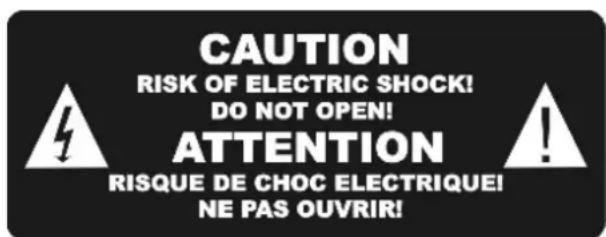

Der Blitz im gleichseitigen Dreieck weist auf gefährliche Hochspannung im Gerät hin, die zum Stromschlag führen kann.

Das Ausrufungszeichen im gleichseitigen Dreieck weist auf wichtige Bedienungs- und Wartungsanleitungen hin.

Das Symbol zeigt an, dass dieses Gerät doppelt isoliert ist. Bitte benutzen Sie ausschließlich Original-Ersatzteile.
Warnung
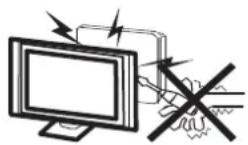
In diesem Gerät sind Hochspannungsteile eingebaut. Entfernen Sie nicht das Gehäuse auf der Rückseite. Überlassen Sie Reparaturen dem qualifizierten Servicepersonal.
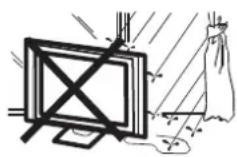
Um Feuer oder elektrischen Spannungen vorzubeugen, setzen Sie das Gerät nie Regen oder Feuchtigkeit aus.

Werfen Sie keine Gegenstände gegen das Gerät, ins Gehäuse oder in andere Öffnungen des Gerätes. Spritzen Sie keine Flüssigkeiten gegen das Gerät.
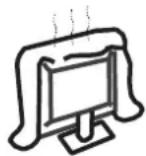
Verdecken Sie nicht die Ventilatoren an der Rückwand des Monitors. Ausreichende Belüftung ist erforderlich, um Beschädigungen der elektrischen Bestandteile zu verhindern.
Achtung

Klemmen Sie das Stromkabel nicht unter den Fernseher.
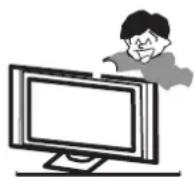
Stellen Sie sich nicht auf das Gerät, lehnen Sie sich nicht daran an und stoßen Sie das Gerät nicht. Sie sollten besonders bei Kindern darauf achten. Das Gerät kann stark beschädigt werden, wenn es runter fällt.

Stellen Sie Ihren Fernseher nicht auf unstabilen Untergrund. Das Gerät kann stark beschädigt werden, wenn es runter fällt.
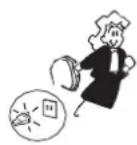
Wenn Sie das Gerät für längere Zeit nicht nutzen, entfernen Sie den AC-Stecker von der Steckdose.
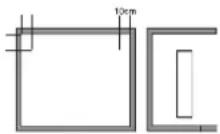
Soll der Fernseher in einen Schrank oder in eine ähnliche Einfassung platziert werden, müssen die minimalen Abstände eingehalten werden. Hitzeansammlungen können die Lebenszeit des Produktes beschränken und gefährlich werden.

Hinweise zum Umweltschutz
Dieses Produkt darf am Ende seiner Lebensdauer nicht über den normalen Haushaltsabfall entsorgt werden, sondern muss an einem Sammelpunkt für das Recycling von elektrischen und elektronischen Geräten abgegeben werden. Das Symbol auf dem Produkt, in der Gebrauchsanleitung oder auf der Verpackung weist darauf hin.
Die Werkstoffe sind gemäß ihrer Kennzeichnung wieder verwertbar. Mit der Wiederverwendung, der stofflichen Verwertung oder anderen Formen der Verwertung von Altgeräten leisten Sie einen wichtigen Beitrag zum Schutze unserer Umwelt. Bitte fragen Sie bei Ihrer Gemeindeverwaltung nach der zuständigen Entsorgungsstelle.

Entsorgungshinweis
Bitte werfen Sie defekte und entladene Batterien nicht in den normalen Hausmüll. Bringen Sie verbrauchte Batterien zu Ihrem Fachhändler oder zu einer entsprechenden Sammelstelle. Damit ermöglichen Sie eine umweltgerechte Entsorgung. Entladen sind Batterien in der Regel dann, wenn das Gerät abschaltet und „Batterie leer“ signalisiert oder nach längerer Gebrauchsdauer der Batterien „nicht mehr einwandfrei funktioniert“.
2 Support
URL: http://www.odys.de
Auf unserer Website finden Sie neueste Informationen über dieses Gerät, über andere Produkte unseres Unternehmens und über unser Unternehmen selbst. Falls Sie Fragen oder Probleme haben, lesen Sie die FAQ's auf unserer Website oder wenden Sie sich an unseren Kundendienst support@odys.de.
3 Bestimmungsgemäßer Gebrauch
Das Gerät ist für den Empfang und zum Betrachten unverschlüsselter digitaler DVB-T und DVB-C Kabelfernsehsender (frei empfangbar) für den privaten Gebrauch bestimmt. Es ist ausschließlich für diesen Zweck bestimmt und darf nur dafür verwendet werden. Dazu gehört auch die Beachtung aller in dieser Bedienungsanleitung enthaltenen Informationen, insbesondere der Sicherheitshinweise. Jede andere Verwendung gilt als nicht bestimmungsgemäß und kann zu Sachschäden oder sogar zu Personenschäden führen. Darüber hinaus führt dies unmittelbar zum Verlust der Garantie. Der Hersteller übernimmt keine Haftung für Schäden durch unsachgemäßen Gebrauch.
4 Konformitätserklärung:
Hiermit erklärt Axdia International GmbH, dass sich dieser LED TV in Übereinstimmung mit den grundlegenden Anforderungen und den anderen relevanten Vorschriften der Richtlinien 2004/108/EG, 2006/95/EG und 2009/125/EG befindet.
Die CE Konformitätserklärung zu diesem Produkt finden Sie im Internet auf:
www.odys.de – Service – Downloads
(http://www.odys.de/web/downloads_de.html)

Achtung
Das Gerät schaltet sich nach 2 Stunden ohne Bedienung selbstständig ab. Bitte beachten Sie, dass es sich hier NICHT um einen Defekt, sondern um eine rechtliche Vorgabe handelt. In den Systemeinstellungen kann diese Funktion desaktiviert werden.
Ein Hinweis erscheint kurz vor der Abschaltung. Drücken Sie eine beliebige Taste, um dies zu vermeiden. Schalten Sie das Gerät alternativ über den Hauptschalter aus und wieder ein, um es zu reaktivieren.
5 Montage
5.1 Standfuß montieren
Beachten Sie: die unten gezeigten Bilder dienen nur der Veranschaulichung
- Diese Teile benötigen Sie zur Montage des Fußes (im Lieferumfang enthalten)
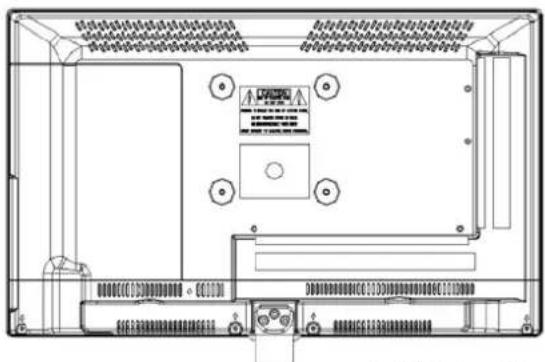
Bevor Sie den Standfuß installieren, prüfen Sie bitte, ob alle benötigten Teile verfügbar und keine sichtbaren Schäden vorhanden sind. Wenn Teile fehlen oder beschädigt sind, rufen Sie bitte die Kundenhotline an.

Standfuß

Schrauben
(beiliegend)
4 x ST4 x 16F
2. Standfußmontage
Legen Sie den Fernseher mit dem Bildschirm nach unten auf eine glatte und weiche Oberfläche (Decke, Schaumstoff, etc.), damit das Gerät nicht beschädigt wird.
Befestigen Sie den Hals an der Rückseite des TV's wie abgebildet und fixieren Sie den Hals mit den
Bitte stellen Sie sicher, dass die Schrauben fest angezogen sind. Wenn die Schrauben nicht fest angezogen sind, steht das Gerät unstabil oder kann nach vorne kippen.
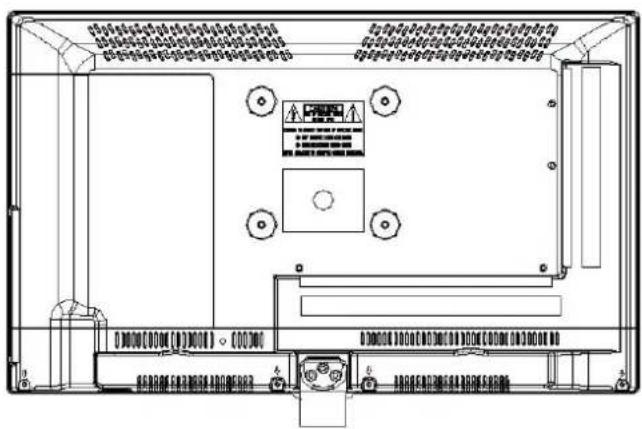
beiliegenden Schrauben.

- Bevor Sie den Standfuß montieren, vergewissern Sie sich, dass dieser in die richtige Richtung zeigt (s.unten).
- Vergewissern Sie sich vorher, ob der Hals richtig angebracht wurde und die Schrauben festgezogen sind.
- Vergewissern Sie sich, dass alle Schrauben fest angezogen sind. Achtung: Wenn die Schrauben nicht fest angezogen sind, kann das Gerät unstabil stehen oder nach vorne kippen.
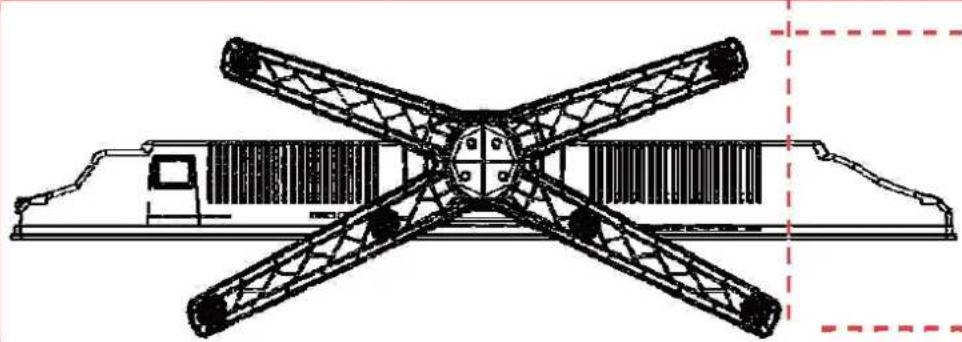
- Bevor Sie den Standfuß montieren, vergewissern Sie sich, dass dieser in die richtige Richtung zeigt (s.unten).
- Vergewissern Sie sich vorher, ob der Hals richtig angebracht wurde und die Schrauben festgezogen sind.
- Vergewissern Sie sich, dass alle Schrauben fest angezogen sind. Achtung: Wenn die Schrauben nicht fest angezogen sind, kann das Gerät unstabil stehen oder nach vorne kippen.
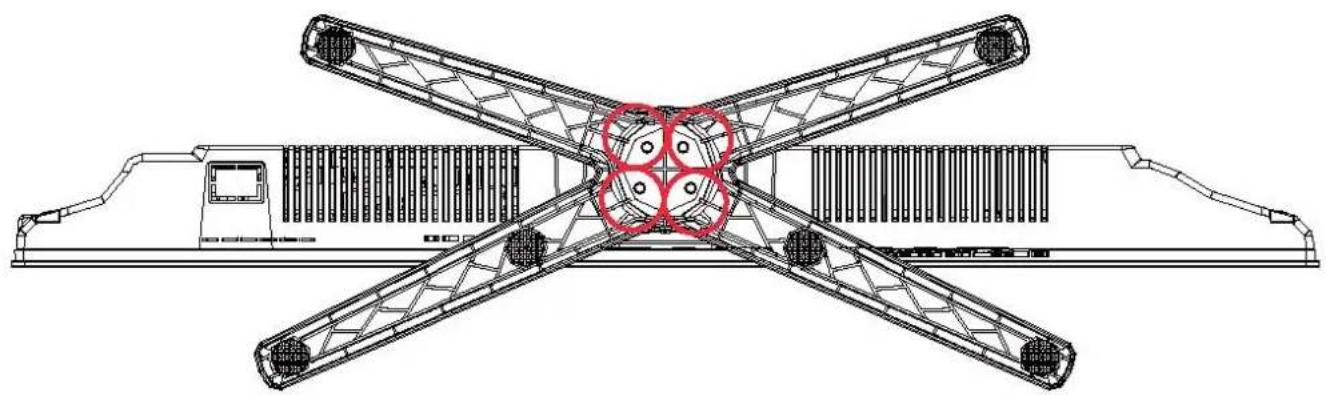
a. Der Bildschirm kann nicht nach hinten oder vorne gebogen werden. Ansonsten wird der Standfuß beschädigt.
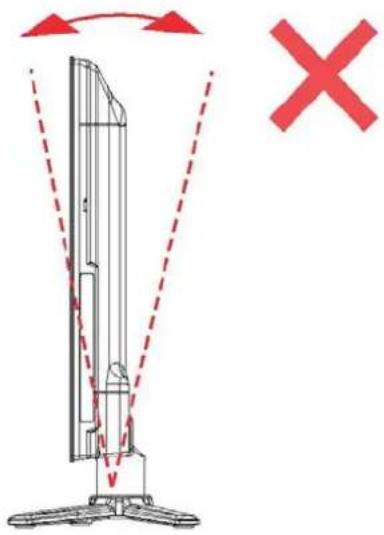
b. Der Bildschirm kann nicht nach links oder rechts gedreht werden. Ansonsten wird der Standfuß beschädigt.
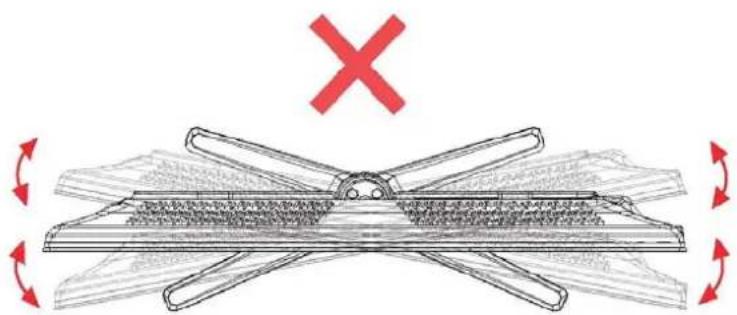
Lassen Sie zwischen dem Gerät und der Wand genügend Abstand, um eine ausreichende Belüftung zu gewährleisten.
Bitte versuchen Sie nicht, den TV auf dem Standfuß zu drehen.
5.2 Wand Montage
Zur Wandmontage mit der optionalen Halterung, lesen Sie die folgenden Hinweise und die Halterungsanweisungen.
Stellen Sie sicher, dass die Bedienung vom Fachpersonal durchgeführt wird.
Dieses Fernsehgerät kann wie folgt an der Wand angebracht werden:
- Legen Sie die LED -Fernseher auf eine feste Oberfläche. Bitte legen Sie einen weichen Stoff über den Bildschirm, zum Schutz vor jeglichen Beschädigung.
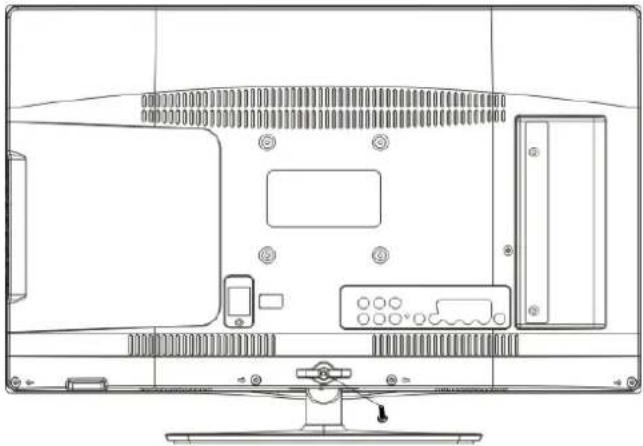
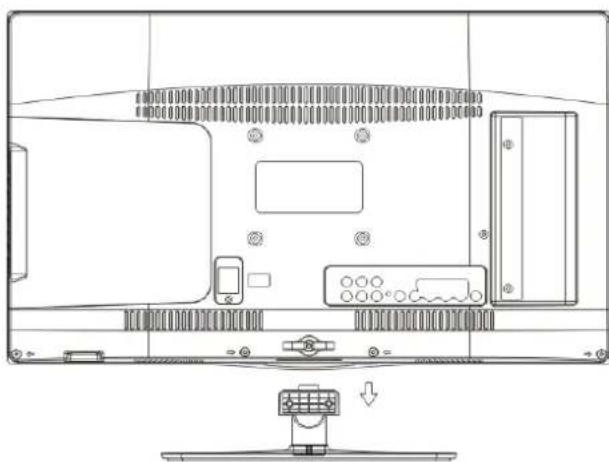
- Entfernen Sie die Schrauben des Standfußes. Anschließend nehmen Sie den Standfuß ab.
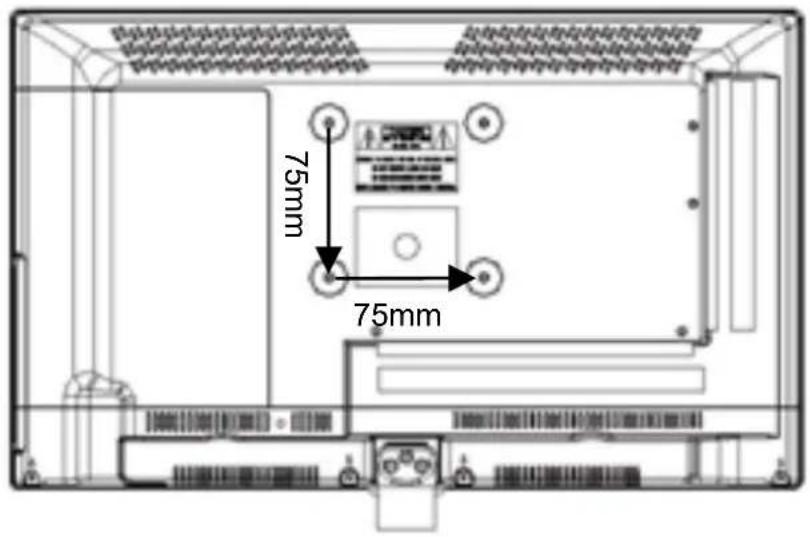
- Befestigen Sie Ihre Wandhalterung an den dafür vorgesehenen Gewinden auf der Rückseite des Odys Base 16 Plus.
Der Abstand zwischen den Gewinden beträgt 75mm.
6 Vorderansicht / Seitenansicht
6.1 Bedienfeld und Tastenfeld

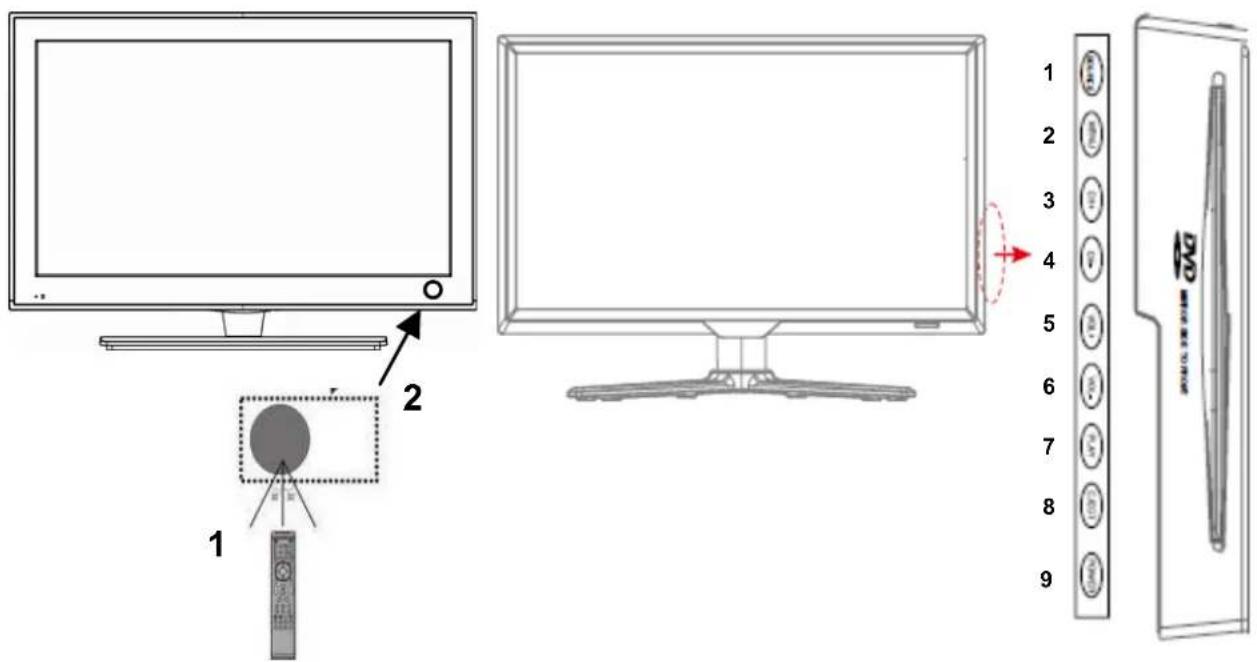
Fernbedienungssensor
2: Statusanzeige:
rot: STAND-BY
grün: Eingeschaltet
1 SOURCE
Eingangsquelle wählen.
2 MENU
Anzeigen des Systemmenüs.
3 + 4 CH+/CH-
Im TV Modus drücken Sie CH+ oder CH-, um den Kanal zu wechseln.
Im MENU können Sie mit den Tasten CH+ oder CH-Menüpunkte auswählen.
5 + 6 VOL+/VOL-
Lautstärkeregelung. Im Menü stellen Sie den Punkt ein, den Sie ausgewählt haben.
7 PLAY
Abspielen.
8 EJECT
DVD auswerfen.
9 POWER
Ein- und ausschalten.
6.2 Anschlussfeld der Rückseite
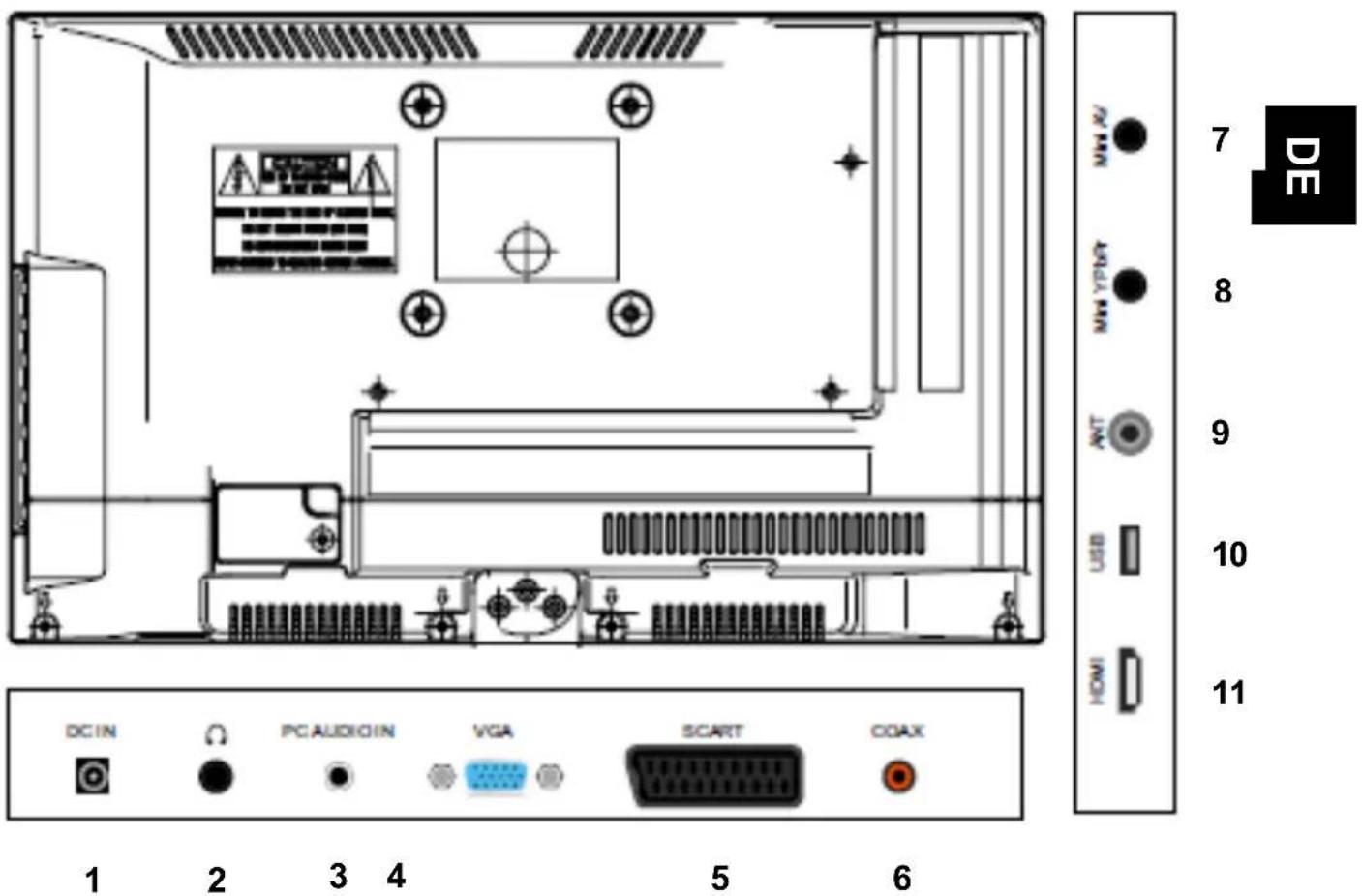
- Stromversorgung
- Kopfhörerausgang
- PC Audio Eingang
- VGA
- Scart Eingang
- Koaxial Ausgang
- Mini AV
- Mini YPbPr Eingang
- Antennenanschluss
- USB Anschluss
- HDMI
7 Fernbedienung
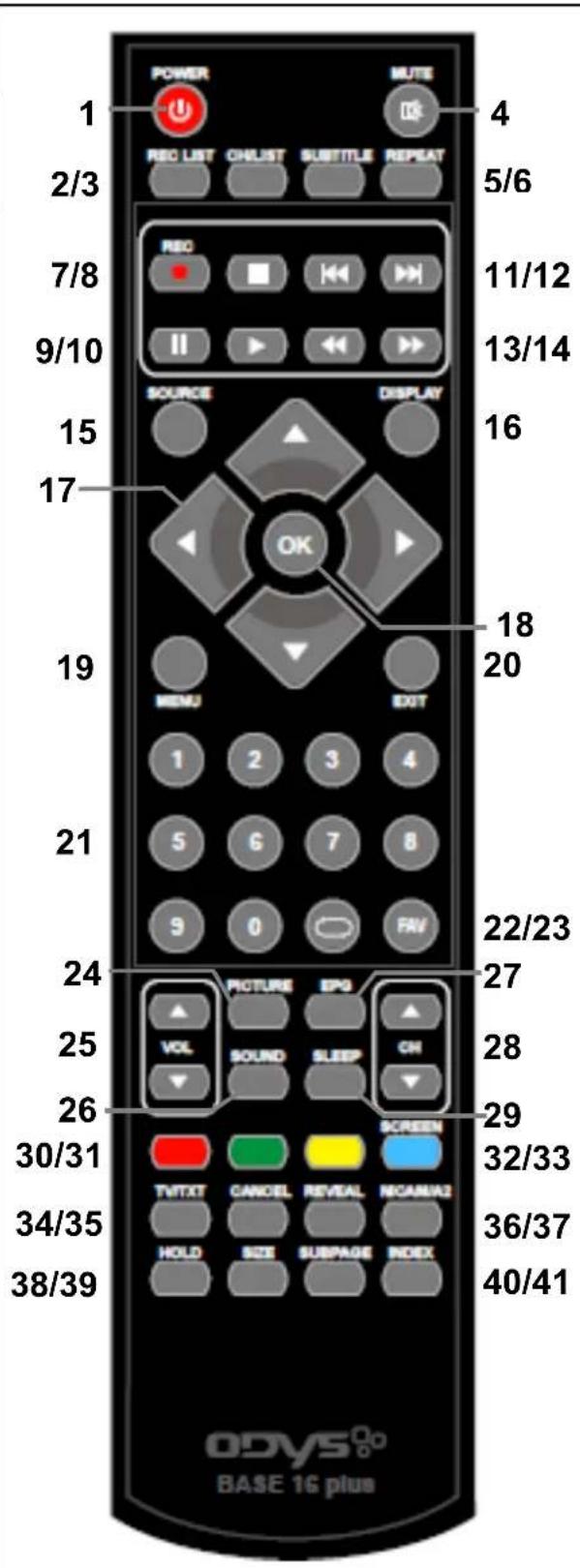
16
1
2/3
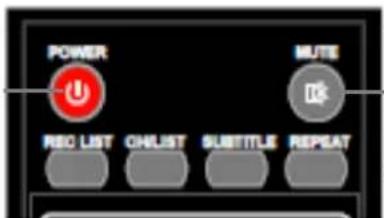
- POWER: Ein / Standby
- Rec List: Aufnahmeliste anzeigen.
- CHLIST: Senderliste anzeigen.
- MUTE: Desaktivieren oder Aktivieren der Tonausgabe.
- SUBTITLE: Wechseln zwischen verschiedenen Untertiteln im DTV-Modus.
- REP: Wiederholen von einzelnen Titeln oder Kapiteln.
- REC: Startet eine Aufnahme des gerade angezeigten TV Programms im DTV Modus oder zur Wiedergabe im USB Modus.
- Stopp: Stoppt die Wiedergabe.
- Pause: Pausiert die Wiedergabe.
- Play: Startet die Wiedergabe.
- Zur vorherigen Datei springen.
- Zur nächsten Datei springen.
- Zurückspulen.
- Vorspulen.
- SOURCE: Eingangsquelle auswählen.
- DISPLAY: zeigt aktuelle Senderinformationen an.
- Cursor Tasten, hoch/runter, links/rechts, Bewegen innerhalb des Menüs.
18.OK Taste zum Bestätigen. - MENU Taste
20.EXIT: Zurück / Verlassen Menü. - NUMERIC KEY: Direktwahl der
| gespeicherten Sender.22.zum zuletzt gesehenen Sender springen.23.FAV: Zugang zur Favoritenliste im TV oder DTV Modus24.PICTURE: Bild Modus ändern.25.VOL+/-: Einstellung der Lautstärke.26.SOUND: Sound Modus einstellen.27.EPG: Programminformationen des laufenden Programms und der nachfolgenden Sendung / Titelmenü im DTV Modus aufrufen.28.CH+/CH-: Zugreifen auf den nächsten / vorherigen Kanal.29.SLEEP: Set Timer zum Ausschalten des TV.30./31./32./33.Navigation Favoritenliste / Kanalliste34.TV/TXT: Teletext aufrufen.35.CANCEL: Abbruch36.REVEAL37.NICAM/A238.HOLD im Wiedergabemodus39.Subpage: Titelanzeige40.INDEX |
Einlegen der Batterie in die Fernbedienung
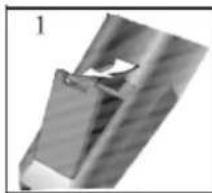
- Nehmen Sie den Batteriedeckel ab.
- Legen Sie zwei AAA 1.5V Batterien ein. Gehen Sie sicher, dass die Polung (+ oder -) richtig ist. Die Polung ist angegeben.
- Legen Sie den Batteriedeckel wieder ein. Wechseln Sie die Batterien aus, wenn die folgenden Anzeichen vorhanden sind: Signal ist zögernd oder unregelmäßig. Es kann vorkommen, dass der Fernseher nicht mit der beigefügten Fernbedienung funktioniert.
Hinweis:
1) Alkaline Batterien werden empfohlen.
2) Entfernen Sie die Batterien, wenn diese leer sind oder wenn die Fernbedienung für längere Zeit nicht gebraucht wird.

Hinweise zu Batterien
Entfernen Sie die Batterien, falls sie nicht für einen längeren Zeitraum nicht benutzt wird. Achten Sie bitte darauf die Batterien nicht zu erwärmen oder in Feuer zu entsorgen, nicht zerlegen, weder deformieren noch zu modifizieren.
8 Anschlüsse
Verwendung der Anschlüsse auf der Rückseite des TV's.

8.1 Video Equipment mit MiniYPbPr
Folgende Geräte können angeschlossen werden: VCR, Multi-Disc-Player, DVD, Camcorder, Spielkonsole oder Stereoanlage, etc.
Mini YpbPr unterstützt diese Video-Formate: 480i, 576i, 480p, 576p, 720p, 1080i.
8.2 Anschluss eines USB Mediums zur Medienwiedergabe
Der Odys Base 16 Plus ist mit einem USB Port zur Aktualisierung der Software ausgestattet sowie der Wiedergabe von Mediadateien, siehe nachstehende Abbildung:


Bitte schließen Sie USB Medien möglichst direkt an der USB Schnittstelle des Geräts an.
Ist dies nicht möglich, verwenden Sie bitte nur Anschluss- oder Verbindungskabel, die nicht länger als 25cm sind.
8.3 Anschluss an einen PC
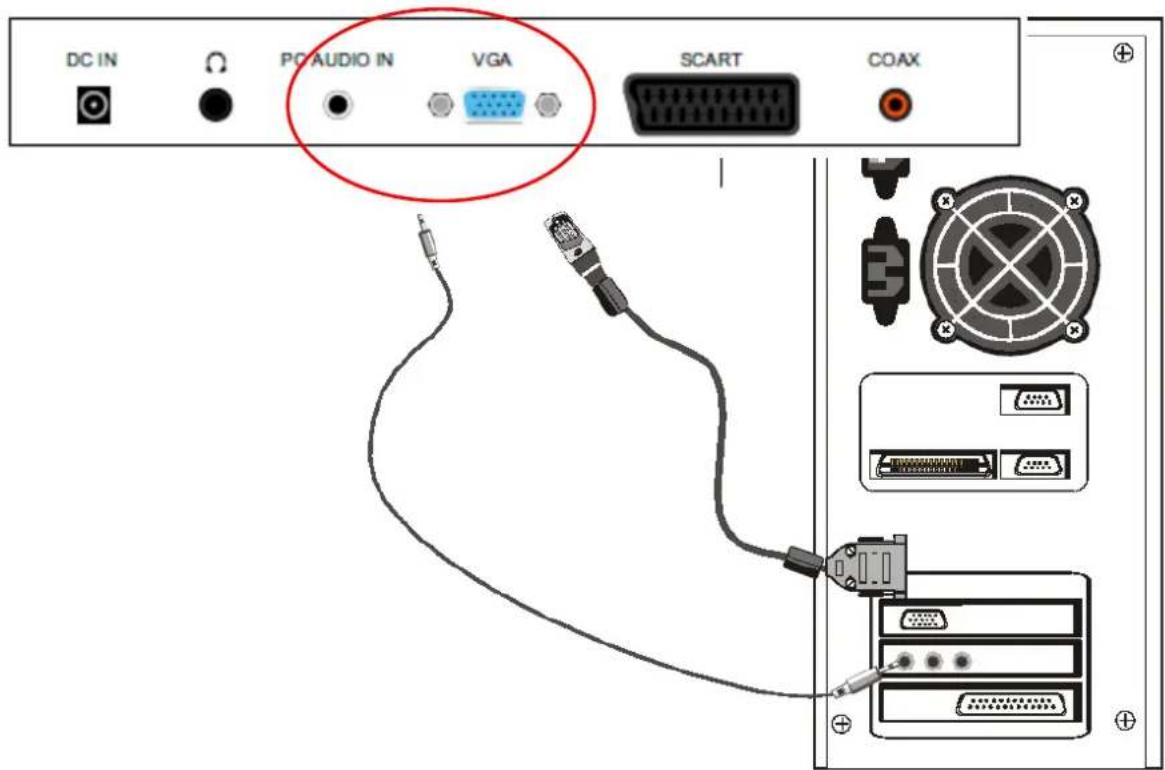
Das Gerät kann über das VGA-Kabel an einen PC (Personal Computer) angeschlossen werden.
Folgen Sie zum Verbinden der untenstehenden Abbildung:
- Schließen Sie das eine Ende des VGA-Kabels an den VGA-Eingang auf der Rückseite des Geräts und das andere Ende an den PC an.
- Schließen Sie das eine Ende des Audio-Kabels an den Audio-Eingang auf der Rückseite des Geräts und das andere Ende an den PC an.
- Schalten Sie den Fernseher ein und schalten mit Hilfe der Taste SOURCE in den PC Modus (VGA).
- Schalten Sie den PC an.
- Stellen Sie die Bildschirmauflösung des PCs so ein, dass sie der Auflösung des Fernsehers entspricht.
i Es ist sehr wichtig diese Schritte genau zu befolgen!
8.4 Antennenanschluss
Schließen Sie das Signalkabel (beispielsweise das Antennenkabel) am Antenneneingang auf der Geräterückseite an.
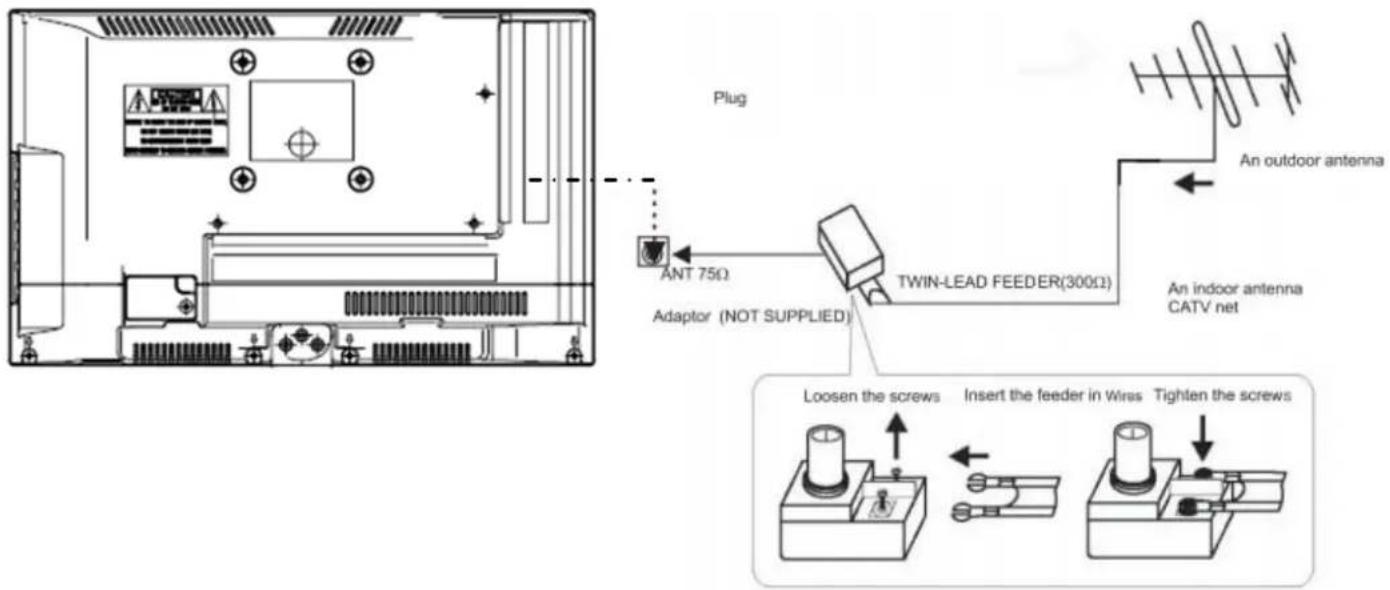
Nach dem Anschluss schalten Sie das Gerät ein. Drücken Sie SOURCE und wählen Sie DTV und führen Sie die Kanalsuche durch.

Hinweis:
Ob und wie viele Sender empfangen werden können, hängt vom Einsatzort des Geräts und der Verfügbarkeit von DVB-T Sendern in dieser Region ab.
DVB-T Radio Sender sind nur in sehr wenigen Regionen verfügbar.
Bitte beachten Sie, dass bei der Verwendung von DVB-T bei jedem größeren Ortswechsel ein neuer Sendersuchlauf durchgeführt werden sollte.
Ausgestrahlte Sender und deren Sendefrequenz variieren von Region zu Region.
9 Ersteinrichtung
Dieser Bildschirm wird nur angezeigt, wenn der Fernseher zum ersten Mal eingeschaltet oder auf die Werkseinstellung zurückgesetzt wurde.
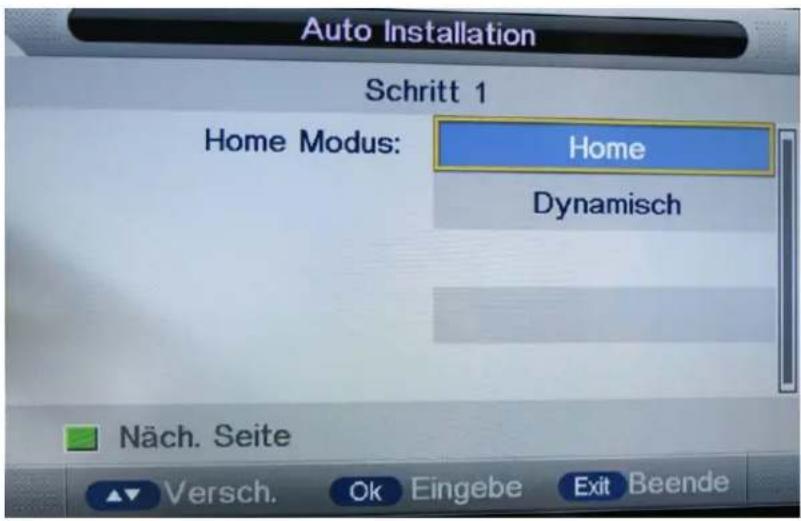
1) Drücken die Tasten ▼▲, um im Menü zu navigieren und die Tasten ◀▶, um die Einstellungen zu ändern. Wählen Sie die Moduseinstellung Home oder Dynamisch Modus mit den ▼/▲ -Tasten und bestätigen Sie Ihre Auswahl mit der OK Taste.
Bestätigen Sie auch die Abfrage mit OK.
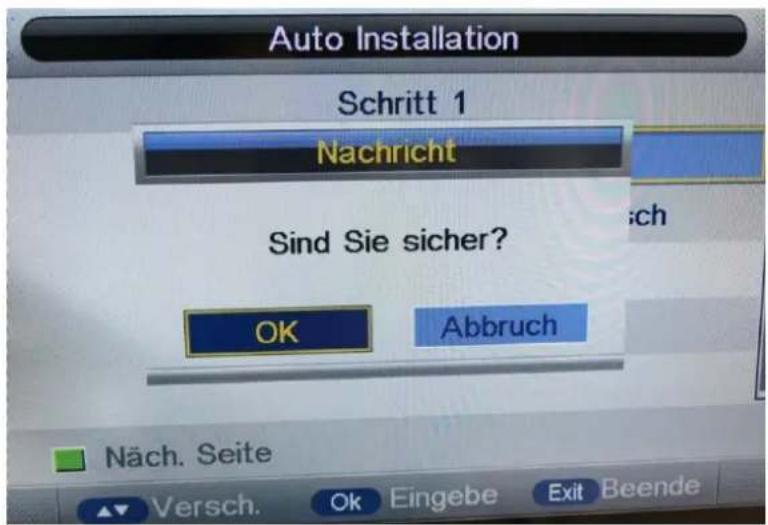

Hinweis:
HOME oder Dynamisch
- Home Modus ist ein Energiesparmodus.
Home Modus ist empfohlen für die normale Anzeige Einstellung und wird als Standard vom Hersteller festgelegt. - Dynamisch ist eine Option für den Handel für Werbezwecke oder Produktpräsentation. Dynamisch-Modus bietet ein helleres Bild als der Home-Modus, es ermöglicht auch ein Popup-Menü alle 30 Sekunden.
- Sie können wie gewünscht zwischen Home Modus und Dynamisch wechseln.
2) Wählen Sie nun mit den ▼▲ Tasten das gewünschte Land aus. Bestätigen Sie die Auswahl mit der OK Taste.
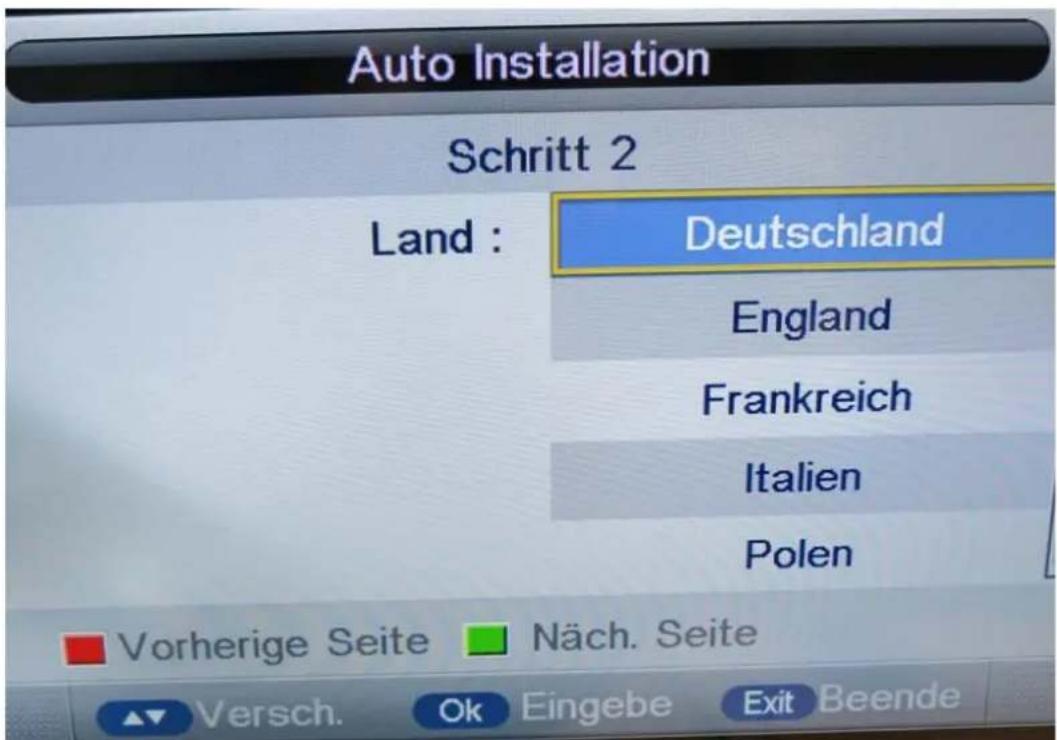
ODYS BASE 16 PLUS
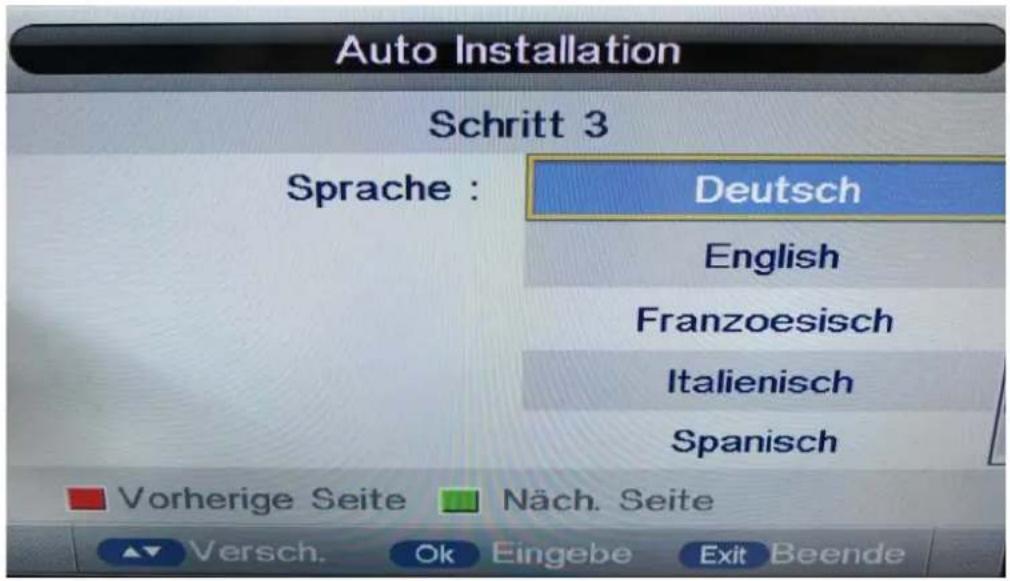
3) Wählen Sie nun mit den ▼▲ Tasten die Sprache aus. Bestätigen Sie die Auswahl mit der OK Taste.

4) Hier können Sie mit den ▼▲ Tasten auswählen, ob und nach welcher Zeit der Fernseher sich automatisch abstellen soll. Bestätigen Sie Ihre Auswahl mit der OK Taste.
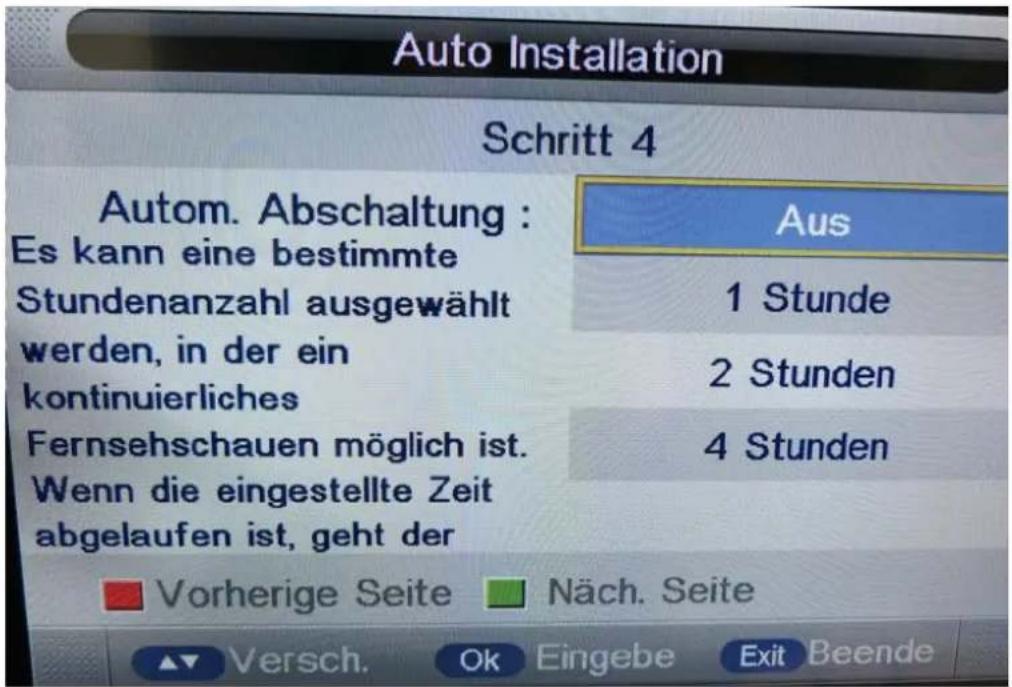
ODYS BASE 16 PLUS
5) Wählen Sie mit den ▼▲ Tasten den gewünschten Empfangsweg DVB-T oder DVB-C (Kabelfernsehen) und drücken Sie auf OK.
6) Wählen Sie mit den ▼▲ Tasten bei der autom. Suche DTV aus. Bestätigen Sie Ihre Auswahl mit der OK Taste.
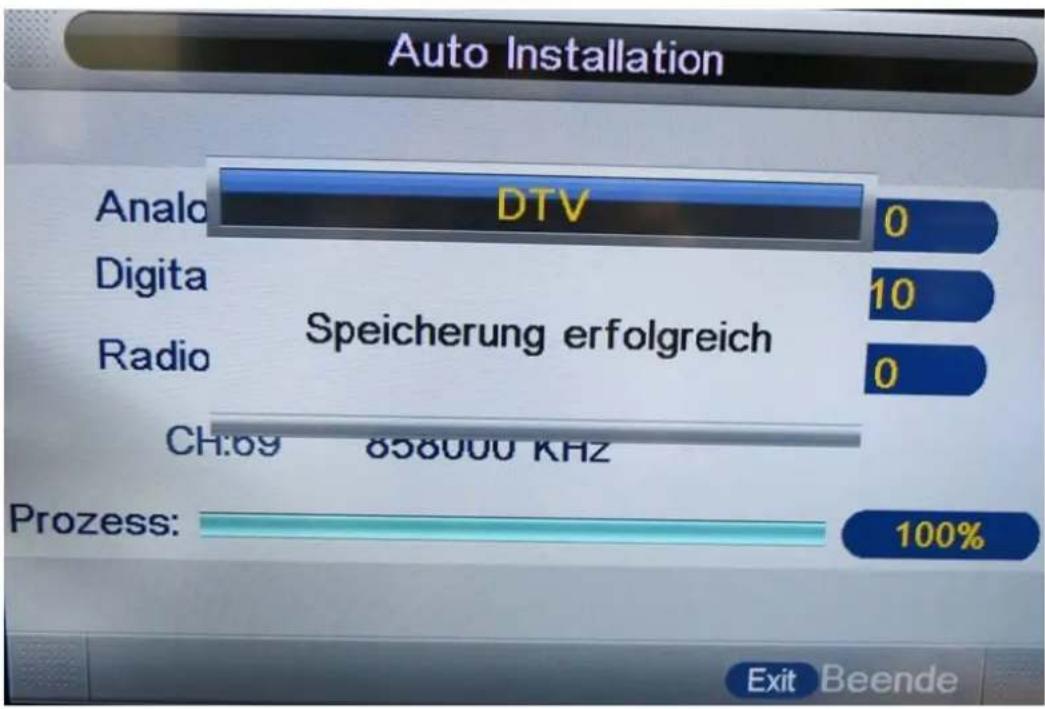
7) Nun startet der Sendersuchlauf, bitte gedulden Sie sich einen Moment. Mit EXIT können Sie den Sendersuchlauf abbrechen.
Hinweis:
Für Kabelanschluss in GB benötigen Sie eine geeignete 'set top box' vom örtlichen Kabelnetzbetreiber. Für weitere Details, beziehen Sie sich auf die Bedienungsanleitung im Handbuch. Wenn Sie DVB-C auswählen, scannen Sie im Full oder Quick Gang.

i
HINWEIS:
Die Senderreihenfolge, die nach der Sendersuche angezeigt wird basiert auf den Vorgaben Ihres Providers für den DVB Empfang.
Um die Sender manuell sortieren zu können, muss diese Einstellung zunächst im Menü „Kanal“ deaktiviert werden.
i
Hinweis:
Während des Suchlaufs kann es vorkommen, dass sich der Suchbalken längere Zeit nicht bewegt. Dies ist keine Fehlfunktion. Der Suchlauf kann je nach Provider bis zu 30 Minuten dauern. Haben Sie Geduld und drücken Sie keine Taste während der Suchlaufdauer, damit alle empfangbaren Sender gespeichert werden können.
Zudem sollten wir im OSD (siehe Bild) folgenden Text unterbringen: "Gedulden Sie sich. Der Vorgang kann bis zu 30 Min. dauern
10 Einstellungen
10.1 Bild Menü
Der erste Menüpunkt ist das BILDMENÜ. Sie können hier die Bildeinstellung wie Kontrast, Helligkeit usw. vornehmen.
Drücken Sie ▲▼, um eine Einstellung auszuwählen, drücken Sie ◀▶, um die Einstellung zu ändern. Drücken Sie die OK Taste zur Bestätigung.
Drücken Sie MENU, um zurückzukehren. Und EXIT zum Verlassen.
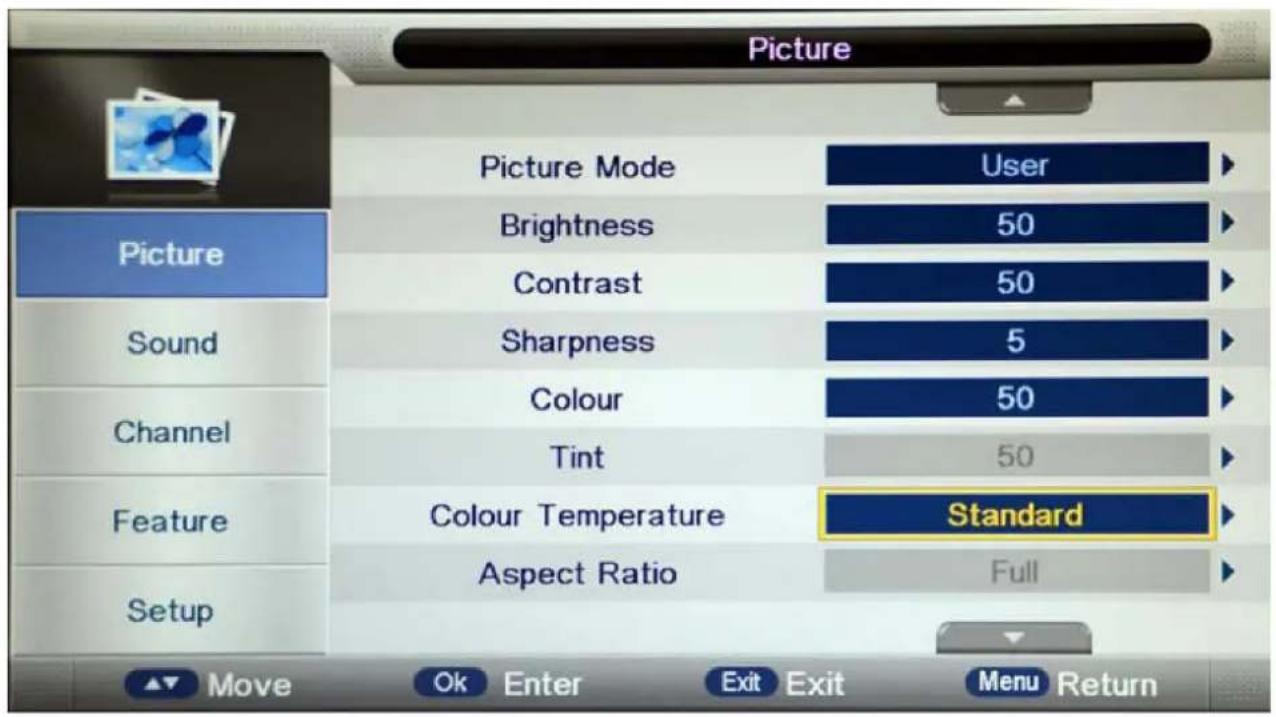
| Bildmodus | Auswahl zwischen: Dynamisch, Standard, Mild und Benutzer |
| Helligkeit Einstellung der Helligkeit | |
| Kontrast Einstellung des Kontrastes | |
| Schärfe Einstellung der Schärfe | |
| Farbe Einstellung der Farbe | |
| Farbton Einstellung des Farbtons | |
| Farbtemperatur | Auswahl zwischen: Standard, kalt und warm |
| Dynamischer Kontrast | Auswahl zwischen: off, schwach, mittel, stark |
| Bildseitenverhältnis | Automatisch, 4:3, 16:9, Voll, Zoom1&2, Kino, nur Scannen |
| Farbtemperatur | Auswahl zwischen: Standard, kühl, warm |
| DNR (dynamische Rauschunterdrückung) | Auswahl zwischen: Aus, Gering, Mittel und Hoch |
10.2 Ton Menü
Der zweite Menüpunkt ist das TONMENÜ.
Hier können Sie die Klangeigenschaften einstellen. Das Menü ist in folgende Punkte unterteilt: Audiomodus, Tiefen, Höhen, Balance, Surround, autom. Lautstärkeanpassung (AVL), Toneinstellung für den Koaxial Audioausgang (COAXIAL).
Unter Audiomodus können Sie die verschiedenen Klangarten auswählen wie z.B. Standard, Film, Benutzer oder Musik.
Drücken Sie ▲▼, um eine Einstellung auszuwählen, drücken Sie ◀▶, um die Einstellung zu ändern. Drücken Sie die OK Taste zur Bestätigung.
Drücken Sie MENU, um zum vorhergehenden Menü zurückzukehren.
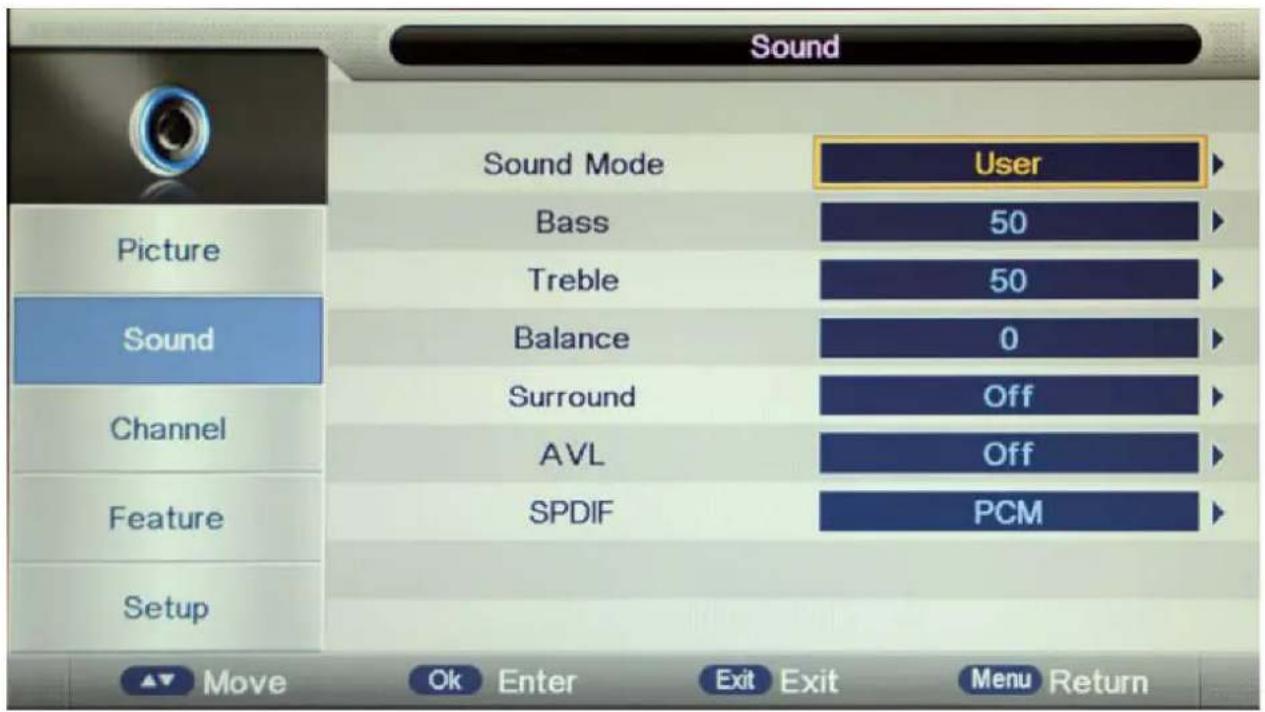
| Audiomodus | Auswahl zwischen:Standard, Film, Musik, Stimme und Benutzer |
| Tiefen Einstellung der | Tiefen |
| Höhen Einstellung der | Höhen |
| Balance Einstellung der Balance | |
| Surround-Sound Ein/Aus | |
| AVL (autom.Lautstärkeregelung) | Ein /Aus |
| COAXIAL | Auswahl zwischen:Aus, PCM und Auto |
10.3 Kanal Menü
Drücken Sie die Taste MENU, dann auf die Tasten ▼▲, um Kanalmenü zu wählen. Anschließend auf die Taste OK zum Bestätigen.
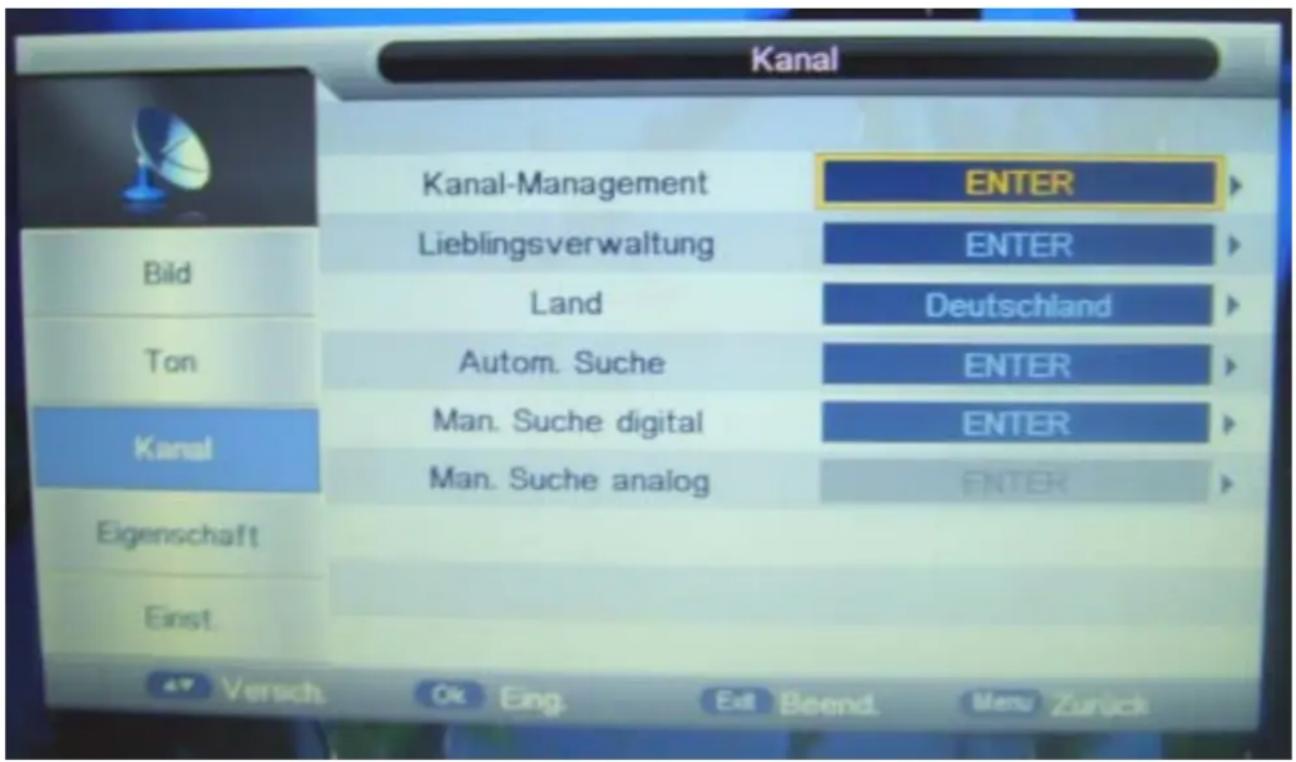
1) Kanalmanagement:
Sie können hier Programme löschen, sperren, verschieben oder überspringen.

Drücken die Taste Menü und wählen Sie mit ▲ oder ▼ das Kanalmenü aus. Anschließend drücken Sie auf OK, um ins Untermenü zu gelangen. Anschließend wählen Sie das gewünschte Programm zum Bearbeiten.
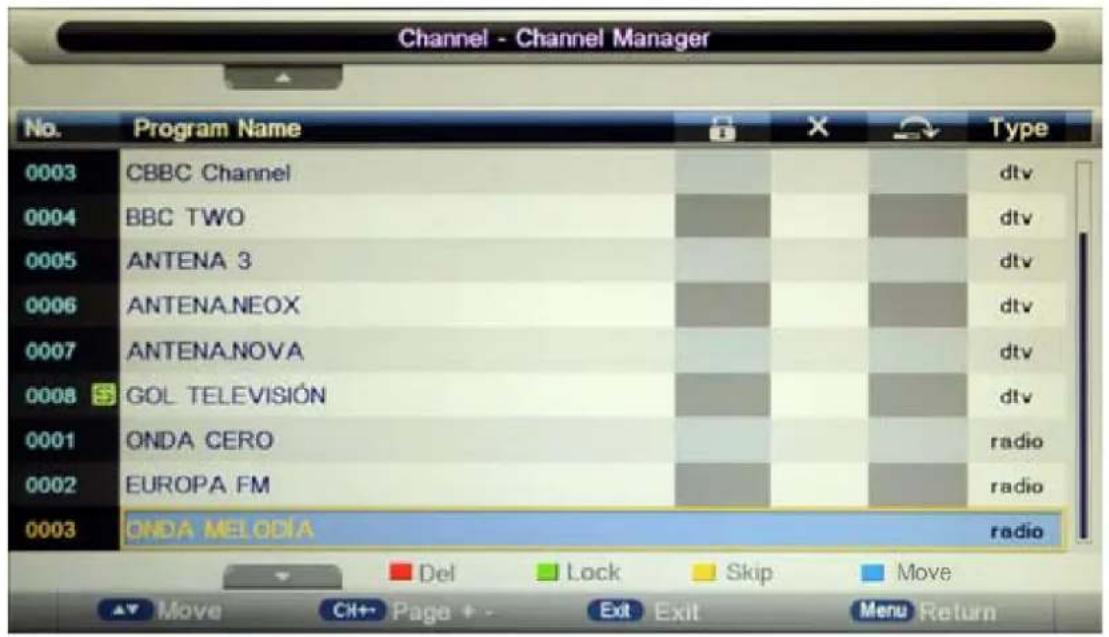
Mit der roten Taste können Sie das ausgewählte oder mehrere Programme markieren. Die Programme werden dann aus der Liste gelöscht, wenn Sie auf die EXIT Taste drücken. Es erscheint dann erneut eine Abfrage, ob Sie diese Programme wirklich löschen möchten. Bestätigen Sie Ihre Auswahl mit der OK Taste.
Mit der grünen Taste können Sie das ausgewählte Programm sperren. Das gesperrte Programm wird dann in die Liste übernommen, wenn Sie die EXIT Taste drücken, um den Menüpunkt zu verlassen.
Mit der gelben Taste können Sie das ausgewählte Programm überspringen. Das zu überspringende Programm wird dann in die Liste übernommen, wenn Sie die EXIT Taste drücken, um den Menüpunkt zu verlassen.
Mit der blauen Taste können Sie das ausgewählte Programm verschieben. Das verschobene Programm wird dann in die Liste übernommen, wenn Sie die EXIT Taste drücken, um den Menüpunkt zu verlassen.
i
HINWEIS:
Die Senderreihenfolge, die nach der Sendersuche angezeigt wird basiert auf den Vorgaben Ihres Providers für den DVB Empfang.
Um die Sender manuell sortieren zu können, muss diese Einstellung zunächst im Menü „Kanal“ deaktiviert werden.
2) Favoritenliste:
Hier können Sie bestimmte Programme zu einer Favoritenliste hinzufügen.
Sie haben die Möglichkeit 4 verschiedene Favoritenlisten zu erstellen.
| Rote Taste Favoritenliste 1 |
| Grüne Taste Favoritenliste 2 |
| Gelbe Taste Favoritenliste 3 |
| Blaue Taste Favoritenliste 4 |

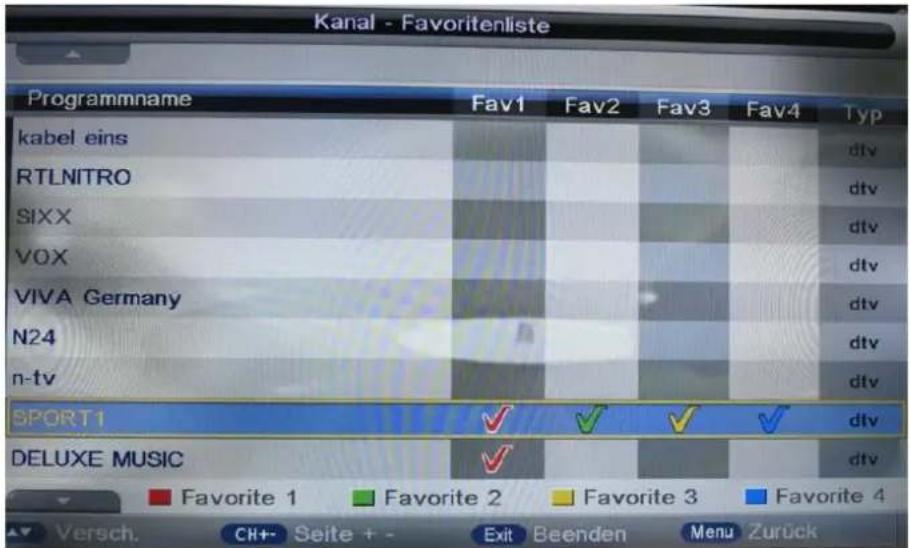
Durch das Drücken einer dieser farblichen Tasten können Sie den gewünschten Sender in einer der 4 Favoritenlisten hinterlegen.
Mit der FAV Taste auf der Fernbedienung können Sie dann die Favoritenliste aufrufen. Durch die ◀▶ Tasten können Sie zwischen den verschiedenen Favoritenlisten wechseln.
3) Land:
Hier können Sie das gewünschte Land mit den ▼▲Tasten auswählen. Zur Bestätigung drücken Sie die OK Taste.
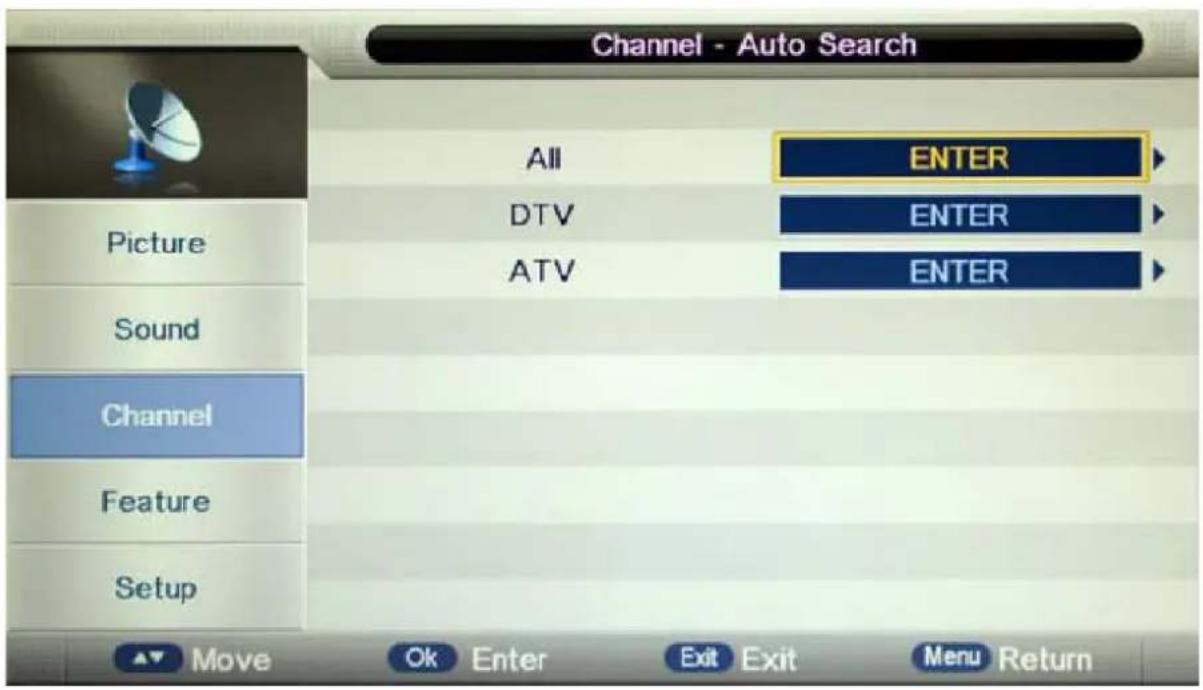
4) Autom. Suche:
Hier können Sie eine autom. Sendersuche im DTV Modus durchführen. Zur Bestätigung drücken Sie die OK Taste.
DE
Zur Bestätigung wählen Sie dann START aus und bestätigen Sie mit der OK Taste. Mit der MENU Taste können Sie den autom. Suchlauf beenden und zum vorherigen Menü zurückkehren.
6) Man. Suche Digital
Hier können Sie digitale Sender manuell suchen. Diese Option steht nur für DVB-t und DVBC im DTV Modus zur Verfügung.
10.4 Einstellungen
Der vierte Menüpunkt ist das die Menü Einstellungen. Sie können die Sprache des Menüs, der Tonspur, der Untertitel usw. einstellen.
Drücken Sie ▲▼, um eine Einstellung auszuwählen, drücken ◀▶, um sie anzupassen. Drücken Sie ▲▼ zum Ändern eines Wertes, drücken Sie die OK Taste zur Bestätigung der ausgewählten Einstellung.
Drücken Sie TV MENU, um zum vorhergehenden Menü zurückzukehren. Drücken Sie EXIT, um das Menü zu verlassen.
| Einstellung | ||
| Sperre | Geben Sie hier ihr Kennwort zum Sperren ein. Das Standardkennwort lautet: 0000. | Sendersperre: Ein /Aus Jugendschutz: Ein /Aus Pinnummer ändern |
| Sprache | Wählen Sie hier die gewünschte Sprache aus. | Menü Sprache, Bevorz. Untertitel, Bevorz. Audio, Digital Teletext Sprache, Sprache für analog. Teletext |
| Uhr | Einstellen des Datums, Uhrzeit, Zeitzone, Sommerzeit | |
| Region | Winterzeit Sommerzeit | |
| England+ Portugal | +00:00 +01:00 | |
| West Europa (Frankreich; Deutschland) | +01:00 +02:00 | |
| Osteuropa | +02:00 +03:00 | |
| Abschalt – Timer | Aus, 10 min – 240 min | |
| Autom. Abschaltung | Aus, 1std, 2std, 4std | |
| Hörbehindert | Ein /Aus | |
| PVR / Timeshift | Partition auswählen | |
| Auto TimeshiftTimeshift BufferTimerAufnahme ListeAufnahme starten | ||
Menü Sperre:
Sie können das System sperren, ein Kennwort setzen, Sender sperren und Elternrichtlinien setzen. Wenn Sie das System gesperrt haben, können Sie keine Sender suchen oder Programme ändern.
Drücken Sie ▲▼, um eine Einstellung auszuwählen, drücken ◀▶, um sie anzupassen, drücken Sie ▲▼ zum Ändern eines Wertes, drücken Sie ◀▶, um die Einstellung zu ändern.
Drücken Sie die OK Taste zur Bestätigung.
Drücken Sie TV MENU, um zum vorhergehenden Menü zurückzukehren. Drücken Sie EXIT, um das Menü zu verlassen.
Sendersperre:
Hier können Sie mit den Tasten ▲▼ zwischen Ein und Aus wählen. Zur Bestätigung drücken Sie die OK Taste.

Hinweis:
Um die Menüsperre zu aktivieren oder zu ändern, geben Sie das Passwort „0000“ ein.
Das Administrations-Passwort lautet „8899“.
Jugendschutz:
Dieser Punkt kann nur ausgewählt werden, wenn zuvor die Sendersperre aktiviert wurde. Mit den Tasten ▲▼ können Sie das Alter wählen, ab wann gesperrt werden soll (4-18) oder AUS. Zur Bestätigung drücken Sie die OK Taste.
Pinnummer ändern:
Hier können Sie das Kennwort mit den Zifferntasten ändern. Zur Bestätigung drücken Sie die OK Taste.
Menü Sprache:
Hier können Sie mit den Tasten ▲▼ die Sprache für verschiedene Modi einstellen, z.B. Menü Sprache (OSD Sprache), Bevorz. Untertitel, Bevorz. Audio, Teletextsprache, Sprache für anlog. Teletext.
OSD Sprache
Bevorz. Untertitel
Bevorz. Audio
Teletextsprache
Sprache für analog Teletext
Sleep-Timer:
Hier können Sie mit den Tasten ▲ ▼ die Zeit auswählen nachdem sich der Fernseher automatisch abschalten soll. Auswahl im Minutenrhythmus.
Autom. Abschaltung:
Hier können Sie mit den Tasten ▲▼ die Zeit auswählen nachdem sich der Fernseher automatisch abschalten soll. Auswahl im Stundenrhythmus.
Hörbehindert:
Hier können Sie mit den Tasten ▲▼ wählen zwischen Ein oder Aus.
PVR / Timeshift:
Im PVR Datei-System können Sie die Aufnahmeeinstellungen auswählen.
(Diese Option kann nur ausgewählt werden, wenn ein USB Speichermedium zur Aufzeichnung von bestimmten Sendungen angeschlossen ist.)
| Aufnahme Dateiformat TS / PS | |
| Partition auswählen Gewünschte Partiton wählen | |
| Timeshift Buffer Auto, 30min, 1std, 2std | |
| Timer | Einstellen Aufnahmezeiten |
| Aufnahme Liste Liste der getätigten Aufnahmen | |
| Aufnahme starten Aufnahme starten | |
der
10.5 Erweiterte Einstellungen
Der fünfte Menüpunkt ist das Menü Erweiterte Eintellungen. Sie können die Sprache des Menüs, der Tonspur, der Untertitel usw. einstellen.
Drücken Sie ▲▼, um eine Einstellung auszuwählen, drücken Sie ◀▶, um sie anzupassen. Drücken Sie ▲▼ zum Ändern eines Wertes, drücken Sie die OK Taste zur Bestätigung der ausgewählten Einstellung. Drücken Sie TV MENU, um zum vorhergehenden Menü zurückzukehren. Drücken Sie EXIT, um das Menü zu verlassen.
| Erweiterte Einstellung | |
| OSD Zeit Automatische Ausblendung | des OSD Menüs:5 sek – 30 sek, niemals |
| Auto Scart Autom. Scarterkennung | Ein / Aus |
| PC Einstel. Bildanpassung im PC | Modus |
| Automatik, H. Position, V Position, Phase, Zeit | |
| Home Modus Home oder Dynamisch | |
| TV-Einst. wiederherstellen Gerät in den | Auslieferungszustandzurücksetzen. (alle Daten gehen verloren) |
| Software Upgrade Software Update | durchführen, falls vorhanden. |
Drücken Sie die Tasten ▼ oder ▲ und wählen Sie Einstellungen. Bestätigen Sie mit der OK Taste und wählen Sie mit ▼ oder ▲ den Punkt Software Upgrade aus. Dann drücken Sie die Taste OK zur Softwareaktualisierung mithilfe eines USB Speichermediums. Befolgen Sie die Software Upgrade-Anweisungen mit der gelieferten Software.
i
Hinweis:
Wir empfehlen Ihnen, das Gerät auf die Werkseinstellung zurückzusetzen (siehe Werkseinstellungen im Setup-Menü), um sicherzustellen, dass das Gerät erfolgreich aktualisiert ist.
Das Zurücksetzen auf den Auslieferungszustand löscht alle Programme und Kennwörter.
i
HINWEIS:
Den Farbton kann man nur bei NTSC-Systemen einstellen.
Es gibt drei Farbtemperaturen, die ausgewählt werden können: Standard, kühl, warm.
Bildschirmausrichtung steht nur im PC-Modus zur Verfügung, wobei die horizontale und vertikale Position sowie Größe und Bildfrequenz eingestellt werden können.
11 PVR / Timeshift

Bitte beachten Sie :
Empfohlen wird die Verwendung von USB 2.0 Geräten mit einer Schreibgeschwindigkeit von mindestens 15MB/s. Bitte beachten Sie, dass gerade bei der Aufnahme von HD Sendern eine hohe Datenübertragungsrate notwendig ist. Ist die Rate zu gering kann es zu Störungen während der Aufnahme oder zum Abbruch kommen.
Wenn möglich bitte das USB Medium direkt an der Schnittstelle des Gerätes anschließen.
Wenn nicht anders möglich, verwenden Sie bitte nur Verlängerungen unter 25cm.
Bitte beachten Sie, dass getätigte Aufnahmen ausschließlich mit diesem Gerät abgespielt werden können. Rufen Sie zur Wiedergabe den Menüpunkt die Senderliste auf (RecList auf der Fernbedienung)
Im PVR Datei-System können Sie die Aufnahmeeinstellungen auswählen.
(Diese Option kann nur ausgewählt werden, wenn ein USB Speichermedium zur Aufzeichnung von bestimmten Sendungen angeschlossen ist.)
Drücken Sie auf MENU und wählen Sie mit den ▼▲ Tasten den Punkt Eintellungen aus und gehen Sie dann auf den Punkt PVR/Timeshift, bestätigen Sie mit der OK Taste.
Aufnahme Dateiformat: Wählen Sie hier zwischen TS und PS aus.
Partition auswählen: Wählen Sie hier die gewünschte Partition auf Ihrem angeschlossenen USB Stick aus.
DE
Timeshift Buffer: Hier können Sie wählen zwischen Auto, 30 min, 1 Std oder 2 Std.
Timer: Hier können Sie eine Liste erstellen zu welcher Uhrzeit Sie welches Programm aufnehmen möchten.
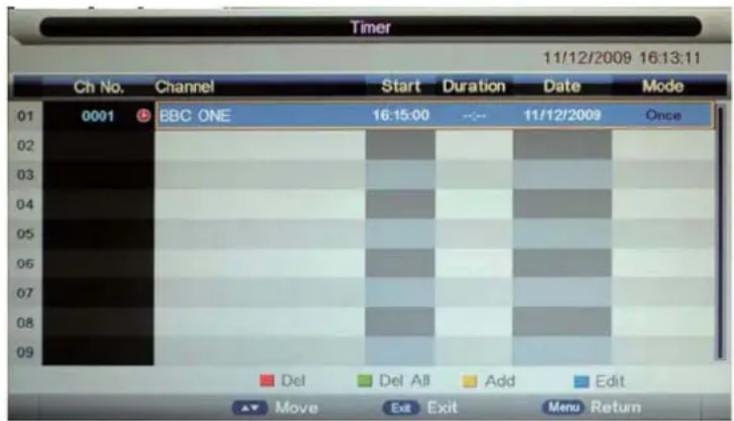
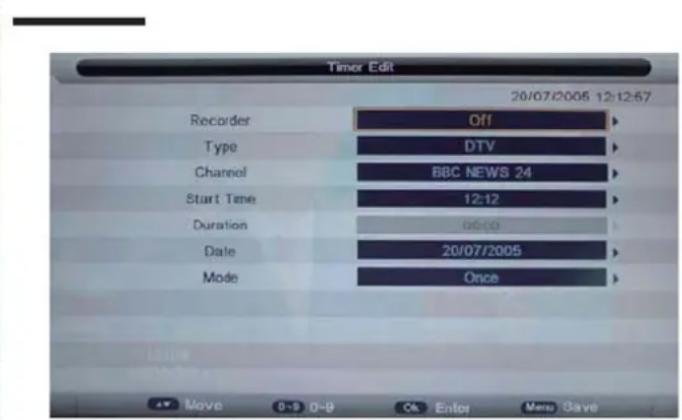
Rote Taste: Löschen des ausgewählten Senders.
Grüne Taste: Komplette Liste löschen.
Gelbe Taste: Hier können Sie folgende Optionen einstellen, wählen Sie dazu die gewünschte Option mit den ▼▲ Tasten aus und bestätigen Sie mit OK.
Recorder: Ein / Aus
Typ: DTV / Radio
Kanal: Auswahl des zu aufnehmenden Senders.
Startzeit: Stellen Sie hier die Zeit ein, wann die Aufnahme starten soll.
Dauer: Stellen Sie hier ein, wie lange die Aufnahme dauern soll.
Datum: Stellen Sie hier das Datum ein, an dem die Aufnahme starten soll.
Modus: Stellen Sie hier ein, ob die Aufnahme nur einmal, täglich, wöchentlich oder monatlich erfolgen soll.
Durch das Drücken der Menütaste werden die Einstellungen beim Verlassen des Menüs automatisch gespeichert.
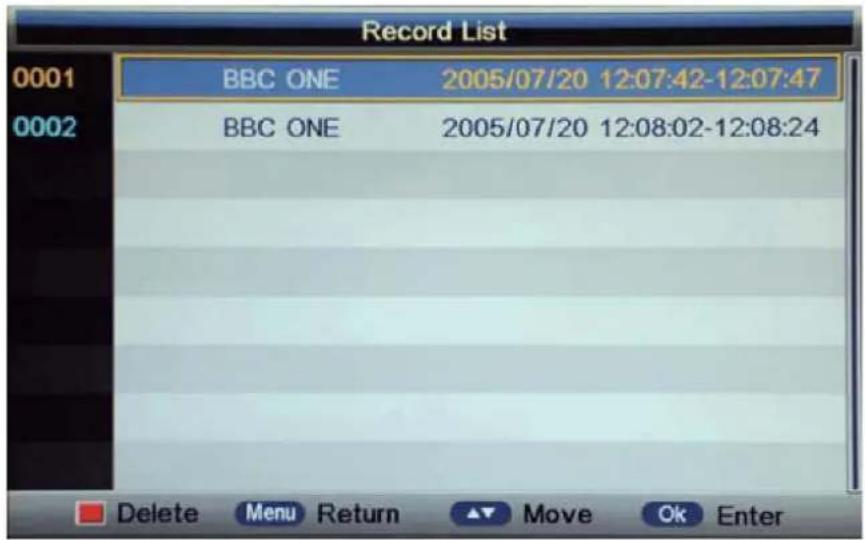
Aufnahme Liste: Hier werden alle aufgenommenen
Sendungen gespeichert.
Mit der roten Taste können Sie die ausgewählte Sendung löschen.
DE
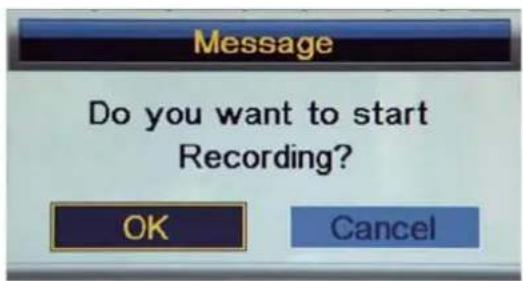
Aufnahme starten: Hier können Sie die aktuell laufende Sendung sofort aufnehmen, in dem Sie die Abfrage, ob Sie die Aufnahme starten möchten mit OK bestätigen. Sie können die Aufnahme auch mit der REC Taste auf Ihrer Fernbedienung starten. Während der Aufnahme erscheint ein kleines REC- Zeichen am unteren linken Bildschirmrand.
- Vergewissern Sie sich, dass ein USB Stick angeschlossen ist.
- Vergewissern Sie sich, dass die USB Geschwindigkeit ausreicht und genug Speicherplatz vorhanden ist.
-
Drücken Sie die STOP Taste, um die Aufnahme zu beenden.
-
Drücken Sie die REC List Taste, um die Aufnahmeliste anzeigen zu lassen.
Die aufgezeichneten Dateien werden auf dem USB-Gerät gespeichert. Zum Löschen der Dateien rufen Sie mit SOURCE USB als Quelle auf; löschen Sie durch Drücken von MENU auf der Datei. Bei aktivierter Timeshift-Funktion haben Sie keinen Videotext.
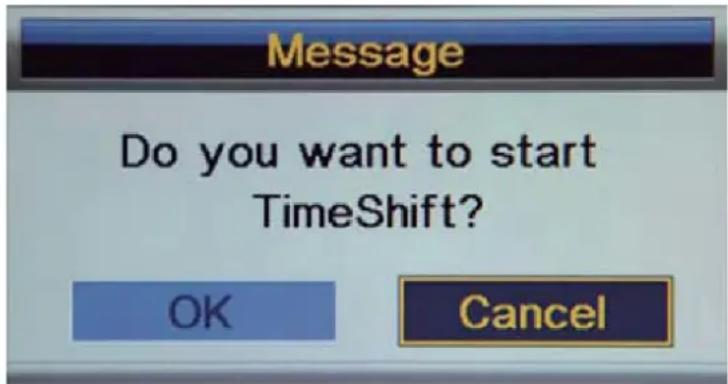
Um die Timeshift-Funktion zu aktivieren, drücken Sie die Pause-Taste II, um das Programm, das Sie gerade sehen, anzuhalten. Folgende Abfrage erscheint, die Sie dann mit OK bestätigen.
Am unteren linken Bildschirmrand wird dann ein Zeichen für die Timeshiftaufnahme angezeigt, drücken Sie auf PLAY und das Bild bleibt stehen, die Aufnahmezeit läuft. Um den Vorgang abzubrechen, drücken Sie auf die PAUSE Taste.
Wenn Sie wieder auf PLAY drücken, läuft das aktuelle Programm weiter.
Mit der STOP Taste beenden Sie die Timeshiftfunktion.
Zeitverschiebung Wiedergabe
Der Fernseher zeichnet das Programm auf dem USB-Stick im folgenden Format auf *.ts Format "Time Shift". Es ist keine Wiedergabe möglich, wenn der Fernseher oder ein anderes Gerät wie PC, Laptop, DVD, das das Format nicht unterstützt oder das Format *.ts (time shift) nicht erkennt.
| Gerät | Dateiformat |
| USB 2.0-Gerät | USB-Speicher, USB-Kartenleser |
| Dateisystem | FAT/FAT 32 |
| Photo Dateiformat | JPEG (*.JPG) |
| Musik-Format | MPEG1 (*.MP3) Bitrate: 32k, 64k, 96k, 128k, 196k, 256k, 320kbpsSampling Frequenz: 32k, 44.1k, 48kHz |
| Video-Dateiformat | MPEG1/2 (*.AVI, *.MPG, *.MPEG, *.TS)MPEG4 (*.AVI, *.MP4)H.264 (*.AVI, *.MP4, *.TS) |
11.1 Time Shift Info

Was ist Time Shift?
Time Shift bitet die Möglichkeit, das Laufende Programm zu Pausieren und nach einer gewissen Zeit anschließend fort zu setzen.

- zu Pause: Drücken Sie bei laufender Sendung die Pause-Taste um den Film anzuhalten. Drücken Sie PLAY, um die Wiedergabe zu starten. Im Hintergrund erfolgt weiterhin die Aufnahme und ermöglicht so die unterbrechungsfreie Wiedergabe.
- zu Zeitversetzt: Bei laufender programmierter Aufnahme können Sie die Aufnahme zurückspulen und von Beginn schauen. Das Programm wird im Hintergrund weiter aufgezeichnet.
- zu Überspringen: Wenn Sie Werbeblöcke in Ihrer Aufnahme haben, können Sie diese mit der Vorspul-Taste überspringen.
(1) Verbinden Sie ein geeignetes Speichermedium mit der USB Buchse am Gerät.
(2) Drücken Sie während des laufenden Programms die Play/Pause Taste (2) auf der Fernbedienung. Das Programm wird angehalten und die Time Shift Leiste wird angezeigt.
Durch erneutes Drücken der Play/Pause Taste starten Sie wieder das pausierte Programm.
Ein Druck auf die „EXIT Taste ermöglicht Ihnen das Ausblenden der Time Shift Leiste.
11.2 EPG Menü
Das EPG-Menü dient dazu, um zu schauen, was auf einem DTV- oder Radiosender an diesem Tag gesendet wird. Um in das EPG-Menü zu gelangen, drücken Sie die EPG-Taste, das folgende Menü wird nun angezeigt:
Drücken Sie die EPG-Taste und Sie werden Programminformationen von bis zu 7 Tagen erhalten.
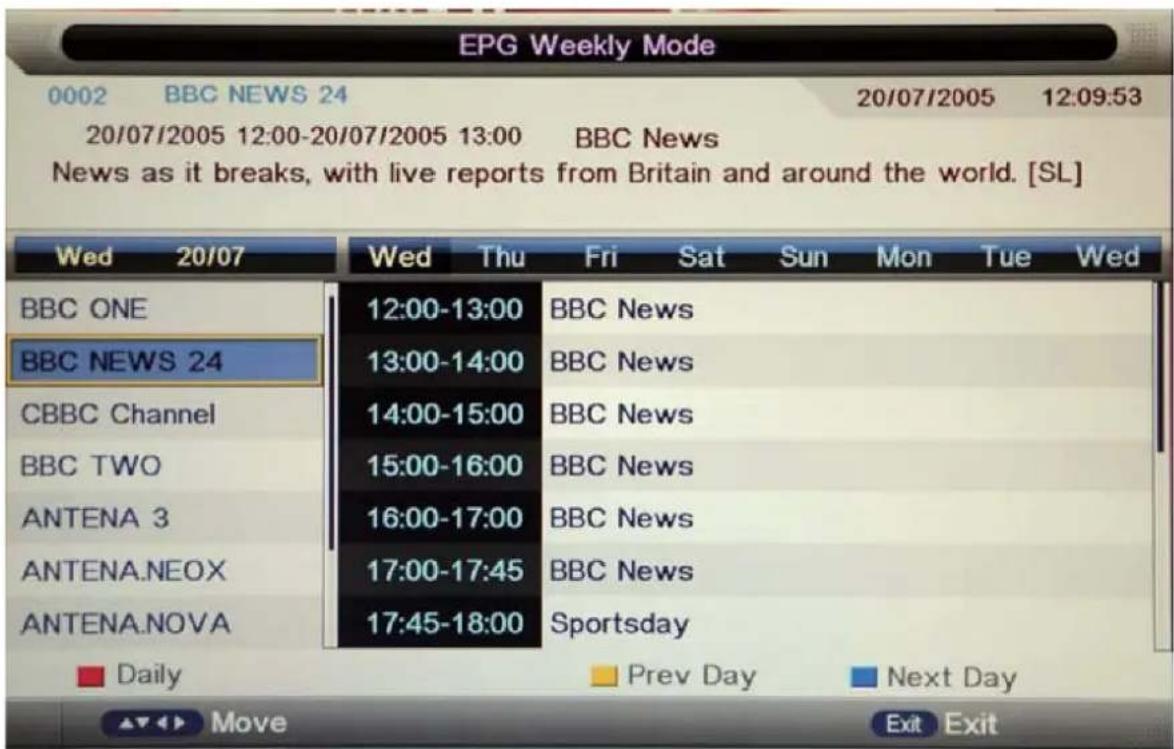
Hier wird Ihnen angezeigt, was aktuell ausgestrahlt wird. Drücken Sie wiederholt die rote Taste und es wird Ihnen angezeigt, was wöchentlich ausgestrahlt wird. Um einen anderen Kanal anzuzeigen, verwenden Sie die Tasten ▲ oder ▼, um den Kanal zu markieren. Drücken Sie dann die Taste ◀ oder ▶, um das EPG-Menü zu verlassen, drücken Sie die EPG oder EXIT Taste.
Grüne Taste:
Hier können Sie eine Erinnerungsfunktion aktivieren. Wählen Sie die Sender aus, an die Sie erinnert werden möchten. Wenn Sie erinnert werden möchten, drücken Sie die grüne Taste 1x, so dass eine kleine Uhr als Symbol neben der Sendung angezeigt wird. Wenn Sie die grüne Taste erneut drücken, können Sie die automatische Aufnahmefunktion einstellen, es erscheint dann ein Symbol mit einem kleinen R hinter der ausgewählten Sendung. Wenn Sie die grüne Taste ein drittes Mal drücken, werden diese Funktionen aufgehoben.
Gelbe Taste:
Hier können Sie die Senderinformationen vom Vortag abrufen.
Blaue Taste: Hier können Sie die
Senderinformationen vom nächsten Tag abrufen.
i
Hinweis:
Bitte stellen Sie sicher, dass ein kompatibles USB-Speichermedium angeschlossen ist, um die Aufnahme starten zu können. Wenn das Dateisystem des USB-Speichermediums nicht kompatibel ist, werden Sie aufgefordert, es zu formatieren. Drücken Sie die Index-Taste, öffnen Sie das PVR Einstellungsmenü (unter Menü Konfiguration) und bestätigen Sie mit OK. Öffnen Sie die Geräteliste, bestätigen Sie mit OK und drücken Sie die Rote Taste um die Formatierung zu starten.
11.3 Teletext
Teletext ist ein Rundfunkinformationssystem der einzelnen Sender. Es bietet zudem noch Untertitel für Zuschauer mit schlechtem Hörvermögen oder die der gesprochen Sprache nicht mächtig sind.
(Kabelanschluss, Satellitenkanäle, etc.)
| Drücken Sie: | Sie bekommen folgendes angezeigt: |
| TXT | Mit dieser Taste können Sie den Teletext aufrufen oder schließen. Eine Aufstellung wird angezeigt mit den Eintragungen, die aufrufbar sind. Jeder Eintrag hat eine 3-stellige Seitennummer. Wenn das Programm, das Sie ausgewählt haben keinen Teletext unterstützt, wird Seite 100 angezeigt und das Bild ist weiß. Verlassen Sie in diesem Fall den Teletext und wählen Sie ein anderes Programm aus |
| wählen die Seite A | Geben Sie die Nummer mit den Tasten 0 bis 9 der gewünschten Seite ein oder drücken Sie die Pfeiltasten hoch/runter. Beispiel: Seite 120, geben Sie 120 ein. Die Nummer wird oben links angezeigt. Wenn das Zählwerk die angegebene Seite nicht aufruft sondern weiterzählt, wird diese Seite nicht unterstützt. Wählen Sie eine andere Nummer aus. |
| Direkten Aufruf der Artikel | Die vier Farben der Tasten sind auch auf dem Bildschirm angezeigt. Drücken Sie die entsprechende farbige Taste der gewünschten Videotextseite. Wenn die Seite nicht verfügbar ist, blinken die Farben kurz auf. |
| INDEX | Sie gelangen zurück zur Startseite (Normalerweise Seite 100). |
| S. PAGE | Manche Seiten enthalten Unterseiten, die automatisch nacheinander angezeigt werden. Mit dieser Taste können Sie die Reihenfolge anhalten oder die automatische Wiedergabe weiterführen. Die Eingabe wird oben links angezeigt. |
| HOLD | Die Seite wird angehalten. |
| REVEAL | Verdeckte Informationen werden angezeigt oder ausgeblendet (Spiellösungen). |
11.4 Programm Informationen
Mit der „Info (Display) Taste“ können sich bestimmte Informationen zu dem aktuellen Sender aufrufen. Die Informationsleiste verschwindet nach ein paar Sekunden automatisch oder Sie betätigen die EXIT Taste, um die Informationsleiste auszublenden.
11.5 Audio
Sie können die gewünschte Audiosprache wählen, falls die laufende Sendung in mehreren Sprachen verfügbar ist.
- Drücken Sie die Nicam Taste.
- Wählen Sie die gewünschte Sprache.
- Drücken Sie die EXIT Taste, um das Menü zu schließen.
11.6 Untertitel
Falls verfügbar, können Sie einen Untertitel in verschiedenen Sprachen anzeigen lassen.
-
Drücken Sie die „SUBTITLE“ Taste.
-
Wählen Sie eine Sprache für den Untertitel aus und bestätigen Sie dies mit „OK“. Der Untertitel wird Ihnen in der ausgewählten Sprache angezeigt.
12 USB Wiedergabe
Drücken Sie „Source“, wählen Sie Medien aus der Liste, dann auf OK, um ins Menü USB zu gelangen.
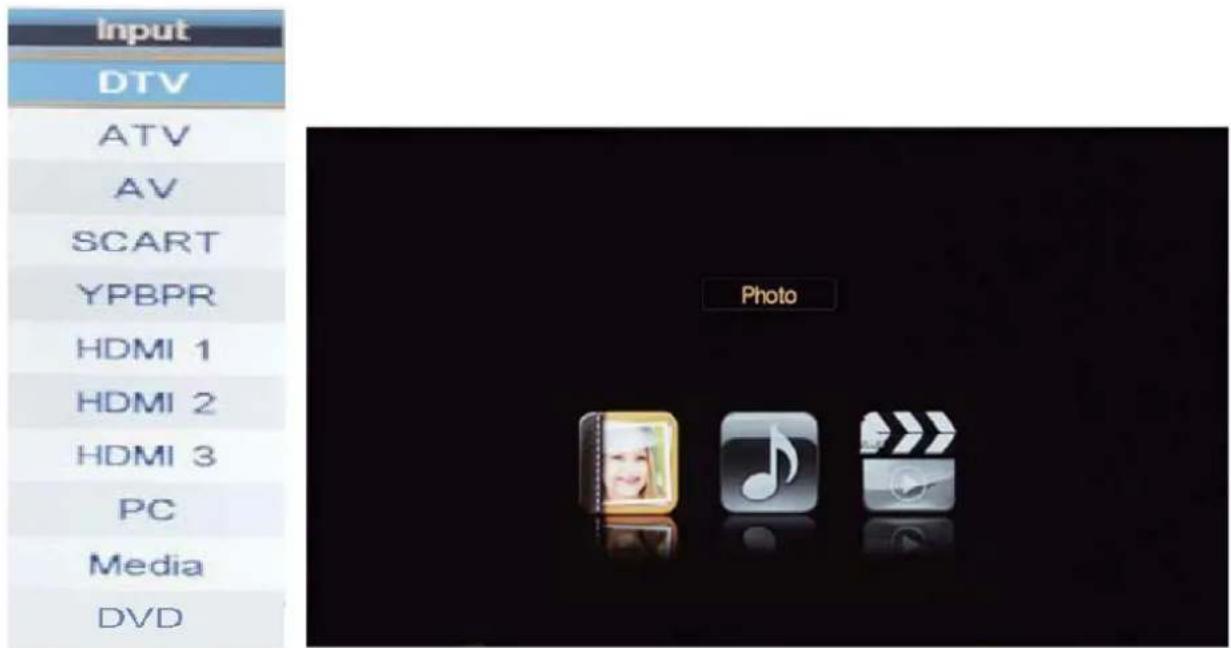

Es gibt drei Media-Typen, die ausgewählt werden können wie Foto, Musik und Film. Wählen Sie den gewünschten Punkt aus in dem Sie auf die Tasten ◀▶ drücken. Dann auf OK, um ins passende Menü zu gelangen.
Drücken Sie ▼/▲, um die gewünschte CD und Ordner auszuwählen und bestätigen Sie mit OK, um zur Dateiliste zu gelangen. Drücken Sie den roten Knopf, um zurück zum Dateiauswahlmenü zu gelangen.
Das Vorschaufenster wird angezeigt, wenn Sie die gewünschte Datei auswählen.
12.1 Foto Darstellung
Basis Funktionen
Drücken Sie ▼/▲, um die gewünschte Datei auszuwählen und bestätigen Sie mit OK. Diese Datei wird dann mit einem roten Haken markiert. Sie können auch mehrere Dateien markieren oder gar keine Datei markieren.
Das Vorschaufenster wird angezeigt, wenn Sie die gewünschte Datei auswählen.
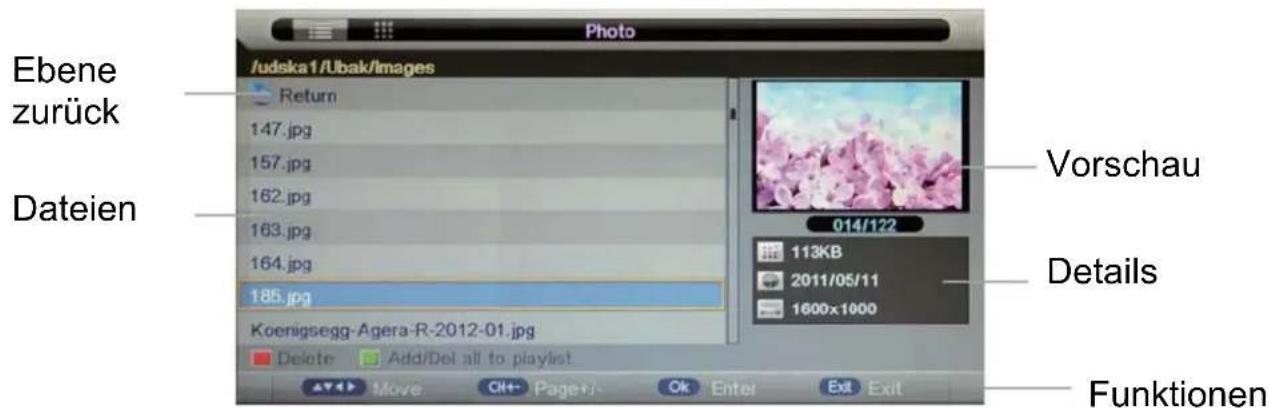
Rote Taste:
Mit der roten Taste können Sie die ausgewählte Datei löschen.
Grüne Taste:
Mit der grünen Taste können Sie alle Dateien markieren.
Verwenden Sie die Taste ▲ oder ▼, um sich in der Liste bewegen zu können.
Mit der EXIT Taste verlassen Sie das Menü.
Drücken Sie die PLAY Taste und die Diashow wird gestartet. Unten im Bild wird Ihnen dann eine Menüleiste angezeigt (s. Abb.).
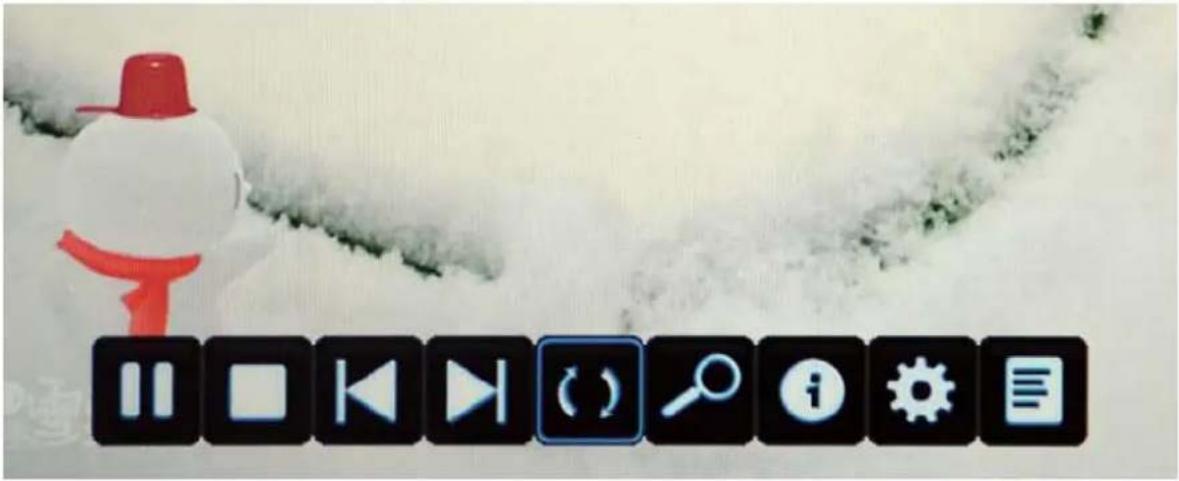
▶ Abspielen oder Anhalten des Fotos.
■ Mit der Stopp Taste verlassen Sie den Vollbildmodus.
◀▶ Die nächste oder vorherige Datei abspielen.
Bild drehen (0°, 90°, 180°, 270°).
Zoom (vergrößern / verkleinern) des Bildes. Drücken Sie OK und Sie können zwischen den beiden Optionen wählen.
Informationen über die aktuelle Datei werden angezeigt.
Dieser Punkt zeigt Ihnen das Fotoeinstellungsmenü an. Hier können Sie den Wiederholungsmodus (Aus, Eins, Alle) einstellen, die Hintergrundmusik Ein oder ausstellen, die Musikquelle auswählen, die Diazeit (5-30 sek,) einstellen und den Überganseffekt ein oder ausschalten.

Hier können Sie die Playlist aufrufen. Mit der roten Taste können Sie alle Dateien löschen und mit der grünen Taste können Sie die ausgewählten Dateien löschen.
12.2 MUSIK
Drücken Sie ▼/▲, um die gewünschte Datei auszuwählen und bestätigen Sie mit OK. Diese Datei wird dann mit einem roten Haken markiert. Sie können auch mehrere Dateien markieren oder gar keine Datei markieren.
Das Vorschaufenster wird angezeigt, wenn Sie die gewünschte Datei auswählen.
Mit der Playtaste spielen Sie die Datei ab, mit der blauen Taste können Sie den Bildschirm ausblenden.
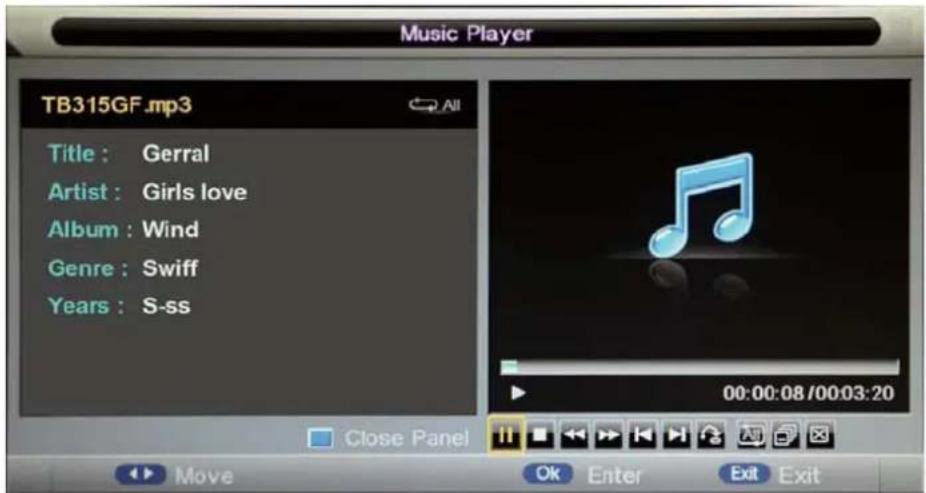
▶/I I Mit der Playtaste können Sie die ausgewählte Datei abspielen.
■ Mit der Stoptaste können Sie die Wiergabe anhalten.
◀◀ ▶▶ Schnelle Vor- oder Rücklauf.
◀▶ Vorherige oder nächste Datei abspielen.
ALL Hier können Sie den Wiederholungsmodus einstellen. Alle, Ordner, Eines, Random

Playliste aufrufen

Fenster schließen.
12.3 VIDEO
Diese Vorgehensweise ist ähnlich die des Fotomenüs. Bitte schauen Sie dazu im Fotomenü nach.
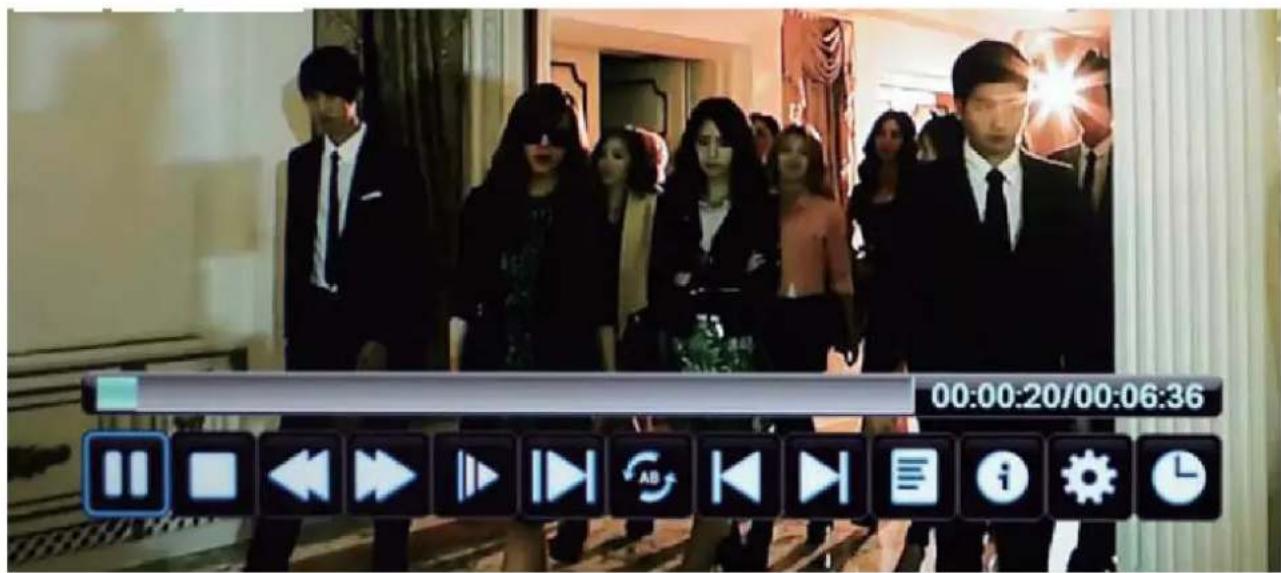
▶/II Mit der Playtaste können Sie die ausgwählte Datei abspielen.
■ Mit der Stoptaste können Sie die Wiedergabe stoppen und den Vollbildmodus verlassen.
◀◀ Schneller Vor- oder Rücklauf.
▶ Film in Zeitlupe abspielen.

A-B Wiederholmodus setzen.
Vorherige oder nächste Datei abspielen.

Playlist anzeigen.

Informationen über die aktuelle Datei werden angezeigt.

Hier können Sie folgende Einstellungen vornehmen: Untertitel, Audio, Wiederholmodus

Go-to-Modus; hier können Sie die Zeit eingeben zu der Sie im Video springen möchten.
12.4 MEDIEN
| Medien | Dateiendung | Codec | Anmerkungen | |
| Video Audio | ||||
| Video | MJPEG | MPEG-4 AAC-LC/HE-AAC, AC3 | ||
| .mpg/.mpeg | MPEG-1,MPEG-2,MPEG-4SP/ASP | MP3, MPEG-1, AC3 | Max. Auflösung: 1920x1080Bildfrequenz: 30Bilder/SekundeBitrate: 16 Mbit/s | |
| .mp4/.m4v | Xvid, MPEG-4SP/ASP, H.264 | MP3, MPEG-1,MPEG-2 AAC/AAC-LC, MPEG-4 AAC-LC/HE-AAC, AC3 | ||
| .mkv | MPEG-1,MPEG-2, MPEG-4SP/ASP, H.264 | |||
| .ts/.tp/.trp | MPEG-1, MPEG-2,H.264 | |||
| .vob | MPEG-2, MPEG-4SP/ASP | MPEG-1, AC3 | ||
| Musik | .mp3 | - | MP3 | Max. Bitrate: 320 kbit/sMax. Abtastrate: 48 kHz |
| .m4a | - | MPEG-4:AAC-LC/HE-AAC | ||
| - | WMA | |||
| - | WAV | |||
| .mp2 | - | MPEG-1 | Max. Bitrate: 640 kbit/sMax. Abtastrate: 48 kHz | |
| Foto | .jpg/.jpeg | Baseline | Min. Auflösung: 4x4Max. Auflösung: 17000x10000 | |
| Progressive | Min. Auflösung: 4x4Max. Auflösung: 4000x4000 | |||
| .bmp BMP | Min. Auflösung: 2x2Max. Auflösung: 4000x4000 | |||
| .png PNG | Min. Auflösung: 2x2,Max. Auflösung: 2000x2000 | |||
| Dateisystem: FAT16, FAT32, NTFS (nur für Medien).PVR-Funktion: Aufnahme Stand-by-Modus, Timeshift, EPG-Aufnahmeplanung. | ||||
13 Störungserkennung
Bei Problemen mit diesem Gerät oder seiner Installation, sehen Sie sich bitte noch einmal genau den entsprechenden Abschnitt in dieser Bedienungsanleitung an und lesen Sie Einzelheiten in den nachstehenden Tabellen.
| Fehler / Probleme / Symptom | Kontrolle | |||
| Bild | Audio | |||
 | Schnee |  | Rauschen | Position der Antenne, Ausrichtung und Verbindung |
 | Schatten | 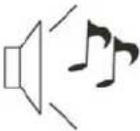 | Ton normal | Position der Antenne, Ausrichtung und Verbindung |
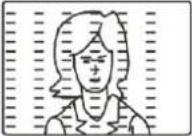 | Störung | 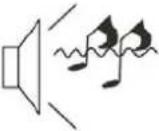 | Rauschen | elektronische Geräte, Auto/Motorrad, Leuchtstoffröhren, Auto / Motorrad, Fluoreszenzlicht |
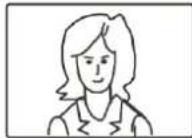 | Normales Bild | 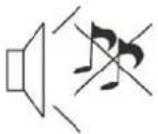 | Stumm | Lautstärke (überprüfen Sie, ob die Stummschaltung aktiv ist oder ob alle Verbindungen des Audiosystems intakt sind) |
 | Kein Bild | 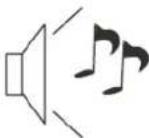 | Stumm | Das Netzkabel ist nicht eingesteckt. Der Netzschalter ist nicht eingeschaltet. Kontrast und Helligkeit/Lautstärkeeinstellungen. Drücken Sie die Standby-Taste auf der Fernbedienung zur Kontrolle. |
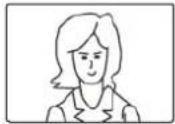 | Keine Farbe | 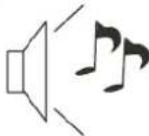 | Ton normal | Farbsteuerung |
 | Bild bricht ab | 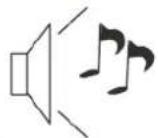 | Ton normal oder schwach Stimmen Sie die Kanäle erneut ab. | |
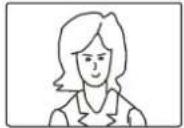 | Keine Farbe |  | Rauschen | TV System |
ODYS BASE 16 PLUS
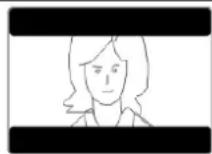
Schwarze Balken am oberen und unteren Rand
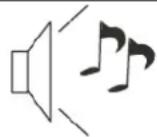
Ton normal
Bildverhältnis ändern auf Zoom.
| Problem | Mögliche | Ursache |
| Kein Bild | Netzstecker nicht in der Steckdose. | Stecken Sie den Netzstecker in die Steckdose. |
| Gerät ist nicht eingeschaltet. | Schalten Sie das Gerät ein. | |
| Anzeige „ kein Bild“ | Antennenkabel ist nicht angeschlossen. | Schließen Sie das Antennenkabel an. |
| Falsche Einstellung. | Stellen Sie die Parameter korrekt ein. | |
| Kein Ton vom Lautsprecher | Audiokabel nicht oder nicht korrekt angeschlossen. | Schließen Sie das Audiokabel korrekt an. |
| Ton ist stumm geschaltet. | Stellen Sie die Lautstärke ein. | |
| Falscher Soundtrack gewählt. | Wählen Sie einen anderen Soundtrack. | |
| Ton, jedoch kein Bild | AV-Kabel nicht oder nicht korrekt angeschlossen. | Schließen Sie das AV-Kabel korrekt an. |
| Das ist ein Radiokanal. | Drücken Sie Taste TV/RADIO zum Umschalten in den TV-Modus. | |
| Fernbedienung funktioniert nicht | Batterien erschöpft. Wechseln | Sie die Batterien. |
| Fernbedienung ist nicht auf den Sensor ausgerichtet. | Richten Sie die Fernbedienung auf die Frontblende des Geräts aus. | |
| Bild bleibt stehen oder Mosaik | Das Signal ist zu schwach. Verstärken Sie das Signal. | |
Lösungsv
| Ich habe meinen PC / Laptop an den Fernseher angeschlossen und erhalte Bild, aber keinen Ton. Warum? | Das VGA-Kabel leitet nur die Video- und Bildinformationen. Hierzu müssen Sie ein separates Kabel an die Kopfhörerbuchse (3,5 mm Klinke) zwischen Ihrem PC / Laptop (PC Audio IN) und der Kopfhörerbuchse Ihres TV Geräts anschließen. Wählen Sie über die SOURCE Taste „PC“ auf Ihrer Fernbedienung. Alternativ verbinden Sie Ihren PC / Laptop über ein HDMI-Kabel. Dies ist aber nur dann möglich, wenn ihr PC / Laptop über einen HDMI-Anschluss verfügt. |
| Das Bild ist nicht automatisch an die Größenanpassung beim Umschalten der Kanäle angepasst. | Überprüfen Sie, ob das TV-Bild Seitenverhältnis auf allen Eingängen DTV, SCART, HDMI1 und 2 eingestellt ist. Um das Seitenverhältnis (Auto, 4:3 oder 16:9) einzustellen, drücken Sie die Taste SOURCE und wiederholen Sie die folgende Reihenfolge für alle Eingangsquellen DTV, SCART, HDMI 1 und 2, da jede Eingangsquelle separat gesteuert wird.1. Drücken Sie die MENU Taste.2. Drücken Sie ▶, um auf das Bild Untermenü zugreifen zu können.3. Drücken Sie ▼, um das Bildformat auszuwählen.4. Wählen Sie AUTO und drücken dann EXIT.5. Wiederholen Sie dies für alle Eingangsquellen. |
| Ich habe einen DVD-Player oder andere Geräte an meinen Fernseher angeschlossen, aber es funktioniert nicht. | Dies gilt für jedes Ausrüstungsgerät, das an den Fernseher angeschlossen ist.1. Schalten Sie sowohl TV und DVD-Player aus (Stecker komplett aus der Steckdose, nicht Standby!)2. Schalten Sie alle Geräte aus, die an der SCART-Buchse angeschlossen sind.3. Trennen Sie den SCART-Stecker aus dem TV Gerät.4. Stecken Sie den SCART-Stecker wieder in die Buchse und schalten Sie den Fernseher ein.5. Stecken Sie den DVD-Player an den Fernseher an und schalten den Player ein.6. Wählen Sie HDMI aus dem Menu SOURCE7. Drücken Sie PLAY auf Ihrem DVD-Player und überprüfen sie die Filmwiedergabe.HINWEIS: Es ist wichtig, dass alle Geräte, die an der SCART-Buchse des TV Geräts angeschlossen sind, ausgeschaltet werden (nicht im Standby!). Entfernen Sie niemals oder schließen digitale Geräte an das HDMI-Kabel an, während das Gerät eingeschaltet ist. Schalten sie immer alle Geräte beim Anschließen oder Entfernen aus! |
Fehlerbehebung und mögliche Lösungen für Digitales Fernsehen
Das Bild ist verpixelt
Ein typisches Empfangsproblem macht sich dadurch bemerkbar, wenn das Bild verpixelt ist oder es ständig einfriert. Manchmal wird dieses Erscheinungsbild durch störende Geräusche begleitet oder es besteht gar kein Empfang.
Ihr Fernsehbild verpixelt, wenn das Digitale Video Signal ausfällt. Der Signalausfall findet statt, wenn die Signale zu schwach sind oder wenn Sie eine schwache Kabelverbindung haben. Der Signalabruf (Dropping) entsteht durch anderen Signalprobleme mit schwachen Signalen (s. TV Aerials) oder wenn Sie beim Kabelanschluss ein schwaches Signal empfangen. Wenn Sie ein schwaches Signal haben, nutzen Sie einen Verstärker. Falls das Problem weiterhin besteht, nutzen Sie einen Vorverstärker, um das Signal nochmals zu verstärken. Ein Kabeltechniker kann Ihnen helfen einen Verstärker oder Vorverstärker zu installieren. Dies wird Ihr Signal verstärken und das Pixelproblem beheben.
Wenn Sie Fernsehen über Satellit empfangen, prüfen Sie ob Ihre Schüssel nicht durch starke Winde in eine andere Position gebracht worden ist oder ob der Empfang durch Bäume beeinträchtigt wird. Bäume können das TV Signal ändern, wenn sich zwischen der Satellitenschüssel und dem Satelliten eine Baumkrone mit vielen Blättern befindet.
Kanäle werden nicht empfangen
Es kann passieren, dass Kanäle nicht empfangen werden oder Kanäle aus einer anderen Region empfangen werden. Abhängig vom Sender und Sendung sind interaktive Inhalte nicht immer verfügbar. Dies ist normalerweise auf ein schwaches Signal zurückzuführen (s. TV Antenne).
TV Antenne
Digital terrestrisches Fernsehen wird über eine Antenne empfangen. Es kann sein, dass Ihre alte Antenne, die für analoges Fernsehen eingesetzt wurde, nicht richtig für das digitale Fernsehen funktioniert, versuchen Sie daher die Antenne zu erneuern.
Fehlerhafte Leitungen und Kabel
Überprüfen Sie Ihren Fernseher. Sind die Kabel an der Rückseite richtig mit dem Netzanschluss verbunden, mit der Antenne, mit der set-top box, mit dem Videorecorder oder DVD Player? Skartkabel sind dafür bekannt, dass Sie nach einiger Zeit nicht mehr richtig funktionieren, dies kann Störungen bei Audio und Video hervorrufen.
HDMI Anschlüsse müssen richtig eingesteckt werden, da für die Kontaktherstellung die letzten Millimeter des Anschlusses ausschlaggebend sind. Das schwarze Plastikteil des HDMI Anschlusses muss genauestens in die Buchse gesteckt werden.
Während des Verbindens mit einem HDMI Kabel, kann es zu Problemen kommen, wenn währenddessen das Fernsehgerät oder andere Komponenten laufen. Bitte schalten Sie das Fernsehgerät oder andere Komponenten immer aus, wenn Sie etwas verbinden möchten.
Wenn Sie den PC oder Laptop mittels eines VGA Kabels (15 pin Sub D) verbinden, erhalten Sie keinen Ton. Sie müssen dafür ein separates Audiokabel verwenden, das vom PC oder Laptop zum Fernseher führt.
Weiße Konturen
ODYS BASE 16 PLUS
Weiße Konturen um Objekte und Personen erscheinen in der Regel dann, wenn entweder die TV Schärfe sehr hoch ist oder wenn Ihr Fernsehgerät einige Kantenverbesserungsprozessverarbeitung Technologien verwendet. Wechseln Sie zum Bild-Menü und stellen Sie die Schärfe ein, bis die weiße Umrandung verschwindet. Wenn Edge-Enhancement aktiviert ist, versuchen Sie es mit Hilfe des Service-Menüs zu desaktivieren.
Video abgehackt
Falls das Video abgehackt angezeigt wird, überprüfen Sie ob, das Signal stark genug ist. Wenn das Signal stark ist, dann liegt das Problem seitens des Kabelnetzbetreibers. Wenn das Signal schwach ist, dann versuchen Sie anhand eines Verstärkers das Signal zu verstärken.
Das Bild füllt nicht den Bildschirm
Beim Anschließen von PCs oder Laptops an den Fernseher, füllt das Bild möglicherweise nicht den gesamten Bildschirm aus. Überprüfen Sie die Display-Einstellungen auf Ihrem PC oder Laptop (Windows> Start> Systemsteuerung> Darstellung und Anpassung> Anzeige-Einstellungen), und wählen Sie die beste Auflösung. Auf Ihrem Fernseher wählen Sie bitte TV-Menü> Bild> Einstellungen und versuchen dann AUTO, ZOOM1 oder ZOOM2 für die beste Anzeige auszusuchen.
USB Anschluss
Der USB Anschluss wird mit * arbeiten. JPG (Foto) und *. Mp3 (Musik-Dateien). Bitte beachten Sie, dass das Fernsehgerät nicht erkennen kann, ob ein Apple iPhone oder iPod an dem USB-Anschluss des Fernsehers angeschlossen ist. Das TV Gerät ist in der Lage andere Dateien abzuspielen, aber aufgrund der vielen verschiedenen Dateiformate gibt es keine Garantie, dass diese auch tatsächlich funktionieren werden.
14 Spezifikationen
| Element | Spezifikation | |
| DTV Tuner Frequenzgang VHF: | 174MHz to 230 MHz | UHF: 470MHz to 862 MHz |
| DVB-T Demodulation Demodulator | OFDM Modulation | 2K, 8K FFT, SFN and MFN |
| Trägersignal | 2K/8K | |
| Guard-Intervall | 1/4, 1/8, 1/16, 1/32 | |
| Anschlüsse | Analog RGB(PC) 1xHDMI | |
| Video In 2xAudio In | ||
| TV SCART USB Port | CI | |
| Kopfhörer | ||
| DVB-T Tuner DVB-C Tuner | ||
| Leistung | Netzspannung | 100-240V ~ 50/60Hz |
| Leistungsaufnahme | 36 W. | |
| Stromverbrauch | Stand-by 0.3W Off-mode: 0W | |
| Display | Decodermodul | PAL, NTSC |
| Bildseitenverhältnis | 4:3 (Letterbox, Pan & Scan), 16:9 | |
| Decodierung | Video | MPEG2 Transport MP@ML |
| Audio | MPEG2 Audio Layer | |
| Soundmodus | Rechts, Links, Stereo |
Slot
- Änderung der Spezifikationen, auch ohne Vorankündigung , vorbehalten.

Entsorgung elektrischer und elektronischer Geräte
Dieses Produkt muss am Ende seiner Gebrauchsfähigkeit ordnungsgemäß entsorgt werden, eine Entsorgung mit dem Hausmüll ist nicht statthaft.
Dieses Produkt muss bei den entsprechenden Recycling-Sammelstellen oder dem Fachhändler abgegeben werden, von dem ein gleichartiges Produkt erneut erworben wird. Das Symbol der Mülltonne bestätigt, dass dieses Produkt den Bestimmungen der Umwelt-Richtlinien (2002/95/EC, 2002/96/EC, 2003/108/EC) entspricht und entsprechend ordnungsgemäß entsorgt werden muss. Nähere Einzelheiten zu den Recycling-Sammelstellen erfahren Sie von Ihren örtlichen Behörden. Zuwiderhandlungen werden entsprechend verfolgt.
15 Glossar
| EPG | Elektronische Programmzeitschrift |
| RF-Anschluss | Koaxialanschluss für LNB-Antennenkabel. |
| FTA Free to Air- | Dienste (frei empfangbar). Diese Kanäle können ohne Decoder empfangen werden. |
| Mute | Taste zum Stummschalten. |
| OSD On Screen | Display Menü-Steuerung auf dem Bildschirm anzeigen. |
| PID Identifikation | snummer eines empfangenen Datenstroms. Die PIDs sicherzustellen, dass ein Kanal vollständig empfangen ist. |
| Receiver Receiver | er, die Signale von der Antenne in Video- und Audio-Signale umwandelt. |
| SCART A21 polige | ge Steckverbindung zum Anschluss des TV-Geräts an den Empfänger. |
| HDMI High Definition Multimedia Interface. Ein Stecker zum Anschluss des TV-Gerätes an den Receiver und überträgt Bild und Ton in HD-Qualität. | |
| Mini Y/PB/PR Stecker zum Anschluss das Fernsehgerät an den Receiver und überträgt Bild in hoher Qualität. | |
| RGB Getrennte | Farbe Informationsübertragung (Rot-Grün-Blau) |
| HD High Definition TV. | |
Hersteller
Axdia International GmbH
Formerweg 9
E-Mail: info@axdia.de
16 Garantiebedingungen
Die nachstehenden Bedingungen beinhalten die Voraussetzungen und den Umfang unserer Garantieleistungen und lassen unsere gesetzlichen und vertraglichen Gewährleistungsverpflichtungen unberührt.

Für unsere Produkte leisten wir Garantie gemäß nachfolgenden Bedingungen:
- Wir geben 24 Monate-Gewährleistung für ODYS-Produkte. Innerhalb von 12 Monaten ab Kaufdatum beheben wir unentgeltlich nach Maßgabe der folgenden Garantiebedingungen Schäden oder Mängel am Produkt. Bei einem Mangel oder Defekt, der später als 12 Monate nach dem Kaufdatum festgestellt wird, muss für eine Garantiereparatur ein Fabrikationsfehler nachweislich vorliegen.
- Die Garantieleistung erfolgt in der Weise, dass mangelhafte Teile nach unserer Wahl unentgeltlich instand gesetzt oder durch einwandfreie Teile ersetzt werden. AXDIA behält sich das Recht auf Austausch gegen ein gleichwertiges Ersatzgerät vor, falls das eingesandte Produkt innerhalb eines angemessenen Zeit- und Kostenrahmens nicht instand gesetzt werden kann. Ebenso kann das Produkt gegen ein anderes gleichwertiges Modell ausgetauscht werden. Instandsetzungen vor Ort können nicht verlangt werden. Ersetzte bzw. getauschte Teile gehen in unser Eigentum über.
- Der Garantieanspruch erlischt, wenn Reparaturen oder Eingriffe von Personen vorgenommen werden, die hierzu von uns nicht ermächtigt sind, oder wenn unsere Produkte mit Ergänzung oder Zubehörteilen versehen werden, die nicht auf unsere Produkte abgestimmt sind.
- Garantieleistungen bewirken weder eine Verlängerung der Garantiefrist, noch setzen sie eine neue Garantiefrist in Lauf. Die Garantiefrist für eingebaute Ersatzteile endet mit der Garantiefrist für das ganze Produkt.
- Weitergehende und andere Ansprüche, insbesondere solche auf Ersatz außerhalb des Produkts entstandener Schäden sind – soweit eine Haftung nicht zwingend gesetzlich angeordnet ist – ausgeschlossen. Wir haften also nicht für zufällige, indirekte oder sonstige Folgeschäden aller Art, die zu Nutzungseinschränkungen, Datenverlusten, Gewinneinbußen oder Betriebsausfall führen.
Geltendmachung eines Garantiefalles
- Garantieservice in Anspruch zu nehmen, müssen Sie Kontakt mit AXDIA Service-Center über Email, per Fax oder Telefon aufnehmen (Kontaktdaten siehe unten). Ebenso steht Ihnen dafür unser Serviceformular auf unserer Webseite oder auf der Rückseite der Garantiebedienungen zur Verfügung
- AXDIA Service wird versuchen, Ihr Problem zu diagnostizieren und zu lösen. Wird ein Garantiefall festgestellt, erhalten Sie eine RMA Nummer (Return Material Authorization) und werden gebeten, das Produkt zu AXDIA einzusenden.
ACHTUNG: AXDIA nimmt nur Sendungen an, die mit einer RMA-Nummer versehen sind.
Für die Einsendung des Produktes ist folgendes zu beachten:
- Die Sendung ist ausreichend frankiert, versichert und transportgerecht einzusenden. Dem Produkt darf kein Zubehör beigefügt sein (keine Kabel, CD's, Speicherkarten, Handbücher, etc.), wenn nicht von AXDIA Service-Center anders bestimmt.
- Die RMA-Nummer ist sichtbar und lesbar von außen auf der Verpackung zu vermerken.
- Eine Kopie des Kaufbelegs muss als Garantienachweis beigefügt werden.
- Nach Eingang des eingesandten Produkts leistet AXDIA Garantie gemäß Garantiebedienungen und sendet das Produkt frei Haus versichert zurück.
Service außerhalb der Garantie
AXDIA kann einen Serviceanspruch außerhalb der Garantie ablehnen. Willigt AXDIA in einen Service außerhalb der Garantie ein, so werden alle Instandsetzungs- und Transportkosten in Rechnung gestellt. AXDIA nimmt keine Sendungen an, die nicht zuvor von AXDIA durch RMA (Return Material Authorization) genehmigt wurden.


- 1 WICHTIGE SICHERHEITSHINWEISE
- WARNUNG
- ACHTUNG
- HINWEISE ZUM UMWELTSCHUTZ
- ENTSORGUNGSHINWEIS
- 2 SUPPORT
- 3 BESTIMMUNGSGEMÄSSER GEBRAUCH
- 4 KONFORMITÄTSERKLÄRUNG
- 5 MONTAGE
- 5.1 STANDFUSS MONTIEREN
- STANDFUSSMONTAGE
- 5.2 WAND MONTAGE
- 6 VORDERANSICHT / SEITENANSICHT
- 6.1 BEDIENFELD UND TASTENFELD
- 6.2 ANSCHLUSSFELD DER RÜCKSEITE
- 7 FERNBEDIENUNG
- EINLEGEN DER BATTERIE IN DIE FERNBEDIENUNG
- HINWEIS
- HINWEISE ZU BATTERIEN
- 8 ANSCHLÜSSE
- 8.1 VIDEO EQUIPMENT MIT MINIYPBPR
- 8.2 ANSCHLUSS EINES USB MEDIUMS ZUR MEDIENWIEDERGABE
- 8.3 ANSCHLUSS AN EINEN PC
- I ES IST SEHR WICHTIG DIESE SCHRITTE GENAU ZU BEFOLGEN
- 8.4 ANTENNENANSCHLUSS
- 9 ERSTEINRICHTUNG
- HOME ODER DYNAMISCH
- ODYS BASE 16 PLUS
- I
- 10 EINSTELLUNGEN
- 10.1 BILD MENÜ
- 10.2 TON MENÜ
- 10.3 KANAL MENÜ
- KANALMANAGEMENT
- FAVORITENLISTE
- LAND
- AUTOM. SUCHE
- MAN. SUCHE DIGITAL
- 10.4 EINSTELLUNGEN
- MENÜ SPERRE
- SENDERSPERRE
- PINNUMMER ÄNDERN
- MENÜ SPRACHE
- SLEEP-TIMER
- AUTOM. ABSCHALTUNG
- HÖRBEHINDERT
- PVR / TIMESHIFT
- 10.5 ERWEITERTE EINSTELLUNGEN
- 11 PVR / TIMESHIFT
- BITTE BEACHTEN SIE
- ZEITVERSCHIEBUNG WIEDERGABE
- 11.1 TIME SHIFT INFO
- WAS IST TIME SHIFT
- 11.2 EPG MENÜ
- GRÜNE TASTE
- GELBE TASTE
- BLAUE TASTE: HIER KÖNNEN SIE DIE
- 11.3 TELETEXT
- 11.4 PROGRAMM INFORMATIONEN
- 11.5 AUDIO
- 11.6 UNTERTITEL
- 12 USB WIEDERGABE
- 12.1 FOTO DARSTELLUNG
- 12.2 MUSIK
- 12.3 VIDEO
- 13 STÖRUNGSERKENNUNG
- FEHLERBEHEBUNG UND MÖGLICHE LÖSUNGEN FÜR DIGITALES FERNSEHEN
- KANÄLE WERDEN NICHT EMPFANGEN
- TV ANTENNE
- FEHLERHAFTE LEITUNGEN UND KABEL
- WEISSE KONTUREN
- VIDEO ABGEHACKT
- DAS BILD FÜLLT NICHT DEN BILDSCHIRM
- USB ANSCHLUSS
- 14 SPEZIFIKATIONEN
- ENTSORGUNG ELEKTRISCHER UND ELEKTRONISCHER GERÄTE
- HERSTELLER
- 16 GARANTIEBEDINGUNGEN
- FÜR UNSERE PRODUKTE LEISTEN WIR GARANTIE GEMÄSS NACHFOLGENDEN BEDINGUNGEN
- GELTENDMACHUNG EINES GARANTIEFALLES
- ACHTUNG: AXDIA NIMMT NUR SENDUNGEN AN, DIE MIT EINER RMA-NUMMER VERSEHEN SIND
- FÜR DIE EINSENDUNG DES PRODUKTES IST FOLGENDES ZU BEACHTEN
- SERVICE AUSSERHALB DER GARANTIE
Marke : Odys
Modell : Base 16 Plus
Kategorie : Fernseher