
EPC 3940 - Nicht kategorisiert CISCO - Kostenlose Bedienungsanleitung
Finden Sie kostenlos die Bedienungsanleitung des Geräts EPC 3940 CISCO als PDF.


| Produkttyp | Kabelmodem (EuroDOCSIS 3.0 Wireless) |
| Modell | Cisco EPC 3940 |
| Dokumentenstandards | EuroDOCSIS 3.0 |
| WLAN-Standard | IEEE 802.11a/b/g/n/ac (2,4 GHz und 5 GHz) |
| Ethernet-Anschlüsse | 4x RJ-45 (10/100/1000 Mbit/s) |
| Telefonanschlüsse | 2x RJ-11 (TEL1/TEL2) |
| USB-Anschluss | 1x USB (wird von der Salzburg AG nicht unterstützt) |
| Kabelanschluss | F-Steckverbindung (Koaxialkabel) |
| Stromversorgung | Externes Netzteil (im Lieferumfang) |
| LED-Anzeigen | Power, DS, US, Online, Ethernet 1-4, Wireless 2.4G, Wireless 5G, WPS, TEL1, TEL2 |
| Bedienelemente | Ein-/Ausschalter, Reset-Taste, WPS-Taste, WLAN Ein/Aus-Schalter |
| Reset-Funktion | Kurzer Druck: Neustart; langer Druck (>10 Sek): Werksreset |
| Kompatible Betriebssysteme | Windows 7/8/8.1/10, macOS 10.6–10.11, Linux (DHCP) |
| Empfohlene Konfiguration | IP- und DNS-Adresse automatisch beziehen (DHCP) |
| Lieferumfang | Kabelmodem, Netzteil, Ethernet-Kabel, Bedienungsanleitung |
| Zulassungen | CE, FCC (je nach Region) |
| Netzwerkauthentifizierung | SMTP-Authentifizierung erforderlich |
| Besonderheiten | Spam- und Virenfilter über Service Center konfigurierbar |
| Wartung und Reinigung | Gehäuse mit trockenem, weichem Tuch reinigen; keine speziellen Wartungsarbeiten erforderlich |
Häufig gestellte Fragen - EPC 3940 CISCO
Benutzerfragen zu EPC 3940 CISCO
0 Frage zu diesem Gerät. Beantworten Sie die, die Sie kennen, oder stellen Sie Ihre eigene.
Eine neue Frage zu diesem Gerät stellen
Laden Sie die Anleitung für Ihr Nicht kategorisiert kostenlos im PDF-Format! Finden Sie Ihr Handbuch EPC 3940 - CISCO und nehmen Sie Ihr elektronisches Gerät wieder in die Hand. Auf dieser Seite sind alle Dokumente veröffentlicht, die für die Verwendung Ihres Geräts notwendig sind. EPC 3940 von der Marke CISCO.
BEDIENUNGSANLEITUNG EPC 3940 CISCO
Willkommen bei CableLink, dem Internetservice der Salzburg AG
Liebe Kundin, lieber Kunde,
herzlichen Glückwunsch. Sie haben sich für CableLink Internet der Salzburg AG entschieden und somit die beste Wahl getroffen. Mit Ihrem neuen Anschluss werden Sie schon in wenigen Augenblicken eine ganz neue Erlebniswelt im Internet genießen können. Wir wünschen Ihnen dabei viel Vergnügen!
Damit bei der Installation Ihres CableLink Internetzuganges alles rund läuft, lesen Sie bitte die vorliegende Anleitung genau durch und befolgen Sie die detaillierten Anweisungen unserer Experten.
Weitere Informationen:
Für zusätzliche Hinweise, die Ihnen bei der Installation Ihres CableLink Internetzuganges nützlich sein können, stehen Ihnen noch zwei weitere Informationsquellen zur Verfügung:
Wichtige Hinweise im Internet:
Klicken Sie auf http://www.cablelink.at Unter der Rubrik Telekom -> Internet -> Support & Kontakt finden Sie weitere nützliche Tipps.
Wertvolle Beratung:
■ Telefon: Unsere Internetexperten erreichen Sie unter der kostenlosen Serviceline 0800 / 660 660.
Montag bis Freitag: 7.30 Uhr bis 22.00 Uhr Samstag, Sonntag und gesetzliche Feiertage: 10.00 bis 18.00 Uhr
1 Manuelle Netzwerkkonfiguration
1.1 HERKÖMMLICHES KABELMODEM (ETHERNET)
1.1.1 Netzwerkkonfiguration für Windows 7
■ Verbinden Sie Ihr Kabelmodem mit dem beigelegten Ethernetkabel mit der Netzwerkkarte Ihres Computers.
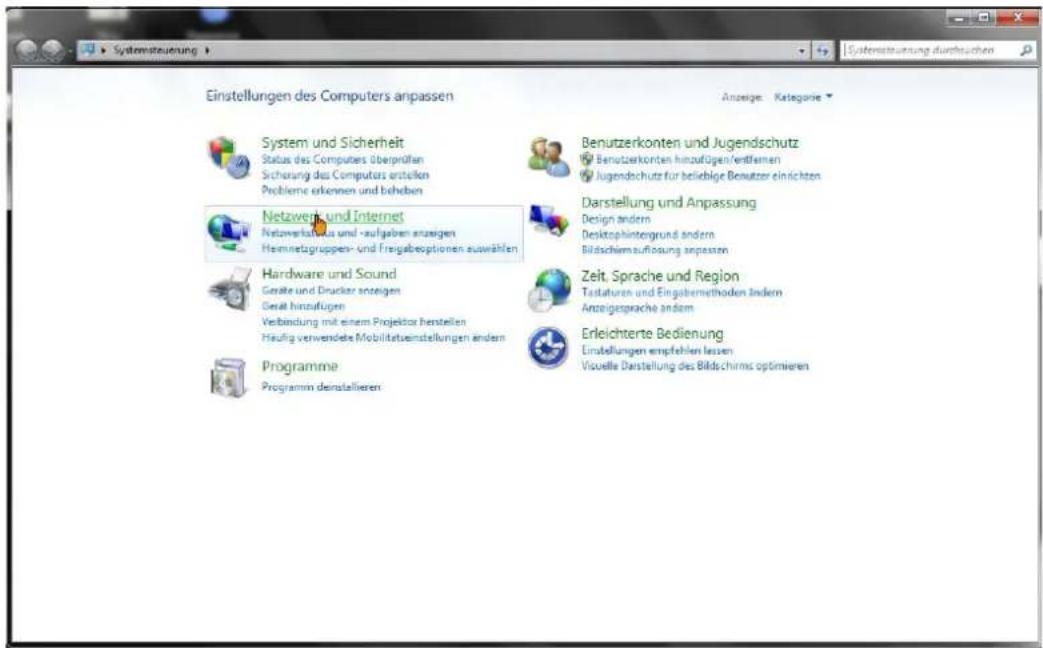
■ Gehen Sie links unten auf das Windows-Menü (Start) und wählen Sie in der Systemsteuerung die Kategorie Netzwerk und Internet.
text_image
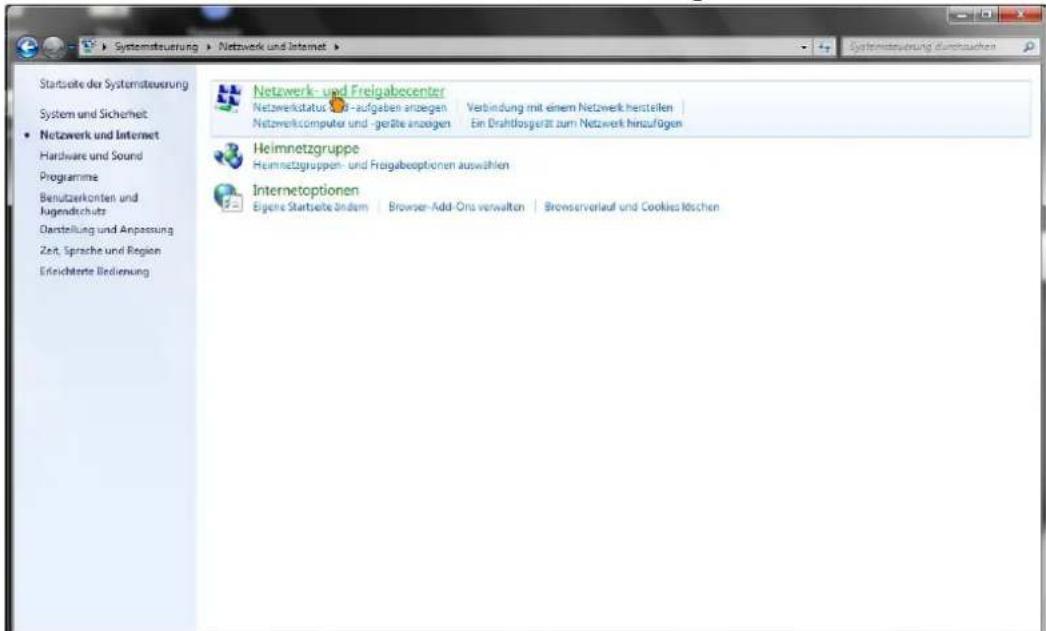
Systemsteuerung Systemsteuerung durchsuchen Einstellungen des Computers anpassen Anzeige Kategorie System und Sicherheit Status des Computers überprüften Sicherung des Computers erstellen Probleme erkennen und behoben Netzwerk und Internet Netzwerk zu aus und -aufgaben anzeigen Hemnetzgruppen- und fristgaboptionen auswählen Hardware und Sound Gesäte und Drucker anzeigen Gerät hinzufügen Verbindung mit einem Projektor herstellen Haufig verwendete Mobilitatneinstellungen anders Programme Programm der installieren Benutzerkonten und Jugendschutz Benutzerkonten hinzufügen/entlehen Jugendschutz für betriebige Benutzer einrichten Darstellung und Anpassung Design andern Desktophintergrund andersn Bildschiemauflösung anpassen Zelt. Sprache und Region Tastungen und Eingabenmethoden andersn Anzeigesprache andersn Erleichterte Bedienung Einstellungen empfehlen lassen Visuelle Darstellung des Bildschirms optimieren■ Hier wählen Sie dann den Punkt Netzwerk- und Freigabecenter.
text_image
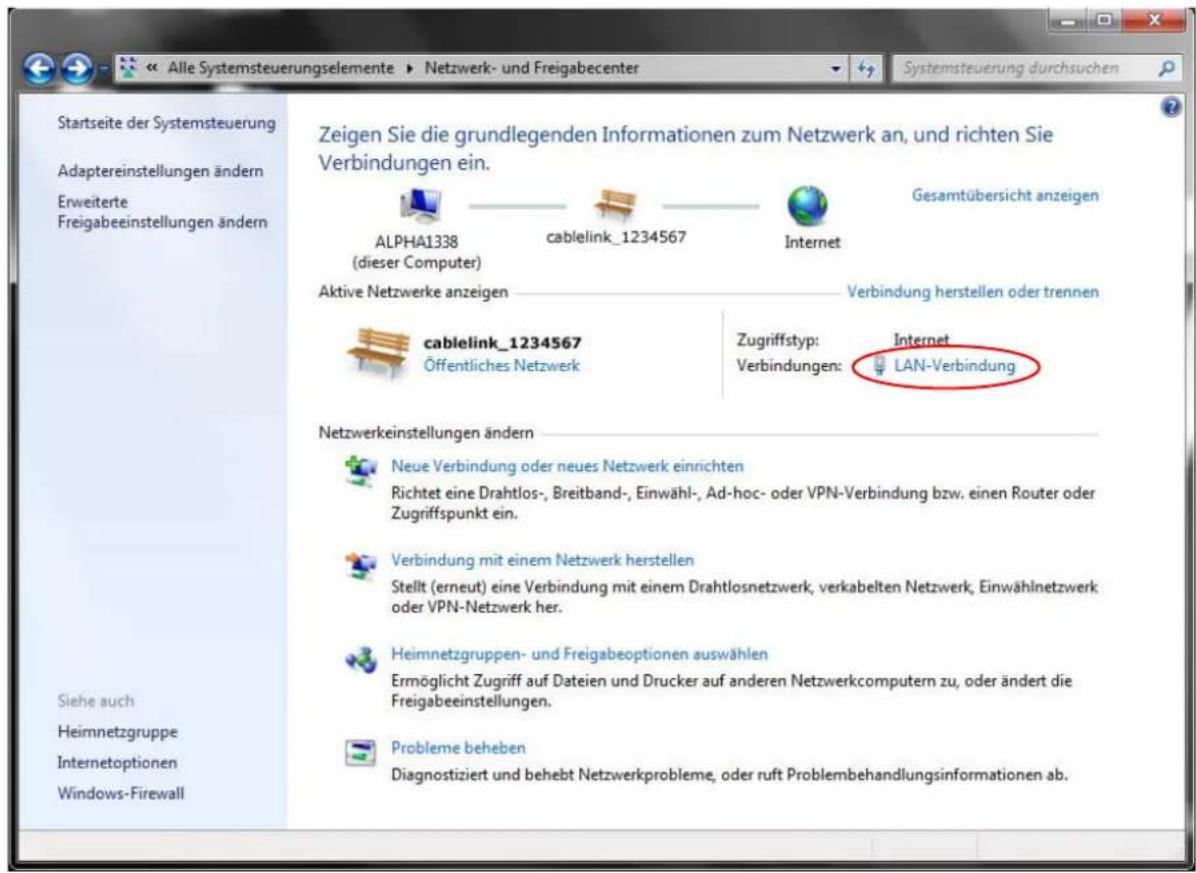
Startseite der Systemsteuerung System und Sicherheit • Netzwerk und Internet Hardware und Sound Programme Benutzerkonten und Jugendschutz Darstellung und Anpassung Zeit, Sprache und Region Erflichterte Erdierung Netzwerk- und Freigabocenter Netzwerkstatus und aufgaben anzeigen Verbindung mit einem Netzwerk herstellen Netzwerkcomputer und -geräte anzeigen Ein Drahtlosgerät zum Netzwerk hinzufügen Heimnetzgruppe Heimnetzgruppen- und Frigaboptionen auswahlen Internetoptionen Eigene Startseite Andem Browser-Add-Ons verwalten Browserverlauf und Cookies klischenEs erscheint ein neues Fenster mit dem Titel Netzwerkverbindungen.
■ Wählen Sie hier die LAN-Verbindung und klicken Sie auf das Symbol.
text_image
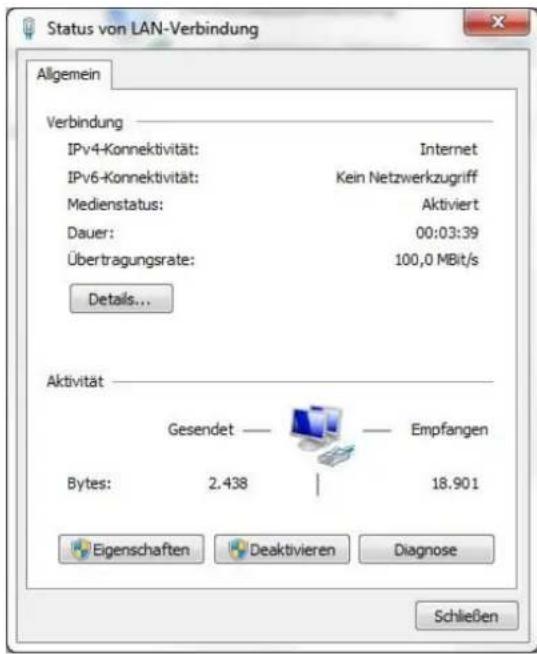
Startseite der Systemsteuerung Adaptereinstellungen ändern Erweiterte Freigabeeinstellungen ändern Zeigen Sie die grundlegenden Informationen zum Netzwerk an, und richten Sie Verbindungen ein. Gesamtübersicht anzeigen ALPHA1338 (dieser Computer) cablelink_1234567 Internet Aktive Netzwerke anzeigen Verbindung herstellen oder trennen cablelink_1234567 Öffentliches Netzwerk Zugriffstyp: Verbindungen: Internet LAN-Verbindung Netzwerkeinstellungen ändern Neue Verbindung oder neues Netzwerk einrichten Richtet eine Drahtlos-, Breitband-, Einwähl-, Ad-hoc- oder VPN-Verbindung bzw. einen Router oder Zugriffspunkt ein. Verbindung mit einem Netzwerk herstellen Stellt (erneut) eine Verbindung mit einem Drahtlosnetzwerk, verkabelten Netzwerk, Einwählnetzwerk oder VPN-Netzwerk her. Heimnetzgruppen- und Freigabeoptionen auswählen Ermöglicht Zugriff auf Dateien und Drucker auf anderen Netzwerkcomputern zu, oder ändert die Freigabeeinstellungen. Probleme beheben Diagnostiziert und behebt Netzwerkprobleme, oder ruft Problembehandlungsinformationen ab.Es erscheint ein neues Fenster mit dem Titel Status von LAN-Verbindung.
■ Klicken Sie hier auf Eigenschaften.
text_image
Status von LAN-Verbindung Allgemein Verbindung IPv4-Konnektivität: Internet IPv6-Konnektivität: Kein Netzwerkzugriff Medienstatus: Aktiviert Dauer: 00:03:39 Übertragungsrate: 100,0 MBit/s Details... Aktivität Gesendet — Empfangen Bytes: 2.438 | 18.901 Eigenschaften Deaktivieren Diagnose Schließen■ Es erscheint ein neues Fenster mit dem Titel
Eigenschaften von LAN-Verbindung.
■ Markieren Sie Internetprotokoll Version 4 (TCP/IP) und klicken Sie auf
Eigenschaften.

text_image
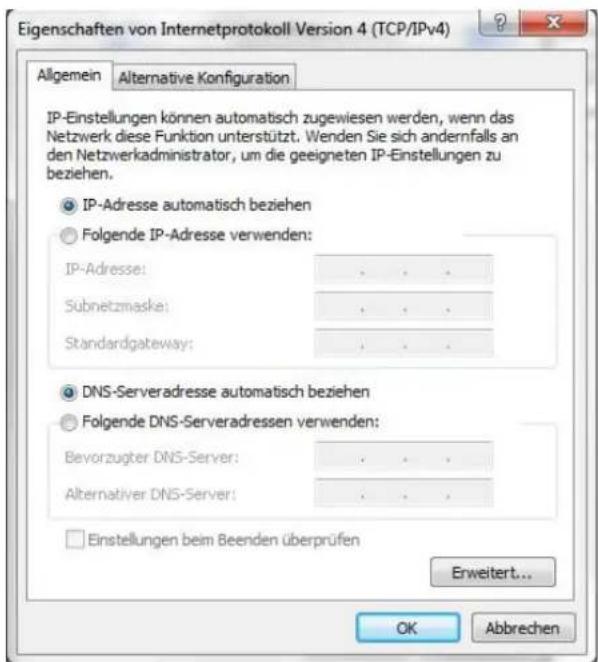
Eigenschaften von LAN-Verbindung Netzwerk Freigabe Verbindung herstellen über: Marvell Yukon 88E8036 PCI-E-Fast-Ethemet-Controller Konfigurieren... Diese Verbindung verwendet folgende Elemente: Client für Microsoft-Netzwerke VMware Bridge Protocol Symantec Network Security Intermediate Filter Driver QoS-Paketplaner Datei- und Druckerfreigabe für Microsoft-Netzwerke Internetprotokoll Version 6 (TCP/IPv6) Internetprotokoll Version 4 (TCP/IPv4) Installieren... Deinstallieren Eigenschaften Beschreibung TCP/IP, das Standardprotokoll für WAN-Netzwerke, das den Datenaustausch über verschiedene, miteinander verbundene Netzwerke ermöglicht. OK Abbrechen■ Hier aktivieren Sie die Punkte IP-Adresse automatisch beziehen und DNS-Serveradresse automatisch beziehen.
text_image
Eigenschaften von Internetprotokoll Version 4 (TCP/IPv4) Allgemein Alternative Konfiguration IP-Einstellungen können automatisch zugewiesen werden, wenn das Netzwerk diese Funktion unterstützt. Wenden Sie sich andernfalls an den Netzwerkadministrator, um die geeigneten IP-Einstellungen zu beziehen. IP-Adresse automatisch beziehen Folgende IP-Adresse verwenden: IP-Adresse: Subnetzmaske: Standardgateway: DNS-Serveradresse automatisch beziehen Folgende DNS-Serveradressen verwenden: Bevorzugter DNS-Server: Alternativer DNS-Server: Einstellungen beim Beenden überprüfen Erweitert... OK Abbrechen■ Danach bestätigen Sie das offene Fenster mit OK und die nächsten Fenster mit Schließen und starten den Computer neu.
■ Nach dem Neustart sind Sie bereits mit dem Internet verbunden.
1.1.2 Netzwerkkonfiguration für Windows 8 und 8.1
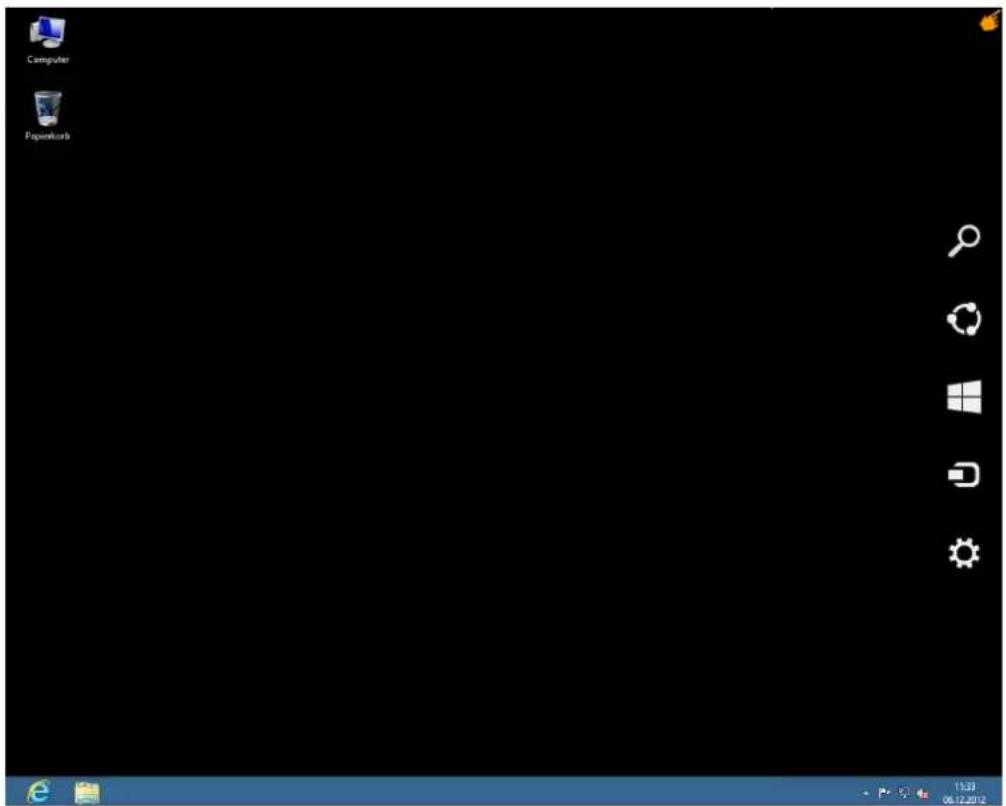
■ Fahren Sie mit der Maus in die rechte obere Ecke, bis die Windows 8 Symbolleiste auf der rechten Seite aufscheint.
text_image
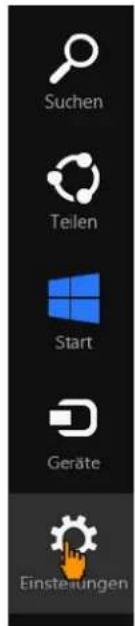
Computer Firefox 11:33 06/12/2012In der Symbolleiste klicken Sie auf Einstellungen.
text_image
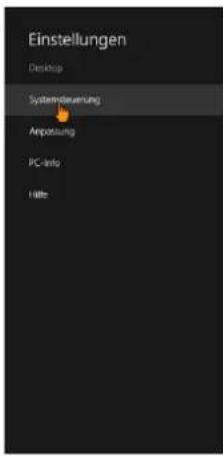
Suchen Teilen Start Geräte Einstellungen■ Öffnen Sie anschließend die Systemsteuerung.
text_image
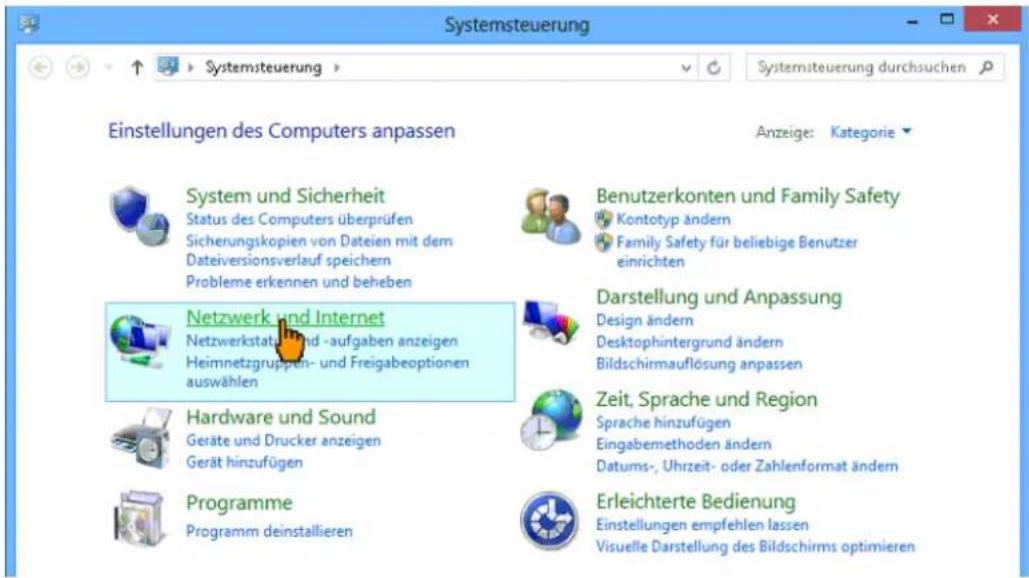
Einstellungen Desktop Systemsteuerung Anpassung PC-Info FliteIn der Systemsteuerung klicken Sie auf Netzwerk und Internet.
Wichtig: Diese Symbole sind nur in der Anzeige Kategorie sichtbar. Sollten Sie eine andere Anzeige ausgewählt haben überspringen Sie diesen Schritt!
text_image
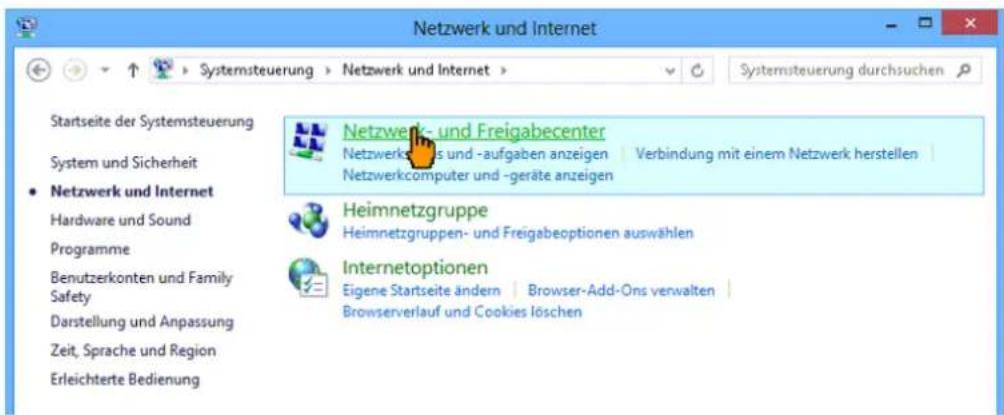
Systemsteuerung Systemsteuerung durchsuchen Einstellungen des Computers anpassen Anzeige: Kategorie System und Sicherheit Status des Computers überprüfen Sicherungskopien von Dateien mit dem Dateiversionsverlauf speichern Probleme erkennen und beheben Netzwerk und Internet Netzwerkstatus und -aufgaben anzeigen Heimnetzgruppen- und Freigabeoptionen auswählen Hardware und Sound Geräte und Drucker anzeigen Gerät hinzufügen Programme Programm deinstallieren Benutzerkonten und Family Safety Kontotyp ändern Family Safety für beliebige Benutzer einrichten Darstellung und Anpassung Design ändern Desktophintergrund ändern Bildschirmauflösung anpassen Zeit, Sprache und Region Sprache hinzufügen Eingabemethoden ändern Datums-, Uhrzeit- oder Zahlenformat ändern Erleichterte Bedienung Einstellungen empfehlen lassen Visuelle Darstellung des Bildschirms optimieren■ Klicken Sie dann auf Netzwerk- und Freigabecenter.
text_image
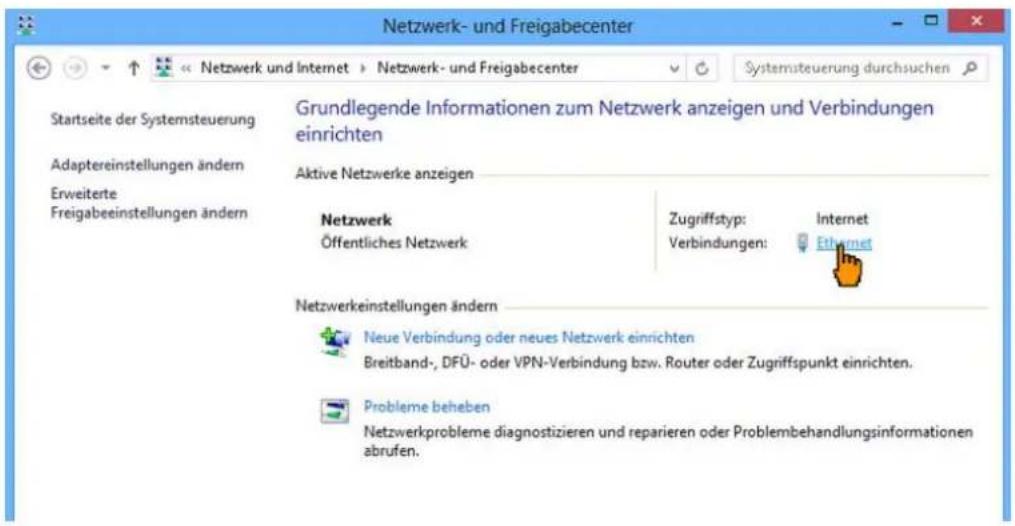
Netzwerk und Internet Startseite der Systemsteuerung System und Sicherheit • Netzwerk und Internet Hardware und Sound Programme Benutzerkonten und Family Safety Darstellung und Anpassung Zeit, Sprache und Region Erleichterte Bedienung Netzwerk- und Freigabecenter Netzwerk- und -aufgaben anzeigen Verbindung mit einem Netzwerk herstellen Netzwerkcomputer und -geräte anzeigen Heimnetzgruppe Heimnetzgruppen- und Freigabeoptionen auswählen Internetoptionen Eigene Startseite ändern Browser-Add-Ons verwalten Browserverlauf und Cookies löschen■ Anschließend auf die Ethernet Verbindung.
text_image
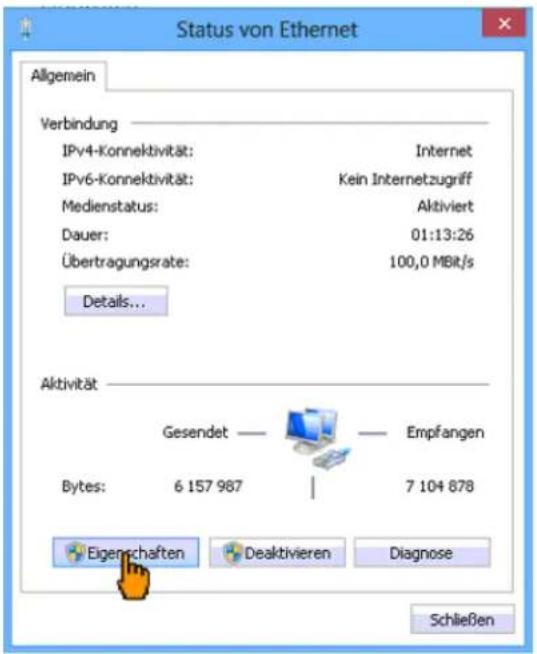
Netzwerk- und Freigabecenter Startseite der Systemsteuerung Adaptereinstellungen ändern Erweiterte Freigabeeinstellungen ändern Grundlegende Informationen zum Netzwerk anzeigen und Verbindungen einrichten Aktive Netzwerke anzeigen Netzwerk Öffentliches Netzwerk Zugriffstyp: Verbindungen: Internet Ethernet Netzwerkeinstellungen ändern Neue Verbindung oder neues Netzwerk einrichten Breitband-, DFÜ- oder VPN-Verbindung bzw. Router oder Zugriffspunkt einrichten. Probleme beheben Netzwerkprobleme diagnostizieren und reparieren oder Problembehandlungsinformationen abrufen.■ Im neuen Fenster klicken Sie auf Eigenschaften.
text_image
Status von Ethernet Allgemein Verbindung IPv4-Konnektivität: Internet IPv6-Konnektivität: Kein Internetzugriff Medienstatus: Aktiviert Dauer: 01:13:26 Übertragungsrate: 100,0 MBit/s Details... Aktivität Gesendet — Empfangen Bytes: 6 157 987 | 7 104 878 Eigenschaften Deaktivieren Diagnose Schließen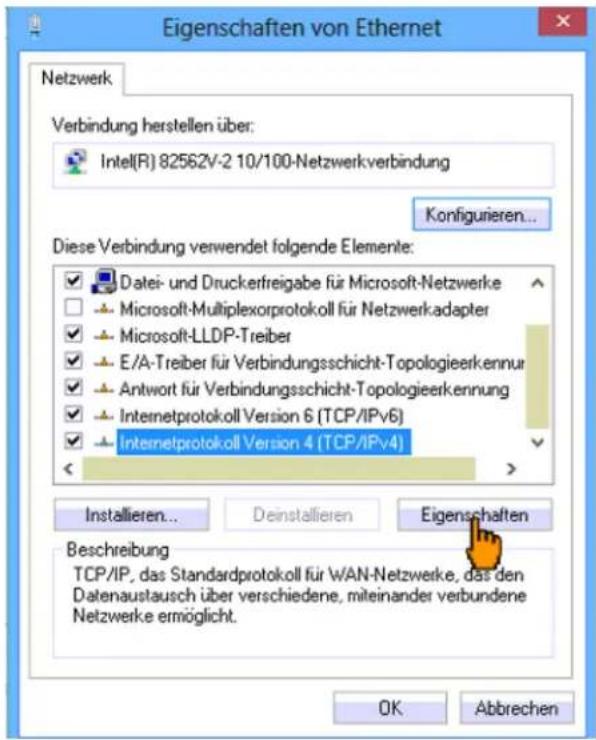
text_image
Eigenschaften von Ethernet Netzwerk Verbindung herstellen über: Intel(R) 82562V-2 10/100-Netzwerkverbindung Konfigurieren... Diese Verbindung verwendet folgende Elemente: Datei- und Druckerfreigabe für Microsoft-Netzwerke Microsoft-Multiplexorprotokoll für Netzwerkadapter Microsoft-LLDP-Treiber E/A-Treiber für Verbindungsschicht-Topologieerkennur Antwort für Verbindungsschicht-Topologieerkennung Internetprotokoll Version 6 (TCP/IPv6) Internetprotokoll Version 4 (TCP/IPv4) Installieren... Deinstallieren Eigenschaften Beschreibung TCP/IP, das Standardprotokoll für WAN-Netzwerke, das den Datenaustausch über verschiedene, miteinander verbundene Netzwerke ermöglicht. OK Abbrechen■ Wählen Sie aus der Liste den Eintrag Internetprotokoll Version 4 aus und klicken Sie anschließend auf Eigenschaften.
text_image
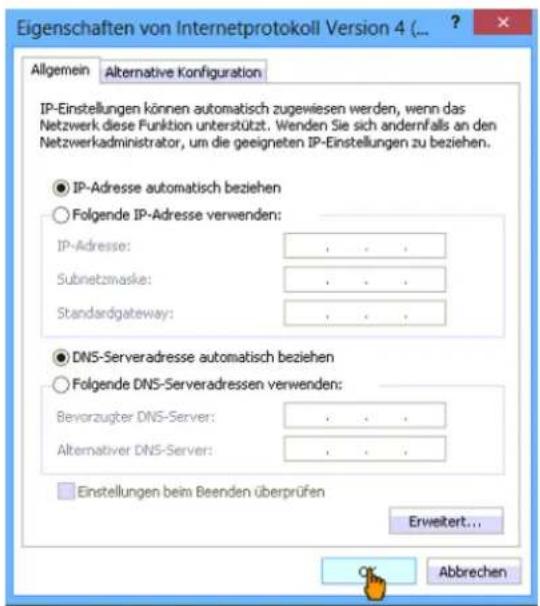
Eigenschaften von Internetprotokoll Version 4 (... ? Allgemein Alternative Konfiguration IP-Einstellungen können automatisch zugewiesen werden, wenn das Netzwerk diese Funktion unterstützt. Wenden Sie sich andernfalls an den Netzwerkadministrator, um die geeigneten IP-Einstellungen zu beziehen. ● IP-Adresse automatisch beziehen ○ Folgende IP-Adresse verwenden: IP-Adresse: . . . Subnetzmaske: . . . Standardgateway: . . . ● DNS-Serveradresse automatisch beziehen ○ Folgende DNS-Serveradressen verwenden: Bevorzugter DNS-Server: . . . Alternativer DNS-Server: . . . Einstellungen beim Beenden überprüfen Erweitert... OK Abbrechen■ Setzen Sie im neuen Eigenschaftsfenster alle Punkte auf automatisch beziehen (IP-Adresse und DNS-Server) sofern diese nicht schon Standardmäßig aktiviert sind. Dann bestätigen Sie die Einstellungen mit OK.
■ Bestätigen Sie auch noch das offenen Fenster „Eigenschaften von Ethernet“ mit OK Wir empfehlen einen Neustart nachdem ändern der Netzwerk Einstellungen.
1.1.3 Netzwerkkonfiguration für Windows 10
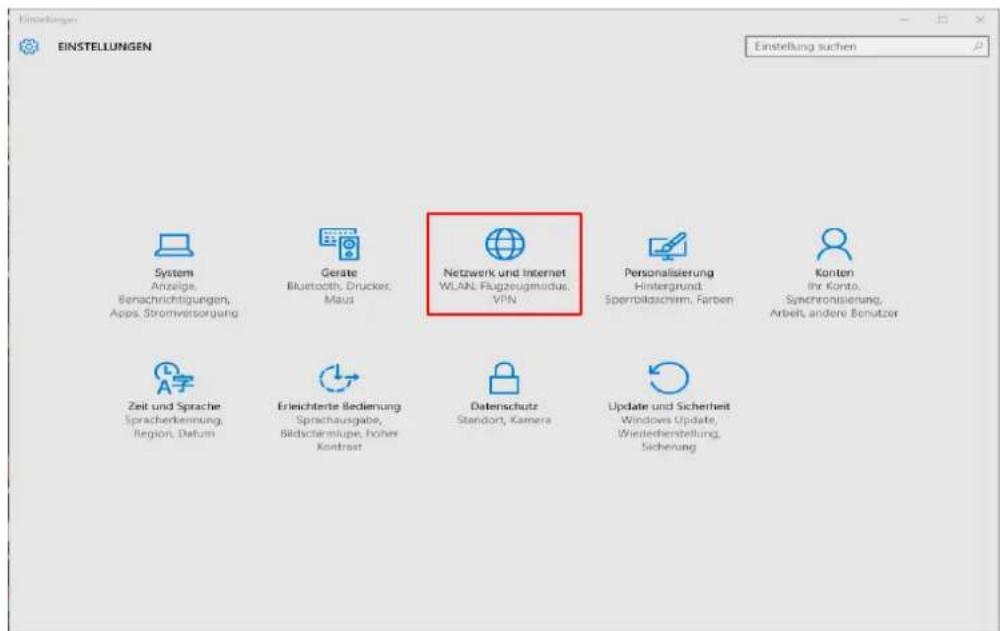
Klicken Sie am Desktop auf das Windows Symbol und wählen den Punkt Einstellungen aus – danach klicken Sie auf Netzwerk und Internet.
text_image
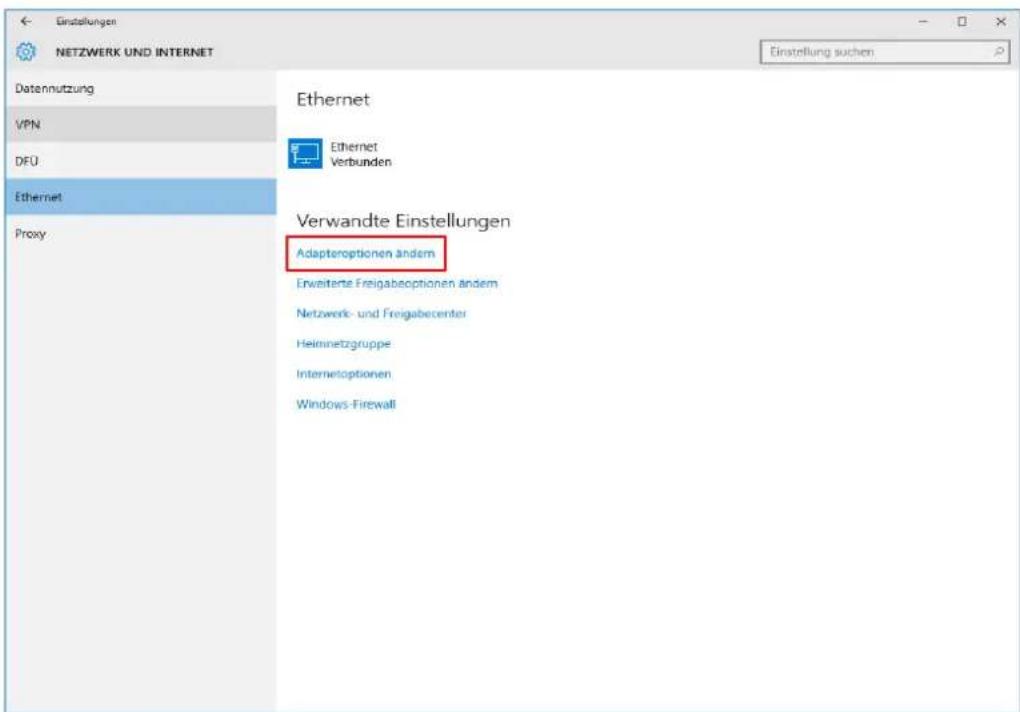
Einstellungen EINSTELLUNGEN Einstellung suchen System Anzeige, Benachrichtigungen, Apps, Stromversorgung Geräte Bluetooth, Drucker, Maus Netzwerk und Internet WLAN, Flugzeugmidus, VPN Personalisierung Hintergrund, Sperbildsschern, Farben Konten Ihr Konto, Synchronisierung, Arbeit, andere Benutzer Zeit und Sprache Spracherkennung, Region, Datum Erleichterte Bediemung Sprachaungabe, Bildscharmüpe, früher Krontrast Datenschutz Standort, Kamera Update und Sicherheit Windows Update, Wiederherstellung, Sicherung■ Unter dem Menüpunkt Ethernet klicken Sie Adapteroptionen ändern aus.
text_image
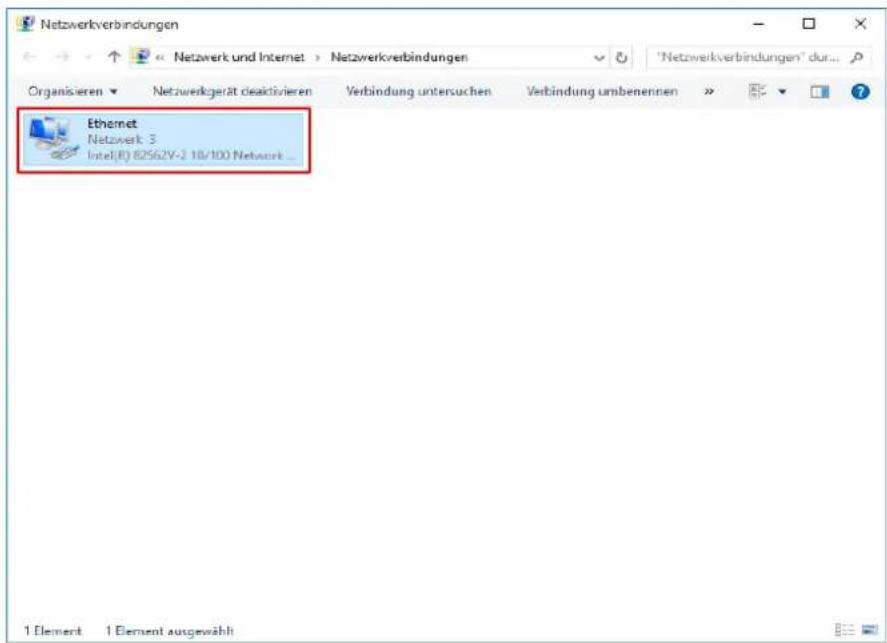
Einstellungen NETZWERK UND INTERNET Einstellung suchen Datennutzung VPN DFU Ethernet Proxy Ethernet Ethernet Verbunden Verwandte Einstellungen Adapteroptionen andem Erweiterte Freigabecoptionen andem Netzwerk- und Freigabecenter Heimnetzgruppe Internetoptionen Windows-FirewallIn den Netzwerkverbindungen klicken Sie dann mit der rechten Maustaste auf das Icon, es öffnet sich ein Auswahl Menü – dort wählen Sie Eigenschaften.
text_image
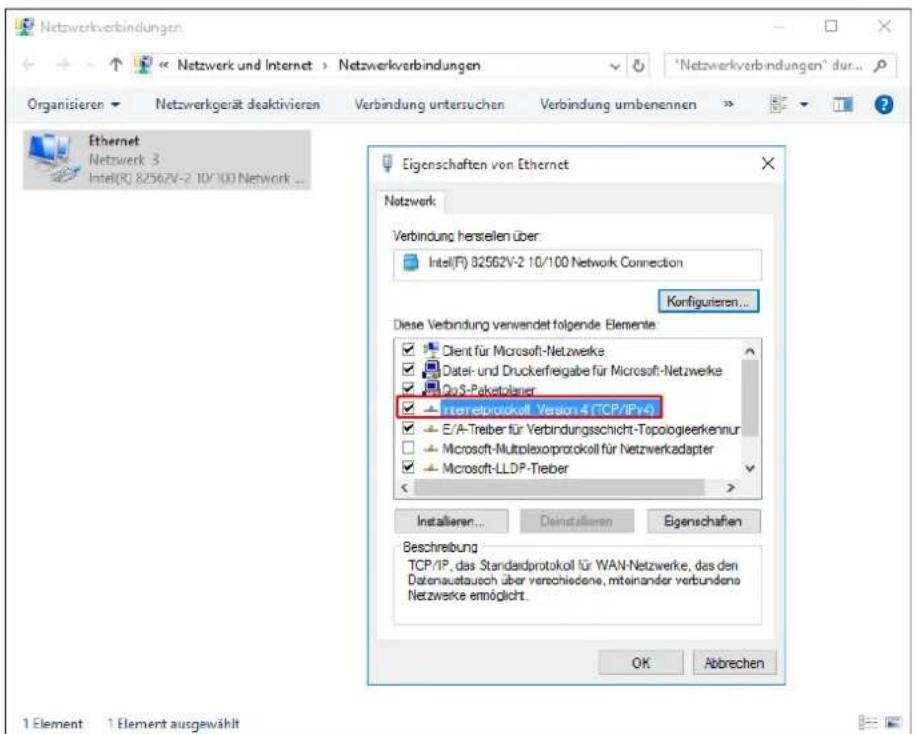
Netzwerkverbindungen Netzwerk und Internet > Netzwerkverbindungen "Netzwerkverbindungen" dur... Organisieren ▼ Netzwerkgerät deaktivieren Verbindung untersuchen Verbindung umbenennen Ethernet Netzwerk 3 Intel(R) 82562V-2 10/100 Network ... 1 Element 1 Element ausgewähltEs öffnet sich das Fenster Eigenschaften von Ethernet, dort wählen Sie den Menüpunkt Internetprotokoll Version 4 (TCP/IPv4) aus.
■ Danach klicken Sie auf Eigenschaften.
text_image
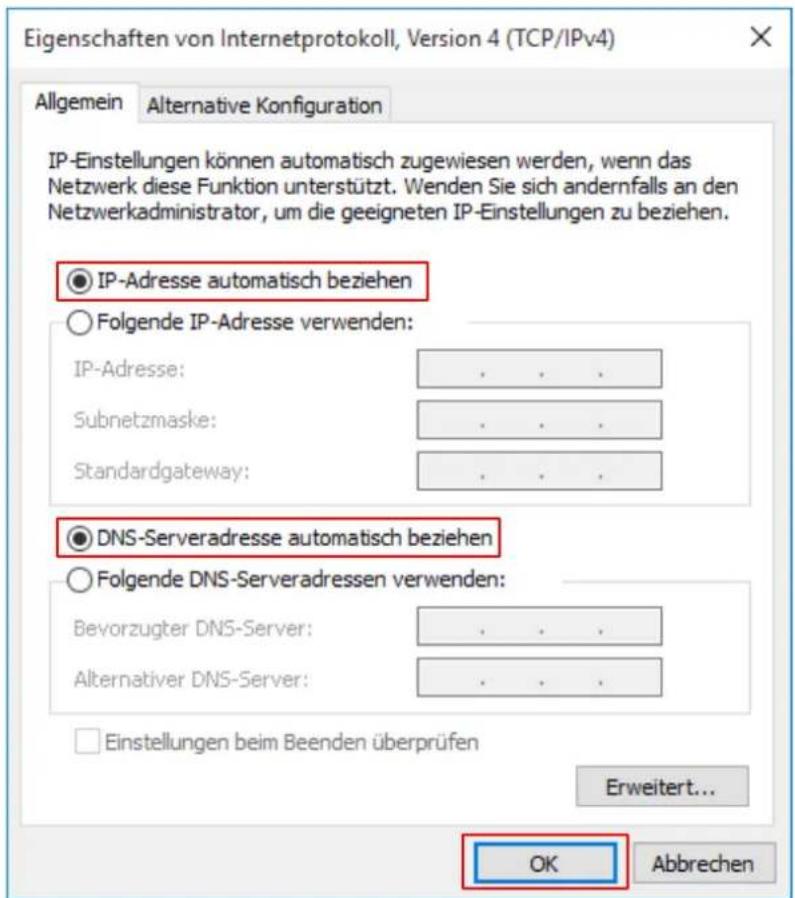
Netzwerkverbindungen Netzwerk und Internet > Netzwerkverbindungen Organisieren Netzwerkgerät deaktivieren Verbindung untersuchen Verbindung umbenennen 'Netzwerkverbindungen' dur... Ethernet Netzwerk 3 Intel(R) 82562V-2 10/100 Network ... Eigenschaften von Ethernet Netzwerk Verbindung herstellen über Intel(F) 82562V-2 10/100 Network Connection Konfigurieren... Diese Verbindung verwendet folgende Elemente: Client für Microsoft-Netzwerke Datei- und Druckerfreigabe für Microsoft-Netzwerke QuS-Pakvetplaner Internetprotokoll Version 4 TCP/IPv3 E/A-Treiber für Verbindungsschicht-Topologieerkennur Microsoft-Multiplexoprockoll für Netzwerkadapter Microsoft-LLDP-Treiber Installieren... Deinstallieren Eigenschaften Beschreibung TCP/IP, das Standardprotokoll für WAN-Netzwerke, des den Datenaustausch über verschiedene, mteinander verbundene Netzweike ermöglicht. OK Abbrechen 1 Element 1 Element ausgewählt■ Hier aktivieren Sie die Punkte IP-Adresse automatisch beziehen und DNS-Serveradresse automatisch beziehen.
text_image
Eigenschaften von Internetprotokoll, Version 4 (TCP/IPv4) Allgemein Alternative Konfiguration IP-Einstellungen können automatisch zugewiesen werden, wenn das Netzwerk diese Funktion unterstützt. Wenden Sie sich andernfalls an den Netzwerkadministrator, um die geeigneten IP-Einstellungen zu beziehen. ● IP-Adresse automatisch beziehen ○ Folgende IP-Adresse verwenden: IP-Adresse: .... Subnetzmaske: .... Standardgateway: .... ● DNS-Serveradresse automatisch beziehen ○ Folgende DNS-Serveradressen verwenden: Bevorzugter DNS-Server: .... Alternativer DNS-Server: .... □ Einstellungen beim Beenden überprüfen Erweitert... OK Abbrechen■ Bestätigen Sie jedes Fenster mit OK
■ Danach ist die Konfiguration abgeschlossen und Sie sind mit dem Internet verbunden.
1.1.4 Netzwerkkonfiguration für MAC OS 10.6 - 10.11
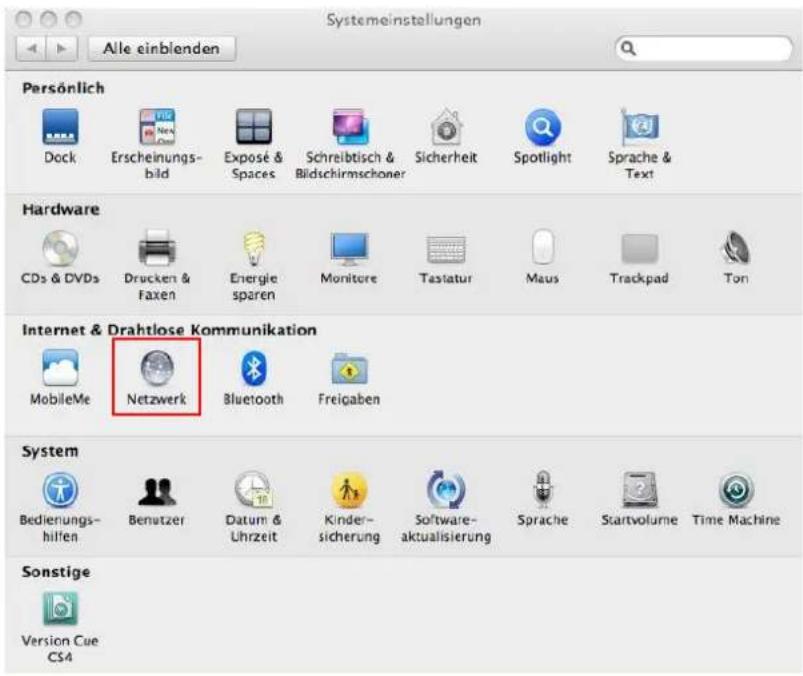
■ Wählen Sie unter dem Apfelmenü die Systemeinstellungen aus.
■ Doppelklicken Sie auf Netzwerk (Symbol in der dritten Spalte, 2tes von links).
text_image
Systemeinstellungen Alle einblenden Persönlich Dock Erscheinungs- bild Exposé & Spaces Schreibtisch & Bildschirmschoner Sicherheit Spotlight Sprache & Text Hardware CDs & DVDs Drucken & Faxen Energie sparen Monitore Testatur Maus Trackpad Ton Internet & Drahtlose Kommunikation MobileMe Netzwerk Bluetooth Freigaben System Bedienungs- hilfen Benutzer Datum & Uhrzeit Kinder- sicherung Software- aktualisierung Sprache Startvolume Time Machine Sonstige Version Cue CS4■ Wählen Sie unter Anzeigen Ethernet und unter Umgebung Automatisch.
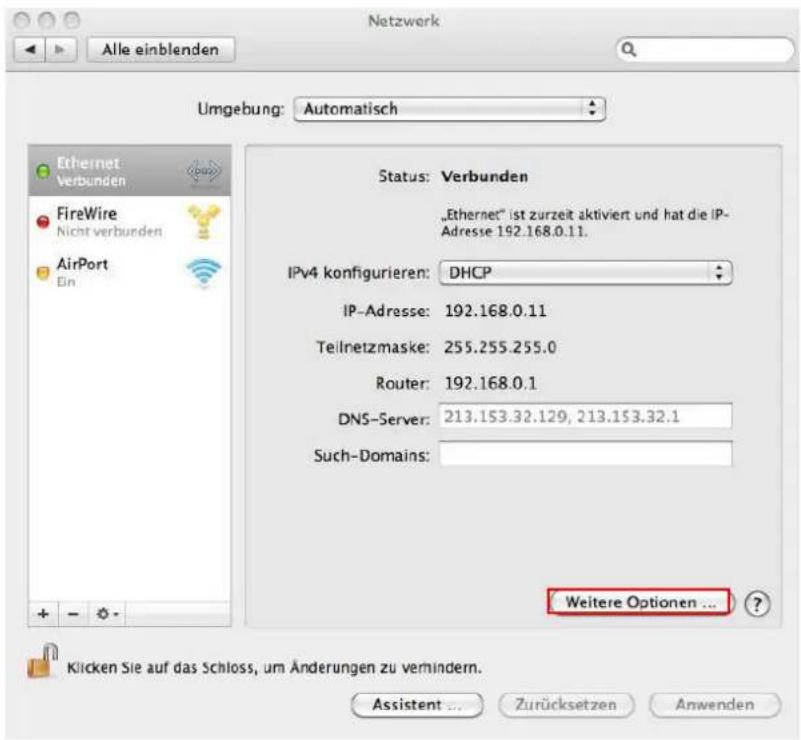
■ Klicken Sie auf Weitere Optionen.
text_image
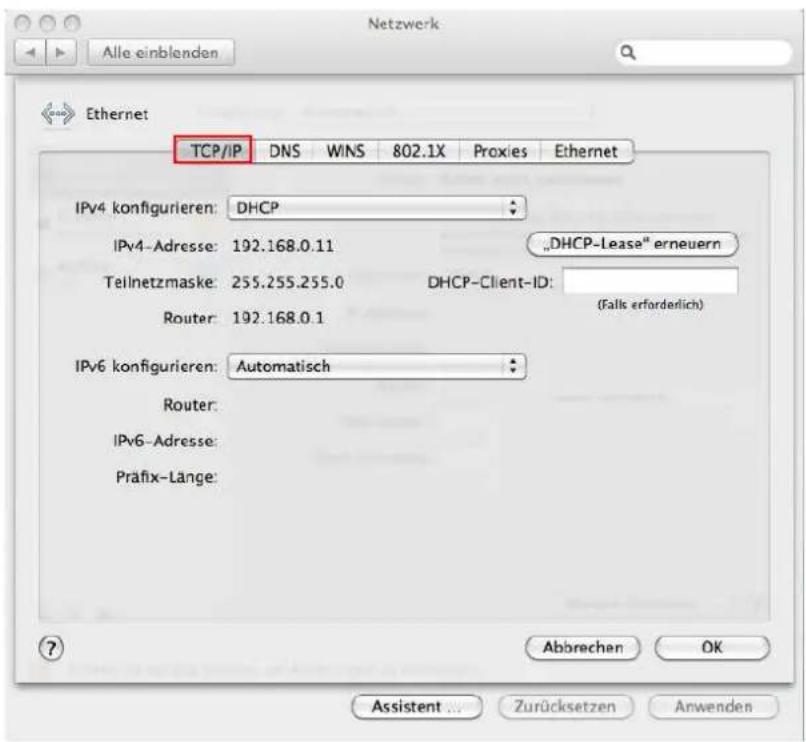
Netzwerk Alle einblenden Umgebung: Automatisch Ethernet Verbunden FireWire Nicht verbunden AirPort Ein Status: Verbunden „Ethernet“ ist zurzeit aktiviert und hat die IP- Adresse 192.168.0.11. IPv4 konfigurieren: DHCP IP-Adresse: 192.168.0.11 Teilnetzmaske: 255.255.255.0 Router: 192.168.0.1 DNS-Server: 213.153.32.129, 213.153.32.1 Such-Domains: Weitere Optionen ... Klicken Sie auf das Schloss, um Änderungen zu verhindern. Assistent ... Zurücksetzen Anwenden■ Aktivieren Sie den Reiter TCP/IP.
■ Bei IPv4 konfigurieren wählen Sie: DHCP und bestätigen mit OK.
text_image
Netzwerk Alle einblenden Ethernet TCP/IP DNS WINS 802.1X Proxies Ethernet IPv4 konfigurieren: DHCP IPv4-Adresse: 192.168.0.11 „DHCP-Lease" erneuern Tellnetzmaske: 255.255.255.0 DHCP-Client-ID: Router: 192.168.0.1 (Falls erforderlich) IPv6 konfigurieren: Automatisch Router: IPv6-Adresse: Präfix-Länge: ? Abbrechen OK Assistent ... Zurücksetzen Anwenden■ Beim Schließen des Fensters mit Anwenden werden Sie zum Speichern der Konfiguration aufgefordert, dies mit Sichern bestätigen.
■ Die Konfiguration ist abgeschlossen.
1.2 WLAN-KABELMODEM
1.2.1 WLAN-Konfiguration für Windows 7
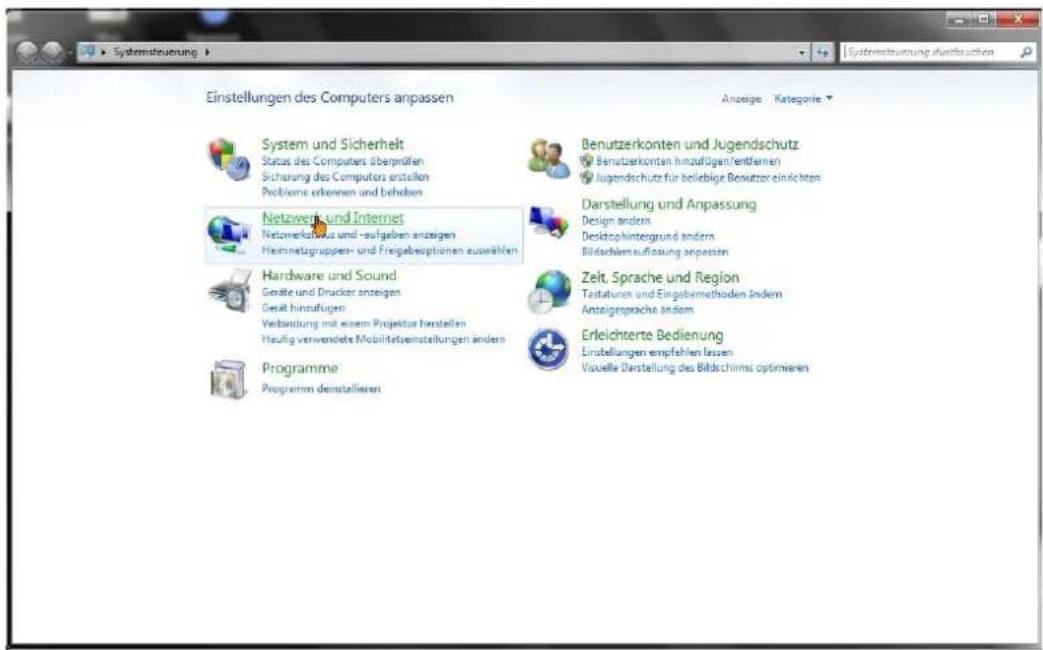
■ Gehen Sie auf Start - Systemsteuerung und klicken Sie auf Netzwerk und Internet.
text_image
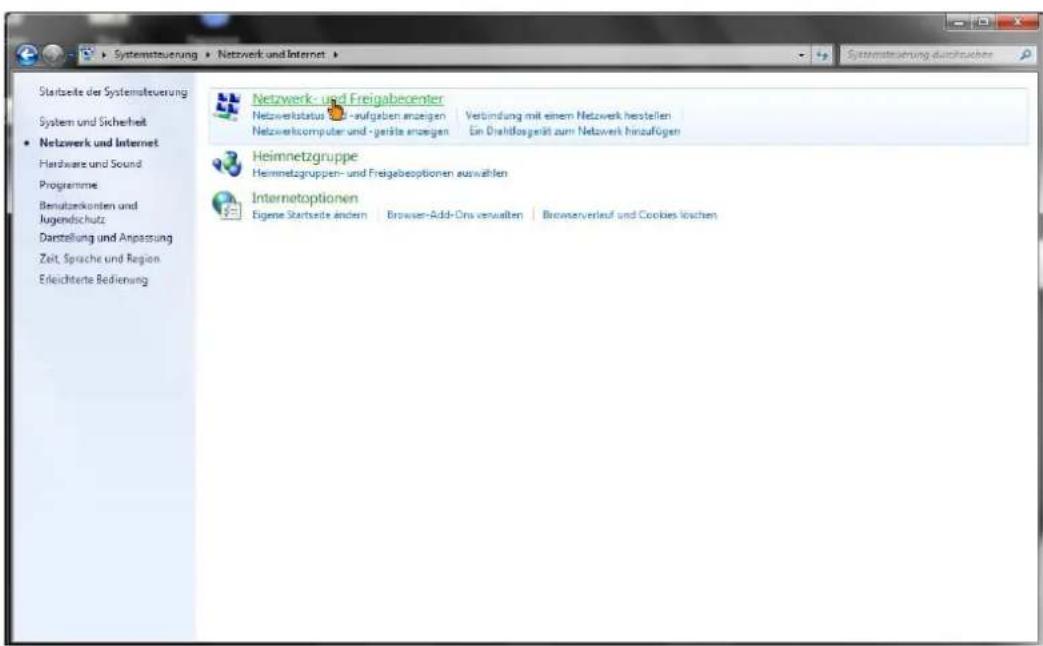
Systemsteuerung Einstellungen des Computers anpassen Anzeige - Kategorie System und Sicherheit Status des Computers überprüfen Sicherung des Computers erstellen Probleme erkennen und behoben Netzwerk und Internet Netzwerkstätzt aus und -aufgaben anzeigen Heinmetzgruppen- und Freigabespränen auswählen Hardware und Sound Gesätze und Drucker anzeigen Gesät hinaufügen Verbindung mit einem Projektur herstellen Haufig verwendete Mobilistseinstellungen ändern Programme Programm demstellieren Benutzerkonten und Jugendschutz Benutzerkonten hinaufügen/entleifen Jugendschutz für beliebige Benutzer einrichten Darstellung und Anpassung Design ändern Desktophintergrund ändern Bildersheimsaufösung anpassen Zelt. Sprache und Region Testatuten und Eingebermethoden ändern Anzeigenprache ändern Erleichterte Bedienung Einstellungen empfehlen lessen Visuelle Darstellung des Bildschirms optimieren■ Klicken Sie dort auf Netzwerk- und Freigabecenter.
text_image
Systemsteuerung Netzwerk und Internet Startseite der Systemsteuerung System und Sicherheit • Netzwerk und Internet Hardware und Sound Programme Benutzankontien und Jugendschutz Danteilung und Anpassung Zeit, Sprache und Region Erfleichterte Bedienung Netzwerk- und Freigabecenter Netzwerkstatus und aufgaben anzeigen Verbindung mit einem Netzwerk herstellen Netzwerkcomputer und - geräte anzeigen Ein Drehlosgehalt zum Netzwerk hinaufügen Heimnetzgruppe Heimmetzgruppen- und Freigabeoptionen auswahlen Internetoptionen Eigene Startente andersn Browser-Add-Ons verwalten Browserverlauf und Cookies louchen■ Klicken Sie nun im Netz- und Freigabecenter auf Verbindung mit einem Netzwerk herstellen.
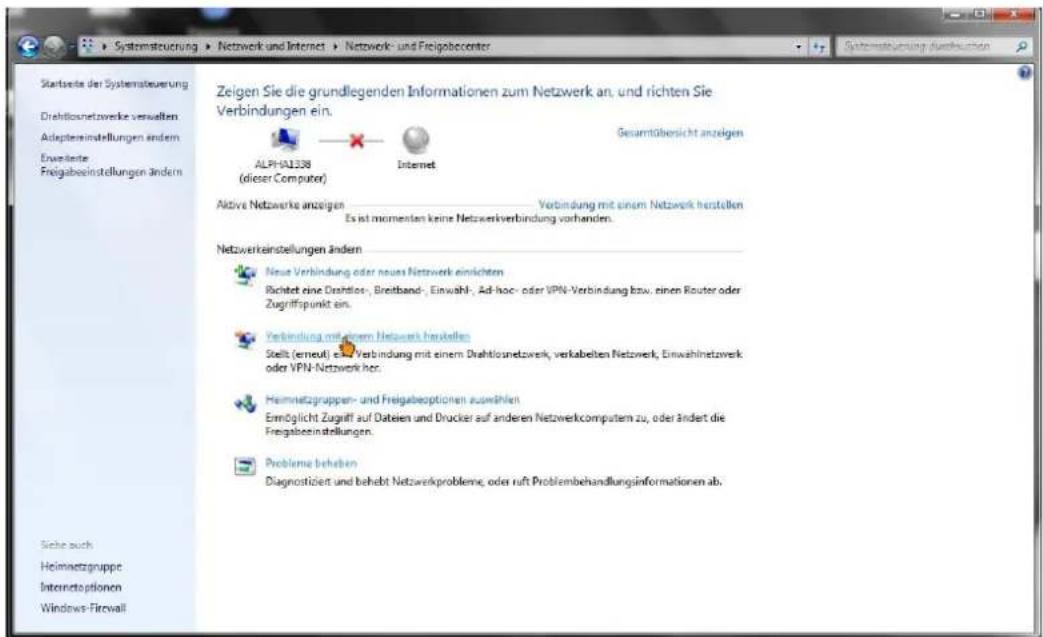
text_image
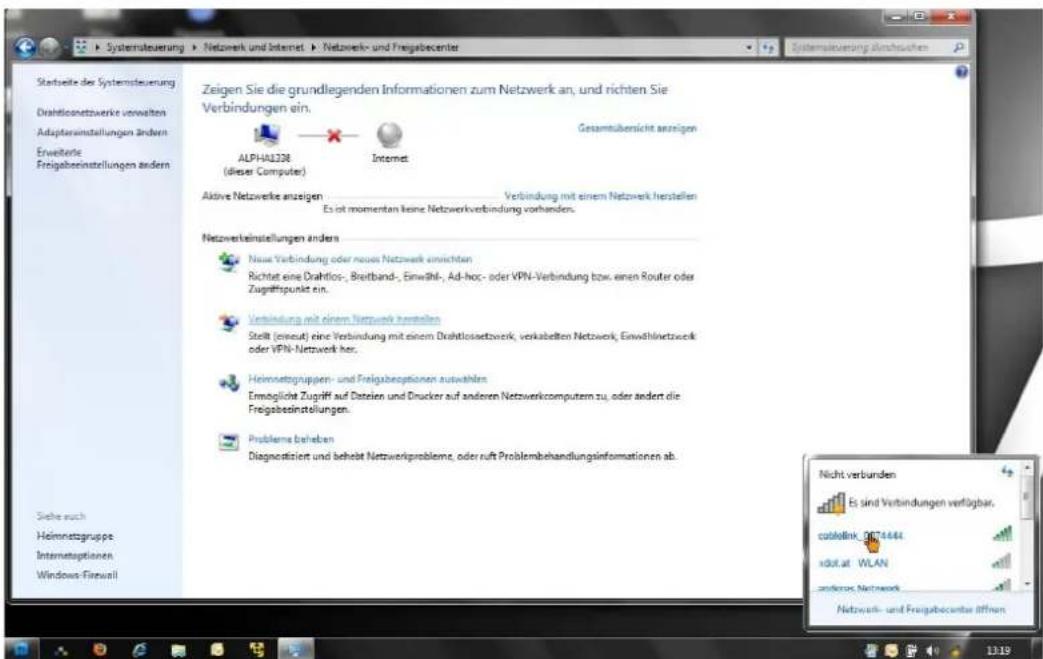
Startseite der Systemsteuerung Drehllounetzwerke verwalten Adapteminstellungen ändern Erweiteite Freigabeinstellungen ändern Zeigen Sie die grundlegenden Informationen zum Netzwerk an. und richten Sie Verbindungen ein. AlPH1A1338 (dieser Computer) Internet Gesamtübersicht anzeigen Aktive Netzwerke anzeigen Verbindung mit einem Netzwerk herstellen Exist momenten keine Netzwerkverbindung vorhanden. Netzwerkeinstellungen ändern Neue Verbindung oder neues Netzwerk einrichten Richtet eine Drahtlos-, Breitband-, Einwahl-, Ad-hoc- oder VPN-Verbindung bzw. einen Router oder Zugriffspunkt ein. Verbindung mit einem Netzwerk herstellen Stellt (erneut) er Verbindung mit einem Drahtlosnetzwerk, verkabelten Netzwerk, Einwahlnetzwerk oder VPN-Netzwerk hor. Heimnetzgruppen- und Freigabeoptionen auswählen Ermöglicht Zugriff auf Dateien und Drucker auf anderen Netzwerkcomputern zu, oder ändert die Freigabeinstellungen. Probleme behalten Diagnostiziert und behebt Netzwerkprobleme, oder ruft Problembehandlungsinformationen ab. Siehe auch Heimnetzgruppe Internetoptionen Windows Firewall■ Im rechten unteren Eck geht nun ein Fenster Es sind Verbindungen verfügbar auf.
■ Im Menü Es sind Verbindungen verfügbar wählen Sie Ihr CableLink WLAN-Netzwerk (z.B. cablelink_1234567) aus. Den Namen Ihres Netzwerks finden Sie auf Ihrem Anschlussdatenblatt, das Sie von uns erhalten haben (SSID).
text_image
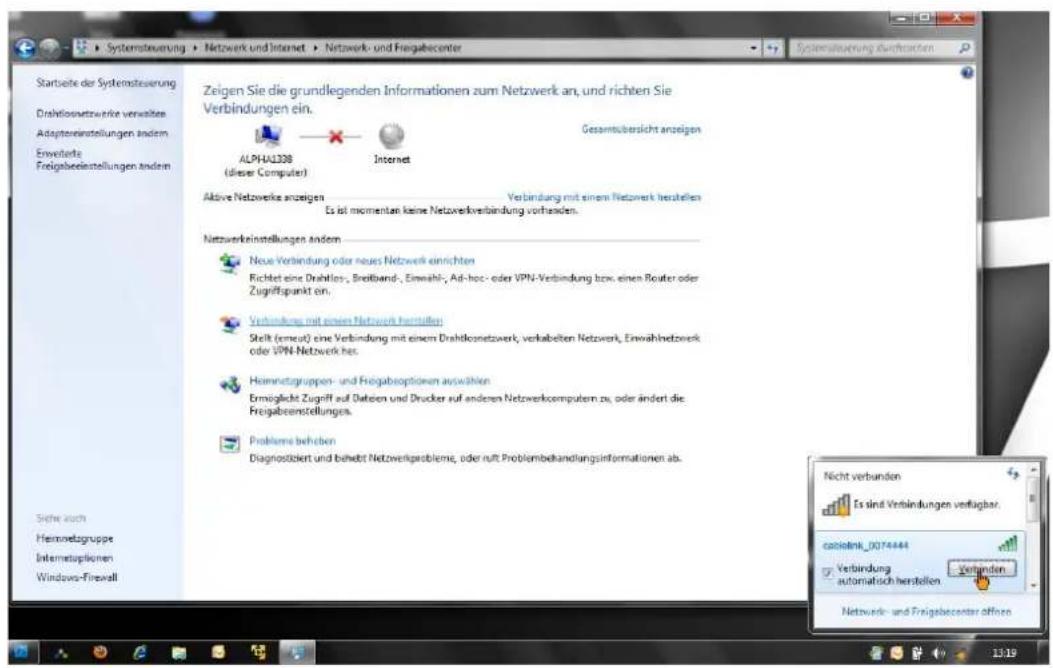
Startseite der Systemsteuerung Drafflosnetzwerke vorwalten Adapierinstellungen ändern Erweiterte Freigabestellungen anders Zeigen Sie die grundlegenden Informationen zum Netzwerk an, und richten Sie Verbindungen ein. AlPHAL208 (dieser Computer) Gesamtbübersicht anzeigen Internet Aktive Netzwerke anzeigen Verbindung mit einem Netzwerk herstellen Es ist momenten keine Netzwerkverbindung vorhanden. Netzwerbeinstellungen anders Nieu Verbindung oder neuen Netzwerk einrichten Richtet eine Draftlos-, Breitband-, Einwähl-, Ad-hoc- oder VPN-Verbindung bzw. einen Router oder Zugraffspunkt ein. Verbindung mit einem Netzwerk herstellen Stellt (ereut) eine Verbindung mit einem Draftlosnetzwerk, verkabelten Netzwerk, Einwählnetzwerk oder VPN-Netzwerk her. Heinnetzgruppen- und Freigabestoptionen auswahlen Ermöglicht Zugriff auf Dateilen und Drucker auf anderen Netzwerkcomputern zu, oder ändert die Freigabestinstellungen. Probleme behaben Diagnosticität und behält Netzwerkprobleme, oder ruft Problembehandlungsinformationen ab. Siehe auch Heinnutzgruppe Internetoptionen Windows-Firewall Nicht verbunden Es sind Verbindungen verfügbar. cablelink_0674444 xidut.at WLAN anderous Netzwerk Netzwerk- und Freigabecenter öffnen■ Klicken Sie auf Verbinden.
text_image
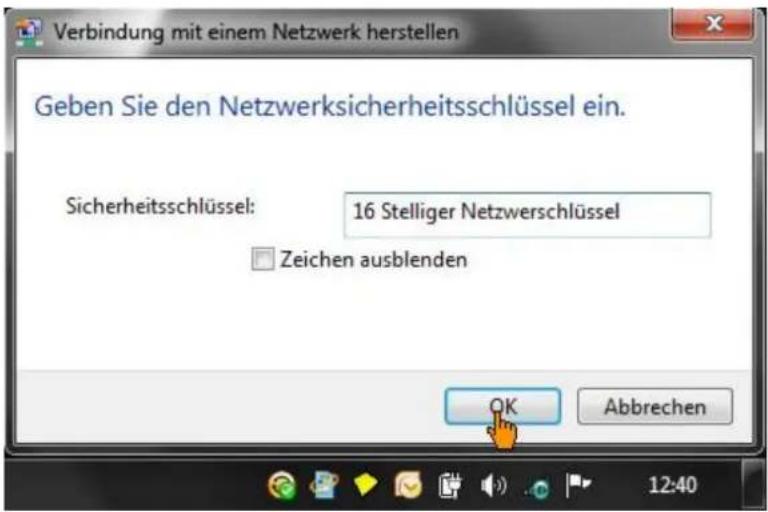
Startseite der Systemsteuerung Drafflosnetzwerkte verwahtes Adaptenenstellungen andem Erweiterte Freigabeeinstellungen andem Zeigen Sie die grundlegenden Informationen zum Netzwerk an, und richten Sie Verbindungen ein. AlPHA1338 (dieser Computer) Internet Gesamtübersicht anzeigen Aktive Netzwerke anzeigen Verbindung mit einem Netzwerk heratellen Es ist momenten keine Netzwerkverbindung vorhanden. Netzwerkeinstellungen andem Neue Verbindung oder neues Netzwerk einrichten Richtet eine Drafflos-, Breitband-, Einwahl-, Ad-hoc- oder VPN-Verbindung bzw. einen Router oder Zugriffspankt ein. Verbindungen mit eines Netzwerk heratellen Stellt (emout) eine Verbindung mit einem Drafflosnetzwerk, verkaßten Netzwerk, Einwahlnetzwerk oder VPN-Netzwerk hes. Helmnetzgruppen- und Freigabsoptionen auswählen Ermöglicht Zugriff auf Daten und Drucker auf anderen Netzwerkomputern zu, oder ändert die Freigabeeinstellungen. Probleme beheben Diagnostiert und behält Netzwerkprobleme, oder ruft Problembekhandlungsinformationen ab. Nicht verbunden Es sind Verbindungen verfügbar. cableink_0074444 Verbindung automatisch herstellen Verbinden Netzwerk- und Frigabecenter öffnen■ Geben Sie unter Sicherheitsschlüssel Ihren WLAN-Netzwerkschlüssel ein, den Sie mit dem Anschlussdatenblatt von uns erhalten haben und klicken sie auf OK.
■ Jetzt können Sie die Fenster mit OK bestätigen.
text_image
Verbindung mit einem Netzwerk herstellen Geben Sie den Netzwerksicherheitsschlüssel ein. Sicherheitsschlüssel: 16 Stelliger Netzwerschlüssel Zeichen ausblenden OK Abbrechen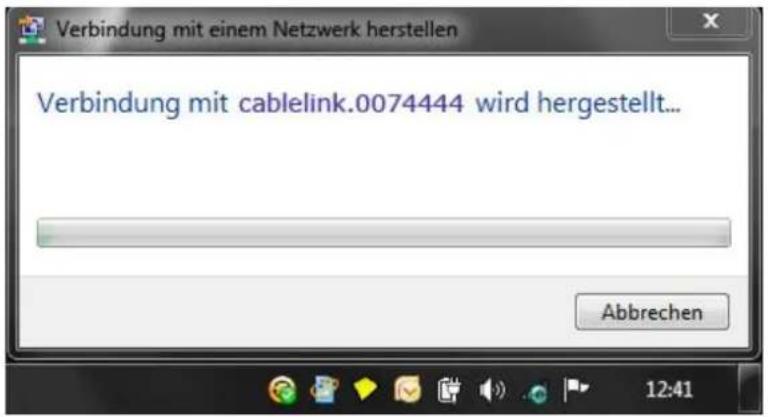
text_image
Verbindung mit einem Netzwerk herstellen Verbindung mit cablelink.0074444 wird hergestellt... Abbrechen■ Die Verbindung mit Ihrem CableLink WLAN-Netzwerk wird hergestellt.
text_image
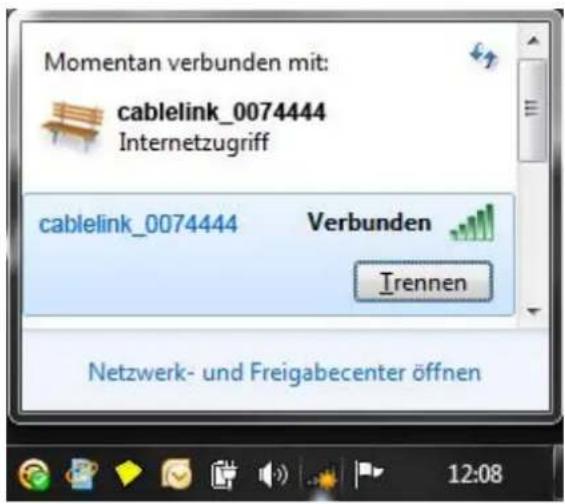
Momentan verbunden mit: cablelink_0074444 Internetzugriff cablelink_0074444 Verbunden Irennen Netzwerk- und Freigabecenter öffnen■ Die Konfiguration ist abgeschlossen.
1.2.2 WLAN-Konfiguration für Windows 8 und 8.1
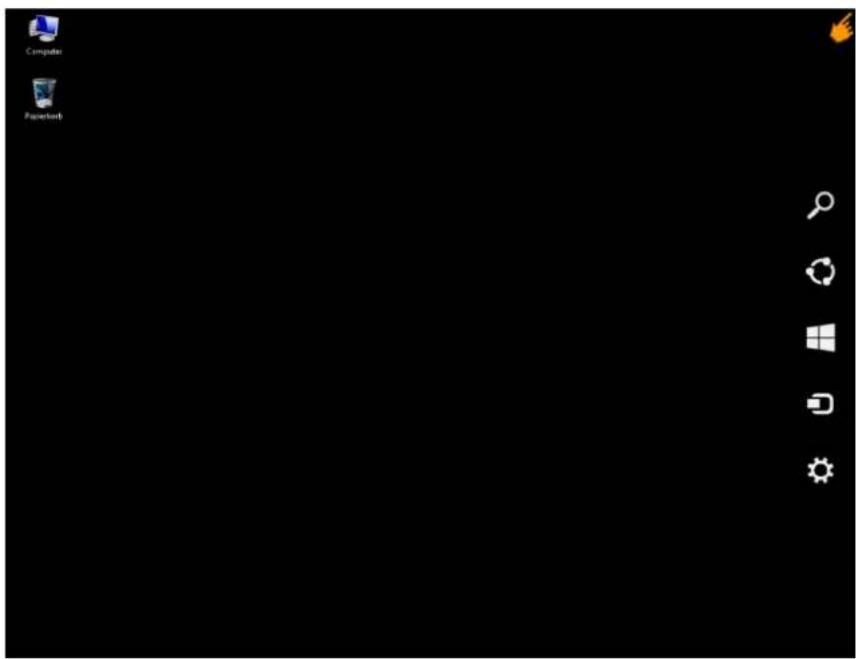
■ Fahren Sie mit der Maus in die rechte obere Ecke, bis die Windows 8 bzw. Windows 8.1 Symbolleiste aufscheint.
text_image
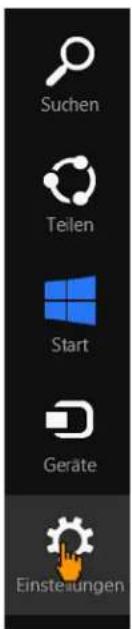
Computer PharmboxIn der Symbolleiste klicken Sie bitte auf Einstellungen.
text_image
Suchen Teilen Start Geräte Einstellungen■ Klicken Sie anschließend im Unteren Bereich auf Netzwerk.

text_image
Netzwerk Keine Lautsprecher Nicht verfügbaar Benach- richtigungen Ein/Aus Tastatur PC-Einstellungen ändern■ Nun wählen Sie Ihr WLAN-Netz aus der Liste und drücken auf Verbinden.
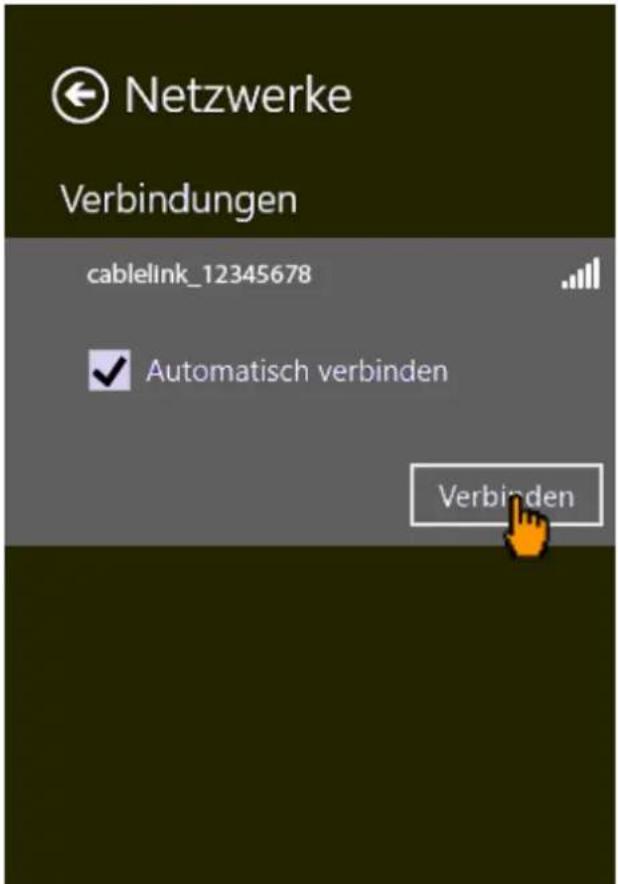
text_image
Netzwerke Verbindungen cablelink_12345678 Automatisch verbinden Verbinden■ Anschließend geben Sie den 16 Stelligen WLAN-Netzwerkschlüssel ein und bestätigen Sie die Eingabe mit Weiter.
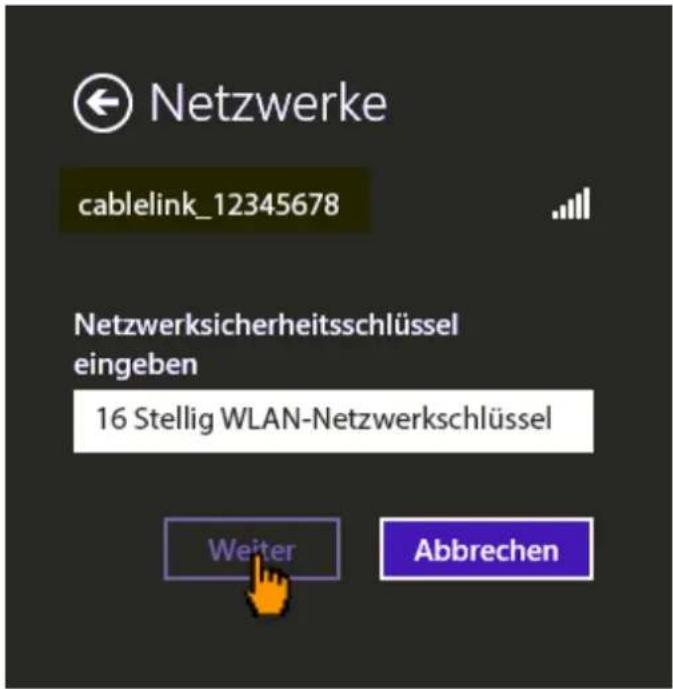
text_image
Netzwerke cablelink_12345678 Netzwerksicherheitsschlüssel eingeben 16 Stellig WLAN-Netzwerkschlüssel Weiter AbbrechenNach dem Überprüfen des WLAN-Netzwerksschlüssels sind Sie mit dem WLAN Netzwerk verbunden und können im Internet surfen, die Konfiguration ist somit abgeschlossen.
1.2.3 WLAN-Konfiguration für Windows 10
■ Klicken Sie in der Startleiste auf das WLAN Symbol (neben der Uhrzeit).
■ Im oberen Bereich klicken Sie auf Ihr WLAN (SSID laut Datenblatt).
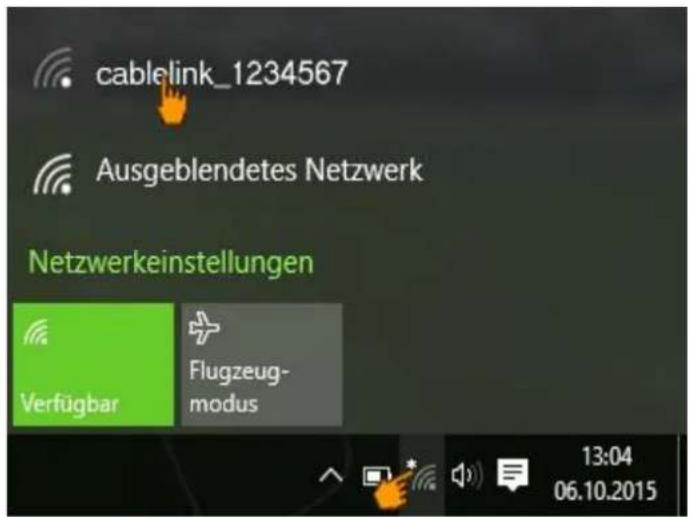
text_image
cablelink_1234567 Ausgeblendetes Netzwerk Netzwerkeinstellungen Verfügbar Flugzeug- modus 13:04 06.10.2015Das WLAN wird markiert und Sie können die Option Automatisch verbinden auswählen.
■ Bestätigen Sie Ihre Auswahl über den Button Verbinden.
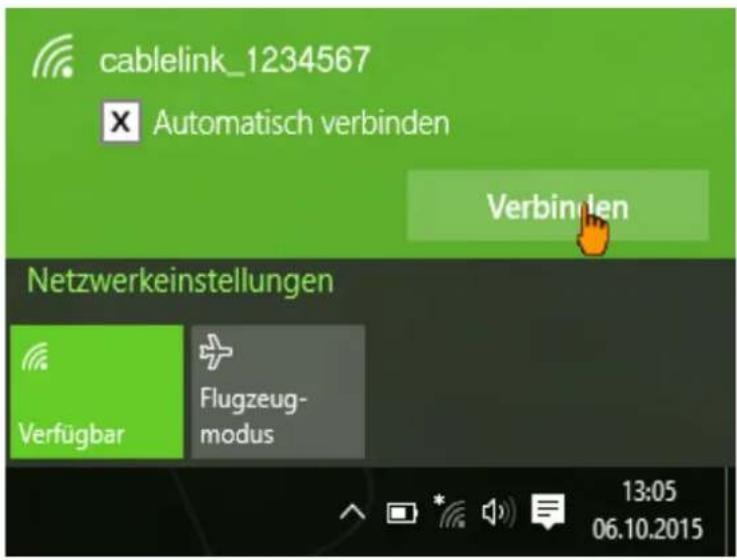
text_image
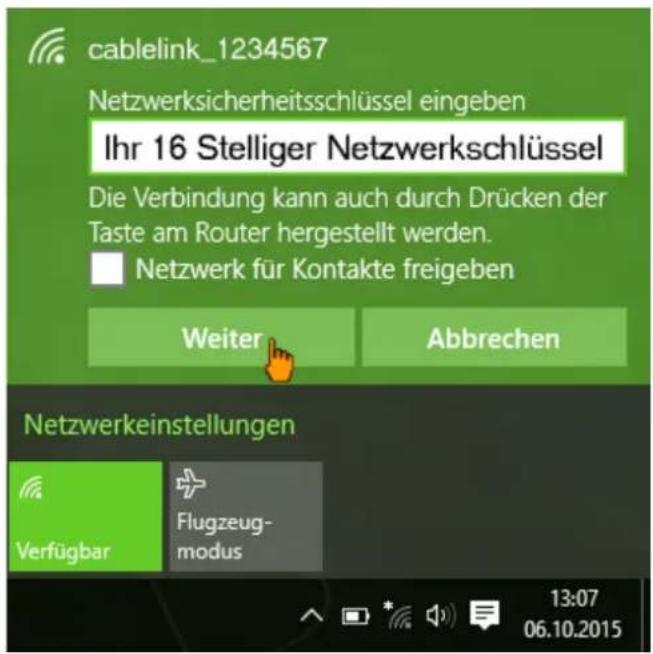
cablelink_1234567 Automatisch verbinden Verbinden Netzwerkeinstellungen Verfügbar Flugzeug- modus 13:05 06.10.2015■ Geben Sie unter Netzwerksicherheitsschlüssel Ihren WLAN-Netzwerkschlüssel ein, den Sie mit dem Anschlussdatenblatt von uns erhalten haben und klicken sie auf Weiter.
text_image
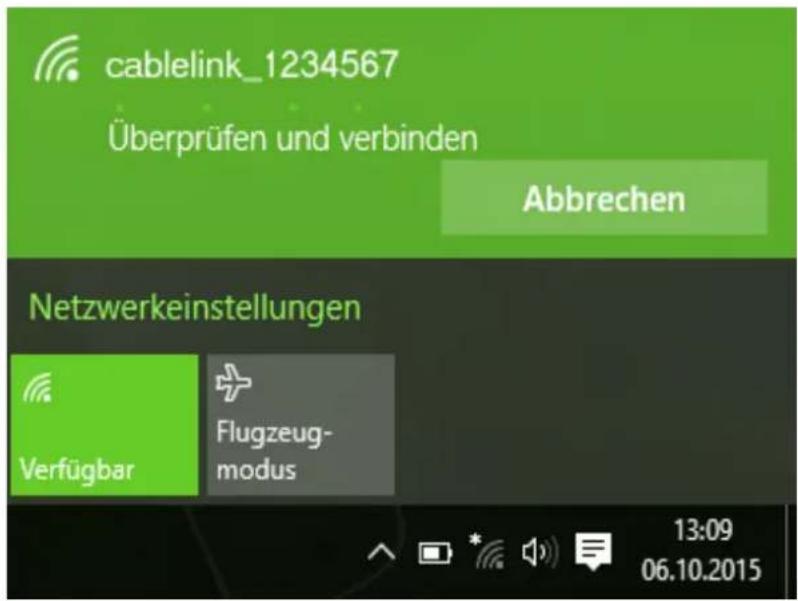
cablelink_1234567 Netzwerksicherheitsschlüssel eingeben Ihr 16 Stelliger Netzwerkschlüssel Die Verbindung kann auch durch Drücken der Taste am Router hergestellt werden. Netzwerk für Kontakte freigeben Weiter Abbrechen Netzwerkeinstellungen Verfügbar Flugzeug- modus 13:07 06.10.2015■ Die Verbindung mit Ihrem CableLink WLAN-Netzwerk wird hergestellt.
text_image
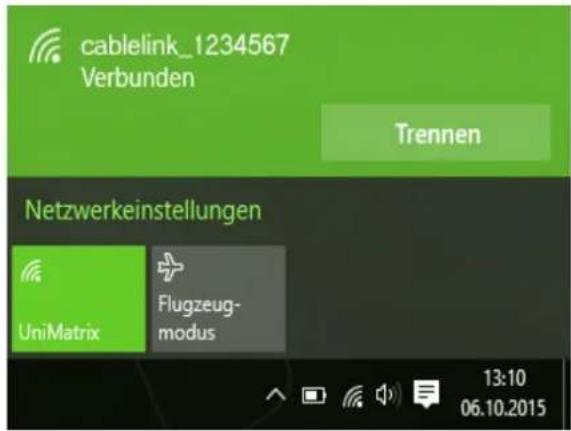
cablelink_1234567 Überprüfen und verbinden Abbrechen Netzwerkeinstellungen Verfügbar Flugzeug- modus 13:09 06.10.2015■ Sie erhalten die Meldung, dass Sie mit Ihrem WLAN verbunden sind.
text_image
cablelink_1234567 Verbunden Trennen Netzwerkeinstellungen UniMatrix Flugzeug- modus 13:10 06.10.2015■ Die WLAN Konfiguration ist abgeschlossen.
1.2.4 WLAN-Konfiguration für MAC OS 10.6 - 10.11
■ Wählen Sie unter dem Apfelmenü die Systemeinstellungen aus.
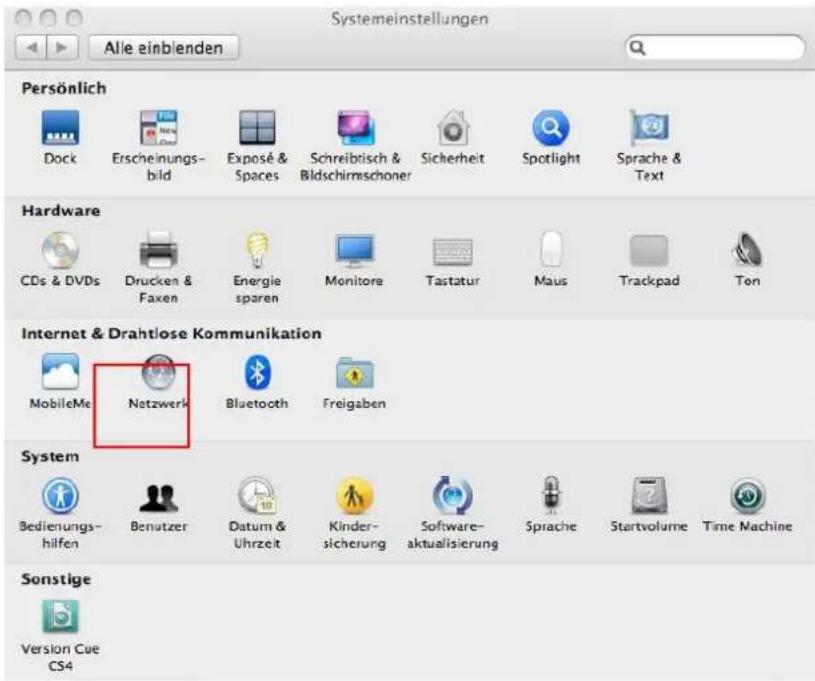
■ Doppelklicken Sie auf Netzwerk (Symbol in der dritten Spalte, zweites von links).
text_image
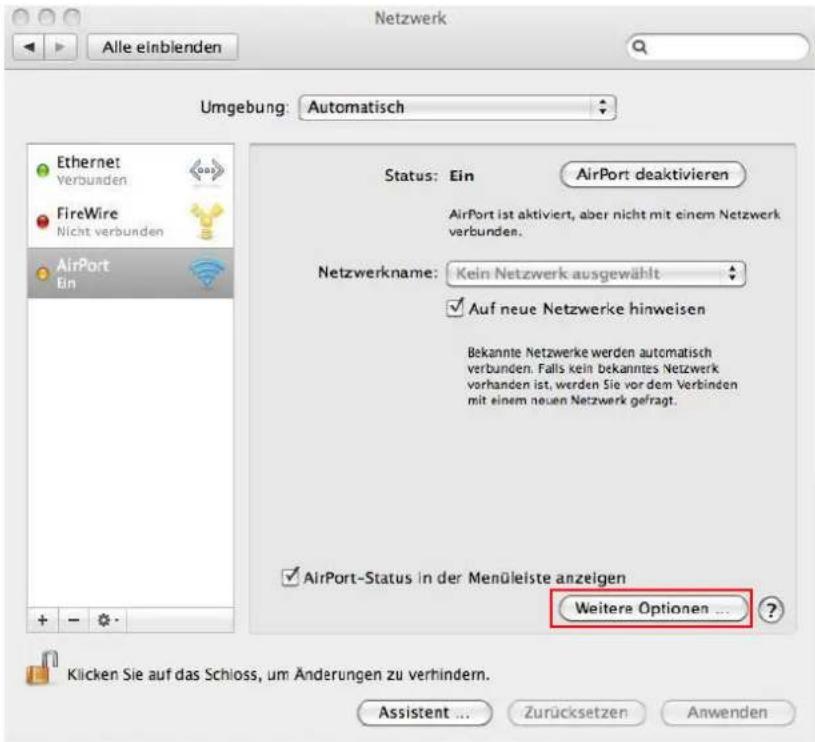
Systemeinstellungen Alle einbienden Persönlich Dock Erscheinungs- bild Exposé & Spaces Schreibtisch & Bildschirmischoner Sicherheit Spotlight Sprache & Text Hardware CDs & DVDs Drucken & Faxen Energie sparen Monitore Tastatur Maus Trackpad Ton Internet & Drahtlose Kommunikation MobileMe Netzwerk Bluetooth Freigaben System Bedienungs- hilfen Benutzer Datum & Uhrzeit Kinder- sicherung.Software- aktualisierung Spiache Startvolume Time Machine Sonstige Version Cue CS4■ Wählen Sie WLAN in der linken Spalte aus.
■ Wählen Sie unter Umgebung Automatisch aus und klicken Sie auf Weitere Optionen.
text_image
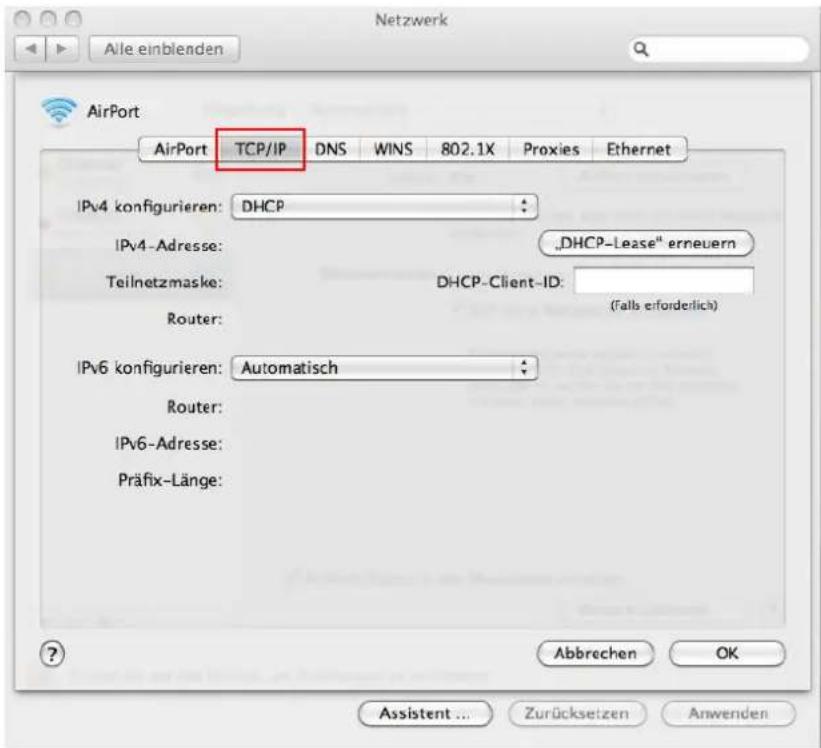
Allie einblenden Netzwerk Umgebung: Automatisch Ethernet Verbunden FireWire Nicht verbunden AirPort Ein Status: Ein AirPort deaktivieren AirPort ist aktiviert, aber nicht mit einem Netzwerk verbunden. Netzwerkname: Kein Netzwerk ausgewählt Auf neue Netzwerke hinweisen Bekannte Netzwerke werden automatisch verbunden. Falls kein Bekanntes Netzwerk vorhanden ist, werden Sie vor dem Verbinden mit einem neuen Netzwerk gefragt. AirPort-Status in der Menüleiste anzeigen Weitere Optionen ... Klicken Sie auf das Schloss, um Änderungen zu verhindern. Assistent ... Zurücksetzen Anwenden■ Wenn Sie auf den Punkt TCP/IP gehen, können Sie die IPv4 konfigurieren, wählen Sie: DHCP.
text_image
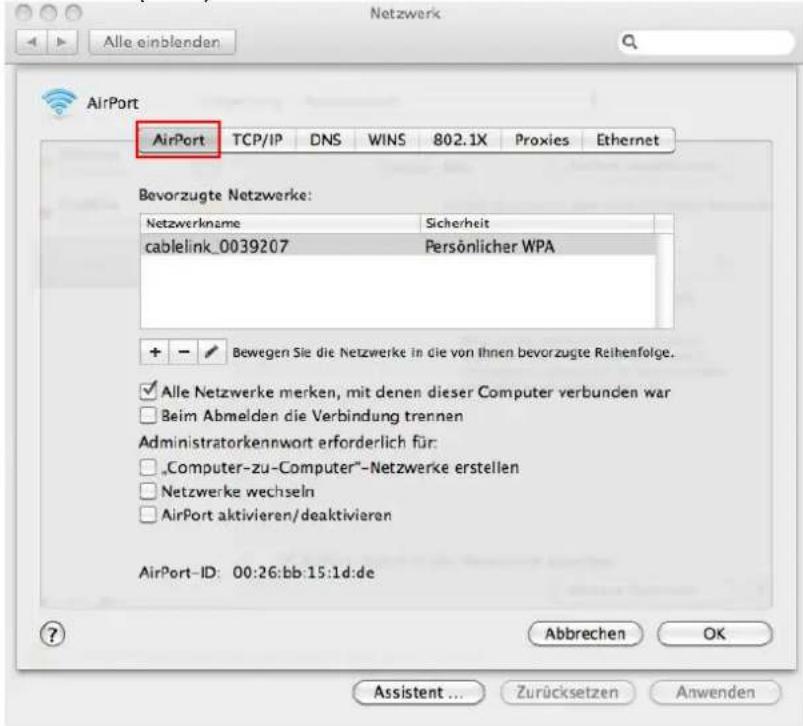
AirPort AirPort TCP/IP DNS WINS 802.1X Proxies Ethernet IPv4 konfigurieren: DHCP IPv4-Adresse: „DHCP-Lease" erneuern Teilnetzmaske: DHCP-Client-ID: Router: (Falls erforderlich) IPv6 konfigurieren: Automatisch Router: IPv6-Adresse: Präfix-Länge: ? Abbrechen OK Assistent ... Zurücksetzen Anwenden■ Wählen Sie unter WLAN Ihr CableLink WLAN-Netzwerk aus (z.B. cablelink_1234567). Den Namen Ihres Netzwerks finden Sie auf Ihrem Anschlussdatenblatt, das Sie von uns erhalten haben (SSID).
text_image
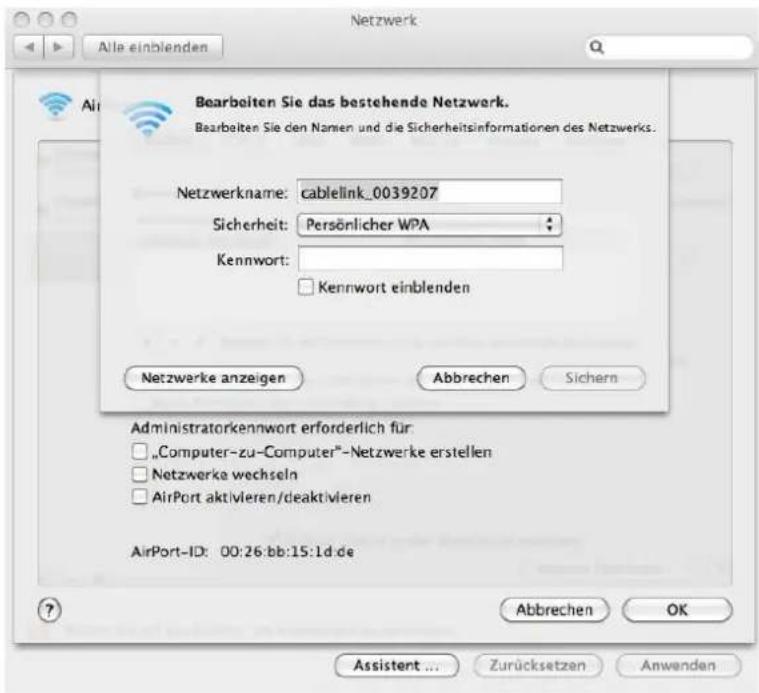
AirPort AirPort TCP/IP DNS WINS 802.1X Proxies Ethernet Bevorzugte Netzwerke: Netzwerkname Sicherheit cablelink_0039207 Persönlicher WPA + - ✓ Bewegen Sie die Netzwerke in die von Ihnen bevorzugte Reihenfolge. ✓ Alle Netzwerke merken, mit denen dieser Computer verbunden war ☐ Beim Abmelden die Verbindung trennen Administratorkennwort erforderlich für: ☐ „Computer-zu-Computer“-Netzwerke erstellen ☐ Netzwerke wechseln ☐ AirPort aktivieren/deaktivieren AirPort-ID: 00:26:bb:15:1d:de ? Abbrechen OK Assistant ... Zurücksetzen Anwenden■ Durch einen Doppelklick auf den Netzwerknamen öffnet sich ein neues Fenster und durch Eingabe Ihres Kennwort können Sie die Einstellungen Sichern.
text_image
All einblenden Air Bearbeiten Sie das bestehende Netzwerk. Bearbeiten Sie den Namen und die Sicherheitsinformationen des Netzwerks. Netzwerkname: cablelink_0039207 Sicherheit: Persönlicher WPA Kennwort: Kennwort einblenden Netzwerke anzeigen Abbrechen Sichern Administratorkennwort erforderlich für: „Computer-zu-Computer®-Netzwerke erstellen Netzwerke wechseln AirPort aktivieren/deaktivieren AirPort-ID: 00:26:bb:15:1d.de ? Abbrechen OK Assistent ... Zurücksetzen Anwenden■ Geben Sie unter Kennwort Ihren WLAN-Netzwerkschlüssel ein, den Sie mit dem Anschlussdatenblatt von uns erhalten haben.
■ Beim Schließen des Fensters mit Sichern werden Sie zum Speichern der Konfiguration aufgefordert, dies bestätigen.
Die Konfiguration ist abgeschlossen.
2 Manuelle Browserkonfiguration
2.1 Browserkonfiguration für Internet Explorer unter Windows 7
■ Gehen Sie links unten auf das Windows-Menü (Start) und wählen Sie in der Systemsteuerung die Kategorie Netzwerk und Internet.
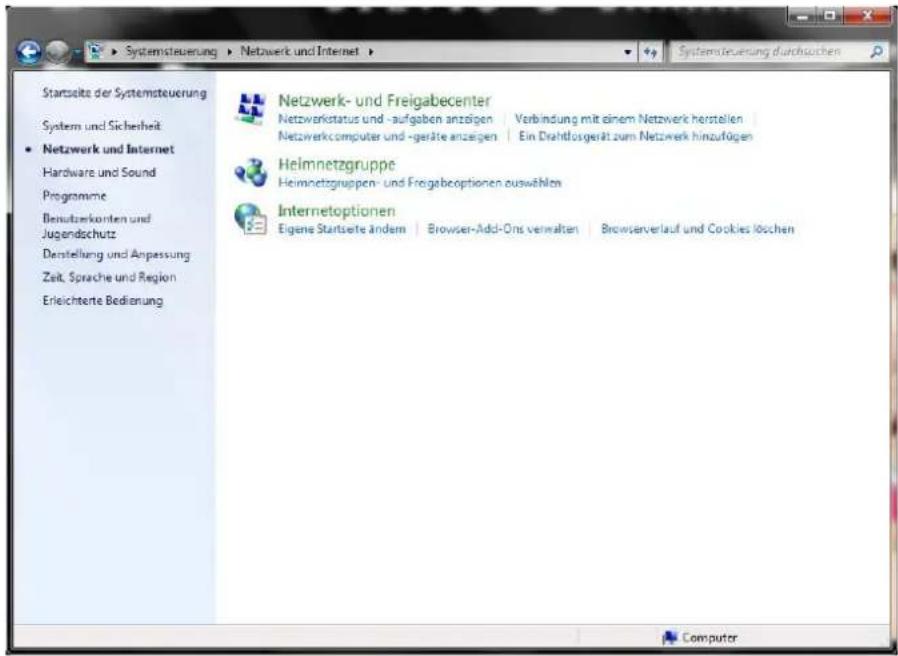
■ Hier wählen Sie dann den Punkt Internetoptionen.
text_image
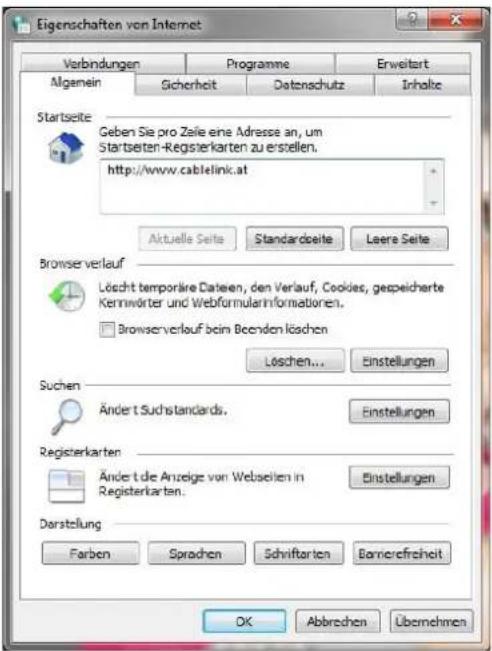
Startseite der Systemsteuerung System und Sicherheit • Netzwerk und Internet Hardware und Sound Programme Benutzerkönten und Jugendschutz Derstellung und Anpassung Zeit, Sprache und Region Erleichterte Bedienung Netzwerk- und Freigabecenter Netzwerkstatus und -aufgaben anztigen Verbindung mit einem Netzwerk herstellen Netzwerkcomputer und -geräte anzeigen Ein Drahtlosgerät zum Netzwerk hinzufügen Helmnetzgruppe Heimnetzgruppen- und Freigabecoptionen auswählen Internetoptionen Eigene Startseite ändern Browser-Add-Ons verwalten Browserverlauf und Cookies können ComputerEs erscheint ein neues Fenster mit dem Titel Eigenschaften von Internet und die Registerkarte Allgemein wird angezeigt.
■ Tragen Sie unter Startseite – Adresse Ihre gewünschte Startseite ein z.B. http://www.cablelink.at.
text_image
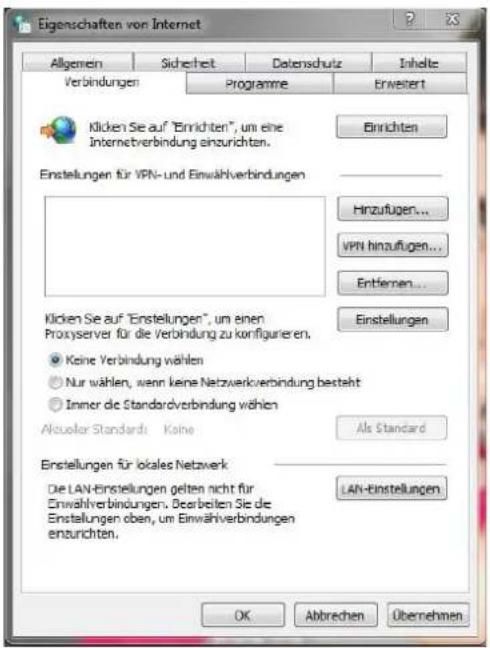
Eigenschaften von Internet Verbindungen Programme Erweitert Migemein Sicherheit Datenschutz Inholte Startseite Geben Sie pro Zeile eine Adresse an, um Startseten-Registerkarten zu erstellen. http://www.cablelink.at Aktuelle Seite Standardsite Leere Seite Browser verlauf Löscht temporäre Dateien, den Verlauf, Cookies, gespeicherte Kennwörter und Webformularinformationen. □ Browserverlauf beim Beenden löschen Löschen... Einstellungen Suchen Ändert Suchstandards. Einstellungen Registerkarten Ändert die Anzeige von Webseiten in Registerkarten. Einstellungen Darstellung Farben Sprachen Schriftarten Barrierefreiheit OK Abbrechen Übernehmen■ Wählen Sie die Registerkarte Verbindungen. Aktivieren Sie hier Keine Verbindung wählen.
text_image
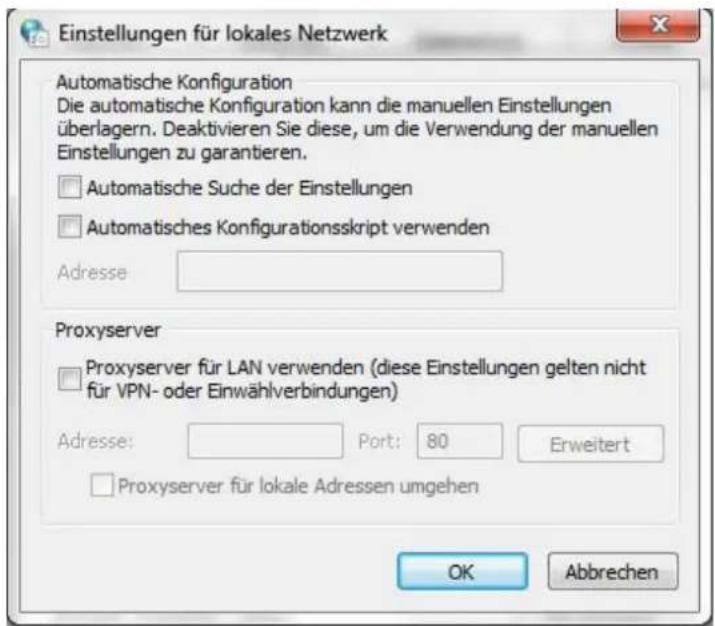
Eigenschaften von Internet Allgemein Sicherheit Datenschutz Inhälte Verbindungen Programme Erweitert Klicken Sie auf "Errichten", um eine Internetverbindung einzurichten. Enrichten Einstellungen für VPN- und Einwährverbindungen Hinzufügen... VPN hinzufügen... Entfernen... Klicken Sie auf "Einstellungen", um einen Proxyserver für die Verbindung zu konfigureren. Keine Verbindung wählen Nur wählen, wenn keine Netzwerkverbindung besteht Inner die Standardverbindung wählen Aktuolar Standards: Keine Als Standard Einstellungen für lokales Netzwerk Die LAN-Einstellungen gelten nicht für Einwährverbindungen. Bearbeiten Sie die Einstellungen oben, um Einwährverbindungen enzurichten. LAN-Einstellungen OK Abbrechen Übernehmen■ Klicken Sie bei LAN-Einstellungen auf Einstellungen.
■ Deaktivieren Sie hier alle Optionen. Entfernen Sie die Markierungen in den weißen Kästchen.
text_image
Einstellungen für lokales Netzwerk Automatische Konfiguration Die automatische Konfiguration kann die manuellen Einstellungen überlagern. Deaktivieren Sie diese, um die Verwendung der manuellen Einstellungen zu garantieren. □ Automatische Suche der Einstellungen □ Automatisches Konfigurationsskript verwenden Adresse Proxyserver □ Proxyserver für LAN verwenden (diese Einstellungen gelten nicht für VPN- oder Einwählverbindungen) Adresse: Port: 80 Erweitert □ Proxyserver für lokale Adressen umgehen OK Abbrechen■ Jetzt können Sie die Fenster mit OK bestätigen.
■ Die WLAN Konfiguration ist abgeschlossen.
2.2 Browserkonfiguration für Mozilla Firefox
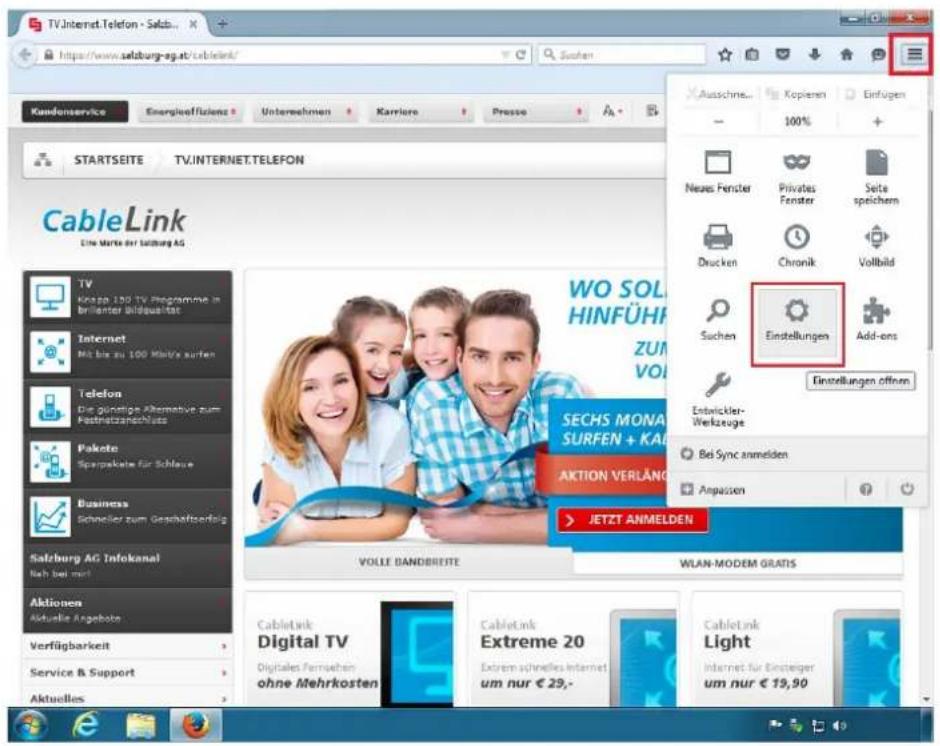
■ Öffnen Sie Mozilla Firefox und klicken Sie auf Firefox. Wählen Sie Einstellungen.
text_image
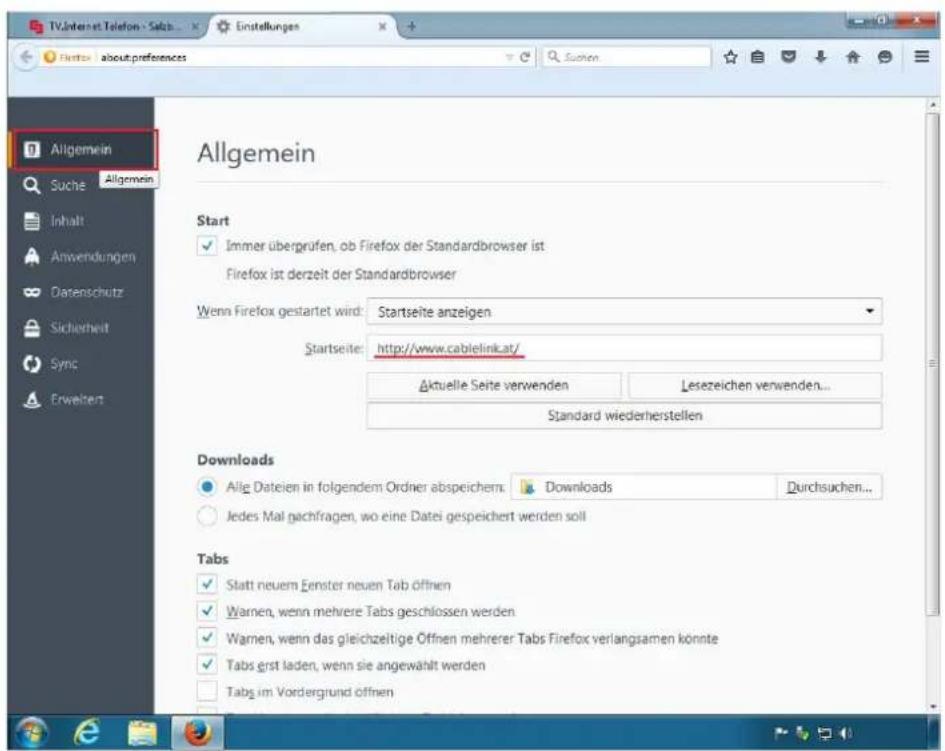
TV.Internet.Telefon - Salzburg https://www.salzburg-ag.at/cablelink/ Kandenservice Energieeffizienz Unternehmen Karriere Presse STARTSEITE TV.INTERNET.TELEFON CableLink Eine Markte der Salzburg AG TV Klaus 100 TV Programme in brillanter bildqualität Internet Mit bis zu 100 Mio's surfen Telefon Die günstige Alternative zum Fastnetzanschluss Pakote Sparkpaktete für Schlase Business Schneider zum Geschäftserfolg Salzburg AG Infokanal Nah bei mir! Aktionen Aktuelle Angebote Verfügbarkeit Service & Support Aktuelles WO SOL HINFÜHF ZUN VOLLE BANDBREITE WLAN-MODEM GRATIS Cablelink Digital TV Digitales Ferrischen ohne Mehrkosten Cablelink Extreme 20 Extrem schnelles Internet um nur € 29,- Cablelink Light Internet für Einsteiger um nur € 19,90 Ausachne... Kopieren Einfügen - 100% + Neues Fenster Privates Fenster Seite speichern Drucken Chronik Volibild Suchen Einstellungen Add-ons Entwickler- Werkzeuge Bei Sync anmelden Anpassen JETZT ANMELDEN■ Tragen Sie unter Allgemein - Startseite Ihre gewünschte Startseite ein z.B. http://www.cablelink.at.
text_image
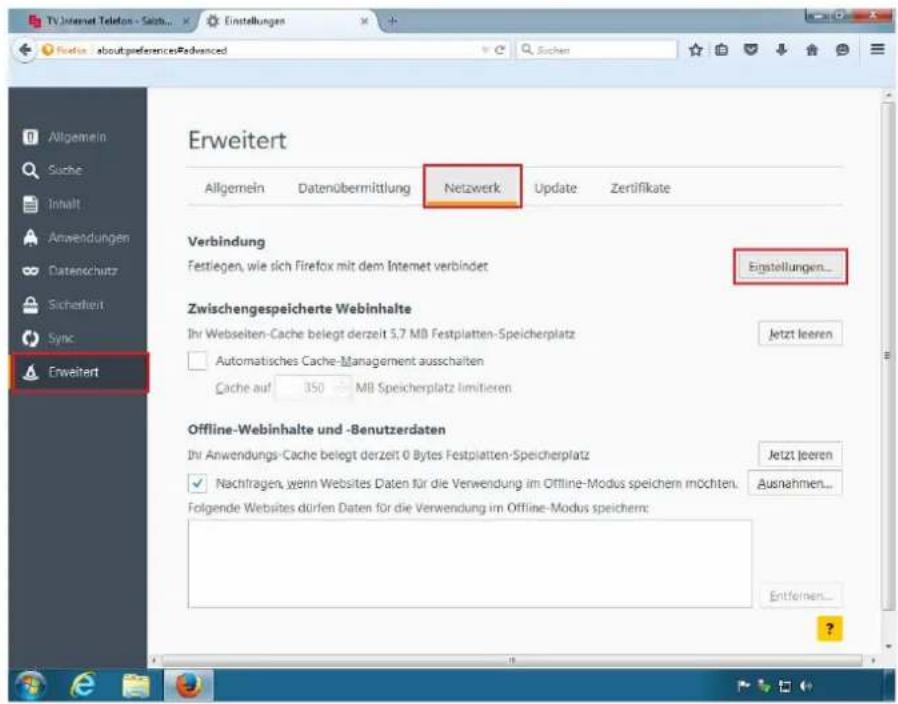
Allgemein Start Immer überprufen, ob Firefox der Standardbrowser ist Firefox ist derzeit der Standardbrowser Wenn Firefox gestartet wird: Startseite anzeigen Startseite: http://www.cablelink.at/ Aktuelle Seite verwenden Lesezeichen verwenden... Standard wiederherstellen Downloads Allg Dateien in folgendem Ordner abspeichern: Downloads Durchsuchen... Jedes Mal gachfragen, wo eine Datei gespeichert werden soll Tabs Statt neuern Ernster neuen Tab öffnen Warnen, wenn mehrere Tabs geschlossen werden Warnen, wenn das gleichzeitige Öffnen mehrerer Tabs Firefox verlangsamen könnte Tabs erst laden, wenn sie angewählt werden Tabs im Vordergrund öffnen■ Klicken Sie auf Erweitert - Netzwerk - Verbindung - Einstellungen.
text_image
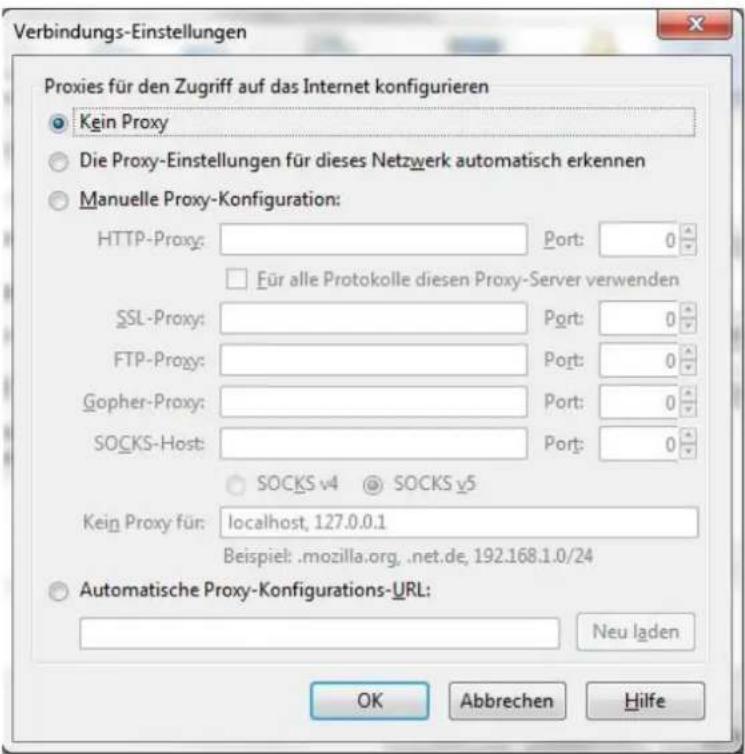
Erweitert Allgemein Datenübermittlung Netzwerk Update Zertifikate Verbindung Festiegen, wie sich Firefox mit dem Internet verbindet Eigstellungen... Zwischengespeicherte Webinhalte Ihr Webseiten-Cache belegt derzeit 5.7 MB Festplatten-Speicherplatz Jetzt leeren Automatisches Cache-Management ausschalten Cache auf 350 MB Speicherplatz limitieren Offline-Webinhalte und -Benutzerdaten Ihr Anwendungs-Cache belegt derzeit 0 Bytes Festplatten-Speicherplatz Jetzt leeren Nachtragen, wenn Websites Daten für die Verwendung im Offline-Modus speichern möchten. Ausnahmen... Folgende Websites dürfen Daten für die Verwendung im Offline-Modus speichern: Entfernen...■ Aktivieren Sie hier Kein Proxy.
text_image
Verbindungs-Einstellungen Proxies für den Zugriff auf das Internet konfigurieren Kein Proxy Die Proxy-Einstellungen für dieses Netzwerk automatisch erkennen Manuelle Proxy-Konfiguration: HTTP-Proxy: Port: 0 Für alle Protokolle diesen Proxy-Server verwenden SSL-Proxy: Port: 0 FTP-Proxy: Port: 0 Gopher-Proxy: Port: 0 SOCKS-Host: Port: 0 SOCKS v4 SOCKS v5 Kein Proxy für: localhost, 127.0.0.1 Beispiel: .mozilla.org, .net.de, 192.168.1.0/24 Automatische Proxy-Konfigurations-URL: Neu laden OK Abbrechen Hilfe■ Jetzt können Sie die Fenster mit OK bestätigen.
■ Die Konfiguration ist somit abgeschlossen.
3 Manuelle E-Mailkonfiguration
■ Bei den meisten modernen Mailprogrammen reicht es wenn Sie Ihre E-Mail Adresse und Ihr Kennwort eingeben und der Rest wird automatisch konfiguriert. Sollte dies nicht funktionieren ist im Anschluss die manuelle Konfiguration Ihrer Email Adresse mit verschiedenen Programmen erklärt.
3.1 E-Mailkonfiguration für Windows Live Mail unter Win7
■ Starten Sie Windows Mail durch Klicken auf Start – Alle Programme – Windows Mail.
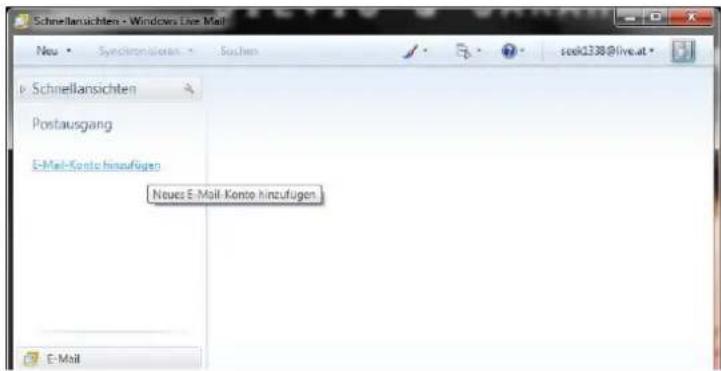
■ Um ein neues E-Mail-Konto anzulegen, klicken Sie auf E- Mail- Konto hinzufügen.
text_image
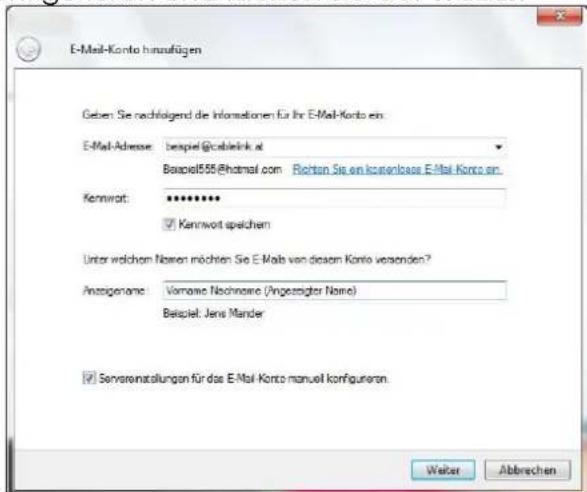
Schnellansichten - Windows Live Mail Neu • Synchronisieren • Suchen seek238@live.at Schnellansichten Postausgang E-Mail-Konto hinzufügen Neues E-Mail-Konto hinzufügen E-Mail■ Geben Sie bei E-Mail- Adresse Ihre CableLink E-Mail- Adresse und in das Feld Kennwort Ihr Mailbox-Passwort ein. Möchten Sie in Zukunft auf die Eingabe des Passwortes verzichten, aktivieren Sie Kennwort speichern. Die E-Mail-Adresse und das Kennwort finden Sie in den Unterlagen, die Sie von der Salzburg AG erhalten haben (Erstmailbox). Weitere E-Mail Adressen können Sie im Service Center unter https://service.cablelink.at einrichten.
■ Geben Sie bei Anzeigename Ihren vollen Namen ein. Dieser Name erscheint im "Von"-Feld beim Empfänger.
Aktivieren Sie das weiße Kästchen um die Servereinstellungen für das E-Mail-Konto manuell zu konfigurieren und klicken Sie auf Weiter.
text_image
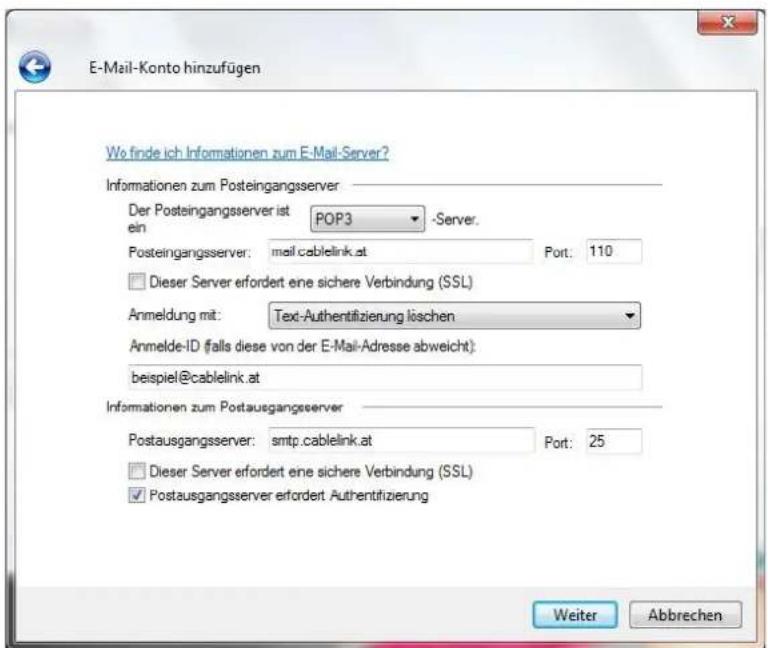
E-Mail-Konto hinzufügen Geben Sie nachfolgend die Informationen für Ihr E-Mail-Konto ein: E-Mail-Adresse: bespiel@cableink.nl Basilai555@hotmail.com Richtan Sie en kizenbase E-Mail-Konto en... Kennwort: ****** ✓ Kennwort speichen Unter welchem Namen möchten Sie E-Mail von diesem Konto veränden? Anzigename: Vorrano Nachname (Angestigter Name) Basilai: Jens Mander ✓ Servareinstellungen für das E-Mail-Konto manuell konfigureran. Weiter Abbrechen■ Geben Sie hier die Daten der E-Mail-Server ein.
o Wählen Sie als Posteingangsserver POP3 oder IMAP aus.
o Posteingangsserver (POP3): mail.cablelink.at
o Postausgangsserver (SMTP): smtp.cablelink.at
- Klicken Sie auf Postausgangsserver erfordert Authentifizierung, das Häkchen muss gesetzt sein.
text_image
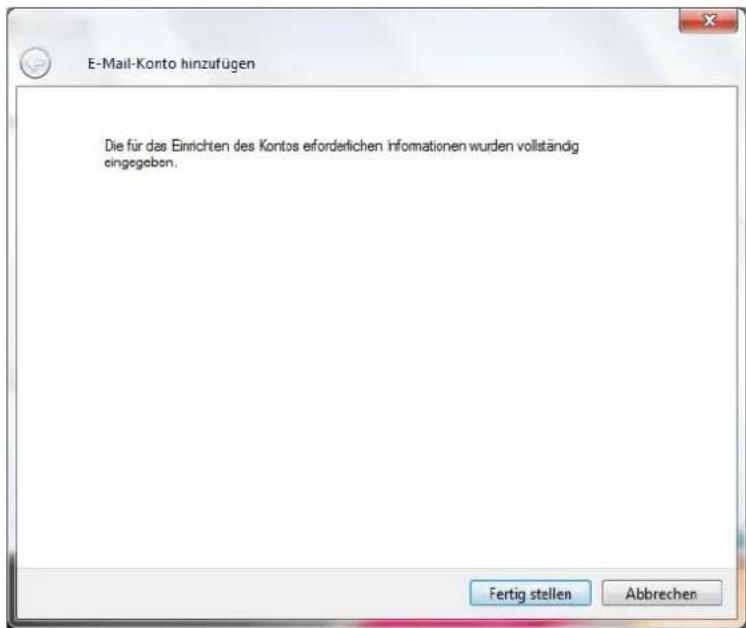
E-Mail-Konto hinzufügen Wo finde ich Informationen zum E-Mail-Server? Informationen zum Posteingangsserver Der Posteingangsserver ist POP3 -Server. ein Posteingangsserver: mail.cablelink.at Port: 110 Dieser Server erfordert eine sichere Verbindung (SSL) Anmeldung mit: Text-Authentifizierung lischen Anmelde-ID (falls diese von der E-Mail-Adresse abweicht): beispiel@cablelink.at Informationen zum Postausgangsserver Postausgangsserver: smtp.cablelink.at Port: 25 Dieser Server erfordert eine sichere Verbindung (SSL) Postausgangsserver erfordert Authentrifizierung Weiter Abbrechen■ Bestätigen Sie die Eingaben mit einem Klick auf Weiter.
text_image
E-Mail-Konto hinzufügen Die für das Einrichten des Kontos erforderlichen Informationen wurden vollständig eingegeben. Fertig stellen Abbrechen■ Klicken Sie im letzten Dialogfenster auf Fertig stellen.
■ Die Konfiguration ist somit abgeschlossen. Durch Klick auf Senden/Empfangen in der Menüleiste können Sie Ihre E-Mails abrufen.
3.2 E-Mailkonfiguration für Windows Mail unter Win8 und Win8.1
Voraussetzung um die Windows 8 Mail Metro Applikation zu benutzen ist die Verwendung eines Microsoft Live Kontos - dieses wird im Normalfall bei der Windows 8 Installation angelegt.
Wenn Sie nur über ein lokales Konto verfügen können Sie die Mailapp nicht nutzen.
Hinweis: Sollten Sie die Daten Ihres Live-Konto verlegt haben können wir Ihnen diese nicht geben, da diese von Microsoft verwaltet werden. Bitte wenden Sie sich hierfür an den Microsoft Support für genauere Informationen.
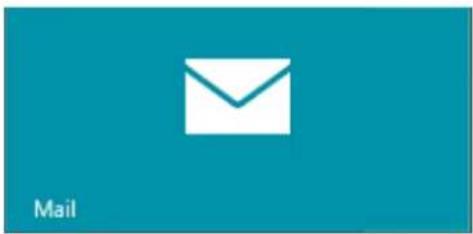
- Öffnen Sie das Startmenu mithilfe der Windowstaste auf der Tastatur und klicken Sie auf die Mailapp.
text_image
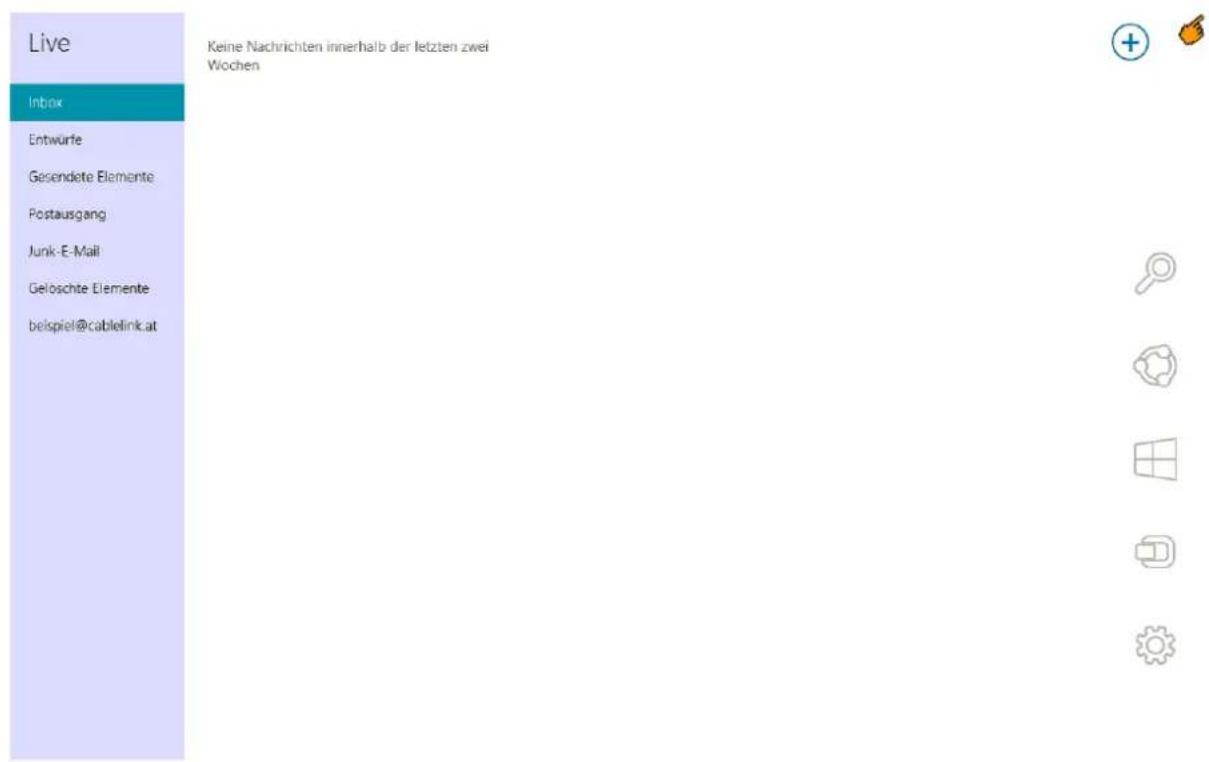
MailIn der Mailapp fahren Sie mit der Maus in die rechte obere Ecke, bis die Windows 8 Symbolleiste aufscheint.
text_image
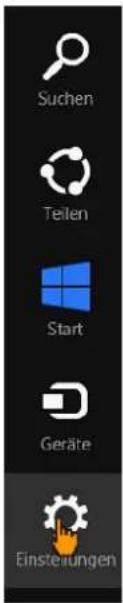
Live Inbox Keine Nachrichten innerhalb der letzten zwei Wochen Entwürfe Gesendete Elemente Postausgang Junk-E-Mail Geloschte Elemente beispiel@cablelink.atIn der Symbolleiste klicken Sie bitte auf Einstellungen.
text_image
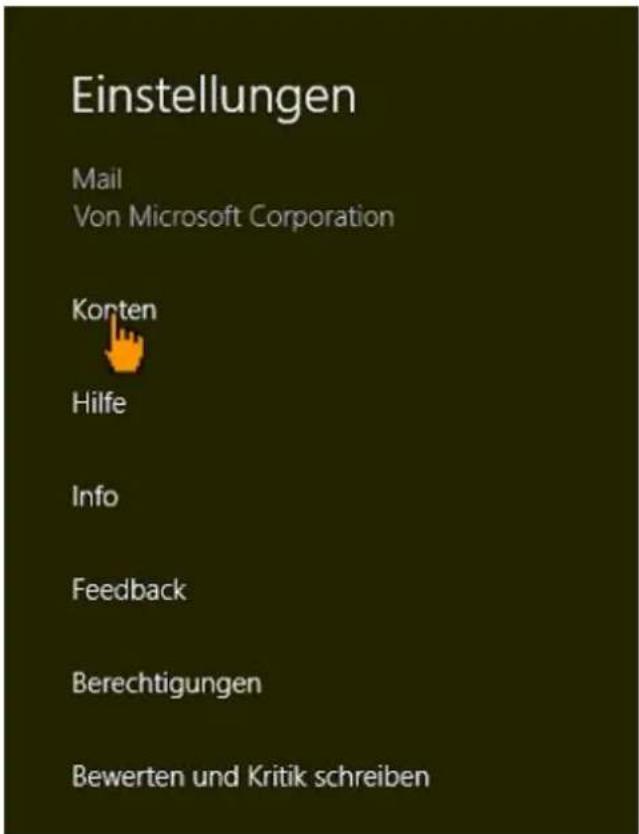
Suchen Teilen Start Geräte Einsteiungen■ In den Einstellungen klicken Sie bitte auf Konten.
text_image
Einstellungen Mail Von Microsoft Corporation Korten Hilfe Info Feedback Berechtigungen Bewerten und Kritik schreiben■ Danach klicken Sie auf Konten hinzufügen

Konten


Live
Konto hinzufügen

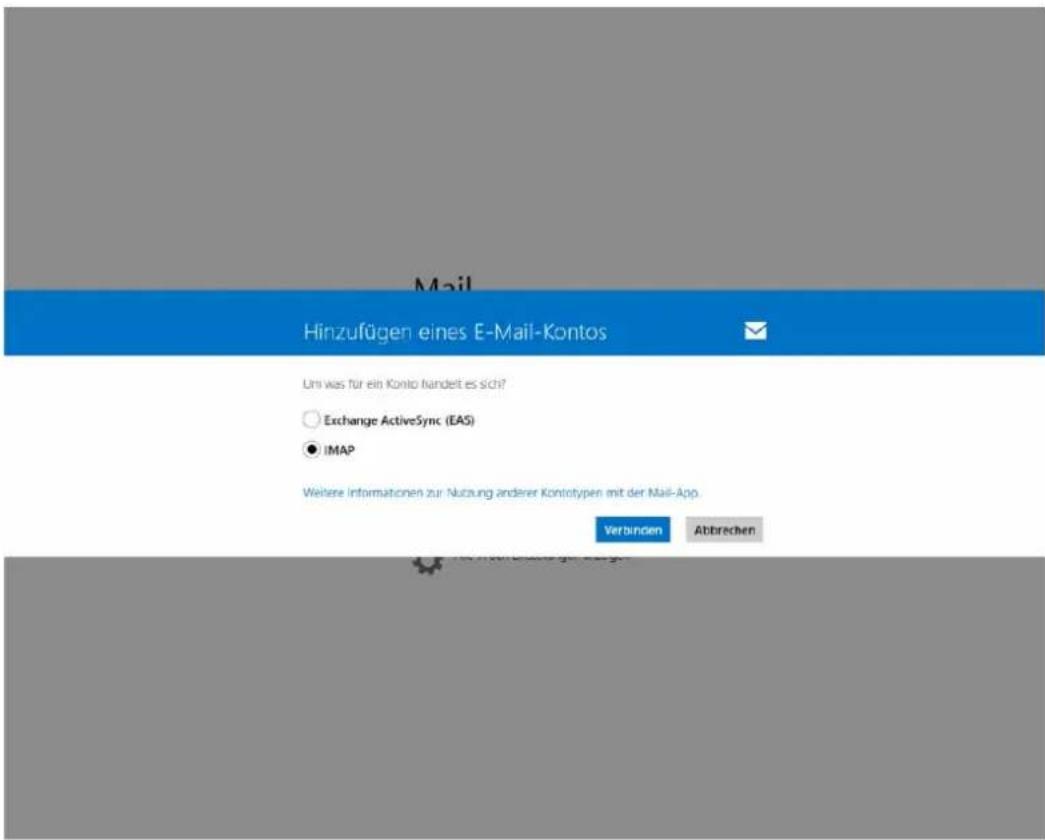
■ Wählen Sie nun IMAP aus und bestätigen Sie über den Button Verbinden
text_image
Mail Hinzufügen eines E-Mail-Kontos Uni was für ein Konto handelt es sich? Exchange ActiveSync (EAS) IMAP Weitere Informationen zur Nutzung anderer Konitypen mit der Mail-App. Verbinden Abbrechen■ Im nächsten Schritt wählen Sie Anderes Konto

Konto hinzufü...


Hotmail
Hotmail.com, Live.com, MSN

Outlook
■ Um alle Einstellungen einzublenden drücken sie auf Mehr Details anzeigen.
Hinzufügen Ihres Weitere-Kontos

Geben Sie die Informationen unten ein, um eine Verbindung mit Ihrem Weitere-Konto herzustellen.
E-Mail-Adresse

Kennwort
Mehr Details anzeigen

Verbinden
Abbrechen
■ Füllen Sie - wie im Bild zu sehen - alle Felder mit Ihren persönlichen Mailbox Zugangsdaten aus. Die Port Nummern und die Häkchen entsprechend dem Bild anpassen.
■ Sobald alle Daten ausgefüllt wurden können Sie mit Verbinden bestätigen.
Hinzufügen eines weiteren Kontos

Geben Sie unten die Informationen ein, um eine Verbindung mit Ihrem weiteren Konto herzustellen.
E-Mail-Adresse
beispiel@cablelink.at
Benutzemame
beispiel@cablelink.at
Kennwort
●●●●●●●●●
Eingangsserver erfordert SSL
Postausgangsserver (SMTP)
smtp.cablelink.at
Port
587

Ausgangsserver erfordert SSL

Ausgangsserver erfordert Authentifizierung

Gleichen Benutzernamen und gleiches Kennwort zum Senden und Empfangen
Weniger Details anzeigen
Verbinden
Abbrechen
■ Sie haben nun das Emailkonto erfolgreich eingerichtet. Sie kommen nun wieder in die Mailapp zurück. Mit einem Rechtsklick in einem leeren Bereich öffnet sich die untere Symbolleiste.
■ Klicken Sie auf Synchronisieren um die neuesten Mails abzurufen.

Synchronisieren

An Startmenü
anheften
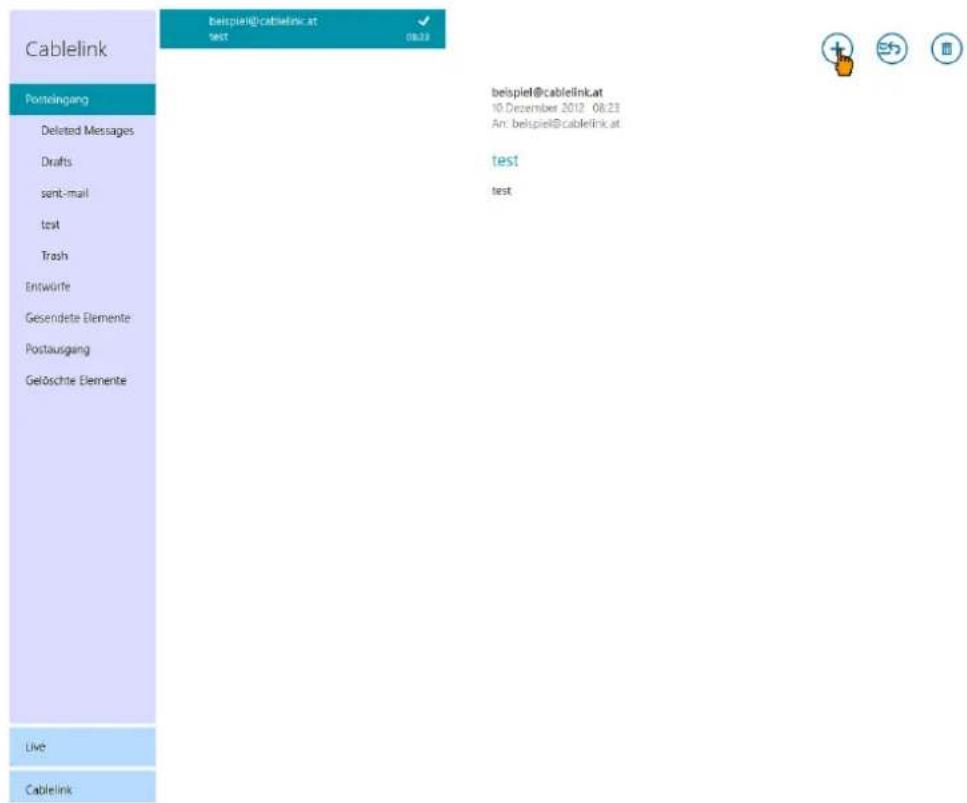
■ Nun können Sie über das „+“-Zeichen eine neue Mail verfassen z.B. testweise an Ihre eigene Mailadresse.
text_image
Cablelink Pomelingang Deleted Messages Drafts sent-mail test Trash Entwürfe Gesendete Elemente Postausgang Gelöschte Elemente beispiel@cablelink.at test beispiel@cablelink.at 10. Dezember 2012 08:23 An: beispiel@cablelink.at test test Live Cablelink■ Die Konfiguration ist somit abgeschlossen.
3.3 E-Mailkonfiguration für Outlook 2013
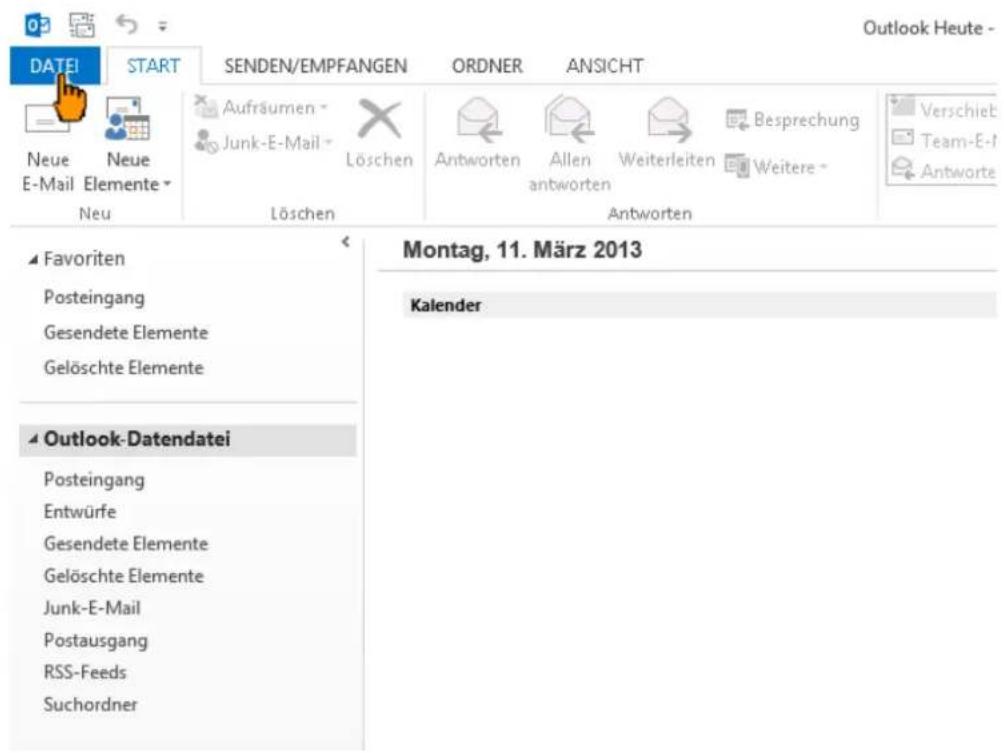
■ Öffnen Sie das Programm Outlook 2013. Klicken Sie in der Menüleiste auf Datei.
text_image
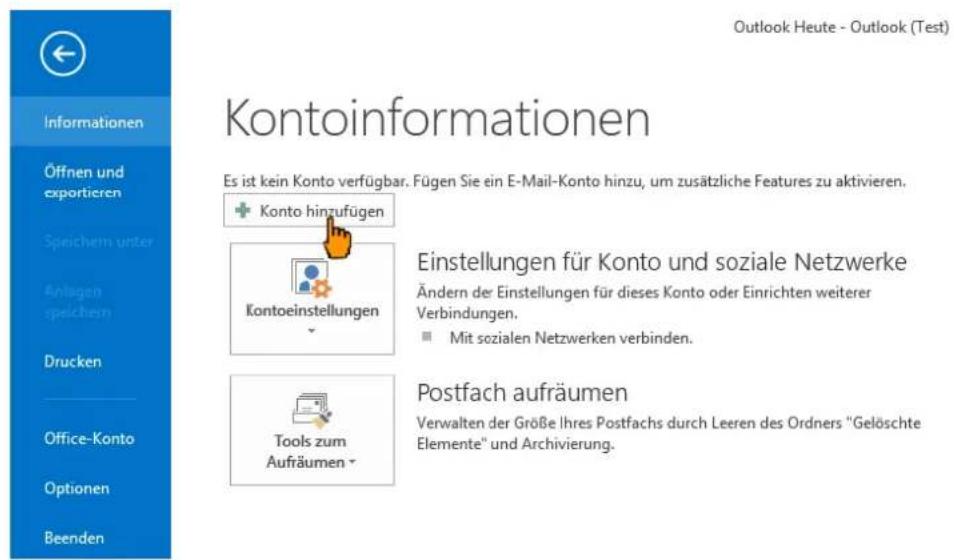
DATEI START SENDEN/EMPFANGEN ORDNER ANSICHT Neue Neue E-Mail Elemente Neu Aufräumen - Junk-E-Mail - Löschen Antworten Allen antworten Weiterleiten Antworten Besprechung Weitere - Verschieb Team-E-F Antworte ▲ Favoriten Posteingang Gesendete Elemente Gelöschte Elemente ▲ Outlook-Datendatei Posteingang Entwürfe Gesendete Elemente Gelöschte Elemente Junk-E-Mail Postausgang RSS-Feeds Suchordner Montag, 11. März 2013 Kalender■ Anschließend klicken Sie unter Information Konto hinzufügen an.
text_image
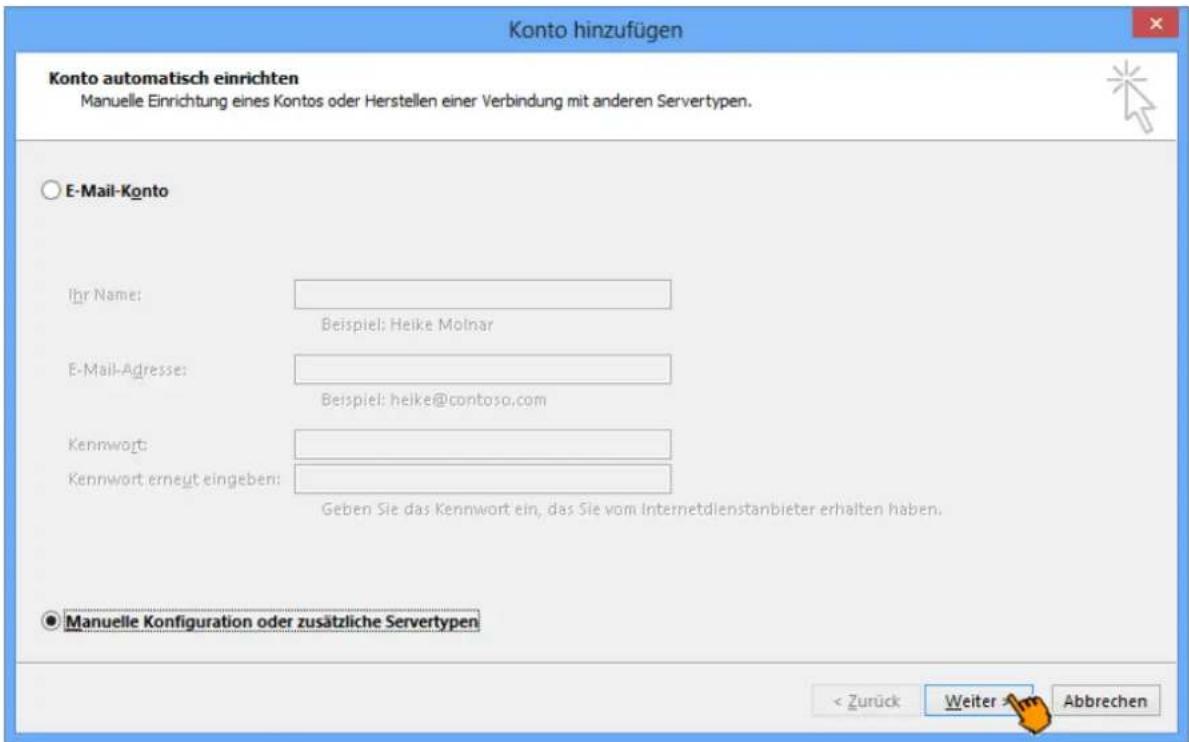
Kontoinformationen Es ist kein Konto verfügbar. Fügen Sie ein E-Mail-Konto hinzu, um zusätzliche Features zu aktivieren. + Konto hinzufügen Einstellungen für Konto und soziale Netzwerke Ändern der Einstellungen für dieses Konto oder Einrichten weiterer Verbindungen. ■ Mit sozialen Netzwerken verbinden. Postfach aufräumen Verwalten der Größe Ihres Postfachs durch Leeren des Ordners "Gelöschte Elemente" und Archivierung.■ Wählen Sie hier manuelle Konfiguration oder zusätzliche Servertypen aus und klicken Sie auf Weiter.
text_image
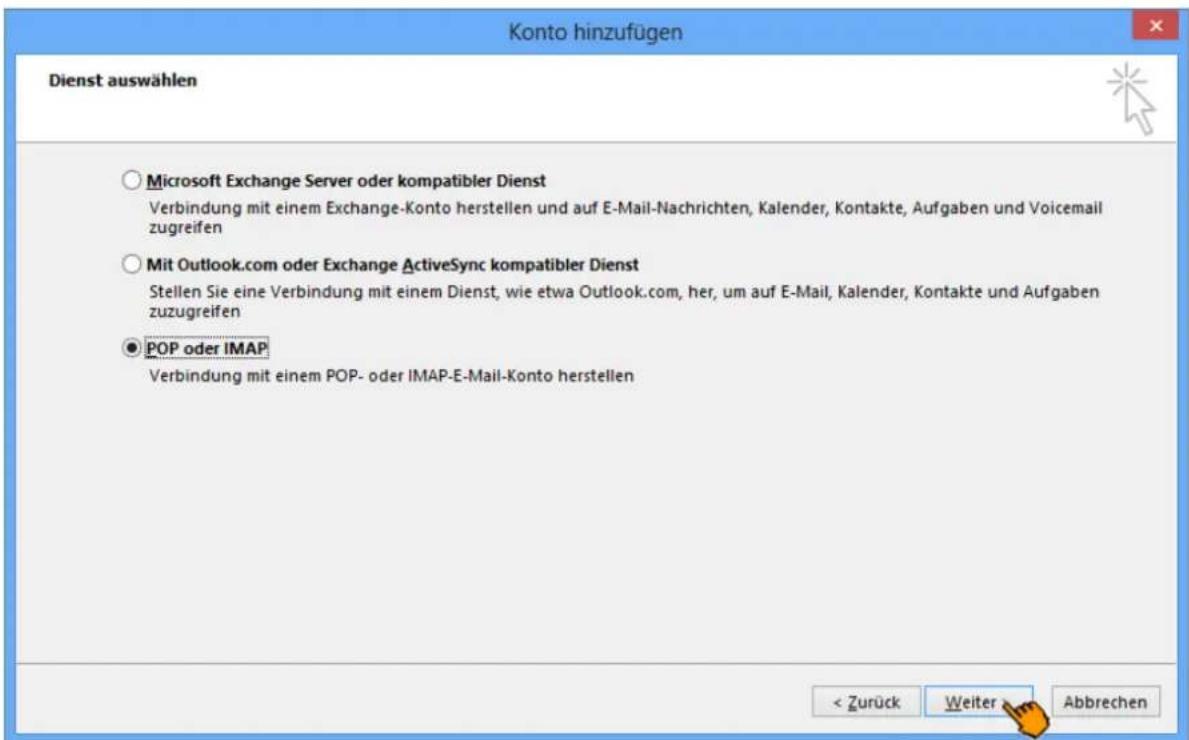
Konto hinzufügen Konto automatisch einrichten Manuelle Einrichtung eines Kontos oder Herstellen einer Verbindung mit anderen Servertypen. E-Mail-Konto Ihr Name: Beispiel: Heike Molnar E-Mail-Adresse: Beispiel: heike@contoso.com Kennwort: Kennwort erneut eingeben: Geben Sie das Kennwort ein, das Sie vom Internetdienstanbieter erhalten haben. Manuelle Konfiguration oder zusätzliche Servertypen < Zurück Weiter Abbrechen■ Bei der Auswahl des Dienstes wählen Sie POP oder IMAP aus und klicken Sie auf Weiter.
text_image
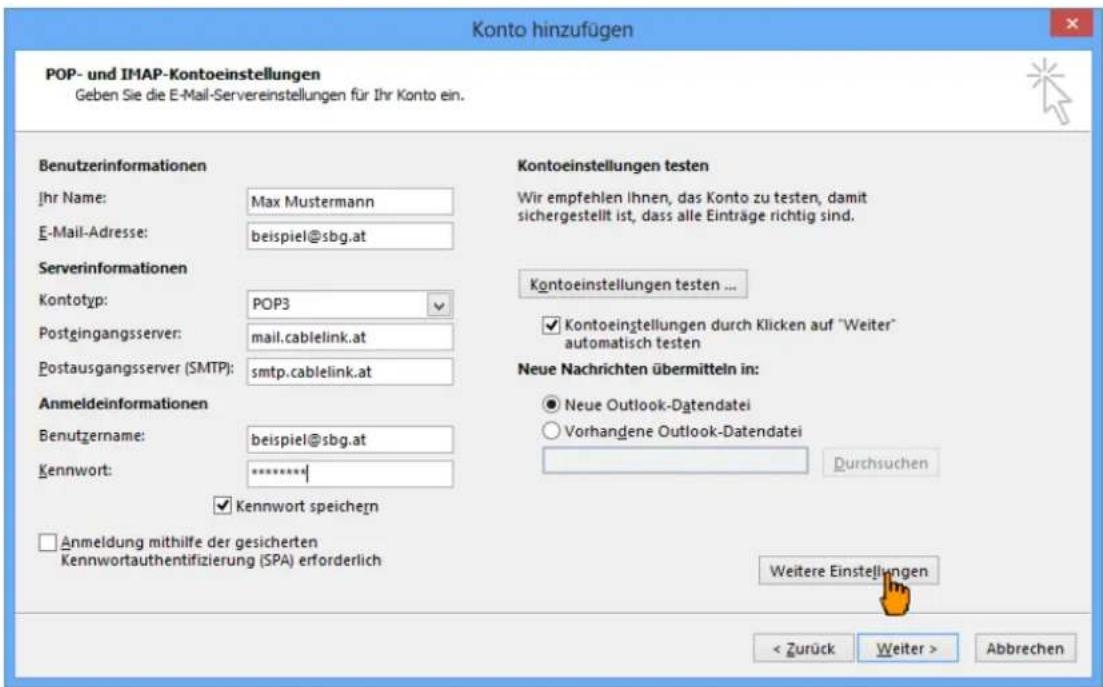
Konto hinzufügen Dienst auswählen ○ Microsoft Exchange Server oder kompatibler Dienst Verbindung mit einem Exchange-Konto herstellen und auf E-Mail-Nachrichten, Kalender, Kontakte, Aufgaben und Voicemail zugreifen ○ Mit Outlook.com oder Exchange ActiveSync kompatibler Dienst Stellen Sie eine Verbindung mit einem Dienst, wie etwa Outlook.com, her, um auf E-Mail, Kalender, Kontakte und Aufgaben zuzugreifen ● POP oder IMAP Verbindung mit einem POP- oder IMAP-E-Mail-Konto herstellen < Zurück Weiter AbbrechenEs erscheint ein neues Fenster mit dem Titel Internet E-Mail Einstellungen:
text_image
Konto hinzufügen POP- und IMAP-Kontoeinstellungen Geben Sie die E-Mail-Servereinstellungen für Ihr Konto ein. Benutzerinformationen Jhr Name: Max Mustermann E-Mail-Adresse: beispiel@sbg.at Serverinformationen Kontotyp: POP3 Postgingangsserver: mail.cablelink.at Postausgangsserver (SMTP): smtp.cablelink.at Anmeldeinformationen Benutzername: beispiel@sbg.at Kennwort: ********# Kennwort speichem Anmeldung mithilfe der gesicherten Kennwortauthentifizierung (SPA) erforderlich Kontoeinstellungen testen Wir empfehlen Ihnen, das Konto zu testen, damit sichergestellt ist, dass alle Einträge richtig sind. Kontoeinstellungen testen ... Kontoeinstellungen durch Klicken auf "Weiter" automatisch testen Neue Nachrichten übermitteln in: ● Neue Outlook-Datendatei ○ Vorhangene Outlook-Datendatei Durchsuchen Weitere Einstellungen < Zurück Weiter > Abbrechen■ Benutzerinformationen:
Geben Sie bei Ihr Name Ihren vollen Namen ein. Dieser Name erscheint im "Von"-Feld beim Empfänger.
Als nächstes geben Sie Ihre E-Mail-Adresse bzw. Ihre E-Mail-Aliasadresse ein. Die E-Mail-Adresse finden Sie in den Unterlagen, die Sie von CableLink erhalten haben (Erstmailbox). Weitere E-Mail Adressen können Sie im Service Center unter https://service.cablelink.at einrichten
■ Serverinformationen:
Geben Sie hier die Daten der E-Mail-Server ein:
Kontotyp: POP3 oder IMAP Posteingangsserver (POP3/IMAP): mail.cablelink.at Postausgangsserver (SMTP): smtp.cablelink.at
■ Anmeldeinformationen:
Tragen Sie ins Feld Benutzername Ihren Mailbox-Benutzernamen oder Ihre E-Mail Adresse sowie in das Feld Kennwort Ihr Mailbox-Passwort ein. Möchten Sie in Zukunft auf die Eingabe des Passwortes verzichten, aktivieren Sie Kennwort speichern.
Den Mailbox-Benutzernamen bzw. das Mailbox-Passwort finden Sie in den Unterlagen, die Sie von CableLink erhalten haben. Weitere Mailboxen können Sie im Service Center unter https://service.cablelink.at einrichten.
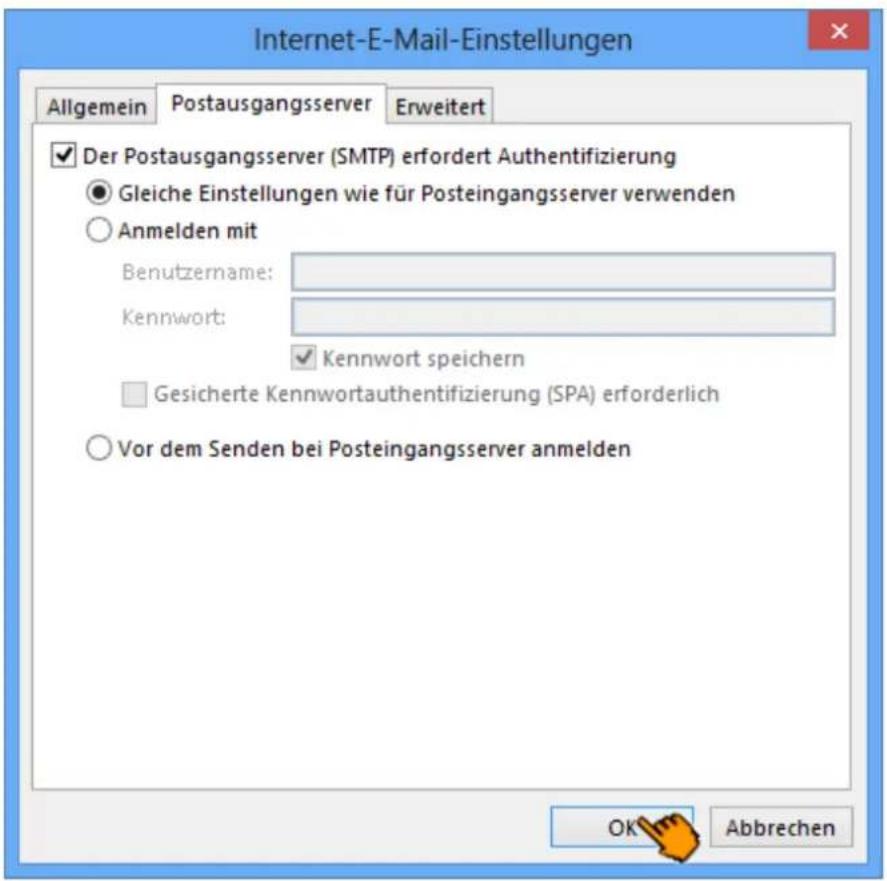
■ Klicken Sie dann auf Weitere Einstellungen.
Wählen Sie nun im Fenster „Internet E-Mail Einstellungen“ die Registerkarte Postausgangsserver. Aktivieren Sie unter Postausgangsserver den Punkt Der Postausgangsserver (SMTP) erfordert Authentifizierung.
Darunter muss der Punkt „Gleiche Einstellungen wie für den Posteingangsserver verwenden“ aktiviert sein.
text_image
Internet-E-Mail-Einstellungen Allgemein Postausgangsserver Erweitert Der Postausgangsserver (SMTP) erfordert Authentifizierung Gleiche Einstellungen wie für Posteingangsserver verwenden Anmelden mit Benutzername: Kennwort: Kennwort speichern Gesicherte Kennwortauthentifizierung (SPA) erforderlich Vor dem Senden bei Posteingangsserver anmelden OK Abbrechen■ Bestätigen Sie das Fenster mit OK.
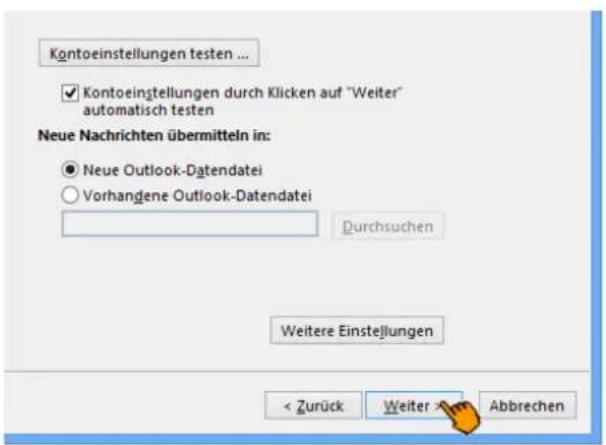
■ Drücken Sie dann auf Weiter.
text_image
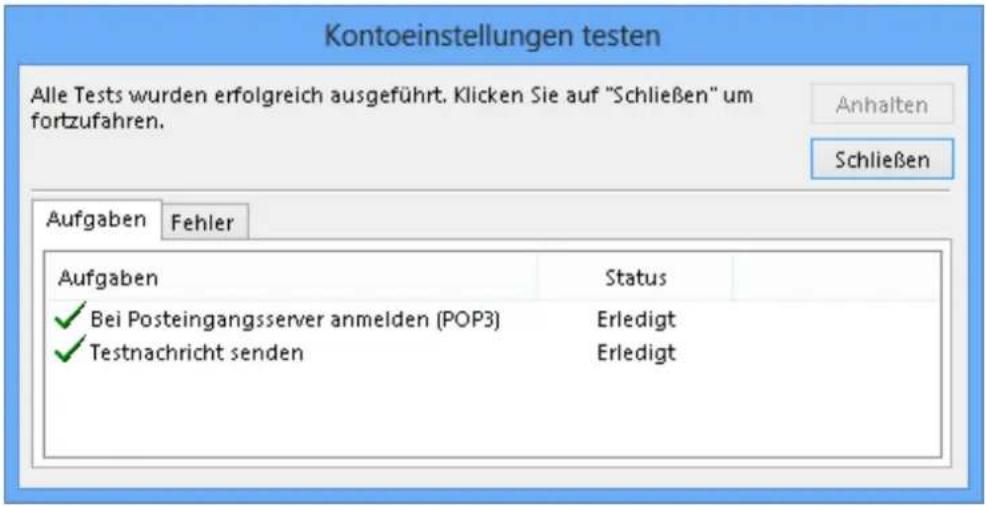
Kontoeinstellungen testen ... ✓ Kontoeinstellungen durch Klicken auf "Weiter" automatisch testen Neue Nachrichten übermitteln in: ● Neue Outlook-Datendatei ○ Vorhandene Outlook-Datendatei Durchsuchen Weitere Einstellungen < Zurück Weiter > AbbrechenAlle Aufgaben müssen mit dem Status „Erledigt“ abgeschlossen sein.
text_image
Kontoeinstellungen testen Alle Tests wurden erfolgreich ausgeführt. Klicken Sie auf "Schließen" um fortzufahren. Anhalten Schließen Aufgaben Fehler Aufgaben Status ✓ Bei Posteingangsserver anmelden (POP3) Erledigt ✓ Testnachricht senden Erledigt■ Klicken Sie auf Schließen.
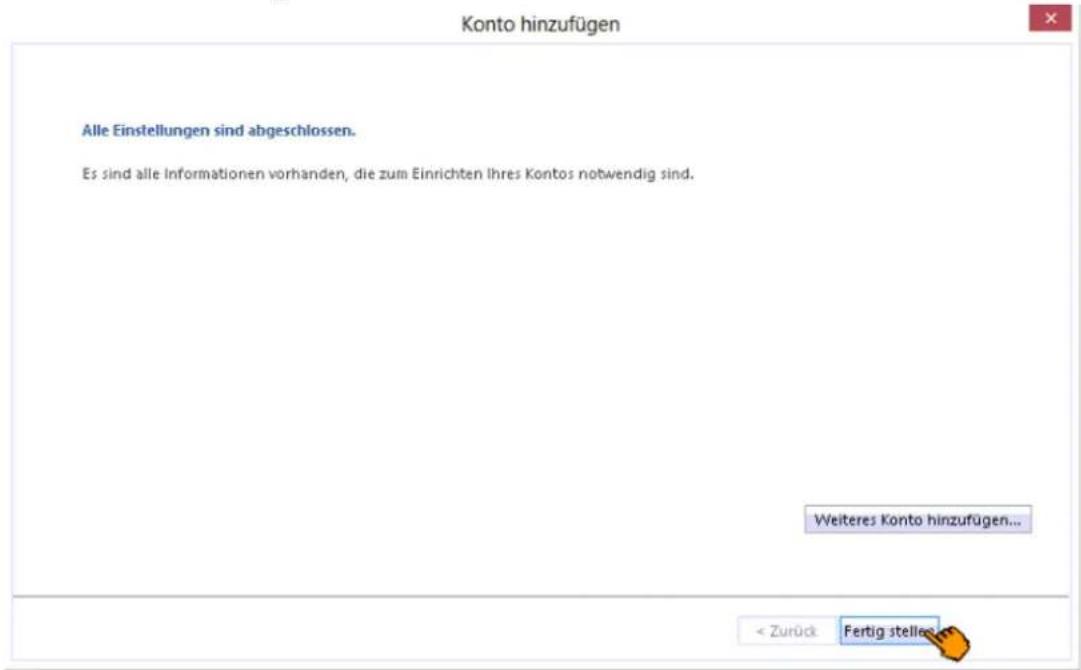
■ Klicken Sie auf Fertig stellen.
text_image
Konto hinzufügen Alle Einstellungen sind abgeschlossen. Es sind alle Informationen vorhanden, die zum Einrichten ihres Kontos notwendig sind. Weiteres Konto hinzufügen... < Zurück Fertig stellen■ Die Konfiguration ist somit abgeschlossen.
Durch Klick auf Senden/Empfangen in der Menüleiste können Sie Ihre E-Mails abrufen.
3.4 E-Mailkonfiguration für Outlook 2010 unter Windows 7-10
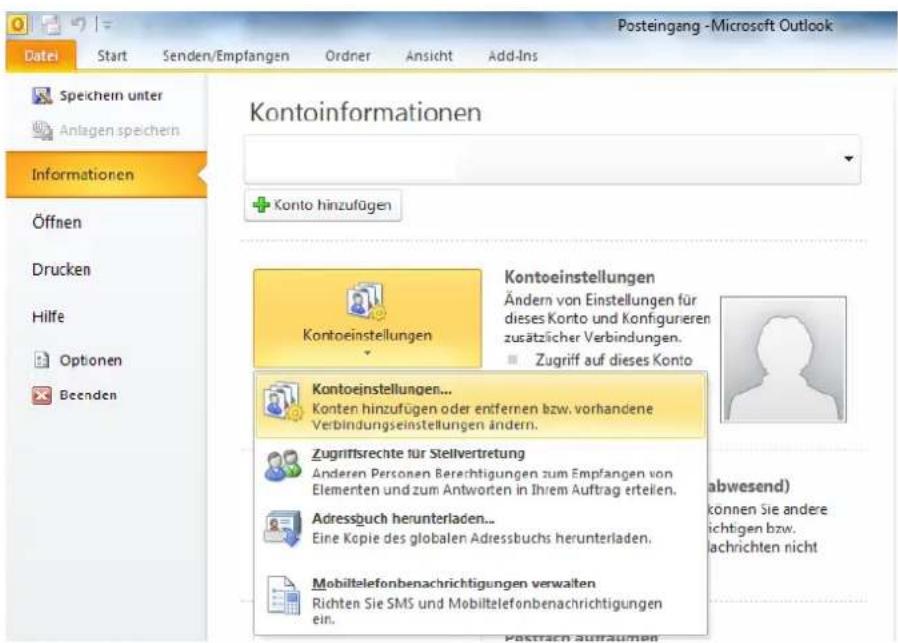
- Öffnen Sie das Programm Outlook 2010. Klicken Sie in der Menüleiste auf Datei – Informationen - Kontoeinstellungen – Kontoeinstellungen.
text_image
Datei Start Senden/Empfangen Ordner Ansicht Add-Ins Spechem unter Anlagen speichern Informationen Öffnen Drucken Hilfe Optionen Beenden Kontoinformationen Konto hinzufügen Kontoeinstellungen Ändern von Einstellungen für dieses Konto und Konfigurieren zusätzlicher Verbindungen. Zugriff auf dieses Konto Kontoeinstellungen... Konten hinzufügen oder entfernen bzw. vorhandene Verbindungseinstellungen ändern. Zugriffsrechte für Stellvertretung Anderen Personen Berechtigungen zum Empfangen von Elementen und zum Antworten in Ihrem Auftrag erteilen. Adressbuch herunterladen... Eine Kopie des globalen Adressbuchs herunterladen. Mobiltelefonbenachrichtigungen verwalten Richten Sie SMS und Mobiltelefonbenachrichtigungen ein.■ Wählen Sie den Reiter E-Mail aus und klicken Sie auf Neu.
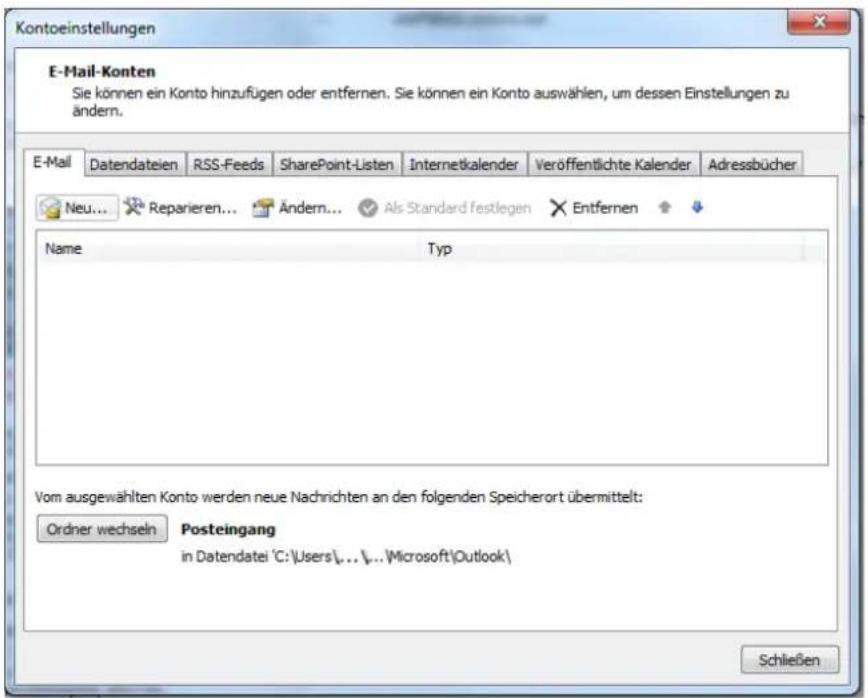
text_image
Kontoeinstellungen E-Mail-Konten Sie können ein Konto hinzufügen oder entfernen. Sie können ein Konto auswählen, um dessen Einstellungen zu ändern. E-Mail Datendateien RSS-Feeds SharePoint-Listen Internetkalender Veröffentlichte Kalender Adressbücher Neu... Reparieren... Ändern... Als Standard festlegen Entfernen Name Typ Vom ausgewählten Konto werden neue Nachrichten an den folgenden Speicherort übermittelt: Ordner wechseln Posteingang in Datendatei 'C:\Users\...\Microsoft\Outlook\ SchließenEs öffnet sich das Fenster Neues Konto hinzufügen. Drücken Sie auf Weiter.
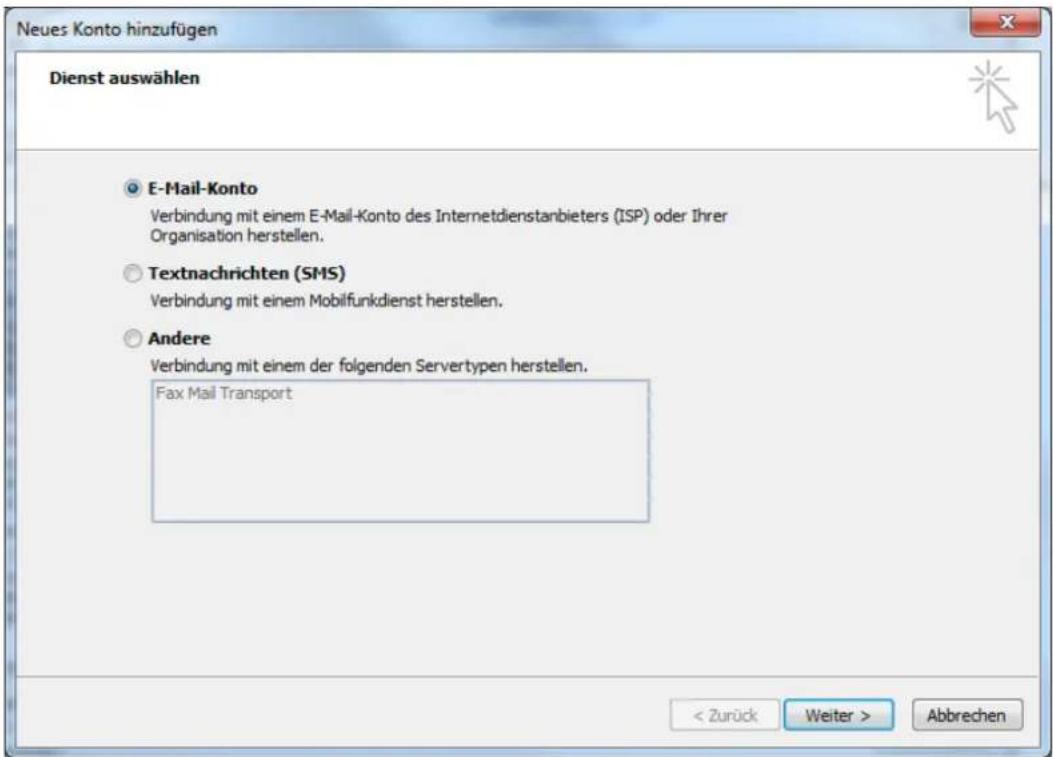
text_image
Neues Konto hinzufügen Dienst auswählen E-Mail-Konto Verbindung mit einem E-Mail-Konto des Internetdienstanbieters (ISP) oder Ihrer Organisation herstellen. Textnachrichten (SMS) Verbindung mit einem Mobilfunkdienst herstellen. Andere Verbindung mit einem der folgenden Servertypen herstellen. Fax Mail Transport < Zurück Weiter > Abbrechen■ Wählen Sie hier Servereinstellungen oder zusätzliche Servertypen manuell konfigurieren aus und klicken Sie auf Weiter.
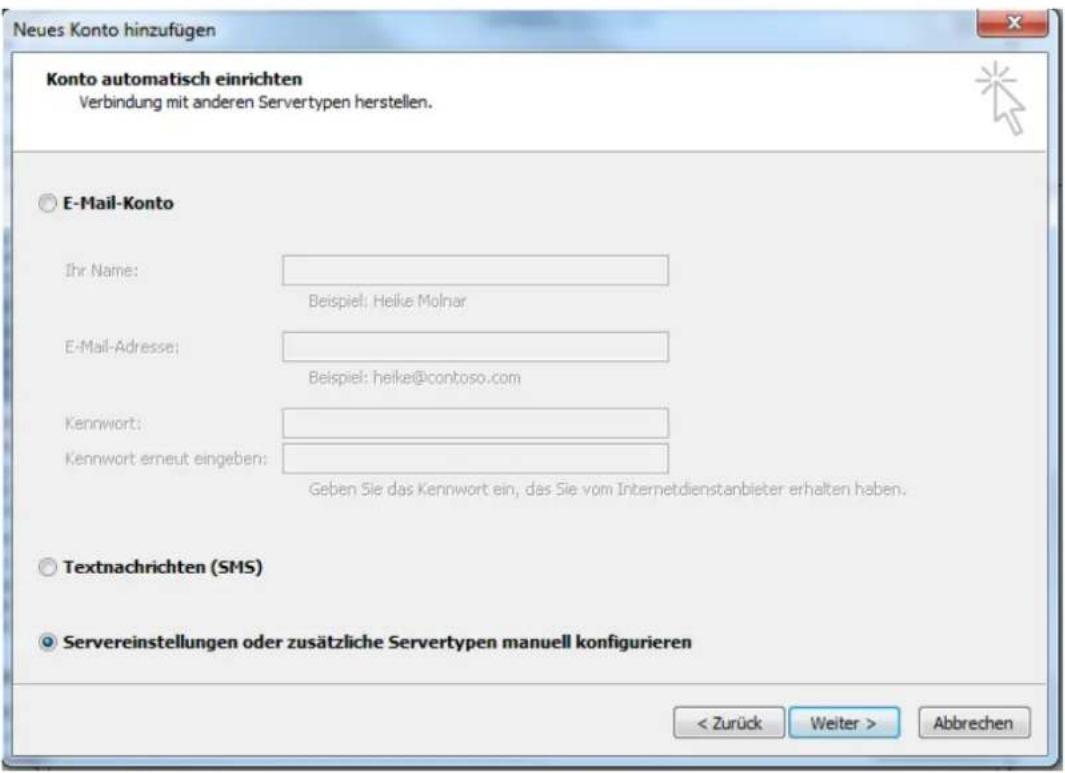
text_image
Neues Konto hinzufügen Konto automatisch einrichten Verbindung mit anderen Servertypen herstellen. E-Mail-Konto Ihr Name: Beispiel: Heike Molnar E-Mail-Adresse: Beispiel: heike@contoso.com Kennwort: Kennwort erneut eingeben: Geben Sie das Kennwort ein, das Sie vom Internetdienstanbieter erhalten haben. Textnachrichten (SMS) Servereinstellungen oder zusätzliche Servertypen manuell konfigurieren < Zurück Weiter > Abbrechen■ Bei der Auswahl des Dienstes wählen Sie Internet-E-Mail aus und klicken Sie auf Weiter.
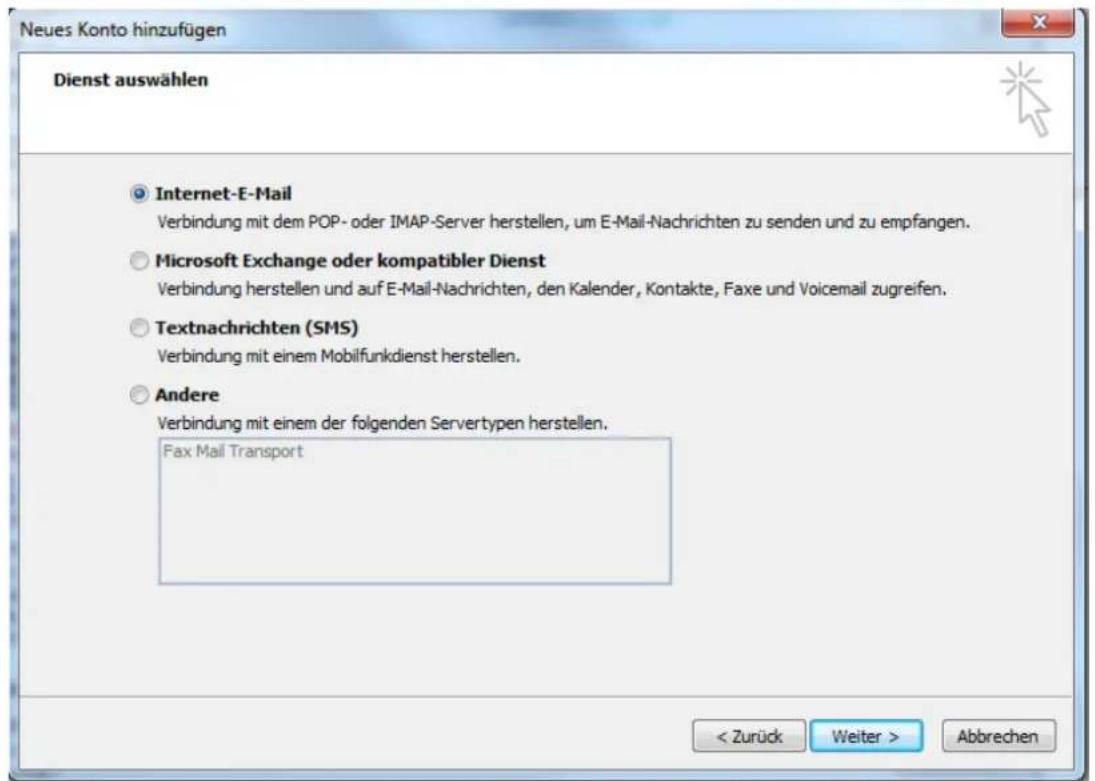
text_image
Neues Konto hinzufügen Dienst auswählen Internet-E-Mail Verbindung mit dem POP- oder IMAP-Server herstellen, um E-Mail-Nachrichten zu senden und zu empfangen. Microsoft Exchange oder kompatibler Dienst Verbindung herstellen und auf E-Mail-Nachrichten, den Kalender, Kontakte, Faxe und Voicemail zugreifen. Textnachrichten (SMS) Verbindung mit einem Mobilfunkdienst herstellen. Andere Verbindung mit einem der folgenden Servertypen herstellen. Fax Mail Transport < Zurück Weiter > AbbrechenEs erscheint ein neues Fenster mit dem Titel Internet E-Mail Einstellungen.
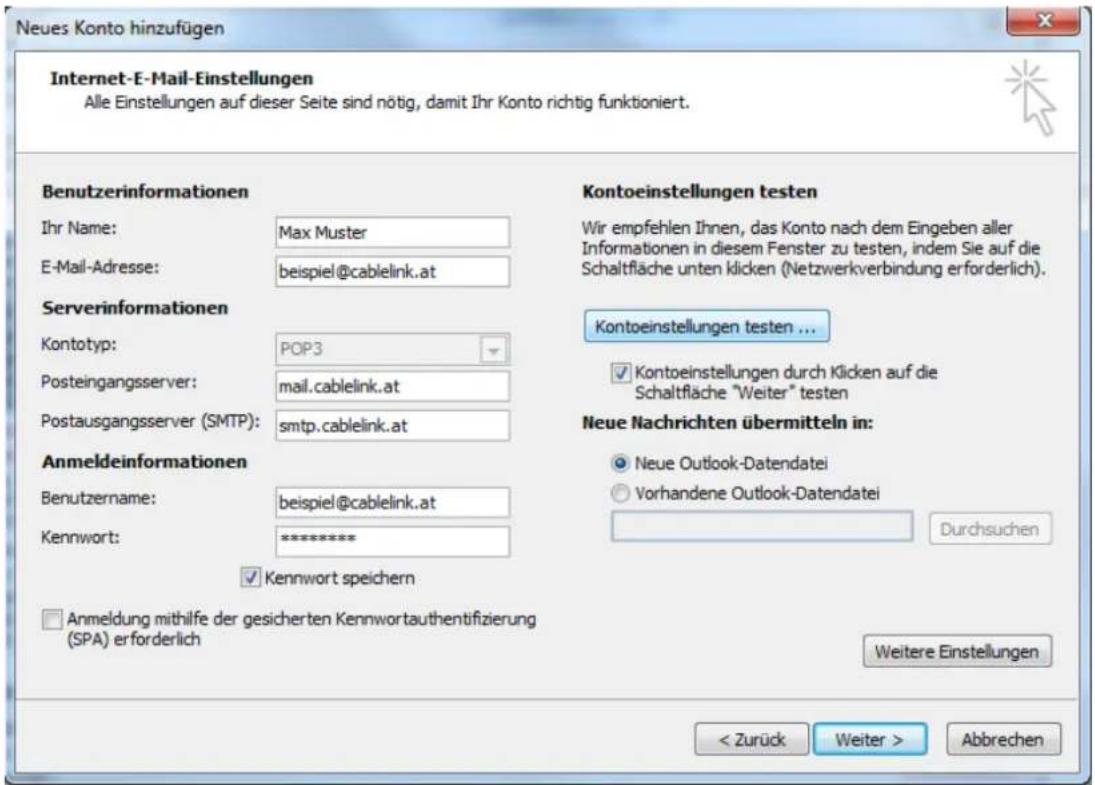
text_image
Neues Konto hinzufügen Internet-E-Mail-Einstellungen Alle Einstellungen auf dieser Seite sind nötig, damit Ihr Konto richtig funktioniert. Benutzerinformationen Ihr Name: Max Muster E-Mail-Adresse: beispiel@cablelink.at Serverinformationen Kontotyp: POP3 Posteingangsserver: mail.cablelink.at Postausgangsserver (SMTP): smtp.cablelink.at Anmeldeinformationen Benutzername: beispiel@cablelink.at Kennwort: ********* Kennwort speichern Anmeldung mithilfe der gesicherten Kennwortauthentifizierung (SPA) erforderlich Kontoeinstellungen testen Wir empfehlen Ihnen, das Konto nach dem Eingeben aller Informationen in diesem Fenster zu testen, indem Sie auf die Schaltfläche unten klicken (Netzwerkverbindung erforderlich). Kontoeinstellungen testen ... Kontoeinstellungen durch Klicken auf die Schaltfläche "Weiter" testen Neue Nachrichten übermitteln in: ● Neue Outlook-Datendatei ○ Vorhandene Outlook-Datendatei Durchsuchen Weitere Einstellungen < Zurück Weiter > Abbrechen■ Benutzerinformationen:
○ Geben Sie bei Ihr Name Ihren vollen Namen ein. Dieser Name erscheint im "Von"-Feld beim Empfänger.
Als nächstes geben Sie Ihre E-Mail-Adresse bzw. Ihre E-Mail-Alias-Adresse ein. Die E-Mail-Adresse finden Sie in den Unterlagen, die Sie von der Salzburg AG erhalten haben (Erstmailbox). Weitere E-Mail Adressen können Sie im Service Center unter https://service.cablelink.at einrichten.
■ Serverinformationen:
o Geben Sie hier die Daten der E-Mail-Server ein.
Kontotyp: POP3
Posteingangsserver (POP3): mail.cablelink.at
Postausgangsserver (SMTP): smtp.cablelink.at
■ Anmeldeinformationen:
○ Tragen Sie ins Feld Benutzername Ihren Mailbox-Benutzernamen oder Ihre E-Mail Adresse sowie in das Feld Kennwort Ihr Mailbox-Passwort ein. Möchten Sie in Zukunft auf die Eingabe des Passwortes verzichten, aktivieren Sie Kennwort speichern.
- Den Mailbox-Benutzernamen bzw. das Mailbox-Passwort finden Sie in den Unterlagen, die Sie von der Salzburg AG erhalten haben (Erstmailbox). Weitere Mailboxen können Sie im Service Center unter https://service.cablelink.at einrichten.
■ Klicken Sie auf Weitere Einstellungen.
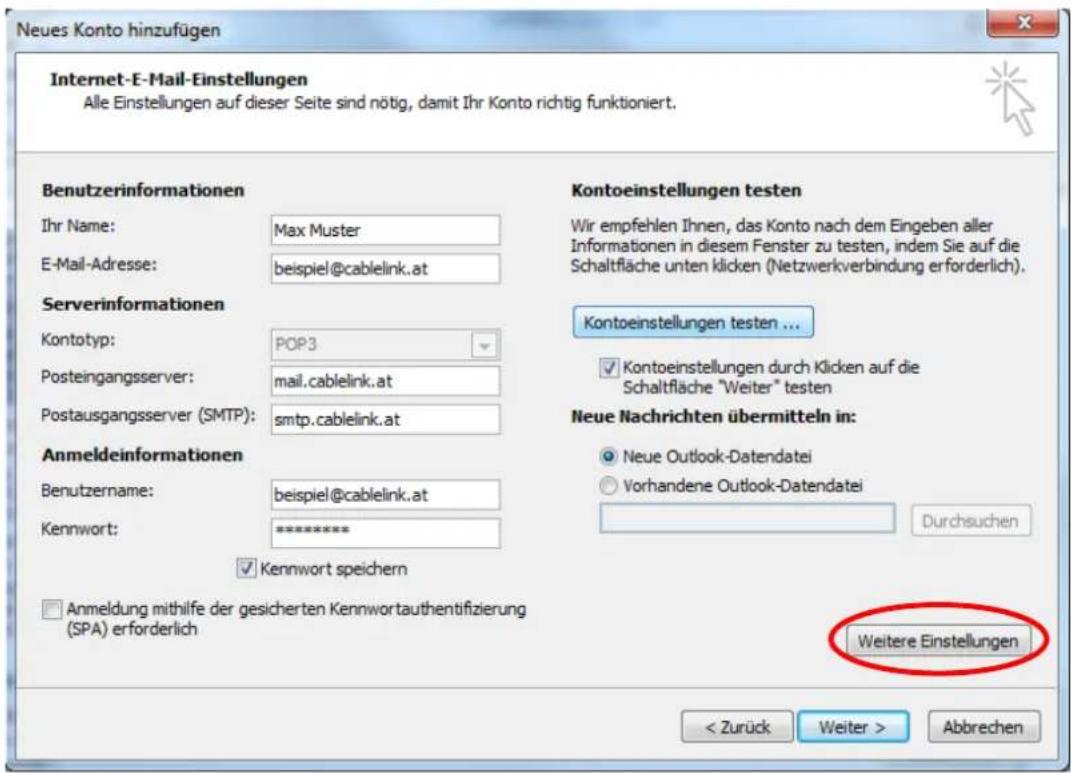
text_image
Neues Konto hinzufügen Internet-E-Mail-Einstellungen Alle Einstellungen auf dieser Seite sind nötig, damit Ihr Konto richtig funktioniert. Benutzerinformationen Ihr Name: Max Muster E-Mail-Adresse: beispiel@cablelink.at Serverinformationen Kontotyp: POP3 Posteingangsserver: mail.cablelink.at Postausgangsserver (SMTP): smtp.cablelink.at Anmeldeinformationen Benutzername: beispiel@cablelink.at Kennwort: ******** ✓ Kennwort speichern □ Anmeldung mithilfe der gesicherten Kennwortauthentifizierung (SPA) erforderlich Kontoeinstellungen testen Wir empfehlen Ihnen, das Konto nach dem Eingeben aller Informationen in diesem Fenster zu testen, indem Sie auf die Schaltfläche unten klicken (Netzwerkverbindung erforderlich). Kontoeinstellungen testen ... ✓ Kontoeinstellungen durch Klicken auf die Schaltfläche "Weiter" testen Neue Nachrichten übermitteln in: ● Neue Outlook-Datendatei ○ Vorhandene Outlook-Datendatei Durchsuchen < Zurück Weiter > Abbrechen Weitere Einstellungen■ Wählen Sie nun im Fenster Internet E-Mail Einstellungen die Registerkarte Postausgangsserver.
■ Aktivieren Sie unter Postausgangsserver den Punkt Der Postausgangsserver (SMTP) erfordert Authentifizierung.
■ Darunter muss der Punkt Gleiche Einstellungen wie für den Posteingangsserver verwenden aktiviert sein.
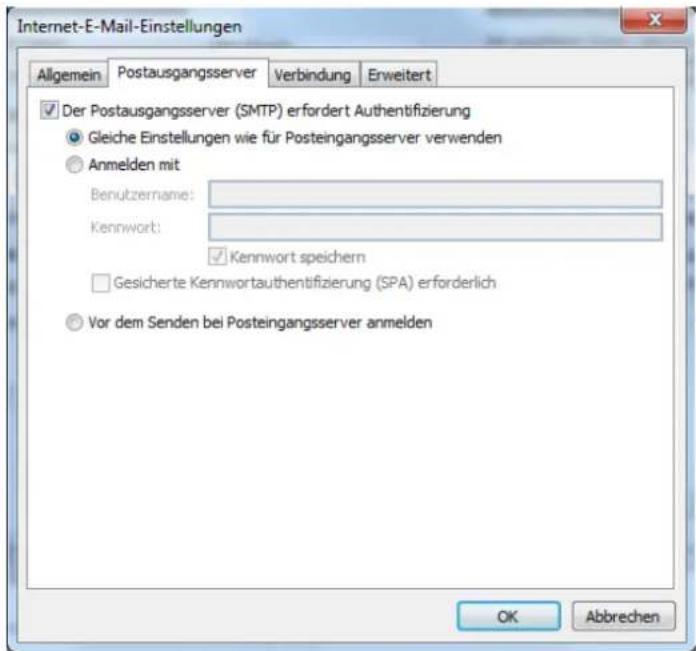
text_image
Internet-E-Mail-Einstellungen Allgemein Postausgangsserver Verbindung Erweitert Der Postausgangsserver (SMTP) erfordert Authentifizierung Gleiche Einstellungen wie für Posteingangsserver verwenden Anmelden mit Benutzernname: Kennwort: Kennwort speichern Gesicherte Kennwortauthentifizierung (SPA) erforderlich Vor dem Senden bei Posteingangsserver anmelden OK Abbrechen■ Bestätigen Sie das Fenster mit OK.
■ Drücken Sie auf Weiter.
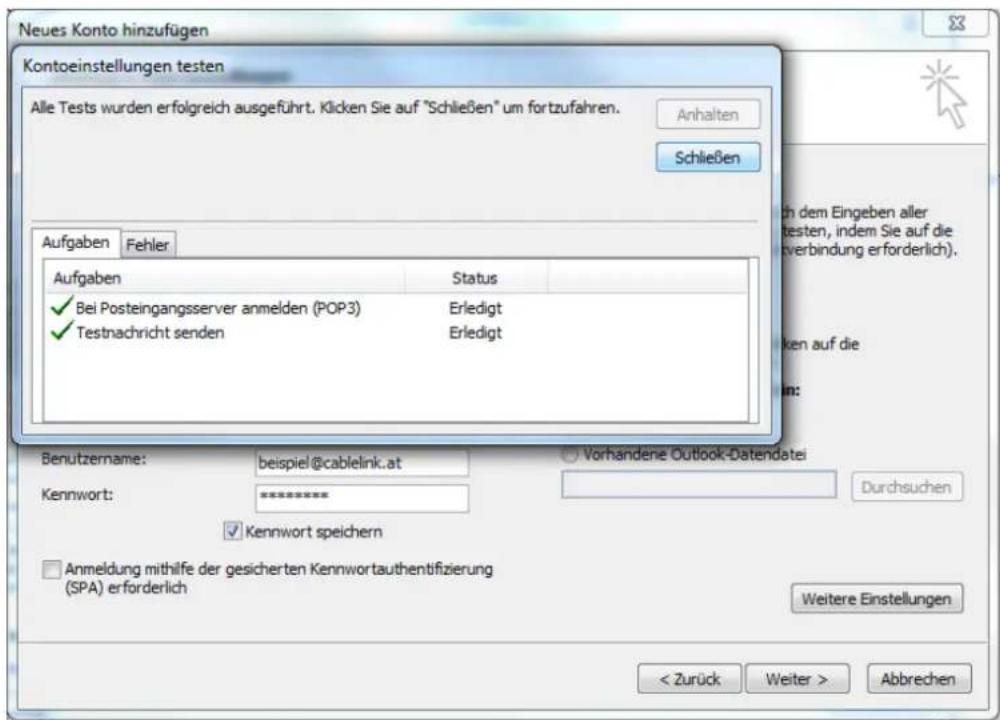
text_image
Neues Konto hinzufügen Kontoeinstellungen testen Alle Tests wurden erfolgreich ausgeführt. Klicken Sie auf "Schließen" um fortzufahren. Anhalten Schließen Aufgaben Fehler Aufgaben Status ✓ Bei Posteingangsserver anmelden (POP3) Erledigt ✓ Testnachricht senden Erledigt Benutzername: beispiel@cablelink.at Kennwort: statistically ✓ Kennwort speichern □ Anmeldung mithilfe der gesicherten Kennwortauthentifizierung (SPA) erforderlich Vorhandene Outlook-Datendatei Durchsuchen Weitere Einstellungen < Zurück Weiter > AbbrechenAlle Aufgaben müssen mit dem Status „Erledigt“ abgeschlossen sein.
■ Klicken Sie auf Schließen.
■ Bestätigen Sie die Eingaben mit einem Klick auf Weiter.
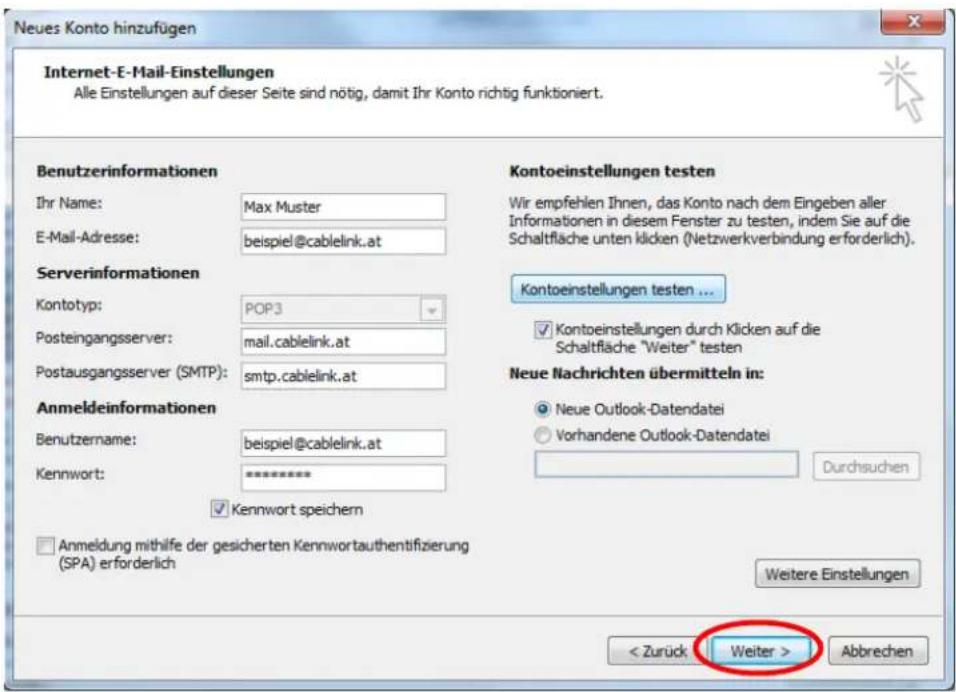
text_image
Neues Konto hinzufügen Internet-E-Mail-Einstellungen Alle Einstellungen auf dieser Seite sind nötig, damit Ihr Konto richtig funktioniert. Benutzerinformationen Ihr Name: Max Muster E-Mail-Adresse: beispiel@cablelink.at Serverinformationen Kontotyp: POP3 Posteingangsserver: mail.cablelink.at Postausgangsserver (SMTP): smtp.cablelink.at Anmeldeinformationen Benutzername: beispiel@cablelink.at Kennwort: ******** Kennwort speichern Anmeldung mithilfe der gesicherten Kennwortauthentifizierung (SPA) erforderlich Kontoeinstellungen testen Wir empfehlen Ihnen, das Konto nach dem Eingeben aller Informationen in diesem Fenster zu testen, indem Sie auf die Schaltfläche unten klicken (Netzwerkverbindung erforderlich). Kontoeinstellungen testen ... Kontoeinstellungen durch Klicken auf die Schaltfläche "Weiter" testen Neue Nachrichten übermitteln in: Neue Outlook-Datendatei Vorhandene Outlook-Datendatei Durchsuchen Weitere Einstellungen < Zurück Weiter > Abbrechen■ Klicken Sie auf Fertig stellen.
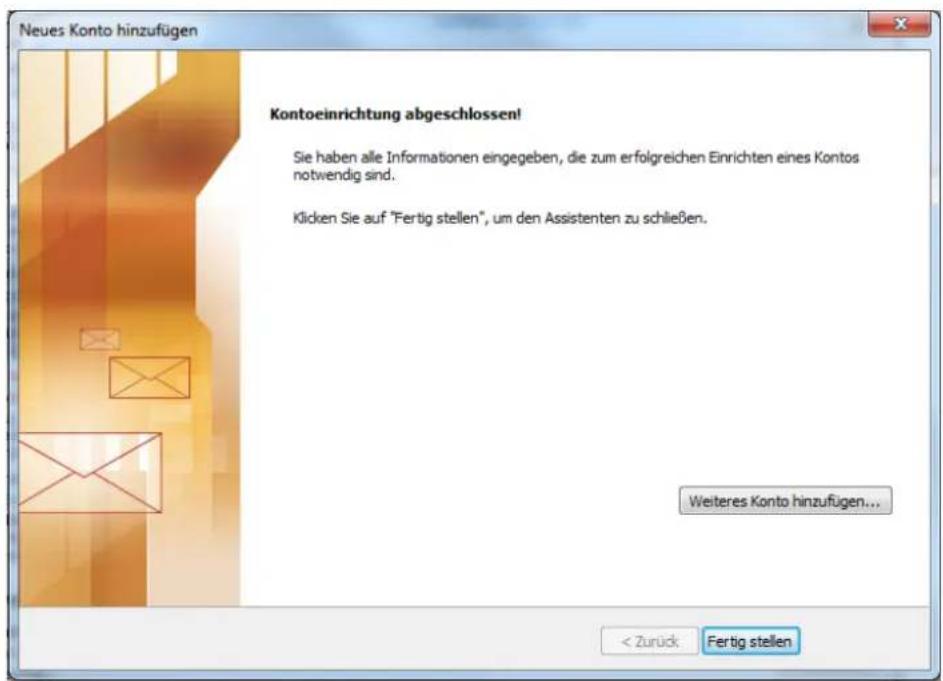
text_image
Neues Konto hinzufügen Kontoeinrichtung abgeschlossen! Sie haben alle Informationen eingegeben, die zum erfolgreichen Einrichten eines Kontos notwendig sind. Klicken Sie auf "Fertig stellen", um den Assistenten zu schließen. Weiteres Konto hinzufügen... < Zurück Fertig stellen■ Die Konfiguration ist somit abgeschlossen. Durch Klick auf Senden/Empfangen in der Menüleiste können Sie Ihre E-Mails abrufen.
3.5 E-Mailkonfiguration für Outlook 2007 unter Windows 7-10
- Öffnen Sie das Programm Outlook 2007. Klicken Sie in der Menüleiste auf Extras – Kontoeinstellungen.
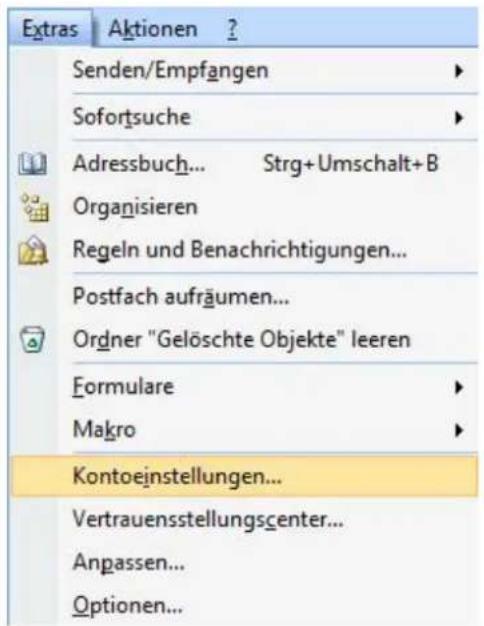
text_image
Extras Aktionen ? Senden/Empfangen Sofortsuche Adressbuch... Strg+Umschalt+B Organisieren Regeln und Benachrichtigungen... Postfach aufräumen... Ordner "Gelöschte Objekte" leeren Formulare Makro Kontoeinstellungen... Vertrauensstellungsgenter... Anpassen... Optionen...■ Wählen Sie den Reiter E-Mail aus und klicken Sie auf Neu.
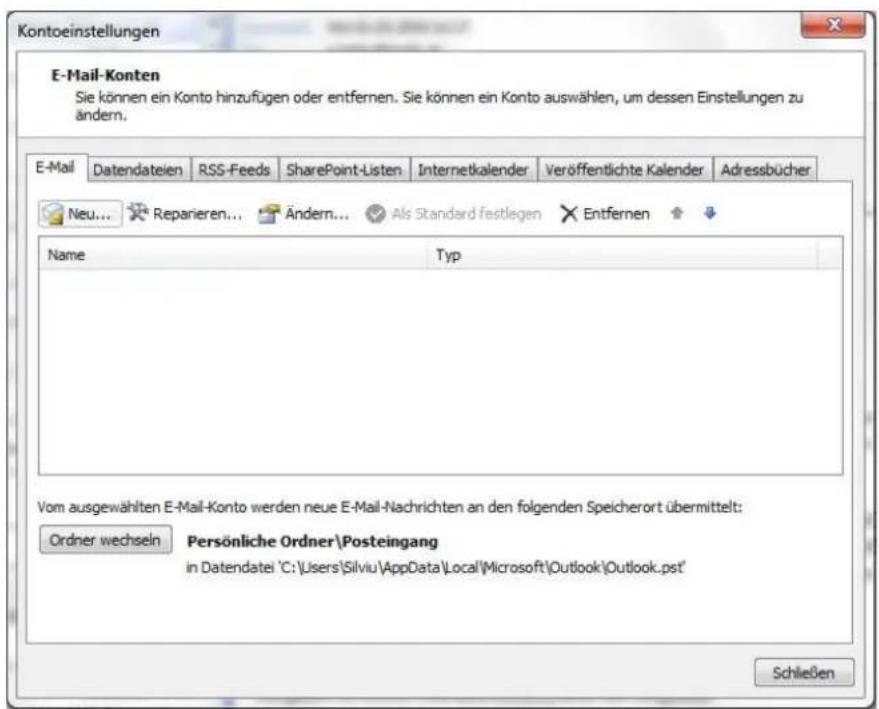
text_image
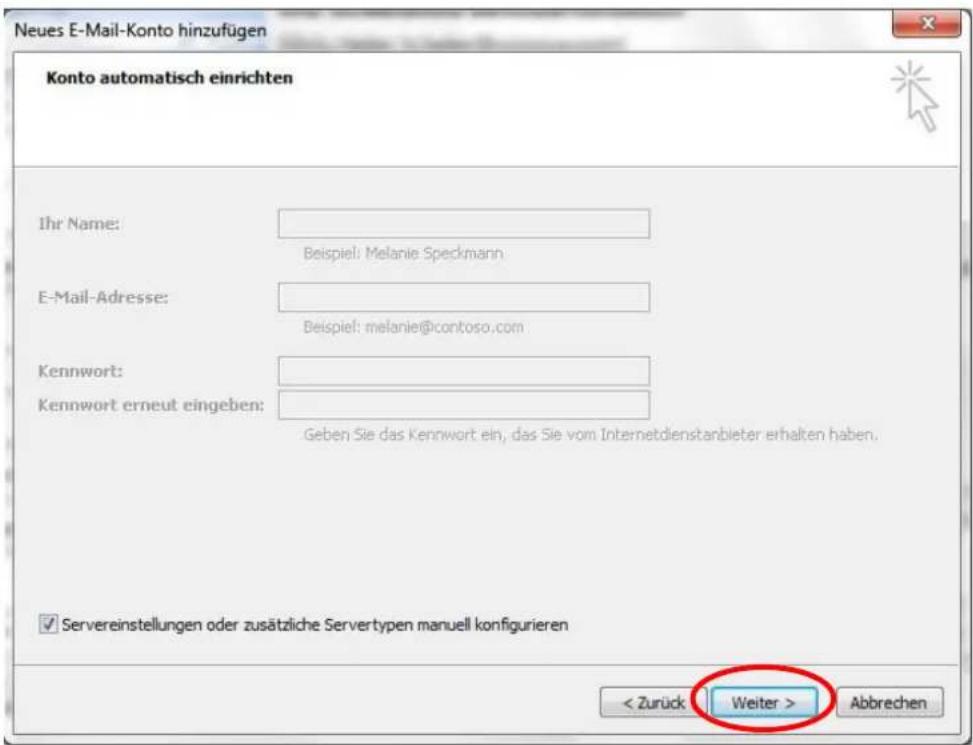
Kontoeinstellungen E-Mail-Konten Sie können ein Konto hinzufügen oder entfernen. Sie können ein Konto auswählen, um dessen Einstellungen zu ändern. E-Mail Datendateien RSS-Feeds SharePoint-Listen Internetkalender Veröffentlichte Kalender Adressbücher Neu... Reparieren... Ändern... Als Standard festlegen Entfernen Name Typ Vom ausgewählten E-Mail-Konto werden neue E-Mail-Nachrichten an den folgenden Speicherort übermittelt: Ordner wechseln Persönliche Ordner\Posteingang in Datendatei 'C:\Users\Silviu\AppData\Local\Microsoft\Outlook\Outlook.pst' SchließenEs öffnet sich das Fenster Neues E-Mail-Konto hinzufügen.
■ Wählen Sie hier Servereinstellungen oder zusätzliche Servertypen manuell konfigurieren aus und klicken Sie auf Weiter.
text_image
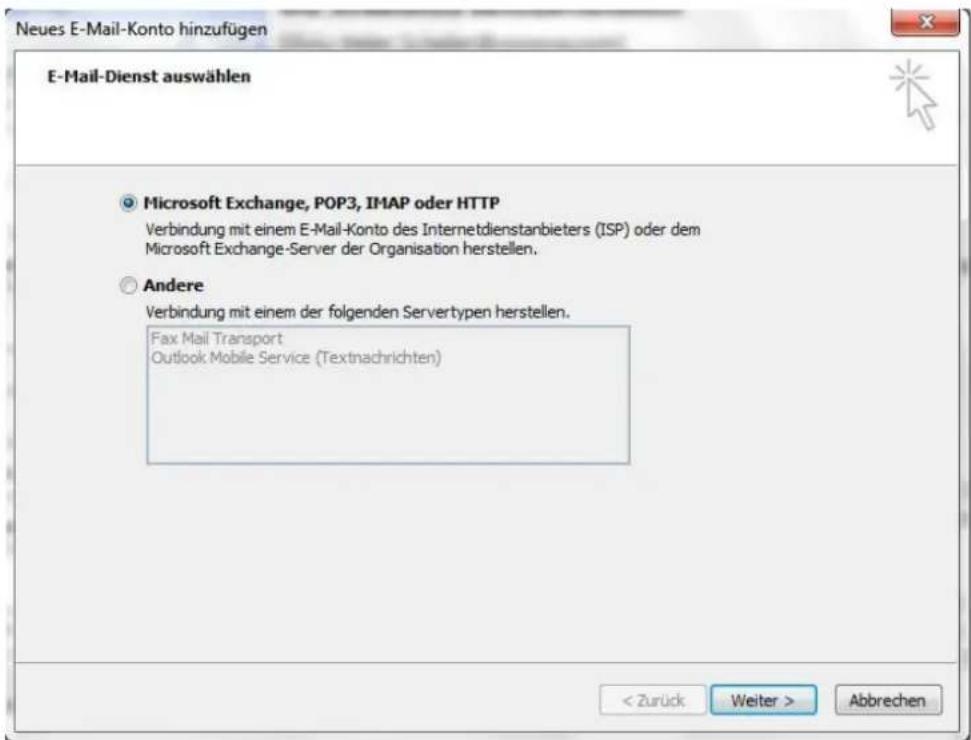
Neues E-Mail-Konto hinzufügen Konto automatisch einrichten Ihr Name: Beispiel: Melanie Speckmann E-Mail-Adresse: Beispiel: melanie@contoso.com Kennwort: Kennwort erneut eingeben: Geben Sie das Kennwort ein, das Sie vom Internetdienstanbieter erhalten haben. ✓ Servereinstellungen oder zusätzliche Servertypen manuell konfigurieren < Zurück Weiter > Abbrechen■ Im nächsten Fenster wählen Sie Microsoft Exchange, POP3, IMAP oder HTTP aus. Klicken Sie auf Weiter.
text_image
Neues E-Mail-Konto hinzufügen E-Mail-Dienst auswählen Microsoft Exchange, POP3, IMAP oder HTTP Verbindung mit einem E-Mail-Konto des Internetdienstanbieters (ISP) oder dem Microsoft Exchange-Server der Organisation herstellen. Andere Verbindung mit einem der folgenden Servertypen herstellen. Fax Mail Transport Outlook Mobile Service (Textnachrichten) < Zurück Weiter > Abbrechen■ Bei der Auswahl des E-Mail Dienstes wählen Sie Internet-E-Mail aus und klicken Sie auf Weiter.
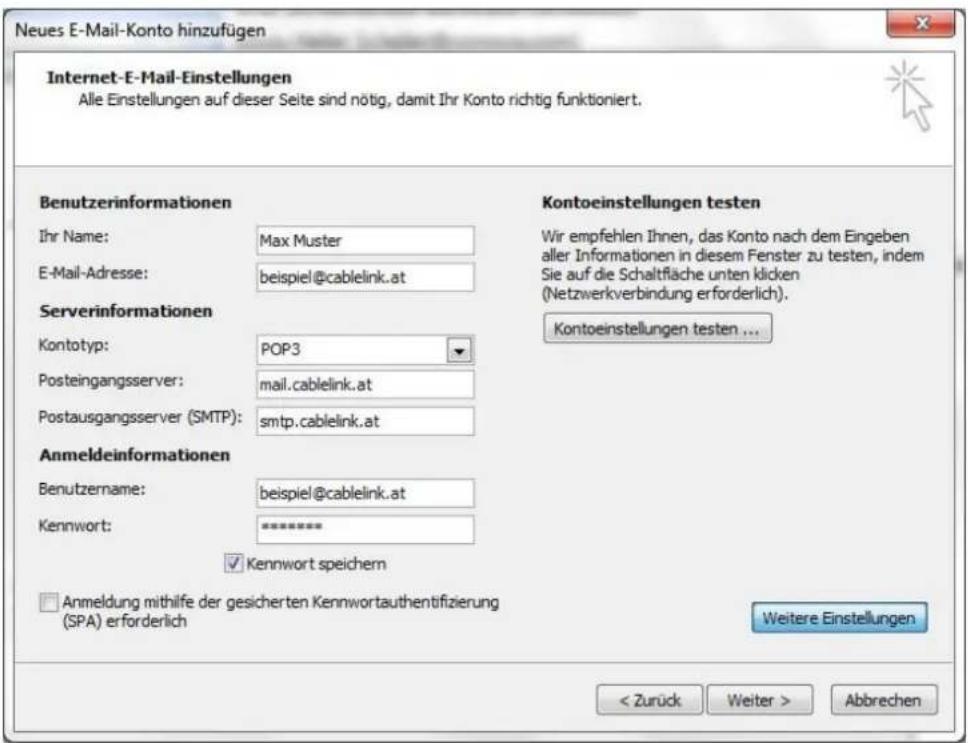
Es erscheint ein neues Fenster mit dem Titel Internet E-Mail Einstellungen.
text_image
Neues E-Mail-Konto hinzufügen Internet-E-Mail-Einstellungen Alle Einstellungen auf dieser Seite sind nötig, damit Ihr Konto richtig funktioniert. Benutzerinformationen Ihr Name: Max Muster E-Mail-Adresse: beispiel@cablelink.at Serverinformationen Kontotyp: POP3 Posteingangsserver: mail.cablelink.at Postausgangsserver (SMTP): smtp.cablelink.at Anmeldeinformationen Benutzername: beispiel@cablelink.at Kennwort: ******** Kennwort speichern Anmeldung mithilfe der gesicherten Kennwortauthentifizierung (SPA) erforderlich Kontoeinstellungen testen Wir empfehlen Ihnen, das Konto nach dem Eingeben aller Informationen in diesem Fenster zu testen, indem Sie auf die Schaltfläche unten klicken (Netzwerkverbindung erforderlich). Kontoeinstellungen testen ... Weitere Einstellungen < Zurück Weiter > Abbrechen■ Benutzerinformationen:
○ Geben Sie bei Ihr Name Ihren vollen Namen ein. Dieser Name erscheint im "Von"-Feld beim Empfänger.
Als nächstes geben Sie Ihre E-Mail-Adresse bzw. Ihre E-Mail-Alias-Adresse ein. Die E-Mail-Adresse finden Sie in den Unterlagen, die Sie von der Salzburg AG erhalten haben (Erstmailbox). Weitere E-Mail Adressen können Sie im Service Center unter https://service.cablelink.at einrichten.
■ Serverinformationen:
o Geben Sie hier die Daten der E-Mail-Server ein.
Kontotyp: POP3
Posteingangsserver (POP3): mail.cablelink.at
Postausgangsserver (SMTP): smtp.cablelink.at
■ Anmeldeinformationen:
- Tragen Sie ins Feld Benutzername Ihren Mailbox-Benutzernamen oder Ihre E-Mail Adresse sowie in das Feld Kennwort Ihr Mailbox-Passwort ein. Möchten Sie in Zukunft auf die Eingabe des Passwortes verzichten, aktivieren Sie Kennwort speichern.
Den Mailbox-Benutzernamen bzw. das Mailbox-Passwort finden Sie in den Unterlagen, die Sie von der Salzburg AG erhalten haben (Erstmailbox). Weitere Mailboxen können Sie im Service Center unter https://service.cablelink.at einrichten.
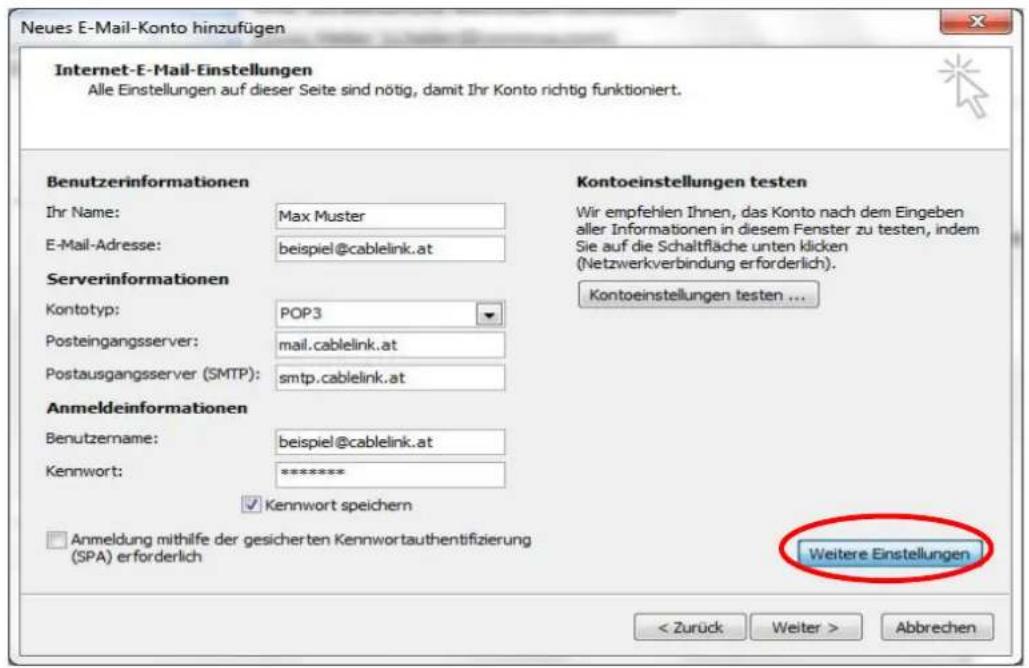
■ Klicken Sie auf Weitere Einstellungen.
text_image
Neues E-Mail-Konto hinzufügen Internet-E-Mail-Einstellungen Alle Einstellungen auf dieser Seite sind nötig, damit Ihr Konto richtig funktioniert. Benutzerinformationen Ihr Name: Max Muster E-Mail-Adresse: beispiel@cablelink.at Serverinformationen Kontotyp: POP3 Posteingangsserver: mail.cablelink.at Postausgangsserver (SMTP): smtp.cablelink.at Anmeldeinformationen Benutzername: beispiel@cablelink.at Kennwort: ********* Kennwort speichern Anmeldung mithilfe der gesicherten Kennwortauthentifizierung (SPA) erforderlich Kontoeinstellungen testen Wir empfehlen Ihnen, das Konto nach dem Eingeben aller Informationen in diesem Fenster zu testen, indem Sie auf die Schaltfläche unten klicken (Netzwerkverbindung erforderlich). Kontoeinstellungen testen ... Weitere Einstellungen < Zurück Weiter > Abbrechen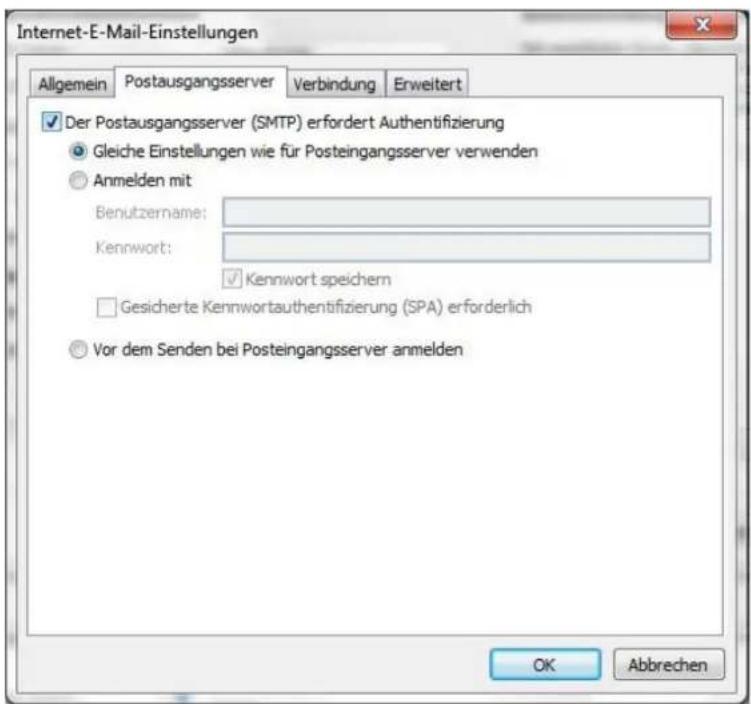
text_image
Internet-E-Mail-Einstellungen Allgemein Postausgangsserver Verbindung Erweitert ✓ Der Postausgangsserver (SMTP) erfordert Authentifizierung ● Gleiche Einstellungen wie für Posteingangsserver verwenden ○ Anmelden mit Benutzername: Kennwort: ✓ Kennwort speichern □ Gesicherte Kennwortauthentifizierung (SPA) erforderlich ○ Vor dem Senden bei Posteingangsserver anmelden OK Abbrechen■ Wählen Sie nun im Fenster Internet E-Mail Einstellungen die Registerkarte Postausgangsserver.
■ Aktivieren Sie unter Postausgangsserver den Punkt Der Postausgangsserver (SMTP) erfordert Authentifizierung.
■ Darunter muss der Punkt Gleiche Einstellungen wie für den Posteingangsserver verwenden aktiviert sein.
■ Bestätigen Sie das Fenster mit OK.
■ Testen Sie Ihre E-Maileinstellungen durch Klick auf Kontoeinstellungen testen.
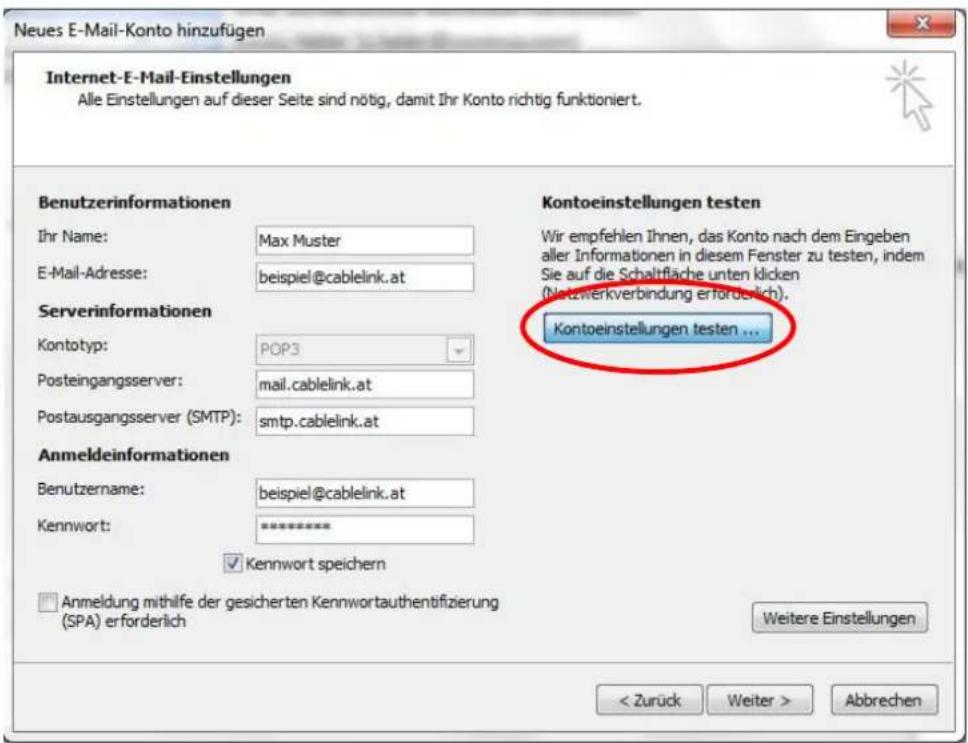
text_image
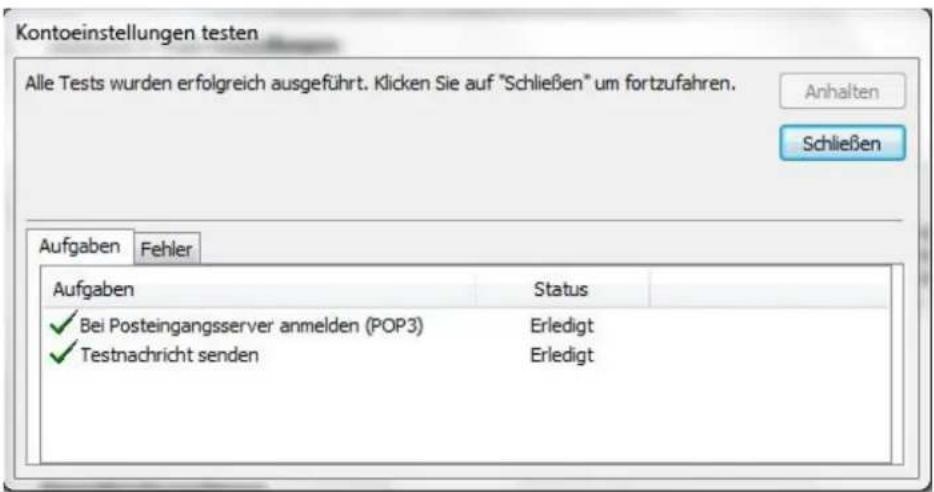
Neues E-Mail-Konto hinzufügen Internet-E-Mail-Einstellungen Alle Einstellungen auf dieser Seite sind nötig, damit Ihr Konto richtig funktioniert. Benutzerinformationen Ihr Name: Max Muster E-Mail-Adresse: beispiel@cablelink.at Serverinformationen Kontotyp: POP3 Posteingangsserver: mail.cablelink.at Postausgangsserver (SMTP): smtp.cablelink.at Anmeldeinformationen Benutzername: beispiel@cablelink.at Kennwort: ******** Kennwort speichern Anmeldung mithilfe der gesicherten Kennwortauthentifizierung (SPA) erforderlich Kontoeinstellungen testen Wir empfehlen Ihnen, das Konto nach dem Eingeben aller Informationen in diesem Fenster zu testen, indem Sie auf die Schaltfläche unten klicken (Netzwerkverbindung erforderlich). Kontoeinstellungen testen ... Weitere Einstellungen < Zurück Weiter > AbbrechenAlle Aufgaben müssen mit dem Status „Erledigt“ abgeschlossen sein.
■ Klicken Sie auf Schließen.
text_image
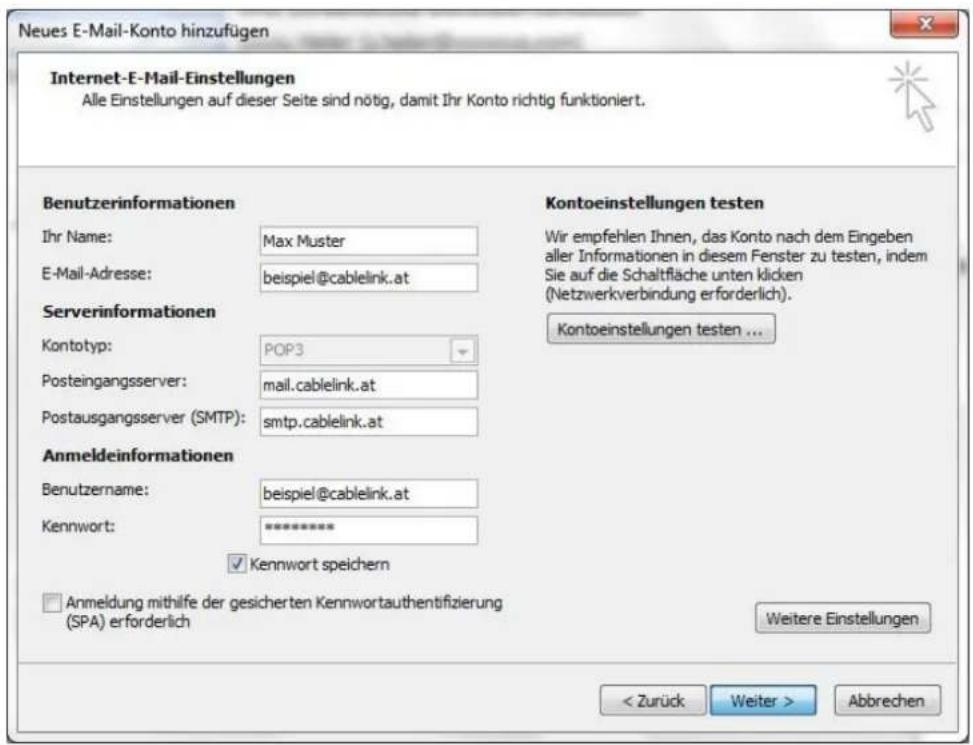
Kontoeinstellungen testen Alle Tests wurden erfolgreich ausgeführt. Klicken Sie auf "Schließen" um fortzufahren. Anhalten Schließen Aufgaben Fehler Aufgaben Status ✓ Bei Posteingangsserver anmelden (POP3) Erledigt ✓ Testnachricht senden Erledigt■ Bestätigen Sie die Eingaben mit einem Klick auf Weiter.
text_image
Neues E-Mail-Konto hinzufügen Internet-E-Mail-Einstellungen Alle Einstellungen auf dieser Seite sind nötig, damit Ihr Konto richtig funktioniert. Benutzerinformationen Ihr Name: Max Muster E-Mail-Adresse: beispiel@cablelink.at Serverinformationen Kontotyp: POP3 Posteingangsserver: mail.cablelink.at Postausgangsserver (SMTP): smtp.cablelink.at Anmeldeinformationen Benutzername: beispiel@cablelink.at Kennwort: ********* Kennwort speichern Anmeldung mithilfe der gesicherten Kennwortauthentifizierung (SPA) erforderlich Kontoeinstellungen testen Wir empfehlen Ihnen, das Konto nach dem Eingeben aller Informationen in diesem Fenster zu testen, indem Sie auf die Schaltfläche unten klicken (Netzwerkverbindung erforderlich). Kontoeinstellungen testen ... Weitere Einstellungen < Zurück Weiter > Abbrechen■ Klicken Sie auf Fertig stellen.
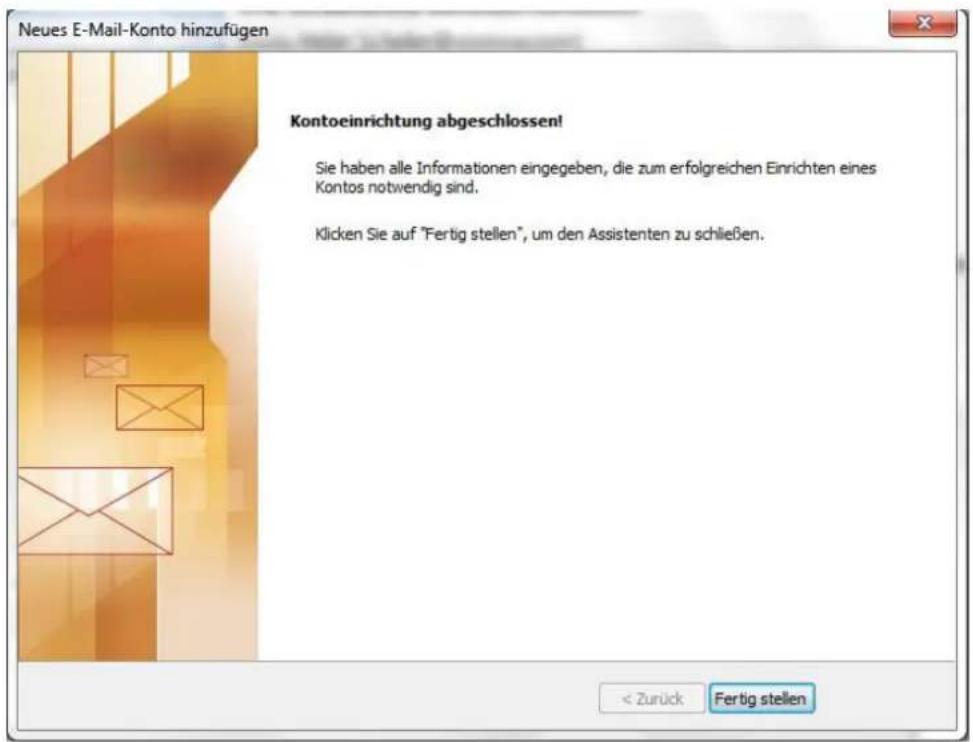
text_image
Neues E-Mail-Konto hinzufügen Kontoeinrichtung abgeschlossen! Sie haben alle Informationen eingegeben, die zum erfolgreichen Einrichten eines Kontos notwendig sind. Klicken Sie auf "Fertig stellen", um den Assistenten zu schließen. < Zurück Fertig stellenDie Konfiguration ist somit abgeschlossen. Durch Klick auf Senden/Empfangen in der Menüleiste können Sie Ihre E-Mails abrufen.
3.6 E-Mailkonfiguration für „Mail“ unter Windows 10
- Öffnen Sie „Mail“ Applikation durch Klick auf den Start Button, dort wird in einem der Kacheln „Mail“ angezeigt.
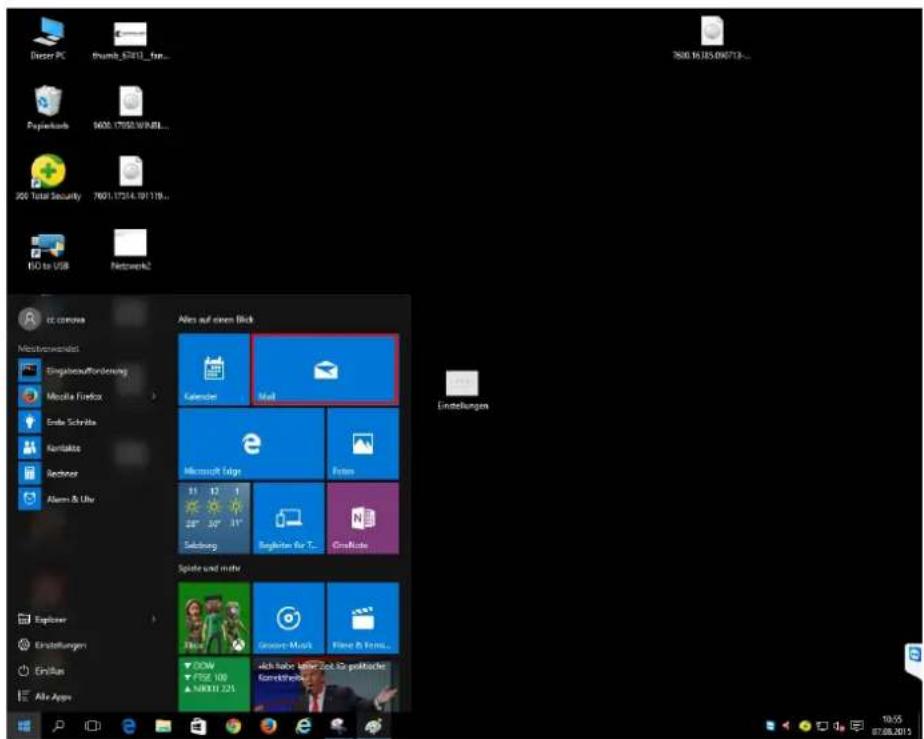
text_image
Diaser PC thumb_53811_fan... 7601.16.185.09/713... Papierhands 1400: 17550.WMBL... JOG Total Security 7601.17254.19/119... GO to USB Netzwerk2 cc comovai Alters auf einem Blick Mestobewandet Singabouffordierung Mapita Firefox Ende Schritte Kantäste Redzone Alarms & Ulu Calendar Mail Microsoft Edge Enter Seaburg Englisher for T... Certificate Einstellungen Spiele und mehr Explorer Einstellungen Einplan Alie Apps Flare Gross-Mark's Flare & Fines... ✓ DOM ✓ PSSE 100 ▲ MKSII 221 Ich haben, aber, ich 30 proMöller fornktirebus...■ Wählen Sie im linken Bereich die Konten aus und klicken Sie rechts auf Konto hinzufügen.
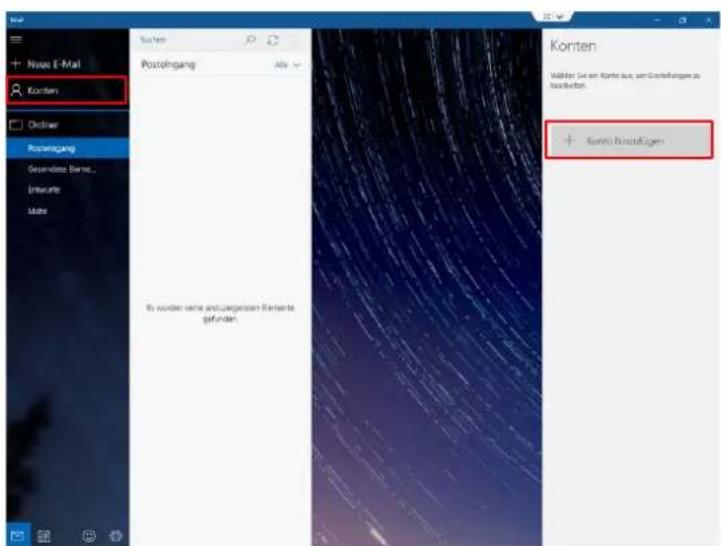
text_image
Konten Postohgang Konten + Sonni hinnalligen Is wurden keine anderungssten Remerte gefunden■ Wählen Sie im neuen Fenster Anderes Konto aus.
×
Konto auswählen

Outlook.com
Es erscheint ein neues Fenster in welchem die E-Mail Adresse und das Kennwort/Passwort eingetragen werden muss.
Mit Anmelden bestätigen Sie die Eingaben.
×
Anderes Konto
E-Mail-Adresse
beispiel@cablelink.at
Kennwort

Diese Informationen werden gespeichert, damit Sie sich nicht jedes Mal anmelden müssen.
Abbrechen
Anmelden
■ Nachdem die Einstellungen geprüft sind müssen im neuen Fenster Internet-E-Mail-Konto die weiteren Daten eingetragen werden.
×
Internet-E-Mail-Konto
Kontoname
Cablelink
Ihr Name
Max Mustermann
Ihre Nachrichten werden unter diesem Namen gesendet.
Posteingangsserver
mail.cablelink.at
Kontotyp
IMAP4
Abbrechen
Anmelden
■ Kontoname:
Geben Sie hier einen Namen für dieses Emailkonto ein (z.B. CableLink oder die Emailadresse)
■ Ihr Name:
Hier tragen Sie Ihren Namen ein, welcher beim Empfänger angezeigt werden soll
■ Posteingangsserver:
Beim Posteingangsserver tragen Sie bitte „mail.cablelink.at“ ein
■ Kontotyp:
Wählen Sie in diesem Bereich
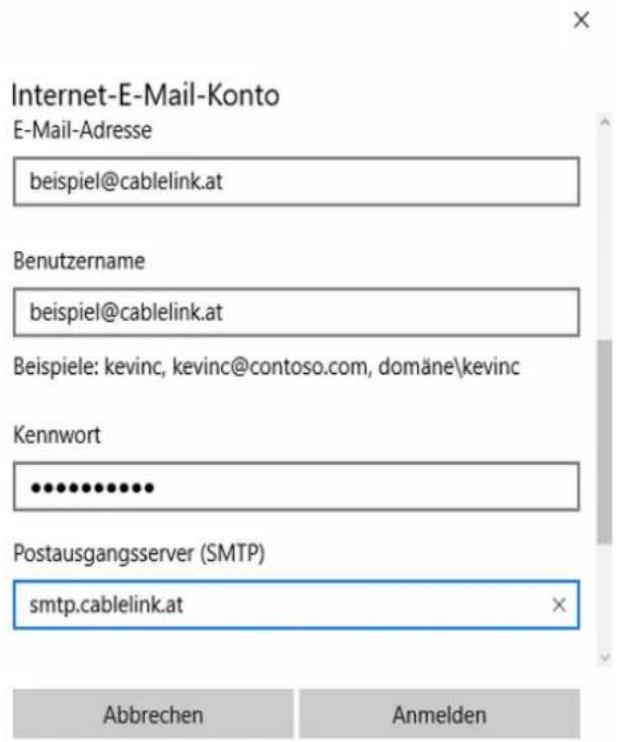
■ Scrollen Sie in dem Fenster weiter hinunter um auch die weiteren Felder mit Daten befüllen zu können:
text_image
Internet-E-Mail-Konto E-Mail-Adresse beispiel@cablelink.at Benutzername beispiel@cablelink.at Beispiele: kevinc, kevinc@contoso.com, domäne\kevinc Kennwort ******** Postausgangsserver (SMTP) smtp.cablelink.at Abbrechen Anmelden■ E-Mail-Adresse:
Tragen Sie hier Ihre Emailadresse ein
Benutzernamen:
Als Benutzernamen können Sie die Emailadresse verwenden oder den Mailbox Benutzernamen (sol.1234567.1)
■ Kennwort:
In diesem Feld tragen Sie bitte das zugehörige Mailbox Passwort ein
■ Postausgangsserver:
Tragen Sie hier „smtp.cablelink.at“ ein.
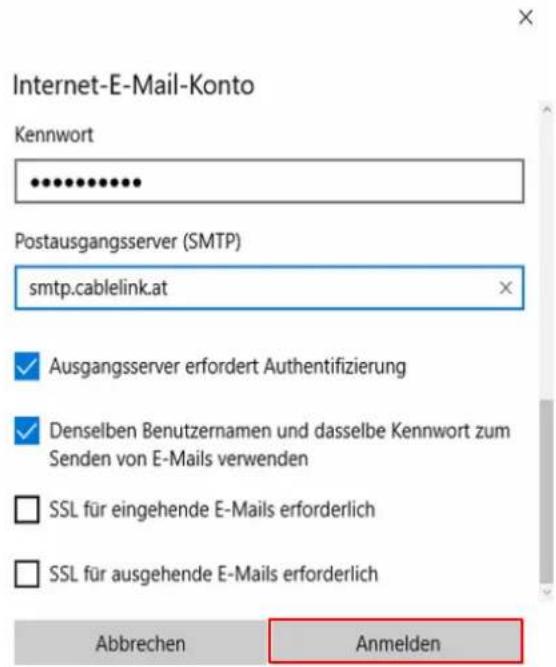
■ Den unteren Abschnitt erreichen Sie durch weiteres Scrollen im Fenster:
text_image
Internet-E-Mail-Konto Kennwort ****** Postausgangsserver (SMTP) smtp.cablelink.at ✓ Ausgangsserver erfordert Authentifizierung ✓ Denselben Benutzernamen und dasselbe Kennwort zum Senden von E-Mails verwenden ☐ SSL für eingehende E-Mails erforderlich ☐ SSL für ausgehende E-Mails erforderlich Abbrechen Anmelden■ Erweiterte Einstellungen:
Damit das Emailkonto ordnungsgemäß funktioniert müssen die ersten zwei Optionen aktiviert werden. Deaktivieren Sie bitte auch die SSL Optionen für eingehende und ausgehende Mails.
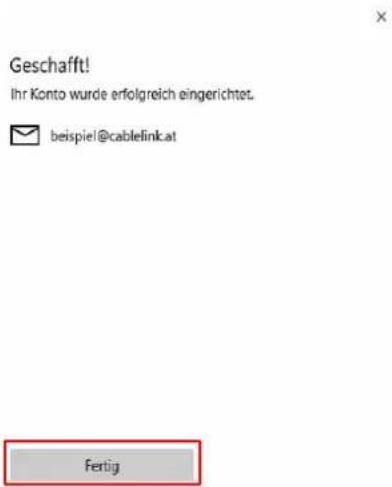
■ Bestätigen Sie Ihre Eingaben durch klicken auf den Anmelden Button.
text_image
Geschafft! Ihr Konto wurde erfolgreich eingerichtet. beispiel@cablelink.at Fertig■ Danach erhalten Sie eine Bestätigung dass Ihre Kontoeinrichtung abgeschlossen wurde. Durch klicken auf den Fertig-Button schließen Sie die Einrichtung ab.
3.7 E-Mailkonfiguration für Mozilla Thunderbird unter Windows 7-10
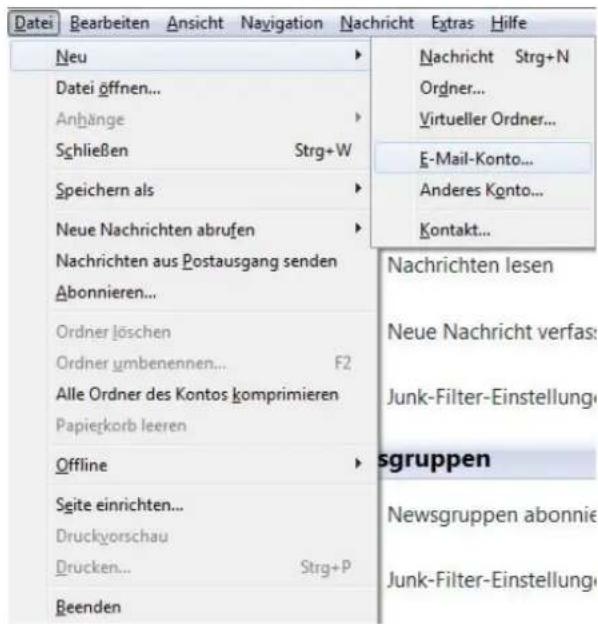
■ Öffnen Sie das Programm Mozilla Thunderbird. Klicken Sie in der Menüleiste auf Datei - Neu - Konto...
■ Wählen Sie E-Mail-Konto aus.
text_image
Datei Bearbeiten Ansicht Navigation Nachricht Extras Hilfe Neu Datei öffnen... Anhänge Schließen Strg+W Speichern als Neue Nachrichten abrufen Nachrichten aus Postausgang senden Abonnieren... Ordner löschen Ordner umbenennen... F2 Alle Ordner des Kontos komprimieren Papiegkorb leeren Offline Seite einrichten... Druckyorschau Drucken... Strg+P Beenden Nachricht Strg+N Orgner... Virtueller Ordner... E-Mail-Konto... Anderes Konto... Kontakt... Nachrichten lesen Neue Nachricht verfas: Junk-Filter-Einstellung sgruppen Newsgruppen abonnie Junk-Filter-Einstellung■ Geben Sie bei Ihr Name Ihren vollen Namen ein. Dieser Name erscheint im "Von"-Feld beim Empfänger.
■ Als nächstes geben Sie Ihre E-Mail-Adresse bzw. Ihre E-Mail-Alias-Adresse ein. Die E-Mail-Adresse finden Sie in den Unterlagen, die Sie von der Salzburg AG erhalten haben (Erstmailbox). Weitere E-Mail Adressen können Sie im Service Center unter https://service.cablelink.at einrichten.
■ Geben Sie im Feld Kennwort Ihr Mailbox-Passwort ein. Möchten Sie in Zukunft auf die Eingabe des Passwortes verzichten, aktivieren Sie Kennwort speichern.
Das Mailbox-Passwort finden Sie in den Unterlagen, die Sie von der Salzburg AG erhalten haben (Erstmailbox). Weitere Mailboxen können Sie im Service Center unter https://service.cablelink.at einrichten.

text_image
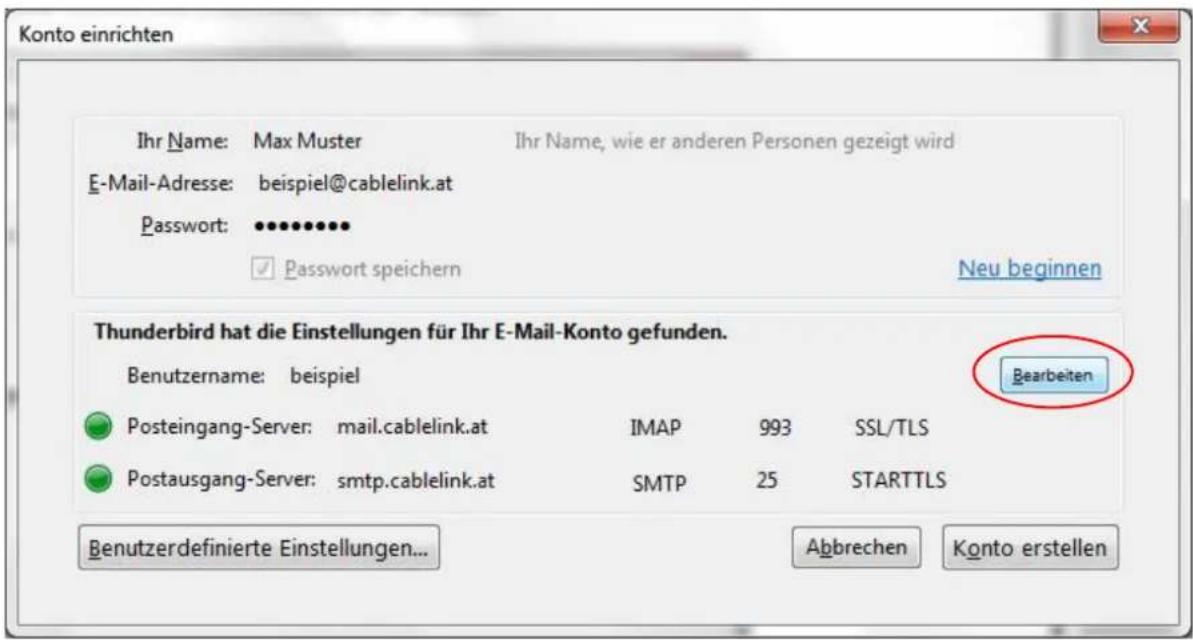
Konto einrichten Ihr Name: Max Muster E-Mail-Adresse: beispiel@cablelink.at Password: •••••••••• ✓ Password speichern Ihr Name, wie er anderen Personen gezeigt wird Abbrechen Weiter■ Thunderbird sucht Ihnen Ihre Einstellungen automatisch. Drücken Sie Bearbeiten um die Einstellungen anzupassen.
text_image
Konto einrichten Ihr Name: Max Muster E-Mail-Adresse: beispiel@cablelink.at Password: •••••••• Passwort speichern Ihr Name, wie er anderen Personen gezeigt wird Neu beginnen Thunderbird hat die Einstellungen für Ihr E-Mail-Konto gefunden. Benutzername: beispiel Bearbeiten Posteingang-Server: mail.cablelink.at IMAP 993 SSL/TLS Postausgang-Server: smtp.cablelink.at SMTP 25 STARTTLS Benutzerdefinierte Einstellungen... Abbrechen Konto erstellen■ Wählen Sie POP bei „Posteingang-Server“ aus.
■ Tragen Sie bei Posteingang- Server: mail.cablelink.at ein.
■ Als nächstes geben Sie bei Postausgang-Server (SMTP): smtp.cablelink.at ein.
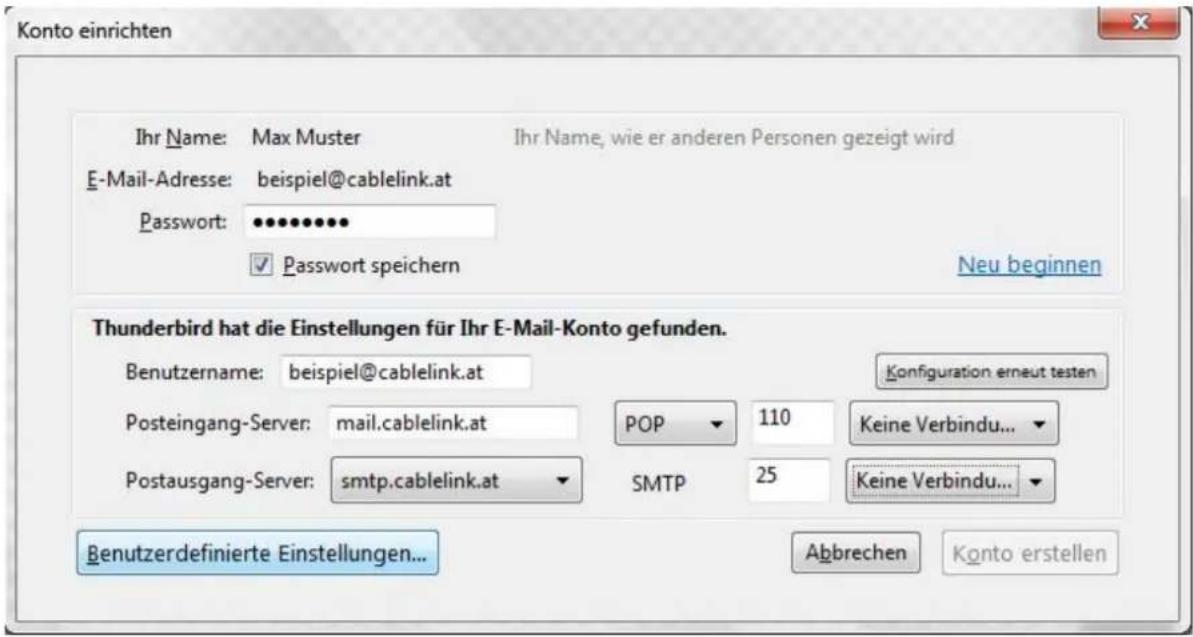
■ Klicken sie anschließend auf Benutzerdefinierte Einstellungen.
text_image
Konto einrichten Ihr Name: Max Muster E-Mail-Adresse: beispiel@cablelink.at Passwort: ••••••••• ✓ Password speichern Ihr Name, wie er anderen Personen gezeigt wird Neu beginnen Thunderbird hat die Einstellungen für Ihr E-Mail-Konto gefunden. Benutzername: beispiel@cablelink.at Konfiguration erneut testen Posteingang-Server: mail.cablelink.at POP 110 Keine Verbindu... Postausgang-Server: smtp.cablelink.at SMTP 25 Keine Verbindu... Benutzerdefinierte Einstellungen... Abbrechen Konto erstellen■ Geben Sie nun bei Server- Einstellungen
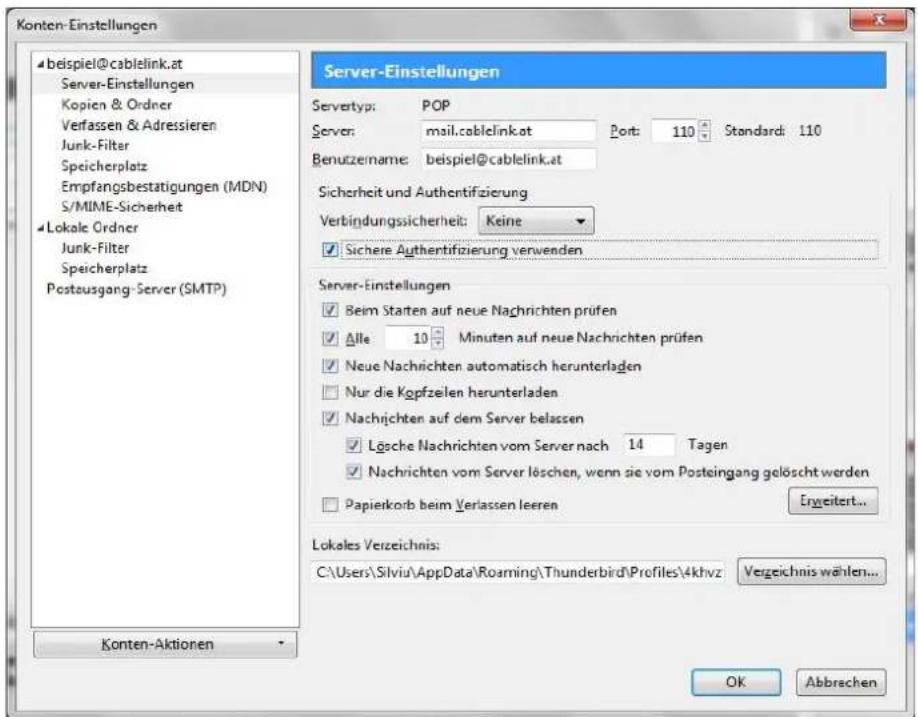
Benutzername Ihren Mailbox-Benutzernamen oder Ihre E-Mail Adresse ein.
■ Den Mailbox-Benutzernamen finden Sie in den Unterlagen, die Sie von der Salzburg AG erhalten haben (Erstmailbox). Weitere Mailboxen können Sie im Service Center unter https://service.cablelink.at einrichten.
text_image
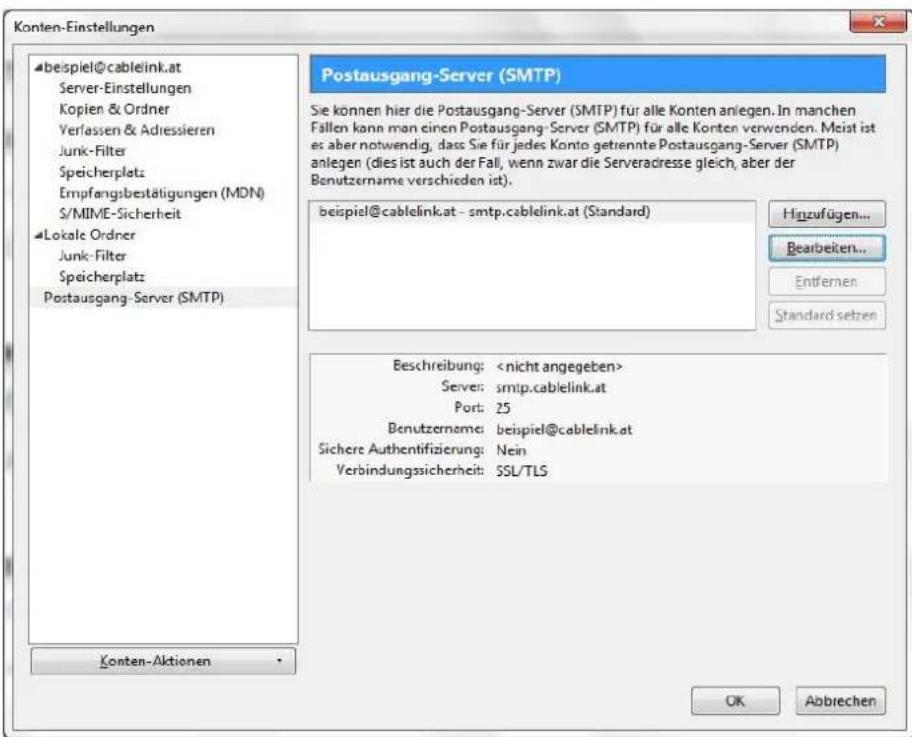
Konten-Einstellungen beispiel@cablelink.at Server-Einstellungen Kopien & Ordner Verfassen & Adressieren Junk-Filter Speicherplatz Empfangsbestätigungen (MDN) S/MIME-Sicherheit Lokale Ordner Junk-Filter Speicherplatz Postausgang-Server (SMTP) Server-Einstellungen Servertyp: POP Server: mail.cablelink.at Port: 110 Standard: 110 Benutzername: beispiel@cablelink.at Sicherheit und Authentifizierung Verbindungssicherheit: Keine ✓ Sichere Authentifizierung verwenden Server-Einstellungen ✓ Beim Starten auf neue Nachrichten prüfen ✓ Alle 10 Minuten auf neue Nachrichten prüfen ✓ Neue Nachrichten automatisch herunterlagen □ Nur die Kopfzeilen herunterladen ✓ Nachrichten auf dem Server belassen ✓ Lösche Nachrichten vom Server nach 14 Tagen ✓ Nachrichten vom Server löschen, wenn sie vom Posteingang gelöscht werden □ Papierkorb beim Verlassen leeren Erweitert... Lokales Verzeichnis: C:\Users\Silvia\AppData\Roaming\Thunderbird\Profiles\4khvz Verzeichnis wählen... Ok Abbaren Konten-Aktionen■ Wählen Sie auf der linken Seite Postausgang-Server (SMTP) und wählen Sie anschließend Ihren Postausgangs- Server im Fenster aus.
text_image
Konten-Einstellungen beispiel@cablelink.at Server-Einstellungen Kopien & Ordner Verlassen & Adressieren Junk-Filter Speicherplatz Empfangsbestätigungen (MDN) S/MIME-Sicherheit Lokale Ordner Junk-Filter Speicherplatz Postausgang-Server (SMTP) Postausgang-Server (SMTP) Sie konnen hier die Postausgang-Server (SMTP) für alle Konten anlegen. In manchen Fällen kann man einen Postausgang-Server (SMTP) für alle Konten verwenden. Meist ist es aber notwendig, dass Sie für jeder Konto getttente Postausgang-Server (SMTP) anlegen (dies ist auch der Fall, wenn zwar die Serveradresse gleich, aber der Benutzername verschiedene ist). beispiel@cablelink.at - smtp.cablelink.at (Standard) Hinzufügen... Bearbeiten... Entfernen Standard setzen Beschreibung:■ Klicken Sie auf Bearbeiten.
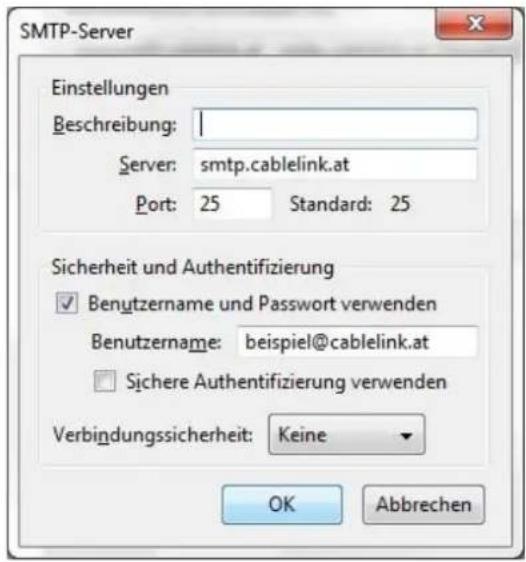
■ Geben Sie unter Beschreibung smtp.cablelink.at ein.
■ Geben Sie bei Postausgang-Server (SMTP): smtp.cablelink.at ein.
■ Setzen Sie das Häkchen Benutzername und Passwort verwenden.
text_image
SMTP-Server Einstellungen Beschreibung: | Server: smtp.cablelink.at Port: 25 Standard: 25 Sicherheit und Authentifizierung Benutzername und Passwort verwenden Benutzername: beispiel@cablelink.at Sichere Authentifizierung verwenden Verbindungssicherheit: Keine OK Abbrechen■ Überprüfen Sie nochmals Ihre Eingaben und Klicken Sie anschließend auf OK.
■ Die Konfiguration ist somit abgeschlossen. Durch Klick auf Abrufen in der Menüleiste können Sie Ihre E-Mails abrufen.
■ Daraufhin werden Sie nach Ihrem Passwort gefragt. Bitte geben Sie hier Ihr Mailbox-Passwort ein. Möchten Sie in Zukunft auf die Eingabe des Passwortes verzichten, setzen Sie das Häkchen bei Dieses Passwort im Passwort-Manager speichern.
■ Den Mailbox-Benutzernamen bzw. das Mailbox-Passwort finden Sie in den Unterlagen, die Sie von der Salzburg AG erhalten haben (Erstmailbox).
■ Die Konfiguration ist somit abgeschlossen, nun können Sie Ihre E-Mails empfangen.
3.8 E-Mailkonfiguration für Apple Mail 4.x unter OS 10.6 – 10.11
■ Starten Sie Ihr E-Mail Programm mit Programme - Mail.
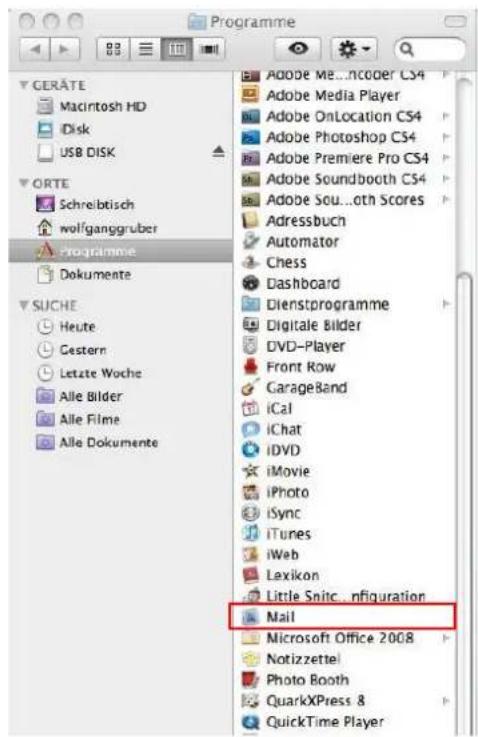
text_image
GERÄTE Macintosh HD Disk USB DISK ORTE Schreibtisch wolfganggruber Programme Dokumente SUCHE Heute Gestern Letzte Woche Alle Bilder Alle Filme Alle Dokumente Adobe Me...ncoder CS4 Adobe Media Player Adobe OnLocation CS4 Adobe Photoshop CS4 Adobe Premiere Pro CS4 Adobe Soundbooth CS4 Adobe Sou...oth Scores Adressbuch Automator Chess Dashboard Dienstprogramme Digitale Bilder DVD-Player Front Row GarageBand iCal iChat iDVD iMovie iPhoto iSync iTunes iWeb Lexikon Little Snitc...nfiguration Mail Microsoft Office 2008 Notizzettei Photo Booth QuarkXPress 8 QuickTime Player■ Klicken Sie auf Mail und dann auf Einstellungen.
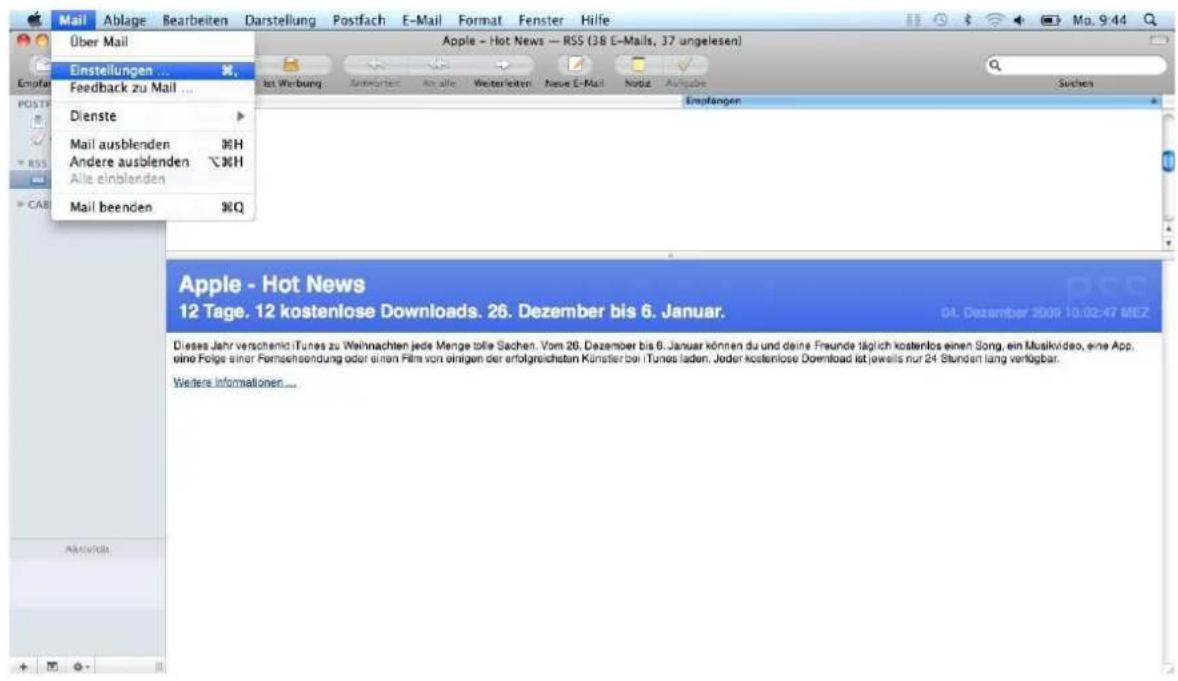
text_image
Air Ablage Bearbeiten Darstellung Postfach E-Mail Format Fenster Hilfe Über Mail Einstellungen ... Feedback zu Mail ... Dienste Mail ausblenden % Andere ausblenden % Alle einblenden Mail beenden % Apple - Hot News 12 Tage. 12 kostenlose Downloads. 26. Dezember bis 6. Januar. 04. Dezember 2009 10:02:47 MEZ Dieses Jahr verschericht iTunes zu Weihnachten jede Menge bitte Sachen. Vom 26. Dezember bis 6. Januar können du und deine Freunde täglich kostenlos einen Song, ein Musikvideo, eine App, eine Folge einer Formseinbindung oder einen Film von einigen der erfolgreichsten Künstler bei iTunes laden. Jeder kostenlose Download ist jeweils nur 24 Stunden lang verfügbar. Weitere Informationen...■ Um einen neuen Account anzulegen, klicken Sie auf das + Symbol in der linken unteren Ecke.
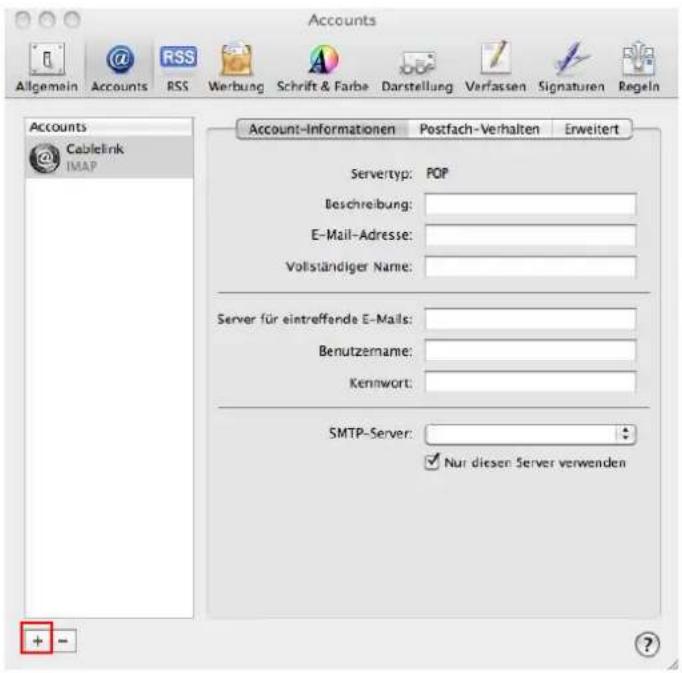
text_image
Allgemein Accounts RSS Werbung Schrift & Farbe Darstellung Verfassen Signaturen Regeln Accounts Cablelink IMAP Account-Informationen Postfach-Verhalten Erweitert Servertyp: POP Beschreibung: E-Mail-Adresse: Vollständiger Name: Server für eintreffende E-Mails: Benutzername: Kennwort: SMTP-Server: ✓ Nur diesen Server verwenden + - ?■ Tragen Sie unter Vollständiger Name Ihren Namen ein, wie er im Feld Absender erscheinen soll.
■ Als nächstes geben Sie Ihre E-Mail-Adresse bzw. Ihre E-Mail-Alias-Adresse ein. Die E-Mail-Adresse finden Sie in den Unterlagen, die Sie von der Salzburg AG erhalten haben (Erstmailbox). Weitere E-Mail Adressen können Sie im Service Center unter https://service.cablelink.at einrichten.
■ Geben Sie ein Kennwort an.
■ Klicken Sie auf die Taste Fortfahren.
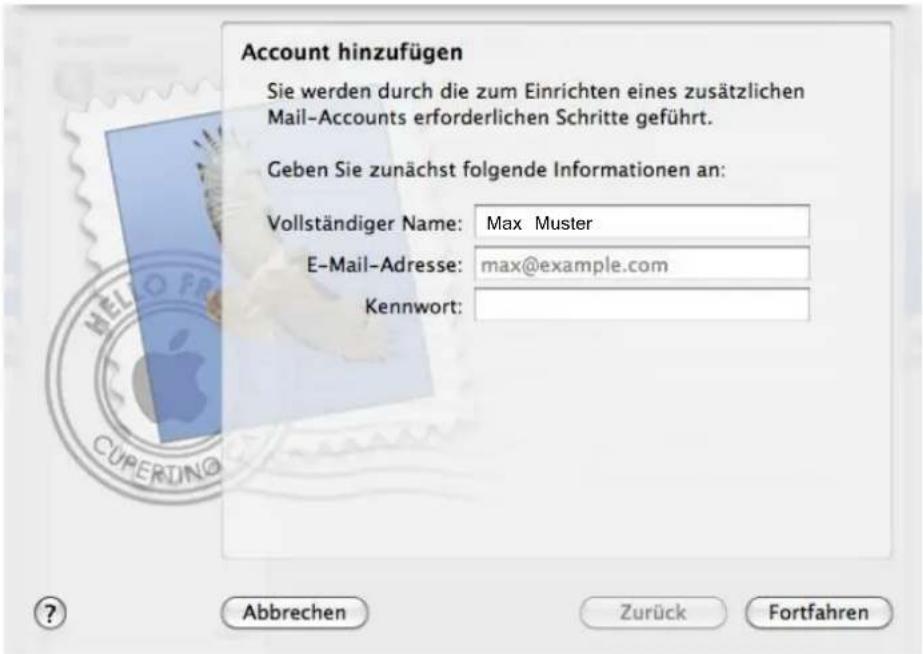
text_image
Account hinzufügen Sie werden durch die zum Einrichten eines zusätzlichen Mail-Accounts erforderlichen Schritte geführt. Geben Sie zunächst folgende Informationen an: Vollständiger Name: Max Muster E-Mail-Adresse: max@example.com Kennwort:■ Wählen Sie als Servertyp POP aus.
■ Geben Sie unter Beschreibung einen mail.cablelink.at der Mailbox ein.
■ Der Server für eintreffende Mails ist der Posteingangsserver mail.cablelink.at.
■ Tragen Sie ins Feld Benutzername Ihren Mailbox-Benutzernamen oder Ihre E-Mail Adresse sowie in das Feld Kennwort Ihr Mailbox-Passwort ein.
■ Den Mailbox-Benutzernamen bzw. das Mailbox-Passwort finden Sie in den Unterlagen, die Sie von der Salzburg AG erhalten haben (Erstmailbox). Weitere Mailboxen können Sie im Service Center unter https://service.cablelink.at einrichten.
■ Klicken Sie auf die Taste Fortfahren.
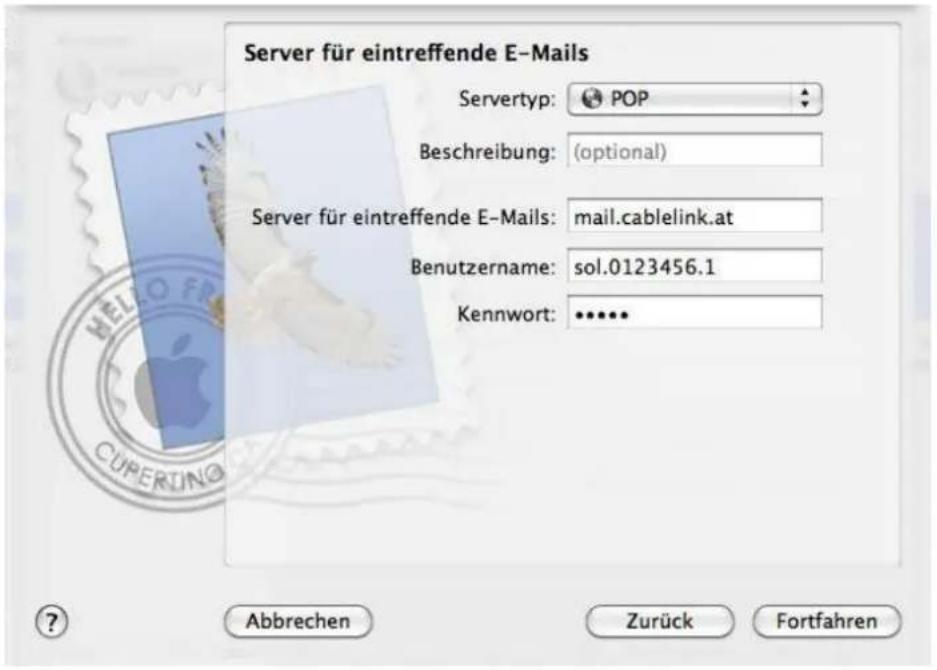
text_image
Server für eintreffende E-Mails Servertyp: POP Beschreibung: (optional) Server für eintreffende E-Mails: mail.cablelink.at Benutzername: sol.0123456.1 Kennwort: •••••• ? Abbrechen Zurück Fortfahren■ Deaktivieren Sie die Checkbox „SSL verwenden“ und drücken Sie auf Fortfahren.
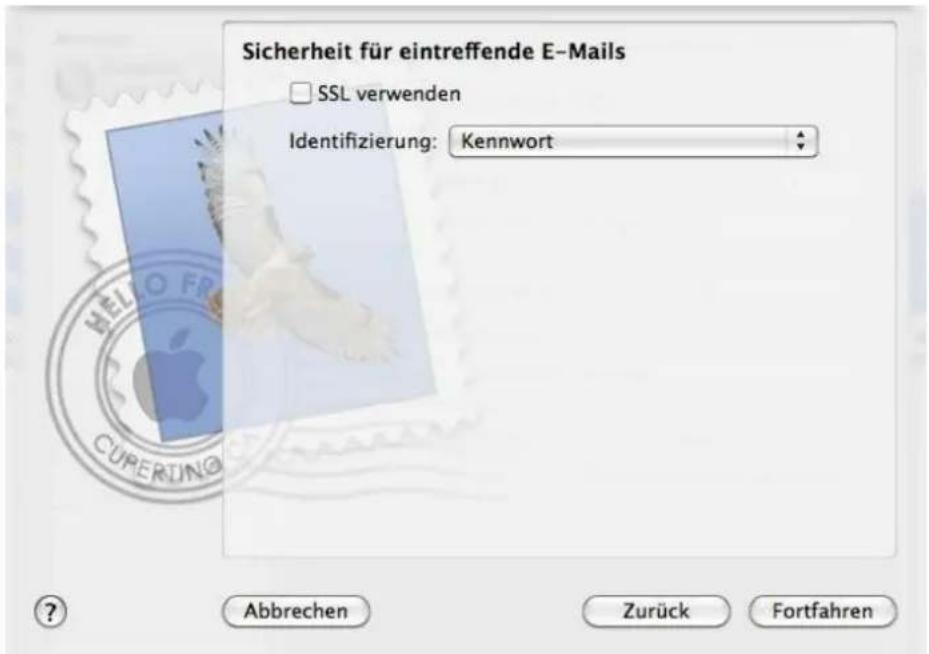
text_image
Sicherheit für eintreffende E-Mails SSL verwenden Identifizierung: Kennwort Abbrechen Zurück Fortfahren■ Der Server für ausgehende Mails ist der Postausgangsserver smtp.cablelink.at.
■ Aktivieren Sie Identifizierung verwenden und tragen Sie bei Benutzername und Kennwort die gleichen Mailbox-Benutzernamen bzw. das Mailbox-Passwort wie für den Posteingangsserver ein.
■ Klicken Sie auf die Taste Fortfahren.
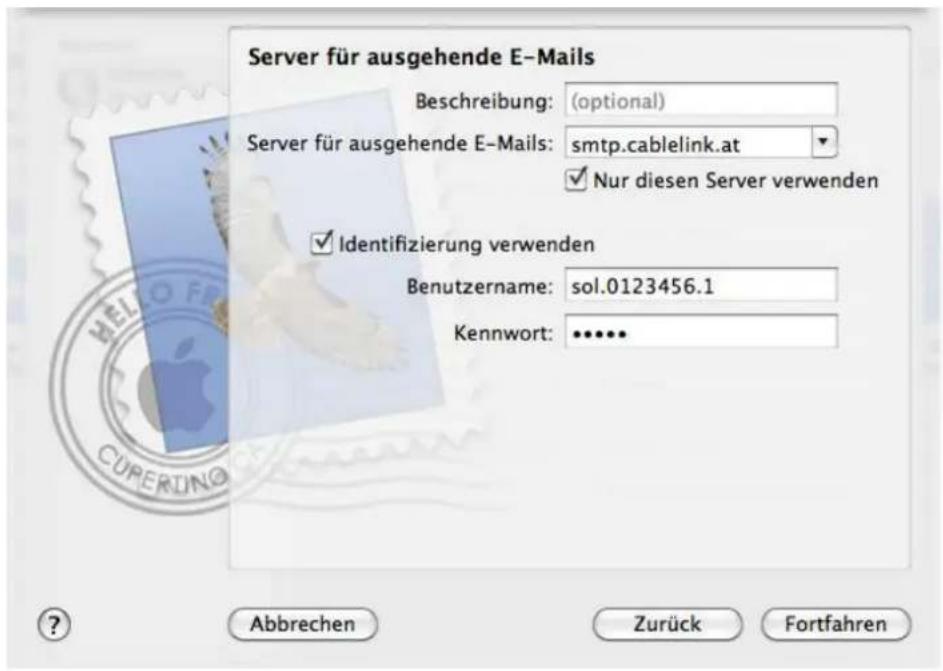
text_image
Server für ausgehende E-Mails Beschreibung: (optional) Server für ausgehende E-Mails: smtp.cablelink.at ✓ Nur diesen Server verwenden ✓ Identifizierung verwenden Benutzername: sol.0123456.1 Kennwort: •••••• ? Abbrechen Zurück Fortfahren■ Deaktivieren Sie die Checkbox „SSL verwenden“ und drücken Sie auf Fortfahren.
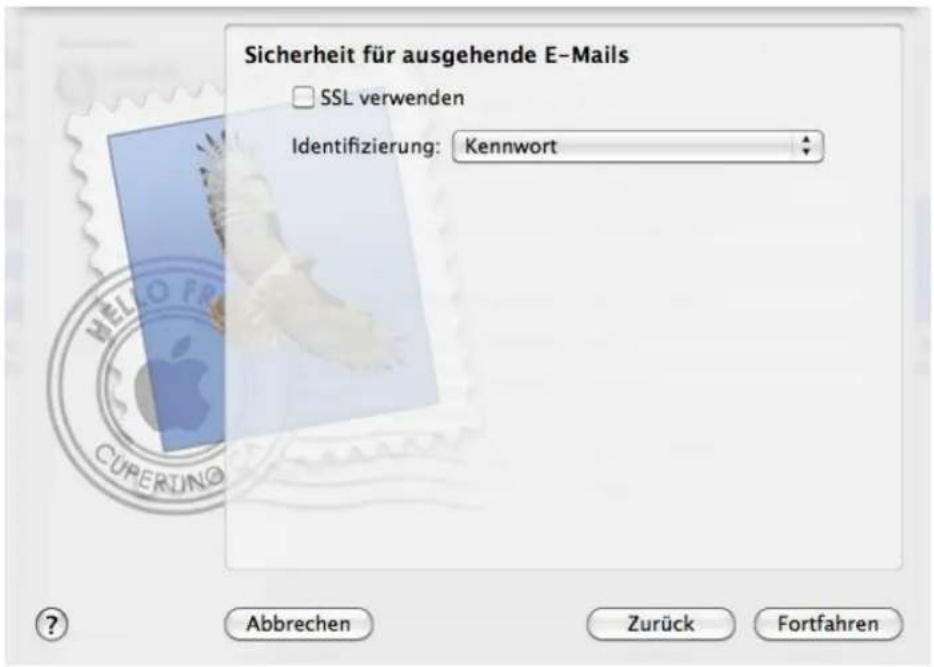
text_image
Sicherheit für ausgehende E-Mails SSL verwenden Identifizierung: Kennwort Abbrechen Zurück Fortfahren■ Bitte überprüfen Sie alle Angaben.
■ Klicken Sie auf die Taste Fortfahren.
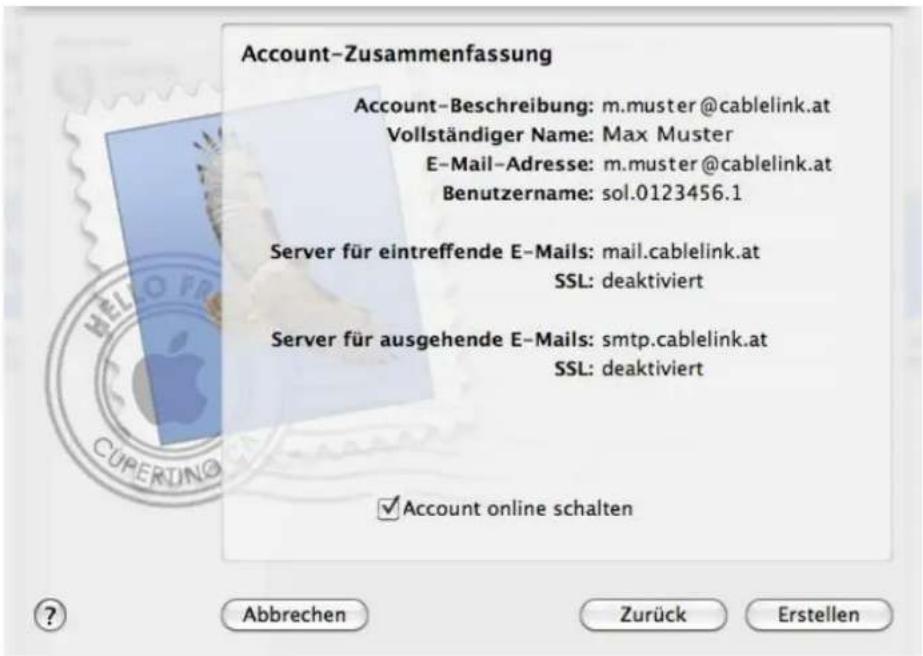
text_image
Account-Zusammenfassung Account-Beschreibung: m.muster@cablelink.at Vollständiger Name: Max Muster E-Mail-Adresse: m.muster@cablelink.at Benutzername: sol.0123456.1 Server für eintreffende E-Mails: mail.cablelink.at SSL: deaktiviert Server für ausgehende E-Mails: smtp.cablelink.at SSL: deaktiviert ✓ Account online schalten Abbrechen Zurück ErstellenDas Konto wurde erfolgreich eingerichtet.
3.9 E-Mailkonfiguration für Apple iOS (iPad, iPhone)
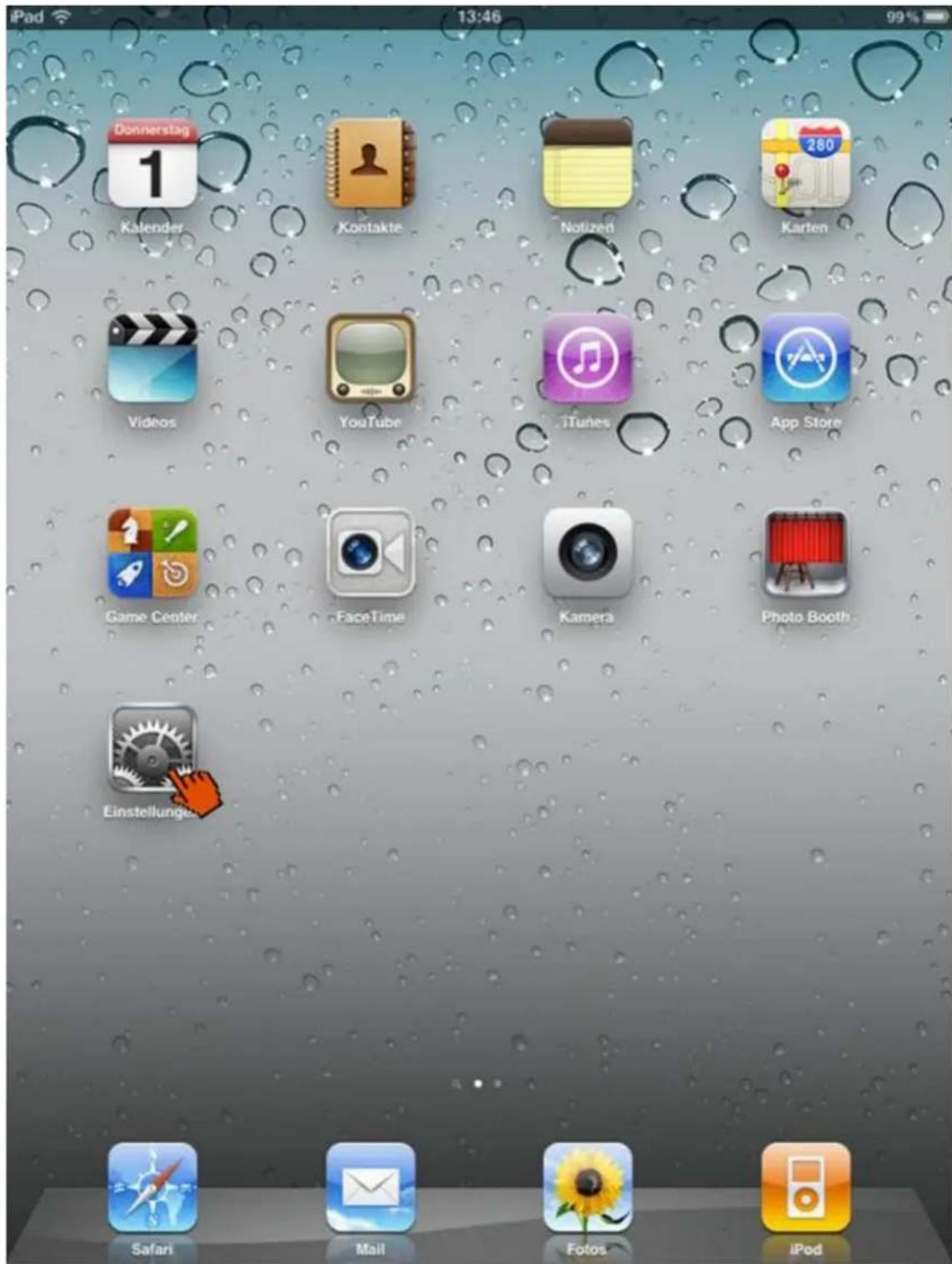
text_image
iPad 13:46 99% Donnerstag 1 Kalender Kontakte Notizen Karten Videos YouTube iTunes App Store Game Center FaceTime Kamera Photo Booth Einstellungen Safari Mail Fotos iPod■ Öffnen Sie die Einstellungen am iPad oder iPhone.
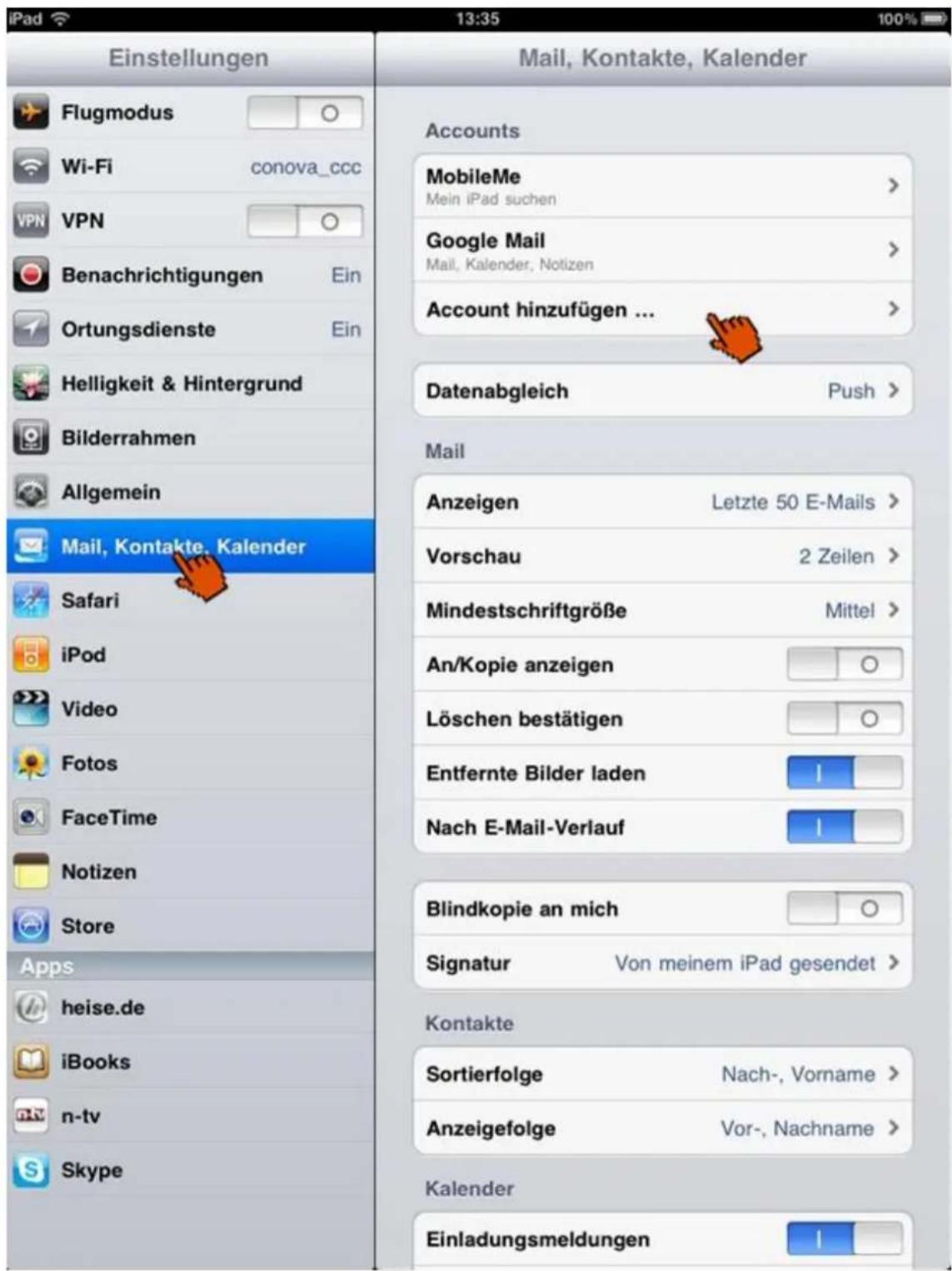
text_image
Einstellungen Flugmodus Wi-Fi conova_ccc VPN Benachrichtigungen Ein Ortungsdienste Ein Helligkeit & Hintergrund Bilderrahmen Allgemein Mail, Kontakte, Kalender Safari iPod Video Fotos FaceTime Notizen Store Apps heise.de iBooks n-tv Skype Mail, Kontakte, Kalender Accounts MobileMe > Mein iPad suchen > Google Mail > Mail, Kalender, Notizen > Account hinzufügen ... Datenabgleich Push > Mail Anzeigen Letzte 50 E-Mails > Vorschau 2 Zeilen > Mindestschriftgröße Mittel > An/Kopie anzeigen Löschen bestätigen Entfernte Bilder laden 1 Nach E-Mail-Verlauf 1 Blindkopie an mich Signatur Von meinem iPad gesendet > Kontakte Sortierfolge Nach-, Vorname > Anzeigefolge Vor-, Nachname > Kalender Einladungsmeldungen 1- Öffnen Sie die „Mail, Kontakte, Kalender“ Unterkategorie und klicken Sie auf Account hinzufügen.
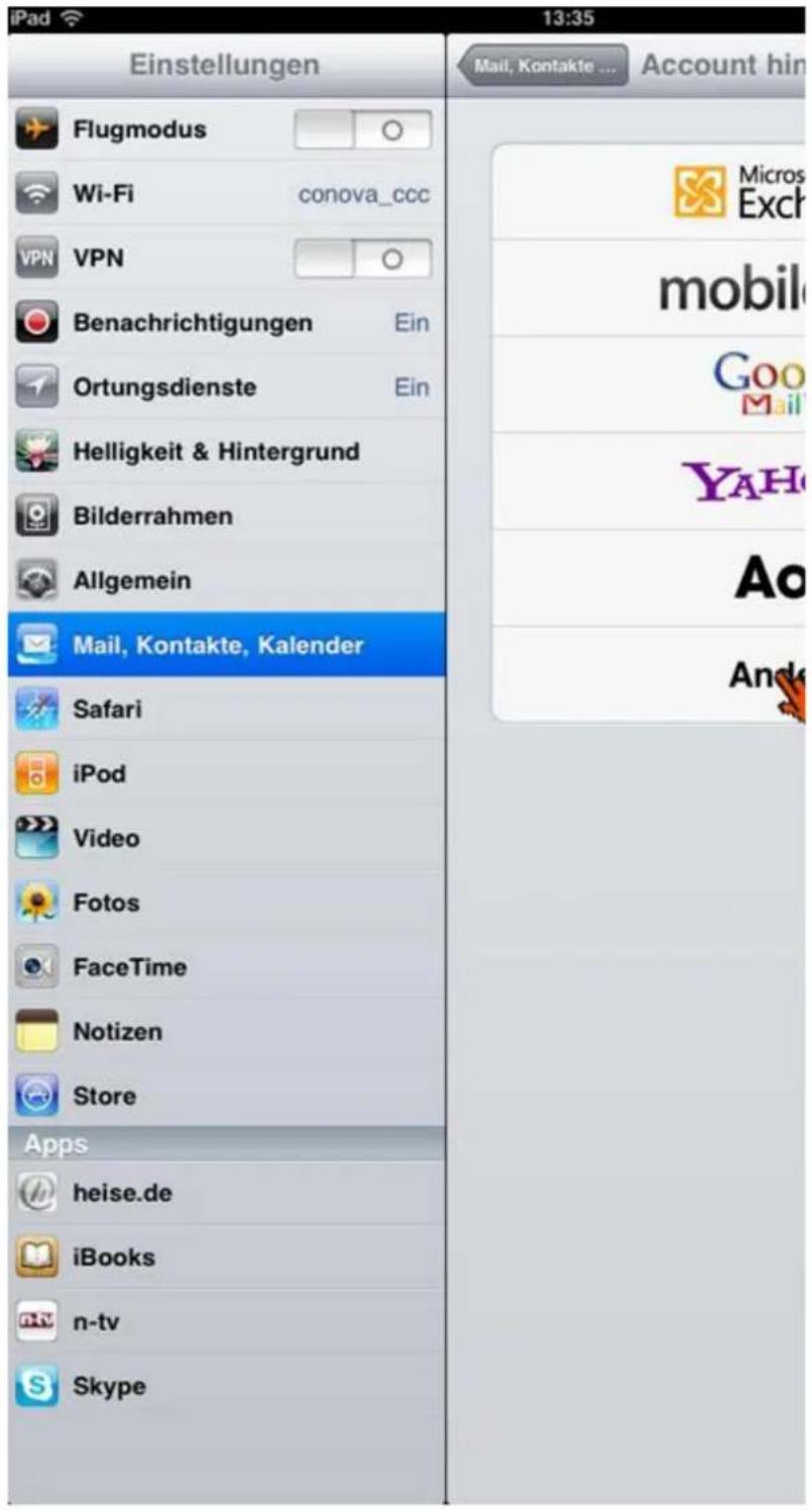
text_image
Einstellungen Mail, Kontakte ... Account hin Flugmodus Wi-Fi conova_ccc VPN Benachrichtigungen Ein Ortungsdienste Ein Helligkeit & Hintergrund Bilderrahmen Allgemein Mail, Kontakte, Kalender Safari iPod Video Fotos FaceTime Notizen Store Apps heise.de iBooks n-tv Skype■ Wählen Sie „Andere“ aus.
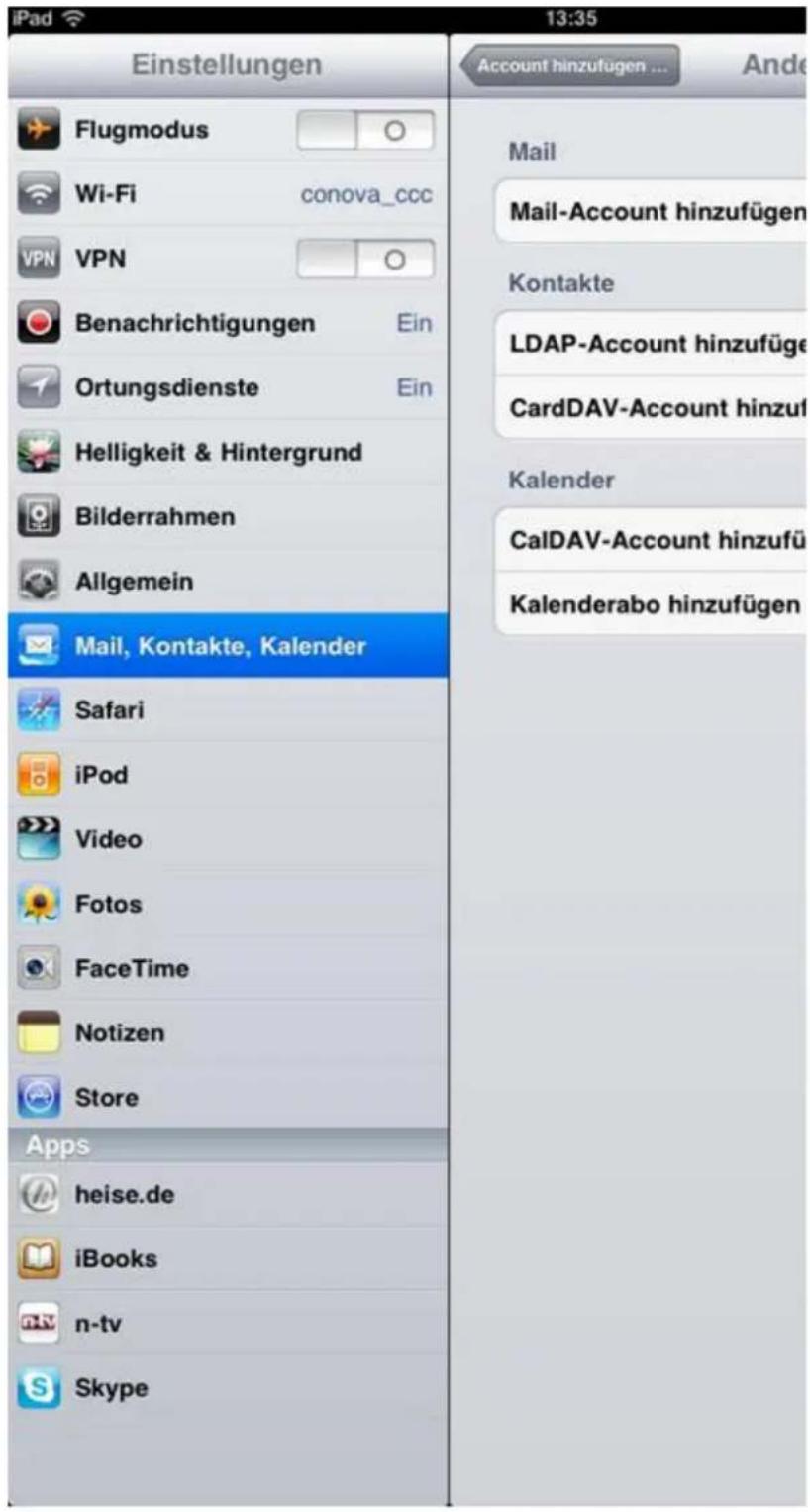
text_image
Einstellungen Flugmodus Wi-Fi conova_ccc VPN Benachrichtigungen Ein Ortungsdienste Ein Helligkeit & Hintergrund Bilderrahmen Allgemein Mail, Kontakte, Kalender Safari iPod Video Fotos FaceTime Notizen Store Apps heise.de iBooks n-tv Skype 13:35 Account hinzufügen ... Ande Mail Mail-Account hinzufügen Kontakte LDAP-Account hinzufüge CardDAV-Account hinzufüge Kalender CalDAV-Account hinzufüge Kalenderabo hinzufügen■ Wählen Sie „Mail-Account hinzufügen“ aus.
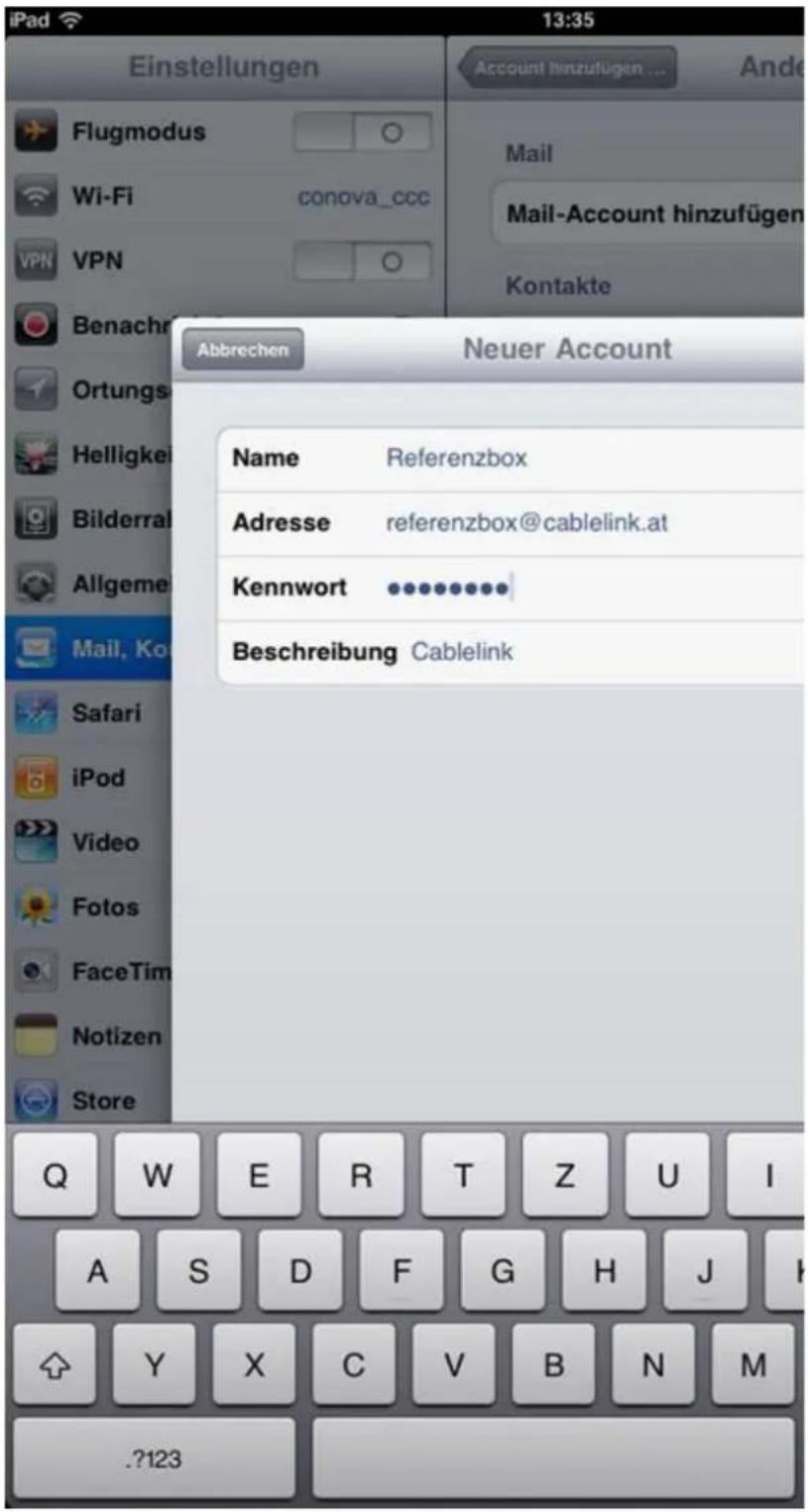
text_image
Einstellungen Flugmodus Wi-Fi conova_ccc VPN Benach Ortungs Helligkeit Bilderrat Allgeme Mail, Ko Safari iPod Video Fotos FaceTim Notizen Store 13:35 Account hinzufügen ... Mail Mail-Account hinzufügen Kontakte Abbrechen Neuer Account Name Referenzbox Adresse referenzbox@cablelink.at Kennwort •••••••••••• Beschreibung Cablelink Q W E R T Z U I A S D F G H J H Y X C V B N M .?123■ Füllen Sie die Felder mit Ihren Daten. Der „Name“ ist derjenige der angezeigt wird wenn Sie eine E-Mail versenden. Unter „Adresse“ tragen Sie Ihre Emailadresse ein und das zugehörige Kennwort/Passwort unter dem Feld „Kennwort“. Das Feld „Beschreibung“ hat keine Bedeutung und dient nur zur Übersicht.
■ Sie können nun anschließend Ihre Mail-Applikation am iPad öffnen und Mails erhalten sowie welche verschicken.
■ Bestätigen Sie Ihre Eingaben mit „Weiter“.
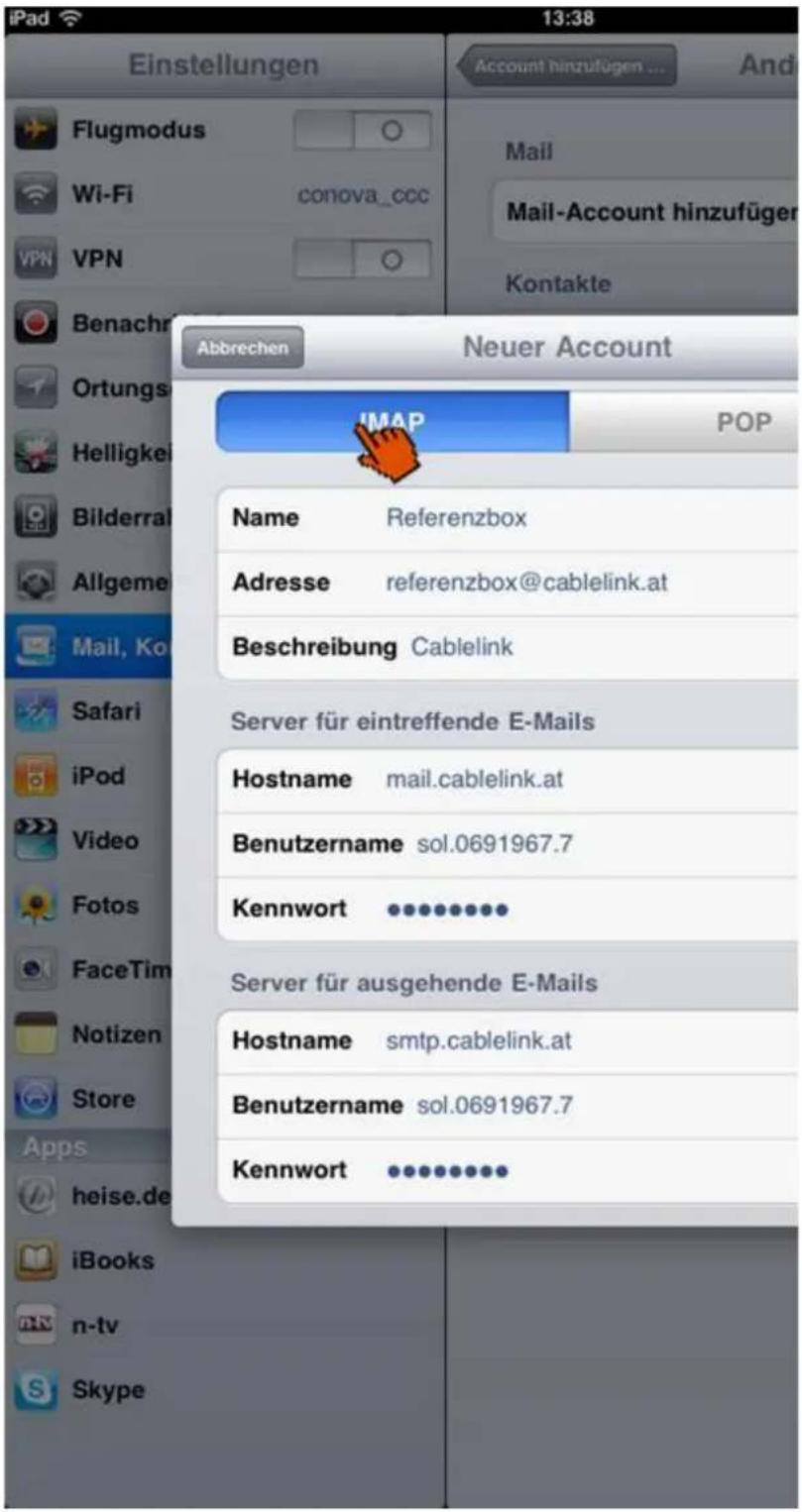
text_image
Einstellungen Account hinzufügen ... And Flugmodus Wi-Fi conova_ccc Mail VPN Mail-Account hinzufüger Kontakte Benachr Ortungs Helligkei Bilderral Allgeme Mail, Ko Abbrechen Neuer Account IMAP POP Name Referenzbox Adresse referenzbox@cablelink.at Beschreibung Cablelink Safari iPod Video Fotos FaceTim Notizen Store Apps heise.de iBooks n-tv Skype Server für eintreffende E-Mails Hostname mail.cablelink.at Benutzername sol.0691967.7 Kennwort •••••••••••••••••••••••••••••••••••••••••••••••••••••••••••••••••••••••••••••••••••••••••••••• Server für ausgehende E-Mails Hostname smtp.cablelink.at Benutzername sol.0691967.7 Kennwort ••••••••••••••••••••••••••■ Wählen Sie „IMAP“ aus und tragen Sie die entsprechenden Daten, wie am Bild zu sehen, ein. Wichtig ist das sowohl für den Posteingang als auch für den Postausgang Benutzername und Passwort eingetragen werden müssen. Als Benutzernamen tragen Sie ihre Emailadresse z.B.:„referenzbox@cablelink.at“ ein.
■ Bestätigen Sie Ihre Eingaben mit „Weiter“
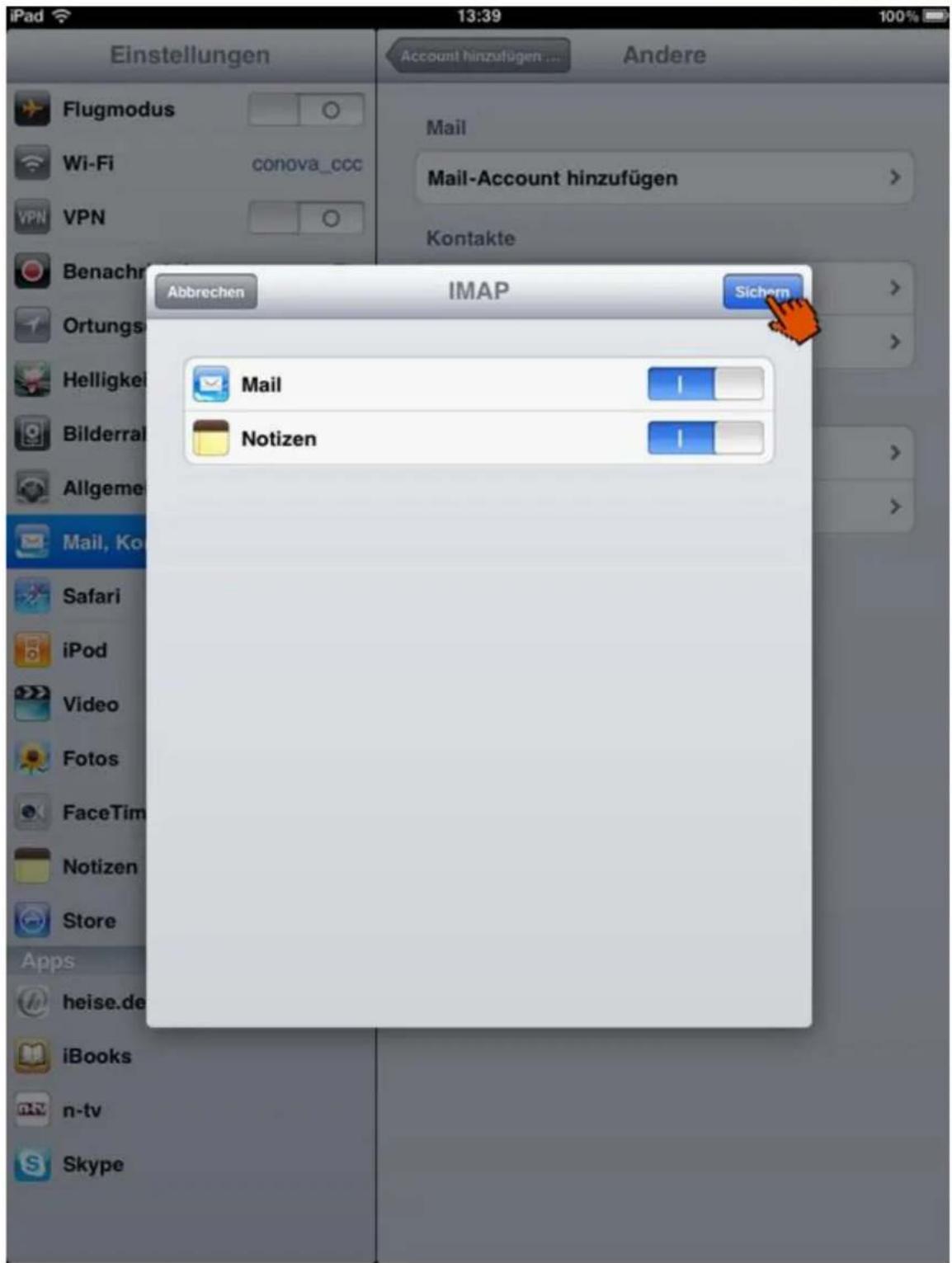
text_image
Einstellungen Account hinzufügen ... Andere Flugmodus Wi-Fi conova_ccc Mail Mail-Account hinzufügen VPN Kontakte Benachr Abbrechen IMAP Sichern Ortungs Helligke Bilderral Allgeme Mail, Ko Safari iPod Video Fotos FaceTim Notizen Store Apps heise.de iBooks n-tv SkypeDas IMAP-Konto ist nun eingerichtet. Bestätigen Sie mit „Sichern“ den Abschluss der Emailkonfiguration.
Sie können nun anschließend Ihre Mail-Applikation am iPad öffnen und Mails erhalten sowie welche verschicken.
3.9.1 E-Mailkonfiguration für Android (div. Tablet PCs und Handys)
■ Die Konfiguration kann bei den verschiedenen Geräten etwas abweichen.
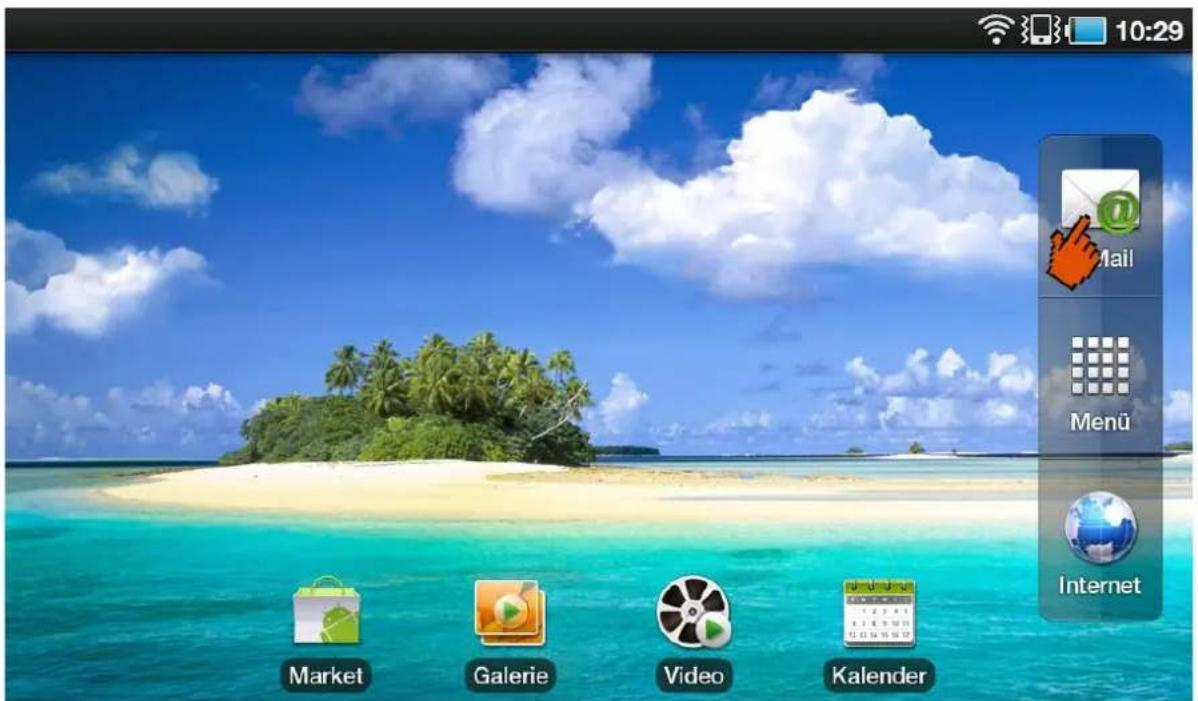
text_image
10:29 Mail Menu Internet Market Galerie Video Kalender■ Starten Sie die E-Mail Applikation auf Ihrem Android Endgerät.

text_image
E-Mail einr.E-Mail für viele Konten in wenigen Schritten konfigurieren
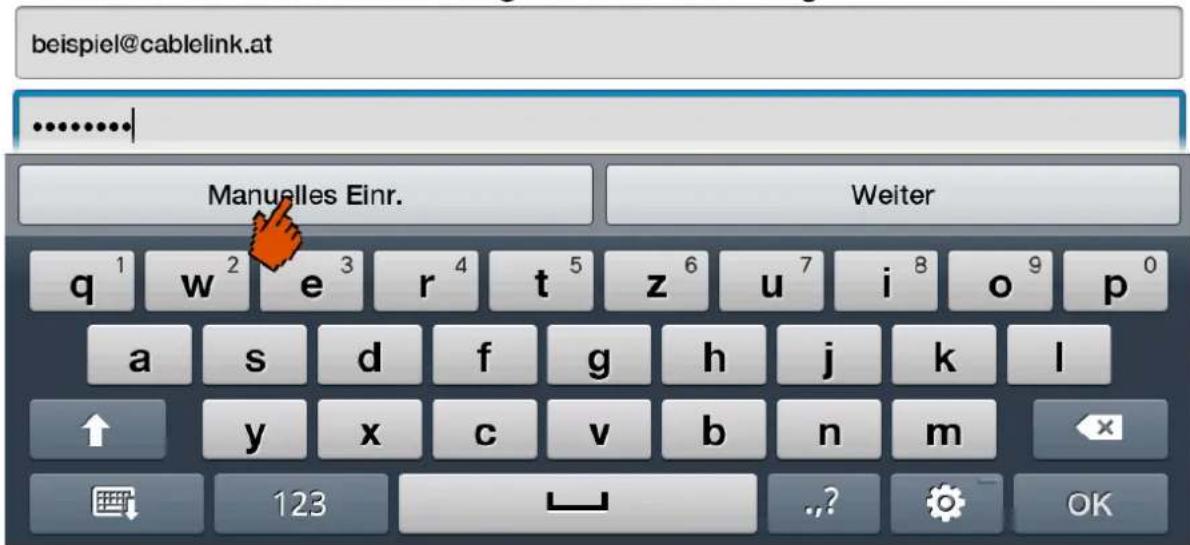
text_image
beispiel@cablelink.at Manuelles Einr. Weiter q 1 w 2 e 3 r 4 t 5 z 6 u 7 i 8 o 9 p 0 a s d f g h j k l ↑ y x c v b n m 123 ,? OK■ Geben Sie hier Ihre Emailadresse und das Passwort ein. Nach der Eingabe drücken Sie den Button „Manuelles Einr.“
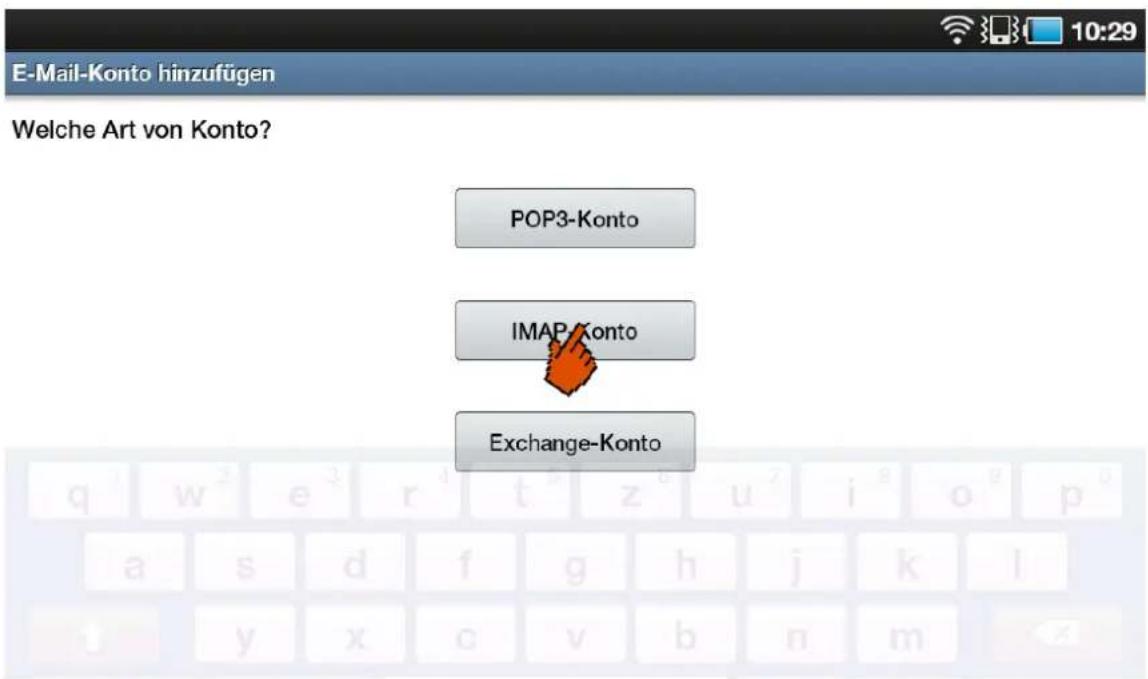
text_image
E-Mail-Konto hinzufügen Welche Art von Konto? POP3-Konto IMAP-Konto Exchange-Konto■ Drücken Sie den Button „IMAP-Konto“.
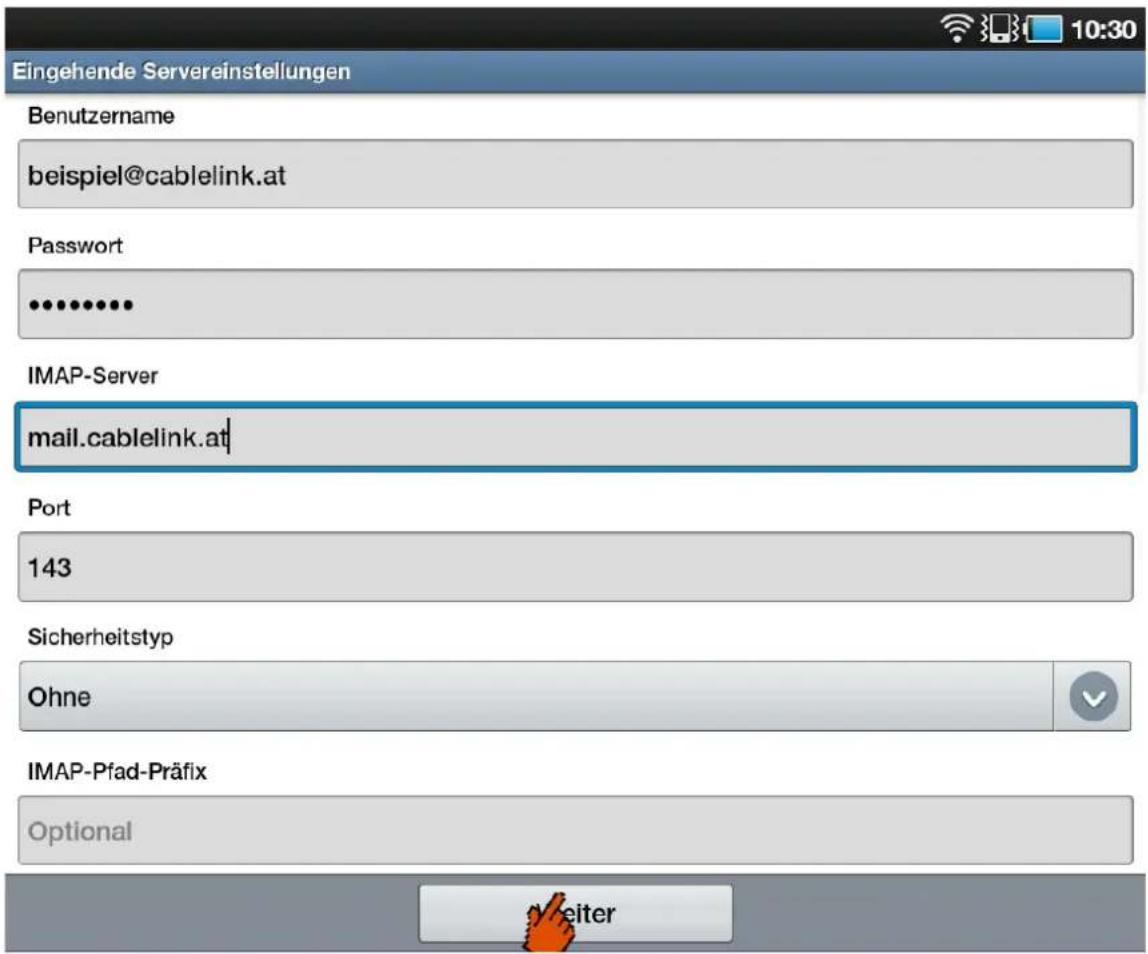
text_image
Eingehende Servereinstellungen Benutzername beispiel@cablelink.at Password IHAP-Server mail.cablelink.at Port 143 Sicherheitstyp Ohne IMAP-Pfad-Präfix Optional Deiter- Ändern Sie den IMAP-Server auf „mail.cablelink.at“ und den Port auf „143“ falls notwendig. Bestätigen Sie Ihre Eingaben mit „Weiter“.
Ausgehende Servereinstellungen
SMTP-Server
smtp.cablelink.at
Port
25
Sicherheitstyp
Ohne

Anmelden erfordern
Benutzername
beispiel@cablelink.at
Passwort
●●●●●●●

- Ändern Sie den SMTP-Server auf „smtp.cablelink.at“ und den Port auf „25“ falls notwendig. Bestätigen Sie Ihre Eingaben mit „Weiter“.

text_image
Kontoptionen Häufigkeit der E-Mail-Überprüfung Alle 15 Minuten
E-Mails standardmäßig von diesem Konto senden

Benachrichtigen bei Eingang von E-Mails

Hier können Sie einstellen das Mail standardmäßig über dieses Konto verschickt werden und das Sie eine Benachrichtigung bei neuen Mails erhalten.
Bestätigen Sie die Eingaben mit „Weiter“.
E-Mail einr.
Ihr Konto ist eingerichtet und die erste E-Mail ist unterwegs! Dieses Konto benennen (optional)
Beispiel Konto
Ihr Name (in ausgehenden Nachrichten angezeigt)
Max Muster

Der Konto Name ist nicht relevant und dient nur zur Zuordnung im Kontomanager. Beim Namen geben Sie bitte Ihren Namen an. Dieser Name wird beim Empfänger angezeigt. Bestätigen Sie die Eingaben mit „Weiter“.
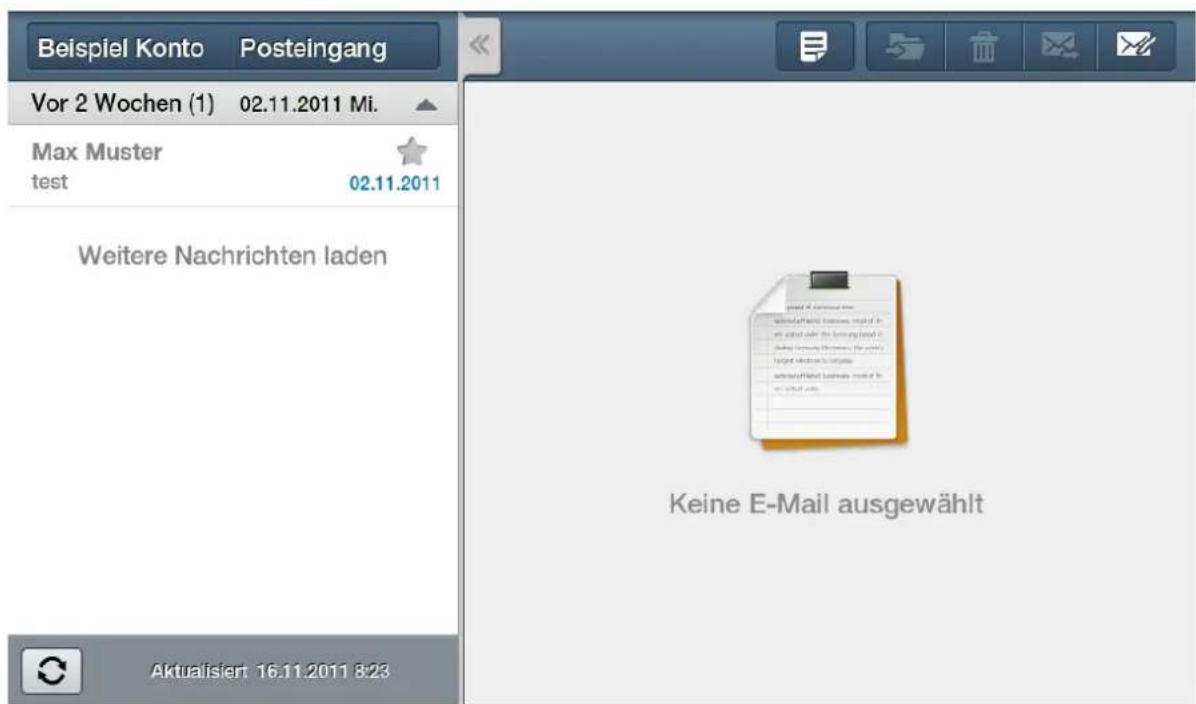
text_image
Beispiel Konto Posteingang Vor 2 Wochen (1) 02.11.2011 Mi. Max Muster test 02.11.2011 Weitere Nachrichten laden Aktualisiert 16.11.2011 8:23 Keine E-Mail ausgewähltDas Email Konto wurde erfolgreich angelegt. Sie können nun Ihre Mailbox abrufen und neue Mails schreiben. Weitere Informationen zu der Email Applikation Ihres Gerätes entnehmen Sie bitte aus der Bedienungsanleitung.
4 CableLink Service Center
Mit dem CableLink Service Center können Sie selbständig Einstellungen zu Ihrem CableLink Internetzugang vornehmen. Änderungen werden dabei direkt am CableLink Server der Salzburg AG durchgeführt.
Funktionen des CableLink Service Centers:
■ Mailboxen und E-Mail Adressen einrichten und verwalten
■ Mailbox Passwörter neu setzen
■ Aktivierung des Spam- und Virenfilters für Ihre Mailboxen
■ Anpassen der Kontakt-Mailadresse
■ Einrichten/ Verwalten von Domains und dem Webspace
Das CableLink Service Center finden Sie unter https://service.cablelink.at/
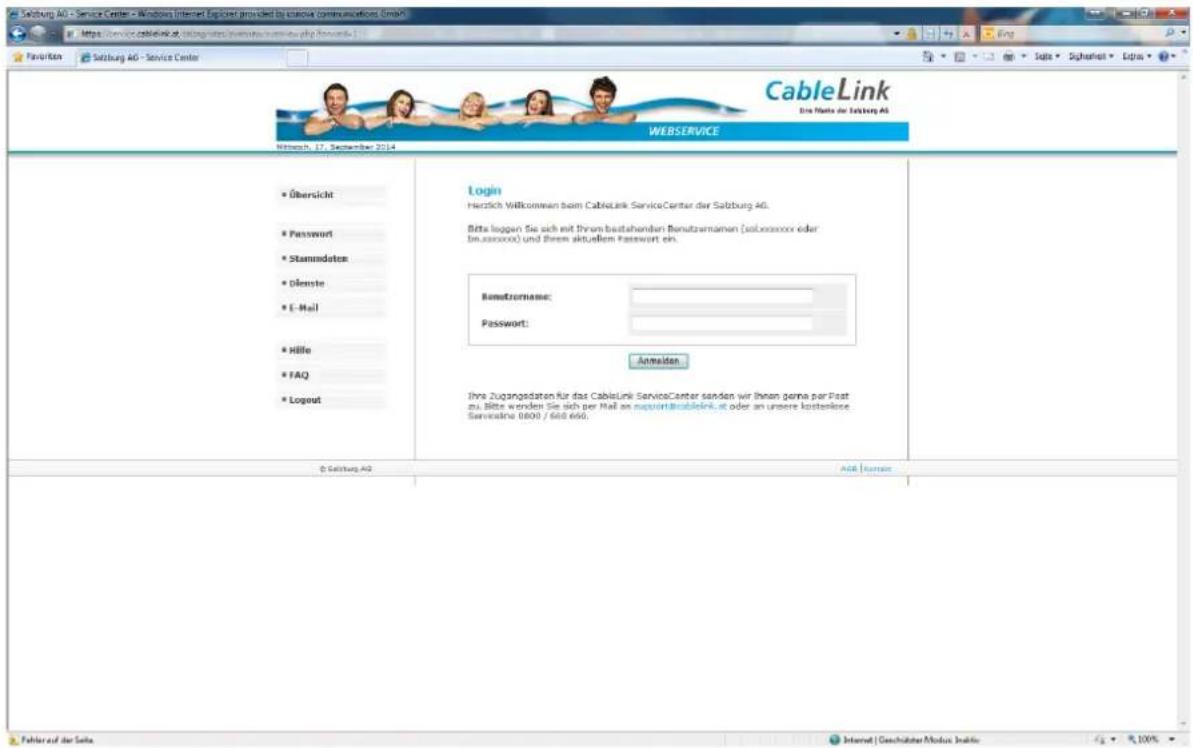
text_image
Sachburg AG - Service Center - Windows Internet Explorer provided by uscous communications (Email) https://service.cablelink.org/2018/2018/2018/2018/2018/2018/2018/2018/2018/2018/2018/2018/2018/2018/2018/2018/2018/2018/2018/2018/2017 CableLink Dre Morte der Leistung AG WEBSERVICE Mittwoch, 17, September 2014 Übersicht Password Stammdaten Glenste E-Mail Höhe FAQ Logout Login Herzlich Willkommen beim CableLink ServiceCenter der Salzburg AG. Bitte loggen Sie sich mit Ihrem bestahenden Benutzermänen (selkesssoor oder brusssoor) und Ihrem aktuellem Passwort ein. Bewertname: Password: Anwalten Ihne Zugangsdaten für das CableLink ServiceCenter senden wir Ihnen gerne per Post zu. Bitte worden Sie sich per Mail an nappart@cablelink.it oder an unsere kostenlöse Servicatna 0800 / 640 666. © Sellburg AG AGB | Kategorie Fehler auf der Seite Internet | Geschäftar Modus Inaktie 100%4.1 Aktivieren des E-Mail Spam- und Virenfilters im CableLink Service Center
■ Wählen Sie auf der Übersichtsseite den Menüpunkt E-Mail.
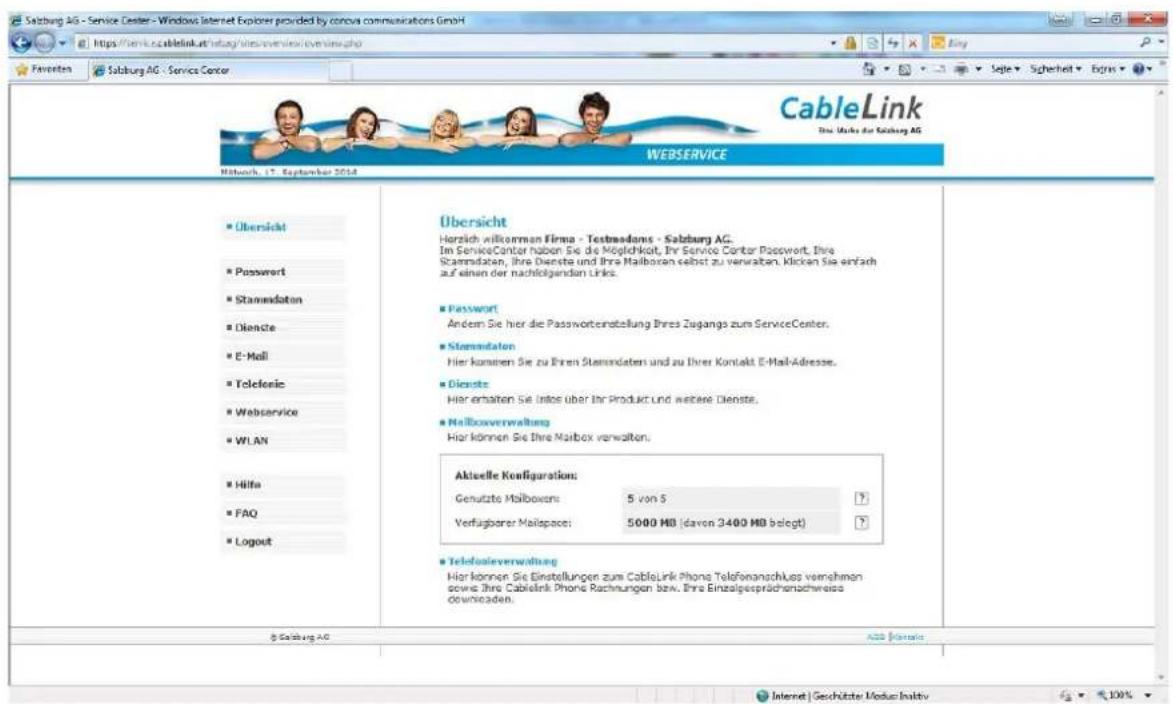
text_image
Saszburg AG - Service Center - Windows Internet Explorer provided by conova communications GmbH https://service.cablelink.net/sagb/ire/en/ve/en/ve/ve/ve/ve/ve/ Favorites Saszburg AG - Service Center CableLink Dre Ums der Sazburg AG WEBSITE Hilanzh. 17. September 2014 Übersicht Harsich willkommen Firma - Testmadaus - Salzburg AG. Im ServiceCenter haben Sie die Möglichkeit, Ihr Service Center Passwort, Ihre Standdaten, Ihre Dienste und Ihre Mailboxen selbst zu verwalten. Klicken Sie einfach auf einen der nachfolgenden Links. Password Andem Sie hier die Passworteinstellung Ihres Zugangs zum ServiceCenter. Standdaten Hier kommen Sie zu Ihren Standdaten und zu Ihrer Kontakt E-Mail-Adresse. Dienste Hier erhalten Sie Infos über Ihr Produkt Und weitere Dienste. Mailboxverwaltung Hier können Sie Ihre Mailbox verwalten. Aktuelle Konfiguration: Genutzte Mailboxen: 5 von 5 Verfügbarer Mailspace: 5000 MO (davon 3400 MO belegt) Telefonieverwaltung Hier können Sie Einstellungen zum CableLink Phong Telefonanschluss verehmen sowe Ihre CableLink Phong Rachnungen bzw. Ihre Einzalgesprächenschreiss downladen. © Sazburg AG ADD 🐎- Ihre derzeit eingerichteten Mailboxen sowie das Infofeld über den Spam- bzw. Virenfilter werden angezeigt. Über den Button ändern kommen Sie in das nachstehende Menü, indem Sie den Spam- und Virenfilter aktivieren bzw. deaktivieren können, ebenso kann hier ein neues Mailbox Passwort gesetzt werden.
Mailboxverwaltung
Sie nutzen derzeit 5 von 5 Mailboxen.
Derzeit verbrauchen Ihre 5 Mailboxen 3400 MB Ihres maximal zur Verfügung stehenden Mailspaces von 5000 MB.

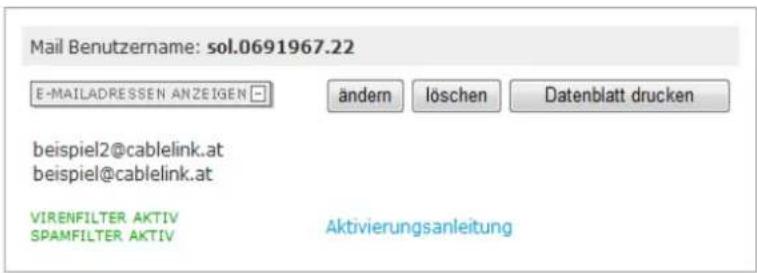
text_image
Mail Benutzername: sol.0691967.22 E-MAILADRESSEN ANZEIGEN ändern löschen Datenblatt drucken beispiel2@cablelink.at beispiel@cablelink.at VIRENFILTER AKTIV SPAMFILTER AKTIV AktivierungsanleitungHier können Sie die Größe Ihrer Mailbox sowie die gewünschten Alias-Adressen definieren, ebenso kann in diesem Menü ein neues Mailbox-Passwort vergeben werden. Durch Setzen der Checkbox bei Spam- und/oder Virenfilter aktivieren bzw. deaktivieren Sie den Dienst (die Filter) für die betreffende Mailbox.
Mailbox ändern
[zurück]
Passwörter, Mailweiterleitungen und Abwesenheitsmeldungen können Sie für die jeweilige Mailbox unter https://webmail.cablelink.at ändern. Die Anmeldung erfolgt über den Benutzernamen und des Passwortes der betreffenden Mailbox.
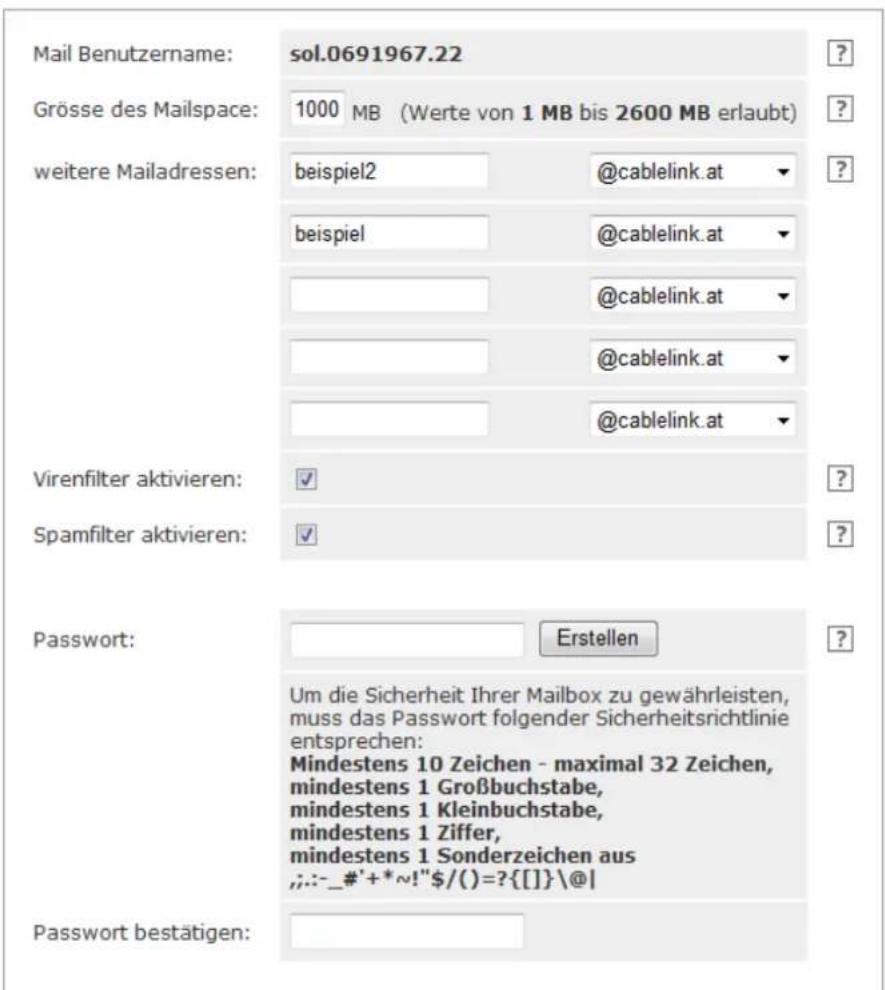
text_image
Mail Benutzername: sol.0691967.22 Grösse des Mailspace: 1000 MB (Werte von 1 MB bis 2600 MB erlaubt) weitere Mailadressen: beispiel2 @cablelink.at beispiel @cablelink.at @cablelink.at @cablelink.at @cablelink.at @cablelink.at Virenfilter aktivieren: ✓ Spamfilter aktivieren: ✓ Password: Erstellen Um die Sicherheit Ihrer Mailbox zu gewährleisten, muss das Passwort folgender Sicherheitsrichtlinie entsprechen: Mindestens 10 Zeichen - maximal 32 Zeichen, mindestens 1 Großbuchstabe, mindestens 1 Kleinbuchstabe, mindestens 1 Ziffer, mindestens 1 Sonderzeichen aus ,,::- _#' + * ~!" $/() = ?{[]}\@! Passwort bestätigen:Aktuelle Standardeinstellungen des Spam- und Virenfilters:
■ Virenfilter
Wird in einem Mail ein Virus gefunden, wird diese Nachricht zur Ihrer Sicherheit automatisch gelöscht. Der E-Mail Virenfilter ist bei allen CableLink Mailboxen automatisch aktiviert.
■ Spamfilter
Wird ein Spam-Mail (Massen-Mail) eindeutig identifiziert, wird diese Nachricht in das Unterverzeichnis "SPAM-Verdacht" Ihrer Mailbox verschoben. Die Mails im Spam-Ordner werden vom System nach 30 Tagen automatisch gelöscht, sofern Sie diese nicht zuvor in Ihren Posteingang oder einen anderen Ordner verschieben.
Änderungen zu den Standardeinstellungen der Spam- und Virenfilters können unter https://webmail.cablelink.at vorgenommen werden.
Aktivieren Sie den Spamfilter für Ihre Mailbox am besten noch heute!
5 CableLink Webmail
Mit dem CableLink Webmail können Sie direkt am CableLink Server der Salzburg AG Ihre E-Mails abrufen und bearbeiten. Am Webmailsystem können Sie auch Einstellungen zu Ihren Mailboxen vornehmen.
Funktionen des CableLink Webmail:
■ Bearbeiten Ihrer E-Mails direkt am CableLink Server ohne separates Mailprogramm.
■ Zugriff auf Ihre E-Mail auch von unterwegs.
■ Ändern des Mailboxpasswortes.
■ Weiterleitungen, Abwesenheitsnotizen etc. einrichten und verwalten.
■ Spam- und Virenfilter Ihrer Mailbox konfigurieren.
Das CableLink Webmail finden Sie unter https://webmail.cablelink.at/
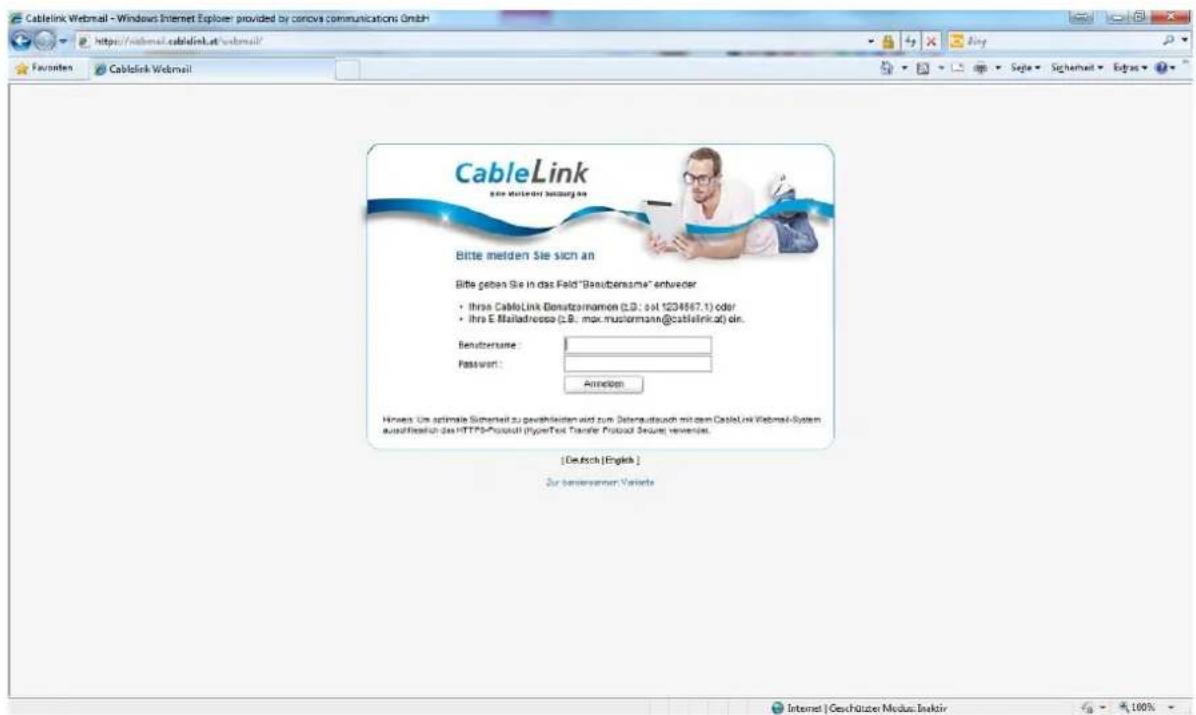
text_image
CableLink Webmail - Windows Internet Explorer provided by conovs communications GmbH http://webmail.cablelink.at/webmail/ Favorites CableLink Webmail CableLink see https://www.cablelink.it/ Bitte melden Sie sich an Bitte geben Sie in das Feld "Benübername" entrvecer • Ihre CableLink Benutzernamen (L.B.: sol 1234567.1) oder • Ihre E Mailadreose (L.B.: max.mustermann@cablelink.at) dir. Benübername: Password: Anneiden Hiroes: Um animale Sicherheit zu gewährleisten und zum Betraufsauch mit dem CableLink Webmail-System auschließlich das HTTP-Protocol (HyperText Transfer Protocol Secure) revisiert. [Deutsch | English ] Zur bestenterer Varierte Internet | Geschütter Modus Inaktiv 100%Anhang A CableLink - Technische Daten
| Technische Daten | |
| Posteingangsserver (POP3/IMAP4) | mail.cablelink.at |
| Posteingangsserver (SMTP) | smtp.cablelink.atServer erfordert Authentifizierung |
| E-Mail-Benutzername (POP3/IMAP4 und SMTP) | Ihr Mailbox-Benutzername |
| Kennwort für E-Mail-Server (POP3/IMAP4 und SMTP) | Ihr vollständiges Mailbox-Passwort |
| Webmail | https://webmail.cablelink.atHier können Sie Ihre E-Mails ohne E-Mail Programm abrufen. |
| Service Center | https://service.cablelink.atHier können Sie eigenständig neue Mailboxen und E-Mail-Alias-Adressen einrichten und verwalten. |
| Netzwerkeinstellungen | |
| Windows-Systeme | IP-Adresse und DNS-Adresse werden automatisch zugewiesen |
| Mac-Systeme | IP-Adresse und DNS-Adresse werden automatisch zugewiesen |
| übrige Systeme | IP-Adresse wird automatisch zugewiesen, gegebenenfalls müssen die DNS-Server eingegeben werden (213.153.32.1, 213.153.32.129) |
Anhang B Beschreibung Kabelmodem Cisco EPC3010 DOCSIS 3.0
B.1 LEDs auf der Kabelmodemvorderseite
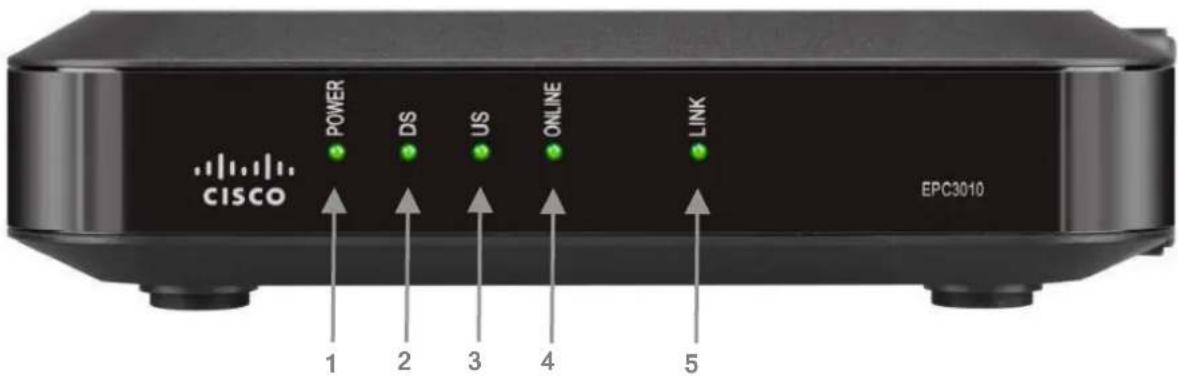
text_image
CISCO POWER DS US ONLINE LINK EPC3010 1 2 3 4 5| Position | LED | Beschreibung |
| 1 | Power | Diese LED zeigt an, ob das Kabelmodem vom Netzgerät mit Spannung versorgt wird.Sie blinkt, wenn die Startdiagnose durchgeführt wird.Sie leuchtet durchgehend, wenn das Kabelmodem mit Strom versorgt wird. |
| 2 | DS | Diese LED zeigt den Empfangsstatus an.Sie blinkt, wenn das Modem einen Empfangskanal sucht.Sie leuchtet dauerhaft, wenn eine Verbindung zum Empfangskanal hergestellt wurde. |
| 3 | US | Diese LED zeigt den Sendestatus an.Sie blinkt, wenn das Modem einen Sendekanal sucht.Sie leuchtet dauerhaft, wenn eine Verbindung zum Sendekanal besteht. |
| 4 | Online | Diese LED gibt über die Netzverbindung Auskunft.Sie blinkt, wenn das Modem eine Netzverbindung sucht.Sie leuchtet dauerhaft, wenn eine Inbetriebnahme abgeschlossen wurde. |
| 5 | Link | Diese LED zeigt an, dass ein Ethernet-Gerät oder PC angeschlossen ist. Diese LED blinkt, wenn Daten über die Ethernetverbindung übertragen werden. |
| Hinweis:Nachdem das Kabelmodem erfolgreich im Netzwerk registriert wurde, leuchten die Power (LED 1), DS (LED 2), US (LED 3) und Online (LED 4) LEDs ständig, um anzuzeigen, dass das Kabelmodem aktiv und voll funktionsbereit ist. |
B.2 Anschlüsse auf der Kabelmodemrückseite
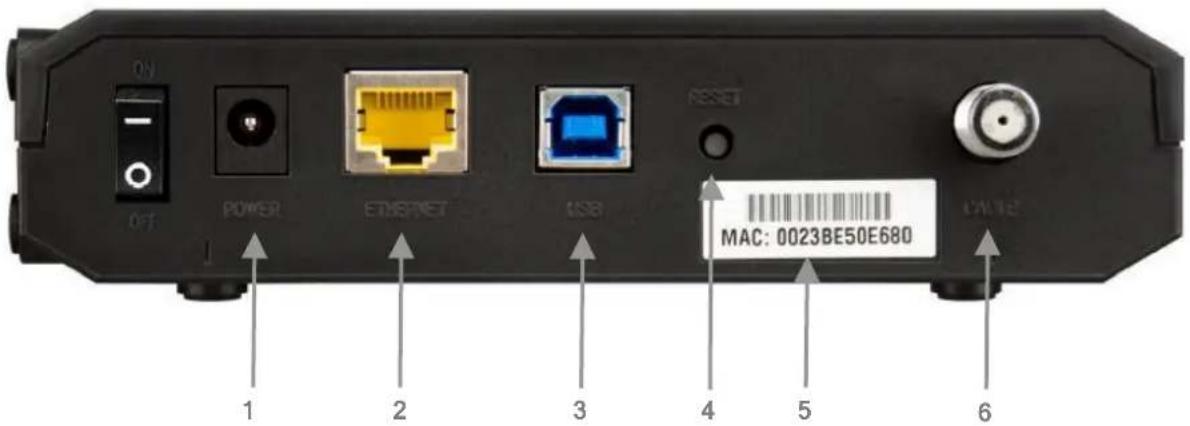
text_image
ON OFF POWER ETHNET USB RESET MAC: 0023BE50E680 1 2 3 4 5 6| Position | Anschluss | Beschreibung |
| 1 | Power | Dieser Anschluss verbindet das Kabelmodem mit dem Netzteil, das im Lieferumfang des Kabelmodems enthalten ist. |
| 2 | Ethernet | Diesen Ethernet-Anschluss verbinden Sie durch ein Kabel mit RJ-45-Steckern mit dem Ethernet-Anschluss Ihres Computers. |
| 3 | USB | Die Anbindung von Computern über USB wird von der Salzburg AG nicht unterstützt und ist daher nicht möglich. |
| 4 | Reset | Wird diese Taste gedrückt, startet das Modem neu. Wird diese Taste länger als drei Sekunden gedrückt, wird das Gerät auf die werkseitig eingestellten Vorgaben zurückgesetzt und neu gestartet. |
| 5 | MAC-Adresse | Zeigt die MAC- Adresse des Kabelmodems. (wird zur Aktivierung benötigt) |
| 6 | Cable | Über eine F- Steckverbindung wird die Verbindung zum Kabel-TV Netz hergestellt. |
Anhang C Beschreibung Kabelmodem Cisco EPC3925 EuroDOCSIS 3.0 Wireless
C.1 LEDs auf der Kabelmodemvorderseite
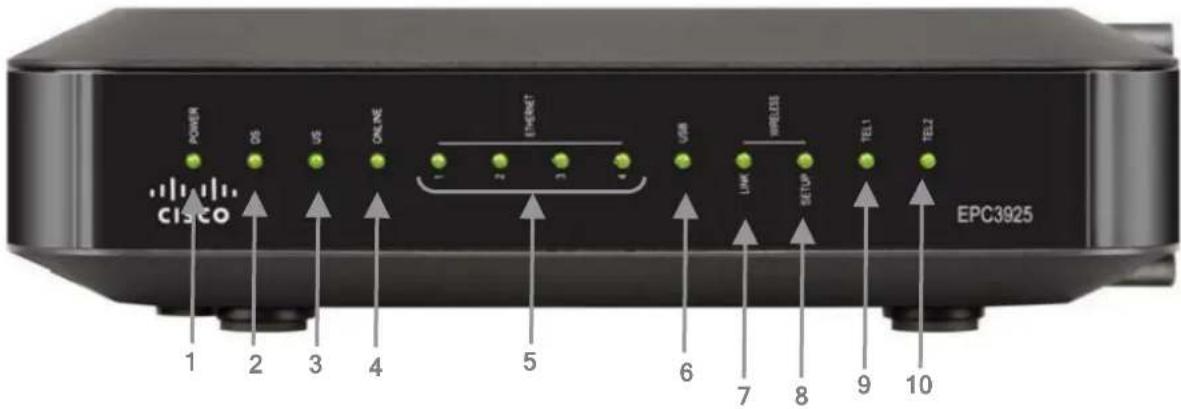
text_image
POWER DS US ONLINE 1 2 3 EVERAGE VBR LINK WIRELESS SETUP TEL1 TEL2 CISCO 1 2 3 4 5 6 7 8 9 10 EPC3925| Position | LED | Beschreibung |
| 1 | POWER | Diese LED zeigt an, ob das Kabelmodem vom Netzgerät mit Spannung versorgt wird. Sie blinkt, wenn die Startdiagnose durchgeführt wird. Sie leuchtet durchgehend, wenn das Kabelmodem mit Strom versorgt wird. |
| 2 | DS | Diese LED zeigt den Empfangsstatus an. Sie blinkt, wenn das Modem einen Empfangskanal sucht. Sie leuchtet dauerhaft, wenn eine Verbindung zum Empfangskanal hergestellt wurde. |
| 3 | US | Diese LED zeigt den Sendestatus an. Sie blinkt, wenn das Modem einen Sendekanal sucht. Sie leuchtet dauerhaft, wenn eine Verbindung zum Sendekanal besteht. |
| 4 | ONLINE | Diese LED gibt über die Netzverbindung Auskunft. Sie blinkt, wenn das Modem eine Netzverbindung sucht. Sie leuchtet dauerhaft, wenn eine Inbetriebnahme abgeschlossen wurde. |
| 5 | ETHERNET 1-4 | Diese LED zeigt an, dass ein Ethernet-Gerät oder PC angeschlossen ist. Diese LED blinkt, wenn Daten über die Ethernetverbindung übertragen werden. |
| 6 | USB | Die Anbindung von Computern über USB wird von der Salzburg AG nicht unterstützt und ist daher nicht möglich. |
| 7 | WIRELESS LINK | Diese LED zeigt an, dass die WLAN Funktion aktiviert ist. Diese LED blinkt wenn Daten über die Drahtlosverbindung übertragen werden. Wenn diese LED aus ist wurde die WLAN-Funktion ausgeschalten. |
| 8 | WIRELESS SETUP | Wireless Setup wird von der Salzburg AG nicht unterstützt und ist daher nicht möglich. |
| 9 | TEL1 | Diese LED leuchtet grün, wenn Telefondienst aktiviert ist. Sie blinkt, wenn Leitung 1 verwendet wird. |
| 10 | TEL2 | Diese LED leuchtet grün, wenn Telefondienst aktiviert ist. Sie blinkt, wenn Leitung 2 verwendet wird. |
| Hinweis: | Nachdem das Kabelmodem erfolgreich im Netzwerk registriert wurde, leuchten die Power (LED 1), DS (LED 2), US (LED 3) und Online (LED 4) LEDs ständig, um anzuzeigen, dass das Kabelmodem aktiv und voll funktionsbereit ist. |
C.2 Anschlüsse auf der Kabelmodemrückseite
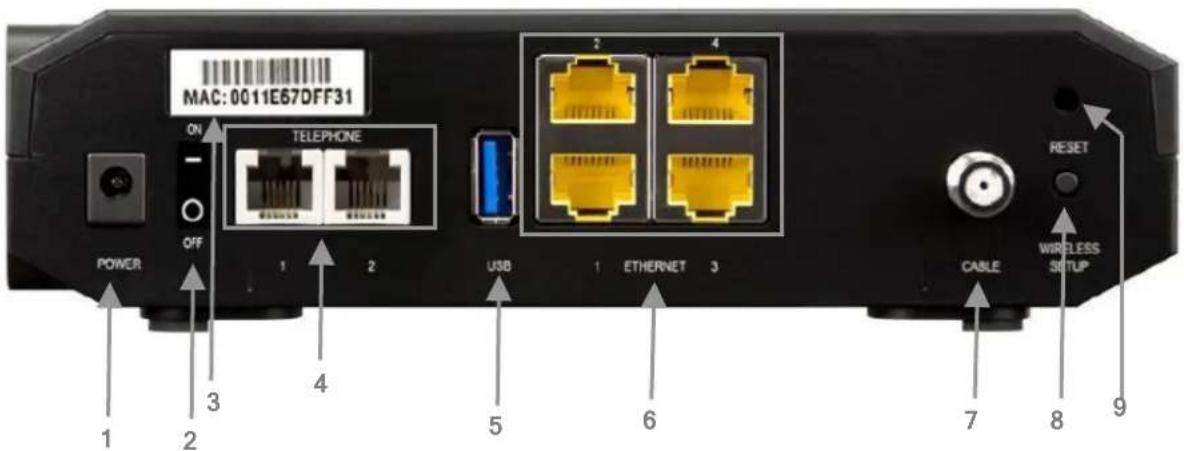
text_image
MAC:0011E67DFF31 ON TELEPHONE OFF POWER 1 2 3 4 USB 1 5 6 ETHERNET 3 2 4 CABLE RESET WIRELESS SETUP 7 8 9| Position | LED | Beschreibung |
| 1 | POWER | Dieser Anschluss verbindet das Kabelmodem mit dem Netzteil, das im Lieferumfang des Kabelmodems enthalten ist. |
| 2 | ON/ OFF Switch | Ermöglicht es das Kabelmodem auszuschalten ohne den Gerätestecker zu entfernen. |
| 3 | MAC-ADRESSE | Zeigt die MAC- Adresse des Kabelmodems. (wird zur Aktivierung benötigt) |
| 4 | TELEPHONE 1/2 | Über die RJ-11-Telefonbuchsen können herkömmliche Telefone und Faxgeräte angeschlossen werden. |
| 5 | USB | Die Anbindung von Computern über USB wird von der Salzburg AG nicht unterstützt und ist daher nicht möglich. |
| 6 | Ethernet | Diesen Ethernet-Anschluss verbinden Sie durch ein Kabel mit RJ-45-Steckern mit dem Ethernet-Anschluss Ihres Computers. |
| 7 | CABLE | Über eine F- Steckverbindung wird die Verbindung zum Kabel-TV Netz hergestellt. |
| 8 | WIRELESS SETUP | Wireless Setup wird von der Salzburg AG nicht unterstützt und ist daher nicht möglich. |
| 9 | RESET | Wird diese Taste gedrückt, startet das Modem neu. Wird diese Taste länger als drei Sekunden gedrückt, wird das Gerät auf die werkseitig eingestellten Vorgaben zurückgesetzt und neu gestartet. |
Anhang D Beschreibung Kabelmodem Cisco EPC3940 EuroDOCSIS 3.0 Wireless
D.1 LEDs auf der Kabelmodemvorderseite
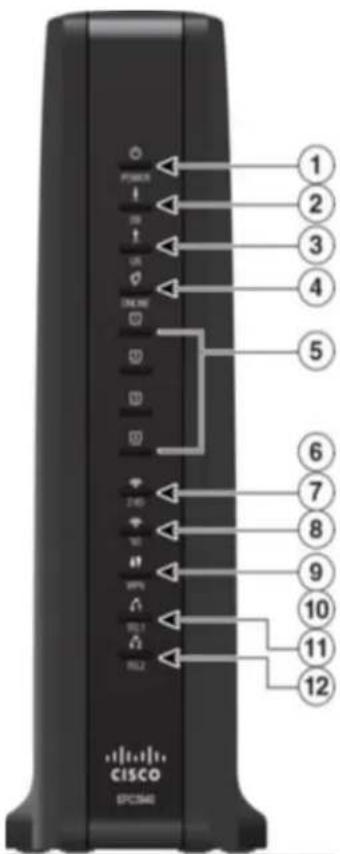
text_image
CISCO EPC564 1 2 3 4 5 6 7 8 9 10 11 12| Position | LED | Beschreibung |
| 1 | POWER | Diese LED zeigt an, ob das Kabelmodem vom Netzgerät mit Spannung versorgt wird. Sie blinkt, wenn die Startdiagnose durchgeführt wird. Sie leuchtet durchgehend, wenn das Kabelmodem mit Strom versorgt wird. |
| 2 | DS | Diese LED zeigt den Empfangsstatus an. Sie blinkt, wenn das Modem einen Empfangskanal sucht. Sie leuchtet dauerhaft, wenn eine Verbindung zum Empfangskanal hergestellt wurde. |
| 3 | US | Diese LED zeigt den Sendestatus an. Sie blinkt, wenn das Modem einen Sendekanal sucht. Sie leuchtet dauerhaft, wenn eine Verbindung zum Sendekanal besteht. |
| 4 | ONLINE | Diese LED gibt über die Netzverbindung Auskunft. Sie blinkt, wenn das Modem eine Netzverbindung sucht. Sie leuchtet dauerhaft, wenn eine Inbetriebnahme abgeschlossen wurde. |
| 5 | ETHERNET 1-4 | Diese LED zeigt an, dass ein Ethernet-Gerät oder PC angeschlossen ist. Diese LED blinkt, wenn Daten über die Ethernet-Verbindung übertragen werden. |
| 6 | --- | |
| 7 | WIRELESS 2.4G | Diese LED zeigt an, dass die WLAN Funktion auf 2,4 GHz aktiviert ist. Diese LED blinkt wenn Daten über die Drahtlosverbindung übertragen werden. Wenn diese LED aus ist wurde die WLAN- Funktion ausgeschalten. |
| 8 | WIRELESS 5G | Diese LED zeigt an, dass die WLAN Funktion auf 5 GHz aktiviert ist. Diese LED blinkt wenn Daten über die Drahtlosverbindung übertragen werden. Wenn diese LED aus ist wurde die WLAN- Funktion ausgeschalten. |
| 9 | WPS | Diese LED blinkt grün, wenn das WPS Setup aktiviert wurde um ein WPS fähiges Gerät hinzuzufügen |
| 11 | TEL1 | Diese LED leuchtet grün, wenn Telefondienst aktiviert ist. Sie blinkt, wenn Leitung 1 verwendet wird. |
| 12 | TEL2 | Diese LED leuchtet grün, wenn Telefondienst aktiviert ist. Sie blinkt, wenn Leitung 2 verwendet wird. |
| Hinweis: | Nachdem das Kabelmodem erfolgreich im Netzwerk registriert wurde, leuchten die Power (LED 1), DS (LED 2), US (LED 3) und Online (LED 4) LEDs ständig, um anzuzeigen, dass das Kabelmodem aktiv und voll funktionsbereit ist. |
D.2 Anschlüsse auf der Kabelmodemrückseite
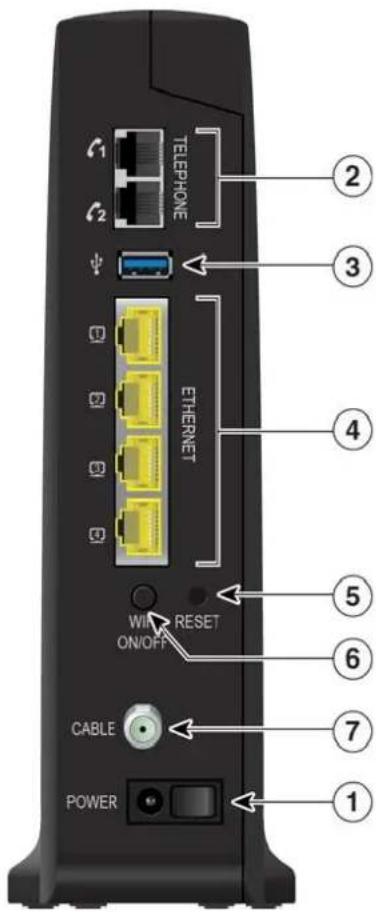
text_image
TELEPHONE 2 3 4 ETHERNET 5 6 WI RESET ON/OFF CABLE 7 POWER 1| Position | LED | Beschreibung |
| 1 | POWER | Über diesen Wipp Schalter wird das Modem ein- oder ausgeschalten |
| 2 | TELEPHONE 1/2 | Über die RJ-11-Telefonbuchsen können herkömmliche Telefone und Faxgeräte angeschlossen werden. |
| 3 | USB | Die Anbindung von Computern über USB wird von der Salzburg AG nicht unterstützt und ist daher nicht möglich. |
| 4 | MAC-ADRESSE | Diesen Ethernet-Anschluss verbinden Sie durch ein Kabel mit RJ-45-Steckern mit dem Ethernet-Anschluss Ihres Computers. |
| 5 | RESET | Kurzes Drücken (1-2 Sekunden) löst einen Neustart des Kabelmodems aus. Langes Drücken (ca. 10 Sekunden) setzt das Modem auf Werkseinstellungen zurück. Hinweis: bei diesem Reset gehen sämtliche über das Webinterface gemachten Einstellungen verloren! |
| 6 | WIFI on/off | Drücken dieser Taste schaltet das WLAN am Modem ein oder aus |
| 7 | CABLE | Über eine F- Steckverbindung wird die Verbindung zum Kabel-TV Netz hergestellt. |
D.3 Kabelmodemoberseite
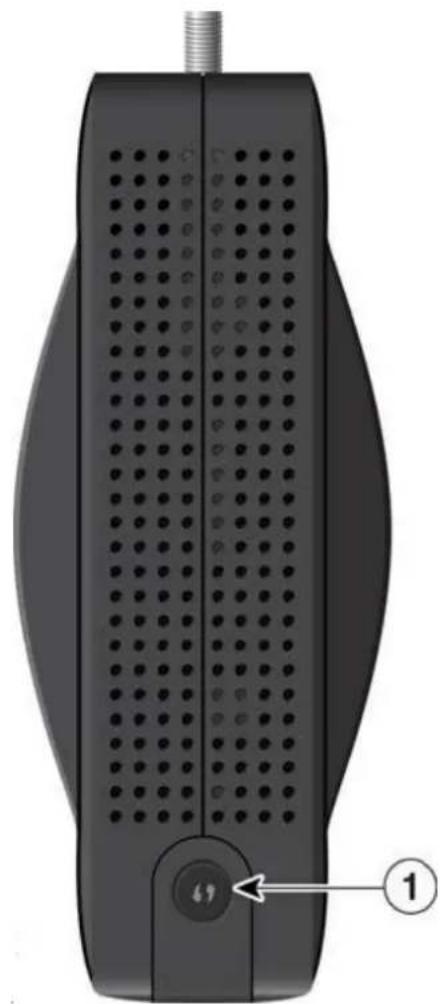
| Position | LED | Beschreibung |
| 1 | WPS | Über diesen Button wird durch kurzes Drücken die WPS Funktion aktiviert. Durch langes Drücken (ca. 5 Sekunden) kann das WLAN ein- oder ausgeschalten werden |