bintec R4402 - Router Funkwerk - Kostenlose Bedienungsanleitung
Finden Sie kostenlos die Bedienungsanleitung des Geräts bintec R4402 Funkwerk als PDF.


Benutzerfragen zu bintec R4402 Funkwerk
0 Frage zu diesem Gerät. Beantworten Sie die, die Sie kennen, oder stellen Sie Ihre eigene.
Eine neue Frage zu diesem Gerät stellen
Laden Sie die Anleitung für Ihr Router kostenlos im PDF-Format! Finden Sie Ihr Handbuch bintec R4402 - Funkwerk und nehmen Sie Ihr elektronisches Gerät wieder in die Hand. Auf dieser Seite sind alle Dokumente veröffentlicht, die für die Verwendung Ihres Geräts notwendig sind. bintec R4402 von der Marke Funkwerk.
BEDIENUNGSANLEITUNG bintec R4402 Funkwerk
Benutzerhandbuch bintec Rxxx2/RTxxx2
Referenz
Copyright© Version 10.1.4 (SVN 3839), 2016 bintec elmeg GmbH
Rechtlicher Hinweis
Gewährleistung
Änderungen in dieser Veröffentlichung sind vorbehalten.
bintec elmeg GmbH gibt keinerlei Gewährleistung auf die in dieser Bedienungsanleitung enthaltenen Informationen.bintec elmeg GmbH übernimmt keine Haftung für mittelbare, unmittelbare, Neben-, Folge- oder andere Schäden, die mit der Auslieferung, Bereitstellung oder Benutzung dieser Bedienungsanleitung im Zusammenhang stehen.
Copyright © bintec elmeg GmbH
Alle Rechte an den hier beinhalteten Daten - insbesondere Vervielfältigung und Weitergabe - sind bintec elmeg GmbH vorbehalten.
Inhaltsverzeichnis
Kapitel 1 Einleitung .... 1
Kapitel 2 Zum Handbuch .... 3
Kapitel 3 Inbetriebnahme 6
3.1 bintec R-Serie 6
3.1.1 Aufstellen und Anschließen 6
3.1.2 Anschlüsse 8
3.1.3 LEDs 11
3.1.4 Lieferumfang 12
3.1.5 Allgemeine Produktmerkmale 14
3.1.6 Reset 17
3.2 bintec RT-Serie....18
3.2.1 Aufstellen und Anschließen 18
3.2.2 Anschlüsse 20
3.2.3 LEDs 23
3.2.4 Lieferumfang....25
3.2.5 Allgemeine Produktmerkmale 26
3.2.6 Reset 29
3.3 Reinigen....29
3.5 Pin-Belegungen 30
3.5.1 Serielle Schnittstelle 30
3.5.2 Ethernet-Schnittstelle 31
3.5.3 ADSL-Schnittstelle 31
3.5.4 SHDSL-Schnittstelle 32
3.5.5 VDSL2-Schnittstelle....33
3.5.6 ISDN-PRI-Schnittstelle 33
3.5.7 ISDN-BRI-Schnittstelle 35
3.5.8 FXS-Schnittstelle 36
3.6 WEEE-Information ..... 37
Kapitel 4 Variable Schaltung der S0-Schnittstellen ..... 38
4.1 Umschaltung der S0-Schnittstellen von extern auf intern ..... 38
Kapitel 5 Grundkonfiguration 42
5.1 Voreinstellungen ..... 42
5.1.1 Vorkonfigurierte Daten 42
5.1.2 Software-Update 43
5.2 System-Voraussetzungen 43
5.3 Vorbereitung .... 43
5.3.1 Daten sammeln 44
5.3.2 PC einrichten 45
5.4 Systempasswort ändern 47
5.5 Internetverbindung einrichten. 48
5.5.1 Internetverbindung über das interne ADSL-Modem 48
5.5.2 Andere Internetverbindungen....48
5.5.3 Konfiguration prüfen 48
5.6 Softwareaktualisierung 49
Kapitel 6 Zugang und Konfiguration ..... 51
6.1 Zugangsmöglichkeiten 51
6.1.1 Zugang über LAN. 51
6.1.2 Zugang über die serielle Schnittstelle 54
6.1.3 Zugang über ISDN 56
6.2 Anmelden 57
6.2.1 Benutzernamen und Passwörter im Auslieferungszustand ..... 57
6.2.2 Anmelden zur Konfiguration 58
6.3 Konfigurationsmöglichkeiten 59
6.3.1 GUI (Graphical User Interface) 59
6.3.2 SNMP-Shell 69
6.4 BOOTmonitor 70
Kapitel 7 Assistenten....72
Kapitel 8 Systemverwaltung ..... 73
8.1 Status....73
8.2 Globale Einstellungen ..... 76
8.2.1 System 76
8.2.2 Passwörter 80
8.2.3 Datum und Uhrzeit 81
8.2.4 Systemlizenzen 87
8.3 Schnittstellenmodus / Bridge-Gruppen 89
8.3.1 Schnittstellen 91
8.4 Administrativer Zugriff 95
8.4.1 Zugriff 95
8.4.2 SSH 96
8.4.3 SNMP 100
8.5 Remote Authentifizierung 102
8.5.1 RADIUS 102
8.5.2 TACACS+ 108
8.5.3 Optionen 112
8.6 Konfigurationszugriff 113
8.6.1 Zugriffsprofile 113
8.6.2 Benutzer 116
8.7 Zertifikate 120
8.7.1 Zertifikatsliste 121
8.7.2 CRLs 130
8.7.3 Zertifikatsserver ..... 131
Kapitel 9 Physikalische Schnittstellen ..... 133
9.1 AUX....133
9.1.1 AUX 133
9.2 Ethernet-Ports ..... 136
9.2.1 Portkonfiguration ..... 137
9.3 ISDN-Ports 139
9.3.1 ISDN-Konfiguration 139
9.3.2 MSN-Konfiguration 148
9.4 DSL-Modem 151
9.4.1 DSL-Konfiguration 152
9.5 SHDSL 156
9.5.1 SHDSL-Konfiguration 156
Kapitel 10 LAN 160
10.1 IP-Konfiguration 160
10.1.1 Schnittstellen 160
10.2 VLAN 175
10.2.1 VLANs 176
10.2.2 Portkonfiguration 177
10.2.3 Verwaltung 178
Kapitel 11 Wireless LAN Controller 179
11.1 Wizard 179
11.1.1 Grundeinstellungen....179
11.1.2 Funkmodulprofil ..... 181
11.1.3 Drahtlosnetzwerk 181
11.1.4 Automatische Installation starten . . . . . . . . . . . . . . . . . . . 183
11.2 Controller-Konfiguration ..... 185
11.2.1 Allgemein 186
11.2.2 Slave-AP-Autoprofil 188
11.3 Slave-AP-Konfiguration 190
11.3.1 Slave Access Points 191
11.3.2 Funkmodulprofile ..... 195
11.3.3 Drahtlosnetzwerke (VSS) 202
11.4 Monitoring 210
11.4.1 WLAN Controller 211
11.4.2 Slave Access Points 212
11.4.3 Aktive Clients ..... 214
11.4.4 Drahtlosnetzwerke (VSS) 216
11.4.5 Client-Verwaltung 216
11.5 Umgebungs-Monitoring 217
11.5.1 Benachbarte APs 217
11.5.2 Rogue APs 218
11.5.3 Rogue Clients ..... 219
11.6 Wartung 220
11.6.1 Firmware-Wartung 221
Kapitel 12 Netzwerk 223
12.1 Routen 223
12.1.1 Konfiguration von IPv4-Routen 223
12.1.2 IPv6-Routenkonfiguration ..... 230
12.1.3 IPv4-Routing-Tabelle ..... 232
12.1.4 IPv6-Routingtabelle 234
12.1.5 Optionen 234
12.2 Allgemeine IPv6-Präfixe 236
12.2.1 Konfiguration eines Allgemeinen Präfixes 236
12.3 NAT 238
12.3.1 NAT-Schnittstellen 238
12.3.2 NAT-Konfiguration 240
12.3.3 NAT - Konfigurationsbeispiel ..... 246
12.4 Lastverteilung 249
12.4.1 Lastverteilungsgruppen 249
12.4.2 Special Session Handling 254
12.4.3 Lastverteilung - Konfigurationsbeispiel. 258
12.5 QoS 261
12.5.1 IPv4/IPv6-Filter 261
12.5.2 QoS-Klassifizierung ..... 265
12.5.3 QoS-Schnittstellen/Richtlinien 268
12.6 Zugriffsregeln 276
12.6.1 Zugriffsfilter 278
12.6.2 Regelketten 283
12.6.3 Schnittstellenzuweisung 284
12.7 Drop-In 286
12.7.1 Drop-In-Gruppen 286
13.1 RIP 290
13.1.1 RIP-Schnittstellen ..... 290
13.1.2 RIP-Filter 293
13.1.3 RIP-Optionen 295
13.2 OSPF 298
13.2.1 Bereiche 299
13.2.2 Schnittstellen 301
13.2.3 Globale Einstellungen 304
Kapitel 13 Routing-Protokolle 290
Kapitel 14 Multicast .... 307
14.1 Allgemein 309
14.1.1 Allgemein 309
14.2 IGMP 309
14.2.1 IGMP 310
14.2.2 Optionen 313
14.3 Weiterleiten .... 314
14.3.1 Weiterleiten 314
14.4 PIM 316
14.4.1 PIM-Schnittstellen 316
14.4.2 PIM-Rendezvous-Punkte 320
14.4.3 PIM-Optionen 322
Kapitel 15 WAN....323
15.1 Internet + Einwählen 323
15.1.1 PPPoE 326
15.1.2 PPTP 334
15.1.3 PPPoA 340
15.1.4 ISDN 346
15.1.5 AUX 355
15.1.6 IP Pools 363
15.2 ATM 364
15.2.1 Profile 365
15.2.2 Dienstkategorien 370
15.2.3 OAM-Regelung 373
15.3 Standleitung .... 377
15.3.1 Schnittstellen 378
15.4 Real Time Jitter Control 384
15.4.1 Regulierte Schnittstellen ..... 385
Kapitel 16 VPN 387
16.1 IPSec 387
16.1.1 IPSec-Peers 388
16.1.2 Phase-1-Profile 408
16.1.3 Phase-2-Profile 416
16.1.4 XAUTH-Profile 422
16.1.5 IP Pools 424
16.1.6 Optionen 426
16.2 L2TP 430
16.2.1 Tunnelprofile 430
16.2.2 Benutzer 434
16.2.3 Optionen 440
16.3 PPTP 441
16.3.1 PPTP-Tunnel 441
16.3.2 Optionen 449
16.3.3 IP Pools 450
16.4 GRE 451
16.4.1 GRE-Tunnel 452
Kapitel 17 Firewall .... 455
17.1 Richtlinien 457
17.1.1 IPv4-Filterregeln 457
17.1.2 IPv6-Filterregeln 460
17.1.3 Optionen 463
17.2 Schnittstellen 466
17.2.1 IPv4-Gruppen 466
17.2.2 IPv6-Gruppen 467
17.3 Adressen 467
17.3.1 Adressliste 468
17.3.2 Gruppen 469
17.4 Dienste 470
17.4.1 Diensteliste 470
17.4.2 Gruppen 473
17.5 Konfiguration....475
17.5.1 SIF - Konfigurationsbeispiel 475
Kapitel 18 VoIP 480
18.1 Application Level Gateway 480
18.1.1 SIP-Proxys 480
18.1.2 SIP-Endpunkte 482
18.2 Einstellungen 484
18.2.1 Teilnehmer 484
18.2.2 SIP-Konten 490
18.2.3 Standorte 499
18.2.4 ISDN-Trunks 503
18.2.5 Optionen 504
18.3 Media Gateway 507
18.3.1 Anrufkontrolle 508
18.3.2 CLID-Umwandlung 511
18.3.3 Rufnummerntransformation ..... 514
18.4 RTSP 516
18.4.1 RTSP-Proxy 516
Kapitel 19 Lokale Dienste 518
19.1 DNS 518
19.1.1 Globale Einstellungen 520
19.1.2 DNS-Server 522
19.1.3 Statische Hosts 525
19.1.4 Domänenweiterleitung ..... 526
19.1.5 Dynamische Hosts ..... 528
19.1.6 Cache 529
19.1.7 Statistik 530
19.2 HTTPS 531
19.2.1 HTTPS-Server 531
19.3 DynDNS-Client 532
19.3.1 DynDNS-Aktualisierung 532
19.3.2 DynDNS-Provider 534
19.4 DHCP-Server 536
19.4.1 IP-Pool-Konfiguration 537
19.4.2 DHCP-Konfiguration 538
19.4.3 IP/MAC-Bindung ..... 543
19.4.4 DHCP-Relay-Einstellungen 544
19.4.5 DHCP - Konfigurationsbeispiel 545
19.5 DHCPv6-Server 547
19.5.1 DHCPv6-Server 549
19.5.2 Globale DHCPv6-Optionen 551
19.5.3 Zustandsbehaftete Clients ..... 553
19.5.4 Konfiguration von zustandsbehafteten Clients 553
19.6 Web-Filter 555
19.6.1 Allgemein 555
19.6.2 Filterliste ..... 557
19.6.3 Black / White List 559
19.6.4 Verlauf 560
19.7 CAPI-Server 561
19.7.1 Benutzer....561
19.7.2 Optionen 562
19.8 Scheduling ..... 563
19.8.1 Auslöser 564
19.8.2 Aktionen 571
19.8.3 Optionen 583
19.8.4 Konfigurationsbeispiel - Zeitgesteuerte Aufgaben (Scheduling) . . . . . 584
19.9 Überwachung 587
19.9.1 Hosts 588
19.9.2 Schnittstellen 590
19.9.3 Ping-Generator 592
19.10 ISDN-Diebstahlsicherung 593
19.10.1 Optionen 593
19.11 UPnP 595
19.11.1 Schnittstellen 596
19.11.2 Allgemein 597
19.12 Hotspot-Gateway 598
19.12.1 Hotspot-Gateway 600
19.12.2 Optionen 604
19.13 Wake-On-LAN 605
19.13.1 Wake-on-LAN-Filter 605
19.13.2 WOL-Regeln 609
19.13.3 Schnittstellenzuweisung 612
19.14 BRRP 613
19.14.2 VR-Synchronisation 620
19.14.3 Optionen 622
Kapitel 20 Wartung 623
20.1 Benutzer ausloggen 623
20.1.1 Benutzer ausloggen 623
20.2 Diagnose 624
20.2.1 Ping-Test 625
20.2.2 DNS-Test 625
20.2.3 Traceroute-Test 626
20.3 Software & Konfiguration 627
20.3.1 Optionen 627
20.4 Neustart 632
20.4.1 Systemneustart....633
20.5 Factory Reset 633
Kapitel 21 Externe Berichterstellung ....634
21.1 Systemprotokoll 634
21.1.1 Syslog-Server 634
21.2 IP-Accounting 637
21.2.1 Schnittstellen 637
21.2.2 Optionen 637
21.3 Benachrichtigungsdienst 639
21.3.1 Benachrichtigungsempfänger 639
21.3.2 Benachrichtigungseinstellungen 642
21.4 SNMP 644
21.4.1 SNMP-Trap-Optionen 645
21.4.2 SNMP-Trap-Hosts 646
21.5 SIA 646
21.5.1 SIA 647
Kapitel 22 Monitoring....648
22.1 Internes Protokoll 648
22.1.1 Systemmeldungen....648
22.2 IPSec 649
22.2.1 IPSec-Tunnel 650
22.2.2 IPSec-Statistiken 652
22.3 ISDN/Modem 653
22.3.1 Aktuelle Anrufe 654
22.3.2 Anrufliste 654
22.4 Schnittstellen 655
22.4.1 Statistik 655
22.5 Bridges 658
22.5.1 br
22.6 Hotspot-Gateway 658
22.6.1 Hotspot-Gateway 658
22.7 QoS 659
22.7.1 QoS 659
22.8 OSPF 660
22.8.1 Status 660
22.8.2 Statistik 662
22.9 PIM 664
22.9.1 Allgemeine Statusangaben 664
22.9.2 Nicht-schnittstellen-spezifischer Status ..... 665
22.9.3 Schnittstellenspezifische Zustände 668
Glossar 672
Index 703
Inhaltsverzeichnis bintec elmeg GmbH
Kapitel 1 Einleitung
Die leistungsstarken bintec-Gateways R1202 / R3002 / R3502 / R3802 / R4402 / RT1202 / RT3002 / RT4202 / RT4402 wurden speziell für den High-speed Internet-Zugang und für die VPN-Anbindung in mittleren Unternehmen sowie Filialen entwickelt.
Sicherheitshinweise
Was Sie im Umgang mit Ihrem bintec elmeg-Gateway beachten müssen, erfahren Sie in den Sicherheitshinweisen, die im Lieferumfang Ihres Gerätes enthalten ist.
Installation
Wie Sie Ihr Gerät anschließen, erfahren Sie in auf Seite. Dieses Kapitel sagt Ihnen auch, welche Vorbereitungen
zur Konfiguration nötig sind.
Konfiguration
Wie Sie Ihr Gerät das Laufen lehren, erfahren Sie im Kapitel Grundkonfiguration auf Seite 42. Dort zeigen wir Ihnen, wie Sie Ihr Gerät von einem Windows-PC aus in Betrieb nehmen und weitere nützliche Hilfsprogramme installieren. Am Ende dieses Kapitels sind Sie in der Lage, im Internet zu surfen, E-Mails zu verschicken und zu empfangen und eine Verbindung mit einem Partnernetz herzustellen, um beispielsweise auf Daten einer Firmenzentrale zuzugreifen.
Passwort
Wenn Sie bereits bintec elmeg-Geräte konfiguriert haben, Sie sich mit der Konfiguration gut auskennen und gleich beginnen möchten, fehlen Ihnen eigentlich nur noch der werkseitig eingestellte Benutzername und das Passwort.

Hinweis
Benutzername: admin
Passwort: admin

Hinweis
Denken Sie daran, das Passwort sofort zu ändern, wenn Sie sich das erste Mal auf Ihrem Gerät einloggen. Alle bintec elmeg-Geräte werden mit gleichem Passwort ausgeliefert. Sie sind daher erst gegen einen unauthorisierten Zugriff geschützt, wenn Sie das Passwort ändern. Die Vorgehensweise bei der Änderung von Passwörtern ist im Kapitel Systempasswort ändern auf Seite 47 beschrieben.
Workshops
Anwendungsbezogene Schritt-für-Schritt-Anleitungen zu den wichtigsten Konfigurationsaufgaben finden Sie im separaten Handbuch Anwendungs-Workshops, das unter www.bintec-elmeg.com unter Lösungen zum Download bereitsteht.
Dime Manager
Die Geräte sind außerdem für den Einsatz des Dime Manager vorbereitet. Das Management Tool Dime Manager findet Ihre bintec elmeg-Geräte im Netz schnell und unkompliziert. Die .NET-basierte Anwendung, die für bis zu 50 Geräte konzipiert ist, zeichnet sich durch einfache Bedienung und übersichtliche Darstellung der Geräte, ihrer Parameter und Dateien aus.
Mittels SNMP-Multicast werden alle Geräte im lokalen Netz gefunden unabhängig von ihrer aktuellen IP-Adresse und zusätzlich auch entfernte Geräte, die über SNMP erreichbar sind. Eine neue IP-Adresse und das gewünschte Passwort können neben anderen Parametern zugewiesen werden. Über HTTP oder TELNET kann anschließend eine Konfiguration angestoßen werden. Bei Verwendung von HTTP erledigt der Dime Manager das Einloggen auf den Geräten für Sie.
Systemsoftware-Dateien und Konfigurationsdateien können auf Wunsch einzeln oder für gleichartige Geräte in logischen Gruppen verwaltet werden.
Sie finden den Dime Manager auf der beiliegenden Produkt-DVD.
Kapitel 2 Zum Handbuch
Dieses Dokument ist gültig für bintec elmeg-Geräte mit einer System-Software ab Software-Version 10.1.4.
Die Referenz, die Sie vor sich haben, enthält folgende Kapitel:
Benutzerhandbuch - Referenz
| Kapitel Beschreibung | |
| Einleitung | Sie erhalten einen Überblick über das Gerät. |
| Zum Handbuch | Wir erklären Ihnen, aus welchen Bestandteilen sich das Handbuch zusammensetzt und wie Sie damit umgehen. |
| Inbetriebnahme | Diese enthält Anweisungen, wie Sie Ihr Gerät aufstellen und anschließen. |
| Grundkonfiguration | Hier finden Sie Schritt-für-Schritt-Anleitungen zu Grundfunktionen Ihres Geräts. |
| Reset | Hier erfahren Sie, wie Sie Ihr Gerät in den Auslieferungszustand zurücksetzen. |
| Technische Daten | Dieser Abschnitt enthält eine Beschreibung aller technischen Eigenschaften der Geräte. |
| Variable Schaltung der S0-Schnittstellen | In diesem Kapitel erläutern wir Ihnen die Umschaltung der S0-Schnittstellen von extern auf intern. |
| Zugang und Konfiguration | Hier werden die verschiedenen Zugangs- und Konfigurationsmöglichkeiten erläutert. |
| AssistentenSystemverwaltung | In diesen Kapiteln werden alle Konfigurationsoptionen des GUI beschrieben. Die einzelnen Menüs werden in der Reihenfolge der Navigation beschrieben. |
| Physikalische SchnittstellenLAN | In den einzelnen Kapiteln finden Sie auch weiterführende Erläuterungen zum jeweiligen Subsystem. |
| Wireless LAN ControllerNetzwerkRouting-Protokolle | |
| Multicast | |
| WAN | |
| VPN | |
| Firewall | |
| VoIP | |
| Lokale Dienste | |
| Wartung | |
| Externe Berichterstellung | |
| Monitoring | |
| Glossar | Das Glossar enthält eine Referenz der wichtigsten technischen Begriffe der Netzwerktechnik. |
| Index | Im Index sind alle wichtigen Begriffe für die Bedienung des Geräts und sämtliche Konfigurationsoptionen gesammelt und über die Seitenangabe leicht wiederzufinden. |
Damit Sie wichtige Informationen in diesem Handbuch besser finden, werden folgende Symbole verwendet:
Symbolübersicht
| Symbol Verwendung | ||
 | Kennzeichnet praktische Informationen. | |
 | Kennzeichnet allgemeine wichtige Hinweise. | |
 | Kennzeichnet Warnhinweise in der Gefahrenstufe Achtung (weist auf mögliche Gefahr hin, die bei Nichtbeachten Sachschäden zur Folge haben kann). | |
 | Kennzeichnet Warnhinweise in der Gefahrenstufe Warnung (weist auf mögliche Gefahr hin, die bei Nichtbeachten Körperverletzung oder Tod zur Folge haben kann). | |
Die folgende Auszeichnungselemente sollen Ihnen helfen, die Informationen in diesem Handbuch besser einordnen und interpretieren zu können:
Auszeichnungselemente
| Auszeichnung Verwendung | |
| • | Kennzeichnet Listen. |
| Menü -> Untermenü Datei -> Öffnen | Kennzeichnet Menüs und Untermenüs im GUI und in der Windows-Oberfläche. |
| nicht-proportional (Courier), z. B. ping 192.168.0.254 | Kennzeichnet Kommandos, die Sie wie dargestellt eingeben müssen. |
| fett, z. B. Windows-Startmenü | Kennzeichnet Tasten, Tastenkombinationen und Windows-Begriffe. |
| fett, z. B. Lizenzschlüssel | Kennzeichnet Felder im GUI. |
| kursiv, z. B. keiner | Kennzeichnet Werte, die Sie eintragen bzw. die eingestellt werden können. |
| Online: blau und kursiv, z. B. www.bintec-elmeg.com | Kennzeichnet Hyperlinks. |
Kapitel 3 Inbetriebnahme

Achtung
Vor Installation und Inbetriebnahme Ihres Geräts lesen Sie bitte aufmerksam die Sicherheitshinweise. Diese sind im Lieferumfang enthalten.
3.1 bintec R-Serie
3.1.1 Aufstellen und Anschließen

Hinweis
Für die Durchführung benötigen Sie keine weiteren Hilfsmittel als die mitgelieferten Kabel.

Achtung
Bei falscher Verkabelung der ISDN- und ETH-Schnittstellen kann es zum Defekt Ihres Geräts kommen! Verbinden Sie immer nur die ETH-Schnittstelle des Geräts mit der LAN-Schnittstelle des Rechners/Hubs oder einer ggf. vorhandenen ISDN-Schnittstelle des Geräts nur mit dem ISDN-Anschluss.

Hinweis
Wenn Sie ein unkonfiguriertes Gerät parallel zu einer Telefonanlage an einen ISDN-Anschluss anschließen, kann die Telefonanlage solange keine Rufe annehmen, bis auf dem Gerät eine ISDN-Nummer konfiguriert ist. Wenn kein Eintrag vorhanden ist, wird jeder über ISDN eingehende Ruf vom Dienst ISDN-Login angenommen.
flowchart
graph TD
    A["bintec R4402"] --> B["Server"]
    A --> C["Switch"]
    A --> D["LAN"]
    B --> E["PCI"]
    C --> F["PCI"]
    D --> G["PCI"]
    H["PCI 1"] --> I["PCI 2"]
    J["PCI 3"] --> K["PCI 4"]
    L["PCI 5"] --> M["PCI 6"]
    N["PCI 7"] --> O["PCI 8"]
    P["PCI 9"] --> Q["PCI 10"]
    R["PCI 11"] --> S["PCI 12"]
    T["PCI 13"] --> U["PCI 14"]
    V["PCI 15"] --> W["PCI 16"]
    X["PCI 17"] --> Y["PCI 18"]
    Z["PCI 19"] --> AA["PCI 20"]
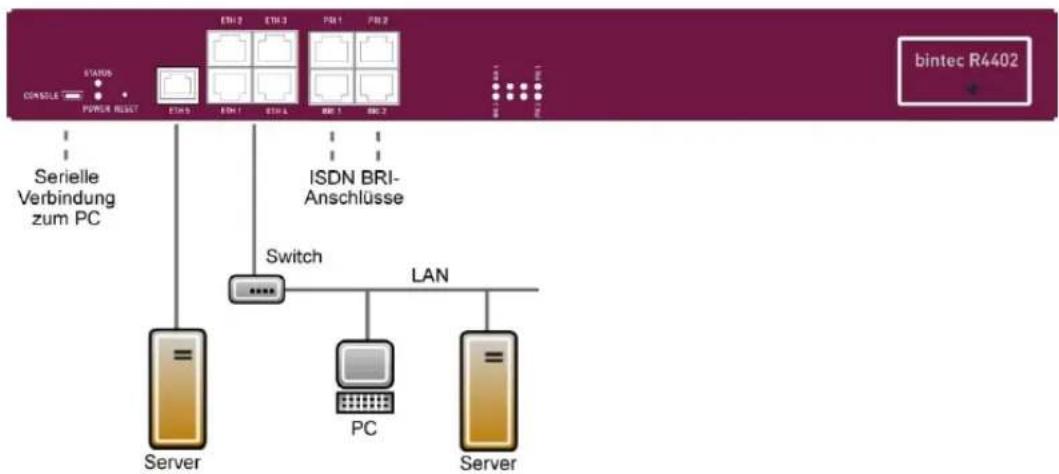
Abb. 1: Anschlussmöglichkeiten am Beispiel bintec R4402
Gehen Sie beim Aufstellen und Anschließen in der folgenden Reihenfolge vor:
(1) LAN
Zur Standardkonfiguration Ihres Geräts über Ethernet, verbinden Sie den ersten Switch-Port (ETH1) Ihres Geräts über das mitgelieferte Ethernet-Kabel mit Ihrem LAN. Das Gerät erkennt automatisch, ob es an einen Switch oder direkt an einen PC angeschlossen wird.
(2) ADSL (nur bintec R3002)
Verbinden Sie die DSL-Schnittstelle (DSL) Ihres Geräts über das mitgelieferte DSL-Kabel mit dem DSL-Ausgang des Splitters.
(3) SHDSL (nur bintec R3802)
Verbinden Sie die SHDSL-Schnittstelle (SHDSL) Ihres Geräts über das mitgelieferte DSL-Kabel mit Ihrem SHDSL-Anschluss.
(4) VDSL (nur bintec R3502)
Verbinden Sie die VDSL2-Schnittstelle (VDSL) Ihres Geräts über das mitgelieferte VDSL-Kabel mit Ihrem VDSL-Anschluss.
(5) Netzanschluss
Schließen Sie das Gerät an eine Steckdose an. Der Netzanschluss befindet sich auf der Geräterückseite.
Je nach Anforderung können Sie weitere Verbindungen einrichten:
• ISDN-BRI
(siehe Variable Schaltung der S0-Schnittstellen auf Seite 38)
Schließen Sie die ISDN-BRI-Schnittstelle (BRI1, oder BRI2) des Geräts mit dem mitgelieferten ISDN-BRI-Kabel an Ihre ISDN-Dose an.
• ISDN-PRI (nur bintec R4402)
Schließen Sie die ISDN-PRI-Schnittstelle (PRI-1 oder PRI-2) des Geräts mit dem mitgelieferten ISDN-PRI-Kabel an Ihrem PRI-Anschluss an.
- Weitere LANs
Schließen Sie beliebige weitere Endgeräte in Ihrem Netzwerk an den verbleibenden Switch-Ports (ETH2, ETH3, ETH4 oder ETH5) Ihres Geräts mittels weiterer Ethernet-Kabel an.
- Serielle Verbindung
Für alternative Konfigurationsmöglichkeiten verbinden Sie die serielle Schnittstelle Ihres PCs (COM1 oder COM2) mit der seriellen Schnittstelle des Geräts (Console). Standardmäßig ist die Konfiguration über die serielle Schnittstelle jedoch nicht vorgesehen.
Das Gerät ist nun für die Konfiguration mit dem GUI vorbereitet. Im Kapitel Grundkonfiguration auf Seite 42 finden Sie ausführliche Schritt-für-Schritt-Anleitungen zu den grundlegenden Funktionen Ihres Geräts.
Montage
Die Geräte sind wahlweise als Tischgerät oder für die Montage im 19-Zoll-Schrank ausgerüstet.
Verwendung als Tischgerät
Befestigen Sie die mitgelieferten Gummifüßchen an den markierten Flächen an der Unterseite des Geräts. Stellen Sie Ihr Gerät auf eine feste, ebene Unterlage.
Montage im 19-Zoll-Schrank
Schrauben Sie Ihr Gerät mithilfe der mitgelieferten Winkel und Schrauben im Schrank fest.
3.1.2 Anschlüsse
Der Netzanschluss und der Ein/Aus-Schalter befinden sich auf der Geräterückseite. Alle anderen Anschlüsse befinden sich auf der Vorderseite des Geräts.

Abb. 2: Netzanschluss
Anschlüsse bintec R1202
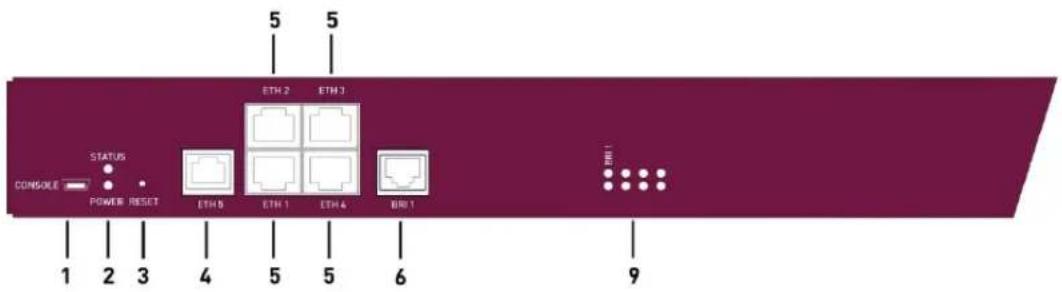
bintec R1202 verfügt über einen 4-Port Ethernet Switch, eine serielle Schnittstelle, eine ETH5-Schnittstelle und eine ISDN-BRI-Schnittstelle.
Die Anschlüsse sind folgendermaßen angeordnet:
text_image
5 5 5 ETH 2 ETH 3 CONSOLE STATUS POWER RESET ETH 5 ETH 1 ETH 4 BRI 1 1 2 3 4 5 5 6 9Abb. 3: bintec R1202 Vorderseite
bintec R1202 Vorderseite
| 1 CONSOLE Serielle Schnittstelle | ||
| 2 | POWER / STATUS | Leuchtanzeige für Power und Statusanzeige |
| 3 RESET Reset-Taste | ||
| 4 ETH5 | 10/100/1000 Base-T | Ethernet-Schnittstelle |
| 5 | ETH1 - ETH4 | 10/100/1000 Base-T Ethernet-Schnittstelle |
| 6 BRI1 | ISDN-BRI-Schnittstelle | |
| 9 LED | Leuchtanzeige | |
Anschlüsse bintec R3002, bintec R3502 und bintec 3802
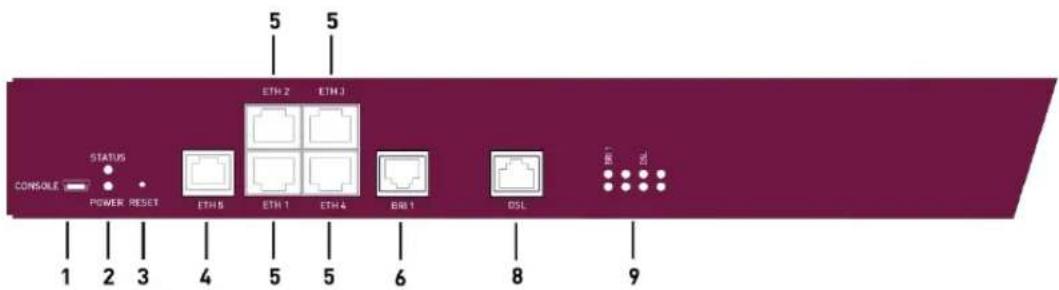
bintec R3002, bintec R3502 und bintec 3802 verfügen über einen 4-Port-Ethernet-Switch, eine serielle Schnittstelle, eine ETH5-Schnittstelle und eine ISDN-BRI-Schnittstelle sowie über eine DSL-Schnittstelle.
Die Anschlüsse sind folgendermaßen angeordnet:
text_image
5 5 5 ETH 2 ETH 3 CONSOLE STATUS POWER RESET ETH6 ETH 1 ETH 4 BIB 1 DSL 1 2 3 4 5 5 6 8 9Abb. 4: bintec R3002 Vorderseite
bintec R3002, bintec R3502, bintec R3802 Vorderseite
| 1 CON | SOLE Serielle Schnittstelle | |
| 2 | POWER / STATUS | Leuchtanzeige für Power und Statusanzeige |
| 3 RESET | Reset-Taste | |
| 4 ETH5 | 10/100/1000 Base-T | Ethernet-Schnittstelle |
| 5 | ETH1 - ETH4 | 10/100/1000 Base-T Ethernet-Schnittstelle |
| 6 BRI1 | ISDN-BRI-Schnittstelle | |
| 8 | DSL | DSL-Schnittstelle (ADSL2+-Schnittstelle für bintec R3002, VDSL2-Schnittstelle für bintec R3502, SHDSL-Schnittstelle für bintec R3802) |
| 9 LED | Leuchtanzeige | |
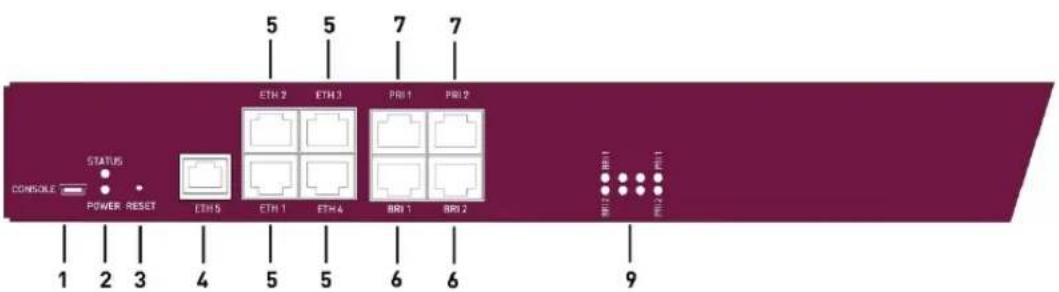
bintec R4402 verfügt über einen 4-Port Ethernet Switch, eine serielle Schnittstelle, eine ETH5-Schnittstelle, zwei ISDN-BRI-Schnittstellen sowie über zwei ISDN-PRI-Schnittstellen.
Die Anschlüsse sind folgendermaßen angeordnet:
text_image
5 5 7 7 ETH 2 ETH 3 PRI 1 PRI 2 CONSOLE STATUS POWER RESET ETH5 ETH 1 ETH 4 BRI 1 BRI 2 1 2 3 4 5 5 6 6 9Abb. 5: bintec R4402 Vorderseite
bintec R4402 Vorderseite
| 1 CON | SOLE Serielle Schnittstelle | |
| 2 | POWER / STATUS | Leuchtanzeige für Power und Statusanzeige |
| 3 RESET | Reset-Taste | |
| 4 ETH5 | 10/100/1000 Base-T | Ethernet-Schnittstelle |
| 5 | ETH1 - ETH4 | 10/100/1000 Base-T Ethernet-Schnittstelle |
| 6 BRI1 | - BRI2 ISDN-BRI-Schnittstelle | |
| 7 PRI1 | - PRI2 ISDN-PRI-Schnittstelle | |
| 9 LED | Leuchtanzeige | |
3.1.3 LEDs
Die LEDs Ihres Geräts geben Aufschluss über bestimmte Aktivitäten und Zustände des Geräts.
Die LEDs sind folgendermaßen angeordnet:

text_image
STATUS POWER ETH 5 ETH 2 ETH 3 ETH 1 ETH 4 BRI 1 DSL PRI 1Abb. 6: Anordnung der LEDs
Im Betriebsmodus zeigen die LEDs folgende Statusinformationen Ihres Geräts an:
LED Statusanzeige
| LED Farbe Status | Information | ||
| POWER | grün | an | Stromversorgung ist angeschlossen. |
| aus | Keine Stromversorgung. | ||
| STATUS | grün | an | Nach dem Einschalten: Das Gerät wird gestar-tet. Während des Betriebs: Es ist ein Fehler auf-getreten. |
| grün | blinkend | Das Gerät ist aktiv. | |
| grün | aus | Während des Betriebs: Es ist ein Fehler aufge-treten. | |
| ETH 1 bis 5 | grün | an | Das Gerät ist an das Ethernet angeschlossen mit 1 Gbit/s. |
| grün | blinkend | Datenverkehr mit 1 Gbit/s. | |
| LED Farbe Status Information | |||
| orange | an | Das Gerät ist an das Ethernet angeschlossen mit 100 Mbit/s. | |
| orange blinkend Datenverkehr mit 100 Mbit/s. | |||
| grün und orange | an | Das Gerät ist an das Ethernet angeschlossen mit 10 Mbit/s. | |
| grün und orange | blinkend Datenverkehr mit 10 Mbit/s. | ||
| BRI 1 bis 2 | orange | an | Ein B-Kanal ist aktiv. |
| blinkend Beide B-Kanäle sind aktiv. | |||
| PRI 1 bis 2 | orange | an | Schicht 1 ist aktiv. |
| blinkend | Mindestens 1 B-Kanal ist aktiv. | ||
| aus | Das Gespräch ist beendet oder die Verbindung konnte nicht hergestellt werden. | ||
| DSL | orange | an | Die DSL-Synchronisation war erfolgreich. Die DSL-Verbindung ist aktiv (ADSL/SHDSL/VDSL). |
| blinkend Datenverkehr über die DSL-Schnittstelle (ADSL/SHDSL/VDSL). | |||
Anhand der Status-LED können Sie feststellen, in welchem Zustand sich der Router bei BRRP-Betrieb befindet.
LED BRRP-Anzege
| LED Farbe Status Information | |||
| STATUS | grün | leuchtet | Das Gerät agiert als Master-Router. |
| STATUS | grün | aus | Das Gerät agiert als Backup-Router. |
| STATUS grün blinkend Das Gerät wird initialisiert. | |||
3.1.4 Lieferumfang
Ihr Gerät wird zusammen mit folgenden Teilen ausgeliefert:
| Lieferumfang | bintec R1202 | bintec R3002 | bintec R3502 |
| Kabelsätze/Netz-teil/Sonstiges | Ethernet-Kabel | Ethernet-Kabel | Ethernet-Kabel |
| ISDN-BRI-Kabel | ISDN-BRI-Kabel | ISDN-BRI-Kabel | |
| Serielles Kabel | Serielles Kabel | Serielles Kabel | |
| Netzkabel19-Zoll-Montagesatz4x Gummifuß - selbst-klebend | Netzkabel19-Zoll-Montagesatz4x Gummifuß - selbst-klebend2 ADSL-Kabel (für Annex A und für Annex B) | Netzkabel19-Zoll-Montagesatz4x Gummifuß - selbst-klebendVDSL-Kabel | |
| Software Companion DVD, Dime Manager (auf DVD) | Companion DVD, Dime Manager (auf DVD) | Companion DVD, Dime Manager (auf DVD) | |
| Dokumentation | Kurzanleitung und Sicherheitshinweise (gedruckt)Installationsposter (gedruckt)Release Notes, falls erforderlich | Kurzanleitung und Sicherheitshinweise (gedruckt)Installationsposter (gedruckt)Release Notes, falls erforderlich | Kurzanleitung und Sicherheitshinweise (gedruckt)Installationsposter (gedruckt)Release Notes, falls erforderlich |
| Online-Dokumentation | Benutzerhandbuch (auf DVD)WorkshopsMIB-Referenz | Benutzerhandbuch (auf DVD)WorkshopsMIB-Referenz | Benutzerhandbuch (auf DVD)WorkshopsMIB-Referenz |
| Lieferumfang bintec R3802 bintec R4402 | |||
| Kabelsätze/Netz-teil/Sonstiges | Ethernet-KabelISDN-BRI-KabelSerielles KabelNetzkabel19-Zoll-Montagesatz4x Gummifuß - selbst-klebendSHDSL-Kabel | Ethernet-KabelISDN-BRI-KabelSerielles KabelNetzkabel19-Zoll-Montagesatz4x Gummifuß - selbst-klebendISDN-PRI-Kabel | |
| Software Companion DVD, Dime Manager (auf DVD) | Companion DVD, Dime Manager (auf DVD) | ||
| Dokumentation | Kurzanleitung und Sicherheitshinweise | Kurzanleitung und Sicherheitshinweise | |
| Lieferumfang bintec R3802 bintec R4402 | |||
| (gedruckt) | (gedruckt) | ||
| Installationsposter (gedruckt) | Installationsposter (gedruckt) | ||
| Release Notes, falls erforderlich | Release Notes, falls erforderlich | ||
| Online-Dokumentation | Benutzerhandbuch (auf DVD) | Benutzerhandbuch (auf DVD) | |
| Workshops | Workshops | ||
| MIB-Referenz | MIB-Referenz | ||
3.1.5 Allgemeine Produktmerkmale
Die allgemeinen Produktmerkmale umfassen die Leistungsmerkmale und die technischen Voraussetzungen für Installation und Betrieb Ihres Geräts.
Die Merkmale für die Geräte der bintec R-Serie sind in folgender Tabelle zusammengefasst:
Allgemeine Produktmerkmale
| Eigenschaft bintec R-Serie | |
| Maße und Gewicht: | |
| Gerätemaße ohne Kabel (B x H x T) | 19" Gehäuse (482,6 mm x 220 mm x 45 mm) |
| Gewicht ca. 2,0 kg | |
| Transportgewicht (inkl. Dokumentation, Kabel, Verpackung) | ca. 2,6 kg |
| Speicher 64 MB RAM, | 16 MB Flash-ROM |
| Leistungsaufnahme Gerät | max. 15 Watt, typ. 13 Watt |
| Spannungsversorgung | Voltage Range 85 ~ 264 V ACFrequency Range 47 ~ 63 HzEfficiency (Typ.) 79 % |
| Umweltanforderungen: | |
| Lagertemperatur | -25 °C bis +70 °C |
| Betriebstemperatur | 0 °C bis +40 °C |
| Relative Luftfeuchtigkeit | 10 % bis 90 % nichtkondensierend im Betrieb,5 % bis 95 % nichtkondensierend bei Lagerung |
| Raumklassifizierung | Nur in trockenen Räumen betreiben. |
| Richtlinien & Normen | R&TTE-Richtlinie 1999/5/EGCE-Zeichen für alle EU-Länder |
| SAFERNET TM Security Technology | Community Passwords, PAP, CHAP, MS-CHAP, MS-CHAP v.2,PPTP, PPPoE, PPPoA, Callback, Access Control Lists, CLID, NAT,SIF, MPPE Encryption, PPTP Encryption, VPN mit PPTP oder IPSec |
Schnittstellen, Buchsen, LEDs
| Eigenschaft | bintec R1202 | bintec R3002 | bintec R3502 |
| Verfügbare Schnittstellen: | |||
| Ethernet IEEE 802.3 LAN (4-Port-Switch) | Fest eingebaut (nur twisted-pair), 10/100/1000 MBit/s, autosensing, MDIX | Fest eingebaut (nur twisted-pair), 10/100/1000 MBit/s, autosensing, MDIX | Fest eingebaut (nur twisted-pair), 10/100/1000 MBit/s, autosensing, MDIX |
| ETH5 Fest eingebaut (nur twisted-pair), 10/100/1000 MBit/s, autosensing, MDIX | Fest eingebaut (nur twisted-pair), 10/100/1000 MBit/s, autosensing, MDIX | Fest eingebaut (nur twisted-pair), 10/100/1000 MBit/s, autosensing, MDIX | |
| ISDN-BRI (S0) Euro-ISDN(Mehrgeräte- und Anlagenanschluss)Nur TE-Modus | Euro-ISDN(Mehrgeräte- und Anlagenanschluss)Nur TE-Modus | Euro-ISDN(Mehrgeräte- und Anlagenanschluss)Nur TE-Modus | |
| Console/RS232 Baudraten: 1200 - 115200 Baud | Baudraten: 1200 - 115200 Baud | Baudraten: 1200 - 115200 Baud | |
| ADSL2+-Schnittstelle Internes | ADSL2+-Modem für Annex A und für Annex B | ||
| VDSL2-Schnittstelle - - | Gemäß ITU G.993.2; unterstützt Bandplan ISDN 998.Automatische Erken-nung des VDSL-Profils. | ||
| Vorhandene Buchsen: | |||
| Serielle Schnittstelle V.24 | 5-polige Mini-USB-Buchse | 5-polige Mini-USB-Buchse | 5-polige Mini-USB-Buchse |
| Ethernet-Schnittstellen RJ45-Buchse RJ45-Buchse RJ45-Buchse | |||
| ISDN-BRI-Schnittstelle RJ45-Buchse RJ45-Buchse RJ45-Buchse | |||
| ADSL-Schnittstelle - RJ45-Buchse - | |||
| VDSL-Schnittstelle - - RJ45-Buchse | |||
| LEDs 13 (1x Power, 1x Status, 5x2 Ethernet, 1x Funktion) | 14 (1x Power, 1x Status, 5x2 Ethernet, 2x Funktion) | 14 (1x Power, 1x Status, 5x2 Ethernet, 2x Funktion) | |
Schnittstellen, Buchsen, LEDs
| Eigenschaft bintec R3802 bintec R4402 | |||
| Verfügbare Schnittstellen: | |||
| Ethernet IEEE 802.3 LAN (4-Port-Switch) | Fest eingebaut (nur twisted-pair),10/100/1000 MBit/s, autosensing, MDIX | Fest eingebaut (nur twisted-pair),10/100/1000 MBit/s, autosensing, MDIX | |
| ETH5 Fest eingebaut (nur twisted-pair),10/100/1000 MBit/s, autosensing, MDIX | Fest eingebaut (nur twisted-pair),10/100/1000 MBit/s, autosensing, MDIX | ||
| ISDN-BRI (S0) Euro-ISDN(Mehrgeräte- und Anlagenanschluss)Nur TE-Modus | Euro-ISDN(Mehrgeräte- und Anlagenanschluss)Nur TE-Modus | ||
| Console/RS232 | Baudraten: 1200 - 115200 Baud | Baudraten: 1200 - 115200 Baud | |
| SHDSL-Schnittstelle | Unterstützt SHDSL.bis.Internes SHDSL-8-Draht-Modem.Bonding-Technologie mit 2-/4-/6-/8-Draht auch als inverser Multi-plexer - realisiert über IMA gemäß ATM-Forum. | - | |
| ISDN-PRI (2) - | ISDN Primary Rate Interface(Primärmultiplexanschluss)TE- oder NT-Modus | ||
| Vorhandene Buchsen: | |||
| Serielle Schnittstelle V.24 | 5-polige Mini-USB-Buchse | 5-polige Mini-USB-Buchse | |
| Ethernet-Schnittstellen RJ45-Buchse RJ45-Buchse | |||
| ISDN-BRI-Schnittstelle RJ45-Buchse RJ45-Buchse | |||
| SHDSL-Schnittstelle RJ45-Buchse - | |||
| ISDN-PRI-Schnittstelle - RJ45-Buchse | |||
| LEDs 14 (1x Power, 1x Status, 5x2 Ethernet, 2x Funktion) | 16 (1x Power, 1x Status, 5x2 Ethernet, 4x Funktion) | ||
3.1.6 Reset
Ein Reset des Gerätes ermöglicht es Ihnen, Ihr Gerät wieder in einen definierten Ausgangszustand zu bringen. Dieses kann nötig sein, wenn unerwünschte Konfigurationen zurückgenommen werden sollen oder das Gerät neu programmiert werden soll.
Manueller Reset des Gerätes
Sie können das Gerät mit der RESET-Taste in den Auslieferungszustand zurücksetzen. Die RESET-Taste führt, je nachdem, wie lange sie gedrückt wird, zwei unterschiedliche Funktionen aus:
- Nach einmaligem kurzem Drücken führt das Gerät einen Neustart durch.
- Halten Sie die RESET-Taste so lang gedrückt bis die STATUS -LED anfängt zu blinken. Das Gerät führt einen Factory Reset durch. Dies bedeutet, dass das Gerät in den Auslieferungszustand zurückversetzt wird. Die Boot-Konfiguration wird gelöscht und alle Passwörter werden zurückgesetzt.
3.2 bintec RT-Serie
3.2.1 Aufstellen und Anschließen

Hinweis
Für die Durchführung benötigen Sie keine weiteren Hilfsmittel als die mitgelieferten Kabel.

Achtung
Bei falscher Verkabelung der ISDN- und ETH-Schnittstellen kann es zum Defekt Ihres Geräts kommen! Verbinden Sie immer nur die ETH-Schnittstelle des Geräts mit der LAN-Schnittstelle des Rechners/Hubs oder einer ggf. vorhandenen ISDN-Schnittstelle des Geräts nur mit dem ISDN-Anschluss.

Hinweis
Wenn Sie ein unkonfiguriertes Gerät parallel zu einer Telefonanlage an einen ISDN-Anschluss anschließen, kann die Telefonanlage solange keine Rufe annehmen, bis auf dem Gerät eine ISDN-Nummer konfiguriert ist. Wenn kein Eintrag vorhanden ist, wird jeder über ISDN eingehende Ruf vom Dienst ISDN-Login angenommen.
flowchart
graph TD
    A["ISDN BRI-Anschlüsse"] --> B["Switch"]
    A --> C["LAN"]
    D["Server"] --> E["PC"]
    F["Server"] --> G["LAN"]
    H["Analoges Telefon"] --> I["FB1 FB2 FB3 FB4"]
    J["RS1 R5"] --> K["FB1 R5"]
    L["RS2 R6"] --> M["FB1 R6"]
    N["RS3 R7"] --> O["FB1 R7"]
    P["RS4 R8"] --> Q["FB1 R8"]
    R["RS5 R9"] --> S["FB1 R9"]
    T["RS6 R10"] --> U["FB1 R10"]
    V["RS7 R11"] --> W["FB1 R11"]
    X["RS8 R12"] --> Y["FB1 R12"]
    Z["RS9 R13"] --> AA["FB1 R13"]
    AB["RS10 R14"] --> AC["FB1 R14"]
    AD["RS11 R15"] --> AE["FB1 R15"]
    AF["RS12 R16"] --> AG["FB1 R16"]
    AH["RS13 R17"] --> AI["FB1 R17"]
    AJ["RS14 R18"] --> AK["FB1 R18"]
    AL["RS15 R19"] --> AM["FB1 R19"]
    AN["RS16 R20"] --> AO["FB1 R20"]
    AP["SERIelle Verbindung zum PC"] --> AQ["RT4202"]
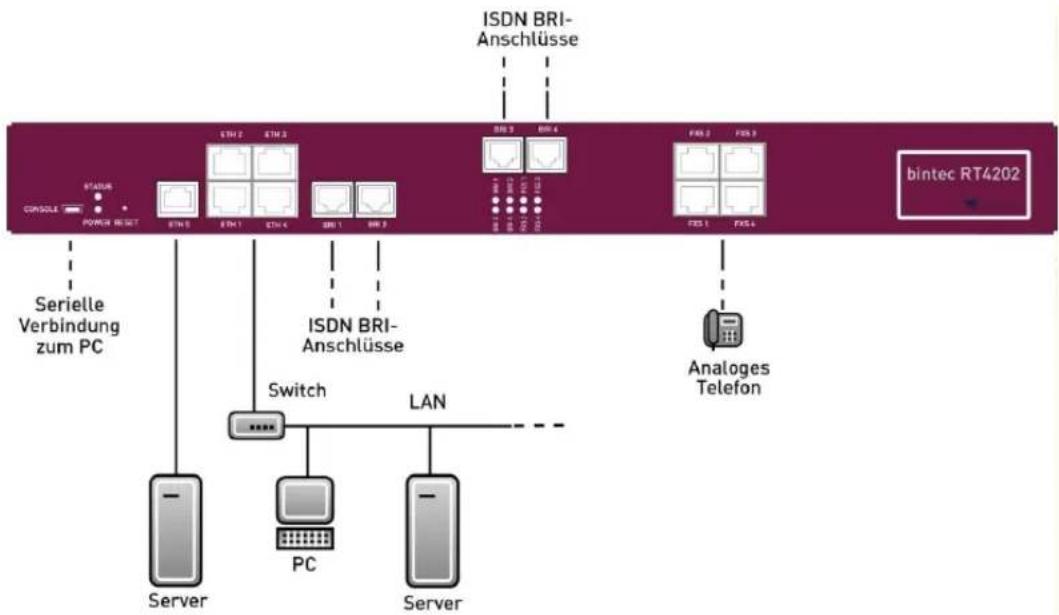
Abb. 7: Anschlussmöglichkeiten am Beispiel bintec RT4202
Gehen Sie beim Aufstellen und Anschließen in der folgenden Reihenfolge vor:
(1) LAN
Zur Standardkonfiguration Ihres Geräts über Ethernet, verbinden Sie den ersten Switch-Port (ETH1) Ihres Geräts über das mitgelieferte Ethernet-Kabel mit Ihrem LAN. Das Gerät erkennt automatisch, ob es an einen Switch oder direkt an einen PC angeschlossen wird.
(2) ADSL (nur bintec RT3002)
Verbinden Sie die DSL-Schnittstelle (DSL) Ihres Geräts über das mitgelieferte DSL-Kabel mit dem DSL-Ausgang des Splitters.
(3) Netzanschluss
Schließen Sie das Gerät an eine Steckdose an. Der Netzanschluss befindet sich auf der Geräterückseite.
Je nach Anforderung können Sie weitere Verbindungen einrichten:
- ISDN-BRI
(siehe Variable Schaltung der S0-Schnittstellen auf Seite 38)
Schließen Sie die ISDN-BRI-Schnittstelle (BRI1, BRI2 oder BRI3, BRI4) des Geräts mit dem mitgelieferten ISDN-BRI-Kabel an Ihre ISDN-Dose an.
- Weitere LANs
Schließen Sie beliebige weitere Endgeräte in Ihrem Netzwerk an den verbleibenden Switch-Ports (ETH2, ETH3, ETH4 oder ETH5) Ihres Geräts mittels weiterer Ethernet-Ka-
bel an.
- Serielle Verbindung
Für alternative Konfigurationsmöglichkeiten verbinden Sie die serielle Schnittstelle Ihres PCs (COM1 oder COM2) mit der seriellen Schnittstelle des Geräts (Console). Standardmäßig ist die Konfiguration über die serielle Schnittstelle jedoch nicht vorgesehen.
• Analoges Telefon/Analoges Fax (nur bintec RT4202)
Schließen Sie Ihr analoges Telefon oder ihr analoges Fax an die FXS-Anschlüsse an.
Das Gerät ist nun für die Konfiguration mit dem GUI vorbereitet. Im Kapitel Grundkonfiguration auf Seite 42 finden Sie ausführliche Schritt-für-Schritt-Anleitungen zu den grundlegenden Funktionen Ihres Geräts.
Montage
Die Geräte sind wahlweise als Tischgerät oder für die Montage im 19-Zoll-Schrank ausgerüstet.
Verwendung als Tischgerät
Befestigen Sie die mitgelieferten Gummifüßchen an den markierten Flächen an der Unterseite des Geräts. Stellen Sie Ihr Gerät auf eine feste, ebene Unterlage.
Montage im 19-Zoll-Schrank
Schrauben Sie Ihr Gerät mithilfe der mitgelieferten Winkel und Schrauben im Schrank fest.
3.2.2 Anschlüsse
Der Netzanschluss und der Ein/Aus-Schalter befinden sich auf der Geräterückseite. Alle anderen Anschlüsse befinden sich auf der Vorderseite des Geräts.

Abb. 8: Netzanschluss
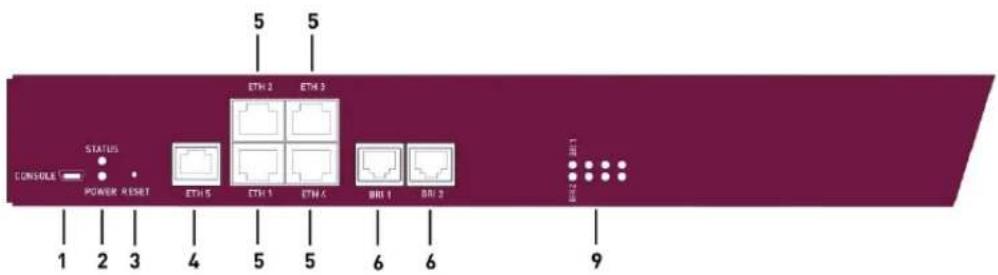
bintec RT1202
bintec RT1202 verfügt über einen 4-Port-Ethernet-Switch, eine serielle Schnittstelle, eine ETH5-Schnittstelle und zwei ISDN-BRI-Schnittstellen.
Die Anschlüsse sind folgendermaßen angeordnet:
text_image
5 5 ETH 2 ETH 3 STATUS CONSOLE POWER RESET ETH 5 ETH 1 ETH 4 BRI 1 BRI 2 1 2 3 4 5 5 6 6 9Abb. 9: bintec RT1202 Vorderseite
bintec RT1202 Vorderseite
| 1 CONSOLE Serielle Schnittstelle | ||
| 2 POWER / STATUS | Leuchtanzeige für Power und Statusanzeige | |
| 3 RESET Reset-Taste | ||
| 4 ETH5 | 10/100/1000 Base-T Ethernet-Schnittstelle | |
| 5 | ETH1 - ETH4 | 10/100/1000 Base-T Ethernet-Schnittstelle |
| 6 BRI1 | - BRI2 ISDN-BRI-Schnittstelle | |
| 9 LED | Leuchtanzeige | |
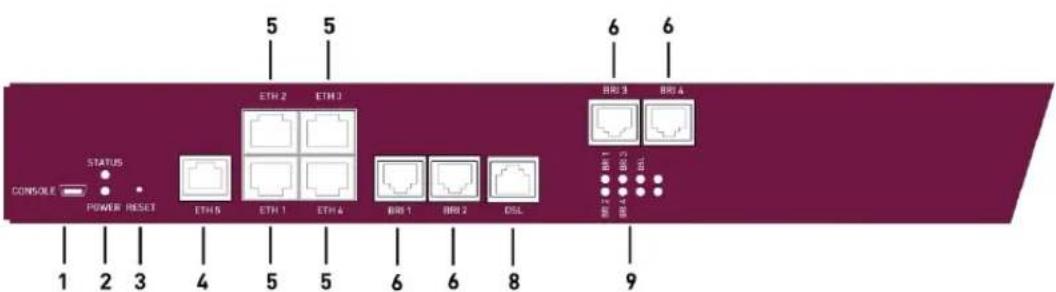
bintec RT3002
bintec RT3002 verfügt über einen 4-Port Ethernet Switch, eine serielle Schnittstelle, eine ETH5-Schnittstelle, vier ISDN-BRI-Schnittstellen sowie über eine DSL-Schnittstelle.
Die Anschlüsse sind folgendermaßen angeordnet:
text_image
5 5 6 6 STATUS ETH 2 ETH 3 CONSOLE POWER RESET ETHS ETH 1 ETH 4 BBD 1 BBD 2 DSL 1 2 3 4 5 5 6 6 8 9 BBD 3 BBD 4 BBD 2 BBD 3 BBD 4Abb. 10: bintec RT3002 Vorderseite
bintec RT3002 Vorderseite
| 1 | CONSOLE | Serielle | Schnittstelle |
| 2 POWER / STATUS | Leuchtanzeige für Power und Statusanzeige | |
| 3 RESET Reset-Taste | ||
| 4 ETH5 10/100/1000 Base-T Ethernet-Schnittstelle | ||
| 5 | ETH1 - ETH4 | 10/100/1000 Base-T Ethernet-Schnittstelle |
| 6 BRI1 | - BRI4 ISDN-BRI-Schnittstelle | |
| 8 DSL | ADSL2+-Schnittstelle | |
| 9 LED | Leuchtanzeige | |
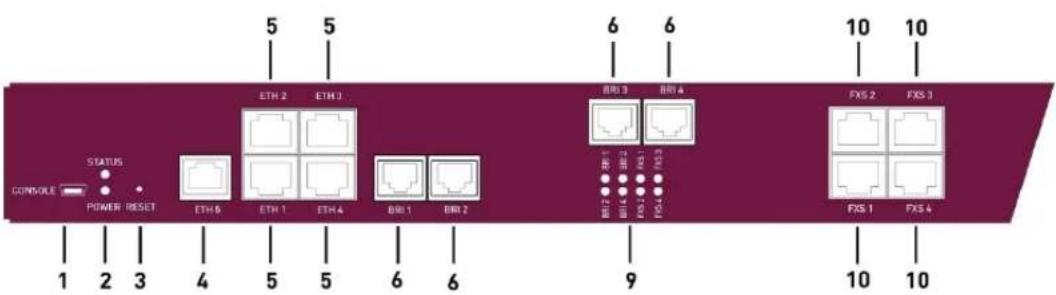
bintec RT4202
bintec RT4202 verfügt über einen 4-Port Ethernet Switch, eine serielle Schnittstelle, eine ETH5-Schnittstelle, vier ISDN-BRI-Schnittstellen sowie über vier FXS-Schnittstellen.
Die Anschlüsse sind folgendermaßen angeordnet:
text_image
5 5 ETH 2 ETH 3 ETH 6 ETH 1 ETH 4 BR1 BR2 6 6 BRI 3 BRI 4 BR1 BR2 BR3 BR4 BR2 BR3 BR4 FXS 2 FXS 3 FXS 1 FXS 4 1 2 3 4 5 5 6 6 10 10 9 10 10Abb. 11: bintec RT4202 Vorderseite
bintec RT4202 Vorderseite
| 1 CONSOLE Serielle Schnittstelle | ||
| 2 POWER / STATUS | Leuchtanzeige für Power und Statusanzeige | |
| 3 RESET Reset-Taste | ||
| 4 ETH5 10/100/1000 Base-T Ethernet-Schnittstelle | ||
| 5 | ETH1 - ETH4 | 10/100/1000 Base-T Ethernet-Schnittstelle |
| 6 BRI1 - BRI4 ISDN-BRI-Schnittstelle | ||
| 9 LED Leuchtanzeige | ||
| 10 FXS1 - FXS4 FXS-Schnittstellen | ||
bintec RT4402
bintec RT4402 verfügt über einen 4-Port Ethernet Switch, eine serielle Schnittstelle, eine ETH5-Schnittstelle, zwei ISDN-BRI-Schnittstellen sowie über zwei ISDN-PRI-Schnittstellen.
Die Anschlüsse sind folgendermaßen angeordnet:
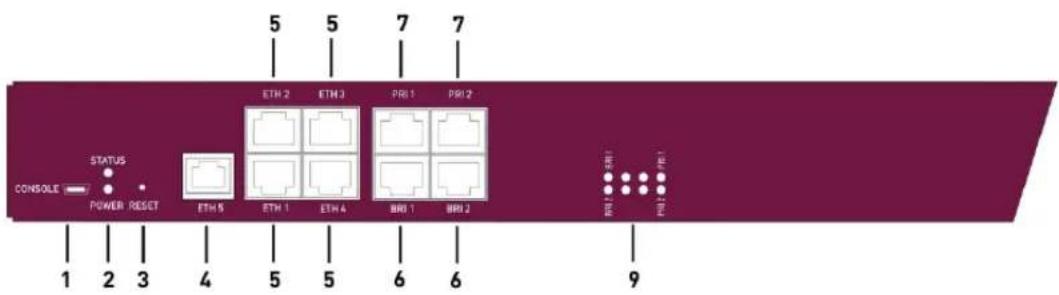
text_image
5 5 7 7 ETH 2 ETH 3 PR1 PR2 STATUS CONSOLE POWER RESET ETH 5 ETH 1 ETH 4 BR1 BR2 1 2 3 4 5 5 6 6 ETH 2 ETH 3 PR1 PR2Abb. 12: bintec RT4402 Vorderseite
bintec RT4402 Vorderseite
| 1 CONSOLE Serielle Schnittstelle | ||
| 2 POWER / STATUS | Leuchtanzeige für Power und Statusanzeige | |
| 3 RESET Reset-Taste | ||
| 4 ETH5 10/100/1000 Base-T Ethernet-Schnittstelle | ||
| 5 | ETH1 - ETH4 | 10/100/1000 Base-T Ethernet-Schnittstelle |
| 6 BRI1 | - BRI2 ISDN-BRI-Schnittstelle | |
| 7 PRI1 | - PRI2 ISDN-PRI-Schnittstelle | |
| 9 LED Leuchtanzeige | ||
3.2.3 LEDs
Die LEDs Ihres Geräts geben Aufschluss über bestimmte Aktivitäten und Zustände des Geräts.
Die LEDs sind folgendermaßen angeordnet:

text_image
STATUS POWER ETH 5 ETH 2 ETH 3 ETH 1 ETH 4 BR1 1 BR2 2 BR3 3 FRS 1 FRS 2 FRS 3Abb. 13: Anordnung der LEDs
Im Betriebsmodus zeigen die LEDs folgende Statusinformationen Ihres Geräts an:
LED Statusanzeige
| LED Farbe Status Information | |||
| POWER grün | an Stromversorgung ist angeschlossen. | ||
| aus Keine Stromversorgung. | |||
| STATUS | grün | an | Nach dem Einschalten: Das Gerät wird gestar-tet. Während des Betriebs: Es ist ein Fehler auf-getreten. |
| grün blinkend | Das Gerät ist aktiv. | ||
| grün | aus | Während des Betriebs: Es ist ein Fehler aufge-treten. | |
| ETH 1 bis 5 | grün | an | Das Gerät ist an das Ethernet angeschlossen mit 1 Gbit/s. |
| grün blinkend | Datenverkehr mit 1 Gbit/s. | ||
| orange | an | Das Gerät ist an das Ethernet angeschlossen mit 100 Mbit/s. | |
| orange blinkend | Datenverkehr mit 100 Mbit/s. | ||
| grün und orange | an | Das Gerät ist an das Ethernet angeschlossen mit 10 Mbit/s. | |
| grün und orange | blinkend Datenverkehr mit 10 Mbit/s. | ||
| BRI 1 bis 4 | orange | an | Ein B-Kanal ist aktiv. |
| blinkend Beide B-Kanäle sind aktiv. | |||
| PRI 1 bis 2 | orange | an | Schicht 1 ist aktiv. |
| blinkend | Mindestens 1 B-Kanal ist aktiv. | ||
| FXS 1 bis 4 | orange | an | Eingehender Ruf zum Endgerät. |
| aus | Das Gespräch ist beendet oder die Verbindung konnte nicht hergestellt werden. | ||
| DSL | orange | an | Die DSL-Synchronisation war erfolgreich. Die DSL-Verbindung ist aktiv (ADSL/SHDSL/VDSL). |
| blinkend | Datenverkehr über die DSL-Schnittstelle (ADSL/SHDSL/VDSL). | ||
Anhand der Status-LED können Sie feststellen, in welchem Zustand sich der Router bei BRRP-Betrieb befindet.
LED BRRP-Anzege
| LED Farbe Status Information | |||
| STATUS | grün | leuchtet | Das Gerät agiert als Master-Router. |
| STATUS | grün | aus | Das Gerät agiert als Backup-Router. |
| STATUS grün blinkend Das Gerät wird initialisiert. | |||
3.2.4 Lieferumfang
Ihr Gerät wird zusammen mit folgenden Teilen ausgeliefert:
| Lieferumfang bintec | RT1202 bintec RT3002 | |
| Kabelsätze/Netz-teil/Sonstiges | Ethernet-KabelISDN-BRI-KabelSerielles KabelNetzkabel19-Zoll-Montagesatz4x Gummifuß - selbstklebend | Ethernet-KabelISDN-BRI-KabelSerielles KabelNetzkabel19-Zoll-Montagesatz4x Gummifuß - selbstklebend2 ADSL-Kabel (für Annex A und für Annex B) |
| Software | Companion DVD, Dime Manager (auf DVD) | Companion DVD, Dime Manager (auf DVD) |
| Dokumentation | Kurzanleitung und Sicherheitshinwei-se (gedruckt)Installationsposter (gedruckt)Release Notes, falls erforderlich | Kurzanleitung und Sicherheitshinwei-se (gedruckt)Installationsposter (gedruckt)Release Notes, falls erforderlich |
| Online-Dokumentation | Benutzerhandbuch (auf DVD)WorkshopsMIB-Referenz | Benutzerhandbuch (auf DVD)WorkshopsMIB-Referenz |
| Lieferumfang | bintec RT4202 | bintec RT4402 |
| Kabelsätze/Netz-teil/Sonstiges | Ethernet-KabelISDN-BRI-KabelSerielles Kabel | Ethernet-KabelISDN-BRI-KabelSerielles Kabel |
| Lieferumfang bintec | RT4202 bintec RT4402 | |
| Netzkabel19-Zoll-Montagesatz4x Gummifuß - selbstklebend | Netzkabel19-Zoll-Montagesatz4x Gummifuß - selbstklebendISDN-PRI-Kabel | |
| Software | Companion DVD, Dime Manager (auf DVD) | Companion DVD, Dime Manager (auf DVD) |
| Dokumentation | Kurzanleitung und Sicherheitshinweise (gedruckt)Installationsposter (gedruckt)Release Notes, falls erforderlich | Kurzanleitung und Sicherheitshinweise (gedruckt)Installationsposter (gedruckt)Release Notes, falls erforderlich |
| Online-Dokumentation | Benutzerhandbuch (auf DVD)WorkshopsMIB-Referenz | Benutzerhandbuch (auf DVD)WorkshopsMIB-Referenz |
3.2.5 Allgemeine Produktmerkmale
Die allgemeinen Produktmerkmale umfassen die Leistungsmerkmale und die technischen Voraussetzungen für Installation und Betrieb Ihres Geräts.
Die Merkmale für die Geräte der bintec RT-Serie sind in folgender Tabelle zusammengefasst:
Allgemeine Produktmerkmale
| Eigenschaft bintec RT-Serie | |
| Maße und Gewicht: | |
| Gerätemaße ohne Kabel (B x H x T) | 19" Gehäuse (482,6 mm x 220 mm x 45 mm) |
| Gewicht ca. 2,0 kg | |
| Transportgewicht (inkl. Dokumentation, Kabel, Verpackung) | ca. 2,6 kg |
| Speicher 64 MB RAM, | 16 MB Flash-ROM |
| Leistungsaufnahme Gerät | max. 15 Watt, typ. 13 Watt |
| Spannungsversorgung | Voltage Range 85 ~ 264 V ACFrequency Range 47 ~ 63 HzEfficiency (Typ.) 79 % |
| Umweltanforderungen: | |
| Lagertemperatur | -25 °C bis +70 °C |
| Betriebstemperatur | 0 °C bis +40 °C |
| Relative Luftfeuchtigkeit | 10 % bis 90 % nichtkondensierend im Betrieb,5 % bis 95 % nichtkondensierend bei Lagerung |
| Raumklassifizierung | Nur in trockenen Räumen betreiben. |
| Richtlinien & Normen | R&TTE-Richtlinie 1999/5/EGCE-Zeichen für alle EU-Länder |
| SAFERNET TM Security Technology | Community Passwords, PAP, CHAP, MS-CHAP, MS-CHAP v.2, PPTP, PPPoE, PPPoA, Callback, Access Control Lists, CLID, NAT, SIF, MPPE Encryption, PPTP Encryption, VPN mit PPTP oder IP-Sec |
Schnittstellen, Buchsen, LEDs
| Eigenschaft bintec RT1202 bintec RT3002 | ||
| Verfügbare Schnittstellen: | ||
| Ethernet IEEE 802.3 LAN (4-Port-Switch) | Fest eingebaut (nur twisted-pair), 10/100/1000 MBit/s, auto-sensing, MDIX | Fest eingebaut (nur twisted-pair), 10/100/1000 MBit/s, auto-sensing, MDIX |
| ETH5 | Fest eingebaut (nur twisted-pair), 10/100/1000 MBit/s, auto-sensing, MDIX | Fest eingebaut (nur twisted-pair), 10/100/1000 MBit/s, auto-sensing, MDIX |
| ISDN-BRI (S0) | Euro-ISDN (Mehrgeräte- und Anlagenanschluss)Nur TE-Modus | Euro-ISDN (Mehrgeräte- und Anlagenanschluss)Nur TE-Modus |
| Console/RS232 | Baudraten: 1200 - 115200 Baud | Baudraten: 1200 - 115200 Baud |
| ADSL2+-Schnittstelle | - | Internes ADSL2+-Modem für Annex A und für Annex B |
| Vorhandene Buchsen: | ||
| Serielle Schnittstelle V.24 | 5-polige Mini-USB-Buchse | 5-polige Mini-USB-Buchse |
| Ethernet-Schnittstellen RJ45-Buchse RJ45-Buchse | ||
| ISDN-BRI-Schnittstelle RJ45-Buchse RJ45-Buchse | ||
| ADSL-Schnittstelle - RJ45-Buchse | ||
| LEDs | 14 (1x Power, 1x Status, 5x2 Ethernet, 2x Funktion) | 17 (1x Power, 1x Status, 5x2 Ethernet, 5x Funktion) |
Schnittstellen, Buchsen, LEDs
| Eigenschaft bintec RT4202 bintec RT4402 | ||
| Verfügbare Schnittstellen: | ||
| Ethernet IEEE 802.3 LAN (4-Port-Switch) | Fest eingebaut (nur twisted-pair), 10/100/1000 MBit/s, auto-sensing, MDIX | Fest eingebaut (nur twisted-pair), 10/100/1000 MBit/s, auto-sensing, MDIX |
| ETH5 | Fest eingebaut (nur twisted-pair), 10/100/1000 MBit/s, auto-sensing, MDIX | Fest eingebaut (nur twisted-pair), 10/100/1000 MBit/s, auto-sensing, MDIX |
| ISDN-BRI (S0) | Euro-ISDN (Mehrgeräte- und Anlagenanschluss)Nur TE-Modus | Euro-ISDN (Mehrgeräte- und Anlagenanschluss)Nur TE-Modus |
| Console/RS232 | Baudraten: 1200 - 115200 Baud | Baudraten: 1200 - 115200 Baud |
| FXS (intern) | 4x für Anschluss von analogen Telefonen oder FAX | - |
| ISDN-PRI (2) | - | ISDN Primary Rate Interface (Primärmultiplexanschluss)TE- oder NT-Modus |
| Vorhandene Buchsen: | ||
| Serielle Schnittstelle V.24 | 5-polige Mini-USB-Buchse | 5-polige Mini-USB-Buchse |
| Ethernet-Schnittstellen RJ45-Buchse RJ45-Buchse | ||
| Eigenschaft bintec RT4202 bintec RT4402 | ||
| ISDN-BRI-Schnittstelle RJ45-Buchse RJ45-Buchse | ||
| FXS 4x RJ45-Buchse - | ||
| ISDN-PRI-Schnittstelle - RJ45-Buchse | ||
| LEDs | 20 (1x Power, 1x Status, 5x2 Ethernet, 8x Funktion) | 16 (1x Power, 1x Status, 5x2 Ethernet, 4x Funktion) |
3.2.6 Reset
Ein Reset des Gerätes ermöglicht es Ihnen, Ihr Gerät wieder in einen definierten Ausgangszustand zu bringen. Dieses kann nötig sein, wenn unerwünschte Konfigurationen zurückgenommen werden sollen oder das Gerät neu programmiert werden soll.
Manueller Reset des Gerätes
Sie können das Gerät mit der RESET-Taste in den Auslieferungszustand zurücksetzen. Die RESET-Taste führt, je nachdem, wie lange sie gedrückt wird, zwei unterschiedliche Funktionen aus:
- Nach einmaligem kurzem Drücken führt das Gerät einen Neustart durch.
- Halten Sie die RESET-Taste so lang gedrückt bis die STATUS -LED anfängt zu blinken. Das Gerät führt einen Factory Reset durch. Dies bedeutet, dass das Gerät in den Auslieferungszustand zurückversetzt wird. Die Boot-Konfiguration wird gelöscht und alle Passwörter werden zurückgesetzt.
3.3 Reinigen
Sie können Ihr Gerät problemlos reinigen. Verwenden Sie dazu ein leicht feuchtes Tuch oder ein Antistatiktuch. Benutzen Sie keine Lösungsmittel! Verwenden Sie niemals ein trockenes Tuch; die elektrostatische Aufladung könnte zu Defekten in der Elektronik führen. Achten Sie auf jeden Fall darauf, dass keine Feuchtigkeit eindringen kann und Ihr Gerät dadurch Schaden nimmt.
Wenn Sie zu Ihrem neuen Produkt Fragen haben oder zusätzliche Informationen wünschen, erreichen Sie das Support Center von bintec elmeg GmbH montags bis freitags von 9:00 bis 17:00 Uhr. Folgende Kontaktmöglichkeiten stehen Ihnen zur Verfügung:
Internationale Supportkoordinati- Telefon: +49 911 9673 0
on
Fax: +49 911 688 0725
Endkunden-Hotline
0900 1 38 65 93 (1,10 €/min aus dem deutschen Festnetz)
Detaillierte Informationen zu unseren Support- und Serviceangeboten entnehmen Sie bitte unseren Webseiten unter www.bintec-elmeg.com.
3.5 Pin-Belegungen
3.5.1 Serielle Schnittstelle
Zum Anschluss einer Konsole verfügen die Geräte über eine serielle Schnittstelle. Diese unterstützt Baudraten von 1200 bis 115200 Bit/s.
Die Schnittstelle ist als 5-polige Mini-USB-Buchse ausgeführt.
1 ..... 5

Abb. 14: 5-polige Mini-USB-Buchse
Die Pin-Belegung ist wie folgt:
Pin-Belegung der Mini-USB-Buchse
| Pin Funktion | |
| 1 Nicht genutzt | |
| 2 TxD | |
| 3 RxD | |
| 4 Nicht genutzt | |
| 5 GND |
3.5.2 Ethernet-Schnittstelle
Die Geräte verfügen über eine Ethernet-Schnittstelle mit integriertem 4-Port-Switch (ETH1 - ETH4) und eine separate Ethernet-Schnittstelle (ETH5).
Der 4-Port-Switch dient zur Anbindung einzelner PCs oder weiterer Switches. Die ETH5-Schnittstelle dient zur Anbindung eines optionalen DSL-Modems oder einer DMZ.
Der Anschluss erfolgt über eine RJ45-Buchse.

Abb. 15: Ethernet-10/100/1000 Base-T-Schnittstelle (RJ45-Buchse)
Die Pin-Zuordnung für die Ethernet 10/100/1000 Base-T-Schnittstelle (RJ45-Buchse) ist wie folgt:
RJ45-Buchse für Ethernet-Anschluss
| Pin Funktion | |
| 1 Pair 0 + | |
| 2 Pair 0 - | |
| 3 Pair 1 + | |
| 4 Pair 2 + | |
| 5 Pair 2 - | |
| 6 Pair 1 - | |
| 7 Pair 3 + | |
| 8 Pair 3 - |
Die Ethernet 10/100/1000 BASE-T-Schnittstelle besitzt keine Auto-MDI-X Funktion.
3.5.3 ADSL-Schnittstelle
Die ADSL-Schnittstelle von bintec R3002 und RT3002 wird mittels eines RJ45-Steckers angebunden. Das eine mitgelieferte Kabel verbindet den RJ45-Stecker, der für das Gerät benötigt wird, mit einem RJ11-Stecker, der für Annex A vorgesehen ist. Das zweite mitgelieferte Kabel verbindet den RJ45-Stecker mit einem RJ45-Stecker für Annex B.
Folgende Pins werden für die ADSL-Verbindung verwendet:
1 ..... 8

Abb. 16: ADSLSchnittstelle (RJ45-Buchse)
Die Pin-Zuordnung für die ADSL-Schnittstelle (RJ45-Buchse) ist wie folgt:
RJ45-Buchse für ADSL-Anschluss bintec R3002 und RT3002
| Pin Funktion | |
| 1 Nicht genutzt | |
| 2 Nicht genutzt | |
| 3 Nicht genutzt | |
| 4 Leitung 1a | |
| 5 Leitung 1b | |
| 6 Nicht genutzt | |
| 7 Nicht genutzt | |
| 8 Nicht genutzt |
3.5.4 SHDSL-Schnittstelle
Die SHDSL-Schnittstelle von bintec R3802 wird mittels eines RJ45-Steckers angebunden. Das mitgelieferte Kabel verbindet den RJ45-Stecker, der für das Gerät benötigt wird, mit einem RJ45-Stecker, der für der für den SHDSL-Anschluss benötigt wird.
Folgende Pins werden für die SHDSL-Verbindung verwendet:
1 ..... 8

Abb. 17: SHDSL-Schnittstelle (RJ45-Buchse) bintec R3802
Die Pin-Zuordnung für die SHDSL-Schnittstelle (RJ45-Buchse) ist wie folgt:
RJ45-Buchse für SHDSL-Anschluss bintec R3802
| Pin Funktion | |
| 1 Leitung a4 | |
| 2 Leitung b4 | |
| 3 Leitung a3 | |
| 4 Leitung a1 | |
| 5 Leitung b1 | |
| 6 Leitung b3 | |
| 7 Leitung a2 | |
| 8 Leitung b2 |
3.5.5 VDSL2-Schnittstelle
Die VDSL2-Schnittstelle von bintec R3502 wird mittels eines RJ45-Steckers angebunden.
Folgende Pins werden für die VDSL-Verbindung verwendet:
1 ..... 8

Abb. 18: VDSL2-Schnittstelle (RJ45-Buchse) bintec R3502
Die Pin-Zuordnung für die VDSL2-Schnittstelle (RJ45-Buchse) ist wie folgt:
RJ45-Buchse für VDSL-Anschluss bintec R3502
| Pin Funktion | |
| 1 Nicht genutzt | |
| 2 Nicht genutzt | |
| 3 Nicht genutzt | |
| 4 Leitung 1a | |
| 5 Leitung 1b | |
| 6 Nicht genutzt | |
| 7 Nicht genutzt | |
| 8 Nicht genutzt |
3.5.6 ISDN-PRI-Schnittstelle
Die beiden ISDN-PRI-Schnittstellen von bintec R4402 werden mittels RJ45-Stecker angebunden. Das mitgelieferte Kabel verbindet den RJ45-Stecker, der für das Gerät benötigt wird, mit einem RJ45-Stecker, der für den PRI-Anschluss benötigt wird.
Folgende Pins werden für die Verbindung verwendet:

Abb. 19: ISDN-PRI-Schnittstelle (RJ45-Buchse)
Die Pin-Zuordnung für die ISDN-PRI-Schnittstelle (RJ45-Buchse) ist wie folgt:
RJ45-Buchse für ISDN-PRI-Anschluss
| Pin Funktion | |
| 1 T + | |
| 2 T - | |
| 3 Nicht genutzt | |
| 4 R + | |
| 5 R - | |
| 6 Nicht genutzt | |
| 7 Nicht genutzt | |
| 8 Nicht genutzt |
Hinweis für NTs in Deutschland

Hinweis
In Deutschland wird "Senden" (NT-->TE) oft mit "S2Mab" (a und b) auf dem Anschlussstecker benannt, "Empfangen (TE-->NT) mit "S2Man" (a und b).
3.5.7 ISDN-BRI-Schnittstelle
Die Geräte bintec R1202, R3002, R3502 und R3802 verfügen über eine ISDN-BRI-Schnittstelle, die z. B. für Backup-Funktionen genutzt werden kann. Die Geräte bintec R4402 und RT1202 verfügen über zwei ISDN-BRI-Schnittstellen. Die Geräte bintec RT3002 und RT4202 verfügen über vier ISDN-BRI-Schnittstellen.
Die Geräte bintec R1202, R3002, R3502 und R3802 können ausschließlich im TE-Modus betrieben werden.
Die Geräte bintec R4402 und die Geräte der bintec RT-Serie können wahlweise im TE- oder im NT-Modus betrieben werden.
Der Anschluss erfolgt über eine RJ45-Buchse:
1 ..... 8

Abb. 20: ISDN-BRI-Schnittstelle (RJ45-Buchse)
Die Pin-Zuordnung für die ISDN-BRI-Schnittstelle (RJ45-Buchse) ist im TE-Modus wie folgt:
RJ45-Buchse für ISDN-Anschluss im TE-Modus
| Pin Funktion | |
| 1 Nicht genutzt | |
| 2 Nicht genutzt | |
| 3 Senden (+) | |
| 4 Empfangen (+) | |
| 5 Empfangen (-) | |
| 6 Senden (-) | |
| 7 Nicht genutzt | |
| 8 Nicht genutzt |
Die Pin-Zuordnung für die ISDN-BRI-Schnittstelle (RJ45-Buchse) ist im NT-Modus wie folgt:
RJ45-Buchse für ISDN-Anschluss im NT-Modus
| Pin Funktion | |
| 1 Nicht genutzt | |
| 2 Nicht genutzt | |
| 3 Empfangen (+) | |
| 4 Senden (+) | |
| 5 Senden (-) | |
| 6 Empfangen (-) | |
| 7 Nicht genutzt | |
| 8 Nicht genutzt |
3.5.8 FXS-Schnittstelle
bintec RT4202 verfügt über vier FXS-Schnittstellen.
Der Anschluss erfolgt über eine RJ45-Buchse.
1....8

Abb. 21: FXS-Schnittstelle (RJ45-Buchse)
Die Pin-Zuordnung für die FXS-Schnittstellen (RJ45-Buchse) ist wie folgt:
RJ45-Buchse für FXS-Anschluss
| Pin Funktion | |
| 1 Nicht genutzt | |
| 2 Nicht genutzt | |
| 3 Nicht genutzt | |
| 4 | a |
| 5 | b |
| 6 Nicht genutzt | |
| 7 Nicht genutzt | |
| 8 Nicht genutzt |
3.6 WEEE-Information
Das auf dem Gerät befindliche Symbol mit dem durchgekreuzten Müllcontainer bedeutet, dass das Gerät am Ende der Nutzungsdauer bei den hierfür vorgesehenen Entsorgungsstellen getrennt vom normalen Hausmüll zu entsorgen ist.
Kapitel 4 Variable Schaltung der S0-Schnittstellen
4.1 Umschaltung der S0-Schnittstellen von extern auf intern
Die Geräte bintec R4402, bintec RT1202, bintec RT3002 und bintec RT4202 verfügen über zwei bzw. vier BRI-Anschlüsse. Alle BRI-Anschlüsse können wahlweise als interne oder als externe S0-Anschlüsse eingestellt werden. Die externen S0-Anschlüsse dienen zur Anschaltung an das ISDN-Netz des Netzbetreibers. Die internen S0-Anschlüsse sind zur Anschaltung verschiedener ISDN-Endgeräte (Telefon, PC, ...) vorgesehen. Im Auslieferungszustand sind die BRI-Anschlüsse als externe Anschlüsse konfiguriert.
Die zwei S0-Schnittstellen BRI-1 und BRI-2 sind über ein Steckbrücken-Feld auf der Leiterplatte des Geräts schaltbar von extern (Auslieferungszustand) auf intern. Die Umschaltung der zusätzlichen Schnittstellen BRI-3 und BRI-4 erfolgt über die Steckbrücken seitlich am ISDN-L-Modul.
Wenn Sie eine S0-Schnittstelle als internen Anschluss nutzen, können Sie für jede Schnittstelle einstellen, ob der Anschluss über Ihr Gerät mit Strom versorgt werden soll, wenn das daran angeschlossene Endgerät keine eigene Stromversorgung hat. Hierzu sind ebenfalls die jeweiligen Steckbrücken umzustecken.
Außerdem können Sie zu jeder Schnittstelle über weitere Steckbrücken die
100-Ohm-Abschlusswiderstände an-/ausschalten. Sie benötigen die Abschlusswiderstände:
- wenn Sie einen externen Anschluss mit dem externen NTBA direkt verbinden
- bei einer Punkt-zu-Punkt-Verbindung
- wenn der Bus direkt mit dem Anschluss Ihres Geräts beginnt
Sie haben zusätzlich die Möglichkeit, die Schnittstellen BRI-3 und BRI-4 miteinander zu verbinden. Dies kann die Stromversorgung für ein Endgerät an einer im internen Modus geschalteten BRI-Schnittstelle gewährleisten, für den Fall, dass Ihr Gerät ausgeschaltet wird bzw. die Stromversorgung fehlt. Hierdurch könnte z. B. ein externer S0 auf einen internen S0 gelegt werden. In diesem Fall schleift ein Relais im spannungslosen Zustand den externen S0 auf den internen S0 durch und realisiert so eine Notversorgung des internen S0-Busses/Telefons.

Warnung
Ziehen Sie vor dem Öffnen des Gerätes unbedingt den Netzstecker. Nur so ist sicher gestellt, dass keine Spannung mehr am internen Netzteil anliegt. Wenn Sie den Netzstecker nicht abziehen, besteht Lebensgefahr.
Beachten Sie weiterhin, dass das Gerät nur von geschultem Servicepersonal geöffnet werden darf.
Gehen Sie für die Umschaltung wie folgt vor:
Schrauben Sie auf der Rückseite des Geräts die zwei Schrauben ab und nehmen Sie den Gehäusedeckel nach oben ab.
Die Steckbrücken für die Schnittstellen BRI-1 und BRI-2 befinden sich auf allen Geräten auf der Haupt-Leiterplatte hinter dem Anschluss-Block.
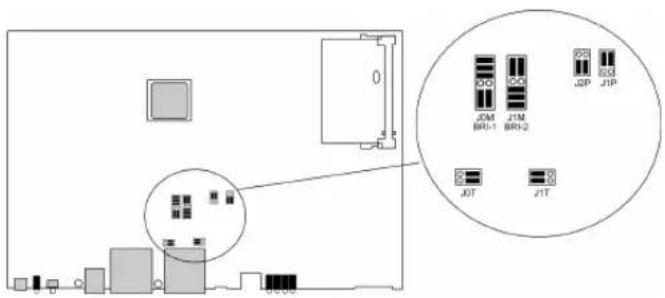
Stecken Sie die Steckbrücken für die Schnittstellen BRI-1 und BRI-2 wie in folgender Abbildung zu sehen:
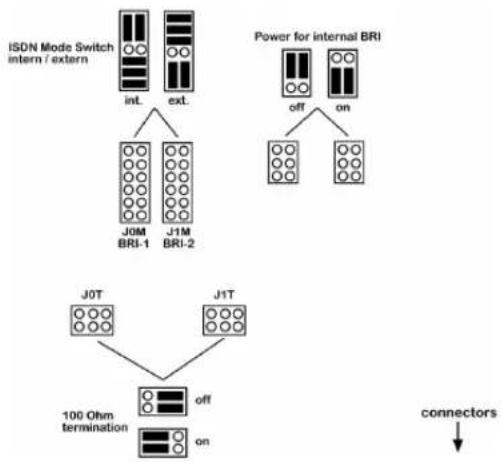
flowchart
graph TD
    A["ISDN Mode Switch intern / extern"] --> B["int."]
    A --> C["ext."]
    B --> D["J0M BRI-1"]
    C --> E["J1M BRI-2"]
    F["Power for internal BRI"] --> G["off"]
    F --> H["on"]
    G --> I["J0T"]
    H --> J["J1T"]
    I --> K["100 Ohm termination"]
    J --> K
    K --> L["on"]
    M["connectors"] --> L
| Verwendung Schnittstelle Steckbrücken- | Platz | Position Position | ||
| Umschaltung intern / extern | BRI-1 J0M intern | extern | [844] | [6727] |
| — | — | |||
| Umschaltung intern / extern BRI-2 | J1M intern extern | [ST40] | [641C] | |
| — | — | |||
| Stromversorgung für internen Anschluss | BRI-1 J0P Aus An | [690] | [685] | |
| Stromversorgung für internen Anschluss | BRI-2 J1P Aus An | [822] | [835] | |
| 100 Ohm Abschlusswiderstand BRI-1 J0T Aus An | [D228] |  | ||
| 100 Ohm Abschlusswiderstand BRI-2 J1T Aus An |  | [ywwy] | ||
Außerdem können Sie die Schnittstellen BRI-3 und BRI-4 umschalten. Hier befinden sich die Steckbrücken seitlich am ISDN-L-Modul.

text_image
J2M (Mode) J3M (Mode) J2P (Power) J3P (Power) J2-3 J2T (Termination) J3T (Termination) ISDN L-ModuleStecken Sie die Steckbrücken für die Schnittstellen BRI-3 und BRI-4 wie in folgender Abbildung zu sehen:
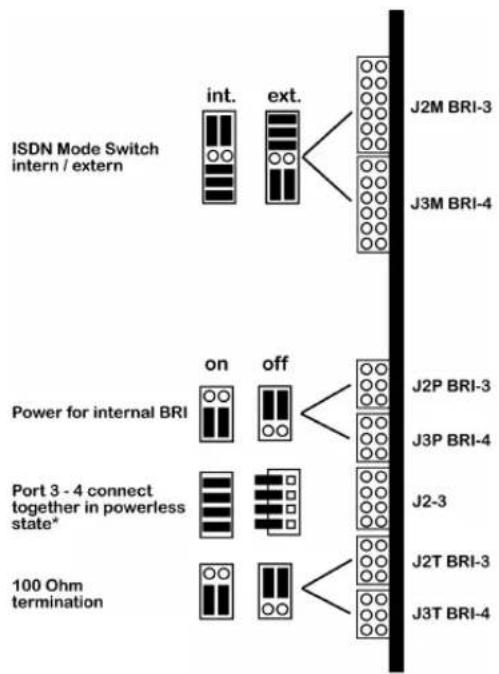
flowchart
graph TD
    A["ISDN Mode Switch intern / extern"] --> B["int."]
    A --> C["ext."]
    B --> D["J2M BRI-3"]
    C --> E["J3M BRI-4"]
    F["Power for internal BRI"] --> G["on"]
    F --> H["off"]
    I["Port 3 - 4 connect together in powerless state*"] --> J["J2P BRI-3"]
    I --> K["J3P BRI-4"]
    L["100 Ohm termination"] --> M["J2-3"]
    L --> N["J2T BRI-3"]
    L --> O["J3T BRI-4"]
* "on" ist nur erlaubt, wenn J3M BRI-3 auf internen und J4M BRI-4 auf externen Modus eingestellt sind.
| Verwendung Schnittstelle Steckbrücken- | Platz | Position Position | ||
| Umschaltung intern / extern BRI-3 | J2M intern extern | [SWW] | [SEAL] | |
| Umschaltung intern / extern BRI-4 | J3M intern extern | [SWW] | [SWW] | |
| Stromversorgung für internen Anschluss | BRI-3 J2P Aus An |  | [CHWB] | |
| Stromversorgung für internen Anschluss | BRI-4 J3P Aus An |  | [386Z] | |
| 100 Ohm Abschlusswiderstand BRI-3 J2T Aus An | [7EWV] |  | ||
| 100 Ohm Abschlusswiderstand BRI-4 J3T Aus An | [7A4A] | [66KX] | ||
| Verbindung von BRI-3 und BRI-4 | - | J2-3 | Aus  | An  |
Kapitel 5 Grundkonfiguration
Die Konfiguration Ihres Geräts wird mit dem GUI (Graphical User Interface) durchgeführt.
Der Weg zur Basiskonfiguration wird Ihnen im Folgenden Schritt für Schritt erläutert. Tiefergehende Netzwerkkenntnisse sind dabei nicht erforderlich. Ein detailliertes Online-Hilfe-System gibt Ihnen zusätzlich Hilfestellung.
Die mitgelieferte Companion DVD enthält alle Tools, die Sie für Konfiguration und Management Ihres Geräts benötigen.
5.1 Voreinstellungen
5.1.1 Vorkonfigurierte Daten
Ihr Gerät wird mit einer vordefinierten IP-Konfiguration ausgeliefert:
• IP-Adresse: 192.168.0.254
• Netzmaske: 255.255.255.0
Benutzen Sie im Auslieferungszustand folgende Zugangsdaten zur Konfiguration Ihres Geräts:
- Benutzername: admin
- Password: admin

Hinweis
Alle bintec elmeg-Geräte werden mit gleichen Benutzernamen und Passwörtern ausgeliefert. Sie sind daher nicht gegen einen unautorisierten Zugriff geschützt, solange die Passwörter nicht geändert werden. Ändern Sie unbedingt die Passwörter, um unberechtigten Zugriff auf Ihr Gerät zu verhindern!
Die Vorgehensweise bei der Änderung von Passwörtern finden Sie unter Systempasswort ändern auf Seite 47.
5.1.2 Software-Update
Ihr Gerät ist mit der zum Zeitpunkt der Fertigung verfügbaren Version der Systemsoftware ausgestattet, von der es aktuell ggf. neuere Versionen gibt. Eine Aktualisierung können Sie bequem mit dem GUI im Menü Wartung->Software &Konfiguration vornehmen.
Eine Bescheibung des Update-Vorgangs finden Sie unter Softwareaktualisierung auf Seite 49
5.2 System-Voraussetzungen
Ihr bintec elmeg-Gateway bietet eine umfangreiche Ausstattung für den verschlüsselten Datentransfer und den Zugang zum Internet sowohl für Einzelarbeitsplätze als auch für Unternehmen.
Für die Konfiguration des Geräts müssen auf Ihrem PC folgende Systemvoraussetzungen erfüllt sein:
- Betriebssystem Microsoft Windows ab Windows 2000
- Internet Explorer 6 oder 7, Mozilla Firefox ab Version 1.2
• Installierte Netzwerkkarte (Ethernet) - DVD-Laufwerk
• Installiertes TCP/IP-Protokoll (siehe PC einrichten auf Seite 45) - Hohe Farb-Anzeige (mehr als 256 Farben) für die korrekte Darstellung der Grafiken.
5.3 Vorbereitung
Zur Vorbereitung der Konfiguration sollten Sie...
- die benötigten Daten für die Grundkonfiguration und den Internet-Anschluss bereitlegen
- überprüfen, ob der PC, von dem aus Sie die Konfiguration vornehmen wollen, die notwendigen Voraussetzungen erfüllt.
Darüber hinaus können Sie ...
- die Dime Manager-Software installieren, die Ihnen weitere Werkzeuge zur Arbeit mit Ihrem Gerät zur Verfügung stellt. Die Installation ist optional und für die Konfiguration oder den Betrieb des Geräts nicht zwingend erforderlich.
5.3.1 Daten sammeln
Die wesentlichen Daten für die Konfiguration mit dem GUI haben Sie schnell gesammelt, denn es sind keine Informationen erforderlich, die vertiefte Netzwerkkenntnisse voraussetzen.
Gegebenenfalls können Sie die Beispielwerte übernehmen.
Bevor Sie mit der Konfiguration beginnen, sollten Sie die Daten für folgende Zwecke bereitlegen:
- Grundkonfiguration (sofern sich Ihr Gerät im Ausliefeungszustand befindet)
- Internetzugang (optional)
In den folgenden Tabellen haben wir jeweils Beispiele für die Werte der benötigten Zugangsdaten angegeben. Unter der Rubrik "Ihre Werte" können Sie Ihre persönlichen Daten ergänzen. Dann haben Sie diese bei Bedarf griffbereit.
Sollten Sie ein neues Netzwerk einrichten, dann können Sie die angegebenen Beispielwerte für IP-Adressen und Netzmasken übernehmen. Fragen Sie im Zweifelsfall Ihren System-Administrator.
Grundkonfiguration
Für eine Grundkonfiguration Ihres Geräts benötigen Sie Informationen, die Ihre Netzwerkumgebung betreffen:
Basisinformationen
| Zugangsdaten Beispielwert Ihre Werte | |
| IP-Adresse Ihres Gateways 192.168.0.254 | |
| Netzmaske Ihres Gateways 255.255.255.0 |
Internetzugang über ADSL
Wenn Sie einen Internetzugang einrichten wollen, brauchen Sie einen Internet-Service-Provider (kurz ISP). Von Ihrem ISP bekommen Sie Ihre persönlichen Zugangsdaten mitgeteilt. Die Bezeichnungen der benötigten Zugangsdaten können unter Umständen von ISP zu ISP variieren. Grundsätzlich jedoch handelt es sich um die gleiche Art von Information, die Sie zur Einwahl benötigen.
In der nachfolgenden Tabelle sind die Zugangsdaten zusammengestellt, die Ihr Gerät für eine DSL-Internet-Verbindung benötigt:
Daten für den Internetzugang über ADSL
| Zugangsdaten Beispielwert Ihre Werte | ||
| Provider-Name GoInternet | ||
| Protokoll PPP over Ethernet | (PPPoE) | |
| Enkapsulierung bridged-no-fcs | ||
| VPI (Virtual Path Identifier) | 1 | |
| VCI (Virtual Circuit Identifier) | 32 | |
| Ihr Benutzername MyName | ||
| Passwort TopSecret | ||
Einige ISPs, wie z. B. T-Online, benötigen zusätzlich Informationen:
Zusätzliche Informationen für T-Online
| Zugangsdaten Beispielwert Ihre Werte | |
| Anschlusskennung (12stellig) 000123456789 | |
| T-Online-Nummer (meist 12stellig) 06112345678 | |
| Mitbenutzerkennung 0001 |

Hinweis
Geben Sie bei der Konfiguration eines T-Online-Internetzugangs in das Feld Benutzername nacheinander und ohne Leerzeichen folgende Nummern ein:
Anschlusskennung (12-stellig) + T-Online Nummer (meist 12-stellig) + Mitbenutzernummer (für den Hauptnutzer immer 0001)
Sollte Ihre T-Online Nummer weniger als 12 Stellen enthalten, muss zwischen der T-Online Nummer und der Mitbenutzernummer das Zeichen "#" stehen.
Wenn Sie T-DSL nutzen, müssen Sie dieser Zahlenfolge noch die Endung "@t-online.de" hinzufügen.
Ihr Benutzername könnte dann so aussehen:
00012345678906112345678#0001@t-online.de
5.3.2 PC einrichten
Um Ihr Gerät über das Netzwerk erreichen und eine Konfiguration mittels des GUI vornehmen zu können, müssen auf dem PC, von dem aus die Konfiguration durchgeführt wird, einige Voraussetzungen erfüllt sein.
- Stellen Sie sicher, dass das TCP/IP-Protokoll auf dem PC installiert ist.
- Weisen Sie Ihrem PC eine feste IP-Adresse zu.
TCP/IP-Protokoll prüfen
Um zu prüfen, ob Sie das Protokoll installiert haben, gehen Sie folgendermaßen vor:
(1) Klicken Sie im Startmenü auf Einstellungen -> Systemsteuerung -> Netzwerkverbindungen (Windows XP) bzw. Systemsteuerung -> Netzwerk- und Freigabecenter -> Adaptereinstellungen ändern (Windows 7).
(2) Klicken Sie auf LAN-Verbindung.
(3) Klicken Sie im Statusfenster auf Eigenschaften.
(4) Suchen Sie in der Liste der Netzwerkkomponenten den Eintrag Internetprotokoll (TCP/IP).
TCP/IP-Protokoll installieren
Wenn Sie den Eintrag Internetprotokoll (TCP/IP) nicht finden, installieren Sie das TCP/IP-Protokoll wie folgt:
(1) Klicken Sie im Statusfenster der LAN-Verbindung zunächst auf Eigenschaften, dann auf Installieren.
(2) Wählen Sie den Eintrag Protokoll.
(3) Klicken Sie auf Hinzufügen.
(4) Wählen Sie Internetprotokoll (TCP/IP) und klicken Sie auf OK.
(5) Folgen Sie den Anweisungen am Bildschirm und starten Sie zum Schluss den Rechner neu.
PC IP-Adresse zuweisen
Weisen Sie Ihrem PC wie folgt eine IP-Adresse zu:
(1) Wählen Sie Internetprotokoll (TCP/IP) und klicken Sie auf Eigenschaften.
(2) Wählen Sie Folgende IP-Adresse verwenden und geben Sie eine geeignete IP-Adresse ein.
Gateway IP-Adresse im PC eintragen
Fahren Sie dann fort, indem Sie wie folgt die IP-Adresse des Gateways in die Konfiguration Ihres PCs eintragen:
(1) Geben Sie in Internetprotokoll (TCP/IP) -> Eigenschaften unter Standardgateway die IP-Adresse Ihres Gateways ein.
(2) Tragen Sie unter Folgende DNS-Serveradressen verwenden die IP-Adresse Ihres Geräts ein.
(3) Klicken Sie auf OK.
(4) Schließen Sie das Statusfenster mit OK.
Der Rechner verfügt nun über eine IP-Konfiguration.

Hinweis
Zur Konfiguration können Sie nun das GUI aufrufen, indem Sie in einem unterstützten Browser (Internet Explorer ab Version 6, Mozilla Firefox ab Version 1.2) die IP-Adresse Ihres Gerätes eingeben (192.168.0.254) und sich mit den voreingestellten Anmeldedaten (User: admin, Password: admin) anmelden.
5.4 Systempasswort ändern
Alle bintec elmeg-Geräte werden mit gleichen Benutzernamen und Passwörtern ausgeliefert. Sie sind daher nicht gegen einen unautorisierten Zugriff geschützt, solange die Passwörter nicht geändert werden. Ändern Sie unbedingt die Passwörter, um unberechtigten Zugriff auf Ihr Gerät zu verhindern!
Gehen Sie dazu vor wie folgt:
(a) Gehen Sie in das Menü Systemverwaltung ->Globale Einstellungen->Passwörter.
(b) Geben Sie für Systemadministrator-Passwort ein neues Passwort ein.
(c) Geben Sie das neue Passwort noch einmal unter Systemadministrator-Passwort bestätigen ein.
(d) Klicken Sie auf OK.
(e) Speichern Sie die Konfiguration mit der Schaltfläche Konfiguration speichern oberhalb der Menünavigation.
Beachten Sie folgende Regeln zum Passwortgebrauch:
- Das Passwort darf nicht leicht zu erraten sein. Namen, Kfz-Kennzeichen, Geburtsdatum usw. sollten deshalb nicht als Passwörter gewählt werden.
- Innerhalb des Passwortes sollte mindestens ein Zeichen verwendet werden, das kein Buchstabe ist (Sonderzeichen oder Zahl).
• Das Passwort sollte mindestens 8 Zeichen lang sein. - Wechseln Sie regelmäßig das Passwort, z. B. alle 90 Tage.
5.5 Internetverbindung einrichten
Sie können mit Ihrem Gerät unterschiedliche Arten von Internetverbindungen aufbauen. Die Konfiguration einer häufig benutzten wird im Folgenden beschrieben, bei der Konfiguration weiterer Verbindungsarten hilft Ihnen der Internet-Assistent des GUI.
5.5.1 Internetverbindung über das interne ADSL-Modem
Die Geräte R3002 und RT3002 verfügen über ein integriertes ADSL2+-Modem zum Aufbau einer schnellen Internetverbindung. Zur einfachen Konfiguration eines ADSL-Internetzugangs verfügt das GUI über einen Assistenten, mit dem Sie die Verbindung unkompliziert und schnell einrichten können. Eine Auswahl an vorkonfigurierten Zugängen der wichtigsten Anbieter vereinfacht die Konfiguration noch einmal.
(1) Gehen Sie im GUI in das Menü Assistenten->Internetzugang.
(2) Legen Sie mit Neu einen neuen Eintrag an und übernehmen Sie den Verbindungs-typ Internes ADSL-Modem.
(3) Folgen Sie den Schritten, die der Assistent vorgibt. Der Assistent verfügt über eine eigene Online-Hilfe, die Ihnen ggf. notwendige Informationen vermittelt.
(4) Nachdem Sie den Assistenten beendet haben, speichern Sie die Konfiguration mit der Schaltfläche Konfiguration speichern oberhalb der Menünavigation.
5.5.2 Andere Internetverbindungen
Neben einem ADSL-Anschluss über das interne ADSL2+-Modem können Sie Ihr Gerät noch über weitere Verbindungsarten mit dem Internet verbinden, so etwa über ein externes Modem (z. B. ein Kabelmodem) oder ein externes Gateway. Bei dieser Art von Konfigurationen unterstützt Sie der entsprechende Assistent des GUI. Sie finden den Internet-Assistenten neben weiteren Assistenten zur vereinfachten Konfiguration unterschiedlicher Anwendungen an oberster Stelle des Menübaums unter Assistenten.
5.5.3 Konfiguration prüfen
Wenn Sie die Konfiguration Ihres Geräts abgeschlossen haben, können Sie die Verbindung in Ihrem LAN sowie zum Internet testen.
Führen Sie folgende Schritte aus, um Ihr Gerät zu testen:
(1) Testen Sie die Verbindung zum Gerät. Klicken Sie im Startmenü auf Ausführen und geben Sie ping gefolgt von einem Leerzeichen und der IP-Adresse Ihrer Anlage ein (z. B. 192.168.0.254). Es erscheint ein Fenster mit dem Hinweis "Antwort von...".
(2) Testen Sie den Internetzugang, indem Sie im Internet Browser www.bintec-elmeg.com eingeben. Auf den Internet-Seiten der bintec elmeg GmbH finden Sie Neuigkeiten, Updates und weiterführende Dokumentation.

Hinweis
Durch eine Fehlkonfiguration der Geräte im LAN kann es zu ungewollten Verbindungen und erhöhten Gebühren kommen! Kontrollieren Sie, ob das Gerät Verbindungen nur zu gewollten Zeiten aufbaut! Beobachten Sie die Leuchtanzeigen Ihres Geräts (Leuchtanzeige ISDN, ADSL und die Ethernet-Schnittstellen, an denen Sie ein oder mehrere WANs angeschlossen haben).
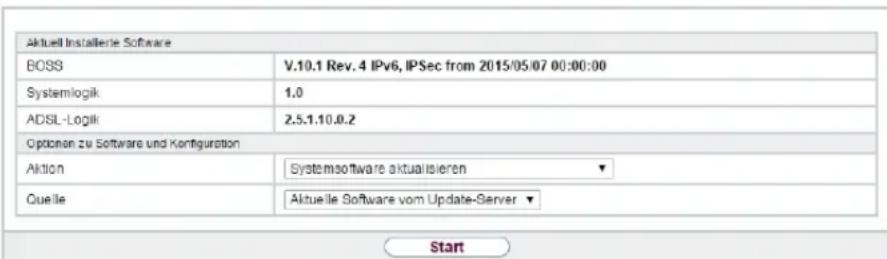
5.6 Softwareaktualisierung
Die Funktionsvielfalt von bintec elmeg-Geräten wird permanent erweitert. Diese Erweiterungen stellt Ihnen bintec elmeg GmbH stets kostenlos zur Verfügung. Die Überprüfung auf neue Software-Versionen und die Aktualisierung können einfach über das GUI vorgenommen werden. Voraussetzung für ein automatisches Update ist eine bestehende Internetverbindung.
Gehen Sie folgendermaßen vor:
(1) Gehen Sie in das Menü Wartung->Software &Konfiguration.
(2) Wählen Sie unter Aktion Systemsoftware aktualisierenund unter Quelle Aktuelle Software vom Update-Server
(3) Bestätigen Sie mit Los.
Optionen
text_image
Aktuell Installierte Software BOSS V.10.1 Rev. 4 IPv6, IPSec from 2015/05/07 00:00:00 Systemlogik 1.0 ADSL-Logik 2.5.1.10.0.2 Options zu Software und Konfiguration Aktion Systemsoftware aktualisieren Quelle Aktuelle Software vom Update-Server StartDas Gerät verbindet sich nun mit dem Download-Server der bintec elmeg GmbH und überprüft, ob eine aktualisierte Version der Systemsoftware verfügbar ist. Ist dies der Fall, wird die Aktualisierung Ihres Geräts automatisch vorgenommen. Nach der Installation der neuen Software werden Sie zum Neustart des Geräts aufgefordert.

Achtung
Die Aktualisierung kann nach dem Bestätigen mit LOS nicht abgebrochen werden. Sollte es zu einem Fehler bei der Aktualisierung kommen, starten Sie das Gerät nicht neu und wenden Sie sich an den Support.
Kapitel 6 Zugang und Konfiguration
Im diesem Kapitel werden alle Zugangs- und Konfigurationsmöglichkeiten beschrieben.
6.1 Zugangsmöglichkeiten
Im Folgenden werden die verschiedenen Zugangsmöglichkeiten vorgestellt. Wählen Sie das für Ihre Bedürfnisse geeignete Vorgehen.
Für den Zugriff auf Ihr Gerät zur Konfiguration gibt es verschiedene Möglichkeiten:
- Über Ihr LAN
- Über die serielle Schnittstelle
- Über eine ISDN-Verbindung
6.1.1 Zugang über LAN
Der Zugang über eine der Ethernet-Schnittstellen Ihres Geräts ermöglicht es Ihnen, zur Konfiguration das GUI in einem Web-Browser zu öffnen und über Telnet oder SSH auf Ihr Gerät zuzugreifen.

Achtung
Falls Sie die initiale Konfiguration mit dem GUI vornehmen, kann es zu Inkonsistenzen oder Fehlfunktionen führen, sobald Sie weitere Einstellungen über andere Konfigurationsmöglichkeiten vornehmen. Daher wird empfohlen, die Konfiguration mit dem GUI fortzuführen. Sollten Sie SNMP-Shell-Kommandos verwenden, behalten Sie auch diese Konfigurationsmethode bei.
6.1.1.1 HTTP/HTTPS
Mit einem aktuellen Web-Browser können Sie die HTML-Oberflächen zur Konfiguration Ihres Geräts verwenden. Geben Sie dazu Folgendes in das Adressfeld Ihres Web-Browsers ein:
- http://192.168.0.254
oder - https://192.168.0.254
6.1.1.2 Telnet
Abgesehen von der Konfiguration über einen Web-Browser können Sie mit einer Telnet-Verbindung auf die SNMP-Shell zugreifen und weitere Konfigurationsmöglichkeiten nutzen.
Um eine Telnet-Verbindung zu Ihrem Gerät aufzubauen, benötigen Sie keine zusätzliche Software auf Ihrem PC: Telnet steht auf allen Betriebssystemen zur Verfügung.
Gehen Sie folgendermaßen vor:
Windows
(1) Klicken Sie im Windows-Startmenü auf Ausführen....
(2) Geben Sie telnet
(3) Klicken Sie auf OK.
Es öffnet sich ein Fenster mit dem Login-Prompt. Sie befinden sich auf der SNMP-Shell Ihres Geräts.
(4) Fahren Sie fort mit Anmelden zur Konfiguration auf Seite 58.
Unix
Auch unter UNIX und Linux können Sie ohne weiteres eine Telnet-Verbindung herstellen:
(1) Geben Sie telnet
(2) Fahren Sie fort mit Anmelden zur Konfiguration auf Seite 58.
6.1.1.3 SSH
Zusätzlich zur unverschlüsselten und potentiell einsehbaren Telnet-Session können Sie sich auch über eine SSH-Verbindung mit Ihrem Gerät verbinden. Diese ist verschlüsselt und ermöglicht es, alle Optionen der Fernwartung sicher auszuführen.
Um sich über SSH mit dem Gerät zu verbinden, müssen folgende Voraussetzungen erfüllt sein:
- Auf dem Gerät müssen für den Vorgang benötigte Verschlüsselungsschlüssel vorhanden sein.
- Auf Ihrem PC muss ein SSH-Client installiert sein.
Schlüssel zur Verschlüsselung
Stellen Sie zunächst sicher, dass die Schlüssel zur Verschlüsselung der Verbindung auf Ihrem Gerät vorhanden sind:
(1) Loggen Sie sich auf eine der bereits verfügbaren Arten auf Ihrem Gerät ein (z. B. über Telnet - zum Login siehe Anmelden auf Seite 57).
(2) Am Eingabe-Prompt geben Sie update -i ein. Sie befinden sich auf der Flash Management Shell.
(3) Rufen Sie eine Liste aller auf dem Gerät gespeicherten Dateien auf: ls -al.
Wenn Sie eine Anzeige wie die Folgende sehen, sind die notwendigen Schlüssel bereits vorhanden, und Sie können sich über SSH mit dem Gerät verbinden:
Flash-Sh > ls -al
Flags Version Length Date Name ...
Vr-xpbc-B 7.1.04 2994754 2004/09/02 14:11:48 box150_srel.ppc860
Vrw-pl--f 0.0 350 2004/09/07 10:44:14 sshd_host_rsa_key.pub
Vrw-pl--f 0.0 1011 2004/09/07 10:44:12 sshd_host_rsa_key
Vrw-pl--f 0.0.01 730 2004/09/07 10:42:17 sshd_host_dsa_key.pub
Vrw-pl--f 0.0.01 796 2004/09/07 10:42:16 sshd_host_dsa_key
Flash-Sh >

Hinweis
Das Gerät erstellt für jeden der sog. Algorithmen (RSA und DSA) ein Schlüsselpaar, d. h. es müssen je Algorithmus zwei Dateien im Flash gespeichert sein (siehe Abbildung oben).
Sollten keine Schlüssel vorhanden sein, müssen Sie diese zunächst erstellen. Gehen Sie folgendermaßen vor:
(1) Verlassen Sie die Flash Management Shell mit exit.
(2) Rufen Sie das GUI auf und melden Sie sich an Ihrem Gerät an (siehe Das GUI aufrufen auf Seite 61.
(3) Stellen Sie sicher, dass als Sprache Deutsch gewählt ist.
(4) Kontrollieren Sie den Schlüsselstatus im Menü Systemverwaltung->Administrativer Zugriff->SSH. Wenn beide Schlüssel verfügbar sind, sehen Sie in den beiden Feldern RSA-Schlüsselstatus und DSA-Schlüsselstatus den Wert Generiert.
(5) Wenn Sie in einem der beiden Felder oder in beiden Feldern den Wert Nicht generiertsehen, so müssen Sie den entsprechenden Schlüssel erzeugen lassen. Um die Schlüssel vom Gerät erzeugen zu lassen, klicken Sie auf Generieren.
Das Gerät erzeugt den entsprechenden Schlüssel und speichert ihn im Flash-ROM.
Generiert zeigt die erfolgreiche Generierung an.
(6) Stellen Sie sicher, dass beide Schlüssel erfolgreich erzeugt worden sind. Wiederholen Sie dazu gegebenenfalls die oben beschriebene Prozedur.
Login über SSH
Um sich auf dem Gerät über SSH einzuloggen, gehen Sie folgendermaßen vor:
Wenn Sie sichergestellt haben, dass alle benötigten Schlüssel auf dem Gerät vorhanden sind, sollten Sie feststellen, ob ein SSH-Client auf Ihrem PC installiert ist. Die meisten UN-IX- und Linux-Distributionen installieren standardmäßig einen SSH-Client, auf einem Windows-PC muss in der Regel zusätzliche Software installiert werden, z. B. PuTTY.
Um sich über SSH auf Ihrem Gerät einzuloggen, gehen Sie folgendermaßen vor:
UNIX
(1) Geben Sie ssh
(2) Fahren Sie mit Anmelden auf Seite 57 fort.
Windows
(1) Wie eine SSH-Verbindung aufgebaut wird, hängt stark von der verwendeten Software ab. Beachten Sie die Dokumentation des von Ihnen verwendeten Programms.
Sobald Sie sich mit dem Gerät verbunden haben, wird das Login-Prompt-Fenster angezeigt. Sie befinden sich auf der SNMP-Shell des Geräts.
(2) Fahren Sie mit Anmelden auf Seite 57 fort.

Hinweis
PuTTY benötigt für eine Verbindung mit einem bintec elmeg-Gerät ggf. bestimmte Einstellungen. Auf den Support-Seiten von http://www.bintec-elmeg.com finden Sie eine FAQ, welche die notwendigen Einstellungen ausführt.
6.1.2 Zugang über die serielle Schnittstelle
Jedes bintec elmeg-Gateway verfügt über eine serielle Schnittstelle, mit der eine direkte Verbindung von einem PC aus möglich ist. Das folgende Kapitel beschreibt, was beim Aufbau einer seriellen Verbindung zu beachten ist und wie Sie vorgehen können, um Ihr Gerät auf diesem Weg zu konfigurieren.
Der Zugang über die serielle Schnittstelle ist gut geeignet, wenn Sie bei Ihrem Gerät eine
Erstkonfiguration durchführen und ein LAN-Zugang über die vorkonfigurierte IP-Adresse (192.168.0.254/255.255.255.0) nicht möglich ist.
Windows
Wenn Sie einen Windows-PC benutzen, benötigen Sie für die serielle Verbindung ein Terminal-Programm, z. B. HyperTerminal. Stellen Sie sicher, dass HyperTerminal bei der Windows-Installation auf dem PC mitinstalliert wurde. Sie können allerdings auch ein beliebiges anderes Terminal-Programm verwenden, das sich auf die entsprechenden Parameter (siehe unten) einstellen lässt.
Gehen Sie folgendermaßen vor, um über die serielle Schnittstelle auf Ihr Gerät zuzugreifen:
(1) Klicken Sie im Windows-Startmenü auf Programme -> Zubehör -> Kommunikation -> HyperTerminal -> Gerät an COM1 (bzw. Gerät an COM2, wenn Sie die COM2-Schnittstelle des Rechners benutzen), um HyperTerminal zu starten.
(2) Drücken Sie die Eingabetaste (evtl. mehrmals), wenn sich das HyperTerminal-Fens-ter geöffnet hat.
Es öffnet sich ein Fenster mit dem Login-Prompt. Sie befinden sich auf der SNMP-Shell Ihres Geräts. Sie können sich nun auf Ihrem Gerät einloggen und mit der Konfiguration beginnen.
Überprüfen
Falls der Login-Prompt auch nach mehrmaligem Betätigen der Eingabetaste nicht erscheint, konnte die Verbindung zu Ihrem Gerät nicht hergestellt werden.
Überprüfen Sie daher die Einstellungen von COM1 bzw. COM2 Ihres Rechners:
(1) Klicken Sie auf Datei -> Eigenschaften.
(2) Klicken Sie im Register Verbinden mit auf Konfigurieren Folgende Einstellungen sind erforderlich:
- Bits pro Sekunde: 9600
- Datenbits: 8
- Parität: Keiner
- Stopbits: 1
- Flusssteuerung: Keiner
(3) Tragen Sie die Werte ein und klicken Sie auf OK.
(4) Stellen Sie im Register Einstellungen ein:
- Emulation: VT100
(5) Klicken Sie auf OK.
Damit Änderungen an den Terminal-Programmeinstellungen wirksam werden, müssen Sie die Verbindung zu Ihrem Gerät trennen und wieder neu herstellen.
Wenn Sie HyperTerminal verwenden, kann es zu Problemen mit der Darstellung von Umlauten und anderen Sonderzeichen kommen. Stellen Sie daher HyperTerminal ggf. auf Automatische Erkennung anstatt auf VT 100.
Unix
Sie benötigen ein Terminal-Programm wie z. B. cu (unter System V), tip (unter BSD) oder minicom (unter Linux). Die Einstellungen für diese Programme entsprechen den oben aufgelisteten.
Beispiel für eine Befehlszeile, um cu zu nutzen: cu -s 9600 -c/dev/ttyS1
Beispiel für eine Befehlszeile, um tip zu nutzen: tip -9600 /dev/ttyS1
6.1.3 Zugang über ISDN
Alle Geräte, die über eine ISDN-Schnittstelle verfügen, können von einem anderen Gerät aus mittels eines ISDN-Rufs erreicht und konfiguriert werden.
Der Zugang über ISDN mit ISDN-Login empfiehlt sich vor allem dann, wenn Ihr Gerät aus der Ferne konfiguriert oder gewartet werden soll. Dies ist auch dann möglich, wenn Ihr Gerät sich noch im Auslieferungszustand befindet. Der Zugang erfolgt dann mit Hilfe eines bereits konfigurierten Geräts oder eines Rechners mit ISDN-Karte im Remote-LAN. Das zu konfigurierende Gerät im eigenen LAN wird über eine Rufnummer des ISDN-Anschlusses (z. B. 1234) erreicht. So kann z. B. der Administrator im Remote-LAN Ihr Gerät konfigurieren, ohne vor Ort zu sein.

Hinweis
Wenn Sie ein unkonfiguriertes Gerät parallel zu einer Telefonanlage an einen ISDN-Anschluss anschließen, kann die Telefonanlage solange keine Rufe annehmen, bis auf dem Gerät eine ISDN-Nummer konfiguriert ist.
Der Zugang über ISDN verursacht Kosten. Wenn Ihr Gerät und Ihr Rechner im gleichen LAN sind, ist es günstiger, auf Ihr Gerät über das LAN oder über die serielle Schnittstelle zuzugreifen.
Ihr Gerät in Ihrem LAN muss lediglich mit dem ISDN-Anschluss verbunden und eingeschaltet sein.
Gehen Sie folgendermaßen vor, um Ihr Gerät über ISDN-Login zu erreichen:
(1) Schließen Sie Ihr Gerät an das ISDN an.
(2) Loggen Sie sich wie gewohnt als Administrator auf dem Gerät im Remote-LAN ein.
(3) Geben Sie in der SNMP-Shell isdnlogin
(4) Es erscheint der Login-Prompt. Sie befinden sich auf der SNMP-Shell Ihres Geräts.
Fahren Sie fort mit Anmelden zur Konfiguration auf Seite 58.
6.2 Anmelden
Mittels bestimmter Zugangsdaten können Sie sich auf Ihrem Gerät anmelden und unterschiedliche Aktionen ausführen. Dabei hängt der Umfang der verfügbaren Aktionen von den Berechtigungen des entsprechenden Benutzers ab.
Unabhängig davon, über welchen Weg Sie auf Ihr Gerät zugreifen, erscheint zunächst ein Login-Prompt. Ohne Authentifizierung können Sie auf dem Gerät keinerlei Informationen einsehen und die Konfiguration nicht ändern.
6.2.1 Benutzernamen und Passwörter im Auslieferungszustand
Im Auslieferungszustand ist Ihr Gerät mit folgenden Benutzernamen und Passwörtern versehen:
Benutzernamen und Passwörter im Auslieferungszustand
| Benutzer-name | Passwort Befugnisse | |
| admin | admin | Systemvariablen lesen und ändern, Konfigurationen speichern;GUI benutzen. |
| write | public | Systemvariablen (außer Passwörter) lesen und schreiben (Änderungen gehen bei Ausschalten Ihres Geräts verloren). |
| read | public | Systemvariablen (außer Passwörter) lesen. |
Um Konfigurationsänderungen vorzunehmen und zu speichern, müssen Sie sich mit dem Benutzernamen admin einloggen. Auch die Zugangsdaten (Benutzernamen und Passwörter) können geändert werden, wenn sich der Benutzer mit dem Benutzernamen admin einloggt. Aus Sicherheitsgründen sind Passwörter nicht im Klartext, sondern nur als Sternchen am Bildschirm sichtbar. Die Benutzernamen erscheinen hingegen im Klartext.
Ein Sicherheitskonzept Ihres Geräts besteht darin, dass Sie mit dem Benutzernamen read alle anderen Konfigurationseinstellungen lesen können, nicht aber die Zugangsdaten. Es
ist also nicht möglich, sich mit read einzuloggen, das Passwort des Benutzers admin auszulesen und sich dann anschließend mit admin einzuloggen, um Konfigurationsänderungen vorzunehmen.

Achtung
Alle bintec elmeg-Geräte werden mit gleichen Benutzernamen und Passwörtern ausgeliefert. Sie sind daher nicht gegen einen unautorisierten Zugriff geschützt, solange die Passwörter nicht geändert werden. Die Vorgehensweise bei der Änderung von Passwörtern ist unter Passwörter auf Seite 80 beschrieben.
Ändern Sie unbedingt die Passwörter, um unberechtigten Zugriff auf Ihr Gerät zu verhindern!
Haben Sie Ihr Passwort vergessen, dann müssen Sie Ihr Gerät in den Auslieferungszustand zurückversetzen und Ihre Konfiguration geht verloren!
6.2.2 Anmelden zur Konfiguration
Stellen Sie eine Verbindung mit dem Gerät her. Die Zugangsmöglichkeiten sind in Zugangsmöglichkeiten auf Seite 51 beschrieben.
So loggen Sie sich über die HTML-Oberfläche ein:
(1) Geben Sie Ihren Benutzernamen in das Feld User des Eingabefensters ein.
(2) Geben Sie Ihr Passwort in das Feld Password des Eingabefensters ein und bestätigen Sie mit der Eingabetaste oder klicken Sie auf die Login Schaltfläche.
Im Browser öffnet sich die Status-Seite des GUI.
SNMP-Shell
So loggen Sie sich auf der SNMP-Shell ein:
(1) Geben Sie Ihren Benutzernamen ein, z. B. admin, und bestätigen Sie mit der Eingabetaste.
(2) Geben Sie Ihr Passwort ein, z. B. admin, und bestätigen Sie mit der Eingabetaste.
Ihr Gerät meldet sich mit dem Eingabeprompt, z. B. R4402:>. Das Einloggen war erfolgreich. Sie befinden sich auf der SNMP-Shell.
Um die SNMP-Shell nach Beenden der Konfiguration zu verlassen, geben Sie exit ein und bestätigen mit der Eingabetaste.
6.3 Konfigurationsmöglichkeiten
Dieses Kapitel bietet zunächst eine Übersicht über die verschiedenen Tools, die Sie zur Konfiguration Ihres Geräts verwenden können.
Sie haben folgende Möglichkeiten, Ihr Gerät zu konfigurieren:
• GUI
- Assistent
• SNMP-Shell-Kommandos

Hinweis
Das ausführliche Hilfesystem des Assistenten hilft Ihnen, offene Fragen zu klären. Deshalb wird auf den Assistenten in diesem Dokument nicht näher eingegangen.
Welche Konfigurationsmöglichkeiten Ihnen zur Verfügung stehen, hängt von der Art der Verbindung zu Ihrem Gerät ab:
Verbindungs- und Konfigurationsarten
Verbindungsart Mögliche Konfigurationsarten
LAN Assistent, GUI, Shell-Kommandos
Serielle Verbindung Shell-Kommandos
Im Folgenden wird die Konfiguration anhand des GUI beschrieben.

Hinweis
Um die Konfiguration des Geräts zu ändern, müssen Sie sich mit dem Benutzernamen admin einloggen! Wenn Sie das entsprechende Passwort nicht kennen, können Sie keine Konfiguration vornehmen. Dies gilt für alle Konfigurationsarten.
6.3.1 GUI (Graphical User Interface)
Das GUI ist eine web-basierte grafische Benutzeroberfläche, die Sie von jedem PC aus mit einem aktuellen Web-Browser über eine HTTP- oder HTTPS-Verbindung bedienen können.
Mit dem GUI können Sie alle Konfigurationsaufgaben einfach und komfortabel durchführen.
Es ist in Ihr Gerät integriert und steht in Englisch zur Verfügung. Weitere Sprachen können, falls erwünscht, im Download-Bereich Software &Konfiguration auf Seite 627 auf www.bintec-elmeg.com heruntergeladen und auf dem Gerät installiert werden. Gehen Sie hierzu vor wie in Optionen auf Seite 627 beschrieben.
Die Einstellungsänderungen, die Sie mit dem GUI vornehmen, werden mit der OK bzw. Übernehmen-Schaltfläche des jeweiligen Menüs übernommen, ohne dass das Gerät neu gestartet werden muss.
Wenn Sie die Konfiguration abschließen und so speichern möchten, dass sie beim nächsten Neustart des Geräts als Boot-Konfiguration geladen wird, speichern Sie diese, indem Sie auf die Schaltfläche Konfiguration speichern klicken.
Mit dem GUI können Sie ebenfalls die wichtigsten Funktionsparameter Ihres Geräts überwachen.
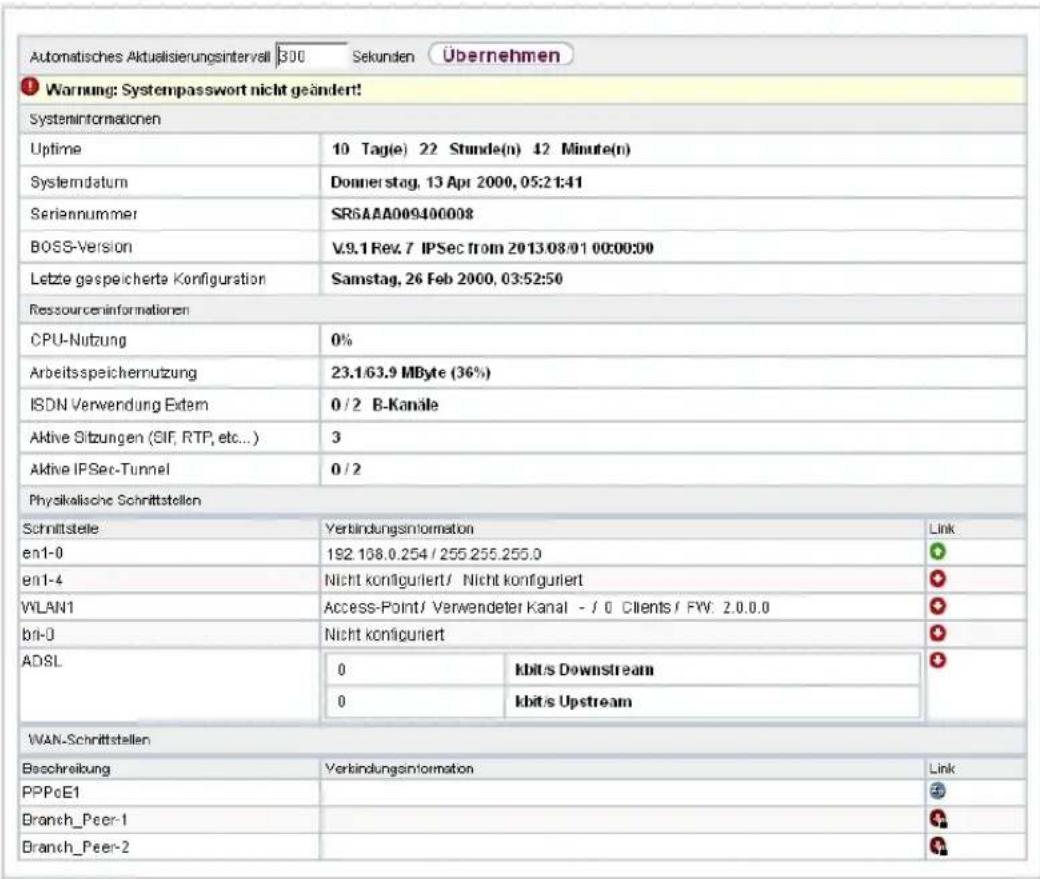
text_image
Automatisches Aktualisierungsintervall 300 Sekunden Übernehmen Warning: Systempasswort nicht geändert! Systeminformationen Uptime 10 Tag(e) 22 Stunde(n) 42 Minute(n) Systemdatum Donnerstag, 13 Apr 2000, 05:21:41 Seriannummer SR6AAA009400008 BOSS-Version V.9.1 Rev. 7 IPSec from 2013.08/01 00:00:00 Letzte gespeicherte Konfiguration Samstag, 26 Feb 2000, 03:52:50 Ressourceninformationen CPU-Nutzung 0% Arbeitsspeichernutzung 23.1/63.9 MByte (36%) ISDN Verwendung Extem 0/2 B-Kanäle Aktive Sitzungen (SIF, RTP, etc...) 3 Aktive IPSec-Tunnel 0/2 Physikalische Schrittstellen Schnittstelle Yerbindungsinformation Link en1-0 192.108.0.254 / 255.255.255.0 en1-4 Nicht konfiguriert/ Nicht konfiguriert WLAN1 Access-Point/ Verwendeter Kanal - / 0 Clients / FW: 2.0.0.0 bri-0 Nicht konfiguriert ADSL 0 kbit/s Downstream 0 kbit/s Upstream WAN-Schnittstellen Beschreibung Yerbindungsinformation Link PPPcE1 Branch_Peer-1 Branch_Peer-2Abb. 23: GUI Startseite
6.3.1.1 Das GUI aufrufen
(1) Überprüfen Sie, ob das Gerät angeschlossen und eingeschaltet ist und alle nötigen Kabel richtig verbunden sind (siehe auf Seite).
(2) Überprüfen Sie die Einstellungen des PCs, von dem aus Sie die Konfiguration Ihres Geräts durchführen möchten (siehe PC einrichten auf Seite 45).
(3) Öffnen Sie einen Webbrowser.
(4) Geben Sie http://192.168.0.254 in das Adressfeld des Webbrowsers ein.
(5) Geben Sie in das Feld User admin und in das Feld Password admin ein und klicken Sie auf LOGIN.
Sie befinden sich nun im Statusmenü des GUI Ihres Geräts (siehe Status auf Seite 73).
6.3.1.2 Bedienelemente
GUI Fenster
Das GUI Fenster ist in drei Bereiche geteilt:
• Die Kopfleiste
• Die Navigationsleiste
• Das Hauptkonfigurationsfenster
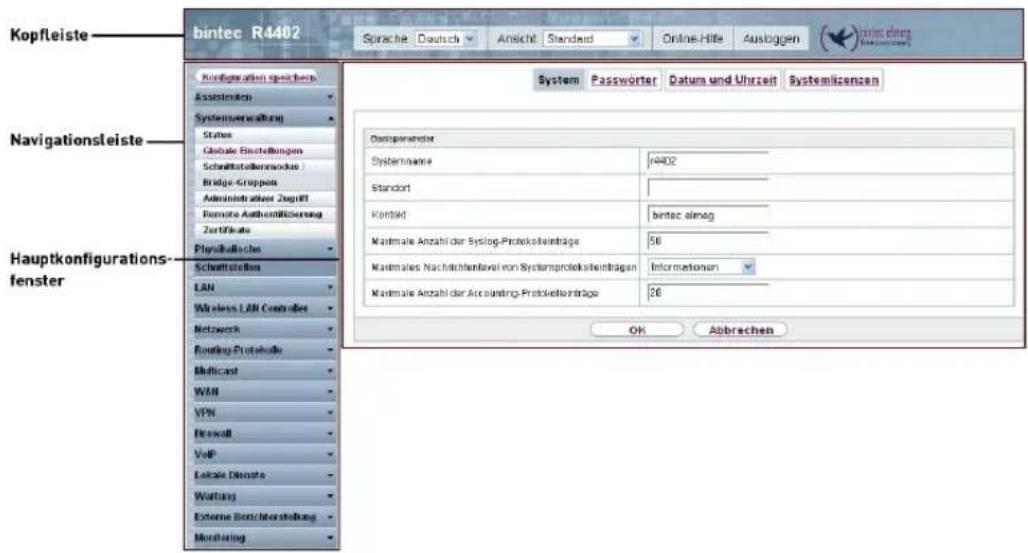
text_image
Kopfleiste bintec R4402 Sprache Deutsch Ansicht Standard Online-Hife Ausloggen Bintec eines Bintecesbestehen Configurations speichers Assisterten Systemserwaltung States Global Bestellungen Scheffstellenswacke Bridge Gruppen Administrativer Zugrit Remote Authentifizierung Zertifikate Pivfallische Schaftstellen LAN Wireless LAN Controller Netzwerk Routing Protocolo Medicast WAN VPN Firewall VoIP Leukole Densate Wattung External Bonrichterstellung Monitoring System Passwörter Datum und Uhrzeit Systemlizenzen Dostopernenter Systemnahme (6402) Standort Kontakt bintec alneg Maximale Anzahl der Syslog-Protekstoffeinträge 50 Maximales Nachrichtenflaviert von Systemprotekstoffeinträgen Informationen Maximale Anzahl der Accounting-Protekstoffeinträge 20 OK AbbrechenAbb. 24: Bereiche des GUI
Kopfleiste

text_image
http://192.168.0.254 bintec R4402 Sprache Deutsch Ansicht Standard Online-Hilfe Ausloggen kconfiguration speichern bintec elmeg (www.elsevier.com)Abb. 25: GUI Kopfleiste
GUI Kopfleiste
| Menü Funktion | |
| SpracheDeutsch | Sprache: Wählen Sie in dem Dropdown-Menü die gewünschte Sprache aus, in der dasGUIangezeigt werden soll. Hier können Sie die Sprache auswählen, in der Sie die Konfiguration durchführen möchten. Zur Auswahl stehen Deutsch und Englisch. |
| AnsichtVollzugriff | Ansicht: Wählen Sie in dem Dropdown-Menü die gewünschte Ansicht aus. Zur Auswahl steht Standard und SNMP-Browser. |
| Online-Hilfe | Online-Hilfe: Klicken Sie auf diese Schaltfläche, wenn Sie zu dem gerade aktiven Menü Hilfe benötigen. Die Beschreibung des Untermenüs, in dem Sie sich gerade befinden, wird angezeigt. |
| Ausloggen | Ausloggen: Wenn Sie die Konfiguration beenden möchten, klicken Sie auf diese Schaltfläche, um sich von Ihrem Gerät abzumelden. Es wird ein Fenster geöffnet, in dem Ihnen folgende Optionen angeboten werden:Konfiguration speichern, vorherige Boot-Konfiguration sichern, dann verlassen.Konfiguration speichern, dann verlassen.Ohne zu speichern verlassen. |
Navigationsleiste

Abb. 26: Konfiguration speichern Schaltfläche
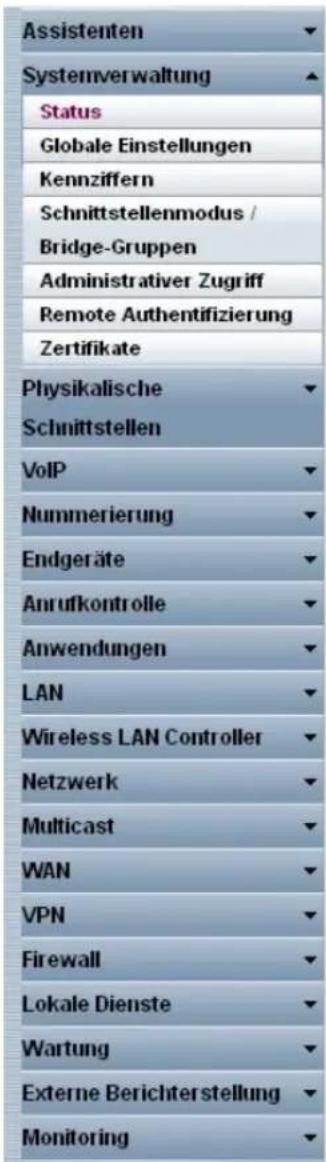
text_image
Assistenten Systemverwaltung Status Globale Einstellungen Kennziffern Schnittstellenmodus / Bridge-Gruppen Administrativer Zugriff Remote Authentifizierung Zertifikate Physikalische Schnittstellen VoIP Nummerierung Endgeräte Anrufkontrolle Anwendungen LAN Wireless LAN Controller Netzwerk Multicast WAN VPN Firewall Lokale Dienste Wartung Externe Berichterstellung MonitoringAbb. 27: Menüs
Über der Navigationsleiste ist die Schaltfläche Konfiguration speichern zu finden.
Wenn Sie eine aktuelle Konfiguration speichern, können Sie diese als Boot-Konfiguration speichern oder Sie können zusätzlich die vorhergehende Boot-Konfiguration als Backup archivieren.
Wenn Sie im GUI auf die Schaltfläche Konfiguration speichern klicken, erscheint die Frage "Möchten Sie die aktuelle Konfiguration wirklich als Boot-Konfiguration speichern?"
Sie haben folgende zwei Wahlmöglichkeiten:
- Konfiguration speichern, d.h. aktuelle Konfiguration als Boot-Konfiguration speichern
- Konfiguration speichern und vorhergehende Boot-Konfiguration sichern., d.h. aktuelle Konfiguration als Boot-Konfiguration speichern und zusätzlich vorhergehende Boot-Konfiguration als Backup archivieren.
Wenn Sie die archivierte Boot-Konfiguration in Ihr Gerät laden wollen, gehen Sie in das Menü Wartung->Software &Konfiguration, wählen Sie Aktion = Konfiguration importieren und klicken Sie auf Los. Das archivierte Backup wird als aktuelle Boot-Konfiguration verwendet.
Die Navigationsleiste enthält weiterhin die Hauptkonfigurationsmenüs und deren Untermenüs.
Klicken Sie auf das gewünschte Hauptmenü. Es öffnet sich das jeweilige Untermenü.
Wenn Sie auf das gewünschte Untermenü klicken, wird der gewählte Eintrag in roter Schrift angezeigt. Alle anderen Untermenüs werden geschlossen. So können Sie stets mit einem Blick erkennen, in welchem Untermenü Sie sich befinden.
Statusseite
Wenn Sie das GUI aufrufen, erscheint nach der Anmeldung zunächst die Statusseite Ihres Geräts. Auf dieser werden die wichtigsten Daten Ihres Gerätes auf einen Blick sichtbar.
Hauptkonfigurationsfenster
Die Untermenüs enthalten im Allgemeinen mehrere Seiten. Diese werden über die im Hauptfenster oben stehenden Schalter aufgerufen. Durch Klicken auf einen Schalter öffnet sich das Fenster mit den Basis-Parametern, welches durch Klicken auf den Reiter Erweiterte Einstellungen erweiterbar ist und dann Zusatzoptionen anzeigt.
Konfigurationselemente
Die verschiedenen Aktionen, die Sie bei der Konfiguration Ihres Geräts im GUI ausführen können, werden mit Hilfe folgender Schaltflächen ausgelöst:
GUI Schaltflächen
| Schaltfläche Funktion | |
| Übernehmen | Aktualisiert die Ansicht. |
| Abbrechen | Wenn Sie einen neu konfigurierten Listeneintrag nicht sichern wollen, machen Sie diesen und die evtl. getätigten Einstellungen durch Abbrechen rückgängig. |
| OK | Bestätigt die Einstellungen eines neuen Eintrags und die Para-meteränderungen in einer Liste. |
| Los | Startet die konfigurierte Aktion sofort. |
| Neu | Ruft das Untermenü zum Anlegen eines neuen Eintrags auf. |
| Hinzufügen | Fügt einen Eintrag zu einer internen Liste hinzu. |
GUI Schaltflächen für spezielle Funktionen
| Schaltfläche Funktion | |
| Importieren | Im Menü Systemverwaltung->Zertifikate->Zertifikatsliste und im Menü Systemverwaltung->Zertifikate->CRLs werden mit dieser Schaltfläche die Untermenüs für die Konfiguration des Zertifikate- bzw. CRL-Imports aufgerufen. |
| Anforderung | Im Menü Systemverwaltung->Zertifikate->Zertifikatsliste wird mit dieser Schaltfläche das Untermenü für die Konfiguration der Zertifikatsanforderung aufgerufen. |
| Verb. beenden | Im Menü Monitoring->ISDN/Modem->Aktuelle Anrufe werden durch Drücken dieser Schaltfläche die in der Spalte ausgewählten aktiven Rufe beendet. |
Verschiedene Symbole weisen auf folgende mögliche Aktionen oder Zustände hin:
GUI Symbole
| Symbol Funktion | ||
| Löscht den entsprechenden Listeneintrag. | ||
| Zeigt das Menü zur Änderung der Einstellungen eines Eintrags an. | ||
| Zeigt die Details eines Eintrags an. | ||
| Verschiebt einen Eintrag. Es öffnet sich eine Combobox, in der Sie auswählen können, vor/hinter welchen Listeneintrag der ausgewählte Eintrag verschoben werden soll. | ||
| Legt einen weiteren Listeneintrag vorher an und öffnet das Konfigurationsmenü. | ||
| Setzt den Status des Eintrags auf Inaktiv. | ||
| Setzt den Status des Eintrags auf Aktiv. | ||
| Kennzeichnet den Status "Ruhend" einer Schnittstelle oder ei- | ||
| ner Verbindung. | ||
 | Kennzeichnet den Status "Aktiv" einer Schnittstelle oder einer Verbindung. | |
| [KHGB] | Kennzeichnet den Status "Inaktiv" einer Schnittstelle oder einer Verbindung. | |
 | Kennzeichnet den Status "Blockiert" einer Schnittstelle oder ei-ner Verbindung. | |
 | Kennzeichnet den Status "Wird aktiviert" einer Schnittstelle oder einer Verbindung. | |
 | Kennzeichnet, dass der Datenverkehr verschlüsselt wird. | |
 | Löst einen WLAN-Bandscan aus. | |
 | Zeigt die nächste Seite einer Liste an. | |
 | Zeigt die vorherige Seite einer Liste an. | |
In der Listenansicht haben Sie folgende Bedienfunktionen zur Auswahl:
GUI Listenoptionen
| Menü Funktion | |
| Aktualisierungsintervall | Hier können Sie das Intervall einstellen, in dem die Ansicht aktualisiert werden soll.Geben Sie dazu einen Zeitraum in Sekunden in das Eingabefeld ein und bestätigen Sie mit Übernehmen. |
| Filter | Sie haben die Möglichkeit, die Einträge einer Liste nach bestimmten Kriterien filtern und entsprechend anzeigen zu lassen.Sie können die Anzahl der pro Seite angezeigten Einträge bestimmen, indem Sie in Ansicht x pro Seite die gewünschte Zahl eingeben.Mit den Tasten « und » blättern Sie eine Seite vor bzw. eine Seite zurück.Sie können nach bestimmten Stichwörtern innerhalb der Konfigurationsparameter filtern, indem Sie bei Filtern in xy die gewünschte Filterregel auswählen und das Suchwort in das Eingabefeld eingeben. Los startet den Filtervorgang. |
| Konfigurationselemente | Einige Listen enthalten Konfigurationselemente. |
| So können Sie direkt in der Liste die Konfiguration des entsprechenden Listeneintrags ändern. |
Automatisches Aktualisierungsintervall 60 Sekunden Übernehmen
Abb. 28: Konfiguration des Aktualisierungsintervalls
Ansicht 20 pro Seite Filter in Keiner gleich Los
Abb. 29: Liste filtern
Struktur der GUI Konfigurationsmenüs
Die Menüs des GUI enthalten folgende Grundstrukturen:
GUI Menüstruktur
| Menü Funktion | |
| Basis-Konfigurationsmenü/Lis-te | Bei Auswahl eines Menüs der Navigationsleiste wird zunächst das Menü mit den Basisparametern angezeigt. Bei einem Untermenü mit mehreren Seiten wird jeweils das Menü mit den Basisparametern der ersten Seite angezeigt.Das Menü enthält entweder eine Liste aller konfigurierten Einträge oder die Grundeinstellungen für die jeweilige Funktion. |
Untermenü | Die SchaltflächeNeuist in jedem Menü vorhanden, in dem eine Liste aller konfigurierten Einträgen angezeigt wird. Klicken Sie diese Schaltfläche, um das Konfigurationsmenü für das Anlegen eines neuen Listeneintrags aufzurufen. |
| Untermenü[IMAGE] | Klicken Sie auf diese Schaltfläche, um den bestehenden Listen-eintrag zu bearbeiten. Sie gelangen in das Konfigurationsmenü. |
| MenüErweiterte Einstellungen | Klicken Sie auf diesen Reiter, um erweiterte Konfigurationsoptionen anzuzeigen. |
Für die Konfiguration stehen folgende Optionen zur Verfügung:
GUI Konfigurationselemente
| Menü Funktion | ||
| Eingabefelder z. B. leeres | Textfeld | |
 Textfeld mit verdeckter Eingabe Textfeld mit verdeckter Eingabe Geben Sie entsprechende Daten ein. Geben Sie entsprechende Daten ein. | ||
| Radiobuttons z. B. | ||
 | Statisch IP-Adresse abrufen | |
| Wählen Sie die entsprechende Option aus. | ||
| Checkboxen | hl der Checkbox Aktiviert Aktiviert | licher Optionen3DES Blowfish AES-128 AES-256MD5 SHA-1 RipeMD160 |
| Verschlüsselungsalgorithmen | ||
 | ||
| Dropdown-Menüs z. B. | ||
 Vollständige automatiche AusrandlungVollständige automatiche Ausrandlung Vollständige automatiche AusrandlungVollständige automatiche Ausrandlung gewunschte Option mit der Maus. gewunschte Option mit der Maus. | die Liste zu öffnen. Wählen Sie die gewunschte Option mit der Maus. | |
| Interne Listen z. B. | ||
 | Hinzufügen Ein neuer Lis-     | |
Darstellung von Optionen, die nicht zur Verfügung stehen
Optionen, die abhängig von der Wahl anderer Einstelloptionen nicht zur Verfügung stehen, sind grundsätzlich ausgeblendet. Falls die Nennung solcher Optionen bei der Konfigurationsentscheidung behilflich sein könnte, werden sie stattdessen grau dargestellt und sind nicht auswählbar.

Wichtig
Bitte beachten Sie die eingeblendeten Hinweise in den Untermenüs! Diese geben Auskunft über eventuelle Fehlkonfigurationen.
Warnsymbole
Symbol Bedeutung

Dieses Symbol erscheint in Meldungen, die Sie auf Einstellungen hinweisen, die mit dem Setup Tool vorgenommen wurden.

Dieses Symbol erscheint in Meldungen, die Sie darauf hinweisen, dass Werte falsch eingegeben bzw. ausgewählt wurden.
Achten Sie besonders auf folgenden Hinweis:
"Warnung: Nicht unterstützte Änderungen durch das Setup-Tool!". Falls Sie sie mit dem GUI verändern, kann dies Inkonsistenzen oder Fehlfunktionen verursachen. Daher wird empfohlen, die Konfiguration mit dem Setup Tool fortzuführen.
6.3.1.3 GUI Menüs
Die Konfigurationsoptionen Ihres Geräts sind in die Untermenüs gruppiert, die in der Navigationsleiste im linken Fensterbereich angezeigt werden.

Hinweis
Beachten Sie, dass nicht alle Geräte über den maximal möglichen Funktionsumfang verfügen. Prüfen Sie die Software-Ausstattung Ihres Geräts auf der jeweiligen Produktseite unter www.bintec-elmeg.com.
6.3.2 SNMP-Shell
SNMP (Simple Network Management) ist ein Protokoll, über das definiert wird, wie Sie auf die Konfigurationseinstellungen zugreifen können.
Alle Konfigurationseinstellungen sind in der sog. MIB (Management Information Base) in Form von MIB-Tabellen und MIB-Variablen hinterlegt. Auf diese können Sie mittels SNMP-Kommandos direkt von der SNMP-Shell zugreifen. Diese Art der Konfiguration erfordert ein vertieftes Verständnis unserer Geräte.
6.4 BOOTmonitor
Der BOOTmonitor ist nur über eine serielle Verbindung zum Gerät verfügbar.
Folgende Funktionen stellt der BOOTmonitor zur Verfügung, die Sie durch Eingabe der entsprechenden Ziffer auswählen:
(1) Boot System (Neustart des Systems):
Das Gerät lädt die komprimierte Boot-Datei vom Flash-Speicher in den Arbeitsspeicher. Dies wird beim Hochfahren automatisch ausgeführt.
(2) Software Update via TFTP (Softwareaktualisierung über TFTP): Das Gerät führt ein Software-Update über einen TFTP-Server aus.
(3) Software Update via XMODEM (Softwareaktualisierung über XMODEM): Das Gerät führt ein Software-Update über eine serielle Schnittstelle mit XMODEM aus.
(4) Delete configuration (Konfiguration löschen):
Das Gerät wird in den Auslieferungszustand zurückversetzt. Alle Konfigurationsdateien werden gelöscht, die BOOTmonitor-Einstellungen werden auf die Standardwerte gesetzt.
(5) Default BOOTmonitor Parameters (Standardeinstellungen des BOOTmonitors): Sie können die Standard-Einstellungen des BOOTmonitors des Geräts verändern, z. B. die Baudrate für serielle Verbindungen.
(6) Show System Information (Systeminformationen anzeigen):
Zeigt nützliche Informationen des Geräts, wie z. B. Seriennummer, MAC-Adresse und Software-Versionen.
Der BOOTmonitor wird wie folgt gestartet.
Beim Hochfahren durchläuft das Gerät verschiedene Funktionszustände:
- Start-Modus
- BOOTmonitor-Modus
• Normaler Betriebsmodus
Nachdem im Start-Modus einige Selbsttests erfolgreich ausgeführt wurden, erreicht Ihr Gerät den BOOTmonitor-Modus. Der BOOTmonitor-Prompt wird angezeigt, falls Sie seriell mit Ihrem Gerät verbunden sind.
Betätigen Sie nach Anzeige des BOOTmonitor-Prompts innerhalb von vier Sekunden die Leertaste, um die Funktionen des BOOTmonitors zu nutzen. Wenn Sie keine Eingabe machen, wechselt das Gerät nach Ablauf der vier Sekunden in den normalen Betriebs-Modus.

Hinweis
Wenn Sie die Baudrate verändern (voreingestellt ist 9600 Baud), achten Sie darauf, dass das verwendete Terminalprogramm diese Baudrate verwendet. Wenn dies nicht der Fall ist, können Sie keine serielle Verbindung zum Gerät herstellen!
Kapitel 7 Assistenten
Das Menü Assistenten bietet Schritt-für-Schritt-Anleitungen für folgende Grundkonfigurationsaufgaben:
- Erste Schritte
- Internetzugang
• VPN - SWYX (nur mit aktivem optionalem DSP-Modul)
• VoIP PBX im LAN
Wählen Sie die entsprechende Aufgabe aus der Navigation aus und folgen Sie den Anweisungen und Erläuterungen auf den einzelnen Assistentenseiten.
Kapitel 8 Systemverwaltung
Das Menü Systemverwaltung enthält allgemeine System-Informationen und -Einstellungen.
Sie erhalten eine System-Status-Übersicht. Weiterhin werden globale Systemparameter wie z. B. Systemname, Datum/Zeit, Passwörter und Lizenzen verwaltet sowie die Zugangs- und Authentifizierungsmethoden konfiguriert.
8.1 Status
Wenn Sie sich in die Konfigurationsoberfläche einloggen, gelangen Sie auf die Status-Seite in der Ansicht Benutzer.
Auf der Status-Seite finden Sie Links zu den Konfigurations-Assistenten, die Ihnen eine einfache Konfiguration der wichtigsten Einstellungen ermöglichen.
Außerdem können Sie hier eine Systemsoftware-Aktualisierung durchführen. Klicken Sie auf die Schaltfläche Aktualisierung, um den Vorgang zu starten.

Hinweis
Unterbrechen Sie weder die Internetverbindung noch die Stromversorgung.
Nach der Installation einer neuen Systemsoftware müssen Sie das System neu starten.
Auf der Status-Seite in der Ansicht Vollzugriff und Experte Ihres Geräts, werden die wichtigsten System-Informationen angezeigt.
Sie erhalten einen Überblick über folgende Daten:
- System-Status
- Aktivitäten Ihres Geräts: Ressourcenauslastung, aktive Sessions und Tunnel
- Status und die Grundkonfiguration der LAN-, WAN-, ISDN- und ADSL-Schnittstellen
- Informationen über gegebenenfalls gesteckte Zusatzmodule
• die letzten zehn Systemmeldungen
Sie können das Aktualisierungsintervall der Status-Seite individuell anpassen, indem Sie für Automatisches Aktualisierungsintervall den gewünschten Zeitraum in Sekunden angeben und auf die Übernehmen-Schaltfläche klicken.

Achtung
Geben Sie für Automatisches Aktualisierungsintervall keinen Wert unter
5 Sekunden ein, da sich der Bildschirm dann in zu kurzen Intervallen aktualisiert, um weitere Änderungen vornehmen zu können!
| Automatisches Aktualserungsinterval 50 | Setunden Übernehmen | |
| 1 Warnung Systempasswert nicht geändert! | ||
| Systeminformationen | ||
| Uptime | 0 Tag(e) 0 Stundem) 35 Minule(n) | |
| Systemdatum | Samstag, 07 Feb 2004, 23:36:26 | |
| Seriennummer | RNB060011DF0309 | |
| BOSS-Version | V.9.1 Rev. 7 IPSec from 2013/08/01 00:00:00 | |
| Back-up der konfiguration auf SD Karte | Nicht verfügbar | |
| Letzte gespeicherte Konfiguration | Samstag, 07 Feb 2004, 21:46:44 | |
| Ressourceninformationen | ||
| CPU-Nutzung | 0% | |
| Arbeitsspeischemutzung | 32.5/1023.9 MByte (3%) | |
| Speicherkarte | 0.324/987.738 MByte (0%) | |
| IGDN Verwendung Extern | 0 / 2 B-Kanäle | |
| Aktive Sitzungen (SIF, RTP, etc...) | 0 | |
| Aktive IPSec-Tunnel | 0 / 0 | |
| Physikalische Schnittstellen | ||
| Schnittsteile | Verbindungsinformation | Link |
| en1-0 | 172.16.105.140/ 255.255.255.224 | |
| en1-5 | Nicht konfiguriert / Nicht konfiguriert | |
| LTE-6-0 | ||
| bri-0 | Nicht konfiguriert | |
| WAN-Schnittstellen | ||
| Beschreibung | Verbindungsinformation | Link |
| LTE | 172.22.129.38 Abgerufen vom Server | |
Abb. 31: Systemverwaltung->Status
Das Menü Systemverwaltung->Status besteht aus folgenden Feldern:
Felder im Menü Systeminformationen
| Feld Wert | |
| Uptime | Zeigt die Zeit an, die vergangen ist, seit das Gerät neu gestartet wurde. |
| Systemdatum | Zeigt das aktuelle Systemdatum und die Systemuhrzeit an. |
| Seriennummer | Zeigt die Geräte-Seriennummer an. |
| BOSS-Version | Zeigt die aktuell geladene Version der Systemsoftware an. |
| Back-up der Konfiguration auf SD Karte | Nur bei gesteckter SD-Karte sichtbar (sofern von Ihrem Gerät unterstützt).Zeigt an, ob ein Back-up der Konfiguration auf der SD-Karte verfügbar ist oder nicht. |
| Letzte gespeicherte Konfiguration | Zeigt Tag, Datum und Uhrzeit der letzten Konfigurationsspeicherung (Boot-Konfiguration im Flash) an. |
| Status Nachtbetrieb | Zeigt an, ob sich Ihr Gerät im Normalbetrieb (Aus) oder im Nachtbetrieb (An) befindet. |
Felder im Menü Ressourceninformationen
| Feld Wert | |
| CPU-Nutzung | Zeigt die CPU-Auslastung in Prozent an. |
| Arbeitsspeichernutzung | Zeigt die Auslastung des Arbeitsspeichers in MByte relativ zum verfügbaren Gesamtarbeitsspeicher in MByte an. Die Auslastung wird außerdem in Klammern in Prozent angezeigt. |
| Speicherkarte | Zeigt den Status einer gegebenenfalls gesteckten optionalen externen Speicherkarte und die Speichergröße in GByte oder MByte an. |
| ISDN Verwendung Intern | Zeigt die Anzahl der aktiven B-Kanäle und die maximale Anzahl an zur Verfügung stehenden B-Kanäle für interne Verbindungen. |
| ISDN Verwendung Extern | Zeigt die Anzahl der aktiven B-Kanäle und die maximale Anzahl an zur Verfügung stehenden B-Kanäle für ausgehende Verbindungen. |
| Aktive Sitzungen (SIF, RTP, etc...) | Zeigt die Summe aller SIF-, TDRC- und IP-Lastverteilung-Sessions an. |
| Aktive IPSec-Tunnel | Zeigt die Anzahl der aktuell aktiven IPSec-Verbindungen relativ zur Anzahl an konfigurierten IPSec-Verbindungen an. |
Felder im Menü Module
| Feld Wert | |
| DSP-Modul | Zeigt den Typ eines gegebenenfalls gesteckten DSP-Moduls und die aktuell belegten DSP-Kanäle (belegt / vorhanden) an. Optional wird eine ggf. erworbene Fax-Lizenz angezeigt. |
| Schnittstelle - Verbindungsinformation - Link | Hier sind alle physikalischen Schnittstellen aufgelistet und deren wichtigste Einstellungen genannt. Außerdem wird angezeigt, ob die jeweilige Schnittstelle angeschlossen bzw. aktiv ist.Schnittstellendetails für Ethernet-Schnittstellen:IP-AdresseNetzmaskeNicht konfiguriertschnittstellendetails für ISDN-Schnittstellen:KonfiguriertNicht konfiguriertschnittstellendetails für xDSL-Schnittstellen:Leitungsgeschwindigkeit Downstream/UpstreamSchnittstellendetails für LTE-Verbindung:Aktuelle Qualität der UMTS/LTE-Verbindung |
Felder im Menü Physikalische Schnittstellen
Felder im Menü WAN-Schnittstellen
| Feld Wert | |
| Beschreibung - Verbindungsinformation - Link | Hier sind alle WAN-Schnittstellen aufgelistet und deren wichtigste Einstellungen genannt. Außerdem wird angezeigt, ob die jeweilige Schnittstelle aktiv ist. |
8.2 Globale Einstellungen
Im Menü Globale Einstellungen werden grundlegende Systemparameter verwaltet.
8.2.1 System
Im Menü Systemverwaltung->Globale Einstellungen->System werden die grundlegenden Systemdaten Ihres Geräts eingetragen.
System Passwörter Datum und Uhrzeit Systemlizenzen
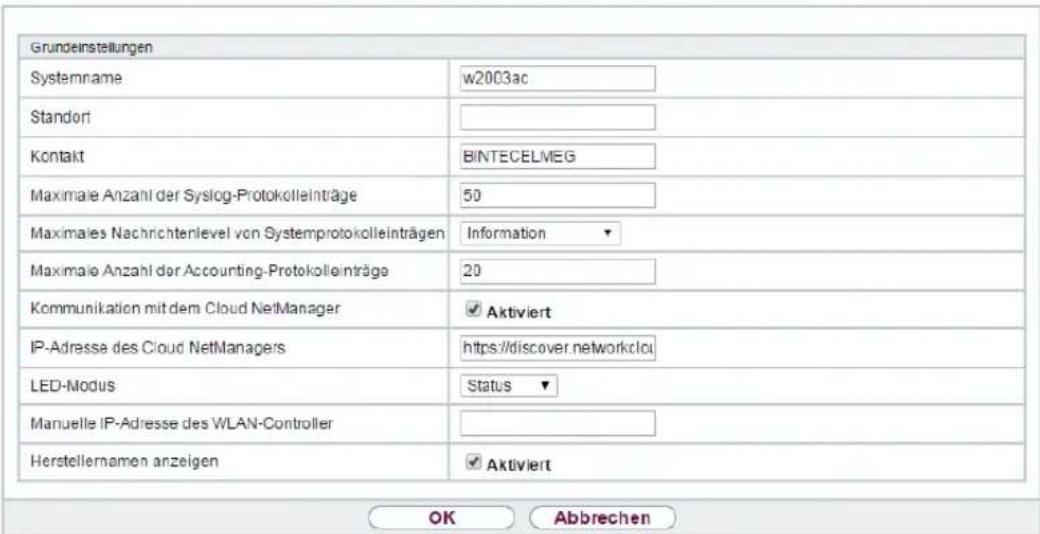
text_image
Grundeinstellungen Systemname w2003ac Standort Kontakt BINTECELMEG Maximale Anzahl der Syslog-Protokolleinträge 50 Maximales Nachrichtenlevel von Systemprotokolleinträgen Information Maximale Anzahl der Accounting-Protokolleinträge 20 Kommunikation mit dem Cloud NetManager Aktiviert IP-Adresse des Cloud NetManagers https://discover.networkclci LED-Modus Status Manuelle IP-Adresse des WLAN-Controller Herstellernamen anzeigen Aktiviert OK AbbrechenAbb. 32: Systemverwaltung ->Globale Einstellungen->System
Das Menü Systemverwaltung ->Globale Einstellungen->System besteht aus folgenden Feldern:
Felder im Menü Grundeinstellungen
| Feld Wert | |
| Systemname | Geben Sie den Systemnamen Ihres Geräts ein. Dieser wird auch als PPP-Host-Name benutzt.Möglich ist eine Zeichenkette mit maximal 255 Zeichen.Als Standardwert ist der Gerätetyp voreingestellt. |
| Standort | Geben Sie an, wo sich Ihr Gerät befindet. |
| Kontakt | Geben Sie die zuständige Kontaktperson an. Hier kann z. B. die E-Mail-Adresse des Systemadministrators eingetragen werden.Möglich ist eine Zeichenkette mit maximal 255 Zeichen. |
| Maximale Anzahl der Syslog-Pro-tokolleinträge | Geben Sie die maximale Anzahl an Systemprotokoll-Nachrich-ten an, die auf dem Gerät intern gespeichert werden sollen.Mögliche Werte sind 0 bis 1000.Der Standardwert ist 50.Sie können die gespeicherten Meldungen in Monitoring->Internes Protokoll anzeigen lassen. |
| Maximales Nachrichtenlevel von System-protokolleinträgen | Wählen Sie die Priorität der Systemmeldungen aus, ab der protokolliert werden soll.Nur Systemmeldungen mit gleicher oder höherer Priorität als angegeben werden intern aufgezeichnet, d. h. dass bei der Priorität Debug sämtliche erzeugten Meldungen aufgezeichnet werden.Mögliche Werte:Notfall: Es werden nur Meldungen mit der Priorität Notfall aufgezeichnet.Alarm: Es werden Meldungen mit der Priorität Notfall und Alarm aufgezeichnet.Kritisch: Es werden Meldungen mit der Priorität Notfall, Alarm und Kritisch aufgezeichnet.Fehler: Es werden Meldungen mit der Priorität Notfall, Alarm, Kritisch und Fehler aufgezeichnet.Warnung: Es werden Meldungen mit der Priorität Notfall, Alarm, Kritisch, Fehler und Warnung aufgezeichnet.Benachrichtigung: Es werden Meldungen mit der Priorität Notfall, Alarm, Kritisch, Fehler, Warnung und Benachrichtigung aufgezeichnet.Information (Standardwert): Es werden Meldungen mit der Priorität Notfall, Alarm, Kritisch, Fehler, Warnung, Benachrichtigung und Informationen aufgezeichnet.Debug: Es werden alle Meldungen aufgezeichnet. |
| Maximale Anzahl der Accounting-Protokolleinträge | Geben Sie die maximale Anzahl an Einträgen an, die für Login-Vorgänge auf dem Gerät intern gespeichert werden sollen.Mögliche Werte sind 0 bis 1000.Der Standardwert ist 20. |
| Kommunikation mit dem Cloud NetManager | Nur für Geräte, die eine Verwaltung durch den Cloud NetManager unterstützen.Aktivieren oder deaktivieren Sie die Option Kommunikation mit dem Cloud NetManager.Im Auslieferungszustand ist die Option Aktiviert. |
| IP-Adresse des Cloud NetManagers | Nur für Geräte, die eine Verwaltung durch den Cloud NetManager unterstützen.Hier ist die Adresse des bintec elmeg Cloud NetManagers bereits vorkonfiguriert. Sollten Sie einen eigenen Manager betreiben wollen, müssen Sie hier die Adresse Ihres Servers eintragen. |
| LED-Modus Nur für WLAN-Geräte | Wählen Sie das Leuchtverhalten der LEDs.Mögliche Werte:Status (Standardwert): Die LEDs zeigen ihr Standardverhalten.Blinkend: Nur die Status-LED blinkt einmal in der Sekunde.Aus: Alle LEDs sind deaktiviert. |
| Manuelle IP-Adresse des WLAN-Controller | Diese Funktion ist nur bei Geräten mit Wireless LAN Controller verfügbar.Geben Sie die IP-Adresse des WLAN-Controllers an.Der Wert kann nur verändert werden, wenn die WLAN-Controller-Funktion aktiviert ist. |
| Herstellernamen anzeigen | Hier können Sie die Anzeige des Herstellers in der MAC-Adresse ein- oder ausschalten. Für den Herstellernamen (meist eine Abkürzung desselben) werden bis zu acht Zeichen am Anfang der MAC-Adresse verwendet. Statt 00:a0:f9:37:12:c9 wird mit Herstelleranzeige zum Beispiel BintecCo_37:12:c9 angezeigt. |
Felder im Menü Energieeinstellungen (nur für Geräte mit GPS)
| Feld Wert | |
| Zeit bis zum Abschalten | Geben Sie die Zeit in Sekunden ein, wie lange das Gerät nach dem Abschalten des Motors noch eingeschaltet bleiben soll.Der Standardwert ist 900 Sekunden. |
8.2.2 Passwörter
Auch das Einstellen der Passwörter gehört zu den grundlegenden Systemeinstellungen.
| System | Passwörter | Datum und Uhrzeit | Systemlizenzen |
| Systempassword | ||
| Systemadministrator-Password | ||
| Systemadministrator-Password bestätigen | ||
| SNMP-Communities | ||
| SNMP Read Community | ||
| SNMP Write Community | ||
| Okbale Passwortoptionen | ||
| Passwörter und Schlüssel als Klartext anzeigen | Anzeigen | |
Abb. 33: Systemverwaltung->Globale Einstellungen->Passwörter

Hinweis
Alle bintec elmeg-Geräte werden mit gleichem Benutzernamen und Passwort ausgeliefert. Sie sind daher nicht gegen einen unautorisierten Zugriff geschützt, solange die Passwörter nicht geändert wurden.
Ändern Sie unbedingt die Passwörter, um unberechtigten Zugriff auf das Gerät zu verhindern.
Solange das Passwort nicht verändert wird, erscheint unter Systemverwaltung->Status der Warnhinweis: "Systempasswort nicht geändert!".
Das Menü Systemverwaltung->Globale Einstellungen->Passwörter besteht aus folgenden Feldern:
Felder im Menü Systempasswort
| Feld Wert | |
| Systemadministrator-Pa wort | Geben Sie das Passwort für den Benutzernamen admin an. Dieses Passwort wird bei SNMPv3 auch für Authentifizierung(MD5) und Verschlüsselung (DES) verwendet. |
| Systemadministrator-Pa wort bestätigen | Bestätigen Sie das Passwort, indem Sie es erneut eingeben. |
Felder im Menü SNMP-Communities
| Feld Wert | |
| SNMP Read Community | Geben Sie das Passwort für den Benutzernamen read ein. |
| SNMP Write Community | Geben Sie das Passwort für den Benutzernamen write ein. |
Feld im Menü Globale Passwortoptionen
| Feld Wert | |
| Passwörter und Schlüssel als Klartext anzeigen | Wählen Sie aus, ob die Passwörter im Klartext angezeigt werden sollen.Mit Anzeigen wird die Funktion aktiviert.Standardmäßig ist die Funktion nicht aktiv.Wenn Sie die Funktion aktivieren, werden alle Passwörter und Schlüssel in allen Menüs als Klartext angezeigt und können in Klartext bearbeitet werden.Eine Ausnahme bilden die IPSec-Schlüssel. Diese können nur im Klartext eingegeben werden. Bei Drücken von OK oder erneutem Aufruf des Menüs werden sie als Sternchen angezeigt. |
8.2.3 Datum und Uhrzeit
Die Systemzeit benötigen Sie u. a. für korrekte Zeitstempel bei Systemmeldungen, Gebührenerfassung oder IPSec-Zertifikaten.
System Passwörter Datum und Uhrzeit Systemlizenzen
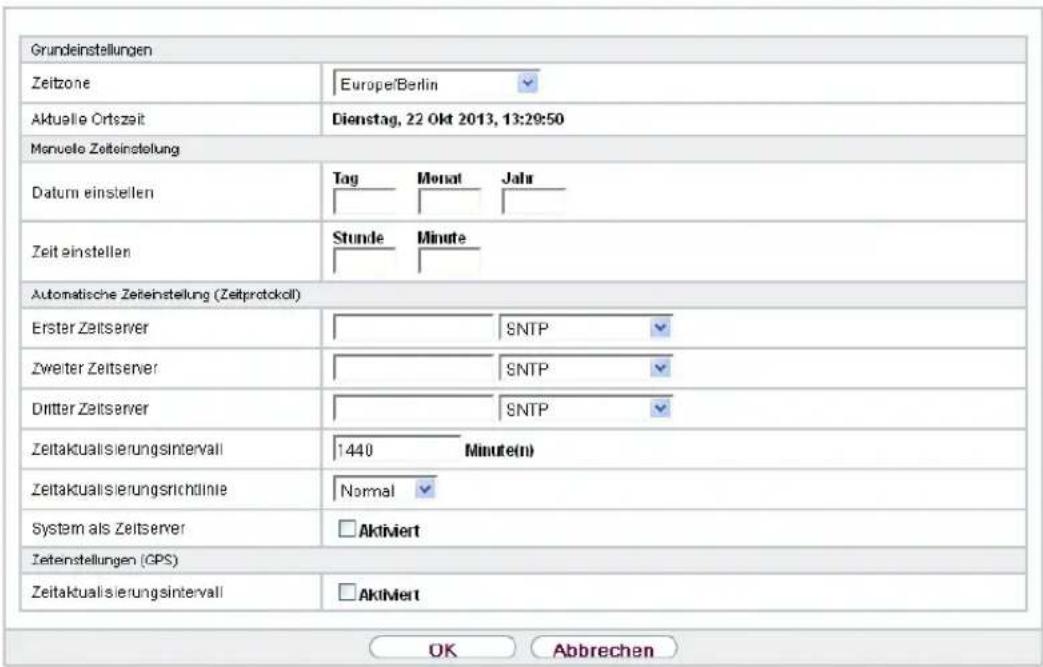
text_image
Grundeinstellungen Zeitzone Europe/Berlin Aktuelle Ortszeit Dienstag, 22 Okt 2013, 13:29:50 Manuele Zeiteinstellung Datum einstellen Tag Monat Jahr Zeit einstellen Stunde Minute Automatische Zeiteinstellung (Zeitprotokoll) Erster Zeitserver SNTP Zweiter Zeitserver SNTP Dritter Zeitserver SNTP Zeitaktualisierungsintervall 1440 Minute(n) Zeitaktualisierungsrichtlinie Normal System als Zeitserver Aktiviert Zetenstellungen (GPS) Zeitaktualisierungsintervall Aktiviert OK AbbrechenAbb. 34: Systemverwaltung ->Globale Einstellungen->Datum und Uhrzeit
Für die Ermittlung der Systemzeit (lokale Zeit) haben Sie folgende Möglichkeiten:
ISDN/Manuell
Die Systemzeit kann bei Geräten mit ISDN-Schnittstelle über ISDN aktualisiert werden, d. h. beim ersten ausgehenden Ruf werden Datum und Uhrzeit aus dem ISDN entnommen. Alternativ kann die Zeit auch manuell auf dem Gerät eingestellt werden.
Wenn für die Zeitzone der korrekt Standort des Geräts (Land/Stadt) eingestellt ist, erfolgt die Umschaltung der Uhrzeit von Sommer- auf Winterzeit (und zurück) automatisch. Die Umschaltung erfolgt unabhängig von der Zeit der Vermittlungsstelle oder von einem ntp-Server. Die Sommerzeit beginnt am letzten Sonntag im März durch die Umschaltung von 2 Uhr auf 3 Uhr. Die in der fehlenden Stunde anstehenden kalender- oder zeitplanbedingten Umschaltungen im Gerät werden anschließend durchgeführt. Die Winterzeit beginnt am letzten Sonntag im Oktober durch die Umschaltung von 3 Uhr auf 2 Uhr. Die in der zusätzlichen Stunde anstehenden kalender- oder zeitplanbedingten Umschaltungen im Gerät werden anschließend durchgeführt.
Wenn für die Zeitzone ein Wert abweichend von der Universal Time Coordinated (UTC), also die Option UTC+ -x , gewählt wurde, muss die Sommer-Winterzeitumstellung entsprechend den Anforderungen manuell durchgeführt werden.
Zeitserver
Sie können die Systemzeit auch automatisch über verschiedene Zeitserver beziehen. Um sicherzustellen, dass das Gerät die gewünschte aktuelle Zeit verwendet, sollten Sie einen oder mehrere Zeitserver konfigurieren. Die Umschaltung der auf diese Weise bezogenen Uhrzeit von Sommer- auf Winterzeit (und zurück) muss manuell durchgeführt werden, indem der Wert im Feld Zeitzone mit einer Option UTC+ oder UTC- entsprechend angepasst wird.

Hinweis
Wenn auf dem Gerät eine Methode zum automatischen Beziehen der Zeit festgelegt ist, haben die auf diese Weise erhaltenen Werte die höhere Priorität. Eine evtl. manuell eingegebene Systemzeit wird überschrieben.
Das Menü Systemverwaltung ->Globale Einstellungen->Datum und Uhrzeit besteht aus folgenden Feldern:
Felder im Menü Grundeinstellungen
| Feld Beschreibung | |
| Zeitzone | Wählen Sie die Zeitzone aus, in der Ihr Gerät installiert ist.Möglich ist die Auswahl der Universal Time Coordinated (UTC) plus oder minus der Abweichung davon in Stunden oder ein vordefinierter Ort, z. B. Europe/Berlin. |
| Aktuelle Ortszeit | Hier werden das aktuelle Datum und die aktuelle Systemzeit angezeigt. Der Eintrag kann nicht verändert werden. |
Felder im Menü Manuelle Zeiteinstellung
| Feld Beschreibung | |
| Datum einstellen | Geben Sie ein neues Datum ein.Format:Tag: ddMonat: mmJahr: yyyy |
| Zeit einstellen | Geben Sie eine neue Uhrzeit ein.Format:Stunde: hhMinute: mm |
Felder im Menü Automatische Zeiteinstellung (Zeitprotokoll)
| Feld Beschreibung | |
| ISDN-Zeitserver | Nur für Geräte mit ISDN-Schnittstelle.Legen Sie fest, ob die Systemzeit über ISDN aktualisiert werden soll.Falls ein Zeitserver konfiguriert ist, wird die Zeit nur solange über ISDN ermittelt, bis ein erfolgreiches Update von diesem Zeitserver empfangen wurde. Für den Zeitraum, in dem die Zeit über einen Zeitserver ermittelt wird, wird die Aktualisierung über ISDN außer Kraft gesetzt.Mit Auswahl von Aktiviert wird die Funktion aktiviert.Standardmäßig ist die Funktion nicht aktiv. |
| Erster Zeitserver | Geben Sie den ersten Zeitserver an, entweder mit Domänennamen oder IP-Adresse.Wählen Sie außerdem das Protokoll für die Abfrage des Zeitservers aus.Mögliche Werte:SNTP(Standardwert): Dieser Server nutzt das Simple Network Time Protocol über UDP-Port 123.Time Service / UDP: Dieser Server nutzt den Zeit-Dienst über UDP-Port 37.Time Service / TCP: Dieser Server nutzt den Zeit-Dienst über TCP-Port 37.Keiner: Dieser Zeitserver wird momentan nicht für die Zeit-abfrage benutzt. |
| Zweiter Zeitserver | Geben Sie den zweiten Zeitserver an, entweder mit Domänennamen oder IP-Adresse.Wählen Sie außerdem das Protokoll für die Abfrage des Zeitservers aus.Mögliche Werte:SNTP(Standardwert): Dieser Server nutzt das Simple Network Time Protocol über UDP-Port 123.Time Service / UDP: Dieser Server nutzt den Zeit-Dienst über UDP-Port 37.Time Service / TCP: Dieser Server nutzt den Zeit-Dienst über TCP-Port 37.Keiner: Dieser Zeitserver wird momentan nicht für die Zeit-abfrage benutzt. |
| Dritter Zeitserver | Geben Sie den dritten Zeitserver an, entweder mit Domänennamen oder IP-Adresse.Wählen Sie außerdem das Protokoll für die Abfrage des Zeitservers aus.Mögliche Werte:SNTP(Standardwert): Dieser Server nutzt das Simple Network Time Protocol über UDP-Port 123.Time Service / UDP: Dieser Server nutzt den Zeit-Dienst über UDP-Port 37.Time Service / TCP: Dieser Server nutzt den Zeit-Dienst über TCP-Port 37.Keiner: Dieser Zeitserver wirdomentan nicht für die Zeit-abfrage benutzt. |
| Zeitaktualisierungsin-tervall | Geben Sie das Zeitintervall in Minuten ein, in dem die automatische Zeitaktualisierung durchgeführt wird.Der Standardwert ist 1440. |
| Zeitaktualisierungs-richtlinie | Geben Sie an, in welchen Abständen nach einer gescheiterten Zeitaktualisierung versucht wird, den Zeitserver erneut zu erreichen.Mögliche Werte:Normal(Standardwert): Es wird nach 1, 2, 4, 8 und 16 Minu-ten versucht, den Zeitserver zu erreichen.Aggressiv: Zehn Minuten lang wird versucht, den Zeitserver nach 1, 2, 4, 8 Sekunden und danach in 10-Sekunden-Abständen zu erreichen.Endlos: Es wird ohne zeitliche Begrenzung versucht, den Zeitserver zuerst nach 1, 2, 4, 8 Sekunden und danach in 10-Sekunden-Abständen zu erreichen.Bei der Verwendung von Zertifikaten für die Verschlüsselung des Datenverkehrs in einem VPN ist es von zentraler Bedeutung, dass auf dem Gerät die korrekte Zeit eingestellt ist. Um dies sicherzustellen, wählen Sie für Zeitaktualisierungsrichtlinie den Wert Endlos. |
| System als Zeitserver | Wählen Sie aus, ob der interne Zeitserver verwendet werden soll.Mit Auswahl von Aktiviert wird die Funktion aktiv. Zeitanfragen eines Clients werden mit der aktuellen Systemzeit beantwortet. Diese wird als GMT ohne Offset angegeben.Standardmäßig ist die Funktion nicht aktiv. Zeitanfragen eines Clients werden nicht beantwortet. |
Felder im Menü Zeiteinstellungen (GPS) (nur für Geräte mit GPS)
| Feld Beschreibung | |
| Zeitaktualisierungsin-tervall | Wählen Sie aus, ob das Gerät die Systemzeit über GPS emp-fangen soll.Geben Sie ggf. die Zeit (in Sekunden) für die Aktualisierung der Systemzeit über GPS ein.Der Wert 0 (Standardwert) bedeutet, dass die Systemzeit bei je-dem GPS Fix aktualisiert wird.Mit Auswahl vonAktiviert wird die Funktion aktiv.Standardmäßig ist die Funktion nicht aktiv. |
8.2.4 Systemlizenzen
In diesem Kapitel wird beschrieben, wie Sie die Funktionen einer gegebenenfalls erworbenen Software-Lizenz freischalten.
Es sind generell folgende Lizenztypen zu unterscheiden:
- Lizenzen, die im Auslieferungszustand des Geräts bereits vorhanden sind
- kostenfreie Zusatzlizenzen
- kostenpflichtige Zusatzlizenzen
Welche Lizenzen im Auslieferungszustand zur Verfügung stehen und welche zusätzlich kostenlos bzw. kostenpflichtig für Ihr Gerät erworben werden können, erfahren Sie auf dem Datenblatt zu Ihrem Gerät, das Sie unter www.bintec-elmeg.com abrufen können.
Lizenzdaten eintragen
Die Lizenzdaten der Zusatzlizenzen erhalten Sie über die Online-Lizenzierungs-Seiten im Support-Bereich auf www.bintec-elmeg.com. Bitte folgen Sie den Anweisungen der Online-Lizenzierung. (Bei kostenpflichtigen Lizenzen beachten Sie bitte auch die Hinweise auf dem Lizenzblatt.) Daraufhin erhalten Sie eine E-Mail mit folgenden Daten:
- Lizenzschlüssel und
• Lizenzseriennummer.
Diese Daten tragen Sie im Menü Systemverwaltung->Globale Einstellungen->Systemlizenzen->Neu ein.
Im Menü Systemverwaltung ->Globale Einstellungen->Systemlizenzen->Neu wird eine Liste aller eingetragenen Lizenzen angezeigt (Beschreibung, Lizenztyp, Lizenzseriennummer, Status).
Mögliche Werte für Status
| Lizenz Bedeutung | |
| OK Subsystem ist freigeschaltet. | |
| Nicht OK | Subsystem ist nicht freigeschaltet. |
| Nicht unterstützt | Sie haben eine Lizenz für ein Subsystem angegeben, das Ihr Gerät nicht unterstützt. |
Außerdem wird die zur Online-Lizenzierung notwendige Systemlizenz-ID oberhalb der Liste angezeigt.

Hinweis
Um die Standardlizenzen eines Geräts wiederherstellen zu können, klicken Sie die Schaltfläche Stdrd. Lizenzen (Standardlizenzen).
8.2.4.1 Bearbeiten oder Neu
Wählen Sie das Symbol 📋, um vorhandene Einträge zu bearbeiten. Wählen Sie die Schaltfläche Neu, um weitere Lizenzen einzutragen.
System Passwörter Datum und Uhrzeit Timer Systemlizenzen

text_image
Grundeinstellungen Lizenzseriennummer Lizenzschlüssel OK AbbrechenAbb. 35: Systemverwaltung->Globale Einstellungen->Systemlizenzen->Neu
Freischalten von Zusatzlizenzen
Die entsprechenden Zusatzlizenzen schalten Sie frei, indem Sie die erhaltenen Lizenzinformationen im Menü Systemverwaltung->Globale Einstellungen->Systemlizenzen->Neu hinzufügen.
Das Menü Systemverwaltung->Globale Einstellungen->Systemlizenzen->Neu besteht aus folgenden Feldern:
Felder im Menü Grundeinstellungen
| Feld Wert | |
| Lizenzseriennummer | Geben Sie die Lizenzseriennummer ein, die Sie beim Kauf der Lizenz erhalten haben. |
| Lizenzschlüssel | Geben Sie den Lizenzschlüssel ein, den Sie per E-Mail erhalten haben. |

Hinweis
Wenn als Status Nicht OK angezeigt wird:
- Geben Sie die Lizenzdaten erneut ein.
- Überprüfen Sie gegebenenfalls Ihre Hardware-Seriennummer.
Wenn der Lizenzstatus Nicht unterstützt angezeigt wird, haben Sie eine Lizenz für ein Subsystem angegeben, das Ihr Gerät nicht unterstützt. Sie werden die Funktionen dieser Lizenz nicht nutzen können.
Lizenz ausschalten
Gehen Sie folgendermaßen vor, um eine Lizenz auszuschalten:
(1) Gehen Sie zu Systemverwaltung->Globale Einstellungen->Systemlizenzen->Neu.
(2) Betätigen Sie das Symbol in der Zeile, in der die zu löscheide Lizenz steht.
(3) Bestätigen Sie mit OK.
Die Lizenz ist ausgeschaltet. Sie können Ihre Zusatzlizenz jederzeit durch Eingabe des gültigen Lizenzschlüssels und der Lizenzseriennummer wieder aktivieren.
8.3 Schnittstellenmodus / Bridge-Gruppen
In diesem Menü legen Sie den Betriebsmodus der Schnittstellen Ihres Geräts fest.
Mit Bridging werden gleichartige Netze verbunden. Im Gegensatz zum Routern arbeiten Bridges auf Schicht 2 (Sicherungsschicht) des OSI-Modells, sind von höheren Protokollen unabhängig und übertragen Datenpakete anhand von MAC-Adressen. Die Datenübertragung ist transparent, d. h. die Informationen der Datenpakete werden nicht interpretiert.
Mit Routing werden unterschiedliche Netze auf Schicht 3 (Netzwerkschicht) des OSI-Modells verbunden und Informationen von einem Netz in das andere weitergeleitet (routen).
Konventionen für die Port-/Schnittstellennamen
Verfügt Ihr Gerät über einen Funk-Port, erhält dieser den Schnittstellennamen WLAN. Sind mehrere Funkmodule vorhanden, setzen sich die Namen der Funk-Ports in der Benutzeroberfläche Ihres Geräts aus den folgenden Bestandteilen zusammen:
(a) WLAN
(b) Nummer des physischen Ports (1 oder 2)
Beispiel: WLAN1
Der Name des Ethernet-Ports setzt sich aus den folgenden Bestandteilen zusammen:
(a) ETH
(b) Nummer des Ports
Beispiel: ETH1
Der Name der Schnittstelle, die an einen Ethernet-Port gebunden ist, setzt sich aus den folgenden Bestandteilen zusammen:
(a) Abkürzung für den Schnittstellentyp, dabei steht en für Ethernet
(b) Nummer des Ethernet-Ports
(c) Nummer der Schnittstelle
Beispiel: en1-0 (erste Schnittstelle am ersten Ethernet-Port)
Der Name der Bridge-Gruppe setzt sich aus den folgenden Bestandteilen zusammen:
(a) Abkürzung für den Schnittstellentyp, dabei steht br für Bridge-Gruppe
(b) Nummer der Bridge-Gruppe
Beispiel: br0b(erste Bridge-Gruppe)
Der Name des Drahtlosnetzwerks (VSS) setzt sich aus den folgenden Bestandteilen zusammen:
(a) Abkürzung für den Schnittstellentyp, dabei steht vss für Drahtlosnetzwerk
(b) Nummer des Funkmoduls
(c) Nummer der Schnittstelle
Beispiel: vss1-0 (erstes Drahtlosnetzwerk auf dem ersten Funkmodul)
Der Name des Bridge-Links setzt sich aus den folgenden Bestandteilen zusammen:
(a) Abkürzung für den Schnittstellentyp
(b) Nummer des Funkmoduls, auf dem der Bridge-Link konfiguriert ist
(c) Nummer des Bridge-Link
Beispiel: wds1-0 (erster Bridge-Link auf dem ersten Funkmodul)
Der Name des Client-Links setzt sich aus den folgenden Bestandteilen zusammen:
(a) Abkürzung für den Schnittstellentyp
(b) Nummer des Funkmoduls, auf dem der Client-Link konfiguriert ist
(c) Nummer des Client-Links
Beispiel: sta1-0 (erster Client-Link auf dem ersten Funkmodul)
Der Name der virtuellen Schnittstelle, die an einen Ethernet-Port gebunden ist, setzt sich aus den folgenden Bestandteilen zusammen:
(a) Abkürzung für den Schnittstellentyp
(b) Nummer des Ethernet-Ports
(c) Nummer der Schnittstelle, die an den Ethernet-Port gebunden ist
(d) Nummer der virtuellen Schnittstelle
Beispiel: en1-0-1 (erste virtuelle Schnittstelle basierend auf der ersten Schnittstelle am ersten Ethernet-Port)
8.3.1 Schnittstellen
Sie definieren für jede Schnittstelle separat, ob diese im Routing- oder im Bridging-Modus arbeiten soll.
Wenn Sie den Bridging-Modus setzen wollen, können Sie zwischen bestehenden Bridge-Gruppen und dem Erstellen einer neuen Bridge-Gruppe wählen.
Standardmäßig sind alle bestehenden Schnittstellen im Routing-Modus. Bei Auswahl der Option Neue Bridge-Gruppe für Modus / Bridge-Gruppe, wird automatisch eine Bridge-Gruppe, also br0, br1 usw., angelegt und die Schnittstelle im Bridging-Modus betrieben.
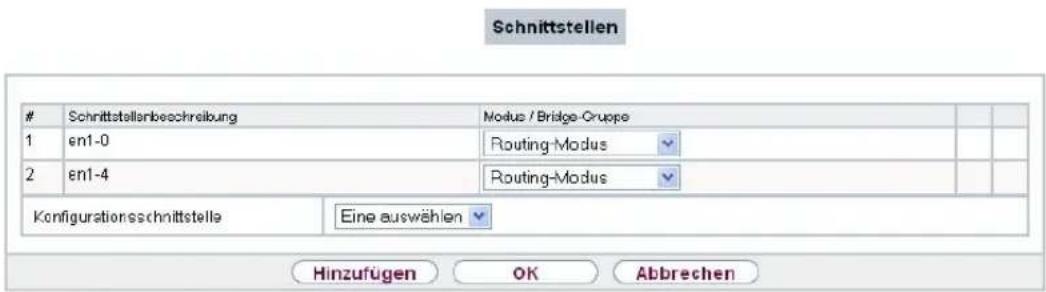
text_image
SchnittstellenSchrittstellerbeschreibung Modus / Bridge-Gruppe
1 en1-0 Routing-Modus 2 en1-4 Routing-Modus Kofigurationsschnittstelle Eine auswählen Hinzufügen OK AbbrechenAbb. 36: Systemverwaltung ->Schnittstellenmodus / Bridge-Gruppen ->Schnittstellen
Das Menü Systemverwaltung->Schnittstellenmodus / Bridge-Gruppen->Schnittstellen besteht aus folgenden Feldern:
Felder im Menü Schnittstellen
Feld Beschreibung
Schnittstellenbeschrei- Zeigt den Namen der Schnittstelle an.
| Feld Beschreibung | |
| bung | |
| Modus / Bridge-Gruppe | Wählen Sie aus, ob Sie die Schnittstelle imRouting-Modusbetreiben möchten oder ordnen Sie die Schnittstelle einer bestehenden (br0, br1 usw.) oder neuen Bridge-Gruppe (Neue Bridge-Gruppe) zu. Bei Auswahl von Neue Bridge-Gruppe wird nach Anklicken desOK-Buttons automatisch eine neue Bridge-Gruppe erzeugt. |
| Konfigurationsschnittstelle | Wählen Sie aus, über welche Schnittstelle die Konfiguration durchgeführt wird.Mögliche Werte:Eine auswählen(Standardwert):Einstellung im Auslieferungszustand. Die richtige Konfigurationsschnittstelle muss aus den anderen Optionen ausgewählt werden.Nicht beachten:Keine Schnittstelle wird als Konfigurationsschnittstelle definiert:.Legen Sie die Schnittstelle fest, die zur Konfiguration benutzt wird. Wenn diese Schnittstelle Mitglied einer Bridge-Gruppe ist, übernimmt sie deren IP-Adresse, wenn sie aus der Bridge-Gruppe herausgenommen wird. |
8.3.1.1 Hinzufügen
Wählen Sie die Hinzufügen-Schaltfläche um den Modus von PPP-Schnittstellen zu bearbeiten.

text_image
Schnittstellen Schnittstelle Eine auswählen OK AbbrechenAbb. 37: Systemverwaltung ->Schnittstellenmodus /
Bridge-Gruppen->Schnittstellen->Hinzufügen
Das Menü Systemverwaltung->Schnittstellenmodus /
Bridge-Gruppen->Schnittstellen->Hinzufügen besteht aus folgenden Feldern:
Felder im Menü Schnittstellen
| Feld Beschreibung | |
| Schnittstelle | Wählen Sie die Schnittstelle aus, deren Modus Sie verändern wollen. |
Bearbeiten für Geräte der WIxxxxn und RS-Serie
Für WLAN-Clients im Bridge-Modus (sog. MAC-Bridge) können sie über das Symbol weitere Einstellungen bearbeiten.

Schnittstellen

text_image
Layer 2.5-Optionen Schnittstelle sta1-0 Wildcard-Mocus lette OK AbbrechenAbb. 38: Systemverwaltung->Schnittstellenmodus / Bridge-Gruppen->Schnittstellen->

Sie können mit der Funktion MAC-Bridge Bridging für Geräte hinter Access Clients realisieren. Zusätzlich kann in einem Wildcard-Modus festgelegt werden, wie Unicast nicht-IP-Frames bzw. nicht-ARP Frames verarbeitet werden sollen. Um die Funktion MAC-Bridge zu nutzen, müssen Sie Konfigurationsschritte in mehreren Menüs vornehmen.
(1) Wählen Sie das GUI Menü Wireless LAN->WLAN->Einstellungen Funkmodul und klicken Sie auf das Symbol zur Änderung eines Eintrags.
(2) Wählen Sie Betriebsmodus = Access Client und speichern Sie die Einstellungen mit OK.
(3) Wählen Sie das Menü Systemverwaltung->Schnittstellenmodus / Bridge-Gruppen->Schnittstellen. Die zusätzliche Schnittstelle sta1-0 wird angezeigt.
(4) Wählen Sie für die Schnittstelle sta1-0 Modus / Bridge-Gruppe = br0 (
(5) Klicken Sie auf die Schaltfläche Konfiguration speichern, um alle Konfigurationseinstellungen zu speichern. Sie können die MAC-Bridge verwenden.
Das Menü Systemverwaltung->Schnittstellenmodus /
Bridge-Gruppen->Schnittstellen-> besteht aus folgenden Feldern:
Felder im Menü Layer 2.5-Optionen
| Feld Wert | |
| Schnittstelle | Zeigt die Schnittstelle an, die gerade bearbeitet wird. |
| Wildcard-Modus | Wählen Sie aus, welchen Wilrdcard-Modus Sie auf der Schnittstelle nutzen wollen.Mögliche Werte:Keiner (Standardwert): Es wird kein Wildcard-Modus verwendet.statisch: Mit dieser Einstellung müssen Sie bei Wildcard-MAC-Adresse die MAC-Adresse eines Geräts eingeben, das über IP angebunden ist. Jedes Paket ohne IP und ohne ARP wird an dieses Gerät weitergereicht. Dieses Vorgehen wird auch dann beibehalten, wenn das entsprechende Gerät nicht mehr angeschlossen ist.zuerst: Mit dieser Einstellung wird die MAC-Adresse des ersten Nicht-IP-Unicast-Frame bzw Nicht-ARP-Unicast-Frame, der an irgendeiner der Ethernet-Schnittstellen ankommt, als Wildcard-MAC-Adresse benutzt. Diese Wildcard-MAC-Adresse kann nur durch einen Neustart des Geräts oder die Auswahl eines anderen Wildcard-Modus zurückgesetzt werden.letzte: Mit dieser Einstellung wird die eigene WLAN-MAC-Adresse benutzt, um die Verbindung zum Access Point herzustellen. Sobald ein Nicht-IP-Unicast-Frame bzw Nicht-ARP-Unicast-Frame auftaucht, wird er an diejenige MAC-Adresse weitergeleitet, von welcher der letzte Nicht-IP-Unicast-Frame bzw Nicht-ARP-Unicast-Frame bei einer Ethernet-Schnittstelle des Geräts eingetroffen ist. Diese Wildcard-MAC-Adresse wird mit jedem Nicht-IP-Unicast-Frame bzw Nicht-ARP-Unicast-Frame erneuert. |
| Wildcard-MAC-Adresse | Nur für Wildcard-Modus = statischGeben Sie die MAC-Adresse eines Geräts eingeben, das über IP angebunden ist. |
| Transparente MAC-Adresse | Nur für Wildcard-Modus = statisch, zuerstWählen Sie aus, ob die Wildcard-MAC-Adresse zusätzlich als WLAN-MAC-Adresse benutzt werden, um damit die Verbindungzum Access Point herzustellen. |
| Mit Aktiviert wird die Funktion aktiv. | |
| Standardmäßig ist die Funktion nicht aktiv. |
8.4 Administrativer Zugriff
In diesem Menü können Sie den administrativen Zugang zum Gerät konfigurieren.
8.4.1 Zugriff
Im Menü Systemverwaltung->Administrativer Zugriff->Zugriff wird eine Liste aller IP-fähigen Schnittstellen angezeigt.
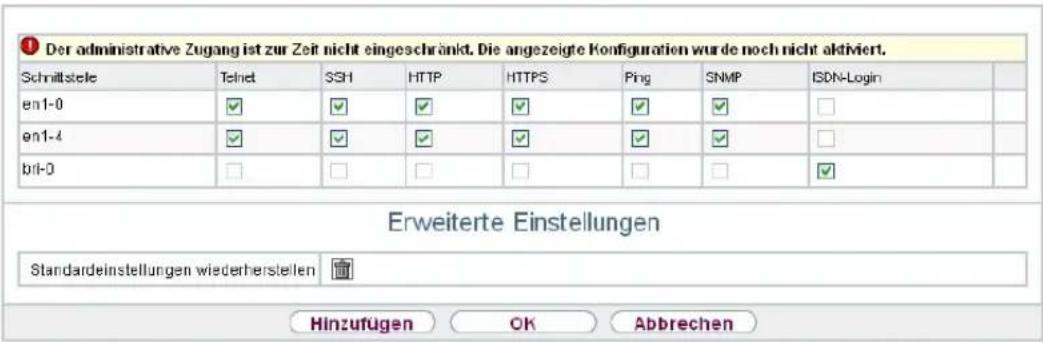
text_image
Der administrative Zugang ist zur Zeit nicht eingeschränkt. Die angezeigte Konfiguration wurde noch nicht aktiviert. Schnittsteile Telnet SSH HTTP HTTPS Ping SNMP ISDN-Login en1-0 ✓ ✓ ✓ ✓ ✓ ✓ □ en1-4 ✓ ✓ ✓ ✓ ✓ □ br1-0 □ □ □ □ □ ✓ Erweiterte Einstellungen Standardeinstellungen wiederherstellen Hinzufügen OK AbbrechenAbb. 39: Systemverwaltung ->Administrativer Zugriff ->Zugriff
Für eine Ethernet-Schnittstelle sind die Zugangsparameter Telnet, SSH, HTTP, HTTPS, Ping, SNMP und für die ISDN-Schnittstellen ISDN-Login auswählbar.
Nur für Telefonanlagen: Weiterhin können Sie Ihr Gerät für Wartungsarbeiten durch den bintec elmeg-Kundenservice freischalten. Hierzu aktivieren Sie je nach angeforderter Service-Leistung die Option Service Login (ISDN Web-Access) oder Service Call Ticket (SSH Web-Access) und wählen die Schaltfläche OK. Folgen Sie den Anweisungen des bintec elmeg-Kundenservice!
Service Login (ISDN Web-Access) ist standardmäßig nicht aktiv.
Das Menü Erweiterte Einstellungen besteht aus folgenden Feldern:
Felder im Menü Erweiterte Einstellungen
| Feld Beschreibung | |
| Standardeinstellungen wiederherstellen | Erst wenn Sie Änderungen an der Konfiguration des administrativen Zugangs vornehmen, werden entsprechende Zugangsregeln eingerichtet und aktiviert. Mithilfe des Symbols können Sie die Standardeinstellungen wiederherstellen. |
8.4.1.1 Hinzufügen
Wählen Sie die Hinzufügen-Schaltfläche, wenn Sie den administrativen Zugriff für weitere Schnittstellen konfigurieren wollen.
Zugriff SSH SNMP

text_image
Schnittstelle Eine auswählen OK AbbrechenAbb. 40: Systemverwaltung ->Administrativer Zugriff ->Zugriff ->Hinzufügen
Das Menü Systemverwaltung ->Administrativer Zugriff ->Zugriff->Hinzufügen besteht aus folgenden Feldern:
Felder im Menü Zugriff
| Feld Beschreibung | |
| Schnittstelle | Wählen Sie die Schnittstelle aus, für die der administrative Zugriff konfiguriert werden soll. |
8.4.2 SSH
Ihr Gerät bietet einen verschlüsselten Zugang zur Shell. Diesen Zugang können Sie im Menü Systemverwaltung ->Administrativer Zugriff ->SSH aktivieren (Aktiviert, Standardwert) oder deaktivieren. Ferner können Sie auf die Optionen zur Konfiguration des SSH-Login zugreifen.
Zugriff SSH SNMP
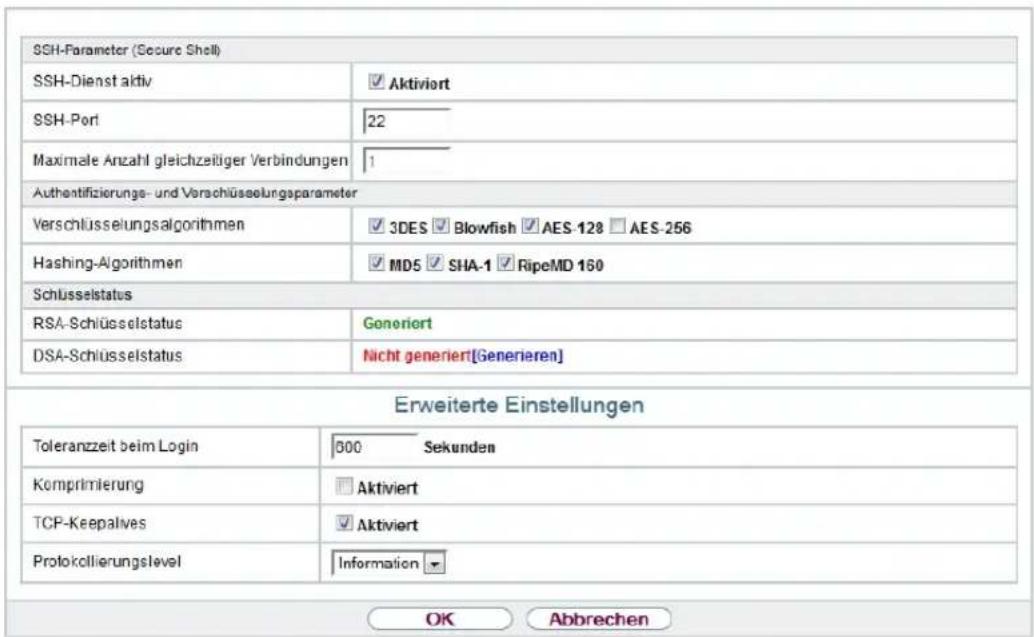
text_image
SSH-Parameter (Secure Shell) SSH-Dienst aktiv ✓ Aktiviert SSH-Port 22 Maximale Anzahl gleichzeitiger Verbindungen 1 Authentifizierungs- und Verschlüsselungsparameter Verschlüsselungsalgorithmen ✓ 3DES ✓ Blowfish ✓ AES-128 ✓ AES-256 Hashing-Algorithmen ✓ MD5 ✓ SHA-1 ✓ RipeMD 160 Schlüsselstatus RSA-Schlüsselstatus Generiert DSA-Schlüsselstatus Nicht generiert[Generieren] Erweiterte Einstellungen Toleranzelt beim Login 300 Sekunden Komprimierung ✓ Aktiviert TCP-Keepalves ✓ Aktiviert Protokollierungslevel Information OK AbbrechenAbb. 41: Systemverwaltung ->Administrativer Zugriff ->SSH
Um den SSH Daemon ansprechen zu können, wird eine SSH-Client-Anwendung, z. B. PuTTY, benötigt.
Wenn Sie SSH Login zusammen mit dem PuTTY-Client verwenden wollen, müssen Sie u. U. einige Besonderheiten bei der Konfiguration beachten. Wir haben diesbezüglich eine FAQ erstellt. Sie finden diese im Bereich Dienste/Support auf www.bintec-elmeg.com.
Um die Shell Ihres Geräts über einen SSH Client erreichen zu können, stellen Sie sicher, dass die Einstellungen beim SSH Daemon und dem SSH Client übereinstimmen.

Hinweis
Sollte nach der Konfiguration eine SSH-Verbindung nicht möglich sein, starten Sie das Gerät neu, um den SSH Daemon korrekt zu initialisieren.
Das Menü Systemverwaltung ->Administrativer Zugriff ->SSH besteht aus folgenden Feldern:
Felder im Menü SSH-Parameter (Secure Shell)
| Feld Wert | |
| SSH-Dienst aktiv | Wählen Sie aus, ob der SSH-Daemon aktiviert werden soll.Mit Auswahl von Aktiviert wird die Funktion aktiv.Standardmäßig ist die Funktion aktiv. |
| SSH-Port | Hier können Sie den Port eingeben, über den die SSH-Verbindung aufgebaut werden soll.Der Standardwert ist 22. |
| Maximale Anzahl gleichzeitiger Verbindungen | Tragen Sie die maximale Anzahl gleichzeitig aktiver SSH-Verbindungen ein.Der Standardwert ist 1. |
Felder im Menü Authentifizierungs- und Verschlüsselungsparameter
| Feld Wert | |
| Verschlüsselungsalgo- rithmen | Wählen Sie die Algorithmen, die für die Verschlüsselung der SSH-Verbindung verwendet werden sollen.Mögliche Optionen:3DESBlowfishAES-128AES-256Standardmäßig sind 3DES, Blowfish und AES-128 aktiv. |
| Hashing-Algorithmen | Wählen Sie die Algorithmen, die zur Message-Authentisierung der SSH-Verbindung verwendet werden sollen.Mögliche Optionen:MD5SHA-1RipeMD 160Standardmäßig sind MD5, SHA-1 und RipeMD 160 aktiv. |
Felder im Menü Schlüsselstatus
| Feld Wert | |
| RSA-Schlüsselstatus | Zeigt den Status des RSA-Schlüssels an.Wenn bisher kein RSA-Schlüssel generiert wurde, wird in roter Schrift Nicht generiert und ein Link Generieren angezeigt. Wird der Link angeklickt, wird der Prozess für die Generierung angestoßen und die Ansicht aktualisiert. Nun wird der Status wird generiert in grüner Schrift angezeigt.Wenn die Generierung erfolgreich abgeschlossen wurde, ändert sich der Status von Wird generiert auf Generiert. Sollte bei der Generierung ein Fehler aufgetreten sein, wird erneutNicht generiert mit Link Generieren angezeigt. Sie können die Generierung wiederholen.Wird der Status Unbekannt angezeigt, ist die Generierung eines Schlüssels nicht möglich, z. B. wegen fehlendem Speicherplatz im FlashROM.Standardmäßig ist der Status Nicht generiert. |
| DSA-Schlüsselstatus | Zeigt den Status des DSA-Schlüssels an.Wenn bisher kein DSA-Schlüssel generiert wurde, wird in roter Schrift Nicht generiert und ein Link Generieren angezeigt. Wird der Link angeklickt, wird der Prozess für die Generierung angestoßen und die Ansicht aktualisiert. Nun wird der Status wird generiert in grüner Schrift angezeigt.Wenn die Generierung erfolgreich abgeschlossen wurde, ändert sich der Status von Wird generiert auf Generiert. Sollte bei derGenerierung ein Fehler aufgetreten sein, wird erneutNicht generiert mit Link Generieren angezeigt. Sie können die Generierung wiederholen.Wird der Status Unbekannt angezeigt, ist die Generierung eines Schlüssels nicht möglich, z. B. wegen fehlendem Speicherplatz im FlashROM.Standardmäßig ist der Status Nicht generiert. |
Das Menü Erweiterte Einstellungen besteht aus folgenden Feldern:
Felder im Menü Erweiterte Einstellungen
| Feld Wert | |
| Toleranzzeit beim Login | Geben Sie die Zeit (in Sekunden) ein, die für den Verbindungs-aufbau zur Verfügung steht. Wenn ein Client innerhalb dieser Zeit nicht erfolgreich authentifiziert werden kann, wird die Verbindung getrennt.Der Standardwert ist 600 Sekunden. |
| Komprimierung | Wählen Sie aus, ob Datenkompression verwendet werden soll.Mit Auswahl von Aktiviert wird die Funktion aktiv.Standardmäßig ist die Funktion nicht aktiv. |
| TCP-Keepalives | Wählen Sie aus, ob das Gerät Keepalive-Pakete senden soll.Mit Auswahl von Aktiviert wird die Funktion aktiv.Standardmäßig ist die Funktion aktiv. |
| Protokollierungslevel | Wählen Sie den Syslog-Level für die vom SSH Daemon generierten Syslog-Messages aus.Zur Verfügung stehen:Information (Standardwert): Es werden schwerwiegende Fehler, einfache Fehler des SSH Daemon und Infomeldungen aufgezeichnet.Fatal: Es werden nur schwerwiegende Fehler des SSH Daemon aufgezeichnet.Fehler: Es werden schwerwiegende Fehler und einfache Fehler des SSH Daemon aufgezeichnet.Debug: Es werden alle Meldungen aufgezeichnet. |
8.4.3 SNMP
SNMP (Simple Network Management Protocol) ist ein Netzwerkprotokoll, mittels dessen Netzwerkelemente (z. B. Router, Server, Switches, Drucker, Computer usw.) von einer zentralen Station aus überwacht und gesteuert werden können. SNMP regelt die Kommunikation zwischen den überwachten Geräten und der Überwachungsstation. Das Protokoll beschreibt den Aufbau der Datenpakete, die gesendet werden können, und den Kommunikationsablauf.
Die Datenobjekte, die per SNMP abgefragt werden können, sind in Tabellen und Variablen strukturiert und in der sogenannten MIB (Management Information Base) definiert. Sie ent-
hält alle Konfigurations- und Statusvariablen des Geräts.
Mit SNMP können folgende Aufgaben des Netzwerkmanagements erfüllt werden:
- Überwachung von Netzwerkkomponenten
- Fernsteuerung und Fernkonfiguration von Netzwerkkomponenten
- Fehlererkennung und Fehlerbenachrichtigung.
In diesem Menü konfigurieren Sie die Verwendung von SNMP.
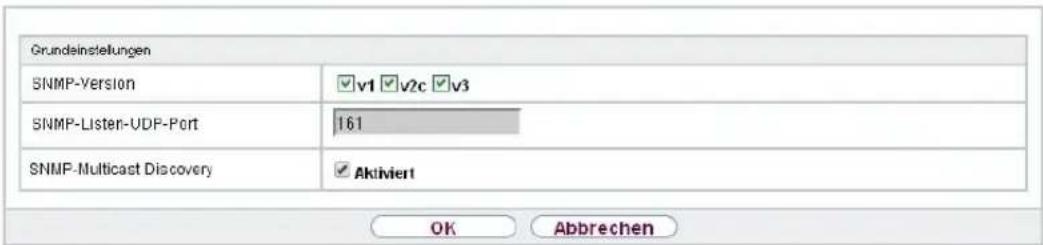
text_image
Grundeinstellungen SNMP-Version v1 v2c v3 SNMP-Listen-UDP-Port 161 SNMP-Multicast Discovery Aktiviert OK AbbrechenAbb. 42: Systemverwaltung ->Administrativer Zugriff ->SNMP
Das Menü Systemverwaltung ->Administrativer Zugriff ->SNMP besteht aus folgenden Feldern:
Felder im Menü Grundeinstellungen
| Feld Wert | |
| SNMP-Version | Wählen Sie aus, welche SNMP-Version Ihr Gerät für externe SNMP-Zugriffe verwenden soll.Mögliche Werte:• v1: SNMP-Version 1• v2c: Community-Based SNMP-Version 2• v3: SNMP-Version 3Standardmäßig sind v1, v2c und v3 aktiv.Ist keine Option ausgewählt, ist die Funktion nicht aktiv. |
| SNMP-Listen-UDP-Port | Zeigt den UDP-Port (161) an, an dem das Gerät SNMP-Requests annimmt.Der Wert kann nicht verändert werden. |
| SNMP multicast discovery | Aktivieren oder deaktivieren Sie die Funktion SNMP multicast discovery. |
| Mit Aktiviert wird die Funktion aktiv. | |
| Standardmäßig ist die Funktion aktiv. |

Tipp
Wenn Ihr SNMP-Manager SNMPv3 unterstützt, sollten Sie nach Möglichkeit diese Version verwenden, da ältere Versionen alle Daten unverschlüsselt übertragen.
8.5 Remote Authentifizierung
In diesem Menü finden Sie die Einstellungen für die Benutzerauthentifizierung.
8.5.1 RADIUS
RADIUS (Remote Authentication Dial In User Service) ist ein Dienst, der es ermöglicht, Authentifizierungs- und Konfigurationsinformationen zwischen Ihrem Gerät und einem RADIUS-Server auszutauschen. Der RADIUS-Server verwaltet eine Datenbank mit Informationen zur Benutzerauthentifizierung, zur Konfiguration und für die statistische Erfassung von Verbindungsdaten.
RADIUS kann angewendet werden für:
- Authentifizierung
• Gebührenerfassung
• Austausch von Konfigurationsdaten
Bei einer eingehenden Verbindung sendet Ihr Gerät eine Anforderung mit Benutzername und Passwort an den RADIUS-Server, woraufhin dieser seine Datenbank abfragt. Wenn der Benutzer gefunden wurde und authentifiziert werden kann, sendet der RADIUS-Server eine entsprechende Bestätigung zu Ihrem Gerät. Diese Bestätigung enthält auch Parameter (sog. RADIUS-Attribute), die Ihr Gerät als WAN-Verbindungsparameter verwendet.
Wenn der RADIUS-Server für Gebührenerfassung verwendet wird, sendet Ihr Gerät eine Accounting-Meldung am Anfang der Verbindung und eine Meldung am Ende der Verbindung. Diese Anfangs- und Endmeldungen enthalten zudem statistische Informationen zur Verbindung (IP-Adresse, Benutzername, Durchsatz, Kosten).
RADIUS Pakete
Folgende Pakettypen werden zwischen RADIUS-Server und Ihrem Gerät (Client) versendet:
Pakettypen
| Feld Wert | |
| ACCESS_REQUEST Client -> ServerWenn ein Verbindungs-Request auf Ihrem Gerät empfangen wird, wird beim RADIUS-Server angefragt, falls in Ihrem Gerät kein entsprechender Verbindungspartner gefunden wurde. | |
| ACCESS_ACCEPT Server -> ClientWenn der RADIUS-Server die im ACCESS_REQUEST enthaltenen Informationen authentifiziert hat, sendet er ein ACCESS_ACCEPT zu Ihrem Gerät mit den für den Verbindungsaufbau zu verwendenden Parametern. | |
| ACCESS_REJECT Server -> ClientWenn die im ACCESS_REQUEST enthaltenen Informationen nicht den Informationen in der Benutzerdatenbank des RADIUS-Servers entsprechen, sendet er ein ACCESS_REJECT zur Ablehung der Verbindung. | |
| ACCOUNTING_START Client -> ServerWenn ein RADIUS-Server für Gebührenerfassung verwendet wird, sendet Ihr Gerät eine Accounting- Meldung am Anfang jeder Verbindung zum RADIUS-Server. | |
| ACCOUNTING_STOP Client -> ServerWenn ein RADIUS-Server für Gebührenerfassung verwendet wird, sendet Ihr Gerät eine Accounting- Meldung am Ende jeder Verbindung zum RADIUS-Server. | |
Im Menü Systemverwaltung->Remote Authentifizierung->RADIUS wird eine Liste aller eingetragenen RADIUS-Server angezeigt.
8.5.1.1 Bearbeiten oder Neu
Wählen Sie das Symbol 📋, um vorhandene Einträge zu bearbeiten. Wählen Sie die Schaltfläche Neu, um weitere RADIUS-Server einzutragen.
RADIUS TACACS+ Optionen
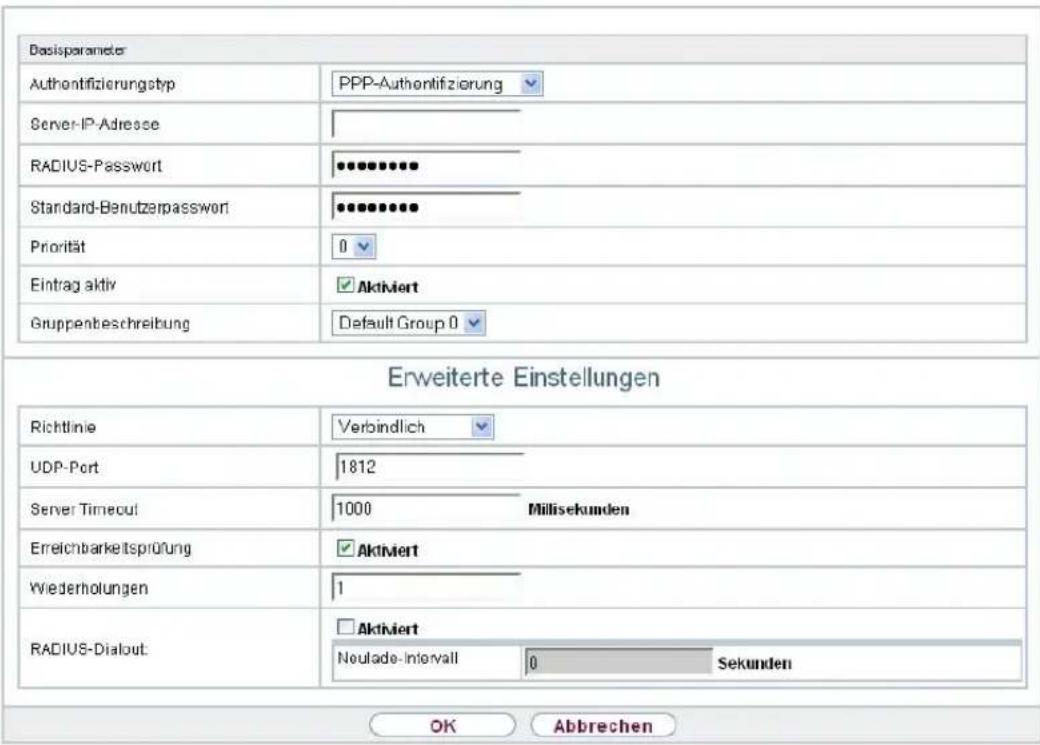
text_image
Dasisparameter Authentifizierungstyp PPP-Authentifizierung Server-IP-Adresse RADIUS-Passwort ••••••••• Standard-Benutzerpasswort ••••••••• Priorität 0 Eintrag aktiv ✓Aktiviert Gruppenbeschreibung Default Group 0 Erweiterte Einstellungen Richtlinie Verbindlich UDP-Port 1812 Server Timeout 1000 Millisekunden Erreichbarkeitsprüfung ✓Aktiviert Wiederholungen 1 RADIUS-Dialout ✓Aktiviert Neulade-Intervall 0 Sekunden OK AbbrechenAbb. 43: Systemverwaltung->Remote Authentifizierung->RADIUS->Neu
Das Menü Systemverwaltung ->Remote Authentifizierung ->RADIUS->Neu besteht aus folgenden Feldern:
Felder im Menü Basisparameter
| Feld Wert | |
| Authentifizierungstyp | Wählen Sie aus, wofür der RADIUS-Server verwendet werden soll.Mögliche Werte:PPP-Authentifizierung (Standardwert, nur für PPP-Verbindungen): Der RADIUS-Server wird verwendet, um den Zugang zu einem Netzwerk zu regeln.Accounting (nur für PPP-Verbindungen): Der RADIUS-Server wird zur Erfassung statistischer Verbindungsdaten verwendet.Login-Authentifizierung: Der RADIUS-Server wird verwendet, um den Zugang zur SNMP Shell Ihres Geräts zu kontrollieren.IPSec-Authentifizierung: Der RADIUS-Server wird verwendet, um Konfigurationsdaten für IPSec-Peers an Ihr Gerät zu übermitteln.WLAN (802.1x): Der RADIUS-Server wird verwendet, um den Zugang zu einem Drahtlosnetzwerk zu regeln.XAUTH: Der RADIUS-Server wird verwendet, um IPSec-Peers über XAuth zu authentisieren. |
| Betreibermodus | Nur für Authentifizierungstyp = AccountingWählen Sie in Hotspot-Anwendungen den Modus aus, der vom Anbieter definiert ist.In Standardanwendungen belassen Sie den Wert bei Standard.Mögliche Werte für Hotspot-Anwendungen:France Telecom: Für Hotspot-Anwendungen der France Telecom.bintec HotSpot Server: Für Hotspot-Anwendungen. |
| Server-IP-Adresse | Geben Sie die IP-Adresse des RADIUS-Servers ein. |
| RADIUS-Password | Geben Sie das für die Kommunikation zwischen RADIUS-Server und Ihrem Gerät gemeinsam genutzte Passwort ein. |
| Standard-Benutzerpasswort | Einige RADIUS-Server benötigen für jede RADIUS-Anfrage ein Benutzerpasswort. Geben Sie daher das Passwort hier ein, das Ihr Gerät als Standard-Benutzerpasswort in der Anfrage für die Dialout-Routen an den RADIUS-Server mitsendet. |
| Priorität | Wenn mehrere RADIUS-Server-Einträge angelegt wurden, wird der Server mit der obersten Priorität als erstes verwendet.Wenn dieser Server nicht antwortet, wird der Server mit der nächstniedrigeren Priorität verwendet usw.Mögliche Werte von 0 (höchste Priorität) bis 7 (niedrigste Priorität).Der Standardwert ist 0.Siehe auch Richtlinie in den erweiterten Einstellungen. |
| Eintrag aktiv | Wählen Sie aus, ob der in diesem Eintrag konfigurierte RADIUS-Server verwendet werden soll.Mit Auswahl von Aktiviert wird die Funktion aktiv.Standardmäßig ist die Funktion aktiv. |
| Gruppenbeschreibung | Definieren Sie eine neue RADIUS-Gruppenbeschreibung bzw. weisen Sie den neuen RADIUS-Eintrag einer schon definierten Gruppe zu. Die konfigurierten RADIUS-Server einer Gruppe werden gemäß der Priorität und der Richtlinie abgefragt.Mögliche Werte:Neu (Standardwert): Tragen Sie in das Textfeld eine neue Gruppenbeschreibung ein.Standardgruppe 0: Wählen Sie diesen Eintrag für spezielle Anwendungen, wie z. B. Hotspot-Server-Konfiguration, aus.: Wählen Sie aus der Liste eine schon definierte Gruppe aus. |
Das Menü Erweiterte Einstellungen besteht aus folgenden Feldern:
Felder im Menü Erweiterte Einstellungen
| Feld Wert | |
| Richtlinie | Wählen Sie aus, wie Ihr Gerät reagieren soll, wenn eine negative Antwort auf eine Anfrage eingeht.Mögliche Werte:Verbindlich (Standardwert): Eine negative Antwort auf eine Anfrage wird akzeptiert.Nicht verbindlich: Eine negative Antwort auf eine Anfrage wird nicht akzeptiert. Der nächste RADIUS-Server wird angefragt, bis Ihr Gerät eine Antwort von einem als autoritativ konfigurierten Server erhält. |
| UDP-Port | Geben Sie den zu verwendenden UDP-Port für RADIUS-Daten ein.Gemäß RFC 2138 sind die Standard-Ports 1812 für die Authentifizierung (1645 in älteren RFCs) und 1813 für Gebührenerfassung (1646 in älterne RFCs) vorgesehen. Der Dokumentation Ihres RADIUS-Servers können Sie entnehmen, welcher Port zu verwenden ist.Der Standardwert ist 1812. |
| Server Timeout | Geben Sie die maximale Wartezeit zwischen ACCESS_REQUEST und Antwort in Millisekunden ein.Nach Ablauf dieser Zeit wird die Anfrage gemäß Wiederholungen wiederholt bzw. der nächste konfigurierte RADIUS-Server angefragt.Mögliche Werte sind ganze Zahlen zwischen 50 und 50000.Der Standardwert ist 1000 (1 Sekunde). |
| Erreichbarkeitsprüfung | Wählen Sie eine Überprüfung der Erreichbarkeit eines RADIUS-Servers im Status Inaktiv.Es wird regelmäßig (alle 20 Sekunden) ein Alive-Check durchgeführt, in dem ein ACCESS_REQUEST an die IP-Adresse des RADIUS-Servers gesendet wird. Bei erneuter Erreichbarkeit wird der Status wieder auf aktiv gesetzt. Wenn der RADIUS-Server nur über eine Wählverbindung erreichbar ist, können ungewollte Kosten entstehen, wenn dieser Server längere Zeit inaktiv ist.Mit Auswahl von Aktiviert wird die Funktion aktiv.Standardmäßig ist die Funktion aktiv. |
| Wiederholungen | Geben Sie die Anzahl der Wiederholungen für den Fall ein, dass eine Anfrage nicht beantwortet wird. Falls nach diesen Versuchen dennoch keine Antwort erhalten wurde, wird der Status auf inaktiv gesetzt. bei Erreichbarkeitsprüfung = Aktiviert versucht Ihr Gerät alle 20 Sekunden, den Server zu erreichen. Wenn der Server antwortet, wird Status wieder auf aktiv zurückgesetzt.Mögliche Werte sind ganze Zahlen zwischen 0 und 10.Der Standardwert ist 1. Um zu verhindern, dassStatusauf in- aktiv gesetzt wird, setzen Sie diesen Wert auf 0. |
| RADIUS-Dialout | Nur fürAuthentifizierungstyp =PPP-Authentifizierung und IPSec-Au- thentifizierung.Wählen Sie aus, ob Ihr Gerät vom RADIUS-Server Dialout-Rou- ten abfragt. Auf diesem Weg können automatisch temporäre Schnittstellen angelegt werden und Ihr Gerät kann ausgehende Verbindungen initiieren, die nicht fest konfiguriert sind.Mit Auswahl vonAktiviert wird die Funktion aktiv.Standardmäßig ist die Funktion nicht aktiv.Wenn die Funktion aktiv ist, können Sie folgende Optionen ein- geben:Neulade-Intervall: Geben Sie den Zeitabstand zwischen den Aktualisierungsintervallen in Sekunden ein.Standardmäßig ist hier 0 eingetragen, d. h. ein automatischer Reload wird nicht durchgeführt. |
8.5.2 TACACS+
TACACS+ ermöglicht die Zugriffssteuerung von Ihrem Gerät, Netzzugangsservern (NAS) und anderen Netzwerkkomponenten über einen oder mehrere zentrale Server.
TACACS+ ist wie RADIUS ein AAA-Protokoll und bietet Authentifizierungs-, Autorisierungs- und Abrechnungsdienste (TACACS+-Gebührenerfassung wird derzeit von bintec elmeg-Geräten nicht unterstützt).
Folgende TACACS+-Funktionen sind auf Ihrem Gerät verfügbar:
- Authentifizierung für Login Shell
- Kommando-Autorisierung auf der Shell (z. B. telnet, show)
TACACS+ verwendet TCP Port 49 und stellt eine gesicherte und verschlüsselte Verbindung her.
Im Menü Systemverwaltung->Remote Authentifizierung->TACACS+ wird eine Liste al-
ler eingetragenen TACACS+-Server angezeigt.
8.5.2.1 Bearbeiten oder Neu
Wählen Sie das Symbol 📄, um vorhandene Einträge zu bearbeiten. Wählen Sie die Schaltfläche Neu, um weitere TACACS+-Server einzutragen.
RADIUS TACACS+ Optionen
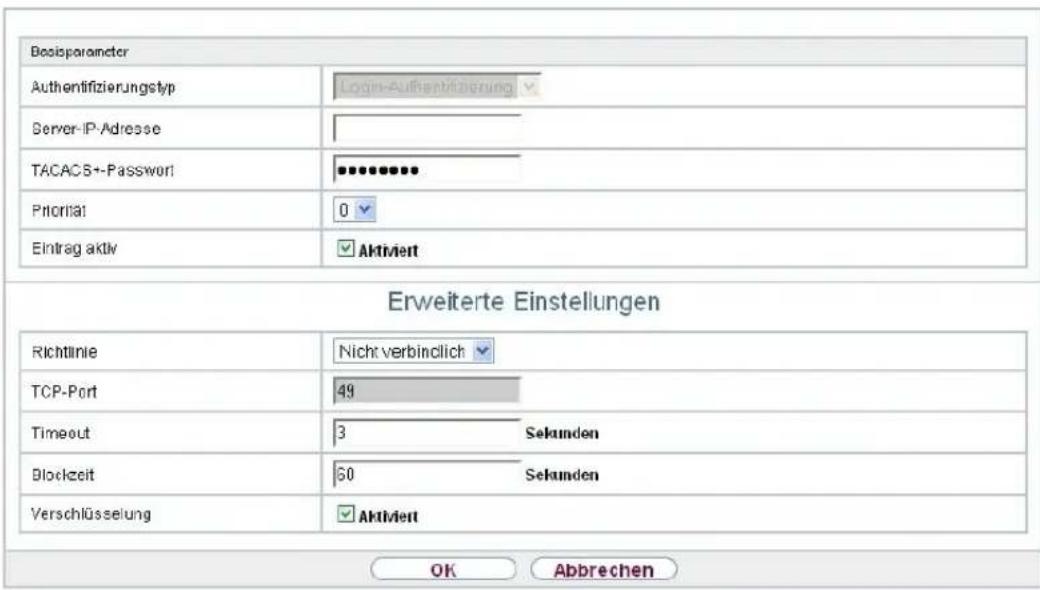
text_image
Bosisparameter Authentifizierungstyp Login-Aufenthifizierung Server-IP-Adresse TACACS+Password Pricritical 0 Eintrag aktiv Aktiviert Erweiterte Einstellungen Richtlinie Nicht verbindlich TCP-Port 49 Timeout 3 Sekunden Blockzeit 60 Sekunden Verschlüsselung Aktiviert OK AbbrechenAbb. 44: Systemverwaltung ->Remote Authentifizierung ->TACACS+ ->Neu
Das Menü Systemverwaltung->Remote Authentifizierung->TACACS+ ->Neu besteht aus folgenden Feldern:
Felder im Menü Basisparameter
| Feld Beschreibung | |
| Authentifizierungstyp | Zeigt an, welche TACACS+-Funktion genutzt werden soll. Der Wert kann nicht verändert werden.Mögliche Werte:Login-Authentifizierung: Hier können Sie festlegen, ob der aktuelle TACACS+-Server für die Login-Authentifizierung zu Ihrem Gerät benutzt werden soll. |
| Server-IP-Adresse | Geben Sie die IP-Adresse des TACACS+-Servers ein, der für eine Login-Authentifizierung abgefragt werden soll. |
| TACACS+-Passwort | Geben Sie das Passwort ein, welches benutzt werden soll, um den Datenaustausch zwischen dem TACACS+-Server und dem Netzzugangsserver (Ihrem Gerät) zu authentifizieren und (falls zutreffend) zu verschlüsseln. Die maximale Länge des Eintrags ist 32 Zeichen. |
| Priorität | Weisen Sie dem aktuellen TACACS+-Server eine Priorität zu. Der Server mit dem niedrigsten Wert ist der erste, der für die TACACS+-Login-Authentifizierung benutzt wird. Falls er keine Antwort liefert oder der Zugriff verweigert wurde (nur für Richtlinie = Nicht verbindlich), wird der Eintrag mit der nächst-niedrigeren Priorität genutzt.Verfügbare Werte sind 0 bis 9, der Standardwert ist 0. |
| Eintrag aktiv | Wählen Sie aus, ob dieser Server für die Login-Authentifizierung verwendet werden soll.Mit Auswahl von Aktiviert wird die Funktion aktiv.Standardmäßig ist die Funktion aktiv. |
Das Menü Erweiterte Einstellungen besteht aus folgenden Feldern:
Felder im Menü Erweiterte Einstellungen
| Feld Beschreibung | |
| Richtlinie | Wählen Sie die Interpretation der TACACS+-Antwort aus.Mögliche Werte:Nicht verbindlich (Standardwert): Die TACACS+-Server werden gemäß ihrer Priorität (siehe Priorität) abgefragt, bis eine positive Antwort oder von einem authoritativen Server eine negative Antwort empfangen wurde.Verbindlich:Eine negative Antwort auf eine Anfrage wird akzeptiert, d. h. es wird kein weiterer TACACS+-Server abgefragt.Die Geräte-interne Benutzerverwaltung wird durch TACACS+ nicht ausgeschaltet. Sie wird geprüft, nachdem alle TA-CACS+Server abgefragt wurden. |
| TCP-Port | Zeigt den für das TACACS+-Protokoll verwendeten Standard-TCP-Port (49) an. Der Wert kann nicht verändert werden. |
| Timeout | Geben Sie die Zeit in Sekunden ein, die der NAS auf eine Antwort von TACACS+ warten soll.Falls während der Wartezeit keine Antwort empfangen wird, wird der als nächster konfigurierte TACACS+-Server abgefragt (nur fürRichtlinie=Nicht verbindlich) und der aktuelle Server in einen blockiert-Status versetzt.Mögliche Werte sind 1 bis 60, der Standardwert ist 3. |
| Blockzeit | Geben Sie die Zeit in Sekunden ein, die der aktuelle Server in einem blockierten Status verbleiben soll.Nach Ende der Blockierung wird der Server in den Status versetzt, der im FeldEintrag aktivangegeben ist.Mögliche Werte sind 0 bis 3600, der Standardwert ist 60. Der Wert 0 bedeutet, dass der Server nie in einen blockiert-Status versetzt wird und somit keine weiteren Server angefragt werden. |
| Verschlüsselung | Wählen Sie aus, ob der Datenaustausch zwischen dem TA-CACS+-Server und dem NAS mit MD5 verschlüsselt werden soll.Mit Auswahl vonAktiviert wird die Funktion aktiv.Standardmäßig ist die Funktion aktiv.Ist die Funktion nicht aktiv, werden die Pakete und damit alle dazugehörigen Informationen unverschlüsselt übertragen. Eine unverschlüsselte Übertragung wird nicht als Standardeinstellung sondern nur für Debug-Zwecke empfohlen. |
8.5.3 Optionen
Aufgrund der hier möglichen Einstellung führt Ihr Gerät bei eingehenden Rufen eine Authentifizierungsverhandlung aus, wenn es die Calling Party Number nicht identifiziert (z. B. weil die Gegenstelle keine Calling Party Number signalisiert). Wenn die mit Hilfe des ausgeführten Authentifizierungsprotokolls erhaltenen Daten (Passwort, Partner PPP ID) mit den Daten einer eingetragenen Gegenstelle oder eines RADIUS-Benutzers übereinstimmen, akzeptiert Ihr Gerät den ankommenden Ruf.
RADIUS TACACS+ Optionen

text_image
Globale RADUS-Optionen Authentifizierung für PPP-Einwahl Inband Outbond (CLID) OK AbbrechenAbb. 45: Systemverwaltung ->Remote Authentifizierung ->Optionen
Das Menü Systemverwaltung->Remote Authentifizierung->Optionen besteht aus folgenden Feldern:
Felder im Menü Globale RADIUS-Optionen
| Feld Beschreibung | |
| Authentifizierung für PPP-Einwahl | Standardmäßig wird folgende Reihenfolge bei der Authentisierung für eingehende Verbindungen unter Berücksichtigung von RADIUS angewendet: zunächst CLID, danach PPP und daraufhin PPP mit RADIUS.Optionen:Inband: Nur Inband-RADIUS-Anfragen (PAP, CHAP, MS-CHAP V1 & V2) (d. h. PPP-Anfragen ohne Rufnummernidentifizierung) werden zum inServer-IP-Adressedefinierten RADIUS-Server geschickt.Outband(CLID): Nur Outband-RADIUS-Anfragen (d. h. Anfragen zur Rufnummernidentifizierung) werden zum RADIUS-Server geschickt (CLID = Calling Line Identification).Standardmäßig istInband aktiviert, Outband(CLID) deaktiviert. |
8.6 Konfigurationszugriff
Im Menü Konfigurationszugriff können Sie Benutzerprofile konfigurieren.
Sie legen dazu Zugriffsprofile und Benutzer an und weisen jedem Benutzer mindestens ein Zugriffsprofil zu. Ein Zugriffsprofil stellt denjenigen Teil des GUI zur Verfügung, den ein Benutzer für seine Aufgaben benötigt. Nicht benötigte Teile des GUI sind gesperrt.
8.6.1 Zugriffsprofile
Im Menü Systemverwaltung ->Konfigurationszugriff ->Zugriffsprofile wird eine Liste aller konfigurierten Zugriffsprofile angezeigt. Vorhandene Einträge können Sie mithilfe des Symbols löschen.
Für Telefonanlagen sind standardmäßig die Zugriffsprofile TCC_ADMIN, HOTEL, CHARGES, PHONEBOOK, PBX_USER_ACCESSbereits angelegt. Diese können Sie mithilfe des Symbols ändern sowie über das Symbol auf die Standardeinstellungen zurücksetzen.
Zugriffsprofile Benutzer
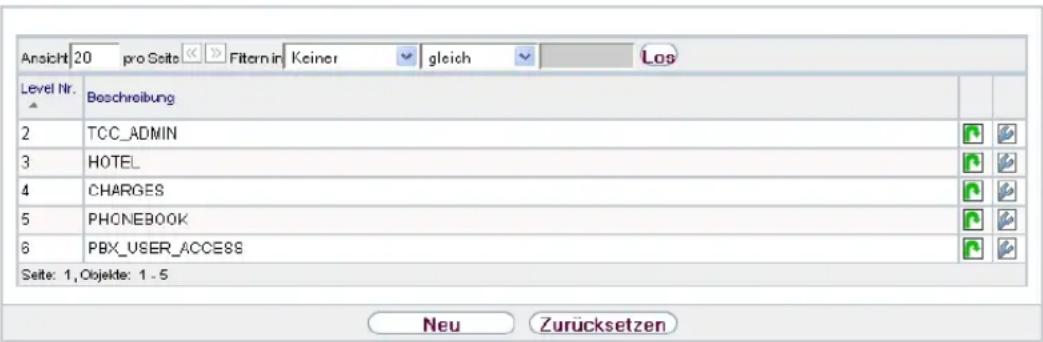
text_image
Ansicht 20 pro Seite << Fittern in Keiner gleich Los Level Nr. ▲ Boschreibung 2 TCC_ADMIN 3 HOTEL 4 CHARGES 5 PHONEBOOK 6 PBX_USER_ACCESS Seite: 1, Objekte: 1 - 5 Neu ZurücksetzenAbb. 46: Systemverwaltung ->Konfigurationszugriff ->Zugriffsprofile
8.6.1.1 Bearbeiten oder Neu
Wählen Sie das Symbol 📋, um vorhandene Einträge zu bearbeiten. Wählen Sie die Schaltfläche Neu, um weitere Zugriffsprofile anzulegen.
Um ein Zugriffsprofil zu erzeugen, können Sie alle Einträge in der Navigationsleiste des GUI sowie Konfiguration speichern und Zum SNMP Browser wechseln verwenden. Sie können maximal 29 Zugriffsprofile anlegen.
Zugriffsprofile
Benutzer

text_image
Grundenstellungen Beschreibung Level Nr. 7 Schaftlichen Konfiguration speichern □ AktMert Zum GNMP Browser wechseln □ Aktiviert Navigationsenträge Assistenten ▼ ✗ Erste Schritte ▼ ✗ PBX ▼ ✗ Systemverwaltung ▼ ✗ Physikalische Schnittstellen ▼ ✗ VoIP ▼ ✗ Nummerierung ▼ ✗ Endgeräte ▼ ✗ Antrufkontrolle ▼ ✗ Anwendungen ▼ ✗ LAN ▼ ✗ Netzwerk ▼ ✗ Firewall ▼ ✗ VoIP ▼ ✗ Lokale Dienste ▼ ✗ Wartung ▼ ✗ Externe Berichterstellung ▼ ✗ Monitoring ▼ ✗ Benutzerzugang ▼ ✗ OK AbbrechenAbb. 47: Systemverwaltung ->Konfigurationszugriff ->Zugriffsprofile ->Neu
Das Menü Systemverwaltung ->Konfigurationszugriff ->Zugriffsprofile ->Neu besteht aus folgenden Feldern:
Felder im Menü Grundeinstellungen
| Feld Beschreibung | |
| Beschreibung | Geben Sie eine eindeutige Bezeichnung für das Zugriffsprofil ein. |
| Level Nr. | Das System vergibt automatisch eine laufende Nummer an dasZugriffsprofil. Diese kann nicht editiert werden. |
| Felder im Menü Schaltflächen | |
| Feld Beschreibung | |
| Konfiguration spei-chern | Wenn Sie die Schaltfläche Konfiguration speichern aktivieren, darf der Benutzer Konfigurationen speichern. |
 HinweisBeachten Sie, dass die Passwörter in der gespeicherten Datei im Klartext eingesehen werden können. HinweisBeachten Sie, dass die Passwörter in der gespeicherten Datei im Klartext eingesehen werden können. | |
| AchtungBeachten Sie, dass die Berechtigung für Zum SNMP Browser wechseln bedeutet, dass der Benutzer auf die gesamte MIB zugreifen kann, da in dieser Ansicht kein individuelles Zugangsprofil angelegt werden kann. Mit der Berechtigung für Konfiguration speichern kann er die geänderte MIB speichern. | |
| Standardmäßig ist die Funktion nicht aktiv. | |
Felder im Menü Navigationseinträge
| Feld Beschreibung | |
| Menüs | Sie sehen alle Menüs aus der Navigationsleiste des GUI. Menüs, die mindestens ein Untermenü enthalten, sind mit ▲ bzw. ▼ gekennzeichnet. Das Symbol □ kennzeichnet Seiten.Wenn Sie ein neues Zugriffsprofil anlegen, sind noch keine Ele-mente zugewiesen, d.h. alle verfügbaren Menüs, Untermenüs und Seiten sind mit dem Symbol ✗ gekennzeichnet.Jedes Element in der Navigationsleiste kann drei Werte anneh-men. Klicken Sie in der gewünschten Zeile auf das Symbol ✗ um diese drei Werte anzeigen zu lassen.Mögliche Werte:Verweigern: Das Menü und alle untergeordeneten Menüs sind gesperrt.Zulassen: Das Menü ist freigegeben. Untergeordenete Menüs müssen gegebenenfalls gesondert freigegeben wer-den.Alle zulassen: Das Menü und alle untergeordneten Menüs sind freigegeben.Sie können in der entsprechenden Zeile Zulassen bzw. Alle zulassen wählen, um dem aktuellen Zugriffsprofil Elemente zuzuweisen.Elemente, die dem aktuellen Zugriffsprofil zugewiesen sind, sind mit dem Symbol gekennzeichnet.kennzeichnet ein Menü, das gesperrt ist, das aber mindestens über ein freigegebenes Untermenü verfügt. |
8.6.2 Benutzer
Im Menü Systemverwaltung ->Konfigurationszugriff ->Benutzer wird eine Liste aller konfigurierten Benutzer angezeigt. Die vorhandenen Einträge können Sie mithilfe des Symbols löschen.
Es sind keine Benutzer vorkonfiguriert.
Zugriffsprofile Benutzer
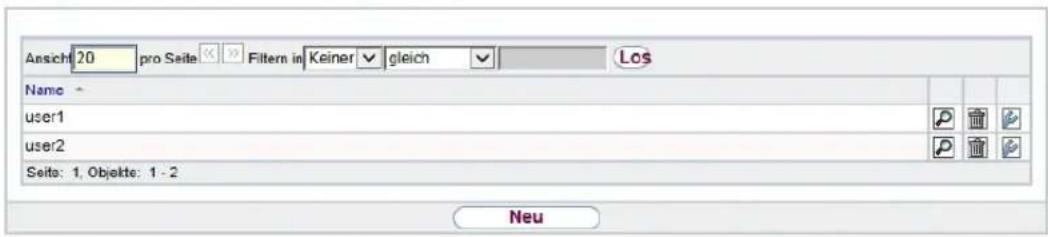
text_image
Ansicht: 20 pro Seite Filtern in Keiner gleich Los Name user1 user2 Seite: 1, Objekte: 1 - 2 NeuAbb. 48: Systemverwaltung ->Konfigurationszugriff ->Benutzer
Durch Klicken auf die Schaltfläche 📋 werden die Details zum konfigurierten Benutzer angezeigt. Sie sehen, welche Felder und welche Menüs dem Benutzer zugewiesen sind.
Zugriffsprofile
Benutzer
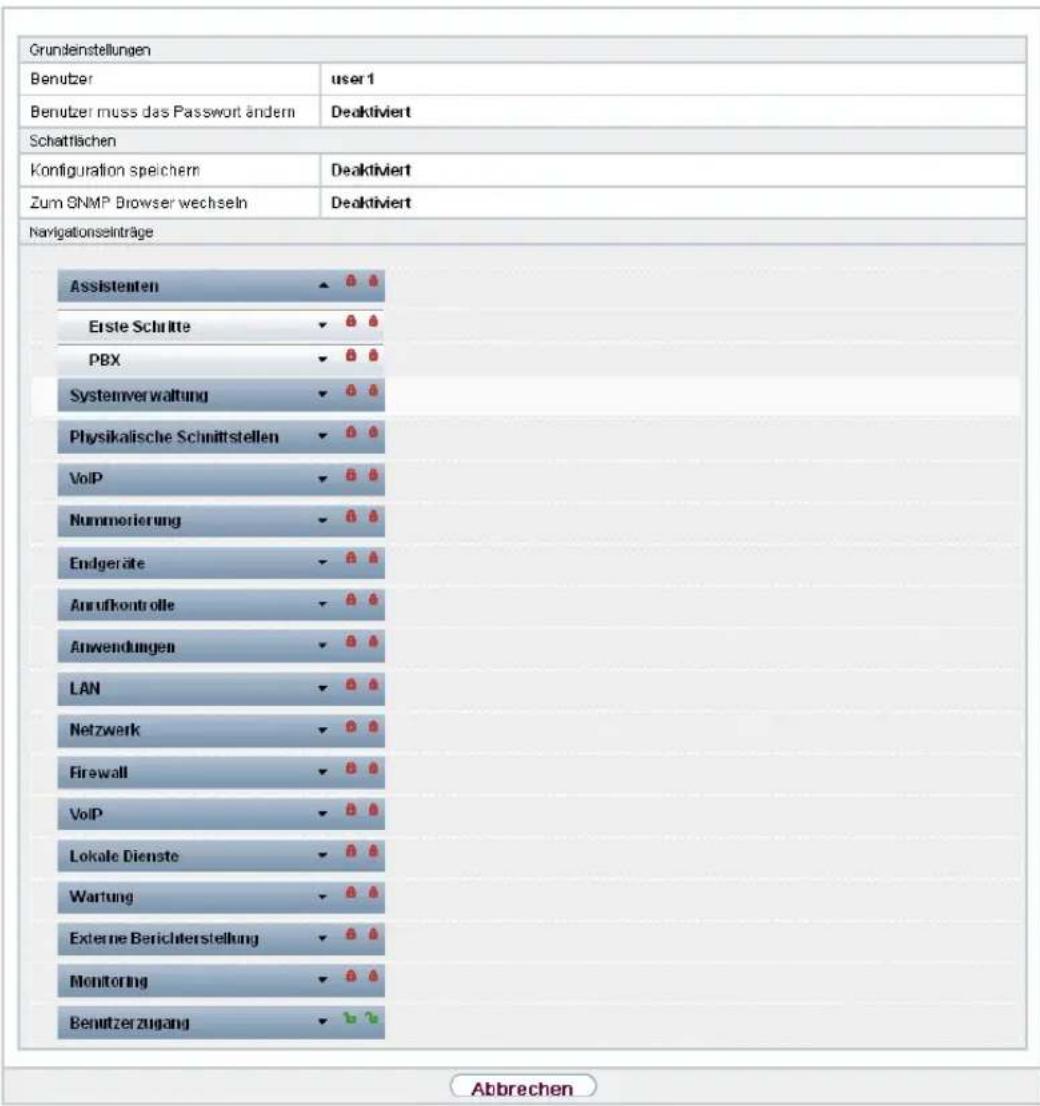
text_image
Grundeinstellungen Benutzer user 1 Benutzer muss das Passwort ändern Deaktiviert Schatrlächen Konfiguration speichern Deaktiviert Zum SNMP Browser wechseln Deaktiviert Navigationseinträge Assistenten ▲ ▲ ▲ Erste Schritte ▼ ▲ ▲ PBX ▼ ▲ ▲ Systemverwaltung ▼ ▲ ▲ Physikalische Schnittstellen ▼ ▲ ▲ VoIP ▼ ▲ ▲ Nummerierung ▼ ▲ ▲ Endgeräte ▼ ▲ ▲ Anrufkontrolle ▼ ▲ ▲ Anwendungen ▼ ▲ ▲ LAN ▼ ▲ ▲ Netzwerk ▼ ▲ ▲ Firewall ▼ ▲ ▲ VoIP ▼ ▲ ▲ Lokale Dienste ▼ ▲ ▲ Wartung ▼ ▲ ▲ Externe Berichterstellung ▼ ▲ ▲ Monitoring ▼ ▲ ▲ Benutzerzugang ▼ ▲ ▲ AbbrechenAbb. 49: Systemverwaltung ->Konfigurationszugriff ->Benutzer->
Das Symbol 📋 bedeutet, dass Nur lesen erlaubt ist. Ist eine Zeile mit dem Symbol kennzeichnet, so sind die Informationen zum Lesen und Schreiben freigegeben. Das Symbol kennzeichnet gesperrte Einträge.
8.6.2.1 Bearbeiten oder Neu
Wählen Sie das Symbol 📋, um vorhandene Einträge zu bearbeiten. Wählen Sie die Schaltfläche Neu, um weitere Benutzer einzutragen.
Zugriffsprofile Benutzer
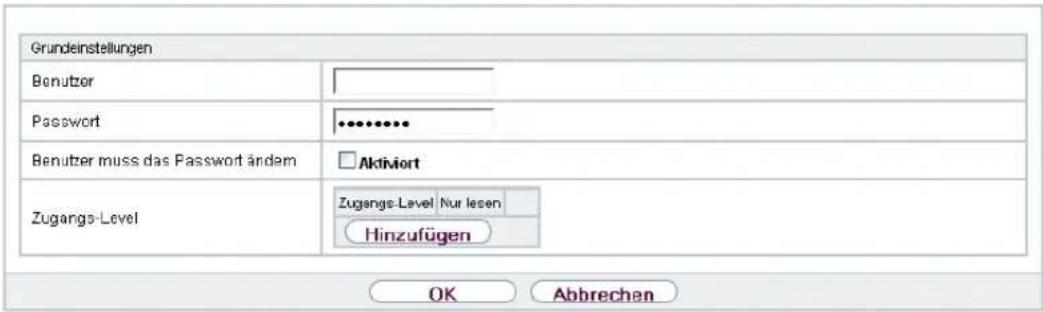
text_image
Grundeinstellungen Benutzer Password Benutzer muss das Password ändern Aktivort Zugangs-Level Zugangs-Level Nur lesen Hinzufügen OK AbbrechenAbb. 50: Systemverwaltung ->Konfigurationszugriff ->Benutzer->Neu
Das Menü Systemverwaltung ->Konfigurationszugriff ->Benutzer->Neu besteht aus folgenden Feldern:
Felder im Menü Grundeinstellungen
| Feld Beschreibung | |
| Benutzer | Geben Sie eine eindeutige Bezeichnung für den Benutzer ein. |
| Passwort | Geben Sie ein Passwort für den Benutzer ein. |
| Benutzer muss das Passwort ändern | Mit der Option Benutzer muss das Passwort ändern kann der Administrator bestimmen, dass der Benutzer beim ersten Login ein eigenes Passwort vergeben muss. Dazu muss die Option Konfiguration speichern im Menü Zugriffsprofile aktiv sein. Ist diese Option nicht aktiv, so wird ein Warnhinweis angezeigt.Aktivieren oder deaktivieren Sie Benutzer muss das Passwort ändern.Mit Aktiviert wird die Funktion aktiv.Standardmäßig ist die Funktion nicht aktiv. |
| Zugangs-Level | Mit Hinzufügen weisen Sie dem Benutzer mindestens ein Zugriffsprofil zu. Mit der Auswahl von Nur lesen wird festgelegt, dass der Benutzer die Parameter des Zugriffsprofils ansehen, aber nicht ändern kann. Die Auswahl Nur lesen ist nur möglich, wenn die Option Zum SNMP Browser wechseln im Menü Zugriffsprofile nicht aktiv ist.Ist die Option Zum SNMP Browser wechseln aktiv, so wird ein Warnhinweis angezeigt, weil der Benutzer zur SNMP-Browser-Ansicht wechseln, auf die Parameter zugreifen und beliebi-ge Änderungen vornehmen kann. Die Option Nur lesen ist in der SNMP-Browser-Ansicht nicht verfügbar.Werden einem Benutzer sich überschneidende Zugriffsprofile zugeordnet, so hat Lesen und Schreiben eine höhere Priorität als Nur lesen. Schaltflächen können nicht auf die Einstellung Nur lesen gesetzt werden. |
8.7 Zertifikate
Ein asymmetrisches Kryptosystem dient dazu, Daten, die in einem Netzwerk transportiert werden sollen, zu verschlüsseln, digitale Signaturen zu erzeugen oder zu prüfen und Benutzer zu authentifizieren oder zu authentisieren. Zur Ver- und Entschlüsselung der Daten wird ein Schlüsselpaar verwendet, das aus einem öffentlichen und einem privaten Schlüssel besteht.
Für die Verschlüsselung benötigt der Sender den öffentlichen Schlüssel des Empfängers. Der Empfänger entschlüsselt die Daten mit seinem privaten Schlüssel. Um sicherzustellen, dass der öffentliche Schlüssel der echte Schlüssel des Empfängers und keine Fälschung ist, wird ein Nachweis, ein sogenanntes digitales Zertifikat benötigt.
Ein digitales Zertifikat bestätigt u. a. die Echtheit und den Eigentümer eines öffentlichen Schlüssels. Es ist vergleichbar mit einem amtlichen Ausweis, in dem bestätigt wird, dass der Eigentümer des Ausweises bestimmte Merkmale aufweist, wie z. B. das angegebene Geschlecht und Alter, und dass die Unterschrift auf dem Ausweis echt ist. Da es für Zertifikate nicht nur eine einzige Ausgabestelle gibt, wie z. B. das Passamt für einen Ausweis, sondern Zertifikate von vielen verschiedenen Stellen und in unterschiedlicher Qualität ausgegeben werden, kommt der Vertrauenswürdigkeit der Ausgabestelle eine zentrale Bedeutung zu. Die Qualität eines Zertifikats regelt das deutsche Signaturgesetz bzw. die entsprechende EU-Richtlinie.
Die Zertifizierungsstellen, die sogenannte qualifizierte Zertifikate ausstellen, sind hierarchisch organisiert mit der Bundesnetzagentur als oberster Zertifizierungsinstanz. Struktur und Inhalt eines Zertifikats werden durch den verwendeten Standard vorgegeben. X.509 ist der wichtigste und am weitesten verbreitete Standard für digitale Zertifikate. Qualifizierte Zertifikate sind personenbezogen und besonders vertrauenswürdig.
Digitale Zertifikate sind Teil einer sogenannten Public Key Infrastruktur (PKI). Als PKI bezeichnet man ein System, das digitale Zertifikate ausstellen, verteilen und prüfen kann.
Zertifikate werden für einen bestimmten Zeitraum, meist ein Jahr, ausgestellt, d.h. ihre Gültigkeitsdauer ist begrenzt.
Ihr Gerät ist für die Verwendung von Zertifikaten für VPN-Verbindungen und für Sprachver-
bindungen über Voice over IP ausgestattet.
8.7.1 Zertifikatsliste
Im Menü Systemverwaltung->Zertifikate->Zertifikatsliste wird eine Liste aller vorhandenen Zertifikate angezeigt.
8.7.1.1 Bearbeiten
Klicken Sie auf das 📄-Symbol, um den Inhalt des gewählten Objekts (Schlüssel, Zertifikat oder Anforderung) einzusehen.
Zertifikatsliste CRLs Zertifikatsserver
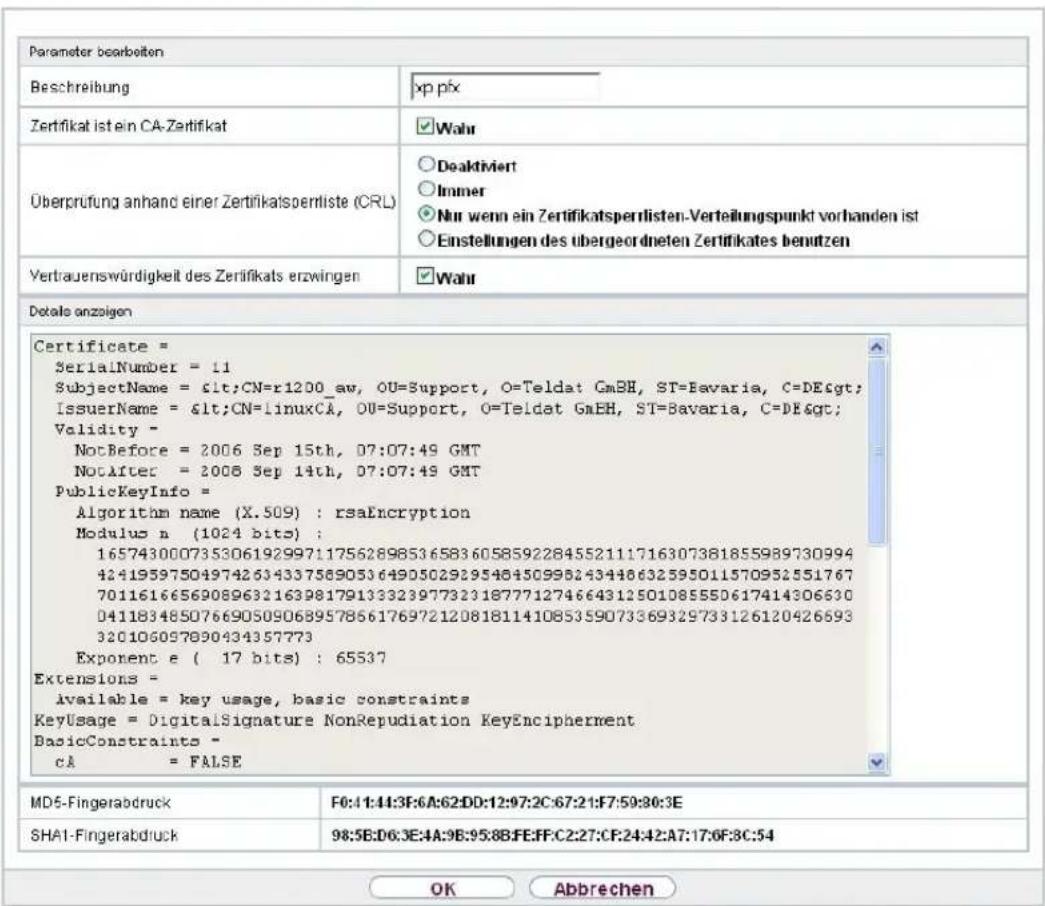
text_image
Parameter bearboiten Beschreibung xp pfx Zertifikat ist ein CA-Zertifikat Wahr Überprüfung anhand einer Zertifikatsperliste (CRL) Deaktiviert Immer Nur wenn ein Zertifikatsperlisten-Verteilungspunkt vorhanden ist Einstellungen des übergeordneten Zertifikates benutzen Vertrauenswürdigkeit des Zertifikats erzwingen Wahr Details anzeigen Certificate = SerialNumber = 11 SubjectName =| Feld Beschreibung | |
| Beschreibung | Zeigt den Namen des Zertifikats, des Schlüssels oder der Anforderung. |
| Zertifikat ist ein CA-Zertifikat | Markieren Sie das Zertifikat als Zertifikat einer vertrauenswürdigen Zertifizierungsstelle (CA).Zertifikate, die von dieser CA ausgestellt wurden, werden bei der Authentifizierung akzeptiert.Mit Wahr wird die Funktion aktiv.Standardmäßig ist die Funktion nicht aktiv. |
| Überprüfung anhand einer Zertifikatsperrliste (CRL) | Nur für Zertifikat ist ein CA-Zertifikat = WahrLegen Sie hier fest, inwiefern Sperrlisten (CRLs) in die Validierung von Zertifikaten, die vom Besitzer dieses Zertifikats ausgestellt wurden, einbezogen werden sollen.Mögliche Einstellungen:Deaktiviert: keine Überprüfung von CRLs.Immer: CRLs werden grundsätzlich überprüft.Nur wenn ein Zertifikatsperrlisten-Verteilungspunkt vorhanden ist (Standardwert): Überprüfung nur dann, wenn ein CRL-Distribution-Point-Eintrag im Zertifikat enthalten ist, Dies kann im Inhalt des Zertifikats unter "Details anzeigen" nachgesehen werden.Einstellungen des übergeordneten Zertifikates benutzen: Es werden die Einstellungen des übergeordneten Zertifikates verwendet, falls eines vorhanden ist. Falls nicht, wird genauso verfahren, wie unter "Nur wenn ein Zertifikatsperrlisten-Verteilungspunkt vorhanden ist" beschrieben. |
| Vertrauenswürdigkeit des Zertifikats erzwingen | Legen Sie fest, dass dieses Zertifikat ohne weitere Überprüfung bei der Authentifizierung als Benutzerzertifikat akzeptiert werden soll. |
Feld Beschreibung
Mit Wahr wird die Funktion aktiv. Standardmäßig ist die Funktion nicht aktiv. Achtung
Es ist von zentraler Wichtigkeit für die Sicherheit eines VPN, dass die Integrität aller manuell als vertrauenswürdig markierten Zertifikate (Zertifizierungsstellen- und Benutzerzertifikate), sichergestellt ist. Die angezeigten "Fingerprints" können zur Überprüfung dieser Integrität herangezogen werden: Vergleichen Sie die angezeigten Werte mit den Fingerprints, die der Aussteller des Zertifikats (z. B. im Internet) angegeben hat. Dabei reicht die Überprüfung eines der beiden Werte aus.8.7.1.2 Zertifikatsanforderung
Registration-Authority-Zertifikate im SCEP
Bei der Verwendung von SCEP (Simple Certificate Enrollment Protocol) unterstützt Ihr Gerät auch separate Registration-Authority-Zertifikate. Registration-Authority-Zertifikate werden von manchen Certificate Authorities (CAs) verwendet, um bestimmte Aufgaben (Signatur und Verschlüsselung) bei der SCEP Kommunikation mit separaten Schlüsseln abzuwickeln, und den Vorgang ggf. an separate Registration Authorities zu delegieren. Beim automatischen Download eines Zertifikats, also wenn CA-Zertifikat = -- Download -- ausgewählt ist, werden alle für den Vorgang notwendigen Zertifikate automatisch geladen. Sind alle notwendigen Zertifikate bereits auf dem System vorhanden, können diese auch manuell ausgewählt werden. Wählen Sie die Schaltfläche Zertifikatsanforderung, um weitere Zertifikate zu beantragen oder zu importieren. Zertifikatsliste CRLs Zertifikatsserver text_image
Zertifikationsanforderung Zertifikatsanforderungsbeschreibung Modus Privaten Schlüssel generieren Subjekname Benutzerdefiniert Allgemeiner Name E-Mail Organisationseinheit Organisation Oit Staat/Provinz Landtext_image
Subjekt-Alternativnamen #1 Keiner #2 Keiner #3 Keiner Optionen Autospeichamodus Aktiviert| Feld Beschreibung | |
| Zertifikatsanforderungsbeschreibung | Geben Sie eine eindeutige Bezeichnung für das Zertifikat ein. |
| Modus | Wählen Sie aus, auf welche Art Sie das Zertifikat beantragen wollen.Zur Verfügung stehen:Manuell (Standardwert): Ihr Gerät erzeugt für den Schlüssel eine PKCS#10-Datei, die direkt im Browser hochgeladen oderim [IMAGE] -Menü über das FeldDetails anzeigen kopiert werden kann. Diese Datei muss der CA zugestellt und das erhaltene Zertifikat anschließend manuell auf Ihr Gerät importiert werden.•SCEP: Der Schlüssel wird mittels des Simple Certificate Enrollment Protocols bei einer CA beantragt. |
| Privaten Schlüssel ge-nerieren | Nur fürModus= ManuellWählen Sie einen Algorithmus für die Schlüsselerstellung aus.Zur Verfügung stehenRSA(Standardwert) undDSA.Wählen Sie weiterhin die Länge des zu erzeugenden Schlüss-sels aus.Mögliche Werte:512, 768, 1024, 1536, 2048, 4096.Beachten Sie, dass ein Schlüssel mit der Länge 512 Bit als un-sicher eingestuft werden könnte, während ein Schlüssel mit 4096 Bit nicht nur viel Zeit zur Erzeugung erfordert, sondern während der IPSec-Verarbeitung einen wesentlichen Teil der Ressourcen belegt. Ein Wert von 768 oder mehr wird jedoch empfohlen, als Standardwert ist 1024 Bit vorgegeben. |
| SCEP-URL | Nur fürModus=SCEPGeben Sie die URL des SCEP-Servers ein, z. B.http://scep.beispiel.com:8080/scep/scep.dllDie entsprechenden Daten erhalten Sie von Ihrem CA-Administrator. |
| CA-Zertifikat | Nur fürModus=SCEPWählen Sie das CA-Zertifikat aus.-- Download --: Geben Sie inCA-Nameden Namen des CA-Zertifikats der Zertifizierungsstelle (CA) ein, von der Sie Ihr Zertifikat anfordern möchten, z. B.cawindows. Die ent-sprechenden Daten erhalten Sie von Ihrem CA-Administrator.Falls keine CA-Zertifikate zur Verfügung stehen, wird Ihr Ger- rät zuerst das CA-Zertifikat der betroffenen CA herunterladen.Es fährt dann mit dem Registrierungsprozess fort, sofern keine wesentlichen Parameter mehr fehlen. In diesem Fall kehrt es in das Menü Zertifikatsanforderung generieren zurück.Falls das CA-Zertifikat keine CRL-Verteilstelle (Certificate Revocation List, CRL) enthält und auf Ihrem Gerät kein Zertifikatsserver konfiguriert ist, werden Zertifikate von dieser CA nicht auf ihre Gültigkeit überprüft.: Sind alle notwendigen Zertifikate bereits auf dem System vorhanden, wählen Sie diese manuell aus. |
| RA-Signierungszertifikat | Nur für Modus = SCEPNur für CA-Zertifikat nicht = -- Download --Wählen Sie ein Zertifikat für die Signierung der SCEP-Kommunikation aus.Der Standardwert ist -- CA-Zertifikat verwenden --, d. h. es wird das CA-Zertifikat verwendet. |
| RA-Verschlüsselungszertifikat | Nur für Modus = SCEPNur wenn RA-Signierungszertifikat nicht = -- CA-Zertifikat verwenden --Wenn Sie ein eigenes Zertifikat zur Signierung der Kommunikation mit der RA verwenden, haben Sie hier die Möglichkeit, ein weiteres zur Verschlüsselung der Kommunikation auszuwählen.Der Standardwert ist -- RA-Signierungszertifikat verwenden --, d. h. es wird dasselbe Zertifikat wie zur Signierung verwendet. |
| Passwort | Nur für Modus = SCEPUm Zertifikate für Ihre Schlüssel zu erhalten, benötigen Sie möglicherweise ein Passwort von der Zertifizierungsstelle. Tra-gen Sie das Passwort, welches Sie von Ihrer Zertifizierungsstelle erhalten haben, hier ein. |
| Feld Beschreibung | |
| Benutzerdefiniert | Wählen Sie aus, ob Sie die Namenskomponenten des Subjektnamens einzeln laut Vorgabe durch die CA oder einen speziellen Subjektnamen eingeben wollen.Wenn Aktiviert ausgewählt ist, kann in Zusammenfassendein Subjektname mit Attributen, die nicht in der Auflistung angeboten werden, angegeben werden. Beispiel: "CN=VPNServer, DC=mydomain, DC=com, c=DE".Ist das Feld nicht markiert, geben Sie die Namenskomponenten in Allgemeiner Name, E-Mail, Organisationseinheit, Organisation, Ort, Staat/Provinz und Land ein.Standardmäßig ist die Funktion nicht aktiv. |
| Zusammenfassend | Nur für Benutzerdefiniert = aktiviert.Geben Sie einen Subjektnamen mit Attributen ein, die nicht in der Auflistung angeboten werden.Beispiel: "CN=VPNServer, DC=mydomain, DC=com, c=DE". |
| Allgemeiner Name | Nur für Benutzerdefiniert = deaktiviert.Geben Sie den Namen laut CA ein. |
| Nur für Benutzerdefiniert = deaktiviert.Geben Sie die E-Mail-Adresse laut CA ein. | |
| Organisationseinheit | Nur für Benutzerdefiniert = deaktiviert.Geben Sie die Organisationseinheit laut CA ein. |
| Organisation | Nur für Benutzerdefiniert = deaktiviert.Geben Sie die Organisation laut CA ein. |
| Ort | Nur für Benutzerdefiniert = deaktiviert.Geben Sie den Standort laut CA ein. |
| Staat/Provinz | Nur für Benutzerdefiniert = deaktiviert.Geben Sie den Staat/das Bundesland laut CA ein. |
| Land | Nur für Benutzerdefiniert = deaktiviert.Geben Sie das Land laut CA ein. |
| Feld Beschreibung | |
| #1, #2, #3 | Definieren Sie zu jedem Eintrag den Typ des Namens und geben Sie zusätzliche Subjektnamen ein.Mögliche Werte:Keiner (Standardwert): Es wird kein zusätzlicher Name eingegeben.IP: Es wird eine IP-Adresse eingetragen.DNS: Es wird ein DNS-Name eingetragen.E-Mail: Es wird eine E-Mail-Adresse eingetragen.URI: Es wird ein Uniform Resource Identifier eingetragen.DN: Es wird ein Distinguished Name (DN) eingetragen.RID: Es wird eine Registered Identity (RID) eingetragen. |
| Feld Beschreibung | |
| Autospeichermodus | Wählen Sie, ob Ihr Gerät intern automatisch die verschiedenen Schritte des Registrierungsprozesses speichert. Dies ist dann von Nutzen, wenn die Registrierung nicht sofort abgeschlossen werden kann. Falls der Status nicht gespeichert wurde, kann die unvollständige Registrierung nicht abgeschlossen werden. Sobald die Registrierung abgeschlossen ist und das Zertifikat vom CA-Server heruntergeladen wurde, wird es automatisch in der Konfiguration Ihres Geräts gespeichert.Mit Aktiviert wird die Funktion aktiv.Standardmäßig ist die Funktion aktiv. |
8.7.1.3 Importieren
Wählen Sie die Schaltfläche Importieren, um Zertifikate zu importieren. Zertifikatsliste CRLs Zertifikatsserver text_image
Importieren Externer Dateiname Datei auswählen Keine ausgewählt Lokale Zertifikatsbeschreibung Dateikodierung Auto Passwort OK Abbrechen| Feld Beschreibung | |
| Externer Dateiname | Geben Sie den Dateipfad und -namen des Zertifikats ein, welches importiert werden soll oder wählen Sie die Datei mit Durchsuchen... über den Dateibrowser aus. |
| Lokale Zertifikatsbeschreibung | Geben Sie eine eindeutige Bezeichnung für das Zertifikat ein. |
| Dateikodierung | Wählen Sie die Art der Kodierung, so dass Ihr Gerät das Zertifikat dekodieren kann.Mögliche Werte:Auto (Standardwert): Aktiviert die automatische Kodiererkennung. Falls der Zertifikat-Download im Auto-Modus fehl-schlägt, versuchen Sie es mit einer bestimmten Kodierung.Base64Binär |
| Passwort | Um Zertifikate für Ihre Schlüssel zu erhalten, benötigen Sie möglicherweise ein Passwort.Tragen Sie das Passwort hier ein. |
8.7.2 CRLs
Im Menü Systemverwaltung->Zertifikate->CRLs wird eine Liste aller CRLs (Certificate Revocation List) angezeigt. Wenn ein Schlüssel nicht mehr verwendet werden darf, z. B. weil er in falsche Hände geraten oder verloren gegangen ist, wird das zugehörige Zertifikat für ungültig erklärt. Die Zertifizierungsstelle widerruft das Zertifikat, sie gibt Zertifikatsperrlisten, sogenannte CRLs, heraus. Nutzer von Zertifikaten sollten durch einen Abgleich mit diesen Listen stets prüfen, ob das verwendete Zertifikat aktuell gültig ist. Dieser Prüfvorgang kann über einen Browser automatisiert werden. Das Simple Certificate Enrollment Protocol (SCEP) unterstützt die Ausgabe und den Widerruf von Zertifikaten in Netzwerken.8.7.2.1 Importieren
Wählen Sie die Schaltfläche Importieren, um CRLs zu importieren. Zertifikatsliste CRLs Zertifikatsserver text_image
CRL-Import Externer Dateiname Datei auswählen Keine ausgewählt Lokale Zertifikatsbeschreibung Dateikodierung Auto Passwort OK Abbrechen| Feld Beschreibung | |
| Externer Dateiname | Geben Sie den Dateipfad und -namen der CRL ein, welche importiert werden soll oder wählen Sie die Datei mit Durchsuchen... über den Dateibrowser aus. |
| Lokale Zertifikatsbeschreibung | Geben Sie eine eindeutige Bezeichnung für die CRL ein. |
| Dateikodierung | Wählen Sie die Art der Kodierung, so dass Ihr Gerät die CRL decodieren kann.Mögliche Werte:Auto (Standardwert): Aktiviert die automatische Kodiererkennung. Falls der CRL-Download im Auto-Modus fehlschlägt, versuchen Sie es mit einer bestimmten Kodierung.Base64Binär |
| Passwort | Geben Sie das zum Importieren zu verwendende Passwort ein. |
8.7.3 Zertifikatsserver
Im Menü Systemverwaltung->Zertifikate->Zertifikatsserver wird eine Liste aller Zertifikatsserver angezeigt. Eine Zertifizierungsstelle (Zertifizierungsdiensteanbieter, Certificate Authority, CA) stellt ihre Zertifikate den Clients, die ein Zertifikat beantragen, über einen Zertifikatsserver zur Verfügung. Der Zertifikatsserver stellt auch die privaten Schlüssel aus und hält Zertifikatsperrlisten (CRL) bereit, die zur Prüfung von Zertifikaten entweder per LDAP oder HTTP vom Gerät abgefragt werden.8.7.3.1 Neu
Wählen Sie die Schaltfläche Neu, um einen Zertifikatsserver einzurichten. Zertifikatsliste CRLs Zertifikatsserver text_image
Basisparameter Beschreibung LDAP-URL-Pfad Idop:// OK Abbrechen| Feld Beschreibung | |
| Beschreibung | Geben Sie eine eindeutige Bezeichnung für den Zertifikatsserver ein. |
| LDAP-URL-Pfad | Geben Sie die LDAP-URL oder die HTTP-URL des Servers ein. |
Kapitel 9 Physikalische Schnittstellen
In diesem Menü konfigurieren Sie die physikalischen Schnittstellen, die Sie beim Anschließen Ihres Gateways verwendet haben. Die Konfigurationsoberfläche zeigt ausschließlich diejenigen Schnittstellen an, die auf Ihrem Gerät zur Verfügung stehen. Sie sehen im Menü Systemverwaltung->Status eine Liste aller physikalischen Schnittstellen und Informationen darüber, ob die Schnittstellen angeschlossen bzw. aktiv sind und ob sie bereits konfiguriert sind.9.1 AUX
Für den Anschluss eines externen Analogmodems an den AUX Port eines bintec elmeg-Gateways, benötigen Sie ein spezielles Kabel für den Konsolen-Port (z. B. AUX-Backup Cable) Ihres Gateways.9.1.1 AUX
Mit seinem Analog-/GSM-Interface (auxiliary) unterstützt das Gateway auch den Anschluss analoger und GSM-Modems (z. B. als Backup). Dazu können Sie im Prinzip jedes Hayes-bzw. GSM07.07-kompatible Modem mit serieller Schnittstelle verwenden. Folgende Modems sind für bintec elmeg erfolgreich getestet worden: • US Robotics Sportster Flash (Analogmodem) • US Robotics 56K Faxmodem (Analogmodem) • Siemens TC35i (GSM-Modem) flowchart
graph LR
    A["Router"] --> B["9-pol Sub-D Stecker"]
    B --> C["Modem"]
    D["Mini-USB-Stecker"] --> A
text_image
Mini-USB-Stecker 9-pol Sub-D-Stecker 3——2 RXD 2——3 TXD 5——4 DSR 5——5 GND 6——DTR 7——CTS 8——RTStext_image
Grundeinstellungen AUX-Portstatus Aktiviert Leitungsgeschwindigkeit 9600 Eit/s Eingehender Diensttyp Deaktiviert ISDN Login PPP-Einwahl SIM-Karte verwendet PIN Escape-Zeichen des Modems + Initialisierungssequenz des Modems AFN (Access Point Name) OK Abbrechen| Feld Beschreibung | |
| AUX-Portstatus | Wählen Sie aus, ob der AUX Port aktiv sein soll.Mit Auswahl von Aktiviert ist der Port aktiv. Standardmäßig ist der Port nicht aktiv. |
| Leitungsgeschwindigkeit | Nur für AUX-Portstatus = aktiviertWählen Sie die Geschwindigkeit, mit der das Modem vom Gateway angesprochen wird (in Bit/s).Mögliche Werte:Standard: Die Baud-Rate der seriellen Terminal-Verbindung wird beibehalten. (9600 im Auslieferungszustand)Alle anderen Werte bedeuten, dass das Modem mit der entsprechenden Geschwindigkeit in Bit/s angesprochen wird.9600 Bit/s19200 Bit/s38400 Bit/s57600 Bit/s (Standardwert): für die Kommunikation mit einem GSM-Modem empfohlen.115200 Bit/s: Für die Kommunikation mit einem analogenModem empfohlen. |
| Eingehender Diensttyp | Nur für AUX-Portstatus = aktiviertWählen Sie aus, welchem Subsystem des Gateways ein über das Modem eingehender Ruf zugewiesen werden soll.Mögliche Werte:Deaktiviert: Es erfolgt keine Rufannahme.ISDN-Login: Der Ruf wird dem ISDN-Login-Subsystem zu-gewiesen.PPP-Einwahl (Standardwert): Der Ruf wird dem PPP-Subsystem zugewiesen. |
| SIM-Karte verwendet PIN | Nur für AUX-Portstatus = aktiviertGeben Sie die PIN Ihres GSM-Modems ein, sofern Ihr Modem dies erfordert.Die Eingabe einer falschen PIN unterbindet die Kommunikation mit dem Modem, bis der Eintrag im Profil korrigiert wird. |
| Escape-Zeichen des Modems | Nur für AUX-Portstatus = aktiviertDer Wert für dieses Feld ist per Default auf + gesetzt. Er sollte nur dann verändert werden, wenn der Escape Character des Modems ein anderer ist. |
| Initialisierungssequenz des Modems | Nur für AUX-Portstatus = aktiviertSie können einen Initialisierungsstring für Ihr Modem eingeben. Standardmäßig ist der Befehl ATX3&K3\V1(das Modem wartet vor dem Wählen nicht auf ein Freizeichen) eingestellt.Sie können weitere AT-Befehle durch Semikola getrennt anhängen. Die Eingabe ist auf 50 Zeichen begrenzt. Stellen Sie sicher, dass Sie den Befehl zur Aktivierung der XON/XOFF Software Flow Control eingeben. Dieser ist herstellerabhängig und kann nicht automatisch eingestellt werden. Die Befehlssequenz erfahren Sie ggf. im Handbuch Ihres Modems oder beim Hersteller. |
| APN (Access Point Na-me) | Nur für AUX-Portstatus = aktiviertWenn GPRS benutzt werden soll, ist hier der sogenannte Access Point Name des Providers einzutragen, z. B. internet.eplus.de bei eplus usw.Maximal können 40 Zeichen eingegeben werden. Wird hier nichts oder ein falscher APN angegeben, so funktioniert eine konfigurierte GPRS Verbindung nicht. |
9.2 Ethernet-Ports
Eine Ethernet-Schnittstelle ist eine physikalische Schnittstelle zur Anbindung an das lokale Netzwerk oder zu externen Netzwerken. Die Ethernet-Ports ETH1 bis ETH4 sind im Auslieferungszustand einer einzigen logischen Ethernet-Schnittstelle zugeordnet. Die logische Ethernet-Schnittstelle en1-0 ist zugewiesen und mit IP-Adresse 192.168.0.254 und Netzmaske 255.255.255.0 vorkonfiguriert. Der Port ETH5 ist der logischen Ethernet-Schnittstelle en1-4 zugewiesen und nicht vorkonfiguriert. Hinweis
Um die Erreichbarkeit Ihres Geräts zu gewährleisten, achten Sie beim Aufteilen der Ports darauf, dass die Ethernet-Schnittstelle en1-0 mit der vorkonfigurierten IP-Adresse und Netzmaske einem Port zugewiesen wird, der per Ethernet erreichbar ist. Führen Sie im Zweifelsfall die Konfiguration per serieller Verbindung über die Console-Schnittstelle durch.ETH1 - ETH4
Die Schnittstellen können separat genutzt werden. Sie werden voneinander logisch getrennt, indem jedem Port im Menü Portkonfiguration im Feld Ethernet- Schnittstellenauswahl die gewünschte logische Ethernet-Schnittstelle zugewiesen wird. Für jede zugewiesene Ethernet-Schnittstelle wird im Menü LAN->IP-Konfiguration eine weitere Schnittstelle in der Liste angezeigt und eine jeweils vollständig eigenständige Konfiguration der Schnittstelle ermöglicht.ETH5
Standardmäßig ist dem Port ETH5 die logische Ethernet-Schnittstelle en1-4 zugewiesen. Die Konfigurationsoptionen sind identisch mit denen der Ports ETH1 - ETH4.VLANs für Routing-Schnittstellen
Konfigurieren Sie VLANs, um z. B. einzelne Netzwerksegmente voneinander zu trennen (z. B. einzelne Abteilungen einer Firma) oder um bei der Verwendung von Managed Switches mit QoS-Funktion eine Bandbreitenreservierung für einzelne VLANs vorzunehmen.9.2.1 Portkonfiguration
Portseparation
Ihr Gerät bietet die Möglichkeit, die Switch Ports als eine Schnittstelle zu betreiben oder diese logisch voneinander zu trennen und als eigenständige Ethernet-Schnittstellen zu konfigurieren. Bei der Konfiguration sollten Sie Folgendes beachten: Die Aufteilung der Switch Ports auf mehrere Ethernet-Schnittstellen trennt diese nur logisch voneinander. Die verfügbare Gesamtbandbreite von max. 1000 Mbit/s Full Duplex für alle entstandenen Schnittstellen bleibt unverändert. Wenn Sie also z. B. alle Switch Ports voneinander trennen, verfügt jede der entstehenden Schnittstellen nur über einen Teil der vollen Bandbreite. Wenn Sie mehrere Switch Ports zu einer Schnittstelle zusammenfassen, so stehen für alle Ports gemeinsam die volle Bandbreite von max. 1000 Mbit/s Full Duplex zur Verfügung.Portkonfiguration
text_image
Automatisches Aktualisierungsntervall 300 Sekunden Übernehmen Switch-Konfiguration Switch-Port Ethernet- Schnitstelenauswahl Konfigunierte Geschwindigkeitkontigurierter Modus Aktuelle Geschwindigkeit / Aktueller Modus Flusskontrolle 1 en1-0 Vollständige automatische Aushandlung Inaktiv Deaktiviert 2 en1-0 Vollständige automatische Aushandlung 1.00 Mbits / Full Duplex Deaktiviert 3 en1-0 Vollständige automatische Aushandlung Inaktiv Deaktiviert 4 en1-0 Vollständige automatische Aushandlung Inaktiv Deaktiviert 5 en1-4 Vollständige automatische Aushandlung Inaktiv Deaktiviert OK Abbrechen| Feld Beschreibung | |
| Switch-Port | Zeigt den jeweiligen Switch-Port an. Die Nummerierung entspricht der Nummerierung der Ethernet-Ports auf der Rückseite des Geräts. |
| Ethernet-Schnittstellenauswahl | Ordnen Sie dem jeweiligen Switch-Port eine logische Ethernet-Schnittstelle zu.Zur Auswahl stehen fünf Schnittstellen, en1-0 bis en1-4. In der Grundeinstellung ist Switch Port 1-4 die Schnittstelle en1-0, Switch Port 5 die Schnittstelle en1-4 zugeordnet. |
| Konfigurierte Geschwindigkeit/konfigu-rierter Modus | Wählen Sie den Modus aus, in dem die Schnittstelle betrieben werden soll.Mögliche Werte:Vollständige automatische Aushandlung (Standardwert)Auto 1000 Mbit/s onlyAuto 100 Mbit/s onlyAuto 10 Mbit/s onlyAuto 100 Mbit/s / Full DuplexAuto 100 Mbit/s / Half DuplexAuto 10 Mbit/s / Full DuplexAuto 10 Mbit/s / Half DuplexFest 1000 Mbit/s / Full DuplexFest 100 Mbit/s / Full DuplexFest 100 Mbit/s / Half DuplexFest 10 Mbit/s / Full DuplexFest 10 Mbit/s / Half DuplexKeiner: Die Schnittstelle wird angelegt, bleibt aber inaktiv. |
| Aktuelle Geschwindig-keit / Aktueller Modus | Zeigt den tatsächlichen Modus und die tatsächliche Geschwin-digkeit der Schnittstelle an.Mögliche Werte:1000 Mbit/s / Full Duplex100 Mbit/s / Full Duplex100 Mbit/s / Half Duplex10 Mbit/s / Full Duplex10 Mbit/s / Half DuplexInaktiv |
| Flusskontrolle | Wählen Sie aus, ob auf der entsprechenden Schnittstelle eine Flusskontrolle vorgenommen werden soll.Mögliche Werte:Deaktiviert (Standardwert): Es wird keine Flusskontrolle vorgenommen.Aktiviert: Es wird eine Flusskontrolle durchgeführt.Auto: Es wird eine automatische Flusskontrolle durchgeführt. |
9.3 ISDN-Ports
In diesem Menü konfigurieren Sie die ISDN-Schnittstellen Ihres Geräts. Hier tragen Sie z. B. ein, an welcher Art von ISDN-Anschluss Ihr Gateway angeschlossen ist. Die ISDN-Schnittstellen Ihres Gateways können Sie für verschiedene Nutzungstypen einsetzen. Um die ISDN-Schnittstellen zu konfigurieren, müssen Sie zwei Schritte durchführen: - Einstellungen der ISDN-Anschlüsse eintragen: Hier tragen Sie die wichtigsten Parameter der ISDN-Anschlüsse ein. - MSN-Konfiguration: Hier teilen Sie Ihrem Gerät mit, wie auf eingehende Rufe aus dem WAN reagiert werden soll.9.3.1 ISDN-Konfiguration
Hinweis
Wenn das ISDN-Protokoll nicht erkannt wird, müssen Sie es unter Port-Verwendung und ISDN-Konfigurationstyp manuell auswählen. Die automatische D-Kanal-Erkennung ist dann ausgeschaltet. Bei falsch eingestelltem ISDN-Protokoll kann kein ISDN-Verbindungsaufbau erfolgen! Im Menü Physikalische Schnittstellen ->ISDN-Ports->ISDN-Konfiguration wird eine Lis- te aller ISDN-Ports und deren Konfiguration angezeigt.9.3.1.1 Bearbeiten
Wählen Sie die Schaltfläche 📄, um die Konfiguration des jeweiligen ISDN-Ports zu bearbeiten.ISDN-BRI-Schnittstelle
Die ISDN-BRI-Schnittstellen Ihres Gateways können Sie sowohl für Wähl- als auch für Festverbindungen über ISDN nutzen. ISDN-Konfiguration MSN-Konfiguration text_image
Basisparameter Portname Bri-0 (TE) Automatische Konfiguration beim Start ✓ Aktiviert Ergebnis der automatischen Konfiguration Port-Verwendung: Nicht verwendet, ISDN-Konfigurationstyp: Punkt-zu-Mehrpunkt Port-Verwendung Nichtverwendet ISDN-Konfigurationstyp ○ Punkt-zu-Mehrpunkt ○ Punkt-zu-Punkt Erweiterte Einstellungen X.31 (X.25 im D-Kanal) □Aktiviert OK Abbrechen| Feld Beschreibung | |
| Portname | Zeigt den Namen des ISDN-Ports an. |
| Automatische Konfiguration beim Start | Wählen Sie aus, ob der ISDN Switch Typ (D-Kanalerkennung für Wählverbindungen) automatisch erkannt werden soll.Mit Aktiviert wird die Funktion aktiv.Standardmäßig ist die Funktion aktiv. |
| Ergebnis der automatischen Konfiguration | Zeigt den Status der ISDN-Autokonfiguration an.Die automatische D-Kanal-Erkennung läuft, bis eine Einstellung gefunden wird bzw. bis das ISDN-Protokoll unter Port-Verwendungmanuell ausgewählt ist. Das Feld kann nicht editiert werden. Angezeigt wird das Ergebnis der automatischen Konfiguration für die Port-Verwendung und den ISDN-Konfigurationstyp.Mögliche Werte:Alle möglichen Werte für die Port-Verwendung und den ISDN-Konfigurationstyp.Wird ausgeführt: Erkennung läuft noch. |
| Port-Verwendung | Nur wenn Automatische Konfiguration beim Start deaktiviert ist.Wählen Sie das Protokoll aus, das für den ISDN-Port verwendet werden soll.Mögliche Werte:Nicht verwendet: Der ISDN-Anschluss wird nicht genutzt.Dialup (Euro-ISDN)StandleitungQ-SIG |
| ISDN-Konfigurationstyp | Nur wenn Automatische Konfiguration beim Start deaktiviert ist und für Port-Verwendung = Dialup (Euro-ISDN) oder Q-SIGWählen Sie die ISDN-Anschlussart aus.Mögliche Werte:Punkt-zu-Mehrpunkt (Standardwert): Mehrgeräteanschluss.Punkt-zu-Punkt: Anlagenanschluss. |
| ISDN-Switch-Typ | Nur für Port-Verwendung = StandleitungWählen Sie das ISDN-Protokoll, das Ihnen Ihr Provider zur Verfügung stellt:Mögliche Werte:Standleitung B1 64S: Festverbindung über B-Kanal 1 (64 kbit/s)Standleitung B1+B2 64S2: Festverbindung über beide B-Kanäle (128 kbit/s)Standleitung D+B1+B2 TS02: Festverbindung über D-Kanal und beide B-Kanäle (144 kbit/s)Standleitung B1+B2 Unterschiedliche Endpunkte: Festverbindung zu zwei verschiedenen Endpunkten.Standleitung B1+D TS01: Festverbindung über B-Kanal 1 und D-Kanal (80 kbit/s)Standleitung B2+D TS01: Festverbindung über B-Kanal 2 und D-Kanal (80 kbit/s)Standleitung B2 64S: Festverbindung über B-Kanal 2 (64 kbit/s) |
| Anlagenanschluss-Rufnmer | Dieser Parameter wird ausschließlich vom Media Gateway verwendet.Nur für Port-Verwendung Dialup (Euro-ISDN) und ISDN-Konfigurationstyp Punkt-zu-PunktNur für die Geräte RTxxx2Geben Sie die Basisrufnummer des Anlagenanschlusses ein.Bei eingehenden Rufen wird diese Basisrufnummer von der angerufenen Nummer (Called Party Number) abgeschnitten.Bei ausgehenden Rufen wird diese Basisrufnummer an diejenige Rufnummer angehängt, die angerufen werden soll (Calling Party Number). |
| Feld Beschreibung | |
| X.31 (X.25 im D-Kanal) | Wählen Sie aus, ob Sie X.31 (X.25 im D-Kanal) z. B. für CAPI-Applicationen nutzen wollen.Mit Aktiviert wird die Funktion aktiv.Standardmäßig ist die Funktion nicht aktiv. |
| X.31 TEI-Wert | Nur wenn X.31 (X.25 im D-Kanal) aktiviert istBei ISDN-Autokonfiguration wird der X.31-TEI automatisch erkannt. Hat die Autokonfiguration den TEI nicht erkannt, können Sie hier manuell den Wert eingeben, der von der Vermittlungsstelle zugewiesen wurde.Mögliche Werte sind 0 bis 63.Standardwert ist -1 (für automatische Erkennung). |
| X.31 TEI-Dienst | Nur für X.31 (X.25 im D-Kanal) aktiviertWählen Sie den Dienst, für den Sie den X.31-TEI nutzen wollen.Mögliche Werte:CAPICAPI-StandardPacket Switch (Standardwert)CAPI und CAPI-Standard dienen zur Nutzung des X.31-TEI für CAPI-Applikationen. Bei CAPI wird der in der CAPI-Applikation eingestellte TEI-Wert benutzt, bei CAPI-Standard wird der Wert der CAPI-Applikation ignoriert und immer der hier eingestellte Standardwert benutzt.Packet Switch stellen Sie ein, wenn Sie den X.31-TEI für das X.25-Gerät nutzen möchten. |
ISDN-PRI-Schnittstelle
Bei Primärmultiplexanschluss (PRI, auch S2M genannt) werden die Kanäle nacheinander in so genanten Zeitfenster übertragen. Wählen Sie die Schaltfläche 📄, um die Konfiguration des jeweiligen ISDN-Ports zu bearbeiten. ISDN-Konfiguration MSN-Konfiguration text_image
Basisparameter Portname p12-4 (TE) Port-Verwendung Standleitung ISDN-Switch-Typ Standleitung (Benutzerdefinierte Zeitfenster) Beschreibung Bundeltyp Anzahl Kanale Neues Bündel FPP 0 Hinzufügen Benutzerdefinierte Zeitfenster ISDN-Leitungsrahmenstruktur CRC4 (Standard) Neues Bündel Beschreibung Bündeltyp PPP Multiink ○ Physikalisch (Hyperchannel) Zeitschitzauswahl ○ Bereichsauswahl ○ Zeitschiltzmatrix Zeitschiltzmatrix □1 □2 □3 □4 □5 □6 □7 □8 □9 □10 □11 □12 □13 □14 □15 □16 □17 □18 □19 □20 □21 □22 □23 □24 □25 □26 □27 □28 □29 □30 □31 X.75 Layer-2-Modus ○DCE ○DTE Übernehmen OK Abbrechen| Feld Beschreibung | |
| Portname | Zeigt den Namen des ISDN-Ports an. |
| Port-Verwendung | Wählen Sie aus, ob der ISDN Switch Typ (D-Kanalerkennung für Wählverbindungen) automatisch erkannt werden soll.Mögliche Werte:Keine (Standardwert): ISDN-Anschluss wird nicht genutzt.EURO ISDN S2M (TE): EURO ISDN S2M User ProfileEURO ISDN S2M (NT): EURO ISDN S2M Network ProfileBack to Back (dialup): Zwei S2M-Anschlüsse werdendirekt gekoppelt.Standleitung: Sie können einen Standleitung auswählen.Q-SIG S2M (TE): Q-SIG S2M User ProfileQ-SIG S2M (NT): Q-SIG S2M Network Profile |
| ISDN-Leitungsrahmenstruktur | Nur wenn eine Port-Verwendung ausgewählt ist.Wählen Sie den Framing-Typ für Layer 1 aus.Mögliche Werte:CRC4 (Standard)b(Standardwert)Ohne CRCDer Standardwert kann in den meisten Anwendungsfällen belassen werden. Gegebenenfalls (z. B. in Schweden und Frankreich) können Sie die Option Ohne CRC verwenden, wenn das Gerät an eine TK-Anlage angeschlossen werden soll. |
| Anlagenanschluss-Rufnmer | Nur wenn Port-Verwendung nicht Keine, Back to Back (dialup)boder StandleitungbistNur für die Geräte RTxxx2Geben Sie die Basisrufnummer der Verbindung ein.Bei eingehenden Rufen wird diese Basisrufnummer von der angerufenen Nummer (Called Party Number) abgeschnitten.Bei ausgehenden Rufen wird diese Basisrufnummer an diejenige Rufnummer angehängt, die angerufen werden soll (Calling Party Number). |
| Kanalauswahl | Nur wenn Port-Verwendung = EURO ISDN S2M (TE), EURO ISDN S2M (NT), Q-SIG S2M (TE) oder Q-SIG S2M (NT)Um die Kompatibilität auch mit speziellen Dienstanbietern zu gewährleisten, ist eine weitere Option vorgesehen: Wenn Sie den Switch Type entsprechend setzen, können Sie einen Wert für die Variable Kanalauswahlwählen. Diese definiert, wie der B-Kanal für einen abgehenden Ruf ausgewählt wird.Mögliche Werte:Beliebiger Kanal (Standardwert): Das Gerät meldet derTK-Anlage, dass jeder Kanal möglich ist. Die Vermittlungsstelle der TK-Anlage wählt den zu verwendenden Kanal.Keine Kanalidentifizierung: Das Gerät sendet keine IE-Kanalidentifizierung (IE = information element). Die Vermittlungsstelle wählt den zu verwendenden Kanal.Bevorzugten Kanal senden: Das Gerät wählt den zu verwendenden Kanal und signalisiert diesen der Vermittlungsstelle.In der Regel können Sie den Standardwert verwenden. Lediglich in wenigen Sonderfällen ist eine Anpassung der Einstellung notwendig.Sollten Sie Probleme mit abgehenden Rufen haben, fragen Sie Ihren Provider, ob ein spezieller Wert eingestellt werden muss. |
| Taktsignal-Modus | Nur wenn Port-Verwendung = Back to Back (dialup)Legen Sie fest, welcher der Verbindungspartner das Taktsignal für die Synchronisation zwischen Sender und Empfänger senden soll. Wenn das Taktsignal nicht von der Vermittlungsstelle selber gesendet wird, muss einer der Verbindungspartner das Signal senden.Mögliche Werte:Extern: Das Gerät erhält das Taktsignal.Intern: Das Gerät sendet das Taktsignal. |
| ISDN-Switch-Typ | Nur wenn Port-Verwendung = StandleitungWählen Sie die ISDN-Anschlussart ausMögliche Werte:Standleitung (Benutzerdefinierte Zeitfenster): Bis zu 31 PPP-Schnittstellen können für Festverbindungen zu unterschiedlichen Zielen konfiguriert werdenStandleitung, 1 Hyperchannel (G.703 + G.704): 1984 kBit/s, strukturiertStandleitung Unstrukturiert G.703: 2048 kBit/s,nicht strukturiert |
| Benutzerdefinierte Zeitfenster | Nur wenn Port-Verwendung = Standleitung und ISDN-Switch-Typ = Standleitung (Benutzerdefinierte Zeitfenster)Sie haben die Möglichkeit, Kanäle beliebig auf dem physikalischen Layer als sogenannte Hyper Channel zu bündeln. Sie können aber auch Kanäle als PPP-Multilink-Kanalbündel zusammenfassen.Timeslots (sogenannte Zeitscheiben oder Zeitfenster) unterteilen die zur Verfügung stehenden 2 MBit Bandbreite einer S2M-Verbindung in logische Kanäle. Im Folgenden wird nicht zwischen Timeslots und Kanälen unterschieden, da der Unterschied für die Konfiguration ohne Belang ist.Sie sehen eine Aufstellung der bereits konfigurierten Kanalbündel.Klicken Sie auf Hinzufügenum neue Kanalbündel zu konfigurieren. |
Hinweis
Diese Funktion stehet nur für Standleitungen zur Verfügung. Felder im Menü Neues Bündel| Feld Beschreibung | |
| Beschreibung | Geben Sie den Namen des Kanalbündels an. |
| Bündeltyp | Zeigt die Art des Kanalbündels an.Mögliche Werte:PPP Multilink: Die Kanäle werden als PPP-Multilnk-Kanäle gebündelt.Physikalisch (Hyperchannel): Die Kanäle werden als physikalische Hyperchannels gebündelt. |
| Zeitschlitzauswahl | Wählen Sie zwischen Bereichsauswahl und Zeit-schlitzmatrixbaus. |
| Zeitschlitzbereich | Nur wenn Zeitschlitzauswahl = BereichsauswahlZeigt die logischen Kanäle (Timeslots) an, die zu diesem Kanalbündel zusammengefügt werden.Von:Zeigt den ersten der für dieses Kanalbündel verwendeten Kanal an. Mögliche Werte:1 bis 31.bis:Zeigt den letzten der für dieses Kanalbündel verwendeten Kanal an. Mögliche Werte:1 bis 31. |
| Zeitschlitzmatrix | Nur wenn Zeitschlitzauswahl = ZeitschltzmatrixZeigt eine Liste aller Kanäle im einzelnen an. Wenn Sie nicht alle Kanäle zwischen einem bestimmten Start- und einem bestimmten Endkanal für ein Kanalbündel verwenden wollen, können Sie hier eine differenzierte Zuweisung vornehmen. |
| X.75 Layer-2-Modus | Definieren Sie, wie sich die Schnittstelle, die durch dieses Kanalbündel entsteht, beim Verbindungsaufbau verhält. Diesen Parameter brauchen Sie nur dann zu konfigurieren, wenn Sie X.75 im Layer 2 verwenden.Mögliche Werte:DCEDTE |
9.3.2 MSN-Konfiguration
In diesem Menü teilen Sie die zur Verfügung stehenden ISDN-Rufnummern den gewünschten Diensten (z. B. PPP-Routing, ISDN-Login) zu. Falls Sie die ISDN-Schnittstelle für aus- und eingehende Wählverbindungen verwenden, sind in diesem Menü die eigenen Rufnummern für diese Schnittstelle einzutragen (für Festverbindungen sind diese Einstellungen nicht möglich). Entsprechend den Einstellungen in diesem Menü verteilt Ihr Gerät die eingehenden Rufe auf die internen Dienste. Ausgehenden Rufen wird die eigene Rufnummer als Nummer des Anrufers (Calling Party Number) mitgegeben. Das Gerät unterstützt die Dienste: \- PPP (Routing): Der Dienst PPP (Routing) ist der allgemeine Routing-Dienst Ihres Geräts. Damit werden u. a. ISDN-Gegenstellen Datenverbindungen mit Ihrem LAN ermöglicht. So können Sie es Partnern außerhalb Ihres lokalen Netzwerkes ermöglichen, auf Hosts in Ihrem LAN zuzugreifen. Genauso ist es möglich, ausgehende Datenverbindungen zu ISDN-Gegenstellen aufzubauen. - ISDN-Login: Der Dienst ISDN-Login ermöglicht sowohl eingehende Datenverbindungen mit Zugang zur SNMP-Shell Ihres Geräts, als auch ausgehende Datenverbindungen zu anderen bintec elmeg-Geräten. So kann Ihr Gerät aus der Ferne konfiguriert und gewartet werden. - IPSec: Um Hosts, die nicht über feste IP-Adressen verfügen, dennoch eine sichere Verbindung über das Internet zu ermöglichen, unterstützen bintec elmeg-Geräte den DynDNS-Dienst. Durch die Funktion IPSec Callback kann mit Hilfe eines direkten ISDN-Rufs bei einem IPSec Peer mit dynamischer IP-Adresse diesem signalisiert werden, dass man online ist und den Aufbau eines IPSec-Tunnels über das Internet erwartet. Sollte der gerufene Peer derzeit keine Verbindung zum Internet haben, wird er durch den ISDN-Ruf veranlasst, eine Verbindung aufzubauen. Die Identifikation des Anrufers durch dessen ISDN-Rufnummer genügt als Information, um einen Tunnelaufbau zu initiieren. - X.25 PAD: Mit X.25 PAD wird ein Protokollkonverter zur Verfügung gestellt, der nicht-paketorientierte Protokolle in paketorientierte Kommunikationsprotokolle und umgekehrt konvertiert. Datenendeinrichtungen, die ihre Daten nicht datenpaketorientiert senden bzw. empfangen, können so an Datex-P (öffentliches Datenpaketnetz nach dem Prinzip der Datenpaketvermittlung) angepasst werden. Wenn ein Ruf eingeht, überprüft Ihr Gerät zunächst anhand der Einträge in diesem Menü die Art des Anrufs (Daten- oder Sprachruf) und die Called Party Number, wobei nur der Teil der Called Party Number das Gerät erreicht, der von der Ortsvermittlung bzw., falls vorhanden, von der TK-Anlage weitergeleitet wird. Anschließend wird der Ruf dem passenden Dienst zugewiesen. Hinweis
Wenn kein Eintrag vorhanden ist (Auslieferungszustand) wird jeder über ISDN eingehende Ruf vom Dienst ISDN-Login angenommen. Um dies zu vermeiden, machen Sie hier auf jeden Fall die erforderlichen Eintragungen. Sobald ein Eintrag vorhanden ist, werden eingehende Rufe, die keinem Eintrag zugeordnet werden können, an den Dienst CAPI weitergeleitet. Im Menü Physikalische Schnittstellen->ISDN-Ports->MSN-Konfiguration wird eine Liste aller MSNs angezeigt.9.3.2.1 Neu
Wählen Sie die Schaltfläche Neu, um eine neue MSN einzurichten. ISDN-Konfiguration MSN-Konfiguration text_image
Basisparameter ISDN-Port bri-0 Dienst ISDN-Login MSN MSN-Erkennung Rechts nach Links Links nach Rechts (DDI) Dienstemerkmal Daten + Sprache Daten Sprache OK Abbrevchen| Feld Beschreibung | |
| ISDN-Port | Wählen Sie den ISDN-Port aus, für den die MSN konfiguriert werden soll. |
| Dienst | Wählen Sie den Dienst aus, dem ein Ruf auf die untenstehende MSN zugewiesen werden soll.Mögliche Werte:• ISDN-Login (Standardwert): Ermöglicht Einloggen mit ISDN-Login.• PPP (Routing): Standardeinstellung für PPP-Routing. Enthält die automatische Erkennung der unten genannten PPP-Verbindungen außer PPP DOVB .• IPSec: Ermöglicht die Festlegung einer Rufnummer für IP-Sec-Callback.• Andere (PPP): Weitere Dienste können ausgewählt werden: PPP 64k (Ermöglicht 64 kBit/s PPP-Datenverbindungen), PPP 56k (Ermöglicht 56 kBit/s PPP-Datenverbindungen), PPP V.110(9600) PPPV.110(14400), PPP V.110(19200), PPP V.110(38400)(Ermöglicht PPP-Verbindungen mit V.110 und mit Bit-Raten von 9600 Bit/s, 14400 Bit/s, 19200 Bit/s, 38400 Bit/s), PPPV.120 (Ermöglicht eingehende PPP-Verbindungen mit V.120). |
| MSN | Geben Sie die Rufnummer ein, die zur Überprüfung der Called Party Number verwendet wird, wobei zur Rufannahme eine Übereinstimmung einzelner Ziffern im Eintrag unter Berücksichtigung der Konfiguration in MSN-Erkennung genügt. |
| MSN-Erkennung | Wählen Sie den Modus aus, mit dem Ihr Gerät den Ziffernvergleich von MSN mit der "Called Party Number" des eingehenden Rufes durchführt.Mögliche Werte:Rechts nach Links (Standardwert)Links nach Rechts (DDI): Immer auswählen, wenn Ihr Gerät mit einem Point-to-Point-Anschluss (Anlagenanschluss) verbunden ist. |
| Dienstemerkmal | Wählen Sie die Art des eingehenden Rufes (Diensterkennung) aus.Mögliche Werte:Daten + Sprache (Standardwert): Sowohl Daten- als auch Sprachruf.Daten: DatenrufSprache: Sprachruf (Modem, Sprache, analoges Fax) |
9.4 DSL-Modem
Das ADSL-Modem der bintec R3002 und bintec RT3002 ist für die Standards ANNEX-A und ANNEX-B geeignet und somit in vielen Ländern universell einsetzbar. Es eignet sich besonders für den High-Speed-Internet-Zugang und den Remote-Access-Einsatz in kleinen bis mittleren Unternehmen oder Remote-Offices. Die bintec R3502 verfügt über ein integriertes VDSL2-Modem, das ein automatisches Umschalten auf ADSL2+ unterstützt. Bei Bedarf kann jederzeit auf einen VDSL-Anschluss gewechselt werden. Zusätzlich zum VDSL2-Modem verfügt die bintec R3502 über fünf Gigabit-Ethernet-Ports, die frei für LAN, WAN oder DMZ konfiguriert werden können.9.4.1 DSL-Konfiguration
In diesem Menü nehmen Sie grundlegende Einstellungen Ihrer DSL-Verbindung vor. DSL-Konfiguration text_image
Automatisches Aktualisierungsinterval 60 Sekunden Übernehmen DSL-Portstatus DSL-Chipsatz Globespan Titanium Ultra Plus Physikalische Verbindung Unbekannt Aktuelle Leitungsgeschwindigkeit Downstream 0 Bit/s Upstream 0 Bit/s DSL Parameter DSL-Modus Annex A Annex B DSL-Sync-Typ Automatische Modus (ADSL) Transmit Shaping Standard (Leitungsgeschwindigkeit) OK Abbrechentext_image
Automatisches Aktualisierungsinterval 60 Sekunden Übernehmen DSL-Portstatus DSL Chipsetz Infinoon Vinax Physikalische Verbindung Unbekannt Aktuelle Leitungsgeschwindigkeit Downstream 0 Bit/s Upstream 0 Bit/s DSL-Parameter DSL-Modus VDSL Transmit Shaping Standard (Leitungsgeschwindigkeit) Erweiterte Einstellungen ADSL-Leitungsprofil Deutsche Telekom OK Abbrechen| Feld Beschreibung | |
| DSL-Chipsatz | Zeigt die Kennung des eingebauten Chipsatzes an. |
| Physikalische Verbindung | Zeigt den aktuellen DSL-Betriebsmodus an. Der Wert kann nicht verändert werden.Mögliche Werte:Unbekannt: Der ADSL-Link ist nicht aktiv.ANSI T1.413: ANSI T1.413ADSL1: ADSL classic, G.DMT, ITU G.992.1G.lite G992.2: Splitterless ADSL, ITU G.992.2ADSL2: G.DMT.Bis, ITU G.992.3ADSL2 DELT: ADSL2 Double Ended Line TestADSL2 Plus: ADSL2 Plus, ITU G.992.5ADSL2 Plus DELT: ADSL2 Plus Double Ended Line TestREADSL2: Reach Extended ADSL2READSL2 DELT: Reach Extended ADSL2 Double Ended Line Test.ADSL2 ITU-T G.992.3 Annex MADSL2+ ITU-T G.992.5 Annex MVDSL1 ITU-T G.993.1VDSL1 ITU-T G.993.2 |
| Feld Beschreibung | |
| Downstream | Zeigt die Datenrate in Empfangsrichtung (Richtung von CO/DSLAM zu CPE/Router) in Bits pro Sekunde an.Der Wert kann nicht verändert werden. |
| Upstream | Zeigt die Datenrate in Senderichtung (Richtung CPE/Router zu CO/DSLAM) in Bits pro Sekunde an.Der Wert kann nicht verändert werden. |
| Feld Beschreibung | |
| DSL-Modus | Nur für Geräte mit ADSL-Modem (bintec R3002 / bintec RT3002)Definieren Sie, gemäß welchem Annex der ITU-T-Empfehlung G.991.2 die Verbindung realisiert werden soll.Mögliche Werte:Annex A: Zum Beispiel für Anwendungsgebiete in Nordamerika (Provider-abhängig).Annex B (Standardwert): Zum Beispiel für Anwendungsgebiete in Europa (Provider-abhängig).Nur für Geräte mit VDSL-Modem (bintec R3502)Wählen Sie den DSL-Modus aus.Mögliche Werte:Inaktiv: Die VDSL-Schnittstelle ist nicht aktiv.ETSI T1.413: ETSI T1.413ADSL1: ADSL1 / G.DMT wird angewendet.Automatischer Modus (ADSL): Der VDSL-Modus wird dem der Gegenstelle automatisch angepasst.ADSL2: ADSL2 / G.992.3 wird angewendet.ADSL2 Plus: ADSL2 Plus / G.992.5 wird angewendet.VDSL (Standardwert): VDSL wird angewendet.VDSL/ADSL Multimodus: VDSL/ADSL Multimodus wird angewendet. |
| DSL-Sync-Typ | Nur für Geräte mit ADSL-ModemWählen Sie den ADSL-Synchronisierungstyp aus.Mögliche Werte:Automatischer Modus (ADSL) (Standardwert): Der ADSL-Modus wird dem der Gegenstelle automatisch angepasst.ADSL1: ADSL1 / G.DMT wird angewendet.ADSL2: ADSL2 / G.992.3 wird angewendet.ADSL2 Plus: ADSL2 Plus / G.992.5 wird angewendet.Inaktiv: Die ADSL-Schnittstelle ist nicht aktiv.Nur für ADSL-Modus = Annex AAutomatischer Modus (Annex-M): Der ADSL-Modus wird dem der Gegenstelle automatisch angepasst unter Einbeziehung von G.992.3 Annex M.ADSL2 Plus (Annex-M): ADSL2 Plus / G.992.3 Annex M wird angewendet.ANSI T1.413: ANSI T1.413Nur für ADSL-Modus = Annex BETSI T1.413: ETSI T1.413 |
| Transmit Shaping | Wählen Sie aus, ob die Datenrate in Senderichtung reduziert werden soll. Dies ist nur in wenigen Fällen an speziellen DSLAMs notwendig.Mögliche Werte:Standard(Leitungsgeschwindigkeit) (Standardwert): Die Datenrate in Senderichtung wird nicht reduziert.128.000 bit/s bis 2.048.000 bit/s: Die Datenrate in Senderichtung wird in festgesetzten Schritten reduziert auf maximal 128.000 bit/s bis 2.048.000 bit/s.Benutzerdefiniert: Die Datenrate wird reduziert auf den in Maximale Upstream-Bandbreite eingegebenen Wert. |
| Maximale Upstream-Bandbreite | Nur für Transmit Shaping = BenutzerdefiniertGeben Sie die maximale Datenrate in Senderichtung in Bits pro Sekunde ein. |
| Feld Beschreibung | |
| ADSL-Leitungsprofil | Nur für Geräte mit VDSL-ModemWählen Sie das Leitungsprofil Ihres Internet-Service-Providers.Ist Ihr Provider nicht in der Auswahlliste aufgefürt, verwenden |
Feld Beschreibung
Sie das Profil Standard.9.5 SHDSL
bintec R3802 verfügt über ein integriertes SHDSL-Modem. Das Gerät unterstützt G.SHDSL laut ITU-T-Empfehlungen G.991.2 Annex A und B und SHDLS.bis laut G.991.2 Annex F und G. Je nach Gerätetyp und Konfiguration überträgt das Gateway die Daten über ein Adernpaar mit bis zu 5696 kBit/s, über zwei Adernpaare mit bis zu 11392 kBit/s, über drei Adernpaare mit bis zu 17088 kBit/s oder über vier Adernpaare mit bis zu 22784 kBit/s.9.5.1 SHDSL-Konfiguration
Im Menü SHDSL konfigurieren Sie die SHDSL-Schnittstelle Ihres Geräts. Hinweis
Erkundigen Sie sich gegebenenfalls bei Ihrem Provider nach den Besonderheiten Ihres SHDSL-Anschlusses. Hinweis
Verständigen Sie sich bei Back-to-Back-Verbindungen (Campus-Connect) mit Ihrer Gegenstelle über die Anschlussbedingungen. Die SHDSL-Schnittstellen können separat oder als Bündel konfiguriert werden. Wählen Sie die Schaltfläche 📋, um die voreingestellten SHDSL-Schnittstellen zu bearbeiten. Im Auslieferungszustand sind die logischen SHDSL-Schnittstellen Shdsl-0 bis Shdsl-3 mit jeweils einem Adernpaar voreingestellt. SHDSL-Konfiguration text_image
SHDSL-Parameter ATM-Schnittstelle fcca-3-0 Gerätemodus CO (Central Office) CPE (Customer Premises Equipment) SHDSL-Typ Annex A Annex B Übertragungsrate Fost eingestellt Adaptiv Leitungsmodus 4-Draht Zusätzliche Adenpaare Paar 7.8 Paar 3.6 Paar 1.2 Minimal 384 kbit/s Maximal 11392 kbit/s Leitungsgeschwindigkeitsinterval OK Abbrechen| Feld Beschreibung | |
| ATM-Schnittstelle | Zeigt den Namen der ATM-Schnittstelle an. |
| Gerätemodus | Definieren Sie die Rolle innerhalb der Verbindung.Mögliche Werte:CPE(Customer Premises Equipment)(Standardwert):Modus für die Benutzerseite der SHDSL-Verbindung.CO(Central Office):Modus für die Provider-Seite der SHDSL-Verbindung.Beachten Sie:Bei einer SHDSL-Verbindung muss immer auf ei-ner Seite CPE und auf der anderen Seite CO eingestellt sein.Darüber hinaus müssen alle Adernpaare auf den gleichen Modus eingestellt werden, ein Mischbetrieb ist nicht möglich. |
| SHDSL-Typ | Definieren Sie, gemäß welchem Annex der ITU-T-Empfehlung G.991.2 die Verbindung realisiert werden soll.Mögliche Werte:Annex A:Zum Beispiel für Anwendungsgebiete in Nordamerika (Provider-abhängig).Annex B(Standardwert):Zum Beispiel für Anwendungsgebiete in Europa (Provider-abhängig). |
| Übertragungsrate | Definieren Sie, ob die Übertragungsrate ausgehandelt werden soll.Mögliche Werte:• Fest eingestellt: Die Übertragungsrate ist vorgegeben.• Adaptiv (Standardwert): Die Übertragungsrate wird abhängig von der Leitungsqualität ausgehandelt.Beachten Sie, dass zur Verwendung des IMA-Modus (siehe Leitungsmodus), auf mindestens einer Seite (CO oder CPE) ein fester Wert eingestellt werden muss. |
| Leitungsmodus | Definieren Sie die Anzahl und Kombination der Adern (abhängig vom Gerätetyp), die für die SHDSL-Verbindung genutzt werden sollen.Mögliche Werte:• 2-Draht: 2 Adern werden mit m-pair Bonding für eine Übertragungsrate von 192 kBit/s bis 5696 kBit/s genutzt.• 4-Draht: 4 Adern werden mit m-pair Bonding für eine Übertragungsrate von 384k Bit/s bis 11392 kBit/s genutzt. Diese Option unterstützt den 4-Wire-Mode nach G991.2 und den Globespan Enhanced Mode.• 4-Draht-Standard: 4 Adern werden für m-pair Bonding mit eine Übertragungsrate von 384 kBit/s bis 11392 kBit/s genutzt. Diese Option unterstützt den 4-Wire-Mode nach G991.2, nicht aber den Globespan Enhanced Mode.• 4-Draht-IMA: 4 Adern werden mit IMA für eine Übertragungsrate von 384 kBit/s bis 11392 kBit/s genutzt.• 6-Draht: 6 Adern werden mit m-pair Bonding für eine Übertragungsrate von 576 kBit/s bis 17088 kBit/s genutzt.• 6-Draht-IMA: 6 Adern werden mit IMA für eine Übertragungsrate von 576 kBit/s bis 17088 kBit/s genutzt.• 8-Draht: 8 Adern werden mit m-pair Bonding für eine Übertragungsrate von 768 kBit/s bis 22784 kBit/s genutzt.• 8-Draht-IMA: 8 Adern werden mit IMA für eine Übertragungsrate von 768 kBit/s bis 22784 kBit/s genutzt. |
| Zusätzliche Adernpaa-re | Nur für Leitungsmodus = 4-Draht, 4-Draht-Standard,4-Draht-IMA, 6-Draht, 6-Draht-IMA.Für Leitungsmodus = 4-Draht, 4-Draht-Standard oder 4-Draht-IMA wird hier das zweite Adernpaar festgelegt.Für Leitungsmodus = 6-Draht oder 6-Draht-IMA wird hier das zweite und das dritte Adernpaar festgelegt.Adernpaare, die in bereits definierten Verbünden verwendet werden, stehen nicht zur Wahl. Sollen solche dennoch für diese SHDSL-Verbindung genutzt werden, muss zunächst der bestehende Verbund aufgelöst werden. |
| Minimale Anzahl aktiver Links | Für Leitungsmodus = 4-Draht-IMA, 6-Draht-IMA oder 8-Draht-IMA wird hier die minimale Anzahl aktiver Links festgelegt. |
| Vorgegebene Übertragungsrate | Nur für Übertragungsrate = Fest eingestellt.Wählen Sie aus, welche Geschwindigkeit verwendet werden soll. |
| Leitungsgeschwindigkeitsintervall | Nur für Übertragungsrate = Adaptiv.Wählen Sie in Minimal die minimale Übertragungsrate und in Maximal die maximale Übertragungsrate der Verbindung aus. |
Kapitel 10 LAN
In diesem Menü konfigurieren Sie die Adressen in Ihrem LAN und haben die Möglichkeit ihr lokales Netzwerk durch VLANs zu strukturieren.10.1 IP-Konfiguration
In diesem Menü kann die IP-Konfiguration der LAN und Ethernet-Schnittstellen Ihres Geräts bearbeitet werden.10.1.1 Schnittstellen
In Menü LAN->IP-Konfiguration->Schnittstellen werden die vorhandenen IP- Schnittstellen aufgelistet. Sie haben die Möglichkeit, die IP-Konfiguration der Schnittstellen zu Bearbeiten oder virtuelle Schnittstellen für Spezialanwendungen anzulegen. Hier werden alle im Menü Systemverwaltung->Schnittstellenmodus / Bridge-Gruppen->Schnittstellen konfigurierten Schnittstellen (logische Ethernet-Schnittstellen und solche in den Subsystemen erstellten) aufgelistet. Über das Symbol 📋 bearbeiten Sie die Einstellungen einer vorhandenen Schnittstelle (Bridge-Gruppen, Ethernet-Schnittstellen im Routing-Modus). Über die Schaltfläche Neu haben Sie die Möglichkeit, virtuelle Schnittstellen anzulegen. Dieses ist jedoch nur in Spezialanwendungen (BRRP u. a.) nötig. Abhängig von der gewählten Option, stehen verschiedene Felder und Optionen zur Verfügung. Im Folgenden finden Sie eine Auflistung aller Konfigurationsmöglichkeiten. Durch Klicken auf die ▲-Schaltfläche oder der ▼-Schaltfläche in der Spalte Aktion wird der Status der Schnittstelle geändert. Über die 📋-Schaltfläche können Sie die Details einer vorhandenen Schnittstelle anzeigen lassen. Hinweis
Beachten Sie bei IPv4: Hat Ihr Gerät bei der Erstkonfiguration dynamisch von einem in Ihrem Netzwerk betriebenen DHCP-Server eine IP-Adresse erhalten, so wird die Standard-IP-Adresse automatisch gelöscht und Ihr Gerät ist darüber nicht mehr erreichbar. Sollten sie dagegen bei der Erstkonfiguration eine Verbindung zum Gerät über die Standard-IP-Adresse aufgebaut oder eine IP-Adresse mit dem Dime Manager vergeben haben, ist es nur noch über diese IP-Adresse erreichbar. Es kann nicht mehr dynamisch über DHCP eine IP-Konfiguration erhalten.Beispiel Teilnetze
Falls Ihr Gerät an ein LAN angeschlossen ist, das aus zwei Teilnetzen besteht, sollten Sie für das zweite Teilnetz eine zweite IP-Adresse / Netzmaske eintragen. Im ersten Teilnetz gibt es z. B. zwei Hosts mit den IP-Adressen 192.168.42.1 und 192.168.42.2, im zweiten Teilnetz zwei Hosts mit den IP-Adressen 192.168.46.1 und 192.168.46.2. Um mit dem ersten Teilnetz Datenpakete austauschen zu können, benutzt Ihr Gerät z. B. die IP-Adresse 192.168.42.3, für das zweite Teilnetz 192.168.46.3. Die Netzmasken für beide Teilnetze müssen ebenfalls angegeben werden.IPv6-Adressen konfigurieren
Zusätzlich zu IPv4-Adressen können Sie IPv6-Adressen verwenden. Im Folgenden sehen Sie ein Beispiel für eine IPv6-Adresse: text_image
2001:0db8:85a3:08d3:1319:8a2c:0370:7347 Allgemeiner Präfix Subnetz-ID Host-Adresse Link-Präfix10.1.1.1 Bearbeiten oder Neu
Wählen Sie das Symbol 📋, um vorhandene Einträge zu bearbeiten. Wählen Sie die Schaltfläche Neu, um virtuelle Schnittstellen zu erstellen. Schnittstellen text_image
(VLAN-ID1) Basisparameter Basierend auf Ethernet-Schnittstelle Eine auswahlen ▼ Schnittstellenmodus Untagged Tagged (VLAN) VLAN-ID 1 MAC-Adresse 00:a0:f9 Voreingestellte verwenden Grundlegende IPv4-Parameter Sicherheitsrichtlinie Nicht Vertrauenswürdig Vertrauenswürdig Adressmodus Statisch DHCP IP-Adresse / Netzmaske IP-Adresse Netzmaske Hinzufügen Grundlegende IPv6-Parameter IPv6 Aktiviert Erweiterte Einstellungen Erweiterte IPv4-Einstellungen Proxy ARP Aktiviert TCP-MSS-Clamping Aktiviert OK Abbrechen| Feld Beschreibung | |
| Basierend auf Ethernet-Schnittstelle | Dieses Feld wird nur angezeigt, wenn eine virtuelle Routing-Schnittstelle bearbeitet wird.Wählen Sie die Ethernet-Schnittstelle aus, zu der die virtuelle Schnittstelle konfiguriert werden soll. |
| Schnittstellenmodus | Nur bei physikalischen Schnittstellen im Routing-Modus und bei virtuelle Schnittstellen.Wählen Sie den Konfigurationsmodus der Schnittstelle aus.Mögliche Werte:Untagged (Standardwert): Die Schnittstelle wird keinem speziellen Verwendungszweck zugeordnet.Tagged (VLAN): Diese Option gilt nur für Routing-Schnittstellen.Mit dieser Option weisen Sie die Schnittstelle einem VLAN zu. Dies geschieht über die VLAN-ID, die in diesem Modus angezeigt wird und konfiguriert werden kann. Die Definition einer MAC-Adresse in MAC-Adresse ist in diesem Modus optional. |
| VLAN-ID | Nur für Schnittstellenmodus = Tagged (VLAN)Diese Option gilt nur für Routing-Schnittstellen. Weisen Sie die Schnittstelle einem VLAN zu, indem Sie die VLAN-ID des entsprechenden VLANs eingeben.Mögliche Werte sind 1 (Standardwert) bis 4094. |
| MAC-Adresse | Geben Sie die mit der Schnittstelle verbundene MAC-Adresse ein. Sie können für virtuelle Schnittstellen die MAC-Adresse der physikalischen Schnittstelle verwenden, unter der die virtuelle Schnittstelle erstellt wurde, wenn Sie Voreingestellte verwenden aktivieren. Die VLAN IDs müssen sich jedoch unterscheiden. Das Zuweisen einer virtuellen MAC-Adresse ist ebenfalls möglich. Die ersten 6 Zeichen der MAC-Adresse sind voreingestellt (sie können jedoch geändert werden).Wenn Voreingestellte verwenden aktiv ist, wird die voreingestellte MAC-Adresse der zugrunde liegenden physikalischen Schnittstelle verwendet.Standardmäßig ist Voreingestellte verwenden aktiv. |
| Feld Beschreibung | |
| Sicherheitsrichtlinie | Wählen Sie, mit welcher Sicherheitseinstellung die Schnittstelle betrieben werden soll.Mögliche Werte:Vertrauenswürdig (Standardwert): Es werden alle IP-Pakete durchgelassen, außer denen, die explizit verboten sind.Nicht Vertrauenswürdig: Es werden nur diejenigen IP-Pakete durchgelassen, die einer Verbindung zugeordnet werden können, die aus einer vertrauenwürdigen Zone aufgebaut wurde.Ausnahmen für die gewählte Einstellung können Sie im Menü Firewall auf Seite 455 konfigurieren. |
| Adressmodus | Wählen Sie aus, auf welche Weise der Schnittstelle eine IP-Adresse zugewiesen wird.Mögliche Werte:Statisch (Standardwert): Der Schnittstelle wird eine statische IP-Adresse in IP-Adresse / Netzmaske zugewiesen.DHCP: Die Schnittstelle erhält dynamisch per DHCP eine IP-Adresse. |
| IP-Adresse / Netzmaske | Nur für Adressmodus = StatischFügen Sie mit Hinzufügen einen neuen Adresseintrag hinzu und geben Sie die IP-Adresse und die entsprechende Netzmaske der virtuellen Schnittstelle ein. |
| Feld Beschreibung | |
| IPv6 | Wählen Sie aus, ob die gewählte Schnittstelle das Internet Protocol Version 6 (IPv6) für die Datenübertragung verwenden soll.Mit Auswahl von Aktiviert wird die Funktion aktiv.Standardmäßig ist die Funktion nicht aktiv. |
| Sicherheitsrichtlinie | Hier nur für IPv6 = AktiviertWählen Sie, mit welcher Sicherheitseinstellung die Schnittstelle betrieben werden soll.Mögliche Werte:Vertrauenswürdig (Standardwert): Es werden alle IP-Pakete durchgelassen, außer denen, die explizit verboten sind.Wir empfehlen Ihnen, diese Einstellung zu verwenden, wenn Sie IPv6 in Ihrem LAN verwenden wollen.Nicht Vertrauenswürdig: Es werden nur diejenigen IP-Pakete durchgelassen, die einer Verbindung zugeordnet werden können, die aus einer vertrauenwürdigen Zone aufgebaut wurde.Wir empfehlen Ihnen, diese Einstellung zu verwenden, wenn Sie IPv6 außerhalb Ihres LANs verwenden wollen.Ausnahmen für die gewählte Einstellung können Sie im Menü Firewall auf Seite 455 konfigurieren. |
| IPv6-Modus | Nur für IPv6 = AktiviertWählen Sie, ob die Schnittstelle im Host- oder im Router-Modus betrieben werden soll. Abhängig von der getroffenen Auswahl werden unterschiedliche Parameter angezeigt, die Sie konfigurieren müssen.Mögliche Werte:Router (Router-Advertisement übermitteln)(Standardwert): Die Schnittstelle wird im Router-Modus betrieben.Host: Die Schnittstelle wird im Host-Modus betrieben. |
| Router Advertisement übertragen | Nur für IPv6 = Aktiviert und IPv6-Modus = Router (Router-Advertisement übermitteln)Wählen Sie, ob Router Advertisements über die gewählte Schnittstelle gesendet werden sollen.Mithilfe der Router Advertisements wird z.B. die Präfix Liste übertragen und der Router propagiert sich als Standard-Gateway.Mit Auswahl von Aktiviert wird die Funktion aktiv.Standardmäßig ist die Funktion aktiv. |
| DHCP-Server | Nur für IPv6 = Aktiviert und IPv6-Modus = Router (Router-Advertisement übermitteln)Legen Sie fest, ob Ihr Gerät als DHCP-Server agieren soll, d.h ob es DHCP-Options versenden soll, um z. B. Informationen zu den DNS-Servern an die Clients weiterzuleiten.Aktivieren Sie diese Option, wenn Hosts IPv6-Adressen per SLAAC erzeugen sollen.Mit Auswahl von Aktiviert wird die Funktion aktiv.Standardmäßig ist die Funktion aktiv. |
| IPv6-Adressen | Nur für IPv6 = AktiviertSie können der gewählten Schnittstelle IPv6-Adressen zuordnen.Mit Hinzufügen können Sie einen oder mehrere Adresseinträge anlegen.Ein zusätzliches Fenster öffnet sich, in dem Sie eine IPv6-Adresse bestehend aus einem Link-Präfix und einem Host-Anteil festlegen können.Wenn Ihr Gerät im Host-Modus arbeitet (IPv6-Modus = Host, Router Advertisement annehmen Aktiviert und DHCP-Client Aktiviert), werden seine IPv6-Adressen per SLAAC festgelegt. Sie brauchen keine IPv6-Adressen manuell zu konfigurieren, können aber auf Wunsch zusätzliche Adressen eintippen.Wenn Ihr Gerät im Router-Modus arbeitet (IPv6-Modus = Rou-ter (Router-Advertisement übermitteln), Router Advertisement übertragen Aktiviert und DHCP-Server Aktiviert), so müssen Sie hier seine IPv6-Adressen konfigurieren. |
| Router Advertisement annehmen | Nur für IPv6 = Aktiviert und IPv6-Modus = HostWählen Sie, ob Router Advertisements über die gewählte Schnittstelle empfangen werden sollen. Mithilfe der Router Advertisements wird z. B. die Präfix-Liste erstellt.Mit Auswahl von Aktiviert wird die Funktion aktiv.Standardmäßig ist die Funktion aktiv. |
| DHCP-Client | Nur für IPv6 = Aktiviert und IPv6-Modus = HostLegen Sie fest, ob Ihr Gerät als DHCP-Client agieren soll, d.h. ob es DHCP-Options empfangen soll, um z. B. Informationen zu den DNS-Servern zu erhalten.Mit Auswahl von Aktiviert wird die Funktion aktiv.Standardmäßig ist die Funktion aktiv. |
text_image
Schnittstellen (VLAN-ID1) Basisparameter Basierand auf Ethernet-Schnittstelle en1-0 Schnittstellen VLAN-ID MAC-Adresse Grundlegende I Sichemeitsrict Adressmodus IP-Adresse /N Grundlegende I IPv6 Sichemeitsrict IPv6-Modus Router Advert DHCP-Server IPv6-Adresser Basisparameter Ankündigen Aktiviert Link-Präfix Art der Einrichtung Von Allgemeinem Präfix Statisch Allgemeiner Präfix Eine auswählen Host-Adresse Erzeugungsmethode Auto eui-64 Statische Adressen Adresse Länge Hinzufügen Erweitert Erweiterte IPv6-Einstellungen On Link Flag Wahr Autonomous Flag Wahr Bevorzugte Gültigkeitsdauer 604800 Sekunden Gültigkeitsdauer 2592000 Sekunden Übernehmen Schließen OK Abbrechen| Feld Beschreibung | |
| Ankündigen | Nur für IPv6-Modus = Router (Router-Advertisement übermitteln)Hier können Sie - bezogen auf den Link-Präfix, der im aktuellen Fenster definiert wird - festlegen, ob dieser Präfix per Router Advertisement über die gewählte Schnittstelle versendet werden soll.Mit Auswahl von Aktiviert wird die Funktion aktiv.Standardmäßig ist die Funktion aktiv. |
| Feld Beschreibung | |
| Art der Einrichtung | Wählen Sie, auf welche Weise der Link-Präfix festgelegt werden soll.Mögliche Werte:Von Allgemeinem Präfix (Standardwert): Der Link-Präfix wird von einem allgemeinen Präfix abgeleitet.Statisch: Sie können den Link-Präfix eingeben. |
| Allgemeiner Präfix | Nur für Art der Einrichtung = Von Allgemeinem PräfixWählen Sie den Allgemeinen Präfix, von dem der Link-Präfix abgeleitet werden soll. Sie können unter den Allgemeinen Präfixen wählen, die unter Netzwerk->AllgemeineIPv6-Präfixe->Konfiguration eines Allgemeinen Präfixes->Neu angelegt sind. |
| Automatische Subnetzerstellung | Nur wenn Art der Einrichtung = Von Allgemeinem Präfix und wenn ein Allgemeiner Präfix gewählt ist.Wählen Sie, ob das Subnetz automatisch erstellt werden soll. Bei der automatischen Subnetzerstellung wird für das erste Subnetz die ID 0 verwendet, für das zweite Subnetz die Subnetz-ID 1, usw.Mögliche Werte für die Subnetz-ID sind 0 bis 65535.Die Subnetz-ID beschreibt das vierte der vier 16-Bit-Felder eines Link-Präfix. Bei der Subnetzerstellung wird der dezimale ID-Wert in einen hexadezimalen Wert umgerechnet.Mit Auswahl von Aktiviert wird die Funktion aktiv.Standardmäßig ist die Funktion aktiv.Wenn die Funktion nicht aktiv ist, so können Sie durch Eingabe der Subnetz-ID ein Subnetz definieren. |
| Subnetz-ID | Nur wenn Automatische Subnetzerstellung nicht aktiv ist.Geben Sie eine Subnetz-ID ein, um ein Subnetz zu definieren. Die Subnetz-ID beschreibt das vierte der vier 16-Bit-Felder eines Link-Präfix.Mögliche Werte sind 0 bis 65535.Bei der Subnetzerstellung wird der eingegebene dezimale Wert in einen hexadezimalen Wert umgerechnet. |
| Link-Präfix | Nur für Art der Einrichtung = StatischSie können den Link-Präfix einer IPv6-Adresse eingeben. Dieser Präfix muss mit :: enden. Seine Länge ist mit 64 vorgegeben. |
| Feld Beschreibung | |
| Erzeugungsmethode | Legen Sie fest, ob der Host-Anteil der IPv6-Adresse mittels EUI-64 automatisch aus der MAC-Adresse erzeugt werden soll.Mit Auswahl von Aktiviert wird die Funktion aktiv.Standardmäßig ist die Funktion aktiv.EUI-64 setzt folgenden Prozess in Gang:Die hexadezimale 48-Bit MAC Adresse wird in 2 x 24 Bit ge-teilt.In die entstandene Lücke wird FFFE eingefügt, um 64 Bit zu erhalten.Die hexadezimale Schreibweise der 64 Bit wird in die duale Schreibweise umgewandelt.Im ersten 8-Bit-Feld wird Bit 7 auf 1 gesetzt. |
| Statische Adressen | Sie können, unabhängig von der automatischen Erzeugung, die unter Erzeugungsmethode festgelegt ist, mit Hinzufügen den Host-Anteil einer IPv6-Adresse oder mehrerer IPv6-Adressen manuell eingeben. Seine Länge ist mit 64 vorgegeben. Beginnen Sie die Eingabe mit : : . |
| Feld Beschreibung | |
| On Link Flag | Wählen Sie, ob das On-Link Flag (L-Flag) gesetzt werden soll.Dadurch fügt der Host das Präfix der Präfixliste hinzu.Mit Auswahl vonWahr wird die Funktion aktiv.Standardmäßig ist die Funktion aktiv. |
| Autonomous Flag | Wählen Sie, ob das Autonomous Address Configuration Flag (A-Flag) gesetzt werden soll.Dadurch nutzt ein Host das Präfix und eine Schnittstellen-ID, um daraus seine Adresse abzuleiten.Mit Auswahl vonWahr wird die Funktion aktiv.Standardmäßig ist die Funktion aktiv. |
| Bevorzugte Gültigkeitsdauer | Geben Sie eine Zeitspanne in Sekunden ein. Während dieser Zeit werden die Adressen, die mit Hilfe des Präfix per SLAAC erzeugt wurden, bevorzugt verwendet.Der Standardwert ist604800 Sekunden. |
| Gültigkeitsdauer | Geben Sie eine Zeitspanne in Sekunden an, für die das Präfix gültig ist.Der Standardwert ist2592000 Sekunden. |
 | HinweisDer Wert für die Gültigkeitsdauer sollte niedriger sein als derjenige, der unterErweiterte IPv6-Einstellungenfür die OptionRouter-Gültigkeitsdauerkonfiguriert ist. |
| Feld Beschreibung | |
| DHCP-MAC-Adresse | Nur für Adressmodus = DHCPIst Voreingestellte verwenden aktiviert (Standardeinstellung) wird die Hardware-MAC-Adresse der Ethernet-Schnittstelle verwendet. Bei physikalischen Schnittstellen ist die aktuelle MAC-Adresse standardmäßig eingetragen.Wenn Sie Voreingestellte verwenden deaktivieren, geben Sie eine MAC-Adresse für die virtuelle Schnittstelle ein, z. B.00:e1:f9:06:bf:03.Manche Provider verwenden hardware-unabhängige MAC-Adressen, um ihren Clients IP-Adressen dynamisch zuzuweisen. Sollte Ihnen Ihr Provider eine MAC-Adresse zugewiesen haben, so tragen Sie diese hier ein. |
| DHCP-Hostname | Nur für Adressmodus = DHCPGeben Sie den Hostnamen ein, der vom Provider gefordert wird. Die maximale Länge des Eintrags beträgt 45 Zeichen. |
| DHCP Broadcast Flag | Nur für Adressmodus = DHCPWählen Sie aus, ob in den DHCP-Anfragen Ihres Gerätes das BROADCAST Bit gesetzt werden soll oder nicht. Einige DHCP-Server, die IP-Adressen mittels UNICAST vergeben, reagieren nicht auf DHCP-Anfragen mit gesetztem BROADCAST Bit. In diesem Falle ist es nötig, DHCP-Anfragen zu versenden, in denen dieses Bit nicht gesetzt ist. Deaktivieren Sie in diesem Fall diese Option.Mit Auswahl von Aktiviert wird die Funktion aktiv.Standardmäßig ist die Funktion aktiv. |
| Proxy ARP | Wählen Sie aus, ob Ihr Gerät ARP-Requests aus dem eigenen LAN stellvertretend für definierte Gegenstellen beantworten soll.Mit Auswahl von Aktiviert wird die Funktion aktiv.Standardmäßig ist die Funktion nicht aktiv. |
| TCP-MSS-Clamping | Wählen Sie aus, ob Ihr Gerät das Verfahren MSS Clamping anwenden soll. Um die Fragmentierung von IP-Paketen zu verhindern, wird hierbei vom Gerät automatisch die MSS (Maximum Segment Size) auf den hier einstellbaren Wert verringert.Mit Auswahl von Aktiviert wird die Funktion aktiv.Standardmäßig ist die Funktion nicht aktiv. Bei Aktivierung ist im Eingabefeld der Standardwert 1350beingetragen. |
| Feld Beschreibung | |
| Router-Gültigkeitsdauer | Nur für IPv6 = Aktiviert, IPv6-Modus = Router (Router-Advertisement übermitteln) und Router Advertisement übertragen = AktiviertGeben Sie eine Zeitspanne in Sekunden an. Für dieses Intervall verbleibt der Router in der Default Router List.Der Standardwert ist 600 Sekunden. Der Maximalwert ist 65520 Sekunden. Ein Wert von 0 besagt, dass der Router kein Standardrouter ist und nicht in die Default Router List eingetragen werden soll. |
 | HinweisDer Wert für dieRouter-Gültigkeitsdauersollte höher sein als die kürzeste Link-Präfix-Gültigkeitsdauer, die im unter Grundlegende IPv6-Parameterfür die Schnittstelle konfiguriert ist. |
| Router-Präferenz | Nur für IPv6 = Aktiviert, IPv6-Modus = Router (Router-Advertisement übermitteln) undRouter Advertisement übertragen = AktiviertWählen Sie die Präferenz Ihres Routers für die Wahl des Standardrouters. Dies ist in Fällen nützlich, in denen ein Knoten Advertisements von mehreren Routern erhält oder in Back-Up-Szenarien.Mögliche Werte:HochMittelb(Standardwert)Niedrig |
| DHCP-Modus | Nur für IPv6 = Aktiviert, IPv6-Modus = Router (Router-Advertisement übermitteln) undRouter Advertisement übertragen = AktiviertWählen Sie die an den DHCP-Client weitergeleiteten Informationen aus. |
| Feld Beschreibung | |
| HinweisDer Router muss nicht als DHCP-Server eingerichtet sein. | |
| Mit Auswahl von Andere - DNS-Server, SIP-Server (Standardwert) werden nicht-adressbezogene Informationen, wie z. B. DNS, VoIP, usw. durchgeleitet.Aktivieren Sie diese Option, wenn die Hosts im Netzwerk ihre IP-Adresse über SLAAC automatisch bilden sollen. Der Router sendet in diesem Fall ausschließlich nicht-adressbezogene Daten über DHCP.Mit Auswahl von Verwaltet - IPv6-Adressverwaltung werden sowohl die IPv6-Adressen als auch alle nicht adressbezogenen Daten vom Host per DHCP bezogen. | |
| DNS-Propagation | Nur für IPv6-Modus = Router (Router-Advertisement übermitteln) und Router Advertisement übertragen AktiviertWählen Sie aus, ob DNS-Server-Adressen über Router Advertisements propagiert werden sollen und wenn ja, auf welche Weise. Es werden maximal zwei DNS-Server-Adressen propagiert.Mögliche Werte:Aus: Es wird keine DNS-Server-Adresse propagiert.Selbst: Die eigene IP-Adresse wird als DNS-Server-Adresse propagiert. Bei mehreren Adressen, werden die Adressen in folgender Reihenfolge propagiert:Globale AdressenULA (Unique Local Addresses)Link-Lokale-AdressenSonstige: Die statisch konfigurierten und die dynamisch gelernten DNS-Server-Einträge werden gemäß ihrer Priorität propagiert. Sind keine Einträge vorhanden, werden keine Adressen propagiert. |
10.2 VLAN
Durch die Implementierung der VLAN-Segmentierung nach 802.1Q ist die Konfiguration von VLANs auf Ihrem Gerät möglich. Insbesondere sind Funk-Ports eines Access Points in der Lage, das VLAN-Tag eines Frames, das zu den Clients gesendet wird, zu entfernen und empfangene Frames mit einer vorab festgelegten VLAN-ID zu taggen. Durch diese Funktionalität ist ein Access Point nichts anderes als eine VLAN-fähiger Switch mit der Erweiterung, Clients in VLAN-Gruppen zusammenzufassen. Generell ist die VLAN-Segmentierung mit allen Schnittstellen konfigurierbar.  Abb. 68: VLAN-SegmentierungVLAN für Bridging und VLAN für Routing
Im Menü LAN->VLAN werden VLANs (virtuelle LANs) mit Schnittstellen, die im Bridging-Modus arbeiten, konfiguriert. Über das Menü VLAN können Sie alle dafür notwendigen Einstellungen vornehmen und deren Status abfragen. Achtung
Für Schnittstellen, die im Routing-Modus arbeiten, wird der jeweiligen Schnittstelle lediglich eine VLAN-ID zugewiesen. Dies definieren Sie über die Parameter Schnittstellenmodus = Tagged (VLAN) und das Feld VLAN-ID im Menü LAN->IP-Konfiguration->Schnittstellen->Neu.10.2.1 VLANs
In diesem Menü können Sie sich alle bereits konfigurierten VLANs anzeigen lassen, Ihre Einstellungen bearbeiten und neue VLANs erstellen. Standardmäßig ist das VLAN Management mit VLAN Identifier = 1 vorhanden, dem alle Schnittstellen zugeordnet sind.10.2.1.1 Bearbeiten oder Neu
Wählen Sie das Symbol 📋, um vorhandene Einträge zu bearbeiten. Wählen Sie die Schaltfläche Neu, um weitere VLANs zu konfigurieren. VLANs Portkonfiguration Verwaltung text_image
VLAN configurieren VLAN Identifier 1 VLAN-Name Management VLAN-Mitglieder Schmittsteile Ausgehende Regel Löschen en1-0 Untagged OK Abbrechen| Feld Beschreibung | |
| VLAN Identifier | Geben Sie die Ziffer ein, die das VLAN identifiziert. Im Menü kann dieser Wert nicht mehr verändert werden.Mögliche Werte sind 1 (Standardwert) bis 4094 |
| VLAN-Name | Geben Sie einen eindeutigen Namen für das VLAN ein. Möglich |
| ist eine Zeichenkette mit bis zu 32 Zeichen.Der voreingestellt VLAN-Name ist Management. | |
| VLAN-Mitglieder | Wählen Sie die Ports aus, die zu diesem VLAN gehören sollen. Über die Schaltfläche Hinzufügen können Sie weitere Mitglieder hinzufügen.Wählen Sie weiterhin zu jedem Eintrag aus, ob die Frames, die von diesem Port übertragen werden, Tagged (also mit VLAN-Information) oder Untagged (also ohne VLAN-Information) übertragen werden sollen. |
10.2.2 Portkonfiguration
In diesem Menü können Sie Regeln für den Empfang von Frames an den Ports des VLANs festlegen und einsehen.  text_image
Ansicht 20 pro Seite Filtern in Keiner gleich Los Schmittstelle PVID Frames ohne Tag verwerfen Nicht-Mitglieder verwerfen en1-0 1 - Management □ Seite: 1, Objets: 1 - 1 OK Abbrechen| Feld Beschreibung | |
| Schnittstelle | Zeigt den Port an, für den Sie die PVID definieren und Verarbeitungsregeln definieren. |
| PVID | Weisen Sie dem ausgewählten Port die gewünschte PVID (Port VLAN Identifier) zu.Wenn ein Paket ohne VLAN-Tag diesen Port erreicht, wird es mit dieser PVID versehen. |
| Frames ohne Tag ver-werfen | Wenn die Option aktiviert ist, werden ungetaggte Frames ver-worfen. Ist die Option deaktiviert, werden ungetaggte Frames mit der in diesem Menü definierten PVID getaggt. |
| Nicht-Mitglieder ver-werfen | Wenn die Option aktiviert ist, werden alle getaggten Frames verworfen, die mit einer VLAN-ID getaggt sind, in der der aus-gewählte Port nicht Mitglied ist. |
10.2.3 Verwaltung
In diesem Menü nehmen Sie allgemeine Einstellungen für ein VLAN vor. Die Optionen sind für jede Bridge-Gruppe separat zu konfigurieren. VLANs Portkonfiguration Verwaltung text_image
Bridge-Gruppe br0 VLAN-Optionen VLAN aktivieren AktMert Verwaltungs-VID 1 - Management OK Abbrechen| Feld Beschreibung | |
| VLAN aktivieren | Aktivieren oder deaktivieren Sie die spezifizierte Bridge-Gruppe für VLAN.Mit Aktiviert wird die Funktion aktiv.Standardmäßig ist die Funktion deaktiviert. |
| Verwaltungs-VID | Wählen Sie die VLAN-ID des VLANs aus, in dem Ihr Gerät arbeiten soll. |
Kapitel 11 Wireless LAN Controller
Mit dem Wireless LAN Controller können Sie eine WLAN-Infrastruktur mit mehreren Access Points (APs) aufbauen und verwalten. Der WLAN Controller verfügt über einen Wizard, der Sie bei der Konfiguration Ihrer Access Points unterstützt. Das System nutzt das CAPWAP-Protokoll (Control and Provisioning of Wireless Access Points Protocol) für die Kommunikation zwischen Master und Slaves. In kleineren WLAN-Infrastrukturen mit bis zu sechs APs übernimmt ein AP die Master-Funktion und verwaltet die anderen APs und sich selbst. In größeren WLAN-Netzen übernimmt ein Gateway, z. B. ein R1202, die Master-Funktion und verwaltet die APs. Sobald der Controller alle APs in seinem System "gefunden" hat, bekommen diese nacheinander jeweils ein neues Passwort und eine neue Konfiguration, d.h. sie werden über den WLAN Controller verwaltet und sind nicht mehr von "außen" manipulierbar. Mit dem WLAN Controller können Sie im einzelnen - Access Points (APs) automatisch erkennen und zu einem WLAN vernetzen - Eine Systemsoftware in die APs laden - Eine Konfiguration in die APs laden - APs überwachen und verwalten. Die Anzahl der APs, die Sie mit dem Wireless LAN Controller Ihres Gateways verwalten können, sowie die Information über die notwendigen Lizenzen entnehmen Sie bitte dem Datenblatt Ihres Gateways.11.1 Wizard
Das Menü Wizard bietet eine Schritt-für-Schritt-Anleitung für das Einrichten einer WLAN-Infrastruktur. Der Wizard führt Sie durch die Konfiguration. Bei Aufruf des Wizard erhalten Sie Anweisungen und Erläuterungen auf den einzelnen Assistentenseiten. Hinweis
Wir empfehlen Ihnen, den Wizard auf jeden Fall bei der Erstkonfiguration Ihrer WLAN-Infrastruktur zu verwenden.11.1.1 Grundeinstellungen
Sie können hier alle Einstellungen konfigurieren, die Sie für den eigentlichen Wireless LAN Controller benötigen. Der Wireless LAN Controller verwendet folgende Einstellungen:Region
Wählen Sie das Land, in welchem der Wireless Controller betrieben werden soll. Hinweis: Der Bereich der verwendbaren Kanäle variiert je nach Ländereinstellung.Schnittstelle
Wählen Sie die Schnittstelle, die für den Wireless Controller verwendet werden soll.DHCP-Server
Wählen Sie aus, ob ein externer DHCP-Server die IP-Adressen an die APs vergeben soll bzw. ob Sie selbst feste IP-Adressen vergeben wollen. Alternativ können Sie Ihr Gerät als DHCP-Server verwenden. Bei diesem internen DHCP-Server ist die CAPWAP Option 138 aktiv, um die Kommunikation zwischen Master und Slaves zu ermöglichen. Wenn Sie in Ihrem Netzwerk statische IP-Adressen verwenden, müssen Sie diese IP-Adressen auf allen APs von Hand eingeben. Die IP-Adresse des Wireless LAN Controllers müssen Sie bei jedem AP im Menü Systemverwaltung->Globale Einstellungen->System im Feld Manuelle IP-Adresse des WLAN-Controller eintragen. Hinweis: Stellen Sie bei Nutzung eines externen DHCP-Servers sicher, dass CAPWAP Option 138 aktiv ist. Wenn Sie z. B. ein bintec elmeg Gateway als DHCP-Server verwenden wollen, klicken Sie im GUI Menü dieses Geräts unter Lokale Dienste->DHCP-Server->DHCP Pool->Neu->Erweiterte Einstellungen im Feld DHCP-Optionen auf die Schaltfläche Hinzufügen. Wählen Sie als Option CAPWAP Controller und tragen Sie im Feld Wert die IP-Adresse des WLAN Controllers ein.IP-Adressbereich
Wenn die IP-Adressen intern vergeben werden sollen, müssen Sie die Anfangs- und End-IP-Adresse des gewünschten Bereiches eingeben. Hinweis: Wenn Sie auf Weiter klicken, erscheint eine Warnung, dass beim Fortfahren die Wireless-LAN-Controller-Konfiguration überschrieben wird. Mit Klicken auf OK sind Sie einverstanden und fahren mit der Konfiguration fort.11.1.2 Funkmodulprofil
Wählen Sie aus, welches Frequenzband Ihr WLAN Controller verwenden soll. Mit der Einstellung 2.4 GHz Radio Profile wird das 2.4-GHz-Frequenzband verwendet. Mit der Einstellung 5 GHz Radio Profile wird das 5-GHz-Frequenzband verwendet. Wenn das entsprechende Gerät zwei Funkmodule enthält, können Sie Zwei unabhängige Funkmodulprofile verwenden. Modul 1 wird dadurch das 2.4 GHz Radio Profile zugeordnet, Modul 2 das 5 GHz Radio Profile. Mit Auswahl von Aktiviert wird die Funktion aktiv. Standardmäßig ist die Funktion nicht aktiv.11.1.3 Drahtlosnetzwerk
In der Liste werden alle konfigurierten Drahtlosnetzwerke (VSS) angezeigt. Es ist mindestens ein Drahtlosnetzwerk (VSS) angelegt. Dieser Eintrag kann nicht gelöscht werden. Zum Bearbeiten eines vorhandenen Eintrags klicken Sie auf 📄. Mithilfe von 📋-Symbol können Sie Einträge löschen. Mit Hinzufügen können Sie neue Einträge anlegen. Für ein Funkmodul können Sie bis zu acht Drahtlosnetzwerke (VSS) anlegen. Hinweis
Wenn Sie das standardmäßig angelegte Drahtlosnetzwerk verwenden wollen, müssen Sie mindestens den Parameter Preshared Key ändern. Andernfalls erscheint eine Aufforderung.11.1.3.1 Drahtlosnetzwerke ändern oder hinzufügen
Zum Bearbeiten eines vorhandenen Eintrags klicken Sie auf 📄. Mit Hinzufügen können Sie neue Einträge anlegen. Folgende Parameter stehen zur VerfügungNetzwerkname (SSID)
Geben Sie den Namen des Drahtlosnetzwerks (SSID) ein. Geben Sie eine ASCII-Zeichenfolge mit max. 32 Zeichen ein. Wählen Sie außerdem aus, ob der Netzwerkname (SSID) Sichtbar übertragen werden soll.Sicherheitsmodus
Wählen Sie den Sicherheitsmodus (Verschlüsselung und Authentifizierung) des Drahtlosnetzwerkes aus. Hinweis: WPA-Enterprisebbedeutet 802.11x.WPA-Modus
Wählen Sie für Sicherheitsmodus = WPA-PSK oder WPA-Enterprise aus, ob Sie WPA oder WPA 2 oder beides anwenden wollen.Preshared Key
Geben Sie für Sicherheitsmodus = WPA-PSK das WPA-Passwort ein. Geben Sie eine ASCII Zeichenfolge mit 8 - 63 Zeichen ein. Wichtig
Ändern Sie unbedingt den Standard Preshared Key! Solange der Key nicht geändert wurde, ist ihr Gerät nicht gegen einen unautorisierten Zugriff geschützt!RADIUS-Server
Sie können den Zugang zu einem Drahtlosnetzwerk über einen RADIUS-Server regeln. Mit Hinzufügen können Sie neue Einträge anlegen. Geben Sie die IP-Adresse und das Passwort des gewünschten RADIUS-Servers ein.EAP-Vorabauthentifizierung
Wählen Sie für Sicherheitsmodus = WPA-Enterprise aus, ob EAP- Vorabauthentifizierung Aktiviert werden soll. Mit dieser Funktion gibt ihr Gerät bekannt, dass WLAN-Clients, die schon mit einem anderen Access Point verbunden sind, vorab eine 802.1x-Authentifizierung mit Ihrem Gerät durchführen können, sobald sie in Reichweite sind. Solche WLAN-Clients können sich anschließend auf vereinfachte Weise über die bestehende Netzwerkverbindung mit Ihrem Gerät verbinden.VLAN
Wählen Sie aus, ob für dieses Drahtlosnetzwerk VLAN-Segmentierung verwendet werden soll. Wenn Sie VLAN-Segmentierung verwenden wollen, geben Sie in das Eingabefeld einen Zahlenwert zwischen 2 und 4094 ein, um das VLAN zu identifizieren (VLAN ID 1 ist nicht möglich!). Hinweis
Bevor Sie fortfahren, stellen Sie sicher, dass alle Access Points, die der WLAN Controller verwalten soll, korrekt verkabelt und eingeschaltet sind.11.1.4 Automatische Installation starten
Sie sehen eine Liste der gefundenen Access Points. Wenn Sie die Einstellungen eines gefundenen APs ändern wollen, klicken Sie im entsprechenden Eintrag auf 📋 Sie sehen die Einstellungen des gewählten Access Points. Sie können diese Einstellungen ändern. Folgende Parameter stehen im Menü Access-Point-Einstellungen zur Verfügung:Standort
Zeigt den angegebenen Standort des APs. Sie können einen anderen Standort eingeben.Zugewiesene Drahtlosnetzwerke (VSS)
Zeigt die aktuell zugewiesenen Drahtlosnetzwerke. Folgende Parameter stehen im Menü Funkmodul 1 zur Verfügung: (Wenn der AP über zwei Funkmodule verfügt, werden die Abschnitte Funkmodul 1 und Funkmodul 2 angezeigt.)Betriebsmodus
Wählen Sie den Betriebsmodus des Funkmoduls. Mögliche Werte: \- Ein (Standardwert): Das Funkmodul dient als Access Point in Ihrem Netzwerk. • Aus: Das Funkmodul ist nicht aktiv.Aktives Funkmodulprofil
Zeigt das aktuell gewählte Funkmodulprofil. Sie können ein anderes Funkmodulprofil aus der Liste wählen, wenn mehrere Funkmodulprofile angelegt sind.Kanal
Zeigt den zugewiesenen Kanal. Sie können einen alternativen Kanal wählen. Die Anzahl der wählbaren Kanäle ist von der Ländereinstellung abhängig. Bitte ziehen Sie hier das aktuelle Datenblatt Ihres Geräts zu Rate. Hinweis
Durch das Einstellen des Netzwerknamens (SSID) im Access-Point-Modus werden Funknetze zwar logisch voneinander getrennt, können sich aber physisch immer noch behindern, falls sie auf denselben bzw. zu nah nebeneinander liegenden Funkkanälen arbeiten. Falls Sie also zwei oder mehr Funknetze mit geringem Abstand betreiben, ist es ratsam, den Netzen verschiedene Kanäle zuzuweisen. Diese sollten jeweils mindestens vier Kanäle auseinanderliegen, da ein Netz auch die benachbarten Kanäle teilweise mitbelegt. Im Falle der manuellen Kanalauswahl vergewissern Sie sich bitte vorher, ob die entsprechenden APs diese Kanäle unterstützen.Sendeleistung
Zeigt die Sendeleistung in dBm. Sie können eine andere Sendeleistung wählen. Mit OK übernehmen Sie die Einstellungen. Wählen Sie die Access Points, welche der WLAN Controller verwalten soll. Klicken Sie dazu in der Spalte Manage auf die gewünschten Einträge oder klicken Sie auf Alle auswählen, um alle Einträge auszuwählen. Klicken Sie auf die Schaltfläche Alle deaktivieren, um alle Einträge zu deaktivieren und danach bei Bedarf einzelne Einträge auszuwählen (z. B. bei großen Listen). Klicken Sie auf Start, um das WLAN zu installieren und die Frequenzen automatisch zuordnen zu lassen. Hinweis
Falls nicht genügend Lizenzen zur Verfügung stehen, erscheint die Meldung "Die maximale Anzahl der verwaltbaren Slave Access Points wird überschritten. Bitte überprüfen Sie Ihre Lizenzen!" Wenn diese Meldung angezeigt wird, sollten Sie gegebenenfalls zusätzliche Lizenzen erwerben. Während der Installation des WLANs und der Zuordnung der Frequenzen sehen Sie an den angezeigten Meldungen, wie weit die Installation fortgeschritten ist. Die Anzeige wird laufend aktualisiert. Sobald für alle Access Points überlappungsfreie Funkkanäle gefunden sind, wird die Konfiguration, die im Wizard festgelegt ist, an die Access Points übertragen. Wenn die Installation abgeschlossen ist, sehen Sie eine Liste der Managed Access Points. Klicken Sie unter Benachrichtigungsdienst für WLAN-Überwachung konfigurieren auf Start, um Ihre Managed APs überwachen zu lassen. Zur Konfiguration werden Sie in das Menü Externe Berichterstellung->Benachrichtigungsdienst->Benachrichtigungsempfänger mit der Voreinstellung Ereignis = Verwalteter AP offline geleitet. Sie können festlegen, dass Sie mittels E-Mail informiert werden, wenn das Ereignis Verwalteter AP offline eintritt. Klicken Sie unter Benachbarte APs neu scannen auf Start, um benachbarte APs erneut zu scannen. Sie erhalten eine Warnung, dass dazu die Funkmodule der Access Points für eine bestimmte Zeitspanne deaktiviert werden müssen. Wenn Sie den Vorgang mit OK starten, wird ein Fortschrittsbalken angezeigt. Die Anzeige der gefundenen APs wird alle zehn Sekunden aktualisiert.11.2 Controller-Konfiguration
In diesem Menü nehmen Sie die Grundeinstellungen für den Wireless LAN Controller vor.11.2.1 Allgemein
Allgemein Slave-AP-Autoprofil text_image
Grundeinstellungen Region Germany Schnittstelle BRIDGE_BR0 DHCP-Server DHCP-Server mit aktivierter CAPWAP Option (138): ● Extern oder statisch ○ Intern Slave-AP-Standort ● Lokal (LAN) ○ Entfernt (WAN) Slave-AP-LED-Modus Status OK Abbrechen| Feld Beschreibung | |
| Region | Wählen Sie das Land, in welchem der Wireless LAN Controller betrieben werden soll.Mögliche Werte sind alle auf dem Wirelessmodul des Geräts vorkonfigurierten Länder.Der Bereich der verwendbaren Kanäle variiert je nach Länder-einstellung.Der Standardwert ist Germany. |
| Schnittstelle | Wählen Sie die Schnittstelle, die für den Wireless Controller verwendet werden soll. |
| DHCP-Server | Wählen Sie aus, ob ein externer DHCP-Server die IP-Adressen an die APs vergeben soll bzw. ob Sie selbst feste IP-Adressen vergeben wollen. Alternativ können Sie Ihr Gerät als DHCP-Server verwenden. Bei diesem internen DHCP-Server ist die CAPWAP Option 138 aktiv, um die Kommunikation zwischen Master und Slaves zu ermöglichen.Hinweis: Stellen Sie bei Nutzung eines externen DHCP-Servers sicher, dass CAPWAP Option 138 aktiv ist.Wenn Sie z. B. ein bintec elmeg Gateway als DHCP-Server verwenden wollen, klicken Sie imGUIMenü dieses Geräts unter Lokale Dienste->DHCP-Server->DHCP Pool->Neu->Erweiterte Einstellungenim Feld DHCP-Optionenauf die Schaltfläche Hinzufügen. Wählen Sie alsOptionCAPWAP Controller und tragen Sie im FeldWertdie IP-Adresse des WLAN Controllers ein.Wenn Sie in Ihrem Netzwerk statische IP-Adressen verwenden, müssen Sie diese IP-Adressen auf allen APs von Hand eingeben. Die IP-Adresse des Wireless LAN Controllers müssen Sie bei jedem AP im MenüSystemverwaltung->Globale Einstellungen->Systemim Feld Manuelle IP-Adresse des WLAN-Controller eintragen.Mögliche Werte:Extern oder statisch (Standardwert): Ein externer DHCP-Server mit aktiver CAPWAP Option 138 vergibt die IP-Adressen an die APs oder Sie vergeben statische IP-Adressen an die APs.Intern:Ihr Gerät, auf dem CAPWAP Option 138 aktiv ist, vergibt die IP-Adressen an die APs. |
| IP-Adressbereich | Nur für DHCP-Server= InternGeben Sie die Anfangs-und End-IP-Adresse des Bereiches ein. Diese IP-Adressen und Ihr Gerät müssen aus demselben Netz stammen. |
| Slave-AP-Standort | Wählen Sie aus, ob sich die APs, die der Wireless LAN Controller verwalten soll, im LAN oder im WAN befinden.Mögliche Werte:Lokal (LAN) (Standardwert)Entfernt (WAN)Die Einstellung Entfernt (WAN) ist nützlich, wenn zum Beispiel ein Wireless LAN Controller in der Zentrale installiert ist und seine APs auf verschiedene Filialen verteilt sind. Wenn dieAPs über VPN angebunden sind, kann es vorkommen, dass eine Verbindung unterbrochen wird. In diesem Fall behält der entsprechende AP mit der Einstellung Entfernt (WAN) seine Konfiguration bis die Verbindung wieder hergestellt ist. Danach bootet er und anschließend synchronisieren sich Controller und AP erneut. |
| Slave-AP-LED-Modus | Wählen Sie das Leuchtverhalten der Slave-AP-LEDs.Mögliche Werte:Status (Standardwert): Nur die Status-LED blinkt einmal in der Sekunde.Blinkend: Die LEDs zeigen ihr Standardverhalten.Aus: Alle LEDs sind deaktiviert. |
11.2.2 Slave-AP-Autoprofil
Der Wireless LAN Controller bietet die Möglichkeit, Access Points, die in das ihm zugängliche Netz integriert werden, automatisch in die Verwaltung zu übernehmen und zu konfigurieren. Um einem neuen Access Point automatisch eine Konfiguration zuweisen zu können, erstellen Sie in diesem Menü ein Profil, das für alle neu zu verwaltenden Access Points Gültigkeit hat, auf die bestimmte Kriterien zutreffen.11.2.2.1 Bearbeiten oder Neu
Abb. 73: Wireless LAN Controller->Controller-Konfiguration->Slave-AP-Autoprofil->Neu Das Menü Wireless LAN Controller->Controller-Konfiguration ->Slave-AP-Autoprofil->Neu besteht aus folgenden Feldern:Felder im Menü Access-Point-Filter
MAC-Adresse Geben Sie die MAC-Adresse eines Access Points ein, der bei seiner Integration in das Netzwerk automatisch konfiguriert werden soll. Standardmäßig ist Alle aktiviert, so dass der Eintrag auf jeden neu hinzukommenden Access Point zutrifft. IP-Adresse/Netzmaske Geben Sie eine IP-Adresse und eine Netzmaske ein. Sie können hier Host- ebenso wie auch Netzwerkadressen angeben und so einzelne Access Points ebenso herausfiltern wie auch Gruppen von Access Points in einem Subnetz. Felder im Menü Access-Point-Einstellungen| Feld Beschreibung | |
| Standort | Geben Sie den Standort des APs an. |
| Beschreibung | Geben Sie eine eindeutige Beschreibung für den AP ein. |
| Feld Beschreibung | |
| Betriebsmodus | Wählen Sie aus, ob der Betriebsmodus vom verwendeten Funk-modulprofil bestimmt werden soll.Mit Auswahl von Aktiviert wird die Funktion aktiv.Standardmäßig ist die Funktion aktiv. |
| Aktives Funkmodul-profil | Nur für Betriebsmodus = AktiviertWählen Sie ein Funkmodulprofil aus.Mögliche Werte:2.4 GHz Radio Profile5 GHz Radio Profile |
| Zugewiesene Drahtlos-netzwerke (VSS) | Nur für Betriebsmodus = AktiviertFügen Sie mit Hinzufügen ein Drahtlosnetzwerk hinzu. |
11.3 Slave-AP-Konfiguration
In diesem Menü finden Sie alle Einstellungen, die Sie zur Verwaltung der Slave Access Points benötigen.11.3.1 Slave Access Points
Slave Access Points Funkmodulprofile Drahtlosnetzwerke (VSS) text_image
Automatices Aktualisierungintervall 300 Sekunden Übernehmen Ansicht 20 pro Seite Filtern in Keiner gleich Los Standort Name IP-Adresse LAN-MAC-Adresse Kanai Kanalsuche Status Aktion 10.0.0.234 00:a0:f9:0b:cf:d8 INY WI2040n 10.0.0.13 00:01:cd 06:76:fa auto (Ch.6)/man.(Ch.1) WNY bintec WI1002n 10.0.0.12 00:01:cd 0e:8f:04 auto (Ch.1) Gefunden Managed Managed Seite 1 Objekte 1 - 3 Aktionen Neue Kanalfostlogung START| Status Bedeutung | |
| Gefunden | Der AP hat sich beim Wireless LAN Controller gemeldet. Der Controller hat die Systemparameter vom AP abgefragt. |
| Initialisiere | Der WLAN Controller und die APs "verständigen sich" über CAPWAP. Die Konfiguration wird an die APs übertragen und aktiviert. |
| Managed | Der AP ist auf den Status Managed gesetzt. Der Controller hat eine Konfiguration zum AP geschickt und diese aktiviert. Der AP wird vom Controller zentral verwaltet und kann nicht über das GUI konfiguriert werden. |
| Keine Lizenz vorhanden | Der WLAN Controller verfügt über keine freie Lizenz für diesen AP. |
| Aus | Der AP ist entweder administrativ deaktiviert oder ausgeschaltet bzw. ohne Stromversorgung o.ä. |
11.3.1.1 Bearbeiten
Wählen Sie das Symbol 📄, um vorhandene Einträge zu bearbeiten. Mithilfe von 📋-Symbol können Sie Einträge löschen. Wenn Sie APs gelöscht haben, werden diese erneut gefunden, jedoch ohne Konfiguration.  text_image
Access-Pont-Einstellungen Gerät W2040n Standort Name W12040n Beschreibung CAPVAP-Verschlüsselung Aktiviert Funkmodul! Betriebsmodus Ein Aus Aktives Funkmodulprofil Eine auswählen Kanal Kein Profil ausgewählt! Verwendeter Kanal 0 Sendeleistung Max. Zugewiesene Drahtlosnetzwerke (VSS) Profil MAC-Adresse Hinzufügen OK Abbrechen| Feld Beschreibung | |
| Gerät | Zeigt den Gerätetyp des APs. |
| Standort | Zeigt den Standort des APs. Wenn kein Standort angegeben ist, werden die Standorte nummeriert. Sie können einen anderen Standort eingeben. |
| Name | Zeigt den Namen des APs. Sie können den Namen ändern. |
| Beschreibung | Geben Sie eine eindeutige Bezeichnung für den AP ein. |
| CAPWAP-Ver-schlüsselung | Wählen Sie aus, ob die Kommunikation zwischen Master und Slaves verschlüsselt werden soll.Mit Auswahl von Aktiviert wird die Funktion aktiv.Standardmäßig ist die Funktion aktiv.Sie können die Verschlüsselung aufheben, um die Kommunika-tion zu Debug-Zwecken einzusehen. |
| Feld Beschreibung | |
| Betriebsmodus | Zeigt, in welchem Modus das Funkmodul betrieben werden soll. Sie können den Modus ändern.Mögliche Werte:Ein (Standardwert): Das Funkmodul dient als Access Point in Ihrem Netzwerk.Aus: Das Funkmodul ist nicht aktiv. |
| Aktives Funkmodul-profil | Zeigt das aktuell gewählte Funkmodulprofil. Sie können ein anderes Funkmodulprofil aus der Liste wählen, wenn mehrere Funkmodulprofile angelegt sind. |
| Kanal | Zeigt den zugewiesenen Kanal. Sie können einen anderen Kanal wählen.Die Anzahl der wählbaren Kanäle ist von der Ländereinstellung abhängig. Bitte ziehen Sie hier das aktuelle Datenblatt Ihres Geräts zu Rate.Access Point ModusDurch das Einstellen des Netzwerknamens (SSID) im Access Point Modus werden Funknetze zwar logisch voneinander getrennt, können sich aber physisch immer noch behindern, falls sie auf denselben bzw. zu nah nebeneinander liegenden Funkkanälen arbeiten. Falls Sie also zwei oder mehr Funknetze mit geringem Abstand betreiben, ist es ratsam, den Netzen verschiedene Kanäle zuzuweisen. Diese sollten jeweils mindestens vier Kanäle auseinanderliegen, da ein Netz auch die benachbarten Kanäle teilweise mitbelegt.Im Falle der manuellen Kanalauswahl vergewissern Sie sich bitte vorher, ob die entsprechenden APs diese Kanäle auch unterstützen.Mögliche Werte (entsprechend dem gewählten Funkmodulprofil):Für Aktives Funkmodulprofil = 2,4 GHz Radio ProfileMögliche Werte sind 1 bis 13 und Auto (Standardwert).Für Aktives Funkmodulprofil = 5 GHz Radio ProfileMögliche Werte sind 36, 40, 44, 48 und Auto(Standardwert) |
| Verwendeter Kanal | Nur für Managed APs.Zeigt den aktuell benutzten Kanal. |
| Sendeleistung | Zeigt die Sendeleistung. Sie können eine andere Sendeleistung wählen.Mögliche Werte:Max. (Standardwert): Die maximale Antennenleistung wird verwendet.5 dBm8 dBm11 dBm14 dBm16 dBm17 dBm |
| Zugewiesene Drahtlosnetzwerke (VSS) | Zeigt die aktuell zugewiesenen Drahtlosnetzwerke. |
11.3.2 Funkmodulprofile
| Slave Access Points | Funkmodulprofile | Drahtlosnetzwerke (VSS) |
| Funkmoduprofil | Konfigurierte Funkmodule | Frequenzband | Drehlloser Modus | ||
| 2.4 GHz Radio Profile | 0 | 2,4 GHz In/Outdoor | 802.11b/g/n | ||
| 5 GHz Radio Profile | 0 | 5 GHz Indoor | 802.11a/n |
Abb. 76: Wireless LAN Controller->Slave-AP-Konfiguration->Funkmodulprofile
Im Menü Wireless LAN Controller->Slave-AP-Konfiguration->Funkmodulprofile wird eine Übersicht aller angelegten Funkmodulprofile angezeigt. Ein Profil mit 2.4 GHz und ein Profil mit 5 GHz sind standardmäßig angelegt, das 2.4-GHz-Profil kann nicht gelöscht werden. Für jedes Funkmodulprofil sehen Sie einen Eintrag mit einem Parametersatz (Funkmodulprofile, Konfigurierte Funkmodule, Frequenzband, Drahtloser Modus).11.3.2.1 Bearbeiten oder Neu
Wählen Sie das Symbol 📄, um vorhandene Einträge zu bearbeiten. Wählen Sie die Schaltfläche Neu, um neue Funkmodulprofile anzulegen. Slave Access Points Funkmodulprofile Drahtlosnetzwerke (VSS) text_image
Funkmodulprofil-Konfiguration Beschreibung Betriebsmodus Access-Point Frequenzband 2,4 GHz In/Outdoor Anzahl der Spatial Streams 3 Performance-Einstellungen Drahtloser Modus 802.11 b/g/n Max. Übertragungsrate Auto Burst-Mode Aktiviert Airtime Fairness Aktivierttext_image
Kanalplan Alle Beacon Period 100 ms DTIM Period 2 RTS Threshold 2347 Short Guard Interval Aktiviert Short Retry Limit 7 Long Retry Limit 4 Fragmentation Threshold 2346 Bytes Wiederkehrender Hintergrund-Scan Aktiviert| Feld Beschreibung | |
| Beschreibung | Geben Sie eine beliebige Beschreibung des Funkmodulprofils ein. |
| Betriebsmodus | Legen Sie fest, in welchem Modus das Funkmodulpofil betrieben werden soll.Mögliche Werte:Aus(Standardwert): Das Funkmodulprofil ist nicht aktiv.• Access-Point: Ihr Gerät dient als Access Point in Ihrem Netzwerk. |
| Frequenzband | Wählen Sie das Frequenzband des Funkmodulprofils aus.Mögliche Werte:• 2,4 GHz In/Outdoor (Standardwert): Ihr Gerät wird mit 2,4 GHz innerhalb oder außerhalb von Gebäuden betrieben.• 5 GHz Indoor: Ihr Gerät wird mit 5 GHz innerhalb von Gebäuden betrieben.• 5 GHz Outdoor: Ihr Gerät wird mit 5 GHz außerhalb von Gebäuden betrieben.• 5 GHz In/Outdoor: Ihr Gerät wird mit 5 GHz innerhalb oder außerhalb von Gebäuden betrieben.• 5,8 GHz Outdoor: Nur für so genannte Broadband Fixed Wireless Access (BFWA) Anwendungen. Die Frequenzen im Frequenzbereich von 5 755 MHz bis 5 875 MHz dürfen nur in Verbindung mit gewerblichen Angeboten für öffentliche Netzzugänge genutzt werden und bedürfen einer Anmeldung bei der Bundesnetzagentur. |
| Feld Beschreibung | |
| Drahtloser Modus | Wählen Sie die Wireless-Technologie aus, die der Access-Point anwenden soll.Für Frequenzband = 2,4 GHz In/OutdoorMögliche Werte:802.11g: Ihr Gerät arbeitet ausschließlich nach 802.11g.802.11b-Clients können nicht zugreifen.802.11b: Ihr Gerät arbeitet ausschließlich nach 802.11b und zwingt alle Clients dazu, sich anzupassen.802.11 mixed (b/g): Ihr Gerät passt sich der Technologie der Clients an und arbeitet entweder nach 802.11b oder 802.11g.802.11 mixed long (b/g): Ihr Gerät passt sich der Technologie der Clients an und arbeitet entweder nach 802.11b oder 802.11g. Nur die Datenrate von 1 und 2 Mbit/smüssen von allen Clients unterstützt werden (Basic Rates). Dieser Modus wird auch für Centrino Clients benötigt, falls Verbindungsprobleme aufgetreten sind.802.11 mixed short (b/g): Ihr Gerät passt sich der Technologie der Clients an und arbeitet entweder nach 802.11b oder 802.11g. Für mixed-short gilt: Die Datenraten 5.5 und 11 Mbit/s müssen von allen Clients unterstützt werden (Basic Rates).802.11b/g/n: Ihr Gerät arbeitet entweder nach 802.11b, 802.11g oder 802.11n.802.11g/n: Ihr Gerät arbeitet entweder nach 802.11g oder 802.11n.802.11n: Ihr Gerät arbeitet ausschließlich nach 802.11n.Für Frequenzband = 5 GHz Indoor, 5 GHz Outdoor, 5 GHz In/Outdoorboder 5,8 GHzbOutdoorMögliche Werte:802.11a: Ihr Gerät arbeitet ausschließlich nach 802.11a.802.11n: Ihr Gerät arbeitet ausschließlich nach 802.11n.802.11a/n: Ihr Gerät arbeitet entweder nach 802.11a oder 802.11n.802.11ac/a/n: (sofern von Ihrem Gerät unterstützt) Ihr Gerät arbeitet nach 802.11 ac, 802.11a oder nach 802.11n.802.11ac/n: (sofern von Ihrem Gerät unterstützt) Ihr Gerät arbeitet entweder nach 802.11ac oder 802.11n. |
| Bandbreite | Nicht für Frequenzband = 2,4 GHz In/OutdoorWählen Sie aus, wieviele Kanäle verwendet werden sollen.Mögliche Werte:20 MHz (Standardwert): Ein Kanal mit 20 MHz Bandbreite wird verwendet.40 MHz: Zwei Kanäle mit je 20 MHz Bandbreite werden verwendet. Dabei dient ein Kanal als Kontrollkanal und der andere als Erweiterungskanal.80 MHz: Im Modus 802.11ac steht zusätzlich eine Bandbreite von 80 MHz zur Verfügung. |
| Anzahl der Spatial Streams | Wählen Sie aus, wieviele Datenströme parallel verwendet werden sollen.Mögliche Werte:3: Drei Datenströme werden verwendet.2: Zwei Datenströme werden verwendet.1: Ein Datenstrom wird verwendet. |
| Max. Übertragungsrate | Wählen Sie die Übertragungsgeschwindigkeit aus.Mögliche Werte:Auto (Standardwert): Die Übertragungsgeschwindigkeit wird automatisch ermittelt:.Je nach Einstellung für Frequenzband, Bandbreite, Anzahl der Spatial Streams und Drahtloser Modus stehen verschiedene feste Werte in MBit/s zur Auswahl. |
| Airtime Fairness | Diese Funktion ist nicht für alle Geräte verfügbar.Mit der Airtime Fairness -Funktion wird gewährleistet, dass Senderessourcen des Access Points intelligent auf die verbundenen Clients verteilt werden. Dadurch lässt sich verhindern, dass ein leistungsfähiger Client (z. B. ein 802.11n-Client) nur geringen Durchsatz erzielt, da ein weniger leistungsfähiger Client (z. B. ein 802.11a-Client) bei der Zuteilung gleich behandelt wird.Mit Aktiviert wird die Funktion aktiv.Standardmäßig ist die Funktion nicht aktiv.Diese Funktion wirkt sich lediglich auf nicht priorisierte Frames der WMM-Klasse "Background" aus. |
| Wiederkehrender Hintergrund-Scan | Diese Funktion wird nicht von allen Geräten unterstützt.Um in regelmäßigen Abständen automatisch nach benachbarten oder Rogue Access Points im Netzwerk zu suchen, können Sie die Funktion Wiederkehrender Hintergrund-Scan aktivieren. Diese Suche erfolgt ohne eine Beeinträchtigung der Funktion als Access Point.Aktivieren oder deaktivieren Sie die Funktion WiederkehrenderHintergrund-Scan. |
| Mit Aktiviert wird die Funktion aktiv. | |
| Standardmäßig ist die Funktion deaktiviert. |
| Feld Beschreibung | |
| Kanalplan | Wählen Sie den gewünschten Kanalplan aus.Der Kanalplan trifft bei der Kanalwahl eine Vorauswahl. Dadurch wird sichergestellt, dass sich keine Kanäle überlappen,d.h. dass zwischen den verwendeten Kanälen ein Abstand von vier Kanälen eingehalten wird. Dies ist nützlich, wenn mehrere Access Points eingesetzt werden, deren Funkzellen sich überlappen.Mögliche Werte:Alle: Alle Kanäle können bei der Kanalwahl gewählt werden.Auto: Abhängig von der Region, vom Frequenzband, vom drahtlosen Modus und von der Bandbreite werden diejenigen Kanäle zur Verfügung gestellt, die vier Kanäle Abstand haben.Benutzerdefiniert: Sie können die gewünschten Kanäle selbst auswählen. |
| Benutzerdefinierter Kanalplan | Nur für Kanalplan = BenutzerdefiniertHier werden die aktuell gewählten Kanäle angezeigt.Mit Hinzufügen können Sie Kanäle hinzufügen. Wenn alle verfügbaren Kanäle angezeigt werden, können Sie keine Einträge hinzufügen.Mithilfe von Symbol können Sie Einträge löschen. |
| Beacon Period | Geben Sie die Zeit in Millisekunden zwischen dem Senden zweier Beacons an.Dieser Wert wird in Beacon und Probe Response Frames übermittelt.Mögliche Werte sind 1 bis 65535.Der Standardwert ist 100. |
| DTIM Period | Geben Sie das Intervall für die Delivery Traffic Indication Message (DTIM) an.Das DTIM Feld ist ein Datenfeld in den ausgesendeten Beacons, das Clients über das Fenster zur nächsten Broadcast- oder Multicast-Übertragung informiert. Wenn Clients im Strom-sparmodus arbeiten, wachen sie zum richtigen Zeitpunkt auf und empfangen die Daten.Mögliche Werte sind 1 bis 255.Der Standardwert ist 2. |
| RTS Threshold | Sie können hier den Schwellwert in Bytes (1..2346) angeben, ab welcher Datenpaketlänge der RTS/CTS-Mechanismus ver-wendet werden soll. Dies ist sinnvoll, wenn an einem Access Point mehrere Clients betrieben werden, die sich gegenseitig nicht in Funkreichweite befinden. |
| Short Guard Interval | Aktivieren Sie diese Funktion, um den Guard Interval (= Zeit zwischen der Übertragung von zwei Datensymbolen) von 800 ns auf 400 ns zu verkürzen. |
| Short Retry Limit | Geben Sie die maximale Anzahl von Sendeversuchen eines Frames ein, dessen Länge kürzer oder gleich dem inRTSThresholddefinierten Wert ist. Nach dieser Anzahl an Fehlver-suchen wird dieses Paket verworfen.Mögliche Werte sind 1 bis 255.Der Standardwert ist 7. |
| Long Retry Limit | Geben Sie die maximale Anzahl von Sendeversuchen eines Datenpakets ein, dessen Länge größer ist als der inRTSThresholddefinierte Wert. Nach dieser Anzahl an Fehlversu-chen wird dieses Paket verworfen.Mögliche Werte sind 1 bis 255.Der Standardwert ist 4. |
| Fragmentation Threshold | Geben Sie die maximale Größe in Byte an, ab der Datenpakete fragmentiert (d.h. in kleinere Einheiten aufgeteilt) werden. Niedrige Werte in diesem Feld sind in Bereichen mit schlechtem Empfang und bei Funkstörungen empfehlenswert.Möglich Werte sind 256 bis 2346.Der Standardwert ist 2346. |
11.3.3 Drahtlosnetzwerke (VSS)
 text_image
VSS-Beschreibung Netzwerkname (SSID) Anzahl der zugeordneten Funkmodule Sicherheit Status Aktion vss-1 default 0 WPA-P3K Nicht zugewiesenes VSS allen Funkmodulen zuweisen START Neu11.3.3.1 Bearbeiten oder Neu
Wählen Sie das Symbol 📋, um vorhandene Einträge zu bearbeiten. Wählen Sie die Schaltfläche Neu, um weitere Drahtlosnetzwerke zu konfigurieren. Slave Access Points Funkmodulprofile Drahtlosnetzwerke (VSS) text_image
Service Set Parameter Netzwerkname (SSID) Sichtbar Intra-cell Repeating Aktiviert ARP Processing Aktiviert WMM Aktiviert Sicherheitseinstellungen Sicherheitsmodus Inaktiv Client-Lastverteilung Max. Anzahl Clients - Hard Limit 32 Max. Anzahl Clients - Soft Limit 28 Auswahl des Client-Bands Deaktiviert, optimiert für Fast Roaming MAC-Filler Zugriffskontrolle Aktiviert Dynamische Black List Aktiviert Fehiversuche per Zeitraum 10 /60 Sekunden Sperrzeit für Black List 500 Sekunden VLAN VLAN Aktiviert Bandbreitenbeschränkung Rx Shaping Keine Begrenzung Tx Shaping Keine Begrenzung OK Abbrechen| Feld Beschreibung | |
| Netzwerkname (SSID) | Geben Sie den Namen des Drahtlosnetzwerks (SSID) ein.Geben Sie eine ASCII-Zeichenfolge mit max. 32 Zeichen ein.Wählen Sie außerdem aus, ob der Netzwerkname (SSID) übertragen werden soll.Mit Auswahl von Sichtbar wird der Netzwerkname sichtbar übertragen.Standardmäßig ist er sichtbar. |
| Intra-cell Repeating | Wählen Sie aus, ob die Kommunikation zwischen den WLAN-Clients innerhalb einer Funkzelle erlaubt sein soll.Mit Auswahl von Aktiviert wird die Funktion aktiv.Standardmäßig ist die Funktion aktiv. |
| ARP Processing | Wählen Sie aus, ob die Funktion ARP Processing aktiv sein soll. Dabei wird das ARP-Datenaufkommen im Netzwerk reduziert, indem in ARP-Unicasts umgewandelte ARP-Broadcasts an die intern bekannten IP-Adressen weitergeleitet werden. Unicasts sind zudem schneller, und Clients mit aktivierter Power-Save-Funktion werden nicht angesprochen.Mit Auswahl von Aktiviert wird die Funktion aktiv.Standardmäßig ist die Funktion nicht aktiv.Beachten Sie, dass ARP Processing nicht zusammen mit der Funktion MAC-Bridge angewendet werden kann. |
| WMM | Wählen Sie aus, ob für das Drahtslosnetzwerk Sprach- oder Videodaten- Priorisierung mittels WMM (Wireless Multimedia) aktiviert sein soll, um stets eine optimale Übertragungsqualität bei zeitkritischen Anwendungen zu erreichen. Es wird Datenpriorisierung nach DSCP (Differentiated Services Code Point) oder IEEE802.1d unterstützt.Mit Auswahl von Aktiviert wird die Funktion aktiv.Standardmäßig ist die Funktion aktiv. |
| Feld Beschreibung | |
| Sicherheitsmodus | Wählen Sie den Sicherheitsmodus (Verschlüsselung und Authentifizierung) des Drahtlosnetzwerkes aus.Mögliche Werte:Inaktiv (Standardwert): Weder Verschlüsselung noch AuthentifizierungWEP 40: WEP 40 BitWEP 104: WEP 104 BitWPA-PSK: WPA Preshared KeyWPA-Enterprise: 802.11x |
| Übertragungsschlüssel | Nur für Sicherheitsmodus = WEP 40 oder WEP 104Wählen Sie einen der in WEP-Schlüssel konfigurierten Schlüssel als Standardschlüssel aus.Der Standardwert ist Schlüssel 1. |
| WEP-Schlüssel 1-4 | Nur für Sicherheitsmodus = WEP 40, WEP 104Geben Sie den WEP-Schlüssel ein.Geben Sie eine Zeichenfolge mit der für den gewählten WEP-Modus passenden Zeichenanzahl ein. Für WEP 40 benötigen Sie eine Zeichenfolge mit 5 Zeichen, für WEP 104 mit 13 Zeichen, z. B. hallo für WEP 40, wepl04 für WEP 104. |
| WPA-Modus | Nur für Sicherheitsmodus = WPA-PSK und WPA-EnterpriseWählen Sie aus, ob Sie WPA (mit TKIP-Verschlüsselung) oder WPA 2 (mit AES-Verschlüsselung) oder beides anwenden wollen.Mögliche Werte:WPA und WPA 2 (Standardwert): WPA und WPA 2 können angewendet werden.WPA: Nur WPA wird angewendet.WPA 2: Nur WPA2 wird angewendet. |
| WPA Cipher | Nur für Sicherheitsmodus = WPA-PSK undWPA-Enterprise und für WPA-Modus = WPA und WPA und WPA 2Wählen Sie aus, mit welcher Verschlüsselung Sie WPA anwen-den wollen.Mögliche Werte:TKIP (Standardwert): TKIP wird angewendet.AES: AES wird angewendet.AES und TKIP: AES oder TKIP wird angewendet. |
| WPA2 Cipher | Nur für Sicherheitsmodus = WPA-PSK undWPA-Enterprise und für WPA-Modus = WPA 2 und WPA und WPA 2Wählen Sie aus, mit welcher Verschlüsselung Sie WPA2 an-wenden wollen.Mögliche Werte:• AES (Standardwert): AES wird angewendet.• TKIP: TKIP wird angewendet.• AES und TKIP: AES oder TKIP wird angewendet. |
| Preshared Key | Nur für Sicherheitsmodus = WPA-PSKGeben Sie das WPA-Passwort ein.Geben Sie eine ASCII Zeichenfolge mit 8 - 63 Zeichen ein.Beachten Sie: Ändern Sie unbedingt den Standard Preshared Key! Solange der Key nicht geändert wurde, ist ihr Gerät nicht gegen einen unautorisierten Zugriff geschützt! |
| RADIUS-Server | Sie können den Zugang zu einem Drahtlosnetzwerk über einen RADIUS-Server regeln.Mit Hinzufügen können Sie neue Einträge anlegen. Geben Sie die IP-Adresse und das Passwort des RADIUS-Servers ein. |
| EAP-Vorabauthentifizierung | Nur für Sicherheitsmodus = WPA-EnterpriseWählen Sie aus, ob EAP-Vorabauthentifizierung aktiviert werden soll. Mit dieser Funktion gibt ihr Gerät bekannt, dass WLAN-Clients, die schon mit einem anderen Access Point verbunden sind, vorab eine 802.1x-Authentifizierung mit Ihrem Gerät durchführen können, sobald sie in Reichweite sind. Solche WLAN-Clients können sich anschließend auf vereinfachte Weise über die bestehende Netzwerkverbindung mit Ihrem Gerät verbinden.Mit Auswahl von Aktiviert wird die Funktion aktiv.Standardmäßig ist die Funktion aktiv. |
| Feld Beschreibung | |
| Max. Anzahl Clients - Hard Limit | Geben Sie die maximale Anzahl an Clients ein, die sich mit diesem Drahtlosnetzwerk (SSID) verbinden dürfen.Die Anzahl der Clients, die sich maximal an einem Funkmodul anmelden können, ist abhängig von der Spezifikation des jeweiligen WLAN-Moduls. Diese Anzahl verteilt sich auf alle auf diesem Radiomodul Drahtlosnetzwerke. Ist die maximale Anzahl an Clients erreicht, können keine neuen Drahtlosnetzwerke mehr angelegt werden und es erscheint ein Warnhinweis.Mögliche Werte sind ganze Zahlen von 1 bis 254.Der Standardwert ist 32. |
| Max. Anzahl Clients - Soft Limit | Diese Funktion wird nicht von allen Geräten unterstützt.Um eine vollständie Auslastung eines Radiomoduls zu vermeiden, können Sie hier eine "weiche" Begrenzung der Anzahl verbundener Clients vornehmen. Wird diese Anzahl erreicht, werden neue Verbindungsanfragen zunächst abgelehent. Findet der Client kein anderes Drahtlosnetzwerk und wiederholt daher seine Anfrage, wird die Verbindung akzeptiert. Erst bei Erreichen des Max. Anzahl Clients - Hard Limit werden Anfragen strikt abgelehnt.Der Wert der Max. Anzahl Clients - Soft Limit muss gleich oder kleiner sein als der Max. Anzahl Clients - Hard Limit.Der Standardwert ist 28.Sie können diese Funktion deaktivieren, indem Sie Max. Anzahl Clients - Soft Limit und Max. Anzahl Clients - Hard Limit auf den gleichen Wert einstellen. |
| Auswahl des Client-Bands | Diese Funktion wird nicht von allen Geräten unterstützt.Diese Funktion erfordert eine Konfiguration mit zwei Radiomodulen, bei der das gleiche Drahtlosnetzwerk auf beiden Modulen, aber in unterschiedlichen Frequenzbändern konfiguriert ist.Die Option Auswahl des Client-Bands ermöglicht es, Clients von dem ursprünglich ausgewählten in ein weniger ausgelastetes Frequenzband zu verschieben, sofern dieses vom Client un-terstützt wird. Dazu wird ein Verbindungsversuch des Clients ggf. zunächst abgelehnt, damit dieser sich in einem anderen Frequenzband erneut anzumelden versucht.Mögliche Werte:Deaktiviert, optimiert für Fast Roaming(Standardwert): Die Funktion wird für dieses VSS nicht angewendet. Dies ist dann sinnvoll, wenn Clients zwischen unterschiedlichen Funkzellen möglichst verzögerungsfrei wechseln sollen, z. B. bei Voice over WLAN.2,4-GHz-Band bevorzugt: Clients werden bevorzugt im 2,4-GHz-Band akzeptiert.5-GHz-Band bevorzugt: Clients werden bevorzugt im 5-GHz-Band akzeptiert. |
| Feld Beschreibung | |
| Zugriffskontrolle | Wählen Sie aus, ob für dieses Drahtlosnetzwerk nur bestimmte Clients zugelassen werden sollen.Mit Auswahl von Aktiviert wird die Funktion aktiv.Standardmäßig ist die Funktion nicht aktiv. |
| Erlaubte Adressen | Legen Sie Einträge mit Hinzufügen an und geben Sie die MAC-Adressen der Clients (MAC-Adresse) ein, die zugelassen werden sollen. |
| Dynamische Black List | Mithilfe der Funktion Dynamische Black List ist es möglich, Clients, die sich möglicherweise unbefgut Zugriff auf das Netzwerk verschaffen wollen, zu erkennen und für einen bestimmten Zeitraum zu sperren. Ein Client wird dann gesperrt, wenn die Anzahl erfolgloser Anmeldeversuche innerhalb einer definierten Zeit eine bestimmte Anzahl überschreitet. Diese Grenzwerte ebenso wie die Dauer der Sperrung können konfiguriert werden. Ein gesperrten Client wird auf allen vom Wireless LAN Controller verwalteten APs für das betroffene VSS gesperrt, kann sich also auch nicht in einer anderen Funkzelle an diesem VSS anmelden. Soll ein Client permanent gesperrt bleiben, so kann dies im Menü Wireless LAN Controller->Monitoring->Rogue Clients erfolgen.Mit Auswahl von Aktiviert wird die Funktion aktiv.Standardmäßig ist die Funktion aktiviert. |
| Fehlversuche per Zeitraum | Geben Sie hier die Anzahl der Fehlversuche ein, die innerhalb einer bestimmten Zeit von einer MAC-Adresse ausgehen müssen, damit ein Eintrag in der dynamischen Black List angelegt wird.Standardwerte sind 10 Fehlversuche in 60 Sekunden. |
| Sperrzeit für Black List | Geben Sie die Zeit ein, für die ein Eintrag in der dynamischen Black List gelten soll.Der Standardwert ist 500 Sekunden. |
| Feld Beschreibung | |
| VLAN | Wählen Sie aus, ob für dieses Drahtlosnetzwerk VLAN-Segmentierung verwendet werden soll.Mit Auswahl von Aktiviert wird die Funktion aktiv.Standardmäßig ist die Funktion nicht aktiv. |
| VLAN-ID | Geben Sie den Zahlenwert ein, der das VLAN identifiziert.Mögliche Werte sind 2 bis 4094.VLAN ID 1 ist nicht möglich, da sie bereits verwendet wird. |
| Feld Beschreibung | |
| Rx Shaping | Wählen Sie die Begrenzung der Bandbreite in Empfangsrichtung.Mögliche Werte sindKeine Begrenzungb(Standardwert)0,25 Mbit/s, 0,5 Mbit/s, 1 Mbit/s bis 10 Mbit/s in Einerschritten, 15 Mbit/s, 20 Mbit/s, 30 Mbit/s, 40 Mbit/s und 50 Mbit/s. |
| Tx Shaping | Wählen Sie die Begrenzung der Bandbreite in Senderichtung.Mögliche Werte sindKeine Begrenzungb(Standardwert)0,25 Mbit/s, 0,5 Mbit/s, 1 Mbit/s bis 10 Mbit/s in Einerschritten, 15 Mbit/s, 20 Mbit/s, 30 Mbit/s, 40 Mbit/s und 50 Mbit/s. |
11.4 Monitoring
Dieses Menü dient zur Überwachung Ihrer WLAN-Infrastruktur. Hinweis
Um ein korrektes Timing zwischen dem WLAN Controller und den Slave APs sicher zu stellen, sollte auf dem WLAN Controller der interne Zeitserver aktiviert werden.11.4.1 WLAN Controller
WLAN Controller Slave Access Points Aktive Clients Drahtlosnetzwerke (VSS) Client-Verwaltung  Übersicht| AP gefunden | 1 |
| AP offline | 0 |
| AP verwaltet | 2 |
| Status Bedeutung | |
| AP gefunden | Zeigt die Anzahl der gefundenen Access Points an. |
| AP offline | Zeigt die Anzahl der Access Points an, die nicht mit dem Wireless LAN Controller verbunden sind. |
| AP verwaltet | Zeigt die Anzahl der verwalteten Access Points an. |
| WLAN Controller: VSS-Durchsatz | Zeigt den empfangenen und den gesendeten Datenverkehr in Bytes pro Sekunde zeitabhängig an. |
| CPU-Last [%] | Zeigt die CPU-Auslastung in Prozent zeitabhängig an. |
| Speicherverbrauch [%] | Zeigt den Speicherverbrauch in Prozent zeitabhängig an. |
| Verbundene Clients/VSS | Zeigt die Anzahl der verbundenen Clients pro Drahtlosnetzwerk (VSS) zeitabhängig an. |
11.4.2 Slave Access Points
WLAN Controller Slave Access Points Aktive Clients Drahtlosnetzwerke (VSS) Client-Verwaltung text_image
Automatisches Aktualisierungsintervall 300 Sekunden Übernehmen Ansicht 20 pro Seite <> Filtern in Kainer ▼ gleich ▼ Los Standort ▲ Name IP-Adresse LAN-MAC-Adresse Kanal Tx-Bytes Rx-Bytes INY WI2040n 10.0.0.13 00:01:cd:06:761a auto (Ch.6)/man.(Ch.1) 0 0 Managed WNY bintec WV1002n 10.0.0.12 00:01:cd:0e:8f:04 auto (Ch.1) 0 0 Managed Seite: 1, Objekte: 1 - 3Abb. 81: Wireless LAN Controller->Monitoring->Slave Access Points
Im Menü Wireless LAN Controller->Monitoring->Slave Access Points wird eine Übersicht aller erkannten Access Points angezeigt. Für jeden Access Point sehen Sie einen Eintrag mit folgendem Parametersatz: Standort, Name, IP-Adresse, LAN-MAC-Adresse, Kanal, Tx-Bytes und Rx-Bytes. Außerdem sehen Sie, ob die Access Points Managed oder Gefunden sind. Über das 📋-Symbol öffnen Sie eine Übersicht mit weiteren Details zu den Slave Access Points.11.4.2.1 Übersicht
Im Menü Übersicht werden zusätzliche Informationen zum gewählten Access Point angezeigt. Die Anzeige wird alle 30 Sekunden aktualisiert. WLAN Controller Slave Access Points Aktive Clients Drahtlosnetzwerke (VSS) Client-Verwaltung Access-Point (Gerät: WI2040n / Name: WI2040n / Standort: NY) Übersicht Funkmodul 1 Funkmodul 2 line
| Time | Funkmodul 1 | Funkmodul 2 | | ---------- | ----------- | ----------- | | 23:10:00 | ~20 B/s | ~0 B/s | | 23:16:20 | ~25 B/s | ~0 B/s | | 23:26:40 | ~30 B/s | ~0 B/s | | 23:35:00 | ~25 B/s | ~0 B/s | | 23:43:20 | ~35 B/s | ~0 B/s | | 23:51:40 | ~20 B/s | ~0 B/s | | 00:00:00 | ~15 B/s | ~0 B/s | | 00:08:20 | ~50 B/s | ~0 B/s |line
| Time | Funkmodul 1 | Funkmodul 2 | | ---------- | ----------- | ----------- | | 23:10:00 | 1.00 | 0.00 | | 23:18:20 | 1.00 | 0.00 | | 23:26:40 | 1.00 | 0.00 | | 23:35:00 | 1.00 | 0.00 | | 23:43:20 | 1.00 | 0.00 | | 23:51:40 | 1.00 | 0.00 | | 00:00:00 | 1.00 | 0.00 | | 00:08:20 | 1.00 | 0.00 || Status Bedeutung | |
| Durchsatz | Zeigt den empfangenen und den gesendeten Datenverkehr pro Funkmodul zeitabhängig an. |
| Verbundene Clients | Zeigt die Anzahl der angeschlossenen Clients pro Funkmodul zeitabhängig an. |
11.4.2.2 Funkmodul 1
Im Menü Funkmodul wird der empfangene und der gesendete Datenverkehr pro Client zeitabhängig angezeigt. Jeder Graph in der Darstellung ist über eine Farbe und eine MAC-Adresse eindeutig einem Client zugeordnet. WLAN Controller Slave Access Points Aktive Clients Drahtlosnetzwerke (VSS) Client-Verwaltung line
| Time | Value | | ---------- | --------- | | 23:18:20 | 0 B/s | | 23:26:40 | 0 B/s | | 23:35:00 | 0 B/s | | 23:43:20 | 50 B/s | | 23:51:40 | 0 B/s | | 00:00:00 | 0 B/s | | 00:08:20 | 75 B/s || Status Bedeutung | |
| Durchsatz/Client | Zeigt den empfangenen und den gesendeten Datenverkehr pro Client zeitabhängig an. |
11.4.3 Aktive Clients
WLAN Controller Slave Access Points Aktive Clients Drahtlosnetzwerke (VSS) Client-Verwaltung text_image
Automatisches Aktualisierungsintervall 300 Sekunden Übernehmen Ansicht 20 pro Seite << >> Filtern in Kainer ▼ gleich ▼ Los Standort ▲ Name des Slave-APs VSS Client MAC Client-IP-Adresse Signal: Noise (dBm) Tx-Bytes Rx-Bytes Tx Discards Rx Discards Status Uptime INY WI2040n Keftg 98:06.17:61.06.48 10.0.0.15 -91:-87 16328 19786 0 0 0d 1h 3m 20s Seite: 1, Objekte: 1 - 1| Status Bedeutung | |
| Keiner | Der Client befindet sich in keinem gültigen Zustand. |
| Anmeldung | Der Client meldet sich gerade beim WLAN an. |
| Zugeordnet | Der Client ist beim WLAN angemeldet. |
| Authentifizieren | Der Client wird gerade authentifiziert. |
| Authentifiziert | Der Client ist authentifiziert. |
line
| Time | RX throughput (B/s) | TX throughput (B/s) | Signal (dBm) | | ---------- | ------------------- | ------------------- | ------------ | | 23:18:20 | ~0 | ~0 | ~-95 | | 23:26:40 | ~0 | ~0 | ~-95 | | 23:35:00 | ~0 | ~0 | ~-95 | | 23:43:20 | ~50 | ~45 | ~-95 | | 23:51:40 | ~15 | ~10 | ~-95 | | 00:00:00 | ~0 | ~0 | ~-95 | | 00:08:20 | ~70 | ~55 | ~-95 || Status Bedeutung | |
| Durchsatz | Zeigt den Datenverkehr getrennt nach empfangenen und ge-sendeten Daten für den gewählten WLAN Client zeitabhängig an. |
| Signal | Zeigt die Signalstärke für den gewählten WLAN Client zeitabhängig an. |
11.4.4 Drahtlosnetzwerke (VSS)
WLAN Controller Slave Access Points Aktive Clients Drahtlosnetzwerke (VSS) Client-Verwaltung| Standort | Name des Slave-APs | VSS | MAC-Adresse (VSS) | Kanal | Status |
| INY | WI2040n | Kefig | 02:6f:83:69:08:90 | auto (Ch.6) | |
| INY | WI2040n | Kefig | 02:6f:83:69:0c:58 | man.(Ch.1) | |
| WNY | birtec W1002n | Kefig | 02:6f:83:3a:af98 | auto (Ch.1) | |
| Seite: 1, Objekte: 1 - 3 | |||||
11.4.5 Client-Verwaltung
WLAN Controller Slave Access Points Aktive Clients Drahtlosnetzwerke (VSS) Client-Verwaltung| Anicht 20 pro Seite <<>> Filtern in Kainer ▼ gleich ▼ Los | ||||||
| Standort ▲ | Name des Slave-APs | VSS | MAC-Adresse (VSS) | Aktive Clients | 2,4/5-OHz-Übergang | Abgewesene Clients soft/hard |
| INY | WI2040n | Køfg | 02:6f.83:69 08:90 | 1 | 0 | 0/0 |
| INY | WI2040n | Køfg | 02:6f.83:69 0c:68 | 0 | 0 | 0/0 |
| WNY | bintac W1002n | Køfg | 02:6f.83:3a at:98 | 0 | 0 | 0/0 |
| Seite: 1, Objekte: 1 - 3 | ||||||
Abb. 87: Wireless LAN Controller->Monitoring->Client-Verwaltung
Im Menü Wireless LAN Controller->Monitoring->Client-Verwaltung zeigt die Verwaltung der Clients durch die Access Points. Sie sehen u. a. die Anzahl der verbundenen Clients, die Anzahl der Clients, die vom 2,4/5-GHz-Übergang betroffen sind, sowie die Anzahl der abgewiesenen Clients. Mithilfe des 📄-Symbols können Sie die Werte für den gewünschten Eintrag löschen.11.5 Umgebungs-Monitoring
Dieses Menü dient zur Überwachung entfernter Acces Points und Clients.11.5.1 Benachbarte APs
Benachbarte APs Rogue APs Rogue Clients text_image
Ansicht 20 pro Sete Fillem in Keiner gleich Los SSID MAC-Adresse Signal dBin Kanal Sicherheit Zuletzt gesehen Stärktes Signal empfangen von Summe der Erkennungen Seite: 1 Aktionen Benachbarte APs neu scannan STARTHinweis
Überprüfen Sie die angezeigten APs sorgfältig, denn ein Angreifer könnte versuchen, über einen Rogue AP Daten in Ihrem Netz auszuspähen. Jeder AP wird zwar mehrmals gefunden, aber nur einmal mit der größten Signalstärke angezeigt. Für jeden AP sehen Sie folgende Parameter SSID, MAC-Adresse, Signal dBm, Kanal, Sicherheit, Zuletzt gesehen, Stärkstes Signal empfangen von , Summe der Erkennungen. Die Einträge werden alphabetisch nach SSID sortiert angezeigt. Sicherheit zeigt die Sicherheitseinstellungen des AP. Unter Stärkstes Signal empfangen von sehen Sie die Parameter Standort und Name desjenigen AP, über den der angezeigte AP gefunden wurde. Summe der Erkennungen zeigt an, wie oft der entsprechende AP während des Scannens gefunden wurde. Klicken Sie unter Benachbarte APs neu scannen auf Start, um benachbarte APs erneut zu scannen. Sie erhalten eine Warnung, dass dazu die Funkmodule der Access Points für eine bestimmte Zeitspanne deaktiviert werden müssen. Wenn Sie den Vorgang mit OK starten, wird ein Fortschrittsbalken angezeigt. Die Anzeige der gefundenen APs wird alle zehn Sekunden aktualisiert.11.5.2 Rogue APs
Benachbarte APs Rogue APs Rogue Clients text_image
Ansicht 20 pro Sete Filtern in Keiner gleich Los SSID MAC-Adresse Signal dBm Kanal Zuletzt gesehen Gefunden durch AP Angenommen Seite: 1 Aktionen Benachbarte APs neu scannen START OKHinweis
Überprüfen Sie die angezeigten Rogue APs sorgfältig, denn ein Angreifer könnte versuchen, über einen Rogue AP Daten in Ihrem Netz auszuspähen. Sie können einen Rogue AP als vertrauenswürdig einstufen, indem Sie die Checkbox in der Spalte Angenommen aktivieren. Ein eventuell konfigurierter Alarm wird dadurch gelöscht und ab sofort nicht mehr gesendet. Der rote Hintergrund verschwindet. Klicken Sie unter Benachbarte APs neu scannen auf Start, um benachbarte APs erneut zu scannen. Sie erhalten eine Warnung, dass dazu die Funkmodule der Access Points für eine bestimmte Zeitspanne deaktiviert werden müssen. Wenn Sie den Vorgang mit OK starten, wird ein Fortschrittsbalken angezeigt. Die Anzeige der gefundenen APs wird alle zehn Sekunden aktualisiert.11.5.3 Rogue Clients
Benachbarte APs Rogue APs Rogue Clients text_image
Ansicht 20 pro Seite Filtern in Keiner gleich Los MAC-Adresse des Rogue Clients Netzwerkname (SSID) Angegriffener Access Point Signal dbin Art des Angriffs Zuerst gesehen Zuletzt gesehen Statische Black List Alle auswahlen/ Alle deaktivieren Löschen Alle auswahlen/ Alle deaktivieren Seite: 1 Neu Übernehmen| Status Bedeutung | |
| MAC-Adresse des Rogue Clients | Zeigt die MAC-Adresse des Clients an, der sich auf der Blacklist befindet. |
| Netzwerkname (SSID) | Zeigt die beteiligten SSID an. |
| Angegriffener Access Point | Zeigt den betroffenen AP an. |
| Signal dBm | Zeigt die Signalstärke des Clients während des Zugriffsversuchs an. |
| Art des Angriffs | Hier wird die Art des möglichen Angriffs angezeigt, z. B. eine fehlerhafte Authentifizierung. |
| Zuerst gesehen | Zeigt die Zeit des ersten registrierten Zugriffsversuchs an. |
| Zuletzt gesehen | Zeigt die Zeit des letzten registrierten Zugriffsversuchs an. |
| Statische Black List | Sie können einen Rogue Client als nicht vertrauenswürdig einstufen, indem Sie die Checkbox in der Spalte Statische Black List aktivieren. Die Sperrung des Clients endet dann nicht automatisch, sondern muss von Ihnen manuell wieder aufgehoben werden. |
| Löschen | Mithilfe des Symbols können Sie Einträge löschen. |
11.5.3.1 Neu
Wählen Sie die Schaltfläche Neu, um weitere Einträge anzulegen. Benachbarte APs Rogue APs Rogue Clients text_image
Neuer Eintrag in die Blacklist MAC-Adresse des Rogue Clients Netzwerkname (SSID) Eine auswählen ▼ OK Abbrechen| Feld Beschreibung | |
| MAC-Adresse des Rogue Clients | Geben Sie die MAC-Adresse des Clients ein, der der statischen Blacklist hinzugefügt werden soll. |
| Netzwerkname (SSID) | Wählen Sie das Drahtlosnetzwerk aus, von dem der Rogue Client ausgeschlossen werden soll. |
11.6 Wartung
Dieses Menü dient zur Wartung Ihrer managed Access Points.11.6.1 Firmware-Wartung
Firmware-Wartung text_image
Managed Access Points Ansicht 20 pro Sete <> Fillern in Keine ▼ gleich ▼ Los Firmware aktualisieren Ate auswähren/ Ate deaktivieren Standort ▲ Gerät IP-Adresse LAN-MAC-Adresse Firmware-Version Status INY W2040n 10.0.0.13 00:01:cd:06:76:fa V.9.1 Rev. 7 (Beta 5) IPSec from 2013/09/20 00:00:00 WNY bintoc W1002n 10.0.0.12 00:01:cd:0a:8f04 V.9.1 Rev. 7 (Patch 2) IPSec from 2014/01/20 00:00:00 Seite: 1, Objekte 1 - 2 Aktion Systemsoftware aktualisieren Quelle HTTP-Server URL OK Abbrechen| Status Bedeutung | |
| Image bereits vorhanden. | Das Software Image ist bereits vorhanden, es ist kein Update nötig. |
| Fehler | Es ist ein Fehler aufgetreten.. |
| Wird ausgeführt | Das Update wird gerade ausgeführt. |
| Fertig | Das Update ist beendet. |
| Feld Beschreibung | |
| Aktion | Wählen Sie die Aktion aus, die Sie ausführen wollen.Nach Durchführung der jeweiligen Aufgabe erhalten Sie ein Fenster, in dem Sie auf die weiteren nötigen Schritte hingewiesen werden.Mögliche Werte:Systemsoftware aktualisieren: Sie können eine Aktualisierung der Systemsoftware initiieren.Konfiguration mit Statusinformationen sichern: Sie können eine Konfiguration sichern, welche Statusinformationen der APs enthält. |
| Quelle | Wählen Sie die Quelle für die Aktion aus.Mögliche Werte:HTTP-Server (Standardwert): Die Datei ist bzw. wird auf dem entfernten Server gespeichert, der in derURLangegeben wird.Aktuelle Software vom Update-Server: Die Datei liegt auf dem offiziellen Update-Server. (Nur fürAktion = Systemsoftware aktualisieren)TFTP-Server: Die Datei ist bzw. wird auf dem TFTP-Server gespeichert, der in derURLangegeben wird. |
| URL | Nur fürQuelle= HTTP-Server oder TFTP-ServerGeben Sie die URL des Servers ein, von dem die Systemsoftware-Datei geladen werden soll bzw. auf dem die Konfigurationsdatei gespeichert werden soll. |
Kapitel 12 Netzwerk
12.1 Routen
Standard-Route (Default Route)
Bei einer Standard-Route werden automatisch alle Daten auf eine Verbindung geleitet, wenn keine andere passende Route verfügbar ist. Wenn Sie einen Zugang zum Internet einrichten, dann tragen Sie die Route zu Ihrem Internet-Service-Provider (ISP) als Standard-Route ein. Wenn Sie z. B. eine Firmennetzanbindung durchführen, dann tragen Sie die Route zur Zentrale bzw. zur Filiale nur dann als Standard-Route ein, wenn Sie keinen Internetzugang über Ihr Gerät einrichten. Wenn Sie z. B. sowohl einen Zugang zum Internet, als auch eine Firmennetzanbindung einrichten, dann tragen Sie zum ISP eine Standard-Route und zur Firmenzentrale eine Netzwerk-Route ein. Sie können auf Ihrem Gerät mehrere Standard-Routen eintragen, nur eine einzige aber kann jeweils wirksam sein. Achten Sie daher auf unterschiedliche Werte für die Metrik, wenn Sie mehrere Standard-Routen eintragen.12.1.1 Konfiguration von IPv4-Routen
Im Menü Netzwerk->Routen->Konfiguration von IPv4-Routen wird eine Liste aller konfigurierten Routen angezeigt. Im Auslieferungszustand wird ein vordefinierter Eintrag mit den Parametern Ziel-IP-Adresse = 192.168.0.0, Netzmaske = 255.255.255.0, Gateway = 192.168.0.250, Schnittstelle = LAN\_EN1-0, Routentyp = Netzwerkroute via Schnittstelle angezeigt,12.1.1.1 Bearbeiten oder Neu
Wählen Sie das Symbol 📋, um vorhandene Einträge zu bearbeiten. Wählen Sie die Schaltfläche Neu, um weitere Routen anzulegen. text_image
Konfiguration von IPv4- Routen IPv6-Routenkonfiguration IPv4-Routing-Tabelle IPv6-Routingtabelle Optionen Basisparameter Routentyp Netzwerkroute via Schnittstelle Schnittstelle Keine Routenklasse Standard Erweitert Routerparameter Ziel-IP-Adresse/Netzmaske / Lokale IP-Adresse 0.0.0.0 Metrik 1 OK Abbrechentext_image
Konfiguration von IPv4- Routen IPv6-Routenkonfiguration IPv4-Routing-Tabelle IPv6-Routingtabelle Optionen Basisparameter Rouletyp Netzwerkroute via Schnittstelle Schnittstelle Keine Routenklasse Standard Erweitert Routenparameter Ziel-IP-Adresse/Netzmaske / Lokale IP-Adresse 0.0.0.0 Metrik 1 Erweiterte Routenparameter Beschreibung Queilschnittstelle Beliebig Quell-IP-Adresse/Netzmaske 0.0.0.0 / 0.0.0.0 Layer 4-Protokoll Beliebig Quell-Port Beliebig Port -1 bis Port -1 Zielport Beliebig Port -1 bis Port -1 DSCP-/TOS-Wert Nicht beachten Modus Wahlen und warten OK Abbrevchen| Feld Beschreibung | |
| Routentyp | Wählen Sie die Art der Route aus.Mögliche Werte:Standardroute über Schnittstelle: Route über eine spezifische Schnittstelle, die verwendet wird, wenn keine andere passende Route verfügbar ist.Standardroute über Gateway: Route über ein spezifisches Gateway, die verwendet wird, wenn keine andere passende Route verfügbar ist.Host-Route über Schnittstelle: Route zu einem einzelnen Host über eine spezifische Schnittstelle.Host-Route via Gateway: Route zu einem einzelnen Host über ein spezifisches Gateway.Netzwerkroute via Schnittstelleb(Standardwert): Route zu einem Netzwerk über eine spezifische Schnittstelle.Netzwerkroute via Gateway: Route zu einem Netzwerk über ein spzifisches Gateway.Nur für Schnittstellen, die im DHCP-Client-Modus betrieben werden:Auch wenn eine Schnittstelle für den DHCP-Client-Betrieb konfiguriert ist, ist es möglich, Routen für den Datenverkehr über diese Schnittstelle zu konfigurieren. Die vom DHCP-Server erhaltenen Einstellungen werden dann mit den hier konfigurierten gemeinsam in die aktive Routing-Tabelle übernommen. Dadurch ist es z. B. möglich, bei dynamisch wechselnden Gateway-Adressen bestimmte Routen aufrecht zu erhalten oder Routen mit unterschiedlicher Metrik (d. h. unterschiedlicher Priorität) festzulegen. Wenn der DHCP-Server allerdings statische Routen (sog. Classless Static Routes) übermittelt, werden die hier konfigurierten Einstellungen nicht ins Routing übernommen.Vorlage für Standardroute per DHCP: Die Information, welches Gateway verwendet werden soll, wird per DHCP empfangen und in die Route übernommen.Vorlage für Host-Route per DHCP: Die per DHCP empfangenen Einstellungen werden um Routing-Informationen zu einem bestimmten Host ergänzt.Vorlage für Netzwerkroute per DHCP: Die per DHCP empfangenen Einstellungen werden um Routing-Informationen zu einem bestimmten Netzwerk ergänzt. |
| HinweisDurch dem Ablauf des DHCP Leases oder durch einen Neustart des Geräts werden die Routen, die aus der Kombination von DHCP- und hier vorgenommenen Einstellungen entstehen, zunächst wieder aus dem aktiven Routing gelöscht. Mit einer erneuten DHCP-Konfiguration werden sie dann neu generiert und wieder aktiviert. | |
| Schnittstelle | Wählen Sie die Schnittstelle aus, welche für diese Route verwendet werden soll. |
| Routenklasse | Wählen Sie die Art der Routenklasse aus.Mögliche Werte:Standard (Standardwert): Definiert eine Route mit den Standardparametern.Erweitert: Wählen Sie aus, ob die Route mit erweiterten Parametern definiert werden soll. Ist die Funktion aktiv, wird eine Route mit erweiterten Routing-Parametern wie Quell-Schnittstelle und Quell-IP-Adresse sowie Protokoll, Quell- und Ziel-Port, Art des Dienstes (Type of Service, TOS) und der Status der Geräte-Schnittstelle angelegt. |
| Feld Beschreibung | |
| Lokale IP-Adresse | Nur für Routentyp = Standardroute über Schnittstelle, Host-Route über Schnittstelle oder Netzwerkroute via SchnittstelleGeben Sie die eigene IP-Adresse des Routers auf der ausgewählten Schnittstelle ein. |
| Ziel-IP-Adresse/Netzmaske | Nur für Routentyp Host-Route über Schnittstelle oder Netzwerkroute via SchnittstelleGeben Sie die IP-Adresse des Ziel-Hosts bzw. Zielnetzes ein.Bei Routentyp = Netzwerkroute via SchnittstelleGeben Sie in das zweite Feld zusätzlich die entsprechende Netzmaske ein. |
| Gateway-IP-Adresse | Nur für Routentyp = Standardroute über Gateway, Host-Route via Gateway oder Netzwerkroute via GatewayGeben Sie die IP-Adresse des Gateways ein, an den Ihr Gerät die IP-Pakete weitergeben soll. |
| Metrik | Wählen Sie die Priorität der Route aus.Je niedriger Sie den Wert setzen, desto höhere Priorität besitzt die Route.Wertebereich von 0 bis 15, der Standardwert ist 1. |
| Feld Beschreibung | |
| Beschreibung | Geben Sie eine Beschreibung für die IP-Route ein. |
| Quellschnittstelle | Wählen Sie die Schnittstelle aus, über welche die Datenpakete das Gerät erreichen sollen.Der Standardwert ist Keine. |
| Quell-IP-Adresse/Netzmaske | Geben Sie die IP-Adresse und Netzmaske des Quell-Hosts bzw. Quell-Netzwerks ein. |
| Layer 4-Protokoll | Wählen Sie ein Protokoll aus.Mögliche Werte: AH, Beliebig,ESP, GRE,ICMP, IGMP, L2TP, OSPF, PIM, TCP, UDP.Der Standardwert ist Beliebig. |
| Quell-Port | Nur für Layer 4-Protokoll = TCP oder UDPGeben Sie den Quellport an.Wählen Sie zunächst den Portnummernbereich aus.Mögliche Werte:Beliebig (Standardwert): Die Route gilt für alle Port-Nummern.Einzeln: Ermöglicht Eingabe einer Port-Nummer.Bereich: Ermöglicht Eingabe eines Bereiches von Port-Nummern.Privilegiert: Eingabe von privilegierten Port-Nummern: 0 ... 1023.Server: Eingabe von Server Port-Nummern: 5000 ... 32767.Clients 1: Eingabe von Client Port-Nummern: 1024 ... 4999.Clients 2: Eingabe von Client Port-Nummern: 32768 ... 65535.Nicht privilegiert: Eingabe von unprivilegierten Port-Nummern: 1024 ... 65535.Geben Sie entsprechend der Auswahl des Port-Nummern-Bereichs inPort(einzelner bzw. Anfangsport) und ggf. inbis Port(Endport) die entsprechenden Werte ein. |
| Zielport | Nur fürLayer 4-Protokoll=TCPoder UDPGeben Sie den Zielport an.Wählen Sie zunächst den Portnummernbereich aus.Mögliche Werte:Beliebig (Standardwert): Die Route gilt für alle Port-Nummern.Einzeln: Ermöglicht Eingabe einer Port-Nummer.Bereich: Ermöglicht Eingabe eines Bereiches von Port-Nummern.Privilegiert: Eingabe von privilegierten Port-Nummern: 0 ... 1028.Server: Eingabe von Server Port-Nummern: 5000 ... 32767.Clients 1: Eingabe von Client Port-Nummern: 1024 ... 4999.Clients 2: Eingabe von Client Port-Nummern: 32768 ... 65535.Nicht privilegiert: Eingabe von unprivilegierten Port-Nummern: 1024 ... 65535.Geben Sie entsprechend der Auswahl des Port-Nummern-Bereichs inPort(einzelner bzw. Anfangsport) und ggf. in bis Port(Endport) die entsprechenden Werte ein. |
| DSCP-/TOS-Wert | Wählen Sie die Art des Dienstes aus (TOS, Type of Service).Mögliche Werte:Nicht beachten(Standardwert): Die Art des Dienstes wird nicht berücksichtigt.DSCP-Binärwert:Differentiated Services Code Point nach RFC 3260 wird zur Signalisierung der Priorität der IP-Pakete verwendet (Angabe in binärem Format).DSCP-Dezimalwert:Differentiated Services Code Point nach RFC 3260 wird zur Signalisierung der Priorität der IP-Pakete verwendet (Angabe in dezimalem Format).DSCP-Hexadezimalwert:Differentiated Services Code Point nach RFC 3260 wird zur Signalisierung der Priorität der IP-Pakete verwendet (Angabe in hexadezimalem Format).TOS-Binärwert: Der TOS-Wert wird im binären Format angegeben, z. B. 00111111.TOS-Dezimalwert: Der TOS-Wert wird im dezimalen Format angegeben, z. B. 63.TOS-Hexadezimalwert: Der TOS-Wert wird im hexadezimalen Format angegeben, z. B. 3F.Geben Sie für DSCP-Binärwert, DSCP-Dezimalwert, DSCP-Hexadezimalwert, TOS-Binärwert, TOS-Dezimalwert und TOS-Hexadezimalwert den entsprechenden Wert ein. |
| Modus | Wählen Sie aus, wann die inRoutenparameter->Schnittstelle definierte Schnittstelle benutzt werden soll.Mögliche Werte:Wählen und warten (Standardwert): Die Route ist benutzbar, wenn die Schnittstelle "aktiv" ist. Ist die Schnittstelle "ruhend", dann wählen und warten, bis die Schnittstelle "aktiv" ist.Verbindlich: Die Route ist immer benutzbar.Wählen und fortfahren: Die Route ist benutzbar, wenn die Schnittstelle "aktiv" ist. Ist die Schnittstelle "ruhend", dann wählen und solange die Alternative Route benutzen (rerouting), bis die Schnittstelle "aktiv" ist.Nie einwählen: Die Route ist benutzbar, wenn die Schnittstelle "aktiv" ist.Immer wählen: Die Route ist benutzbar, wenn die Schnittstelle "aktiv" ist. Ist die Schnittstelle "ruhend", dann wählen und warten, bis die Schnittstelle "aktiv" ist. In diesem Fall wird über eine alternative Schnittstelle mit schlechterer Metrik geroutet, bis die Schnittstelle "aktiv" ist. |
12.1.2 IPv6-Routenkonfiguration
Im Menü Netzwerk->Routen->IPv6-Routenkonfiguration wird eine Liste aller konfigurierten IPv6-Routen angezeigt.12.1.2.1 Bearbeiten oder Neu
Wählen Sie das Symbol 📋, um vorhandene Einträge zu bearbeiten. Wählen Sie die Schaltfläche Neu, um weitere Routen anzulegen. Routen, die über kein 📄-Symbol verfügen, wurden vom Router automatisch erstellt und können nicht bearbeitet werden.| Konfiguration von IPv4-Routen | IPv6-Routenkonfiguration | IPv4-Routing-Tabelle | IPv6-Routingtabelle | Optionen |
text_image
Routenparameter Beschreibung Route aktiv Routentrp Netzwerkroute via Gateway Zielschnittstelle Eine auswählen Quelladresse/Länge 64 Zieladresse/Länge 64 Gateway-Adresse 1 Metrik OK Abbrechen| Feld Beschreibung | |
| Beschreibung | Geben Sie eine Beschreibung für die IPv6-Route an. |
| Route aktiv | Wählen Sie, ob die Route aktiv oder inaktiv sein soll.Mit Aktiviert wird die Route auf den Status aktiv gesetzt.Standardmäßig ist die Funktion aktiv. |
| Routentyp | Wählen Sie die Art der Route aus.Mögliche Werte:• Standardroute über Schnittstelle : Route über eine spezifische Schnittstelle, die verwendet wird, wenn keine andere passende Route verfügbar ist.• Standardroute über Gateway: Route über ein spezifisches Gateway, die verwendet wird, wenn keine andere passende Route verfügbar ist.• Host-Route über Schnittstelle: Route zu einem einzelnen Host über eine spezifische Schnittstelle.• Host-Route via Gateway: Route zu einem einzelnenHost über ein spezifisches Gateway.Netzwerkroute via Schnittstelle: Route zu einem Netzwerk über eine spezifische Schnittstelle.Netzwerkroute via Gateway (Standardwert): Route zu einem Netzwerk über ein spzifisches Gateway. |
| Zielschnittstelle | Wählen Sie die IPv6-Schnittstelle aus, welche für diese Route verwendet werden soll.Sie können unter den Schnittstellen wählen, die unter LAN->IP-Konfiguration->Schnittstellen->Neu angelegt sind und für welche die Nutzung von IPv6 aktiviert ist. |
| Quelladresse/Länge | Geben Sie die IPv6-Quelladresse mit der entsprechenden Präfixlänge ein.Die Eingabe : : beschreibt eine unspezifische Adresse.Standardmäßig ist eine Präfixlänge von 64 vorgegeben. |
| Zieladresse/Länge | Geben Sie die IPv6-Zieladresse mit der entsprechenden Präfixlänge ein.Die Eingabe : : beschreibt eine unspezifische Adresse.Standardmäßig ist eine Präfixlänge von 64 vorgegeben. |
| Gateway-Adresse | Geben Sie die IPv6-Adresse für den nächsten Hop ein. |
| Metrik | Wählen Sie die Priorität der Route aus.Je niedriger Sie den Wert setzen, desto höhere Priorität besitzt die Route.Wertebereich von 0 bis 255, der Standardwert ist 1. |
12.1.3 IPv4-Routing-Tabelle
Im Menü Netzwerk->Routen->IPv4-Routing-Tabelle wird eine Liste aller IPv4-Routen angezeigt. Im Auslieferungszustand wird ein vordefinierter Eintrag mit den Parametern Ziel-IP-Adresse = 192.168.0.0, Netzmaske = 255.255.255.0, Gateway = 192.168.0.250, Schnittstelle = LAN\_EN1-0, Routentyp = Netzwerkroute via Schnittstelle, Protokoll = Lokal angezeigt, text_image
Konfiguration von IPv4- Routen IPv6-Routenkonfiguration IPv4-Routing-Tabelle IPv6-Routingtabelle Optionentext_image
Ansicht 20 pro Seite <> Filtern in Keiner ▼ gleich ▼ Los Ziel-IP-Adresse Netzmaske Gateway Schnittstelle Metrik Routertyp Erweiterte Route Protokoll 10.0.0.0 255.255.255.0 10.0.0.184 LAN_EN1-0 0 Netzwerkroute via Schnittstelle Lokal Seite: 1. Objekte: 1 - 1| Feld Beschreibung | |
| Ziel-IP-Adresse | Zeigt die IP-Adresse des Ziel-Hosts bzw. Zielnetzes an. |
| Netzmaske | Zeigt die Netzmaske des Ziel-Hosts bzw. Zielnetzes an. |
| Gateway | Zeigt die Gateway IP-Adresse an. Im Falle von per DHCP erhaltenen Routen wird hier nichts angezeigt. |
| Schnittstelle | Zeigt die Schnittstelle an, welche für diese Route verwendet wird. |
| Metrik | Zeigt die Priorität der Route an.Je niedriger der Wert, desto höhere Priorität besitzt die Route. |
| Routentyp | Zeigt den Routentyp an. |
| Erweiterte Route | Zeigt an, ob eine Route mit erweiterten Parametern konfiguriert worden ist. |
| Protokoll | Zeigt an, wie der Eintrag erzeugt wurde, z. B. manuell ( Lokal) oder über eins der verfügbaren Protokolle. |
| Löschen | Mithilfe des Symbols können Sie Einträge löschen. |
12.1.4 IPv6-Routingtabelle
Im Menü Netzwerk->Routen->IPv6-Routingtabelle wird eine Liste aller im System aktiven IPv6-Routen angezeigt. text_image
Konfiguration von IPv4- Routen IPv6-Routenkonfiguration IPv4-Routing-Tabelle IPv6-Routingtabelle Optionentext_image
Ansicht:20 pro Seite Filtern in Keiner gleich Los Route Schnittstelle Metrik Protokoll Seite: 1| Feld Beschreibung | |
| Route | Zeigt die Quell- und die Zieladresse, die für diese Route verwendet wird an, sowie die Gateway IP-Adresse. Im Falle von per DHCP erhaltenen Routen wird hier nichts angezeigt. |
| Schnittstelle | Zeigt die Schnittstelle an, welche für diese Route verwendet wird. |
| Metrik | Zeigt die Priorität der Route an.Je niedriger der Wert, desto höhere Priorität besitzt die Route. |
| Protokoll | Zeigt an, wie der Eintrag erzeugt wurde, z. B. manuell ( Lokal) oder über eins der verfügbaren Protokolle. |
12.1.5 Optionen
Überprüfung der Rückroute
Hinter dem Begriff "Überprüfung der Rückroute" (engl. "Back Route Verify") versteckt sich eine einfache, aber sehr leistungsfähige Funktion. Wenn die Überprüfung bei einer Schnittstelle aktiviert ist, werden über diese eingehende Datenpakete nur akzeptiert, wenn ausgehende Antwortpakete über die gleiche Schnittstelle geroutet würden. Dadurch können Sie - auch ohne Filter - die Akzeptanz von Paketen mit gefälschten IP-Adressen verhindern. text_image
Konfiguration von IPv4- Routen IPv6-Routenkonfiguration IPv4-Routing-Tabelle IPv6-Routingtabelle Optionen Überprüfung der Rückroute Modus Für alle Schnittstellen aktivieren Für bestimmte Schnittstellen aktivieren Für alle Schnittstellen deaktivieren Ansicht 20 pro Seite <> Filtern in Keiner ▼ gleich ▼ Los Nr. Schnittstelle 1 en1-0 2 en1-4 Überprüfung der Rückroute Aktiviert Aktiviert Sete: 1, Objekte: 1 - 2 OK Abbrechen| Feld Beschreibung | |
| Modus | Wählen Sie hier aus, wie die Schnittstellen spezifiziert werden sollen, für die eine Überprüfung der Rückroute aktiviert wird.Mögliche Werte:Für alle Schnittstellen aktivieren: Überprüfung der Rückroute wird für alle Schnittstellen aktiviert.Für bestimmte Schnittstellen aktivieren (Standardwert): Eine Liste aller Schnittstellen wird angezeigt, in der Überprüfung der Rückroute nur für spezifische Schnittstellen aktiviert wird.Für alle Schnittstellen deaktivieren: Überprüfung der Rückroute wird für alle Schnittstellen deaktiviert. |
| Nr. | Nur für Modus = Für bestimmte Schnittstellen aktivierenZeigt die laufende Nummer des Listeneintrags an. |
| Schnittstelle | Nur für Modus = Für bestimmte Schnittstellen aktivierenZeigt den Namen der Schnittstelle an. |
| Überprüfung der Rückroute | Nur für Modus = Für bestimmte Schnittstellen aktivierenWählen Sie aus, ob Überprüfung der Rückroute für diese Schnittstelle aktiviert werden soll.Mit Aktiviert wird die Funktion aktiv.Standardmäßig ist die Funktion für alle Schnittstellen deaktiviert. |
12.2 Allgemeine IPv6-Präfixe
Allgemeine IPv6-Präfixe werden in der Regel von IPv6-Providern vergeben. Sie können statisch zugewiesen oder über DHCP bezogen werden. Meist handelt es sich um /48- oder /56-Netze. Aus diesen Allgemeinen Präfixen können Sie /64-Subnetze erzeugen und in Ihrem Netz weiterverteilen lassen. Das Konzept der Allgemeinen Präfixe hat zwei entscheidende Vorteile: - Zwischen Provider und Kunde genügt eine einzige Route. - Wenn der Provider einen neuen Allgemeinen Präfix per DHCP zuteilt oder einen statisch zugeteilten Allgemeinen Präfix ändern muss, haben Sie als Kunde keinen oder wenig Konfigurationsaufwand: Über DHCP erhalten Sie den neuen Allgemeinen Präfix automatisch. Im Falle des statisch zugeteilten Allgemeinen Präfixes müssen Sie diesen einmal in Ihr System eingeben. Alle aus diesem Allgemeinen Präfix abgeleiteten Subnetze und IPv6-Adressen ändern sich bei einem Update des Allgemeinen Präfixes automatisch. Um IPv6 zu verwenden, müssen Sie konfigurieren, wie Sie Subnetze und IPv6-Adressen festlegen und verteilen lassen wollen (siehe "IPv6-Adressen konfigurieren unter Schnittstellen auf Seite 160 sowie die für IPv6 relevanten Parameter im Menü LAN->IP-Konfiguration->Schnittstellen.12.2.1 Konfiguration eines Allgemeinen Präfixes
Im Menü Netzwerk->Allgemeine IPv6-Präfixe->Konfiguration eines Allgemeinen Präfixes wird eine Liste aller konfigurierten IPv6-Präfixe angezeigt.12.2.1.1 Bearbeiten oder Neu
Wählen Sie das Symbol 📋, um vorhandene Einträge zu bearbeiten. Wählen Sie die Schaltfläche Neu, um weitere Präfixe zu konfigurieren. Konfiguration eines Allgemeinen Präfixes text_image
Basisparameter Aktiver Allgemeiner Präfix Aktiviert Name Typ Dynamisch Statisch Von Schnittstelle Eine auswählen OK Abbrechen| Feld Beschreibung | |
| Aktiver Allgemeiner Präfix | Wählen Sie, ob das Präfix aktiv oder inaktiv sein soll.Mit Aktiviert wird das Präfix auf den Status aktiv gesetzt.Standardmäßig ist das Präfix aktiv. |
| Name | Geben Sie einen Namen für das Allgemeine Präfix ein.Ein sprechender Name dient dazu, das Allgemeine Präfix aus einer Präfixliste leichter auswählen zu können. |
| Typ | Wählen Sie, wie der Adressraum zugewiesen werden soll.Mögliche Werte:Dynamisch (Standardwert): Der Allgemeine Präfix wird dynamisch mittels einer DHCP-Übertragung festgesetzt, z. B. von einem Provider.Statisch: Das Präfix wird fest vorgegeben, z. B. durch einen Provider. |
| Von Schnittstelle | Nur bei Typ = DynamischWählen Sie die IPv6-Schnittstelle aus, von welcher ein Allgemeiner Präfix bezogen werden soll.Sie können unter den Schnittstellen wählen, die unter LAN->IP-Konfiguration->Schnittstellen->Neu angelegt sind und die folgende Bedingungen erfüllen:IPv6 ist Aktiviert.IPv6-Modus = HostDHCP-Client ist Aktiviert. |
| Benutzter Präfix/Länge | Nur bei Typ = StatischGeben Sie das Präfix ein, das verwendet werden soll. Geben Sie die zugehörige Länge ein. Dieser Präfix muss mit :: enden.Standardmäßig ist eine Länge von 48 vorgegeben. |
12.3 NAT
Network Address Translation (NAT) ist eine Funktion Ihres Geräts, um Quell- und Ziel-adressen von IP-Paketen definiert umzusetzen. Mit aktiviertem NAT werden weiterhin IP-Verbindungen standardmäßig nur noch in einer Richtung, ausgehend (forward) zugelassen (=Schutzfunktion). Ausnahmeregeln können konfiguriert werden (in NAT-Konfiguration auf Seite 240).12.3.1 NAT-Schnittstellen
Im Menü Netzwerk->NAT->NAT-Schnittstellen wird eine Liste aller NAT-Schnittstellen angezeigt. NAT-Schnittstellen NAT-Konfiguration text_image
Ansicht 20 pro Seite <<>> Filterin Keiner gleich Los Schmittstelle NAT aktiv Loopback aktiv Verworfen ohne Rückmeldung FPTP-Pasethrough Portwelterleitungen LAN_EN1-0 □ □ □ □ 0 LAN_EN1-4 □ □ □ □ 0 Seite: 1. Objekte: 1 - 2 OK Abbrechen| Feld Beschreibung | |
| NAT aktiv | Wählen Sie aus, ob NAT für die Schnittstelle aktiviert werden soll.Standardmäßig ist die Funktion nicht aktiv. |
| Loopback aktiv | Mithilfe der NAT-Loopback-Funktion ist Network Address Translation auch bei Anschlüssen möglich, auf denen NAT nicht aktiv ist. Dies wird verwendet, um Anfragen aus dem LAN so zu interpretieren, als ob sie aus dem WAN kämen. Sie können damit Server Services testen.Standardmäßig ist die Funktion nicht aktiv. |
| Verwerfen ohne Rückmeldung | Wählen Sie aus, ob IP-Pakete stillschweigend durch NAT abgelehnt werden sollen. Ist diese Funktion deaktiviert, wird der Absender der abgelehnten IP-Pakete mit einer entsprechenden ICMP- oder TCP-RST-Nachricht informiert.Standardmäßig ist die Funktion nicht aktiv. |
| PPTP-Passthrough | Wählen Sie aus, ob auch bei aktiviertem NAT der Aufbau und Betrieb mehrerer gleichzeitiger ausgehender PPTP-Verbindungen von Hosts im Netzwerk erlaubt sein soll.Standardmäßig ist die Funktion nicht aktiv.Wenn PPTP-Passthrough aktiviert ist, darf Ihr Gerät selber nicht als Tunnel-Endpunkt konfiguriert werden. |
| Portweiterleitungen | Zeigt die Anzahl der in Netzwerk->NAT->NAT-Konfiguration konfigurierten Portweiterleitungsregeln an. |
12.3.2 NAT-Konfiguration
Im Menü Netzwerk->NAT->NAT-Konfiguration können Sie neben dem Umsetzen von Adressen und Ports einfach und komfortabel Daten von NAT ausnehmen. Für ausgehenden Datenverkehr können Sie verschiedene NAT-Methoden konfigurieren, d. h. Sie können festlegen, wie ein externer Host eine Verbindung zu einem internen Host herstellen darf.12.3.2.1 Neu
Wählen Sie die Schaltfläche Neu, um NAT einzurichten. NAT-Schnittstellen NAT-Konfiguration text_image
Basisparameter Beschreibung Schnittstelle Art des Datenverkehrs Eingehend (Ziel-NAT) Ursprünglichen Datenverkehr angeben Dienst Benutzerdefiniert Protokoll Beliebig Quell-IP-Adresse/Netzmaske Beliebig Original Ziel-IP-Adresse/Netzmaske Beliebig Substitutionswerte Neue Ziel-IP-Adresse/Netzmaske Host 0.0.0.0 OK Abbrechen| Feld Beschreibung | |
| Beschreibung | Geben Sie eine Beschreibung für die NAT-Konfiguration ein. |
| Schnittstelle | Wählen Sie die Schnittstelle, für die NAT konfiguriert werden soll.Mögliche Werte:Beliebig (Standardwert): NAT wird für alle Schnittstellen konfiguriert.: Wählen Sie eine der Schnittstel- |
| len aus der Liste aus. | |
| Art des Datenverkehrs | Wählen Sie, für welche Art von Datenverkehr NAT konfiguriert werden soll.Mögliche Werte:eingehend (Ziel-NAT) (Standardwert): Der Datenverkehr, der von außen kommt.ausgehend (Quell-NAT): Der Datenverkehr, der nach außen geht.exklusiv (ohne NAT): Der Datenverkehr, der von NAT ausgenommen ist. |
| NAT-Methode | Nur für Art des Datenverkehrs = ausgehend (Quell-NAT)Wählen Sie die NAT-Methode für ausgehenden Datenverkehr.Ausgangspunkt für die Wahl der NAT-Methode ist ein NAT-Szenario, bei dem ein "interner" Quell-Host über die NAT-Schnittstelle eine IP-Verbindung zu einem "externen" Ziel-Host initiiert hat und bei der eine intern gültige Quelladresse und ein intern gültiger Quellport auf eine extern gültige Quelladresse und einen extern gültigen Quellport umgesetzt werden.Mögliche Werte:full-cone (nur UDP): Jeder beliebige externe Host darf IP-Pakete über die externe Adresse und den externen Port an die initiiierende Quelladresse und den initialen Quellport senden.restricted-cone (nur UDP): Wie full-cone NAT; als externer Host ist jedoch ausschließlich der initiale "externe" Ziel-Host zugelassen.port-restricted-cone (nur UDP): Wie restricted-cone NAT; es sind jedoch ausschließlich Daten vom initialen Ziel-Port zugelassen.symmetrisch (Standardwert) Für beliebige Protokolle: In ausgehender Richtung werden eine extern gültige Quelladresse und ein extern gültiger Quell-Port administrativ festgelegt. In eingehender Richtung sind nur Antwortpakete innerhalb der bestehenden Verbindung zugelassen. |
| Feld Beschreibung | |
| Dienst | Nicht für Art des Datenverkehrs = ausgehend(Quell-NAT) und NAT-Methode = full-cone, restricted-coneboder port-restricted-cone.Wählen Sie einen der vorkonfigurierten Dienste aus.Mögliche Werte:Benutzerdefiniertb(Standardwert) |
| Aktion | Nur für Art des Datenverkehrs = exklusiv (ohne NAT)Wählen Sie, welche Datenpakete von NAT ausgenommen werden.Mögliche Werte:Ausschließen (Standardwert): Alle Datenpakete, die mit den nachfolgend zu konfigurierenden Parametern (Protokoll, Quell-IP-Adresse/Netzmaske, Ziel-IP-Adresse/Netzmaske, usw.) übereinstimmen, werden von NAT ausgenommen.Nicht ausschließen: Alle Datenpakete, die mit den nachfolgend zu konfigurierenden Parametern (Protokoll, Quell-IP-Adresse/Netzmaske, Ziel-IP-Adresse/Netzmaske, usw.) nicht übereinstimmen, werden von NAT ausgenommen. |
| Protokoll | Nur für bestimmte Dienste.Nicht für Art des Datenverkehrs = ausgehend(Quell-NAT) und NAT-Methode = full-cone, restricted-cone oder port-restricted-cone. In diesem Fall wird UDP automatic festgelegt.Wählen Sie ein Protokoll aus. Je nach ausgewähltem Dienst stehen verschiedene Protokolle zur Verfügung.Mögliche Werte:Beliebigb(Standardwert)AHChaosEGPESPGGPGCREHMPICMPIGMPIGPIPinIPIPv6IPX in IPISO-IPKryptolanL2TPOSPFPUPRDPRSVPSKIPTCPTLSPUDPVRRPXNS-IDP |
| Quell-IP-Adresse/Netzmaske | Nur für Art des Datenverkehrs = eingehend (Ziel-NAT) oder exklusiv (ohne NAT)Geben Sie die Quell-IP-Adresse und gegebenenfalls die zugehörige Netzmaske der ursprünglichen Datenpakete ein. |
| Original Ziel-IP-Adresse/Netzmaske | Nur für Art des Datenverkehrs = eingehend (Ziel-NAT)Geben Sie die Ziel-IP-Adresse und gegebenenfalls die zugehörige Netzmaske der ursprünglichen Datenpakete ein. |
| Original Ziel-Port/Bereich | Nur für Art des Datenverkehrs = eingehend (Ziel-NAT),Dienst = Benutzerdefiniert und Protokoll = TCP, UDP,TCP/UDPGeben Sie den Ziel-Port bzw. den Ziel-Port-Bereich der ursprünglichen Datenpakete ein. Die Standardeinstellung-Alle- bedeutet, dass der Port nicht näher spezifiziert ist. |
| Originale Quell-IP-Adresse/Netzmaske | Nur für Art des Datenverkehrs = ausgehend (Quell-NAT)Geben Sie die Quell-IP-Adresse und gegebenenfalls die zugehörige Netzmaske der ursprünglichen Datenpakete ein. |
| Original Quell-Port/Bereich | Nur für Art des Datenverkehrs = ausgehend (Quell-NAT),NAT-Methode = symmetrisch, Dienst = Benutzerdefiniert und Protokoll = TCP, UDP, TCP/UDPGeben Sie den Quellport der ursprünglichen Datenpakete ein.Die Standardeinstellung -Alle- bedeutet, dass der Port nicht näher spezifiziert ist.Wenn Sie Port angeben wählen, können Sie einen einzelnen Port angeben, mit der Auswahl von Portbereich angeben können Sie einen zusammenhängenden Bereich von Ports defi-nieren, der als Filter für den ausgehenden Datenverkehr verwendet wird. |
| Quell-Port/Bereich | Nur für Art des Datenverkehrs = exklusiv (ohne NAT),Dienst = Benutzerdefiniert und Protokoll = TCP, UDP,TCP/UDPGeben Sie den Quell-Port bzw. den Quell-Port-Bereich der ursprünglichen Datenpakete ein. Die Standardeinstellung-Alle- bedeutet, dass der Port nicht näher spezifiziert ist. |
| Ziel-IP-Adresse/Netzmaske | Nur für Art des Datenverkehrs = exklusiv (ohne NAT) bzw. ausgehend (Quell-NAT) und NAT-Methode = symmetrischGeben Sie die Ziel-IP-Adresse und gegebenenfalls die zugehörige Netzmaske der ursprünglichen Datenpakete ein. |
| Ziel-Port/Bereich | Nur für Art des Datenverkehrs = ausgehend (Quell-NAT), NAT-Methode = symmetrisch, Dienst = Benutzerdefiniert und Protokoll = TCP, UDP, TCP/UDP oder Art des Datenverkehrs = exklusiv (ohne NAT), Dienst = Benutzer-definiert und Protokoll = TCP, UDP, TCP/UDPGeben Sie den Ziel-Port bzw. den Ziel-Port-Bereich der ursprünglichen Datenpakete ein. Die Standardeinstellung -Alle- bedeutet, dass der Port nicht näher spezifiziert ist. |
| Feld Beschreibung | |
| Neue Ziel-IP-Adresse/Netzmaske | Nur für Art des Datenverkehrs = eingehend (Ziel-NAT)Geben Sie diejenige Ziel-IP-Adresse und die zugehörige Netzmaske ein, auf welche die ursprüngliche Ziel-IP-Adresse umgesetzt werden soll. |
| Neuer Ziel-Port | Nur für Art des Datenverkehrs = eingehend (Ziel-NAT),Dienst = Benutzerdefiniert und Protokoll = TCP, UDP,TCP/UDPBelassen Sie den Ziel-Port oder geben Sie denjenigen Ziel-Port ein, auf den der ursprüngliche Ziel-Port umgesetzt werden soll.Mit Auswahl von Original belassen Sie den ursprünglichen Ziel-Port. Wenn Sie Original deaktivieren, erscheint ein Eingabefeld und Sie können einen neuen Ziel-Port eingeben.Standardmäßig ist Original aktiv. |
| Neue Quell-IP-Adresse/Netzmaske | Nur für Art des Datenverkehrs = ausgehend(Quell-NAT) und NAT-Methode = symmetrischGeben Sie diejenige Quell-IP-Adresse ein, auf welche die ur-sprüngliche Quell-IP-Adresse umgesetzt werden soll, gegebenenfalls mit zugehöriger Netzmaske. |
| Neuer Quell-Port | Nur für Art des Datenverkehrs = ausgehend (Quell-NAT), NAT-Methode = symmetrisch, Dienst = Benutzerdefiniert, Protokoll = TCP, UDP, TCP/UDP und Original Quell-Port/Bereich= -Alle- oder Port angebenBelassen Sie den Quell-Port oder geben Sie einen neuen Quell-Port ein, auf den der ursprüngliche Quell-Port umgesetzt werden soll.Mit Auswahl von Original belassen Sie den ursprünglichen Quell-Port. Wenn Sie Original deaktivieren, erscheint ein Eingabefeld und Sie können einen neuen Quell-Port eingeben. Standardmäßig ist Originalbaktiv.Haben Sie für Original Quell-Port/Bereich Portbereich angeben gewählt, stehen folgende Auswahlmöglichkeiten zur Verfügung:Original Quell-Port/Bereich verwenden: Der in Original Quell-Port/Bereich angegebene Bereich wird nicht verändert, die Portnummern bleiben erhalten.Verwende Port/Bereich beginnend bei: Es erscheintein Eingabefeld, in das Sie die Portnummer eingeben können, bei der der Portbereich beginnen soll, durch den der ursprüngliche Portbereich ersetzt wird. Die Anzahl der Ports bleibt dabei gleich. |
12.3.3 NAT - Konfigurationsbeispiel
Voraussetzungen
- Grundkonfiguration des Gateways - Die Konfiguration erfordert einen funktionsfähigen Internetzugang, hier als Beispiel Company Connect mit acht IP-Adressen. • Die Ethernet-Schnittstelle ETH Ihres Geräts ist an den Zugangsrouter zum Internet (IP-Adresse 62.10.10.1/29) angeschlossen. • Die IP-Adressen 62.10.10.2 bis 62.10.10.6 sind auf der Ethernet-Schnittstelle ETH eingetragen.Beispielszenario
flowchart
graph LR
    A["Terminalserver 192.168.0.2/24"] --> B["="]
    C["Webserver 192.168.0.3/24"] --> D["="]
    B --> E["Port1 192.168.0.1/24"]
    D --> F["be.IP"]
    F --> G["ETH 62.10.10.1/29"]
    G --> H["Company Connect"]
    H --> I["Internet"]
Konfigurationsziel
- Sie konfigurieren NAT-Freigaben, damit Sie per HTTP auf Ihr Gateway zugreifen können. - Sie wollen auf Ihren Terminalserver und auf den Firmen-Webserver über das Internet zugreifen können.Konfigurationsschritte im Überblick
NAT einschalten| Feld Menü Wert | ||
| NAT aktiv Netzwerk->NAT->NAT-Schnittstellen | Aktiviert für LAN_EN5-0 | |
| Verwerfen ohne Rückmeldung | Netzwerk->NAT->NAT-Schnittstellen | Aktiviert für LAN_EN5-0 |
| Feld Menü Wert | ||
| Beschreibung Netzwerk->NAT->NAT-Konfiguration->Neu | z. B. GUI | |
| Schnittstelle Netzwerk->NAT->NAT-Konfiguration->Neu | LAN_EN5-0 | |
| Art des Datenverkehrs | Netzwerk->NAT->NAT-Konfiguration->Neu | eingehend(Ziel-NAT) |
| Dienst Netzwerk->NAT->NAT-Konfiguration->Neu | Benutzerdefiniert | |
| Protokoll Netzwerk->NAT->NAT-Konfiguration->Neu | TCP | |
| Original Ziel-IP-Adresse/Netzmaske | Netzwerk->NAT->NAT-Konfiguration->Neu | Host, z. B.62.10.10.1 |
| Original Ziel-Port/Bereich | Netzwerk->NAT->NAT-Konfiguration->Neu | 80 |
| Neue Ziel-IP-Adresse/Netzmaske | Netzwerk->NAT->NAT-Konfiguration->Neu | 127.0.0.1 |
| Neuer Ziel-Port Netzwerk->NAT->NAT-Konfiguration->Neu | Originalbdeaktiviert,80 | |
| Feld Menü Wert | ||
| Beschreibung Netzwerk->NAT->NAT-Konfiguration->Neu | z. B. Webserver | |
| Schnittstelle Netzwerk->NAT->NAT-Konfiguration->Neu | LAN_EN5-0 | |
| Art des Datenverkehrs | Netzwerk->NAT->NAT-Konfiguration->Neu | eingehend(Ziel-NAT) |
| Dienst Netzwerk->NAT->NAT-Konfiguration->Neu | http | |
| Protokoll Netzwerk->NAT->NAT-Konfiguration->Neu | Host, z. B.62.10.10.3 | |
| Original Ziel-IP-Adresse/Netzmaske | Netzwerk->NAT->NAT-Konfiguration->Neu | Host, z. B.192.168.0.3 |
| Neuer Ziel-Port Netzwerk->NAT->NAT-Konfiguration->Neu | Original | |
| Feld Menü Wert | ||
| Beschreibung Netzwerk->NAT->NAT-Konfiguration->Neu | z. B. Terminal-Server | |
| Schnittstelle Netzwerk->NAT->NAT-Konfiguration->Neu | LAN_EN5-0 | |
| Art des Datenverkehrs | Netzwerk->NAT->NAT-Konfiguration->Neu | eingehend(Ziel-NAT) |
| Dienst Netzwerk->NAT->NAT-Konfiguration->Neu | Benutzerdefiniert | |
| Protokoll Netzwerk->NAT->NAT-Konfiguration->Neu | TCP | |
| Original Ziel-IP-Adresse/Netzmaske | Netzwerk->NAT->NAT-Konfiguration->Neu | 96 |
| Original Ziel-Port/Bereich | Netzwerk->NAT->NAT-Konfiguration->Neu | 3389 |
| Neue Ziel-IP-Adresse/Netzmaske | Netzwerk->NAT->NAT-Konfiguration->Neu | Host, z. B.192.168.0.2 |
| Neuer Ziel-Port Netzwerk->NAT->NAT-Konfiguration->Neu | Original | |
12.4 Lastverteilung
Zunehmender Datenverkehr über das Internet erfordert die Möglichkeit, Daten über unterschiedliche Schnittstellen senden zu können, um die zur Verfügung stehende Gesamtbandbreite zu erhöhen. IP-Lastverteilung ermöglicht die geregelte Verteilung von Datenverkehr innerhalb einer bestimmten Gruppe von Schnittstellen.12.4.1 Lastverteilungsgruppen
Wenn Schnittstellen zu Gruppen zusammengefasst sind, wird der Datenverkehr innerhalb einer Gruppe nach folgenden Prinzipien aufgeteilt: - Im Unterschied zu Multilink-PPP-basierten Lösungen funktioniert die Lastverteilung auch mit Accounts zu unterschiedlichen Providern. - Session-based Load Balancing wird realisiert. - Zusammenhängende (abhängige) Sessions werden immer über dieselbe Schnittstelle geroutet. - Eine Distributionsentscheidung fällt nur bei ausgehenden Sessions. Im Menü Netzwerk->Lastverteilung->Lastverteilungsgruppen wird eine Liste aller konfigurierten Lastverteilungsgruppen angezeigt. Mit einem Klick auf das 📋-Symbol neben einem Listeneintrag gelangen Sie zu einer Übersicht diese Gruppe betreffende Grundparameter. Hinweis
Beachten Sie, dass die Schnittstellen, die zu einer Lastverteilungsgruppe zusammengefasst werden, Routen mit gleicher Metrik besitzen müssen. Gehen Sie ggf. in das Menü Netzwerk->Routen und überprüfen Sie dort die Einträge.12.4.1.1 Neu
Wählen Sie die Schaltfläche Neu, um weitere Gruppen einzurichten. Lastverteilungsgruppen Special Session Handling text_image
Dosisparameter Gruppenbeschreibung Verteilungserichtlinie Sitzungs-Round-Robin Verteilungsmodus ● Inner ○ Nur aktive Schnittstellen verwenden Schnittstellenauswahl für Verteilung Schnittstelle Verteilungverhältnis Routensolektor IP-Adresse zur Nachverfolgung Hinzufügen OK Abbrechen| Feld Beschreibung | |
| Gruppenbeschreibung | Geben Sie eine beliebige Beschreibung der Schnittstellen-Gruppe ein. |
| Verteilungsrichtlinie | Wählen Sie aus, auf welche Art der Datenverkehr auf die für die Gruppe konfigurierten Schnittstellen verteilt werden soll.Mögliche Werte:Sitzungs-Round-Robin (Standardwert): Eine neu hinzukommende Session wird je nach prozentualer Belegung der Schnittstellen mit Sessions einer der Gruppen-Schnittstellen zugewiesen. Die Anzahl der Sessions ist maßgeblich.Lastabhängige Bandbreite: Eine neu hinzukommendeSession wird je nach Anteil der Schnittstellen an der Gesamt-datenrate einer der Gruppen-Schnittstellen zugewiesen. Maß-geblich ist die aktuelle Datenrate, wobei der Datenverkehr so-wohl in Sende- als auch in Empfangsrichtung berücksichtigt wird. |
| Berücksichtigen | Nur für Verteilungsrichtlinie = Lastabhängige Bandbrei-teWählen Sie aus, in welcher Richtung die aktuelle Datenrate be-rücksichtigt werden soll.Optionen:Download: Nur die Datenrate in Empfangsrichtung wird be-rücksichtigt.Upload: Nur die Datenrate in Senderichtung wird berücksich-tigt.Standardmäßig sind die Optionen Download und Upload deaktiviert. |
| Verteilungsmodus | Wählen Sie aus, welchen Zustand die Schnittstellen der Gruppe haben dürfen, damit sie in die Lastverteilung einbezogen wer-den.Mögliche Werte:Immer (Standardwert): Auch Schnittstellen im Zustand ru-hend werden einbezogen.Nur aktive Schnittstellen verwenden: Es werden nur Schnittstellen im Zustand aktiv berücksichtigt. |
text_image
Lastverteilungsgruppen Special Session Handling Basisparameter Gruppenbeschreibung Verteilungsrichtlinie Sitzungs-Round-Robin Verteilungs Schnittstelle Schnittstelle Hinzuf Basisparameter Gruppenbeschreibung Verteilungsrichtlinie Sitzungs-Round-Robin Schnittstellenauswahl für Verteilung Schnittstelle Koiner Verteilungsverhältnis 0 % Erweiterte Einstellungen Routenselektor Keiner IP-Adresse zur Nachverfolgung Keiner Übernehmen Abbrechen| Feld Beschreibung | |
| Gruppenbeschreibung | Zeigt die Beschreibung der Schnittstellen-Gruppe an. |
| Verteilungsrichtlinie | Zeigt die gewählte Art des Datenverkehrs an. |
| Feld Beschreibung | |
| Schnittstelle | Wählen Sie unter den zur Verfügung stehenden Schnittstellen diejenigen aus, die der Gruppe angehören sollen. |
| Verteilungsverhältnis | Geben Sie an, welchen Prozentsatz des Datenverkehrs eine Schnittstelle übernehmen soll.Die Bedeutung unterscheidet sich je nach verwendetem Verteilungsverhältnis:Für Sitzungs-Round-Robin wird die Anzahl verteilter Sessions zugrunde gelegt.Für Lastabhängige Bandbreite ist die Datenrate maßgeblich. |
| Feld Beschreibung | |
| Routenselektor | Der Parameter Routenselektor ist ein zusätzliches Kriterium zur genaueren Definition einer Lastverteilungsgruppen. Der Schnittstelleneintrag innerhalb einer Lastverteilungsgruppen wird hierbei um eine Routinginformation erweitert. Der Routenselektor ist in bestimmten Anwendungsfällen notwendig, um die vom Router verwalteten IP Sessions eindeutig je Loadbalancing -Gruppe bilanzieren zu können. Für die Anwendung des Parameters gelten folgende Regeln:Ist eine Schnittstelle nur einer Lastverteilungsgruppe zugewiesen, so ist die Konfiguration des Routenselektors nicht notwendig.Ist eine Schnittstelle mehreren Lastverteilungsgruppen zugewiesen, so ist die Konfiguration des Routenselektors zwingend erforderlich.Innerhalb einer Lastverteilungsgruppe muss der Routenselektor aller Schnittstelleneinträge identisch konfiguriert sein.Wählen Sie die Ziel-IP-Adresse der gewünschten Route aus.Sie können unter allen Routen und allen erweiterten Routen wählen. |
| IP-Adresse zur Nachverfolgung | Mit dem Parameter IP-Adresse zur Nachverfolgung können Sie eine bestimmte Route überwachen lassen.Mithilfe dieses Parameters kann der Lastverteilungsstatus der Schnittstelle bzw. Status der mit der Schnittstelle verbundenen Routen beeinflusst werden. Das bedeutet, dass Routen unabhängig vom Operation Status der Schnittstelle aktiviert bzw. deaktiviert werden können. Die Überwachung der Verbindung erfolgt hierbei über die Host-Überwachungsfunktion des Gateways. Zur Verwendung dieser Funktion ist somit die Konfiguration von Host-Überwachungseinträgen zwingend erforderlich.Konfiguriert werden kann dies im Menü Lokale Dienste->Überwachung->Hosts. Hierbei ist wichtig, dass im Lastverteilungskontext nur Host-Überwachungseinträge mit der Aktion Überwachen berücksichtigt werden. Über die Konfiguration der IP-Adresse zur Nachverfolgung im Menü Lastverteilung->Last-verteilungsgruppen->Erweiterte Einstellungen erfolgt die Verknüpfung zwischen der Lastverteilungsfunktion und der Host-Überwachungsfunktion. Der Lastverteilungsstatus der Schnittstelle wechselt nun in Abhängigkeit vom Status des zu-gewiesenen Host-Überwachungseintrages.Wählen Sie die IP-Adresse der Route, die überwacht werden soll.Sie können unter den IP-Adressen wählen, die Sie im Menü Lokale Dienste->Überwachung->Hosts->Neu unter Überwachte IP-Adresse eingegeben haben und die mit Hilfe des Feldes Auszuführende Aktion überwacht werden (Aktion = Überwachen). |
12.4.2 Special Session Handling
Special Session Handling ermöglicht Ihnen einen Teil des Datenverkehrs auf Ihrem Gerät über eine bestimmte Schnittstelle zu leiten. Dieser Datenverkehr wird von der Funktion Lastverteilung ausgenommen. Die Funktion Special Session Handling können Sie zum Beispiel beim Online Banking verwenden, um sicherzustellen, dass der HTTPS-Datenverkehr auf einen bestimmten Link übertragen wird. Da beim Online Banking geprüft wird, ob der gesamte Datenverkehr aus derselben Quelle stammt, würde ohne Special Session Handling die Datenübertragung bei Verwendung von Lastverteilung unter Umständen abgebrochen. Im Menü Netzwerk->Lastverteilung->Special Session Handling wird eine Liste mit Einträgen angezeigt. Wenn Sie noch keine Einträge konfiguriert haben, ist die Liste leer. Jeder Eintrag enthält u. a. Parameter, welche die Eigenschaften eines Datenpakets mehr oder weniger detailliert beschreiben. Das erste Datenpaket, auf das die hier konfigurierten Eigenschaften zutreffen, legt die Route für bestimmte nachfolgende Datenpakete fest. Welche Datenpakete danach über diese Route geleitet werden, wird im Menü Netzwerk->Lastverteilung->Special Session Handling->Neu->Erweiterte Einstellungen konfiguriert. Wenn Sie zum Beispiel im Menü Netzwerk->Lastverteilung->Special Session Handling->Neu den Parameter Dienst = http (SSL) wählen (und bei allen anderen Parametern die Standardwerte belassen), so legt das erste HTTPS-Paket die Zieladresse und den Zielport (d.h. Port 443 bei HTTPS) für später gesendete Datenpakete fest. Wenn Sie unter Unveränderliche Parameter für die beide Parameter Zieladresse und Zielport die Standardeinstellung aktiviert belassen, so werden die HTTPS-Pakete mit derselben Quell-IP-Adresse wie das erste HTTPS-Paket über Port 443 zur selben Zieladresse über dieselbe Schnittstelle wie das erste HTTPS-Paket geroutet.12.4.2.1 Bearbeiten oder Neu
Wählen Sie das Symbol 📋, um vorhandene Einträge zu bearbeiten. Wählen Sie die Schaltfläche Neu, um neue Einträge anzulegen. Lastverteilungsgruppen Special Session Handling text_image
Dosisparameter Admin-Status Aktiviert Beschreibung Dienst Benutzerdefiniert Protokoll Beliebig Ziel-IP-Adresse/Netzmaske Beliebig Quellschnittstelle Beliebig Quell-IP-Adresse/Netzmaske Beliebig Special Handling Timer 900 Sekundentext_image
Erweiterte Einstellungen Unveränderliche Parameter ✓ Quell IP Adresse ✓ Zieladresse ✓ Zielport OK Abbrechen| Feld Beschreibung | |
| Admin-Status | Wählen Sie aus, ob Special Session Handling aktiv sein soll.Mit Auswahl von Aktiviert wird die Funktion aktiv.Standardmäßig ist die Funktion aktiv. |
| Beschreibung | Geben Sie eine Bezeichnung für den Eintrag ein. |
| Dienst | Wählen Sie, falls gewünscht, einen der vorkonfigurierten Dienste aus. Werkseitig ist eine umfangreiche Reihe von Diensten vorkonfiguriert, unter anderem:activityapple-qtauthchargenclients_1daytimedhcpdiscardDer Standardwert ist Benutzerdefiniert. |
| Protokoll | Wählen Sie, falls gewünscht, ein Protokoll aus. Die Option Beliebig (Standardwert) passt auf jedes Protokoll. |
| Ziel-IP-Adresse/Netzmaske | Definieren Sie, falls gewünscht, die Ziel-IP-Adresse und die Netzmaske der Datenpakete.Mögliche Werte:Beliebigb(Standardwert)Host: Geben Sie die IP-Adresse des Hosts ein.Netzwerk: Geben Sie die Netzwerk-Adresse und die zugehörige Netzmaske ein. |
| Ziel-Port/Bereich | Geben Sie, falls gewünscht, eine Ziel-Port-Nummer bzw. einen Bereich von Ziel-Port-Nummern ein.Mögliche Werte:-Alle- (Standardwert): Der Zielport ist nicht näher spezifiziert.Port angeben: Geben Sie einen Ziel-Port ein.Portbereich angeben: Geben Sie einen Ziel-Port-Bereich ein. |
| Quellschnittstelle | Wählen Sie, falls gewünscht, die Quellschnittstelle Ihres Geräts aus. |
| Quell-IP-Adresse/Netzmaske | Definieren Sie, falls gewünscht, die Quell-IP-Adresse und die Netzmaske der Datenpakete.Mögliche Werte:Beliebigb(Standardwert)Host: Geben Sie die IP-Adresse des Hosts ein.Netzwerk: Geben Sie die Netzwerk-Adresse und die zugehörige Netzmaske ein. |
| Quell-Port/Bereich | Geben Sie, falls gewünscht, eine Quell-Port-Nummer bzw. einen Bereich von Quell-Port-Nummern ein.Mögliche Werte:-Alle- (Standardwert): Der Quell-Port ist nicht näher spezi-fiziert.Port angeben: Geben Sie einen Quell-Port ein.Portbereich angeben: Geben Sie einen Quell-Port-Bereich ein. |
| Special Handling Timer | Geben Sie ein, während welcher Zeitspanne die spezifizierten Datenpakete über den festgelegten Weg geroutet werden sollen.Der Standardwert ist 900 Sekunden. |
| Feld Beschreibung | |
| Unveränderliche Parameter | Legen Sie fest, ob die beiden Parameter Zieladresse und Zielport bei später gesendeten Datenpaketen denselben Wert haben müssen wie beim ersten Datenpaket, d. h. ob die nachfolgenden Datenpakete über denselben Zielport zur selben Zieladresse geroutet werden müssen.Standardmäßig sind die beiden Parameter Zieladresse und Zielport aktiv.Belassen Sie die Voreinstellung Aktiviert bei einem oder bei beiden Parametern, so muss der Wert des jeweiligen Parame-ters bei den später gesendeten Datenpaketen derselbe sein wie beim ersten Datenpaket.Sie können, falls gewünscht, einen oder beide Parameter deaktivieren.Der Parameter Quell-IP-Adresse muss bei später gesendeten Datenpaketen immer denselben Wert haben wie beim ersten Datenpaket. Er kann daher nicht deaktiviert werden. |
12.4.3 Lastverteilung - Konfigurationsbeispiel
Voraussetzungen
• Gateway mit integriertem xDSL-Modem - Externes xDSL-Modem - Zwei unabhängige xDSL-InternetverbindungenBeispielszenario
flowchart
graph LR
    LAN["LAN"] -->|Wireless| beIP["be.IP"]
    beIP -->|xDSL| ADSL1["ADSL"]
    beIP -->|ETH| ADSL2["ADSL-Modem"]
    ADSL1 -->|Internet| Internet
    ADSL2 -->|Internet| Internet
Konfigurationsziel
- Der Datenverkehr wird auf Basis von IP-Sitzungen jeweils zur Hälfte auf die beiden ADSL-Leitungen verteilt. - Wie Verbindungsabbrüche vermieden werden, welche durch die Verteilung auf verschiedene Internetzugänge auftreten können, zeigen wir Ihnen am Beispiel von verschlüsselten HTTP-Verbindungen (HTTPS). Hinweis
Beim Aufbau der ADSL-Verbindungen bezieht das Gateway neben der öffentlichen IP-Adresse auch die IP-Adressen der DNS-Server zur Namensauflösung von dem konfigurierten Internet-Provider. Vor allem bei der Verwendung von unterschiedlichen Internet-Providern müssen die DNS-Server verbindungsspezifisch verwendet werden. Die Konfiguration der DNS-Server wird beim Anlegen der ADSL-Verbindungen automatisch erstellt und kann im Menü Lokale Dienste->DNS->DNS-Server eingesehen werden.Konfigurationsschritte im Überblick
Erste Internetverbindung einrichten| Feld Menü Wert | ||
| Verbindungstyp Assistenten->Internetzugang->Inter-netverbindungen->Neu | Internes ADSL-Mo-dem | |
| Beschreibung Assistenten->Internetzugang->Inter-netverbindunge->Neu->Weiter | z. B. ADSL-1 | |
| Typ Assistenten->Internetzugang->Inter-netverbindunge->Neu->Weiter | Benutzerdefiniert über PPPoE (PPP über Ethernet) | |
| Benutzername Assistenten->Internetzugang->Inter-netverbindunge->Neu->Weiter | z. B. feste_ip@provider.de | |
| Passwort Assistenten->Internetzugang->Inter-netverbindunge->Neu->Weiter | z. B. test12345 | |
Hinweis
Der Hinweis beim Anlegen der zweiten ADSL-Verbindung kann ignoriert werden. Routingkonflikte aufgrund mehrerer Standardrouten werden durch IP-Lastverteilung verhindert. Zweite Internetverbindung einrichten| Feld Menü Wert | ||
| Verbindungstyp Assistenten->Internetzugang->Inter-netverbindungen->Neu | Externes xDSL-Mo-dem | |
| Beschreibung Assistenten->Internetzugang->Inter-netverbindunge->Neu->Weiter | z. B. ADSL-2 | |
| Physischer Ethernet-Port | Assistenten -> Internetzugang->Internetverbindungen->Neu->Weiter | z. B. ETH5 |
| Typ Assistenten->Internetzugang->Internetverbindunge->Neu->Weiter | Benutzerdefiniert | |
| Benutzername Assistenten->Internetzugang->Internetverbindunge->Neu->Weiter | z. B.#0001@t-online.de | |
| Passwort Assistenten->Internetzugang->Internetverbindunge->Neu->Weiter | z. B. test12345 | |
| Feld Menü Wert | ||
| Gruppenbeschreibung | Netzwerk->Lastverteilung->Lastverteilungsgruppen->Neu | z. B. Internetzugang |
| Verteilungsrichtlinie | Netzwerk->Lastverteilung->Lastverteilungsgruppen->Neu | Sitzungs-Round-Robin |
| Verteilungsmodus | Netzwerk->Lastverteilung->Lastverteilungsgruppen->Neu | Immer |
| Schnittstelle Netzwerk->Lastverteilung->Lastverteilungsgruppen->Neu->Hinzufügen | WAN_ADSL-1 | |
| Verteilungsverhältnis | Netzwerk->Lastverteilung->Lastverteilungsgruppen->Neu->Hinzufügen | 50 |
| Schnittstelle Netzwerk->Lastverteilung->Lastverteilungsgruppen->Neu->Hinzufügen | WAN_ADSL-2 | |
| Verteilungsverhältnis | Netzwerk->Lastverteilung->Lastverteilungsgruppen->Neu->Hinzufügen | 50 |
| Feld Menü Wert | ||
| Beschreibung Netzwerk->Lastverteilung->Special Session Handling->Neu | z. B. HTTPS | |
| Dienst Netzwerk->Lastverteilung->Special Session Handling->Neu | http (SSL) | |
| Special Handling Timer | Netzwerk->Lastverteilung->Special Session Handling->Neu | 900bSekunden |
12.5 QoS
QoS (Quality of Service) ermöglicht es, verfügbare Bandbreiten effektiv und intelligent zu verteilen. Bestimmte Anwendungen können bevorzugt behandelt und Bandbreite für diese reserviert werden. Vor allem für zeitkritische Anwendungen wie z. B. Voice over IP ist das von Vorteil. Die QoS-Konfiguration besteht aus drei Teilen: - IP-Filter anlegen - Daten klassifizieren - Daten priorisieren12.5.1 IPv4/IPv6-Filter
Im Menü Netzwerk->QoS->IPv4/IPv6-Filter werden IP-Filter konfiguriert. Die Liste zeigt ebenfalls alle ggf. konfigurierten Einträge aus Netzwerk->Zugriffsregeln->Regelketten.12.5.1.1 Neu
Wählen Sie die Schaltfläche Neu, um weitere IP-Filter zu definieren.  text_image
Basisparameter Beschreibung Dienst any IPv4-Zieladresse/-netzmaske Beliebig IPv6-Zieladresse/-länge Beliebig IPv4-Quelladresse/-netzmaske Beliebig IPv6-Quelladresse/-länge Beliebig DSCP / Traffic Class Filter (Layer 3) Nicht beachten CO8-Filter (602.1p/Layer 2) Nicht beachten OK Abbrechen| Feld Beschreibung | |
| Beschreibung | Geben Sie die Bezeichnung des Filters an. |
| Dienst | Wählen Sie einen der vorkonfigurierten Dienste aus. Werkseitig ist eine umfangreiche Reihe von Diensten vorkonfiguriert, unter anderem:activityapple-qtauthchargenclients_1daytimedhcpdiscardDer Standardwert ist any. |
| Protokoll | Wählen Sie ein Protokoll aus.Die Option Beliebig (Standardwert) passt auf jedes Protokoll. |
| Typ | Nur für Protokoll = ICMPWählen Sie einen Typ aus.Mögliche Werte: Beliebig, Echo reply, Destination unreachable, Source quench, Redirect, Echo, Time exceeded, Timestamp, Timestamp reply.Siehe RFC 792.Der Standardwert ist Beliebig. |
| Verbindungsstatus | Bei Protokoll = TCP können Sie ein Filter definieren, das den Status von TCP-Verbindungen berücksichtigt.Mögliche Werte:Hergestellt: Das Filter passt auf diejenigen TCP-Pakete, die beim Routing über das Gateway keine neue TCP-Verbindung öffnen würden.Beliebig (Standardwert): Das Filter passt auf alle TCP-Pakete. |
| IPv4-Zieladresse/-netzmaske | Geben Sie die IPv4 Ziel-Adresse der Datenpakete und die zugehörige Netzmaske ein.Mögliche Werte:Beliebig (Standardwert): Die Ziel-IP-Adresse/Netzmaske sind nicht näher spezifiziert.Host: Geben Sie die Ziel-IP-Adresse des Hosts ein.Netzwerk: Geben Sie die Ziel-Netzwerk-Adresse und die zugehörige Netzmaske ein. |
| IPv6-Zieladresse/-länge | Geben Sie die IPv6 Ziel-Adresse der Datenpakete und die Präfixlänge ein.Mögliche Werte:Beliebig (Standardwert): Die Ziel-IP-Adresse/Länge sind nicht näher spezifiziert.Host: Geben Sie die Ziel-IP-Adresse des Hosts ein.Netzwerk: Geben Sie die Ziel-Netzwerk-Adresse und die Präfixlänge ein. |
| Ziel-Port/Bereich | Nur für Protokoll = TCP, UDP oder TCP/UDPGeben Sie eine Zielport-Nummer bzw. einen Bereich von Zielport-Nummern ein.Mögliche Werte:-Alle-(Standardwert): Der Zielport ist nicht näher spezifiziert.Port angeben: Geben Sie einen Zielport ein.Portbereich angeben: Geben Sie einen Zielport-Bereich ein. |
| IPv4-Quelladresse/-netzmaske | Geben Sie die IPv4 Quell-Adresse der Datenpakete und die zugehörige Netzmaske ein.Mögliche Werte:Beliebig (Standardwert): Die Quell-IP-Adresse/Netzmaske sind nicht näher spezifiziert.Host: Geben Sie die Quell-IP-Adresse des Hosts ein.Netzwerk: Geben Sie die Quell-Netzwerk-Adresse und die zugehörige Netzmaske ein. |
| IPv6-Quelladresse/-länge | Geben Sie die IPv6 Quell-Adresse der Datenpakete und die Präfixlänge ein.Mögliche Werte:Beliebig (Standardwert): Die Quell-IP-Adresse/Länge ist nicht näher spezifiziert.Host: Geben Sie die Quell-IP-Adresse des Hosts ein.Netzwerk: Geben Sie die Quell-Netzwerk-Adresse und die Präfixlänge ein. |
| Quell-Port/Bereich | Nur für Protokoll = TCP, UDP oder TCP/UDPGeben Sie eine Quellport-Nummer bzw. einen Bereich von Quellport-Nummern ein.Mögliche Werte:-Alle- (Standardwert): Der Quellport ist nicht näher spezifiziert.Port angeben: Geben Sie einen Quellport ein.Portbereich angeben: Geben Sie einen Quellport-Bereich ein. |
| DSCP / Traffic Class Filter (Layer 3) | Wählen Sie die Art des Dienstes aus (TOS, Type of Service).Mögliche Werte:Nicht beachten (Standardwert): Die Art des Dienstes wird nicht berücksichtigt.DSCP-Binärwert: Differentiated Services Code Point nach RFC 3260 wird zur Signalisierung der Priorität der IP-Pakete verwendet (Angabe in binärem Format, 6 Bit).DSCP-Dezimalwert: Differentiated Services Code Point nach RFC 3260 wird zur Signalisierung der Priorität der IP-Pakete verwendet (Angabe in dezimalem Format).DSCP-Hexadezimalwert: Differentiated Services Code Point nach RFC 3260 wird zur Signalisierung der Priorität der IP-Pakete verwendet (Angabe in hexadezimalem Format).TOS-Binärwert: Der TOS-Wert wird im binären Format angegeben, z. B. 00111111.TOS-Dezimalwert: Der TOS-Wert wird im dezimalen Format angegeben, z. B. 63.TOS-Hexadezimalwert: Der TOS-Wert wird im hexadezimalen Format angegeben, z. B. 3F. |
| COS-Filter(802.1p/Layer 2) | Tragen Sie die Serviceklasse der IP-Pakete ein (Class of Service, CoS).Mögliche Werte sind ganze Zahlen zwischen 0 und 7. Wertebereich 0bbis 7.Der Standardwert ist Nicht beachten. |
12.5.2 QoS-Klassifizierung
Im Menü Netzwerk->QoS->QoS-Klassifizierung wird der Datenverkehr klassifiziert, d. h. der Datenverkehr wird mittels Klassen-ID verschiedenen Klassen zugeordnet. Sie erstellen dazu Klassenpläne zur Klassifizierung von IP-Paketen anhand zuvor definierter IP-Filter. Jeder Klassenplan wird über seinen ersten Filter mindestens einer Schnittstelle zugeordnet.12.5.2.1 Neu
Wählen Sie die Schaltfläche Neu, um weitere Datenklassen einzurichten. IPv4/IPv6-Filter QoS-Klassifizierung QoS-Schnittstellen/Richtlinien text_image
Basisparameter Klassenplan Neu Beschreibung Filter Eine auswählen Richtung Ausgehend High-Priority-Klasse Klassen-ID 1 DSCP/Traffic-Class-Filter setzen (Layer 3) Erhalten Setze COS Wert (802.1p/Layer 2) Erhalten Schnittstellen Schnittstelle Hinzufügen OK Abbrechen| Feld Beschreibung | |
| Klassenplan | Wählen Sie den Klassenplan, den Sie anlegen oder bearbeiten wollen.Mögliche Werte:Neu(Standardwert): Mit dieser Einstellung legen Sie einen neuen Klassenplan an.:Zeigt einen bereits angelegten Klassenplan, den Sie auswählen und bearbeiten können. Sie können neue Filter hinzufügen. |
| Beschreibung | Nur für Klassenplan = NeuGeben Sie die Bezeichnung des Klassenplans ein. |
| Filter | Wählen Sie ein IP-Filter aus.Bei einem neuen Klassenplan wählen Sie das Filter, das an die erste Stelle des Klassenplans gesetzt werden soll.Bei einem bestehenden Klassenplan wählen Sie das Filter, das an den Klassenplan angehängt werden soll.Um ein Filter auswählen zu können, muss mindestens ein Filter im Menü Netzwerk->QoS->QoS-Filter konfiguriert sein. |
| Richtung | Wählen Sie die Richtung der Datenpakete, die klassifiziert werden sollen.Mögliche Werte:Eingehend: Eingehende Datenpakete werden der im Folgenden zu definierenden Klasse (Klassen-ID) zugeordnet.Ausgehend (Standardwert): Ausgehende Datenpakete werden der im Folgenden zu definierenden Klasse (Klassen-ID) zugeordnet.Beide: Eingehende und ausgehende Datenpakete werden der im Folgenden zu definierenden Klasse (Klassen-ID) zugeordnet. |
| High-Priority-Klasse | Aktivieren oder deaktivieren Sie die High-Priority-Klasse. Wenn die High-Priority-Klasse aktiv ist, werden die Datenpakete der Klasse mit der höchsten Priorität zugeordnet, die Priorität 0 wird automatisch gesetzt.Mit Aktiviert wird die Funktion aktiv.Standardmäßig ist die Funktion nicht aktiv. |
| Klassen-ID | Nur für High-Priority-Klasse nicht aktiv.Wählen Sie eine Zahl, welche die Datenpakete einer Klasse zuweist. HinweisDie Klassen-ID ist ein Label, um Datenpakete bestimmten Klassen zuzuordnen. (Die Klassen-ID legt keine Priorität fest.) HinweisDie Klassen-ID ist ein Label, um Datenpakete bestimmten Klassen zuzuordnen. (Die Klassen-ID legt keine Priorität fest.) |
| Mögliche Werte sind ganze Zahlen zwischen 1 und 254. | |
| DSCP/Traf- fic-Class-Filter setzen (Layer 3) | Hier können Sie den DSCP/TOS-Wert der IP-Datenpakete in Abhängigkeit zur definierten Klasse (Klassen-ID) setzen bzw. ändern.Mögliche Werte:Erhalten (Standardwert): Der DSCP/TOS-Wert der IP-Datenpakete bleibt unverändert.DSCP-Binärwert: Differentiated Services Code Point nach RFC 3260 wird zur Signalisierung der Priorität der IP-Pakete verwendet (Angabe in binärem Format).DSCP-Dezimalwert: Differentiated Services Code Point nach RFC 3260 wird zur Signalisierung der Priorität der IP-Pakete verwendet (Angabe in dezimalem Format).DSCP-Hexadezimalwert: Differentiated Services Code Point nach RFC 3260 wird zur Signalisierung der Priorität der IP-Pakete verwendet (Angabe in hexadezimalem Format).TOS-Binärwert: Der TOS-Wert wird im binären Format angegeben, z. B. 00111111.TOS-Dezimalwert: Der TOS-Wert wird im dezimalen Format angegeben, z. B. 63.TOS-Hexadezimalwert: Der TOS-Wert wird im hexadezimalen Format angegeben, z. B. 3F. |
| Setze COS Wert(802.1p/Layer 2) | Im Header der Ethernet-Pakete, die vom ausgewählten Filter erfasst werden, können Sie hier die Serviceklasse (Layer-2-Priorität) setzen/ändern.Mögliche Werte sind ganze Zahlen zwischen 0 und 7.Der Standardwert ist Erhalten. |
| Schnittstellen | Nur für Klassenplan = NeuWählen Sie beim Anlegen eines neuen Klassenplans diejenigen Schnittstellen, an die Sie den Klassenplan binden wollen. Ein Klassenplan kann mehreren Schnittstellen zugeordnet werden. |
12.5.3 QoS-Schnittstellen/Richtlinien
Im Menü Netzwerk->QoS->QoS-Schnittstellen/Richtlinien legen Sie die Priorisierung der Daten fest. Hinweis
Daten können nur ausgehend priorisiert werden. Pakete der High-Priority-Klasse haben immer Vorrang vor Daten mit Klassen-ID 1 - 254. Es ist möglich, jeder Queue und somit jeder Datenklasse einen bestimmten Anteil an der Gesamtbandbreite der Schnittstelle zuzuweisen bzw. zu garantieren. Darüber hinaus können Sie die Übertragung von Sprachdaten (Real-Time-Daten) optimieren. Abhängig von der jeweiligen Schnittstelle wird für jede Klasse automatisch eine Queue (Warteschlange) angelegt, jedoch nur für ausgehend klassifizierten Datenverkehr sowie für in beide Richtungen klassifizierten Datenverkehr. Den automatisch angelegten Queues wird hierbei eine Priorität zugeordnet. Der Wert der Priorität ist dabei gleich dem Wert der Klassen-ID. Sie können diese standardmäßig gesetzte Priorität einer Queue ändern. Wenn Sie neue Queues hinzufügen, können Sie über die Klassen-ID auch Klassen anderer Klassenpläne verwenden.12.5.3.1 Neu
Wählen Sie die Schaltfläche Neu, um weitere Priorisierungen einzurichten.  text_image
Basisperometer Schnittstelle en1-0 ▼ Priorisierungsalgorithmus Priority Queueing ▼ Traffic Shaping Aktiviert Durch das Erstellen einer QoS-Richtlinie wird automatisch ein Standarddeintrag mit dorniedrigsten Priorität erstellt. Beschreibung Typ Klassen-ID Priorität Bandbreite für Traffic Shaping Hinzufügen OK Abbrechen| Feld Beschreibung | |
| Schnittstelle | Wählen Sie die Schnittstelle aus, für die QoS konfiguriert wer-den soll. |
| Priorisierungsalgorithmus | Wählen Sie den Algorithmus aus, nach dem die Abarbeitung der Queues erfolgen soll. Sie aktivieren bzw. deaktivieren damit QoS auf der ausgewählten Schnittstelle.Mögliche Werte:Priority Queueing: QoS wird auf der Schnittstelle aktiviert. Die verfügbare Bandbreite wird streng gemäß der Priorität der Queues verteilt.Weighted Round Robin: QoS wird auf der Schnittstelle aktiviert. Die verfügbare Bandbreite wird gemäß der Gewichtung (weight) der Queues verteilt. Ausnahme: High-Priority-Pakete werden immer vorrangig behandelt.Weighted Fair Queueing: QoS wird auf der Schnittstelle aktiviert. Die verfügbare Bandbreite wird möglichst "fair" unter den (automatisch erkannten) Datenverbindungen (Traffic-Flows) innerhalb einer Queue aufgeteilt. Ausnahme: High-Priority-Pakete werden immer vorrangig bedient.Deaktiviert (Standardwert): QoS wird auf der Schnittstelle deaktiviert. Die ggf. vorhandene Konfiguration wird nicht gelöscht und kann bei Bedarf wieder aktiviert werden. |
| Traffic Shaping | Aktivieren oder deaktivieren Sie eine Begrenzung der Datenrate in Senderichtung.Mit Aktiviert wird die Funktion aktiv.Standardmäßig ist die Funktion nicht aktiv. |
| Maximale Upload-Geschwindigkeit | Nur für Traffic Shaping = aktiviert.Geben Sie für die ausgewählte Schnittstelle eine maximale Datenrate in kBit pro Sekunde in Senderichtung ein.Mögliche Werte sind 0 bis 1000000.Der Standardwert ist 0, d. h. es erfolgt keine Begrenzung, die ausgewählte Schnittstelle kann ihre maximale Bandbreite belegen. |
| Größe des Protokoll-Headers unterhalb Layer 3 | Nur für Traffic Shaping = aktiviert.Wählen Sie den Schnittstellentyp, um die Größe des jeweiligen Overheads eines Datagramms in die Berechnung der Bandbreite einzubeziehen.Mögliche Werte:BenutzerdefiniertbWert in Byte.Mögliche Werte sind 0 bis 100.Undefiniert (Protocol Header Offset=0) (Standardwert)Nur für Ethernet-Schnittstellen auswählbarEthernetEthernet und VLANPPP over EthernetPPPoE und VLLNNur für IPSec-Schnittstellen auswählbar:IPSec über EthernetIPSec über Ethernet und VLANIPSec via PPP over EthernetIPSec via PPPoE und VLAN |
| Verschlüsselungsmethode | Nur wenn als Schnittstelle ein IPSec Peer gewählt ist, Traffic Shaping Aktiviert ist und die Größe des Protokoll-Headers unterhalb Layer 3 nicht Undefiniert (Protocol Header Offset=0) bist.Wählen Sie die Verschlüsselungsmethode, die für die IPSec-Verbindung genutzt wird. Der Verschlüsselungsalgorithmus bestimmt die Länge der Blockchiffre, die bei der Bandbreitenkalkulation berücksichtigt wird.Mögliche Werte:DES, 3DES, Blowfish, Cast -(Cipher-Blockgröße = 64 Bit)AES128, AES192, AES256, Twofish -(Cipher-Blockgröße = 128 Bit) |
| Real Time Jitter Control | Nur für Traffic Shaping = aktiviertReal Time Jitter Control führt zu einer Optimierung des Latenzverhaltens bei der Weiterleitung von Real-Time-Datagrammen. Die Funktion sorgt für eine Fragmentierung großer Datenpakete in Abhängigkeit von der verfügbaren Upload-Bandbreite.Real Time Jitter Control ist nützlich bei geringen Upload-Bandbreiten (< 800 kBit/s).Aktivieren oder deaktivieren Sie Real Time Jitter Control.Mit Aktiviert wird die Funktion aktiv.Standardmäßig ist die Funktion nicht aktiv. |
| Kontrollmodus | Nur für Real Time Jitter Control = aktiviert.Wählen Sie den Modus für die Optimierung der Sprachübertragung.Mögliche Werte:Alle RTP-Streams: Alle RTP-Streams werden optimiert. Die Funktion aktiviert den RTP-Stream-Detection-Mechanismus zum automatischen Erkennen von RTP-Streams. In diesem Modus wird der Real-Time-Jitter-Control-Mechanismus aktiv, sobald ein RTP-Stream erkannt wurde.Inaktiv: Die Optimierung für die Übertragung der Sprachdaten wird nicht durchgeführt.Nur kontrollierte RTP-Streams: Dieser Modus wird verwendet, wenn entweder das VoIP Application Layer Gateway (ALG) oder das VoIP Media Gateway (MGW) aktiv ist. Die Aktivierung des Real-Time-Jitter-Control-Mechanismus erfolgt über die Kontrollinstanzen ALG oder MGW.Immer: Der Real-Time-Jitter-Control-Mechanismus ist immer aktiv, auch wenn keine Real-Time-Daten geroutet werden. |
| Queues/Richtlinien | Konfigurieren Sie die gewünschten QoS-Queues.Für jede angelegte Klasse aus dem Klassenplan, die mit der gewählten Schnittstelle verbunden ist, wird automatisch eine Queue erzeugt und hier angezeigt (nur für ausgehend klassifi-zierten Datenverkehr sowie für in beide Richtungen klassifizierten Datenverkehr).Fügen Sie mitHinzufügenneue Einträge hinzu. Das Menü Queue/Richtlinie bearbeitenöffnet sich.Durch das Erstellen einer QoS-Richtlinie wird automatisch ein Standardeintrag DEFAULT mit der niedrigsten Priorität 255 erstellt. |
| Feld Beschreibung | |
| Beschreibung | Geben Sie die Bezeichnung der Queue/Richtlinie an. |
| Ausgehende Schnittstelle | Zeigt die Schnittstelle an, für die QoS-Queues konfiguriert werden. |
| Priorisierungsqueue | Wählen Sie den Typ für die Priorisierung der Queue aus.Mögliche Werte:Klassenbasiert (Standardwert): Queue für "normal"-klassifizierte Daten.Hohe Priorität: Queue für "high-priority"- klassifizierte Daten.Standard: Queue für Daten, die nicht klassifiziert wurden bzw. für deren Klasse keine Queue angelegt worden ist. |
| Klassen-ID | Nur für Priorisierungsqueue = KlassenbasiertWählen Sie die QoS-Paketklasse, für die diese Queue gelten soll.Dazu muss vorher im Menü Netzwerk->QoS->QoS-Klassifizierung mindestens eine Klassen-ID vergeben worden sein. |
| Priorität | Nur für Priorisierungsqueue = KlassenbasiertWählen Sie die Priorität der Queue. Mögliche Werte sind 1 (hohe Priorität) bis 254 (niedrige Priorität).Der Standardwert ist 1. |
| Gewichtung | Nur für Priorisierungsalgorithmus = Weighted Round Robin oder Weighted Fair QueueingWählen Sie die Gewichtung der Queue. Mögliche Werte sind 1bbis 254.Der Standardwert ist 1. |
| RTT-Modus (Realtime-Traffic-Modus) | Aktivieren oder deaktivieren Sie die Echtzeitübertragung der Daten.Mit Aktiviert wird die Funktion aktiv.Standardmäßig ist die Funktion nicht aktiv.Der RTT-Modus sollte für QoS-Klassen aktiviert werden, in denen Realtime-Daten priorisiert werden. Dieser Modus führt zu einer Verbesserung des Latenzverhaltens bei der Weiterleitung von Realtime-Datagrammen.Es ist möglich, mehrere Queues mit aktiviertem RTT-Modus zu konfigurieren. Queues mit aktiviertem RTT-Modus müssen immer eine höhere Priorität als Queues mit inaktivem RTT-Modus haben. |
| Traffic Shaping | Aktivieren oder deaktivieren Sie eine Begrenzung der Datenrate (=Traffic Shaping) in Senderichtung.Die Begrenzung der Datenrate gilt für die gewählte Queue. (Es handelt sich dabei nicht um die Begrenzung, die an der Schnittstelle festgelegt werden kann.)Mit Aktiviert wird die Funktion aktiv.Standardmäßig ist die Funktion nicht aktiv. |
| Maximale Upload-Geschwindigkeit | Nur für Traffic Shaping = aktiviert.Geben Sie eine maximale Datenrate in kBit pro Sekunde für die ausgewählte Schnittstelle ein.Mögliche Werte sind 0 bis 1000000.Der Standardwert ist 0, d. h. es erfolgt keine Begrenzung, die ausgewählte Schnittstelle kann ihre maximale Bandbreite belegen. |
| Überbuchen zugelassen | Nur für Traffic Shaping = aktiviert.Aktivieren oder deaktivieren Sie die Funktion. Die Funktion steuert das Bandbreitenbegrenzungsverhalten.Bei aktiviertem Überbuchen zugelassen kann die Bandbreitenbegrenzung überschritten werden, die für die Queue eingestellt ist, sofern freie Bandbreite auf der Schnittstelle vorhanden ist.Bei deaktiviertem Überbuchen zugelassen kann die Queue niemals Bandbreite über die eingestellte Bandbreitenbegrenzung hinaus belegen.Mit Aktiviert wird die Funktion aktiv.Standardmäßig ist die Funktion nicht aktiv. |
| Burst-Größe | Nur für Traffic Shaping = aktiviert.Geben Sie die maximale Anzahl an Bytes ein, die kurzfristig noch übertragen werden darf, wenn die für diese Queue erlaubte Datenrate bereits erreicht ist.Mögliche Werte sind 0 bis 64000.Der Standardwert ist 0. |
| Feld Beschreibung | |
| Dropping-Algorithmus | Wählen Sie das Verfahren, nach dem Pakete in der QoS-Queue verworfen werden, wenn die maximale Größe der Queue überschritten wird.Mögliche Werte:Tail Drop (Standardwert): Das neu hinzugekommene Paket wird verworfen.Head Drop: Das älteste Paket in der Queue wird verworfen.• Random Drop: Ein zufällig ausgewähltes Paket aus der Queue wird verworfen. |
| Vermeidung von Datenstau (RED) | Aktivieren oder deaktivieren Sie das präventive Löschen von Datenpaketen.Pakete, deren Datengröße zwischen Min. Queue-Größe und Max. Queue-Größe liegt, werden vorbeugend verworfen, um einen Queue-Überlauf zu verhindern (RED=Random Early Detection). Dieses Verfahren sorgt bei TCP-basiertem Datenverkehr für eine insgesamt kleinere Queue, sodass selbst Traffic-Bursts meist ohne größere Paketverluste übertragen werden können.Mit Aktiviert wird die Funktion aktiv.Standardmäßig ist die Funktion nicht aktiv. |
| Min. Queue-Größe | Geben Sie den unteren Schwellwert für das Verfahren Vermeidung von Datenstau (RED) in Byte ein.Mögliche Werte sind 0 bis 262143.Der Standardwert ist 0. |
| Max. Queue-Größe | Geben Sie den oberen Schwellwert für das Verfahren Vermeidung von Datenstau (RED) in Byte ein.Mögliche Werte sind 0 bis 262143.Der Standardwert ist 16384. |
12.6 Zugriffsregeln
Mit Access-Listen werden Zugriffe auf Daten und Funktionen eingegrenzt (welcher Benutzer welche Dienste und Dateien nutzen darf). Sie definieren Filter für IP-Pakete, um den Zugang von bzw. zu den verschiedenen Hosts in angeschlossenen Netzwerken zu erlauben oder zu sperren. So können Sie verhindern, dass über das Gateway unzulässige Verbindungen aufgebaut werden. Access-Listen definieren die Art des IP-Traffics, den das Gateway annehmen oder ablehnen soll. Die Zugangsentscheidung basiert auf Informationen, die in den IP-Paketen enthalten sind, z. B.: • Quell- und/oder Ziel IP-Adresse - Protokoll des Pakets - Quell- und/oder Ziel-Port (Portbereiche werden unterstützt) Möchten z. B. Standorte, deren LANs über ein bintec elmeg-Gateway miteinander verbunden sind, alle eingehenden FTP-Anfragen ablehnen, oder Telnet-Sitzungen nur zwischen bestimmten Hosts zulassen, sind Access-Listen ein effektives Mittel. Access-Filter auf dem Gateway basieren auf der Kombination von Filtern und Aktionen zu Filterregeln (= rules) und der Verknüpfung dieser Regeln zu sogenannten Regelketten. Sie wirken auf die eingehenden Datenpakete und können so bestimmten Daten den Zutritt zum Gateway erlauben oder verbieten. Ein Filter beschreibt einen bestimmten Teil des IP-Datenverkehrs, basierend auf Quell- und/oder Ziel-IP-Adresse, Netzmaske, Protokoll, Quell- und/ oder Ziel-Port. Mit den Regeln, die Sie in Access Lists organisieren, teilen Sie dem Gateway mit, wie es mit gefilterten Datenpaketen umgehen soll – ob es sie annehmen oder abweisen soll. Sie können auch mehrere Regeln definieren, die Sie in Form einer Kette organisieren und ihnen damit eine bestimmte Reihenfolge geben. Für die Definition von Regeln bzw. Regelketten gibt es verschiedene Ansätze: Nehme alle Pakete an, die nicht explizit verboten sind, d. h.: - Weise alle Pakete ab, auf die Filter 1 zutrifft. - Weise alle Pakete ab, auf die Filter 2 zutrifft. • ... - Lass den Rest durch. oder Nehme nur Pakete an, die explizit erlaubt sind, d. h.: - Nehme alle Pakete an, auf die Filter 1 zutrifft. - Nehme alle Pakete an, auf die Filter 2 zutrifft. • ... - Weise den Rest ab. oder Kombination aus den beiden oben beschriebenen Möglichkeiten. Es können mehrere getrennte Regelketten angelegt werden. Eine gemeinsame Nutzung von Filtern in verschiedenen Regelketten ist dabei möglich. Sie können jeder Schnittstelle individuell eine Regelkette zuweisen. Achtung
Achten Sie darauf, dass Sie sich beim Konfigurieren der Filter nicht selbst aussperren. Greifen Sie zur Filter-Konfiguration möglichst über die serielle Konsolen-Schnittstelle (nicht für alle Geräte verfügbar) oder mit ISDN-Login auf Ihr Gateway zu.12.6.1 Zugriffsfilter
In diesem Menü werden die Access-Filter konfiguriert. Jedes Filter beschreibt einen bestimmten Teil des IP-Traffic und definiert z. B. die IP-Adressen, das Protokoll, den Quell- oder Ziel-Port. Im Menü Netzwerk->Zugriffsregeln->Zugriffsfilter wird eine Liste aller Access Filter angezeigt.  text_image
Ansicht 20 pro Seite Filtern in Keiner gleich Los Index Beschreibung Quelle Ziel TOS-Dezimalverl Seite: 1 Neu12.6.1.1 Bearbeiten oder Neu
Wählen Sie das Symbol 📋, um vorhandene Einträge zu bearbeiten. Wählen Sie die Schaltfläche Neu, um Access Filter zu konfigurieren. Zugriffsfilter Regelketten Schnittstellenzuweisung text_image
Basisparameter Beschreibung Diensi any IPv4-Zieladresse/-netzmaske Beliebig IPv6-Zieladresse/-länge Beliebig IPv4-Quelladresse/-netzmaske Beliebig IPv6-Quelladresse/-länge Beliebig DSCP / Traffic Class Filter (Layer 3) Nicht beachten COS-Filter (802.1p/Layer 2) Nicht beachten OK Abbrechen| Feld Beschreibung | |
| Beschreibung | Geben Sie eine Bezeichnung für das Filter ein. |
| Dienst | Wählen Sie einen der vorkonfigurierten Dienste aus. Werkseitig ist eine umfangreiche Reihe von Diensten vorkonfiguriert, unter anderem:activityapple-qtauthchargenclients_1daytimedhcpdiscardDer Standardwert ist any. |
| Protokoll | Wählen Sie ein Protokoll aus.Die Option Beliebig (Standardwert) passt auf jedes Protokoll. |
| Typ | Nur bei Protokoll = ICMPMögliche Werte:BeliebigEcho replyDestination unreachableSource quenchRedirectEchoTime exceededTimestampTimestamp replyDer Standardwert ist Beliebig.Siehe RFC 792. |
| Verbindungsstatus | Nur bei Protokoll = TCCPSie können ein Filter definieren, das den Status von TCP-Verbindung berücksichtigt.Mögliche Werte:Beliebig (Standardwert): Das Filter passt auf alle TCP-Pakete.Hergestellt: Das Filter passt auf diejenigen TCP-Pakete, die beim Routing über das Gateway keine neue TCP-Verbindung öffnen würden. |
| IPv4-Zieladresse/-netz maske | Geben Sie die IPv4 Ziel-Adresse der Datenpakete und die zugehörige Netzmaske ein.Mögliche Werte:Beliebig (Standardwert): Die Ziel-IP-Adresse/Netzmaske sind nicht näher spezifiziert.Host: Geben Sie die Ziel-IP-Adresse des Hosts ein.Netzwerk: Geben Sie die Ziel-Netzwerk-Adresse und die zugehörige Netzmaske ein. |
| IPv6-Zieladresse/-läng | Geben Sie die IPv6 Ziel-Adresse der Datenpakete und die Prä- |
| e fixlänge ein. | Mögliche Werte:Beliebig (Standardwert): Die Ziel-IP-Adresse/Länge sind nicht näher spezifiziert.Host: Geben Sie die Ziel-IP-Adresse des Hosts ein.Netzwerk: Geben Sie die Ziel-Netzwerk-Adresse und die Präfixlänge ein. |
| Ziel-Port/Bereich | Nur bei Protokoll = TCP, UDPGeben Sie eine Ziel-Port-Nummer bzw. einen Bereich von Ziel-Port-Nummern ein, auf den das Filter passt.Mögliche Werte:-Alle- (Standardwert): Das Filter gilt für alle Port-NummernPort angeben: Ermöglicht Eingabe einer Port-Nummer.Portbereich angeben: Ermöglicht Eingabe eines Bereiches von Port-Nummern. |
| IPv4-Quelladresse/-netzmaske | Geben Sie die IPv4 Quell-Adresse der Datenpakete und die zugehörige Netzmaske ein.Mögliche Werte:Beliebig (Standardwert): Die Quell-IP-Adresse/Netzmaske sind nicht näher spezifiziert.Host: Geben Sie die Quell-IP-Adresse des Hosts ein.Netzwerk: Geben Sie die Quell-Netzwerk-Adresse und die Präfixlänge ein. |
| IPv6-Quelladresse/-länge | Geben Sie die IPv6 Quell-Adresse der Datenpakete und die Präfixlänge ein.Mögliche Werte:Beliebig (Standardwert): Die Ziel-IP-Adresse/Länge sind nicht näher spezifiziert.Host: Geben Sie die Quell-IP-Adresse des Hosts ein.Netzwerk: Geben Sie die Quell-Netzwerk-Adresse und die Präfixlänge ein. |
| Quell-Port/Bereich | Nur bei Protokoll = TCP, UDPGeben Sie die Quell-Port-Nummer bzw. den Bereich von Quell-Port-Nummern ein.Mögliche Werte:-Alle-(Standardwert): Das Filter gilt für alle Port-NummernPort angeben: Ermöglicht Eingabe einer Port-Nummer.Portbereich angeben: Ermöglicht Eingabe eines Berie-ches von Port-Nummern. |
| DSCP / Traffic Class Filter (Layer 3) | Wählen Sie die Art des Dienstes aus (TOS, Type of Service).Mögliche Werte:Nicht beachten (Standardwert): Die Art des Dienstes wird nicht berücksichtigt.DSCP-Binärwert: Differentiated Services Code Point nach RFC 3260 wird zur Signalisierung der Priorität der IP-Pakete verwendet (Angabe in binärem Format, 6 Bit).DSCP-Dezimalwert: Differentiated Services Code Point nach RFC 3260 wird zur Signalisierung der Priorität der IP-Pakete verwendet (Angabe in dezimalem Format).DSCP-Hexadezimalwert: Differentiated Services Code Point nach RFC 3260 wird zur Signalisierung der Priorität der IP-Pakete verwendet (Angabe in hexadezimalem Format).TOS-Binärwert: Der TOS-Wert wird im binären Format angegeben, z. B. 00111111.TOS-Dezimalwert: Der TOS-Wert wird im dezimalen Format angegeben, z. B. 63.TOS-Hexadezimalwert: Der TOS-Wert wird im hexadezimalen Format angegeben, z. B. 3F. |
| COS-Filter(802.1p/Layer 2) | Tragen Sie die Serviceklasse der IP-Pakete ein (Class of Service, CoS).Mögliche Werte sind ganze Zahlen zwischen 0 und 7.Der Standardwert ist Nicht beachten. |
12.6.2 Regelketten
Im Menü Regelketten werden Regeln für IP-Filter konfiguriert. Diese können separat angelegt oder in Regelketten eingebunden werden. Im Menü Netzwerk->Zugriffsregeln->Regelketten werden alle angelegten Filterregeln aufgelistet. Zugriffsfilter Regelketten Schnittstellenzuweisung text_image
Ansicht 20 pro Seite Filter in Keiner gleich Los Deschreibung Filter Action Seite: 1 Neu12.6.2.1 Bearbeiten oder Neu
Wählen Sie das Symbol 📋, um vorhandene Einträge zu bearbeiten. Wählen Sie die Schaltfläche Neu, um Access Lists zu konfigurieren. Zugriffsfilter Regelketten Schnittstellenzuweisung text_image
Basisparameter Regelkette Neu Beschreibung Zugrifffilter Eines auswählen Aktion Zulassen, wenn Filter passi OK Abbrechen| Feld Beschreibung | |
| Regelkette | Wählen Sie aus, ob Sie eine neue Regelkette anlegen oder eine bestehende bearbeiten wollen.Mögliche Werte:Neu (Standardwert): Mit dieser Einstellung legen Sie eine neue Regelkette an.: Wählen Sie eine bereits angelegte Regelkette aus und fügen ihr somit eine weitere Regel hinzu. |
| Beschreibung | Geben Sie die Bezeichnung der Regelkette ein. |
| Zugriffsfilter | Wählen Sie ein IP-Filter aus.Bei einer neuen Regelkette wählen Sie das Filter, das an die erste Stelle der Regelkette gesetzt werden soll.Bei einer bestehenden Regelkette wählen Sie das Filter, das an die Regelkette angehängt werden soll. |
| Aktion | Legen Sie fest, wie mit einem gefilterten Datenpaket verfahren wird.Mögliche Werte:Zulassen, wenn Filter passt (Standardwert): Paket annehmen, wenn das Filter passt.Zulassen, wenn Filter nicht passt: Paket annehmen, wenn das Filter nicht passt.Verweigern, wenn Filter passt: Paket abweisen, wenn das Filter passt.Verweigern, wenn Filter nicht zutrifft: Paket abweisen, wenn das Filter nicht passt.Nicht beachten: Nächste Regel anwenden. |
12.6.3 Schnittstellenzuweisung
In diesem Menü werden die konfigurierten Regelketten den einzelnen Schnittstellen zugeordnet und das Verhalten des Gateways beim Abweisen von IP-Paketen festgelegt. Im Menü Netzwerk->Zugriffsregeln->Schnittstellenzuweisung wird eine Liste aller konfigurierten Schnittstellenzuordnungen angezeigt. Zugriffstfilter Regelketten Schnittstellenzuweisung text_image
Ansicht 20 pro Soite << >> Fittern in Keiner gleich Los Schnittsteile Regelte Verwerfen ohne Rückmeldung Berichtsmethode en1-0 Ja Info Seite: 1, Obelte: 1 - 1 Neu12.6.3.1 Bearbeiten oder Neu
Wählen Sie das Symbol 📋, um vorhandene Einträge zu bearbeiten. Wählen Sie die Schaltfläche Neu, um weitere Zuordnungen zu konfigurieren. Zugriffsfilter Regelketten Schnittstellenzuweisung text_image
Basisparameter Schnittstelle Eine auswählen Regelkette Eine auswählen Verwerfen ohne Rückmeldung ✓AktMert Berichtsmethode Info OK Abbrechen| Feld Beschreibung | |
| Schnittstelle | Wählen Sie die Schnittstelle aus, der eine konfigurierte Regelkette zugeordnet werden soll. |
| Regelkette | Wählen Sie eine Regelkette aus. |
| Verwerfen ohne Rückmeldung | Legen Sie fest, ob beim Abweisen eines IP-Paketes der Absender informiert werden soll.•Aktiviert (Standardwert) : Der Absender wird nicht infor-miert.Deaktiviert: Der Absender erhält eine ICMP-Nachricht. |
| Berichtsmethode | Legen Sie fest, ob bei Abweisung eines IP-Paketes eine Syslog-Meldung erzeugt werden soll.Mögliche Werte:Kein Bericht: Keine Syslog-Meldung.Info (Standardwert): Eine Syslog-Meldung mit Angabe von Protokollnummer, Quell-IPAdresse und Quell-Port-Nummer wird generiert.Dump: Eine Syslog-Meldung mit dem Inhalt der ersten 64 Bytes des abgewiesenen Pakets wird generiert. |
12.7 Drop-In
Mit dem Drop-In-Modus können Sie ein Netzwerk in mehrere Segmente aufteilen, ohne das IP-Netzwerk in Subnetze teilen zu müssen. Dazu können mehrere Schnittstellen in einer Drop-In-Gruppe zusammengefasst und einem Netzwerk zugeordnet werden. Alle Schnittstellen sind dann mit der gleichen IP-Adresse konfiguriert. Die Netzwerkkomponenten eines Segments, die an einem Anschluss angeschlossen sind, können dann gemeinsam z. B. mit einer Firewall geschützt werden. Der Datenverkehr von Netzwerkkomponenten zwischen einzelnen Segmenten, die unterschiedlichen Ports zugeordnet sind, wird dann entsprechend der konfigurierten Firewall-Regeln kontrolliert.12.7.1 Drop-In-Gruppen
Im Menü Netzwerk->Drop-In->Drop-In-Gruppen wird eine Liste aller konfigurierten Drop-In-Gruppen angezeigt. Eine Drop-In-Gruppe repräsentiert jeweils ein Netzwerk.12.7.1.1 Neu
Wählen Sie die Schaltfläche Neu, um weitere Drop-In-Gruppen einzurichten. Drop-In-Gruppen text_image
Basisparameter Gruppenbeschreibung Modus Transparent Vom NAT ausnehmen (DMZ) Aktiviert Netzwerkkonfiguration Statisch Netzwerkadresse Netzmaske Lokale IP-Adresse ARP Lifetime 3600 Sekunden DNS-Zuweisung über DHCP Unverändert Schnittstellenauswahl Schnittsteile Hinzufügen OK Abbrechen| Feld Beschreibung | |
| Gruppenbeschreibung | Geben Sie eine eindeutige Bezeichnung für die Drop-In-Gruppe ein. |
| Modus | Wählen Sie, welcher Modus für die Übermittlung der MAC-Adressen von Netzwerkkomponenten verwendet werden soll.Mögliche Werte:Transparent (Standardwert): ARP-Pakete und dem Drop-In-Netzwerk zugehörige IP-Pakete werden transparent (unverändert) weitergeleitet.Proxy: ARP-Pakete und dem Drop-In-Netzwerk zugehörige IP-Pakete werden mit der MAC-Adresse der entsprechenden Schnittstelle weitergeleitet. |
| Vom NAT ausnehmen (DMZ) | Hier können Sie Datenverkehr von NAT ausnehmen.Verwenden Sie diese Funktion, um zum Beispiel die Erreichbarkeit bestimmter Web-Server in einer DMZ sicherzustellen.Mit Aktiviert wird die Funktion aktiv.Standardmäßig ist die Funktion nicht aktiv. |
| Netzwerkkonfiguration | Wählen Sie aus, auf welche Weise dem Drop-In-Netzwerk eine IP-Adresse/Netzmaske zugewiesen wird.Mögliche Werte:Statisch (Standardwert)DHCP |
| Netzwerkadresse | Nur für Netzwerkkonfiguration = StatischGeben Sie die Netzwerkadresse des Drop-In-Netzwerks ein. |
| Netzmaske | Nur für Netzwerkkonfiguration = StatischGeben Sie die zugehörige Netzmaske ein. |
| Lokale IP-Adresse | Nur für Netzwerkkonfiguration = StatischGeben Sie die lokale IP-Adresse ein. Diese IP-Adresse muss für alle Ethernet-Ports eines Netzwerks identisch sein. |
| DHCP Client an Schnittstelle | Nur für Netzwerkkonfiguration = DHCPHier können Sie eine Ethernet-Schnittstelle Ihres Routers wählen, die als DHCP-Client agieren soll.Diese Einstellung benötigen Sie zum Beispiel, wenn der Router Ihres Providers als DHCP-Server dient.Sie können unter den Schnittstellen wählen, welche Ihr Gerät zur Verfügung stellt, die Schnittstelle muss jedoch Mitglied der Drop-In-Gruppe sein. |
| ARP Lifetime | Legt die Zeitspanne fest, während derer ARP-Einträge im Cache gehalten werden.Der Standardwert ist 3600 Sekunden. |
| DNS-Zuweisung über DHCP | Das Gateway kann DHCP-Pakete, die die Drop-In-Gruppe durchlaufen, modifizieren und sich selbst als angebotenen DNS-Server eintragen.Mögliche Werte:Unverändert (Standardwert)Eigene IP-Adresse |
| Schnittstellenauswahl | Wählen Sie alle Ports aus, die in der Drop-In-Gruppe (im Netzwerk) enthalten sein sollen.Fügen Sie mit Hinzufügen weitere Einträge hinzu. |
Kapitel 13 Routing-Protokolle
13.1 RIP
Die Einträge in der Routing-Tabelle können entweder statisch festgelegt werden oder es erfolgt eine laufende Aktualisierung der Routing-Tabelle durch dynamischen Austausch der Routing-Informationen zwischen mehreren Geräten. Diesen Austausch regelt ein sogenanntes Routing-Protokoll, z. B. RIP (Routing Information Protocol). Standardmäßig ungefähr alle 30 Sekunden (dieser Wert kann in Aktualisierungstimer verändert werden) sendet ein Gerät Meldungen zu entfernten Netzwerken, wobei es Informationen aus seiner eigenen aktuellen Routing-Tabelle verwendet. Dabei wird immer die gesamte Routing-Tabelle ausgetauscht. Mit Triggered RIP findet nur ein Austausch statt, wenn sich Routing Informationen geändert haben. In diesem Fall werden nur die geänderten Informationen versendet. Durch Beobachtung der Informationen, die von anderen Geräten verschickt werden, werden neue Routen und kürzere Wege für bestehende Routen in der Routing-Tabelle gespeichert. Da Routen zwischen Netzwerken unerreichbar werden können, entfernt RIP Routen, die älter als 5 Minuten sind (d. h Routen, die in den letzten 300 Sekunden - Garbage Collection Timer + Routentimeout - nicht verifiziert wurden). Mit Triggered RIP gelernte Routen werden jedoch nicht gelöscht. Ihr Gerät unterstützt sowohl Version 1 als auch Version 2 von RIP, wahlweise einzeln oder gemeinsam.13.1.1 RIP-Schnittstellen
Im Menü Routing-Protokolle->RIP->RIP-Schnittstellen wird eine Liste aller RIP-Schnittstellen angezeigt. RIP-Schnittstellen RIP-Filter RIP-Optionen text_image
Ansicht 20 pro Seite <<>> Filtern in Keiner gleich Los Nr. Schnittsteile Version in Senderichtung Version in Eintrangsrichtung Routenankündigung 1 en1-4 Keine Keine Nur aktiv 2 en1-0 Keine Keine Nur aktiv Seite: 1, Objekte: 1 - 213.1.1.1 Bearbeiten
Für jede RIP-Schnittstelle sind über das -Menü die Optionen Version in Sende-richtung, Version in Empfangsrichtung und Routenankündigung auswählbar.  text_image
RIP-Parameter für: σr1-4 Version in Senderichtung Keine Version in Empfangsrichtung Keine Routenankündigung Nur aktiv OK Abbrechen| Feld Beschreibung | |
| Version in Senderich-tung | Entscheiden Sie, ob über RIP Routen propagiert werden sollen, und wenn ja, wählen Sie die RIP-Version für das Senden von RIP-Paketen über die Schnittstelle in Senderichtung aus.Mögliche Werte:Keine (Standardwert): RIP ist nicht aktiv.RIP V1: Ermöglicht Senden bzw. Empfangen von RIP-Paketen der Version 1.RIP V2: Ermöglicht Senden bzw. Empfangen von RIP-Paketen der Version 2.RIP V1/V2: Ermöglicht Senden bzw. Empfangen sowohl von RIP-Paketen der Version 1 als auch der Version 2.RIP V2 Multicast: Ermöglicht das Senden von RIP-V2-Nachrichten über die Multicast-Adresse 224.0.0.9.RIP V1 Triggered: RIP-V1-Nachrichten werden gemäß RFC 2091 gesendet bzw. empfangen und verarbeitet (Triggered RIP).RIP V2 Triggered: RIP-V2-Nachrichten werden gemäß RFC 2091 gesendet bzw. empfangen und verarbeitet(Triggered RIP). |
| Version in Empfangsrichtung | Entscheiden Sie, ob über RIP Routen importiert werden sollen und wenn ja, wählen Sie die RIP-Version für das Empfangen von RIP-Paketen über die Schnittstelle in Empfangsrichtung aus.Mögliche Werte:Keine (Standardwert): RIP ist nicht aktiv.RIP V1: Ermöglicht Senden bzw. Empfangen von RIP-Paketen der Version 1.RIP V2: Ermöglicht Senden bzw. Empfangen von RIP-Paketen der Version 2.RIP V1/V2: Ermöglicht Senden bzw. Empfangen sowohl von RIP-Paketen der Version 1 als auch der Version 2.RIP V1 Triggered: RIP-V1-Nachrichten werden gemäß RFC 2091 gesendet bzw. empfangen und verarbeitet (Triggered RIP).RIP V2 Triggered: RIP-V2-Nachrichten werden gemäß RFC 2091 gesendet bzw. empfangen und verarbeitet (Triggered RIP). |
| Routenankündigung | Wählen Sie aus, wann ggf. aktivierte Routing-Protokolle (z. B. RIP) die für diese Schnittstelle definierten IP-Routen propagieren sollen.Beachten Sie: Diese Einstellung hat keinen Einfluss auf die oben erwähnte Schnittstellen-spezifische RIP-Konfiguration.Mögliche Werte:Aktiv oder Ruhend (nicht für LAN-Schnittstellen, Schnittstellen im Bridge-Modus und Schnittstellen für Standleitungen): Routen werden propagiert, wenn der Status der Schnittstelle auf aktiv oder bereit steht.Nur aktiv (Standardwert): Routen werden nur propagiert, wenn der Status der Schnittstelle auf aktiv steht.Immer: Routen werden immer propagiert unabhängig vom Betriebsstatus. |
13.1.2 RIP-Filter
Im diesem Menü können Sie exakt festlegen, welche Routen exportiert oder importiert werden sollen oder nicht. Hierbei können Sie nach folgenden Strategien vorgehen: - Sie deaktivieren das Importieren bzw. Exportieren bestimmter Routen explizit. Der Import bzw. Export aller anderen Routen, die nicht aufgeführt werden, bleibt erlaubt. - Sie aktivieren das Importieren bzw. Exportieren bestimmter Routen explizit. Dann müssen Sie den Import bzw. Export aller anderen Routen auch explizit deaktivieren. Dieses erreichen Sie mittels eines Filters für IP-Adresse/Netzmaske = kein Eintrag (dies entspricht der IP-Adresse 0.0.0.0 mit der Netzmaske 0.0.0.0). Damit dieses Filter als letztes angewendet wird, muss es an der niedrigsten Position eingeordnet werden. Ein Filter für eine Standard-Route konfigurieren Sie mit folgenden Werten: \- IP-Adresse/Netzmaske = für IP-Adresse keine Eintrag (dies entspricht der IP-Adresse 0.0.0.0), für Netzmaske = 255.255.255.255 Im Menü Routing-Protokolle->RIP->RIP-Filter wird eine Liste aller RIP-Filter angezeigt.  text_image
Nr. Schnittstelle Richtung IP-Adresse Netzmaske Filterstatus Neu OK Abbrechen13.1.2.1 Neu
Wählen Sie die Schaltfläche Neu, um weitere RIP-Filter einzurichten. RIP-Schnittstellen RIP-Filter RIP-Optionen text_image
Basisparameter Schnittstelle Keine IP-Adresse/Netzmaske / Richtung Importieren Exportieren Metrik-Offsetfür Aktive Schnittstellen 0 Metrik-Offsetfür inaktive Schnittstellen 0 OK Abbrehen| Feld Beschreibung | |
| Schnittstelle | Wählen Sie aus, für welche Schnittstelle die zu konfigurierende Regel gilt. |
| IP-Adresse/Netzmaske | Geben Sie die IP-Adresse und Netzmaske ein, auf welche die Regel angewendet werden soll. Die Adresse kann sowohl im LAN als auch im WAN liegen.Die Regeln für eingehende und ausgehende RIP-Pakete (Importieren oder Exportieren) müssen für dieselbe IP-Adresse getrennt konfiguriert werden.Sie können einzelne Host-Adressen ebenso angeben wie Netz-adressen. |
| Richtung | Wählen Sie aus, ob das Filter für das Exportieren oder das Importieren von Routen gilt.Mögliche Werte:Importieren (Standardwert)Exportieren |
| Metrik-Offset für Aktive Schnittstellen | Wählen Sie den Wert aus, der der Metrik der Route beim Import hinzugefügt werden soll, wenn der Status der Schnittstelle "Aktiv" ist. Beim Export wird der Wert der exportierten Metrik hinzugefügt, wenn der Status der Schnittstelle "Aktiv" ist.Mögliche Werte sind -16 bis 16.Der Standardwert ist 0. |
| Metrik-Offset für Inaktive Schnittstellen | Wählen Sie den Wert aus, der der Metrik der Route beim Import hinzugefügt werden soll, wenn der Status der Schnittstelle "Ruhend" ist. Beim Export wird der Wert der exportierten Metrik hinzugefügt, wenn der Status der Schnittstelle "Ruhend" ist.Mögliche Werte sind -16 bis 16.Der Standardwert ist 0. |
13.1.3 RIP-Optionen
RIP-Schnittstellen RIP-Filter RIP-Optionen| Globals RIP-Parameter | |
| RIP-UDP-Port | 520 |
| Standardmäßige Routenverteilung | Aktiviert |
| Poisoned Reverse | Aktiviert |
| RFC 2453-Variableer Timer | Aktiviert |
| RFC 2091-Variableer Timer | Aktiviert |
| Timer für RP V2 (RFC 2453) | |
| Aktualsierungstimer | 30 Sekunden |
| Routentimeout | 180 Sekunden |
| Garbage Collection Timer | 120 Sekunden |
| Feld Beschreibung | |
| RIP-UDP-Port | Die Einstellungsmöglichkeit des UDP-Ports, der für das Senden und Empfangen von RIP-Updates verwendet wird, ist lediglich für Testzwecke von Bedeutung. Eine Veränderung der Einstellung kann dazu führen, dass Ihr Gerät auf einem Port sendet und lauscht, den keine weiteren Geräte benutzen. Der Stan-dardwert 520 sollte eingestellt bleiben. |
| Standardmäßige Routenverteilung | Wählen Sie aus, ob die Standard-Route Ihres Geräts über RIP-Updates propagiert werden soll.Mit Aktiviert wird die Funktion aktiv.Standardmäßig ist die Funktion aktiv. |
| Poisoned Reverse | Wählen Sie das Verfahren zur Verhinderung von Routing-Schleifen.Bei Standard RIP werden die gelernten Routen über alle Schnittstellen mit aktiviertem RIP SENDEN propagiert. BeiPois-soned Reversepropagiert Ihr Gerät jedoch über die Schnitt-stelle, über die es die Routen gelernt hat, diese mit der Metrik (Next Hop Count) 16 (= "Netz ist nicht erreichbar").Mit Aktiviert wird die Funktion aktiv.Standardmäßig ist die Funktion nicht aktiv. |
| RFC 2453-Variabler Timer | Wählen Sie aus, ob für die in RFC 2453 beschriebenen Timer diejenigen Werte verwendet werden sollen, die Sie im MenüTimer für RIP V2 (RFC 2453) konfigurieren können.Mit Aktiviert wird die Funktion aktiv.Standardmäßig ist die Funktion aktiv.Wenn Sie die Funktion deaktivieren, werden für die Timeouts die im RFC vorgesehenen Zeiträume eingehalten. |
| RFC 2091-Variabler Timer | Wählen Sie aus, ob für die in RFC 2091 beschriebenen Timer diejenigen Werte verwendet werden sollen, die Sie im MenüTimer für Triggered RIP (RFC 2091) konfigurieren können.Mit Aktiviert wird die Funktion aktiv.Standardmäßig ist die Funktion nicht aktiv.Wenn die Funktion nicht aktiv ist, werden für die Timeouts die im RFC vorgesehenen Zeiträume eingehalten. |
| Feld Beschreibung | |
| Aktualisierungstimer | Nur für RFC 2453-Variabler Timer = AktiviertNach Ablauf dieses Zeitraums wird eine RIP-Aktualisierung ge-sendet.Der Standardwert ist 30 (Sekunden). |
| Routentimeout | Nur für RFC 2453-Variabler Timer = AktiviertNach der letzten Aktualisierung einer Route wird der Routenti-meout aktiv.Nach dessen Ablauf wird die Route deaktiviert und der Garbage Collection Timer gestartet.Der Standardwert ist 180 (Sekunden). |
| Garbage Collection Ti-mer | Nur für RFC 2453-Variabler Timer = AktiviertDer Garbage Collection Timer wird gestartet, sobald der Routentimeout abgelaufen ist.Nach Ablauf dieses Zeitraums wird die ungültige Route aus der IPROUTETABLE gelöscht, sofern keine Aktualisierung für die Route erfolgt.Der Standardwert ist 120 (Sekunden). |
| Feld Beschreibung | |
| Hold Down Timer | Nur für RFC 2091-Variabler Timer = AktiviertDer Hold Down Timer wird aktiv, sobald Ihr Gerät eine unerreichbare Route (Metric 16) erhält. Nach Ablauf dieses Zeitraums wird die Route ggf. gelöscht.Der Standardwert ist 120 (in Sekunden). |
| Retransmission Timer | Nur für RFC 2091-Variabler Timer = AktiviertNach Ablauf dieses Zeitraums werden Update-Request- bzw. Update-Response-Pakete erneut versendet, bis ein Update-Flush- bzw. Update-Acknowledge-Paket eintrifft. |
Feld Beschreibung
Der Standardwert ist 5 (in Sekunden).13.2 OSPF
Open Shortest Path First (OSPF) ist ein dynamisches Routing-Protokoll, das häufig in größeren Netzwerken als Alternative zu RIP angewendet wird. Es wurde ursprünglich dazu entwickelt, einige Einschränkungen des RIP zu umgehen (wenn es in größeren Netzwerken verwendet wird). Einige Probleme (mit RIP), die OSPF umgeht sind: - Verringerte Netzwerklast: Nach einer kurzen Initialisierungsphase werden Routing Informationen nicht wie mit RIP periodisch übertragen, sondern nur geänderte Routing Informationen. - Authentifizierung: Zur Erhöhung der Sicherheit beim Austausch von Routing Informationen kann eine Gateway-Authentifizierung konfiguriert werden. - Routing Traffic Kontrolle: Um den Traffic, der durch Austausch von Routing Informationen entsteht, zu begrenzen, können Gateways zu Areas zusammengefasst werden. - Verbindungskosten: Im Unterschied zu RIP wird für die Kalkulation der Verbindungskosten nicht die Anzahl der Next Hops berücksichtigt, sondern die Bandbreite des jeweiligen Transportmediums. - Keine Einschränkung der Hop-Anzahl: Die Einschränkung der maximalen Hop-Anzahl 16 bei RIP besteht für OSPF nicht. Obwohl das OSPF-Protokoll wesentlich komplexer ist als RIP, ist das Grundkonzept dasselbe, d.h. auch OSPF ermittelt zur Weiterleitung der Pakete den jeweils besten Weg. OSPF ist ein Interior Gateway Protocol, das verwendet wird um Routing Informationen innerhalb eines autonomen Systems (Autonomous System, AS) zu verteilen. Durch Fluten werden Link State Updates zwischen den Gateways ausgetauscht. Jede Änderung der Routing Informationen wird an alle Gateways im Netzwerk weitergegeben. OSPF-Bereiche (Areas) werden definiert, um die Anzahl an Link State Updates einzugrenzen. Alle Gateways einer Area haben eine übereinstimmende Link State Datenbank. Eine Area ist interface-spezifisch. Gateways, deren Interfaces zu mehreren Areas gehören und diese an den Backbone anbinden werden Area Border Router (ABR) genannt. ABRs enthalten daher die Informationen der Backbone Area und aller angebunden Areas. Ein Gateway, dessen Interfaces alle in einer Area eingebunden sind, werden Internal Router (IR) genannt. Man unterscheidet vier Arten von Link State Paketen: Router Links geben den Status der Interfaces eines Gateways an, die zu einer bestimmt Area gehören. Summary Links werden vom ABR generiert und definiert, wie die Informationen zur Erreichbarkeit im Netzwerk zwischen Areas ausgetauscht werden. In der Regel werden alle Informationen in die Backbone-Area gesendet, welche dann die Informationen an die anderen Areas weiterleitet. Network Links werden vom Designated Router (DS) innerhalb eines Segments verschickt und propagieren alle Gateways, die an ein bestimmtes Multi-Access Segment wie Ethernet, Token Ring und FDDI (auch NBMA) angebunden sind. External Links weisen auf Netzwerke ausserhalb des AS. Diese Netzwerke werden in das OSPF mittels Redistribution eingebunden. Ein Autonomous System Border Router (ASBR) hat in diesem Falle die Aufgabe, diese externen Routen in das AS einzubinden. Zur Erhöhung der Sicherheit ist es möglich, die OSPF Pakete authentifizieren zu lassen, so dass die Gateways mittels vorgegebener Passwörter an Routing Domänen teilnehmen können. In grösseren Netzwerken wird empfohlen, mehrere Areas zu definieren. Wenn mehr als eine Area angelegt wird, muss eine dieser Areas die Area ID 0.0.0.0 besitzen, die die Backbone Area definiert. Diese muss zentraler Punkt aller Areas sein, d.h. alle Areas müssen physikalisch mit der Backbone Area verbunden sein. In seltenen Fällen können Gateways nicht direkt physikalisch an die Backbone Area angebunden werden. Dann müssen virtuelle Links eingerichtet werden. Der Verwendungszweck von Virtuellen Links ist die Anbindung von Areas, bei denen keine physikalische Anbindung an den Backbone möglich ist und das Aufrechterhalten der Verbindung des Backbone im Falle eines Ausfalls der 0.0.0.0 Area. Summarizing wird die Konsolidierung verschiedener Routen zu einem einzigen Advertisement (Summary Link) genannt. Dieses geschieht in der Regel an den Area-Grenzen durch den ABR. Im OSPF können bestimmte Areas als sogenannte Stub Areas definiert werden. Dadurch wird verhindert, dass externe Netzwerke, wie z.B. solche, die aus anderen Protokollen durch Redistribution in OSPF propagiert werden, in die Stub Area hinein propagiert werden. Das Routing solcher Areas nach aussen hin wird mit einer Default Route propagiert. Die Konfiguration einer Stub Area reduziert die Datenbankgrösse innerhalb der Area und verringert die Grösse an benötigtem Speicherplatz auf den Gateways, die in die Area eingebunden sind.13.2.1 Bereiche
Bevor die Gateway-Schnittstelle einem Bereich zugeordnet werden kann, müssen zunächst OSPF-Bereiche definiert werden. Im Menü Routing-Protokolle->OSPF->Bereiche wird eine Liste aller konfigurierten OSPF-Bereiche angezeigt. Bereiche Schnittstellen Globale Einstellungen text_image
Ansicht 20 pro Seite Filtern in Keiner gleich Los Dereichs-ID Externe Routen importieren Seite: 1 Neu13.2.1.1 Bearbeiten oder Neu
Wählen Sie das Symbol 📋, um vorhandene Einträge zu bearbeiten. Wählen Sie die Schaltfläche Neu, um weitere Bereiche zu erstellen. Bereiche Schnittstellen Globale Einstellungen text_image
Basisparameter Bereichs-ID Externe Routen importieren Aktiviert Route Aggregation IP-Adresse P-Adresse Netznaske Ankundigen Hinzufügen OK Abbrehen| Feld Beschreibung | |
| Bereichs-ID | Geben Sie die ID ein, die den OSPF-Bereich identifiziert. Der Backbone-Bereich ist 0.0.0.0. |
| Externe Routen importieren | Spezifizieren Sie, ob das Gateway Routing-Informationen, welche aus externen autonomen Systemen (nicht Areas) generiert wurden, importieren soll.Mit Aktiviert wird die Funktion aktiv.Standardmäßig ist die Funktion aktiviert. |
| Importiere Summary-Routen | Nur für Externe Routen importieren = DeaktiviertDefinieren Sie, ob Summary LSAs (vom Area Border Gateway generierte Routing-Informationen) in die Stub Area gesendet werden sollen.Mögliche Werte:Aktiviert (Standardwert): Aktiviert den Import.Deaktiviert: Deaktiviert den Import. |
| Standardroute für Bereich eintragen (nur ABR) | Nur für Externe Routen importieren = DeaktiviertWählen Sie aus, ob das Area Border Gateway keine LSAs in die Stub Area senden, sondern nur eine Default Route propagieren soll.Mit Aktiviert wird die Funktion aktiv.Standardmäßig ist die Funktion nicht aktiviert. |
| Feld Beschreibung | |
| IP-Adresse | Definieren Sie den OSPF-Bereich.IP-Adresse: Geben Sie hier die IP-Adresse des Bereichs ein, der zusammengefasst werden soll.Netzmaske: Geben Sie hier die Netzmaske ein.Ankündigen: Subnetze, die zu Bereichen zusammengefasst sind, lösen entweder das Propagieren des angegebenen Verbunds aus ( Ja, Standardwert), oder führen dazu, dass das Subnetz gar nicht außerhalb des Bereichs propagiert wird (Nein), d.h. weder die eigentlichen Subnetze noch das zusammengefasste Gesamtsubnetz werden propagiert.Fügen Sie mit Hinzufügen neue Einträge hinzu. |
13.2.2 Schnittstellen
Im Menü Routing-Protokolle->OSPF->Schnittstellen wird eine Liste aller Schnittstellen angezeigt. Bereiche Schnittstellen Globale Einstellungen text_image
Ansicht 20 pro Sete Filtern in Keiner gleich Los Schnittstelle Bereichs-D IP-Adresse Admin-Status Status Metrik en1-4 n/V r/V Passiv n/V r/V en1-0 n/V r/V Passiv n/V r/V Sere: 1, Objekte: 1 - 2Achtung
Wenn Ihre Schnittstelle nicht nur der Backbone Area 0.0.0.0 zugewiesen werden sollen, müssen Sie im Menü Routing-Protokolle->OSPF->Bereiche zunächst OSPF-Bereiche (Areas) definieren.13.2.2.1 Bearbeiten
Wählen Sie das Symbol 📋, um die OSPF-Einstellungen für die Schnittstellen zu verändern. Bereiche Schnittstellen Globale Einstellungen text_image
OSPF-Schnittstellerkonfiguration Admin-Status Passiv OK Abbrechen| Feld Beschreibung | |
| Admin-Status | Der Status einer OSPF-Schnittstelle definiert, ob über die Schnittstelle Routen propagiert und/oder OSPF-Proto-koll-Pakete gesendet werden. Wenn OSPF noch nicht aktiviert wurde, wird nur das Admin-Status-Feld angezeigt (in diesem Fall sind Änderungen irrelevant).Mögliche Werte:Aktiv: OSPF ist für diese Schnittstelle aktiviert, d.h. über diese Schnittstelle werden Routen propagiert und/oder OSPF-Protokoll-Pakete gesendet.Passiv: OSPF ist nicht für diese Schnittstelle aktiviert, d.h. über diese Schnittstelle werden keine Routen propagiert oder OSPF-Protokoll-Pakete gesendet. Über diese Schnittstelle erreichbare Netze werden jedoch bei der Berechnung der Routing-Informationen berücksichtigt und über aktive Schnittstelle propagiert.Inaktiv: OSPF ist für diese Schnittstelle komplett deaktiviert. |
| Bereichs-ID | Wählen Sie die ID des Bereichs aus, dem diese Schnittstelle zugeordnet werden soll.Wenn Ihre Schnittstelle nicht nur der Backbone Area 0.0.0.0 zu-gewiesen werden sollen, müssen Sie im MenüRouting-Protokolle->OSPF->Bereichezunächst OSPF-Bereiche definieren. |
| Metrikbestimmung | Legen Sie fest, wie die Metrik dieser Schnittstelle berechnet wird.Mögliche Werte:Auto(Schnittstellengeschwindigkeit) (Standardwert):Die Metrik wir anhand der Geschwindigkeit der Schnittstelle automatisch festgelegt.Fest eingestellt: Geben Sie eine festen Wert inMetrik(Direkte Routen) ein. |
| Metrik (Direkte Routen) | Geben Sie den Basismetrikwert an. Die tatsächlich für eine Route verwendete Metrik beruht auf einem Base Metric Value, der sich aus der Bandbreite der Schnittstelle errechnet: BMV = 100.000.000 / Bandbreite in bps. FürMetrikbestimmungAuto(Schnittstellengeschwindigkeit) wird hier der automatisch ermittelte Wert angezeigt und kann nicht verändert werden.Der Basismetrikwert ist für Bandbreiten >= 100.000.000 bps im-mer 1. Der Basismetrikwert von Gigabit-Schnittstellen und 100-MBit-Schnittstellen ist somit identisch. Um dies zu ändern müssen Sie einen festen Wert in Metrikbestimmung einstellen. |
| Authentifizierungstyp | Wählen Sie die Art der Authentifizierung aus, die angewendet wird, wenn OSPF-Pakete über diese OSPF-Schnittstelle verschickt (oder eingehende geprüft) werden. Diese legt fest, wie der Schlüssel im Feld Schlüssel zur Authentisierung verwendet wird.Standardmäßig ist der Wert auf Keiner gesetzt. Bei Klartext wird der Schlüssel als Textfolge in jedem Paket verschickt. Bei MD5 wird der Schlüssel verwendet, um einen Hash zu erstellen, der in jedem Paket mitgeschickt wird. |
| Schlüssel zur Authentisierung | Geben Sie eine Textfolge ein, die in Verbindung mit dem definierten Authentifizierungstyp verwendet wird. |
| Indirekte, statische Routen exportieren | Wenn dieser Wert auf Deaktiviert (Standardwert) gesetzt ist, werden nur direkte Routen (d.h. Routen zu direkt über diese Schnittstelle erreichbaren Netzen) über aktive OSPF-Schnittstellen propagiert (siehe Admin-Status). Wenn der Wert auf Aktiviert gesetzt ist, werden auch indirekte statische Routen über aktive Schnittstellen propagiert. |
| Demand Circuit Options | Legen Sie fest, ob auf dieser Schnittstelle Demand OSPF Prozeduren (Hello Unterdrückung an FULL Neighbors und das Setzen des DoNotAge Flags auf der propagierten LSA) durchgeführt werden sollen (Aktiviert, Standardwert) oder nicht (Deaktiviert). Diese Option sollte insbesondere bei Verbindungen deren Kosten zeitabhängig berechnet werden (z.B. ISDN-Wählverbindungen, Internetverbindungen ohne Flatrate) aktiviert werden. |
13.2.3 Globale Einstellungen
Das Menü Routing-Protokolle->OSPF->Globale Einstellungen beinhaltet globale OSPF-Parameter. Hier wird u.a. OSPF auf dem Gateway aktiviert. Bereiche Schnittstellen Globale Einstellungen text_image
Globale OSPF-Einstellungen OSPF-Status Aktiviert Standardroute für AS eintragen Aktiviert Auf Discard/Refuse-Schnittstelle gebundene Routen propagieren Aktiviert Dynamic LS Update Compression Aktiviert OK Abbrechen| Feld Beschreibung | |
| OSPF-Status | Aktivieren oder deaktivieren Sie OSPF. |
| Standardmäßig ist die Funktion nicht aktiv. | |
| Standardroute für AS eintragen | Wenn diese Option aktiviert ist, propagiert das Gateway eine Default Route über alle aktiven OSPF Schnittstellen. |
| Standardmäßig ist die Funktion nicht aktiv. | |
| Auf Discard/Refuse-Schnittstelle gebundene Routen propagieren | Die logischen Schnittstellen REFUSE und IGNORE haben folgende Bedeutung: |
| REFUSE bedeutet (wenn eine Route darauf existiert), dass Pakete von dieser Schnittstelle verworfen werden und ein ICMP Unreachable Reply generiert wird. | |
| IGNORE bedeutet (wenn eine Route darauf existiert), dass Pakete von dieser Schnittstelle kommentarlos verworfen werden. | |
| Wenn die Option aktiviert ist, werden Routen, die an die beiden discard/refuse Schnittstellen gebunden sind, vom OSPF in seine Datenbank übernommen. Ist die Option deaktiviert werden diese Routen ignoriert. | |
| Standardmäßig ist die Funktion nicht aktiv. | |
| Dynamic LS Update Compression | Nur für RXL1250 / RXL12100Aktivieren oder deaktivieren Sie die Funktion.Standardmäßig ist die Funktion nicht aktiv. |
Kapitel 14 Multicast
Was ist Multicasting?
Viele jüngere Kommunikations-Technologien basieren auf der Kommunikation von einem Sender zu mehreren Empfängern. Daher liegt auf der Reduzierung des Datenverkehrs ein Hauptaugenmerk von modernen Telekommunikationssystemen wie Voice-over-IP oder Video- und Audio-Streaming (z. B. IPTV oder Webradio), z. B. im Rahmen von TriplePlay (Voice, Video, Daten). Multicast bietet eine kostengünstige Lösung zur effektiven Bandbreitennutzung, dadurch dass der Sender das Datenpaket, welches mehrere Empfänger empfangen können, nur einmal senden muss. Dabei wird an eine virtuelle Adresse gesendet, die als Multicast-Gruppe bezeichnet wird. Interessierte Empfänger melden sich bei diesen Gruppen an.Weitere Anwendungsbereiche
Ein klassischer Einsatzbereich von Multicast sind Konferenzen (Audio/Video) mit mehreren Empfängern. Allen voran dürften die bekanntesten MBone Multimedia Audio Tool (VAT), Video Conferencing Tool (VIC) und das Whiteboard (WB) sein. Mit Hilfe von VAT können Audiokonferenzen durchgeführt werden. Hierzu werden alle Gesprächspartner in einem Fenster sichtbar gemacht und der/die Sprecher mit einem schwarzen Kasten gekennzeichnet. Andere Anwendungsgebiete sind vor allem für Firmen interessant. Hier bietet Multicasting die Möglichkeit, die Datenbanken mehrerer Server gleichzeitig zu synchronisieren, was für multinationale oder auch für Firmen mit nur wenigen Standorten lohnenswert ist.Adressbereich für Multicast
Für IPv4 sind im Klasse-D-Netzwerk die IP-Adressen 224.0.0.0 bis 239.255.255.255 (224.0.0.0/4) für Multicast reserviert. Eine IP-Adresse aus diesem Bereich repräsentiert eine Multicast-Gruppe, für die sich mehrere Empfänger anmelden können. Der Multicast-Router leitet dann gewünschte Pakete in alle Subnetze mit angemeldeten Empfängern weiter.Multicast Grundlagen
Multicast ist verbindungslos, d. h. eine etwaige Fehlerkorrektur oder Flusskontrolle muss auf Applikationsebene gewährleistet werden. Auf der Transportebene kommt fast ausschließlich UDP zum Einsatz, da es im Gegensatz zu TCP nicht an eine Punkt-zu-Punkt-Verbindung angelehnt ist. Der wesentliche Unterschied besteht somit auf IP-Ebene darin, dass die Zieladresse keinen dedizierten Host adressiert, sondern an eine Gruppe gerichtet ist, d. h. beim Routing von Multicast-Paketen ist allein entscheidend, ob sich in einem angeschlossenen Subnetz ein Empfänger befindet. Im lokalen Netzwerk sind alle Hosts angehalten, alle Multicast-Pakete zu akzeptieren. Das basiert bei Ethernet oder FDD auf einem sogenannten MAC-Mapping, bei dem die jeweilige Gruppen-Adresse in die Ziel-MAC-Adresse kodiert wird. Für das Routing zwischen mehreren Netzen müssen sich bei den jeweiligen Routern vorerst alle potentiellen Empfänger im Subnetz bekannt machen. Dies geschieht durch sog. Membership-Management-Protokolle wie IGMP bei IPv4 und MLP bei IPv6.Membership-Management-Protokoll
IGMP (Internet Group Management Protocol) ist in IPv4 ein Protokoll, mit dem Hosts dem Router Multicast-Mitgliedsinformationen mitteilen können. Hierbei werden für die Adressierung IP-Adressen des Klasse-D-Adressraums verwendet. Eine IP-Adresse dieser Klasse repräsentiert eine Gruppe. Ein Sender (z. B. Internetradio) sendet an diese Gruppe. Die Adressen (IP) der verschiedenen Sender innerhalb einer Gruppe werden als Quell(-Adressen) bezeichnet. Es können somit mehrere Sender (mit unterschiedlichen IP-Adressen) an dieselbe Multicast-Gruppe senden. So kommt eine 1-zu-n-Beziehung zwischen Gruppen- und Quelladressen zustande. Diese Informationen werden an den Router über Reports weitergegeben. Ein Router kann bei eingehenden Multicast-Datenverkehr anhand dieser Informationen entscheiden, ob ein Host in seinem Subnetz diesen empfangen will oder nicht. Ihr Gerät unterstützt die aktuelle Version IGMP V3, welche abwärtskompatibel ist, d. h. es können sowohl V3- als auch V1- und V2-Hosts verwaltet werden. Ihr Gerät unterstützt folgende Multicast-Mechanismen: - Forwarding (Weiterleiten): Dabei handelt es sich um statisches Forwarding, d.h. eingehender Datenverkehr für eine Gruppe wird auf jeden Fall weitergeleitet. Dies bietet sich an, wenn Multicast-Datenverkehr permanent weitergeleitet werden soll. - IGMP: Mittels IGMP werden Informationen über die potentiellen Empfänger in einem Subnetz gesammelt. Bei einem Hop kann dadurch eingehender Multicast-Datenverkehr ausgesondert werden. Tipp
Bei Multicast liegt das Hauptaugenmerk auf dem Ausschluss von Datenverkehr ungewünschter Multicast-Gruppen. Beachten Sie daher, dass bei einer etwaigen Kombination von Forwarding mit IGMP die Pakete an die im Forwarding angegebenen Gruppen auf jeden Fall weitergeleitet werden können.14.1 Allgemein
14.1.1 Allgemein
Im Menü Multicast->Allgemein->Allgemein können Sie die Multicast-Funktionalität aus- bzw. einschalten. Allgemein text_image
Grundeinstellungen Multicast-Routing Aktiviert OK Abbrechen| Feld Beschreibung | |
| Multicast-Routing | Wählen Sie aus, ob Multicast-Routing verwendet werden soll.Mit Aktiviert wird die Funktion aktiv.Standardmäßig ist die Funktion nicht aktiv. |
14.2 IGMP
Mit IGMP (Internet Group Management Protocol, siehe RFC 3376) werden die Informationen über die Gruppen (zugehörigkeit) in einem Subnetz signalisiert. Somit gelangen nur diejenigen Pakete in das Subnetz, die explizit von einem Host gewünscht sind. Spezielle Mechanismen sorgen für die Vereinigung der Wünsche der einzelnen Clients. Derzeit gibt es drei Versionen von IGMP (V1 - V3), wobei aktuelle Systeme meist V3, seltener V2, benutzen. Bei IGMP spielen zwei Paketarten die zentrale Rolle: Queries und Reports. Queries werden ausschließlich von einem Router versendet. Sollten mehrere IGMP-Router in einem Netzwerk existieren, so wird der Router mit der niedrigeren IP-Adresse der sogenannte Querier. Hierbei unterscheidet man das General Query (versendet an 224.0.0.1), die Group-Specific Query (versendet an jeweilige Gruppenadresse) und die Group-and-Source-Specific Query (versendet an jeweilige Gruppenadresse). Reports werden ausschließlich von Hosts versendet, um Queries zu beantworten.14.2.1 IGMP
In diesem Menü konfigurieren Sie die Schnittstellen, auf denen IGMP aktiv sein soll.14.2.1.1 Bearbeiten oder Neu
Wählen Sie das Symbol 📋, um vorhandene Einträge zu bearbeiten. Wählen Sie die Schaltfläche Neu, um IGMP auf weiteren Schnittstellen zu konfigurieren.  text_image
IGMP-Einstellungen Schnittstelle Keine Abfrage Interval 125 Sekunden Maximale Antwortzeit 10,0 Sekunden Robustheit 2 Antwortintervall (Lotzies Mitglied) 1,0 Sekunden Maximale Anzahl der IGMP-Statusmeidungen 0 Meldungen pro Sekunde Modus Host Routing Erweiterte Einstellungen IGMP Proxy Aktiviert OK Abbrevchen| Feld Beschreibung | |
| Schnittstelle | Wählen Sie die Schnittstelle aus, auf der IGMP aktiviert werden soll, d.h. Queries werden versendet und Antworten akzeptiert. |
| Abfrage Intervall | Geben Sie das Intervall in Sekunden ein, in dem IGMP Queries versendet werden sollen.Möglich Werte sind 0 bis 600.Der Standardwert ist 125. |
| Maximale Antwortzeit | Geben Sie für das Senden von Queries an, in welchem Zeitintervall in Sekunden Hosts auf jeden Fall antworten müssen. Die Hosts wählen aus diesem Intervall zufällig eine Verzögerung, bis die Antwort gesendet wird. Damit können Sie bei Netzen mit vielen Hosts eine Streuung und somit eine Entlastung erreichen.Möglich Werte sind 0,0 bis 25,0.Der Standardwert ist 10,0. |
| Robustheit | Wählen Sie den Multiplikator zur Steuerung interner Timer-Werte aus. Mit einem höheren Wert kann z. B. in einem verlustreichen Netzwerk ein Paketverlust kompensiert werden. Durch einen zu hohen Wert kann sich aber auch die Zeit zwischen dem Abmelden und dem Stopp des eingehenden Datenverkehrs erhöhen (Leave Latency).Möglich Werte sind 2 bis 8.Der Standardwert ist 2. |
| Antwortintervall (Letztes Mitglied) | Bestimmen Sie, wie lang der Router nach einer Query an eine Gruppe auf Antwort wartet.Wenn Sie den Wert verkleinern, wird schneller erkannt, ob das letzte Mitglied eine Gruppe verlassen hat und somit keine Pakte mehr für diese Gruppe an diese Schnittstelle weitergeleitet werden müssen.Möglich Werte sind 0,0 bis 25,0.Der Standardwert ist 1,0. |
| Maximale Anzahl der IGMP-Sta-tusmeldungen | Limitieren Sie die Anzahl der Reports/Queries pro Sekunde für die gewählte Schnittstelle. |
| Modus | Wählen Sie aus, ob die hier definierte Schnittstelle nur im Host-Modus oder auch im Routing Modus arbeitet.Mögliche Werte:Routing (Standardwert): Die Schnittstelle wird im Routing-Modus betrieben.Host: Die Schnittstelle wird nur im Host-Modus betrieben. |
IGMP Proxy
Mit IGMP Proxy können mehrere lokal angeschlossene Schnittstellen als ein Subnetz zu einem benachbarten Router simuliert werden. Auf der IGMP-Proxy-Schnittstelle eingehende Queries werden in die lokalen Subnetze weitergeleitet. Lokale Reports werden auf der IPGM-Proxy-Schnittstelle weitergeleitet. flowchart
graph LR
    A["Multicast-Sender"] --> B["bintec Gateway z. B. RXL12500"]
    B --> C["IGMP Proxy Schnittstelle"]
    C --> D["bintec Gateway z. B. RXL12500"]
    D --> E["Multicast-Empfänger"]
    D --> F["Multicast-Empfänger"]
| Feld Beschreibung | |
| IGMP Proxy | Wählen Sie aus, ob Ihr Gerät die IGMP-Meldungen der Hosts im Subnetz über seine definierteProxy-Schnittstelleweiterleiten soll. |
| Proxy-Schnittstelle | Nur fürIGMP Proxy= aktiviertWählen Sie die Schnittstelle Ihres Geräts aus, über die Queries angenommen und gesammelt werden sollen. |
14.2.2 Optionen
In diesem Menü haben Sie die Möglichkeit, IGMP auf Ihrem System zu aktivieren bzw. zu deaktivieren. Außerdem können Sie bestimmen, ob IGMP im Kompatibilitätsmodus verwendet werden soll oder nur IGMP V3-Hosts akzeptiert werden sollen. IGMP Optionen text_image
Grundeinstellungen IGMP-Status Aktiv Inaktiv Auto Modus Kompatibilitätsmodus Nur Version 3 Maximale Gruppen 64 Maximale Quellen 64 Maximale Anzahl der IGMP-Statusmeldungen 0 Meldungen pre Sekunde OK Abbrechen| Feld Beschreibung | |
| IGMP-Status | Wählen Sie den IGMP-Status aus.Mögliche Werte:Auto (Standardwert): Multicast wird für Hosts automatischeingeschaltet, wenn diese Anwendungen öffnen, die Multicast verwenden.Aktiv: Multicast ist immer aktiv.Inaktiv: Multicast ist immer inaktiv. |
| Modus | Nur für IGMP-Status = Aktiv oder AutoWählen Sie den Multicast-Modus aus.Mögliche Werte:Kompatibilitätsmodus (Standardwert): Der Router verwendet IGMP Version 3. Bemerkt er eine niedrigere Version im Netz, verwendet er die niedrigste Version, die er erkennenkonnte.Nur Version 3: Nur IGMP Version 3 wird verwendet. |
| Maximale Gruppen | Geben Sie ein, wie viele Gruppen sowohl intern als auch in Reports maximal möglich sein sollen.Der Standardwert ist 64. |
| Maximale Quellen | Geben Sie die maximale Anzahl der Quellen ein, die in den Reports der Version 3 spezifiziert sind, als auch die maximale Anzahl der intern verwalteten Quellen pro Gruppe.Der Standardwert ist 64. |
| Maximale Anzahl der IGMP-Statusmeldungen | Geben Sie die maximale Anzahl der insgesamt möglichen eingehenden Queries bzw. Meldungen pro Sekunde ein.Der Standardwert ist 0, d. h. die Anzahl der IGMP-Statusmeldungen ist nicht begrenzt. |
14.3 Weiterleiten
14.3.1 Weiterleiten
In diesem Menü legen Sie fest, welche Multicast-Gruppen zwischen den Schnittstellen Ihres Geräts immer weitergeleitet werden.14.3.1.1 Neu
Wählen Sie die Schaltfläche Neu, um Weiterleitungsregeln für neue Multicast-Gruppen zu erstellen.Weiterleiten
text_image
Basisparameter Alle Multicast-Gruppen Aktiviert Multicast-Gruppen-Adresse Quellschnittstelle Keine Zielschnittstelle Keine OK Abbrechen| Feld Beschreibung | |
| Alle Multicast-Gruppen | Wählen Sie aus, ob alle Multicast-Gruppen, d. h. der komplette Multicast-Adressraum 224.0.0.0/4, von der definierten Quellschnittstelle an die definierte Zielschnittstelle weitergeleitet werden soll. Setzen Sie dazu den Haken für Aktiviert.Möchten Sie nur eine definierte Multicast-Gruppe an eine bestimmte Schnittstelle weiterleiten, deaktivieren Sie die Option.Standardmäßig ist die Option nicht aktiv. |
| Multicast-Gruppen-Adresse | Nur für Alle Multicast-Gruppen = nicht aktivGeben Sie hier die Adresse der Multicast-Gruppe ein, die Sie von einer definierten Quellschnittstelle an eine definierte Zielschnittstelle weiterleiten möchten. |
| Quellschnittstelle | Wählen Sie die Schnittstelle Ihres Geräts aus, an dem die gewünschte Multicast-Gruppe eingeht. |
| Zielschnittstelle | Wählen Sie die Schnittstelle Ihres Geräts aus, zu der die gewünschte Multicast-Gruppe weitergeleitet werden soll. |
14.4 PIM
Protocol Independent Multicast (PIM) ist ein Multicast-Routingverfahren, das dynamisches Routing von Multicast-Paketen ermöglicht. Bei PIM wird die Informationsverteilung über einen zentralen Punkt geregelt, der als Rendezvous Point bezeichnet wird. Dorthin werden die Datenpakete initial geleitet und auf Anfrage anderer Router den Empfängern zur Verfügung gestellt. Bei Multicast-Routing-Protokollen unterscheidet man grundsätzlich zwischen Sparse Mode und Dense Mode. Beim Dense Mode werden alle Pakete weitergeleitet und nur die Pakete an Gruppen verworfen, die explizit abbestellt wurden. Beim Sparse Mode werden nur Pakete an Gruppen weitergeleitet, die von diesen bestellt wurden. Ihr Gerät verwendet PIM im Sparse Mode.14.4.1 PIM-Schnittstellen
Im Menü Multicast->PIM->PIM-Schnittstellen wird eine Liste aller PIM-Schnittstellen angezeigt. PIM-Schnittstellen PIM-Rendezvous-Punkte PIM-Optionen text_image
Ansicht 20 pro Sete Filter in Keiner gleich Los Schnittstelle IP-Version Designated Router (DR) Stub Interface Mode Status Aktion Seite: 1 Neu14.4.1.1 Bearbeiten oder Neu
Wählen Sie das Symbol 📋, um vorhandene Einträge zu bearbeiten. Wählen Sie die Schaltfläche Neu, um PIM-Schnittstellen zu konfigurieren. PIM-Schnittstellen PIM-Rendezvous-Punkte PIM-Optionen text_image
PIM-Schnittstelleneinstellungen Schnittstelle Eine auswählen PIM-Modus Sparse Mode (SM) Stub Interface Mode AkiMert Designated-Router-Priorität 1 Erweiterte Einstellungen Hello-Intervall 30 Sekunden Triggered-Hello-Intervall 5 Sekunden Hello-Hold Time 105 Sekunden Join/Frune-Intervall 60 Sekunden Join/Frune-Hold Time 210 Sekunden Propagation Delay 1 Sekunden Override Interval 3 Sekunden OK Abbrechen| Feld Beschreibung | |
| Schnittstelle | Wählen Sie die Schnittstelle, die für PIM benutzt werden soll, d.h. über die Multicast Routing betrieben werden soll. |
| PIM-Modus | Zeigt den Modus an, der für PIM benutzt wird. Ihr Gerät verwendet den PIM Sparse Mode. Der Eintrag kann nicht verändert werden. |
| Stub Interface Mode | Bestimmen Sie, ob die Schnittstelle für PIM-Datenpakete genutzt werden soll. Mit diesem Parameter können Sie z. B. eine Schnittstelle für IGMP benutzen, aber vor (gefälschten) PIM-Nachrichten schützen.Ist diese Funktion deaktiviert (Standardwert), werden die PIM-Datenpakete für diese Schnittstelle blockiert.Wenn die Funktion aktiv ist, ist die Schnittstelle für die PIM-Datenpakete freigegeben. |
| Designated-Router-Priorität | Bestimmen Sie den Wert der Designated Router Priority, der indie Option Designated-Router-Priorität eingefügt wird.Je höher dieser Wert ist, desto größer ist die Wahrscheinlichkeit, dass der entsprechende Router als Designated Router verwendet wird.Der Standardwert ist 1. |
| Feld Beschreibung | |
| Hello-Intervall | Bestimmen Sie, in welchen Zeitabständen (in Sekunden) PIM Hello Messages über diese Schnittstelle gesendet werden.Der Wert 0 bedeutet, dass auf dieser Schnittstelle keine PIM Hello Mesages gesendet werden.Wertebereich: 0 bis 18000 Sekunden.Der Standardwert ist 30. |
| Triggered-Hello-Intervall | Bestimmen Sie, wie lange maximal gewartet werden darf, bis eine PIM Hello Message nach einem Sytemstart oder nach einem Neustart eines Nachbarn gesendet wird.Der Wert 0 bedeutet, dass PIM Hello Mesages immer sofort gesendet werden.Wertebereich: 0 bis 60 Sekunden.Der Standardwert ist 5. |
| Hello Hold Time | Bestimmen Sie den Wert des Holdtime Feldes in einer PIM Hello Message.Daraus ergibt sich, wie lange ein PIM-Router als verfügbar gilt. Sobald die Hello Hold Time abgelaufen ist und und keine weitere Hello Message empfangen wurde, wird dieser PIM-Router als nicht erreichbar betrachtet.Wertebereich: 0 bis 65535 Sekunden.Der Standardwert ist 105. |
| Join/Prune-Intervall | Bestimmen Sie die Häufigkeit, mit der PIM Join/Prune Messa-ges auf der Schnittstelle gesendet werden sollen.Der Wert 0 bedeutet, dass auf dieser Schnittstelle keine periodi-schen PIM Join/Prune Mesages gesendet werden.Wertebereich: 0 bis 18000 Sekunden.Der Standardwert ist 60. |
| Join/Prune Hold Time | Bestimmen Sie den Wert, der in das Holdtime Feld einer PIM Join/Prune Message eingefügt wird.Dies ist die Zeitspanne, die ein Empfänger den Join/Prune State halten muss.Wertebereich: 0 bis 65535 Sekunden.Der Standardwert ist 210. |
| Propagation Delay | Bestimmen Sie den Wert, der in das Propagation Delay Feld eingefügt wird. Dieses Feld ist ein Bestandteil der LAN Prune Delay Option in den PIM Hello Messages, die auf dieser Schnittstelle gesendet werden.Propagation Delay und Override Interval stellen die sogenann-ten LAN-Prune-Delay-Einstellungen dar. Sie bewirken eine verzögerte Verarbeitung von Prune-Messages bei Upstream Rou-tern.Wenn Propagation Delay zu klein ist, kann es zum Abbruch der Übertragung von Multicast-Paketen kommen, bevor ein Downstream Router eine Prune Override Message geschickt hat.Wertebereich: 0 bis 32 Sekunden.Der Standardwert ist 1. |
| Override Interval | Bestimmen Sie den Wert, den das Gateway in das Feld Overri-de Interval der LAN Prune Delay Option einfügt.Override Interval bestimmt, wie lange ein Downstream Router höchstens warten darf, bis er eine Prune Override Message schickt.Wertebereich: 0 bis 65 Sekunden.Der Standardwert ist 3. |
14.4.2 PIM-Rendezvous-Punkte
Im Menü Multicast->PIM->PIM-Rendezvous-Punkte können Sie festlegen, welcher Rendezvous Point für welche Gruppen zuständig sein soll. Es wird eine Liste aller PIM Rendezvous Points angezeigt. PIM-Schnittstellen PIM-Rendezvous-Punkte PIM-Optionen text_image
Ansicht 20 pro Seite Filter in Keiner gleich Los Multicast-Gruppenbereich Rendezvous Point IP-Adresse Status Seite: 1 Neu14.4.2.1 Bearbeiten oder Neu
Wählen Sie das Symbol 📋, um vorhandene Einträge zu bearbeiten. Wählen Sie die Schaltfläche Neu, um PIM Rendezvous Points zu konfigurieren. PIM-Schnittstellen PIM-Rendezvous-Punkte PIM-Optionen text_image
Einstellungen für PIM-Rendezvous-Punkt Multicast-Gruppenbereich Bestimmter Bereich Multicast-Gruppen-Adresse Präfölänge der Multicast-Gruppe 4 Rendezvous Point IP-Adresse Vorrang 0 OK Abbrechen| Feld Beschreibung | |
| Multicast-Gruppenbereich | Wählen Sie die Multicast-Gruppen für den PIM Rendezvous Point aus. Sie könnenAlle Gruppen (Standardwert) angeben oder mit Auswahl vonBestimmter Bereich ein Multicast-Netzwerksegment spezifizieren. |
| Multicast-Gruppen-Adresse | Nur bei Multicast-Gruppenbereich = Bestimmter BereichGeben Sie hier die IP-Adresse des Multicast-Netzwerksegments ein. |
| Präfixlänge der Multicast-Gruppe | Nur bei Multicast-Gruppenbereich = Bestimmter BereichGeben Sie hier die Netzmaskenlänge des Multicast-Netzwerksegments ein.224.0.0.0/4 bezeichnet das komplette Multicast Class D Segment.Wertebereich: 4 (Standardwert) bis 32. |
| Rendezvous Point IP-Adresse | Geben Sie die IP-Adresse oder den Hostnamen des Rendezvous Points ein. |
| Vorrang | Geben Sie den Wert für pimGroupMappingPrecedence ein, der für statische RP Konfigurationen verwendet werden soll. Dieses erlaubt die genaue Kontrolle darüber, welche Konfiguration durch diese statische Konfiguration ersetzt werden soll.Wenn die Funktion aktiviert ist, wird pimStaticRPOoverrideDynamic ignoriert. Die absoluten Werte dieses Objekts haben nur Bedeutung auf dem lokalen Router und müssen nicht mit anderen Routern abgestimmt werden.Die Funktion ist mit dem Standardwert 0 deaktiviert. Wenn die Funktion durch Setzen eines Wertes nicht 0 aktiviert wird, kann das verschiedene Auswirkungen auf andere Router haben. Verwenden Sie daher diese Funktion nicht, wenn eine genaue Kontrolle des Verhaltens des statischen RP nicht benötigt wird. |
14.4.3 PIM-Optionen
PIM-Schnittstellen PIM-Rendezvous-Punkte PIM-Optionen text_image
Grundeinstellungen PIM-Status □Aktiviert Keepalive-Periode 210 Sekunden Register Suppression Timer 60 Sekunden OK Abbrechen| Feld Beschreibung | |
| PIM-Status | Wählen Sie aus ob PIM aktiviert werden soll. Mit Auswahl von Aktivieren wird die Funktion aktiv.Standardmäßig ist die Funktion nicht aktiv. |
| Keepalive-Periode | Geben Sie die Zeitspanne in Sekunden ein, in der eine Keepali-ve Nachricht gesendet werden muss.Mögliche Werte: 0 bis 65535.Der Standardwert ist 210. |
| Register Suppression Timer | Geben Sie die Zeit in Sekunden an, nach der ein PIM Designa-ted Router (DR) keine register-encapsulated Daten mehr zum Rendezouz Point (RP) schicken soll, nachdem die Register-Stop-Nachricht empfangen wurde. Dieses Objekt wird verwen-det, um sowohl am DR als auch am RP Timer zu nutzen. Dieser Zeitraum wird in der PIM-SM Spezifikation Regis-ter_Suppression_Time genannt.Mögliche Werte: 0 bis 65535.Der Standardwert ist 60. |
Kapitel 15 WAN
Dieses Menü stellt Ihnen verschiedene Möglichkeiten zur Verfügung, Zugänge bzw. Verbindungen aus Ihrem LAN zum WAN zu konfigurieren. Außerdem können Sie hier die Sprachübertragung bei Telefongesprächen über das Internet optimieren.15.1 Internet + Einwählen
In diesem Menü können Sie Internetzugänge oder Einwahl-Verbindungen einrichten. Darüber hinaus können Sie Adress-Pools für die dynamische Vergabe von IP-Adressen anlegen. Um mit Ihrem Gerät Verbindungen zu Netzwerken oder Hosts außerhalb Ihres LANs herstellen zu können, müssen Sie die gewünschten Verbindungspartner auf Ihrem Gerät einrichten. Dies gilt sowohl für ausgehende Verbindungen (z. B. Ihr Gerät wählt sich bei einem entfernten Partner ein), als auch für eingehende Verbindungen (z. B. ein entfernter Partner wählt sich bei Ihrem Gerät ein). Wenn Sie einen Internetzugang herstellen wollen, müssen Sie eine Verbindung zu Ihrem Internet-Service-Provider (ISP) einrichten. Für Breitband-Internetzugänge stellt Ihr Gerät die Protokolle PPP-over-Ethernet (PPPoE), PPP-over-PPTP und PPP-over-ATM (PPPoA) zur Verfügung. Ein Internetzugang mittels ISDN ist ebenfalls konfigurierbar. Hinweis
Beachten Sie die Vorgaben Ihres Providers! Einwahl-Verbindungen über ISDN dienen dazu, zu Netzwerken oder Hosts außerhalb Ihres LANs eine Verbindung herzustellen. Alle eingetragenen Verbindungen werden in der entsprechenden Liste angezeigt, welche die Beschreibung, den Benutzernamen, die Authentifizierung und den aktuellen Status enthält. Das Feld Status kann folgende Werte annehmen: Mögliche Werte für Status| Feld Beschreibung | |
| verbunden | |
| nicht verbunden (Wählverbindung); Verbindungsaufbau möglich | |
| nicht verbunden (z. B. ist aufgrund eines Fehlers beim Aufbau einer ausgehenden Verbindung ein erneuter Versuch erst nach einer definierten Anzahl von Sekunden möglich) | |
| administrativ auf inaktiv gesetzt (deaktiviert); Verbindungsaufbau nicht möglich |
Standard-Route (Default Route)
Bei einer Standard-Route werden automatisch alle Daten auf eine Verbindung geleitet, wenn keine andere passende Route verfügbar ist. Ein Zugang zum Internet sollte immer als Standard-Route zum Internet-Service-Provider (ISP) eingerichtet sein. Weitergehende Informationen zum möglichen Routentyp finden Sie unter Netzwerk->Routen.NAT aktivieren
Mit Network Address Translation (NAT) verbergen Sie Ihr gesamtes Netzwerk nach außen hinter nur einer IP-Adresse. Für die Verbindung zum Internet Service Provider (ISP) sollten Sie dies auf jeden Fall tun. Bei aktiviertem NAT sind zunächst nur ausgehende Sessions zugelassen. Um bestimmte Verbindungen von außen zu Hosts innerhalb des LANs zu erlauben, müssen diese explizit definiert und zugelassen werden.Timeout bei Inaktivität festlegen
Der Timeout bei Inaktivität wird festgelegt, um die Verbindung bei Nichtbenutzen, d.h. wenn keine Nutzdaten mehr gesendet werden, automatisch zu trennen und somit ggf. Gebühren zu sparen.Blockieren nach Verbindungsfehler
Mit dieser Funktion richten Sie eine Wartezeit für ausgehende Verbindungsversuche ein, nachdem ein Verbindungsversuch durch Ihr Gerät fehlgeschlagen ist.Authentifizierung
Wenn bei ISDN-Verbindungen ein Ruf eingeht, wird über den ISDN-D-Kanal die Nummer des Anrufers mitgegeben. Anhand dieser Nummer kann Ihr Gerät den Anrufer identifizieren (CLID), wenn dieser auf Ihrem Gerät eingetragen ist. Nach der Identifizierung mit CLID kann Ihr Gerät zusätzlich eine PPP-Authentisierung mit dem Verbindungspartner durchfüh- ren, bevor der Ruf angenommen wird. Für alle PPP-Verbindungen benötigt Ihr Gerät Vergleichsdaten, die Sie eintragen müssen. Legen Sie fest, welche Authentisierungsverhandlung ausgeführt werden soll und tragen Sie ein gemeinsames Passwort und zwei Kennungen ein. Diese Daten erhalten Sie z. B. von Ihrem Internet Service Provider oder dem Systemadministrator der Firmenzentrale. Stimmen die von Ihnen auf Ihrem Gerät eingetragenen Daten mit den Daten des Anrufers überein, wird der Ruf angenommen. Stimmen die Daten nicht überein, wird der Ruf abgewiesen.Callback
Um zusätzliche Sicherheit bezüglich des Verbindungspartners zu erlangen oder die Kosten von Verbindungen eindeutig verteilen zu können, kann der Callback-Mechanismus für jede Verbindung über eine ISDN- oder über eine AUX-Schnittstelle verwendet werden. Damit kommt eine Verbindung erst durch einen Rückruf zustande, nachdem der Anrufer eindeutig identifiziert wurde. Ihr Gerät kann sowohl einen eingehenden Ruf mit einem Rückruf beantworten, also auch von einem Verbindungspartner einen Rückruf anfordern. Die Identifizierung kann aufgrund der Calling Party Number oder aufgrund der PAP/ CHAP/MS-CHAP-Authentifizierung erfolgen. Im ersten Fall erfolgt die Identifikation ohne Rufannahme, da die Calling Party Number über den ISDN-D-Kanal übermittelt wird, im zweiten Fall mit Rufannahme.Kanalbündelung
Ihr Gerät unterstützt dynamische und statische Kanalbündelung für Wählverbindungen. Kanalbündelung kann nur bei ISDN-Verbindungen für Bandbreitenerhöhung bzw. als Backup angewendet werden. Bei Aufbau einer Verbindung wird zunächst nur ein B-Kanal geöffnet. Dynamisch Dynamische Kanalbündelung bedeutet, dass Ihr Gerät bei Bedarf, also bei großen Daten-raten, weitere ISDN-B-Kanäle für Verbindungen zuschaltet, um den Durchsatz zu erhöhen. Sinkt das Datenaufkommen, werden die zusätzlichen B-Kanäle wieder geschlossen. Falls auf der Gegenstelle Geräte anderer Fabrikate verwendet werden, stellen Sie sicher, dass diese dynamische Kanalbündelung für Bandbreitenerhöhung bzw. als Backup unterstützen. Statisch Bei statischer Kanalbündelung legen Sie im Voraus fest, wie viele B-Kanäle Ihr Gerät für Verbindungen nutzen soll, unabhängig von der übertragenen Datenrate.15.1.1 PPPoE
Im Menü WAN->Internet + Einwählen->PPPoE wird eine Liste aller PPPoE-Schnittstellen angezeigt. PPP over Ethernet (PPPoE) ist die Verwendung des Netzwerkprotokolls Point-to-Point Protocol (PPP) über eine Ethernet-Verbindung. PPPoE wird heute bei ADSL-Anschlüssen in Deutschland verwendet. In Österreich wurde ursprünglich für ADSL-Zugänge das Point To Point Tunneling Protocol (PPTP) verwendet. Mittlerweile wird allerdings PPPoE auch dort von einigen Providern angeboten.15.1.1.1 Neu
Wählen Sie die Schaltfläche Neu, um weitere PPPoE Schnittstellen einzurichten. PPPoE PPTP PPPoA ISDN AUX IP Pools text_image
Basisparameter Beschreibung PPPoE-Modus PPPoE-Ethernet-Schnittsteile Benutzername Passwort Immer aktiv Timeout bei Inaktivität 300 Sekunden IPv4-Einstellungen Sichemeitsrichtlinie IP-Adressmodus Standardroute NAT-Eintrag erstellen IPv6-Einstellungen IPv6 Standard Mohrfachvorbindung Eine auswahlen Aktiviert Aktiviert Aktivierttext_image
Erweiterte Einstellungen Blockieren nach Verbindungsfehler für 60 Sekunden Maximale Anzahl der erneuten Einwahlversuche 5 Authentifizierung PAP/CHAP ▼ DNS-Aushandlung ✓ Aktiviert TCP-ACK-Pakete priorisieren ✓ Aktiviert LCP-Erreichbarkeitsprüfung ✓ Aktiviert Erweiterte IPv4-Einstellungen MTU ✓ Automatisch OK Abbrechen| Feld Beschreibung | |
| Beschreibung | Geben Sie einen beliebigen Namen ein, um den PPPoE-Partner eindeutig zu benennen. In diesem Feld darf das erste Zeichen keine Zahl sein. Sonderzeichen und Umlaute dürfen ebenfalls nicht verwendet werden. |
| PPPoE-Modus | Wählen Sie aus, ob Sie eine Standard-Internetverbindung über PPPoE (Standard) nutzen oder ob Ihr Internetzugang über mehrere Schnittstellen aufgebaut werden soll (Mehrfachver-bindung). Wählen Sie Mehrfachverbindung, so können Sie mehrere DSL-Verbindungen eines Providers über PPP als statische Bündel koppeln, um mehr Bandbreite zu erhalten. Jede dieser DSL-Verbindungen sollte dafür eine separate Ethernet-Verbindung nutzen. Aktuell ist bei vielen Providern die Funktion PPPoE Multilink erst in Vorbereitung.Wir empfehlen Ihnen, für PPPoE Multilink den Ethernet Switch Ihres Geräts im Split-Port-Modus zu betreiben und für jede PP-PoE-Verbindung eine eigene Ethernet-Schnittstelle zu benutzen, z. B. en1-1, en1-2.Wenn Sie für PPPoE Multilink zusätzlich ein externes Modem benutzen wollen, müssen Sie den Ethernet-Switch Ihres Geräts im Split-Port-Modus betreiben. |
| PPPoE-Ether-net-Schnittstelle | Nur für PPPoE-Modus = StandardWählen Sie die Ethernet-Schnittstelle aus, die für eine Standard-PPPoE-Verbindung vorgegeben wird.Bei Verwendung eines externen DSL-Modems, wählen Sie hier den Ethernet-Port aus, an dem das Modem angeschlossen ist.Bei Verwendung des internen DSL-Modems, wählen Sie hier die in WAN->ATM->Profile->Neu für diese Verbindung konfigurierte EthoA-Schnittstelle aus.Wählen Sie den Wert Automatisch um den automatischen VDSL-/ADSL-Modus zu unterstützen. In diesem Modus wird die Schnittstelle für der Internetzugang automatisch gewählt. Achten Sie darauf, dass für einen ADSL-Zugang im Menü ATM eine Schnittstelle angelegt sein muss, für einen VDSL-Zugang ist dies nicht notwendig. |
| PPPoE-Schnittstelle für Mehrfachlink | Nur für PPPoE-Modus= MehrfachverbindungWählen Sie alle Schnittstellen aus, die Sie für Ihre Internetverbindung nutzen wollen. Klicken Sie die Hinzufügen-Schaltfläche, um weitere Einträge anzulegen. |
| Benutzername | Geben Sie den Benutzernamen ein. |
| Passwort | Geben Sie das Passwort ein. |
| VLAN | Einige Internet Service Provider erfordern eine VLAN-ID. Akti-vieren Sie diese Funktion, um unter VLAN-ID einen Wert einge-ben zu können. |
| VLAN-ID | Nur wenn VLAN aktiviert ist.Geben Sie die VLAN-ID ein, die Sie von Ihrem Provider erhalten haben. |
| Immer aktiv | Wählen Sie aus, ob die Schnittstelle immer aktiv sein soll.Mit Aktiviert wird die Funktion aktiv.Standardmäßig ist die Funktion nicht aktiv.Aktivieren Sie diese Option nur, wenn Sie einen Internetzugang mit Flatrate-Tarif haben. |
| Timeout bei Inaktivität | Nur wenn Immer aktiv deaktiviert ist.Geben Sie das Inaktivitätsintervall in Sekunden für Statischen Short Hold ein. Mit Statischem Short Hold legen Sie fest, wie-viele Sekunden zwischen Senden des letzten Nutz-Datenpakets und Abbau der Verbindung vergehen sollen.Mögliche Werte von 0 bis 3600 (Sekunden). 0 deaktiviert den Shorthand.Der Standardwert ist 300.Bsp. 10 für FTP-Übertragungen, 20 für LAN-zu-LAN-Übertragungen, 90 für Internetverbindungen. |
| Feld Beschreibung | |
| Sicherheitsrichtlinie | Wählen Sie, mit welcher Sicherheitseinstellung die Schnittstelle betrieben werden soll.Mögliche Werte:Vertrauenswürdig: Es werden alle IP-Pakete durchgelassen, außer denen, die explizit verboten sind.Nicht Vertrauenswürdig (Standardwert): Es werden nur diejenigen IP-Pakete durchgelassen, die einer Verbindung zu-geordnet werden können, die aus einer vertrauenwürdigen Zone aufgebaut wurde.Ausnahmen für die gewählte Einstellung können Sie im Menü Firewall auf Seite 455 konfigurieren. |
| IP-Adressmodus | Wählen Sie aus, ob Ihrem Gerät eine statische IP-Adresse zu-gewiesen werden soll oder ob es diese dynamisch erhalten soll.Mögliche Werte:IP-Adresse abrufen (Standardwert): Ihr Gerät erhält dynamisch eine IP-Adresse.Statisch: Sie geben eine statische IP-Adresse ein. |
| Standardroute | Wählen Sie aus, ob die Route zu diesem Verbindungspartner als Standard-Route festgelegt werden soll.Mit Aktiviert wird die Funktion aktiv.Standardmäßig ist die Funktion aktiv. |
| NAT-Eintrag erstellen | Wählen Sie aus, ob Network Address Translation (NAT) aktiviert werden soll.Mit Aktiviert wird die Funktion aktiv.Standardmäßig ist die Funktion aktiv. |
| Lokale IP-Adresse | Nur bei IP-Adressmodus = StatischGeben Sie die statische IP-Adresse des Verbindungspartners ein. |
| Routeneinträge | Nur bei IP-Adressmodus = StatischDefinieren Sie weitere Routing-Einträge für diesen Verbindungspartner.Fügen Sie mit Hinzufügen neue Einträge hinzu.Entfernte IP-Adresse: IP-Adresse des Ziel-Hosts oder - Netzwerkes.Netzmaske: Netzmaske zu Entfernte IP-Adresse. Wenn kein Eintrag erfolgt, benutzt Ihr Gerät eine Standardnetzmas-ke.Metrik: Je niedriger der Wert, desto höhere Priorität besitzt die Route (Wertebereich 0... 15). Der Standardwert ist 1. |
| Feld Beschreibung | |
| IPv6 | Wählen Sie aus, ob die gewählte PPPoE- Schnittstelle das Internet Protocol Version 6 (IPv6) für die Datenübertragung verwenden soll.Mit Auswahl von Aktiviert wird die Funktion aktiv.Standardmäßig ist die Funktion nicht aktiv. |
| Sicherheitsrichtlinie | Wählen Sie, mit welcher Sicherheitseinstellung die Schnittstelle betrieben werden soll.Mögliche Werte:Nicht Vertrauenswürdig (Standardwert): Es werden nur diejenigen IP-Pakete durchgelassen, die einer Verbindung zugeordnet werden können, die aus einer vertrauenwürdigen Zone aufgebaut wurde.Wir empfehlen Ihnen, diese Einstellung zu verwenden, wenn Sie IPv6 außerhalb Ihres LAN verwenden wollen.Vertrauenswürdig: Es werden alle IP-Pakete durchgelassen, außer denen, die explizit verboten sind.Wir empfehlen Ihnen, diese Einstellung zu verwenden, wenn Sie IPv6 in Ihrem LAN verwenden wollen.Ausnahmen für die gewählte Einstellung können Sie im Menü Firewall auf Seite 455 konfigurieren. |
| IPv6-Modus | Nur für IPv6 = AktiviertDie gewählte PPPoE-Schnittstelle wird im Host-Modus betrieben. |
| Router Advertisement annehmen | Nur für IPv6 = Aktiviert und IPv6-Modus = HostWählen Sie, ob Router Advertisements über die Schnittstelleempfangen werden sollen. Mithilfe der Router Advertisements wird die Default Router List sowie die Prefix-Liste erstellt.Mit Auswahl von Aktiviert wird die Funktion aktiv.Standardmäßig ist die Funktion aktiv. |
| DHCP-Client | Nur für IPv6 = Aktiviert und IPv6-Modus = HostLegen Sie fest, ob Ihr Gerät als DHCP-Client agieren soll.Mit Auswahl von Aktiviert wird die Funktion aktiv.Standardmäßig ist die Funktion aktiv. |
| Feld Beschreibung | |
| Blockieren nach Verbindungsfehler für | Geben Sie ein, für wie viele Sekunden nach fehlgeschlagenem Verbindungsaufbau kein erneuter Versuch durch Ihr Gerät unternommen werden soll. Der Standardwert ist 60. |
| Maximale Anzahl der erneuten Einwählversuche | Geben Sie die Anzahl der erfolglosen Versuche für einen Verbindungsaufbau ein, nach denen die Schnittstelle blockiert wird.Mögliche Werte sind 0 bis 100.Der Standardwert ist 5. |
| Authentifizierung | Wählen Sie das Authentifizierungsprotokoll für diesen Verbindungspartner aus. Wählen Sie die Authentifizierung, die von Ihrem Provider spezifiziert ist.Mögliche Werte:PAP(Standardwert): Nur PAP (PPP Password Authentication Protocol) ausführen, Passwort wird unverschlüsselt übertragen.CHAP: Nur CHAP (PPP Challenge Handshake Authentication Protocol nach RFC 1994) ausführen, Passwort wird verschlüsselt übertragen.PAP/CHAP: Vorrangig CHAP, sonst PAP ausführen.MS-CHAPv1: Nur MS-CHAP Version 1 (PPP-Microsoft Challenge Handshake Authentication Protocol) ausführen.PAP/CHAP/MS-CHAP: Vorrangig CHAP ausführen, bei Ablehnung anschließend das vom Verbindungspartner geforderte Authentifizierungsprotokoll ausführen. (MSCHAP Version 1 oder 2 möglich.)MS-CHAPv2: Nur MS-CHAP Version 2 ausführen.Keiner: Einige Provider verwenden keine Authentifizierung. Wählen Sie in dem Fall diese Option. |
| DNS-Aushandlung | Wählen Sie aus, ob Ihr Gerät IP-Adressen für Primärer DNS-Server und Sekundärer DNS-Server vom Verbindungspartner erhält oder diese zum Verbindungspartner schickt.Mit Aktiviert wird die Funktion aktiv.Standardmäßig ist die Funktion aktiv. |
| TCP-ACK-Pakete priorisieren | Wählen Sie aus, ob der TCP-Download bei intensivem TCP-Upload optimiert werden soll. Diese Funktion kann speziell für asymmetrische Bandbreiten (ADSL) angewendet werden.Mit Aktiviert wird die Funktion aktiv.Standardmäßig ist die Funktion nicht aktiv. |
| LCP-Erreichbarkeitsprüfung | Wählen Sie aus, ob die Erreichbarkeit der Gegenstelle durch Senden von LCP Echo Requests bzw. Replies überprüft werden soll. So ist es möglich, im Falle einer Leitungsstörung schneller auf eine Backup-Verbindung umzuschalten.Mit Aktiviert wird die Funktion aktiv.Standardmäßig ist die Funktion aktiv. |
| Feld Beschreibung | |
| MTU | Geben Sie die maximale Paketgröße (Maximum Transfer Unit, MTU) in Bytes an, die für die Verbindung verwendet werden darf.Mit dem Standardwert Automatisch wird der Wert beim Ver-bindungsaufbau durch das Link Control Protocol vorgegeben.Wenn Sie Automatisch deaktivieren, können Sie einen Wert eingeben.Mögliche Werte sind 1 bis 8192.Der Standardwert ist 0. |
15.1.2 PPTP
Im Menü WAN->Internet + Einwählen->PPTP wird eine Liste aller PPTP-Schnittstellen angezeigt. In diesem Menü konfigurieren Sie eine Internet-Verbindung, die zum Verbindungsaufbau das Point-to-Point Tunneling Protocol (PPTP) verwendet. Dies ist z. B. in Österreich notwendig.15.1.2.1 Neu
Wählen Sie die Schaltfläche Neu, um weitere PPTP-Schnittstellen einzurichten. PPPoE PPTP PPPoA ISDN AUX IP Pools text_image
Basisparameter Beschreibung PFTP-Ethernet-Schnittstelle Eine auswählen ▼ Benutzername Password ****** Immer aktiv Aktiviert Timeout bei Inaktivität 300 Sekunden IPv4-Einstellungen Sicherheitsrichtlinie Nicht Vertrauenswürdig Vertrauenswürdig IP-Adressmodus Statisch IP-Adresse abrufen Standardroute Aktiviert NAT-Eintrag erstellen Aktivierttext_image
Erweiterte Einstellungen Blockieren nach Verbindungsfehler für 60 Sokunden Maximale Anzahl der erneuten Einwählversuche 5 Authentifizierung PAP DNS-Aushandlung ✓ Aktiviert TCP-ACK-Pakete priorisieren ✓ Aktiviert PPTP-Adressmodus Statisch Lokale PPTP-IP-Adresse 10.0.0.140 Entfernte PPTP-IP-Adresse 10.0.0.138 LCP-Erreichbarkeitsprüfung ✓ Aktiviert OK Abbrechen| Feld Beschreibung | |
| Beschreibung | Geben Sie einen beliebigen Namen ein, um die Internetverbindung eindeutig zu benennen.In diesem Feld darf das erste Zeichen keine Zahl sein. Sonderzeichen und Umlaute dürfen ebenfalls nicht verwendet werden. |
| PPTP-Ether-net-Schnittstelle | Wählen Sie die IP-Schnittstelle aus, über die Pakete zur PPTP-Gegenstelle transportiert werden.Bei Verwendung eines externen DSL-Modems, wählen Sie hierden Ethernet-Port aus, an dem das Modem angeschlossen ist. Bei Verwendung des internen DSL-Modems, wählen Sie hier die inPhysikalische Schnittstellen->ATM->Profile->Neufür diese Verbindung konfigurierte EthoA-Schnittstelle z. B.ethoa50-0, aus. |
| Benutzername | Geben Sie den Benutzernamen ein. |
| Passwort | Geben Sie das Passwort ein. |
| Immer aktiv | Wählen Sie aus, ob die Schnittstelle immer aktiv sein soll.MitAktiviert wird die Funktion aktiv.Standardmäßig ist die Funktion nicht aktiv.Aktivieren Sie diese Option nur, wenn Sie einen Internetzugang mit Flatrate-Tarif haben. |
| Timeout bei Inaktivität | Nur wennImmer aktivdeaktiviert ist.Geben Sie das Inaktivitätsintervall in Sekunden ein. Damit legen Sie fest, wie viele Sekunden zwischen Senden des letzten Nutz-Datenpakets und Abbau der Verbindung vergehen sollen.Mögliche Werte sind 0 bis3600(Sekunden). 0 deaktiviert den Timeout.Der Standardwert ist 300.Bsp.10 für FTP-Übertragungen, 20 für LAN-zu-LAN-Übertragungen, 90 für Internetverbindungen. |
| Feld Beschreibung | |
| Sicherheitsrichtlinie | Wählen Sie, mit welcher Sicherheitseinstellung die Schnittstelle betrieben werden soll.Mögliche Werte:Vertrauenswürdig: Es werden alle IP-Pakete durchgelassen, außer denen, die explizit verboten sind.Nicht Vertrauenswürdig (Standardwert): Es werden nur diejenigen IP-Pakete durchgelassen, die einer Verbindung zu-geordnet werden können, die aus einer vertrauenwürdigen Zone aufgebaut wurde.Ausnahmen für die gewählte Einstellung können Sie im Menü Firewall auf Seite 455 konfigurieren. |
| IP-Adressmodus | Wählen Sie aus, ob Ihrem Gerät eine statische IP-Adresse zu-gewiesen werden soll oder ob es diese dynamisch erhalten soll.Mögliche Werte:IP-Adresse abrufen (Standardwert): Ihr Gerät erhält dy-namisch eine temporär gültige IP-Adresse vom Provider.Statisch: Sie geben eine statische IP-Adresse ein. |
| Standardroute | Wählen Sie aus, ob die Route zu diesem Verbindungspartner als Standard-Route festgelegt werden soll.Mit Aktiviert wird die Funktion aktiv.Standardmäßig ist die Funktion aktiv. |
| NAT-Eintrag erstellen | Wählen Sie aus, ob Network Address Translation (NAT) akti-viert werden soll.Mit Aktiviert wird die Funktion aktiv.Standardmäßig ist die Funktion aktiv. |
| Lokale IP-Adresse | Nur für IP-Adressmodus = StatischWeisen Sie der PPTP-Schnittstelle eine IP-Adresse aus Ihrem LAN zu, die als interne Quelladresse Ihres Geräts verwendet werden soll. |
| Routeneinträge | Nur bei IP-Adressmodus = StatischDefinieren Sie weitere Routing-Einträge für diesen PPTP-Part-ner.Fügen Sie mit Hinzufügen neue Einträge hinzu.Entfernte IP-Adresse: IP-Adresse des Ziel-Hosts oder -Netzwerkes.· Netzmaske: Netzmaske zu Entfernte IP-Adresse. Wenn kein Eintrag erfolgt, benutzt Ihr Gerät eine Standardnetzmaske.· Metrik: Je niedriger der Wert, desto höhere Priorität besitzt die Route (Wertebereich 0... 15). Der Standardwert ist 1. |
| Feld Beschreibung | |
| Blockieren nach Verbindungsfehler für | Geben Sie ein, für wie viele Sekunden nach fehlgeschlagenem Verbindungsaufbau kein erneuter Versuch durch Ihr Gerät unternommen werden soll. Der Standardwert ist 60. |
| Maximale Anzahl der erneuten Einwählversuche | Geben Sie die Anzahl der erfolglosen Versuche für einen Verbindungsaufbau ein, nach denen die Schnittstelle blockiert wird.Mögliche Werte sind 0 bis 100.Der Standardwert ist 5. |
| Authentifizierung | Wählen Sie das Authentifizierungsprotokoll für diese Internetverbindung aus. Wählen Sie die Authentifizierung, die von Ihrem Provider spezifiziert ist.Mögliche Werte:PAP (Standardwert): Nur PAP (PPP Password Authentication Protocol) ausführen, Passwort wird unverschlüsselt übertragen.CHAP: Nur CHAP (PPP Challenge Handshake Authentication Protocol nach RFC 1994) ausführen, Passwort wird verschlüsselt übertragen.PAP/CHAP: Vorrangig CHAP, sonst PAP ausführen.MS-CHAPv1: Nur MS-CHAP Version 1 (PPP-Microsoft Challenge Handshake Authentication Protocol) ausführen.PAP/CHAP/MS-CHAP: Vorrangig CHAP ausführen, bei Ablehnung anschließend das vom Verbindungspartner geforderte Authentifizierungsprotokoll ausführen. (MSCHAP Version 1 oder 2 möglich.)MS-CHAPv2: Nur MS-CHAP Version 2 ausführen.Keiner: Einige Provider verwenden keine Authentifizierung.Wählen Sie in dem Fall diese Option. |
| DNS-Aushandlung | Wählen Sie aus, ob Ihr Gerät IP-Adressen für Primärer DNS-Server und Sekundärer DNS-Server vom Verbindungspartner erhält oder diese zum Verbindungspartner schickt.Mit Aktiviert wird die Funktion aktiv.Standardmäßig ist die Funktion aktiv. |
| TCP-ACK-Pakete priorisieren | Wählen Sie aus, ob der TCP-Download bei intensivem TCP-Upload optimiert werden soll. Diese Funktion kann speziell für asymmetrische Bandbreiten (ADSL) angewendet werden.Mit Aktiviert wird die Funktion aktiv.Standardmäßig ist die Funktion nicht aktiv. |
| PPTP-Adressmodus | Zeigt den Adressmodus an. Der Wert kann nicht verändert werden.Mögliche Werte:Statisch: Die Lokale PPTP-IP-Adresse wird dem ausgewählten Ethernet-Port zugewiesen. |
| Lokale PPTP-IP-Adresse | Weisen Sie der PPTP-Schnittstelle eine IP-Adresse zu, die als Quelladresse verwendet wird.Der Standardwert ist 10.0.0.140. |
| Entfernte PPTP-IP-Adresse | Geben Sie die IP-Adresse des PPTP-Partners ein.Der Standardwert ist 10.0.0.138. |
| LCP-Erreichbarkeitsprüfung | Wählen Sie aus, ob die Erreichbarkeit der Gegenstelle durch Senden von LCP Echo Requests bzw. Replies überprüft werden soll. So ist es möglich, im Falle einer Leitungsstörung schneller auf eine Backup-Verbindung umzuschalten.Mit Aktiviert wird die Funktion aktiv.Standardmäßig ist die Funktion aktiv. |
15.1.3 PPPoA
Im Menü WAN->Internet + Einwählen->PPPoA wird eine Liste aller PPPoA-Schnittstellen angezeigt. In diesem Menü konfigurieren Sie eine xDSL-Verbindung, die zum Verbindungsaufbau PP-PoA verwendet. Bei PPPoA wird die Verbindung so konfiguriert, dass ein PPP-Datenstrom direkt über ein ATM-Netzwerk transportiert wird (RFC 2364). Dieses ist bei manchen Providern erforderlich. Achten Sie bitte auf die Spezifikationen Ihres Providers! Bei Verwendung des internen DSL-Modems, muss in WAN->ATM->Profile->Neu für diese Verbindung eine PPPoA-Schnittstelle mit Client-Typ = Auf Anforderung konfiguriert werden.15.1.3.1 Neu
Wählen Sie die Schaltfläche Neu, um weitere PPPoA-Schnittstellen einzurichten.  text_image
Basisparameter Beschreibung ATM PVC Eine auswählen ▼ Benutzername Password .......................... Immer aktiv Aktiviert Timeout bei inaktivität 300 Sekunden IPv4-Einstellungen Sicherheitsrichtlinie Nicht Vertrauenswürdig Vertrauenswürdig IP-Adressmodus Statisch IP-Adresse abrufen Standardroute Aktiviert NAT-Eintrag erstellen Aktiviert IPv6-Einstellungen IPv6 Aktivierttext_image
Erweiterte Einstellungen Blockieren nach Verbindungsfehler für 60 Sekunden Maximale Anzahl der erneuten Einwählversuche 5 Authentifizierung PAP DNS-Aushandlung ✓ Aktiviert TCP-ACK-Pakete prioritieren ✓ Aktiviert LCP-Erreichbarkeitsprüfung ✓ Aktiviert OK Abbrechen| Feld Beschreibung | |
| Beschreibung | Geben Sie einen beliebigen Namen ein, um den Verbindungs-partner eindeutig zu benennen. In diesem Feld darf das erste Zeichen keine Zahl sein. Sonderzeichen und Umlaute dürfen ebenfalls nicht verwendet werden. |
| ATM PVC | Wählen Sie ein im Menü ATM->Profile angelegtes ATM-Profil, dargestellt durch die vom Provider vorgegebenen globalen ID VPI und VCI. |
| Benutzername | Geben Sie den Benutzernamen ein. |
| Passwort | Geben Sie das Passwort für die PPPoA-Verbindung ein. |
| Immer aktiv | Wählen Sie aus, ob die Schnittstelle immer aktiv sein soll.Mit Aktiviert wird die Funktion aktiv.Standardmäßig ist die Funktion nicht aktiv.Aktivieren Sie diese Option nur, wenn Sie einen Internetzugang mit Flatrate-Tarif haben. |
| Timeout bei Inaktivität | Nur wenn Immer aktiv deaktiviert ist.Geben Sie das Inaktivitätsintervall in Sekunden für den Statischen Short Hold ein. Mit dem Statischen Short Hold legen Sie fest, wieviele Sekunden zwischen Senden des letzten Nutz-Datenpakets und Abbau der Verbindung vergehen soll.Mögliche Werte sind 0 bis 3600 (Sekunden). 0 deaktiviert den Shorthand.Der Standardwert ist 300.Bsp. 10 für FTP-Übertragungen, 20 für LAN-zu-LAN-Übertragungen, 90 für Internetverbindungen. |
| Feld Beschreibung | |
| Sicherheitsrichtlinie | Wählen Sie, mit welcher Sicherheitseinstellung die Schnittstelle betrieben werden soll.Mögliche Werte:Vertrauenswürdig: Es werden alle IP-Pakete durchgelassen, außer denen, die explizit verboten sind.Nicht Vertrauenswürdig (Standardwert): Es werden nur diejenigen IP-Pakete durchgelassen, die einer Verbindung zugeordnet werden können, die aus einer vertrauenwürdigen Zone aufgebaut wurde.Ausnahmen für die gewählte Einstellung können Sie im Menü Firewall auf Seite 455 konfigurieren. |
| IP-Adressmodus | Wählen Sie aus, ob Ihr Gerät eine statische IP-Adresse hatoder diese dynamisch erhält.Mögliche Werte:IP-Adresse abrufen (Standardwert): Ihr Gerät erhält dynamisch eine IP-Adresse.Statisch: Sie geben eine statische IP-Adresse ein. |
| Standardroute | Wählen Sie aus, ob die Route zu diesem Verbindungspartner als Standard-Route festgelegt werden soll.Mit Aktiviert wird die Funktion aktiv.Standardmäßig ist die Funktion aktiv. |
| NAT-Eintrag erstellen | Wählen Sie aus, ob Network Address Translation (NAT) aktiviert werden soll.Mit Aktiviert wird die Funktion aktiv.Standardmäßig ist die Funktion aktiv. |
| Lokale IP-Adresse | Nur für IP-Adressmodus = StatischTragen Sie hier die statische IP-Adresse ein, die Sie von Ihrem Provider erhalten haben. |
| Routeneinträge | Nur bei IP-Adressmodus = StatischDefinieren Sie weitere Routing-Einträge für diesen Verbindungspartner.Fügen Sie mit Hinzufügen neue Einträge hinzu.Entfernte IP-Adresse: IP-Adresse des Ziel-Hosts oder - Netzwerkes.Netzmaske: Netzmaske zu Entfernte IP-Adresse. Wenn kein Eintrag erfolgt, benutzt Ihr Gerät eine Standardnetzmaske.Metrik: Je niedriger der Wert, desto höhere Priorität besitzt die Route (Wertebereich 0...15). Der Standardwert ist 1. |
| IPv6 | Wählen Sie aus, ob das gewählte ATM-Profil das Internet Protocol Version 6 (IPv6) für die Datenübertragung verwenden soll.Mit Auswahl von Aktiviert wird die Funktion aktiv.Standardmäßig ist die Funktion nicht aktiv. |
| Sicherheitsrichtlinie | Wählen Sie, mit welcher Sicherheitseinstellung das gewählte ATM-Profil betrieben werden soll.Mögliche Werte:Nicht Vertrauenswürdig (Standardwert): Es werden nur diejenigen IP-Pakete durchgelassen, die einer Verbindung zu-geordnet werden können, die aus einer vertrauenwürdigen Zone aufgebaut wurde.Wir empfehlen Ihnen, diese Einstellung zu verwenden, wenn Sie IPv6 außerhalb Ihres LAN verwenden wollen.Vertrauenswürdig: Es werden alle IP-Pakete durchgelassen, außer denen, die explizit verboten sind.Wir empfehlen Ihnen, diese Einstellung zu verwenden, wenn Sie IPv6 in Ihrem LAN verwenden wollen.Ausnahmen für die gewählte Einstellung können Sie im Menü Firewall auf Seite 455 konfigurieren. |
| IPv6-Modus | Nur für IPv6 = AktiviertDas gewählte ATM-Profil wird im Host-Modus betrieben. |
| Router Advertisement annehmen | Nur für IPv6 = Aktiviert und IPv6-Modus = HostWählen Sie, ob Router-Advertisements über das ATM-Profil empfangen werden sollen. Mithilfe der Router-Advertisements wird die Default Router List sowie die Prefix List erstellt.Mit Auswahl von Aktiviert wird die Funktion aktiv.Standardmäßig ist die Funktion aktiv. |
| DHCP-Client | Nur für IPv6 = Aktiviert und IPv6-Modus = HostLegen Sie fest, ob Ihr Gerät als DHCP-Client agieren soll.Mit Auswahl von Aktiviert wird die Funktion aktiv.Standardmäßig ist die Funktion aktiv. |
| Feld Beschreibung | |
| Blockieren nach Verbindungsfehler für | Geben Sie ein, für wie viele Sekunden nach fehlgeschlagenem Verbindungsaufbau kein erneuter Versuch durch Ihr Gerät unternommen werden soll. Der Standardwert ist 60. |
| Maximale Anzahl der erneuten Einwählversuche | Geben Sie die Anzahl der erfolglosen Versuche für einen Verbindungsaufbau ein, nach denen die Schnittstelle blockiert wird.Mögliche Werte sind 0 bis 100.Der Standardwert ist 5. |
| Authentifizierung | Wählen Sie das Authentifizierungsprotokoll für diese Internetverbindung aus. Wählen Sie die Authentifizierung, die von Ihrem Provider spezifiziert ist.Mögliche Werte:PAP(Standardwert): Nur PAP (PPP Password Authentication Protocol) ausführen, Passwort wird unverschlüsselt übertragen.CHAP: Nur CHAP (PPP Challenge Handshake Authentication Protocol nach RFC 1994) ausführen, Passwort wird verschlüsselt übertragen.PAP/CHAP: Vorrangig CHAP, sonst PAP ausführen.MS-CHAPv1: Nur MS-CHAP Version 1 (PPP-Microsoft Challenge Handshake Authentication Protocol) ausführen.PAP/CHAP/MS-CHAP: Vorrangig CHAP ausführen, bei Ablehnung anschließend das vom Verbindungspartner geforderte Authentifizierungsprotokoll ausführen. (MSCHAP Version 1 oder 2 möglich.)MS-CHAPv2: Nur MS-CHAP Version 2 ausführen.Keiner: Einige Provider verwenden keine Authentifizierung. Wählen Sie in dem Fall diese Option. |
| DNS-Aushandlung | Wählen Sie aus, ob Ihr Gerät IP-Adressen für Primärer DNS-Server und Sekundärer DNS-Server vom Verbindungspartner erhält oder diese zum Verbindungspartner schickt.Mit Aktiviert wird die Funktion aktiv.Standardmäßig ist die Funktion aktiv. |
| TCP-ACK-Pakete priorisieren | Wählen Sie aus, ob der TCP-Download bei intensivem TCP-Upload optimiert werden soll. Diese Funktion kann speziell für asymmetrische Bandbreiten (ADSL) angewendet werden.Mit Aktiviert wird die Funktion aktiv.Standardmäßig ist die Funktion nicht aktiv. |
| LCP-Erreichbarkeitsprüfung | Wählen Sie aus, ob die Erreichbarkeit der Gegenstelle durch Senden von LCP Echo Requests bzw. Replies überprüft werden soll. Diese ist empfehlenswert für Fest-, PPTP- und L2TP-Verbindungen.Mit Aktiviert wird die Funktion aktiv.Standardmäßig ist die Funktion aktiv. |
15.1.4 ISDN
Im Menü WAN->Internet + Einwählen->ISDN wird eine Liste aller ISDN-Schnittstellen angezeigt. In diesem Menü konfigurieren Sie folgende ISDN-Verbindungen: - Internetzugang über ISDN • LAN-zu-LAN-Kopplung über ISDN - Remote (Mobile) Dial-in - Nutzung der Funktion ISDN Callback15.1.4.1 Neu
Wählen Sie die Schaltfläche Neu, um weitere ISDN-Schnittstellen einzurichten. PPPoE PPTP PPPoA ISDN AUX IP Pools text_image
Basisparameter Beschreibung Verbindungstyp IsDN 64 kbit/s Benutzername Entfernter Benutzer (nur Einwahl) Password Immer aktiv □ Aktiviert Timeout bei Inaktivität 20 Sekunden IP-Modus und Routen IP-Adressmodus ○ Statisch ○ IP-Adresse bereitstellen ○ IP-Adresse abrufen Standardroute □ Aktiviert NAT-Eintrag erstellen □ Aktiviert Lokale IP-Adresse Routeneinträge Enterrte IP-Adresse Netzmaske Metrik Hinzufügentext_image
Erweiterte Einstellungen Blockieren nach Verbindungsheier für 300 Sekunden Maximale Anzahl der erneuten Einwählersuche 5 Nutzungsart Standard Nur Einwahl Mehrfacheinwahl (Nur Einwahl) Authentifizierung PAP/CHAP/MS-CHAP Callback-Modus Keiner Aktiv Passiv Optionen für Bandbreite auf Antorderung Kanalbündelung Keine Wahnummern Einträge Modus Rutnummer Hinzufügen IP-Optionen OSFF-Modus Passiv Aktiv Inaktiv Proxy-ARP-Modus Inaktiv Aktiv oder Ruhend Nur aktiv DNS-Aushandlung Aktiviert OK Abbrechen| Feld Beschreibung | |
| Beschreibung | Geben Sie einen beliebigen Namen ein, um den Verbindungs-partner eindeutig zu benennen.In diesem Feld darf das erste Zeichen keine Zahl sein. Sonder-zeichen und Umlaute dürfen ebenfalls nicht verwendet werden. |
| Verbindungstyp | Wählen Sie aus, welches Layer-1-Protokoll Ihr Gerät nutzen soll.Diese Einstellung gilt für ausgehende Verbindungen zum Verbindungspartner und nur für eingehende Verbindungen vom Verbindungspartner, wenn sie anhand der Calling Party Number identifiziert werden konnten.Mögliche Werte:ISDN 64 kbit/s: Für ISDN-Datenverbindungen mit 64 kbit/sISDN 56 kbit/s: Für ISDN-Datenverbindungen mit 56 kbit/s |
| Benutzername | Geben Sie die Kennung Ihres Geräts (lokaler PPP-Benutzername) ein. |
| Entfernter Benutzer(nur Einwahl) | Geben Sie die Kennung der Gegenstelle (entfernter PPP-Benutzername) ein. |
| Passwort | Geben Sie das Passwort ein. |
| Immer aktiv | Wählen Sie aus, ob die Schnittstelle immer aktiv sein soll.Mit Aktiviert wird die Funktion aktiv.Standardmäßig ist die Funktion nicht aktiv.Aktivieren Sie diese Option nur, wenn Sie einen Internetzugang mit Flatrate-Tarif haben. |
| Timeout bei Inaktivität | Nur wenn Immer aktiv deaktiviert ist.Geben Sie das Inaktivitätsintervall in Sekunden ein. Damit legen Sie fest, wie viele Sekunden zwischen Senden des letzten Nutz-Datenpakets und Abbau der Verbindung vergehen sollen. |
| Feld Beschreibung | |
| LAN zu, die als interne Quelladresse Ihres Geräts verwendet werden soll. | |
| Routeneinträge | Nur bei IP-Adressmodus = StatischDefinieren Sie weitere Routing-Einträge für diesen Verbindungspartner.Entfernte IP-Adresse: IP-Adresse des Ziel-Hosts oder - Netzwerkes.Netzmaske: Netzmaske zu Entfernte IP-Adresse. Wenn kein Eintrag erfolgt, benutzt Ihr Gerät eine Standardnetzmaske.Metrik: Je niedriger der Wert, desto höhere Priorität besitzt die Route (Wertebereich 0... 15). Der Standardwert ist 1. |
| IP-Zuordnungspool | Nur bei IP-Adressmodus = IP-Adresse bereitstellen Wählen Sie einen im Menü WAN->Internet + Einwählen->IP Pools konfigurierten IP-Pool aus. Falls hier noch kein IP-Pool konfiguriert wurde, erscheint in diesem Feld die Meldung Noch nicht definiert. |
| Feld Beschreibung | |
| Blockieren nach Verbindungsfehler für | Geben Sie ein, für wie viele Sekunden nach fehlgeschlagenem Verbindungsaufbau kein erneuter Versuch durch Ihr Gerät unternommen werden soll.Der Standardwert ist 300. |
| Maximale Anzahl der erneuten Einwählversuche | Geben Sie die Anzahl der erfolglosen Versuche für einen Verbindungsaufbau ein, nach denen die Schnittstelle blockiert wird.Mögliche Werte sind 0 bis 100.Der Standardwert ist 5. |
| Nutzungsart | Wählen Sie ggf. eine spezielle Nutzung der Schnittstelle.Mögliche Werte:Standard (Standardwert): Kein spezieller Typ ist ausgewählt.Nur Einwahl: Die Schnittstelle wird für eingehende Wählverbindungen und für von außen initiierten Callback verwendet.Mehrfacheinwahl (Nur Einwahl): Die Schnittstelle wird als Multi-User-Verbindungspartner definiert, d. h. mehrere Clients wählen sich mit gleichem Benutzernamen und Passwort ein. |
| Authentifizierung | Wählen Sie das Authentifizierungsprotokoll für diesen PPTP Partner aus.Mögliche Werte:PAP (Standardwert): Nur PAP (PPP Password Authentication Protocol) ausführen, Passwort wird unverschlüsselt übertragen.CHAP: Nur CHAP (PPP Challenge Handshake Authentication Protocol nach RFC 1994) ausführen, Passwort wird verschlüsselt übertragen.PAP/CHAP: Vorrangig CHAP, sonst PAP ausführen.MS-CHAPv1: Nur MS-CHAP Version 1 (PPP-Microsoft Challenge Handshake Authentication Protocol) ausführen.PAP/CHAP/MS-CHAP: Vorrangig CHAP ausführen, bei Ablehnung anschließend das vom Verbindungspartner geforderte Authentifizierungsprotokoll ausführen. (MSCHAP Version 1 oder 2 möglich.)MS-CHAPv2: Nur MS-CHAP Version 2 ausführen.Keiner: Einige Provider verwenden keine Authentifizierung. Wählen Sie in dem Fall diese Option. |
| Verschlüsselung | Nur für Authentifizierung = MS-CHAPv2Wählen Sie ggf. die Art der Verschlüsselung, die für den Datenverkehr mit dem Verbindungspartner angewendet werden soll. Dies ist nur möglich, wenn keine Komprimierung mit STAC bzw. MS-STAC für die Verbindung aktiv ist. Wenn Verschlüsselung gesetzt ist, muss es die Gegenstelle ebenfalls unterstützen, sonst kommt keine Verbindung zustande.Mögliche Werte:Keiner (Standardwert): Es wird keine MPP-Verschlüsselung angewendet.Aktiviert: Die MPP-Verschlüsselung V2 mit 128 bit wird nach RFC 3078 angewendet.Windows-kompatibel: Die MPP-Verschlüsselung V2 mit 128 bit wird kompatibel zu Microsoft und Cisco angewendet. |
| Callback-Modus | Wählen Sie die Funktion Callback-Modus.Mögliche Werte:Keiner (Standardwert): Ihr Gerät führt keinen Rückruf aus.Aktiv: Wählen Sie eine der folgenden Optionen:Keine PPP-Aushandlung: Ihr Gerät ruft den Verbindungspartner an, um einen Rückruf anzufordern.Windows-Clientmodus: Ihr Gerät ruft den Verbindungspartner an, um über CBCP (Callback Control Protocol) einen Rückruf anzufordern. Wird für Windows Clients benötigt.Passiv: Wählen Sie eine der folgenden Optionen:PPP-Aushandlung oder CLID: Ihr Gerät ruft sofort zurück, wenn Ihr Gerät vom Verbindungspartner dazu aufgefordert wird.Windows-Servermodus: Ihr Gerät ruft nach einer vom Microsoft Client vorgeschlagenen Zeit (NT: 10 Sekunden, neuere Systeme: 12 Sekunden) zurück. Es verwendet die Rufnummer (Einträge->Rufnummer) mit dem Modus Ausgehend oder Beide, die für den Verbindungspartner eingetragen ist. Wenn keine Nummer eingetragen ist, kann die erforderliche Nummer vom Anrufer in einer PPP-Aushandlung mitgeteilt werden. Diese Einstellung ist aus Sicherheitsgründen möglichst nicht zu verwenden. Bei der Anbindung von mobilen Microsoft-Clients über ein DFÜ-Netzwerk ist dies derzeit nicht vermeidbar.Verzögert, nur CLID: Ihr Gerät ruft nach ca. vier Sekunden zurück, wenn Ihr Gerät vom Verbindungspartner dazu aufgefordert worden ist. Nur sinnvoll bei CLID.Windows-Servermodus, Rückruf optional: WieWindows-Servermodus mit Abbruchoption. Diese Einstellung ist aus Sicherheitsgründen zu vermeiden. Der Microsoft-Client hat hier zusätzlich die Möglichkeit, den Callback abzubrechen und die initiale Verbindung zu Ihrem Gerät ohne Callback aufrechtzuerhalten. Dieses gilt nur, wenn keine feste ausgehende Rufnummer für den Verbindungspartner konfiguriert ist. Dies wird erreicht, indem das erscheinende Dialogfenster mitAbbrechengeschlossen wird. |
| Feld Beschreibung | |
| Kanalbündelung | Wählen Sie aus, ob Kanalbündelung bzw. welche Art von Kanalbündelung für ISDN-Verbindungen mit dem Verbindungs-partner genutzt werden soll.Ihr Gerät unterstützt dynamische und statische Kanalbündelung für Wählverbindungen. Bei Aufbau einer Verbindung wird zunächst nur ein B-Kanal geöffnet. Dynamische Kanalbündelung bedeutet, dass Ihr Gerät bei Bedarf, also bei großen Datenra- ten, weitere ISDN-B-Kanäle zuschaltet, um den Durchsatz zu erhöhen. Sinkt das Datenaufkommen, werden die zusätzlichen B-Kanäle wieder geschlossen. Bei statischer Kanalbündelung legen Sie im Voraus fest, wie viele B-Kanäle Ihr Gerät nutzen soll, unabhängig von der übertragenen Datenrate.Mögliche Werte:Keiner (Standardwert): Keine Kanalbündelung, für Verbin-dungen steht immer nur ein B-Kanal zur Verfügung.Statisch: Statische Kanalbündelung.Dynamisch: Dynamische Kanalbündelung. |
| Feld Beschreibung | |
| Einträge | Fügen Sie weitere Einträge mit Hinzufügen hinzu. |
| Feld Beschreibung | |
| Modus | Nur wenn Einträge = HinzufügenDie Calling Party Number des Rufes wird mit der unter Ruf-nummer eingetragenen Nummer verglichen. Wählen Sie aus,ob Rufnummer für eingehende oder für ausgehende Rufe oder für beides verwendet werden soll. Mögliche Werte:Beide (Standardwert): Für eingehende und ausgehende Ru-fe.Eingehend: Für eingehende Rufe, wenn der Verbindungs-partner sich bei Ihrem Gerät einwählen soll.Ausgehend: Für ausgehende Rufe, wenn Sie sich beim Verbindungspartner einwählen wollen.Die Nummer des Anrufers eines eingehenden Rufs (Calling Party Number) wird mit der unter Rufnummer eingetragenen Nummer verglichen. |
| Rufnummer | Geben Sie die Rufnummern des Verbindungspartners ein. |
| Anzahl Verwendeter Ports | Wählen Sie aus, welcher Port zu verwenden ist. |
| Feld Beschreibung | |
| OSPF-Modus | Wählen Sie aus, ob und wie über die Schnittstellen Routen propagiert und/oder OSPF-Protokoll-Pakete gesendet werden.Mögliche Werte:Passiv(Standardwert):OSPF ist nicht für diese Schnittstelle aktiv, d. h. über diese Schnittstelle werden keine Routen propagiert oder OSPF-Protokoll-Pakete gesendet. Über diese Schnittstelle erreichbare Netze werden jedoch bei der Berechnung der Routing Informationen berücksichtigt und über aktive Schnittstellen propagiert.Aktiv:OSPF ist für diese Schnittstelle aktiv, d. h. über diese Schnittstelle werden Routen propagiert und/oder OSPF-Protokoll-Pakete gesendet.Inaktiv:OSPF ist für diese Schnittstelle deaktiviert. |
| Proxy-ARP-Modus | Wählen Sie aus, ob und wie ARP-Requests aus dem eigenen LAN stellvertretend für den spezifischen Verbindungspartnerbeantwortet werden.Mögliche Werte:Inaktiv (Standardwert): Deaktiviert Proxy-ARP für diesen Verbindungspartner.Aktiv oder Ruhend: Ihr Gerät beantwortet einen ARP-Request nur, wenn der Status der Verbindung zum Verbindungspartner Aktiv oder Ruhend ist. Bei Ruhend beantwortet Ihr Gerät lediglich den ARP-Request, der Verbindungsaufbau erfolgt erst, wenn jemand tatsächlich die Route nutzen will.Nur aktiv: Ihr Gerät beantwortet einen ARP-Request nur, wenn der Status der Verbindung zum Verbindungspartner aktiv ist, wenn also bereits eine Verbindung zum Verbindungspartner besteht. |
| DNS-Aushandlung | Wählen Sie aus, ob Ihr Gerät IP-Adressen für Primärer DNS-Server und Sekundärer DNS-Server und WINS-Server Primär und Sekundärmom Verbindungspartner erhält oder diese zum Verbindungspartner schickt.Mit Aktiviert wird die Funktion aktiv.Standardmäßig ist die Funktion aktiv. |
15.1.5 AUX
Im Menü WAN->Internet + Einwählen->AUX wird eine Liste aller AUX-Schnittstellen angezeigt. In diesem Menü können Sie unterschiedliche Vorgaben für die Kommunikation zwischen Gateway und Modem definieren. Für den Anschluss eines externen Analogmodems an den AUX Port eines bintec elmeg Gateways, benötigen Sie ein spezielles Kabel für den Konsolen-Port (z. B. AUX-Backup Cable) Ihres Gateways.15.1.5.1 Neu
Wählen Sie die Schaltfläche Neu, um weitere AUX-Schnittstellen einzurichten.  text_image
Basisparameter Beschreibung Benutzername Password Immer aktiv Timeout bei Inaktivität 600 Sekunden IPv4-Einstellungen Sicherheitsrichtlinie Nicht Vertrauenswürdig Vertrauenswürdig IP-Adressmodus Statisch IP-Adresse bereitstellen IP-Adresse abrufen Standardroute Aktiviert NAT-Eintrag erstellen Aktivierttext_image
Erweiterte Einstellungen Blockieren nach Verbindungsfehler für 50 Sekunden Maximale Anzahl der erneuten Einwählversuche 5 Nutzungsart Standard Nur Einwahl Mehrfacheinwahl (Nur Einwahl) Authentifizierung PAP DNS-Aushandlung Aktiviert TCP-ACK-Pakete priorisieren Aktiviert LCP-Erreichbarkeitsprüfung Aktiviert Callback-Modus Keiner Aktiv Passiv Weihummern Einträge Modus Rufnummer (MSN) Hinzufügen IP-Optionen Proxy-ARP-Modus Inaktiv Aktiv oder Ruhend Nur aktiv OK Abbrechen| Feld Beschreibung | |
| Beschreibung | Geben Sie einen beliebigen Namen ein, um den WAN-Partner eindeutig zu benennen. In diesem Feld darf das erste Zeichen keine Zahl sein. Sonderzeichen und Umlaute dürfen ebenfallsnicht verwendet werden. |
| Benutzername | Geben Sie den Benutzernamen ein. |
| Passwort | Geben Sie das Passwort ein. |
| Immer aktiv | Wählen Sie aus, ob die Schnittstelle immer aktiv sein soll.Mit Aktiviert wird die Funktion aktiv.Standardmäßig ist die Funktion nicht aktiv.Aktivieren Sie diese Option nur, wenn Sie einen Internetzugang mit Flatrate-Tarif haben. |
| Timeout bei Inaktivität | Nur wenn Immer aktiv deaktiviert ist.Geben Sie das Inaktivitätsintervall in Sekunden für Statischen Short Hold ein. Mit Statischem Short Hold legen Sie fest, wie- viele Sekunden zwischen Senden des letzten Nutz-Datenpakets und Abbau der Verbindung vergehen sollen.Mögliche Werte von 0 bis 3600 (Sekunden). 0 deaktiviert den Shorthand.Der Standardwert ist 600. |
| Feld Beschreibung | |
| Sicherheitsrichtlinie | Wählen Sie, mit welcher Sicherheitseinstellung die Schnittstelle betrieben werden soll.Mögliche Werte:Vertrauenswürdig: Es werden alle IP-Pakete durchgelassen, außer denen, die explizit verboten sind.Nicht Vertrauenswürdig (Standardwert): Es werden nur diejenigen IP-Pakete durchgelassen, die einer Verbindung zugeordnet werden können, die aus einer vertrauenwürdigen Zone aufgebaut wurde.Ausnahmen für die gewählte Einstellung können Sie im Menü Firewall auf Seite 455 konfigurieren. |
| IP-Adressmodus | Wählen Sie aus, ob Ihrem Gerät eine statische IP-Adresse zu-gewiesen werden soll, ob es diese dynamisch erhalten soll oder ob es diese dynamisch an die Gegenstelle vergeben soll.Mögliche Werte:IP-Adresse abrufen (Standardwert): Ihr Gerät erhält dynamisch eine IP-Adresse.Statisch: Sie geben eine statische IP-Adresse ein.IP-Adresse bereitstellen: Ihr Gerät vergibt der Gegen-stelle dynamisch eine IP-Adresse. |
| Standardroute | Wählen Sie aus, ob die Route zu diesem Verbindungspartner als Standard-Route festgelegt werden soll.Mit Aktiviert wird die Funktion aktiv.Standardmäßig ist die Funktion aktiv. |
| NAT-Eintrag erstellen | Wählen Sie aus, ob Network Address Translation (NAT) aktiviert werden soll.Mit Aktiviert wird die Funktion aktiv.Standardmäßig ist die Funktion aktiv. |
| Lokale IP-Adresse | Nur bei IP-Adressmodus = StatischGeben Sie die statische IP-Adresse des Verbindungspartners ein. |
| Routeneinträge | Nur bei IP-Adressmodus = StatischDefinieren Sie weitere Routing-Einträge für diesen Verbindungspartner.Fügen Sie mit Hinzufügen neue Einträge hinzu.Entfernte IP-Adresse: IP-Adresse des Ziel-Hosts oder -Netzwerkes.Netzmaske: Netzmaske zu Entfernte IP-Adresse. Wenn kein Eintrag erfolgt, benutzt Ihr Gerät eine Standardnetzmaske.Metrik: Je niedriger der Wert, desto höhere Priorität besitztdie Route (Wertebereich 0... 15). Der Standardwert ist 1. |
| IP-Zuordnungspool | Nur bei IP-Adressmodus = IP-Adresse bereitstellen Wählen Sie einen im Menü WAN->Internet + Einwählen->IP Pools konfigurierten IP-Pool aus. Falls hier noch kein IP-Pool konfiguriert wurde, erscheint in diesem Feld die Meldung Noch nicht definiert. |
| Feld Beschreibung | |
| Blockieren nach Verbindungsfehler für | Geben Sie ein, für wie viele Sekunden nach fehlgeschlagenem Verbindungsaufbau kein erneuter Versuch durch Ihr Gerät unternommen werden soll.Der Standardwert ist 50. |
| Maximale Anzahl der erneuten Einwählversuche | Geben Sie die Anzahl der erfolglosen Versuche für einen Verbindungsaufbau ein, nach denen die Schnittstelle blockiert wird.Mögliche Werte von 0 bis 100.Der Standardwert ist 5. |
| Nutzungsart | Wählen Sie ggf. eine spezielle Nutzung der Schnittstelle.Mögliche Werte:Standard (Standardwert): Kein spezieller Typ ist ausgewählt.Nur Einwahl: Die Schnittstelle wird für eingehende Wahlverbindungen und für von außen initiierten Callback verwendet.Mehrfacheinwahl (Nur Einwahl): Die Schnittstelle wird als Multi-User Verbindungspartner definiert, d. h. mehrere Clients wählen sich mit gleichem Benutzernamen und Passwort ein. |
| Authentifizierung | Wählen Sie das Authentifizierungsprotokoll für diesen PPTP Partner aus.Mögliche Werte:PAP/CHAP/MS-CHAP: Vorrangig CHAP ausführen, bei Ablehnung anschließend das vom PPTP Partner geforderte Authentifizierungsprotokoll ausführen. (MSCHAP Version 1 oder 2 möglich.)PAP (Standardwert): Nur PAP (PPP Password Authentication Protocol) ausführen, Passwort wird unverschlüsselt übertragen.CHAP: Nur CHAP (PPP Challenge Handshake Authentication Protocol nach RFC 1994) ausführen, Passwort wird verschlüsselt übertragen.PAP/CHAP: Vorrangig CHAP, sonst PAP ausführen.MS-CHAPv1: Nur MS-CHAP Version 1 (PPP-Microsoft Challenge Handshake Authentication Protocol) ausführen.MS-CHAPv2: Nur MS-CHAP Version 2 ausführen.Keiner: Einige Provider verwenden keine Authentifizierung. Wählen Sie in dem Fall diese Option. |
| DNS-Aushandlung | Wählen Sie aus, ob Ihr Gerät IP-Adressen für Primärer DNS-Server und Sekundärer DNS-Server vom Verbindungspartner erhält oder diese zum Verbindungspartner schickt.Mit Aktiviert wird die Funktion aktiv.Standardmäßig ist die Funktion aktiv. |
| TCP-ACK-Pakete priorisieren | Wählen Sie aus, ob der TCP-Download bei intensivem TCP-Upload optimiert werden soll. Diese Funktion kann speziell für asymmetrische Bandbreiten (ADSL) angewendet werden.Mit Aktiviert wird die Funktion aktiv.Standardmäßig ist die Funktion nicht aktiv. |
| LCP-Erreichbarkeitsprüfung | Wählen Sie aus, ob die Erreichbarkeit der Gegenstelle durch Senden von LCP Echo Requests bzw. Replies überprüft werden soll. So ist es möglich, im Falle einer Leitungsstörung schneller auf eine Backup-Verbindung umzuschalten.Mit Aktiviert wird die Funktion aktiv.Standardmäßig ist die Funktion aktiv. |
| Callback-Modus | Wählen Sie die Funktion Callback-Modus.Mögliche Werte:Keiner (Standardwert): Ihr Gerät führt keinen Rückruf aus.Aktiv: Wählen Sie eine der folgenden Optionen:Keine PPP-Aushandlung: Ihr Gerät ruft den Verbindungspartner an, um einen Rückruf anzufordern.Windows-Clientmodus: Ihr Gerät ruft den Verbindungspartner an, um über CBCP (Callback Control Protocol) einen Rückruf anzufordern. Wird für Windows Clients benötigt.Passiv: Wählen Sie eine der folgenden Optionen:PPP-Aushandlung oder CLID: Ihr Gerät ruft sofort zurück, wenn Ihr Gerät vom Verbindungspartner dazu aufgefordert wird.Windows-Servermodus: Ihr Gerät ruft nach einer vom Microsoft Client vorgeschlagenen Zeit (NT: 10 Sekunden, neuere Systeme: 12 Sekunden) zurück. Es verwendet die Rufnummer (Einträge->Rufnummer (MSN)) mit dem Modus Ausgehend oder Beide, die für den Verbindungspartner eingetragen ist. Wenn keine Nummer eingetragen ist, kann die erforderliche Nummer vom Anrufer in einer PPP Aushandlung mitgeteilt werden. Diese Einstellung ist aus Sicherheitsgründen möglichst nicht zu verwenden. Bei der Anbindung von mobilen Microsoft-Clients über DFÜ-Netzwerk ist dies derzeit nicht vermeidbar.Verzögert, nur CLID: Ihr Gerät ruft nach ca. vier Sekunden zurück, wenn Ihr Gerät vom Verbindungspartner dazu aufgefordert worden ist. Nur sinnvoll bei CLID.Windows-Servermodus, Rückruf optional: Wie Windows-Servermodus mit Abbruchoption. Diese Einstellung ist aus Sicherheitsgründen zu vermeiden. Der Microsoft-Client hat hier zusätzlich die Möglichkeit, den Callback abzubrechen und die initiale Verbindung zu Ihrem Gerät ohne Callback aufrechtzuerhalten. Dieses gilt nur, wenn keine feste ausgehende Rufnummer für den Verbindungspartner konfiguriert ist. Dies wird erreicht, indem das erscheinendeDialogfenster mit ABBRECHEN geschlossen wird. |
| Felder im Menü Wahlnummern | |
| Feld Beschreibung | |
| Einträge | Fügen Sie weitere Einträge mit Hinzufügen hinzu. |
| Felder im Menü Konfiguration der Wahlnummern Eintrag: <1> (erscheint nur für Einträge = Hinzufügen) | |
| Feld Beschreibung | |
| Modus | Nur wenn Einträge = HinzufügenWählen Sie aus, ob Rufnummer (MSN) für eingehende oder für ausgehende Rufe oder für beides verwendet werden soll. Mögliche Werte:Beide (Standardwert): Für eingehende und ausgehende Ru-fe.Eingehend: Für eingehende Rufe, wenn der Verbindungspartner sich bei Ihrem Gerät einwählen soll.Ausgehend: Für ausgehende Rufe, wenn Sie sich beim Verbindungspartner einwählen wollen.Die Calling Party Number des eingehenden Rufes wird mit der unter Rufnummer (MSN) eingetragenen Nummer verglichen. |
| Rufnummer | Geben Sie die Rufnummern des Verbindungspartners ein. |
| Felder im Menü IP-Optionen | |
| Feld Beschreibung | |
| Proxy-ARP-Modus | Wählen Sie aus, ob und wie ARP-Requests aus dem eigenen LAN stellvertretend für den spezifischen Verbindungspartner beantworten werden.Mögliche Werte:Inaktiv (Standardwert): Deaktiviert Proxy-ARP für diesen Verbindungspartner.Aktiv oder Ruhend: Ihr Gerät beantwortet einen ARP-Request nur, wenn der Status der Verbindung zum Verbindungspartner aktiv oder Ruhend ist. Bei Ruhend beantwortet Ihr Gerät lediglich den ARP-Request, der Verbindungsaufbau erfolgt erst, wenn jemand tatsächlichdie Route nutzen will.Nur aktiv: Ihr Gerät beantwortet einen ARP-Request nur, wenn der Status der Verbindung zum Verbindungspartner aktiv ist, wenn also bereits eine Verbindung zum Verbindungspartner besteht. |
15.1.6 IP Pools
Im Menü IP Pools wird eine Liste aller IP Pools angezeigt. Ihr Gerät kann als dynamischer IP-Adress-Server für PPP-Verbindungen agieren. Dafür stellen Sie einen oder mehrere Pools von IP-Adressen zur Verfügung. Diese IP-Adressen können für die Dauer der Verbindung an einwählende Verbindungspartner vergeben werden. Eingetragene Host-Routen haben immer Vorrang vor IP-Adressen aus den Adress-Pools. Wenn also ein eingehender Ruf authentisiert wurde, überprüft Ihr Gerät zunächst, ob für den Anrufer in der Routing-Tabelle eine Host-Route eingetragen ist. Wenn dies nicht der Fall ist, kann Ihr Gerät eine IP-Adresse aus einem Adress-Pool zuweisen (falls verfügbar). Bei Adress-Pools mit mehr als einer IP-Adresse können Sie nicht festlegen, welcher Verbindungspartner welche Adresse bekommt. Die Adressen werden zunächst einfach der Reihe nach vergeben. Bei einer erneuten Einwahl innerhalb eines Intervalls von einer Stunde wird aber versucht, wieder die zuletzt an diesen Partner vergebene IP-Adresse zuzuweisen.15.1.6.1 Bearbeiten oder Neu
Wählen Sie die Schaltfläche Neu, um weitere IP-Adresspools einzurichten. Wählen Sie das Symbol 📄, um vorhandene Einträge zu bearbeiten.  text_image
Basisparameter IP-Poolname IP-Adressbereich DNS-Server Primär Sekundär OK Abbrechen| Feld Beschreibung | |
| IP-Poolname | Geben Sie eine beliebige Beschreibung ein, um den IP-Pool eindeutig zu benennen. |
| IP-Adressbereich | Geben Sie die erste (erstes Feld) und die letzte (zweites Feld) IP-Adresse des IP-Adress-Pools ein. |
| DNS-Server | Primär: Geben Sie die IP-Adresse des DNS-Servers ein, der von Clients, die eine Adresse aus diesem Pool beziehen, bevorzugt verwendet werden soll.Sekundär: Geben Sie die IP-Adresse eines alternativen DNS-Servers ein. |
15.2 ATM
ATM (Asynchronous Transfer Mode) ist ein Datenübertragungsverfahren, das ursprünglich für Breitband-ISDN konzipiert wurde. Aktuell wird ATM u.a. in Hochgeschwindigkeitsnetzen verwendet. Sie benötigen ATM z. B., wenn Sie über das integrierte ADSL- bzw. SHDSL-Modem einen Hochgeschwindigkeitszugang ins Internet realisieren wollen. In einem ATM-Netz können unterschiedliche Anwendungen wie z. B. Sprache, Video und Daten nebeneinander im asynchronen Zeitmultiplexverfahren übertragen werden. Jedem Sender werden dabei Zeitabschnitte zum Übertragen seiner Daten zur Verfügung gestellt. Beim asynchronen Verfahren werden ungenutzte Zeitabschnitte eines Senders von einem anderen Sender verwendet. Bei ATM handelt es sich um ein verbindungsorientiertes Paketvermittlungsverfahren. Für die Datenübertragung wird eine virtuelle Verbindung genutzt, die zwischen Sender und Empfänger ausgehandelt oder auf beiden Seiten konfiguriert wird. Es wird z. B. der Weg festgelegt, den die Daten nehmen sollen. Über eine einzige physikalische Schnittstelle können mehrere virtuelle Verbindungen eingerichtet werden. Die Daten werden in sogenannten Zellen oder Slots konstanter Größe übermittelt. Jede Zelle besteht aus 48 Byte Nutzdaten und 5 Byte Steuerinformation. Die Steuerinformation enthält u.a. die ATM-Adresse vergleichbar der Internetadresse. Die ATM-Adresse setzt sich aus den Bestandteilen Virtual Path Identifier (VPI) und Virtual Connection Identifier (VCI) zusammen; sie identifiziert die virtuelle Verbindung. Über ATM werden verschiedene Arten von Datenströmen transportiert. Um den unter- schiedlichen Ansprüchen dieser Datenströme an das Netz, z. B. bezüglich Zellverlust und Verzögerungszeit, gerecht zu werden, können mit Hilfe der Dienstkategorien dafür geeignete Werte festgelegt werden. Für unkomprimierte Videodaten werden z. B. andere Parameter benötigt als für zeitunkritische Daten. In ATM-Netzen steht Quality of Service (QoS) zur Verfügung, d. h. die Größe verschiedener Netzparameter wie z. B. Bitrate, Delay und Jitter kann garantiert werden. OAM (Operation, Administration and Maintenance) dient der Überwachung der Datenübertragung bei ATM. OAM umfasst Konfigurationsmanagement, Fehlermanagement und Leistungsmessung.15.2.1 Profile
Im Menü WAN->ATM->Profile wird eine Liste aller ATM-Profile angezeigt. Wenn die Verbindung für Ihren Internetzugang über das interne Modem aufgebaut wird, müssen dafür die ATM-Verbindungsparameter eingestellt werden. Ein ATM-Profil fasst einen Satz Parameter für einen bestimmten Provider zusammen. Standardmäßig ist ein ATM-Profil mit der Beschreibung AUTO-CREATED vorkonfiguriert, dessen Werte (VPI 1 und VCI 32) z. B. für eine ATM-Verbindung der Telekom geeignet sind. Hinweis
Die ATM-Enkapsulierungen sind in den RFCs 1483 und 2684 beschrieben. Sie finden die RFCs auf den entsprechenden Seiten der IETF (www.ietf.org/rfc.html).15.2.1.1 Neu
Wählen Sie die Schaltfläche Neu, um weitere ATM-Profile einzurichten. Profile Dienstkategorien OAM-Regelung text_image
ATM-Profilparameter Provider -- Benutzerdefiniert -- Beschreibung ATM-Schnittstelle fcca-3-0 Typ Ethernet über ATM Virtual Path Identifier (VPI) 8 Virtual Channel Identifier (VCI) 32 Enkapsulierung LLC Bridged no FCS Einstellungen für Ethernet über ATM Standard-Ethernet für PPPoE-Schnittstellen Aktiviert Adressmodus Statisch DHCP IP-Adresse/Netzmaske IP-Adresse Netzmaske Hinzufügen MAC-Adresse ✓ Voreingestellte verwenden OK Abbrechen| Feld Beschreibung | |
| Provider | Wählen Sie eines der vorkonfigurierten ATM-Profile für Ihren Provider aus der Liste aus oder definieren Sie mit -- Benutzerdefiniert -- ein Profil. |
| Beschreibung | Nur für Provider = -- Benutzerdefiniert --Geben Sie eine beliebige Beschreibung für die Verbindung ein. |
| ATM-Schnittstelle | Nur, wenn mehrere ATM-Schnittstellen verfügbar sind, z. B. wenn bei Geräten mit SHDSL mehrere Schnittstellen separat konfiguriert sind.Wählen Sie die ATM-Schnittstelle, die Sie für die Verbindung verwenden wollen. |
| Typ | Nur für Provider = -- Benutzerdefiniert --Wählen Sie das Protokoll für die ATM-Verbindung aus.Mögliche Werte:Ethernet über ATM (Standardwert): Für die ATM-Verbindung (Permanent Virtual Circuit, PVC) wird Ethernet über ATM (EthoA) verwendet.Geroutete Protokolle über ATM: Für die ATM-Verbindung (Permanent Virtual Circuit, PVC) werden geroute-te Protokolle über ATM (RPoA) verwendet.PPP über ATM: Für die ATM-Verbindung (Permanent Virtual Circuit, PVC) wird PPP über ATM (PPPoA) verwendet. |
| Virtual Path Identifier (VPI) | Nur für Provider = -- Benutzerdefiniert --Geben Sie den VPI-Wert der ATM-Verbindung ein. Der VPI ist die Identifikationsnummer des zu verwendenden virtuellen Pfa-des. Verwenden Sie die Vorgaben Ihres Providers.Mögliche Werte sind 0 bis 255.Der Standardwert ist 8. |
| Virtual Channel Identifier (VCI) | Nur für Provider = -- Benutzerdefiniert --Geben Sie den VCI-Wert der ATM-Verbindung ein. Der VCI ist die Identifikationsnummer des virtuellen Kanals. Ein virtueller Kanal ist die logische Verbindung für den Transport von ATM-Zellen zwischen zwei oder mehreren Punkten. Verwenden Sie die Vorgaben Ihres Providers.Mögliche Werte sind 32 bis 65535.Der Standardwert ist 32. |
| Enkapsulierung | Nur für Provider = -- Benutzerdefiniert --Wählen Sie die zu verwendende Enkapsulierung aus. Verwen-den Sie die Vorgaben Ihres Providers.Mögliche Werte (nach RFC 2684):LLC Bridged no FCS (Standardwert für Ethernet über ATM): Wird nur für Typ = Ethernet über ATM angezeigt.Bridged Ethernet mit LLC/SNAP-Enkapsulierung ohne Frame Check Sequence (Prüfsummen).LLC Bridged FCS: Wird nur für Typ = Ethernet über ATMbangezeigt.Bridged Ethernet mit LLC/SNAP-Enkapsulierung mit Frame Check Sequence (Prüfsummen).Nicht ISO (Standardwert für Geroutete Protokolle über ATM): Wird nur für Typ = Geroutete Protokolle über ATMbangezeigt.Enkapsulierung mit LLC/SNAP-Header, geeignet für IP-Routing.LLC: Wird nur für Typ = PPP über ATM angezeigt.Enkapsulierung mit LLC-Header.VC-Multiplexing (Standardwert für PPP über ATM): Bridged Ethernet ohne zusätzliche Enkapsulierung (Null Einkapselung) mit Frame Check Sequence (Prüfsummen). |
| Feld Beschreibung | |
| Standard-Ethernet für PPPoE-Schnittstellen | Nur für Typ = Ethernet über ATMWählen Sie aus, ob diese Ethernet-over-ATM-Schnittstelle für alle PPPoE-Verbindungen verwendet werden soll.Mit Aktiviert wird die Funktion aktiv.Standardmäßig ist die Funktion nicht aktiv. |
| Adressmodus | Nur für Typ = Ethernet über ATMWählen Sie aus, auf welche Weise der Schnittstelle eine IP-Adresse zugewiesen werden soll.Mögliche Werte:Statisch (Standardwert): Der Schnittstelle wird eine statische IP-Adresse in IP-Adresse / Netzmaske zugewiesen.DHCP: Die Schnittstelle erhält dynamisch per DHCP eine IP-Adresse. |
| IP-Adresse/Netzmaske | Nur für Adressmodus = Statisch |
| Geben Sie die IP-Adressen (IP-Adresse) und die entsprechenden Netzmasken (Netzmaske) der ATM-Schnittstellen ein. Fügen Sie weitere Einträge mit Hinzufügen hinzu. | |
| MAC-Adresse | Geben Sie der routerinternen Schnittstelle der ATM-Verbindung eine MAC-Adresse, z. B. 00:a0:f9:06:bf:03. Ein Eintrag wird nur in speziellen Fällen benötigt.Für Internetverbindungen ist es ausreichend, die Option Voreingestellte verwenden (Standardeinstellung) auszuwählen. Es wird eine Adresse verwendet, die von der MAC-Adresse des en1-Obabgeleitet ist. |
| DHCP-MAC-Adresse | Nur für Adressmodus = DHCPGeben Sie die MAC-Adresse der routerinternen Schnittstelle der ATM-Verbindung ein, z. B. 00:e1:f9:06:bf:03.Sollte Ihnen Ihr Provider eine MAC-Adresse für DHCP zugewiesen haben, so tragen Sie diese hier ein.Sie haben auch die Möglichkeit, die Option Voreingestellte verwenden (Standardeinstellung) auszuwählen. Es wird eine Adresse verwendet, die von der MAC-Adresse des en1-Obabgeleitet ist. |
| DHCP-Hostname | Nur für Adressmodus = DHCPGeben Sie ggf. den beim Provider registrierten Host-Namen an, der von Ihrem Gerät für DHCP-Anfragen verwendet werden soll.Die maximale Länge des Eintrags beträgt 45 Zeichen. |
| Feld Beschreibung | |
| IP-Adresse/Netzmaske | Geben Sie die IP-Adressen (IP-Adresse) und die entsprechenden Netzmasken (Netzmaske) der ATM-Schnittstelle ein. Fügen Sie weitere Einträge mit Hinzufügen hinzu. |
| TCP-ACK-Pakete priorisieren | Wählen Sie aus, ob der TCP-Download bei intensivem TCP-Upload optimiert werden soll. Diese Funktion kann speziell für asymmetrische Bandbreiten (ADSL) angewendet werden.Mit Aktiviert wird die Funktion aktiv.Standardmäßig ist die Funktion nicht aktiv. |
| Feld Beschreibung | |
| Client-Typ | Wählen Sie aus, ob die PPPoA-Verbindung permanent oder bei Bedarf aufgebaut werden soll.Mögliche Werte:Auf Anforderung (Standardwert): Die PPPoA wird nur bei Bedarf aufgebaut, z. B. für den Internetzugang.Zusätzliche Informationen zu PPP über ATM finden Sie unter PPPoA auf Seite 340. |
15.2.2 Dienstkategorien
Im Menü WAN->ATM->Dienstkategorien wird eine Liste aller bereits konfigurierten ATM-Verbindungen (PVC, Permanent Virtual Circuit) angezeigt, denen spezifische Datenverkehrsparameter zugewiesen wurden. Ihr Gerät unterstützt QoS (Quality of Service) für ATM-Schnittstellen. Achtung
ATM QoS ist nur anzuwenden, wenn Ihr Provider eine Liste an Datenverkehrsparametern (Traffic Contract) vorgibt. Die Konfiguration von ATM QoS erfordert umfangreiches Wissen über die ATM-Technologie und die Funktionsweise der bintec elmeg-Geräte. Eine Fehlkonfiguration kann zu erheblichen Störungen im Betrieb führen. Sichern Sie ggf. die ursprüngliche Konfiguration z. B. auf Ihrem PC.15.2.2.1 Neu
Wählen Sie die Schaltfläche Neu, um weitere Kategorien einzurichten. Profile Dienstkategorien OAM-Regelung text_image
Basicparameter Virtual Channel Connection (YCC) VP18, VC132 ATM-Dienstkategorie Eine auswählen Peak Cell Rate (PCR) 0 Bits Sustained Cell Rate (SCR) 0 Bits Maximale Burst-Größe (MBG) 0 Bits OK Abbrechen| Feld Beschreibung | |
| Virtual Channel Connection (VCC) | Wählen Sie die bereits konfigurierte ATM-Verbindung (angezeigt durch die Kombination von VPI und VCI) aus, für welche die Dienstkategorie festgelegt werden soll. |
| ATM-Dienstkategorie | Wählen Sie aus, auf welche Art der Datenverkehr der ATM-Verbindung geregelt werden soll.Durch die Auswahl der ATM-Dienstkategorie wird implizit eine Priorität zugeordnet: von CBR (höchste Priorität) über VBR.1 / VBR.3 bis VBR (niedrigste Priorität).Zur Verfügung stehen:Unspecified Bit Rate (UBR) (Standardwert): Der Verbindung wird keine bestimmte Datenrate garantiert. Die Peak Cell Rate (PCR) legt die Grenze fest, bei deren Überschreiten Daten verworfen werden. Diese Kategorie eignet sich für nicht-kritische Anwendungen.Constant Bit Rate (CBR): Der Verbindung wird eine garantierte Datenrate zugewiesen, die von der Peak Cell Rate (PCR) bestimmt wird. Diese Kategorie eignet sich für kritische Anwendungen (Real-Time), die eine garantierte Datenrate voraussetzen.Variable Bit Rate V.1 (VBR.1): Der Verbindung wird eine garantierte Datenrate zugewiesen - Sustained Cell Rate (SCR). Diese darf insgesamt um das in Maximale Burst-Größe (MBS) konfigurierte Volumen überschritten werden.Jeglicher weiterer ATM-Traffic wird verworfen. Die Peak Cell Rate (PCR) bildet dabei die maximal mögliche Datenrate. Die Kategorie eignet sich für nicht-kritische Anwendungen mit stoßweisem Datenaufkommen.Variable Bit Rate V.3 (VBR.3): Der Verbindung wird eine garantierte Datenrate zugewiesen - Sustained Cell Rate (SCR). Diese darf insgesamt um das in Maximale Burst-Größe (MBS) konfigurierte Volumen überschritten werden. Weiterer ATM-Traffic wird markiert und je nach Auslastung des Zielnetzes mit niedriger Priorität behandelt, d. h. wird bei Bedarf verworfen. Die Peak Cell Rate (PCR) bildet dabei die maximal mögliche Datenrate. Diese Kategorie eignet sich für kritische Anwendungen mit stoßweisem Datenaufkommen. |
| Peak Cell Rate (PCR) | Geben Sie einen Wert für die maximale Datenrate in Bits pro Sekunde ein.Mögliche Werte: 0 bis 10000000.Der Standardwert ist 0. |
| Sustained Cell Rate (SCR) | Nur für ATM-Dienstkategorie = Variable Bit Rate V.1 (VBR.1) oder Variable Bit Rate V.3 (VBR.3)Geben Sie einen Wert für die mindestens zur Verfügung stehende, garantierte Datenrate in Bits pro Sekunde ein.Mögliche Werte: 0 bis 10000000.Der Standardwert ist 0. |
| Maximale Burst-Größe (MBS) | Nur für ATM-Dienstkategorie = Variable Bit Rate V.1 (VBR.1) oder Variable Bit Rate V.3 (VBR.3)Geben Sie hier einen Wert für die maximale Anzahl in Bits pro Sekunde ein, um welche die PCR kurzzeitig überschritten werden darf.Mögliche Werte: 0 bis 100000.Der Standardwert ist 0. |
15.2.3 OAM-Regelung
OAM ist ein Dienst zur Überwachung von ATM-Verbindungen. In OAM sind insgesamt fünf Hierarchien (Flow Level F1 bis F5) für den Informationsfluss definiert. Für eine ATM-Verbindung sind die wichtigsten Informationsflüsse F4 und F5. Der F4-Informationsfluss betrifft den virtuellen Pfad (VP), der F5-Informationsfluss den virtuellen Kanal (VC). Der VP wird durch den VPI-Wert definiert, der VC durch VPI und VCI. Hinweis
Im Allgemeinen geht die Überwachung nicht vom Endgerät aus, sondern wird seitens des ISP initiiert. Ihr Gerät muss dann lediglich korrekt auf die empfangenen Signale reagieren. Dies ist auch ohne eine spezifische OAM-Konfiguration sowohl auf den Flow Level 4 als auch dem Flow Level 5 gewährleistet. Zur Überwachung der ATM-Verbindung stehen zwei Mechanismen zur Verfügung: Loopback-Tests und OAM Continuity Check (OAM CC). Sie können unabhängig voneinander konfiguriert werden. Achtung
Die Konfiguration von OAM erfordert umfangreiches Wissen über die ATM-Technologie und die Funktionsweise der bintec elmeg-Geräte. Eine Fehlkonfiguration kann zu erheblichen Störungen im Betrieb führen. Sichern Sie ggf. die ursprüngliche Konfiguration z. B. auf Ihrem PC. Im Menü WAN->ATM->OAM-Regelung wird eine Liste aller überwachten OAM-Fluss-Levels angezeigt.15.2.3.1 Neu
Wählen Sie die Schaltfläche Neu, um die Überwachung weiterer Fluss-Levels einzurichten. Profile Dienstkategorien OAM-Regelung text_image
OAM-Flussconfiguration OAM-Fluss-Level F5 Virtual Channel Connection (VCC) VPI1, VCI32 Loopback Loopback Ende-zu-Ende Aktiviert Loopback-Segment Aktiviert CC-Aktivierung Continuity Check (CC) Ende-zu-Ende Passiv Richtung Beide Continuity Check (CC) Segment Passiv Richtung Beido OK Abbrechen| Feld Beschreibung | |
| OAM-Fluss-Level | Wählen Sie den zu überwachenden OAM-Fluss-Level.Mögliche Werte: F5 : (Virtual Channel Level) Die OAM-Einstellungen werden auf den virtuellen Kanal angewendet (Standardwert). F4 : (Virtual Path Level) Die OAM-Einstellungen werden auf den virtuellen Pfad angewendet. |
| Virtual Channel Connection (VCC) | Nur für OAM-Fluss-Level = F5 Wählen Sie die zu überwachende bereits konfigurierte ATM-Verbindung (angezeigt durch die Kombination von VPI und VCI) aus. |
| Virtual Path Connection (VPC) | Nur für OAM-Fluss-Level = F4 Wählen Sie die zu überwachende bereits konfigurierte Virtual Path Connection (angezeigt durch den VPI) aus. |
| Feld Beschreibung | |
| Loopback Ende-zu-Ende | Wählen Sie aus, ob Sie den Loopback-Test für die Verbindungzwischen den Endpunkten der VCC bzw. VPC aktivieren wollen.Mit Aktiviert wird die Funktion aktiv.Standardmäßig ist die Funktion nicht aktiv. |
| Ende-zu-Ende-Sendeintervall | Nur wenn Loopback Ende-zu-Ende aktiviert ist.Geben Sie das Zeitintervall in Sekunden an, nach dem jeweils eine Loopback-Zelle gesendet werden soll.Mögliche Werte sind 0 bis 999.Der Standardwert ist 5. |
| Ausstehende Ende-zu-En-de-Anforderungen | Nur wenn Loopback Ende-zu-Ende aktiviert ist.Geben Sie ein, wie viele direkt aufeinanderfolgende Loopback-Zel-len ausbleiben dürfen, bevor die Verbindung als unterbrochen ("inaktiv") angesehen wird. Mögliche Werte sind 1 bis 99.Der Standardwert ist 5. |
| Loopback-Segment | Wählen Sie aus, ob Sie den Loopback-Test für die Segment-Verbindung (Segment = Verbindung des lokalen Endpunkts bis zum nächsten Verbindungspunkt) der VCC bzw. VPC aktivieren wollen.Mit Aktiviert wird die Funktion aktiv.Standardmäßig ist die Funktion nicht aktiv. |
| Segment-Sende-intervall | Nur wenn Loopback-Segment aktiviert ist.Geben Sie das Zeitintervall in Sekunden an, nach dem jeweils eine Loopback-Zelle gesendet wird.Mögliche Werte sind 0 bis 999.Der Standardwert ist 5. |
| Ausstehende Seg-ment-Anforderungen | Nur wenn Loopback-Segment aktiviert ist.Geben Sie ein, wie viele direkt aufeinanderfolgende Loopback-Zel-len ausbleiben dürfen, bevor die Verbindung als unterbrochen ("inaktiv") angesehen wird.Mögliche Werte sind 1 bis 99. |
| Der Standardwert ist 5. |
| Feld Beschreibung | |
| Continuity Check (CC) Ende-zu-Ende | Wählen Sie aus, ob Sie den OAM-CC-Test für die Verbindung zwischen den Endpunkten der VCC bzw. VPC aktivieren wollen.Mögliche Werte:Passiv(Standardwert):OAM CC Requests werden nach der CC-Aushandlung (CC activation negotiation) beantwortet.Aktiv:OAM CC Requests werden nach der CC-Aushandlung (CC activation negotiation) gesendet.Beide:OAM CC Requests werden nach der CC-Aushandlung (CC activation negotiation) gesendet und beantwortet.Keine Aushandlung:Je nach Einstellung im Feld Richtungwerden OAM CC Requests entweder gesendet und/oder beantwortet. Es findet keine CC-Aushandlung statt.Passiv:Die Funktion ist nicht aktiv.Wählen Sie außerdem aus, ob die Testzellen des OAM CC ge-sendet bzw. empfangen werden sollen.Mögliche Werte:Beide(Standardwert):CC-Daten werden sowohl empfangen als auch generiert.Senke:CC-Daten werden empfangen.Quelle:CC-Daten werden generiert. |
| Continuity Check (CC) Segment | Wählen Sie aus, ob Sie den OAM-CC-Test für die Segment-Verbindung (Segment=Verbindung des lokalen Endpunkts bis zum nächsten Verbindungspunkt) der VCC bzw. VPC aktivieren wollen.Mögliche Werte:Passiv(Standardwert):OAM CC Requests werden nach der CC-Aushandlung (CC activation negotiation) beantwortet.Aktiv: OAM CC Requests werden nach der CC-Aushandlung (CC activation negotiation) gesendet.Beide: OAM CC Requests werden nach der CC-Aushandlung (CC activation negotiation) gesendet und beantwortet.Keine Aushandlung: Je nach Einstellung im Feld Richtung werden OAM CC Requests entweder gesendet und/oder beantwortet, es findet keine CC-Aushandlung statt.Keiner: Die Funktion ist nicht aktiv.Wählen Sie weiterhin aus, ob die Testzellen des OAM CC ge-sendet bzw. empfangen werden sollen.Zur Verfügung stehen:Beide (Standardwert): CC-Daten werden sowohl empfangen als auch generiert.Senke: CC-Daten werden empfangen.Quelle: CC-Daten werden generiert. |
15.3 Standleitung
Eine Standleitung ist eine permanente (stehende) Verbindung zweier Kommunikationspartner über ein Telekommunikationsnetzwerk. Im Gegensatz zu einer Wählleitung steht der gesamte Übertragungsweg immer zur Verfügung. Die Standleitung kann nicht vom Teilnehmer über ein Wählverfahren aufgebaut werden und hat daher keine Rufnummer. Die Verbindung muss vom Netzbetreiber hergestellt werden.15.3.1 Schnittstellen
Im Menü WAN->Standleitung->Schnittstellen wird eine Liste aller automatisch generierten Standleitungsverbindungen angezeigt. Zur automatischen Generierung ist die Konfiguration der entsprechenden ISDN-Schnittstelle nötig. Schnittstellen text_image
Automatisch generiert von BRI (ISDN-S0) Beschreibung Typ Protokoll Port Status Aktion bri2-0-1 Standleitung B1 643 PPP bri2-0 ↑ ↓ ↓ Automatisch generiert von PRI (ISDN-S2M) Beschreibung Typ Protokoll Port Status Aktion pri2-4-0 Standleitung, 1 Hyperchannel (G.703 + G.704) PPP pri2-4 ↑ ↓ ↓15.3.1.1 Bearbeiten
Wählen Sie die Schaltfläche um die Konfiguration der entsprechenden Standleitung für eine BRI-Schnittstelle zu bearbeiten. Schnittstellen text_image
Basisparameter Beschreibung bri2-0-1 IP-Modus und Routen Standardroute Akimert Lokale IP-Adresse Routeneinträge Erfernte IP-Adresse Netzmaske Metrk Hinzufügen 1text_image
LCP-Erreichtskarkeitsprüfung ✓Aktiviert TCP-ACK-Pakote prioritieren □Aktiviert Komprimierung ●Keine ○STAC ○MS-STAC ○MPPC IP-Optionen OSPF-Modus ●Passiv ○Aktiv ○Inaktiv Proxy-ARP-Modus ●Inaktiv ○Aktiv oder Ruhend ○Nur aktiv| Feld Beschreibung | |
| Beschreibung | Geben Sie eine beliebige Beschreibung für die Verbindung ein. |
| Feld Beschreibung | |
| Standardroute | Wählen Sie aus, ob die Route zu diesem Verbindungspartner als Standard-Route festgelegt werden soll.Mit Aktiviert wird die Funktion aktiv.Standardmäßig ist die Funktion nicht aktiv. |
| Lokale IP-Adresse | Tragen Sie hier die IP-Adresse ein, die Sie von Ihrem Netzbetreiber erhalten haben. |
| Routeneinträge | Definieren Sie weitere Routeneinträge für diesen Verbindungs-parten.Fügen Sie mitHinzufügenneue Einträge hinzu. |
| Feld Beschreibung | |
| LCP-Erreichbarkeitsprüfung | Wählen Sie aus, ob die Erreichbarkeit der Gegenstelle überprüft werden soll.Mit Aktiviert wird die Funktion aktiv.Standardmäßig ist die Funktion aktiv. |
| TCP-ACK-Pakete priorisieren | Wählen Sie aus, ob der TCP-Download bei intensivem TCP-Upload optimiert werden soll.Mit Aktiviert wird die Funktion aktiv.Standardmäßig ist die Funktion nicht aktiv. |
| Komprimierung | Wählen Sie ggf. die Art der Verschlüsselung, die für den Datenverkehr mit dem Verbindungspartner angewendet werden soll.Wenn Verschlüsselung gesetzt ist, muss es die Gegenstelle ebenfalls unterstützen, sonst kommt keine Verbindung zustande.Mögliche Werte:Keiner (Standardwert): Es wird keine Verschlüsselung angewendet.STACMS-STACMPPC: Microsoft Point-to-Point Compression |
| Feld Beschreibung | |
| OSPF-Modus | Wählen Sie aus ob über die Schnittstelle OSPF-Proto-koll-Pakete gesendet werden.Mögliche Werte:Passiv (Standardwert): OSPF ist nicht für diese Schnittstelle aktiv, d. h. über diese Schnittstelle werden keine OSPF-Protokoll-Pakete gesendet. Über diese Schnittstelle erreichbare Netze werden jedoch bei der Berechnung der Routing Informationen berücksichtigt und über aktive Schnittstellen propagiert.Aktiv: OSPF ist für diese Schnittstelle aktiv, d. h. über diese Schnittstelle werden OSPFProtokoll- Pakete gesendet.Inaktiv: OSPF ist für diese Schnittstelle deaktiviert. |
| Proxy-ARP-Modus | Wählen Sie aus, ob und wie die ARP-Requests für diesen spe-zifischen Verbindungspartner beantwortet werden.Mögliche Werte:Inaktiv (Standardwert): Deaktiviert Proxy-ARP für diesen Verbindungspartner.Aktiv oder Ruhend: Ihr Gerät beantwortet einen ARP-Request nur, wenn der Status der Verbindung zum Verbindungspartner aktiv oder Ruhend ist. Bei ruhend beantwortet Ihr Gerät lediglich den ARP-Request, der Verbindungsaufbau erfolgt erst, wenn jemand tatsächlich die Route nutzen will.Nur aktiv: Ihr Gerät beantwortet einen ARP-Request nur, wenn der Status der Verbindung zum Verbindungspartner aktiv ist, wenn also bereits eine Verbindung zum Verbindungspartner besteht. |
text_image
Basisparameter Beschreibung pri2-4-0 IP-Modus und Routen Standardroute Aktiviert Lokale IP-Adresse Routeneinträge Entfernte IP-Adresse Netznaske Metrik Hinzufügen Erweiterte Einstellungen LCP-Erreichbarkeitsprüfung Aktiviert TCP-ACK-Pakete prioritieren Aktiviert Komprimierung Koins STAC MS-STAC MPPC IP-Optionen OSFF-Modus Passiv Aktiv Inaktiv Proxy-ARP-Modus Inaktiv Aktiv oder Ruhend Nur aktiv OK Abbrechen| Feld Beschreibung | |
| Beschreibung | Geben Sie eine beliebige Beschreibung für die Verbindung ein. |
| Feld Beschreibung | |
| Standardroute | Wählen Sie aus, ob die Route zu diesem Verbindungspartner als Standard-Route festgelegt werden soll.Mit Aktiviert wird die Funktion aktiv.Standardmäßig ist die Funktion nicht aktiv. |
| Lokale IP-Adresse | Tragen Sie hier die IP-Adresse ein, die Sie von Ihrem Netzbetreiber erhalten haben. |
| Routeneinträge | Definieren Sie weitere Routing-Einträge für diesen Verbin-dungsparten.Fügen Sie mitHinzufügenneue Einträge hinzu. |
| Feld Beschreibung | |
| LCP-Erreichbarkeitsprüfung | Wählen Sie aus, ob die Erreichbarkeit der Gegenstelle überprüft werden soll.Mit Aktiviert wird die Funktion aktiv.Standardmäßig ist die Funktion aktiv. |
| TCP-ACK-Pakete priorisieren | Wählen Sie aus, ob der TCP-Download bei intensivem TCP-Upload optimiert werden soll.Mit Aktiviert wird die Funktion aktiv.Standardmäßig ist die Funktion nicht aktiv. |
| Komprimierung | Wählen Sie ggf. die Art der Verschlüsselung, die für den Datenverkehr mit dem Verbindungspartner angewendet werden soll.Wenn Verschlüsselung gesetzt ist, muss es die Gegenstelle ebenfalls unterstützen, sonst kommt keine Verbindung zustande.Mögliche Werte:Keiner (Standardwert): Es wird keine Verschlüsselung angewendet.STACMS-STACMPPC: Microsoft Point-to-Point Compression |
| Feld Beschreibung | |
| OSPF-Modus | Wählen Sie aus ob über die Schnittstelle OSPF-Proto-koll-Pakete gesendet werden.Mögliche Werte:Passiv (Standardwert): OSPF ist nicht für diese Schnittstelle aktiv, d. h. über diese Schnittstelle werden keine OSPF-Protokoll-Pakete gesendet. Über diese Schnittstelle erreichbare Netze werden jedoch bei der Berechnung der Routing Informationen berücksichtigt und über aktive Schnittstellen propagiert.Aktiv: OSPF ist für diese Schnittstelle aktiv, d. h. über diese Schnittstelle werden OSPFProtokoll- Pakete gesendet.Inaktiv: OSPF ist für diese Schnittstelle deaktiviert. |
| Proxy-ARP-Modus | Wählen Sie aus, ob und wie die ARP-Requests für diesen spezifischen Verbindungspartner beantwortet werden.Mögliche Werte:Inaktiv (Standardwert): Deaktiviert Proxy-ARP für diesen Verbindungspartner.Aktiv oder Ruhend: Ihr Gerät beantwortet einen ARP-Request nur, wenn der Status der Verbindung zum Verbindungspartner aktiv oder Ruhend ist. Bei ruhend beantwortet Ihr Gerät lediglich den ARP-Request, der Verbindungsaufbau erfolgt erst, wenn jemand tatsächlich die Route nutzen will.Nur aktiv: Ihr Gerät beantwortet einen ARP-Request nur, wenn der Status der Verbindung zum Verbindungspartner aktiv ist, wenn also bereits eine Verbindung zum Verbindungspartner besteht. |
15.4 Real Time Jitter Control
Bei Telefongesprächen über das Internet haben Spachdaten-Pakete normalerweise höchste Priorität. Trotzdem können bei geringer Bandbreite der Upload Verbindung während eines Telefongesprächs merkbare Verzögerungen bei der Sprachübertragung auftreten, wenn gleichzeitig andere Datenpakete geroutet werden. Die Funktion Real Time Jitter Control löst dieses Problem. Um die "Leitung" für die Sprachdaten-Pakete nicht zu lange zu blockieren, wird die Größe der übrigen Datenpakete während eines Telefongesprächs bei Bedarf reduziert.15.4.1 Regulierte Schnittstellen
Im Menü WAN->Real Time Jitter Control->Regulierte Schnittstellen wird eine Liste der Schnittstellen angezeigt, für welche die Funktion Real Time Jitter Control konfiguriert ist.15.4.1.1 Neu
Wählen Sie die Schaltfläche Neu, um für weitere Schnittstellen die Sprachübertragung zu optimieren. Regulierte Schnittstellen text_image
Grundeinstellungen Schnittstelle Kaine Kontrollmodus Nur kontrollierte RTP-Streams Maxemale Upload-Geschwindigkeit 0 kbitis OK Abbrechen| Feld Beschreibung | |
| Schnittstelle | Legen Sie fest, für welche Schnittstellen die Sprachübertragung optimiert werden soll. |
| Kontrollmodus | Wählen Sie den Modus für die Optimierung aus.Mögliche Werte:Nur kontrollierte RTP-Streams (Standardwert): Anhand der Daten, die über das Media Gateway geroutet werden, erkennt das System Sprachdaten-Verkehr und optimiert die Sprachübertragung.Alle RTP-Streams: Alle RTP-Streams werden optimiert.Inaktiv: Die Optimierung für die Übertragung der Sprachdaten wird nicht durchgeführt.Immer: Die Optimierung für die Übertragung der Sprachdatenwird immer durchgeführt. |
| Maximale Upload-Geschwindigkeit | Geben Sie die maximal zur Verfügung stehende Bandbreite in Upload-Richtung in kbit/s für die gewählte Schnittstelle ein. |
Kapitel 16 VPN
Als VPN (Virtual Private Network) wird eine Verbindung bezeichnet, die das Internet als "Transportmedium" nutzt, aber nicht öffentlich zugänglich ist. Nur berechtigte Benutzer haben Zugang zu einem solchen VPN, das anschaulich auch als VPN-Tunnel bezeichnet wird. Üblicherweise werden die über ein VPN transportierten Daten verschlüsselt. Über ein VPN kann z. B. ein Außendienstmitarbeiter oder ein Mitarbeiter im Home Office auf die Daten im Firmennetz zugreifen. Filialen können ebenfalls über VPN an die Zentrale angebunden werden. Zum Aufbau eines VPN-Tunnels stehen verschiedene Protokolle zur Verfügung, wie z. B. IPSec oder PPTP. Die Authentifizierung der Verbindungspartner erfolgt über ein Passwort, mithilfe von Preshared Keys oder über Zertifikate. Bei IPSec wird die Verschlüsselung der Daten z. B. mit Hilfe von AES oder 3DES erledigt, bei PPTP kann MPPE benutzt werden.16.1 IPSec
IPSec ermöglicht den Aufbau von gesicherten Verbindungen zwischen zwei Standorten (VPN). Hierdurch lassen sich sensible Unternehmensdaten auch über ein unsicheres Medium wie z. B. das Internet übertragen. Die eingesetzten Geräte agieren hierbei als Endpunkte des VPN Tunnels. Bei IPSec handelt es sich um eine Reihe von Internet-Engineering-Task-Force-(IETF)-Standards, die Mechanismen zum Schutz und zur Authentifizierung von IP-Paketen spezifizieren. IPSec bietet Mechanismen, um die in den IP-Paketen übermittelten Daten zu verschlüsseln und zu entschlüsseln. Darüber hinaus kann die IPSec Implementierung nahtlos in eine Public-Key-Umgebung (PKI, siehe Zertifikate auf Seite 120) integriert werden. Die IPSec-Implementierung erreicht dieses Ziel zum einen durch die Benutzung des Authentication-Header-(AH)-Protokolls und des Encapsulated-Security-Payload-(ESP)-Protokolls. Zum anderen werden kryptografische Schlüsselverwaltungsmechanismen wie das Internet-Key-Exchange-(IKE)-Protokoll verwendet.Zusätzlicher Filter des IPv4-Datenverkehrs
bintec elmeg Gateways unterstützen zwei verschiedene Methoden zum Aufbau von IP-Sec-Verbindungen: - eine Richtlinien-basierte Methode und - eine Routing-basierte Methode. Die Richtlinien-basierte Methode nutzt Filter für den Datenverkehr zur Aushandlung der IP-Sec-Phase-2-SAs. Damit ist eine sehr "feinkörnige" Filterung der IP-Pakete bis auf Protokoll- und Portebene möglich. Die Routing-basierte Methode bietet gegenüber der Richtlinien-basierte Methode verschiedene Vorteile, wie z. B. NAT/PAT innerhalb eines Tunnels, IPSec in Verbindung mit Routing-Protokollen und Realisierung von VPN-Backup-Szenarien. Bei der Routing-basierten Methode werden zur Aushandlung der IPSec-Phase-2-SAs die konfigurierten oder dynamisch gelernten Routen genutzt. Diese Methode vereinfacht zwar viele Konfigurationen, gleichzeitig kann es aber zu Problemen wegen konkurrierender Routen oder wegen der "gröberen" Filterung des Datenverkehrs kommen. Der Parameter Zusätzlicher Filter des IPv4-Datenverkehrs behebt dieses Problem. Sie können "feiner" filtern, d.h. Sie können z. B. die Quell-IP-Adresse oder den Quell-Port angeben. Ist ein Zusätzlicher Filter des IPv4-Datenverkehrs konfiguriert, so wird er zur Aushandlung der IPSec-Phase-2-SAs herangezogen, die Route bestimmt nur noch, welcher Datenverkehr geroutet werden soll. Passt ein IP-Paket nicht zum definierten Zusätzlicher Filter des IPv4-Datenverkehrs, so wird es verworfen. Erfüllt ein IP-Paket die Anforderungen in einem Zusätzlicher Filter des IPv4-Datenverkehrs, so startet die IPSec-Phase-2-Aushandlung und der Datenverkehr wird über den Tunnel übertragen. Hinweis
Der Parameter Zusätzlicher Filter des IPv4-Datenverkehrs ist ausschließlich für den Initiator der IPSec-Verbindung relevant, er gilt nur für ausgehenden Datenverkehr. Hinweis
Beachten Sie, dass die Konfiguration der Phase-2-Richtlinien auf beiden IPSec-Tunnel-Endpunkten identisch sein muss.16.1.1 IPSec-Peers
Als Peer wird ein Endpunkt einer Kommunikation in einem Computernetzwerk bezeichnet. Jeder Peer bietet dabei seine Dienste an und nutzt die Dienste der anderen Peers. Im Menü VPN->IPSec->IPSec-Peers wird eine Liste aller konfigurierten IPSec-Peers nach Priorität sortiert angezeigt.  text_image
IKEv1 (Internet Key Exchange, Version 1) Ansicht 20 pro Seite < > Filter in Keiner gleich Los Prio Beschreibung Peer-Adresse Peer-D Phase-1-Profil Phase-2-Profil Status Aktion Seite: 1 IKEv2 (Internet Key Exchange, Version 2) Ansicht 20 pro Seite < > Filter in Keiner gleich Los Prio Beschreibung Peer-Adresse Peer-D Phase-1-Profil Phase-2-Profil Status Aktion Seite: 1 NeuPeer Überwachung
Das Überwachungsmenü eines Peers wird durch Auswahl der 📄-Schaltfläche beim entsprechenden Peer in der Peerliste aufgerufen. Siehe Werte in der Liste IPSec-Tunnel auf Seite 651.16.1.1.1 Neu
Wählen Sie die Schaltfläche Neu, um weitere IPSec-Peers einzurichten. IPSec-Peers Phase-1-Profile Phase-2-Profile XAUTH-Profile IP Pools Optionen text_image
Peer-Parameter Administrativer Status Aktiv Inaktiv Beschreibung Peer-1 Peer-Adresse IP-Version IPv4 bevorzugt Peer-ID Fully Qualified Domain Name (FQDN) Peer-1. IKE (Internet Key Exchange) IKEv1 Preshared Key IP-Version des Tunnelnetzwerks IPv4 IPv4-Schnittsteilenrouten Sicherheitsrichtlinie Nicht Vertrauenswürdig Vertrauenswürdig IPv4-Adressvergabe Statisch Standardroute Aktiviert Lokale IP-Adresse Routeneinträge Entfernte IP-Adresse Netzmaske Metrik Hinzufügen Zusätzlicher Filler des IPv4-Datenverkehrs Zusätzlicher Filter des IPv4-Datenverkehrs Beschreibung Protokoll OuelLIP/Maske Port ZielLIP/Maske Port Hinzufügentext_image
Erweiterte Einstellungen Erweiterte IPSec-Optionen Phase-1-Profil Keines (Standardprofil verwenden) Phase-2-Profil Keines (Standardprofil verwenden) XAUTH-Profil Eines auswählen Anzahl erlaubter Verbindungen Ein Benutzer Mehrere Benutzer Startmodus Auf Anforderung Immer aktiv Erweiterte IP-Optionen Öffentliche Schnittstelle Vom Routing ausgewählt Öffentliche IPv4-Qualladresse Aktiviert Überprüfung der IPv4-Rückroute Aktiviert IPv4 Proxy ARP Inaktiv Aktiv oder Ruhend Nur aktiv IPv4 IPSec Callback Modus Inaktiv OK Abbrechen| Feld Beschreibung | |
| Administrativer Status | Wählen Sie den Zustand aus, in den Sie den Peer nach dem Speichern der Peer-Konfiguration versetzen wollen.Mögliche Werte:Aktiv (Standardwert): Der Peer steht nach dem Speichern der Konfiguration sofort für den Aufbau eines Tunnels zur Verfügung.Inaktiv: Der Peer steht nach dem Speichern der Konfiguration zunächst nicht zur Verfügung. |
| Beschreibung | Geben Sie eine Beschreibung des Peers ein, die diesen identifiziert.Die maximal mögliche Länge des Eintrags beträgt 255 Zeichen. |
| Peer-Adresse | Wählen Sie die IP-Version aus. Sie können wählen, ob IPv4 oder IPv6 bevorzugt verwendet werden soll oder ob nur eine der beiden IP-Versionen erlaubt sein soll. |
 HinweisDiese Auswahl ist nur relevant, wenn ein Host-Name als Peer-Adresse eingegeben wird. HinweisDiese Auswahl ist nur relevant, wenn ein Host-Name als Peer-Adresse eingegeben wird. | |
| Mögliche Werte:IPv4 bevorzugtIPv6 bevorzugtNur IPv4Nur IPv6Geben Sie die offizielle IP-Adresse des Peers bzw. seinen auflösbaren Host-Namen ein.Die Eingabe kann in bestimmten Konfigurationen entfallen, wobei Ihr Gerät dann keine IPSec-Verbindung initiieren kann. | |
| Peer-ID | Wählen Sie den ID-Typ aus und geben Sie die ID des Peers ein.Die Eingabe kann in bestimmten Konfigurationen entfallen.Die maximal mögliche Länge des Eintrags beträgt 255 Zeichen.Mögliche ID-Typen:Fully Qualified Domain Name (FQDN): Beliebige ZeichenketteE-Mail-AdresseIPV4-AdresseASN.1-DN (Distinguished Name)Schlüssel-ID: Beliebige ZeichenketteAuf dem Peer-Gerät entspricht diese ID dem Parameter Lokaler ID-Wert. |
| IKE (Internet Key Exchange) | Wählen Sie die Version des Internet-Key-Exchange-Protokolls, die verwendet werden soll.Mögliche Werte:IKEv1 (Standardwert): Internet Key Exchange Protocol Version 1IKEv2: Internet Key Exchange Protocol Version 2 |
| Authentifizierungsme-thode | Nur für IKE (Internet Key Exchange) = IKEv2Wählen Sie die Authentifizierungsmethode aus.Mögliche Werte:Preshared Keys (Standardwert): Falls Sie für die Authentifizierung keine Zertifikate verwenden, können Sie Preshared Keys wählen. Diese werden bei der Peerkonfiguration im Menü IPSec-Peers konfiguriert. Der Preshared Key ist das gemeinsame Passwort.RSA-Signatur: Phase-1-Schlüsselberechnungen werden unter Nutzung des RSA-Algorithmus authentifiziert. |
| Lokaler ID-Typ | Nur für IKE (Internet Key Exchange) = IKEv2Wählen Sie den Typ der lokalen ID aus.Mögliche ID-Typen:Fully Qualified Domain Name (FQDN)E-Mail-AdresseIPV4-AdresseASN.1-DN (Distinguished Name)Schlüssel-ID: Beliebige Zeichenkette |
| Lokale ID | Nur für IKE (Internet Key Exchange) = IKEv2Geben Sie die ID Ihres Geräts ein.Für Authentifizierungsmethode = DSA-Signatur oder RSA-Signatur wird die Option Subjektname aus Zertifikat verwenden angezeigt.Wenn Sie die Option Subjektname aus Zertifikat verwenden aktivieren, wird der erste im Zertifikat angegebene Subjekt-Alternativname oder, falls keiner angegeben ist, der Subjektna-me des Zertifikats verwendet.Beachten Sie: Falls Sie Zertifikate für die Authentifizierung nutzen und Ihr Zertifikat Subjekt-Alternativnamen enthält (siehe Zertifikate auf Seite 120), müssen Sie hier achtgeben, da Ihr Gerät per Standard den ersten Subjekt-Alternativnamen wählt. Stellen Sie sicher, dass Sie und Ihr Peer beide den gleichen Namen nutzen, d. h. dass Ihre lokale ID und die Peer-ID, die Ihr Partner für Sie konfiguriert, identisch sind. |
| Preshared Key | Geben Sie das mit dem Peer vereinbarte Passwort ein.Die maximal mögliche Länge des Eintrags beträgt 50 Zeichen. Alle Zeichen sind möglich außer 0x am Anfang des Eintrags. |
| IP-Version des Tunnel-netzwerks | Wählen Sie aus, ob IPv4 oder IPv6 oder beide Versionen für den VPN-Tunnel verwendbar sein sollen.Mögliche Werte:IPv4IPv6IPv4 und IPv6 |
| Feld Beschreibung | |
| Sicherheitsrichtlinie | Wählen Sie, mit welcher Sicherheitseinstellung die Schnittstelle betrieben werden soll.Mögliche Werte:Vertrauenswürdig(Standardwert):Es werden alle IP-Pakete durchgelassen, außer denen, die explizit verboten sind.Nicht Vertrauenswürdig:Es werden nur diejenigen IP-Pakete durchgelassen, die einer Verbindung zugeordnet werden können, die aus einer vertrauenwürdigen Zone aufgebaut wurde.Ausnahmen für die gewählte Einstellung können Sie im Menü Firewall auf Seite 455 konfigurieren. |
| IPv4-Adressvergabe | Wählen Sie den Konfigurationsmodus der Schnittstelle aus.Mögliche Werte:Statisch(Standardwert):Geben Sie eine statische IP-Adresse ein.Client im IKE-Konfigurationsmodus:Nur für IKEv1 auswählbar. Wählen Sie diese Option, wenn Ihr Gateway als IPSec-Client vom Server eine IP-Adresse erhalten soll.Server im IKE-Konfigurationsmodus:Wählen Sie diese Option, wenn Ihr Gateway als Server sich verbindenden Clients eine IP-Adresse vergeben soll. Diese wird aus dem gewählten IP-Zuordnungspool entnommen. |
| Konfigurationsmodus | Nur bei IPv4-Adressvergabe=Server im IKE-Konfigurationsmodus oder Client im IKE-KonfigurationsmodusMögliche Werte:Pull(Standardwert):Der Client erfragt die IP-Adresse und das Gateway beantwortet die Anfrage.Push:Das Gateway schlägt dem Client eine IP-Adresse vor und der Client muss diese akzeptieren oder zurückweisen.Dieser Wert muss für beide Seiten des Tunnels identisch sein. |
| IP-Zuordnungspool | Nur bei IPv4-Adressvergabe = Server im IKE-KonfigurationsmodusWählen Sie einen im Menü VPN->IPSec->IP Pools konfigurierten IP-Pool aus. Falls hier noch kein IP-Pool konfiguriert wurde, erscheint in diesem Feld die Meldung Noch nicht definiert. |
| Standardroute | Nur für IPv4-Adressvergabe = Statisch oder Client im IKE-KonfigurationsmodusWählen Sie aus, ob die Route zu diesem IPSec-Peer als Standardroute festgelegt wird.Mit Aktiviert wird die Funktion aktiv.Standardmäßig ist die Funktion nicht aktiv. |
| Lokale IP-Adresse | Nur für IPv4-Adressvergabe = Statisch oder Server im IKE-KonfigurationsmodusGeben Sie die WAN IP-Adresse Ihrer IPSec-Verbindung an. Es kann die gleiche IP-Adresse sein, die als LAN IP-Adresse an Ihrem Router konfiguriert ist. |
| Metrik | Nur für IPv4-Adressvergabe = Statisch oder Client im IKE-Konfigurationsmodus und Standardroute = AktiviertWählen Sie die Priorität der Route aus.Je niedriger Sie den Wert setzen, desto höhere Priorität besitzt die Route.Wertebereich von 0 bis 15. der Standardwert ist 1. |
| Routeneinträge | Nur für IPv4-Adressvergabe = Statisch oder Client im IKE-KonfigurationsmodusDefinieren Sie Routing-Einträge für diesen Verbindungspartner.Entfernte IP-Adresse: IP-Adresse des Ziel-Hosts oder -LANs.Netzmaske: Netzmaske zu Entfernte IP-Adresse.• Metrik: Je niedriger der Wert, desto höhere Priorität besitzt die Route (Wertebereich 0 - 15). der Standardwert ist 1. |
| Feld Beschreibung | |
| Zusätzlicher Filter des IPv4-Datenverkehrs | Nur für IKE (Internet Key Exchange) = IKEv1Legen Sie mithilfe von Hinzufügen einen neuen Filter an. |
| Feld Beschreibung | |
| Sicherheitsrichtlinie | Wählen Sie, mit welcher Sicherheitseinstellung die Schnittstelle betrieben werden soll.Mögliche Werte:Nicht Vertrauenswürdig: Es werden nur IP-Pakete durchgelassen, wenn die Verbindung von "innen" initiiert wurde.Wir empfehlen Ihnen, diese Einstellung zu verwenden, wenn Sie IPv6 außerhalb Ihres LAN verwenden wollen.Vertrauenswürdig (Standardwert): Es werden alle IP-Pakete durchgelassen, außer denen, die explizit verboten sind.Wir empfehlen Ihnen, diese Einstellung zu verwenden, wenn Sie IPv6 in Ihrem LAN verwenden wollen.Ausnahmen für die gewählte Einstellung können Sie im Menü Firewall auf Seite 455 konfigurieren. |
| Lokales IPv6-Netzwerk | Wählen Sie ein Netzwerk aus. Sie können unter den Link-Präfixen wählen, die unter LAN->IP-Konfiguration->Schnittstellen->Neu angelegt sind.Geben Sie die Lokale IPv6-Adresse mit der entsprechenden Präfixlänge ein. Dieser Präfix muss mit :: enden. Standardmäßig ist eine Präfixlänge von /64 vorgegeben. |
| Entferntes | Fügen Sie mit Hinzufügen einen neuen Präfix hinzu. Geben |
| IPv6-Netzwerk | Sie die Adresse der Tunnelgegenstelle ein. Standardmäßig ist eine Länge von 64 und eine Priorität von 1 vorgegeben. Je niederiger der Wert der Priorität ist, desto höhere Priorität besitzt die Route. |
Zusätzlicher Filter des Datenverkehrs
bintec elmeg Gateways unterstützen zwei verschiedene Methoden zum Aufbau von IP-Sec-Verbindungen: - eine Richtlinien-basierte Methode und - eine Routing-basierte Methode. Die Richtlinien-basierte Methode nutzt Filter für den Datenverkehr zur Aushandlung der IP-Sec-Phase-2-SAs. Damit ist eine sehr "feinkörnige" Filterung der IP-Pakete bis auf Protokoll- und Portebene möglich. Die Routing-basierte Methode bietet gegenüber der Richtlinien-basierte Methode verschiedene Vorteile, wie z. B. NAT/PAT innerhalb eines Tunnels, IPSec in Verbindung mit Routing-Protokollen und Realisierung von VPN-Backup-Szenarien. Bei der Routing-basierten Methode werden zur Aushandlung der IPSec-Phase-2-SAs die konfigurierten oder dynamisch gelernten Routen genutzt. Diese Methode vereinfacht zwar viele Konfigurationen, gleichzeitig kann es aber zu Problemen wegen konkurrierender Routen oder wegen der "gröberen" Filterung des Datenverkehrs kommen. Der Parameter Zusätzlicher Filter des IPv4-Datenverkehrs behebt dieses Problem. Sie können "feiner" filtern, d.h. Sie können z. B. die Quell-IP-Adresse oder den Quell-Port angeben. Ist ein Zusätzlicher Filter des IPv4-Datenverkehrs konfiguriert, so wird er zur Aushandlung der IPSec-Phase-2-SAs herangezogen, die Route bestimmt nur noch, welcher Datenverkehr geroutet werden soll. Passt ein IP-Paket nicht zum definierten Zusätzlicher Filter des IPv4-Datenverkehrs, so wird es verworfen. Erfüllt ein IP-Paket die Anforderungen in einem Zusätzlicher Filter des IPv4-Datenverkehrs, so startet die IPSec-Phase-2-Aushandlung und der Datenverkehr wird über den Tunnel übertragen. Hinweis
Der Parameter Zusätzlicher Filter des IPv4-Datenverkehrs ist ausschließlich für den Initiator der IPSec-Verbindung relevant, er gilt nur für ausgehenden Datenverkehr. Hinweis
Beachten Sie, dass die Konfiguration der Phase-2-Richtlinien auf beiden IPSec-Tunnel-Endpunkten identisch sein muss. Fügen Sie weitere Filter mit Hinzufügen hinzu. text_image
IPSec-Peers Phase-1-Profile Phase-2-Profile XAUTH-Profile IP Pools Optionen Peer-Parameter Administrativer Status Aktiv Inaktiv Beschreibung Peer-1 Peer-Adresse Basisparameter Beschreibung Protokoll Beliebig Peer-ID Quell-IP-Adresse/Netzmaske Netzwerk Ziel-IP-Adresse/Netzmaske Netzwerk IP-Version des Übemehmen Abbrechen IPv4-Schnittstellungen Sicherheitsrichtinie Nicht Vertrauenswürdig Vertrauenswürdig IPv4-Adressvergabe Stafisch Standardroute Aktiviert Lokale IP-Adresse 0.0.0.0 Routeneinträge Entfernte IP-Adresse Netzmaske Metrik 0.0.0.0 0.0.0.0 1 Hinzufügen Zusätzlicher Filter des IPv4-Datenverkehrs Zusätzlicher Filter des IPv4-Datenverkehrs Beschreibung Protokoll Quell-IP/Maskle:Port Ziel-IP/Maskle:Port Hinzufügen Erweiterte Einstellungen OK Abbrechen| Feld Beschreibung | |
| Beschreibung | Geben Sie eine Bezeichnung für das Filter ein. |
| Protokoll | Wählen Sie ein Protokoll aus. Die Option(Standardwert) passt auf jedes Protokoll. |
| Quell-IP-Adresse/Netzmaske | Definieren Sie, falls gewünscht, die Quell-IP-Adresse und die Netzmaske der Datenpakete.Mögliche Werte:BeliebigHost: Geben Sie die IP-Adresse des Hosts ein.Netzwerk (Standardwert): Geben Sie die Netzwerk-Adresse und die zugehörige Netzmaske ein. |
| Quell-Port | Nur für Protokoll = TCP oder UDPGeben Sie den Quell-Port der Datenpakete ein. Die Standardeinstellung -Alle- (= -1) bedeutet, dass der Port nicht näher spezifiziert ist. |
| Ziel-IP-Adresse/Netzmaske | Geben Sie die Ziel-IP-Adresse und die zugehörige Netzmaske der Datenpakete ein. |
| Ziel-Port | Nur für Protokoll = TCP oder UDPGeben Sie den Ziel-Port der Datenpakete ein. Die Standardeinstellung -Alle- (= -1) bedeutet, dass der Port nicht näher spezifiziert ist. |
| Feld Beschreibung | |
| Phase-1-Profil | Wählen Sie ein Profil für die Phase 1 aus. Neben den benutzer-definierten Profilen stehen vordefinierte Profile zur Verfügung.Mögliche Werte:Keines (Standardprofil verwenden): Verwendet das Profil, das in VPN->IPSec->Phase-1-Profile als Standard markiert istMulti-Proposal: Verwendet ein spezielles Profil, das für Phase 1 die Proposals 3DES/MD5, AES/MD5 und Blowfish/ MD5 enthält ungeachtet der Proposalauswahl im Menü .: Verwendet ein Profil, das im Menü VPN->IP-Sec->Phase-1-Profile für Phase 1 konfiguriert wurde. |
| Phase-2-Profil | Wählen Sie ein Profil für die Phase 2 aus. Neben den benutzer-definierten Profilen stehen vordefinierte Profile zur Verfügung.Mögliche Werte:Keines (Standardprofil verwenden): Verwendet das Profil, das in VPN->IPSec->Phase-2-Profile als Standard markiert ist*Multi-Proposal: Verwendet ein spezielles Profil, das für Phase 2 die Proposals 3DES/MD5, AES-128/MD5 und Blowfish/MD5 enthält ungeachtet der Proposalauswahl im Menü VPN->IPSec->Phase-2-Profile.: Verwendet ein Profil, das im Menü VPN->IP-Sec->Phase-2-Profile für Phase 2 konfiguriert wurde. |
| XAUTH-Profil | Wählen Sie ein in VPN->IPSec->XAUTH-Profile angelegtes Profil aus, wenn Sie zur Authentifizierung dieses IPSec-Peers XAuth verwenden möchten.Wenn XAuth zusammen mit dem IKE-Konfigurationsmodus verwendet wird, werden zuerst die Transaktionen für XAuth und dann diejenigen für den IKE-Konfigurationsmodus durchgeführt. |
| Anzahl erlaubter Verbindungen | Wählen Sie aus, wieviele Benutzer sich mit diesem Peer-Profil verbinden dürfen.Mögliche Werte:Ein Benutzer (Standardwert): Es kann sich nur ein Peer mit den in diesem Profil definierten Daten verbinden.Mehrere Benutzer: Es können sich mehrere Peers mit den in diesem Profil definierten Daten verbinden. Bei jeder Verbindungsanfrage mit den in diesem Profil definierten Daten, wird der Peer-Eintrag dupliziert.Die Konfiguration des dynamischen Peers darf keine Peer ID und keine Peer-IP-Adresse enthalten. Die CLients, die sich mit dem Gateway verbinden, müssen jedoch über eine Peer ID verfügen, da diese verwendet wird, um die durch dynamische Peers erstellten IPSec-Tunnel voneinander zu trennen.Der resultierende Peer auf dem Gateway würde nun auf alle eingehenden Tunnel-Requests zutreffen. Daher ist es notwendig, ihn an das Ende der IPSec-Peer-Liste zu stellen. Andernfalls wären alle in der Listen folgenden Peers inaktiv. |
| Startmodus | Wählen Sie aus, wie der Peer in den aktiven Zustand versetzt werden soll.Mögliche Werte:Auf Anforderung (Standardwert): Der Peer wird durch einen Trigger in den aktiven Zustand versetzt.Immer aktiv: Der Peer ist immer aktiv. |
| Feld Beschreibung | |
| Öffentliche Schnittstelle | Legen Sie diejenige öffentliche (oder WAN-) Schnittstelle fest, über die dieser Peer sich mit seinem VPN-Partner verbinden soll. Wenn Sie Vom Routing ausgewählt auswählen, wird die Entscheidung, über welche Schnittstelle der Datenverkehr geleitet wird, gemäß der aktuellen Routingabelle getroffen. Wenn Sie eine Schnittstelle auswählen, wird unter Beachtung der Einstellung unter Öffentlicher Schnittstellenmodus diese Schnittstelle verwendet. |
| Öffentlicher Schnittstellenmodus | Nur wenn unter Öffentliche Schnittstelle eine Schnittstelle ausgewählt ist.Legen Sie fest, wie strikt die Einstellung gehandhabt wird.Mögliche Werte:Erzwingen: Unabhängig von den Prioritäten der aktuellen Routingabelle wird nur die ausgewählte Schnittstelle verwendet.Bevorzugt: Die Prioritäten der aktuellen Routingabelle werden verwendet. Nur wenn mehrere gleichwertige Routen zur Verfügung stehen, wird die Route über die gewählte Schnittstelle verwendet. |
| Öffentliche IPv4-Quelladresse | Wenn Sie mehrere Internetanschlüsse parallel betreiben, können Sie hier diejenige öffentliche IP-Adresse angeben, die fürden Datenverkehr des Peers als Quelladresse verwendet werden soll. Wählen Sie aus, ob die Öffentliche IPv4-Quelladresse aktiviert werden soll.Mit Aktiviert wird die Funktion aktiv.Geben Sie in das Eingabefeld die öffentliche IP-Adresse ein, die als Absendeadresse verwendet werden soll.Standardmäßig ist die Funktion nicht aktiv. |
| Überprüfung der IPv4-Rückroute | Wählen Sie aus, ob für die Schnittstelle zum Verbindungspartner eine Überprüfung der Rückroute aktiviert werden soll.Mit Aktiviert wird die Funktion aktiv.Standardmäßig ist die Funktion nicht aktiv. |
| MobIKE | Nur für Peers mit IKEv2.MobIKE ermöglicht es, bei wechselnden öffentlichen IP-Adressen lediglich diese Adressen in den SAs zu aktualisieren, ohne die SAs selbst neu aushandeln zu müssen.Standardmäßig ist die Funktion aktiv.Beachten Sie, dass MobIKE einen aktuellen IPSec Client voraussetzt, z. B. den aktuellen Windows-7- oder Windows-8-Client oder die neuste Version des bintec elmeg IPSec Clients. |
| IPv4 Proxy ARP | Wählen Sie aus, ob Ihr Gerät ARP-Requests aus dem eigenen LAN stellvertretend für den spezifischen Verbindungspartner beantworten soll.Mögliche Werte:Inaktiv (Standardwert): Deaktiviert Proxy-ARP für diesen IPSec-Peer.Aktiv oder Ruhend: Ihr Gerät beantwortet einen ARP-Request nur, wenn der Status der Verbindung zum IPSec Peer aktiv (aktiv) oder Ruhend (ruhend) ist. Bei Ruhend beantwortet Ihr Gerät lediglich den ARP-Request, der Verbindungsaufbau erfolgt erst, wenn jemand tatsächlich die Route nutzen will. |
Feld Beschreibung
\- Nie einwählen: Ihr Gerät beantwortet einen ARP-Request nur, wenn der Status der Verbindung zum IPSec-Peer aktiv (aktiv) ist, wenn also bereits eine Verbindung zum IP-Sec Peer besteht.IPSec-Callback
Um Hosts, die nicht über feste IP-Adressen verfügen, eine sichere Verbindung über das Internet zu ermöglichen, unterstützen bintec elmeg-Geräte den DynDNS-Dienst. Dieser Dienst ermöglicht die Identifikation eines Peers anhand eines durch DNS auflösbaren Host-Namens. Die Konfiguration der IP-Adresse des Peers ist nicht notwendig. Der DynDNS-Dienst signalisiert aber nicht, ob ein Peer wirklich online ist, und kann einen Peer nicht veranlassen, eine Internetverbindung aufzubauen, um einen IPSec-Tunnel über das Internet zu ermöglichen. Diese Möglichkeit wird mit IPSec-Callback geschaffen: Mithilfe eines direkten ISDN-Rufs bei einem Peer kann diesem signalisiert werden, dass man online ist und den Aufbau eines IPSec-Tunnels über das Internet erwartet. Sollte der gerufene Peer derzeit keine Verbindung zum Internet haben, wird er durch den ISDN-Ruf veranlasst, eine Verbindung aufzubauen. Dieser ISDN-Ruf verursacht (je nach Einsatzland) keine Kosten, da der ISDN-Ruf von Ihrem Gerät nicht angenommen werden muss. Die Identifikation des Anrufers durch dessen ISDN-Rufnummer genügt als Information, um einen Tunnelaufbau zu initiieren. Um diesen Dienst einzurichten, muss zunächst auf der passiven Seite im Menü Physikali- sche Schnittstellen->ISDN-Ports->MSN-Konfiguration->Neu eine Rufnummer für den IPSec-Callback konfiguriert werden. Dazu steht für das Feld Dienst der Wert IPSec zur Verfügung. Dieser Eintrag sorgt dafür, dass auf dieser Nummer eingehende Rufe an den IPSec-Dienst geleitet werden. Bei aktivem Callback wird, sobald ein IPSec-Tunnel benötigt wird, der Peer durch einen ISDN-Ruf veranlasst, diesen zu initiieren. Bei passivem Callback wird immer dann ein Tunnelaufbau zum Peer initiiert, wenn ein ISDN-Ruf auf der entsprechenden Nummer (MSN im Menü Physikalische Schnittstellen->ISDN-Ports->MSN-Konfiguration->Neu für Dienst IPSec) eingeht. Auf diese Weise wird sichergestellt, dass beide Peers erreichbar sind und die Verbindung über das Internet zustande kommen kann. Es wird lediglich dann kein Callback ausgeführt, wenn bereits SAs (Security Associations) vorhanden sind, der Tunnel zum Peer also bereits besteht. Hinweis
Wenn ein Tunnel zu einem Peer aufgebaut werden soll, wird vom IPSec-Daemon zunächst die Schnittstelle aktiviert, über die der Tunnel realisiert werden soll. Sofern auf dem lokalen Gerät IPSec mit DynDNS konfiguriert ist, wird die eigene IP-Adresse propagiert und erst dann der ISDN-Ruf an das entfernte Gerät abgesetzt. Auf diese Art ist sichergestellt, dass das entfernte Gerät das lokale auch tatsächlich erreichen kann, wenn es den Tunnelaufbau initiiert.Übermittlung der IP-Adresse über ISDN
Mittels der Übertragung der IP-Adresse eines Geräts über ISDN (im D-Kanal und/oder im B-Kanal) eröffnen sich neue Möglichkeiten zur Konfiguration von IPSec-VPNs. Einschränkungen, die bei der IPSec-Konfiguration mit dynamischen IP-Adressen auftreten, können so umgangen werden. Hinweis
Um die Funktion IP-Adressübermittlung über ISDN nutzen zu können, müssen Sie eine kostenfreie Zusatzlizenz erwerben. Die Lizenzdaten der Zusatzlizenzen erhalten Sie über die Online-Lizenzierungs-Seiten im Support-Bereich auf www.bintec-elmeg.com. Bitte folgen Sie den Anweisungen der Online-Lizenzierung. Vor Systemsoftware Release 7.1.4 unterstützte der IPSec ISDN Callback einen Tunnelaufbau nur dann, wenn die aktuelle IP-Adresse des Auslösers auf indirektem Wege (z. B. über DynDNS) ermittelt werden konnte. DynDNS hat aber gravierende Nachteile, wie z. B. die Latenzzeit, bis die IP-Adresse in der Datenbank wirklich aktualisiert ist. Dadurch kann es dazu kommen, dass die über DynDNS propagierte IP-Adresse nicht korrekt ist. Dieses Problem wird durch die Übertragung der IP-Adresse über ISDN umgangen. Darüber hinaus ermöglicht es diese Art der Übermittlung dynamischer IP-Adressen, den sichereren ID-Protect-Modus (Haupt Modus) für den Tunnelaufbau zu verwenden. Funktionsweise: Um die eigene IP-Adresse an den Peer übermitteln zu können, stehen unterschiedliche Modi zur Verfügung: Die Adresse kann im D-Kanal kostenfrei übertragen werden oder im B-Kanal, wobei der Ruf von der Gegenstelle angenommen werden muss und daher Kosten verursacht. Wenn ein Peer, dessen IP-Adresse dynamisch zugewiesen worden ist, einen anderen Peer zum Aufbau eines IPSec-Tunnels veranlassen will, so kann er seine eigene IP-Adresse gemäß der in Felder im Menü IPv4 IPSec Callback auf Seite 406 beschriebenen Einstellungen übertragen. Nicht alle Übertragungsmodi werden von allen Telefongesellschaften unterstützt. Sollte diesbezüglich Unsicherheit bestehen, kann mittels der automatischen Auswahl durch das Gerät sichergestellt werden, dass alle zur Verfügung stehenden Möglichkeiten genutzt werden. Hinweis
Damit Ihr Gerät die Informationen des gerufenen Peers über die IP-Adresse identifizieren kann, sollte die Callback-Konfiguration auf den beteiligten Geräten analog vorgenommen werden. Folgende Rollenverteilungen sind möglich: - Eine Seite übernimmt die aktive, die andere die passive Rolle. - Beide Seiten können beide Rollen (Beide) übernehmen. Die Übertragung der IP-Adresse und der Beginn der IKE-Phase-1-Aushandlung verlaufen in folgenden Schritten: (1) Peer A (der Auslöser des Callbacks) stellt eine Verbindung zum Internet her, um eine dynamische IP-Adresse zugewiesen zu bekommen und um für Peer B über das Internet erreichbar zu sein. (2) Ihr Gerät erstellt ein begrenzt gültiges Token und speichert es zusammen mit der aktuellen IP-Adresse im zu Peer B gehörenden MIB-Eintrag. (3) Ihr Gerät setzt den initialen ISDN-Ruf an Peer B ab. Dabei werden die IP-Adresse von Peer A sowie das Token gemäß der Callback-Konfiguration übermittelt. (4) Peer B extrahiert die IP-Adresse von Peer A sowie das Token aus dem ISDN-Ruf und ordnet sie Peer A aufgrund der konfigurierten Calling Party Number (der ISDN-Nummer, die Peer A verwendet, um den initialen Ruf an Peer B abzusetzen) zu. (5) Der IPSec-Daemon auf Ihrem Gerät von Peer B kann die übermittelte IP-Adresse verwenden, um eine Phase-1-Aushandlung mit Peer A zu initiieren. Dabei wird der Token in einem Teil des Payload innerhalb der IKE-Aushandlung an Peer A zurückgesendet. (6) Peer A ist nun in der Lage, das von Peer B zurückgesendete Token mit den Einträgen in der MIB zu vergleichen und so den Peer zu identifizieren, auch ohne dessen IP-Adresse zu kennen. Da Peer A und Peer B sich wechselseitig identifizieren können, können auch unter Verwendung von Preshared Keys Aushandlungen im ID-Protect-Modus durchgeführt werden. Hinweis
In manchen Ländern (z. B. in der Schweiz) kann auch der Ruf im D-Kanal Kosten verursachen. Eine falsche Konfiguration der angerufenen Seite kann dazu führen, dass die angerufene Seite den B-Kanal öffnet und somit Kosten für die anrufende Seite verursacht werden. Die folgenden Optionen sind nur auf Geräten mit ISDN-Anschluss verfügbar: Felder im Menü IPv4 IPSec Callback| Feld Beschreibung | |
| Modus | Wählen Sie den Callback-Modus aus.Mögliche Werte:Inaktiv(Standardwert):IPSec-Callback ist deaktiviert. Das lokale Gerät reagiert weder auf eingehende ISDN-Rufe noch initiiert es ISDN-Rufe zum entfernten Gerät.Passiv:Das lokale Gerät reagiert lediglich auf eingehende ISDN-Rufe und initiiert ggf. den Aufbau eines IPSec-Tunnels zum Peer. Es werden keine ISDN-Rufe an das entfernte Gerät abgesetzt, um dieses zum Aufbau eines IPSec-Tunnels zu veranlassen.Aktiv:Das lokale Gerät setzt einen ISDN-Ruf an das entfernte Gerät ab, um dieses zum Aufbau eines IPSec-Tunnels zu veranlassen. Auf eingehende ISDN-Rufe reagiert das Gerät nicht.Beide:Ihr Gerät kann auf eingehende ISDN-Rufe reagieren und ISDN-Rufe an das entfernte Gerät absetzen. Der Aufbau eines IPSec-Tunnels wird sowohl ausgeführt (nach einem eingehenden ISDN-Ruf) als auch veranlasst (durch einen ausgehenden ISDN-Ruf). |
| Ankommende Rufnummer | Nur für Modus=Passiv oder BeideGeben Sie die ISDN-Nummer an, von der aus das entfernte Gerät das lokale Gerät ruft (Calling Party Number). Es können auch Wildcards verwendet werden. |
| Ausgehende Rufnummer | Nur für Modus=Aktiv oder BeideGeben Sie die ISDN-Nummer an, unter der das lokale Gerätdas entfernte Gerät ruft (Called Party Number). Es können auch Wildcards verwendet werden. |
| Eigene IP-Adresse per ISDN/GSM übertragen | Wählen Sie aus, ob für den IPSec-Callback die IP-Adresse des eigenen Geräts über ISDN übertragen werden soll.Mit Aktiviert wird die Funktion aktiv.Standardmäßig ist die Funktion nicht aktiv. |
| Übertragungsmodus | Nur für Eigene IP-Adresse per ISDN/GSM übertragen = aktiviertWählen Sie aus, in welchem Modus Ihr Gerät versuchen soll, seine IP-Adresse an den Peer zu übertragen.Mögliche Werte:Automatische Erkennung des besten Modus: Ihr Gerät bestimmt automatisch den günstigsten Modus. Dabei werden zunächst alle D-Kanal-Modi versucht, bevor der B-Kanal verwendet wird. (Die Verwendung des B-Kanals verursacht Kosten.)Nur D-Kanalmodi automatisch erkennen: Ihr Gerät bestimmt automatisch den günstigsten D-Kanal-Modus. Der B-Kanal ist von der Verwendung ausgeschlossen.Spezifischen D-Kanalmodus verwenden: Ihr Gerät versucht, die IP-Adresse in dem im Feld Modus eingestellten Modus zu übertragen.Spezifischen D-Kanalmodus versuchen, auf B-Kanal zurückgehen: Ihr Gerät versucht, die IP-Adresse in dem im Feld Modus eingestellten Modus zu übertragen. Gelingt das nicht, wird die IP-Adresse im B-Kanal übetragen. (Dies verursacht Kosten.)Nur B-Kanalmodus verwenden: Ihr Gerät überträgt die IP-Adresse im B-Kanal. Dies verursacht Kosten. |
| Modus des D-Kanals | Nur für Übertragungsmodus = Spezifischen D-Kanalmodus verwenden oder Spezifischen D-Kanalmodus versuchen, auf B-Kanal zurückgehenWählen Sie aus, in welchem D-Kanal-Modus Ihr Gerät versuchen soll, die IP-Adresse zu übertragen.Mögliche Werte:LLC(Standardwert): Die IP-Adresse wird in den "LLC Information Elements" des D-Kanals übertragen.SUBADDR:Die IP-Adresse wird in den Subaddress "Information Elements" des D-Kanals übertragen.LLC und SUBADDR:Die IP-Adresse wird sowohl in den "LLC-" als auch in den "Subaddress Information Elements" übertragen. |
16.1.2 Phase-1-Profile
Im Menü VPN->IPSec->Phase-1-Profile wird eine Liste aller konfigurierten IPSec-Phase-1-Profile angezeigt.  text_image
IKEv1 (Internet Key Exchange, Version 1) Ansicht 20 pro Seite Filtern in Keiner gleich Los Standard Beschreibung Proposals Authentifizierung Modus DH-Gruppe Lebensdauer Seite: 1 Neues IKEv1-Profil erstellen Neu IKEv2 (Internet Key Exchange, Version 2) Ansicht 20 pro Seite Filtern in Keiner gleich Los Standard Beschreibung Proposals Lebensdauer Seite: 1 Neues IKEv2-Profil erstellen Neu OK Abbrechen16.1.2.1 Neu
Wählen Sie die Schaltfläche Neu (bei Neues IKEv1-Profil erstellen bzw. Neues IKEv2-Profil erstellen), um weitere Profile einzurichten. IPSec-Peers Phase-1-Profile Phase-2-Profile XAUTH-Profile IP Pools Optionen text_image
Phase-1-Parameter (KE) Beschreibung KE-1 Proposals Verschüsselung Authentifizierung Aktiviert AES MD5 AES MD5 AES MD5 DH-Gruppe 1 (768 Bit) 2 (1024 Bit) 5 (1536 Bit) Lebensdauer 14400 Sekunden kBytes Lebensdauer Authentifizierungsmethode Freshared Keys Modus Main Modus (ID Protect) Aggressiv Strikt Lokaler ID-Typ Fully Qualified Domain Nome (FQDN) Lokaler ID-Wert r4402 Erweiterte Einstellungen Ereichbarkeitsprüfung Automatische Erkennung Blockzeit 30 Sekunden NAT-Traversal Aktiviert OK Abbrechen| Feld Beschreibung | |
| Beschreibung | Geben Sie eine Beschreibung ein, welche die Art der Regel eindeutig identifiziert. |
| Proposals | In diesem Feld können Sie auf Ihrem Gerät jede Kombination aus Verschlüsselungs- und Nachrichten-Hash-Algorithmen für IKE Phase 1 auswählen. Die Kombination von sechs Verschlüsselungsalgorithmen und vier Nachrichten-Hash-Algorithmen ergibt 24 mögliche Werte in diesem Feld. Mindestens ein Proposal muss vorhanden sein. Daher kann die erste Zeile der Tabelle nicht deaktiviert werden.Verschlüsselungsalgorithmen (Verschlüsselung):3DES(Standardwert): 3DES ist eine Erweiterung des DES Algorithmus mit einer effektiven Schlüssellänge von 112 Bit, |
Hash-Algorithmen (Authentifizierung):
\- MD5 (Standardwert): MD5 (Message Digest #5) ist ein älterer Hash Algorithmus. Wird mit 96 Bit Digest Length für IPSec verwendet.| Feld Beschreibung | |
| SHA1: SHA 1 (Secure Hash Algorithmus #1) ist ein Hash Algorithmus, der von der NSA (United States National Security Association) entwickelt wurde. Er wird als sicher eingestuft, ist aber langsamer als MD5. Wird mit 96 Bit Digest Length für IP-Sec verwendet.RipeMD 160: RipeMD 160 ist ein 160 Bit Hash-Algorithmus. Er wird als sicherer Ersatz für MD5 und RipeMD angewandt.Tiger192: Tiger 192 ist ein relativ neuer und sehr schneller Algorithmus.SHA2-256: SHA 2 (Secure Hash Algorithmus #1) ist ein Hash Algorithmus der als Nachfolger von SHA 1 standardisiert wurde. Er kann mit Hash-Längen von 256, 384 und 512 Bit verwendet werden.SHA2-384: SHA-2 mit 384 Bit Hash-Länge.SHA2-512: SHA-2 mit 512 Bit Hash-Länge.Je nach Hardware Ihres Geräts stehen ggf. nicht alle Optionen zur Verfügung.Beachten Sie, dass die Qualität der Algorithmen relativen Gesichtpunkten unterliegt und sich aufgrund von mathematischen oder kryptographischen Weiterentwicklungen ändern kann. | |
| DH-Gruppe | Die Diffie-Hellmann-Gruppe definiert den Parametersatz, der für die Schlüsselberechnung während der Phase 1 zugrunde gelegt wird. "MODP", wie es von bintec elmeg-Geräten unterstützt wird, steht für "modular exponentiation".Folgende Gruppen und zugehörige Bit-Werte der Exponentiation stehen zur Verfügung:1 (768 Bit)2 (1024 Bit)5 (1536 Bit)14 (2048 Bit)15 (3072 Bit)16 (4096 Bit)Je nach Hardware Ihres Geräts stehen ggf. nicht alle Optionen zur Verfügung. |
| Lebensdauer | Legen Sie die Lebensdauer für Phase-1-Schlüssel fest.Folgende Optionen stehen für die Definition derLebensdauerzur Verfügung:Eingabe inSekunden:Geben Sie die Lebensdauer für Phase-1-Schlüssel in Sekunden ein. Der Wert darf jeder ganz-zahlige Wert von 0 bis 2147483647 sein. Der Standardwert ist 14400, das bedeutet, dass die Schlüssel erneuert werden, wenn vier Stunden abgelaufen sind.Eingabe inkBytes:Geben Sie die Lebensdauer für Phase-1-Schlüssel als Menge der verarbeiteten Daten in KBytes ein. Der Wert darf jeder ganzzahlige Wert von 0 bis 2147483647 sein. Der Standardwert ist 0; das bedeutet, dass die Anzahl der gesendeten kBytes keine Rolle spielt. |
| Authentifizierungsme-thode | Nur fürPhase-1-Parameter (IKE)Wählen Sie die Authentifizierungsmethode aus.Mögliche Werte:Preshared Keys(Standardwert): Falls Sie für die Authenti-fizierung keine Zertifikate verwenden, können Sie Pre Shared Keys wählen. Diese werden bei der Peerkonfiguration im Me-nüVPN->IPSec->IPSec-Peerskonfiguriert. Der Preshared Key ist das gemeinsame Passwort.DSA-Signatur:Phase-1-Schlüsselberechnungen werden unter Nutzung des DSA-Algorithmus authentifiziert.RSA-Signatur:Phase-1-Schlüsselberechnungen werden unter Nutzung des RSA-Algorithmus authentifiziert.RSA-Verschlüsselung:Mit RSA-Verschlüsselung werden als erweiterte Sicherheit zusätzlich die ID-Nutzdaten ver-schlüsselt. |
| Lokales Zertifikat | Nur fürPhase-1-Parameter (IKE)Nur fürAuthentifizierungsmethode=DSA-Signatur,RSA-SignaturoderRSA-VerschlüsselungDieses Feld ermöglicht Ihnen, eines Ihrer eigenen Zertifikate für die Authentifizierung zu wählen. Es zeigt die Indexnummer dieses Zertifikats und den Namen an, unter dem es gespeichert ist.Dieses Feld wird nur bei Authentifizierungseinstellungen auf Zertifikatbasis angezeigt und weist darauf hin, dass ein Zertifikat zwingend erforderlich ist. |
| Modus | Nur für Phase-1-Parameter (IKE)Wählen Sie den Phase-1-Modus aus.Mögliche Werte:Aggressiv (Standardwert): Der Aggressive Modus ist erforderlich, falls einer der Peers keine statische IP-Adresse hat und Preshared Keys für die Authentifizierung genutzt werden. Er erfordert nur drei Meldungen für die Einrichtung eines sicheren Kanals.Main Modus (ID Protect): Dieser Modus (auch als Main Mode bezeichnet) erfordert sechs Meldungen für eine Diffie-Hellman-Schlüsselberechnung und damit für die Einrichtung eines sicheren Kanals, über den die IPSec-SAs ausgehandelt werden. Er setzt voraus, dass beide Peers statische IP-Adressen haben, falls für die Authentifizierung Preshared Keys genutzt werden.Wählen Sie weiterhin aus, ob der gewählte Modus ausschließlich verwendet werden darf (Strikt) oder der Peer auch einen anderen Modus vorschlagen kann. |
| Lokaler ID-Typ | Nur für Phase-1-Parameter (IKE)Wählen Sie den Typ der lokalen ID aus.Mögliche Werte:Fully Qualified Domain Name (FQDN)E-Mail-AdresseIPV4-AdresseASN.1-DN (Distinguished Name) |
| Lokaler ID-Wert | Nur für Phase-1-Parameter (IKE)Geben Sie die ID Ihres Geräts ein.Für Authentifizierungsmethode = DSA-Signatur, RSA-Signatur oder RSA-Verschlüsselung wird die OptionSubjektname aus Zertifikat verwenden angezeigt.Wenn Sie die Option Subjektname aus Zertifikat verwenden aktivieren, wird der erste im Zertifikat angegebene Subjekt-Alternativname oder, falls keiner angegeben ist, der Subjektna-me des Zertifikats verwendet.Beachten Sie: Falls Sie Zertifikate für die Authentifizierung nut-zen und Ihr Zertifikat Subjekt-Alternativnamen enthält (siehe Zertifikate auf Seite 120), müssen Sie hier achtgeben, da Ihr Gerät per Standard den ersten Subjekt-Alternativnamen wählt. Stellen Sie sicher, dass Sie und Ihr Peer beide den gleichen Namen nutzen, d. h. dass Ihre lokale ID und die Peer-ID, die Ihr Partner für Sie konfiguriert, identisch sind. |
Erreichbarkeitsprüfung
In der Kommunikation zweier IPSec-Peers kann es dazu kommen, dass einer der beiden z. B. aufgrund von Routing-Problemen oder aufgrund eines Neustarts nicht erreichbar ist. Dies ist aber erst dann feststellbar, wenn das Ende der Lebensdauer der Sicherheitsverbindung erreicht ist. Bis zu diesem Zeitpunkt gehen die Datenpakete verloren. Um dies zu verhindern, gibt es verschiedene Mechanismen einer Erreichbarkeitsprüfung. Im Feld Erreichbarkeitsprüfung wählen Sie aus, ob ein Mechanismus angewendet werden soll, um die Erreichbarkeit eines Peers zu überprüfen. Hierbei stehen zwei Mechanismen zur Verfügung: Heartbeats und Dead Peer Detection. Das Menü Erweiterte Einstellungen besteht aus folgenden Feldern: Felder im Menü Erweiterte Einstellungen| Feld Beschreibung | |
| Erreichbarkeitsprüfung | Nur für Phase-1-Parameter (IKE)Wählen Sie die Methode aus, mit der die Funktionalität der IP-Sec-Verbindung überprüft werden soll.Neben dem Standardverfahren Dead Peer Detection (DPD) ist auch das (proprietäre) Heartbeat-Verfahren implementiert. Dieses sendet bzw. empfängt je nach Konfiguration alle 5 Sekunden Signale, bei deren Ausbleiben die SA nach 20 Sekunden als ungültig verworfen wirdMögliche Werte:• Automatische Erkennung (Standardwert): Ihr Gerät erkennt und verwendet den Modus, den die Gegenstelle unterstützt.• Inaktiv: Ihr Gerät sendet und erwartet keinen Heartbeat. Wenn Sie Geräte anderer Hersteller verwenden, setzen Sie diese Option.• Heartbeats (Nur erwarten): Ihr Gerät erwartet einen Heartbeat vom Peer, sendet selbst aber keinen.• Heartbeats (Nur senden): Ihr Gerät erwartet keinen Heartbeat vom Peer, sendet aber einen.• Heartbeats (Senden &Erwarten): Ihr Gerät erwartet einen Heartbeat vom Peer und sendet selbst einen.• Dead Peer Detection: DPD (Dead Peer Detection) gemäß RFC 3706 verwenden. DPD benutzt ein Request-Reply-Protokoll um die Erreichbarkeit der Gegenstelle zu überprüfen, und kann auf beiden Seiten unabhängig konfiguriert werden. Mit dieser Option wird die Erreichbarkeit des Peers nur überprüft, wenn tatsächlich Daten an ihn gesendet werden sollen.• Dead Peer Detection (Idle): DPD (Dead Peer Detection) gemäß RFC 3706 verwenden. DPD benutzt ein Request-Reply-Protokoll um die Erreichbarkeit der Gegenstelle zu überprüfen, und kann auf beiden Seiten unabhängig konfiguriert werden. Mit dieser Option wird die Überprüfung in bestimmten Intervallen unabhängig von anstehenden Datentransfers vorgenommen.Nur für Phase-1-Parameter (IKEv2)Aktivieren oder deaktivieren Sie die Erreichbarkeitsprüfung.Standardmäßig ist die Funktion aktiv. |
| Blockzeit | Legen Sie fest, wie lange ein Peer für Tunnelaufbauten blockiert wird, nachdem ein Phase-1-Tunnelaufbau fehlgeschlagen ist. Dies betrifft nur lokal initiierte Aufbauversuche.Zur Verfügung stehen Werte von -1 bis 86400 (Sekunden), der Wert -1 bedeutet die Übernahme des Wertes im Standardprofil, der Wert 0, dass der Peer in keinem Fall blockiert wird.Der Standardwert ist 30. |
| NAT-Traversal | NAT-Traversal (NAT-T) ermöglicht es, IPSec-Tunnel auch über ein oder mehrere Geräte zu öffnen, auf denen Network Address Translation (NAT) aktiviert ist.Ohne NAT-T kann es zwischen IPSec und NAT zu Inkompatibilitäten kommen (siehe RFC 3715, Abschnitt 2). Diese behindern vor allem den Aufbau eines IPSec-Tunnels von einem Host innerhalb eines LANs und hinter einem NAT-Gerät zu einem anderen Host bzw. Gerät. NAT-T ermöglicht derartige Tunnel ohne Konflikte mit NAT-Geräten, aktiviertes NAT wird vom IPSec-Daemon automatisch erkannt und NAT-T wird verwendet.Nur für IKEv1-ProfileMögliche Werte:Aktiviert (Standardwert): NAT-Traversal ist aktiv.Deaktiviert: NAT-Traversal ist deaktiviert.Erzwingen: Das Gerät verhält sich in jedem Fall so, als ob NAT eingesetzt würde.Nur für IKEv2-ProfileMit Aktiviert wird die Funktion aktiv.Standardmäßig ist die Funktion aktiv. |
| CA-Zertifikate | Nur für Phase-1-Parameter (IKE)Nur für Authentifizierungsmethode = DSA-Signatur, RSA-Signatur oder RSA-VerschlüsselungWenn Sie die Option Folgenden CA-Zertifikaten vertrauen aktivieren, können Sie bis zu drei CA-Zertifikate auswählen, die für dieses Profil akzeptiert werden sollen.Die Option ist nur konfigurierbar, wenn Zertifikate geladen sind. |
16.1.3 Phase-2-Profile
Ebenso wie für Phase 1 können Sie Profile für die Phase 2 des Tunnelaufbaus definieren. Im Menü VPN->IPSec->Phase-2-Profile wird eine Liste aller konfigurierten IPSec-Phase-2-Profile angezeigt.  text_image
Ansicht 20 pro Seite Fittern in Keiner gleich Los Standard Beschreibung Proposals PFS-Gruppe Lebensclauer Seita: 1 Neu OK AbbrechenAbb. 153: VPN->IPSec->Phase-2-Profile
In der Spalte Standard können Sie das Profil markieren, das als Standardprofil verwendet werden soll.16.1.3.1 Neu
Wählen Sie die Schaltfläche Neu, um weitere Profile einzurichten.  text_image
Phase-2 Parameter (PSEC) Beschreibung IPSec-2 Verschlüsselung Authentifizierung Aktiviert AES MD5 AES MD5 AES MD5 PFS-Gruppe verwenden Aktiviert 1 (768 Bit) 2 (1024 Bit) 5 (1536 Bit) Lebensdauer 7200 Sekunden 0 kBytes Schlüssel erneut erstellen nach 80 % Lebensdauer Erweiterte Einstellungen IP-Komprimierung Aktiviert Erreichbarkeitsprüfung Automatische Erkennung PMTU propagieren Aktiviert OK Abbrechen| Feld Beschreibung | |
| Beschreibung | Geben Sie eine Beschreibung ein, die das Profil eindeutig identifiziert.Die maximal mögliche Länge des Eintrags beträgt 255 Zeichen. |
| Proposals | In diesem Feld können Sie auf Ihrem Gerät jede Kombination aus Verschlüsselungs- und Message-Hash-Algorithmen für IKE Phase 2 auswählen. Die Kombination von sechs Verschlüsselungsalgorithmen und zwei Nachrichten-Hash-Algorithmen ergibt 12 mögliche Werte in diesem Feld.Verschlüsselungsalgorithmen (Verschlüsselung):3DES(Standardwert): 3DES ist eine Erweiterung des DES Algorithmus mit einer effektiven Schlüssellänge von 112 Bit, was als sicher eingestuft wird. Es ist der langsamste Algorithmus, der derzeit unterstützt wird.-- ALLE --: Alle Optionen können verwendet werden.AES: Rijndael wurde aufgrund seines schnellen Schlüsselaufbaus, der geringen Speicheranforderungen, der hohen Sicherheit gegen Angriffe und der allgemeinen Geschwindigkeit zum AES ernannt. Hier wird die AES-Schlüssellänge des Partners verwendet. Hat dieser ebenfalls den Parameter AES gewählt, wird eine Schlüssellänge von 128 Bit verwendet.AES-128: Rijndael wurde aufgrund seines schnellen Schlüsselaufbaus, der geringen Speicheranforderungen, der hohen Sicherheit gegen Angriffe und der allgemeinen Geschwindigkeit zum AES ernannt. Hier wird er mit einer Schlüssellänge von 128 Bits angewendet.AES-192: Rijndael wurde aufgrund seines schnellen Schlüsselaufbaus, der geringen Speicheranforderungen, der hohen Sicherheit gegen Angriffe und der allgemeinen Geschwindigkeit zum AES ernannt. Hier wird er mit einer Schlüssellänge von 192 Bits angewendet.AES-256: Rijndael wurde aufgrund seines schnellen Schlüsselaufbaus, der geringen Speicheranforderungen, der hohen Sicherheit gegen Angriffe und der allgemeinen Geschwindigkeit zum AES ernannt. Hier wird er mit einer Schlüssellänge von 256 Bits angewendet.Twofish: Twofish war ein finaler Kandidat für den AES (Advanced Encryption Standard). Er wird als genauso sicher eingestuft wie Rijndael (AES), ist aber langsamer.Blowfish: Blowfish ist ein sehr sicherer und zugleich schneller Algorithmus. Twofish kann als Nachfolger von Blowfish an-gesehen werden.CAST:CAST ist ebenfalls ein sehr sicherer Algorithmus, etwas langsamer als Blowfish, aber schneller als 3DES.DES:DES ist ein älterer Verschlüsselungsalgorithmus, der aufgrund seiner kleinen effektiven Länge von 56 Bit als schwach eingestuft wird.Hash-Algorithmen (Authentifizierung):MD5(Standardwert): MD5 (Message Digest #5) ist ein älterer Hash Algorithmus. Wird mit 96 Bit Digest Length für IPSec verwendet.-- ALLE --: Alle Optionen können verwendet werden.SHA1:SHA 1 (Secure Hash Algorithmus #1) ist ein Hash Algorithmus, der von der NSA (United States National Security Association) entwickelt wurde. Er wird als sicher eingestuft, ist aber langsamer als MD5. Wird mit 96 Bit Digest Length für IP-Sec verwendet.SHA2-256:SHA 2 (Secure Hash Algorithmus #1) ist ein Hash Algorithmus der als Nachfolger von SHA 1 standardisiert wurde. Er kann mit Hash-Längen von 256, 384 und 512 Bit verwendet werden.SHA2-384:SHA-2 mit 384 Bit Hash-Länge.SHA2-512:SHA-2 mit 512 Bit Hash-Länge.Beachten Sie, dass RipeMD 160 und Tiger 192 für Nachricht-Hashing in Phase 2 nicht zur Verfügung stehen.Je nach Hardware Ihres Geräts stehen ggf. nicht alle Optionen zur Verfügung. |
| PFS-Gruppe verwenden | Da PFS (Perfect Forward Secrecy) eine weitere Diffie-Hellman-Schlüsselberechnung erfordert, um neues Verschlüsselungsmaterial zu erzeugen, müssen Sie die Merkmale der Exponentiation wählen. Wenn Sie PFS aktivieren (Aktiviert), sind die Optionen die gleichen, wie bei der Konfiguration von DH-Gruppe im Menü VPN->IPSec->Phase-1-Profile . PFS wird genutzt, um die Schlüssel einer erneuerten Phase-2-SA zu schützen, auch wenn die Schlüssel der Phase-1-SA bekannt geworden sind.Folgende Gruppen und zugehörige Bit-Werte der Exponentiati-on stehen zur Verfügung:1 (768 Bit)2 (1024 Bit)5 (1536 Bit)14 (2048 Bit)15 (3072 Bit)16 (4096 Bit)Je nach Hardware Ihres Geräts stehen ggf. nicht alle Optionen zur Verfügung. |
| Lebensdauer | Legen Sie fest, wie die Lebensdauer festgelegt wird, die ablau-fen darf, bevor die Phase-2-SAs erneuert werden müssen.Die neuen SAs werden bereits kurz vor dem Ablauf der aktuel-len SAs ausgehandelt. Der Standardwert beträgt gemäß RFC 2407 acht Stunden, das bedeutet, dass die Schlüssel erneuert werden, wenn acht Stunden abgelaufen sind.Folgende Optionen stehen für die Definition der Lebensdauer zur Verfügung:Eingabe in Sekunden: Geben Sie die Lebensdauer für Phase-2- Schlüssel in Sekunden ein. Der Wert darf jeder ganz-zahlige Wert von 0 bis 2147483647 sein. Der Standardwert ist 7200.Eingabe in kBytes: Geben Sie die Lebensdauer für Phase-2-Schlüssel als Menge der verarbeiteten Daten in kBytes ein. Der Wert darf jeder ganzzahlige Wert von 0 bis 2147483647 sein. Der Standardwert ist 0.Schlüssel erneut erstellen nach: Legen Sie fest, bei welchem Prozentsatz des Ablaufes der Lebensdauer die Schlüssel der Phase 2 neu erstellt werden.Die eingegebene Prozentzahl wird sowohl auf die Lebensdauer in Sekunden als auch auf die Lebensdauer in kBytes angewendet.Der Standardwert ist 80 %. |
| Feld Beschreibung | |
| IP-Komprimierung | Wählen Sie aus, ob eine Kompression vor der Datenverschlüsselung eingeschaltet wird. Das kann bei gut komprimierbaren Daten zu einer höheren Performance und geringerem zu übertragenden Datenvolumen führen. Bei schnellen Leitungen oder nicht komprimierbaren Daten wird von der Option abgeraten, da die Performance durch den erhöhten Aufwand bei der Kompression erheblich beeinträchtigt werden kann.Mit Aktiviert wird die Funktion aktiv.Standardmäßig ist die Funktion nicht aktiv. |
| Erreichbarkeitsprüfung | Wählen Sie, ob und in welcher Weise IPSec Heartbeats verwendet werden.Um feststellen zu können, ob eine Security Association (SA) noch gültig ist oder nicht, ist ein bintec elmeg IPSec-Heartbeat implementiert worden. Dieser sendet bzw. empfängt je nach Konfiguration alle 5 Sekunden Signale, bei deren Ausbleiben die SA nach 20 Sekunden als ungültig verworfen werden sollen.Mögliche Werte:Automatische Erkennung (Standardwert): Automatische Erkennung, ob die Gegenstelle ein bintec elmeg-Gerät ist.Wenn ja, wird Heartbeats (Senden &Erwarten) (bei Gegenstelle mit bintec elmeg) oder Inaktiv (bei Gegenstelle ohne bintec elmeg) gesetzt.Inaktiv: Ihr Gerät sendet und erwartet keinen Heartbeat.Wenn Sie Geräte anderer Hersteller verwenden, setzen Sie diese Option.Heartbeats (Nur erwarten): Ihr Gerät erwartet einen Heartbeat vom Peer, sendet selbst aber keinen.Heartbeats (Nur senden): Ihr Gerät erwartet keinen Heartbeat vom Peer, sendet aber einen.Heartbeats (Senden &Erwarten): Ihr Gerät erwartet einen Heartbeat vom Peer und sendet selbst einen. |
| PMTU propagieren | Wählen Sie aus, ob während der Phase 2 die PMTU (Path Maximum Transfer Unit) propagiert werden soll.Mit Aktiviert wird die Funktion aktiv.Standardmäßig ist die Funktion aktiv. |
16.1.4 XAUTH-Profile
Im Menü XAUTH-Profile wird eine Liste aller XAuth-Profile angezeigt. Extended Authentication für IPSec (XAuth) ist eine zusätzliche Authentifizierungsmethode für Benutzer eines IPSec-Tunnels. Das Gateway kann bei Nutzung von XAuth zwei verschiedene Rollen übernehmen, es kann als Server oder als Client dienen: - Das Gateway fordert als Server einen Berechtigungsnachweis an. • Das Gateway weist als Client seine Berechtigung nach. Im Server-Modus können sich mehrere Benutzer über XAuth authentifizieren, z. B. Nutzer von Apple iPhones. Die Berechtigung wird entweder anhand einer Liste oder über einen RADIUS Server geprüft. Bei Verwendung eines Einmalpassworts (One Time Password, OTP) kann die Passwortüberprüfung von einem Token-Server übernommen werden (z. B. beim Produkt SecOVID von Kobil), der hinter dem RADIUS-Server installiert ist. Wenn über IPSec eine Firmenzentrale mit mehreren Filialen verbunden ist, können mehrere Peers konfiguriert werden. Je nach Zuordnung verschiedener Profile kann ein bestimmter Benutzer den IPSec-Tunnel über verschiedene Peers nutzen. Das ist zum Beispiel nützlich, wenn ein Angestellter abwechselnd in verschiedenen Filialen arbeitet, jeder Peer eine Filiale repräsentiert und der Angestellte jeweils vor Ort Zugriff auf den Tunnel haben will. Nachdem IPSec IKE (Phase 1) erfolgreich beendet ist und bevor IKE (Phase 2) beginnt, wird XAuth realisiert. Wenn XAuth zusammen mit dem IKE-Konfigurationsmodus verwendet wird, werden zuerst die Transaktionen für XAuth und dann diejenigen für den IKE-Konfigurationsmodus durchgeführt.16.1.4.1 Neu
Wählen Sie die Schaltfläche Neu, um weitere Profile einzurichten. IPSec-Peers Phase-1-Profile Phase-2-Profile XAUTH-Profile IP Pools Optionen text_image
Basisparameter Beschreibung Rolle Server Modus RADIUS-Server Gruppen-ID Kein RADIUS-Server für XAUTH konfiguriert OK Abbrechen| Feld Beschreibung | |
| Beschreibung | Geben Sie eine Beschreibung für dieses XAuth-Profil ein. |
| Rolle | Wählen Sie die Rolle des Gateways bei der XAuth-Authentifizierung aus.Mögliche Werte:Server (Standardwert): Das Gateway fordert einen Berechtigungsnachweis an.Client: Das Gateway weist seine Berechtigung nach. |
| Modus | Nur für Rolle = ServerWählen Sie aus, wie die Authentifizierung durchgeführt wird.Mögliche Werte:RADIUS (Standardwert): Die Authentifizierung wird über einen RADIUS-Server durchgeführt. Dieser wird im Menü Systemverwaltung->Remote Authentifizierung->RADIUS konfiguriert und im Feld RADIUS-Server Gruppen-ID ausgewählt.Lokal: Die Authentifizierung wird über eine lokal angelegte Liste durchgeführt. |
| Name | Nur für Rolle = ClientGeben Sie den Authentifizierungsnamen des Clients ein. |
| Passwort | Nur für Rolle = ClientGeben Sie das Authentifizierungspasswort ein. |
| RADIUS-Server Gruppen-ID | Nur für Rolle = ServerWählen Sie die gewünschte in Systemverwaltung->Remote Authentifizierung->RADIUS konfigurierte RADIUS-Gruppe aus. |
| Benutzer | Nur für Rolle = Server und Modus = LokalIst Ihr Gateway als XAuth-Server konfiguriert, können die Clients über eine lokal konfigurierte Benutzerliste authentifiziert werden. Definieren Sie hier die Mitglieder der Benutzergruppe dieses XAUTH-Profils, indem Sie den Authentifizierungsnamen des Clients (Name) und das Authentifizierungspasswort (Passwort) eingeben. Fügen Sie weitere Mitglieder mit Hinzufügen hinzu. |
16.1.5 IP Pools
Im Menü IP Pools wird eine Liste aller IP Pools für Ihre konfigurierten IPSec-Verbindungen angezeigt. Wenn Sie bei einem IPSec-Peer für IPv4-Adressenvergabe Server im IKE-Konfigurationsmodus eingestellt haben, müssen Sie hier die IP-Pools, aus denen die IP-Adressen vergeben werden, definieren.16.1.5.1 Bearbeiten oder Neu
Wählen Sie die Schaltfläche Neu, um weitere IP-Adresspools einzurichten. Wählen Sie das Symbol 📄, um vorhandene Einträge zu bearbeiten.  text_image
Bosisparameter IP-Poolname IP-Adressbereich DNS-Server Primar Sekundar OK Abbrechen| Feld Beschreibung | |
| IP-Poolname | Geben Sie eine beliebige Beschreibung ein, um den IP-Pool eindeutig zu benennen. |
| IP-Adressbereich | Geben Sie die erste (erstes Feld) und die letzte (zweites Feld) IP-Adresse des IP-Adress-Pools ein. |
| DNS-Server | Primär: Geben Sie die IP-Adresse des DNS-Servers ein, der von Clients, die eine Adresse aus diesem Pool beziehen, bevorzugt verwendet werden soll.Sekundär: Geben Sie die IP-Adresse eines alternativen DNS-Servers ein. |
16.1.6 Optionen
IPSec-Peers | Phase-1-Profile | Phase-2-Profile | XAUTH-Profile | IP Pools | Optionen text_image
Globals Optionen IPSec aktivieren □ Aktiviert Vollständige IPSec-Konfiguration löschen IPSec-Debug-Level Debug Erweiterte Einstellungen IPSec über TCP □ NCPPath Finder Technologie Initial Contact Message senden ✓ Aktiviert BAs mit dem Status der ISP-Schnittstelle synchronisieren □ Aktiviert Zero Cookies verwenden ✓ Aktiviert Größe der Zero Cookies 32 Bit Dynamische RADIUS-Authentifizierung □ Aktiviert PK-Verarbeitungsoptionen Zertifikatsanforderungs-Payloads nicht beachten □ Aktiviert Zertifikatsanforderungs-Payloads senden ✓ Aktiviert Zertifikatskaten senden ✓ Aktiviert CRLs senden □ Aktiviert Key Hash Payloads senden ✓ Aktiviert OK Abbrechen| Feld Beschreibung | |
| IPSec aktivieren | Wählen Sie, ob Sie IPSec aktivieren wollen.Mit Aktiviert wird die Funktion aktiv.Sobald ein IPSec Peer konfiguriert wird, ist die Funktion aktiv. |
| Vollständige IPSec-Konfiguration löschen | Wenn Sie das Symbol klicken, löschen Sie die vollständige IPSec-Konfiguration Ihres Geräts.Dieses macht alle Einstellungen rückgängig, die während der IPSec-Konfiguration vorgenommen worden sind. Nachdem dieKonfiguration gelöscht worden ist, können Sie mit einer komplett neuen IPSec-Konfiguration beginnen.Das Löschen der Konfiguration ist nur möglich mit IPSec aktivieren = nicht aktiviert. |
| IPSec-Debug-Level | Wählen Sie die Priorität der intern aufzuzeichnenden Systemprotokoll-Nachrichten des IPSec Subsystems.Mögliche Werte:Notfallb(höchste Priorität)AlarmKritischFehlerWarnungBenachrichtigungInformationDebugb(Standardwert, niedrigste Priorität)Nur Systemprotokoll-Nachrichten mit gleicher oder höherer Priorität als angegeben werden intern aufgezeichnet, d. h. dass beim Syslog-Level "Debug" sämtliche erzeugten Meldungen aufgezeichnet werden. |
| Feld Beschreibung | |
| IPSec über TCP | Wählen Sie aus, ob IPSec über TCP verwendet werden soll. |
| IPSec über TCP basiert auf der NCP-Path-Finder-Technologie. | |
| Diese Technologie sorgt dafür, dass der Datenverkehr (IKE,ESP, AH) zwischen den Peers in eine Pseudo-HTTPS-Session eingebettet wird.Mit Aktiviert wird die Funktion aktiv.Standardmäßig ist die Funktion nicht aktiv. | |
| Initial Contact Messa-ge senden | Wählen Sie aus, ob bei IKE (Phase 1) IKE-Initi-al-Contact-Meldungen gesandt werden sollen, wenn keine SAs mit einem Peer bestehen.Mit Aktiviert wird die Funktion aktiv.Standardmäßig ist die Funktion aktiv. |
| SAs mit dem Status der ISP-Schnittstelle synchronisieren | Wählen Sie aus, ob alle SAs gelöscht werden sollen, deren Da-tenverkehr über eine Schnittstelle geroutet wurde, an der sich der Status von Aktiv zu Inaktiv, Ruhend oder Blockiert geändert hat.Mit Aktiviert wird die Funktion aktiv.Standardmäßig ist die Funktion nicht aktiv. |
| Zero Cookies verwen-den | Wählen Sie aus, ob auf Null gesetzte ISAKMP Cookies gesen-det werden sollen.Diese sind dem SPI (Security Parameter Index) in IKE-Proposals äquivalent; da sie redundant sind, werden sie normalerweise auf den Wert der laufenden Aushandlung gesetzt. Al-ternativ kann Ihr Gerät Nullen für alle Werte des Cookies nut-zen. Wählen Sie in diesem Fall Aktiviert. |
| Größe der Zero Coo-kies | Nur für Zero Cookies verwenden = aktiviert.Geben Sie die Länge der in IKE-Proposals benutzten und auf Null gesetzten SPI in Bytes ein.Der Standardwert ist 32. |
| Dynamische RADIUS-Authentifizierung | Wählen Sie aus, ob die RADIUS-Authentifizierung über IPSec aktiviert werden soll.Mit Aktiviert wird die Funktion aktiv.Standardmäßig ist die Funktion nicht aktiv. |
| Feld Beschreibung | |
| Zertifikatsanforderungs-Payloads nicht beachten | Wählen Sie aus, ob Zertifikatanforderungen, die während IKE (Phase 1) von der entfernten Seite empfangen wurden, ignoriert werden sollen.Mit Aktiviert wird die Funktion aktiv.Standardmäßig ist die Funktion nicht aktiv. |
| Zertifikatsanforderungs-Payloads senden | Wählen Sie aus, ob während der IKE (Phase 1) Zertifikatanforderungen gesendet werden sollen.Mit Aktiviert wird die Funktion aktiv.Standardmäßig ist die Funktion aktiv. |
| Zertifikatsketten senden | Wählen Sie aus, ob während IKE (Phase 1) komplette Zertifikatsketten gesandt werden sollen.Mit Aktiviert wird die Funktion aktiv.Standardmäßig ist die Funktion aktiv.Deaktivieren Sie diese Funktion, falls Sie nicht die Zertifikate aller Stufen (von Ihrem bis zu dem der CA) an den Peer senden möchten. |
| CRLs senden | Wählen Sie aus, ob während IKE (Phase 1) CRLs gesandt werden sollen.Mit Aktiviert wird die Funktion aktiv.Standardmäßig ist die Funktion nicht aktiv. |
| Key Hash Payloads senden | Wählen Sie aus, ob während IKE (Phase 1) Schlüssel-Hash-Nutzdaten gesandt werden sollen.Als Standard wird der Hash des Public Key (öffentlichen Schlüssels) der entfernten Seite zusammen mit den anderen Authentifizierungsdaten gesandt. Gilt nur für RSA-Verschlüsselung. Aktivieren Sie diese Funktion mit Aktiviert, um dieses Verhaltenzu unterdrücken. |
16.2 L2TP
Das Layer-2-Tunnelprotokoll (L2TP) ermöglicht das Tunneling von PPP-Verbindungen über eine UDP-Verbindung. Ihr bintec elmeg-Gerät unterstützt die folgenden zwei Modi: • L2TP-LNS-Modus (L2TP Network Server): nur für eingehende Verbindungen • L2TP-LAC-Modus (L2TP Access Concentrator): nur für ausgehende Verbindungen. Folgendes ist bei der Konfiguration von Server und Client zu beachten: Auf beiden Seiten (LAC und LNS) muss jeweils ein L2TP-Tunnelprofil angelegt werden. Auf der Auslöserseite (LAC) wird das entsprechende L2TP-Tunnelprofil für den Verbindungsaufbau verwendet. Auf der Responderseite (LNS) wird das L2TP-Tunnelprofil für die Verbindungsannahme benötigt.16.2.1 Tunnelprofile
Im Menü VPN->L2TP->Tunnelprofile wird eine Liste aller konfigurierten Tunnelprofile angezeigt.16.2.1.1 Neu
Wählen Sie die Schaltfläche Neu, um weitere Tunnelprofile einzurichten. Tunnelprofile Benutzer Optionen| Basisparameter | |
| Beschreibung | L2TP1 |
| Lokaler Hostname | |
| Entfermier Hostname | |
| Passwort | ●●●●●●● |
| Parameter des LAC-Modus | |
| Entfermie IP-Adresse | |
| UDP-Quellport | □ Fest eingestellt |
| UDP-Zielport | 1701 |
| Erweiterte Einstellungen | |
| Lokale IP-Adresse | |
| Hello-Intervall | 30 Sekunden |
| Minimale Zeit zwischen Versuchen | 1 Sekunden |
| Maximale Zeit zwischen Versuchen | 16 Sekunden |
| Maximale Anzahl Wiederholungen | 5 |
| Sequenznummern der Datenpakete | Aktiviert |
| Feld Beschreibung | |
| Beschreibung | Geben Sie eine Beschreibung für das aktuelle Profil ein.Ihr Gerät benennt die Profile automatisch mit L2TP und nummeriert diese, der Wert kann jedoch geändert werden. |
| Lokaler Hostname | Geben Sie den Hostnamen für LNS bzw. LAC ein.LAC: Der lokale Hostname wird in abgehenden Tunnelaufbau-meldungen zur Identifizierung dieses Geräts aufgenommen und wird dem entfernten Hostnamen eines der am LNS konfigurierten Tunnelprofile zugeordnet. Bei diesen Tunnelaufbau-meldungen handelt es sich um die vom LAC ausgesandten SCCRQs (Start Control Connection Request) und die vom LNS ausgesandten SCCRPs (Start Control Connection Reply).LNS: Entspricht dem Wert für Entfernter Hostname der eingehenden Tunnelaufbaumeldung vom LAC. |
| Entfernter Hostname | Geben Sie den Hostnamen des LNS bzw. LAC ein:LAC: Definiert den Wert für Lokaler Hostname des LNS (enthalten in den vom LNS empfangene SCCRQs und vom LAC empfangene SCCRPs). Ein im LAC konfigurierter Lokaler Hostname muss zu Entfernter Hostnamen passen, der für das vorgesehene Profil im LNS konfiguriert wurde und umgekehrt.LNS: Definiert den Lokaler Hostnamen des LAC. Falls das Feld Entfernter Hostname auf dem LNS leer bleibt, wird das dazugehörige Profil als Standardeintrag qualifiziert, der für alle ankommenden Rufe benutzt wird, für die kein Profil mit passendem entfernten Hostnamen gefunden werden kann. |
| Passwort | Geben Sie das Passwort ein, welches für die Tunnel-Authentifizierung benutzt wird. Die Authentifizierung zwischen LAC und LNS erfolgt in beiden Richtungen, d. h. der LNS prüft den Lokaler Hostnamen und das Passwort, die in der SCCRQ des LAC enthalten sind und vergleicht sie mit denen, die im relevanten Profil angegeben sind. Der LAC macht das Gleiche mit den jeweiligen Feldern der SCCRP des LNS.Falls dieses Feld leer gelassen wird, werden Authentifizierungs-daten in den Tunnelaufbaumeldungen weder gesandt noch berücksichtigt. |
| Feld Beschreibung | |
| Entfernte IP-Adresse | Geben Sie die feste IP-Adresse des LNS ein, die als Zieladresse für Verbindungen genutzt wird, die auf diesem Profil aufbauen.Das Ziel muss ein Gerät sein, welches sich wie ein LNS verhalten kann. |
| UDP-Quellport | Geben Sie an, wie die Portnummer ermittelt werden soll, die als Quellport für alle abgehenden L2TP-Verbindungen genutzt werden soll, die auf diesem Profil aufbauen.Standardmäßig ist die Option Fest eingestellt deaktiviert, was |
| bedeutet, dass den Verbindungen, die dieses Profil nutzen, Ports dynamisch zugeordnet werden.Wenn Sie einen fixen Port eingeben möchten, aktivieren Sie die Option Fest eingestellt. Wenn Sie Probleme mit der Fire-wall bzw. NAT feststellen, wählen Sie diese Option.Verfügbare Werte sind dann 0 bis 65535. | |
| UDP-Zielport | Geben Sie die Zielportnummer ein, die für alle Rufe genutzt wird, die auf diesem Profil aufbauen. Der entfernte LNS, der den Ruf empfängt, muss diesen Port auf L2TP-Verbindungen überwachen.Mögliche Werte sind 0 bis 65535.Der Standardwert ist 1701 (RFC 2661). |
| Feld Beschreibung | |
| Lokale IP-Adresse | Geben Sie die IP-Adresse ein, die als Quelladresse für alle L2TP-Verbindungen genutzt werden soll, die auf diesem Profil aufbauen.Falls dieses Feld frei gelassen wird, nutzt Ihr Gerät die IP-Adresse der Schnittstelle, über das der L2TP-Tunnel die entfernte IP-Adresse erreicht. |
| Hello-Intervall | Geben Sie den Zeitabstand (in Sekunden) zwischen dem Sen-den von zwei L2TP-HELLO-Meldungen ein. Diese Meldungen dienen dazu, den Tunnel offen zu halten.Verfügbare Werte sind 0 bis 255, der Standardwert ist 30. Der Wert 0 bedeutet, dass keine L2TP-HELLO-Meldungen gesandt werden. |
| Minimale Zeit zwischen Versuchen | Geben Sie die Mindestzeit (in Sekunden) ein, die Ihr Gerät war-ten soll, bevor es ein L2TP-Steuerpaket erneut aussendet, auf das es keine Antwort erhalten hat.Die Wartezeit wird dynamisch verlängert, bis sie die Maximale Zeit zwischen Versuchen erreicht hat. Verfügbare Werte sind1 bis 255, der Standardwert ist 1. |
| Maximale Zeit zwischen Versuchen | Geben Sie die maximale Zeit (in Sekunden) ein, die Ihr Gerät warten soll, bevor es ein L2TP-Steuerpaket erneut aussendet, auf das es keine Antwort erhalten hat.Verfügbare Werte sind 8 bis 255, der Standardwert ist 16. |
| Maximale Anzahl Wiederholungen | Geben Sie ein, wie oft Ihr Gerät maximal versuchen soll, das L2TP-Steuerpaket, auf das es keine Antwort erhalten hat, erneut auszusenden.Verfügbare Werte sind 8 bis 255, der Standardwert ist 5. |
| Sequenznummern der Datenpakete | Wählen Sie aus, ob Ihr Gerät für Datenpakete, die durch einen Tunnel auf Grundlage dieses Profils gesandt werden, Folge-nummern benutzen soll oder nicht.Mit Aktiviert wird die Funktion aktiv.Standardmäßig ist die Funktion nicht aktiv. |
16.2.2 Benutzer
Im Menü VPN->L2TP->Benutzer wird eine Liste aller konfigurierten L2TP-Partner angezeigt.16.2.2.1 Neu
Wählen Sie die Schaltfläche Neu, um weitere L2TP-Partner einzurichten. Tunnelprofile Benutzer Optionen text_image
Basisparameter Beschreibung Verbindungstyp Benutzername Passwort Immer aktiv Timeout bei Inaktivität IP-Modus und Routen IP-Adressmodus Standardroute NAT-Eintrag erstellen Lokale IP-Adresse Routeneinträge Entiemte IP-Adresse Netzmaske Metrik 1 Hinzufügentext_image
Blockieren nach Verbindungsfehler für 300 Sekunden Authentifizierung MS-CHAPv2 Verschlüsselung Keine Aktiviert Windows-kompatibel LCP-Erreichbarkeitsprüfung Aktiviert TCP-ACK-Pakete prioritieren Aktiviert IP-Optionen OSPF-Modus Passiv Aktiv Inaktiv Proxy-ARP-Modus Inaktiv Aktiv oder Ruhend Nur aktiv DNS-Aushandlung Aktiviert| Feld Beschreibung | |
| Beschreibung | Geben Sie einen beliebigen Namen ein, um den L2TP-Partner eindeutig zu benennen.In diesem Feld darf das erste Zeichen keine Zahl sein. Sonderzeichen und Umlaute dürfen ebenfalls nicht verwendet werden. Die Länge des Eintrags ist auf maximal 25 Zeichen beschränkt. |
| Verbindungstyp | Wählen Sie aus, ob der L2TP-Partner die Rolle des L2TP-Netzwerkservers (LNS) oder die Funktionen eines L2TP Access Concentrator Clients (LAC Client) übernehmen soll.Mögliche Werte:·LNS(Standardwert): Bei Auswahl dieser Option wird der L2TP-Partner so konfiguriert, dass er L2TP-Tunnels akzeptiert und den verkapselten PPP-Datenstrom wieder herstellt.·LAC: Bei Auswahl dieser Option wird der L2TP-Partner so konfiguriert, dass er einen PPP-Datenstrom in L2TP verkapselt und einen L2TP-Tunnel zu einem entfernten LNS einrichtet. |
| Tunnelprofil | Nur für Verbindungstyp = LACWählen Sie ein im Menü Tunnelprofil erstelltes Profil für die Verbindung zu diesem L2TP-Partner aus. |
| Benutzername | Geben Sie die Kennung Ihres Geräts ein. |
| Passwort | Geben Sie das Passwort ein. |
| Immer aktiv | Wählen Sie aus, ob die Schnittstelle immer aktiv sein soll.Mit Aktiviert wird die Funktion aktiv.Standardmäßig ist die Funktion nicht aktiv. |
| Timeout bei Inaktivität | Nur wenn Immer aktiv deaktiviert istGeben Sie das Inaktivitätsintervall in Sekunden für den Statischen Short Hold ein. Mit dem Statischen Short Hold legen Sie fest, wie viele Sekunden zwischen Senden des letzten Nutz-Datenpakets und Abbau der Verbindung vergehen sollen.Zur Verfügung stehen Werte von 0 bis 3600 (Sekunden).0 deaktiviert den Short Hold. Der Standardwert ist 300. |
| Feld Beschreibung | |
| IP-Adressmodus | Wählen Sie aus, ob Ihrem Gerät eine statische IP-Adresse zu-gewiesen werden soll oder ob es diese dynamisch erhalten soll.Mögliche Werte:Statisch (Standardwert): Sie geben eine statische IP-Adresse ein.IP-Adresse bereitstellen: Nur für Verbindungstyp = LNS. Ihr Gerät vergibt der Gegenstelle dynamisch eine IP-Adresse.IP-Adresse abrufen: Nur für Verbindungstyp = LAC. Ihr Gerät erhält dynamisch eine IP-Adresse. |
| IP-Zuordnungspool (IPCP) | Nur für IP-Adressmodus = IP-Adresse bereitstellenWählen Sie einen im Menü WAN->Internet + Einwählen->IP Pools konfigurierten IP Pool aus. |
| Standardroute | Nur für IP-Adressmodus = IP-Adresse abrufen und StatischWählen Sie aus, ob die Route zu diesem Verbindungspartner als Standard-Route festgelegt werden soll.Mit Aktiviert wird die Funktion aktiv.Standardmäßig ist die Funktion nicht aktiv . |
| NAT-Eintrag erstellen | Nur für IP-Adressmodus = IP-Adresse abrufen und StatischWählen Sie aus, ob Network Address Translation (NAT) für diese Verbindung aktiviert werden soll.Mit Aktiviert wird die Funktion aktiv.Standardmäßig ist die Funktion nicht aktiv. |
| Lokale IP-Adresse | Nur für IP-Adressmodus = StatischGeben Sie die WAN-IP-Adresse Ihres Geräts ein. |
| Routeneinträge | Nur für IP-Adressmodus = StatischGeben Sie Entfernte IP-Adresse und Netzmaske des LANs des L2TP-Partners und die dazugehörige Metrik ein. Fügen Sie weitere Einträge mit Hinzufügen hinzu. |
| Feld Beschreibung | |
| Blockieren nach Verbindungsfehler für | Geben Sie ein, für wie viele Sekunden nach einem fehlgeschlagenem Verbindungsaufbau kein erneuter Versuch durch Ihr Gerät unternommen werden soll.Der Standardwert ist 300. |
| Authentifizierung | Wählen Sie das Authentifizierungsprotokoll für diesen L2TP-Partner aus.Mögliche Werte:PAP/CHAP/MS-CHAP (Standardwert): Vorrangig CHAP ausführen, bei Ablehnung anschließend das vom PPTP Partner geforderte Authentifizierungsprotokoll ausführen. (MSCHAP Version 1 oder 2 möglich.)PAP: Nur PAP (PPP Password Authentication Protocol) ausführen, Passwort wird unverschlüsselt übertragen.CHAP: Nur CHAP (PPP Challenge Handshake Authentication Protocol nach RFC 1994) ausführen, Passwort wird verschlüsselt übertragen.PAP/CHAP: Vorrangig CHAP, sonst PAP ausführen.MS-CHAPv1: Nur MS-CHAP Version 1 (PPP-Microsoft Challenge Handshake Authentication Protocol) ausführen.MS-CHAPv2: Nur MS-CHAP Version 2 ausführen.Keiner: Einige Provider verwenden keine Authentifizierung. Wählen Sie in dem Fall diese Option. |
| Verschlüsselung | Wählen Sie ggf. die Art der Verschlüsselung, die für den Datenverkehr mit dem L2TP-Partner angewendet werden soll. Dies ist nur möglich, wenn keine Komprimierung mit STAC bzw. MS-STAC für die Verbindung aktiviert ist. Wenn Verschlüsselung gesetzt ist, muss es die Gegenstelle ebenfalls unterstützen, sonst kommt keine Verbindung zustande.Mögliche Werte:Keiner: Es wird keine MPP-Verschlüsselung angewendet.Aktiviert (Standardwert): Die MPP-Verschlüsselung V2mit 128 Bit wird nach RFC 3078 angewendet. Windows-kompatibel: Die MPP-Verschlüsselung V2 mit 128 Bit wird kompatibel zu Microsoft und Cisco angewendet. |
| LCP-Erreichbarkeitsprüfung | Wählen Sie aus, ob die Erreichbarkeit der Gegenstelle durch Senden von LCP Echo Requests bzw. Replies überprüft werden soll. Dies ist empfehlenswert für Fest-, PPTP- und L2TP-Verbindungen.Mit Aktiviert wird die Funktion aktiv.Standardmäßig ist die Funktion aktiv. |
| TCP-ACK-Pakete priorisieren | Wählen Sie aus, ob der TCP-Download bei intensivem TCP-Upload optimiert werden soll. Diese Funktion kann speziell für asymmetrische Bandbreiten (ADSL) angewendet werden.Mit Aktiviert wird die Funktion aktiv.Standardmäßig ist die Funktion aktiv. |
| Feld Beschreibung | |
| OSPF-Modus | Wählen Sie aus, ob und wie über die Schnittstellerouten propagiert und/oder OSPF-Protokoll-Pakete gesendet werden sollen.Mögliche Werte:Passiv(Standardwert):OSPF ist nicht für diese Schnittstelle aktiviert, d. h. über diese Schnittstelle werden keine Routen propagiert oder OSPF-Protokoll-Pakete gesendet. Über diese Schnittstelle erreichbare Netze werden jedoch bei der Berechnung der Routing-Informationen berücksichtigt und über aktive Schnittstellen propagiert.Aktiv:OSPF ist für diese Schnittstelle aktiviert, d. h. über diese Schnittstelle werden Routen propagiert und/oder OSPF-Protokoll-Pakete gesendet.Inaktiv:OSPF ist für diese Schnittstelle deaktiviert. |
| Proxy-ARP-Modus | Wählen Sie aus, ob Ihr Gerät ARP-Requests aus dem eigenen LAN stellvertretend für den spezifischen L2TP-Partner beantworten soll.Mögliche Werte:Inaktiv (Standardwert): Deaktiviert Proxy-ARP für diesen L2TP-Partner.Aktiv oder Ruhend: Ihr Gerät beantwortet einen ARP-Request nur, wenn der Status der Verbindung zum L2TP-Partner Aktiv (aktiv) oder Ruhend (ruhend) ist. Bei Ruhend beantwortet Ihr Gerät lediglich den ARP-Request, der Verbindungsaufbau erfolgt erst, wenn jemand tatsächlich die Route nutzen will.Nur aktiv: Ihr Gerät beantwortet einen ARP-Request nur, wenn der Status der Verbindung zum L2TP-Partner Aktiv (aktiv) ist, wenn also bereits eine Verbindung zum L2TP-Partner besteht. |
| DNS-Aushandlung | Wählen Sie aus, ob Ihr Gerät IP-Adressen für Primärer DNS-Server und Sekundärer DNS-Server und WINS-Server Primär und Sekundär vom L2TP-Partner erhalten soll oder diese zum L2TP-Partner schicken soll.Mit Aktiviert wird die Funktion aktiv.Standardmäßig ist die Funktion aktiv. |
16.2.3 Optionen
Tunnelprofile Benutzer Optionen text_image
Global Optionen UDP-Zielport 1701 UDP-Quellportauswahl □ Fest eingestellt OK Abbrechen| Feld Beschreibung | |
| UDP-Zielport | Geben Sie den Port ein, der vom LNS auf ankommende L2TP-Tunnelverbindungen überwacht werden soll.Verfügbare Werte sind alle ganzen Zahlen von 1 bis 65535, der Standardwert ist 1701, wie es in RFC 2661 vorgegeben ist. |
| UDP-Quellportauswahl | Wählen Sie aus, ob der LNS nur den überwachten Port ( UDP-Zielport) als lokalen Quellport für die L2TP-Verbindung nutzen soll.Mit Fest eingestellt wird die Funktion aktiv.Standardmäßig ist die Funktion nicht aktiv. |
16.3 PPTP
Zur Absicherung des Datenverkehrs über eine vorhandene IP-Verbindung kann mittels Point-to-Point-Tunneling-Protokoll (=PPTP) ein verschlüsselter PPTP-Tunnel aufgebaut werden. Zunächst wird an beiden Standorten eine Verbindung zu einem ISP (=Internet Service Provider) aufgebaut. Wenn diese Verbindungen stehen, wird über das Internet ein Tunnel zum PPTP Partner, hier dann mit PPTP, aufgebaut. Für diesen Vorgang baut das PPTP-Subsystem eine Kontrollverbindung zwischen den Tunnelendpunkten auf. Diese übermittelt Steuerungsdaten, welche die Verbindung zwischen den zwei PPTP-Tunnelendpunkten aufbauen, aufrechterhalten und beenden. Sobald diese Kontrollverbindung aufgebaut ist, überträgt das PPTP die in GRE-Pakete (GRE = Generic Routing Encapsulation) eingepackten Nutzdaten.16.3.1 PPTP-Tunnel
Im Menü PPTP-Tunnel wird eine Liste aller PPTP-Tunnels angezeigt.16.3.1.1 Neu
Wählen Sie die Schaltfläche Neu um weitere PPTP-Partner einzurichten. PPTP-Tunnel Optionen IP Pools text_image
PPTP Partner Parameter Beschreibung PPTP-Modus Benutzername Passwört Immer aktiv Timeout bei Inaktivität Entfernte PPTP-IP-Adresse IP-Modus und Routen IP-Adressmodus Standardroute NAT-Eintrag erstellen Lokale IP-Adresse Routeneinträge Entfernte IP-Adresse Netzmaske 1 Hinzufügen Metrk 1| Blockieren nach Verbindungsienlar für | 300 Sekunden |
| Authentifizierung | MS-CHAPv2 |
| Verschlüsselung | ○Keine ○Aktiviert ○Windows kompatibel |
| Komprimierung | ○Keine ○STAC ○MS-STAC ○MPPC |
| LCP-Erreichbarkeitsprüfung | ☑Aktiviert |
| IP-Optionen | |
| OSPF-Modus | ●Passiv ○Aktiv ○Inaktiv |
| Proxy-ARP-Modus | ●Inaktiv ○Aktiv oder Fuhend ○Nur aktiv |
| DNS-Aushandlung | ☑Aktiviert |
| FPTP-Callback | |
| Callback | □Aktiviert |
| Feld Beschreibung | |
| Beschreibung | Geben Sie einen Namen ein, um den Tunnel eindeutig zu be-nennen.In diesem Feld darf das erste Zeichen keine Zahl sein. Sonder-zeichen und Umlaute dürfen ebenfalls nicht verwendet werden. |
| PPTP-Modus | Geben Sie die Rollenverteilung der PPTP-Schnittstelle an.Mögliche Werte:PNS(Standardwert):Hiermit weisen Sie der PPTP-Schnittstelle die Rolle des PPTP-Servers zu.Windows-Client-Modus:Hiermit weisen Sie der PPTP-Schnittstelle die Rolle des PPTP-Clients zu. |
| Benutzername | Geben Sie den Benutzernamen ein. |
| Passwort | Geben Sie das Passwort ein. |
| Immer aktiv | Wählen Sie aus, ob die Schnittstelle immer aktiv sein soll.Mit Aktiviert wird die Funktion aktiv.Standardmäßig ist die Funktion nicht aktiv. |
| Timeout bei Inaktivität | Nur wenn Immer aktiv deaktiviert ist.Geben Sie das Inaktivitätsintervall in Sekunden ein. Damit legen Sie fest, wie viele Sekunden zwischen Senden des letzten Nutz-Datenpakets und Abbau der Verbindung vergehen sollen.Mögliche Werte von 0 bis 3600 (Sekunden). 0 deaktiviert den Timeout.Der Standardwert ist 300.Beispiel:10 für FTP-Übertragungen, 20 für LAN-zu-LAN-Übertragungen, 90 für Internetverbindungen. |
| Entfernte PPTP-IP-Adresse | Nur für PPTP-Modus = PNSGeben Sie die IP-Adresse des PPTP-Partners ein. |
| Entfernte PPTP-IP-Adresse / Hostname | Nur für PPTP-Modus = Windows-Client-ModusGeben Sie die IP-Adresse des PPTP-Partners ein. |
| Feld Beschreibung | |
| IP-Adressmodus | Wählen Sie aus, ob Ihrem Gerät eine statische IP-Adresse zu-gewiesen werden soll oder ob es diese dynamisch erhalten soll.Mögliche Werte:Statisch (Standardwert): Sie geben eine statische IP-Adresse ein.IP-Adresse bereitstellen:Nur für PPTP-Modus = PNS. Ihr Gerät vergibt der Gegenstelle dynamisch eine IP-Adresse.IP-Adresse abrufen:Nur für PPTP-Modus = Windows-Client-Modus. Ihr Gerät erhält dynamisch eine IP-Adresse. |
| Standardroute | Nur bei IP-Adressmodus = StatischWählen Sie aus, ob die Route zu diesem Verbindungspartner als Standard-Route festgelegt werden soll.Mit Aktiviert wird die Funktion aktiv.Standardmäßig ist die Funktion nicht aktiv. |
| NAT-Eintrag erstellen | Nur bei IP-Adressmodus = StatischWenn eine PPTP-Verbindung konfiguriert wird, wählen Sie aus,ob Network Address Translation (NAT) aktiviert werden soll.Mit Aktiviert wird die Funktion aktiv.Standardmäßig ist die Funktion nicht aktiv. |
| Lokale IP-Adresse | Nur für IP-Adressmodus = StatischWeisen Sie der PPTP-Schnittstelle die IP-Adresse aus Ihrem LAN zu, die als interne Quelladresse Ihres Geräts verwendet werden soll. |
| Routeneinträge | Nur für IP-Adressmodus = StatischDefinieren Sie Routing-Einträge für diesen Verbindungspartner.Entfernte IP-Adresse: IP-Adresse des Ziel-Hosts oder -LANs.Netzmaske: Netzmaske zu Entfernte IP-Adresse.Metrik: Je niedriger der Wert, desto höhere Priorität besitzt die Route (Wertebereich 0 - 15). Der Standardwert ist 1. |
| IP-Zuordnungspool (IPCP) | Nur bei PPTP-Modus = PNS, IP-Adressmodus = IP-Adresse bereitstellenWählen Sie hier einen im Menü VPN->PPTP->IP Pools konfigurierten IP-Pool aus. |
| Feld Beschreibung | |
| Blockieren nach Verbindungsfehler für | Geben Sie ein, für wie viele Sekunden nach fehlgeschlagenem Verbindungsaufbau kein erneuter Versuch durch Ihr Gerät unternommen werden soll.Der Standardwert ist 300. |
| Nutzungsart | Wählen Sie ggf. eine spezielle Nutzung der Schnittstelle.Mögliche Werte:Standard (Standardwert): Kein spezieller Typ ist ausgewählt.Mehrfacheinwahl (Nur Einwahl): Die Schnittstelle wird als Multi-User-Verbindungspartner definiert, d. h. mehrere Clients wählen sich mit gleichem Benutzernamen und Passwort ein. |
| Authentifizierung | Wählen Sie das Authentifizierungsprotokoll für diesen PPTP-Partner aus.Mögliche Werte:PAP: Nur PAP (PPP Password Authentication Protocol) ausführen, Passwort wird unverschlüsselt übertragen.CHAP: Nur CHAP (PPP Challenge Handshake Authentication Protocol nach RFC 1994) ausführen, Passwort wird verschlüsselt übertragen.PAP/CHAP: Vorrangig CHAP, sonst PAP ausführen.MS-CHAPv1: Nur MS-CHAP Version 1 (PPP-Microsoft Challenge Handshake Authentication Protocol) ausführen.PAP/CHAP/MS-CHAP: Vorrangig CHAP ausführen, bei Ablehnung anschließend das vom PPTP-Partner geforderte Authentifizierungsprotokoll ausführen. (MSCHAP Version 1 oder 2 möglich.)MS-CHAPv2 (Standardwert): Nur MS-CHAP Version 2 ausführen.Keiner: Einige Provider verwenden keine Authentifizierung. Wählen Sie in dem Fall diese Option. |
| Verschlüsselung | Wählen Sie ggf. die Art der Verschlüsselung, die für den Datenverkehr mit dem Verbindungspartner angewendet werden soll.WennVerschlüsselunggesetzt ist, muss es die Gegenstelle ebenfalls unterstützen, sonst kommt keine Verbindung zustande.Mögliche Werte:Keiner: Es wird keine MPP-Verschlüsselung angewendet.Aktiviert (Standardwert): Die MPP-Verschlüsselung V2 mit 128 bit wird nach RFC 3078 angewendet.Windows-kompatibel: Die MPP-Verschlüsselung V2 mit 128 bit wird kompatibel zu Microsoft und Cisco angewendet. |
| Komprimierung | Wählen Sie ggf. die Art der Komprimierung aus, die für den Datenverkehr mit dem Verbindungspartner angewendet werden soll. Wenn Verschlüsselung gesetzt ist, muss es die Gegenstelle ebenfalls unterstützen, sonst kommt keine Verbindung zustande.Mögliche Werte:Keiner (Standardwert): Es wird keine Verschlüsselung angewendet.STACMS-STACMPPC: Microsoft Point-to-Point Compression |
| LCP-Erreichbarkeitsprüfung | Wählen Sie aus, ob die Erreichbarkeit der Gegenstelle durch Senden von LCP Echo Requests bzw. Replies überprüft werdensoll. Dies ist empfehlenswert für Fest-, PPTP- und L2TP-Verbindungen.Mit Aktiviert wird die Funktion aktiv.Standardmäßig ist die Funktion aktiv. |
| Feld Beschreibung | |
| OSPF-Modus | Wählen Sie aus, ob und wie über die Schnittstellerouten propagiert und/oder OSPF-Protokoll-Pakete gesendet werden sollen.Mögliche Werte:Passiv (Standardwert): OSPF ist nicht für diese Schnittstelle aktiviert, d. h. über diese Schnittstelle werden keine Routen propagiert oder OSPF-Protokoll-Pakete gesendet. Über diese Schnittstelle erreichbare Netze werden jedoch bei der Berechnung der Routing Informationen berücksichtigt und über aktive Schnittstellen propagiert.Aktiv: OSPF ist für diese Schnittstelle aktiviert, d. h. über diese Schnittstelle werden Routen propagiert und/oder OSPF-Protokoll-Pakete gesendet.Inaktiv: OSPF ist für diese Schnittstelle deaktiviert. |
| Proxy-ARP-Modus | Wählen Sie aus, ob Ihr Gerät ARP-Requests aus dem eigenen LAN stellvertretend für den spezifischen PPTP-Partner beantworten soll.Mögliche Werte:Inaktiv (Standardwert): Deaktiviert Proxy-ARP für diesen PPTP-Partner.Aktiv oder Ruhend: Ihr Gerät beantwortet einen ARP-Request nur, wenn der Status der Verbindung zum PPTP-Partner Aktiv (aktiv) oder Ruhend (ruhend) ist. Bei Ruhend beantwortet Ihr Gerät lediglich den ARP-Request, der Verbindungsaufbau erfolgt erst, wenn jemand tatsächlich die Route nutzen will.Nur aktiv: Ihr Gerät beantwortet einen ARP-Request nur, wenn der Status der Verbindung zum PPTP-Partner Aktiv (aktiv) ist, wenn also bereits eine Verbindung zumPPTP-Partner besteht. |
| DNS-Aushandlung | Wählen Sie aus, ob Ihr Gerät IP-Adressen für Primärer DNS-Server und Sekundärer DNS-Server vom PPTP-Partner erhalten soll oder diese zum PPTP-Partner schicken soll.Mit Aktiviert wird die Funktion aktiv.Standardmäßig ist die Funktion aktiv. |
| Feld Beschreibung | |
| Callback | Ermöglicht den Aufbau eines PPTP-Tunnels über das Internet mit einem PPTP-Partner, selbst wenn dieser momentan nicht online ist. In der Regel wird mittels ISDN-Ruf der PPTP-Partner aufgefordert, online zu gehen und eine PPTP-Verbindung aufzubauen.Mit Aktiviert wird die Funktion aktiv.Standardmäßig ist die Funktion nicht aktiv.Beachten Sie, dass Sie die entsprechende Option auf den Gateways beider Partner aktivieren müssen. Für diese Funktion wird in der Regel ein ISDN-Anschluss benötigt. Ohne ISDN ist Callback nur in Spezialanwendungen zu aktivieren. |
| Eingehende ISDN-Nummer | Nur wenn Callback aktiviert ist.Geben Sie die ISDN-Nummer an, von der aus das entfernte Gerät das lokale Gerät ruft (Calling Party Number). |
| Ausgehende ISDN-Nummer | Nur wenn Callback aktiviert ist.Geben Sie die ISDN-Nummer an, unter der das lokale Gerät das entfernte Gerät ruft (Called Party Number). |
| Feld Beschreibung | |
| Ausgewählte Ports | Geben Sie die ISDN-Ports an, über die der Callback ausgeführt werden soll.Mögliche Werte:Alle Ports: Der Callback wird über einen der verfügbaren ISDN-Ports ausgeführt.Port angeben: In Spezifische Portskönnen Sie die gewünschten ISDN-Ports auswählen. |
| Spezifische Ports | Nur für Ausgewählte Ports = Port angeben können Sie mit Hinzufügen weitere Ports auswählen. |
16.3.2 Optionen
In diesem Menü können Sie allgemeine Einstellungen des globalen PPTP Profils vornehmen. PPTP-Tunnel Optionen IP Pools text_image
Globale Optionsen GRE-Window-Anpassung Aktiviert GRE-Window-Größe 0 Max eingehende Kontrollverbindungen über entfernte IP-Adresse 1 OK Abbrechen| Feld Beschreibung | |
| GRE-Window-Anpassung | Wählen Sie, ob Sie GRE Window Adaption aktivieren wollen. Diese Anpassung ist erst notwendig, wenn Sie unter Microsoft Windows XP das Service Pack 1 installiert haben. Da Microsoft mit dem SP1 den Bestätigungalgorithmus innerhalb des GRE-Protokolls geändert hat, muss bei bintec elmeg-Geräten die automatische Window-Anpassung für GRE abgeschaltet werden. Mit Aktiviert wird die Funktion aktiv. Standardmäßig ist die Funktion aktiv. |
| GRE-Window-Größe | Geben Sie die maximale Anzahl an GRE-Paketen ein, die ohne Bestätigung geschickt werden kann.Windows verwendet seit der Version XP ein höheres initiales Empfangs-Window im GRE, weshalb die maximale Sende-Window-Größe über den Wert GRE-Window-Größe angepasst werden sollte. Mögliche Werte sind ☐ bis ☐☐☐☐.Der Standardwert ist ☐. |
| Max. eingehende Kontrollverbindungen über entfernte IP-Adresse | Geben Sie die maximale Anzahl der Kontrollverbindungen ein. |
16.3.3 IP Pools
Im Menü IP Pools wird eine Liste aller IP Pools für PPTP-Verbindungen angezeigt. Ihr Gerät kann als dynamischer IP-Adress-Server für PPTP-Verbindungen agieren. Dafür stellen Sie einen oder mehrere Pools von IP-Adressen zur Verfügung. Diese IP-Adressen können für die Dauer der Verbindung an einwählende Verbindungspartner vergeben werden. Eingetragene Host-Routen haben immer Vorrang vor IP-Adressen aus den Adress-Pools. Wenn also ein eingehender Ruf authentisiert wurde, überprüft Ihr Gerät zunächst, ob für den Anrufer in der Routing-Tabelle eine Host-Route eingetragen ist. Wenn dies nicht der Fall ist, kann Ihr Gerät eine IP-Adresse aus einem Adress-Pool zuweisen (falls verfügbar). Bei Adress-Pools mit mehr als einer IP-Adresse können Sie nicht festlegen, welcher Verbindungspartner welche Adresse bekommt. Die Adressen werden zunächst einfach der Reihe nach vergeben. Bei einer erneuten Einwahl innerhalb eines Intervalls von einer Stunde wird aber versucht, wieder die zuletzt an diesen Partner vergebene IP-Adresse zuzuweisen. Wählen Sie die Schaltfläche Hinzufügen, um weitere IP Pools einzurichten.16.3.3.1 Bearbeiten oder Neu
Wählen Sie die Schaltfläche Neu, um weitere IP-Adresspools einzurichten. Wählen Sie das Symbol 📄, um vorhandene Einträge zu bearbeiten. PPTP-Tunnel Optionen IP Pools text_image
Basicparameter IP-Poolname IP-Adressbereich DNS-Server Primär Sekundär OK Abbrechen| Feld Beschreibung | |
| IP-Poolname | Geben Sie eine beliebige Beschreibung ein, um den IP-Pool eindeutig zu benennen. |
| IP-Adressbereich | Geben Sie die erste (erstes Feld) und die letzte (zweites Feld) IP-Adresse des IP-Adress-Pools ein. |
| DNS-Server | Primär: Geben Sie die IP-Adresse des DNS-Servers ein, der von Clients, die eine Adresse aus diesem Pool beziehen, bevorzugt verwendet werden soll.Sekundär: Geben Sie die IP-Adresse eines alternativen DNS-Servers ein. |
16.4 GRE
Das Generic Routing Encapsulation (GRE) ist ein Netzwerkprotokoll, das dazu dient, andere Protokolle einzukapseln und so in Form von IP-Tunneln zu den spezifizierten Empfänger zu transportieren. Die Spezifikation des GRE-Protokolls liegt in zwei Versionen vor: - GRE V.1 zur Verwendung in PPTP-Verbindungen (RFC 2637, Konfiguration im Menü PPTP) • GRE V.0 (RFC 2784) zur allgemeinen Enkapsulierung mittels GRE Im diesem Menü können Sie ein virtuelles Interface zur Nutzung von GRE V.0 konfigurieren. Der Datenverkehr, der über dieses Interface geroutet wird, wird dann mittels GRE en-kapsuliert und an den spezifizierten Empfänger gesendet.16.4.1 GRE-Tunnel
Im Menü VPN->GRE->GRE-Tunnel wird eine Liste aller konfigurierten GRE-Tunnel angezeigt.16.4.1.1 Neu
Wählen Sie die Schaltfläche Neu, um weitere GRE-Tunnel einzurichten. GRE-Tunnel text_image
Dosisparameter Beschreibung Lokale GRE-IP-Adresse Entfernte GRE-IP-Adresse Standardroute Aktiviert Lokale IP-Adresse Routeneinträge Entfernte IP-Adresse Netzmaske Metrik Hinzufügen MTU 1500 Schlüssel verwenden Aktiviert OK Abbrechen| Feld Beschreibung | |
| Beschreibung | Geben Sie eine Bezeichnung für den GRE-Tunnel ein. |
| Lokale GRE-IP-Adresse | Geben Sie die Quell-IP-Adresse der GRE-Pakete zum GRE-Partner ein.Wird keine IP-Adresse (dies entspricht der IP-Adresse 0.0.0.0) angegeben, wird die Quell-IP-Adresse der GRE-Pakete automatisch aus einer der Adressen der Schnittstellen ausgewählt, über die der GRE-Partner erreicht wird. |
| Entfernte GRE-IP-Adresse | Geben Sie die Ziel-IP-Adresse der GRE-Pakete zum GRE-Partner ein. |
| Standardroute | Wenn Sie dieStandardrouteaktivieren, werden automatisch alle Daten auf eine Verbindung geleitet.Standardmäßig ist die Funktion nicht aktiv. |
| Lokale IP-Adresse | Geben Sie hier die (LAN-seitige) IP-Adresse ein, die als Quell-adresse Ihre Gerätes für eigene Pakete durch den GRE-Tunnel verwendet werden soll. |
| Routeneinträge | Definieren Sie weitere Routing-Einträge für diesen Verbindungspartner.Fügen Sie mitHinzufügenneue Einträge hinzu.Entfernte IP-Adresse: IP-Adresse des Ziel-Hosts oder -Netzwerkes.Netzmaske: Netzmaske zuEntfernte IP-Adresse.Wenn kein Eintrag erfolgt, benutzt Ihr Gerät eine Standard-Netz-maske.Metrik: Je niedriger der Wert, desto höhere Priorität besitzt die Route (Wertebereich 0...15). Der Standardwert ist 1. |
| MTU | Geben Sie die maximale Paketgröße (Maximum Transfer Unit, MTU) in Bytes an, die für die GRE-Verbindung zwischen den Partnern verwendet werden darf.Mögliche Werte sind 1 bis 8192.Der Standardwert ist 1500. |
| Schlüssel verwenden | Aktivieren Sie die Eingabe einer Kennung für die GRE-Verbindung, welche die Unterscheidung mehrerer parallel laufender GRE-Verbindungen zwischen zwei GRE-Partnern ermöglicht (siehe RFC 1701).Mit Aktiviert wird die Kennung aktiviert.Standardmäßig ist die Funktion nicht aktiv. |
| Schlüsselwert | Nur wennSchlüssel verwendenaktiviert ist.Geben Sie die GRE-Verbindungskennung ein.Mögliche Werte sind 0 bis 2147483647.Der Standardwert ist 0. |
Kapitel 17 Firewall
Mit einer Stateful Inspection Firewall (SIF) verfügen bintec elmeg Gateways über eine leistungsfähige Sicherheitsfunktion. Zusätzlich zur sogenannten statischen Paketfilterung hat eine SIF durch dynamische Paketfilterung einen entscheidenden Vorteil: Die Entscheidung, ob ein Paket weitergeleitet wird, kann nicht nur aufgrund von Quell- und Zieladressen oder Ports, sondern auch mittels dynamischer Paketfilterung aufgrund des Zustands (Status) der Verbindung zu einem Partner gefällt werden. Es können also auch solche Pakete weitergeleitet werden, die zu einer bereits aktiven Verbindung gehören. Dabei akzeptiert die SIF auch Pakete, die zu einer "Tochterverbindung" gehören. Die Aushandlung einer FTP-Verbindung findet zum Beispiel über den Port 21 statt, der eigentliche Datenaustausch kann aber über einen völlig anderen Port erfolgen.SIF und andere Sicherheitsfunktionen
Die Stateful Inspection Firewall fügt sich wegen ihrer einfachen Konfiguration gut in die bestehende Sicherheitsarchitektur der bintec elmeg-Geräte ein. Systemen wie Network Address Translation (NAT) und IP-Zugriffs-Listen (IPAL) gegenüber ist der Konfigurationsaufwand der SIF vergleichbar einfach. Da SIF, NAT und IPAL gleichzeitig im System aktiv sind, muss man auf mögliche Wechselwirkungen achten: Wenn ein beliebiges Paket von einer der Sicherheitsinstanzen verworfen wird, so geschieht dies unmittelbar, d. h. es ist irrelevant, ob es von einer anderen In- stanz zugelassen werden würde. Daher sollte man den eigenen Bedarf an Sicherheitsfunktionen genau analysieren. Der wesentliche Unterschied zwischen SIF und NAT/IPAL besteht darin, dass die Regeln der SIF generell global angewendet werden, d. h. nicht auf eine Schnittstelle beschränkt sind. Grundsätzlich werden aber dieselben Filterkriterien auf den Datenverkehr angewendet wie bei NAT und IPAL: - Quell- und Zieladresse des Pakets (mit einer zugehörigen Netzmaske) - Dienst (vorkonfiguriert, z. B. Echo, FTP, HTTP) - Protokoll - Portnummer(n) Um die Unterschiede in der Paketfilterung zu verdeutlichen, folgt eine Aufstellung der ein- zelnen Sicherheitsinstanzen und ihrer Funktionsweise.NAT
Eine der Grundfunktionen von NAT ist die Umsetzung lokaler IP-Adressen Ihres LANs in die globalen IP-Adressen, die Ihnen von Ihrem ISP zugewiesen werden, und umgekehrt. Dabei werden zunächst alle von außen initiierten Verbindungen abgeblockt, d. h. jedes Paket, welches Ihr Gerät nicht einer bereits bestehenden Verbindung zuordnen kann, wird abgewiesen. Auf diese Art kann eine Verbindung lediglich von innen nach außen aufgebaut werden. Ohne explizite Genehmigungen wehrt NAT jeden Zugriff aus dem WAN auf das LAN ab.IP Access Listen
Hier werden Pakete ausschließlich aufgrund der oben aufgeführten Kriterien zugelassen oder abgewiesen, d. h. der Zustand der Verbindung wird nicht berücksichtigt (außer bei Dienste = TCP).SIF
Die SIF sondert alle Pakete aus, die nicht explizit oder implizit zugelassen werden. Dabei gibt es sowohl ein "Verweigern", bei dem keine Fehlermeldung an den Sender des zurückgewiesenen Pakets ausgegeben wird, als auch ein "Ablehnen", bei dem der Sender über die Ablehnung des Pakets informiert wird. Die eingehenden Pakete werden folgendermaßen bearbeitet: - Zunächst überprüft die SIF, ob ein eingehendes Paket einer bereits bestehenden Verbindung zugeordnet werden kann. Ist dies der Fall, wird es weitergeleitet. Kann das Paket keiner bestehenden Verbindung zugeordnet werden, wird überprüft, ob eine entsprechende Verbindung zu erwarten ist (z. B. als Tochterverbindung einer bereits bestehenden). Ist dies der Fall, wird das Paket ebenfalls akzeptiert. - Wenn das Paket keiner bestehenden und auch keiner zu erwartenden Verbindung zugeordnet werden kann, werden die SIF-Filterregeln angewendet: Trifft auf das Paket eine Deny-Regel zu, wird es abgewiesen, ohne dass eine Fehlermeldung an den Sender des Pakets geschickt wird; trifft eine Reject-Regel zu, wird das Paket abgewiesen und eine ICMPHost-Unreachable-Meldung an den Sender des Paktes ausgegeben. Nur wenn auf das Paket eine Accept-Regel zutrifft, wird es weitergeleitet. - Alle Pakete, auf die keine Regel zutrifft, werden nach Kontrolle aller vorhandenen Regeln ohne Fehlermeldung an den Sender abgewiesen (= Standardverhalten).17.1 Richtlinien
17.1.1 IPv4-Filterregeln
Das Standard-Verhalten mit der Aktion = Zugriff besteht aus zwei impliziten Filterregeln: wenn ein eingehendes Paket einer bereits bestehenden Verbindung zugeordnet werden kann und wenn eine entsprechende Verbindung zu erwarten ist (z. B. als Tochterverbindung einer bereits bestehenden), wird das Paket zugelassen. Die Abfolge der Filterregeln in der Liste ist relevant: Die Filterregeln werden der Reihe nach auf jedes Paket angewendet, bis eine Filterregel zutrifft. Kommt es zu Überschneidungen, d. h. trifft für ein Paket mehr als eine Filterregel zu, wird lediglich die erste Filterregel ausgeführt. Wenn also die erste Filterregel ein Paket zurückweist, während eine spätere Regel es zulässt, so wird es abgewiesen. Ebenso bleibt eine Verwerfen-Regel ohne Auswirkung, wenn ein entsprechendes Paket zuvor von einer anderen Filterregel zugelassen wird. Dem Sicherheitskonzept liegt die Vorstellung zugrunde, dass die Infrastruktur aus vertrauenswürdigen und nicht vertrauenswürdigen Zonen besteht. Die beiden Sicherheitsrichtlinien Vertrauenswürdig bzw. Nicht Vertrauenswürdig beschreiben diese Vorstellung. Sie definieren die beiden Filterregeln Vertrauenswürdige Schnittstellen und Nicht vertrauenswürdige Schnittstellen, die standardmäßig angelegt sind und nicht gelöscht werden können. Falls Sie die Sicherheitsrichtlinie Vertrauenswürdig verwenden, werden alle Datenpakete akzeptiert. Sie können nun zusätzliche Filterregeln definieren, die bestimmte Pakete verwerfen. Auf die gleiche Weise können Sie für die Einstellung Nicht Vertrauenswürdig ausgewählte Datenpakete freigeben. Im Menü Firewall->Richtlinien->IPv4-Filterregeln wird eine Liste aller konfigurierten IPv4-Filterregeln angezeigt. IPv4-Filterregeln IPv6-Filterregeln Optionen text_image
Ansicht 20 pro Seite >> Filtern in Kainer ▼ gleich ▼ Los Abfolge Quelle Ziel Dienst Aktion Priorität Richtlinie aktiv Seite: 1 Standardfilterregeln Abfolge Cuelle Ziel Dienst Aktion Priorität Richtlinie aktiv n+1 Vertrauenswürdige Schnittstelle Beliebig beliebig Zugriff Keiner Aktiviert n+2 Nicht vertrauenswürdige Schnittstellen Beliebig beliebig Verweigern Keiner Aktiviert Neu OK Abbrechen17.1.1.1 Neu
Wählen Sie die Schaltfläche Neu, um weitere Parameter einzurichten. IPv4-Filterregeln IPv6-Filterregeln Optionen text_image
Basisparameter Quelle --- GROUPS --- Ziel --- GROUPS --- Dienst --- SERVICES --- Aktion Zugriff OK Abbrechen| Feld Beschreibung | |
| Quelle | Wählen Sie einen der vorkonfigurierten Aliase für die Quelle des Pakets aus.In der die Liste stehen alle WAN-/LAN-Schnittstellen, Schnittstellengruppen (sieheFirewall->Schnittstellen->Gruppen), Adressen (sieheFirewall->Adressen->Adressliste) und Adressgruppen (sieheFirewall->Adressen->Gruppen) zur Auswahl.Der WertBeliebigbedeutet, dass weder Quell-Schnittstelle noch Quell-Adresse überprüft werden. |
| Ziel | Wählen Sie einen der vorkonfigurierten Aliase für das Ziel des Pakets aus.In der die Liste stehen alle WAN-/LAN-Schnittstellen, Schnittstellengruppen (sieheFirewall->Schnittstellen->Gruppen), Adressen (sieheFirewall->Adressen->Adressliste) und Adressgruppen (sieheFirewall->Adressen->Gruppen) zur Auswahl.Der WertBeliebigbedeutet, dass weder Ziel-Schnittstelle noch Ziel-Adresse überprüft werden. |
| Dienst | Wählen Sie einen der vorkonfigurierten Dienste aus, dem das zu filternde Paket zugeordnet sein muss.Werkseitig ist eine umfangreiche Reihe von Diensten vorkonfiguriert, unter anderem:ftptelnetsmtpdnshttpnntpInternetNetmeetingWeitere Dienste werden inFirewall->Dienste->Diensteliste angelegt.Außerdem stehen die in Firewall->Dienste->Gruppen konfigurierten Dienstegruppen zur Auswahl. |
| Aktion | Wählen Sie die Aktion aus, die auf ein gefiltertes Paket angewendet werden soll.Möglichen Werte:Zugriff (Standardwert): Die Pakete werden entsprechend den Angaben weitergeleitet.Verweigern: Die Pakete werden abgewiesen.Zurückweisen: Die Pakete werden abgewiesen. Eine Fehlermeldung wird an den Sender des Pakets ausgegeben. |
17.1.2 IPv6-Filterregeln
Das Standard-Verhalten mit der Aktion = Zugriff besteht aus zwei impliziten Filterregeln: wenn ein eingehendes Paket einer bereits bestehenden Verbindung zugeordnet werden kann und wenn eine entsprechende Verbindung zu erwarten ist (z. B. als Tochterverbindung einer bereits bestehenden), wird das Paket zugelassen. Die Abfolge der Filterregeln in der Liste ist relevant: Die Filterregeln werden der Reihe nach auf jedes Paket angewendet, bis eine Filterregel zutrifft. Kommt es zu Überschneidungen, d. h. trifft für ein Paket mehr als eine Filterregel zu, wird lediglich die erste Filterregel ausgeführt. Wenn also die erste Filterregel ein Paket zurückweist, während eine spätere Regel es zulässt, so wird es abgewiesen. Ebenso bleibt eine Verwerfen-Regel ohne Auswirkung, wenn ein entsprechendes Paket zuvor von einer anderen Filterregel zugelassen wird. Dem Sicherheitskonzept liegt die Vorstellung zugrunde, dass die Infrastruktur aus vertrauenswürdigen und nicht vertrauenswürdigen Zonen besteht. Die beiden Sicherheitsrichtlinien Vertrauenswürdig bzw. Nicht Vertrauenswürdig beschreiben diese Vorstellung. Sie definieren die beiden Filterregeln Vertrauenswürdige Schnittstellen und Nicht vertrauenswürdige Schnittstellen, die standardmäßig angelegt sind und nicht gelöscht werden können. Falls Sie die Sicherheitsrichtlinie Vertrauenswürdig verwenden, werden alle Datenpakete akzeptiert. Sie können nun zusätzliche Filterregeln definieren, die bestimmte Pakete verwerfen. Auf die gleiche Weise können Sie für die Einstellung Nicht Vertrauenswürdig ausgewählte Datenpakete freigeben. Datenpakete, die das Neighbour Discovery Protocol verwenden, sind grundsätzlich erlaubt, auch für die Filterregel Nicht Vertrauenswürdig. Im Menü Firewall->Richtlinien->IPv6-Filterregeln wird eine Liste aller konfigurierten IPv6-Filterregeln angezeigt. IPv4-Filterregeln IPv6-Filterregeln Optionen text_image
Ansicht 20 pro Seite Filter in Keiner gleich Los Abfolge Quelle Ziel Dienst Aktion Richtine aktiv 1 LAN_LOCAL LAN_LOCAL ? Zugriff Aktiviert Seite: 1, Objekte: 1 - 1bar
Standardfilterregeln | Abfolge | Quelle | ZielAbb. 167: Firewall->Richtlinien->IPv6-Filterregeln
Mit der Schaltfläche in der Zeile Vertrauenswürdige Schnittstellen können Sie festlegen, welche Schnittstellen Vertrauenswürdig sind. Es öffnet sich ein neues Fenster mit einer Schnittstellenliste. Sie können die einzelnen Schnittstellen als vertrauenswürdig markieren. Hinweis
Beachten Sie, dass die Schnittstellenliste für IPv6 leer ist, solange IPv6 für keine Schnittstelle aktiviert ist. Mit der Schaltfläche können Sie vor dem Listeneintrag eine weitere Richtlinie einfügen. Es öffnet sich das Konfigurationsmenü zum Erstellen einer neuen Richtlinie. Mit der Schaltfläche können Sie den Listeneintrag verschieben. Es öffnet sich ein Dialog, in dem Sie auswählen können, an welche Position die Richtlinie verschoben werden soll.17.1.2.1 Neu
Wählen Sie die Schaltfläche Neu, um weitere Parameter einzurichten. IPv4-Filterregeln IPv6-Filterregeln Optionen text_image
Basisparameter Quelle --- GROUPS --- Ziel --- GROUPS --- Dienst --- SERVICES --- Aktion Zugriff OK Abbrechen| Feld Beschreibung | |
| Quelle | Wählen Sie einen der vorkonfigurierten Aliase für die Quelle des Pakets aus.In der Liste stehen alle WAN-/ LAN-Schnittstellen, Schnittstellengruppen (siehe Firewall->Schnittstellen->IPv6-Gruppen), Adressen (siehe Firewall->Adressen->Adressliste) und Adressgruppen (siehe Firewall->Adressen->Gruppen) zur Auswahl, für die IPv6 aktiviert ist. |
| Ziel | Wählen Sie einen der vorkonfigurierten Aliase für das Ziel des Pakets aus.In der Liste stehen alle WAN-/ LAN-Schnittstellen, Schnittstellengruppen (siehe Firewall->Schnittstellen->IPv6-Gruppen), Adressen (siehe Firewall->Adressen->Adressliste) und Adressgruppen (siehe Firewall->Adressen->Gruppen) zur Auswahl, für die IPv6 aktiviert ist. |
| Dienst | Wählen Sie einen der vorkonfigurierten Dienste aus, dem das zu filternde Paket zugeordnet sein muss.Werkseitig ist eine umfangreiche Reihe von Diensten vorkonfiguriert, unter anderem:ftptelnetsmtpdnshttpnntpWeitere Dienste werden in Firewall->Dienste->Diensteliste angelegt.Außerdem stehen die in Firewall->Dienste->Gruppen konfigurierten Dienstegruppen zur Auswahl. |
| Aktion | Wählen Sie die Aktion aus, die auf ein gefiltertes Paket angewendet werden soll.Mögliche Werte:Zugriff (Standardwert): Die Pakete werden entsprechend den Angaben weitergeleitet.Verweigern: Die Pakete werden abgewiesen.Zurückweisen: Die Pakete werden abgewiesen. Eine Fehlermeldung wird an den Sender des Pakets ausgegeben. |
17.1.3 Optionen
In diesem Menü können Sie die IPv4-Firewall aus- bzw. einschalten und Sie können ihre Aktivitäten protokollieren lassen. Darüber hinaus können Sie festlegen, nach wie vielen Sekunden Inaktivität eine Sitzung beendet werden soll. Hinweis
Beachten Sie, dass die IPv6-Firewall immer eingeschaltet ist und nicht ausgeschaltet werden kann. IPv4-Filterregeln IPv6-Filterregeln Optionen text_image
Globale Firewall-Optionen Status der IPv4-Firewall Aktiviert Protokollierte Aktionen Alle Vollständige IPv4-Filterung Aktivieren Sitzungstimer UDF-Inaktivität 180 Sekunden TCP-Inaktivität 3600 Sekunden PFTP-Inaktivität 86400 Sekunden Andere Inaktivität 30 Sekunden OK Abbrechen| Feld Beschreibung | |
| Status der IPv4-Firewall | Aktivieren oder deaktivieren Sie die IPv4-Firewall-Funktion.Mit Aktiviert wird die Funktion aktiviert.Standardmäßig ist die Funktion aktiv. |
| Protokollierte Aktionen | Wählen Sie den Firewall-Syslog-Level aus.Die Ausgabe der Meldungen erfolgt zusammen mit den Meldungen der anderen Subsysteme.Mögliche Werte:Alle (Standardwert): Alle Firewall-Aktivitäten werden angezeigt.Verweigern: Nur Reject- und Deny-Ereignisse werden angezeigt, vgl. "Aktion".Annehmen: Nur Accept-Ereignisse werden angezeigt.Keiner: Systemprotokoll-Nachrichten werden nicht erzeugt. |
| Vollständige IPv4-Filterung | Bei TCP-Sessions überwacht die SIF im ersten Schritt, ob eine Session korrekt und vollständig aufgebaut wird. Im zweiten Schritt erfolgt die eigentliche Filterung. Für diesen "Normalfall" ist die Standardeinstellung Vollständige IPv4-Filterung Akti-vieren vorgesehen.Wenn bei zweiseitiger Kommunikation eine Richtung des Datenverkehrs über den Router läuft, die Datenpakete der entgegengesetzten Richtung aber einen anderen Weg nehmen, wird der Datenverkehr vom Router nicht zugelassen, weil die Session aus Sicht der SIF unvollständig ist. Dies gilt auch, wenn es eine Regel gibt, die denselben Datenverkehr bei vollständiger Session durchlassen würde.Um den Datenverkehr bei solchen unvollständigen Sessions durchzulassen, müssen Sie Vollständige IPv4-Filterung deaktivieren. |
| Feld Beschreibung | |
| UDP-Inaktivität | Geben Sie ein, nach welcher Zeit der Inaktivität eine UDP - Session als abgelaufen betrachtet werden soll (in Sekunden).Zur Verfügung stehen Werte von 30 bis 86400.Der Standardwert ist 180. |
| TCP-Inaktivität | Geben Sie ein, nach welcher Zeit der Inaktivität eine TCP - Session als abgelaufen betrachtet werden soll (in Sekunden).Zur Verfügung stehen Werte von 30 bis 86400.Der Standardwert ist 3600. |
| PPTP-Inaktivität | Geben Sie ein, nach welcher Zeit der Inaktivität eine PPTP- Session als abgelaufen betrachtet werden soll (in Sekunden).Zur Verfügung stehen Werte von 30 bis 86400.Der Standardwert ist 86400. |
| Andere Inaktivität | Geben Sie ein, nach welcher Zeit der Inaktivität eine Session ei- nes anderen Typs als abgelaufen betrachtet werden soll (in Se- kunden).Zur Verfügung stehen Werte von 30 bis 86400.Der Standardwert ist 30. |
| Feld Beschreibung | |
| Firewall auf Werkseinstellungen zurücksetzen | Klicken Sie auf Zurücksetzen um die Firewall auf Werkseinstellungen zurückzusetzen. |
17.2 Schnittstellen
17.2.1 IPv4-Gruppen
Im Menü Firewall->Schnittstellen->IPv4-Gruppen wird eine Liste aller konfigurierten IPv4-Schnittstellen-Gruppen angezeigt. Sie können die Schnittstellen Ihres Geräts zu Gruppen zusammenfassen. Dieses vereinfacht die Konfiguration von Firewall-Regeln.17.2.1.1 Neu
Wählen Sie die Schaltfläche Neu, um weitere IPv4-Schnittstellen-Gruppen einzurichten. IPv4-Gruppen IPv6-Gruppen text_image
Basisparameter Beschreibung Mitglieder Schmittstelle LAN_LOCAL LAN_EN1-0 LAN_EN1-4 WAN_ETHOA50-0 Auswahl OK Abbrechen| Feld Beschreibung | |
| Beschreibung | Geben Sie eine beliebige Beschreibung der IPv4-Schnittstellen-Gruppe ein. |
| Mitglieder | Wählen Sie aus den zur Verfügung stehenden Schnittstellen die Mitglieder der Gruppe aus. Aktivieren Sie dazu das Feld in der Spalte Auswahl. |
17.2.2 IPv6-Gruppen
Im Menü Firewall->Schnittstellen->IPv6-Gruppen wird eine Liste aller konfigurierten IPv6-Schnittstellen-Gruppen angezeigt. Sie können die Schnittstellen Ihres Geräts zu Gruppen zusammenfassen. Dies vereinfacht die Konfiguration von Firewall-Regeln.17.2.2.1 Neu
Wählen Sie die Schaltfläche Neu, um weitere IPv6-Schnittstellen-Gruppen einzurichten. text_image
IPv4-Gruppen IPv6-Gruppen Basisparameter Beschreibung Mitglieder Schnittstelle Auswahl OK Abbrechen| Feld Beschreibung | |
| Beschreibung | Geben Sie eine beliebige Beschreibung der IPv6-Schnittstellen-Gruppe ein. |
| Mitglieder | Wählen Sie aus den zur Verfügung stehenden Schnittstellen die Mitglieder der Gruppe aus. Aktivieren Sie dazu das Feld in der Spalte Auswahl. |
17.3 Adressen
17.3.1 Adressliste
Im Menü Firewall->Adressen->Adressliste wird eine Liste aller konfigurierten Adressen angezeigt.17.3.1.1 Neu
Wählen Sie die Schaltfläche Neu, um weitere Adressen einzurichten. Adressliste Gruppen text_image
Basisparameter Beschreibung IPv4 Adresstyp Adresse/Subnetz IPv6 Aktiviert Adresse/Subnetz Adressbereich / 255.255.255.0 Aktiviert OK Abbrechen| Feld Beschreibung | |
| Beschreibung | Geben Sie eine beliebige Beschreibung der Adresse ein. |
| IPv4 | Erlaubt die Konfiguration von IPv4-Adresslisten.Mit Aktiviert wird die Funktion aktiv.Standardmäßig ist die Funktion aktiv. |
| Adresstyp | Nur für IPv4 = AktiviertWählen Sie aus, welche Art von Adresse Sie angeben wollen.Mögliche Werte:• Adresse/Subnetz (Standardwert): Sie geben eine IP-Adresse mit Subnetzmaske ein.• Adressbereich: Sie geben einen IP-Adressbereich mit An-fangs- und Endadresse ein. |
| Adresse/Subnetz | Nur für IPv4 = Aktiviert und Adresstyp = Adresse/Sub-netzGeben Sie die IP-Adresse des Hosts oder eine Netzwerk-Adresse und die zugehörige Netzmaske ein.Standardwert ist jeweils 0.0.0.0b. |
| Adressbereich | Nur für IPv4 = Aktiviert und Adresstyp = AdressbereichGeben Sie die Anfangs- und End-IP-Adresse des Bereiches ein. |
| IPv6 | Erlaubt die Konfiguration von IPv6-Adresslisten.Mit Aktiviert wird die Funktion aktiv.Standardmäßig ist die Funktion nicht aktiv. |
| Adresse/Präfix | Nur für IPv6 = AktiviertGeben Sie die IPv6-Adresse und das zugehörige Präfix ein. |
17.3.2 Gruppen
Im Menü Firewall->Adressen->Gruppen wird eine Liste aller konfigurierten Adressgruppen angezeigt. Sie können Adressen zu Gruppen zusammenfassen. Dieses vereinfacht die Konfiguration von Firewall-Regeln.17.3.2.1 Neu
Wählen Sie die Schaltfläche Neu, um weitere Adressgruppen einzurichten. Adressliste Gruppen text_image
Basisparameter Beschreibung IP-Version Auswani Adressen ANY Auswahl OK Abbrechen| Feld Beschreibung | |
| Beschreibung | Geben Sie eine beliebige Beschreibung der Adressgruppe ein. |
| IP-Version | Wählen Sie die verwendete IP-Version aus.Mögliche Werte:IPv4IPv6Standardmäßig ist IPv4 ausgewählt. |
| Auswahl | Wählen Sie aus den zur Verfügung stehenden Adressen die Mitglieder der Gruppe aus. Aktivieren Sie dazu das Feld in der Spalte Auswahl. |
17.4 Dienste
17.4.1 Diensteliste
Im Menü Firewall->Dienste->Diensteliste wird eine Liste aller zur Verfügung stehender Dienste angezeigt.17.4.1.1 Neu
Wählen Sie die Schaltfläche Neu, um weitere Dienste einzurichten. Diensteliste Gruppen text_image
Basisparameter Beschreibung Protokoll Beliebig OK Abbrechen| Feld Beschreibung | |
| Beschreibung | Geben Sie einen Alias für den Dienst ein, den Sie konfigurieren wollen. |
| Protokoll | Wählen Sie das Protokoll aus, auf dem der Dienst basieren soll. Es stehen die wichtigsten Protokolle zur Auswahl. |
| Zielportbereich | Nur für Protokoll = TCP, UDP/TCP oder UDPGeben Sie im ersten Feld den Ziel-Port an, über den der Dienst laufen soll.Soll ein Port-Nummern-Bereich angegeben werden, geben Sie im zweiten Feld ggf. den letzten Port eines Port-Bereichs ein. Standardmäßig enthält das Feld keinen Eintrag. Wird ein Wert angezeigt, bedeutet das, dass die zuvor angegebene Portnummer verifiziert wird. Soll ein Portbereich überprüft werden, ist hier die Obergrenze einzutragen.Mögliche Werte sind 1 bis 65535. |
| Quellportbereich | Nur für Protokoll = TCP, UDP/TCP oder UDPGeben Sie im ersten Feld den ggf. zu überprüfenden Quell-Port an.Soll ein Portnummernbereich angegeben werden, geben Sie im zweiten Feld ggf. den letzten Port eines Portbereichs ein. Standardmäßig enthält das Feld keinen Eintrag. Wird ein Wert angezeigt, bedeutet das, dass die zuvor angegebene Portnummer verifiziert wird. Soll ein Portbereich überprüft werden, ist hier dieObergrenze einzutragen.Mögliche Werte sind 1 bis 65535. |
| Typ | Nur für Protokoll = ICMPDas Feld Typ gibt die Klasse der ICMP-Nachrichten an, das Feld Code spezifiziert die Art der Nachricht genauer.Mögliche Werte:Beliebigb(Standardwert)Echo ReplyDestination UnreachableSource QuenchRedirectEchoTime ExceededParameter ProblemTimestampTimestamp ReplyInformation RequestInformation ReplyAddress Mask RequestAddress Mask Reply |
| Code | Nur für Typ = Destination Unreachable stehen Ihnen Auswahlmöglichkeiten für den ICMP Code zur Verfügung.Mögliche Werte:Beliebigb(Standardwert)Net UnreachableHost UnreachableProtocol UnreachablePort UnreachableFragmentation NeededCommunication with Destination Network is Ad- |
Feld Beschreibung
ministratively Prohibited \- Communication with Destination Host is Administratively Prohibited17.4.2 Gruppen
Im Menü Firewall->Dienste->Gruppen wird eine Liste aller konfigurierten Service-Gruppen angezeigt. Sie können Dienste in Gruppen zusammenfassen. Dieses vereinfacht die Konfiguration von Firewall-Regeln.17.4.2.1 Neu
Wählen Sie die Schaltfläche Neu, um weitere Service-Gruppen einzurichten. Diensteliste Gruppen text_image
Basisparameter Beschreibung Mitglieder Dienst Auswahl activity □ any □ apple-qt □ auth □ chargen □ clients_1 □ clients_2 □ daytime □ dhcp □ discard □ dns □ echo □ exec □ finger □ flp □ unpriv □ ups □ uucp-path □ who □ whois □ wins □ x400 □ OK Abbrechen| Feld Beschreibung | |
| Beschreibung | Geben Sie eine beliebige Beschreibung der Service-Gruppe ein. |
| Mitglieder | Wählen Sie aus den zur Verfügung stehenden Service-Aliasen die Mitglieder der Gruppe aus. Aktivieren Sie dazu das Feld in der Spalte Auswahl. |
17.5 Konfiguration
17.5.1 SIF - Konfigurationsbeispiel
Voraussetzungen
• Verbindung zum Internet - Ihr LAN muss mit dem Port 1, 2, 3 oder 4 Ihres Gateways (z. B. RS232bw) verbunden sein Beispielszenario flowchart
graph LR
    A["LAN 192.168.0.0/24"] --> B["Port1 192.168.0.254/24"]
    B --> C["be.IP mit integrierter Firewall"]
    C --> D["xDSL Dynamische IP-Adresse"]
    D --> E["Internet"]
Konfigurationsziel
- Den Mitarbeitern eines Unternehmens sollen nur bestimmte Dienste im Internet zur Verfügung stehen (HTTP, HTTPS, FTP, DNS). - Das Gateway soll als DNS-Proxy arbeiten, das heißt, die Clients verwenden die als DNS-Server. - Nur der Systemadministrator und der Geschäftsführer sollen eine HTTP- und eine Telnetverbindung zum Gateway herstellen können. - Der Geschäftsführer soll alle Dienste im Internet nutzen können. - Jeglicher anderer Datenverkehr soll geblockt werden. Wichtig
Bei einer Fehlkonfiguration der Firewall kann die Funktionalität des Routers bzw. der Verbindungen mitunter stark beeinträchtigt oder sogar unterbrochen werden. Es gilt der bei Firewalls übliche Grundsatz: Was nicht explizit erlaubt ist, ist verboten. Daher ist eine genaue Planung der Filterregeln und der Filterregelkette erforderlich um eine korrekte Arbeitsweise sicherzustellen. Es gilt der bei Firewalls übliche Grundsatz: Was nicht explizit erlaubt ist, ist verboten. Konfigurationsschritte im Überblick Aliasnamen für IP-Adressen und Netzadressen| Feld Menü Wert | ||
| Beschreibung Firewall -> Adressen ->Adressliste -> Neu | z. B. Administrator | |
| Adresstyp Firewall -> Adressen ->Adressliste -> Neu | Adresse/Subnetz | |
| Adresse/Subnetz Firewall -> Adressen ->Adressliste -> Neu | z. B. 192.168.0.2mit 255.255.255.255 | |
| Beschreibung Firewall -> Adressen ->Adressliste -> Neu | z. B. Geschäftsführer | |
| Adresstyp Firewall -> Adressen ->Adressliste -> Neu | Adresse/Subnetz | |
| Adresse/Subnetz Firewall -> Adressen ->Adressliste -> Neu | z. B. 192.168.0.3mit 255.255.255.255 | |
| Beschreibung Firewall -> Adressen ->Adressliste -> Neu | z. B. be.IP | |
| Adresstyp Firewall -> Adressen ->Adressliste -> Neu | Adresse/Subnetz | |
| Adresse/Subnetz Firewall -> Adressen ->Adressliste -> Neu | z. B. 192.168.0.254mit 255.255.255.255 | |
| Beschreibung Firewall -> Adressen ->Adressliste -> Neu | z. B. Netzwerk-Intern | |
| Adresstyp Firewall -> Adressen ->Adressliste -> Neu | Adresse/Subnetz | |
| Adresse/Subnetz Firewall -> Adressen ->Adressliste -> Neu | z. B. 192.168.0.0mit 255.255.255.0 | |
| Feld Menü Wert | ||
| Beschreibung Firewall -> Adressen ->Adressliste -> Neu | z. B. Administrator | |
| Adresstyp Firewall -> Adressen ->Adressliste -> Neu | Adresse/Subnetz | |
| Adresse/Subnetz Firewall -> Adressen ->Adressliste -> Neu | z. B. 192.168.0.2mit 255.255.255.255 | |
| Beschreibung Firewall -> Adressen ->Adressliste -> Neu | z. B. Geschäftsführer | |
| Adresstyp Firewall -> Adressen ->Adressliste -> Neu | Adresse/Subnetz | |
| Adresse/Subnetz Firewall -> Adressen ->Adressliste -> Neu | z. B. 192.168.0.3mit 255.255.255.255 | |
| Beschreibung Firewall -> Adressen ->Adressliste -> Neu | z. B. be.IP | |
| Adresstyp Firewall -> Adressen ->Adressliste -> Neu | Adresse/Subnetz | |
| Adresse/Subnetz Firewall -> Adressen ->Adressliste -> Neu | z. B. 192.168.0.254mit 255.255.255.255 | |
| Beschreibung Firewall -> Adressen ->Adressliste -> Neu | z. B. Netzwerk-Intern | |
| Adresstyp Firewall -> Adressen ->Adressliste -> Neu | Adresse/Subnetz | |
| Adresse/Subnetz Firewall -> Adressen ->Adressliste -> Neu | z. B. 192.168.0.0mit 255.255.255.0 | |
| Feld Menü Wert | ||
| Beschreibung Firewall->Adressen->Gruppen->Neu | z. B. be, IP | |
| IP-Version Firewall->Adressen->Gruppen->Neu | IPv4 | |
| Auswahl Firewall->Adressen->Gruppen->Neu | z. B. Administratorbund Geschäftsführer | |
| Feld Menü Wert | ||
| Beschreibung Firewall->Dienste->Gruppen->Neu | z. B. Internetports | |
| Mitglieder Firewall->Dienste->Gruppen->Neu | z. B. http, http (SSL) und ftp | |
| Beschreibung Firewall->Dienste->Gruppen->Neu | z. B. Administrations-ports | |
| Mitglieder Firewall->Dienste->Gruppen->Neu | z. B. http und telnet | |
| Feld Menü Wert | ||
| Quelle | Firewall -> Richtlinien -> IPv4-Filterregeln -> Neu | be.IP |
| Ziel | Firewall -> Richtlinien -> IPv4-Filterregeln -> Neu | be.IP |
| Dienst | Firewall -> Richtlinien -> IPv4-Filterregeln -> Neu | Administrationsports |
| Aktion | Firewall -> Richtlinien -> IPv4-Filterregeln -> Neu | Zugriff |
| Feld Menü Wert | ||
| Quelle | Firewall -> Richtlinien -> IPv4-Filterregeln -> Neu | LOCAL |
| Ziel | Firewall -> Richtlinien -> IPv4-Filterregeln -> Neu | ANY |
| Dienst | Firewall -> Richtlinien -> IPv4-Filterregeln -> Neu | dns |
| Aktion | Firewall -> Richtlinien ->IPv4-Filterregeln -> Neu | Zugriff |
| Quelle | Firewall -> Richtlinien -> IPv4-Filterregeln -> Neu | Netzwerk_Intern |
| Ziel | Firewall -> Richtlinien -> IPv4-Filterregeln -> Neu | be.IP |
| Dienst | Firewall -> Richtlinien -> IPv4-Filterregeln -> Neu | dns |
| Aktion | Firewall -> Richtlinien -> IPv4-Filterregeln -> Neu | Zugriff |
| Feld Menü Wert | ||
| Quelle | Firewall -> Richtlinien -> IPv4-Filterregeln -> Neu | ANY |
| Ziel | Firewall -> Richtlinien -> IPv4-Filterregeln -> Neu | be.IP |
| Dienst | Firewall -> Richtlinien -> IPv4-Filterregeln -> Neu | any |
| Aktion | Firewall -> Richtlinien -> IPv4-Filterregeln -> Neu | Verweigern |
| Feld Menü Wert | ||
| Quelle | Firewall -> Richtlinien -> IPv4-Filterregeln -> Neu | Geschäftsführer |
| Ziel | Firewall -> Richtlinien -> IPv4-Filterregeln -> Neu | ANY |
| Dienst | Firewall -> Richtlinien -> IPv4-Filterregeln -> Neu | any |
| Aktion | Firewall -> Richtlinien -> IPv4-Filterregeln -> Neu | Zugriff |
| Feld Menü Wert | ||
| Quelle | Firewall -> Richtlinien -> IPv4-Filterregeln -> Neu | Netzwerk_Intern |
| Ziel | Firewall -> Richtlinien -> IPv4-Filterregeln -> Neu | ANY |
| Dienst | Firewall -> Richtlinien -> IPv4-Filterregeln -> Neu | Internetports |
| Aktion | Firewall -> Richtlinien -> IPv4-Filterregeln -> Neu | Zugriff |
Kapitel 18 VoIP
Voice over IP (VoIP) nutzt das IP-Protokoll für Sprach- und Bildübertragung. Der wesentliche Unterschied zur herkömmlichen Telefonie besteht darin, dass die Sprachinformationen nicht über eine geschaltete Verbindung in einem Telefonnetz übertragen werden, sondern durch das Internet-Protokoll in Datenpakete aufgeteilt, die auf nicht festgelegten Wegen in einem Netzwerk zum Ziel gelangen. Diese Technologie macht sich so für die Sprachübertragung die Infrastruktur eines bestehenden Netzwerks zu Nutze und teilt sich dieses mit anderen Kommunikationsdiensten. Das Session Initiation Protocol (SIP) dient dabei zum Aufbau, zum Abbau und zur Steuerung einer Kommunikationssitzung.18.1 Application Level Gateway
Um IP-Telefonen die Verbindung über SIP mit einem VoIP Provider zu ermöglichen, verfügt Ihr Gerät über ein Application Level Gateway (ALG), d.h. einen entsprechenden Proxy, der die notwendigen NAPT- und Firewall-Freigaben vornimmt. Hinweis
Das Application Level Gateway muss immer dann genutzt werden, wenn auf der Schnittstelle, welche die Verbindung zum Internet herstellt, NAT aktiviert ist.18.1.1 SIP-Proxys
Sie sehen hier eine Liste der bereits konfigurierten Application Level Gateway Einträge. Diese Einträge aktivieren das ALG. Jeder Eintrag definiert einen bestimmten TCP oder UDP Zielport, der vom ALG überwacht werden soll. Standardmäßig sind im Auslieferungszustand zwei Einträge für die SIP Ports TCP 5060 und UDP 5060 entsprechend der IANA Definition angelegt.18.1.1.1 Bearbeiten oder Neu
Wählen Sie das Symbol 📋, um vorhandene Einträge zu bearbeiten. Wählen Sie die Schaltfläche Neu, um Application Level Gateway Einträge zu erstellen. SIP-Proxys SIP-Endpunkte text_image
Basisparameter Beschreibung Administrativer Status Protokoll Timeout der Bizung Low Latency Transmission Aktiviert UDP Zielport 0 7200 Sek Aktiviert OK Abbrechen| Feld Beschreibung | |
| Beschreibung | Geben Sie den Namen des Application Level Gateways ein. |
| Administrativer Status | Wählen Sie aus, ob der SIP Proxy aktiv sein soll.Mit Auswahl von Aktiviert wird die Funktion aktiv.Standardmäßig ist die Funktion aktiv. |
| Protokoll | Wählen Sie das Protokoll aus, welches verwendet werden soll.Mögliche Werte: UDP (Standardwert) oder TCP.Geben Sie als Zielport den Port ein, der vom Proxy überwacht werden soll.Pro Destination Port, zu dem sich VoIP Clients aus dem LAN verbinden können, müssen Sie einen Proxy anlegen.Die Ports können Provider-spezifisch sein. |
| Timeout der Sitzung | Geben Sie die Zeit in Sekunden ein, welche eine Session be-stehen bleiben soll, wenn keine Datenpakete gesendet oder empfangen werden.Dieser Wert muss größer sein als die SIP Expire Time des an-geschlossenen SIP Clients (SIP Telefone, Terminaladapter usw.)Der Standardwert ist 1800. |
| Low Latency Trans-mission | Wählen Sie aus, ob ein Mechanismus zur Minimierung der Lauf-zeit, die VoIP-Datenpakete für den "Weg" zwischen zwei Ge-sprächspartnern benötigen, verwendet werden soll. Das garan-tiert eine gute Sprachqualität bei hoher Leitungsauslastung.Beachten Sie, dass Low Latency Transmission nur für Rufe eingeschaltet werden muss, die nicht über die in VoIP->Media Ga-teway konfigurierten Verbindungen hergestellt werden.Mit Auswahl von Aktiviert wird die Funktion aktiv.Standardmäßig ist die Funktion nicht aktiv. |
18.1.2 SIP-Endpunkte
Hier wird eine Liste aller SIP-Sessions angezeigt, welche vom ALG verwaltet werden. Dazu gehören statische Einträge, um interne SIP-Server/-Proxies (z. B. interne Asterisk-Server) vom WAN aus (Internet) durch NAPT hindurch erreichbar zu machen. Weiterhin können interne SIP-Clients ohne Registrierung durch einen statischen Eintrag erreichbar gemacht werden. Außerdem werden dynamisch alle aktiven SIP-Sitzungen erkannt, die von internen SIP-Terminals aus initiiert wurden, und hier aufgelistet. Diese werden nur für Monitoring und Administration angezeigt und können nicht bearbeitet werden. Hinweis
Alle automatisch generierten Einträge, die länger als 24 Stunden nicht verwendet wurden, werden automatisch aus der Tabelle gelöscht.18.1.2.1 Bearbeiten oder Neu
Wählen Sie die Schaltfläche Neu, um statische Einträge für SIP-Terminals innerhalb des LAN hinzuzufügen, welche von Terminals aus dem WAN über die NAPT-Barriere erreichbar sein sollen. Wählen Sie das Symbol 📋, um vorhandene statische Einträge zu bearbeiten. Hinweis
Dynamisch erstellte Einträge aktiver Sitzungen können nicht bearbeitet werden. Diese Einträge können nur entfernt werden, mit der Folge, dass die entsprechende SIP-Verbindung sofort beendet wird. SIP-Proxys SIP-Endpunkte text_image
Biospecarameter Endpunkttyp Client Server Protokoll UOP Interne IP-Adresse Entermer Port 0 Externer Port 0 OK Abbrechen| Feld Beschreibung | |
| Endpunkttyp | Wählen Sie die Rolle des SIP-Endpunktes im LAN aus.Mögliche Werte:Client (Standardwert): Der interne SIP-Endpunkt ist ein SIP-Client (z. B. Telefone).Server: Der interne SIP-Endpunkt ist ein SIP-Server, an dem sich SIP-Endpunkt von extern anmelden können. |
| Protokoll | Wählen Sie das Protokoll aus, welches für die Datenübertra-gung verwendet werden soll.Mögliche Werte:• UDP (Standardwert)• TCPWenn ein Protokoll automatisch erkannt wurde, sollte es nicht geändert werden. |
| Interne IP-Adresse | Geben Sie die IP-Adresse des internen SIP-Endpunktes im LAN an. |
| Entfernter Port | Nur für Endpunkttyp = ClientGeben Sie den Port des entfernten SIP-Terminals (im WAN) an. |
| Interner Port | Nur für Endpunkttyp = ServerGeben Sie den Port des internen SIP-Endpunktes im LAN an. |
| Externer Port | Geben Sie den Port auf der WAN-Seite des Gateways an, der für den Zugang durch die NAPT-Barriere zu einem SIP-Endpunkt im LAN genutzt wird.Bei Clients wird der externe Port automatisch erkannt und sollte nicht geändert werden. |
18.2 Einstellungen
18.2.1 Teilnehmer
Hier können Sie die Rufnummern der Endgeräte (=Teilnehmer) konfigurieren, die an das Media Gateway angebunden sind, d.h. die Rufnummern der SIP-Endgeräte sowie der angeschalteten ISDN-Endgeräte abhängig von den verfügbaren Schnittstellen. Im Menü VoIP->Einstellungen->Teilnehmer wird eine Liste aller vorhandenen Teilnehmer angezeigt.18.2.1.1 Bearbeiten oder Neu
Wählen Sie das Symbol 📋, um vorhandene Einträge zu bearbeiten. Wählen Sie die Schaltfläche Neu, um neue Teilnehmer hinzuzufügen.Teilnehmer SIP-Konten Standorte ISDN-Trunks Optionen
text_image
Basisparameter Beschreibung Teilnehmer / Benutzername Schnittstellentyp Registrierung Standort Gültigkeit Authentifizierungs-ID Password Protokoll Porttext_image
Erweiterte Einstellungen Codec-Einstellungen Codec-Reihenfolge Standard Qualität Niedrigste Höchste Sortierreihenfolge G.711 uLaw G.711 aLaw G.729 G.720-40 T.38 Fax G.726-32 G.726-24 G.726-16 RFC 2833 SRTP Daten (RFC 4040) SIP-Info Spre: qualitätsceinstellungen Echounterdrückung Aktiviert Comfort Noise Generation (CNG) Aktiviert Paketgröße 20 ms OK Abbrechen| Feld Beschreibung | |
| Beschreibung | Geben Sie den Namen des Teilnehmers ein. |
| Teilnehmer / Benutzer-name | ISDN-Endgeräte: Geben Sie die Rufnummer des Teilnehmers.SIP-Endgeräte: Geben Sie den Benutzernamen ein.Maximal können 40 Zeichen eingegeben werden. |
| Schnittstellentyp | Wählen Sie den Schnittstellentyp aus, welcher verwendet werden soll.Die Auswahl ist von den verfügbaren Schnittstellen abhängig.Mögliche Werte:SIP: Ein SIP-Endgerät wird für den Ruf verwendet.ISDN: Ein ISDN-Endgerät wird für den Ruf verwendet. Nur wählbar, wenn ISDN-Schnittstellen konfiguriert mit Euro-ISDN Punkt-zu-Mehrpunkt (NT Mode) zur Verfügung stehen.Analog: Ein analoges Endgerät wird für den Ruf verwendet. Nur wählbar, wenn analoge Schnittstellen vorhanden sind. |
| ISDN-Schnittstelle auswählen | Nur fürSchnittstellentyp= ISDNWählen Sie eine ISDN-Schnittstelle aus. Welche ISDN-Schnittstellen Sie auswählen können, hängt vom verwendeten Gerät ab. |
| Analoge Schnittstelle auswählen | Nur fürSchnittstellentyp= AnalogWählen Sie eine analoge Schnittstelle aus.Mögliche Werte:fxs5-1fxs5-2fxs5-3 (Standardwert)fxs5-4 |
| Registrierung | Nur fürSchnittstellentyp= SIPWählen Sie, ob der Registrierungsmechanismus per SIP REGISTER Meldung benutzt werden soll. Dazu meldet jeder SIP Client (Benutzer) seine aktuelle Position an einen REGISTRAR Server mittels einer REGISTER Meldung. Diese Information über den Benutzer und seine aktuelle Adresse wird vom REGISTRAR auf einem Server gespeichert, der von anderen Pro-xies benutzt wird, um den Benutzer zu finden.Mit Aktiviert wird die Funktion aktiv.Standardmäßig ist die Funktion aktiv.Abgesehen von diesem Standard-Vorgehen können die relevanten Daten auch an eine bestimmte IP-Adresse geschickt werden, die den Verbindungspartnern bereits bekannt ist. Dann entfallen Registrierung und Authentisierung, in diesem Fall muss die FunktionRegistrierungdeaktiviert sein. Ein Beispiel für diese Vorgehensweise ist Microsoft Exchange SIP. |
| Gültigkeit | Nur wennRegistrierungaktiviert ist.Geben Sie die Zeit in Sekunden ein, nach der die aktuelle Registrierung ungültig wird und daher eine neue Registrierungsanfrage geschickt wird.Bei Clients wird der externe Port automatisch erkannt und sollte nicht geändert werden.Zur Verfügung stehen Werte von 0 bis 3600.Der Standardwert ist 60. |
| SIP-Endpunkt-IP-Adresse | Nur wennRegistrierungdeaktiviert ist.Für Konfigurationen, bei denen keine Registrierung vorgesehen ist (z. B. Anbindung an einen Microsoft Exchange Communication Server), kann die Verbindung als statischer Host eingerichtet werden. Hierzu ist es nötig, die statische IP-Adresse des Endgeräts anzugegeben. |
| Authentifizierungs-ID | Nur fürSchnittstellentyp = SIPTragen Sie einen Namen ein, der zur Authentifizierung verwendet wird.Maximal können 20 Zeichen eingegeben werden.Den hier vergebenen Namen müssen Sie auch auf dem SIP-Telefon eingeben.Wenn Sie keinen Namen eingeben, wird der Name im Feld Teilnehmer / Benutzernameverwendet. |
| Passwort | Nur für Schnittstellentyp = SIPGeben Sie hier ein Passwort ein.Maximal können 20 Zeichen eingegeben werden.Das hier vergebene Passwort müssen Sie auch auf dem SIP-Telefon eingeben. |
| Protokoll | Wählen Sie das Protokoll aus, welches für die Datenübertragung verwendet werden soll.Mögliche Werte: UDP (Standardwert), TCP oder TLS.Wenn ein Protokoll automatisch erkannt wurde, sollte es nicht geändert werden. |
| Port | Geben Sie die Nummer des UDP, TCP bzw. TLS Ports, der für die Verbindung zum Server bzw. Proxy benutzt werden soll.Mögliche Werte sind 0 bis 65535.Der Standardwert ist 5060. |
| Feld Beschreibung | |
| Codec-Reihenfolge | Wählen Sie die Reihenfolge der Codecs, wie sie vom Media Gateway zur Benutzung vorgeschlagen werden. Kann der erste Codec nicht angewendet werden, wird versucht den zweiten zu benutzen usw.Mögliche Werte:Standard (Standardwert): Der Codec, welcher im Menü an erster Stelle steht, wird verwendet, wenn möglich.Qualität: Die Codecs werden nach Qualität sortiert. Der Codec mit der besten Qualität wird verwendet, wenn möglich.Niedrigste: Die Codecs werden nach benötigter Bandbreite sortiert. Der Codec, welcher die niedrigste Bandbreite benötigt, wird verwendet, wenn möglich.Höchste: Die Codecs werden nach benötigter Bandbreite sortiert. Der Codec, welcher die höchste Bandbreite benötigt,wird verwendet, wenn möglich. |
| Sortierreihenfolge | Wählen sie die Codecs aus, die für die Verbindung vorgeschlagen werden sollen. Abhängig von der Einstellung im Feld Co-dec-Reihenfolge werden die hier ausgewählten Codecs in einer bestimmten Reihenfolge vorgeschlagen.Mögliche Werte:G.711 uLaw: ISDN Codec nach US KennlinieG.711 aLaw: ISDN Codec nach EU KennlinieG.729: Komprimiert von 31 auf 8 KBit/s; gute SprachqualitätG.726-40: Komprimiert von 63 auf 40 KBit/sG.726-32: Komprimiert von 55 auf 32 KBit/sG.726-24: Komprimiert von 47 auf 24 KBit/sG.726-16: Komprimiert von 39 auf 16 KBit/sDTMF Outband: DTMF Outband. Zuerst wird versucht RFC 2833 zu verwenden. Wenn die Gegenstelle diesen Standard nicht "beherrscht", wird SIP Info verwendet.T.38 Fax: Ermöglicht den Versand von Faxmitteilungen über Datennetzwerke.SRTP: SRTP ist eine verschlüsselte Variante des Real-Time Transport Protokolls (RTP).Daten (RFC 4040): Ermöglicht den Transport eines 64-kbit/s-Datenstroms in RTP-Paketen.Standardmäßig sind G.711 uLaw, G.711 aLaw und G.729baktiviert.Die tatsächlich verwendeten Codecs sind die Schnittmenge der hier festgelegten und der vom Provider signalisierten Codecs. Von diesen Codecs fallen bei ausgehenden Rufen noch diejenigen weg, welche mehr als die verfügbare Bandbreite benötigen würden. |
| Feld Beschreibung | |
| Echounterdrückung | Wählen Sie aus, ob Echounterdrückung verwendet werden soll.Bei der Echounterdrückung handelt es sich um ein Verfahren,das bei Sprachkommunikation auf Voll-Duplex-Leitungen Echo-Rückkopplungen unterdrückt.Mit Aktiviert wird die Funktion aktiv.Standardmäßig ist die Funktion aktiv. |
| Comfort Noise Generation (CNG) | Wählen Sie aus, ob Comfort Noise Generation (CNG) verwendet werden soll.Bei digitaler Sprachübertragung sorgt dieses Verfahren durch das Erzeugen eines leichten Hintergrundrauschens dafür, dass während Gesprächspausen beim Gesprächspartner der Eindruck vermieden wird, die Verbindung sei unterbrochen.Mit Aktiviert wird die Funktion aktiv.Standardmäßig ist die Funktion aktiv. |
| Paketgröße | Geben Sie an, wieviel Millisekunden Sprache ein RTP-Datenpaket enthält.Zur Verfügung stehen Werte von 5 bis 500.Der Standardwert ist 20. |
18.2.2 SIP-Konten
Wenn Sie Ihr Gerät an andere SIP-Server (z. B. Server von Internet SIP Service Providern) anbinden wollen, können Sie hier die notwendigen Einträge konfigurieren. In diesem Fall fungiert das Media Gateway als SIP-Client. Außerdem können Sie hier die Einträge für SIP-Trunking-Szenarios konfigurieren. In diesem Fall fungiert das Media Gateway als SIP-Server für andere SIP-Server. Ein Beispiel hierfür ist die Anbindung einer SIP-PBX (z. B. Asterisk) an das Media Gateway. Das bedeutet, dass sowohl alle SIP-Provider-Accounts hier konfiguriert werden als auch mit dem Media Gateway verbundene durchwahlfähige Telefonanlagen (Direct Dial-in). Hinweis
Verwenden Sie dieses Menü auf keinen Fall zur Konfiguration von SIP-Nebenstellen, d.h. für SIP-Clients oder PSTN-Clients wie z. B. SIP-Telefone, Terminal Adapter oder ISDN-Telefone! SIP-Nebenstellen können Sie im Menü VoIP->Teilnehmer konfigurieren. Im Menü VoIP ->Einstellungen->SIP-Konten wird eine Liste aller vorhandenen SIP-Konten (SIP Client Modus und SIP Server Modus) angezeigt.18.2.2.1 Bearbeiten oder Neu
Wählen Sie die Schaltfläche Neu, um neue SIP-Konten hinzuzufügen. Wählen Sie das Symbol 📋, um vorhandene Einträge zu bearbeiten. In diesem Menü werden sowohl SIP-Konten im SIP Client Modus als auch im SIP Server Modus konfiguriert. Teilnehmer SIP-Konten Standorte ISDN-Trunks Optionen text_image
Basisparameter Beschreibung Administrativer Status Trunk-Modus Registrar Ausgehender Proxy Realm Protocol Benutzername Authentifizierungs-ID Password Registrierung Gültigkeit Angerufene Adresse Aktiviert Aus Client Server gw-trunk UDP Port:5060 Aktiviert 800 Sekunden Autotext_image
Codec-Einstellungen Codec-Reihenfolge Standard Qualität Geringe Bandbreite Hohe Bandbreite Sorterreihenfolge G.711 uLaw G.711 aLaw G.729 G.726-40 T.38 Fax G.726-32 G.726-24 G.726-15 RFC 2833 SRTP Daten (RFC 4040) SIP-Info Sprachqualitätseinstellungen Echounterdrückung Aktiviert Comfort Noise Generation (CNG) Aktiviert Paketgröße 20 ms| Feld Beschreibung | |
| Beschreibung | Geben Sie den Namen des SIP-Kontos ein. |
| Administrativer Status | Wählen Sie aus, ob das SIP-Konto aktiv sein soll.Mit Aktiviert wird die Funktion aktiv.Standardmäßig ist die Funktion aktiv. |
| Trunk-Modus | Wählen Sie aus, ob und in welchem Trunk-Modus das SIP-Konto betrieben werden soll.Durch den Trunk-Modus (DDI, Direct Dial In) wird ermöglicht, dass ein eingehender Ruf genau einem Endgerät zugeordnet werden kann (Durchwahl). Bei einem ausgehenden Ruf kann der Anrufer dem Angerufenen angezeigt werden.Welche Einstellung verwendet werden kann, hängt vom Provider ab.Mögliche Werte:Aus(Standardwert): Der Trunk-Modus wird nicht verwendet. Das SIP-Konto hat nur eine Nummer.Client: Das Media Gateway wird als DDI-Client betrieben. Es erhält eine Durchwahl.Server: Das Media Gateway wird als DDI-Server betrieben, so daß sich DDI-Clients verbinden können.gw-trunk: Das Media Gateway wird als DDI-Client betrieben, aber als Trunk verwendet. Diese Einstellung dient zum Anschluss einer softwarebasierten IP-Telefonanlage von Swyx. |
| Registrar | Nur für Trunk-Modus = Aus, Client und gw-trunk. Tragen Sie die IP-Adresse oder den Domänennamen (FQDN) des SIP Registrars ein. Maximale Zeichenzahl ist 40.Einträge mit Leerzeichen sind nicht erlaubt. |
| SIP-End-punkt-IP-Adresse | Nur für Trunk-Modus = Server und Registrierung deaktiviertTragen Sie die IP-Adresse oder den Domänennamen (FQDN) des SIP Proxy Servers ein. |
| Ausgehender Proxy | Nur für Trunk-Modus = Aus, Client oder gw-trunkGeben Sie den Namen oder die IP-Adresse des SIP Outbound Proxy Servers ein.Maximal können 32 Zeichen eingegeben werden.Hier müssen Sie nur dann einen Eintrag vornehmen, wenn bei allen SIP Sessions die Kommunikation nicht direkt sondern übereinen weiteren Proxy erfolgen soll.Im SIP Client Modus: Tragen Sie nur dann einen Namen oder eine IP-Adresse ein, wenn dies explizit vom Provider vorgegeben wird. |
| Realm | Tragen Sie einen weiteren Domänennamen oder eine weitere IP-Adresse des SIP Proxy Servers ein.Wenn Sie keine Angaben machen, wird der Eintrag im Feld Registrar verwendet.Im SIP Client Modus: Tragen Sie nur dann einen Namen oder eine IP-Adresse ein, wenn dieser explizit vom Provider vorgegeben wird. |
| Protokoll | Wählen Sie das Protokoll aus, welches zum Datentransport verwendet werden soll.Mögliche Werte: UDP (Standardwert) oder TCPGeben Sie den Port ein, über den die Daten transportiert werden sollen.Der Standardwert ist 5060.Im SIP Client Modus: Die Ports können Provider-spezifisch sein. |
| Benutzername | Im SIP Client Modus: Tragen Sie hier den Benutzernamen für die Authentifizierung ein, wenn Ihnen Ihr VoIP-Provider einen solchen zugewiesen hat.Im SIP Server Modus: Sie müssen den Benutzernamen festlegen.Maximal können 40 Zeichen eingegeben werden. |
| Authentifizierungs-ID | Tragen Sie einen Namen ein, der zur Authentifizierung beim Outbound Proxy verwendet wird.Wenn Sie keinen Namen eingeben, wird der Name im Feld Benutzername verwendet.Im SIP Client Modus: Tragen Sie nur dann einen Namen ein,wenn dieser explizit vom Provider vorgegeben wird. |
| Passwort | Im SIP Client Modus: Der VoIP-Provider weist Ihnen eine PIN bzw. Passwort für die Authentifizierung zu. Diesen Wert müssen Sie hier eingeben.Im SIP Server Modus: Legen Sie eine PIN bzw. ein Passwort fest.Maximal können 40 Zeichen eingegeben werden. |
| Registrierung | Wählen Sie aus, ob der Registrierungsmechanismus per SIP REGISTER Meldung benutzt werden soll. Dazu meldet jeder SIP Client (Benutzer) seine aktuelle Position an einen REGISTRAR Server mittels einer REGISTER Meldung. Diese Information über den Benutzer und seine aktuelle Adresse wird vom REGISTRAR auf einem Server gespeichert, der von anderen Proxies benutzt wird, um den Benutzer zu finden.Mit Aktiviert wird die Funktion aktiv.Standardmäßig ist die Funktion aktiv.Abgesehen von diesem Standard-Vorgehen können die relevanten Daten auch an eine bestimmte IP-Adresse geschickt werden, die den Verbindungspartnern bereits bekannt ist. Dann entfallen Registrierung und Authentisierung, in diesem Fall muss die Funktion Registrierung deaktiviert sein. Ein Beispiel für diese Vorgehensweise ist Microsoft Exchange SIP. |
| Gültigkeit | Nur wenn Registrierung aktiviert ist.Geben Sie die Zeit in Sekunden ein, nach der die aktuelle Registrierung ungültig wird und daher eine neue Registrierungsanfrage geschickt wird.Zur Verfügung stehen Werte von 0 bis 38400.Der Standardwert ist 600.Ein Server kann in seiner Antwort auf eine REGISTER Anfrage eine andere Gültigkeit festlegen, welche die hier festgelegte überschreibt. |
| Angerufene Adresse | Legt fest, aus welchem Parameter der angerufenen Adresse dieRufnummer extrahiert wird.Die angerufene Adresse hat folgendes Format: Adresse = "Anzeige", z. B. "+49911987543" |
| Mögliche Werte:Auto (Standardwert): Extrahiert die Rufnummer aus dem ersten Teil der Adresse. Wenn dies fehlschlägt, wird die Rufnummer aus dem zweiten Teil der Adresse extrahiert.Benutzer: Extrahiert die Rufnummer aus dem zweiten Teil der Adresse, z. B. aus. Anzeige: Extrahiert die Rufnummer aus dem ersten Teil der Adresse, z. B. aus "+49911987543". |
| Feld Beschreibung | |
| SIP-Header-Feld(er) für Anruferadresse | Nur für Trunk-Modus = Client, Server oder gw-trunkWählen Sie für ausgehende Rufe die Position der Absender-ID (z.B. Rufnummer) im SIP-Header aus. (Bei eingehenden Rufen wird automatisch die Rufnummer aus dem SIP Header ermittelt.)Mögliche Werte:Deaktiviert (Standardwert): Die Absender-ID wird nicht übertragen.Anzeige und Benutzername: Die Absender-ID wird im SIP Header im Feld "Display" und im Feld "User" übertragen.Nur Anzeige: Die Absender-ID wird im SIP Header im Feld "Display" übertragen.Nur Benutzer: Die Absender-ID wird im SIP Header im Feld "User" übertragen.P-Preferred: Der SIP Header wird durch das sogenannte "p-preferred-identity" Feld erweitert, um dort die Absender-ID zu übertragen.P-Asserted: Der SIP Header wird durch das sogenannte "p-asserted-identity" Feld erweitert, um dort die Absender-ID zu übertragen. |
| Rufnummer | Nur für Trunk-Modus = ServerSie können eine Nummer setzen, die bei ausgehenden Rufen der Absenderrufnummer als Prefix vorangestellt wird und bei eingehenden Rufen von den führenden Stellen der Zielrufnummer abgeschnitten wird. Das entspricht der Rumpfnummer einer TK-Anlage. |
| Feld Beschreibung | |
| Codec-Reihenfolge | Wählen Sie die Reihenfolge der Codecs, wie sie vom Media Gateway zur Benutzung vorgeschlagen werden. Kann der erste Codec nicht angewendet werden, wird versucht den zweiten zu benutzen usw.Mögliche Werte:Standard (Standardwert): Der Codec, welcher im Menü an erster Stelle steht, wird verwendet, wenn möglich.Qualität: Die Codecs werden nach Qualität sortiert. Der Codec mit der besten Qualität wird verwendet, wenn möglich.Geringe Bandbreite: Die Codecs werden nach benötigter Bandbreite sortiert. Der Codec, welcher die niedrigste Bandbreite benötigt, wird verwendet, wenn möglich.Hohe Bandbreite: Die Codecs werden nach benötigter Bandbreite sortiert. Der Codec, welcher die höchste Bandbreite benötigt, wird verwendet, wenn möglich. |
| Sortierreihenfolge | Wählen sie die Codecs aus, die für die Verbindung vorgeschlagen werden sollen. Abhängig von der Einstellung im Feld Co-dec-Reihenfolgewerden die hier ausgewählten Codecs in einer bestimmten Reihenfolge vorgeschlagen.Mögliche Werte:G.711 uLaw: ISDN Codec nach US KennlinieG.711 aLaw: ISDN Codec nach EU KennlinieG.729: Komprimiert von 31 auf 8 KBit/s; gute SprachqualitätG.726-40: Komprimiert von 63 auf 40 KBit/sG.726-32: Komprimiert von 55 auf 32 KBit/sG.726-24: Komprimiert von 47 auf 24 KBit/sG.726-16: Komprimiert von 39 auf 16 KBit/sDTMF Outband: DTMF Outband. Zuerst wird versucht RFC 2833 zu verwenden. Wenn die Gegenstelle diesen Standard nicht "beherrscht", wird SIP Info verwendet.T.38 Fax: Ermöglicht den Versand von Faxmitteilungen über Datennetzwerke.SRTP: SRTP ist eine verschlüsselte Variante des Real-Time Transport Protokolls (RTP).Daten (RFC 4040): Ermöglicht den Transport eines 64-kbit/s-Datenstroms in RTP-Paketen.Standardmäßig sind G.711 uLaw, G.711 aLaw und G.729baktiviert.Die tatsächlich verwendeten Codecs sind die Schnittmenge der hier festgelegten und der vom Provider signalisierten Codecs. Von diesen Codecs fallen bei ausgehenden Rufen noch diejenigen weg, welche mehr als die verfügbare Bandbreite benötigen würden. |
| Feld Beschreibung | |
| Echounterdrückung | Wählen Sie aus, ob Echounterdrückung verwendet werden soll.Bei der Echounterdrückung handelt es sich um ein Verfahren,das bei Sprachkommunikation auf Voll-Duplex-Leitungen Echo-Rückkopplungen unterdrückt.Mit Aktiviert wird die Funktion aktiv.Standardmäßig ist die Funktion aktiv. |
| Comfort Noise Generation (CNG) | Wählen Sie aus, ob Comfort Noise Generation (CNG) verwendet werden soll.Bei digitaler Sprachübertragung sorgt dieses Verfahren durch das Erzeugen eines leichten Hintergrundrauschens dafür, dass während Gesprächspausen beim Gesprächspartner der Ein-druck vermieden wird, die Verbindung sei unterbrochen.Mit Aktiviert wird die Funktion aktiv.Standardmäßig ist die Funktion aktiv. |
| Paketgröße | Geben Sie an, wieviel Millisekunden Sprache ein RTP-Datenpaket enthält.Zur Verfügung stehen Werte von 5 bis 500.Der Standardwert ist 20. |
18.2.3 Standorte
Im Menü VoIP->Einstellungen->Standorte konfigurieren Sie die Standorte der VoIP-Teilnehmer, die auf Ihrem System konfiguriert sind, und definieren das Bandbreitenmanagement für den VoIP-Traffic. Zur Verwendung des Bandbreitenmanagements können einzelne Standorte eingerichtet werden. Ein Standort wird anhand seiner festen IP-Adresse bzw. DynDNS-Adresse oder mittels der Schnittstelle, an der das Gerät angeschlossen ist, identifiziert. Für jeden Standort kann die verfügbare VoIP-Bandbreite (Up- und Downstream) eingestellt werden. Nur für Kompaktsysteme: Ein vordefinierter Eintrag mit den Parametern Beschreibung = LAN, Beinhalteter Standort (Parent) = Keiner, Typ = Schnittstellen, Schnittstellen = LAN\_EN1-0 wird angezeigt.  text_image
Registrierungsverhalten für VoIP-Teinehmer ohne definierten Standort Standardverhalten Keine Registrierung Registrierung nur in privaten Netzwerken Uneingeschränkte Registrierung Ansicht 20 pro Seite Filtern in Keine gleich Los Beschreibung URLs/IP-Adressen /Schnittstellen Max. Upstream-Bandbreite Max. Downstream-Bandbreite LAN BRIDGE_BR0 - Seite: 1, Objekte: 1 - 1 OK Neu| Feld Beschreibung | |
| Standardverhalten | Legen Sie fest, wie das System bei der Registrierung von VoIP-Teilnehmern verfahren soll, für die kein Standort definiert wur-de.Mögliche Werte:Registrierung nur in privatenNetzwerken (Standardwert): Der VoIP-Teilnehmer wird nur registriert, wenn er sich innerhalb des privaten Netzwerks befindet.Nicht erlaubt: Der VoIP-Teilnehmer wird nie registriert.Uneingeschränkte Registrierung: Der VoIP-Teilnehmer wird immer registriert. |
18.2.3.1 Bearbeiten oder Neu
Wählen Sie das Symbol ☐, um vorhandene Einträge zu bearbeiten. Wählen Sie die Schaltfläche Neu, um neue Einträge hinzuzufügen. Teilnehmer SIP-Konten Standorte ISDN-Trunks Optionen text_image
Grundeinstellungen Beschreibung Beinhalteter Standort (Parent) Keiner ▼ Typ Adressen Schnittstellen Adressen IP-Adresse/DNS-Name Netzmaske Hinzufügen Bandbreitenbegrenzung Upstream Aktiviert Bandbreitenbegrenzung Downstream Aktiviert Erweiterte Einstellungen DSCP-Einstellungen für RTP-Daten DSCP-Binärwert 101110 OK Abbrechen| Feld Beschreibung | |
| Beschreibung | Geben Sie die Beschreibung des Eintrags ein. |
| Beinhalteter Standort (Parent) | Sie können die SIP-Standorte beliebig kaskadieren. Definieren Sie hier, welcher schon definierte SIP-Standort für den hier zu konfigurierenden SIP-Standort den übergeordneten Knoten bildet. |
| Typ | Wählen Sie aus, ob der Standort mittels IP-Adressen/DNS-Namen oder Schnittstellen definiert werden soll.Mögliche Werte:Adressen(Standardwert): Der SIP-Standort wird über IP-Adressen bzw. DNS-Namen definiert.Schnittstellen: Der SIP-Standort wird über die verfügbaren Schnittstellen definiert. |
| Adressen | Nur für Typ= AdressenGeben Sie die IP-Adressen der Geräte an den SIP-Standorten ein.Klicken Sie aufHinzufügenum neue Adressen zu konfigurieren.Geben Sie unterIP-Adresse/DNS-Namedie gewünschte IP-Adresse bzw. den DNS-Namen ein.Geben Sie ebenfalls die erforderlicheNetzmaskein. |
| Schnittstellen | Nur für Typ=SchnittstellenGeben Sie die Schnittstellen an, an denen die Geräte eines SIP-Standorts angeschlossen sind.Klicken Sie aufHinzufügen, um neue Schnittstelle auszuwählen.Wählen Sie unterSchnittstellide gewünschte Schnittstelle aus. |
| Bandbreitenbegrenzung Upstream | Legen Sie fest, ob die Upstream-Bandbreite begrenzt werden soll.MitAktiviertwird die Bandbreite reduziert.Standardmäßig ist die Funktion nicht aktiv. |
| Maximale Upstream-Bandbreite | Geben Sie die maximale Datenrate in Senderichtung in kBits pro Sekunde ein. |
| Bandbreitenbegrenzung Downstream | Legen Sie fest, ob die Downstream-Bandbreite begrenzt werden soll.Mit Aktiviert wird die Bandbreite reduziert.Standardmäßig ist die Funktion nicht aktiv. |
| Maximale Downstream-Bandbreite | Geben Sie die maximale Datenrate in Empfangsrichtung in kBits pro Sekunde ein. |
| Feld Beschreibung | |
| DSCP-Einstellungen für RTP-Daten | Wählen Sie die Art des Dienstes für RTP-Daten aus (TOS, Type of Service).Mögliche Werte:DSCP-Binärwert(Standardwert): Differentiated Services Code Point nach RFC 3260 wird zur Signalisierung der Priorität der IP-Pakete verwendet (Angabe in binärem Format, 6 Bit). Der vorkonfigurierte Wert ist101110DSCP-Dezimalwert: Differentiated Services Code Point nach RFC 3260 wird zur Signalisierung der Priorität der IP-Pakete verwendet (Angabe in dezimalem Format).DSCP-Hexadezimalwert: Differentiated Services Code Point nach RFC 3260 wird zur Signalisierung der Priorität der IP-Pakete verwendet (Angabe in hexadezimalem Format).TOS-Binärwert: Der TOS-Wert wird im binären Format angegeben, z. B. 00111111.TOS-Dezimalwert: Der TOS-Wert wird im dezimalen Format angegeben, z. B. 63.TOS-Hexadezimalwert: Der TOS-Wert wird im hexadezimalen Format angegeben, z. B. 3F. |
18.2.4 ISDN-Trunks
Für die Konfiguration im Menü ISDN-Trunks muss Ihr Gerät über mindestens zwei ISDN-Anschlüsse im Punkt-zu-Punkt-Modus (BRI oder PRI) verfügen, die als TE (Sammelanschluss) oder NT konfiguriert sind. Hinweis
Beachten Sie, dass bei BRI-Anschlüssen der Anschlussmodus (NT Mode oder TE Mode) per Jumper im Gerät umgeschaltet werden muss. In diesem Menü werden ISDN-Sammelanschlüsse (Bundles) festgelegt.18.2.4.1 Bearbeiten oder Neu
Wählen Sie das Symbol 📋, um vorhandene Einträge zu bearbeiten. Wählen Sie die Schaltfläche Neu, um einen neuen Sammelanschluss hinzuzufügen.  text_image
Basisparameter Beschreibung I3DN-Modus Trunk ▼ bri-1 OK Abbrechen| Feld Beschreibung | |
| Beschreibung | Geben Sie den Namen des Sammelanschlusses ein. |
| Maximale Zeichenzahl ist 40. | |
| ISDN-Modus | Wählen Sie den Modus aus, in welchem der Sammelanschluss betrieben wird. |
| Mögliche Werte: | |
| Extern (Standardwert): Punkt-zu-Punkt TE-Anschluss(Telekom Sammelanschluss)Trunk: Punkt-zu-Punkt NT-Anschluss (für den Anschluss einer TK-Anlage). | |
| Mitglieder | Wählen Sie die gewünschten ISDN-Schnittstellen aus, die zu diesem Sammelanschluss gehören sollen.Sie können diejenigen ISDN-Schnittstellen auswählen, die im Punkt-zu-Punkt-Modus konfiguriert sind. |
18.2.5 Optionen
Im Menü VoIP->Einstellungen->Optionen können Sie globale Einstellungen für das Media Gateway vornehmen. Teilnehmer SIP-Konten Standorte ISDN-Trunks Optionen text_image
Basisparameter Status des Media Gateways ✓ Aktiviert Session Border Controller Modus Auto Anrufkontrolle für lokale Nummern ✓ Aktiviert Media Stream Termination ✓ Aktiviert Standard-Abwurfnebenstelle Wahlpause 5 Sekunden Erweiterte Einstellungen Kurzwahl Abkürzung Ersetzen durch Hinzufügen OK Abbrechen| Feld Beschreibung | |
| Status des Media Gateways | Wählen Sie aus, ob die Funktion Media Gateway aktiviert sein soll.Mit Aktiviert wird die Funktion aktiv.Standardmäßig ist die Funktion nicht aktiv. |
| Session Border Controller Modus | Wählen Sie aus, wie sich das Media Gateway in Verbindung mit einem Session Border Controller verhalten soll.Mögliche Werte:Auto(Standardwert): Die Anrufkontrolle wird für alle Nebenstellen, die mit einem existierenden SIP-Konto exakt übereinstimmen, vom Session Border Controller durchgeführt, d.h. alle SIP-Meldungen, die für das entsprechende SIP-Konto konfiguriert sind, werden an den Session Border Controller weitergeleitet. Für alle anderen Nebenstellen wird die Anrufkontrolle vom Media Gateway entsprechend der unterAnrufkontrollekonfigurierten Einträge durchgeführt. Beachten Sie, dass das Routing vom Media Gateway durchgeführt wird, wenn der Provider nicht verfügbar ist (Backup).Aus:Die Anrufkontrolle wird ausschließlich vom Media Gateway entsprechend der unterAnrufkontrollekonfigurierten Einträge und der lokalen Nebenstellen durchgeführt. Für Ru-fe, die über einen bestimmten Provider (SIP-Konto) geroutet werden sollen, müssen Sie einen entsprechenden Anrufkontrolle-Eintrag konfigurieren. Interne Rufe (von interner Nebenstelle zu interner Nebenstelle), die nur lokal geroutet werden müssen, benötigen keinen zusätzlichen Anrufkontrolle-Eintrag.:Wählen Sie ein unterVoIP->Einstellungen->SIP-Kontenkonfiguriertes SIP Trunk Konto aus. Die Anrufkontrolle wird in diesem Fall für alle Nebenstellen vom Session Border Controller ausgeführt, alle SIP-Meldungen werden an den Session Border Controller weitergeleitet. Beachten Sie, dass das Routing vom Media Gateway durchgeführt wird, wenn der Provider nicht verfügbar ist (Backup).Hinweis: Einträge inAnrufkontrollehaben Vorrang vor der Session Border Controller Konfiguration! |
| Anrufkontrolle für lokale Nummern | Legen Sie fest, ob Routing-Einträge vor Durchwahlnummern favorisiert werden sollen.Mit Aktiviert wird die Funktion aktiv.Standardmäßig ist die Funktion aktiv. |
| Media Stream Termination | Wählen Sie aus, wie RTP-Sessions vom System kontrolliert werden sollen.Wenn die Funktion aktiv ist, werden die RTP-Sessions auf dem Media Gateway terminiert, d.h. alle RTP Streams werden vom Media Gateway kontrolliert und über das Media Gateway gerou-tet. Die beteiligten Endgeräte (z. B. SIP-Telefone) sind nicht di-rekt miteinander verbunden. Beachten Sie, dass das Media Ga-teway bei VoIP-zu-VoIP-Verbindungen unterschiedliche Codecs der beteiligten VoIP-Endgeräte nicht übersetzt. Daher müssen die Codecs von Media Gateway und VoIP-Endgeräten übereinstimmen.Wenn die Funktion nicht aktiv ist, werden die RTP-Sessions nicht auf dem Media Gateway terminiert, d.h. alle RTP Streams werden ohne Terminierung vom Media Gateway geroutet. Die RTP-Datenpakete können in komplexen Netzen somit auch über andere Gateways gerouted werden.Mit Aktiviert wird die Funktion aktiv.Standardmäßig ist die Funktion aktiv. |
| Standard-Ab-wurfnebenstelle | Sie können eine Nebenstelle angeben, zu der eingehende Telefonate geleitet werden, die keiner Extension oder angeschlossenen TK-Anlage zugeordnet werden können. |
| Wahlpause | Geben Sie die maximale Verzögerungszeit ein bis das System die eingegebene Telefonnummer als vollständig wertet und der SIP-Wählvorgang (Senden der SIP INVITE Message) startet. Diese Zeitspanne wird mit jedem Tastendruck zurückgesetzt.Mögliche Werte sind 0 bis 15.Der Standardwert ist 5.Wenn Sie die Rufnummer mit # abschließen, wird sofort gewählt. |
| Kurzwahl | Definieren Sie kurze Ziffernfolgen, die anstatt der kompletten Nummer gewählt werden können.Klicken Sie aufHinzufügenum neue Kurzwahlen zu konfigurieren.Geben Sie unterAbkürzungdie gewünschte Kurzwahl für den Benutzer ein, z. B. 123.Geben Sie unterErsetzendurchdie Rufnummer ein, welche anstelle der Kurzwahl gewählt werden soll, z. B. 09119673.Wenn in obigem Beispiel ein Benutzer *123 eintippt, wählt das Gerät 09119673.Möchte der Benutzer die Nebenstelle 111 erreichen, so tippt er *123111 ein. Das Gerät wählt 09119673111.Ein Punkt am Ende der Nummer zeigt eine komplette Nummer an. Diese wird nach dem Einsetzen sofort gewählt. |
18.3 Media Gateway
Ein Media Gateway dient als Übersetzungsinstanz zwischen verschiedenen Telekommunikationsnetzen wie z. B. zwischen dem herkömmlichen Telefonnetz und den Next Generation Networks (IP-Netzwerken). Mit dem bintec elmeg Media Gateway kann ein Unternehmen, das mit einer durchwahlfähigen Telefonanlage an einem leitungsvermittelten Telefonnetz ausgestattet ist, mit einem SIP Trunking Service Provider im Internet verbunden werden und somit IP-Telefonie nutzen. Das bintec elmeg Media Gateway unterstützt die Anbindung mehrerer SIP Provider Accounts. Sie können mit diesem Gateway Nebenstellen einrichten, einen Rufnummernplan anlegen und Telefonanlagen-Funktionen konfigurieren sowie die Sprachdaten-Übertragung bei geringer Bandbreite der Upload-Verbindung optimieren. Hinweis
Ihr Gerät muss mit einem DSP-Modul ausgestattet sein, um die Media Gateway Funktionen nutzen zu können. Informationen zum Einbau des DSP-Moduls finden Sie in der Einbauanleitung, die dem Modul beiliegt.18.3.1 Anrufkontrolle
Hier können Sie die Bedingungen für das Weiterleiten von Anrufen (Routing) festlegen. Sie legen hier eine Liste mit Regeln oder Regelketten fest, die dazu dienen, die signalisierte Zielrufnummer zu manipulieren. Im Menü VoIP->Media Gateway->Anrufkontrolle wird eine Liste aller vorhandenen Einträge angezeigt.18.3.1.1 Bearbeiten oder Neu
Wählen Sie das Symbol 📋, um vorhandene Einträge zu bearbeiten. Wählen Sie die Schaltfläche Neu, um neue Einträge hinzuzufügen. Anrufkontrolle CLID-Umwandlung Rufnummerntransformation text_image
Basisparameter Beschreibung Administrativer Status Typ Anrufende Leitung Anrufende Adresse Angerufene Adresse Routing-Regeln Priorität Leitung Transformation der gerufenen Adresse Status Aktion 1 - Hinzufügen Routing-Regel Priorität 1 Administrativer Status ✓ Aktivieren Leitung 07-1 Transformation der gerufenen Adresse Übernehmen OK Abbrechen| Feld Beschreibung | |
| Beschreibung | Geben Sie den Namen des Eintrags ein. |
| Administrativer Status | Wählen Sie aus, ob derEintrag aktiv sein soll.Mit Aktivieren wird die Funktion aktiv.Standardmäßig ist die Funktion aktiv. |
| Typ | Wählen Sie aus, wie der Ruf weitergeleitet werden soll.Mögliche Werte:Erlauben: Für Rufe, die vom Media Gateway an eine Telefonanlage oder einen ISDN-TE-Anschluss oder einen SIP DDI Client weitergeleitet werden sollen. Dazu können verwendet werden: PRI-Schnittstellen im NT-Modus, BRI-Schnittstellen im NT-Modus, SIP-Konten im Trunk-Modus (Server Modus).Verweigern: Für Rufe, die nicht weitergeleitet (gesperrt) werden sollen. |
| Anrufende Leitung | Sie können die Anwendung des Eintrags auf die Leitung begrenzen, auf welcher der Ruf ankommt.Die Auswahl hängt von den verfügbaren Schnittstellen und den angelegten SIP-Konten ab.Mögliche Werte:pri:Begrenzt den Routing-Eintrag auf die gewählte PRI-Schnittstelle.bri:Begrenzt den Routing-Eintrag auf die gewählte BRI-Schnittstelle:.Begrenzt den Routing-Eintrag auf das gewählte SIP-Konto.Beliebig: Keine Begrenzung des Eintrags. |
| Anrufende Adresse | Sie können die Anwendung des Eintrags auf einen bestimmten Anrufer begrenzen. Dazu müssen Sie die Rufnummer exakt an-geben (keine Wildcards). |
| Angerufene Adresse | Geben Sie die angerufene Adresse ein, auf die die Regel angewendet werden soll.Dazu geben Sie eine Adresse numerisch (z. B. eine Rufnummer) oder alphanumerisch (z. B. für einen Trunk) ein, die mit der gewählten Adresse verglichen wird.Dabei können Sie folgende Wildcards verwenden:* bedeutet, dass am Ende einer Zeichenfolge beliebige weitere Zeichen folgen können.? dient als Platzhalter für ein beliebiges Zeichen.Wenn die konfigurierte Adresse mit der signalisierten Adresse übereinstimmt, wird der Eintrag angewandt. |
| Feld Beschreibung | |
| Priorität | Geben Sie eine ganze Zahl beginnend mit 1 in aufsteigender Reihenfolge ein, um die Reihenfolge der Filterregeln festzulegen.Die Regeln werden in der Liste in der angegebenen Reihenfolge "abgearbeitet".Ist eine Leitung bzw. ein SIP-Konto nicht verfügbar, wird automatisch die nächste Regel verwendet. |
| Administrativer Status | Wählen Sie aus, ob die Regel aktiv sein soll.Mit Aktivieren wird die Regel aktiv.Standardmäßig ist die Regel aktiv. |
| Leitung | Wählen Sie die ISDN-Leitung (PRI, BRI) oder das SIP-Konto für den ausgehenden Ruf aus. |
| Transformation der ge-rufenen Adresse | Geben Sie ein, wie die Rufnummer manipuliert werden soll, be-vor sie für den Wahlvorgang verwendet wird.Notation:; d.h. a wird durch b ersetzt. Jede Regel mussdurch einen Strichpunkt abgeschlossen sein. Mehrere Regelnkönnen zu einer Regelkette zusammengefasst werden, indemdie einzelnen Regeln durch Strichpunkte voneinander getrenntwerden, z. B.;;;;. Die Regelkette wird nach Be-stätigung der Eingabe automatisch nach der "best match" Methode sortiert.Numerische und alphanumerische Werte sind zulässig.? dient als Platzhalter für ein beliebiges Zeichen. |
| Beispiel 18.1. Beispiel für eine RegelRegel:<:+49911>;gewählte Rufnummer: 96731234manipulierte Nummer: +4991196731234 |
18.3.2 CLID-Umwandlung
Hier legen Sie die Bearbeitung der Rufnummer des Anrufers (Calling Party Number) bei eingehenden Anrufen fest. Sie können z. B. zu einer empfangenen Telefonnummer einen Prefix hinzufügen, um entsprechende ausgehende Gespräche über ein bestimmtes SIP-Konto zu routen. Im Menü VoIP->Media Gateway->CLID-Umwandlung wird eine Liste aller vorhandenen Einträge angezeigt, bei denen die empfangene Rufnummer bearbeitet wird.18.3.2.1 Bearbeiten oder Neu
Wählen Sie das Symbol 📋, um vorhandene Einträge zu bearbeiten. Wählen Sie die Schaltfläche Neu, um Einträge für CLID-Umwandlung hinzuzufügen. Anrufkontrolle CLID-Umwandlung Rufnummerntransformation text_image
Basisparameter Beschreibung Rufnummer Beliebig ▼ Angerufene Leitung Beliebig ▼ Angerufene Adresse Transformation der rufenden Adresse OK Abbrechen| Feld Beschreibung | |
| Beschreibung | Geben Sie den Namen des Eintrags ein. |
| Rufnummer | Wählen Sie die ISDN-Leitung oder das SIP-Konto, von welcher bzw. von welchem der Anruf kommt.Die Auswahl hängt von den verfügbaren Schnittstellen und den angelegten SIP-Konten ab.Mögliche Werte:pri:Begrenzt den Eintrag auf die gewählte PRI-Schnittstelle.bri:Begrenzt den Eintrag auf die gewählte BRI-Schnittstelle:.Begrenzt den Eintrag auf das gewählte SIP-Konto.Beliebig:Keine Begrenzung des Eintrags. |
| Angerufene Leitung | Sie können optional die Zielleitung des Anrufs angeben.Mögliche Werte:pri:Begrenzt denEintrag auf die gewählte PRI-Schnittstelle.bri:Begrenzt den Eintrag auf die gewählte BRI-Schnittstelle.: Begrenzt den Eintrag auf das gewählte SIP-Konto.Beliebig: Keine Begrenzung des Eintrags.Geben Sie entweder Angerufene Leitung oder Angerufene Adresse ein.Wird ein Wert gewählt, der nicht Beliebig ist, so sollte Angerufene Adresse nicht benutzt werden. Ist Angerufene Leitung = Beliebig gesetzt und wird Angerufene Adresse nicht benutzt, so werden alle Anrufe für Angerufene Leitung behandelt. |
| Angerufene Adresse | Sie können optional die Zieladresse des Anrufs angeben.Geben Sie entweder Angerufene Leitung oder Angerufene Adresse ein. Wird Angerufene Adresse benutzt, so sollte Angerufene Leitung = Beliebig gesetzt sein. |
| Transformation der ru-fenden Adresse | Geben Sie die Transformationsregel an, die auf die Rufnummer angewendet werden soll.Notation:; d.h. a wird durch b ersetzt. Jede Regel muss durch einen Strichpunkt abgeschlossen werden. Mehrere Regeln können zu einer Regelkette zusammengefaßt werden, in-dem die einzelnen Regeln durch Strichpunkte voneinander getrennt werden, z. B.;;. Die Regelkette wird nach Bestätigung der Eingabe automatisch nach der "best match" Methode sortiert.? dient als Platzhalter für eine beliebige Ziffer. |
| Beispiel 18.2. Beispiel für eine RegelRegel:;<:+49911>;gewählte Rufnummer: 96731234manipulierte Nummer: +4991196731234 |
18.3.3 Rufnummerntransformation
Hier können Sie eine Liste zum Umsetzen von Rufnummern erstellen, d.h. in dieser Liste werden externe und interne Nummern einander zugeordnet. Hinweis
Welche Rufnummer (Called Party Number oder Calling Party Number) umgesetzt wird, hängt von der Richtung (eingehend oder ausgehend) des jeweiligen Rufs ab. Bei eingehenden Rufen wird die Called Party Number, bei ausgehenden Rufen die Calling Party Number umgesetzt. Sie können z. B. die interne Rufnummer 340 nach außen als 09119673900 darstellen oder einen Ruf von außen, der an die Nummer 09119673200 gehen soll, intern an die Nummer 340 weiterleiten. Im Menü VoIP->Media Gateway->Rufnummentransformation wird eine Liste vorhandenen Transformationen angezeigt.18.3.3.1 Bearbeiten oder Neu
Wählen Sie das Symbol 📋, um vorhandene Einträge zu bearbeiten. Wählen Sie die Schaltfläche Neu, um Einträge für Rufnummertransformation hinzuzufügen. Anrufkontrolle CLID-Umwandlung Rufnummerntransformation text_image
Basisparameter Beschreibung Richtung Beide Zugeordnete Leitung bri-1 Lokale Adresse Externo Adresse OK Abbrechen| Feld Beschreibung | |
| Beschreibung | Geben Sie den Namen der Rufnummertransformation ein. |
| Richtung | Wählen Sie die Rufrichtung für den Eintrag.Mögliche Werte:Beide(Standardwert): Für eingehende und ausgehende Ru-fe (bidirektional).Eingehend:Für eingehende Rufe.Ausgehend:Für ausgehende Rufe. |
| Zugeordnete Leitung | Wählen Sie die ISDN-Leitung oder das SIP-Konto, über die bzw. über das Rufe geleitet werden sollen.Mögliche Werte:pri:Begrenzt den Ruf auf die gewählte PRI-Schnittstelle.bri:Begrenzt den Ruf auf die gewählte BRI-Schnittstelle:.Begrenzt den Ruf auf das gewählte SIP-Konto. |
| Lokale Adresse | Geben Sie die interne Rufnummer (z. B. Nummer einer Neben-stelle oder TK-Anlage) an. Bei eingehenden Rufen wird die signalisierte Called Party Number (entspricht im Menü dem Feld Externe Adresse) auf die Lokale Adresse umgesetzt. Bei aus-gehenden Rufen wird die signalisierte Calling Party Number (entspricht im Menü dem Feld Lokale Adresse) auf die Exter- ne Adresse umgesetzt.Numerische und alphanumerische Zeichen sind zulässig.? dient als Platzhalter für eine beliebige Ziffer.Beachten Sie, dass Lokale Adresse und Externe Adresse dieselbe Anzahl von Wildcards enthalten müssen. |
| Externe Adresse | Geben Sie die externe Rufnummer (z. B. ISDN MSN oder die Rufnummer des SIP-Kontos) an. Bei eingehenden Rufen wird die signalisierte Called Party Number (entspricht im Menü dem Feld Externe Adresse) auf die Lokale Adresse umgesetzt. Bei ausgehenden Rufen wird die signalisierte Calling Party Number(entspricht im Menü dem Feld Lokale Adresse) auf die Externe Adresse umgesetzt.Das Feld Externe Adresse ist nicht sichtbar, wenn das Feld Zugeordnete Leitung =gesetzt ist. Als Externe Adresse wird in diesem Fall wird der Benutzername des gewählten SIP-Kontos verwendet. |
18.4 RTSP
In diesem Menü konfigurieren Sie die Verwendung des Real-Time Streaming Protokolls (RTSP). RTSP ist ein Netzwerkprotokoll zur Steuerung von Multimedia-Datenströmen in IP-basierten Netzwerken. Mittels RTSP werden keine Nutzdaten übertragen. Vielmehr wird damit eine Multimedia-Session zwischen Sender und Empfänger gesteuert. Wenn Sie RTSP nutzen möchten, müssen Firewall und NAT entsprechend konfiguriert werden. Im Menü VoIP->RTSP können Sie den RTSP-Proxy aktivieren, um bei Bedarf angefragte RTSP-Sessions über den definierten Port zu ermöglichen.18.4.1 RTSP-Proxy
Im Menü VoIP->RTSP->RTSP-Proxy konfigurieren Sie die Verwendung des Real-Time Streaming Protokolls. text_image
RTSP-Proxy Basisparameter RTSP-Proxy Aktiviert RTSP-Port 554 OK Abbrechen| Feld Beschreibung | |
| RTSP-Proxy | Wählen Sie aus, ob Sie RTSP-Sessions zulassen möchten.Mit Auswahl von Aktiviert wird die Funktion aktiv.Standardmäßig ist die Funktion nicht aktiv. |
| RTSP-Port | Wählen Sie den Port aus, über den RTSP-Nachrichten ein-bzw. ausgehen sollen.Mögliche Werte sind 0 bis 65535.Der Standardwert ist 554. |
Kapitel 19 Lokale Dienste
Dieses Menü stellt Ihnen Dienste zu folgenden Themenkreisen zur Verfügung: - Namensauflösung (DNS) - Konfiguration über einen Web-Browser (HTTPS) - Auffinden dynamischer IP-Adressen mit Hilfe eines DynDNS-Providers - Konfiguration des Gateways als DHCP-Server (Vergabe von IP-Adressen) - Zugriffsbeschränkung auf das Internet (Web-Filter) - Zuordnung von eingehenden und ausgehenden Daten- und Sprachrufen zu authorisierten Benutzern (CAPI-Server) - Automatisieren von Aufgaben nach einem Zeitplan (Scheduling) - Erreichbarkeitsprüfungen von Hosts oder Schnittstellen, Ping-Test • Schutz des Benutzer-LAN (Diebstahlsicherung) • Realtime-Video/Audiokonferenzen (Messenger-Dienste, Universal Plug and Play) - Bereitstellung öffentlicher Internetzugänge (Hotspot) - Wake on LAN, um Netzwerkgeräte zu aktivieren, die aktuell ausgeschaltet sind. - Verwendung eines redundanten Gateways (BRRP).19.1 DNS
Jedes Gerät in einem TCP/IP-Netz wird normalerweise durch seine IP-Adresse angesprochen. Da in Netzwerken oft Host-Namen benutzt werden, um verschiedene Geräte anzusprechen, muss die zugehörige IP-Adresse bekanntgegeben werden. Diese Aufgabe übernimmt z. B. ein DNS-Server. Er löst die Host-Namen in IP-Adressen auf. Eine Namensauflösung kann alternativ auch über die sogenannte HOSTS-Datei erfolgen, die auf jedem Rechner zur Verfügung steht. Ihr Gerät bietet zur Namensauflösung folgende Möglichkeiten: - DNS-Proxy, um DNS-Anfragen, die an Ihr Gerät gestellt werden, an einen geeigneten DNS-Server weiterzuleiten. Dieses schließt auch spezifisches Forwarding definierter Domains (Domänenweiterleitung) ein. - DNS Cache, um die positiven und negativen Ergebnisse von DNS-Anfragen zu speichern. - Statische Einträge (Statische Hosts), um Zuordnungen von IP-Adressen zu Namen manuell festzulegen oder zu verhindern. \- DNS-Monitoring (Statistik), um einen Überblick über DNS-Anfragen auf Ihrem Gerät zu ermöglichen.Name-Server
Unter Lokale Dienste->DNS->Globale Einstellungen->Basisparameter werden die IP-Adressen von Name-Servern eingetragen, die befragt werden, wenn Ihr Gerät Anfragen nicht selbst oder durch Forwarding-Einträge beantworten kann. Es können sowohl globale Name-Server eingetragen werden als auch Name-Server, die an eine Schnittstelle gebunden sind. Die Adressen der globalen Name-Server kann Ihr Gerät auch dynamisch via PPP oder DH-CP erhalten bzw. diese ggf. übermitteln.Strategie zur Namensauflösung auf Ihrem Gerät
Eine DNS-Anfrage wird von Ihrem Gerät folgendermaßen behandelt: (1) Falls möglich, wird die Anfrage aus dem statischen oder dynamischen Cache direkt mit IP-Adresse oder negativer Antwort beantwortet. (2) Ansonsten wird, falls ein passender Forwarding-Eintrag vorhanden ist, der entsprechende DNS-Server befragt, je nach Konfiguration von Internet- oder Einwählverbindungen ggf. unter Aufbau einer kostenpflichtigen WAN-Verbindung. Falls der DNS-Server den Namen auflösen kann, wird die Information weitergeleitet und ein dynamischer Eintrag im Cache erzeugt. (3) Ansonsten werden, falls Name-Server eingetragen sind, unter Berücksichtigung der konfigurierten Priorität und wenn der entsprechende Schnittstellenstatus "up" ist, der primäre DNS-Server, danach der sekundäre DNS-Server befragt. Falls einer der DNS-Server den Namen auflösen kann, wird die Information weitergeleitet und ein dynamischer Eintrag im Cache erzeugt. (4) Ansonsten werden, falls eine Internet- oder Einwählverbindung als Standard-Schnittstelle ausgewählt ist, die dazugehörigen DNS-Server befragt, je nach Konfiguration von Internet- oder Einwählverbindungen ggf. unter Aufbau einer kostenpflichtigen WAN-Verbindung. Falls einer der DNS-Server den Namen auflösen kann, wird die Information weitergeleitet und ein dynamischer Eintrag im Cache erzeugt. (5) Ansonsten wird, falls im Menü WAN->Internet + Einwählen ein Eintrag angelegt wurde und das Überschreiben der Adressen der globalen Name-Server zulässig ist (Schnittstellenmodus = Dynamisch), eine Verbindung zur ersten Internet- bzw. Einwahlverbindung ggf. kostenpflichtig aufgebaut, die so konfiguriert ist, dass DNS-Server-Adressen von DNS-Servern angefordert werden können (DNS-Aushandlung = Aktiviert) - soweit dies vorher noch nicht versucht wurde. Bei erfolgreicher Name-Server-Aushandlung stehen diese Name-Server somit für weitere Anfragen zur Verfügung. (6) Ansonsten wird die initiale Anfrage mit Serverfehler beantwortet. Wenn einer der DNS-Server mit non-existent domain antwortet, wird die initiale Anfrage sofort dementsprechend beantwortet und ein entsprechender Negativ-Eintrag in den DNS-Cache Ihres Geräts aufgenommen.19.1.1 Globale Einstellungen
Globale Einstellungen DNS-Server Statische Hosts Domänenweiterleitung Cache Statistik text_image
Basicparameter Domainname WINS-Server Primär 0.0.0.0 Sekundär 0.0.0.0text_image
Positiver Cache ✓ Aktiviert Negativer Cache ✓ Aktiviert Cache-Größe 100 Einträge Maximale TTL für positive Cacheinträge 86400 Sekunden Maximale TTL für negative Cacheinträge 300 Sekunden Alternative Schnittstelle, um DNS-Server zu erhalten Automatisch Für DNS-VMNS-Serverzuordnung zu verwendende IP-Adresse Als DHCP-Server ○ Keine ◎ Eigene IP-Adresse ○ DNS-Einstellung Als IPCP-Server ○ Keine ◎ Eigene IP-Adresse ◎ DNS-Einstellung| Feld Beschreibung | |
| Domänenname | Geben Sie den Standard-Domain-Namen Ihres Geräts ein. |
| WINS-Server | Geben Sie die IP-Adresse des ersten und, falls erforderlich, des alternativen globalen Windows Internet Name Servers (=WINS) oder NetBIOS Name Servers (=NBNS) ein. |
| Primär | |
| Sekundär |
| Feld Beschreibung | |
| Positiver Cache | Wählen Sie aus, ob der positive dynamische Cache aktiviert werden soll, d. h. ob erfolgreich aufgelöste Namen und IP-Adressen im Cache gespeichert werden sollen.Mit Auswahl von Aktiviert wird die Funktion aktiv.Standardmäßig ist die Funktion aktiv. |
| Negativer Cache | Wählen Sie aus, ob der negative dynamische Cache aktiviert werden soll, d. h. ob angefragte Namen, zu denen ein DNS-Server eine negative Antwort geschickt hat, als negative Einträge im Cache gespeichert werden sollen.Mit Auswahl von Aktiviert wird die Funktion aktiv.Standardmäßig ist die Funktion aktiv. |
| Cache-Größe | Geben Sie die maximale Gesamtzahl der statischen und dynamischen Einträge ein.Wird dieser Wert erreicht, wird bei einem neu hinzukommenden Eintrag derjenige dynamische Eintrag gelöscht, der am längsten nicht angefragt wurde. Wird Cache-Größe vom Benutzer heruntergesetzt, werden gegebenenfalls dynamische Einträge gelöscht. Statische Einträge werden nicht gelöscht. Cache-Größe kann nicht kleiner als die aktuell vorhandene Anzahl von statischen Einträgen gesetzt werden.Mögliche Werte: 0..1000.Der Standardwert ist 100. |
| Maximale TTL für positive Cacheeinträge | Geben Sie den Wert ein, auf den die TTL für einen positiven dynamischen DNS-Eintrag im Cache gesetzt werden soll, wenn dessen TTL 0 ist oder dessen TTL den Wert für Maximale TTL für positive Cacheeinträge überschreitet.Der Standardwert ist 86400. |
| Maximale TTL für negative Cacheeinträge | Geben Sie den Wert ein, auf den die TTL bei einem negativen dynamischen Eintrag im Cache gesetzt werden soll.Der Standardwert ist 86400. |
| Alternative Schnittstelle, um DNS-Server zu erhalten | Wählen Sie die Schnittstelle aus, zu der eine Verbindung zur Name-Server-Verhandlung aufgebaut wird, wenn andere Versuche zur Namensauflösung nicht erfolgreich waren.Der Standardwert ist Automatisch, d. h. es wird einmalig eine Verbindung zum ersten geeigneten Verbindungspartner aufgebaut, der im System konfiguriert ist. |
| Feld Beschreibung | |
| Als DHCP-Server | Wählen Sie aus, welche Name-Server-Adressen dem DHCP-Cli-ent übermittelt werden, wenn Ihr Gerät als DHCP-Server genutzt wird.Mögliche Werte:Keiner: Es wird keine Name-Server-Adresse übermittelt.Eigene IP-Adresse (Standardwert): Es wird die Adresse Ihres Geräts als Name-Server-Adresse übermittelt.DNS-Einstellung: Es werden die Adressen der auf Ihrem Gerät eingetragenen globalen Name-Server übermittelt. |
| Als IPCP-Server | Wählen Sie aus, welche Name-Server-Adressen von Ihrem Gerät bei einer dynamischen Name-Server-Aushandlung übermittelt werden, wenn Ihr Gerät als IPCP-Server für PPP-Verbindungen genutzt wird.Mögliche Werte:Keiner: Es wird keine Name-Server-Adresse übermittelt.Eigene IP-Adresse: Es wird die Adresse Ihres Geräts als Name-Server-Adresse übermittelt.DNS-Einstellung (Standardwert): Es werden die Adressen der auf Ihrem Gerät eingetragenen globalen Name-Server übermittelt. |
19.1.2 DNS-Server
Im Menü Lokale Dienste->DNS->DNS-Server wird eine Liste aller konfigurierten DNS-Server angezeigt.19.1.2.1 Bearbeiten oder Neu
Wählen Sie das Symbol 📋, um vorhandene Einträge zu bearbeiten. Wählen Sie die Schaltfläche Neu, um weitere DNS-Server einzurichten. Sie können hier sowohl globale DNS-Server konfigurieren als auch DNS-Server, die einer bestimmten Schnittstelle zugewiesen werden sollen. Einen DNS-Server für eine bestimmte Schnittstelle zu konfigurieren ist zum Beispiel nützlich, wenn Accounts zu verschiedenen Providern über unterschiedliche Schnittstellen eingerichtet sind und Lastverteilung verwendet wird. Globale Einstellungen DNS-Server Statische Hosts Domänenweiterleitung Cache Statistik text_image
Basisparameter Admin-Status Aktiviert Beschreibung Priorität 6 Schnittstellenmodus Statisch Dynamisch Schnittstelle Keine IP-Version IPv4 IPv6 OK Abbrechen| Feld Beschreibung | |
| Admin-Status | Wählen Sie aus, ob der DNS-Server aktiv sein soll.Mit Auswahl von Aktiviert wird die Funktion aktiv.Standardmäßig ist die Funktion aktiv. |
| Beschreibung | Geben Sie eine Beschreibung für den DNS-Server ein. |
| Priorität | Weisen Sie dem DNS-Server eine Priorität zu.Sie können einer Schnittstelle (d.h. zum Beispiel einem Ethernet-Port oder einem PPPoE-WAN-Partner) mehrere Paare von DNS-Servern (Primärer DNS-Server und Sekundärer DNS-Server) zuweisen. Verwendet wird das Paar mit der höchstenPriorität, wenn die Schnittstelle im Zustand "up" ist.Mögliche Werte von 0 (höchste Priorität) bis 9 (niedrigste Priorität).Der Standardwert ist 5. |
| Schnittstellenmodus | Wählen Sie aus, ob die IP-Adressen von Name-Servern für die Namensauflösung von Internet-Adressen automatisch bezogen oder ob abhängig von der Priorität bis zu zwei feste DNS-Server-Adressen eingetragen werden sollen.Mögliche Werte:StatischDynamischb(Standardwert) |
| Schnittstelle | Wählen Sie diejenige Schnittstelle, welcher das DNS-Server-Paar zugewiesen werden soll.Bei Schnittstellenmodus = DynamischMit der Einstellung Keine wird ein globaler DNS-Server angelegt.Bei Schnittstellenmodus = StatischMit der Einstellung Beliebig wird ein DNS-Server für alle Schnittstellen konfiguriert. |
| IP-Version | Wählen Sie die verwendete IP-Version aus.Mögliche Werte:IPv4IPv6Standardmäßig ist IPv4bausgewählt. |
| PrimärerIPv4-DNS-Server | Nur bei Schnittstellenmodus = StatischGeben Sie die IPv4-Adresse des ersten Name-Servers für die Namensauflösung von Internet-Adressen ein. |
| SekundärerIPv4-DNS-Server | Nur bei Schnittstellenmodus = StatischGeben Sie optional die IPv4-Adresse eines alternativen Name-Servers ein. |
| PrimärerIPv6-DNS-Server | Nur bei Schnittstellenmodus = StatischGeben Sie die IPv6-Adresse des ersten Name-Servers für die Namensauflösung von Internet-Adressen ein. |
| SekundärerIPv6-DNS-Server | Nur bei Schnittstellenmodus = StatischGeben Sie optional die IPv6-Adresse eines alternativen Name-Servers ein. |
19.1.3 Statische Hosts
Im Menü Lokale Dienste->DNS->Statische Hosts wird eine Liste aller konfigurierten statischen Hosts angezeigt.19.1.3.1 Neu
Wählen Sie die Schaltfläche Neu, um weitere statische Hosts einzurichten.  text_image
Basisparameter Standarddomäne DNS-Hostname Antwort Positiv ▼ IPV4-Adresse IPV4-Adresse 0.0.0.0 Hinzufügen IPV6-Adresse IPV6-Adresse Hinzufügen OK Abbrechen| Feld Beschreibung | |
| DNS-Hostname | Geben Sie den Host-Namen ein, dem die in diesem Menü definierte IP-Adresse zugeordnet werden soll, wenn eine DNS-Anfrage positiv beantwortet wird. Wenn eine DNS-Anfrage negativ beantwortet wird, wird keine Adresse mitgeteilt.Der Eintrag kann auch mit der Wildcard * beginnen, z. B.*.bintec-elmeg.com.Bei Eingabe eines Namens ohne Punkt wird nach Bestätigung mit OK "" ergänzt.Einträge mit Leerzeichen sind nicht erlaubt. |
| Antwort | Wählen Sie die Art der Antwort auf DNS-Anfragen zu diesem Eintrag aus.Mögliche Werte:Negativ: Eine DNS-Anfrage nach DNS-Hostname wird negativ beantwortet.Positiv (Standardwert): Eine DNS-Anfrage nach DNS-Hostname wird mit der dazugehörigen IP-Adresse beantwortet.Keine: Ein DNS-Request wird ignoriert, es wird keine Antwort gegeben. |
| IPV4-Adresse | Nur bei Antwort = PositivGeben Sie die IPv4-Adresse ein, die nach DNS-Hostname zu-geordnet wird. |
| IPv6-Adresse | Nur bei Antwort = PositivGeben Sie die IPv6-Adresse ein, die nach DNS-Hostname zu-geordnet wird. |
19.1.4 Domänenweiterleitung
Im Menü Lokale Dienste->DNS->Domänenweiterleitung wird eine Liste aller konfigurierten Weiterleitungen für definierte Domänen angezeigt.19.1.4.1 Neu
Wählen Sie die Schaltfläche Neu, um weitere Weiterleitungen einzurichten.  text_image
Weiterleitungsparameter Weiterleiten Host Host Weiterleiten an Schnittstelle Schnittstelle Host Host Domaine Schnittstelle DNS-Server Automatisch OK Abbrechen| Feld Beschreibung | |
| Weiterleiten | Wählen Sie aus, ob Anfragen bezüglich eines Hosts oder einer Domäne weitergeleitet werden soll.Mögliche Werte:Host (Standardwert)Domäne |
| Host | Nur für Weiterleiten = Hostund Weiterleiten an = DNS-ServerGeben Sie den Namen des Hosts ein, für den Anfragen weitergeleitet werden sollen.Bei Eingabe eines Namens ohne "." wird nach Bestätigung mit OK der Eintrag mit dem im Menü Lokale Dienste->DNS->Globale Einstellungen unter Domänename eingetragenen Namen ergänzt. |
| Domäne | Nur für Weiterleiten = Domäneund Weiterleiten an = DNS-ServerGeben Sie den Namen der Domäne ein, für die Anfragen weitergeleitet werden sollen.Der Eintrag kann mit der Wildcard "*" beginnen, z. B."*.mustermann.lan".Bei Eingabe eines Namens ohne führende Wildcard "*" wird nach Bestätigung mit OK automatisch eine führende Wildcard "*" eingefügt. |
| Weiterleiten an | Wählen Sie aus, ob zutreffende DNS-Anfragen an den DNS-Server einer Schnittstelle oder an einen manuell konfigurierten DNS-Server weitergeleitet werden sollen.Mögliche Werte:·Schnittstelle (Standardwert): Anfragen werden an den DNS-Server entweder einer automatisch gewählten oder einer manuell konfigurierten Schnittstelle weitergeleitet.·DNS-Server: Anfragen werden an den definierten DNS-Server weitergeleitet. |
| Schnittstelle | Nur für Weiterleiten an = SchnittstelleWählen Sie die Schnittstelle aus, an deren DNS-Server Anfragen weitergeleitet werden sollen. |
| Primärer DNS-Server (IPv4/IPv6) | Nur für Weiterleiten an = DNS-ServerGeben Sie die IPv4/IPv6-Adresse des primären DNS-Servers ein. |
| Sekundärer DNS-Server (IPv4/IPv6) | Nur für Weiterleiten an = DNS-ServerGeben Sie IPv4/IPv6-Adresse des sekundären DNS-Servers ein. |
19.1.5 Dynamische Hosts
Im Menü Lokale Dienste->DNS->Dynamische Hosts sehen Sie die relevanten Angaben zu den Dynamischen DNS-Einträgen. text_image
Globale Einstellungen DNS- Server Statische Hosts Domanenweiterleitung Dynamische Hosts Cache Statistik Ansicht 20 pro Seite <> Filter in Keiner ▼ gleich ▼ Los Best hreibung ▼ IPV4-Adresse IPv6-Adresse Erstellt von Seite: 1 OK Abbrechen19.1.6 Cache
Im Menü Lokale Dienste->DNS->Cache wird eine Liste aller vorhandenen Cache-Einträge angezeigt. text_image
Globale Einstellungen DNS-Server Statische Hosts Domänenweiterleitung Cache Statistik Automatisches Aktualsierungsintervall 60 Sekunden Übernehmen Ansicht 20 pro Seite Filtern in Keiner gleich Los Beschreibung IPV4-Adresse TTL Antwort IPv6-Adresse TTL Antwort Alle auswahlen/Alle deaktivieren Als statisch festliegen Seite: 1 OK Abbrechen19.1.7 Statistik
Globale Einstellungen DNS-Server Statische Hosts Domänenweiterleitung Cache Statistik| Automatisches Aktualsierungsinterval 00 | Selunden Übernehmen | |
| DNS-Statistiken | ||
| Empfangene DNS-Pakete | 0 | |
| Ungültige DNS-Pakete | 0 | |
| DNS-Anfragen | 0 | |
| Cache-Trefler | 0 | |
| Weitergelaftete Anfragen | 0 | |
| Cache-Treflerrate (%) | 0 | |
| Erfolgreich beantwortete Anfragen | 0 | |
| Serverfehler | 0 | |
| Feld Beschreibung | |
| Empfangene DNS-Pakete | Zeigt die Anzahl der empfangenen und direkt an Ihr Gerät adressierten DNS-Pakete an, einschließlich der Antwortpakete auf weitergeleitete Anfragen. |
| Ungültige DNS-Pakete | Zeigt die Anzahl der ungültigen empfangenen und direkt an Ihr Gerät adressierten DNS-Pakete an. |
| DNS-Anfragen | Zeigt die Anzahl der gültigen empfangenen und direkt an Ihr Gerät adressierten DNS-Requests an. |
| Cache-Treffer | Zeigt die Anzahl der Anfragen an, die mittels der statischen Einträge oder der dynamischen Einträge aus dem Cache beantwortet werden konnten. |
| Weitergeleitete Anfragen | Zeigt die Anzahl der Anfragen an, die an andere Name-Server weitergeleitet wurden. |
| Cache-Trefferrate (%) | Zeigt die Anzahl der Cache-Treffer pro DNS-Anfrage in Prozent an. |
| Erfolgreich beantwortete Anfragen | Zeigt die Anzahl der erfolgreich (positiv und negativ) beantworteten Anfragen an. |
| Serverfehler | Zeigt die Anzahl der Anfragen an, die kein Name-Server (weder positiv noch negativ) beantworten konnte. |
19.2 HTTPS
Die Benutzeroberfläche Ihres Geräts können Sie von jedem PC aus mit einem aktuellen Web-Browser auch über eine HTTPS-Verbindung bedienen. HTTPS (HyperText Transfer Protocol Secure) ist hierbei das Verfahren, um zwischen dem Browser, der zur Konfiguration verwendet wird, und dem Gerät eine verschlüsselte und authentifizierte Verbindung mittels SSL aufzubauen.19.2.1 HTTPS-Server
Im Menü Lokale Dienste->HTTPS->HTTPS-Server konfigurieren Sie die Parameter der gesicherten Konfigurationsverbindung über HTTPS. HTTPS-Server text_image
HTTPS-Parameter HTTPS-TCP-Port 443 Lckales Zertifikat Intern Übernehmen Abbrechen| Feld Beschreibung | |
| HTTPS-TCP-Port | Geben Sie den Port ein, über den die HTTPS-Verbindung aufgebaut werden soll.Möglich sind Werte von 0 bis 65535.Der Standardwert ist 443. |
| Lokales Zertifikat | Wählen Sie ein Zertifikat aus, das für die HTTPS-Verbindung verwendet werden soll.Mögliche Werte:Intern (Standardwert): Wählen Sie diese Option, wenn Sie das auf dem Gerät voreingestellte Zertifikat verwenden möch-ten.•: Wählen Sie ein unter Systemverwaltung->Zertifikate->Zertifikatsliste eingetragenes Zertifikat aus. |
19.3 DynDNS-Client
Die Nutzung dynamischer IP-Adressen hat den Nachteil, dass ein Host im Netz nicht mehr aufgefunden werden kann, sobald sich seine IP-Adresse geändert hat. DynDNS sorgt dafür, dass Ihr Gerät auch nach einem Wechsel der IP-Adresse noch erreichbar ist. Folgende Schritte sind zur Einrichtung notwendig: - Registrierung eines Hostnamens bei einem DynDNS-Provider - Konfiguration Ihres GerätsRegistrierung
Bei der Registrierung des Hostnamens legen Sie einen individuellen Benutzernamen für den DynDNS-Dienst fest, z. B. dyn\_client. Dazu bieten die Service Provider unterschiedliche Domainnamen an, so dass sich ein eindeutiger Hostname für Ihr Gerät ergibt, z. B. dyn\_client.provider.com. Der DynDNS-Provider übernimmt für Sie die Aufgabe, alle DNS-Anfragen bezüglich des Hosts dyn\_client.provider.com mit der dynamischen IP-Adresse Ihres Geräts zu beantworten. Damit der Provider stets über die aktuelle IP-Adresse Ihres Geräts informiert ist, kontaktiert Ihr Gerät beim Aufbau einer neuen Verbindung den Provider und propagiert seine derzeitige IP-Adresse.19.3.1 DynDNS-Aktualisierung
Im Menü Lokale Dienste->DynDNS-Client->DynDNS-Aktualisierung wird eine Liste aller konfigurierten DynDNS-Registrierungen angezeigt, die aktualisiert werden sollen.19.3.1.1 Neu
Wählen Sie die Schaltfläche Neu, um weitere zu aktualisierende DynDNS-Registrierungen einzurichten. DynDNS-Aktualisierung DynDNS-Provider text_image
Basisparameter Hostname Schnittstelle Eine auswählen Benutzername Passwort ••••••••••• Provider dyndns Aktualisierung aktivieren □ Aktiviert Erweiterte Einstellungen Mail-Exchanger (MX) ■ Wildcard □ Aktiviert OK Abbrechen| Feld Beschreibung | |
| Hostname | Geben Sie den vollständigen Hostnamen ein, wie er beim DynDNS-Provider registriert ist. |
| Schnittstelle | Wählen Sie die WAN-Schnittstelle aus, deren IP-Adresse über den DynDNS-Service propagiert werden soll (z. B. die Schnittstelle des Internet Service Providers). |
| Benutzername | Geben Sie den Benutzernamen ein, wie er beim DynDNS-Provider registriert ist. |
| Passwort | Geben Sie das Passwort ein, wie es beim DynDNS-Provider registriert ist. |
| Provider | Wählen Sie den DynDNS-Provider aus, bei dem oben genannte Daten registriert sind.Im unkonfigurierten Zustand stehen Ihnen bereits DynDNS-Provider zur Auswahl, deren Protokolle unterstützt werden.Weitere DynDNS-Provider können im Menü LokaleDynDNS-Client->DynDNS-Provider konfiguriert werden.Der Standardwert ist DynDNS. |
| Aktualisierung aktivieren | Wählen Sie aus, ob der hier konfigurierte DynDNS-Eintrag aktiviert werden soll.Mit Auswahl von Aktiviert wird die Funktion aktiv.Standardmäßig ist die Funktion nicht aktiv. |
| Feld Beschreibung | |
| Mail-Exchanger (MX) | Geben Sie den vollständigen Hostnamen eines Mailservers ein, an den E-Mails weitergeleitet werden sollen, wenn der hier konfigurierte Host keine Mail empfangen soll.Erkundigen Sie sich bei Ihrem Provider nach diesem Weiterleitungsdienst und stellen Sie sicher, dass E-Mails von dem als MX eingetragenen Host angenommen werden können. |
| Wildcard | Wählen Sie aus, ob die Weiterleitung aller Unterrömalen von Hostname zur aktuellen IP-Adresse von Schnittstelle aktiviert werden soll (Erweiterte Namensauflösung).Mit Auswahl von Aktiviert wird die Funktion aktiv.Standardmäßig ist die Funktion nicht aktiv. |
19.3.2 DynDNS-Provider
Im Menü Lokale Dienste->DynDNS-Client->DynDNS-Provider wird eine Liste aller konfigurierten DynDNS-Provider angezeigt.19.3.2.1 Neu
Wählen Sie die Schaltfläche Neu, um weitere DynDNS-Provider einzurichten. DynDNS-Aktualisierung DynDNS-Provider text_image
Basisparameter Providername Server Aktualisierungspfad Port 80 Protokoll DynDNS Aktualisierungsintervall 300 Sekunden OK Abbrechen| Feld Beschreibung | |
| Providername | Tragen Sie einen Namen für diesen Eintrag ein. |
| Server | Geben Sie den Host-Namen oder die IP-Adresse des Servers ein, auf dem der DynDNS-Service des Providers läuft. |
| Aktualisierungspfad | Geben Sie den Pfad auf dem Server des Providers ein, auf dem das Skript zur Verwaltung der IP-Adresse Ihres Geräts zu finden ist.Fragen Sie Ihren Provider nach dem zu verwendenden Pfad. |
| Port | Geben Sie den Port ein, auf dem Ihr Gerät den Server Ihres Providers ansprechen soll.Erfragen Sie den entsprechenden Port bei Ihrem Provider.Der Standardwert ist 80. |
| Protokoll | Wählen Sie eines der implementierten Protokolle aus.Mögliche Werte:DynDNS (Standardwert)Static DynDNSODSHN DYNS GnuDIP-HTML GnuDIP-TCP Custom DynDNS DnsExit |
| Aktualisierungsinter-vall | Geben Sie die Zeitdauer (in Sekunden) an, die Ihr Gerät mindestens warten muss, bevor es seine aktuelle IP-Adresse er-neut beim DynDNS-Provider propagieren darf.Der Standardwert ist 300 Sekunden. |
19.4 DHCP-Server
Sie können Ihr Gerät als DHCP-Server (DHCP = Dynamic Host Configuration Protocol) konfigurieren. Jeder Rechner in Ihrem LAN benötigt, wie auch Ihr Gerät, eine eigene IP-Adresse. Eine Möglichkeit, IP-Adressen in Ihrem LAN zuzuweisen, bietet das Dynamic Host Configuration Protocol (DHCP). Wenn Sie Ihr Gerät als DHCP-Server einrichten, vergibt es anfragenden Rechnern im LAN automatisch IP-Adressen aus einem definierten IP-Adress-Pool. Wenn ein Client erstmals eine IP-Adresse benötigt, schickt er eine DHCP-Anfrage (mit seiner MAC-Adresse) als Netzwerk-Broadcast an die verfügbaren DHCP-Server.“ Daraufhin erhält der Client (im Zuge einer kurzen Kommunikation) vom bintec elmeg seine IP-Adresse. Sie müssen so den Rechnern keine festen IP-Adressen zuweisen, der Konfigurationsaufwand für Ihr Netzwerk verringert sich. Dazu richten Sie einen Pool an IP-Adressen ein, aus dem Ihr Gerät jeweils für einen definierten Zeitraum IP-Adressen an Hosts im LAN vergibt. Ein DHCP-Server übermittelt auch die Adressen des statisch oder per PPP-Aushandlung eingetragenen Domain-Name-Servers (DNS), des NetBIOS Name Servers (WINS) und des Standard-Gateways.19.4.1 IP-Pool-Konfiguration
Im Menü Lokale Dienste->DHCP-Server->IP-Pool-Konfiguration wird eine Liste aller konfigurierten IP-Pools angezeigt. Diese Liste ist global und zeigt auch in anderen Menüs konfigurierte Pools an.19.4.1.1 Bearbeiten oder Neu
Wählen Sie die Schaltfläche Neu, um weitere IP-Adresspools einzurichten. Wählen Sie das Symbol 📄, um vorhandene Einträge zu bearbeiten. IP-Pool-Konfiguration DHCP-Konfiguration IP/MAC-Bindung DHCP-Relay-Einstellungen text_image
Basicparameter IP-Poolname IP-Adressbereich DNS-Server Primär Sekundar OK Abbrechen| Feld Beschreibung | |
| IP-Poolname | Geben Sie eine beliebige Beschreibung ein, um den IP-Pool eindeutig zu benennen. |
| IP-Adressbereich | Geben Sie die erste (erstes Feld) und die letzte (zweites Feld) IP-Adresse des IP-Adress-Pools ein. |
| DNS-Server | Primär: Geben Sie die IP-Adresse des DNS-Servers ein, der von Clients, die eine Adresse aus diesem Pool beziehen, bevorzugt verwendet werden soll.Sekundär: Geben Sie die IP-Adresse eines alternativen DNS-Servers ein. |
19.4.2 DHCP-Konfiguration
Um Ihr Gerät als DHCP-Server zu aktivieren, müssen Sie zunächst IP-Adress-Pools definieren, aus denen die IP-Adressen an die anfragenden Clients verteilt werden. Im Menü Lokale Dienste->DHCP-Server->DHCP-Konfiguration wird eine Liste aller konfigurierten DHCP-Pools angezeigt. In der Liste haben Sie zu jedem Eintrag unter Status die Möglichkeit, die angelegten DHCP-Pools zu aktivieren bzw. deaktivieren. Hinweis
Im Auslieferungszustand ist der DHCP-Pool mit den IP-Adressen 192.168.0.10 bis 192.168.0.49 vorkonfiguriert, und wird verwendet, wenn kein anderer DHCP-Server im Netzwerk verfügbar ist.19.4.2.1 Bearbeiten oder Neu
Wählen Sie die Schaltfläche Neu, um weitere DHCP-Pools einzurichten. Wählen Sie das Symbol 📄, um vorhandene Einträge zu bearbeiten. IP-Pool-Konfiguration DHCP-Konfiguration IP MAC-Bindung DHCP-Relay-Einstellungen text_image
Basisparameter Schnittstelle Eine auswählen IP-Poolname Noch nicht definiert Pool-Verwendung Lokal Erweiterte Einstellungen: Gateway Router als Gateway verwenden Lease Time 120 Minuten DHCP-Optionen Option Wert Hinzufügen OK Abbrechen| Feld Beschreibung | |
| Schnittstelle | Wählen Sie die Schnittstelle aus, über welche die in IP-Adressbereich definierten Adressen an anfragende DHCP-Clients vergeben werden.Wenn eine DHCP-Anfrage über diese Schnittstelle eingeht, wird eine der Adressen aus dem Adress-Pool zugeteilt. |
| IP-Poolname | Wählen Sie einen im Menü Lokale Dienste->DHCP-Server->IP-Pool-Konfiguration konfigurierten IP-Poolnamen aus. |
| Pool-Verwendung | Wählen Sie aus, ob der DHCP-Pool für Anfragen von DHCP-Clients in einem direkt an die Schnittstelle angeschlossenen Ethernet verwendet werden soll oder für DHCP-Anfragen, die aus einem über Gateways erreichbaren Ethernet stammen und über eine DHCP-Relaisstation an Ihr Gerät weitergeleitet wurden.In letzterem Fall ist es möglich, einen IP-Adresspool für ein entfernt liegendes Netz zu verwenden.Mögliche Werte:Lokal (Standardwert): Der DHCP-Pool wird nur für DHCP-Anfragen aus einem direkt an die Schnittstelle angeschlossenen Ethernet verwendet.Relais: Der DHCP-Pool wird nur für weitergeleitete DHCP-Anfragen aus einem über Gateways erreichbaren Ethernet verwendet.Lokal/Relais: Der DHCP-Pool kann für lokale und für weitergeleitete DHCP-Anfragen aus direkt angeschlossenen bzw. über Gateways erreichbaren Ethernets verwendet werden. |
| Feld Beschreibung | |
| Gateway | Wählen Sie aus, welche IP-Adresse dem DHCP-Client als Gateway übermittelt werden soll.Mögliche Werte:Router als Gateway verwenden (Standardwert): Hier wird die für die Schnittstelle definierte IP-Adresse übertragen.Kein Gateway: Hier wird keine IP-Adresse übermittelt.Angeben: Geben Sie die entsprechende IP-Adresse ein. |
| Lease Time | Geben Sie ein, wie lange (in Minuten) eine Adresse aus dem Pool einem Host zugewiesen werden soll.Nachdem Lease Time abgelaufen ist, kann die Adresse durch den Server neu vergeben werden.Der Standardwert ist 120. |
| DHCP-Optionen | Geben Sie an, welche zusätzlichen Daten dem DHCP Client weitergegeben werden sollen.Mögliche Werte für Option:Zeitserver (Standardwert): Geben Sie die IP-Adresse des Zeitservers ein, die dem Client übermittelt werden soll.DNS-Server: Geben Sie die IP-Adresse des DNS-Servers ein, die dem Client übermittelt werden soll.DNS-Domänenname: Geben Sie die DNS Domain ein, die dem Client übermittelt werden soll.WINS/NBNS-Server: Geben Sie die IP-Adresse des WINS/NBNS-Servers ein, die dem Client übermittelt werden soll.WINS/NBT Node Type: Wählen Sie den Typ des WINS/NBT Nodes, der dem Client übermittelt werden soll.TFTP-Server: Geben Sie die IP-Adresse des TFTP-Servers ein, die dem Client übermittelt werden soll.CAPWAP Controller: Geben Sie die IP-Adresse des CAP-WAP Controllers ein, die dem Client übermittelt werden soll.URL (Provisionierungsserver): Mit dieser Option können Sie einem Client eine beliebige URL übermitteln.Verwenden Sie diese Option, um anfragenden IP1x0-Telefonen die URL des Provisionierungsservers zu übermitteln, wenn eine automatische Provisionierung der Telefonevorgenommen werden soll. Die URL muss dann die Form http:///eg_prov haben.Herstellergruppe (Vendor Specific Information): Mit dieser Option können Sie dem Client in einem beliebigen Text-String ggf. herstellerspezifische Informationen übermitteln.Vendor String: Mit dieser Option können die Konfigurationsparameter (z. B. PIN und Access Point Name (APN) der SIM-Karte) übertragen werden.Es sind mehrere Einträge möglich. Fügen Sie weitere Einträge mit der Schaltfläche Hinzufügen ein. |
Herstellergruppe
Im Menü Lokale Dienste -> DHCP-Server ->DHCP-Konfiguration->Erweiterte Einstellungen können Sie einen Eintrag im Feld DHCP-Optionen bearbeiten, wenn Option = Herstellergruppe gewählt ist. Wählen Sie das Symbol 📋, um einen vorhandenen Eintrag zu bearbeiten. Im Popup-Menü konfigurieren Sie herstellerspezifische Einstellungen im DHCP-Server zum Beispiel für bestimmte Telefone. Felder im Menü Basisparameter| Feld Beschreibung | |
| Hersteller auswählen | Sie können hier auswählen, für welchen Hersteller spezifische Werte für den DHCP-Server übermittelt werden sollen.Mögliche Werte:Siemens (Standardwert)Sonstige |
| Provisioning-Server | Nur für Hersteller auswählen = SiemensGeben Sie ein, welcher herstellerspezifische Wert übermittelt werden soll.Für die Einstellung Hersteller auswählen = Siemens wird der Standardwert sdlp angezeigt.Sie können die IP-Adresse des gewünschten Servers ergänzen. |
| Herstellerbeschreibung | Nur für Hersteller auswählen = SonstigeGeben Sie den Namen des Herstellers ein, für den Sie spezifische Werte für den DHCP-Server übermitteln wollen. |
| Benutzerdefinierte DHCP-Optionen | Nur für Hersteller auswählen = SonstigeFügen Sie mit Hinzufügen weitere Einträge hinzu.Sie können DHCP-Optionen hinzufügen. |
Vendor String
Gehen Sie im Menü Lokale Dienste->DHCP-Server->DHCP-Konfiguration->Erweiterte Einstellungen folgendermaßen vor, um die entsprechenden Parameter einzugeben: Klicken Sie im Feld DHCP-Optionen auf die Schaltfläche Hinzufügen und wählen Sie Option = Vendor String. Klicken Sie auf die Schaltfläche 📋, um den Eintrag zu bearbeiten. Felder im Menü Basisparameter| Feld Beschreibung | |
| Hersteller auswählen | Sie können hier auswählen, für welchen Hersteller spezifische Werte für den DHCP-Server übermittelt werden sollen.Mögliche Werte:Sonstigeb(Standardwert)-bintec- |
| APN | Nur für Hersteller auswählen = -bintec-Geben Sie den Access Point Namen (APN) der SIM-Karte ein. |
| PIN | Nur für Hersteller auswählen = -bintec-Geben Sie die PIN der SIM-Karte ein. |
| Herstellerbeschreibung | Nur für Hersteller auswählen = SonstigeGeben Sie den Namen des Herstellers ein, für den Sie spezifische Werte für den DHCP-Server übermitteln wollen. |
| Vendor Option String | Nur für Hersteller auswählen = SonstigeGeben Sie die Hersteller spezifischen Konfigurationsparameter ein. |
19.4.3 IP/MAC-Bindung
Im Menü Lokale Dienste->DHCP-Server->IP/MAC-Bindung wird eine Liste aller Clients angezeigt, die per DHCP eine IP-Adresse von Ihrem Gerät erhalten haben. Sie haben die Möglichkeit, bestimmten MAC-Adressen eine gewünschte IP-Adresse aus einem definierten IP-Adress-Pool zuzuweisen. Dazu können Sie in der Liste die Option Statische Bindung wählen, um einen Listeneintrag als feste Bindung zu übernehmen, oder Sie legen manuell eine feste IP/MAC-Bindung an, indem Sie diese im Untermenü Neu konfigurieren. Hinweis
Neue statische IP/MAC-Bindungen können erst angelegt werden, wenn in Lokale Dienste->DHCP-Server->IP-Pool-Konfiguration IP-Adressbereiche konfiguriert wurden, und im Menü Lokale Dienste->DHCP-Server->DHCP-Konfiguration ein gültiger IP-Pool zugewiesen ist.19.4.3.1 Neu
Wählen Sie die Schaltfläche Neu, um weitere IP/MAC-Bindungen einzurichten. IP-Pool-Konfiguration DHCP-Konfiguration IP/MAC-Bindung DHCP-Relay-Einstellungen text_image
Basisparameter Beschreibung IP-Adresse MAC-Adresse OK Abbrechen| Feld Beschreibung | |
| Beschreibung | Geben Sie den Namen des Hosts ein, an dessen MAC-Adresse die IP-Adresse gebunden wird.Möglich ist eine Zeichenkette mit bis zu 256 Zeichen. |
| IP-Adresse | Geben Sie die IP-Adresse ein, die der in MAC-Adresse angegebenen MAC-Adresse zugewiesen werden soll. |
| MAC-Adresse | Geben Sie die MAC-Adresse ein, der die in IP-Adresse angegebene IP-Adresse zugewiesen werden soll. |
19.4.4 DHCP-Relay-Einstellungen
Wenn Ihr Gerät für das lokale Netz keine IP-Adressen per DHCP an die Clients verteilt, kann es dennoch die DHCP-Anforderungen aus dem lokalen Netzwerk stellvertretend an einen entfernten DHCP-Server weiterleiten. Der DHCP-Server vergibt Ihrem Gerät dann eine IP-Adresse aus seinem Pool, die dieser wiederum an den Client ins lokale Netzwerk schickt. IP-Pool-Konfiguration DHCP-Konfiguration IP/MAC-Bindung DHCP-Relay-Einstellungen text_image
Basisparameter Primärer DHCP-Server 0.0.0.0 Sekundärer DHCP-Server 0.0.0.0 OK Abbrechen| Feld Beschreibung | |
| Primärer DHCP-Server | Geben Sie die IP-Adresse eines Servers ein, an den BootP-oder DHCP-Anfragen weitergeleitet werden sollen.Der Standardwert ist 0.0.0.0. |
| Sekundärer DHCP-Server | Geben Sie die IP-Adresse eines alternativen BootP- oder DHCP-Servers ein.Der Standardwert ist 0.0.0.0. |
19.4.5 DHCP - Konfigurationsbeispiel
Voraussetzungen \- Optional ein DHCP-Server Beispiel-Szenarien flowchart
graph TD
    A["Host Dynamische IP-Adresse"] --> B["Port1 192.168.0.1"]
    B --> C["be.IP"]
    C --> D["DHCP-Server ✓"]
flowchart
graph TD
    A["Host Dynamische IP-Adresse"] --> B["Port1 Dynamische IP-Adresse"]
    C["Host Dynamische IP-Adresse"] --> B
    B --> D["be.IP"]
    D --> E["ETH 192.168.1.1/24"]
    D --> F["="]
    G["DHCP-Server ✓ 192.168.1.2/24"] --> D
flowchart
graph TD
    A["Host Dynamische IP-Adresse"] --> B["Host Dynamische IP-Adresse"]
    B --> C["Port1 192.168.0.1"]
    C --> D["DHCP-Relay-Server ✓"]
    D --> E["be.IP"]
    E --> F["ETH 192.168.1.1/24"]
    F --> G["="]
    G --> H["DHCP-Server ✓ 192.168.1.2/24"]
Konfigurationsziel
Sie können Ihr Gerät als DHCP-Server, als DHCP-Client oder als DHCP-Relay-Server einsetzen.Konfigurationsschritte im Überblick
DHCP-Server| Feld Menü Wert | ||
| IP-Poolname | Lokale Dienste->DHCP-Server->IP-Pool-Konfiguration->Neu | z. B. IP-Pool-1 |
| IP-Adressbereich | Lokale Dienste->DHCP-Server->IP-Pool-Konfiguration->Neu | z. B. 192.168.0.2 und 192.168.0.10 |
| Schnittstelle Lokale | Dienste->DHCP-Server->DHCP-Konfiguration->Neu | z. B. en1-0 |
| IP-Poolname Lokale | Dienste->DHCP-Server->DHCP-Konfiguration->Neu | IP-Pool-1 |
| Pool-Verwendung Lokale | Dienste->DHCP-Server->DHCP-Konfiguration->Neu | Lokal |
| Gateway Lokale | Dienste->DHCP-Server->DHCP-Konfiguration->Neu->Erweiterte Einstellungen | Router als Gateway verwenden |
| Lease Time Lokale | Dienste->DHCP-Server->DHCP-Konfiguration->Neu->Erweiterte Einstellungen | z. B. 120 |
| Für DNS-/WINS-Serverzuordnung zu verwendende IP-Adresse | Lokale Dienste->DNS->Globale Einstellungen->Erweiterte Einstellungen | z. B. Eigene IP-Adresse |
| Feld Menü Wert | ||
| Adressmodus LAN->IP-Konfiguration->Schnitt-stellen-> | DHCP | |
| DHCP-MAC-Adresse (optional) | LAN->IP-Konfiguration->Schnitt-stellen-> | MAC-Adresse eines bestimmten DHCP-Servers |
| Erweiterte Einstellungen | ||
| Feld Menü Wert | ||
| Primärer DHCP-Server LokaleDienste->DHCP-Server->DHCP-Re-lay-Einstellungen | z. B. 192.168.1.2 | |
| Sekundärer DHCP-Server (optional) | LokaleDienste->DHCP-Server->DHCP-Re-lay-Einstellungen | falls vorhanden |
19.5 DHCPv6-Server
Sie können Ihr Gerät als DHCPv6-Server verwenden. Dieser DHCPv6-Server kann IP-Adressen und DHCP-Optionen an Clients verteilen oder auch nur DHCP-Optionen ohne Adressen. Diese Parameter werden in einem sogenannten "Option Set" zusammengefasst. Ein Option Set kann an eine Schnittstelle gebunden werden (siehe unter Lokale Dienste->DHCPv6-Server->DHCPv6-Server->Neu) oder es kann global konfiguriert werden (siehe unter Lokale Dienste->DHCPv6-Server->Globale DHCPv6-Optionen->Neu). DHCP-Optionen können zum Beispiel Informationen über DNS-Server oder Zeitserver enthalten. Hinweis
Ein IPv6-Adress-Pool ensteht durch die Zuweisung eines IPv6-Link-Präfixes (Subnetz mit der Länge /64) zu einem DHCPv6 Option Set. Die Definition eines eigenen Abschnitts von IPv6-Aderssen, wie z. B. fc00:1:2:3::1..fc00:1:2:3::100 ist anders als im DHCPv4 nicht vorgesehen. Für die Konfiguration eines IPv6-Adress-Pools müssen folgende Voraussetzungen erfüllt sein: (a) IPv6 muss auf der betreffenden Schnittstelle aktiviert sein. (b) Ein IPv6-Link-Präfix (Subnetz) mit der Länge /64 muss auf der gewünschten Schnittstelle konfiguriert sein. Ein IPv6-Link-Präfix kann auf zwei Arten definiert sein: - Der IPv6-Link-Präfix ist von einem Allgemeinen IPv6-Präfix (Präfix mit einer Länge von zum Beispiel /56 oder /48) abgeleitet. In diesem Fall muss der Allgemeine IPv6-Präfix im Menü Netzwerk->Allgemeine IPv6-Präfixe->Konfiguration eines Allgemeinen Präfixes konfiguriert sein. - Der IPv6-Link-Präfix mit Länge /64 wird manuell auf der entsprechenden Schnittstelle konfiguriert und nicht von einem Allgemeinen IPv6-Präfix abgeleitet. (c) Die Option DHCP-Server muss für die Schnittstelle aktiviert sein. Darüber hinaus sind folgende Einstellungen empfehlenswert: \- Die Werte für die Optionen Bevorzugte Gültigkeitsdauer und Gültigkeitsdauer sollten auf Werte gesetzt werden, die größer sind als der Wert für Router-Gültigkeitsdauer. Bei einer Router-Gültigkeitsdauer von 600 Sekunden, empfehlen sich z. B. eine Bevorzugte Gültigkeitsdauer von 900 Sekunden und eine Gültigkeitsdauer von 1800 Sekunden. • Die Option DHCP-Modus sollte aktiviert sein. Zur Einstellung der o.g. Optionen wählen Sie das Menü LAN->IP-Konfiguration->Schnittstellen. Mit dem Symbol 📋 wählen Sie die gewünschte Schnittstelle. Aktivieren Sie IPv6 und setzen den IPv6-Modus auf Router (Router-Advertisement übermitteln). Klicken Sie im Feld IPv6-Adressen auf Hinzufügen und konfigurieren Sie den Link-Präfix. Bestätigen Sie Ihre Konfiguration mit Übernehmen. Die Konfiguration der empfohlenen Einstellungen erfolgt dann in folgenden Menüs: \- Router-Gültigkeitsdauer: LAN->IP-Konfiguration->Schnittstellen->Neu->Erweiterte Einstellungen->Erweiterte IPv6-Einstellungen \- Bevorzugte Gültigkeitsdauer und Gültigkeitsdauer: LAN->IP-Konfiguration->Schnittstellen->Neu->Grundlegende IPv6-Parameter->Hinzufügen->Erweitert19.5.1 DHCPv6-Server
Hier können Sie - bezogen auf eine Schnittstelle - in einem Option Set Adresspools anlegen und DHCP-Options definieren.19.5.1.1 Bearbeiten oder Neu
Wählen Sie die Schaltfläche Neu, um ein Option Set anzulegen. Wählen Sie das Symbol, um vorhandene Einträge zu bearbeiten. text_image
DHCPv6- Server Globale DHCPv6- Optionen Zustandsbehaftete Clients Konfiguration von zustandsbehafteten Clients Basisparameter Name Schnittstelle Eine auswahlen ▼ Adresszuweisung Link-Präfix Hinzufügen Server-Optionen DNS-Domänen-Suchliste Hinzufügen Erweiterte Einstellungen: Erweiterte Server-Optionen DNS-Server RA oder globalen Fallback-DNS-Server verwenden ✓ Aktiviert SNTP-Server Hinzufügen OK Abbrechen| Feld Beschreibung | |
| Name | Geben Sie einen Namen für das Option Set ein. |
| Schnittstelle | Wählen Sie die IPv6-Schnittstelle, an die das Option Set gebunden sein soll.Zur Auswahl stehen Schnittstellen mit folgender Konifguration:• IPv6 ist aktiviert.• Die Option DHCP-Server ist aktiviert.Im Auslieferungszustand ist IPv6 für alle Schnittstellen deaktiviert. Erscheint die gewünschte Schnittstelle nicht in der Auswahl, konfigurieren Sie sie im MenüLAN->IP-Konfiguration->Schnittstellen gemäß den in der Einleitung genannten Vorgaben. |
| Address assignment | Die Definition eines IPv6-Adresspools erfolgt durch Zuweisung eines IPv6-Link-Präfixes (Subnetz mit Länge /64) zu einem DH-CPv6 Option Set. Der IPv6-Adress-Pool umfasst immer den kompletten 64-Bit-Adressraum des gewähltenIPv6-Link-Präfixes. Die Adressvergabe erfolgt zufällig.MitHinzufügenkönnen Sie dem IPv6 Option Set einen oder mehrere IPv6-Link-Präfixe zuordnen. |
 | HinweisBitte beachten Sie, dass hier ausschließlich die IPv6-Link-Präfixe zur Auswahl stehen, die der gewählten Schnittstelle zugewiesen sind. |
| Feld Beschreibung | |
| DNS-Domänen-Suchliste | Mit Hinzufügen können Sie eine Liste von Domain-Namen erstellen, die auf Client-Seite als Domain-Suchliste bei der Namensauflösung verwendet werden soll (DHCPv6 Option 24 "Domain Search List"). Die Domain-Namen werden gemäß der durch die Liste vorgegebenen Reihenfolge an die Clients übermittelt. |
| Feld Beschreibung | |
| DNS-Server | Hier können Sie die DNS-Server konfigurieren, die per DHCPv6 propagiert werden sollen (DHCPv6 Option 23 "DNS Recursive Name Server").In der Standardeinstellung werden die globalen DNS-Serverdes Systems propagiert. (Die globalen DNS-Server werden im Feld DNS-Propagation im MenüLAN->IP-Konfiguration->Schnittstellen-> [IMAGE] ->ErweiterteEinstellungen mit IPv6 = Aktiviert konfiguriert.)Sie können aber auch DNS-Server manuell angeben und an die Clients übertragen. Deaktivieren Sie hierzu die OptionRA oder globalen Fallback-DNS-Server verwendenund erstellen Sie mitHinzufügendie gewünschten DNS-Server-Einträge. |
| SNTP-Server | Hier können Sie die Zeitserver konfigurieren, die per DHCPv6 propagiert werden sollen (DHCPv6 Option 31 "Simple Network Time Protocol Server"). MitHinzufügenkönnen Sie die gewünschten Zeitserver-Einträge anlegen. |
19.5.2 Globale DHCPv6-Optionen
In diesem Menü können Sie die für den DHCPv6-Server global gültigen DHCPv6-Optionen konfigurieren. Eine hier konfigurierte Option wird immer dann propagiert, wenn für diese Option keine exaktere Definition (z.B. keine schnittstellenspezifische oder Vendor-ID-spezifische Definition) existiert. text_image
DHCPv6- Server Globale DHCPv6- Optionen Zustandsbehaftete Clients Konfiguration von zustandsbehafteten Clients Basisparameter Server-Fallback-Optionen DNS-Domänen-Suchliste Hinzufügen Erweiterte Einstellungen: Server-Priorität 0 Erweiterte Server-Fallback-Optionen DNS-Server RA oder schnittstellen.spezifischen DNS-Server verwenden ✓ Aktiviert SNTP-Server Hinzufügen OK Abbrechen| Feld Beschreibung | |
| DNS-Domänen-Suchliste | Mit Hinzufügen können Sie eine Liste von Domain-Namen erstellen, die auf Client-Seite als Domain-Suchliste bei der Namensauflösung verwendet werden soll (DHCPv6 Option 24 "Domain Search List"). Die Domain-Namen werden gemäß der durch die Liste vorgegebenen Reihenfolge an die Clients übermittelt. Der Domain-Name (z. B. dev.bintec.de.) muss mit Punkt (.) enden. |
| Feld Beschreibung | |
| Server-Priorität | In den vom DHCPv6 Server an die Clients gesendeten DHCPv6 Advertisements kann die DHCPv6-Option 7 Preference enthalten sein.Mögliche Werte sind 0 . . . 255. In einem Netzwerk mit mehreren DHCPv6 Servern wird über diese Option gesteuert, welcher DHCPv6-Server im Netzwerk die höchste Priorität besitzt. Empfängt ein Client DHCPv6 Advertisements mit unterschiedlicher Priorität von verschiedenen Servern, so wird der Client in der Regel die Werte des Servers mit der höchsten Priorität übernehmen. Der Client kann jedoch auch DHCPv6 Advertisements mit niedrigerer Priorität akzeptieren, wenn der im DHCPv6 Advertisement enthaltene Parametersatz mehr den vom Client angeforderten Optionen entspricht.Der Wert 0 bedeutet "nicht spezifiziert" (niedrigste Priorität), 255 bedeutet höchste Priorität. |
| Feld Beschreibung | |
| DNS-Server | Hier können Sie die DNS-Server konfigurieren, die per DHCPv6 propagiert werden sollen (DHCPv6 Option 23 "DNS Recursive Name Server").In der Standardeinstellung werden die globalen DNS-Server des Systems propagiert. (Die globalen DNS-Server werden im Feld DNS-Propagation im MenüLAN->IP-Konfiguration->Schnittstellen-> →Erweiterte Einstellungen mit IPv6 = Aktiviert konfiguriert.)Sie können aber auch DNS-Server manuell angeben und an die Clients übertragen. Deaktivieren Sie hierzu die Option RA oder globalen Fallback-DNS-Server verwenden und erstellen Sie mit Hinzufügen die gewünschten DNS-Server-Einträge. |
| SNTP-Server | Hier können Sie die Zeitserver konfigurieren, die per DHCPv6 propagiert werden sollen (DHCPv6 Option 31 "Simple Network Time Protocol Server"). Mit Hinzufügen können Sie die gewünschten Zeitserver-Einträge anlegen. |
19.5.3 Zustandsbehaftete Clients
Hier sehen Sie Informationen zu zustandsbehafteten Clients, sobald diese eine IPv6-Adresse bezogen haben. text_image
DHCPv6-Server Globale DHCPv6-Optionen Zustandsbehaftete Clients Konfiguration von zustandsbehafteten Clients Ansicht 20 pro Seite Filtern in Keiner gleich Los DUID Client FCDN Aktuelle IPv6-Adresse Zuletzt gesehen Statische Bindung Seite 1 OK Abbrechen19.5.4 Konfiguration von zustandsbehafteten Clients
Bei einer zustandsbezogenen Konfiguration von IPv6 Clients, wird dem Client neben den DHCP-Optionen auch der IPv6-Präfix übermittelt.19.5.4.1 Bearbeiten oder Neu
Wählen Sie die Schaltfläche Neu, um Einträge für Stateful Clients anzulegen. Normalerweise müssen Sie keine Einträge anlegen. Wählen Sie das Symbol 📄, um vorhandene Einträge zu bearbeiten. Sie sollten jeden automatisch angelegten Eintrag einmal aufrufen, um den Inhalt zu prüfen und gegebenenfalls anzupassen. text_image
DHCPv6- Server Globale DHCPv6- Optionen Zustandsbehaftete Clients Konfiguration von zustandsbehafteten Clients Basisparameter DUID Client FQDN akzeptieren Aktiviert Administrative FQDNs Hinzufugen Kennung der statischen Schnittstelle /64 OK Abbrechen| Feld Beschreibung | |
| DUID | Ein Client verwendet das Feld DUID (DHCP Unique Identifier), um sich zu identifizieren und eine IP-Adresse vom DH-CPv6-Server zu beziehen.Wenn Sie mit der Schaltfläche Neu einen Eintrag anlegen, können Sie die DUID als 16- bis 20-stellige HEX-Zahl eingeben. Sie können sie mit den Trennzeichen Minus eingeben wie unter Windows oder als Block ohne Trennzeichen wie unter Linux. |
| Client FQDN akzeptieren | Wenn Client FQDN akzeptieren aktiviert ist, wird der Client mit dem Parameter FQDN (Fully Qualified Domain Name) im Cache des Domain Name Servers eingetragen. |
| Administrative FQDNs | Mit Hinzufügen können Sie - auch bei automatisch angelegten Einträgen - den Parameter FQDN (Fully Qualified Domain Name) eingeben. |
| Kennung der statischen Schnittstelle | Das Feld Kennung der statischen Schnittstelle ist der Host-Anteil der IPv6-Adresse, d.h. die letzten 64 Bit der IPv6-Adresse. Dieser Präfix muss mit :: anfangen. |
19.6 Web-Filter
Im Menü Lokale Dienste->Web-Filter lässt sich ein URL-basierter Web-Filter-Dienst konfigurieren, der zur Laufzeit auf das Proventia Web Filter der Firma Internet Security Systems (www.iss.net) zugreift und überprüft, wie eine angeforderte Internet-Seite durch das Proventia Web Filter kategorisiert worden ist. Die Aktion, die sich aus der Kategorisierung ergibt, wird auf Ihrem Gerät konfiguriert.19.6.1 Allgemein
In diesem Menü finden Sie die Konfiguration grundlegender Parameter für die Nutzung des Proventia Web Filters. Allgemein Filterliste Black / White List Verlauf text_image
Web-Filter-Optionen Web-Filter-Status ✓ Aktiviert Gefiltere Eingangs-Schnittstelle(n): Hinzufügen Maximale Anzahl der Einträge im Verlauf €4 URL Pfadtiefe 1 Aldion wenn Server nicht erreichbar Alle zulassen ○ Alle blockieren ○ Alle protokollieren Aldion wenn Lizenz nicht registriert Alle zulassen ○ Alle blockieren ○ Alle protokollieren Lizenzinformation Lizenzschlüssel B1ET [Aktiviere 30-Tage-Demo-Lizenz] Lizenzstatus Lizenz gültig bis Nicht aktiviert Übernehmen| Feld Beschreibung | |
| Web-Filter-Status | Aktivieren oder deaktivieren Sie das Filter.Mit Auswahl von Aktiviert wird die Funktion aktiv.Standardmäßig ist die Funktion nicht aktiv. |
| Gefilterte Eingangs-Schnittstelle(n) | Wählen Sie aus, für welche der vorhandenen Ethernet- und WLAN-Schnittstellen Web Filtering aktiviert werden soll.Drücken Sie die Hinzufügen-Schaltfläche, wenn Sie weitere Schnittstellen hinzufügen wollen. Die Anforderungen von http-Internetseiten, die Ihr Gerät über diese Schnittstellen erreichen, werden dann vom Web Filtering überwacht. |
| Maximale Anzahl der Einträge im Verlauf | Definieren Sie die Anzahl an Einträgen, die im Web Filtering Verlauf (Menü Verlauf) gespeichert werden sollen.Mögliche Werte sind 1 bis 512.Der Standardwert ist 64. |
| URL Pfadtiefe | Wählen Sie aus, bis zu welcher Pfadtiefe eine URL durch den Cobion Orange Filter geprüft werden soll. |
| Aktion wenn Server nicht erreichbar | Wählen Sie aus, wie mit URL-Anforderungen verfahren werden soll, wenn der Web-Filtering-Server nicht erreichbar ist.Mögliche Werte:Alle zulassen (Standardwert): Der Aufruf wird zugelassen.Alle blockieren: Der Aufruf der angeforderten Seite wird geblockt.Alle protokollieren: Der Aufruf wird zugelassen, aber protokolliert. |
| Aktion wenn Lizenz nicht registriert | Wählen Sie aus, wie mit URL-Anforderungen verfahren werden soll, wenn der Lizenzschlüsselstatus Nicht gültig ist.Mögliche Werte:Alle zulassen (Standardwert): Der Aufruf wird zugelassen.Alle blockieren: Der Aufruf der angeforderten Seite wirdgeblockt.• Alle protokollieren: Der Aufruf wird zugelassen, aber protokolliert. |
| Feld Beschreibung | |
| Lizenzschlüssel | Tragen Sie die Nummer der erworbenen Proventia Web Filter-Lizenz ein. Die voreingestellte, von ISS vergebene, Kennung bezeichnet den Gerätetyp.Im Auslieferungszustand haben Sie die Möglichkeit eine 30-Tage-Demoversion des Proventia Web Filter zu aktivieren.Klicken Sie hierzu auf die Verknüpfung Aktiviere30-Tage-Demo-Lizenz |
| Lizenzstatus | Zeigt das Ergebnis der letzten Gültigkeitsprüfung der Lizenz an.Die Gültigkeit der Lizenz wird alle 23 Stunden überprüft. |
| Lizenz gültig bis | Zeigt das Ablaufdatum der Lizenz (relativ zur eingestellten Zeit auf Ihrem Gerät) an und kann nicht editiert werden. |
19.6.2 Filterliste
Im Menü Lokale Dienste->Web-Filter->Filterliste konfigurieren Sie, welche Kategorien von Internetseiten auf welche Weise behandelt werden sollen. Hierfür konfigurieren Sie entsprechende Filter. Eine Liste der bereits konfigurierten Filter wird angezeigt. Bei der Konfiguration der Filter gibt es grundsätzlich unterschiedliche Ansätze: \- Zum einen kann man eine Filterliste anlegen, die nur Einträge für solche Adressen enthält, die blockiert werden sollen. In diesem Fall ist es notwendig, am Ende der Filterliste einen Eintrag vorzunehmen, der alle Zugriffe, auf die kein Filter zutrifft, gestattet. (Einstellung dafür: Kategorie = Default behaviour, Aktion = Zulassen oder Zulassen und Protokollieren) \- Wenn Sie nur Einträge für solche Adressen anlegen, die zugelassen bzw. protokolliert werden sollen, ist eine Änderung des Standardverhaltens (=alle übrigen Aufrufe werden geblockt) nicht notwendig.19.6.2.1 Neu
Wählen Sie die Schaltfläche Neu, um weitere Filter einzurichten.  text_image
Filterinstellungen Kategorie Anonymous Proxies Tag Taglich Zeitplan (Start-/Stopzeit) Von 00:00 bis 23:59 Aktion Zulassen Zulassen und Protokellieren Blockieren und Protokellieren OK Abbrechen| Feld Beschreibung | |
| Kategorie | Wählen Sie aus, auf welche Kategorie von Adressen/URLs das Filter angewendet werden soll.Zur Auswahl stehen zum einen die Standardkategorien des Proventia Web Filters (Standardwert: Anonymous Proxies). Darüber hinaus können Aktionen für folgende Sonderfälle definiert werden, z. B.:Default behaviour: Diese Kategorie trifft auf alle Internet-Adressen zu.Other Category: Manche Adressen sind dem Proventia Web Filter bereits bekannt, aber noch nicht kategorisiert. Für derartige Adressen wird die mit dieser Kategorie verbundene Aktion angewendet.Unknown URL: Wenn eine Adresse dem Proventia Web Filter nicht bekannt ist, wird die mit dieser Kategorie verbundene Aktion angewendet. |
| Tag | Wählen Sie aus, an welchen Tagen das Filter aktiv sein soll.Zur Verfügung stehen:Täglich (Standardwert): Das Filter gilt für jeden Tag der Woche.: Das Filter gilt für einen bestimmten Tag der Woche. Es kann pro Filter nur ein Tag ausgewählt werden, für mehrere einzelne Tage müssen mehrere Filter angelegt werden.Montag-Freitag: Das Filter gilt montags bis freitags.Der Standardwert ist Täglich. |
| Zeitplan(Start-/Stoppzeit) | Geben Sie bei Von ein,zu welcher Uhrzeit das Filter aktiviert werden soll. Die Eingabe erfolgt nach dem Schema hh:mm. Ge-ben Sie in das Feld nach dem bis ein, zu welcher Uhrzeit das Filter deaktiviert werden soll. Die Eingabe erfolgt nach dem Schema hh:mm. Der Standardwert ist 00:00 bis 23.59. |
| Aktion | Wählen Sie die Aktion, die ausgeführt werden soll, wenn das Filter auf einen Aufruf zutrifft.Mögliche Werte:Blockieren und Protokollieren (Standardwert): Der Aufruf der angeforderten Seite wird unterbunden und proto-kolliert.Zulassen und Protokollieren: Der Aufruf wird zugelassen, aber protokolliert. Einsicht in die protokollierten Ereignisse ist im Menü Lokale Dienste->Web-Filter->Filterliste möglich.Zulassen: Der Aufruf wird zugelassen und nicht protokolliert. |
19.6.3 Black / White List
Das Menü Lokale Dienste->Web-Filter->Black / White List enthält eine Liste mit URLs bzw. IP-Adressen. Die Adressen Auf der White List können auch dann aufgerufen werden, wenn sie aufgrund der Filterkonfiguration und der Klassifizierung im Proventia Web Filter blockiert würden. Die Adressen Auf der Black List sind auch dann blockiert, wenn sie aufgrund der Filterkonfiguration und der Klassifizierung im Proventia Web Filter aufgerufen werden könnten. In der Standardkonfiguration enthalten beide Listen keine Einträge. Wählen Sie die Schaltfläche Hinzufügen, um weitere URLs oder IP-Adressen der Liste hinzufügen.  text_image
URL / P-Adresse Auf der Black List Auf der White List Hinzufugen OK Abbrechen| Feld Beschreibung | |
| URL / IP-Adresse | Geben Sie eine URL oder IP-Adresse ein. Die Länge des Eintrags ist auf 60 Zeichen begrenzt. |
| Auf der Black List | Sie können wählen, ob eine URL oder IP-Adresse immer ( Auf der White List) oder nie ( Auf der Black List) aufge-rufen werden kann. |
| Auf der White List | Standardmäßig ist Auf der White List aktiviert. |
| Adressen, die in der White List geführt sind, werden automa-tisch zugelassen. Die Konfiguration eines entsprechenden Fil-ters ist nicht notwendig. |
19.6.4 Verlauf
Im Menü Lokale Dienste->Web-Filter->Verlauf können Sie den aufgezeichneten Verlauf des Web Filters einsehen. Es werden alle Aufrufe protokolliert, die durch einen entsprechenden Filter dafür markiert werden (Aktion = Zulassen und Protokollieren oder Blockieren und Protokollieren), ebenso alle abgewiesenen Aufrufe.  text_image
Ansicht 20 pro Seite Filterin Keiner gleich Los Nr. Datum Zeit Quello URL Kategorie Ergebnis Seite: 119.7 CAPI-Server
Mit der Funktion CAPI-Server können Sie an Nutzer der CAPI-Anwendungen Ihres Geräts Benutzernamen und Passwörter vergeben. So stellen Sie sicher, dass nur authorisierte Nutzer eingehende Rufe empfangen und ausgehende Verbindungen über CAPI aufbauen können. Der Dienst CAPI ermöglicht eingehenden und ausgehenden Daten- und Sprachrufen die Verbindung mit Kommunikationsanwendungen auf Hosts im LAN, die auf die Entfernte CAPI-Schnittstelle Ihres Geräts zugreifen. So können beispielsweise mit Ihrem Gerät verbundene Hosts Faxe empfangen und senden. Hinweis
Alle eingehenden Rufe an die CAPI werden allen registrierten und "lauschenden" CAPI-Applikationen im LAN angeboten. Im Auslieferungszustand ist für das Subsystem CAPI ein Benutzer mit dem Benutzernamen default ohne Passwort eingetragen. Wenn Sie Ihre gewünschten Benutzer mit Passwort angelegt haben, sollten Sie den Benutzer default ohne Passwort löschen.19.7.1 Benutzer
Im Menü Lokale Dienste->CAPI-Server->Benutzer wird eine Liste aller konfigurierten CAPI Benutzer angezeigt.19.7.1.1 Neu
Wählen Sie die Schaltfläche Neu, um weitere CAPI-Benutzer einzurichten. Benutzer Optionen text_image
Basicparameter Benutzername Password Zugriff Aktiviert OK Abbrechen| Feld Beschreibung | |
| Benutzername | Geben Sie den Benutzernamen ein, für den der Zugriff auf den CAPI-Dienst erlaubt bzw. gesperrt werden soll. |
| Passwort | Geben Sie das Passwort ein, mit dem sich der Benutzer Benutzername identifizieren muss, um Zugang zum CAPI Dienst zu erhalten. |
| Zugriff | Wählen Sie aus, ob der Zugriff auf den CAPI-Dienst für den Benutzer erlaubt oder gesperrt werden soll.Mit Auswahl von Aktiviert wird die Funktion aktiv.Standardmäßig ist die Funktion aktiv. |
19.7.2 Optionen
Benutzer Optionen text_image
Basisparameter Server aktivieren ✓ Aktiviert Faxkopfzeilo □ Aktiviert TCP-Port dos CAPI-Servers 2662 OK Abbrechen| Feld Beschreibung | |
| Server aktivieren | Wählen Sie aus, ob Ihr Gerät als CAPI-Server aktiviert werden soll.Mit Auswahl von Aktiviert wird die Funktion aktiv.Standardmäßig ist die Funktion aktiv. |
| Faxkopfzeile | Nur für Geräte der RTxxx2-SerieWählen Sie aus, ob am oberen Seitenrand von ausgehenden Faxen die Faxkopfzeile gedruckt werden soll.Mit Auswahl von Aktiviert wird die Funktion aktiv.Standardmäßig ist die Funktion nicht aktiv. |
| TCP-Port des CAPI-Servers | Das Feld ist nur editierbar, wenn Server aktivieren aktiviert ist.Geben Sie die TCP-Port-Nummer für Remote-CA-PI-Verbindungen ein.Der Standardwert ist 2662. |
19.8 Scheduling
Ihr Gerät verfügt über einen Aufgabenplaner, mit dem bestimmte Standardaktionen (beispielsweise Aktivierung bzw. Deaktivierung von Schnittstellen) durchgeführt werden können. Außerdem ist jede vorhandene MIB-Variable mit jedem beliebigen Wert konfigurierbar. Sie legen die gewünschten Aktionen fest und definieren die Auslöser, die steuern, wann bzw. unter welchen Bedingungen die Aktionen durchgeführt werden sollen. Ein Auslöser kann ein einzelnes Ereignis sein oder eine Folge von Ereignissen, die in einer Ereignisliste zusammengefasst sind. Für ein einzelnes Ereignis legen Sie ebenfalls eine Ereignisliste an, die jedoch nur ein Element enthält. Es ist möglich, zeitgesteuert Aktionen auszulösen. Außerdem kann der Status oder die Erreichbarkeit von Schnittstellen oder deren Datenverkehr zur Ausführung der konfigurierten Aktionen führen, oder aber auch die Gültigkeit von Lizenzen. Auch hier ist es möglich, jede beliebige MIB-Variable mit jedem beliebigen Wert als Auslöser einzurichten. Um den Aufgabenplaner in Betrieb zu nehmen, aktivieren Sie das Schedule-Intervall unter Optionen. Dieses Intervall gibt den Zeitabstand vor, in dem das System prüft, ob mindestens ein Ereignis eingetreten ist. Dieses Ereignis dient als Auslöser für eine konfigurierte Aktion. Achtung
Die Konfiguration der nicht voreingestellten Aktionen erfordert umfangreiches Wissen über die Funktionsweise der bintec elmeg Gateways. Eine Fehlkonfiguration kann zu erheblichen Störungen im Betrieb führen. Sichern Sie ggf. die ursprüngliche Konfiguration z. B. auf Ihrem PC. Hinweis
Voraussetzung für den Betrieb des Aufgabenplaners ist ein auf Ihrem Gerät eingestelltes Datum ab dem 1.1.2000.19.8.1 Auslöser
Im Menü Lokale Dienste->Scheduling->Auslöser werden alle konfigurierten Ereignislisten angezeigt. Jede Ereignisliste enthält mindestens ein Ereignis, das als Auslöser für eine Aktion vorgesehen ist.19.8.1.1 Neu
Wählen Sie die Schaltfläche Neu, um weitere Ereignislisten anzulegen. Auslöser Aktionen Optionen text_image
Basisparameter Ereignlistige Neu Beschreibung Ereignistyp Zeit Zeltinterval auswählen Zeitbedingung Bedingungstyp Wochentag Periodon Tag des Monats Bedingungsentellungen Montag Täglich 1 Startzeit Stunde Minute Stoppzeit Stunde Minute OK Abbrechen| Feld Beschreibung | |
| Ereignisliste | Mit Neu (Standardwert) können Sie eine neue Ereignisliste anlegen. Mit Beschreibung geben Sie dieser Liste einen Namen. Mit Hilfe der übrigen Parameter legen Sie das erste Ereignis in der Liste an.Wenn Sie eine bestehende Ereignisliste erweitern wollen, wählen Sie die gewünschte Ereignisliste aus und fügen ihr mindestens ein Ereignis hinzu.Über Ereignislisten können auch komplexe Bedingungen für das Auslösen einer Aktion erstellt werden. Die Ereignisse werden in derseben Reihenfolge abgearbeitet, wie sie in der Liste angelegt sind. |
| Beschreibung | Nur für Ereignisliste = NeuGeben Sie eine beliebige Bezeichnung für die Ereignisliste ein. |
| Ereignistyp | Wählen Sie den Typ des Ereignisses aus.Mögliche Werte:Zeit (Standardwert): Die in Aktionen konfigurierten und zu-gewiesenene Aktionen werden zu bestimmten Zeitpunkten ausgelöst.MIB/SNMP: Die in Aktionen konfigurierten und zugewiesene- ne Aktionen werden ausgelöst, wenn die definierten MIB- Variablen die angegebenen Werte annehmen.Schnittstellenstatus: Die in Aktionen konfigurierten und zugewiesenene Aktionen werden ausgelöst, wenn die definierten Schnittstellen einen bestimmten Status annehmen.Schnittstellenverkehr: Die in Aktionen konfigurierten und zugewiesenen Aktionen werden ausgelöst, wenn der Datenverkehr auf den angegebenen Schnittstellen den definierten Wert unter- oder überschreitet.Ping-Test: Die in Aktionen konfigurierten und zugewiese- nene Aktionen werden ausgelöst, wenn die angegebene IP-Adresse erreichbar bzw. nicht erreichbar ist.Lebensdauer eines Zertifikats: Die in Aktionen kon- figurierten und zugewiesenene Aktionen werden ausgelöst, wenn die definierte Gültigkeitsdauer erreicht ist.Funktionstaste (nicht für alle Geräte verfügbar): Mit der Option Funktionstaste legen Sie fest, dass das Drücken der Funktionstaste am Gerät als Auslöser für konfigurierte Aktionen dienen kann. Durch einen Druck von gut einer Sekunde (aber weniger als drei Sekunden) auf die Taste wird der Zustand der Taste auf Aktiv gesetzt, durch einen Druck von mehr als drei Sekunden wird er auf Inaktiv gesetzt. Aktio- nen, die vom Zustand der Taste abhängen, werden dann bei der nächsten zyklischen Abfrage gemäß dem Schedule-Intervall ausgelöst. Es kann also z. B. eine WLAN-Schnittstelle aktiviert werden, wenn die Funktionstaste eine Sekunde lang gedrückt wird. Bei einem Druck auf die Taste vom mehr als drei Sekunden wird die Schnittstelle wieder deaktiviert.Status der GEO-Zone: Die in Aktionen konfigurierten und zugewiesenene Aktionen werden ausgelöst, wenn die definierten GEO-Zonen einen bestimmten Status annehmen. |
| Überwachte GEO-Zone | Nur für Ereignistyp Status der GEO-ZoneWählen Sie eine konfigurierte GEO-Zone aus. |
| GEO Zone Status | Nur für Ereignistyp Status der GEO-ZoneWählen Sie den GEO Zone Status aus.Mögliche Werte:Wahr: Die aktuelle Position liegt innerhalb der definierten Zone.Falsch: Die aktuelle Position liegt außerhalb der definierten Zone. |
| Überwachte Variable | Nur für Ereignistyp MIB/SNMPWählen Sie die MIB-Variable aus, deren definierter Wert als Auslöser konfiguriert werden soll. Wählen Sie zunächst das System aus, in dem die MIB-Variable gespeichert ist, dann die MIB-Tabelle und dann die MIB-Variable selber. Es werden nur die MIB-Tabellen und MIB-Variablen angezeigt, die im jeweiligen Bereich vorhanden sind. |
| Vergleichsbedingung | Nur für Ereignistyp MIB/SNMPWählen Sie aus, ob die MIB-Variable Größer (Standardwert), Gleich, Kleiner, Ungleich dem in Vergleichswert angegebenen Wert sein oder innerhalb von Bereich liegen muss, um die Aktion auszulösen. |
| Vergleichswert | Nur für Ereignistyp MIB/SNMPGeben Sie den Wert der MIB-Variable ein. |
| Indexvariablen | Nur für Ereignistyp MIB/SNMPWählen Sie bei Bedarf MIB-Variablen aus, um einen bestimmten Datensatz in der MIB-Tabelle eindeutig zu kennzeichnen, z.B. ConnIfIndex. Aus der Kombination von Indexvariable (in der Regel eine Indexvariable, die mit * gekennzeichnet ist) und Indexwert ergibt sich die eindeutige Identifikation eines bestimmten Tabelleneintrags.Legen Sie weitere Indexvariablen mit Hinzufügen an. |
| Überwachte Schnittstelle | Nur für Ereignistyp Schnittstellenstatus und SchnittstellenverkehrWählen Sie die Schnittstelle aus, deren definierter Status einEreignis auslösen soll. |
| Schnittstellenstatus | Nur fürEreignistypschnittstellenstatusWählen Sie den Status aus, den die Schnittstelle einnehmen muss, um die gewünschte Aktion auszulösen.Mögliche Werte:Aktiv(Standardwert): Die Schnittstelle ist aktiv.Inaktiv: Die Schnittstelle ist inaktiv. |
| Richtung des Daten-verkehrs | Nur fürEreignistypschnittstellenverkehrWählen Sie die Richtung des Datenverkehrs aus, deren Werte für das Auslösen einer Aktion beobachtet werden sollen.Mögliche Werte:RX(Standardwert): Der eingehende Datenverkehr wird überwacht.TX: Der ausgehende Datenverkehr wird überwacht. |
| Bedingung des Schnittstellenverkehrs | Nur fürEreignistypschnittstellenverkehrWählen Sie aus, ob der Wert für DatenverkehrGrößer (Standardwert) oder Kleiner dem in Übertragener Datenverkehr angegebenen Wert sein muss, um die Aktion auszulösen. |
| Übertragener Daten-verkehr | Nur fürEreignistypschnittstellenverkehrGeben Sie den gewünschten Wert für den Datenverkehr, mit dem verglichen werden soll, inkBytesein.Der Standardwert ist 0. |
| Ziel-IP-Adresse | Nur fürEreignistypPing-TestGeben Sie die IP-Adresse ein, deren Erreichbarkeit überprüft werden soll. |
| Quell-IP-Adresse | Nur fürEreignistypPing-TestGeben Sie die IP-Adresse ein, die als Absendeadresse für denPing-Test verwendet werden soll.Mögliche Werte:• Automatisch (Standardwert): Die IP-Adresse der Schnittstelle, über die der Ping versendet wird, wird automatisch als Absendeadresse eingetragen.• Spezifisch: Geben Sie die gewünschte IP-Adresse in das Eingabefeld ein. |
| Status | Nur fürEreignistyp Ping-TestWählen Sie aus, ob Ziel-IP-Adresse Erreichbar(Standardwert) oder Nicht erreichbar sein muss, um die Aktion auszulösen. |
| Intervall | Nur fürEreignistyp Ping-TestGeben Sie die Zeit inSekundenein, nach der erneut ein Ping gesendet werden soll.Der Standardwert ist 60 Sekunden. |
| Erfolgreiche Versuche | Nur fürEreignistyp Ping-TestGeben Sie ein, wieviele Pings beantwortet werden müssen, damit der Host als erreichbar angesehen wird.Mit dieser Einstellung können Sie zum Beispiel festlegen, wann ein Host als wieder erreichbar gilt und statt eines Backup-Geräts erneut verwendet wird.Mögliche Werte sind 1 bis 65536.Der Standardwert ist 3. |
| Fehlgeschlagene Versuche | Nur fürEreignistyp Ping-TestGeben Sie ein, wieviele Pings unbeantwortet bleiben müssen, damit der Host als nicht erreichbar angesehen wird.Mit dieser Einstellung können Sie zum Beispiel festlegen, wann ein Host als nicht erreichbar gilt und stattdessen ein Backup-Gerät verwendet wird.Mögliche Werte sind 1 bis 65536.Der Standardwert ist 3. |
| Überwachtes Zertifikat | Nur fürEreignistypLebensdauer eines ZertifikatsWählen Sie das Zertifikat aus, dessen Gültigkeit überprüft werden soll. |
| Verbleibende Gültigkeitsdauer | Nur fürEreignistypLebensdauer eines ZertifikatsGeben Sie den gewünschten Wert für die noch verbleibende Gültigkeit des Zertifikats in Prozent ein. |
| Status der Funktions-taste | Nur fürEreignistypFunktionstasteBeim Anlegen des Auslösers können Sie über die Auswahl desStatus der Funktionstastefestlegen, bei welchem Zustand derFunktionstaste der Auslöser aktiv sein soll. Setzen Sie den Status aufAn, so wird der Auslöser aktiv, wenn der Zustand derFunktionstasteAktivist, und inaktiv, wenn der Zustand derFunktionstasteInaktivist. Setzen Sie ihn aufAus, so wird der Auslöser aktiv, wenn der Zustand der FunktionstasteInaktivist, und inaktiv, wenn der Zustand der FunktionstasteAktivist. Die Zustandsprüfung erfolgt zyklisch im Abstand des konfigurierten Schedule-Intervalls. |
| Feld Beschreibung | |
| Zeitbedingung | Nur fürEreignistyp ZeitWählen Sie zunächst die Art der Zeitangabe inBedingungstyp aus.Mögliche Werte:Wochentag: Wählen Sie inBedingungseinstellungeneneinen Wochentag aus.Perioden (Standardwert): Wählen Sie inBedingungseinstellungeneinen bestimmten Turnus aus.Tag des Monats: Wählen Sie inBedingungseinstellungen einen bestimmten Tag im Monat aus.Mögliche Werte für Bedingungseinstellungen bei Bedingungstyp = Wochentag:Montag (Standardwert) ... Sonntag.Mögliche Werte für Bedingungseinstellungen bei Bedingungstyp = Perioden:Täglich: Der Auslöser wird täglich aktiv (Standardwert).Montag-Freitag: Der Auslöser wird täglich von Montag bis Freitag aktiv.Montag-Samstag: Der Auslöser wird täglich von Montag bis Samstag aktiv.Samstag-Sonntag: Der Auslöser wird Samstag und Sonntag aktiv.Mögliche Werte für Bedingungseinstellungen bei Bedingungstyp = Tag des Monats:1... 31. |
| Startzeit | Geben Sie den Zeitpunkt ein, ab dem der Auslöser aktiviert werden soll. Die Aktivierung erfolgt mit dem nächsten Scheduling-Intervall. Der Standardwert dieses Intervalls ist 55 Sekunden. |
| Stoppzeit | Geben Sie den Zeitpunkt ein, ab dem der Auslöser deaktiviert werden soll. Die Deaktivierung erfolgt mit dem nächsten Scheduling-Intervall. Wenn Sie keine Stoppzeiteingeben oder Stoppzeit = Startzeit setzen, wird der Auslöser aktiviert und nach 10 Sekunden deaktiviert. |
19.8.2 Aktionen
Im Menü Lokale Dienste->Scheduling->Aktionen wird eine Liste aller Aktionen angezeigt, die durch die in Lokale Dienste->Scheduling->Auslöser konfigurierten Ereignisse oder Ereignissketten ausgelöst werden sollen.19.8.2.1 Neu
Wählen Sie die Schaltfläche Neu, um weitere Aktionen zu konfigurieren. Auslöser Aktionen Optionen text_image
Basisparameter Beschreibung Befehlstyp Neustart Ereignistliste Eine auswählen Bedingung für Ereignistliste Alle Neustart des Geräts nach 60 Sekunden OK Abbrehen| Feld Beschreibung | |
| Beschreibung | Geben Sie eine beliebige Bezeichnung für die Aktion ein. |
| Befehlstyp | Wählen Sie die gewünschte Aktion aus.Mögliche Werte:Neustart (Standardwert): Ihr Gerät wird neu gestartet.MIB/SNMP: Für eine MIB-Variable wird der gewünschte Wert eingetragen.Schnittstellenstatus: Der Status einer Schnittstelle wird verändert.WLAN-Status: Nur für Geräte mit Wireless LAN. Der Status einer WLAN-SSID wird verändert.Softwareaktualisierung: Es wird ein Software-Update initiiert.Konfigurationsmanagement: Eine Konfigurationsdatei wird in Ihr Gerät geladen oder von Ihrem Gerät gesichert.Ping-Test: Die Erreichbarkeit einer IP-Adresse wird überprüft.Zertifikatverwaltung: Ein Zertifikat soll erneuert, gelöscht oder eingetragen werden.5 GHz-WLAN-Bandscan: Nur für Geräte mit Wireless LAN. Ein Scan des 5-GHz-Frequenzbands wird durchgeführt.5,8 GHz-WLAN-Bandscan: Nur für Geräte mit Wireless LAN. Ein Scan des 5,8-GHz-Frequenzbands wird durchgeführt.WLC: Neuer Neighbor-Scanvorgang: Nur für Geräte mit WLAN Controller. In einem durch den WLAN Controller kontrollierten WLAN-Netz wird ein Neighbor Scan ausgelöst.WLC: VSS-Status: Nur für Geräte mit WLAN Controller. Der Status eines Drahtlosnetzwerkes wird verändert.Betriebsmodus: Der Betriebsmosdus eines WLAN-Radiomoduls wird verändert. |
| Ereignisliste | Wählen Sie die gewünschte Ereignisliste aus, die in Lokale Dienste->Scheduling->Auslöser angelegt ist. |
| Bedingung für Ereignisliste | Wählen Sie für die gewählte Ereignisliste aus, wieviele der konfigurierten Ereignisse eintreten müssen, damit die Aktion ausgelöst wird.Mögliche Werte:Alle (Standardwert): Die Aktion wird ausgelöst, wenn alle Ereignisse eintreten.Eins: Die Aktion wird ausgelöst, wenn ein Ereignis eintritt.Keiner: Die Aktion wird ausgelöst, wenn keines der Ereignisse eintritt.Eins nicht: Die Aktion wird ausgelöst, wenn eines der Ereignisse nicht eintritt. |
| Neustart des Geräts nach | Nur bei Befehlstyp = NeustartGeben Sie die Zeitspanne in Sekunden an, die nach dem Eintreten des Ereignisses gewartet werden soll, bis das Gerät neu gestartet wird.Der Standardwert ist 60 Sekunden. |
| Hinzuzufügende/zu bearbeitende MIB/SNMP-Variable | Nur bei Befehlstyp = MIB/SNMPWählen Sie die MIB-Tabelle aus, in der die MIB-Variable gespeichert ist, deren Wert verändert werden soll. Wählen Sie zunächst das System aus und dann die MIB-Tabelle. Es werden nur die MIB-Tabellen angezeigt, die im jeweiligen Bereich vor-handen sind. |
| Befehlsmodus | Nur bei Befehlstyp = MIB/SNMPWählen Sie aus, auf welche Weise der MIB-Eintrag manipuliert werden soll.Zur Verfügung stehen:Vorhandenen Eintrag ändern (Standardwert): Ein bestehender Eintrag soll verändert werden.Neuen MIB-Eintrag erstellen: Ein neuer Eintrag soll angelegt werden. |
| Indexvariablen | Nur bei Befehlstyp = MIB/SNMPWählen Sie bei Bedarf MIB-Variablen aus, um einen bestimmten Datensatz in MIB-Tabelle eindeutig zu kennzeichnen, z.B. ConnIfIndex. Aus der Kombination von Indexvariable (in der Regel eine Indexvariable, die mit * gekennzeichnet ist) und Indexwert ergibt sich die eindeutige Identifikation eines bestimmten Tabelleneintrags.Legen Sie weitere Indexvariablen mit Hinzufügen an. |
| Status des Auslösers | Nur bei Befehlstyp = MIB/SNMPWählen Sie aus, welchen Status das Ereignis haben muss, um die MIB-Variable wie definiert zu verändern.Mögliche Werte:Aktiv (Standardwert): Der Wert der MIB-Variable wird verändert, wenn der Auslöser aktiv ist.Inaktiv: Der Wert der MIB-Variable wird verändert, wenn der Auslöser inaktiv ist.Beide: Der Wert der MIB-Variable wird unterschiedlich verändert, wenn der Status des Auslösers sich ändert. |
| MIB-Variablen | Nur bei Befehlstyp = MIB/SNMPWählen Sie die MIB-Variable aus, deren Wert, abhängig vom Status des Auslösers, verändert werden soll.Ist der Auslöser aktiv (Status des Auslösers Aktiv), wird dieMIB-Variable mit dem inAktiver Wert eingetragenen Wert beschrieben.Ist der Auslöser inaktiv,Status des Auslösers Inaktiv), wird die MIB-Variable mit dem inInaktiver Wert eingetragenen Wert beschrieben.Soll die MIB-Variable verändert werden, je nachdem ob der Auslöser aktiv oder inaktiv ist (Status des Auslösers Beide), wird sie mit einem aktiven Auslöser mit dem inAktiver Wert eingetragenen Wert und mit einem inaktiven Auslöser mit dem inInaktiver Wert eingetragenen Wert beschrieben.Legen Sie weitere Einträge mit Hinzufügen an. |
| Schnittstelle | Nur beiBefehlstyp = SchnittstellenstatusWählen Sie die Schnittstelle aus, deren Status verändert werden soll. |
| Schnittstellenstatus festlegen | Nur beiBefehlstyp = SchnittstellenstatusWählen Sie den Status aus, auf den die Schnittstelle gesetzt werden soll.Mögliche Werte:Aktiv (Standardwert)InaktivZurücksetzen |
| Lokale WLAN-SSID | Nur beiBefehlstyp = WLAN-StatusWählen Sie das gewünschte Drahtlosnetzwerk aus, dessen Status verändert werden soll. |
| Status festlegen | Nur beiBefehlstyp = WLAN-Status oder WLC: VSS-StatusWählen Sie den Status aus, den das Drahtlosnetzwerk erhalten soll.Mögliche Werte:Aktivieren (Standardwert)Deaktivieren |
| Quelle | Nur beiBefehlstyp= SoftwareaktualisierungWählen Sie die gewünschte Quelle für die Software-Aktualisierung aus.Mögliche Werte:Aktuelle Software vomUpdate-Server (Standardwert): Die aktuelle Software wird vom Update-Server geladen.HTTP-Server: Die aktuelle Software wird von einem HTTP-Server geladen, den Sie über dieServer-URLfestlegen.HTTPS-Server: Die aktuelle Software wird von einem HTTPS-Server geladen, den Sie über dieServer-URLfestlegen.TFTP-Server: Die aktuelle Software wird von einem TFTP-Server geladen, den Sie über dieServer-URLfestlegen. |
| Server-URL | BeiBefehlstyp= Softwareaktualisierung wenn Quellenicht Aktuelle Software vom Update-ServerGeben Sie die URL des Servers ein, von dem die gewünschte Softwareversion geholt werden soll.BeiBefehlstyp= Konfigurationsmanagement mitAktion=Konfiguration importieren oder Konfiguration exportierenGeben Sie die URL des Servers ein, von dem eine Konfigurationsdatei geholt oder auf den die Konfigurationsdatei gesichert werden soll. |
| Dateiname | BeiBefehlstyp= SoftwareaktualisierungGeben Sie den Dateinamen der Softwareversion ein.BeiBefehlstyp= Zertifikatverwaltung mitAktion=Zertifikat importierenGeben Sie den Dateinamen der Zertifikatsdatei ein. |
| Aktion | BeiBefehlstyp= KonfigurationsmanagementWählen Sie aus, welche Aktion auf eine Konfigurationsdatei angewendet werden soll.Mögliche Werte:Konfiguration importierenb(Standardwert)Konfiguration exportierenKonfiguration umbenennenKonfiguration löschenKonfiguration kopierenBei Befehlstyp= ZertifikatverwaltungWählen Sie aus, welche Aktion Sie auf eine Zertifikatsdatei anwenden möchten.Mögliche Werte:Zertifikat importierenb(Standardwert)Zertifikat löschenSCEP |
| Protokoll | Nur für Befehlstyp= Zertifikatverwaltung und Konfigurationsmanagement wenn Aktion= Konfiguration importierenWählen Sie das Protokoll für die Dateübertragung aus.Mögliche Werte:HTTPb(Standardwert)HTTPSTFTP |
| CSV-Dateiformat | Nur bei Befehlstyp= Konfigurationsmanagement und Aktion= Konfiguration importieren oder Konfiguration exportierenWählen Sie aus, ob die Dateim CSV-Format übertragen werden soll.Das CSV-Format kann problemlos gelesen und modifiziert werden. Außerdem können Sie z. B. mithilfe von Microsoft Excel die entsprechenden Dateien in übersichtlicher Form einsehen.Standardmäßig ist die Funktion aktiv. |
| Dateiname auf Server | Nur bei Befehlstyp = KonfigurationsmanagementFür Aktion = Konfiguration importierenGeben Sie den Namen der Datei ein, unter dem sie auf dem Server, von dem sie geholt werden soll, gespeichert ist.Für Aktion = Konfiguration exportierenGeben Sie den Namen der Datei ein, unter dem sie auf dem Server gespeichert werden soll. |
| Lokaler Dateiname | Nur bei Befehlstyp = Konfigurationsmanagement und Aktion = Konfiguration importieren, Konfiguration umbenennenboder Konfiguration kopierenGeben Sie beim Importieren, Umbenennen oder Kopieren einen Namen für die Konfigurationsdatei ein, unter dem sie lokal auf dem Gerät gespeichert werden soll. |
| Dateiname in Flash | Bei Befehlstyp = Konfigurationsmanagement und Aktion = Konfiguration exportierenWählen Sie die Datei aus, die exportiert werden soll.Bei Befehlstyp = Konfigurationsmanagement und Aktion = Konfiguration umbenennenWählen Sie die Datei aus, die umbenannt werden soll.Bei Befehlstyp = Konfigurationsmanagement und Aktion = Konfiguration löschenWählen Sie die Datei aus, die gelöscht werden soll.Bei Befehlstyp = Konfigurationsmanagement und Aktion = Konfiguration kopierenWählen Sie die Datei aus, die kopiert werden soll. |
| Konfiguration enthält Zertifikate/Schlüssel | Nur bei Befehlstyp = Konfigurationsmanagement und Aktion = Konfiguration importieren oder Konfiguration exportierenWählen Sie aus, ob in der Konfiguration enthaltene Zertifikate und Schlüssel importiert oder exportiert werden sollen.Standardmäßig ist die Funktion nicht aktiv. |
| Konfiguration ver-schlüsseln | Nur bei Befehlstyp = Konfigurationsmanagement und Aktion= Konfiguration importieren oder Konfiguration exportierenWählen Sie aus, ob die Daten der gewählten Aktion verschlüsselt werden sollen.Standardmäßig ist die Funktion nicht aktiv. |
| Nach Ausführung neu starten | Nur bei Befehlstyp = KonfigurationsmanagementWählen Sie aus, ob Ihr Gerät nach der gewünschten Aktion neu gestartet werden soll.Standardmäßig ist die Funktion nicht aktiv. |
| Versionsprüfung | Nur bei Befehlstyp = Konfigurationsmanagement und Aktion= Konfiguration importierenWählen Sie aus, ob beim Import einer Konfigurationsdatei überprüft werden soll, ob auf dem Server eine aktuellere Version der schon geladenen Konfiguration vorhanden ist. Wenn nicht, wird der Datei-Import abgebrochen.Standardmäßig ist die Funktion nicht aktiv. |
| Ziel-IP-Adresse | Nur bei Befehlstyp = Ping-TestGeben Sie die IP-Adresse ein, deren Erreichbarkeit überprüft werden soll. |
| Quell-IP-Adresse | Nur bei Befehlstyp = Ping-TestGeben Sie die IP-Adresse ein, die als Absendeadresse für den Ping-Test verwendet werden soll.Mögliche Werte:• Automatisch (Standardwert): Die IP-Adresse der Schnittstelle, über die der Ping versendet wird, wird automatisch als Absendeadresse eingetragen.• Spezifisch: Geben Sie die gewünschte IP-Adresse in das Eingabefeld ein. |
| Intervall | Nur bei Befehlstyp = Ping-TestGeben Sie die Zeit in Sekunden ein, nach der erneut ein Ping gesendet werden soll.Der Standardwert ist 1 Sekunde. |
| Versuche | Nur bei Befehlstyp = Ping-TestGeben Sie die Anzahl der Ping-Tests ein, die durchgeführt werden soll, bis Ziel-IP-Adresse als unerreichbar gilt.Der Standardwert ist 3. |
| Serveradresse | Nur bei Befehlstyp = Zertifikatverwaltung und Aktion = Zertifikat importierenGeben Sie die URL des Servers ein, von dem eine Zertifikats-datei geholt werden soll. |
| Lokale Zertifikatsbeschreibung | Bei Befehlstyp = Zertifikatverwaltung und Aktion = Zertifikat importierenGeben Sie eine Beschreibung für das Zertifikat ein, unter der es im Gerät gespeichert werden soll.Bei Befehlstyp = Zertifikatverwaltung und Aktion = Zertifikat löschenWählen Sie das Zertifikat aus, das gelöscht werden soll. |
| Kennwort für geschütztes Zertifikat | Nur bei Befehlstyp = Zertifikatverwaltung und Aktion = Zertifikat importierenWählen Sie aus, ob Sie ein geschütztes Zertifikat verwenden möchten, das ein Passwort benötigt, und geben Sie dieses in das Eingabefeld ein.Standardmäßig ist die Funktion nicht aktiv. |
| Ähnliches Zertifikat überschreiben | Nur bei Befehlstyp = Zertifikatverwaltung und Aktion = Zertifikat importierenWählen Sie aus, ob Sie ein auf Ihrem Gerät schon vorhandenes Zertifikat mit dem neuen überschreiben wollen.Standardmäßig ist die Funktion nicht aktiv. |
| Zertifikat in Konfiguration schreiben | Nur bei Befehlstyp = Zertifikatverwaltung und Aktion = Zertifikat importierenWählen Sie aus, ob Sie das Zertifikat in eine Konfigurationsdatei einbinden wollen, und wählen Sie die gewünschte Konfigurationsdatei aus.Standardmäßig ist die Funktion nicht aktiv. |
| Zertifikatsanforderungsbeschreibung | Nur bei Befehlstyp = Zertifikatverwaltung und Aktion = SCEPGeben Sie eine Beschreibung ein, unter der das SCEP-Zertifikat auf Ihrem Gerät gespeichert werden soll. |
| SCEP-Server-URL | Nur bei Befehlstyp = Zertifikatverwaltung und Aktion = SCEPGeben Sie die URL des SCEP-Servers ein, z. B.http://scep.bintec-elmeg.com:8080/scep/scep.dllDie entsprechenden Daten erhalten Sie von Ihrem CA-Administrator. |
| Subjektname | Nur bei Befehlstyp = Zertifikatverwaltung und Aktion = SCEPGeben Sie einen Subjektnamen mit Attributen ein.Beispiel: "CN=VPNServer, DC=mydomain, DC=com,c=DE" |
| CA-Name | Nur bei Befehlstyp = Zertifikatverwaltung und Aktion = SCEPGeben Sie den Namen des CA-Zertifikats der Zertifizierungsstelle (CA) ein, von der Sie Ihr Zertifikat anfordern möchten, z. B. cawindows. Die entsprechenden Daten erhalten Sie von Ihrem CA-Administrator. |
| Passwort | Nur bei Befehlstyp = Zertifikatverwaltung und Aktion = SCEPUm Zertifikate zu erhalten, benötigen Sie möglicherweise ein Passwort von der Zertifizierungsstelle. Tragen Sie das Passwort, welches Sie von Ihrer Zertifizierungsstelle erhalten haben, hier ein. |
| Schlüsselgröße | Nur bei Befehlstyp = Zertifikatverwaltung und Aktion = SCEPWählen Sie die Länge des zu erzeugenden Schlüssels aus.Mögliche Werte sind 1024 (Standardwert), 2048 und 4096. |
| Autospeichermodus | Nur bei Befehlstyp = Zertifikatverwaltung und Aktion = SCEPWählen Sie, ob Ihr Gerät intern automatisch die verschiedenen Schritte des Registrierungsprozesses speichert. Dies ist dann von Nutzen, wenn die Registrierung nicht sofort abgeschlossen werden kann. Falls der Status nicht gespeichert wurde, kann die unvollständige Registrierung nicht abgeschlossen werden. Sobald die Registrierung abgeschlossen ist und das Zertifikat vom CA-Server heruntergeladen wurde, wird es automatisch in der Konfiguration Ihres Geräts gespeichert.Standardmäßig ist die Funktion aktiv. |
| CRL verwenden | Nur bei Befehlstyp = Zertifikatverwaltung und Aktion = SCEPLegen Sie hier fest, inwiefern Sperrlisten (CRLs) in die Validierung von Zertifikaten, die vom Besitzer dieses Zertifikats ausgestellt wurden, einbezogen werden sollen.Mögliche Werte:Auto (Standardwert): Falls im CA-Zertifikat ein Eintrag für einen Zertifikatsperrlisten-Verteilungspunkt (CDP, CRL Distribution Point) vorhanden ist, soll dieser zusätzlich zu den global im Gerät konfigurierten Sperrlisten ausgewertet werden.Ja: CRLs werden grundsätzlich überprüft.Nein: Keine Überprüfung von CRLs. |
| WLAN-Modul auswählen | Nur bei Befehlstyp = 5 GHz-WLAN-Bandscan, 5,8 GHz-WLAN-Bandscan undBetriebsmodusWählen Sie das WLAN-Modul aus, auf dem ein Scan des Frequenzbands durchgeführt werden soll. |
| WLC-SSID | Nur beiBefehlstyp= WLC: VSS-StatusWählen Sie das über den WLAN Controller verwaltete Drahtlosnetzwerk aus, dessen Status verändert werden soll. |
| Betriebsmodus (Aktiv) | Nur beiBefehlstyp= BetriebsmodusWählen Sie den gewünschten Betriebsmodus des gewählten Radiomoduls aus, wenn sich dieses aktuell im Zustand Aktiv befindet. Hierfür stehen alle Betriebsarten zur Auswahl, die von Ihrem Gerät unterstützt werden. Die Auswahl kann also von Gerät zu Great abweichen. |
| Betriebsmodus (Inaktiv) | Nur beiBefehlstyp= BetriebsmodusWählen Sie den gewünschten Betriebsmodus des gewählten Radiomoduls aus, wenn sich dieses aktuell im Zustand Inaktiv befindet. Hierfür stehen alle Betriebsarten zur Auswahl, die von Ihrem Gerät unterstützt werden. Die Auswahl kann also von Gerät zu Gerät abweichen. |
19.8.3 Optionen
Im Menü Lokale Dienste->Scheduling->Optionen konfigurieren Sie das Schedule-Intervall.  text_image
Scheduling-Optionen Schedule-Interval 0 sec Aktiviert OK Abbrechen| Feld Beschreibung | |
| Schedule-Intervall | Wählen Sie aus, ob das Schedule-Intervall aktiviert werden soll.Standardmäßig ist das Schedule-Intervall nicht aktiv.Geben Sie die Zeitspanne in Sekunden ein, nach der das System jeweils prüft, ob konfigurierte Ereignisse eingetreten sind.Möglich sind Werte zwischen 0 und 65535.Empfohlen wird der Wert 300 (5 Minuten Genauigkeit). |
19.8.4 Konfigurationsbeispiel - Zeitgesteuerte Aufgaben (Scheduling)
Voraussetzungen \- Grundkonfiguration des Gateways Beispielszenario flowchart
graph LR
    A["Rechner\n192.168.0.2/24"] --> B["Router\n192.168.0.1/24"]
    C["Rechner\n192.168.0.3/24"] --> B
    B --> D["be.IP"]
    D --> E["Internet"]
Konfigurationsziel
- Das Gateway soll täglich während der Nacht neu starten. - Am Wochenende soll die WLAN-Schnittstelle abgeschaltet werden. \- Einmal im Monat soll die Konfiguration automatisch auf einen TFTP-Server gesichert werden.Konfigurationsschritte im Überblick
Täglicher Neustart| Feld Menü Wert | ||
| Ereignisliste | Lokale Dienste->Scheduling->Auslöser->Neu | Neu |
| Beschreibung | Lokale Dienste->Scheduling->Auslöser->Neu | z. B. Neustart auslösen |
| Ereignistyp | Lokale Dienste->Scheduling->Auslöser->Neu | Zeit |
| Zeitbedingung | Lokale Dienste->Scheduling->Auslöser->Neu | Bedingungstyp = Perioden, Bedingungseinstellungen = Täglich |
| Startzeit | Lokale Dienste->Scheduling->Auslöser->Neu | Stunde 02bMinute 00 |
| Beschreibung | Lokale Dienste->Scheduling->Aktionen->Neu | z. B. Neustart des Geräts |
| Befehlstyp | Lokale Dienste->Scheduling->Aktionen->Neu | Neustart |
| Ereignisliste | Lokale Dienste->Scheduling->Aktionen->Neu | Neustart auslösen |
| Bedingung für Ereignisliste | Lokale Dienste->Scheduling->Aktionen->Neu | Alle |
| Neustart des Geräts nach | Lokale Dienste->Scheduling->Aktionen->Neu | z. B. 60bSekunden |
| Schedule-Intervall | Lokale Dienste->Scheduling->Optionen | Aktiviert, 55bsec |
| Feld Menü Wert | ||
| Ereignisliste | Lokale Dienste->Scheduling->Auslöser->Neu | Neu |
| Beschreibung | Lokale Dienste->Scheduling->Auslöser->Neu | z. B. WLAN-Schnittstelle ab-schalten auslösen |
| Ereignistyp | Lokale Dienste->Scheduling->Aus-löser->Neu | Zeit |
| Zeitbedingung | Lokale Dienste->Scheduling->Auslöser->Neu | Bedingungstyp = Peri-oden, Bedingungseinstellungen = Samstag Sonntag |
| Startzeit | Lokale Dienste->Scheduling->Auslöser->Neu | Stunde 00bMinute 00 |
| Stoppzeit | Lokale Dienste->Scheduling->Auslöser->Neu | Stunde 23bMinute 59 |
| Beschreibung | Lokale Dienste->Scheduling->Aktionen->Neu | z. B. WLAN-Schnittstelle ab-schalten |
| Befehlstyp | Lokale Dienste->Scheduling->Aktionen->Neu | Schnittstellensta-tus |
| Ereignisliste | Lokale Dienste->Scheduling->Aktionen->Neu | WLAN-Schnittstelle abschalten auslö-sen |
| Bedingung für Ereignisliste | Lokale Dienste->Scheduling->Aktionen->Neu | Alle |
| Schnittstelle | Lokale Dienste->Scheduling->Aktionen->Neu | z. B. vss1-0 |
| Schnittstellenstatus festlegen | Lokale Dienste->Scheduling->Aktionen->Neu | Inaktiv |
| Schedule-Intervall | Lokale Dienste->Scheduling->Op-tionen | Aktiviert, 55bsec |
| Feld Menü Wert | ||
| Ereignisliste | Lokale Dienste->Scheduling->Auslöser->Neu | Neu |
| Beschreibung | Lokale Dienste->Scheduling->Auslöser->Neu | z. B. Konfigurati-onssicherung auslösen |
| Ereignistyp | Lokale Dienste->Scheduling->Auslöser->Neu | Zeit |
| Zeitbedingung | Lokale Dienste->Scheduling->Auslöser->Neu | Bedingungstyp = Tag des Monats, Bedingungseinstellungen = 1 |
| Startzeit | Lokale Dienste->Scheduling->Auslöser->Neu | Stunde 03bMinute 00 |
| Beschreibung | Lokale Dienste->Scheduling->Aktionen->Neu | Konfiguration sichern |
| Befehlstyp | Lokale Dienste->Scheduling->Aktionen->Neu | Konfigurationsmanagement |
| Ereignisliste | Lokale Dienste->Scheduling->Aktionen->Neu | Konfigurationssicherung auslösen |
| Bedingung für Ereignisliste | Lokale Dienste->Scheduling->Aktionen->Neu | Alle |
| Aktion Lokale Dienste->Scheduling->Aktionen->Neu | Konfiguration exportieren | |
| Server-URL | Lokale Dienste->Scheduling->Aktionen->Neu | z. B. tftp://192.168.2.5 |
| CSV-Dateiformat | Lokale Dienste->Scheduling->Aktionen->Neu | Aktiviert |
| Dateiname auf Server | Lokale Dienste->Scheduling->Aktionen->Neu | z. B. monthly-backup.cf |
| Dateiname in Flash | Lokale Dienste->Scheduling->Aktionen->Neu | boot |
| Konfiguration enthält Zertifikate/Schlüssel | Lokale Dienste->Scheduling->Aktionen->Neu | Aktiviert |
| Schedule-Intervall | Lokale Dienste->Scheduling->Optionen | Aktiviert, 55bsec |
19.9 Überwachung
In diesem Menü können Sie eine automatische Erreichbarkeitsprüfung von Hosts oder Schnittstellen und automatische Ping-Tests konfigurieren. Bei Geräten der bintec WI-Serie können Sie die Temperatur überwachen lassen. Hinweis
Diese Funktion kann auf Ihrem Gerät nicht für Verbindungen eingerichtet werden, die über einen RADIUS-Server authentifiziert werden.19.9.1 Hosts
Im Menü Lokale Dienste->Überwachung->Hosts wird eine Liste aller überwachten Hosts angezeigt.19.9.1.1 Bearbeiten oder Neu
Wählen Sie das Symbol 📋, um vorhandene Einträge zu bearbeiten. Wählen Sie die Schaltfläche Neu, um weitere Überwachungsaufgaben einzurichten. Hosts Schnittstellen Ping-Generator text_image
Hostparameter Gruppen-ID Neue ID Trigger Überwachte IP-Adresse Standard-Gateway Quell-IP-Adresse Automatisch Intervall 10 Sekunden Erfolgreiche Versuche 3 Fehlgeschlagene Versuche 3 Auszufuhrende Aktion Aktion Schnittstelle Deaktivieren Eine auswählen Hinzufügen OK Abbrechen| Feld Beschreibung | |
| Gruppen-ID | Wenn die Erreichbarkeit einer Gruppe von Hosts bzw. des Standard-Gateways von Ihrem Gerät überwacht werden soll, wählen Sie eine ID für die Gruppe bzw. für das Standard-Gateway.Die Gruppen-IDs werden automatisch von 0 bis 255 angelegt.Ist noch kein Eintrag angelegt, wird durch die Option Neue ID eine neue Gruppe angelegt. Sind Einträge vorhanden, kann man aus den angelegten Gruppen auswählen.Jeder zu überwachende Host muss einer Gruppe zugeordnet werden.Die in Schnittstelle konfigurierte Aktion wird nur dann ausgeführt, wenn kein Gruppen-Mitglied erreichbar ist. |
| Feld Beschreibung | |
| Überwachte IP-Adresse | Geben Sie die IP-Adresse des Hosts ein, der überwacht werden soll.Mögliche Werte:Standard-Gateway (Standardwert): Das Standard-Gateway wird überwacht.Spezifisch: Geben Sie in das nebenstehende Eingabefeld die IP-Adresse des zu überwachenden Hosts ein. |
| Quell-IP-Adresse | Wählen Sie aus, wie die IP-Adresse ermittelt werden soll, die Ihr Gerät als Quelladresse des Pakets verwendet, das an den zu überwachenden Host gesendet wird.Mögliche Werte:Automatisch (Standardwert): Die IP-Adresse wird automatisch ermittelt.Spezifisch: Geben Sie in das nebenstehende Eingabefeld die IP-Adresse ein. |
| Intervall | Geben Sie das Zeitintervall (in Sekunden) ein, das zur Überprüfung der Erreichbarkeit des Hosts verwendet werden soll.Mögliche Werte sind 1 bis 65536.Der Standardwert ist 10.Innerhalb einer Gruppe wird das kleinste Intervall der Gruppenmitglieder verwendet. |
| Erfolgreiche Versuche | Geben Sie ein, wieviele Pings beantwortet werden müssen, damit der Host als erreichbar angesehen wird.Mit dieser Einstellung können Sie zum Beispiel festlegen, wann ein Host als wieder erreichbar gilt und statt eines Backup-Geräts erneut verwendet wird.Mögliche Werte sind 1 bis 65536.Der Standardwert ist 3. |
| Fehlgeschlagene Versuche | Geben Sie ein, wieviele Pings unbeantwortet bleiben müssen, damit der Host als nicht erreichbar angesehen wird.Mit dieser Einstellung können Sie zum Beispiel festlegen, wann ein Host als nicht erreichbar gilt und stattdessen ein Backup-Gerät verwendet wird.Mögliche Werte sind 1 bis 65536.Der Standardwert ist 3. |
| Auszuführende Aktion | Wählen Sie aus, welche Aktion ausgeführt werden soll. Für die meisten Aktionen wählen Sie eine Schnittstelle, auf die sich die Aktion bezieht.Auswählbar sind alle physikalischen und virtuellen Schnittstellen.Wählen Sie zu jeder Schnittstelle aus, ob sie aktiviert (Aktivieren), deaktiviert (Deaktivieren, Standardwert) oder zurückgesetzt (Zurücksetzen) werden soll oder ob die Verbindung erneut aufgebaut (Erneut wählen) werden soll.Mit Aktion = Überwachen können Sie die IP-Adresse überwachen, die unter Überwachte IP-Adresse angegeben ist. Diese Information kann für andere Funktionen, wie die IP-Adresse zur Nachverfolgung, genutzt werden. |
19.9.2 Schnittstellen
Im Menü Lokale Dienste->Überwachung->Schnittstellen wird eine Liste aller überwachten Schnittstellen angezeigt.19.9.2.1 Bearbeiten oder Neu
Wählen Sie das Symbol 📋, um vorhandene Einträge zu bearbeiten. Wählen Sie die Schaltfläche Neu, um die Überwachung weiterer Schnittstellen einzurichten.  text_image
Basisparameter Überwachte Schnittstelle Eine auswahlen Trigger Schnittstelle wird aktiviert Schnittstellenaktion Aktivieren Schnittstelle Eine auswahlen OK Abbrechen| Feld Beschreibung | |
| Überwachte Schnittstelle | Wählen Sie die Schnittstelle auf Ihrem Gerät aus, die überwacht werden soll. |
| Trigger | Wählen Sie den Status bzw. Statusübergang von Überwachte Schnittstelle aus, der eine bestimmte Schnittstellenaktion auslösen soll.Mögliche Werte:• Schnittstelle wird aktiviert. (Standardwert)• Schnittstelle wird deaktiviert. |
| Schnittstellenaktion | Wählen Sie die Aktion aus, welche dem in Trigger definierten Status bzw. Statusübergang folgen soll.Die Aktion wird auf die in Schnittstelle ausgewählte(n) Schnittstelle(n) angewendet.Mögliche Werte:• Aktivieren (Standardwert): Aktivierung der Schnittstelle(n)• Deaktivieren: Deaktivierung der Schnittstelle(n) |
| Schnittstelle | Wählen Sie aus, für welche Schnittstelle(n) die unter Schnittstelle festgelegte Aktion ausgeführt werden soll.Wählbar sind alle physikalischen und virtuellen Schnittstellenund die Optionen Alle PPP-Schnittstellen und Alle IPSec-Schnittstellen. |
19.9.3 Ping-Generator
Im Menü Lokale Dienste->Überwachung->Ping-Generator wird eine Liste aller konfigurierten Pings angezeigt, die automatisch generiert werden.19.9.3.1 Bearbeiten oder Neu
Wählen Sie das Symbol 📋, um vorhandene Einträge zu bearbeiten. Wählen Sie die Schaltfläche Neu, um weitere Pings einzurichten. Hosts Schnittstellen Ping-Generator text_image
Basisparameter Ziel-IP-Adresse Quell-IP-Adresse Spezifisch Intervall 10 Sekunden Versuche 3 OK Abbrechen| Feld Beschreibung | |
| Ziel-IP-Adresse | Geben Sie die IP-Adresse ein, an die ein Ping automatisch abgesetzt werden soll. |
| Quell-IP-Adresse | Geben Sie die Quell-IP-Adresse der ausgehenden ICMP-Echoanfrage-Pakete ein.Mögliche Werte:• Automatisch: Die IP-Adresse wird automatisch ermittelt.• Spezifisch (Standardwert): Geben Sie die IP-Adresse in das nebenstehende Eingabefeld ein, z. B. um eine bestimmteerweiterte Route zu testen. |
| Intervall | Geben Sie das Intervall in Sekunden ein, während dessen der Ping an die inEntfernte IP-Adresseangegebene Adresse abgesetzt werden soll.Mögliche Werte sind 1 bis 65536.Der Standardwert ist 10. |
| Versuche | Geben Sie die Anzahl der Ping-Tests ein, die durchgeführt werden sollen, bis die Ziel-IP-Adresse als Nicht erreichbar gilt.Der Standardwert ist 3. |
19.10 ISDN-Diebstahlsicherung
Mit der Funktion ISDN-Diebstahlsicherung können Sie verhindern, dass sich ein Dieb, der ein Gateway gestohlen hat, Zutritt zum LAN des Gateway-Besitzers verschafft. (Ohne Diebstahlsicherung könnte er sich über ISDN in das LAN einwählen, wenn unter WAN->Internet + Einwählen->ISDN-> das Feld Immer aktivaktiviert ist.)19.10.1 Optionen
Alle Schnittstellen, für welche die Diebstahlsicherung aktiv ist, werden beim Booten des Gateways administrativ auf "down" gesetzt. Anschließend ruft sich das Gateway über ISDN selbst an und überprüft seinen Standort. Wenn die konfigurierten ISDN Rufnummern von den gewählten Rufnummern abweichen, bleiben die Schnittstellen deaktiviert. Stimmen die Nummern überein, geht das Gerät davon aus, dass es sich am ursprünglichen Standort befindet, und die Schnittstellen werden administrativ auf "up" gesetzt. Um Kosten zu sparen, nutzt die Funktion den ISDN D-Kanal. Hinweis
Beachten Sie, dass die Funktion ISDN-Diebstahlsicherung für Ethernet-Schnittstellen nicht zur Verfügung steht. Optionen text_image
Basisparameter ISDN-Diebstahlsicherungsdienst Aktiviert Wählnummer Eingehende Nummer Ausgehende Nummer Überwachte Schnittstellen Schnittstele Hinzufügen Erweiterte Einstellungen Anzahl der Wahlversuche 3 Timeout 5 Sekunden OK Abbrechen| Feld Beschreibung | |
| ISDN-Diebstahlsicherungsdienst | Aktivieren oder deaktivieren Sie die Funktion ISDN-Diebstahlsicherung.Mit Aktiviert wird die Funktion aktiv.Standardmäßig ist die Funktion nicht aktiv. |
| Wählnummer | Nur wenn ISDN-Diebstahlsicherungsdienst aktiviert ist.Geben Sie die Rufnummer ein, die das Gateway wählt, wenn es sich selbst anruft. |
| Eingehende Nummer | Nur wenn ISDN-Diebstahlsicherungsdienst aktiviert ist.Geben Sie die Rufnummer ein, die mit der aktuellen Calling Party Number verglichen werden soll. |
| Ausgehende Nummer | Nur wenn ISDN-Diebstahlsicherungsdienst aktiviert ist.Geben Sie die Rufnummer ein, die als Calling Party Number ge-setzt wird. |
| Überwachte Schnittstellen | Nur wenn ISDN-Diebstahlsicherungsdienst aktiviert ist.Fügen Sie mit Hinzufügen eine neue Schnittstelle hinzu.Wählen Sie unter den zur Verfügung stehenden Schnittstellen diejenigen aus, auf welche die Funktion ISDN-Diebstahlsicherung angewendet werden soll. |
| Feld Beschreibung | |
| Anzahl der Wählversuche | Geben Sie die Anzahl der Wählversuche ein, die das Gateway unternehmen soll, um sich nach einem Neustart über ISDN selbst anzurufen.Mögliche Werte sind 1 bis 255.Der Standardwert ist 3. |
| Timeout | Geben Sie die Zeitspanne ein, die das Gateway warten soll, bis es sich nach einem erfolglosen Versuch erneut selbst anruft.Mögliche Werte sind 2 bis 20.Der Standardwert ist 5. |
19.11 UPnP
Universal Plug and Play (UPnP) ermöglicht die Nutzung aktueller Messenger-Dienste (z. B. Realtime-Video/Audiokonferenzen) als Peer-to-Peer Kommunikation, wobei einer der Peers hinter einem Gateway mit aktiver NAT-Funktion liegt. UPnP befähigt (meist) Windows-basierte Betriebssysteme, die Kontrolle über andere Geräte im lokalen Netzwerk mit UPnP Funktionalität zu übernehmen und diese zu steuern. Dazu zählen u.a. Gateways, Access Points und Printserver. Es sind keine speziellen Geräte-treiber notwendig, da gemeinsame und bekannte Protokolle genutzt werden wie TCP/IP, HTTP und XML. Ihr Gateway ermöglicht die Nutzung des Subsystems des Internet Gateway Devices (IGD) aus dem UPnP-Funktionsspektrum. In einem Netzwerk hinter einem Gateway mit aktiver NAT Funktion agieren die UPnP-konfigurierten Rechner als LAN UPnP Clients. Dazu muss die UPnP Funktion auf dem PC aktiviert sein. Der auf dem Gateway voreingestellte Port, über den die UPnP-Kommunikation zwischen LAN UPnP Clients und dem Gateway läuft, ist 5678. Der LAN UPnP Client dient hierbei als sogenannter Service Control Point, d.h. er erkennt und kontrolliert die UPnP-Geräte im Netzwerk. Die z. B. vom MSN Messenger dynamisch zugewesenen Ports liegen im Bereich von 5004 bis 65535. Die Ports werden gatewayintern bei Anforderung freigegeben, d.h. beim Start einer Audio-/Videoübertragung im Messenger. Nach Beenden der Anwendung werden die Ports sofort wieder geschlossen. Die Peer-to-Peer-Kommunikation wird über öffentliche SIP Server initiiert, wobei lediglich die Informationen beider Clients weitergereicht werden. Anschließend kommunizieren die Clients direkt miteinander. Weitere Informationen zu UPnP erhalten Sie auf www.upnp.org.19.11.1 Schnittstellen
In diesem Menü konfigurieren Sie die UPnP-Einstellungen individuell für jede Schnittstelle auf Ihrem Gateway. Sie können festlegen, ob UPnP-Anfragen von Clients über die jeweilige Schnittstelle angenommen werden (für Anfragen aus dem lokalen Netzwerk) und/oder ob die Schnittstelle über UPnP-Anfragen kontrolliert werden kann. text_image
Schnittstellen Allgemein Ansicht 20 pro Sele Filtern in Keiner gleich Los Schnittstelle Auf Client-Anfrage antworten Schnittsteile ist UPnP-kontrolliert en1-4 Aktiviert Aktiviert en1-0 Aktiviert Aktiviert Seite: 1, Objekte: 1 - 2 OK Abbrechen| Feld Beschreibung | |
| Schnittstelle | Zeigt den Namen der Schnittstelle an, für welche die UPnP-Einstellungen vorgenommen werden. Der Eintrag kann nicht verändert werden. |
| Auf Client-Anfrage antworten | Legen Sie fest, ob UPnP-Anfragen von Clients über die jeweilige Schnittstelle (aus dem lokalen Netzwerk) beantwortet werden.Mit Aktiviert wird die Funktion aktiv.Standardmäßig ist die Funktion nicht aktiv. |
| Schnittstelle ist UPnP-kontrolliert | Legen Sie fest, ob die NAT Konfiguration dieser Schnittstelle von UPnP kontrolliert wird.Mit Aktiviert wird die Funktion aktiv.Standardmäßig ist die Funktion nicht aktiv. |
19.11.2 Allgemein
In diesem Menü nehmen Sie grundlegende UPnP-Einstellungen vor. Schnittstellen Allgemein text_image
Basisparameter UPnP-Status AktMert UPnP TCP Port 5678 OK Abbrechen| Feld Beschreibung | |
| UPnP-Status | Entscheiden Sie, wie das Gateway mit UPnP-Anfragen aus dem LAN verfährt.Mit Aktiviert wird die Funktion aktiv. Das Gateway nimmt die UPnP-Freigaben gemäß der in der Anfrage des LAN UPnP Cli-ents beinhalteten Parameter vor, unabhängig von der IP Adresse des anfragenden LAN UPnP Clients.Standardmäßig ist die Funktion nicht aktiv. Das Gateway verwirft UPnP-Anfragen, NAT-Freigaben werden nicht vorgenommen. |
| UPnP TCP Port | Tragen Sie die Nummer des Ports ein, auf dem das Gateway auf UPnP-Anfragen lauscht.Mögliche Werte sind 1 bis 65535, der Standardwert ist 5678. |
19.12 Hotspot-Gateway
Wichtig
Das Hotspot-Gateway darf nicht mit aktiviertem IPv6 betrieben werden, da IPv6-Datenverkehr vom Hotspot-Gateway nicht erfasst wird und daher nicht kontrolliert werden kann. Die Hotspot Solution ermöglicht die Bereitstellung von öffentlichen Internetzugängen (mittels WLAN oder kabelgebundenem Ethernet). Die Lösung ist geeignet zum Aufbau kleinerer und größerer Hotspot-Lösungen für Cafes, Hotels, Unternehmen, Wohnheime, Campingplätze usw. Die Hotspot Solution besteht aus einem vor Ort installierten bintec elmeg Gateway (mit eigenem WLAN Access Point oder zusätzlich angeschlossenem WLAN-Gerät oder kabelgebundenem LAN) und aus dem Hotspot Server, der zentral in einem Rechenzentrum steht. Über ein Administrations-Terminal (z. B. dem Rezeptions-PC im Hotel) wird das Betreiber-Konto auf dem Server verwaltet, wie z. B. Erfassung von Registrierungen, Erzeugung von Tickets, statistische Auswertung usw.Ablauf der Anmeldeprozedur am Hotspot Server
- Wenn sich ein neuer Benutzer mit dem Hotspot verbindet, bekommt er über DHCP automatisch eine IP-Adresse zugewiesen. - Sobald er versucht, eine beliebige Internetseite mit seinem Browser zu öffnen, wird der Benutzer auf die Start/Login-Seite umgeleitet. - Nachdem der Benutzer die Anmeldedaten (Benutzer/Passwort) eingegeben hat, werden diese als RADIUS-Anmeldung an den zentralen RADIUS-Server (Hotspot Server) ge- schickt. - Nach erfolgreicher Anmeldung gibt das Gateway den Internetzugang frei. - Das Gateway sendet für jeden Benutzer regelmäßig Zusatzinformationen an den RADI-US-Server, um Accounting-Daten zu erfassen. - Nach Ablauf des Tickets wird der Benutzer automatisch abgemeldet und wieder auf die Start/Login-Seite umgeleitet.Voraussetzungen
Um einen Hotspot betreiben zu können, benötigt der Kunde: \- ein bintec elmeg Gerät als Hotspot-Gateway mit einem aktiven Internetzugang und konfigurierten Hotspot Server Einträgen für Login und Accounting (siehe Menü Systemverwaltung->Remote Authentifizierung->RADIUS->Neu mit Gruppenbeschreibung Standardgruppe 0) \- bintec elmeg Hotspot Hosting (Artikelnummer 5510000198 bzw. 5510000197) \- Zugangsdaten \- Dokumentation \- Software-Lizenzierung Beachten Sie bitte, dass Sie die Lizenz zuerst freischalten müssen. \- Gehen Sie auf www.bintec-elmeg.com zu Service/Support -> Services -> Online Services. \- Tragen Sie die erforderlichen Daten ein (beachten Sie dazu die Erläuterung auf dem Lizenzblatt) und folgen Sie den Anweisungen der Online-Lizenzierung. \- Sie erhalten daraufhin die Login-Daten des Hotspot Servers. Hinweis
Die Freischaltung kann etwa 2-3 Werktage in Anspruch nehmen. Zugangsdaten zur Konfiguration des Gateways| RADIUS Server IP 62.245.165.180 | |
| RADIUS Server Password | Wird von bintec elmeg GmbH festgelegt |
| Domain | Wird kundenindividuell vom Kunden/Fachhändler festgelegt |
| Walled Garden Network | Wird kundenindividuell vom Kunden/Fachhändlerfestgelegt |
| Walled Garden Server URL | Wird kundenindividuell vom Kunden/Fachhändler festgelegt |
| Terms & Condition URL | Wird kundenindividuell vom Kunden/Fachhändler festgelegt |
Zugangsdaten zur Konfiguration des Hotspot Servers
| Admin URL https://hotspot.bintec-elmeg.com/ | |
| Username | Wird durch bintec elmeg individuell festgelegt |
| Password | Wird durch bintec elmeg individuell festgelegt |
Hinweis
Beachten Sie auch den WLAN Hotspot Workshop der Ihnen auf www.bintec-elmeg.com zum Download zur Verfügung steht.19.12.1 Hotspot-Gateway
Im Menü Hotspot-Gateway konfigurieren Sie das vor Ort installierte bintec elmeg Gateway für die Hotspot Solution. Im Menü Lokale Dienste->Hotspot-Gateway->Hotspot-Gateway wird eine Liste aller konfigurierten Hotspot Netzwerke angezeigt. Hotspot-Gateway Optionen text_image
Schnittstelle LAN_EN1-0 Dormäne Status ✓ Aktiviert Neu OK Abbrechen19.12.1.1 Bearbeiten oder Neu
Im Menü Lokale Dienste->Hotspot-Gateway->Hotspot-Gateway-> konfigurien Sie die Hotspot Netzwerke. Wählen Sie die Schaltfläche Neu, um weitere Hotspot Netzwerke einzurichten. Hotspot-Gateway Optionen text_image
Basisparameter Schnittstolle LAN_EN1-0 Domäne am Hotspot-Server Walled Garden Aktiviert Aufzurufende Seite nach Login Sprache für Anmeldefenster Englishtext_image
Tickettyp Benutzername/Passwort Zulässiger Hotspot-Client Alle Anmeldefenster ✓ Aktiv Pop-Up-Fenster für Statusanzeige ✓ Aktiviert Standard-Timeout bei Inaktivität ✓ Aktiviert 500 Sekunden| Feld Beschreibung | |
Schnittstelle | Wählen Sie die Schnittstelle aus, an der das Hotspot LAN oder WLAN angeschlossen ist. Bei Betrieb über LAN tragen Sie hier die Ethernet-Schnittstelle ein (z. B. die en1-0). Bei Betrieb über WLAN muss die WLAN-Schnittstelle ausgewählt werden, an der der Access Point angeschlossen ist.AchtungDie Konfiguration Ihres Gerätes ist aus Sicherheitsgründen nicht über eine Schnittstelle möglich, die für den Hotspot konfiguriert ist. Wählen Sie hier daher sorgfältig die Schnittstelle aus, die Sie für den Hotspot nutzen wollen!Wenn Sie hier die Schnittstelle auswählen, über die die aktuelle Konfigurationssitzung stattfindet, geht die aktuelle Verbindung verloren. Sie müssen sich dann über eine erreichbare, nicht für den Hotspot konfigurierte Schnittstelle zur weiteren Konfiguration Ihres Geräts erneut anmelden. |
| Domäne am Hotspot-Server | Geben Sie den Domänennamen ein, der bei der Einrichtung des Hotspot Servers für diesen Kunden verwendet wurde. Ein Domänenname wird benötigt, damit der Hotspot Server die verschiedenen Mandanten (Kunden) unterscheiden kann. |
| Walled Garden | Aktivieren Sie diese Funktion, wenn Sie einen abgegrenzten und kostenfreien Bereich von Webseiten (Intranet) definieren wollen.Standardmäßig ist die Funktion deaktiviert. |
| Walled Network / Netz-maske | Nur wennWalled Gardenaktiviert ist.Geben Sie die Netzadresse desWalled Networkund die entsprechendeNetzmaskedes Intranet-Servers ein.Für den ausWalled Network / Netzmaskeresultierenden Adressraum benötigen die Clients keine Authentifizierung.Beispiel: Geben Sie 192.168.0.0 / 255.255.255.0 ein, sind alle IP-Adressen von 192.168.0.0 bis 19.168.0.255 frei. Geben Sie 192.168.0.1 / 255.255.255.255 ein, ist nur die IP-Adresse 192.168.0.1 frei. |
| Walled Garden URL | Nur wennWalled Gardenaktiviert ist.Geben Sie dieWalled Garden URLdes Intranet-Servers ein. Frei zugängliche Webseiten müssen über diese Adresse erreichbar sein. |
| Geschäftsbedingungen | Nur wennWalled Gardenaktiviert ist. |
| Tragen Sie in das EingabefeldGeschäftsbedingungendie Adresse der AGB’s auf dem Intranet-Server bzw. auf einem öffentlichen Server ein, z. B. http://www.webserver.de/agb.htm. Die Seite muss im Adressraum des Walled Garden-Networks liegen. | |
| Zusätzliche, frei zu-gängliche Domänennamen | Nur wennWalled Gardenaktiviert ist. |
| Fügen Sie mitHinzufügenweitere URLs oder IP-Adressen hinzu. Die Webseiten sind über diese zusätzlichen frei zugänglichen Adressen erreichbar. | |
| Aufzurufende Seite nach Login | Hier können Sie eine URL angeben, zu der ein Benutzer umgeleitet wrd, wenn er sich bei der Hotspot-Lösung angemeldet hat. |
| Sprache für Anmeldefenster | Hier können Sie die Sprache für die Start/Login-Seite auswählen.Folgende Sprachen werden unterstützt:English, Deutsch, Italiano, Français, Español, Português und Nederlands.Die Sprache kann auf der Start/Login-Seite selbst jederzeit umgeschaltet werden. |
| Feld Beschreibung | |
| Tickettyp | Wählen Sie den Tickettyp aus.Mögliche Werte:Voucher:Nur der Benutzername muss eingegeben werden.Definieren Sie im Eingabefeld ein Standardpasswort.Benutzername/Passwort(Standardwert):Benutzername und Passwort müssen eingegeben werden. |
| Zulässiger Hotspot-Client | Hier legen Sie fest, welche Art von Benutzern sich am Hotspot anmelden dürfen.Mögliche Werte:Alle: Alle Clients werden zugelassen.DHCP-Client: Verhindert die Anmeldung von Benutzern, die keine IP-Adresse mittels DHCP erhalten haben. |
| Anmeldefenster | Aktivieren oder deaktivieren Sie das Anmeldefenster.Das Anmeldefenster auf der HTML-Startseite besteht aus zwei Frames.Wenn die Funktion aktiviert ist, wird auf der linken Seite das Anmelde-Formular angezeigt.Wenn die Funktion deaktiviert ist, wird nur die Webseite mit Informationen, Werbung und/oder Links zu frei zugänglichen Webseiten angezeigt.Standardmäßig ist die Funktion aktiv. |
| Pop-Up-Fenster für Statusanzeige | Legen Sie fest, ob das Gerät Pop-Up-Fenster zur Statusanzeige verwendet.Standardmäßig ist die Funktion aktiv. |
| Standard-Timeout bei Inaktivität | Aktivieren oder deaktivieren Sie den Standard-Timeout bei InaktivitätWenn ein Hotspot-Benutzer für einen einstellbaren Zeitraum keinen Datenverkehr verursacht, wird er vom Hotspot abgemeldet.Standardmäßig ist die Funktion aktiv.Der Standardwert ist 600 Sekunden. |
19.12.2 Optionen
Im Menü Lokale Dienste->Hotspot-Gateway->Optionen werden allgemeine Einstellungen für den Hotspot vorgenommen. Hotspot-Gateway Optionen text_image
Basisparameter Host für mehrere Standorte OK Abbrechen| Feld Beschreibung | |
| Host für mehrere Standorte | Wenn für einen Kunden auf dem Hotspot Server mehrere Standorte (Filialen) eingerichtet wurden, geben Sie hier den Wert des NAS-Identifiers (RADIUS-Server Parameter) ein, der für diesen Standort auf dem Hotspot Server eingetragen wurde. |
19.13 Wake-On-LAN
Mit der Funktion Wake-On-LAN können Sie ausgeschaltete Netzwerkgeräte über eine eingebaute Netzwerkkarte starten. Die Netzwerkkarte muss weiterhin mit Strom versorgt werden, auch wenn der Computer ausgeschaltet ist. Sie können die Bedingungen, die zum Versenden des sog. Magic Packets erfüllt sein müssen, über Filter und Regelketten definieren sowie diejenigen Schnittstellen auswählen, die auf die definierten Regelketten hin überwacht werden sollen. Die Konfiguration der Filter und Regelketten entspricht weitgehend der Konfiguration von Filtern und Regelketten im Menü Zugriffsregeln.19.13.1 Wake-on-LAN-Filter
Im Menü Lokale Dienste->Wake-On-LAN->Wake-on-LAN-Filter wird eine Liste aller konfigurierten WOL-Filter angezeigt.19.13.1.1 Bearbeiten oder Neu
Wählen Sie das Symbol 📋, um vorhandene Einträge zu bearbeiten. Wählen Sie die Schaltfläche Neu, um weitere Filter einzutragen. Wake-on-LAN-Filter WOL-Regeln Schnittstellenzuweisung text_image
Basisparameter Beschreibung Dienst any IPv4-Zieladresse/-netzmaske Beliebig IPv6-Zieladresse/-länge Beliebig IPv4-Quelladresse/-netzmaske Beliebig IPv6-Quelladresse/-länge Beliebig DSCP / Traffic Class Filter (Layer 3) Nicht beachten COS-Filter (802.1p/Layer 2) Nicht beachten OK Abbrechen| Feld Beschreibung | |
| Beschreibung | Geben Sie die Bezeichnung des Filters an. |
| Dienst | Wählen Sie einen der vorkonfigurierten Dienste aus. Werkseitig ist eine umfangreiche Reihe von Diensten vorkonfiguriert, unter anderem:activityapple-qtauthchargenclients_1daytimedhcpdiscardDer Standardwert ist any. |
| Protokoll | Wählen Sie ein Protokoll aus.Die Option Beliebig (Standardwert) passt auf jedes Protokoll. |
| Typ | Nur für Protokoll = ICMPWählen Sie einen Typ aus.Mögliche Werte: Beliebig, Echo reply, Destination unreachable, Source quench, Redirect, Echo, Time exceeded, Timestamp, Timestamp reply.Siehe RFC 792.Der Standardwert ist Beliebig. |
| Verbindungsstatus | Bei Protokoll = TCP können Sie ein Filter definieren, das den Status von TCP-Verbindungen berücksichtigt.Mögliche Werte:Hergestellt: Das Filter passt auf diejenigen TCP-Pakete, die beim Routing über das Gateway keine neue TCP-Verbindung öffnen würden.Beliebig (Standardwert): Das Filter passt auf alle TCP-Pakete. |
| IPv4-Zieladresse/-netz maske | Geben Sie die IPv4 Ziel-Adresse der Datenpakete und die zugehörige Netzmaske ein.Mögliche Werte:Beliebig (Standardwert): Die Ziel-IP-Adresse/Netzmaske sind nicht näher spezifiziert.Host: Geben Sie die Ziel-IP-Adresse des Hosts ein.Netzwerk: Geben Sie die Ziel-Netzwerk-Adresse und die zugehörige Netzmaske ein. |
| IPv6-Zieladresse/-länge | Geben Sie die IPv6 Ziel-Adresse der Datenpakete und die Präfixlänge ein.Mögliche Werte:Beliebig (Standardwert): Die Ziel-IP-Adresse/Länge sind nicht näher spezifiziert.Host: Geben Sie die Ziel-IP-Adresse des Hosts ein.Netzwerk: Geben Sie die Ziel-Netzwerk-Adresse und die Präfixlänge ein. |
| Ziel-Port/Bereich | Nur für Protokoll = TCP, UDP oder TCP/UDPGeben Sie eine Zielport-Nummer bzw. einen Bereich von Zielport-Nummern ein.Mögliche Werte:-Alle-(Standardwert): Der Zielport ist nicht näher spezifiziert.Port angeben: Geben Sie einen Zielport ein.Portbereich angeben: Geben Sie einen Zielport-Bereich ein. |
| IPv4-Quelladresse/-netzmaske | Geben Sie die IPv4 Quell-Adresse der Datenpakete und die zugehörige Netzmaske ein.Mögliche Werte:Beliebig (Standardwert): Die Quell-IP-Adresse/Netzmaske sind nicht näher spezifiziert.Host: Geben Sie die Quell-IP-Adresse des Hosts ein.Netzwerk: Geben Sie die Quell-Netzwerk-Adresse und die Präfixlänge ein. |
| IPv6-Quelladresse/-länge | Geben Sie die IPv6 Quell-Adresse der Datenpakete und die Präfixlänge ein.Mögliche Werte:Beliebig (Standardwert): Die Ziel-IP-Adresse/Länge sind nicht näher spezifiziert.Host: Geben Sie die Quell-IP-Adresse des Hosts ein.Netzwerk: Geben Sie die Quell-Netzwerk-Adresse und die Präfixlänge ein. |
| Quell-Port/Bereich | Nur für Protokoll = TCP, UDP oder TCP/UDPGeben Sie eine Quellport-Nummer bzw. einen Bereich von Quellport-Nummern ein.Mögliche Werte:-Alle-(Standardwert): Der Quellport ist nicht näher spezifiziert.Port angeben: Geben Sie einen Quellport ein.• Portbereich angeben: Geben Sie einen Quellport-Bereich ein. |
| DSCP / Traffic Class Filter (Layer 3) | Wählen Sie die Art des Dienstes aus (TOS, Type of Service).Mögliche Werte:Nicht beachten (Standardwert): Die Art des Dienstes wird nicht berücksichtigt.DSCP-Binärwert: Differentiated Services Code Point nach RFC 3260 wird zur Signalisierung der Priorität der IP-Pakete verwendet (Angabe in binärem Format, 6 Bit).DSCP-Dezimalwert: Differentiated Services Code Point nach RFC 3260 wird zur Signalisierung der Priorität der IP-Pakete verwendet (Angabe in dezimalem Format).DSCP-Hexadezimalwert: Differentiated Services Code Point nach RFC 3260 wird zur Signalisierung der Priorität der IP-Pakete verwendet (Angabe in hexadezimalem Format).TOS-Binärwert: Der TOS-Wert wird im binären Format angegeben, z. B. 00111111.TOS-Dezimalwert: Der TOS-Wert wird im dezimalen Format angegeben, z. B. 63.TOS-Hexadezimalwert: Der TOS-Wert wird im hexadezimalen Format angegeben, z. B. 3F. |
| COS-Filter(802.1p/Layer 2) | Tragen Sie die Serviceklasse der IP-Pakete ein (Class of Service, CoS).Mögliche Werte sind ganze Zahlen zwischen 0 und 7. Wertebereich 0bbis 7.Der Standardwert ist Nicht beachten. |
19.13.2 WOL-Regeln
Im Menü Lokale Dienste->Wake-On-LAN->WOL-Regeln wird eine Liste aller konfigurierten WOL-Regeln angezeigt.19.13.2.1 Bearbeiten oder Neu
Wählen Sie das Symbol 📋, um vorhandene Einträge zu bearbeiten. Wählen Sie die Schaltfläche Neu, um weitere Regeln einzutragen. Wake-on-LAN-Filter WOL-Regeln Schnittstellenzuweisung text_image
Basisparameter Wake-On-LAN-Regelkette Neu Beschreibung Wake-on-LAN-Filter Eines auswählen Aktion WOL aufrufen, wenn Filter zutrift Typ Ethernet Sende WOL-Paket über Schnittstelle Eine auswählen Ziel-MAC-Adresse Password OK Abbrechen| Feld Beschreibung | |
| Wake-On-LAN-Regelkette | Wählen Sie aus, ob Sie eine neue Regelkette anlegen oder eine bestehende bearbeiten wollen.Mögliche Werte:Neu(Standardwert): Mit dieser Einstellung legen Sie eine neue Regelkette an.:Zeigt eine bereits angelegte Regelkette, die Sie auswählen und bearbeiten können. |
| Beschreibung | Nur für Wake-On-LAN-Regelkette = NeuGeben Sie die Bezeichnung der Regelkette ein. |
| Wake-on-LAN-Filter | Wählen Sie ein WOL-Filter aus.Bei einer neuen Regelkette wählen Sie das Filter, das an die erste Stelle der Regelkette gesetzt werden soll.Bei einer bestehenden Regelkette wählen Sie das Filter, das an die Regelkette angehängt werden soll.Um ein Filter auswählen zu können, muss mindestens ein Filter im Menü Lokale Dienste->Wake-On-LAN->WOL-Regeln konfiguriert sein. |
| Aktion | Legen Sie fest, wie mit einem gefilterten Datenpaket verfahren wird.Mögliche Werte:WOL aufrufen, wenn Filter zutrifft: WOL ausführen, wenn der Filter zutrifft.Aufrufen, wenn Filter nicht zutrifft: WOL ausführen, wenn der Filter nicht zutrifft.WOL verweigern, wenn Filter zutrifft: WOL nicht ausführen, wenn der Filter zutrifft.WOL verweigern, wenn Filter nicht zutrifft: WOL nicht ausführen, wenn der Filter nicht zutrifft.Regel ignorieren und zu nächster Regel springen: Diese Regel wird ignoriert und die in der Kette folgende wird überprüft. |
| Typ | Wählen Sie aus, ob das Wake on LAN Magic Packet als UDP-Paket oder als Ethernet Frame über die Schnittstelle gesendet werden soll, die in Sende WOL-Paket über Schnittstelle festgelegt wird. |
| Sende WOL-Paket über Schnittstelle | Wählen Sie die Schnittstelle aus, über die das Wake on LAN Magic Packet gesendet werden soll. |
| Ziel-MAC-Adresse | Nur für Aktion = WOL aufrufen, wenn Filter zutrifft und Aufrufen, wenn Filter nicht zu-trifftGeben Sie die MAC-Adresse desjenigen Netzwerkgerätes ein, das mittels WOL aktiviert werden soll. |
| Passwort | Nur für Aktion = WOL aufrufen, wenn Filter zutrifft und Aufrufen, wenn Filter nicht zu-trifftWenn das Netzwerkgerät, das aktiveirt werden soll, die Funktion "SecureOn" unterstützt, geben Sie hier das entsprechende Passwort dieses Gerätes ein. Nur wenn MAC-Adresse und Passwort korrekt sind, wird das Gerät aktiviert. |
19.13.3 Schnittstellenzuweisung
In diesem Menü werden die konfigurierten Regelketten einzelnen Schnittstellen zugeordnet, die auf diese Regelketten hin überwacht werden. Im Menü Lokale Dienste->Wake-On-LAN->Schnittstellenzuweisung wird eine Liste aller konfigurierten Schnittstellenzuordnungen angezeigt.19.13.3.1 Bearbeiten oder Neu
Wählen Sie das Symbol 📋, um vorhandene Einträge zu bearbeiten. Wählen Sie die Schaltfläche Neu, um weitere Einträge zu erstellen. Wake-on-LAN-Filter WOL-Regeln Schnittstellenzuweisung text_image
Basisparameter Schnittlisielle Eine auswählen Regelkette Eine auswählen OK Abbrechen| Feld Beschreibung | |
| Schnittstelle | Wählen Sie die Schnittstelle aus, der eine konfigurierte Regelkette zugeordnet werden soll. |
| Regelkette | Wählen Sie eine Regelkette aus. |
19.14 BRRP
Im Menü BRRP können Sie eine Redundanz für Ihr Gateway konfigurieren. Hinweis
Für Geräte der R23x-Serie und der RS-Serie benötigen Sie eine Lizenz. BRRP (Bintec Router Redundancy Protocol) ist eine bintec elmeg-spezifische Implementierung des VRRP (Virtual Router Redundancy Protocol). Ein Router-Redundanzverfahren dient hauptsächlich dazu, die Verfügbarkeit eines physikalischen Gateways im LAN oder WAN sicherzustellen.Begriffe und Definitionen
Zur Beschreibung der Funktion werden einige spezielle Begriffe verwendet. Folgende Begriffe werden im entsprechenden RFC und im Internet-Entwurf definiert. BRRP Begriffe| Feld Beschreibung | |
| VRRP-Router | "Ein Router, der das Virtual Router Redundancy Protocol be-nutzt. Er kann in einen oder in mehrere "virtuelle Router" integriert sein." |
| Virtueller Router | "Ein abstraktes, von VRRP gesteuertes Objekt, das als Standard-Router für Hosts eines LAN verwendet wird. Es besteht aus einem Virtual Router Identifier (ID des virtuellen Routers) und einer IP-Adresse bzw. einer Gruppe zugehöriger IP-Adressen innerhalb eines gemeinsamen LAN. Ein VRRP-Rou-ter kann den Datenverkehr eines einzelnen virtuellen Routers oder mehrerer virtueller Router absichern." |
| IP Address Owner | "Der VRRP-Router, der die IP-Adresse(n) des virtuellen Routers als echte Schnittstellen- Adresse(n) besitzt. Es handelt sich um den Router, der, wenn er aktiv ist, auf Pakete für ICMP-Pings, TCP-Verbindungen etc. an eine dieser IP-Adressen antwortet." |
| Primary IP Address | "Eine IP-Adresse, die aus der Gruppe der echten Schnittstellen-adressen gewählt wird. Eine mögliche Algorithmusoption ist die Auswahl der ersten Adresse. VRRP Advertisements werden immer mit der Primary IP-Adresse als Quelle des IP-Pakets ver-schickt." |
| VRRP Advertisement | Ein Keepalive, das der Master zu den Backup-Gateways schickt, um seine Erreichbarkeit zu signalisieren. |
| Virtual Router Master | "Der VRRP-Router, der das Weiterleiten der Pakete übernimmt, die an die mit dem "virtuellen Router" verbundenen IP-Adressen geschickt wurden, und der für die Beantwortung von ARP (Address Resolution Protocol) Requests an diese IP-Adressen zuständig ist." |
| Virtual Router Backup | "Die Gruppe der VRRP-Router, welche die Verantwortung für das Weiterleiten übernehmen, falls der Master ausfallen sollte." Im Backup-Status sind diese VRRP-Router inaktiv, d.h. beantworten keine ARP-Requests." |
19.14.1 Virtuelle Router
Bei der Verwendung eines Router-Redundanzprotokolls werden mehrere Router zu einer logischen Einheit zusammengefasst. Das Router-Redundanzprotokoll BRRP verwaltet die beteiligten Router und organisiert im einzelnen Folgendes: Es stellt sicher, dass jeweils nur ein Router innerhalb des logischen Verbunds aktiv ist. Es gewährleistet, dass bei Ausfall des aktiven Routers ein anderer Router die Funktion des ausgefallenen Geräts übernimmt. Wann welcher Router aktiv ist, wird über eine dem Router zugeordnete Priorität bestimmt. Nehmen wir als Beispiel ein einfaches Szenario, in dem Gateway A den Internetzugang der Hosts in einem LAN ermöglicht. Wenn dieses Gateway ausfällt, haben alle Hosts keinen Zugang zum Internet, deren Routen statisch konfiguriert sind. Um den Hosts weiterhin Zugang zum Internet zu ermöglichen, bietet Gateway B allen Hosts im LAN den Dienst an, den vorher Gateway A durchgeführt hat. Alle Aufgaben eines virtuellen Routers und das Umschalten von Diensten von einem Gateway auf das andere werden von dem BRRP-Redundanzprotokoll gesteuert. Das BRRP folgt den Spezifikationen in RFC 2338 und dem entsprechenden Internet- Entwurf (siehe www.ietf.org). Die Konfiguration des Router-Redundanzverfahrens wird in folgenden Schritten durchgeführt: \- Konfiguration der Schnittstelle, über welche die BRRP-Advertisement-Datenpakete ge- schickt werden. Hinweis
Diese Schnittstelle wird zur Übertragung der BRRP-Advertisement-Datenpakete sowie eventuell zur Übertragung von Keepalive-Monitoring-Datenpaketen verwendet. Zur Übertragung der Nutzdaten muss eine andere Schnittstelle im nächsten Schritt konfiguriert werden. Die Konfiguration der Advertisement-Schnittstelle wird im Menü Lokale Dienste->BRRP->Virtueller Router->Neu unter BRRP Advertisement-Schnittstelle vorgenommen. Nur der aktive Router des Routerverbunds sendet Advertisement-Datenpakete. Die IPv4-Multicast-Adresse 224.0.0.18 dient als Zieladresse für alle Router, die Bestandteil des Routerverbundes sind. Alle passiven Router des Verbundes müssen diese Adresse überwachen, damit sie bei Ausbleiben der Advertisement-Datenpakete entsprechend ihrer Priorität und der sonstigen BRRP-Konfiguration reagieren können. \- Konfiguration der Schnittstelle zur Übertragung von Nutzdaten (Konfiguration der virtuellen Schnittstelle). Eine virtuelle Schnittstelle wird über die Zuweisung zu einem virtuellen Router über das BRRP-Router-Redundanzprotokoll aktiviert bzw. deaktiviert. Die Konfiguration wird im Menü Lokale Dienste->BRRP->Virtueller Router->Neu->Ethernet-Schnittstelle vorgenommen. In diesem Schritt konfigurieren Sie die IP-Adresseinstellungen und ordnen die Schnittstelle einem virtuellen Router zu. Darüber hinaus werden die Eigenschaften des virtuellen Routers (z. B. die Priorität) festgelegt. Hinweis
Das System vergibt die MAC-Adresse der virtuellen Schnittstelle nach folgendem Schema automatisch: 00:00:5E:00:01:19.14.1.1 Neu
Wählen Sie die Schaltfläche Neu um weitere Virtuelle Router zu konfigurieren. Virtuelle Router VR-Synchronisation Optionen text_image
BRRP Advertisement-Schnittstelle Ethernet-Schnittstelle Eine auswählen ▼ IP-Adresse IP-Adresse Netzmaske BRRP Überwachte Schnittstelle Schnittstelle des virtuellen Routers Koino Advertisement-Schnittstelle ausgewählt! IP-Adresse Netzmaske 255.255.255.0 IP-Adresse des virtuellen Routers Hinzufügen ID des virtuellen Routers 1 ▼ Priorität der virtuellen Schnittstelle 100 ▼ Erweiterte Einstellungen Sendeintervall für Advertisements 1 Master down trials 10 Pre-Empt-Modus (zurück in Master-Status) ✓ Aktiviert Authentisierung aktivieren OK Abbrechen| Feld Beschreibung | |
| Ethernet-Schnittstelle | Wählen Sie die Schnittstelle aus, über die BRRP-Advertisement-Pakete versendet und erwartet werden.Wenn Sie einen virtuellen Router bearbeiten, wird die Ethernet-Schnittstelle angezeigt und kann nicht verändert werden.Hinweis: Die Ethernet-Schnittstelle zur Versendung der Advertisements ist immer up and running und kann daher nicht als Schnittstelle des virtuellen Routers verwendet werden. |
| IP-Adresse | Zeigt die IP-Adresse(n) der Schnittstelle an, über die BRRP-Advertisement-Pakete versendet und erwartet werden. |
| Feld Beschreibung | |
| Schnittstelle des virtuellen Routers | Zeigt an, auf welcher physikalischen Schnittstelle die virtuelle Schnittstelle basiert, wenn eine neue virtuelle Schnittstelle angelegt wird. Die Bezeichnung der virtuellen Schnittstelle wird beim Anlegen automatisch vergeben. Zeigt die Bezeichnung der virtuellen Schnittstelle an, wenn eine bereits angelegte virtuelle Schnittstelle bearbeitet wird. |
| IP-Adresse des virtuellen Routers | Geben Sie die IP-Adresse und die Netzmaske des virtuellen Routers ein. Hier geben Sie die IP-Adresse ein, die Sie im lokalen Netz als eigentliche Gateway-IP-Adresse verwenden wollen. |
| HinweisUm Probleme im LAN zu vermeiden, dürfen die IP-Adresse für Advertisements und die IP-Adresse des virtuellen Routers nicht aus demselben Subnetz stammen. | |
| ID des virtuellen Routers | Wählen Sie die ID des virtuellen Routers.Diese ID identifiziert den "virtuellen Router" innerhalb des LAN und ist Bestandteil jedes BRRP-Advertisement-Pakets, das vom aktuellen Master gesendet wird.Mögliche Werte sind ganze Zahlen zwischen 1 und 255. |
| Priorität der virtuellen Schnittstelle | Setzen Sie die gesendete BRRP-Priorität der Schnittstelle für den virtuellen Router fest. Höhere Prioritäten bestimmen die Schnittstellen des Masters in der Initialisierungs-Phase und bei aktivem Pre-Empt-Modus (zurück in Master-Status).Mögliche Werte sind 1 bis 255.Der Standardwert ist 100.Eine Priorität von 255 wird für Router genutzt, deren IP-Adresse mit der IP-Adresse des virtuellen Routers übereinstimmt. |
| Feld Beschreibung | |
| Sendeintervall für Advertisements | Legen Sie fest, wie oft ein BRRP-Advertisement-Paket gesendet wird, wenn der virtuelle Router als Master definiert ist. Nur der aktuelle Master sendet über Multicast BRRP-Advertisements, welche auch die ID und die Priorität des Masters enthalten.Mögliche Werte sind ganze Zahlen zwischen 1 und 255. Der Wert wird in Sekunden angegeben, der Standardwert ist 1.Basierend auf diesem Sendeintervall für Advertisements läuft routerintern ein Advertisement Timer, nach dessen Ablauf ein Advertisement-Paket gesendet wird. |
| Master down trials | Legen Sie die Anzahl der BRRP Advertisements fest, die auf-einanderfolgend fehlen dürfen, bevor der Backup Router mit dem höchsten Prioritätswert annimmt, dass der Master inaktiv ist und er die Rolle des Masters übernimmt.Basierend auf dem Parameter Master down trials läuft router-intern ein Master Down Timer, nach dessen Ablauf vom Backup Router angenommen wird, dass der Master nicht erreichbar ist, falls kein Advertisement empfangen wurde.Das effektive Master Down Intervall entspricht der Zeit errechnet aus der Anzahl erwarteter, aber ausgelassener BRRP Advertisements, dem Advertisement Interval und der sogenannten Skew Time, welche einen minimalen Zeitraum abhängig von der Priorität hinzufügt. Je höher die Priorität, desto kürzer ist die hinzugefügte Zeit, so dass ein Backup-Router mit höherer Priorität früher reagiert als einer mit niedrigerer Priorität).Mögliche Werte sind 1 bis 255, der Standardwert ist 10. |
| Pre-Empt-Modus (zurück in Master-Status) | Legen Sie fest, ob ein Backup-Router mit höherer Priorität Vorrang hat vor einem Master-Router mit niedriger Priorität.Der Pre-Empt-Modus dient dazu, unnötige Umschaltvorgänge zu verhindern.Mit Aktiviert wird die Funktion aktiv. Der Router mit der höheren Priorität hat immer Vorrang. Das heißt, bei Wiedererreich-barkeit des eigentlichen Master-Routers wird dieser auch immeraktiv. Wenn die Funktion nicht aktiv ist, bleibt der aktuell aktive Backup-Router auch nach Wiedererreichbarkeit des eigentlichen Master-Routers weiterhin aktiv, obwohl die Priorität des Master-Routers höher ist als die Priorität des derzeitig aktiven Backup-Routers.Standardmäßig ist die Funktion aktiv.Beachten Sie eine Ausnahme: Wird alsPriorität der virtuellen Schnittstelle255ausgewählt, erhält das Gateway mit dieser Priorität auf jeden Fall die Masterrolle, d.h. die Einstellung in Pre-Empt-Modus (zurück in Master-Status) wird nicht berücksichtigt. Wählen Sie daher zur Nutzung von Pre-Empt-Modus einePriorität der virtuellen Schnittstellekleiner 255. |
| Authentisierung aktivieren | Aktivieren oder deaktivieren Sie die Authentisierung.MitAktiviert wird die Funktion aktiv.Wenn die Funktion aktiv ist, wird ein Eingabefeld angezeigt. Hier geben Sie den Authentisierungsschlüssel ein.Hinweis: Beachten Sie, dass der Authentisierungsschlüssel für alle am Routerverbund teilnehmenden virtuellen Router gleich sein muss.Standardmäßig ist die Funktion nicht aktiv. |
19.14.2 VR-Synchronisation
Im Menü Lokale Dienste->BRRP->VR-Synchronisation wird der Watchdog Daemon konfiguriert, d. h. Sie legen fest, wie Statusänderungen gehandhabt werden. Nach Öffnen des Menüs Lokale Dienste->BRRP->VR-Synchronisation wird eine Liste aller Synchronisationen angezeigt. Sie können entweder virtuelle Router untereinander synchronisieren oder Schnittstellen. Neue Synchronisationen können im Menü Neu hinzugefügt werden. Sie können z. B. die beiden virtuellen Router R1 und R2 über BRRP synchronisieren. Dazu müssen Sie zwei Einträge anlegen. Für den ersten Eintrag müssen Sie als Monitoring-VR/Schnittstelle R1 und als Synchronisations-VR/Schnittstelle R2 verwenden. Für den zweiten Eintrag müssen Sie als Monitoring-VR/Schnittstelle R2 und als Synchronisations-VR/Schnittstelle R1 konfigurieren.19.14.2.1 Neu
Wählen Sie die Schaltfläche Neu um neue Synchronisationen hinzuzufügen.  text_image
Basisparameter Monitoring-VR/Schnittstelle Monitoring-Modus ERPP ID des virtuellen Routers Eine auswählen Synchronisations-VR/Schnittstelle Synchronisationsmodus ERPP ID des virtuellen Routers Eine auswählen OK Abbrechen| Feld Beschreibung | |
| Monitoring-Modus | Zeigt an, welcher Mechanismus für die Überwachung eines virtuellen Routers angewendet wird.Mögliche Werte:•BRRP: Die BRRP-spezifischen Status-Advertisements werden zur Statusermittlung des Masters verwendet. (Der Master sendet Advertisements gemäß seiner Konfiguration im Menü Lokale Dienste->BRRP->Virtuelle Router->Neu->Erweiterte Einstellungen.) |
| ID des virtuellen Routers | Wählen Sie einen virtuellen Router über die ID des virtuellen Routers und legen Sie durch die Auswahl fest, welche Schnittstelle kontrolliert werden soll. Wählbar sind die vorher definierten IDs (siehe ID des virtuellen Routers im Menü Lokale Dienste->BRRP->Virtueller Router->Neu im Bereich BRRP Überwachte Schnittstelle). Der Watchdog Daemon fragt die in Virtuelle Router festgelegten Detailinformationen ab. |
| Feld Beschreibung | |
| Synchronisationsmodus | Zeigt an, mit welchem Mechanismus virtuelle Router bzw. Schnittstellen synchronisiert werden:Mögliche Werte: BRRP : BRRP wird für die Synchronisierung der virtuellen Router verwendet. |
| ID des virtuellen Routers | Wählen Sie die ID des virtuellen Routers, der synchronisiert werden soll. Über die Synchronisation des virtuellen Routers wird implizit die mit dem virtuellen Router verbundene virtuelle Schnittstelle synchronisiert. |
19.14.3 Optionen
Im Menü Lokale Dienste->BRRP->Optionen können Sie die Funktion BRRP ein- oder ausschalten. Virtuelle Router VR-Synchronisation Optionen text_image
Basisparameter BRRP aktivieren AktMeit OK Abbrechen| Feld Beschreibung | |
| BRRP aktivieren | Aktivieren oder deaktivieren Sie die Funktion BRRP.Mit Aktiviert wird die Funktion aktiv.Standardmäßig ist die Funktion nicht aktiv. |
Kapitel 20 Wartung
Im diesem Menü werden Ihnen zahlreiche Funktionen zur Wartung Ihres Geräts zur Verfügung gestellt. So finden Sie zunächst eine Menü zum Testen der Erreichbarkeit innerhalb des Netzwerks. Sie haben die Möglichkeit Ihre Systemkonfigurationsdateien zu verwalten. Falls aktuellere Systemsoftware zur Verfügung steht, kann die Installation über dieses Menü vorgenommen werden. Falls Sie weitere Sprachen der Konfigurationsoberfläche benötigen, können Sie diese importieren. Auch ein System-Neustart kann in diesem Menü ausgelöst werden.20.1 Benutzer ausloggen
Es kann vorkommen, dass durch eine nicht vollständig abgebaute Konfigurationssitzung Funktionen der Konfigurationsoberfläche beeinträchtigt werden. In diesem Fall können in diesem Menü alle noch bestehenden Verbindungen zum GUI eingesehen und ggf. beendet werden.20.1.1 Benutzer ausloggen
In diesem Menü sehen Sie zunächst eine Auflistung aller aktiven Konfigurationsverbindungen. Benutzer ausloggen text_image
Automatisches Aktualisierungsinterval 60 Sekunden Übernehmen Klasse Benutzer Entfernie IP-Adresse Läuft ab Sofort ausloggen Alle auswählen/ Alle deaktivieren Admin admin 192.168.0.1 05:45:39 ✓ Ausloggen Abbrechen| Feld Beschreibung | |
| Klasse | Zeigt die Benutzerklasse an, der der angemeldete Benutzer angehört. |
| Benutzer | Zeigt den Benutzernamen an. |
| Entfernte IP-Adresse | Zeigt die IP-Adresse an, von der die Verbindung aufgebaut wurde. Die kann die Adresse eines PCs sein, aber auch die Adres-se eines zwischengelagerten Routers. |
| Läuft ab | Zeigt an, wann die Verbindung automatisch getrennt wird. |
| Sofort ausloggen | Wenn sie das Kontrollkästchen aktivieren, wird dieser Benutzer mit einem klick auf Ausloggen vom System abgemeldet. |
20.1.1.1 Logout-Optionen
Nachdem Sie die Auswahl der zu beendenden Verbindungen mit Ausloggen bestätigt haben, können Sie wählen ob und welche Konfigurationen, die mit den entsprechenden Sitzungen zusammenhängen, vor dem Abmelden der Benutzer gespeichert werden. text_image
Logout-Optionen Konfiguration speichern, vorherige Boot-Konfiguration sichern, dann verlassen. Konfiguration speichern, dann verlassen Ohne zu speichern verlassen OK20.2 Diagnose
Im Menü Wartung->Diagnose können Sie die Erreichbarkeit von einzelnen Hosts, die Auflösung von Domain-Namen und bestimmte Routen testen.20.2.1 Ping-Test
Ping-Test DNS-Test Traceroute-Test text_image
Ping-Test Test-Ping-Modus IPv1 IPv6 Ping-Befenl testweise an Adresse senden Ausgabe Los| Feld Beschreibung | |
| Test-Ping-Modus | Wählen Sie die für den Ping-Test verwendete IP-Version.Mögliche Werte:IPv4IPv6 |
| Ping-Befehl testweise an Adresse senden | Geben Sie die zu testende IP-Adresse ein. |
| Zu verwendende Schnittstelle | Nur für Test-Ping-Modus = IPv6Wählen Sie für Link-Lokale-Adressen die Schnittstelle, die für den Ping-Test verwendet werden soll. Für globale Adressen kann Standard verwendet werden. |
20.2.2 DNS-Test
Ping-Test DNS-Test Traceroute-Test text_image
DNS Test DNS-Adresse Ausgabe Los20.2.3 Traceroute-Test
Ping-Test DNS-Test Traceroute-Test text_image
Trecroute-Tcat Traceroute-Modus IPv4 IPv6 Traceroute-Adresse Ausgabe Los| Feld Beschreibung | |
| Traceroute-Modus | Wählen Sie die für den Traceroute-Test verwendete IP-Version.Mögliche Werte:IPv4IPv6 |
| Traceroute-Adresse | Geben Sie die zu testende IP-Adresse ein. |
20.3 Software &Konfiguration
Über dieses Menü können Sie den Softwarestand Ihres Gerätes, Ihre Konfigurationsdateien sowie die Sprachversionen des GUIs verwalten.20.3.1 Optionen
Ihr Gerät ist mit der zum Zeitpunkt der Fertigung verfügbaren Version der Systemsoftware ausgestattet, von der es aktuell ggf. neuere Versionen gibt. Daher müssen Sie gegebenenfalls ein Software-Update durchführen. Jede neue Systemsoftware beinhaltet neue Funktionen, bessere Leistung und bei Bedarf Fehlerkorrekturen der vorhergehenden Version. Die aktuelle Systemsoftware finden Sie unter www.bintec-elmeg.com. Hier finden Sie auch aktuelle Dokumentationen. Wichtig
Wenn Sie ein Software-Update durchführen, beachten Sie unbedingt die dazugehörigen Release Notes. Hier sind alle Änderungen beschrieben, die mit der neuen Systemsoftware eingeführt werden. Die Folge von unterbrochenen Update-Vorgängen (z. B. Stromausfall während des Updates) könnte sein, dass Ihr Gerät nicht mehr bootet. Schalten Sie Ihr Gerät nicht aus, während die Aktualisierung durchgeführt wird. In seltenen Fällen ist zusätzlich eine Aktualisierung von BOOTmonitor und/oder Logic empfohlen. In diesem Fall wird ausdrücklich in den entsprechenden Release Notes darauf hingewiesen. Führen Sie bei BOOTmonitor oder Logic nur ein Update durch, wenn bintec elmeg GmbH eine explizite Empfehlung dazu ausspricht.Flash
Ihr Gerät speichert seine Konfiguration in Konfigurationsdateien im Flash EEPROM (electrically erasable programmable read-only memory). Auch wenn Ihr Gerät ausgeschaltet ist, bleiben die Daten im Flash gespeichert.RAM
Im Arbeitsspeicher (RAM) befindet sich die aktuelle Konfiguration und alle Änderungen, die Sie während des Betriebes auf Ihrem Gerät einstellen. Der Inhalt des RAM geht verloren, wenn Ihr Gerät ausgeschaltet wird. Wenn Sie Ihre Konfiguration ändern und diese Änderungen auch beim nächsten Start Ihres Geräts beibehalten wollen, müssen Sie die geänderte Konfiguration im Flash speichern: Schaltfläche Konfiguration speichern über dem Navigationsbereich des GUIs. Dadurch wird die Konfiguration in eine Datei mit dem Namen boot im Flash gespeichert. Beim Starten Ihres Geräts wird standardmäßig die Konfigurationsdatei bootbverwendet.Aktionen
Die Dateien im Flash-Speicher können kopiert, verschoben, gelöscht und neu angelegt werden. Es ist auch möglich, Konfigurationsdateien zwischen Ihrem Gerät und einem Host per HTTP zu transferieren.Format von Konfigurationsdateien
Das Dateiformat der Konfigurationsdatei erlaubt eine Verschlüsselung und stellt die Kompatibilität beim Zurückspielen der Konfiguration auf das Gateway in unterschiedliche Versionen der Systemsoftware sicher. Es handelt sich um ein CSV-Format; es kann problemlos gelesen und modifiziert werden. Außerdem können Sie z. B. mithilfe von Microsoft Excel die entsprechenden Dateien in übersichtlicher Form einsehen. Sicherungsdateien der Konfiguration können vom Administrator verschlüsselt abgelegt werden. Bei Versand der Konfiguration per E-Mail (z. B. für Supportzwecke) können vertrauliche Konfigurationsdaten bei Bedarf komplett geschützt werden. So können Sie mit den Aktionen "Konfiguration exportieren", "Konfiguration mit Statusinformationen exportieren" und "Konfiguration laden" Dateien sichern bzw. einspielen. Wenn Sie mit der Aktion "Konfiguration exportieren" oder "Konfiguration mit Statusinformationen exportieren" eine Konfigurationsdatei sichern wollen, können Sie bestimmen, ob die Konfigurationsdatei unverschlüsselt oder verschlüsselt gespeichert werden soll. Achtung
Sollten Sie über die SNMP-Shell mit dem Kommando put eine Konfigurationsdatei in einem alten Format gesichert haben, kann ein Wiedereinspielen auf das Gerät nicht garantiert werden. Daher wird das alte Format nicht mehr empfohlen. Optionen text_image
Aktuell Instalierte Software BOSS V.9.1 Rev. 8 (Beta 1) from 2014/01/16 00:00:00 Systemlogik 1.1 Optionen zu Software und Konfiguration Aktion Keine Aktion| Feld Beschreibung | |
| BOSS | Zeigt die aktuelle Softwareversion an, die auf Ihrem Gerät gela-den ist. |
| Systemlogik | Zeigt die aktuelle Systemlogik an, die auf Ihrem Gerät geladenist. |
| ADSL-Logik | Zeigt die aktuelle Version der ADSL-Logik an, die auf Ihrem Ge-rät geladen ist. |
| Feld Beschreibung | |
| Aktion | Wählen Sie die Aktion aus, die Sie ausführen möchten.Nach Durchführung der jeweiligen Aufgabe erhalten Sie ein Fenster, in dem Sie auf die weiteren nötigen Schritte hingewiesen werden. |
Feld Beschreibung
Mögliche Werte:
• Keine Aktionb(Standardwert): - Konfiguration exportieren: Die Konfigurationsdatei Aktueller Dateiname im Flash wird zu Ihrem lokalen Host transferiert. Wenn Sie die Los-Schaltfläche drücken, erscheint ein Dialog, in dem Sie den Speicherort auf Ihrem PC auswählen und den gewünschten Dateinamen eingeben können. - Konfiguration importieren: Wählen Sie in Dateiname eine Konfigurationsdatei aus, die sie importieren wollen. Hinweis: Durch Klicken auf Los wird die Datei zunächst unter dem Namen boot in den Flash-Speicher des Geräts geladen. Zum Aktivieren müssen Sie das Gerät neu starten. Hinweis: Die Datei, die importiert werden soll, muss das CSV-Format haben! \- Konfiguration kopieren: Die Konfigurationsdatei im Feld Name der Quelldatei wird als Name der Zieldatei gespeichert. \- Konfiguration löschen: Die Konfiguration im Feld Datei auswählen wird gelöscht. \- Konfiguration umbenennen: Die Konfigurationsdatei im Feld Datei auswählen wird zu Neuer Dateiname umbenannt. \- Konfigurationssicherung wiederherstellen: Nur, wenn unter Konfiguration speichern mit der Einstellung Konfiguration speichern und vorhergehende Boot-Konfiguration sichern die aktuelle Konfiguration als Boot-Konfiguration gespeichert und zusätzlich die vorhergehende Boot-Konfiguration archiviert wurde. Sie können die archivierte Boot-Konfiguration wieder einspielen. \- Software/Firmware löschen: Die Datei im Feld Datei auswählen wird gelöscht. \- Sprache importieren: Sie können weitere Sprachversionen des GUI auf Ihr Gerät einspielen. Die Dateien können Sie aus dem Download-Bereich von www.bintec-elmeg.com auf Ihren PC herunterladen und von dort aus in Ihr Gerät einspielen. \- Systemsoftware aktualisieren: Sie können eine Aktualisierung der Systemsoftware, der ADSL-Logik und des| Feld Beschreibung | |
| BOOTmonitors initiieren.Voice Mail Wave-Dateien importieren (Wird nur angezeigt, wenn eine SD-Karte gesteckt ist, sofern von Ihren Gerät unterstützt): Wählen Sie in Dateiname die Dateivms_wavfiles.zip aus, die Sie importieren wollen.Konfiguration mit Statusinformationen exportieren: Die aktive Konfiguration aus dem RAM wird auf Ihren lokalen Host übertragen. Wenn Sie auf die Los-Schaltfläche klicken, erscheint ein Dialog, in dem Sie den Speicherort auf Ihrem PC auswählen und den gewünschten Dateinamen eingeben können. | |
| Aktueller Dateiname im Flash | Für Aktion = Konfiguration exportierenWählen Sie die Konfigurationsdatei aus, die exportiert werden soll. |
| Zertifikate und Schlüssel einschließen | Für Aktion = Konfiguration exportierenWählen Sie aus, ob die gewählte Aktion auch für Zertifikate und Schlüssel gelten soll.Mit Auswahl von Aktiviert wird die Funktion aktiv.Standardmäßig ist die Funktion aktiv. |
| Verschlüsselung der Konfiguration | Nur für Aktion = Konfiguration exportieren, Konfiguration importieren, Konfiguration mit Statusinformationen exportierenWählen Sie aus, ob die Daten der gewählten Aktion verschlüsselt werden sollen.Mit Auswahl von Aktiviert wird die Funktion aktiv.Standardmäßig ist die Funktion nicht aktiv.Wenn die Funktion aktiviert ist, können Sie in das Textfeld das Passwort eingeben. |
| Dateiname | Nur für Aktion = Konfiguration importieren, Sprache importieren, Systemsoftware aktualisierenGeben Sie den Dateipfad und Namen der Datei ein oder wählenSie die Datei mit Durchsuchen... über den Dateibrowser aus. |
| Name der Quelldatei | Nur für Aktion = Konfiguration kopierenWählen Sie die Quelldatei aus, die kopiert werden soll. |
| Name der Zieldatei | Nur für Aktion = Konfiguration kopierenGeben Sie den Namen der Kopie ein. |
| Datei auswählen | Nur für Aktion = Konfiguration löschen, Konfiguration umbenennen oder Software/Firmware löschenWählen Sie die Datei oder Konfiguration aus, die umbenannt bzw. gelöscht werden soll. |
| Neuer Dateiname | Nur für Aktion = Konfiguration umbenennenGeben Sie den neuen Namen der Konfigurationsdatei ein. |
| Quelle | Nur für Aktion = Systemsoftware aktualisierenWählen Sie die Quelle der Aktualisierung aus.Mögliche Werte:• Lokale Datei (Standardwert): Die Systemsoftware-Datei ist lokal auf Ihrem PC gespeichert.• HTTP-Server: Die Datei ist auf dem entfernten Server gespeichert, der in der URL angegeben wird.• Aktuelle Software vom Update-Server: Die Datei liegt auf dem offiziellen Update-Server. |
| URL | Nur für Aktion = Systemsoftware aktualisieren und Quelle = HTTP-ServerGeben Sie die URL des Update-Servers ein, von dem die Systemsoftware-Datei geladen werden soll. |
20.4 Neustart
20.4.1 Systemneustart
In diesem Menü können Sie einen sofortigen Neustart Ihres Geräts auslösen. Nachdem das System wieder hochgefahren ist, müssen Sie das GUI neu aufrufen und sich wieder anmelden. Beobachten Sie dazu die LEDs an Ihrem Gerät. Für die Bedeutung der LEDs lesen Sie bitte in dem Handbuch-Kapitel Technische Daten. Hinweis
Stellen Sie vor einem Neustart sicher, dass Sie Ihre Konfigurationsänderungen durch Klicken auf die Schaltfläche Konfiguration speichern bestätigen, so dass diese bei dem Neustart nicht verloren gehen. Systemneustart Möchten Sie das System jetzt wirklich neu starten? OKAbb. 236: Wartung->Neustart->Systemneustart
Wenn Sie Ihr Gerät neu starten wollen, klicken Sie auf die OK-Schaltfläche. Der Neustart wird ausgeführt.20.5 Factory Reset
Im Menü Wartung->Factory Reset können Sie Ihr Gerät über das GUI in den Auslieferungszustand versetzen. Factory Reset Alle Einstellungen der Konfiguration sind auf Werkseinstellungen zurückgesetzt. Start Abb. 237: Wartung->Factory ResetKapitel 21 Externe Berichterstellung
In diesem Menü legen Sie fest, welche Systemprotokoll-Nachrichten auf welchem Rechner gespeichert werden und ob der Systemadministrator bei bestimmten Ereignissen eine Email erhalten soll. Informationen über den IP-Datenverkehr können - bezogen auf die einzelnen Schnittstellen - ebenfalls gespeichert werden. Darüber hinaus können im Fehlerfall SNMP-Traps an bestimmte Hosts versandt werden.21.1 Systemprotokoll
Ereignisse in den verschiedenen Subsystemen Ihres Geräts (z. B. PPP) werden in Form von Systemprotokoll-Nachrichten (Syslog) protokolliert. Je nach eingestelltem Level (acht Stufen von Notfall über Information bis Debug) werden dabei mehr oder weniger Meldungen sichtbar. Zusätzlich zu den intern auf Ihrem Gerät protokollierten Daten können und sollten alle Informationen zur Speicherung und Weiterverarbeitung zusätzlich an einen oder mehrere externe Rechner weitergeleitet werden, z. B. an den Rechner des Systemadministrators. Auf Ihrem Gerät intern gespeicherte Systemprotokoll-Nachrichten gehen bei einem Neustart verloren. Warnung
Achten Sie darauf, die Systemprotokoll-Nachrichten nur an einen sicheren Rechner weiterzuleiten. Kontrollieren Sie die Daten regelmäßig und achten Sie darauf, dass jederzeit ausreichend freie Kapazität auf der Festplatte des Rechners zur Verfügung steht.Syslog-Daemon
Die Erfassung der Systemprotokoll-Nachrichten wird von allen Unix-Betriebssystemen unterstützt. Für Windows-Rechner ist in den DIME Tools ein Syslog-Daemon enthalten, der die Daten aufzeichnen und je nach Inhalt auf verschiedene Dateien verteilen kann (abrufbar im Download-Bereich unter www.bintec-elmeg.com).21.1.1 Syslog-Server
Konfigurieren Sie Ihr Gerät als Syslog-Server, sodass die definierten Systemmeldungen an geeignete Hosts im LAN geschickt werden können. In diesem Menü definieren Sie, welche Meldungen mit welchen Bedingungen zu welchem Host geschickt werden. Im Menü Externe Berichterstellung->Systemprotokoll->Syslog-Server wird eine Liste aller konfigurierten Systemprotokoll-Server angezeigt.21.1.1.1 Neu
Wählen Sie die Schaltfläche Neu, um weitere Systemprotokoll-Server einzurichten. Syslog-Server text_image
Basisparameter IP-Adresse Level Informationen Facility loca0 Zeitstempel Keiner Zeit Datum & Uhrzeit Protokoll UDP TCP Nachrichtlontyp System Accounting System & Accounting OK Abbrevchen| Feld Beschreibung | |
| IP-Adresse | Geben Sie die IP-Adresse des Hosts ein, zu dem Systemproto-koll-Nachrichten weitergeleitet werden sollen. |
| Level | Wählen Sie die Priorität der Systemprotokoll-Nachrichten aus, die zum Host geschickt werden sollen.Mögliche Werte:Notfall (höchste Priorität)AlarmKritischFehlerWarnungBenachrichtigungInformationb(Standardwert)Debugb(niedrigste Priorität)Nur Systemprotokoll-Nachrichten mit gleicher oder höherer Priorität als angegeben werden an den Host gesendet, d. h. dass beim Syslog-Level Debug sämtliche erzeugten Meldungen an den Host weitergeleitet werden. |
| Facility | Geben Sie die Syslog Facility auf dem Host an.Dieses ist nur erforderlich, wenn der Log Host ein Unix-Rechner ist.Mögliche Werte: local0 - 7 (Standardwert)local0. |
| Zeitstempel | Wählen Sie das Format des Zeitstempels im Systemprotokoll aus.Mögliche Werte:Keinerb(Standardwert): Keine Systemzeitangabe.Zeit: Systemzeit ohne Datum.Datum &Uhrzeit: Systemzeit mit Datum. |
| Protokoll | Wählen Sie das Protokoll für den Transfer der Systemprotokoll-Nachrichten aus. Beachten Sie, dass der Syslog Server das Protokoll unterstützen muss.Mögliche Werte:UDPb(Standardwert)TCP |
| Nachrichtentyp | Wählen Sie den Nachrichtentyp aus.Mögliche Werte:System &Accountingb(Standardwert)SystemAccounting |
21.2 IP-Accounting
In modernen Netzwerken werden häufig aus kommerziellen Gründen Informationen über Art und Menge der Datenpakete gesammelt, die über die Netzwerkverbindungen übertragen und empfangen werden. Für Internet Service Provider, die ihre Kunden nach Datenvolumen abrechnen, ist das von entscheidender Bedeutung. Aber auch nicht-kommerzielle Zwecke sprechen für ein detailiertes Netzwerk-Accounting. Wenn Sie z. B. einen Server verwalten, der verschiedene Arten von Netzwerkdiensten zur Verfügung stellt, ist es nützlich für Sie zu wissen, wieviel Daten von den einzelnen Diensten erzeugt werden. Ihr Gerät enthält die Funktion IP-Accounting, die Ihnen die Sammlung vielerlei nützlicher Informationen über den IP-Netzwerkverkehr (jede einzelne IP-Session) ermöglicht.21.2.1 Schnittstellen
In diesem Menü können Sie die Funktion IP-Accounting für jede Schnittstelle einzeln konfigurieren. Schnittstellen Optionen text_image
Ansicht 20 pro Seite < > Filter in Keiner gleich Los Nr. Schnittstelle IP-Accounting Alle auswählen | Alle deaktivieren 1 en1-4 2 en1-0 Seits: 1, Objekte: 1 - 2 OK Abbrechen21.2.2 Optionen
In diesem Menü konfigurieren Sie allgemeine Einstellungen für IP-Accounting. Schnittstellen Optionen text_image
Protokollformat: |INET: %d %t%a %c %i%r%i→ %l%P/%F %p %o %P %O [%s] OK Abbrechen| Feld Beschreibung | |
| %d | Datum des Sitzungsbeginns im Format DD.MM.YY |
| %t | Uhrzeit des Sitzungsbeginns im Format HH:MM:SS |
| %a | Dauer der Sitzung in Sekunden |
| %c Protokoll | |
| %i Quell-IP-Adresse | |
| %r Quellport | |
| %f Quell-Schnittstellen-Index | |
| %I Ziel-IP-Adresse | |
| %R Zielport | |
| %F Ziel-Schnittstellen-Index | |
| %p Ausgegangene Pakete | |
| %o Ausgegangene Oktetts | |
| %P Eingegangene Pakete | |
| %O | Eingegangene Oktetts |
| %s Laufende Nummer der Gebührenerfassungsmeldung | |
| %% | % |
21.3 Benachrichtigungsdienst
Bisher war es schon möglich Syslog-Meldungen vom Router an einen beliebigen Syslog-Host übertragen zu lassen. Mit dem Benachrichtigungsdienst werden dem Administrator je nach Konfiguration E-Mails gesendet, sobald relevante Syslog-Meldungen auftreten.21.3.1 Benachrichtigungsempfänger
Im Menü Benachrichtigungsempfänger wird eine Liste der Syslog-Meldungen angezeigt.21.3.1.1 Neu
Wählen Sie die Schaltfläche Neu, um weitere Benachrichtigungsempfänger anzulegen. Benachrichtigungsempfänger Benachrichtigungseinstellungen text_image
Benechrichtigungsemotfänger hinzufügen/bearbeiten Benachrichtigungsdienst Empfänger Nachrichtenkomprimierung Betrefi Ereignis Erthaltene Zeichenfolge Schweregrad Überwachte Subsysteme Timeout für Nachrichten Anzahl Nachrichten E-Mail Aktiviert Systemmeldung enthält Zeichenfolge (Wildcards zulässig) Notfall Subsystem Hinzufügen 60 1 OK Abbrechen| Feld Beschreibung | |
| Benachrichtigungsdienst | Zeigt den Benachrichtigungsdienst an. Für Geräte mit UMTS können Sie den Benachrichtigungsdienst auswählen.Mögliche Werte:• E-Mail• SMS |
| Empfänger | Geben Sie die E-Mail-Adresse bzw. die Mobilfunknummer des Empfängers ein. Die Eingabe ist auf 40 Zeichen begrenzt. |
| Nachrichtenkompri-mierung | Wählen Sie aus, ob der Text der Benachrichtigungsmail ver-kürzt werden soll. Die Mail enthält dann die Syslog-Meldung nur einmal und zusätzlich die Anzahl der entsprechenden Ereignis-se.Aktivieren oder deaktivieren Sie das Feld.Standardmäßig ist die Funktion aktiv. |
| Betreff | Sie können einen Betreff eingeben. |
| Ereignis | Diese Funktion ist nur bei Geräten mit Wireless LAN Controller verfügbar.Wählen Sie das Ereignis, das eine E-Mail-Benachrichtigung auslösen soll.Mögliche Werte:• Systemmeldung enthält Zeichenfolge (Standardwert): Eine Syslog-Meldung enthält eine bestimmte Zeichenfolge.• Neuer Neighbor-AP gefunden: Ein neuer benachbarter AP wurde gefunden.• Neuer Rogue-AP gefunden: Ein neuer Rogue AP wurde gefunden, d.h. ein AP, der eine SSID des eigenen Netzes ver-wendet, aber kein Bestandteil dieses Netzes ist.• Neuer Slave-AP (WTP) gefunden: Eine neuer unkonfi-gurierter AP hat sich beim WLAN Controller gemeldet.• Verwalteter AP offline: Ein managed AP ist nicht mehr erreichbar. |
| Enthaltene Zeichenfol-ge | Sie müssen eine "Enthaltene Zeichenfolge" eingeben. Ihr Vorkommen in einer Syslog Meldung ist die notwendige Bedingung für das Auslösen eines Alarms.Die Eingabe ist auf 55 Zeichen begrenzt. Bedenken Sie, dass ohne die Verwendung von Wildcards (z. B. "*") nur diejenigen Strings die Bedingung erfüllen, die exakt der Eingabe entsprechen. In der Regel wird die eingegebene "Enthaltene Zeichenfolge" also Wildcards enthalten. Um grundsätzlich über alle Syslog-Meldungen des gewählten Levels informiert zu werden, geben Sie lediglich "*" ein. |
| Schweregrad | Wählen Sie den Schweregrad aus, auf dem der im Feld Enthal-tene Zeichenfolge konfigurierte String vorkommen muss, damit eine E-Mail-Benachrichtigung ausgelöst wird.Mögliche Werte:Notfall (Standardwert), Alarm, Kritisch, Fehler, War-nung, Benachrichtigung, Information, Debug |
| Überwachte Subsyste-me | Wählen Sie die Subsysteme aus, die überwacht werden sollen.Fügen Sie mit Hinzufügen neue Subsysteme hinzu. |
| Timeout für Nachrichten | Geben Sie ein, wie lange der Router nach einem entsprechen-den Ereignis maximal warten darf, bevor das Versenden der Benachrichtigungsmails erzwungen wird.Zur Verfügung stehen Werte von 0 bis 86400. Ein Wert von 0 deaktiviert den Timeout. Der Standardwert ist 60. |
| Anzahl Nachrichten | Geben Sie die Anzahl der Syslog-Meldungen ein, die erreicht sein muss, ehe eine Benachrichtigungsmail für diesen Fall ge-sendet werden kann. Wenn Timeout konfiguriert ist, wird die Mail bei dessen Ablauf gesendet, auch wenn die Anzahl an Mel-dungen noch nicht erreicht ist.Zur Verfügung stehen Werte von 0 bis 99, der Standardwert ist 1. |
21.3.2 Benachrichtigungseinstellungen
Benachrichtigungsempfänger Benachrichtigungseinstellungen text_image
Basisparameter Benachrichtigungsdienst Aktiviert Maximale E-Mails pro Minute 6 E-Mail-Parameter E-Mail-Adresse des Senders SMTP-Server SMTP-Port 25 SSL SMTP-Authentifizierung Keiner E SMTP SMTP after POP SMS-Parameter SMS-Gerät Eine auswählen Maximale SMS pro Tag Uneingeschränkt 10 OK Abbrechen| Feld Beschreibung | |
| Benachrichtigungsdienst | Wählen Sie aus, ob der Benachrichtigungsdienst aktiviert werden soll.Mit Aktiviert wird die Funktion aktiv.Standardmäßig ist die Funktion aktiv. |
| Maximale E-Mails pro Minute | Begrenzen Sie die Anzahl der ausgehenden Mails pro Minute. Zur Verfügung stehen Werte von 1 bis 15, der Standardwert ist 6. |
| Feld Beschreibung | |
| E-Mail-Adresse des Senders | Geben Sie die Mailadresse ein, die in das Absenderfeld der E-Mail eingetragen werden soll. |
| SMTP-Server | Geben Sie die Adresse (IP-Adresse oder gültiger DNS-Name) des Mailservers ein, der zum Versenden der Mails verwendet werden soll.Die Eingabe ist auf 40 Zeichen begrenzt. |
| SMTP-Port | Verschlüsselung von E-Mails (SSL/TLS).Das Feld SMTP-Port ist Standardmäßig auf 25 voreingestellt und SSL Encryption aktiviert. |
| SMTP-Au-thentifizierung | Authentifizierung, die der SMTP-Server erwartet.Mögliche Werte:Keiner (Standardwert): Der Server akzeptiert und versendet Mails ohne weitere Authentifizierung.ESMTP: Der Server akzeptiert Mails nur, wenn sich der Router mit einer richtigen Benutzer/Passwort-Kombination einloggt.SMTP after POP: Der Server verlangt, dass vor dem Versenden einer Mail Mails per POP3 von der sendenden IP aus mit dem richtigen POP3-Benutzernamen/Passwort abgerufen werden. |
| Benutzername | Nur wenn SMTP-Authentifizierung = ESMTP oder SMTP after POPGeben Sie den Benutzernamen für den POP3 bzw. SMTP Server an. |
| Password | Nur wenn SMTP-Authentifizierung = ESMTP oder SMTP after POPGeben Sie das Passwort dieses Benutzers an. |
| POP3-Server | Nur wenn SMTP-Authentifizierung = SMTP after POPGeben Sie die Adresse des Servers ein, von dem die Mails abgerufen werden sollen. |
| POP3-Timeout | Nur wenn SMTP-Authentifizierung = SMTP after POPGeben Sie ein, wie lange der Router nach dem POP3-Abruf maximal warten darf, bevor das Versenden der Alert Mail er-zwungen wird.Der Standardwert ist 600 Sekunden. |
| Feld Beschreibung | |
| SMS-Gerät | Sie können sich über Systemmeldungen per SMS informieren lassen. Wählen Sie das Gerät aus, das zum Versenden der SMS verwendet werden soll. |
| Maximale SMS pro Tag | Begrenzen Sie hier die Anzahl der an einem Tag versendeten SMS.Die Aktivierung vonUneingeschränkt erlaubt eine beliebige Anzahl an versendeten SMS.Der Standardwert beträgt 10 SMS pro Tag.Hinweis: Die Eingabe des Wertes 0 ist gleichbedeutend mit der Aktivierung vonUneingeschränkt. |
21.4 SNMP
SNMP (Simple Network Management Protocol) ist ein Protokoll in der IP-Protokollfamilie für den Transport von Managementinformationen über Netzwerkkomponenten. Zu den Bestandteilen eines jeden SNMP-Managementsystems zählt u. a. eine MIB. Über SNMP sind verschiedene Netzwerkkomponenten von einem System aus zu konfigurieren, zu kontrollieren und zu überwachen. Mit Ihrem Gerät haben Sie ein solches SNMP-Werkzeug erhalten, den Konfigurationsmanager. Da SNMP ein genormtes Protokoll ist, können Sie aber auch beliebige andere SNMP-Manager wie z. B. HPOpenView verwenden. Weitergehende Informationen zu den SNMP-Versionen finden Sie in den entsprechenden RFCs und Drafts: • SNMP V. 1: RFC 1157 • SNMP V. 2c: RFC 1901 - 1908 • SNMP V. 3: RFC 3410 - 341821.4.1 SNMP-Trap-Optionen
Zur Überwachung des Systems wird im Fehlerfall unaufgefordert eine Nachricht gesendet, ein sogenanntes Trap-Paket. Im Menü Externe Berichterstellung->SNMP->SNMP-Trap-Optionen können Sie das Senden von Traps konfigurieren. SNMP-Trap-Optionen SNMP-Trap-Hosts text_image
Basisparameter SNMP Trap Broadcasting ✓ Aktiviert SNMP-Trap-UDP-Port 162 SNMP-Trap-Community snmp-Trap OK Abbrechen| Feld Beschreibung | |
| SNMP Trap Broadcasting | Wählen Sie aus, ob die Übertragung von SNMP-Traps aktiviert werden soll.Ihr Gerät sendet SNMP-Traps dann an die Broadcast-Adresse des LANs.Mit Auswahl von Aktiviert wird die Funktion aktiv.Standardmäßig ist die Funktion nicht aktiv. |
| SNMP-Trap-UDP-Port | Nur wenn SNMP Trap Broadcasting aktiviert ist.Geben Sie die Nummer des UDP-Ports ein, zu dem Ihr Gerät SNMP-Traps senden soll.Möglich ist jeder ganzzahlige Wert.Der Standardwert ist 162. |
| SNMP-Trap-Community | Nur wenn SNMP Trap Broadcasting aktiviert ist.Geben Sie eine SNMP-Kennung ein. Diese muss vom SNMP-Manager mit jeder SNMP-Anforderung übergeben werden, damit sie von Ihrem Gerät akzeptiert wird.Möglich ist eine Zeichenkette mit 0 bis 255 Zeichen.Der Standardwert ist snmp-Trap. |
21.4.2 SNMP-Trap-Hosts
In diesem Menü geben Sie an, an welche IP-Adressen Ihr Gerät die SNMP-Traps schicken soll. Im Menü Externe Berichterstellung->SNMP->SNMP-Trap-Hosts wird eine Liste aller konfigurierten SNMP-Trap-Hosts angezeigt.21.4.2.1 Neu
Wählen Sie die Schaltfläche Neu, um weitere SNMP-Trap-Hosts einzurichten. SNMP-Trap-Optionen SNMP-Trap-Hosts text_image
Basisparameter IP-Adresse OK Abbrechen| Feld Beschreibung | |
| IP-Adresse | Geben Sie die IP-Adresse des SNMP-Trap-Hosts ein. |
21.5 SIA
21.5.1 SIA
Im Menü Externe Berichterstellung->SIA->SIA können Sie eine Datei erstellen lassen, die dem Support umfassende Informationen zum Zustand des Geräts liefert, wie z. B. zur akktuellen Konfiguration, dem verfügbaren Speicherplatz, der Betriebszeit des Geräts u.s.w. SIA Support Information Application (SIA) starten. Start Abb. 245: Externe Berichterstellung->SIA->SIAKapitel 22 Monitoring
Dieses Menü enthält Informationen, die das Auffinden von Problemen in Ihrem Netzwerk und das Überwachen von Aktivitäten, z. B. an der WAN-Schnittstelle Ihres Geräts, ermöglichen.22.1 Internes Protokoll
22.1.1 Systemmeldungen
Im Menü Monitoring->Internes Protokoll ->Systemmeldungen wird eine Liste aller intern gespeicherter System-Meldungen angezeigt. Oberhalb der Tabelle finden Sie die konfigurierten Werte der Felder Maximale Anzahl der Syslog-Protokolleinträge und Maximales Nachrichtenlevel von Systemprotokolleinträgen. Diese Werte können im Menü Systemverwaltung->Globale Einstellungen->System verändert werden.Systemmeldungen
| Automatisches Aktualisierungsintervall 60| Sekunden Übernehmen | |||||
| Maximale Anzahl der Syslog-Protokolleinträge | 50 | ||||
| Maximales Nachrichtenlevel von Systemprotokolleinträgen | Informationen | ||||
| Ansicht 20 pro Seite Fittern in Kiner gloich Los | |||||
| Nr. | Datum | Zeit | Level | Subsystem | Nachricht |
| 1 | 2005-10-07 | 20:35:21 | Alarm | Kofiguration | NCIAIert:.././inci/app/easp/easpobj.cpp-625: Attrib not found gui_wlanHas58Ghz |
| 2 | 2005-10-07 | 20:35:21 | Alarm | Kofiguration | NCIAIert:.././inci/app/easp/easpobj.cpp-457: Error Attribul gui_wlanGlobal:gui_wlanHas58Ghz not found |
| 3 | 2005-10-07 | 20:35:21 | Alarm | Kofiguration | NCIAIert:.././inci/app/easp/easpobj.cpp-182: failed to add attrib for gui_wlanHas58Ghz |
| 4 | 2005-10-07 | 20:35:21 | Alarm | Kofiguration | NCIAIert:.././inci/app/easp/easpobj.cpp-625: Attrib not found gui_wlanHas5Ghz |
| 5 | 2005-10-07 | 20:35:21 | Alarm | Kofiguration | NCIAIert:.././inci/app/easp/easpobj.cpp-457: Error Attribul gui_wlanGlobal:gui_wlanHas5Ghz notfound |
| 6 | 2005-10-07 | 20:35:21 | Alarm | Kofiguration | NCIAIert:.././inci/app/easp/easpobj.cpp-182: failed to add attrib for gui_wlanHas5Ghz |
| 7 | 2005-10-07 | 20:35:21 | Alarm | Kofiguration | NCIAIert:.././inci/app/loopobj.cpp-817: ERROR LoopObj::LoopObj name=wlanYSSTable |
| 8 | 2005-10-07 | 20:35:21 | Alarm | Kofiguration | NCIAIert:.././inci/app/loopobj.cpp-817: ERROR LoopObj::LoopObj name=wlanITTable |
| 9 | 2005-10-07 | 20:06:23 | Alarm | Kofiguration | NCIAIert:.././inci/app/easp/easpobj.cpp-625: Attrib not found gui_wlanHas58Ghz |
| 10 | 2005-10-07 | 20:06:23 | Alarm | Kofiguration | NCIAIert:.././inci/app/easp/easpobj.cpp-457: Error Attribut gui_wlanGlobal:gui_wlanHas58Ghz not found |
| 11 | 2005-10-07 | 20:06:23 | Alarm | Kofiguration | NCIAIert:.././inci/app/easp/easpobj.cpp-182: failed to add attrib for gui_wlanHas58Ghz |
| 12 | 2005-10-07 | 20:06:23 | Alarm | Kofiguration | NCIAIert:.././inci/app/easp/easpobj.cpp-625: Attrib not found gui_wlanHas5Ghz |
| 13 | 2005-10-07 | 20:06:23 | Alarm | Kofiguration | NCIAIert:.././inci/app/easp/easpobj.cpp-457: Error Attribut gui_wlanGlobal:gui_wlanHas5Ghz notfound |
| 14 | 2005-10-07 | 20:06:23 | Alarm | Kofiguration | NCIAIert:.././inci/app/easp/easpobj.cpp-182: failed to add attrib for gui_wlanHas5Ghz |
| 15 | 2005-10-07 | 20:06:23 | Alarm | Kofiguration | NCIAIert:.././inci/app/loopobj.cpp-817: ERROR LoopObj::LoopObj name=wlanYSSTable |
| 16 | 2005-10-07 | 20:06:23 | Alarm | Kofiguration | NCIAIert:.././inci/app/loopobj.cpp-817: ERROR LoopObj::LoopObj name=wlanITTable |
| 17 | 2005-10-07 | 20:04:58 | Alarm | Kofiguration | NCIAIert:.././inci/app/easp/easpobj.cpp-625: Attrib not found gui_wlanHas58Ghz |
| 18 | 2005-10-07 | 20:04:58 | Alarm | Kofiguration | NCIAIert:.././inci/app/easp/easpobj.cpp-457: Error Attribut gui_wlanGlobal:gui_wlanHas58Ghz not found |
| 19 | 2005-10-07 | 20:04:58 | Alarm | Kofiguration | NCIAIert:.././inci/app/easp/easpobj.cpp-182: failed to add attrib for gui_wlanHas58Ghz |
| 20 | 2005-10-07 | 20:04:58 | Alarm | Kofiguration | NCIAIert:.././inci/app/easp/easpobj.cpp-625: Attrib not found gui_wlanHas5Ghz |
| Feld Beschreibung | |
| Nr. | Zeigt die laufende Nummer der System-Meldung an. |
| Datum | Zeigt das Datum der Aufzeichnung an. |
| Zeit | Zeigt die Uhrzeit der Aufzeichnung an. |
| Level | Zeigt die hierarchische Einstufung der Meldung an. |
| Subsystem | Zeigt an, welches Subsystem Ihres Geräts die Meldung generiert hat. |
| Nachricht | Zeigt den Meldungstext an. |
22.2 IPSec
22.2.1 IPSec-Tunnel
Im Menü Monitoring->IPSec->IPSec-Tunnel wird eine Liste aller konfigurierten IPSec-Tunnel angezeigt. IPSec-Tunnel IPSec-Statistiken text_image
Automatisches Aktualserungsinterval 60 Sekunden Übernehmen Ansicht 20 pro Sette Filter in Keiner gleich LosBeschreibung Entfernte IP-Adresse Entfernte Netzwerke Sicherheitsalgorithmus Status Aktion
1 Peer-1 - Seits: 1, Obelte: 1 - 1| Feld Beschreibung | |
| Beschreibung | Zeigt den Namen der IPSec-Verbindung an. |
| Entfernte IP-Adresse | Zeigt die IP-Adresse des entfernten IPSec-Peers an. |
| Entfernte Netzwerke | Zeigt die aktuell ausgehandelten Subnetze der Gegenstelle an. |
| Sicherheitsalgorithmus | Zeigt den Verschlüsselungsalgorithmus der IPSec-Verbindung an. |
| Status | Zeigt den Betriebszustand der IPSec-Verbindung an. |
| Aktion | Bietet die Möglichkeit den Status der IPSec-Verbindung wie angezeigt zu ändern. |
| Details | Öffnet ein detailliertes Statistik-Fenster. |
| Automatisches Aktualisierungsintervall 60 Sekunden Übernehmen | ||
| Allgemein | ||
| Beschreibung | Peer-1 | |
| Lokale IP-Adresse | 0.0.0.0 | |
| Entfernte IP-Adresse | 0.0.0.0 | |
| Lokale ID | ||
| Entfernte ID | ||
| Aushandlungsmodus | ||
| Authentifizierungsmethode | ||
| MTU | 1418 | |
| Ereichbarkeitsprüfung | ||
| Statistik | Eingehend | Ausgehend |
| Pakete | 0 | 0 |
| Bytes | 0 | 0 |
| Fehler | 0 | 0 |
| Nachrichten (0) | ||
| Feld Beschreibung | |
| Beschreibung | Zeigt die Beschreibung des Peers an. |
| Lokale IP-Adresse | Zeigt die WAN-IP-Adresse Ihres Geräts an. |
| Entfernte IP-Adresse | Zeigt die WAN-IP-Adresse des Verbindungspartners an. |
| Lokale ID | Zeigt die ID Ihres Geräts für diese IPSec-Verbindung an. |
| Entfernte ID | Zeigt die ID des Peers an. |
| Aushandlungsmodus | Zeigt den Aushandlungsmodus an. |
| Authentifizierungsmethode | Zeigt die Authentifizierungsmethode an. |
| MTU | Zeigt die aktuelle MTU (Maximum Transfer Unit) an. |
| Erreichbarkeitsprüfung | Zeigt die Methode an, wie überprüft wird, dass der Peer erreichbar ist. |
| NAT-Erkennung | Zeigt die NAT-Erkennungsmethode an. |
| Lokaler Port | Zeigt den lokalen Port an. |
| Entfernter Port | Zeigt den entfernten Port an. |
| Pakete | Zeigt die Anzahl der eingehenden und ausgehenden Pakete an. |
| Bytes | Zeigt die Anzahl der eingehenden und ausgehenden Bytes an. |
| Fehler | Zeigt die Anzahl der Fehler an. |
| IKE (Phase-1) SAs (x) | Zeigt die Parameter der IKE (Phase 1) SAs an. |
| Rolle / Algorithmus / Verbleibende Lebensdauer / Status | |
| IPSec (Phase-2) SAs (x) | Zeigt die Parameter der IPSec (Phase 2) SAs an. |
| Rolle / Algorithmus / Verbleibende Lebensdauer / Status | |
| Nachrichten | Zeigt die Systemmeldungen zu diesem IPSec-Tunnel an. |
22.2.2 IPSec-Statistiken
Im Menü Monitoring->IPSec->IPSec-Statistiken werden statistische Werte zu allen IP-Sec-Verbindungen angezeigt. IPSec-Tunnel IPSec-Statistiken| Automatisches Aktualisierungsintervall | 60 | Sekunden Übernehmen | ||||
| Lizenzen | In Verwendung | Maximal | ||||
| IPSec-Tunnel | 0 | 110 | ||||
| Peers | Aktiv | Aktivieren | Blockiert | Ruhend | Korliguriert | |
| Status | 0 | 0 | 0 | 1 | 1 | |
| SAs | Hergestellt | Gesamt | ||||
| IKE (Phase-1) | 0 | 0 | ||||
| IPSec (Phase-2) | 0 | 0 | ||||
| Paketstatistiken | Eingehend | Ausgehend | ||||
| Gesamt | 59 | 136 | ||||
| Weitergeleitet | 59 | 136 | ||||
| Vorworfen | 0 | 0 | ||||
| Verschlüsselt | 0 | 0 | ||||
| Fehler | 0 | 0 | ||||
| Feld Beschreibung | |
| IPSec-Tunnel | Zeigt die Anzahl der aktuell genutzten IPSec-Lizenzen (In Verwendung) und die Anzahl der maximal verwendbaren Lizenzen(Maximal) an. |
| Feld Beschreibung | |
| Status | Zeigt die Anzahl der IPSec-Verbindungen gezählt nach Ihrem aktuellen Status an.Aktiv: Aktuell aktive IPSec-Verbindungen.Aktivieren: IPSec-Verbindungen, die sich aktuell in der Tunnelaufbau-Phase befinden.Blockiert: IPSec-Verbindungen, die geblockt sind.Ruhend: Aktuell inaktive IPSec-Verbindungen.Konfigurierte IPSec-Verbindungen. |
| Feld Beschreibung | |
| IKE (Phase-1) | Zeigt die Anzahl der aktiven Phase-1-SAs (Hergestellt) zur Gesamtzahl der Phase-1-SAs (Gesamt) an. |
| IPSec (Phase-2) | Zeigt die Anzahl der aktiven Phase-2-SAs (Hergestellt) zur Gesamtzahl der Phase-2-SAs (Gesamt) an. |
| Feld Beschreibung | |
| Gesamt | Zeigt die Anzahl aller verarbeiteten eingehenden (Eingehend) bzw. ausgehenden (Ausgehend) Pakete an. |
| Weitergeleitet | Zeigt die Anzahl der eingehenden (Eingehend) bzw. ausgehenden (Ausgehend) Pakete an, die im Klartext weitergeleitet wurden. |
| Verworfen | Zeigt die Anzahl der verworfenen eingehenden (Eingehend) bzw. ausgehenden (Ausgehend) Pakete an. |
| Verschlüsselt | Zeigt die Anzahl der durch IPSec geschützten eingehenden (Eingehend) bzw. ausgehenden (Ausgehend) Pakete an. |
| Fehler | Zeigt die Anzahl der eingehenden (Eingehend) bzw. ausgehenden (Ausgehend) Pakete an, bei deren Behandlung es zu Fehlern gekommen ist. |
22.3 ISDN/Modem
22.3.1 Aktuelle Anrufe
Im Menü Monitoring->ISDN/Modem->Aktuelle Anrufe wird eine Liste der bestehenden ISDN-Verbindungen (eingehend und ausgehend) angezeigt.  text_image
Automatisches Aktualisierungsintervall 60 Setunden Übernehmen Ansicht 20 pro Seite Filtern in Keiner gleich LosDienst Entferrte Numner Schrittstelle Richtung Kosten Dauer Stack Kanai Status
Seite: 1| Feld Beschreibung | |
| Dienst | Zeigt den Dienst an, zu bzw. von dem der Ruf verbunden ist: PPP, IPSec, X.25, POTS. |
| Entfernte Nummer | Zeigt die Rufnummer, die gewählt wurde (bei ausgehenden Rufen) bzw. von der aus angerufen wurde (bei eingehenden Rufen). |
| Schnittstelle | Zeigt Zusatzinformationen für PPP-Verbindungen an. |
| Richtung | Zeigt die Senderichtung an: Eingehend, Ausgehend. |
| Kosten | Zeigt die Kosten der laufenden Verbindung an. |
| Dauer | Zeigt die Dauer der laufenden Verbindung an. |
| Stack | Zeigt den zugehörigen ISDN-Port (STACK) an. |
| Kanal | Zeigt die Nummer des ISDN-B-Kanals an. |
| Status | Zeigt den Status der Verbindung an: null, c-initiated, ovl-send, oc-procd, c-deliverd, c-present, c-recvd, ic-procd, aktiv, discon-req, discon-ind, suspd-req, resum-req, ovl-recv. |
22.3.2 Anrufliste
Im Menü Monitoring->ISDN/Modem->Anrufliste wird eine Liste der letzten 20 seit dem letzten Systemstart abgeschlossenen ISDN-Verbindungen (eingehend und ausgehend) angezeigt. Aktuelle Anrufe Anrufliste text_image
Automatisches Aktualisierungsintervall 60 Setunden Übernehmen Ansicht 20 pro Seite >> Filtern in Keiner cleich LosDienst Entfernte Nummer Schnittstelle Richtung Kosten Startzeit Dauer
Seite: 1| Feld Beschreibung | |
| Dienst | Zeigt den Dienst an, zu bzw. von dem der Ruf verbunden war: PPP, IPSec, X.25, POTS. |
| Entfernte Nummer | Zeigt die Rufnummer, die gewählt wurde (bei ausgehenden Rufen) bzw. von der aus angerufen wurde (bei eingehenden Rufen). |
| Schnittstelle | Zeigt Zusatzinformationen für PPP-Verbindungen an. |
| Richtung | Zeigt die Senderichtung an: Eingehend, Ausgehend. |
| Kosten | Zeigt die Kosten der Verbindung an. |
| Startzeit | Zeigt die Uhrzeit an, zu welcher der Ruf aus- bzw. einging. |
| Dauer | Zeigt die Dauer der Verbindung an. |
22.4 Schnittstellen
22.4.1 Statistik
Im Menü Monitoring->Schnittstellen->Statistik werden die aktuellen Werte und Aktivitäten aller Geräte-Schnittstellen angezeigt. Über die Filterleiste können Sie auswählen, ob Gesamttransfer oder Transferdurchsatz angezeigt werden soll. In der Anzeige Transferdurchsatz werden die Werte pro Sekunde angezeigt. Statistik text_image
Anzeigen Gesamttransfer Automatisches Aktualisierungsintervall 60 Selunden Übernehmen Ansicht 20 pro Seite Filtern in Keiner gleich Los Nr. Beschreibung Typ Tx-Paketo Tx-Bytes Tx-Fehler Rx-Paketo Rx-Bytes Rx-Fehler Status Nicht geändert seit Aktion 1 en1-4 Ethernet 0 0 0 0 0 0 6d 22h 42m 24s 2 en1-0 Ethernet 3.87K 3.75M 0 2.80K 483.09K 0 1d 0h 57m 51s 3 Peer-1 Tunnel 0 0 0 0 0 0 0d 0h 4m 25s Seits: 1, Objekte: 1 - 3| Feld Beschreibung | |
| Nr. | Zeigt die laufende Nummer der Schnittstelle an. |
| Beschreibung | Zeigt den Namen der Schnittstelle an. |
| Typ | Zeigt den Schnittstellentyp an. |
| Tx-Pakete | Zeigt die Gesamtzahl der gesendeten Pakete an. |
| Tx-Bytes | Zeigt die Gesamtzahl der gesendeten Oktetts an. |
| Tx-Fehler | Zeigt die Gesamtzahl der gesendeten Fehler an. |
| Rx-Pakete | Zeigt die Gesamtzahl der erhaltenen Pakete an. |
| Rx-Bytes | Zeigt die Gesamtzahl der erhaltenen Bytes an. |
| Rx-Fehler | Zeigt die Gesamtzahl der erhaltenen Fehler an. |
| Status | Zeigt den Betriebszustand der gewählten Schnittstelle an. |
| Nicht geändert seit | Zeigt an, wie lang sich der Betriebszustand der Schnittstelle nicht geändert hat. |
| Aktion | Bietet die Möglichkeit den Status der Schnittstelle wie angezeigt zu ändern. |
| Anzeigen Gesamttransfer Automatisches Aktualsierungsintervall 300 Sekunden Übernehmen | ||||
| Beschreibung | on1.0 | |||
| MAC-Adresse | 00:a0:f9:2 t:ef:16 | |||
| IP-Adresse / Netzmaske | 0.0.0.0 / 0.0.0.0 | |||
| NAT | Deaktiviert | |||
| Tx-Pakete | 5.658 | |||
| Tx-Bytes | 5.840.808 | |||
| Rx-Pakete | 252.517 | |||
| Rx-Bytes | 147.957.968 | |||
| TCP-verbindungen | ||||
| Status | Lokale Adresse | Lokaler Port | Remote-Adresse | Entfernter Port |
| Feld Beschreibung | |
| Beschreibung | Zeigt den Namen der Schnittstelle an. |
| MAC-Adresse | Zeigt den Schnittstellentyp an. |
| IP-Adresse/Netzmaske | Zeigt die IP-Adresse und die Netzmaske an. |
| NAT | Zeigt an, ob NAT für diese Schnittstelle aktiviert ist. |
| Tx-Pakete | Zeigt die Gesamtzahl der gesendeten Pakete an. |
| Tx-Bytes | Zeigt die Gesamtzahl der gesendeten Oktetts an. |
| Rx-Pakete | Zeigt die Gesamtzahl der erhaltenen Pakete an. |
| Rx-Bytes | Zeigt die Gesamtzahl der erhaltenen Bytes an. |
| Feld Beschreibung | |
| Status | Zeigt den Status einer aktiven TCP-Verbindung an. |
| Lokale Adresse | Zeigt die lokale IP-Adresse der Schnittstelle für eine aktive TCP-Verbindung an. |
| Lokaler Port | Zeigt den lokalen Port der IP-Adresse für eine aktive TCP-Verbindung an. |
| Remote-Adresse | Zeigt die IP-Adresse an, zu der eine aktive TCP-Verbindung besteht. |
| Entfernter Port | Zeigt den Port an, zu dem eine aktive TCP-Verbindung besteht. |
22.5 Bridges
22.5.1 br
Im Menü Monitoring->Bridges->brtext_image
Automatisches Aktualisierungsinterval 60 Sekunden Übernehmen MAC-Adresse Fort 00.a0.19.0b.08.98 en1-0| Feld Beschreibung | |
| MAC-Adresse | Zeigt die MAC-Adressen der assoziierten Bridges an. |
| Port | Zeigt den Port an, auf dem die Bridge aktiv ist. |
22.6 Hotspot-Gateway
22.6.1 Hotspot-Gateway
Im Menü Monitoring->Hotspot-Gateway->Hotspot-Gateway wird eine Liste aller verbundenen Hotspot-Benutzer angezeigt. Hotspot-Gateway text_image
Automatisches Aktualisierungsintervall 60 Sekunden Übernehmen Authentilizenter Hotspot-Benutzer Berutzername IF-Adresse Physische Adresse Anmeldung Schnittstelle| Feld Beschreibung | |
| Benutzername | Zeigt den Namen des Benutzers an. |
| IP-Adresse | Zeigt die IP-Adresse des Benutzers an. |
| Physische Adresse | Zeigt die Physische Adresse des Benutzers an. |
| Anmeldung | Zeigt den Zeitpunkt der Anmeldung an. |
| Schnittstelle | Zeigt die verwendete Schnittstelle an. |
22.7 QoS
Im Menü Monitoring->QoS werden Statistiken für die Schnittstellen angezeigt, für die QoS konfiguriert wurde.22.7.1 QoS
Im Menü Monitoring->QoS->QoS wird eine Liste aller Schnittstellen angezeigt, für die QoS konfiguriert wurde. QoS text_image
QoS Schnittstelle QoS-Queue Senden Verworfen Queued| Feld Beschreibung | |
| Schnittstelle | Zeigt die Schnittstelle an, für die QoS konfiguriert wurde. |
| QoS-Queue | Zeigt die QoS-Queue an, die für diese Schnittstelle konfiguriert wurde. |
| Senden | Zeigt die Anzahl der gesendeten Pakete mit der entsprechenden Paket-Klasse an. |
| Verworfen | Zeigt die Anzahl der verworfenen Pakete mit der entsprechenden Paket-Klasse bei Überlast an. |
| Queued | Zeigt die Anzahl der wartenden Pakete mit der entsprechenden Paket-Klasse bei Überlast an. |
22.8 OSPF
Im Menü Monitoring->OSPF werden Informationen zu OSPF überwacht. Der OSPF-Monitor ist horizontal in drei Bereiche gegliedert und zeigt Informationen zu OSPF-Schnittstellen, den erkannten Nachbarn sowie die Link State Database Einträge.22.8.1 Status
Im Menü Monitoring->OSPF->Status wird eine Liste aller Schnittstellen angezeigt, für die OSPF konfiguriert wurde. Status Statistik text_image
Ansicht Alle OSPF-Schnittstellen Ansicht 20 pro Sete Filterin Keiner gleich Los Schnittstelle Designated Router (DF) Backup Designated Router (DCR) Admin-Status Status Seite: 1 OSPF-Nachtern Ansicht 20 pro Sete Filterin Keiner gleich Los Nachbar Router-ID Schnittstele Status Seite: 1 OSPF Link State Database Ansicht 20 pro Sete Filterin Keiner gleich Los Bereich Typ Link-Status-ID Router-ID Sequence Age Seite: 1| Feld Beschreibung | |
| Ansicht | Wählen Sie in dem Dropdown-Menü die gewünschte Ansicht aus.Zur Auswahl stehen: Alle, OSPF-Schnittstellen, OSPF-Nachbarn und OSPF Link State Database |
| Feld Beschreibung | |
| Schnittstelle | Zeigt die Schnittstelle an, für die OSPF konfiguriert wurde. |
| Designated Router (DR) | Zeigt die IP-Adresse des Designated Routers an.Der Designated Router generiert Network Links und verteilt diese an alle Gateways innerhalb des BMA-Netzwerkes (BMA = Broadcast Multi Access Network, z.B. Ethernet, FDDI, Token-ring).Ein Designated Router wird bei None BMA-Netzwerken, z.B. X.25, Frame Relay, ATM, nicht angezeigt. |
| Backup Designated Router (BDR) | Zeigt die IP-Adresse des Backup Designated Routers an. |
| Admin-Status | Zeigt den OSPF-Admin-Status (Aktiviert oder Deaktiviert) der Schnittstelle an. |
| Status | Der hier angezeigte OSPF-Status der Schnittstelle kann folgende Werte annehmen:Inaktiv: OSPF läuft nicht auf dieser Schnittstelle.Wartend: Die Initialphase des OSPF, in der DR und BDR bestimmt werden.Punkt-zu-Punkt: Die Schnittstelle ist eine Point-To-Point-Schnittstelle. DR oder BDR werden nicht angezeigt.Designated Router: Das Gateway ist der Designated Router innerhalb des BMA-Netzwerkes.Designated Router Backup: Das Gateway ist der Backup Designated Router innerhalb des BMA-Netzwerkes.Anderer Designated Router: Ein anderes Gateway ist Designated Router oder Backup Designated Router innerhalb des BMA-Netzwerkes. |
| Feld Beschreibung | |
| Nachbar | Zeigt die IP-Adresse des Nachbar-Gateways an. |
| Router-ID | Zeigt die systemweite Router-ID des Nachbar-Gateways an. |
| Schnittstelle | Zeigt die Schnittstelle an, über das dieses Nachbar-Gateway identifiziert wurde. |
| Status | Der OSPF-Status mit diesem Nachbar-Gateway kann folgende Werte annehmen:Inaktiv: Die Verbindung zu diesem OSPF-Nachbarn ist inaktiv.Init: Die Initialphase. Ein HELLO Paket wird vom Nachbarn empfangen.Bidirectional: Bidirektionale Kommunikation mit dem Nachbarn. Die übermittelten HELLO Pakete sind vom Nachbar-Gateway angenommen worden (mit korrekten Parame-tern).Austausch starten: Der Austausch von Database Des-cription Paketen zwischen den Gateways hat begonnen.Austausch: Aktiver Austausch von Database Description Pa-keten mit dem Nachbarn.Laden: Das Gateway tauscht nun Link State Advertisements mit dem Nachbarn aus.Fertig: Die Link State Datenbanken des Gateways und sei-nes Nachbarn sind nun synchronisiert. |
| Feld Beschreibung | |
| Bereich | Zeigt die Bereichsdatenbank an, der das LSA zugeordnet ist. |
| Typ | Zeigt den LSA-Typ an. Es gibt fünf LSA-Typen: Router Link, Network Link, Summary Link, Summary ASBR, und AS External. |
| Link-Status-ID | Zeigt die Link State ID des LSA an. Die Bedeutung der Link State ID hängt vom Typ des Advertisments ab. |
| Router-ID | Identifiziert das Gateway, das dieses LSA generiert hat. |
| Sequence Age | Zeigt das Alter des LSA (in Sekunden) an. |
22.8.2 Statistik
Im Menü Monitoring->OSPF->Statistik werden die aktuellen Werte und Aktivitäten angezeigt. Status Statistik| Empfangene Hello Nachrichten | 0 |
| Gesendete Hello Nachrichten | 0 |
| Empfangene Database Description Pakets | 0 |
| Gesendete Database Description Pakets | 0 |
| Empfangene Link State Acknowledge Pakets | 0 |
| Gesendete Link State Acknowledge Pakets | 0 |
| Empfangene Link State Request Pakets | 0 |
| Gesendete Link State Request Pakets | 0 |
| Empfangene Link State Update Pakets | 0 |
| Gesendete Link State Update Pakets | 0 |
| Aktualisierung der Routing-Tabelle aufgrund von Summary Link Advertisements | 0 |
| Updates der Routing-Tabelle aufgrund von External Advertisements | 0 |
| Feld Beschreibung | |
| Empfangene Hello Nachrichten | Zeigt die Anzahl der empfangenen Hello-Pakete an. |
| Gesendete Hello Nachrichten | Zeigt die Anzahl der gesendeten Hello-Pakete an. |
| Empfangene Database Description Pakets | Zeigt die Anzahl der empfangenen Datenbankeinträge. |
| Gesendete Database Description Pakets | Zeigt die Anzahl der gesendeten Datenbankeinträge. |
| Empfangene Link State Acknowledge Pakets | Zeigt die Anzahl der empfangenen Link State Acknowledge Pakete. |
| Gesendete Link State Acknowledge Pakets | Zeigt die Anzahl der gesendeten Link State Acknowledge Pakete. |
| Empfangene Link State Request Pakets | Zeigt die Anzahl der empfangenen Link State Request Pakete. |
| Gesendete Link State Request Pakets | Zeigt die Anzahl der gesendeten Link State Request Pakete. |
| Empfangene Link State Update Pakets | Zeigt die Anzahl der empfangenen Link State Update Pakete. |
| Gesendete Link State Update Pakets | Zeigt die Anzahl der gesendeten Link State Update Pakete. |
| Aktualisierung der Routing-Tabelle aufgrund von Summary Link Advertisements | Zeigt die Anzahl der inkrementellen Routing-Tabellen-Updates an, die durchgeführt wurden, wenn neue Summary Link Advertisements empfangen wurden. |
| Updates der Routing-Tabelle aufgrund von External Advertisements | Zeigt die Anzahl der inkrementellen Routing-Tabellen-Updates an, die durchgeführt wurden, wenn neue externe Advertisements empfangen wurden. |
22.9 PIM
22.9.1 Allgemeine Statusangaben
Im Menü Monitoring->PIM->Allgemeine Statusangaben wird der Status aller konfigurierten PIM Komponenten angezeigt. Allgemeine Statusangaben Nicht-schnittstellen-spezifischer Status Schnittstellenspezifische Zustände text_image
Ansicht Alle PIM-Schnittstellen Ansicht 20 pro Seite Filtern in Keiner gleich Los Schmittstelle IP-Adresse Designated Router (DF) Seite: 1 PIM-Nachbarn Ansicht 20 pro Seite Filtern in Keiner gleich Los Schmittstelle Generation ID IP-Adresse Uptime Expiry Timer Seite: 1 Zuordnung Multicast-Gruppen zu RPs Ansicht 20 pro Seite Filtern in Keiner gleich Los Multicast-Gruppen-Adresse Präfixlänge der Multicast-Gruppe IP-Adresse des Rendezvous Points Seite: 1| Feld Beschreibung | |
| Ansicht | Wählen Sie in dem Dropdown-Menü die gewünschte Ansicht aus.Zur Auswahl stehen: Alle, PIM-Schnittstellen, PIM-Nachbarn und Zuordnung Multicast-Gruppen zu RPs |
| Feld Beschreibung | |
| Schnittstelle | Zeigt den Namen der PIM-Schnittstelle an. |
| IP-Adresse | Zeigt die primäre IP-Adresse der PIM-Schnittstelle an. |
| Designated Router (DR) | Zeigt die primäre IP-Adresse des Designated Routers auf dieser PIM-Schnittstelle an. |
| Feld Beschreibung | |
| Schnittstelle | Zeigt die Schnittstelle an, über die der PIM Neighbor erreicht wird. |
| Generation ID | Zeigt die ID des Nachbar-Gateways an. |
| IP-Adresse | Zeigt die primäre IP-Adresse des PIM Neighbors an. |
| Uptime | Zeigt an, wie lange der letzte PIM Neighbor ein Nachbar des lokalen Routers ist. |
| Expiry Timer | Zeigt an, wann der PIM Neighbor nicht mehr als Nachbar eingetragen ist. Wird der Wert angezeigt, bleibt der PIM Neighbor immer als Nachbar eingetragen. |
| Feld Beschreibung | |
| Multicast-Gruppen-Adresse | Zeigt die Multicast-Gruppenadresse an. |
| Präfixlänge der Multicast-Gruppe | Zeigt die dazugehörige Netzmaske an. |
| IP-Adresse des Rendezvous Points | Zeigt die IP-Adresse des Rendevous Points an. |
22.9.2 Nicht-schnittstellen-spezifischer Status
Das Menü Monitoring->PIM->Nicht-schnittstellen-spezifischer Status enthält Status-Angaben für alle PIM-Schnittstellen.  text_image
Ansicht Alle (*,*,RP) Status Ansicht 20 pro Seite Filter in Keiner gleich Los IP-Adresse des Rendezvous Point Upstream Join State Upstream Nachbar-P-Adresse Uptime Upstream Join Timer Seite: 1 (*,G) Status Ansicht 20 pro Seite Filter in Keiner gleich Los Multicast-Gruppen-Adresse Upstream Nachbar-P-Adresse Reverse-Path-Forwarding (RPF) Upstream Join State Uptime Upstream Join Timer Seite: 1 (S.G) Status Ansicht 20 pro Seite Filter in Keiner gleich Los Multicast-Gruppen-Adresse Quell-IP-Adresse Upstream Nachbar-P-Adresse Upstream Join State Uptime Upstream Jon Timer Shortest Path Tree Seite: 1 (S.G.RPT) Status Ansicht 20 pro Seite Filter in Keiner gleich Los Multicast-Gruppen-Adresse Quell-IP-Adresse Reverse-Path-Forwarding (RPF) Uptime Upstream Override Timer Seite: 1| Feld Beschreibung | |
| Ansicht | Wählen Sie in dem Dropdown-Menü die gewünschte Ansicht aus.Zur Auswahl stehen: Alle, (*,*,RP) Status, (*,G) Status, (S,G) Status und (S,G,RPT) Status |
| Feld Beschreibung | |
| IP-Adresse des Ren-dezvous Point | Zeigt die IP-Adresse des Rendezvous Point (RP) der Gruppe an. |
| Upstream Join State | Der Upstream (*,*,RP) Join/Prune Status gibt den Status der Upstream (*,*,RP) State Machine in der PIM-SM Spezifikation wieder. |
| Upstream Nachbar-IP-Adresse | Zeigt die primäre IP-Adresse des Upstream Neighbors, oder unknown(0), wenn die Upstream Neighbor IP-Adresse nicht bekannt ist oder es sich nicht um einen PIM Neighbor handelt. |
| Uptime | Zeigt den Zeitraum an, wie lange der RP besteht. |
| Upstream Join Timer | Der Join/Prune Timer wird verwendet, um periodischJoin(*,*,RP) Nachrichten zu senden, und um Prune(*,*,RP) Nachrichten von Peers auf einer Upstream LAN Schnittstelle zu korrigieren. |
| Feld Beschreibung | |
| Multicast-Gruppen-Adresse | Zeigt die Multicast-Gruppenadresse an. |
| Upstream Nachbar-IP-Adresse | Zeit die primäre IP-Adresse des Neighbors auf pimStarGRPFIf-Index an, zu der der lokale Router periodisch (*,G) Join Nachrichten schickt. Der InetAddressTyp ist durch das Objekt pim-StarGUpstreamNeighborType definiert. Diese Adresse wird in der PIM-SM Spezifikation RPF'(*,G) genannt. |
| Reverse-Path-Forwarding (RPF) | Zeigt den Adresstyp des RPF Next Hop zum RP an, oder unknown(0), wenn der Next Hop nicht bekannt ist. |
| Upstream Join State | Zeigt an, ob der lokale Router dem RP Tree der Gruppe beitreten soll. Dieses entspricht dem Status der Upstream (*,G) State Machine in der PIM-SM Spezifikation. |
| Uptime | Zeigt die Zeitdauer an, seit der Eintrag vom lokalen Router erzeugt wurde. |
| Upstream Join Timer | Zeigt die verbleibende Zeit an, bis der lokale Router die nächste periodische (*,G) Join Nachricht auf pimStarGRPFIfIndex sendet. Dieser Timer wird in der PIM-SM Spezifikation (*,G) Upstream Join Timer genannt. Er hat den Wert 0, wenn der Timer deaktiviert ist. |
| Feld Beschreibung | |
| Multicast-Gruppen-Adresse | Zeigt die Multicast-Gruppenadresse dieses Eintrags an. InetAddressType wird im Objekt pimSGAddressType definiert. |
| Quell-IP-Adresse | Zeigt die Quell-IP-Adresse an. InetAddressType wird im Objekt pimSGAddressType definiert. |
| Upstream Nachbar-IP-Adresse | Zeigt die primäre IP-Adresse des Neighbors auf pimSGRPFIfIndex an, zu dem der Router periodisch (S,G) Join Nachrichten schickt. Der Wert ist 0, wenn der RPF Next Hop nicht bekannt oder kein PIM Neighbor ist. InetAddressType wird im Objekt pimSGAddressType definiert. Diese Adresse wird in der PIM-SM Spezifikation RPF'(S,G) genannt. |
| Upstream Join State | Zeigt an, ob der lokale Router den Shortest-Path-Tree für dieQuelle und die Gruppe, die durch diesen Eintrag dargestellt wird, beitreten soll. Dieses entspricht dem Status der Upstream (S,G) State Machine in der PIM-SM Spezifikation. |
| Uptime | Zeigt die Zeitdauer an, seit der Eintrag vom lokalen Router erzeugt wurde. |
| Upstream Join Timer | Zeigt die verbleibende Zeit an, bis der lokale Router die nächste periodische (S,G) Join Nachricht auf pimSGRPFIfIndex sendet. Dieser Timer wird in der PIM-SM Spezifikation (S,G) Upstream Join Timer genannt. Er hat den Wert 0, wenn der Timer deaktiviert ist. |
| Shortest Path Tree | Zeigt an, ob das Shortest Path Tree Bit gesetzt ist, d.h. ob das Forwarding über den Shortest Path Tree stattfinden soll. |
| Feld Beschreibung | |
| Multicast-Gruppen-Adresse | Zeigt die Multicast-Gruppenadresse dieses Eintrags an. InetAddressType wird im Objekt pimStarGAddressType definiert. |
| Quell-IP-Adresse | Zeigt die Quell-IP-Adresse an. InetAddressType wird im Objekt pimStarGAddressType definiert. |
| Reverse-Path-Forwarding (RPF) | Zeigt den Adresstyp des RPF Next Hop zum RP an, oder unknown(0), wenn der RPF Next Hop nicht bekannt ist. |
| Uptime | Zeigt die Zeitdauer an, seit der Eintrag vom lokalen Router erzeugt wurde. |
| Upstream Override Timer | Zeigt die verbleibende Zeit an, bis der lokale Router die nächste Triggered (S,G,rpt) Join Nachricht auf pimStarGRPFlIndex sendet. Dieser Timer wird in der PIM-SM Spezifikation (S,G,rpt) Upstream Override Timer genannt. Er hat den Wert 0, wenn der Timer deaktiviert ist. |
22.9.3 Schnittstellenspezifische Zustände
Das Menü Monitoring->PIM->Schnittstellenspezifische Zustände enthält schnittstellen-spezifische Status-Angaben. Allgemeine Statusangaben Nicht-schnittstellen-spezifischer Status Schnittstellenspezifische Zustände text_image
Ansicht -Alle- (*,G,1) Status Ansicht 20 pro Sete Fillen in Keiner gleich Los Multicast-Gruppen-Adresse Schnittstelle Join/Prune-Status Uptime Expiry Timer Assert-Status IP-Adresse des Assert Winner Seite: 1 (S,G,I) Status Ansicht 20 pro Sete Fillen in Keiner gleich Los Multicast-Gruppen-Adresse Quell-P-Adresse Schnittstelle Join/Prune-Status Uptime Expiry Timer Assert-Status IP-Adresse des Assert Winner Seite: 1 (S,G,Rpl,I) Status Ansicht 20 pro Sete Fillen in Keiner gleich Los Multicast-Gruppen-Adresse Quell-IP-Adresse Schnittstelle Uptime Jon/Prune-Status Expiry Timer Seite: 1| Feld Beschreibung | |
| Ansicht | Wählen Sie in dem Dropdown-Menü die gewünschte Ansicht aus.Zur Auswahl stehen: Alle, (*,G,I) Status, (S,G,I)Status und (S,G,RPT) Status |
| Feld Beschreibung | |
| Multicast-Gruppen-Adresse | Zeigt die Multicast-Gruppenadresse dieses Eintrags an. InetAddressType wird im Objekt pimStarGAddressType definiert. |
| Schnittstelle | Zeigt den Namen der Schnittstelle an. |
| Join/Prune-Status | Zeigt den Status an, der sich aus den (*,G) Join/Prune Nachrichten ergibt, die auf dieser Schnittstelle empfangen wurden. Dieses entspricht dem Status der Downstream Per-Interface (*,G) State Machine in the PIM-SM Spezifikation. |
| Uptime | Zeigt die Zeitdauer an, seit der Eintrag vom lokalen Router erzeugt wurde. |
| Expiry Timer | Zeigt die verbleibende Zeit an, bis der (*,G) Join State für diese Schnittstelle ungültig wird. Dieser Timer wird in der PIM-SM Spezifikation (*,G) Join Expiry Timer genannt. Er hat den Wert 0, wenn der Timer deaktiviert ist. Der Wert 'FFFFFFF'h steht für unendlich. |
| Assert-Status | Zeigt den (*,G) Assert State für diese Schnittstelle. Dieser entspricht dem Status der Per-Interface (*,G) Assert State Machine in der PIM-SM Spezifikation. Wenn pimStarGPimMode 'bidir' ist, muss dieses Objekt 'noInfo' lauten. |
| IP-Adresse des Assert Winner | Zeigt die Adresse des Assert Winner an, wenn pimStarGIAssertState 'iAmAssertLoser' lautet. InetAddressType wird durch das Objekt pimStarGIAssertWinnerAddressType definiert. |
| Feld Beschreibung | |
| Multicast-Gruppen-Adresse | Zeigt die Multicast-IP-Adresse an. InetAddressType wird durch das Objekt pimSGAddressType definiert. |
| Quell-IP-Adresse | Zeigt die Quell-IP-Adresse an. InetAddressType wird durch das Objekt pimSGAddressType definiert. |
| Schnittstelle | Zeigt den Namen der Schnittstelle an. |
| Join/Prune-Status | Zeigt den Status an, der sich aus den (S,G) Join/Prune Nachrichten ergibt, die auf dieser Schnittstelle empfangen wurden. Dieser entspricht dem Status der Downstream Per-Interface (S,G) State Machine in der PIM-SM und PIM-DM Spezifikation. |
| Uptime | Zeigt die Zeit an, die verbleibt, bevor der lokale Router auf eine (S,G) Prune Nachricht reagiert, die auf dieser Schnittstelle empfangen wird. Der Router wartet diese Zeit, um zu prüfen, ob ein anderer Downstream Router die Prune Nachricht korrigiert. Dieser Timer wird in der PIM-SM Spezifikation (S,G) Prune-Pending Timer genannt. Er hat den Wert 0, wenn der Timer deaktiviert ist. |
| Expiry Timer | Zeigt die verbleibende Zeit an, bis der (S,G) Join State für diese Schnittstelle ungültig wird. Dieser Timer wird in der PIM-SM Spezifikation (S,G) Join Expiry Timer genannt. Er hat den Wert 0, wenn der Timer deaktiviert ist. Der Wert 'FFFFFFF'h steht für unendlich. Dieser Timer wird in der PIM-DM Spezifikation(S,G) Prune Timer genannt. |
| Assert-Status | Zeigt den (S,G) Assert State für diese Schnittstelle an. Dieser entspricht dem Status der Per-Interface (S,G) Assert State Machine in der PIM-SM Spezifikation Siehe "I-D.ietf-pim-sm-v2-new section 4.6.1" |
| IP-Adresse des Assert Winner | Zeigt die Adresse des Assert Winner, wenn pimSGIAssertState 'iAmAssertLoser lautet. InetAddressType wird durch das Objekt pimSGIAssertWinnerAddressType definiert. |
| Feld Beschreibung | |
| Multicast-Gruppen-Adresse | Zeigt die Multicast-IP-Adresse an. InetAddressType wird durch das Objekt pimSGAddressType definiert. |
| Quell-IP-Adresse | Zeigt die Quell-IP-Adresse an. InetAddressType wird durch das Objekt pimStarGAddressType definiert. |
| Schnittstelle | Zeigt den Namen der Schnittstelle an. |
| Uptime | Zeigt die Zeitdauer an, seit der Eintrag vom lokalen Router erzeugt wurde. |
| Join/Prune-Status | Zeigt an, ob der lokale Router die Quelle des RP Tree abschneiden soll. Dieses entspricht in der PIM-SM Spezifikation dem Status der Upstream (S,G,rpt) State Machine für Triggered Messages. |
| Expiry Timer | Zeigt die verbleibende Zeit an, bis der (S,G,rpt) Prune State für diese Schnittstelle ungültig wird. Dieser Timer wird in der PIM-SM Spezifikation (S,G,rpt) Prune Expiry Timer genannt. Er hat den Wert 0, wenn der Timer deaktiviert ist. Der Wert 'FFFFFFF'h steht für unendlich. Dieser Timer wird in der PIM-DM Spezifikation(S,G) Prune Timer genannt. |
Glossar
2G Siehe GSM. 3DES Siehe DES. 3G Siehe UMTS. 4G Siehe LTE. 802.11 Die Norm 802.11 beschreibt Wireless LAN (WLAN). Es existieren verschiedene Erweiterungen: 802.11a: Brutto-Datentransferrate: 54 Mbit/s, Frequenzband: 5 GHz, 802.11b: Brutto-Datentransferrate: 11 Mbit/s, Frequenzband: 2,4 GHz, 802.11g: Brutto-Datentransferrate: 54 Mbit/s, Frequenzband: 2,4 GHz, 802.11n: Brutto-Datentransferrate: 600 Mbit/s, Frequenzband: 2,4 GHz (optional: 5 GHz) Access Client Der Client Mode ist eine Betriebsart eines Wireless Access Points (AP), bei dem sich dieser gegenüber dem übergeordneten AP wie ein Wireless Adapter verhält. Mit einem im Client Mode betriebenen AP können einzelne Rechner oder ganze Subnetze an übergeordnete Netze angebunden werden. Access Point Ein Access Point (AP) ist ein Gerät zur drahtlosen Verbindung von Clients (Computern). Der AP dient somit zum Aufbau eines Funknetzwerks (WLAN) sowie der Verbindung dieses WLANs mit einem kabelgebundenen Ethernet-Netzwerk (Bridging). Accounting Beim Accounting werden Verbindungsdaten aufgezeichnet, wie z. B. Datum, Uhrzeit, Verbindungsdauer, Gebühreninformation und Anzahl der übertragenen Datenpakete. Activity Monitor Mithilfe des Activity Monitors kann der Status physikalischer und virtueller Geräteschnittstellen überwacht werden. Ad-Hoc-Netzwerk In einem Ad-Hoc-Netzwerk verbinden sich einzelne Clients über einen Wireless Adapter zu einem unabhängiges Wireless LAN. Ad-Hoc-Netze arbeiten unabhängig, ohne Access Point auf einer Peer-to-Peer-Basis. Der Ad-Hoc-Modus wird auch als IBSS-Modus (Independent Basic Service Set) bezeichnet und ist in kleinsten Netzen sinnvoll, z. B. bei der Vernetzung zweier Notebooks ohne Access Point. ADSL Asymmetric Digital Subscriber Line. Siehe DSL.AES
Advanced Encryption Standard (AES, Rijndael) ist ein Verschlüsselungsverfahren (siehe Cipher). AES verwendet eine feste Blocklänge von 128 Bit. Die Schlüssellänge beträgt 128, 192 oder 256 Bit. AES ist ein sehr schneller und sicherer Algorithmus.Aggressive Mode
Beim Aufbau einer IPSec-Verbindung wird der Aggressive Mode zur Realisierung eines Phase-1-Austausches verwendet. Der Aggressive Mode bietet keinen Schutz der Identität für aushandelnde Knoten, da sie ihre Identitäten übertragen müssen, bevor sie einen sicheren Kanal aufbauen können. Siehe auch Main Mode.AH
Der Authentication Header (AH) wird bei IPSec verwendet, um die Authentizität und Integrität der übertragenen Pakete sicherzustellen sowie den Sender zu authentisieren.Anlagenanschluss
Beim Anlagenanschluss handelt es sich um einen ISDN-Anschluss, der auch als Point-to-Point-Anschluss (Punkt-zu-Punkt) bezeichnet wird. Dieser dient zum Anschluss einer TK-Anlage. Man erhält eine Anlagenanschluss-Rufnummer und einen Rufnummernblock. Die einzelnen Rufnummern im Rufnummernblock werden als Durchwahlausnahmen bezeichnet. (Beispiel: Anlagenanschluss-Rufnummer: 1234, Rufnummerblock: 1 - 99, Rufnummern der einzelnen Teilnehmer: 1234-1, 1234-2, 1234-3, ...) Siehe auch Mehrgeräteanschluss.Anlagenanschluss- Rufnummer
Siehe Anlagenanschluss.Annex A
Annex A ist eine DSL-Variante, die in Verbindung mit analogen Telefonanschlüssen (POTS) auftritt, z. B. in Frankreich.Annex B
Annex B ist eine DSL-Variante, die in Verbindung mit ISDN auftritt, z. B. in Deutschland.Annex J
Annex J ist eine DSL-Variante zur reinen Datenübertragung, ohne Sprachinformationen (entbündelter Anschluss). Annex J ist eine Ergänzung zur Spezifikation G.992. Diese DSL-Anschlüsse benötigen keinen Splitter und haben eine höhere Reichweite und eine schnellere Übertragungsgeschwindigkeit.Annex L
Annex L ist eine Erweiterung von Annex A. Die Reichweite ist zulasten der Datenübertragungsrate vergrößert.Annex M
Annex M ist eine Erweiterung von Annex A. Der Upstream ist zulasten des Downstreams vergrößert.| ANSI T1.413 | ANSI T1.413 ist eine ADSL-Variante. |
| ARP | Das Address Resolution Protocol (ARP) liefert zu IPv4-Adressen die zugehörigen MAC-Adressen. Die notwendigen Informationen werden zwischen den Netzwerkknoten ausgetauscht, im Cache des Geräts gespeichert und nach Ablauf der ARP Lifetime wieder gelöscht. Für IPv6 wird diese Funktionalität durch das Neighbor Discovery Protocol (NDP) bereitgestellt. |
| ATM | Asynchronous Transfer Mode (ATM) ist eine Technik der Datenübertragung, bei der der Datenverkehr in kleine Pakete – Zellen oder Slots genannt – mit fester Länge kodiert und über asynchrones Zeitmultiplexing übertragen wird. |
| Authentifikation | Überprüfung der Identität des Nutzers (Authentisierung). |
| Autorisierung | Auf Basis seiner Identität (Authentication) kann der Nutzer auf bestimmte Dienste und Ressourcen zugreifen. |
| AUX | AUX ist ein Signaleingang für externe Geräte, z. B. Analog- oder GSM-Modems. |
| B-Kanal | Siehe Basisanschluss und Primärmultiplexanschluss. |
| Backbone Area | Als Backbone wird der Kernbereich eines Netzwerks bezeichnet, der alle Teilnetze (Areas) miteinander verbindet. |
| Basisanschluss | Der Basisanschluss ist ein Netzanschluss an das ISDN. Eine andere Bezeichnung für diese Anschlussart ist Basic Rate Interface (BRI). Ein Basisanschluss bietet zwei Nutzkanäle (B-Kanäle) mit je 64 kbit/s und einen Steuerkanal (D-Kanal) mit 16 kbit/s. Für den Basisanschluss existieren zwei Betriebsarten: Anlagenanschluss und Mehrgeräteanschluss. Für größere Installationen wird der Primärmultiplexanschluss verwendet. |
| Beacon | Zum Aufbau eines Wireless LAN im Infrastruktur-Modus versendet der zentrale Access Point Beacons. Diese Mitteilungen enthalten den Netzwerknamen (SSID), eine Liste der unterstützten Übertragungsraten und die Art der Verschlüsselung. |
| Bit | Ein Binary Digit (Bit) ist die kleinste Informationseinheit in der Computertechnik. Signale werden in den logischen Zuständen "0" und "1" dargestellt. |
| Black / White List | Einträge in der Black List werden blockiert, Einträge in der White List werden durchgelassen. (Beispiel: Alle Telefonnummern, die mit 01234 beginnen, werden in der Black List blockiert. Die Telefonnum-mer 01234987 kann trotzdem in der White List freigegeben werden.) |
| Blowfish | Blowfish ist ein Verschlüsselungsverfahren (siehe Cipher). Blowfish verwendet eine feste Blocklänge von 64 Bit. Die Schlüsselänge kann zwischen 32 und 448 Bit gewählt werden. |
| BootP | Das Bootstrap Protocol (BootP) dient zur automatischen Vergabe einer IP-Adresse. |
| Bps | Bits pro Sekunde. Ein Maßstab für die Übertragungsrate. |
| BRI Siehe Basisanschluss. | |
| Bridge | Eine Bridge ist eine Netzwerkkomponente zum Verbinden gleichartiger Netze auf Schicht 2 des OSI-Modells. Datenpakete werden anhand von MAC-Adressen übertragen. Durch Bridges wird das Netzwerk aufgeteilt und entlastet. |
| Broadcast | Bei einem Broadcast werden Datenpakete von einem Punkt an alle Teilnehmer eines Netzes übertragen, z. B. falls der Empfänger noch unbekannt ist. Ein Beispiel dafür sind die Protokolle ARP und DHCP. Die Kommunikation erfolgt über Broadcast-Adressen: MAC-Netzwerke: FF:FF:FF:FF:FF:FF, IPv4-Netzwerke: 255.255.255.255, IPv6-Netzwerke: ff00::/8 |
| BRRP | BRRP ist eine Implementierung des Virtual Router Redundancy Protocol (VRRP). Ziel des Verfahrens ist es den Ausfall des Standard-gateways zu kompensieren. Mehrere Router werden zu einem virtuellen Router zusammengefasst. Fällt einer dieser Router aus, können die Restlichen diesen ersetzen. |
| CA | Certificate Authority. Siehe Zertifikat. |
| Cache | Informationen zur Namensauflösung werden vom Gerät im sogenannten Cache zwischengespeichert. Siehe auch ARP. |
| Called Party's Number | Rufnummer des angerufenen Teilnehmers. |
| Calling Party's Number | RufNummer des Anrufers. |
| CAPI | Das Common ISDN Application Programming Interface (CAPI) ist eine Programmierschnittstelle für ISDN. Diese ermöglicht es Anwendungsprogrammen, von einem PC aus auf ISDN-Hardware zuzu-greifen. Siehe auch TAPI. |
CAPWAP
Das Control And Provisioning of Wireless Access Points Protocol (CAPWAP) dient zur Überwachung von Wireless Access Points (Slaves) durch einen WLAN-Controller (Master). Es verwendet die UDP-Ports 5246 zur Kontrolle und 5247 zur Datenübertragung.CAST
CAST ist ein Verschlüsselungsverfahren (siehe Cipher). CAST verwendet eine fixe Blocklänge von 64 Bit. Die Schlüssellänge kann zwischen 40 und 128 Bit gewählt werden. Alternative Bezeichnungen sind CAST-128 oder CAST5.CHAP
Das Challenge Handshake Authentication Protocol (CHAP) ist ein Authentifizierungsprotokoll für PPP-Verbindungen. Neben dem Standard-CHAP existieren noch die Varianten MS-CHAPv1 und MS-CHAPv2 der Firma Microsoft. Man wählt sich über PPP in ein Netzwerk ein und authentifiziert sich mit Benutzername und Passwort. Benutzername und Passwort werden verschlüsselt übertragen. Siehe auch PAP.Cipher
Eine Blockchiffre (Block Cipher) ist ein Verschlüsselungsalgorithmus. In diesem Verschlüsselungsverfahren wird ein Datenblock mit fester Größe (normalerweise 64 Bit) mithilfe eines sogenannten Schlüssels zu einem Block derselben Größe umgeschrieben. Je länger der Schlüssel ist, umso sicherer ist der Algorithmus.Client
Ein Client nutzt die von einem Server angebotenen Dienste. Clients sind in der Regel Arbeitsplatzrechner.CoS
Der Begriff Class of Service (CoS) hat je nach Anwendungsgebiet verschiedene Bedeutungen. In der Telekommunikation wird unter CoS die dem Benutzer zugeteilte Berechtigungsklasse verstanden. Die Berechtigungsklasse legt die Rechte des Benutzers fest, wie z. B. Amtsberechtigung, nutzbare Leistungsmerkmale, Zugriff auf Anwendungen, ... In der Netzwerktechnologie versteht man unter CoS die Klassifizierung bestimmter Dienste gemäß IEEE 802.1p. CoS ermöglicht eine gezielte Priorisierung, während mit Quality of Service (QoS) explizite Bandbreitengarantien oder -beschränkungen eingerichtet werden. Die Einteilung der Datenpakete erfolgt mittels eines DSCP-Werts (Differentiated Services Code Point).CRC
Cyclic Redundancy Check (CRC) ist ein Verfahren, um Fehler in der Datenübertragung zu erkennen. CRL Siehe Zertifikat.D-Kanal
Siehe Basisanschluss und Primärmultiplexanschluss.| Daemon | Als Daemon bezeichnet man ein Programm, das im Hintergrund abläuft und bestimmte Dienste zur Verfügung stellt. |
| Datagramm | Ein Datagrammt ist eine in sich geschlossene Dateneinheit mit Nutz- und Steuerdaten. Es steht allgemein für die Begriffe Datenframe, Datenpaket und Datensegment. |
| Datenkompression | Die Datenkompression ist ein Verfahren, um die übertragene Datenmenge zu verringern. Siehe STAC und MPPC. |
| Dead Peer Detection | In IPSec werden mithilfe der Dead Peer Detection nicht mehr erreichbare IKE-Peers aufgespürt. |
| Default Gateway | An das Default Gateway (Standardrouter) wird sämtlicher Datenverkehr gesendet, der nicht für das eigene Netzwerk bestimmt ist. |
| Default Route | Siehe Standardroute. |
| Deffie-Hellman | Diffie-Hellman ist ein Public-Key-Algorithmus zur Aushandlung und Etablierung von Schlüsseln. Da Daten weder verschlüsselt noch signiert werden, ist das Verfahren nur sicher, falls sich die Verbindungspartner über andere Mechanismen, wie RSA oder DSA, authentifizieren. |
| Denial-Of-Service Attack | Bei einem Denial-of-Service-Angriff (DoS) wird eine Netzwerkkomponente mit Anfragen überflutet, sodass diese völlig überlastet wird. Das System oder ein bestimmter Dienst ist in Folge dessen nicht mehr funktionsfähig. |
| DES | Data Encryption Standard (DES) ist ein Verschlüsselungsverfahren (siehe Cipher). DES verwendet eine feste Blocklänge von 64 Bit. Die Schlüsselänge beträgt 56 Bit. Triple-DES oder 3DES basiert auf der dreimaligen Anwendung von DES (drei verschiedene unabhängige Schlüssel). |
| DFÜ | DFÜ steht für Datenfernübertragung. |
| DHCP | Das Dynamic Host Configuration Protocol (DHCP) ermöglicht die dynamische Zuweisung von IP-Adressen. Ein DHCP-Server vergibt an jeden Client im Netzwerk eine IP-Adresse aus einem definierten Adress-Pool. Die Clients müssen dazu entsprechend konfiguriert sein. |
| DIME | Desktop Internetworking Management Environment (DIME) wird zur Konfiguration und Überwachung von Gateways verwendet. |
| DNS | Mithilfe des Domain Name System (DNS) wird der Domänennname(z. B. www.example.org) in eine IP-Adresse konvertiert (Namensauflösung). |
| Domäne | Ein Domäne ist ein zusammenhängender Teilbereich des DNS (z. B. example.org). |
| Downstream | Das Gateway erhält die Daten von einem übergeordneten Netz und reicht sie an sein angeschlossenes Netzwerk weiter. |
| DSA | Mithilfe des Digital Signature Algorithm (DSA) werden digitale Signaturen erstellt und Datenpakete verschlüsselt. Über Signaturen können Veränderungen an den Informationen des Datenpakets nachgewiesen werden. DSA wird für Public-Key-Kryptographie (IPSec) verwendet. Siehe auch RSA. DSA ist schneller in der Schlüsselerzeugung aber langsamer in der Schlüsselverarbeitung als RSA. |
| DSCP | Datenpakete können mit einem Differentiated Services Codepoint (DSCP) ausgezeichnet werden. DSCP-Werte teilen Datenpakete in Klassen ein, sodass wichtige Pakete schneller durch das Netzwerk geleitet werden können. Siehe auch QoS. |
| DSL-Modem | Siehe Modem. |
| DSS1 | Digital Subscriber Signalling System No. 1 (DSS1) ist ein Signalisierungsprotokoll für den D-Kanal des ISDN. Es ist auch bekannt als Euro-ISDN. |
| DTIM | Eine Delivery Traffic Indication Message informiert die Clients über auf dem Access Point vorhandene Multicast- bzw. Broadcast-Daten |
| Durchwahl (VoIP) | Beim Durchwahl-Anschluss handelt es sich um einen VoIP-Anschluss, der auch als Point-to-Point-Anschluss (Punkt-zu-Punkt) bezeichnet wird. Dieser dient zum Anschluss einer IP-TK-Anlage. Man erhält eine Basisrufnummer und einen Rufnummernblock. Die einzelnen Rufnummern im Rufnummernblock werden als Durchwahlausnahmen bezeichnet. (Beispiel: Basisrufnummer: 1234, Rufnummerblock: 1 - 99, Rufnummern der einzelnen Teilnehmer: 1234-1, 1234-2, 1234-3, ...) |
| Durchwahlausnahme | Siehe Anlagenanschluss und Durchwahl (VoIP). |
| Durchwahlbereich | Siehe Rufnummernblock bei Anlagenanschluss und Durchwahl (VoIP). |
| Durchwahlnummer | Siehe Anlagenanschluss und Durchwahl (VoIP). |
| Dynamische IP-Adresse | Im Gegensatz zu einer statischen IP-Adresse wird die dynamische IP-Adresse temporär per DHCP zugeordnet. Netzwerkkomponenten wie Web-Server oder Drucker besitzen in der Regel statische IP-Adressen, Clients wie Notebooks oder Workstations erhalten meist dynamische IP-Adressen. |
| DynDNS | Mithilfe eines DynDNS-Providers kann ein Domänenname auch mit einer dynamisch wechselnden IP-Adresse verknüpft werden. |
| Einzelrufnummer (VoIP) | Beim Einzelrufnummer-Anschluss handelt es sich um einen VoIP-Anschluss, der auch als Point-to-Multipoint-Anschluss (Punkt-zu-Mehrpunkt) bezeichnet wird. Dieser dient zum Anschluss von VoIP-Endgeräten. Man erhält Einzelrufnummern (MSNs). Siehe auch Durchwahl (VoIP). |
| Encapsulation | Enkapsulierung (Einschließen) von Datenpaketen in ein bestimmtes Protokoll, um die Datenpakete in einem Netzwerk zu übertragen. Siehe auch VPN. |
| Encryption | Encryption bezeichnet die Verschlüsselung von Daten, z. B. mithilfe von MPPE. |
| ESP | Encapsulating Security Payload (ESP) ist ein Protokoll für IPSec. Es verwendet die Protokollnummer 50 und unterstützt Datenverschlüsselung sowie Authentifizierung. |
| Ethernet | Ethernet ist eine Spezifikation für kabelgebundene Datennetze. Ethernet arbeitet auf der ersten und zweiten Schicht des OSI-Modells. |
| Euro-ISDN | In Europa standardisiertes ISDN, basierend auf dem Signalisierungsprotokoll DSS1. |
| Eurofile-Transfer | EuroFile Transfer (EFT) ist ein Protokoll für den Austausch von Dateien über ISDN. |
| Filter | Ein Filter besteht aus einer Anzahl von Kriterien (z. B. Protokoll, Port-Nummer, Quell- und Zieladresse). Treffen diese Kriterien für ein Datenpaket zu, kann das Datenpaket einer bestimmten Aktion (weiterleiten, ablehnen, ...) unterworfen werden. Dadurch entsteht eine Filterregel. |
| Filterregel | Eine Regel, die definiert, welche Datenpakete vom Gateway übertragen bzw. nicht übertragen werden sollen. |
| Firmware | Die Firmware (Systemsoftware) ist ein fest ins Gerät eingebetteter Programmcode. Mit dessen Hilfe werden die Funktionen des Gerätsbereitgestellt. |
| Fragmentierung | Falls die Gesamtlänge des Datenpakets größer als die Maximum Transmission Unit (MTU) der Netzwerkschnittstelle ist, muss das Datenpaket durch IP-Fragmentierung auf mehrere physikalische Datenblöcke aufgeteilt werden. Der umgekehrte Prozess wird Reassembly genannt. |
| Frame | Ein Datenframe ist eine Informationseinheit (Protocol Data Unit) auf der Sicherungsschicht des OSI-Modells |
| Frame Relay | Frame Relay ist eine Datenübertragungstechnik und Weiterentwicklung von X.25 (kleinere Pakete, weniger Fehlerprüfung). Frame Relay wird überwiegend für GSM-Netze verwendet. |
| FTP | Das File Transfer Protocol (FTP) regelt die Dateiübertragung in IP-Netzwerken. Es regelt den Austausch zwischen FTP-Server und Client. |
| Full-Duplex | Daten können bei Full-Duplex über eine Leitung gleichzeitig gesendet und empfangen werden. |
| G.991.1 Datenübertragungsempfehlung für HDSL. | |
| G.991.2 | Datenübertragungsempfehlung für SHDSL. |
| G.992.1 | Datenübertragungsempfehlung für ADSL (G.DMT). Es existieren zwei länderspezifische Ausprägungen G.992.1 Annex A und G.992.1 Annex B. Datentransferraten: 12 Mbit/s (Downstream), 1,3 Mbit/s (Upstream) |
| G.992.2 | Datenübertragungsempfehlung für ADSL (G.LITE / ADSL-Lite). Es existieren zwei Varianten G.992.2 Annex A und G.992.2 Annex B. Datentransferraten: 12 Mbit/s (Downstream), 1,3 Mbit/s (Upstream) |
| G.992.3 | Datenübertragungsempfehlung für xDSL2. Es existieren drei Varianten: G.992.3 Annex A/B (G.DMT bis ADSL2) mit Datenübertragungsraten von 12 Mbit/s im Downstream und 1,0 Mbit/s im Upstream, G.992.3 Annex L (RE-ADSL2) mit Datenübertragungsraten von 5 Mbit/s im Downstream und 0,8 Mbit/s im Upstream und G.992.3 Annex M (ADSL2) mit Datenübertragungsraten von 12 Mbit/s im Downstream und 2,5 Mbit/s im Upstream. |
| G.992.4 | Datenübertragungsempfehlung für ADSL2 mit Annex A/B. Datenübertragungsraten: 12 Mbit/s (Downstream), 1,0 Mbit/s (Upstream) |
| G.992.5 | Datenübertragungsempfehlung für xDSL2+. Es existieren drei Vari-anten: G.992.5 Annex A/B (ADSL2+) mit Datenübertragungsraten von 25 Mbit/s im Downstream und 1,0 Mbit/s im Upstream, G.992.5 Annex L (RE-ADSL2+) mit Datenübertragungsraten von 25 Mbit/s im Downstream und 1,0 Mbit/s im Upstream und G.992.5 Annex M (ADSL2+) mit Datenübertragungsraten von 25 Mbit/s im Downstream und 3,5 Mbit/s im Upstream. |
| G.993.1 | Datenübertragungsempfehlung für VDSL. Datenübertragungsraten: 52 Mbit/s (Downstream), 16 Mbit/s (Upstream) |
| G.993.2 | Datenübertragungsempfehlung für VDSL2. Datenübertragungsra- ten: 200 Mbit/s (Downstream), 200 Mbit/s (Upstream) |
| G.DMT Siehe F.992.1. | |
| G.Lite Siehe F.992.2. | |
| G.SHDSL Siehe G.991.2. | |
| Gateway | Das Gateway ist eine Netzwerkkomponente zum Verbinden ver- schiedenartiger Netze. |
| GPRS | General Packet Radio Service (GPRS) ist die Bezeichnung für den paketorientierten Dienst zur Datenübertragung in GSM-Netzen. |
| GRE | Generic Routing Encapsulation (GRE) ist ein Netzprotokoll zur Einkapselung anderer Protokolle, um sie so in Form eines Tunnels (VPN) über das Internet Protocol (IP) zu transportieren. GRE ver-wendet die Protokollnummer 47. |
| GSM | Das Global System for Mobile Communications (GSM), auch als 2G bezeichnet, ist ein Mobilfunkstandard. Dieser erreicht zusammen mi GPRS eine spezifizierte max. Datenübertragungsrate von 171,2 kbit/s. |
| Half-Duplex | Daten können bei Half-Duplex über eine Leitung nur nacheinander gesendet und empfangen werden. |
| Hash | Zur Sicherstellung der Datenintegrität muss die Information vor un-autorisierter Manipulation während der Übertragung geschützt wer-den. Um dies zu gewährleisten, muss jede empfangene Kommuni-kation mit der ursprünglich gesendeten Information übereinstimmen. Deshalb werden mathematische Streuwertfunktionen (Hashfunktionen) zur Berechnung von Prüfsummen (Hashwerten) verwendet. Diese werden verschlüsselt und mit der Nachricht als digitale Signatur versendet. Der Empfänger prüft wiederum die Signa-tur, bevor er das Paket öffnet. Falls sich die Signatur und damit derInhalt des Datenpakets geändert hat, wird das Paket verworfen. Die am häufigsten verwendeten Hash-Algorithmen sind Message Digest Version 5 (MD5) und Secure Hash Algorithm (SHA1). |
| HDSL | High Data Rate Digital Subscriber Line. Siehe DSL. |
| Heartbeat | Mithilfe von Heartbeat-Meldungen signalisieren die Teilnehmer eines Netzwerks ihre Empfangsbereitschaft. |
| Hop | Als Hop bezeichnet man die Verbindung von einem Netzwerknoten zum nächsten. |
| Host | Ein Host ist ein Rechnersystem, das seine Dienste im Netzwerk zur Verfügung stellt. |
| Host-Name | Domänename eines Host. Siehe DNS. |
| Hostroute | Eine Hostroute bezeichnet die Route zu einem einzelnen Host. |
| Hotspot | Ein Hotspot ist ein öffentlicher Internetzugangspunkt über WLAN oder kabelgebundenes Ethernet. |
| HSDPA | High Speed Downlink Packet Access (HSDPA, 3.5G, 3G+ oder UMTS-Broadband) ist ein Datenübertragungsverfahren des Mobil-funkstandards UMTS. |
| HTTP | Das HyperText Transfer Protocol (HTTP) ist ein Protokoll zur Übertragung von HTML-Seiten (Web-Seiten) zwischen Server und Client. Es verwendet standardmäßig den Port 80. |
| HTTPS | Das HyperText Transfer Protocol Secure (HTTPS) ist ein Protokoll zur abhörsicheren Übertragung von HTML-Seiten (Web-Seiten) zwischen Server und Client. HTTPS ist schematisch identisch zu HTTP. Für die zusätzliche Verschlüsselung der Daten wird SSL / TLS verwendet. Der Standard-Port für HTTPS-Verbindungen ist 443. |
| Hyperchannel | Beim Hyperchannel haben mehrere Teilnehmer Zugriff auf das Übertragungsmedium. Ein Teilnehmer kann seine Informationen nur übertragen, wenn kein anderer Teilnehmer das Medium belegt. Ein Hyperchannel-Netzwerk dient hauptsächlich für Kurzstreckenbetrieb mit höchsten Datenraten. |
| ICMP | Das Internet Control Message Protocol (ICMP) dient dem Austausch von Informations- und Fehlermeldungen über IPv4. Für IPv6 existiert die Version ICMPv6. |
| ISDN | Integrated Services Digital Network (ISDN) ist ein Datenübertragungsstandard, der Telefonie, Telefax und Datenübertragung umfasst. Es existieren zwei ISDN-Anschluss-Varianten: Basisanschluss und Primärmultiplexanschluss. |
| ISDN-Adresse | Die ISDN-Adresse eines ISDN-Geräts setzt sich zusammen aus einer ISDN-Nummer gefolgt von weiteren Ziffern, die sich auf das spezifische Endgerät beziehen. |
| ISDN-Login | Über ISDN-Login ist das Gerät über SNMP fernkonfigurierbar. Es muss dazu einen konfigurierten ISDN- oder Mobilfunk-Anschluss besitzen. |
| ISDN-Nummer | Die ISDN-Nummer ist die Netzwerkadresse der ISDN-Schnittstelle. |
| ISDN-Router Siehe Router. | |
| ISP | Internet Service Provider (ISP) sind Anbieter technischer Leistungen zur Nutzung des Internets. |
| ITU | Die International Telecommunication Union (ITU) koordiniert den Aufbau und Betrieb von Telekommunikationsnetzen und Diensten. |
| Kanal | Ein Funkkanal ist ein für Wireless LAN genutztes Frequenzband. Geräte, die auf benachbarten Kanälen senden, stören sich gegenseitig. |
| Kanalbündelung | Bei der Kanalbündelung werden die B-Kanäle einer ISDN-Verbindung zusammengefasst, um den Datendurchsatz zu erhöhen. |
| Keepalive | Mit Keepalive-Paketen wird die Erreichbarkeit des Kommunikationspartners überprüft. |
| Keepalive | Keepalive ist ein Mechanismus zur Aufrechterhaltung der Netzwerkverbindung und zur Überprüfung der Erreichbarkeit der Kommunikationspartner. Dazu werden in der Regel spezifische Pakete ins Netzwerk gesendet. |
| Konfiguration | Alle Einstellungen des Geräts werden als Konfiguration bezeichnet. Diese Konfiguration ist intern in MIB-Tabellen gespeichert. Diese Informationen können extern gesichert, von extern geladen oder gelöscht werden. Bearbeitet wird die Konfiguration über die HTTP(S)-Benutzeroberfläche, einen SNMP-Client oder angeschlossene Telefone. |
L2TP
Das Layer 2 Tunneling Protocol (L2TP) ist ein Netzprotokoll zur Einkapselung anderer Protokolle, um sie so in Form eines Tunnels (VPN) über verschiedene Protokolle zu transportieren. L2TP verwendet standardmäßig die Protokollnummer 1701. Die Architektur eines L2TP-Netzwerks besteht aus einem L2TP-Access-Concentrator (LAC), der auch fest in den Client integriert sein kann, und dem L2TP-Network-Server (LNS). Der LAC stellt die Verbindungen zum LNS her und verwaltet diese. Die Autorisierung wird über einen Network-Access-Server (NAS), der im LAC oder LNS implementiert sein kann, geregelt. Der LNS ist für das Routing und die Kontrolle der vom LAC empfangenen Pakete zuständig. Die eigentlichen Nutzdaten werden unverschlüsselt ausgetauscht, während Kontrollnachrichten zu Aufrechterhaltung der Erreichbarkeit der Tunnelendpunkte abgesichert übertragen werden.LAC Siehe L2TP.
LAN
Ein Local Area Network (LAN) bezeichnet ein räumlich eng begrenztes Netzwerk und umspannt meist ein Gebäude oder einen Firmensitz.Lastverteilung
Bei der Lastverteilung werden Daten über unterschiedliche Schnittstellen gesendet, um die zur Verfügung stehende Gesamtbandbreite zu erhöhen. Im Unterschied zu Multilink funktioniert die Lastverteilung auch mit Accounts zu unterschiedlichen Providern.Layer
Ein Layer bezeichnet eine Schicht im OSI-Modell.LCP
Das Link Control Protocol (LCP) wird in PPP-Verbindungen verwendet, um die Enkapsulierung automatisch auszuhandeln, Grenzen für variierende Paketgrößen zu verarbeiten, den Verbindungspartner zu authentifizieren, einen defekten Link zu bestimmen, Verbindungsfehler zu erkennen und die Verbindung zu beenden.LDAP
Das Lightweight Directory Access Protocol (LDAP) regelt die Kommunikation zwischen einem Client und dem Directory-Server. LDAP wird für den Austausch und die Aktualisierung von Verzeichnissen, z. B. ein Telefonbuch, verwendet.Lease Time
Die Lease Time bezeichnet die Gültigkeitsdauer einer dynamischen IP-Adresse, die ein Client von einem DHCP-Server erhalten hat.Leased Line Siehe Standleitung.
LLC
Die Link Layer Control (LLC) regelt die Medienzuteilung auf MAC-Ebene. LNS Siehe L2TP.| Loopback | Bei einer Loopback-Schaltung sind Sender und Empfänger identisch. |
| LTE | Long Term Evolution (LTE), auch als 4G bezeichnet, ist ein Mobil-funkstandard mit einer standardisierten max. Datenübertragungsrate von 300 Mbit/s. |
| MAC-Adresse | Die Media-Access-Control-Adresse (MAC-Adresse) ist die Hardware-Adresse des Netzwerkadapters und dient zur Identifizierung des Geräts auf Hardware-Ebene. |
| Main Mode | Beim Aufbau einer IPSec-Verbindung wird der Main Mode zur Realisierung eines Phase-1-Austausches verwendet, indem ein sicherer Kanal eingerichtet wird. Siehe auch Aggressive Mode. |
| Man-in-the-Middle Attack | Im Man-in-the-middle-Angriff befindet sich der Angreifer physikalisch oder logisch zwischen den beiden Kommunikationspartnern und kann somit den Datenverkehr einsehen und sogar manipulieren. |
| MD5 | Message-Digest Algorithm 5 (MD5) ist eine Hashfunktion, die einen 128-Bit-Hashwert (Prüfsumme) erzeugt. Siehe auch Hash. |
| Media Gateway | Ein Media Gateway wandelt den Netzwerktyp von digitalen Sprach-, Audio- oder Bildinformationen um. Beispielsweise können die Signale eines ISDN-Netzwerks auf ein IP-Netzwerk umgesetzt werden. |
| Mehrfachrufnummer (MSN) | MSNs (Multiple Subscriber Number) sind die einzelnen Rufnummern des ISDN-Mehrgeräteanschlusses. |
| Mehrgeräteanschluss | Beim Mehrgeräteanschluss handelt es sich um einen ISDN-Anschluss, der auch als Point-to-Multipoint-Anschluss (Punkt-zu-Mehrpunkt) bezeichnet wird. Dieser dient zum Anschluss von ISDN-Endgeräten. Man erhält Einzelrufnummern (MSNs). Siehe auch Anlagenanschluss. |
| Metrik | Die Metrik ist eine Maß für die Güte der Route. Die schnellste Route weist dabei die geringste Metrik (costs, »Kosten«) auf. Vereinfacht ist dies die Verbindung mit der kleinsten Anzahl an Knotenpunkten (Routern). |
| MIB | Die Management Information Base (MIB) beschreibt die Informationen, die über ein Netzwerk-Management-Protokoll (z. B. SNMP) abgefragt oder modifiziert werden können. Die MIB ist eine Datenbank, die alle Geräte und Funktionen im Netzwerk beschreibt. |
| MLP | Das Multicast Listener Discovery (MLD) dient in IPv6-Netzen zur Organisation von Multicast-Gruppen. |
| Modem | Ein Modem ist ein elektronisches Gerät, das digitale Signale in Frequenzsignale umwandelt, um Daten in einem Kabel- oder Mobilfunknetz zu verbreiten. |
| MPDU | Die MAC Protocol Data Unit (MPDU) bezeichnet ein per Funkmedium ausgetauschtes Informationspaket, inklusive Management-Frames und fragmentierten MSDUs. |
| MPPC | Microsoft Point-to-Point Compression (MPPC) ist ein Datenkompressionsverfahren. |
| MPPE | Microsoft Point-To-Point Encryption (MPPE) wird zur Verschlüsselung von Daten, die über PPP übertragen werden, eingesetzt. Es wurde von Microsoft und Cisco entwickelt und als RFC 3078 spezifiziert. |
| MS-CHAP | Das Microsoft Challenge Handshake Authentication Protocol (MS-CHAP) ist ein Authentisierungsverfahren. MS-CHAPv1 ist für die Authentifizierung von DFÜ-Verbindungen gedacht und entspricht in weiten Teilen dem standardmäßigen CHAP. MS-CHAPv2 ist ein Authentisierungsverfahren für PPTP-Verbindungen (VPN). |
| MSDU | Eine MAC Service Data Unit (MSDU) ist ein Datenpaket, das auf LLC-Ebene ausgetauscht wird. |
| MSN Siehe Mehrfachrufnummer. | |
| MSS | Die Maximum Segment Size (MSS) definiert die maximale Anzahl an Bytes, die als Nutzdaten in einem TCP-Segment versendet werden können. Die MSS muss kleiner als die Maximum Transmission Unit (MTU) sein, um eine Fragmentierung der IP-Pakete zu vermeiden. |
| MSS Clamping | Bei MSS Clamping wird die Maximum Segment Size (MSS) reduziert, um Netzwerke mit verschiedenen Maximum Transmission Units (MTU) zu verbinden. |
| MTU | Die Maximum Transmission Unit (MTU) ist die größtmögliche über eine physikalische Leitung übertragbare Dateneinheit. |
| Multicast | Bei einem Multicast werden Datenpakete von einem Punkt an bestimmte Teilnehmer eines Netzes übertragen. In IPv4 wird dies über den Adress-Bereich 224.0.0.0 bis 239.255.255.255 und das Protokoll IGMP gesteuert, in IPv6 über ff00::/8-Adressen und ICMPv6. |
| Multilink | Bei Multilink werden mehrere Schnittstellen (PPP, PPPoE, ...) zu einer einzigen virtuellen Verbindung zusammengefasst, um die zur Verfügung stehende Gesamtbandbreite zu erhöhen. |
| NAPT | Network Address Port Translation (NAPT) ist eine andere Bezeichnung für PAT. Siehe PAT. |
| NAT | Mithilfe von Network Address Translation (NAT) werden die Quell- und Ziel-IP-Adressen eines Datenpakets durch andere ersetzt. Dadurch können unterschiedliche Netze miteinander verbunden werden. Siehe auch PAT. |
| NBNS | NetBIOS Name Service (NBSN) dient wie DNS der zentralen Namensauflösung. Siehe auch WINS und DNS. |
| Netzabschluss | Der Netzabschluss (Network Termination, NT) bezeichnet einen Anschluss bzw. eine Betriebsart. Am NT-Anschluss (Anschlussdose) wird einem Endgerät der Zugang zu einem Kommunikationsnetz bereitgestellt. Beim analogen Anschluss wird die Steckdose TAE genannt, beim ISDN-Basisanschluss NTBA und beim ISDN-Primärmultiplexanschluss NTPMGF. Im NT-Betrieb wird das Gateway am externen S0 der Telefonanlage angeschlossen und stellt für diese einen externen Amtsanschluss dar. Siehe auch TE. |
| Netzmaske | Die Netzmaske, auch Netzwerkmaske oder Subnetzmaske, definiert bei IPv4 in Verbindung mit der IP-Adresse das Netzwerk, indem sie die IP-Adresse in einen Netzwerk- und einen Geräteanteil aufteilt und somit bestimmt, welche Adressen geroutet werden müssen. Beispiel einer Netzmaske: 255.255.255.0. Bei IPv6 spricht man von der Präfixlänge. |
| Netzwerkadresse | Eine Netzadresse (Präfix) bezeichnet die Adresse des gesamten Netzwerks. Die Netzwerkmaske bzw. Präfixlänge unterteilt die IP-Adresse in die Netzadresse und Host-Adresse (Geräteadresse). Beispiel für eine Netzadresse: 192.168.0.250/24 |
| Netzwerkroute | Die Netzwerkroute bezeichnet die Route zu einem bestimmten Netzwerk. |
| NT Siehe Netzabschluss. | |
| NTP | Das Network Time Protocol (NTP) dient zur Synchronisation der Uhrzeit. |
| OAM | OAM ist ein Dienst zur Überwachung von ATM-Verbindungen. |
| OSI-Modell | Das OSI-Modell gliedert den Ablauf der Kommunikation zwischen |
| physikalischem Medium und Anwenderebene in Schichten. Die Anforderungen jeder Schicht werden durch entsprechende Protokolle erfüllt. | |
| OSPF | OSPF ist ein dynamisches Routing-Protokoll das meist in größeren Netzwerk-Installationen als eine Alternative zu RIP verwendet wird. |
| PAP | Das Password Authentication Protocol (PAP) ist ein Authentisierungsverfahren für Verbindungen über PPP. Im Gegensatz zu CHAP werden Benutzername und Passwort nicht verschlüsselt übertragen. |
| PAT | Mithilfe von Port and Address Translation (PAT) werden die Quell- und Ziel-IP-Adressen sowie die Quell- und Ziel-Ports eines Datenpakets durch andere ersetzt. Dadurch können unterschiedliche Netze miteinander verbunden werden. Siehe auch NAT. |
| Peer | Ein Peer ist der Endpunkt einer Kommunikation im Netzwerk. |
| Phase-1/2 Siehe IKE. | |
| PIM | Das Protocol Independent Multicast (PIM) ermöglicht dynamisches Routing von Multicast-Paketen im Internet. |
| Ping | Ping ist ein Diagnose-Werkzeug, mit dem überprüft werden kann, ob ein bestimmter Host in einem IP-Netzwerk erreichbar ist. Daneben wird die Zeitspanne zwischen dem Aussenden eines Datenpakets (ICMP(v6)-Echo-Request-Paket) und dem Empfangen eines daraufhin unmittelbar zurückgeschickten Antwortpakets gemessen. Dadurch kann die Qualität der Verbindung ermittelt werden. |
| PKCS | Die Public-Key Cryptography Standards (PKCS) beinhalten Standards für Public-Key-Kryptografie. Die PKCS sind konzipiert für bi-näre und ASCII-Daten und sind kompatibel mit dem X.509-Standard. Die veröffentlichten Standards sind PKCS #1, #3, #5, #7, #8, #9, #10, #11, #12, und #15. PKCS #10 beschreibt die Syntax für Zertifizierungsanfragen. |
| PKI | Mithilfe einer Public-Key-Infrastruktur (PKI) werden digitale Zertifikate für ein Verschlüsselungsverfahren ausgestellt, verteilt und ge-prüft. |
| PMTU | Die Path MTU (PMTU) beschreibt die maximale Paketgröße, die entlang der gesamten Verbindungsstrecke übertragen werden kann, ohne einer Fragmentierung zu unterliegen. |
| Point-to-Multipoint | Siehe Mehrgeräteanschluss und Einzelrufnummer (VoIP). |
| Point-to-Point | Siehe Anlagenanschluss und Durchwahl (VoIP). |
| Pool | Ein Address-Pool ist eine Ansammlung von IP-Adressen, die den angeschlossenen Clients z. B. per DHCP zugewiesen werden können. |
| POP3 | Das Post Office Protocol Version 3 (POP3) ist ein Übertragungsprotokoll, um den E-Mail-Abruf von einem E-Mail-Server durch einen Client zu steuern. |
| Port | Anhand der Port-Nummer wird entschieden, an welchen Dienst (Telnet, FTP, ...) ein ankommendes Datenpaket weitergeleitet wird. |
| PPP | Das Point-to-Point Protocol (PPP) ist eine standardisierte Technologie, um eine direkte Verbindung zwischen den Netzwerkknoten über Wählleitungen einzurichten. |
| PPPoA | Das Point-to-Point-over-ATM Protocol (PPPoA) ermöglicht, PPP-Datenpakete direkt über ein ATM-Netzwerk zu transportieren. |
| PPPoE | Das Point-to-Point-over-Ethernet Protocol (PPPoE) ermöglicht, PPP-Datenpakete direkt über ein Ethernet-Netzwerk zu transportieren. |
| PPTP | Das Point-to-Point Tunneling Protocol (PPTP) ist ein Netzprotokoll zur Einkapselung anderer Protokolle, um sie so in Form eines Tunnels (VPN) über das Internet Protocol (IP) zu transportieren. PPTP verwendet die Protokollnummer 1723. Die PPTP-Architektur teilt sich in zwei logische Systeme. Den PPTP-Access-Concentrator (PAC) und den PPTP-Network-Server (PNS). Der PAC ist üblicherweise in den Windows Client integriert. Er stellt die Verbindung zum PNS her und verwaltet diese. Der PNS ist für das Routing und die Kontrolle der vom PNS empfangenen Pakete zuständig. |
| Präfixdelegation | In IPv6-Netzwerken wird die Präfixdelegation zur Zuteilung der Netzwerkadresse (Präfix) an den Router verwendet. |
| Präfixlänge | Siehe Netzmaske. |
| Preshared Key | Ein Preshared Key (PSK) ist ein Schlüssel für ein Verschlüsselungsverfahren. Der Schlüsselwert wurde zwischen den Teilnehmern vorher anderweitig ausgetauscht. |
| PRI | Siehe Primärmultiplexanschluss. |
| Primärmultiplexanschluss | Der Primärmultiplexanschluss ist ein Netzanschluss an das ISDN. Eine andere Bezeichnung für diese Anschlussart ist Primary Rate Interface (PRI) oder S2M-Anschluss. Ein Primärmultiplexanschluss bietet in Europa 30 und in den USA 23 Nutzkanäle (B-Kanäle) mit je 64 kbit/s, einen Steuerkanal (D-Kanal) mit 64 kbit/s und einen Syn- chronisationskanal mit 64 kbit/s in Europa und 8 kbit/s in den USA. Siehe auch Basisanschluss. |
| Proposal | Beim Aufbau einer IPSec-Verbindung werden vom Initiator der Verbindung Vorschläge (Proposals) bezüglich der zu verwendenden Authentifizierungs- und Verschlüsselungsverfahren. |
| Protokoll | Protokolle regeln den Ablauf einer Datenkommunikation auf ver- schiedenen Ebenen des OSI-Modells. Protokolle steuern Adressie- rung, Codierung, Authentifizierung, Formatierung, usw. Beispiele: Ethernet, IP, TCP, HTTP |
| Proxy | Ein Proxy ist eine Netzwerkkomponente. Der Proxy ist ein Vermitt- ler. Er leitet eine Anfrage der Quelle mit seiner eigenen IP-Adresse an das Ziel weiter. |
| PVID | Der Port VLAN Identifier (PVID) ist die Standard-VLAN-ID des jewei- ligen Ports. Ein Paket, das ohne VLAN-Tag diesen Port erreicht, wird mit dieser ID versehen. |
| Q-SIG | Q-Interface Signalling Protocol (Q-SIG) ist ein ISDN-basiertes Si- ginalisierungsprotokoll für die Vernetzung von Telefonanlagen. |
| QoS | Quality of Service (QoS) beschreibt die Qualität (Güte) des Kommunikationsdienstes. Diese wird anhand von Bandbreite, Verzögerung, Paketverlusten und Jitter definiert. Um zeitkritische Datenpakete für VoIP oder Videostreaming möglichst schnell zu übertragen, werden alle Datenpakete bei QoS in Gruppen sortiert und entsprechend ih- rer Priorität im Netzwerk schneller oder langsamer weitergeleitet. |
| Queue | In einer Warteschlange (Queue) laufen die Datenpakete auf, bevor sie versendet werden. |
| RADIUS | Remote Authentication Dial-In User Service (RADIUS) ist ein Client-Server-Protokoll zur Authentifizierung, Autorisierung und Accounting von Benutzern bei Einwahlverbindungen. Der RADIUS-Server au- thentifiziert den Client z. B. mittels der Überprüfung von Benutzerna- me und Kennwort. Siehe auch TACACS+. |
| Real Time Jitter Control | Über die Real Time Jitter Control werden Datenpakete während eines Telefongesprächs bei Bedarf in der Größe reduziert, damit Sprachpakete nicht blockiert werden. |
| Regelkette | In einer Regelkette sind unterschiedliche Filterregeln zusammengefasst. Eine Filterregel wählt einen Teil des Datenverkehrs aufgrund bestimmter Merkmale, z. B. der Quell-IP-Adresse, aus und wendet auf diese Teilmenge eine Aktion an, z. B. blockieren. |
| Registrar | Der SIP-Server (Registrar) muss eingesetzt werden, falls die Teilnehmer eines VoIP-Gesprächs keine statischen IP-Adressen verwenden. Der SIP-Server registriert die IP-Adressen der Clients und sendet diese Informationen an den SIP-Proxy, der die Anrufe vermittelt. Meistens sind SIP-Proxy und SIP-Registrar identisch. |
| Repeater | Ein Repeater ist ein Gerät, das elektrische oder optische Signale verstärkt und somit die Reichweite des Netzwerks erhöht. |
| Reset | Ein Reset setzt das Gerät in einen unkonfigurierten Zustand zurück |
| RFC | Ein Request For Comments (RFC) ist ein Dokument, das Standards und Richtlinien für das Internet beschreibt. |
| Rijndael Siehe AES. | |
| RIP | Das Routing Information Protocol (RIP) ist ein Routing-Protokoll. Es ist auf kleine Netzwerke begrenzt. Siehe auch OSPF. |
| RipeMD 160 | RACE Integrity Primitives Evaluation Message Digest (RipeMD 160 ist eine Hashfunktion, die einen 160-Bit-Hashwert (Prüfsumme) erzeugt. Siehe auch Hash. |
| RJ45 | RJ45 bezeichnet einen Stecker bzw. eine Buchse mit maximal acht Adern zum Anschluss digitaler Endgeräte. |
| Roaming | Beim Roaming bewegt sich ein Client durch ein WLAN und meldet sich dabei an verschiedenen Access Points des gleichen Netzes an und wieder ab. |
| Router | Ein Router ist eine Netzwerkkomponente zum Verbinden verschiedenartiger Netze auf der Vermittlungsschicht des OSI-Modells. Datenpakete werden anhand von IP-Adressen übertragen. Über Routing-Tabellen werden die besten Wege (Routen) durch das Netzwerk festgelegt. Um die Routing-Tabellen auf dem Laufenden zu halten, tauschen die Router untereinander Informationen über Routing-Protokolle, z. B. OSPF oder RIP, aus. |
| Router Advertisement | Router Advertisements sind Nachrichten, die der Router ins Netzwerk sendet. Diese verkünden die Anwesenheit des Routers im Netz. Ferner werden mithilfe von Router Advertisments Präfixe verteilt, die Autokonfiguration organisiert und der Standardrouter festgelegt. |
| Routing | Routing bezeichnet das Festlegen von Wegen für die Nachrichtenübermittlung. |
| RSA | Mithilfe des RSA-Algorithmus (benannt nach seinen Erfindern Rivest, Shamir, Adleman) werden digitale Signaturen erstellt und Datenpakete verschlüsselt. Über die Signatur können Veränderungen an den Informationen des Datenpakets nachgewiesen werden. RSA wird für Public-Key-Kryptographie (IPSec) verwendet. Siehe auch DSA. RSA ist langsamer in der Schlüsselerzeugung aber schneller in der Schlüsselverarbeitung als DSA. |
| RTP | Mit dem Real-Time Transport Protocol (RTP) werden Audio- und Video-Daten (Streams) über IP-basierte Netzwerke übertragen. |
| RTS Threshold | Sobald die Anzahl der Frames im Datenpaket über der RTS-Schwelle (RTS Threshold) liegt, wird vor dem Senden eines Datenpakets eine Verbindungsüberprüfung (RTS/CTS-Handshake) durchgeführt. |
| RTSP | Das Real-Time Streaming Protocol (RTSP) steuert die Übertragung von Audio- und Videodaten (Streams) über IP-basierte Netzwerke. Während das Real-Time Transport Protocol (RTP) zur Übertragung der Nutzdaten dient, besteht die Funktion von RTSP hauptsächlich in der Steuerung der Datenströme. |
| S2M-Anschluss | Siehe Primärmultiplexanschluss. |
| SA | Eine sogenannte Sicherheitsverbindungen (Security Associations, SA) enthält Informationen über die Maßnahmen zur Sicherung der Kommunikationsverbindung. Mindestens eine SA ist die Voraussetzung für den Aufbau einer gesicherten Verbindung. Eine SA enthält die IP-Adresse des Teilnehmers, das verwendete Authentifizierungsprotokoll, den verwendeten Verschlüsselungsalgorithmus, den Sicherheits-Parameter-Index (SPI), den Selektor und die Gültigkeits dauer. |
| SAD | Alle Parameter, die während der Konfiguration von IPSec festgesetzt werden, sind in Form von Datenbanken im Router abgelegt. Dies sind die Security-Policy-Datenbank (SPD) sowie die Security-Association-Datenbank (SAD). Die SAD enthält Informationen überjede Sicherheitsverbindung. Also welche Verschlüsselungsalgorithmen, Schlüssel, Protokolle, Sitzungsnummern oder Gültigkeits-zeiträumen verwendet werden sollen. Für eine ausgehende Verbindung zeigt ein Eintrag der SPD auf einen Eintrag der SAD. Dadurch kann die SPD festlegen, welcher SA für ein bestimmtes Paket verwendet wird. Bei einer eingehende Verbindung wird die SAD angesprochen, um festzulegen, wie das Paket verarbeitet wird. |
| SCEP | Das Simple Certificate Enrollment Protocol (SCEP) dient zur Verwaltung digitaler Zertifikate. |
| Scheduling | Unter Scheduling versteht man einen Aufgabenplan. Bestimmte Aktionen (z. B. Deaktivierung einer Schnittstelle) werden durch Ereignisse (z. B. Zeit oder Änderung einer MIB-Variablen) ausgelöst. |
| Serielle Schnittstelle | Die serielle Schnittstelle dient dem Datenaustausch zwischen Computern und Peripheriegeräten. Sie kann zur Konfiguration des Geräts oder zur Datenübertragung über eine IP-Infrastruktur verwendet werden (Serial over IP). |
| Server | Ein Server bietet Dienste an, die von Clients in Anspruch genommen werden. |
| SFP | Small Form-factor Pluggable (SFP) ist eine Steckverbindung, die für extrem schnelles Ethernet entwickelt wurde. |
| SHA1 | Secure-Hash-Algorithm Version 1 (SHA1) ist eine Hashfunktion, die einen 160-Bit-Hashwert (Prüfsumme) erzeugt. Siehe auch Hash. |
| SHDSL | Symmetrical High-bit-rate Digital Subscriber Line. Siehe DSL. |
| Shell | Die Shell ist eine Eingabeschnittstelle (z. B. Kommandozeile oder grafische Benutzerschnittstelle) zwischen Computer und Benutzer. |
| Shorthand | Der Shorthand bezeichnet die definierte Zeit, nach der eine Netzwerkverbindung automatisch abgebaut wird, falls keine Daten mehr übertragen werden. |
| SIF | Bei einer Stateful Inspection Firewall (SIF) wird die Weiterleitung eines Datenpakets nicht nur durch Quell- und Zieladressen oder Port bestimmt, sondern auch mittels dynamischer Paketfilterung aufgrund des Zustands (Status) der Verbindung. |
| SIP | Das Session Initiation Protocol (SIP) ist ein Netzprotokoll zum Aufbau einer Kommunikationssitzung zwischen zwei oder mehr Teilnehmern. Das Protokoll wird für IP-Telefonie (VoIP) verwendet. |
SIP-Provider
Ein SIP-Provider übernimmt die Vermittlung zwischen einem SIP-Anschluss und anderen analogen, ISDN- und VoIP-Anschlüssen.SNMP
Mithilfe des Simple Network Management Protocol (SNMP) werden verschiedene Netzwerkkomponenten (z. B. Router, Server, usw.) von einem zentralen System aus konfiguriert, kontrolliert und überwacht. Die änderbaren Einstellungen der Netzwerkkomponenten sind dabei in einer Datenbank gespeichert – der Management Information Base (MIB). SNMP verwendet UDP. Die Netzwerkkomponente empfängt dabei Anfragen (Requests) auf Port 161, während das verwaltende System Bestätigungsmeldungen (TRAPs) auf Port 162 entgegennimmt.Spatial Streams
Spatial Streams sind Datenströme, die im Wireless LAN zur gleichen Zeit auf der gleichen Frequenz ausgesendet werden. Dies führt zu einer Vervielfachung der Übertragungsrate.SPD
Alle Parameter, die während der Konfiguration von IPSec festgesetzt werden, sind in Form von Datenbanken im Router abgelegt. Dies sind die Security-Policy-Datenbank (SPD) sowie die Security-Association-Datenbank (SAD). Die Security-Policy-Datenbank führt die Formen des Datenverkehrs auf, die gesichert werden sollen. Dazu werden Faktoren wie Quell- und Zieladresse des Datenpakets verwendet.SRTP
Bei dem Secure Real-Time Transport Protocol (SRTP) handelt es sich um die mithilfe von AES verschlüsselte Variante des Real-Time Transport Protocol (RTP).SSH
Secure Shell (SSH) ist ein Netzwerkprotokoll mit dem man eine verschlüsselte Verbindung zur Shell eines Geräts herstellen kann.SSID
Der Service Set Identifier (SSID) definiert ein Funknetzwerk, das auf IEEE 802.11 basiert. Der SSID ist der Netzwerkname des Wireless LAN. Alle Access Points und Clients, die zum gleichen Netzwerk gehören, verwenden denselben SSID. Die SSID-Zeichenfolge kann bis zu 32 Zeichen lang sein und wird allen Paketen unverschlüsselt vorangestellt. Mithilfe der SSID ANY kontaktiert ein Client alle erreichbaren Access Points. Dem Anwender werden daraufhin alle verfügbaren WLANs angezeigt und er kann das passende Netz auswählen. Wenn ein Access Point für verschiedene Netze verwendet wird, erhält jedes Funknetzwerk eine eigene MSSID (Multi Service Set Identifier).SSL
Secure Sockets Layer (SSL) ist ein Protokoll zur Datenverschlüsselung. Seit Version 3.1 wird die neue Bezeichnung Transport Layer| Security (TLS) verwendet. SSL wird hauptsächlich für HTTPS verwendet, um die Datenübertragung zwischen Web-Server und Web-Browser zu verschlüsseln. | |
| STAC | Mithilfe von STAC wird die übertragene Datenmenge verringert (Datenkompression). |
| Standardroute | Die Standardroute (Default Route) wird verwendet, falls keine andere passende Route vorhanden ist. |
| Standardrouter Siehe Default Gateway. | |
| Standleitung | Eine Standleitung (Leased Line) ist eine permanente Verbindung zweier Kommunikationspartner über ein Telekommunikationsnetz. |
| Statische IP-Adresse | Im Gegensatz zu einer dynamischen IP-Adresse wird die statische IP-Adresse fest vom Anwender zugeordnet. Netzwerkkomponenten wie Web-Server oder Drucker besitzen in der Regel statische IP-Adressen, Clients wie Notebooks oder Workstations erhalten meist dynamische IP-Adressen. |
| STUN-Server | Simple Traversal of User Datagram Protocol (UDP) Through Network Address Translators (NATs). Ein STUN-Server ermöglicht VoIP-Geräten hinter einem aktivierten NAT den Zugang zum Netzwerk. |
| Subadressierung | Neben der ISDN-Telefonnummer kann eine Subadresse beim Verbindungsaufbau übertragen werden. Diese Subadresse überträgt eine beliebige Zusatzinformation. Diese kann genutzt werden, um z. B. mehrere unter einer Telefonnummer erreichbare ISDN-Endgeräte gezielt anzusprechen oder bestimmte Programme auf einem PC aufzurufen. |
| Subnetz | Ein Teilnetz eines IP-Netzes wird als Subnetz bezeichnet. Ein Teilnetz wird wie ein normales Netzwerk über IP-Adresse und (Sub-)Netzmaske (IPv4) bzw. Präfixlänge (IPv6) definiert. Beispiel: 192.168.1.250/24 (192.168.1.250/255.255.255.0, 256 mögliche IP-Adressen) ist ein Subnetz von 192.168.1.250/16 (192.168.1.250/255.255.0.0, 65536 mögliche IP-Adressen). |
| Switch | Ein Switch ist eine Netzwerkkomponente, die einzelne Netzwerksegmente miteinander verbindet. Ein Switch kann einerseits als Bridge auf der Sicherungsschicht des OSI-Modells betrieben werden. Ein Switch besitzt aber im Gegensatz zur Bridge mehrere Ein- und Ausgänge. Andererseits kann der Switch als Gateway auf der Vermittlungsschicht des OSI-Modells berieben werden. Das demSwitch vergleichbare Gerät der Bitübertragungsschicht wird als Hub bezeichnet. |
| SWYX | SwyxWare ist eine softwarebasierte Kommunikationslösung für VoIP. |
| Syslog | Das Syslog-Protokoll wird zur Übermittlung von Status-Meldungen in einem IP-Netzwerk verwendet. Verschiedene Netzwerkkomponenten können somit von einem zentralen System aus überwacht werden. Syslog-Meldungen werden als unverschlüsselte Textnachricht über den UDP-Port 514 gesendet. |
| T.38 | T.38 oder Fax over IP (FoIP) bezeichnet die Faxübertragung über ein IP-Netzwerk. |
| TACACS+ | Das Terminal Access Controller Access Control System Plus (TACACS+) ist ein Client-Server-Protokoll zur Authentifizierung, Autorisierung und Accounting von Benutzern. Der TACACS+-Server authentifiziert den Client mittels der Überprüfung von z. B. Benutzername und Kennwort. Im Gegensatz zum UDP-basierten RADIUS-Protokoll verwendet TACACS+ TCP auf Port 49 und überträgt die gesamte Kommunikation verschlüsselt. |
| TAPI | Telephony Applications Programming Interface (TAPI) ist eine Programmierschnittstelle für ISDN. Diese ermöglicht es Anwendungsprogrammen, von einem PC aus auf ISDN-Hardware zuzugreifen. Siehe auch CAPI. |
| TCP | Beim Transmission Control Protocol (TCP) handelt es sich um ein verbindungsorientiertes Protokoll. Es operiert auf der Transportschicht des OSI-Modells. Bei einem verbindungsorientierten Protokoll wird vor der Übertragung eine logische Verbindung aufgebaut und aufrechterhalten. Dies ermöglicht eine zuverlässige Übertragung der Daten. Allerdings werden ständig Kontrollinformationen neben dem eigentlichen Datenpaketen übertragen. Dies führt zu einem Anstieg des übertragenen Datenvolumens. Siehe auch UDP. |
| TCP-ACK-Paket | Ein ACK-Signal (Acknowledgement = Bestätigung) wird bei einer Datenübertragung verwendet, um den Erhalt oder die Verarbeitung von Daten oder Befehlen zu bestätigen. TCP verwendet ACK-Signale zur Kommunikation. |
| TE | Der Endgeräteanschluss (Terminal Equipment, TE) bezeichnet einen Anschluss bzw. eine Betriebsart. Der TE-Anschluss ist der Anschluss eines Endgeräts. Im TE-Betrieb wird das Gateway am internen S0 der Telefonanlage angeschlossen und stellt damit einISDN-Endgerät dar. Siehe auch NT. |
| Telnet | Telecommunication Network (Telnet) ist ein Netzwerkprotokoll. Es ermöglicht die Kommunikation mit einem anderen entfernten Gerät im Netzwerk, z. B. PCs, Routern, usw. |
| TFTP | Das Trivial File Transfer Protocol (TFTP) regelt die Übertragung von Dateien. Im Vergleich zu FTP fehlen eine Möglichkeit zur Dateianzeige, eine Rechtevergabe und eine Benutzerauthentifizierung. |
| Tiger 192 | Tiger 192 ist eine Hashfunktion, die einen 192-Bit-Hashwert (Prüfsumme) erzeugt. Siehe auch Hash. |
| TLS Siehe SSL. | |
| TOS | Type of Service (TOS) ist eine Feld im Header von IP-Datenpaketen. Es legt die Priorität des Datenpakets fest. Siehe auch QoS. |
| Traceroute | Mithilfe von Traceroute wird ermittelt, über welche Router Datenpakete bis zum abgefragten Ziel-Host vermittelt werden. |
| Trigger | Unter Trigger versteht man einen Auslöseimpuls. |
| Triple DES Siehe DES. | |
| TTL | Die Time to live (TTL) ist die konfigurierte Gültigkeitsdauer eines Datenpakets. Beim Internet Protocol (IP) legt die TTL fest, wie viele Hops ein Datenpaket passieren darf. Der Maximalwert beträgt 255 Hops. Mit jedem Hop wird die TTL um 1 reduziert. Falls ein Datenpaket nach Ablauf seiner TTL noch nicht sein Ziel erreicht hat, wird es verworfen. |
| Twofish | Twofish ist ein Verschlüsselungsverfahren (siehe Cipher). Twofish verwendet eine fixe Blocklänge von 128 Bit. Die Schlüssellänge beträgt 128,192 oder 256 Bit. |
| U-ADSL | Universal Asymmetric Digital Subscriber Line (UADSL) ist eine DSL-Variante. Sie wurde als ANSI T1.413 entwickelt und als G.992.2 standardisiert. U-ADSL erlaubt die parallele Nutzung verschiedener Kommunikationstechniken, z. B. ISDN und POTS, und benötigt keinen Splitter. |
| Überprüfung der Rückroute | Falls bei einer Schnittstelle "Überprüfung der Rückroute" (Back Route Verify) aktiviert ist, werden über diese eingehende Datenpakete nur akzeptiert, wenn ausgehende Antwortpakete über die gleiche Schnittstelle geroutet würden. |
| UDP | Beim User Datagram Protocol (UDP) handelt es sich um ein verbindungsloses Protokoll. Es operiert auf der Transportschicht des OSI-Modells. Bei einem verbindungslosen Protokoll ist keine Kontrolle für die Auslieferung des Pakets integriert. Die Kontrolle muss in der Anwendungsschicht erfolgen. Im Gegenzug ist UDP schneller als verbindungsorientierte Protokolle. |
| ULA | Unique Local Addresses (ULA) sind IPv6-Adressen, die nicht geroutet werden. Sie können in privaten Netzen (z. B. einem LAN) verwendet werden. ULAs beginnen mit dem Präfix fd. |
| UMTS | Das Universal Mobile Telecommunications System (UMTS), auch als 3G bezeichnet, ist ein Mobilfunkstandard mit einer spezifizierten max. Datenübertragungsrate von 384 kbit/s bzw. 21 Mbit/s in Verbindung mit HSPA+. |
| Unicast | Bei Unicast werden Datenpakete von einem Sender zu einem einzigen Empfänger übertagen. |
| UPnP | Universal Plug and Play (UPnP) dient zur herstellerübergreifenden Ansteuerung von Geräten (Audio-Geräte, Router, Drucker, usw.) über ein IP-basiertes Netzwerk. |
| Upstream | Das Gateway leitet die Daten des eigenen Netzwerks weiter. |
| URL | Ein Uniform Resource Locator (URL) identifiziert den Speicherort einer Datei. Beispiel: http://www.example.org/index.htp (Web-Seite im Internet) |
| V.110 | V.110 beschreibt ein Verfahren zur Anpassung von Bitströmen mit 0,6, 1,2, 2,4, 2,8, 7,2, 9,6, 12, 14,4, 19,2 und 38,4 kbit/s in den ISDN-Bitstrom von 64 kbit/s. |
| VDSL | Very High Speed Digital Subscriber Line. Siehe DSL. |
| VID Siehe VLAN. | |
| VLAN | Ein Netzwerk kann in eines oder mehrere logische Teilnetze – sogenannte Virtual-Local-Area-Networks (VLAN) – aufgespalten werden, indem die Netzwerkkomponenten das Datenpaket eines definieren Teilnetzes nicht mehr in andere Teilnetze weiterleiten. Jedem VLAN wird eine eindeutige Nummer zugeordnet. Diese Nummer wird VLAN ID (VID) genannt und den Datenpaketen im VLAN-Tag zugeordnet. |
| VoIP | Voice over IP (VoIP), auch IP-Telefonie genannt, bezeichnet die Übertragung von Sprache über ein IP-Netzwerk. Der Auf- und Ab-bau der Telefonverbindung erfolgt dabei über Signalisierungsprotokolle, wie z. B. SIP. |
| VPN | Mithilfe eines virtuellen privaten Netzwerks (VPN) werden private Datenpakete durch ein öffentliches Netzwerk transportiert. Die Informationen werden dabei durch Einkapselung in neue Protokolle von den öffentlich zugänglichen Daten getrennt, um sie an den vorgesehenen Empfänger zu leiten. Man spricht in diesem Zusammenhang auch von einem Tunnel, der zwischen den privaten Netzen der beiden Verbindungsteilnehmer aufgebaut wird. VPN-Protokolle sind IP-Sec, PPTP, L2TP und GRE. |
| VSS | Das Virtual Service Set (VSS) bezeichnet ein Präfix von Wireless-LAN-Schnittstellen. |
| Wählverbindung | Eine Wählverbindung wird bei Bedarf durch die Wahl einer Rufnummer aufgebaut, im Gegensatz zu einer Festverbindung (siehe Standleitung), die permanent aktiv ist. |
| Walled Garden | Bei Hotspots bezeichnet Walled Garden den Bereich des Internetangebots, der für die Benutzer unentgeltlich und ohne Anmeldung zur Verfügung steht. |
| WAN | Ein Wide Area Network (WAN) bezeichnet ein räumlich weit ausge-dehntes Netzwerk. Die globalen WAN-Netze gewähren Zugriff auf das Internet. |
| WDS | Mithilfe des Wireless Distribution System (WDS) wird eine drahtlose Verbindung zwischen mehreren Access Points aufgebaut. |
| Web-Server | Ein Web-Server bietet HTML-Dokumente (Web-Seiten) an. |
| WEP | Wired Equivalent Privacy (WEP) ist ein Verschlüsselungsprotokoll für WLANs. Die Schlüssellänge beträgt 40 oder 104 Bit. |
| WINS | Der Windows Internet Name Service (WINS) ist eine Umsetzung des Netzwerkprotokolls NetBIOS over TCP/IP durch Microsoft. Wie DNS dient WINS der zentralen Namensauflösung. Siehe auch DNS. |
| WLAN | Wireless Local Area Network (Wireless LAN, WLAN) bezeichnet ein lokales Funknetz, das auf dem Standard 802.11 basiert. |
| WMM | Wi-Fi Multimedia (WMM) priorisiert die Datenpakete unterschiedlicher Anwendungen und verbessert damit die Übertragung von Sprach-, Musik- und Videodaten in WLAN-Netzwerken. Dazu stellt WMM Quality-of-Service-Merkmale (QoS) für IEEE 802.11-basierte Netzwerke bereit. |
| WPA | Wi-Fi-Protected Access (WPA) ist ein Verschlüsselungsprotokoll für WLANs. WPA verwendet dynamische Schlüssel, die auf dem Temporal Key Integrity Protocol (TKIP) basieren. |
| WPA - Enterprise | WPA - Enterprise bietet bei WPA 1 / 2 eine Authentifizierung der Teilnehmer durch das Extensible Authentication Protocol (EAP). Nach erfolgreicher Authentisierung übermittelt der Server dem Client und dem Access Point einen gemeinsamen Schlüssel für die Datenübertragung im WLAN. |
| WPA - PSK | WPA - PSK bietet bei WPA 1 / 2 eine Authentifizierung der Teilnehmern über Preshared Keys. Dabei nutzen Access Point und Client die gleiche Zeichenfolge für die Schlüsselberechnung im WLAN. Diese Zeichenfolge muss von den Anwendern konfiguriert werden. |
| WPA 2 | Wi-Fi Protected Access 2 (WPA 2) ist ein Verschlüsselungsprotokoll für WLANs. WPA 2 verwendet AES. |
| X.25 | X.25 ist eine standardisierte Protokollfamilie für großräumige Netzwerke (WANs) über das Telefonnetz. |
| X.31 | Der X.31-Standard beschreibt die Verbindung von ISDN- und X.25-Systemen. Es ist ein Standard zum Anbinden von Kartenterminals. |
| X.500 | Der X.500-Standard beschreibt den Aufbau eines Verzeichnisdienstes. Siehe auch LDAP. |
| X.509 | Der X.509-Standard beschreibt die Erstellung der Zertifikate für eine Public-Key-Infrastruktur (PKI). |
| X.75 | X.75 ist eine standardisierte Protokollfamilie für ISDN-Netzwerke mit einer Übertragungsrate von 64 kbit/s. |
| XAuth | Mithilfe von XAUTH (Extended Authentication) wird IKE um weitere Authentifizierungsmechanismen ergänzt. Nach einer erfolgreichen IKE-Phase-1-Authentifizierung kann der Benutzer noch einmal separat identifiziert werden. Die Identifizierung erfolgt über Benutzername und Passwort, PAP, CHAP oder Hardware-basierte Systeme. |
| Zeitschlitz | Ein Zeitschlitz ist ein fest zugeordneter Zeitabschnitt innerhalb eines Übertragungsrahmens und entspricht meist einem Übertragungskanal. |
| Zertifikat | Ein Zertifikat identifiziert eine Person, eine Institution, ein Gerät oder eine Anwendung. Ein Public-Key-Zertifikat ist ein digitales Zertifikat und stellt eine Verbindung zwischen der Identität und einem öffentii- |