
LL-T15A4 - Monitor SHARP - Kostenlose Bedienungsanleitung
Finden Sie kostenlos die Bedienungsanleitung des Geräts LL-T15A4 SHARP als PDF.


| Produkttyp | LCD-Monitor |
| Marke | SHARP |
| Modell | LL-T15A4 |
| Bildschirmgröße (Diagonale) | 38 cm |
| Maximale Auflösung | XGA 1024 x 768 Pixel |
| Anzahl darstellbarer Farben | Ca. 16,19 Millionen (6 Bit + FRC) |
| Maximale Helligkeit | 260 cd/m² |
| Kontrastverhältnis | 350:1 |
| Blickwinkel | 160° horizontal, 135° vertikal (Kontrastverhältnis ≥ 5) |
| Anzeigefläche | 304,1 mm (B) x 228,1 mm (H) |
| Videosignal | Analog RGB (0,7 Vp-p, 75 Ω) |
| Synchronisationsart | Separate Sync (TTL-Pegel +/-), Sync On Green, Composite Sync (TTL-Pegel +/-) |
| Plug & Play | VESA DDC1/DDC2B kompatibel |
| Energieverwaltung | VESA DPMS (Standby-Verbrauch 2 W) |
| Integrierte Lautsprecher | 1 W + 1 W |
| Videoeingangsanschlüsse | Mini D-Sub 15-polig (3-reihig) |
| Audioanschluss | Miniklinke (Eingang) |
| Kopfhöreranschluss | Miniklinke (Ausgang) |
| Stromversorgung | AC 100-240 V, 50/60 Hz |
| Stromverbrauch | 23 W (ohne Audioeingang), 26 W max., 2 W im Energiesparmodus |
| Abmessungen (mit Standfuß) | 275 mm (B) x 338 mm (H) x 313 mm (T) |
| Mitgeliefertes Zubehör | Analoges Signalkabel, Audiokabel, Treiberdiskette, Bedienungsanleitung |
| Hauptfunktionen | Helligkeitseinstellung, Lautstärke, Anzeigemodus (STD/OFFICE/VIVID), automatische Bildeinstellung, OSD-Menü, Einstellungssperre, VESA-Halterung (75 x 75 mm) |
| Pflege | Weiches, trockenes Tuch; keine Verdünner, Benzin, Alkohol oder Glasreiniger verwenden |
| Sicherheit | Lüftungsöffnungen nicht blockieren; nur das mitgelieferte Netzkabel verwenden; vor Reinigung Netzstecker ziehen |
| Reparierbarkeit | Hintergrundbeleuchtungslampen nur durch Sharp-autorisierte Fachleute austauschbar; keine Reparatur durch den Benutzer |
Häufig gestellte Fragen - LL-T15A4 SHARP
Benutzerfragen zu LL-T15A4 SHARP
0 Frage zu diesem Gerät. Beantworten Sie die, die Sie kennen, oder stellen Sie Ihre eigene.
Eine neue Frage zu diesem Gerät stellen
Laden Sie die Anleitung für Ihr Monitor kostenlos im PDF-Format! Finden Sie Ihr Handbuch LL-T15A4 - SHARP und nehmen Sie Ihr elektronisches Gerät wieder in die Hand. Auf dieser Seite sind alle Dokumente veröffentlicht, die für die Verwendung Ihres Geräts notwendig sind. LL-T15A4 von der Marke SHARP.
BEDIENUNGSANLEITUNG LL-T15A4 SHARP
Inhaltsverzeichnis
Dieses Gerät entspricht den Anforderungen der EG-Richtlinien 89/336/EWG und 73/23/EWG mit Änderung 93/68/EWG.
Tipp und Sicherheitsvorkehrungen.... 28
Produktbeschreibung 29
Anschließen des Monitors und Ein- und Ausschalten des Monitors 31
Verbinden des Monitors mit einem Computer.... 31
Anschluss von Kopfhörern (im Handel erhältlich) 31
Anschließen des Monitors an eine Stromquelle 32
Einschalten des Monitors.... 32
Ausschalten des Monitors 32
Installieren der Setup-Informationen und des ICC-Profils (für Windows) 32
Informationen zum Profil ColorSync (für MacOS) 35
Einstellen der Bildschirmanzeige und der Lautsprecher-Lautstärke 36
Einstellen der Hintergrundbeleuchtung 36
Einstellen der Lautsprecher-Lautstärke 37
Einstellen des Displaymodus 37
Automatische Bildschirmeinstellung 37
Manuelle Bildschirmeinstellung 38
Pflege des Monitors und Reparaturen 41
Pflege des Monitors 41
Lagerung 41
Fehlersuche 41
Technische Daten 42
Anweisungen zum Anbringen eines VESA-kompatiblen Monitorarms 44
Tipp und Sicherheitsvorkehrungen
- Das TFT-Farb-LCD-Panel wurde unter Einsatz hochentwickelter Technologie gefertigt. Es kann jedoch vorkommen, dass an einigen Stellen Bildpunkte nicht aufleuchten oder permanent angezeigt werden. Wenn der Bildschirm von der Seite aus angesehen wird, können die Farben unregelmäßig oder zu hell erscheinen. Dies ist normal bei LCD-Monitoren und hat keinen Einfluss auf die Leistungsfähigkeit des Gerätes.
- Die Bildschirmanzeige sollte nicht über lange Zeiträume hinweg stehenbleiben, da dies einen Einbrenneffekt zur Folge haben könnte.
- Wenn die Helligkeit auf die Mindesteinstellung gesetzt wird, ist der Bildschirm eventuell schlecht lesbar.
- Die Qualität des Computersignals kann die Anzeigequalität beeinträchtigen. Wir empfehlen den Einsatz eines Computers, der Videosignale hoher Qualität aussenden kann.
- Wenn der Strom ausgeschaltet wird oder der Monitor auf Energiesparbetrieb schaltet, kann das Bild verbleiben, oder ein ungleichmäßiges Bild kann einige Sekunden lang im Bildschirm bleiben. Das ist keine Fehlfunktion, sondern normal bei LCD-Bildschirmen.
- Der Monitor darf niemals mit harten Gegenständen abgerieben oder berührt werden.
- Wir bitten um Ihr Verständnis, dass Sharp Corporation über die gesetzlich anerkannte Leistungshaftung hinaus keine Haftung für Fehler übernimmt, die sich aus der Verwendung durch den Kunden oder einen Dritten ergeben, und auch nicht für sonstige Funktionsstörungen oder Schäden, die während der Verwendung am Gerät entstehen.
- Eine Aktualisierung dieses Monitors und seines Zubehörs ist vorbehalten.
Aufstellort
- Verwenden Sie den Monitor nicht an schlecht belüfteten Orten mit hoher Staubentwicklung, hoher Luftfeuchtigkeit oder an Orten, an denen der Monitor mit Öl oder Dampf in Kontakt kommen könnte, da dies ein Brandrisiko birgt.
- Achten Sie darauf, dass der Monitor nicht mit Wasser oder anderen Flüssigkeiten in Berührung kommt. Achten Sie darauf, dass keinerlei Gegenstände, beispielsweise Büroklammern oder sonstige spitze Gegenstände, in den Monitor gesteckt werden. Die Folge könnte ein Brand oder Stromschlag sein.
- Stellen Sie den Monitor nicht auf wacklige Unterlagen oder auf unsichere Stellen. Setzen Sie den Monitor keinen starken Stößen oder Erschütterungen aus. Wenn der Monitor herunterfällt oder umkippt, könnte er Schaden nehmen.
- Stellen Sie den Monitor nicht an Stellen auf, die direkter Sonneneinstrahlung ausgesetzt sind, und nicht in der Nähe von Heizungen oder an anderen Stellen, an denen hohe Temperaturen auftreten, da dies zu einer übermäßig starken Erhitzung mit der Folge eines Brandes führen könnte.
Das Netzkabel
- Beschädigen Sie das Netzkabel nicht, stellen Sie keine schweren Gegenstände darauf, und überdehnen oder knicken Sie es nicht. Verwenden Sie keine Verlängerungskabel. Ein beschädigtes Kabel kann einen Brand oder Stromschlag verursachen.
- Nur das mit dem Monitor mitgelieferte Netzkabel verwenden.
- Stecken Sie den Netzstecker direkt in die Netzsteckdose. Die Verwendung eines Verlängerungskabels kann aufgrund von Überhitzung zu einem Brand führen.
Checkliste für Monitor und Zubehör
- Prüfen Sie den Kartoninhalt auf Vollständigkeit.
- LCD-Monitor (1)
- Analogsignalkabel (1) (Modellbezeichnung: 0NIT15V1-0056 (LL-T15A4-H) / 0NIT17A3-0115 (LL-T15A4-B))
- Audiokabel (1) (Modellbezeichnung: 0NIT17A3-0010 (LL-T15A4-H) / 0NIT17A3-0116 (LL-T15A4-B))
- Utility Disk (für Windows/Macintosh) (1)
- Bedienungsanleitung (1)
Hinweise:
- Nur die mit dem Monitor mitgelieferten Kabel verwenden.
- Bewahren Sie den Karton für einen eventuellen Transport des Monitors auf.
- Sharp Corporation besitzt Urheberrechte am Programm Utility Disk. Eine Reproduktion ist ohne Genehmigung nicht zulässig.
- Die Form des mitgelieferten Zubehörs kann von den Abbildungen in diesem Heft abweichen.
Inhalt des Handbuchs
- In dieser Anleitung wird Microsoft Windows XP als "Windows XP" bezeichnet, Microsoft Windows Millennium als "Windows Me", Microsoft Windows 2000 als "Windows 2000", Microsoft Windows 98 als "Windows 98", Microsoft Windows 95 als "Windows 95" und Microsoft Windows Version 3.1 als "Windows 3.1". Falls keine Unterscheidung zwischen den Programmen erforderlich ist, wird der Begriff "Windows" verwendet.
- Microsoft und Windows sind eingetragene Warenzeichen der Microsoft Corporation.
- Macintosh ist ein eingetragenes Warenzeichen der Apple Computer, Inc.
- Alle andere Warenzeichen sind das Eigentum der jeweiligen Gesellschaften.


- Taste MENU .... Mit dieser Taste öffnen, wählen und schließen Sie das OSD (On Screen Display) -Menü.
- Taste ▼ / MODE ...... Wenn das OSD-Menü angezeigt wird: Diese Taste wird zum Wählen der Menüoptionen verwendet. Wenn kein OSD-Menü angezeigt wird: Diese Taste wird zur Einstellung von DISPLAY MODE verwendet.
- Tasten ◀▶...... Wenn das OSD-Menü angezeigt wird: Mit diesen Tasten wählen Sie eine Option oder erhöhen oder verringern den Wert einer ausgewählten Option. Wenn kein OSD-Menü angezeigt wird: Mit diesen Tasten stellen Sie die Helligkeit der Hintergrundbeleuchtung und die Lautstärke der Lautsprecher ein.
- Netzschalter ....Mit dieser Taste schalten Sie den Monitor ein. (Nach dem Einschalten des Monitors kann es kurze Zeit dauern, bis auf dem Bildschirm etwas angezeigt wird.) Schalten Sie den Monitor über den Netzschalter wieder aus.
- Betriebsanzeige ....Diese LED leuchtet im Betrieb grün und im Energiesparmodus orange.
- Lautsprecher.... Töne, die über die an den Monitor angeschlossenen externen Geräte eingehen, sind hörbar.
- Netzanschluss
- Analoger RGB-Eingangsanschluss ..... Hier wird das Analogsignalkabel eingesteckt. Das mitgelieferte Analogsignalkabel muss verwendet werden.
- Audioanschluss ....Hier kann ein Audioausgangsanschluss des Computers angeschlossen werden. Das mitgelieferte Audiokabel muss verwendet werden.
- Sicherheitsverriegelung ....... Wenn Sie eine Sicherheitsverriegelung anbringen (im Handel erhältlich), wird der Monitor so befestigt, dass er nicht wegtransportiert werden kann. Die Diebstahlsicherung wird in Verbindung mit dem Kensington-Mikrosicherheitssystem eingesetzt.
- Kopfhöreranschluss ...... Hier können (im Handel erhältlich) Kopfhörer angeschlossen werden.
- Belüftungsöffnungen ...... Hinweis: Decken Sie nie die Belüftungsöffnungen ab, da sich das Monitorinnere sonst zu stark erwärmen würde und dies Funktionsstörungen zur Folge hätte.
Produktbeschreibung
Aufstellen und Justieren des Monitors
ACHTUNG!
- Wenn Sie mit der Hand auf den LCD-Bildschirm drücken, kann dieser beschädigt werden.
- Vorsichtig vorgehen und darauf achten, dass die Finger nicht eingeklemmt werden.
Aufstellen des Monitors
- Drücken Sie auf den Fuß, und heben Sie den oberen Teil des Monitors an.

- Beim Anheben des Displayteils wird die Bewegung im mittleren Teil schwieriger. Das Anheben fortsetzen, indem mehr Kraft an diesem Abschnitt angewendet wird.

- Den Displayteil bis zum Anschlag anheben (wenn er etwa 5° nach vorne gekippt ist).
- Auf einen angenehmen Betrachtungswinkel einstellen.
Winkeleinstellung
Drücken Sie auf den Fuß, und stellen Sie den Monitor auf einen angenehmen Blickwinkel ein.

- Verwenden Sie den Monitor nicht, wenn er mehr als etwa 25 Grad nach hinten gekippt ist. Der Monitor kann umfallen und zu Verletzungen führen oder es kann zu Funktionsstörungen kommen.

Zusammenklappen des Monitors
- Die Kabel abtrennen.
- Drücken Sie auf den Fuß, und klappen Sie den Monitor dabei vorsichtig zusammen.

Anschließen des Monitors und Ein- und Ausschalten des Monitors
ACHTUNG!
- Bevor Sie den Monitor anschließen, müssen Sie den Monitor und den Computer ausschalten.
- Achten Sie darauf, dass Sie das Kabel nicht überdehnen, und schließen Sie kein Verlängerungskabel an, da dies Funktionsstörungen hervorrufen kann.
Verbinden des Monitors mit einem Computer
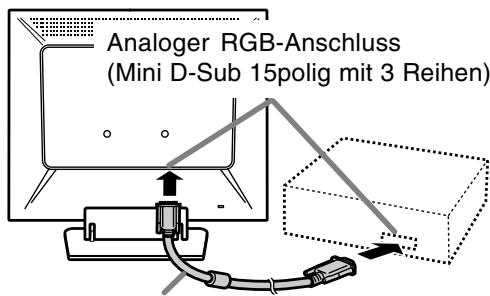
Analogsignalkabel
- Achten Sie streng auf die Steckerrichtung, führen Sie das Signalkabel hier fest ein und ziehen die Schrauben an beiden Seiten fest.
Beim Anschluss eines 15-poligen, 2-reihigen D-Sub Apple Power Macintosh befestigen Sie am Analogsignalkabel einen Macintosh-Wandlesadapter (im Handel erhältlich).

- Wenn der Bildschirm eines angeschlossenen Notebooks so eingestellt ist, dass er gleichzeitig angezeigt wird, wird der MS-DOS-Bildschirm möglicherweise nicht einwandfrei angezeigt. Ändern Sie in diesem Fall die Einstellungen so, dass die Anzeige nur auf dem Monitor erfolgt.
Schließen Sie das zusätzliche Audiokabel an
Wenn das zusätzliche Audiokabel am Audioausgangsanschluss des Computers angeschlossen wird, wird der Ton des angeschlossenen Computers über die Monitor-Lautsprecher wiedergegeben. Die Kopfhörerbuchse des Monitors kann ebenfalls verwendet werden.

Anschluss von Kopfhörern (im Handel erhältlich)
Kopfhörer (im Handel erhältlich) können angeschlossen werden.

Hinweis:
- Wenn Kopfhörer angeschlossen sind, ertönt aus den Lautsprechern des Monitors kein Klang.
Anschließen des Monitors und Ein- und Ausschalten des Monitors
Anschließen des Monitors an eine Stromquelle

Einschalten des Monitors
- Drücken Sie den Netzschalter am Monitor.
- Schalten Sie den Computer ein. Die Betriebsanzeige leuchtet grün, und auf dem Bildschirm wird ein Bild angezeigt.

Netzschalter betätigen.
Hinweise:
- Wenn Sie den Monitor zum ersten Mal einrichten oder eine Komponente des bestehenden Systems geändert haben, führen Sie vor der Verwendung eine automatische Bildschirmeinstellung durch. (S.37)
- Je nach Computer oder Betriebssystem muss die Installation der Monitor-Setup-Informationen eventuell über einen Computer erfolgen. Führen Sie in diesem Fall die unten beschriebenen Schritte zum Installieren der Monitor-Setup-Informationen aus.
Ausschalten des Monitors
- Schalten Sie den Computer aus.
- Drücken Sie den Netzschalter am Monitor. Die Betriebsanzeige erlischt.

Wenn der Monitor längere Zeit nicht verwendet wird, ziehen Sie den Netzstecker aus der Netzsteckdose.
Installieren der Setup-Informationen und des ICC-Profils (für Windows)
Je nach dem verwendeten Computer oder Betriebssystem muss die Installation der Monitor-Setup-Informationen usw. eventuell über den Computer erfolgen. Führen Sie in diesem Fall die unten beschriebenen Schritte zum Installieren der Monitor-Setup-Informationen aus. (Je nach dem verwendeten Computertyp oder Betriebssystem können die Befehlsnamen und Verfahren von den hier beschriebenen abweichen. Lesen Sie auch das Benutzerhandbuch Ihres Computers.)
Informationen zum ICC-Profil
Ein ICC-Profil (International Color Consortium) ist eine Datei, in der die Farbwiedergabeeigenschaften des LCD-Monitors beschrieben sind. Durch Einsatz einer Anwendung, die mit einem ICC-Profil zusammenarbeitet, lässt sich hochgenaue Farbreproduktion erzielen.
- Windows 98/2000/Me/XP verwenden alle das ICC-Profil.
- Beim Installieren der Setup-Informationen unter Windows 98/2000/Me/XP (unten beschrieben) wird auch das ICC-Profil installiert. Falls Sie nur das ICC-Profil installieren möchten, lesen Sie die Anweisungen unter "Installieren des ICC-Profils" auf Seite 34.
- Bei Verwendung eines ICC-Profils stellen Sie [DISPLAY MODE] auf entweder [STD] oder [OFFICE] und stellen [WHITE BALANCE] auf [STD].
Installieren der Setup-Informationen
Für Windows 95
Installieren der Monitor-Setup-Informationen unter Windows 95. Die in den nachstehenden Bedienungshinweisen erwähnten Windows-Meldungen basieren auf der englischen Windows-Version.
Bei dieser Beschreibung wird als Laufwerksbuchstabe für das Diskettenlaufwerk "Laufwerk A" angenommen.
- Legen Sie die (mitgelieferte) Utility Disk in Laufwerk A des Computers ein.
- Klicken Sie auf die Schaltfläche [Start]. Wählen Sie unter [Settings] die Option [Control Panel].
- Doppelklicken Sie auf [Display].
- Klicken Sie auf [Settings], [Advanced Properties] und [Monitor] und dann auf [Change].
- Klicken Sie auf [Have disk], bestätigen Sie, dass neben [Copy manufacturer's files from:] [A:] angezeigt wird, und klicken Sie dann auf [OK].
- Bestätigen Sie, dass die Monitordetails ausgewählt sind, und klicken Sie auf [OK].
Anschließen des Monitors und Ein- und Ausschalten des Monitors
- Prüfen Sie, ob der Monitor angezeigt wird, und klicken Sie dann auf [Apply].
- Klicken Sie auf [OK], und schließen Sie das Fenster.
- Entnehmen Sie die Utility Disk aus Laufwerk A.
Für Windows 98
Installieren der Monitor-Setup-Informationen unter Windows 98 und Festlegen des Monitor-ICC-Profils als vorbestimmter Wert. Die in den nachstehenden Bedienungshinweisen erwähnten Windows-Meldungen basieren auf der englischen Windows-Version.
Bei dieser Beschreibung wird als Laufwerksbuchstabe für das Diskettenlaufwerk "Laufwerk A" angenommen.
Wenn der "Add New Hardware Wizard" angezeigt wird:
- Legen Sie die (mitgelieferte) Utility Disk in Laufwerk A des Computers ein.
- Klicken Sie auf [Next].
- Aktivieren Sie [Display a list of all the drivers in a specific location, so you can select the driver you want.], und klicken Sie auf [Next].
- Wenn [Models] angezeigt wird, klicken Sie auf [Have disk], bestätigen Sie, dass neben [Copy manufacturer's files from:] [A:] angezeigt wird, und klicken Sie dann auf [OK].
- Bestätigen Sie, dass die Monitordetails ausgewählt sind, klicken Sie dann auf [Next], [Next] und auf [Finish]. Wenn der "Add New Hardware Wizard" angezeigt wird, wiederholen Sie die Installationsschritte ab Schritt 2.
- Entnehmen Sie die Utility Disk aus Laufwerk A.
Wenn der "Add New Hardware Wizard" nicht angezeigt wird:
- Legen Sie die Utility Disk in Laufwerk A des Computers ein.
- Klicken Sie auf die Schaltfläche [Start]. Wählen Sie unter [Settings] die Option [Control Panel].
- Doppelklicken Sie auf [Display].
- Klicken Sie auf [Settings], [Advanced] und [Monitor].
- Aktivieren Sie unter [Options] [Automatically detect Plug & Play monitors], und klicken Sie auf [Change].
- Klicken Sie auf [Next].
- Klicken Sie auf [Display a list of all the drivers in a specific location, so you can select the driver you want.] und dann auf [Next].
- Wenn [Models] angezeigt wird, klicken Sie auf [Have disk], bestätigen Sie, dass neben [Copy manufacturer's files from:] [A:] angezeigt wird, und klicken Sie dann auf [OK].
- Bestätigen Sie, dass die Monitordetails ausgewählt sind, klicken Sie dann auf [Next], [Next] und auf [Finish].
- Prüfen Sie, ob der Monitor angezeigt wird, und klicken Sie dann auf [Apply].
- Klicken Sie auf [OK], und schließen Sie das Fenster.
- Entnehmen Sie die Utility Disk aus Laufwerk A.
Für Windows 2000
Installieren der Monitor-Setup-Informationen unter Windows 2000 und Festlegen des Monitor-ICC-Profils als vorbestimmter Wert. Die in den nachstehenden Bedienungshinweisen erwähnten Windows-Meldungen basieren auf der englischen Windows-Version.
Bei dieser Beschreibung wird als Laufwerksbuchstabe für das Diskettenlaufwerk "Laufwerk A" angenommen.
- Legen Sie die (mitgelieferte) Utility Disk in Laufwerk A des Computers ein.
- Klicken Sie auf die Schaltfläche [Start]. Wählen Sie unter [Settings] die Option [Control Panel].
- Doppelklicken Sie auf [Display].
- Klicken Sie auf [Settings], [Advanced] und [Monitor].
- Klicken Sie auf [Properties], [Driver] und [Update Driver].
- Wenn [Upgrade Device Driver Wizard] angezeigt wird, klicken Sie auf [Next].
- Aktivieren Sie [Display a list of the known drivers for this device so that I can choose a specific driver], und klicken Sie auf [Next].
- Wenn [Models] angezeigt wird, klicken Sie auf [Have disk], bestätigen Sie, dass neben [Copy manufacturer's files from:] [A:] angezeigt wird, und klicken Sie dann auf [OK].
- Wählen Sie den Monitor aus der angezeigten Liste aus, und klicken Sie auf [Next].
- Klicken Sie auf [Next], vergewissern Sie sich, dass der Name des Monitors angezeigt wird, und klicken Sie auf [Finish]. Wenn [The Digital Signature Not Found] angezeigt wird, klicken Sie auf [Yes].
- Klicken Sie auf [Close].
- Klicken Sie auf [OK], und schließen Sie das Fenster.
- Entnehmen Sie die Utility Disk aus Laufwerk A.
Für Windows Me
Installieren der Monitor-Setup-Informationen unter Windows Me und Festlegen des Monitor-ICC-Profils als vorbestimmter Wert. Die in den nachstehenden Bedienungshinweisen erwähnten Windows-Meldungen basieren auf der englischen Windows-Version.
Bei dieser Beschreibung wird als Laufwerksbuchstabe für das Diskettenlaufwerk "Laufwerk A" angenommen.
Wenn der "Add New Hardware Wizard" angezeigt wird:
- Legen Sie die (mitgelieferte) Utility Disk in Laufwerk A des Computers ein.
- Aktivieren Sie [Specify the location of the driver [Advanced]], und klicken Sie auf [Next].
Anschließen des Monitors und Ein- und Ausschalten des Monitors
- Aktivieren Sie [Display a list of all the drivers in a specific location, so you can select the driver you want.], und klicken Sie auf [Next].
- Wenn [Models] angezeigt wird, klicken Sie auf [Have disk], bestätigen Sie, dass neben [Copy manufacturer's files from:] [A:] angezeigt wird, und klicken Sie dann auf [OK].
- Wählen Sie die Monitordetails aus der Liste aus, klicken Sie dann auf [Next], [Next] und auf [Finish]. Wenn der "Add New Hardware Wizard" angezeigt wird, wiederholen Sie die Installationsschritte ab Schritt 2.
- Entnehmen Sie die Utility Disk aus Laufwerk A.
Wenn der "Add New Hardware Wizard" nicht angezeigt wird:
- Legen Sie die Utility Disk in Laufwerk A des Computers ein.
- Klicken Sie auf die Schaltfläche [Start]. Wählen Sie unter [Settings] die Option [Control Panel].
- Doppelklicken Sie auf [Display].
- Klicken Sie auf [Settings], [Advanced] und [Monitor].
- Aktivieren Sie unter [Options] [Automatically detect Plug & Play monitors], und klicken Sie auf [Change].
- Aktivieren Sie [Specify the location of the driver [Advanced]], und klicken Sie auf [Next].
- Aktivieren Sie [Display a list of all the drivers in a specific location, so you can select the driver you want.], und klicken Sie auf [Next].
- Wenn [Models] angezeigt wird, klicken Sie auf [Have disk], bestätigen Sie, dass neben [Copy manufacturer's files from:] [A:] angezeigt wird, und klicken Sie dann auf [OK].
- Wählen Sie die Monitordetails, klicken Sie dann auf [Next], [Next] und auf [Finish].
- Prüfen Sie, ob die Monitordetails angezeigt werden, und klicken Sie dann auf [Apply].
- Klicken Sie auf [OK], und schließen Sie das Fenster.
- Entnehmen Sie die Utility Disk aus Laufwerk A.
Für Windows XP
Installieren der Monitor-Setup-Informationen unter Windows XP und Festlegen des Monitor-ICC-Profils als vorbestimmter Wert. Die in den nachstehenden Bedienungshinweisen erwähnten Windows-Meldungen basieren auf der englischen Windows-Version.
Bei dieser Beschreibung wird als Laufwerksbuchstabe für das Diskettenlaufwerk "Laufwerk A" angenommen.
- Legen Sie die Utility Disk in Laufwerk A des Computers ein.
- Klicken Sie auf die Schaltfläche [Start]. Wählen Sie [Control Panel].
- Wechseln Sie auf "Classic View".
- Doppelklicken Sie auf [Display].
- Klicken Sie auf [Settings], [Advanced] und [Monitor].
- Klicken Sie auf [Properties], [Driver] und [Update Driver].
- Wenn [Hardware Update Wizard] angezeigt wird, aktivieren Sie [Install from a list or specific location [Advanced]], und klicken Sie auf [Next].
- Aktivieren Sie [Don't search. I will choose the driver to install.], und klicken Sie auf [Next].
- Aktivieren Sie [Have Disk], bestätigen Sie, dass neben [Copy manufacturer's files from:] [A:] angezeigt wird, und klicken Sie dann auf [OK].
- Wählen Sie den Monitor aus der angezeigten Liste aus, und klicken Sie auf [Next]. Wenn [has not passed Windows Logo testing...] angezeigt wird, klicken Sie auf [Continue Anyway].
- Vergewissern Sie sich, dass der Name des Monitors angezeigt wird, und klicken Sie auf [Finish].
- Klicken Sie auf [Close].
- Klicken Sie auf [OK], und schließen Sie das Fenster.
- Entnehmen Sie die Utility Disk aus Laufwerk A.
Installieren des ICC-Profils
Installieren des Monitor-ICC-Profils. (Wenn die Setup-Informationen bereits installiert wurden, ist auch das Profil bereits installiert. Es braucht dann nicht mehr extra installiert zu werden.) Bei dieser Beschreibung wird als Laufwerksbuchstabe für das Diskettenlaufwerk "Laufwerk A" angenommen.
- Legen Sie die Utility Disk in Laufwerk A des Computers ein.
- Klicken Sie auf die Schaltfläche [Start]. Wählen Sie unter [Settings] die Option [Control Panel].
- Doppelklicken Sie auf [Display].
- Klicken Sie auf [Settings] und [Advanced].
- Klicken Sie auf [General], und wählen Sie unter [Compatibility] die Option [Apply the new display setting without restarting]. Klicken Sie dann auf [Color Management].
- Klicken Sie auf [Add], und wählen Sie als Dateipfad [3 ½ Floppy [A:]] aus.
- Wählen Sie das Farbprofil, das Sie installieren möchten, und klicken Sie auf [Add].
- Wählen Sie das Profil, und klicken Sie auf [Set As Default].
- Klicken Sie auf [OK], und schließen Sie das Fenster.
- Entnehmen Sie die Utility Disk aus Laufwerk A.
- Bei Verwendung eines ICC-Profils stellen Sie [DISPLAY MODE] auf entweder [STD] oder [OFFICE] und stellen [WHITE BALANCE] auf [STD].
Anschließen des Monitors und Ein- und Ausschalten des Monitors
Informationen zum Profil ColorSync (für MacOS)
Informationen zum Profil ColorSync
ColorSync ist das Farbverwaltungssystem von Apple Computers. Mit dieser Funktion erkennt das System die Farbwiedergabeeigenschaften bei Verwendung mit einer kompatiblen Anwendung. Ein ColorSync-Profil beschreibt die Farbeigenschaften des LCD-Monitors.
Hinweise:
- Das ColorSync-Profil dieses Monitors kann zusammen mit Mac OS 8.5 oder höher eingesetzt werden.
- Bei Verwendung des Profils ColorSync stellen Sie [DISPLAY MODE] auf entweder [STD] oder [OFFICE] und stellen [WHITE BALANCE] auf [STD].
Einstellen des Profils ColorSync
Hinweise:
- Sie benötigen ein Diskettenlaufwerk. Außerdem muss auf Ihrem System PC Exchange oder File Exchange installiert sein.
- Je nach dem verwendeten Computertyp oder Betriebssystem können die Befehlsnamen und Verfahren von den hier beschriebenen abweichen. Lesen Sie auch das Benutzerhandbuch Ihres Computers.
- Legen Sie die (mitgelieferte) Utility Disk in das Diskettenlaufwerk des Computers ein.
- Kopieren Sie das zu verwendende Profil aus dem Mac-Ordner auf der Utility Disk in den Ordner ColorSync-Profil im Systemordner.
- Wählen Sie mit Hilfe von ColorSync im Kontrollfeld das zu verwendende Profil aus.
Einstellen der Bildschirmanzeige und der Lautsprecher-Lautstärke
Einstellung der Hintergrundbeleuchtung
(rechte Spalte)
Die Helligkeit der Hintergrundbeleuchtung lässt sich einstellen.
Einstellung der Lautstärke der Lautsprecher (S. 37)
Die Lautstärke der Lautsprecher kann eingestellt werden.
DISPLAY MODE-Einstellung (S. 37)
Farbton oder Helligkeit können geändert werden.
Automatische Bildschirmeinstellung (S. 37)
Die Funktionen CLOCK, PHASE, H-POS (horizontale Positionierung) und V-POS (vertikale Positionierung) können automatisch eingestellt werden.
Manuelle Bildschirmeinstellung (S. 38)
Die Feineinstellung kann über das OSD (On Screen Display) -Menü vorgenommen werden.
Hinweis:
- Alle Einstellungen bleiben auch nach dem Abschalten des Monitors gespeichert.
Zurücksetzen aller Einstellwerte
Alle Einstellwerte können mit einem Befehl auf die werksseitigen Einstellungen zurückgesetzt werden.
- Schalten Sie den Monitor aus.
- Drücken Sie gleichzeitig die Tasten MENU und ▼ / MODE sowie den Netzschalter (d. h. Monitor einschalten).
Drücken Sie die Tasten weiterhin, bis [ALL RESET] auf dem Bildschirm angezeigt wird. Die Rückstellung ist ausgeführt, wenn die angezeigte Meldung erlischt.
Hinweise:
- Während [ALL RESET] angezeigt wird, sind die Steuertasten deaktiviert.
- Falls sich die Werte nicht zurücksetzen lassen, wenn die Einstellung gesperrt ist, gehen Sie folgendermaßen vor. Heben Sie die Einstellsperre auf, bevor Sie die Steuertasten betätigen.
Zurücksetzen des Menüs ADJUSTMENT
Die Einstellungen im Menü ADJUSTMENT (CLOCK, PHASE, H-POS, V-POS) können auf die ursprünglichen Werkseinstellungen zurückgesetzt werden.
- Schalten Sie den Monitor ein.
- Drücken Sie gleichzeitig die Taste MENU und die Taste ◀. Wenn [RESET] auf dem Bildschirm angezeigt wird, ist der Reset abgeschlossen.
Hinweis:
- Falls sich die Werte nicht zurücksetzen lassen, wenn die Einstellung gesperrt ist, gehen Sie folgendermaßen vor. Heben Sie die Einstellsperre auf, bevor Sie die Steuertasten betätigen.
Einstellsperrfunktion
Wenn Sie die Steuertasten deaktivieren (d. h. die Sperre setzen), können keine Werte eingestellt werden.
- Schalten Sie den Monitor aus.
- Drücken Sie gleichzeitig die Taste MENU und den Netzschalter (d. h. Monitor einschalten). [ADJUSTMENT LOCKED] wird auf dem Bildschirm angezeigt, und die Sperre wird gesetzt.
Hinweis:
- Wenn die Sperre aktiviert ist, sind alle Tasten mit Ausnahme des Netzschalters deaktiviert.
Aufhebung der Einstellungssperre
- Schalten Sie den Monitor aus.
- Drücken Sie gleichzeitig die Taste MENU und den Netzschalter (d. h. Monitor einschalten). [ADJUSTMENT UNLOCKED] wird auf dem Bildschirm angezeigt, und die Sperre wird aufgehoben.
Einstellen der Hintergrundbeleuchtung
- Wenn das OSD-Menü nicht angezeigt wird, drücken Sie die Taste ◀ oder die Taste ▶.
- Sicherstellen, dass [BRIGHT] gewählt ist. Wenn es nicht gewählt ist, drücken Sie die Taste ▼ / MODE und wählen [BRIGHT].
![VOLUME 80 BRIGHT 31 SELECT ... [▼/MODE]](/content/2020/05/78788/images/662afb31dff69e81570f877b79304344c8b5b5a95ebc59b01cc7d174d7d0138a.jpg)
- Stellen Sie die Helligkeit mit der Taste ◀ (dunkler) oder der Taste ▶ (heller) ein.
Hinweis:
- Die Bildschirmanzeige für die Einstellung wird einige Sekunden nach der letzten Einstellung ausgeblendet.
Einstellen der Bildschirmanzeige und der Lautsprecher-Lautstärke
Einstellen der Lautsprecher-Lautstärke
- Wenn das OSD-Menü nicht angezeigt wird, drücken Sie die Taste ◀ oder die Taste ▶.
- Sicherstellen, dass [VOLUME] gewählt ist. Wenn es nicht gewählt ist, drücken Sie die Taste ▼ / MODE und wählen [VOLUME].
![VOLUME 80 BRIGHT 31 SELECT ... [▼/MODE]](/content/2020/05/78788/images/aca16e07c066a7db0536dd2499c9533aa7a981efaa4bfed0de2b6c1494c4b4f2.jpg)
- Stellen Sie die Lautstärke mit der Taste ◀ (verringern) oder der Taste ▶ (erhöhen) ein.
Hinweis:
- Die Bildschirmanzeige für die Einstellung wird einige Sekunden nach der letzten Einstellung ausgeblendet.
Einstellen des Displaymodus
Der Farbton oder die Helligkeit kann mit einem Befehl geändert werden.
STD
Zeigt ein Bild mit dem Helligkeitsgrad an, wie in "Einstellen der Hintergrundbeleuchtung" (S.36) beschrieben.
OFFICE
Ergibt ein Bild mit einer Helligkeit von mindestens der halben Maximalhelligkeit, in dem der Wert der Hintergrundbeleuchtung auf "10" gestellt wird. (Diese Einstellung spart Energie.)
VIVID
Ergibt ein Bild mit dynamischen und lebhaften Primärfarben.
Einstellung
Drücken Sie die Taste ▼ / MODE, wenn das OSD-Menü nicht angezeigt wird. Jedesmal beim Drücken der Taste wird das nächste Menü angezeigt. (STD → OFFICE → VIVID → STD) Die Bildschirmanzeige für die Einstellung wird einige Sekunden nach der letzten Einstellung ausgeblendet.
Hinweis:
- Wenn [DISPLAY MODE] auf [VIVID] eingestellt ist, ist [WHITE BALANCE] auf [STD] eingestellt.
Automatische Bildschirmeinstellung
Die Optionen im Menü ADJUSTMENT können automatisch eingestellt werden (CLOCK, PHASE, H-POS, V-POS).
Hinweis:
- Wenn Sie den Monitor zum ersten Mal einrichten oder eine Komponente des bestehenden Systems geändert haben, führen Sie vor der Verwendung eine automatische Bildschirmeinstellung durch.
Automatische Bildschirmeinstellung
Wenn Sie die automatische Einstellung vornehmen möchten, zeigen Sie zunächst ein Bild an, das den gesamten Bildschirm sehr hell erscheinen lässt. Wenn Sie mit Windows arbeiten, können Sie auch das Einstellmuster auf der mitgelieferten Monitor-Einstelldiskette verwenden.
Öffnen des Einstellmusters (für Windows)
Die in den nachstehenden Bedienungshinweisen erwähnten Windows-Meldungen basieren auf der englischen Windows-Version. Diese Anweisungen betreffen Windows 95/98/Me/2000/XP. Dabei wird von "Laufwerk A" als Diskettenlaufwerk ausgegangen.
Hinweis:
- Wenn Sie ein anderes Diskettenlaufwerk als Laufwerk A [A:] verwenden, ersetzen Sie den Buchstaben A durch den Buchstaben des verwendeten Laufwerks.
- Legen Sie die (mitgelieferte) Utility Disk in Laufwerk A des Computers ein.
- Öffnen Sie [Arbeitsplatz] und wählen Sie [3 ½-Diskette (A:)]. Öffnen Sie unter Windows 3.1 den [Dateimanager] und wählen Sie Laufwerk A.
- Doppelklicken Sie auf [Adj_uty.exe], um das Einstellprogramm auszuführen. Das Einstellmuster wird angezeigt.
Einstellmuster
Nachdem Sie alle Einstellungen ausgeführt haben, drücken Sie am Computer die Taste [Esc], um das Einstellprogramm zu beenden.
Einstellen der Bildschirmanzeige und der Lautsprecher-Lautstärke
Hinweis:
- Wenn der Anzeigemodus Ihres Computers auf 65K Farben eingestellt ist, lassen sich die verschiedenen Farbgrade in den einzelnen Farbmustern darstellen, oder die Graustufen sehen farbig aus. (Dies liegt an der Spezifikation des Eingangssignals und ist keine Funktionsstörung.)
Automatisches Einstellen des Bildschirms
- Drücken Sie die Taste MENU. Das Menü ADJUSTMENT wird angezeigt.
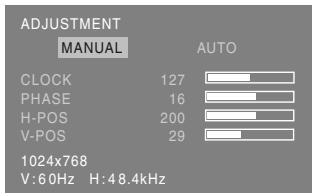
- Drücken Sie die Taste ▶.
Der Bildschirm wird dunkel, und [ADJUSTING] wird angezeigt. Nach einigen Sekunden wird wieder das Menü ADJUSTMENT angezeigt. (Die automatische Einstellung ist hiermit abgeschlossen.)
- Drücken Sie die Taste MENU viermal, um das OSD-Menü (On Screen Display) auszublenden.
Hinweise:
- In den meisten Fällen reicht eine automatische Einstellung aus.
- Es ist möglich, dass mit der ersten automatischen Einstellung keine richtige Einstellung erzielt werden kann. In diesem Fall sollte die automatische Einstellung zwei bis drei Mal wiederholt werden.
- Falls erforderlich, können in folgenden Fällen nach der automatischen Einstellung auch noch manuelle Einstellungen vorgenommen werden (rechte Spalte).
- Wenn eine weitere Feineinstellung erforderlich ist.
- Wenn das Videoeingangssignal des Computers Composite Sync oder Sync On Green ist. (Die automatische Einstellung ist eventuell nicht möglich.)
- Wenn [OUT OF ADJUST] angezeigt wird. (Wenn auf dem Bildschirm ein ganz dunkles Bild angezeigt wird, ist die automatische Bildschirmjustierung möglicherweise deaktiviert. Vergewissern Sie sich beim Ausführen einer automatischen Einstellung, dass entweder das Einstellmuster verwendet wird, oder versuchen Sie, ein Bild anzuzeigen, das den gesamten Bildschirm sehr hell erscheinen lässt.)
- Es ist möglich, dass eine automatische Einstellung abhängig von der auf dem Bildschirm wiedergegebenen Anzeige - bewegliche Bilder oder die MS-DOS-Eingabeaufforderung - nicht ausgeführt werden kann.
Manuelle Bildschirmeinstellung
Die Einstellungen können über das OSD (On Screen Display) -Menü vorgenommen werden.
- Zeigen Sie ein Bild an, das den gesamten Bildschirm sehr hell erscheinen lässt. Wenn Sie mit Windows arbeiten, können Sie das Einstellmuster auf der mitgelieferten Utility Disk öffnen und verwenden. (S.37)
- Drücken Sie die Taste MENU. Das Menü ADJUSTMENT wird angezeigt.

Jetzt können die gewünschten Menüoptionen eingestellt werden. Mit jedem Drücken der Taste MENU wird das nächste Menü ausgewählt. (ADJUSTMENT → GAIN CONTROL → WHITE BALANCE → MODE SELECT → OSD-Menü wird ausgeblendet)
Hinweise:
- Das OSD-Menü wird ca. 30 Sekunden nach dem letzten Befehl automatisch ausgeblendet.
- Diese Anweisungen basieren auf der Verwendung des Einstellmusters (für Windows) zum Vornehmen der Einstellungen.
Einstellen der Bildschirmanzeige und der Lautsprecher-Lautstärke
Menü ADJUSTMENT
MANUAL: Einzelne Menüoptionen werden manuell eingestellt.
AUTO: Alle Menüoptionen werden automatisch eingestellt.
Hinweise:
- Drücken Sie die Taste ▶ um [AUTO] auszuwählen.
- So wählen Sie eine Menüoption: Taste ▼ / MODE
- So gelangen Sie zum nächsten Menü: Taste MENU
CLOCK
Die untenstehende Abbildung zeigt, welche Einstellung vorgenommen werden muss, um vertikales Flimmern zu verhindern. (Tasten ◀▶)

PHASE
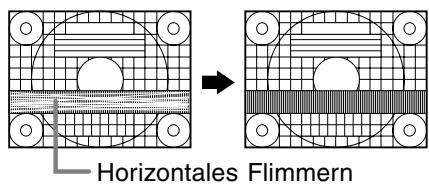
Die untenstehende Abbildung zeigt, welche Einstellung vorgenommen werden muss, um horizontales Flimmern zu verhindern. (Tasten ◀▶)
Hinweis:
- Die Einstellungen unter [PHASE] dürfen erst erfolgen, nachdem [CLOCK] korrekt eingestellt wurde.
H-POS (horizontale Positionierung) und V-POS (vertikale Positionierung)
Um das Einstellmuster innerhalb der Grenzen des Bildschirms zu zentrieren, justieren Sie die Werte links-rechts (H-POS) und oben-unten (V-POS).

Menü GAIN CONTROL
MANUAL: Einzelne Menüoptionen werden manuell eingestellt.
AUTO: Alle Menüoptionen werden mit der Funktion Auto Gain Control* automatisch eingestellt.
Hinweise:
- Drücken Sie die Taste ▶, um [AUTO] auszuwählen.
- So wählen Sie eine Menüoption: Taste ▼ / MODE
- So gelangen Sie zum nächsten Menü: Taste MENU
* Funktion Auto Gain Control
- Die Funktion Auto Gain Control justiert den Kontrast und den Schwarzwert basierend auf der hellsten und dunkelsten Farbe des angezeigten Bildes. Wenn Sie das Einstellmuster nicht verwenden, müssen Sie einen schwarzen und weißen Bereich in einer Größe von 5 mm x 5 mm anzeigen lassen, ansonsten ist keine Einstellung möglich.
- Wenn es sich bei dem vom Computer kommenden Signal um das Signal Composite Sync oder Sync on Green handelt, ist keine automatische Einstellung möglich. Nehmen Sie die Einstellung statt dessen manuell vor.
- Wenn [OUT OF ADJUST] angezeigt wird, sollte die manuelle Einstellung durchgeführt werden.
BLACK LEVEL
Die gesamte Bildschirmhelligkeit kann während der Anzeige des Farbmusters eingestellt werden.
(Tasten ◀▶)

CONTRAST
Während der Anzeige des Farbmusters können die Einstellungen so erfolgen, dass alle Abstufungen angezeigt werden. (Tasten ◀▶)
Einstellen der Bildschirmanzeige und der Lautsprecher-Lautstärke
Menü WHITE BALANCE

Hinweise:
- Bei einer anderen Einstellung als [STD] können nicht alle Abstufungen angezeigt werden. Um alle Abstufungen anzuzeigen, stellen Sie [STD] ein.
- Wenn [DISPLAY MODE] auf [VIVID] eingestellt ist, kann keine andere Einstellung als [STD] gewählt werden.
- Wählen Sie [COOL], [·], [STD], [·], [WARM] oder [USER] mit den Tasten ◀▶ aus.
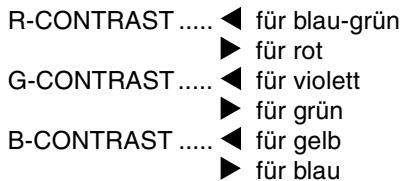
- Wenn [USER] ausgewählt wird, werden die Einstellwerte für [R-CONTRAST], [G-CONTRAST] und [B-CONTRAST] angezeigt, damit die Feineinstellung vorgenommen werden kann.
- Wählen Sie [R-CONTRAST], [G-CONTRAST] und [B-CONTRAST] mit der Taste ▼ / MODE aus.
- So gelangen Sie zum nächsten Menü: Taste MENU
COOL ..... Farbton mit stärkerem Blaustich als normal
• ...... Farbton mit leicht stärkerem Blaustich als normal
STD ...... Farbton entspricht der Standardeinstellung
• ...... Farbton mit leicht stärkerem Rotstich als normal
WARM .... Farbton mit stärkerem Rotstich als normal
USER
Menü MODE SELECT

Hinweise:
- Abhängig von der Auflösung des Eingangssignals ändert sich die Anzeige eventuell selbst dann nicht, wenn die Menüoptionen ausgewählt werden können.
- So wählen Sie eine Menüoption: Taste ▼ / MODE
- Nach Abschluss der Einstellung: Taste MENU
OSD H-POSITION (OSD horizontale Position)
Die Position der Menü OSD kann nach links und rechts verschoben werden. (Tasten ◀▶)
OSD V-POSITION (OSD vertikale Position)
Die Position der Menü OSD kann nach oben und unten verschoben werden. (Tasten ◀▶)
SCALING (Skalierungsgrad)
Wenn die Anzeige vergrößert ist, kann die Bildschärfe eingestellt werden. (Tasten ◀▶)
Hinweis:
- Wenn der Anzeigemodus auf weniger als 1024 x 768 Pixel gesetzt ist, wird die Anzeige so vergrößert, dass sie den gesamten Bildschirm einnimmt (d. h. das Seitenverhältnis der Anzeige kann sich ändern).
FARBEN
Es können maximale Anzeigefarben eingestellt werden. (Tasten ◀▶)
260K (ca. 260.000)
16M (ca. 16,19 Millionen)
SPRACHE
Sie können die Sprache für das OSD-Menü auswählen.
- Drücken Sie die Taste ▶. Das Sprachenauswahlmenü wird angezeigt.
- Wählen Sie die Sprache mit der Taste ▼ / MODE aus.
- Drücken Sie die Taste MENU. Das Sprachauswahlmenü wird ausgeblendet.
Pflege des Monitors und Reparaturen
Pflege des Monitors
Ziehen Sie immer erst den Stecker aus der Steckdose, bevor Sie Reinigungsarbeiten am Monitor ausführen.
Gehäuse und Bedienfeld
Wischen Sie das Gehäuse und das Bedienfeld mit einem weichen, trockenen Tuch vorsichtig sauber. Falls starke Verschmutzungen auftreten, geben Sie etwas neutrales Reinigungsmittel auf ein feuchtes, weiches Tuch, wringen Sie es gut aus, und wischen Sie den Monitor sauber.
LCD-Bildschirm
Wischen Sie Schmutz und Staub von der Oberfläche des LCD-Bildschirms mit einem weichen, trockenen Tuch vorsichtig ab. (Es eignet sich ein weiches Tuch, beispielsweise ein Gaze-Tuch, das auch zum Reinigen von Linsen verwendet wird.)
ACHTUNG!
- Verwenden Sie auf keinen Fall Verdünner, Benzin, Alkohol, Glasreiniger usw., da dies Farb- oder Formveränderungen hervorrufen kann.
- Verkratzen Sie den Monitor nicht mit harten Gegenständen oder durch zu starken Andruck, da dies bleibende Spuren hinterlassen oder Funktionsstörungen hervorrufen kann.
Lagerung
Wenn der Monitor längere Zeit nicht verwendet wird, ziehen Sie den Netzstecker aus der Netzsteckdose.
ACHTUNG!
- Lassen Sie den Monitor nicht über längere Zeit mit Gummi- oder Kunststoffgegenständen in Berührung kommen, da dies Farb- oder Formveränderungen verursachen kann.
Fehlersuche
Falls Störungen am Monitor auftreten, prüfen Sie erst folgende Punkte, bevor Sie sich an den Kundendienst wenden.
Falls sich die Störung hiermit nicht beheben lässt, wenden Sie sich an das Geschäft, in dem Sie den Monitor gekauft haben, oder an die nächstgelegene autorisierte Sharp-Kundendienstzentrale.
Die Leuchtstoffröhren des Monitors weisen eine begrenzte Lebensdauer auf.
- Wenn der Bildschirm dunkler wird, ständig flimmert oder überhaupt nicht mehr leuchtet, muss die Leuchtstoffröhre evtl. erneuert werden. Wenden Sie sich an das Geschäft, in dem Sie den Monitor gekauft haben, oder an das nächste autorisierte Sharp-Kundendienstzentrum. (Nehmen Sie diesen Austausch niemals selber vor.)
- Am Anfang kann aufgrund der Eigenschaften der Leuchtstoffröhre Flimmern auftreten. (Es handelt sich dabei nicht um eine Funktionsstörung.) Schalten Sie in diesem Fall probeweise den Monitor aus und wieder ein.
Auf dem Monitor wird nichts angezeigt.
(Betriebsanzeige leuchtet nicht)
- Ist das Netzkabel richtig angeschlossen? (S.32)
Auf dem Monitor wird nichts angezeigt.
(Betriebsanzeige leuchtet)
- Ist der Computer richtig angeschlossen? (S.31)
- Ist der Computer eingeschaltet?
- Entspricht der Signaltakt des Computers den Monitorspezifikationen? (S.43)
- Wurde der Computer in den Stromsparmodus gesetzt?
Die Steuertasten funktionieren nicht.
- Ist die Einstellsperre aktiviert? (S.36)
Das Bild wird verzerrt angezeigt.
- Entspricht der Signaltakt des Computers den Monitorspezifikationen? (S.43)
- Führen Sie die automatische Bildschirmeinstellung durch. (S.37)
- Wenn die Auffrischungsrate im verwendeten Computer geändert werden kann, sollte der Wert auf eine tiefere Frequenz geändert werden. (S. 43)
Aus den Lautsprechern ertönt kein Klang.
- Ist das Audiokabel richtig angeschlossen? (S.31)
- Sind die Kopfhörer angeschlossen?
- Regeln Sie die Lautstärke. (S.37)
- Von den Lautsprechern wird kein Ton wiedergegeben, wenn der Monitor auf Energiespar-Betriebsart eingestellt ist.
Wenn der Strom ausgeschaltet wird oder der Monitor auf Energiesparbetrieb schaltet, kann das Bild verbleiben, oder ein ungleichmäßiges Bild kann im Bildschirm bleiben.
- Das ist keine Fehlfunktion, sondern normal bei LCD-Bildschirmen. (Es verschwindet nach einigen Sekunden.)
Produktspezifikationen
Modellbezeichnung
LL-T15A4-H (Frostig grau)/LL-T15A4-B (Schwarz)
LCD-Anzeige
38 cm diagonal gemessen TFT-LCD-Modul
Auflösung (max.)
XGA 1024 x 768 Pixel
Anzeigbare Farben (max.)
Ca. 16,19 Millionen Farben (6bit + FRC)
Helligkeit (max.)
260 cd/m²
Punktabstand
0,297 (H) x 0,297 (V) mm
Kontrastverhältnis
350:1
Blickwinkel
Links-rechts 160°, oben-unten 135°
(Kontrastverhältnis ≥ 5)
Bildschirmanzeigegröße
Horizontal 304,1 mm x vertikal 228,1 mm
Videosignal
Analog RGB (0,7 Vp-p) [75Ω]
Sync-Signal
Separate Sync (TTL-Pegel: +/-), Sync on
Green, Composite Sync (TTL-Pegel: +/-)
Erweiterungskompensation
Digitaler Skalierungsgrad (Vergrößerung von
VGA/SVGA usw. auf gesamte Bildschirmgröße.)
Plug & Play
VESA: DDC1/DDC2B-kompatibel
Power Management
VESA: basiert auf DPMS
Lautsprecherausgang
1 W + 1 W
Eingangssignalanschluss
15poliger Mini-D-Sub-Anschluss (3 Reihen)
Audioanschluss
Mini-Stereobuchse
Kopfhöreranschluss
Mini-Stereobuchse
Bildschirmneigung
nach oben ca. 0 - 25°, nach unten ca. 0 - 5°
Stromversorgung
100 - 240 VAC, 50/60 Hz
Umgebungstemperatur
5 - 35 °C
Leistungsaufnahme
23 W (Kein Audioeingang)
(26 W max., 2 W im Energiesparmodus)
Abmessungen (B x T x H)
Ca. 338 mm x 145 mm x 313 mm
Gewicht
Ca. 3,6 kg (ca. 3,0 kg ohne Monitorfuß)
(Ohne Analogsignalkabel)
Abmessungen (Einheiten: mm)


Audiokabel: ca. 1,8 m
Technische Daten
Signaltakte
| Anzeigemodus | Hsync | Vsync | Punktfrequenz | |
| VESA | 640x480 | 31.5kHz | 60Hz | 25.175MHz |
| 37.9kHz | 72Hz | 31.5MHz | ||
| 37.5kHz | 75Hz | 31.5MHz | ||
| 800x600 | 35.1kHz | 56Hz | 36.0MHz | |
| 37.9kHz | 60Hz | 40.0MHz | ||
| 48.1kHz | 72Hz | 50.0MHz | ||
| 46.9kHz | 75Hz | 49.5MHz | ||
| 1024x768 | 48.4kHz | 60Hz | 65.0MHz | |
| 56.5kHz | 70Hz | 75.0MHz | ||
| 60.0kHz | 75Hz | 78.75MHz | ||
| US-Text | 720x400 | 31.5kHz | 70Hz | 28.3MHz |
| Power Macintosh-Serie | 640x480 | 35.0kHz | 66.7Hz | 30.2MHz |
| 832x624 | 49.7kHz | 74.6Hz | 57.3MHz | |
| 1024x768 | 60.2kHz | 75Hz | 80.0MHz | |
- Die empfohlene Auflösung ist 1024 x 768.
- Alle nur mit Non-Interlace.
- Die Frequenzen für die Serien Power Macintosh sind lediglich Referenzwerte.
- Wenn der Monitor Taktsignale empfängt, die nicht kompatibel sind, wird [OUT OF TIMING] angezeigt. Stimmen Sie den Takt anhand der Anweisungen im Computer-Benutzerhandbuch auf den Monitor ab.
- Wenn der Monitor überhaupt kein Signal empfängt (Sync-Signal), wird [NO SIGNAL] angezeigt.
Pinbelegung des Analogsignal-Eingangsanschlusses
(15-poliger Mini-D-Sub-Stecker)
| Nr. | Funktion |
| 1 | Roter Videosignaleingang |
| 2 | Grüner Videosignaleingang |
| 3 | Blauer Videosignaleingang |
| 4 | GND |
| 5 | GND |
| 6 | Für rotes Videosignal GND |
| 7 | Für grünes Videosignal GND |
| 8 | Für blaues Videosignal GND |
| 9 | +5V |
| 10 | GND |
| 11 | nicht belegt |
| 12 | DDC-Daten |
| 13 | Für Hsync-Signaleingang |
| 14 | Für Vsync-Signaleingang |
| 15 | DDC-Takt |
Power Management
Der Monitor basiert auf VESA DPMS (Display Power Management Signaling).
Um die Power Management-Funktion des Monitors zu aktivieren, müssen sowohl die Videokarte als auch der Computer dem Standard VESA DPMS entsprechen.
| DPMS-Modus | Bildschirm | Leistungs-aufnahme | H-Sync | V-Sync |
| ON | Anzeige ein | 26 W | Ja | Ja |
| STANDBY | Anzeige aus | 2 W | Nein | Ja |
| SUSPEND | Ja | Nein | ||
| OFF | Nein | Nein |
DDC (Plug & Play)
Dieser Monitor unterstützt den Standard VESA DDC (Display Data Channel).
DDC ist ein Signalstandard zum Ausführen von Plug & Play-Funktionen am Monitor oder PC. Er überträgt Informationen, beispielsweise den Auflösungsgrad, zwischen dem Monitor und dem PC. Sie können diese Funktion anwenden, wenn Ihr PC DDC-kompatibel und so gesetzt ist, dass er den Plug & Play-Monitor erkennen kann.
Aufgrund der vielen verschiedenen Systeme gibt es viele Varianten von DDC. Dieser Monitor arbeitet mit DDC1 und DDC2B.
Anweisungen zum Anbringen eines VESA-kompatiblen Monitorarms
Ein Arm oder Fuß basierend auf dem VESA-Standard (im Handel erhältlich) kann am Monitor angebracht werden.
Der Arm oder Fuß muss vom Kunden gesondert erworben werden.
Falls Sie sich dafür entscheiden, einen Arm zu installieren, müssen Sie folgende Punkte beachten.
- Der Arm muss mit dem VESA-Standard kompatibel sein, und zwischen den Schraubenbohrungen und dem zu befestigenden Abschnitt muss ein Abstand von mindestens 75 mm x 75 mm vorliegen.
- Der Arm darf nicht abfallen oder abbrechen, nachdem er am Monitor befestigt wurde.
- Sie müssen den Monitor und den Computer ausschalten.
- Den Netzstecker von der Netzsteckdose abtrennen.
- Das Analogsignalkabel und das Audiokabel vom Computer abtrennen.
- Drücken Sie auf den Fuß, und klappen Sie den Monitor dabei vorsichtig zusammen.

- Vorsichtig vorgehen und darauf achten, dass die Finger nicht eingeklemmt werden.
- Überdehnen Sie das Kabel nicht, und schließen Sie kein Verlängerungskabel an, da dies Funktionsstörungen hervorrufen kann.
- Achten Sie dabei darauf, dass der Monitor nicht beschädigt wird. Breiten Sie ein weiches Tuch aus, und legen Sie den Monitor mit der Anzeigeseite nach unten darauf.

- Lösen Sie die vier Schrauben, und nehmen Sie den Monitorfuß ab.

- Zur Befestigung des Arms sollten M4-Schrauben verwendet werden, die in einer Länge von 8 mm \~ 10 mm über die Fläche, an der sie befestigt werden, hervorstehen.
Wenn Sie eine andere Schraubenart verwenden, kann der Monitor herunterfallen oder das Innere des Monitors beschädigt werden.

- Das Analogsignalkabel, das Audiokabel und das Netzkabel anschließen.
Anweisungen zum Anbringen eines VESA-kompatiblen Monitorarms
Der Fuß kann entfernt werden.
- Den Monitor ausschalten und das Analogsignalkabel, das Audiokabel und den Netzstecker vom Monitor abtrennen.
- Achten Sie dabei darauf, dass der Monitor nicht beschädigt wird. Breiten Sie ein weiches Tuch aus, und legen Sie den Monitor mit der Anzeigeseite nach unten darauf. 3 Lösen Sie die vier Schrauben, und nehmen Sie den Monitorfuß ab.

- Darauf achten, nicht die Finger zwischen Display und Ständer einzuklemmen oder den Ständer fallenzulassen. Dabei besteht die Gefahr von Verletzungen.
Hinweise:
- Der Fuß ist nur für diesen Monitor bestimmt, verwenden Sie ihn für keine anderen Geräte oder nutzen Sie ihn auf keine andere Weise.
- Wir empfehlen, die vier abgenommenen Schrauben zusammen mit dem abgenommenen Fuß aufzubewahren, damit Sie den Fuß wieder mit den dazugehörigen Schrauben verwenden können. Die Verwendung anderer Schrauben kann den Monitor im Innern beschädigen.
- Den Schritt Nr. 6 auf Seite 44 zum Anbringen des Arms am Monitor ausführen und dann das Analogsignalkabel, das Audiokabel und das Netzkabel anschließen.
15-poliger Mini-D-Sub (3-reihig)
Audioanschluss
Mini-Stereo-Klinkenstecker
15-poliger Mini-D-Sub-Anschluss
Mini-Stereo-Klinkenstecker
Kopfhöreranschluss
Mini-Stereo-Klinkenstecker


- INHALTSVERZEICHNIS
- TIPP UND SICHERHEITSVORKEHRUNGEN
- AUFSTELLORT
- DAS NETZKABEL
- CHECKLISTE FÜR MONITOR UND ZUBEHÖR
- HINWEISE
- INHALT DES HANDBUCHS
- PRODUKTBESCHREIBUNG
- AUFSTELLEN UND JUSTIEREN DES MONITORS
- ACHTUNG
- AUFSTELLEN DES MONITORS
- WINKELEINSTELLUNG
- ZUSAMMENKLAPPEN DES MONITORS
- ANSCHLIESSEN DES MONITORS UND EIN- UND AUSSCHALTEN DES MONITORS
- VERBINDEN DES MONITORS MIT EINEM COMPUTER
- SCHLIESSEN SIE DAS ZUSÄTZLICHE AUDIOKABEL AN
- ANSCHLUSS VON KOPFHÖRERN (IM HANDEL ERHÄLTLICH)
- HINWEIS
- ANSCHLIESSEN DES MONITORS AN EINE STROMQUELLE
- EINSCHALTEN DES MONITORS
- AUSSCHALTEN DES MONITORS
- INSTALLIEREN DER SETUP-INFORMATIONEN UND DES ICC-PROFILS (FÜR WINDOWS)
- INFORMATIONEN ZUM ICC-PROFIL
- INSTALLIEREN DER SETUP-INFORMATIONEN
- FÜR WINDOWS
- FÜR WINDOWS ME
- FÜR WINDOWS XP
- INSTALLIEREN DES ICC-PROFILS
- INFORMATIONEN ZUM PROFIL COLORSYNC (FÜR MACOS)
- INFORMATIONEN ZUM PROFIL COLORSYNC
- EINSTELLEN DES PROFILS COLORSYNC
- EINSTELLEN DER BILDSCHIRMANZEIGE UND DER LAUTSPRECHER-LAUTSTÄRKE
- EINSTELLUNG DER HINTERGRUNDBELEUCHTUNG
- EINSTELLUNG DER LAUTSTÄRKE DER LAUTSPRECHER (S. 37)
- DISPLAY MODE-EINSTELLUNG (S. 37)
- AUTOMATISCHE BILDSCHIRMEINSTELLUNG (S. 37)
- MANUELLE BILDSCHIRMEINSTELLUNG (S. 38)
- ZURÜCKSETZEN ALLER EINSTELLWERTE
- ZURÜCKSETZEN DES MENÜS ADJUSTMENT
- EINSTELLSPERRFUNKTION
- AUFHEBUNG DER EINSTELLUNGSSPERRE
- EINSTELLEN DER HINTERGRUNDBELEUCHTUNG
- EINSTELLEN DER LAUTSPRECHER-LAUTSTÄRKE
- EINSTELLEN DES DISPLAYMODUS
- STD
- OFFICE
- VIVID
- EINSTELLUNG
- AUTOMATISCHE BILDSCHIRMEINSTELLUNG
- ÖFFNEN DES EINSTELLMUSTERS (FÜR WINDOWS)
- AUTOMATISCHES EINSTELLEN DES BILDSCHIRMS
- MANUELLE BILDSCHIRMEINSTELLUNG
- CLOCK
- PHASE
- H-POS (HORIZONTALE POSITIONIERUNG) UND V-POS (VERTIKALE POSITIONIERUNG)
- FUNKTION AUTO GAIN CONTROL
- BLACK LEVEL
- CONTRAST
- MENÜ WHITE BALANCE
- USER
- MENÜ MODE SELECT
- OSD H-POSITION (OSD HORIZONTALE POSITION)
- OSD V-POSITION (OSD VERTIKALE POSITION)
- SCALING (SKALIERUNGSGRAD)
- FARBEN
- SPRACHE
- PFLEGE DES MONITORS UND REPARATUREN
- PFLEGE DES MONITORS
- GEHÄUSE UND BEDIENFELD
- LCD-BILDSCHIRM
- LAGERUNG
- FEHLERSUCHE
- AUF DEM MONITOR WIRD NICHTS ANGEZEIGT
- DIE STEUERTASTEN FUNKTIONIEREN NICHT
- DAS BILD WIRD VERZERRT ANGEZEIGT
- AUS DEN LAUTSPRECHERN ERTÖNT KEIN KLANG
- WENN DER STROM AUSGESCHALTET WIRD ODER DER MONITOR AUF ENERGIESPARBETRIEB SCHALTET, KANN DAS BILD VERBLEIBEN, ODER EIN UNGLEICHMÄSSIGES BILD KANN IM BILDSCHIRM BLEIBEN
- PRODUKTSPEZIFIKATIONEN
- TECHNISCHE DATEN
- PINBELEGUNG DES ANALOGSIGNAL-EINGANGSANSCHLUSSES
- POWER MANAGEMENT
- DDC (PLUG & PLAY)
- ANWEISUNGEN ZUM ANBRINGEN EINES VESA-KOMPATIBLEN MONITORARMS
Marke : SHARP
Modell : LL-T15A4
Kategorie : Monitor