IP 7 - Telefon AUDIOLINE - Kostenlose Bedienungsanleitung
Finden Sie kostenlos die Bedienungsanleitung des Geräts IP 7 AUDIOLINE als PDF.


Benutzerfragen zu IP 7 AUDIOLINE
0 Frage zu diesem Gerät. Beantworten Sie die, die Sie kennen, oder stellen Sie Ihre eigene.
Eine neue Frage zu diesem Gerät stellen
Laden Sie die Anleitung für Ihr Telefon kostenlos im PDF-Format! Finden Sie Ihr Handbuch IP 7 - AUDIOLINE und nehmen Sie Ihr elektronisches Gerät wieder in die Hand. Auf dieser Seite sind alle Dokumente veröffentlicht, die für die Verwendung Ihres Geräts notwendig sind. IP 7 von der Marke AUDIOLINE.
BEDIENUNGSANLEITUNG IP 7 AUDIOLINE
Bedienungsanleitung OperatingInstructions
IP-7
AUDIOLINE
IP-7
Bedienungsanleitung____3
-Inhaltsverzeichnis-
1AllgemeineHinweise5.
1.1 Bestimmungsgemäße Verwendung5.
1.2Stromausfall5.
1.3 Aufstellort5.
1.4 Temperatur und Umgebungsbedingungen 6
1.5 Reinigung und Pflege 6
1.6 Rückgabe von Altgeräten 6
2 Leistungsmerkmale 7
3 Bedienelemente 8
4 Inbetriebnahme 9
4.1 Sicherheitshinweise 9
4.2 Verpackungsinhalt prüfen 9
4.3 Einführung 9
4.4 IP-7 Telefon an den PC anschließen 9
4.5 Einrichtung unter Windows XP / 2000 ..... 10
5 Anwendersoftware 12
5.1 Generell 12
5.2 Über Skype™ 13
5.2.1 Download und Installation der Skype™ Software 13
5.2.2 Aktivierung des magnetischen Auflege-Kontaktes, des Piezo Schallgebers und anderer Funktionen .... 13
5.3 Über MSN®-Messenger 15
5.3.1 Download und Installation der MSN®-Messenger Software ..... 15
5.4 Über Yahoo!®-Messenger 15
5.4.1 Download und Installation der Yahoo!®-Messenger Software ..... 15
5.5 Über AOL ^TM -Messenger 16
5.5.1 Download und Installation der AOL ^TM -Messenger Software ..... 16
6 Treiber 16
7 Telefonieren mit Skype™, Bedienung am PC 17
7.1 Gespräche führen 17
7.2 Eingehende Gespräche 17
7.3 Gespräche beenden 18
7.4 Benutzen der Telefontastatur mit Skype ^TM 19
7.4.1 Nummer manuell eingeben 19
-Inhaltsverzeichnis-
7.4.2EingehendeGespräche19.
7.4.3Gesprächebeenden20.
7.4.4 Mikrofon Stummschaltung 20.
7.4.5HörerLaustärkenregelung20.
7.4.6 Ruftonmelodieeinstellen20.
7.4.7 Registerkarten Auswahl21.
8 Telefonieren mit MSN®-Messenger 22
8.1 Gespräche führen 22
8.2 EingehendeGespräche22.
8.3 Gesprächebeenden23.
9 Telefonieren mit Yahoo!® 24
9.1 Gespräche führen 24
9.2 EingehendeGespräche25.
9.3 Gesprächebeenden25.
10 Telefonieren mit AOL ^TM 26
10.1 Gespräche führen 26
10.2 EingehendeGespräche26.
10.3 Gesprächebeenden26.
11 Einstellungen 27
11.1 Sondereinstellungen bei Verwendung der Skype™ Software ..... 27
11.2 Einstellungen über die Anwendung 27
11.3 Einstellungen über das Betriebssystem 27
12 Headset verwenden 28
13 Deaktivieren des IP-7 Telefons 29
13.1 Deaktivieren unter Windows XP / 2000 ..... 29
14 Fehlerbeseitigung 30
15 Wichtige Informationen 31
15.1 Technische Daten 31
15.2 Systemanforderungen 31
15.3 Garantie 32
16 Konformitätserklärung 33
-AllgemeineHinweise-
1AllgemeineHinweise
BittelesenSiedieseBedienungsanleitungsorgfältigdurch.Beiauftretenden FragenwendenSiesichbitteanunserenServiceunterderService-Hotline 01805001388(KostenDeutscheTelekombeiDrucklegung:12ct/min). ÖffnenSiedasGerätinkeinemFallselbstundführenSiekeineeigenen Reparaturversuchedurch.BeiGewährleistungsansprüchenwendenSiesich bitteanIhrenFachhändler.
ImZugevonProjektverbesserungenbehaltenwirunstechnischeundoptische VeränderungenamArtikelvor.

Achtung: Verwenden Siedieses Produktnurmiteiner Stromquelle, diedie Anforderungen bezüglich "begrenzter Stromquellen" gemäß IEC60950 oder entsprechender Sicherheitsnormenerfüllt.
1.1 Bestimmungsgemäße Verwendung
Dieses Telefonistfürden Betriebaneinem PCUSB-Anschlussentwickelt worden.
1.2Stromausfall
BeieinemStromausfallkannmitdemTelefonnichttelefoniertwerden.Halten SiefürsolcheNotfälleeinschnurgebundenesTelefonbereit,welchesohnedie VerbindungmiteinemPCunddemInternetarbeitet.
1.3 Aufstellort
StellenSiedasTelefonaufeineebeneundrutschfesteFläche.Normalerweise hinterlassendieFüßedesTelefonskeineSpurenaufderAufstellfläche.Bei einigensehrempfindlichenLackenundOberflächenistesdennochmöglich. VermeidenSieübermäßigeBelastungendurchRauch,Staub, Erschütterungen,Chemikalien,Feuchtigkeit,Hitzeoderdirekte Sonneneinstrahlung.
-AllgemeineHinweise-
1.4 Temperatur und Umgebungsbedingungen
Das Telefonistfürden Betriebingeschützten Räumenmiteinem Temperaturbereich von 10°C bis 30°C ausgelegt. Esdarfnichtin Feuchträumen wie Badoder Waschkücheaufgestellt werden. Vermeiden Sie die Nähezu Wärmequellen wie Heizkörpernundsetzen Siedas Gerätkeiner direkten Sonnenbestrahlungaus.
1.5 Reinigung und Pflege
ReinigenSiedieGehäuseoberflächenmiteinemtrockenen,weichenund fusselfreienTuch.VerwendenSiekeineReinigungsmittelLösungsmittel. AußereinergelegentlichenGehäusereinigungistkeineweiterePflege erforderlich.DieGummifüßesindnichtgegenalleReinigungsmittelbeständig. DerHerstellerkanndahernichtfürevtl.SchädenanMöbelno.Ä.haftbar gemachtwerden.
1.6RückgabevonAltgeräten
WennSielIhrAUDIOLINE-Gerätentsorgenwollen,bringenSieesbittezur SammelstelleIhreskommunalenEntsorgungsträgers(z.B.Wertstoffhof).
Dasnebenstehende Symbolauf Ihrem Telefonbedeutet, dass das Altgerätnichtim Hausmüllentsorgt werdendarf.
NachdemElektro-undElektronikgerätegesetzmüssenalteElektro-und Elektronikgerätegetrenntentsorgtwerden.

-Leistungsmerkmale-
2Leistungsmerkmale
- LeistungsstarkesVoIP-Telefon(geeignetzurTelefonkommunikation vonPCzuPCundzuTelefonenallerArt)
•TastaturmitFunktionstasten - KompatibelzuallenVoIP-ProvidernundVoIP-Diensten
- USB1.1-kompatibel
- NutztUSB-Spannungsversorgung(keineexterne Spannungsversorgungerforderlich)
- EigeneAudio-Quelle(unabhängig von PC-Soundkarte und anderen Audio Applikationen)
- PiezoSchallgeber(Treibererforderlich-Informationenzu Treibern findenSieimKapitel6, Treiber)
- Unterstützt Microsoft Netmeeting für IP-Telefonie, MSN®-Messenger, Skype™, Yahoo!®-Messenger, AOL™ -Messenger und vieleandereVoIPService-Anbieter
- 5verschiedeneKlingeltöne
•Hochgeschwindigkeitskommunikationmit12Mbit/s
•MagnetischerAuflege-Kontakt - BlaueStatus-LEDzurAnzeigederPC-Verbindungunddes Hook-Zustandes(aufgelegt/abgenommen)
- Einfache Installation durch USB-PlugundPlay-Technik
•Ausgezeichnete Wiedergabequalität
•Lautsprecherund Mikrofonakustischisoliertzur Echo-Vermeidung - HeadsetAnschluss
-Bedienelemente-
3Bedienelemente
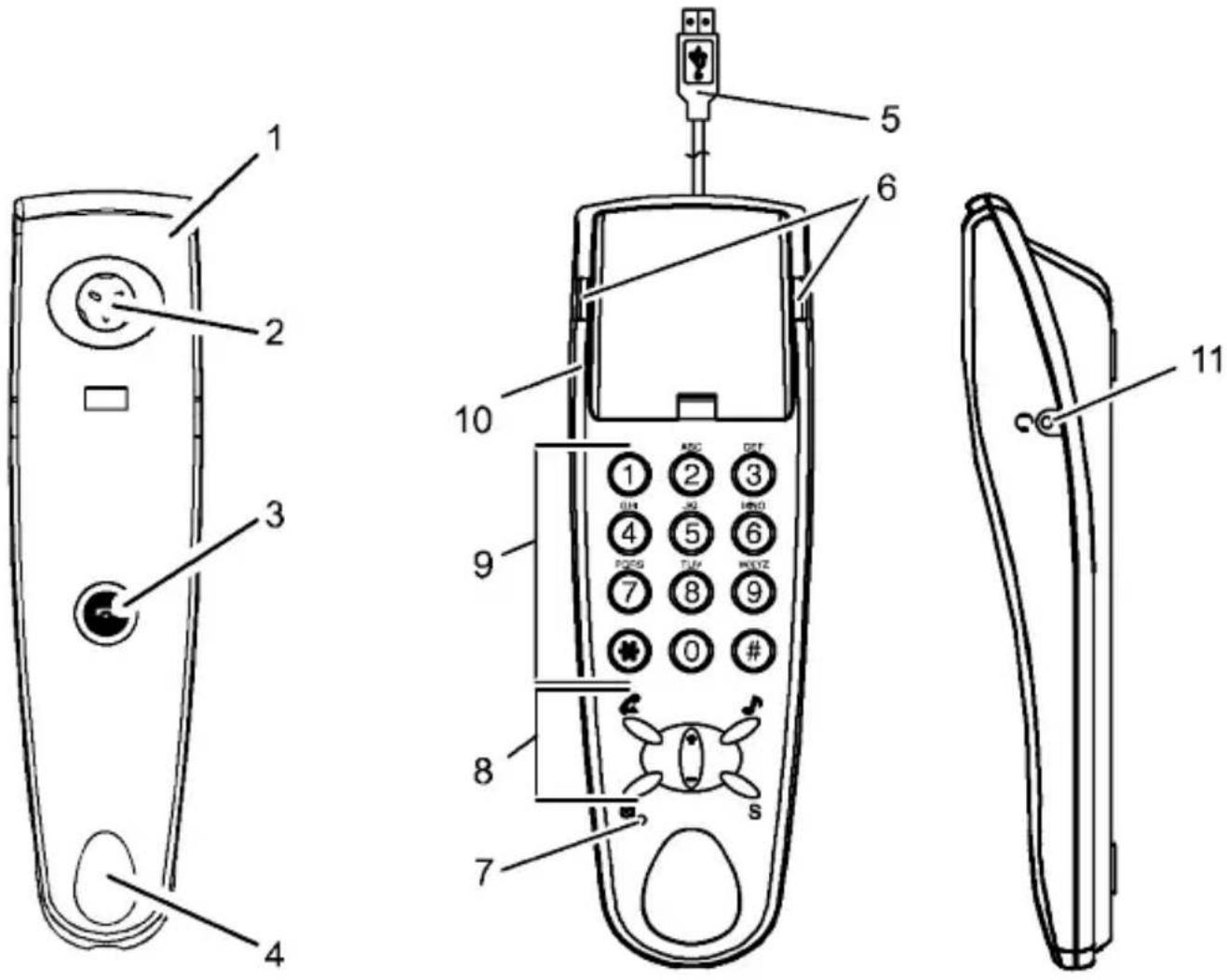
1.Hörer
2. Lautsprecher
3.Auflegetaste
4.Mikrofon
5.USBStecker
6.Leuchtdioden
Statusanzeige(Treiber/Anwendersoftwareabhängig)
- LeuchtdiodefürStummschalt-Status
8.Funktionstasten - Wähltasten
10.HörerablagemitmagnetischemAuflege-Kontakt
11.HeadsetAnschluss
-Inbetriebnahme-
4Inbetriebnahme
4.1 Sicherheitshinweise

Achtung: Lesen Sievorder Inbetriebnahme unbedingtdie allgemeinen Hinweise im Kapitel 1 dieser Anleitung.
4.2 Verpackungsinhaltprüfen
ZumLieferumfanggehörendasAudiolineIP-7Telefon,eineTreiber-CDund dieseBedienungsanleitung.
4.3Einführung
VoIP(VoiceoverInternetProtocol)isteineTechnologie,diedasInternetnutzt,umTelefongesprächezuführen.
AnalogeSprachsignalewerdenkomprimiertundindigitaleForm umgewandelt. DiesedigitalenSignalewerdendurchComputer-Netzwerke oderdasInternetübertragen.
MitVolPkönnenSieunterentsprechendenVoraussetzungenkostenlos telefonieren.SiemüssengegebenenfallsnurdieKostenIhres Internet-Providersbezahlen!
VoIP schafft somit eine interessante Alternative zum traditionellen Telefonieren.
IhrIP-7isteinUSB-VoIP-Telefon, das Siean Ihren PCanschließen müssen, um VoIP-Telefonateführenzukönnen.
4.4IP-7TelefonandenPCanschließen
VerbindenSiedenUSB-SteckerIhresIP-7TelefonsmiteinerUSB-Buchsedes PCs.
WennSiedasIP-7TelefondasersteMalmitdemPCverbinden, erkennt WindowsdieneueHardwareautomatischundwirddieseinstallieren.
Die Tonausgaben(AudioOutput), wiezum Beispiel Musik, und die Toneingaben(AudioInput), wiezum Beispiel Mikrofon, werdendadurch zum IP-7 Telefonumgelenkt.
-Inbetriebnahme-
Hinweis: Solltediesnichtautomatischgeschehen, führen Siebittedie nachfolgendbeschriebenen Schritteaus.
Hinweis: Die Systemsteuerung des PCs kann möglicherweise zusätzliche EinstellungenfürdieBedienungerfordern.
4.5EinrichtungunterWindowsXP/2000
Hinweis: Die Bezeichnung von Menüpunkten und Schaltflächen variiert zwischen Betriebssystemen, z.B.: Soundsund Audiogeräte = Multimedia. Die Installationsschrittesindjedochidentisch.
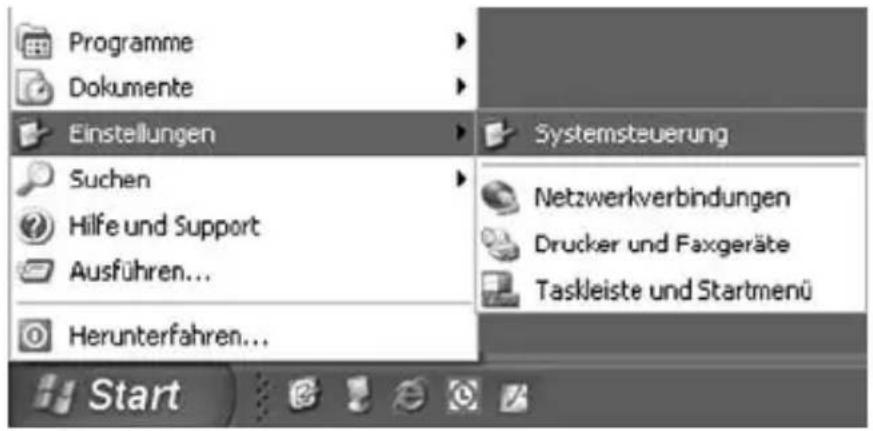
- Klicken Sie auf die Schaltfläche Start. Wählen Sie Einstellungen, Systemsteuerung und dann Sounds und Audiogeräte.
text_image
Programme Dokumente Einstellungen Systemsteuerung Suchen Hilfe und Support Ausführen... Herunterfahren... Netzwerkverbindungen Drucker und Faxgeräte Taskleiste und Startmenü Start
text_image
Systemsteuerung Datei Bearbeiten Ansicht Favoriten Extras ? Zurück Suchen Ordner Adresse Systemsteuerung Name Commentare Software Installiert oder entfernt Programme und Windows-Komponenten. Sounds und Audiogeräte Ändert das Soundschema des Computers oder konfiguriert die Einstellungen für die Lautsp Sprachein-/ausgabe Ändert die Einstellungen für Text-in-Sprache und für Spracherkennung (falls diese Kompon Symantec LiveUpdate Mit dieser Komponente können Sie Ihre LiveUpdate-Einstellungen konfigurieren.- Klicken Sieaufdie Registerkarte Audio.
-Inbetriebnahme-
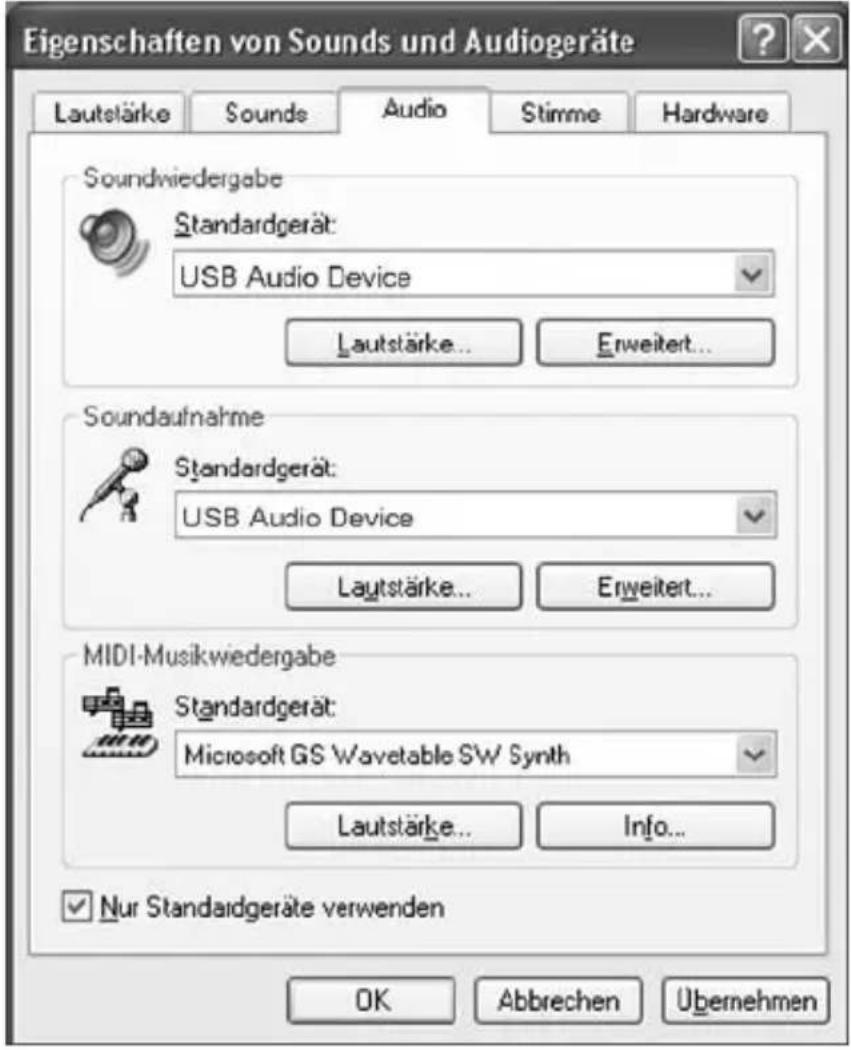
- Wählen Sie aus dem Pulldownmenü Standardgerät das USB Audio Deviceaus.FührenSiediesenVorganggegebenenfallssowohlfürdie Soundwiedergabe wie auch für die Soundaufnahme durch.
text_image
Eigenschaften von Sounds und Audiogeräte Lautstärke Sounds Audio Stimme Hardware Soundwiedergabe Standardgerät: USB Audio Device Lautstärke... Erweitert... Soundaufnahme Standardgerät: USB Audio Device Lautstärke... Erweitert... MIDI-Musikwiedergabe Standardgerät: Microsoft GS Wavetable SW Synth Lautstärke... Info... Nur Standardgeräte verwenden OK Abbrechen Übernehmen- Zur Übernahmedieser Einstellungen und zum Beendendes Menüs klicken Sieaufdie Schaltfläche OK.
-Anwendersoftware-
5Anwendersoftware
Hinweis: In dieser Bedienungsanleitung sind die Anwendersoftware Skype™, MSN®-Messenger, Yahoo!®-Messenger und AOL™ -Messenger aufgeführt. WeitereAnbieterfürdasVoIP-TelefonierenfindenSieimInternet.Eswerden dortdieverschiedenstenDienstegeboten.DasAngebotreichtvon "nur InternetTelefonieren"bishinzur"vollständigenErreichbarkeitinundausdem Fest-und/oderMobilfunknetz".WeitereDienstemitneuenEntwicklungen werdenhinzukommen.WählenSieeinenAnbieteraus,derIhren Anforderungenentspricht.
Hinweis: Die Kurzinformation zu den Anwendungen Skype ^™ , MSN® - Messenger, Yahoo!®-Messenger und AOL ^™ -Messenger beschreibt das VorgehenzumZeitpunktderErstellungdieserBedienungsanleitung. Bei Änderung/AktualisierungderSoftwaredurchdenHersteller/Anbieterkann eszuAbweichungenoderandererBenennungvonMenüpunkten, Schaltflächenusw.kommen.SehenSiedasnachfolgendBeschriebeneals Leitfaden.
5.1 Generell
- EntscheidenSiesichfüreinenAnbieter.
- LadenSiestetsdenneuestenStandderAnwendungausdem Internetherunter.
• InstallierenSiedieSoftwareaufIhremPC. - RichtenSiedieAnwendersoftwarebezüglichErscheinungsbild, Kontaktlisten, FavoritenunddergleichennachIhrenWünschenein.
Hinweis: Detaillierte Auskünfte zum Einrichten der Anwendungen finden Sie aufdenInternetseitenderAnbieterIhrerAnwendersoftware.
-Anwendersoftware-
5.2ÜberSkype™
Skype ^™ ist eine Software, die Ihnen erlaubt, kostenlose Telefonate mit anderenSkype ^™ -NutzernperInternetzuführen.
5.2.1 DownloadundInstallationderSkype™ Software
Laden Sie die aktuelle Skype™ -Software-Version aus dem Internet herunter (www.skype.com).InstallierenSiedieSoftwareaufIhremPC.FüllenSiedie FelderindenDialogboxenausundfolgenSiedenAnweisungenfürdie Registrierung.
Hinweis: Weitere und detaillierte Auskünfte über die Skype ^™ -Software und die Funktionenentnehmen Siebittenden Anleitungenim Internetunter www.skype.com. Hiererfahren Sieauch,obbzw.wieSiegegebenenfalls Anrufeindas Fest-und/oder Mobilfunknetzführen oder empfangenkönnen.
5.2.2 Aktivierung des magnetischen Auflege-Kontaktes, des Piezo Schallgebersundanderer Funktionen
UmdenmagnetischenAufllege-Kontakt, deninternenPiezoSchallgeberund andereFunktionendesIP-7Telefonszuaktivieren, installierenSiebittedieim LieferumfangenthalteneCD.
Hinweis: Esistzwingenderforderlich, dass Sievorherallebereitsauf Ihrem PCinstallierten Voiceover IPTreiberdeinstallieren.
LegenSiedieCDindasLaufwerk. Die Anwendungstartetautomatisch.
Hinweis: Wenndie Anwendung nicht automatisch startet, navigieren Siezu Ihrem CD-Laufwerkund führeneinen Doppelklickauf der Setup-Dateiaus.
FolgenSiedenAnweisungenaufdemMonitorbiszumAbschlussder Installation. FührenSiebitteeinenNeustartdurch, umdieÄnderungen wirksamwerdenzulassen.
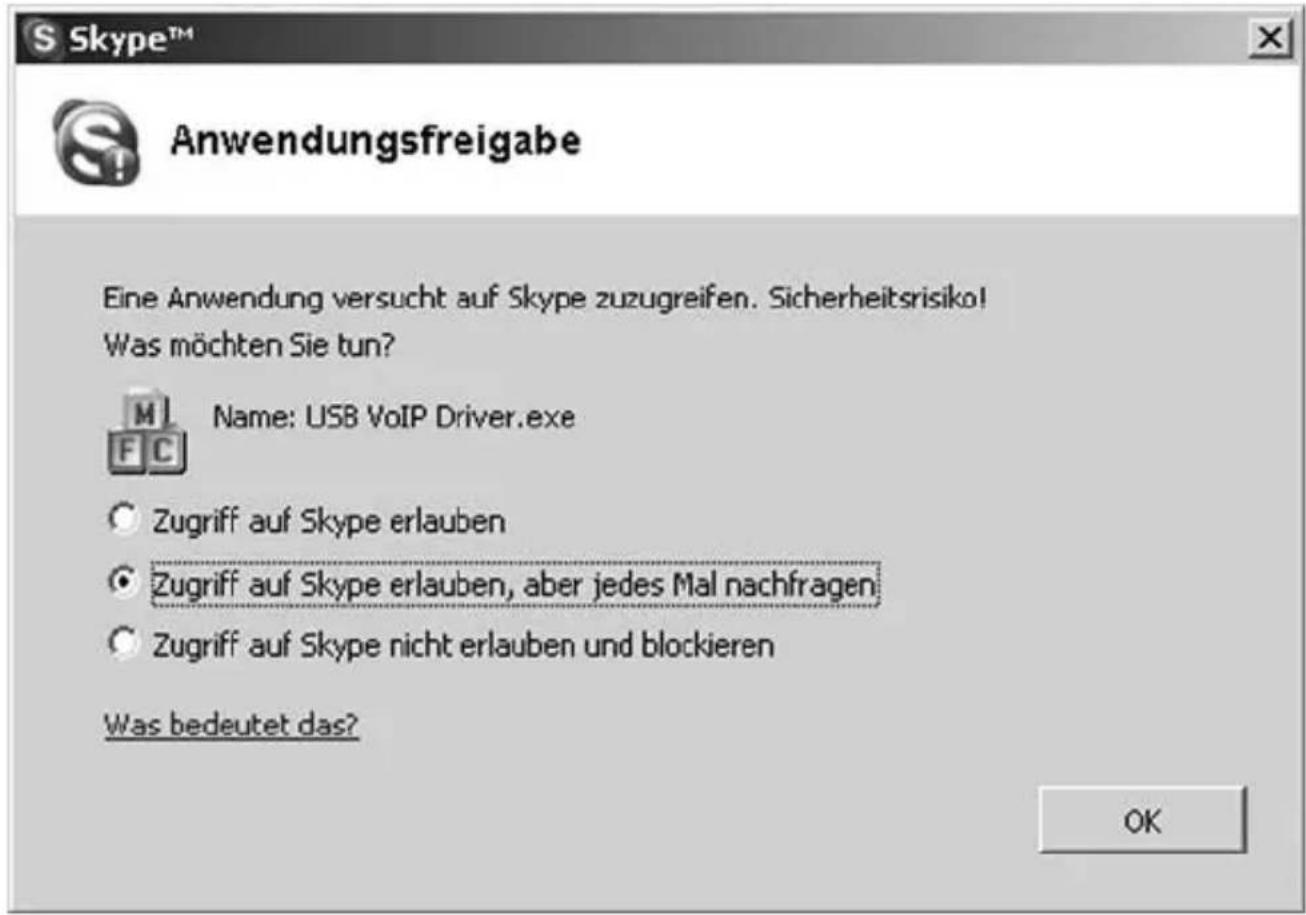
WennSieSkype™ dasnächstemalstarten, öffnetsichdieDialogbox Anwendungsfreigabe(sieheAbbildungaufdernächstenSeite).
- UmdieseDialogboxnichtmehrzuerhaltenunddemProgrammdauerhaftdenZugriffaufSkype™ zugewähren, wählenSiedenerstenPunktaus.
-Anwendersoftware-
- Um diese Dialogbox bei jedem Start von Skype™ zu erhalten, wählenSiedenzweitenPunktaus.
DurchdieWahldeserstenoderdeszweitenPunkteswirddermagnetische Auflege-Kontakt, derinternePiezoSchallgeberundandereFunktionendes IP-7Telefonsaktiviert.
- Um den Zugriff auf Skype™ zu verweigern und somit die Funktionennichtzuaktivieren, wählen Siedendritten Punktaus.
text_image
Skype™ Anwendungsfreigabe Eine Anwendung versucht auf Skype zuzugreifen. Sicherheitsrisiko! Was möchten Sie tun? Name: USB VoIP Driver.exe ○ Zugriff auf Skype erlauben ● Zugriff auf Skype erlauben, aber jedes Mal nachfragen ○ Zugriff auf Skype nicht erlauben und blockieren Was bedeutet das? OK-Anwendersoftware-
5.3ÜberMSN®-Messenger
MSN®-Messenger ist eine Software, die Ihnen erlaubt, kostenlose Telefonate mitanderenMSN®-Messenger-NutzernperInternetzuführen.
5.3.1 DownloadundInstallationderMSN®-MessengerSoftware
Laden Sie sich die aktuelle MSN®-Messenger-Software-Version aus dem Internet herunter (www.msn.com). Installieren Sie die Software auf Ihrem PC, indemSiedenAnweisungenaufdemMonitorfolgen.
NachdemSiedieSoftwareinstallierthaben, wird IhneneinMenüfenster angezeigt. Klicken Sie auf die Schaltfläche Anmelden, um den Messenger zu starten.
Hinweis: Weitere und detaillierte Auskünfte über die MSN®-Messenger - SoftwareunddieFunktionenentnehmenSiebittedenAnleitungenimInternet unterwww.msn.com.HiererfahrenSieauch,obbzw.wieSiegegebenenfalls AnrufeindasFest-und/oderMobilfunknetzführenoderempfangenkönnen.
5.4ÜberYahoo!®-Messenger
Yahoo!®-Messenger ist eine Software, die Ihnen erlaubt, kostenlose Telefonate mit anderen Yahoo!®-Messenger-Nutzern per Internet zu führen.
5.4.1 DownloadundInstallationderYahoo!®-MessengerSoftware
Laden Sie sich die aktuelle Yahoo!®-Messenger-Software-Version aus dem Internet herunter (www.yahoo.de). Installieren Sie die Software auf Ihrem PC, indemSiedenAnweisungenaufdemMonitorfolgen.
NachdemSiedieSoftwareinstallierthaben, wird IhneneinMenüfenster angezeigt. Klicken Sie auf die Schaltfläche Anmelden, um den Messenger zu starten.
Hinweis: Weitere und detaillierte Auskünfte über die Yahoo!®-Messenger - SoftwareunddieFunktionenentnehmenSiebittedenAnleitungenimInternet unterwww.yahoo.de.HiererfahrenSieauch,obbzw.wieSiegegebenenfalls AnrufeindasFest-und/oderMobilfunknetzführenoderempfangenkönnen.
-Anwendersoftware-
5.5ÜberAOL™ -Messenger
AOL ^™ -Messenger ist eine Software, die Ihnen erlaubt, kostenlose Telefonate mitanderen AOL ^™ -Messenger-NutzernperInternetzuführen.
5.5.1 DownloadundInstallationderAOL ^TM -MessengerSoftware
LadenSiesichdieaktuelleAOL™ -Messenger-Software-Versionausdem Internetherunter(www.aol.de).InstallierenSiedieSoftwareaufl IhremPC, indem SiedenAnweisungenaufdemMonitorfolgen.
NachdemSiedieSoftwareinstallierthaben, wird IhneneinMenüfenster angezeigt. Klicken Sie auf die Schaltfläche Anmelden, um den Messenger zu starten.
Hinweis: Weitere und detaillierte Auskünfte über die AOL ^™ -Messenger-SoftwareunddieFunktionenentnehmenSiebittedenAnleitungenimInternet unterwww.aol.de.HiererfahrenSieauch,obbzw.wieSiegegebenenfalls AnrufeindasFest-und/oderMobilfunknetzführenoderempfangenkönnen.
6 T r e i b e r
DurchdasInstallierenvon TreibernwerdenFunktionenIhresIP-7Telefons aktiviert. Die Entwicklungsolcher Treiberwirdkontinuierlichfortgesetzt.
Unterwww.audioline.destehenIhnendieIP-7TreiberzumDownloadzur Verfügung.HierfindenSieauchaktualisierteTreiber.
SuchenSie, bei Bedarf, auf den Internet seitender Anbieter für Anwendersoftware nach Treibernodernach Informationenzu Treiber-Downloads.
Hinweis: Informationenzu Anbieternfür Anwendersoftware finden Sieim Kapitel5, Anwendersoftware.

Achtung: Die Unterstützung von Treibern/Funktionenistauch abhängig von Ihrer Anwendersoftware.
-TelefonierenmitSkype™-
7TelefonierenmitSkype™, BedienungamPC
7.1 Gesprächeführen
SiehabenmehrereMöglichkeiten, einen Teilnehmeranzurufen. Nachfolgend sind Beispieleaufgeführt.
In der Kontaktliste oder dem Fenster Kontakte suchen:
- WählenSiedengewünschtenNamenmitderrechtenMaustaste undwählenimKontextmenüKontaktanrufenaus
oder
- wählenSieeinenNamenmiteinemMausklick.BetätigenSie anschließenddasSymbolfürGespräche.
InderKontaktlistehabenSienochweitereMöglichkeiten, Gesprächezu führen:
- FührenSieeinenDoppelklickaufdemNamendesgewünschten Kontaktsaus
oder
- geben Sie den Skype™ Namen eines anderen Skype™ Nutzers in dasTextfeldeinunddrückenSiedieEingabetaste.
Hinweis: DerStatusderVerbindung, Aufbau, Klingelnusw., wirdaufdem Monitorangezeigt.
NehmenSiedenHörerIhresIP-7TelefonsabundführenSiedasGespräch.
7.2EingehendeGespräche
Eingehende Gesprächewerden, gemäßdervonIhnengewählten Einstellungen, optischund/oderakustischgemeldet.
Hinweis: Installieren Sieden Treibervonderbeiliegenden CD, umden internen Piezo Schallgeber des IP-7 Telefonszunutzen. Informationenzu diesem Treiberfinden Sieim Kapitel 5.2.2 Aktivierung des magnetischen Auflege-Kontaktes, des Piezo Schallgebersundanderer Funktionen.
-TelefonierenmitSkype™-
NehmenSiedenHörerabundbetätigenSiedieSchaltflächezumAnnehmen desGesprächs.
FührenSiedasGespräch.
7.3 Gesprächebeenden
Beide Teilnehmerkönnendas Gesprächjederzeitbeenden. Klicken Sieauf die Schaltfläche zum Beendendes Gesprächs.

Achtung: LegenSiedenHörerauf, umeinGesprächzubeenden. Diese Funktion können Sienurnutzen, wenneinentsprechender Treiberinstalliertist. Informationenzu TreibernfindenSieim Kapitel6, Treiberundim Kapitel5.2.2 Aktivierung des magnetischen Auflege-Kontaktes, des Piezo Schallgebersundanderer Funktionen.
Hinweis: Weitere und detaillierte Auskünfte über die Skype ^™ -Software und die Funktionenentnehmen Siebitteden Anleitungenim Internetunter www.skype.com. Hiererfahren Sieauch,obbzw.wieSiegegebenenfalls Anrufeindas Fest-und/oder Mobilfunknetzführen oder empfangenkönnen.
7.4 Benutzender Telefontastaturmit Skype ^TM

Achtung: Siekönnendiese Funktionnurnutzen, wenn Siedie Treibervondermitgelieferten CDinstallierthaben.
Informationenzu TreibernfindenSieimKapitel6, Treiberundim Kapitel5.2.2 Aktivierung des magnetischen Auflege-Kontaktes, des Piezo Schallgebersundanderer Funktionen.
7.4.1 Nummermanuelleingeben
- Heben Sie den Hörer ab. Das Skype™ -Fenster wird auf dem PC -Bildschirmangezeigt.
- GebenSiediegewünschte Telefonnummer über Ihre Telefontastaturein.
- Drücken Sie die Verbindungstaste 🔔 auf Ihrer Telefontastatur, um diegewählteVerbindungherzustellen.
7.4.2EingehendeGespräche
Eingehende Gesprächewerden, gemäßdervon Ihnengewählten Einstellungen, optischund/oderakustischgemeldet.
•HebenSiedenHörerab.
oder
- Drücken Sie die Verbindungstaste 🔔 auf Ihrer Telefontastatur, um das Gesprächanzunehmen.
-BenutzenderTelefontastatur-Skype
TM
7.4.3Gesprächebeenden
- ZumBeendeneinesGesprächsdrückenSiedieAuflegetasteam Hörerteil 🙏.
oder
- legenSiedenHörerauf.
7.4.4 Mikrofon Stummschaltung
- UmdasMikrofonstummzuschalten, betätigenSiedieMute-Taste ⊗ aufIhrerTelefontastatur.DieroteLEDleuchtet.
- UmdasMikrofonwiederaktivzuschalten, betätigenSieerneutdie Mute-Taste ⓧ. DieroteLEDerlischt.
7.4.5 Hörer Laustärkenregelung
BenutzenSiedie+und/oder-TastederTelefontastatur,umdie HörerlautstärkewährendeinesGesprächseinzustellen.DereingestellteWert wirdautomatischgespeichert.
Hinweis: Wenn Sie ein Gesprächsehrleisegeregelthaben, kannessein, dass Sie beieinemanderen, leiseren Gesprächden Gesprächspartnernicht oder kaumhören. Regeln Siedie Lautstärkewiederlauter.
7.4.6 Ruftonmelodieeinstellen
Siehabendie Möglichkeit, einenvonfünfvoreingestellten Klingeltönenzu wählen.
- Drücken Sie die Ruftonmelodie - Taste ♪ auf Ihrer Telefontastatur. SiehöreneineMelodie.
- Drücken Sie die Ruftonmelodie - Taste ♪ erneut, so hören Sie die nächsteMelodie.WählenSiediegewünschteMelodieaus.
•DiezuletztgehörteMelodiewirdautomatischgespeichert.
-BenutzenderTelefontastatur-Skype ^TM -
7.4.7 Registerkarten Auswahl
SiekönnenüberlheTelefontastaturzwischendenRegisterkartendes Skype ^™ -Fensterswechseln.
- Drücken Sie die S Taste auf Ihrer Telefontastatur so oft, bis die gewünschte Registerkarteangezeigt wird.
-TelefonierenmitMSN®-Messenger-
8TelefonierenmitMSN®-Messenger
8.1 Gesprächeführen
SiehabenmehrereMöglichkeiten, einen Kontaktanzurufen. Nachfolgendsind Beispieleaufgeführt.
•AusderKontaktlisteauswählen:
- KlickenSieimHauptmenüdesMSN®-MessengersaufdasMenü Aktionen.
- Wählen Sie Eine Audio-Unterhaltung beginnenaus.
- Wählen Sieausder Dialogbox Eine Audio-Unterhaltungbeginnen dengewünschten Gesprächspartneraus.
- KlickenSieaufdieSchaltfläche OK.
•JemandendurchEingabeanrufen:
- KlickenSieimHauptmenüdesMSN®-MessengersaufdasMenü Aktionen.
- Wählen Sie Eine Audio-Unterhaltung beginnenaus.
- Wählen Sieinder Dialogbox Eine Audio-Unterhaltungbeginnen die Registerkarte Weitere.
- Geben Siedie. NET Passport E-Mail-Adressedes Gesprächspartnersein.
5.KlickenSieaufdieSchaltflächeOK.
Hinweis: Der Gesprächspartnerbenötigtein. NETPassport-Kontosowie einen Computer, aufdem Messengerinstalliertist.
Hinweis: DerStatusderVerbindung, Aufbau, Klingelnusw., wirdaufdem Monitorangezeigt.
NehmenSiedenHörerIhresIP-7TelefonsabundführenSiedasGespräch.
8.2EingehendeGespräche
Eingehende Gesprächewerden, gemäßdervonIhnengewählten Einstellungen, optischund/oderakustischgemeldet.
-TelefonierenmitMSN®-Messenger-
NehmenSiedenHörerabundbetätigenSiedieSchaltflächezumAnnehmen desGesprächs.FührenSiedasGespräch.
8.3Gesprächebeenden
Beide Teilnehmerkönnendas Gesprächjederzeitbeenden. Klicken Siehierfür aufdie Schaltfläche zum Beendendes Gesprächs.

Achtung: LegenSiedenHörerauf, umeinGesprächzubeenden. Diese Funktion können Sienurnutzen, wenneinentsprechender Treiberinstalliertist.
Informationenzu TreibernfindenSieimKapitel6, Treiber.
Hinweis: Weitere und detaillierte Auskünfte über die MSN®-Messenger - SoftwareunddieFunktionenentnehmenSiebittedenAnleitungenimInternet unterwww.msn.com.HiererfahrenSieauch,obbzw.wieSiegegebenenfalls AnrufeindasFest-und/oderMobilfunknetzführenoderempfangenkönnen.
-TelefonierenmitYahoo!®-
9TelefonierenmitYahoo!®
9.1 Gesprächeführen
Siehabenmehrere Möglichkeiten, einen Teilnehmeranzurufen. Nachfolgend sind Beispieleaufgeführt.
•AusderKontaktlisteauswählen:
-
FührenSieimHauptmenüdesYahoo!®-Messengerseinen DoppelklickaufdemNamendesgewünschtenGesprächspartners aus.
-
Einneues Fenster, Yahoo! ®-Helper-Message, wird geöffnet.
-
Betätigen Siedas Symbol für Gespräche. Eineneue Befehlszeile mit Symbolenundder Schaltfläche Sprechen wird angezeigt.
-
Schreiben Sielhrem Gesprächspartnergegebenenfallseine Meldung/Gesprächseinladungundbetätigen Siedie Schaltfläche Senden.
-
WennderGesprächspartnersichmeldet, nehmen Sieden Hörer IhresIP-7Telefonsabundführen Siedas Gespräch.
•IneinemChat-Raum:
-
NavigierenSiezueinemYahoo!®-Chat-RaumlhrerWahl.
-
Einneues Fenster, .....-Chat, wird geöffnet.
-
Betätigen Siedas Symbol für Gespräche. Eineneue Befehlszeile mit Symbolenund der Schaltfläche Sprechen wird angezeigt.
-
HörenSieindiedortgeführten, öffentlichen Gesprächehineinund beteiligensichgegebenenfallsdaran.
-TelefonierenmitYahoo!®-
9.2EingehendeGespräche
Eingehende Gesprächewerden, gemäßdervon Ihnengewählten Einstellungen, optischund/oderakustischgemeldet.
NehmenSiedenHörerabundbetätigenSiedasSymbolfürGespräche.Eine neueBefehlszeilemitSymbolenundderSchaltflächeSprechenwird angezeigt.
FührenSiedasGespräch.
9.3Gesprächebeenden
Beide Teilnehmerkönnendas Gespräch jederzeitbeenden. Klicken Siehierfür aufdasaktive Symbol für Gespräche. Die Befehlszeilemit Symbolenund der Schaltfläche Sprechen wirdausgeblendet.
AlternativkönnenSieauchdirektdasFensterYahoo! ®-Helper-Message, beziehungsweise das Fenster ..... - Chat schließen.

Achtung: LegenSiedenHörerauf, umeinGesprächzubeenden. Diese Funktion können Sienurnutzen, wenneinentsprechender Treiberinstalliertist. Informationenzu TreibernfindenSieimKapitel6, Treiber.
Hinweis: Weitere und detaillierte Auskünfte über die Yahoo!®-Software und die Funktionenentnehmen Siebitteden Anleitungen im Internet unter www.yahoo.de.Hiererfahren Sie auch,obbzw.wie Siegegebenen falls Anrufe indas Fest-und/oder Mobilfunknetz führen oder empfangenkönnen.
-TelefonierenmitAOL™-
10TelefonierenmitAOL™
10.1 Gesprächeführen
SiehabenmehrereMöglichkeiten, einen Teilnehmeranzurufen. Nachfolgend sind Beispieleaufgeführt.
Führen Sie in der Buddy-Liste einen Doppelklick auf dem gewünschten Namenaus.
- Betätigen Siedas Symbol für Gespräche oder
- wählen Sie aus dem Menü Leute die Position Gesprächsverbindungaus.
Hinweis: DerStatusderVerbindung, Aufbau, Klingelnusw., wirdaufdem Monitorangezeigt.
NehmenSiedenHörerIhresIP-7TelefonsabundführenSiedasGespräch.
10.2EingehendeGespräche
Eingehende Gesprächewerden, gemäßdervonIhnengewählten Einstellungen, optischund/oderakustischgemeldet.
NehmenSiedenHörerabundbetätigenSiedieSchaltflächezumAnnehmen desGesprächs.
FührenSiedasGespräch.
10.3Gesprächebeenden
Beide Teilnehmerkönnendas Gesprächjederzeitbeenden. KlickenSiehierfür aufdie Schaltfläche zum Beendendes Gesprächs.

Achtung: LegenSiedenHörerauf, umeinGesprächzubeenden.
DieseFunktionkönnenSienurnutzen, wenneinentsprechender Treiberinstalliertist.
Informationenzu TreibernfindenSieimKapitel6, Treiber.
Hinweis: Weitere und detaillierte Auskünfte über die AOL ^™ -Software und die Funktionenentnehmen Siebittenden Anleitungen im Internet unter www.aol.de.Hiererfahren Sie auch,obbzw.wie Siegegebenen falls Anrufein das Fest-und/oder Mobilfunknetz führen oder empfangenkönnen.
-Einstellungen-
11Einstellungen
Hinweis: Alleerforderlichen Einstellungen für Ihr IP-7 Telefon werden über die von Ihnen benutzte Anwendersoftware oder über Ihr Betriebssystem vorgenommen.
11.1 Sondereinstellungen bei Verwendung der Skype™ Software
Bei Verwendung der Anwendersoftware Skype ^™ besteht die Möglichkeit, diverseEinstellungendirektamIP-7durchzuführen. SiehehierzuKapitel7.4,BenutzenderTelefontastatur-Skype ^™ .
11.2EinstellungenüberdieAnwendung
Detaillierte Angabenentnehmen Siebitteden Anleitungen Ihrer Anwendersoftware.
Hinweis: Informationenzur Anwendersoftware finden Sieim Kapitel5, Anwendersoftware.
11.3EinstellungenüberdasBetriebssystem
Hinweis: Die Bezeichnung von Menüpunkten und Schaltflächen variiert zwischen den Betriebssystemen, z. B.: Sounds und Audiogeräte = Multimedia. Die Installationsschrittesindjedochidentisch.
- KlickenSieaufdie Schaltfläche Start.
- Wählen Sie Einstellungen, Systemsteuerung und dann Sounds und Audiogeräte.
- Klicken Sie auf die Registerkarte Lautstärke und dort auf die Schaltfläche Erweitert.
- FührenSiehierdiegewünschtenEinstellungenfürdieHörerlautstärke durch.
- Öffnen Sie das Menü Optionen und wählen Sie Eigenschaften aus.
- Wählen Sie Aufnahme aus und betätigen Sie die Schaltfläche OK.
- FührenSiehierdiegewünschtenEinstellungenfürdie Mikrofonempfindlichkeitdurch.
- Schließen Siedas Fenster, die Einstellungen werden übernommen.
Hinweis: Weitere und detaillierte Auskünfte entnehmen Sie bitte dem Handbuchzu Ihrem Betriebssystem.
-Headsetverwenden-
12Headsetverwenden
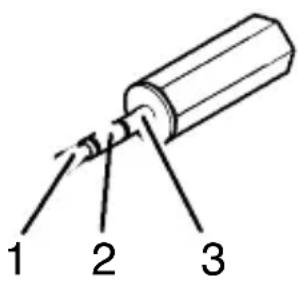
Siekönnenan Ihrem IP-7 ein Headset anschließen.
Diesesmussübereinen2,5mm,3poligenKlinkensteckerverfügen.
text_image
1 2 3Belegung:
1-Mikrofon
2-Lautsprecher
3-Masse
SteckenSiedenKlinkensteckerindieBuchseaufderrechtenSeiteder Hörerablage.SolangesichderSteckerinderBuchsebefindet,könnenSienur überdasHeadsetsprechenundhören.
BenutzenSiedie+und/oder-TastederTelefontastatur,umdie OhrhörerlautstärkewährendeinesGesprächseinzustellen.Dereingestellte Wertwirdautomatischgespeichert.
Hinweis: Wenn Sie ein Gesprächsehrleisegeregelthaben, kannessein, dass Sie beieinemanderen, leiseren Gesprächden Gesprächspartnernicht oder kaumhören. Regeln Siedie Lautstärkewiederlauter.
-DeaktivierendesIP-7Telefons-
13DeaktivierendesIP-7Telefons
DeaktivierenSiedasIP-7TelefonundstellenSiedieStandardEinstellung IhresRechnerswiederher,umzumBeispielMusiküberIhre Rechnerlautsprecherhörenzukönnen.
13.1 DeaktivierenunterWindowsXP/2000
Hinweis: Die Bezeichnung von Menüpunkten und Schaltflächen variiert zwischen den Betriebssystemen, z. B.: Sounds und Audiogeräte = Multimedia. Die Installationsschrittesindjedochidentisch.
- ÖffnenSiedas Start-Menü.
- Wählen Sie Einstellungen, Systemsteuerung und dann Sounds und Audiogeräte.
- KlickenSieaufdieRegisterkarteAudio.
- Wählen Sie aus dem Pulldownmenü Standardgerät das Gerät aus, dasSieverwendenwollen.FührenSiediesenVorganggegebenenfalls sowohl für die Soundwiedergabe wie auch für die Soundaufnahme durch.
- Zur Übernahmedieser Einstellungen und zum Beendendes Pulldownmenüsklicken Sieaufdie Schaltfläche OK.
IhrIP-7 Telefonistjetztdeaktiviert.
-Fehlerbeseitigung-
14Fehlerbeseitigung
HabenSieProblememitIhremTelefon,kontrollierenSiebittezuerstdie folgendenHinweise.BeitechnischenProblemenkönnenSiesichanunsere HotlineunterTel.01805001388(KostenDeutscheTelekombei Drucklegung:12ct/min)wenden.BeiGarantieansprüchenwendenSiesich bitteanIhrenFachhändler.DieGarantiezeitbeträgt2Jahre.
WennkeinTelefongesprächmöglichist, prüfenSiebitte, ob
•das Telefonkorrektangeschlossenist.
•derPCeingeschaltetist.
- diebenötigte Anwendung korrekt installiertistund korrekt ausgeführt wird.
•esStörungenbeilhremProvidergibt.
Hinweis: Der Verbindungsaufbau und gegebenen fallsauftretende Sprachverzögerungen werden unter anderembeeinflusstdurch die
- aktuelleAuslastung IhresPCs.
- ArtundGeschwindigkeit Ihres Internetzugangs.
- Verwendung von Sicherheitseinrichtungen wie zum Beispieleine Firewall.
-WichtigeInformationen-
15WichtigelInformationen
15.1 Technische Daten
| Standard | VoIP-Telefon(VoiceoverInternetProtocol) |
| StromversorgungüberdieUSB-Schnittstelle | |
| ZulässigeUmgebungstemperatur | 10°Cbis30°C |
15.2Systemanforderungen
| Windows2000(SP4)aufwärts |
| USBPort |
| 32MBRAModerhöher |
| Pentiumlloderhöher |
| Internetverbindungab28kb/soderBreitband-Verbindung |
-WichtigeInformationen-
15.3 Garantie
AUDIOLINE-GerätewerdennachdenmodernstenProduktionsverfahren hergestelltundgeprüft.AusgesuchteMaterialienundhochentwickelte TechnologiensorgenfüreinwandfreieFunktionundlangeLebensdauer.Ein Garantiefallliegtnichtvor,wenndieUrsacheeinerFehlfunktiondesGerätes beidemTelefonnetzbetreiberodereinereventuellzwischengeschalteten Nebenstellenanlageliegt.DieGarantiezeitbeträgt24Monate,gerechnetvom TagedesKaufs.
InnerhalbderGarantiezeitwerdenalleMängel,dieaufMaterial-oder Herstellungsfehlerzurückzuführensind,kostenlosbeseitigt.Der GarantieansprucherlischtbeiEingriffendurchdenKäuferoderdurchDritte. Schäden,diedurchunsachgemäßeBehandlungoderBedienung,durch falschesAufstellenoderAufbewahren,durchunsachgemäßenAnschluss oder InstallationsowiedurchhöhereGewaltodersonstigeäußereEinflüsse entstehen,fallennichtunterdieGarantieleistung.Wirbehaltenunsvor,bei ReklamationendiedefektenTeileauszubessernoderzuersetzenoderdas Gerätauszutauschen.AusgetauschteTeileoderausgetauschteGerätegehen inunserEigentumüber.Schadenersatzansprüchesindausgeschlossen, soweitsienichtaufVorsatzodergroberFahrlässigkeitdesHerstellers beruhen.
SollteIhrGerätdennocheinenDefektinnerhalbderGarantiezeitaufweisen, wendenSiesichbitteunterVorlageIhrerKaufquittungausschließlichandas Geschäft, indemSieIhrAUDIOLINE-Gerätgekaufthaben. Alle GewährleistungsansprüchenachdiesenBestimmungensindausschließlich gegenüber IhremFachhändlergeltendzumachen. NachAblaufvonzwei JahrennachKaufundÜbergabeunsererProduktekönnen Gewährleistungsrechtenichtmehrgeltendgemachtwerden.
-Konformitätserklärung-
16Konformitätserklärung
DiesesGeräterfülltdieAnforderungenderEU-Richtlinie:
1999/5/EGRichtlinieüberFunkanlagenundTelekommunikations- endeinrichtungenunddiegegenseitigeAnerkennungihrerKonformität.Die Konformitätmitdero.a.RichtliniewirddurchdasCE-ZeichenaufdemGerät bestätigt.
FürdiekompletteKonformitätserklärungnutzenSiebittedenkostenlosen DownloadvonunsererWebsitewww.audioline.de.
CE
- Contents -
1GeneralInformation36.
WichtigeGarantiehinweise
DieGarantiezeitfürlhrAUDIOLINE-ProduktbeginntmitdemKaufdatum.Ein GarantieanspruchbestehtbeiMängeln,dieaufMaterial-oder Herstellungsfehlerzurückzuführensind.DerGarantieansprucherlischtbei EingriffendurchdenKäuferoderdurchDritte.Schäden,diedurch unsachgemäßeBehandlungoderBedienung,natürlicheAbnutzung,durch falschesAufstellenoderAufbewahren,durchunsachgemäßenAnschluss oder InstallationsowiedurchhöhereGewaltodersonstigeäußereEinflüsse entstehen,fallennichtunterdieGarantieleistung.
BITTEWENDENSIESICHIMGARANTIEFALLAUSSCHLIESSLICHAN DENHÄNDLER,BEIDEMSIEDASGERÄTGEKAUFTHABEN,UND VERGESSENSIENICHT,DENKAUFBELEGVORZULEGEN.
UMUNNÖTIGLANGEWARTEZEITENZUVERMEIDEN,SENDENSIE REKLAMATIONSGERÄTEBITTENICHT ANUNSEREBÜROADRESSE.
BEIFRAGENZURBEDIENUNGUNDGARANTIELEISTUNGLESENSIE BITTEDIEBEDIENUNGSANLEITUNGODERWENDENSIESICHAN UNSEREHOTLINE:
01805001388(KostenTelekombeiDrucklegung:12ct/min)
AUDIOLINEGmbH
Neuss
ServiceHotline01805001388
(KostenTelekombeiDrucklegung:12ct/min)
Internet:www.audioline.de-E-mail:info@audioline.de