
3310002 - Versteckte kamera BRESSER - Kostenlose Bedienungsanleitung
Finden Sie kostenlos die Bedienungsanleitung des Geräts 3310002 BRESSER als PDF.


| Produkttyp | Digitale Wildkamera (Versteckte Kamera) |
| Marke / Modell | Bresser / 3310002 |
| Abmessungen | 140 x 104 x 76 mm |
| Gewicht | 0,320 kg |
| Stromversorgung | 8 x AA-Batterien (1,5 V) oder externes 12-V-Gleichstromnetzteil |
| Bildsensor | 2 MP Farb-CMOS |
| Bildauflösung | 8 MP (3840x2160), 5 MP (3072x1928), 2 MP (1920x1080) |
| Videoauflösung | 1280x720 (30 fps) und 720x480 (30 fps) |
| Infrarotbeleuchtung | Reichweite 12-15 Meter (optimal bei 12 m) |
| Bewegungssensor | Multi-Zonen-PIR, Reichweite >12 m, Winkel 72° |
| Auslösezeit | Foto: 0,5 s, Video: 1,5 s |
| Speichermedium | SD-Karte (bis zu 32 GB, nicht im Lieferumfang) |
| Display | Textdisplay, 2 Zeilen x 16 Zeichen |
| Montage | Verstellbarer Gurt oder Stativgewinde (1/4" 20 UNC) |
| Wetterbeständigkeit | IP65 |
| Standby-Strom | < 0,25 mA |
| Betriebstemperatur | -20 °C bis +60 °C |
| Luftfeuchtigkeitsbereich | 5 % - 90 % |
| Zertifizierungen | CE, RoHS |
| Garantie | 2 Jahre (durch Registrierung verlängerbar) |
| Wartung | Reinigen Sie die Linse mit einem weichen, fusselfreien Tuch; verwenden Sie nur empfohlene Batterien; formatieren Sie die SD-Karte in der Kamera, falls Probleme auftreten |
| Sicherheitshinweise | Batterien von Kindern fernhalten; nicht zerlegen; hohe Temperaturen vermeiden; Elektronik ordnungsgemäß entsorgen |
| Ersatzteile / Reparierbarkeit | Bei Defekten Händler kontaktieren; keine vom Benutzer wartbaren Teile; nur professionelle Reparatur |
Häufig gestellte Fragen - 3310002 BRESSER
Benutzerfragen zu 3310002 BRESSER
0 Frage zu diesem Gerät. Beantworten Sie die, die Sie kennen, oder stellen Sie Ihre eigene.
Eine neue Frage zu diesem Gerät stellen
Laden Sie die Anleitung für Ihr Versteckte kamera kostenlos im PDF-Format! Finden Sie Ihr Handbuch 3310002 - BRESSER und nehmen Sie Ihr elektronisches Gerät wieder in die Hand. Auf dieser Seite sind alle Dokumente veröffentlicht, die für die Verwendung Ihres Geräts notwendig sind. 3310002 von der Marke BRESSER.
BEDIENUNGSANLEITUNG 3310002 BRESSER
(DE) BEDIENUNGSANLEITUNG
(GB) INSTRUCTION MANUAL
BRESSER
www.bresser.de/3310002
Allgemeine Informationen
Zu dieser Anleitung
Lesen Sie bitte aufmerksam die Sicherheitshinweise in dieser Anleitung. Verwenden Sie dieses Produkt nur wie in der Anleitung beschrieben, um Schäden am Gerät oder Verletzungen zu vermeiden.

GEFAHR!
Dieses Zeichen steht vor jedem Textabschnitt, der auf Gefahren hinweist, die bei unsachgemäßer Anwendung zu leichten bis schweren Verletzungen führen.

ACHTUNG!
Dieses Zeichen steht vor jedem Textabschnitt, der auf Sach- oder Umweltschädigungen bei unsachgemäßer Anwendung hinweist.
Allgemeine Warnhinweise
GEFAHR!
Dieses Gerät beinhaltet Elektronikteile, die über eine Stromquelle (Netzteil und/oder Batterien) betrieben
werden. Lassen Sie Kinder beim Umgang mit dem Gerät nie unbeaufsichtigt! Die Nutzung darf nur wie in der Anleitung beschrieben erfolgen, andernfalls besteht GE-FAHR eines STROMSCHLAGS!
Batterien gehören nicht in Kinderhände! Achten Sie beim Einlegen der Batterie auf die richtige Polung. Ausgelaufene oder beschädigte Batterien verursachen Verätzungen, wenn Sie mit der Haut in Berührung kommen. Benutzen Sie gegebenenfalls geeignete Schutzhandschuhe.
! ACHTUNG!
Bauen Sie das Gerät nicht auseinander! Wenden Sie sich im Falle eines Defekts an Ihren Fachhändler. Er nimmt mit dem Service-Center Kontakt auf und kann das Gerät ggf. zwecks Reparatur einschicken. Setzen Sie das Gerät keinen Temperaturen über 60° C aus!
Setzen Sie das Gerät keinen hohen Temperaturen aus. Benutzen Sie nur die empfohlenen Batterien. Gerät und Batterien nicht kurzschließen oder ins Feuer werfen! Durch übermäßige Hitze und unsachgemäße Handhabung können Kurzschlüsse, Brände und sogar Explosionen ausgelöst werden!
BRESSER
Benutzen Sie nur die empfohlenen Batterien. Ersetzen Sie schwache oder verbrauchte Batterien immer durch einen komplett neuen Satz Batterien mit voller Kapazität. Verwenden Sie keine Batterien von unterschiedlichen Marken, Typen oder unterschiedlich hoher Kapazität. Entfernen Sie Batterien aus dem Gerät, wenn es längere Zeit nicht benutzt wird!
EG-Konformitätserklärung

Eine „Konformitätserklärung“ in Übereinstimmung mit den anwendbaren Richtlinien und entsprechenden Normen ist von der Bresser GmbH erstellt worden. Diese kann auf Anfrage jederzeit eingesehen werden.
ENTSORGUNG

Entsorgen Sie die Verpackungsmaterialien sortenrein. Informationen zur ordnungsgemäßen Entsorgung erhalten Sie beim kommunalen Entsorgungsdienstleister oder Umweltamt.

Werfen Sie Elektrogeräte nicht in den Hausmüll! Gemäß der Europäischen Richtlinie 2002/96/EG über Elektro- und Elektronik-Altgeräte und deren Umsetzung in nationales Recht müssen verbrauchte Elektrogeräte getrennt gesammelt und einer umweltgerechten Wiederverwertung zugeführt werden.
Batterien und Akkus dürfen nicht im Hausmüll entsorgt werden, sondern Sie sind zur Rückgabe gebrauchter Batterien und Akkus gesetzlich verpfl ichtet. Sie können die Batterien nach Gebrauch entweder in unserer Verkaufsstelle oder in unmittelbarer Nähe (z.B. im Handel oder in kommunalen Sammelstellen) unentgeltlich zurückgeben.
Batterien und Akkus sind mit einer durchgekreuzten Mülltonne sowie dem chemischen Symbol des Schadstoffes bezeichnet, „Cd“ steht für Cadmium, „Hg“ steht für Quecksilber und „Pb“ steht für Blei.


Cd^1Hg^2Pb^3
^1 Batterie enthält Cadmium
^2 Batterie enthält Quecksilber
^3 Batterie enthält Blei
1. Instruktionen
1.1 Basisbeschreibung
Diese Kamera, eine digitale Überwachungskamera, arbeitet völlig selbstständig. Sie kann ausgelöst werden von Bewegungen durch Menschen oder Tieren im Überwachungsbereich, mittels eines passiven hochsensiblen Infrarot-Bewegungssensors. Die Kamera nimmt dann, je nach gewählter Einstellung, Bilder (bis zu 8 MP interpoliert) oder ein Video HD 720P (1280*720) auf. Bei ausreichendem Tageslicht nimmt die Kamera Bilder oder Videos in Farbe auf. Bei Dunkelheit funktionieren die eingebauten Infrarot LEDs als Beleuchtung für den Überwachungsbereich, so dass die Kamera dann auch Aufnahmen machen kann (monochrom).
Die Kamera verbraucht sehr wenig Energie (weniger als 250uA) im Stand-by Modus. Wenn das Gerät mit Lithium-AA-Batterien betrieben wird, kann eine Betriebszeit von bis zu 12 Monate im Stand-by Modus erreicht werden.
Das Gerät ist resistent gegen Regen und Schnee, so dass es problemlos im Außenbereich verwendet werden kann. Außerdem kann das Gerät auch als tragbare Digitalkamera verwendet werden. Durch drücken von „OK“ können manuell Bilder oder Videos aufgenommen werden.
(Hierfür muss eine SD-Speicherkarte* eingelegt sein.)
*nicht im Lieferumfang enthalten
1.1 Lieferumfang
① Digitalkamera, ② Montagegurt, ③ USB-Kabel, Bedienungsanleitung
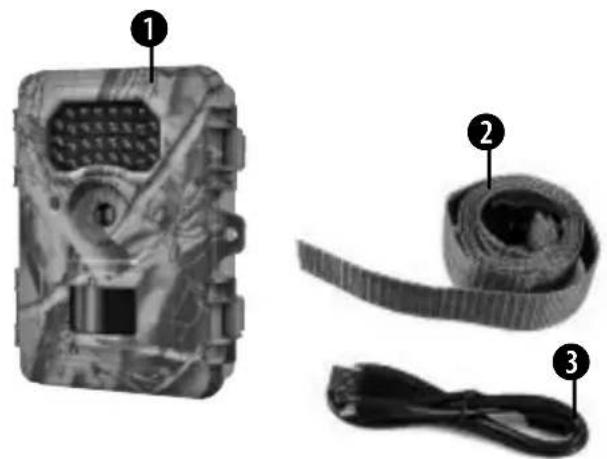
1.3 Schnittstellen des Gerätes
Die Kamera verfügt über folgende Schnittstellen: Mini USB Anschluss, SD-Karteneinschub und Anschlussbuchse für ein externes Netzteil.
An der Batteriefachklappe befi ndet sich eine Öffnung, um ein Schloss* zu befestigen und so das Gerät abschließen zu können.
1.4 Äußere Bauteile
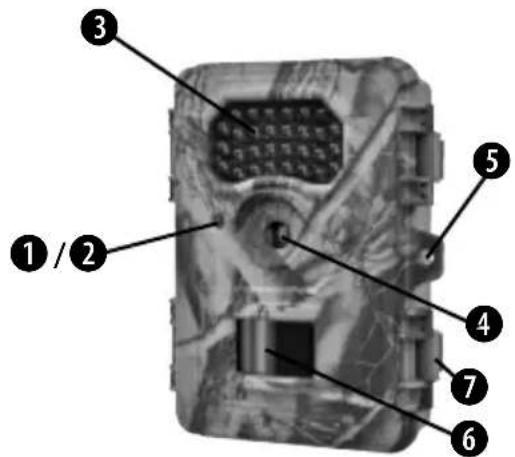
1. Helligkeitssensor für die Funktion der Infrarot-Beleuchtung
Über diesen Sensor werden die Lichtwerte für die Aufnahmen ermittelt. Verdecken Sie daher diesen Sensor nicht, um optimale Bilder zu gewährleisten.
2. Rote LED zur Betriebsanzeige
Wenn die Kamera in Betrieb genommen wird blinkt diese LED für ca. 10 Sekunden. Wenn das Blinken erloschen ist hat, die Wildkamera eine Wartezeit absolviert und macht nun gemäß den Geräteeinstellungen Fotos oder Videos.
3. Infrarotbeleuchtung
Die in Feldern angeordneten Infrarotdioden ermöglichen die Aufnahme von Bildern und Videos bei Nacht (Schwarz/Weiß-Bilder). Daher sollten diese, wenn ein Betrieb bei Nacht vorgesehen ist, beim Aufstellen der Wildkamera so positioniert werden, dass sie nicht durch Äste oder ähnliches verdeckt werden. Beim Aufstellen der Kamera sollte auch darauf geachtet werden, dass keine Gegenstände zu dicht an der Kamera positioniert sind, da auf kurze Distanz durch die so entstehende Refl ektion ein Überstrahlen durch die Infrarotbeleuchtung möglich sein kann. Die Infrarotbeleuchtung ist für Wild
im Regelfall nicht wahrnehmbar. Die beleuchteten Stellen rund um die Kamera sind auch für das menschliche Auge als solche nicht wahrzunehmen.
4. Objektiv
Durch das Objektiv werden die Bilder/Videos der Wild-kamera aufgenommen. Achten Sie darauf, dass dieser Bereich der Kamera stets sauber gehalten wird.
Reinigen Sie die Linsen (Okulare) nur mit einem weichen und fusselfreien Tuch (z. B.) Microfaser). Das Tuch nicht zu stark aufdrücken, um ein Verkratzen der Linsen zu vermeiden.
Zur Entfernung stärkerer Schmutzreste befeuchten Sie das Putztuch mit einer Brillen-Reinigungsfl üssigkeit und wischen damit die Linsen mit wenig Druck ab.
5. Öse für ein Schloss\*
In dieser Öse kann zur zusätzlichen Sicherung ein Vorhängeschloss* angebracht werden.
6. Bewegungssensor
Der Bewegungssensor ist an der Vorderseite der Kamera angebracht, so dass alle Bewegungen in einem Winkel von 60° vor der Kamera erfasst werden können. Um den Betrieb zu gewährleisten sollte beim Aufstellen die Wildkamera so positioniert werden, dass diese nicht durch Äste oder ähnliches verdeckt werden. Der Bewegungssensor hat eine Reichweite von etwa 12 Metern.
7. Verschlussklappen
Mit den Verschlussklappen und den daran befestigten Metallbügeln kann das Gehäuse der Wildkamera geöffnet werden, um an die innen liegenden Bedienelemente und das Batteriefach zu gelangen.

BRESSER
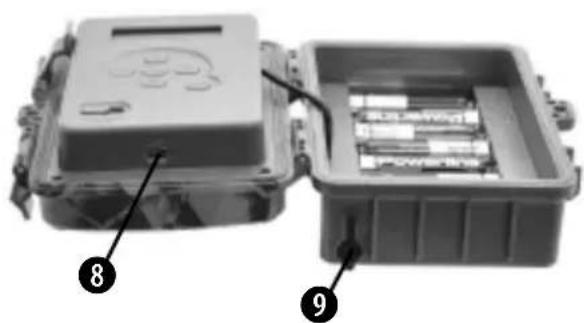
- USB Anschlussbuchse
- Anschlussbuchse für externe Spannungsversorgung 12V DC (Netzteil und Adapter nicht im Lieferumfang enthalten)
- Stativanschlussgewinde; Standard 6,35mm (0,25") Stativgewinde
- SD-Kartenslot
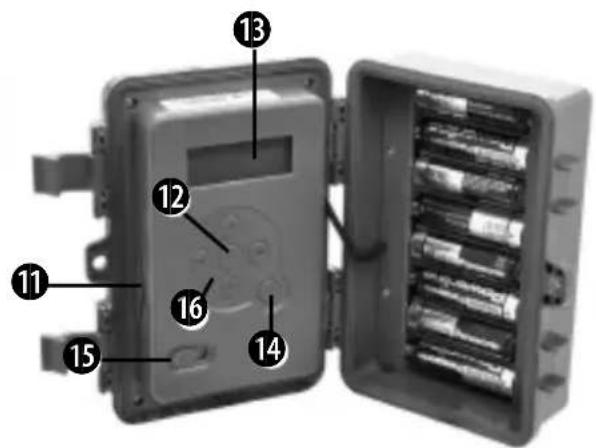
Im Inneren der Wildkamera befi nden sich folgende Bedienelemente:
12 „OK“-Taste
13 Display
14 „MENU“-Taste
15 Hauptschalter
16 Pfeiltasten ▲ ▼ ▶ ▶
Der Hauptschalter wird verwendet, um die 3 Betriebsarten zu wählen: Aus, Setup und Ein.
Ein Tastenfeld mit sechs Steuerungstasten werden im SETUP-Modus verwendet, um Funktionen und Parameter auswählen.
Das sind die Tasten: Aufwärts, Runter, Links, Rechts, OK und Menu.
Die Menü-Taste wird verwendet, um in den Setup-Modus zu gelangen oder um den Setup-Modus zu verlassen.
Mit der OK-Taste können Sie Testbilder oder Videos manuell im Setup-Modus aufzunehmen. (Die Aufnahmezeit des Videos beträgt 30s und kann nicht verändert werden).
1.6 Unterstützte Formate
Es folgen ein paar wichtige Hinweise: Das Dateisystem der SD-Karte ist grundsätzlich nicht relevant. Sollte es jedoch Schwierigkeiten beim Lesen der Karte geben, formatieren Sie diese einfach auf Ihrem Computer oder in der Kamera und verwenden Sie sie dann für die Aufzeichnungen.
| Modus | Format |
| Bild JPG | |
| Video AVI | |
| Dateiformat FAT32 | |
2. Wichtige Hinweise
- Die Betriebsspannung der Kamera beträgt 12Volt. Diese Spannung wird über 8 AA Batterien* bereitgestellt.
- Bitte legen Sie die Batterien gemäß der angezeigten Polarität ein.
- Für die Funktionalität der Kamera wird eine SD-Karte* (bis 32 GB) benötigt.
- Bitte entfernen Sie den Schreibschutz der SD-Karte bevor Sie diese in das Gerät einsetzen.
- Zum Testen der Kamera setzen Sie die SD-Karte bitte bei ausgeschaltetem Gerät („OFF“-Stellung des Hauptschalters) ein. Die Kamera hat keinen internen Speicher um Bilder oder Videos zu speichern.
- Bitte setzen Sie keine SD-Karte ein oder entfernen diese, wenn das Gerät eingeschaltet („ON“-Stellung des Hauptschalters) ist.
- Es empfi ehlt sich, die Karte über die Kamera zu formatieren, wenn diese das erste Mal mit dem Gerät verwendet wird.
- Die Kamera wechselt automatisch in den USB Modus, wenn das Gerät mittels USB mit einem Rechner verbunden wird. In diesem Fall funktioniert die SD-Karte wie ein auswechselbarer Datenträger.
• Die Kamera schaltet im Test Modus automatisch nach 3 Minuten ab, wenn keine Aktion vorgenommen wird. Bitte schalten Sie das Gerät neu ein, wenn Sie mit der Kamera weiterarbeiten wollen.
- Der Rotfilter vor dem Kameraobjektiv bewegt sich selbständig bei Bedarf. Es kann vorkommen, dass er funktionslos wirkt und sich halb vor die Linse schiebt. Es liegt allerdings kein Defekt des Geräts vor, wenn die Qualität der Bilder hiervon unbeeinträchtigt bleibt.
3. Basisfunktionen
3.1 Spannungsversorgung
Es werden 8 AA Batterien* benötigt um die Kamera mit Spannung zu versorgen. Wahlweise kann die Versorgung auch über ein externes Netzteil erfolgen (optionales Zubehör).
In dieser Bedienungsanleitung wird nur die Herstellung einer Spannungsversorgung mittels Batterien erläutert.
ACHTUNG: Für Spannungsschäden in Folge falsch eingelegter Batterien oder durch Nutzung eines nicht geeigneten Netzteils übernimmt der Hersteller keine Haftung!
Öffnen Sie die Kamera.
ACHTUNG: Stellen Sie sicher, dass sich der Hauptschalter in der "OFF"-Stellung" befi ndet.
Legen Sie Batterien entsprechend der im Deckel angegebenen Polarität in die Schächte ein. Wir empfehlen Hochleistungs-Alkaline-Batterien mit 1,5V Spannung.
*nicht im Lieferumfang enthalten
(Hinweis: wir empfehlen keine NiMH-Akkus, weil die entnehmbare Kapazität bei niedriger Temperatur gering ist) Des Weiteren ist es auch möglich, einen externen Blei-Akku mit 12V Ausgangs verwenden
Bei zu niedriger Batteriespannung schaltet die Kamera automatisch ab. Die Batterien sollten dann ersetzt werden. Verbrauchte Batterien unverzüglich aus dem Gerät entfernen!
HINWEIS:
A: wenn Spannung unter 10,5 V ist, nimmt die Kamera nur tagsüber Bilder- und Videos auf, während der Nachtzeit wird die Kamera nicht funktionieren. B: wenn Spannung unter 8.5V ist, kann man die Kamera einschalten, nimmt aber keine Bilder- und Videos auf. C: ist die Spannung unter 7,5 V, wird die Kamera nicht funktionieren.
3.2 Einlegen der SD-Karte\*
Setzen Sie eine SD-Karte in die Kamera ein bevor Sie die Kamera bedienen. (Hauptschalter der Kamera ist in der Position OFF).
Öffnen Sie die Kamera. Stecken Sie die SD-Karte in den vorgesehenen Schacht, mit der durchgehend glatten Seite nach oben. Bitte beachten Sie, dass die Karte nur in eine Richtung eingelegt werden kann. Stellen Sie sicher, dass der Schreibschutz an der SD-Karte deaktiviert ist, andernfalls kann die Kamera keine Bilder oder Videos aufnehmen.
Die Kamera unterstützt Standard SD-Speicherkarten (Secure Digital) bis maximal 32 GB Kapazität, um Bilder zu speichern (in .jpg-Format) und / oder Videos (.avi Format). SD- und SDHC (High Capacity).
Wir empfehlen die SD-Karte mit der Kamera zu formatieren, bevor Sie sie zum ersten Mal verwenden. Dies ist vor allem notwendig, wenn die SD-Karte vorher in anderen Geräten verwendet wurde. (siehe "SD-Karte formatieren" für Einzelheiten).
* nicht im Lieferumfang enthalten 12
WARNUNG
Achten Sie darauf, daß die Kamera ausgeschaltet ist bevor Sie die SD-Speicherkarte oder Batterien einsetzen oder entfernen!
3.3 Einschalten der Kamera
Bevor das Gerät eingeschaltet wird, beachten Sie bitte folgendes:
- Vermeiden Sie hohe Temperaturen oder starke Bewegungen vor der Kamera. z.B. Klimaanlagen, Schornsteine oder andere Hitzequellen. Das kann negativen Einfluss auf das Auslöseverhalten der Kamera haben.
- Der Standort sollte den zu beobachtenden Objekten entsprechend gewählt werden. Die empfohlene Höhe liegt bei 1-2 Metern.
- Schieben Sie den Hauptschalter in die „ON“-Stellung um das Gerät einzuschalten.
Nach dem Einschalten der Kamera, wird die rote LED für ca. 10 Sekunden blinken. Diese Zeit ist als Puffer gedacht, um die Kamera an dem vorgesehenen Platz
aufzustellen. Nach den 10 Sekunden beginnt das Gerät entsprechend dem gewählten Modus automatisch mit dem Aufzeichnen von Bildern oder Videos.
3.4 Aktivieren des Testmodus
Um benutzerdefi nierte Einstellungen vornehmen zu können, muss der TEST-Modus der Kamera aktiviert werden. Schieben Sie dazu den Hauptschalter von der Position „OFF“ in die Position „SETUP“.
Über das Tastenfeld mit sechs Steuerungstasten können dann verschiedene Funktionen wie benutzerspezifi sche Einstellungen, manuelle Aufnahme gesteuert werden.
Die Kamera lässt sich nicht einschalten, wenn keine SD-Karte eingelegt ist.
Wenn Sie den Hauptschalter in die Position SETUP bewegen, wird auf dem LCD-Display angezeigt wie viele Bilder die Kamera aufgenommen hat, den Batterieladestand und ob sich die Kamera im Foto- oder Videomodus befi ndet, usw.
HINWEIS:
Bitte immer den Hauptschalter von der Position „OFF“ in die Position „SETUP“ bewegen. Es ist möglich, daß die Kamera nicht in den SETUP-Modus umschaltet wenn Sie den Schalter von der Position „ON“ in die Position „SETUP“ bewegen. Wenn dies auftreten sollte, bewegen Sie den Schalter in die Position „OFF“ und schieben Sie ihn erneut bis zur Position „SETUP“.
3.4.1 Manuelles Auslösen der Kamera
Im Test Modus ist es möglich mit der Kamera direkt zu fotografieren oder Videos aufzuzeichnen. Hierfür drücken Sie einfach die "OK"-Taste.
3.4.2 Bilder oder Videos betrachten
Verbinden Sie die Kamera über das mitgelieferte USB-Kabel mit Ihrem Computer. Das Gerät wird automatisch erkannt und Sie können sich die Daten auf Ihrem Computer ansehen.
3.5 Abschalten des Gerätes
Schieben Sie den Hauptschalter in die „OFF“-Stellung
um das Gerät auszuschalten. Bitte beachten Sie, dass die Kamera auch in ausgeschaltetem Zustand Strom im μA-Bereich verbraucht. Um dies zu vermeiden, entfernen Sie bei längerem Nichtbenutzen der Kamera die Batterien aus dem Gerät.
4. Erweiterte Optionen
Wie bereits in den vorherigen Kapiteln beschrieben gibt es 3 verschiedene Operationsmodi:
- OFF-Modus: Hauptschalter befi ndet sich in der „Off“-Stellung
- ON-Modus: Hauptschalter befi ndet sich in der „ON“-Stellung
- TEST-Modus: Hauptschalter befi ndet sich in der „SETUP“-Stellung.
Der „OFF“-Modus dient dazu, die SD-Karte sicher zu wechseln, Batterien auszutauschen sowie die Kamera sicher zu transportieren.
ACHTUNG: Wechseln Sie SD-Karte nur im „OFF“-Modus!
4.1 Einstellungen
Um Geräteeinstellungen vornehmen zu können, muss eine SD-Karte eingelegt sein. Wechseln Sie dann in den zuvor beschriebenen TEST Modus.
Unterhalb des Displays befi nden sich die Funktionstas- ten mit folgenden Funktionen:
- Drücken Sie die Menü-Taste, um zwischen Status-Modus oder Setup-Modus zu wechseln.
- Im Status-Modus wird die OK-Taste verwendet um manuell Fotos-oder Videos aufzunehmen, im Setup-
- Modus bestätigen Sie die Einstellung durch drücken der OK-Taste.
- Im Setup-Modus werden die Tasten ▲ oder ▼ verwendet um Untermenüs auszuwählen, Werte für Datum / Uhrzeit-Wert einzustellen und die MCU/ DSP-Firmware-Version zu prüfen
• Die Tasten □ und □ können verwendet werden um Datum / Zeit im Setup-Menü auswählen.
4.1.1 Werkseinstellungen
Die Menüpunkte mit ihren Einstellungen werden in dieser Liste aufgeführt:
| Menüpunkt: Einstellung:(Fett = Werkseinstellung): | Beschreibung: | |
| Operation Mode | Photo, Video oder Time Lapse | Auswählen, ob beim auslösen der Kamera Bilder oder Videoclips aufgenommen werden. Zeitraffer. |
| Photo Size | 2MP Pixel, 5MP Pixel, 8MP Pixel | Hiermit wird die Auflösung der Fotos eingestellt. |
| Capture Number 1 | photo, 3 photo Gibt die Anzahl der Bilder an, welche beim Auslösen gemacht werden sollen. | |
| Video Size 1280*720720*480 | Hiermit wird die Auflösung der Videos eingestellt, z.B. 720x480 oder 1280x720. Alle Videos sind im Format 16:9. | |
| Video Length 30s, | 1Min Die Aufnahmedauer des Videos kann eingestellt werden. | |
| Photo Delay 5s, 15s, 30s1min, 5min, 15min | Das Intervall für das Auslösen der Kamera kann eingestellt werden. Damit ist gemeint wie schnell hintereinander wieder ein Bild aufgenommen wird. Der Bewegungssensor der Kamera wird dann für den angegebenen Zeitraum dazwischen abgeschaltet. | |
| Video Delay | 1min, 5min, 10min | Das Intervall für das Auslösen der Kamera kann eingestellt werden. Damit ist gemeint wie schnell hintereinander wieder ein Bild aufgenommen wird. Der Bewegungssensor der Kamera wird dann für den angegebenen Zeitraum dazwischen abgeschaltet. |

BRESSER
| Time lapse Delay | 30s, 1Min, 5Min | Bei dieser Einstellung wird die Kamera automatisch Fotos im eingestellten Intervall aufnehmen. Dies ist hilfreich um z.B.: Kaltblüter wie Schlangen oder den Verlauf einer Blüte zu beobachten. Diese Funktion kann mit der Zeitschaltuhr-Funktion zusammen arbeiten. (Hinweis: In diesem Modus ist der PIR-Sensor deaktiviert. Die Kamera wird keine Videos aufnehmen). |
| SD Card Erase ALL | /Save All Formatiert die SD-Karte. Sämtliche auf der Karte befi ndlichen Daten werden gelöscht. | |
| SET Date/Time 01 | /01/14 Hier werden Datum und Zeit eingestellt. | |
| Timer S: E: Hier kann ein spezieller Zeitraum angegeben werden, in dem die Kamera aktiv sein soll. Außerhalb des angegebenen Zeitraumes ist die Kamera dann inaktiv. | ||
| Camera Name F/C | Wählen Sie die bevorzugte Temperatureinheit aus. Ist auf den Bildern sichtbar. | |
| Formatieren 0-9, A-Z (bis zu 10 Buchstaben oder Ziffern möglich.) | Kamerabezeichnung einstellbar, auf den Bildern sichtbar. So können Aufnahmen Orte oder verschiedenen Kameras zugeordnet werden. | |
| Reset | YES/NO | Setzt sämtliche Einstellungen des Nutzers zurück und stellt die Werksvoreinstellung wieder her. |
| DSP Version | Zeigt die DSP Version Nummer an. | |
| MCU Version | Zeigt die MCU Version Nummer an. Nützlich für Reparatur oder Upgrade | |

BRESSER
DE
| SW Upgrade Kopieren Sie die Firmware in das Stammverzeichnis einer soeben formatierten SD Speicherkarte und wechseln Sie ins Upgrade-Menü. (Achtung: Trennen Sie die Kamera nicht von der Spannungs-versorgung während der Firmwareaktualisierung). |
4.1.2 Kameramodus
Die folgenden Schritte erklären, wie die Kamera auf den „Video“-Modus umgestellt wird. Vorausgesetzt die vorherige Einstellung ist der „Photo“-Modus:
a) Drücken Sie MENU um das Einstellungsmenü aufzurufen.
b) Drücken Sie ▲ oder ▼ um das Menü Operation Mode auszuwählen und bestätigen Sie Ihre Auswahl mit der OK-Taste
c) Drücken Sie ▲oder ▼m VIDEO auszuwählen.
d) Drücken Sie OK um Ihre Auswahl zu bestätigen.
e) Drücken Sie MENU um den Auswahlbildschirm zu verlassen.
4.1.3 Einstellen der Fotoauflösung
Die folgenden Schritte erläutern die Einstellung der Fotoauflösung auf 5MP, vorausgesetzt, die vorherige Einstellung ist 8MP:
a) Drücken Sie MENU um das Einstellungsmenü aufzurufen.
b) Drücken Sie ▲ oder ▼ um das Menü Operation Mode auszuwählen und bestätigen Sie Ihre Auswahl mit der OK-Taste
c) Drücken Sie ▲ oder ▼m PHOTO auszuwählen und bestätigen Sie Ihre Auswahl mit der OK-Taste.
d) Drücken Sie ☑ der ☑ in Photo Quality auszuwählen und bestätigen Sie Ihre Auswahl mit der OK-Taste.
e) Drücken Sie ▲ oder ▼m 5MP auszuwählen.
f) Drücken Sie OK um die gemachte Änderung abzuspeichern.
g) Drücken Sie MENU um den Auswahlbildschirm zu verlassen.
4.1.4 Anzahl der direkten Bildaufnahmefolge einstellen
Die folgenden Schritte erläutern die Einstellung einer Bildaufnahmefolge, also wie viele Bilder beim Auslösen der Kamera direkt nacheinander aufgenommen werden sollen. Bis zu 3 Bilder in Folge können aufgezeichnet werden.
a) Drücken Sie MENU um das Einstellungsmenü aufzurufen.
b) Drücken Sie ▲ oder ▼ um das Menü Operation Mode auszuwählen und bestätigen Sie Ihre Auswahl mit der OK-Taste
c) Drücken Sie ☐ der ☐ PHOTO auszuwählen und bestätigen Sie Ihre Auswahl mit der OK-Taste.
d) Drücken Sie ▶ oder ▶m Cont. Shot auszuwählen und bestätigen Sie Ihre Auswahl mit der OK-Taste.
e) Drücken Sie ▲der ▼m 3 photos auszuwählen.
f) Drücken Sie OK um die gemachte Änderung abzuspeichern.
g) Drücken Sie MENU um den Auswahlbildschirm zu verlassen.
4.1.5 Einstellen der Videoauflösung
Die folgenden Schritte erläutern die Einstellung der Videoauflösung auf 720 x 480, vorausgesetzt, die vorherige Einstellung ist 1280 x 720:
a) Drücken Sie MENU um das Einstellungsmenü aufzurufen.
b) Drücken Sie ▲ oder ▼ um das Menü Operation Mode auszuwählen und bestätigen Sie Ihre Auswahl mit der OK-Taste
c) Drücken Sie ▲der ▼m VIDEO auszuwählen und be-
stätigen Sie Ihre Auswahl mit der OK-Taste.
d) Drücken Sie oder in Video Quality auszuwählen und bestätigen Sie Ihre Auswahl mit der OK-Taste.
e) Drücken Sie ▲oder ▼m 720 x 480 auszuwählen.
f) Drücken Sie OK um die gemachte Änderung abzuspeichern.
g) Drücken Sie MENU um den Auswahlbildschirm zu verlassen.
4.1.6 Einstellen der Videolänge
Die folgenden Punkte beschreiben, wie der Wert auf 1 Minute eingestellt wird. Vorausgesetzt, es ist gegenwärtig 30 Sekunden eingestellt.
a) Drücken Sie MENU um das Einstellungsmenü aufzurufen.
b) Drücken Sie ▲ oder ▼ um das Menü Operation Mode auszuwählen und bestätigen Sie Ihre Auswahl mit der OK-Taste
c) Drücken Sie ▲oder ▼m VIDEO auszuwählen und be- stätigen Sie Ihre Auswahl mit der OK-Taste.
d) Drücken Sie ▲oder ▼m Video Length auszuwählen und bestätigen Sie Ihre Auswahl mit der OK-Taste.
e) Drücken Sie ▲oder ▼m 1 min auszuwählen.
f) Drücken Sie OK um die gemachte Änderung abzuspeichern.
g) Drücken Sie MENU um den Auswahlbildschirm zu verlassen.
4.1.7 Einstellen des Foto-Auslöseintervalls
Die folgenden Punkte beschreiben, wie das Auslöseintervall auf 5 Minuten eingestellt werden kann. Vorausgesetzt, es ist gegenwärtig auf 1 Minute eingestellt.
a) Drücken Sie MENU um das Einstellungsmenü aufzurufen.
b) Drücken Sie ▲ oder ▼ um das Menü Operation Mode auszuwählen und bestätigen Sie Ihre Auswahl mit der OK-Taste
c) Drücken Sie ☐der um PHOTO auszuwählen und bestätigen Sie Ihre Auswahl mit der OK-Taste.
d) Drücken Sie oder um Photo Delay auszuwählen und bestätigen Sie Ihre Auswahl mit der OK-Taste.
e) Drücken Sie ▲oder ▼m 5 min auszuwählen.
f) Drücken Sie OK um die gemachte Änderung abzuspeichern.
g) Drücken Sie MENU um den Auswahlbildschirm zu verlassen.
4.1.8 Einstellen des Video-Auslöseintervalls
Die folgenden Punkte beschreiben, wie das Auslöseintervall auf 5 Minuten eingestellt werden kann. Vorausgesetzt, es ist gegenwärtig auf 1 Minute eingestellt.
a) Drücken Sie MENU um das Einstellungsmenü aufzurufen.
b) Drücken Sie ▲ oder ▼ um das Menü Operation Mode auszuwählen und bestätigen Sie Ihre Auswahl mit der OK-Taste
c) Drücken Sie ▲oder ▼m VIDEO auszuwählen und be-
stätigen Sie Ihre Auswahl mit der OK-Taste.
d) Drücken Sie 📋 der 📌 Video Delay auszuwählen und bestätigen Sie Ihre Auswahl mit der OK-Taste.
e) Drücken Sie ▲der ▼m 5 min auszuwählen.
f) Drücken Sie OK um die gemachte Änderung abzuspeichern.
g) Drücken Sie MENU um den Auswahlbildschirm zu verlassen.
4.1.9 Einstellen des Zeitrafferintervalls
Diese Kamera bietet die Möglichkeit Zeitrafferaufnahmen aufzunehmen. Die folgenden Schritte beschreiben, wie die Zeitrafferaufnahme aktiviert wird. Das Intervall wird im Format Stunden/Minuten angezeigt.
a) Drücken Sie MENU um das Einstellungsmenü aufzurufen.
b) Drücken Sie ▲ oder ▼ um das Menü Operation Mode auszuwählen und bestätigen Sie Ihre Auswahl mit der OK-Taste
c) Drücken Sie Nder um Time Lapse auszuwählen und bestätigen Sie Ihre Auswahl mit der OK-Taste.
d) Drücken Sie ☐der uT.L. Quality auszuwählen und bestätigen Sie Ihre Auswahl mit der OK-Taste.
e) Drücken Sie ▲ oder ▼ um 5.0 MP (Medium) oder 2.0 MP (Low) auszuwählen und bestätigen Sie Ihre Auswahl mit der OK-Taste.
f) Drücken Sie ▶oder ▶m T.L. Delay auszuwählen und bestätigen Sie Ihre Auswahl mit der OK-Taste.
g) Drücken Sie Ander 30 sec, 1 min oder 5 min auszuwählen und bestätigen Sie Ihre Auswahl mit der OK-Taste.
h) Drücken Sie OK um die gemachte Änderung abzuspeichern.
i) Drücken Sie MENU um den Auswahlbildschirm zu verlassen.
4.1.10 SD-Karte formatieren
ACHTUNG: Mit Ausführen dieser Aktion werden alle Daten auf der Karte unwiderrufl ich gelöscht! Führen Sie vorher ein Backup Ihrer Daten durch.
a) Drücken Sie MENU um das Einstellungsmenü aufzurufen.
b) Drücken Sie ▶ oder ▶m das Menü SD Card auszuwählen und bestätigen Sie Ihre Auswahl mit der OK-Taste
c) Drücken Sie oder um den Menüpunkt Erase All auszuwählen.
d) Drücken Sie OK um das Formatieren Ihrer SD-Karte zu starten. Während des Formatierens wird auf dem Bildschirm die Nachricht „Deleting ...“ angezeigt..
e) Drücken Sie MENU um den Auswahlbildschirm zu verlassen.
4.1.11 Einstellen von Datumsformat und Datum
Der mögliche Zeitraum für Jahreszahleinstellungen liegt zwischen 2009 und 2035. Es werden ab Werk andere Daten und Zeitangaben eingestellt sein als die tatsächlich zutreffenden. Um diese Einstellungen entsprechend zu ändern, verfahren Sie folgendermaßen:
a) Drücken Sie MENU um das Einstellungsmenü aufzurufen.
b) Drücken Sie Ader uTh Setting auszuwählen und bestätigen Sie Ihre Auswahl mit der OK-Taste
c) Drücken Sie Ander und Date Format auszuwählen und bestätigen Sie Ihre Auswahl mit der OK-Taste.
d) Drücken Sie 📂 der 📌 und das gewünschte Datums- format auszuwählen auszuwählen und bestätigen Sie Ihre Auswahl mit der OK-Taste.
e) Drücken Sie ☐ der u☑ Setup Date auszuwählen und bestätigen Sie Ihre Auswahl mit der OK-Taste.
f) Drücken Sie oder um den jeweiligen Wert zu verändern, oder oder um zum nächsten Eingabefeld zu gelangen.
g) Drücken Sie OK um die gemachte Änderung abzuspeichern.
h) Drücken Sie MENU um den Auswahlbildschirm zu verlassen.
4.1.12 Einstellen der Uhrzeit
Die Uhrzeit wird im Format Stunden/Minuten/Sekunden (12 oder 24-Std.-Modus) angezeigt.
a) Drücken Sie MENU um das Einstellungsmenü aufzurufen.
b) Drücken Sie ▲oder □m Setting auszuwählen und bestätigen Sie Ihre Auswahl mit der OK-Taste
c) Drücken Sie oder um SETUP Time auszuwählen und bestätigen Sie Ihre Auswahl mit der OK-Taste.
d) Drücken Sie ▲oder ▼m 12 oder 24-Std Modus auszuwählen und bestätigen Sie Ihre Auswahl mit der OK-Taste.
e) Drücken Sie▶um die Stunden auszuwählen.
f) Drücken Sie ▲oder ▼m den jeweiligen Wert zu verändern.
g) Drücken Sieum die Minuten auszuwählen.
h) Drücken Sie ▲der ▼m den jeweiligen Wert zu verändern.
i) Drücken Sie OK um die gemachte Änderung abzuspeichern.
j) Drücken Sie MENU um den Auswahlbildschirm zu verlassen.
4.1.13 Einstellen des Timers (Zeitschalt-Funktion)
Bitte beachten sie, dass die Start- und Stoppzeit (24-Std.-Modus) für das Aktivitätsfenster nur funktioniert, wenn der Timer auf ON gestellt ist.
a) Drücken Sie MENU um das Einstellungsmenü aufzurufen.
b) Drücken Sie oder um Setting auszuwählen und bestätigen Sie Ihre Auswahl mit der OK-Taste
c) Drücken Sie oder um Timer auszuwählen und be- stätigen Sie Ihre Auswahl mit der OK-Taste.
d) Drücken Sie ▲oder ▼m die Zeitschalt-Funktion Ein- oder Auszuschalten auszuwählen und bestätigen Sie Ihre Auswahl mit der OK-Taste.
e) Drücken Sie oder um den Wert für die Stunden (Einschaltzeit) zu verändern.
f) Drücken Sieum die Minuten (Einschaltzeit) auszuwählen.
g) Drücken Sie ▲oder ▼m den Wert zu verändern.
h) Drücken Sieum die Stunden (Ausschaltzeit) auszuwählen.
i) Drücken Sie oder um den Wert zu verändern.
j) Drücken Sieum die Minuten (Ausschaltzeit) auszuwählen.
k) Drücken Sie ▶oder ▼m den Wert zu verändern.
I) Drücken Sie OK um die gemachte Änderung abzuspeichern.
m) Drücken Sie MENU um den Auswahlbildschirm zu verlassen.
4.1.14 Einstellen der Temperatureinheit
Die folgenden Schritte erläutern die bevorzugte Temperatureinheit auszuwählen.
a) Drücken Sie MENU um das Einstellungsmenü aufzurufen.
b) Drücken Sie oder In das Menü Setting auszuwählen und bestätigen Sie Ihre Auswahl mit der OK-Taste
c) Drücken Sie ▲ oder ▼m Temp Unit auszuwählen.
d) Drücken Sie ▲ oder ▼ um °C (Celsius) oder °F (Fahrenheit) auszuwählen
e) Drücken Sie ▲ oder ▼m 5 min auszuwählen.
f) Drücken Sie OK um die gemachte Änderung abzuspeichern.
g) Drücken Sie MENU um den Auswahlbildschirm zu verlassen.
4.1.15 Einstellen der Kamerabezeichnung
Die folgenden Schritte erläutern die Einstellung von einer Kamerabezeichnung. Die Kamerabezeichnung wird unter dem Bild angezeigt.
a) Drücken Sie MENU um das Einstellungsmenü aufzurufen.
b) Drücken Sie oder um das Menü Setting auszuwählen und bestätigen Sie Ihre Auswahl mit der OK-Taste.
c) Drücken Sie ☐der ☑m Camera Name auszuwählen.
d) Drücken Sie OK um in das Untermenü zu gelangen.
e) Drücken Sie oder zur Auswahl und dann oder um den jeweiligen Wert zu verändern.
f) Drücken Sie OK um die gemachte Änderung abzuspeichern.
g) Drücken Sie MENU um den Auswahlbildschirm zu verlassen.
4.1.16 Wiederherstellen der Werkseinstellungen
Die folgende Anleitung erklärt wie die individuellen Einstellungen gelöscht und die Werksvoreinstellungen wiederhergestellt werden können.
a) Drücken Sie MENU um das Einstellungsmenü aufzurufen.
b) Drücken Sie ☐ oder ☑n das Menü Setting auszuwählen und bestätigen Sie Ihre Auswahl mit der OK-Taste.
c) Drücken Sie ☐der ur Reset auszuwählen und bestätigen Sie Ihre Auswahl mit der OK-Taste.
d) Drücken Sie ▲oder Yes auszuwählen.
e) Drücken Sie OK um den Reset durchzuführen und zum Auswahlmenü zurückzukehren.
f) Drücken Sie MENU um den Auswahlbildschirm zu verlassen.
a) Drücken Sie MENU um das Einstellungsmenü aufzurufen.
b) Drücken Sie ▶der ▼m DSP Version auszuwählen und die DSP Version anzeigen zu lassen.
c) Drücken Sie MENU oder OK um den Auswahlbildschirm zu verlassen.
4.1.18 MCU Version anzeigen
a) Drücken Sie MENU um das Einstellungsmenü aufzurufen.
b) Drücken Sie ▲der ▼m MCU Version auszuwählen und die MCU Version anzeigen zu lassen.
c) Drücken Sie MENU oder OK um den Auswahlbildschirm zu verlassen.
4.1.19 Bilder oder Videos löschen
ACHTUNG: Mit Ausführen dieser Aktion werden alle Daten auf der Karte unwiederrufl ich gelöscht! Führen Sie vorher ein Backup Ihrer Daten durch.
a) Wechseln Sie in den TEST Modus.
b) Drücken Sie MENU um ins Menü zugelangen.
c) Drücken Sie die Tasten oder um den Menüpunkt
„SD Card“ auszuwählen.
d) Bestätigen Sie die Auswahl mit OK.
e) Drücken Sie die Tasten ▲oder ▼m zwischen SAVE ALL und ERASE ALL (alle löschen) zu wählen.
4.1.20 SD-Karte formatieren
Verbinden Sie die Kamera über das mitgelieferte USB-Kabel mit Ihrem Computer. Der Inhalt der Speicherkarte wird Ihnen als externer Datenträger auf dem Computer angezeigt.
Die Kamera unterstützt 3 Arten von Dateiformaten, FAT12, FAT16 und FAT32. Der Standardwert ist FAT16, um Fotos und Videos zu speichern. Hier sind einige relevante Hinweise:
- In der Regel gibt es keinen Grund das Dateiformat zu ändern. Es sei denn, Ihre Ausrüstung hat Probleme beim Lesen der SD-Karte. Wenn dies geschieht, formatieren Sie die SD-Karte mit der Kamera oder mit Ihrem Computer. Stecken Sie anschließend die Karte in Ihre Kamera und versuchen Sie es erneut.
- Das Standard-Dateiformat der Kamera ist FAT16, das die meisten Computer lesen können. Wenn Sie eine
SD-Karte für die Kamera mit Ihrem Computer formatieren, sollten Sie das Dateiformat FAT16 wählen. Normalerweise FAT16 wird empfohlen, sofern Sie keine anderen Bildbetrachter das Format FAT12 oder FAT32 verwendet.
4.2 Bilder und Videos auf dem Computer sichern
Stellen Sie sicher, daß der Hauptschalter in die Position OFF ist um Ihre Fotos oder Videos auf einem Computer zu sichern. Verbinden Sie die Kamera über das mitgelieferte USB-Kabel mit Ihrem Computer. Der Inhalt der Speicherkarte wird Ihnen als externer Datenträger auf dem Computer angezeigt. Suchen Sie nach dem Ordner "DCIM". In dem erscheinenden Menü gibt es einen weiteren Ordner "100SIMOS".
Hier können Sie ausgewählte Dateien kopieren oder ausschneiden und auf Ihre Festplatte übertragen.
4.3 Montage und Positionierung der Kamera
Nachdem Sie die Parameter der Kamera eingestellt haben, können Sie die Kamera an einer geeigneten Position montieren. Um eine optimale Bildqualität zu erhalten sollte die Kamera in einer Höhe von 1.5-2 m(5 bis 6,5 ft), etwa 5 Meter(16-17ft) vom Motiv entfernt platziert werden. Die besten Ergebnisse in der Nacht erzielen Sie wenn sich das Motiv innerhalb der Blitzreichweite von der Kamera befi ndet, idealer Weise zwischen 3m(10') und 14m(45').
Es gibt 2 Möglichkeiten, um die Kamera zu Befestigung: mit dem mitgelieferten verstellbaren Riemen oder mit dem Stativgewinde.
Mit Hilfe des verstellbaren Riemens: Schieben Sie ein Ende des Riemens durch die beiden Halterungen an der Rückseite der Kamera. Befestigen Sie den Riemen fest um den Baumstamm mit einem Durchmesser von etwa 15 cm (6 in.).
Unter Verwendung des Stativgewindes: Die Kamera ist mit einer Gewindebuchse an der Rückseite zur Montage auf einem Stativ oder anderen Montagezubehör mit einem 1/4" Stativgewinde ausgestattet.
SCHUTZ der Privatsphäre!
Das Gerät ist für den Privatgebrauch gedacht. Achten Sie die Privatsphäre Ihrer Mitmenschen, richten Sie deshalb die Kamera beispielsweise nicht auf andere Wohnungen oder Gebäude, öffentliche Plätze, entlang von Spazier und Wanderwegen oder auf viel begangene Orte.
5. Fehlerbeseitigung
5.1 USB-Gerät wird vom Computer nicht erkannt
Dieser Umstand tritt vereinzelt bei bestimmten Versionen von Windows auf. Es liegt kein Defekt des Gerätes vor! Ein Update des USB-Treibers des Notebooks oder PCs löst in den meisten Fällen dieses Problem.
Kann durch die Aktualisierung des Treibers keine zufriedenstellende Lösung erreicht werden, können Sie wie nachfolgend beschrieben vorgehen (der Hersteller übernimmt hierfür keine Haftung! ^1 ):
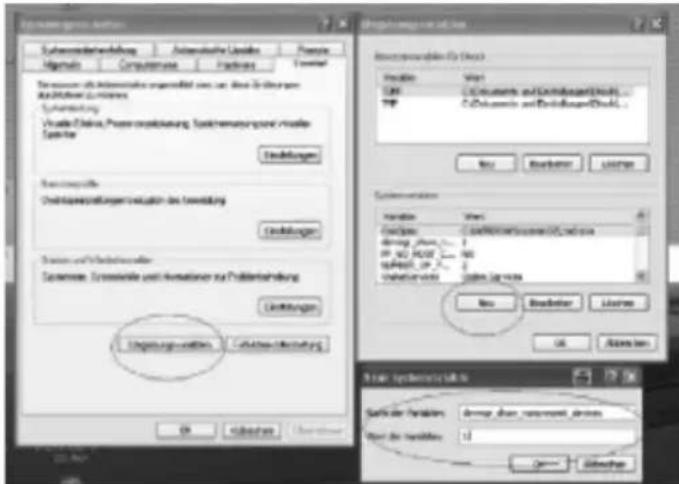
Löschen Sie so genannte Geistergeräte (Geräte, die z.Zt. nicht an Ihrem Computer angeschlossen sind). Hintergrund: Windows generiert für jedes neue USB-Gerät (z.B. USB-Stick) an den unterschiedlichen USB-Ports
jedes Mal einen Eintrag in den Systemeinstellungen. Bei jedem Start sucht Windows dann auch nach diesem Gerät. Das verzögert die Erkennung eines USB-Geräts sowie den Start von Windows und ist für das Nicht-Erkennen am USB-Port verantwortlich!
Sie können daher Ihr System-Umfeld „aufräumen“ und nicht verwendete Geräte entfernen. Klicken Sie dazu mit der rechten Maustaste auf ARBEITSPLATZ oder COMPUTER und öffnen Sie den Punkt EIGENSCHAFTEN im Kontextmenü. Dann klicken Sie im Fenster auf den Reiter ERWEITERT/ERWEITERTE SYSTEMEINSTELLUNGEN und danach auf UMGEBUNGSVARIABLEN. Wählen Sie nun im unteren Teil unter UMGEBUNGSVARIABLE die Option NEU aus. Geben Sie bei NAME DER VARIABLEN folgenden Text ein:
devmgr\_show\_nonpresent\_devices
Bei WERT DER VARIABLEN geben Sie die Zahl „1“ ein. Bestätigen Sie die Eingabe mit OK und starten Sie den Rechner neu. Nach dem Neustart wechseln Sie in den Gerätemanager. Aktivieren Sie im Menüpunkt ANSICHT die Option AUSGEBLENDETE GERÄTE ANZEIGEN. Die zuvor ausgeblendeten „Geistergeräte“ werden nun hellgrau dargestellt. Kontrollieren Sie die verschiedenen Kategorien wie USB, Speichervolumens, etc. Löschen Sie nur die Einträge für Geräte, die Sie nicht mehr verwenden aus dem Gerätemanager.¹
^1 Quelle: Microsoft Knowledge Base http://support.microsoft.com/kb/315539/de

BRESSER
Anhang: Technische Spezifi kationen
| Bildsensor 2 MP Color | CMOS |
| Linse F = 7.45 mm | Sehfeld =60° |
| Infrarotbeleuchtung 1 | 2-15m (12 m ist am besten) |
| Speicherkarte* SD-Karte, bis 32 GB | |
| Bildauflösung 8MP=3 | 840×2160;5MP=3072×1928;2MP=1920×1080 |
| Videoauflösung 1280 | *720/30 fps (16:9);720×480/30 fps |
| Bewegungssensor Multi Zone | |
| Bewegungssensor-empfändlichkeit | >12m, 72° |
| Auslösezeit Photo: 0.5s Video:1.5s | |
| Gewicht 0.320 kg | |
| Temperaturfenster Betrieb/Lagerung | -20 - +60°C / -30 - +70°C |
*nicht im Lieferumfang enthalten
| Intervall Photo: 5s/15s | /30s,1 min/5 min/15 minVideo: 1 min/5 min/10 min |
| Fotofolge | 1, 3 |
| Videolänge | 1 min,5 min,10 min |
| Spannungsversorgung Batterien | 8×AA, 12V |
| Stand-by Stromverbrauch | < 0.25 mA |
| Betrieb Stromverbrauch | 120 mA (+320mA wenn IR-LED arbeitet) |
| Leere Batteriewarnung | Indikator Batteriestatus im Display |
| Display | Text Display, 2 Zeilen x 16 Zeichen |
| Schnittstellen USB; SD-Karte; 12V DC extern | |
| Montierung/Befestigung | Gurtband, Stativgewinde (1/4"20 Gang ) |
| Wetterfest | IP65 |
| Abmessungen | 140 x 104 x 76 mm |

BRESSER
| Betriebsbereich Luftfeuchtigkeit | 5% - 90% |
| Gefahrstoff- Sicher-heitslabel | CE, RoHS |
Garantie & Service
Die reguläre Garantiezeit beträgt 2 Jahre und beginnt am Tag des Kaufs. Um von einer verlängerten, freiwilligen Garantiezeit wie auf dem Geschenkkarton angegeben zu profi tieren, ist eine Registrierung auf unserer Website erforderlich.
Die vollständigen Garantiebedingungen sowie Informationen zu Garantiezeitverlängerung und Serviceleistungen können Sie unter www.bresser.de/garantiebedingungen einsehen.
Sie wünschen eine ausführliche Anleitung zu diesem Produkt in einer bestimmten Sprache? Dann besuchen Sie unsere Website über nachfolgenden Link (QR Code) für verfügbare Versionen.
Alternativ können Sie uns auch eine E-Mail an die Adresse manuals@bresser.de schicken oder eine Nachricht unter +49 (0) 28 72 - 80 74-220* hinterlassen. Bitte geben Sie stets Ihren Namen, Ihre genaue Adresse, eine gültige Telefonnummer und E-Mail-Adresse sowie die Artikelnummer und -bezeichnung an.
*Lokale Rufnummer in Deutschland (Die Höhe der Gebühren je Telefonat ist abhängig vom Tarif Ihres Telefonanbieters); Anrufe aus dem Ausland sind mit höheren Kosten verbunden.
www.bresser.de/3310002

Find us on Facebook
oder besuchen Sie uns auf www.bresser.de
General Information
www.bresser.de/3310002

www.bresser.de · service@bresser.de
Besuchen Sie uns auf • Find us on:

Irrtümer und technische Änderungen vorbehalten.

- BRESSER
- Allgemeine Informationen
- Zu dieser Anleitung
- GEFAHR!
- ACHTUNG!
- Allgemeine Warnhinweise
- ! ACHTUNG!
- EG-Konformitätserklärung
- ENTSORGUNG
- Instruktionen
- Basisbeschreibung
- Lieferumfang
- Schnittstellen des Gerätes
- Äußere Bauteile
- Helligkeitssensor für die Funktion der Infrarot-Beleuchtung
- Rote LED zur Betriebsanzeige
- Infrarotbeleuchtung
- Objektiv
- Öse für ein Schloss\*
- Bewegungssensor
- Verschlussklappen
- Unterstützte Formate
- Wichtige Hinweise
- Basisfunktionen
- Spannungsversorgung
- HINWEIS:
- Einlegen der SD-Karte\*
- WARNUNG
- Einschalten der Kamera
- Aktivieren des Testmodus
- Manuelles Auslösen der Kamera
- Bilder oder Videos betrachten
- Abschalten des Gerätes
- Erweiterte Optionen
- Einstellungen
- Werkseinstellungen
- Kameramodus
- Einstellen der Fotoauflösung
- Anzahl der direkten Bildaufnahmefolge einstellen
- Einstellen der Videoauflösung
- Einstellen der Videolänge
- Einstellen des Foto-Auslöseintervalls
- Einstellen des Video-Auslöseintervalls
- Einstellen des Zeitrafferintervalls
- SD-Karte formatieren
- Einstellen von Datumsformat und Datum
- Einstellen der Uhrzeit
- Einstellen des Timers (Zeitschalt-Funktion)
- Einstellen der Temperatureinheit
- Einstellen der Kamerabezeichnung
- Wiederherstellen der Werkseinstellungen
- MCU Version anzeigen
- Bilder oder Videos löschen
- SD-Karte formatieren
- Bilder und Videos auf dem Computer sichern
- Montage und Positionierung der Kamera
- SCHUTZ der Privatsphäre!
- Fehlerbeseitigung
- USB-Gerät wird vom Computer nicht erkannt
- devmgr\_show\_nonpresent\_devices
- Garantie & Service
- General Information
Marke : BRESSER
Modell : 3310002
Kategorie : Versteckte kamera