
DN-16048 - Sicherheitskamera Ednet - Kostenlose Bedienungsanleitung
Finden Sie kostenlos die Bedienungsanleitung des Geräts DN-16048 Ednet als PDF.


Benutzerfragen zu DN-16048 Ednet
0 Frage zu diesem Gerät. Beantworten Sie die, die Sie kennen, oder stellen Sie Ihre eigene.
Eine neue Frage zu diesem Gerät stellen
Laden Sie die Anleitung für Ihr Sicherheitskamera kostenlos im PDF-Format! Finden Sie Ihr Handbuch DN-16048 - Ednet und nehmen Sie Ihr elektronisches Gerät wieder in die Hand. Auf dieser Seite sind alle Dokumente veröffentlicht, die für die Verwendung Ihres Geräts notwendig sind. DN-16048 von der Marke Ednet.
BEDIENUNGSANLEITUNG DN-16048 Ednet
Die Plug&View-IP-Kameraserie von DIGITUS ^® bietet P2P Cloud-Dienste an, um die komplizierte Netzwerkeinstellung zur Kamerainstallation zu vermeiden.
Alles was Sie brauchen, ist nur „Plug&View“ und wenige Installationsschritte.
2 Lieferumfang:
- 1 x IP-Kamera
- 1 x Netzadapter
- 1 x Ethernet-Kabel
- 1 x Installations-CD
- 1 x Montagezubehör
- * DN-16038/DN-16039/DN-16040/DN-16043/DN-16044 enthalten zusätzlich einen integrierten 2GB Speicher
3 Installationsverfahren:
3.1 Verbindung herstellen
Bitte befolgen Sie die Anweisungen in der Schnellstartanleitung, um Ihre Plug&View Kamera anzuschließen und über Ihr Benutzerkonto in Betrieb zu nehmen. Dann melden Sie sich in Ihrem Benutzerkonto unter http://plug-view.com an. Nach erfolgreicher Anmeldung sehen Sie die Übersicht mit den Livebildern Ihrer registrierten Kameras.
4 Beschreibung der Werkzeugleiste
Die Werkzeugleiste

befindet sich oben rechts über dem Livebild jeder IP-
Kamera. Hier können Sie schnell die Betriebsbereitschaft sehen und verschiedene Einstellungen vornehmen.
4.1 Lampensymbole
Grünes Lampensymbol
Wenn das grüne Lampensymbol leuchtet, ist die IP-Kamera online und sendet. Ihr Videobild wird erfolgreich auf dem Bildschirm angezeigt.
■ Gelbes Lampensymbol
Wenn das gelbe Lampensymbol leuchtet, ist die IP-Kamera online, sendet aber noch nicht. Es wird kein Videobild auf dem Bildschirm angezeigt.
■ Rotes Lampensymbol
Wenn das rote Lampensymbol leuchtet, ist die IP-Kamera offline und der Bildschirm ist leer.
4.2 Vollbild
Die Schaltfläche Vollbild 🔍 öffnet eine neue Bildschirmebene, auf der das Videobild zur besseren Ansicht und für die Ereigniswiedergabefunktion auf dem gesamten Bildschirm angezeigt wird.
4.3 Livebild u. PTZ
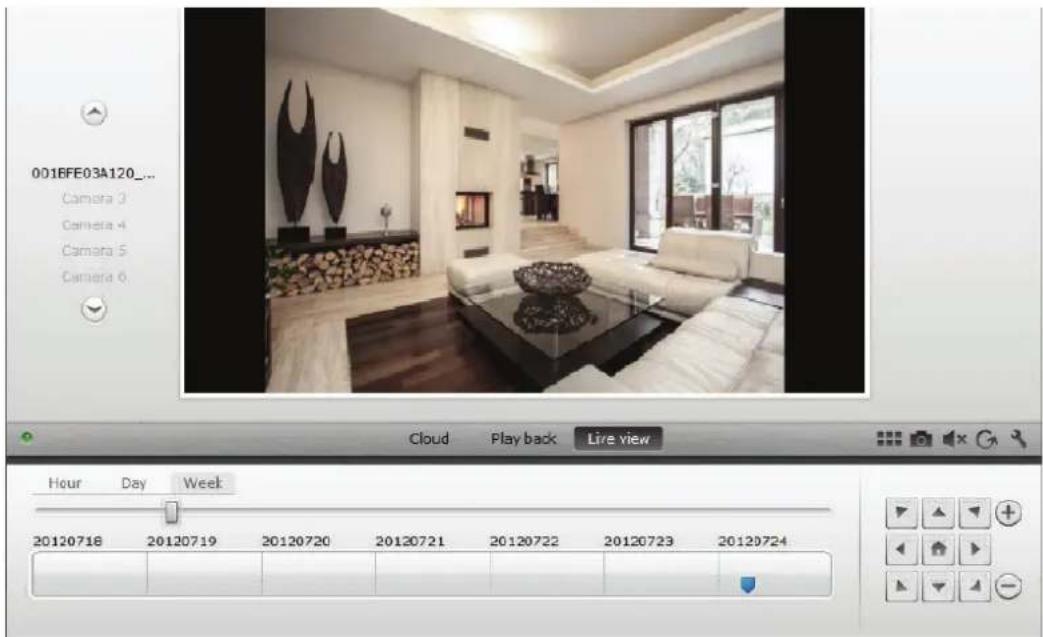
Die Schaltfläche „Live View“ zeigt den Live-Stream oder die Bilder der ausgewählten IP-Kameras in Echtzeit an. Sollten Sie mehrere Plug&View Kameras installiert haben, können Sie zwischen den Anzeigen der verschiedenen Kameras auf der linken Bildschirmseite wechseln. Wählen Sie mit den Pfeiltasten ⚠️ und ⚡️ weitere IP-Kameras aus der Liste.
Bei Verbindungsproblemen, z.B. wegen einer langsamen Internetverbindung, können Sie zum erneuten Laden des Live-Streams oder des Live-Bildes auf klicken. Durch Anklicken von rechts unten auf dem Bildschirm kann auf die Konfiguration jeder ausgewählten Kamera zugegriffen werden.
text_image
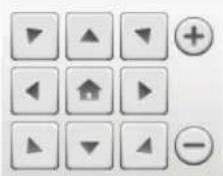
0018FE03A120_... Camera 3 Camera 4 Camera 5 Camera 6 Cloud Play back Live view Hour Day Week 20120718 20120719 20120720 20120721 20120722 20120723 20120724Falls die ausgewählte IP-Kamera die PTZ-Funktion unterstützt, kann das PTZ-Bedienfeld angeklickt werden, mit dem Sie die Kamera steuern. Andernfalls wird das Feld grau dargestellt, um anzuzeigen, dass es keine Funktion hat. Jede Bewegungseinstellung erfordert ein Anklicken.
4.4 Wiedergabe
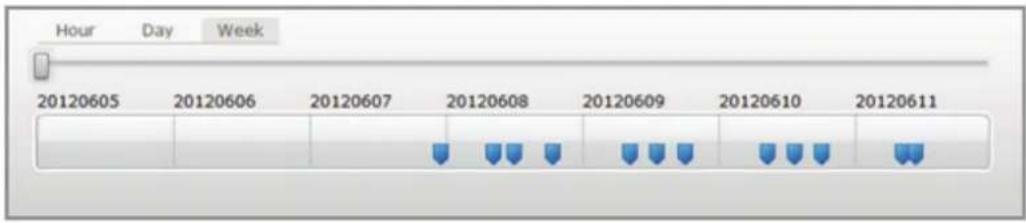
Die „Playback“-Funktion wird nur unterstützt, wenn eine SD-Karte für Medienaufnahme in die IP-Kamera eingesetzt wurde. Mittels der blauen Markierung auf der Zeitachse können alle aufgezeichneten Ereignisse abgerufen werden. Alle aufgezeichneten Ereignisse wurden gespeichert und mit einem blauen Kennzeichen auf der Zeitachse markiert. Sie können sie für unterschiedliche Zeiträume anzeigen, indem Sie auf der linken Seite der Zeitachse auf Stunde (Hour), Tag (Day) oder Woche (Week) klicken.
text_image
Hour Day Week 20120605 20120606 20120607 20120608 20120609 20120610 20120611Die Details der aufgezeichneten Clips werden angezeigt, wenn sich die Maus über einem blauen Kennzeichen befindet und dieses die Farbe auf Orange wechselt. Sie können zum Überprüfen einen bestimmten Clip wählen.

text_image
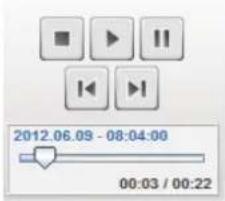
Hour Day Week 20120605 20120606 201 + 2012.06.09 - 08:00:34 + 2012.06.09 - 08:02:48 + 2012.06.09 - 08:03:18 + 2012.06.09 - 08:04:00 + 2012.06.09 - 08:04:28 + 2012.06.09 - 08:04:53 + 2012.06.09 - 08:07:27 2012.06.09 - 08:04:30 00:22 / 06:22Während der Wiedergabe des ausgewählten Medienclips können Sie über das Mediensteuerfeld diesen auch beenden, anhalten oder zum nächsten oder vorherigen Clip schalten. Ebenso können Sie den Marker in der Videosuchleiste an die gewünschte Wiedergabestelle ziehen.
text_image
2012.06.09 - 08:04:00 00:03 / 00:22Einstellungen
Die Schaltfläche „Einstellung“ ruft eine spezielle Web-Benutzerschnittstelle für die Einstellung der IP-Kamera auf. Bitte melden Sie sich mit „admin“ als Benutzername und Passwort an.
Stummschaltung
Mit der Schaltfläche können Sie den Kameraton aus- oder einschalten.
Aktualisieren
Mit der Schaltfläche „Aktualisieren“ können Sie das Videobild der IP-Kamera aktualisieren oder neu laden.
Entfernen
Mit der Schaltfläche „Entfernen“ ✗ können Sie ein bestimmtes IP-Kameramedium von der Übersichtsseite entfernen.
Bildschirmfoto
Mit der Schaltfläche „Foto“ können Sie ein Foto des aktuellen Videobildes erstellen und direkt auf Ihrem PC abspeichern.
Klicken Sie oben rechts auf dem Bildschirm auf , um die Vollbild-Funktion zu verlassen oder klicken Sie auf der rechten unteren Seite des Bildschirms auf , um zur Matrix-Anzeigeseite zurückzukehren.

text_image
DIGITUS® Übersicht EinstellungKlicken Sie in der Kamera-Matrix auf „Einstellung“, um die Kameraliste zu sehen.
In dieser Liste sehen Sie die Details Ihre(r) Kamera(s) und können mit Klick auf den Namen der Kamera ändern, mit die jeweilige Kamera aus Ihrem Konto löschen und mit dem Haken unter „Device Matrix“ festlegen, ob sie in der Übersicht mit Livebild angezeigt werden soll.
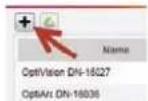
Mit Klick auf das „Plus“-Symbol links oberhalb der Liste wird eine weitere Kamera in Ihrem Konto registriert.
Google Drive Backup
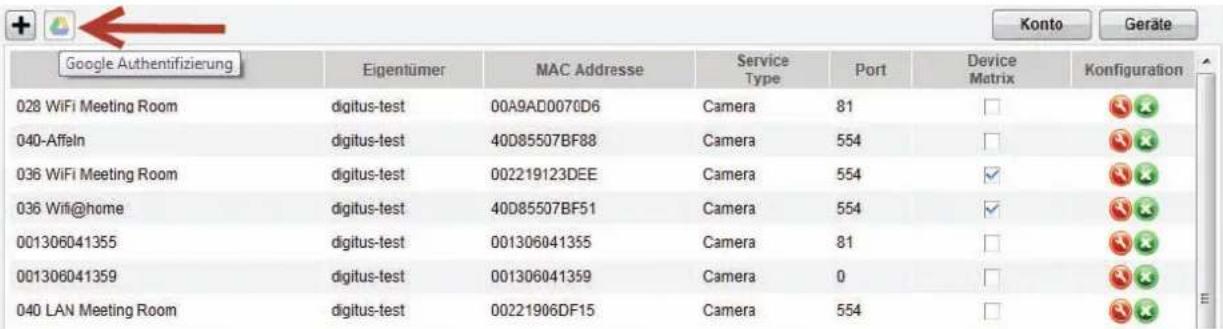
Rechts daneben wird Ihr Google Drive Konto für das Cloud-Backup eingerichtet. Sie müssen eine microSD Speicherkarte in Ihrer Kamera installiert haben, um Google Backup zu nutzen.
Bitte klicken Sie auf die Taste "Google Authentifizierung" und akzeptieren Sie die Anfrage im folgenden Fenster "Google Drive" als Cloud-Speicher zu verwenden, indem Sie auf "OK" klicken.
text_image
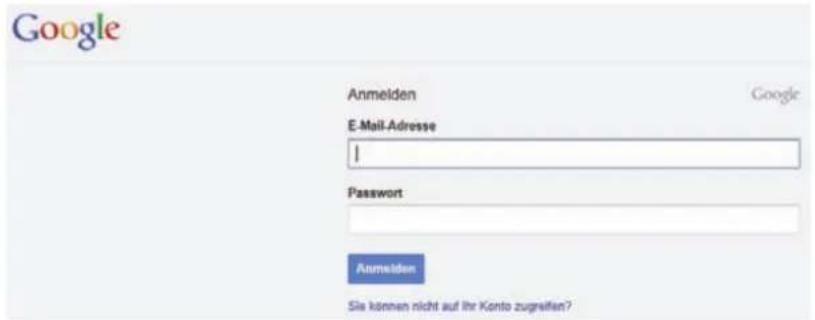
Google Authentifizierung Eigentümer MAC Adresse Service Type Port Device Matrix Konfiguration 028 WiFi Meeting Room digitus-test 00A9AD0070D6 Camera 81 □ 040-Affeln digitus-test 40D85507BF88 Camera 554 □ 036 WiFi Meeting Room digitus-test 002219123DEE Camera 554 ✓ 036 Wifi@home digitus-test 40D85507BF51 Camera 554 ✓ 001306041355 digitus-test 001306041355 Camera 81 □ 001306041359 digitus-test 001306041359 Camera 0 □ 040 LAN Meeting Room digitus-test 00221906DF15 Camera 554 □Sie werden zur Anmelde-Seite von Google Drive weitergeleitet. Bitte geben Sie hier Ihre Google Mailadresse mit Passwort ein, sofern Sie bereits ein Konto haben.
text_image
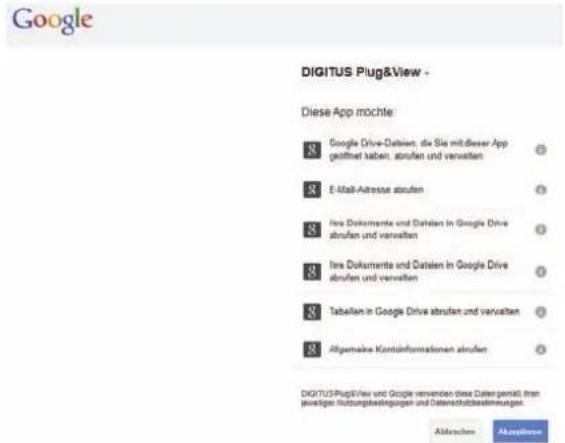
Google Anmelden E-Mail-Adresse ! Password Anmelden Sie können nicht auf Ihr Konto zugreifen?Nach Eingabe Ihrer Google-Kontodaten akzeptieren Sie bitte die Zugriffsrechte, um das Video-Backup von der Kamera auf Google Drive zu ermöglichen. Das Fenster wird dann automatisch geschlossen.
text_image
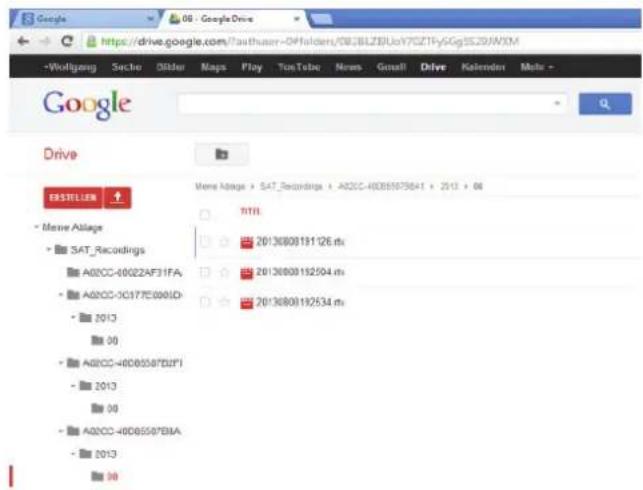
Google DIGITUS Plug&View - Diese App möchte: Google Drive-Datenin, die Sie mit dieser App geöffnet haben, abrufen und verhalten E-Mail-Adresse abrufen Iris Dokumente und Datenin in Google Drive abrufen und verhalten Iris Dokumente und Datenin in Google Drive abrufen und verhalten Tabellen in Google Drive abrufen und verhalten Allgemeine Kontoinformationen abrufen DIGITUSPlug&View and Google verwenden diese Daten現在, ihren jeweiligen Flüttungstätigkeiten und Datenschutzbestimmungen Abbrachen AbzugsloseSo wird durch die Speicher-Funktion in der Google-Cloud eine Kopie Ihrer Video-Dateien von der microSD-Karte auf Google Drive übertragen. Das bedeutet, dass die durch Bewegung oder Zeitsteuerung ausgelösten Videoaufnahmen auf dem Cloud-Speicher online in Ihrem Browser abgespielt werden können. Bitte loggen Sie sich auf Ihrem Google Drive ein und wählen Sie die aufgenommenen Video - (rtv) Dateien – im Verzeichnis „SAT_Recordings“ aus, um die Videos online anzuschauen.
text_image
Google http://drive.google.com/?authuser-0#folders/08JBLZBUoY7GZTfyGGg5529JWXM -Wolfgang Sachan Stårer Maps Play YouTube News Gmail Drive Kalendarer Mioir Google Drive EASTELLEN * Meine Allage * SAT_Recordings A02CC-60022AF31FA A02CC-3C177E6005D- 2013 00 A02CC-40D8550*32F1 2013 00 A02CC-40D8550*3BA 2013 00 Menu Allage + SAT_Recordings + A02CC-40D8550*3841 + 2013 + 06 TITLE 20136808191126.rfx 20136808192504.rfx 20136808192534.rfx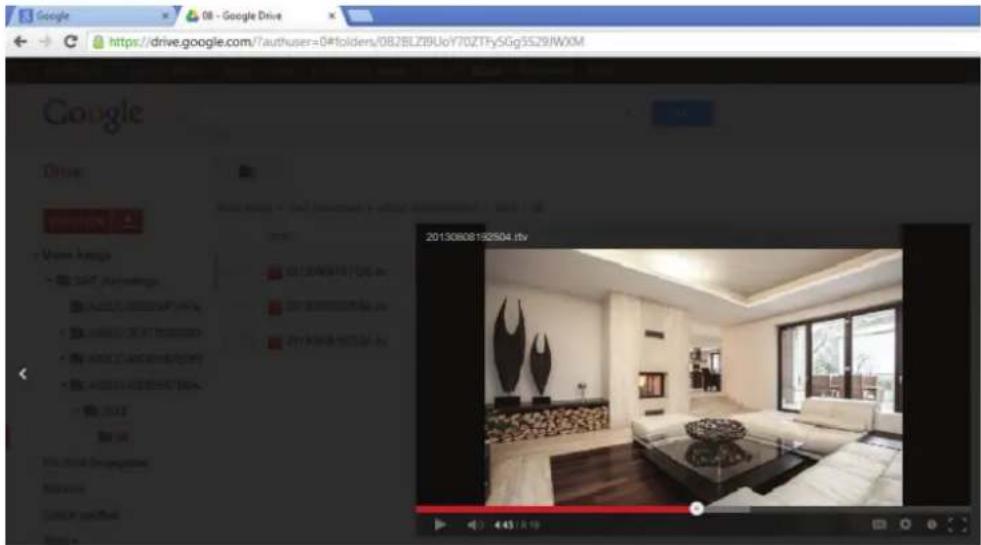
text_image
Google Drive 20130808192504.itv5 Kamera-Benutzeroberfläche
Die Kamera-Benutzerschnittstelle hat 5 Menüpunkte (Startseite, Wiedergabe, Einstellungen, System und WLAN). Für die Multimedia und Steuerungsfunktionen muss beim Internet Explorer die OCX-Komponente und bei Firefox und Chrome der VLC-Mediaplayer installiert sein. Ein entsprechender Downloadlink wird in der Benutzerschnittstelle bei Bedarf eingeblendet.
5.1 Startseite
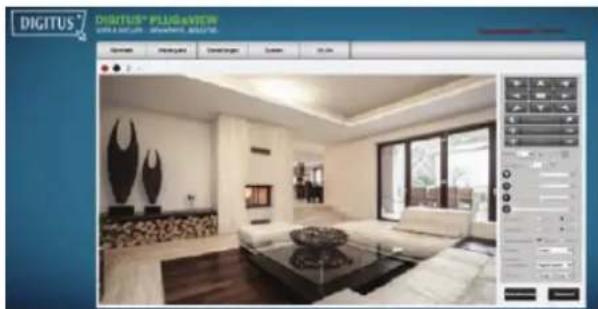
Diese Seite zeigt das Livebild der Kamera an.
text_image
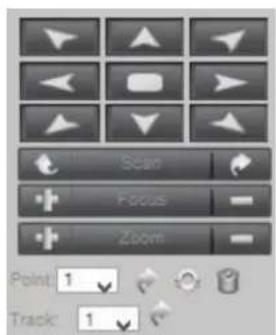
DIGITUS® PLUGAVIEW GREAT WOODS, GARTINS, BUSTIN Options Properties Custom Designers Customs 10.0% DIGITUS® PLUGAVIEWUnter „Startseite“ können Sie auch das Schwenken u. Neigen (Plug&View OptiArc oder ähnliche PTZ-Kameras), sowie die Videoeinstellungen wie Helligkeit, Kontrast und Sättigung kontrollieren.
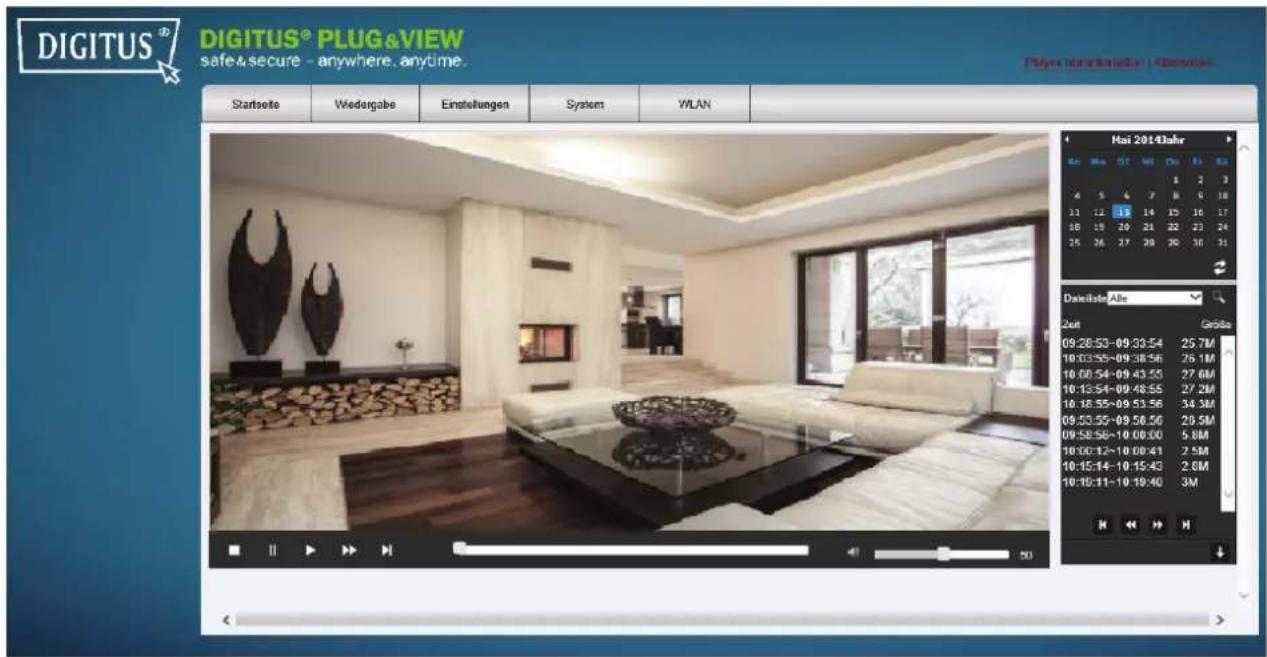
Die Wiedergabe zeichnet alle Ereignisse wie Bewegungserkennung oder Alarm auf. Wählen Sie ein Datum aus und drücken dann auf den Suche-Knopf (Lupe), um sich alle Ereignisse an diesem Datum auflisten zu lassen. Um sich das aufgezeichnete Video anzusehen, doppelklicken Sie auf den Eintrag, oder drücken Sie die „Play“-Taste.
text_image
DIGITUS® PLUG&VIEW safe&secure - anywhere, anytime. Startseite Wedergabe Einstellungen System WLAN Hai 20143ahr Zeit Größe 09:26:53~09:33:54 10:03:55~09:38:56 10:06:54~09:43:55 10:13:54~09:48:55 10:18:55~09:53:56 09:53:55~09:56:56 09:58:56~10:00:00 10:00:12~10:08:41 10:15:14~10:15:43 10:18:11~10:19:40 25.7M 25.1M 27.6M 27.2M 34.3M 26.5M 5.8M 2.5M 2.8M 3M5.3 Einstellungen
Hier konfigurieren Sie Video-Einstellungen, Netzwerk-Einstellungen und Ereignis-Einstellungen.
5.3.1 Video
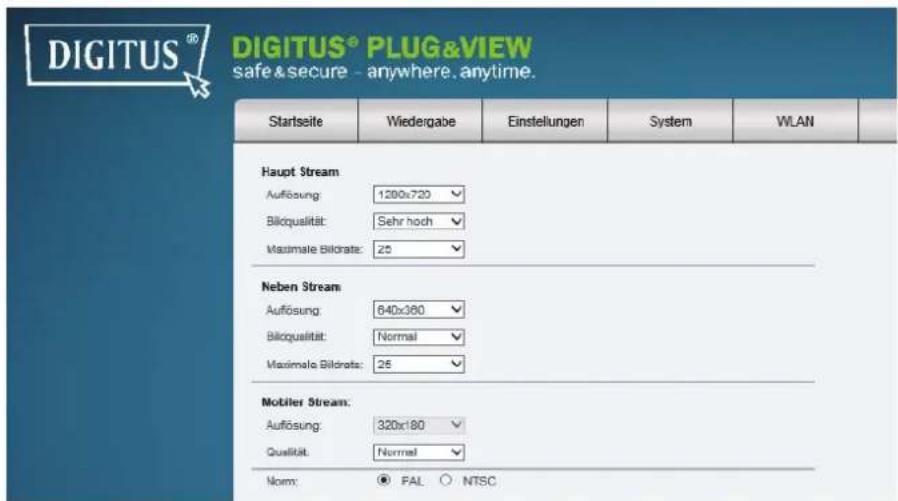
Sie können unter „Video“ die Auflösung, Bildfrequenz und die Bildqualität des Videostreams einstellen.
text_image
DIGITUS® DIGITUS® PLUG&VIEW safe & secure - anywhere, anytime. Startseite Wiedergabe Einstellungen System WLAN Haupt Stream Auflösung: 1200x720 Bilcqualität: Sehr hoch Maximale Bildrate: 25 Neben Stream Auflösung: 640x380 Bilcqualität: Normal Maximale Bildrate: 25 Motiler Stream: Auflösung: 320x180 Qualität: Normal Norm: ○ FAL ○ NTSCSie können zwischen 5 Stufen der Bildqualitätseinstellung wählen, von „sehr hoch“ bis „sehr niedrig“.
Von der Kamera werden drei Videostreams unterstützt. Der „Haupt Stream“, der für die lokale
Darstellung und Aufzeichnung verwendet werden kann, der „Neben Stream“, der für den Fernzugriff bei eingeschränkter Internetverbindung genutzt werden kann und der „Mobile Stream“ der für die mobile Betrachtung optimiert ist.
5.3.2 Audio
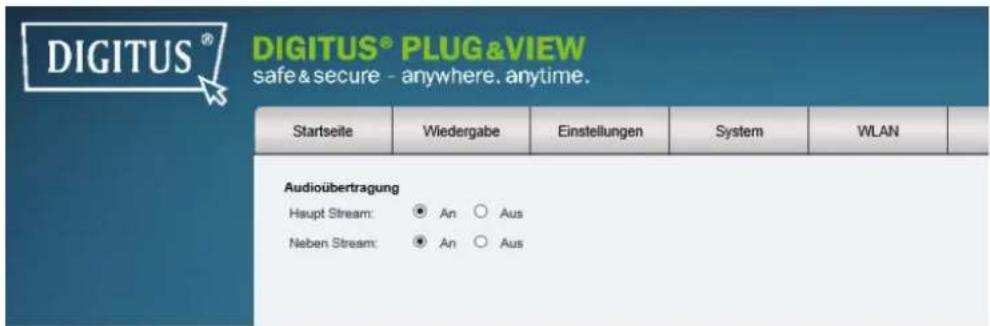
Sie können die Audio-Funktion für den Haupt- und Nebenstream aktivieren oder deaktivieren.
text_image
DIGITUS® DIGITUS® PLUG&VIEW safe&secure - anywhere, anytime. Startseite Wiedergabe Einstellungen System WLAN Audioübertragung Haupt Stream: An Aus Neben Stream: An Aus5.3.3 Bildschirmanzeige
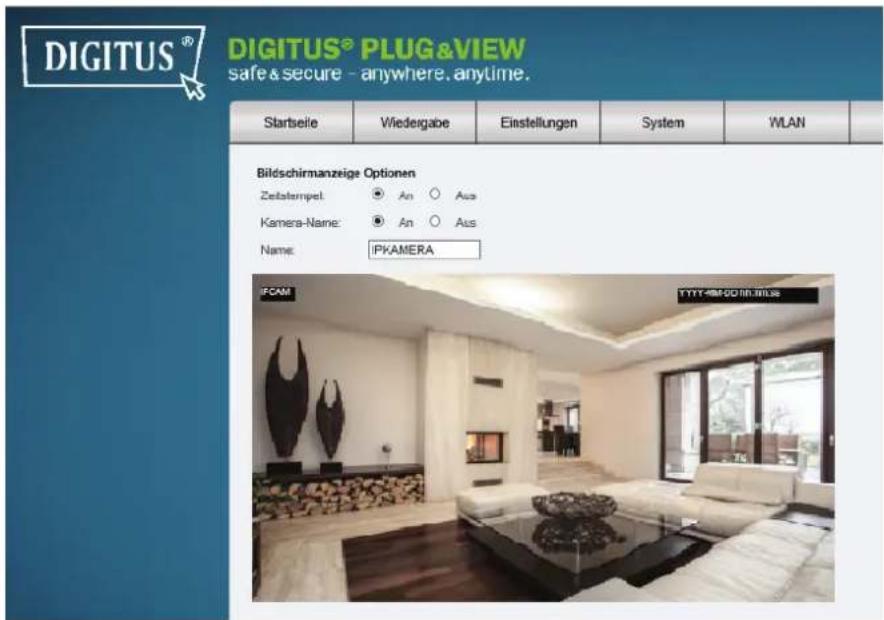
Der Zeitstempel und Kamera-Name kann im Videobild aktiviert oder deaktiviert werden. Der Name der Kamera kann angepasst werden.
text_image
DIGITUS® DIGITUS® PLUG&VIEW safe & secure - anywhere, anytime. Startseite Wiedergabe Einstellungen System WLAN Bildschirmanzeige Optionen Zeitaatimpel: An Aus Kamera-Name: An Aus Name: IPKAMERA IFCAM TTYTY-ME50014N.TI5385.3.4 Steuerungsfunktion
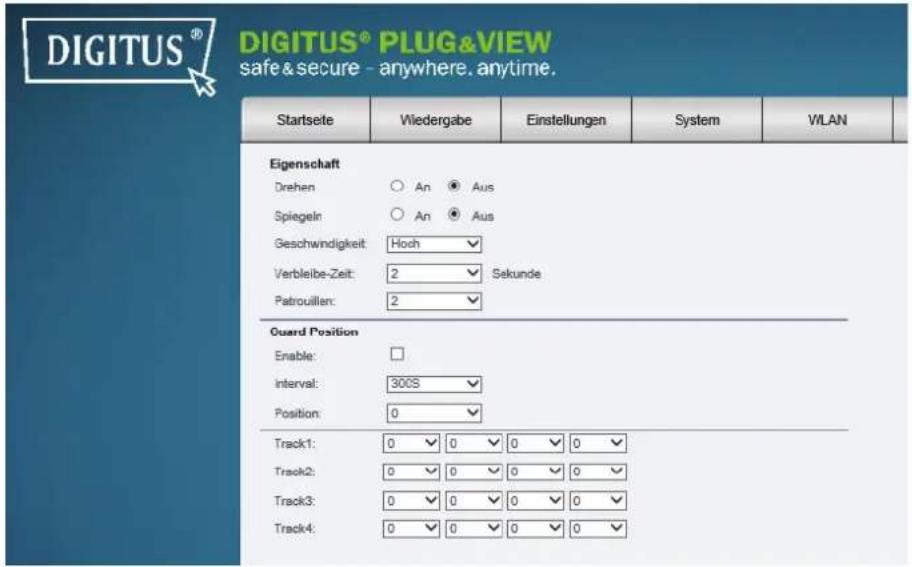
Aktivieren oder deaktivieren Sie die digitale „Dreh“- oder „Speigel“-Funktion, je nach Montageposition der Kamera. Stellen Sie die Schwenk- und Neige-Geschwindigkeit, sowie die „Verbleibe-Zeit“ zwischen 2 und 60 Sekunden ein. Der Patroullienmodus kann zwischen 2 bis 10-mal geändert werden.
Standard Position bezeichnet die eingestellte Position, auf die die Kamera nach Ablauf der eingestellten Zeit zurückfährt.
text_image
DIGITUS® DIGITUS® PLUG&VIEW safe & secure - anywhere. anytime. Startseite Wiedergabe Einstellungen System WLAN Eigenschaft Drehen ○ An ● Aus Spiegeln ○ An ● Aus Geschwindigkeit:Hoch Verbleibe-Zeit: 2 ✓ Sekunde Patroullen: 2 Guard Position Enable: □ Interval: 300S Position: 0 Track1: 0 ✓ 0 ✓ 0 ✓ 0 ✓ Track2: 0 ✓ 0 ✓ 0 ✓ 0 ✓ Track3: 0 ✓ 0 ✓ 0 ✓ 0 ✓ Track4: 0 ✓ 0 ✓ 0 ✓ 0 ✓5.3.5 Netzwerk IP Einstellungen
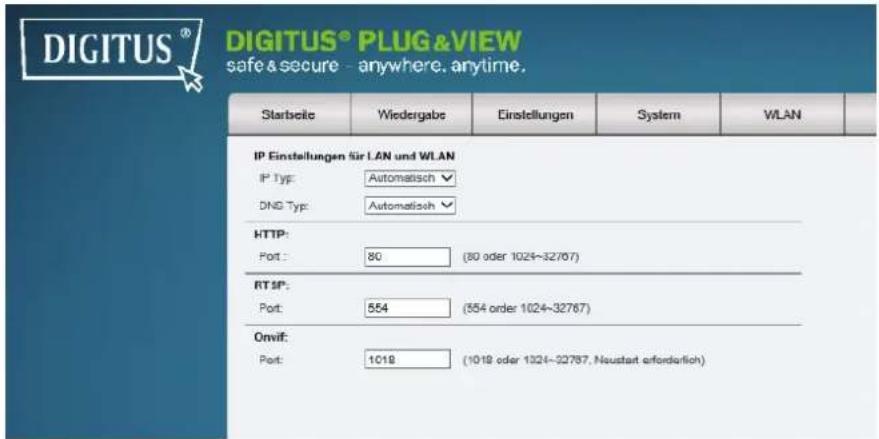
Stellen Sie hier entsprechend der Konfiguration Ihres LAN oder WLAN eine feste IP-Adresse für die Kamera ein, oder wählen Sie DHCP, wenn Sie einen DHCP-Server, z.B. Ihren Router für die Vergabe von IP-Adressen installiert haben. Die Ports für HTTP, RTSP und ONVIF können hier verändert werden, wenn Port ForwardingEinstellungen an Ihrem Router erforderlich sind.
text_image
DIGITUS® DIGITUS® PLUG&VIEW safe & secure - anywhere, anytime. Startseite Wiedergabe Einstellungen System WLAN IP Einstellungen für LAN und WLAN IP Typ: Automatisch DNS Typ: Automatisch HTTP: Port: 80 (80 oder 1024~32767) RTSP: Port: 554 (554 oder 1024~32767) Onif: Port: 1018 (1019 oder 1324~32787, Neustart erforderlich)5.3.6 DDNS
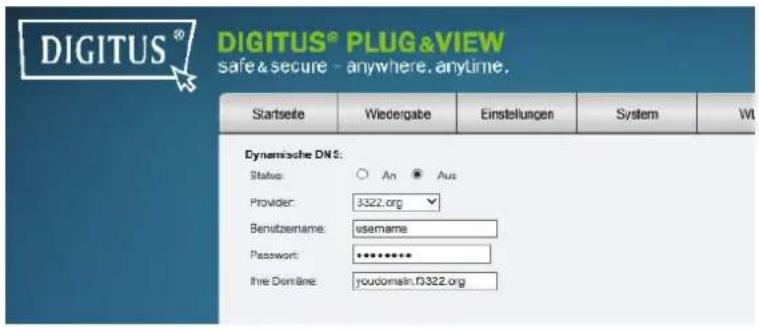
Falls Sie einen zusätzlichen Zugriff auf das Benutzerinterface über einen DynDNS Anbieter wünschen,
aktivieren Sie Dynamic DNS mit „An“ und tragen hier Ihre Domain und Zugangsdaten ein.
text_image
DIGITUS® DIGITUS® PLUG&VIEW safe&secure - anywhere,anytime. Startseite Wedergabe Einstellungen System Wt Dynamische DNS: Status: ○ An ● Aus Provider: 3322.org Benutzbsame: username Password: ****** Ihre Domâne: youdomain.0322.org5.3.7 E-Mail
text_image
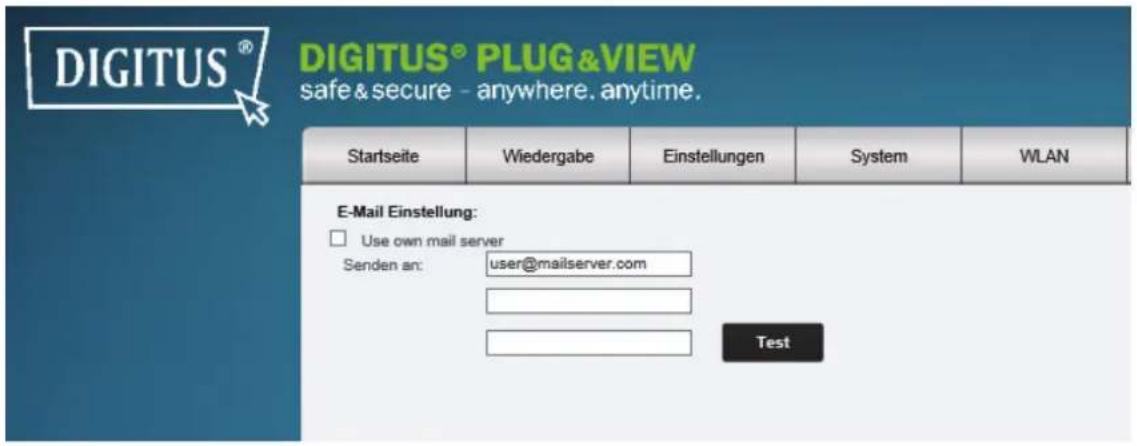
DIGITUS® DIGITUS® PLUG&VIEW safe & secure - anywhere. anytime. Startseite Wiedergabe Einstellungen System WLAN E-Mail Einstellung: □ Use own mail server Senden an:icer@mailserver.com TestHier erfolgt die Konfiguration Ihrer E-Mail-Einstellungen. Sie können zwischen dem vorkonfiguriertem, oder einem eigenen E-Mail Server wählen. Wollen Sie den eingen E-Mail Server eintragen, starten Sie als erstes mit dem SMPT-Server, der genutzt werden soll. Tragen Sie die IP-Adresse oder den Host Namen des SMTP-Servers ein. Falls Sie die SMTP-Server-Einstellungen nicht kennen, schauen Sie bitte in den Einstellungen Ihrer E-Mail-Software nach, oder fragen Sie Ihren Netzwerkadministrator oder Internetanbieter.
Tragen Sie den SMTP-Server-Port ein und aktivieren Sie SSL, falls benötigt. Falls Ihr SMTP-Server eine Authentifizierung benötigt, aktivieren Sie diese bitte und tragen Sie dem zur Authentifizierung benötigen Benutzernamen und das Passwort ein.
Tragen Sie bei „Senden an“ die E-Mail-Adresse des Empfängers ein, an den die E-Mail gesendet werden soll. Es können bis zu 3 Empfänger eingetragen werden.
„Von“ ist die E-Mail-Adresse, von der die E-Mail gesendet wird. Einige E-Mail Server verbieten das Senden von unbekannten E-Mail-Adressen. In diesem Fall tragen Sie bitte Ihre eigene E-Mail-Adresse ein.
5.3.8 FTP
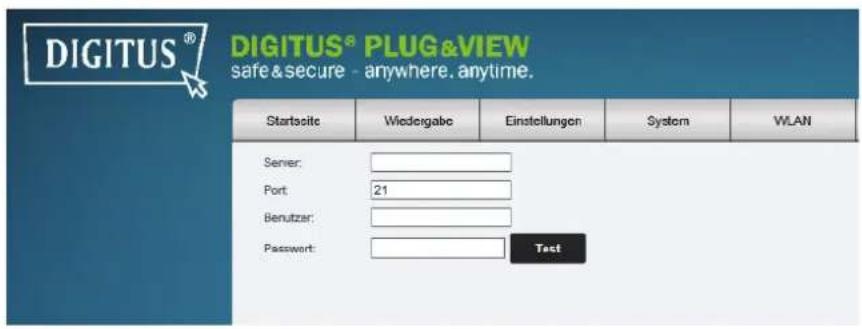
Hier erfolgt die Konfiguration des FTP-Servers.
Tragen Sie die IP-Adresse oder den Host Namen des FTP-Servers ein, der genutzt werden soll.
Tragen Sie dann den Benutzernamen und das Passwort ein, welcher Zugriff auf den FTP-Server hat. Mit „Test“ können Sie prüfen, ob die Einstellungen korrekt eingetragen sind.
text_image
DIGITUS® DIGITUS® PLUG&VIEW safe & secure - anywhere. anytime. Startseite Wiedergabe Einstellungen System WLAN Server:______________ Port: 21 Benutzer:______________ Passwert:_______________ Test5.3.9 Bewegung
text_image
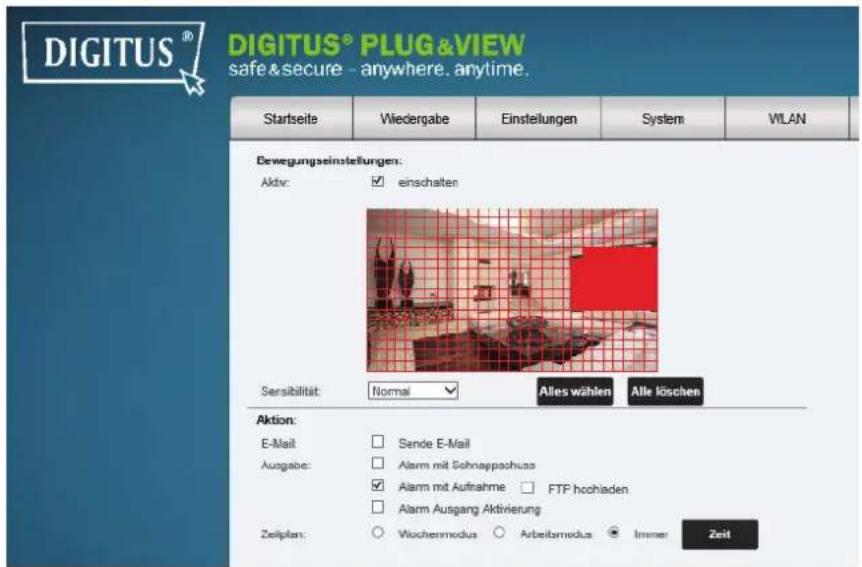
DIGITUS® PLUG&VIEW safe&secure - anywhere, anytime. Startseite Wiedergabe Einstellungen System WLAN Dewegungseinstellungen: Aktiv: ✓ einschalten Sensibilität: Normal Alles wählen Alle löschen Aktion: E-Mail Ausgabe: Zeilplan: ✓ Sende E-Mail ✓ Alarm mit Schnappochuss ✓ Alarm mit Aufnahme ✓ FTP hochiaden ✓ Alarm Ausgang Aktivierung ○ Wöchermodus ○ Arbeitmodus ● Immer ZeitAktivieren Sie die Bewegungsmeldung mit Klick auf „An“. Der farbig markierte Bereich innerhalb des Videobildes ist der Bewegungserkennungsbereich, also der Bereich, in dem eine Bewegung eine Videoaufzeichnung oder ein Bild auslöst. Im Auslieferungszustand ist fast der gesamte Bildschirm mit roten Feldern bedeckt. Um bestimmte Bereiche für die Bewegungsmeldung auszuschließen, klicken Sie auf die Farbmarkierungen. Damit löschen Sie die Markierung für diesen Bereich. Die Bewegungsempfindlichkeit kann über „Sensibilität“ eingestellt werden. Sie haben vier Stufen zur Auswahl: „sehr hoch“, „hoch“, „normal“ und „niedrig“.
Als Aktion kann E-Mail und/oder Ausgabe ausgewählt werden.
„Sende E-Mail“ sendet eine E-Mail an die hinterlegten Adressen, welche in den E-Mail-Einstellungen eingetragen wurden. „Alarm mit Schnappschuss“ sendet einen Snappschuss des Ereignisses per E-Mail oder FTP. „Alarm mit Aufnahme“ lädt die Aufnahmen auf einen FTP-Server hoch. „Alarm Ausgang Aktivierung“* aktiviert den Alarm Ausgang (digitaler Ausgang).
Über den Zeitplan kann die Zeiteinstellung für die Bewegungserkennung erfolgen. Es kann eine Aufnahme im Wochenmodus, Arbeitsmodus oder Ganztags erfolgen.
Bitte speichern Sie die Konfiguration mit „Anwenden“.
*Kamera muss über einen digitalen Ein- und Ausgang (Alarm-Eingang/-Ausgang) verfügen.
5.3.10 Alarm-Ein-/Ausgang
text_image
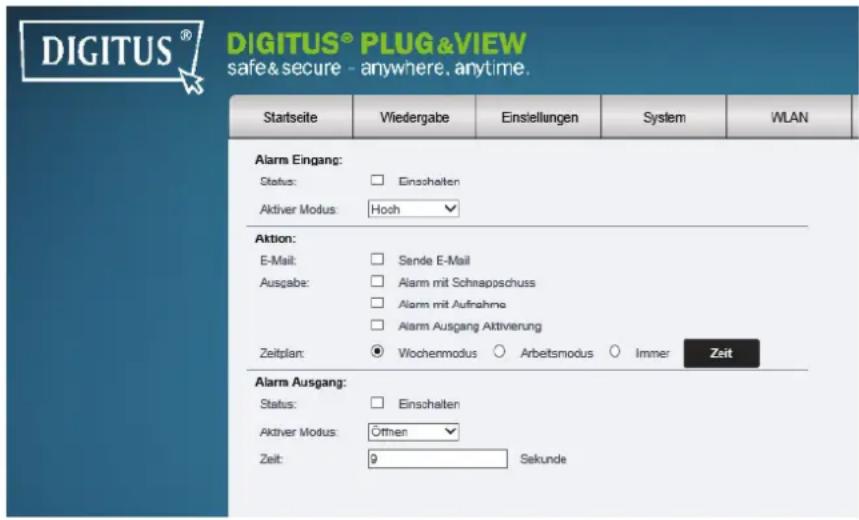
DIGITUS® PLUG&VIEW safe&secure - anywhere, anytime. Startseite Wiedergabe Einstellungen System WLAN Alarm Eingang: Status: Einschalten Aktiver Modus: Hoch Aktion: E-Mail: Sende E-Mail Ausgabe: Alarm mit Schnappschuss Alarm mit Aufnahme Alarm Ausgang Aktivierung Zeitplan:● Wochenmodus ○ Arbeitsmodus ○ Immer Zeit Alarm Ausgang: Status: Einschalten Aktiver Modus:Örthen Zeit: 9 SekundeWenn die Kamera über einen Alarm- Ein-/Ausgang verfügt, kann hier die Konfiguration vorgenommen werden. Es kann ein Sensor für die Ansteuerung des Alarm-Eingangs genutzt werden. Bitte legen Sie fest, ob der Sensor mit einem hohen (Spannung) oder niedrigem Signal (Grund) die Ansteuerung vornimmt. Die Aktionen sind simultan zu den Aktionen, die unter „Bewegung“ konfiguriert werden können. Für die Einstellungen schauen Sie bitte im Kapitel „Bewegung“.
„Alarm-Ausgang“ steuert ein Relay an. Bitte legen Sie fest, ob der Alarm-Ausgang im aktivierten Modus geöffnet oder geschlossen ist. Bitte legen Sie auch fest, wie viele Sekunden der Alarm-Ausgang geschaltet werden soll.
5.3.11 Schnappschuss
text_image
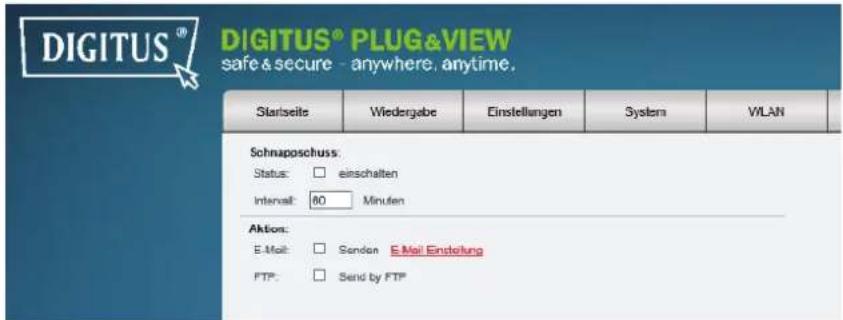
DIGITUS® DIGITUS® PLUG&VIEW safe & secure - anywhere, anytime. Startseits Wiedergabe Einstellungen System WLAN Schnappschuss: Status: □ einschalten Interval: 80 Minuten Aktion: E-Mail: □ Senden E-Mail Endoflung FTP: □ Send by FTPEs können automatisch Bilder in einem voreingestelltem Intervall ausgelöst werden.
Hierzu aktivieren Sie bitte die automatische Aufnahme und legen fest, welche Aktion ausgeführt werden soll. Als Aktion steht Ihnen das Senden einer E-Mail, oder die Übertragung auf einen FTP-Server zur Verfügung.
5.3.12 Aufnahme
text_image
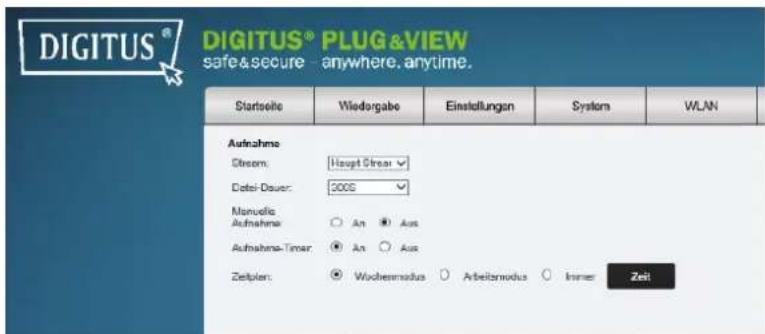
DIGITUS® DIGITUS® PLUG&VIEW safe&secure - anywhere, anytime. Startseite Wiedorgabe Einstellungen System WLAN Aufnahme Stream: Haupt Stream Datei-Dauer: 2005 Manuelle Aufnahme An Aus Aufnahme-Timer An Aus Zeitplan: Wochenmodus Arbeitmodus Inner ZeitEine Aufnahme der Kamera kann auf den internen Speicher oder die eingesteckte microSD-Karte stattfinden. Wählen Sie den Stream (Haupt Stream oder Neben Stream) aus, der aufgezeichnet werden soll und konfigurieren Sie die Länge des Videos. Es kann eine Auswahl der Länge zwischen 30 Sekunden bis zu 600 Sekunden erfolgen. Sie können eine mauelle Aufnahme, oder die zeitgesteuerte Aufnahme ativieren. Für die zeitgesteuerte Aufnahme kann die Aufnahme im Wochenmodus, Arbeitsmodus oder Ganztags erfolgen.
5.3.13 Bereich abdecken
text_image
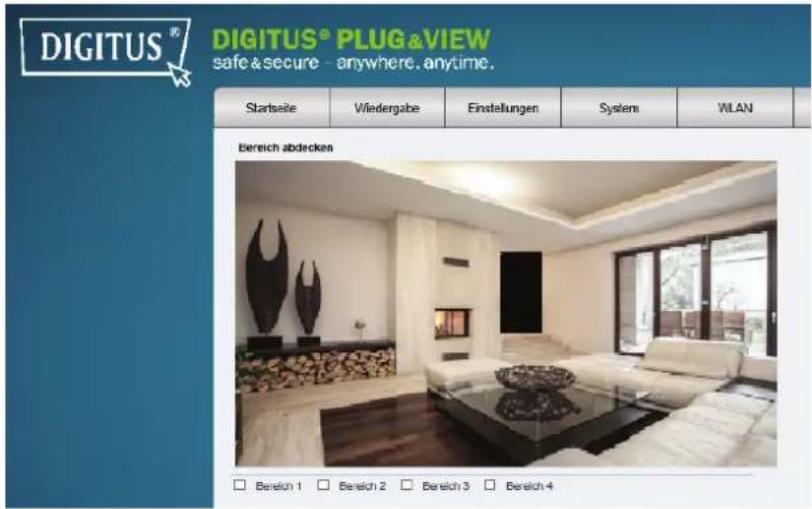
DIGITUS® DIGITUS® PLUG&VIEW safe & secure - anywhere. anytime. Startseite Wiedergabe Einstellungen System WLAN Bereich abdecken □ Bereich 1 □ Bereich 2 □ Bereich 3 □ Bereich 4Mit „Bereich abdecken“ wird ein beliebiger Bereich innerhalb des Videobildes markiert, der bei einer Aufzeichnung geschwärzt ist. Aktivieren Sie bis zu 4 Regionen, die verdeckt werden sollen. Klicken Sie auf „Region 1“ um die Video-Maske zu aktivieren. Es erscheint ein schwarzer Block, welcher den abgedeckten Bereich darstellt. Um den Block zu verschieben, klicken Sie mit der linken Maustaste in den Block und schieben den Block an die gewünschte Position. Bringen Sie die Maus an eine Kante des Blocks, so kann die Größe des Blocks verändert werden. Klicken Sie auf „Region 2“ um einen weiteren Bereich zu bestimmen und wiederholen Sie den Vorgang. Nachdem Sie bis zu 4 Regionen bestimmt haben, beenden Sie den Vorgang mit „OK“.
5.4 System
5.4.1 Benutzer
text_image
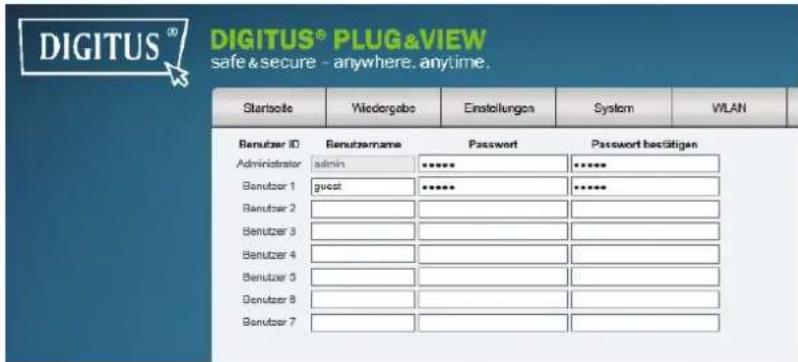
DIGITUS® safe & secure - anywhere. anytime. Startseite Wiedergabe Einstellungen System WLAN Benutzer ID Benutzername Password Passwort beactigen Administrator admin ****** ****** Benutzer 1 guest ****** ****** Benutzer 2 / / / Benutzer 3 / / / Benutzer 4 / / / Benutzer 5 / / / Benutzer 6 / / / Benutzer 7Im Auslieferungszustand sind Sie als Administrator an der Kamera angemeldet. Als Admin können Sie weitere Benutzer anlegen und löschen, die Zugriff auf die Kameraoberfläche haben. Normale Benutzer sind nicht mit den Rechten ausgestattet, weitere Benutzer anzulegen oder zu löschen.
5.4.2 Uhrzeit – Einstellung
text_image
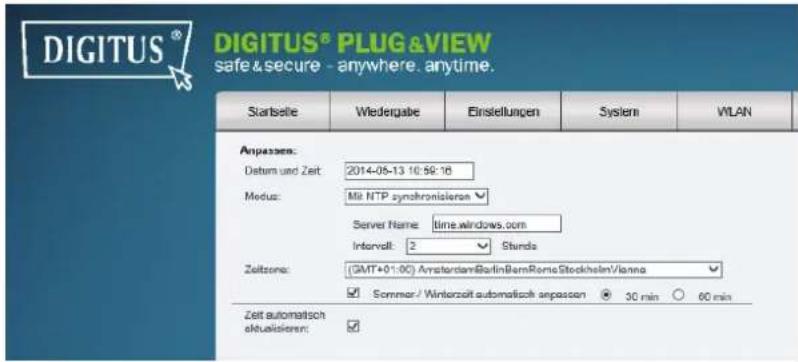
DIGITUS® SIGITUS® PLUG&VIEW safe & secure - anywhere. anytime. Startseite Wiedergabe Einstellungen System WLAN Anpassers: Datum und Zeit: 2014-05-13 10:59:16 Medus: Mit NTP synchronisieren Server Name :time.windows.com Intervall: 2 Stunde Zeitzone: (GMT+01:00) Amsterdam/BarinBernRome Stockholm/Vienna ✓ Sommer / Winterszelt automatisch anpassen 30 min 60 min Zelt automatisch saktualisierten: ✓Manuelle Einstellung, Sync mit PC, Sync mit Zeitserver und Zeitzone sind optional. Wählen Sie die gewünschte Methode.
Manuelle Einstellung: Geben Sie Zeit und Datum manuell ein.
Sync mit PC: Die Zeit der IP-Kamera wird automatisch mit Ihrem PC synchronisiert.
Sync mit NTP: Geben Sie die URL oder die IP-Adresse des NTP-Servers ein.
Zeitzone: Wählen Sie die Zeitzone entsprechend Ihres Standortes.
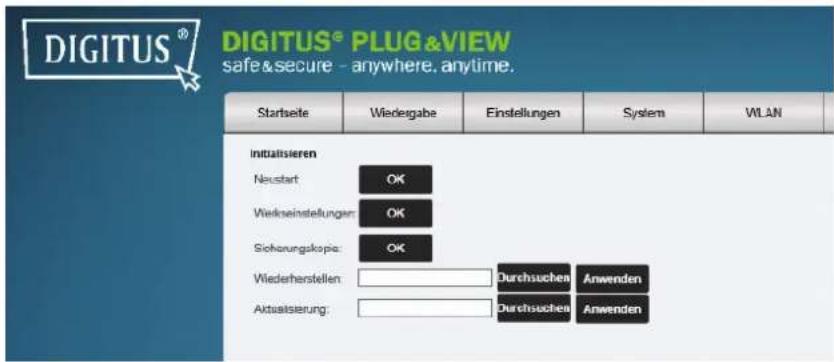
5.4.3 Initialisieren
text_image
DIGITUS® DIGITUS® PLUG&VIEW safe&secure - anywhere, anytime. Startseite Wiedergabe Einstellungen System WLAN Initialsieren Neustart OK Wirkseinstellungen: OK Sicherungskopie: OK Wiederherstellen: Durchsuchen Anwenden Aktualsierung: Durchsuchen AnwendenNeustart – löst einen Neustart der Kamera aus. Nach ca. 20 Sekunden können Sie sich wieder anmelden.
Werkseinstellung – setzt die Kamera auf die Werkseinstellungen zurück. Alle von Ihnen vorgenommenen Änderungen werden verworfen.
Sicherungskopie – speichert die aktuellen Einstellungen der Kamera auf Ihrem PC.
Wiederherstellen – stellt die zuvor auf dem PC gespeicherten Einstellungen der Kamera wieder her.
Aktualisierung – ermöglicht die manuelle Aktualisierung der Firmware.
5.4.4 Geräteinformation
Zeigt Kamera-Name, Seriennummer, Hardware Version, Software Version, Startzeit und Netzwerkinformationen der Kamera an.
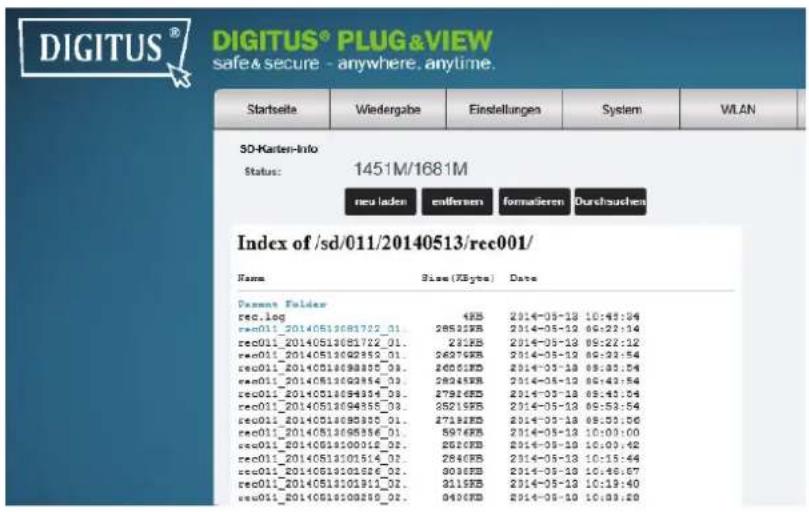
5.4.5 Lokaler Speicher
text_image
DIGITUS® PLUG&VIEW safe&secure - anywhere, anytime. Startseite Wiedergabe Einstellungen System WLAN SO-Karten-Info Status: 1451M/1681M neu lader enfremem formasierten Durchsuchen Index of /sd/011/20140513/rec001/ Name Size (XByte) Date Pavant Folder rec.log rec011_201405130981722_01 rec011_201405130981722_01 rec011_201405130982352_01 rec011_201405130983352_03 rec011_201405130983352_03 rec011_201405130983352_03 rec011_201405130983352_03 rec011_201405130983352_03 rec0212FB rec011_201405130983352_03 rec011_201405130983352_03 rec011_201405130983352_03 rec011_201405130983352_03 rec0i1_201405130983352_03 rec0i1_201405130983352_03 rec0i1_201405130983352_03 rec0i1_201405130983352_03 rec0i1_2792FB rec0i1_2792FB rec0i1_2792FB rec0i1_2792FB rec0i1_2792FB rec0i1_2792FB rec0i1_2792FB rec0i1_2792FB rec0i1_2792FB rec0i1_2792FBStatusinformation des Speichers (microSD-Karte). Der Speicher kann formatiert, entfernt oder neu geladen werden. Sie können den Speicher durchsuchen, um auf die aufgezeichneten Bilder zuzugreifen und diese auf den PC zu laden.
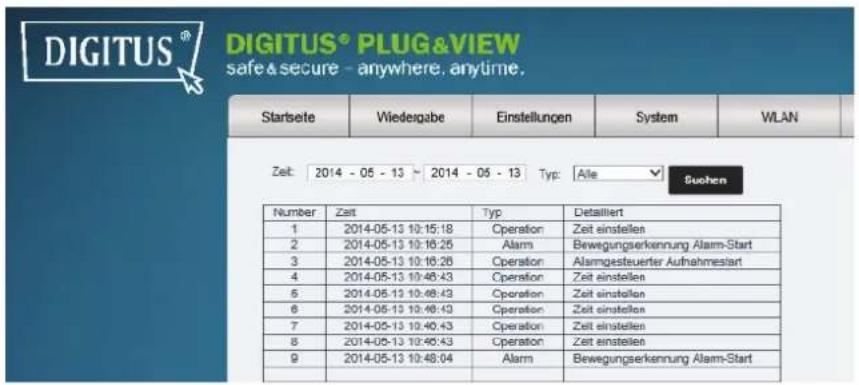
5.4.6 System log
text_image
DIGITUS® SIGITUS® PLUG&VIEW safe & secure - anywhere, anytime. Startsete Wiedergabe Einstellungen System WLAN Zeit: 2014 - 05 - 13 - 2014 - 05 - 13 Typ: Alle ✓ Suchen Number Zeit Typ Detailliert 1 2014-05-13 10:15:18 Operation Zeit einstellen 2 2014-05-13 10:16:25 Alarm Bewegungserkennung Alarm-Start 3 2014-05-13 10:16:26 Operation Alarmgesteuerter Aufnahmesiert 4 2014-05-13 10:48:43 Operation Zeit einstellen 5 2014-05-13 10:48:43 Operation Zeit einstellen 6 2014-05-13 10:48:43 Operation Zeit einstellen 7 2014-05-13 10:48:43 Operation Zeit einstellen 8 2014-05-13 10:48:43 Operation Zeit einstellen 9 2014-05-13 10:48:04 Alarm Bewegungserkennung Alarm-StartIm System-Log finden Sie die Einträge für die normalen Systemoperationen oder den Alarm. Sie können alle Einträge, Einträge der normalen Systemoperationen, oder Alarmeinträge wählen.
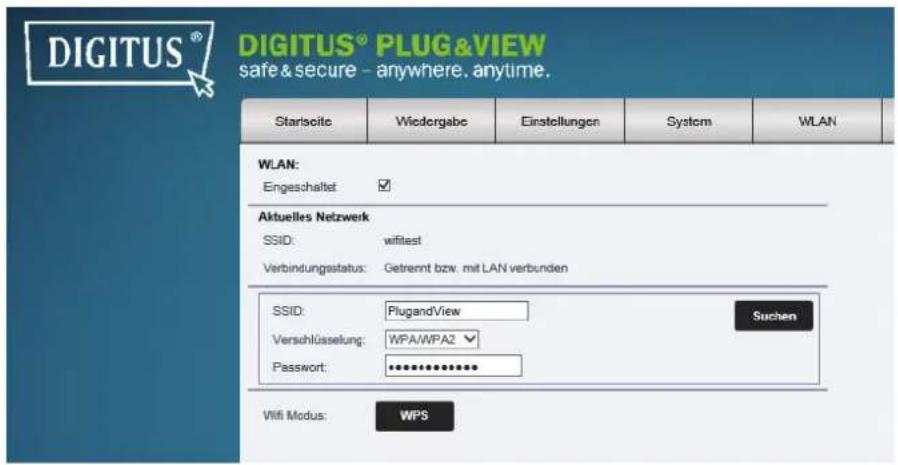
5.4.7 WLAN
text_image
DIGITUS® DIGITUS® PLUG&VIEW safe & secure - anywhere, anytime. Stariscite Wiedergabe Einstellungen System WLAN WLAN: Eingeschaltet ✓ Aktuelles Netzwerk SSID: wifiest Verbindungstatus: Getrennt bzw. mit LAN verbunden SSID: PlugandView Verschlüsselung: WPA/WPA2 Password: ************ Wifi Modus: WPS SuchenWenn Sie die Kamera zu Ihrem WiFi-Netzwerk hinzufügen möchten, gehen Sie bitte auf Wireless, um Ihre Wireless-Einstellungen einzutragen.
Es erscheint ein Suchfenster, in dem die verfügbaren WLAN- Netze in Ihrer Umgebung angezeigt werden. Wählen Sie bitte die Kennung (SSID) Ihres Netzwerkes aus und bestätigen Sie mit „OK“.

text_image
SSID Signal Authentifizierungsmodus ○TestPMM 88% [WPA-PSK-TKIP][WPA2-PSK-CCMP][WPS][ESS] ○PlugandView 86% [WPA-PSK-TKIP][ESS]Im nächsten Fenster tragen Sie bitte den WLAN-Schlüssel (Key) ein und bestätigen Sie wieder mit „OK“.
Stellen Sie bitte sicher, dass Ihr Router als DHCP-Server fungiert. Dies ist die Werkseinstellung der meisten Router. Hierüber wird dann die Verbindung zu Ihrem WirelessNetzwerk aufgebaut.
Nun können Sie das Netzwerkkabel von der Kamera entfernen und das Browserfenster schließen.
Standard Kamera Parameter
Benutzername: admin
Passwort: admin
IP Adresse: DHCP
Warenzeichen
DIGITUS ist ein eingetragenes Warenzeichen
ASSMANN Electronic GmbH.
Apple, Apple App Store sind eingetragene Warenzeichen der Apple Inc.
Android, Google, Google Play sind eingetragene Warenzeichen der Google Inc.
Hinweis:
Alle anderen, hier nicht aufgeführten Warenzeichen, sind Eigentum ihrer jeweiligen Inhaber.
Warenzeichen oder Handelsnamen, die in dieser Bedienungs-anleitung genannt sind, dienen der Kennzeichnung der Bedienschritte und bedeuten nicht, dass sie frei verfügbar sind.
Sie sind in jedem Fall Eigentum des entsprechenden Inhabers der Rechte.