
DN-16150 - Sicherheitskamera Ednet - Kostenlose Bedienungsanleitung
Finden Sie kostenlos die Bedienungsanleitung des Geräts DN-16150 Ednet als PDF.


Benutzerfragen zu DN-16150 Ednet
0 Frage zu diesem Gerät. Beantworten Sie die, die Sie kennen, oder stellen Sie Ihre eigene.
Eine neue Frage zu diesem Gerät stellen
Laden Sie die Anleitung für Ihr Sicherheitskamera kostenlos im PDF-Format! Finden Sie Ihr Handbuch DN-16150 - Ednet und nehmen Sie Ihr elektronisches Gerät wieder in die Hand. Auf dieser Seite sind alle Dokumente veröffentlicht, die für die Verwendung Ihres Geräts notwendig sind. DN-16150 von der Marke Ednet.
BEDIENUNGSANLEITUNG DN-16150 Ednet
KAPITEL 1 ÜBERSICHT ÜBER DEN NVR....1
1.1 Vorderseite .... 1 Vorderseite des NVR.... 1
1.2 Rückseite.... 1 Rückseite des NVR.... 1
1.3 Fernbedienung 2
KAPITEL 2 ANSCHLIEßen DES NVR....2
2.1 Festplatte installieren 2
2.2 Setup....3
KAPITEL 3 BOOTEN DES NVR....4
3.1 Systeminitialisierung....4
3.2 Setupassistent....4
KAPITEL 4 NVR-MENÜ....6
Popup-Menü....6
4.1 Hauptmenüführung....7
4.2 Hauptmenü....8
4.2.1 Parameter 8
4.2.1.1 Display....8
4.2.1.2 Aufzeichnung 11
4.2.1.3 Netzwerk....12
4.2.1.4 Alarm 14
4.2.2 Aufzeichnungssuche 16
4.2.2.1 Aufzeichnungssuche....16
4.2.2.3 Sicherungsdateien wiedergeben....20
4.2.3 Gerät 22
4.2.3.1 HDD 22
4.2.4 System 23
4.2.4.1 Allgemein 23
4.2.4.2 Benutzer....24
4.2.4.3 Informationen 26
4.2.4.4 Log....26
4.2.5 Erweitert 27
4.2.5.1 Wartung....27
4.2.5.2 Events 28
4.2.6 Herunterfahren 29
4.3 Menüsperre 29
4.4 Aufteilmodus.... 29
4.5 Aufzeichnungssuche 30
4.6 Stummschaltung.... 30
4.7 Sequenz starten 30
KAPITEL 5 WEB-ANWENDUNGSMANAGER....30
5.1 ActiveX-Steuerelement herunterladen und installieren.... 30
5.2 Anmelden am Web-Anwendungsmanager 31
5.3 Live-Fenster 32
5.3.1 Menüleiste.... 32
5.3.1.1 Live-Anzeige....32
5.3.1.2 Videosteuerung....33
5.3.2 Wiedergabe 34
5.3.2.1 Aufzeichnungssuche....34
5.3.2.2 Wiedergabesteuerung 35
5.3.3 Parametereinstellung 37
5.3.3.1 Display....37
5.3.3.2 Aufzeichnung 38
5.3.3.3 Netzwerk....40
5.3.3.4 Alarm 41
5.3.3.5 Gerät....42
5.3.3.6 System 42
5.3.3.7 Erweitert....43
5.3.4 Lokale Einstellung 46
5.3.5 Abmelden 46
KAPITEL 6 ANHANG ....47
6.1 Fehlerbehebung 47
6.2 Instandhaltung.... 48
SICHERHEITSHINWEISE
Bitte lesen Sie die folgenden Sicherheitshinweise sorgfältig durch, um Verletzungen und Beschädigungen am Gerät und weiteren angeschlossenen Geräten zu vermeiden.
- Stromversorgungen (Hinweis: Bitte verwenden Sie das mitgelieferte oder ein vom Hersteller empfohlenes Netzteil).
Betreiben Sie das Gerät niemals mit einem nicht spezifizierten Netzteil. - Stecken Sie keine Objekte in die Öffnungen des NVR.
Stecken Sie keine Objekte in Öffnungen des NVR. Gefahr eines Stromschlags oder andere Unfallgefahren. -
Stellen Sie das Gerät nicht in einer staubigen Umgebung auf.
Stellen Sie das Gerät nicht in einer staubigen Umgebung auf. -
Stellen Sie das Gerät nicht in feuchten oder nassen Umgebungen auf.
Stellen Sie das Gerät nicht in einer feuchten Umgebung auf, wie einem Keller. Wenn das Gerät mit Wasser in Kontakt gekommen ist, ziehen Sie sofort den Netzstecker und wenden Sie sich an Ihren Händler.
- Halten Sie die Oberfläche des Geräts sauber und trocken.
Verwenden Sie zum Reinigen des NVR-Gehäuses ein weiches angefeuchtetes Tuch (verwenden Sie keine Reinigungssprays).
- Nehmen Sie das Gerät nicht in Betrieb, wenn Probleme vorliegen.
Ziehen Sie bei einem seltsamen Geruch oder Ton den Netzstecker und wenden Sie sich an einen autorisierten Händler oder Wartungscenter.
- Entfernen Sie nicht die obere Abdeckung.
Warnung: Entfernen Sie nicht die Abdeckung des NVR, Gefahr eines elektrischen Schlags.
- Behandeln Sie den NVR vorsichtig.
Wenn der NVR wegen eines Aufpralls auf ein hartes Objekt nicht normal funktioniert, wenden Sie sich für eine Reparatur oder Ersatz bitte an einen autorisierten Händler.
- Verwenden Sie eine Standard-Lithium-Batterie (Hinweis: Verwenden Sie die mitgelieferte oder vom Hersteller empfohlene Batterie)
Wenn nach dem Ausschalten der Stromversorgung die Systemuhr nicht mehr läuft, ersetzen Sie die Standard 3 V Lithium-Batterie auf der Hauptplatine.
Warnung: Schalten Sie den NVR vor dem Austausch der Batterie aus, Gefahr eines Stromschlags. Bitte entsorgen Sie verbrauchte Batterien ordnungsgemäß.
- Stellen das Gerät an einem gut belüfteten Ort auf.
Das NVR-System enthält eine Festplatte, die während des Betriebs viel Wärme produziert. Blockieren Sie daher nicht die Lüftungsöffnungen (auf der Oberseite, Unterseite, auf beiden Seiten und der Rückseite) zur Kühlung des Systems während des Betriebs. Installieren oder stellen Sie das Gerät an einem gut belüfteten Ort auf.
-
Das mitgelieferte Netzteil kann nur für den Betrieb eines NVR verwendet werden. Schließen Sie keine weiteren Geräte an. Andernfalls startet der NVR wii8derholt wegen unzureichender Stromversorgung.
-
Schützen Sie das Gerät vor tropfenden oder spritzenden Flüssigkeiten. Auf dem Gerät dürfen keine mit Flüssigkeit gefüllten Objekte, wie z. B. Vasen, abgestellt werden.
Kapitel 1 Übersicht über den NVR
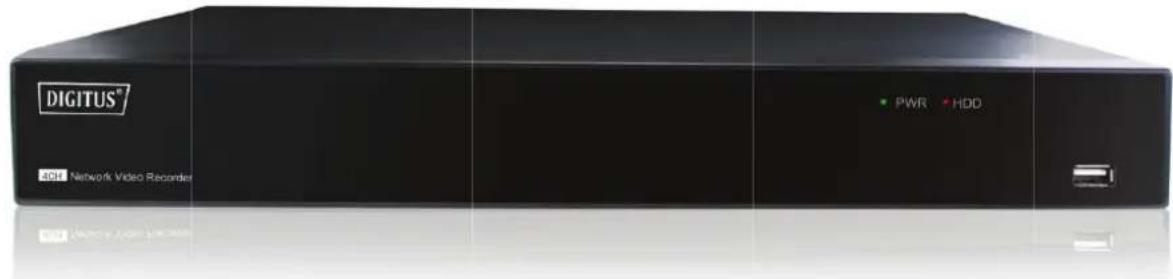
1.1 Vorderseite
Vorderseite des NVR
text_image
DIGITUS® ACH Network Video Recorder PWR HDD| Punkt | Tastenname oder Anzeige | Anmerkung | Funktion und Beschreibung |
| 1 | Betriebsanzeige | PWR | Wenn die „grüne“ Anzeige leuchtet, wird der NVR normal mit Strom versorgt. |
| 2 | HDD-Anzeige | HDD | Wenn die „ote“ Anzeige blinkt, wird die Festplatte gelesen oder beschrieben. Wenn die Anzeige ständig leuchtet, ist die Festplatte fehlerhaft, unformatiert: oder ist leer. |
| 3 | USB | USB-Port |
Tabelle 1-1
1.2 Rückseite
Rückseite des NVR

text_image
CAN CAUTION FOR OF SYSTEMS ON ON ELECTRIC POWER BEANS AUDIO OUTPUT HDMI VGA LAN WARNING: TO REMOVE THE WIRE OF ELECTRIC POWER TO NOT OPEN OUTPUT. INJUSAN SERVICEABLE MATHA-HOUSE. REVER SERVICE/INSTRUMENTS QUALIFIED SERVICE PROCESSED. WARNING: TO PREVENT FIRE OR EDITION WARNING OR NOT EXPOSED UNITS NOT SPECIFICLY DESIGNED CON AUTOMOBILE USE TO MAXIMUM SCOTTURE| Punkt | Physikalische Schnit:stelle | Anschlussbeschreibung |
| 1 | Stromversorgungsanschluss | An- und Abstecken der DC 12 V Strom versorgung |
| 2 | USB-Port | Anschluss von USB-Geräten wie USB-Maus und USB-Stick |
| 3 | HDMI-Anschluss | Hochauflösender HDMI-Anschluss |
| 4 | VGA-Anschluss | Anschluss eines VGA-Monitors, z. B. eines PC-Monitors |
| 5 | AUDIO OUTPUT | Ausgang für Audiosignale, RCA-Schnittstelle |
| 6 | LAN-Port | Netzwerk-Eingangsanschuss vom Router. |
Tabelle 1-2
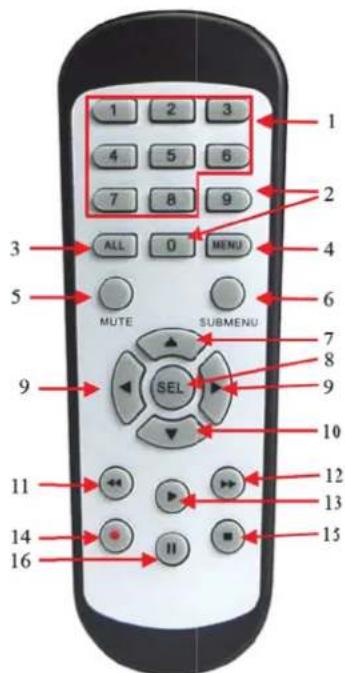
1.3 Fernbedienung
Tabelle 1-3 Tastenfunktionen der Fernbedienung
text_image
1 2 3 4 5 6 7 8 9 ALL 0 MENU MUTE SUBMENU SEL 9 10 11 12 13 14 15 16Tabelle 1-3
| Punkt | Tastenname Taste nfunktionen | |
| 1 | 1-8 | Kanalauswahl 1-8; Zifferntasten |
| 2 | 9,0 | Zifferntasten |
| 3 | ALL | Verschiedene Anzeigemodi |
| 4 | MENU | Ruft das Hauptmenü auf oder verlässt es |
| 5 | MUTE Stum | mschaltung Ein/Aus |
| 6 | SUBMENU Geht zum Untermenü | |
| 7 | ▲ | Pfeiltaste nach oben, Erhöhen der Lautstärke |
| 8 | SEL | Auswahltaste/Taste zum Bearbeiten |
| 9 | ◀/▶ | Pfeiltaste nach links/rechts, verkleinert/vergrößert den Parameterwert der Steuerleiste. |
| 10 | ▼ | Pfeiltaste nach unten, Verringem der Lautstärke |
| 11 | ◀◀ | Rücklauftaste |
| 12 | ▶▶ | Vorla uftaste |
| 13 | ▶ | Ruft das Aufzeichnungs-Suchmenü auf/Wiedergabetaste |
| 14 | • | Aufzeichnungstaste |
| 15 | ■ | Manuelles Beenden einer Aufzeichnung; Beenden der Wiedergabe |
| 16 | II | Taste Pause/Sequenz |
Kapitel 2 Anschließen des NVR
2.1 Festplatte installieren
Achtung: Bitte nehmen Sie die Festplatte nicht heraus, während der NVR in Betrieb ist!
Festplatte installieren:
(1) Schalten Sie den NVR zuerst aus, entfernen Sie dann die Schrauben auf beiden Seiten und der Rückseite und öffnen die obere Abdeckung.
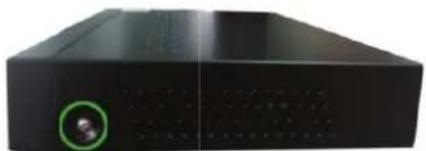
(2) 1. Setzen Sie die 4 Schrauben auf der Unterseite des Festplatte ein und ziehen Sie sie halbwegs fest.
- Setzen Sie die Festplatte mit den Strom- und Datenanschlüssen nach links in die Schraubenschlitze (bei Sicht auf den NVR von vorne) urd schieben Sie die Festplatte hinein.
- Ziehen Sie die Schrauben der Festplatte fest, um die Festplatte an der Position zu sichern.
a
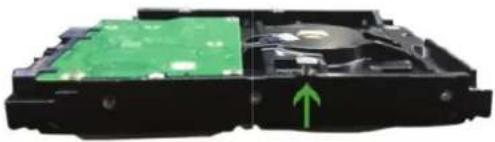
(3) Schließen Sie das HDD-Datenkabel und -Stromkabel an der Hauptplatine an. Installieren Sie die Festplatte und befestigen Sie sie am Halt er. Schließen Sie dann das Strom- und Datenkabel der Festplatte an.
2.2 Setup
Verbinden Sie nach der Installation der Festplatte den LAN-Port am NVR über ein Ethernet-Kabel mit dem Router oder Ethernet-Switch. Schließen dann entweder einen VGA-oder HDMI-Monitor als lokales Display an den NVR an. Zum Einrichten und zur Konfiguration müssen Sie auch eine USB-Maus an den USB-Port am NVR anschließen. Versorgen Sie dann den NVR mit dem DC 12 V Netzteil mit Strom.
Installieren Sie im gleichen Netzwerk wie der NVR bis zu 4 DIGITUS Plug&View-Kameras parallel über einen Router oder Ethernet-Switch.
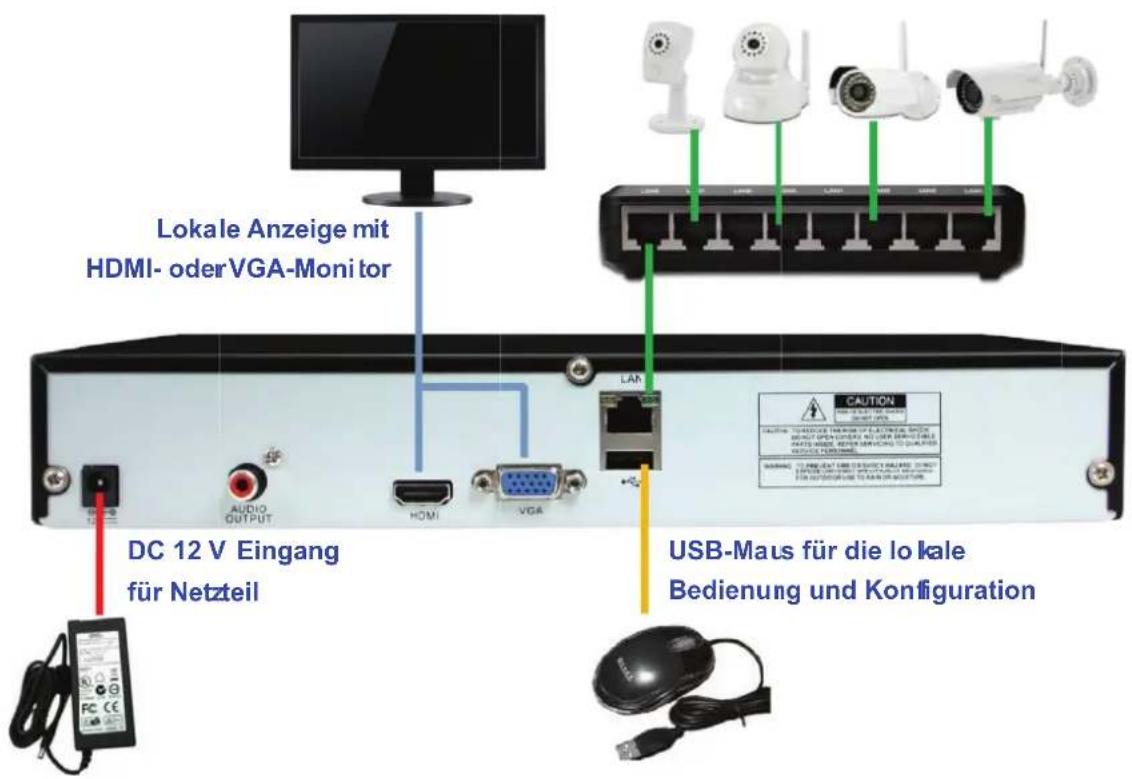
text_image
Lokale Anzeige mit HDMI- oder VGA-Monitor DC 12 V Eingang für Netzteil AUDIO OUTPUT HDMI VGA LAN USB-Maus für die lokale Bedienung und Konfiguration CAUTION WARNING: USB-Maus für die lokale Bedienung und KonfigurationKapitel 3 Booten des NVR
3.1 Systeminitialisierung
Drücken Sie nach dem Anschluss des NVR-Netzteils eine Steckdose die Taste POWER. Auf der lokalen Anzeige mit einem VGA- oder HDMI-Monitor wird argezeigt, dass das NVR-System initialisiert wird, wie unten dlargestellt.
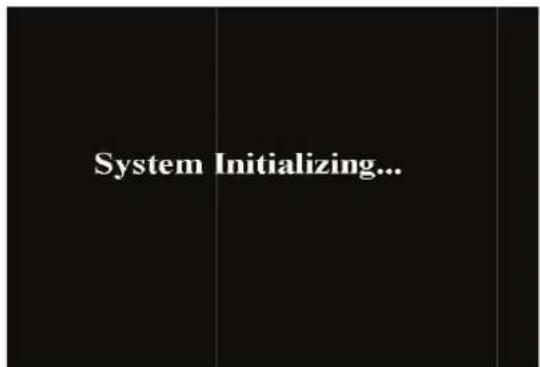
Anmerkung: Die Bild in der Bedienungsanleitung kann möglicherweise anders als das Fenster auf Ihrem Monitor sein. Alle Abbildungen dienen als Benutzerreferenz.
3.2 Setupassistent
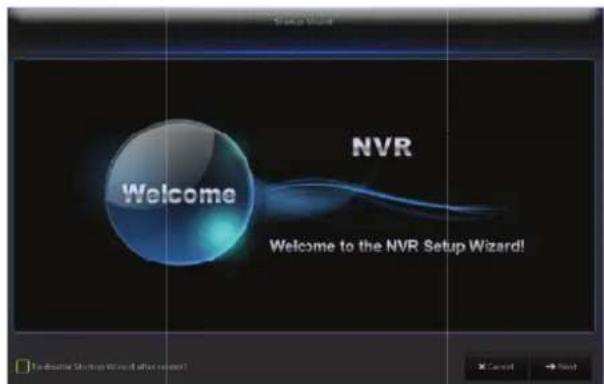
Nachdem der Startvorgang des NVR abgeschlossen ist, geben Sie zum Anmelden sowohl für den Bienutzernamen als auch für das Passwort „admin“ ein. Das „Setup Wizard“ wird angezeigt. Folgen Sie dem „Setup Wizard“, der Sie durch die Erstinstallation führt. Das Menü des Assistenten umfasst: Startseite, Netzwerkeinrichtung, IPC (IP-Kamera)-Einrichtung, Aufzeichnungszeitplan und Festplattenwartung.
- Startseite und Netzwerke inrichtung. Behalten Sie auf der Netzwerkeinrichtungsseite die Standardeinstellung „DHCP“ bei, mit der der NVR automatisch eine IP-Adresse erhält, wenn er mit dem Router oder dem Accesspoint verbunden wird.
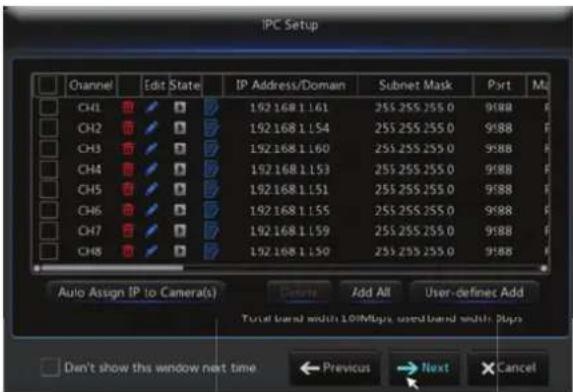
- IPC-Einrichtung: Auf dieser Seite können Sie IP-Kameras hinzufügen und löschen. Der NVR sucht automatisch alle unter dem gleichen Netzwerk (wie der NVR) installierten DIGITUS Plug&View IP-Kameras. Wählen Sie dann die gewünschten Kameras für die Aufzeichnung auf dem NVR, indem Sie die Kanäle aktivieren.
Aufzeichnungszeitplan: Auf dieser Seite legen Sie die Aufnahmezeit und die geplante Aufzeichnung des NVR fest.
text_image
IPC Setup Channel Edit State IP Address/Domain Subnet Mask Prt Mu CH1 ✓ ✓ 192 168 1 161 255 255 255.0 9988 CH2 ✓ ✓ 192 168 1 154 255 255 255.0 9988 CH3 ✓ ✓ 192 168 1 160 255 255 255.0 9988 CH4 ✓ ✓ 192 168 1 153 255 255 255.0 9988 CH5 ✓ ✓ 192 168 1 151 255 255 255.0 9988 CH6 ✓ ✓ 192 168 1 155 255 255 255.0 9988 CH7 ✓ ✓ 192 168 1 159 255 255 255.0 9988 CH8 ✓ ✓ 192 168 1 150 255 255 255.0 9988 Auto Assign IP to Camera(s) Detect Add All User-define Add Total band width: 100Mbps, used band width: 2fps Don't show this window next time ←Previous →Next XCancel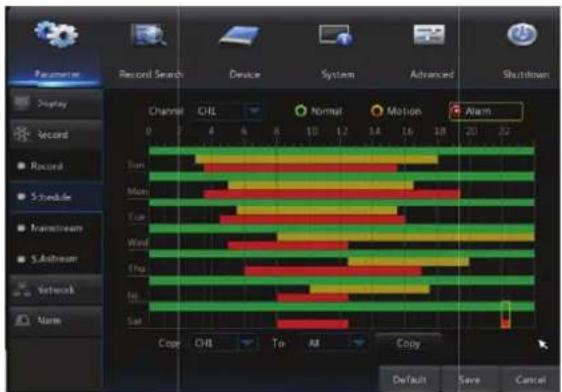
text_image
Properties Record Search Device System Advanced Shutdown Channel CRL Normal Motion Alarm 0 4 6 8 10 12 14 16 18 20 22 0 4 6 8 10 12 14 16 18 20 22 Record 5 Schedule Mainstream 5 Substream Network Name Color CRL To All Copy Default Save Cancel- FESTPLATTE: Der NVR unterstützt die HDD-Formatierung und die Einstellung des Überschreibens.
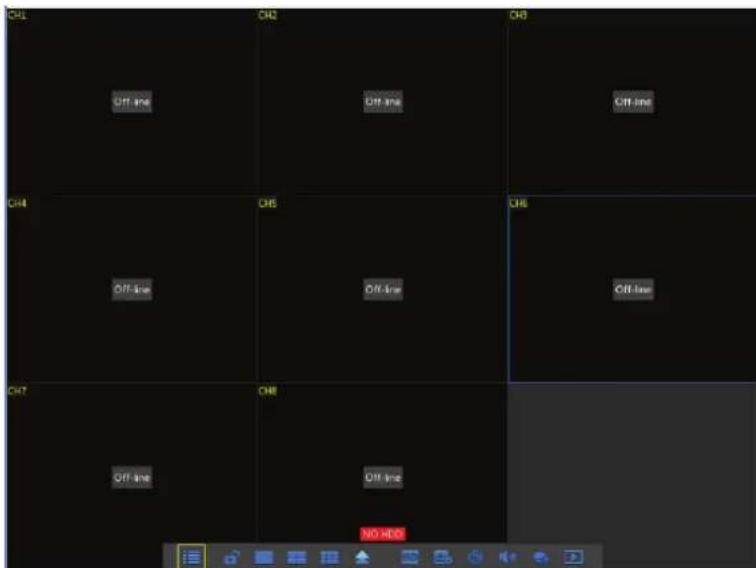
Klicken Sie nach Abschluss der Systeminitialisierung mit der rechten Maustaste auf das Vorschaufenster oder bewegen Sie die Maus zum unteren Bereich des Bildschirms, um das Popup-Menü aufzurufen. Sie können jetzt die Parametereinstellung durchführen und das Hauptmenü, Multibilder, Automatisches Wartezeit bevor Alarmauslösung, Aufzeichnung suchen, Sequenz, Lautstärkeeinstellung und Streamumschaltung bedienen, wie in Bild 4-1 dargestellt.
Die Optionen im Popup-Menü können entsprechend zu den unterschiedlichen Parametereinstellungen etwas variieren. Die Optionen im Menü werden ausführlich in den folgenden Kapiteln erklärt.
text_image
CH1 OFF line CH2 OFF line CH3 OFF line CH4 OFF line CH5 OFF line CH6 OFF line CH7 OFF line CH8 OFF line OFF line NO HDDBild 4-1
4.1 Hauptmenüführung
flowchart
graph TD
    A["Hauptmenü"] --> B["Parameter"]
    A --> C["Record"]
    A --> D["Network"]
    A --> E["Alarm"]
    B --> F["Display"]
    B --> G["Record"]
    G --> H["IP Camera"]
    G --> I["Live"]
    G --> J["Output"]
    G --> K["Privacy Zone"]
    C --> L["Record"]
    C --> M["Schedule"]
    C --> N["Mainstream"]
    C --> O["Substream"]
    D --> P["E-Mail"]
    D --> Q["DDNS"]
    E --> R["Motion"]
    E --> S["Alarm"]
    C --> T["Record Search"]
    C --> U["Event Search"]
    C --> V["Device"]
    V --> W["HDD"]
    C --> X["System"]
    X --> Y["General"]
    X --> Z["Users"]
    X --> AA["Info"]
    X --> AB["Log"]
    C --> AC["Advanced"]
    AC --> AD["Maintain"]
    AC --> AE["Events"]
    C --> AF["Shutdown"]
4.2 Hauptmenü
text_image
Parameter Record Search Device System Advanced Shutdown Display Camera Live Output Primary Zone Record Network Alarms Channel Edit State IP Address/Ornan Submit Mask Port Manual CH1 CH2 CH3 CH4 CH5 CH6 CH7 CH8 192.168.1.161 192.168.1.154 192.168.1.160 192.168.1.153 192.168.1.151 192.168.1.155 192.168.1.159 192.168.1.150 255.255.255.0 9988 255.255.255.0 9988 255.255.255.0 9988 255.255.255.0 9988 255.255.255.0 9988 Auto Assign (IP to Camera) Add All User-defined Add Total band width 100Mbps, used band width 0% CancelBild 4-2
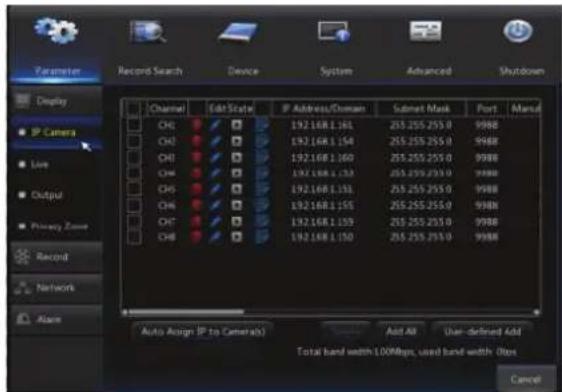
Klicken Sie im LIVE-Modus auf die Maustaste, drücken Sie die Taste [Menu] auf der Fernbedienung oder klicken Sie auf
das Symbol [] in der Symbolleiste, um den Bildschirm des Hauptmenüs aufzurufen, wie in Bild 4-2 dargestellt.
Wenn das Systemmenü gesperrt ist, schlagen Sie in Abschnitt 4.3 nach, wie es durch Eingabe des Passworts entsperrt wird.
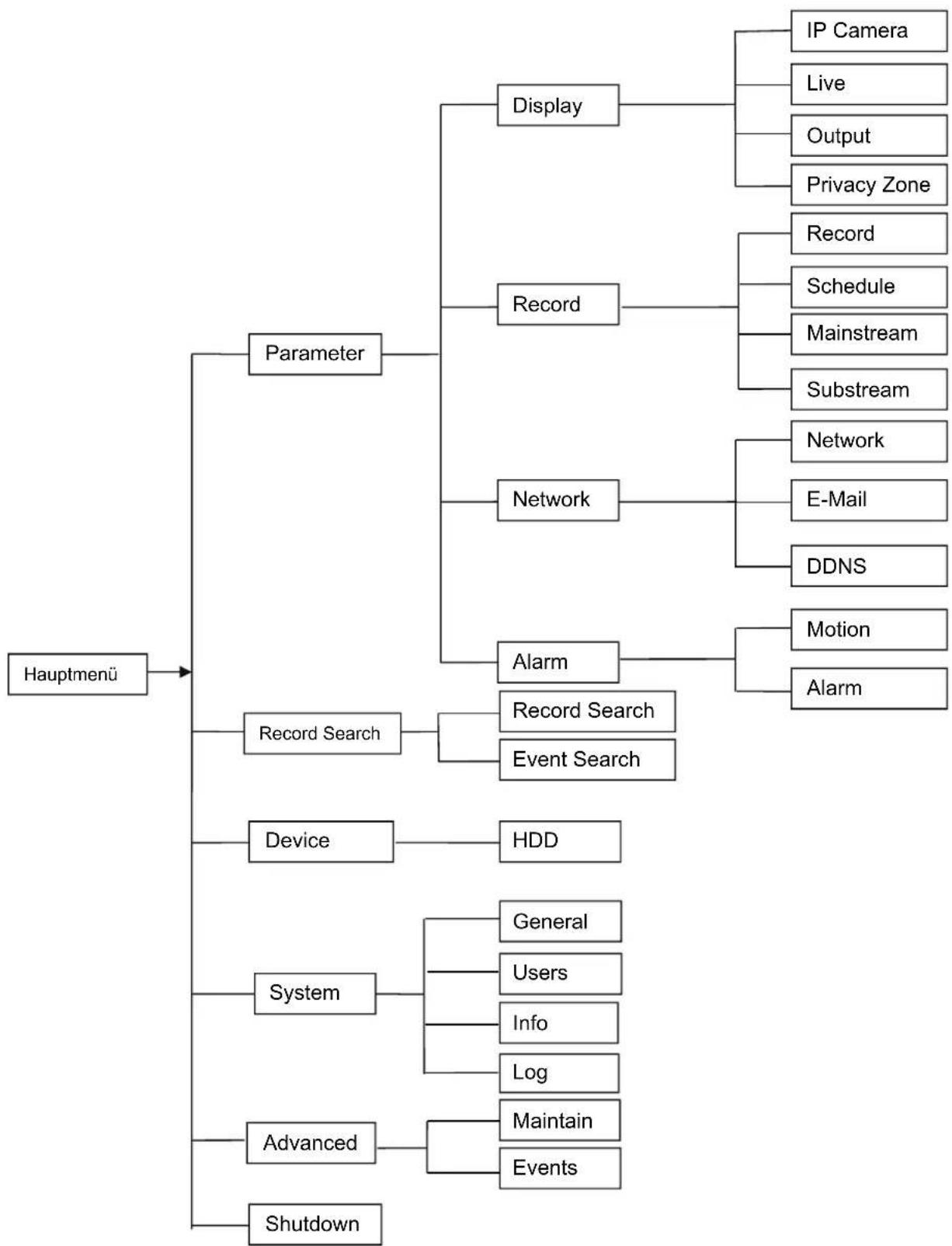
Im Hauptmenümodus können Sie die Einstellungen für Parameter, Aufzeichnungssuche, Gerät, System, Erweitert und Herunterfahren vornehmen.
4.2.1 Parameter
4.2.1.1 Display
4.2.1.1.1 IP-Kamera
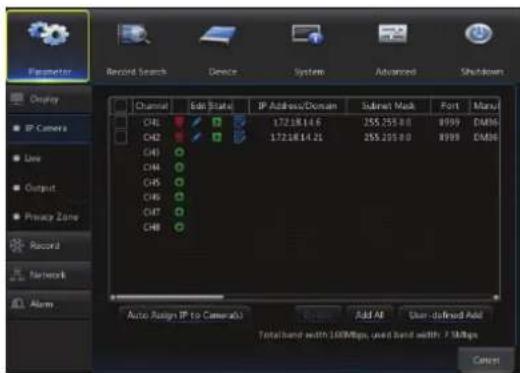
Gehen Sie zu „Hauptmenü“ → „Parameter“ → „Display“ → „IP Camera“, um das Benutzermenü aufzurufen.
text_image
Parameter Record Search Device System Advanced Shutdown Display IP Camera Live Output Privacy Zone Record Network Aburn Channel Edit State IP Address/Domain Submit Mask Fort Manu CH1 172.18.14.6 255.255.00 8999 DM86 CH2 172.18.14.21 255.255.00 8999 DM86 CH3 CH4 CH5 CH6 CH7 CH8 Auto Assign IP to Camera(s) Add AF User-defined Add Total band width 100Mbps, used band width 7 Mbps CancelBild 4-3
• Channel: Kanal der IP-Kamera.
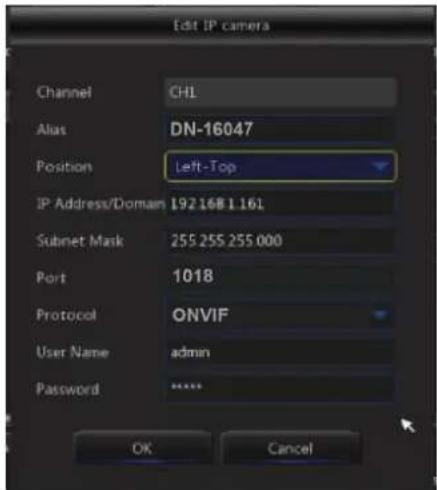
- Edit: Ändert den Namen und den Ort der Kanäle, ändert die Einstellungen.
• State: Zeigt den Onlinestatus der Kamera an.
- IP Address/Domain: IP-Adresse der IP-Kamera, die mit dem Kanal verbunden ist.
- Subnet Mask: Subnetz-Maske der IP-Kamera.
- Port: Portnummer des Anschlusses der aktuell eingestellten IP-Kamera.
text_image
Edit IP camera Channel CHL Alias DN-16047 Position Left-Top IP Address/Domain 192 168 1 161 Subnet Mask 255 255 255 000 Port 1018 Protocol ONVIF User Name adults Password **** OK CancelBild 4-4
- Alias: Ein Name für die Kamera, den Sie zuweisen können.
- IP Address/Domain: Die IP-Adresse wird automatisch vom Router zugewiesen.
- Subnet Mask: Subnetz-Maske der IP-Kamera.
- Port: Die Portnummer wird normalerweise automatisch erkannt und angezeigt. Falls sie bei der Digitus Plug&View Revision1 Kamera nicht angezeigt wird, lautet die Portnummer 80. Bei der Kamera Revision2 lautet die Portnummer 1018.
- User Name: Geben Sie „admin“ ein.
- Password: Geben Sie „admin“ ein.
4.2.1.1.2 Live
Gehen Sie zu „Hauptmenü“ → „Parameter“ → „Display“ → „Live“, um das in Bild 4-5 dargestellte Menü aufzurufen.

• Channel: Wählt eine Kanalnummer.
• Show Time: Setzen Sie das Häkchen in der Checkbox, um die aktuelle Uhrzeit anzuzeigen.
• Channel Name: Der auf der IP-Kamera markierte Name.
- Date Format: Stellt das Datumsformat ein, wie z. B. mm/dd/yyyy oder yyyy/mm/dd.
• Time Format: 12 oder 24 Stunden.
- OSD Position: Stellt eine beliebige Position für den IP-Kameranamen und die Zeit ein.
• Color: Stellt Sharpness (Schärfe), Brightness (Helligkeit), Contast (Kontrast) und Saturation (Sättigung) der IPC des Kanals ein.
(Siehe Bild 4-6)
4.2.1.1.3 Ausgabe
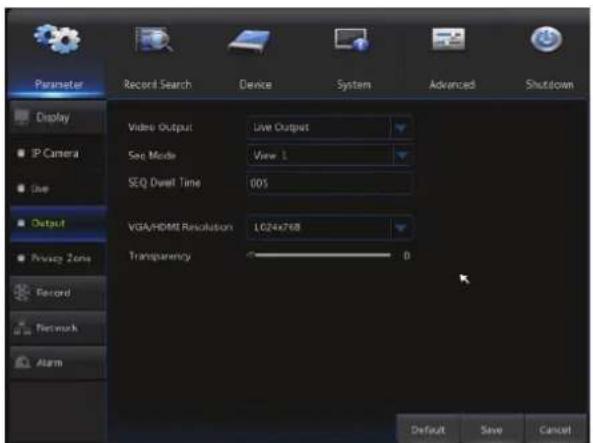
Gehen Sie zu „Hauptmenü“ → „Parameter“ → „Display“ → „Output“, um das in Bild 4-7 dargestellte Menü aufzurufen.
text_image
Parameter Record Search Device System Advanced Shutdown Display IP Camera Live Output Privacy Zone Record Network Alarm Video Output Live Output Seq Mode View 1 SEQ Dwell Time 005 VGA/HDMT Resolution 1.024x768 Transparency 0 Default Save CancelBild 4-7
• Video Output: Liveausgabe.
• Seq Mode: Sequenzmodus einstellen.
- SEQ Dwell Time: Die Sequenzhaltezeit beträgt standardmäßig 5 Sekunden. Sie können sie wie gewünscht einstellen.
- VGA/HDMI Resolution: VGA- oder HDMI-Ausgabe. Einschließlich 1024×768, 1280×1024, 1440×900, 1280×720, 1920×1080, 1680×1050, 1600×1200, 1900×1200, 2560×1440, 3840×2160
- Transparency: Stellt die Menütransparenz im Bereich von 0 bis 128 ein.
4.2.1.1.4 Privacy Zone
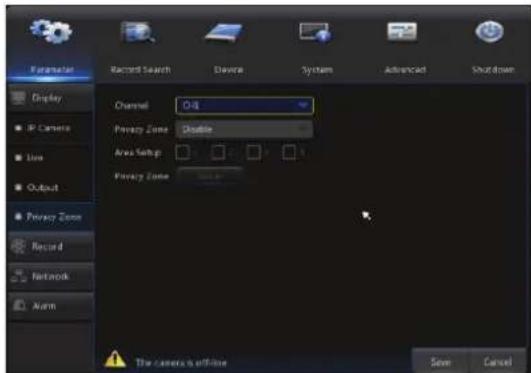
Privatzone dient der Einstellung einiger unsichtbarer Bereiche im ausgewählten Kanal, wie in Bild 4-8 und Bild 4-9 dargestellt.
- Wählen Sie die Anzahl der einzurichtenden Zonen aus.
(maximal 4 Zonen können für einen einzelnen Kanal eingerichtet werden)
- Klicken Sie auf „Setup“, um die Position der Zone anzupassen.
- Klicken Sie nach Abschluss der Einstellung mit der rechten Maustaste, um zur Seite der „Privacy Zone“ zurückzukehren.
- Klicken Sie anschließend auf „Save“, um die Einstellung zu speichern.
4.2.1.2 Aufzeichnung
4.2.1.2.1 Aufzeichnung
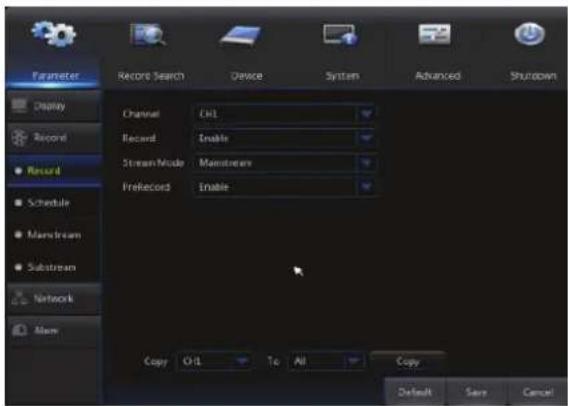
Gehen Sie zu „Hauptmenü“ → „Parameter“ → „Record“ → „Record“, um das in Bild 4-10 dargestellte Menü aufzurufen.
text_image
Parameter Record Search Device System Advanced Shutdown Display Record Record Schedule Mainstream Substream Network Alarm Channel Ctrl Record Enable Stream Mode Mainstream PreRecord Enable Copy O:L To All Copy Default Save CancelBild 4-10
• Channel: Stellt den gewünschten Kanal im Dropdown-Menü ein.
- Record: Richtet den Aufzeichnungsstatus (Enable/Disable) für jeden Kanal ein.
- Stream Mode: Wählt Mainstream oder Substream aus.
- PreRecord: Der Status „Enable“ unterstützt eine Voraufzeichnung für die Bewegungserkennungsaufzeichnung oder die Aufzeichnung durch E/A-Auslöser.
4.2.1.2.2 Zeitplan
Gehen Sie zu „Hauptmenü“ → „Parameter“ → „Record“ → „Schedule“, um das Zeitplanfenster aufzurufen und stellen Sie die Zeitplanaufzeichnung des NVR ein.
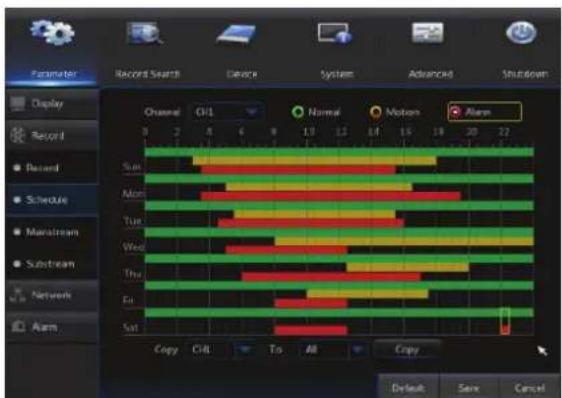
Wählen Sie den Kanal und das Datum, die eingerichtet werden sollen. Der Zeitplan für eine Woche kann eingestellt werden. Die Zeitplanaufzeichnung des aktuellen Kanals kann auf einen anderen oder auf alle Kanäle kopiert werden.
Anmerkung:
- Im Recordmenü und in Record Search bedeutet keine farbliche Kennzeichnung, dass keine Aufzeichnung vorhanden ist.
- „Grün“ steht für normale und „gelb“ steht für bewegungsgesteuerte Aufzeichnung.
- „Rot“ steht für Alarmaufzeichnung.
Gehen Sie zu „Hauptmenü“ → „Parameter“ → „Record“ → „Mainstream/Substream“, um das in Bild 4-12 dargestellte Fenster aufzurufen.
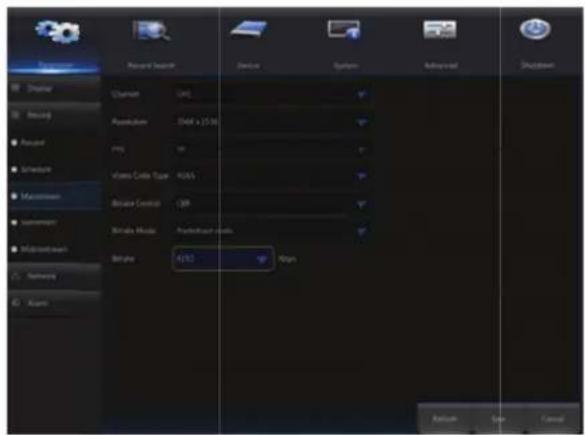
Mainstream und Substream sind zwei Videostreams der IPC. Mainstream wird überwiegend für die Aufzeichnung und der Substream wird überwiegend für die Fernnetzwerküberwachung verwendet.
• Channel: Wählt einen Kanal aus.
- Resolution: Stellt die Auflösung der IPC ein, falls erforderlich.
• FPS: Min. 1 und max. 30.
• Video Code Type: H.264 und H.265.
- Bite rate control: Dynamisch und Statisch
- Bitrate Mode: Vorschaumodus und benutzerdefinierter Modus.
- Bitrate: Stellt die Bitrate der IPC ein.
4.2.1.3 Netzwerk
4.2.1.3.1 Netzwerk
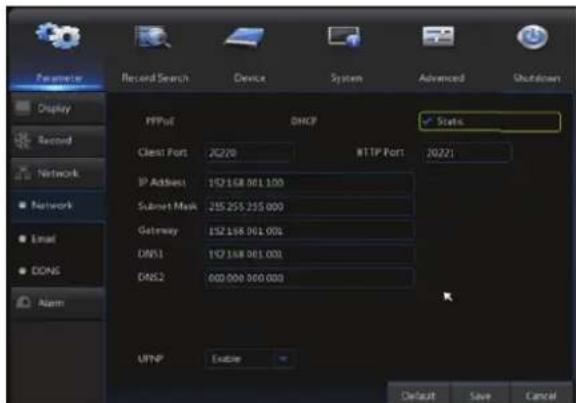
Gehen Sie zu „Hauptmenü“ → „Parameter“ → „Network“, um das in Bild 4-13 dargestellte Fenster aufzurufen.
Wählen Sie eine Art der Netzwerkverbindung (PPPOE, DHCP, Static) aus und stellen Sie den Port ein. Dann können Sie die Überwachung, die Aufzeichnung, Wiedergabe oder Sicherung des NVR dezentral über das Netzwerk steuern, wie in Bild 4-13 dargestellt.
text_image
Parameter Display Record Network Network Email DONE Alarm Record Search Device System Advanced Outdown PPPort DHCP Static. Client Port 2020 RTIP Port 20221 IP Address: 192.168.001.100 Submit Mask: 255.255.255.000 Gateway: 192.168.001.000 DNS1: 192.168.001.000 DNS2: 600.000.000.000 UPNP Enable Default Save CancelBild 4-13
Nehmen Sie DHCP als ein Beispiel. In diesem Modus vergibt der Router automatisch die IP-Adresse für den NVR. Nach dem Neustart des NVR- oder des DHCP-Servers, kann die durch den NVR zugewiesene IP-Adresse unterschiedlich sein. Daher müssen Sie für jeden Fernzugriff die IP-Adresse und die Portnummer des NVR kontrollieren. Gehen Sie wie folgt vor:
- Wählen Sie DHCP aus, klicken Sie auf Save und aktualisieren Sie den NVR. Geben Sie den Client- und den HTTP-Port ein (beide Werte müssen unterschiedlich sein)..
Bei PPPoe, Statisch und DHC und nach der Einstellung der IP-Adresse des NVR muss der Extranet-Port auf den Router gemappt werden, bevor der NVR über ein öffentliches Netzwerk aufgerufen wird.
Anmerkung: Speichern Sie nach der Einstellung, um die Änderungen zu übernehmen. Stellen Sie in einem LAN mit mehreren NVR sicher, dass deren MAC-Adressen unterschiedlich sind (siehe unter „System“).
- Stellen Sie die zugewiesene IP-Adresse des NVR und den Mapping-Port ein. Siehe Abschnitt 4.2.4.2.
- Rufen Sie den NVR von außen über die IP-Adresse auf: http://Öffentliche Netzwerk-IP: Web-Portnummer (z. B. 00080) http://Intranet-IP: Web-Portnummer (z. B. 00080) (Nur verfügbar im gleichen LAN)
4.2.1.3.2 E-Mail
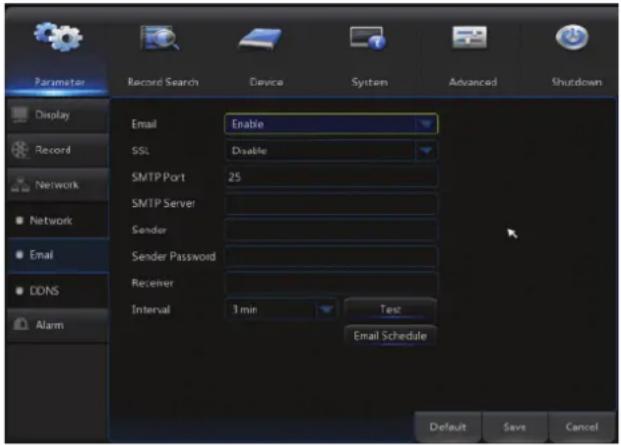
Gehen Sie zu „Hauptmenü“ → „Parameter“ → „Network“ → „Email“, um das Fenster aufzurufen.
Senden oder Empfangen von NVR Alarm-E-Mails und Einstellen von Parametern wie E-Mail-Adresse, SSL, E-Mail aktivieren, Intervall und E-Mail-Zeitplan. Die zugehörige Parametereinstellung muss mit der lokalen NVR-Einstellung übereinstimmen. Siehe Bild 4-14.
text_image
Parameter Record Search Device System Advanced Shutdown Display Record Network Network Email DDNS Alarm Email Enable SSL Disable SMTP Port 25 SMTP Server Sender Sender Password Receiver Interval 3 min Test Email Schedule Default Save CancelBild 4-14
4.2.1.3.3 DDNS
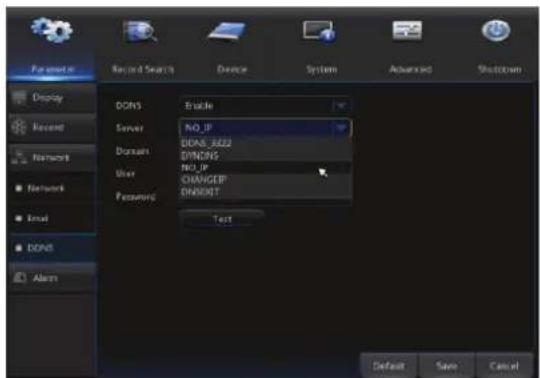
Gehen Sie zu „Hauptmenü“ → „Parameter“ → „DDNS“, um das Fenster aufzurufen.
Nach Anwendung des dynamischen Domaindienstes können Sie DDNS in einer der oben genannten Netzwerkverbindungen einstellen. Sie können über die Domäne mit dem Browser in Form von http://angewandte Domäne: gemappte Web-Portnummer von außen auf den NVR zugreifen. Um auf den NVR zuzugreifen, müssen Sie bei Verwendung des
DDNS-Domänennamens bestätigen, dass der Port normal mit der aktuellen IP auf dem öffentlichen Netzwerk verbunden werden kann und die Einstellungen für
Serveradresse/Hostname/Benutzer/Passwort/Einstellung mit der lokalen Einstellung des NVR übereinstimmt. Siehe Bild 4-15.
text_image
Record Search Device System Advanced Shutdown DONS Enable Server NO_IP Domain DDAS_8822 DYNDNS User NO_IP CHANGER DINJ001T Password Text Default Save CancelBild 4-15
4.2.1.4 Alarm
Gehen Sie zu „Hauptmenü“ → „Parameter“ → „Alarm“ → „Motion“, um das in Bild 4-16-1 dargestellte Fenster aufzurufen.
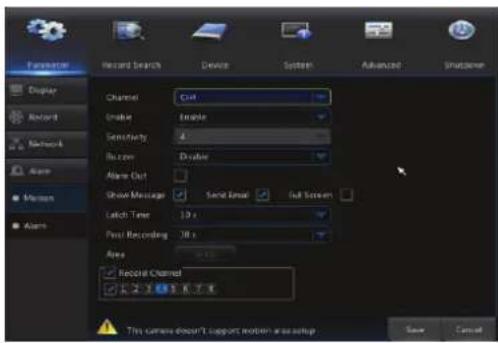
• Channel: Bewegungsfunktion aktivieren oder deaktivieren.
- Sensitivity: Unterstützt Stufe 1-8, wobei 8 die höchste Empfindlichkeit ist.
- Buzzer: Bei der Erkennung eines bewegten Objekts gibt der Summer einen Alarm aus (Deaktivieren, 10 Sekunden, 20 Sekunden, 40 Sekunden und 60 Sekunden).
- Alarm Out: Schließen Sie den Alarmschalter der Alarmierungsvorrichtung an.
• Show Message: Auf dem Bildschirm werden Nachrichten angezeigt, wenn ein sich bewegendes Objekt erkannt wird und Alarme ausgegeben werden.
- Send Email: Wenn ein sich bewegendes Objekt erkannt wird, wird eine E-Mail an die angegebene E-Mail-Adresse gesendet.
• Full Screen: Wenn ein sich bewegendes Objekt erkannt wird, werden Nachrichten als VollBild angezeigt.
- Latch Time: Wenn ein sich bewegendes Objekt erkannt wird, kann die Alarmzeit eingestellt werden:
10 Sekunden, 20 Sekunden, 40 Sekunden und
60 Sekunden.
- Post Recording: Nachdem der Alarm beendet ist, kann die Dauer der Alarmaufzeichnung eingestellt werden: 30 Sekunden, 1 Minute, 2 Minuten und 5 Minuten.
4.2.1.4.1 Bewegung
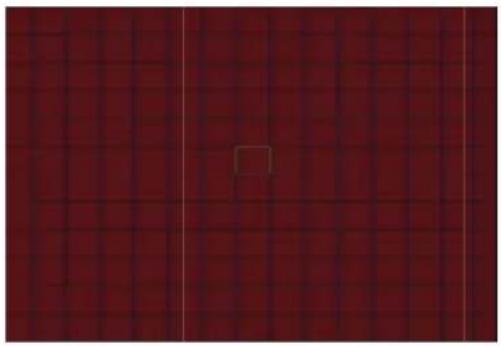
Klicken Sie in dem in Bild 4-16-2 dargestellten Fenster, um den Bereich für die
Bewegungserkennung einzustellen, der intensiv überwacht werden soll.
Ein einzelner Kanal ist in ein konfigurierbares 15x12 (PAL) oder 15x10 (NTSC) Raster unterteilt. Das rote Raster zeigt an, dass die Bewegungserkennung in dem Bereich aktiviert wurde und ein weißes, halbtransparentes Raster zeigt an, dass die Bewegungserkennung in dem Bereich deaktiviert ist. Nachdem die Einstellung abgeschlossen ist, klicken Sie mit der rechten Maustaste, um zurückzukehren und klicken Sie auf Save, um die Parametereinstellung zu übernehmen.
Record Channel:
Wenn eine Objekt bewegung festgestellt wurde, wird die Aufzeichnungskana leinstellung aktiviert.
4.2.1.4.2 Alarm
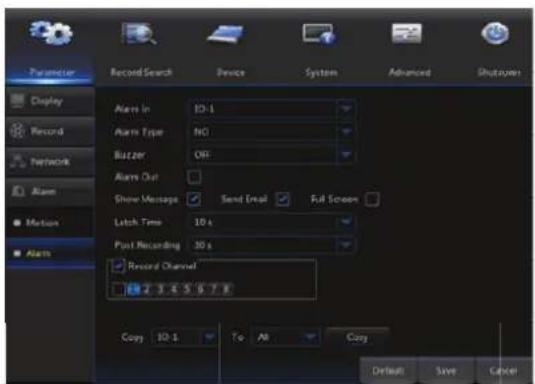
Gehen Sie zu „Hauptmenü“ → „Parameter“ → „Alarm“ → „Alarm“, um das in Bild 4-17 dargestellte Fenster aufzurufen.
text_image
Parameter Record Search Device System Advanced Shutups Display Record Network Alarm Motion Alarm Alarm In ID-1 Alarm Type NO. Buzzer Off Alarm Out Show Message Send Email Full Screen Latch Time 10 s Post Recording 30 s Record Channel 2 3 4 5 6 7 8 Copy 10:1 To All Copy Default Save CancelBild 4-17
Es handelt sich un die Alarmverwaltung und -einstellung des Geräts. Sie können in dem Fenster Alarme mit unterschiedlichem Status einstellen. Siehe Tabelle 2-4.
• Alarm In: Sie können vier Alarmeingangsgruppen festlegen.
- Alarm Type: Es gibt drei Statusarten, d. h. Immer eingeschaltet, Immer ausgeschaltet und Ausgeschaltet. Immer eingeschaltet: Wenn der Auslöser eingeschaltet ist, wird E/A-Alarm angezeigt; Inmer ausgesdhaltet: Wenn der Auslöser ausgeschaltet ist, wird E/A-Alarm angezeigt; Ausgeschaltet: IEs wird kein E/A-Alarm vom Auslöser empfangen.
- Buzzer Time: Sie können festlegen, wie lange der Summer ertönt, wenn eine Bewegung erkannt wurde (Aus, 10s, 20s, 40s, 60s)
-
Alarm out: Schließen Sie einen externen Alarmschalter an.
-
Show Message: Anzeigt Alarmmeldungen auf dem Bildschirm an, wenn ein Bewegungsalarm erkannt wurde.
- Send Email: Stellt eine bestimmte E-Mail-Adresse ein, an die eine E-Mail gesendet wird, wenn ein Bewegungsalarm erkannt wurde.
- Full Screen Alarm: Wenn ein Bewegung erkannt wurde, wechselt der entsprechende Kanal in den Vollbildmodus.
- Latch time: Sie können festlegen, wie lange der Summer ertönt, wenn ein bewegtes Objekt von einem externen Sensor erkannt wurde (10s, 20s, 40s, 60s).
- Post Recording: Sie können festlegen, wie lange die Alarmaufzeichnung fortgesetzt wird, wenn der Alarm beendet ist (30s, 1 Minute, 2 Minuten, 5 Minuten).
- Record Channel: Der Aufzeichnungskanal wird aktiviert, wenn ein bewegtes Objekt erkannt wurde.
- Copy: Damit können die aktuellen Kanalparameter auf einen beliebigen anderen Kanal kopiert werden (Die Einstellung des Aufzeichnungskanals kann nicht kopiert werden).
| Alarmtyp Funktion und Beschreibung | |
| Video Loss | Wenn der NVR aufgrund einiger Probleme keine Videosignale empfängt (Kamera defekt, Leitungsausfall oder -beschädigung, Stromausfall), wird der Alarm angezeigt. |
| Motion Detection | Wenn die IP-Kamera ein bewegtes Objekt erkennt, wird der Alarm aktiviert. Die Empfindlichkeit hängt vom Test der tatsächlichen Anwendungsumgebung ab. Die Sensitivity wird entsprechend zur Empfindlichkeit der Erkennung eines bewegten Objekts angepasst und die Parameter werden durch die Kombination der area setting geändert. |
| I/O Status | Kommunikation mit Alarmgerät über E/A-Port. Alarmsignale werden über einen IR-Sensor gesendet oder andere Geräte werden in ein vom System erkennbares Signal umgewandelt und sie aktivieren den entsprechenden Kanal zur Aufzeichnung oder Steuerung des Ausgabegeräts. |
| HDD Status | Wenn die Festplatte wegen Beschädigung, Stromausfall, ausgeschaltetem automatischen Überschreiben und unzureichendem Speicherplatz nicht funktioniert, wird ein Alarm angezeigt. |
Tabelle 2-4
4.2.2 Aufzeichnungssuche
4.2.2.1 Aufzeichnungssuche
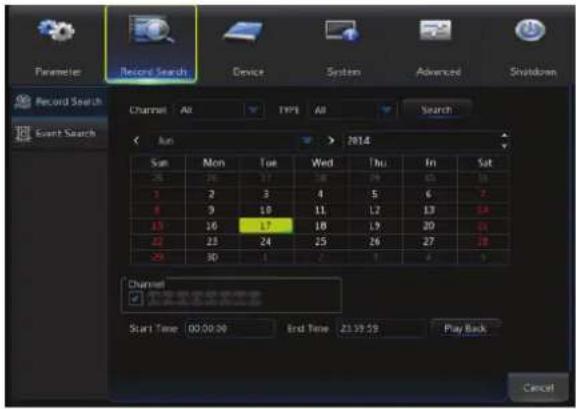
Gehen Sie zu „Hauptmenü“ → „Record Search“ → „Record Search“, um das in Bild 4-18 dargestellte Fenster aufzurufen.
text_image
Parameter Record Search Device System Advanced Shutdown Record Search Channel All TYPE All Search Event Search Sun Mon Tue Wed Thu In Sat 24 25 26 27 28 3 2 3 4 5 6 7 8 9 10 11 12 13 14 15 16 17 18 19 20 21 22 23 24 25 26 27 28 30 31 32 33 34 35 36 37 38 39 40 41 42 43 44 45 46 47 48 49 50 51 52 53 54 55 56 57 58 59 60 61 62 63 64 65 66 67 68 69 70 71 72 73 74 75 76 77 78 79 80 81 82 83 84 85 86 87 88 89 90 91 92 93 94 95 96 97 98 99 100Bild 4-18
text_image
Macromedia Flash Tools Help Select Chromet01 Chromet02 Chromet03 Chromet04 Chromet05 Chromet06 Chromet07 Chromet08Bild 4-19
• Channel: Wählen Sie den Kanal aus, die Sie durchsuchen möchten.
- Type: Wählt den Wiedergabetyp der Aufzeichnung aus. Es gibt neben „All“ zwei Optionen: Normal und Alarm.
- Start Time/End Time: Wählt eine festgelegte Zeitdauer. Die standardmäßige Einstellung geht von 0:00 bis 24:00.
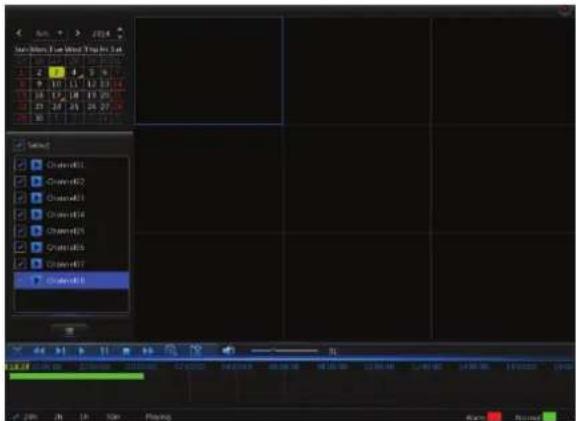
- Playback Channel: Klicken Sie auf ein Datum und wählen Sie den entsprechenden Kanal im Wiedergabekanal. Es dürfen nicht mehrt als 16 Kanäle ausgewählt werden, wie in Bild 4-19 dargestellt.
- Playback: Wählen Sie das gewünschte Jahr und den Monat und klicken Sie auf „Search“. Wenn Aufzeichnungen vorhanden sind, erscheint ein grünes Dreieck, welches die Aufnahme am angegebenen Datum in der unteren rechten Ecke der Datumstabelle anzeigt. Wählen Sie das Datumkontrollkästchen und den Wiedergabekanal. Klicken Sie dann auf Playback, um das Menü aufzurufen.
- Playback interface: Sie können mit der Wiedergabesteuerungsleiste den schnellen Vorlauf (X2, X4, X8 und X16), Rücklauf (X2, X4, X8 und X16), Zeitlupe (1/2, 1/4 und 1/8 Geschwindigkeit), Wiedergabe, Pause/Bild steuern. Klicken oder ziehen Sie den Lautstärkeregler, um die Lautstärke einzustellen. Wenn die Wiedergabe beendet ist, bleibt der NVR im Wiedergabefenster, wie in Bild 4-19 dargestellt.
Setup von Zeitachse, Datei zuschneiden und Ein-/Auszoomen
1) Der NVR unterstützt bei der Wiedergabe von Dateien die Bearbeitungssteuerleiste.
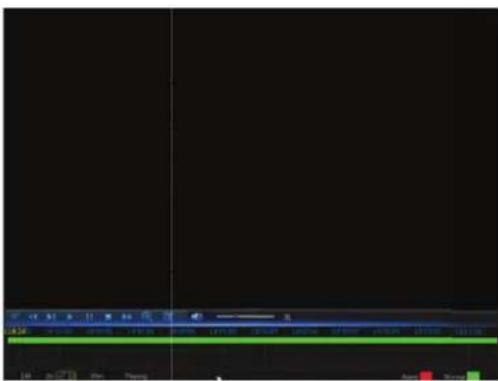
Zeitachse zoomen: Der Standardwert ist 24 Stunden. Sie können 2 Stunden, 1 Stunde, 30 Minuten oder Benutzerdefiniert wählen.
• D etaillierte Bedienung:
Feste Zeitachse: Wenn Sie die Option [2h] wählen, bedeutetdies, dass die Bearbeitungssteuerleiste zwei Stunden Videoinhalt abdeckt. Der Zeitbereich bezieht sich auf 1 Stunde vor und nach dem Mittelpunkt.
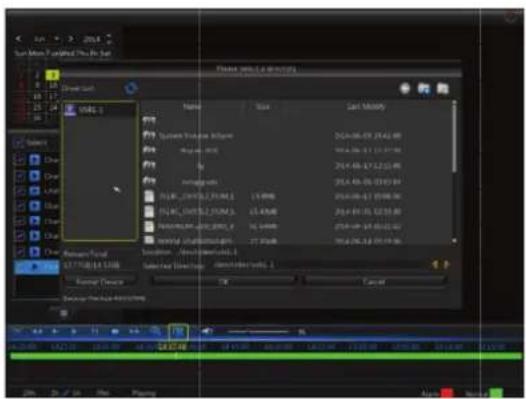
2) Aufzeichnung zuschneiden, Sicherungsfunktion und Ein-/Auszoomfunktion für die Wiedergabe.
text_image
Sun Mask: Mydatic Pro Box File Edit View Help Name Size Cast History System Volume (Ingram) 204.08.09 (2142.08) Image 100% 204.08.17 (2137.08) By 204.08.17 (2125.08) Annotated data 204.08.06 (2109.04) Data: CNTS, CNTS, CNTS, CNTS, CNTS, CNTS, CNTS, CNTS, CNTS, CNTS, CNTS, CNTS, CNTS, CNTS, CNTS, CNTS, CNTS, CNTS, CNTS, CNTS, CNTS, CNTS, CNTS, CNTS, CNTS, CNTS CCT/CDM+1.0 Selected Options Selected Data OK Cancel Normal Device Control Balance Balance Balance Balance Balance Balance Balance Balance Balance Balance Balance Balance Balance Balance Balance Balance Balance Balance Balance Balance Balance Balance Balance Balance Balance Balance Balance Balance Balance Balance Balance Balance Balance Balance Balance Balance Balance Balance Balance Balance Balance Balance Balance Balance Balance Balance Balance Balance Balance Balance CashB ild 4-21-1
text_image
CAM1 ZOOMBild 4-21-2
- Z uschneiden und Sicherung: Bei der Wiedergabe eines einzelnen Kanals wird in der Wiedergabesteuerleisted as Symbol [ ]ang ezeigt, wie in Bild 4-21-1 dargestellt. Klicken Sie auf das Symbol, um die Videozuschneidefunktion zu starten, klicken Sie zum Beenden der Funktion erneut auf das Symbol und der abgebildete Dialog öffnet sich, wie in Bild 4-21-1 dargestellt. Jetzt können Sie die zugeschnittene Videodat bei speichem.
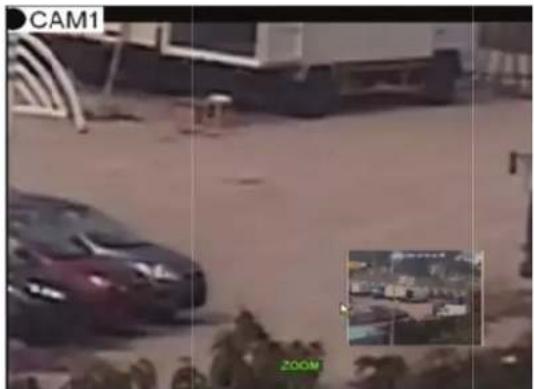
- Verkleinern: Bei der Wiedergabe eines einzelnen Kanals wird das Symbol [ ] r der Wiedergabesteuerleiste angezeigt. Klicken Sie zum Vergrößern eines bestimmten Bereichs auf dem Wiedergabebildschirm auf das Symbol und klicken Sie die rechte Naustaste, um zur Wiedergabeseite zurückzukehren.
4.2.2.2 Event Search
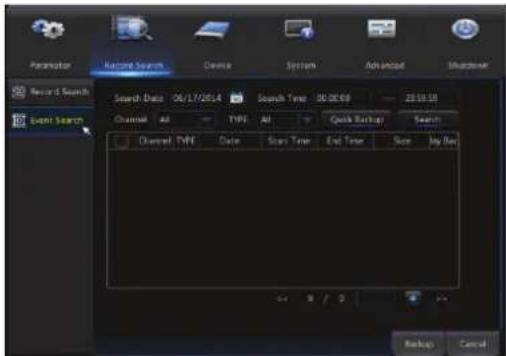
Gehen Sie zu „Hauptmenü“ → „Record Search“ → „Event Search“, um das in Bild 4-22 dargestellte Fenster aufzurufen.
Auf dieser Seite können Sie Details nach Datum, Uhrzeit, Kanal und Aufzeichnungstype suchen. Folgende wichtige Optionen stehen zur Verfügung:
text_image
Parameter Record Search Device System Advanced Shutdown Record Search Event Search Search Date 06/17/2014 Search Time: 00:00:00 28:59:58 Channel All TYPE All Quick Backup Search Channel TYPE Date Start Time End Time Size My Day Backup CancelBild 4-22
: Vorige Seite: Klicken Sie bei der Anzeige von Ereignissen auf diese Schaltfläche, um zur vorigen Seite zurückzukehren (mit Ausnahme der ersten Seite). Klicken Sie bei der Anzeige der ersten Seite auf diese Schaltfläche, um die Ereignisliste auf der ersten Seite anzuzeigen.
: Nächste Seite: Klicken Sie bei der Anzeige von Ereignissen auf diese Schaltfläche, um zur nächsten Seite zu gehen (mit Ausnahme der letzten Seite). Klicken Sie bei der Anzeige der letzten Seite auf diese Schaltfläche, um die Ereignisliste auf der letzten Seite anzuzeigen.
: Springen: Geben Sie die gewünschte Ereignisseite in das Eingabefeld ein und
klicken Sie auf die Pfeilschaltfläche, um zur Eingabeseite zu springen.
Es gibt zwei Arten von Sicherungen: Quick Backup und Backup
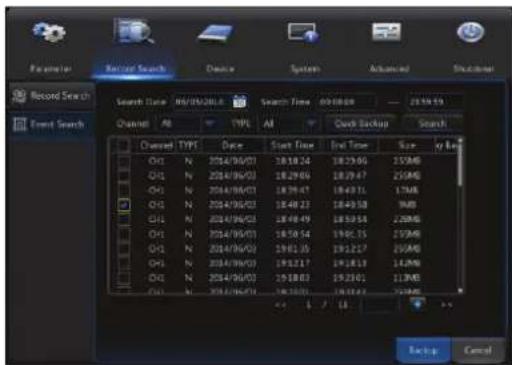
Wenn Sie eine Aufzeichnung in der detaillierten Dateiliste sichern möchten, können Sie das Kontrollkästchen auf der linken Seite der Aufzeichnung („√“ bedeutet, es wurde ausgewählt) anklicken und auf „Backup“ klicken, um „Select backup type“ aufzurufen (Stellen Sie sicher, dass ein USB-Stick oder ein anderes tragbares Speichermedium angeschlossen ist), wie in Bild 4-23 dargestellt.
text_image
Parameter Record Search Device System Advanced Shortcut Record Search Search Date: 06/05/2014 Search Time: 09:08:08 23:34:19 Event Search Channel: All TYPE: All Check Backup Search Channel: TYPE Date Start Time End Time Size By Box CH1 N 2014/06/01 18:18:24 18:29:06 18:29:47 25:00 CH1 N 2014/06/03 18:29:06 18:49:11 17:00 CH1 N 2014/06/03 18:49:23 18:49:58 9:00 CH1 N 2014/06/03 18:49:49 18:59:54 25:00 CH1 N 2014/06/03 18:50:54 19:01:35 25:00 CH1 N 2014/06/03 29:01:35 29:12:27 25:00 CH1 N 2014/06/03 29:12:17 29:18:13 14:00 CH1 N 2014/06/03 29:18:03 29:23:01 11:30 CH1 N 2014/06/03 29:33:01 29:33:54 25:00 BackUp CancelBild 4-23
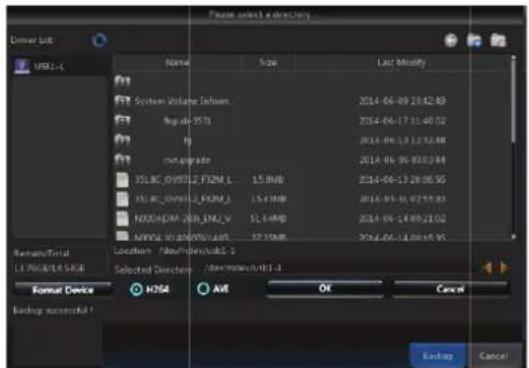
Wenn Sie auf USB sichern möchten, wählen Sie USB aus und klicken Sie auf OK, um mit den Vorgang zu starten. Der Fortschritt der Sicherung wird angezeigt, wie in Bild 4-23 dargestellt.
Nachdem die Sicherung bee undet ist, erscheint unten rechts die Meldung „Backup Finishes“, wie in Bild 4-24 dargestellt.
Anmerkung: Schließen Sie vor der Sicherung die Geräte für die Sicherung an (USB-Slick oder andere Geräte mit USB-Schnittstelle).
4.2.2.3 Sicherungsdateien wiedergeben
- Kopieren Sie die Sicherungsdateien auf einen Computer.
- Öffnen Sie den Wiedergabe-Player und klicken Sie auf „+“ oder „Open file“. Wenn Sie beispielsweise *.264 auswählen möchten, fügen Sie die Sicherungsdatei hinzu und wählen Sie eine Datei für die Wiedergabe aus, wie in Bild 4-25 und 4-26 dargestellt.
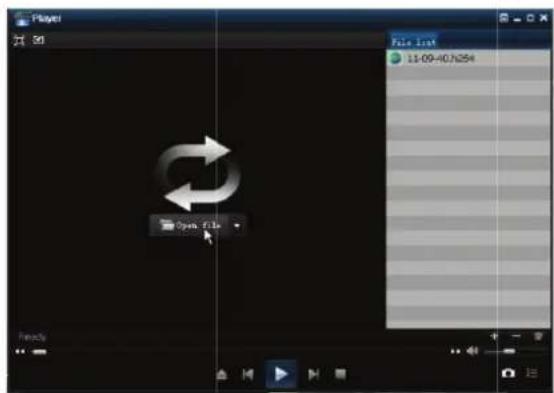
: Wiedergabe: Klicken Sie zur Wiedergabe der Datei.
II: Pause: Klicken Sie zum vorübergehenden Anhalten der Wiedergabe.
: Stopp: Klicken Sie zum Beenden der Wiedergabe.
: Weiter: Klicken Sie zur Wiedergabe der nächsten Datei.
: Zurück: Klicken Sie zur Wiedergabe der vorigen Datei.
“: Zeitlupe: Klicken Sie zur Wiedergabe mit 1/2, 1/4, 1/8, 1/16 Geschwindigkeit.
: Zeitraffer: Klicken Sie zur Wiedergabe mit 2-, 4-, 8-, 16-fachen Geschwindigkeit.
: Öffnet eine Datei.
: Vollbildanzeige.
: Niemals im Vordergrund.
: Immer im Vordergrund.
: Während der Wiedergabe im Vordergrund.
: Bildschirmfoto: Speicherpfad: Installationsverzeichnis\Video Client\Capture.
: Lautstärke einstellen.
+ Verzeichnis oder Datei hinzufügen.
- : Datei in der Liste löschen.
: Alle Dateien in der Liste löschen.
: List erweiterr/zusammenpacken.
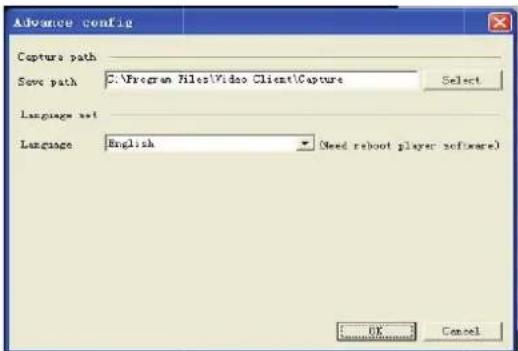
Erweiterte Konfiguration: Stellt den Speicherpfad für die aufgenommenen Bilder und die Anzeigesprache des Players ein, wie in Bild 4-27 dargestellt.
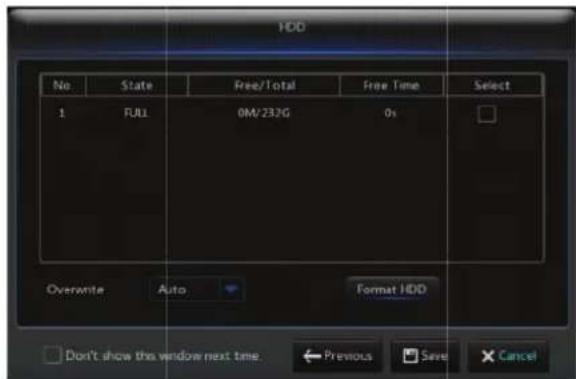
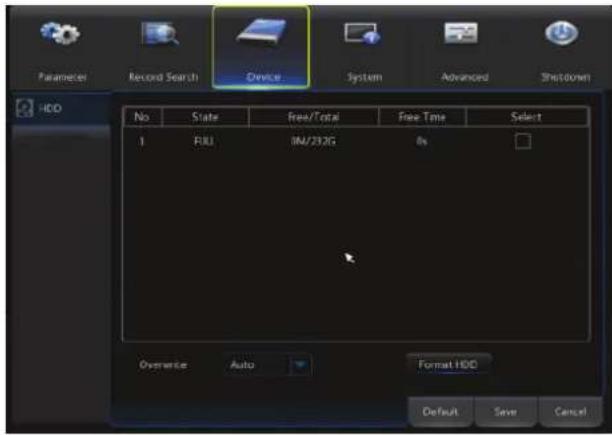
Gehen Sie zu „Hauptmenü“ → „Device“ → „HDD“, um das in Bild 4-28 dargestellte Fenster aufzurufen.
text_image
Parameter Record Search Device System Advanced Shutdown HDD No State Free/Total Free Time Select 1 FILL IN/232G 8s Overwrite Auto Format HDD Default Save CancelBild 4-28
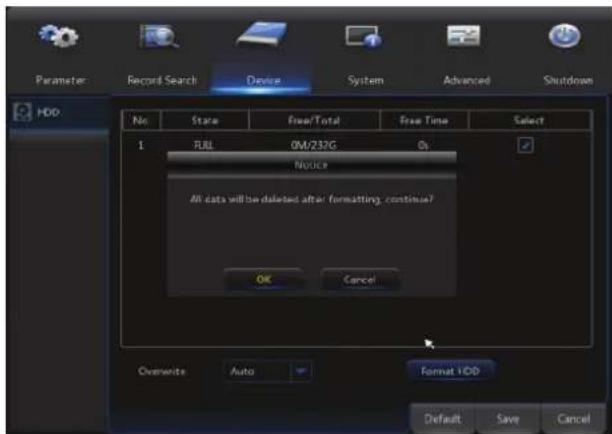
- Wenn am NVR eine Festplatte angeschlossen wurde, erkennt das System automatisch, ob die Festplatte funktionsbereit ist. Wenn die Festplatte formatiert werden muss, wird der Status „Not formatted“ angezeigt. Wählen Sie die Festplatte und formatieren Sie sie. Wenn das System erkennt, dass sich die Festplatte im Normalzustand befindet, wird der Festplattenstatus „Normal“ angezeigt. Siehe Bild 4-29.
• No.: Nummer der angeschlossenen Festplatte.
- Status: Zeigt den aktuellen Status der Festplatte an. Nur verfügbar, wenn der Status der Festplatte „Normal“ ist.
• Free/Total: Verbleibender oder gesamter Speicherplatz der Festplatte.
• Free Time: Verbleibende Zeit für Festplattenaufnahmen entsprechend zur aktuelle eingestellten „Bildauflösung“, „Kodierungsrate“ und „Bildrate“.
• Overwrite: Wenn AUTO eingestellt wurde und die Festplatte voll ist, überschreibt der NVR die ältesten Dateien auf der Festplatte. Wenn DISABLE eingestellt wurde und die Festplatte voll ist, beendet der NVR die Aufzeichnung. Überschreibzeit: 1 Tag, 3 Tage, 7 Tage, 14 Tage, 30 Tage und 90 Tage. Diese gibt die
längste Speicherzeit für Aufzeichnungen auf der Festplatte an. Wenn die Zeit abgelaufen ist, werden die Aufzeichnungen gelöscht. Wenn beispielsweise die Zeit auf 3 Stunden eingestellt wurde und die Daten auf der Festplatte 12, 13, 14, 15, 16, 17, 18, 19 und 20 Uhr einschließen, werden die Daten 18, 19 und 20 Uhr gespeichert und die Daten 12, 13, 14, 15, 16 und 17 Uhr werden gelöscht.
- Format HDD: Formatiert die Festplatte vor dem ersten Einsatz.
Anmerkung: Eine Aufzeichnung kann nur durchgeführt werden, wenn der Status der Festplatten „Normal“ ist.
4.2.4 System
4.2.4.1 Allgemein
4.2.4.1.1 Allgemein
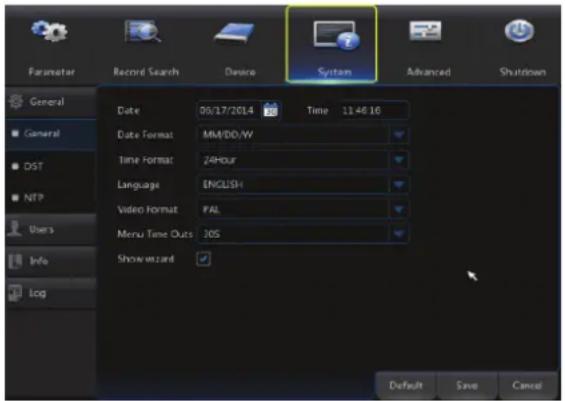
Gehen Sie zu „Hauptmenü“ → „System“ → „General“, um das in Bild 4-30 dargestellte Fenster aufzurufen.
text_image
Parameter Record Search Device System Advanced Shutdown General Date 06/17/2014 Time 11:46:16 Date Format MM/DD/W Time Format 24Hour Language ENGLISH Video Format PAL Menu Time Outs JOS Show wizard Default Save CancelBild 4-30
Sie können auf dieser Seite Date, Time, Date Format, Time Format, Language, Video Format, Menu Timeouts und den Show Wizard einstellen.
4.2.4.1.2 DST
Gehen Sie zu „Hauptmenü“ → „System“ → „General“ → „DST“, um das in Bild 4-31 dargestellte Fenster aufzurufen.

Rufen Sie das Fenster auf, das in Bild 4-31 dargestellt ist, um DST-Zeit, Zeitoffset, Start- und Endzeit einzustellen.
4.2.4.1.3 NTP
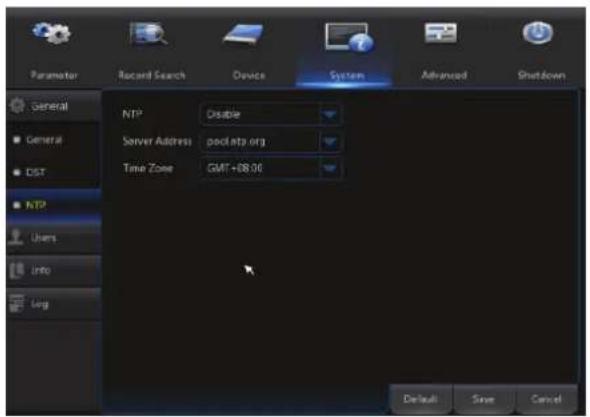
Gehen Sie zu „Hauptmenü“ → „System“ → „General“ → „NTP“, um das in Bild 4-32 dargestellte Fenster aufzurufen.
text_image
Parameter Record Search Device System Advanced Shutdown General NTP Disable Server Address: pocl.ntp.org Time Zone: GMT+08.90 NTP Users Info Leg Default Save CancelBild 4-32
• NTP service: Aktiviert/deaktiviert die NTP-Funktion.
- Server Address: Wählen Sie einen NTP-Server (time.windows.com, time.nist.gov, pool.ntp.org).
• Time Zone: Entsprechende Zeitzonen für verschiedene Länder oder Regionen.
- Update Time: Aktivieren Sie die NTP-Funktion und speichern Sie die Parameter. Klicken Sie auf Update Time, um die Systemzeit zu kalibrieren.
- Anmerkung: Wenn die NTP-Funktion auf „Enable“ eingestellt ist, kalibriert das System die Systemzeit jedes Mal um 00:07:50 und jedem Hochfahren.
4.2.4.2 Benutzer
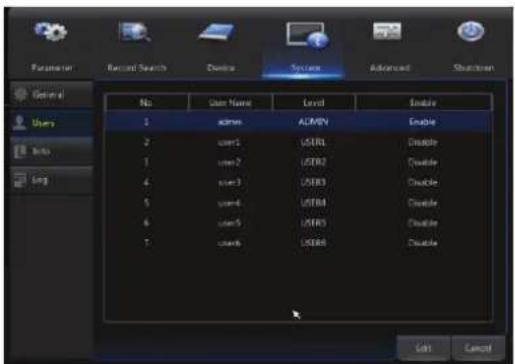
Gehen Sie zu „Hauptmenü“ → „System“ → „Users“, um das in Bild 4-33 dargestellte Fenster aufzurufen.
text_image
Parameter Record Search Device System Advanced Refresher General Users Info Long No. User Name Label Enable 1 admin ACMIN Enable 2 user1 USER1 Disable 3 user2 USER2 Disable 4 user3 USER3 Disable 5 user4 USER4 Disable 6 user5 USER5 Disable 7 user6 USER6 Disable Edit CancelBild 4-33
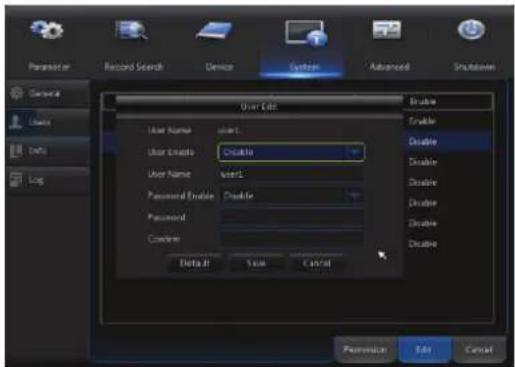
Es werden bis zu sieben Benutzer unterstützt, einschließlich eines Administrators. Klicken Sie auf die Taste [Edit], um das Fenster [User Edit] zur Eingabe von Benutzernamen und Passwort aufzurufen, wie in Bild 4-34 dargestellt.
Ein Benutzername besteht aus 8 Zeichen und das Passwort besteht aus den Ziffern 0-9 mit einer max. Länge von 8 Ziffern.
text_image
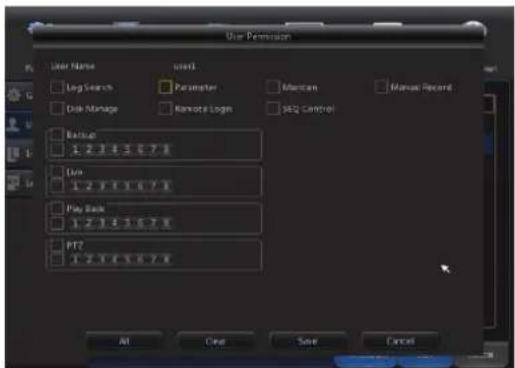
User Permission User Name user1 Log Search Parameter Miscan Manual Record Disk Manage Remote Log SEQ Control Backup 1 2 3 4 5 6 7 8 Line 1 2 3 4 5 6 7 8 Play Back 1 2 3 4 5 6 7 8 PT2 1 2 3 4 5 6 7 8 All Cancel Save CancelBild 4-35
Benutzerpasswort einstellen. Der Administrator ist berechtigt ist, die allgemeinen Rechte der Benutzer einzustellen.
- Log Search: Ermöglicht die Überprüfung aller Protokolle des Systems.
• Parameter: Ermöglicht die Einstellung aller Parameter. - Maintain: Ermöglicht die Aktualisierung der Version, Wiederherstellung der Werkseinstellungen, Neustart und Herunterfahren.
- Disk Management: Ermöglicht die Verwaltung und Überprüfung der Festplatte und des USB-Sticks.
- Remote Login: Ermöglicht die Anmeldung am NVR von außen.
• SEQ Control: Ermöglicht Sequenz-Livebilder für alle Kanäle.
• Manual Record: Ermöglicht manuelles Starten/Beenden der Aufzeichnung.
- Backup: Wählen Sie die Option ENABLE durch Anklicken und den Kanal für die Sicherung aus. Sie können die Aufzeichnung des ausgewählten Kanals sichern.
• Live: Wählen Sie die Option ENABLE durch Anklicken und einen Kanal aus. Sie können alle Livebilder des ausgewählten Kanals anzeigen.
- Playback: Wählen Sie die Option ENABLE durch Anklicken und Sie können die ausgewählte Aufzeichnung des Kanals wiedergeben.
4.2.4.3 Informationen
Gehen Sie zu „Hauptmenü“ → „System“ → „Info“, um das in Bild 4-36 dargestellte Fenster aufzurufen.
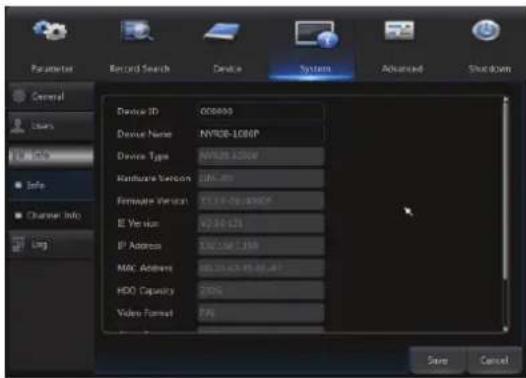
Sie können die Systeminformationen anzeigen, einschließlich Device ID, Device Name, Device Type, Hardware Version, Firmware Version, IE Client Version, IP Address/Domain, MAC Address, HDD Capacity, Video Format, Media Port, Web Port usw.
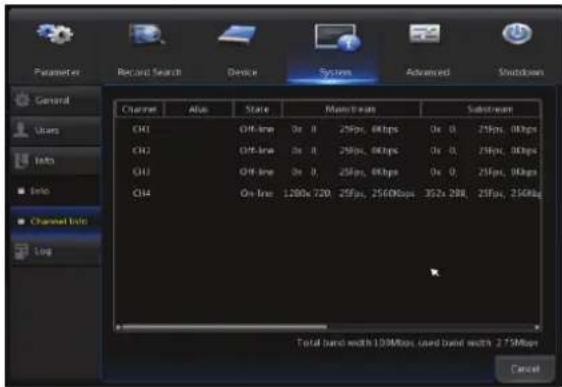
4.2.4.3.1 Kanalinformationen
Gehen Sie zu „Hauptmenü“ → „System“ → „Info“ → „Channel Info, um das in Bild 4-37 dargestellte Fenster aufzurufen.
text_image
Parameter Record Search Device Systems Advanced Shutdown General Users Info Info Channel Info Log Channel Alias State Mainstream Substream CH1 CH2 CH3 CH4 On-line 1200x720 25fps, 2560Kbps 352x 298, 25fps, 256Kbps Total band width 100Mbps, used band width 2.75Mbps CancelBild 4-37
Sie können die Informationen der unterschiedlichen angeschlossenen IPC anzeigen, einschließlich Status, Mainstream, Substream, Bewegungserkennung, Privatzone, Wartezeit bevor Alarmauslösung usw.
4.2.4.4 Log
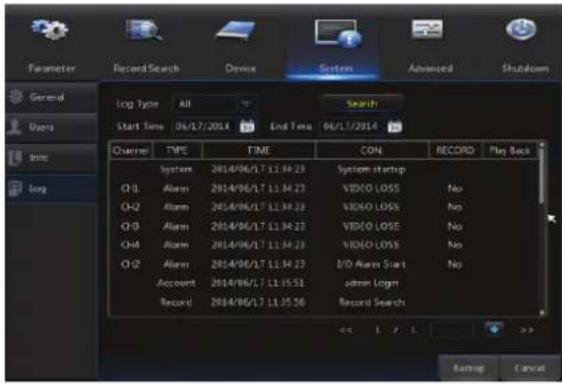
Gehen Sie zu „Hauptmenü“ → „System“ → „Log“, um das in Bild 4-38 dargestellte Fenster aufzurufen.
text_image
Parameter Record Search Device System Advanced Shutdown General Users Log Type All Start Time 06/17/2014 End Time 06/17/2014 Search Date Time CON RECORD Play Back System 2014/06/17 11:34:23 System startup Q-1 Alarm 2014/06/17 11:34:23 VIDEO LOSS No Q-2 Alarm 2014/06/17 11:34:23 VIDEO LOSS No Q-3 Alarm 2014/06/17 11:34:23 VIDEO LOSS No Q-4 Alarm 2014/06/17 11:34:23 VIDEO LOSS No Q-2 Alarm 2014/06/17 11:34:23 I/O Alarm Start No Account 2014/06/17 11:35:51 admin Login Record 2014/06/17 11:35:50 Record Search << 1 / 1 >> Rapping CancelBild 4-38
Sie können die Protokollinformationen für unterschiedliche Zeiten suchen. Klicken Sie auf „Backup“, um die Protokollinformationen zu speichern, wie in Bild 4-38 dargestellt.
4.2.5 Erweitert
4.2.5.1 Wartung
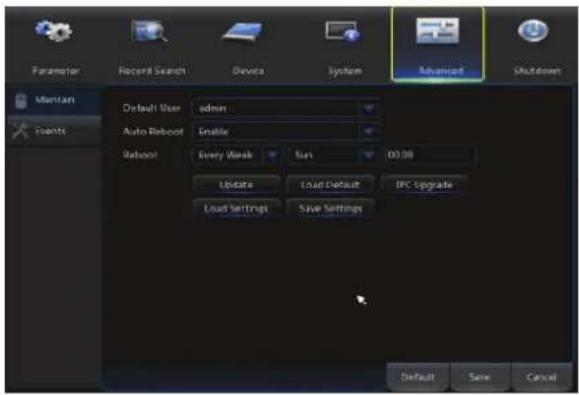
Gehen Sie zu „Hauptmenü“ → „Advanced“ → „Maintain“, um das in Bild 4-39 dargestellte Fenster aufzurufen.
text_image
Parameter Recent Search Device System Advanced Shutdown Maintain Default User admin Auto Reboot Enable Reboot Every Week Sun 00:08 Update Load Default IFC Upgrade Load Settings Save Settings Default Save CancelBild 4-39
- Auto Reboot: Aktiviert die automatische Wartungsfunktion, um das System täglich/wöchentlich/monatlich/jährlich neu zu starten. Wenn Auto Reboot aktiviert wurde, muss sich der NVR im Hauptmenü befinden und es darf keine Bedienung erfolgen.
- Upgrade: Dekomprimieren Sie das Dateipaket für die Aktualisierung und kopieren Sie die Aktualisierungsdatei in das Verzeichnis mit dem Namen „nvrupgrade“ (das Aktualisierungsprogramm ist integriert) im Hauptverzeichnis eines USB-Sticks. Stecken Sie den USB-Stick in den USB-Port des NVR und klicken Sie auf
- Load Default: Wenn [Load Default] ausgewählt wurde, können Sie das System auf die Werkseinstellungen initialisieren. Klicken Sie auf „Load Default“ und wählen Sie die Elemente aus, wiederhergestellt werden sollen.
- Load Settings: Lädt die Parameter aus dem nichtflüchtigen Speicher des NVR.
-
Save Settings: Speichert die eingestellten Parameter im nichtflüchtigen Speicher des NVR.
-
IPC Upgrade: Eine IPC kann über den angeschlossenen NVR aktualisiert werden. Dekomprimieren Sie die Aktualisierungsdatei der IPC, kopieren Sie die Datei *.sw in das Verzeichnis nvrupgrade und kopieren Sie sie in das Stammverzeichnis der USB-Disk, wie in Bild 4-40 dargestellt —> Stecken Sie den USB-Stick in den USB-Port des NVR —> Wählen Sie die IPC, die Sie aktualisieren möchten —> Klicken Sie auf Upgrade, um den Aktualisierungsvorgang der IPC zu starten.
- Anmerkung: Ziehen Sie den USB-Stick während der Aktualisierung nicht heraus und unterbrechen Sie nicht die Stromversorgung. Wenn die Aktualisierung abgeschlossen ist, wird das System automatisch neu gestartet. Nach ca. 5 Minuten ist die Aktualisierung abgeschlossen. Es wird empfohlen, nach der Aktualisierung die Werkseinstellungen zu laden. Die automatische Wartungsfunktion ist nur wirksam, wenn der NVR in den Vorschaumodus ohne jegliche Bedienung innerhalb der eingestellten automatischen Wartungszeit zurückgekehrt ist.
Bild 4-40
4.2.5.2 Events
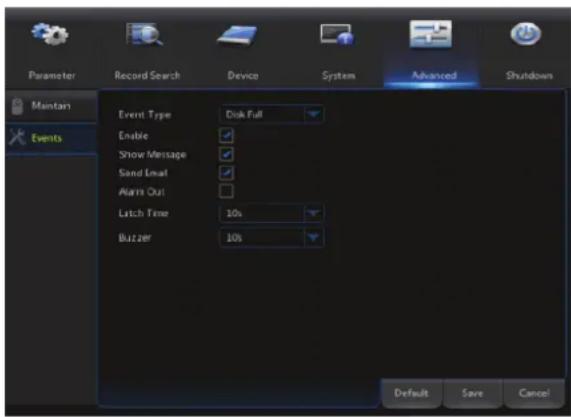
Gehen Sie zu „Hauptmenü“ → „Advanced“ → „Events“, um das in Bild 4-41 dargestellte Fenster aufzurufen.
text_image
Parameter Record Search Device System Advanced Shutdown Maintan Events Event Type Disk Full Enable Show Message Sand Email Alarm Out Latch Time 10% Buzzer 10% Default Save CancelBild 4-41
• Event Type: Unterstützt von drei Aufnahmetypen: Disk Full, Disk Error und Video Loss.
- Enable: Aktiviert Alarme in ungewöhnlichen Situationen.
- Alarm Out: Aktiviert oder deaktiviert Alarme.
- Latch Time: Legt fest, wie lange der Summer ertönt, wenn der externe Sensoralarm erkannt wurde (10s, 20s, 40s, 60s).
• Show Message: Wenn ein Sensoralarm erkannt wurde, können Sie die Nachricht auf dem Bildschirm anzeigen.
- Buzzer: Legt fest, wie lange der Summer ertönt (10s, 20s, 40s, 60s).
- Send Email: Wenn ein ungewöhnliches Ereignis auftritt und das Kontrollkästchen markiert wurde, wird eine E-Mail an die angegebene E-Mail-Adresse gesendet.
4.2.6 Herunterfahren
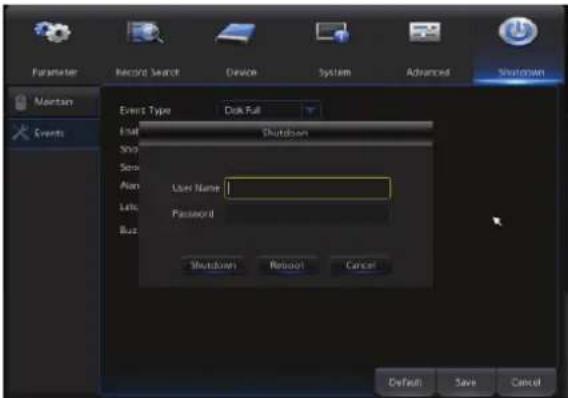
Gehen Sie zu „Hauptmenü“ → „Shutdown“, um das in Bild 4-42 dargestellte Fenster aufzurufen.
Die Funktion zum Herunterfahren verlangt, dass Sie zum Herunterfahren oder Neustarten des Systems sich mit der Eingabe von Benutzernamen und Passwort anmelden.
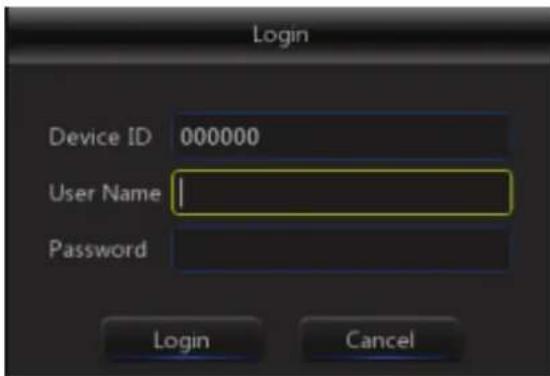
Unter Berücksichtigung der Systemsicherheit können Sie auf das Symbol in der Symbolleiste klicken, wenn Sie den NVR unbeaufsichtigt ist und das Systemmenü gesperrt werden soll. Sie müssen zum Entsperren die Geräte-ID, den Benutzernamen und das Passwort im Anmeldefenster eingeben (Standard: User Name: admin, Password: leer). Das Anmeldefenster ist in Bild 4-43 dargestellt.
text_image
Login Device ID 000000 User Name Password Login CancelBild 4-43
Anmerkung: Der Administrator hat alle Rechte für die Menübedienung. Benutzer haben einschränkte Rechte und müssen sich die Berechtigung beim Administrator holen.
4.4 Aufteilmodus
Es gibt viele Anzeigemodi für die Videokanäle, einschließlich single channel display, SEQ display und split mode.
4.5 Aufzeichnungssuche
Klicken Sie auf das Symbol suchen und wiederzugeben.

in der Symbolleiste, um im Aufzeichnungssuchfenster zu
4.6 Stummschaltung
Klicken Sie auf das Symbol

in der Symbolleiste oder auf die Taste Mute
(Stummschaltung) auf dem Bedienfeld oder auf der Fernbedienung, um die Stummschaltung des N'VR zu steuern.
4.7 Sequenz starten
Klicken Sie nach der Einstellung der Kanalsequenzzeit auf das Symbol Start Sequenz in der Symbolleiste, um die Sequenz zu starten.

Kapitel 5 Web-Anwendungsmanager
5.1 ActiveX-Steuerelement herunterladen und installieren
Öffnen Sie Ihren Web-Browser (Internet Explorer, Firefox oder Chrome) und geben Sie die IP-Adresse des NVR ein, wie z. B: http://192.168.1.168. Wenn Ihr Computer mit dem Internet verbunden ist, wird das „ActiveX“-Plugin automatisch herunterzu laden und installiert. Sie können auch die IP-Adresse des NVR auf dem lokalen VGA- oder HDMI-Monitor unter „Network“-Einstellungen suchen.
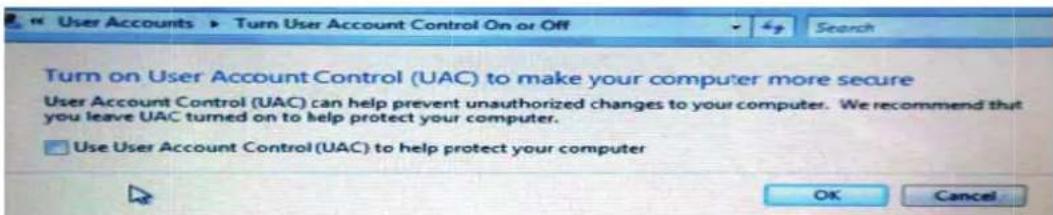
Wenn es sich bei Ihrem Computersystem um Windows Vista oder Windows 7 handelt, müssen Sie möglicherweise die Benutzerberechtigung für die Fernzugriffeinrichten oder Sie können keine Dateien sichern oder aufzeichnen.
Vista Betriebssystem: Start → Setup → Systemsteuerung. Stellen Sie die Benutzerrechte in der Systemsteuerung ein (wie in der Bild unten dargestellt). Entfernen Sie den Haken „√“ vor der Option „Use UAC to help protect your computer (Verwenden Sie die
Benutzerkontensteuerung zum Schutz des Computers)“ und bestätigen Sie mit OK.
Anmerkung: Wenn das ActiveX-Steuerelement nicht erfolgreich heruntergeladen wurde, prüfen Sie bitte, ob die Sicherheits- oder Firewall-Einstellung Ihres Browser zu hoch ist. Öffnen Sie IE-Browser → [Menu Bar] Extras → Internetoptionen → Sicherheit → Internet → Stufe anpassen → Aktivieren Sie d e Optionen
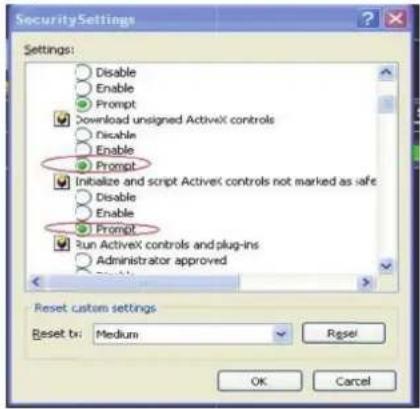
Wenn die Webanwendung zum ersten Mal ausgeführt wird, warten Sie bitte etwa eine Minute, bis das Heruntergeladen beendetist.
Wenn Sie das aktualisierte ActiveX-Steuerelement auf ein en Computer verwenden möchten, an dem Sie sich bereits angemeldet hatten, löschen Sie das ursprüngliche Steuerelement und klicken Sie auf [Start→Run] und geben Sie dann folg ende Befehlszeichen ein: „regsvr32/u HiDvrOcx.ocx“. Drücken Sie OK. Wenn Sie sich das nächste Mal anmelden, wird das neue ActiveX-Steuerelement automatisch heruntergeladen. Bitte warten.
5.2 Anmelden am Web-Anwendungsmanager
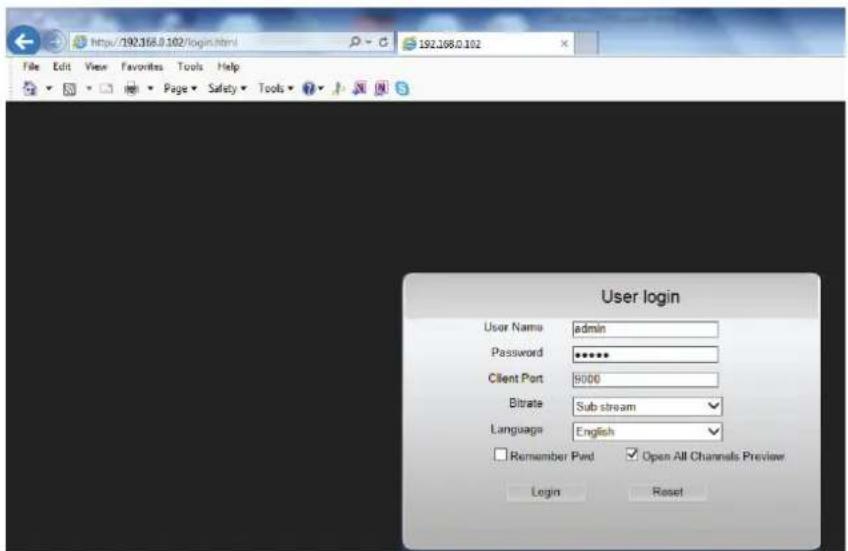
Öffnen Sie Ihren Web-Browser (Internet Explorer, Firefox oder Chrome) und geben Sie die IP-Adresse des NVR ein, wie z. B: http://192.168.1.168. Wenn Ihr Computer mit dem Internet verbunden ist, wird das „ActiveX“-Plugin automatisch herunterzuladen und installiert. Wenn es sich bei Ihrem Computersystem um Windows Vista oder Windows 7 handelt, müssen Sie möglicherweise die Benutzerberechtigung für die Fernzugriff einrichten oder Sie können keine Dateien sichern oder aufzeichnen. Sie können auch die IP-Adresse des NVIR auf dem lokalen VGA- oder HDMI-Monitor unter „Network“-Einstellungen suchen.
Geben Sie nach der Installation des ActiveX-Steuerelements zum Anmelden den Benutzernamen „admin“ und Ihr Passwort ein. Wählen Sie Mainstream oder Substream (Wählen Sie normalerweise Mainstream für Intranet und Substream für Internet) und die Sprache.
text_image
http://192.168.0.102/login.html File Edit View Favorites Tools Help Page Safety Tools User login User Name admin Password ****** Client Port 9000 Bitrate Sub stream Language English Remember Pied Open All Channels Preview Login ResetBild 5-2
5.3 Live-Fenster
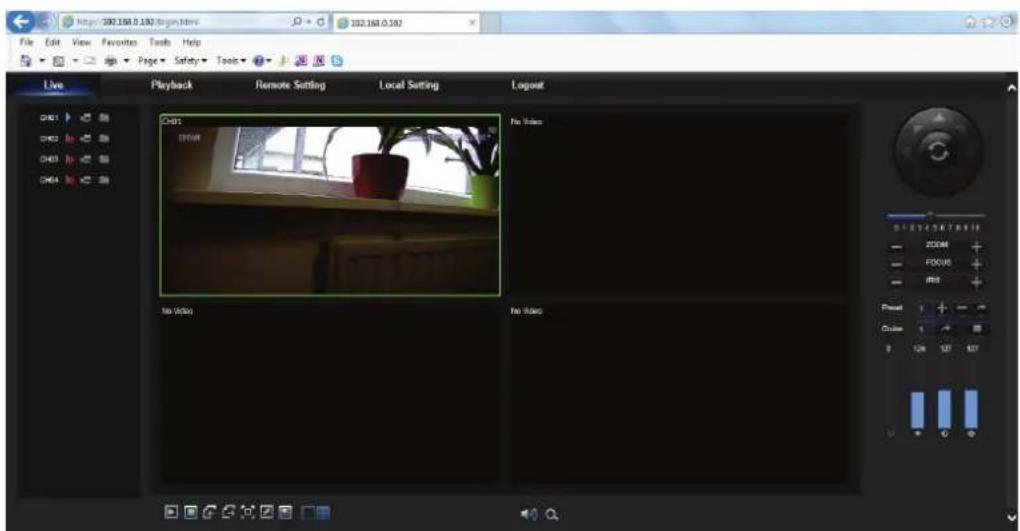
Melden Sie sich an und rufen Sie das Live-Fenster auf, um eine Videoverbindung herzustellen, wie in Bild 5-3 dargestellt.
text_image
https://80.168.0.192/login.html File Edit View Favorites Tools Help Live Playback Remote Setting Local Setting Logout Ch5 Ch5 Ch5 Ch5 Ch5 Ch5 Ch5 Ch5 Ch5 Ch5 Ch5 Ch5 Ch5 Ch5 Ch5 Ch5 Ch5 Ch5 Ch5 Ch5 Ch5 Ch5 Ch5 Ch5 Ch5 Ch5 Ch5 Ch5 Ch5 Ch5 Ch5 Ch5 Ch5 Ch5Bild 5-3
5.3.1 Menüleiste
Menüleiste: Live, Wiedergabe, Konfiguration, lokale Einstellung und Abmelden.
5.3.1.1 Live-Anzeige
Melden Sie sich am Web-Anwendungsmanager an. Das System ruft standardmäßig das
Schaltflächen in einem einzelnen Live-Fenster:

: Lautstärkeschalter

Aufzeichnungsschalter: Der Fernaufzeichnungsschalter des Clients. Nachdem die
Funktion aktiviert wurde, wird die Aufzeichnung automatisch an einem festgelegten Ort auf dem PC gespeichert.

: Foto: Nimmt das ausgewählte Live-Bild auf und speichert es an einem
festgelegten Ort auf dem PC. Das Bild wird im *.bmp-Format gespeichert.

: Öffnet oder schließt der Bilder im Live-Fenster.
Oder klicken Sie mit der rechten Maustaste auf jedes
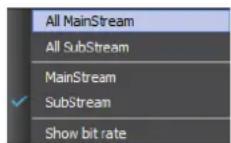
Bild 5-4
Show bit rate: Markieren Sie „Show bitrate“, um die Bitrate der IPC im aktuellen Fenster anzuzeigen.

Schaltet den Anzeigemodus im Kanalfenster um.

Öffnet alle Live-Kanäle.

: Schließt alle Live-Kanäle.

: Zeigt die vorige Kanalgruppe an.

: Zeigt die nächste Kanalgruppe an.

: Anklicken, um das aktuelle Fenster auf die volle Bildschirmgröße zu maximieren.
Klicken Sie mit der rechten Maustaste, um eine Menüoption aufzurufen und wählen Sie „Exit Full Screen“.
5.3.1.2 Videosteuerung
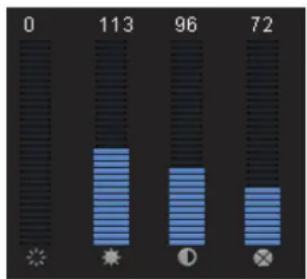
bar
| Category | Value | |---|---| | 0 | 0 | | 113 | 113 | | 96 | 96 | | 72 | 72 |Bild 5-5

Stellt die Schärfe des Videos ein.

Stellt die Helligkeit des Videos ein.

Stellt den Kontrast des Videos ein.

Stellt die Sättigung des Videos ein.
5.3.2 Wiedergabe
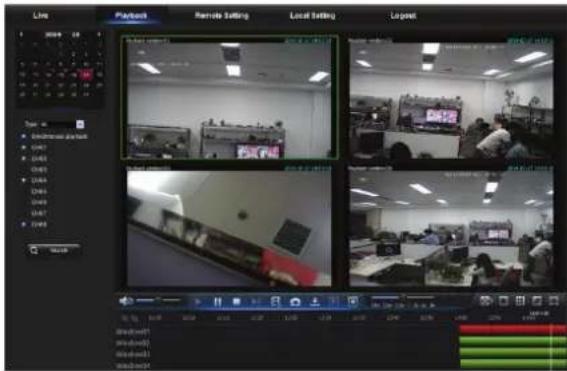
Klicken Sie auf
um das Wiedergabefenster aufzurufen und die
Aufzeichnungen auf der Festplatte des NVR auf einem entfernten Standort anzuzeigen, wie in Bild 5-6 dargestellt.
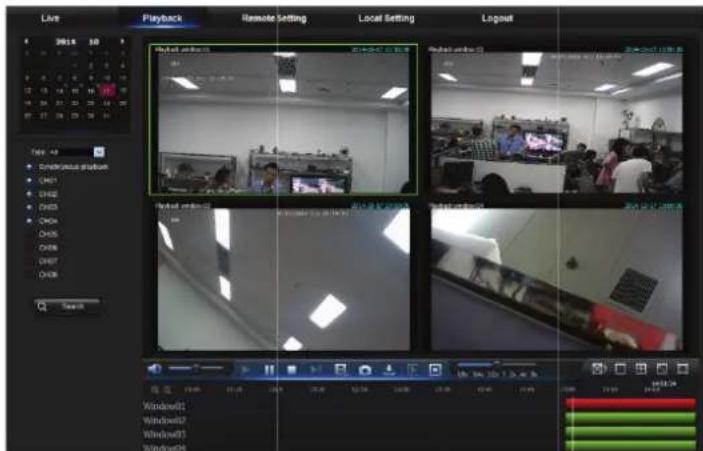
Es werden 4 Wiedergabekanäle unterstützt.
5.3.2.1 Aufzeichnungssuche
Wiedergabeverfahren für Aufzeichnungen
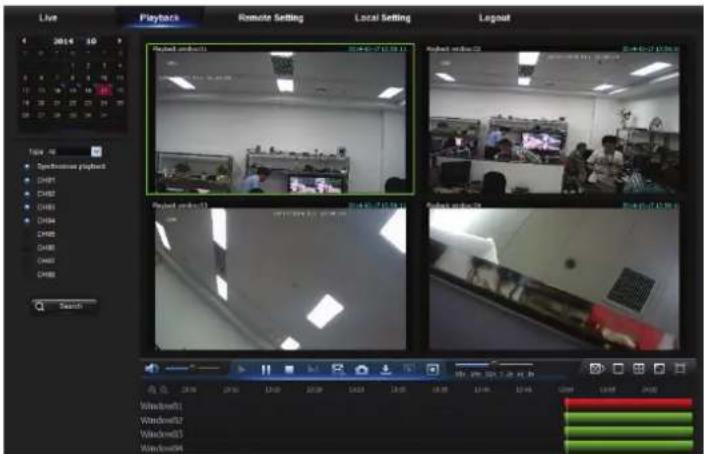
Erstens: Wählen Sie das Datum, die Sie überprüfen möchten, und wählen Sie 4 Kanäle. Alle Aufzeichnungsdateien für den aktuellen Kanal am aktuellen Datum werden in der Statusleiste des Fensters angezeigt.
text_image
Live Playback Remote Setting Local Setting Layout Playset video(1) Playset video(2) Playset video(3) Playset video(4) Windows(1) Windows(2) Windows(3) Windows(4)Bild 5-7
Zweitens: Wählen Sie den Aufzeichnungstyp (Normal record, Alarm record und All) und die
Kanäle. Klicken Sie dann auf „ und die Zeitüchsenanzeige zeigt einen
bestimmten Zeitabschnitt an, wie in Bild 5-7 dargestellt. Auf der Zeitachse steht der rote Bereich für Alarmaufzeichnung, der gelbe für normale Aufzeichnung und der farblose Bereich steht für keine Aufzeichnung in diesem Zeitraum.
text_image
Line Playback Remote Setting Local Setting Lag post 2019 18 Type: #dctmmoral playback #D47 #D48 #D49 #D50 #D51 #D52 #D53 #D54 #D55 #D56 #D57 #D58 #D59 #D60 #D61 #D62 #D63 #D64 #D65 #D66 #D67 #D68 #D69 #D70 #D71 #D72 #D73 #D74 #D75 #D76 #D77 #D78 #D79 #D80 #D81 #D82 #D83 #D84 #D85 #D86 #D87 #D88 #D89 #D90 #D91 #D92 #D93 #D94 #D95 #D96 #D97 #D98 #D99 #D100Bild 5-8
Wählen Sie vor der Wiedergabe, ob die synchrone Wiedergabe der 4 Kanäle aktiviert werden soll. Wenn Sie die Option „marketeriorus playgewählte Kanal
synchron wiedergeben. Andernfalls können Sie die Kanalwiedergabe separat steuern.
Drittens: Starten der Wiedergabe. Klicken Sie auf ▶, um die Wiedergabe der Aufzeichnung zu starten. Wenn sich der Mauscursor auf der Zeitachse bewegt, wird der Zeitpunkt der aktuellen Position auf dem Zeitachsenbildschirm angezeigt. Klicken Sie auf das Symbol oder 🔒, um das Anzeigeverhältnis der Zeitachse ein-/auszoomen, wie in Bild 5-8 dargestellt.
5.3.2.2 Wiedergabesteuerung
Wiedergabesteuerleiste, wie in Bild 5-9 dargestellt.

text_image
10x 1/4x 1/2x 1.2x 4x 8xBild 5-9
Ein detaillierte Kurzbeschreibung ist unten als Liste dargestellt.
| Schlüssel | Beschreibung | Schlüssel | Beschreibung |
 | Wiedergabe |  | Aktiviert den Lautstärkeschalter |
 | Pause |  | Lautstärkeeinstellleiste |
 | Stopp | [TSZT] | Zeitlupe 1/2, 1/4, 1/8, Zeitraffer 1/2/4/8 |
 | Bild für Bild |  | Beendet die Wiedergabe alle Dateien |
 | Aufzeichnung zuschneiden |  | Einzelkanalmodus |
 | Schnappschuss |  | Vierfachmodus |
 | Herunterladen |  | Vollbild |
 | Öffnet alle Wiedergabekanäle |  | Beendet die gesamte Wiedergabe |
Tabelle 5-1
Aufzeichnungsdatei zuschneiden
Klicken Sie nach dem Öffnen der Wiedergabe auf das Symbol um die ausgewählte
Datei zuzuschneiden und klicken Sie erneut auf das Symbol, um die Zuschneidefunktion zu beenden. Das Zuschneiden der Wiedergabe ist dann erfolgreich abgeschlossen. Die zugeschnittene Aufzeichnungsdatei wird als *.264-Format gespeichert.
Schnappschussfunktion
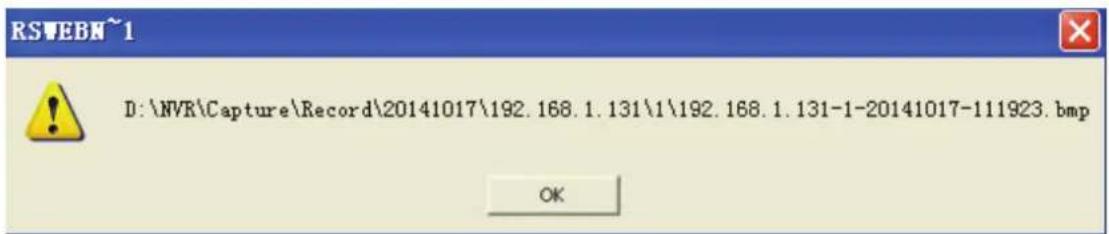
Bewegen Sie den Mauscursor auf den Kanal, den Sie aufnehmen möchten, und klicken Sie
auf das Symbol [ ], um von einem entfernten Standort aus Livebilder aufzunehmen. Nach der erfolgreichen Aufnahme der Bilder wird ein Pfaddialogfeld angezeigt, wie in Bild 5-10 dargestellt.
text_image
RSWEBN~1 D:\NVR\Capture\Record\20141017\192.168.1.131\1\192.168.1.131-1-20141017-111923.bmp OKBild 5-10
Die aufgezeichnete Datei wird im .bmp-Format gespeichert.
Aufnahmedatei herunterladen
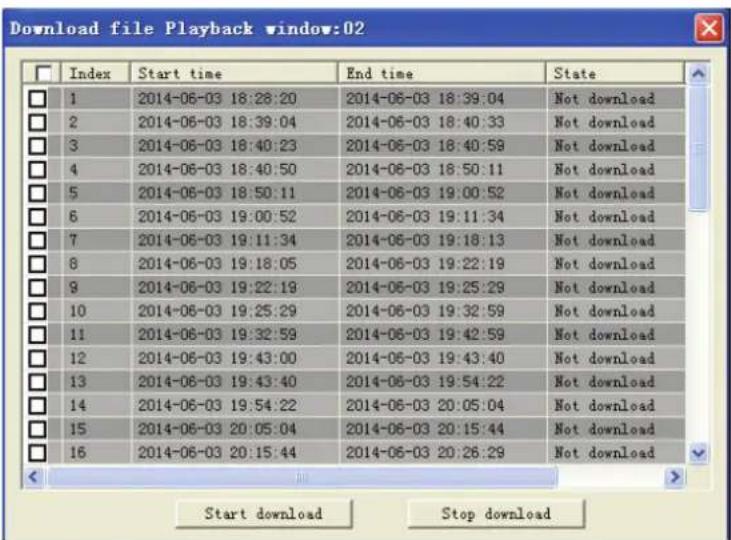
Klicken Sie auf das Downloadsymbol „in der Steuerleiste, um alle zu den Suchkriterien der Kanäle passenden Aufzeichnungsdateien anzeigen, wie in Bild 5-11 dargestellt.
text_image
Download file Playback window:02 Index Start time End time State 1 2014-06-03 18:28:20 2014-06-03 18:39:04 Not download 2 2014-06-03 18:39:04 2014-06-03 18:40:33 Not download 3 2014-06-03 18:40:23 2014-06-03 18:40:59 Not download 4 2014-06-03 18:40:50 2014-06-03 18:50:11 Not download 5 2014-06-03 18:50:11 2014-06-03 19:00:52 Not download 6 2014-06-03 19:00:52 2014-06-03 19:11:34 Not download 7 2014-06-03 19:11:34 2014-06-03 19:18:13 Not download 8 2014-06-03 19:18:05 2014-06-03 19:22:19 Not download 9 2014-06-03 19:22:19 2014-06-03 19:25:29 Not download 10 2014-06-03 19:25:29 2014-06-03 19:32:59 Not download 11 2014-06-03 19:32:59 2014-06-03 19:42:59 Not download 12 2014-06-03 19:43:00 2014-06-03 19:43:40 Not download 13 2014-06-03 19:43:40 2014-06-03 19:54:22 Not download 14 2014-06-03 19:54:22 2014-06-03 20:05:04 Not download 15 2014-06-03 20:05:04 2014-06-03 20:15:44 Not download 16 2014-06-03 20:15:44 2014-06-03 20:26:29 Not download Start download Stop downloadBild 5-11
Markieren Sie die Aufzeichnungsdateien, die Sie herunterladen möchten, und klicken Sie auf [Start download] (Herunterladen starten). Das System lädt die Aufzeichnungsdateien der Reihe nach herunter und speichert sie auf dem lokalen PC. Das Herunterladen der Datei wird als Prozentangabe angezeigt. Wenn das Herunterladen beendet ist, wird in der Statusleiste „Complete (Vollständig)“ angezeigt.
5.3.3 Parametereinstellung
Klicken Sie auf Parameter Setting, um das Fenster aufzurufen, dass in Bild Bild 5-12 dargestellt ist, einschließlich Display, Record, Network, Alarm, Device, System und Advance.
5.3.3.1 Display
Klappen Sie die Option [Display] auf, um ihre Unteroptionen anzuzeigen: IP Camera, Live und Privacy zone.
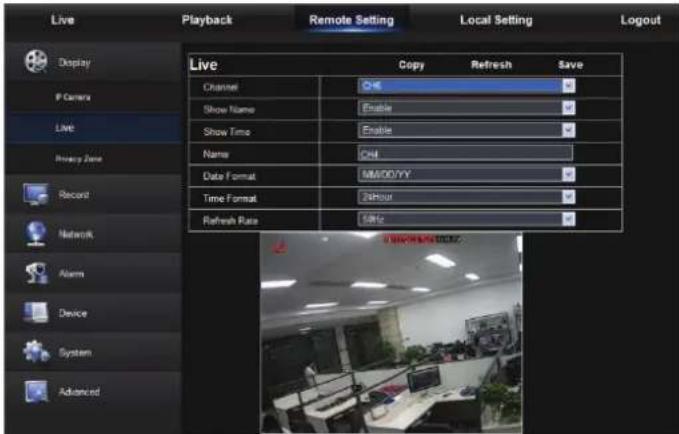
- Live: Sie können Kanalnamen, Position, Kanalvorschau und relevante Parameter ändern. Wenn die Zeitanzeige auf
eingestellt ist, wird im Live-Modus die aktuelle NVR Systemzeit nicht auf dem Bildschirm angezeigt.
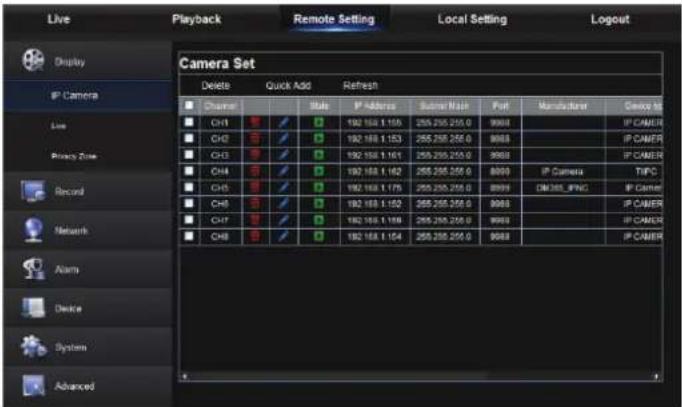
- IP-Kamera: Zeigt die Informationen einer hinzugefügten IPC an. Eine Online-IPC kann schnell hinzugefügt und gelöscht werden, wie in Bild 5-13 dargestellt.
text_image
Live Playback Remote Setting Local Setting Logout Display IP Camera Line Privacy Zone Record Network Alarms Device System Advanced Camera Set Delete Quick Add Refresh Channel Status IP Address Server Mask Port Manufacturer Device ID CH1 CH2 CH3 CH4 CH5 CH6 CH7 CH8 IP CAMERA IP CAMPER IP CAMPER IP CAMERA IP CAMERA IP CAMERA IP CAMERA IP CAMERA IP CAMERA IP CAMERA IP CAMERA IP CAMERA IP CAMERABild 5-13
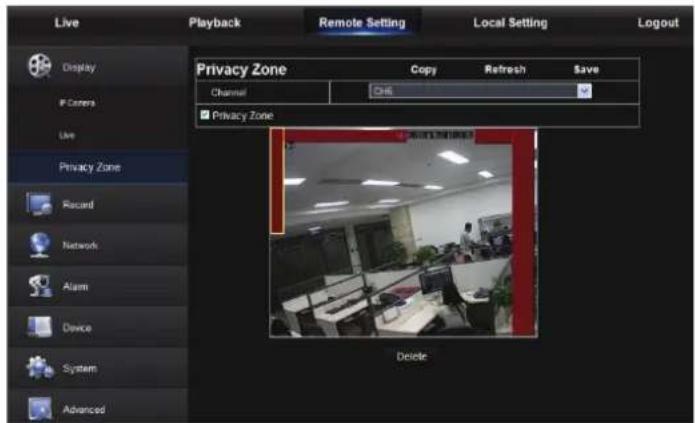
- Privacy Zone: Jeder Kanal kann 4 Privatzonen einrichten, wie in Bild 5-14 dargestellt. Die zugehörigen Parameter müssen mit der lokalen NVR-Einstellung übereinstimmen. Wählen Sie die Zonen, die gelöscht werden sollen, und klicken Sie auf „Delete“ und oben rechts auf „Save“.
5.3.3.2 Aufzeichnung
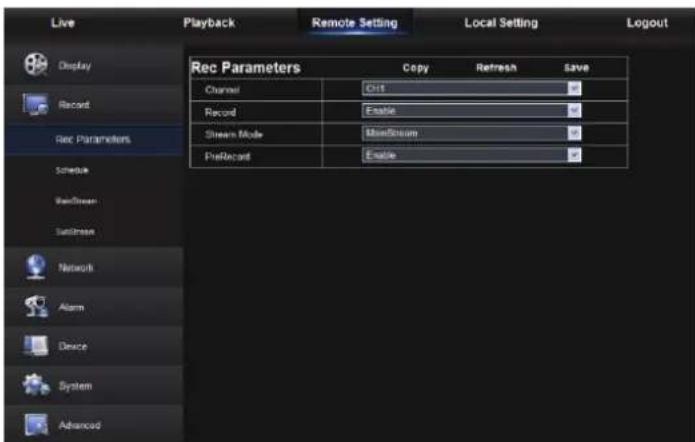
Klicken Sie auf die Option
- Record Parameters. Die Parameter müssen mit der lokalen NVR-Einstellung übereinstimmen, wie in Bild 5-15 dargestellt.
text_image
Live Playback Remote Setting Local Setting Logout Display Record Rec Parameters Schedule Stream Sunscreen Network Alarm Device System Advanced Rec Parameters Copy Refresh Save Channel Ctrl Record Enable Stream Mode Stream PreRecord EnableBild 5-15
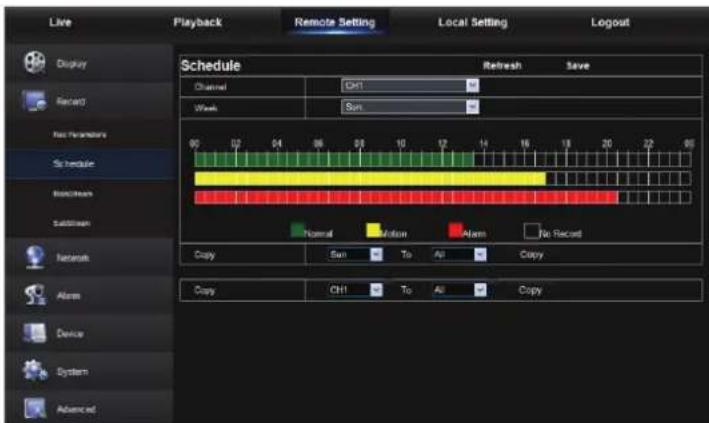
- Record Schedule. Die Parameter müssen mit der lokalen NVR-Einstellung übereinstimmen, wie in Bild 5-16 dargestellt.
text_image
Live Playback Remote Setting Local Setting Logout Schedule Refresh Save Channel OK1 Week Sun 90 02 04 06 08 10 12 14 16 18 20 22 00 Normal Motion Alarm No Record Copy Sun To All Copy Copy OK1 To All Copy Display Record Fast Parameters System Branchline Subdimensions Networks Alarm Device System AdvancedBild 5-16
Grün steht für normale Aufzeichnung; Gelb steht für Aufzeichnung bei Bewegungserkennung; Rot steht für Aufzeichnung durch E/A-Auslöser.
- Streameinstellung. Sie können den Main- und Substream einstellen, wie in Bild 5-17-1 und 5-17-2 dargestellt. Die zugehörigen Parameter müssen mit der lokalen NVR-Einstellung übereinstimmen.
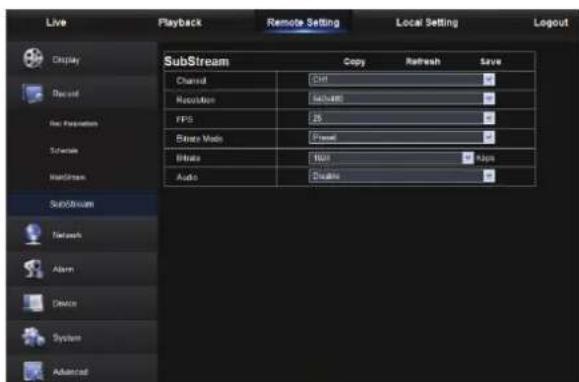
Bild 5-17-1 Bild 5-17-2
5.3.3.3 Netzwerk
Klappen Sie
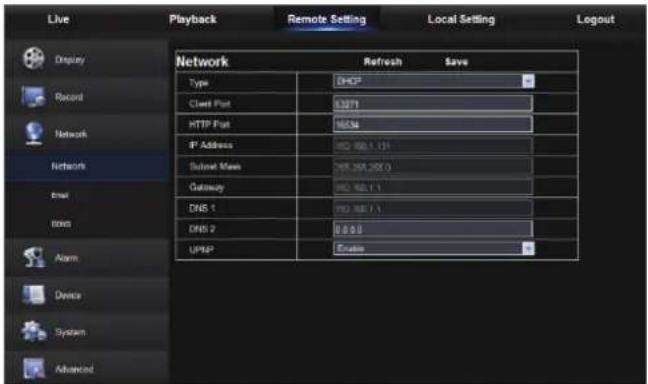
- LAN-Einstellung: Der NVR unterstützt die Modi Static/DHCP/PPPOE. Der Standardnetzwerktyp des Systems ist
. Sie können die Parameter wie erforderlich einstellen. Nachdem die Netzwerkparameter erfolgreich geändert wurden, wird der NVR automatisch neu gestartet.
text_image
Live Playback Remote Setting Local Setting Logout Display Record Network Network Email Icon Alarm Device System Advanced Network Refresh Save Type DHCP Class Port L3271 HTTP Port H534 IP Address HSC 986.1.131 Submit Main HSC 986.200.0 Gateway HSC 986.1.1 DNS 1 HSC 986.1.1 DNS 2 0.0.0.0 UPMP EnableBild 5-18
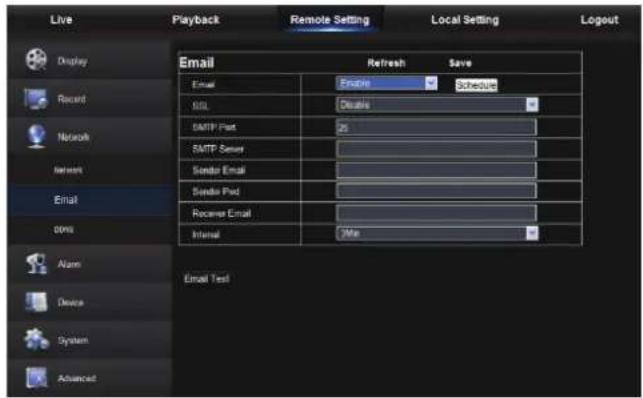
- E-Mail: Stellt die Alarm-E-Mail Konfigurationsparameter des NVR ein, einschließlich E-Mail-Adresse, SSL, E-Mail aktivieren, Intervall- und E-Mail-Zeitplan usw. Detaillierte Parameter müssen mit der lokalen NVR-Einstellung übereinstimmen. Siehe Bild 5-19.
text_image
Live Playback Remote Setting Local Setting Logout Email Refresh Save Email Enable Schedule SSL Disable SMTP Font 25 SMTP Sensor Sendto Email Sendto Pad Sendto Mail Receiver Email Internal 5Me Email Test Record Network Email 000s Alarm Device System AdvancedBild 5-19
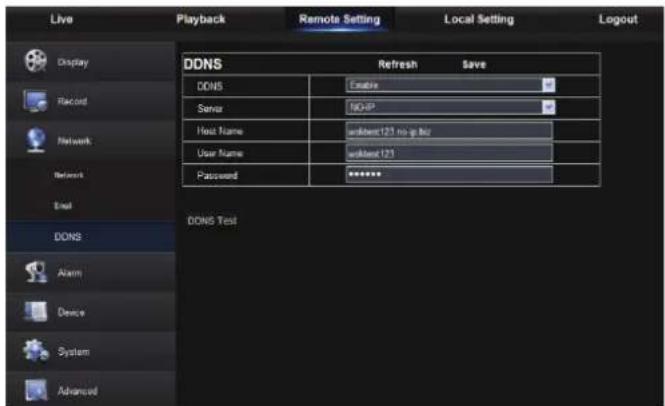
- DDNS: Nachdem Sie den DDNS-Dienst verwenden, können Sie die
Funktion unter jedem Netzwerktypmodus (Static, DHCP, PPPoE) aktivieren. Und Sie können von einem entfernten Standort den NVR über den Domänennamen (http://domänen name: Web-Portnr.) aufrufen. Wenn Sie den NVR durch Gebrauch von DDNS aufrufen, müssen Sie sicherstellen, dass der Port und die aktuellen IP normal mit dem öffentlichen Netzwerk verbunden werden können. Detaileinstellungen, einschließlich Serveradresse, host, user und password müssen mit der lokalen NVR-Einstellung übereinstimmen. Siehe Bild 5-20.
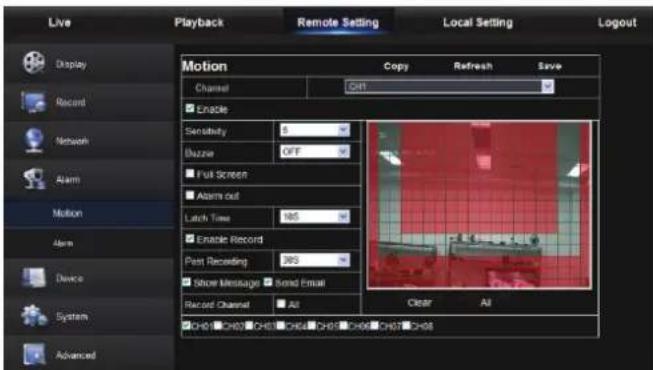
Die Alarmeinstellung umfasst Bewegungserkennung und E/A-Alarmparameter.
- Motion Detection: Configure Sensitivity, Alarm out, Alarm Record und Alarm Capture usw. Die Detaileinstellung muss mit der lokalen NVR-Einstellung übereinstimmen (wie in Bild 5-21 dargestellt).
text_image
Live Playback Remote Setting Local Setting Logout Display Record Network Alarm Motion Alarm Device System Advanced Motion Channel Copy Refresh Save Enable Sensitivity 0 Duzzle OFF Full Screen Alarm out Latch Time 185 Enable Record Past Recording 385 Show Message Send Email Record Channel All Clear All CH01 CH02 CH03 CH04 CH05 CH06 CH07 CH08Bild 5-21
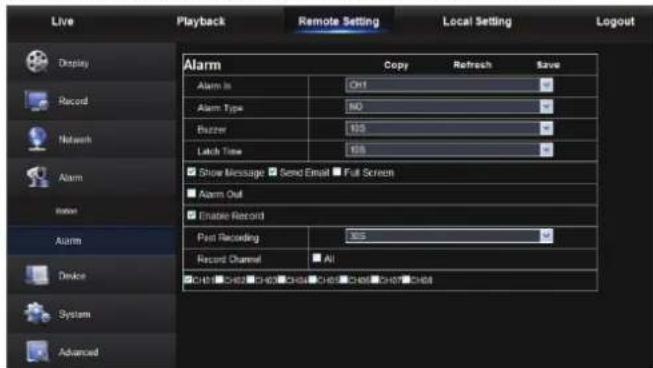
- E/A-Alarmeinstellung (falls verfügbar): Stellt die Parameter für E/A-Alarm, Alarm, Alarmaufzeichnung, E-Mail senden usw. ein. Die Detaileinstellung muss mit der lokalen NVR-Einstellung übereinstimmen (wie in Bild 5-22 dargestellt).
text_image
Live Playback Remote Setting Local Setting Logout Alarm Copy Refresh Save Alarm In Ort Alarm Type 80 Buzzer 125 Latch Time 126 Show Message Send Email Full Screen Alarm Out Enable Record Past Recording 35 Record Channel All CH0-CH01-CH02-CH03-CH04-CH05-CH06-CH07-CH08 Record Device System AdvancedBild 5-22
5.3.3.5 Gerät
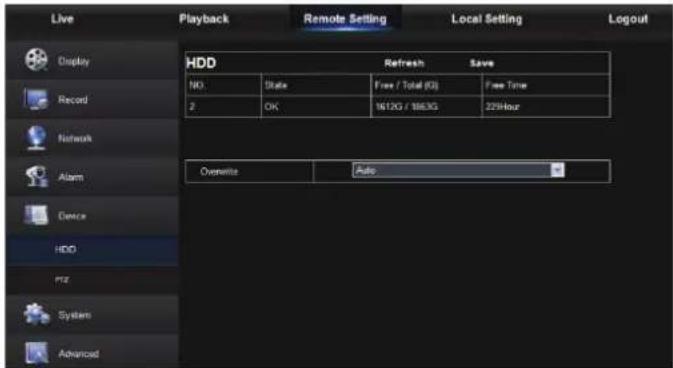
Klicken Sie auf die Option
HDD
Sie können den Festplattenstatus des NVR und die Überschreibzeit überprüfen. Die Detaileinstellung muss mit der lokalen NVR-Einstellung übereinstimmen. Siehe Bild 5-23.
text_image
Live Playback Remote Setting Local Setting Logout Display Record Network Alarm Device HDD PZ System Advanced HDD Refresh Save NO. State Free / Total (63) Free Time 2 OK 1612G / 18E3G 229Hour Overwrite AutoBild 5-23
5.3.3.6 System
Klicken Sie auf die Option
1. Allgemein
Sie können NVR-Sprache, Videosystem überprüfen und Systemzeit, Datum/Zeitformat, Menüanzeigezeit, DST- und NTP-Parameter einstellen, wie in Bild 5-24 dargestellt. Die Detaileinstellung muss mit der lokalen NVR-Einstellung übereinstimmen.

text_image
Live Playback Remote Setting Local Setting Logout Display Record Network Alarm Device System General Users Info Advanced General Refresh Save System Time 1/12/14 10 22 33 Data Format MMDD/YY Time Format 34 Hour Language ENGLISH Flicker SMRC Menu Time Out 369 Start show wizard Disable ●DST ●RTPBild 5-24
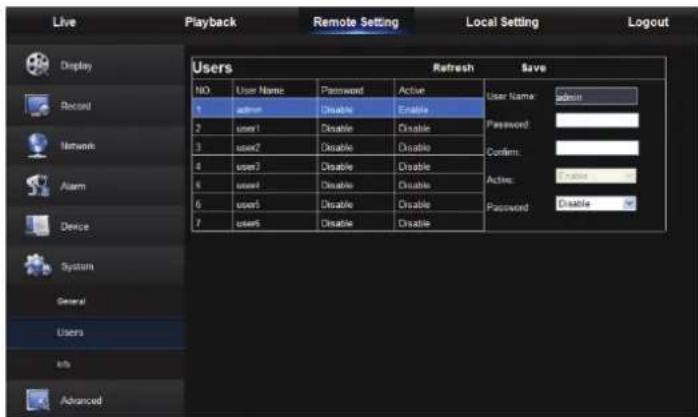
2. Users
Sie können den Benutzername und das Passwortkonfigurieren, wie in Bild 5-25 dargestellt. Die Detaileinstellung muss mit der lokalen NVR-Einstellung übereinstimmen.
text_image
Live Playback Remote Setting Local Setting Logout Display Record Network Alarm Device System General Users Info Advanced Users Refresh Save NO User Name Password Active User Name: admin 1 admin Disable Enable Password: 2 user1 Disable Disable 3 user2 Disable Disable Confirm: 4 user3 Disable Disable Actions: 6 user4 Disable Disable Password: 7 user5 Disable DisableBild 5-25
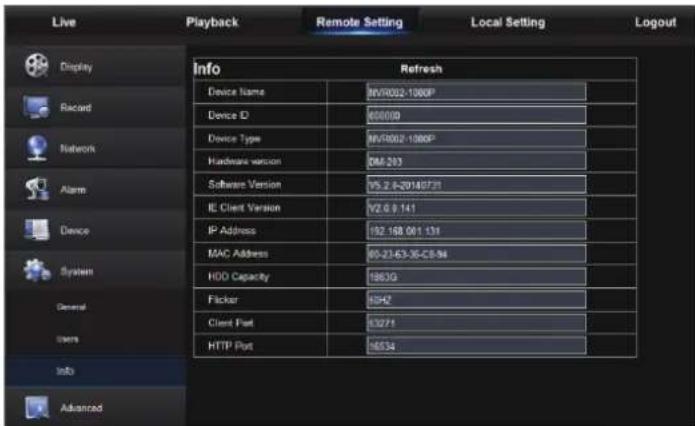
3. Informationen
Sie können nach „device name, device number, device type, MAC address, software version, IE version and hardware version“ des NVR suchen, wie in Bild 5-26 dargestellt.
text_image
Live Playback Remote Setting Local Setting Logout Display Record Network Alarm Device System General Users Info Advanced info Refresh Device Name NV/0002-1000P Device ID 600009 Device Type NV/0002-1000P Hardware version DM-203 Software Version V5.2.8-20140731 IE Client Version V2.0.9.141 IP Address 192.168.001.131 MAC Address 60-21-63-35-C8:94 HDD Capacity 1863G Flicker 8342 Client Port 13271 HTTP Port 48334Bild 5-26
5.3.3.7 Erweitert
Klicken Sie auf die Option Advanced, um ihre Unteroptionen aufzuklappen: Firmware Update, Load default, Events und Maintain.
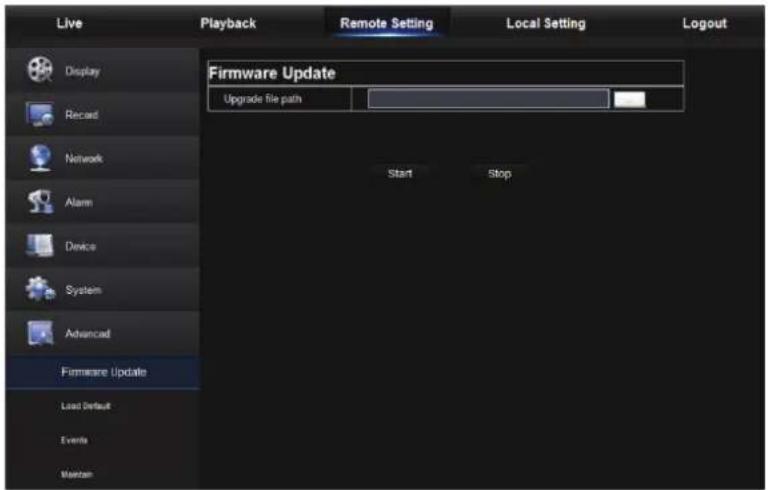
1. Firmware-Aktualisierung
Sie können das NVR-System von einem entfernten Standort aktualisieren, wie in Bild 5-27 dargestellt.
Aktualisierungsvorgang:
Erstens: Wählen Sie den Pfad der Aktualisierungsdatei. Das Dateiformat ist .sw. Siehe Bild 5-28.

text_image
dv316X_V110524V110401V110524V110608V110401V110401V110401V110401.swBild 5-28
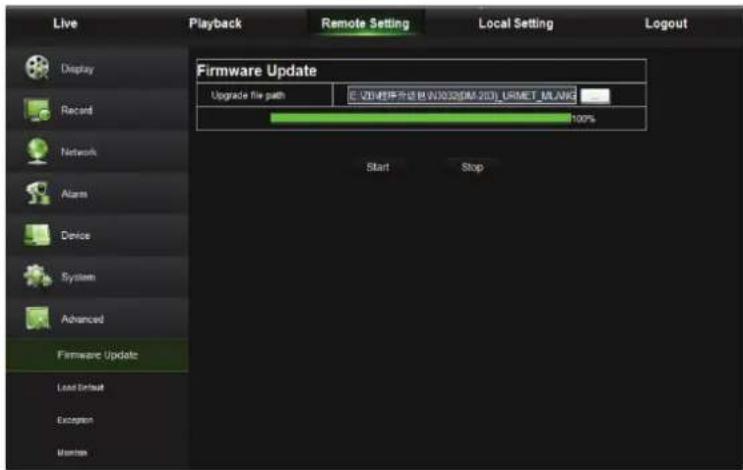
Zweitens: Klicken Sie auf „Start“, um die Aktualisierung zu starten. Der Aktualisierungsfortschritt wird auf dem Bildschirm angezeigt, wie in Bild 5-29 dargestellt.
text_image
Live Playback Remote Setting Local Setting Logout Display Record Networks Alarms Device System Advanced Firmware Update Load Event Exception Matten Firmware Update Upgrade file path E:\WINDOWS\PHBA\012020M-203\URMET.MUANG 100% Start StopBild 5-29
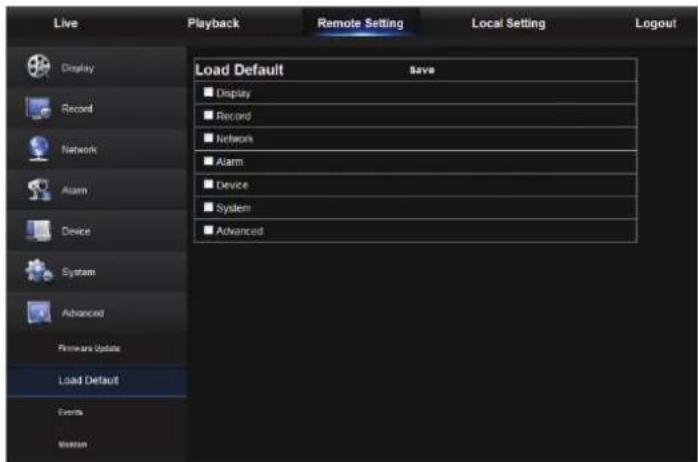
2. Standardeinstellungen laden
Sie können die Standardparameter mit der gleichen Einstellungsmethode wie der des NVR von einem entfernten Standort wiederherstellen, wie in Bild 5-30 dargestellt.
text_image
Live Playback Remote Setting Local Setting Logout Display Record Network Alarm Device System System Update Load Default Events Mission Load Default Save ■ Display ■ Record ■ Network ■ Alarm ■ Device ■ System ■ AdvancedBild 5-30
3. Events
Sie können „Event Type, Buzzer, Send Email, Show Message“ und weitere Parameter konfigurieren, wie in Bild 5-31 dargestellt. Die Detaileinstellung muss mit der lokalen NVR-Einstellung übereinstimmen.
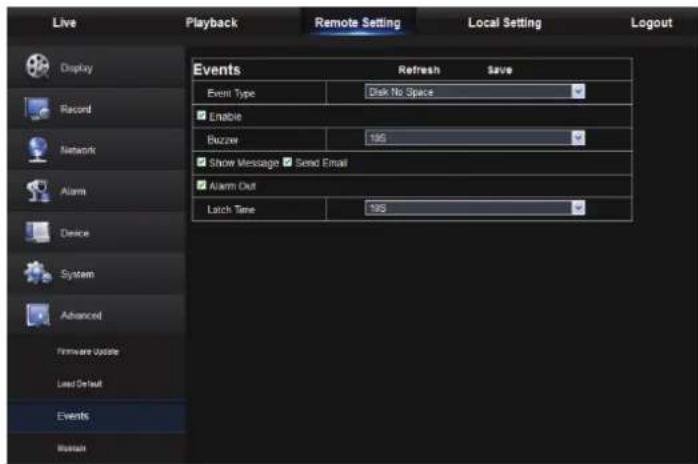
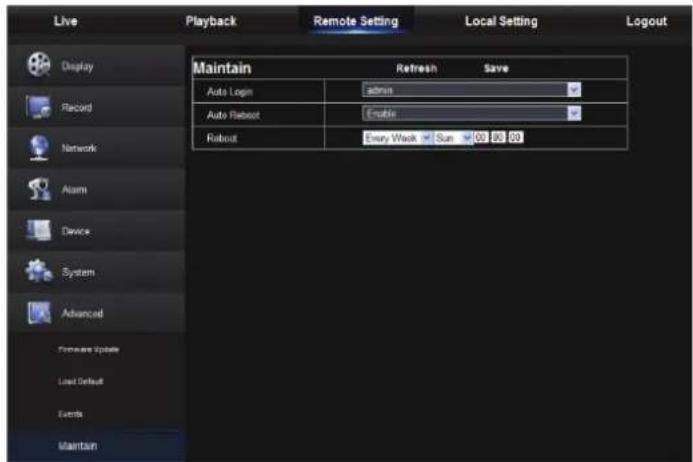
Lässt von einem entfernten Standort die Einrichtung der automatischen Wartungszeit für den NVR zu, wie in Bild 5-32 dargestellt. Die Detaileinstellung muss mit der lokalen NVR-Einstellung übereinstimmen.
text_image
Live Playback Remote Setting Local Setting Logout Display Record Network Alarm Device System Advanced Formware Update Last Default Events Maintain Refresh Save Auto Login admin Auto Reboot Enable Reboot Entry Work Sun 00 30 50 MaintainBild 5-32
5.3.4 Lokale Einstellung
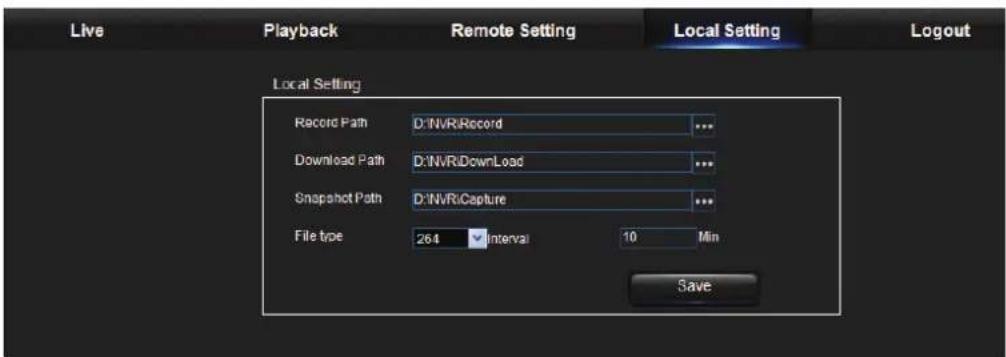
Sie können Record Path (Aufzeichnungspfad) (speichern von Live-Aufzeichnungen und zugeschnittene Wiedergabedatei), Download Path für externe Datei, Snapshot Path für aufgenommene Bilder, Interval für die Umschaltung der Aufzeichnungsdateien und File type (H264 und AVI) einstellen, wie in Bild 5-33 dargestellt.
text_image
Live Playback Remote Setting Local Setting Logout Local Setting Record Path D:\NVR\Record Download Path D:\NVR\DownLoad Snapshot Path D:\NVR\Capture File type 264 Interval 10 Min SaveBild 5-33
5.3.5 Abmelden
Klicken Sie zum Abmelden auf 📄 und kein Sie zum Anmeldefenster zurück.
Kapitel 6 Anhang
6.1 Fehlerbehebung
- Q: Was kann man tun, wenn das System die Festplatte nicht erkennt?
A: Prüfen Sie, ob das Stromversorgungssystem richtig angeschlossen wurde, ob das Datenkabel und das Netzkabel fest angeschlossen sind und ob die Festplattenschnittstelle defekt ist. Oder Sie können überprüfen, ob Ihre Festplatte bezüglich den Spezifikationen oder Beschreibungen unterstützt wird.
- Q: Ich habe das Passwort geändert, aber das neue Passwort vergessen. Wie erhalte ich Zugriff auf das System?
A: Wenn Sie das Systempasswort vergessen haben, wenden Sie sich bitte an unser technisches Personal. Wir empfehlen dringend, ein Benutzerpasswort zu verwenden, dass man sich leicht merken kann und das relativ sicher ist. Wenn Sie hohe Sicherheitsanforderung haben, stellen Sie bitte kein sehr einfaches Passwort ein, wie z. B. 000000.
- Q: Es wird ein anormales Videosignal oder gar kein Videosignal angezeigt, nachdem NVR und Kamera verbunden wurden. Die Stromversorgung beider Geräte ist in Ordnung. Wo ist das Problem?
A: Überprüfen Sie das Netzwerkkabel auf der NVR-Seite, um zu kontrollieren, ob das Kabel fest angeschlossen und ob es verschlissen ist und ausgetauscht werden muss.
- Q: Wie verhindert man eine Beeinflussung des NVR durch Wärme?
A: Der NVR muss Wärme abführen, während er in Betrieb ist. Bitte stellen Sie den NVR an einem Ort mit guter Luftzirkulation und nicht in der Nähe von Wärmequellen auf, um Stabilität und lange Lebensdauer des NVR zu gewährleisten.
- Q: Die Fernbedienung funktioniert nicht, wobei der Monitorbildschirm in Ordnung ist und die Bedienfeldtasten funktionsfähig sind. Warum?
A: Richten Sie die Fernbedienung auf den IR-Empfänger auf der Vorderseite aus und versuchen Sie es erneut. Wenn sie immer noch nicht funktioniert, prüfen ihre Batterien, ob diese verbraucht sind. Wenn nicht, überprüfen Sie, ob die Fernbedienung defekt ist.
- Q: Ich möchte die Festplatte aus meinem PC im NVR installieren. Funktioniert das?
A: Alle Festplatten, die vom System unterstützt werden, sind verwendbar. Denken Sie aber daran, sobald die Platte im NVR läuft, sind die Daten auf Ihrer Festplatte verloren.
- Q: Kann ich während der Aufzeichnung wiedergeben?
A: Ja. Das System unterstützt die Wiedergabefunktion während der Aufzeichnung.
- Q: Kann ich einige Aufzeichnungen auf der Festplatte des NVR löschen?
A: In Anbetracht der Dateisicherheit können nicht einen Teil der Aufzeichnungen löschen. Wenn Sie alle Aufzeichnungen löschen möchten, können Sie die Festplatte formatieren.
- Q: Warum kann ich mich am NVR-Client nicht anmelden?
A: Bitte kontrollieren Sie, ob die Netzwerkeinstellungen richtig sind und ob der RJ-45-Port guten Kontakt hat. Und prüfen Sie, ob Ihr Benutzername und Ihr Passwort richtig eingegeben wurden.
- Q: Warum finde ich während der Wiedergabe keine Aufzeichnungen?
A: Bitte kontrollieren Sie, ob die Datenleitung der Festplatte in Ordnung ist und die Systemzeit richtig eingestellt wurde. Versuchen Sie es ein paar Mal und starten Sie neu. Wenn es immer noch nicht funktioniert, überprüfen Sie, ob die Festplatte defekt ist.
- Q: Warum funktioniert die dynamische Bewegungserkennung nicht?
A: Bitte kontrollieren Sie, ob die Alarmeinstellung der Bewegungserkennung auf der IPC-Seite richtig ist oder ob die Empfindlichkeit zu niedrig eingestellt wurde.
- Q: Warum funktioniert der Alarm nicht?
A: Bitte kontrollieren Sie, ob die Alarmeinstellung, Alarmverbindung und Alarmeingangssignale richtig sind.
- Q: Warum gibt der Summer einen Daueralarm aus?
A: Bitte kontrollieren Sie die Alarmeinstellung. Überprüfen Sie, ob die Bewegungserkennung aktiviert wurde und die Bewegung von Objekten die ganze Zeit erkannt wird und ob der E/A-Alarm auf Immer Aus eingestellt ist. Siehe außerdem die entsprechende Festplatten-Alarmeinstellung.
- Q: Warum kann ich die Aufzeichnung nicht beenden, indem ich die Taste „STOP“ drücke oder im Kontextmenü auf „Stop Recording“ klicke?
A: Drücken der Taste Stop beendet nur manuelle Aufzeichnungen. Wenn Sie eine geplante Aufzeichnung nach einer bestimmten Dauer beenden möchten, ändern Sie bitte die Einstellung auf No Record. Ändern Sie zum Abbrechen der Startup-Aufzeichnung den Aufzeichnungsmodus auf geplante oder manuelle Aufzeichnung. Dann können Sie die Aufzeichnung mit den beschriebenen Methoden beenden. Und eine andere Möglichkeit die Aufzeichnung zu beenden, ist den Kanal in den Aufzeichnungseinstellungen auszuschalten.
6.2 Instandhaltung
-
Fahren Sie zum Ausschalten des NVR bitte zunächst das System herunter und schalten Sie dann die Stromversorgung aus. Schalten Sie das Gerät nicht direkt aus oder Festplattendaten können verloren gehen oder sie können beschädigt werden.
-
Bewahren Sie den NVR entfernt von Wärmequellen oder warmen Orten auf.
-
Entfernen Sie regelmäßig Staub im Inneren. Achten Sie auf eine gute Belüftung des NVR, um eine gute Wärmeableitung zu gewährleisten.
-
Stecken Sie im Betrieb keine Kabel in Ports und trennen Sie sie nicht. Die Ports können beschädigt werden.
-
Bitte überprüfen Sie regelmäßig die Festplatten- und Datenkabel auf Alterung.
-
Verhindern Sie eine Beeinflussung der Audio- und Videosignale des NVR durch andere elektronische Geräte und vermeiden Sie eine Beschädigung der Festplatte durch statische Elektrizität und induzierte Spannungen.
-
Wenn das Netzwerkkabel häufig angeschlossen wird, ist es ratsam, dass Anschlusskabel regelmäßig zu ersetzen, damit das Eingangssignal nicht instabil wird.
-
Dies ist ein Klasse Produkt. Möglicherweise führt das Gerät zu Funkstörungen auf der Netzleitung. In diesem Fall müssen Sie Maßnahmen ergreifen.
Hinweis: Bei falscher Installation und unsachgemäßem Gebrauch im Wohnbereich kann das Gerät Störungen bei Rundfunkgeräten und anderen elektronischen Geräten verursachen. Ein sachgemäßer Gebrauch liegt vor, wenn das Gerät, soweit durchführbar, mit geschirmten Anschlusskabeln betrieben wird (bei Netzwerkprodukten zusätzlich geschirmter Kabel der Kategorie 5e und höher). Das Gerät wurde getestet und liegt innerhalb der Grenzen für Computerzubehör der Klasse A gemäß den Anforderungen nach EN 55022. Warnung: Dieses Produkt entspricht der Prüfklasse A –es kann im Wohnbereich Funkstörungen verursachen; in diesem Fall kann vom Betreiber verlangt werden, angemessene Maßnahmen durchzuführen und dafür aufzukommen. Konformitätserklärung: Das Gerät erfüllt die EMV-Anforderungen nach EN 55022 Klasse A für ITE und EN 55024. Geräte mit externer oder eingebauter Spannungsversorgung erfüllen weiterhin die Anforderungen nach EN 61000-3-2 und EN 61000-3-3. Damit sind die grundlegenden Schutzanforderungen der EMV-Richtlinie 2004/108/EC erfüllt. Die CE-Konformität wurde nachgewiesen. Die entsprechenden Erklärungen sind beim Hersteller hinterlegt.
www.assmann.com
ASSMANN Electronic GmbH
Auf dem Schüffel 3
58513 Lüdenscheid
Germany