ET6500 - Empfänger Xtrend - Kostenlose Bedienungsanleitung
Finden Sie kostenlos die Bedienungsanleitung des Geräts ET6500 Xtrend als PDF.


Benutzerfragen zu ET6500 Xtrend
0 Frage zu diesem Gerät. Beantworten Sie die, die Sie kennen, oder stellen Sie Ihre eigene.
Eine neue Frage zu diesem Gerät stellen
Laden Sie die Anleitung für Ihr Empfänger kostenlos im PDF-Format! Finden Sie Ihr Handbuch ET6500 - Xtrend und nehmen Sie Ihr elektronisches Gerät wieder in die Hand. Auf dieser Seite sind alle Dokumente veröffentlicht, die für die Verwendung Ihres Geräts notwendig sind. ET6500 von der Marke Xtrend.
BEDIENUNGSANLEITUNG ET6500 Xtrend
(A) Sicherheitshinweise 3
(B) Verpackungsinhalf 5
(C) Produkt Beschreibung 6
(D) Zugangsberechtigungen 8
(E) Fernbedienung 9
(F) Hauptfunktionen 11
(G) Technische Daten....12
I. Installation des ET6500 13
- Anschluss Satellitenkabel....13
- Anschluss TV 14
- Netzanschluss 16
- Netz AN/AUS 17
II. Erstinstallation (über Wizard) 18
Schritt 1. Sprachauswahl....18
Schritt 2. Satellitenverbindung einrichten ....18
Schritt 3. Tuner einrichten ....18
Schritt 4. Kinder- und Jugendschutz....21
III. Grundeinstellungen 22
- Senderwahl....22
- Lautstärke....22
- Auswahl Audio Spur....23
- Untertitel....23
- Teletext....24
- Programm Information (Infobar)......25
- Senderliste (Menü Senderauswahl)....26
- Electronic Program Guide (Eventview) 28
-
Timeshift 30
-
Media Player....311
- Sleep Timer 322
IV. Systemeinstellung....33
- Haupt Menu 33
- System Einstellung....34
2-1. Anbietersuche ....34
A. Tuner Einstellung....34
B. Automatische Sendersuche....35
C. Manuelle Sendersuche 36
2-2. System Einstellung....38
A. A/V Einstellung....38
B. Sprachen....40
C. Anpassung....40
D. Zeitzone 42
E. Festplatte 43
F. Netzwerk Einstellung 44
G. Aussehen Oberfläche....46
2-3. Kinder-, Jugendschutz 46
2-4. Auf Werkseinstellungen zurücksetzen 50
2-5. H/W & S/W Informationen prüfen....51
A. Sender/Service Information ....51
B. System Information....52
V. Copyright - GNU GPL....53
VI. Menü struktur 58
VII. Fehlerbehebung 59
VIII. Glossar 60
IX. Wie man einen Tuner ersetzt ....63
(A) Sicherheitshinweise
ET6500 wurde entwickelt und hergestellt in Ü bereinstimmung mit den EU Verbraucherschutzregeln (CE). Lesen Sie daher bitte aufmerksam die folgenden Sicherheitshinweise.
1. Netzanschluss
- Dieses Produkt funktioniert nur in den Bereichen AC100V\~250V und 50Hz/60Hz. Prüfen Sie bitte daher zuerst Ihre örtliche Stromversorgung.
- Das Gerät muss vom Netz getrennt werden, bevor eventuelle Wartungen oder Installationen vorgenommen werden.
- Stellen Sie sicher, dass der Netzstecker des Anschlusskabels in Notsituationen schnell vom Netz getrennt werden kann.
2. Ü berlastung
- Stellen Sie sicher, dass Steckdose, Verlängerungskabel, etc., nicht überlastet werden, dieses kann zu einem Brand und/oder Kurzschluss führen.
3. Flüssigkeiten
- Dieses Produkt ist nicht wassergeschützt und soll nicht Tropf- und Spritzwasser oder jeglicher anderer Flüssigkeit ausgesetzt werden.
- Stellen Sie keine Vasen oder andere mit Flüssigleiten gefüllten Behälter auf das Gerät.
- Bitte reinigen Sie das Gerät nicht mit einem nassen Tuch, dieses kann einen Kurzschluss hervorrufen.
- Stellen Sie in die Nähe des Gerätes keine Behältnisse mit Flüssigkeiten.
4. Belüftung
- Lassen Sie genügend Abstand zu anderen Geräten, um eine ausreichende Belüftung zu gewährleisten.
- Stellen/legen Sie auf das Gerät keine Gegenstände, die die Belüftungsschlitze abdecken, dieses führt zu einem Temparaturanstieg im Gerät und zu Funktionsfehlern.
- Platzieren Sie keine anderen elektronischen Produkte auf dem Gerät.
- Stecken Sie keine (metallischen) Gegenstände, z.B. Schrauben, Bohrer, etc., in die Belüftungsschlitze. Dieses kann das Gerät zerstören.
5. Anschluss des Satellitenkabels.
- Trennen Sie das Gerät vom Netz bevor Sie das Satellitenkabel anschliessen. Ansonsten ist eine Beschädigung des LNB nicht ausgeschlossen.
6. Erdung
- LNB/Satellitenantenne müssen nach den gültigen Vorschriften geerdet sein.
7. Aufstellung
• Das Gerät im Haus aufstellen.
• Das Gerät nicht Regen, Sonne oder Gewittern aussetzen
- Das Gerät nicht in der Nähe von Hitzequellen, z.B. Heizungen, aufstellen.
- Einen Mindestabstand von mehr als 10 cm zu anderen elektrischen Geräten und Steckdosen einhalten.
8. Gewitter, Sturm, Ausserbetriebnahme
- Trennen Sie das Gerät vom Antennenkabel während eines Sturmes oder Gewitters, vor allem wenn das Gerät für eine längere Zeit unbeaufsichtigt ist. Dieses schützt vor möglichen Schäden durch Blitze und/oder Ü berspannungen.
9. Austausch von Teilen
- Unauthorisierter Austausch von Teilen, vor allem durch nicht qualifiziertes Personal, kann zu Beschädigungen des Gerätes führen.
- Stellen Sie sicher, dass ein notwendiger Teileaustausch nur von qualifiziertem Personal mit Originalteilen des Herstellers durchgeführt wird.
10. Festplatte
- Bewegen Sie das Gerät nicht und trennen Sie es nicht plötzlich vom Netz, während die Festplatte (HDD) in Betrieb ist. Dieses kann zu Schäden an der Festplatte und am System führen.
- Der Hersteller ist nicht verantwortlich für jedwelche Datenverluste auf der Festplatte, die ihren Ursprung in Sorglosigkeit und Fehlbedienung während des Gebrauchs haben.
11. Batterie
- Falsch eingesetzte Batterien bringen eine Explosionsgefahr mit sich.
- Ersetzen Sie Batterien nur durch denselben und/oder gleichen Typ.

Abfallanweisungen gemäss "WEEE" Symbol
Dieses Gerät soll nach Gebrauchsende nicht mit dem Haushaltsmüll entsorgt werden. Bitte trennen Sie dieses entsprechend von anderen Abfällen, um eine Belastung der Umwelt zu vermeiden, eine Wiederverwendung von wertvollen Materialien sicherzustellen.
Dolby Digital: Mit Lizenz von Dolby Laboratories hergestellt. 'Dolby' und das 'doppelt D' als Symbol sind eingetragene Warenzeichen von Dolby Laboratories.
MP3: MPEG Layer-3 Audiocodiertechnologie lizenziert durch Fraunhofer IIS und Thomson.
(B) Verpackungsinhalf
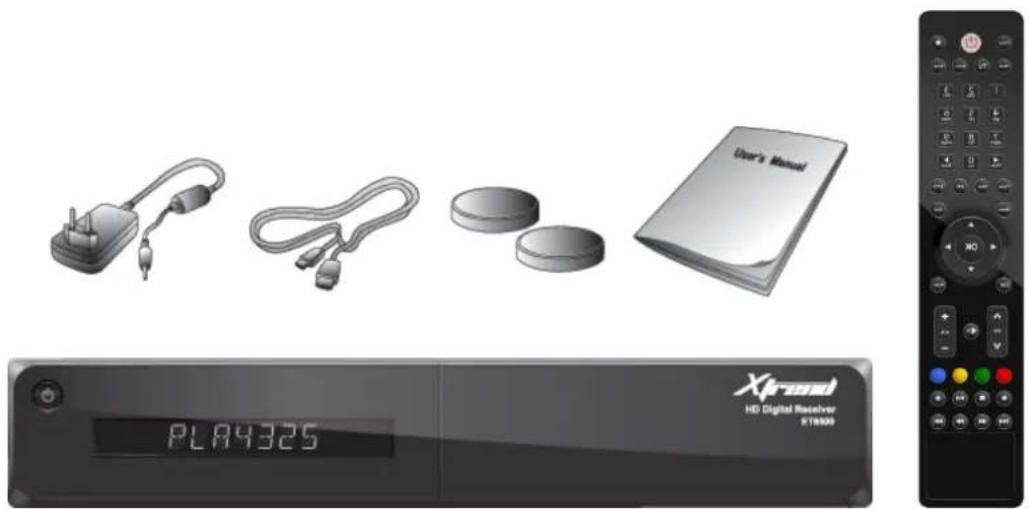
Ü berprüfen Sie vor der Verwendung des Produkts den Verpackungsinhalt.
- Xtrend-ET6500
- Fernbedienung
- Batterien
- HDMI-Kabel
- AC/DC Adapter
• Bedienungsanleitung
(C) Produkt Beschreibung
text_image
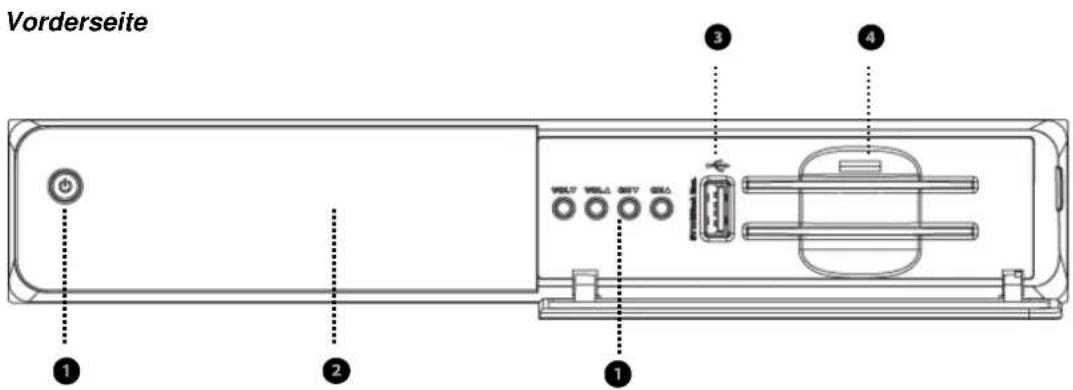
Vorderseite 1 2 3 4① Tasten : Standby/ VOL▼ / VOL▲ /CH▼ / CH▲
② Display : Zeigt aktuelle Menüinformationen an (7-Zeichen alphanumerische VFD Anzeige)
③ USB : Verbindet USB Memory Stick oder externe Festplatte
④ Smartcard Einschübe : Zwei Smartcard Slots sind eingerichtet
Rückseite
text_image
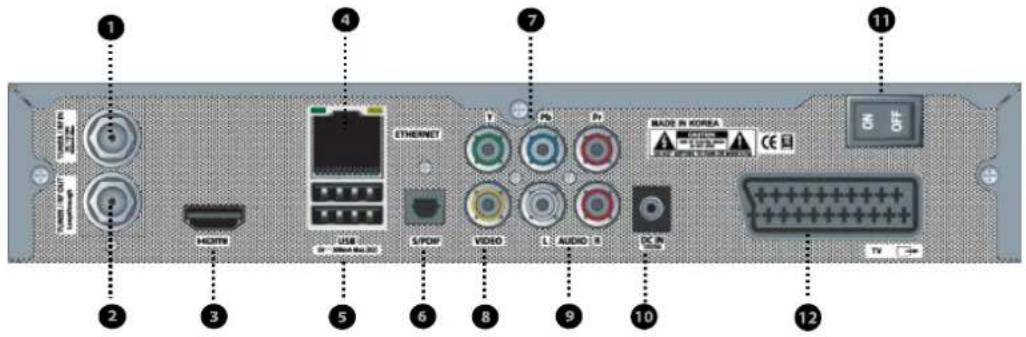
1 2 3 4 5 6 7 8 9 10 11 2 3 4 5 6 7 8 9 10 11 MOSI USB USB / USB/USB/USB S/PDM VIDEO AUDIO 8 PC Made in Korea CE V① RF IN: Zum Anschluss eines Satellitenkabels.
③ HDMI : Verbindet TV mit einem HDMI Kabel für Audio und Video Signale.
④ Ethernet : Verbindet die lokalen Netzwerke über LAN-Kabel.
⑤ USB : Verbindet USB Memory Stick oder externe Festplatte.
⑥ S/PDIF : Verbindet mit einem digitalen Audio System über S/PDIF Kabel.
⑦ Component (YPbPr) : Verbindet TV mit einem Component Kabel
⑧ Video Ausgang : Verbindet TV über RCA Kabel.
⑨ Audio Ausgang : Verbindet TV über RCA Kabel.
⑩ DC IN: Verbindet externen D/C Netzadapter.
⑪ Ein-/Aus- Schalter: Schaltet das Gerät ein und aus.
⑫ SCART : Anschluss an Fernseher über ein SCART-Kabel.
② RF OUT: Ein weiteres Gerät, das Satellitensignale empfängt, kann hier angeschlossen werden.
(D) Zugangsberechtigungen
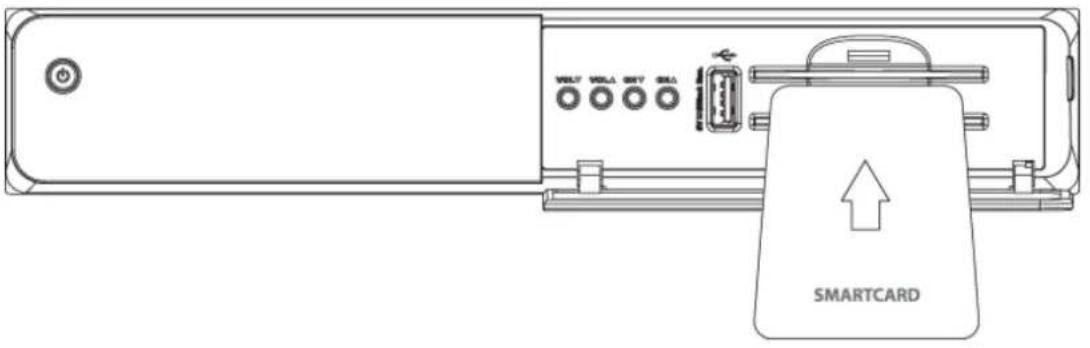
Von den durch ET6500 gescannten Kanälen können einige nur einwandfrei empfangen werden, wenn eine entsprechende Smartcard eingesetzt werden. ET6500 ist mit zwei Smartcard Slots ausgerüstet; zur Nutzung und Wiedergabe müssen erforderliche Smartcards, z.B. über Subskriptionsdienste, erworben werden.
Einsetzen der Smartcard
① Öffnen sie den Einschub der rechten Seite.
② Smartcard gemäss folg. Anweisung einführen.
③ Während der Wiedergabe muss die Smartcard eingesetzt bleiben.
① Receiver EIN/AUS : Wenn Ihr Receiver eingeschalten ist, wird dieser durch kurzes drücken der Taste in den Standby Mode versetzt. Wenn Ihr Receiver ausgeschalten ist, wird dieser durch drücken der Taste sofort eingeschalten.
② Timer: Sleep Timer Einstellung
③ ★ : Not used
④ TV : Zeigt die Liste der Fernsehsender.
⑤ Text: Zeigt Teletextinformationen des aktuellen Senders an, wenn der Sender Teletextdaten bereitstellt.
⑥ Radio : Zeigt die Liste der Radiosender
⑦ Help : Zeigt wichtige Hauptbetriebsmethoden des ET6500 an. Dadurch erhält der Benutzer schnell einen Ü berblick über ET6500.
⑧ Zifferntasten : Zum Eingeben von Sendernummern gemäß Menüoptionen.
⑨ ▶: Navigiert nach rechts in den Menüoptionen.
⑩ ◀ : Navigiert nach links in den Menüoptionen.
⑪ Zurück: Schaltet von der aktuellen Menüoption zurück in den Live-Modus oder geht einen Menüschritt zurück.
⑫ Portal : Zeigt das Menü des ET Portals.
⑬ Informationstaste : Zeigt die Informationsbox an. Ebenfalls Angaben von zusätzlichen Programminformationen.
⑭ EPG: Zeigt die Informationen der elektronischen Programmzeitschrift (EPG) an, falls verfügbar.
⑮ Exit : Schaltet von der aktuellen Menüoption zurück in den Live-Modus oder geht einen Menüschritt zurück.
⑯ Menu : Zeigt das Hauptmenü an.
⑰ OK : Bestätigt die ausgewählte Menüoption.
⑬ Navigationstasten : Auf/Ab und links/rechts innerhalb der Menüoptionen. Mit Auf/Ab werden auch die Senderlisten aufgerufen.
⑲ Audio - Zeigt die auswählbare Audio Option an (z.B. AC3, Stereo).
⑳ List : Zeigt Liste aufgenommener Sendungen auf der internen Festplatte falls verfügbar.
②1 Mute : Schaltet den Ton vorübergehend aus
HINWEIS: Bei aktiviertem Teletext, schaltet diese Taste zwischen der Teletext Seite und der aktuellen Wiedergabe vor und zurück
② Channel +/- : Navigiert durch die Liste der gespeicherten Sender.
②3 Volume +/- : Regelt die Lautstärke.
②4 Farbtasten : Jede Taste übernimmt eine bestimmte, je nach Menü unterschiedliche, Funktion
• Rot - hauptsächlich für Aufnahme.
- Grün - hauptsächlich für Nutzerbestätigung
• Gelb
- Blau
25 ▶ II : Abspielen und Pause : Spielt die ausgewählte Datei (z. B. eine Aufnahme) bei Normalgeschwindigkeit und pausiert das aktuelle Programm oder das Abspielen einer Aufnahme ab.
② Stop : Endet Wiedergabe einer Aufnahme und führt zur aktuellen Wiedergabe.
⑳ ★ : Not used.
29 ◀◀ : Schneller Rücklauf
Schneller Rücklauf bis zu 128 Mal schneller als Normalgeschwindigkeit (x2/4/8/16/32/64/128).
30 ▶▶ : Schneller Vorlauf
Schneller Vorlauf bis zu 128 Mal schneller als Normalgeschwindigkeit (x2/4/8/16/32/64/128).
③1 I◀◀: Rückwärts überspringen.
③2 ▶▶▶I: Vorwärts überspringen.
(F) Hauptfunktionen
• 400 MHz MIPS-Prozessor
- Linux-Betriebssystem
• Media Player
- Unterstützt das Herunterladen von Plug-ins
- 2 x Smartcard Readers
• Hardware-Dekodierung mit MPEG2 / H.264
- Wechsel Tuner: Standard (DVB-S/S2), Wechseloption (DVB-C, DVB-T)
• 7-Zeichen alphanumerische VFD Anzeige
• 8Gbit NAND Flash/512MB RAM
• 10/100 MB-Ethernet-Schnittstelle
• 2 USB 2.0-Anschlüsse
• HDMI
- YPbPr
• SCART (Video & Audio)
• S/PDIF für die Ausgabe des digitalen Bit-Stroms
- Unterstützt EPG
- Unterstützt Untertitel
- Unterstützt Teletext
- Unterstützt die automatische und manuelle Sendersuche
- Unterstützt die Steuerung mehrerer LNBs (DiSEqC)
- Unterstützt Skin-Wechsel
• Stromversorgung durch externes AC/ DC Adapter
(G) Technische Daten
| ET6500 Technische Daten | ||
| Vorderseite | Tasten | 5 (Standby / VOL▼ / VOL▲ /CH▼ / CH▲) |
| Display | 7-Zeichen alphanumerische VFD Anzeige | |
| USB | 1 x USB 2.0 | |
| Smartcard-Schlitz | 2 | |
| Rückseite | Netzschalter | 1 |
| Wechsel Tuner | Eingang (Standard: DVB-S/S2, Wechseloption DVB-C, DVB-T)Ausgang (Standard: F-Typ Buchse, Wechseloption: Din-Typ Buchse) | |
| Videoausgang (analog) | 3 Cinch-Buchsen (YPbPr) /1 Cinch-Buchse | |
| TV-Anschluss | 1 x Scart Buchse | |
| Video-/Audioausgang (digital) | 1 x HDMI | |
| Audioausgang (analog) | 2 Cinch-Buchsen | |
| Audioausgang (digital) | Optisch allgemein (S/PDIF) | |
| USB | 2 x USB 2.0 | |
| Ethernet | 1 | |
| Festplatte | Intern | 2.5" |
| Stromversorgung | Nennspannung | 95~250/50~60 V/Hz |
| Stromverbrauch(Max./typ. Betrieb/Standby) | 30/20/1 W | |
| RF | RF Bereich | DVB-S/S2 (950~2150MHz),DVB-C(470MHz~1GHz),DVB-T(174MHz~230MHz,470MHz~862MHz), |
| Modulation, FEC, Demultiplexer | DVB-S/S2, DVB-C, DVB-T Standard | |
| Video | Videoauflösung | CCIR 601 (720x576 lines), 576p, 720p, 1080i, 1080p@30 |
| Videodekodierung | MPEG-2, MPEG-4 kompatibel | |
| Eingangsdatenrate | 2~45 MSymb/s | |
| S/N | >53 dB | |
| Dekodierung | Dekodierung | AC 3, MPEG-4 (AAC-HE), MPEG-1, Layer 1, 2 and 3 |
| Sampling-Rate | 32/4.1/48 kHz | |
| S/N | >65 dB | |
| LNB | LNB-Versorgung (horiz./vert.) | 14/18; Max. 400mA |
| Steuersignal | 22kHz; ToneBurst; DiSEqCTM1.0/1.1/1.2 | |
| Allgemein | Abmessungen (B x H x T) | 260 x 45 x 220 mm |
| Gewicht (ohne Festplatte) | ca. 2kg | |
I. Installation des ET6500
Dieses Kapitel wird Sie durch den gesamten Installationsprozess des ET6500 führen. Bitte lesen Sie jedes Kapitel sorgfältig, damit das System dann auch einwandfrei funktioniert.
1. Anschluss Satellitenkabel
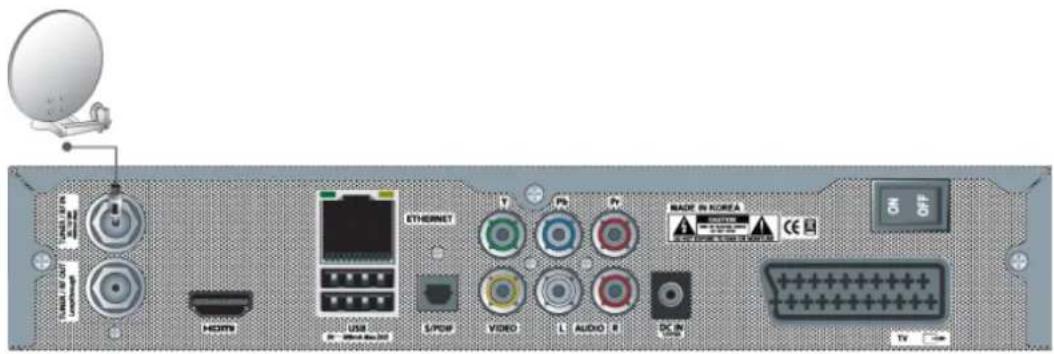
ET6500 ist ausgestattet mir einem Satellitentuner, und einer der ersten Schritte ist, die Verbindung mit dem Satellitenkabel so herzustellen, dass eine optimale Signalqualität erreicht wird.
A. Verbindung mit dem Satellitenkabel
Schließen Sie den Satellitenkabel an den LNB 1 Input an.
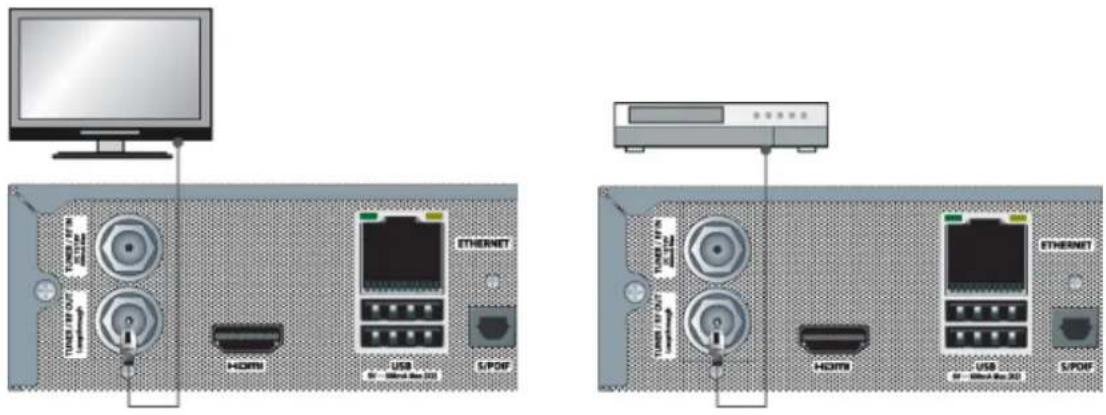
Haben Sie weitere Geräte, die ein Satellitensignal benötigen, z.B. TV oder STB, können Sie das Signal über LNB-OUT weiterleiten.
text_image
ETHERNET USB S/POF HOMIN TURBUT 100 TURBUT 100 TURBUT 100 HOMIN USB S/POF ETHERNET USB S/POF2. Anschluss TV
ET6500 bietet unterschiedliche Anschlussmöglichkeiten für Audio/Video.
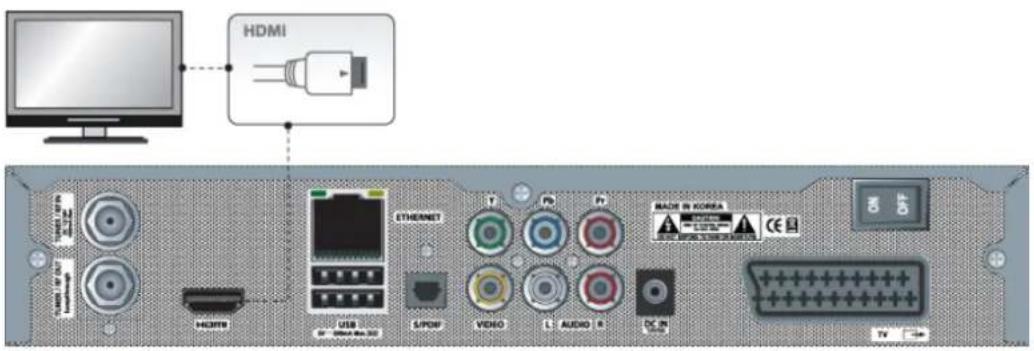
A. Anschluss TV über HDMI Kabel
Um beste Bildqualität zu erreichen, besonders für Digital TV, wird ein HDMI Anschluss empfohlen. Die gängigen HDTVs haben HDMI Anschlüsse für hohe Bildansprüche. An der Rückseite des ET6500 ist ein solcher Anschluss verfügbar. Verbinden Sie TV und ET6500 mit einem HDMI Kabel wie folgt.
text_image
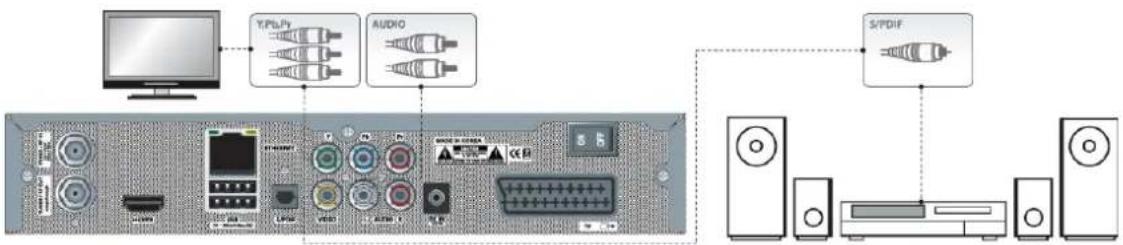
HDMI HDMI USB USB S/PDM VIDEO L AUDIO ON OFF ON OFF TVB. Anschluss TV über Component Kabel
Die zweitbeste TV Verbindung für Digital TV ist über das Component Kabel (YPbPr). Im Gegensatz zur Verbindung über HDMI, hierbei wird Audio und Video zugleich übertragen, wird über YPbPr Verbindung ein zusätzlicher Audio Anschluss entweder über RCA Kabel (Stereo L/R) oder S/PDIF wie folgt benötigt.
flowchart
graph TD
    A["Computer"] --> B["Audio"]
    B --> C["Audio"]
    C --> D["Audio"]
    D --> E["Streaming Device"]
    E --> F["Video Streaming"]
    style A fill:#f9f,stroke:#333
    style B fill:#ccf,stroke:#333
    style C fill:#cfc,stroke:#333
    style D fill:#fcc,stroke:#333
    style E fill:#ffc,stroke:#333
    style F fill:#cff,stroke:#333
HINWEIS: Haben Sie einen A/V Receiver mit S/PDIF digitalem Audio Eingang, wird diese Verbindung für beste Audio Qualität empfohlen, besonders für Wiedergabe in Dolby Digital.
C. Anschluss TV über RCA (Video) Kabel
ET6500 verfügt ebenso über Composite Video Anschluss. Das Composite Kabel hat normalerweise drei Anschlüsse an beiden Enden; Video (gelb) und zwei für Audio (weiss / rot). Verbinden Sie TV wie folgt:
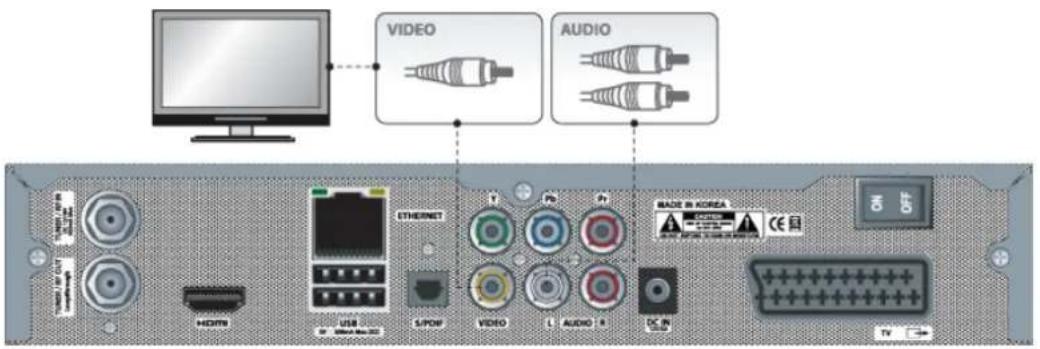
text_image
VIDEO AUDIO ETHERNET V Po Pi HOTIN USB CPU L/PDM VIDEO L AUDIO 1.8 DADE IN KOREA CE 回 TVD. Anschließen des Fernsehers (und Videorekorders) über SCART-Kabel
Für Analog-Fernseher ist der Anschluss über SCART-Kabel die häufigste Methode. Die folgende schematische Abbildung zeigt den Anschluss des Fernsehers an den Xtrend über ein SCART-Kabel.
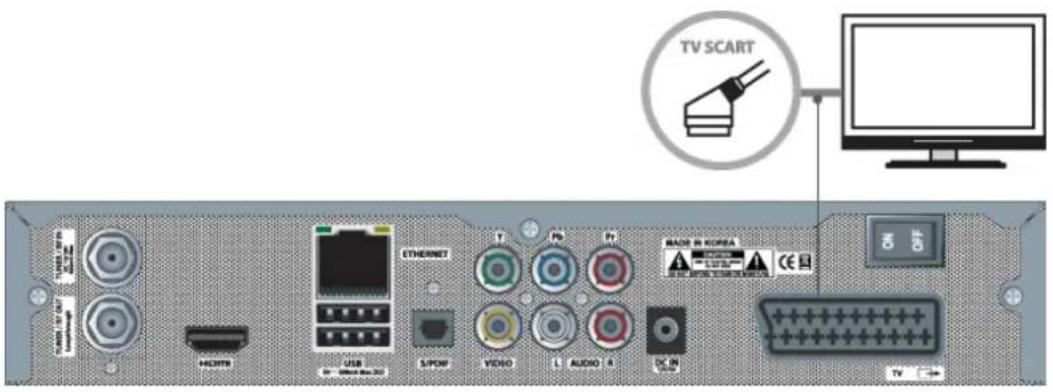
text_image
TV SCART WORLD'S CNT USB ETHERNET V P3 P2 MADE IN KOREA CAE ON OFF 4400MHz USB 51/PMF VIDEO L AUDIO A DC IN TV3. Netzanschluss
Ein A/C Adapter und ein Anschlusskabel gehören zur Grundausstattung des ET6500.
- Verbinden Sie den A/C Adapter mit DC IN auf der Rückseite des ET6500.
- Verbinden Sie das Netzkabel mit einer Steckdose.
- Schalten Sie das Gerät mit dem Netzschalter an der Rückseite an.
HINWEIS: AC Eingang
• Nominal Voltage Range: 100\~240 VAC
• Maximum Voltage Range: 90\~264 VAC
• Nominal Frequency: 50/60 Hz
• Maximum Frequency Range: 47\~63 Hz
4. Netz AN/AUS
Es gibt verschiedene Möglichkeiten ET6500 AN oder AUS zu schalten.
• Vollständiges Abschalten
Wenn der Netzschalter an der Rückseite auf AN ist, muss dieser nicht jedes Mal für AN/AUS betätigt werden. Das System benötigt jedes Mal nach AUS eine gewisse Zeit zum Neustart.
- Standby Modus
Die POWER Taste wird normalerweise für AN/AUS des ET6500 genutzt.
Jedes Mal wenn Sie


wechselt Ihr ET6500 zwischen AN und AUS. In diesem Modus, ist das System niemals vollständig ausgeschaltet,
AN und AUS nehmen daher weniger Zeit in Anspruch.
- Deep Standby Modus
Drücken Sie

→ Standby / Neustart → Deep Standby
Deep Standby verringert die Stromaufnahme. ET6500 ist energiesparend ausgelegt und garantiert einen Stromverbrauch von unter 1W im Deep Standby Modus.
* Die technischen Daten der Produkte können sich ohne vorherige Ankündigung ändern
II. Erstinstallation (über Wizard)
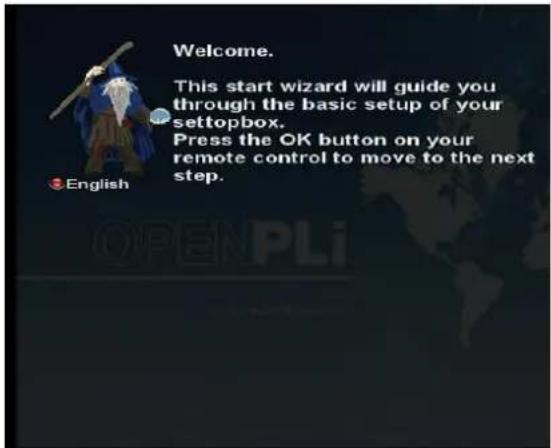
Nach dem Kauf Ihres ET6500 und der ersten Inbetriebnahme, führt Sie schrittweise ein Einrichtungswizard.
HINWEIS : 'OK' Taste benötigen Sie für die Bestätigung und führt zum nächsten Schritt. EXIT Taste führt zum vorherigen zurück.
Schritt 1. Sprachauswahl
ET6500 bietet verschiedene Sprachen zu Ihrer Auswahl an, wählen Sie hier die Hauptsprache Ihres ET6500. Mit der AUF/AB Taste bewegen Sie sich zur gewünschten Sprache.
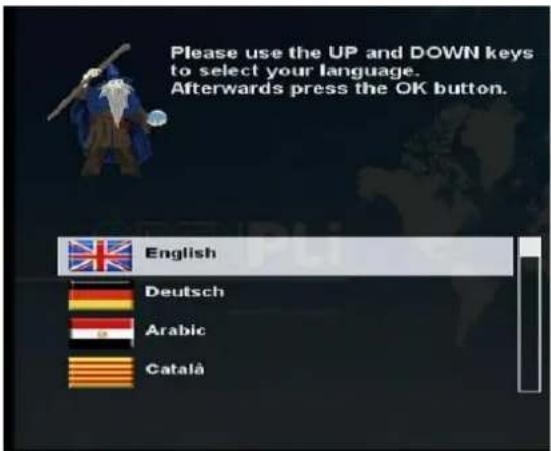
Schritt 2. Satellitenverbindung einrichten
Jetzt müssen Sie die Satellitenverbindung einrichten. Sie haben zwei Optionen:
- Ü ber Wizard zum Einrichten der Grundfunktionen
- Wizard verlassen
Wir empfehlen dringend dem Wizard zu folgen, Sie werden sicher durch den Konfigurationsprozess geleitet.
Schritt 3. Tuner einrichten
Mit der LINKS/RECHTS Taste können Sie eine der folgenden Konfigurationsmodi auswählen:
- Nicht konfiguriert
- Einfach
• erweitert: fortgeschrittene Nutzer Konfiguration.
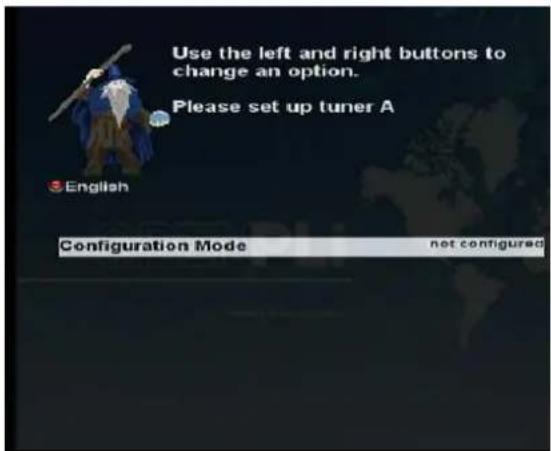
Wenn Sie den Einfach-Modus wählen, erscheint folgendes Bild.
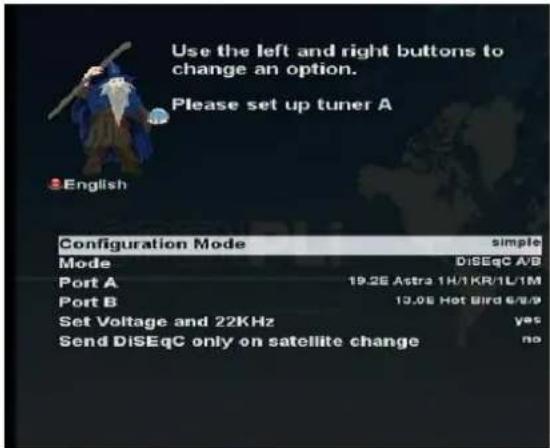
Diese fünf Modi sind verfügbar für Kabelverbindung zwischen LNB und Ihrem ET6500 wie unten:
- Einfach
Diese Option wird verwendet, um einen einzelnen Satelliten mit einem Single-LNB zu empfangen. Das Kabel vom LNB ist direkt mit dem ET6500 verbunden.
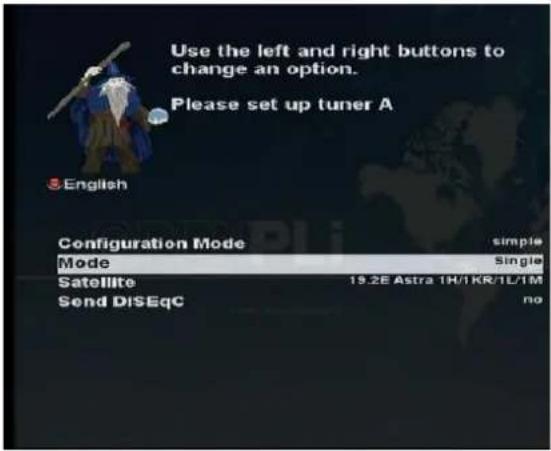
Diese Option wird verwendet, wenn Sie zwei Satelliten unter Nutzung eines Toneburst Schalters empfangen wollen.
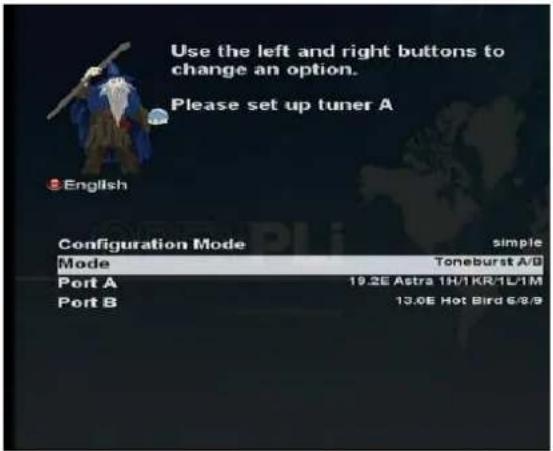
Mit dieser Option können Sie zwei Satelliten in Port A und Port B konfigurieren.
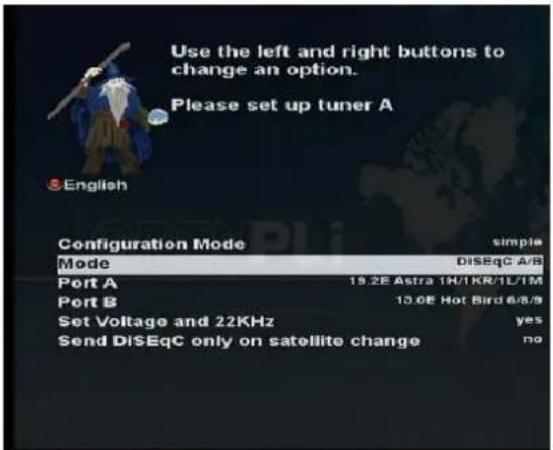
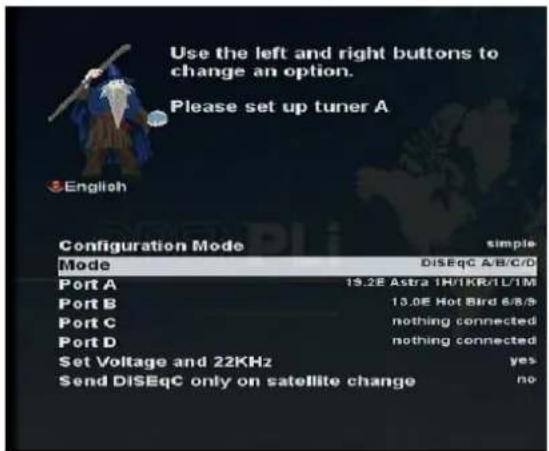
Mit dieser Option können Sie vier Satelliten in Port in Port A, Port B, Port C und Port D konfigurieren.
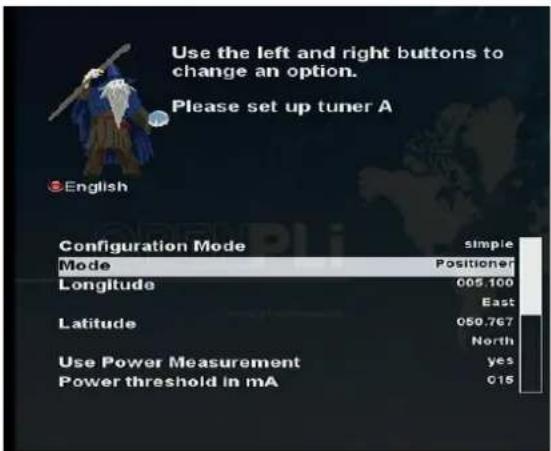
Diese Option findet Verwendung, wenn Sie eine motorisierte Satellitenantenne nutzen.
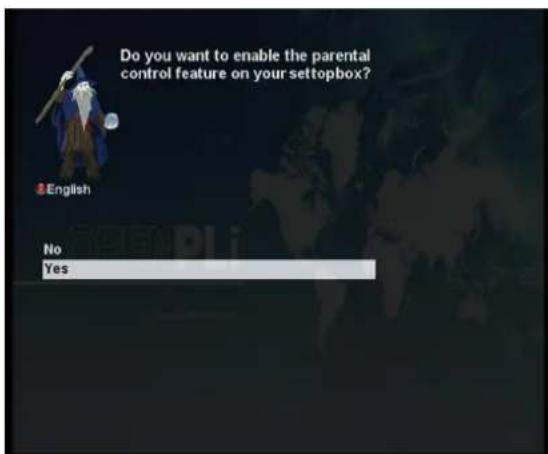
Schritt 4. Kinder- und Jugendschutz
Hier können Sie die entsprechende Option wählen. Nach Eingabe OK, werden Sie nach einer PIN Nummer gefragt.
III. Grundeinstellungen
1. Senderwahl
[ i : Drücke CHANNEL + / - oder ▲ / ▼ → Drücke ▲ / ▶ um zum nächsten Kanal zu kommen]
ET6500 bietet verschiedene "Zapping" Möglichkeiten. Sie können den aktuellen Kanal verlassen mit der.
- AUF/AB Taste
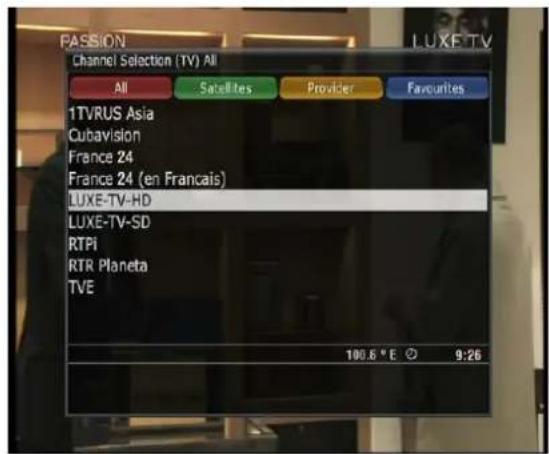
Bei Eingabe AUF oder AB Taste, erscheint das Kanalauswahl-Menü. Jetzt können Sie den Sender, den Sie sehen wollen, auswählen.
• LINKS/RECHTS Taste
Durch Bedienung LINKS oder RECHTS Taste, kann das gegenwärtige Programm oder folgende Programme ausgewählt werden.
- KANAL +/- Taste
Durch Eingabe Kanal + oder - Taste, wird das Kanalauswahl-Menü aufgerufen.
text_image
PASSION Channel Selection (TV) All All Satellites Provider Favourites 1TVRUS Asia Cubavision France 24 France 24 (en Francais) LUXE-TV-HD LUXE-TV-SD RTPI RTR Planeta TVE 100.6 ° E 9:26- Kanal Nummer
Bei Eingabe einer Kanal Nummer, wird das jeweilge Programm aufgerufen.
HINWEIS : Findet kein Kanalwechsel statt, kann es durchaus möglich sein, dass das ausgewählte Programm verschlüsselt ist, Sie daher eine entsprechende Smartcard benötigen.
2. Lautstärke
[ i : mit VOLUME + / - oder ⓑ ]
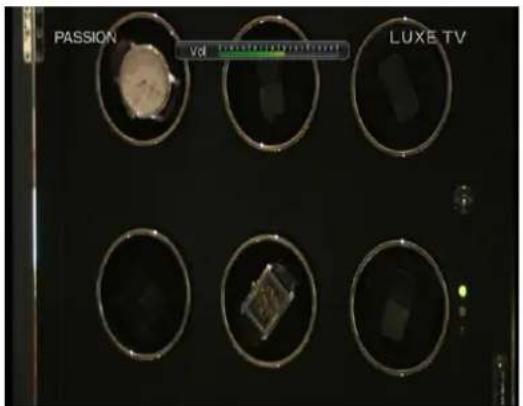
Die Lautstärke wird mit der VOLUME +/- Taste eingestellt. Stummschaltung des Tones vorübergehend an- oder ausschalten können Sie mit der MUTE Taste.
text_image
PASSION Vol LUXE TV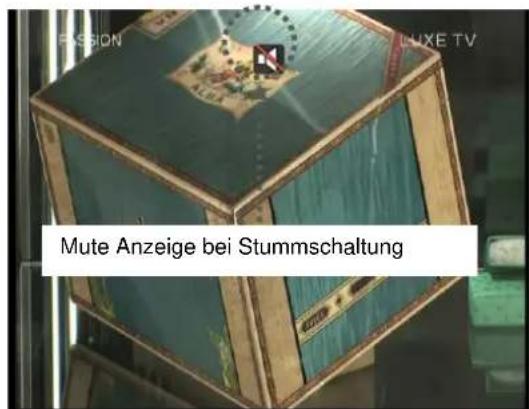
text_image
PASSION LUXE TV Mute Anzeige bei Stummschaltung3. Auswahl Audio Spur

Sie können prüfen, welche Audiowiedergabe möglich ist, wenn Sie die AUDIO Taste drücken.
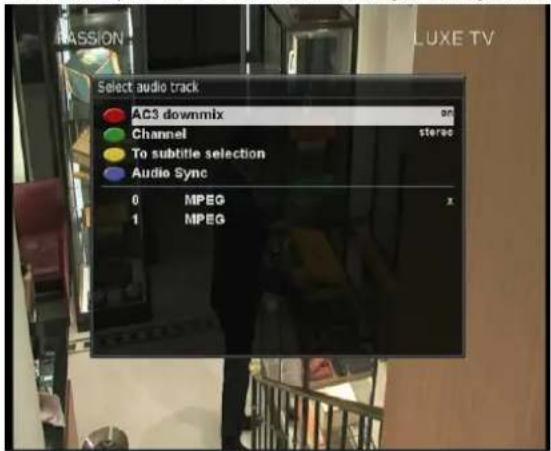
Mit der Auf/AB Taste und den Farbtasten können Sie die verschiedenen Sprachen oder Stereowiedergabe wählen.
HINWEIS : Zur Nutzung der Optionen in diesem Menü, muss der Service auch angeboten sein.
4. Untertitel

Sie können das aktuelle Programm mit Untertitel sehen, wenn dieses angeboten wird. Mit SUBTITLE Taste erscheint das Untertitelauswahlmenü wie unten.
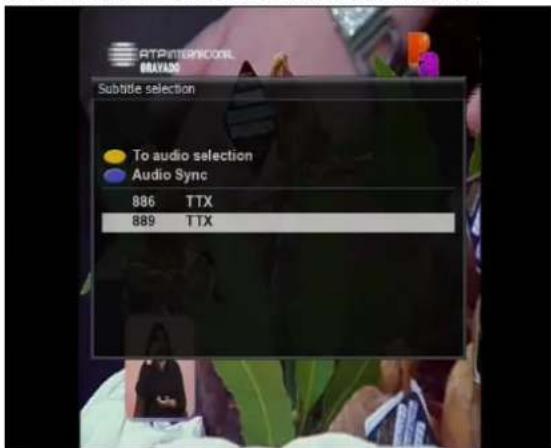
Untertitel, wenn vorhanden, erscheinen. Mit Auf/AB navigieren Sie entsprechend in der Liste und aktivieren die gewählte Sprache mit OK.
5. Teletext

Teletextinformationen werden mit der TEXT Taste abgerufen. Das nimmt etwas Zeit in Anspruch.
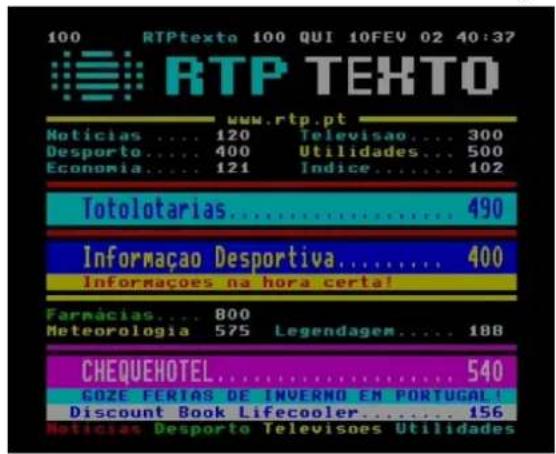
Sie navigieren durch die Teletextseiten mit der Auf/AB Taste. Sie können auch einfach die Seitennummer, die Sie sehen wollen, eingeben.
- MUTE Taste
Nach Aktivierung von Teletext, können Sie wechseln zwischen dem aktuellen Modus und der Teletext Seite, Sie drücken jeweils die MUTE Taste. Hierbei wird die Teletextseite immer sofort geladen.
• VOLUME + Taste
Um die Seite zu vergrössern, drücken Sie die VOLUME + Taste.
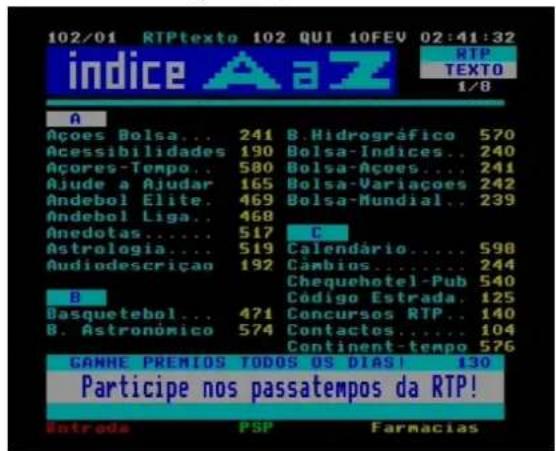
Um die Seite zu verkleinern, drücken Sie die VOLUME - Taste.
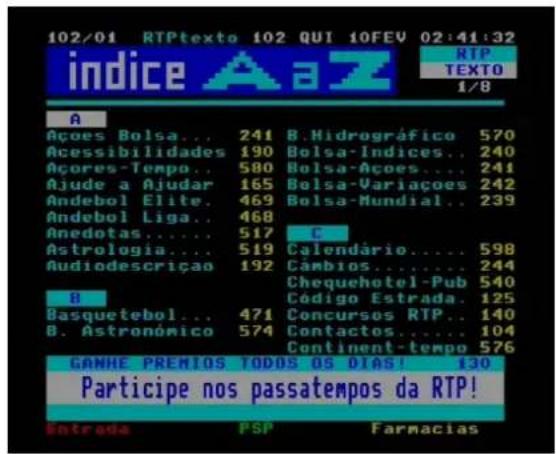
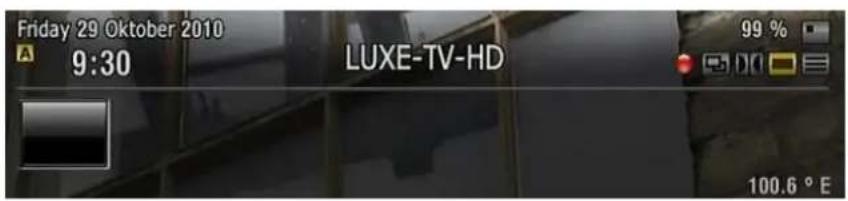
Immer wenn Sie den Kanal wechseln, erscheint die Infobar für 5 Sekunden (Werkseinstellung). Die Infobar liefert umfassende Informationen des gegenwärtigen Programmes.
Drücke OK um die Infobar aufzurufen.
text_image
Friday 29 Oktober 2010 9:30 LUXE-TV-HD 99 % 100.6 ° E① A: Tuner des gegenwärtigen Kanals
② SNR (Signal to Noise Ratio) : Signal Pegel
③ AGC (Automatic Gain Control) : Signal Stärke
④ Der Name des gegenwärtigen Kanals
⑤ Verbleibende Zeit des gegenwärtigen Programmes
⑥ Das gegenwärtige Programm
⑦ Das folgende Programm
⑧ REC : Rot aufleuchtend während eines Aufnahmevorganges.
⑨ CAS : Verschlüsseltes Programm
⑩ Text : Aufleuchtend, wenn das Programm Teletext unterstützt.
⑪ 16:9 : Bildschirmformat
⑫ RED : Aufnahme aktivieren
⑬ GREEN : Aufrufen von Sub-Diensten, falls verfügbar
⑭ YELLOW : Timeshift aktivieren
⑮ Extensions : Aufrufen Menü Sleep Timer und des grafischen Multi EPG
7. Senderliste (Menü Senderauswahl)

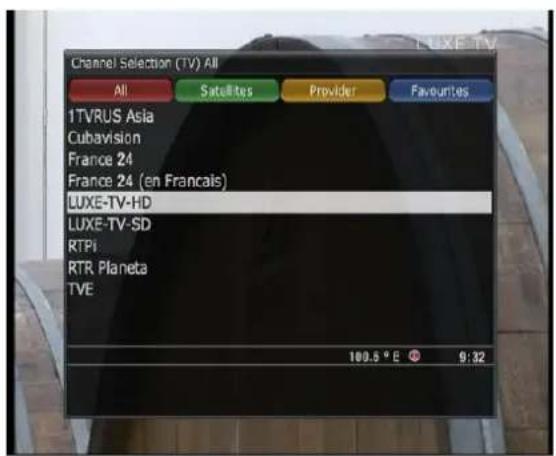
Wenn AUF/AB Taste gedrückt ist, wird das Menü Senderauswahl wie unten geöffnet.
text_image
Channel Selection (TV) All All Satellites Provider Favourites 1TVRUS Asia Cubavision France 24 France 24 (en Francais) LUXE-TV-HD LUXE-TV-SD RTPI RTR Planeta TVE 100.5 ° E 9:32Vier verschiedene Kanallisten sind verfügbar um die Kanalauswahl zu tätigen.
• ROT zeigt die Liste aller gescannten Kanäle an.
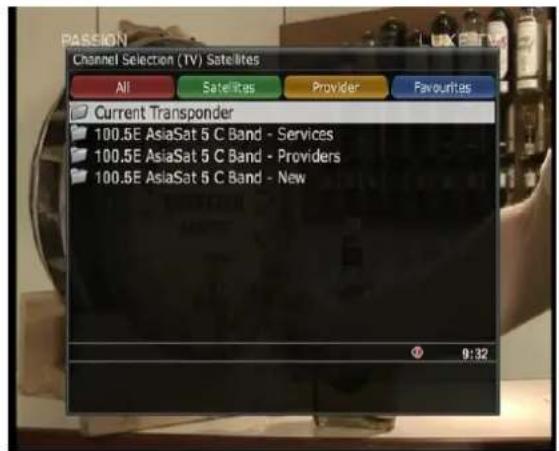
- GRÜ N zeigt die Liste aller gescannten Satelliten an. Für jeden Satellit sind die Kanäle nach Dienste, Anbieter, und NEU angeordnet.
text_image
Channel Selection (TV) Satellites All Satellites Provider Favourites Current Transponder 100.5E AsiaSat 5 C Band - Services 100.5E AsiaSat 5 C Band - Providers 100.5E AsiaSat 5 C Band - New 9:32• GELB zeigt die Liste der Anbieter.
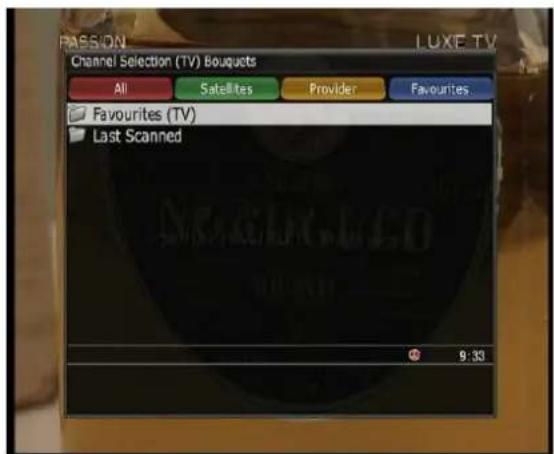
• BLAU zeigt die Liste Ihrer Favoriten.
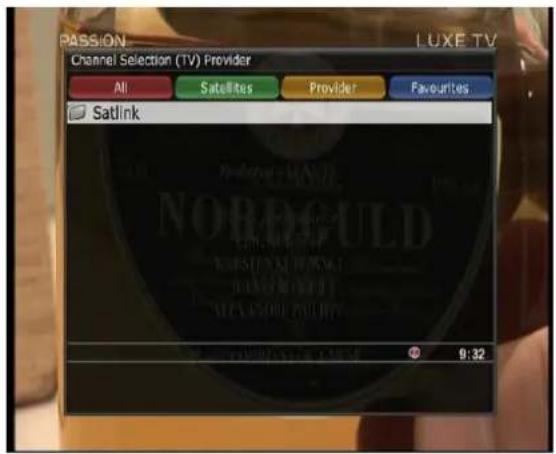
Um zusätzliche Kanäle der Favoritenliste hinzuzufügen,
① Rufen Sie die Kanalauswahlliste mit der AUF oder AB Taste auf.
② Gehen Sie zur Liste "Alle Kanäle" mit Taste ROT.
③ Wählen Sie die Kanäle aus, die Sie der Favoritenliste zufügen wollen.
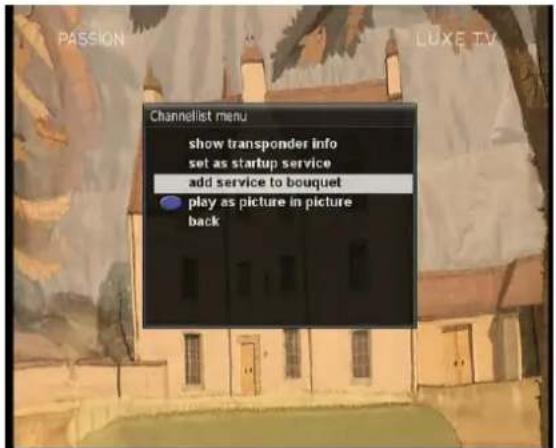
④ Drücken Sie die MENU Taste des ausgewählten Kanals und folgendes Menü erscheint.
⑤ Wählen Sie "zu Favoriten hinzufügen" und drücken Sie dann OK.
⑥ Gehen Sie zur Favoritenliste mit BLAU um zu bestätigen, dass der ausgewählte Kanal ordungsgemäss zugefügt wurde.
Der Electronic Ptogram Guide (EPG) zeigt Programminformationen jedes Kanals an, wenn unterstützt, in Zeit- und Datumsfolge. Sie können die detaillierten Programminformationen mit der GUIDE Taste und dem dann folgenden Menu (Eventview) aufrufen.
Detaillierte Informationen über das gegenwärtige Programm werden im EPG Menü angezeigt. Hier werden drei Optionen angeboten.
- ROT (ähnlich)
Diese Option hilft ähnliche Programme zu finden. Gibt es ein oder mehr ähnliche Programme gleichzeitig, ein EPG Auswahlfenster zeigt diese wie unten an.
- GRÜ N (Timer zufügen)
Mit der GRÜ NEN Taste erscheint das Timereingangsmenü wie unten. Mit dieser Option kommt ein neuer Timer zur Aufnahme oder zum „Zappen“.
- Name
Zeigt den Namen des ausgewählten Programmes an.
- Beschreibung
Zeigt eine kurze Beschreibung des ausgewählten Programmes an.
- Timer Typ
- Wähle Zap zur Abstimmung der Programmreservierung.
- Wähle Record für Aufnahmereservierung.
- Wiederholungs Typ
- Wähle Einmal für einmalige Zappen- oder Aufnahmereservierung.
- Wähle Wiederholung für wiederholte Zappen- oder Aufnahmereservierung.
- Wiederholt - Diese Option ist nur verfügbar, wenn, 'Wiederholt' als Einstellung ausgewählt ist.
Sie können "Zapping" oder Aufnahme täglich / wöchentlich / Montag-Freitag / benutzerdefiniert, auswählen.
- Datum
Zeigt das gegenwärtige Datum an. Dieser Eintrag wird angezeigt bei Auswahl Einmal im Typ Wiederholung.
- Startzeit
Sie können den Zeitpunkt zum Starten von Aufnahme oder "Zapping" festlegen.
- Endzeit
Sie können den Zeitpunkt zum Starten von Aufnahme oder "Zapping" festlegen.
- Kanal
Dieser Zugang erlaubt Ihnen einen Wechsel der Kanäle. Mit der LINKS/RECHTS Taste rufen Sie das Kanalauswahlmenü auf. Sie können unterschiedliche Kanäle von dieser Liste auswählen. Zum Timereingangsmenü kommen Sie mit EXIT.
• GELB (Single EPG)
Mit GELB, während, 'Eventview' angezeigt wird, rufen Sie den Programmablauf des ausgewählten Kanals ab. In diesem Stand kann die Liste sortiert nach A-Z oder Zeit mit GELB angezeigt werden.
HINWEIS : Zum Zufügen eines Timers für Aufnahme oder „Zapping“, GRÜN drücken.
- BLAU (Multi EPG)
Mit BLAU wird das EPG Multi Fenster aufgerufen.
- Sie können zwischen dem gegenwärtigen oder dem nächsten Programm des gleichen Kanals mit GELB(vorheriges)/BLAU(nächstes) wechseln.
HINWEIS : Nicht alle Kanäle bieten EPG Informationen an, in dem Falle erfolgt keine Anzeige ausser des Kanalnamens.
- Sie können zu einem anderen Kanal mit der AUF/AB Taste wechseln.
- ROTE Taste wird benutzt um sogleich den ausgewählten Kanal einzustellen.
- GRÜ NE Taste wird benutzt um Aufnahme oder "Zapping" des ausgewählten Programmes zu reservieren.
9. Timeshift


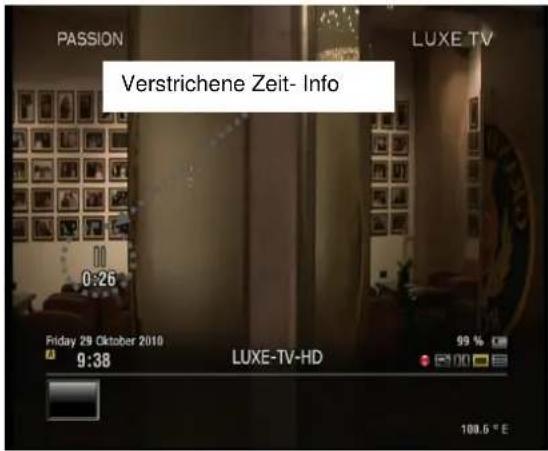
Für Ihre Information, Timeshift ist eine sofortige Aufnahme des gegenwärtig gesehenen Programmes. Mit der GELB oder PAUSE Taste, wird Audio und Video des Programmes sofort angehalten, und ein kleines Fenster auf der linken Seite des Bildschirmes erscheint mit der Anzeige der verstrichenen Zeit.
text_image
PASSION 0:26 LUXE TV Verstrichene Zeit- Info Friday 29 Oktober 2010 9:38 LUXE-TV-HD 99 % 100.6 ° EIn dieser Position, Timeshift Aufnahme läuft, bis PLAY oder PAUSE wieder gedrückt werden. Sie können wieder beginnen, das Programm anzusehen.
Wollen Sie die Timeshift Aufnahme beenden und zum gegenwärtigen Modus zurück, STOP Taste drücken.

text_image
PASSION LUXE TV Message Stop Timeshift? yes noNOTE: Der Unterschied zur normalen Aufnahme ist, Timeshift wird nicht gespeichert. Wenn beendet, kann es nicht mehr von der Festplatte abgespeilt warden.
10. Media Player

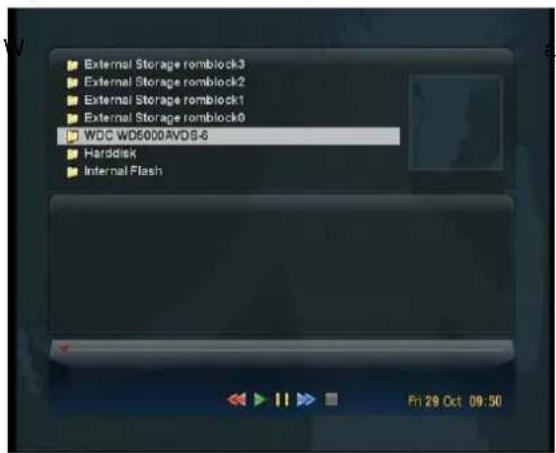
ET6500 ist wirklich ein Multimediareceiver zum Abspielen vielfältiger Mediadateien. Mit dem Media Player geniessen Sie Musik, Photo and Video Inhalte, gespeichert auf der internen HDD und/oder auf einem am ET6500 angeschlossenen USB Memory Stick.
text_image
External Storage romblock3 External Storage romblock2 External Storage romblock1 External Storage romblock0 WDC WD6000AVDS-6 Harddisk Internal Flash Fri 29 Oct 09:50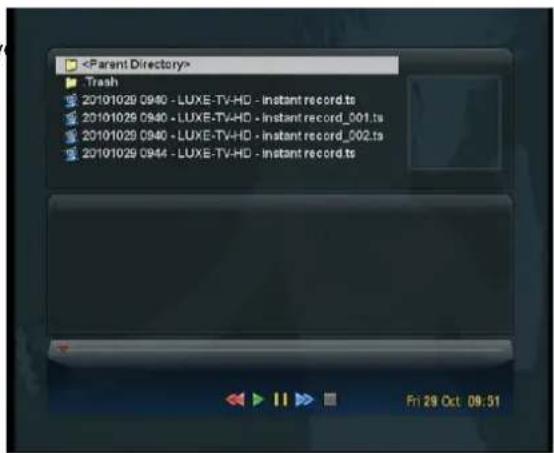
text_image
① Rufen Sie den Inhalt aus HDD oder über USB auf.
② Wählen Sie eine Aufnahme mit OK aus.
③ Unterstützte Formate sind hauptsächlich JPG, MP3, AVI, etc.
④ Genauso können Sie auf der HDD gespeicherte Aufnahmen abspielen.
11. Sleep Timer

text_image
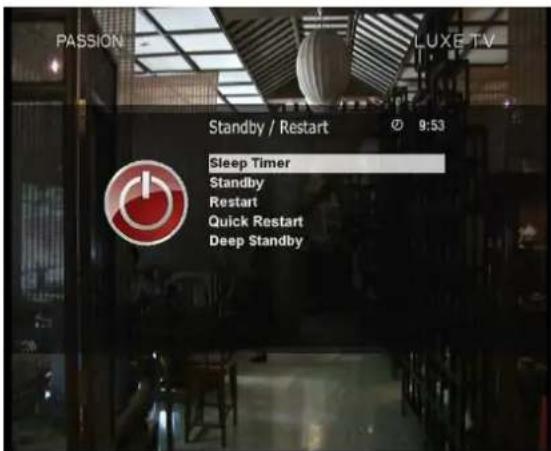
[ i : mit Menu → 'Standby/Restart' → 'Sleep Timer']Sie können eine bestimmte Zeit mit diesem Menü wählen, zu der Ihr ET6500 in den Standby Modus oder Deep Standby Modus, geht. Drei Farbtasten werden zum Bedienen des Timers benötigt.
① ROT
Ein- oder Ausschalten des Sleep Timer.
② GRÜN
Diese Option wählt zwischen Standby Modus und Deep Standby Modus.
③ GELB
Diese Option fragt nach einer Bestätigung, bevor das System abgeschaltet wird.
text_image
PASSION LUXE TV Standby / Restart 9:53 Sleep Timer Standby Restart Quick Restart Deep Standby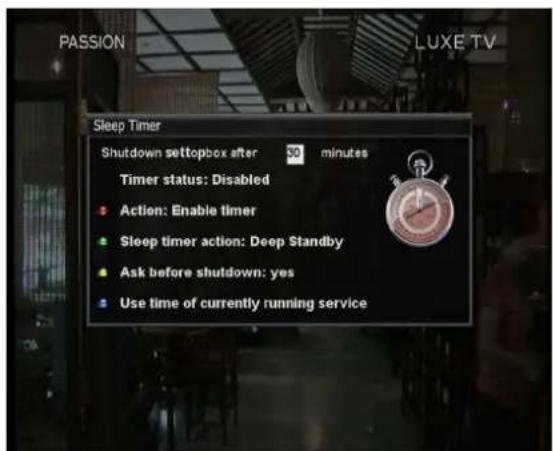
IV. Systemeinstellung
ET6500 ist ein anspruchsvolles Gerät, dass dem Nutzer viele Möglichkeiten eigener Einstellungen bietet. Sie können Ihren ET6500 sozusagen personalisieren. Dieses Kapitel geleitet Sie durch das gesamte Menü der Systemeinstellungen.
Vorab, beachten Sie bitte zunächst die Menü Struktur des ET6500.
1. Haupt Menu

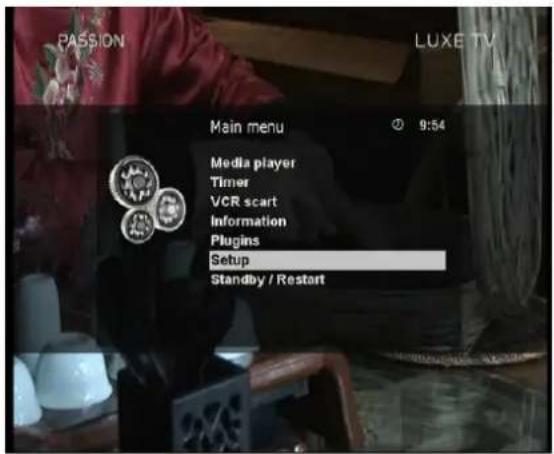
Das Haupt Menü des ET6500 besteht aus folgenden Untermenus.
① Untertitel
Zeigt das Untertitelauswahlmenü des aktuellen Programmes.
② Media player
Aktiviert den Media Player des ET6500. Für mehr Informationen, gehen Sie bitte zu Seite 36.
③ Information
Gibt zwei Untermenüs für Service / Über. Das Service Menü gibt detaillierte Informationen des aktuellen Programmes an. Das "Über" Menü gibt detaillierte Informationen der H/W und des S/W Systems Ihres ET6500 an. Für mehr Informationen, verweisen wir auf Seiten 57-58. Prüfen von HW/ & S/W Informationen.
④ Plug-ins
Aktiviert den Plug-in Browser des ET6500 Mit diesem Browser können Sie die ausgewiesene Webseite aufrufen und eine Anzahl neuer plug-ins herunterladen. Für mehr Information der Hinweis zur Seite 37.
⑤ Setup
Stellt alle Systemeinstellungen zur Verfügung. Für mehr Informationen der Hinweis zu den Seiten 40\~58.
⑥ Standby/Neu(Re-)start
Stellt Optionen für Netz an/aus und Sleep Timer zur Verfügung. Für mehr Informationen, der Hinweis zur Seite 16.
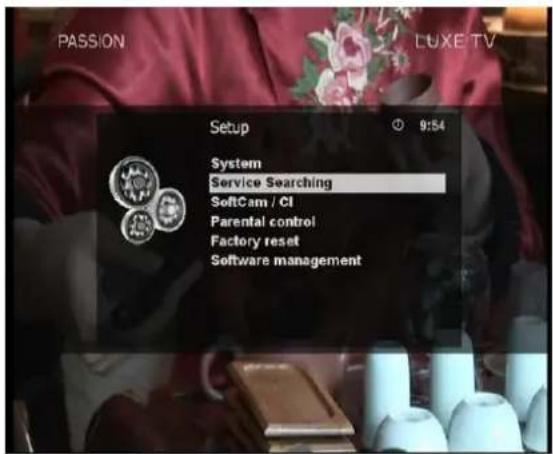
2. System Einstellung

Das Setup Menü beinhaltet folgende Unter-Menüs.
① System
② Anbietersuche
③ Common Interface
④ Kinder-, Jugendschutz
⑤ Zurückstellen auf Werkeinstellungen
⑥ Software-Management
text_image
PASSION LUXE TV Setup 9:54 System Service Searching SoftCam / CI Parental control Factory reset Software management2-1. Anbietersuche
[ i : mit Menu → 'Setup' → 'Sender Suche']
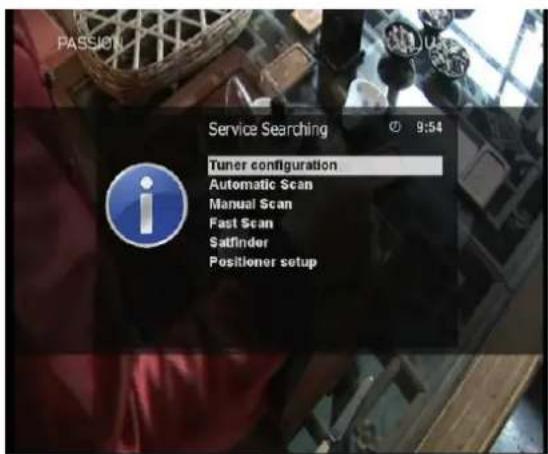
Einstellungen für die Tuner des ET6500, automatische oder manuelle Kanalsuche.
A. Tuner Einstellung
[ i : mit Menu → 'Setup' → 'Sender Suche' → 'Tuner Einstellung']
Wenn Sie den Installationsprozess zum ersten Mal aufrufen (gemäss II, Erst-Installation), ist der Tuner bereits konfiguriert. Informationen über den Tuner und welche Satelliten gescannt sind, erhalten sie wie folgt.
text_image
PASSION Service Searching 9:54 Tuner configuration Automatic Scan Manual Scan Fast Scan Satfinder Positioner setup
B. Automatische Sendersuche
[ i : mit Menu → 'Setup' → 'Sender Suche' → 'Automatischhe Suche']
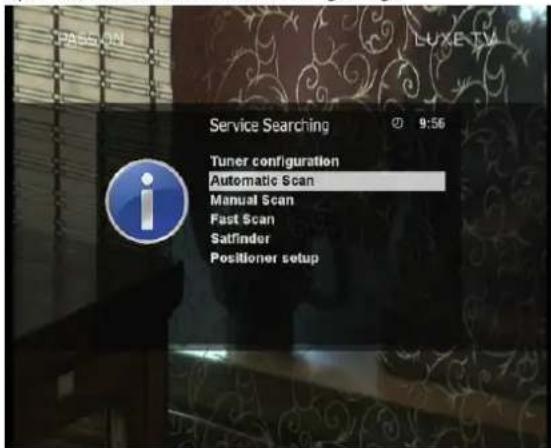
Der einfachste Weg ist die Suche über den automatischen Scan. Im Menü „Automatische Suche“ gibt es zwei Optionen zur Auswahl wie unten gezeigt.
text_image
Service Searching Tuner configuration Automatic Scan Manual Scan Fast Scan Satfinder Positioner setup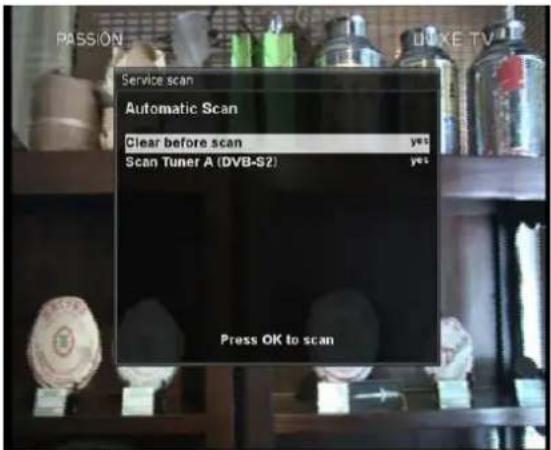
JA wählen Sie, wenn bereits existierende Kanäle, vor dem Start der automatischen Suche, gelöscht werden sollen. Wollen Sie diese behalten, wählen Sie NEIN.
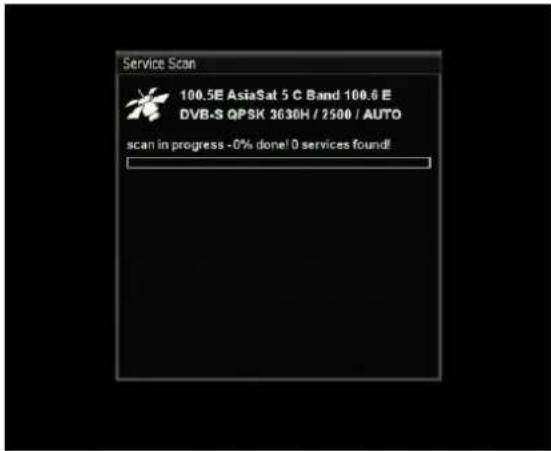
Mit OK starten sie die automatische Suche. Dieses dauert ein paar Minuten. Den Fortschritt der Suche erkennen Sie an der zunehmenden Fortschrittsanzeige und der genannten Sender darunter.
C. Manuelle Sendersuche
[ i : mit Menu → 'Setup' → 'Sender Suche' → 'Manualle Suche']
Wenn Sie sich auskennen und für jede einzelne Suche die notwenigen Parameter zur Hand haben, können Sie auch eine manuelle Suche durchführen. Die notwendigen Parameter können Sie unten entnehmen.
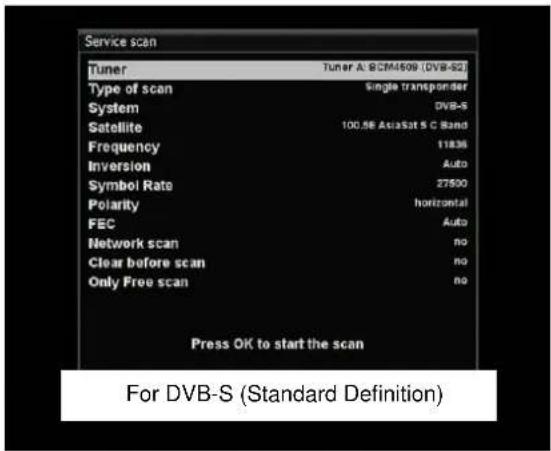
U.a. die unten genannten Parameter benötigen Sie, bevor Sie sich für eine manuelle Suche entscheiden.
① Tuner
Sie entscheiden sich, wenn Sie eine manuelle Suche durchführen wollen.
② System
Sie haben zwei Optionen zwischen DVB-S (SD) und DVB-S2 (HD).
③ Frequenz
Sie benötigen die genaue Frequenz des Transponders den Sie scannen wollen.
④ Symbol Rate
Sie benötigen die genaue Symbol Rate des Transponders den Sie scannen wollen.
⑤ Polarität
Optionen für Horizontal, Vertikal, Circular links und Circular rechts. Sie benötigen die Polarität des Transponders den Sie scannen wollen.
Sie benötigen den genauen FEC Wert des Transponders den Sie scannen wollen.
⑦ Modulation
Hier gibt es zwei Optionen für QPSK (SD) und 8PSK (HD).
⑧ Netzwerk Suche
Hier haben Sie zwei Optionen für JA und NEIN. NEIN ist für eine Transpondersuche (TP) basierend auf Daten, die Ihr ET6500 gegenwärtig schon hat. JA fügt neue weitere TP Daten hinzu. Die JA Option benötigt eine längere Suchzeit, kann aber auch ein besseres Resultat ergeben.
⑨ Löschen vor Suchlauf
JA wählen Sie, wenn Sie bereits existierende Kanallisten vor dem Suchstart entfernen wollen. Wählen Sie NEIN, wenn Sie vorhandene Listen behalten wollen.
⑩ Nur Frei empfangbare Sender suchen (FTA)
Hier haben zwei Optionen für NEIN und JA. Wenn Sie nur frei empfangbare, unverschlüsselte Kanäle suchen wollen, wählen Sie JA. Ansonsten wählen Sie NEIN und suchen nach FTA und CAS Kanäle.
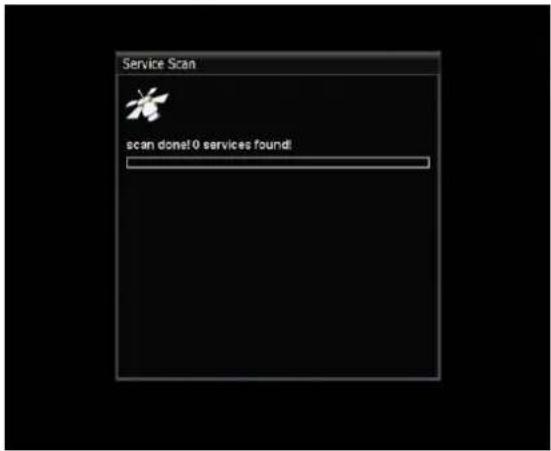
Drücken Sie OK um die manuelle Suche zu starten. Dieses nimmt einige Minuten in Anspruch. Den Fortschritt sehen Sie am Fortschrittsbalken und an den neu aufgeführten Sendern darunter.
2-2. System Einstellung
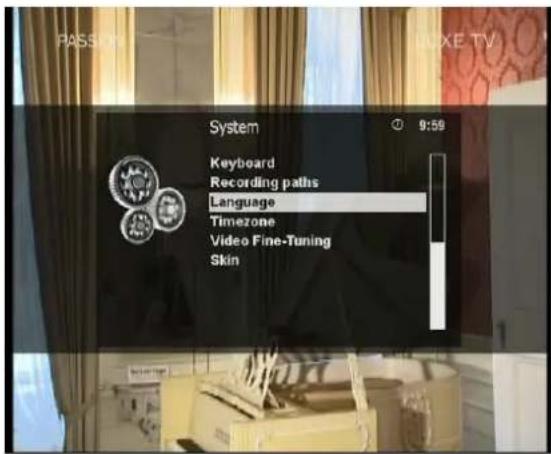
[ i : mit Menu → 'Setup' → 'System']
Hier finden Sie die meisten und notwendigen persönlichen Einstellungen zur Optimierung Ihres ET6500.
Hier finden Sie die notwendigen Optionen für die Audio und Video Einstellungen Ihres ET6500.
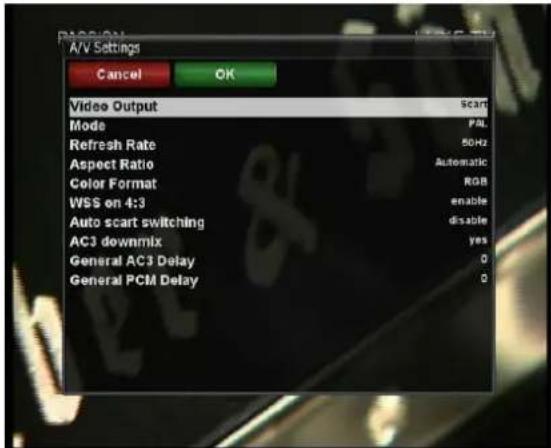
HINWEIS : ROT zum Löschen und GRÜ N steht für OK. OK Taste der Fernbedienung nicht für diesen Modus.
Aus den Parametern in diesem Menü, sind die folgenden hauptsächlich für die Audio und Video Einstellungen.
① Video Ausgang
Hier entscheiden Sie, welchen Video Ausgang Sie zwischen TV und ET6500 nutzen wollen. Die verfügbaren Optionen sind wie unten.
Hier entscheiden Sie die Auflösung hinsichtlich des Videoausganges oben und Ihres TV zwischen den folgenden Optionen.
| Auflösung | PALNTSCMulti |
③ AC3 Standar
JA muss gewählt werden, wenn Dolby Digital Audio als Standard gewählt wird. Wenn das gesehene Programm AC3 und Stereo anbietet, wird AC3 ausgeführt.
Andererseits, NEIN wird gewählt, wenn Dolby Digital Audio nicht als Standard gewählt wird. Wenn das gesehene Programm AC3 und Stereo anbietet, wird Stereo ausgeführt.
④ AC3 Downmix
JA ist angesagt, wenn Sie den Audio Ausgang von AC3 in Stereo hören wollen. NEIN ist notwendig, wenn Sie nicht wollen, dass der Ausgang von AC3 in Stereo geändert werden soll. Wenn Sie unter NEIN eine HDMI oder SCART Verbindung nutzen, kann es vorkommen, dass kein Ton da ist. In dem Falle bietet der aktuelle Sender nur AC3 an. Diese Option wird vorgeschlagen, wenn eine S/PDIF Verbindung genutzt wird.
B. Sprachen
[ i : mit Menu → 'Setup' → 'System' → 'Sprache']
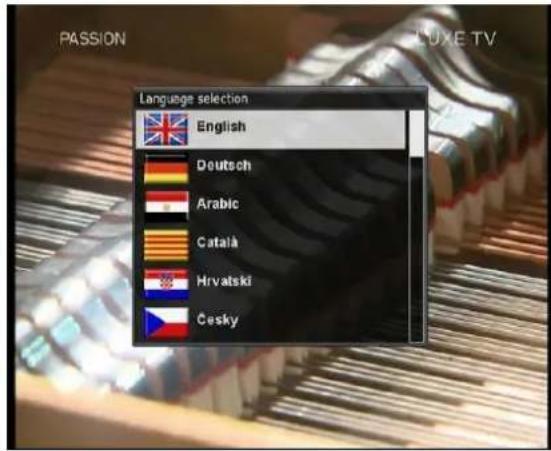
Verschiedenste Sprachen sind für OSD des ET6500 verfügbar.
text_image
PASSION LUXE TV Language selection English Deutsch Arabic Catalá Hrvalski ČeskyC. Anpassung
[ i : mit Menu → 'Setup' → 'System' → 'Anpassung']
In diesem Menü finden Sie verschiedene Optionen zur Anpassung, dieses Menü kann in drei unterschiedlichen: einfach, Zwischenstufe, und Expertenansicht.
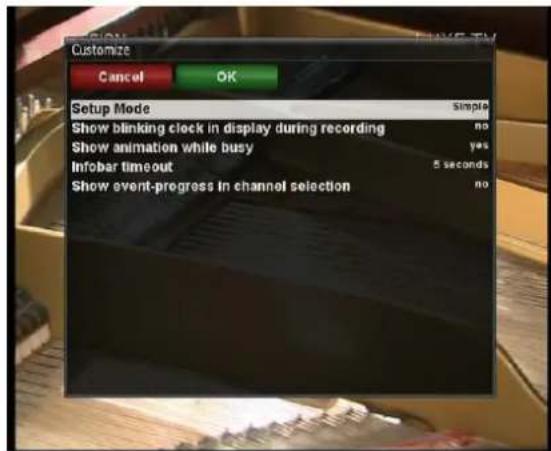
HINWEIS : ROT löscht und GRÜ N ist für OK. OK Taste der RCU arbeitet in diesem Modus nicht.
Von den Optionen dieses Menüs, sind hauptsächlich die folgenden zu wissen.
① Aufnahme hat immer Priorität
JA Option für Aufnahme hat Vorrang vor jedem gesetzten Timer. Wenn ein Konflikt für Timer und Aufnahmeprozess besteht, hat die Aufnahme Vorrang vor dem Timer. Wenn Sie diese Option auf NEIN setzen, werden Sie gefragt, ob Sie zur Aufnahme wechseln wollen oder nicht.
② Zeitspanne vor Aufnahme (Minuten)
JA Option für Aufnahme hat Vorrang vor jedem gesetzten Timer. Wenn ein Konflikt für Timer und Aufnahmeprozess besteht, hat die Aufnahme Vorrang vor dem Timer. Wenn Sie diese Option auf NEIN setzen, werden Sie gefragt, ob Sie zur Aufnahme wechseln wollen oder nicht.
③ Zeitspanne nach Aufnahme
Wenn Sie hier eine Zahl eingeben, z.B. 5, endet die Aufnahme fünf Minuten nach der vorgegebenen Zeit. Bei "0", endet die Aufnahme exakt zur vorgegebenen Zeit. Diese Option ist praktisch im Falle, dass ein Programm später als vorgesehen endet.
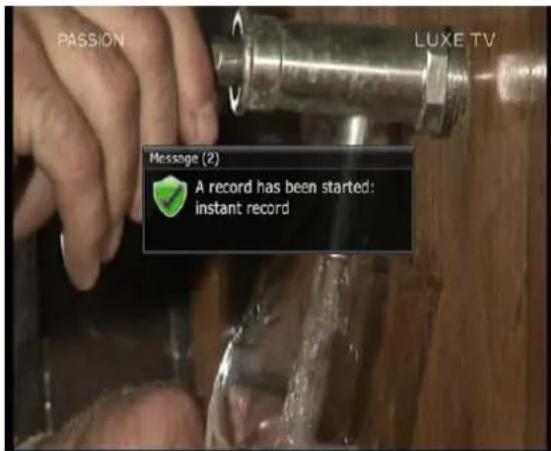
④ Mitteilung vom Aufnahmestart
Stellen Sie diese Option auf JA, eine Mitteilung erscheint wie unten und sagt Ihnen, die Aufnahme hat begonnen.
⑤ Aktivierung mehrer Bouquets
Setzen Sie diese Option auf JA, mehrere Bouquets werden aktiviert.
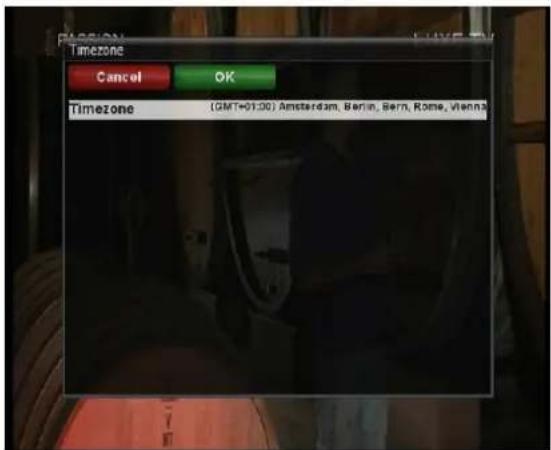
D. Zeitzone
[ i : mit Menu → 'Setup' → 'System' → 'Zeitzone']
In diesem Menü können Sie Ihre Zeitzone setzen.
text_image
Timezone Cancel OK Timezone (GMT=01:00) Amsterdam, Berlin, Bern, Rome, ViennaMit der LINKS/RECHTS Taste finden Sie Ihre Zeitzone für Ihr ET6500. Nach der Auswahl mit GRÜ N bestätigen und sichern.
E. Festplatte
[ i : mit Menu → 'Setup' → 'System' → 'Festplatten Setup']
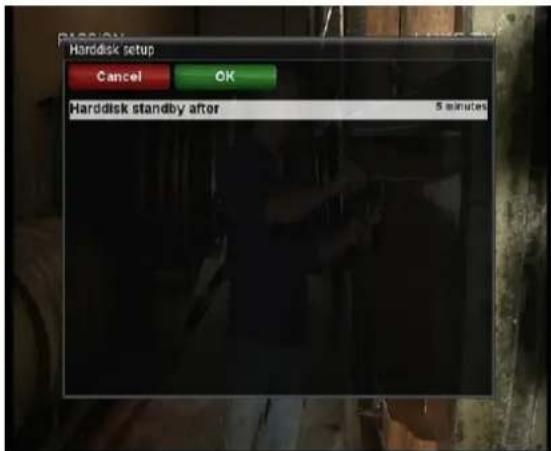
Sie können die Zeit vorgeben, nach der die Festplatte in den Standby Modus geht.
Hier können Sie wählen:
- Kein standby
• 10 oder 30 Sekunden
• 1, 2, 5, 10, 20, 30 Minuten
• 1, 2, 4 Stunden.
Nach Auswahl dieser Option, mit GRÜ N den Wechsel bestätigen.
text_image
Harddisk setup Cancel OK Harddisk standby after 5 minutesF. Netzwerk Einstellung

text_image
[ i : Press Menu → 'Setup' → 'System' → 'Network']Ihr ET6500 ist ausgerüstet mit einem Standard 10/100Mbps Ethernet RJ 45 Anschluss. Es wird empfohlen, diesen Anschluss zu nutzen, um Ihren ET6500 mit alle System zu geniessen. Die Netzwerkeinstellungen können mit diesem Menü vorgenommen werden.
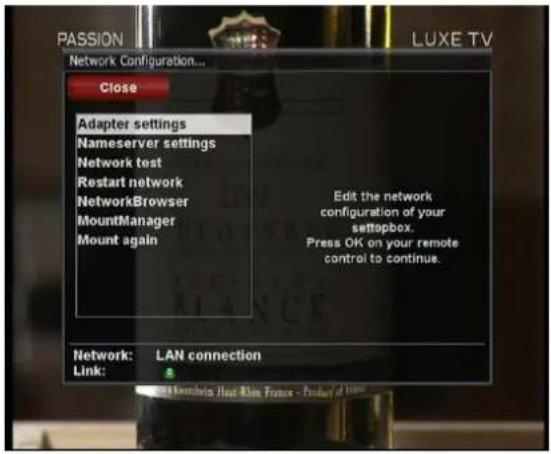
Im Netzwerk Einstellungsmenü, finden Sie folgende fünf Untermenüs:
① Adapter Einstellungen
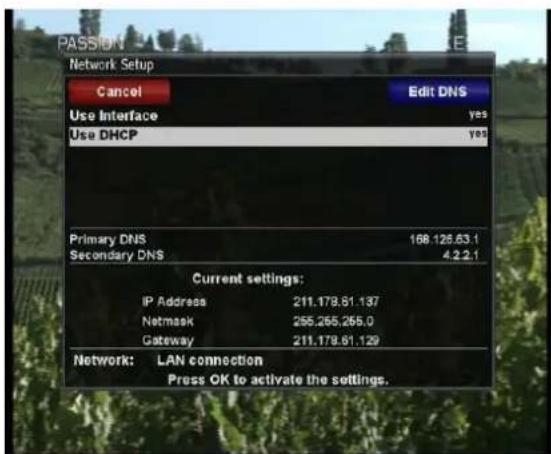
Mit diesem Menü, können Sie die Grundeinstellungen für den Ethernetanschluss vornehmen.
- User Interface
JA zum Aktivieren des Ethernetanschlusses. Mit NEIN, gibt es kein Ethernet.
• DHCP
JA für DHCP (Dynamic Host Configuration Protocol). Mit JA wird automatisch die korrekte IP Adresse gesucht. NEIN gebrauchen Sie, wenn Sie eine feste IP Adresse nutzen. In dem Falle müssen in allen Feldern korrekte Angaben gemacht werden.
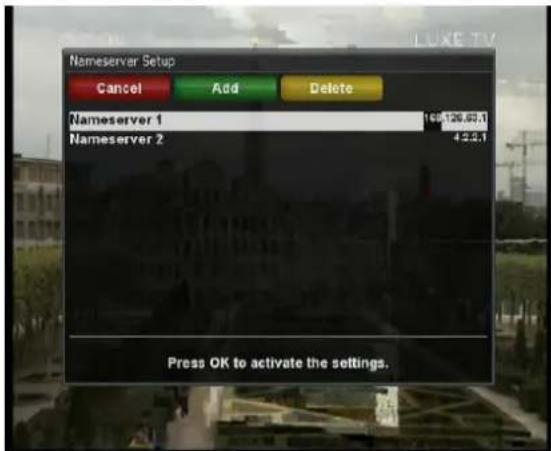
② Nameserver Einstellungen
Diese Option benötigen Sie, wenn Sie nicht DHCP nutzen. Die Nameserver Adresse muss eingegeben werden.
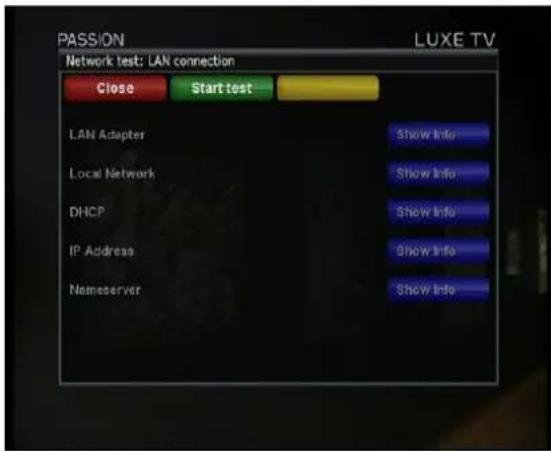
Wenn Sie sich Ihrer Einstellungen nicht sicher sind, können Sie diesen Test anwenden.
Diese Option ist nötig, wenn Sie einen Neustart des Ethernetanschlusses Ihres ET6500 durchführen wollen.
G. Aussehen Oberfläche
[ i : mit Menu → 'Setup' → 'System' → 'Oberfläche']
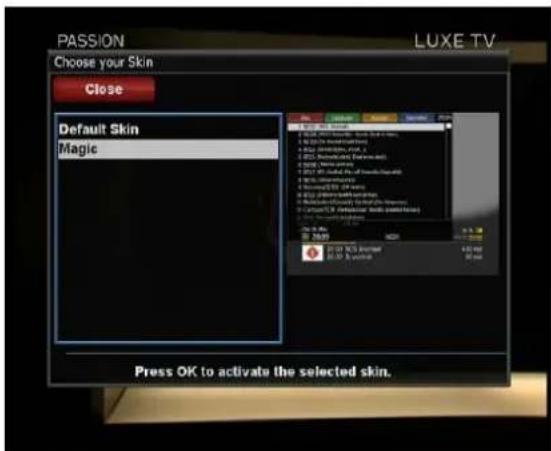
ET6500 ist eine auf Linux basierende Set Top Box und verschiedene Oberflächen sind für Linux STB verfügbar. Mit diesem Menü können Sie andere Oberflächen als die vorhandene auswählen.
HINWEIS : Für die Änderung der Oberfläche werden einige Minuten benötigt, da das System neu hochgefahren werden muss. Bitte haben Sie etwas Geduld.
2-3. Kinder-, Jugendschutz
[ i : mit Menu → 'Setup' → 'Jugendschutz']
Wenn Sie bestimmte Kanäle für andere sperren wollen, können Sie das mit diesem Menü.
① Gehen Sie zum Kinder-, Jugendschutz Menü mit MENU > Einstellungen > Kinder-, Jugendschutz.
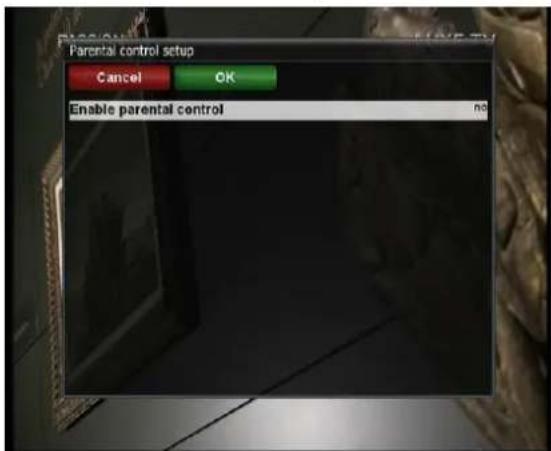
② Setzen Sie die Kontrolloption auf JA mit der LINKS/RECHTS Taste. Das Menü wechselt wie unten.
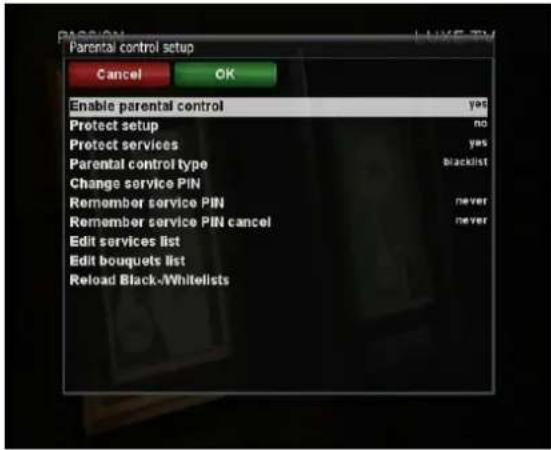
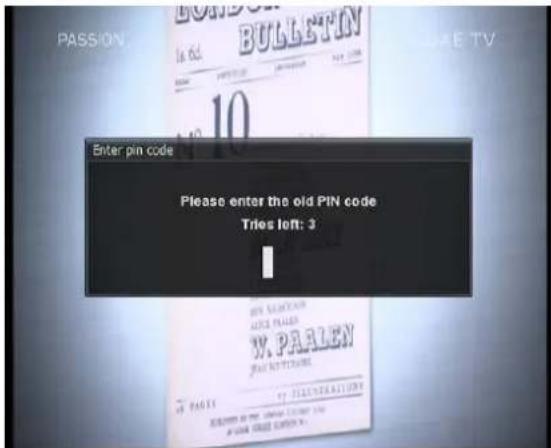
Stellen Sie diese Option auf JA, werden Sie nach einer PIN gefragt, wenn Sie dieses Menü aufrufen.
text_image
PASSION BULLETIN 10 Enter pin code Please enter the old PIN code Tries left: 3 W. PARLEY WHEN ROTTIANDS 16 PAGES 17 DRAWINGS 20 PAGES #15 CNTS #20 CNTS #25 CNTS #30 CNTS- Pin ändern
Wenn Sie die existierende PIN zum Schutzmenü ändern wollen, geht das in diesem Menü.
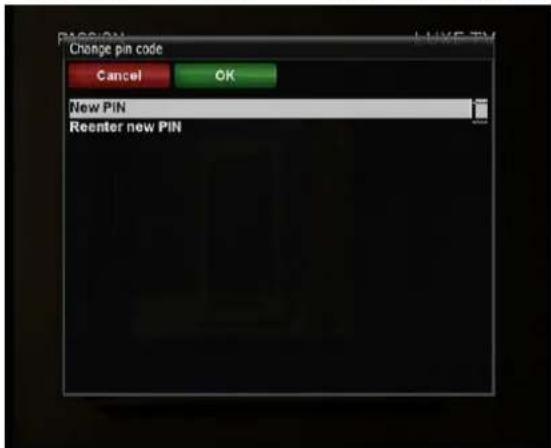
Der neue PIN Code muss zweimal eingegeben werden.
- Programme sperren
Diese Option muss auf JA, wenn Sie bestimmte Programme mit einem PIN Code versehen wollen.
- Jugendschutztyp
Diese Option ist nur aktiv, wenn der Schutz auf JA gestellt wird. Es gibt zwei Optionen:
- White list : Diese Option blockiert alle Kanäle ausser die in der Schutz-, Kontrolliste.
- Black list : Diese Option blockiert nur die Kanäle in der Schutz-, Kontrolliste.
- Ändern Prgramm Pin
Hier definieren Sei einen PIN Code der erforderlich ist, Programme in der Jugendschutzliste zu ändern.
HINWEIS: Der PIN Code hier wird für die Änderung von Programmen benötigt, daher benötigen Sie einen unterschiedlichen PIN Code zum Schutz von Programmen.
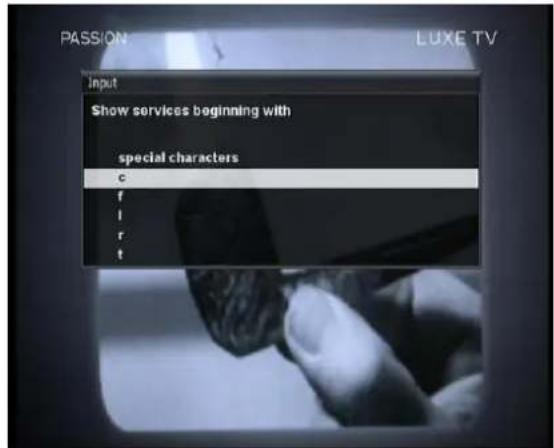
- Ändern Programmliste
Hier können Sie Programme zufügen, die Sie mit einem PIN Code schützen wollen. Programme werden alphabetisch angeordnet oder Sie können das zu blockierende Programm nach Alphabet suchen und finden.
Das nächste Mal, wenn Sie oder jemand anders diesen Dienst aufruft, fragt das Menu nach dem PIN Code und ein Bild erscheint sofort wie unten.
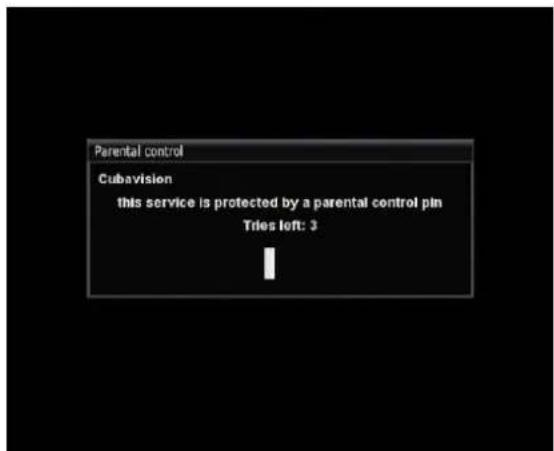
HINWEIS : Es ist sehr wichtig, nicht diesen PIN Code zu vergessen.
2-4. Auf Werkseinstellungen zurücksetzen
[ i : mit Menu → 'Setup' → 'Werkseinstellungen']
Wenn Sie alle Installationen und Konfigurationen löschen wollen, setzten Sie das Gerät auf Werkseinstellungen zurück. Wählen Sie dafür JA im Menü unten.
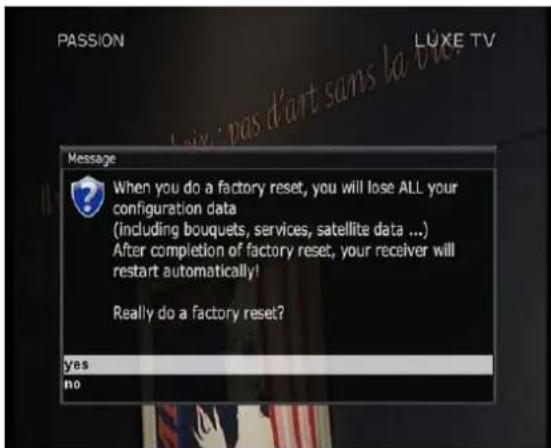
Nach Beendigung dieses Vorganges, fährt Ihr ET6500 automatisch wieder hoch und beginnt mit der Erstinstallation.
HINWEIS : Nach Rücksetzung auf Werkseinstellungen sind alle eingerichtetem Daten, Bouquets, Senderlistenlisten, Satellitenparameter, usw., gelöscht.
2-5. H/W & S/W Informationen prüfen
[ i : mit Menu → 'Information']
Wenn Sie die H/W oder S/W Systeme Ihres ET6500 prüfen wollen, benötigen Sie dieses Menü. Auch erfahren Sie hier detaillierte Informationen eines speziellen Programmes.
A. Sender/Service Information
[ i : mit Menu → 'Information' → 'Service']
In diesem Menü sehen Sie alle Angaben und Parameter zum gegenwärtigen Kanal, das ganze in vier Sektionen aufgeteilt wie unten:
① Service Info
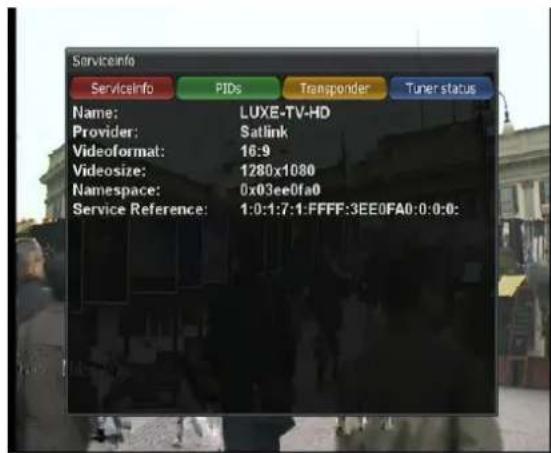
text_image
ServiceInfo ServiceInfo PIDs Transponder Tuner status Name: LUXE-TV-HD Provider: Satlink Videoformat: 16:9 Videosize: 1280x1080 Namespace: 0x03ee0fa0 Service Reference: 1:0:1:7:1:FFFF:3EE0FA0:0:0:0:② PIDs
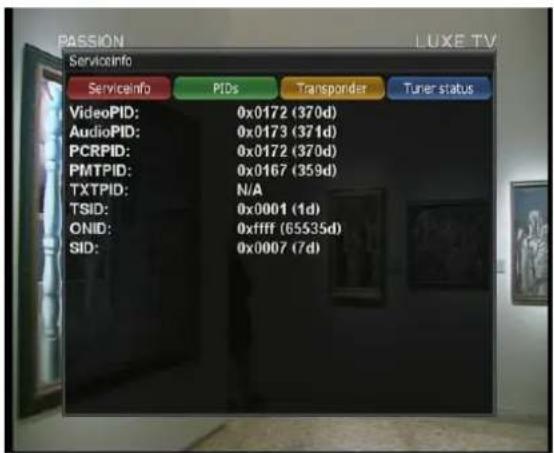
text_image
PASSION LUXE TV Serviceinfo Serviceinfo PIDs Transponder Tuner status VideoPID: 0x0172 (370d) AudioPID: 0x0173 (371d) PCRPID: 0x0172 (370d) PMTPID: 0x0167 (359d) TXTPID: N/A TSID: 0x0001 (1d) ONID: 0xffff (65535d) SID: 0x0007 (7d)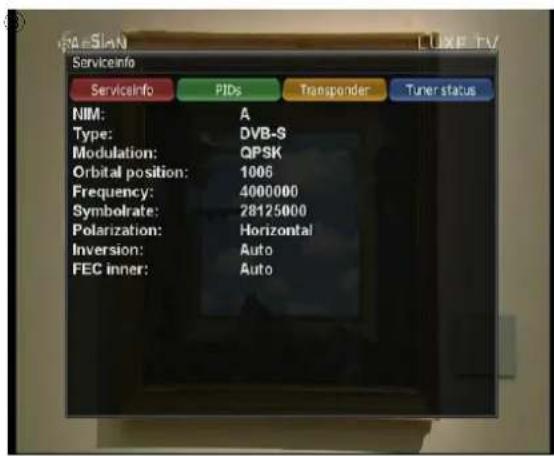
text_image
ServiceInfo ServiceInfo PIDs Transponder Tuner status NIM: A Type: DVB-S Modulation: QPSK Orbital position: 1006 Frequency: 4000000 Symbolrate: 28125000 Polarization: Horizontal Inversion: Auto FEC inner: Auto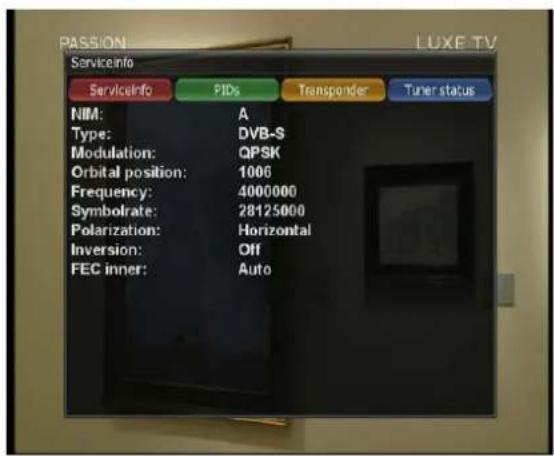
text_image
PASSION LUXE TV ServiceInfo ServiceInfo PIDs Transponder Tuner status NIM: A Type: DVB-S Modulation: QPSK Orbital position: 1006 Frequency: 4000000 Symbolrate: 28125000 Polarization: Horizontal Inversion: Off FEC inner: AutoB. System Information

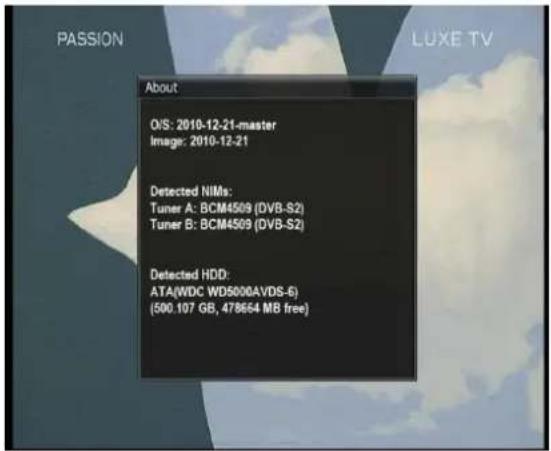
Mit diesem Menü können Sie den gegenwärtige Systemstand Ihres ET6500 anzeigen. Informationen sind:
① S/W Version
② Detected NIMs für beide Tuner A
text_image
PASSION About O/S: 2010-12-21-master Image: 2010-12-21 Detected NIMs: Tuner A: BCM4509 (DVB-S2) Tuner B: BCM4509 (DVB-S2) Detected HDD: ATA(WDC WD5006AVDS-6) (500.107 GB, 478664 MB free)V. Copyright - GNU GPL
GNU GENERAL PUBLIC LICENSE (Allgemeine Offentliche GNU-Lizenz)
Version 2. Juni 1991
Es ist jedermann gestattet, diese Lizenzurkunde zu vervielfältigen und unveränderte Kopien zu verbreiten; Änderungen sind jedoch nicht erlaubt.
Vorwort
Die meisten Softwarelizenzen sind darauf ausgelegt, Ihnen die Freiheit zu nehmen, die Software weiterzugeben und zu verändern. Im Gegensatz dazu soll Ihnen die GNU General Public License ebendiese Freiheit garantieren. Sie soll sicherstellen, dass die Software für alle Benutzer frei ist. Diese General Public License gilt für den Großteil der von der Free Software Foundation herausgegebenen Software und für alle anderen Programme, deren Urheber ihr Werk dieser Lizenz unterstellt haben. (Ein anderer Teil der Software der Free Software Foundation unterliegt stattdessen der GNU Lesser General Public License, der Kleineren Allgemeinen Ö ffentlichen GNU-Lizenz.) Auch Ihnen ist es gestattet, diese Lizenzierung für Ihre Programme anzuwenden.
Die Bezeichnung "freie" Software bezieht sich hier auf Freiheit, nicht auf den Preis. Unsere Lizenzen sollen Ihnen die Freiheit garantieren, Kopien freier Software zu verbreiten (und etwas für diesen Service zu berechnen, wenn Sie möchten), weiterhin haben Sie die Möglichkeit, den Quellcode der Software direkt oder auf Wunsch zu erhalten, die Software zu ändern oder Teile davon in neuen, freien Programmen zu verwenden, und Sie haben die Gewissheit, dass Sie über all diese Berechtigungen verfügen.
Um Ihre Rechte zu schützen, müssen wir Einschränkungen vorgeben, die es jedem verbieten, Ihnen diese Rechte zu verweigern oder Sie aufzufordern, auf diese Rechte zu verzichten. Aus diesen Einschränkungen ergeben sich bestimmte Verpflichtungen für Sie, wenn Sie Kopien der Software verbreiten oder die Software verändern.
Beispielsweise müssen Sie den Empfängern alle Rechte gewähren, die Sie selbst haben, wenn Sie Kopien eines solchen Programms – kostenlos oder gegen Bezahlung – verbreiten. Sie müssen sicherstellen, dass auch die Empfänger den Quellcode erhalten bzw. erhalten können. Weiterhin müssen Sie sie von diesen Bedingungen in Kenntnis setzen, damit sie ihre Rechte kennen.
Wir schützen Ihre Rechte in zwei Schritten: (1) Wir stellen die Software unter ein Urheberrecht (Copyright), und (2) wir bieten Ihnen diese Lizenz an, die Ihnen das Recht gibt, die Software zu vervielfältigen, zu verbreiten und/oder zu verändern.
Um alle Urheber und uns zu schützen, möchten wir darüber hinaus sicherstellen, dass jeder erfährt, dass für diese freie Software keinerlei Garantie besteht. Wenn die Software von einem Dritten verändert und weitergegeben wird, möchten wir, dass die Empfänger wissen, dass sie nicht das Original erhalten haben, damit von Dritten verursachte Probleme nicht den Ruf des ursprünglichen Urhebers schädigen.
Schließlich und endlich ist jedes freie Programm permanent durch Software-Patente bedroht. Wir möchten die Gefahr ausschließen, dass Distributoren eines freien Programms individuell Patente lizenzieren – mit dem Ergebnis, dass das Programm proprietär würde. Um dies zu verhindern, haben wir ausdrücklich darauf hingewiesen, dass jedes Patent entweder für die freie Nutzung durch jedermann lizenziert werden muss oder überhaupt nicht lizenziert werden darf.
Es folgen die genauen Bedingungen für die Vervielfältigung, Verbreitung und Bearbeitung.
BEDINGUNGEN FUR DIE VERVIELFALTIGUNG, VERBREITUNG UND BEARBEITUNG
- Diese Lizenz gilt für jedes Programm und jedes andere Werk, in dem ein entsprechender Vermerk des Copyright-Inhabers darauf hinweist, dass das Werk gemäß den Bestimmungen dieser General Public License verbreitet werden darf. Im Folgenden wird jedes derartige Programm oder Werk als "Programm" bezeichnet; die Formulierung "auf dem Programm basierendes Werk" bezeichnet das Programm sowie jede Bearbeitung des Programms im urheberrechtlichen Sinne, also ein Werk, welches das Programm vollständig oder auszugsweise, unverändert oder verändert und/oder in eine andere Sprache übersetzt, enthält. (Im Folgenden wird die Übersetzung ohne Einschränkung als "Bearbeitung" eingestuft.) Jeder Lizenznehmer wird im Folgenden als "Sie" angesprochen.
Andere Handlungen als die Vervielfältigung, Verbreitung und Bearbeitung werden von dieser Lizenz nicht berührt; sie fallen nicht in ihren Anwendungsbereich. Der Vorgang der Ausführung des Programms wird nicht eingeschränkt, und die Ausgaben des Programms unterliegen dieser Lizenz nur, wenn der Inhalt ein auf dem Programm basierendes Werk darstellt (unabhängig davon, ob die Ausgabe durch die Ausführung des Programms erfolgte). Ob dies zutrifft, hängt von den Funktionen des Programms ab.
-
Es ist Ihnen gestattet, auf beliebigen Medien unveränderte Kopien des Quellcodes des Programms, wie Sie ihn erhalten haben, anzufertigen und zu verbreiten, vorausgesetzt, dass Sie mit jeder Kopie einen entsprechenden Copyright-Vermerk sowie einen Haftungsausschluss veröffentlichen, alle Vermerke, die sich auf diese Lizenz und das Fehlen einer Garantie beziehen, unverändert lassen und des Weiteren allen anderen Empfängern des Programms zusammen mit dem Programm eine Kopie dieser Lizenz zukommen lassen. Sie dürfen für die Anfertigung der Kopie eine Gebühr verlangen, und, wenn Sie es wünschen, dürfen Sie auch gegen Entgelt eine Garantie für das Programm anbieten.
-
Sie dürfen Ihre Kopie(n) des Programms oder eines Teils davon verändern, wodurch ein auf dem Programm basierendes Werk entsteht; Sie dürfen derartige Bearbeitungen gemäß den Bestimmungen von Paragraph 1 vervielfältigen und verbreiten, vorausgesetzt, dass zusätzlich alle im Folgenden genannten Bedingungen erfüllt sind:
a) Sie müssen die veränderten Dateien mit einem auffälligen Vermerk versehen, der auf die von Ihnen vorgenommene Bearbeitung und das Datum jeder Änderung hinweist.
b) Sie müssen dafür sorgen, dass jedes von Ihnen verbreitete oder veröffentlichte Werk, das ganz oder teilweise aus dem Programm oder Teilen davon abgeleitet ist, Dritten gegenüber als Ganzes gemäß den Bedingungen dieser Lizenz ohne Lizenzgebühren zur Verfügung gestellt wird.
c) Wenn das veränderte Programm in der Regel bei der Ausführung interaktiv Befehle einliest, müssen Sie dafür sorgen, dass es, wenn es auf dem üblichen Wege für eine solche interaktive Nutzung gestartet wird, eine Meldung ausgibt oder ausdruckt, die einen geeigneten Copyright-Vermerk enthält sowie einen Hinweis, dass jede Garantie ausgeschlossen wird (oder anderenfalls, dass Sie die Garantie übernehmen), und dass die Benutzer das Programm gemäß diesen Bedingungen weiter verbreiten dürfen. Auch muss der Benutzer darauf hingewiesen werden, wie er eine Kopie dieser Lizenz ansehen kann. (Ausnahme: Wenn das Programm selbst interaktiv arbeitet, aber in der Regel keine solche Meldung ausgibt oder ausdruckt, muss Ihr auf dem Programm basierendes Werk auch keine solche Meldung ausgeben.) Diese Anforderungen gelten für das bearbeitete Werk als Ganzes. Sind bestimmte Teile des Werkes deutlich erkennbar nicht von dem Programm abgeleitet und von einem Außenstehenden als unabhängige und eigenständige Werke zu betrachten, so gelten diese Lizenz und ihre Bedingungen nicht für diese Teile, wenn Sie diese als eigenständige Werke verbreiten. Geben Sie jedoch dieselben Abschnitte als Teil eines Ganzen weiter, das ein auf dem Programm basierendes Werk darstellt, dann muss die Weitergabe des Ganzen nach den Bedingungen dieser Lizenz erfolgen, deren Bedingungen für weitere Lizenznehmer somit
auf das Ganze ausgedehnt werden – und somit auf jeden einzelnen Teil, unabhängig vom jeweiligen Autor.
Somit ist es nicht die Absicht dieses Abschnitts, Rechte für vollständig von Ihnen geschriebene Werke in Anspruch zu nehmen oder Ihnen diese Rechte abzuerkennen; vielmehr ist es die Absicht, die Rechte zur Kontrolle der Verbreitung von Werken auszuüben, die auf dem Programm basieren oder unter Verwendung von Auszügen des Programms zusammengestellt wurden.
Ferner bringt auch das einfache Zusammenlegen eines anderen Werkes, das nicht auf dem Programm basiert, mit dem Programm oder einem auf dem Programm basierenden Werk auf ein- und demselben Speicher- oder Vertriebsmedium dieses andere Werk nicht in den Anwendungsbereich dieser Lizenz.
- Es ist Ihnen gestattet, das Programm (oder ein darauf basierendes Werk gemäß Paragraph 2) als Objekt code oder in ausführbarer Form gemäß den Bedingungen der Paragraphen 1 und 2 zu kopieren und zu verbreiten, vorausgesetzt, dass Sie außerdem eine der folgenden Leistungen erbringen:
a) Sie liefern das Programm zusammen mit dem vollständigen zugehörigen maschinenlesbaren Quellcode auf einem für den Datenaustausch üblichen Medium aus, wobei die Verteilung nach den Bedingungen der Paragraphen 1 und 2 erfolgen muss; oder b) Sie liefern das Programm zusammen mit dem mindestens drei Jahre lang gültigen schriftlichen Angebot aus, jedem Dritten eine vollständige maschinenlesbare Kopie des jeweiligen Quellcodes zur Verfügung zu stellen – zu nicht höheren Kosten als denen, die durch die Anfertigung der Kopie(n) anfallen –, wobei der Quellcode nach den Bedingungen der Paragraphen 1 und 2 auf einem für den Datenaustausch üblichen Medium weitergegeben wird; oder c) Sie liefern das Programm zusammen mit dem schriftlichen Angebot der Zurverfügungstellung des Quell codes aus, das Sie selbst erhalten haben.
(Diese Alternative ist nur für die nicht gewerbliche Verbreitung zulässig und nur dann, wenn Sie das Programm als Objektcode oder in ausführbarer Form mit einem entsprechenden Angebot gemäß Absatz b erhalten haben.)
Unter dem Quellcode eines Werkes wird diejenige Form des Werkes verstanden, die für Bearbeitungen vorzugsweise verwendet wird. Für ein ausführbares Programm bezeichnet der Begriff "kompletter Quellcode" den Quellcode aller im Programm enthaltenen Module einschließlich aller zugehörigen Schnittstellen-Definitionsdateien sowie der zur Kompilierung und Installation verwendeten Skripte. Als besondere Ausnahme jedoch braucht der verteilte Quellcode nichts von dem zu enthalten, was üblicherweise (entweder als Quelltext oder in binärer Form) zusammen mit den Hauptkomponenten des Betriebssystems, unter dem das Programm ausgeführt wird, (Compiler, Kernel usw.) geliefert wird, es sei denn, diese Komponente selbst gehört zum ausführbaren Programm.
Wenn die Verbreitung eines ausführbaren Programms oder von Objektcode durch Gewährung von Kopierzugriff auf eine dafür vorgesehene Stelle erfolgt, so gilt die Gewährung eines gleichwertigen Zugriffs auf den Quellcode als Verbreitung des Quellcodes, auch wenn es für Dritte nicht zwingend erforderlich ist, den Quellcode zusammen mit dem Objektcode zu kopieren.
-
Sie dürfen das Programm nicht vervielfältigen, verändern, weiter lizenzieren oder verbreiten, sofern dies nicht durch diese Lizenz ausdrücklich gestattet ist. Jeder anderweitige Versuch der Vervielfältigung, Bearbeitung, Weiterlizenzierung und Verbreitung ist nichtig und bewirkt automatisch das Erlöschen Ihrer Rechte aus dieser Lizenz. Jedoch erlöschen nicht die Lizenzen Dritter, die von Ihnen Kopien oder Rechte nach dieser Lizenz erhalten haben, solange diese die Lizenzen in vollem Umfang anerkennen und befolgen.
-
Sie sind nicht verpflichtet, diese Lizenz anzunehmen, da Sie sie nicht unterzeichnet haben. Jedoch erhalten Sie anderweitig keine Erlaubnis, das Programm oder davon abgeleitete Werke zu verändern oder zu verbreiten. Diese Handlungen sind gesetzlich verboten, wenn Sie diese Lizenz nicht anerkennen. Indem Sie das Programm (oder ein darauf basierendes Werk) verändern oder verbreiten, erklären Sie Ihr Einverständnis mit
dieser Lizenz und mit all ihren Bedingungen bezüglich der Vervielfältigung, Verbreitung und Veränderung des Programms oder eines darauf basierenden Werkes.
-
Jedes Mal, wenn Sie das Programm (oder ein auf dem Programm basierendes Werk) weitergeben, erhält der Empfänger automatisch vom ursprünglichen Lizenzgeber die Lizenz, das Programm entsprechend den hier festgelegten Bestimmungen zu vervielfältigen, zu verbreiten und/oder zu verändern. Sie dürfen keine weiteren Einschränkungen der Durchsetzung der hierin zugestandenen Rechte des Empfängers vornehmen. Sie sind nicht dafür verantwortlich, die Einhaltung dieser Lizenz durch Dritte durchzusetzen.
-
Sollten Ihnen infolge eines Gerichtsurteils, des Vorwurfs einer Patentverletzung oder aus einem anderen Grunde als einer Patentangelegenheit (durch Gerichtsbeschluss, Vergleich oder anderweitig) Bedingungen auferlegt werden, die den Bedingungen dieser Lizenz widersprechen, so befreien Sie diese Umstände nicht von der Einhaltung der Bestimmungen dieser Lizenz. Ist es Ihnen nicht möglich, das Programm unter gleichzeitiger Beachtung der Bedingungen aus dieser Lizenz und Ihrer anderweitigen Verpflichtungen zu verbreiten, dann dürfen Sie das Programm infolgedessen überhaupt nicht verbreiten. Wenn zum Beispiel ein Patent nicht die gebührenfreie Weiterverbreitung des Programms durch diejenigen erlaubt, die Kopien des Programms direkt oder indirekt von Ihnen erhalten haben, dann besteht die einzige Möglichkeit, sowohl das Patentrecht als auch diese Lizenz zu befolgen, darin, ganz auf die Verbreitung des Programms zu verzichten. Sollte sich ein Teil dieses Paragraphen als ungültig oder unter bestimmten Umständen als nicht durchsetzbar erweisen, so ist die Gültigkeit der übrigen Bestimmungen dieses Paragraphen hiervon nicht betroffen; anderenfalls soll dieser Paragraph als Ganzes gelten. Zweck dieses Paragraphen ist nicht, Sie zur Verletzung von Patenten oder anderen Eigentumsrechten anzustiften oder die Gültigkeit solcher Ansprüche zu bestreiten; dieser Paragraph hat einzig und allein den Zweck, die Integrität des Verbreitungssystems der freien Software zu schützen, das durch die Praxis öffentlicher Lizenzen verwirklicht wird. Viele Entwickler haben – im Vertrauen auf die konsistente Anwendung dieses Systems– großzügige Beiträge zu dem großen Angebot der mit diesem System verbreiteten Software geleistet; es obliegt dem Autor/Urheber, zu entscheiden, ob er die Software über ein anderes System verbreiten möchte; ein Lizenznehmer hat auf diese Entscheidung keinen Einfluss. Dieser Paragraph soll verdeutlichen, welche Folgen aus dem Rest dieser Lizenz hervorgehen.
-
Wenn die Verbreitung und/oder die Nutzung des Programms in bestimmten Staaten entweder durch Patente oder durch urheberrechtlich geschützte Schnittstellen eingeschränkt ist, kann der Urheberrechtsinhaber, der das Programm dieser Lizenz unterstellt hat, eine ausdrückliche geografische Begrenzung der Verbreitung angeben, in der diese Staaten ausgeschlossen werden, so dass die Verbreitung nur innerhalb und zwischen den hierbei nicht ausgeschlossenen Staaten erlaubt ist. In einem solchen Fall beinhaltet diese Lizenz die Beschränkung, als wäre sie in diesem Text niedergeschrieben.
-
Die Free Software Foundation behält sich das Recht vor, von Zeit zu Zeit überarbeitete und/oder neue Versionen der General Public License zu veröffentlichen. Diese neuen Versionen entsprechen hinsichtlich der Grundaussage der aktuellen Version, können aber im Detail abweichen, um neuen Problemen und Anforderungen gerecht zu werden.
Jede Version dieser Lizenz hat eine eindeutige Versionsnummer. Wenn in einem Programm angegeben wird, dass es dieser Lizenz in einer bestimmten Versionsnummer oder "jeder späteren Version" unterliegt, so haben Sie die Wahl, entweder die Bestimmungen der genannten Version oder die einer beliebigen von der Free Software Foundation veröffentlichten späteren Version zu befolgen. Wenn das Programm keine Versionsnummer enthält, können Sie eine beliebige Version dieser Lizenz auswählen, die je von der Free Software Foundation veröffentlicht wurde.
- Wenn Sie Teile des Programms in anderen freien Programmen verwenden möchten, für die andere Verbreitungsbedingungen gelten, erbitten Sie die Erlaubnis hierzu schriftlich beim Autor. Für Software, die unter dem Copyright der Free Software Foundation steht, schreiben Sie an die Free Software Foundation; wir machen zu diesem Zweck gelegentlich Ausnahmen. Unsere Entscheidung wird von den Zielen geleitet, zum
einen den freien Status aller von unserer freien Software abgeleiteten Werke zu erhalten und zum anderen die gemeinschaftliche Nutzung und Wiederverwendung von Software im Allgemeinen zu fördern. GEWÄHRLEISTUNGSAUSSCHLUSS
-
DA DAS PROGRAMM KOSTENLOS LIZENZIERT WIRD, BESTEHT KEINERLEI GEWÄ HRLEISTUNG FÜ R DAS PROGRAMM, SOWEIT DIES GESETZLICH ZULÄSSIG IST. SOFERN NICHT ANDERWEITIG SCHRIFTLICH FESTGELEGT, STELLEN DIE COPYRIGHT-INHABER UND/ODER DRITTE DAS PROGRAMM "WIE BESEHEN" UND OHNE JEDE GEWÄHRLEISTUNG, WEDER AUSDRÜ CKLICHER NOCH STILLSCHWEIGENDER ART ZUR VERFÜ GUNG, EINSCHLIESSLICH, ABER NICHT AUSSCHLIESSLICH DER MARKTGÄNGIGKEIT ODER DER EIGNUNG FÜ R EINEN BESTIMMTEN ZWECK. DAS VOLLUMFÄNGLICHE RISIKO BEZÜ GLICH QUALITÄ T UND LEISTUNG DES PROGRAMMS LIEGT BEI IHNEN. SOLLTE SICH DAS PROGRAMM ALS FEHLERHAFT ERWEISEN, Ü BERNEHMEN SIE DIE KOSTEN FÜ R ALLE NOTWENDIGEN SERVICES, REPARATUREN ODER KORREKTUREN.
-
WENN NICHT DURCH GELTENDES RECHT GEFORDERT ODER SCHRIFTLICH ZUGESICHERT, IST DER COPYRIGHT-INHABER ODER EIN DRITTER, DER DAS PROGRAMM WIE OBEN ERLAUBT VERÄNDERT ODER VERBREITET HAT, IHNEN GEGENÜ BER IN KEINEM FALL FÜ R SCHÄDEN JEDER ART HAFTBAR, EINSCHLIESSLICH JEGLICHER ALLGEMEINER ODER SPEZIELLER SCHÄDEN, BEILÄUFIGER SCHÄDEN ODER FOLGESCHÄDEN, DIE AUS DER BENUTZUNG ODER DER UNBENUTZBARKEIT DES PROGRAMMS ENTSTEHEN (EINSCHLIESSLICH, ABER NICHT AUSSCHLIESSLICH DATENVERLUSTEN, FEHLERHAFTER VERARBEITUNG VON DATEN, FÜ R SIE ODER EINEN DRITTEN ANFALLENDEN VERLUSTEN ODER DEM UNVERMÖ GEN DES PROGRAMMS, MIT EINEM ODER MEHREREN ANDEREN PROGRAMMEN ZUSAMMENZUARBEITEN), AUCH WENN DER COPYRIGHT-INHABER ODER DER DRITTE Ü BER DIE MÖ GLICHKEIT SOLCHER SCHÄDEN UNTERRICHTET WORDEN WAR. ENDE DER BEDINGUNGEN
VI. Menüstruktur
| Hauptmenü | ||||
| 1. Ebene | 2. Ebene | 3. Ebene | 4. Ebene | 5. Ebene |
| Untertitle | Fenster "Untertitle Auswahl" | |||
| Media player | Media Player | |||
| Timer | Timer List | |||
| Informationen | Kanal-Infos | Kanal-Infos | ||
| U ber | U ber | |||
| Erweiterungen | Plug-in Browser | |||
| Einstellungen | Suche nach Sendern | Tuner-Konfiguration | Tuner A | |
| Standardkanallisten | ||||
| Automatische Suche | Fenster "Kanalsuche" | |||
| Manuelle Suche | Fenster "Kanalsuche" | |||
| Sprache | Fenster "Sprachauswahl" | |||
| Anpassen | Fenster "Anpassen" | |||
| Zeitzone | Fenster "Zeitzone" | |||
| Festplatte | Festplatten-Einstellungen | Festplatten-Einstellungen | ||
| Initialisierung | Initialisierung | |||
| Dateisystemprüfung | Dateisystemprüfung | |||
| A/V-Einstellungen | Fenster "A/V-Einstellungen" | |||
| Einrichten des Displays | Fenster "Display-Einstellungen" | |||
| Netzwerk | Fenster "Netzwerk Konfiguration" | |||
| Tastatur | Fenster "Keyboard-Einstellungen" | |||
| Skin | ||||
| Standardschnittstelle | ||||
| Jugendschutz | Jugendschutz Einstellungen | |||
| Standard-Einstellungen | ||||
| Werkeinstellungen | ||||
| Standby / Neustart | Ausschalt-Timer | |||
| Standby | ||||
| Neustart | ||||
| Ausschalten | ||||
VII. Fehlerbehebung
Bevor Sie Ihr lokales Servicecenter bemühen, lesen Sie bitte die folgenden Hinweise sorgfältig durch.
HINWEIS : Wenn die Antenne mit Schnee bedeckt ist oder das RF Signal durch schweren Regen gestört wird, kann die Audio- und Videowiedergabe vorübergehend gestört sein. Prüfen Sie bitte auch zusätzlich bei schlechtem Empfang durch Wettereinflüsse, ob Ihre Antenne richtig ausgerichtet ist. Achten Sie auf Schneeabdeckung und prüfen Sie, ob der LNB ev. defekt ist.
1. Kein Bild
- Prüfen Sie zuerst die Stromverbindung und ob das Gerät im Wiedergabemodus ist.
- Prüfen Sie, ob das Video Kabel ordnungsgemäss zwischen TV und ET6500 angeschlossen ist.
- Prüfen Sie, ob das Satellitenkabel ordnungsgemäss am ET6500 angeschlossen ist.
- Prüfen Sie, ob der ausgewählte Sender tatsächlich sein Programm ausstrahlt.
- Prüfen Sie, ob der ausgewählte Sender verschlüsselt und eine entsprechende Smartcard eingesetzt ist.
2. Schlechte Audio Qualität
- Prüfen Sie, ob Ihr Audio Kabel korrekt angeschlossen ist.
- Prüfen Sie die Lautstärkeregler.
- Prüfen Sie, ob TV oder STB lautlos (Mute) gestellt sind.
- Prüfen Sie, ob die Audiooption korrekt für das gegenwertige Programm ausgewählt ist.
3. Problem mit der Fernbedienung
- Prüfen Sie, ob die Batterien richtig eingesetzt sind.
- Nach langer Nichtnutzung wechseln Sie bitte die Batterien.
- Richten Sie die Fernbedienung direkt auf die STB.
- Versichern Sie sich, dass die Vorderseite der STB nicht abgedeckt ist.
4. Problem bei der Sendersuche
- Stellen Sie sicher, dass die Einstellung(en) des/der Tuner korrekt ausgeführt wurden.
- Prüfen Sie, ob das/die Antennenkabel korrekt verbunden sind.
5. Problem bei der Wiedergabe verchlüsselter Sendungen
- Prüfen Sie, ob Sie die richtige Smartcard und/oder CAM haben.
- Entfernen Sie Smartcard und CAM und setzen Sie sie zur Neu-Initialisierung wieder ein.
- Prüfen Sie, ob Ihr System Smartcard und CAM findet.
6. Problem bei der Aufnahme
- Prüfen Sie, ob die Festplatte genügend freien Platz zur Aufnahme hat.
- Prüfen Sie, ob es einen Konflikt zwischen Aufnahme und Timer gibt.
VIII. Glossar
| 8PSK | 8-PSK gilt als höchste der mehrstufigen Phasenmodulationskonstellationen. Bei mehr als 8 Phasen wird die Fehlerrate zu hoch und es gibt bessere – wenn auch komplexere – Modulationen, wie die Quadraturamplitudenmodulation (QAM). Obwohl beliebig viele Phasen verwendet werden können, ist die Anzahl der Symbole in der Regel ein Vielfaches von 2, da überwiegend binäre Daten übertragen werden. So wird pro Symbol jeweils dieselbe Anzahl Bits übertragen. |
| CAM | Ein CAM (Conditional Access Module, Zugangsberechtigungsmodul) ist ein elektronisches Bauteil, das in der Regel einen Schlitz zum Einstecken einer Smartcard aufweist und das in IDTV-Geräten oder Digitalempfängern verwendet wird, um verschlüsselte Inhalte mit Hilfe von Zugangsberechtigungen anzeigen zu können. Diese Module kommen normalerweise bei Systemen der direkten Satellitenübertragung (DBS) zum Einsatz. |
| Composite Video | Composite Video ist das Format des analogen Fernsehbildsignals, bevor es mit einem Tonsignal kombiniert und auf einen HF-Träger moduliert wird. Composite Video wird im englischen Sprachraum auch mit dem Akronym CVBS (Color, Video, Blank, Sync) bezeichnet. In Deutschland (wo das PAL-Verfahren von Walter Bruch bei der Telefunken GmbH entwickelt wurde) ist die äquivalente Abkürzung FBAS (Farbe-Bild-Austastung-Synchron). Composite Video liegt meistens in einem Standardformat wie NTSC, PAL oder SECAM vor. Es setzt sich aus den drei Signalen Y, U und V (auch YUV genannt) mit Synchronimpulsen zusammen. Das Y-Signal überträgt die Helligkeit oder Luminanz des Bildes und sendet ebenfalls Synchronimpulse, so dass mit diesem Signal allein ein monochromes Bild dargestellt werden kann. U und V stehen für Farbton und Sättigung bzw. für die Chrominanz (Farbigkeit); diese beiden Signale übertragen die Farbinformation. Sie werden zunächst auf zwei orthogonale Phasen eines Farbträgersignals moduliert und bilden das so genannte Chrominanzsignal. Y und UV werden schließlich kombiniert. Da Y ein Basisbandsignal ist und UV auf einem Träger verteilt wurde, entspricht diese Kombination dem Frequenzmultiplexverfahren. |
| Zugangsberechtigungssystem | Zugangsberechtigungssysteme werden von verschiedenen Herstellern angeboten. Zu den bekanntesten Systemen gehören Irdeto Access, Nagravision, Conax, Viaccess, Verimatrix und NDS. |
| DiSEqC | Abkürzung für Digital Satellite Equipment Control. Es handelt sich hier um ein spezielles Kommunikationsprotokoll, das zwischen einem Satellitenreceiver und einem Gerät wie z. B. einem Satelliten-Multischalter oder einem Satelliten-Antennenrotor verwendet wird. DiSEqC wurde vom europäischen Satellitenbetreiber Eutelsat entwickelt, der nun als Normierungsstelle für das Protokoll fungiert. |
| Dolby Digital | Dolby Digital ist das gebräuchlichste Mehrkanal-Tonsystem mit bis zu sechs diskreten Tonkanälen. Die häufigste Kanalkonfiguration umfasst fünf Kanäle für Lautsprecher im Hörbereich (20 bis 20.000 Hz) (vorne rechts, Mitte, vorne links, hinten rechts und hinten links) sowie einen Subwoofer-Kanal (20 bis 120 Hz) fürNiederfrequenz-Effekte. Die Mono- und Stereo-Tonausgabe wird ebenfalls unterstützt. AC-3 unterstützt Audio-Abtastraten von bis zu 48 kHz. * Dolby Digital * DD (Abkürzung für Dolby Digital, wird häufig mit der Anzahl der Kanäle kombi niert; z. B. DD 2.0, DD 5.1) * AC-3 (Audio Codec 3, Advanced Codec 3, Acoustic Coder 3) |
| EPG | Als elektronische Programmzeitschrift wird eine digitale Auflistung der Sendungen des Fernseh- oder Radioprogramms bezeichnet, die auf dem Bildschirm angezeigt wird. Der Benutzer kann mit Hilfe entsprechender Funktionen die Inhalte durchblättern, auswählen und nach Zeit, Titel, Sender, Genre o. ä. sortieren. Diese Vorgänge erfolgen entweder über die Fernbedienung, eine Tastatur oder ein anderes Eingabegerät, wie z. B. eine Telefontastatur. Auch mit einem Festplattenrekorder können zeitgesteuerte Aufnahmen durchgeführt werden. Die auf dem Bildschirm angezeigten Informationen werden entweder über einen bestimmten Kanal bereitgestellt oder vom Empfangsgerät aus den von jedem Sender übertragenen Informationen zusammengestellt. |
| FEC | Vorwärtsfehlerkorrektur (Forward Error Correction). Diese Technik dient zur Fehlerkontrolle bei der Datenübertragung, wobei der Sender dem Signal gezielt redundante Daten hinzufügt, und wird auch als Fehlerkorrekturverfahren bezeichnet. Der Empfänger kann auf diese Weise Fehler (bis zu einem gewissen Grad) erkennen und korrigieren, ohne dass er weitere Daten vom Sender anfordern muss. Die Vorteile der Vorwärtsfehlerkorrektur bestehen darin, dass kein Rückkanal benötigt wird und so eine erneute Ü bertragung der Daten vermieden werden kann (dies verursacht jedoch im Durchschnitt eine höhere Auslastung der Bandbreite). |
| HDMI | Abkürzung für High Definition Multimedia Interface. Hierbei handelt es sich um eine kompakte Audio-/Video-Schnittstelle zur Ü bertragung unkomprimierter digitaler Daten. HDMI verbindet digitale Audio-/Videoquellen wie Digitalempfänger, Blu-ray-Player, PCs, Spielkonsolen (wie PlayStation 3 und einige Modelle der Xbox 360) oder AV-Receiver mit kompatiblen digitalen Audiogeräten, Computermonitoren und digitalen Fernsehgeräten. Durch die unkomprimierte Ü bertragung ist HDMI unabhängig von den verschiedenen digitalen TV-Standards, die von den einzelnen Geräten verwendet werden, wie beispielsweise ATSC oder DVB, da diese Kapselungen komprimierter MPEG-Videostreams sind (die dekodiert und als unkomprimierter Videostream über HDMI ausgegeben werden können). |
| LNB | Rauscharmer Signalumsetzer (Low-Noise Block converter). Hierbei handelt es sich um die (Empfangs- oder Downlink-) Antenne der Satellitenschüssel für den Empfang von Satellitenfernsehen. Der LNB ist in der Regel an oder in der Satellitenschüssel befestigt. Der LNB wandelt einen Hochfrequenz-Block in ähnliche Signale auf deutlich niedrigerer Frequenz um (Zwischenfrequenz oder ZF). Bei der Ü bertragung dieser niedrigeren Frequenzen über Kabel wird das Signal erheblich weniger abgeschwächt, so dass der Satellitenreceiver am Ende des Kabels mehr Signal empfängt. Auch ist die Konstruktion elektronischer Schaltkreise für niedrigere Frequenzen im Gegensatz zu der für die sehr hohen Frequenzen der Satellitenübertragung einfacher und billiger. |
| PID | Abkürzung für Packet Identifier (Paketkennung) Hierbei handelt es sich um eine Zahlenkombination, mit der Datenpakete innerhalb eines einzelnen Datenstroms identifiziert werden. |
| Polarisation | Die Ausrichtung der elektrischen und magnetischen Felder eines Signals. Bei Satelliten wird hauptsächlich die vertikale und horizontale Polarisation verwendet. |
| S/PDIF | Abkürzung für Sony/Philips Digital Interconnect Format. S/PDIF wird häufig zur Ü bertragung komprimierter digitaler Audiosignale verwendet, wie in der IEC-Norm 61937 definiert. In diesem Modus wird ein DVD-Player mit einem Heimkino-Receiver verbunden, der Dolby Digital oder DTS unterstützt. S/PDIF wird auch für die Ü bertragung unkomprimierter digitaler Audiosignale von einem CD-Player zu einem Receiver eingesetzt. Diese Spezifikation ermöglicht auch die Verbindung einer digitalen Audiokarte im PC (falls vorhanden) über einen optischen Anschluss oder einen Cinch-Anschluss (Coax) mit Dolby- oder DTS-fähigen Receivern. |
| Smartcard | Eine Karte im Scheckkarten-Format mit integrierten IC-Bausteinen zur Datenverarbeitung. Sie kann Daten empfangen, verarbeiten und ausgeben. Die Karte kann durch ein Hologramm vor Fälschungen geschützt sein. Sie wird für den Zugriff auf verschlüsselte Fernsehsender oder -programme verwendet. |
| Teletext | Eine Möglichkeit, um Informationen über den Fernseher abzurufen. Sie wurde Anfang der 1970er Jahre im Vereinigten Königreich entwickelt. Zu den angebotenen textbasierten Informationen gehören in der Regel nationale und internationale Nachrichten, Sportnachrichten, die Wettervorhersage und das Fernsehprogramm. Optionale Untertitel werden ebenfalls über das Teletextsignal (normalerweise auf den Seiten 888 oder 777) übertragen. |
| YPbPr | Ein im Bereich der Videoelektronik, insbesondere bei Komponenten-Videokabeln, verwendeter Farbraum. YPbPr ist die analoge Version des YCbCr-Farbraums. Die Zahlenwerte sind bei beiden gleich, jedoch ist YPbPr für die Verwendung in analogen Systemen vorgesehen, während YCbCr für das Digitalfernsehen entwickelt wurde. YPbPr wird häufig als “Component Video bezeichnet, was jedoch unzutreffend ist, da es viele andere Arten von Component Video gibt (meist RGB mit Synchronimpulsen auf Grün oder ein bzw. zwei separaten Signalen).YPbPr wird aus dem RGB-Videosignal konvertiert, das in die drei Komponenten Y, PB und PR aufgeteilt wird.* Das Y-Signal überträgt die Helligkeit oder Luminanz des Bildes und sendet eben falls Synchronimpulse.* PB ist die Differenz zwischen Blauanteil und Luminanz (B-Y).* PR ist die Differenz zwischen Rotanteil und Luminanz (R-Y). Das Senden eines Signals für Grün wäre redundant, da es aus den Informationen für Blau, Rot und Luminanz gewonnen werden kann. |
IX. Wie man einen Tuner ersetzt
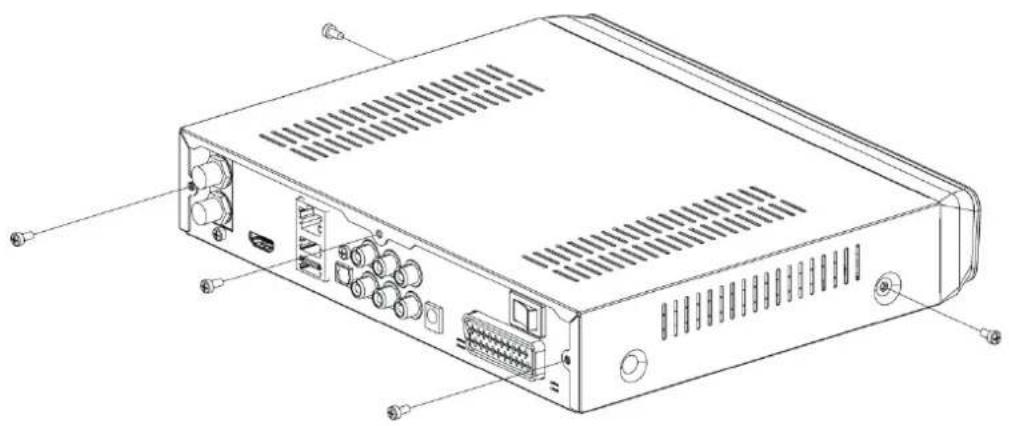
- Entfernen Sie den Strom der Set-Top-Box.
- Entfernung der Deckel Schrauben BHTT 3 * 6 (5EA): Entfernen Sie die Schrauben, in dem Sie die Schrauben nach links (gegen Uhrzeigersinn) drehen (Figur 1).
- Entfernen Sie den Deckel, indem Sie es nach rückwärts schieben. (Figur 2).
- Entfernung der Tuner Klammer Schrauben M3 * 6 (1EA): Entfernen Sie die Schrauben, in dem Sie die Schrauben nach links (gegen Uhrzeigersinn) drehen (Figur 3).
- Ziehen Sie den Tuner nach oben in vertikaler Richtung (Figur 3).
- Nachdem Sie den Tuner ersetzt haben, durchführen Sie eine Montage in umgekehrter Reihenfolge ab 4) -> 3) -> 2) -> 1) und machen Sie das Gegenteil von dementsprechende Erklärung.