
HRS 2500 - Empfänger XORO - Kostenlose Bedienungsanleitung
Finden Sie kostenlos die Bedienungsanleitung des Geräts HRS 2500 XORO als PDF.


| Produkttyp | Digitaler Satellitenreceiver (DVB-S) |
| Marke | Xoro |
| Modell | HRS 2500 |
| Abmessungen (B x H x T) | 180 x 120 x 43 mm |
| Nettogewicht | 0,5 kg (inkl. Fernbedienung) |
| Stromversorgung | AC 85-265 V, 50/60 Hz |
| Leistungsaufnahme | <18 W |
| Eingangsfrequenz | 950 – 2150 MHz |
| LNB-Strom | 13/18 V, max. 500 mA |
| Videoauflösung | 720 x 576 (PAL), 720 x 480 (NTSC) |
| Bildformate | 4:3 PS & LB, 16:9 |
| Audioausgang | Stereo, Links/Rechts, Mono |
| Anschlüsse | 2x SCART (TV & VCR), Koaxialer Digitalaudio (S/PDIF), USB 2.0, HF-Eingang (F-Stecker) |
| USB-Wiedergabe | JPEG, MP3, MPEG-1/2/4 (.mpg, .avi) |
| DiSEqC-Unterstützung | DiSEqC 1.0/1.1/1.2, USALS |
| Betriebstemperatur | 0 °C bis 40 °C |
| Luftfeuchtigkeit | 5% – 90% (nicht kondensierend) |
| Mitgeliefertes Zubehör | Fernbedienung, Bedienungsanleitung |
| Sicherheitsfunktionen | Automatische Abschaltung bei längerer Inaktivität, Kindersicherung (Jugendschutz) |
| Reinigungshinweise | Mit einem trockenen, weichen Tuch abwischen. Keine Flüssigkeiten oder Sprays verwenden. |
| Reparatur | Nur durch qualifiziertes Personal warten. Öffnen Sie das Gerät nicht. |
Häufig gestellte Fragen - HRS 2500 XORO
Benutzerfragen zu HRS 2500 XORO
0 Frage zu diesem Gerät. Beantworten Sie die, die Sie kennen, oder stellen Sie Ihre eigene.
Eine neue Frage zu diesem Gerät stellen
Laden Sie die Anleitung für Ihr Empfänger kostenlos im PDF-Format! Finden Sie Ihr Handbuch HRS 2500 - XORO und nehmen Sie Ihr elektronisches Gerät wieder in die Hand. Auf dieser Seite sind alle Dokumente veröffentlicht, die für die Verwendung Ihres Geräts notwendig sind. HRS 2500 von der Marke XORO.
BEDIENUNGSANLEITUNG HRS 2500 XORO
Sicherheitshinweise 4
Recycling Informationen 7
Zubehör / USB Anschluss 8
Bedienelemente
Vorderseite 9
Rückseite 9
Fernbedienung
Einlegen der Batterie und Operationsradius 10
Tasten 11
Verbindung
Fernseher / Antenne 12
Externer Audiodecoder oder Verstärker 13
Erstinstallation
Erstes Einschalten 14
Antenne und Suchlauf 15
Funktionen
Wichtige Tasten und deren Funktionen 22
Media Player
Bilder 26
M u s i k 2
Video 29
Einstellungen
Hauptmenü 32
TV - Senderliste bearbeiten 32
Videoeinstellungen 37
Kennwort 38
Timer programmieren 39
Zubehör 41
Systemeinstellungen 42
Fehlerbehebung 4 3
Spezifikation 4 4
Gewährleistungsinformationen 45

Das Blitzsymbol im Dreieck weist den Benutzer auf gefährliche Spannungen" an einigen freiliegenden Bauteilen im Inneren des Gerätes hin.
Das Ausrufezeichen im Dreieck weist den Benutzer auf wichtige Bedienungs- und Wartungsanweisungen (Service) in diesem Handbuch hin, die unbedingt befolgt werden sollten.
Das Gerät wurde getestet und entspricht lt. FCC Norm den Standards eines Klasse B Gerätes. Diese Standards wurden entwickelt um Interferenzen mit anderen heimischen Elektrogeräten zu vermeiden bzw. zu reduzieren. Dieses Gerät kann Radiowellen verursachen und ist es nicht wie in der Anleitung vorgeschrieben installiert, kann es zu Störungen des Radios oder Fernsehers, zum Beispiel beim Ein- oder Ausschalten des Gerätes kommen.
Bedienungsanleitung
- Folgen Sie den Sicherheitshinweisen und Instruktionen dieses Handbuches.
- Dieses Handbuch sollte für späteres Nachschlagen aufbewahrt werden.
Satellitenempfangsanlage
Der Xoro HRS 2500 ist für den Betrieb an einer den Vorschriften entsprechenden Empfangsanlage vorgesehen.
- Um Sach- oder Personenschäden zu vermeiden und einen einwandfreien Betrieb zu gewährleisten, lassen Sie Ihre Satellitenempfanganlage von einem Fachbetrieb installieren.
• Die Empfangsanlage muss den Vorschriften entsprechend geerdet sein! - Ist die Antenne nicht präzise ausgerichtet, kann es zu Bildstörungen und anderen Empfangsproblemen kommen. Dies kann auch nur einzelne Sender betreffen oder vom Wetter abhängig sein. Bitte lassen Sie ihre Antenne von einem Fachbetrieb einmessen.
- Verwenden Sie hochwertige Antennekabel.
- Ist das LNB Ihrer Satellitenantenne zu alt, ist es möglicherweise nicht mehr für den Empfang aller aktuellen Satellitenprogramme geeignet. Lassen Sie ein LNB installieren, dass für den Empfang aller Programme geeignet ist (häufig "Digital" oder "Universal" LNB bezeichnet).
Informieren Sie sich auf der Internetseite Ihres Satellitenbetreibers oder im Fachhandel über die korrekte Ausrichtung Ihrer Empfangsanlage und aktuelle Senderlisten.
Stromversorgung
- Fassen Sie das Gerät niemals mit feuchten oder nassen Händen an.
- Das Gerät kann nur mit der auf der Rückseite beschriebenen Spannung betrieben werden. Sollten Sie die Spannung nicht kennen, fragen Sie bitte einen Elektriker.
-
Dieses Gerät darf nicht in der Nähe von Feuchtigkeit und Wasser positioniert werden.
-
Ziehen Sie für die Reinigung den Netzstecker aus der Steckdose.
-
Benutzen Sie keine Flüssigreiniger oder Reinigungssprays. Das Gerät darf nur mit einem feuchten Tuch gereinigt werden.
-
Das Kabel ist ummantelt und isoliert den Strom. Stellen Sie bitte keine Gegenstände auf das Kabel, da dadurch die Schutzfunktion verloren gehen könnte. Vermeiden Sie große Belastungen des Kabels, insbesondere an Buchsen und Steckern.
-
Wenn Sie den Stecker aus der Steckdose herausziehen wollen, ziehen Sie immer am Stecker und nicht am Kabel. Das Kabel könnte ansonsten reißen.
-
Das Gerät hat einen Überladungsschutz. Sollte dieser vom Fachmann ausgetauscht werden, vergewissern Sie sich, dass das Gerät wieder sicher funktioniert. Um das Gerät vor einem Blitzeinschlag zu schützen, sollten Sie es aus der Steckdose entfernen. Dies gilt auch für den Fall, dass das Gerät längere Zeit nicht genutzt wird.
-
Für zusätzlichen Schutz des Gerätes während eines Gewitters oder wenn es längere Zeit unbeaufsichtigt ist: Ziehen Sie den Stecker aus der Steckdose und der Antenne/Kabel. Dies verhindert Schäden aufgrund von Blitzschlägen.
-
Eine Außenantenne sollte nicht in der Nähe von Stromleitungen oder sonstigen Stromkreisen angebracht werden. Beim Anbringen solcher Antennen ist extreme Vorsicht geboten, da der Kontakt mit solchen Leitungen tödlich enden kann.
-
Überspannen Sie keine Steckdosen, Verlängerungskabel oder sonstige Leitungen, da dies zu Bränden oder elektrischen Schocks führen kann.
-
In die Öffnungen des Gerätes dürfen keine Gegenstände eingeführt werden, da an einigen Stellen Strom fließt und der Kontakt Feuer oder einen Stromschlag hervorrufen kann.
USB Anschluss
- Schließen Sie am USB Anschluss aufgrund von CE-Richtlinien nur USB Flashspeichemedien (USB Sticks) an.
Weitere Details zum USB Anschluss entnehmen Sie bitte Seite 8.
Verwendung
- Empfang von digitalen Programmen via Satellit (DVB-S2)
- Wiedergabe von unterstützten Video-, Audio- und Bild-Dateien von USB Speicher. Das Gerät ist für die Verwendung in Privathaushalten ausgelegt.
Dolby
Hergestellt unter der Lizenz von Dolby Laboratories. Dolby und das Doppel-D Symbol sind Warenzeichen der Dolby Laboratories.
Aufstellung
- Schließen Sie keine Zusatzgeräte an, die nicht vom Hersteller empfohlen sind.
- Stellen Sie das Gerät nicht auf eine instabile Fläche. Das Gerät könnte beschädigt oder Personen verletzt werden. Jegliche Befestigungen sollten nur nach den Herstellerinformationen angebracht werden oder von dem Hersteller bezogen werden.
- Das Gerät kann auf unbeschränkte Zeit ein Standbild auf dem Bildschirm bzw. auf dem Fernseher anzeigen. Hierbei können Schäden am Bildschirm entstehen. Aktivieren Sie den Bildschirmschoner oder schalten Sie das Gerät aus.
- Betreiben Sie das Gerät nie permanent im 4:3 Modus. Dies könnte bei längere Benutzung zu Schäden am Bildschirm führen.
- Erhöhen Sie nicht die Lautstärke, wenn gerade eine leise Passage abgespielt wird. Dies könnte zu Schäden an den Lautsprechern führen, wenn eine laute Passage kommt.
- Schalten Sie das Gerät aus und trennen Sie die Stromverbindung, wenn Sie das Gerät länger nicht nutzen.
- Die Öffnungen des Gehäuses dienen der Lüftung, damit das Gerät nicht überhitzt. Diese müssen immer frei gehalten werden.
- Das Gerät darf nicht in der Nähe von Hitzequellen, wie z.B. Öfen, Heizungen positioniert werden.
- Vermeiden Sie Hitzestau am Gerät.
- Schützen Sie das Gerät vor Feuchtigkeit und Witterungseinflüssen.
- Stellen Sie keine Gefäße mit Flüssigkeiten auf das Gerät.
- Setzen Sie das Gerät und die Fernbedienung nicht direkter Sonnenstrahlung aus. Dies beeinträchtigt die Funktion und könnte zu Schädigungen führen.
Servicefall
- Führen Sie Reparaturen niemals selbst durch, bitte überlassen Sie dies immer qualifiziertem Personal.
-
Kontaktieren Sie den Reparaturdienst bei folgenden Fehlern:
a. Wenn das Netzteil oder Netzkabel defekt ist.
b. Wenn Gegenstände in das Gerät gefallen sind.
c. Wenn das Gerät mit Wasser in Berührung gekommen ist.
d. Wenn das Gerät trotz richtiger Anwendung nicht funktioniert.
e. Wenn das Gerät fallen gelassen wurde und wenn das Produkt Leistungsschwankungen aufweist. -
Verwenden Sie originale Ersatzteile. Falsche Ersatzteile können zu Kurzschlüssen oder Feuer und anderen Pannen führen.
-
Bitte beachten Sie im Abschnitt Fehlerbehebung unsere Serviceadressen und Telefonnummern.
-
Starker Zigarettenrauchen beschädigt die Elektronik des Gerätes. Schäden durch Zigaretten rauch werden nicht im Rahmen der Gewährleistung behoben.

Recycling Informationen

Wiederverwertung von Elektrogeräte
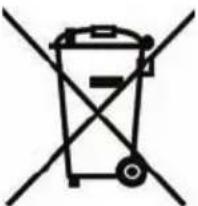
Das Produkt wurde mit hochwertigen Materialien und Komponenten entwickelt und hergestellt, die recyclingfähig sind und wieder verwendet werden können. Diese durchkreuzte Mülltonne auf dem Produkt oder auf der Verpackung bedeutet, dass das Produkt der Europäischen Richtlinie 2002/96/EC entspricht.
Informieren Sie sich über die vor Ort geltende Bestimmungen zur separaten Entsorgung elektronischer Geräte. Beachten Sie die örtlichen Bestimmungen und entsorgen Sie keine alten Produkte mit dem normalen Hausmüll. Durch eine richtige Entsorgung alter Produkte tragen Sie zum Umweltschutz und zur Gesundheit der Menschen bei.
Wiederverwertung von Papier und Pappe
Das Materialwiederverwertungssymbol auf dem Verpackungskarton und Benutzerhandbuch bedeutet, dass sie recyclingfähig sind. Entsorgen Sie sie nicht mit dem normalen Hausmüll.

Wiederverwertung von Kunststoffen
Das Materialwiederverwertungssymbol auf Kunststoffteilen bedeutet, dass sie recyclingfähig sind. Entsorgen Sie sie nicht mit dem normalen Hausmüll.

Der Grüne Punkt
Der Grüne Punkt auf Kartons bedeutet, dass die MAS Elektronik AG eine Abgabe an die Gesellschaft für Abfallvermeidung und Sekundärrohstoffgewinnung zahlt.

Jeder Verbraucher ist gesetzlich verpflichtet, Batterien bei einer Sammelstelle seiner Gemeinde oder im Handel abzugeben, damit sie einer umweltschonenden Entsorgung zugeführt werden können. Bitte entsorgen Sie Batterien nicht im Hausmüll.

Mitgeliefertes Zubehör
Bitte vergewissern Sie sich, dass folgende Zubehörteile in der Verpackung enthalten sind:
- HRS 2500
- Fernbedienung
• Bedienungsanleitung
Hinweise:
- Das Gerät darf nur mit dem original Zubehör verwendet werden.
- Überprüfen Sie direkt nach dem Kauf die Vollständigkeit des Zubehörs. Sollte Zubehör fehlen, wenden Sie sich bitte direkt an den Händler, beim dem Sie das Gerät erworben haben.
USB Anschluss
Folgende USB-Geräte werden unterstützt:
• USB Massenspeichergeräte
• Max. Kapazität: 160GB
- Dateisysteme: FAT32
Hinweise:
- Eine Vielzahl unterschiedlicher USB-Speichermedien wird zur Zeit verkauft, ggf. entsprechenden nicht alle den Spezifikationen für USB-Massenspeichergeräte.
- Sollte Ihr USB Speichergerät nicht vom HRS 2500 erkannt werden, probieren Sie bitte einen anderen USB-Speicher.
- Sollte ein USB-Gerät nicht mehr erkannt werden, führen Sie bitte mit Hilfe Ihres Computers eine Datenträgerdiagnose durch oder formatieren Sie das USB Speichergerät erneut.
- USB-Geräte, welche einen höheren Strom als 500mA (0,5A) benötigen, verletzten die USB-Spezifikationen und funktionieren evtl. nicht fehlerfrei zusammen mit dem HRS 2500.
- USB Massenspeicher bis 160GB werden unterstützt. Speichergeräte mit höherer Kapazität können verwendet werden, jedoch kann die Kompatibilität zum HRS 2500 nicht unter allen Umständen garantiert werden.
- Sichern Sie immer alle Daten von dem USB Speicher, bevor Sie diesen mit dem HRS 2500 verbinden.
- Der USB-Anschluss ist NICHT zum Aufladen von USB-Geräten wie MP3-Playern oder Mobiltelefonen geeignet.
Bedienelemente
Vorsderseite
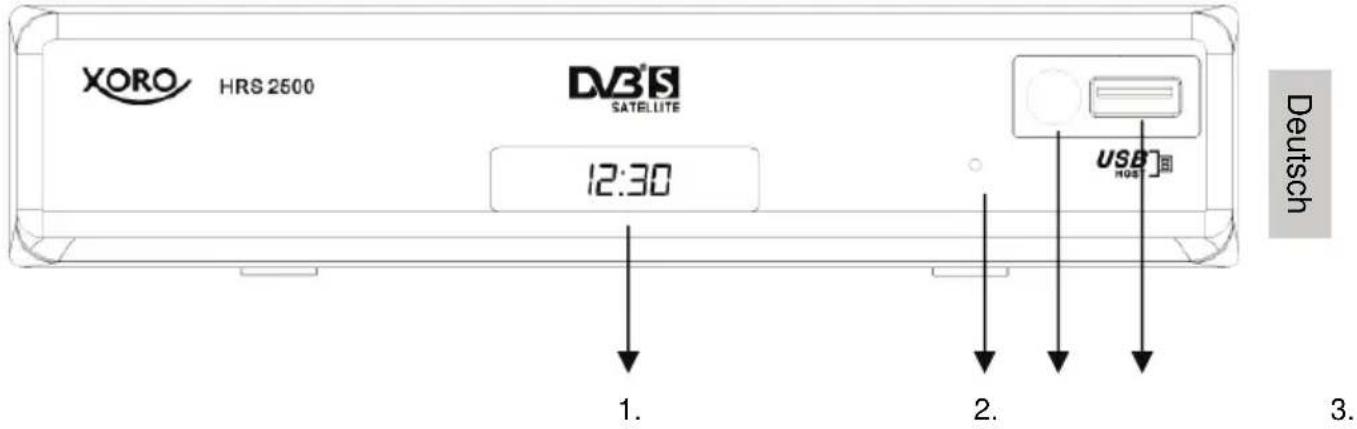
- LED Display
- Betriebsanzeige (Rot = Stand-By; Grün = Betrieb)
- Empfänger für Fernbedienungssignale
- USB Anschluss (siehe auch Seite 8)
Rückseite
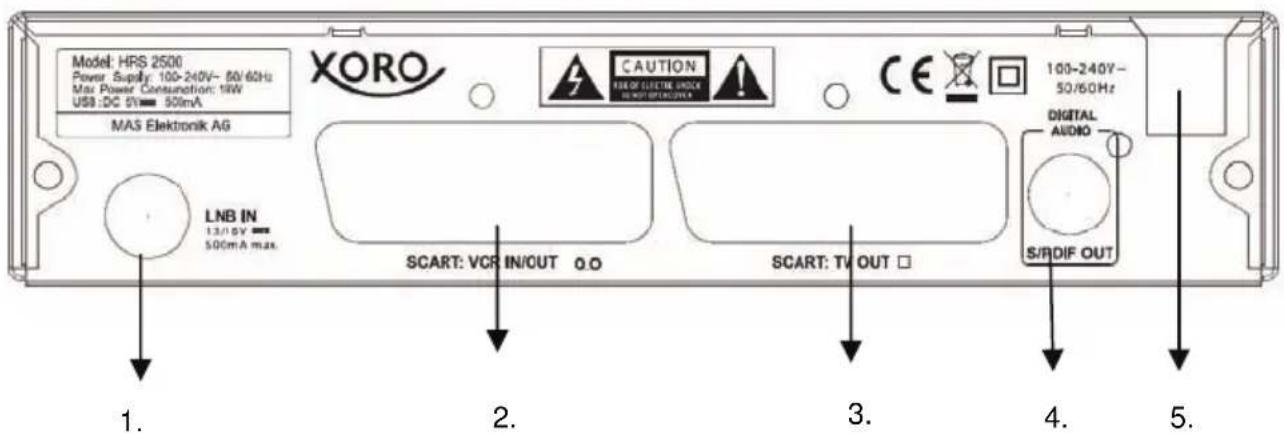
- Antenneneingang - IEC 60196-24 (F Typ) (13/18V max. 500mA)
- SCART Eingang für z.B. VCR oder DVD-Player
- SCART Ausgang TV
- Digital Audioausgang (S/PDIFkoaxial / elektrisch)
- Netzkabel
Hinweise:
- Achten Sie bei der Installation des Antennenkabels darauf, dass das Gerät vom Stromnetz getrennt ist.
- Trennen Sie das Gerät vom Stromnetz, wenn Sie es längere Zeit nicht benutzen
Fernbedienung
Einlegen der Batterie und Operationsradius
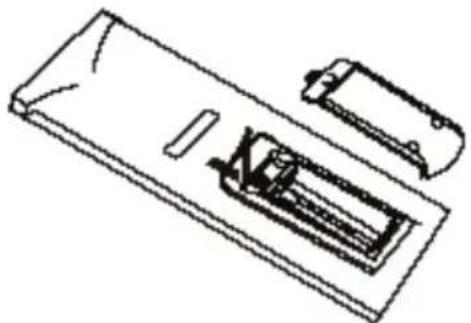
- Legen Sie die Batterien (1,5V Größe AAA) in das Fach ein. Achten Sie bitte beim Einlegen der Batterie auf die richtige Polarität (+/-).
- Schieben Sie die Batterieklappe wieder auf.
- Richten Sie die Fernbedienung immer auf den Receiver. Die Entfernung zu dem Gerät sollte nicht mehr als 5 Meter betragen und der Operationswinkel nicht größer als 60° sein.
- Entfernen Sie die Batterien aus der Fernbedienung, wenn Sie den Receiver eine längere Zeit nicht benutzen
Hinweise:
- Entfernen und erneuern Sie alte Batterien. Sie könnten auslaufen und die Fernbedienung beschädigen.
- Austretende Batterieflüssigkeit mit einem Tuch entfernen. Vermeiden Sie den Hautkontakt mit der Flüssigkeit.
- Bei Verschlucken der Batterie oder Batterieflüssigkeit suchen Sie sofort einen Arzt auf.
- Bei Haut-/Augenkontakt die Haut/Augen auswaschen und einen Arzt aufsuchen.
Tasten der Fernbedienung
- Stummschaltung (Mute)
- Ziffentasten (0 .. 9)
- Letzter TV-Kanal Taste (RECALL)
- Informationstaste (INFO)
- Untertitel Taste (SUBTITLE)
- Beenden Taste (EXIT)
- Kanal+ (CH+) Taste bzw. Navigation Oben
- Lautstärke+ Taste bzw. Navigation Rechts
- Bestätigen (OK)
- Grüne Taste bei Videotext
- Rote Taste bei Videotext
- Blaue Taste bei Videotext bzw. STOP Taste bei dem Abspielen
- Gelbe Taste bei Videotext bzw. Wechsel zwischen TV und Radio (TV/RADIO)
- Ohne Funktion
- Bildsuchlauf vorwärts
- SCART Eingang aufrufen (DTV/VCR)
- Gerät ausschalten (Stand By)
- Favoritentaste (FAV)
- Tonspur bzw. Sprache wählen (AUDIO)
- Menü Taste (MENU)
- Programmzeitschrift aufrufen (EPG)
- Lautstärke - Taste bzw. Navigation Links
- Kanal- (CH-) Taste bzw. Navigation Unten
- Videotext starten (TEXT)
- Pause Taste
- Bildsuchlauf rückwärts
Hinweis:
Die Funktion einiger Tasten steht nur dann zur Verfügung, wenn der entsprechende Betriebsmodus vorher aktiviert wurde. Die jeweilige Funktion der Farbtasten wird auf dem Bildschirm angezeigt.
Zu einem Fernseher und der Antenne
Allgemeine Informationen:
- Stellen Sie sicher, das das Gerät ausgeschaltet und von dem Stromnetz getrennt ist.
- Lesen Sie die Bedienungsanleitung des Fernsehers und beachten Sie dort die Sicherheitshinweise.
- Achten Sie auf eine sorgfältigen Anschluss der Steckverbindungen.
Verbinden zu einem TV Fernsehgerät und zu der Satellitenschüssel
Die schematische Zeichnung zeigt die Verbindungen des HRS 2500 zu der Antenne und zu dem Fernsehgerät.

Vorgehensweise:
a. Verbinden Sie den SCART Ausgang (SCART: TV OUT) des HRS 2500 mit einem SCART-Eingang Ihres Fernsehers. Verwenden Sie dazu ein abgeschirmtes und vollbeschaltetes SCART-Kabel.
b. Verbinden Sie das Antennenkabel mit dem Antenneneingang (LNB IN) des HRS 2500. Verschrauben Sie den Stecker fest mit dem Eingang.
c. Achten Sie bitte auf einen fest Sitz der Stecker.
d. Verbinden Sie nun den HRS 2500 mit dem Stromnetz.
e. Schalten Sie Ihr Fernsehgerät ein.
f. Wählen Sie am Fernsehgerät den entsprechenden SCART-Eingang.
Zu einem externen Audio-Dekoder oder Verstärker
Sie haben die Möglichkeit, digitale Audiosignale zu Ihrem externen Decoder oder Verstärker zu übertragen. Dazu benutzen Sie den Digitalen Audio-Ausgang (S/PDIF koaxial).

Einrichten der Verbindung:
- Schalten Sie alle Geräte aus.
- Trennen Sie auch die Geräte von dem Stromnetz.
- Etablieren Sie die Video-Übertragung mittels eines SCART Kabels zu Ihren TV Fernsehgerät.
- Verbinden Sie den HRS 2500 mit einem koaxialem Kabel zu Ihren externen Decoder oder Verstärker.
- Schalten Sie beide Geräte an.
- Aktivieren Sie bei dem externen Decoder oder Verstärker die koaxialen Eingang.
Hinweise:
• Die Kabel sind nicht Teil des Lieferumfangs.
- Nur einige Sender übertragen digitalen Surround Sound.
- Hinweise über die unterschiedlichen Tonspuren können Sie auch mittels den Informationen der AUDIO Taste erlangen.
SCART: VCR IN/OUT
Diese Buchse dient dem Anschluss eines Rekorders. Möchten Sie Bild und Ton Ihres Rekorders auf dem Fernseher sehen, drücken Sie bitte die DTV/VCR-Taste auf der Fernbedienung. Der HRS 2500 muss dabei eingeschaltet und der richtige SCART-Eingang am Fernseher aktiviert sein.
Zur Aufnahme von Satellitenfernsehen wählen Sie bitte am Videorecorder den entsprechenden SCART-Anschluss als Signalquelle. Bitte lesen Sie dazu das Handbuch Ihres Rekorders.
Erstes Einschalten
Der Xoro HRS 2500 ist für die Verwendung in Deutschland voreingestellt. Ein vorsortierte Senderliste für den Satelliten Astra 19.2° Ost ist ebenfalls vorprogrammiert.
Die meisten Kunden müssen nach dem ersten Einschalten keine weiteren Einstellungen vornehmen. Nach dem Einschalten sollten Sie das erste Fernsehprogramm sehen. Ist das Installationsmenü eingeblendet, drücken Sie bitte die Taste EXIT.
- Sollten Sie Ihr Fernsehprogramm nicht über ASTRA empfangen oder über mehrere Antennen und LNB verfügen, lesen Sie bitte auf den folgenden Seiten nach, wie Sie den Receiver für Ihre Antennenanlage anpassen und einen neuen Suchlauf durchführen.
- Möchten Sie die Reihenfolge der Sender ändern, lesen Sie bitte ab Seite 32.
- Möchten Sie den Receiver für die Verwendung mit einem 16/9-Fernseher anpassen, lesen Sie bitte Seite 38.
- Informationen zur täglichen Bedienung lesen Sie ab Seite 22.
- Verwenden Sie das Geräte außerhalb Deutschlands, entnehmen Sie bitte Seite 42, wie Sie die Sprach- und Zeitzoneneinstellungen anpassen.
- Auf Seite 41 wird beschrieben, wie Sie die Werkseinstellungen wiederherstellen.
Kontakt mit dem Xoro-Kundendienst aufnehmen:
Per Telefon: 040 - 77 11 09 17 (Werktags, 9.00 Uhr bis 18.00 Uhr)
Per eMail:support@ersservice.de
Per Fax: 040 - 76 73 35 15
ERS GmbH Elektronik Repair Service
Pollhornbogen 19
21107 Hamburg
Germany
Wir helfen Ihnen gerne bei Fragen zur Bedienung oder falls Probleme mit Ihrem Gerät auftreten.
Bitte beachten Sie auch die Hinweise zur Fehlerbehebung am Ende des Handbuchs.
Antenne und Suchlauf
Vorbereitung:
Um einen Sendersuchlauf erfolgreich durchführen zu können, müssen Ihnen einige Informationen über Ihre Empfangsanlage bekannt sein:
• Auf welchen Satelliten ist ihre Antenne ausgerichtet?
- Verfügen Sie über mehrere Antennen oder eine Antenne mit mehreren LNB müssen Sie wissen, welche Art von Umschalter (Toneburst oder DiSEqC) Sie verwenden und an welchem Anschluss welche Antenne/LNB angeschlossen ist.
Gehen Sie wie folgt vor, um das "Antenne und Suchlauf"-Menü aufzurufen:
• Drücken Sie die Taste MENU.
• Rufen Sie das Menü "Einstellungen" mit den Tasten ◀/▶ auf.
- Der Eintrag "Installation" ist markiert, drücken Sie zum Öffnen des Menüs die Taste OK.
1. Eine einfache Verbindung zwischen Satellit und Empfänger
Sie haben die Satellitenschüssel zu einem speziellen Satelliten ausgerichtet und nutzen entweder einen einfach LNB oder Mehrfach LNB. Jeder LNB wird direkt mit dem Satellitenempfänger verbunden.
Schalten Sie dazu die beiden Einstellungen LNB Umschaltung (Switch Type) und Toneburst ab.
LNB Umschaltung Keine
Toneburst
Aus
Gehen Sie nun mit den Navigationstasten UNTEN oder OBEN zu der dritten Einstellung bis diese dunkelblau hinterlegt ist. Aktivieren Sie die Option mit der OK Taste und Sie können jetzt einen Satelliten hinzufügen.
Drücken Sie jetzt die ROTE Taste auf der Fernbedienung und eine Auswahlliste der verschiedenen Satelliten erscheint auf dem Bildschirm. Suchen Sie mit der Navigationstaste UNTEN den gewünschten Satellit z.B. ASTRA 1E/1F/1G aus und bestätigen Sie die Auswahl mit der OK Taste.


Antenne und Suchlauf — Einfache Verbindung
Jetzt erscheint auf dem Bildschirm die Parameter des ausgewählten Satelliten. Achten Sie darauf, dass der LNB Typ die Einstellung Digital (Universal) hat, denn Sie möchten ja digitale TV Programme anschauen.
LNB Typ
Bitte wählen Sie aus, welches LNB-Typ an Ihrer Antennen installiert ist (Standard: Digital)
Unt. und Ob. LNB Frequenz
Wählen Sie aus, welche Oszillatorfrequen-
zen ihr LNB verwendet. Den korrekten Wert entnehmen Sie bitte dem Handbuch Ihres LNB.
(Standard: 09750/10600)

22KHz
Über das Zuschalten eines 22KHz-Signals kann der Receiver das LNB für den Empfang eines anderen Frequenzbandes umschalten. Diese Einstellung muss nur in sehr seltenen Fällen geändert werden. Eine falsche Einstellung führt dazu, dass Programme fehlen oder gar kein Empfang möglich ist. (Standard: Auto)
LNB Spannung
Die Einstellung bestimmt, mit welcher Spannung die Antennenanlage versorgt wird. Die Höhe der Spannung bestimmt zudem, ob horizontal oder vertikal polarisierte Transponder empfangen werden. Diese Einstellung muss nur in sehr seltenen Fällen geändert werden. Eine falsche Einstellung führt dazu, dass Programme fehlen oder gar kein Empfang möglich ist. (Standard: 13/18V)
Transponder
Im unteren Bereich des Menüs werden Signalstärke und Qualität angezeigt. Der Receiver zeigt die Werte für den hier ausgewählten Transponder an. Die Einstellung "Transponder" hat keinen weiteren Einfluss auf den Empfang oder den Sendersuchlauf.
Antenne und Suchlauf — Einfache Verbindung
Stärke
Hier wird die Signalstärke in Prozent und in einem Balken angezeigt.
Qualität
Hier wird die Signalqualität in Prozent und in einem Balken angezeigt. Je kleiner der Wert ist, desto mehr Artefakte oder Bildstörungen hat das übertragene Signal.
Drücken Sie die OK Taste und Sie können dann die weiteren Parameter des Suchlaufs einstellen. Drücken Sie die BLAUE Taste auf der Fernbedienung und Sie erhalten Zugriff auf die letzten Parameter für den Suchlauf.
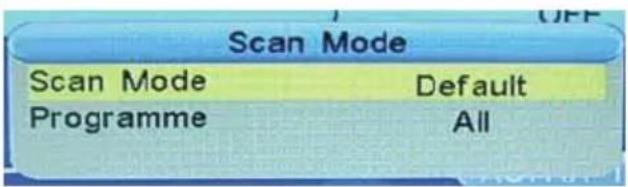
Den Suchlauf und die gefundenen TV Sender können Sie damit beeinflussen in dem Sie die entweder bei Scan-Mod. (Scan Mode) einen Standard-Suchlauf oder ein „blindes“ Suchen ausführen
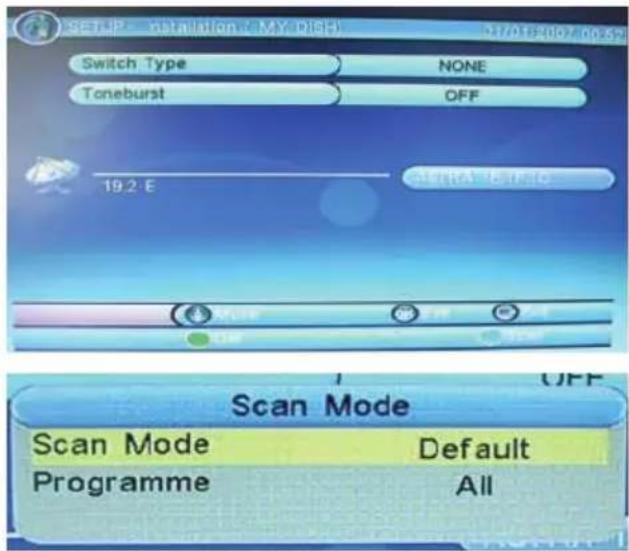
Suchmodus
• Standard: Der Receiver verwendet
in der Firmware hinterlegte Listen, um Sender zu finden. Dieser Suchvorgang ist schnell, Sender auf zukünftig neuen Transpondern werden aber nicht gefunden.
- Blind Scan: Der Receiver sucht jede mögliche Frequenz nach TV-Programmen ab. Dieser Vorgang dauert etwas länger, jedoch werden auch Programme auf Transpondern gefunden, die dem Receiver noch nicht bekannt sind.
- Netzwerk: Der Receiver verwendet in der Firmware hinterlegte listen, um Sender zu finden. Die Netzwerksuche kann durch Analyse von Daten aus bekannten Transponder die Frequenz neuer Transponder ermitteln. Der Suchvorgang ist schneller als "Blinde Suche", jedoch kann es auch hier noch zu fehlenden Sendern kommen.
Bitte nutzen Sie "Blind Scan", die Suche dauert zwar etwas länger, das Ergebnis ist jedoch eine vollständige Senderliste.
Programme
- Alles: Während der Programmsuche werden freie (unverschlüsselte) und Bezahlsender (verschlüsselt, Pay-TV) zur Senderliste hinzugefügt
- Nur Freie: Die Programmsuche speichert nur unverschlüsselte Programme ab.
Der HRS 2500 kann keine Pay-TV Programme entschlüsseln. Wählen Sie "Nur Freie" aus. Sie erhalten eine kürzere Programmliste und sparen Zeit beim Sortieren der Programme.
Antenne und Suchlauf - Verbindung mit Toneburst-Umschalter
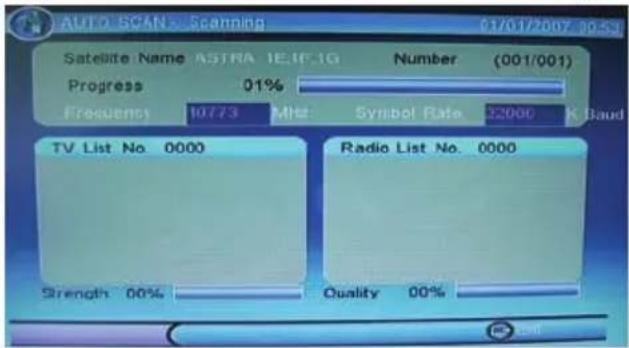
Nun sind alle Suchparameter eingestellt und der Suchlauf kann starten. Drücken Sie die OK Taste und der Suchlauf beginnt.
Alle empfangenen TV und Radio Sender werden in den beiden Listen angezeigt. Nach dem Suchlauf werden die TV und Radio Sender in den beiden Listen abgespeichert.
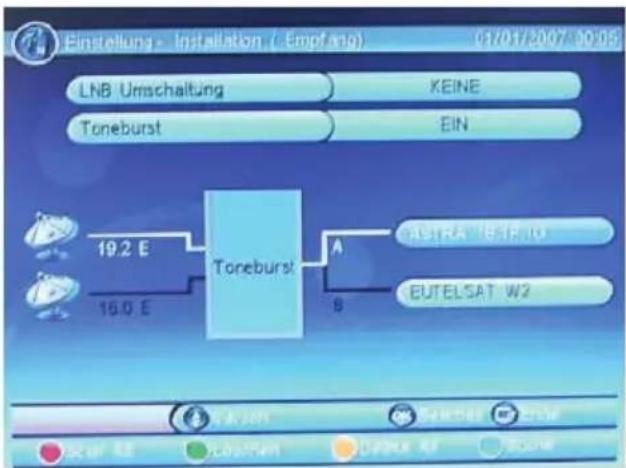
2. Nutzung einer direkten Kabelverbindung zwischen Empfänger und Satellitenschüssel unter Verwendung von Toneburst
Haben Sie zwei Satellitenantennen oder eine Antenne mit zwei LNB und verwenden Sie einen Toneburst umschalter, dann müssen Sie die Option "Toneburst" einschalten.
Jetzt erhalten Sie die Möglichkeit zwei Satelliten einzugeben.
Achten Sie auch hier bei den Einstellungen zu den einzelnen Satelliten, dass der LNB Typ richtig gewählt wurde. Für den Empfang digitaler TV Sender muss die Einstellung Digital (Universal) lauten.
Nachdem alle Einstellungen ausgeführt wurden können Sie den Suchlauf beginnen. Hier haben Sie die Möglichkeit die beiden ausgewählten Satelliten einzeln zu scannen oder beide gleich zusammen.
BLAUE Taste Einzelsatellitensuche ROTE Taste Beide Satellitensuche einem Durchlauf
flowchart
graph TD
    A["LNB Umschaltung"] --> B["KEINE"]
    C["Toneburst"] --> D["EIN"]
    E["19.2 E"] --> F["Toneburst"]
    G["16.0 E"] --> F
    F --> H["A"]
    F --> I["B"]
    H --> J["ASTRA BIP.10"]
    I --> K["EUTELSAT W2"]

bar
Edit | Category | Value | |---|---| | Satellite Name | ASTRA 1E,1F,1G | | LNB Type | Universal | | LNB Low Freq | 09750 | | LNB High Freq | 10600 | | 22K Tone | AUTO | | LNB Power | 13/18V | | Transponder | 10744 | | Strength | 00% | | Quality | 00% |

Erstinstallation
Antenne und Suchlauf - DiSEqC 1.0/1.1
Drücken Sie die ROTE oder BLAUE Taste und Sie können den Suchlauf und die gefundenen TV Sender damit beeinflussen, in dem Sie die entweder bei Suchmodus) einen Standardsuchlauf oder ein „blindes“ Suchen ausführen (ausführlicher auf Seite 17 erklärt).
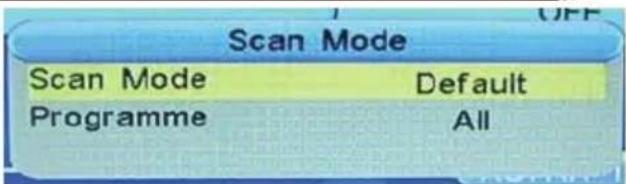
Nun sind alle Suchparameter eingestellt und der Suchlauf kann starten. Drücken Sie die OK Taste und der Suchlauf beginnt.
Alle empfangenen TV und Radio Sender werden in den beiden Listen angezeigt. Nach dem Suchlauf werden die TV und Radio Sender in den beiden Listen abgespeichert.
3. Nutzung mehrerer Satelliten via DiSEqC 1.0/1.1
Die Verteilung von analogen und digitalen Signale von Astra und Eutelsat ist nur mittels DiSEqC (Digital Satellite Equipment Control) möglich, sofern nur ein Kabel zum Satellitenreceiver gelegt werden soll. Dieses neue Steuersystem ergänzt die herkömmlichen Schaltkriterien 14/18 Volt bzw. 22 kHz und hebt deren Beschränkungen auf maximal 4 Schaltzustände auf. In der einfachsten Version wird DiSEqC dazu benutzt, zwischen zwei Universal-LNBs zu schalten. Die 22 kHz-Schaltung wird zur Umschaltung des unteren und oberen Frequenzbandes im LNB verwendet.
DiSEqC 1.0 steuert bis zu vier LNBs mit den Befehlen Position A/B und Option A/B. DiSEqC 1.1 steuert bis zu 64 LNBs, es werden Schalter in mehren Ebenen benötigt. Für 16 LNBs nehmen Sie z.B. vier 4/1 DiSEqC 1.0 Schalter, deren Ausgänge werden dann auf die Ein- gänge eines 4/1 DiSEqC 1.1 Schalters gelegt.
Eine Konfiguration nach Auswahl der Satelliten könnte so aussehen. Achten Sie auch hier
bei den Einstellungen zu den einzelnen Satelliten, dass der LNB Typ richtig gewählt wurde. Für den Empfang digitaler TV Sender muss die Einstellung Digital (Universal) lauten.
Nachdem alle Einstellungen ausgeführt wurden können Sie den Suchlauf beginnen. Hier haben Sie die Möglichkeit die beiden ausgewählten Satelliten einzeln zu scannen oder beide gleich zusammen.
BLAUE Taste Einzelsatellitensuche ROTE Taste Alle Satellitensuche in einem Durchlauf

flowchart
graph TD
    A["LNB Umschaltung"] --> B["DiSEqC 1.0/1.1"]
    C["Toneburst"] --> D["AUS"]
    E["7.0 E"] --> F["DiSEqC"]
    G["13.0 E"] --> F
    H["19.2 E"] --> F
    I["16.0 E"] --> F
    F --> J["LNB1"]
    F --> K["LNB2"]
    F --> L["LNB3"]
    F --> M["INRA"]
    N["EUTELSAT W3A"] --> O["HOTBIRD 6.7A 8"]
    P["ASTRA 1E.1F.1G"] --> Q["OUTELSAT W3"]
Antenne und Suchlauf - DiSEqC 1.0/1.1
Weitere Tasten zum Bearbeiten der Liste sind:
GRÜNE Taste Löschen des ausgewählten Satelliten GELBE Taste Löschen aller ausgewählten Satelliten
Drücken Sie die ROTE oder BLAUE Taste und Sie können den Suchlauf und die gefundenen TV Sender damit beeinflussen, in dem Sie die entweder bei Suchmodus einen Standard-Suchlauf oder ein „blindes“ Suchen ausführen (ausführlicher auf Seite 17 erklärt).
Nun sind alle Suchparameter eingestellt und der Suchlauf kann starten. Drücken Sie die OK Taste und der Suchlauf beginnt.
Alle empfangenen TV und Radio Sender werden in den beiden Listen angezeigt. Nach dem Suchlauf werden die TV und Radio Sender in den beiden Listen abgespeichert.
4. Nutzung mehrerer Satelliten via DiSEqC 1.0/1.1 und Toneburst
In Kombination von DiSEqC 1.0/1.1 und Toneburst können Sie anstatt zwischen 4 Satelliten schon insgesamt 8 unterschiedliche Satelliten nutzen.
Wählen Sie alle Satelliten aus. Mit der Navigationstaste UNTEN können Sie die zweite Seite der Satelliten ansteuern.
Nachdem alle Einstellungen ausgeführt wurden können Sie den Suchlauf beginnen. Hier haben Sie die Möglichkeit die beiden ausgewählten Satelliten einzeln zu scannen oder beide gleich zusammen.
BLAUE Taste Einzelsatellitensuche
ROTE Taste Alle Satellitensuche
in einem
GRÜNE Taste Löschen des ausge-
wählten
GELBE Taste Löschen aller ausgewählten Satelliten

flowchart
graph TD
    A["Seite 2/2"] --> B["DISEqC"]
    B --> C["LNB3 A"]
    B --> D["LNB3 B"]
    B --> E["LNB4 A"]
    B --> F["LNB4 B"]
    C --> G["KEINE"]
    D --> H["KEINE"]
    E --> I["KEINE"]
    F --> J["KEINE"]
Drücken Sie die ROTE oder BLAUE Taste und Sie können den Suchlauf starten.
Nun sind alle Suchparameter eingestellt und der Suchlauf kann starten. Drücken Sie die OK Taste und der Suchlauf beginnt.
Alle empfangenen TV und Radio Sender werden in den beiden Listen angezeigt. Nach dem Suchlauf werden die TV und Radio Sender in den beiden Listen abgespeichert.
5. Nutzung mehrerer Satelliten via DiSEqC 1.2/USALS
DiSEqC 1.2 ermöglicht zusätzlich die Steuerung von Dreh-Anlagen per DiSEqC-Befehlen, also über nur eine Koaxleitung. Von dem Drehmotor-Hersteller Stab wurde zusätzlich ein Protokoll (Stab-USALS) definiert, mit denen das Auffinden der Satellitenposition besonders einfach ist. Bei entsprechenden Receiver genügt die Eingabe der geografischen Position und die Satelliten werden automatisch gefunden - vorausgesetzt, die Kurvenbahn des Drehmotors ist mechanisch korrekt eingestellt worden.
Wählen Sie bei der Option LNB Umschaltung die Einstellung DiSEqC 1.2/USALS.
Sie haben nun zwei Möglichkeiten die Einstellungen vorzunehmen, entweder via DiSEqC 1.2 oder USALS.
DiSEgC 1.2
Wählen sie die Satelliten aus, die Sie mit Ihrer motorbetriebenen Satellitenschüssel erreichen können.
Drücken Sie die BLAUE Taste und Sie können den Suchlauf und die gefundenen TV Sender damit beeinflussen, in dem Sie die entweder bei Scan-Mod. (Scan Mode) einen ausführen (ausführlicher auf Seite 17 erklärt).

Standard-Suchlauf oder ein „blindes“ Suchen
Nun sind alle Suchparameter eingestellt und der Suchlauf kann starten. Drücken Sie die OK Taste und der Suchlauf beginnt.
Alle empfangenen TV und Radio Sender werden in den beiden Listen angezeigt. Nach dem Suchlauf werden die TV und Radio Sender in den beiden Listen abgespeichert und das Gerät wechselt in das Livebild des ersten TV Senders.
USALS
Definieren Sie die Suchparameter über die Optionen Setze Limit, Setze Ort und Setze LNB.
Setze Limit Definition des Drehwinkels in westlicher und östlicher Richtung
Setze Ort Auswahl des Standortes
Setze LNB Auswahl der Grundparameter des LNBs
Funktionen
Wichtige Tasten und deren Funktionen
Kanalliste
Rufen Sie die Kanalliste durch das Drücken der OK Taste auf. Bedienung der Kanalliste:
▲/▼
Vorheriger bzw. nächster Sender
◀/▶
Vorherige bzw. nächste
Seite der Senderliste
GELB Wechsel zu Favoriten
BLAU Wechsel des Satelliten
OK Umschalten zu dem ausgewählten TV Sender
EXIT Beenden der Kanalliste

Hinweis:
Die TV und Radio Kanalliste verhalten sich bei der Bedienung sehr ähnlich.
Untertitel
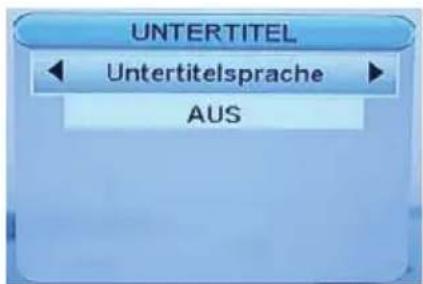
Wenn Sie zu einem TV Programm Untertitel angezeigt haben möchten, drücken Sie die SUBTITLE Taste. Wenn Untertitel vorhanden sind, dann können Sie diese mit der OK Taste aktivieren.
Hinweis:
In Deutschland werden häufig keine Untertitel bei DVB-S übertragen.
Audioeinstellungen
Wenn Sie während des Live-Bildes die AUDIO Taste auf der Fernbedienung drücken, dann haben Sie Zugriff auf die Audioeinstellungen des TV Sender.
Es werden drei Optionen angezeigt, Kanal, AUDIO-PID und Ton Kanal. Die beiden Optionen beinhalten weitere Unteroptionen. Sie Können diese jeweils mit den ◀/▶ Tasten wechseln. Den Wechsel der beiden Hauptoptionen Audio-Modus und Audio-Track können Sie über die ▲/▼ Tasten erreichen.
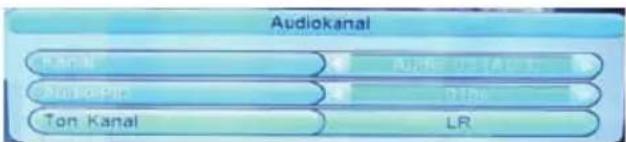
Audio-Track: Entweder Wechsel der Sprache (z.B. ARTE), zu einer digitalen Tonspur (wenn vorhanden) oder zu einer anderen Tonspur.
AUDIO-PID: Adressierung der Tonspur innerhalb des Transportstromes
Audiomodus: Vorgabe der Tonausgabe (Stereo, Links, Rechts)
Hinweis:
Wenn Sie die Tonspur auf AC-3 wechseln, dann wird über SCART kein Ton ausgegeben. Den Ton erhalten Sie dann ausschließlich über den digitalen koaxialen Tonausgang in Verbindung mit einen externen Audio-Dekoder (Dolby Digital Verstärker).
Wichtige Tasten und deren Funktionen
Information
Wenn Sie die INFO Taste drücken, erhalten Sie eine Vielzahl von Information. Bei dem ersten Drücken der INFO Taste gelangen Sie zu der Übersicht: TV Sendername, aktive TV Programm, nächstes TV Programm, ob Teletext verfügbar ist usw..
Erneute Drücken der INFO Taste zeigt die EPG Information des aktiven TV Programms an.
Bei nochmaligen Drücken der INFO Taste erhalten Sie eine Übersicht der Frequenz des TV Senders, Datum, spezielle Informationen der DVB-S Übertragung und den beiden weiteren wichtigen Parameter „Signalstärke“ und „Signalqualität“.
Videotext
• Drücken Sie die Taste TEXT.
- Wählen Sie die Videotextsprache aus (nutzen Sie die Tasten ▲/▼ dafür. Wählen Sie "ger" für deutsch (german)).
- Drücken Sie OK, der Videotext wird angezeigt.
• EXIT beendet, INFO vergrößert den Videotext


Lautstärke
Mit den Tasten ◀/▶ (VOL+ / VOL-) ändern Sie die Lautstärke.
TV / Radio
Wenn Sie zwischen den TV und Radio wechseln möchten, dann Drücken Sie die TV/RADIO Taste.
Senderwechsel
Mit den Tasten ▲(CH+)/▼ (CH-) oder durch Zahleneingabe (0-9) können Sie den TV Sender wechseln.
Navigieren bei den Einstellungen
Mit den Tasten des Navigationskreuzes (▲/▼/◄/►) können Sie sich in den verschiedenen Ebenen des Einstellungsmenüs bewegen.
Funktionen
Wichtige Tasten und deren Funktionen
EPG
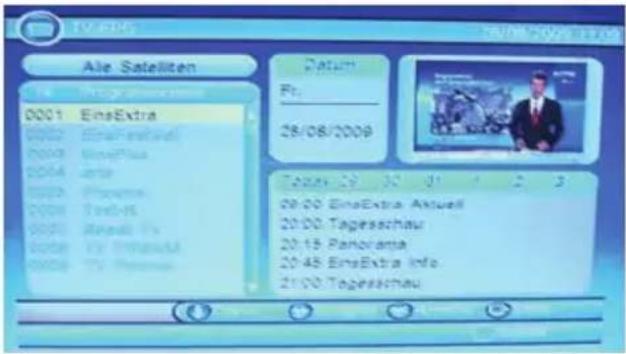
Drücken Sie die EPG Taste und dann wird der elektronische Programmführer aktiviert. Folgendes Abbildung erscheint auf dem Bildschirm. Das EPG Fenster ist wie folgt aufgeteilt:
Rechts Oben Aktuelles Datum und aktuelle Uhrzeit
Links Mitte Senderliste Wochentag und Datum
Rechts Livebild
Rechts Unten 7-Tage Übersicht des aktiven TV Senders Unten Beschreibung der Bedienung mit den Tasten zur Navigationshilfe.
Die Bedienung erfolgt mit den Tasten:
▲/▼ Vorheriger bzw. nächster TV Sender
BLAU Wechsel zu einem anderen Satelliten (wenn mehrere installiert sind)
◀/▶ Wechsel von der Kanalliste in die 7-Tage Übersicht
EXIT Beenden des EPG Fensters
7-Tage Übersicht
Mit den Tasten ◀/▶ wechseln von der Kanalliste in die 7-Tage Übersicht. Nun stehen Ihnen weitere Tasten und Funktionen für die Bedienung zur Verfügung.

▲/▼ Wechsel zur vorherigen bzw. nächsten Sendung.
Anzeige der TV Sendungen des nächsten Tages. Durch mehrmaliges Drücken der ▶/▶ Tasten können Sie Tag für Tag weiterblättern (max. 7 Tage)
OK Anzeige der kompletten EPG Information für die ausgewählte Sendung
ROT Die markierte TV Sendung wirdin die Timerprogrammierung übernommen.
EXIT Zurück zu der Kanalliste
Detaillierte EPG Information einer Sendung
Wenn Sie in der 7-Tage Übersicht eine Sendung markiert haben und die OK Taste drücken, dann erscheint die vollständige Information der Sendung. Ist der Taxt größer als in dem Fenster hinein passt, so können Sie mit den ◀/▶ Tasten in die weiteren Seiten blättern. Mit EXIT verlassen die die Detailansicht.
Hinweis: Der Umfang der EPG-Informationen wird vom jeweiligen Fernsehsender bestimmt. Einige Sender übertragen gar keine EPG-Daten.
Wichtige Tasten und deren Funktionen
Timerprogrammierung
Wenn Sie aus der 7-Tage Übersicht die ROTE Taste bei einer markierten Sendung gedrückt haben, dann wird diese Sendung in die Timerprogrammierung übernommen. Die Informationen wie Sender, Datum und Uhrzeit werden automatisch aus dem EPG übernommen.

Deutsch
Der Modus definiert ob nun eine Sendung einmalige oder regelmäßig aufgenommen werden soll. Die nun programmierte Sendung erschient in der Timerprogrammliste.
Mit der EXIT Taste können Sie die einzelnen Fenster wieder schließen. Mehrmalige Drücken dieser Taste beendet schließlich auch das allgemeine EPG Fenster.

Der Timer dient zum Ein- und Ausschalten des Receivers zu den eingestellten Zeiten. Möchten Sie eine Sendung mit Ihrem DVD- oder Videorecorder aufnahmen, müssen Sie sowohl beim Receiver als auch beim Recorder einen Timer programmieren. Beim Rekorder müssen Sie den SCART-Eingang, an dem Sie den Receiver angeschlossen haben, als Signalquelle wählen. Sie können nur das Programm aufnehmen, das Sie gerade mit dem Receiver ansehen.
Bild einfrieren
Sie haben die Möglichkeit das Livebild einzufrieren. Drücken Sie dazu die PAUSE Taste auf der Fernbedienung. Die Pause wird mit jeden weiteren Tastendruck beendet.
Favoriten
Wenn Sie Favoriten definiert haben, dann können Sie mit der FAV Taste auf der Fernbedienung direkt auf die Favoritenlist zugreifen. Die Bedienung innerhalb der Favoritenliste sieht wie folgt aus:
▲/▼ Wechsel zum vorherigen bzw. nächsten TV Programm
Blättern zur vorherigen oder nächsten Seite der Programmliste
OK Startet das TV Programm
GELB Wechselt zwischen Favoritenliste(n) und Gesamtübersicht
BLAU Wechselt zwischen Favoritenliste, Satellitenliste und Alle Satelliten
EXIT Beenden der Favoritenlisteanzeige
Unterstützte Formate von USB
Dies wären zum Beispiel Bilder (JPEG), Musikdateien (MP3) oder Videodateien (MPEG-1, MPEG-2 oder MPEG-4 ASP Format, MPEG oder AVI-Datei; siehe auch Seite 29).
Unterstützte USB Geräte
• USB Massenspeichergeräte
• Max. Kapazität: 160GB
- Dateisysteme: FAT32
Für weitere Details beachten Sie bitte Seite 8.
Wenn Sie Bilder, Musik oder Videos von USB abspielen möchten, rufen Sie dazu den "Media Player" des Gerätes auf. Schließen Sie zuerst den USB Speicher an und drücken Sie während des Fernsehens die MENU Taste.
Drücken Sie solange die ◀/▶ Tasten bis "Media Player" angezeigt wird.
Die Untermenüs sind:
- Bilder
- Musik
- Video

Bilder
Bitte organisieren Sie Ihren USB Speicher
so, dass sich alle Bilder in einem Ordner befinden.
Nach erfolgreichen Auslesen des USB Speicher werden Sie aufgefordert den Ordner anzugeben. Drücken Sie dazu die BLAUE Taste auf der Fernbedienung und wählen Sie dann im Dateibrowser den Ordner mit den Bilder mit der OK Taste aus. Die Bilder werden dann im Dateibrowser in einer Liste angezeigt.
▲/▼ Wechsel zum vorherigen bzw. nächsten Bild bzw. Ordner
◀/▶ Wechsel zwischen Ordner- (linke Seite) und Dateiübersicht (Rechte Seite)
OK Startet die Wiedergabe des Bildes
INFO Informationsanzeige des angeschlossenen USB Speichers
EXIT Startet eine Übersicht aller Bilder, die sich im ausgewählten Ordner befinden
Bilder
In der Übersicht haben Sie eine ähnliche Funktionsweise wie in dem Dateibrowser:
▲/▼ Wechsel zum oberen bzw. unteren Bild
◀/▶ Wechsel zum vorherigen bzw. nächsten Bild
OK Startet die Wiedergabe des Bildes
BLAU Zurück zu dem Dateibrowser
EXIT Beendet die Bildübersicht und wechselt direkt ins Hauptmenü zurück
Bei vielen Bilddateien im Ordner kann es etwas dauern bis alle Bilder angezeigt werden. Sie werden über eine Statusanzeige (in Prozent) informiert.
Wenn Sie ein Bild mit der OK Taste gestartet haben, dann stehen Ihnen weitere Funktionen zur Verfügung.

ROT Startet die Zoomfunktion in den Schritten 100% -> 150% -> 200% -> 25% -> 50% -> 100%
Dreht das Bild im Uhrzeiger- bzw. gegen den Uhrzeigersinn um jeweils 90°
GELB Spiegelt das Bild vertikal
BLAU Spiegelt das Bild horizontal
▲/▼ Wechsel zum vorherigen bzw. nächsten Bild
GRÜN Startet eine Musikdatei während der Bildwiedergabe
EXIT Zurück zur Überischt
Zoomfunktion
Innerhalb der Zoomfunktion haben Sie die Möglichkeit bei Vergrößerungen das Bild mit den Pfeiltasten zu verschieben und somit andere Ausschnitte in das Zentrum zu rücken.
Musikwiedergabe während der Bildanzeige
Wenn Sie während der Bildwiedergabe die GRÜNE Taste gedrückt haben, dann erscheint der Dateibrowser auf dem Bildschirm. Suchen Sie einen Ordner mit Musikdateien aus. Starten Sie das ausgewählte Musikstück mit der OK Taste. Die weiteren Funktionen werden auf der nächsten Seite unter dem Punkt "Musik" beschrieben.
Mit der EXIT Taste wechseln Sie wieder zu der Bildwiedergabe.

Musik
Wenn Sie Musikdateien mit dem HRS 2500 abspielen möchten, schließen Sie einen USB Speicher an und rufen Sie den Menüpunkt Musik mit der OK Taste auf. Nach erfolgreichen Auslesen des USB Speicher werden Sie aufgefordert den Ordner anzugeben. Wählen Sie dann im Dateibrowser den Ordner mit den Musikdateien aus. Die linke Seite zeigt die Ordnerstruktur und die rechte Seite die Dateien an.
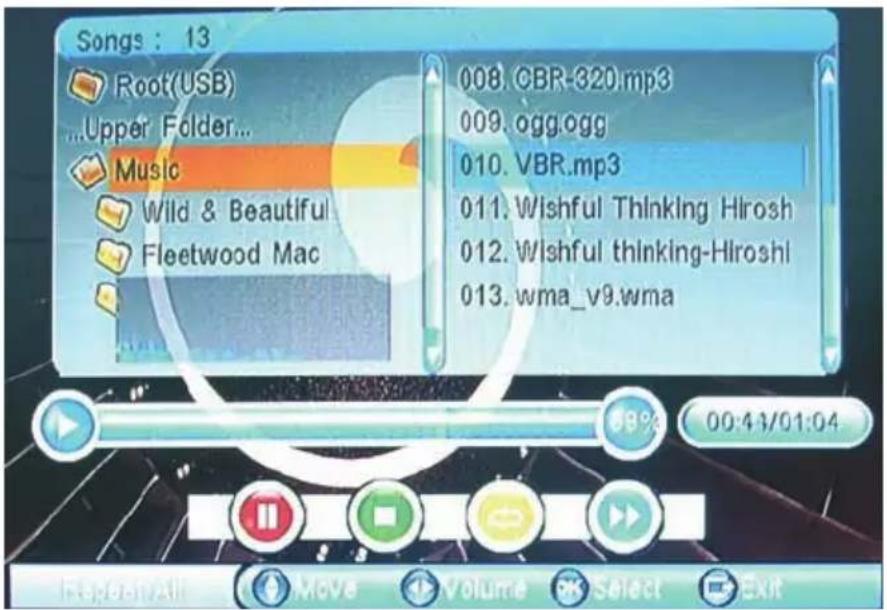
▲/▼ Wechsel zur vorherigen bzw. nächsten Datei bzw. Ordner
◀/▶ Wechsel zwischen Ordner- (linke Seite) und Dateiübersicht (Rechte Seite)
OK Startet die Wiedergabe der Musikdatei
INFO Informationsanzeige des angeschlossenen USB Speichers
EXIT Beendet die Musikwiedergabe und springt direkt ins Hauptmenü zurück
ROT Startet die Wiedergabe
GRÜN Beendet die Musikwiedergabe
GELB Definiert den Wiedergabemodus Einzel, Alle, Zufall usw.
BLAU Schneller Vorlauf mit den Geschwindigkeiten x2, x3 und x4
Schneller Vorlauf
Wenn Sie während der Musikwiedergabe die BLAUE Taste drücken, dann starten Sie den schnellen Vorlauf. Jedes Drücken der BLAUEN Taste erhöht die Geschwindigkeit. Die Geschwindigkeiten ändern sich wie folgt:
x 1 x 2 x 3 x 4 x 1
Hinweis:
Mit der BLAUEN Taste können Sie ausschließlich zu der normalen Abspielgeschwindigkeit zurückkehren.
Unterstützte Formate
Der HRS 2500 unterstützt folgende Parameter bei den Musikdateien:
Format: MP3
Sampling Frequenz: 8 - 48kHz
Bitrate: 8 bis 320kbps
Video
Wenn Sie Filmdateien mit dem HRS 2500 abspielen möchten, schließen Sie einen USB Speicher an und rufen Sie den Menüpunkt Meine Filme mit der OK Taste auf.
Bitte beachten Sie die folgenden Regeln:
- Die Auflösung der Filmdateien darf maximal 720x576 Pixel betragen.
- Der Dateiname sollte nicht mehr als 15 Zeichen enthalten.
-
Falls ein Zeichen nicht richtig erkannt wird (z.B. Sonderzeichen), so erscheint an der Stelle dieses „“ Zeichen.
-
Falls bei MPEG-4 Dateien der Abstand der einzelnen I-Frames mehr als 30 Sekunden beträgt, dann kann es zu Störungen während des Abspielens kommen.
-
Bitte beachten Sie bei dem Erstellen der MPEG-4 Dateien, dass Video und Audio nur mit der „interleave“ Option abgespielt werden können.
-
Dateien mit der Endung *.avi, *.mpg und *.mpeg werden angezeigt und ggf. abgespielt. Andere Formate sind unbekannt und werden ggf. auch nicht angezeigt.
-
Verschiedene MPEG-4 Codices werden unterstützt. Sie müssen nach dem anerkannten Standard MPEG-4 Part 2 (MPEG-4 SP/ASP) erstellt worden sein. Andernfalls kann es zu Fehlern bei der Darstellung kommen.
-
Container Formate wie MKV, MP4 oder ähnliche werden nicht unterstützt.
-
Der Codec H.264 oder VC1 wird nicht unterstützt.
-
Unterstütze Audioformate in den MPEG-x Dateien sind:
-
MPEG-4: AC3*, MP3
- MPEG-1/2: MP2 / MPA
• Sampling Frequenz: 8 - 48 kHz (MP3) - Bitrate: 8 bis 320 kbps (MP3)
*Hinweis:
AC3 Ton in Filmdateien können ausschließlich nur über den digitalen Tonausgang und einem entsprechenden Dolby Digital Decoder wiedergeben werden. Nutzen Sie den nur den SCART Ausgang, dann hören Sie bei diesen Dateien keinen Ton.
Video
Wählen Sie im Dateibrowser den Ordner mit den Videodateien aus. Die Dateien werden dann im Dateibrowser in einer Liste angezeigt. Die linke Seite zeigt die Ordnerstruktur und die rechte Seite die Dateien an.
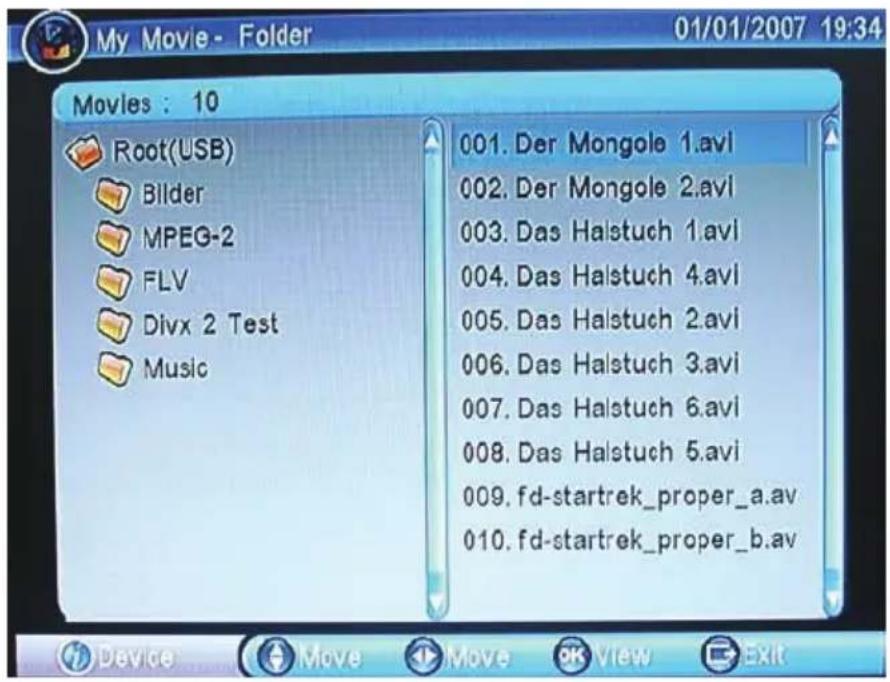
▲/▼ Wechsel zum vorherigen bzw. nächsten Datei bzw. Ordner
◀/▶ Wechsel zwischen Ordner- (linke Seite) und Dateiübersicht (Rechte Seite)
OK Startet die Wiedergabe der Datei
INFO Informationsanzeige des angeschlossenen USB Speichers
EXIT Beendet die Musikwiedergabe und springt direkt ins Hauptmenü zurück
Wählen Sie ein Video aus und starten dieses mit der OK Taste. Oben Links wird der Dateiname, die bisher abgespielte Zeit und die Gesamtzeit angezeigt. Unten werden die Navigationshilfen eingeblendet. Sie können diese immer wieder mit der INFO Taste einblenden. Mit der EXIT Taste können Sie die Wiedergabe direkt beenden und in den Dateibrowser zurückkehren.

Die Navigationshilfen sind:
EXIT Beendet die Musikwiedergabe und springt direkt ins Hauptmenü zurück
ROT Startet die Wiedergabe / Pausiert die Wiedergabe
GRÜN Langsame Wiedergabe
GELB Schneller Rücklauf
BLAU Schneller Vorlauf
◀/▶ Ändert die Lautstärke
▲/▼ Wechsel zum vorherigen bzw. nächsten Film
Wiedergabe Starten bzw. Unterbrechen
Starten Sie die Wiedergabe eines Filmes mit der OK oder der ROTEN Taste. Erneutes Drücken der ROTEN Taste bewirkt, dass der Film unterbrochen wird und der Pau-semodus aktiv ist. Die Wiedergabe können Sie mit der ROTEN Taste fortsetzen.
Wiedergabe beenden
Sie beenden die Wiedergabe mit der EXIT Taste.
Langsame Wiedergabe
Drücken Sie während der Wiedergabe die GRÜNE Taste, dann hält das Bild an. Mit der BLAUEN Taste können Sie die Geschwindigkeit für die langsame Wiedergabe bestimmen. Die Geschwindigkeiten ändern sich mit jeden Tastendruck wie folgt:
Pause x 1 / 2 x 1 / 4 x 1
Schneller Vorlauf bzw. Rücklauf
Mit der GELBEN bzw. BLAUEN Taste können Sie innerhalb des Filmes schneller rückwärts bzw. vorwärts spulen. Die Geschwindigkeiten ändern sich mit jeden Tastendruck wie folgt:
x 1 x 2 x 4 x 8 x 1 6 x 3 2 x 1
Einstellungen
Hauptmenü
Das Hauptmenü des Satellitenempfängers rufen Sie über die MENU Taste auf.
Mit den Tasten ◀/▶ wechseln Sie zwischen den verfügbaren Menüs (Kreisförmig am unteren Bildschirmrand angeordnet). Mit den Tasten ▲/▼ wählen Sie ein Untermenü aus (am rechten Bildschirmrand angeordnet). Mit OK wechseln Sie in das ausgewählte Untermenü.
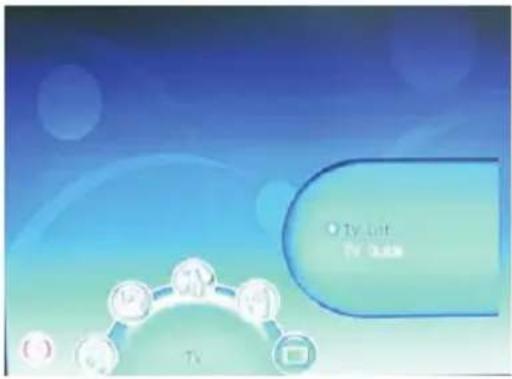
TV
Das Menü TV enthält die Untermenüs "Fernsehsenderliste" und "EPG (TV)".
Fernsehsenderliste
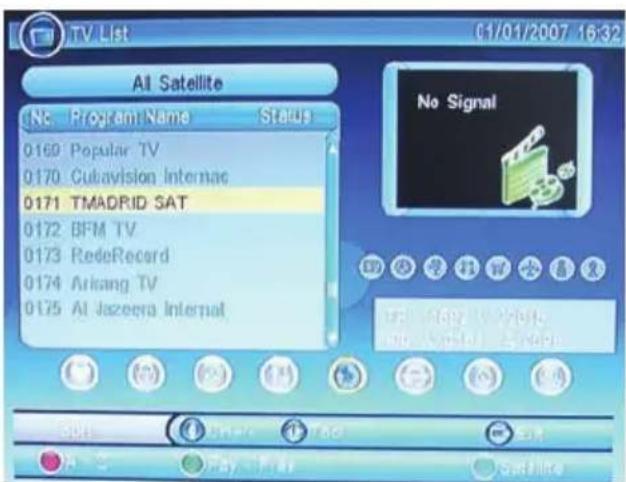
Mit dem Untermenü "Fernsehsenderliste" haben Sie die Möglichkeit, die gefundenen Fernsehsender entsprechend Ihren Wünschen zu sortieren bzw. zu bearbeiten. Folgende Werkzeuge stehen Ihnen zur Verfügung:

Bei jedem Starten der "Fernsehsenderliste" ist das Werkzeug "Favoriten" als erstes aktiv. Mit den ◀/▶ Tasten wechseln Sie zwischen den Werkzeugen.
TV
Mit den folgenden Tasten können Sie die TV Liste bedienen:
▲/▼ Vorheriger bzw. nächster Sender
◀/▶ Wechsel des Werkzeugs
EXIT Beenden
GELB Speichern der Änderungen
BLAU Wechsel der Satelliten
Favoriten definieren
Wählen Sie den TV Sender aus, den Sie in die Favoritenliste ablegen möchten. Mit den ▲/▼ Tasten können Sie den TV Sender auswählen. Sie können insgesamt 8 Favoritenlisten erstellen. Drücken Sie dazu die Zahlentetentasten 1 bis 8.
Die vordefinierten Favoritenkategorien mit der dazu gehörigen Taste (1 bis 8) sind:
-
News
-
Sport
-
Filme
-
Musik
-
Einkaufen/Shopping
-
Reisen
-
Jungs
-
Mädchen
Vorgehensweise:

- Wählen Sie einen TV Sender aus ▲/▼ und drücken Sie z.B. die Taste 5, um diesen Sender in der Favoritenliste "Einkaufen/Shopping" abzulegen. Das entsprechende Symbol auf der linken Bildseite leuchtet nun gelb auf. Durch erneutes Drücken der Taste 5 entfernen Sie den Sender aus der Liste "Einkaufen/Shopping".
- Möchten Sie den Sender einer weiteren Liste zuweisen, drücken Sie dazu einfach eine weitere Zahlentaste (z.B. 2 für die Gruppe "Sport")
- Zum Speichern drücken Sie die GELBE Taste.
- Bestätigen Sie die Änderungen mit der OK Taste, oder brechen Sie den Vorgang mit der EXIT Taste ab.
Wenn Sie die Änderungen gespeichert haben, dann haben Sie während des Fernsehens mit der FAV Taste Zugriff auf die Favoritenliste(n). In der Favoritenliste können Sie mit der GEL-BEN Taste die unterschiedlichen Favoritenlisten wechseln und anzeigen.
TV Sender sperren
Möchten Sie einzelne TV Sender sperren, so wählen Sie in der TV Liste das Tool Sperren, indem Sie ▶ Taste drücken, bis unten Links Sperren erscheint. Wählen Sie mit den ▲/▼ Tasten den entsprechenden TV Sender aus und drücken Sie die OK Taste. An dem ausgesuchten TV Sender erscheint dann ein Schloss-Symbol. Speichern Sie die Änderungen mit der GELBEN Taste ab und bestätigen Sie die Sicherheitsabfrage mit der OK Taste. Die Sperrung ist jedoch nur dann aktiv, wenn Sie im Menü Einstellung und Passwort die Option Kanal Sperren aktiviert haben.
Wenn Sie den gesperrten TV Sender anschauen möchten, dann werden Sie nach dem Wechsel zu dem gesperrten TV Sender nach dem Passwort gefragt.
TV
TV Sender bearbeiten
Möchten Sie einzelne TV Sender bearbeiten, so wählen Sie in der TV Liste das Werkzeug Bearbeiten, indem Sie ▶ Taste drücken, bis unten Links Bearbeiten erscheint. Wählen Sie mit den ▲/▼ Tasten den entsprechenden TV Sender aus und drücken Sie die OK Taste.
Jetzt können Sie den Sendernamen, die Frequenz und die Symbolrate verändern.
Markieren Sie den Sendername (das aktive Element ist dunkelblau hinterlegt) und drücken Sie die OK Taste zum bearbeiten des Sendernamens.
Die Änderung des Namens erfolgt mit den numerischen Tasten im SMS-Stil. So enthält zum Beispiel die Taste „2“ die Buchstaben „a“, „b“, „c“ und „2“. Möchten Sie nun ein „b“ erstellen, so müssen Sie dazu zweimal die „2“ drücken.
Folgende Tasten zur Bedienung:
◀/▶ Wechsel der Position im Namen
GRÜN Groß- und Kleinschreibung
ROT Vorheriges Zeichen Löschen
OK Speichern
EXIT Beenden
Mit der OK Taste speichern Sie den geänderten Namen. Mit der EXIT Taste kehren Sie in das vorherige Bildmenü zurück, ohne zu speichern.
Mit der EXIT Taste verlassen Sie das Bearbeitungsmenü und kehren zu der TV Liste zurück.


Verschieben von TV Sendern
Möchten Sie einzelne TV Sender verschieben, so wählen Sie in der TV Liste das Werkzeug Verschieben, indem Sie ▶ Taste drücken, bis unten Links Verschieben erscheint. Wählen Sie mit den ▲/▼ Tasten den entsprechenden TV Sender aus und drücken Sie die OK Taste. Der ausgewählte TV Sender wird mit einem Häkchen versehen. Wählen Sie mit den ▲/▼ Tasten die neue Position für den Sender und drücken Sie die GELBE Taste. Bestätigen Sie die Sicherheitsabfrage mit OK - der Sender wird verschoben und die Änderungen an der Liste werden gespeichert.
Hinweis: Sie können mit der OK-Taste auch mehrere Sender für das Verschieben markieren.
TV
TV Sender Sortieren
Möchten Sie die TV Senderliste neu sortieren, so wählen Sie in der TV Liste das Werkzeug Sortieren, indem Sie ▶ Taste drücken, bis unten Links Sortieren erscheint. Zwei mögliche Sortieroptionen sind vorhanden:
• Alphanumerisch (von A bis Z)
- Bezahl zu Freie Sender
Mit der ROTEN Taste können Sie die Sender in der Reihenfolge von A bis Z ändern. Erneutes Drücken der ROTEN Taste kehrt die Reihenfolge nach Z bis A um.
Deutsch
Mit der Grünen Taste können Sie die TV Sender nach Bezahl- oder Freie-Sender sortieren. Drücken Sie einmal die GRUNE Taste und der Empfänger sortiert diese nach Bezahl zu Freie Sender. Erneutes Drücken der GRUNEN Taste kehrt die Reihenfolge um.
Mit der EXIT Taste beenden Sie die Sortierung. Bestätigen Sie die Änderung mit der OK Taste.
TV Sender überspringen
Möchten Sie, dass einzelne TV Sender bei Umschalten mit den Taste CH+/CH- übersprungen werden, so wählen Sie in der TV Liste das Werkezeug Überspringen, indem Sie ▶ Taste drücken, bis unten Links Überspringen erscheint. Wählen Sie mit den ▲/▼ Tasten den entsprechenden TV Sender aus und drücken Sie die OK Taste. Der TV Sender ist mit einem Symbol markiert. Speichern Sie die Änderungen mit der GELBEN Taste ab und bestätigen Sie die Abfrage mit der OK Taste.
Hinweis:
- Bei der Umschalten mit CH+/CH- wird nun dieser TV Sender immer übersprungen und kann nicht mehr mit den ▲/▼ Tasten angewählt werden.
- Nur durch die Eingabe der Programmnummer mit den Tasten 0-9 kann der Sender noch aufgerufen werden.
TV Sender Löschen
Möchten Sie einzelne TV Sender löschen, so wählen Sie in der TV Liste das Werkzeug Löschen, in dem Sie ▶ Taste drücken, bis unten Links Löschen erscheint. Wählen Sie mit den ▲/▼ Tasten den entsprechenden TV Sender aus und drücken Sie die OK Taste. Der ausgewählte TV Sender wird mit einem Kreuzsymbol markiert. Speichern Sie die Änderungen mit der GELBEN Taste und bestätigen Sie die Sicherheitsabfrage mit der OK Taste.
Der ausgewählte TV Sender wird aus der Liste gelöscht.
TV
TV Sender suchen
Möchten Sie einzelne TV Sender suchen, so wählen Sie in der TV Liste das Werkzeug Suchen, indem Sie ▶ Taste drücken, bis unten Links Suchen erscheint. Wählen Sie mit den ▲/▼ Tasten den entsprechenden TV Sender aus und drücken Sie die OK Taste.
Geben Sie im SMS-Stil den Sendername ein, den Sie in der TV Liste suchen möchten.
Nach der Eingabe des Sendernamens drücken Sie die OK Taste und der gesuchte TV Sender wird in der TV Senderliste angezeigt, sofern dieser vorhanden ist.

EPG (TV)
Unter diesem Menü können Sie die EPG Informationen der TV Sender anzeigen lassen. Detaillierte Beschreibung der EPG Funktion können Sie auf Seite 24 entnehmen.
Radio
Das Menü TV enthält die Untermenüs Radiosenderliste und EPG (Radio). Mit dem Menü Radiosenderliste bearbeiten Sie die gefundenen TV Sender von einem oder mehreren Satelliten.
Sie haben die gleichen Optionen unter Radio Liste wie bei der TV Liste. Bitte lesen Sie die einzelnen Schritte bei der TV Liste (Seiten 33 bis 36).
Videoeinstellungen
Media Player
Das Menü Multimedia enthält die Untermenüs Meine Bilder, Meine Musik, Meine Filme und Meine Aufnahmen. Detaillierte Beschreibung dieser Menüs und deren Funktionsweise entnehmen Sie den Seiten 26 bis 31.
Einstellungsmenü
Das Menü "Einstellungen" enthält die Untermenüs:
- Installation
- Videoeinstellungen
- Password
- Timer programmieren
- Werkseinstellungen
- Update, Backup

Die Installation enthält drei weitere Untermenüs:
- Systemeinstellungen
• Antenne und Suchlauf
• Transponder Verwaltung
Die Installation wurde eingehend zwischen den Seiten 14 bis 21 beschrieben. Bitte lesen Sie die Seiten. Die Systemeinstellungen werden auf Seite 42 beschrieben.
Videoeinstellungen
Mit den Videoeinstellungen können Sie die Darstellung auf dem Fernseher beeinflussen. Die Menüs dazu sind:
- Seitenverhältnis
- Farbsystem
- OSD Transparenz
- Infoanzeige
- Videoausgabe
Mit den ▲/▼ Tasten navigieren Sie zu den einzelnen Menüs. Mit den ◀/► Tasten ändern Sie die Optionen. Mit der EXIT Taste beenden Sie die TV Einstellungen und die Änderungen werden gleich umsetzt und gespeichert.

Videoeinstellungen
Seitenverhältnis
Mit diesem Menü geben Sie die Art Ihres TV Fernsehers ein. Bitte achten Sie auf das Seitenverhältnis Ihres TV Gerätes und wählen Sie diese aus der Liste aus.
Falls Sie einen 16:9 TV Gerät haben, dann sollten Sie die Option 16:9 AUTO auswählen. Falls Sie einen 4:3 TV Gerät haben, dann können Sie die Option 4:3 LB wählen.
Farbsystem
In diesem Menü können Sie zwischen PAL, NTSC und AUTO wählen. Die Option "Auto" bewirkt, dass abhängig vom Fernsehsender das Farbsystem gewählt wird. Wählen Sie "PAL" oder "NTSC" aus, erfolgt die Ausgabe unabhängig vom Fernsehsender in der gewählten Norm - der HRS 2500 wandelt das Farbsystem dann um. Für Deutschland empfehlen wir die Einstellungen PAL, um auf fast allen Fernsehern eine korrekte Bilddarstellung zu erreichen.
OSD Transparenz
Mit dieser Option können Sie die Transparenz des des Bildschirmmenüs einstellen. Hohe Werte bewirken keine Transparenz und kleine Werte bewirken eine immer stärkere Transparenz.
Infoanzeige
Hiermit definieren Sie die Anzeigedauer der unterschiedlichen Meldungen.
Videoausgabe
Mit dieser Option legen Sie die Art und Weise der Videoausgabe fest. Sie können zwischen RGB und FBAS auswählen. Wenn Ihr TV Gerät über die SCART Schnittstelle RGB unterstützt, dann sollten Sie diese Option nutzen. RGB bietet gegenüber FBAS die bessere Bildqualität. (Die VCR-Buchse gibt nur FBAS-Signale aus).
Kennwort
In dem Menü Kennwort können Sie unterschiedliche Sperrfunktionen definieren. Die Untermenüs sind:
- Menüsperre
- Kanalsperre
- Altersfreigabe
- Kennwort ändern
Mit den ▲/▼ Tasten navigieren Sie zu den einzelnen Menüs. Mit den ◀/► Tasten ändern Sie die Optionen. Mit der EXIT Taste beenden Sie die TV Einstellungen und die
Änderungen werden gleich umsetzt und gespeichert.

Kennwort
Menüsperre
Mit dieser Option können Sie die Menüs und Einstellungen sperren. Möchten Sie darauf zugreifen, so müssen Sie immer das entsprechende Passwort eingeben. Das Standardpasswort ist 6 6 6 6.
Die Option An aktiviert die Menüsperre. Die Option Aus schaltet die Menüsperre ab.
Kanalsperre
Mit dieser Option schalten Sie die Kanalsperre an oder aus. Wenn Sie in der TV Liste einzelnen TV Sender sperren möchten, dann muss diese Option aktiv (An) sein. Falls nicht, dann hat die Sperre keine Wirkung.
Altersfreigabe
Mit dieser Option können Sie den Level der Altersfreigabe definieren. Die Einstellung Unbegrenzt schaltet diese ab. Je höher der Wert (bis 18) ist, desto restriktiver ist der Level der Altersfreigabe.
Hinweis:
Diese Option kann nur dann wirksam sein, wenn die entsprechenden Informationen auch auf den Sendern gesendet wird. Dies ist in Europa jedoch nur selten Fall.
Kennwort ändern
Mit dieser Option können Sie das Standardkennwort ändern. Das voreingestellte Kennwort lautet 6 6 6 6.
Möchten Sie das Passwort ändern, dann wechseln Sie die Option von Nein auf Ja. Nach dem Ändern werden Sie direkt nach dem alten Passwort gefragt.
- Geben Sie 6666 über die Fernbedienung ein
- Geben Sie das neue vierstellige Passwort ein
- Wiederholen Sie das neue vierstellige Passwort
- Es erscheint dann eine Meldung auf dem Bildschirm, dass das neue Passwort geändert wurde.
Timer programmieren
Mit diesem Menü können Sie den Timer programmieren. Entweder haben Sie schon eine Programmierung aus EPG ausgeführt und dann können Sie diese modifizieren.
Sie können natürlich auch manuell den Timer programmieren. Drücken Sie dazu die ROTE Taste um eine weitere Timer Programmierung hinzu zufügen.
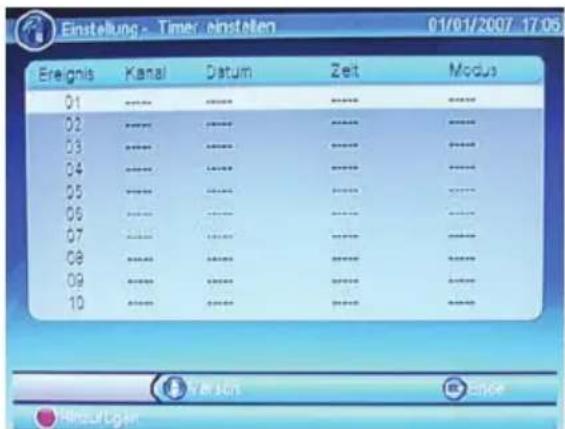
Einstellungen
Timer programmieren
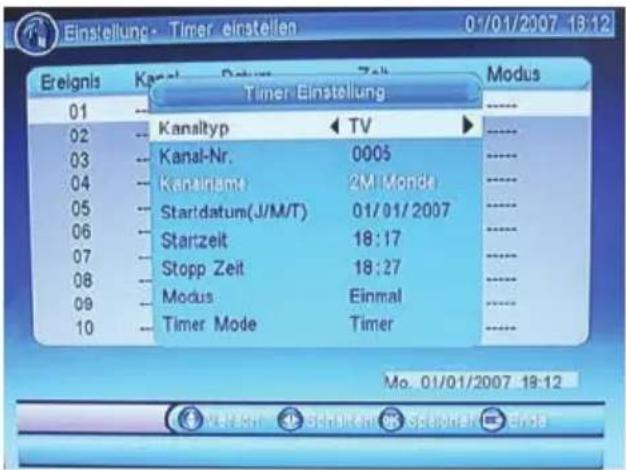
Folgende Einstellungen können Sie bearbeiten:
- Kanaltyp
- Kanal-Nr.
- Kanalname
- Startdatum
- Startzeit
- Stoppzeit
- Modus
Kanaltyp
Hier können Sie zwischen TV und Radio wählen
Kanal-Nr.
Wählen Sie hier die Kanal-Nr. des TV Senders, den Sie programmieren möchten.
Sendername
Der Kanalname ist in der Regel durch die Kanal-Nr. vorgegeben.
Startdatum
Wählen Sie das Datum, an dem die Aufnahme zum Beispiel stattfinden soll. Die Notation für Deutschland ist Tag/Monat/Jahr.
Startzeit
Geben Sie hier die Uhrzeit ein, wann die Aufnahme ausgeführt werden soll.
Stopp Zeit
Geben Sie hier die Uhrzeit ein, wann die Aufnahme beendet werden soll.
Modus
Hiermit definieren Sie den Aufnahmemodus. Die Optionen sind:
- Einmal
• Täglich - Wöchentlich
- Monatlich
Timer programmieren
Bestätigen Sie die Programmierung mit OK Taste und sie erscheint dann in der Timer Liste.
Mit der ROTEN Taste können Sie die Einstellungen bearbeiten. Mit der GRÜNEN Taste können Sie die Programmierung löschen. Mit der EXIT Taste verlassen Sie das Menü Timer Einstellen.
Werkseinstellungen
Sie haben die Möglichkeit alle Einstellungen und Änderungen rückgängig zu machen, in dem Sie die Werkseinstellungen laden. Rufen Sie die Option auf und bestätigen ggf. mit der OK Taste.
Hinweis:
Alle Einstellungen werden zurückgesetzt. Die vorprogrammierte wird wiederhergestellt.
Update, Backup
Das Menü enthält zwei Optionen:
- Update über USB
- Backup to USB
Sie haben die Möglichkeit die Software über USB zu aktualisieren.
Starten Sie diese Funktion mit der OK Taste.


Hinweis:
Der USB Speicher sollte nur ausschließlich die Updatedatei enthalten. Wenn die Datei gefunden wird, dann startet die Vorgang automatisch.
Bei der Sicherung können Sie die Benutzerdatenbank auf USB Speicher sichern. Diese enthält Ihre persönlichen Einstellungen, die ausgewählte Satelliten und die gefundenen TV Sender. Drücken Sie die OK Taste zu speichern der Datenbank. Eine kurze Meldung erscheint auf dem Bildschirm. Die gesicherten Benutzereinstellungen können wie ein Softwareupdate über die Funktion "Update über USB" zurück in den Receiver geladen werden.
Aktuelle Software für Xoro-Produkte finden Sie auf www.xoro.de
Zubehör
Das Zubehör enthält ein Spiel Gomoku, einen Kalender und einen einfachen Taschenrechner.
Systemeinstellungen
Die Systemeinstellungen finden Sie im Menu -> Einstellungen -> Installation -> Systemeinstellungen.

Menüsprache
Wählen Sie hier, in welcher Sprache Bildschirmmeldungen und -menüs angezeigt werden sollen.
Audiosprache
Stellen Sie hier ein, welche Sprache Sie für die Tonausgabe bevorzugen. Sofern ein Fernsehsender diese Sprache überträgt, wählt der Receiver die passende Tonspur gemäß Ihrer Einstellung aus.
Untertitelsprache
Stellen Sie hier ein, welche Sprache Sie für Untertitel bevorzugen. Sofern ein Fernsehsender diese Sprache überträgt, wählt der Receiver die passenden Untertitel gemäß Ihrer Einstellung aus.
EUP Standby
Energiesparen nach Vorgabe einer EU-Richtlinie (EuP). Der Receiver schaltet nach 3 Stunden ab, wenn keine Benutzeraktivität (drücken von Tasten usw.) festgestellt wird.
Auto Zeitzone
Ist diese Funktion eingeschaltet, versucht der Receiver anhand von Steuersignalen der Fernsehsender, die korrekte Zeitzone zu ermitteln und die Uhrzeit zu berechnen. Schalten Sie die Funktion "Auto Zeitzone" ab, müssen Sie die "Zeitzone" von Hand einstellen.
Zeitzone
Diese Einstellung ist nur Verfügbar, wenn "Auto Zeitzone" ausgeschaltet ist.
Damit der Receiver die lokale Uhrzeit korrekt berechnen kann, muss die richtige Zeitzone eingestellt werden. Für Deutschland ist es +01:00.
Bitte beachten Sie die folgende Liste zur Behebung möglicher Probleme, bevor Sie den Kundenservice kontaktieren.
Technischer Kundenservice von Xoro:
• Tel.: 040 77 11 09 17
- Internet: www.xoro.de/support
| Symptom | Ursache und Lösung |
| Kein Empfang / Bildstörungen mit starken Mosaiken oder Artefakten / Eingefrorene Bilder | Richten Sie die Satellitenschüssel richtig ausWählen Sie einen Satelliten aus, den Sie empfangen könnenAchten Sie auf die Parameter bei der SatelliteneinstellungenWiederholen Sie den Suchlauf.Lassen Sie Ihre Antennenanlage von einem Fachmann überprüfenBeachten Sie die Hinweise auf Seite 4 und Seite 15. |
| Keine oder wenige deutsche Fernsehsender | Überprüfen Sie, ob Ihre Satellitenantenne für den Empfang digitaler Programme geeignet ist. Sie benötigen ein "Universal" bzw. "Digital taugliches" LNB. |
| Kein Ton | Schalten Sie die Stummschaltung ab (MUTE Taste)Erhöhen Sie vorsichtig die Lautstärke (VOL +)Überprüfen Sie die Verbindung zum TV oder externen Verstärker. |
| Fernbedienung arbeitet nicht | Wechseln Sie die Batterien.Benutzen Sie die Fernbedienung in der spezifizierten Reichweite (max. 5 Meter und 30 °)Vermeiden Sie direkte Lichteinstrahlung in den Infrarot-sensor. |
| Falsche Sprache: Ton oder Untertitel | Drücken Sie die AUDIO Taste, um aus verfügbaren Tonspuren zu wählen.Drücken Sie die SUBTITLE Taste, um verfügbare Untertitel zu wählen. |
| Gerät zeigt die Falsche UhrzeitDer Receiver geht nach 3 Stunden aus. | Bitte beachten Sie die Hinweise auf Seite 42, |
| Bild ist zu klein oder verzerrt | Siehe Seite 38, Seitenverhältnis |
| Videotext funktioniert nicht | Nach dem Drücken der TEXT-Taste müssen Sie zunächst die Videotextsprache wählen (CH+ Taste, dann OK-Taste. "GER" für deutsch) |
Allgemein
Stromversorgung AC 100-240V mit 50/60Hz
Stromverbrauch max. 18W / <1 W Stand-By
Abmessung (BxHxT) 180x120x43mm
DVB-S Empfang
Eingangsfrequenz 950 - 2150MHz
Impedanz 75Ohm
LNB Versorgung 13/18V, max. 500mA
Modulation QPSK
Video
Standard ISO/IEC 13818-2 MPEG MP@ML
Seitenverhältnis 4:3/16:9
Auflösung 720 x 576 (PAL)
Audio
Standard ISO/IEC 11172 Layer I & II
Sampling-Frequenz 32, 44.1 & 48kHz
Anschlüsse
Video 2x SCART (TV RGB, VCR FBAS)
Audio Digitaler Ausgang (S/PDIF koaxial)
USB USB 2.0 Full Speed
Weitere Antenneneingang (LNB IN)
Media Player
Speichermedien USB Massenspeicher mit FAT32
Container AVI, MPG
Video Codecs (720x756) MPEG1, MPEG2, MPEG4 (ASP)
Audio Codecs MPEG, MP3
Bilder JPEG
Betriebsbedingungen
Temperatur 0 - 40°C
Feuchtigkeit 5 - 90% (nicht kondensierend)
Irrtum und technische Änderungen vorbehalten.
Gewährleistungsbedingungen
Sofern die Produkte im Zeitpunkt des Gefahrübergangs nicht die vereinbarte Beschaffenheit haben, ist die MAS Elektronik AG nach ihrer Wahl zur Mangelbeseitigung oder Ersatzlieferung berechtigt. Im Falle der Mangelbeseitigung/Ersatzlieferung erwirbt die MAS Elektronik AG mit dem Ausbau/Austausch Eigen-

tum an den ausgebauten / ausgetauschten Komponenten / Geräten. Im Rahmen der Produktion sowie zur Mangelbeseitigung / Ersatzlieferung verwendet die MAS Elektronik AG Ersatzteile oder Komponenten, die neu oder neuwertig entsprechend dem jeweils üblichen Industriestandard sind.
Die Gewährleistung für Verschleißsteile (z.B. Akkus) beträgt 6 Monate. Sofern das Gerät einen eingebauten Datenspeicher hat (Festplatte, Flash-Speicher oder ähnliches), ist der Kunde für eine Datensicherung vor Rücksendung verantwortlich. Die MAS Elektronik AG haftet nicht für Datenverluste eingesandter Kundengeräte. Die MAS Elektronik AG behält sich das Recht vor, bei eingesandten Geräten die Werkseinstellungen wiederherzustellen. Bitte notieren Sie sich daher gegebenenfalls Ihre persönlichen Einstellungen. Die MAS Elektronik AG haftet nicht für vom Kunden mit dem Gerät eingesandtes produktfremdes Zubehör (z.B. DVDs, Festplatten, Flash-Speicher, Batterien).
Die Mangelansprüche werden entsprechend der aktuellen gesetzlichen Gewährleistung erfüllt. Die Gewährleistung gilt nur in dem Land, in dem das Produkt gekauft wurde.
Folgendes ist von der Gewährleistung ausgeschlossen: Schäden an der Politur, den Zubehörteilen, den Batterien, unfallbedingte Schäden, Schäden durch Missbrauch, Schmutz, Rauch, Wasser, Batterieauslauf, Fälschung.
Außerdem ausgeschlossen sind Schäden durch Reparaturarbeiten unautorisierter Agenturen und Schäden die durch das Aufspielen eines Firmware Upgrades entstanden sind, es sei denn, es war erforderlich, das Upgrade zu installieren, um zugesicherte Eigenschaften überhaupt erst zu ermöglichen.
Die MAS Elektronik AG haftet nicht für Schäden durch Verlust, bei unsachgemäßem Gebrauch des Gerätes (getrennt oder mit anderen Geräten zusammen), für Verletzungen des Kunden aufgrund der Benutzung des Gerätes oder aufgrund von so genannter höherer Gewalt oder sonstigen Gründen.
Für eine ordnungsgemäße und reibungslose Abwicklung von Gewährleistungsfällen/Reparaturen benötigen Sie eine RMA-Nummer. Diese erhalten Sie im Internet unter http://www.xoro.de/service/oder telefonisch (s.u.)
Senden Sie bitte das Gerät originalverpackt einschließlich aller Zubehörteile mit einer Kopie der Kaufbelegs, einer Fehlerbeschreibung sowie der RMA-Nummer (bitte auf dem Paket gut sichtbar notieren!) an:
MAS Elektronik AG
Pollhornbogen 19
21107 Hamburg
Kundendienst
e-mail: support@ersservice.de
Hotline: +49 (0) 40 - 77 11 09 - 17
Fax: +49 (0) 40 - 76 73 35 -15


The "Grüne Punkt" denotes that the MAS Elektronik AG pays a duty to the "Gesellschaft für Abfallvermeidung und Sekundärrohstoffgewinnung".

English
Volume
Multimedia Player
USB Port
Settings
TV Format
Menu Lock
Settings
SW-Update
Note:
• Tel.: +49 40 77 11 09 17
- Internet: www.xoro.de/support



- Bedienelemente
- Fernbedienung
- Verbindung
- Erstinstallation
- Funktionen
- Media Player
- Einstellungen
- Bedienungsanleitung
- Satellitenempfangsanlage
- Stromversorgung
- USB Anschluss
- Verwendung
- Dolby
- Aufstellung
- Servicefall
- Recycling Informationen
- Wiederverwertung von Elektrogeräte
- Wiederverwertung von Papier und Pappe
- Wiederverwertung von Kunststoffen
- Der Grüne Punkt
- Mitgeliefertes Zubehör
- Hinweise:
- Folgende USB-Geräte werden unterstützt:
- Einlegen der Batterie und Operationsradius
- Tasten der Fernbedienung
- Hinweis:
- Zu einem Fernseher und der Antenne
- Allgemeine Informationen:
- Verbinden zu einem TV Fernsehgerät und zu der Satellitenschüssel
- Vorgehensweise:
- Zu einem externen Audio-Dekoder oder Verstärker
- Einrichten der Verbindung:
- SCART: VCR IN/OUT
- Erstes Einschalten
- Kontakt mit dem Xoro-Kundendienst aufnehmen:
- Antenne und Suchlauf
- Eine einfache Verbindung zwischen Satellit und Empfänger
- Antenne und Suchlauf — Einfache Verbindung
- LNB Typ
- 22KHz
- LNB Spannung
- Transponder
- Stärke
- Qualität
- Suchmodus
- Programme
- Antenne und Suchlauf - Verbindung mit Toneburst-Umschalter
- Nutzung einer direkten Kabelverbindung zwischen Empfänger und Satellitenschüssel unter Verwendung von Toneburst
- Antenne und Suchlauf - DiSEqC 1.0/1.1
- Nutzung mehrerer Satelliten via DiSEqC 1.0/1.1
- Nutzung mehrerer Satelliten via DiSEqC 1.0/1.1 und Toneburst
- Nutzung mehrerer Satelliten via DiSEqC 1.2/USALS
- DiSEgC 1.2
- USALS
- Wichtige Tasten und deren Funktionen
- Kanalliste
- Untertitel
- Audioeinstellungen
- Information
- Videotext
- Lautstärke
- TV / Radio
- Senderwechsel
- Navigieren bei den Einstellungen
- EPG
- 7-Tage Übersicht
- Detaillierte EPG Information einer Sendung
- Timerprogrammierung
- Bild einfrieren
- Favoriten
- Unterstützte Formate von USB
- Unterstützte USB Geräte
- Bilder
- Zoomfunktion
- Musikwiedergabe während der Bildanzeige
- Musik
- Schneller Vorlauf
- Unterstützte Formate
- Video
- Hauptmenü
- TV
- Fernsehsenderliste
- Favoriten definieren
- TV Sender sperren
- TV Sender bearbeiten
- Verschieben von TV Sendern
- TV Sender Sortieren
- TV Sender überspringen
- TV Sender Löschen
- TV Sender suchen
- EPG (TV)
- Radio
- Videoeinstellungen
- Einstellungsmenü
- Seitenverhältnis
- Farbsystem
- OSD Transparenz
- Infoanzeige
- Videoausgabe
- Kennwort
- Menüsperre
- Kanalsperre
- Altersfreigabe
- Kennwort ändern
- Timer programmieren
- Kanaltyp
- Kanal-Nr.
- Sendername
- Startdatum
- Startzeit
- Stopp Zeit
- Modus
- Werkseinstellungen
- Update, Backup
- Zubehör
- Systemeinstellungen
- Menüsprache
- Audiosprache
- Untertitelsprache
- EUP Standby
- Auto Zeitzone
- Zeitzone
- Allgemein
- DVB-S Empfang
- Audio
- Anschlüsse
- Betriebsbedingungen
- Gewährleistungsbedingungen
- Volume
- Multimedia Player
- USB Port
- Settings
- TV Format
- Menu Lock
- SW-Update
- Note:
Marke : XORO
Modell : HRS 2500
Kategorie : Empfänger