Scout - E-Reader Odys - Kostenlose Bedienungsanleitung
Finden Sie kostenlos die Bedienungsanleitung des Geräts Scout Odys als PDF.


Benutzerfragen zu Scout Odys
0 Frage zu diesem Gerät. Beantworten Sie die, die Sie kennen, oder stellen Sie Ihre eigene.
Eine neue Frage zu diesem Gerät stellen
Laden Sie die Anleitung für Ihr E-Reader kostenlos im PDF-Format! Finden Sie Ihr Handbuch Scout - Odys und nehmen Sie Ihr elektronisches Gerät wieder in die Hand. Auf dieser Seite sind alle Dokumente veröffentlicht, die für die Verwendung Ihres Geräts notwendig sind. Scout von der Marke Odys.
BEDIENUNGSANLEITUNG Scout Odys
Bedienelemente und Funktionen.... 2
Erste Schritte.... 4
Reader ein- und ausschalten....4
Reader laden....5
SD-Karte einsetzen.... 5
Datenübertragung....6
Im Hauptmenü....6
Suchhistorie 7
E-Book lesen....7
Buchauswahl ....7
Umblättern 7
Vergrößern/verkleinern....8
Bildschirmausrichtung umschalten 8
Optionsmenü aufrufen....8
Lesezeichen 9
Auf eine bestimmte Seite springen ....10
Musik....10
Video 12
Foto....13
Explorer....13
Einstellungen....14
Dokumentenverwaltung....15
Sicherheitshinweise und Wartung....15
Störungserkennung....17
Ohrhörer....19
Garantiebedingungen....21
Vielen Dank, dass Sie sich für den SCOUT E-Book-Reader entschieden haben. Sie befinden sich auf der Grußseite der Bedienungsanleitung des SCOUT E-Book-Readers. Dieser Abschnitt gibt Ihnen einen Überblick über das Gerät und zeigt die Ausstattungsmerkmale auf, damit Sie so schnell wie möglich mit dem Gerät lesen können.
Sie navigieren den SCOUT mit den 5 Navigationstasten, Option, Wiedergabe, Zoom, Zurück, Nächste Seite, Vorherige Seite.
Support
URL: http://www.odys.de
Auf unseren Webseiten finden Sie neueste Informationen über diesen MP3-Player, über andere Produkte unseres Unternehmens und über unser Unternehmen selbst. Eventuelle Firmware-Aktualisierungen für diesen MP3-Player werden ebenfalls auf unserer Website angeboten. Falls Sie Fragen oder Probleme haben, lesen Sie die FAQ's auf unserer Website oder wenden Sie sich an unseren Kundendienst support@odys.de.

text_image
6 7 3 2 1 1 8 9 4 5 10 11 12 13 14 Rear View 15 161. Ein/Ansicht drehen
- Taste zum Ein- und Ausschalten des Geräts ca. 3 Sekunden gedrückt halten.
- Taste zum Umschalten zwischen Hoch- und Querformat im E-Bookmodus drücken.
2. Zoom

- Schriftgröße einstellen.
3. Navigationstasten

● Navigation links, rechts, aufwärts und abwärts.
- Im E-Bookmodus Seite umblättern.
4. Option / Enter
- Im E-Bookmodus/ Musikwiedergabe/ Fotoanzeige/ Videowiedergabe Optionsmenü aufrufen.
- Menüpunkt wählen oder Einstellung ausführen.Zurück/Abbrechen
- Auswahl verwerfen oder Rückkehr in das vorherige Menü.
5. Linke Seite – Vorherige Seite

- Im E-Bookmodus rückwärts umblättern.
- Im Musik- und Videomodus Lautstärke erhöhen.
- Im Fotomodus Bild drehen.
6. Linke Seite – Nächste Seite

- Im E-Bookmodus vorwärts umblättern.
- Im Musik- und Videomodus Lautstärke verringern.
- Im Fotomodus Bild drehen.
7. Rechte Seite – Vorherige Seite

- Im E-Bookmodus rückwärts umblättern.
- Im Musik- und Videomodus Lautstärke erhöhen.
- Im Fotomodus Bild drehen.
8. Rechte Seite – Nächste Seite

- Im E-Bookmodus vorwärts umblättern.
- Im Musik- und Videomodus Lautstärke verringern.
- Im Fotomodus Bild drehen.
9. Befestigung für Trageschlaufe
10. Mini-USB-Port
- Zur Datenübertragung am PC anschließen.
- Hier Akku über Computer oder Ladegerät laden.
11. Netzteilbuchse
- Hier Akku über Ladegerät laden.
12. SD-Kartenleser
- Hier SD-Speicherkarte zur Speichererweiterung anschließen.
13. 3,5-mm-Ohrhörerbuchse
- Hier Ohrhörer für privaten Hörgenuss anschließen.
14. Integrierter Lautsprecher
- Integrierter Lautsprecher zur Musikwiedergabe.
- Decken Sie diesen Bereich während der Musikwiedergabe nicht ab.
15. Rückstelltaste
- Rückstellung der benutzerdefinierten Einstellungen zu den Werkseinstellungen bei Fehlfunktionen oder wenn sich das Gerät „aufhängt“.
Erste Schritte
Reader einschalten
Halten Sie für 3 Sekunden zum Einschalten des Readers gedrückt.
Das Hochfahren und Laden der Inhalte des Readers dauert einen Moment.
Schaltet sich der Reader nicht ein, so muss er geladen werden.
Reader ausschalten
Halten Sie für 3 Sekunden zum Ausschalten des Readers gedrückt.
Gerät laden
Der Player muss bei niedriger Ladekapazität und vor Erstgebrauch geladen werden.
Laden Sie den Player wie folgt:
A. Schließen Sie den Player über das mitgelieferte USB-Kabel am Computer an.
B. Schließen Sie den Player über das mitgelieferte USB-Kabel am Netzteil an (wir empfehlen Laden mit dem mitgelieferten Netzteil, eine vollständige Ladung dauert ca. 3-4 Stunden).
Die Akkuanzeige befindet sich oben rechts im Hauptmenü. Der Status wird wie folgt angezeigt:


Akku voll Akku leer

Laden Sie den Akku vor Erstbenutzung. Diese Ladung dauert ca. 8 Stunden.

Die Akkulaufzeit hängt von der Lautstärkeeinstellung ab. Hohe Lautstärke verkürzt die Laufzeit. Dateityp und Anzahl der Tastenbedienungen beeinflussen ebenfalls die Akkulaufzeit.
SD-Karte einsetzen
- Der Reader unterstützt SD- und MMC-Karten.
- Zur Anzeige der Inhalte auf der Karte muss sie im Kartenleser eingesteckt sein.
- Stecken Sie die Karte richtig herum ein (Kontakte nach oben), anderenfalls können die Karte oder Kartenleser beschädigt werden.
Karte abziehen
Drücken Sie die Karte etwas an, sie springt hoch und lässt sich leicht aus dem Kartenleser abziehen.

Benutzen Sie nur SD-Karten bis 16 GB.

Drücken Sie die Karte im Kartenleser nicht zu fest an, um sie nicht zu beschädigen. Die Karte muss sich leicht einsetzen lassen.
Stecken Sie im Kartenleser nur Speicherkarten ein.
Datenübertragung vom Computer
Schließen Sie den Reader über den Mini-USB-Port und das mitgelieferte USB-Kabel am Computer an.
Der Computer erkennt den Reader als Wechsellaufwerk.
Kopieren und löschen Sie Dateien wie auf einem gewöhnlichen externen Laufwerk.
Beim Einschalten begibt sich der Reader in das Hauptmenü. Hier erfolgen die ersten Bedienschritte.
Das Hauptmenü besteht aus:
- Suchhistorie – Anzeige der zuletzt gelesenen Bücher
- Bücher – Anzeige der auf Reader und SD-Karte gespeicherten E-Books
- Musik – Musikwiedergabe aufrufen
- Video – Videowiedergabe aufrufen
- Foto – Anzeige der auf Reader und SD-Karte gespeicherten Fotos
- Aufnahme – Sprachaufzeichnung aufrufen
- Explorer – Anzeige der auf Reader und SD-Karte gespeicherten Dateien
- Einstellungen – Systemeinstellungen vornehmen
- Bedienungsanleitung – Ausführliche Bedienungsanleitung des Readers anzeigen
Suchhistorie
Zur Anzeige der zuletzt gelesenen Bücher benutzen Sie die Navigationstasten, mit m öffnen Sie ein Buch.

Sind Dateien auf SD-Karte gespeichert, so werden sie in der „Suchhistorie“ angezeigt, selbst wenn die SD-Karte bereits abgezogen wurde. Sie können allerdings nicht aufgerufen werden.
Buchauswahl
Wählen Sie das Symbol „Bücher“ im Hauptmenü und drücken Sie zur Anzeige.
Das Gerät zeigt eine Liste der E-Books an, die im Reader und auf der SD-Karte gespeichert sind.
Mit den Navigationstasten markieren Sie das gewünschte Buch in der Liste, mit m öffnen Sie das Buch.
Umblättern
Während des Lesens drücken Sie ▶ oder ▶ zum Umblättern.
Mit ▶ blättern Sie zur nächsten Seite um.
Mit ◀ blättern Sie zurück.
Halten Sie die Taste zum schnellen Umblättern gedrückt.
Vergrößern und verkleinern
Mit vergrößern oder verkleinern Sie das Dokument.
Die Formate TXT, PDB, EPUB, HTML, FB2 werden unterstützt. Mit
m bestätigen Sie, nachdem Sie gedrückt haben und wenn Sie eine PDF-Datei lesen. Mit schalten Sie zu anderen Formaten um.
Bildschirmausrichtung umschalten
Während des Lesens drücken Sie Ⓕ, um die Ausrichtung des Bildschirms zu ändern.
Mit erneutem Tastendruck auf ⏻ kehren Sie zur vorherigen Ausrichtung zurück.
Optionsmenü aufrufen
Während des Lesens drücken Sie m zum Aufrufen des Optionsmenüs.
Das Optionsmenü besteht aus:
| Option | Funktion |
| Seite überspringen | Auf eine bestimmte Seite springen |
| Lesezeichenspeichern | Lesezeichen auf gewünschten Seiten im aktuellen Buch hinzufügen |
| Lesezeichen laden | Liste der Lesezeichen anzeigen und ein bestimmtes Lesezeichen im aktuellen Buch aufrufen |
| Lesezeichen löschen | Bestimmtes Lesezeichen im aktuellen Buch löschen |
| Browsermodus | Browsermodus zum Lesen von Büchern einstellen, Einstellung auf Auto oder Manuell |
| Automatisches Umblättern | Intervall für das automatische Umblättern einstellen |
| Hintergrundfarbe | Hintergrundfarbe zwischen schwarz und weiß umschalten |
Lesezeichen
Lesezeichen setzen
Während des Lesens drücken Sie m zur Anzeige des Lesezeichenmenüs.
Wählen Sie „Lesezeichen setzen“, um auf der aktuellen Seite ein Lesezeichen hinzuzufügen.
Lesezeichen öffnen
Während des Lesens drücken Sie m zur Anzeige des Lesezeichenmenüs.
Wählen Sie „Lesezeichen laden“. Mit ▼▲ wählen sie das gewünschte Lesezeichen, mit m öffnen Sie es.
Lesezeichen löschen
Während des Lesens drücken Sie m zur Anzeige des Lesezeichenmenüs.
Wählen Sie „Lesezeichen löschen“ und drücken Sie m zur Bestätigung.
Mit ← verlassen Sie den Lesemodus und kehren Sie in das Hauptmenü zurück.
i
Je Buch können Sie bis zu 5 Lesezeichen setzen.
Auf eine bestimmte Seite springen
Während des Lesens drücken Sie m und wählen Sie „Seite überspringen“.
Mit m öffnen Sie ein Eingabefenster.
Mit den Navigationstasten ◀▶ wählen Sie die Ziffern zur Eingabe.
Mit den Navigationstasten ▼ ▲ geben Sie die gewünschte Seitenzahl ein.
Mit m bestätigen Sie und mit kehren Sie in den Lesemodus zurück.
Im Hauptmenü wählen Sie das Symbol „Musik“, mit m rufen Sie das Musikmenü auf.
Im Musikmenü:
A. Wiedergabe fortsetzen
Wiedergabe mit dem letzten Musiktitel fortsetzen
B. Alle Musik
Alle Musiktitel anzeigen, die im Gerät und auf SD-Karte gespeichert sind
C. Interpret
Alle Musiktitel nach Interpreten sortieren
D. Album
Alle Musiktitel nach Album sortieren
E. Genre
Alle Musiktitel nach Genre sortieren
F. Meine Favoriten
Favoritenliste der Musiktitel anzeigen
G. Verzeichnisliste
Navigation der gespeicherten Ordner
H. MediaLib Update
Aktualisierung der Medienbibliothek zur Sortierung der Musiktitel nach Interpret, Album oder Genre.
Musikwiedergabe steuern
Im Musikwiedergabemenü sind die Funktionstasten wie folgt belegt:
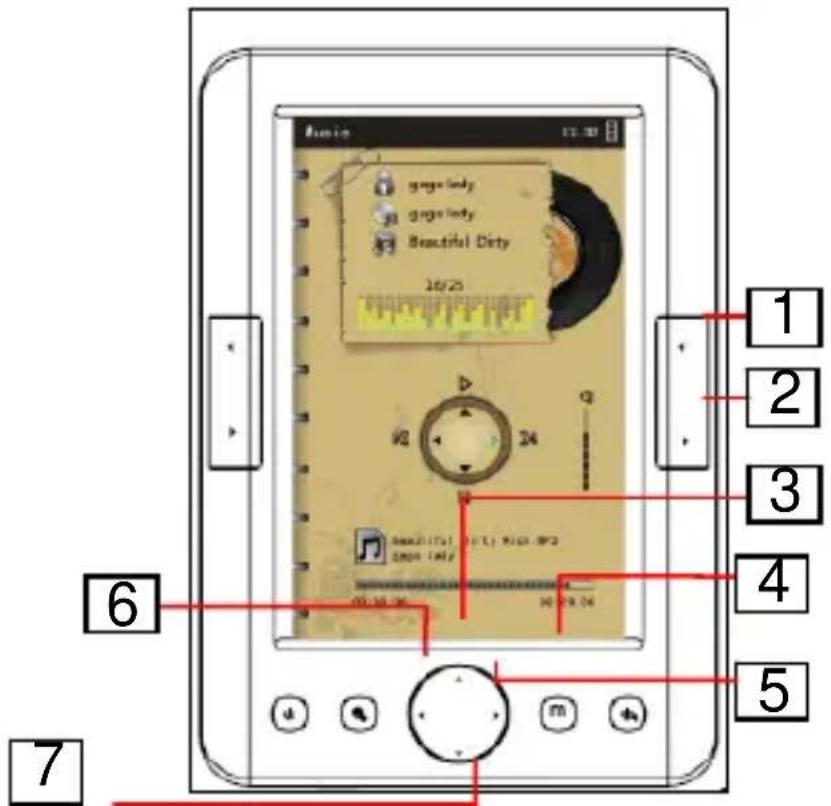
text_image
1 2 3 4 5 6 7 gauge lddy gauge lddy Beautiful Dirty 10/25 12:30 10:30 00:00 10:30 00:00- Lautstärke erhöhen
- Lautstärke verringern
- Musikwiedergabe starten
- m Optionsmenü aufrufen
- Zum nächsten Musiktitel springen, zum schnellen Vorlauf gedrückt halten
- Zum vorherigen Musiktitel springen, zum schnellen Rücklauf gedrückt halten; im Musiklistenmodus Musikfavoriten hinzufügen
- Musikwiedergabe unterbrechen (Pause)
Optionsmenü zur Musikwiedergabe
Während der Musikwiedergabe drücken Sie m zum Aufrufen des Menüs.
Im Optionsmenü können Sie die folgenden Einstellungen vornehmen:
Wiederholungsmodus
Wiedergabemodus
MSEQ
EQ-Voreinstellungen
User-EQ
Display

Das Lesen von .epub und .pdf Dokumenten verbraucht hohe Prozessor- und Speicherressourcen, daher ist die Musikwiedergabe deaktiviert.
Video
- Wählen Sie im Hauptmenü das Symbol „Video“ und rufen Sie das Menü mit m auf.
- Eine Liste der gespeicherten Videos wird angezeigt.
- Wählen Sie eine Videodatei und drücken Sie zur Anzeige. Die Formate AVI, MP4, RMVB, RM, VOB, DAT, MPEG, FLV und 3GP werden unterstützt.
Optionsmenü zur Videowiedergabe
Während der Videowiedergabe drücken Sie m zum Aufrufen des Menüs.
Im Optionsmenü können Sie die folgenden Einstellungen vornehmen:
Untertitelsprache
Zeitgesteuerte Wiedergabe
Vollbild
Audiotrack
Wählen Sie im Hauptmenü das Symbol „Foto“ und rufen Sie das Menü mit m auf.
Eine Liste der gespeicherten Fotos wird angezeigt.
Wählen Sie eine Fotodatei und drücken Sie m zur Anzeige. Die Formate JPG und BMP werden unterstützt.
Bilddrehung
Während der Fotoanzeige drücken Sie drehen.
▶ oder ,um das Bild zu
Vergrößern/verkleinern
Mit vergrößern oder verkleinern Sie das Bild.
Navigation im vergrößerten Bild
Im vergrößerten Bild drücken Sie die Navigationstasten
, um das Bild auf dem Bildschirm zu verschieben.
Explorer
Wählen Sie im Hauptmenü das Symbol „Explorer“ und rufen Sie das Menü mit m auf. Alle im Gerät und auf der SD-Karte gespeicherten Dateien und Ordner werden angezeigt. Wählen Sie eine Datei und drücken Sie m zur Anzeige.
Im Explorermodus löschen Sie eine Datei mit ◀.
Wählen Sie im Hauptmenü das Symbol „Einstellungen“ und rufen Sie mit m das Einstellungsmenü auf.
Displayeinstellungen
Beleuchtungszeit – Hier stellen Sie die automatische Ausschaltung des Bildschirms zum Energiesparen ein.
Helligkeit – Hier stellen Sie die Helligkeit des Bildschirms ein.
Systemeinstellungen
Rückstellung zu den Werkseinstellungen – Alle benutzerdefinierten Einstellungen werden zu den Werkseinstellungen zurückgestellt. Erstellen Sie vor diesem Schritt bitte Sicherungskopien Ihrer Dateien.
Tastensperre – Aktivierung/Deaktivierung der Sperreinstellungen. Mit entsperren Sie die Tasten.
Spracheinstellungen
Es werden 7 Sprachen unterstützt: Englisch, Deutsch, Italienisch, Portugiesisch, Französisch, Spanisch und Niederländisch.
Systeminformationen
Anzeige von Informationen zum Gerät: Verkäufer-ID, Laufwerkgröße, Größe der Speicherkarte, Firmware-Version.
Automatische Ausschaltung
Hier aktivieren/deaktivieren Sie die automatische Ausschaltung.
Zeit
Hier stellen Sie die Systemzeit für das Gerät ein.
Datum
Hier stellen Sie das Datum für das Gerät ein.
Kalender
Kalender anzeigen.
Dokumentenverwaltung
Anschluss am Computer
Schließen Sie das Gerät über das mitgelieferte USB-Kabel am
Computer an. Das Fenster „USB verbunden“ wird bei erfolgreicher
Verbindung angezeigt. Der Computer erkennt den internen Speicher und die SD-Karte als Wechsellaufwerke.
Dateiverwaltung
Sie haben von „Arbeitsplatz“ Zugriff auf den internen Speicher und die SD-Karte (sofern die SD-Karte eingesteckt ist). Sie können Dateien oder Ordner vom Computer aus verschieben, kopieren oder löschen.
Die Tasten des Geräts sind während dieses Zeitraums gesperrt. Nach dem ordnungsgemäßen Abtrennen vom Computer begibt sich das Gerät in den Normalmodus zurück.
Sicherheitshinweise und Warti
Akku
Laden Sie den Akku nur im Temperaturbereich von 0 °C bis 35 °C.
Laden Sie den Akku nicht, wenn er beschädigt oder ausgelaufen ist.
Betrieb
Setzen Sie das Gerät nicht direkter Sonneneinstrahlung, hohen Temperaturen, Feuchtigkeit oder Vibrationen aus.
Wickeln Sie das Gerät nicht ein, wenn es geladen wird oder in Betrieb ist. Beim Laden oder bei längerer Benutzung kann es zu einem Hitzestau kommen.
Benutzen und lagern Sie das Gerät nicht unter folgenden
Bedingungen:
A. Extrem hohe Temperaturen, wie im Auto in der Sonne
B. Direkte Sonneneinstrahlung
C. Hohe Luftfeuchtigkeit oder korrodierende Substanzen
D. Temperaturen unter Null, insbesondere im Winter
Ohrhörer
Das Hören mit hoher Lautstärke über einen längeren Zeitraum kann zu Hörschäden führen. Stellen Sie die Lautstärke bitte auf ein vernünftiges Maß ein.
Benutzen Sie Ohrhörer nicht beim Autofahren, Radfahren oder beim Führen eines sonstigen Motorfahrzeugs. Als Fußgänger sind hohe Lautstärken ebenfalls gefährlich, besonders an Übergängen.
Reinigung und Pflege
Schalten Sie das Gerät sofort aus, falls es einmal nass wird. Warten Sie ab, bis es völlig ausgetrocknet ist, bevor Sie es wieder einschalten.
Reinigen Sie den Bildschirm nur mit einem weichen Tuch, benutzen Sie keinesfalls Scheuermittel. Wenn Sie das Gerät in einer Tasche tragen, benutzen Sie bitte ein Schutzetui, um Kratzer zu vermeiden. Wenden Sie sich mit Wartungen und Reparaturen ausschließlich an einen autorisierten Kundendienst, Informationen finden Sie auf der Garantiekarte. Unbefugte Eingriffe Dritte führen zum Verlust Ihrer Garantieansprüche.
SD-Karte
Reagiert das Gerät nicht nach dem Einstecken einer SD-Karte, so nehmen Sie sie bitte wieder heraus und stecken Sie die SD-Karte neu ein.
Ziehen Sie die SD-Karte nicht ab und schalten Sie das Gerät nicht aus, solange Daten übertragen werden. Das kann Daten und Gerät beschädigen.
Achten Sie darauf, dass Ihre SD-Karte nicht schreibgeschützt ist, wenn Sie Daten speichern oder löschen.
Erstellen Sie Sicherungskopien Ihre Dateien, bevor Sie die SD-Karte formatieren. Formatieren Sie die SD-Karte in FAT.
Störungserkennung
Das Gerät hat sich „aufgehängt“ und kann nicht eingeschaltet werden. Drücken Sie die Rückstelltaste mit einem spitzen Gegenstand. Der Akku ist leer, bitte laden Sie ihn über das USB-Kabel.
Die Akkulaufzeit erscheint kurz.
Die Betriebstemperatur ist unter 5 °C. Dies ist Teil der Eigenschaften des Akkus, es ist keine Fehlfunktion des Geräts.
Der Akku wurde für einen längeren Zeitraum nicht benutzt. Bitte laden Sie den Akku.
Der Akku ist nicht vollständig geladen. Laden Sie das Gerät für 4 Stunden.
Der Akku muss ausgewechselt werden. Bitte wenden Sie sich an einen autorisierten Kundendienst.
Ein Buch kann nicht gelesen werden.
Prüfen Sie, ob das Buch einen Kopierschutz hat. Kopiergeschützte Bücher können nur auf einem bestimmten Gerät gelesen werden.
Prüfen Sie, ob das Buchformat vom Gerät unterstützt wird.
Gerät kann während des Anschlusses am PC nicht bedient werden.
Bei Anschluss am PC wird das Gerät als Wechsellaufwerk erkannt.
Zur Rückkehr in den Normalbetrieb klicken Sie das USB-Symbol unten rechts auf dem Bildschirm und trennen Sie das Gerät sicher vom PC ab.
Das Gerät kann die eingesteckte SD-Karte nicht lesen.
Die SD-Karte ist möglicherweise beschädigt, bitte formatieren Sie die SD-Karte in FAT32-Format und versuchen Sie es noch einmal.
Die SD-Karte ist möglicherweise nicht korrekt eingesteckt. Ziehen Sie die SD-Karte ab und stecken Sie sie erneut im Kartenleser ein.

Gehörschutz
Wählen Sie eine moderate Lautstärke: Das Verwenden von Kopfhörern bei zu hoher Lautstärke kann Ihrem Gehör schaden. Dieses Produkt kann Töne in einem Dezibelbereich wiedergeben, der bei einem gesunden Menschen bereits nach weniger als einer Minute zu Gehörschäden führen kann. Der höhere Dezibelbereich ist für Personen gedacht, die bereits unter einer Beeinträchtigung ihres Hörvermögens leiden. Die Lautstärke kann täuschen. Die als angenehm empfundene Lautstärke erhöht sich mit der Zeit. Deswegen kann es vorkommen, dass nach längerem Zuhören als "normal" empfunden wird, was in Wirklichkeit sehr laut und für Ihr Gehör schädlich ist. Um diesen Effekt zu vermeiden, sollten Sie Ihre Lautstärke aus einem sicheren Bereich auswählen, bevor sich ihr Gehör daran gewöhnt, und Sie sollten diese Einstellung nicht verändern. So finden Sie Ihren sicheren Lautstärkepegel: Stellen Sie den Lautstärkeregler auf eine geringe Lautstärke. Erhöhen Sie langsam die Lautstärke, bis der Ton klar und deutlich zu hören ist. Hören Sie nur eine angemessene Zeit: Bei sehr intensiver Nutzung kann auch eine "sichere" Lautstärke zu Gehörschäden führen. Verwenden Sie deshalb Ihre Geräte in vernünftiger Weise, und pausieren Sie in angemessenen Zeitabständen. Beachten Sie bei der Verwendung von Kopfhörern folgende Richtlinien: Hören Sie nur bei angemessener Lautstärke und nur eine angemessene Zeit lang. Achten Sie darauf, auch nach Gewöhnung an einen Lautstärkepegel, diesen nicht zu erhöhen. Stellen Sie die Lautstärke nur so hoch ein, dass Sie Umgebungsgeräusche noch wahrnehmen können. Bei potentiell gefährlichen Situationen sollten Sie sehr vorsichtig sein oder die Verwendung kurzzeitig unterbrechen. Verwenden Sie die Kopfhörer nicht, während Sie ein motorisiertes Fahrzeug führen, Fahrrad oder Skateboard usw. fahren. Dies könnte für den Straßenverkehr gefährlich sein und ist in vielen Ländern verboten.

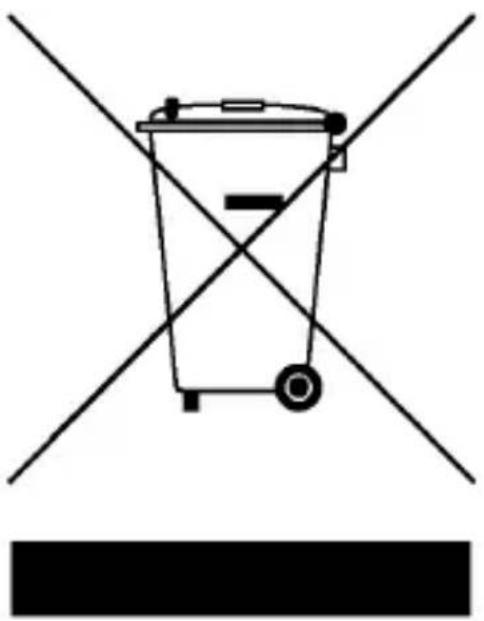
Entsorgungshinweis
Bitte werfen Sie das eventuell defekte Gerät nicht in den normalen Hausmüll (interne Batterie). Bringen Sie das defekte Gerät zu Ihrem Fachhändler oder zu einer entsprechenden Sammelstelle. Damit ermöglichen Sie eine umweltgerechte Entsorgung.
Die nachstehenden Bedingungen beinhalten die Voraussetzungen und den Umfang unserer Garantieleistungen und lassen unsere gesetzlichen und vertraglichen Gewährleistungsverpflichtungen unberührt.
Für unsere Produkte leisten wir Garantie gemäß nachfolgenden
Bedingungen:
- Wir geben 24 Monate-Gewährleistung für Odys-Produkte. Innerhalb von
12 Monaten ab Kaufdatum beheben wir unentgeltlich nach Massgabe der folgenden Garantiebedingungen Schäden oder Mängel am Produkt. Bei einem Mangel oder Defekt, der später als 12 Monate nach dem Kaufdatum festgestellt wird, muß für eine Garantiereparatur ein Fabrikationsfehler nachweislich vorliegen.
Die Garantie erstreckt sich nicht auf Batterien und andere Teile, die zu den Verbrauchsgütern zählen, leicht zerbrechliche Teile, wie z.B. Glas oder Kunststoff sowie Defekte aufgrund des normalen Verschleißes. Eine Garantiepflicht wird nicht ausgelöst durch geringfügige Abweichungen von der Soll-Beschaffenheit, die für die Wert- und Gebrauchstauglichkeit des Produkts unerheblich sind, durch Schäden aus chemischen und elektrochemischen Einwirkungen, von Wasser sowie allgemein aus anormalen Bedingungen.
- Die Garantieleistung erfolgt in der Weise, dass mangelhafte Teile nach unserer Wahl unentgeltlich instand gesetzt oder durch einwandfreie Teile ersetzt werden. AXDIA behält sich das Recht auf Austausch gegen ein gleichwertiges Ersatzgerät vor, falls das eingesandte Produkt innerhalb eines angemessenen Zeit- und Kostenrahmens nicht instand gesetzt werden kann. Ebenso kann das Produkt gegen ein anderes gleichwertiges Modell ausgetauscht werden. Instandsetzungen vor Ort können nicht verlangt werden. Ersetzte bzw. getauschte Teile gehen in unser Eigentum über.
- Der Garantieanspruch erlischt, wenn Reparaturen oder Eingriffe von Personen vorgenommen werden, die hierzu von uns nicht ermächtigt sind, oder wenn unsere Produkte mit Ergänzungs- oder Zubehörteilen versehen werden, die nicht auf unsere Produkte abgestimmt sind.
- Garantieleistungen bewirken weder eine Verlängerung der Garantiefrist, noch setzen sie eine neue Garantiefrist in Lauf. Die Garantiefrist für eingebaute Ersatzteile endet mit der Garantiefrist für das ganze Produkt.
- Weitergehende und andere Ansprüche, insbesondere solche auf Ersatz außerhalb des Produkts entstandener Schäden sind – soweit eine Haftung nicht zwingend gesetzlich angeordnet ist – ausgeschlossen. Wir haften also nicht für zufällige, indirekte oder sonstige Folgeschäden aller Art, die zu Nutzungseinschränkungen, Datenverlusten, Gewinneinbußen oder Betriebsausfall führen.
Geltendmachung eines Garantiefalles
- Um den Garantieservice in Anspruch zu nehmen, müssen Sie Kontakt mit AXDIA Service-Center über Email, per Fax oder Telefon aufnehmen (Kontaktdaten siehe unten). Ebenso steht Ihnen dafür unser Serviceformular auf unserer Webseite oder auf der Rückseite der Garantiebedienungen zur Verfügung.
- AXDIA Service-Center wird versuchen, Ihr Problem zu diagnostizieren und zu lösen. Wird ein Garantiefall festgestellt, erhalten Sie eine RMA Nummer (Return Material Authorization) und werden gebeten, das Produkt zu AXDIA einzusenden.
ACHTUNG: AXDIA nimmt nur Sendungen an, die mit einer RMA-Nummer versehen sind.
Für die Einsendung des Produktes ist folgendes zu beachten:
- Die Sendung ist ausreichend frankiert, versichert und transportgerecht einzusenden. Dem Produkt darf kein Zubehör beigefügt sein (keine Kabel, CD's, Speicherkarten, Handbücher, etc.), wenn nicht von AXDIA Service-Center anders bestimmt.
- Die RMA-Nummer ist sichtbar und lesbar von außen auf der Verpackung zu vermerken.
- Eine Kopie des Kaufbelegs muss als Garantienachweis beigefügt werden.
- Nach Eingang des eingesandten Produkts leistet AXDIA Garantie gemäß Garantiebedienungen und sendet das Produkt frei Haus versichert zurück.
Außerhalb der Garantie
AXDIA kann einen Serviceanspruch außerhalb der Garantie ablehnen. Willigt AXDIA in einen Service außerhalb der Garantie ein, so werden alle Instandsetzungs- und Transportkosten in Rechnung gestellt.
AXDIA nimmt keine Sendungen an, die nicht zuvor von AXDIA durch RMA (Return Material Authorization) genehmigt wurden.