Touch - E-Reader Odys - Kostenlose Bedienungsanleitung
Finden Sie kostenlos die Bedienungsanleitung des Geräts Touch Odys als PDF.


Benutzerfragen zu Touch Odys
0 Frage zu diesem Gerät. Beantworten Sie die, die Sie kennen, oder stellen Sie Ihre eigene.
Eine neue Frage zu diesem Gerät stellen
Laden Sie die Anleitung für Ihr E-Reader kostenlos im PDF-Format! Finden Sie Ihr Handbuch Touch - Odys und nehmen Sie Ihr elektronisches Gerät wieder in die Hand. Auf dieser Seite sind alle Dokumente veröffentlicht, die für die Verwendung Ihres Geräts notwendig sind. Touch von der Marke Odys.
BEDIENUNGSANLEITUNG Touch Odys
Wichtige Sicherheitsmaßnahmen....3
Hauptmerkmale....6
Übersicht....7
Erste Schritte....8
Einschalten des E-Book Reader ....8
PC Verbindung & Dateien vom PC übertragen......8
DRM-Inhalte importieren....9
Adobe Digital Editions (ADE) installieren 9
Inhalte importieren und übertragen......10
PC und Lesegerät autorisieren....10
DRM E-Books auf Lesegerät übertragen 10
Speicherkarte einsetzen 11
Batterie laden....12
Hauptmenü....13
Der Startbildschirm....13
Symbolbeschreibung....14
Tipps zur allgemeinen Benutzung ....15
E-Books lesen....16
Bücher lesen ....16
Weiter lesen....17
Bücher aus der Bibliothek lesen....17
Verwenden des Funktionsmenüs....18
Musik hören 19
Musik abspielen....19
Musik Funktionsmenü ....20
Liedtextanzeige 21
Fotos schauen 22
Ein Foto anschauen ......Fehler! Textmarke nicht definiert.
Diashow abspielen....22
Videos schauen 23
Ein Video abspielen....23
Video Funktionsmenü....24
System....24
Einstellungen....24
Explorer 27
Kalender 27
Bildschirmkalibrierung 27
Fehlerbehebung....28
Spezifikationen....29
Copyright und Marken 30
Garantiebedingungen 31
Anleitung
Vielen Dank für den Kauf dieses E-Book Lesegerätes.
ODYS Touch ist ein E-Book Lesegerät mit einem Farbdisplay.
ODYS Touch unterstützt mit DRM verschlüsselte E-Books.
Diese Anleitung beinhaltet wichtige Sicherheitsinformationen und Bedienungsanweisungen. Bitte lesen Sie vor Benutzung des E-Book Readers all diese Anweisungen sorgfältig durch und bewahren Sie diese für künftiges Nachschlagen auf.
Die Anleitung wird Ihnen helfen alle Eigenschaften verwenden zu können, um Ihnen das Lesen mit dem E-Book Reader angenehmer zu gestalten.
Wir haben unser Bestes gegeben, um eine vollständige und übersichtliche Anleitung zu gestalten; dennoch sind Irrtümer und Auslassungen leider nicht auszuschließen. Wir übernehmen zudem keine Haftung für Schäden oder Verlust von Daten auf Grund von unsachgemäßer Handhabung.
Änderungen der Bedienungsanleitung zur stetigen Verbesserung sind vorbehalten.
Markenzeichen und Markennamen, die in dieser Anleitung verwendet wurden, sind durch das jeweilige Unternehmen bzw. die Organisation geschützt.
Support
URL: http://www.odys.de
Auf unseren Webseiten finden Sie neueste Informationen über dieses Gerät, über andere Produkte unseres Unternehmens und über unser Unternehmen selbst. Eventuelle
Firmware-Aktualisierungen für dieses Gerät werden ebenfalls auf unserer Website angeboten. Falls Sie Fragen oder Probleme haben, lesen Sie die FAQs auf unserer Website oder wenden Sie sich an unseren Kundendienst: support@odys.de.
Entsorgung
Entsorgen Sie ein defektes E-Book-Lesegerät (eingebauter Akku) nicht mit dem Hausmüll. Geben Sie es an Ihren Fachhändler zurück oder bringen Sie es zu einer Sammelstelle für Elektroaltgeräte. Hiermit wird eine umweltgerechte Entsorgung gewährleistet.
Touchscreen
Das Gerät ist mit einem berührungsempfindlichen Touch Bildschirm (Resistiver Touchscreen) ausgestattet. Tippen Sie einfach mit dem Fingernagel auf die Symbole
um die einzelnen Funktionen auszuführen.
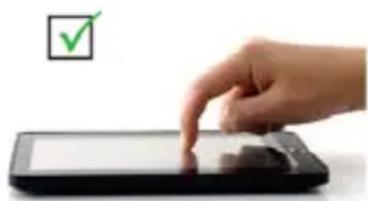
Verwenden Sie ausschließlich Ihren Fingernagel zum Bedienen des Bildschirms.
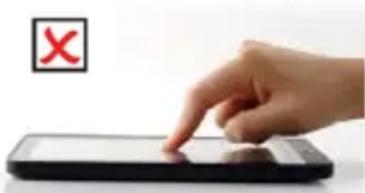
Beachten Sie, dass die Fingerkuppe nicht von dem Gerät erkannt wird.
Wichtige Sicherheitsmaßnahmen
Bitte beachten Sie immer folgende Vorsichtsmaßnahmen während der Nutzung des Gerätes. Dadurch verringert sich das Risiko von Produkt- und Personenschäden.
- Zerlegen, reparieren oder modifizieren Sie dieses Gerät bitte niemals selbst. Überlassen Sie dies qualifizierten Personen.
- Bitte halten Sie das Gerät von Feuer fern, um Explosionen bedingt durch die eingebaute Batterie zu vermeiden.
-
Berühren Sie das Gerät nicht mit bloßen Händen sofern aus der Batterie Flüssigkeit austritt. In diesem Fall kontaktieren Sie bitte unser Service Center um Hilfe, da Flüssigkeit im Gerät verbleiben kann. Wenn Ihre Haut oder Kleidung mit der Batterieflüssigkeit in Berührung gekommen ist, waschen Sie diese gründlich mit Wasser. Wenn etwas Flüssigkeit in die Augen gelangt, die Augen nicht reiben, sondern sofort das betroffene Auge mit klarem Wasser ausspülen und einen Arzt aufsuchen.
-
Halten Sie das Gerät fern von direkter Sonneneinstrahlung und Hitzequellen.
- Setzen Sie das Produkt keinem Regen oder Feuchtigkeit aus, um Störungen zu vermeiden.
- Verwenden Sie das Gerät nicht in sehr trockener Umgebung, um eine statische Aufladung zu vermeiden.
- Setzen Sie das Gerät niemals schwerer Belastung aus und halten Sie es von magnetischen Gegenständen fern.
- Verwenden Sie das USB Kabel, sodass keine Personen oder Tiere über dieses fallen oder daran versehentlich reißen.
- Ziehen Sie das USB Kabel aus dem Computer wenn Sie diesen für lange Zeit nicht nutzen.
- Reinigen Sie das Gerät bitte nur mit einem trockenen Tuch. Stellen Sie sicher, dass der Reader vor der Reinigung ausgeschaltet wurde. Benutzen Sie keine flüssigen Reiniger.
• Erstellen Sie Sicherungskopien Ihrer Dateien. Wir
übernehmen keine Haftung für den Verlust von Daten aufgrund unsachgemäßer Bedienung, Reparatur oder anderer Ursachen.
- Bei voller Leistung kann längeres Hören über Kopfhörer zu Hörschäden führen.

Gehörschutz
Wählen Sie eine moderate Lautstärke: Das Verwenden von Kopfhörern bei zu hoher Lautstärke kann Ihrem Gehör schaden. Dieses Produkt kann Töne in einem Dezibelbereich wiedergeben, der bei einem gesunden Menschen bereits nach weniger als einer Minute zu Gehörschäden führen kann. Der höhere Dezibelbereich ist für Personen gedacht, die bereits unter einer Beeinträchtigung ihres Hörvermögens leiden. Die Lautstärke kann täuschen. Die als angenehm empfundene Lautstärke erhöht sich mit der Zeit. Deswegen kann es vorkommen, dass nach längerem Zuhören als „normal“ empfunden wird, was in Wirklichkeit sehr laut und für Ihr Gehör schädlich ist. Um diesen Effekt zu vermeiden, sollten Sie Ihre Lautstärke aus einem sicheren Bereich auswählen, bevor sich ihr Gehör daran gewöhnt, und Sie sollten diese Einstellung nicht verändern. So finden Sie Ihren sicheren Lautstärkepegel: Stellen Sie den Lautstärkeregler auf eine geringe Lautstärke. Erhöhen Sie langsam die Lautstärke, bis der Ton klar und deutlich zu hören ist. Hören Sie nur eine angemessene Zeit: Bei sehr intensiver Nutzung kann auch eine „sichere“ Lautstärke zu Gehörschäden führen. Verwenden Sie deshalb Ihre Geräte in vernünftiger Weise, und pausieren Sie in angemessenen Zeitabständen. Beachten Sie bei der Verwendung von Kopfhörern folgende Richtlinien: Hören Sie nur bei angemessener Lautstärke und nur eine angemessene Zeit lang. Achten Sie darauf, auch nach Gewöhnung an einen Lautstärkepegel, diesen nicht zu erhöhen. Stellen Sie die Lautstärke nur so hoch ein, dass Sie Umgebungsgeräusche noch wahrnehmen können.
Bei potentiell gefährlichen Situationen sollten Sie sehr vorsichtig sein oder die Verwendung kurzzeitig unterbrechen. Verwenden Sie die Kopfhörer nicht, während Sie ein motorisiertes Fahrzeug führen, Fahrrad oder Skateboard usw. fahren. Dies könnte für den Straßenverkehr gefährlich sein und ist in vielen Ländern verboten.
Hauptmerkmale
- 7" TFT LCD resistiven Touch-Screen-Bildschirm 800*480 16:9
- Eingebaute wieder aufladbare Lithium Batterie
• E-Books lesen im PDF/e-PUB/TXT/FB2/ Format - Direktes Weiterlesen eines E-Books
- Drehen Sie den Bildschirm, um zwischen vertikaler und horizontaler Anzeige zu wechseln während des Lesens.
- Mehrere Audio- und Videowiedergabe-Ansichten
- Musik-Dateien werden mit Titel, Interpreten und Album der Wiedergabe angezeigt.
- Synchronisation des Songtextes während die Musik spielt
- Unterstützt JPEG/GIF/PNG/BMP Foto Formate
- Ordner Navigation
- Kompatibel mit einer Micro SD Karte
• USB 2.0 Hochgeschwindigkeitsübertragung
Übersicht
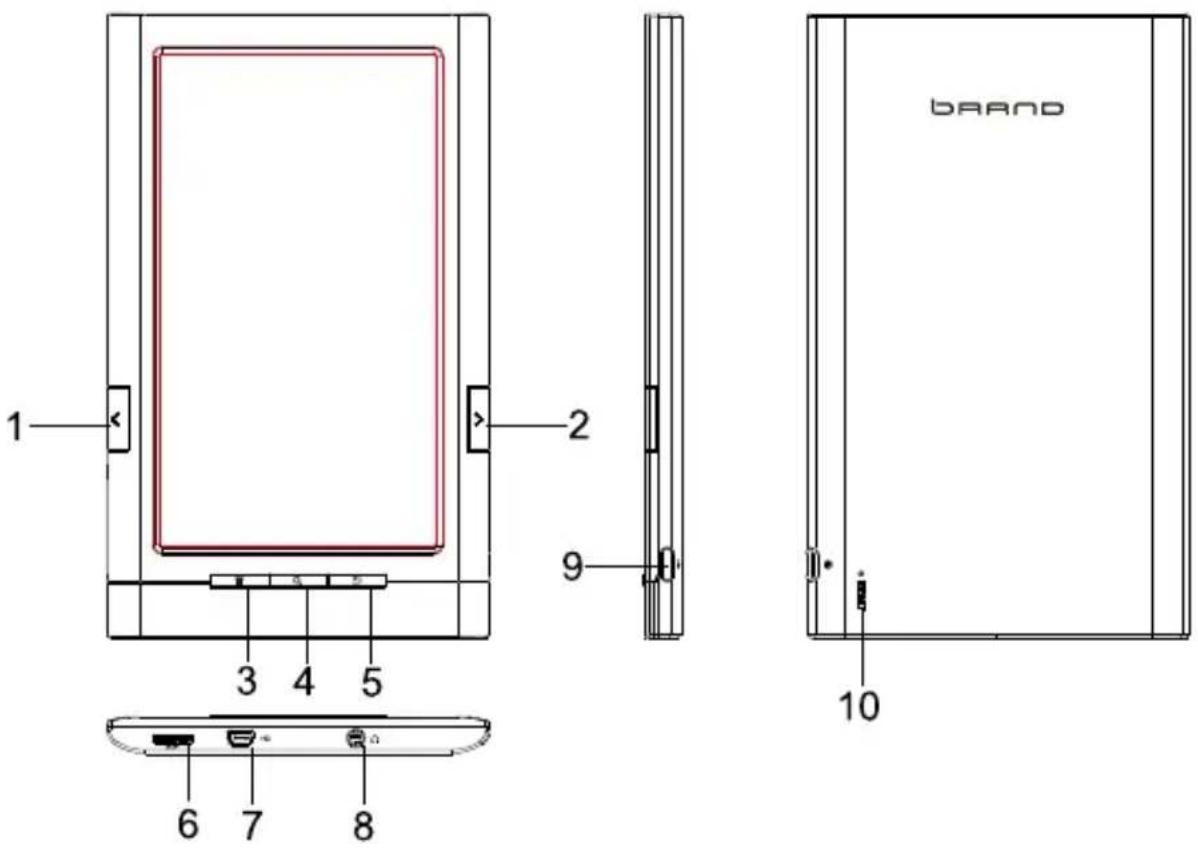
text_image
1 2 3 4 5 6 7 8 9 brand 10- [< ] Zurück blättern
- [>] Vorwärts blättern
- [E] Öffnen des Menüs für den aktuellen Modus
- [+] Aktivieren der Zoomfunktion
- [→] Zurück/Verlassen
- Micro SD Kartenslot
- Mini USB Anschluss
- Kopfhörer Anschluss
- [⏻] An/Aus Taste
- RESET Öffnung
Erste Schritte
Einschalten des E-Book Reader
Drücken und halten Sie die Ein/Aus Taste [☐], um das Gerät einzuschalten. Bei niedrigem Batteriestand verbinden Sie das Gerät zum Laden bitte mit Ihrem eingeschalteten Computer.
Hinweis: Drücken und halten Sie die Ein/Aus Taste [💡] erneut gedrückt, um das Gerät aus zu schalten.
PC Verbindung & Dateien vom PC übertragen
Verbinden Sie das Gerät mit Ihrem Computer, um Dateien auf Ihr Gerät zu übertragen oder die Batterie zu laden.
- Versichern Sie sich, dass Ihr Computer vollständig hochgefahren ist, bevor Sie beginnen
- Verbinden Sie den Stecker des USB Kabels mit dem Mini USB Anschluss Ihres Gerätes und schließen Sie das Ende in einen freien USB Anschluss an Ihren Computer.
- Wenn das Gerät mit Ihrem Computer verbunden ist, erscheint ein Wechseldatenträger auf dem Arbeitsplatz.
- Öffnen Sie den Windows Explorer oder Arbeitsplatz. Der Wechseldatenträger wird angezeigt.
- Verschieben Sie die gewünschten Dateien auf Ihrem Computer in den Wechseldatenträger.
- Um Adobe Digital Editions (ADE) zu installieren, entnehmen Sie bitte der nächsten Seite. Löschen Sie diese Datei nicht oder formatieren Sie ihr Gerät, es sei denn, Sie möchten eine Neu-Bevollmächtigung durchführen.
Hinweis:
• Die Batterie Ihres Gerätes lädt automatisch sobald die Verbindung zu Ihrem Computer hergestellt ist.
- Trennen Sie niemals die Verbindung zwischen E-Book und Computer während des Übertragens von Dateien. Dies kann zum Ausfall des Gerätes führen.
DRM-Inhalte importieren
Das Lesegerät unterstützt DRM-Inhalte. Adobe Digital Editions (ADE) ist erforderlich.

Um gekaufte Bücher mit diesem Gerät lesen zu können, müssen Sie Adobe Digital Editions benutzen. Bitte folgen Sie den Anleitungen des Online-Stores.
Adobe Digital Editions (ADE) installieren
- Ihr Computer muss mit dem Internet verbunden sein.
- Laden Sie das Programm herunter: http://www.adobe.com/products/digitaleditions/#fp.
- Doppelklicken Sie die Datei [digitaleditions_172] zum Öffnen des Installationsprogramms.
- Erstbenutzer besorgen sich bitte eine kostenlose adobe ID von der Adobe Website. Klicken Sie [Adobe ID online erhalten], wie dargestellt:
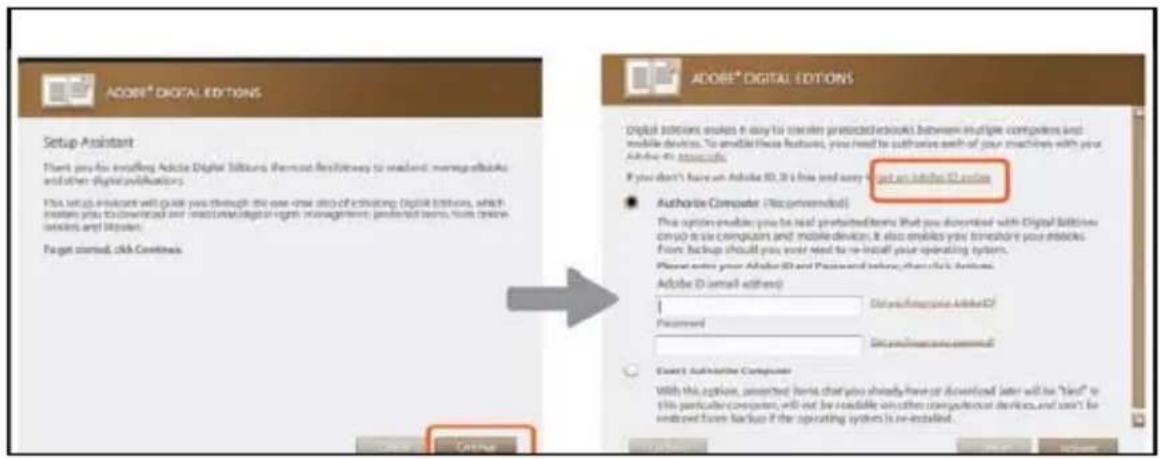
Geben Sie Ihre E-Mail-Adresse ein und füllen Sie das Onlineformular aus.
Inhalte importieren und übertragen
PC und Lesegerät autorisieren
- Nach der Registrierung kehren Sie in das ADE-Fenster zurück. Geben Sie Benutzername und Passwort zur Aktivierung Ihres Adobe-Kontos ein.
- Nach der Aktivierung schließen Sie das Lesegerät am PC an. ADE erkennt das Lesegerät und Sie werden aufgefordert, das Gerät zu autorisieren.
- Nach der Autorisierung wird Ihr Lesegerät, wie nachstehend dargestellt, in ADE erkannt. Die Inhalte des Lesegeräts werden im rechten Fenster angezeigt.
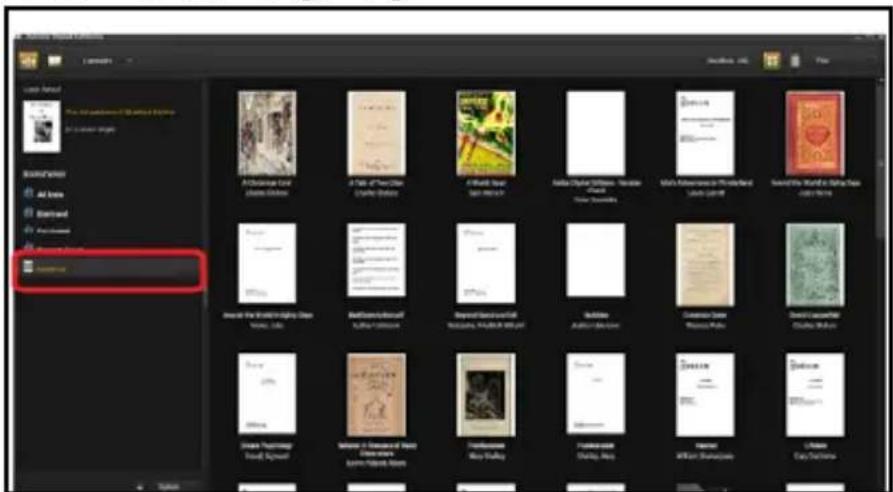
- Sie können nun E-Books herunterladen oder von Online-E-Book-Stores, die DRM unterstützen, erwerben.
- Gekaufte oder heruntergeladene E-Books werden in [Eigene Digitalausgaben] in [Eigene Dokumente] gespeichert.
DRM E-Books auf Lesegerät übertragen
- Im ADE-Menü klicken Sie in der linken Spalte [Alle Artikel].
- Artikel in [Eigene Digitalausgaben] werden im rechten Fenster aufgeführt.
- Wählen Sie den/die Artikel zur Übertragung.
- Kopieren Sie den/die Artikel in das Laufwerk des Lesegeräts in der letzten Zeile der rechten Spalte, wie unten dargestellt.
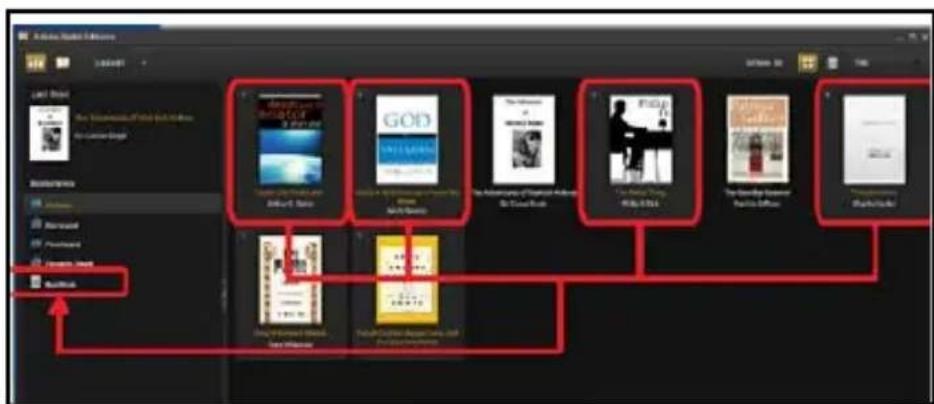
Verbindung zwischen Gerät und Computer trennen
Sobald die Übertragung beendet ist, trennen Sie bitte das Gerät von Ihrem Computer wie beschrieben:
1 Klicken Sie links auf das " " Symbol in der Task-Leiste.
2 Klicken Sie nun auf das Fenster "Hardware sicher entfernen".
3 Ziehen Sie nun den Stecker aus Ihrem Gerät, um eine sichere Trennung zwischen E-Book und Computer zu gewährleisten.
Speicherkarte einsetzen
Das Lesegerät unterstützt Micro SD/SDHC Karten. Setzen Sie die Karte wie folgt ein:
- Vergewissern Sie sich, dass die SD-Karte korrekt mit den Kontakten nach unten ausgerichtet ist, wie in der Abbildung dargestellt. Sie können Karte und Lesegerät beschädigen, wenn die SD-Karte nicht korrekt eingesetzt wird.
- Drücken Sie die SD-Karte in den Kartenleser, bis sie einrastet.
- Zum Herausnehmen der SD-Karte drücken Sie sie wieder an, bis es klickt.
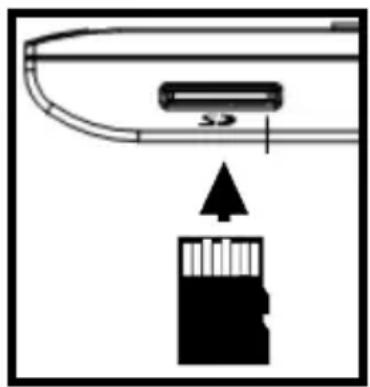
Wir empfehlen, nur Micro SD- oder Micro SDHC-Karten bis zu 16 GB Speicherkapazität zu benutzen. Im Lieferumfang ist KEINE Micro SD-Speicherkarte enthalten.
Nach dem Einsetzen oder Herausnehmen einer Micro SD-Karte kann es einige Sekunden dauern, bis die Inhalte aktualisiert werden.
Einsetzen oder Herausnehmen der Micro SD-Karte nicht während des Betriebs, damit kann sich das System aufhängen.
Ziehen Sie die Karte oder den USB Speicher nicht ab, während die Inhalte wiedergegeben werden. Damit kann sich das System aufhängen.
Falls das System nicht auf Eingaben reagiert, drücken und halten Sie bitte die Ein-/Aus Taste 6 Sekunden lang gedrückt, um das Gerät zurück zu setzen.
Batterie laden
- Die Batterie Ihres E-Book Readers lädt automatisch, wenn Ihr Gerät mit einem Computer oder Steckdose via USB Kabel verbunden wird.
• Die Batteriestandanzeige Ihres Gerätes wird wie folgt dargestellt:


Voll Dreiviertel voll Halb voll Niedrig Leer
Wichtiger Hinweis:
• Die Empfohlene Temperatur zum Laden Ihres Gerätes liegt zwischen 0°C und 35 °C.
- Laden Sie Ihr Gerät vollständig auf, wenn Sie es zum ersten Mal benutzen oder Sie es für eine lange Zeit nicht genutzt haben.
- Laden Sie die Batterie sofort auf, sobald die Batterieanzeige "Niedrig" anzeigt.
- Überladen oder Entladen Sie niemals das Gerät. Dies verkürzt die Lebensdauer der Batterie.
• Die Batterie kann sich vollständig entladen, wenn das Gerät über einen langen Zeitrahmen (über drei Monate) nicht in Benutzung war. Um dies zu vermeiden, laden Sie das Gerät alle drei Monate völlig auf und halten Sie Spannung der Batterie immer über 50%.
Hauptmenü Der Startbildschirm
-
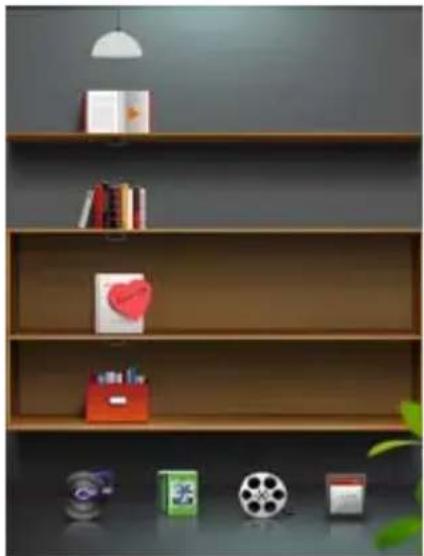
Halten Sie die Ein/Aus Taste [💡] gedrückt, um das Gerät ein zu schalten. Der Startbildschirm wird angezeigt.
-
Tippen Sie auf das entsprechende Symbol, um die gewünschte Funktion zu öffnen: Weiter Lesen, Gelesene Bücher, Favoriten, Bibliothek, Musik, Foto, Video und System (App).
-
Drücken sie die [→] Taste oder tippen Sie auf das Symbol zum Verlassen und für die Rückkehr zum vorherigen Bildschirm.
Symbolbeschreibung
Symbol
Beschreibung
Weiter Lesen
Zum direkten Öffnen des zuletzt gelesenen e-Books.
Gelesene Bücher (Chronik)
Zur Anzeige der Historie Ihrer gelesenen Bücher.
Bibliothek (Text)
Liste aller auf dem Gerät verfügbaren elektronischen Bücher.
Video
Zur Wiedergabe von Video-Dateien.

Favoriten
Als Favorit gekennzeichnete Bücher finden Sie hier.
Musik
Für die Wiedergabe von Musik-Titeln
Foto
Zur Ansicht gespeicherter Bilder.
System (App)
Beinhaltet Systemeinstellungen, einen Datei Explorer für die Suche nach bestimmten Dateien und einen Kalender.
Tipps zur allgemeinen Benutzung
- Vor-/Zurückblättern: während Sie ein Buch lesen, drücken Sie die [<] oder [+] Taste, um vor- oder zurückzublättern.
- Zoomfunktion: während Sie ein Buch lesen, drücken Sie die [@] Taste, um die Schriftgröße zu vergrößern.
- Funktionsmenü: während Sie ein Buch lesen, ein Video oder Fotos schauen, oder Musik hören, drücken Sie die[≡] Taste, um das Funktionsmenü zu öffnen.
- Zurück/Verlassen: drücken Sie die [→] Taste oder berühren Sie ←, um zum vorherigen Bildschirm zu gelangen.
- E-Book Reader zurücksetzten:: Sollte eine Fehlfunktion auftreten, nehmen Sie z.B. eine Büroklammer, und stecken diese in die RESET Öffnung, um eine Zurücksetzung des Systems des E-Book Readers.
E-Books lesen
Bücher lesen
-
Tippen Sie im Hauptmenü auf die Bibliothek um die Liste der verfügbaren Bücher zu öffnen. Die Bücher werden in einer Miniaturansicht dargestellt.
-
Drücken Sie , um auf die nächste oder vorherige Seite der Dateien zu gelangen.
-
Berühren Sie das gewünschte Buch, um mit dem Lesen zu beginnen.
-
Drücken Sie [ ⇌ ] Taste oder berühren Sie , um zum vorhergehenden Bildschirm zu gelangen.
Beachten Sie: Die Dauer zum Öffnen der einzelnen E-Books kann variieren. Normalerweise benötigt ein größeres E-Book auch mehr Zeit zum Öffnen der Datei.
Während Sie ein Buch lesen, können Sie:
- Vor-/Zurückblättern: Drücken Sie [<] oder [>] Taste, um vor- oder zurückzublättern.
- Zoomfunktion: Drücken Sie die [ 🔒] Taste wiederholt, um die Schriftgröße entweder zu vergrößern oder zu verkleinern.
- Zurück/Verlassen: Drücken Sie die [→] Taste, um zum vorherigen Bildschirm zurückzukehren.
Weiter lesen
Drücken Sie im Hauptmenü den Button Weiter lesen, um das zuletzt ausgewählte Buch direkt aufzurufen.
Bücher aus der Bibliothek lesen

- Wählen Sie im Hauptmenü
Gelesene Bücher, um auf die
Liste der bereits gelesenen Bücher zu gelangen.
-
Wählen Sie das gewünschte Buch und lesen Sie an dem zuletzt gelesenen Punkt weiter.
-
Drücken Sie die [←] Taste, um zum vorhergehenden Bildschirm zu gelangen.
Verwenden des Funktionsmenüs
Drücken Sie während des Lesens die [Taste oder tippen Sie mittig auf den Bildschirm um das Funktionsmenü für E-Books zu öffnen. Tippen Sie auf das entsprechende Symbol um die gewünschte Funktion oder Einstellung zu nutzen. Von Links nach rechts werden folgende Funktionen im Lesemodus angezeigt:
- Verlassen: Zurück zum vorherigen Bildschirm (Buch schließen).
- Favorit: Fügt das aktuelle Buch zur Favoritenliste hinzu.
- Schriftgröße: Ändert die Schriftgröße.
- Gehe zu: Tippen Sie das Symbol zum Öffnen an. Wählen Sie die Stelle der Seitenzahl durch tippen. Ändern Sie die markierte Zahl mit Hilfe der ^ / Schaltflächen. Tippen Sie nachfolgend auf „JA“ um die eingestellte Seite aufzurufen oder „NEIN“ um das Menü zu verlassen.
- Helligkeit: Anpassen der Bildschirmhelligkeit.
- Lesezeichen: Zur Verwendung der Lesezeichenfunktionen.
- Lesezeichen speichern: Tippen Sie auf einen leeren Speicherplatz um diesen zu markieren. Tippen Sie erneut, um die aktuelle Seite als Lesezeichen zu speichern.
- Laden, löschen und ersetzen von Lesezeichen: Tippen Sie auf ein Lesezeichen um diesen zu markieren. Tippen Sie erneut, um die Werkzeugleiste zu öffnen. : Tippen Sie auf [▶] zum Aufrufen der Seite. Durch tippen auf [×] löschen Sie das markierte Lesezeichen direkt. Mit [+] ersetzen Sie das markierte Lesezeichen durch die aktuelle Seite.
Musik hören
Musik abspielen
-
Drücken Sie im Hauptmenü den Button Musik, um auf die Liste der Musikdateien zu gelangen. Berühren Sie das gewünschte Lied, um dieses auszuwählen.
-
Drücken Sie dies ein weiteres Mal, um es abzupsielen.
Während Sie Musik hören, können Sie:
- Pause/Wiedergabe fortsetzen: Drücken Sie ▶, um Musik zu pausieren oder ▶, um diese weiterspielen zu lassen.
- Lieder überspringen: Drücken Sie ▶ oder ▶, um zum vorherigen oder nächsten Musikstück zu wechseln.
- Suchen: Drücken und halten Sie [<] oder [>] Taste, um innerhalb eines Musikstückes zurück- oder vorzuspulen.
- Lautstärke ändern: Drücken Sie + / - um die Lautstärke zu erhöhen bzw. zu erniedrigen.
- Zurück/Verlassen: Berühren Sie [→]Taste, um zur Liste der Musikdateien zu gelangen.
Musik Funktionsmenü
Während sie Musik abspielen, drücken Sie [〒 Taste, um das Funktionsmenü zu öffnen.
Tippen Sie auf ein Element um es zu markieren.
- Tippen Sie erneut um die entsprechende Einstellung zu öffnen:
• Wiederholung: Einstellung der Wiederholfunktion
a) Wiederholen: Wiederholt den aktuellen Titel.
b) Alle Wiederholen: Wiederholt alle Titel.
• Wiedergabe-Modus:
a) Hintereinander: Wiedergabe in Originalreihenfolge.
Hinweis: Die Originalreihenfolge ist abhängig von der Reihenfolge, in der die Titel auf das Gerät kopiert wurden. Basierend auf dem verwendeten Betriebssystem und des zur Übertragung genutzten Programms kann es zu Abweichungen in der Reihenfolge kommen.
b) Zufällig: Wiedergabe in zufälliger Reihenfolge.
- Equalizereinstellung: Wählen Sie eine der voreingestellten Equalizer Modi (Rock, Pop, Classic, Bass, Jazz) oder „USER EQ“ um Ihre eigenen Einstellungen zu nutzen.
- Anwender EQ Install: Einstellung von eigenen Eualizer Einstellungen.
a) Tippen Sie auf die Frequenzleisten um deren Einstellung zu ändern.
Tippen Sie zum Speichern auf OK.
Hinweis: Um Ihre eigenen Equalizer Einstellungen nutzen zu können wählen Sie in den Equalizer-Einstellungen bitte „USER EQ“.
Liedtextanzeige
Ihr Gerät unterstützt die synchrone Anzeige des Liedtextes bei der Wiedergabe von mp3-Dateien. Der Dateiname der separaten Lyric-Datei (*.lrc) muss dabei mit dem Dateinamen der mp3-Datei (*.mp3) übereinstimmen und die Lyric-Datei muss im gleichen Ordner vorliegen. Der Liedtext wird nun gleichzeitig zum Titel angezeigt.
Fotos schauen
Ein Foto anschauen

-
Um die Liste der Fotodateien zu öffnen, drücken Sie im Hauptmenü Photo.
-
Drücken Sie , um zwischen den Seiten der Fotodateien hin- und herzuwechseln.
-
Wählen Sie das gewünschte Foto aus, indem sie es markieren.
-
Berühren Sie es erneut, um das Foto anzusehen.
Während Sie sich Fotos anschauen, können Sie:
Fotos überspringen: Berühren Sie [<] oder [>] Taste, um zum vorherigen oder nächsten Foto zu wechseln.
Zurück/Verlassen: Drücken Sie [→] Taste, damit sie erneut zur Liste der Fotodateien gelangen.
Diashow abspielen
Während Sie sich Fotos anschauen, drücken Sie [Taste. Es öffnet sich nun das Foto Funktionsmenü. Tap the related icon to set viewing options:
- Diashow starten/pausieren: Um eine Diashow zu starten, drücken Sie. Um diese zu pausieren, drücken Sie.
- Zoomfunktion: Sie können Fotos vergrößern, indem sie wiederholt Taste drücken. Benutzen Sie [ ] oder [ ], damit Sie andere Ausschnitte des Fotos auswählen können.
• Rotationszeit der Diashow: Mit der Taste können
Sie die zeitlichen Abstände der Diashow verändern: 5s, 10s, 30s, 1min oder 5min.
- Zurück/Verlassen: Mit Hilfe der Taste kehren Sie wieder zur Liste der Fotodateien zurück.
Videos schauen
Ein Video abspielen
- Drücken Sie im Hauptmenü Video, um so zur Liste der Videodateien zu gelangen.
- Drücken Sie , um zur nächsten oder vorherigen Seite der Fotodateien zu springen.
- Um das gewünschte Video zu markieren, berühren Sie es.
- Berühren Sie es erneut, um es abzuspielen.
Während ein Video abspielt, können Sie:
- Pause/Wiedergabe fortsetzen: Drücken Sie, um ein Video
zu starten oder seine Wiedergabe fortzusetzen, die Taste. Um das Video zu pausieren, drücken Sie die Taste.
- Videos überspringen:: Drücken Sie , um zwischen dem nächsten oder vorherigen Video zu wählen.
- Lautstärke ändern: Mit Hilfe der Taste stellen Sie die Lautstärke ein: Betätigen Sie , um diese zu erhöhen bzw. zu erniedrigen.
- Zurück/Verlassen: Drücken Sie ⇔, um zur Liste der
Videodateien zurückzukehren.
Video Funktionsmenü
Während Sie ein Video schauen, drücken Sie [Taste, um das Video Funktionsmenü zu öffnen.
System
text_image
APP- Drücken Sie im Hauptmenü System, um in den Systemmodus zu gelangen.
-
Wählen Sie innerhalb des Systemmodus zwischen Einstellungen/ Explorer/ Kalender/ Touchscreen-Kalibration.
-
Berühren Sie die [ ⇌] Taste, um in den vorherigen Bildschirm zurückzukehren.
Einstellungen
Mit Hilfe der Systemeinstellungen lässt sich ihr E-Book Reader anpassen und konfigurieren.
- Berühren Sie im Systemmodus Einstellungen, um diese zunächst zu markieren.
- Berühren Sie diese nun ein weiteres Mal, um in das Einstellungsmenü zu gelangen.
- Markieren sie zunächst den Einstellungspunkt und berühren sie ihn erneut, um die Einstellung anzupassen.
- Wählen Sie den gewünschten Menüpunkt, drücken sie dann
um ihre Eingabe zu bestätigen.

- Sie gelangen wieder ins Einstellungsmenü zurück, indem Sie

berühren.
Allgemeine Einstellungen
Durch Berühren der Taste gelangen Sie in die
Allgemeinen Einstellungen.
| Menüpunkt | Beschreibung |
 Helligkeit Helligkeit | Einstellung der Bildschirmhelligkeit |
| [YCRK] Laufzeit für die Hintergr.Beleuchtung | Ausschaltzeit für die Hintergrundbeleuchtung. Wählbar zwischen „5 Sekunden“ und „Immer an“. |
| [22D3] Automatisches Drehen | Lagensensor und automatisches Drehen des Bildschirms Ein- oder Ausschalten. |
 Aktivierungscode löschen Aktivierungscode löschen | Aktivierungscode für kopiergeschützte Inhalte löschen. |
| [XB7C] Medienbibliothek aktualisieren | Aktualisieren der Bibliothek für Medien (Bücher, Music, Videos, ...) |
 Schriftarten Schriftarten | Einstellung der Schriftart für e-Books (Nicht für PDF Dateien nutzbar) |
| [DTX2] Automatisch Abschalten | Automatisches Abschalten des Geräts nach der eingestellten Zeit. |
| [KTCC2] Wiederherstellen | Wiederherstellen der Werkseinstellungen.Achtung! Alle Einstellungen gehen verloren!! |
| [7776] Blätterzeit | Zeiteinstellung für das automatische Umblättern der Seiten. |
Sprache
Tippen Sie auf das rechte Symbol um die Spracheinstellungen aufzurufen.

Einstellungen Datum und Zeit
- Tippen Sie auf das rechte Symbol um Datums- und Zeiteinstellung anzupassen.
- Tippen Sie zur Auswahl auf das gewünschte Einstellungsfeld (Stunden, Minuten oder Jahr, Monat, Tag).
- Tippen Sie auf zum Ändern des markierten Wertes.
System Informationen
Tippen Sie hier, um Informationen über Ihr Gerät zu erhalten.
Der Explorer unterstützt Sie bei der Verwaltung Ihrer Dateien. Alle Dateien und Ordner erscheinen hier auf dem Bildschirm.
Markieren Sie zunächst im Systemmodus den Explorer und berühren Sie ihn erneut, eine Liste alle Dateien öffnet sich.
- Drücken Sie , um auf die nächste oder vorherige Seite der Dateien zu gelangen.
- Markieren sie zuerst die gewünschte Datei.
- Berühren Sie diese nun erneut und eine Symbolleiste öffnet sich: Drücken Sie ▶, um die Datei abzuspielen, berühren Sie die Taste ✗, um die Datei zu entfernen, oder wählen Sie ▶, um zu der Liste der Dateien zurückzukehren.
Kalender
- Markieren Sie im Systemmodus zunächst den Kalender.
- Drücken Sie den Kalender erneut, um in die Kalenderanzeige zu gelangen.
- Berühren Sie [ < ] oder [>] Taste oder drücken Sie um durch die Monate zu steuern.
- Wählen Sie die [→] Taste oder die Taste, um ins Systemmenü zurückzukehren.
Bildschirmkalibrierung
- Berühren Sie im Systemmodus Touchscreen-Kalibration, um dies zu markieren.
- Drücken Sie Touchscreen-Kalibration erneut, um in den Modus zu gelangen.
- Drücken und halten Sie den Finger in die Mitte des Ziels + so genau wie möglich in die vier Ecken des Bildschirms.
- Drücken Sie nun die Mitte des Bildschirms, um zurückzukehren.
Fehlerbehebung
Sollten Fehler beim Bedienen ihres Gerätes auftreten, überprüfen Sie bitte zunächst die unten aufgeführten Punkte, bevor sie den E-Book Reader zum Service Center einsenden.
Einschalten nicht möglich
• Die Batterie scheint leer zu sein. Bitte laden Sie Ihr Gerät vollständig auf.
Dateien können nicht heruntergeladen werden
- Überprüfen Sie, ob der Treiber vollständig auf Ihrem Computer installiert ist.
- Überprüfen Sie die Verbindung zwischen dem Gerät und Computer.
Kein Ton auf den Kopfhörern
- Bitte gehen Sie sicher, dass die Lautstärke der Kopfhörer nicht auf 0 eingestellt ist und überprüfen Sie Kopfhörerverbindung.
- Überprüfen Sie bitte, ob das Gerät das Format der Musikdateien unterstützt.
Wörter auf dem Bildschirm erscheinen verändert
- Überprüfen Sie, ob Sie die korrekte Sprache ausgewählt haben.
Tasten funktionieren nicht
- Stecken Sie bitte das Ende einer Buroklammer in die RESET Öffnung, um ihr Gerät auf Werkseinstellungen zurückzusetzen.
Spezifikationen
| Bildschirm 7" TFT LCD | 16:9, Resistive touch |
| Größe L*B*H: (mm) 19 | 6*120*11.5 mm |
| Auflösung | 800*480 |
| Stromversorgung | Über Mini USB Kabel |
| Unterstützte Speicher | Micro SD/SDHC Karten bis 16GB |
| System Kompatibilität | Windows 7, VISTA, XP, MAC OS 10.0 und höher |
| Betriebskonditionen | Luftfeuchtigkeit <80%,0~45°C |
| Lagerung | Luftfeuchtigkeit <90%,-20~60°C |
| E-BOOK Formate PDF(DRM), e-PUB, TXT, FB2 | |
| Bildformate JPEG, BMP, PNG, GIF | |
| Music Formate WAV, FLAC, MP3, WMA, OGG | |
| Video Unterstützung | MPEG-1, MPEG-2, H.264, MPEG-4FLV>25fps@720P |
| Batterie | Wiederaufladbare Batterie 1450mAhWiedergabezeit (circa):e-Book lesen: 4 Stunden;Audio Wiedergabe4Std (Beleuchtung an),7Std (Beleuchtung aus)Video Wiedergabe >2Std ( TBD ) |
Design und Spezifikationen können ohne vorherige Ankündigung geändert werden.
Copyright und Marken
Das Urheberrecht verbietet das Kopieren der Daten dieses Produkts oder der Inhalte der Bedienungsanleitung (Abbildungen, verwandte Dokumente usw.) ganz oder teilweise ohne Zustimmung des Inhabers des Copyrights. Die Benutzung der Daten dieses Produkts oder der Inhalte der Bedienungsanleitung sind ohne die Zustimmung von Axdia Int. nur zum persönlichen Gebrauch gestattet.
Microsoft, Windows, Windows Vista und Windows Media sind Marken oder eingetragene Marken der Microsoft Corporation in den Vereinigten Staaten bzw. anderen Ländern.
Macintosh und Mac OS sind Marken von Apple Inc., eingetragen in den Vereinigten Staaten und anderen Ländern
Adobe, das Adobe Logo, Reader und PDF sind Marken oder eingetragene Marken von Adobe Systems Incorporated in den Vereinigten Staaten bzw. anderen Ländern.
MPEG Layer-3 Audio Codiertechnologie und Patente lizenziert durch Fraunhofer IIS und Thomson.
ODYS Touch enthält Adobe® Reader® Mobile Software unter Lizenz von Adobe Systems Incorporated, Copyright © 1995-2009 Adobe Systems Incorporated. Alle Rechte vorbehalten. Adobe und Reader sind Marken von Adobe Systems Incorporated.

Includes ADOBE READER MOBILE
Enthält Reader® Mobiltechnologie von Adobe Systems Incorporated
Garantiebedingungen
Die nachstehenden Bedingungen beinhalten die Voraussetzungen und den Umfang unserer Garantieleistungen und lassen unsere gesetzlichen und vertraglichen Gewährleistungsverpflichtungen unberührt.
Für unsere Produkte leisten wir Garantie gemäß nachfolgenden Bedingungen:
- Wir geben 24 Monate-Gewährleistung für AXDIA-Produkte. Innerhalb von 12 Monaten ab Kaufdatum beheben wir unentgeltlich nach Maßgabe der folgenden Garantiebedingungen Schäden oder Mängel am Produkt. Bei einem Mangel oder Defekt, der später als 12 Monate nach dem Kaufdatum festgestellt wird, muss für eine Garantiereparatur ein Fabrikationsfehler nachweislich vorliegen.
Die Garantie erstreckt sich nicht auf Batterien und andere Teile, die zu den Verbrauchsgütern zählen, leicht zerbrechliche Teile, wie z.B. Glas oder Kunststoff sowie Defekte aufgrund des normalen Verschleißes. Eine Garantiepflicht wird nicht ausgelöst durch geringfügige Abweichungen von der Soll-Beschaffenheit, die für die Wert- und Gebrauchstauglichkeit des Produkts unerheblich sind, durch Schäden aus chemischen und elektrochemischen Einwirkungen, von Wasser sowie allgemein aus anormalen Bedingungen.
-
Die Garantieleistung erfolgt in der Weise, dass mangelhafte Teile nach unserer Wahl unentgeltlich instand gesetzt oder durch einwandfreie Teile ersetzt werden. AXDIA behält sich das Recht auf Austausch gegen ein gleichwertiges Ersatzgerät vor, falls das eingesandte Produkt innerhalb eines angemessenen Zeit- und Kostenrahmens nicht instand gesetzt werden kann. Ebenso kann das Produkt gegen ein anderes gleichwertiges Modell ausgetauscht werden. Instandsetzungen vor Ort können nicht verlangt werden. Ersetzte bzw. getauschte Teile gehen in unser Eigentum über.
-
Der Garantieanspruch erlischt, wenn Reparaturen oder Eingriffe von Personen vorgenommen werden, die hierzu von uns nicht ermächtigt sind, oder wenn unsere Produkte mit Ergänzungs- oder Zubehörteilen versehen werden, die nicht auf unsere Produkte abgestimmt sind.
- Garantieleistungen bewirken weder eine Verlängerung der Garantiefrist, noch setzen sie eine neue Garantiefrist in Lauf. Die Garantiefrist für eingebaute Ersatzteile endet mit der Garantiefrist für das ganze Produkt.
- Weitergehende und andere Ansprüche, insbesondere solche auf Ersatz außerhalb des Produkts entstandener Schäden sind – soweit eine Haftung nicht zwingend gesetzlich angeordnet ist – ausgeschlossen. Wir haften also nicht für zufällige, indirekte oder sonstige Folgeschäden aller Art, die zu Nutzungseinschränkungen, Datenverlusten, Gewinneinbußen oder Betriebsausfall führen.
Geltendmachung eines Garantiefalles
- Um den Garantieservice in Anspruch zu nehmen, müssen Sie Kontakt mit AXDIA Service-Center über Email, per Fax oder Telefon aufnehmen (Kontaktdaten siehe unten). Ebenso steht Ihnen dafür unser Serviceformular auf unserer Webseite oder auf der Rückseite der Garantiebedienungen zur Verfügung.
- AXDIA Service-Center wird versuchen, Ihr Problem zu diagnostizieren und zu lösen. Wird ein Garantiefall festgestellt, erhalten Sie eine RMA Nummer (Return Material Authorization) und werden gebeten, das Produkt zu AXDIA einzusenden.
ACHTUNG: AXDIA nimmt nur Sendungen an, die mit einer RMA-Nummer versehen sind.
Für die Einsendung des Produktes ist folgendes zu beachten:
- Die Sendung ist ausreichend frankiert, versichert und transportgerecht einzusenden. Dem Produkt darf kein Zubehör beigefügt sein (keine Kabel, CD's, Speicherkarten, Handbücher, etc.), wenn nicht von AXDIA Service-Center anders bestimmt.
- Die RMA-Nummer ist sichtbar und lesbar von außen auf der Verpackung zu vermerken.
- Eine Kopie des Kaufbelegs muss als Garantienachweis beigefügt werden.
- Nach Eingang des eingesandten Produkts leistet AXDIA Garantie gemäß Garantiebedienungen und sendet das Produkt frei Haus versichert zurück.
Außerhalb der Garantie
AXDIA kann einen Serviceanspruch außerhalb der Garantie ablehnen. Willigt AXDIA in einen Service außerhalb der Garantie ein, so werden alle Instandsetzungs- und Transportkosten in Rechnung gestellt. AXDIA nimmt keine Sendungen an, die nicht zuvor von AXDIA durch RMA (Return Material Authorization) genehmigt wurden.