
XP32 PRO-X - Monitor Odys - Kostenlose Bedienungsanleitung
Finden Sie kostenlos die Bedienungsanleitung des Geräts XP32 PRO-X Odys als PDF.


| Produkttyp | LED Monitor |
| Bildschirmdiagonale | 31,5 Zoll (80 cm) |
| Auflösung | 2560 x 1440 (WQHD) |
| Bildwiederholfrequenz | 180 Hz |
| Reaktionszeit | 2,4 ms (MPRT) |
| Panel-Technologie | VA |
| Kontrastverhältnis | 3500:1 |
| Blickwinkel | 178° horizontal / 178° vertikal |
| Anschlüsse | 1x HDMI 2.0, 2x DisplayPort 1.4, 1x USB (Service), 1x Kopfhörerausgang |
| Stromversorgung | DC 19V, 3.42A |
| Gewicht (nur Monitor) | 5,9 kg |
| VESA-Aufnahme | 100 x 100 mm |
| FreeSync / G-Sync | Ja |
| HDR-Unterstützung | Ja (ein-/ausschaltbar) |
| Low Blue Light Modus | Ja, 4 Stufen |
| Betriebstemperatur | 0°C bis 40°C |
| Lagertemperatur | -10°C bis 60°C |
| Garantie | 12 Monate (Herstellergarantie) |
| Hersteller | Axdia International GmbH |
Häufig gestellte Fragen - XP32 PRO-X Odys
Benutzerfragen zu XP32 PRO-X Odys
0 Frage zu diesem Gerät. Beantworten Sie die, die Sie kennen, oder stellen Sie Ihre eigene.
Eine neue Frage zu diesem Gerät stellen
Laden Sie die Anleitung für Ihr Monitor kostenlos im PDF-Format! Finden Sie Ihr Handbuch XP32 PRO-X - Odys und nehmen Sie Ihr elektronisches Gerät wieder in die Hand. Auf dieser Seite sind alle Dokumente veröffentlicht, die für die Verwendung Ihres Geräts notwendig sind. XP32 PRO-X von der Marke Odys.
BEDIENUNGSANLEITUNG XP32 PRO-X Odys
Inhaltsverzeichnis....1
1 Wichtige Sicherheitshinweise....2
2 Kundendienst 6
3 Bestimmungsgemäßer Gebrauch 7
4 Konformitätserklärung....7
5 Montage....8
5.1 Standfuß Montage 8
5.2 Wand Montage 9
5.3 Standfuß Demontage 10
6 Bedienelemente und Anschlüsse.... 11
6.1 Am Gerät.... 11
6.2 Anschlüsse und Bedienung 12
7 Menü-Einstellungen....14
7.1 Menü Anzeige 14
7.2 Menü Farbe 15
7.3 Niedriger Blaulichtmodus....16
7.4 Menü Spielmodus Setup 17
7.5 Menü Eingang....18
7.6 Menü Systemeinstellungen 18
7.7 Menü Benutzerdaten 19
8 Auswahl der Eingangsquelle....19
9 Standby....19
10 Fehlersuche ....20
11 Spezifikationen....21
12 Garantiebedingungen....23
1 Wichtige Sicherheitshinweise
1) Lesen Sie diese Hinweise.
2) Beachten Sie diese Hinweise.
3) Beachten Sie alle Warnhinweise.
4) Befolgen Sie alle Hinweise.
5) Benutzen Sie das Gerät nicht in unmittelbarer Nähe von Wasser.
6) Reinigen Sie das Gerät nur mit einem weichen Tuch.
7) Blockieren Sie nicht die Lüftungsöffnungen und installieren Sie das Gerät nur entsprechend der Bedienungsanleitung.
8) Installieren Sie das Gerät nicht in unmittelbarer Nähe von Wärmequellen, wie Heizkörpern, Heizgeräten, Herden oder sonstigen Geräten (einschließlich Verstärkern), die Wärme erzeugen.
9) Das Gerät muss an einer geerdeten Steckdose angeschlossen werden.
10) Schützen Sie das Netzkabel, damit nicht darauf getreten oder es eingeklemmt wird. Achten Sie insbesondere auf den Stecker und den Bereich, in welchem das Netzkabel aus dem Gerät kommt.
11) Benutzen Sie ausschließlich von Hersteller empfohlene Zubehörteile.
12) Ziehen Sie während eines Gewitters und bei längerer Nichtbenutzung bitte den Netzstecker.
13) Wenden Sie sich mit Wartungsarbeiten nur an einen autorisierten Kundendienst. Wenden Sie sich an einen Kundendienst, wenn das Gerät in irgendeiner Weise beschädigt wurde. Wenn beispielsweise Netzkabel oder - stecker beschädigt sind, Feuchtigkeit oder Fremdkörper in das Gerät eingedrungen sind, das Gerät Regen oder Feuchtigkeit ausgesetzt war, wenn das Gerät nicht richtig funktioniert oder heruntergefallen ist.
14) Das Gerät wird durch Ziehen des Netzsteckers vollständig vom Stromnetz getrennt. Die Steckdose muss während des Betriebes jederzeit frei zugänglich sein.
15) Stellen Sie keine nackten Flammen (wie Kerzen) auf dem Gerät ab.
16) Das Gerät ist zur Benutzung in moderatem Klima ausgelegt.

WARNHINWEIS
Zur Vermeidung von Feuer und Stromschlag setzen Sie das Gerät bitte weder Regen noch Feuchtigkeit aus.


Der Blitz im gleichseitigen Dreieck weist auf gefährliche Hochspannung im Gerät hin, die zu Stromschlag führen kann.

Das Ausrufungszeichen im gleichseitigen Dreieck weist auf wichtige Bedienungs- und Wartungsanleitungen hin.
Warnung

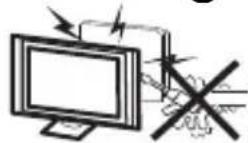
In diesem Gerät sind Hochspannungsteile eingebaut. Entfernen Sie nicht das Gehäuse auf der Rückseite. Überlassen Sie Reparaturen dem qualifizierten Servicepersonal.
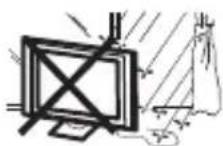
Um Feuer oder elektrischen Spannungen vorzubeugen, setzen Sie das Gerät nie Regen oder Feuchtigkeit aus.
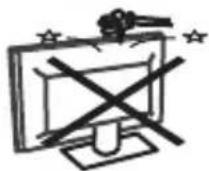
Werfen Sie keine Gegenstände gegen das Gerät, ins Gehäuse oder in andere Öffnungen des Gerätes. Spritzen Sie keine Flüssigkeiten gegen das Gerät.

Verdecken Sie nicht die Öffnungen an der Rückwand des Monitors. Ausreichende Belüftung ist erforderlich, um Beschädigungen der elektrischen Bestandteile zu verhindern.
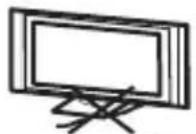
Klemmen Sie das Stromkabel nicht unter den Monitor.

Stellen Sie sich nicht auf das Gerät, lehnen Sie sich nicht daran an und stoßen Sie das Gerät nicht. Sie sollten besonders bei Kindern darauf achten. Das Gerät kann stark beschädigt werden, wenn es runterfällt.

Stellen Sie ihren Monitor nicht auf unstabilen Untergrund. Das Gerät kann stark beschädigt werden, wenn es runterfällt.

Wenn Sie das Gerät für längere Zeit nicht nutzen, entfernen Sie den AC-Stecker von der Steckdose.
Soll der Monitor in einen Schrank oder in eine ähnliche Einfassung platziert werden, müssen die minimalen Abstände eingehalten werden.
Hitzeansammlungen können die Lebenszeit des Produktes beschränken und gefährlich werden.

Korrekte Entsorgung von Altgeräten
Das Symbol der durchgestrichenen Abfalltonne auf Rädern auf einem Elektro- oder Elektronikgerät, der Verpackung oder Gebrauchsanweisung weist darauf hin, dass das Elektro- oder Elektronikgerät nicht im normalen Haushaltsabfall entsorgt werden darf, sondern einer getrennten Sammlung zugeführt werden muss. Sie sind verpflichtet, dieses Gerät und Zubehörteile einer vom Hausmüll getrennten Erfassung zuzuführen. Altbatterien und Altakkumulatoren, die nicht vom Altgerät umschlossen sind, sowie Lampen, die zerstörungsfrei aus dem Altgerät entnommen werden können, sind vor der Abgabe an einer Erfassungsstelle zerstörungsfrei vom Altgerät zu trennen. Vertreiber von Elektro- oder Elektronikgeräten, einschließlich des Lebensmitteleinzel-, Fernabsatz- und Versandhandels, sind ab einer bestimmten Verkaufs-, Lager-bzw. Versandflächengröße gesetzlich grundsätzlich zur unentgeltlichen Rücknahme von Altgeräten verpflichtet, wenn Sie bei dem Vertreiber ein neues Gerät kaufen oder es sich um ein kleines Altgerät handelt, das bestimmte Maße nicht überschreitet. Nähere Informationen und Einzelheiten zu diesen Rücknahmemöglichkeiten und -pflichten erhalten Sie von dem jeweiligen Vertreiber. Endnutzer einschließlich privater Nutzer wenden sich an ihren öffentlich-rechtlichen Entsorgungsträger, um in Erfahrung zu bringen, wo sie das Altgerät für eine umweltfreundliche Entsorgung zurückgeben können. Gewerblichen Endnutzern stehen zusätzliche herstellerspezifische Möglichkeiten zur Rückgabe zur Verfügung, die sie direkt beim Hersteller erfragen können. Bitte löschen Sie vor Abgabe an einer Erfassungsstelle selbstständig alle personenbezogenen Daten auf Ihrem Gerät.
Hinweise zum Umweltschutz
Dieses Produkt darf am Ende seiner Lebensdauer nicht über den normalen Haushaltsabfall entsorgt werden, sondern muss an einem Sammelpunkt für das Recycling von elektrischen und elektronischen Geräten abgegeben werden. Das Symbol auf dem Produkt, in der Gebrauchsanleitung oder auf der Verpackung weist darauf hin. Die Werkstoffe sind gemäß ihrer Kennzeichnung wieder verwertbar. Mit der Wiederverwendung, der stofflichen Verwertung oder anderen Formen der Verwertung von Altgeräten leisten Sie einen wichtigen Beitrag zum Schutze unserer Umwelt. Bitte fragen Sie bei Ihrer Gemeindeverwaltung nach der zuständigen Entsorgungsstelle.
2 Kundendienst
Auf unserer Website finden Sie neueste Informationen über dieses Gerät, über andere Produkte unseres Unternehmens und über unser Unternehmen selbst. Falls Sie Fragen oder Probleme haben, lesen Sie die FAQ's auf unserer Website oder wenden Sie sich an unseren Kundendienst.
Axdia International GmbH Schmelzerstr.27 D-47877 Willich (Germany)
Tel: +49(0) 2154 / 8826-0 Fax: +49(0) 2154 / 8826-100
Support-Hotline: +49 (0)2154 / 8826-101 Web: www.axdiaservice.de E-Mail: support@axdia.de
3 Bestimmungsgemäßer Gebrauch
Dieser Monitor ist für die Darstellung von Bildschirminhalten eines Computers über die verfügbaren Schnittstellen. Für den privaten Gebrauch bestimmt. Er ist ausschließlich für diesen Zweck bestimmt und darf nur dafür verwendet werden. Dazu gehört auch die Beachtung aller in dieser Bedienungsanleitung enthaltenen Informationen, insbesondere der Sicherheitshinweise. Jede andere Verwendung gilt als nicht bestimmungsgemäß und kann zu Sachschäden oder sogar zu Personenschäden führen. Darüber hinaus führt dies unmittelbar zum Verlust der Garantie. Der Hersteller übernimmt keine Haftung für Schäden durch unsachgemäßen Gebrauch.
4 Konformitätserklärung
CE
Hiermit erklärt Axdia International GmbH, dass sich dieser LED Monitor in Übereinstimmung mit den grundlegenden Anforderungen und den anderen relevanten Vorschriften der Richtlinien
2014/53/EU und 2009/125/EG befindet.
Die CE Konformitätserklärung zu diesem Produkt finden Sie im Internet auf
https://www.axdiaservice.de/konform
5 Montage
5.1 Standfuß Montage
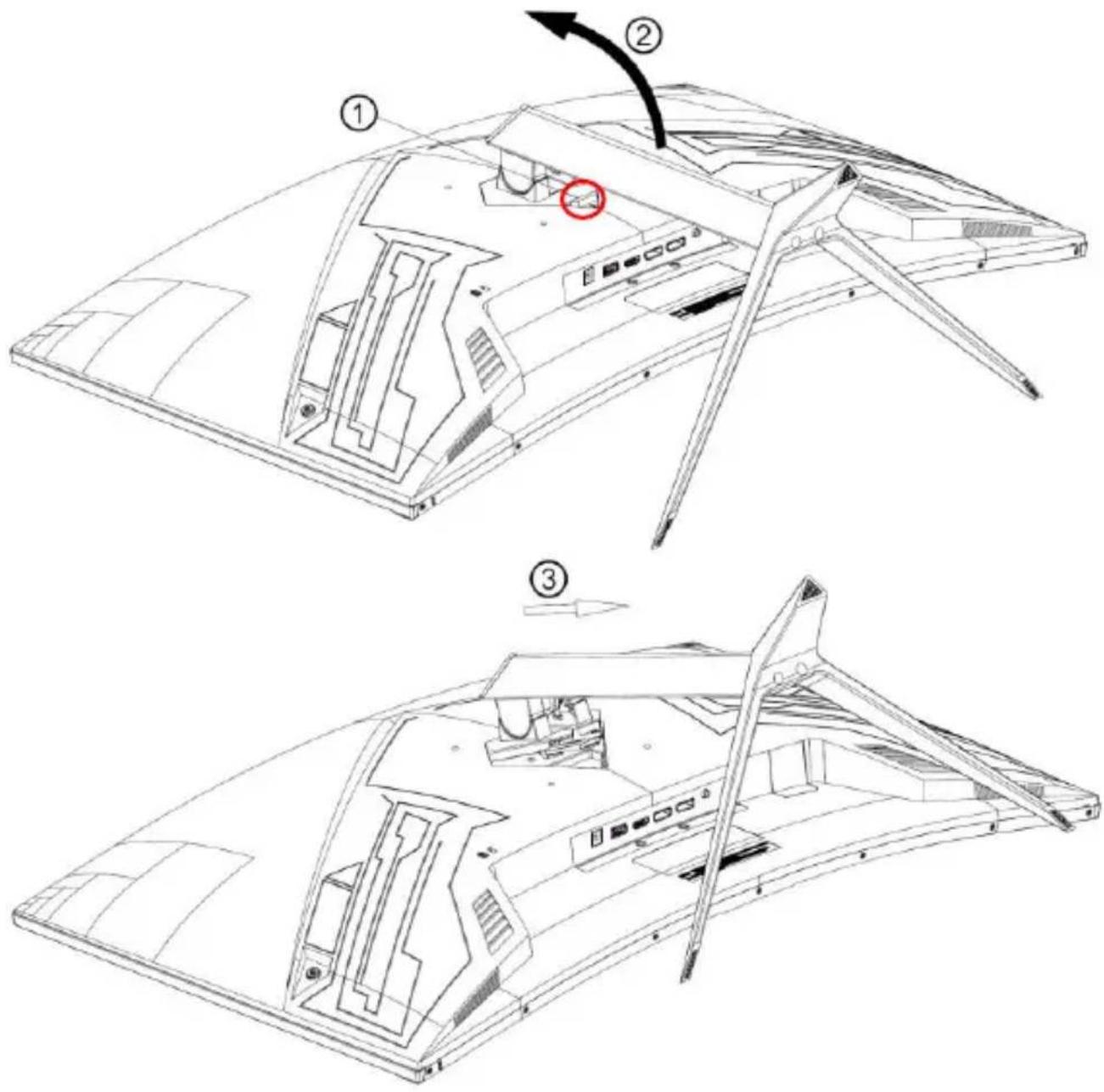
Verwenden Sie die beiliegenden Schrauben, um den Ständer zu verbinden. Führen Sie anschließend den Ständer in einem >30^ Winkel in die Haltevorrichtung auf der Geräterückseite wie abgebildet ein. Nun können Sie die Vorrichtung einrasten. Bestätigt wird dieses mit einem „Klack“ Geräusch.

5.2 Wand Montage
Befestigen Sie Ihre Wandhalterung an den dafür vorhergesehenen Gewinden auf der Rückseite. Beachten Sie den Lochabstand.

5.3 Standfuß Demontage

Lösen Sie den Standfuß, indem Sie den Raster (rot markiert) nach oben ziehen. Daraufhin können Sie den Monitor erst unten von der Basis wegziehen und dann nach oben wegheben.
6 Bedienelemente und Anschlüsse
6.1 Am Gerät
DE
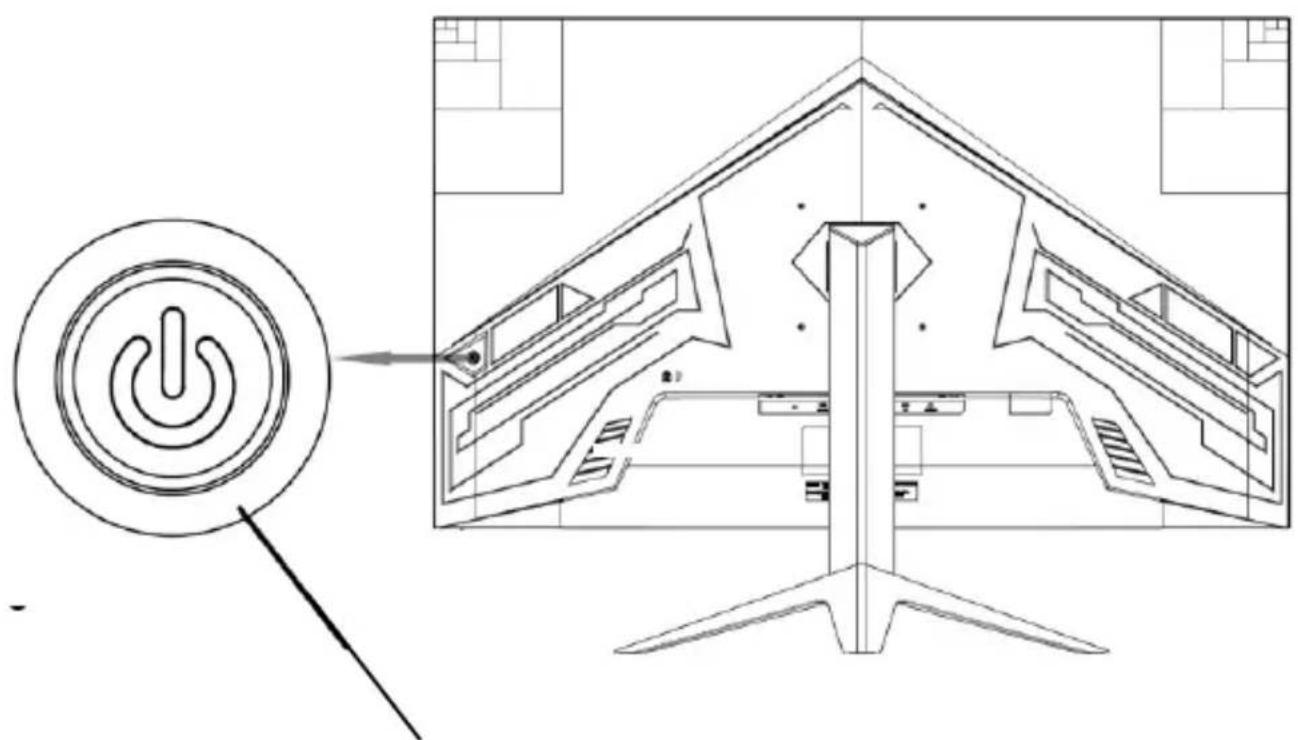
Monitor Ein-/Ausschalter
(Zum Ausschalten bitte 3 Sekunden drücken)
6.2 Anschlüsse und Bedienung


Die Anschlüsse der Reihenfolge nach:
- DC Eingang (19V)
- USB-Anschluss (nur für Updates)
- HDMI (2.0)
- Display Port 1 & 2 (V1.4)
- Kopfhörerausgang
ODYS XP32 PRO-X

DE
Die Funktionen der Wahl-Wippe
| Hoch | Signalquellen Auswahl |
| Runter | Lautstärke Anpassung |
| Links | Game Plus Modus Kurzwahltaste |
| Rechts | Kurzwahltaste (frei Wählbar) |
| Hereindrücken | 1x kurz drücken zeigt Ihnen das Display Menü1x 3s lang drücken schaltet das Display aus |
Im Menü
| Hoch | Cursor Hoch bewegen |
| Runter | Cursor Runter bewegen |
| Links | Zurück |
| Rechts | Enter/Bestätigen |
| Hereindrücken | Bestätigen |
7 Menü-Einstellungen
Drücken Sie die Menü Taste und die ▲▼ Tasten, um eine Einstellung auszuwählen.
7.1 Menü Anzeige
Der erste Menüpunkt ist das Menü Anzeige. Sie können hier Bildeinstellung wie Kontrast, Helligkeit usw. vornehmen.
Drücken Sie die ▲▼ Tasten, um eine Einstellung
auszuwählen, drücken Sie die ◀▶ Tasten, um die Einstellung zu ändern und Enter zur Bestätigung.
Drücken Sie die Zurück Taste, um zum vorhergehenden Menü zurückzukehren.
Beschreibung der einzelnen Menüpunkte
| Helligkeit | Helligkeit von 0-100 einstellbar |
| Kontrast | Kontrast von 0-100 einstellbar |
| Schwarzwertanpassung | Schwarzwert von 0-100 einstellbar |
| Voreinstellung | Voreinstellungen wie Standard, Benutzer, Film, Foto und weitere wählbar |
| Seitenverhältnis | Hier kann das Bild Seitenverhältnis gewählt werden |
| Schärfe | Bildschärfe von 0-100 einstellbar |
7.2 Menü Farbe
Der zweite Menüpunkt ist das Menü Farbe. Sie können hier Bildeinstellung wie Farbtemperatur Voreinstellungen, Gammawert, Blaulichtfilter usw. vornehmen.
Drücken Sie die ▲▼ Tasten, um eine Einstellung auszuwählen, drücken Sie die ◀▶ Tasten, um die Einstellung zu ändern und Enter zur Bestätigung. Drücken Sie die Zurück Taste, um zum vorhergehenden Menü zurückzukehren.
Beschreibung der einzelnen Menüpunkte
| Farbtemperatur | Farbliche Voreinstellungen wie Normal, Kalt, Warm, sRGB und Benutzer wählbar |
| Gamma | Gammawert aus, 1.8, 2.0, 2.2 & 2.4 wählbar |
| Farbton | Farbton/ Huewert von 0-100 einstellbar |
| Sättigung | Sättigung von 0-100 einstellbar |
| Blaulichtfilter | Wählen Sie den Wert 50 um niedriges Blaulicht einzustellen. Außerdem können Sie hier unter insgesamt 4 verschiedenen Stufen wählen. |
7.3 Niedriger Blaulichtmodus
Das von Ihrem Bildschirm ausgestrahlte Licht enthält blaues Licht, und eine langanhaltende Exposition der Augen gegenüber dem LCD-Bildschirm kann nicht nur zu visueller Ermüdung führen, sondern potenziell auch Augenerkrankungen verursachen. Die Verwendung der Niedrige Blaulicht-Funktion kann das blaue Licht reduzieren und die Augenbelastung verringern. Der Standardmodus des Produkts ist der Low Blue Light-Modus. Empfehlungen zur Schonung Ihrer Augen:
1) Verwenden Sie den Bildschirm nicht kontinuierlich über einen längeren Zeitraum, um Überbeanspruchung zu vermeiden. Es wird empfohlen, alle 30 Minuten Verwendung eine 10-minütige Pause einzulegen.
2) Während der Pause können Sie Ihre Augen entspannen, indem Sie in die Ferne schauen.
3) Während der Pause können Sie Augenübungen durchführen, um die Augen zu entspannen.
4) Kleinkinder unter 2 Jahren sollten den Bildschirm nicht anschauen.
7.4 Menü Spielmodus Setup
Der dritte Menüpunkt ist das Menü Spielmodus Setup. Hier können Sie Paneleinstellung wie Bildwiederholrate, Overdrive, Spielunterstützung, HDR usw. vornehmen.
Drücken Sie die ▲▼ Tasten, um eine Einstellung auszuwählen, drücken Sie die ◀▶ Tasten, um die Einstellung zu ändern und Enter zur Bestätigung.
Beschreibung der einzelnen Menüpunkte
| FreeSync/G-Sync | FreeSync/G-SyncEin/Ausschaltbar |
| Overdrive | Overdrive in den Stufen Aus,Low, Middle und Higheinstellbar |
| Spielunterstützung | Zeitschaltuhr (15-90 Minuten),Fadenkreuz, sowie FPSZähler einstellbar |
| HDR | HDR (High Dynamic Range)Ein/Ausschaltbar |
| DCR | DCR (Dynamic ContrastRatio) Ein/Ausschaltbar |
| MPRT | MPRT (Motion PictureResponse Time)Ein/Ausschaltbar |
7.5 Menü Eingang
Der vierte Menüpunkt ist das Menü Eingang. Hier können Sie den Eingang mit den ▲▼ Tasten wählen und mit der ▶ Taste Bestätigen.
7.6 Menü Systemeinstellungen
Der fünfte Menüpunkt ist das Menü Systemeinstellungen. Hier können allgemeine Systemeinstellungen getätigt werden, wie Sprache Audio Einstellungen, oder ein Reset.
Drücken Sie die ▲▼ Tasten, um eine Einstellung auszuwählen, drücken Sie die ◀▶ Tasten, um die Einstellung zu ändern und Enter zur Bestätigung.
Drücken Sie die Zurück Taste, um zum vorhergehenden Menü zurückzukehren.
Beschreibung der einzelnen Menüpunkte
| Sprache | Spracheinstellung |
| OSD Einstellung | OSD Höhenposition, Vertikale Position, OSD Timeout und Transparenz einstellbar |
| Audio | Mögliche Einstellungen: Mute (Stumm) und Lautstärke |
| Zurücksetzen | Zurücksetzen aller getätigten Einstellungen vornehmen |
| USB Aktualisierung | Um ein Softwareupdate von einem USB Stick durchführen zu können, wählen Sie diese Option |
7.7 Menü Benutzerdaten
Der sechste Menüpunkt ist das Menü Benutzerdaten. Sie können verschiedene Einstellungsprofile anlegen und unter den Profilen Benutzer 1-3 speichern und auch wieder Laden.
8 Auswahl der Eingangsquelle
Dieses Gerät umfasst verschiedene Eingangsquellen, die mit der ▲ Taste am Monitor oder im Hauptmenü aufgerufen werden können.
| Eingang |
| DP2 |
| DP1 |
| HDMI |
Navigationstasten ▲▼ und OK
Drücken Sie im Eingangsquellenmenü die ▲▼ Richtungstasten, um den gewünschten Bildschirmmodus auszuwählen und drücken Sie die ▶ Taste, um den ausgewählten Modus aufzurufen.
9 Standby
Der ODYS XP32 hat eine eingebaute Standby Funktion. Diese wird automatisch aktiviert, nachdem der Monitor kein Signal festgestellt hat. Dies passiert ca. 10 Sekunden nachdem kein Signal anliegt und wird mit den Hinweisen „Kein Signal“ und anschließend „Energiesparmodus“ angekündigt.
10 Fehlersuche
| Anzeige | Mögliche Ursache | Lösungen |
| Kein Signal | Ein nicht genutzter Eingang wurde gewählt, oder das Displaykabel hat einen Schaden. | Prüfen Sie die Eingangsquelle mit Hilfe der SOURCE-Taste. Überprüfen Sie das Displaykabel. |
| Die Status LED ist aus | Stromkabel ist locker. Der Bildschirm ist Ausgeschaltet | Überprüfen Sie, ob das Display und die Anschlussdose gut an der Stromversorgung angeschlossen sind und ob sich das Display im Abschaltmodus befindet. |
| Bild zu dunkel | Einstellung MPRT gewählt oder Helligkeit auf geringem Wert. | Schalten Sie den MPRT Modus aus. Kontrollieren Sie die Einstellung der Helligkeit im Display Menü. |
| Bildschirm wird zu warm/ überhitzt | Der Monitor steht zu beengt und es sind nicht mindestens 5cm Ventilations-abstand gegeben. | Stellen Sie den Monitor an einem Ort auf, an dem mindestens 5cm Platz rund um das Gerät gegeben sind. |
| Gerätschaltet nicht ein | Es Liegt kein Signal vor. | Um den Monitor einzuschalten muss ein Eingangssignal vorliegen. Schließen Sie bitte eine HDMI oder DP Quelle an |

Hinweis
In manchen Fällen sollte bei einer Fehlfunktion, der Monitor in die Werkseinstellung zurückgesetzt werden (im Menü ERWEITERT).
DE
11 Spezifikationen
| Bildschirmgröße | 31,5" |
| Blickwinkel | H:178°,V:178° (CR>10) |
| Antwortzeit (Bildschirm) | 2,4ms |
| Kontrastrate | 3500:1 |
| Optimale Arbeitsauflösung | 2560×1440@180Hz |
| Eingangsspannung | DC 19V/3.42A |
| Arbeitsumfeldbedingungen | 0°C~40°C 20%~85% |
| Lagerbedingungen | -10°C~60°C 10%~90% |
| Gerätegewicht | 5,9kg |
Änderung der Spezifikationen, auch ohne Vorankündigung, vorbehalten.
Hersteller
Axdia International GmbH
Hanns-Martin-Schleyer-Straße 36-38
Produktinformationen über die Energieeffizient dieses Geräts nach EU Verordnung (EU) 2019/2013 finden Sie ab dem 01.03.2021 auf folgender Internetseite der Europäischen Union. Zum Öffnen scannen Sie bitte den folgenden QR-Code mit Ihrem Mobiltelefon.

Die Axdia International GmbH, Hanns-Martin-Schleyer-Straße 36-38, 47877 Willich, weiterführend als AXDIA bezeichnet, gewährt Verbrauchern für Produkte der Marken ODYS und DYON nachfolgend als Produkt bezeichnet, eine durch die folgenden Garantiebedingungen dargestellte begrenzte Garantie. Mit dieser Garantie gewährleistet AXDIA, dass die Produkte innerhalb des angegebenen Garantiezeitraums ab dem Datum des Erstkaufs frei von Material- und Verarbeitungsfehlern sind.
Für unsere Produkte leisten wir Garantie gemäß nachfolgenden Bedingungen:
- Innerhalb von 12 Monaten ab Kaufdatum beheben wir unentgeltlich nach Maßgabe der folgenden Garantiebedingungen Schäden oder Mängel am Produkt. Bei einem Mangel oder Defekt, der später als 12 Monate nach dem Kaufdatum festgestellt wird, muss für eine Garantiereparatur ein Fabrikationsfehler nachweislich vorliegen.
- Die Garantie erstreckt sich nicht auf Akkus, Batterien, Reifen, Bremsbeläge und andere Teile, die zu den Verbrauchsgütern zählen, leicht zerbrechliche Teile, wie z.B. Glas oder Kunststoff sowie Defekte aufgrund des normalen Verschleißes. Eine Garantiepflicht wird nicht ausgelöst durch geringfügige Abweichungen von der Soll-Beschaffenheit, die für die Wert- und Gebrauchstauglichkeit des Produkts unerheblich sind, durch Schäden aus chemischen und elektrochemischen Einwirkungen, von Wasser sowie allgemein aus anormalen Bedingungen. Schäden, die durch Missachtung der Bedienungsanleitung oder sonstige unsachgemäße Handhabung, nicht autorisierte Eingriffe in das installierte System oder die Installation von Zusatzsoftware herbeigeführt werden, sind ebenfalls ausgeschlossen.
- Die Garantie erstreckt sich weiterhin nicht auf die reine Verfügbarkeit von Software Aktualisierungen, sofern der Bestimmungsgemäße Gebrauch sowie die Datensicherheit des Produkts nach professioneller und fundierter Einschätzung durch AXDIA weiter gewährleistet sind.
- Die Garantieleistung erfolgt in der Weise, dass mangelhafte Teile nach unserer Wahl unentgeltlich instandgesetzt oder durch einwandfreie Teile ersetzt werden. AXDIA behält sich das Recht auf Austausch gegen ein gleichwertiges Ersatzgerät vor, falls das eingesandte Produkt innerhalb eines angemessenen Zeit- und Kostenrahmens nicht instandgesetzt werden kann. Ebenso kann das Produkt gegen ein anderes gleichwertiges Modell ausgetauscht werden. Instandsetzungen vor Ort können nicht verlangt
ODYS XP32 PRO-X
werden. Ersetzte bzw. getauschte Teile gehen in unser Eigentum über.
- Der Garantieanspruch erlischt, wenn Reparaturen oder Eingriffe von Personen vorgenommen werden, die hierzu von uns nicht ermächtigt sind, oder wenn unsere Produkte mit Ergänzungs- oder Zubehörteilen versehen werden, die nicht auf unsere Produkte abgestimmt sind.
- Garantieleistungen bewirken weder eine Verlängerung der Garantiefrist, noch setzen sie eine neue Garantiefrist in Lauf. Die Garantiefrist für eingebaute Ersatzteile endet mit der Garantiefrist für das ganze Produkt.
- Weitergehende und andere Ansprüche, insbesondere solche auf Ersatz außerhalb des Produkts entstandener Schäden sind – soweit eine Haftung nicht zwingend gesetzlich angeordnet ist – ausgeschlossen. Wir haften also nicht für zufällige, indirekte oder sonstige Folgeschäden aller Art, die zu Nutzungseinschränkungen, Datenverlusten, Gewinneinbußen oder Betriebsausfall führen.
- Sofern das Gerät einen eingebauten Datenspeicher hat, ist der Kunde für eine Datensicherung vor Rücksendung verantwortlich. AXDIA haftet nicht für Datenverluste eingesandter Kundengeräte. AXDIA behält sich das Recht vor, bei eingesandten Geräten die Werkseinstellungen wiederherzustellen. Bitte notieren Sie sich daher gegebenenfalls Ihre persönlichen Einstellungen.
- Diese Garantie hat keine Auswirkungen auf Ihre unentgeltlichen gesetzlichen Gewährleistungsansprüche bei einem festgestellten Mangel und unterliegt dem geltenden Recht des Landes, in dem der Ersterwerb des Produktes durch den Endkunden erfolgte.
- Erfüllungsort ist der Axdia International Service-Center, Schmelzerstrasse 27, 47877 Willich, Deutschland.
Geltendmachung eines Garantiefalles
- Um den Garantieservice in Anspruch zu nehmen, nehmen Sie bitte Kontakt mit dem AXDIA Service-Center per E-Mail oder Telefon auf (Kontaktdaten siehe unten). Ebenso steht Ihnen dafür unser Serviceformular auf unserer Webseite oder auf der Rückseite der Garantiebedingungen zur Verfügung.
- Das AXDIA Service-Center wird versuchen, Ihr Problem zu diagnostizieren und zu lösen. Wird ein Garantiefall festgestellt, erhalten Sie eine RMA Nummer (Return Material Authorization) und werden gebeten, das Produkt zu AXDIA einzusenden.
ACHTUNG: AXDIA nimmt nur Sendungen an, die mit einer RMA-Nummer versehen sind.
Für die Einsendung des Produktes ist folgendes zu beachten:
- Die Sendung ist ausreichend frankiert, versichert und transportgerecht einzusenden. Dem Produkt muss das Originalzubehör wie beispielsweise USB-Kabel und Netzteil beigefügt sein, wenn nicht vom AXDIA Service-Center anders bestimmt.
- Die RMA-Nummer ist sichtbar und lesbar von außen auf der Verpackung zu vermerken.
- Eine Kopie des Kaufbelegs muss als Garantienachweis beigefügt werden.
- Nach Eingang des eingesandten Produkts leistet AXDIA Garantie gemäß Garantiebedingungen und sendet das Produkt frei Haus versichert zurück.
Außerhalb der Garantie
AXDIA kann einen Serviceanspruch außerhalb der Garantie ablehnen. Willigt AXDIA in einen Service außerhalb der Garantie ein, so werden alle Instandsetzungs- und Transportkosten in Rechnung gestellt. AXDIA nimmt keine Sendungen an, die nicht zuvor von AXDIA durch RMA (Return Material Authorization) genehmigt wurden.
Kontakt
Axdia International Service-Center, Schmelzerstrasse 27, 47877 Willich, Deutschland
Internetadresse: www.axdiaservice.de
Kontaktformular: www.axdiaservice.de/kontakt
Telefon: +4921548826111

Hinweis Updates
Die Verfügbarkeit von Updates können Sie auf www.axdiaservice.de finden.
- Inhaltsverzeichnis....1
- Wichtige Sicherheitshinweise
- WARNHINWEIS
- Warnung
- Korrekte Entsorgung von Altgeräten
- Hinweise zum Umweltschutz
- Kundendienst
- Bestimmungsgemäßer Gebrauch
- Konformitätserklärung
- Montage
- Standfuß Montage
- Wand Montage
- Standfuß Demontage
- Bedienelemente und Anschlüsse
- Am Gerät
- Anschlüsse und Bedienung
- Die Anschlüsse der Reihenfolge nach:
- ODYS XP32 PRO-X
- Menü-Einstellungen
- Menü Anzeige
- Menü Farbe
- Niedriger Blaulichtmodus
- Menü Spielmodus Setup
- Menü Eingang
- Menü Systemeinstellungen
- Menü Benutzerdaten
- Auswahl der Eingangsquelle
- Navigationstasten ▲▼ und OK
- Standby
- Hinweis
- Hersteller
- Für unsere Produkte leisten wir Garantie gemäß nachfolgenden Bedingungen:
- Geltendmachung eines Garantiefalles
- ACHTUNG: AXDIA nimmt nur Sendungen an, die mit einer RMA-Nummer versehen sind.
- Außerhalb der Garantie
- Kontakt
- Hinweis Updates
Marke : Odys
Modell : XP32 PRO-X
Kategorie : Monitor