83221AP-611 - Gegensprechanlage Busch-Jaeger - Kostenlose Bedienungsanleitung
Finden Sie kostenlos die Bedienungsanleitung des Geräts 83221AP-611 Busch-Jaeger als PDF.


Benutzerfragen zu 83221AP-611 Busch-Jaeger
0 Frage zu diesem Gerät. Beantworten Sie die, die Sie kennen, oder stellen Sie Ihre eigene.
Eine neue Frage zu diesem Gerät stellen
Laden Sie die Anleitung für Ihr Gegensprechanlage kostenlos im PDF-Format! Finden Sie Ihr Handbuch 83221AP-611 - Busch-Jaeger und nehmen Sie Ihr elektronisches Gerät wieder in die Hand. Auf dieser Seite sind alle Dokumente veröffentlicht, die für die Verwendung Ihres Geräts notwendig sind. 83221AP-611 von der Marke Busch-Jaeger.
BEDIENUNGSANLEITUNG 83221AP-611 Busch-Jaeger
1 Systemvoraussetzungen....5
1.1 Benutzeroberfläche 5
1.2 free@home-App 5
1.3 Heimnetzwerk 5
2 Leistungsmerkmale....6
2.1 Gerätevarianten....6
2.2 Leistungsgrenzen 7
3 Planung und Installation....8
3.1 Twisted-Pair-Variante 8
3.1.1 System Access Point 8
3.1.2 Spannungsversorgung 8
3.1.3 Installation der Aktorik....9
3.1.4 Topologie der Leitungsteilnehmer 10
3.1.5 Leitungslängen und Entfernungen....11
3.1.6 Busleitung 11
3.2 Wireless-Variante 12
3.2.1 System Access Point 12
3.2.2 Spannungsversorgung....12
3.2.3 Installation der Aktorik....13
3.2.4 Systemeigenschaften....13
Mesh-Netzwerk 14
Reichweite 15
Störung des Funksignals 16
3.3 Planung System Access Point....19
3.4 Erstellen eines Geräteplans 22
4 Inbetriebnahme 23
4.1 Voraussetzungen....23
4.2 Verbindung zur Benutzeroberfläche des System Access Point herstellen 23
4.3 Grundeinstellungen 27
4.4 Benutzerrechte 28
4.5 Aufbau des Hauptmenüs....29
4.6 Aufbau des Arbeitsbereichs....30
4.7 Erstellung der Hausstruktur 30
4.8 Geräte zu Räumen zuordnen 32
4.8.1 Identifizierung....33
4.8.2 Namen festlegen 35
4.9 Verknüpfung von Sensoren und Aktoren 36
4.9.1 Schaltmöglichkeiten 37
4.10 Zeitsteuerung....37
4.10.1 Zeitprofile 37
4.10.2 Zeitstrahl 39
4.10.3 Listenansicht 40
4.11 Aktionen....41
4.11.1 Bestandteile einer Aktion 42
4.11.2 Zeitdiagramm 43
4.11.3 Beispiele für mögliche Aktionen 44
4.12 Panels....47
4.13 Kopplung von Wireless-Geräten mit dem System Access Point 48
Wireless-Gerät auf Werkseinstellungen zurücksetzen 48
5.1 Sensoren und Bedienelemente 52
5.1.1 Tastsensoren 52
Tastenfunktion 54
LED als Orientierungslicht ....55
LED als Statusanzeige....56
Parametereinstellungen Sensor/Schaltaktor 1/1-fach 57
Parametereinstellungen Sensor/Schaltaktor 2/1-fach 58
Parametereinstellungen Sensor/Schaltaktor 2/2-fach 58
Parametereinstellungen Sensor/Dimmaktor 1/1-fach 59
Parametereinstellungen Sensor/Dimmaktor 2/1-fach 60
Parametereinstellungen Sensor/Jalousieaktor 1/1-fach 61
Parametereinstellungen Sensor/Jalousieaktor 2/1-fach 62
Parametereinstellungen Sensoreinheit 1-fach....63
Parametereinstellungen Sensoreinheit 2-fach....63
5.1.2 Bewegungsmelder 64
Parametereinstellungen Bewegungsmelder/Schaltaktor 1-fach....67
Parametereinstellungen Bewegungsmelder (Sensor) 67
5.1.3 Raumtemperaturregler....68
Parametereinstellungen Raumtemperaturregler....71
5.1.4 Displays....72
5.2 Binäreingänge 75
5.3 Wetterstation 79
5.3.1 Zuordnung....80
5.3.2 Sensoren der Wetterstation verknüpfen 81
5.4 Aktoren 82
5.4.1 Schaltaktoren 82
5.4.2 Dimmaktoren....82
5.4.3 Jalousieaktoren....84
5.4.4 Heizungsaktoren 85
5.5 System Access Point....86
5.5.1 Identifizierung....86
5.5.2 Identifizierung Wireless-Geräte 86
5.5.3 Netzwerk-Funktionen 87
5.5.4 Bedien- und Anzeigeelemente....88
5.5.5 Master-Reset ohne Zugriff auf Web-Interface 88
5.5.6 Weitere allgemeine Einstellungen im System Access Point....89
6 Gerätefunktionen 91
7 Funktionale Systemerweiterungen....94
7.1 Philips Hue 94
7.1.1 Philips Hue Integration....94
7.1.2 Philips Hue einrichten 94
7.1.3 Verknüpfung zuordnen....97
7.1.4 Parameter 98
7.1.5 Farbeinstellungen 98
7.1.6 Zeitsteuerung 99
7.1.7 Parametereinstellungen Philips Hue....99
8 Sortimentsübersicht 100
8.1 Systemgeräte 100
8.2 Displays....101
8.3 Sensoren 102
8.4 Sensor-/Aktoreinheiten 105
8.5 Aktoren 109
8.6 Abdeckungen für Schalterserien 112
8.7 Verzeichnis verfügbarer Abdeckungen.... 113
9 FAQ und Tipps.... 116
9.1 Montage System Access Point.... 116
9.1.1 Anschluss der CAT-Leitung 116
9.2 Vorlage Geräteplan 117
10 Index 118
1 Systemvoraussetzungen
1.1 Benutzeroberfläche
Um die webbasierte Benutzeroberfläche des System Access Point zu öffnen, benötigen Sie einen Computer mit LAN- oder WLAN-Netzwerkadapter und installiertem Internet-Browser.
Als Browser werden empfohlen:
■ Firefox (ab Version 9)
■ Internet Explorer (ab Version 11)
- Google Chrome
Safari
1.2 free@home-App
Für die Installation der free@home-App benötigen Sie ein Smartphone oder Tablet mit Android-(ab 4.0) oder iOS- (ab iOS 7) Betriebssystem.
1.3 Heimnetzwerk
Um im Normalbetrieb auf die free@home-App und Internetdienste (z. B. E-Mail) gleichzeitig zugreifen zu können, muss der System Access Point nach der Inbetriebnahme in Ihr vorhandenes Heimnetzwerk eingebunden werden. Dafür wird ein Router mit Ethernet- oder WLAN-Schnittstelle benötigt.
2 Leistungsmerkmale
Das free@home-System ist sowohl ein Twisted Pair basiertes Bussystem als auch ein Wireless-System für die Hausautomation. Eine Kombination beider Varianten ist möglich.
Das free@home-System ermöglicht die Steuerung und Automatisierung von Licht, Heizung und Jalousien und bietet darüber hinaus die Anbindung des Busch-Welcome ^®
Türkommunikationssystems. Die Steuerung erfolgt über vor Ort fest installierte Bedienelemente oder mobil über das Smartphone oder Tablet.
Die Funktionszuordnung erfolgt allein über Software, d. h., sollte sich die Nutzung eines Raumes zukünftig ändern, kann die Funktion des Lichtschalters leicht geändert werden.
Für die Inbetriebnahme wird keine spezielle Software benötigt. Die Konfiguration erfolgt über den vorhandenen Internet Browser Ihres Computers oder der kostenfreien free@home-App Ihres Smartphones oder Tablets (Android/ iOS).
Eine free@home-Anlage setzt sich aus folgenden Geräten zusammen:
- einem System Access Point,
- einer Spannungsversorgung,
- Sensoren für die Vor-Ort-Bedienung,
- Aktoren um Lasten zu schalten.

Hinweis
Für reine Wireless-Anlagen ist keine separate Stromversorgung erforderlich.
2.1 Gerätevarianten
In einer Anlage können bis zu 64 Geräte installiert sein (Spannungsversorgung wird nicht mitgezählt).
Folgende Gerätevarianten stehen zur Verfügung:
| Systemgeräte Sensoren Aktoren | |
| System Access Point Bedienelemente Schaltaktoren | |
| Spannungsversorgung Panels Dimmaktoren | |
| Binäreingänge Jalousieaktoren | |
| Raumtemperaturregler (RTR) Heizungsaktoren | |
| Bewegungsmelder |
Tab.1: Gerätevarianten
Hinweis
Für reine Wireless-Anlagen ist keine separate Stromversorgung erforderlich.
Sensoren und Aktoren existieren jeweils in den Bauformen Unterputz, Pille und Reiheneinbau. Die Geräte können je nach Anwendung beliebig kombiniert werden.
2.2 Leistungsgrenzen
Die webbasierte Benutzeroberfläche des System Access Point kann von mehreren Teilnehmern (Computern und/oder Mobilgeräten mit free@home-App) gleichzeitig aufgerufen und bedient werden. Je nach Umfang der getätigten Änderungen kann es hierbei zu Leistungseinbußen kommen (Änderungen benötigen länger, um umgesetzt zu werden). Es wird daher empfohlen, die Benutzeroberfläche mit maximal 4 Teilnehmern gleichzeitig zu bedienen.
3 Planung und Installation
Das free@home-System ist sowohl ein Twisted Pair basiertes Bussystem als auch ein Wireless-System für die Hausautomation. Eine Kombination beider Varianten ist möglich.
3.1 Twisted-Pair-Variante
3.1.1 System Access Point
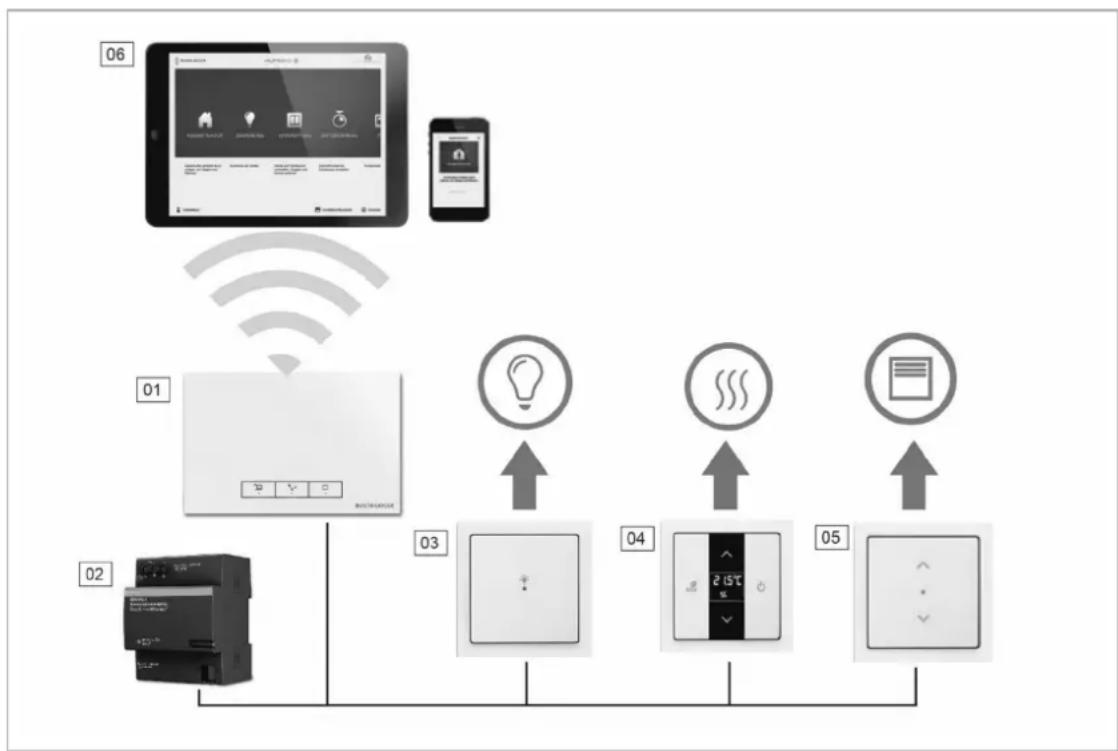
Der System Access Point [01] bietet den Zugangspunkt, um mit dem PC oder mobilen Endgeräten auf die free@home-Anlage zugreifen zu können. So können die Funktionen der Anlage programmiert und ferngesteuert werden.
flowchart
graph TD
    A["Device 06"] -->|Wireless Signal| B["Sensor Unit"]
    C["Smartphone"] -->|Signal| B
    B --> D["Memory Unit 01"]
    D --> E["Light Bulb Icon"]
    D --> F["Vibration Screen Icon"]
    D --> G["Print Icon"]
    H["Device 02"] --> I["User Interface Module"]
    I --> J["Control Panel 03"]
    J --> K["Light Bulb Icon"]
    J --> L["Vibration Screen Icon"]
    J --> M["Print Icon"]
    N["Device 04"] --> O["Control Panel 04"]
    O --> P["Light Bulb Icon"]
    O --> Q["Vibration Screen Icon"]
    O --> R["Print Icon"]
    S["Device 05"] --> T["Control Panel 05"]
    T --> U["Light Bulb Icon"]
    T --> V["Vibration Screen Icon"]
    T --> W["Print Icon"]
Abb. 1: Anlagenplanung Twisted Pair
01 - System Access Point
02 – Spannungsversorgung
03 - Sensor-/Schaltaktoreinheit
04 – Raumtemperaturregler
05 – Sensor-/Jalousieaktoreinheit
06 – Mobile Endgeräte
3.1.2 Spannungsversorgung
Pro Anlage wird eine Spannungsversorgung [02] (siehe Abb. 1) benötigt. Sie liefert die von den Busteilnehmern benötigte Spannung, um den Buskommunikationsteil der Geräte zu versorgen.
3.1.3 Installation der Aktorik
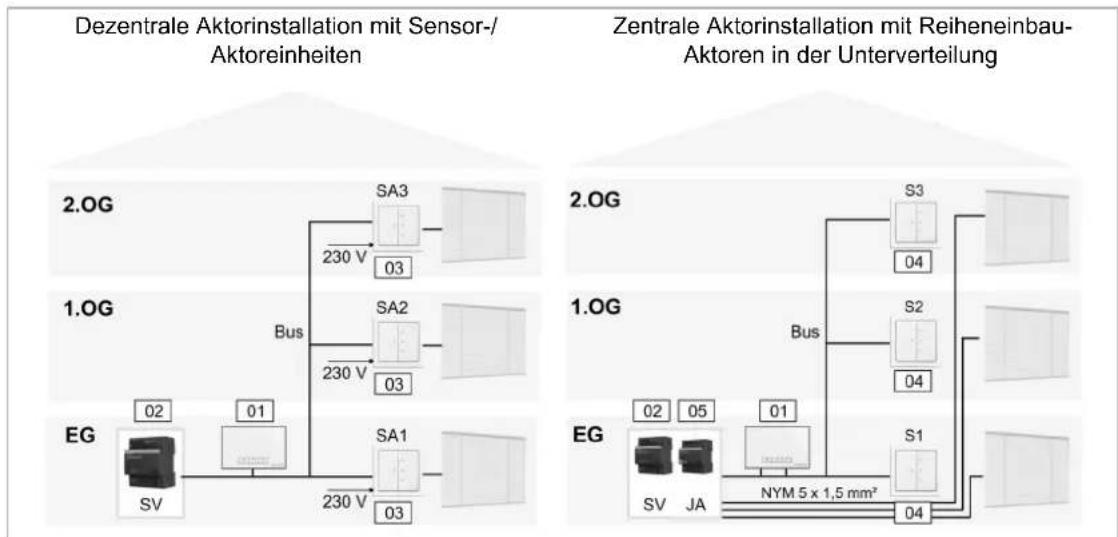
Das free@home-System bietet sowohl Aktoren in Reiheneinbauform für die zentrale Installation im Schaltschrank, als auch Sensor-/Aktoreinheiten für die dezentrale Unterputzmontage.
Beide Installationsformen können innerhalb einer Anlage beliebig gemischt werden.
Vorteile der dezentralen Installation:
- „Alles in einem“: Sensor und Aktor sind in einem Gerät.
- Funktion ohne Programmierung, da Sensor und Aktor vorkonfiguriert sind.
- Gewohnte Verdrahtung der 230-V-Leitung.
Vorteile der zentralen Installation:
Günstiger Kanalpreis durch Mehrfachaktoren.
- Einfache Installation der Sensorik, da nur die Busleitung in der Unterputzdose liegt.
flowchart
graph TD
    subgraph Dezentrale Aktor Installation with Sensor-/Aktoreinheiten
        A["2.0G"] --> B["SA3"]
        B --> C["230 V 03"]
        D["1.0G"] --> E["SA2"]
        E --> F["230 V 03"]
        G["EG"] --> H["SV"]
        I["02"] --> J["SA1"]
        K["01"] --> L["SA1"]
        M["230 V 03"]
    end

    subgraph Zentrale Aktor Installation with Reiheneinbau-Aktoren in der Unterverteilung
        N["2.0G"] --> O["S3"]
        O --> P["04"]
        Q["1.0G"] --> R["S2"]
        R --> S["04"]
        T["EG"] --> U["SV JA"]
        V["02 05"] --> W["NYM 5 x 1,5 mm²"]
        X["01"] --> Y["S1"]
        Z["04"] --> AA["S1"]
    end
Abb. 2: Planung der Twisted Pair Aktorik
01 - System Access Point
02 – Spannungsversorgung
03 – Sensor/Jalousieaktoreinheit
04 – Sensoreinheit
05 – Jalousieaktor
3.1.4 Topologie der Leitungsteilnehmer
Das free@home-System kommuniziert über einen Datenbus. Das bedeutet, dass jedes Gerät an den Bus angeschlossen sein muss. Nur dann kann das Gerät mit den anderen Teilnehmern kommunizieren.
Teilnehmer
Jedes free@home-Gerät, mit Ausnahme der Spannungsversorgung, zählt als ein Teilnehmer. Es können bis zu 64 Teilnehmer an den Bus angeschlossen werden.

Hinweis
Der System Access Point gilt auch als Teilnehmer.
Leitungstopologien
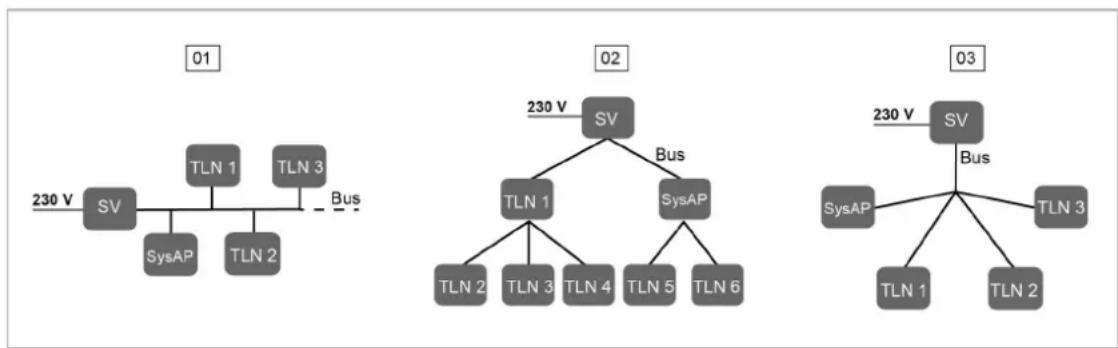
Die free@home-Busleitung kann in fast beliebiger Art und Weise verlegt werden.
- Ein Mischen der Leitungstopologien (Linie, Stern und Baum) ist erlaubt.
- Lediglich Ringe dürfen nicht aufgebaut werden.
- Es werden keine Abschlusswiderstände benötigt.
flowchart
graph TD
    subgraph 01
        A["SV"] --> B["TLN 1"]
        A --> C["TLN 2"]
        D["SysAP"] --> A
        E["TLN 3"] --> F["Bus"]
    end
    subgraph 02
        G["SV"] --> H["TLN 1"]
        G --> I["SysAP"]
        H --> J["TLN 2"]
        H --> K["TLN 3"]
        H --> L["TLN 4"]
        H --> M["TLN 5"]
        H --> N["TLN 6"]
        O["Bus"] --> H
    end
    subgraph 03
        P["SV"] --> Q["SysAP"]
        P --> R["TLN 1"]
        P --> S["TLN 2"]
        P --> T["TLN 3"]
        P --> U["Bus"]
    end
Abb. 3: Mögliche Topologien
01 – Linientopologie
02 – Baumtopologie
03 – Sterntopologie
SV – Spannungsversorgung
TLN – Teilnehmer
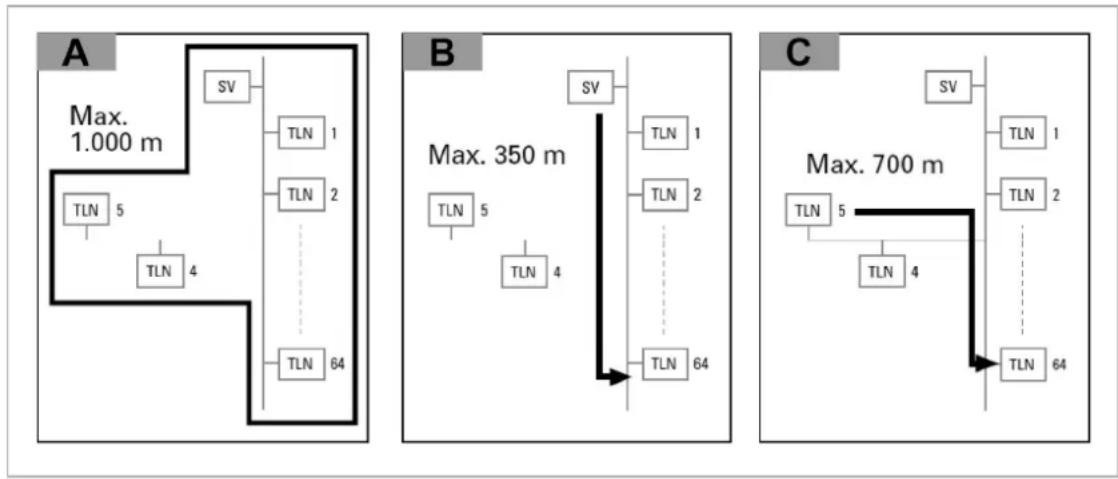
3.1.5 Leitungslängen und Entfernungen
[A] Die Leitungslängen innerhalb einer Linie sind begrenzt auf eine Gesamtlänge von max. 1.000 m.
[B] Entfernung zwischen Spannungsversorgung und letztem Teilnehmer: max. 350 m.
[C] Entfernung zwischen zwei Teilnehmern: max. 700 m.
flowchart
graph TD
    A["Diagram A"] -->|Max. 1.000 m| B["TLN 5"]
    A -->|Max. 1.000 m| C["TLN 4"]
    B --> D["SV"]
    D --> E["TLN 1"]
    E --> F["TLN 2"]
    F --> G["TLN 64"]
    G --> H["TLN 64"]
    H --> I["Max. 350 m"]
    I --> J["TLN 5"]
    I --> K["TLN 4"]
    K --> L["SV"]
    L --> M["TLN 1"]
    M --> N["TLN 2"]
    N --> O["TLN 64"]
    O --> P["Max. 700 m"]
    P --> Q["TLN 5"]
    P --> R["TLN 4"]
    R --> S["SV"]
    S --> T["TLN 1"]
    T --> U["TLN 2"]
    U --> V["TLN 64"]
    V --> W["Max. 700 m"]
Abb. 4: Leitungslängen und Entfernungen
SV – Spannungsversorgung
TLN – Teilnehmer
3.1.6 Busleitung
Die Busleitung führt zu den Teilnehmern.
- Es ist eine KNX-zertifizierte Busleitung (J-Y(ST)Y 2 x 2 x 0,8 mm) zu verwenden.
- Neben den nötigen physikalischen Eigenschaften (Aderanzahl, Querschnitt, Isolierspannung usw.) kann die Busleitung sofort von anderen Schwachstromleitungen unterschieden werden.

Hinweis
Anwendungen und Geräte sollten fest installiert werden, um zu verhindern, dass diese leicht entfernt werden und dadurch unbefugte Personen Zugang zur Anlage erhalten.
– Die Leitungsenden der Kabel sollten nicht sichtbar sein oder aus der Wand herausstehen, weder innerhalb noch außerhalb des Gebäudes.
Busleitungen im Außenbereich stellen ein erhöhtes Sicherheitsrisiko dar. Der physische Zugang zum Bus-Kabel sollte hier besonders erschwert werden.
- Möglichst keine Verlegung von Netzwerkleitungen im Außenbereich.
- Außengeräte müssen gegen unerlaubte Demontage abgesichert sein.
3.2 Wireless-Variante
3.2.1 System Access Point
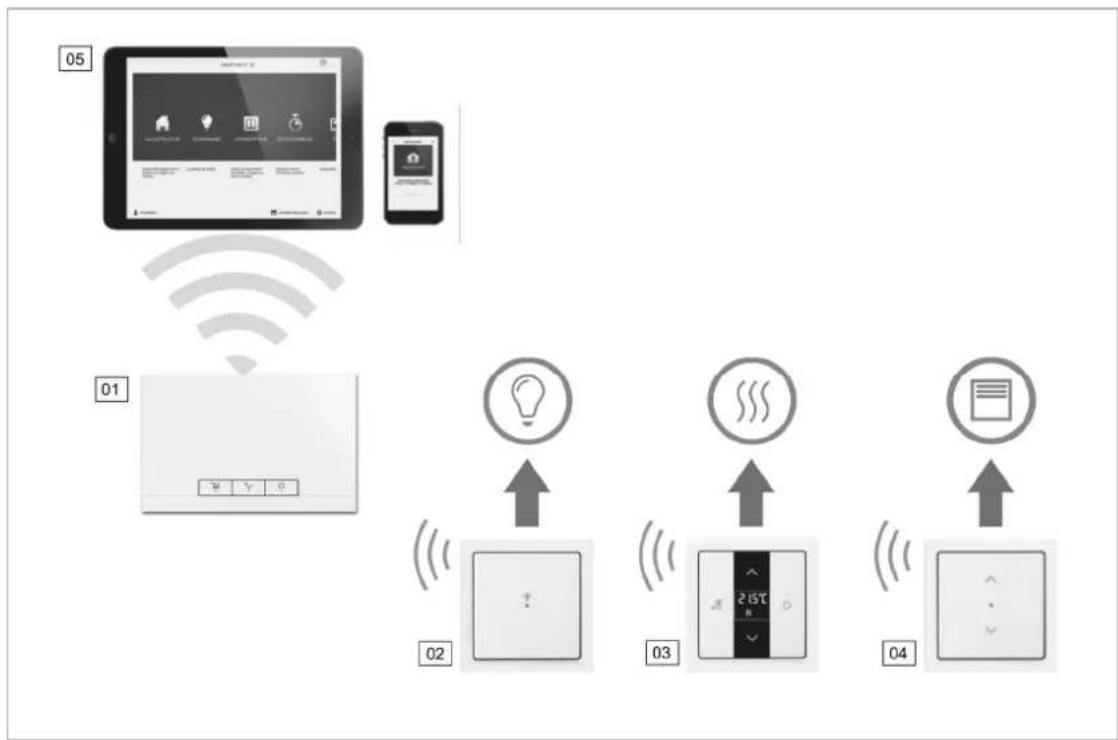
Der System Access Point [01] bietet den Zugangspunkt, um mit dem PC oder mobilen Endgeräten auf free@home zugreifen zu können. So können die Funktionen der Anlage programmiert und ferngesteuert werden.
flowchart
graph TD
    A["Device 05"] -->|Wireless Signal| B["Mobile Device"]
    C["Device 01"] --> D["Smart Home Interface"]
    E["Device 02"] --> F["Light Bulb"]
    G["Device 03"] --> H["Light Bulb"]
    I["Device 04"] --> J["Light Bulb"]
    style A fill:#f9f,stroke:#333
    style C fill:#f9f,stroke:#333
    style E fill:#f9f,stroke:#333
    style G fill:#f9f,stroke:#333
    style I fill:#f9f,stroke:#333
Abb. 5: Anlagenplanung Wireless
01 - System Access Point
02 – Sensor-/Schaltaktoreinheit
03 – Raumtemperaturregler
04 – Sensor-/Jalousieaktoreinheit
05 – Mobile Endgeräte
3.2.2 Spannungsversorgung
Für reine Wireless-Systeme ist keine separate Spannungsversorgung erforderlich. Die Spannungsversorgung erfolgt über den Anschluss der Geräte direkt an das 230-V-Netz.
3.2.3 Installation der Aktorik
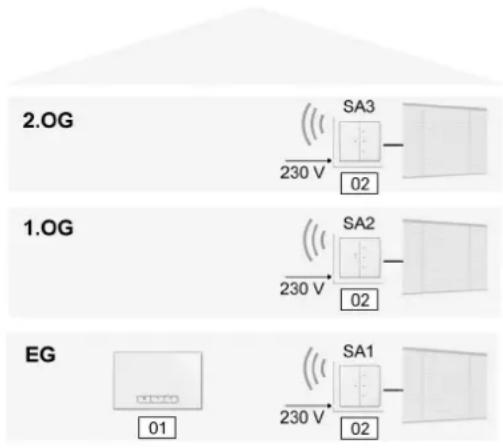
Für das free@home-System stehen Sensor-/Aktoreinheiten für die dezentrale Unterputzmontage zur Verfügung.
Vorteile der dezentralen Installation:
- „Alles in einem“: Sensor und Aktor sind in einem Gerät.
- Funktion ohne Programmierung, da Sensor und Aktor vorkonfiguriert sind.
■ Gewohnte Verdrahtung der 230-V-Leitung.
Dezentrale Aktorinstallation mit Sensor-/Aktoreinheiten
text_image
2.0G SA3 230 V 02 1.0G SA2 230 V 02 EG SA1 230 V 02Abb. 6: Planung der Aktorik Wireless
02 – Sensor-/Jalousieaktoreinheit
3.2.4 Systemeigenschaften
| Funkfrequenz | 2.4 GHz |
| Funkprotokoll | free@home-Wireless |
| Verschlüsselung | AES-128 |
| Reichweite im Gebäude | typisch 15 ... 20 m (kann aufgrund der baulichen Gegebenheiten stark variieren) |
| Teilnehmer in einem System | max. 64 Wireless und 64 Wired |
Tab.2: Systemeigenschaften
- Alle free@home-Geräte unterstützen die bekannten free@home-Funktionen.
- Robuste Kommunikation durch „Mesh-Netzwerk“.
- Einfacher Austausch von vorhandenen Schaltern dank kombinierter „Sensor/Aktor“-Geräte.
- Sofortige Funktion ohne Programmierung (Geräte sind vorkonfiguriert).
- Ein System kann drahtlose und drahtgebundene Geräte enthalten.
Integration in den Schalterprogrammen future ^ linear, solo ^ , carat ^ , Busch-axcent ^ , Buschbalance ^ SI, Busch-dynasty ^ , pur edelstahl und basic55 ^ .
Mesh-Netzwerk
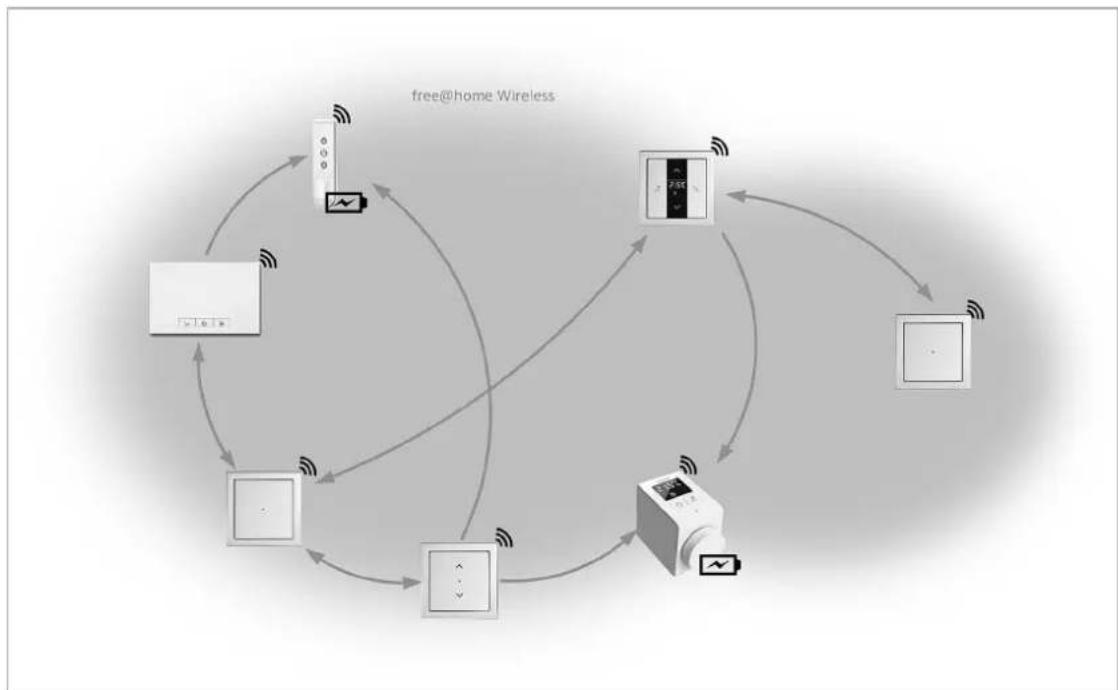
Alle Wireless-Netzwerktechnologien haben, physikalisch bedingt, eine begrenzte Reichweite. In einem Smart Home sind die Teilnehmer des Netzwerks, z. B. Lichtschalter und Jalousieschalter, über eine große Fläche verteilt und müssen dennoch in der Lage sein, zuverlässig miteinander zu kommunizieren.
Um die maximale Ausdehnung des Netzwerks zu vergrößern, verwendet free@home die sog. Mesh-Netzwerk Topologie.
flowchart
graph TD
    A["Monitor"] -->|Wireless Signal| B["Printer"]
    B -->|Wireless Signal| C["Camera"]
    C -->|Wireless Signal| D["Phone"]
    D -->|Wireless Signal| A
    A -->|Wireless Signal| E["Monitor"]
    E -->|Wireless Signal| F["Printer"]
    F -->|Wireless Signal| C
    C -->|Wireless Signal| A
    style A fill:#f9f,stroke:#333
    style B fill:#ccf,stroke:#333
    style C fill:#cfc,stroke:#333
    style D fill:#fcc,stroke:#333
    style E fill:#cff,stroke:#333
Abb. 7: free@home Mesh-Netzwerk
Bei der Mesh-Netzwerk Topologie kommuniziert jeder Teilnehmer mit jedem anderen Teilnehmer des Netzwerks. Dies geschieht entweder direkt, wenn sie sich in Reichweite befinden oder indirekt über einen oder mehrere Kommunikationsknoten.
Andere Netzwerktypen verwenden oft nur einen zentralen Knoten, durch den der gesamte Datenverkehr fließt. Mesh-Netze haben keinen solchen zentralen Übertragungsweg. Sie finden mehrere Wege, um Daten von einem Gerät zu einem anderen zu senden.
Das free@home Mesh-Netzwerk verwendet das sog. Routing- Verfahren. Bei diesem Verfahren ermittelt der System Access Point automatisch den effizientesten Weg, um eine Nachricht von einem Punkt des Netzwerks, über mehrere Knoten hinweg, zum richtigen Adressaten zu senden. Diese Information wird in sog. Routing-Tabellen abgelegt und an alle Netzwerkteilnehmer verteilt.
Das Routing-Verfahren wird kontinuierlich fortgeführt, so dass das System auch auf nachträgliche Änderungen reagieren kann, z. B. bei Ausfall von einzelnen Geräten, neu hinzugefügten Geräten oder baulichen Veränderungen, die den Empfang beeinträchtigen.
Reichweite
Berücksichtigen Sie den Montageort der free@home-Geräte bereits während der Planung. Im Freifeldversuch wird eine Reichweite von 100 Metern erreicht. In Gebäuden ist diese Reichweite jedoch nicht möglich.
Die örtlichen Gegebenheiten haben großen Einfluss auf die Empfangsqualität bzw. die Reichweite der Geräte, wodurch das Signal mehr oder weniger stark gedämpft wird. Eine pauschale Aussage zur Reichweite ist daher nicht möglich, z. B. dämpfen armierte Betondecken stärker als Holzdecken; Metallständerwerke dämpfen stärker als Holzständerwerke.
Beachten Sie folgende generelle Regeln:
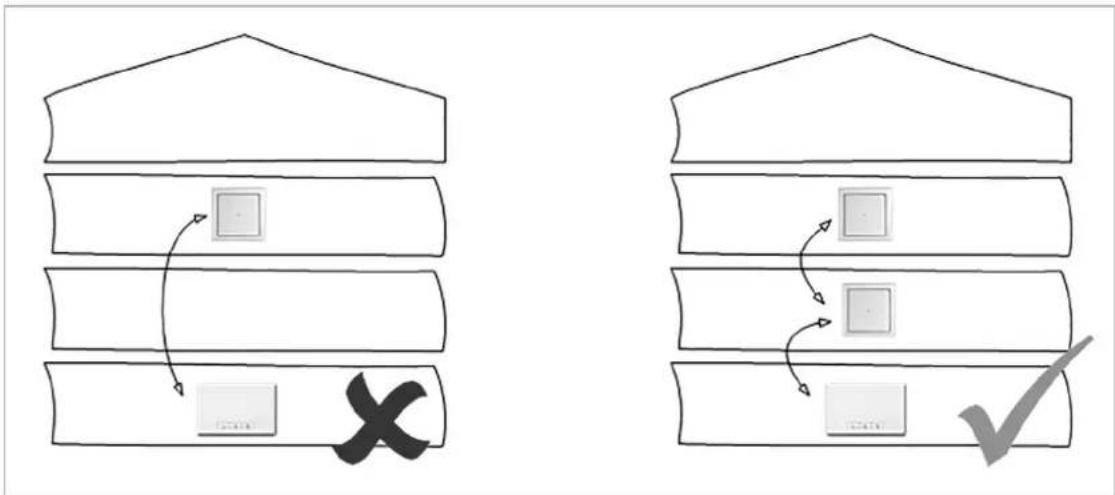
- Zwischen zwei Geräten sollte nicht mehr als eine Geschossdecke liegen.
flowchart
graph TD
    A["Layer 1"] --> B["Layer 2"]
    B --> C["Layer 3"]
    C --> D["Layer 4"]
    D --> E["Checkmark"]
    style A fill:#f9f,stroke:#333
    style B fill:#ccf,stroke:#333
    style C fill:#cfc,stroke:#333
    style D fill:#fcc,stroke:#333
    style E fill:#ffc,stroke:#333
Abb. 8: Reichweite Geschossbarriere
- Zwischen zwei Geräten sollte nicht mehr als eine Wand liegen.
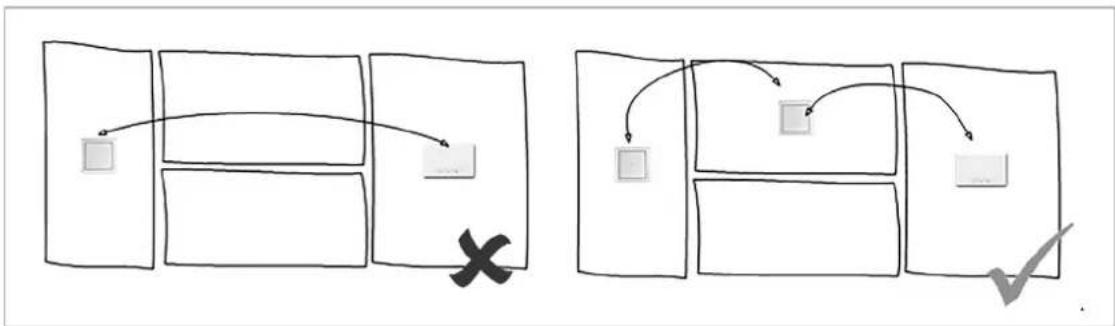
Abb. 9: Reichweite Wandbarriere
- Die Geräte sollten nicht unmittelbar neben großen metallischen Oberflächen installiert werden.
Störung des Funksignals
Das Funksignal der free@home-Geräte kann durch andere Funksender gestört werden. Mögliche Störquellen sind vor allem Sender, die in einem ähnlichen Frequenzband senden. Dazu können gehören:
■ WLAN-Router (2,4 GHz)
Mikrowellen
■ Leuchtstofflampen
- Billige oder defekte Elektronikprodukte
2,4-GHz-WLAN-Geräte stellen das größte Störpotential dar, da sie im gleichen Frequenzband wie free@home senden.
Auswirkungen von Störungen
Die Störung des Funksignals kann folgende Auswirkung haben:
- Verzögerte Reaktion
- Verbindungsabbruch zu einem Teilnehmer
Kanalaufteilung im 2,4-GHz-Band
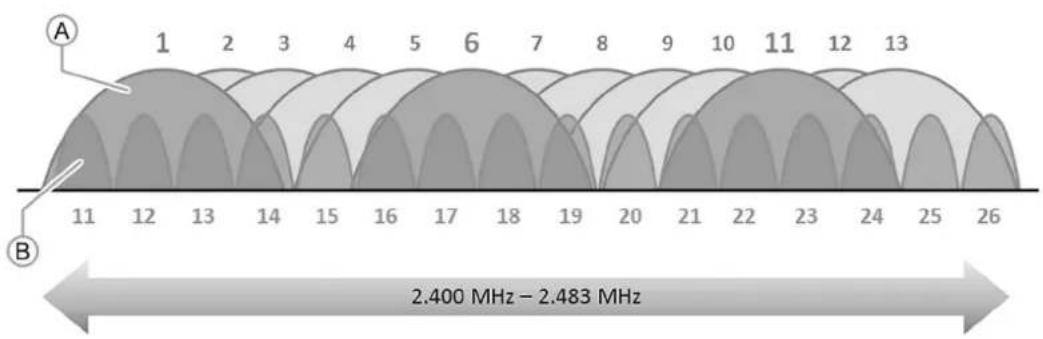
Das von WLAN und free@home genutzte 2,4-GHz-Band erstreckt sich über einen Frequenzbereich von 2.400 MHz bis 2.483 MHz. Dieser Bereich wird in mehrere Kanäle aufgeteilt.
Das Frequenzband eines WLAN-Kanals ist dabei nicht deckungsgleich mit dem Frequenzband eines free@home-Kanals.
radar
| Label | Value | |-------|-------| | A | 1 | | B | 11 | | | 12 | | | 13 | | | 14 | | | 15 | | | 16 | | | 17 | | | 18 | | | 19 | | | 20 | | | 21 | | | 22 | | | 23 | | | 24 | | | 25 | | | 26 |Abb. 10: Kanalaufteilung im 2,4-GHz-Band
[A] WLAN-Kanäle (1 ... 13)
[B] free@home-Kanäle (11 ... 26)
Vermeidung von Störungen, die durch 2,4-GHz-WLAN verursacht werden
Um Störungen durch 2,4-GHz-WLAN-Geräte zu vermeiden, wäre es am besten, diese Störquellen zu entfernen, z. B. durch Verwendung von 5-GHz-WLAN. Da dies in der Regel nicht möglich ist, sollte folgendes beachtet werden:
- Verwenden Sie für das heimische WLAN und für das free@home-Netzwerk Kanäle, die in unterschiedlichen Frequenzbereichen liegen, siehe „Kanalaufteilung im 2,4-GHz-Band“. Sie können den WLAN-Kanal in der Benutzeroberfläche des Routers, bzw. den free@home-Kanal in der Benutzeroberfläche des System Access Points einstellen. Im Auslieferungszustand des System Access Points ist der free@home-Kanal 26 gesetzt. In diesem Fall können alle WLAN-Kanäle von 1 bis 11 verwendet werden, ohne dass es zu Überschneidungen mit dem free@home-Frequenzband kommt.
- Wenn es benachbarte WLAN-Netze gibt, auf deren Kanalwahl Sie keinen Einfluss haben, legen Sie den free@home-Kanal in einen Frequenzbereich, der am wenigsten belastet ist. Sie können in der Benutzeroberfläche des System Access Points unter „Systemeinstellungen“ > „free@home-Wireless“ > „Kanal wechseln“ einen anderen free@home-Kanal einstellen. Nach Auswahl der Funktion wird über die automatische Kanalempfehlung ein Kanal vorgeschlagen, in dessen Frequenzbereich die geringsten Störungen liegen. Der System Access Point scannt dabei seine Umgebung nach vorhandenen WLANs, deren Kanäle und Signalpegel, ab.
Verwendete WLAN-Kanäle
Im Betriebsmodus „WLAN Accesspoint“ (währende der Inbetriebnahme) verwendet der System Access Point den WLAN-Kanal 1. Der Kanal kann nicht geändert werden.
Der Kanal für die free@home-Kommunikation ist standardmäßig auf 26 gestellt. Damit kommt es zu keiner Überschneidung der Frequenzbereiche der beiden Funkprotokolle. Der free@home-Kanal sollte im Modus „WLAN-Accesspoint“ nicht verändert werden.
Automatische Kanalempfehlung
Während des Boot-Vorgangs des System Access Points werden alle benachbarten WLAN-Netzwerke gescannt und auf deren Frequenzbereich und Signalstärke analysiert. Wenn Sie die Funktion „Kanal wechseln“ bestätigen, wird auf dieser Basis die automatische Kanalempfehlung ausgegeben.
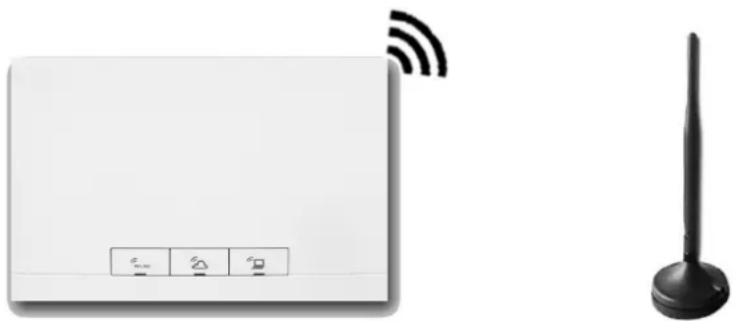
Abb. 11: Automatische Kanalempfehlung
Welche WLAN-Netzwerke es in der Umgebung gibt und welche Kanäle sie verwenden, kann mit Hilfe von kostenlosen Apps/Programmen ermittelt werden, z. B.:
■ Wifi Analyzer von farproc für Android (http://wifianalyzer.mobi)
WiFi Scanner von AccessAgility für Mac OS und Windows (http://wifiscanner.com)
Beispiel:
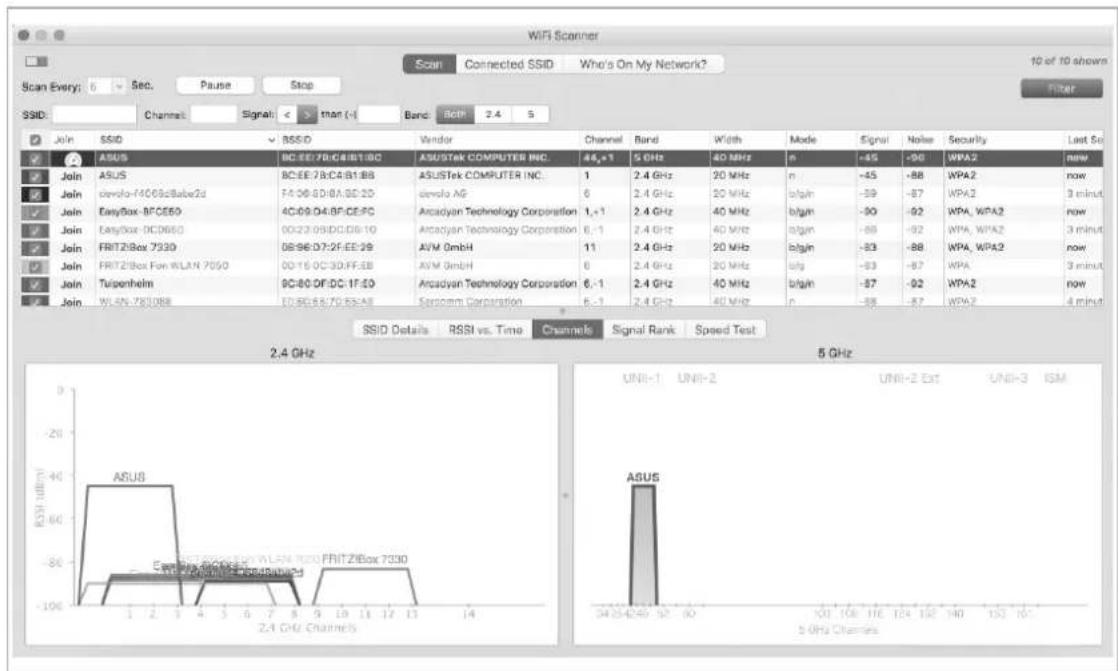
Abb. 12: Beispiel WiFi-Scanner
In Abb. 12 belegt das heimische Netzwerk „ASUS“ den WLAN-Kanal 1. Alle anderen Frequenzen des 2,4-GHz-Frequenzbands werden durch benachbarte Netzwerke belegt. Diese Netze sind aber so stark gedämpft, dass keine Störungen des free@home-Signals auf Kanal 26 zu erwarten sind.
3.3 Planung System Access Point
Der System Access Point stellt während der Inbetriebnahme ein eigenes WLAN zur Verfügung. Damit kann er bequem mobil programmiert werden, auch wenn keine Netzwerkinfrastruktur vorhanden ist.
Im finalen Zustand sollte der System Access Point jedoch als Teilnehmer innerhalb der vorhandenen Netzwerkinfrastruktur eingerichtet werden.
Der System Access Point kann entweder über den eingebauten Ethernet-Port oder über die eingebaute WLAN-Antenne mit der vorhandenen Netzwerkinfrastruktur der Wohnung verbunden werden.
Anbindung über WLAN
Besteht keine Möglichkeit den System Access Point per Kabel an den Internet Router anzuschließen, kann der System Access Point per WLAN als Client im bestehenden WLAN-Netzwerk angemeldet werden.
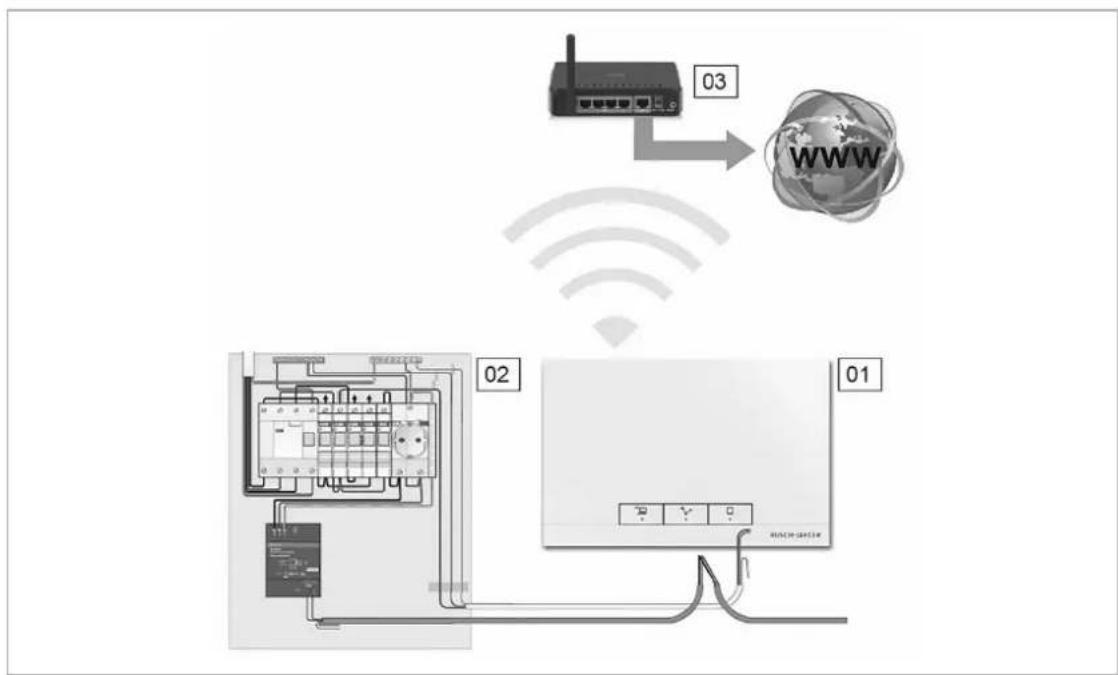
flowchart
graph TD
    A["Network 01"] -->|Wireless Signal| B["Network 02"]
    B --> C["Network 03"]
    style A fill:#f9f,stroke:#333
    style B fill:#ccf,stroke:#333
    style C fill:#cfc,stroke:#333
Abb. 13: Anbindung über WLAN
01 - System Access Point
02 – Verteilung
03 - IP-Router
Anbindung über Patchkabel
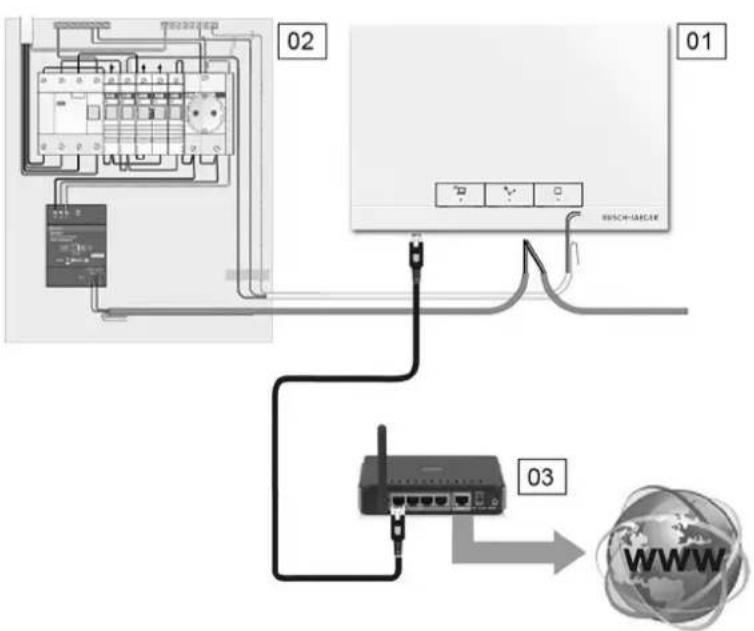
Wenn der System Access Point und Internet-Router nebeneinander installiert sind, können sie über ein Patchkabel verbunden werden.
text_image
02 01 03 wwwAbb. 14: Anbindung über Patchkabel
01 - System Access Point
02 - Verteilung
03 - IP-Router
Anbindung über Installationskabel bei strukturierter Verkabelung
Wird der System Accesspoint über ein CAT-Installationskabel angeschlossen, kann dieses mittels eines LSA-Adapters über die RJ-45-Buchse angeschlossen werden.
Hinweis
Der System Access Point schaltet automatisch auf Kabelbetrieb um, wenn ein Kabel eingesteckt wird.
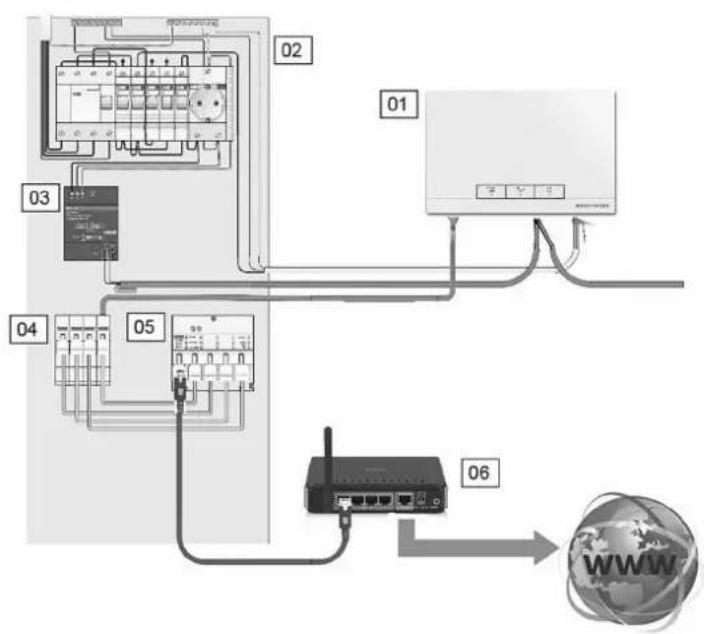
flowchart
graph TD
    A["01"] --> B["02"]
    B --> C["03"]
    C --> D["04"]
    D --> E["05"]
    E --> F["06"]
    F --> G["WWW"]
    style A fill:#f9f,stroke:#333
    style B fill:#ccf,stroke:#333
    style C fill:#cfc,stroke:#333
    style D fill:#fcc,stroke:#333
    style E fill:#cff,stroke:#333
    style F fill:#ffc,stroke:#333
    style G fill:#f9f,stroke:#333
Abb. 15: Anbindung über Installationskabel bei strukturierter Verkabelung
01 - System Access Point
02 – Verteilung
03 – Spannungsversorgung
04 – Ethernet Patchterminals
05 - Switch
06 - IP-Router
3.4 Erstellen eines Geräteplans
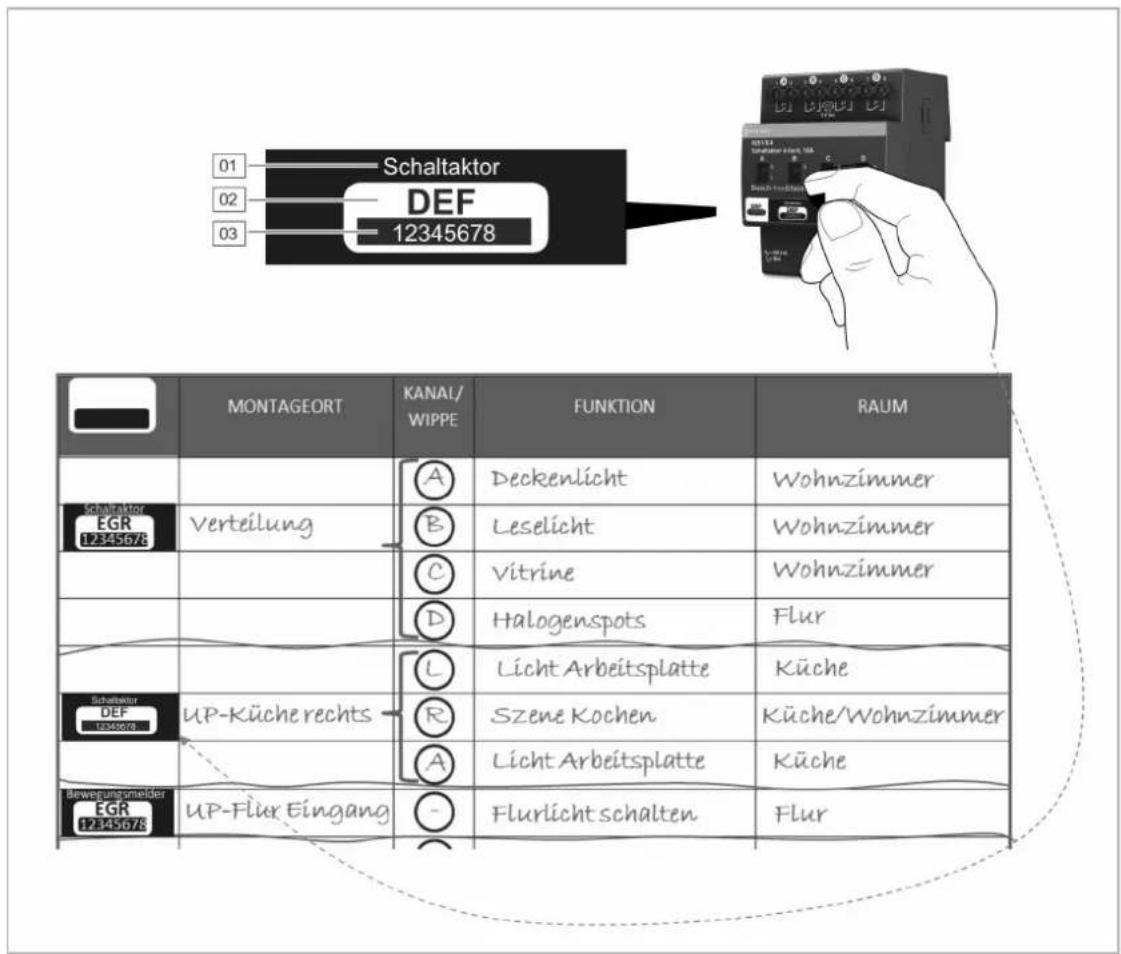
Jedes free@home-Gerät besitzt eine eindeutige, achtstellige Seriennummer. Diese ist auf jedem Gerät sowohl fest, als auch auf einem abziehbaren Schild (Ident-Label) aufgebracht. Die Seriennummer dient während der Inbetriebnahme als Hilfsmittel für die Identifizierung der Geräte.
Um die Eingabe zu erleichtern, ist zusätzlich ein dreistelliger Zeichencode vorhanden, welcher aus der eindeutigen Seriennummer generiert wird. Dieser identifiziert das Gerät zwar nicht eindeutig, ist aber mit hinreichender Genauigkeit einmalig in einer Anlage.
Um die Geräte und Kanäle während der Inbetriebnahme einfacher identifizieren zu können, dokumentieren Sie den dreistelligen Zeichencode der Geräte, deren Funktion und deren Ort bereits während der Installation.
- Entfernen Sie hierfür die abziehbaren Schilder von den Geräten und dokumentieren Sie die zugehörigen Funktionen auf der bereitgestellten Vorlage (siehe Kapitel 9.2 „Vorlage Geräteplan“ auf Seite 117).
text_image
01 —— Schaltaktor 02 —— DEF 03 —— 12345678 MONTAGEORT KANAL/ WIPPE FUNKTION RAUM SCHALTAKTOR EGR 12345678 Verteilung A Deckenlicht Wohnzimmer B Leselicht Wohnzimmer C Vitrine Wohnzimmer D Halogenspots Flur Schaltaktor DEF 12345678 UP-Kücherechts L Licht Arbeitsplatte Küche R Szene Kochen Küche/Wohnzimmer A Licht Arbeitsplatte Küche Bewegungsmelder EGR 12345678 UP-Flur Eingang - Flurlicht schalten FlurAbb. 16: Geräteplan
01 – Gerätebezeichnung
02 - Zeichencode
03 – Seriennummer
4 Inbetriebnahme
4.1 Voraussetzungen
Die Inbetriebnahme erfolgt immer über den System Access Point.
Für die Inbetriebnahme wird ein Smartphone, Tablet oder PC benötigt.
- Eine zusätzliche Software wird nicht benötigt.
Für die Inbetriebnahme über das Smartphone oder Tablet wird die Nutzung der free@home-App empfohlen, die aus dem App Store (für iOS) oder aus dem Google Play Store (für Android) kostenfrei heruntergeladen werden kann.
4.2 Verbindung zur Benutzeroberfläche des System Access Point herstellen
Um die Benutzeroberfläche des System Access Point zu öffnen, nutzen Sie eine der folgenden Möglichkeiten:
Variante A: Verbindung mit Smartphone oder Tablet herstellen
- Installieren Sie die kostenfreie free@home-App für Android oder iOS.
- Bestromen Sie den System Access Point. Achten Sie darauf, dass der Accesspoint-Modus aktiviert ist (linke Taste leuchtet). Falls nicht, drücken Sie die Accesspoint-Taste, um ihn zu aktivieren.
- Verbinden Sie das Endgerät mit dem WLAN des System Access Point (SSID: SysAPXXXX).
Geben Sie das Passwort ein (siehe Bedruckung auf der Innenseite des Netzteils im System Access Point; dazu Deckel öffnen).
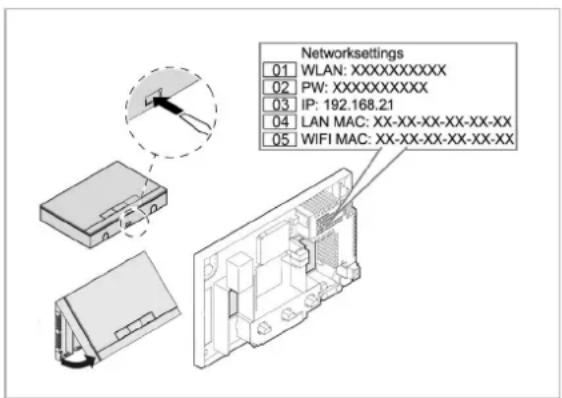
Abb. 17: Bedruckung Innenseite System Access Point
- Starten Sie die App.
- Die App stellt automatisch eine Verbindung zum System Access Point her.
text_image
①
text_image
② a b c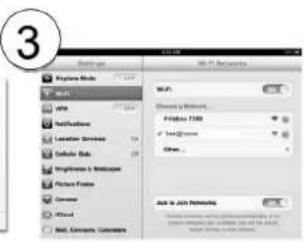
Abb. 18: Verbindung mit Smartphone oder Tablet
Variante B: Verbindung mit dem PC herstellen per WLAN
- Bestromen Sie den System Access Point. Achten Sie darauf, dass der Accesspoint-Modus aktiviert ist (linke Taste leuchtet). Falls nicht, drücken Sie die Accesspoint-Taste, um ihn zu aktivieren.
- Verbinden Sie den PC mit dem WLAN des System Access Point (SSID: SysAPXXXX). Geben Sie das Passwort ein (siehe Bedruckung auf der Innenseite des Netzteils im System Access Point; dazu Deckel öffnen, siehe Abb. 17).
- Starten Sie Ihren Internet Browser. Tragen Sie die IP-Adresse „192.168.2.1“ in die Adresszeile Ihres Browsers ein und bestätigen Sie diese.
- Die Verbindung zum System Access Point ist hergestellt.
1
text_image
R Y C2
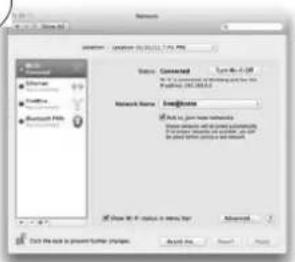
Abb. 19: Verbindung mit PC per WLAN
Variante C: Verbindung mit dem PC herstellen per Patchkabel und Router
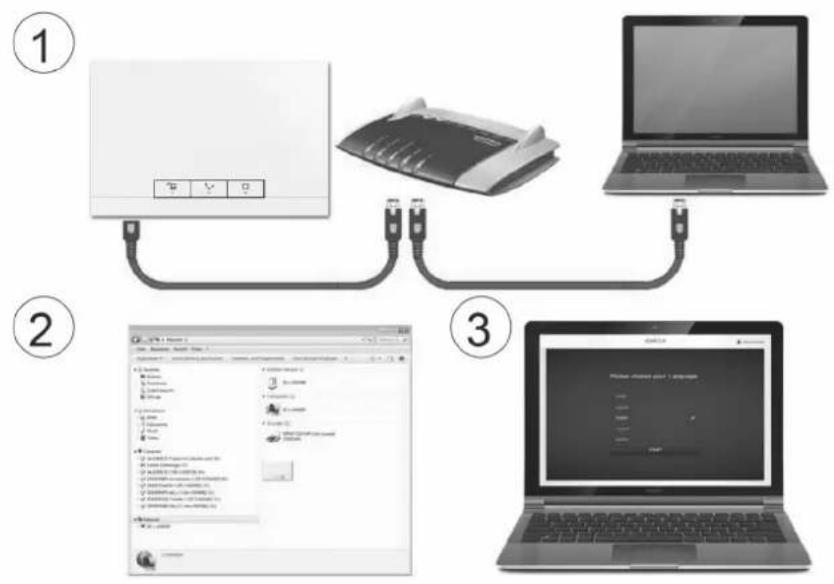
- Verbinden Sie den System Access Point und den PC mit dem Router. Bestromen Sie den System Access Point. Achten Sie darauf, dass der Accesspoint-Modus nicht aktiviert ist. Sollte er aktiviert sein, drücken Sie die Access Point-Taste, um ihn zu deaktivieren.
Hinweis
Der System Access Point arbeitet nun als „DHCP Client“, d. h. er ist unter der IP-Adresse erreichbar, die ihm vom Router automatisch zugewiesen wird.
- Rufen Sie die Benutzeroberfläche des System Access Point auf. Dazu gibt es zwei Möglichkeiten:
[A] Öffnen Sie den Windows Explorer Ihres PC. Unter „Netzwerk“ wird der System Access Point als Gerät angezeigt. Mit einem Doppelklick auf das Gerät öffnen Sie die Benutzeroberfläche (Voraussetzung: Computer muss UPnP unterstützen).
[B] Tragen Sie die vom Router automatisch zugewiesene IP-Adresse in die Adresszeile Ihres Browsers ein. Sie finden die zugewiesene IP in der Benutzeroberfläche Ihres Routers. Beispiel FRITZ!Box: unter „Heimnetz > Netzwerk“. Stellen Sie die Ansicht auf „Erweitert“ damit die IP-Adressen eingeblendet werden.
- Die Verbindung zum System Access Point ist hergestellt.
flowchart
graph TD
    A["Printer"] --> B["Laptop"]
    C["Desktop"] --> D["Laptop"]
    style A fill:#f9f,stroke:#333
    style B fill:#ccf,stroke:#333
    style C fill:#cfc,stroke:#333
    style D fill:#fcc,stroke:#333
Abb. 20: Verbindung per Patchkabel und Router
Hinweis
Beschreibung der Status-LEDs, siehe Kapitel 5.5.4 „Bedien- und Anzeigeelemente“ auf Seite 88.
Variante D: Verbindung mit dem PC herstellen per Patchkabel ohne Router
(ab System Access Point Firmware-Version 2.0 verfügbar)
- Verbinden Sie den System Access Point und den PC mit einem Patchkabel (es wird kein spezielles Crossover-Kabel benötigt)
Bestromen Sie den System Access Point. Achten Sie darauf, dass der Accesspoint-Modus nicht aktiviert ist. Sollte er aktiviert sein, drücken Sie die Access Point-Taste, um ihn zu deaktivieren.

Hinweis
Der System Access Point arbeitet nun als „DHCP Client“, d. h. er ist unter der IP-Adresse erreichbar, die ihm vom PC automatisch zugewiesen wird.
- Rufen Sie die Benutzeroberfläche des System Access Point auf:
Öffnen Sie den Windows Explorer Ihres PC. Unter „Netzwerk“ wird der System Access Point als Gerät angezeigt. Mit einem Doppelklick auf das Gerät öffnen Sie die Benutzeroberfläche (Voraussetzung: Computer muss UPnP unterstützen).
- Die Verbindung zum System Access Point ist hergestellt.
4.3 Grundeinstellungen

Hinweis
Detaillierte Beschreibungen finden Sie jeweils in den Onlinehilfen der einzelnen Seiten unter der Schaltfläche:

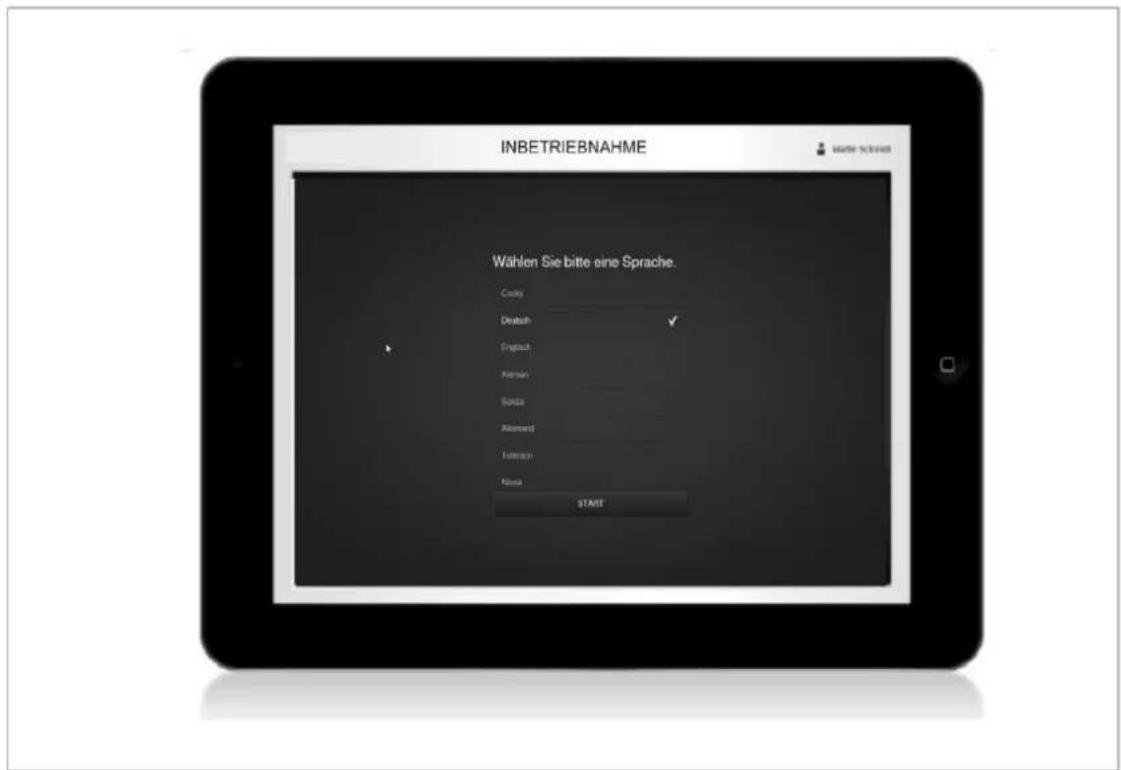
Bei Erstinbetriebnahme werden Sie dazu aufgefordert die folgenden Grunddaten zu hinterlegen:
Sprache
Wählt die Sprache der Anzeigetexte aus. Zur Verfügung stehen die folgenden Sprachen:
| Deutsch | Französisch | Portugiesisch | Türkisch |
| Dänisch | Italienisch | Russisch | Tschechisch |
| Englisch Norwegisch Schwedisch | |||
| Spanisch Niederländisch | Chinesisch | ||
| Finnisch | Polnisch | Griechisch | |
Tab.3: Sprachen
text_image
INBETRIEBNAHME Wählen Sie bitte eine Sprache. Codys Deutsch Engleach Altersen Sarza Akredit Latente Abgas STARTAbb. 21: Grundeinstellungen
Standort
Grundlage für die Astro-Funktion.
Uhrzeit/Datum
Stellt die Systemzeit ein (die Uhrzeit synchronisiert sich bei vorhandener Internetverbindung automatisch).
Benutzername / Passwort
Erlaubt den Schutz der Einstellungen vor Fehlkonfiguration (weitere Benutzer können auch nachträglich hinzugefügt werden).
Hinweis
Das Passwort muss mindestens aus 4 Zeichen bestehen.
Name der Installation
Anzeigename des Gerätes innerhalb des IP-Netzwerkes.
Die Daten werden auf dem System Access Point gespeichert. Die Eingabe der Daten kann übersprungen werden, welches jedoch ggf. zu funktionalen Einschränkungen führt.
Eine Eingabe kann aber auch zu einem späteren Zeitpunkt nachgeholt werden.
4.4 Benutzerrechte
Das System unterscheidet zwischen drei Benutzertypen mit unterschiedlichen Berechtigungen:
Benutzer, Installateur
- Verfügt über alle Berechtigungen (Master Reset; Erstellen von Datensicherung).
Benutzer, Konfiguration
- Kann keine systemkritischen Änderungen vornehmen (Änderung der Kanalbündelungs-einstellungen beim Dimmer; Umkonfiguration von Binäreingängen).
Benutzer, Bedienung
- Kann keine Veränderungen am System vornehmen, sondern nur die Geräte bedienen.
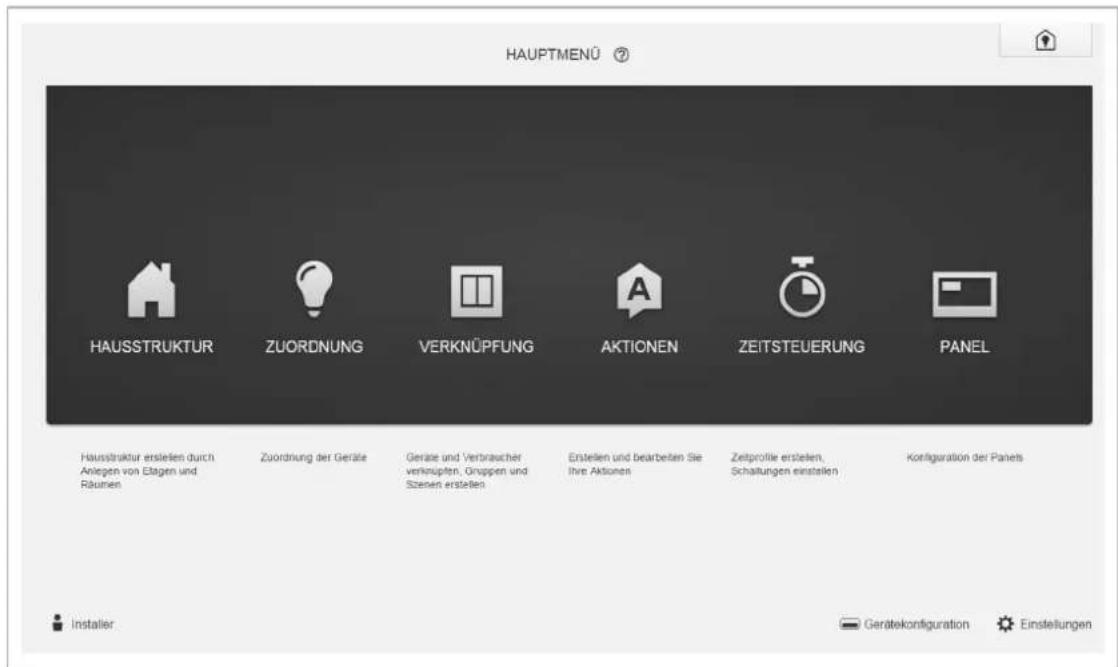
4.5 Aufbau des Hauptmenüs
Das Hauptmenü ist die Ausgangsbasis aller weiteren Schritte.
Im mittleren Bereich befinden sich Menüpunkte, die für die Konfiguration Schritt für Schritt (von links nach rechts) abgearbeitet werden müssen.
Da die Schritte aufeinander aufbauen, sind diese so lange deaktiviert, bis der vorausgehende Schritt durchgeführt wurde.
text_image
HAUPTMENÜ ? HAUSSTRUKTUR ZUORDNUNG VERKNÜPFUNG AKTIONEN ZEITSTEUERUNG PANEL Hausstruktur ersielen durch Anlegen von Etagen und Räumen Zuordnung der Geräte Geräse und Verbraucher verknüpten, Gruppen und Szenen erstellen Erstellen und bearbeiten Sie Ihre Aktunen Zeitprofille erstellen, Schaltungen einstellen Korfiguration der Panels • Installer Gerätekonfiguration EinstellungenAbb. 22: Aufbau des Hauptmenüs
4.6 Aufbau des Arbeitsbereichs
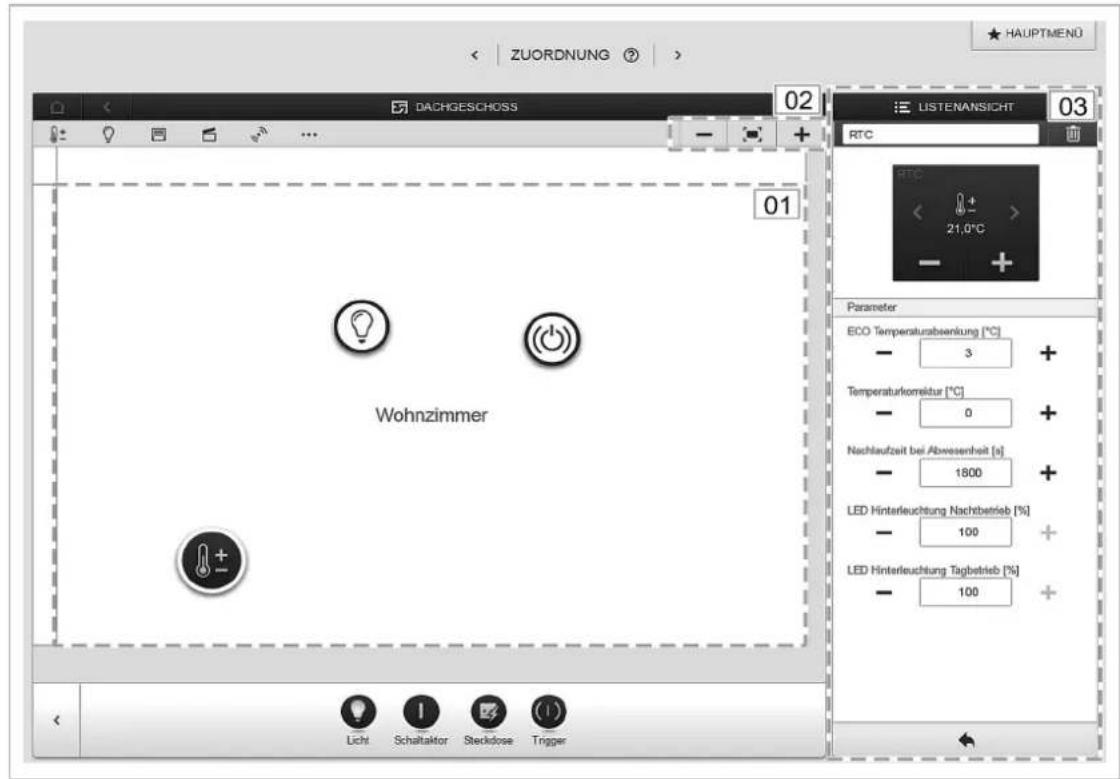
Der Arbeitsbereich der Menüpunkte „Hausstruktur“, „Zuordnung“ und „Verknüpfung“ teilt sich in zwei Bereiche auf: dem Grundriss (Arbeitsfläche) auf der linken Seite und der Listenansicht auf der rechten Seite.
- Der jeweilige Bereich kann über die Titelleiste vergrößert oder verkleinert werden.
Alle Aktionen können sowohl im Grundriss, als auch in der Listenansicht durchgeführt werden. - Wird eine Änderung im Grundriss durchgeführt, so erfolgt diese Änderung auch in der Listenansicht und umgekehrt.
- Beide Bereiche stellen unterschiedliche Ansichten auf die gleiche Konfiguration dar.
- Während der Grundriss eine graphische Ansicht darstellt und die Bedienung per Drag & Drop zulässt, bietet die Listenansicht eine übersichtliche tabellarische Ansicht.
text_image
ZUORDNUNG Hauptmenö DACHGESCHOSS 02 LISTENANSICHT 03 RTC Wohnzimmer Parameter ECO Temperaturabsenkung [℃] - 3 + Temperaturkomstur [℃] - 0 + Nachlaufzeit bei Abwesenheit [s] - 1800 + LED Hinterleuchtung Nachtbetrieb [%] - 100 + LED Hinterleuchtung Tagtbetrieb [%] - 100 + Licht Schaltaktor Sterkdose TriggerAbb. 23: Aufbau des Arbeitsbereichs
01 - Grundriss
02 – Vergrößern/Verkleinern
03 – Listenansicht
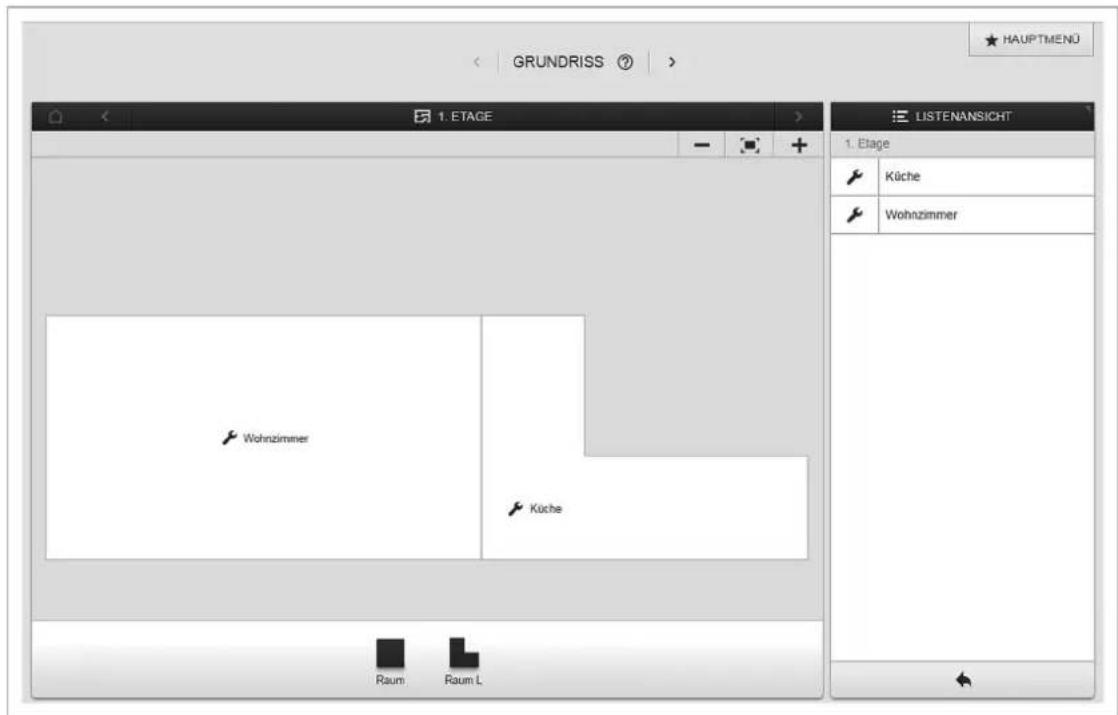
4.7 Erstellung der Hausstruktur
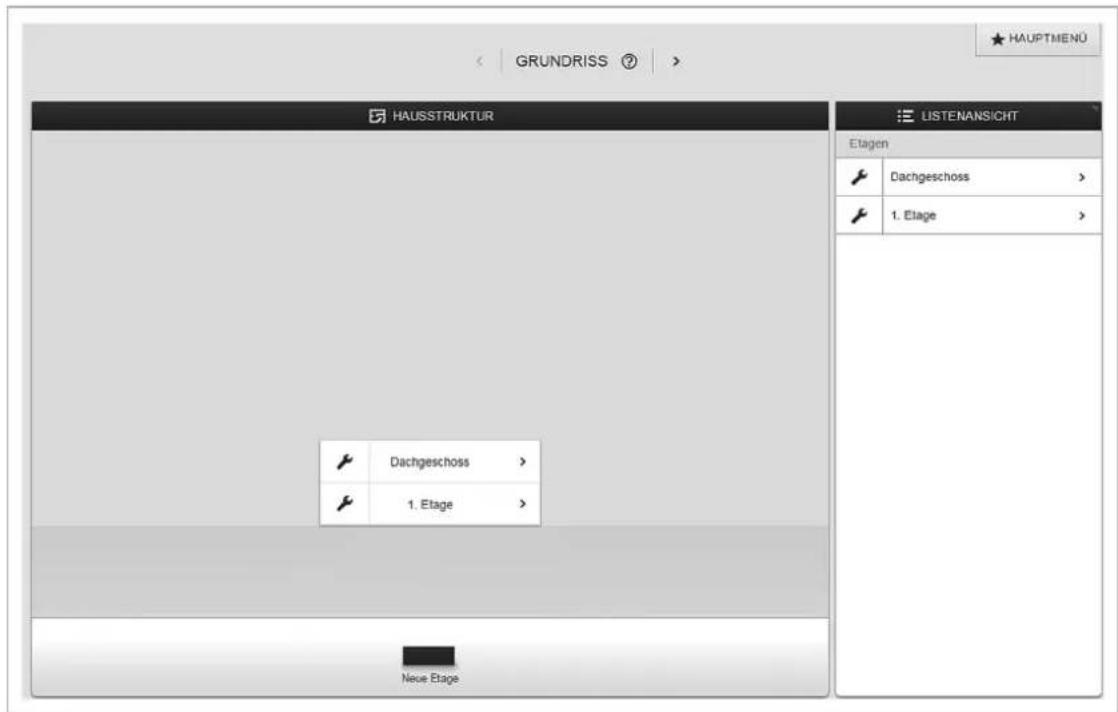
Als erster Schritt der Konfiguration wird die Erstellung der Hausstruktur durchgeführt. Hier wird ein digitales Abbild der Wohnung oder des Hauses mit allen Etagen und Räumen erstellt.
Diese Informationen werden im nächsten Schritt dafür verwendet, die im Haus vorhandenen Geräte einer Funktion und ihrem Einbauort zuzuordnen. Außerdem wird der erstellte Grundriss nach Abschluss der Inbetriebnahme für die Visualisierung der Installation und als Orientierungshilfe über die schaltbaren Verbraucher benutzt.
Um Geräte im Außenbereich zuzuordnen, z. B. Leuchten auf der Terrasse oder im Garten, legen Sie einen Raum „Terrasse“ bzw. „Garten“ an.
text_image
HAUSSTRUKTUR LISTENANSICHT Etagen Dachgeschoss > 1. Etage > Dachgeschoss > 1. Etage > Neue EtageAbb. 24: Hausstruktur erstellen – Ansicht aller Etagen
text_image
GRUNDRISS HAUPTMENÜ 1. ETAGE LISTENANSICHT 1. Etage Küche Wohnzimmer Wohnzimmer Küche Raum Raum LAbb. 25: Hausstruktur erstellen – Ansicht einer Etage
4.8 Geräte zu Räumen zuordnen
Im nächsten Schritt müssen die an das System angeschlossenen Geräte identifiziert werden. Dazu werden sie ihrer Funktion entsprechend einem Raum zugeordnet und erhalten einen beschreibenden Namen.
Im Kapitel 6 „Gerätefunktionen“ auf Seite 91 finden Sie eine Tabelle mit allen Anwendungen, die die Applikation bereitstellt. Welche Anwendungen tatsächlich zur Verfügung stehen, ist abhängig von den Geräten, die mit dem System verbunden sind.
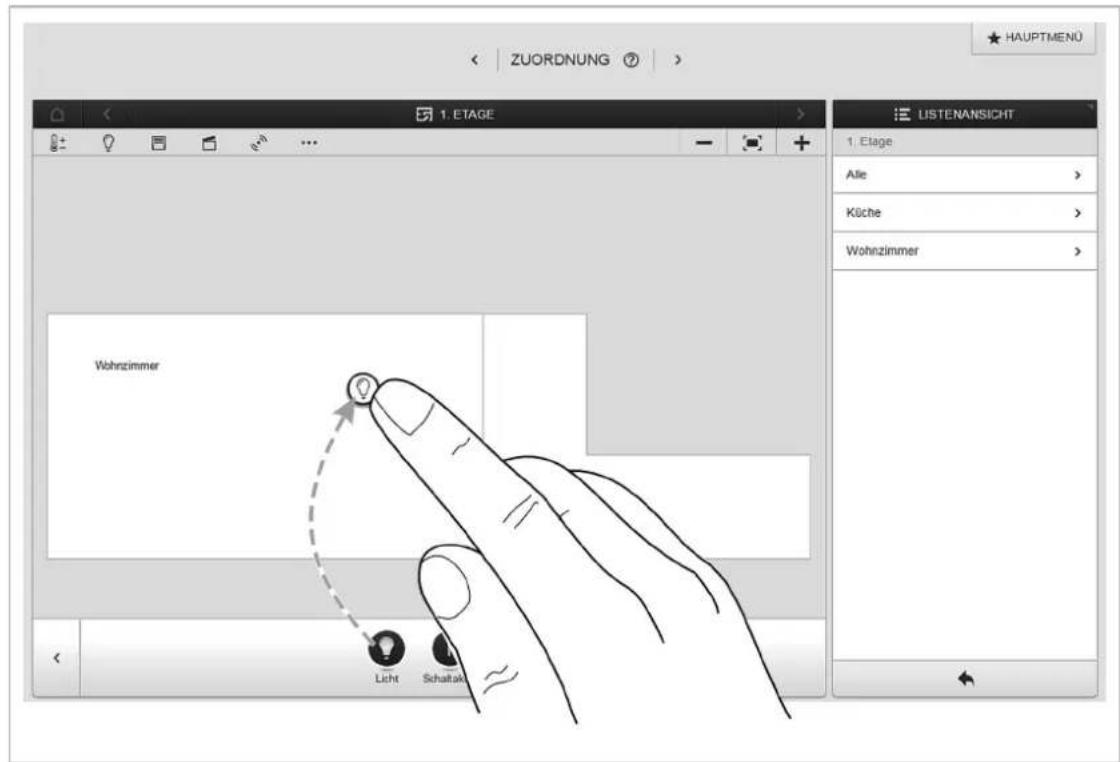
In der Hinzufügen-Leiste „Gerät hinzufügen“ werden nur die mit dem System verbunden Geräte/Funktionen angezeigt. Diese befinden sich so lange in der Leiste, bis sie auf den Grundriss verschoben werden. Das bedeutet, dass die Liste nach und nach kürzer wird, je mehr Geräte platziert wurden.
- Wählen Sie aus der Hinzufügen-Leiste „Geräte hinzufügen“ die gewünschte Anwendung aus und ziehen Sie diese per Drag & Drop auf den Grundriss, siehe Abb. 26.
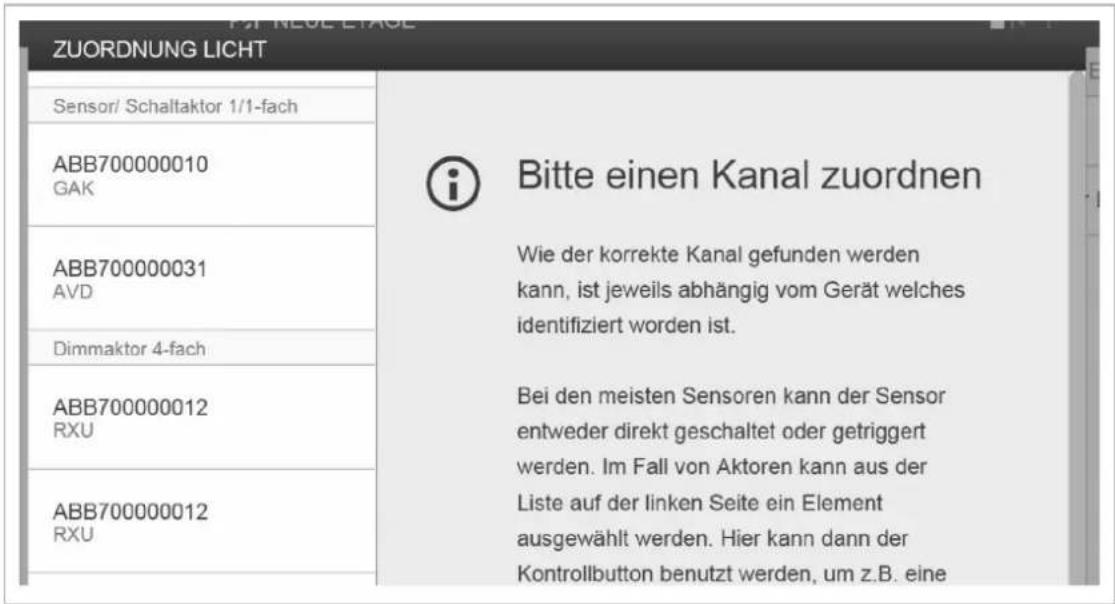
Ein Popup-Fenster öffnet sich, in dem alle Geräte aufgelistet werden, die an dem Bus angeschlossen sind und zur gewählten Anwendung passen (z. B. alle Jalousieaktoren, wenn die Jalousieanwendung gewählt wurde, siehe Abb. 27).
text_image
ZUORDNUNG HAUPTMENÜ 1. ETAGE LISTENANSICHT 1. Etage Alle > Küche > Wohnzimmer > Wohnzimmer Licht SchaktakAbb. 26: Anwendung aus Hinzufügen-Leiste ziehen
text_image
ZUORDNUNG LICHT Sensor/ Schaltaktor 1/1-fach ABB700000010 GAK ABB700000031 AVD Dimmaktor 4-fach ABB700000012 RXU ABB700000012 RXU Bitte einen Kanal zuordnen Wie der korrekte Kanal gefunden werden kann, ist jeweils abhängig vom Gerät welches identifiziert worden ist. Bei den meisten Sensoren kann der Sensor entweder direkt geschaltet oder getriggert werden. Im Fall von Aktoren kann aus der Liste auf der linken Seite ein Element ausgewählt werden. Hier kann dann der Kontrollbutton benutzt werden, um z.B. eineAbb. 27: Popup-Fenster mit passenden Geräten
4.8.1 Identifizierung
Wenn nach dem Platzieren auf den Grundriss mehrere mögliche Geräte in dem Popup-Fenster zur Auswahl stehen, müssen Sie nun das Gerät auswählen, das die von Ihnen gewünschte Funktion schaltet:
Identifizierung über Seriennummer
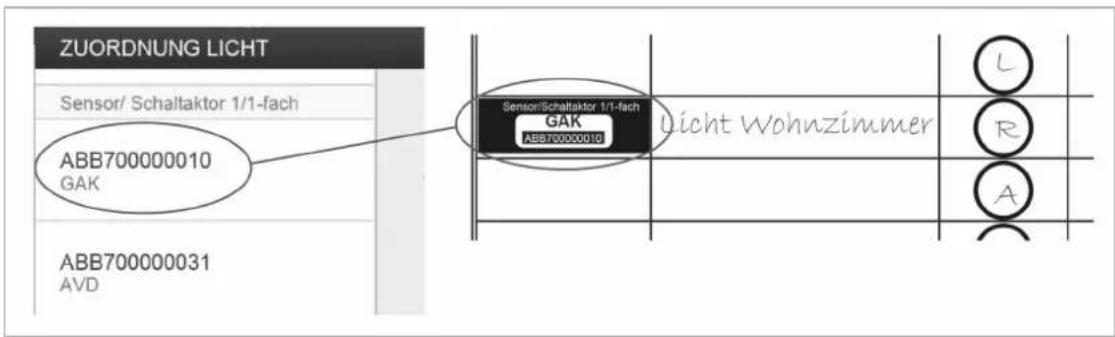
- Vergleichen Sie den dreistelligen Zeichencode und die Seriennummer des Ident-Labels auf Ihrem Geräteplan, bzw. auf dem Gerät mit den Nummern in der Liste und identifizieren Sie so das gesuchte Gerät und ggf. den gesuchten Kanal.
text_image
ZUORDNUNG LICHT Sensor/ Schaltaktor 1/1-fach ABB700000010 GAK ABB700000031 AVD Sensor/Schaltaktor 1/1-fach GAK ABB700000010 Licht Wohnzimmer R AAbb. 28: Identifizierung über Seriennummer
Identifizierung über Vor-Ort-Bedienung
Betätigen Sie das Gerät, das mit der gewählten Anwendung verknüpft werden soll:
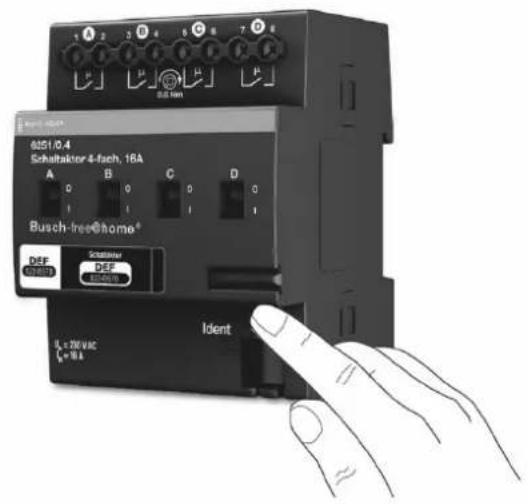
- Aktor: Betätigen Sie die „Ident“-Taste auf dem Gerät.
■ Sensor: Betätigen Sie die Wippe. - Bewegungsmelder: Verdecken Sie die Linse mit der Hand.
Das zugehörige Gerät wird automatisch selektiert. Bei einem Aktor mit mehreren Kanälen müssen Sie den korrekten Kanal wählen.
text_image
0251.0.4 Schaltaktor 4-fach, 16A Busch-free@home® Ident L = 30WAC + - W.AAbb. 29: Identifizierung über Vor-Ort-Bedienung
Identifizierung durch Schalten (nur für Aktoren geeignet)
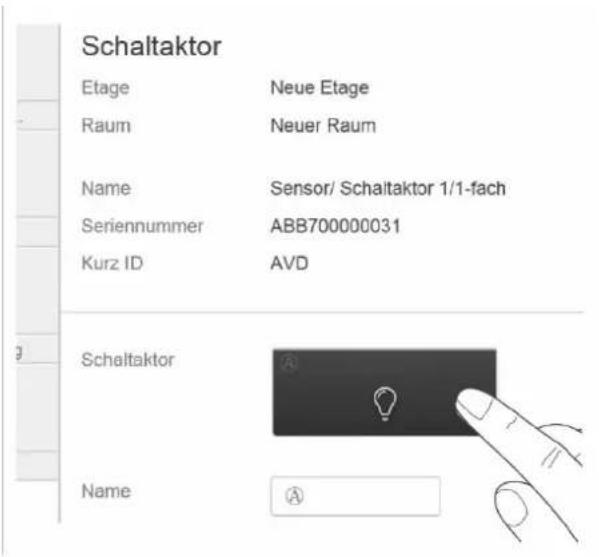
- Wählen Sie ein Gerät und einen Kanal aus der Liste aus.
- Betätigen Sie die Schaltfläche in der Detailansicht des Geräts.
- Der angeschlossene Verbraucher wird geschaltet.
- Wiederholen Sie Schritt 1 und 2, bis Sie das gesuchte Gerät gefunden haben.
text_image
Schaltaktor Etage Neue Etage Raum Neuer Raum Name Sensor/ Schaltaktor 1/1-fach Seriennummer ABB700000031 Kurz ID AVD Schaltaktor NameAbb. 30: Identifizierung durch Schalten
4.8.2 Namen festlegen
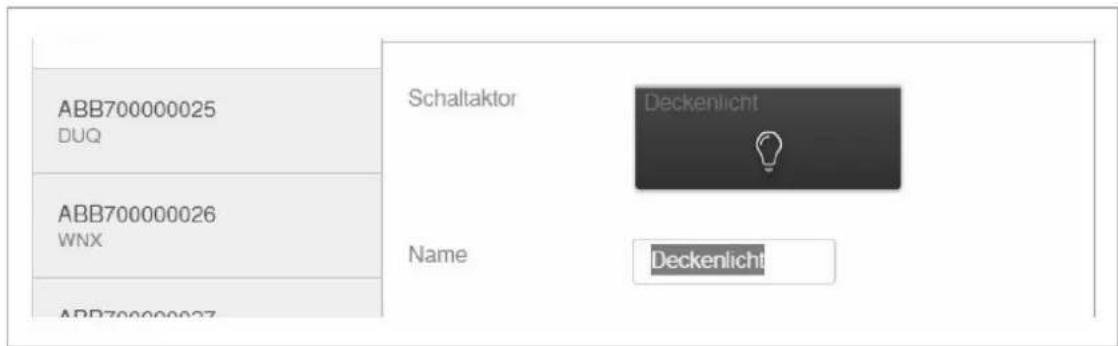
- Wenn das gesuchte Gerät gefunden ist, geben Sie einen leicht verständlichen Namen ein, unter dem die Anwendung später angezeigt werden soll (z. B. „Deckenlicht“).
- Um die Eingaben zu übernehmen, betätigen Sie den Haken unten rechts.
text_image
ABB700000025 DUQ ABB700000026 WNX ABB700000027 Schaltaktor Deckenlicht Name DeckenlichtAbb. 31: Namen festlegen
4.9 Verknüpfung von Sensoren und Aktoren
Um einfache Ein-/Ausschaltungen, Wechselschaltungen, Szenen, etc. zu realisieren, können Sie die im Schritt „Zuordnung“ angelegten Sensoren und Aktoren miteinander verknüpfen.
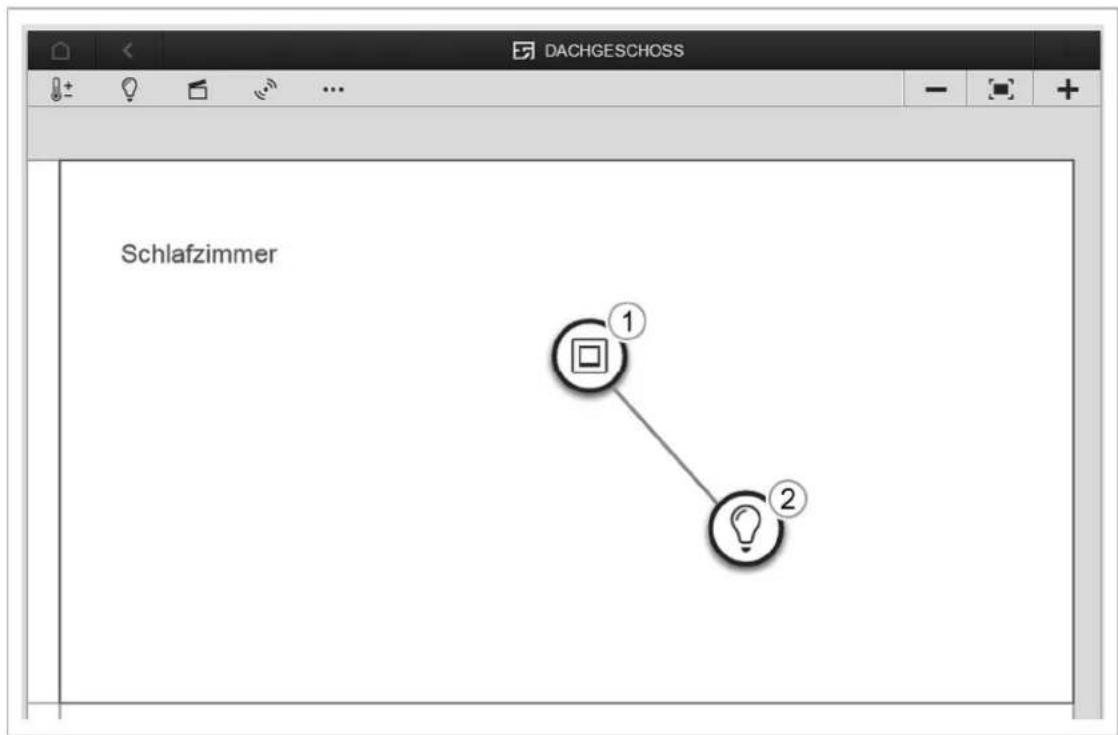
- Klicken/tippen Sie erst auf den gewünschten Sensor [1], der den Aktor bedienen soll und dann auf den Aktor [2].
- Um die Eingaben zu übernehmen, betätigen Sie den Haken unten rechts.
– Eine blaue Verbindungslinie zeigt die Verknüpfung zwischen den beiden Geräten an.
Die Konfiguration wird automatisch auf die Geräte übertragen. Die Übertragung kann, abhängig von der Anzahl der betroffenen Geräte, einige Sekunden dauern. Während der Übertragung wird ein Fortschrittsbalken um die betroffenen Geräte angezeigt.
Nach der Übertragung kann der Sensor direkt vor Ort bedient werden.
text_image
Schlafzimmer ① ②Abb. 32: Fenster „Zuordnung“
4.9.1 Schaltmöglichkeiten
Wechselschaltung [01]
Ein Aktor wird mit einem oder mehreren Sensoren verbunden.
Gruppenschaltung [02]
Mehrere Aktoren des gleichen Typs (z. B. alle Lichter eines Flurs, alle Rollläden eines Raums) werden zu einer Gruppe zusammengefasst. Die Gruppe verhält sich wie ein einzelner Aktor und kann mit Sensoren verbunden werden oder in Szenen eingebunden werden (Bei „EIN“ schalten alle Aktoren der Gruppe ein. Bei „AUS“ schalten alle Aktoren der Gruppe aus).
Szene [03]
Eine Szene stellt einen vom Benutzer definierbaren gewünschten Zustand her. So kann der Benutzer z. B. eine Szene „TV“ erstellen, welche das Wohnzimmerlicht abdimmt, das Flurlicht ausschaltet und die Jalousien abblendet. Szenen können also nicht ein- oder ausgeschaltet werden. Beim Aufruf einer Szene wird immer der gleiche, vordefinierte Zustand hergestellt.
Die Zustände der Teilnehmer einer Szene können bei der Erstellung der Szene definiert werden.
Um eine Szene vor Ort zu schalten, können Sie sie mit einem Sensor verknüpfen.
![Busch-Jaeger 83221AP-611 - Szene [03] - 1](/content/2026/05/784450/images/0eca9a0ef038b343b7d5175cc617561b78b1104184e10ee8e636fb2bab1232f1.jpg)
flowchart
graph TD
    A["Square Icon"] --> B["Lens"]
    C["Square Icon"] --> B
    D["Lens"] --> B
    style A fill:#999
    style C fill:#999
    style D fill:#999
    style B fill:#ccc
    style D fill:#ccc
    subgraph 01
        A
        B
        C
    end
    subgraph 02
        D
        E
        F
        G
    end
    subgraph 03
        H
        I
        J
        K
        L
    end
Abb. 33: Schaltmöglichkeiten
01 – Wechselschaltung
02 – Gruppenschaltung
03 - Szene
4.10 Zeitsteuerung
Alle programmierten Geräte und Szenen des Systems können über die Zeitsteuerung (Zeitprofile) automatisiert geschaltet werden.
4.10.1 Zeitprofile
Ein Zeitprofil definiert eine Sammlung von Schaltzeiten. Es können mehrere Zeitprofile angelegt werden und unabhängig voneinander aktiv/inaktiv geschaltet werden (Häkchen = Zeitprofil aktiv, die gespeicherten Schaltaktionen werden ausgeführt).
Um eine bessere Übersichtlichkeit zu erlangen, können z. B. separate Profile für die Jalousie- und die Lichtsteuerung erstellt werden. Oder es kann ein spezielles Urlaubsprofil erstellt werden, das Sie nur während Ihrer Abwesenheit aktivieren.
Alle Zeitprofile werden in der Profilansicht angezeigt. Bei Auswahl eines Profils werden alle in diesem Profil gespeicherten Schaltzeiten von Geräten und Szenen auf dem Zeitstrahl in einer Übersichtsdarstellung angezeigt.
Über das Schraubenschlüssel-Symbol [04] können weitere Profile erstellt und existierende Profile umbenannt oder gelöscht werden.
- Wählen Sie zuerst das Profil aus, das Sie bearbeiten wollen. Klicken/tippen Sie dann auf den Schraubenschlüssel.
Über das Pfeil-Symbol im Bearbeitungsmodus können die Inhalte aus bereits erstellten Profilen in das gerade aktive Profil übernommen werden.
Im Werkszustand ist bereits das Grundprofil angelegt.

text_image
ZEITSTEUERUNG HAUPTMENU 01 GRUNDPROFIL Ausgewähtes Profil Mo Di Mi Do Fr Sa So LISTENANSICHT 05 Schlafzimmer Filter Deckenlicht Tag/Nacht-Umschaltung 02 03 Tag/Nacht-U... Tag/Nacht-U... 06 Hinzufügen GrundprofilAbb. 34: Zeitprofile
01 – Zeitstrahl ausgewähltes Profil
02 – Sonnenaufgang
03 – Sonnenuntergang
04 – Profil bearbeiten
05 – Listenansicht
06 – Profilübersicht
Grundprofil
Das Grundprofil kann frei bearbeitet werden. Es enthält bereits das Objekt „Tag-/Nachtumschaltung“ im Astro-Modus. Die Tag-/Nachtumschaltung dient den Bedienelementen und den Dimmern als Umschaltzeitpunkt zwischen hell und dunkel für die Status-LED, bzw. für die Einschalthelligkeit. Einstellbar ist die Tag-/Nachtumschaltung in den Parametern des Bedienelements bzw. des Dimmers und des Raumtemperaturreglers.
Anwendungsbeispiele:
Das Flurlicht soll nach 23:00 Uhr nicht mehr mit 100 % Helligkeit einschalten, sondern nur noch mit verringerter Helligkeit von 40 %.
Das Orientierungslicht der Sensoren im Schlafzimmer soll nach 23:00 Uhr ausgeschaltet werden.
Anwesenheitsprofil
Das Anwesenheitsprofil ist ein spezielles Zeitprofil mit dem sich eine Anwesenheitssimulation realisieren lässt.
Der Zeitstrahl der Anwesenheitssimulation wird, genau wie bei einem normalen Zeitprofil, mit den gewünschten Schaltaktionen gefüllt. Es muss jedoch keine Schaltzeit definiert werden. Stattdessen werden die Schaltzeiten automatisch mit historischen Daten gefüllt, die tatsächlich ausgeführt wurden.
Das Anwesenheitsprofil stellt somit ein Abbild der realen Benutzungsgewohnheiten dar.
In den historischen Daten werden alle Ereignisse der letzten sieben Tage gespeichert. Nicht gespeichert werden Ereignisse, die in kurzer Abfolge an- und ausgeschaltet wurden.
Die Anwesenheitssimulation kann genauso bearbeitet, aktiviert und deaktiviert werden wie alle anderen Zeitprofile. D. h., es können zusätzliche Schaltereignisse hinzugefügt werden oder bestimmte Ereignisse gelöscht werden.
4.10.2 Zeitstrahl
Der Zeitstrahl zeigt alle Schaltzeiten eines gewählten Wochentags an. Schaltaktionen, die zum gleichen Zeitpunkt stattfinden, werden gestapelt angezeigt.
Mit den Symbolen Sonne und Mond werden die Zeitpunkte für Sonnenaufgang und Sonnenuntergang gekennzeichnet.
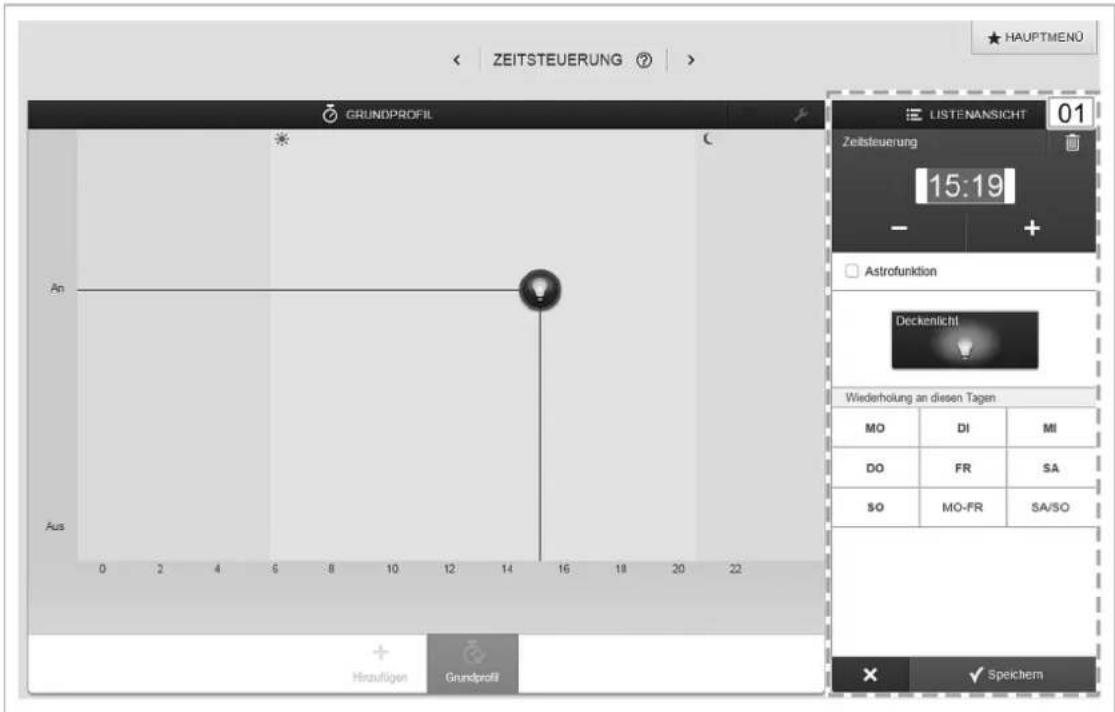
Durch Auswahl eines bestimmten Schaltereignisses wechselt die Ansicht in die Detailansicht (Abb. 35). Hier kann die Schaltzeit angepasst werden. Ebenso können die Wochentage definiert werden, an denen das Ereignis wiederholt werden soll. Oder es kann die Schaltung über die Astrofunktion aktiviert werden.
Über die Astrofunktion können Schaltzeiten mit den Sonnenaufgangs- und Sonnenuntergangszeiten verknüpft werden.
text_image
ZEITSTEUERUNG HAUPTMENÜ GRUNDPROFIL LISTENANSICHT 01 Zeitsteuerung 15:19 - + Astrofunktion Deckenlicht Wiederholung an diesen Tagen MO DI MI DO FR SA SO MO-FR SA/SO + Hinzuligen Grundprofil SpeichernAbb. 35: Zeitstrahl – Detailansicht
01 – Zeiteinstellung
4.10.3 Listenansicht
Alle bereits programmierten Geräte und Szenen können über die Listenansicht, sortiert nach ihrem Einbauort, gewählt werden.
- Um die Schaltzeiten für ein Gerät oder eine Szene zu definieren, ziehen Sie es per Drag & Drop auf den Zeitstrahl (siehe Abb. 34).
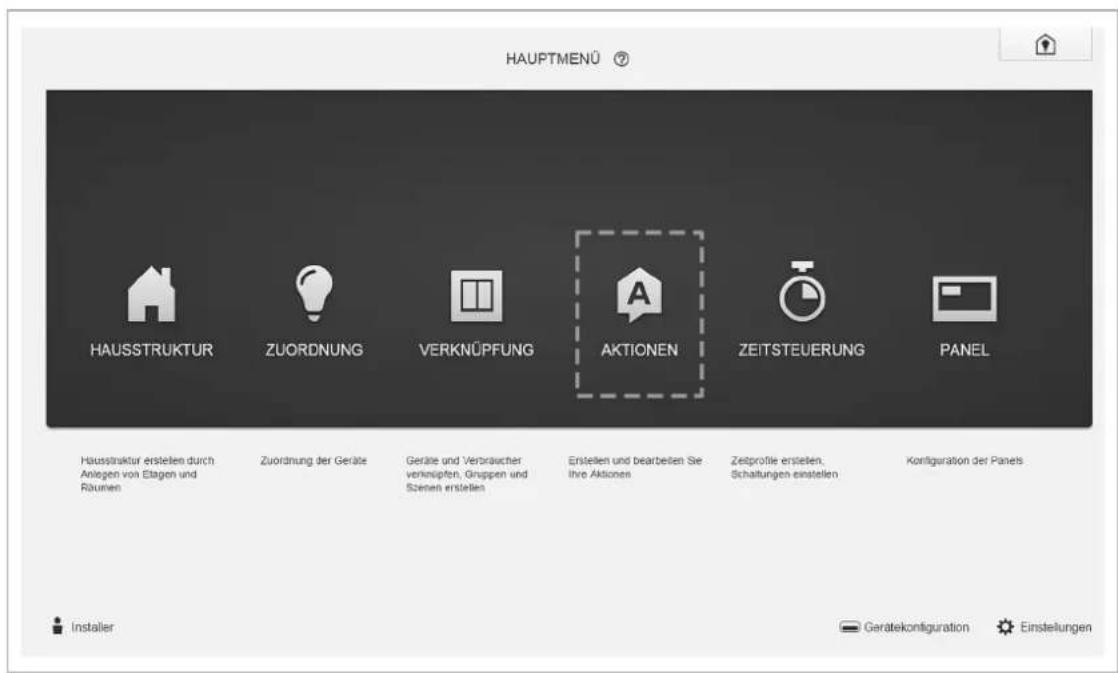
4.11 Aktionen
Im Menü „Aktionen“ können Sie einfache „Wenn-dann“-Beziehungen konfigurieren.
Es können Regeln erstellt werden, um z. B. eine automatische Beschattungsfunktion zu realisieren:
„Fahre die Jalousie auf 50 %, wenn die Raumtemperatur 25°C überschreitet“.
Oder Sie können z. B. eine automatische Benachrichtigung für Bewegungsmelder im Haus einrichten:
„Sende eine E-Mail, wenn der Bewegungsmelder ausgelöst hat“.
text_image
HAUPTMENU HAUSSTRUKTUR ZUORDNUNG VERKNÜPFUNG AKTIONEN ZEITSTEUERUNG PANEL Hausstruktur erstellen durch Anlagen von Etagen und Räumen Zuordnung der Geräte Geräte und Verbraucher verknüpften, Gruppen und Szenen erstellen Erstellen und bearbeiten Sie Ihre Aktiones Zeitprofile erstellen, Schaltungen einstellen Korfiguration der Panels Installer Geratekontiguration EinstellungenAbb. 36: Aktionen
4.11.1 Bestandteile einer Aktion
| Vorbedingung | Ereignis | Aktion | Benachrichtigung |
| Eine Vorbedingung definiert, wann eine Aktion aktiv sein soll. Anwendungsbeispiele:▪ Eine Beschattungs-funktion soll nur während der Sommermonate aktiviert werden.▪ Eine automatische Benachrichtigung soll nur gesendet werden, wenn niemand im Haus ist.Vorbedingungen sind optional, d. h., ohne Vorbedingung wird die Aktion direkt aktiv. | Ein Ereignis definiert, durch welches Signaleine Aktion gestartet werden soll.Als Signalgeber können ein oder mehrere beliebige free@home-Sensoren definiert werden.Sobald ein Sensor auslöst, (z. B. Taster wird gedrückt,Binäreingangskontakt wird geschlossen,Bewegungsmelder erkennt Bewegung), wird das Ereignis ausgelöst und die Aktion gestartet.Für jede Aktion muss mindestens ein Ereignis konfiguriert werden. | Eine Aktion definiert, welche Handlungen ausgeführt werden sollen, sobald ein Ereignis eingetreten ist.Es können beliebige free@home-Aktoren definiert werden. | Eine Benachrichtigung wird versendet, sobald ein Ereigniseingetreten ist.Eine Benachrichtigung kann als E-Mail oder als Push-Nachricht versendet werden (Voraussetzung ist die Anmeldung bei myBUSCH-JAEGER).Der Text der Nachricht kann individuell vom Nutzer festgelegt werden.Eine Nachricht kann an mehrere unterschiedliche Empfänger gesendet werden. |
| Für jede Aktion können mehrere Vorbedingungen definiert werden.Es müssen alle Vorbedingungen erfüllt sein, bevor eine Aktion „aktiv“ wird. | Werden mehrere Ereignisse konfiguriert, wird die Aktion ausgeführt, sobald einer der konfigurierten Sensoren auslöst (logische ODER-Verknüpfung). | Für jede Aktion können ein oder mehrere Aktoren konfiguriert werden.Wird ein Ereignis ausgelöst, schalten alle definierten Aktoren. | - |
4.11.2 Zeitdiagramm
Die zeitliche Abhängigkeit zwischen Sensoren und Aktoren einer Aktion kann über Parameter beeinflusst werden. Welche Parameter das sind und welchen Einfluss sie auf das Schaltverhalten haben, wird in der folgenden Grafik veranschaulicht:
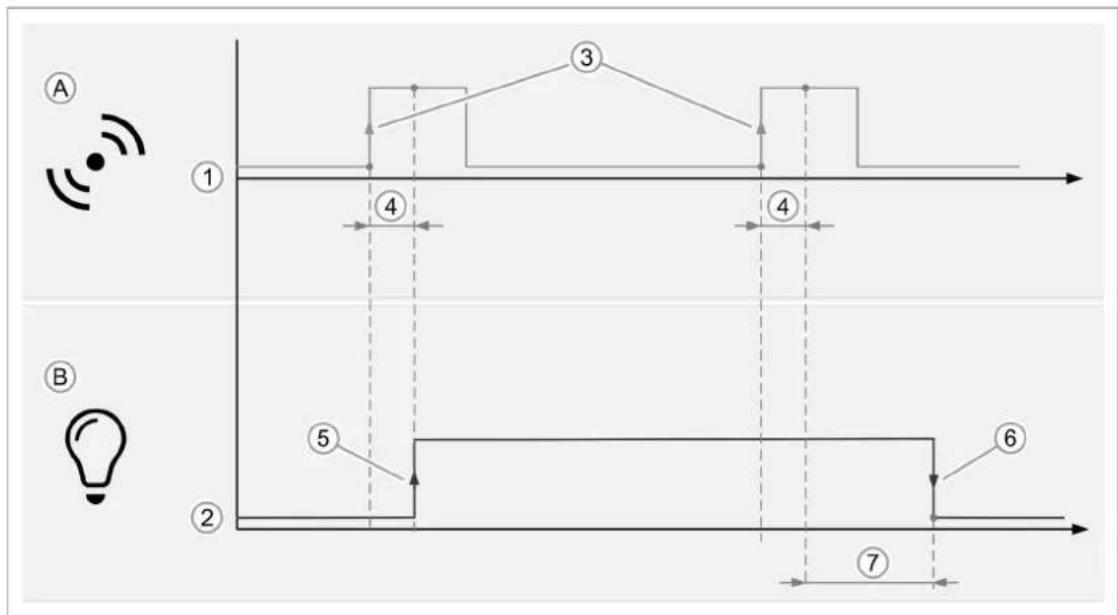
flowchart
graph TD
    A["Path 1"] -->|①| B["Stage 1"]
    B --> C["Stage 2"]
    C --> D["Stage 3"]
    D --> E["Stage 4"]
    E --> F["Stage 5"]
    F --> G["Stage 6"]
    G --> H["Stage 7"]
    style A fill:#f9f,stroke:#333
    style B fill:#bbf,stroke:#333
    style C fill:#bfb,stroke:#333
    style D fill:#ffb,stroke:#333
    style E fill:#fbb,stroke:#333
    style F fill:#fbb,stroke:#333
    style G fill:#fbb,stroke:#333
    style H fill:#fbb,stroke:#333
Abb. 37: Zeitdiagramm – Ereignis/Aktion
A – Ereignis
B - Aktion
1 - Sensor- Signalpegel
2 - Aktor-Verhalten
3 – Ereignis wird bei Einschalten ausgelöst
4 – Schaltverzögerung
5 – Aktion bei Eintreten des Ereignisses
6 – Aktion bei Aufhebung des Ereignisses
7 – Ausschaltverzögerung
4.11.3 Beispiele für mögliche Aktionen

Hinweis
Die genannten Beispiele erfordern für die Umsetzung u. U. spezielle
Sensorik/Aktorik (z. B. Fensterkontakte, Wetterstation, etc.)
Beispiel 1: Fenster-offen-Warnung
Wenn das Fenster im Kinderzimmer länger als 15 Minuten geöffnet ist, wird der Nutzer über eine Push-Nachricht auf das Smartphone informiert.
Benötigte Geräte: Fensterkontakt mit Binäreingang.
| Vorbedingung | Ereignis | Aktion | Benachrichtigung |
| - |  | - |  |
| Fensterkontakt | Fenster ist nicht geschlossen! | ||
| Kanal: KinderzimmerOrt: Obergeschoss >Kinderzimmer | Im Kinderzimmer steht das Fenster offen. | ||
| Ereignis bei: Fenster wird geöffnetVerzögerung: 900 Sek. |
Beispiel 2: Partyfunktion
Wenn die Terrassentür geöffnet wird, fährt der Rollladen ggf. automatisch nach oben und wird verriegelt. Die Verriegelung verhindert ein ungewolltes Aussperren, wenn die Rollläden zu einer bestimmten Uhrzeit nach unten fahren.
Benötigte Geräte: Fensterkontakt mit Binäreingang, Jalousieaktor.
| Vorbedingung | Ereignis | Aktion | Benachrichtigung |
| - |  FensterkontaktKanal: TerrassentürOrt: Erdgeschoss > KücheEreignis bei: Fenster wird geöffnet FensterkontaktKanal: TerrassentürOrt: Erdgeschoss > KücheEreignis bei: Fenster wird geöffnet |  TerrassentürBei: Eintreten des Ereignisses TerrassentürBei: Eintreten des Ereignisses TerrassentürBei: Aufhebung des Ereignisses TerrassentürBei: Aufhebung des Ereignisses | - |
Beispiel 3: Lüftungsautomatik
Wenn bei geschlossener Jalousie ein Fenster geöffnet wird, soll die Jalousie ein Stück nach oben fahren.
Vorbereitung: Erstellen Sie eine Szene, die die Jalousie in die gewünschte Lüftungsposition fährt.
Benötigte Geräte: Fensterkontakt mit Binäreingang, Jalousieaktor.
| Vorbedingung | Ereignis | Aktion | Benachrichtigung |
| Jalousie unten |  |  | - |
| Fensterkontakt | Jalousie 50 % | ||
| Kanal: TerrassentürOrt: Erdgeschoss > KücheEreignis bei: Fenster wird geöffnet | Bei: Eintreten des Ereignisses |
Beispiel 4: Badezimmerentlüftung
Der Lüfter im Badezimmer soll drei Minuten nachdem das Licht eingeschaltet wurde einschalten und nach Ausschalten des Lichts für fünf Minuten nachlaufen.
Anmerkung: Die im Ereignis definierte Schaltverzögerung wirkt gleichermaßen bei Eintritt des Ereignisses (Lüfter wird eingeschaltet, wenn das Licht länger als 180 Sekunden eingeschaltet ist), wie auch bei Verlassen des Ereignisses (Lüfter wird 180 Sekunden nachdem das Licht ausgeschaltet wurde ausgeschaltet). Wenn zusätzlich eine Nachlaufzeit im Aktor eingestellt wird, addieren sich die Zeiten bis der Aktor tatsächlich ausgeschaltet wird (in diesem Fall: 180 s + 120 s = 300 s = 5 min.).
Benötigte Geräte: Badezimmerlüfter, Schaltaktor, Sensor.
| Vorbedingung | Ereignis | Aktion | Benachrichtigung |
| - |  |  | - |
| Sensor | Lüfter | ||
| Kanal: Linke WippeOrt: Obergeschoss >FlurEreignis bei:EinschaltenVerzögerung: 180 Sek. | Bei: Eintreten des Ereignisses | ||
| Lüfter | |||
| Bei: Aufhebung des EreignissesVerzögerung: 120 Sek. |
Beispiel 5: Beschattung
Wenn die Außentemperatur mehr als 27 °C beträgt und die Helligkeit über 50.000 Lux steigt, sollen die Jalousien in die Beschattungsposition fahren. Sobald der Helligkeitswert unterschritten wird sollen die Jalousien wieder in die AUF-Position fahren.
Vorbereitung: Erstellen Sie eine Szene, die die Jalousie in die gewünschte Beschattungsposition fährt.
Anmerkung: Damit die Jalousien nicht zu häufig fahren, sollten Schaltverzögerungen vorgesehen werden.
Benötigte Geräte: Wetterstation, Jalousieaktor.
| Vorbedingung | Ereignis | Aktion | Benachrichtigung |
| Außentemperatur > 27 °C | Helligkeit > 50.000 lx 5 Min. |  BeschattungBei Eintreten des Ereignisses BeschattungBei Eintreten des Ereignisses Alle JalousienBei Aufhebung des EreignissesVerzögerung: 900 Sek. Alle JalousienBei Aufhebung des EreignissesVerzögerung: 900 Sek. | - |
4.12 Panels
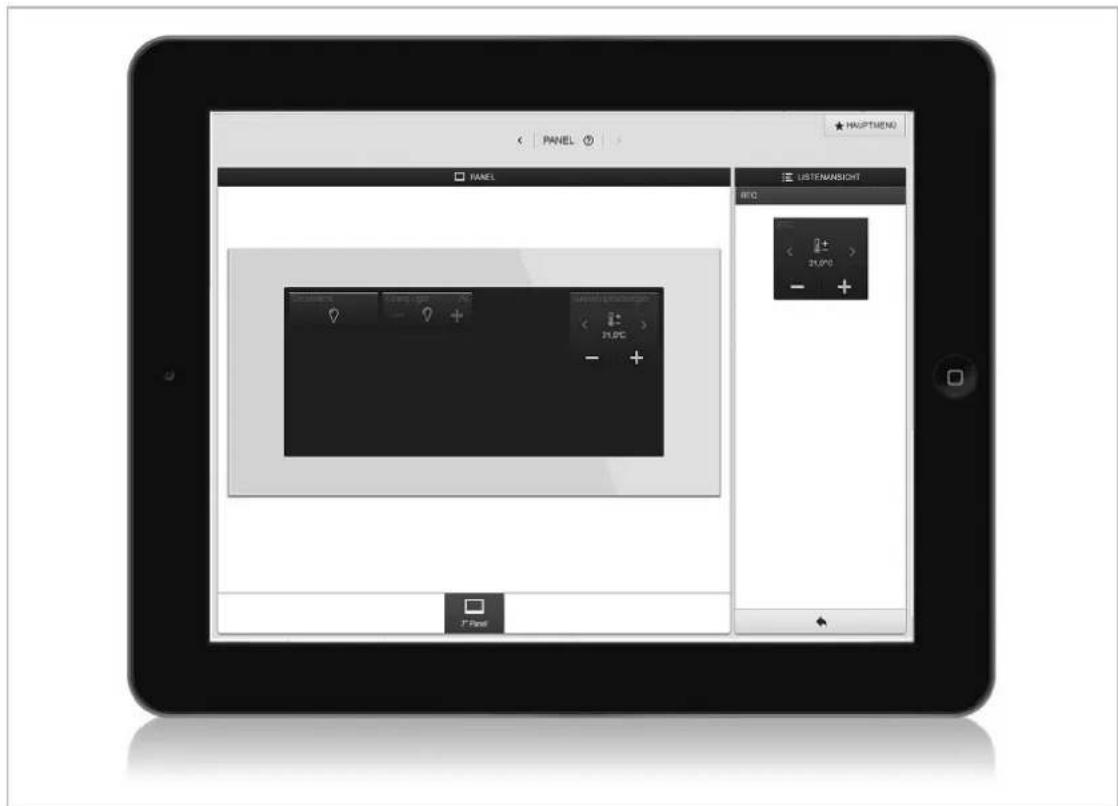
In der Panelkonfiguration können die Schaltflächen des free@homePanel 7" und der Favoritenleiste (in der Bedienansicht der App sichtbar) frei bestückt werden.
Alle im System installierten Panels sowie die Favoritenleiste können aus der unteren Auswahlleiste gewählt werden.

Hinweis
Es erscheinen nur Panels, die zuvor unter dem Inbetriebnahmeschritt „Zuordnung“ auf dem Grundriss platziert wurden.
Die zugeordneten Aktorkanäle können aus der Listenansicht per Drag & Drop auf dem Panel positioniert werden.
Nach Bestätigung wird die Konfiguration übernommen und ist nach einigen Sekunden auf dem Gerät sichtbar.
text_image
HAGPTNEMO PANEL LISTEN/ASIGHT MFC 21.9% - + 21.9% - + 7 PanelAbb. 38: Panel
4.13 Kopplung von Wireless-Geräten mit dem System Access Point
free@home-Wireless-Geräte müssen zunächst mit dem System Access Point gekoppelt werden, bevor sie in einem Projekt verwendet werden können. Während der Kopplung tauschen die Geräte einen Sicherheitsschlüssel aus.
Nach der Kopplung erfolgt die Kommunikation zwischen den Geräten verschlüsselt und sie sind fest mit dem System Access Point verbunden. Gekoppelte Geräte können nicht mit einem anderen System Access Point verbunden werden. Sie müssen zuvor auf die Werkseinstellungen zurückgesetzt werden.
Führen Sie folgende Schritte aus, um ein oder mehrere Geräte mit dem System zu koppeln:
- Installieren Sie das/die free@home-Wireless-Gerät(e).
- Rufen Sie mit Ihrem Smartphone, Tablet oder PC die Benutzeroberfläche des betriebsbereiten System Access Points auf.
- Schalten Sie die Netzspannung der free@home-Wireless-Geräte ein.
Die Geräte befinden sich jetzt für 30 Minuten im Einlernmodus.
- Wählen Sie in der Benutzeroberfläche des System Access Point „Systemeinstellungen“ > „free@home-Wireless“ > „Suchen“.
Der System Access Point scannt nacheinander alle free@home-Wireless-Kanäle. Geräte die sich im Einlernmodus befinden, werden automatisch in das System eingebunden. 10 Minuten nachdem das letzte Gerät gefunden wurde, wird der Scanvorgang beendet.
Eingebundene Geräte werden in der Benutzeroberfläche in der „Geräteliste“ aufgelistet.
- Kontrollieren Sie anhand der Seriennummer, ob alle installierten Geräte gefunden wurden. Wenn ein Gerät nicht gefunden wurde, setzen Sie es auf die Werkseinstellungen zurück und starten Sie einen neuen Scanvorgang.
Mögliche Gründe für nicht gefundene Geräte:
Das Gerät befand sich nicht im Einlernmodus.
■ Die 30-minütige Einlernzeit ist abgelaufen.
Das Gerät wurde bereits mit einem anderen System gekoppelt.
Wireless-Gerät auf Werkseinstellungen zurücksetzen
- Schalten Sie das free@home-Wireless-Gerät stromlos.
- Halten Sie die Taste unten links gedrückt.
- Bestromen Sie die Geräte erneut.
Die LED blinkt langsam für 10 Sekunden, danach schnell für 5 Sekunden und geht dann aus.
Die Werkseinstellungen sind hergestellt und das Gerät kann erneut eingelernt werden.

Hinweis
Geräte die sich bereits im Werkszustand befinden werden nicht erneut zurückgesetzt. Die LED bleibt in Schritt 3 aus.
4.14 myBUSCH-JAEGER
Um free@home außerhalb des heimischen Netzwerks zu bedienen und den Zugang zu konfigurieren, bedurfte es bislang eines DynDNS-Zugangs und fundierter Netzwerkkenntnisse.
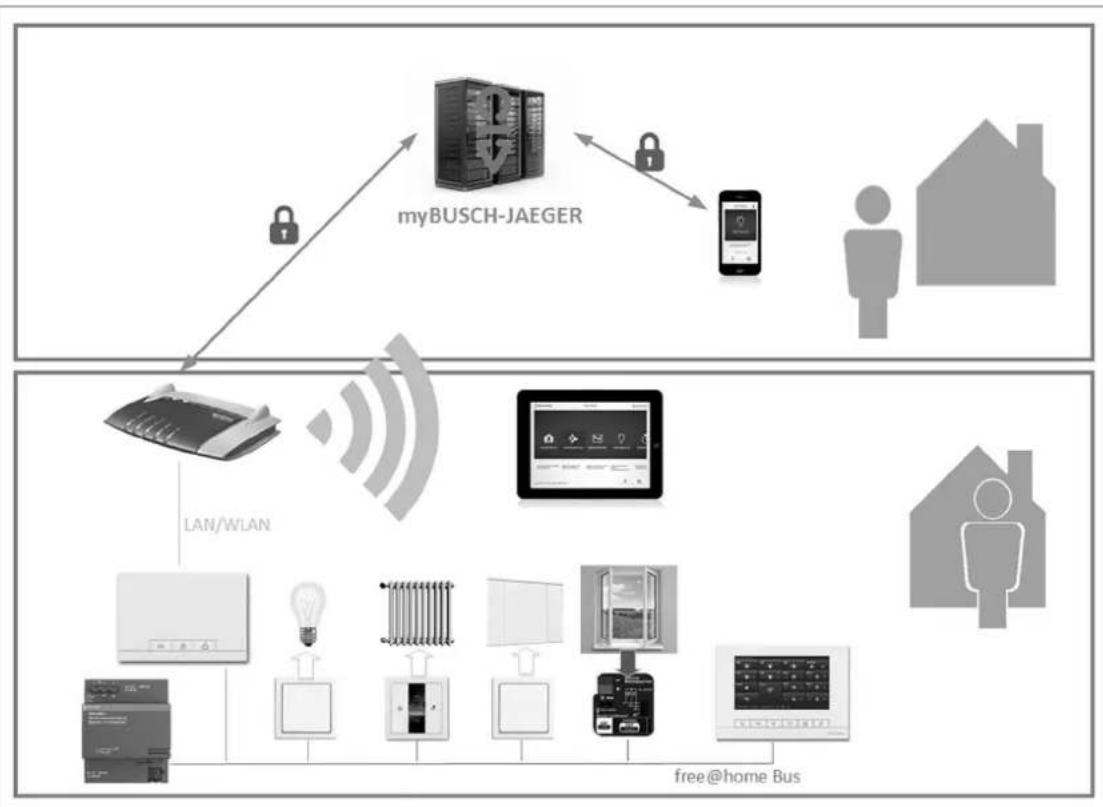
Mit dem Firmware-Update 2.0 kann free@home nun auch an das myBUSCH-JAEGER Portal angebunden werden. Das System kann damit leicht für den mobilen Zugriff eingerichtet werden.
Das myBUSCH-JAEGER Portal ist ein Service von Busch-Jaeger. Das Portal bietet höchsten Bedienkomfort für den Fernzugriff mit Smartphone und Tablet. Der Endkunde braucht keinen DynDNS-Zugang. Eine Verbindung erfolgt, indem man sich auf myBUSCH-JAEGER registriert und einloggt.
flowchart
graph TD
    A["myBUSCH-JAEGER"] -->|Lock| B["Smart Locker"]
    A -->|Lock| C["Mobile Phone"]
    B --> D["LAN/WLAN"]
    C --> E["Free@home Bus"]
    D --> F["Device 1"]
    D --> G["Device 2"]
    D --> H["Device 3"]
    D --> I["Device 4"]
    D --> J["Device 5"]
    D --> K["Device 6"]
    D --> L["Device 7"]
    D --> M["Device 8"]
Abb. 39: myBUSCH-JAEGER Topologie
myBUSCH-JAEGER dient als Vermittler zwischen der lokalen free@home-Installation und dem mobilen Endgerät. Nutzungsdaten und Systemzustände werden weder gespeichert, noch können sie von Busch-Jaeger eingesehen werden. Der Datenaustausch zwischen myBUSCH-JAEGER und dem free@home-System, bzw. dem mobilen Endgerät wird per TLS verschlüsselt und die gesamte Kommunikation zusätzlich Ende-zu-Ende verschlüsselt.
Hinweis
Um zu verhindern, dass die interne Kommunikation im Internet sichtbar wird, sollten keine Router Ports Richtung Internet geöffnet werden.
Für sichere Fernzugriffe eignet sich ein VPN-Tunnel oder das myBUSCH-JAEGER Portal.
TLS (Transport Layer Security) ist ein Protokoll zum Schutz persönlicher Daten bei der Kommunikation von Nutzern mit Anwendungen im Internet. TLS stellt bei der Kommunikation zwischen Server und Client sicher, dass kein unbefugter Dritter diese Kommunikation abhören oder verändern kann. TLS ist der Nachfolger des Secure Sockets Layer (SSL). Quelle: searchsecurity.de
Unter Ende-zu-Ende-Verschlüsselung versteht man die Verschlüsselung übertragener Daten über alle Übertragungsstationen hinweg. Die zu übertragenden Daten werden auf Senderseite verschlüsselt und erst beim Empfänger wieder entschlüsselt. Dadurch können Seitenkanalinformationen wie sie z. B. teils zur Steuerung des Übertragungsprozesses anfallen, nicht mit verschlüsselt werden, andererseits werden mitwissende Zwischenstationen, an denen die übertragenen Inhalte im Klartext vorliegen, eliminiert. Quelle: Wikipedia
Voraussetzung für die Nutzung von myBUSCH-JAEGER:
Anmeldung bei myBUSCH-JAEGER (ist identisch zu Busch-Welcome ^® und kann entfallen, wenn bereits ein Welcome-Benutzerkonto besteht).
Merkmale:
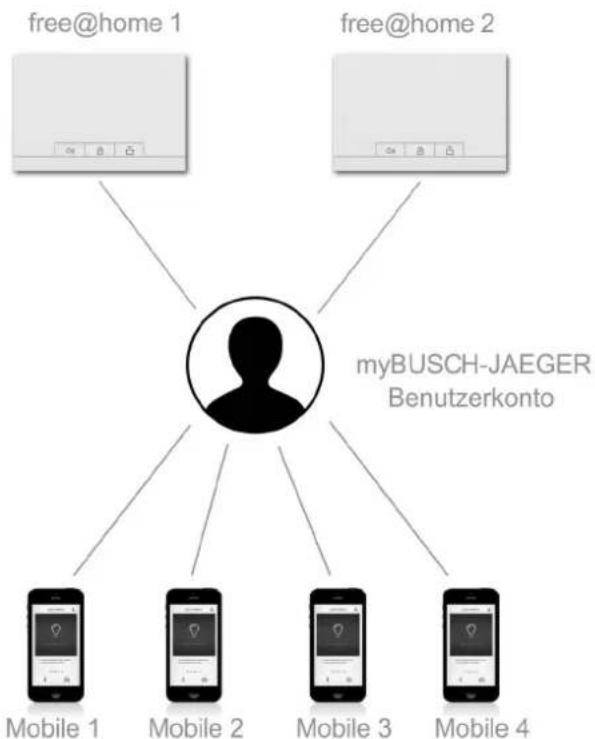
- Ein free@home-System kann mit einem myBUSCH-JAEGER Benutzerkonto gekoppelt werden.
- Ein myBUSCH-JAEGER Benutzerkonto kann mit mehreren free@home-Systemen gekoppelt werden.
- Ein myBUSCH-JAEGER Benutzerkonto kann mit mehreren mobilen Endgeräten (Apps) gekoppelt werden.
- Jeder Nutzer kann individuelle Nutzerrechte erhalten (Installateur, Konfigurator, Nutzer).
- Die free@home-App kann weiterhin auch ohne ein myBUSCH-JAEGER Benutzerkonto genutzt werden (dann aber nur mit lokalem Zugriff).
flowchart
graph TD
    A["free@home 1"] --> C((myBUSCH-JAEGER Benutzerkonto))
    B["free@home 2"] --> C
    D["Mobile 1"] --> C
    E["Mobile 2"] --> C
    F["Mobile 3"] --> C
    G["Mobile 4"] --> C
Abb. 40: Kopplung mit Benutzerkonto
Funktionen:
Alle Funktionen der App, die Sie intern verwenden können, sind nun auch mobil verfügbar.
- Die Anbindung an myBUSCH-JAEGER ermöglicht es dem free@home-System E-Mails und Push-Nachrichten zu versenden (siehe Kapitel 4.11 „Aktionen“ auf Seite 41).
- Mobilen Endgeräten kann die Autorisierung über das myBUSCH-JAEGER Portal entzogen werden.
- Die Kommunikation zwischen dem free@home-System und einem mobilen Endgerät wird nur dann über myBUSCH-JAEGER geleitet, wenn sich das mobile Endgerät außerhalb des lokalen Netzes befindet.
myBUSCH-JAEGER einrichten:
- Erstellen Sie ein myBUSCH-JAEGER Benutzerkonto.
- Koppeln Sie das free@home-System mit dem myBUSCH-JAEGER Benutzerkonto. Rufen Sie dazu die free@home-Konfigurationsoberfläche auf, und geben Sie die myBUSCH-JAEGER Kontodaten ein.
- Koppeln Sie die App des mobilen Endgeräts mit dem myBUSCH-JAEGER Benutzerkonto. Rufen Sie dazu die free@home-App auf, und geben Sie die myBUSCH-JAEGER Kontodaten ein.
- Autorisieren Sie das mobile Endgerät am free@home-System (Die Autorisierung erfolgt automatisch, wenn sich das mobile Endgerät und der System Access Point im gleichen Netzwerk befinden).
- Wählen Sie das zu koppelnde free@home-System in der App des mobilen Endgeräts aus. – Die free@home-Konfigurationsoberfläche zeigt einen Security-Token (elektronischen Schlüssel) an.
- Geben Sie den Security-Token in der free@home-App ein (durch manuelle Eingabe oder durch Einscannen eines QR-Codes).
5 Gerätetypen
5.1 Sensoren und Bedienelemente
5.1.1 Tastsensoren
Tastsensoren können für die Ausführung von unterschiedlichen Funktionen verwendet werden, z. B. Licht schalten und dimmen, Türen öffnen oder Jalousien fahren. Tastsensoren können für die Steuerung einzelner Funktionen oder für die Ausführung von Gruppenfunktionen und Szenen konfiguriert werden.
Ein Tastsensor besteht aus einer Sensoreinheit 1-fach oder 2-fach bzw. aus einer Sensor-/Aktoreinheit und einer oder zwei Wippen.
Sensoreinheit
Eine Sensoreinheit dient als reines Bedienelement, d. h., manuelle Schaltbefehle des Nutzers werden erfasst und auf den Bus gesendet. Über die Konfiguration können entfernte Aktoren geschaltet werden. Es können keine Lasten direkt geschaltet werden.
Sensor-/Aktoreinheit
Sensor-/Aktoreinheiten dienen neben ihrer Funktion als Bedienelement auch als Schalter um Lasten zu schalten. Die Sensoren und Schaltkanäle sind im Auslieferungszustand bereits vorprogrammiert, d. h., nach Aufschalten der Busleitung und Anschluss des Verbrauchers, kann der Verbraucher direkt am Bedienelement geschaltet werden.
Bestellpositionen Tastsensoren
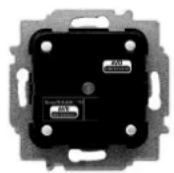
Der Lieferumfang einer Sensoreinheit bzw. einer Sensor-/Aktoreinheit enthält nur den Elektronikeinsatz. Dieser muss mit einer passenden Wippe und einem Rahmen komplettiert werden.
z. B.
6221/...
6211/...

z. B.
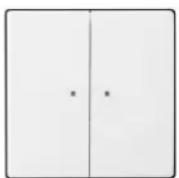
623x-xx-81
623x-xx-212

z. B.
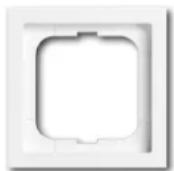
1721-181K
2511-212K-102
Abb. 41: Bestellpositionen Tastsensoren
| Art.-Nr. Produktname | Sensorkanäle | ||
| 6221/1.06221/1.0-WL*) | Sensoreinheit 1-fach 1 |  | |
| 6221/2.06221/2.0-WL*) | Sensoreinheit 2-fach 2 |  | |
Tab.4: Sensoreinheiten *) Wireless-Gerät
| Art.-Nr. | Produktname | Sensorkanäle | Aktorkanäle | Schaltlast | ||
| 6211/1.16211/1.1-WL*) | Sensor/Schaltaktor 1/1-fach | 1 |  | 1 |  | 1 x 2300 W |
| 6211/2.16211/2.1-WL*) | Sensor/Schaltaktor 2/1-fach | 2 |  | 1 |  | 1 x 2300 W |
| 6211/2.26211/2.2-WL*) | Sensor/Schaltaktor 2/2-fach | 2 |  | 2 |  | 2 x 1200 W |
| 6212/1.16212/1.1-WL*) | Sensor Dimmaktor 1/1-fach | 1 |  | 1 |  | 1 x 180 W |
| 6212/2.16212/2.1-WL*) | Sensor Dimmaktor 2/1-fach | 2 |  | 1 |  | 1 x 180 W |
| 6213/1.16213/1.1-WL*) | Sensor/Jalousieaktor 1/1-fach | 1 |  | 1 |  | 4 A cosφ = 0,5 |
| 6213/2.16213/2.1-WL*) | Sensor/Jalousieaktor 2/1-fach | 2 |  | 1 |  | 4 A cosφ = 0,5 |
| 6251/8.8 | Sensor/Schaltaktor 8/8-fach | 8 |  | 8 |  | 8 x 6 A |
Tab.5: Sensor-/Aktoreinheiten *) Wireless-Gerät
Hinweis
Alle möglichen Schalterserien entnehmen Sie bitte dem elektronischen Katalog (www.busch-jaeger-katalog.de).
Wippen für Tastsensoren
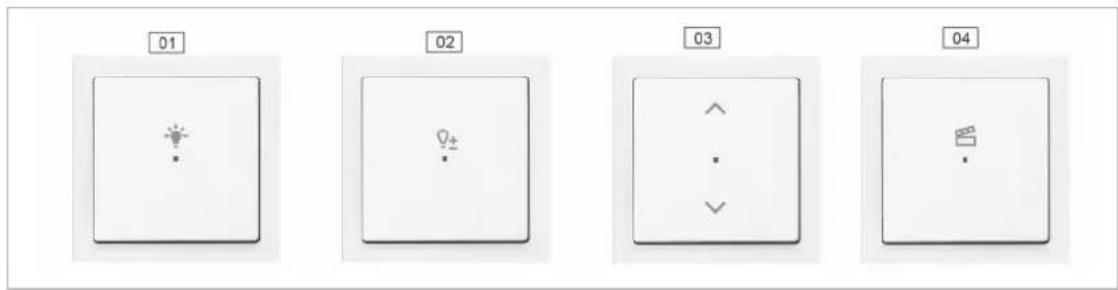
Die Wippen der Tastsensoren sind für die Schalterserien solo/future/carat/Busch-axcent, sowie SI in den Farben Studioweiß, Anthrazit, Alusilber sowie Weiß und Alpinweiß erhältlich. Je nach Verwendung können Wippen mit unterschiedlichen Bedruckungen gewählt werden.
text_image
01 02 03 04Abb. 42: Wippen für Tastsensoren
01 - Licht-Symbol
02 - Dimmer-Symbol
03 – Jalousie-Symbol
04 - Szenen-Symbol
Tastenfunktion
Alle Tastsensoren werden ab Werk im Betriebsmodus „Wippe“ ausgeliefert. Das bedeutet:
- Bedienung oben schaltet ein oder gibt einen Fahrbefehl nach oben.
- Bedienung unten schaltet aus oder gibt einen Fahrbefehl nach unten.
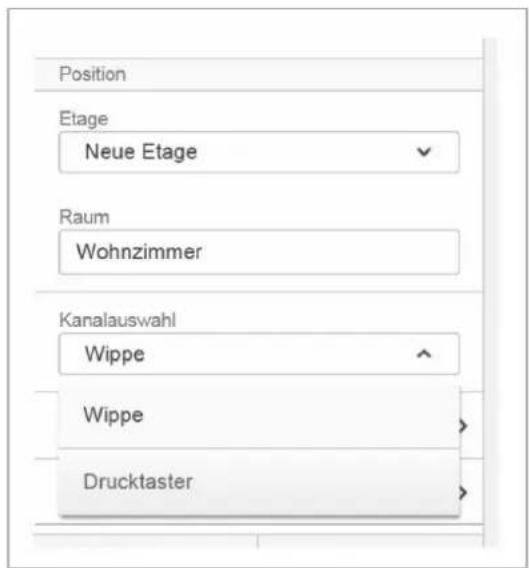
text_image
Position Etage Neue Etage Raum Wohnzimmer Kanalauswahl Wippe Wippe DrucktasterAbb. 43: Tastenfunktion
Über die Kanalauswahl des jeweiligen Sensors in den „Geräteeinstellungen“ kann der Betriebsmodus alternativ auch in den Modus „Drucktaster“ umgestellt werden. Der Tastsensor verhält sich dann wie zwei separate Drucktaster. Das bedeutet:
- Bedienung oben schaltet an.
- Nochmalige Bedienung oben schaltet aus.
Anwendungsbeispiel:
Der Tastsensor soll eine Szene schalten. Eine Szene kann nur ausgelöst werden, nicht aber an- und ausgeschaltet werden. Durch die Parametrierung als Drucktaster kann ein Sensor zwei unterschiedliche Szenen ansteuern.

Hinweis
Die Einstellung wird erst sichtbar, nachdem der Sensor in der Zuordnung verortet wurde.
Nach der Umstellung wird auf dem Grundriss für jeden der beiden Drucktaster ein separates Sensorkanalsymbol angezeigt.
LED als Orientierungslicht
Jede Wippe eines Sensors verfügt über eine LED. Im Auslieferungszustand ist diese LED als Orientierungslicht konfiguriert. Das bedeutet:
- Die LED leuchtet dauerhaft, um das einfache Auffinden des Sensors bei Dunkelheit zu gewährleisten.
Die Helligkeit der LED kann in den Geräteeinstellungen verändert oder ganz abgeschaltet werden.
LED als Statusanzeige
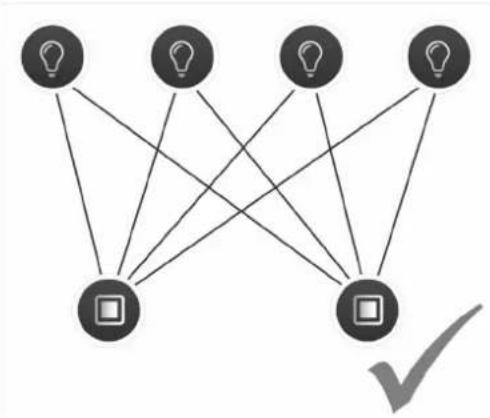
Die LED der Wippe kann in den Geräteeinstellungen zur Statusanzeige umkonfiguriert werden. Wenn der Sensor mit einem Aktor verknüpft ist, signalisiert die LED, ob der Aktor an oder ausgeschaltet ist.
Die eindeutige Anzeige des Aktorstatus ist gewährleistet, solange nur ein Sensor mit einem oder mehreren Aktoren verbunden ist oder mehrere Sensoren eine identische Gruppe von Aktoren ansteuert.
flowchart
graph TD
    A["Lightbulb"] --> B["Square"]
    C["Lightbulb"] --> B
    D["Lightbulb"] --> B
    E["Lightbulb"] --> B
    F["Lightbulb"] --> B
    G["Lightbulb"] --> B
    H["Lightbulb"] --> B
    I["Lightbulb"] --> B
    J["Lightbulb"] --> B
    K["Lightbulb"] --> B
    L["Lightbulb"] --> B
    M["Lightbulb"] --> B
    N["Lightbulb"] --> B
    O["Lightbulb"] --> B
    P["Lightbulb"] --> B
    Q["Lightbulb"] --> B
    R["Lightbulb"] --> B
    S["Lightbulb"] --> B
    T["Lightbulb"] --> B
    U["Lightbulb"] --> B
    V["Lightbulb"] --> B
    W["Lightbulb"] --> B
    X["Lightbulb"] --> B
    Y["Lightbulb"] --> B
    Z["Lightbulb"] --> B
    AA["Lightbulb"] --> B
    AB["Lightbulb"] --> B
    AC["Lightbulb"] --> B
    AD["Lightbulb"] --> B
    AE["Lightbulb"] --> B
    AF["Lightbulb"] --> B
    AG["Lightbulb"] --> B
    AH["Lightbulb"] --> B
    AI["Lightbulb"] --> B
    AJ["Lightbulb"] --> B
    AK["Lightbulb"] --> B
    AL["Lightbulb"] --> B
    AM["Lightbulb"] --> B
    AN["Lightbulb"] --> B
    AO["Lightbulb"] --> B
    AP["Lightbulb"] --> B
    AQ["Lightbulb"] --> B
    AR["Lightbulb"] --> B
    AS["Lightbulb"] --> B
    AT["Lightbulb"] --> B
    AU["Lightbulb"] --> B
    AV["Lightbulb"] --> B
    AW["Lightbulb"] --> B
    AX["Lightbulb"] --> B
    AY["Lightbulb"] --> AZ["Square"]
    BA["Lightbulb"] --> BB["Square"]
    BC["Lightbulb"] --> BD["Square"]
    BE["Lightbulb"] --> BF["Square"]
    BG["Lightbulb"] --> BH["Square"]
    BI["Lightbulb"] --> BJ["Square"]
    BK["Lightbulb"] --> BL["Square"]
    BM["Lightbulb"] --> BN["Square"]
    BO["Lightbulb"] --> BP["Square"]
    BP["Lightbulb"] --> BQ["Square"]
    BR["Lightbulb"] --> BS["Square"]
    BT["Lightbulb"] --> BU["Square"]
    BV["Lightbulb"] --> BW["Square"]
    BX["Lightbulb"] --> BY["Square"]
    ZQ["Lightbulb"] --> BZ["Square"]
    BAZ["Lightbulb"] --> BBZ["Square"]
    BBZ["Square"] --> BCZ["Square"]
    BCZ["Square"] --> BFZ["Square"]
    BDZ["Square"] --> BFZ["Square"]
    BFZ["Square"]
Abb. 44: LED-Funktion – Statusanzeige möglich
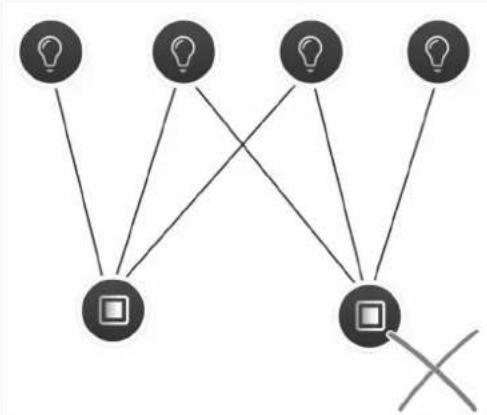
Steuern mehrere Sensoren unterschiedliche Gruppen von Aktoren an, ist die korrekte Anzeige des Aktorstatus nicht mehr gewährleistet.
flowchart
graph TD
    A["Lightbulb"] --> C["Square"]
    B["Lightbulb"] --> C["Square"]
    D["Lightbulb"] --> E["Square"]
    F["Lightbulb"] --> E["Square"]
    C --> G["X"]
Abb. 45: LED-Funktion – Statusanzeige nicht möglich
Parametereinstellungen Sensor/Schaltaktor 1/1-fach
Aktoreinstellungen
text_image
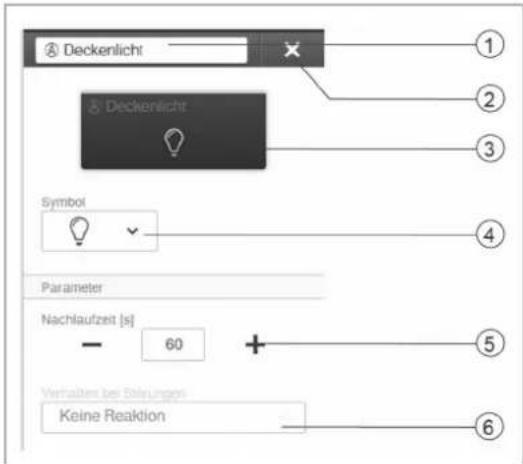
Deckenlicht Deckenlicht Symbol Parameter Nachlaufzeit [s] 60 + Verbaufes bei Stätungen Keine ReaktionAbb. 46: Aktoreinstellungen
[1] Änderung des Namens
[2] Löschen des Kanals
[3] Schalten des Aktors über die Schaltfläche
[4] Auswahl eines anderen Symbols
[5] Einstellung der Nachlaufzeit in Sekunden
- Über die Schaltflächen -/+ kann festgelegt werden, wie lange z. B. das Licht eingeschaltet bleibt, nachdem der Aktor den Verbraucher ausgeschaltet hat.
[6] Verhalten bei Störungen
- Nur Informationsanzeige. Keine Einstellungen möglich.
Hinweis
Nach der Zuordnung kann die Funktion des Aktors bestimmt werden: Schaltaktor, Heizbetrieb, Heizbetrieb Zusatzstufe oder Trigger.
Sensoreinstellungen
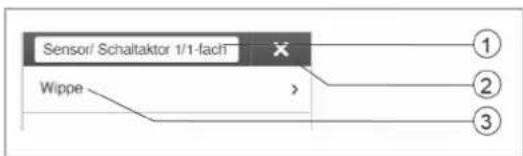
text_image
Sensor/ Schaltaktor 1/1-fach Wippe ① ② ③Abb. 47: Sensoreinstellungen
[1] Änderung des Namens
[2] Löschen des Kanals
[3] Auswahl der Wippe in der Listenansicht
Wippeneinstellungen
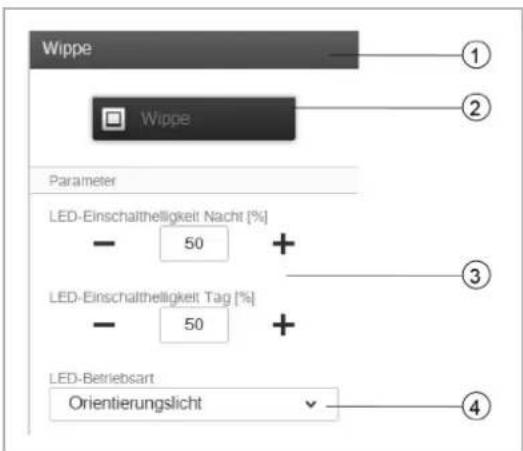
text_image
Wippe Wippe Parameter LED-Einschalthelligkeit Nacht [%] - 50 + LED-Einschalthelligkeit Tag [%] - 50 + LED-Betriebsart OrientierungslichtAbb. 48: Wippeneinstellungen
[1] Änderung des Namens
[2] Schalten des Sensors über die Schaltfläche
[3] Einstellung der LED-Einschalthelligkeit Nacht/Tag in % über die Schaltflächen -/+
- Der Parameter legt fest, wie stark die LED prozentual bei Nacht/Tag leuchtet.
Hinweis
Der Parameter ist nur funktionsfähig, wenn ein Zeitprofil mit der Anwendung „LED-Tag/Nacht-Umschaltung“ vorhanden ist. Das Gerät (Kanal) muss mit dieser Anwendung verknüpft sein.

Symbol der Anwendung
[4] Auswahl der LED-Betriebsart:
■ Orientierungslicht: LED leuchtet permanent
■ Statusanzeige: LED leuchtet bei Betätigung
Der folgende Parameter steht bei vorprogrammierten Geräten sofort zur Verfügung. Bei allen anderen Geräten steht er erst nach der Verknüpfung mit einem Aktor zur Verfügung. Die
Einstellung in der Listenansicht erfolgt dann über die Verknüpfungsfunktion der webbasierten Bedienoberfläche des System Access Point.
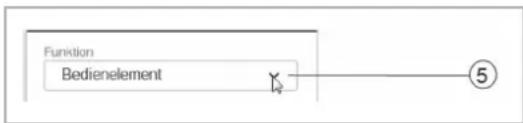
text_image
Funktion Bedienelement ⑤Abb. 49: Wippeneinstellung nach Aktorverknüpfung
[5] Auswahl der Funktion:
Bedienelement
Dimm sensor
■ Treppenhauslichtsensor
■ Sensor Zwangsstellung Ein/Aus
Jalousiesensor
■ Jalousiezwangsstellung
- Szenensensor (ist erst sichtbar, wenn "Szenensensor" ausgewählt ist. Langer Tastendruck: "Szene überschreiben"/"Szene beibehalten")
Parametereinstellungen Sensor/Schaltaktor 2/1-fach
Aktoreinstellungen
Wie bei 1/1-fach.
Sensoreinstellungen
Wie bei 1/1-fach. Allerdings werden zwei Wippen (linke und rechte Wippe) in der Listenansicht angezeigt.
Wippeneinstellungen
Wie bei 1/1-fach. Allerdings werden die Einstellungen für zwei Wippen (linke und rechte Wippe) vorgenommen.
Parametereinstellungen Sensor/Schaltaktor 2/2-fach
Aktoreinstellungen
Wie bei 1/1-fach. Allerdings stehen zwei Aktorkanäle zur Verfügung.
Sensoreinstellungen
Wie bei 1/1-fach. Allerdings werden zwei Wippen (linke und rechte Wippe) in der Listenansicht angezeigt.
Wippeneinstellungen
Wie bei 1/1-fach. Allerdings werden die Einstellungen für zwei Wippen (linke und rechte Wippe) vorgenommen.
Parametereinstellungen Sensor/Dimmaktor 1/1-fach
Aktoreinstellungen
text_image
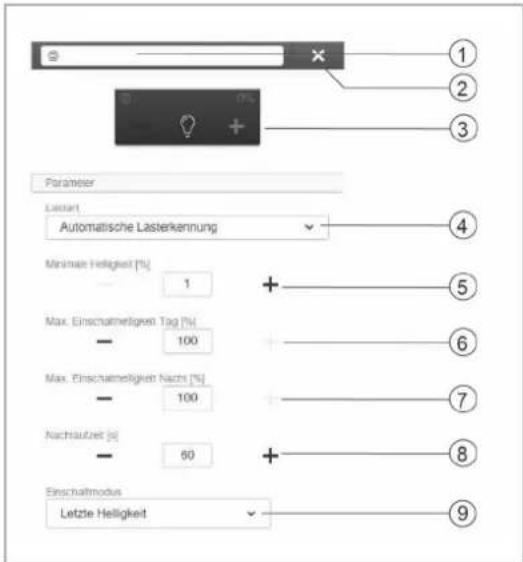
Parameter Lastart Automatische Lasterkennung Minimum Helligkeit [%] 1 + 5 Max. Einschmaligkeit Tag [%] - 100 6 Max. Einschmaligkeit Nach [%] - 100 7 Nachlaufzeit [s] - 60 + 8 Einschmalmodus Letzte Helligkeit 9Abb. 50: Aktoreinstellungen
[1] Änderung des Namens
[2] Löschen des Kanals
[3] Schalten des Aktors über die Schaltfläche. Dimmen des Aktors über die Schaltflächen -/+
[4] Einstellung der an den Aktor angeschlossenen Lastart. Auswahl der Funktion:
■ Automatische Lasterkennung
- Induktive Last
Dimmbare LED/KLL
Glühlampe
[5] Einstellung der minimalen Helligkeit in % über die Schaltflächen -/+
[6] Einstellung der maximalen Einschalthelligkeit am Tag in % über die Schaltflächen -/+
[7] Einstellung der maximalen Einschalthelligkeit in der Nacht in % über die Schaltflächen -/+
[8] Einstellung der Nachlaufzeit in Sekunden
- Über die Schaltflächen -/+ kann festgelegt werden, wie lange z. B. das Licht eingeschaltet bleibt, nachdem der Aktor den Verbraucher ausgeschaltet hat.
[9] Einstellung des Einschaltmodus
- Der Parameter legt fest, ob die Lampe mit der zuletzt eingestellten Helligkeit oder immer mit der maximalen Helligkeit einschaltet.
Sensoreinstellungen
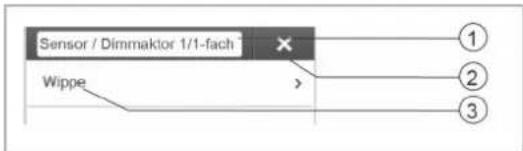
text_image
Sensor / Dimmaktor 1/1-fach Wippe ① ② ③Abb. 51: Sensoreinstellungen
[1] Änderung des Namens
[2] Löschen des Kanals
[3] Auswahl der Wippe in der Listenansicht
Wippeneinstellungen
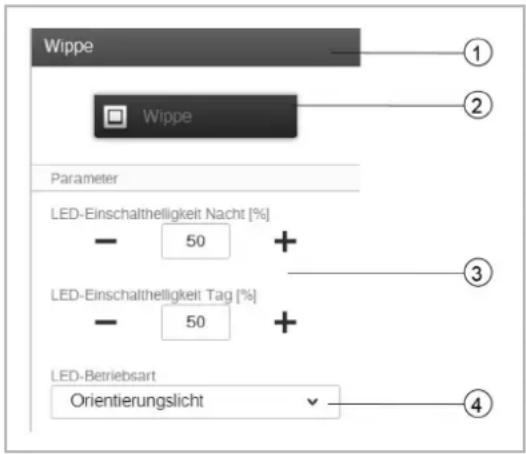
text_image
Wippe Wippe Parameter LED-Einschalthelligkeit Nacht [%] - 50 + LED-Einschalthelligkeit Tag [%] - 50 + LED-Betriebsart OrientierungslichtAbb. 52: Wippeneinstellungen
[1] Änderung des Namens
[2] Schalten des Sensors über die Schaltfläche
[3] Einstellung der LED-Einschalthelligkeit Nacht/Tag in % über die Schaltflächen -/+
- Der Parameter legt fest, wie stark die LED prozentual bei Nacht/Tag leuchtet.
Hinweis
Der Parameter ist nur funktionsfähig, wenn ein Zeitprofil mit der Anwendung „LED-Tag/Nacht-Umschaltung“ vorhanden ist. Das Gerät (Kanal) muss mit dieser Anwendung verknüpft sein.

Symbol der Anwendung
[4] Auswahl der LED-Betriebsart:
- Orientierungslicht: LED leuchtet permanent
■ Statusanzeige: LED leuchtet bei Betätigung
Der folgende Parameter steht bei vorprogrammierten Geräten sofort zur Verfügung. Bei allen anderen Geräten steht er erst nach der Verknüpfung mit einem Aktor zur Verfügung. Die Einstellung in der Listenansicht erfolgt dann über die Verknüpfungsfunktion der webbasierten Bedienoberfläche des System Access Point.
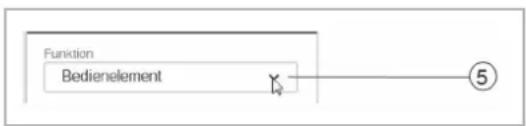
text_image
Function Bedienelement ⑤Abb. 53: Wippeneinstellung nach Aktorverknüpfung
[5] Auswahl der Funktion:
Bedienelement
Dim m s e n s o r
■ Treppenhauslichtsensor
■ Sensor Zwangsstellung Ein/Aus
■ Jalousiesensor
■ Jalousiezwangsstellung
- Szenensensor (ist erst sichtbar, wenn "Szenensensor" ausgewählt ist.
Langer Tastendruck: "Szene überschreiben"/"Szene beibehalten")
Parametereinstellungen Sensor/Dimmaktor 2/1-fach
Aktoreinstellungen
Wie bei 1/1-fach.
Sensoreinstellungen
Wie bei 1/1-fach. Allerdings werden zwei Wippen (linke und rechte Wippe) in der Listenansicht angezeigt.
Wippeneinstellungen
Wie bei 1/1-fach. Allerdings werden die Einstellungen für zwei Wippen (linke und rechte Wippe) vorgenommen.
Parametereinstellungen Sensor/Jalousieaktor 1/1-fach
Aktoreinstellungen
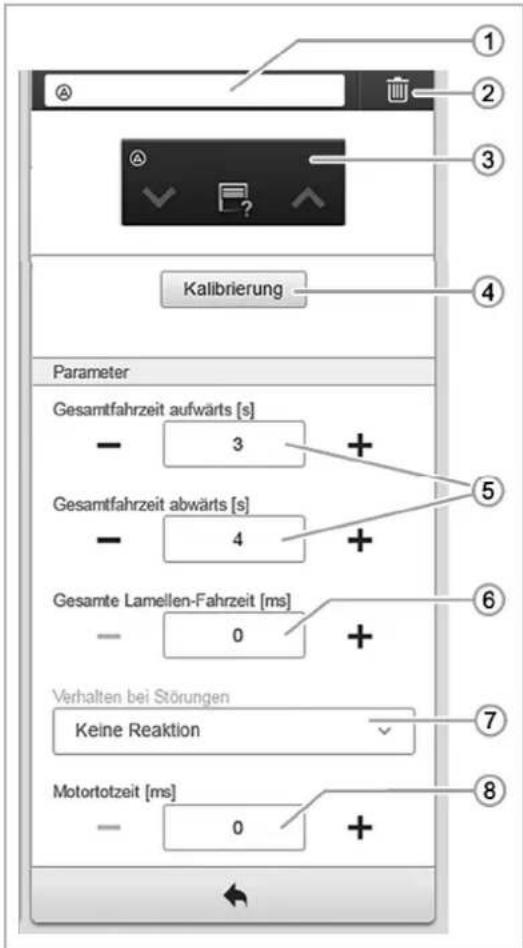
text_image
Kalibrierung Parameter Gesamtfahrzeit aufwärts [s] - 3 + Gesamtfahrzeit abwärts [s] - 4 + Gesamte Lamellen-Fahrzeit [ms] - 0 + Verhalten bei Störungen Keine Reaktion Motortotzeit [ms] - 0 +Abb. 54: Aktoreinstellungen
[1] Änderung des Namens
[2] Löschen des Kanals
[3] Schalten des Aktors über die Schaltflächen v ∧
[4] Schaltfläche „Kalibrierung“
- Ein Assistent führt durch den Kalibriervorgang. Ausführliche Beschreibung, siehe Onlinehilfe des System Access Point.
[5] Einstellung der Fahrzeit aufwärts/abwärts in Sekunden über die Schaltflächen -/+
[6] Einstellung der Lamellen-Fahrzeit in Millisekunden über die Schaltflächen -/+
[7] Verhalten bei Störungen
- Nur Informationsanzeige. Keine Einstellungen möglich.
[8] Einstellung der Motortotzeit in Millisekunden
- Bitte prüfen Sie die Bedienungsanleitung des Jalousiemotors, um die korrekte Motortotzeit (Zeitraum zwischen Schalten des Aktors und dem Start des Motors) festzulegen. Dieser Wert wird für die Lamelleneinstellung benötigt.
Sensoreinstellungen
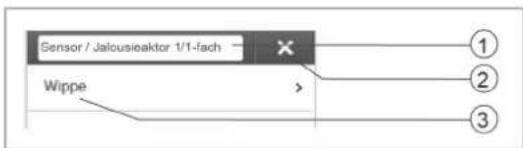
text_image
Sensor / Jalousieaktor 1/1-fach Wippe ① ② ③Abb. 55: Sensoreinstellungen
[1] Änderung des Namens
[2] Löschen des Kanals
[3] Auswahl der Wippe in der Listenansicht
Wippeneinstellungen
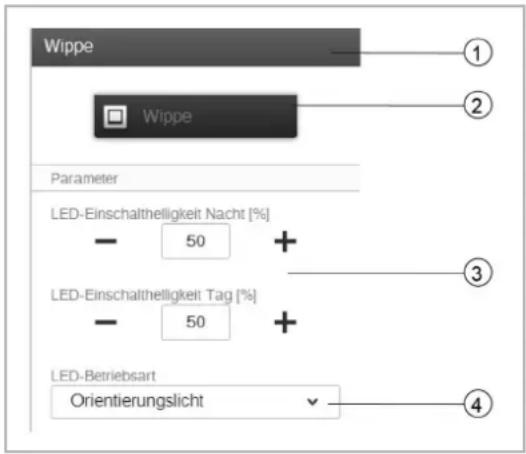
text_image
Wippe Wippe Parameter LED-Einschalthelligkeit Nacht [%] - 50 + LED-Einschalthelligkeit Tag [%] - 50 + LED-Betriebsart OrientierungslichtAbb. 56: Wippeneinstellungen
[1] Änderung des Namens
[2] Schalten des Sensors über die Schaltfläche
[3] Einstellung der LED-Einschalthelligkeit Nacht/Tag in % über die Schaltflächen -/+
- Der Parameter legt fest, wie stark die LED prozentual bei Nacht/Tag leuchtet.
Hinweis
Der Parameter ist nur funktionsfähig, wenn ein Zeitprofil mit der Anwendung „LED-Tag/Nacht-Umschaltung“ vorhanden ist. Das Gerät (Kanal) muss mit dieser Anwendung verknüpft sein.

Symbol der Anwendung
[4] Auswahl der LED-Betriebsart:
- Orientierungslicht: LED leuchtet permanent
■ Statusanzeige: LED leuchtet bei Betätigung
Der folgende Parameter steht bei vorprogrammierten Geräten sofort zur Verfügung. Bei allen anderen Geräten steht er erst nach der Verknüpfung mit einem Aktor zur Verfügung. Die Einstellung in der Listenansicht erfolgt dann über die Verknüpfungsfunktion der webbasierten Bedienoberfläche des System Access Point.
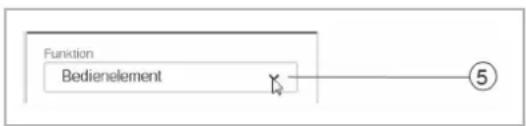
text_image
Function Bedienelement ⑤Abb. 57: Wippeneinstellung nach Aktorverknüpfung
[5] Auswahl der Funktion:
Bedienelement
Dim m s e n s o r
■ Treppenhauslichtsensor
■ Sensor Zwangsstellung Ein/Aus
■ Jalousiesensor
■ Jalousiezwangsstellung
- Szenensensor (ist erst sichtbar, wenn "Szenensensor" ausgewählt ist. Langer Tastendruck: "Szene überschreiben"/"Szene beibehalten")
Parametereinstellungen Sensor/Jalousieaktor 2/1-fach
Aktoreinstellungen
Wie bei 1/1-fach.
Sensoreinstellungen
Wie bei 1/1-fach. Allerdings werden zwei Wippen (linke und rechte Wippe) in der Listenansicht angezeigt.
Wippeneinstellungen
Wie bei 1/1-fach. Allerdings werden die Einstellungen für zwei Wippen (linke und rechte Wippe) vorgenommen.
Parametereinstellungen Sensoreinheit 1-fach
Sensoreinstellungen
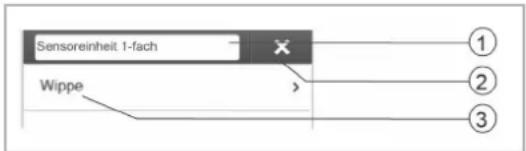
text_image
Sensoreinheit 1-fach Wippe ① ② ③Abb. 58: Sensoreinstellungen
[1] Änderung des Namens
[2] Löschen des Kanals
[3] Auswahl der Wippe in der Listenansicht
Wippeneinstellungen
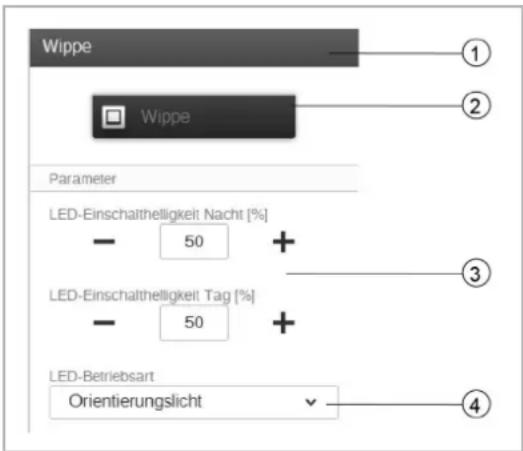
text_image
Wippe Wippe Parameter LED-Einschalthelligkeit Nacht [%] - 50 + LED-Einschalthelligkeit Tag [%] - 50 + LED-Betriebsart OrientierungslichtAbb. 59: Wippeneinstellungen
[1] Änderung des Namens
[2] Schalten des Sensors über die Schaltfläche
[3] Einstellung der LED-Einschalthelligkeit Nacht/Tag in % über die Schaltflächen -/+
- Der Parameter legt fest, wie stark die LED prozentual bei Nacht/Tag leuchtet.
Hinweis
Der Parameter ist nur funktionsfähig, wenn ein Zeitprofil mit der Anwendung „LED-Tag/Nacht-Umschaltung“ vorhanden ist. Das Gerät (Kanal) muss mit dieser Anwendung verknüpft sein.

Symbol der Anwendung
[4] Auswahl der LED-Betriebsart:
- Orientierungslicht: LED leuchtet permanent
■ Statusanzeige: LED leuchtet bei Betätigung
Der folgende Parameter steht bei vorprogrammierten Geräten sofort zur Verfügung. Bei allen anderen Geräten steht er erst nach der Verknüpfung mit einem Aktor zur Verfügung. Die Einstellung in der Listenansicht erfolgt dann über die Verknüpfungsfunktion der webbasierten Bedienoberfläche des System Access Point.
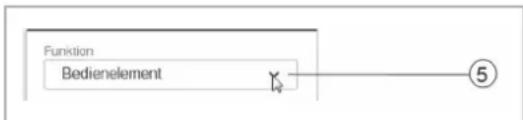
text_image
Funktion Bedienelement ⑤Abb. 60: Wippeneinstellung nach Aktorverknüpfung
[5] Auswahl der Funktion:
- Bedienelement
Dimm sensor
■ Treppenhauslichtsensor
■ Sensor Zwangsstellung Ein/Aus
Jalousiesensor
■ Jalousiezwangsstellung - Szenensensor (ist erst sichtbar, wenn "Szenensensor" ausgewählt ist. Langer Tastendruck: "Szene überschreiben"/"Szene beibehalten")
Parametereinstellungen Sensoreinheit 2-fach
Sensoreinstellungen
Wie bei 1/1-fach. Allerdings werden zwei Wippen (linke und rechte Wippe) in der Listenansicht angezeigt.
Wippeneinstellungen
Wie bei 1/1-fach. Allerdings werden die Einstellungen für zwei Wippen (linke und rechte Wippe) vorgenommen.
5.1.2 Bewegungsmelder
Bewegungsmelder erfassen Bewegungen in ihrem Überwachungsbereich und senden diese Information auf den free@home-Bus. So können automatisiert Funktionen ausgeführt werden, z. B. ein Licht oder eine Szene geschaltet werden.
Im Bewegungsmelder befindet sich außerdem ein Helligkeitssensor, der die Umgebungshelligkeit misst. So kann sichergestellt werden, dass z. B. das Licht nur dann eingeschaltet wird, wenn es notwendig ist. Der Schwellwert, ab dem der Bewegungsmelder schalten soll, kann in der Benutzeroberfläche parametriert werden.
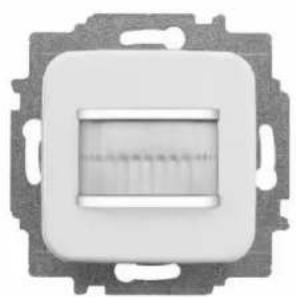
Abb. 61: Bewegungsmelder
Erfassungsbereich
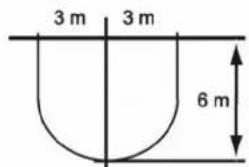
text_image
3 m 3 m 6 m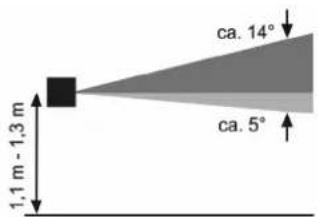
text_image
ca. 14° ca. 5° 1,1 m - 1,3 mAbb. 62: Erfassungsbereich
Bewegungsmelder (Sensor)
Der Bewegungsmelder (Sensor) dient nur zur Erfassung von Bewegung, d. h., Bewegungen des Nutzers werden erfasst und auf den Bus gesendet. Über die Konfiguration können entfernte Aktoren geschaltet werden. Es können keine Lasten direkt geschaltet werden.
Bewegungsmelder-/Aktoreinheit
Bewegungsmelder-/Aktoreinheiten dienen neben ihrer Funktion als Bewegungsmelder auch als Schalter um Lasten zu schalten. Die Sensoren und Schaltkanäle sind im Auslieferungszustand bereits vorprogrammiert, d. h., nach Aufschalten der Busleitung und Anschluss des Verbrauchers, kann der Verbraucher direkt über den Bewegungsmelder geschaltet werden.
Der Bewegungsmelder arbeitet im Auslieferungszustand helligkeitsabhängig, d. h. er schaltet nur im Dunkeln. Das Schaltverhalten kann in der Benutzeroberfläche geändert werden.
Bestellpositionen Bewegungsmelder
Der Lieferumfang der Bewegungsmelder enthält nur den Elektronikeinsatz. Dieser muss noch mit einem Rahmen komplettiert werden.
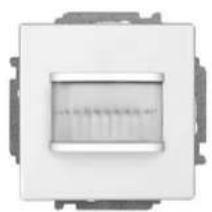
2511-214K-102
Abb. 63: Bestellpositionen Bewegungsmelder
| Art.-Nr. | Produktname | Programm | Farbe | Sensorkanäle | |
| 6225/1.0-212 Bewegungsmelder | Busch-Duro 2000® SI | weiß 1 |  | ||
| 6225/1.0-214 | Bewegungsmelder | Reflex SI | alpinweiß | 1 |  |
| 6225/1.0-81 Bewegungsmelder | future® linear solo®, carat® Busch-axcent® | anthrazit 1 |  | ||
| 6225/1.0-83 Bewegungsmelder | future® linear solo®, carat® Busch-axcent® | alusilber | 1 |  | |
| 6225/1.0-84 Bewegungsmelder | future® linear solo®, carat® Busch-axcent® | studioweiß | 1 |  | |
Tab.6: Bewegungsmelder (Sensoren)
| Art.-Nr. | Produktname | Programm Farbe | Sensor-kanäle | Aktor-kanäle | ||||
| 6215/1.1-2126215/1.1-212-WL*) | Bewegungsmelder/Schaltaktor 1-fach | Busch-Duro2000®SI | weiß 1 |  | 1 |  | ||
| 6215/1.1-2146215/1.1-214-WL*) | Bewegungsmelder/Schaltaktor 1-fach | Reflex SI alpinweiß 1 |  | 1 |  | |||
| 6215/1.1-816215/1.1-81-WL*) | Bewegungsmelder/Schaltaktor 1-fach | future®linear solo®, carat®Busch-axcent® | anthrazit 1 |  | 1 |  | ||
| 6215/1.1-836215/1.1-83-WL*) | Bewegungsmelder/Schaltaktor 1-fach | future®linear solo®, carat®Busch-axcent® | alusilber 1 |  | 1 |  | ||
| 6215/1.1-846215/1.1-84-WL*) | Bewegungsmelder/Schaltaktor 1-fach | future®linear solo®, carat®Busch-axcent® | studioweiß 1 |  | 1 |  | ||
Tab.7: Bewegungsmelder-/Aktoreinheiten *) Wireless-Gerät
| Art.-Nr. Produktname Schaltlast | |
| 6215/1.1-2126215/1.1-212-WL*) | Bewegungsmelder/Schaltaktor 1-fach 1 x 2300 W |
| 6215/1.1-2146215/1.1-214-WL*) | Bewegungsmelder/Schaltaktor 1-fach 1 x 2300 W |
| 6215/1.1-816215/1.1-81-WL*) | Bewegungsmelder/Schaltaktor 1-fach 1 x 2300 W |
| 6215/1.1-836215/1.1-83-WL*) | Bewegungsmelder/Schaltaktor 1-fach 1 x 2300 W |
| 6215/1.1-846215/1.1-84-WL*) | Bewegungsmelder/Schaltaktor 1-fach 1 x 2300 W |
Tab.8: Schaltlasten *) Wireless-Gerät

Hinweis
Alle möglichen Schalterserien entnehmen Sie bitte dem elektronischen Katalog (www.busch-jaeger-katalog.de).
Parametereinstellungen Bewegungsmelder/Schaltaktor 1-fach
Aktoreinstellungen
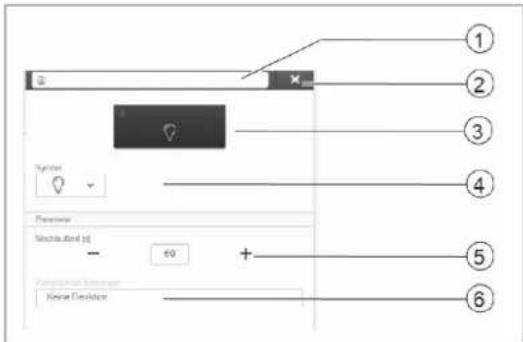
Abb. 64: Aktoreinstellungen
[1] Änderung des Namens
[2] Löschen des Kanals
[3] Schalten des Aktors über die Schaltfläche
[4] Auswahl eines anderen Symbols
[5] Einstellung der Nachlaufzeit in Sekunden
- Über die Schaltflächen -/+ kann festgelegt werden, wie lange z. B. das Licht eingeschaltet bleibt, nachdem der Aktor den Verbraucher ausgeschaltet hat.
[6] Verhalten bei Störungen
- Nur Informationsanzeige. Keine Einstellungen möglich.
Sensoreinstellungen (Bewegungsmelder)
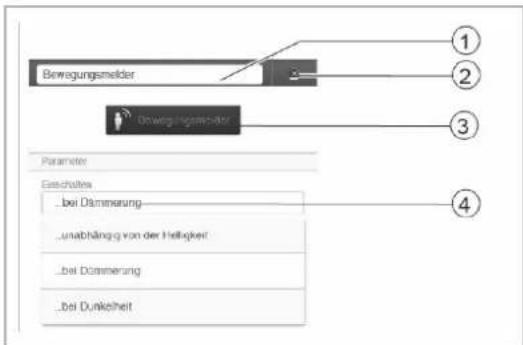
text_image
Bewegungsmelder Bewegungsmelder Parameter Escholtes ...bei Dämmerung... ...unabhängig von der Helligkeit ...bei Dämmerung ...bei DunkelheitAbb. 65: Sensoreinstellungen - Bewegungsmelder
[1] Änderung des Namens
[2] Löschen des Kanals
[3] Schalten des Aktors über die Schaltfläche
[4] Auswahl, unter welchen Helligkeitsverhältnissen das Gerät reagieren soll. Einschalten:
■ unabhängig von der Helligkeit
■ bei Dämmerung
■ bei Dunkelheit
Parametereinstellungen Bewegungsmelder (Sensor)
Sensoreinstellungen (Bewegungsmelder)
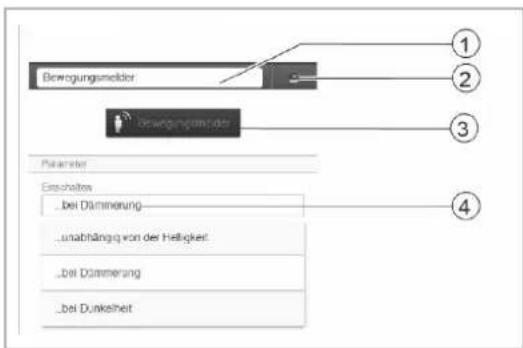
text_image
Bewegungsmelder Bewegungsmelder Parameter Eschaltet ...bei Dämmerung... ...unabhängig von der Helligkeit ...bei Dämmerung ...bei DunkelheitAbb. 66: Sensoreinstellungen - Bewegungsmelder
[1] Änderung des Namens
[2] Löschen des Kanals
[3] Schalten des Aktors über die Schaltfläche
[4] Auswahl, unter welchen Helligkeitsverhältnissen das Gerät reagieren soll. Einschalten:
■ unabhängig von der Helligkeit
- bei Dämmerung
■ bei Dunkelheit
5.1.3 Raumtemperaturregler
Der Raumtemperaturregler (RTR) zeigt immer die Solltemperatur an. Diese kann über die Pfeiltasten des Bedienelements verändert werden.
Der RTR arbeitet als PI-Regler kontinuierlich und passt seine Stellgröße mit der Zeit auch der Antwort des Raums an.
Das Gerät verfügt über vier vor Ort einstellbare Betriebsmodi:
Komfortbetrieb
Anwendung: Sie befinden sich für längere Zeit im Raum. Die Komforttemperatur soll erreicht werden.
Verhalten des RTR: Das Display zeigt die eingestellte Solltemperatur an. Der Regler steuert diese Temperatur an.
ECO-Betrieb
Anwendung: Sie verlassen den Raum für einige Stunden. Um Energie zu sparen, soll die Raumtemperatur abgesenkt werden. Der Raum soll aber nicht komplett auskühlen.
Verhalten des RTR: Das Display zeigt „ECO“ an. Die Temperatur wird um 4 °C abgesenkt (Die Absenkung kann in der Benutzeroberfläche angepasst werden).
OFF-Betrieb
Anwendung: Der Raum wird für längere Zeit nicht genutzt.
Verhalten des RTR: Das Display zeigt „OFF“ an. Die Ventile der Heizung werden geschlossen (Frostschutz ist aktiv).
Frostschutzbetrieb
Anwendung: Wenn das Fenster geöffnet wird (Fensterkontakt erforderlich), schaltet sich der Frostschutz automatisch ein.
Verhalten des RTR: Das Display zeigt Frostschutz an. Die Heizungsventile fahren zu. Wenn die Raumtemperatur unter 7 °C fällt, wird die Heizung eingeschaltet. Damit sollen Schäden am Gebäude vermieden werden.
Heizen/Kühlen Umschaltung
Der RTR ist für den Heiz- und den Kühlbetrieb geeignet. Die Umschaltung der beiden Modi erfolgt mittels eines Binäreingangs. Der Eingang wird als Heizen/Kühlen-Umschalter konfiguriert und in der Benutzeroberfläche mit dem Raumtemperaturregler verbunden.
Nebenstellenbetrieb
Der RTR kann in den Geräteeinstellungen als Nebenstelle konfiguriert werden. In dieser Einstellung wird nur der Temperatursensor der Hauptstelle ausgewertet. Die Nebenstelle dient nur der Auswahl der Betriebsmodi bzw. der Solltemperatur.
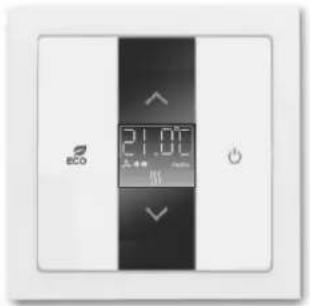
text_image
BCO 21:00 入水器 PPT300A
B
C
D
E
Abb. 67: Anzeige Raumtemperaturregler (RTR)
A – Komfortbetrieb Heizen
B – Komfortbetrieb Kühlen
C - ECO-Betrieb
D - OFF-Betrieb
E – Frostschutzbetrieb
Bestellpositionen Raumtemperaturregler
Der Lieferumfang des Raumtemperaturreglers enthält nur den Elektronikeinsatz. Dieser muss mit einer Zentralscheibe und einem Rahmen komplettiert werden.
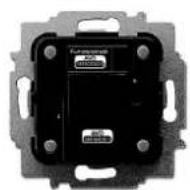
z. B.
6224/2.0

z. B.
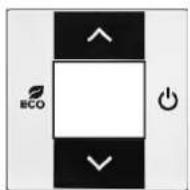
6235-81

z. B.
1721-181K
Abb. 68: Bestellpositionen Raumtemperaturregler
Art.-Nr. Produktname Sensorkanäle
6224/2.0
6224/2.0-WL ^7
Raumtemperaturregler 1

Tab.9: Raumtemperaturregler (Sensor) *) Wireless-Gerät
| Art.-Nr. | Produktname | Sensorkanäle | Aktorkanäle |
| 6224/2.1-WL*) Raumtemperaturregler 1 | 1 | ||
| Art.-Nr. Programm | Farbe | ||
| 6235-81 | future® linear solo®, carat®Busch-axcent® | anthrazit | |
| 6235-83 | future® linear solo®, carat®Busch-axcent® | alusilber | |
| 6235-84 | future® linear solo®, carat®Busch-axcent® | studioweiß | |
| 6235-212 Reflex SI weiß | |||
| 6235-214 Reflex SI alpinweiß | |||
Tab. 10: Raumtemperaturregler (Sensor/Schaltaktor) *) Wireless-Gerät
Tab.11: Zentralscheiben für Raumtemperaturregler
Hinweis
Alle möglichen Schalterserien entnehmen Sie bitte dem elektronischen Katalog (www.busch-jaeger-katalog.de).
Parametereinstellungen Raumtemperaturregler
Aktoreinstellungen
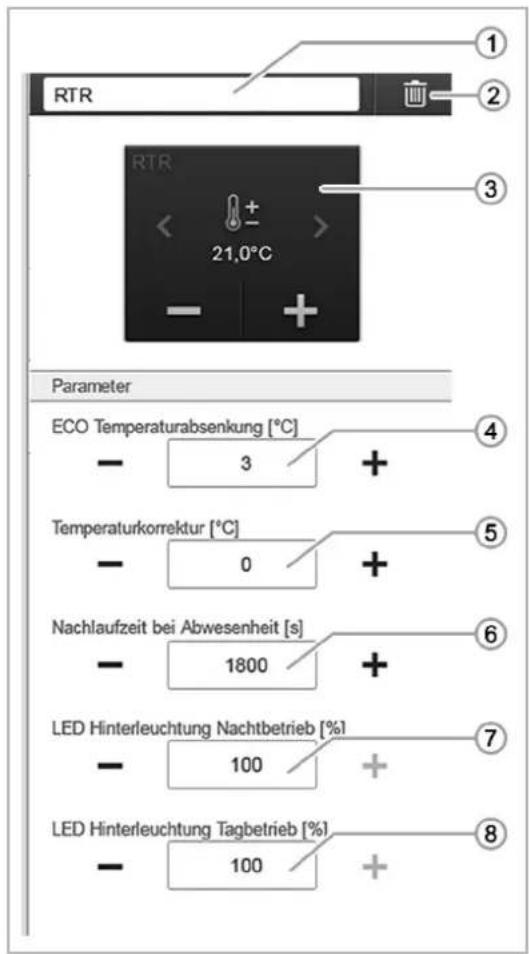
text_image
RTR 1 2 3 RTR + - 21,0°C Parameter ECO Temperaturabsenkung [°C] - 3 + 4 Temperaturkorrektur [°C] - 0 + 5 Nachlaufzeit bei Abwesenheit [s] - 1800 + 6 LED Hinterleuchtung Nachtbetrieb [%] - 100 + 7 LED Hinterleuchtung Tagbetrieb [%] - 100 + 8Abb. 69: Aktoreinstellungen - RTR
[1] Änderung des Namens
[2] Löschen des Kanals
[3] Schalten des Aktors über die Schaltfläche
[4] Einstellung der ECO-Temperaturabsenkung in °C
- Über die Schaltflächen -/+ kann festgelegt werden, auf welche Temperatur abgesenkt wird, wenn der ECO-Mode aktiviert ist.
[5] Einstellung der Temperaturkorrektur in °C über die Schaltflächen -/+
- Manuelle Erhöhung/Senkung des Temperaturwerts, wenn die Temperatur wiederholt nicht automatisch erreicht wird.
[6] Einstellung der Nachlaufzeit bei Anwesenheit in Sekunden über die Schaltflächen -/+
- Der Parameter legt fest, bis wann nach dem Verlassen des Raums der ECO-Mode aktiviert wird, wenn der ECO-Mode durch einen Bewegungsmelder deaktiviert wurde.
[7] Einstellung der LED-Hinterleuchtung bei Nachtbetrieb über die Schaltflächen -/+
- Manuelle Erhöhung/Senkung der Einschalthelligkeit.
[8] Einstellung der LED-Hinterleuchtung bei Tagbetrieb über die Schaltflächen -/+
- Manuelle Erhöhung/Senkung der Einschalthelligkeit.
5.1.4 Displays
free@homePanel 7"
Das free@homePanel 7" dient als Video-Innenstation für das Busch-Welcome ^® Türkommunikationssystem und zur zentralen Steuerung von free@home-Funktionen, z. B. um zentral alle Jalousien zu fahren, Szenen zu schalten oder Raumtemperaturregler zu steuern (als Nebenstelle).
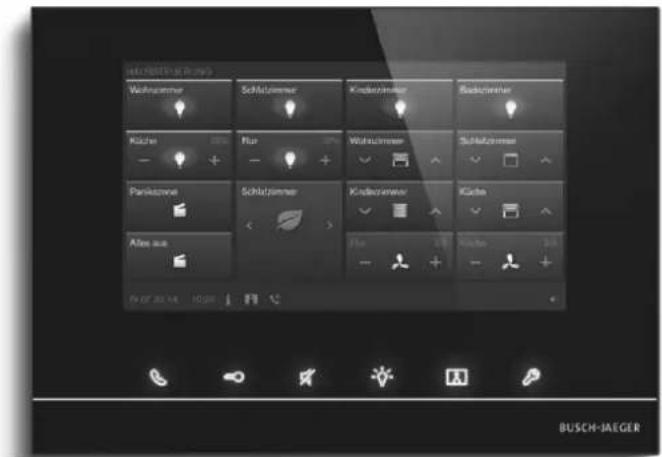
text_image
Wolfsnummer Schulzimmer Kindrezenweer Südichweer Küche Flur Walnutzimmer Schulzimmer Pankszimmer Schulzimmer Kindrezenweer Küche Alters aus Flur Küche BUSCH-JAEGERAbb. 70: free@homePanel 7"
Das Panel wird mit beiden Bussystemen, dem free@home-Bus und dem Busch-Welcome® Bus verbunden. Die Übertragung der Audio/Video-Signale und die Spanungsversorgung des Geräts erfolgt ausschließlich über den Busch-Welcome® Bus. Das Panel kann also auch ohne eine Verbindung zum free@home-System als reine Video-Innenstation benutzt werden.
Es ist nicht möglich das Panel ohne einen Anschuss zum Busch-Welcome ^® Bus zu betreiben. Um die Spannungsversorgung des Panels sicher zu stellen, ist mindestens eine Busch-Welcome ^® Systemzentrale oder eine Zusatzspannungsversorgung erforderlich.
Hinweis
Es muss eine separate Verkabelung vom Busch-Welcome ^® Bus und free@home-Bus erfolgen.
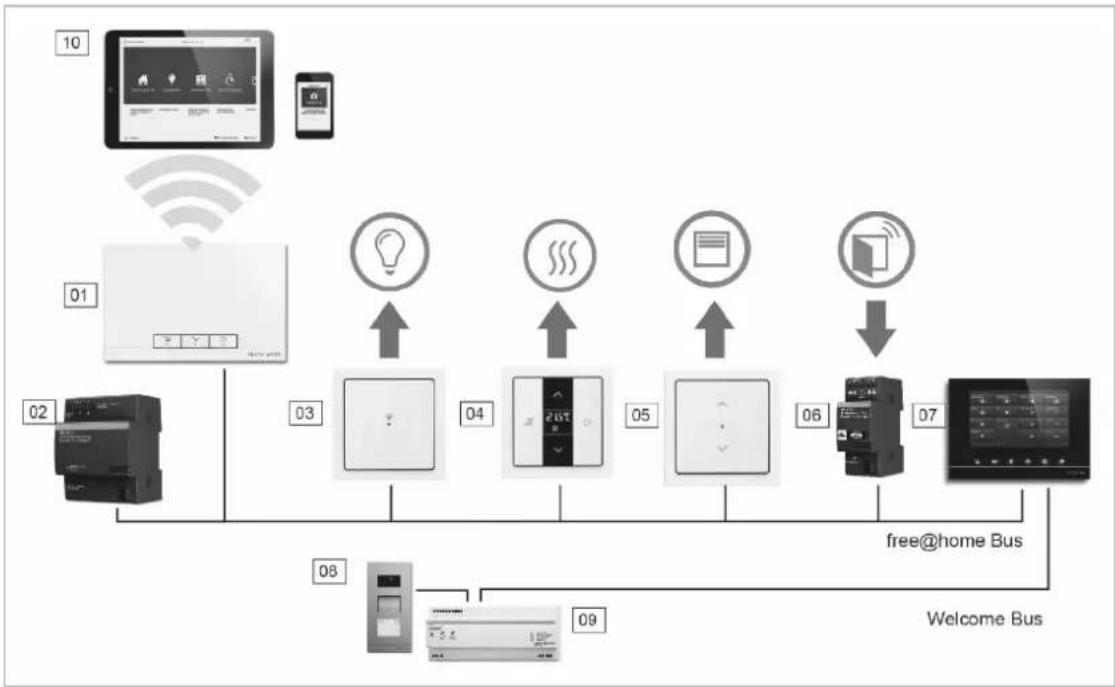
flowchart
graph TD
    A["10"] --> B["Smartphone"]
    B --> C["01"]
    C --> D["02"]
    D --> E["03"]
    E --> F["04"]
    F --> G["05"]
    G --> H["06"]
    H --> I["07"]
    I --> J["free@home Bus"]
    J --> K["Welcome Bus"]
    L["Mobile Device"] --> M["Wireless Interface"]
    N["Phone"] --> O["Light Bulb"]
    P["Water Wall"] --> Q["Light Bulb"]
    R["Refrigerator"] --> S["Light Bulb"]
    T["Document Icon"] --> U["Light Bulb"]
    V["Speaker Icon"] --> W["Light Bulb"]
Abb. 71: Systemaufbau Busch-free@home ^® mit Busch-Welcome ^®
01 - System Access Point
02 – Spannungsversorgung free@home-Bus
03 – Sensor/Schaltaktoreinheit
04 – Raumtemperaturregler
05 – Sensor/Jalousieaktoreinheit
06 – Fensterkontakt
07 - free@homePanel 7"
08 – Außenstation
09 – Spannungsversorgung Busch-Welcome® Bus
Es können bis zu 16 free@home-Funktionen auf der free@home-Bedienseite positioniert werden. Die Raumtemperaturregler-Funktion belegt zwei Funktionsplätze. Die Programmierung erfolgt über die Benutzeroberfläche des System Access Point.
Darüber hinaus agiert das Panel als Gateway, das die Telegramme der beiden Bussysteme gegenseitig übersetzt. So ist es z. B. möglich, bei einem eingehenden Türruf des Busch-Welcome® Systems, einen Aktor im free@home-System zu schalten oder einen Sensor im free@home-System dazu zu benutzen, einen „Tür-öffnen“-Befehl an das Busch-Welcome® System zu senden.
Jede dieser Funktionen erscheint im Bereich „Zuordnung“ als eigener Eintrag. Die Funktionen können auf dem Grundriss positioniert werden und dann, wie jeder andere Sensor und Aktor, im Bereich „Verknüpfung“ mit anderen Sensoren und Aktoren des Systems verbunden werden.
Die Funktion „Türruf“ bietet vier Verknüpfungsfunktionen für jede der vier möglichen Busch-Welcome® Außenstationen. Dadurch können gezielte Aktionen separat für jeden Eingang des Hauses konfiguriert werden. Diese werden ausgelöst, sobald ein Besucher an einer der Außenstationen klingelt.
Die Funktion „Türöffner“ bietet fünf Verknüpfungsfunktionen: Es kann entweder gezielt einer der vier möglichen Türöffner des Busch-Welcome® Systems angesprochen werden (um mit einem Sensor eine spezielle Tür zu öffnen). Oder es kann ein Türöffner definiert werden, der dynamisch die Tür öffnet, von der ein Türruf erfolgt (mit nur einem Sensor können alle Türen geöffnet werden, je nach dem von wo gerade geklingelt wird).
| Symbol Informationen | ||
| Name: | Etagenruf | |
| Typ: Sensor | ||
 | Wird bereitgestellt von: free@homePanel 7" | |
| Funktion: Signalisiert einen eingehenden Etagenruf | ||
| Anwendung: Ein free@home-Aktor soll bei eingehendem Etagenruf schalten | ||
| Name: | Etagenruftaster | |
| Typ: Aktor | ||
 | Wird bereitgestellt von: free@homePanel 7" | |
| Funktion: Löst einen Etagenruf aus | ||
| Anwendung: Ein free@home-Sensor soll als Etagenruftaster verwendet werden | ||
| Name: | Flurlicht | |
| Typ: Aktor | ||
 | Wird bereitgestellt von: free@homePanel 7" | |
| Funktion: Schaltet den Flurlicht-Schaltkontakt der Welcome Systemzentrale | ||
| Name: | Auto-Türöffner | |
| Typ: Aktor | ||
 | Wird bereitgestellt von: free@homePanel 7" | |
| Funktion: Aktiviert/deaktiviert den automatischen Türöffner | ||
| Anwendung: Ein free@home-Sensor soll den automatischen Türöffner aktivieren/deaktivieren | ||
| Name: | Türöffner | |
| Typ: Aktor | ||
 | Wird bereitgestellt von: free@homePanel 7" | |
| Funktion: Betätigt den Türöffner des Busch-Welcome®System | ||
| Anwendung: Ein free@home-Sensor soll den Türöffner betätigen | ||
| Name: | Türruf | |
| Typ: Sensor | ||
 | Wird bereitgestellt von: free@homePanel 7" | |
| Funktion: Signalisiert einen eingehenden Türruf | ||
| Anwendung: Ein free@home-Aktor soll bei eingehenden Türruf schalten | ||
Tab.12: Displaysymbole
Bestellpositionen Display
| Art.-Nr. | Produktname | Farbe | Displaydiagonale | |
| 83221AP-611 Busch-free@home | ® Panel 7" weiß | 17,8 cm (7") | ||
| 83221AP-625 Busch-free@home | ® Panel 7" schwarz | 17,8 cm (7") | ||
Tab.13: Displays
5.2 Binäreingänge
Mit Hilfe von Binäreingängen lassen sich Informationen von Schaltkontakten außerhalb des free@home-Systems nutzbar machen. Sie können z. B. bei Windalarm einer Wetterstation die Markise einfahren, oder Fensterkontakte einbinden, um automatisch die Heizung im Raum abzuschalten. Die Art des an dem Binäreingang angeschlossenen Sensors muss in der Benutzeroberfläche definiert werden.
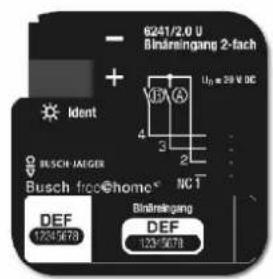
text_image
6241/2.0 U Binsalingang 2-fach + IDent VBA Un = 39 V DC 4 3 2 NCT BUSCH JAAGER Busch free home NCT DEF 12345678 Binsalingang DEF 12345678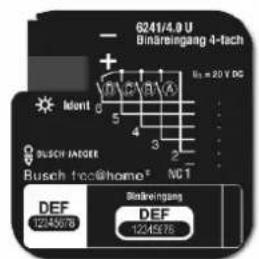
text_image
624V/4.0 U Vinäreingang 4-tach Idont BUSCH JAGGER Busch foci@homo® NGT 1234578 1234578 1234578 1234578 1234578 1234578 1234578 1234578 1234578 1234578 1234578 1234578 1234578 12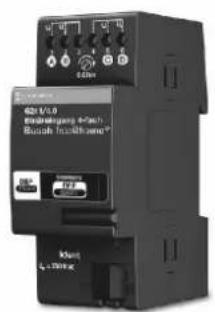
text_image
021 V/LO Endosignung 4-3ach Buchk Konsinkuern® Klant L = 200VACAbb. 72: Binäreingänge
Jeder Binäreingang stellt die folgenden Sensortypen zur Auswahl:
| Taster-Schnittstelle | Bindet einen konventionellen Schalter oder Taster ein. |
| Fensterkontakt | Bei Verknüpfung mit einem Raumtemperaturregler wird bei geöffnetem Fenster die Heizung abgeschaltet.Die Abfragekontakte in einer separaten Leitung führen: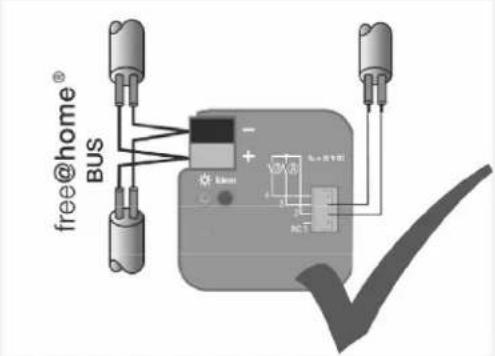 |
| Regenalarm | Bei Verknüpfung mit einem Jalousieaktor fährt dieser die Jalousie/Markise bei Regenalarm ein. |
| Frostalarm | Bei Verknüpfung mit einem Jalousieaktor wird die Jalousie/Markise ein- oder ausgefahren. |
| Windalarm | Bei Verknüpfung mit einem Jalousieaktor wird die Jalousie/Markise eingefahren (mit Drahtbruchsicherung, d. h. Windalarm wird bei einem geöffneten Kontakt ausgelöst). |
| Kalt/Warm-Umschaltung | Bei Verknüpfung mit einem Heizungsaktor schaltet der Regler zwischen Heiz- und Kühlbetrieb um. |
Tab.14: Sensortypen an den Binäreingängen
Parametereinstellungen
Die Funktionen der Binäreingänge können wie folgt festgelegt werden:
Bedienelement
Dimmsensor
Jalousiesensor
■ Treppenhauslichtsensor
Frostalarm
■ Sensor Zwangsstellung Ein/Aus
■ Jalousiezwangsstellung
■ Umschaltung Heizen/Kühlen
Windalarm
■ Szenensensor
Bestellpositionen Binäreingänge
| Art.-Nr. | Produktname Bauform | Eingangs-spannung | Eingangs-strom | |
| 6241/2.0 U | Binäreingang 2-fach | Pille | 20 V DC | 0,5 mA |
| 6241/4.0 U | Binäreingang 4-fach | Pille | 20 V DC | 0,5 mA |
| 6241/4.0 Binäreingang 4-fach Reiheneinbau | 10 ... 230 V AC/DC | 1 mA | ||
Tab.15: Binäreingänge
Einstellungen free@home
| Symbol | Funktion | Kontaktart | Sensortyp | Schaltverhalten | ||
| Ein Aus | Beschreibung | |||||
 | Bedienelement | Schließer Taster | ||||
| Schließer Schalter | 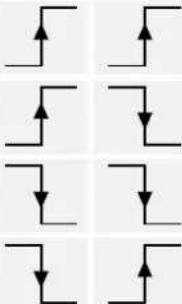 | - | ||||
| Öffner Taster | ||||||
| Öffner Schalter | ||||||
 | Dimmsensor | Schließer - | Dimmen wird über langen Tastendruck ausgelöst | |||
| Öffner - | [ACDW] | |||||
 | Jalousiesensor | Schließer - | 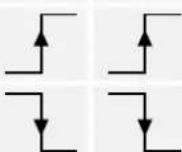 | Fahrbefehl wird über langen Tastendruck ausgelöst | ||
| Öffner - | ||||||
 | Treppenhauslichtsensor | Schließer - | 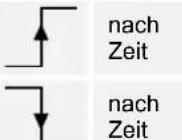 | Nachlaufzeit bei Aktor-Parametern einstellen | ||
| Öffner - | - | |||||
 | Szenesensor | Schließer - | 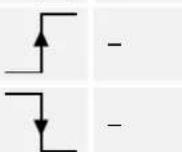 | - | ||
| Öffner - | ||||||
 | Sensor Zwangsstellung | Schließer | Zwangsstellung An |  | Aktor wird in den Zustand „Eingeschaltet“ oder „Ausgeschaltet“ gestellt und gegen jede weitere Bedienung verriegelt. Nach Aufhebung der Zwangssteuerung kehrt der Aktor in seinen Ursprungszustand zurück | |
| Schließer | Zwangsstellung Aus |  | ||||
| Öffner | Zwangsstellung An |  | ||||
| Öffner | Zwangsstellung Aus |  | ||||
 | Jalousie-zwangsstellung | Schließer | Zwangsstellung oben |  | Jalousie wird in den Zustand „oben“ oder „unten“ gefahren und gegen jede weitere | |
| Schließer | Zwangsstellung unten |  | ||||
| Öffner | Zwangsstellung oben |  |  | Bedienung verriegelt. Nach Aufhebung der Zwangssteuerung kehrt die Jalousie in ihren Ursprungszustand zurück | ||
| Öffner | Zwangsstellung unten |  |  | |||
 | Bewegungs-melder-Sensor | Schließer – |  |  | Nachlaufzeit bei Aktor-Parametern einstellen | |
| Öffner – | — |  | ||||
 | Fensterkontakt | Schließer – | — | — | - | |
| Öffner – |  |  | ||||
 | Windalarm | Schließer – | — | — | Bei anliegendem Wind-, Frost-, oder Regenalarm fahren die verknüpften Jalousien ein und werden gegen manuelle Bedienung verriegelt. | |
| Öffner – | — | — | ||||
 | Frostalarm | Schließer – | — | — | ||
| Öffner – | — | — | ||||
 | Regenalarm | Schließer – | — | — | Nach Aufhebung des Alarms fahren die Jalousien in ihre Ursprungs-position | |
| Öffner – | — | — | ||||
 | Umschaltung Heizen/Kühlen | Schließer – |  |  | Dient der Umschaltung zwischen Heiz-/Kühlbetrieb des RTR. Ansteuerung über Winter-/Sommer-betrieb. Umschaltung von Wärmepumpen | |
| Öffner – |  |  | ||||
Tab.16: Schaltverhalten Binäreingänge
| - Einschalten/Ausschalten mit steigender Flanke |
| - Einschalten/Ausschalten mit fallender Flanke |
| - „Fenster offen“ nach steigender Flanke |
| - „Fenster offen“ nach fallender Flanke |
| - „Fenster geschlossen“ nach fallender Flanke |
| - „Fenster geschlossen“ nach steigender Flanke |
5.3 Wetterstation
Die free@home-Wetterstation dient der Erfassung von Helligkeit, Temperatur, Regen und Windgeschwindigkeit.
Die Wetterstation verfügt über drei Helligkeitssensoren, um einen möglichst genauen Wert, auch bei unterschiedlichen Sonnenständen, zu erfassen. Der Regensensor ist beheizt, um Taubildung zu vermeiden und ein rasches abtrocknen nach einem Regen zu gewährleisten.
Die Wetterstation wird Aufputz montiert und verfügt über einen free@home-Busanschluss, sowie einen 230-V-Anschluss für die Heizung des Regensensors (optional).
Um bei Regen oder Windalarm die Jalousien automatisch zu fahren, können die Sensoren der Wetterstation mit Jalousieaktoren fest verknüpft werden. Oder sie können benutzt werden, um im Menüpunkt „Aktionen“ (siehe Seite 41) dynamische Regeln zu definieren (z. B.: „Wenn Temperatur > 27° und Helligkeit, dann fahre Jalousie auf Position X“).
Die aktuellen Messwerte der Wetterstation werden im Menüpunkt „Status“ der Bedienoberfläche visualisiert.
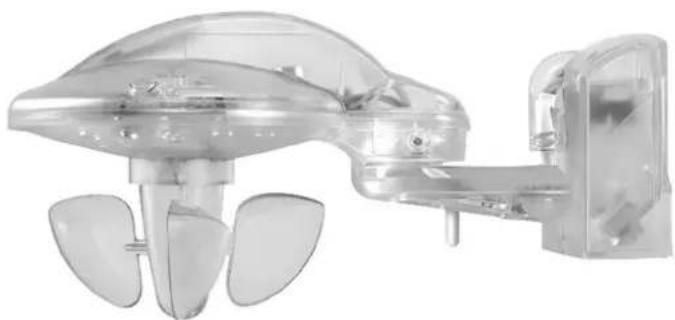
| free@home-Wetterstation 6228 | ||
| Kombisensor zur Erfassung von Helligkeit, Temperatur, Regen und Wind | ||
| Symbol der Bedienoberfläche |  | |
| Betriebsspannung 110 V ... 230 V AC, 50/60 Hz | ||
| Helligkeitssensoren 3 x | ||
| Messbereich Helligkeit 1 ... 100.000 Lux | ||
| Messbereich Temperatur -30 °C ... +60 °C | ||
| Anzeige Regensensor Regen / kein Regen | ||
| Messbereich Windsensor 2 ... 30 m/s | ||
| Schutzart IP44 nach EN 60529 | ||
| Maße (L x B x H) 227 mm x 121 mm x 108 mm | ||
Tab.17: Wetterstation 6228
5.3.1 Zuordnung
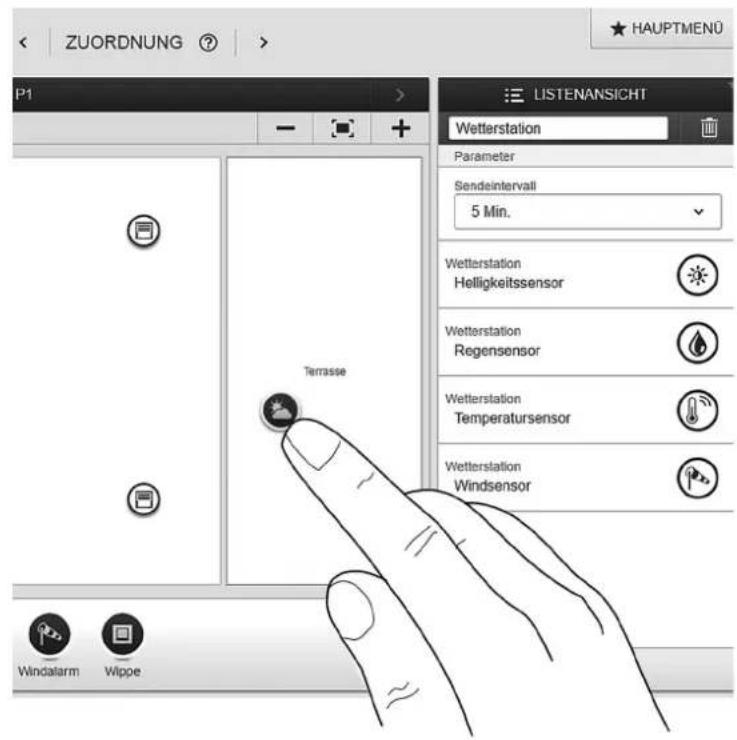
text_image
ZUORDNUNG P1 LISTENANSICHT Wetterstation Parameter Sendeintervall 5 Min. Terrasse Wetterstation Helligkeitssensor Wetterstation Regensensor Wetterstation Temperatursensor Wetterstation Windsensor Windatarm WippeAbb. 74: Zuordnung der Wetterstation
1. Positionieren Sie das Symbol der Wetterstation auf dem Grundriss.
2. Um die Parameter der Wetterstation anzuzeigen, klicken/tippen Sie auf das Symbol der Wetterstation.
| Symbol | Beschreibung |
 | Helligkeitssensor: Der Helligkeitsschwellwert kann in einem Bereich von 1 bis 100.000 Lux eingestellt werden. Bei Überschreiten der eingestellten Helligkeit wird nach 5 Minuten eine Beschattungsszene ausgelöst. Nach Unterschreiten des eingestellten Werts wird mit einer Verzögerung von 15 Minuten eine zweite Szene ausgelöst. |
 | Regensensor: Bei Erkennung von Regen wird ein Regenalarm ausgelöst. Eine angeschlossene Jalousie wird ohne Verzögerung eingefahren und in dieser Position verriegelt. Sie kann in diesem Zustand nicht mehr manuell gefahren werden. Auch Fahrbefehle die über ein Zeitprofil programmiert sind werden nicht ausgeführt.Nach Abtrocknen des Sensors wird die Jalousie mit einer Verzögerung von 10 Minuten wieder auf die vorherige Position gefahren. Wenn zwischenzeitlich ein Fahrbefehl aus einem Zeitprofil gesendet wurde, wird die Jalousie auf die darin programmierte Position gefahren. |
 | Temperatursensor: Bei Unterschreiten der eingestellten Temperatur wird ein Frostalarm ausgelöst. Eine angeschlossene Jalousie wird mit einer Verzögerung von 5 Minuten eingefahren und in dieser Position verriegelt. Sie kann in diesem Zustand nicht mehr manuell gefahren werden. Auch Fahrbefehle die über ein Zeitprofil programmiert sind werden nicht ausgeführt.Nach Überschreiten der eingestellten Temperatur wird die Jalousie mit einer Verzögerung von 15 Minuten wieder auf die vorherige Position gefahren. Wenn zwischenzeitlich ein Fahrbefehl aus einem Zeitprofil gesendet wurde, wird die Jalousie auf die darin programmierte Position gefahren. |

Windsensor: Bei Überschreiten der hier definierten Windgeschwindigkeit wird ein Windalarm ausgelöst. Eine angeschlossene Jalousie wird ohne Verzögerung eingefahren und in dieser Position verriegelt. Sie kann in diesem Zustand nicht mehr manuell gefahren werden. Auch Fahrbefehle die über ein Zeitprofil programmiert sind werden nicht ausgeführt.
Nach Unterschreiten der eingestellten Windgeschwindigkeit wird die Jalousie mit einer Verzögerung von 10 Minuten wieder auf die vorherige Position gefahren. Wenn zwischenzeitlich ein Fahrbefehl aus einem Zeitprofil gesendet wurde, wird die Jalousie auf die darin programmierte Position gefahren.
Tab.18: Sensorzuordnung Wetterstation
5.3.2 Sensoren der Wetterstation verknüpfen
Im Verknüpfungsmenü können die Sensoren der Wetterstation mit einem oder mehreren Aktoren verknüpft werden. Die Aktoren lösen bei Über- oder Unterschreiten der eingestellten Werte aus. Der Helligkeitssensor kann außerdem mit zwei Szenen verknüpft werden. Eine Szene wird bei Überschreiten des Werts aktiviert, die andere Szene bei Unterschreiten des Werts.
Die Einstellungen werden direkt in den einzelnen Busteilnehmern gespeichert und funktionieren auch dann noch, wenn der System Access Point durch eine Fehlfunktion ausfällt.
Helligkeitssensor verknüpfen
- Erstellen Sie eine Szene „Beschattung“ und verknüpfen Sie diese mit allen Jalousien.
- Fahren Sie die Jalousie auf die Position, die sie im Falle der Beschattung einnehmen soll und speichern Sie die Szene.
- Erstellen Sie eine Szene „Jalousien oben“ und verknüpfen Sie diese ebenfalls mit allen Jalousien.
- Fahren Sie die Jalousien in die obere Position und speichern Sie die Szene.
- Verknüpfen Sie den Helligkeitssensor mit den beiden Szenen.
Regensensor verknüpfen
- Verknüpfen Sie den Regensensor mit allen Jalousien, die bei einem anliegenden Regenalarm eingefahren werden sollen.
Temperatursensor verknüpfen
- Verknüpfen Sie den Temperatursensor mit allen Jalousien, die bei einem anliegenden Frostalarm eingefahren werden sollen.
Die Funktion wird typischerweise bei Raffstoren verwendet, um ein Einfrieren der Lamellen zu verhindern.
Windsensor verknüpfen
- Verknüpfen Sie den Windsensor mit allen Jalousien, die bei einem anliegenden Windalarm eingefahren werden sollen.
5.4 Aktoren
5.4.1 Schaltaktoren
Schaltaktoren empfangen die Steuerbefehle von Sensoren und schalten daraufhin ihre Schaltkontakte. Über die Benutzeroberfläche kann ein Aktor entweder als einfacher Schaltkontakt oder mit einer Zeitschaltuhr-Funktion bzw. einer Treppenhauslicht-Funktion programmiert werden.
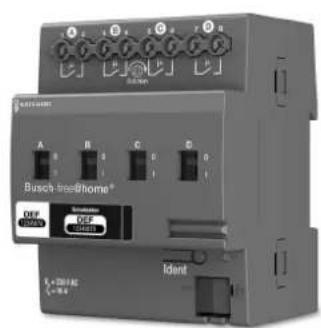
Abb. 75: Schaltaktor und Sensor/Schaltaktor
| Art.-Nr. | Produktname Bauform | Eingangs-kanäle | Schalt-kanäle | Schaltlast | |||
| 6251/0.4 | Schaltaktor 4-fach | Reiheneinbau | 0 | - | 4 |  | 4 x 16 A |
| 6251/8.8 | Sensor/Schaltaktor 8/8-fach | Reiheneinbau 8 |  | 8 |  | 8 x 6 A | |
Tab.19: Schaltaktoren
Parametereinstellungen
siehe Kapitel „Parametereinstellungen Sensor/Schaltaktor 1/1-fach“ auf Seite 57 (nur 4-fach bzw. 8/8-fach möglich)
5.4.2 Dimmaktoren
Dimmaktoren empfangen die Steuerbefehle von Sensoren und dimmen daraufhin ihre Dimmerausgänge. Über die Benutzeroberfläche kann der Dimmer entweder als einfacher Schalter oder mit einer Zeitschaltuhr-Funktion bzw. einer Treppenhauslicht-Funktion programmiert werden.
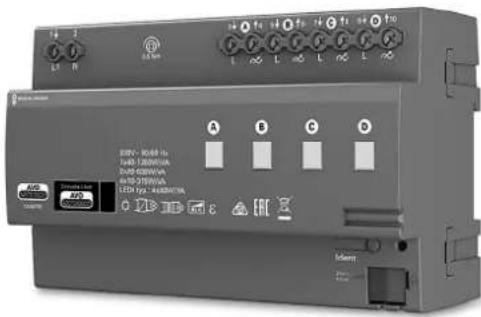
text_image
E20V-10GB/1u 1480-1380N/A 1600-800N/A 650-278N/A LED type: 1480N/A A B C D USBAbb. 76: Dimmaktor 6252/0.4
| Art.-Nr. | Produktname Bauform | Eingangs-kanäle | Schalt-kanäle | Schaltlast | |||
| 6252/0.4 | Dimmaktor 4-fach | Reiheneinbau | 0 | - | 4 |  | 4 x 315 W/VA |
Tab.20: Dimmaktor
Parametereinstellungen
siehe Kapitel „Parametereinstellungen Sensor/Dimmaktor 1/1-fach“ auf Seite 59 (nur 4-fach möglich).
Über die Gerätekonfiguration im System Access Point kann eine Kanalbündelung erfolgen (nur über Benutzerzugang „Installateur“).
Fehlerzustände (Blinkcodes Dimmaktor 4-fach)
Fehler werden durch unterschiedliche Blinkcodes der zugehörigen grünen Kanal-LEDs angezeigt:
| Fehler | Blinkzyklus pro 5 Sek. | Ursache |
| Übertemperatur 1 x Blinken | Am Kanal ist zu viel Last angeschlossen, oder die Temperatur im Dimmer ist zu hoch. Das Derating ist aktiviert | |
| Kurzschluss 2 x Blinken Kurzschluss am Dimmkanal | ||
| Leitungsbruch oder fehlende Last | 3 x Blinken Kabelbruch oder defekte Last | |
| Überspannung 4 x Blinken | z. B.: Ein induktiver Transformator wird in der falschen Betriebsart (Phasenabschnitt) betrieben. | |
| Interne Schutzschaltung 5 x Blinken | Diverse kritische Fehler, die auf einen Hardwaredefekt beruhen, z. B. ein defekter Ausgang | |
Tab.21: Fehlerzustände
5.4.3 Jalousieaktoren
Jalousieaktoren empfangen die Steuerbefehle von Sensoren und schalten daraufhin ihre Schaltausgänge.
Wird der Jalousieaktor mit einem Sensor verknüpft, kann die Jalousie über einen langen Tastendruck gefahren werden und mit einem kurzen Tastendruck die Lamelle verstellt werden.
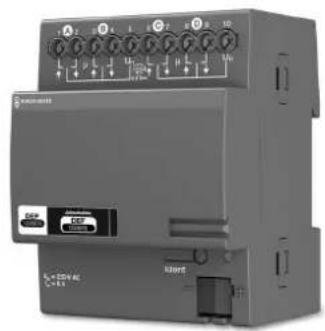
Sobald ein Windsensor im System konfiguriert wird (Funktionsbeschreibung siehe Kapitel 5.2 „Binäreingänge“ auf Seite 75), werden alle Jalousieaktoren an dessen Ausgangssignal gekoppelt. D. h., bei einem anliegenden Windalarm fahren alle Rollläden/Markisen und Jalousien in ihren oberen Endanschlag und werden verriegelt. Sie können dann nicht mehr manuell über die Bedienelemente gefahren werden. Eine verriegelte Jalousie wird am Bedienelement durch eine blinkende LED angezeigt. Alle Aktoren, die nicht auf den Windalarm reagieren sollen, können über die Benutzeroberfläche deaktiviert werden.
Positionsbestimmung/Kalibrierung
Neben den Endpunkten oben/unten kann eine Jalousie auch Zwischenpositionen anfahren, z. B. 50 % oben. Die Bestimmung der Position erfolgt auf Basis der Fahrzeit der Jalousie. Da diese Fahrzeit individuell verschieden ist, muss sie für jede Jalousie eingestellt werden.
Ohne Kalibrierung der Jalousie, kann die Visualisierung keine aktuelle Position anzeigen und es können nur die Endpunkte oben/unten angefahren werden. Die Fahrzeit kann in den Geräteeinstellungen der Benutzeroberfläche eingestellt werden.
Die LED eines Sensors, der mit einer nicht kalibrierten Jalousie verbundenen ist, blinkt im Auslieferungszustand solange, bis die Kalibrierung vorgenommen wurde.
| Art.-Nr. | Produktname Bauform | Eingangs-kanäle | Schalt-kanäle | Schaltlast | |||
| 6253/0.4 | Jalousieaktor 4-fach | Reiheneinbau 0 – 4 |  | 4 x 6 A | |||
Tab.22: Jalousieaktor
Parametereinstellungen
siehe Kapitel „Parametereinstellungen Sensor/Jalousieaktor 1/1-fach“ auf Seite 61 (nur 4-fach möglich).
5.4.4 Heizungsaktoren
Heizungsaktoren eignen sich für die Ansteuerung von thermoelektrischen Stellventilen. Sie können nur vom Raumtemperaturregler (RTR) angesteuert werden. Jeweils drei Stellventile teilen sich eine Eingangsspannungsklemme. Der Strom über diese gemeinsame Klemme darf In = 0,5 A nicht übersteigen.
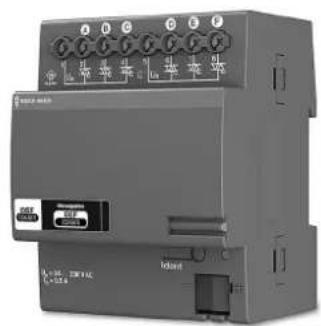
Abb. 78: Heizungsaktoren
| Art.-Nr. | Produktname Bauform | Eingangs-kanäle | Schalt-kanäle | Schaltlast | |||
| 6254/0.6 | Heizungsaktor 6-fach | Reiheneinbau 0 – 6 |  | 4 x 16 A | |||
| 6254/0.12 | Heizungsaktor 12-fach | Reiheneinbau 0 – 12 |  | 8 x 6 A | |||
Tab.23: Heizungsaktoren
Parametereinstellungen
Folgende Einstellungen sind möglich:
-
Funktion
-
Ventil für Heizen
■ Ventil für Kühlen
■ Ventil für Heizen und Kühlen -
Kontaktart
■ stromlos geöffnet
■ stromlos geschlossen
- Festlegung der Ventilöffnung bei Störungen in %.
Der System Access Point stellt die Verbindung zwischen den free@home-Teilnehmern und dem Smartphone, Tablet oder PC her.
Über ihn werden die Teilnehmer während der Inbetriebnahme identifiziert und programmiert. Außerdem führt er Zeit- und Astro-Programme aus und dient als Vermittler, um Funktionen mittels der free@home-App zu schalten.
5.5.1 Identifizierung
Geräte die physikalisch am free@home-Bus angeschlossen sind, melden sich automatisch am System Access Point an. Sie teilen Informationen über ihren Typ und über unterstützte Funktionen mit.
Bei der Erstinbetriebnahme werden alle Geräte mit universellen Namen versehen (Sensor/Schaltaktor 1/1-fach, ...). Der Installateur muss diese Namen im Rahmen der Inbetriebnahme auf sinnvolle, anlagenspezifische Namen ändern (im Falle eines Aktors z. B. „Deckenlicht Wohnzimmer“).
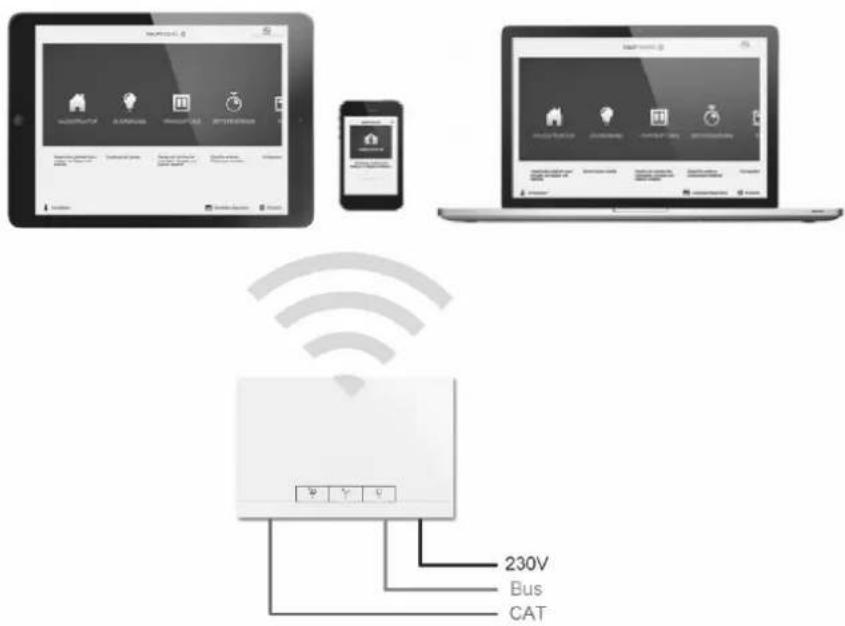
Abb. 79: Identifizierung
5.5.2 Identifizierung Wireless-Geräte
Ein Gerät, das nicht eingelernt ist, befindet sich bei jeder Bestromung für 30 Minuten im Einlernmodus und kann an das System angemeldet werden. Eingelernte Geräte teilen dem System Access Point Informationen über ihren Typ und über unterstützte Funktionen mit.
Bei der Erstinbetriebnahme werden alle Geräte mit universellen Namen versehen (Sensor/Schaltaktor 1/1-fach, ...). Der Installateur muss diese Namen im Rahmen der Inbetriebnahme auf sinnvolle, anlagenspezifische Namen ändern (im Falle eines Aktors z. B. „Deckenlicht Wohnzimmer“).
5.5.3 Netzwerk-Funktionen
Accesspoint-Modus
Der Accesspoint-Modus ist für die Inbetriebnahme des Systems vorgesehen. Der System Access Point baut ein eigenes WLAN auf und agiert als DHCP-Server (Geräte, die sich als Client mit dem WLAN verbinden, erhalten automatisch eine IP-Adresse).
Nutzen: Das System kann ohne vorhandenen Router (z. B. FRITZ!Box) in Betrieb genommen und bedient werden.
Nachteil: Im Accesspoint-Modus kann der System Access Point nicht gleichzeitig mit einem Internet-Router verbunden sein. Für den dauerhaften Betrieb sollte der System Access Point daher als LAN oder WLAN Client konfiguriert werden. Damit können die Benutzer mit ihren Geräten gleichzeitig im Internet surfen und das free@home-System bedienen, ohne zwischen unterschiedlichen WLAN-Netzwerken wechseln zu müssen.
Um den Accesspoint-Modus zu aktivieren oder zu deaktivieren:
- Drücken Sie die Accesspoint-Taste.
Bei der Erstinbetriebnahme ist der Accesspoint-Modus automatisch aktiviert.
Den Netzwerknamen (SSID), das WLAN-Passwort und die IP-Adresse des System Access Point finden Sie auf einem Schild im Geräteinneren (Netzteil).
LAN/WLAN Client-Modus
Wenn bereits ein Router vorhanden ist, empfiehlt es sich, den System Access Point als Client mit diesem Netzwerk per LAN oder WLAN zu verbinden.
Um den Client-Modus zu aktivieren, bestehen die folgenden drei Möglichkeiten:
A: Verbinden Sie den System Access Point vor der Inbetriebnahme per LAN mit dem Router.
- Das eingesteckte Kabel wird automatisch erkannt und der Accesspoint-Modus deaktiviert.
- Der System Access Point bezieht automatisch eine IP-Adresse vom Router.
- Während des Verbindungsversuchs blinkt die Verbindungsanzeige.
- Nach erfolgreicher Verbindung leuchtet die Verbindungsanzeige dauerhaft.
B: Verbinden Sie den System Access Point nach der Inbetriebnahme per LAN mit dem Router.
- Für diese Verbindung muss der Accesspoint-Modus manuell deaktiviert werden. Dies kann durch Tastendruck am Gerät selbst oder in den Netzwerkeinstellungen der Benutzeroberfläche erfolgen.
- Der System Access Point bezieht automatisch eine IP-Adresse vom Router.
- Während des Verbindungsversuchs blinkt die Verbindungsanzeige.
- Nach erfolgreicher Verbindung leuchtet die Verbindungsanzeige dauerhaft.
C: Verbinden Sie den System Access Point nach der Inbetriebnahme per WLAN mit dem Router.
- Diese Verbindung muss über die Netzwerkeinstellungen der Benutzeroberfläche erfolgen. Wählen Sie dort den Namen des Netzwerks aus, mit dem Sie den System Access Point verbinden wollen und geben Sie den Netzwerkschlüssel ein.

Hinweis
Die Liste der vorgeschlagenen Netzwerknamen (SSIDs) wird während des Bootvorgangs des System Access Point erstellt. WLAN-Netzwerke, die zu diesem Zeitpunkt nicht erreichbar sind, werden nicht in der Vorschlagsliste angezeigt.
- Der System Access Point bezieht automatisch eine IP-Adresse vom Router.
- Während des Verbindungsversuchs blinkt die Verbindungsanzeige.
- Nach erfolgreicher Verbindung leuchtet die Verbindungsanzeige dauerhaft.
Der Accesspoint-Modus kann jederzeit wieder aktiviert werden. Wird der Accesspoint-Modus deaktiviert, wird automatisch der LAN Client oder (wenn dieser konfiguriert wurde) der WLAN Client-Modus aktiviert.
5.5.4 Bedien- und Anzeigeelemente
| Accesspoint-Taste Verbindungsanzeige Betriebsanzeige | ||
| Tastenfunktion:Tastendruck schaltet den Accesspoint-Modus an/aus | Tastenfunktion:keine | Tastenfunktion:keine |
| LED-Status:An: Accesspoint-Modus anAus: Accesspoint-Modus aus | LED-Status:An: Verbindung mit LAN/WLANAus: keine Verbindung mit LAN/WLANBlinken: Verbindungsversuch | LED-Status:Grün (kurz): Spannung liegt an Gelb: Gerät bootetGrün (dauernd): Gerät ist betriebsbereitAus: keine SpannungBlinken: Fehlerfall |
Tab.24: Bedien- und Anzeigeelemente System Access Point
5.5.5 Master-Reset ohne Zugriff auf Web-Interface

Hinweis
Bei einem Master-Reset, ohne Zugriff auf das Web-Interface des System Access Point, werden alle Benutzerdaten, Grundrisse und Zeitprogramme unwiederbringlich gelöscht.
Um einen Master-Reset durchzuführen:
- Heben Sie die Abdeckung des System Access Point ab.
- Drücken Sie kurz die Reset-Taste (oberhalb der Busanschlussklemme).
- Während des nun startenden Bootvorgangs, drücken Sie die Accesspoint-Taste, die Taste „Verbindungsanzeige“ und die Taste „Betriebsanzeige“ gleichzeitig, bis alle drei Tasten-LEDs leuchten. Dies kann bis zu einer Minute dauern.
- Der System Access Point ist wieder in seinem Auslieferungszustand.
5.5.6 Weitere allgemeine Einstellungen im System Access Point
Systeminformationen
Aktueller Software-Versionsstand.
Netzwerk
Im Menü „Netzwerk“ können die Netzwerkeinstellungen des System Access Point parametriert werden.
Mögliche Einstellungen:
- LAN Client: Verwendung, wenn der System Access Point per Netzwerkkabel an den Internetrouter angeschlossen wird.

Hinweis
Dieser Modus wird automatisch aktiviert, wenn der Accesspoint-Modus deaktiviert ist (LED der linken Taste ist aus).
- WLAN Client: Verwendung, wenn der System Access Point per WLAN an den Internetrouter angeschlossen wird.
Benutzer
Im Menü „Benutzer“ können weitere Benutzer angelegt oder Benutzer gelöscht werden. Weiterhin können Berechtigungen geändert werden.
Lokalisierung
Einstellung des Systemnamens, der Systemsprache, des Orts und der Uhrzeit.
Datensicherung
Die Datensicherung speichert alle vorgenommenen Einstellungen. Die Sicherung erfolgt zunächst auf dem internen Speicher des System Access Point. Sie kann aber auch exportiert werden.
Eine Datensicherung wird in regelmäßigen Zeitabständen automatisch erstellt. Sie kann aber auch manuell erzeugt werden.
Datensicherungen, die vom Benutzer „Installateur“ erzeugt wurden, können von anderen Nutzern wiederhergestellt werden. Sie können aber von ihnen nicht gelöscht werden.
Update
Firmware-Update des System Access Point und der free@home-Geräte.
Die Update-Datei enthält sowohl die Aktualisierungen des System Access Points, als auch die Aktualisierungen für alle Systemgeräte.
Das Update besteht aus vier Schritten:
- Upload der Firmware auf den System Access Point.
– Erfolgt automatisch nach Auswahl der Update-Datei.
- Aufbereitung der Firmware.
- Erfolgt automatisch nach dem erfolgreichen Upload. Der Vorgang kann einige Minuten dauern.
- Installation der Firmware.
– Erfolgt nach Bestätigung des Update-Dialogs. Das Update dauert einige Minuten.
- Nach erfolgreichem Update wird der System Access Point neu gestartet. Dies kann dazu führen, dass die Webseite im Internetbrowser einen andauernden Update-Vorgang anzeigt, obwohl dieser bereits abgeschlossen ist. Ein Aktualisieren der Webseite (Taste F5) behebt das Problem.
- Firmware-Update aller am Bus angeschlossenen free@home-Geräte.
- Nach Bestätigung des Update-Dialogs werden automatisch alle am Bus angeschlossenen free@home-Geräte upgedatet. Das Update erfolgt immer bei zwei Geräten gleichzeitig und kann am wechselseitigen Blinken der LEDs erkannt werden. Der Vorgang dauert ca. zwei Minuten pro Gerät. Das System kann während des Updates normal bedient werden.
Service
Alle Geräte updaten: Lädt die aktuelle Firmware auf die free@home-Geräte. Der Vorgang ist nur notwendig, wenn das Update der Geräte während des Update-Dialogs verneint wurde.
Master Reset: Setzt alle am Bus angeschlossenen free@home-Geräte auf Werkseinstellung zurück. Alle Datensicherungen, Benutzerdaten, Grundrisse und Zeitprogramme bleiben erhalten.
- Datenbank zurücksetzen: Setzt den System Access Point ganz oder teilweise auf Werkseinstellung zurück. Die Auswahl der zurückzusetzenden Parameter erfolgt im Pop-up Fenster.
6 Gerätefunktionen
| Symbol Informationen | ||
| Name: | Sensor | |
 | Typ: Sensor | |
| Wird bereitgestellt von: | Sensoreinheit, Sensor/Schaltaktor, Sensor/Dimmaktor, Sensor/Jalousieaktor | |
| Funktion: Bedienelement zur Steuerung von free@home-Funktionen | ||
 | Name: | Bewegungsmelder |
| Typ: Sensor | ||
| Wird bereitgestellt von: Bewegungsmelder, Bewegungsmelder/Schaltaktor | ||
| Funktion: Sensor zur bewegungs- und helligkeitsabhängigen Steuerung von free@home-Funktionen | ||
 | Name: | Raumtemperaturregler (RTR) |
| Typ: Sensor | ||
| Wird bereitgestellt von: Raumtemperaturregler | ||
| Funktion: Regelt free@home-Heizungsaktoren | ||
 | Name: | Panel |
| Typ: Sensor | ||
| Wird bereitgestellt von: free@homePanel 7" und 4,3" | ||
| Funktion: Installationsort und Name des Panels kann geändert werden | ||
 | Name: | Schaltaktor |
| Typ: Aktor | ||
| Wird bereitgestellt von: Schaltaktor, Sensor/Schaltaktor, Bewegungsmelder/Schaltaktor | ||
| Funktion: Schaltet angeschlossene Lasten | ||
 | Name: | Dimmaktor |
| Typ: Aktor | ||
| Wird bereitgestellt von: Dimmaktor, Sensor/Dimmaktor | ||
| Funktion: Dimmt angeschlossene Lasten | ||
 | Name: | Jalousieaktor |
| Typ: Aktor | ||
| Wird bereitgestellt von: Jalousieaktor, Sensor/Jalousieaktor | ||
| Funktion: Fährt angeschlossene Jalousien und Rollläden | ||
 | Name: | Heizungsaktor |
| Typ: Aktor | ||
| Wird bereitgestellt von: Heizungsaktor, Sensor/Jalousieaktor | ||
| Funktion: Regelt Heizungsaktoren | ||
| Name: | Windalarm | |
| Typ: Sensor | ||
 | Wird bereitgestellt von: Binäreingang | |
| Funktion: Löst Windalarm aus | ||
| Anwendung: Automatisches Einfahren der Jalousien | ||
| Name: | Fensterkontakt | |
| Typ: Sensor | ||
 | Wird bereitgestellt von: Binäreingang | |
| Funktion: Signalisiert „Fenster offen“ | ||
| Anwendung: Automatische Deaktivierung der Heizung bei offenen Fenster | ||
| Name: | Regenalarm | |
| Typ: Sensor | ||
 | Wird bereitgestellt von: Binäreingang | |
| Funktion: Löst Regenalarm aus | ||
| Anwendung: Automatisches Einfahren der Markise | ||
| Name: | Frostalarm | |
| Typ: Sensor | ||
 | Wird bereitgestellt von: Binäreingang | |
| Funktion: Löst Frostalarm aus | ||
| Anwendung: Automatisches Einfahren der Markise | ||
| Name: | Umschaltung Heizen/Kühlen | |
| Typ: Sensor | ||
 | Wird bereitgestellt von: Binäreingang | |
| Funktion: Schaltet den Raumtemperaturregler zwischen Heizbetrieb/ Kühlbetrieb um | ||
| Name: | Etagenruf | |
| Typ: Sensor | ||
 | Wird bereitgestellt von: free@homePanel 7" | |
| Funktion: Signalisiert einen eingehenden Etagenruf | ||
| Anwendung: Schaltet bei eingehendem Etagenruf einen free@home-Aktor | ||
| Name: | Etagenruftaster | |
| Typ: Aktor | ||
 | Wird bereitgestellt von: free@homePanel 7" | |
| Funktion: Löst einen Etagenruf aus | ||
| Anwendung: Ein free@home-Sensor wird als Etagenruftaster verwendet | ||
| Name: | Türöffner | |
| Typ: Aktor | ||
 | Wird bereitgestellt von: free@homePanel 7" | |
| Funktion: Betätigt den Türöffner des Busch-Welcome® Systems | ||
| Anwendung: Ein free@home-Sensor soll den Türöffner betätigen | ||
| Name: | Türruf | |
| Typ: Sensor | ||
 | Wird bereitgestellt von: free@homePanel 7" | |
| Funktion: Signalisiert einen eingehenden Türruf | ||
| Anwendung: Ein free@home-Aktor soll bei eingehenden Türruf schalten | ||
| Name: | Auto-Türröffner | |
| Typ: Aktor | ||
 | Wird bereitgestellt von: free@homePanel 7" | |
| Funktion: Aktiviert/deaktiviert den automatischen Türöffner | ||
| Anwendung: Ein free@home-Sensor soll den automatischen Türöffner aktivieren/deaktivieren | ||
| Name: | Flurlicht | |
| Typ: Aktor | ||
 | Wird bereitgestellt von: free@homePanel 7" | |
| Funktion: Schaltet den Flurlicht-Schaltkontakt der Busch-Welcome® Systemzentrale | ||
| Name: | Wetterstation | |
| Typ: Sensor | ||
 | Wird bereitgestellt von: Wetterstation | |
| Funktion: Stellt einen Windsensor, Temperatursensor, Helligkeitssensor und Regensensor zur Verfügung | ||
| Anwendung: Verwendung in „Aktionen“ oder als Wetteralarme. Verknüpfung mit Jalousieaktoren | ||
Tab.25: Übersicht Gerätefunktionen
7 Funktionale Systemerweiterungen
7.1 Philips Hue
7.1.1 Philips Hue Integration
Die Integration des Philips Hue Systems in free@home erfolgt mit Hilfe der Philips Hue API. D. h., Befehle des free@home-Systems werden innerhalb des free@home-System Access Points „übersetzt“ und von diesem über das IP-Protokoll an die Philips Hue Bridge übermittelt. Die Philips Hue Bridge steuert die Leuchtmittel dann über das ZigBee-Protokoll.
Voraussetzungen für die Integration des Philips Hue Systems in free@home sind:
- ein Router [1]
■ ein lauffähiges Philips Hue System [2] - ein lauffähiges free@home-System [3]
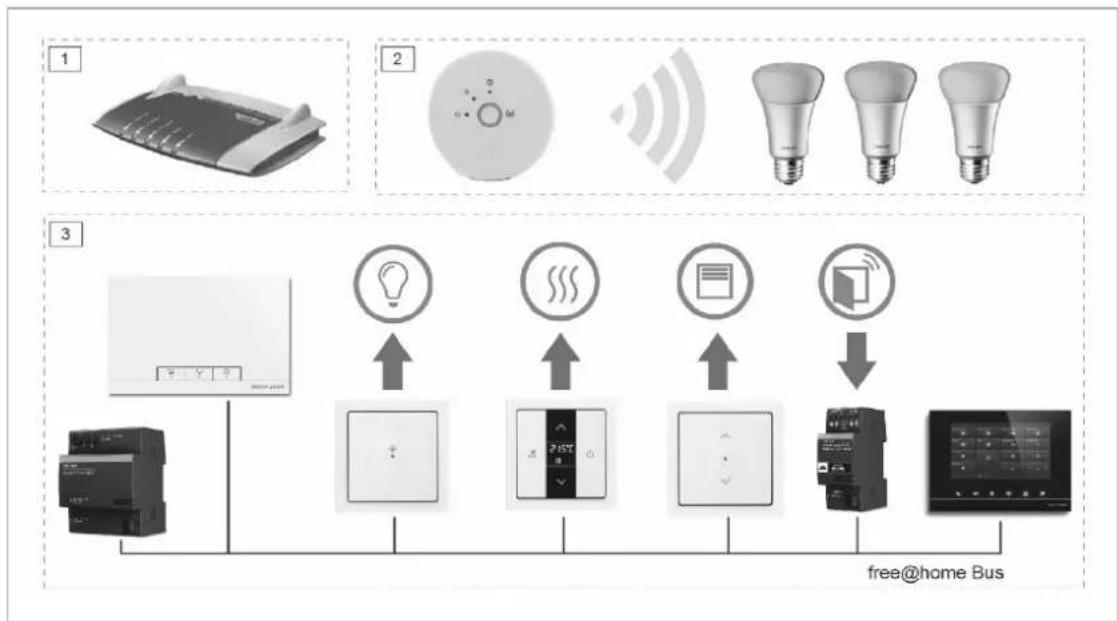
flowchart
graph TD
    A["Printer"] --> B["CD"]
    C["LED"] --> D["LED"]
    E["Home Bus"] --> F["Switch"]
    G["Power Supply"] --> H["Signal"]
    I["Display"] --> J["Display"]
    K["Control Panel"] --> L["Control Panel"]
    M["Main Control Panel"] --> N["Main Control Panel"]
    O["External Control Panel"] --> P["External Control Panel"]
    Q["Product Image"] --> R["Product Image"]
    S["Image Display"] --> T["Image Display"]
    U["Display Interface"] --> V["Display Interface"]
Abb. 80: Philips Hue Integration
7.1.2 Philips Hue einrichten
Vorausgehende Arbeiten: Inbetriebnahme des free@home-Systems und Inbetriebnahme des Philips Hue Systems. Beide Systeme müssen sich im gleichen Netzwerk befinden.
- Führen Sie ein Firmware Update des free@home-System Access Points auf Version 1.2 oder höher durch (per Auto-Update oder manuellem Update).
- Öffnen Sie die free@home-Benutzeroberfläche und loggen Sie sich als „Installateur“ ein.
- Es erscheint das Popup-Fenster „NEUE HUE BRIDGE GEFUNDEN“.
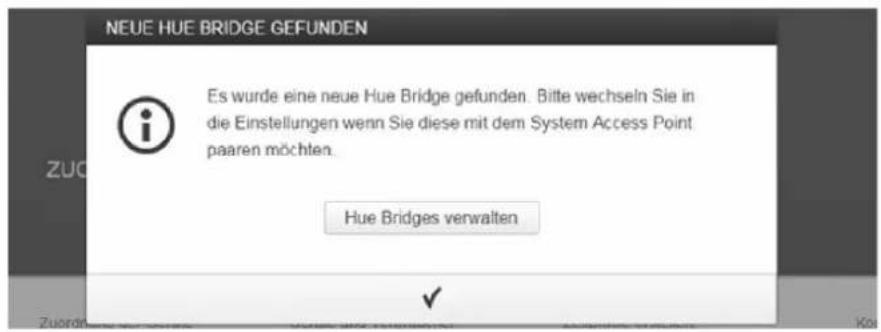
text_image
NEUE HUE BRIDGE GEFUNDEN Es wurde eine neue Hue Bridge gefunden. Bitte wechseln Sie in die Einstellungen wenn Sie diese mit dem System Access Point paaren möchten. Hue Bridges verwaltenAbb. 81: Popup-Fenster Hue Bridge
- Klicken/tippen Sie im Popup-Fenster auf „Hue Bridges verwalten“.
- Die Verwaltung „Hue Bridges“ in den „Einstellungen“ erscheint. Hier können mehrere Philips Hue Bridges von einem free@home-System verwaltet werden.
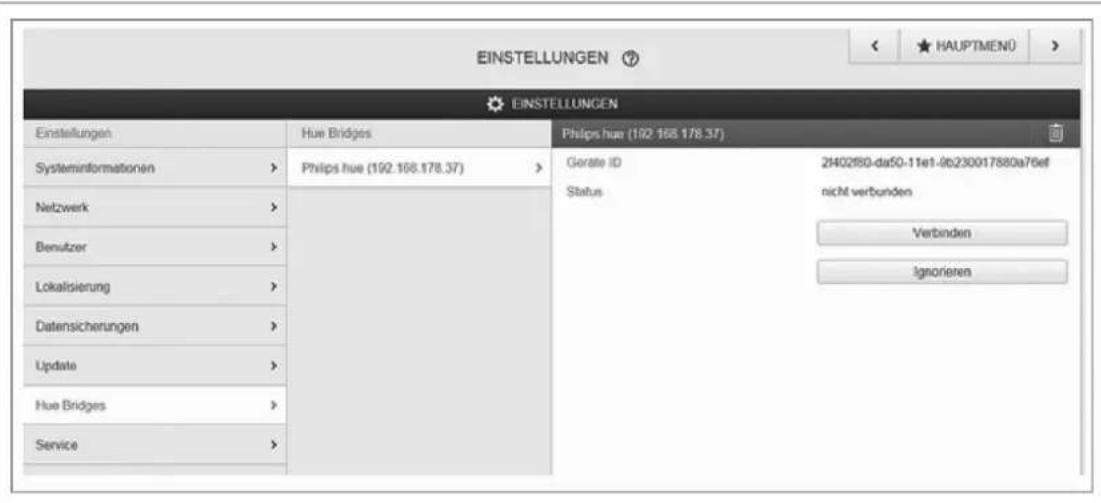
text_image
EINSTELLUNGEN EINSTELLUNGEN Einstellungen Systeminformationen > Netzwerk > Benutzer > Lokalisierung > Datensicherungen > Update > Hue Bridges > Service > Philips hue (192.168.178.37) Gerafe ID Status 2H402f90-da50-11e1-9b230017880a76ef nicht verbunden Verbinden IgnorierenAbb. 82: Einstellungen Philips Hue
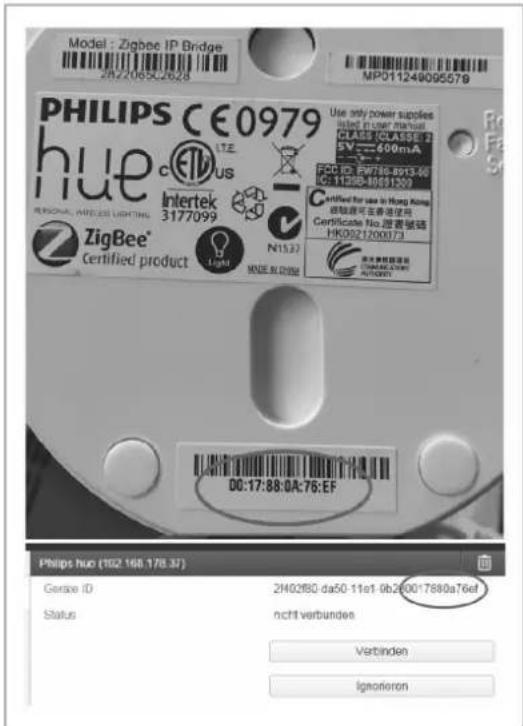
text_image
Model : Zigbee IP Bridge ZH220652628 MP011249095579 PHILIPS CE0979 hue Intertek 3177099 N1537 ZigBee® Certified product Use only power supplies iled Emitter Market CLASS [CLASSE] SV=600mA FCC IP: FP788-8915-00 C11880-M951300 Certified for use in Hong Kong 信託者可申請使用 Certificate No.證書號碼 HK0921200173 D0:17:88:0A:76:EF Philips huo (102.168.178.37) Gerase ID 2H0280 da50-11e1-9b20017880a76ef Status nchf verbundee Verbinden IgnorieronAbb. 83: Identifizierung Philips Hue
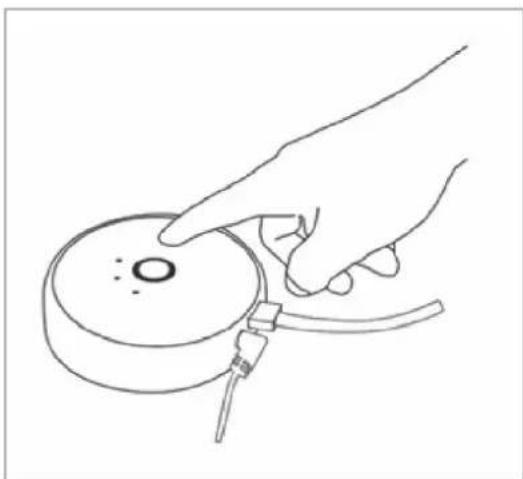
Abb. 84: Bestätigung der Philips Hue Bridge
Wenn mehrere Philips Hue Bridges im Netzwerk verfügbar sind, kann die gewünschte Bridge anhand ihrer MAC-Adresse identifiziert werden. Diese kann auf der Philips Hue Bridge oder in der Philips Hue App („Einstellungen“ > „Meine Bridge“) abgelesen werden.
Wenn eine Philips Hue Bridge im Netzwerk vorhanden ist, die nicht über free@home verwaltet werden soll, können Sie diese auf „Ignorieren“ setzten. Damit wird verhindert, dass das Popup-Fenster „NEUE HUE BRIDGE GEFUNDEN“ bei jedem Login angezeigt wird.
- Wählen Sie die gewünschte Bridge aus und klicken/tippen Sie auf „Verbinden“.
- Um die Verbindung zu bestätigen, drücken Sie den Taster auf der Philips Hue Bridge.
– Die Einrichtung von Philips Hue ist abgeschlossen.
7.1.3 Verknüpfung zuordnen
Für alle weiteren Schritte verhalten sich die Philips Hue Lampen wie bereits von free@home-Aktoren bekannt:
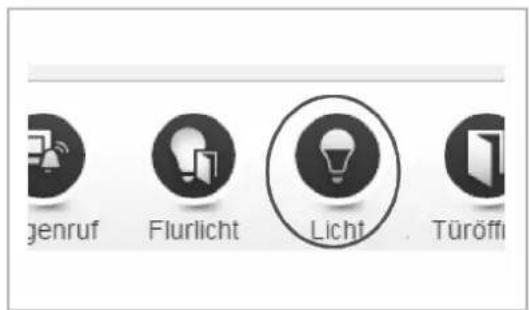
text_image
genruf Flurlicht Licht TüröfflAbb. 85: Symbol Philips Hue
Im Bereich „Zuordnung“ erscheinen die Philips Hue Lampen unter einem eigenen Symbol.
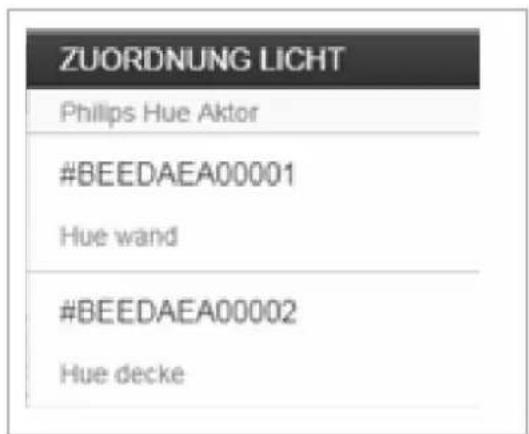
text_image
ZUORDNUNG LICHT Philips Hue Aktor #BEEDAEA00001 Hue wand #BEEDAEA00002 Hue deckeAbb. 86: Auswahlfenster Philips Hue
- Platzieren Sie das Lampensymbol auf dem Grundriss.
– Ein Auswahlfenster mit allen an der Bridge angeschlossenen Philips Hue Lampen erscheint.
- Für die Lampen werden die Namen angezeigt, die zuvor bei der Einrichtung vergeben wurden.
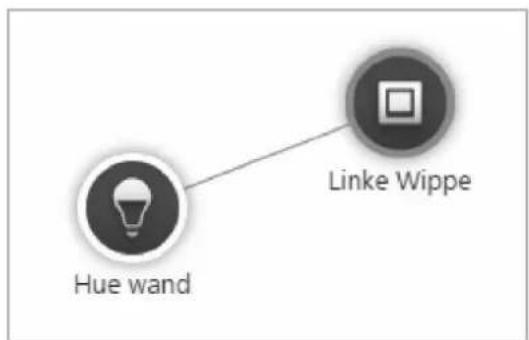
Abb. 87: Verknüpfung Philips Hue
- Wählen Sie eine Philips Hue Lampe im Auswahlfenster aus.
– Die Lampe erscheint auf dem Grundriss.
- Verbinden Sie die Lampe mit einem Sensor, oder binden Sie sie in Szenen ein.
– Die Philips Hue Lampe verhält sich dabei wie ein Dimmer: Ein kurzer Tastendruck schaltet die Lampe ein oder aus. Ein langer Tastendruck dimmt die Lampe heller oder dunkler.
7.1.4 Parameter
Die Philips Hue Lampen verfügen im Wesentlichen über die gleichen Parameter wie ein Dimmer, mit Ausnahme der Einschaltmodi, siehe Kapitel „Parametereinstellungen Sensor/Dimmaktor 1/1-fach“ auf Seite 59.
7.1.5 Farbeinstellungen
Wenn die Philips Hue Lampe nur mit einem free@home-Sensor verbunden wird, ist damit keine gezielte Einstellung der Farbe möglich. Die Lampe kann ein-/ausgeschaltet und gedimmt werden, oder mit der zuletzt eingestellten Farbe eingeschaltet werden.
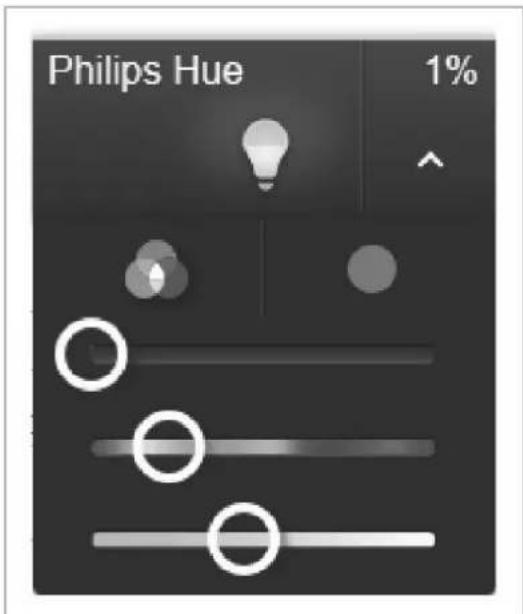
Die gezielte Einstellung der Farbe können Sie über die free@home-Benutzeroberfläche (sowohl über die Konfigurationsoberfläche, als auch über die Bedienoberfläche) der App oder über das free@home-Panel (ab Firmware-Version 1.1) vornehmen.
Abb. 88: Farbeinstellungen Philips Hue
Wenn eine bestimmte Farbe über einen Sensor eingestellt werden soll:
- Verknüpfen Sie die Philips Hue Lampe mit einer Szene.
- Stellen Sie in dieser Szene die gewünschte Farbe ein.
- Verknüpfen Sie die Szene mit dem Sensor.
7.1.6 Zeitsteuerung
Wie alle Aktoren lässt sich die Philips Hue Lampe über die Zeitsteuerung steuern. Neben der Helligkeit kann hier ein Farbwert ausgewählt werden. Durch Anlegen mehrerer Schaltzeitpunkte kann z. B. ein Sonnenaufgang oder Sonnenuntergang simuliert werden.
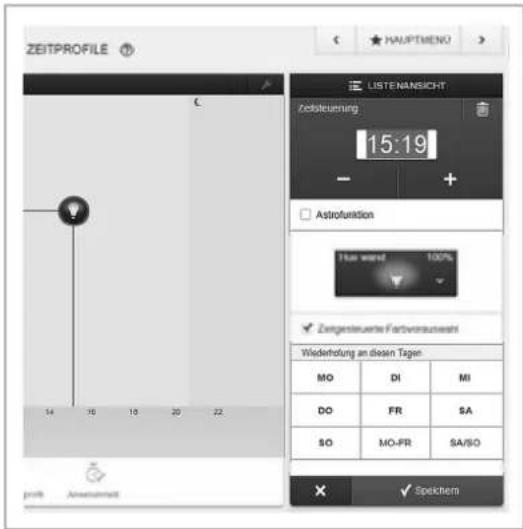
text_image
ZEITPROFILE LISTENANSICHT Zeistleuernung 15:19 - + Astrofuration Aus wird 100% Zestegsteuerte Fortvorsausstets Wiederholung an diesen Tagen MO DI MI DO FR SA SO MO-FR SA/SO X ✓ SpeichemAbb. 89: Zeitprofile Philips Hue
Im Bereich „Zeitsteuerung“ steht für die Philips Hue Lampe der Parameter „Zeitgesteuerte Farbvorauswahl“ zur Auswahl.
Wenn der Parameter gesetzt ist, wird zum eingestellten Zeitpunkt die Farbe vorgewählt, mit dem die Lampe beim nächsten Einschaltbefehl eingeschaltet wird. Damit können Sie z. B. festlegen, dass die Schlafzimmerlampe am Morgen mit einem Kaltweiß einschaltet und am Abend mit einem gedimmten Warmweiß.
7.1.7 Parametereinstellungen Philips Hue
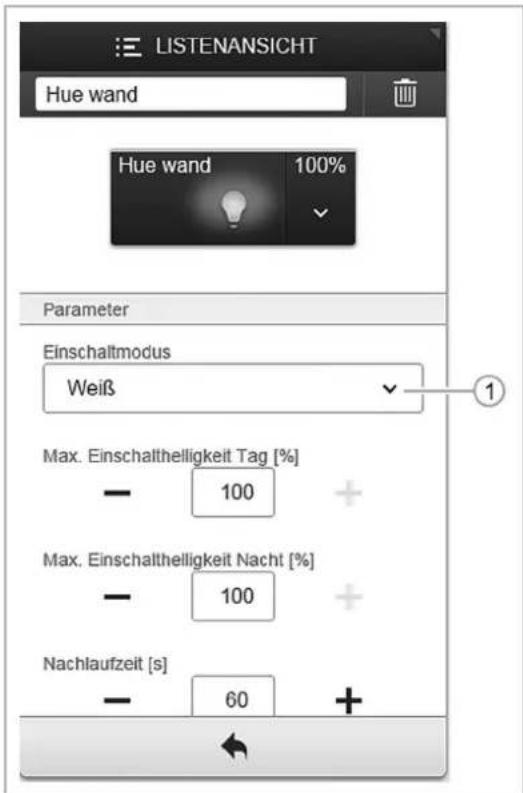
text_image
LISTENANSICHT Hue wand Hue wand 100% Parameter Einschaltmodus Weiß Max. Einschalthelligkeit Tag [%] - 100 + Max. Einschalthelligkeit Nacht [%] - 100 + Nachlaufzeit [s] - 60 +Abb. 90: Aktoreinstellungen Philips Hue Lampe
[1] Einschaltmodus
„Weiß“: Die Lampe schaltet mit 100 % Helligkeit weiß ein.
„Weiß mit letzter Helligkeit“: Die Lampe schaltet mit letzter Helligkeit weiß ein.
- „Letzte Farbe“: Die Lampe schaltet mit letzter Helligkeit und letzter eingestellter Farbe ein. Beispiel: Die Farbe wird über die Philips Hue App eingestellt und dann ausgeschaltet. Beim nächsten Einschalten über free@home schaltet die Lampe mit der letzten Farbe wieder ein.
8 Sortimentsübersicht
8.1 Systemgeräte
Spannungsversorgung
Gerät Anschluss
6201/640.1
640 mA
Für reine Wireless-Anlagen ist keine separate Spannungsversorgung erforderlich.
System Access Point
Gerät Anschluss
6200 AP-101
8.2 Displays
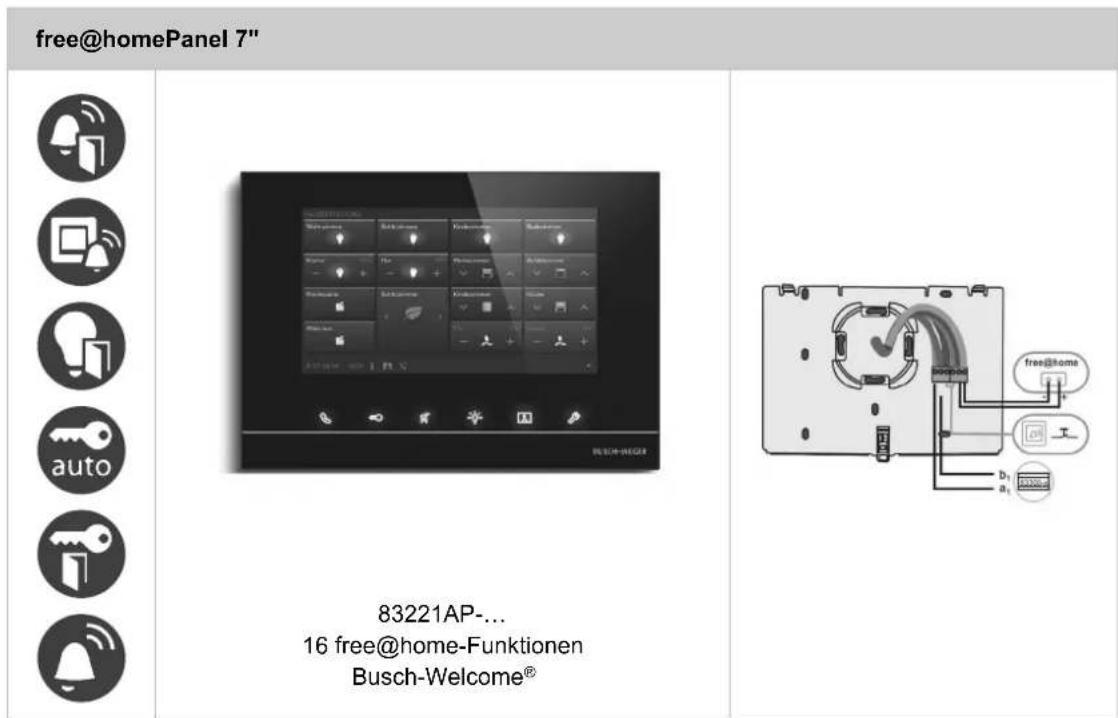
text_image
free@homePanel 7" 83221AP-... 16 free@home-Funktionen Busch-Welcome®8.3 Sensoren
Sensoreinheiten
| Symbol 1-fach 2-fach Anschluss | |||
 |  6221/1.0 6221/2.0 6221/1.0 6221/2.0 | 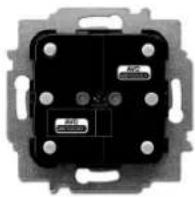 | 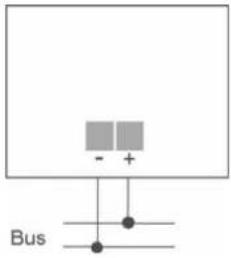 |
Sensoreinheiten Wireless
| Symbol 1-fach 2-fach Anschluss | |||
 | 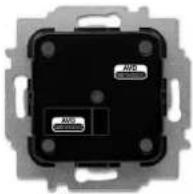 | 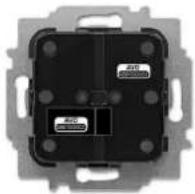 | 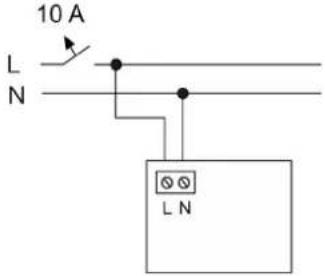 |
| 6221/1.0-WL 6221/2.0-WL | |||
Bewegungsmelder
| Symbol 1-fach Anschluss | ||
 | 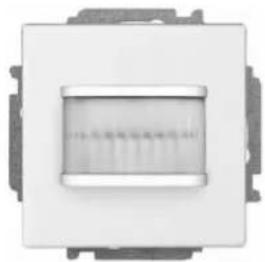 6225/1.0-... 6225/1.0-... | 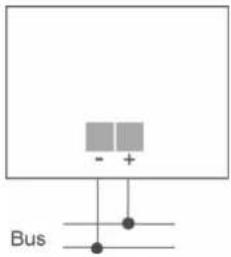 |
Raumtemperaturregler
| Symbol 1-fach Anschluss | ||
 | 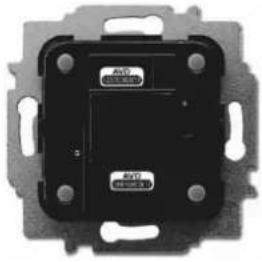 6224/2.0 6224/2.0 | 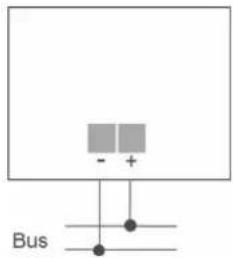 |
Raumtemperaturregler Wireless
| Symbol 1-fach Anschluss | ||
 | 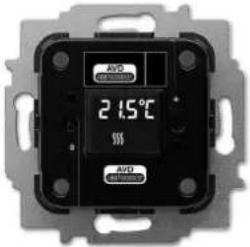 6224/2.0-WL 6224/2.0-WL | 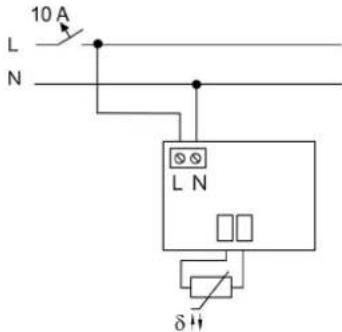 |
Binäreingänge
| Symbol 2-fach 4-fach Anschluss | |||
 6241/2.0 U20 V DC, 0,5 mA 6241/2.0 U20 V DC, 0,5 mA |  6241/4.0 U20 V DC, 0,5 mA 6241/4.0 U20 V DC, 0,5 mA |   | |
| - | 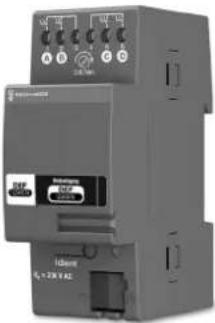 6241/4.010 ... 230 V AC/DC,1 mA 6241/4.010 ... 230 V AC/DC,1 mA | 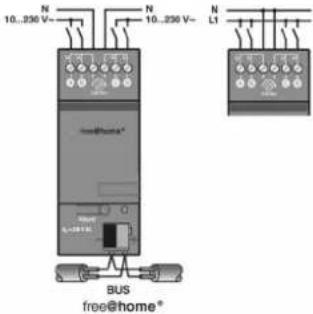 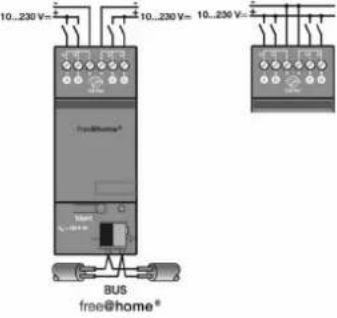 | |
Wetterstation
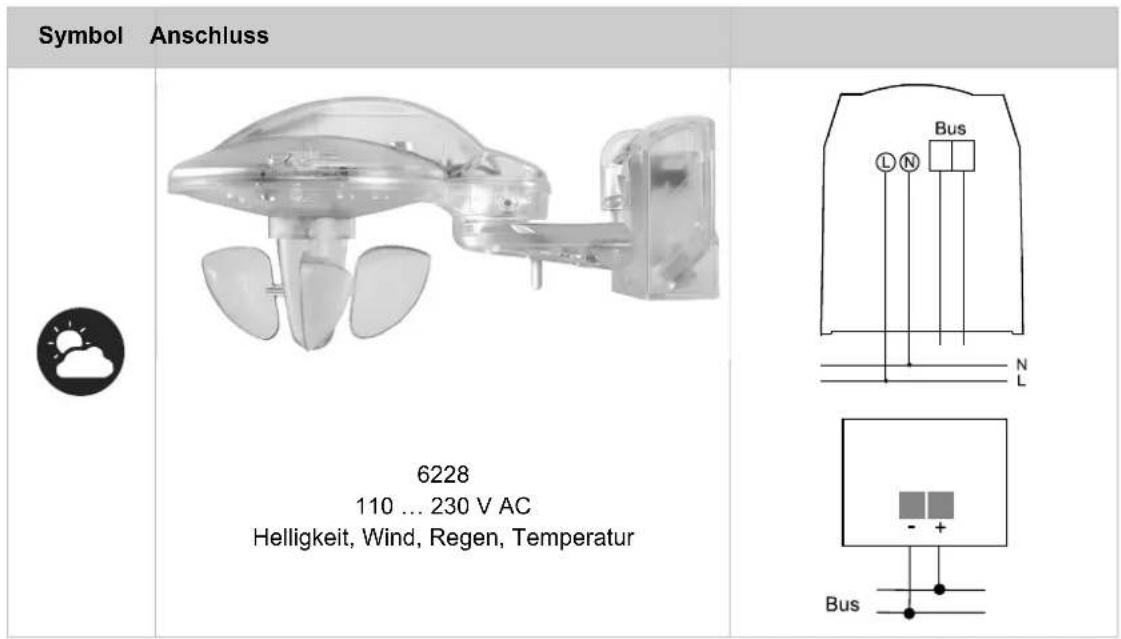
text_image
Symbol Anschluss 6228 110 ... 230 V AC Helligkeit, Wind, Regen, Temperatur Bus L N N L Bus8.4 Sensor-/Aktoreinheiten
Sensor/Schaltaktor
| Symbol 1-fach Sensor 2-fach Sensor Anschluss | ||||
 | 1-fach Aktor | 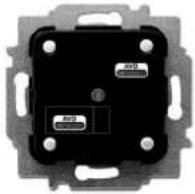 | 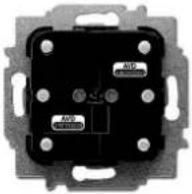 | 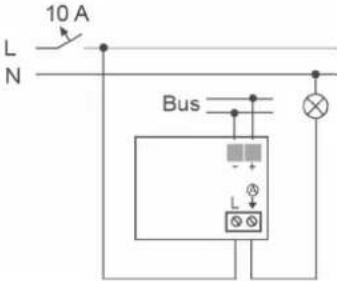 |
| 6211/1.11 x 2300 W | 6211/2.11 x 2300 W | |||
| 2-fach Aktor | - | 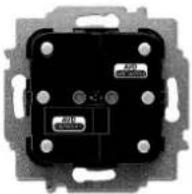 | 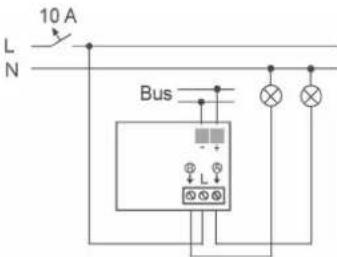 | |
| 6211/2.22 x 1200 W | ||||
| Symbol 8-fach Sensor Anschluss | |||
 | 8-fach Aktor | 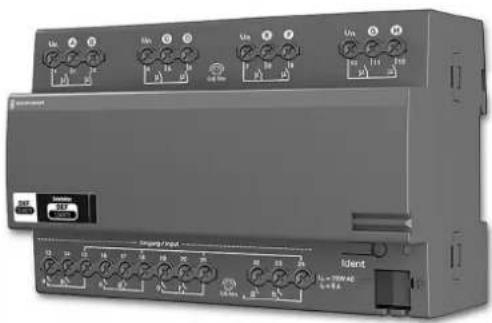 6251/8.88 x 6 A, 8 x 32 V DC, 0,1 mA 6251/8.88 x 6 A, 8 x 32 V DC, 0,1 mA | 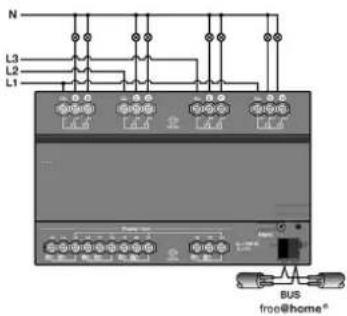 |
Sensor/Schaltaktor Wireless
| Symbol 1-fach Sensor 2-fach Sensor Anschluss | ||||
 | 1-fach Aktor |  | 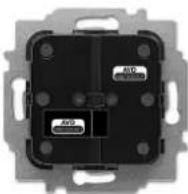 | 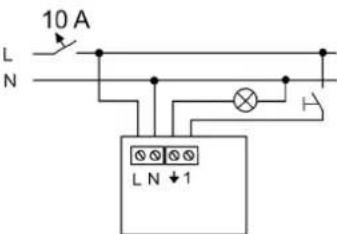 |
| 6211/1.1-WL1 x 2300 W | 6211/2.1-WL1 x 2300 W | |||
| 2-fach Aktor | - | 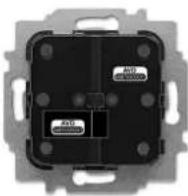 | 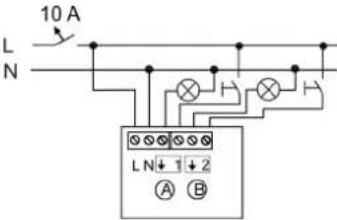 | |
| 6211/2.2-WL2 x 1200 W | ||||
Sensor/Dimmaktor
| Symbol 1-fach Sensor 2-fach Sensor Anschluss | ||||
 | 1-fach Aktor | 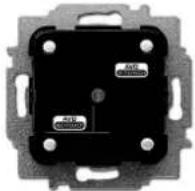 | 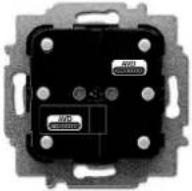 | 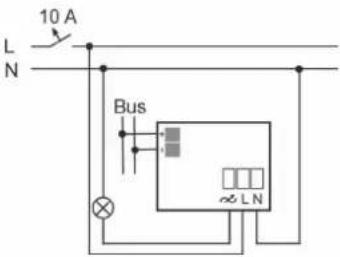 |
| 6212/1.11 x 180 W/VA | 6212/2.11 x 180 W/VA | |||
Sensor/Dimmaktor Wireless
| Symbol 1-fach Sensor 2-fach Sensor Anschluss | ||||
 | 1-fach Aktor |  | 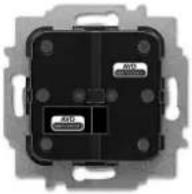 | 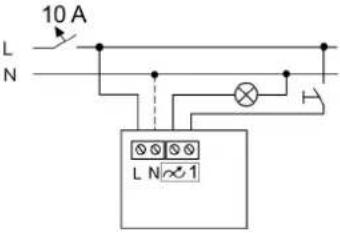 |
| 6212/1.1-WL1 x 180 W/VA | 6212/2.1-WL1 x 180 W/VA | |||
Sensor/Jalousieaktor
| Symbol 1-fach Sensor 2-fach Sensor Anschluss | ||||
 | 1-fach Aktor | 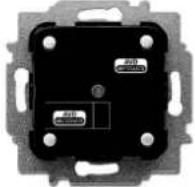 6213/1.14 A, cos φ = 0,5 6213/1.14 A, cos φ = 0,5 | 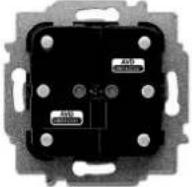 6213/2.14 A, cos φ = 0,5 6213/2.14 A, cos φ = 0,5 | 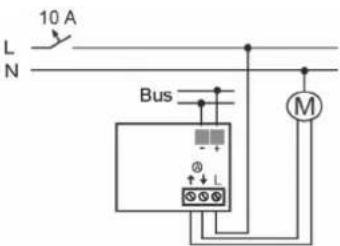 |
Sensor/Jalousieaktor Wireless
| Symbol | 1-fach Sensor | 2-fach Sensor | Anschluss | |
 | 1-fach Aktor |  |  | 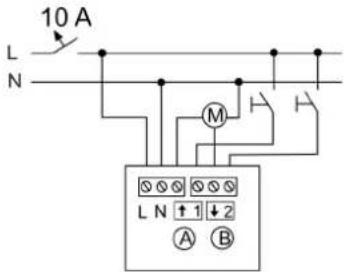 |
| 6213/1.1-WL4 A, cos φ = 0,5 | 6213/2.1-WL4 A, cos φ = 0,5 |
Bewegungsmelder/Schaltaktor
| Symbol 1-fach Sensor Anschluss | |||
 | 1-fach Aktor |  | 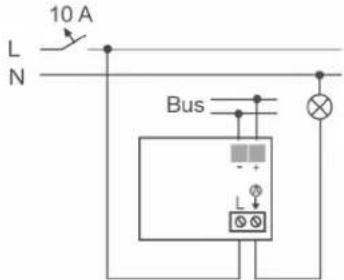 |
| 6215/1.1-...1 x 2300 W | |||
Bewegungsmelder/Schaltaktor Wireless
| Symbol 1-fach Sensor Anschluss | |||
 | 1-fach Aktor | 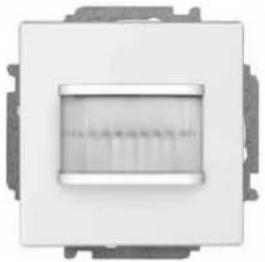 6215/1.1-...-WL1 x 2300 W 6215/1.1-...-WL1 x 2300 W | 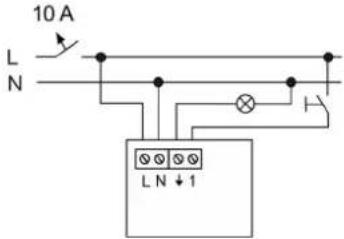 |
Raumtemperaturregler/Schaltaktor Wireless
| Symbol 1-fach Anschluss | ||
 | 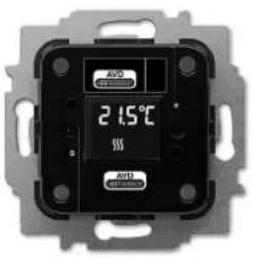 6224/2.1-WL 6224/2.1-WL | 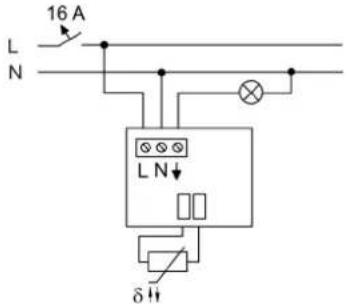 |
8.5 Aktoren
Schaltaktoren
| Symbol 4-fach Anschluss | ||
 | 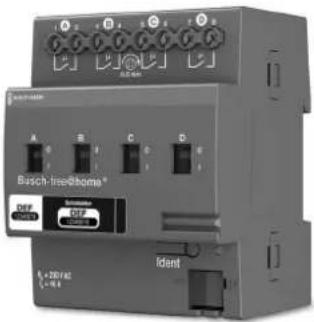 6251/0.44 x 16 A 6251/0.44 x 16 A | 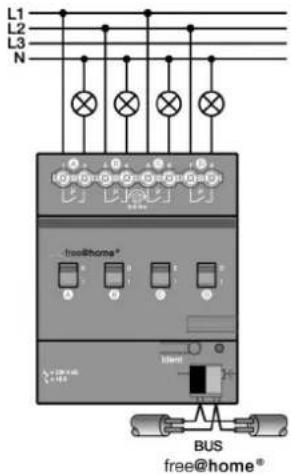 |
Dimmaktoren
Symbol 4-fach Anschluss
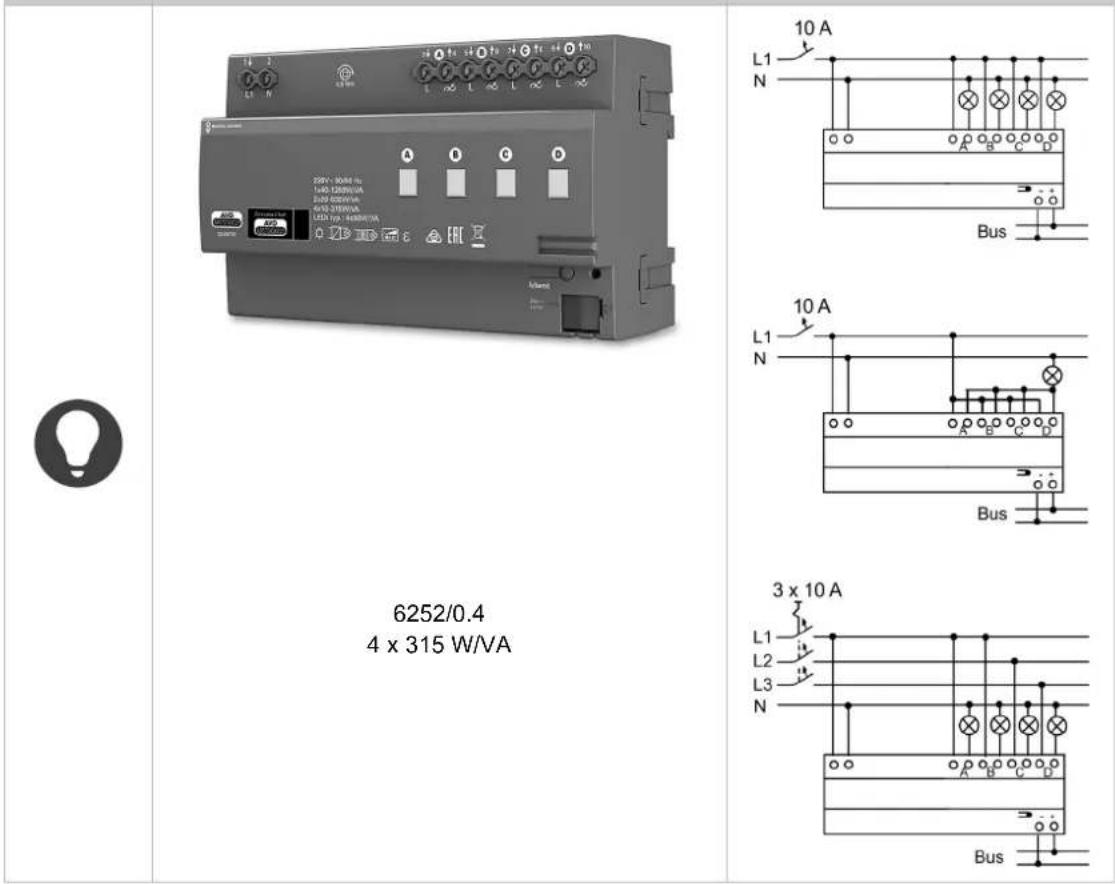
text_image
6252/0.4 4 x 315 W/VA 10 A L1 N Bus 10 A L1 N Bus 3 x 10 A L1 L2 L3 N BusJalousieaktoren
Symbol 4-fach Anschluss
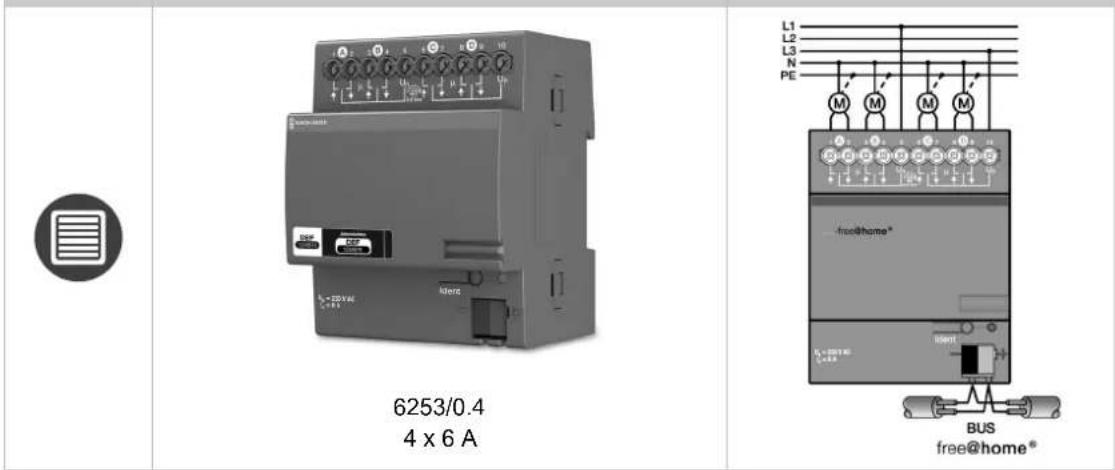
text_image
6253/0.4 4 x 6 A L1 L2 L3 N PE free@home® BUS free@home®Heizungsaktoren
Symbol 6-fach Anschluss

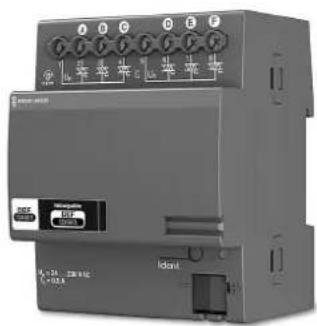
Symbol 12-fach Anschluss

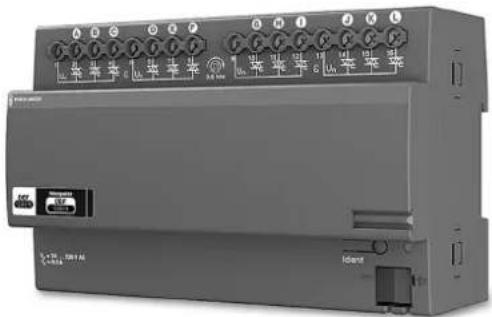
8.6 Abdeckungen für Schalterserien
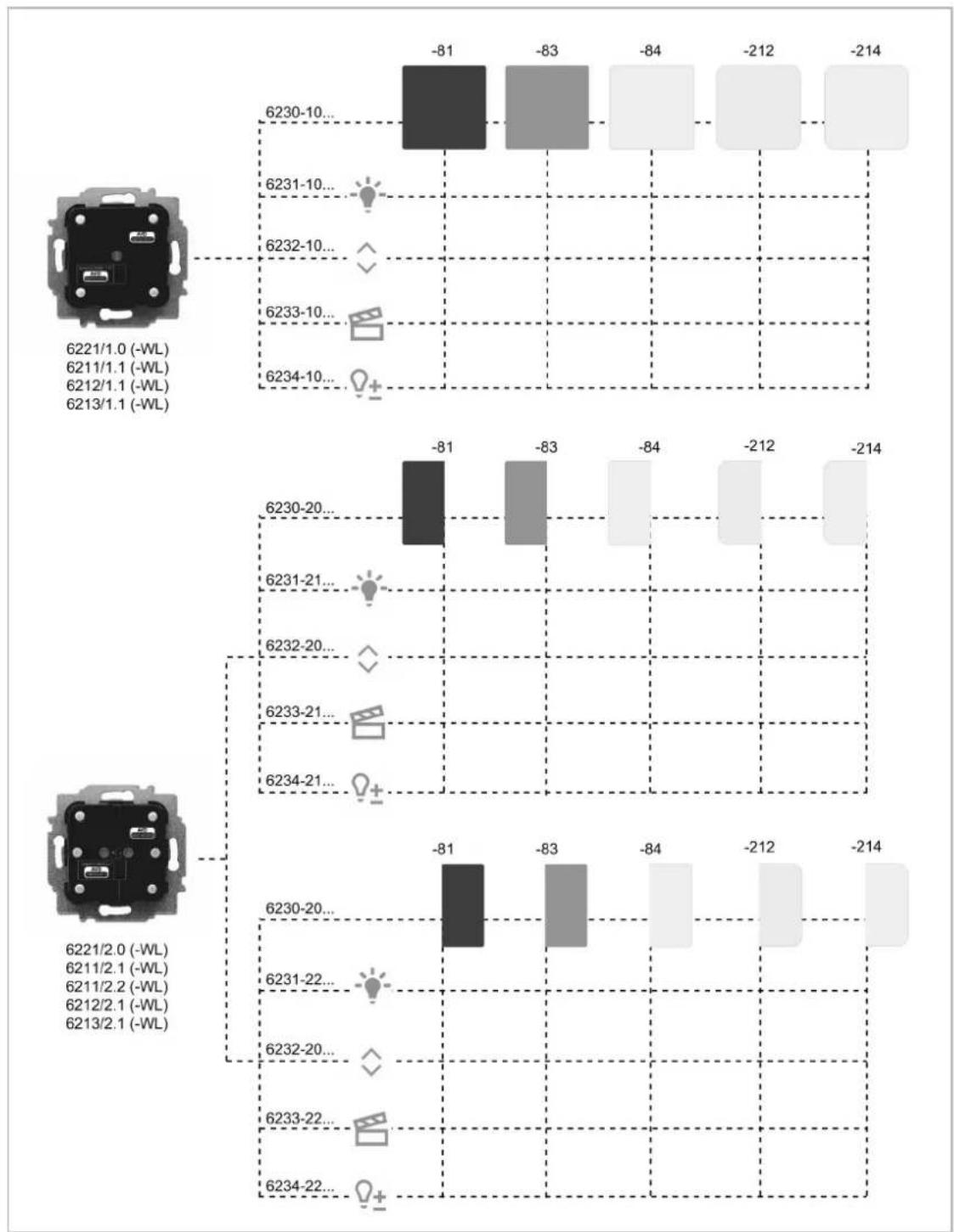
bar
| Category | Subcategory | Value | | -------------- | ----------- | ----- | | 6221/1.0 (-WL) | -81 | -81 | | 6221/1.0 (-WL) | -83 | -83 | | 6221/1.0 (-WL) | -84 | -84 | | 6221/1.0 (-WL) | -212 | -212 | | 6221/1.0 (-WL) | -214 | -214 | | 6221/1.1 (-WL) | -81 | -81 | | 6221/1.1 (-WL) | -83 | -83 | | 6221/1.1 (-WL) | -84 | -84 | | 6221/1.1 (-WL) | -212 | -212 | | 6221/1.1 (-WL) | -214 | -214 | | 6221/1.2 (-WL) | -81 | -81 | | 6221/1.2 (-WL) | -83 | -83 | | 6221/1.2 (-WL) | -84 | -84 | | 6221/1.2 (-WL) | -212 | -212 | | 6221/1.2 (-WL) | -214 | -214 | | 6221/2.0 (-WL) | -81 | -81 | | 6221/2.0 (-WL) | -83 | -83 | | 6221/2.0 (-WL) | -84 | -84 | | 6221/2.0 (-WL) | -212 | -212 | | 6221/2.0 (-WL) | -214 | -214 | | 6221/2.1 (-WL) | -81 | -81 | | 6221/2.1 (-WL) | -83 | -83 | | 6221/2.1 (-WL) | -84 | -84 | | 6221/2.1 (-WL) | -212 | -212 | | 6221/2.1 (-WL) | -214 | -214 | | 6221/2.2 (-WL) | -81 | -81 | | 6221/2.2 (-WL) | -83 | -83 | | 6221/2.2 (-WL) | -84 | -84 | | 6221/2.2 (-WL) | -212 | -212 | | 6221/2.2 (-WL) | -214 | -214 | | 6221/2.3 (-WL) | -81 | -81 | | 6221/2.3 (-WL) | -83 | -83 | | 6221/2.3 (-WL) | -84 | -84 | | 6221/2.3 (-WL) | -212 | -212 | | 6221/2.3 (-WL) | -214 | -214 | | 6233-10... | -81 | -81 | | 6233-10... | -83 | -83 | | 6233-10... | -84 | -84 | | 6233-10... | -212 | -212 | | 6233-10... | -214 | -214 | | 6234-10... | -81 | -81 | | 6234-10... | -83 | -83 | | 6234-10... | -84 | -84 | | 6234-10... | -212 | -212 | | 6234-10... | -214 | -214 | | 6235-70... | -81 | -81 | | 6235-70... | -83 | -83 | | 6235-70... | -84 | -84 | | 6235-70... | -212 | -212 | | 6235-70... | -214 | -214 | | 6235-70+ | -81 | -81 | | 6235-70+ | -83 | -83 | | 6235-70+ | -84 | -84 | | 6235-70+ | -212 | -212 | | 6235-70+ | -214 | -214 | | 6:70+ | -83 | -83 | | 6:70+ | -84 | -84 | | 6:70+ | -85 | -85 | | 6:70+ | -90 | -90 | | 6:70+ | -95 | -95 | | 6:70+ | -99 | -99 | | 6:70+ | -99+ | + | The chart displays a grid of numerical values for each category (e.g., '6' and 'L') across two sets of three rows (labeled as 'W' and 'L'). The values are estimated based on the number of rows and the corresponding columns.
Hinweis
Alle möglichen Schalterserien entnehmen Sie bitte dem elektronischen Katalog (www.busch-jaeger-katalog.de).
8.7 Verzeichnis verfügbarer Abdeckungen
| Art.-Nr. | Bedruckung | Ausführung | Orientierung | Programm | Farbe |
| 6230-10-81 | future® linear solo® carat® Busch-axcent® | anthrazit | |||
| 6230-10-83 | alusilberfach - | ||||
| 6230-10-84 | studioweiß | ||||
| 6231-10-81 | future® linear solo® carat® Busch-axcent® | anthrazit | |||
| 6231-10-83 | alusilibet 1-fach - | ||||
| 6231-10-84 | studioweiß | ||||
| 6232-10-81 | future® linear solo® carat® Busch-axcent® | anthrazit | |||
| 6232-10-83 | alusiliberusie 1-fach - | ||||
| 6232-10-84 | studioweiß | ||||
| 6233-10-81 | future® linear solo® carat® Busch-axcent® | anthrazit | |||
| 6233-10-83 | alusilbene 1-fach - | ||||
| 6233-10-84 | studioweiß | ||||
| 6234-10-81 | future® linear solo® carat® Busch-axcent® | anthrazit | |||
| 6234-10-83 | alusilbemer 1-fach - | ||||
| 6234-10-84 | studioweiß | ||||
| 6230-20-81 | future® linear solo® carat® Busch-axcent® | anthrazit | |||
| 6230-20-83 | alusilberfach - | ||||
| 6230-20-84 | studioweiß | ||||
| 6231-21-81 | future® linear solo® carat® Busch-axcent® | anthrazit | |||
| 6231-21-83 | alusilibet 2-fach links | ||||
| 6231-21-84 | studioweiß | ||||
| 6232-20-81 | future® linear solo® carat® Busch-axcent® | anthrazit | |||
| 6232-20-83 | alusiliberusie 2-fach - | ||||
| 6232-20-84 | studioweiß | ||||
| 6233-21-81 | future® linear solo® carat® Busch-axcent® | anthrazit | |||
| 6233-21-83 | alusilbene 2-fach links | ||||
| 6233-21-84 | studioweiß | ||||
| 6234-21-81 | future® linear solo® carat® Busch-axcent® | anthrazit | |||
| 6234-21-83 | alusilbemer 2-fach links | ||||
| 6234-21-84 | studioweiß | ||||
| 6231-22-81 | future® linear solo® carat® Busch-axcent® | anthrazit | |||
| 6231-22-83 | alusilibet 2-fach rechts | ||||
| 6231-22-84 | studioweiß | ||||
| 6233-22-81 | future® linear solo® carat® Busch-axcent® | anthrazit | |||
| 6233-22-83 | alusilbene 2-fach rechts | ||||
| 6233-22-84 | studioweiß | ||||
| 6234-22-81 | future® linear solo® carat® Busch-axcent® | anthrazit | |||
| 6234-22-83 | alusilbemer 2-fach rechts | ||||
| 6234-22-84 | studioweiß | ||||
| 6230-10-212 | - 1-fach - | Busch-Duro 2000^® SI | weiß | ||
| 6230-10-214 | Reflex SI alpinweiß | ||||
| 6231-10-212 | Licht 1-fach - | Busch-Duro 2000^® SI | weiß | ||
| 6231-10-214 | Reflex SI alpinweiß | ||||
| 6232-10-212 | Jalousie 1-fach - | Busch-Duro 2000^® SI | weiß | ||
| 6232-10-214 | Reflex SI alpinweiß | ||||
| 6233-10-212 | Szene 1-fach - | Busch-Duro 2000^® SI | weiß | ||
| 6233-10-214 | Reflex SI alpinweiß | ||||
| 6234-10-212 | Dimmer 1-fach - | Busch-Duro 2000^® SI | weiß | ||
| 6234-10-214 | Reflex SI alpinweiß | ||||
| 6230-20-212 | - 2-fach - | Busch-Duro 2000^® SI | weiß | ||
| 6230-20-214 | Reflex SI alpinweiß | ||||
| 6231-21-212 | Licht 2-fach links | Busch-Duro 2000^® SI | weiß | ||
| 6231-21-214 | Reflex SI alpinweiß | ||||
| 6232-20-212 | Jalousie 2-fach links | Busch-Duro 2000^® SI | weiß | ||
| 6232-20-214 | Reflex SI alpinweiß | ||||
| 6233-21-212 | Szene 2-fach links | Busch-Duro 2000^® SI | weiß | ||
| 6233-21-214 | Reflex SI alpinweiß | ||||
| 6234-21-212 | Dimmer 2-fach links | Busch-Duro 2000^® SI | weiß | ||
| 6234-21-214 | Reflex SI alpinweiß | ||||
| 6231-22-212 | Licht 2-fach rechts | Busch-Duro 2000^® SI | weiß | ||
| 6231-22-214 | Reflex SI alpinweiß | ||||
| 6233-22-212 | Szene 2-fach rechts | Busch-Duro 2000^® SI | weiß | ||
| 6233-22-214 | Reflex SI alpinweiß | ||||
| 6234-22-212 | Dimmer 2-fach rechts | Busch-Duro 2000^® SI | weiß | ||
| 6234-22-214 | Reflex SI alpinweiß | ||||
| 6235-81 | future ^® linear solo ^® carat ^® | anthrazit | |||
| 6235-83 alusilber | |||||
| 6235-84 studioweiß RTR -- | Busch-axcent ^® | ||||
| 6235-212 | Busch-Duro 2000^® SI | weiß | |||
| 6235-214 Reflex SI alpinweiß | |||||
Tab.26: Verfügbare Abdeckungen
Hinweis
Alle möglichen Schalterserien entnehmen Sie bitte dem elektronischen Katalog (www.busch-jaeger-katalog.de).
9 FAQ und Tipps
9.1 Montage System Access Point
Der System Access Point wird Aufputz installiert. Die Busleitung wird immer rückseitig eingeführt. Die 230-V-Zuleitung und die optionale CAT-Leitung können entweder rückseitig eingeführt oder Aufputz verlegt werden. Bei der Aufputzmontage werden die Leitungen von der Unterseite des Geräts über die dafür vorgesehenen Ausbruchöffnungen eingeführt.
Wenn die CAT-Leitung rückseitig eingeführt wird, ist darauf zu achten, dass der Mittenabstand zwischen den beiden Installationsdosen 80 mm beträgt.
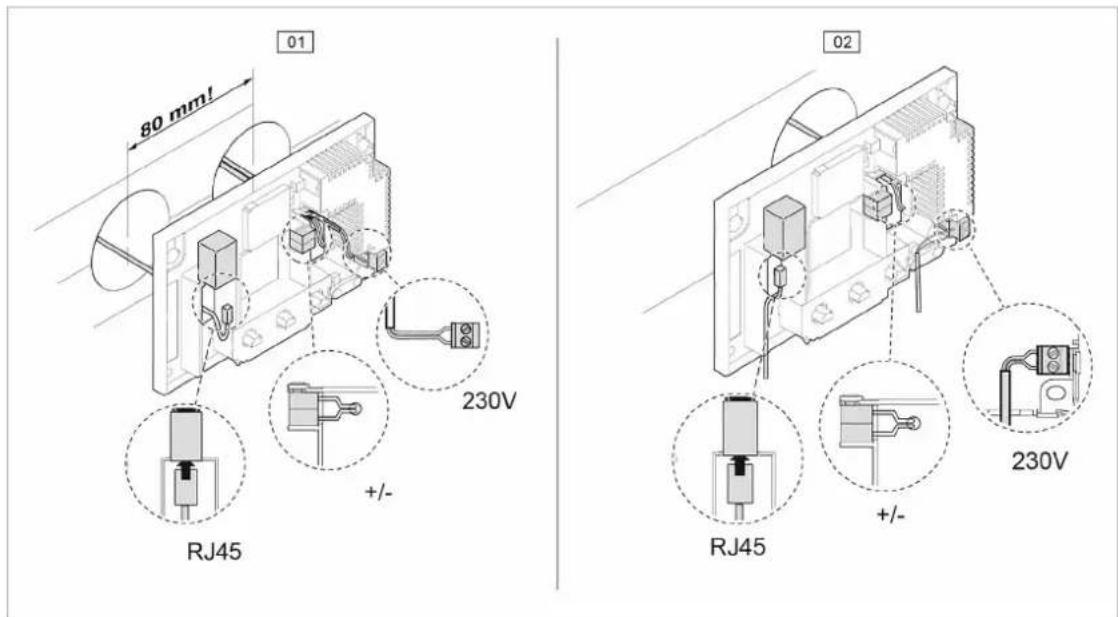
text_image
01 80 mm! 230V +/- RJ45 02 RJ45 +/- 230VAbb. 91: Montage System Access Point
01 – CAT-Leitung rückseitig eingeführt
02 – CAT-Leitung Aufputz verlegt
9.1.1 Anschluss der CAT-Leitung
Bereits gepatchte CAT-Leitungen können direkt über die RJ-45-Steckbuchse des System Access Point verbunden werden.
Wenn ein CAT-Installationskabel verwendet wird, dann kann dieses mittels eines LSA-Adapters über den RJ-45-Stecker mit der RJ-45-Steckbuchse des System Access Point verbunden werden.
Die Inbetriebnahme erfolgt immer über den System Access Point. Für die Inbetriebnahme wird ein Smartphone, Tablet oder PC benötigt. Eine zusätzliche Software wird nicht benötigt. Für die Inbetriebnahme über das Smartphone oder Tablet wird die Nutzung der kostenfreien free@home-App empfohlen.
9.2 Vorlage Geräteplan
Abdeckungen für Schalterserien 112
Aktionen....41
Aktoren 82,109
Anschluss der CAT-Leitung 116
Aufbau des Arbeitsbereichs 30
Aufbau des Hauptmenüs 29
B
Bedien- und Anzeigeelemente 88
Beispiele für Aktionen 44
Benutzeroberfläche 5
Benutzerrechte 28
Bestandteile einer Aktion 42
Bewegungsmelder 64
Binäreingänge 75
Busleitung....11
D
Dimmaktoren 82
Displays 72,101
E
Erstellen eines Geräteplans 22
Erstellung der Hausstruktur 30
F
FAQ und Tipps 116
Farbeinstellungen 98
free@home-App 5
Funktionale Systemerweiterungen 94
G
Geräte zu Räumen zuordnen 32
Gerätefunktionen 91
Gerätetypen....52
Gerätevarianten....6
H
Heimnetzwerk....5
Heizungsaktoren....85
|
Identifizierung 33,86
Wireless-Geräte 86
Inbetriebnahme....23
Installation 5
Installation der Aktorik 9, 13
J
Jalousieaktoren 84
L
LED als Orientierungslicht 55
LED als Statusanzeige 56
Leistungsgrenzen 7
Leistungsmerkmale 6
Leitungslängen und Entfernungen 11
Listenansicht 40
M
Master-Reset....88
Mesh-Netzwerk 14
myBUSCH-JAEGER 49
N
Namen festlegen 35
Netzwerk-Funktionen 87
P
Panels 47
Parameter 98
Parametereinstellungen
Bewegungsmelder (Sensor)......67
Bewegungsmelder/Schaltaktor 1-fach ....67
Philips Hue 99
RTR....71
Sensor/Dimmaktor 1/1-fach 59
Sensor/Dimmaktor 2/1-fach 60
Sensor/Jalousieaktor 1/1-fach....61
Sensor/Jalousieaktor 2/1-fach....62
Sensor/Schaltaktor 1/1-fach 57
Sensor/Schaltaktor 2/1-fach 58
Sensor/Schaltaktor 2/2-fach 58
Sensoreinheit 1-fach 63
Sensoreinheit 2-fach 63
Philips Hue 94
einrichten....94
Integration....94
Planung und Installation 8
R
Raumtemperaturregler 68
Reichweite....15
S
Schaltaktoren 82
Schaltmöglichkeiten 37
Sensor-/Aktoreinheiten....105
Sensoren....102
Sensoren und Bedienelemente 52
Sortimentsübersicht 100
Spannungsversorgung....8, 12
Störung des Funksignals....16
Allgemeine Einstellungen 89
Grundeinstellungen....27
Kopplung mit Wireless-Geräten 48
Montage 116
Planung....19
Verbindung herstellen 23
Systemgeräte....100
Systemvoraussetzungen....5
T
Tastenfunktion....54
Tastsensoren....52
Topologie der Leitungsteilnehmer 10
Twisted-Pair-Variante 8
V
Verfügbare Abdeckungen 113
Verknüpfung von Sensoren und Aktoren 36
Verknüpfung zuordnen 97
Voraussetzungen....23
Vorlage Geräteplan 117
W
Wetterstation 79
Verknüpfungen 81
Zuordnung....80
Wireless-Gerät
Werkseinstellungen....48
Wireless-System
Systemeigenschaften....13
Wireless-Variante....12
Z
Zeitdiagramm 43
Zeitprofile 37
Zeitsteuerung 37,99
Zeitstrahl 39
PHILIPS und hue sind eingetragene Marken von Koninklijke Philips N. V.
Apple Store, iPhone, iPad, iPod touch und Apple Watch sind eingetragene Marken von Apple Inc., die in den USA und weiteren Ländern eingetragen sind.
Google Play (Store) und Android sind eingetragene Marken von Google Inc.
FRITZ!Box ist eine eingetragene Marke der AVM GmbH.
WiFi Scanner™ ist eine Marke von AccessAgility LLC.
Produktbroschüre
E-CHECK

ELEKTRO

Busch-Jaeger Elektro GmbH
Ein Unternehmen
der ABB-Gruppe
Freisenbergstraße 2
58513 Lüdenscheid
www.BUSCH-JAEGER.de
info.bje@de.abb.com
Zentraler Vertriebsservice:
Tel.: 02351 956-1600
Fax: 02351 956-1700
Busch-Jaeger Produkte gibt es beim Elektroinstallateur
Hinweis:
Nachdruck und fotomechanische Wiedergsbe sind nur mit unserer ausdrücklichonGerahmigungsgustaltet.
Die Druckerzeugnisse von Busch-Jaeger informieren nach bestem Wissen, die Aussagen sind jedoch nicht rechtsverbindlich. Alle Abbildungen und Fotografien der dargestellten Produkte sind in Bezug auf Farbigkeit, Abmessungen und Ausstattung nicht verbindlich.
Die meisten Busch-Jaeger Produkte sind eingetragene Warenzeichen.
Die Angaben in diesem Katalog sind ohne Gewähr. Ände run gen und Aktuslierungen, die dem Fortschritt dienen, bleiben vorbehalten.
Alle Produkte in diesem Druck erzeugnis, die den CE Richtümlin entsprechen, tragen auf der Verpackung und dem Produkt die entsprechende Kennzeichnung.