83222 - Gegensprechanlage Busch-Jaeger - Kostenlose Bedienungsanleitung
Finden Sie kostenlos die Bedienungsanleitung des Geräts 83222 Busch-Jaeger als PDF.


Benutzerfragen zu 83222 Busch-Jaeger
0 Frage zu diesem Gerät. Beantworten Sie die, die Sie kennen, oder stellen Sie Ihre eigene.
Eine neue Frage zu diesem Gerät stellen
Laden Sie die Anleitung für Ihr Gegensprechanlage kostenlos im PDF-Format! Finden Sie Ihr Handbuch 83222 - Busch-Jaeger und nehmen Sie Ihr elektronisches Gerät wieder in die Hand. Auf dieser Seite sind alle Dokumente veröffentlicht, die für die Verwendung Ihres Geräts notwendig sind. 83222 von der Marke Busch-Jaeger.
BEDIENUNGSANLEITUNG 83222 Busch-Jaeger
1 Hinweise zur Anleitung ....4
2 Sicherheit 5
2.1 Verwendete Hinweise und Symbole....5
2.2 Bestimmungsgemäßer Gebrauch....6
2.3 Bestimmungswidriger Gebrauch 6
2.4 Zielgruppe / Qualifikation des Personals....7
2.4.1 Bedienung....7
2.4.2 Installation, Inbetriebnahme und Wartung 7
2.5 Sicherheitshinweise....8
3 Hinweise zum Umweltschutz 9
3.1 Umwelt....9
4 Technische Daten....10
4.1 Technische Daten.... 10
4.2 Maßbilder....11
5 Anschluss, Einbau / Montage 12
5.1 Anforderungen an den Installateur 12
5.2 Montage....13
6 Updatemöglichkeiten 18
7 Bedienung....19
7.1 Bedienelemente.... 19
7.1.1 Übersicht Bedienelemente....19
7.1.2 Übersicht Bedienelemente....21
7.1.3 Aufbauen der Sprech- und Videoverbindung....23
7.1.4 Öffnen der Tür....24
7.1.5 Stumm schalten (Mute timer)....25
7.1.6 Licht schalten 26
7.1.7 Schaltaktor schalten....26
7.1.8 Kameraüberwachung....27
7.1.9 Ereignis- und Bildspeicher / History 28
7.1.10 SD-Karte 29
7.2 Einstellung....30
7.2.1 Übersicht 30
7.2.2 Automatischer Türöffner 31
7.2.3 Kameraliste 33
7.2.4 Schaltaktor 35
7.2.5 Display Einstellungen....36
7.2.6 Audio Einstellungen 37
7.2.7 Datum / Uhrzeit 38
7.2.8 Sprache....39
7.2.9 Werkseinstellungen....41
7.2.10 Systeminformationen 42
7.2.11 Firmwareaktualisierung....43
8 Wartung 44
8.1 Reinigung 44
9 Planungs- / Anwendungsinformationen 45
9.1 Grundlagen Adressierung Busch-Welcome ^® (Geräte vernetzen/verbinden) 45
9.1.1 Die Trimmer 45
9.1.2 Eine Außenstation mit zwei Wohnungen 46
9.1.3 Zwei Außenstationen mit zwei Wohnungen....49
9.1.4 Mehrere Außenstationen mit zwei Häusern und mehreren Wohnungen....50
9.1.5 Weitere Informationen / Einstellungen....51
9.1.5.1 Innenstationen / Hauptinnenstation 51
9.1.5.2 Außenstation / Standard-Außenstation 51
9.1.5.3 Tastentöne an der Außenstation....52
9.1.5.4 Abschlusswiderstand 52
9.1.5.5 Türöffner / Lichtschalter 53
9.1.5.6 Türöffnerzeiten / Lichtzeiten 53
10 Index 54
1 Hinweise zur Anleitung
Lesen Sie dieses Handbuch aufmerksam durch und befolgen Sie die aufgeführten Hinweise. So vermeiden Sie Personen- und Sachschäden und gewährleisten einen zuverlässigen Betrieb und eine lange Lebensdauer des Geräts.
Bewahren Sie das Handbuch sorgfältig auf.
Falls Sie das Gerät weitergeben, geben Sie auch dieses Handbuch mit.
Für Schäden durch Nichtbeachtung des Handbuchs übernimmt Busch-Jaeger keine Haftung.
Wenn Sie weitere Informationen benötigen oder Fragen zum Gerät haben, wenden Sie sich an Busch-Jaeger oder besuchen Sie uns im Internet unter:
www.BUSCH-JAEGER.de
2 Sicherheit
Das Gerät ist nach den derzeit gültigen Regeln der Technik gebaut und betriebssicher. Es wurde geprüft und hat das Werk in sicherheitstechnisch einwandfreiem Zustand verlassen.
Dennoch gibt es Restgefahren. Lesen und beachten Sie die Sicherheitshinweise, um Gefahren zu vermeiden.
Für Schäden durch Nichtbeachtung von Sicherheitshinweisen übernimmt Busch-Jaeger keine Haftung.
2.1 Verwendete Hinweise und Symbole
Die folgenden Hinweise weisen Sie auf besondere Gefahren im Umgang mit dem Gerät hin oder geben nützliche Hinweise:

Gefahr
Lebensgefahr / Schwere gesundheitliche Schäden
- Das jeweilige Warnsymbol in Verbindung mit dem Signalwort „Gefahr“ kennzeichnet eine unmittelbar drohende Gefahr, die zum Tod oder zu schweren (irreversiblen) Verletzungen führt.

Warnung
Schwere gesundheitliche Schäden
- Das jeweilige Warnsymbol in Verbindung mit dem Signalwort „Warnung“ kennzeichnet eine drohende Gefahr, die zum Tod oder zu schweren (irreversiblen) Verletzungen führen kann.

Vorsicht
Gesundheitliche Schäden
- Das jeweilige Warnsymbol in Verbindung mit dem Signalwort „Vorsicht“ kennzeichnet eine Gefahr, die zu leichten (reversiblen) Verletzungen führen kann.

Achtung
Sachschäden
- Dieses Symbol in Verbindung mit dem Signalwort „Achtung“ kennzeichnet eine Situation, die zu Schäden am Produkt selbst oder an Gegenständen in seiner Umgebung führen kann.
Hinweis
Dieses Symbol in Verbindung mit dem Signalwort „Hinweis“ kennzeichnet nützliche Tipps und Empfehlungen für den effizienten Umgang mit dem Produkt.

Dieses Symbol warnt vor elektrischer Spannung.
2.2 Bestimmungsgemäßer Gebrauch
2.3 Bestimmungswidriger Gebrauch
Jede Verwendung, die nicht in Kapitel 2.2 „Bestimmungsgemäßer Gebrauch“ auf Seite 6 genannt wird, gilt als bestimmungswidrig und kann zu Personen- und Sachschäden führen.
Busch-Jaeger haftet nicht für Schäden, die durch bestimmungswidrige Verwendung des Geräts entstehen. Das Risiko hierfür trägt allein der Benutzer oder Betreiber.
Das Gerät ist nicht für Folgendes bestimmt:
■ Eigenmächtige bauliche Veränderungen
■ Reparaturen
2.4 Zielgruppe / Qualifikation des Personals
2.4.1 Bedienung
Für die Bedienung des Gerätes ist keine spezielle Qualifikation erforderlich.
2.4.2 Installation, Inbetriebnahme und Wartung
Die Installation, Inbetriebnahme und Wartung des Geräts darf nur durch dafür ausgebildete Elektrofachkräfte mit entsprechender Qualifikation erfolgen.
Die Elektrofachkraft muss das Handbuch gelesen und verstanden haben und den Anweisungen folgen.
Die Elektrofachkraft muss die in ihrem Land geltenden nationalen Vorschriften bezüglich Installation, Funktionsprüfung, Reparatur und Wartung von elektrischen Produkten beachten.
Die Elektrofachkraft muss die „Fünf Sicherheitsregeln“ (DIN VDE 0105, EN 50110) kennen und korrekt anwenden:
- Freischalten
- Gegen Wiedereinschalten sichern
- Spannungsfreiheit feststellen
- Erden und Kurzschließen
- Benachbarte, unter Spannung stehende Teile abdecken oder abschranken
2.5 Sicherheitshinweise

Gefahr – Elektrische Spannung!
Elektrische Spannung! Lebensgefahr und Brandgefahr durch elektrische Spannung in Höhe von 100 ... 240 V.
Bei direktem oder indirektem Kontakt mit spannungsführenden Teilen kommt es zu einer gefährlichen Körperdurchströmung. Elektrischer Schock, Verbrennungen oder der Tod können die Folge sein.
- Arbeiten am 100 ... 240 V-Netz dürfen nur durch Elektrofachpersonal ausgeführt werden.
- Schalten Sie vor der Montage oder Demontage die Netzspannung frei.
- Verwenden Sie das Gerät nie mit beschädigten Anschlusskabeln.
- Öffnen Sie keine fest verschraubten Abdeckungen am Gehäuse des Geräts.
- Verwenden Sie das Gerät nur, wenn es sich in technisch einwandfreiem Zustand befindet.
- Nehmen Sie keine Änderungen oder Reparaturen am Gerät, an seinen Bestandteilen und am Zubehör vor.
- Halten Sie das Gerät von Wasser und feuchten Umgebungen fern.

Achtung ! – Geräteschaden durch äußere Einflüsse !
Feuchtigkeit und eine Verschmutzung des Geräts können zur Zerstörung des Geräts führen.
- Schützen Sie das Gerät bei Transport, Lagerung und im Betrieb vor Feuchtigkeit, Schmutz und Beschädigungen.
3 Hinweise zum Umweltschutz
3.1 Umwelt
Denken Sie an den Schutz der Umwelt!
Gebrauchte Elektro- und Elektronikgeräte dürfen nicht zum Hausabfall gegeben werden.
- Das Gerät enthält wertvolle Rohstoffe, die wieder verwendet werden können. Geben Sie das Gerät deshalb an einer entsprechenden Annahmestelle ab.
Alle Verpackungsmaterialien und Geräte sind mit Kennzeichnungen und Prüfsiegeln für die sach- und fachgerechte Entsorgung ausgestattet. Entsorgen Sie Verpackungsmaterial und Elektrogeräte bzw. deren Komponenten immer über die hierzu autorisierten Sammelstellen oder Entsorgungsbetriebe.
Die Produkte entsprechen den gesetzlichen Anforderungen, insbesondere dem Elektro- und Elektronikgerätegesetz und der REACH-Verordnung.
(EU-Richtlinie 2012/19/EU WEEE und 2011/65/EU RoHS)
(EU-REACH-Verordnung und Gesetz zur Durchführung der Verordnung (EG) Nr.1907/2006)
4 Technische Daten
4.1 Technische Daten
| Bezeichnung Wert | |
| Displayauflösung: 480 x 854 | |
| Displaygröße: 12.6 cm (5") | |
| Betriebstemperatur: -5°C ... +40°C | |
| Lagertemperatur: -20°C ... +70°C | |
| Schutzart: IP 30 | |
| Klemmen eindrähtig: 2 x 0.6 mm | ^2 ... 2 x 1 mm ^2 |
| Klemmen feindrähtig: 2 x 0.6 mm | ^2 ... 2 x 0.75 mm ^2 |
| Busch-Welcome® Bussspannung: 28 V ± 2 V | |
| Lautstärke: maximal 85 dBA (Abstand: 0,5 m) |
Tab.1: Technische Daten
4.2 Maßbilder
text_image
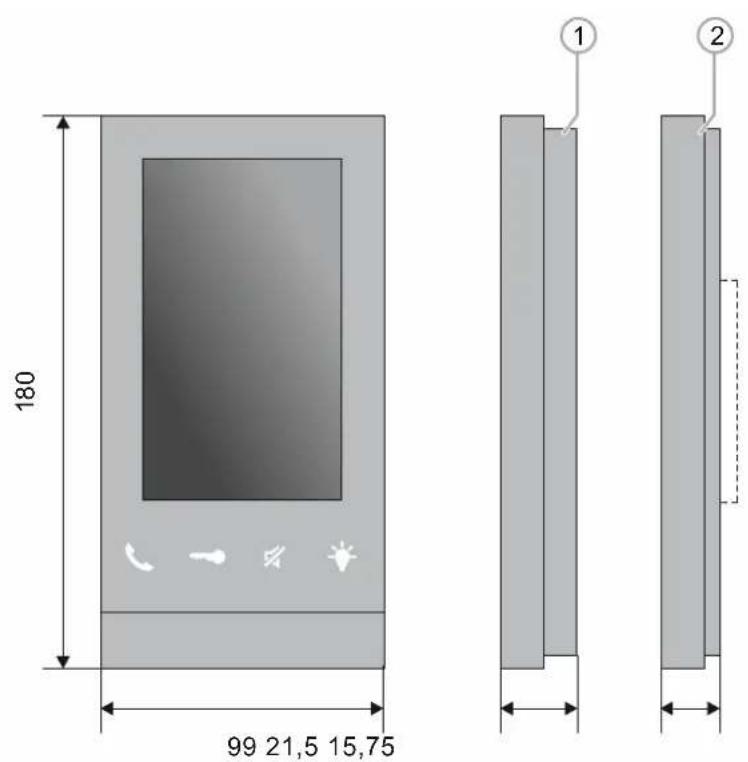
180 99 21,5 15,75 ① ②Abb. 1: Abmessungen
[1] Abmessungen bei einer Aufputzmontage
[2] Abmessungen bei einer Unterputzmontage in einer UP-Dose

Hinweis
Alle Maßangaben in mm.
5 Anschluss, Einbau / Montage

Gefahr – Elektrische Spannung!
Lebensgefahr durch elektrische Spannung in Höhe von 100 ... 240 V bei Kurzschluss auf der Kleinspannungsleitung.
- Kleinspannungs- und 100 ... 240 V-Leitungen dürfen nicht gemeinsam in einer UP-Dose verlegt werden!
5.1 Anforderungen an den Installateur

Gefahr – Elektrische Spannung!
Installieren Sie die Geräte nur, wenn Sie über die notwendigen elektrotechnischen Kenntnisse und Erfahrungen verfügen.
- Durch unsachgemäße Installation gefährden Sie Ihr eigenes Leben und das der Nutzer der elektrischen Anlage.
- Durch unsachgemäße Installation können schwere Sachschäden, z. B. Brand, entstehen.
Notwendige Fachkenntnisse und Bedingungen für die Installation sind mindestens:
Wenden Sie die „Fünf Sicherheitsregeln“ an (DIN VDE 0105, EN 50110):
- Freischalten
- Gegen Wiedereinschalten sichern
- Spannungsfreiheit feststellen
- Erden und Kurzschließen
-
Benachbarte, unter elektrischer Spannung stehende Teile abdecken oder abschranken.
-
Verwenden Sie die geeignete persönliche Schutzausrüstung.
- Verwenden Sie nur geeignete Werkzeuge und Messgeräte.
- Prüfen Sie die Art des Spannungsversorgungsnetzes (TN-System, IT-System, TT-System), um die daraus folgenden Anschlussbedingungen (klassische Nullung, Schutzerdung, erforderliche Zusatzmaßnahmen etc.) sicherzustellen.
5.2 Montage
Der UP-Einsatz darf nur in UP-Gerätedosen nach DIN 49073-1, Teil 1 oder geeigneten Aufputzgehäusen montiert werden.
Das Gerät bietet die Möglichkeit einer Unterputzmontage oder einer Aufputzmontage. Dafür besteht das Unterteil des Gerätes aus zwei Teilen.
Für die Aufputzmontage bleiben die beiden Unterteile zusammen.
Für die Unterputzmontage werden die beiden Unterteile getrennt. Es wird nur das innere Unterteil benötigt. Bewahren Sie das äußere Unterteil für die Möglichkeit einer späteren Aufputzmontage auf.
Führen Sie zum Montieren des Gerätes die folgenden Schritte durch:
Aufputz- / Unterputzmontage
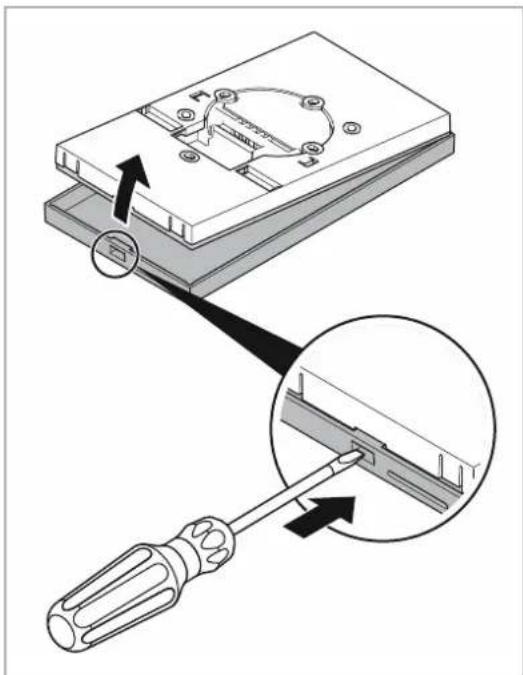
Abb. 2: Gehäuse öffnen
- Öffnen Sie das Gehäuse des Gerätes.
- Drücken Sie dazu die Klemmung in das Gerät hinein, Z.B. mit einem Schraubendreher, und ziehen das Gerät unten auseinander.
– Die Klemmung ist robust gefertigt. Sie benötigen etwas Kraft. Geben sie entsprechend acht, nicht abzurutschen.
Aufputzmontage
Für die Aufputzmontage müssen beide Unterteile zusammen bleiben.
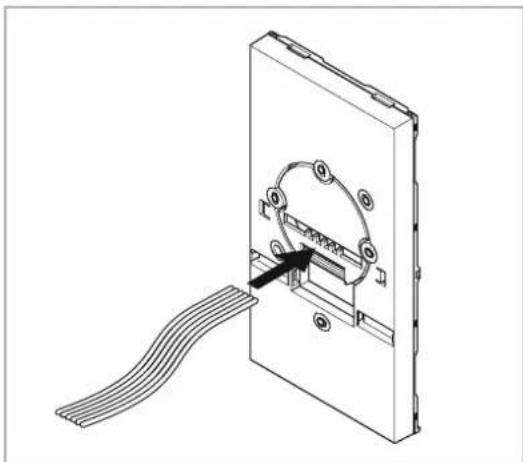
Abb. 3: Unterteil anschließen (AP)
(Aufputzmontage)
- Schließen Sie das Geräteunterteil an.
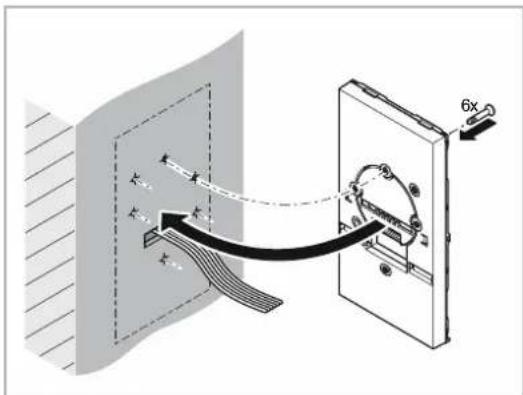
Abb. 4: Unterteil montieren (AP)
(Aufputzmontage)
- Befestigen Sie das Geräteunterteil an der Wand.
Unterputzmontage
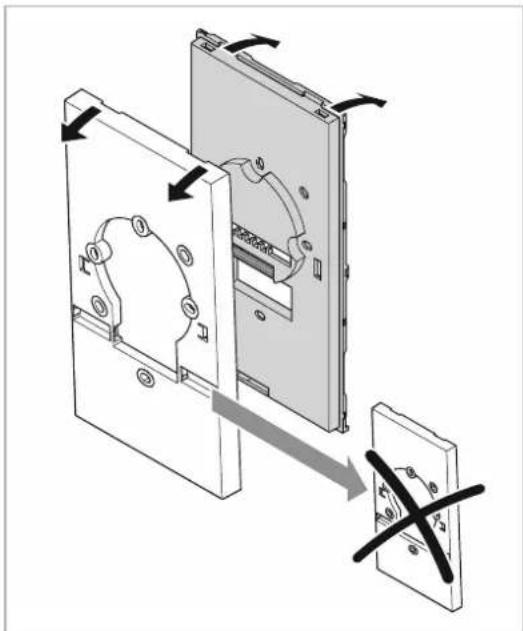
Abb. 5: Unterteil trennen (UP)
(Unterputzmontage)
- Trennen Sie das Geräteunterteil.
- Für die Unterputzmontage benötigen Sie das innere Unterteil.
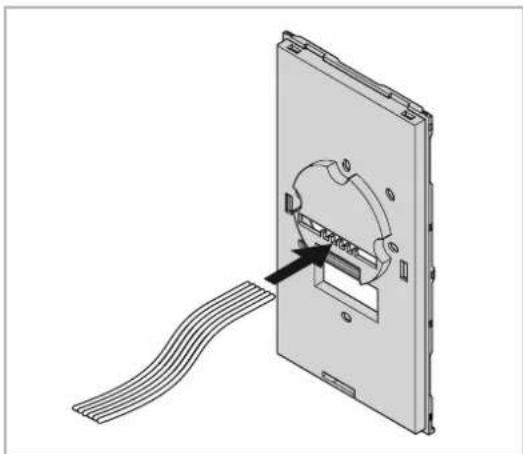
Abb. 6: Unterteil anschließen (UP)
(Unterputzmontage)
- Schließen Sie das Geräteunterteil an.
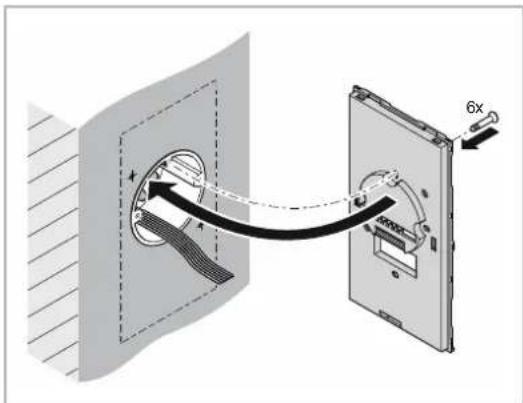
Abb. 7: Unterteil montieren (UP)
(Unterputzmontage)
- Befestigen Sie das Geräteunterteil an der Wand.
Aufputz- / Unterputzmontage
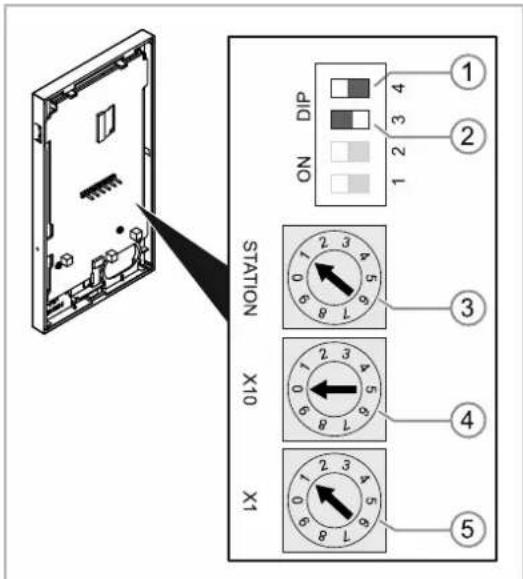
text_image
DIP ON 1 2 3 4 STATION X10 X1 ① ② ③ ④ ⑤Abb. 8: Adresse — Master/Slave — Abschlusswiderstand
- Stellen Sie an den Trimmern auf der Rückseite des Gehäuseoberteils die Adresse der bevorzugten Außenstation und die Adresse der Innenstation ein.
[3] Adresse der Außenstation
[4] Adresse des Klingeltasters einer Außenstation: Zehnerstelle
[5] Adresse des Klingeltasters einer Außenstation: Einerstelle
- Stellen Sie an den Schaltern auf der Rückseite des Gehäuseoberteils die Master-/ Slave-Funktion und den Abschlusswiderstand ein
[1] Abschlusswiderstand
[2] Master- / Slave
Für die Einstellungen „Adresse — Master/Slave — Abschlusswiderstand“ finden sie in dieser Anleitung ein gesondertes Schulungskapitel, siehe Kapitel 9.1 „Grundlagen Adressierung Busch-Welcome® (Geräte vernetzen/verbinden)“ auf Seite 45.
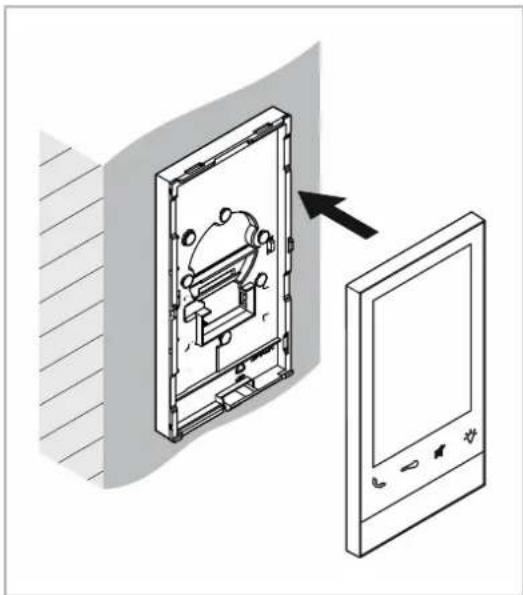
Abb. 9: Geräteoberteil aufrasten
- Rasten Sie das Geräteoberteil auf das Unterteil auf.
- Legen Sie dazu die Geräteoberseite auf die Rastnasen auf und drücken Sie die Unterseite auf das Geräteunterteil bis die Klemme einrastet.
Das Gerät ist fertig montiert.
6 Updatemöglichkeiten
Das Gerät bietet die Möglichkeit einer Softwareaktualisierung, siehe Kapitel 7.2.11 „Firmwareaktualisierung“ auf Seite 43.
7 Bedienung
7.1 Bedienelemente
7.1.1 Übersicht Bedienelemente
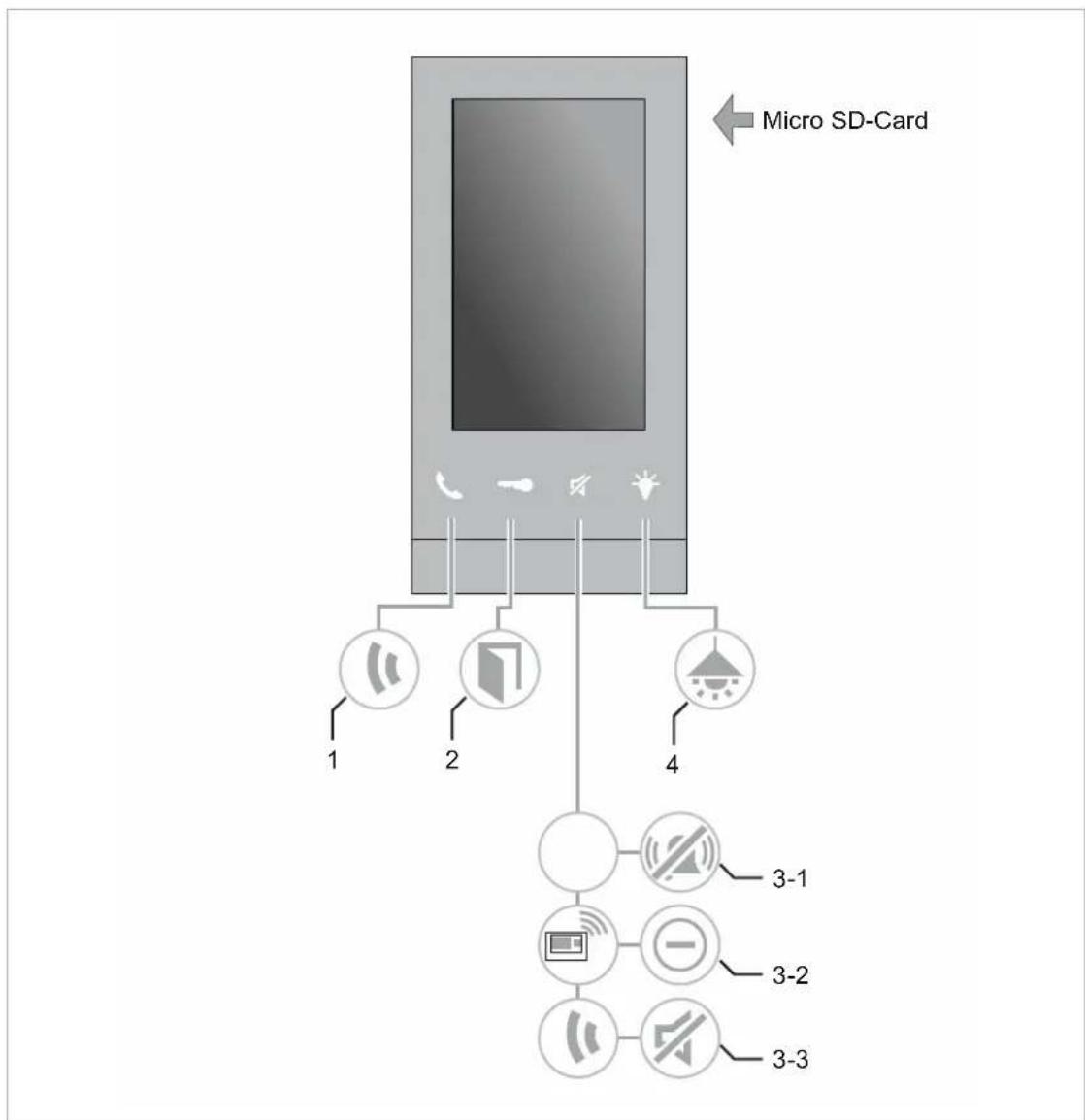
flowchart
graph TD
    A["Micro SD-Card"] --> B["1"]
    A --> C["2"]
    A --> D["4"]
    B --> E["Speaker Icon"]
    C --> F["Table Icon"]
    D --> G["Audio Icon"]
    E --> H["3-1"]
    F --> I["3-2"]
    G --> J["3-3"]
Abb. 10: Übersicht Bedientaster
Nr. Funktion
| 1 Drücken Sie zum Annehmen eines Rufs auf diesen Taster. | |
| 2 Drücken Sie zum Öffnen der Tür auf diesen Taster. | |
| 3-1 Drücken Sie zum Abstellen der Türklingel auf diesen Taster. | |
| 3-2 | Während ein Ruf anliegt, hat die Taste die Funktion „Ruf ablehnen“.– Drücken Sie zum Ablehnen eines Rufs auf diesen Taster. |
| 3-3 | Während eines Gesprächs hat die Taste die Funktion „Stummschalten“.– Drücken Sie zum Stummschalten des Gesprächs auf diesen Taster.– Ihr Gesprächspartner kann sie nicht hören.– Drücken Sie zum Weiterführen des Gesprächs erneut auf diesen Taster. |
Tab.2: Übersicht Bedientaster
7.1.2 Übersicht Bedienelemente
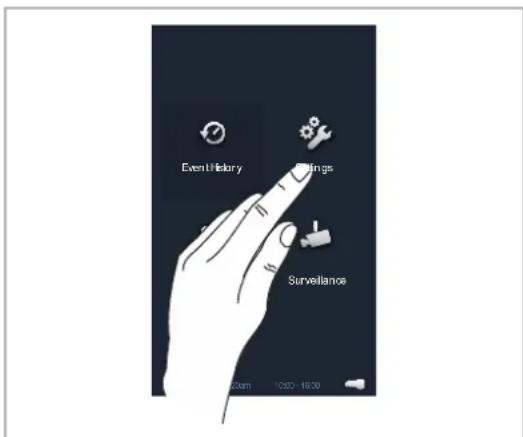
Touchscreen:
text_image
Event History Settings Surveillance 20am 10:00-16:30Abb. 11: Touchscreen
Der Bildschirm besitzt eine Oberfläche, die auf Berührung reagiert (Touchscreen). Berühren Sie zum Navigieren in der Steuerung die Schaltflächen auf der Bedienoberfläche.
Generelle Bedienelemente:
 | Wechselt eine Seite zurück | |
 | Einstellungen der aktuellen Funktion | |
 | Navigiert in einer Liste AUF und AB | |
 | Anzeige: Anruf annehmen | |
 | Anzeige: Verpasster Anruf | |
 | Anzeige: Ausgehender Anruf | |
 | Kamera oder Screen wechseln | |
Hauptseite:
text_image
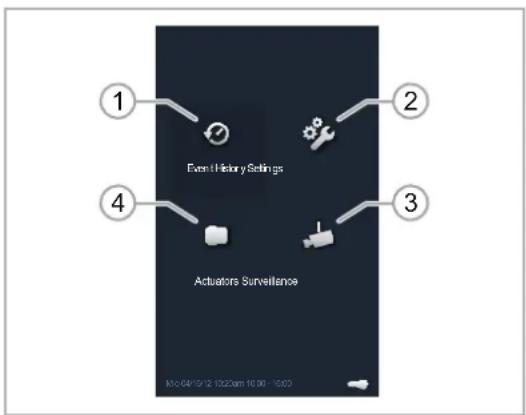
Event History Settings Actuators Surveillance Mo 04/19/12 10:22am 10:00 - 10:03Abb. 12: Hauptseite
Von der Hauptseite wechseln sie in die folgenden weiteren Funktionen:
[1] Ereignis- und Bildspeicher / History
[2] Einstellungen
[3] Kameraüberwachung
[4] Schaltaktoren (Z.B. für einen Garagenantrieb)
Standby (Bereitschaft):

natural_image
Solid black rectangle on white background (no text or symbols)Abb. 13: Standby
Wird der Bildschirm längere Zeit nicht betätigt, schaltet das Gerät in den Standby-Betrieb.
Wird der Bildschirm wieder betätigt, wechselt das Gerät auf die Hauptseite.
7.1.3 Aufbauen der Sprech- und Videoverbindung
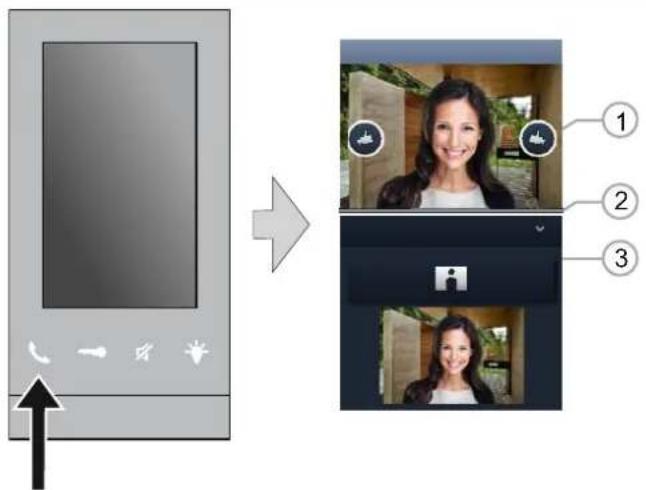
Abb. 14: Aufbauen der Sprech- und Videoverbindung
Beim Aufbau der Sprech- und Videoverbindung (drücken der Taste „Hörer“) stehen ihnen die folgenden Funktionen zur Verfügung:
| Nr. | Funktion |
| 1 | Sind mehrere Außenstationen oder externe Kameras angeschlossen:– Wählen Sie die Kamera durch Antippen der entsprechenden Schaltflächen aus (Vor und Zurück). |
| 2-1 | Einstellung der Gesprächslautstärke (Schaltfläche Einstellungen)– Gesprächslautstärke (Plus und Minus) |
| 2-2 | Einstellung der Anzeige (Schaltfläche Einstellungen)– Helligkeit der Anzeige (Plus und Minus)– Sättigung der Anzeige (Plus und Minus) |
| 2-3 | Bildausschnitt der Kamera (Schaltfläche Einstellungen)– Bewegen sie den Bildausschnitt durch Antippen der Schaltflächen „Pfleil“. |
| 3 | Schnappschuss– Erzeugen und speichern Sie einen Kamera-Schnappschuss durch Antippen der Schaltfläche „Schnappschuss“.– Der neu aufgenommene Schnappschuss wird im unteren Bildschirmbereich angezeigt. |
Tab.3: Übersicht Aufbau der Sprech- und Videoverbindung
7.1.4 Öffnen der Tür
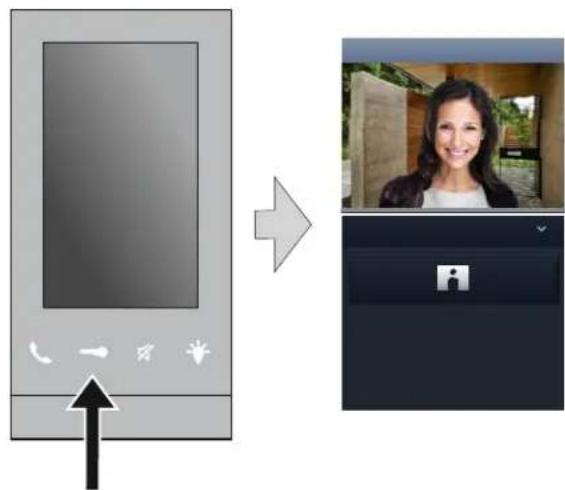
Abb. 15: Öffnen der Tür
Mit dem Betätigen des Türöffners (drücken der Taste „Schlüssel“) öffnet sich die Tür. Auf dem Display wird keine Rückmeldung angezeigt.
7.1.5 Stumm schalten (Mute timer)
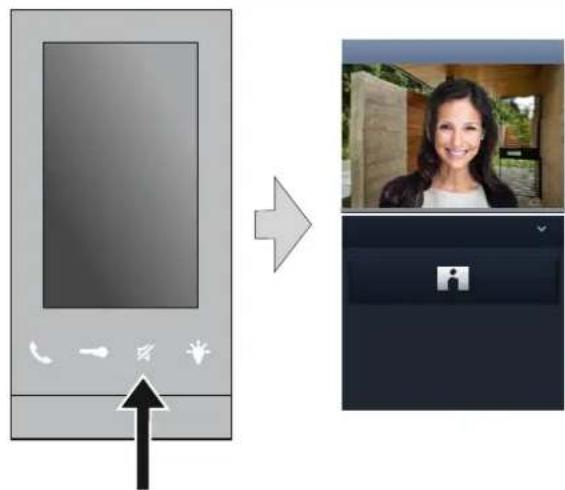
Mit dem Betätigen des Stummschalters (drücken der Taste „Stumm“) steht ihnen die folgende Funktion zur Verfügung:
| Nr. | Funktion |
| 1 | Es liegt kein Anruf an:Betätigen Sie die Taste „Stummschaltung“ während kein Anruf anliegt, wird der Rufton des Panels für eine bestimmte Zeit abgeschaltet.Gehen in dieser Zeit Rufe ein, wird nur das Videobild angezeigt.Verpasste Rufe werden im Ereignis- und Bildspeicher aufgezeichnet. |
| 2 | Es liegt ein Anruf an:Betätigen Sie die Taste „Stummschaltung“ während eine Sprechverbindung aufgebaut ist, wird das Mikrofon des Panels abgeschaltet, bis die Taste erneut gedrückt wird. |
Tab.4: Übersicht Stumm schalten (Mute timer)
7.1.6 Licht schalten
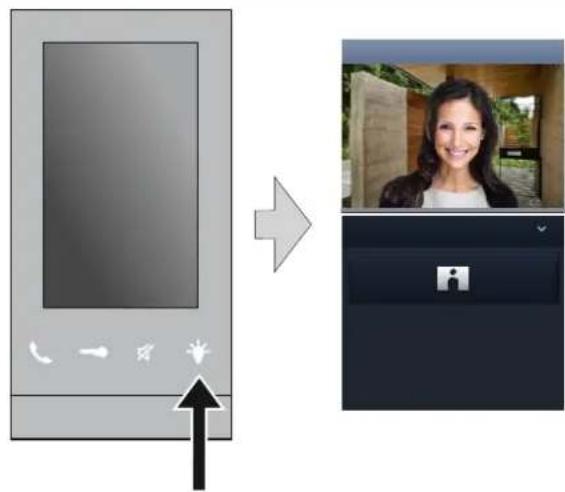
Abb. 17: Licht schalten
Mit dem Betätigen des Lichtschalters (drücken der Taste „Licht“) wir das Licht im Eingangsbereich der Haustür geschaltet. Auf dem Display wird keine Rückmeldung angezeigt.
7.1.7 Schaltaktor schalten
text_image
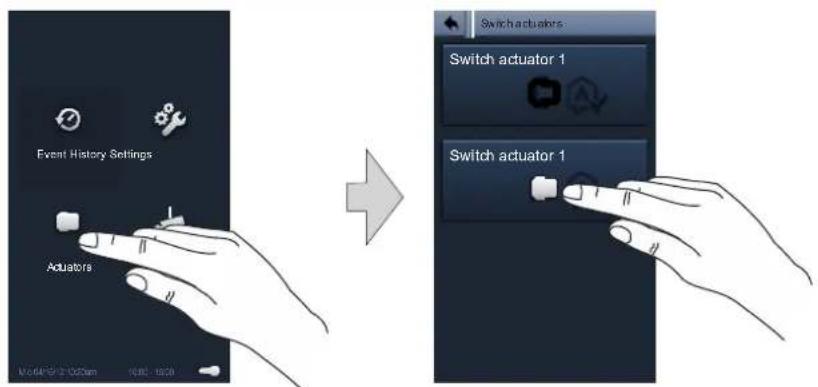
Event History Settings Actuator1 Switch actuators Switch actuator 1 Switch actuator 1Abb. 18: Schaltaktor
Die Funktion des Schaltaktors ist abhängig von Ihrer Installation. Mit dem Schaltaktor lässt sich z.B. ein Garagentor steuern.
Mit dem Betätigen des Schaltaktors aktivieren Sie die Funktion und der Schaltaktor löst den Vorgang aus. Ist der Vorgang abgeschlossen, wechseln der Schaltaktor automatisch wieder in den Zustand deaktiv.
7.1.8 Kameraüberwachung
flowchart
graph LR
    A["Event History"] --> B["Settings"]
    B --> C["Surveillance"]
    C --> D["Camera list"]
    D --> E["Camera 01"]
    D --> F["Camera 02"]
    D --> G["Camera 03"]
    D --> H["Camera 04"]
    D --> I["Camera 05"]
    E --> J["Camera 0t"]
    F --> K["Settings"]
    G --> L["Settings"]
    H --> M["Settings"]
    I --> N["Settings"]
Abb. 19: Kameraüberwachung
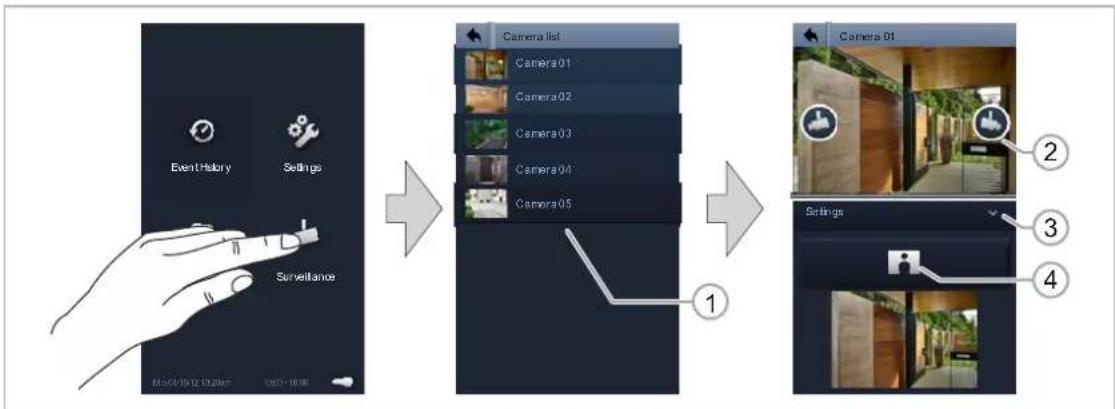
In der Kameraüberwachung wechseln Sie zwischen den Bildern der integrierten Kameras. Weiterhin nehmen Sie hier die Einstellungen der Gesprächslautstärke und des Kamerabildes vor.
Mit Betätigen der Schaltfläche „Kameraüberwachung“ auf der Hauptseite stehen ihnen die folgenden Bereiche zur Verfügung:
| Nr. | Funktion |
| 1 | Die Liste der integrierten Kameras– Zum Wechsel zu weiteren Funktionen tippen Sie auf einen der Einträge. |
| 2 | Schaltflächen zum Wechsel zwischen den integrierten Kameras |
| 4 | Wechsel in den Einstellungen des Kamerabildes und des Tons (Punkte [7]+[8]+[9]) |
| 3 | Einstellungen des Kamerabildes und des Tons– Zum Wechsel in die Einstellungen tippen Sie auf die Schaltfläche. Hier stehen Ihnen die folgenden Einstellmöglichkeiten zur Verfügung:▪ Einstellung der Gesprächslautstärke (Schaltfläche Einstellungen)– Gesprächslautstärke (Plus und Minus)▪ Einstellung der Anzeige (Schaltfläche Einstellungen)– Helligkeit der Anzeige (Plus und Minus)– Sättigung der Anzeige (Plus und Minus) |
| 4 | Vorschaubild– Erzeugen Sie ein Vorschaubild für die Liste der integrierten Kameras durch Antippen der Schaltfläche „Schnappschuss“.– Der neu aufgenommene Schnappschuss wird im unteren Bildschirmbereich angezeigt.– Der neu aufgenommene Schnappschuss wird als Vorschaubild für die Liste der integrierten Kameras verwendet. |
Tab.5: Übersicht Kameraüberwachung
7.1.9 Ereignis- und Bildspeicher / History
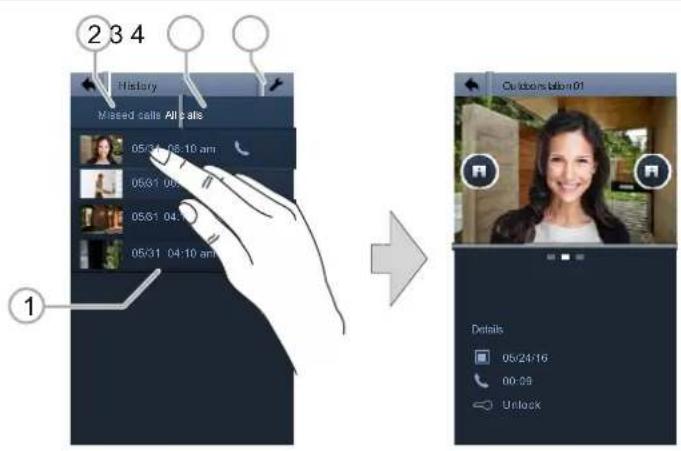
Abb. 20: Ereignisspeicher
Das Gerät zeichnet alle Ereignisse auf.
1. Wechseln Sie mit dem Betätigen der Taste „Hörer“ auf die Hauptseite (wenn kein Anruf anliegt).
- Alternativ tippen sie auf den Bildschirm, wenn sich das Gerät im Modus „Standby“ befindet.
- Mit Betätigen der Schaltfläche „History“ werden die 100 letzten Ereignisse angezeigt (vorhergehende Ereignisse werden überschrieben).
Bei der Funktion „Ereignis- und Bildspeicher / History“ stehen ihnen die folgenden Funktionen zur Verfügung:
| Nr. | Funktion |
| 1 | Liste der EreignisseHaben Sie in den Systemeinstellungen die Funktion „Auto Schnappschüsse“ aktiviert, wird bei entgangenen Rufen eine Miniaturansicht in der Ereignisliste angezeigt.- Zusammen mit dem Schnappschuss werden Datum, Uhrzeit und die Art des Ereignisses aufgezeichnet.- Tippen Sie zum Anzeigen der Ereignisdetails auf einen Eintrag.- Sind keine automatischen Schnappschüsse aktiv, wird an der Stelle der Miniaturansicht ein Kamerasymbol angezeigt. |
| 2 | Einzelne Einträge oder die gesamte Liste können jederzeit gelöscht werden.- Schnappschüsse, die Sie archivieren möchten, kopieren Sie auf eine eingelegte mikro SD-Karte (SD, SDHC). |
| 3 | Immer, wenn ein Besucher klingelt, werden drei Aufnahmen gemacht. Dadurch wird ein optimaler Schnappschuss sichergestellt.- Über die Detailansicht werden alle aufgenommenen Bilder aufgerufen. |
| 4 | Anzeige der Detailansicht jeder Aufnahme |
| 5 | Wählen Sie das Ereignis durch Antippen der entsprechenden Schaltflächen aus (Vor und Zurück). |
| 6 | Wählen Sie die Einzelaufnahme durch Antippen der entsprechenden Schaltflächen aus (1 bis 3). |
Tab.6: Übersicht Ereignisspeicher
7.1.10 SD-Karte
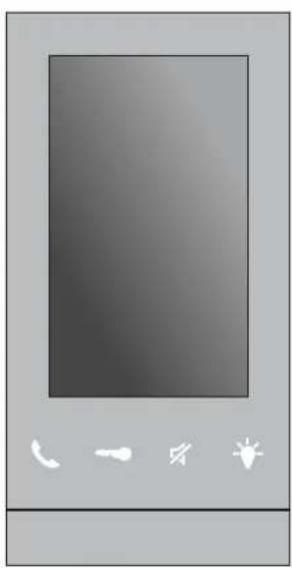

Abb. 21: SD-Karte einschieben
7.2 Einstellung
7.2.1 Übersicht
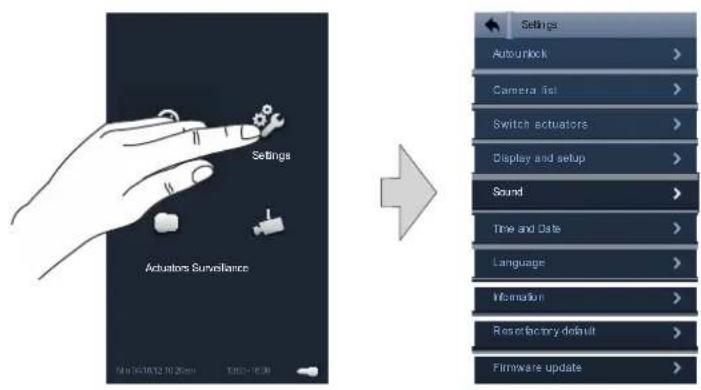
text_image
Settings Actuators Surveillance 04/05/16 12:30 20:00 18:00-18:30 Settings Autoclock > Camera list > Switch actuators > Display and setup > Sound > Time and Date > Language > Information > Respectractory default > Firmware update >Abb. 22: Einstellungen Übersicht
1. Wechseln Sie mit dem Betätigen der Taste „Hörer“ auf die Hauptseite (wenn kein Anruf anliegt).
- Alternativ tippen sie auf den Bildschirm, wenn sich das Gerät im Modus „Standby“ befindet.
- Mit Betätigen der Schaltfläche „Einstellungen“ auf der Hauptseite stehen ihnen die folgenden Bereiche zur Verfügung:
| Nr. | Funktion |
| 1 | Automatischer Türöffner– Einstellung der Dauer, die der automatische Türöffner aktiv ist |
| 2 | Kameraliste– Verschiedene Einstellungen von Integrierten Überwachungskameras |
| 3 | Schaltaktor– Hinzufügen eines Schaltaktors. Z.B. für das Öffnen / Schließen eines Garagentores. |
| 4 | Display und Setup Einstellungen– Verschiedene Einstellungen des Displays– Aktivierung / Deaktivierung der Schnappschuss-Funktion |
| 5 | Audio Einstellungen– Einstellung des Rufton für Haustür, Wohnungstür oder andere– Die Lautstärken der Klingeltöne |
| 6 | Datum und Zeit– Verschiedene Zeiteinstellungen |
| 7 | Sprache– Die Landessprache |
| 8 | Systeminformationen– Informationen über die Software, das Gerät und den Gerätestatus im System |
| 9 | Werkseinstellungen– Setzt das Gerät auf die Werkseinstellungen zurück |
| 10 | Firmware Update– Aktualisierung der Gerätesoftware |
Tab.7: Einstellungen Übersicht
7.2.2 Automatischer Türöffner
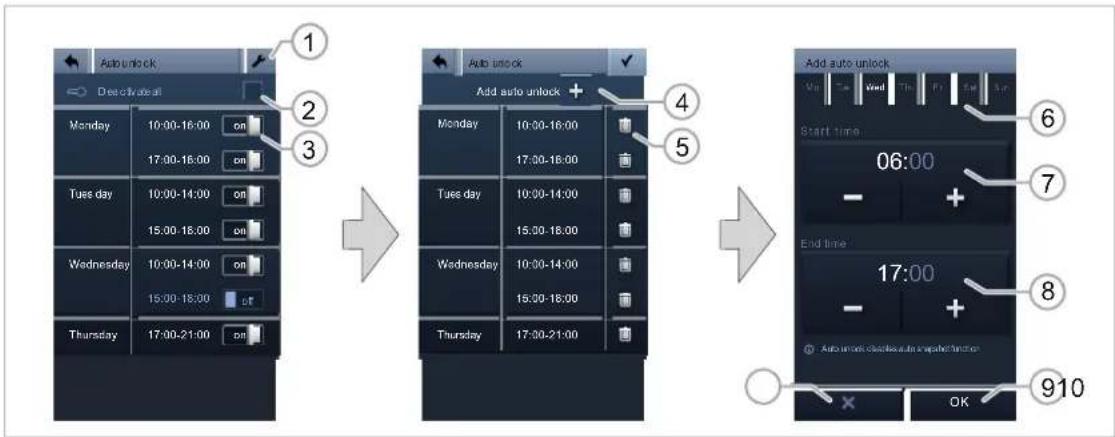
flowchart
graph LR
    A["Auto unlock"] --> B["Add auto unlock"]
    B --> C["Add auto unlock"]
    style A fill:#f9f,stroke:#333
    style B fill:#ccf,stroke:#333
    style C fill:#cfc,stroke:#333
Abb. 23: Automatischer Türöffner
Mit der Funktion „Automatischer Türöffner“ öffnet sich die Eingangstür mit dem Betätigen des Klingeltasters automatisch.
In den Einstellungen für diese Funktion legen sie Zeiten fest, in denen die Funktion aktiv ist. In den übrigen Zeiten muss die Tür weiterhin manuell oder über die Taste „Tür öffnen“ geöffnet werden.
Ist die Funktion „Automatischer Türöffner“ aktiv, ist die automatische Schnappschussfunktion deaktiviert.
In den Einstellungen „Automatischer Türöffner“ stehen ihnen die folgenden Funktionen zur Verfügung:
| Nr. | Funktion |
| 1 | Wechsel in die folgenden Funktionen:– Zeiten löschen– Zeiten hinzufügenZum Ändern einer Zeit muss die Zeit gelöscht und dann neu hinzugefügt werden. |
| 2 | Alle Zeiten des automatischen Türöffners aktivieren / deaktivieren. |
| 3 | Schiebeschalter zum aktivieren / deaktivieren einzelner Zeiten. |
| 4 | Wechsel zum Hinzufügen einer neuen Zeit. |
| 5 | Löschen einer Zeit. |
| 6 | Wahl des Tages |
| 7 | Einstellen der Startzeit– Tippen sie vor dem Einstellen den „Stundenbereich“ oder den „Minutenbereich“ an. Der aktive Bereich ist hervorgehoben.– Stellen Sie über die Schaltflächen „Plus / Minus“ die Start Zeit ein, ab wann der Timer starten soll. |
| 8 | Einstellen der Endzeit– Tippen sie vor dem Einstellen den „Stundenbereich“ oder den „Minutenbereich“ an. Der aktive Bereich ist hervorgehoben.– Stellen Sie über die Schaltflächen „Plus / Minus“ die Ende Zeit ein, ab wann der Timer stoppen soll. |
| 9 | Bestätigung der Eingaben- Das Gerät wechselt auf die vorherige Seite.- Die Eingaben werden gespeichert. |
| 10 | Die Seite verlassen-Durch Tippen auf diese Schaltfläche wechseln Sie zurück auf die Startseite, ohne die Eingaben zu speichern |
Tab.8: Automatischer Türöffner
7.2.3 Kameraliste
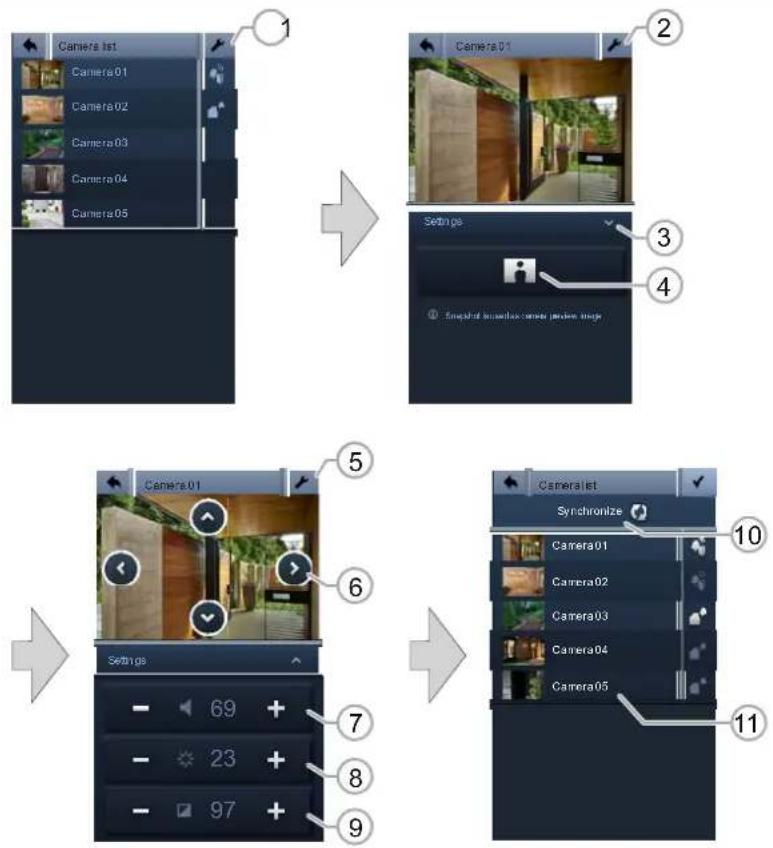
Abb. 24: Einstellungen Kameraliste
In das Busch-Welcome® System lassen sich Überwachungskameras integrieren und einstellen. Mit dem Wechsel in den Bereich „Einstellungen Kameraliste“ werden die integrierten Kameras dargestellt. In dem Bereich stehen ihnen die folgenden Funktionen zur Verfügung:
| Nr. | Funktion |
| 1 | Wechsel auf die Seite der ausgewählten Kamera. |
| 2 | Wechsel in die Einstellungen der Kamera. |
| 3 | Wechsel in die Einstellungen des Kamerabildes und des Tons (Punkte [6]+[7]+[8]+[9]). |
| 4 | Vorschaubild– Erzeugen Sie ein Vorschaubild für die Liste der integrierten Kameras durch Antippen der Schaltfläche „Schnappschuss“.– Der neu aufgenommene Schnappschuss wird im unteren Bildschirmbereich angezeigt.– Der neu aufgenommene Schnappschuss wird als Vorschaubild für die Liste der integrierten Kameras verwendet. |
| 5 | Wechsel in die Kameraverwaltung– Hinzufügen von Kameras– Namensvergabe |
| 6 | Kameraausschnitt– Stellen Sie den Kameraauschnitt mit den Schaltflächen „Pfeil“ ein. |
| 7 | Gesprächslautstärke– Stellen Sie die Gesprächslautstärke mit den Schaltflächen „Plus“ und „Minus“ ein. |
| 8 | Helligkeit der Anzeige– Stellen Sie die Helligkeit der Anzeige mit den Schaltflächen „Plus“ und „Minus“ ein. |
| 9 | Sättigung der Anzeige– Stellen Sie die Sättigung der Anzeigemit den Schaltflächen „Plus“ und „Minus“ ein. |
| 10 | Liste aktualisieren (Reload)– Durch Tippen auf diese Schaltfläche aktualisieren sie die Liste der angezeigten Kameras.– Das Gerät sucht im Busch-Welcome®System nach installierten Kameras und zeigt sie an. Dies kann einen Moment dauern. Der Fortschritt der Aktualisierung wird durch ein Statusfenster angezeigt. |
| 11 | Namensvergabe– Durch Tippen auf eine Kamera öffnet sich ein alphanumerisches Feld. Vergeben Sie hier einen neuen Kameranamen. |
Tab.9: Einstellungen Kameraliste

Hinweis
Aktualisieren der Kameraliste
Die Kameraliste aktualisiert sich nicht automatisch. Aktualisieren sie die Liste bei Bedarf über die Funktion „Liste aktualisieren (Reload)“.
Nach der Installation muss dies unbedingt durchgeführt werden, ansonsten funktioniert dieser Bereich nicht.
7.2.4 Schaltaktor
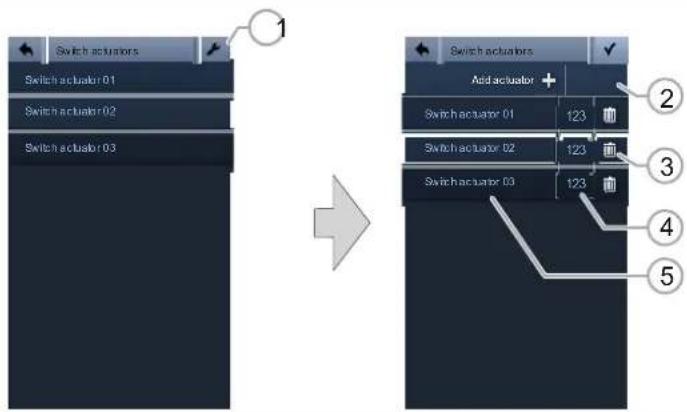
text_image
Switch actuators Switch actuator 01 Switch actuator 02 Switch actuator 03 Switch actuators Add actuator + Switch actuator 01 Switch actuator 02 Switch actuator 03 123 123 123 ② ③ ④ ⑤Abb. 25: Einstellung Schaltaktoren
Die Funktion des Schaltaktors ist abhängig von Ihrer Installation. Mit dem Schaltaktor lässt sich z.B. ein Garagentor steuern.
Mit dem Wechsel in den Bereich „Einstellungen Schaltaktoren“ werden die integrierten Schaltaktoren dargestellt. In dem Bereich stehen ihnen die folgenden Funktionen zur Verfügung:
| Nr. | Funktion |
| 1 | Wechsel auf die Seite des ausgewählten Schaltaktors. |
| 2 | Hinzufügen von Schaltaktoren– Durch Tippen auf die Schaltfläche öffnet sich ein alphanumerisches Feld. Vergeben Sie hier einen Namen und bestätigen Sie die Eingabe.– Der Schaltaktor wird der Liste hinzugefügt.Tippen Sie anschließend auf die Schaltfläche „123“ [4] und vergeben sie eine Referenz-ID. |
| 3 | Löschen eines Schaltaktors– Durch Tippen auf die Schaltfläche wird der Schaltaktor aus der Liste gelöscht. |
| 4 | Referenz ID– Durch Tippen auf die Schaltfläche öffnet sich ein numerisches Feld. Vergeben Sie hier die Referenz-ID und bestätigen Sie die Eingabe. |
| 5 | Namensvergabe– Durch Tippen auf die Schaltfläche öffnet sich ein alphanumerisches Feld. Vergeben Sie hier einen neuen Schaltaktornamen. |
Tab.10: Einstellungen Kameraliste
7.2.5 Display Einstellungen
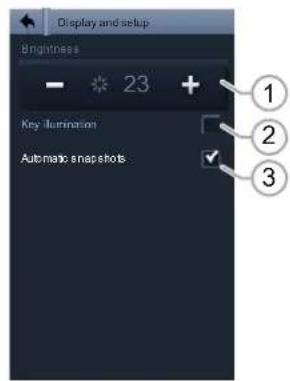
Abb. 26: Display-Einstellungen und Setup
Mit dem Wechsel in den Bereich „Display und Setup“ stehen ihnen die folgenden Bereiche zur Verfügung:
| Nr. | Funktion |
| 1 | Helligkeit– Stellen Sie über die Schaltflächen „Plus / Minus“ die Helligkeit des Displays ein. |
| 2 | Tastenbeleuchtung– Mit dem Aktivieren der Funktion werden die Bedientasten unterhalb des Displays hinterleuchtet. |
| 3 | Automatische Schnappschüsse– Mit dem Aktivieren der Funktion werden bei jedem Betätigen der Klingel automatisch drei Schnappschüsse des Kamerabildes erstellt und gespeichert. |
Tab.11: Übersicht Display-Einstellungen und Setup
7.2.6 Audio Einstellungen
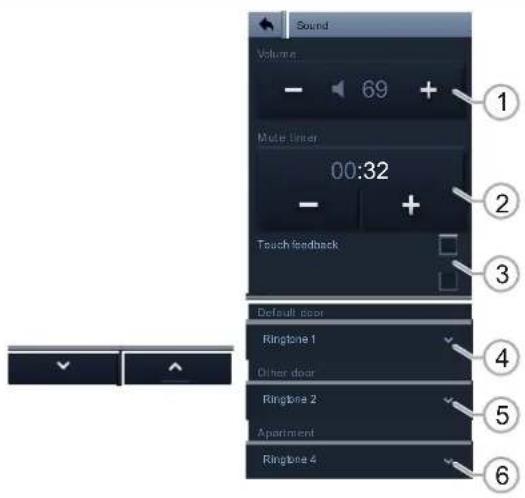
Abb. 27: Audio-Einstellungen
Mit dem Wechsel in den Bereich „Audio-Einstellungen“ stehen ihnen die folgenden Funktionen zur Verfügung:
| Nr. | Funktion |
| 1 | Rufton Lautstärke– Stellen Sie über die Schaltflächen „Plus / Minus“ die Lautstärke des Ruftons ein. |
| 2 | Mute Timer– Tippen sie vor dem Einstellen den „Stundenbereich“ oder den „Minutenbereich“ an. Der aktive Bereich ist mit einem Rahmen hinterlegt.– Stellen Sie über die Schaltflächen „Plus / Minus“ die Zeit der Stummschaltung ein, die sie über den Taster „Stumm schalten“ aktivieren. |
| 3 | Rückmeldung Touch– Aktivieren oder deaktivieren Sie durch Tippen auf das Kontrollkästchen den Rückmeldeton, der bei einem Berühren des Displays ertönt. |
| 4 | Rufton Haupteingang (Haustür)– Wählen Sie durch Tippen auf eine der Schaltflächen in dem Listenfeld den Rufton für den Haupteingang aus. |
| 5 | Rufton andere Türen– Wählen Sie durch Tippen auf eine der Schaltflächen in dem Listenfeld den Rufton für andere Türen aus. |
| 6 | Rufton Wohnung– Wählen Sie durch Tippen auf eine der Schaltflächen in dem Listenfeld den Rufton für die Wohnungstür aus. |
Tab.12: Audio-Einstellungen
7.2.7 Datum / Uhrzeit
text_image
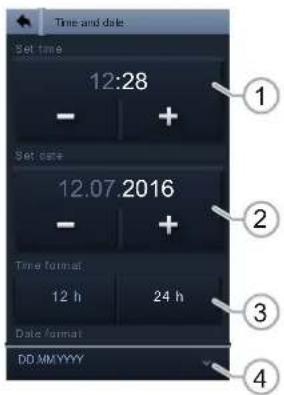
Time and date Set time 12:28 - + Set date 12.07.2016 - + Time format 12 h 24 h Date format DO MMYYYY ① ② ③ ④Abb. 28: Einstellung des Datums und der Uhrzeit
Mit dem Wechsel in den Bereich „Datum und Zeit“ stehen ihnen die folgenden Funktionen zur Verfügung:
| Nr. | Funktion |
| Uhrzeit- Tippen sie vor dem Einstellen den „Stundenbereich“ oder den „Minutenbereich“ an. Der aktive Bereich ist hervorgehoben.- Stellen Sie über die Schaltflächen „Plus / Minus“ die Uhrzeit ein. | |
| Datum- Tippen sie vor dem Einstellen den „Tagesbereich“, den „Monatsbereich“ oder den „Jahresbereich“ an. Der aktive Bereich ist hervorgehoben.- Stellen Sie über die Schaltflächen „Plus / Minus“ das Datum ein. | |
| Zeitformat- Tippen sie zum Einstellen das gewünschte Format an. Der aktive Bereich ist hervorgehoben.- Es stehen 12h am/pm und 12h / 24h zur Verfügung. | |
| Datumsformat- Wählen Sie über das Klappmenü das Format des angezeigten Datums aus. |
Tab.13: Übersicht Datum und der Uhrzeit
7.2.8 Sprache
text_image
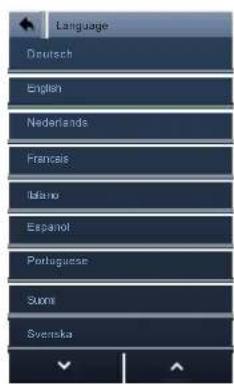
Language Deutsch English Nederlands Français Iddano Espanol Portuguese Surin SvenskaAbb. 29: Einstellung der Sprache
Mit dem Wechsel in den Bereich „Sprache“ werden ihnen die zur Verfügung stehenden Landessprachen angezeigt.
Durch Tippen auf eine Sprache wird ein Bestätigungsfeld angezeigt. Durch das Bestätigen der Auswahl wird die Landessprache gewechselt.
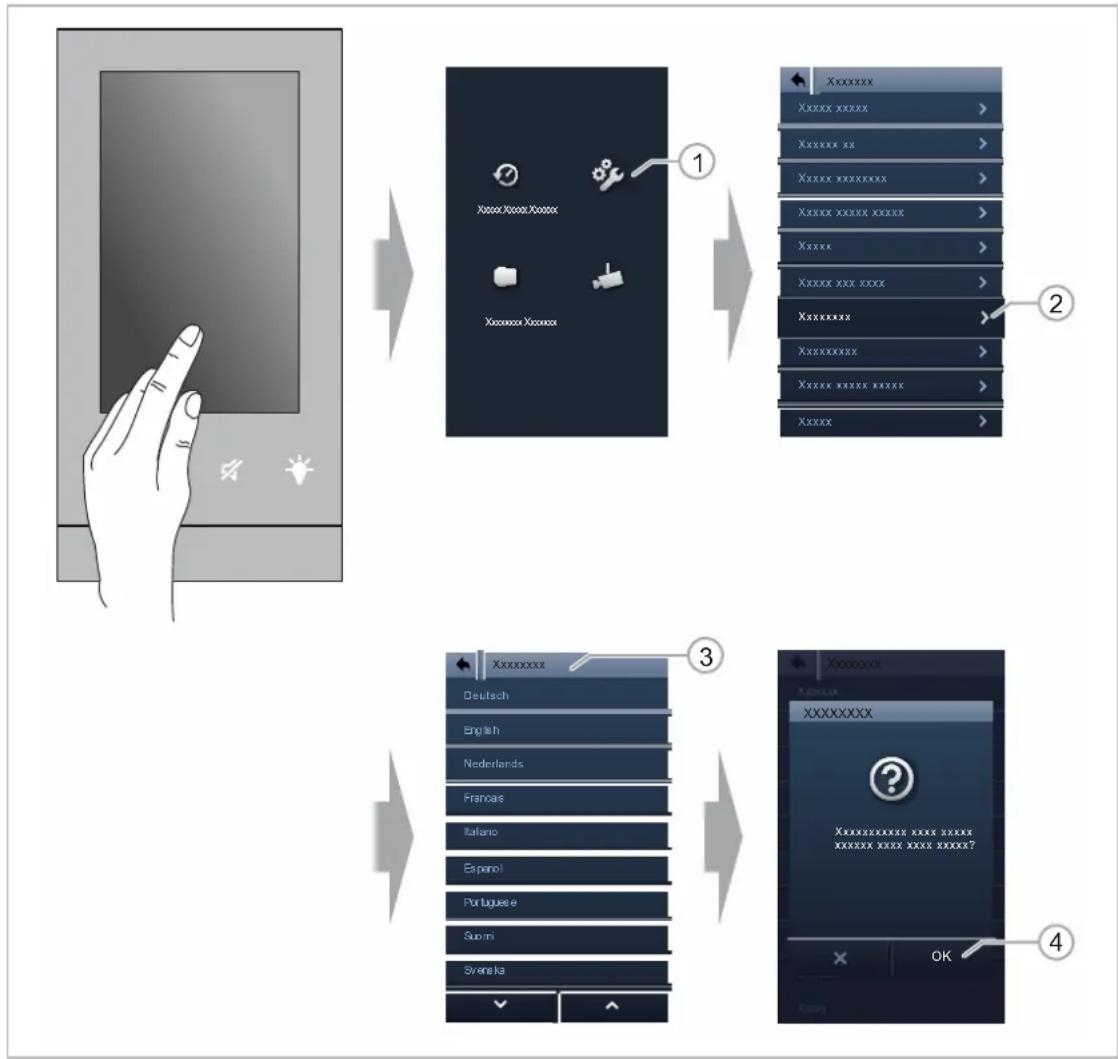
Abb. 30: Fremde Sprache eingestellt
Ist eine fremde Sprache eingestellt, führen Sie zum Zurücksetzen die folgenden Schritte durch:
- Tippen Sie auf das Display, wenn sich das Gerät im Modus „Standby“ befindet (das Display ist aus).
– Das Gerät wechselt auf die Hauptseite.
- Tippen Sie im Display „Hauptseite“ auf die Grafik oben rechts [1] (Schraubendreher mit Zahnrädern).
- Das Gerät wechselt auf die Übersichtsseite der Einstellungen.
- Tippen Sie auf der Übersichtsseite der Einstellungen auf den 7. Eintrag von oben [2].
- Das Gerät wechselt auf die Übersichtsseite der Landessprachen.
- Die Landessprachen sind in der jeweiligen Sprache aufgeführt.
- Tippen Sie im Display „Sprache“ im Listenfeld [3] auf Ihre Sprache.
– Das Gerät zeigt ein Bestätigungsfeld an.
- Tippen Sie im Bestätigungsfeld „Sprache“ auf die Schaltfläche „OK“ [4] rechts unten.
- Das Gerät wechselt zurück auf die Hauptseite.
– Die Sprache ist gewechselt.
7.2.9 Werkseinstellungen
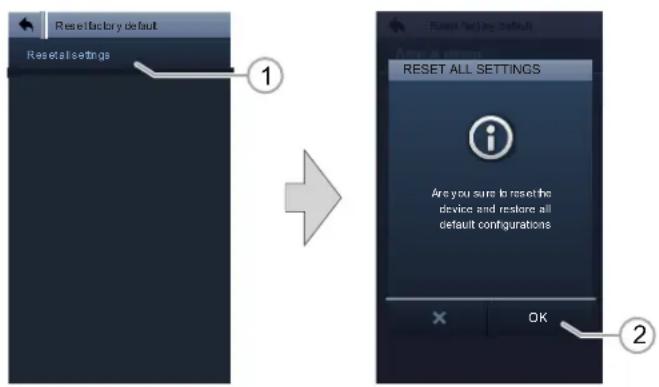
Abb. 31: Gerät zurücksetzen
Wenn Sie alle vorgenommen Einstellungen löschen und neu eingeben möchten, müssen Sie das Gerät komplett auf den Auslieferungszustand zurücksetzen.
Führen Sie zum Zurücksetzen des Gerätes die folgenden Schritte durch:
- Wechseln Sie in die Funktion „Werkseinstellungen“.
- Tippen Sie auf die Schaltfläche „Alle Einstellungen zurücksetzen“ [1].
- Bestätigen Sie die Sicherheitsabfrage [2].
– Alle Einstellungen Ihres Gerätes sind jetzt zurückgesetzt.
7.2.10 Systeminformationen
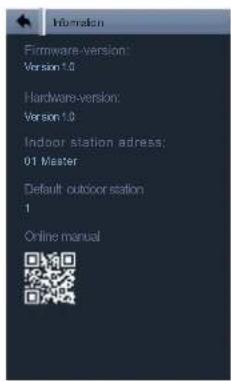
Abb. 32: Geräte Informationen
Mit dem Wechsel in den Bereich „Geräte Informationen“ stehen ihnen die folgenden Informationen zur Verfügung:
| Info Beschreibung | |
| Firmware-Version | Hier finden Sie die aktuelle Software-Version Ihres Gerätes. |
| Hardware-Version Hier finden Sie die Hardware-Version Ihres Gerätes. | |
| Adresse Innenstation | Hier wird die Adresse Ihres Gerätes innerhalb der Wohnung angezeigt. |
| Haupt-Außenstation | Hier wird die Adresse der als Haupt-Außenstation eingestellten Außenstation angezeigt. |
| Online Anleitung | Hier wird der QR-Code mit dem Link zu dieser Anleitung für alle verfügbaren Sprachen angezeigt. |
Tab.14: Geräte Informationen
7.2.11 Firmwareaktualisierung
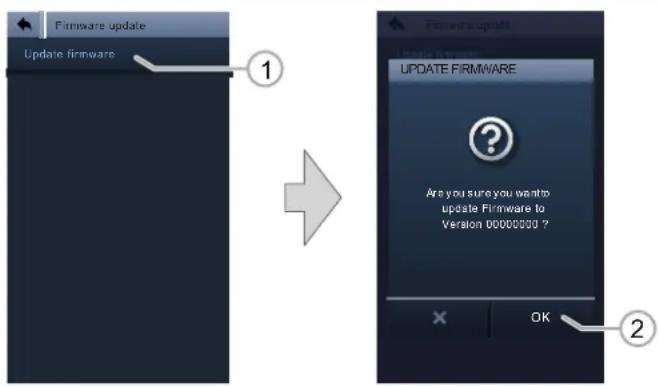
Abb. 33: Firmware Update
Die Funktion „Firmware Update“ bietet die Möglichkeit einer Aktualisierung der Geräte-Software.
Aktualisierungen der Firmware werden im Internet unter www.busch-jaeger.de zur Verfügung gestellt.
Soll die Firmware ihres Gerätes aktualisiert werden, führen Sie die folgenden Schritte durch:
- Geben Sie auf der Seite www.busch-jaeger.de in dem Bereich „Suchen“ die Artikelnummer des Gerätes ein.
– Die Seite wechselt in den Bereich des Gerätes.
- Steht eine Aktualisierung der Firmware zur Verfügung, steht sie in diesem Bereich zum Herunterladen bereit.
- Das Paket zum Herunterladen enthält die Firmware und eine Anleitung zum Installieren der Firmware.
- Installieren Sie die Firmware nach der heruntergeladenen Anleitung.
8 Wartung
8.1 Reinigung

Achtung ! – Geräteschaden !
- Durch Aufsprühen von Reinigungsmittel können diese durch Spalten in das Gerät eindringen.
- Sprühen Sie keine Reinigungsmittel direkt auf das Gerät.
- Durch aggressive Reinigungsmittel besteht die Gefahr, dass die Oberfläche des Geräts beschädigt wird.
- Verwenden Sie keine ätzenden Mittel, scheuernden Mittel oder Lösungsmittel.
Reinigen Sie verschmutzte Geräte mit einem weichen trockenen Tuch.
– Reicht dies nicht aus, feuchten Sie das Tuch mit Seifenlösung leicht an.

Hinweis
„Putzsperre“
Damit beim Säubern des Gerätes nicht aus Versehen eine Funktion ausgelöst wird, lassen sich die Bedienelemente für eine bestimmte Zeit sperren.
text_image
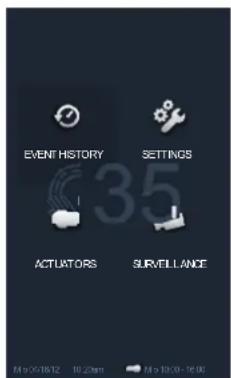
EVENT HISTORY 35 SETTINGS ACTUATORS SURVEILLANCE 14 x 10:00 - 16:00Abb. 34: Putzsperre
Über ein langes Tippen auf den Standby-Screen wird die Putzsperre aktiviert. Sie deaktiviert sich automatisch wieder nach 35 Sekunden.
9 Planungs- / Anwendungsinformationen
9.1 Grundlagen Adressierung Busch-Welcome ^® (Geräte vernetzen/verbinden)
In einer Busch-Welcome® Anlage werden die einzelnen Stationen oder Komponenten miteinander vernetzt.
Als Beispielsituation: Damit es in einer bestimmten Wohnung klingelt, wenn Sie an der Haustür auf einen bestimmten Klingeltaster drücken, müssen diese aufeinander „angelert“ werden. Die Innenstation einer Wohnung wird in diesem Fall einem Klingeltaster einer Außenstation zugeordnet. Dieser Anlernvorgang wird als „Adressieren“ bezeichnet.
Der Vorgang des Adressierens ist vom Prinzip für alle Geräte des Systems Busch-Welcome® gleich. Die Adressierung erfolgt über drei Trimmer.
Im Folgenden wird das Adressieren anhand von Beispielen erläutert. Die Informationen in den Kapiteln bauen dabei aufeinander auf. Lesen Sie sich entsprechend alle Unterkapitel zu diesem Thema durch.
9.1.1 Die Trimmer
- An den Trimmern wird die Adressierung vorgenommen.
- Die Trimmer befinden sich innerhalb des Gerätes. Zum Einstellen muss je nach Gerät das Rückteil oder Frontteil abgenommen werden.
- Die Trimmer sind je nach Gerät senkrecht oder waagerecht angeordnet.
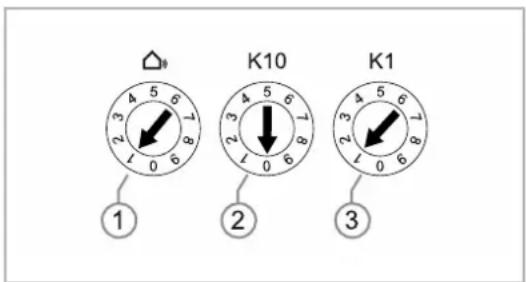
Abb. 35: Trimmer für die Adressierung (Beispiel)
Trimmer [1]:
- Adresse der Außenstation
Trimmer [2] und [3]:
- Adresse des Klingeltasters einer Außenstation.
– Zehnerstelle [2] und Einerstelle [3]
9.1.2 Eine Außenstation mit zwei Wohnungen
text_image
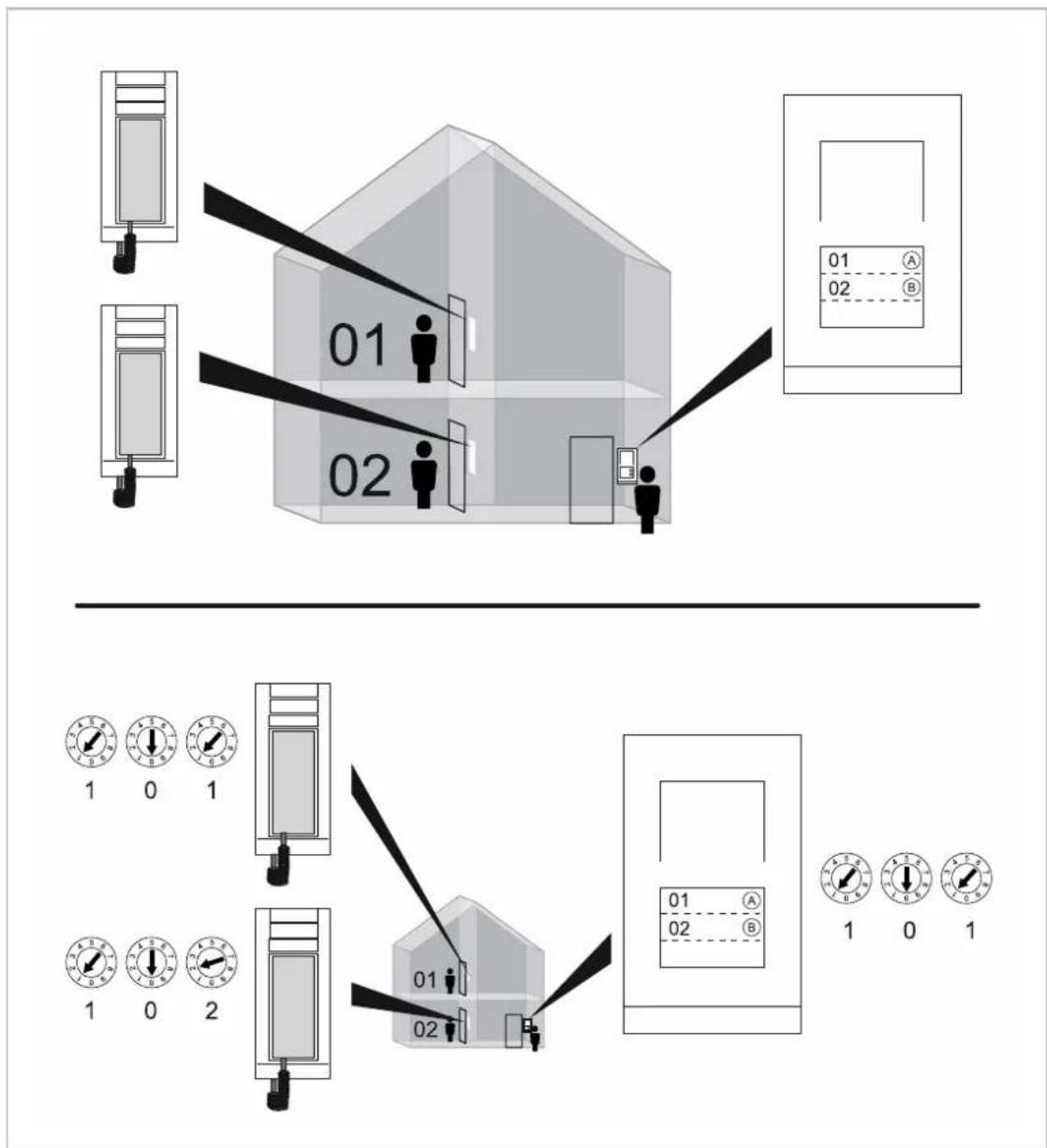
01 02 01 A 02 B 1 0 1 01 A 02 B 1 0 1Abb. 36: Eine Außenstation mit zwei Wohnungen
Außenstation
Einstellung und Informationen für die Außenstation:
text_image
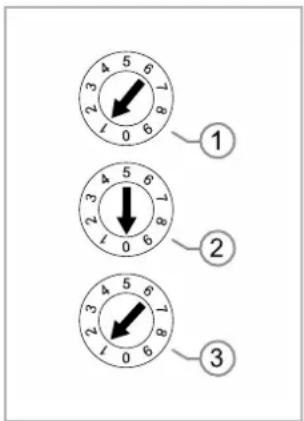
1 2 3 4 5 6 7 8 9 0 1 2 3 4 5 6 7 8 9 0 1 2 3 4 5 6 7 8 9 0 1 2 3Abb. 37: Adressierung Außenstation
Adresse der Außenstation:
- Trimmer [1] auf „1“
- Da nur eine Außenstation vorhanden ist, wird diese auf „1“ gestellt. Jede weitere Außenstation würde jeweils einen Zähler höher gestellt.
Adressen der Klingeltaster (Zehnerstelle und Einerstelle):
- Trimmer [2] auf „0“
- Trimmer [3] auf „1“
Bei der eingestellten Adresse für den Klingeltaster handelt es sich um eine Startadresse.
Jede weitere Klingel auf der Außenstation wird automatisch jeweils einen weiter hochgezählt. Von oben nach unten und von links nach rechts. Die zweite Klingel bekommt
automatisch die Adresse „02“. Die automatische Zählung beginnt mit der eingestellten Startadresse. In diesem Fall mit „01“
Wohnung 1 und 2
Einstellungen und Informationen für die Innenstationen.
Die Innenstation wird auf die Außenstation angelernt. An der Innenstation wird die Adresse des Klingeltasters von der Außenstation eingestellt.
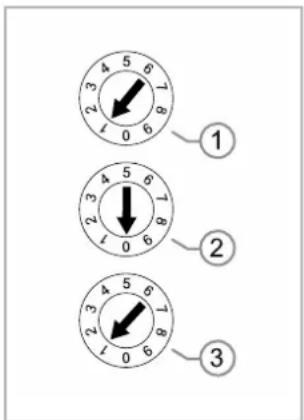
text_image
1 2 3 4 5 6 7 2 3 4 5 6 7 0 6 8 2 3 4 5 6 7 0 6 8 2 3 4 5 6 7 0 6 8 3Abb. 38: Wohnung 1
Trimmer der Innenstation der Wohnung 1:
- Adresse der Außenstation:
- Trimmer [1] auf „1“
- Adresse der Klingel für die Wohnung 1 (Zehnerstelle und Einerstelle):
- Trimmer [2] auf „0“
- Trimmer [3] auf „1“
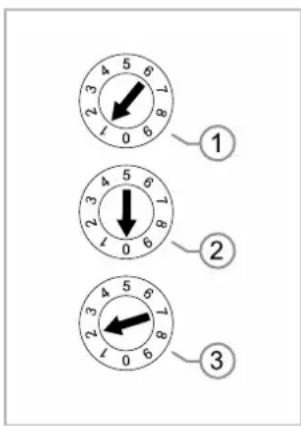
text_image
1 2 3 4 5 6 7 8 9 0 1 2 3 4 5 6 7 8 9 0 1 2 3 4 5 6 7 8 9 0 1 2 3Abb. 39: Wohnung 2
Trimmer der Innenstation der Wohnung 2:
- Adresse der Außenstation:
- Trimmer [1] auf „1“
- Adresse der Klingel für die Wohnung 2 (Zehnerstelle und Einerstelle):
- Trimmer [2] auf „0“
- Trimmer [3] auf „2“
9.1.3 Zwei Außenstationen mit zwei Wohnungen
Einheitliche Zuordnung der Klingeltasten
Bei mehreren Außenstationen innerhalb einer Busch-Welcome® Anlage sind die Klingeltasten jeder Außenstation in der Regel einheitlich zugeordnet.
Auf diese Weise können von allen Außenstationen alle Wohnungen gerufen werden. Das ist sinnvoll bei einem Gebäude mit mehreren Eingängen, von denen aus jeweils alle Wohnungen erreichbar sind.
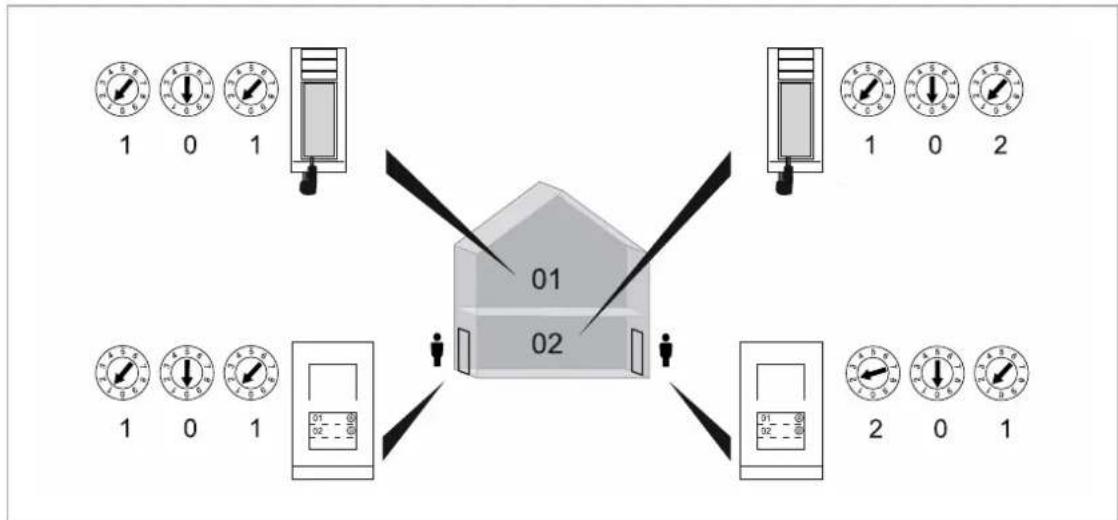
Abb. 40: Zwei Außenstationen mit zwei Wohnungen (einheitliche Zuordnung der Klingeltaster)
Bei mehreren Außenstationen in einer Busch-Welcome® Anlage wird an jeder Innenstation nur eine Außenstation eingestellt (da es dafür nur einen Trimmer gibt, ist mehr nicht möglich). Die weiteren Außenstationen werden automatisch über die Systemzentrale hinzugesteuert.
Der Trimmer der Innenstation wird auf die Adresse einer der Außenstationen eingestellt. Diese Außenstation wird gleichzeitig zu einer Standard-Außenstation. Mehr zu Standard-Außenstationen und der maximalen Anzahl von Außenstationen in einem der weiteren Kapitel.
An jeder Innenstation kann jeweils dieselbe Außenstation zugewiesen werden. Da jede Wohnung über eine andere Klingeltaste aufgerufen wird, gibt es keinen Konflikt.
9.1.4 Mehrere Außenstationen mit zwei Häusern und mehreren Wohnungen
Unterschiedliche Zuordnung der Klingeltasten
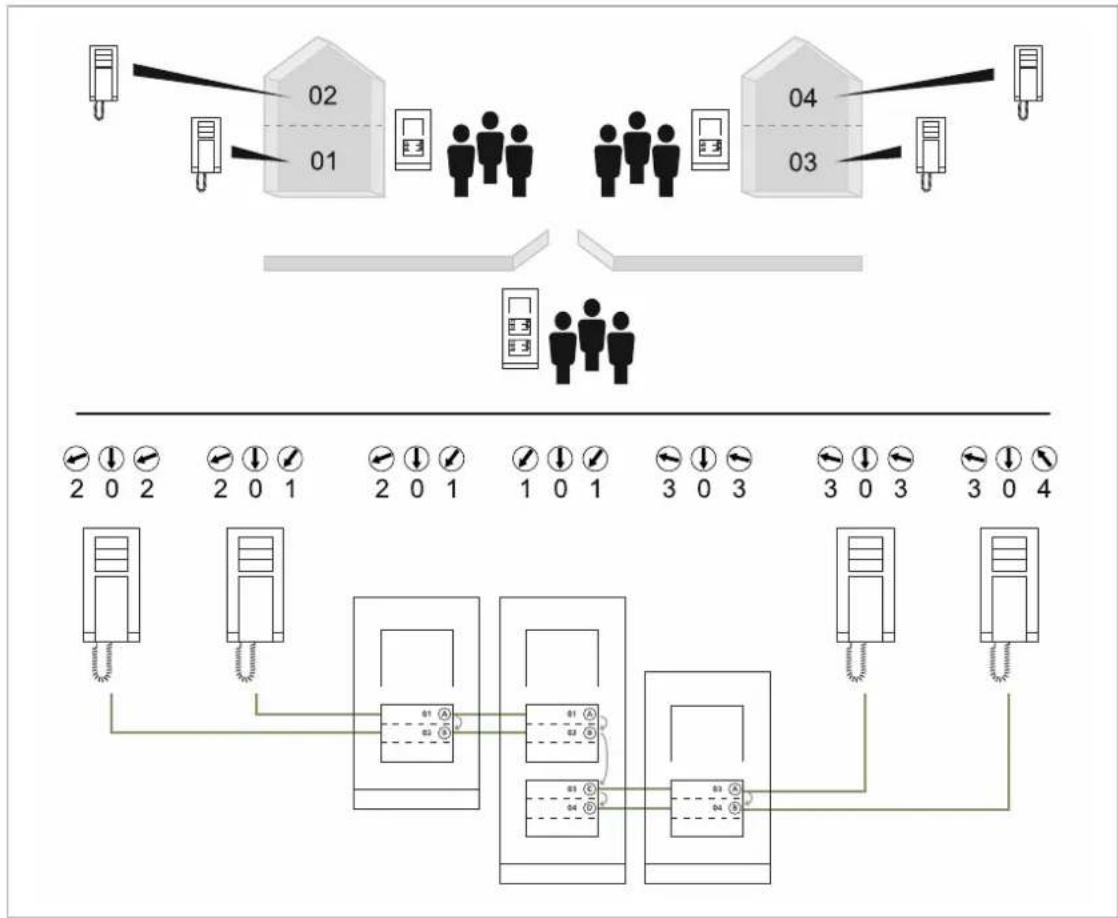
Sollen von einer Außenstation alle Wohnungen und von den weiteren Außenstationen nur ein Teil der Wohnungen aufgerufen werden, erfolgt die Zuordnung der Klingeltaster unterschiedlich.
Dargestelltes Beispiel:
■ Außenstation Toreinfahrt:
- Es sollen alle 4 Wohnungen aufgerufen werden.
- Außenstation linkes Gebäude mit den Wohnungen 01 und 02:
- Es sollen die Wohnungen 01 und 02 aufgerufen werden.
- Außenstation rechtes Gebäude mit den Wohnungen 03 und 04:
- Es sollen die Wohnungen 03 und 04 aufgerufen werden.
flowchart
graph TD
    subgraph_Top_1["Top Component"]
        A["Device 02"] --> B["Device 01"]
        C["Device 03"] --> D["Device 04"]
    end
    subgraph_Top_2["Bottom Component"]
        E["Control Switch 2"] --> F["Control Switch 0"]
        G["Control Switch 2"] --> H["Control Switch 0"]
        I["Control Switch 2"] --> J["Control Switch 0"]
        K["Control Switch 2"] --> L["Control Switch 0"]
        M["Control Switch 2"] --> N["Control Switch 0"]
        O["Control Switch 2"] --> P["Control Switch 0"]
        Q["Control Switch 2"] --> R["Control Switch 0"]
        S["Control Switch 2"] --> T["Control Switch 0"]
        U["Control Switch 2"] --> V["Control Switch 0"]
        W["Control Switch 2"] --> X["Control Switch 0"]
        Y["Control Switch 2"] --> Z["Control Switch 0"]
        AA["Control Switch 2"] --> AB["Control Switch 0"]
        AC["Control Switch 2"] --> AD["Control Switch 0"]
        AE["Control Switch 2"] --> AF["Control Switch 0"]
        AG["Control Switch 2"] --> AH["Control Switch 0"]
        AI["Control Switch 2"] --> AJ["Control Switch 0"]
        AK["Control Switch 2"] --> AL["Control Switch 0"]
        AM["Control Switch 2"] --> AN["Control Switch 0"]
        AO["Control Switch 2"] --> AP["Control Switch 0"]
        AQ["Control Switch 2"] --> AR["Control Switch 0"]
        AS["Control Switch 2"] --> AT["Control Switch 0"]
        AU["Control Switch 2"] --> AV["Control Switch 0"]
        AW["Control Switch 2"] --> AX["Control Switch 0"]
        AY["Device 01"] --> AZ["Device 02"]
    end
    style Top_1 fill:#f9f,stroke:#333
    style Top_2 fill:#f9f,stroke:#333
    style Top_3 fill:#f9f,stroke:#333
    style Top_4 fill:#f9f,stroke:#333
    style Bottom_1 fill:#ccf,stroke:#333
    style Bottom_2 fill:#ccf,stroke:#333
    style Bottom_3 fill:#ccf,stroke:#333
    style Bottom_4 fill:#ccf,stroke:#333
Abb. 41: Mehrere Außenstationen mit mehreren Wohnungen (unterschiedliche Zuordnung der Klingeltaster)
Für die Realisierung muss an der Außenstation des rechten Gebäudes die Startadresse des ersten Klingeltasters auf 03 eingestellt werden. Die weiteren Klingeltaster dieser Außenstation werden dann von 03 an automatisch hochgezählt.
9.1.5 Weitere Informationen / Einstellungen
9.1.5.1 Innenstationen / Hauptinnenstation
Innenstationen
An den Innenstationen wird über die Einstellung der Adresse die Wohnung zugewiesen. Innerhalb einer Busch-Welcome® Anlage können bis zu 99 Wohnungen adressiert werden. In jeder Wohnung können sich bis zu vier gleichberechtigte Innenstationen mit derselben Adresse befinden. Beim Drücken der zugeordneten Klingeltaste werden die vier Innenstationen gerufen.
Hauptinnenstation
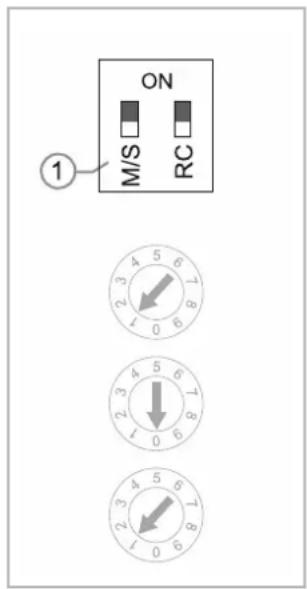
text_image
ON M/S RC ①Abb. 42: Master / Slave
Hauptinnenstation:
- In jeder Wohnung muss an genau einer Innenstation der Schalter „M/S“ aktiviert werden. Das heißt „M=ON“.
Weitere Innenstationen:
- Bei weiteren Innenstationen in der Wohnung muss an diesen der Schalter auf „M=OFF“ stehen. Der Schalter befindet sich an der Rück- bzw. Außenseite der Innenstationen.
9.1.5.2 Außenstation / Standard-Außenstation
In einer Busch-Welcome® Anlage sind aktuell maximal 4 Außenstationen möglich. Die Werte der Trimmereinstellung für die Adresse der Außenstation dürfen entsprechend 1 bis 4 betragen.
Bei mehreren Hauseingängen mit einer Außenstation wird eine davon als Standard-Außenstation festgelegt. Die Standard-Außenstation ist immer die, die an der Innenstation einer Wohnung durch die Adressierung zugewiesen wird. Die weiteren Außenstationen werden durch die Systemzentrale automatisch hinzugesteuert. Sie sind Neben-Außenstationen.
An einer Standard-Außenstation ist die Funktion „Türöffnen“ und „Lichtschalten“ möglich. Der Bewohner an der Innenstation drückt einfach auf die Taste „Türöffnen“. Zusätzlich kann das dem Eingang zugehörige Licht geschaltet werden. Das Öffnen und Schalten in der Wohnung ist auch ohne eine bestehende Rufverbindung möglich.

Hinweis
Bei dem Busch-WelcomePanel ^® kann das Kamerabild einer Außenstation auch außerhalb einer Rufverbindung aktiviert werden. Hierbei wird das Kamerabild der Standard-Außenstation gezeigt.
9.1.5.3 Tastentöne an der Außenstation
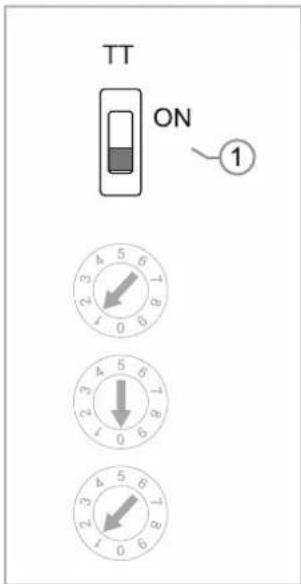
text_image
TT ON ①Abb. 43: Schalter Tastentöne
An den Außenstationen wird über den Tastentöne-Schalter „TT“ [1] die akustische Rückmeldung beim Drücken einer Klingeltaste ein- und ausgeschaltet. Der Schalter befindet sich auf der Rückseite der Außenstation.
9.1.5.4 Abschlusswiderstand
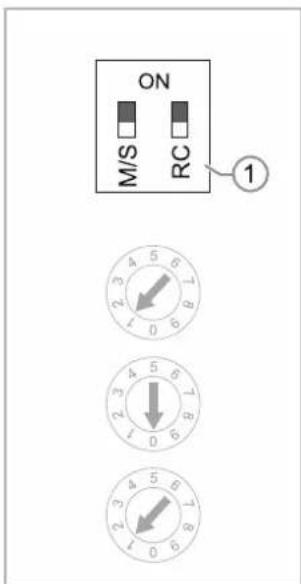
text_image
ON M/S RC 1Abb. 44: Abschlusswiderstand
Bei reinen Busch-Welcome® Audio-Anlagen muss der Abschlusswiderstand immer auf „OFF“ geschaltet werden.
Bei Video-Anlagen müssen die Abschlusswiderstände bei den letzten Geräten eines Zweiges auf „ON“ geschaltet werden, bei allen anderen auf „OFF“. Das Einstellen der Abschlusswiderstände erfolgt über den Schalter „RC“ an allen Innenstationen sowie den Videoverteilern Innen und der Zusatzspannungsversorgung.
9.1.5.5 Türöffner / Lichtschalter
Die Einstellung wird nur am Schaltaktor Tür/Licht vorgenommen. Sie zeigt die jeweilige Funktion des Geräts in der Busch-Welcome® Anlage. Zum Einstellen dient der Schiebeschalter am Gerät.
9.1.5.6 Türöffnerzeiten / Lichtzeiten
Diese Einstellung an der Systemzentrale und dem Schaltaktor Tür/Licht bestimmt die Betriebsdauer des Türsummers (von einer bis zehn Sekunden). Die Leuchtdauer kann zwischen einer Sekunde bis fünf Minuten eingestellt werden.
- An der Systemzentrale befindet sich für beide ein eigener Trimmer.
- Beim REG Schaltaktor und am Schaltaktor Unterputz wird derselbe Trimmer je nach Stellung des Schiebeschalters für eine der beiden Stellgrößen benutzt.
10 Index
A
Abschlusswiderstand....52
Adressierung 16,45
Anforderungen an den Installateur 12
Anschluss, Einbau / Montage 12
Audio 37
Aufbauen der Sprech- und Videoverbindung 23
Außenstation 51
Automatischer Türöffner 31
B
Bedienelemente....19,21
Bedientaster 19, 21
Bedienung 7,19
Bestimmungsgemäßer Gebrauch 6
Bestimmungswidriger Gebrauch 6
D
Datum / Uhrzeit 38
Display....36
E
Einheitliche Zuordnung der Klingeltasten 49
Einstellung....30
Einstellungen 36,37
Elektrofachkraft....7
Ereignis- und Bildspeicher 28
F
Firmwareaktualisierung 18,43
G
Geräte vernetzen/verbinden 16,45
Grundlagen Adressierung 16, 45
H
Haftung 5
Hauptinnenstation....51
Hinweise zum Umweltschutz 9
Hinweise zur Anleitung 4
History 28
|
Innenstation 51
K
Kameraliste....33
Kameraüberwachung 27
L
Licht schalten 26
Lichtschalter 53
Lichtzeiten....53
M
Maßbilder 11
Montage....13
0
Öffnen der Tür 24
P
Planungs- / Anwendungsinformationen ....45
Q
Qualifikation des Personals ....7
R
Reinigung....44
s
Schaltaktor....35
Schaltaktor schalten 26
SD-Karte 29
Sicherheit....5
Sicherheitshinweise 8
Sprache....39
Standard-Außenstation 51
Stumm schalten (Mute timer) 25
Systeminformationen 42
T
Tastentöne Außenstation ....52
Technische Daten 10
Trimmer (Adressierung) 45
Türöffner 53
Türöffnerzeiten....53
U
Übersicht....30
Übersicht Bedienelemente 19, 21
Umwelt 9
Unterschiedliche Zuordnung der Klingeltasten ....50
Updatemöglichkeiten ....18
V
Verwendete Hinweise und Symbole ....5
W
Wartung 44
Werkseinstellungen....41
Z
Zielgruppe ....7
Ein Unternehmen der ABB-Gruppe Hinweis
Busch-Jaeger Elektro GmbH
Postfach
58505 Lüdenscheid
Freisenbergstraße 2
58513 Lüdenscheid
www.BUSCH-JAEGER.de
info.bje@de.abb.com
Zentraler Vertriebsservice:
Tel.: +49 2351 956-1600
Fax: +49 2351 956-1700
Technische Änderungen sowie Inhaltsänderungen dieses Dokuments behalten wir uns jederzeit ohne Vorankündigung vor. Bei Bestellungen gelten die vereinbarten detaillierten Angaben. ABB übernimmt keinerlei Verantwortung für eventuelle Fehler oder Unvollständigkeiten in diesem Dokument.
Wir behalten uns alle Rechte an diesem Dokument und den darin enthaltenen Themen und Abbildungen vor. Vervielfältigung, Bekanntgabe an Dritte oder Verwendung des Inhaltes, auch auszugsweise, ist ohne vorherige schriftliche Zustimmung durch ABB verboten.
Copyright© 2017 Busch-Jaeger Elektro GmbH
Alle Rechte vorbehalten