
Vaio PCG-GRV616S - Laptop SONY - Kostenlose Bedienungsanleitung
Finden Sie kostenlos die Bedienungsanleitung des Geräts Vaio PCG-GRV616S SONY als PDF.


| Produkttyp | Notebook |
| Marke | Sony |
| Modell | Vaio PCG-GRV616S |
| Prozessor | Schneller Prozessor (Intel Pentium 4, geschätzt) |
| Arbeitsspeicher (RAM) | 256 MB (geschätzt) |
| Festplatte | 40 GB (geschätzt) |
| Optisches Laufwerk | CD-RW/DVD-ROM oder DVD±RW (je nach Modell) |
| Display | Hochauflösendes LCD (TFT) |
| Modem | Integriertes Modem (analog, V.90) |
| Netzwerk | Ethernet 10BASE-T/100BASE-TX |
| i.LINK (IEEE1394) | Ja, S400 |
| USB-Anschlüsse | 3 (links, rechts, hinten) |
| PC Card-Steckplätze | 2 (Typ I/II/III) |
| Memory Stick | Einschub vorhanden |
| Akku | Lithium-Ionen, wiederaufladbar |
| Netzadapter | Im Lieferumfang enthalten |
| Gewicht | ca. 3,0 kg (geschätzt) |
| Abmessungen (ca.) | 329 x 274 x 41 mm (geschätzt) |
| Betriebssystem | Windows XP Home Edition |
| Mitgelieferte Software | DVgate, MovieShaker, SonicStage, PictureGear Studio u.a. |
| Energiesparmodi | Standby und Ruhezustand |
| Sicherheit | CE-Kennzeichnung, ENERGY STAR, Sicherheitshinweise |
| Reinigung | Mit weichem, trockenem Tuch; keine Lösungsmittel |
Häufig gestellte Fragen - Vaio PCG-GRV616S SONY
Benutzerfragen zu Vaio PCG-GRV616S SONY
0 Frage zu diesem Gerät. Beantworten Sie die, die Sie kennen, oder stellen Sie Ihre eigene.
Eine neue Frage zu diesem Gerät stellen
Laden Sie die Anleitung für Ihr Laptop kostenlos im PDF-Format! Finden Sie Ihr Handbuch Vaio PCG-GRV616S - SONY und nehmen Sie Ihr elektronisches Gerät wieder in die Hand. Auf dieser Seite sind alle Dokumente veröffentlicht, die für die Verwendung Ihres Geräts notwendig sind. Vaio PCG-GRV616S von der Marke SONY.
BEDIENUNGSANLEITUNG Vaio PCG-GRV616S SONY
Sony Notebook Benutzerhandbuch
PCG-GRV Serie

Bitte unbedingt zuerst lesen
Hinweis
© 2003 Sony Corporation. Alle Rechte vorbehalten.
Ohne vorherige schriftliche Genehmigung darf dieses Handbuch und die darin beschriebene Software weder vollständig noch in Auszügen kopiert, übersetzt oder in eine maschinenlesbare Form gebracht werden.
Die Sony Corporation übernimmt keine Gewähr für die Richtigkeit der Angaben in diesem Handbuch sowie für die Software oder andere darin enthaltenen Angaben. Jede konkludente Gewährleistung, Zusicherung marktgängiger Qualität oder Eignung für einen bestimmten Zweck hinsichtlich des Handbuchs, der Software und anderer Angaben wird hiermit ausdrücklich abgelehnt. Die Sony Corporation haftet unter keinen Umständen für mittelbare oder unmittelbare Folgeschäden oder besondere Schadensfolgen, die sich aus oder in Verbindung mit diesem Handbuch ergeben, gleichgültig, ob diese aufgrund unerlaubter Handlungen, eines Vertrages oder sonstigen Gründen in Verbindung mit diesem Handbuch, der Software oder darin enthaltener oder verwendeter Angaben entstehen.
Macrovision: Dieses Produkt unterliegt dem Urheberrechtsschutz (Copyright) und ist durch Verfahrensansprüche einiger US-Patente sowie durch andere Urheberrechte der Macrovision Corporation und anderer Eigentümer geschützt. Die Verwendung dieser urheberrechtlich geschützten Technologie bedarf der ausdrücklichen Genehmigung der Macrovision Corporation und ist auf die private Benutzung und andere eingeschränkte Benutzungen zur Ansicht begrenzt, sofern keine andere Genehmigung der Macrovision Corporation vorliegt. Die Rückentwicklung oder Dekompilierung des Produkts ist untersagt.
Sony behält sich das Recht vor, dieses Handbuch oder die darin enthaltenen Informationen jederzeit ohne Ankündigung zu ändern. Die darin beschriebene Software unterliegt den Bedingungen eines gesonderten Lizenzvertrags.
Warenzeichen
Sony, DVgate, i.LINK, HotKey Utility, MovieShaker, Network Smart Capture, PictureGear Studio, SonicStage, Sony Notebook Setup, Sony Style Imaging, Oberflächendesign, VAIO Edit Components, VAIO und das VAIO-Logo sind Warenzeichen der Sony Corporation. Das Windows-, das Windows XP Home Edition und das Internet Explorer-Logo sind eingetragene Warenzeichen der Microsoft Corporation.
WinDVD for VAIO ist ein Warenzeichen von InterVideo, Inc.
i.LINK ist ein Warenzeichen von Sony und zeigt an, dass das entsprechende Produkt über einen IEEE1394-Anschluss verfügt.
Adobe, Adobe Acrobat Reader, Adobe Premiere und Adobe Photoshop Elements sind Warenzeichen von Adobe Systems Incorporated.
QuickTime und das QuickTime-Logo sind lizenzierte Warenzeichen. QuickTime ist in den USA und in anderen Ländern eingetragen.
RealOne Player ist ein Warenzeichen oder eingetragenes Warenzeichen von RealNetworks, Inc. in den USA und in anderen Ländern.
PowerPanel ist ein Warenzeichen der Phoenix Technologies Ltd.
Symantec Norton AntiVirus ist ein Warenzeichen der Symantec Corporation.
EverQuest ist ein eingetragenes Warenzeichen von Sony Computer Entertainment America Inc.
Alle anderen System-, Produkt- und Dienstleistungsnamen sind Warenzeichen ihrer jeweiligen Inhaber. Auf die Kennzeichnung ™ oder ® wird in diesem Handbuch verzichtet.
Alle anderen Warenzeichen sind Eigentum der jeweiligen Inhaber.
Änderungen der technischen Daten vorbehalten.
ENERGY STAR®
Da Sony ein Partner von ENERGY STAR® ist, erfüllen die Produkte von Sony die ENERGY STAR®-Richtlinien zur Energieeinsparung.
Das internationale ENERGY STAR®-Programm für Bürogeräte ist ein weltweites Programm zur Förderung der Energieeinsparung bei der Benutzung von Computern und anderen Bürogeräten. Das Programm unterstützt die Entwicklung und Verbreitung von Produkten mit Funktionen, die effektiv zur Energieeinsparung beitragen. Es handelt sich um ein offenes Programm, an dem sich Unternehmen auf freiwilliger Basis beteiligen können. Zielprodukte hierfür sind alle Bürogeräte wie Computer, Monitore, Drucker, Faxgeräte und Kopierer. Die einzuhaltenden Normen sowie die Logos sind für alle teilnehmenden Staaten gleich.
ENERGY STAR ist ein in den USA eingetragenes Warenzeichen.

Warnhinweise
Allgemein
☐ Verrücken Sie den Computer nicht, wenn er in den Standby-Modus eingeschaltet ist. Das Gerät darf auf keinen Fall geöffnet werden, weil es dadurch beschädigt werden kann und jegliche Garantieansprüche erlöschen. Zur Vermeidung von elektrischen Schlägen darf das Gehäuse nicht geöffnet werden. Reparaturarbeiten sind ausschließlich von autorisierten Fachleuten durchzuführen. Zur Vermeidung von Feuer und elektrischen Schlägen darf das Gerät weder Regen noch Feuchtigkeit ausgesetzt werden. ☐ Der Betrieb des Modems bei Spannungsspitzen, z.B. bei schweren Gewittern, ist zu vermeiden. ☐ Bei Gasgeruch ist die Verwendung eines Modems oder eines Telefons unbedingt zu vermeiden.
Wenn Sie den Reserve-Akku auswechseln möchten, wenden Sie sich an das nächstgelegene Sony Kundenservice-Zentrum. ☐ Vor dem Anschließen externer Geräte sind der Computer und sämtliche Peripheriegeräte abzuschalten. ☐ Schließen Sie das Netzkabel erst nach dem Anschluss aller Kabel an. ☐ Schalten Sie Ihren Computer erst ein, nachdem alle externen Geräte ausgeschaltet wurden. Die magnetischen Eigenschaften einiger Gegenstände können schwerwiegende Konsequenzen für Ihre Festplatte haben. Sie können die Daten auf der Festplatte löschen und eine Fehlfunktion des Computers bewirken. Stellen Sie den Computer nicht in der Nähe von Gegenständen auf, die magnetische Felder emittieren, und zwar vor allem: Fernsehapparate, Lautsprecher, Magnete, Magnetarmbänder.
Audio/Video
Wenn dieses Gerät in unmittelbarer Nähe eines Geräts mit elektromagnetischer Strahlung aufgestellt wird, kann es bei der Wiedergabe von Ton- und Bildsignalen zu Störungen kommen.
Anschlussmöglichkeiten
Modem- und Telefonleitung niemals bei schwerem Gewitter an Ihr Notebook anschließen. Installieren Sie Telefonanschlüsse niemals in feuchten Räumen, es sei denn, die Telefonsteckdose ist für feuchte Räume geeignet. Bei der Installation von Telefonleitungen ist stets auf ausreichenden Sicherheitsabstand zu Stromleitungen zu achten.
Verwenden Sie für den Netzbetrieb Ihres Notebooks ausschließlich den mitgelieferten Netzadapter. Zur vollständigen Trennung Ihres Notebooks vom Netz ist der Netzadapter aus der Netzsteckdose zu ziehen. Bitte achten Sie darauf, dass die Netzsteckdose leicht zugänglich ist. Das Berühren von nicht isolierten Telefonleitungen oder -anschlüssen ist unbedingt zu vermeiden, es sei denn, die Telefonleitung wurde vorher vom Netz getrennt.
Optisches Laufwerk
Eine fehlerhafte Bedienung von optischen Geräteteilen kann zu Augenschäden führen. Versuchen Sie nicht, das Gehäuse zu öffnen, um eine Gefährdung Ihrer Augen durch Laserstrahlung zu vermeiden. Reparaturen sind ausschließlich von autorisierten Fachkräften durchzuführen. Bei geöffnetem optischem Laufwerk kann sichtbares und unsichtbares Licht austreten: Setzen Sie sich auf keinen Fall der Laserstrahlung aus.
Sicherheitsstandards
Sony erklärt hiermit, dass das vorliegende Produkt alle wesentlichen Anforderungen und sonstigen Auflagen der Europäischen Richtlinie 1999/5/EG (Richtlinie über Funkanlagen und Telekommunikationsendeinrichtungen) erfüllt.
Konformitätserklärung
Die Europäische Union (EU) ist bestrebt, den freien Warenverkehr innerhalb des europäischen Binnenmarktes zu fördern und technische Handelshemmnisse abzubauen. Diese Politik hat zur Verabschiedung verschiedener EU-Richtlinien geführt, aufgrund deren Hersteller angehalten sind, die Übereinstimmung ihrer Produkte mit bestimmten grundlegenden Normen zu gewährleisten. Zum Zeichen der Konformität mit diesen Normen ist das "CE"-Kennzeichnung an den Produkten anzubringen und eine "Konformitätserklärung" anzufertigen. In erster Linie dienen Konformitätserklärungen den Marktüberwachungsinstanzen zur Überprüfung der Übereinstimmung mit den einschlägigen Normen. Als speziellen Service für seine Kunden stellt Sony seine Konformitätserklärungen aber auch unter
http://www.compliance.sony.de zur Verfügung. Geben Sie einen Modellnamen in das oben stehende Suchfeld ein, um alle verfügbaren Konformitätserklärungen nach einem bestimmten Produkt zu durchsuchen. Eine Liste der Dokumente, die Ihrer Suchanfrage entsprechen, wird zum Herunterladen angezeigt. Bitte beachten Sie, dass die Verfügbarkeit von Konformitätserklärungen von der Anwendbarkeit der EU-Richtlinien und den jeweiligen Produktspezifikationen abhängt.
CE
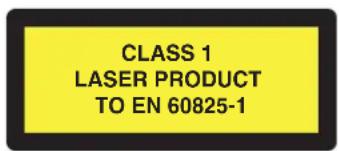
Dieses Gerät entspricht EN 55022 Klasse B und EN 55024 für die Verwendung in folgenden Bereichen: Wohngebiete, Büros und Industriegebiete geringer Dichte. Anhand von Tests wurde sichergestellt, dass dieses Gerät bei einem Anschlusskabel, das max. 3 m lang ist, die EMV-Richtlinien erfüllt. Das Optical Disc-Laufwerk wurde als LASERPRODUKT KLASSE 1 eingestuft und entspricht dem europäischen Sicherheitsstandard für Laserprodukte EN 60825-1. Reparatur und Wartung darf nur vom Sony-Kundendienst durchgeführt werden. Nicht ordnungsgemäß ausgeführte Reparaturen können Ihre Sicherheit gefährden.
Vor dem Aktivieren des integrierten Modems lesen Sie bitte den Leitfaden für die Modemeinstellungen.
Entsorgen des Lithium-Ionen-Akkus
☐ Fassen Sie beschädigte oder auslaufende Lithium-Ionen-Akkus nicht mit bloßen Händen an. Nicht mehr einsatzfähige Akkus sind umgehend ordnungsgemäß zu entsorgen! ☐ Bei einem falschen oder falsch eingelegten Akku besteht Explosionsgefahr! Tauschen Sie den Akku nur gegen einen Akku des gleichen oder eines vergleichbaren Typs aus, der vom Hersteller empfohlen wird. Entsorgen Sie verbrauchte Akkus gemäß den Anweisungen des Herstellers. ☐ Bei unsachgemäßer Behandlung des in diesem Gerät verwendeten Akkus besteht Brand- oder Explosionsgefahr. Den Akku unter keinen Umständen zerlegen, Temperaturen von über 60°C (140°F) aussetzen oder verbrennen. □Verbrauchte Akkus sind umgehend zu entsorgen. □Bewahren Sie die Akkus an einem für Kinder unzugänglichen Ort auf.
Entsorgen der internen Batterie für den nichtflüchtigen Speicher
Der VAIO Notebook ist mit einer kleinen Batterie zur Speicherung wichtiger Daten ausgestattet. Diese muss während der Lebensdauer des Produkts voraussichtlich nicht ausgetauscht werden. Wenn Sie diese Batterie auswechseln möchten, setzen Sie sich bitte mit VAIO-Link in Verbindung.
☐ Bei einem falschen oder falsch eingelegten Akku besteht Explosionsgefahr!
□ Verbrauchte Akkus sind unverzüglich und ordnungsgemäß zu entsorgen.
☐ Hinweis: In einigen Regionen ist die Entsorgung von ungefährlichen Akkus im Haus- oder Industriemüll untersagt. Bitte führen Sie nicht mehr einsatzfähige Akkus den eingerichteten Sammelstellen für Sondermüll zu.
☐ Bitte werfen Sie nur verbrauchte Batterien und Akkus in die Sammelboxen beim Handel oder den Kommunen. Entladen sind Batterien in der Regel dann, wenn das Gerät abschaltet und signalisiert Batterie leer oder nach längerer Gebrauchsdauer der Batterien nicht mehr einwandfrei funktioniert. Um sicherzugehen, kleben Sie die Batteriepole z.B. mit einem Klebestreifen ab oder geben Sie die Batterien einzeln in einen Plastikbeutel.
Willkommen
Wir beglückwünschen Sie zum Erwerb eines Sony VAIO Notebooks. Um Ihnen ein Notebook auf dem neuesten Stand der Technik zur Verfügung zu stellen, setzt Sony die führenden Audio-, Video- und Kommunikationstechnologien ein.
Nachstehend sind nur einige Leistungsmerkmale Ihres VAIO-Notebooks aufgeführt:
☐ Außergewöhnlich hohe Leistungsfähigkeit – Ihr PC ist mit einem schnellen Prozessor, einem schnellen CD-RW-/DVD-ROM- oder DVD±RW-Laufwerk* und einem internen Modem ausgestattet. Mobilität – Der wiederaufladbare Akku gewährleistet einen mehrstündigen netzunabhängigen Betrieb. - Sony-Audio- und -Videoqualität – Dank dem hochauflösenden Flüssigkristalldisplay (LCD) kommen Sie in den vollen Genuss modernster Multimedia-Anwendungen, Spiele und Unterhaltungssoftware. Multimedia – Genießen Sie Audio- und Video-CDs. Anschlussfähigkeit – Ihr Computer verfügt über Ethernet- und i.LINK™-Funktionen. i.LINK™ ist eine bidirektionale digitale Schnittstelle für den Datenaustausch. Kommunikation – Sie haben Zugang zu beliebten Online-Diensten, senden und empfangen E-Mails, surfen im Internet u.a.m. Hervorragender Kundenservice – Bei Problemen mit Ihrem Computer finden Sie auf der VAIO-Link-Website nützliche Hinweise zur Fehlerbehebung: http://www.vaio-link.com Bevor Sie sich an den Kundenservice wenden, sehen Sie jedoch bitte in diesem Benutzerhandbuch im Kapitel Problem? Hier ist die Lösung oder in den Handbüchern und Hilfedateien Ihrer externen Geräte oder Software nach.
*Abhängig vom jeweiligen Modell.
Dokumentationssatz
Die Dokumentation besteht aus gedruckten und Online-Handbüchern. Letztere befinden sich auf der VAIO Info Centre Documentation CD-ROM.
Gedruckte Dokumentation
Die gedruckte Dokumentation enthält:
☐ Die Broschüre Getting Started, die einen Kurzüberblick über den Inhalt des Kartons und einige technische Daten des Notebooks verschafft sowie auch Anweisungen zum Einrichten des Notebooks enthält. Eine Fehlerbehebung Broschüre mit allen grundlegenden Informationen, um mit Ihrem Notebook arbeiten zu können, sowie Informationen über Fehlerbehebung und VAIO-Link.
□ Ihre Sony-Garantie.
□ Einen Sicherheitsleitfaden. ☐ Einen Leitfaden für die Modemeinstellungen. Das Anwendungs-CD Handbuch, das den Zweck und Nutzen der letzten Systemsicherheits-CD erklärt. Verwenden Sie diese, wenn Sie Softwarepakete (re-)installieren. Das Dokument Technische Daten, das eine Tabelle von technischen Daten und eine Auflistung von Software enthält.
Online-Dokumentation
1 Das Benutzerhandbuch für Ihr Sony Notebook:
☐ Ihr Notebook gibt einen Überblick über die Verwendung der Standardkomponenten Ihres Systems. Anschließen externer Geräte erläutert, wie Sie den Funktionsumfang Ihres Computers durch den Anschluss anderer Geräte erweitern.
☐ Problem? Hier ist die Lösung enthält grundlegende Hinweise zur Fehlerbehebung und gibt einen Überblick über die angebotenen Kundendienstoptionen. Vorsichtsmaßnahmen enthält Informationen und Hinweise zu den Einsatzmöglichkeiten Ihres Notebooks. Das Glossar erläutert in diesem Handbuch verwendete Begriffe.
2 In Ihrem Software-Handbuch finden Sie Informationen über das mitgelieferte Software-Paket und die vorinstallierte Sony-Anwendungssoftware.
Hinweise zur Software auf Ihrem Computer enthält eine kurze Funktionsbeschreibung der auf Ihrem System vorinstallierten Software. Arbeiten mit Video-Software erläutert die Verwendung der Video-Software von Sony: DVgate, MovieShaker und Network Smart Capture. Verwalten von Audiodateien mit SonicStage erläutert, wie Sie Ihre vorhandenen Audiodateien im MP3-, WMA- und WAV-Format in das ATRAC3-Format konvertieren. Verwenden von PictureGear Studio erläutert, wie Sie mit einer Digitalkamera aufgenommene Fotos optimal nutzen. Individuelle Konfiguration des Computers erläutert die Einrichtung Ihres Systems und des Energiemanagements. Installieren und Aktualisieren von Anwendungen erläutert, wie Sie eine Softwareanwendung installieren, ausführen oder deinstallieren. Verwalten von Treibern erläutert, wie Sie einen Treiber installieren, aktualisieren oder deinstallieren. Verwenden der Produkt-Sicherheitskopien auf CD-ROM erklärt, wie Sie eine Wiederherstellung des Systems und der Anwendungen durchführen. Verwenden partitionierter Laufwerke erläutert, wie Sie Partitionen verwenden können.
In der VAIO-Link Kundenservice Broschüre finden Sie alle VAIO-Link-Informationen, die Sie benötigen, einschließlich der Kontaktnummern und -adressen für jedes Land.
Willkommen
In der Online-Hilfe der Software finden Sie weitere Informationen zur Funktionsweise und Fehlerbehebung. Nähere Informationen über Windows® finden Sie im Microsoft-Handbuch Kurzeinführung. Unter http://www.club-vaio.sony-europe.com finden Sie Online-Lernprogramme für Ihre bevorzugte VAIO-Software.
Ihr Notebook und sein Zubehör
Folgende Komponenten* befinden sich im Karton:
1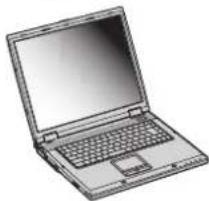
| 1 Computer 6 Schachtabdeckung | ||
| 2 Produkt-Sicherheitskopien auf CD-ROM 7 Telefonadapterstecker (landesspezifisch) | ||
| 3 Dokumentationssatz 8 Telefonkabel | ||
| 4 Netzadapter 9 Netzkabel | ||
| 5 Wiederaufladbarer Akku | ||
* Nähere Informationen finden Sie im Dokument Technische Daten.
Hinweise zum sicheren und angenehmen Arbeiten
Sie werden Ihr Notebook als tragbares Gerät in einer Vielzahl von Umgebungen einsetzen. Sie sollten die folgenden Hinweise zum sicheren und angenehmen Arbeiten sowohl beim stationären als auch beim mobilen Betrieb beachten:
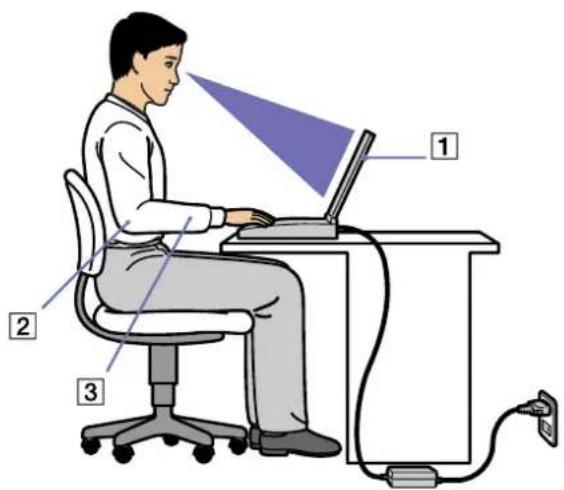
Position Ihres Notebooks – Stellen Sie Ihr Notebook unmittelbar vor sich auf (1). Bei der Eingabe über die Tastatur, das Touchpad oder die externe Maus achten Sie darauf, die Unterarme waagerecht (2) und die Handgelenke in einer neutralen, entspannten Position (3) zu halten. Halten Sie die Oberarme ganz natürlich seitlich am Oberkörper. Denken Sie daran, Ihre Arbeit am Computer regelmäßig zu unterbrechen. Zu langes Arbeiten am Computer kann zu Muskel- oder Sehnenüberanstrengungen führen.
Möbel und Körperhaltung – Verwenden Sie einen Stuhl mit guter Rückenstütze. Stellen Sie die Sitzhöhe so ein, dass Ihre Füße flach auf dem Fußboden stehen. Eventuell sorgt eine Fußstütze für bequemeres Arbeiten. Sitzen Sie entspannt und aufrecht. Sie sollten sich weder zu stark nach vorn beugen noch zu weit nach hinten lehnen. ☐ Betrachtungswinkel des Notebook-Displays – Das Display kann zur Einstellung der besten Position geneigt werden. Die Belastung Ihrer Augen und Ermüdung Ihrer Muskeln können Sie durch Einstellen des richtigen Betrachtungswinkels verringern. Stellen Sie auch die richtige Helligkeit des Bildschirms ein. ☐ Beleuchtung – Stellen Sie Ihr Notebook so auf, dass Fenster und Beleuchtung auf dem Display keine Spiegelungen oder Reflexionen erzeugen. Zur Vermeidung von hellen Lichtflecken auf dem Display ist eine indirekte Beleuchtung zu verwenden. Zur Verminderung von Spiegelungen auf Ihrem Display sind im Handel geeignete Zubehörteile erhältlich. Eine richtige Beleuchtung steigert Ihr Wohlbefinden und Ihre Effektivität. Aufstellen eines externen Monitors – Bei Verwendung eines externen Monitors sollte der Abstand zwischen Monitor und Ihren Augen ein angenehmes Arbeiten ermöglichen. Achten Sie darauf, dass sich der Bildschirm in Augenhöhe oder etwas darunter befindet, wenn Sie vor dem Monitor sitzen.
Ihr Notebook
Ihr Notebook
In diesem Abschnitt werden die ersten Schritte zum Arbeiten mit Ihrem Computer sowie mit den internen und externen Geräten des Computers beschrieben.
☐ Position von Bedienelementen und Anschlüssen (Seite 16) □Anschließen einer Stromquelle (Seite 21) □ Starten Ihres Notebooks (Seite 30) □Herunterfahren Ihres Notebooks (Seite 31) ☐ Die Tastatur (Seite 32) □Das Touchpad (Seite 38) □PC Cards (Seite 39) ☐ Der Memory Stick™ (Seite 43) □Das Modem (Seite 52) □ Verwenden des richtigen Telefonsteckers (Seite 53) ☐Die Energiesparmodi (Seite 54) Das CD-RW/DVD-ROM oder DVD±RW-Laufwerk (Seite 56) □Die Schachtabdeckung (Seite 61)
Ihr Notebook
Position von Bedienelementen und Anschlüssen
Rechte Seite
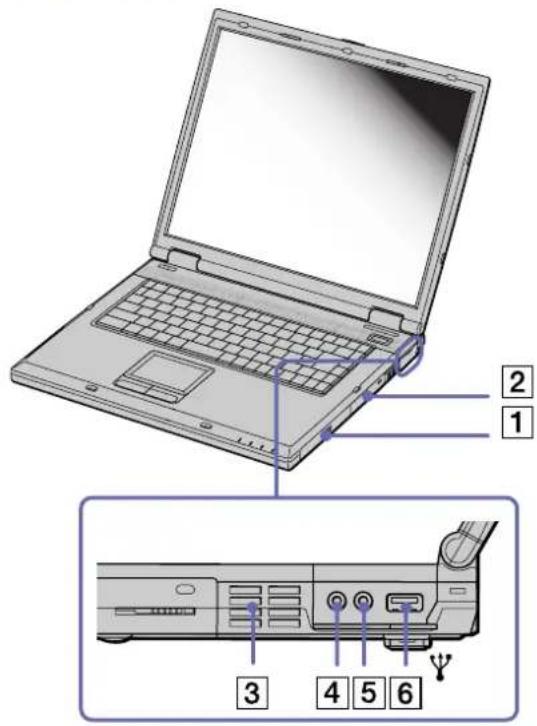
| 1 | A | k | k | u | f | a | c | h | (Seite 22) | |
| 2 | Festplattenlaufwerk / | |||||||||
| 3 | Lüftungsschlitz / | |||||||||
| 4 | Kopfhöreranschluss (Seite 68) | |||||||||
| 5 | Mikrofonanschluss (Seite 69) | |||||||||
| 6 | U | S | B | - | A | n | s | c | h | l u s s |
Dieser Lüftungsschlitz darf bei eingeschaltetem Computer nicht abgedeckt werden.
Ihr Notebook
Linke Seite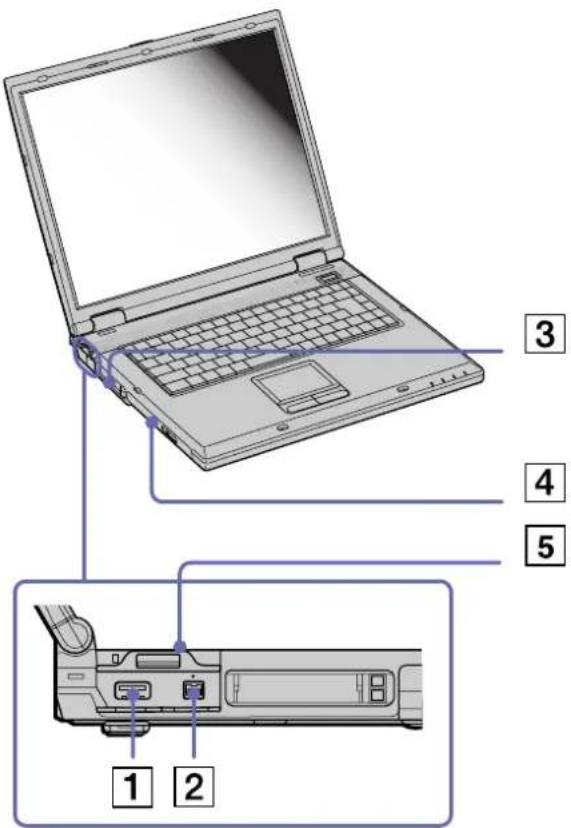
| 1 | U S B - A n s c h l u s | s | (Seite |
| 2 i.LINKTM (IEEE1394)-S400-Anschluss (Seite 75) | |||
| 3 PC Card-Steckplätze (Seite 39) | |||
| 4 Mehrzweckschacht (für Schachtabdeckung,Zweitakku mit Abdeckung, austauschbaresCD-RW-/DVD-ROM- oder DVD ± RW-Laufwerk*) | (Seite 61)(Seite 56)(Seite 26) | ||
| 5 Memory StickTM-Einschub (Seite 43) | |||
*Abhängig vom jeweiligen Modell.
Vorderseite
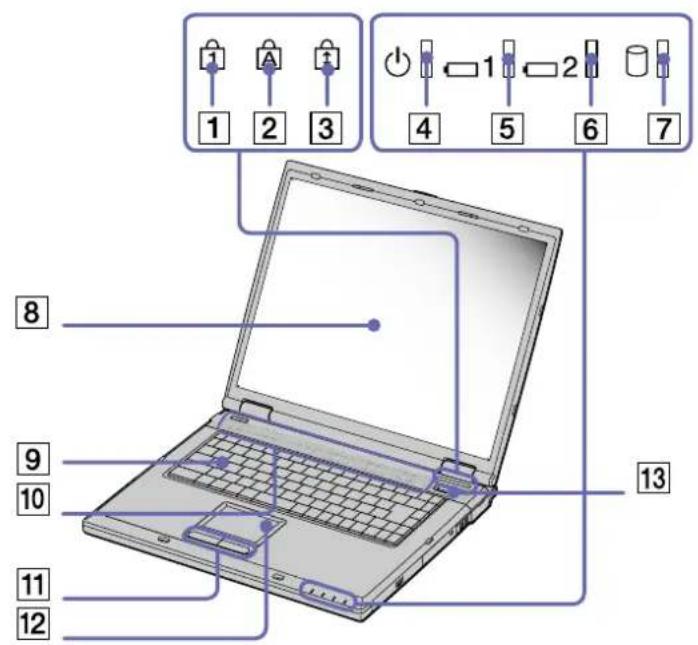
| 1 Anzeige Num (Seite 36) | |
| 2 Anzeige Feststelltaste (Seite 36) | |
| 3 Anzeige Scroll Lock (Seite 36) | |
| 4 Stromversorgungsanzeige (Seite 36) | |
| 5 Akkuanzeige 1 (Seite 36) | |
| 6 Akkuanzeige 2 (Seite 36) | |
| 7 Aktivitätsanzeige Festplatte (Seite 36) | |
| 8 Flüssigkristall-Display (LCD-Display) (Seite 37) | |
| 9 Tastatur (Seite 32) | |
| 10 Lautsprecher (Seite 37) | |
| 11 Touchpad-Tasten | (Seite 38) |
| 12 Touchpad | (Seite 38) |
| 13 Netzschalter (Seite 30) | |
Ihr Notebook
Rückseite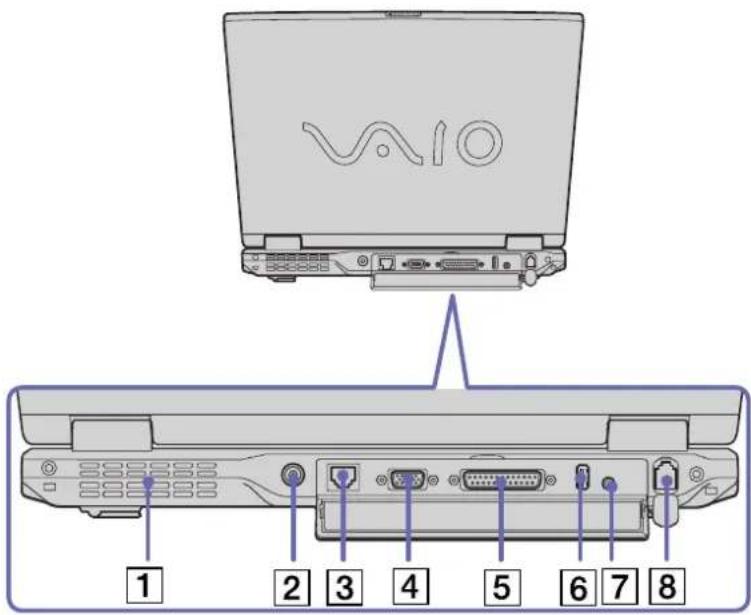
| 1 Lüftungsschlitz / 5 Druckeranschluss (Seite 73) | |||||
| 2 | GS-Eingang | (Seite 21) | 6 | USB-Anschluss | (Seite 70) |
| 3 | Ethernet-Anschluss (Netzwerk) | (Seite 77) | 7 | AV-Ausgang | (Seite 66) |
| 4 | VGA-Monitoranschluss | (Seite 63) | 8 | Modemanschluss | (Seite 52) |
Links auf der Rückseite befindet sich ein Lüftungsschlitz. Dieser Lüftungsschlitz darf bei eingeschaltetem Computer nicht abgedeckt werden.
Ihr Notebook
Unterseite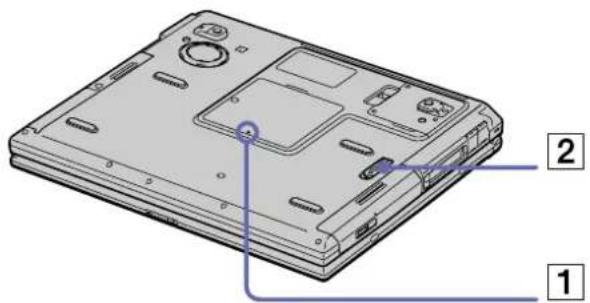
1 Speichermodulabdeckung (Seite 94) 2 Entriegelungshebel Mehrzweckschacht (Seite 61)
Anschließen einer Stromquelle
Als Stromquelle können Sie entweder den Netzadapter oder einen wiederaufladbaren Akku verwenden.
Der Netzadapter
So verwenden Sie den Netzadapter:
1 Verbinden Sie das Kabel des Netzadapters (1) mit dem GS-Eingang (2) am Notebook. 2 Verbinden Sie das eine Ende des Netzkabels (3) mit dem Netzadapter. 3 Verbinden Sie das andere Ende des Netzkabels mit einer Netzsteckdose.
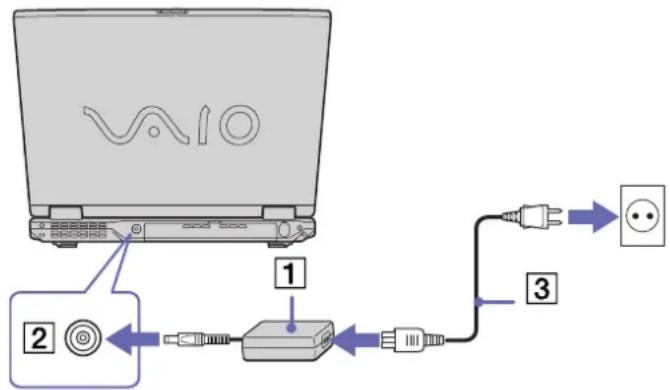
Verwenden Sie für den Netzbetrieb Ihres Notebooks ausschließlich den mitgelieferten Netzadapter.
Zur vollständigen Trennung Ihres Notebooks vom Netz ist der Netzadapter aus der Netzsteckdose zu ziehen.
Achten Sie darauf, dass die Netzsteckdose leicht zugänglich ist.
Einige Modelle werden möglicherweise mit zwei Netzkabeln ausgeliefert, von denen das eine mit einem Euro-, das andere mit einem UK-Stecker versehen ist. Verwenden Sie in diesem Fall das für das jeweilige Land geeignete Netzkabel.
Der Akku
Als Stromquelle können ein oder zwei Akkus verwendet werden. Sie können den zweiten Akku in den Mehrzweckschacht auf der linken Seite des Notebooks einsetzen. Zusätzliche Akkus sind optional erhältlich. Der mit Ihrem Notebook gelieferte Akku ist zum Zeitpunkt des Kaufs nicht vollständig geladen.
Im Akkubetrieb ist der CPU-Takt Ihres Computers niedriger.
Einsetzen des Akkus
So setzen Sie den Akku ein:
1. Öffnen Sie die Abdeckung des Akkufachs.
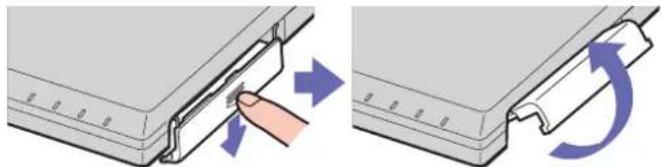
2. Setzen Sie den Akku mit der Markierung nach oben in das auf der rechten Seite des Notebooks befindliche Akkufach ein.
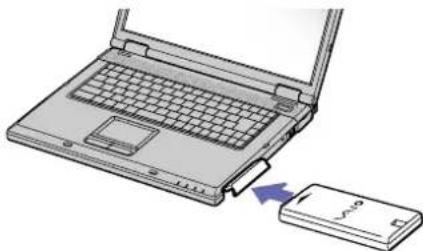
3. Schließen Sie die Abdeckung des Akkufachs, sodass sie fest einrastet.
Wenn der Computer direkt an den Netzstrom angeschlossen und ein Akku im Akkufach eingesetzt ist, wird der Computer über die Steckdose versorgt.
Ihr Notebook
Laden des Akkus
So laden Sie den Akku auf:
1. Schließen Sie den Netzadapter an den Computer an.
2. Setzen Sie den Akku ein.
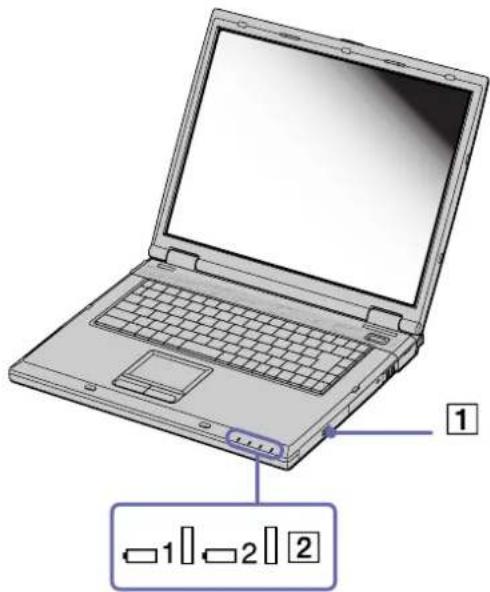
Der Akku (1) wird automatisch geladen (die Akkuanzeige (2) blinkt während des Ladens jeweils zweimal hintereinander). Ist der Akku zu 85% geladen, so erlischt die Akkuanzeige.
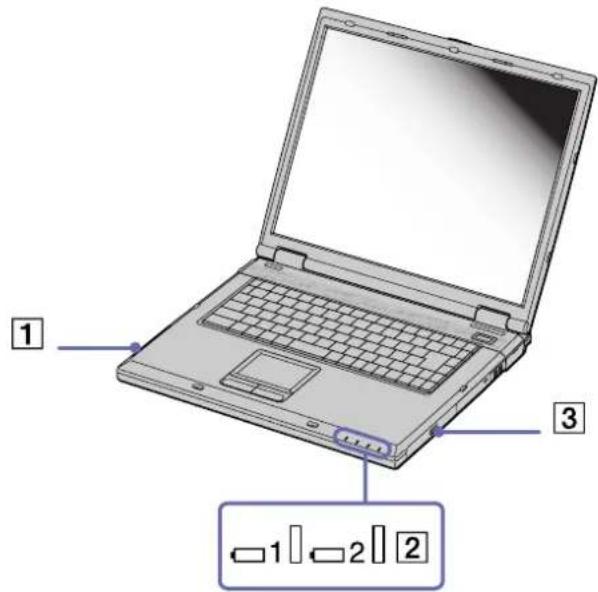
Das Notebook ist mit zwei Akkuanzeigen ausgestattet:
1. zeigt den Zustand des Akkus im rechten Akkufach des Notebooks an. 2. zeigt den Zustand des Akkus im Mehrzweckschacht auf der linken Seite des Notebooks an.
Akku-Ladeanzeige Bedeutung
| Ein Der Computer verbraucht Strom aus dem Akku. |
| Einfaches Blinken Der Akku ist bald entladen. |
| Doppelblinken Der Akku wird geladen. |
| Aus Der Computer verbraucht Strom aus dem Stromnetz. |
Ihr Notebook
Wenn der Akku nahezu entladen ist, blinkt die Akku- und Stromversorgungsanzeige gleichzeitig.
Lassen Sie den Akku im Notebook, wenn der Computer an die Netzspannung angeschlossen ist. Der Akku wird während des Betriebs des Notebooks geladen.
Fällt die Akkuladung unter einen Wert von 10%, sollten Sie entweder zum Wiederaufladen des Akkus das Notebook an den Netzstrom anschließen oder das Notebook ausschalten und einen voll geladenen Akku einsetzen.
Die Akkubetriebsdauer kann durch Änderung der Energiesparstufe im Programm PowerPanel verlängert werden.
Bei dem mit Ihrem Notebook gelieferten Akku handelt es sich um einen Lithium-Ionen-Akku, der jederzeit nachgeladen werden kann. Das Laden eines nur halb verbrauchten Akkus verkürzt seine Lebensdauer nicht.
Wird der Akku als Stromquelle für den Betrieb des Notebooks verwendet, so leuchtet die Akkuanzeige. Wenn der Akku fast vollständig entladen ist, beginnen die Akku- und die Stromversorgungsanzeige zu blinken.
Bei einigen Software-Anwendungen und Peripheriegeräten wechselt das Notebook auch bei geringer Akkukapazität möglicherweise nicht in den Ruhezustand, auch dann nicht, wenn der Akku nur noch gering geladen ist. Um jeden Datenverlust beim Akkubetrieb zu vermeiden, sollten Sie Ihre Daten häufig speichern und manuell einen Energiesparmodus wie Standby oder Ruhezustand aktivieren.
Wenn der Computer direkt an den Netzstrom angeschlossen und ein Akku im Akkufach eingesetzt ist, wird der Computer über die Steckdose versorgt.
Ihr Notebook
Entfernen des Akkus
So nehmen Sie den Akku heraus:
1. Schalten Sie den Computer aus. 2. Öffnen Sie die Abdeckung des Akkufachs. 3. Ziehen Sie den Akku heraus.
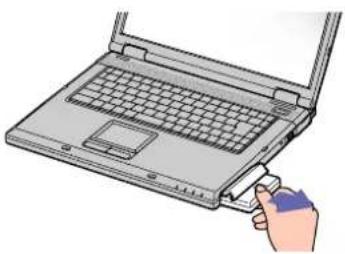
4. Schließen Sie die Abdeckung des Akkufachs.
Wenn Sie den Akku herausnehmen, während der Computer eingeschaltet und nicht über den Netzadapter an das Stromnetz angeschlossen ist, kann dies zum Verlust von Daten führen. Das gleiche gilt, wenn der Akku entfernt wird, während sich der Computer im Standby-Modus befindet.
Der Zweitakku
Sie können einen zweiten Akku erwerben. Die Betriebszeit des Computers wird durch die Verwendung von zwei Akkus verlängert. Wenn Sie zwei Akkus verwenden, wird der zuerst eingesetzte als erster geladen. Mit der Ladung des danach eingesetzten Akkus wird begonnen, sobald der zuerst eingesetzte Akku eine Kapazität von 85% erreicht hat. Welcher Akku gerade geladen wird, können Sie an der Akkuanzeige erkennen.
Einsetzen des zweiten Akkus
So setzen Sie einen zweiten Akku ein:
1. Entfernen Sie das Gerät, wenn sich die Schachtabdeckung oder das optische Laufwerk im Mehrzweckschacht (1) befindet. 2. Setzen Sie den Akku (2) in den Mehrzweckschacht ein. Die Akkuanzeige 2 leuchtet nun auf.
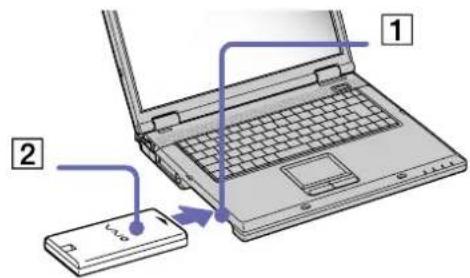
3. Damit der Akku sicher im Computer sitzt, muss die Schachtabdeckung (3) wieder eingesetzt werden.
Ihr Notebook
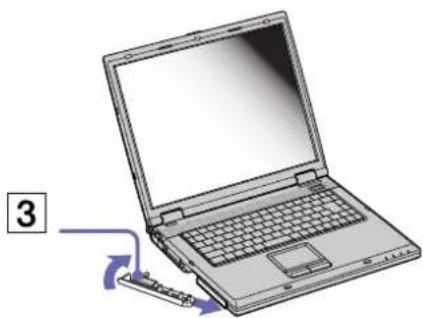
4. Schieben Sie den Auswurfhebel unten an der Schachtabdeckung in Richtung der Vorderseite des Computers, um die Abdeckung zu verriegeln.
Wenn Sie zwei Akkus verwenden, können Sie einen von ihnen entfernen, ohne den Computer herunterzufahren. Wenn Sie den einen Akku entfernen, stellen Sie sicher, dass die Akkuanzeige des anderen leuchtet.
Wenn die Anzeige des Akkus, den Sie entfernen möchten, leuchtet, klicken Sie mit der rechten Maustaste auf das Symbol PowerPanel in der Systemleiste und dann auf die Option Benutzten Akku umschalten.
Ihr Notebook
Laden des zweiten Akkus
So laden Sie den Zweitakku auf:
1. Lassen Sie den Akku (1-3) im Computer, wenn dieser an das Stromnetz angeschlossen ist. Wird der Akku geladen, blinkt die Akkuanzeige (2). 2. Wenn die Akkuanzeige nicht mehr blinkt, ist der Akku zu 85% geladen.
Ihr Notebook
Entfernen des zweiten Akkus
So entfernen Sie den Zweitakku:
1 Schieben Sie den Mehrzweckschacht-Entriegelungshebel unten am Notebook in Richtung des Pfeils.
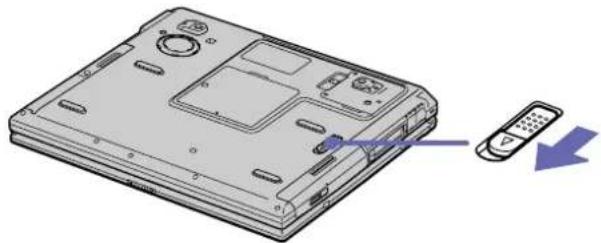
2 Entfernen Sie die Schachtabdeckung. 3 Ziehen Sie den Akku heraus. 4 Setzen Sie die Schachtabdeckung wieder ein.
Starten Ihres Notebooks
So starten Sie Ihren Computer:
1 Schieben Sie den LCD-Verriegelungshebel (1) in Pfeilrichtung, und heben Sie die Abdeckung an.
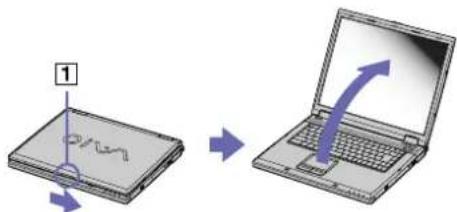
2 Drücken Sie den Netzschalter (2) des Computers, bis die grüne Stromversorgungsanzeige (3) aufleuchtet.
![graph TD A["User Icon"] --> B["Laptop"] C["Battery Symbol"] --> B B --> D["Component 2"] B --> E["Component 3"]](/content/2026/05/784040/images/603ddbadbbaff6482ae5a4cfd73878d887d99fd576a7e9ffadab67e99d31b082.jpg)
3 Zum Ändern der Helligkeitseinstellung für Ihr LCD-Display drücken Sie ggf. die Tasten + . Sie erhöhen die Helligkeit mit den Pfeiltasten Nach oben oder Nach rechts. Sie verringern die Helligkeit mit den Pfeiltasten Nach unten oder Nach links.
Wenn Sie den Netzschalter länger als vier Sekunden drücken, wird das Gerät ausgeschaltet.
Herunterfahren Ihres Notebooks
Um ungespeicherte Daten nicht zu verlieren, müssen Sie den Computer unbedingt ordnungsgemäß herunterfahren.
So fahren Sie Ihren Computer herunter:
1 Klicken Sie auf die Schaltfläche Start. 2 Klicken Sie auf Ausschalten. Es erscheint das Dialogfeld Computer ausschalten. 3 Klicken Sie auf Ausschalten. Warten Sie, bis sich der Computer automatisch ausschaltet. Die Stromversorgungsanzeige erlischt.
4 Schalten Sie alle an Ihren Computer angeschlossenen externen Geräte aus.
Folgen Sie den Aufforderungen zum Speichern von Dokumenten und zum Beachten anderer Benutzer.
Wenn Sie den Computer nicht herunterfahren können, - schließen Sie alle geöffneten Anwendungen. - Entfernen Sie ggf. die PC Card. Doppelklicken Sie dazu auf das Symbol Hardware sicher entfernen auf der Taskleiste. Wählen Sie die zu entfernende Hardware aus, und klicken Sie auf Stopp. - Trennen Sie alle USB-Geräte.
Drücken Sie + und wählen Sie im aufgerufenen Dialogfeld Ausschalten.
Andernfalls können Sie den Netzschalter länger als vier Sekunden gedrückt halten. Dadurch wird der Computer heruntergefahren. Bei diesem Vorgang können Daten verloren gehen.
Wenn Sie den Computer vorübergehend nicht nutzen, können Sie durch Verwendung des Standby-Modus Strom sparen. Drücken Sie gleichzeitig die -Taste und die Taste, um in den Standby-Modus zu schalten. Oder gehen Sie zum Startmenü, wählen Sie Ausschalten und klicken Sie auf Standby. Weitere Einzelheiten über die Stromsparfunktionen finden Sie im Abschnitt Die Energiesparmodi (Seite 54).
Ihr Notebook
Die Tastatur
Die Tastatur Ihres Notebooks gleicht der eines Desktop-Computers, verfügt jedoch über zusätzliche Tasten, die bestimmten Funktionen des Notebooks zugeordnet sind.
DEUTSCHLAND:
![1 Esc F1 F2 F3 F4 F5 F6 F7 F8 F9 F10 F11 F12 Num ↓ Druck Einf g Entf 4 ! 1 2 3 $ 4 % 5 & 6 / 7 [ ( 8 [ 9 ] = 0 ] ? B \ ← Pos ↑ Q W E R T Z U I O P Ü * ← Blid ↑ A S D F G H J K L Ö Ä # Blid ↓ > Y X C V B N M ; : - → Ende Strg Fn Alt AltGr Strg ← ↓ → 12 11 10 9 8 7 6 5](/content/2026/05/784040/images/75e7be6e8c55cd558699c1d609b173c0217b909aa9a35b1ed14c55cde12754b4.jpg)
SCHWEIZ:![Esc F1 F2 F3 F4 F5 F6 F7 F8 F9 F10 F11 F12 Num Lk Scr Lk PIT Sc Sys Rq Insert Pause Delete Break Home S + 1 11 2 @ * 3 # 3 # 4 % 5 & 6 - / 7 ( ) 8 c 9 / 0 ? 1' ^ ~ Q W E R T Z U I O P è ü ü è [ Enter] Page Up Caps Lock A S D F G H J K L é ð ö é à ä ä à [ £ S ] Page Down > < \ Y X C V B N M ; Ctrl Fn…](/content/2026/05/784040/images/ad02e37b2d37634be4290fd096b5fb28dca3b732feaade81e2fa4737af21bb70.jpg)
Tasten Beschreibung
| Escape-Taste (1) | Die Taste(Escape) dient zum Rückgängigmachen von Befehlen. |
| Funktionstasten (2) Die zwölf Funktionstasten am oberen Rand der Tastatur dienen zum Ausführen bestimmter Aufgaben. Zum Beispiel hat die Tastein vielen Anwendungen die Funktion einer Hilfe-Taste. Die Aufgabe, die einer Funktionstaste zugewiesen wird, kann sich von einer Anwendung zur anderen ändern. | |
| Bildschirmdrucktaste (3) | Die Taste/erzeugt einen elektronischen Schnappschuss des Bildschirminhalts und verschiebt diesen in die Windows-Zwischenablage. Anschließend können Sie den Bildschirminhalt in ein Dokument einfügen und ausdrucken. |
| Korrekturtasten (4) | Mit den Tasten,andkönnen Sie Korrekturen an Ihren Dokumenten vornehmen. |
| Navigationstasten (5) Mit diesen Tasten können Sie den Cursor auf dem Bildschirm verschieben. | |
| Anwendungstaste (6) | Durch Betätigen der Anwendungstastewird ein Kontextmenü eingeblendet, wobei diese Taste dem Klicken auf die rechte Maustaste entspricht. |
| Integrierter Ziffernblock (7) | Enthält die Tasten eines typischen Taschenrechners. Verwenden Sie den integrierten Ziffernblock zur Eingabe von Zahlen oder für mathematische Berechnungen, wie z.B. Addition und Subtraktion. Zum Aktivieren des Ziffernblocks müssen Sie die Taste(Feststelltaste) drücken. Daraufhin leuchtet die Anzeige Num Lockauf. |
| Kombinationstasten (8-11-12) | Mehrere Tasten werden immer zusammen mit mindestens einer anderen Taste verwendet:/und-Taste. Werden die Tasten/undzusammen mit einer anderen Taste gedrückt, können Sie Befehle auf eine andere Weise eingeben. Zum Beispiel können in vielen Anwendungen anstelle des Befehls Speichern in einem Windows-Menü die Tasten/und(angegeben als)+gedrückt werden. Die/Taste wird dazu verwendet, Großbuchstaben oder Sonderzeichen wie @ und $ einzugeben. |
| Windows®-Taste (9) | Die Taste mit dem Windows®-Logo zeigt das Startmenü von Windows®. Das Drücken dieser Taste entspricht dem Klicken auf die Schaltfläche Start in der Taskleiste. |
| -Taste (10) | Die-Taste dient in Kombination mit anderen Tasten zur Eingabe von Befehlen. |
Kombinationen und Funktionen mit der -Taste
Kombinationen Funktionen
| [WZZX] + F1 | Zeigt das Dialogfeld Hilfe- und Supportcenter an. |
| [DX02] + Tab | Schaltet auf der Taskleiste von einer Schaltfläche zur nächsten. |
 + E + E | Zeigt den Arbeitsplatz an. |
 + F + F | Blendet das Fenster Suchergebnisse zum Suchen nach einer Datei oder einem Ordner ein. Dies entspricht der Auswahl des Befehls Suchen im Menü Start. |
| [8T0G] +/+F | Zeigt das Dialogfeld Suchergebnisse - Computer an, in dem Sie nach anderen Computern suchen können. |
 + M + M | Minimiert alle angezeigten Fenster. |
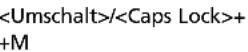 [Y0XT] [Y0XT] | Zeigt alle minimierten Fenster wieder in ihrer ursprünglichen Größe an. |
| [H82S] + R | Blendet das Dialogfeld Ausführen ein. Dies entspricht der Auswahl des Befehls Ausführen aus dem Menü Start. |
 [86XS] +/ [86XS] +/ | Blendet das Dialogfeld Systemeigenschaften ein. Dies entspricht einem Doppelklick auf das Symbol System in der Systemsteuerung oder dem Klicken mit der rechten Maustaste auf das Menü Start gefolgt von der Auswahl der Option Arbeitsplatz (anschließend Eigenschaften auswählen). |
Anzeigen
Anzeige Funktion
| Stromzufuhr | Eingeschaltet: Anzeige leuchtet grün.Standby-Modus: Anzeige blinkt gelb.Ruhezustand: erlischt. |
| Akku 1 | Zeigt den Status des auf der rechten Seite des Computers in das Akkufach eingesetzten Akkus an. |
| Akku 2 | Zeigt den Status des auf der linken Seite des Computers in das Akkufach eingesetzten Akkus an. |
Licht Ein Aus
| Festplatte | Daten werden von der Festplatte gelesen oder auf diese geschrieben. | Es erfolgt kein Zugriff auf die Festplatte. |
| Num Lock 1 | Leuchtet auf, wenn der integrierte Ziffernblock aktiv ist. | Erlischt, wenn die alphanumerischen Tasten der Tastatur aktiv sind. |
| Feststell-Taste A | Leuchtet auf, wenn die Feststell-Taste gedrückt wurde und demzufolge nur Großbuchstaben geschrieben werden. Bei eingeschalteter Feststell-Taste werden die eingegebenen Zeichen nach Betätigen der-/Taste wieder klein geschrieben. | Erlischt, wenn durch das Drücken der Umschalt-Taste wieder auf die Eingabe von Kleinbuchstaben umgeschaltet wurde (es sei denn, Sie halten die-/Taste gedrückt). |
| Scroll Lock 1 | Leuchtet auf, wenn das Scrollen durch den Bildschirminhalt anders als gewohnt erfolgt (in vielen Anwendungen ohne Auswirkung). | Erlischt, wenn die auf dem Bildschirm angezeigten Informationen den normalen Tastaturbefehlen (z.B. Bild-auf, Bild-ab) folgen. |
Kombinationen und Funktionen mit der -Taste
Kombination/Option Funktion
| Versetzt den Computer in die Energiesparstufe Standby. Zur Rückkehr in den aktiven Zustand drücken Sie einfach eine beliebige Taste. | |
| Schaltet die eingebauten Lautsprecher ein oder aus. | |
| Stellt die Lautstärke der eingebauten Lautsprecher ein.Zum Erhöhen der Lautstärke drücken Sie die Tastenund anschließend ↑ oder ➢. Zum Verringern der Lautstärke drücken Sie die Tastenund anschließend ↓ oder ←. | |
| Stellt die Helligkeit des Displays ein.Zum Erhöhen der Helligkeit drücken Sie die Tastenund anschließend ↑ oder ➢. Zum Verringern der Helligkeit drücken Sie die Tastenund anschließend ↓ oder ←. | |
| Schaltet den Bildschirminhalt wahlweise auf das integrierte Display, einen externen Monitor (angeschlossen am Monitoranschluss) oder auf beide Geräte. | |
| Schaltet den Bildschirminhalt wahlweise auf das integrierte Display, das Fernsehgerät oder auf beide Displays. | |
| Im Ruhezustand verbraucht der Computer die geringste Energie. Mit diesem Befehl wird der Zustand des Systems und der externen Geräte auf der Festplatte gespeichert und anschließend der Computer ausgeschaltet. Möchten Sie die Arbeit an der zuletzt verlassenen Stelle wieder aufnehmen, müssen Sie nur den Netzschalter betätigen. |
* Diese Funktion kann nur vom ersten angemeldeten Benutzer verwendet werden. Sie funktioniert nicht, wenn inzwischen auf ein anderes Benutzerkonto umgeschaltet wurde.
Das Touchpad
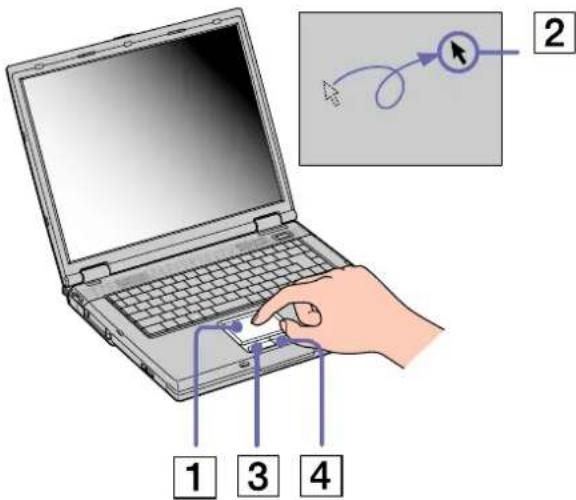
Die Tastatur ist mit einem berührungsempfindlichen Zeigegerät ausgerüstet, dem Touchpad (1). Mit Hilfe dieses integrierten Touchpads können Sie den Mauszeiger bewegen sowie Objekte anklicken und ziehen.
Vorgang Beschreibung
| Mauszeiger positionieren | Fahren Sie mit einem Finger über das Touchpad, und positionieren Sie den Mauszeiger (2) auf ein Element oder Objekt. |
| Klicken Drücken Sie die linke Taste (3) einmal. | |
| Doppelklicken Drücken Sie die linke Taste zweimal hintereinander. | |
| Klicken mit der rechten Taste | Drücken Sie die rechte Taste (4) einmal. In vielen Anwendungen wird dadurch ein Kontextmenü eingeblendet. |
| Ziehen Fahren Sie mit einem Finger über das Touchpad und halten dabei die linke Taste gedrückt. | |
| Rollen Zum Rollen in vertikaler Richtung bewegen Sie Ihren Finger entlang des rechten Touchpad-Rands. Zum Rollen in horizontaler Richtung bewegen Sie Ihren Finger entlang des unteren Touchpad-Randes. (Die Rollen-Funktion steht nur bei Anwendungen zur Verfügung, die das Rollen mit dem Touchpad unterstützen.) | |
PC Cards
Ihr Computer ist mit zwei PC Card-Steckplätzen ausgerüstet. PC Cards ermöglichen Ihnen den Anschluss tragbarer externer Geräte.
Einsetzen einer PC Card
So setzen Sie eine PC Card ein:
1 Schieben Sie die PC Card mit dem Etikett nach oben in einen der PC Card-Steckplätze ein.
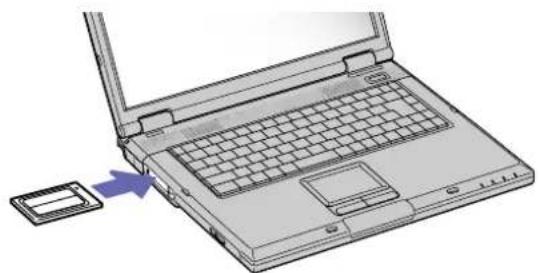
2 Schieben Sie den PC Card-Steckplatz behutsam ein, bis er fest im Anschluss sitzt.
Die PC Card wird automatisch von Ihrem System erkannt.
Das Symbol "Hardware sicher entfernen" wird in der Systemleiste angezeigt.
Einige Geräte funktionieren nicht einwandfrei, wenn Sie wiederholt aus dem Standby-Modus oder Ruhezustand in den Normalmodus zurückkehren.
Der Computer kehrt aber auf jeden Fall in seinen Ausgangszustand zurück, wenn Sie ihn neu starten.
PC Card-Steckplätze können gleichzeitig zwei PC Cards vom Typ I, zwei vom Typ II oder eine vom Typ III aufnehmen. Diese Steckplätze sind kompatibel mit CardBus-Ports.
Der untere Steckplatz ist für PC Cards vom Typ III zu verwenden.
Ihr Notebook
Bei einigen PC Cards müssen Sie nicht benutzte Geräte u. U. deaktivieren. Zum Deaktivieren von Geräten können Sie das Sony Notebook Setup-Programm verwenden.
Achten Sie darauf, dass Sie die neueste Version des von Ihrem PC Card-Hersteller gelieferten Softwarereibers verwenden.
Wenn in der Registerkarte "Geräte-Manager" im Dialogfenster "Systemeigenschaften" ein "!" neben der PC Card erscheint, entfernen Sie die Treibersoftware und installieren Sie sie noch einmal.
Vor dem Einsetzen oder Entfernen einer PC Card müssen Sie den Computer nicht herunterfahren.
Drücken Sie die PC Card nicht mit Gewalt in den Steckplatz. Die Kontaktstifte könnten beschädigt werden. Falls Sie beim Einsetzen einer PC Card Schwierigkeiten haben, prüfen Sie, ob Sie die Karte in der richtigen Richtung einsetzen. Informationen zur Verwendung entnehmen Sie bitte dem mit Ihrer PC Card gelieferten Handbuch.
Wenn Sie bei eingesetzter PC Card zwischen Normalbetrieb und Ruhezustand oder Standby-Modus wechseln, werden möglicherweise einige Geräte von Ihrem Computer nicht erkannt. Dieses Problem lässt sich durch einen Neustart des Computers beheben.
Tragen Sie Ihr Notebook nicht, wenn Sie den Kopf einer PC Card berühren, die Verbindungsstifte durch Druck oder Erschütterung beschädigt werden könnten.
Entfernen einer PC Card
Gehen Sie wie nachstehend beschrieben vor, um die PC Card bei eingeschaltetem Computer zu entnehmen. Wenn die Karte nicht ordnungsgemäß entnommen wird, arbeitet das System u. U. nicht mehr einwandfrei. Wenn Sie eine PC Card bei ausgeschaltetem Computer herausnehmen möchten, können Sie die Schritte 1 bis 7 überspringen.
So nehmen Sie eine PC Card heraus:
1. Doppelklicken Sie in der Systemleiste auf das Symbol "Hardware sicher entfernen". Das Dialogfeld "Hardware sicher entfernen" wird eingeblendet. 2. Wählen Sie die zu entfernende Hardware aus. 3. Klicken Sie auf "Stopp". 4. Bestätigen Sie im Dialogfeld "Hardwarekomponente deaktivieren", dass das Gerät sicher aus dem System entfernt werden kann. 5. Klicken Sie auf "OK". Das daraufhin eingeblendete Dialogfeld bestätigt Ihnen, dass Sie das Gerät sicher entfernen können. 6. Klicken Sie auf "OK". 7. Klicken Sie auf "Schließen". 8. Drücken Sie den PC Card-Auswurfhebel, sodass dieser herausspringt. 9. Drücken Sie den PC Card-Auswurfhebel noch einmal, sodass die PC Card herausspringt. 10. Greifen Sie die PC Card behutsam und ziehen Sie sie aus dem Steckplatz.
Ihr Notebook
Wenn Sie die PC Card von dem eingeschalteten Computer trennen, kann Ihr System abstürzen und Sie verlieren möglicherweise Daten, die Sie nicht zuvor gespeichert haben.
Vor dem Herausnehmen der PC Card klicken Sie in der Taskleiste auf das PC Card-Symbol und schließen die PC Card-Verbindung. Vor dem Entfernen der Karte müssen alle Anwendungen geschlossen werden, die auf die PC Card zugreifen. Andernfalls können Daten verloren gehen.
Bei eingesetzter Karte lässt sich der Computer u. U. nicht in den Ruhezustand schalten. Er lässt sich in den Standby-Modus schalten. Es empfiehlt sich, die Karte zu entfernen, bevor der Computer durch Drücken der Tasten + oder durch Verwendung des Dienstprogramms Power Panel in den Ruhezustand geschaltet wird bzw. wenn er so eingestellt ist, dass er automatisch in den Ruhezustand wechselt und einen Akku als Stromquelle nutzt.
Einige PC Cards bzw. deren Funktionen sind u. U. nicht mit diesem Computer kompatibel.
Der Memory Stick™
Ihr VAIO Computer ist zur Unterstützung des Memory Stick™ ausgelegt. Der Memory Stick™ ist ein kompaktes, tragbares und vielseitiges Gerät, das speziell für den Austausch digitaler Daten zwischen dafür geeigneten Produkten konzipiert ist. Memory Sticks eignen sich auch als externes Speichermedium, weil sie leicht entnehmbar sind.
Mit der Flash-Speicher-Technologie können Sie alle Arten von Informationen speichern, die sich in digitale Daten umwandeln lassen: Bilder, Musik, Text, Sounds, Video und Fotos.
Der Memory Stick™, das universelle Datenspeichermedium der Zukunft, kann schon jetzt mit einer wachsenden Anzahl von Geräten verwendet werden. Dazu gehören:
□ Audiosysteme, Bildgeräte, □ VAIO-Produkte, CLIE-Handhelds, □ Mobiltelefone
Es gibt momentan zwei verschiedene Typen des Memory Stick™:
□ Den Original-Memory Stick™ in blau. □ Den MagicGate Memory Stick™ in weiß.
Memory Sticks™ sind erhältlich auf der Sony Style-Website (http://www.sonystyle-europe.com) oder bei Ihrem örtlichen Sony-Händler.
Wozu dient der Memory Stick™?
Die Unternehmensphilosophie von Sony besteht darin, die Welt der Kommunikation durch die Übertragbarkeit digitaler Daten immer einfacher zu gestalten. Daher haben wir den Memory Stick™ entwickelt, durch den digitale Geräte im Handumdrehen verbunden werden können. Sie können damit Daten aus jedem dafür geeigneten Gerät herunterladen und diese in einem einzigen Arbeitsschritt auf ein anderes Gerät übertragen.
Zu den wichtigsten Vorteilen des Memory Stick™ gehören:
Kompaktes Design: Er ist nur 50 mm lang, 21,5 mm breit und 2,8 mm dick, so dass auch die Geräte, die ihn nutzen, klein, leicht und attraktiv im Design sein können. Kapazität: Seine Datenkapazität ist wesentlich größer als die einer Diskette. Sicherheit: Mit der Löschschutzoption können Sie Ihre Daten vor versehentlichem Löschen schützen. Vielseitigkeit: Die Speicherkapazitäten reichen von 4 MB bis 128 MB (das entspricht der Kapazität von 88 Disketten). Zuverlässigkeit: Zum Schutz der Hardware und ihres Inhalts wurde die Anzahl der Kontaktstifte auf nur 10 begrenzt. Dadurch und durch seine allgemein sehr robuste Struktur hat der Stick eine längere Lebensdauer als andere Speichermedien. Langlebigkeit: Ein Memory Stick™ kann zehntausende Male benutzt werden. Aufwärtskompatibilität: Das aktuelle Format des Memory Sticks™ ist für Kompatibilität mit zukünftigen Produkten und mit Memory Sticks™ höherer Kapazität konzipiert.
Der Original-Memory Stick™
Der blaue Original-Memory Stick™ kann zur Speicherung von Bilddaten aus digitalen Kameras etc. oder von Daten aus dem PC verwendet werden. Sie können damit jederzeit die verschiedensten Arten von Daten aufnehmen, wiedergeben und übertragen.
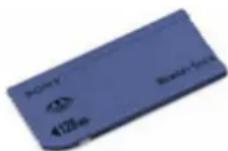
Da er so einfach zu wechseln und so sicher zu transportieren ist, können Sie den Memory Stick™ an jedem beliebigen Ort in ein geeignetes Gerät einstecken und die gespeicherten Informationen übertragen und nutzen.
Für Sie bedeutet dies eine Vielzahl von möglichen Szenarien, in denen Sie die Möglichkeiten Ihres VAIO-Computers erweitern können:
Geben Sie die Schnappschüsse aus Ihrer Digitalkamera direkt per E-Mail weiter. Bearbeiten Sie die Szenen aus Ihrer digitalen Videokamera mit den Videobearbeitungs-Tools des VAIO. Kopieren Sie sich Bilder aus dem Internet über Ihren VAIO zum Mitnehmen auf Ihrem CLIÉ Handheld. Hängen Sie persönliche Sprachnachrichten aus Ihrem Sprachrekorder an E-Mails an, damit Sie nie wieder missverstanden werden.
Der blaue Memory Stick™ ist momentan in den Kapazitäten 4, 8, 16, 32, 64 und 128 MB erhältlich (das entspricht der Kapazität von bis zu 88 Disketten).
Standard-Memory Sticks™ können nicht mit dem Memory Stick™-Walkman oder mit urheberrechtlich geschützten Daten eingesetzt werden.
Der MagicGate Memory Stick™
Der weiße MagicGate Memory Stick™ kann ebenso wie sein blaues Gegenstück auch Daten oder Bilder aufzeichnen, der Unterschied besteht in der MagicGate-Kopierschutztechnologie.
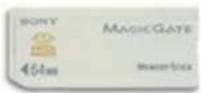
Dieser Memory Stick™-Typ, der auch als MG Memory Stick™ bezeichnet wird, bietet folgende Merkmale:
□ Kapazitäten von 32, 64 und 128 MB. ☐ Speichert bis zu 120 Minuten Audiodaten. □ Herunterladen und Speichern von:
□ digitaler Musik □ Bildern □ Filmen etc.
☐ Kombination von Dateien, z.B. Hinzufügen von Musik zu Ihren privaten Videos. □ Datenübertragung zwischen verschiedenen digitalen Geräten. ☐ MagicGate Urheberrechts-Schutztechnologie. ☐ Entspricht SDMI (Secure Digital Music Initiative). □ SonicStage-Software. Weitere Unterscheidungsmerkmale des MagicGate Memory Stick™ zur Standardversion sind: das aufgedruckte Logo. MAGICGATE □ ein fühlbarer Punkt auf der Rückseite.
MagicGate ist eine Urheberrechts-Schutztechnologie, die den Standards der SDMI entspricht (SDMI, Secure Digital Music Initiative, ist eine Organisation, die an Industriestandards zum Schutz des Urheberrechts an digitaler Musik arbeitet). Das Logo MAGICGATE steht für das von Sony entwickelte Urheberrechts-Schutzsystem. Es garantiert nicht die Kompatibilität mit anderen Medien.
MagicGate
MagicGate bezeichnet die Urheberrechts-Schutztechnologie, die im MagicGate Memory Stick™ und anderen mit MagicGate Memory Stick™ kompatiblen Geräten zum Einsatz kommt. Im Memory Stick™ Walkman und MagicGate Memory Stick™ werden die Daten überprüft, um die Einhaltung des Urheberrechtsschutzes zu gewährleisten. Wenn keine Probleme vorliegen, werden die Daten in verschlüsselter Form ausgetauscht. Wird dagegen keine Authentifizierungsbestätigung übergeben, können die Daten nicht ausgetauscht oder abgespielt werden.
SonicStage
Dies ist eine Urheberrechts-Schutztechnologie, die beim Download digitaler Musik von CD, dem Internet oder anderen Quellen auf den PC zum Einsatz kommt. Die auf dem PC installierte Software speichert den Musikinhalt in verschlüsselter Form auf der Festplatte. Diese Technologie ermöglicht nicht nur den Genuss von Musik am PC, sondern auch den Schutz vor unberechtigter Verbreitung über das Internet. Da sie mit MagicGate kompatibel ist, können Sie Musik, die Sie auf Ihren PC heruntergeladen haben, auf Ihren MG Memory Stick™ laden und auf anderen MagicGate-kompatiblen Geräten und Medien wiedergeben.
Urheberrechtsschutz
Musiker und andere Künstler haben ein Copyright, also ein Urheberrecht an ihren Werken, das ihnen das ausschließliche Recht gibt, darüber zu bestimmen, wie ihre Produkte verwendet werden. Gleich bei ihrer Entstehung sind künstlerische Werke automatisch durch ein Urheberrecht geschützt, ohne dass dies angemeldet oder registriert werden muss. Sie dürfen also ohne die Erlaubnis des Urhebers nicht verwendet werden.
Ihr Notebook
Im Musikbereich ist jedoch die illegale Verbreitung von Musik ohne Erlaubnis des Urhebers, besonders über das Internet, in jüngster Vergangenheit immer häufiger geworden. Aus diesem Grund hat die Recording Industry Association of America (RIAA) ein Forum namens Secure Music Digital Initiative (SDMI) ins Leben gerufen, in dem Technologien zum Schutz des Urheberrechts bei der elektronischen Verbreitung von Musik erforscht werden. Der MagicGate Memory Stick™ und der Memory Stick™ Walkman von Sony verfügen über eine Urheberrechts-Schutzfunktion nach SDMI-Standards und bieten so eine Umgebung, in der jedermann Musikdaten von Dritten aufzeichnen und genießen kann, ohne deren Urheberrecht zu verletzen.
Literarische Werke, die von Einzelnen aufgezeichnet werden, sind nur für den privaten Gebrauch zugelassen.
Kompatible Geräte
Zur Zeit sind nahezu 80 Memory Stick™-kompatible Produkte am Markt verfügbar oder zur Einführung angekündigt, vom Camcorder über den tragbaren Music Player bis zum Sprachrekorder und vielen anderen elektronischen Geräten.
Sie können den Memory Stick™ momentan auf folgenden Sony-Produkten einsetzen:
Bildgeräte:
□Cybershot-Digitalkamera, Mavica-Digitalkamera, Digitalvideokameras der Reihen PC, TRV und VX, □LC-Datenprojektor
Audio:
MS Walkman, □MS Hi-Fi-System, □Network Walkmans, Sprachrekorder
Ihr Notebook
Sonstige:
□VAIO-Notebooks, □VAIO-Desktops, □CLIÉ Handheld Entertainment Organiser, □Sony-Mobiltelefone, Digitaldrucker, □AIBO, der Unterhaltungsroboter von Sony
Mehr Informationen über die in Ihrem Land verfügbaren Produkte finden Sie unter:
http://www.sonystyle-europe.com.
Einrichten des Schreibschutzes für einen Memory Stick™
Memory Sticks™ besitzen einen Schreibschutz, der verhindert, dass wertvolle Daten versehentlich gelöscht oder überschrieben werden.
Bewegen Sie den Schalter nach rechts oder links, um den Schreibschutz zu aktivieren oder zu deaktivieren. Bei Memory Sticks™ mit 128 MB bewegen Sie den Schalter nach oben oder unten.
Wenn der Schreibschutz des Memory Stick™ deaktiviert ist, können Daten gespeichert werden. Wenn der Schreibschutz des Memory Stick™ aktiviert ist, können Daten zwar gelesen, aber nicht gespeichert werden.
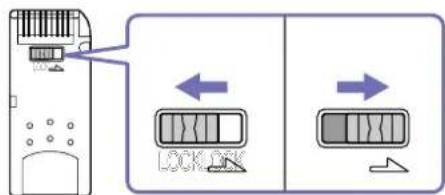
Diese Abbildung gilt nicht für den Memory Stick™ mit 128 MB, der über einen anderen Schaltertyp verfügt.
Einsetzen eines Memory Stick™
So setzen Sie einen Memory Stick™ in den Memory Stick™-Steckplatz ein:
1. Speichern Sie die Daten Ihres Digitalgeräts und setzen Sie den Memory Stick™ mit dem Pfeil nach oben und auf den Memory Stick™-Steckplatz weisend ein.
2. Schieben Sie den Memory Stick™ behutsam bis zum Einrasten in den Steckplatz. Der Memory Stick™ wird vom System selbständig erkannt und im Fenster Arbeitsplatz als lokales Laufwerk angezeigt. Abhängig von der Konfiguration des Computers wird ihm ein passender Laufwerksbuchstabe zugewiesen.
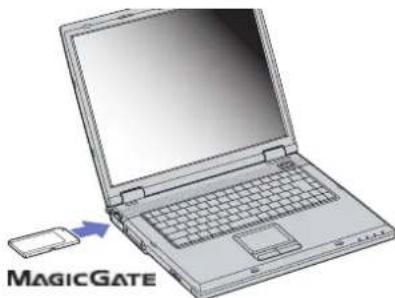

Achten Sie beim Einführen des Memory Stick™ in den Steckplatz darauf, dass der Pfeil in die richtige Richtung zeigt. Drücken Sie den Memory Stick™ nicht gewaltsam in den Steckplatz, wenn er sich nicht leicht einschieben lässt, denn er könnte dabei beschädigt werden.
Ihr Notebook
Entfernen eines Memory Stick™
So entfernen Sie einen Memory Stick™ aus dem Memory Stick™-Steckplatz:
1. Achten Sie darauf, dass die Kontrolllampe nicht leuchtet.
2. Drücken Sie den Memory Stick™ in Richtung des Notebooks. Der Memory Stick™ wird ausgeworfen.
3. Ziehen Sie den Memory Stick™ aus dem Steckplatz.
Nehmen Sie den Memory Stick™ stets behutsam heraus; andernfalls kann er unerwartet herausspringen. Es empfiehlt sich, den Memory Stick™ vor dem Herunterfahren des Computers herauszunehmen.
Das Modem
Ihr Notebook ist mit einem internen Modem ausgestattet. Um Mitglied in einem Online-Dienst zu werden, im Internet zu surfen, Ihr Notebook mitsamt Software registrieren zu lassen und Verbindung mit dem Sony Kundenservice-Zentrum aufnehmen zu können, schließen Sie Ihren Computer an eine Telefonleitung an.
So schließen Sie den Computer an eine Telefonleitung an:
1 Stecken Sie ein Ende des Telefonkabels (1) in den Telefonanschluss am Computer. 2 Stecken Sie das andere Kabelende in die Telefon-Wandsteckdose (2).
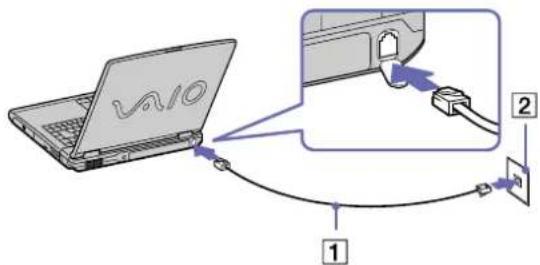
Ziehen Sie nicht zu kräftig an der flexiblen Abdeckung.
Mit Ihrem VAIO-Notebook wird ein länderspezifischer Telefonstecker geliefert, mit dem Sie das Telefonkabel an die Telefonsteckdose anschließen können. Die Verwendung des mitgelieferten Steckers wird empfohlen, da die Verwendung eines anderen Telefonsteckers die Verbindungsqualität vermindern kann.
Ihr Computer kann über das Modem nicht an einen Münzfernsprecher angeschlossen werden und funktioniert möglicherweise nicht an einem Mehrfach- oder Nebenstellenanschluss. Wenn Sie das Modem über eine parallel geschaltete Telefonleitung anschließen, funktioniert das Modem oder das andere angeschlossene Gerät u.U. nicht einwandfrei. Bei bestimmten Anschlussmöglichkeiten fließt möglicherweise ein zu hoher elektrischer Strom, der zu einer Fehlfunktion des internen Modems führen kann.
Es wird nur DTMF (Mehrfrequenzwahlverfahren – Tonwahl) unterstützt.
Bevor Sie das Modem verwenden, müssen Sie das Land auswählen, in dem Sie sich aufhalten. Nähere Informationen zur Länderauswahl finden Sie im Kapitel Konfigurieren Ihres Modems im Software-Handbuch.
Verwenden des richtigen Telefonsteckers
Im Lieferumfang sind zwei Telefonstecker enthalten. Achten Sie darauf, den für das jeweilige Einsatzland richtigen zu verwenden:
Deutschland:
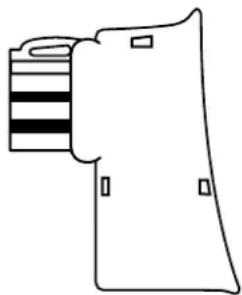
Nehmen Sie den Telefonsteckeradapter mit dem kleineren Kopf, der auf der Rückseite nicht mit einem weißen Dreieck versehen ist. Bringen Sie den Steckeradapter am Telefonkabel an.
Österreich:
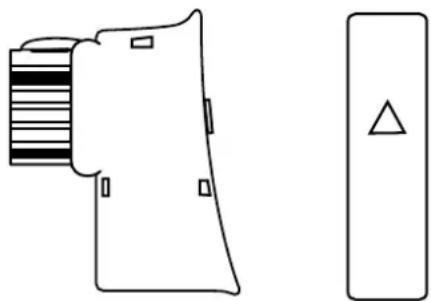
Nehmen Sie den Telefonsteckeradapter, der auf der Rückseite mit einem weißen Dreieck versehen ist. Bringen Sie den Steckeradapter am Telefonkabel an.
Die Energiesparmodi
Wenn Sie Ihren Computer mit einem Akku betreiben, dann können Sie zum Verlängern der Betriebsdauer die Energiesparfunktionen nutzen. Zusätzlich zur normalen Betriebsart (Normalmodus), in der Sie bestimmte Geräte abschalten können, verfügt Ihr Computer über zwei verschiedene Energiesparstufen:
Standby und Ruhezustand. Bei Verwendung eines Akkus sollten Sie sich darüber im Klaren sein, dass der Computer automatisch in den Ruhezustand schaltet, wenn die verbleibende Akkukapazität unter 7% fällt, gleichgültig, welche Energiesparstufe Sie gewählt haben.
Fällt die Akkuladung unter einen Wert von 10%, sollten Sie entweder zum Wiederaufladen des Akkus den Netzadapter an Ihr Notebook anschließen oder Ihren Computer ausschalten und einen voll geladenen Akku einsetzen.
Verwenden des Normalmodus
Dies ist der normale Zustand Ihres Computers, wenn er in Betrieb ist. In diesem Betriebsmodus leuchtet die Stromversorgungsanzeige grün. Um Energie zu sparen, können Sie bei Nichtgebrauch bestimmte Komponenten wie LCD-Display oder Festplatte abschalten.
Verwenden des Standby-Modus
Der Computer speichert den aktuellen Systemzustand im RAM und schaltet die Stromversorgung für den Prozessor ab. In diesem Modus blinkt die Stromversorgungsanzeige gelb.
So aktivieren Sie den Standby-Modus:
Drücken Sie gleichzeitig die Tasten und .
Oder:
1 Klicken Sie auf Start, dann auf Ausschalten. 2 Klicken Sie im Dialogfeld Ausschalten auf Standby. Der Computer wird nun in den Standby-Modus geschaltet.
Ihr Notebook
So kehren Sie in den Normalmodus zurück:
Drücken Sie eine beliebige Taste.
Verwenden des Ruhezustands
Der Zustand des Systems wird auf der Festplatte gespeichert, und anschließend wird die Stromversorgung abgeschaltet. Die Stromversorgungsanzeige ist in diesem Modus ausgeschaltet.
So aktivieren Sie den Ruhezustand:
Drücken Sie + .
Der Bildschirm Ruhezustand wird angezeigt, und Ihr Notebook wird in den Ruhezustand geschaltet.
Oder:
Klicken Sie auf Start, dann auf Ausschalten.
Klicken Sie im Fenster Computer ausschalten mit gedrückter / -Taste auf Ruhezustand.
So kehren Sie in den Normalmodus zurück:
Schalten Sie den Computer durch Drücken des Netzschalters ein.
Der Computer kehrt in den zuletzt gültigen Zustand zurück.
Sie können keinen Datenträger einlegen, wenn sich der Computer im Ruhezustand befindet.
Die Aktivierung des Ruhezustands benötigt mehr Zeit als die Aktivierung des Standby-Modus.
Die Rückkehr vom Ruhezustand in den Normalmodus dauert länger als die Rückkehr vom Standby-Modus.
Der Ruhezustand verbraucht weniger Strom als der Standby-Modus.
Bewegen Sie das Notebook so lange nicht, bis sich die Stromanzeige ausschaltet.
Das CD-RW/DVD-ROM oder DVD±RW-Laufwerk*
Ihr Computer ist mit einem CD-RW/DVD-ROM oder einem DVD±RW-Laufwerk ausgestattet. Das DVD±RW-Laufwerk ist sowohl ein DVD-RW- als auch ein DVD+RW-Laufwerk. DVD+RW ist ein anderes DVD-Format, das von einer Firmengruppe, darunter auch Sony, unterstützt wird, die sich „DVD+RW Consortium“ nennt. Die Vorzüge sind hohe Kompatibilität, hohe Kapazität und Benutzerfreundlichkeit.
So legen Sie einen Datenträger ein:
1. Schalten Sie den Computer ein. 2. Drücken Sie die Auswurftaste (1), um das Laufwerk zu öffnen. Die Schublade wird herausgefahren.
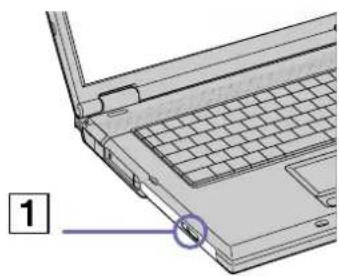
3. Legen Sie eine CD/DVD mit der Beschriftung nach oben bis zum Einrasten in die Mitte der Schublade. 4. Schließen Sie die Schublade durch behutsames Hineinschieben.
*Abhängig vom jeweiligen Modell.

Wenn sich der Computer im Standby-Modus oder im Ruhezustand befindet, können Sie keinen Datenträger einlegen oder entnehmen.
Achten Sie darauf, dass die DVD-ROM/CD-ROM sicher von den Fingern der Antriebsnabe gehalten wird. Wenn der Datenträger nicht fest sitzt, kann Ihr Laufwerk beschädigt werden und lässt sich dann möglicherweise nicht mehr öffnen.
Wenn Sie die DVD-ROM/CD-ROM nicht mehr benötigen, warten Sie, bis die LED-Anzeige des Laufwerks erlischt, und drücken Sie dann die Auswurftaste, um die DVD-ROM/CD-ROM zu entnehmen.
Wenn der Datenträger beim Betätigen der Auswurftaste nicht ausgeworfen wird, rufen Sie „Arbeitsplatz“ auf. Markieren Sie das Laufwerk durch Klicken mit der rechten Maustaste, und wählen Sie die Option „Auswerfen“ oder drücken Sie +, um das Laufwerk zu öffnen. Wenn auch dies nicht funktioniert, schalten Sie den Computer ab, und führen Sie den Stift für den manuellen Auswurf, der unten am Laufwerk aufbewahrt wird, in die Öffnung für den manuellen Auswurf ein.
DVD-ROM Funktion
Zur Gewährleistung einer optimalen Wiedergabequalität Ihrer DVD-ROMs sollten Sie die folgenden Empfehlungen beachten.
☐ Sie können DVDs mittels eines DVD-ROM-Laufwerks und der WinDVD-Software abspielen. Weitere Informationen entnehmen Sie der Hilfe-Datei der WinDVD-Software. Schließen Sie vor der Wiedergabe eines DVD-ROM-Films alle geöffneten Anwendungen. ☐ Wenn Sie DVD-Filme im Akkubetrieb abspielen, sollten Sie das Energiesparprofil DVD aktivieren. Bei anderen Profilen kann die Filmwiedergabe stocken. ☐ Schalten Sie während der Wiedergabe eines DVD-Videos nicht in einen der Energiesparmodi. ☐ Verwenden Sie keine residenten Datenträgerprogramme oder residente Dienstprogramme, um den Zugriff auf die Datenträger zu beschleunigen, da sie zu einem instabilen Systembetrieb führen können. ☐ Vergewissern Sie sich, dass der Bildschirmschoner deaktiviert ist. In Abhängigkeit von den ausgewählten Bildschirmeigenschaften müssen Sie möglicherweise die Tastenkombination + drücken, um den Film in Bildschirmgröße anzuzeigen. ☐ Auf DVDs sind in der Regel Regionalcodes angegeben, die darauf hinweisen, mit welchen DVD-Playern die DVD abgespielt werden kann. Mit dem eingebauten DVD-Laufwerk können Sie nur DVDs mit dem Regionalcode 2 (Europa gehört zur Region 2) oder ALL (d.h. die DVD ist weltweit abspielbar) abspielen. Versuchen Sie nicht, die Einstellungen für den Regionalcode Ihres DVD-ROM-Laufwerks zu ändern. Fehler, die durch die Änderung des Regionalcodes Ihres DVD-ROM-Laufwerks entstehen, fallen nicht unter die Garantie.
☐ Wenn sich im DVD-Laufwerk eine Video-DVD befindet, können Sie mit der Tastenkombination + nicht zwischen LCD- und TV-Anzeige umschalten. ☐ Wenn ein Fernsehgerät angeschlossen ist, wird mit den Werkseinstellungen ein Teil des Bildschirms nicht angezeigt. Stellen Sie die Bildauflösung auf 640 x 480 ein.
DVD±RW Funktion*
Zum Beschreiben auf einen Datenträger können CD/DVD-RW und CD/DVD-R benutzt werden:
☐ Die CD/DVD-R ist die Kurzform für DVD-Recordable, eine DVD, auf die nur einmal Daten geschrieben werden können. ☐ Die CD/DVD-RW bezieht sich auf die Kurzform für Digital Versatile Disc-ReWriteable, eine DVD, auf die nicht nur einmal, sondern auch mehrfach Daten geschrieben werden können. Die DVD+RW ist ein anderes DVD-Format, das von einer Firmengruppe, darunter auch Sony, unterstützt wird, die sich „DVD+RW Consortium“ nennt. ☐ Die DVD+R ist ein DVD+RW ähnliches Format, auf die nur einmal Daten geschrieben werden können.
Zur Gewährleistung einer optimalen Leistung beim Beschreiben beachten Sie Folgendes:
Damit die Daten einer CD/DVD-R von einem DVD±RW-Laufwerk gelesen werden können, müssen Sie die Sitzung schließen, bevor Sie die CD/DVD-R aus dem Laufwerk entnehmen. Um diesen Vorgang auszuführen, befolgen Sie die zu Ihrer Software gehörigen Anweisungen. Verwenden Sie ausschließlich runde CDs/DVDs. Verwenden Sie keine CDs/DVDs mit einer anderen Form (Stern, Herz, Windrose usw.), da das DVD±RW-Laufwerk dadurch beschädigt werden könnte. Setzen Sie den Computer während des Beschreibens einer CD/DVD keinen ruckartigen Bewegungen aus. Deaktivieren Sie den Bildschirmschoner vor dem Beschreiben einer CD/DVD, um eine optimale Schreibgeschwindigkeit zu gewährleisten. Speicherresidente Datenträgerprogramme können zu einem instabilen Betrieb oder Datenverlust führen. Deaktivieren Sie diese Dienstprogramme vor dem Beschreiben einer CD/DVD.
Ihr Notebook
Um optimale Ergebnisse zu gewährleisten, wird die Verwendung von CD-Rs empfohlen, die mit 4-facher Geschwindigkeit kompatibel sind, da die auf Ihrem Notebook vorinstallierte Software auf diese Geschwindigkeit eingestellt ist. Ihr VAIO-Notebook unterstützt nicht die 1-fache Schreibgeschwindigkeit. Vergewissern Sie sich bei der Verwendung einer Software zum Brennen von CD/DVDs, dass zuvor alle anderen Anwendungen beendet und geschlossen wurden. Berühren Sie niemals die Oberfläche des Datenträgers. Fingerabdrücke und Staub auf der Oberfläche der CD/DVD können zu Fehlern beim Schreiben führen. Schalten Sie Ihr VAIO-Notebook beim Verwenden der vorinstallierten Software nicht in einen Energiesparmodus.
*Abhängig vom jeweiligen Modell.
CD-RW-Funktion
Zum Brennen von CDs können Sie CD-RWs und CD-Rs verwenden:
Die CD-RW (CD-ReWritable) ist ein Datenspeichermedium, das zum Beschreiben, Löschen oder Überschreiben mit Programmen oder sonstigen Daten verwendet werden kann. Die CD-R (CD-Recordable) ist ein Datenspeichermedium, das nur zum einmaligen Beschreiben mit einem Programm oder sonstigen Daten verwendet werden kann.
Zur Gewährleistung einer optimalen Leistung beim Beschreiben einer CD-RW beachten Sie Folgendes:
Damit die Daten einer CD-R von einem CD-ROM-Laufwerk gelesen werden können, müssen Sie die Sitzung schließen, bevor Sie die CD-R aus dem Laufwerk entnehmen. Um diesen Vorgang auszuführen, befolgen Sie die zu Ihrer Software gehörigen Anweisungen.
Verwenden Sie ausschließlich runde CDs/DVDs. Verwenden Sie keine CDs/DVDs mit einer anderen Form (Stern, Herz, Windrose usw.), da das CD-RW-Laufwerk dadurch beschädigt werden könnte.
Setzen Sie den Computer während des Beschreibens einer CD/DVD keinen ruckartigen Bewegungen aus.
Deaktivieren Sie den Bildschirmschoner vor dem Beschreiben einer CD/DVD, um eine optimale Schreibgeschwindigkeit zu gewährleisten.
Speicherresidente Datenträgerprogramme können zu einem instabilen Betrieb oder Datenverlust führen. Deaktivieren Sie diese Dienstprogramme vor dem Beschreiben einer CD/DVD.
Um optimale Ergebnisse zu gewährleisten, wird die Verwendung von CD-Rs empfohlen, die mit 4-facher Geschwindigkeit kompatibel sind, da die auf Ihrem Notebook vorinstallierte Software auf diese Geschwindigkeit eingestellt ist. Ihr VAIO-Notebook unterstützt nicht die 1-fache Schreibgeschwindigkeit.
Vergewissern Sie sich bei der Verwendung einer Software zum Brennen von CDs, dass zuvor alle anderen Anwendungen beendet und geschlossen wurden.
☐ Berühren Sie niemals die Oberfläche des Datenträgers. Fingerabdrücke und Staub auf der Oberfläche der CD/DVD können zu Fehlern beim Schreiben führen.
☐ Schalten Sie Ihr VAIO-Notebook beim Verwenden der vorinstallierten Software nicht in einen Energiesparmodus.
Die Schachtabdeckung
Die Schachtabdeckung schützt den Mehrzweckschacht im Leerzustand und sichert ggf. den darin eingelegten Zweitakku bzw. das CD-RW/DVD-ROM-Laufwerk oder DVD±RW-Laufwerk*, wenn diese im Mehrzweckschacht installiert sind.
So bringen Sie die Schachtabdeckung an:
1. Befindet sich im Mehrzweckschacht ein Gerät, so ist dieses zu entnehmen. 2. Schieben Sie die Schachtabdeckung in Pfeilrichtung ein, bis sie hörbar einrastet.
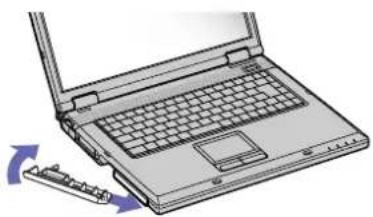
So entfernen Sie die Schachtabdeckung:
1. Schieben Sie den Mehrzweckschacht-Entriegelungshebel unten am Notebook in Richtung des Pfeils.
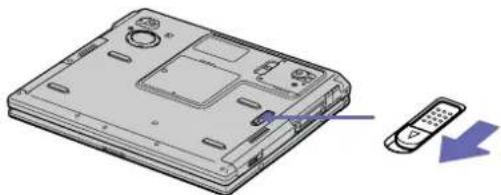
2. Entfernen Sie die Schachtabdeckung.
*Abhängig vom jeweiligen Modell.
Anschließen externer Geräte
Sie können die Funktionen Ihres Computers durch Verwendung der folgenden externen Geräte erweitern. Vor dem Anschließen externer Geräte sind der Computer und sämtliche externen Geräte abzuschalten. Schließen Sie das Netzkabel erst nach dem Anschluss aller anderen Kabel an. Schalten Sie den Computer erst nach dem Einschalten aller externen Geräte an.
Anschließen eines externen Monitors (Seite 63) □ Anschließen externer Lautsprecher (Seite 68) Anschließen eines externen Mikrofons (Seite 69) Anschließen eines USB-Geräts (Universal Serial Bus) (Seite 70) □ Anschließen eines Druckers (Seite 73) Anschließen eines i.LINK™-Geräts (Seite 75) □ Anschließen an ein Netzwerk (LAN) (Seite 77)
Hot Plug & Play-Geräte können in der Regel bei eingeschaltetem Computer angeschlossen werden.
Bei USB-Geräten handelt es sich um Hot Plug & Play-Geräte. Sie müssen Ihren Computer vor dem Anschluss solcher Geräte nur dann herunterfahren, wenn dies im zugehörigen Bedienerhandbuch so vorgesehen ist.
Anschließen eines externen Monitors
Sie können einen externen Monitor an Ihr Notebook anschließen. Sie können Ihr Notebook z.B. mit folgenden Geräten verwenden:
Schalten Sie Ihren Computer und die Peripheriegeräte aus, und nehmen Sie vor Anschluss des externen Monitors den Netzadapter und das Netzkabel ab.
Schließen Sie das Netzkabel erst nach Anschluss aller anderen Kabel an.
Schalten Sie zuerst die externen Geräte und dann Ihren Computer ein.
Angeschlossene externe Monitore können als zweiter Bildschirm verwendet werden.
Nur bei Windows®-Systemen können Sie zur Einrichtung eines virtuellen Desktops einen externen Monitor verwenden.
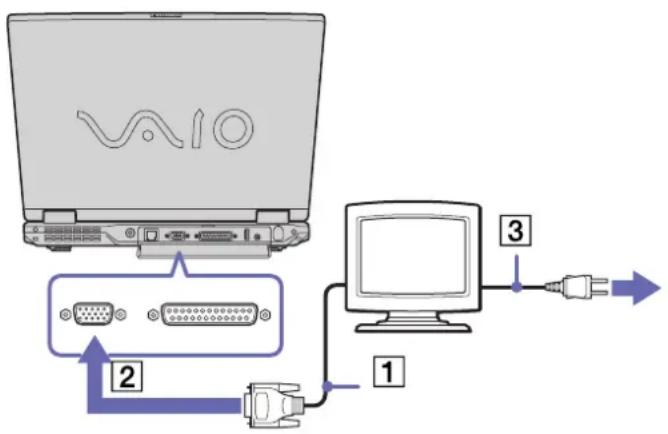
Anschließen eines Computermonitors
Sie können ein Computerdisplay (Monitor) entweder direkt an das Notebook anschließen.
So schließen Sie einen Computermonitor an:
1 Verbinden Sie das Monitorkabel (1) (nicht im Lieferumfang enthalten) mit dem Monitor-/VGA-Anschluss (2) am Notebook. 2 Schließen Sie ggf. das eine Ende des Monitor-Netzkabels (3) am Monitor und das andere Ende an einer Netzsteckdose an.
Anschließen eines Multimedia-Computermonitors
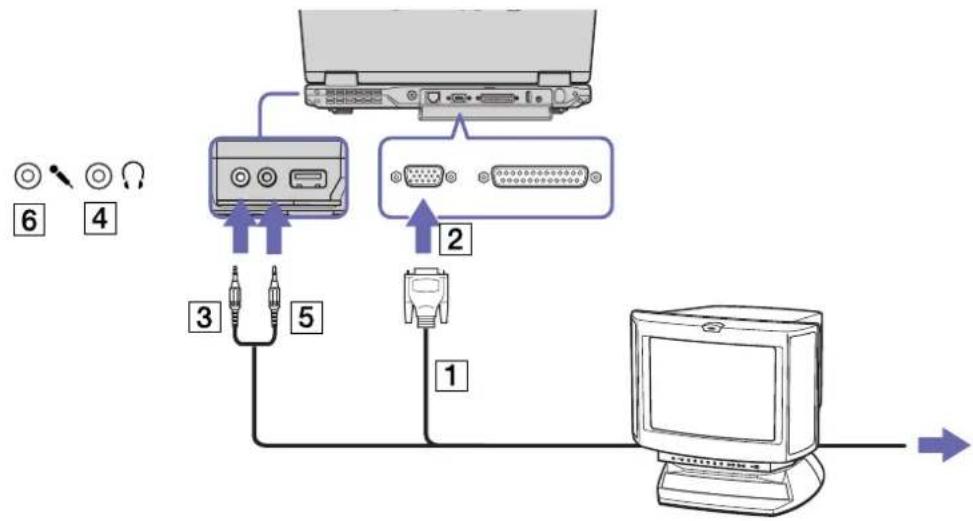
Sie können an Ihr Notebook einen Multimedia-Computermonitor mit eingebauten Lautsprechern und Mikrofon anschließen.
So schließen Sie einen Multimedia-Computermonitor an:
1. Verbinden Sie das Monitorkabel (1) mit dem Monitor-/VGA-Anschluss (2) am Notebook. 2. Verbinden Sie das Lautsprecherkabel (3) mit dem Kopfhöreranschluss (4) am Computer. 3. Verbinden Sie das Mikrofonkabel (5) mit dem Mikrofonanschluss (6) am Computer.
Anschließen eines Fernsehgeräts
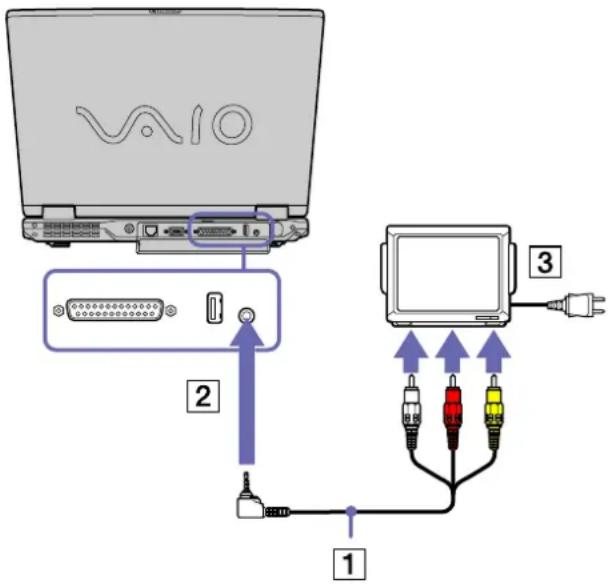
Sie können ein Fernsehgerät an das Notebook anschließen.
So schließen Sie ein Fernsehgerät an das Notebook an:
1. Schließen Sie ein Ende des Audio-/Videokabels (1) (optional) an den AV-Ausgang (2) (gelb) und das andere Ende am Fernsehgerät an. 2. Schließen Sie das Netzkabel des Fernsehgeräts (3) an einer Steckdose an. 3. Schalten Sie den Eingangskanal des Fernsehgerätes auf externe Eingabe. 4. Stellen Sie die Systemkonfiguration Ihres Fernsehgerätes ein.
Weitere Informationen über die Installation und Verwendung finden Sie im Handbuch des Peripheriegerätes.
Wenn Sie eine DVD in das DVD-ROM-Laufwerk einlegen, um ein Video über Ihr Fernsehgerät anzusehen, ist es unter Umständen nicht möglich, die Anzeige mit der Tastenkombination + zwischen LC-Display und Fernsehgerät umzuschalten.
Lösung:
- Entnehmen Sie die DVD aus dem Laufwerk.
- Nach Herausnehmen der DVD schalten Sie mit + zwischen LC-Display und TV-Bildschirm um.
Das Bild wird nun sowohl auf dem LC-Display als auch dem TV-Bildschirm angezeigt. Legen Sie die DVD wieder ein, und starten Sie die DVD-Software.
Bei einer Bildschirmauflösung von über 1280 x 1024 Bildpunkten können Teile des Bildes auf dem Fernsehgerät nicht angezeigt werden. Der an Ihrem Fernsehgerät nicht angezeigte Bildbereich kann durch Bewegen des Cursors an Ihrem Computer angezeigt werden. Wenn Sie das gesamte Bild anzeigen möchten, ändern Sie die Bildschirmauflösung Ihres Computers auf
1024 x 768 Bildpunkte.
Anschließen eines Projektors
Sie können einen Projektor (z.B. den Sony LCD-Projektor) entweder direkt an das Notebook anschließen.
So schließen Sie einen Projektor an:
1 Schließen Sie das RGB-Monitorkabel (1) am Monitor-/VGA-Anschluss (2) an, der durch das Symbol zu erkennen ist. 2 Schließen Sie das Audiokabel (3) (nicht mitgeliefert) am Ohrhöreranschluss (4) an, der anhand des Symbols zu erkennen ist. 3 Schließen Sie das RGB-Monitorkabel und das Audiokabel an den Anschlüssen des Projektors (5) an. 4 Verbinden Sie das Netzkabel (6) des Projektors mit einer Steckdose.
In Abhängigkeit vom verwendeten Computerdisplay und Projektor erfolgt die Anzeige auf dem integrierten Notebook-Display (LCD) und dem externen Projektorbildschirm möglicherweise nicht gleichzeitig.
Sie können den Ausgang auf das integrierte Display (LCD) oder den externen Monitor legen, indem Sie die Tastenkombination + drücken.
![graph TD A["User"] --> B["Audio Device"] B --> C["Device 4"] C --> D["Laptop with V210"] D --> E["Device 2"] E --> F["Switch"] F --> G["Device 3"] G --> H["Switch"] H --> I["Device 5"] I --> J["Switch"] J --> K["Device 6"] K --> L["Input Line"] style A fill:#f9f,stroke:#333 style D fill:#ccf,stroke:…](/content/2026/05/784040/images/05dcf31cb9b827f0afb5212ece79115ff1c268160817496700326f49d41846fe.jpg)
Anschließen externer Lautsprecher
Durch Anschluss externer Lautsprecher können Sie die Tonqualität des Computers wesentlich verbessern.
So schließen Sie externe Lautsprecher an:
1 Schließen Sie das Lautsprecherkabel (1) am Ohrhöreranschluss (2) an. 2 Schließen Sie das andere Ende des Lautsprecherkabels am externen Lautsprecher an. 3 Vor dem Einschalten der externen Lautsprecher sollten Sie die Wiedergabelautstärke geringer einstellen.
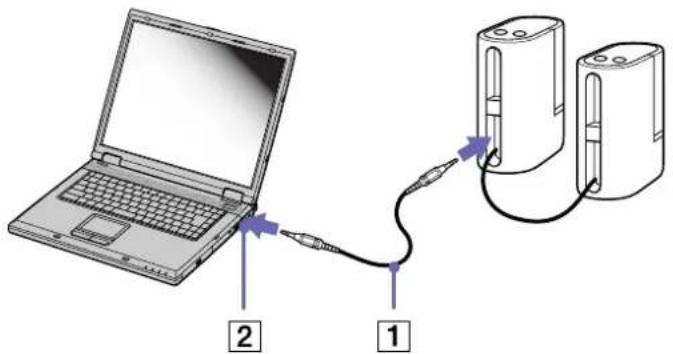
Achten Sie darauf, dass die externen Lautsprecher zur Verwendung mit Computern geeignet sind.
Legen Sie keine Disketten auf die Lautsprecher. Durch die magnetischen Felder der Lautsprecher können darauf gespeicherte Daten beschädigt werden.
Anschließen eines externen Mikrofons
Ihr VAIO-Notebook ist nicht mit einem internen Mikrofon ausgestattet. Wenn Sie ein Gerät für die Toneingabe benötigen, um beispielsweise im Internet zu chatten, müssen Sie ein externes Mikrofon anschließen.
So schließen Sie ein externes Mikrofon an:
Schließen Sie das Mikrofonkabel (1) am Mikrofonanschluss (2) an, der durch das Symbol zu erkennen ist.
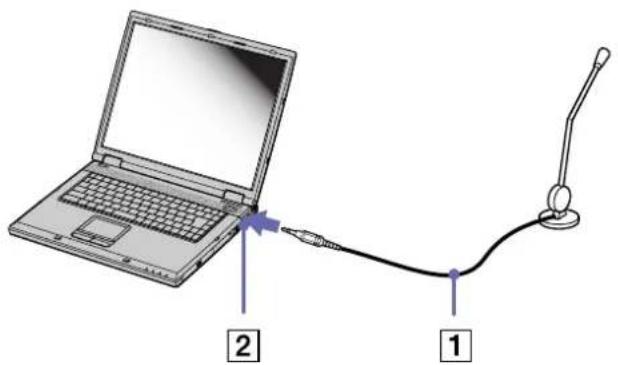
Achten Sie darauf, dass Ihr Mikrofon zur Verwendung mit Computern geeignet ist.
Anschließen eines USB-Geräts (Universal Serial Bus)
Sie können ein USB-Gerät (z.B. Maus, Diskettenlaufwerk, Tastatur, Drucker usw.) an Ihren Computer anschließen.
Sie brauchen den Computer vor dem Anschließen oder Entfernen eines USB-Geräts nicht auszuschalten.
Sie müssen ggf. vor Verwendung des USB-Geräts den mit dem jeweiligen Gerät gelieferten Gerätetreiber installieren.
Auf der Rückseite, der linken und der rechten Seite des Notebooks befinden sich 3 USB-Anschlüsse.
Anschließen einer USB-Maus
So schließen Sie eine USB-Maus an:
1. Wählen Sie den gewünschten USB-Anschluss (auf der Rückseite, der linken oder der rechten Seite des Notebooks (1)).
2. Schließen Sie das Kabel der USB-Maus (2) am USB-Anschluss an. Sie können Ihre USB-Maus (3) verwenden.
Der VAIO-USB-Maustreiber ist auf Ihrem Notebook vorinstalliert. Zur Verwendung Ihrer USB-Maus müssen Sie also nur deren Kabel mit dem USB-Anschluss verbinden.
![graph TD A["Laptop with 'vao' logo"] --> B["Device 1"] A --> C["Device 2"] A --> D["Device 3"] B --> E["USB cable"] C --> F["Computer mouse"] D --> G["Computer monitor"]](/content/2026/05/784040/images/d3b29dbf0e3de0e92d9c4bdf7d433a8306c1d10073c7ff8b71e5627079ad408b.jpg)
Anschließen eines USB-Diskettenlaufwerks
Sie können wahlweise ein USB-Diskettenlaufwerk kaufen und an Ihren Computer anschließen.
So schließen Sie ein USB-Diskettenlaufwerk an:
1. Wählen Sie den gewünschten USB-Anschluss. 2. Schließen Sie das Kabel (1) für das USB-Diskettenlaufwerk am USB-Anschluss (2) an. Das VAIO-Logo auf dem Diskettenlaufwerk sollte nach oben zeigen. Jetzt ist Ihr USB-Diskettenlaufwerk einsatzbereit.
So entfernen Sie ein USB-Diskettenlaufwerk:
Warten Sie bei eingeschaltetem Computer, bis die LED-Anzeige des Diskettenlaufwerks erlischt. Trennen Sie dann das USB-Kabel vom Computer. Wenn das Diskettenlaufwerk nicht ordnungsgemäß entnommen wird, stürzt Ihr System möglicherweise ab und Sie verlieren zuvor nicht gespeicherte Daten. Bei ausgeschaltetem Computer können Sie das USB-Kabel direkt vom Computer trennen.
![graph TD A["Laptop with 'vao' logo"] --> B["Device 1: Router"] A --> C["Device 2: USB port"] A --> D["Device 3: USB port"] B --> E["Router 1: USB port"] C --> F["Router 2: USB port"] D --> G["Router 3: USB port"]](/content/2026/05/784040/images/2b678510a7cd8edf4a362ddb2fcf8dfb01f54af8fd1ca02137dfb6d082a0547c.jpg)
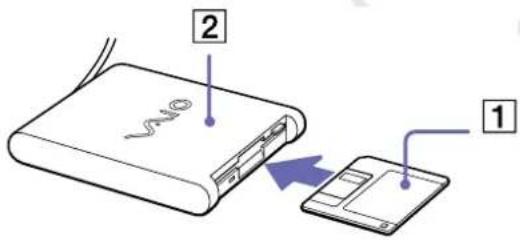
Einlegen einer Diskette
So legen Sie einen Datenträger ein:
1. Halten Sie die Diskette (1) mit dem Etikett nach oben. 2. Schieben Sie die Diskette vorsichtig in das Laufwerk (2), bis sie hörbar einrastet.
Herausnehmen einer Diskette
So entfernen Sie eine Diskette:
Wenn Sie die Diskette nicht mehr benötigen, warten Sie, bis die LED-Anzeige (1) des Diskettenlaufwerks erlischt, und drücken Sie dann die Auswurftaste (2).
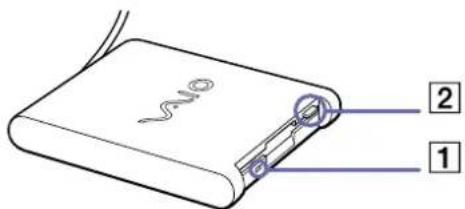
Drücken Sie nicht die Auswurftaste, solange die LED-Anzeige leuchtet.
Trennen Sie das Diskettenlaufwerk vom Computer, wenn die Diskette durch Drücken der Auswurftaste nicht ausgeworfen wird.
Drücken Sie nicht die Auswurftaste, solange die LED-Anzeige leuchtet. Dadurch könnte die Diskette beschädigt werden.
Anschließen eines Druckers
Sie können einen Windows®-kompatiblen Drucker an Ihr Notebook anschließen.
Anschließen eines Druckers am USB-Anschluss
Sie können einen mit Ihrer Windows®-Version kompatiblen USB-Drucker an Ihren Computer anschließen.
So schließen Sie einen Drucker am USB-Anschluss an:
1. Schließen Sie ein optionales USB-Druckerkabel an einen der USB-Anschlüsse Ihres Notebooks an. Der USB-Anschluss ist mit dem Symbol ✓ auf Ihrem Notebook und Drucker zu erkennen.
2. Schließen Sie das Netzkabel des Druckers an einer Netzsteckdose an.
Vor dem Einsatz des Druckers müssen Sie u.U. die Druckereinstellungen in der Sony Notebook Setup-Software ändern.
Schalten Sie den Drucker aus, und nehmen Sie Netzadapter und Netzkabel ab, bevor Sie den Drucker anschließen.
![graph TD A["笔记本电脑"] -->|USB cable| B["打印机"] B -->|USB cable| C["USB接口"] C --> D["笔记本电脑"] D -->|USB cable| E["打印机"] E --> F["USB接口"] F --> G["笔记本电脑"]](/content/2026/05/784040/images/443d3247f6c95ea7cade5bcdf7ba2550e6846aba10b77772c2b1825e23ec39be.jpg)
Anschließen eines Druckers am Druckeranschluss
So schließen Sie einen Drucker am Druckeranschluss an:
1. Schließen Sie das mit dem Drucker gelieferte Druckerkabel (1) am Druckeranschluss (2) an, der anhand des Symbols zu erkennen ist. 2. Schließen Sie das Druckerkabel (3) an einer Netzsteckdose an.
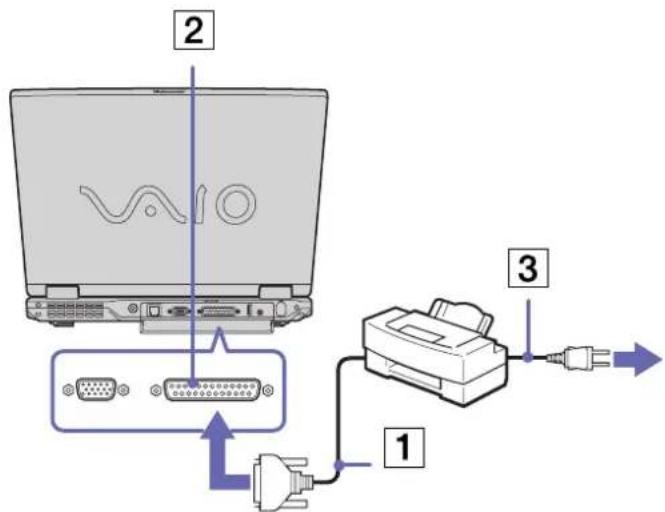
Vor dem Einsatz des Druckers müssen Sie u.U. die Druckereinstellungen in der Sony Notebook Setup-Software ändern.
Anschließen eines i.LINK™-Geräts
Ihr Computer ist mit einem i.LINK™ (IEEE1394)-Anschluss ausgestattet, der zum Anschluss eines i.LINK™-Geräts wie etwa einer digitalen Videokamera oder eines zweiten VAIO Notebooks dient, um Dateien zu kopieren, zu löschen oder zu bearbeiten.
Im Gegensatz zu anderen Computern können die an dieses Notebook angeschlossenen externen Geräte über den i.LINK™-Anschluss nicht mit Strom versorgt werden.
Der i.LINK™-Anschluss unterstützt Datenübertragungsraten von bis zu 400 Mbit/s. Die tatsächlich erzielbare Datenübertragungsrate hängt jedoch von der Übertragungsgeschwindigkeit des externen Gerätes ab.
Die verfügbaren i.LINK™-Funktionen können je nach der von Ihnen verwendeten Software unterschiedlich sein. Weitere Informationen entnehmen Sie der Begleitdokumentation der Software.
Zu den mit dem VAIO-Notebook kompatiblen i.LINK™-Kabeln gehören Kabel mit den folgenden Teilenummern: VMC-IL4415A (ein 1,5 m langes Kabel mit 4-poligen Anschlüssen an beiden Enden), Serie VMC-IL4408 (ein 0,8 m langes Kabel mit 4-poligen Anschlüssen an beiden Enden).
Eine i.LINK™-Verbindung mit anderen kompatiblen Geräten wird nicht vollständig garantiert.
Die i.LINK™-Verbindung kann je nach den von Ihnen verwendeten Software-Anwendungen, dem verwendeten Betriebssystem und den eingesetzten i.LINK™-kompatiblen Geräten variieren. Weitere Informationen finden Sie in der mit Ihrer Software gelieferten Dokumentation.
Vor dem Anschluss i.LINK™-kompatibler externer PC-Geräte an Ihr Notebook (Festplattenlaufwerk, CD-RW-Laufwerk usw.) sollten Sie deren Arbeitsbedingungen und die Kompatibilität mit dem Betriebssystem prüfen.
Anschließen eines Digitalcamcorders
So schließen Sie einen Digitalcamcorder an:
1 Schließen Sie ein Ende des i.LINK™-Kabels (1) am i.LINK™-Anschluss (2) des Computers und das andere Ende am DV-Ausgang (3) (DV Out) des Digitalcamcorders an.
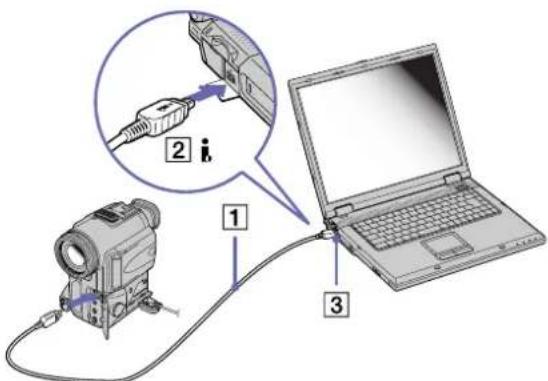
2 Starten Sie die Anwendung DVgate.
Bei den Digitalcamcordern von Sony sind die Anschlüsse mit der Bezeichnung DV Out (DV-Ausgang), DV In/Out (DV-Ein-/Ausgang) oder i.LINK™ i.LINK™ -kompatibel.
In der Abbildung ist der Digitalcamcorder von Sony als Beispiel dargestellt. Ihr Digitalcamcorder muss u. U. anders angeschlossen werden.
Anschließen von zwei VAIO-Notebooks
Mit Hilfe eines optionalen i.LINK™-Kabels können Sie Dateien auf einen anderen VAIO Computer kopieren und dort bearbeiten oder löschen. Sie können auch Dokumente an einen Drucker ausgeben, der an einen anderen VAIO-Computer angeschlossen ist.
Anschließen an ein Netzwerk (LAN)
Sie können Ihren Computer mithilfe eines Ethernet-Kabels an ein Netzwerk des Typs 10BASE-T/100BASE-TX anschließen. Fragen Sie Ihren Netzwerkadministrator nach den erforderlichen Einstellungen und Geräten für den Netzwerkanschluss.
![graph TD A["笔记本电脑"] --> B["电脑"] B --> C["电脑"] C --> D["电脑"] D --> E["电脑"] E --> F["电脑"] F --> G["电脑"] G --> H["电脑"] H --> I["电脑"] I --> J["电脑"] J --> K["电脑"] K --> L["电脑"] L --> M["电脑"] M --> N["电脑"] N --> O["电脑"] O --> P["电脑"] P --> Q["电脑"] Q --> R["电脑"] R --> S["电脑"] S --> T["电脑"] T --> U["电脑"] U…](/content/2026/05/784040/images/723f0465bb869c5974a26bcb2d5001ddff3ffb7217d283bd9fc1f12bb8512965.jpg)
Mit den Standardeinstellungen lässt sich der Computer an das Netzwerk anschließen.
Ausführliche Informationen zum Anschließen Ihres Notebooks an ein Netzwerk entnehmen Sie dem Abschnitt Fehlerbehebung auf der VAIO-Link-Website:
Wie behebe ich Netzwerkprobleme?
Schließen Sie kein Telefonkabel am Ethernet-Netzwerkanschluss Ihres Notebooks an.
Problem? - Hier ist die Lösung
In diesem Abschnitt wird beschrieben, wie Sie von Sony Hilfe erhalten können. Ebenfalls enthalten sind Hinweise zur Fehlerbehebung.
Sony-Kundendienstoptionen
Sony bietet verschiedene Kundendienstoptionen für Ihren Computer. Weitere Informationen zu der gedruckten und Online-Dokumentation, die mit Ihrem Computer geliefert wurde, finden Sie unter Dokumentationssatz (Seite 9).
Andere Informationsquellen
Die Online-Hilfe, die Bestandteil der vorinstallierten Software ist, enthält Informationen darüber, wie Sie die Software am besten nutzen. VAIO-Link-Website: Bei Problemen mit Ihrem Computer können Sie die VAIO-Link-Website aufrufen. Gehen Sie zu: http://www.vaio-link.com VAIO-Link: Bevor Sie sich mit VAIO-Link in Verbindung setzen, sollten Sie die Benutzerhandbücher und Hilfedateien für die Peripheriegeräte oder Softwareanwendungen sorgfältig durchlesen, um Probleme selbst zu lösen. Bevor Sie eine der hier beschriebenen Kommunikationsfunktionen nutzen können, müssen Sie Ihren Computer an eine Telefonleitung anschließen und das Modem konfigurieren.
Fehlerbehebung
Dieser Abschnitt gibt Hilfestellung bei Problemen, die bei der Nutzung Ihres Notebooks auftreten können. Für viele Probleme gibt es eine einfache Lösung. Bitte befolgen Sie diese Lösungsvorschläge, bevor Sie sich mit VAIO-Link in Verbindung setzen.
Computer und Software (Seite 80) Das Display (Seite 84) Optisches Laufwerk und Disketten (Seite 85) Audiowiedergabe (Seite 88) Das Modem (Seite 89) Externe Geräte (Seite 91) Digitale Videoaufnahmen und DVgate (Seite 92) Energiesparfunktionen (Seite 93) i.LINK™-Geräte (Seite 93)
Computer und Software
Mein Computer lässt sich nicht starten
Prüfen Sie, ob der Computer an eine Stromquelle angeschlossen und eingeschaltet ist. Prüfen Sie, ob die Stromversorgungsanzeige über der Tastatur leuchtet. Prüfen Sie, ob der Akku ordnungsgemäß im Computer eingesetzt und geladen ist. Vergewissern Sie sich, dass sich keine Diskette im Diskettenlaufwerk befindet. Stellen Sie sicher, dass das Netzkabel und alle weiteren Kabel fest angeschlossen sind. Wenn Sie den Computer an eine unterbrechungsfreie Stromversorgung (USV) angeschlossen haben, muss diese eingeschaltet und funktionsbereit sein. Wenn Sie einen externen Monitor verwenden, prüfen Sie, ob dieser an die Stromquelle angeschlossen und eingeschaltet ist. Vergewissern Sie sich, dass Sie auf den externen Monitor umgeschaltet haben und Helligkeit und Kontrast richtig eingestellt sind. Infolge von Kondensation kann im Gerät Feuchtigkeit auftreten. Schalten Sie den Computer frühestens nach einer Stunde wieder ein. Wenn die interne Batterie fast leer ist, startet Ihr Computer unter Umständen nicht ordnungsgemäß.
Beim Starten erscheint die Meldung: "Press to resume, to setup".
Wenn das Diskettenlaufwerk leer ist, folgen Sie den nachstehenden Anweisungen zur Initialisierung des BIOS:
1. Schalten Sie den Computer aus. 2. Trennen Sie alle externen Geräte vom Computer. 3. Schalten Sie den Computer ein, und drücken Sie beim Anzeigen des Sony-Logos die Taste . Daraufhin wird das BIOS-Setupmenü angezeigt. 4. Stellen Sie das Datum (Monat/Tag/Jahr) ein. 5. Drücken Sie die Eingabetaste. 6. Drücken Sie die Pfeiltasten, um System Time zu wählen. 7. Stellen Sie die Uhrzeit ein (Stunde:Minute:Sekunde). 8. Drücken Sie die Eingabetaste. 9. Wählen Sie mit den Pfeiltasten das Menü Exit. 10. Wählen Sie mithilfe der Pfeiltasten die Option Get Default Values, und drücken Sie dann die . Die Meldung Load default configuration now? wird angezeigt. 11. Stellen Sie sicher, dass Yes markiert ist, und drücken Sie die Eingabetaste. 12. Markieren Sie mithilfe der Pfeiltasten die Option Exit (Änderungen speichern), und drücken Sie dann die Eingabetaste. Die Meldung Save configuration changes and exit now? wird angezeigt. 13. Stellen Sie sicher, dass Yes markiert ist, und drücken Sie die Eingabetaste.
Mein Computer lässt sich nicht abschalten
Zum Abschalten Ihres Computers wird die Verwendung des Befehls Ausschalten im Windows®-Menü Start empfohlen. Bei Verwendung anderer Methoden, einschließlich der nachfolgend aufgeführten, können nicht gespeicherte Daten verloren gehen. Wenn der Befehl Ausschalten fehlschlägt, gehen Sie wie folgt vor:
Drücken Sie die Tastenkombination / + + / . Sofern Sie die Standardeinstellungen nicht verändert haben, gelangen Sie zum Task-Manager, von dem aus Sie nicht normal schließende Anwendungen beenden können, und starten das System neu. ☐ Wenn dies nicht funktioniert, drücken Sie + , um das Dialogfenster Computer ausschalten anzuzeigen, von dem aus Sie dann den Computer herunterfahren und neu starten können. ☐ Funktioniert dies nicht, drücken Sie den Netzschalter, und halten Sie ihn für mindestens vier Sekunden gedrückt. Dadurch wird die Stromversorgung abgeschaltet. Ziehen Sie den Netzstecker des Netzadapters aus der Steckdose, und entfernen Sie den Akku aus Ihrem Computer.
Mein Computer stürzt ab
Wenn Sie vermuten, dass eine Anwendung Ihr System blockiert, können Sie versuchen, diese Anwendung anzuhalten. Drücken Sie dazu gleichzeitig / + + / . Sofern Sie die Standardeinstellungen nicht verändert haben, gelangen Sie zum Task-Manager. Wählen Sie die/das Ihr System blockierende Anwendung/Verfahren und klicken Sie auf Task beenden. Wenn das beschriebene Verfahren nicht funktioniert, oder Sie nicht wissen, welche Anwendung Ihr System blockiert, starten Sie den Computer neu. Klicken Sie auf der Windows®-Taskleiste auf Start, klicken Sie auf Computer ausschalten und wählen Sie Ausschalten. Funktioniert dies nicht, drücken Sie den Netzschalter, und halten Sie ihn für mindestens vier Sekunden gedrückt. Dadurch wird die Stromversorgung abgeschaltet. Wenn Ihr Computer bei der Wiedergabe einer CD-ROM blockiert, halten Sie die CD-ROM an, fahren Sie den Computer herunter, indem Sie die Tastenkombination + drücken und dann im Dialogfeld Computer ausschalten auf Ausschalten klicken.
Mein Softwareprogramm reagiert nicht mehr oder stürzt ab
Wenden Sie sich an den Softwarehersteller oder an den angegebenen technischen Kundendienst. Stellen Sie sicher, dass die Software mit Ihrer EDV-Ausstattung und dem Betriebssystem kompatibel ist. Installieren Sie die Software erneut.
Mein Touchpad interpretiert ein einfaches Klicken als Doppelklick
Klicken Sie in der Systemsteuerung auf das Symbol Maus, und ändern Sie die Tastenkonfiguration im Dialogfeld Eigenschaften von Maus. Einer der Tasten wurde der Doppelklick zugeordnet.
Die Maus funktioniert nicht
Wenn Sie eine optionale Sony USB-Maus verwenden, prüfen Sie, ob der entsprechende Treiber und die Software richtig installiert sind. Prüfen Sie, ob die USB-Maus am USB-Anschluss angeschlossen ist.
Das Display
Mein Flüssigkristalldisplay (LCD) zeigt überhaupt nichts an
Prüfen Sie, ob Computer und Display an eine Stromquelle angeschlossen und eingeschaltet sind. Prüfen Sie, ob die Stromversorgungsanzeige über der Tastatur leuchtet. Prüfen Sie, ob der Akku ordnungsgemäß im Computer eingesetzt und geladen ist. Stellen Sie die Helligkeit des Displays ein. Der Computer befindet sich möglicherweise im Display-Standby. Zur Aktivierung des integrierten Displays drücken Sie eine beliebige Taste. Der Anzeigemodus ist u. U. auf den externen Monitor eingestellt. Halten Sie die Taste gedrückt, während Sie mehrmals drücken.
Der Bildschirminhalt wird auf meinem externen Monitor nicht zentriert oder nicht in der richtigen Größe dargestellt
Zur Bildeinstellung verwenden Sie die Bedienelemente des externen Monitors.
Das Fenster, das ich gerade geschlossen habe, erscheint weiterhin auf meinem Display
Drücken Sie zweimal die Windows®-Taste und die Taste , um den Bildschirm zu aktualisieren.
Ich kann nicht vom Flüssigkristallbildschirm auf TV oder umgekehrt umschalten
Entfernen Sie eine ggf. im DVD-ROM-Laufwerk befindliche DVD.
Optisches Laufwerk und Disketten
Ich kann die Schublade meines optischen Laufwerks nicht öffnen
Prüfen Sie, ob der Computer eingeschaltet ist. Drücken Sie die Auswurftaste am Laufwerk. Drücken Sie +, um das Laufwerk zu öffnen. Führt das Drücken der Auswurftaste nicht zum Öffnen der Schublade, können Sie einen dünnen und spitzen Gegenstand in die kleine Öffnung rechts neben der Auswurftaste einführen.
Ich kann keine CD-ROM abspielen
Warten Sie nach dem Einlegen der CD einige Sekunden, bevor Sie darauf zugreifen, damit sie vom System erkannt werden kann. Vergewissern Sie sich, ob das Etikett der CD-ROM nach oben zeigt. Wenn für das Abspielen der CD-ROM Software erforderlich ist, prüfen Sie, ob diese ordnungsgemäß installiert wurde. Überprüfen Sie die Lautstärkeeinstellung der Lautsprecher. Reinigen Sie die CD mit einem dafür vorgesehenen Reinigungsmittel. Infolge von Kondensation kann im Gerät Feuchtigkeit auftreten. Schalten Sie den Computer erst nach einer Stunde wieder ein.
Ich kann keine DVD-ROM wiedergeben
Wenn beim Verwenden des DVD-Players eine Regionalcodewarnung angezeigt wird, ist die eingelegte DVD-ROM möglicherweise nicht mit dem DVD-ROM-Laufwerk Ihres Notebooks kompatibel. Die Regionalcodes sind auf der DVD-ROM-Verpackung aufgeführt.
Wenn Sie Ton hören, jedoch kein Bild sehen, ist die Bildschirmauflösung Ihres Computers zu hoch eingestellt. Stellen Sie die Auflösung in der Windows®-Systemsteuerung unter Einstellungen - Anzeige auf einen niedrigeren Wert ein. Wenn Sie nur das Bild sehen, aber keinen Ton hören können, führen Sie die folgenden Prüfschritte aus:
Vergewissern Sie sich, dass die Stummschaltung an Ihrem DVD-Player deaktiviert ist. Überprüfen Sie die Einstellungen der Lautstärkeregelung. Wenn Sie externe Lautsprecher angeschlossen haben, überprüfen Sie deren Lautstärkeeinstellung, und vergewissern Sie sich, dass Lautsprecher und Computer korrekt miteinander verbunden sind. Prüfen Sie im Geräte-Manager, ob die richtigen Treiber korrekt installiert sind. Um den Geräte-Manager anzuzeigen, klicken Sie auf Start und wählen Sie Systemsteuerung. Doppelklicken Sie auf das Symbol System. Klicken Sie auf der Registerkarte Hardware auf die Schaltfläche Geräte-Manager.
Ein nicht mehr reagierendes System kann durch eine verschmutzte oder beschädigte DVD-ROM verursacht werden. Starten Sie in einem solchen Fall den Computer neu, entnehmen Sie die DVD-ROM, und überprüfen Sie dann, ob sie verschmutzt oder beschädigt ist. Überprüfen Sie die PG-Einstellung (Parental Guidance) in der DVD-Software, da Sie einige DVDs nicht wiedergeben können, wenn diese Funktion aktiviert ist. Auf Ihrem Computer lautet der Standard-Regionalcode 2. Ändern Sie diese Einstellung weder mit der Regionalcode-Änderungsfunktion in Windows® noch mit anderen Softwareanwendungen. Systemfehlfunktionen infolge benutzerseitiger Änderungen des DVD-Regionalcodes sind von der Garantie ausgeschlossen. Entsprechende Reparaturen wären daher für Sie nicht mehr kostenfrei.
Die CD-RW-Lesegeschwindigkeit ist langsam
Im Allgemeinen ist die Lesegeschwindigkeit einer CD-RW langsamer im Vergleich zu einer CD-ROM oder CD-R. Die Lesegeschwindigkeit hängt auch vom Formattyp ab.
Beim Doppelklicken auf ein Anwendungssymbol erscheint eine Meldung (z.B. "Sie müssen die Software-CD-ROM in Ihr CD-ROM-Laufwerk einlegen"), und die Software startet nicht
☐ Manche Titel erfordern bestimmte Dateien, die sich auf der jeweiligen Produkt-CD befinden. Legen Sie diese CD-ROM ein, und versuchen Sie, das Programm noch einmal zu starten. ☐ Achten Sie darauf, dass die bedruckte Seite der CD nach oben zeigt.
Die Laufwerksschublade öffnet sich auch nach Betätigen der Auswurftaste nicht
☐ Prüfen Sie, ob das Notebook eingeschaltet ist.
☐ Die CD-Schreibsoftware verhindert u. U. den Auswurf der CD.
Die Laufwerksschublade wirft die CD/DVD selbst dann aus, wenn sie eingerastet ist
☐ Achten Sie beim Einlegen darauf, dass die bedruckte Seite der CD-ROM nach oben zeigt. Möglicherweise ist die CD-ROM zerkratzt. Legen Sie eine andere CD ein, um zu überprüfen, ob dies der Grund ist. Möglicherweise ist im Laufwerk Feuchtigkeit kondensiert. Nehmen Sie die CD aus dem Laufwerk, und lassen Sie das Laufwerk etwa eine Stunde lang geöffnet.
Ich kann mit meinem Diskettenlaufwerk keine Disketten beschreiben
☐ Die Diskette ist schreibgeschützt. Deaktivieren Sie den Schreibschutz, oder verwenden Sie eine nicht schreibgeschützte Diskette. ☐ Achten Sie darauf, dass die Diskette richtig in das Diskettenlaufwerk eingeschoben wurde. Ihre Diskette ist möglicherweise beschädigt. Versuchen Sie es mit einer anderen Diskette.
Das optionale USB-Diskettenlaufwerk PCGA-UFD5 der Docking-Station wird nicht als Laufwerk A erkannt
So richten Sie das UFD5-Diskettenlaufwerk als Laufwerk A ein:
1 Schalten Sie den Computer ein. 2 Schließen Sie das UFD5 an. 3 Wählen Sie aus dem Menü Start und danach Systemsteuerung. 4 Doppelklicken Sie auf System. 5 Klicken Sie auf der Registerkarte Hardware auf die Schaltfläche Geräte-Manager. 6 Wählen Sie USB-Controller und danach Y-E Data-Diskettenlaufwerk (USB) aus. 7 Klicken Sie im Menü Aktion auf Deinstallieren. 8 Klicken Sie so lange auf OK, bis eine Meldung angezeigt wird, die Sie auffordert, das Löschen der Hardware zu bestätigen. 9 Wählen Sie im Menü Aktion die Option Nach geänderter Hardware suchen. Das UFD5-Diskettenlaufwerk wird nun als Laufwerk A erkannt.
Audiowiedergabe
Meine Lautsprecher funktionieren nicht - kein Ton
☐ Die eingebauten Lautsprecher können abgeschaltet sein. Zum Einschalten der Lautsprecher drücken Sie + . Die Lautstärkeregelung ist u. U. auf ganz leise eingestellt. Drücken Sie auf + und dann auf ↑ oder → um die Lautstärke zu erhöhen. ☐ Wenn Ihr Computer durch eine Akku mit Strom versorgt wird, prüfen Sie, ob der Akku richtig eingesetzt und geladen ist. ☐ Wenn Sie eine Anwendung mit eigener Lautstärkeregelung verwenden, muss der Ton eingeschaltet sein.
☐ Prüfen Sie die Lautstärkeregler in Windows ® .
Wenn Sie externe Lautsprecher anschließen, achten Sie darauf, dass diese richtig angeschlossen sind und die Lautstärkeregler nicht auf Null stehen. Wenn die Lautsprecher einen Stummschalter haben, darf dieser nicht eingeschaltet sein. Werden die Lautsprecher aus Akkus mit Strom versorgt, prüfen Sie, ob diese richtig eingesetzt und geladen sind. ☐ Wenn Sie Kopfhörer oder ein Audiokabel an den Kopfhöreranschluss angeschlossen haben, trennen Sie das Kabel.
Der Lüfter meines Notebooks ist sehr laut
Mit Hilfe des Programms PowerPanel können Sie die Temperaturkontrolle auf Ruhe einstellen. Durch diese Einstellung wird der CPU-Takt verringert. Weitere Hinweise dazu finden Sie in der Online-Hilfe zu PowerPanel.
Mein Mikrofon funktioniert nicht
Prüfen Sie bei Verwendung eines externen Mikrofons, ob der Mikrofonstecker richtig im Mikrofonanschluss Ihres Computers steckt.
Das Modem
Mein internes Modem funktioniert nicht
☐ Prüfen Sie, ob das Telefonkabel an Ihren Computer angeschlossen ist. ☐ Prüfen Sie, ob die Telefonleitung an das Telefonnetz angeschlossen ist. Die Telefonleitung lässt sich prüfen, indem Sie ein normales Telefon anschließen, den Hörer abnehmen und darauf achten, ob Sie das Freizeichen hören. ☐ Prüfen Sie, ob die Telefonnummer, die das Programm anwählt, richtig ist. Im Dialogfeld Telefon- und Modemoptionen (Systemsteuerung / Telefon- und Modemoptionen) überprüfen Sie, ob Ihr Modem auf der Registerkarte Modem aufgeführt ist, und ob die Standortinformationen auf der Registerkarte der Wählregeln richtig sind.
☐ Wenn Sie Ihr Modem auf Reisen benutzen, stellen Sie stets sicher, dass das im Dialogfeld Telefon- und Modemoptionen festgelegte Land mit dem übereinstimmt, aus dem Sie wählen.
Mein Modem kann keine Verbindung herstellen
Der Wählmodus Ihres Modems ist möglicherweise nicht mit Ihrer Telefonleitung kompatibel.
Die Datenübertragungsrate meines Modems ist zu niedrig
Die Modemverbindung wird von vielen Faktoren beeinflusst, wie u. a. durch Störungen in Telefonleitungen oder Kompatibilität der beteiligten Geräte (wie z.B. Faxgeräte oder andere Modems). Wenn Sie Grund zu der Annahme haben, dass Ihr Modem nicht optimal mit anderen PC-Modems, Faxgeräten oder Ihrem Internet-Diensteanbieter zusammenarbeitet, prüfen Sie Folgendes:
☐ Lassen Sie Ihre Telefonleitung auf Leitungsstörungen überprüfen. Bei Problemen mit dem Faxversand prüfen Sie, ob das angerufene Faxgerät einwandfrei arbeitet und ob es mit Fax-Modems kompatibel ist. ☐ Bei Problemen mit der Verbindung zu Ihrem Internet-Diensteanbieter fragen Sie nach, ob dieser gegenwärtig technische Probleme hat. Verfügen Sie über eine zweite Telefonleitung, versuchen Sie, das Modem an diese Leitung anzuschließen.
Externe Geräte
Ich kann keine DV-Geräte verwenden Es erscheint die Meldung, wonach ein DV-Gerät nicht angeschlossen oder nicht eingeschaltet ist
☐ Prüfen Sie, ob das DV-Gerät eingeschaltet ist und die Kabel ordnungsgemäß angeschlossen sind. ☐ Bei Verwendung mehrerer i.LINK™-Geräte kann die Kombination der angeschlossenen Geräte zu einem instabilen Betrieb führen. In diesem Fall schalten Sie alle angeschlossenen Geräte ab und entfernen nicht verwendete Geräte. Überprüfen Sie die Verbindungen, und schalten Sie die Geräte danach wieder ein. ☐ Verwenden Sie den manuellen Import/Export in DVGate Motion, wenn Probleme mit Kameras von Fremdherstellern auftreten. Es wird dringend empfohlen, nur i.LINK™-Kabel von Sony zu verwenden, da andernfalls Probleme mit den i.LINK™-Geräten auftreten können.
Meine PC Card funktioniert nicht
☐ Achten Sie darauf, dass die PC Card mit Ihrer Windows ® -Version kompatibel ist. ☐ Deaktivieren Sie mit Hilfe des Programms Sony Notebook Setup alle Geräte, die Sie gegenwärtig nicht benutzen. ☐ Wenn Sie zwei PC Cards einsetzen, deaktivieren Sie mit Hilfe des Sony Notebook Setup-Programms die Geräte, die Sie gegenwärtig nicht verwenden.
Ich kann nicht drucken
☐ Überprüfen Sie, ob die Druckerkabel richtig angeschlossen sind. Achten Sie darauf, dass Ihr Drucker richtig konfiguriert ist und Sie die aktuellen Druckertreiber verwenden. Wenden Sie sich ggf. an Ihren Fachhändler.
Für die meisten Drucker ist die Standardeinstellung für den Druckeranschlussmodus korrekt. Wenn Sie nicht drucken können, versuchen Sie zunächst, den Druckeranschlussmodus zu ändern. Wählen Sie in Sony Notebook Setup die Registerkarte Gerät. Wenn der Druckeranschluss auf ECP eingestellt ist, wählen Sie die Druckeranschlussoption, klicken Sie dann auf die Schaltfläche Einstellungen, und ändern Sie den Druckeranschluss auf Bidirektional. Wenn der Druckeranschluss auf Bidirektional eingestellt ist, ändern Sie ihn auf ECP. Prüfen Sie das Kabel auf fehlende oder verbogene Stifte. Führen Sie den Druckerselbsttest durch (sofern möglich), um die ordnungsgemäße Funktion des Druckers zu prüfen. Nähere Informationen entnehmen Sie Ihrem Druckerhandbuch. Bei manchen Druckern ist ein besonderer Installationsvorgang erforderlich. Lesen Sie hierzu im Benutzerhandbuch Ihres Druckers nach.
Digitale Videoaufnahmen und DVgate
Beim Übertragen von Bildern mit DVgate an ein digitales Videogerät erscheint die Meldung: "Übertragung an DV-Gerät fehlgeschlagen. Prüfen Sie die Strom- und Kabelanschlüsse am DV-Gerät, und wiederholen Sie den Vorgang..."
Schließen Sie alle offenen Anwendungen, und starten Sie Ihren Computer neu. Das regelmäßige Überspielen von Bildern zu einem digitalen Videogerät mit DVgate verursacht manchmal diesen Fehler. Ihr DV-Gerät benötigt einen DV-Ein-/Ausgang, um Daten an das DV-Gerät übertragen zu können.
Energiesparfunktionen
Die Energiespareinstellung reagiert nicht
Das Betriebssystem Ihres Notebooks kann instabil laufen, wenn ein geringerer Energiesparmodus wie etwa der Ruhezustand aktiviert ist und dann wieder geändert wird, bevor sich das Notebook vollständig im geringeren Energiesparmodus befindet.
So stellen Sie die normale Betriebsstabilität wieder her:
1 Schließen Sie alle offenen Anwendungen. 2 Drücken Sie die Tastenkombination / + + / und wählen Sie im Pulldown-Menü Neustart. Das Notebook wird neu gestartet. 3 Wenn dieses Verfahren nicht funktioniert, drücken Sie den Netzschalter, und halten Sie ihn mindestens vier Sekunden lang gedrückt, um das Notebook herunterzufahren.
i.LINK™-Geräte
Ich kann keine i.LINK™-Verbindung zwischen zwei VAIO-Computern herstellen
□Trennen Sie das i.LINK™-Kabel, und schließen Sie es dann erneut an. ☐ Wenn Sie dennoch nach einer Weile noch keine Verbindung haben, starten Sie beide Computer neu. ☐ Wenn einer der beiden Computer gerade aus einem Energiesparmodus hochgefahren wurde, kann sich dies nachteilig auf die Verbindung auswirken. In diesem Fall müssen Sie einen kompletten Neustart durchführen, bevor Sie eine Verbindung zwischen den beiden Geräten herstellen.
Vorsichtsmaßnahmen
In diesem Abschnitt werden Vorsichtsmaßnahmen beschrieben, die Ihnen helfen sollen, Ihren Computer vor möglichen Schäden zu bewahren.
Ihr Notebook und die Arbeitsspeichermodule verwenden hochpräzise Bauteile und spezielle elektronische Anschlüsse. Zur Vermeidung von Beschädigungen und zur Wahrung Ihrer Garantieansprüche empfiehlt Sony Ihnen:
□ neue Speichermodule nur von Ihrem Fachhändler zu beziehen und installieren zu lassen, ☐ die Speichermodule nicht selbst zu installieren, wenn Sie mit der Erweiterung des Arbeitsspeichers eines Notebooks nicht vertraut sind. □auf keinen Fall die Modulanschlüsse oder Speichersteckplätze zu berühren.
Wenn Sie Hilfe benötigen, wenden Sie sich bitte an den VAIO-Link-Kundenservice.
Hinzufügen und Entfernen von Speichermodulen*
Möglicherweise möchten Sie zu einem späteren Zeitpunkt Speichermodule installieren, um die Funktionsvielfalt Ihres Notebooks zu erweitern. Da sind 256 MB oder 512 MB Speicher in einem der beiden oder in beiden verfügbaren Speichermodulschächte (256 MB x 1) vorinstalliert. Wenn nur ein Speicher mit einer Kapazität von 256 MB vorinstalliert ist, können Sie ein optionales Speichermodul mit 256 MB installieren, um die Speicherkapazität auf bis zu 512 MB zu erhöhen.
Verwenden Sie bei Arbeitsspeicher-Upgrades nur DDR 226 MHz (CL2.5) DDR-SDRAM SO-DIMMs (Goldkontakte).
Elektrostatische Entladung kann elektronische Bauelemente beschädigen. Bevor Sie ein Speichererweiterungsmodul in die Hand nehmen, achten Sie auf Folgendes:
☐Gehen Sie behutsam mit dem Speichermodul um.
☐ Bei der in diesem Dokument beschriebenen Vorgehensweise wird davon ausgegangen, dass Sie mit der allgemeinen Terminologie in Verbindung mit PCs und den Sicherheitsmaßnahmen sowie den Vorschriften über die Verwendung und Änderung von elektronischen Geräten vertraut sind.
Trennen Sie das System vor dem Öffnen des Geräts von der Stromversorgung und von Telekommunikationsverbindungen, Netzwerken oder Modems. Andernfalls kann es zu Verletzungen oder Schäden am Gerät kommen. Elektrostatische Entladungen können Speichermodule und andere Komponenten beschädigen. Installieren Sie das Speichermodul nur an einem gegen elektrostatische Entladungen gesicherten Arbeitsplatz. Steht ein solcher Arbeitsplatz nicht zur Verfügung, arbeiten Sie nicht in einem Raum, der mit Teppichboden ausgestattet ist. Hantieren Sie nicht mit Materialien, die elektrostatische Ladungen erzeugen oder speichern (z.B. Cellophanverpackungen). Erden Sie sich beim Durchführen der Arbeiten durch Berühren eines blanken Metallgehäuseteils. Öffnen Sie die Verpackung des Speichermoduls erst unmittelbar vor der Installation. Die Verpackung schützt das Modul vor elektrostatischen Entladungen.
Verwenden Sie den mit dem Speichermodul gelieferten Beutel, oder packen Sie das Speichermodul zum Schutz vor elektrostatischer Entladung in Aluminiumfolie ein. Bewahren Sie das Speichermodul nicht an Orten auf, die folgenden Bedingungen ausgesetzt sind:
- Wärmequellen wie z.B. Heizkörper oder Luftkanäle,
- Direkte Sonneneinstrahlung,
- Starke Staubbelastung,
- Mechanische Erschütterungen oder Stöße,
- Starke Magneten oder Lautsprecher, die nicht magnetisch abgeschirmt sind,
- Umgebungstemperaturen von über +35°C oder unter +5°C,
- Hohe Luftfeuchtigkeit.
Gehen Sie beim Hinzufügen von Speichermodulen äußerst vorsichtig vor. Fehler bei der Installation oder Deinstallation eines Speichermoduls können zum Ausfall des Computers führen.
Welche und wie viele Steckplätze verfügbar sind, hängt von der Konfiguration Ihres Notebooks ab.
Einsetzen eines zusätzlichen Speichermoduls
So setzen Sie ein Speichermodul ein:
1. Fahren Sie Ihren Computer herunter, und trennen Sie die Verbindung aller externen Geräte. 2. Ziehen Sie den Netzstecker des Computers ab, und entnehmen Sie die Akkus. 3. Lassen Sie den Computer abkühlen. 4. Legen Sie Ihren Computer mit der Tastatur nach unten auf eine Arbeitsfläche. 5. Öffnen Sie die Abdeckung auf der Unterseite, indem Sie die Schraube lösen (entgegen dem Uhrzeigersinn drehen).
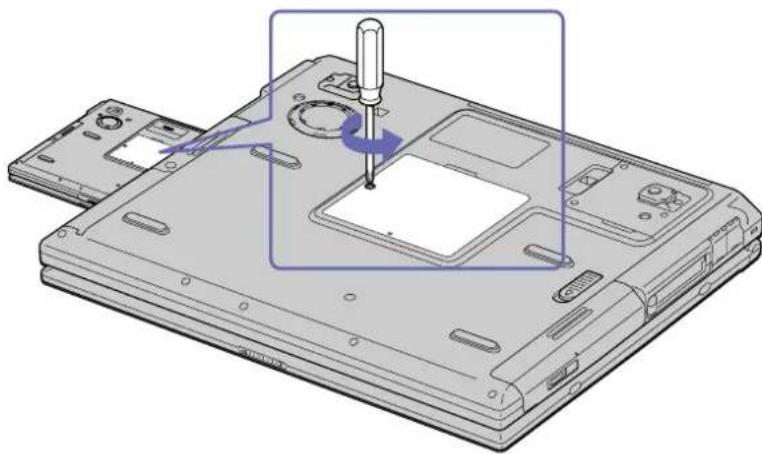
6. Nehmen Sie das neue Speichermodul aus der Verpackung. 7. Setzen Sie das Speichermodul ein, indem Sie es in seinen Steckplatz stecken.
8 Drücken Sie auf das Modul, bis es einrastet.
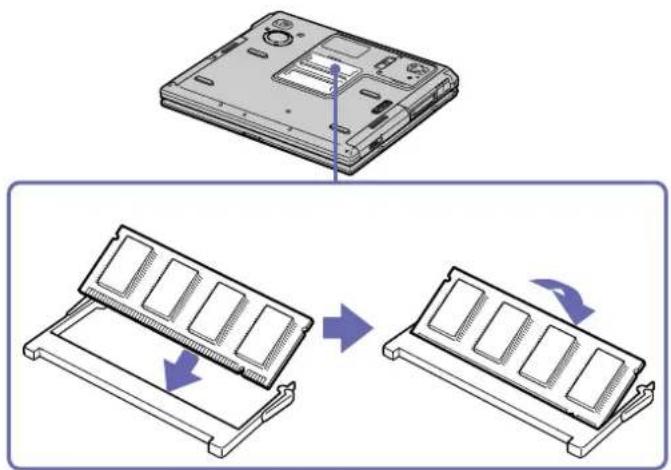
9 Schließen Sie die Computerabdeckung. 10 Ziehen Sie die Schraube an der Unterseite des Notebooks wieder an. 11 Schalten Sie den Computer ein.
Entfernen eines Speichermoduls
So entfernen Sie ein Speichermodul:
1 Fahren Sie Ihren Computer herunter, und trennen Sie die Verbindung aller externen Geräte. 2 Ziehen Sie den Netzstecker des Computers ab, und entnehmen Sie den Akku. 3 Lassen Sie den Computer abkühlen. 4 Legen Sie Ihren Computer mit der Tastatur nach unten auf eine Arbeitsfläche.
5 Öffnen Sie die Abdeckung auf der Unterseite, indem Sie die Schraube lösen (entgegen dem Uhrzeigersinn drehen). 6 Zum Entnehmen des Speichermoduls ziehen Sie die Haltezungen in Pfeilrichtung 1. Daraufhin wird das Speichermodul entriegelt. 7 Ziehen Sie das Speichermodul dann in Pfeilrichtung 2 heraus.
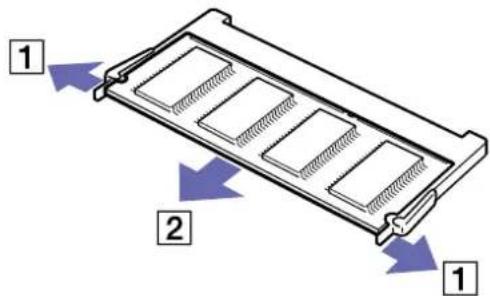
8 Schließen Sie die Abdeckung. 9 Ziehen Sie die Schraube behutsam fest.
Anzeigen der Speicherkapazität
So können Sie die Speicherkapazität anzeigen:
1 Schalten Sie den Computer ein. 2 Gehen Sie über das Menü Start zu Sony Notebook Setup. Das Fenster Sony Notebook Setup wird angezeigt. 3 Auf der Registerkarte Über diesen Computer können Sie die Systemspeicherkapazität anzeigen. Wenn der zusätzliche Speicher nicht angezeigt wird, wiederholen Sie den gesamten Vorgang und starten Sie das Notebook neu.
Andere Vorsichtsmaßnahmen
Umgang mit der Festplatte
Die Festplatte hat eine hohe Speicherdichte und liest oder schreibt Daten in kürzester Zeit. Andererseits ist sie sehr anfällig gegenüber mechanischen Erschütterungen, Stößen oder Staub.
Obwohl die Festplatte über eine Sicherheitsvorrichtung verfügt, die Datenverluste durch mechanische Erschütterung, Stöße oder Staub vermeiden soll, sollten Sie vorsichtig mit Ihrem Computer umgehen.
So vermeiden Sie Beschädigungen Ihrer Festplatte:
Stoßen Sie nicht zu fest gegen den Computer. Bewahren Sie den Computer außerhalb der Reichweite von Magneten auf. Stellen Sie den Computer nicht an einem Ort auf, an dem mechanische Erschütterungen zu erwarten sind oder die Stabilität nicht gewährleistet ist. Verrücken Sie den Computer nicht, wenn er eingeschaltet ist. Schalten Sie den Computer nicht aus oder führen Sie keinen Neustart durch, wenn Daten geschrieben oder gelesen werden. Verwenden Sie den Computer nicht an Orten, die starken Temperaturschwankungen unterworfen sind. Verrücken Sie den Computer nicht, wenn er in den Standby-Modus eingeschaltet ist. Wenn die Festplatte beschädigt ist, können die Daten nicht wiederhergestellt werden.
Umgang mit dem LCD-Display
Setzen Sie das Display zur Vermeidung von Beschädigung nicht direkter Sonneneinstrahlung aus. Seien Sie daher vorsichtig, wenn Sie das Notebook in Fensternähe benutzen. Kratzen oder drücken Sie nicht auf das Display. Dies kann Fehlfunktionen verursachen.
Der Einsatz des Computers bei niedrigen Temperaturen kann zu einem Störbild auf dem Display führen. Dabei handelt es sich nicht um einen Fehler! Wird der Computer wieder in eine Umgebung mit normaler Temperatur gebracht, verschwindet das Störbild. Ein Störbild kann dann auf dem Display erscheinen, wenn dasselbe Bild über eine lange Zeit dargestellt wird. Das Störbild verschwindet nach einiger Zeit. Störbilder können durch Verwendung eines Bildschirmschoners vermieden werden. Während des Betriebs erwärmt sich das Display. Dies ist normal und kein Anzeichen für einen Fehler. Das Display wird unter Verwendung hochpräziser Technologien gefertigt. Sie können jedoch evtl. auf dem Display regelmäßig verteilte kleine schwarze Punkte und/oder helle Punkte (rot, blau oder grün) sehen. Dies ist ein normales Ergebnis des Fertigungsprozesses und kein Hinweis auf einen Fehler. Vermeiden Sie es, auf dem Display herumzureiben, da der Bildschirm dadurch beschädigt werden könnte. Wischen Sie das Display mit einem weichen, trockenen Tuch ab.
Umgang mit der Stromquelle
Ihr Computer arbeitet mit 100 bis 240 V~ und 50/60 Hz. Schließen Sie an die Netzsteckdose für den Computer keine anderen Geräte mit hohem Stromverbrauch (z.B. Fotokopierer oder Aktenvernichter) an. Zum Schutz des Computers können Sie eine Tischsteckdose mit integriertem Überspannungsschutz verwenden. Dieses Gerät verhindert Schäden an Ihrem Computer, die durch plötzliche Spannungsspitzen verursacht werden. Spannungsspitzen können z.B. bei Gewittern auftreten. Stellen Sie keine schweren Gegenstände auf das Netzkabel. Ziehen Sie das Netzkabel stets am Stecker aus der Steckdose. Ziehen Sie den Netzstecker niemals am Netzkabel heraus. Benutzen Sie Ihren Computer längere Zeit nicht, so ziehen Sie den Netzstecker aus der Steckdose. Wird der Netzadapter nicht verwendet, ziehen Sie den Netzstecker heraus. Verwenden Sie nur den mitgelieferten Netzadapter. Schließen Sie kein anderes Netzteil an.
Umgang mit Ihrem Notebook
Reinigen Sie mit einem weichen, trockenen Tuch. Sie können auch ein weiches, mit einer milden Reinigungsmittellösung angefeuchtetes Tuch verwenden. Verwenden Sie unter keinen Umständen Scheuerschwämme und Scheuer- oder Lösungsmittel wie Alkohol oder Benzin, da diese die Oberfläche Ihres Computers beschädigen können. Sollten Gegenstände oder Flüssigkeit in den Computer fallen, fahren Sie den Computer herunter und ziehen danach den Netzstecker. Unter Umständen sollten Sie den Computer in einer autorisierten Fachwerkstatt überprüfen lassen, bevor Sie ihn wieder in Betrieb nehmen. Lassen Sie den Computer nicht fallen, und stellen Sie keine schweren Gegenstände darauf ab. Stellen Sie den Computer nicht an Orten auf, die folgenden Bedingungen ausgesetzt sind: Wärmequellen, wie z.B. Heizkörper oder Luftkanäle, direkte Sonneneinstrahlung, starke Staubbelastung, Feuchtigkeit oder Regen, mechanische Erschütterungen oder Stöße, starke Magneten oder Lautsprecher, die nicht magnetisch abgeschirmt sind, Umgebungstemperatur von mehr als 35°C oder weniger als 10°C, hohe Luftfeuchtigkeit. Stellen Sie keine elektronischen Geräte in der Nähe Ihres Computers auf. Das vom Computer erzeugte elektromagnetische Feld kann Störungen verursachen. Sorgen Sie für ausreichende Luftzirkulation, um einen Wärmestau im Computer zu vermeiden. Stellen Sie Ihren Computer weder auf poröse Oberflächen wie Teppiche oder Decken noch in der Nähe von Vorhängen oder Wandbehängen auf, die die Lüftungsöffnungen des Computers abdecken könnten.
Der Computer erzeugt Hochfrequenzsignale, die den Rundfunk- oder Fernsehempfang stören können. Sollte dies der Fall sein, stellen Sie den Computer in ausreichendem Abstand zu den betroffenen Geräten auf. Benutzen Sie nur die angegebenen externen Geräte; andernfalls können Probleme auftreten. Verwenden Sie keine abgeschnittenen oder beschädigten Verbindungskabel. Ihr Computer kann über das Modem nicht an Münzfernsprecher angeschlossen werden und funktioniert möglicherweise nicht an einem Nebenstellenanschluss. Beim unmittelbaren Wechsel des Computers aus einer kalten in eine warme Umgebung kann sich im Geräteinneren Kondensation niederschlagen. In diesem Fall warten Sie vor dem Einschalten Ihres Computers mindestens eine Stunde. Bei Auftreten von Problemen ziehen Sie sofort den Netzstecker und wenden sich an den VAIO-Link Kundenservice. Achten Sie darauf, dass vor dem Reinigen des Computers der Netzstecker gezogen wird. Sie sollten Ihre Daten regelmäßig sichern, da Sie wichtige Daten verlieren können, wenn der Computer beschädigt ist. Stellen Sie die Originalanwendungsprogramme mit der Produkt-Sicherheitskopie auf CD-ROM wieder her.
Umgang mit Disketten
Öffnen Sie den Verschluss nicht mit der Hand, und berühren Sie die Oberfläche der Diskette nicht. Bewahren Sie Disketten nicht in der Nähe von Magneten auf. Bewahren Sie Disketten nicht an Orten auf, an denen sie direkter Sonneneinstrahlung oder anderen Wärmequellen ausgesetzt sind.
Umgang mit CD-ROMs
Berühren Sie die Oberfläche der CD nicht. Biegen Sie die CD nicht, und lassen Sie sie nicht fallen. Fingerabdrücke und Staub auf der Oberfläche der CD können zu Lesefehlern führen. Halten Sie die CD, wie abgebildet, stets am Rand oder an der Aussparung in der Mitte fest.
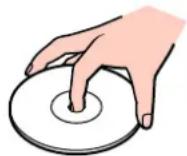
Der sachgemäße Umgang mit der CD ist Voraussetzung für ihre Zuverlässigkeit. Verwenden Sie keine Lösungsmittel wie Benzin, Verdünner, Haushaltsreiniger oder Antistatik-Sprays, da diese die CD beschädigen können. Für eine normale Reinigung wird die CD an der Außenkante gehalten und mit einem weichen Tuch von innen nach außen abgewischt. Ist die CD stark verschmutzt, feuchten Sie ein weiches Tuch mit Wasser an, wringen es gut aus und wischen die Oberfläche der CD von innen nach außen. Wischen Sie ggf. verbliebene Feuchtigkeit mit einem trockenen weichen Tuch ab.
Umgang mit den Akkus
Setzen Sie einen Akku niemals Temperaturen von über 60°C aus, wie sie z.B. in einem in der Sonne abgestellten Auto oder bei direkter Sonnenstrahlung auftreten können. Die Akku-Betriebsdauer ist bei niedrigen Temperaturen geringer, da seine Leistungsfähigkeit bei niedrigen Temperaturen abnimmt. Laden Sie die Akkus bei Temperaturen zwischen 10°C und 30°C. Niedrigere Temperaturen erfordern eine längere Ladezeit. Wird der Akku benutzt bzw. entladen, so erwärmt er sich. Das ist normal und kein Grund zur Besorgnis. Halten Sie Akkus fern von jeglichen Wärmequellen. Sorgen Sie dafür, dass Akkus trocken aufbewahrt werden. Der Akku darf weder geöffnet noch zerlegt werden. Setzen Sie Akkus keinen mechanischen Einwirkungen aus. Wenn Sie den Computer längere Zeit nicht benutzen, entnehmen Sie den Akku aus dem Computer, um ihn vor Schaden zu bewahren. Bleibt die Akkukapazität nach vollständiger Ladung weiterhin niedrig, hat der Akku das Ende seiner Lebensdauer erreicht und sollte ausgetauscht werden. Ein vollständiges Entladen des Akkus ist vor dem Nachladen nicht erforderlich. Wurde der Akku längere Zeit nicht benutzt, ist er nachzuladen.
Umgang mit Ohrhörern
Verkehrssicherheit – Tragen Sie beim Autofahren, Fahrrad fahren oder Fahren anderer Kraftfahrzeuge keine Kopfhörer. Dies kann zu gefährlichen Situationen im Straßenverkehr führen und ist in einigen Ländern gesetzlich verboten. Das Abspielen lauter Musik kann auch beim Spazieren gehen, insbesondere beim Überqueren von Fußgängerüberwegen eine potenzielle Gefahr darstellen. Vermeiden von Hörschäden – Stellen Sie die Lautstärke bei Verwendung von Kopfhörern nicht hoch ein. Fachleute warnen vor ununterbrochener, lauter und andauernder Wiedergabe über Ohrhörer. Wenn Sie ein Klingeln oder Summen hören, verringern Sie die Lautstärke oder sehen ganz von der Verwendung von Ohrhörern ab.
Glossar
Dieser Abschnitt umfasst eine Zusammenstellung von Begriffen, die im vorliegenden Handbuch verwendet werden. Diese Begriffsliste, versehen mit den entsprechenden Definitionen, soll Ihnen das Verständnis Ihres VAIO-Computers erleichtern.
Begriff Definition
| -Taste | Über die Tastekann in den meisten Anwendungen eine Online-Hilfe aufgerufen werden. |
| 10BASE-T/100BASE-TX | Ein Ethernet-System, das Datenübertragungsgeschwindigkeiten von 10 Mbit/s (Megabit pro Sekunde) und 100 Mbit/s bietet 100BASE-TX ist das direkte Nachfolgeprodukt von 10BASE-T. Die Geschwindigkeit von 100 Mbit/s wird dadurch erreicht, dass das Signal 10 mal schneller gesendet wird |
| ACPI | Kurzform für Advanced Configuration and Power Interface, eine Spezifikation für Energiesparfunktionen. ACPI ermöglicht dem Betriebssystem, Peripheriegeräte ein- und auszuschalten, um den Energieverbrauch der an den Computer angeschlossenen Geräte zu überwachen. Mit ACPI kann z.B. ein CD-ROM-Player vom Betriebssystem ausgeschaltet werden, wenn er nicht benutzt wird. |
| Anwendungs-Sicherheitskopie auf CD-ROM | Eine CD-ROM, die es dem Benutzer eines VAIO Computers ermöglicht, alle Anwendungen wiederherzustellen, die beim Kauf des Computers auf diesem verfügbar waren. Die CD-ROM gehört zum Lieferumfang des Computers. |
| Auflösung | Der Grad an Schärfe und Klarheit eines Bildes. Die Auflösung wird in Pixel ausgedrückt. Häufige Auflösungen von Computerbildschirmen sind 640 x 480 Pixel (VGA-Auflösung; geeignet für einen 14-Zoll-Bildschirm), 800 x 600 (geeignet für einen 15-Zoll-Bildschirm), 1.024 x 768 (geeignet für einen 17-Zoll-Bildschirm) und 1.280 x 1.024. LCD-Bildschirme verfügen in der Regel über bessere Auflösungen als CRT-Bildschirme vergleichbarer Größe. |
Begriff Definition
| Betriebssystem | Das Betriebssystem ist die Software, die alle auf dem Computer befindlichen Programme verwaltet. Es definiert, wie der Computer Daten von seiner Festplatte und anderen Speichermedien oder Hardwaregeräten liest und auf diese schreibt. Windows 2000, Windows Millennium Edition, Windows XP Professional und Windows XP Home Edition sind Beispiele für Betriebssysteme, die auf VAIO Computern installiert sein können. |
| BIOS | Ein Akronym für Basic Input/Output System. Das BIOS ist ein Programm, das den Computer startet, wenn der Benutzer ihn einschaltet. Es überwacht den Datenstrom zwischen dem Betriebssystem und der zum Computer gehörigen Hardware. |
| CardBus | CardBus ist der Handelsname für eine erweiterte PC Card. Dank der CardBus-Technologie profitieren Computerbenutzer von Leistungssteigerungen in den Bereichen Datenübertragung und Verarbeitungsgeschwindigkeit. Siehe PCMCIA. |
| CD-ROM | Abkürzung für Compact Disc Read-Only Memory. Eine optische Platte mit hoher Kapazität, in der Regel 650 MB, von der Daten gelesen, auf die jedoch keine Daten geschrieben werden können. |
| CD-RW | Kurzform für Compact Disc-ReWriteable. Eine Compact Disc, auf die nicht nur einmal, sondern auch mehrfach Daten geschrieben werden können. Dadurch unterscheidet sie sich von der CD-ROM, auf die nur einmal Daten geschrieben werden können. |
| Docking-Station | Ein Zusatzgerät, das an das Notebook angeschlossen werden kann. Die Docking-Station verfügt über Steckplätze für Erweiterungskarten, Schächte für Speichergeräte sowie Anschlüsse für zusätzliche Peripheriegeräte (wie z.B. Drucker oder Monitor). |
| DVD-ROM | Kurzform für Digital Video Disc. Eine Art schreibgeschützte CD, die über eine Speicherkapazität von mindestens 4,7 GB verfügt (maximale Speicherkapazität 17 GB). Dank dieser extremen Speicherleistung ist die DVD-ROM das ideale Medium zum Speichern von Filmen. |
| DVD-R | Kurzform für DVD-Recordable. Eine DVD, auf die nur einmal Daten geschrieben werden können |
Begriff Definition
| DVD-RW | Kurzform für Digital Versatile Disc-ReWriteable. Eine DVD, auf die nicht nur einmal, sondern auch mehrfach Daten geschrieben werden können. |
| DVD+RW | Ein anderes DVD-Format, das von einer Firmengruppe, darunter auch Sony, unterstützt wird, die sich „DVD+RW Consortium“ nennt. Die Vorzüge sind hohe Kompatibilität, hohe Kapazität und Benutzerfreundlichkeit. |
| DVD+R | Ein DVD+RW ähnliches Format, auf die nur einmal Daten geschrieben werden können. |
| DVD±RW-Laufwerk | Das DVD±RW-Laufwerk ist sowohl ein DVD-RW- als auch ein DVD+RW-Laufwerk. |
| ECP | Der ECP-Modus (Extended Capability Port) wurde für Drucker konzipiert und unterstützt die bidirektionale Kommunikation zwischen dem Computer und einem Drucker. |
| Ethernet | Ethernet ist die am häufigsten implementierte LAN-Technik (Local Area Network). Das unter dem Namen 10BASE-T bekannte Ethernet-System ermöglicht Datenübertragungen mit einer Geschwindigkeit von 10 Mbit/s (Megabit pro Sekunde). Eine neuere Version von Ethernet, 100BASE-T, erreicht Übertragungsgeschwindigkeiten von bis zu 100 Mbit/s. Gigabit Ethernet unterstützt Übertragungsgeschwindigkeiten von bis zu 1 Gigabit (1.000 Megabit) pro Sekunde. |
| EULA | EULA (End-User License Agreement) ist der Name, der einer Lizenzvereinbarung gegeben wurde, mit der die Software auf Ihrem Computer läuft. Die EULA-Bestimmungen befinden sich im Abschnitt „Bitte unbedingt zuerst lesen“ am Beginn des Software-Handbuchs oder direkt auf dem VAIO Desktop. |
| GS-Eingang | Die Gleichstromschnittstelle, an die der Netzadapter des Computers angeschlossen wird. |
| Hauptplatine | Die Hauptplatine ist die Hauptschaltplatte im Computer. Auf ihr befinden sich der Prozessor, das BIOS, der Speicher usw. |
Begriff Definition
| i.LINKTM | i.LINKTM ist Sonys Version des IEEE 1394-Standards für eine digitale, serielle Hochgeschwindigkeitsschnittstelle. Dieser Standard wird in der Audio-/Video- und IT-Branche als die geeignetste Schnittstelle für die Verbindung von Computern und digitalen Audio-/Video-Geräten (z.B. Digitalkamera usw.) angesehen. |
| ISP | Ein ISP (Internet Service Provider) ist ein Unternehmen, das Ihnen einen Benutzernamen, ein Kennwort und eine Telefonnummer für den Zugang zum Internet bereitstellt. |
| L2 Cache-Speicher | Ein Cache-Speicher ist ein dem RAM-Speicher ähnlicher Speicher, über den ein schneller Zugriff auf Daten möglich ist, die bereits vom Computer gelesen wurden. L1 und L2 bezeichnen zwei Ebenen eines Cache-Speichers im Computer. |
| LAN | Ein LAN (Local Area Network) ist ein Zusammenschluss von Computern, die auf einem begrenzten geografischen Gebiet miteinander verbunden sind. Dank eines solchen Netzwerks können Benutzer Geräte (wie z.B. Drucker) gemeinsam verwenden und über einen einzigen Prozessor oder Server gemeinsam auf Daten zugreifen. |
| LCD | Kurzform für Liquid Crystal Display. Eine Flachbildschirmtechnik für Notebooks, bei der mit Hilfe von Flüssigkristallen (und Lichtpolarisation) scharfe , flimmerfreie Bilder auf einem Bildschirm angezeigt werden, die sich aus Millionen kleinster Zellen zusammensetzen. Farbe wird hierbei mittels zweier Grundtechniken erzeugt: Die Passivmatrix, die die preiswertere der beiden Techniken ist, und die Aktivmatrix –Technik (oder TFT), die bessere Qualität gewährleistet, jedoch kostspieliger ist. |
| LED | Kurzform für Light-Emitting Diode (Lumineszenzdiode). Ein Halbleitergerät, das aufleuchtet, wenn Strom durch das Gerät geleitet wird. |
| Lithium-Ionen-Akku | Ein Lithium-Ionen Akku verwendet Lithiumkobaltoxyd und Kohlenstoff, wenn Elektroden und Ionen während des Ladens und Entladens von einer Elektrode zur anderen übertragen werden. Lithium-Ionen Akkus eignen sich auf Grund ihres geringen Gewichts, ihrer hohen Energiedichte und des Fehlens eines Memory-Effekts am besten für Notebooks. Außerdem sind in ihnen keine Schwermetalle wie Blei, Quecksilber oder Kadmium enthalten. |
Begriff Definition
| MAPI | Kurzform für Messaging Application Program Interface. Eine Microsoft Windows Schnittstelle, über die E-Mail-Nachrichten übertragen werden können. Dank MAPI ist es mehreren Anwendungen möglich, auf E-Mail-Nachrichten zuzugreifen und diese unter den Anwendungen zu verteilen. MAPI-kompatible Anwendungen beinhalten die Optionen „Nachricht senden“ oder „Senden“ im Menü „Datei“ der Anwendung. |
| maximaler RAM | Die maximale Speicherkapazität des RAM, die der Computer umfassen kann. Ist diese Kapazität ausgeschöpft, kann dem Computer kein weiterer RAM hinzugefügt werden. |
| MPEG | MPEG oder Moving Pictures Experts Group ist ein Standard für die Komprimierung von Video- und Audiodateien. MPEG erreicht hohe Komprimierungsraten, indem nur die Änderungen von einem Einzelbild zu einem anderen gespeichert werden. Die Verringerung der Datenmenge ist in der Regel für das menschliche Auge nicht erfassbar. MPEG-1 wurde zur digitalen Speicherung von Video- und Audiodaten auf CD-ROM konzipiert. MPEG-2 gewährleistet eine bessere Bild- und Tonqualität und ist eher auf die Anforderungen von TV und Rundfunk sowie DVD ausgerichtet. |
| Partition | Eine Partition ist ein logischer Abschnitt auf einer Festplatte in einem Computer. Eine Festplatte mit zwei Partitionen enthält in der Regel die Laufwerke C: und D:. Die Einteilung der Festplatte in Partitionen ist vor allem dann sinnvoll, wenn auf dem Computer mehrere Betriebssysteme ausgeführt werden oder eine klare Trennung von Datendateien und Programmdateien vorgenommen werden soll. |
| PBX | PBX (Private Branch Exchange) ist ein privates Telefonnetz innerhalb eines Unternehmens. Innerhalb dieses Systems sind die Anrufe unter den Unternehmensmitarbeitern lokal. Die Telefonnummern setzen sich aus drei oder vier Ziffern zusammen. Unternehmen wählen in der Regel diese Art des Telefonsystems für die interne Kommunikation, da es preiswerter ist als das herkömmliche Telefonnetz. Die Benutzer können dennoch eine bestimmte Anzahl von Amtsleitungen für Gespräche außerhalb des PBX verwenden. |
| PC Card | Eine PCMCIA Karte. Der Begriff PC Card wird häufiger benutzt als PCMCIA. |
Begriff Definition
| PCMCIA | PCMCIA (Personal Computer Memory Card International Association) ist der Name der Gruppe, die die Spezifikation der kreditkartengroßen Plugin-Karten für Laptop-Computer entwickelt hat. Die Karten wurden PCMCIA-Karten genannt. Da dieser Name etwas umständlich ist, hat man sich auf PC Card geeinigt. Ein Beispiel für eine PC Card ist ein kreditkartengroßes Modem. Siehe PCMCIA. |
| Pixel | Ein Pixel ist ein Bestandteil des Bildschirms. Ihr Bildschirm besteht aus mehreren tausend Pixeln, die ermöglichen, Farben und Bilder auf dem Schirm darzustellen. Je mehr Pixel ein Bildschirm anzeigen kann, desto höher ist seine Auflösung und desto besser die Bildqualität |
| Port-Replikator | Ein Zusatzgerät, das an das Notebook angeschlossen werden kann. Der Port-Replikator enthält Anschlüsse, über die zusätzliche Peripheriegeräte (wie z.B. ein Drucker oder ein Bildschirm) an den VAIO angeschlossen werden können. Er ähnelt einer Docking-Station, umfasst jedoch keine zusätzlichen Steckplätze für den Einbau von Erweiterungskarten oder Speichergeräten. |
| Produkt-Sicherheitskopie auf CD-ROM | Die Produkt-Sicherheitskopie auf-CD-ROM umfasst die CD-ROM für die Wiederherstellung von Anwendungen und die CD-ROM(s) mit der System-Sicherheitskopie. |
| Prozessor | Die CPU (Central Processing Unit) ist das „Gehirn“ des Computers; sie verarbeitet die Anweisungen der auf dem System installierten Programme. Die CPU wird auch Prozessor oder Mikroprozessor genannt; sie befindet sich auf der Hauptplatine des Computers. |
| Prozessor | Der Prozessor ist das „Gehirn“ des Computers; er verarbeitet die Anweisungen der auf dem System installierten Programme. Der Prozessor wird auch CPU oder Mikroprozessor genannt; er befindet sich auf der Hauptplatine des Computers. (Siehe Hauptplatine.) |
| PSI2 | Ein bestimmter Maus- oder Tastaturanschluss. Der Stecker für diesen Anschluss ist immer 6-polig. |
| RAM | Kurzform für Random Access Memory. Der Arbeitsspeicher, der verwendet wird, um Programme auszuführen und gegenwärtig verwendete Daten zu speichern. RAM ist der Speicher, von dem am schnellsten Daten gelesen und in den am schnellsten Daten geschrieben werden können. Daten, die im RAM gespeichert sind, gehen mit dem Ausschalten des Computers verloren. Je höher die Speicherkapazität des RAM, desto schneller können die aktuellen Daten verarbeitet werden. |
| RGB-Monitorkabel | Ein Kabel, das für die drei Bildschirmfarben Rot, Grün und Blau (RGB) separate Übertragungsarten erfordert. |
| SDRAM | Synchroner DRAM ist eine Art dynamischer Direktzugriffsspeicher, der mit einer wesentlich höheren Taktgeschwindigkeit arbeitet als herkömmlicher Speicher. |
| SELV | Kurzform für Safety Extra Low Voltage. Ein Sekundärschaltkreis, der so konzipiert und geschützt ist, dass seine Spannung unter normalen Betriebsbedingungen einen bestimmten, sicheren Wert niemals überschreitet. |
| Standard-RAM | Die Menge des verfügbaren RAM zu dem Zeitpunkt, an dem der Computer erworben wird. |
| System-Sicherheitskopie auf CD-ROM | Eine CD-ROM, die zum Lieferumfang des Computers gehört, und die dem VAIO-Benutzer die Gelegenheit bietet, die Festplatte wieder in den Zustand zurückzuversetzen, in dem sie sich ursprünglich beim Erwerb des Computers befunden hat. |
| Systemwiederherstellung | Ein Wiederherstellungsverfahren, mit dem der Benutzer sämtliche Anwendungen, die standardmäßig zu Beginn auf dem Computer verfügbar waren, wiederherstellen kann. Eine Systemwiederherstellung ist sinnvoll, wenn es zu einem schwerwiegenden Systemabsturz gekommen ist oder wenn die Größe der Festplattenpartitionen geändert werden soll. |
| Telefonnetz (PSTN) | PSTN (Public Switched Telephone Network) bezeichnet den alten Telefonservice der nationalen Telekommunikationsnetze, bei denen die Stimmübertragung durch analoge Signale erfolgte. |
Begriff Definition
| TFT | Kurzform für Thin Film Transistor. Notebook-Bildschirm der Spitzenklasse für exzellente Bildqualität. Die TFT-Technik bietet die höchstmögliche Auflösung für Flachbildschirme; jedes Pixel wird von einem bis vier Transistoren unterstützt. |
| TNV | Kurzform für Telecommunications Network Voltage. Ein Sekundärschaltkreis, der unter normalen Betriebsbedingungen Telekommunikationssignale überträgt. Ein typischer TNV-Schaltkreis ist ein PSTN-Modem. |
| Treiber | Ein Softwareprodukt, das die Verwendung von Hardwaregeräten ermöglicht. Um einen Drucker verwenden zu können, muss beispielsweise zunächst der entsprechende Druckertreiber installiert werden. Zahlreiche Treiberprogramme, wie z.B. der Treiber für die Maus, sind Teil des Betriebssystems. |
| UPS | Ein UPS (Uninterruptible Power Supply) ist ein Gerät mit integriertem Akku, der den Computer im Falle eines Netzausfalls vor Datenverlust schützt. In dem Moment, in dem eine Unterbrechung der Stromversorgung festgestellt wird, übernimmt der Akku die Stromversorgung. Wird der Computer zum Zeitpunkt des Netzausfalls benutzt, hat der Benutzer dank des Akkus ausreichend Zeit, alle ungespeicherten Daten zu speichern und den Computer herunterzufahren. |
| USB | USB (Universal Serial Bus) ist eine Hardware-Schnittstelle für den Anschluss von Geräten (wie z.B. Tastatur, Maus, Joystick, Scanner oder Drucker). An einen USB-Anschluss können bis zu 127 Geräte angeschlossen werden. Standardmäßig können an eine USB-Schnittstelle Geräte bei laufendem Betrieb angeschlossen und betrieben werden. |
| VAIO | Kurzform für Video Audio Integrated Operation. Ein Markenname für Sonys PC-Produkte, Peripheriegeräte, Zubehörteile und Software. Artikel mit dem Namen VAIO sind allesamt so konzipiert, dass sie die AV- (Audio-Video) und IT- (Information Technology) Fähigkeiten von Sony voll ausnützen. |
| WAN | Ein WAN (Wide Area Network) ist ein Netzwerk von Computern, die über ein relativ großes geografisches Gebiet verteilt sind. Hierin unterscheidet sich das WAN vom LAN, einem Netzwerk, das in der Regel innerhalb eines Gebäudes oder in einem kleinen geografischen Gebiet eingerichtet ist. Das größte existierende WAN ist das Internet. |
Begriff Definition
| Wiederherstellung einer Anwendung | Ein Wiederherstellungsverfahren, mit dem der Benutzer sämtliche Anwendungen, die standardmäßig zu Beginn auf dem Computer verfügbar waren, wiederherstellen kann. Sinnvoll ist die Wiederherstellung einer Anwendung dann, wenn eine einzelne Anwendung nicht ordnungsgemäß läuft oder wenn ein Treiber neu installiert werden soll, falls ein Gerä nicht korrekt funktioniert. |
| XGA | Kurzform für Extended Graphic Array, ein Grafikstandard. Eine XGA-Karte kann bis zu 1.024 x 768 Pixel erzeugen und unterstützt bis zu 65.000 Farben. |

- SONY NOTEBOOK BENUTZERHANDBUCH
- BITTE UNBEDINGT ZUERST LESEN
- HINWEIS
- WARENZEICHEN
- ENERGY STAR®
- WARNHINWEISE
- ALLGEMEIN
- AUDIO/VIDEO
- ANSCHLUSSMÖGLICHKEITEN
- OPTISCHES LAUFWERK
- SICHERHEITSSTANDARDS
- KONFORMITÄTSERKLÄRUNG
- CE
- ENTSORGEN DES LITHIUM-IONEN-AKKUS
- ENTSORGEN DER INTERNEN BATTERIE FÜR DEN NICHTFLÜCHTIGEN SPEICHER
- WILLKOMMEN
- DOKUMENTATIONSSATZ
- GEDRUCKTE DOKUMENTATION
- ONLINE-DOKUMENTATION
- IHR NOTEBOOK UND SEIN ZUBEHÖR
- HINWEISE ZUM SICHEREN UND ANGENEHMEN ARBEITEN
- IHR NOTEBOOK
- POSITION VON BEDIENELEMENTEN UND ANSCHLÜSSEN
- VORDERSEITE
- ANSCHLIESSEN EINER STROMQUELLE
- DER NETZADAPTER
- DER AKKU
- EINSETZEN DES AKKUS
- LADEN DES AKKUS
- ENTFERNEN DES AKKUS
- DER ZWEITAKKU
- EINSETZEN DES ZWEITEN AKKUS
- STARTEN IHRES NOTEBOOKS
- HERUNTERFAHREN IHRES NOTEBOOKS
- DIE TASTATUR
- DEUTSCHLAND
- KOMBINATIONEN UND FUNKTIONEN MIT DER -TASTE
- ANZEIGEN
- DAS TOUCHPAD
- PC CARDS
- EINSETZEN EINER PC CARD
- ENTFERNEN EINER PC CARD
- DER MEMORY STICK™
- WOZU DIENT DER MEMORY STICK™
- DER ORIGINAL-MEMORY STICK™
- DER MAGICGATE MEMORY STICK™
- MAGICGATE
- SONICSTAGE
- URHEBERRECHTSSCHUTZ
- KOMPATIBLE GERÄTE
- BILDGERÄTE
- AUDIO
- SONSTIGE
- EINRICHTEN DES SCHREIBSCHUTZES FÜR EINEN MEMORY STICK™
- EINSETZEN EINES MEMORY STICK™
- ENTFERNEN EINES MEMORY STICK™
- DAS MODEM
- VERWENDEN DES RICHTIGEN TELEFONSTECKERS
- ÖSTERREICH
- DIE ENERGIESPARMODI
- VERWENDEN DES NORMALMODUS
- VERWENDEN DES STANDBY-MODUS
- VERWENDEN DES RUHEZUSTANDS
- DAS CD-RW/DVD-ROM ODER DVD±RW-LAUFWERK
- DVD-ROM FUNKTION
- DVD±RW FUNKTION
- CD-RW-FUNKTION
- DIE SCHACHTABDECKUNG
- ANSCHLIESSEN EXTERNER GERÄTE
- ANSCHLIESSEN EINES EXTERNEN MONITORS
- ANSCHLIESSEN EINES COMPUTERMONITORS
- ANSCHLIESSEN EINES MULTIMEDIA-COMPUTERMONITORS
- ANSCHLIESSEN EINES FERNSEHGERÄTS
- LÖSUNG
- ANSCHLIESSEN EINES PROJEKTORS
- ANSCHLIESSEN EXTERNER LAUTSPRECHER
- ANSCHLIESSEN EINES EXTERNEN MIKROFONS
- ANSCHLIESSEN EINES USB-GERÄTS (UNIVERSAL SERIAL BUS)
- ANSCHLIESSEN EINER USB-MAUS
- ANSCHLIESSEN EINES USB-DISKETTENLAUFWERKS
- EINLEGEN EINER DISKETTE
- HERAUSNEHMEN EINER DISKETTE
- ANSCHLIESSEN EINES DRUCKERS
- ANSCHLIESSEN EINES DRUCKERS AM USB-ANSCHLUSS
- ANSCHLIESSEN EINES DRUCKERS AM DRUCKERANSCHLUSS
- ANSCHLIESSEN EINES I.LINK™-GERÄTS
- ANSCHLIESSEN EINES DIGITALCAMCORDERS
- ANSCHLIESSEN VON ZWEI VAIO-NOTEBOOKS
- ANSCHLIESSEN AN EIN NETZWERK (LAN)
- PROBLEM? - HIER IST DIE LÖSUNG
- SONY-KUNDENDIENSTOPTIONEN
- ANDERE INFORMATIONSQUELLEN
- FEHLERBEHEBUNG
- COMPUTER UND SOFTWARE
- MEIN COMPUTER LÄSST SICH NICHT STARTEN
- MEIN COMPUTER LÄSST SICH NICHT ABSCHALTEN
- MEIN COMPUTER STÜRZT AB
- DAS DISPLAY
- OPTISCHES LAUFWERK UND DISKETTEN
- ICH KANN KEINE CD-ROM ABSPIELEN
- ICH KANN KEINE DVD-ROM WIEDERGEBEN
- DIE CD-RW-LESEGESCHWINDIGKEIT IST LANGSAM
- AUDIOWIEDERGABE
- DER LÜFTER MEINES NOTEBOOKS IST SEHR LAUT
- MEIN MIKROFON FUNKTIONIERT NICHT
- MEIN INTERNES MODEM FUNKTIONIERT NICHT
- MEIN MODEM KANN KEINE VERBINDUNG HERSTELLEN
- DIE DATENÜBERTRAGUNGSRATE MEINES MODEMS IST ZU NIEDRIG
- EXTERNE GERÄTE
- MEINE PC CARD FUNKTIONIERT NICHT
- ICH KANN NICHT DRUCKEN
- DIGITALE VIDEOAUFNAHMEN UND DVGATE
- ENERGIESPARFUNKTIONEN
- I.LINK™-GERÄTE
- VORSICHTSMASSNAHMEN
- HINZUFÜGEN UND ENTFERNEN VON SPEICHERMODULEN
- EINSETZEN EINES ZUSÄTZLICHEN SPEICHERMODULS
- ENTFERNEN EINES SPEICHERMODULS
- ANZEIGEN DER SPEICHERKAPAZITÄT
- ANDERE VORSICHTSMASSNAHMEN
- UMGANG MIT DER FESTPLATTE
- UMGANG MIT DEM LCD-DISPLAY
- UMGANG MIT DER STROMQUELLE
- UMGANG MIT IHREM NOTEBOOK
- UMGANG MIT DISKETTEN
- UMGANG MIT CD-ROMS
- UMGANG MIT DEN AKKUS
- UMGANG MIT OHRHÖRERN
- GLOSSAR
Marke : SONY
Modell : Vaio PCG-GRV616S
Kategorie : Laptop