DRS 100 CI - Satellitenempfänger GSS - Kostenlose Bedienungsanleitung
Finden Sie kostenlos die Bedienungsanleitung des Geräts DRS 100 CI GSS als PDF.


Benutzerfragen zu DRS 100 CI GSS
0 Frage zu diesem Gerät. Beantworten Sie die, die Sie kennen, oder stellen Sie Ihre eigene.
Eine neue Frage zu diesem Gerät stellen
Laden Sie die Anleitung für Ihr Satellitenempfänger kostenlos im PDF-Format! Finden Sie Ihr Handbuch DRS 100 CI - GSS und nehmen Sie Ihr elektronisches Gerät wieder in die Hand. Auf dieser Seite sind alle Dokumente veröffentlicht, die für die Verwendung Ihres Geräts notwendig sind. DRS 100 CI von der Marke GSS.
BEDIENUNGSANLEITUNG DRS 100 CI GSS
Grundig SAT Systems GmbH
Beuthener Straße 43
D-90471 Nürnberg
Telefon: +49 (0) 911 / 703 8877
Fax: +49 (0) 911 / 703 9210
Email: info@gss.tv
Internet: http://www.gss.tv
Inhaltsverzeichnis
Index 4
1 Allgemeines ....5
1.1 Lieferumfang 5
1.2 Zubehör für Satelliten-Empfangsanlagen 5
1.3 Empfang digitaler Satellitenprogramme....5
1.4 Besonderheiten Ihres Digital-Receivers 5
1.5 Das Common Interface....6
2 Aufstellen und Sicherheit 6
3 Ihr Gerät im Überblick....7
3.1 Der Digital-Receiver 7
3.2 Die SAT-Mouse....8
3.3 Die Fernbedienung 8
4 Gerät anschließen 10
4.1 Satellitenantenne anschließen 11
4.2 Fernsehgerät anschließen 11
4.3 AV-Aufnahme-/Wiedergabe-Gerät anschließen 11
4.4 SAT-Mouse anschließen 11
4.5 HiFi-Anlage anschließen 12
4.6 Digitalen Mehrkanal-Verstärker (SPDIF) anschließen 12
4.7 Steckernetzteil anschließen 12
5 Vorbereitungen 13
5.1 Ein- und Ausschalten 13
5.2 Allgemeines zur Menüführung....13
5.3 Sprache der Benutzerführung einstellen....14
5.4 Ortszeit einstellen....14
5.5 Digital-Receiver an das Fernsehgerät anpassen....15
Video-Signal des Euro-AV-Ausgangs einstellen 15
Bildformat des Fernsehgerätes einstellen....15
Automatische Bildformat-Erkennung 16
Videotext-Sprache einstellen 16
Cinch-Audio-Ausgangspegel....16
5.6 Digital-Receiver an die Satellitenantenne anpassen....17
5.7 Empfang verschlüsselter Satellitenprogramme 19
6 Programmlisten bearbeiten....20
6.1 Favoritenlisten erstellen ....20
6.2 Programme löschen 21
6.3 Programme verschieben 21
6.4 Programme sperren 21
6.5 Programmsperre aufheben....22
7 Grundfunktionen....22
7.1 Lautstärke ändern 22
7.2 Ton stumm schalten 22
7.3 Programme wählen – numerische Programmplatzwahl ......22
7.4 AV-Programmplatz....23
7.5 Programm wählen aus den Programmlisten TV/RA....23
7.6 Programme aus der Programmliste wählen....23
7.7 Alphanumerische Programmwahl – Buchstabeneingabe ......23
7.8 Gesperrte Programme wählen....24
7.9 Zapping-Funktion 24
7.10 Tonkanal wählen 24
7.11 Videotext 25
8 Programmtabelle aktualisieren 26
9 Elektronischer Programmführer (EPG) 28
9.1 Programminformationen einblenden....28
9.2 Sendungen in den Timer übernehmen....28
10 Timer-Funktionen 29
10.1 Ausschaltzeit eingeben (Sleep-Timer) 29
10.2 Timer automatisch programmieren....29
10.3 Timer manuell programmieren....29
10.4 Optionen (Vorlauf / Nachlauf) einstellen....31
10.5 Aktiven Timer beenden 31
10.6 Timer-Platz löschen 31
11 Spezielle Funktionen....32
11.1 Hotelmode....32
11.1.1 Menü sperren 32
11.1.2 Lautstärke begrenzen....32
11.1.3 Menüsperre entfernen....33
11.2 Geheimzahl ändern....33
11.3 Auslieferungszustand herstellen....33
11.4 Software aktualisieren....34
11.5 Programmlisten löschen....35
12 Informationen ....35
12.1 Empfangsinformationen der Programme einblenden 35
12.2 Geräteinformationen abfragen....35
12.3 Technische Daten 36
12.4 Gewährleistung 36
12.5 Störungen selbst beheben....37
Index
A
Auslieferungszustand ..... 33
AV-Programmplatz 23
B
Batterien 9
Batterien schwach 9
Betriebssoftware 34
Bildformat 15
Bildqualität 15
Buchstabeneingabe ..... 23
C
CI-Modul 19
Cinch-Ausgangspegel ..... 16
Cinch-Buchsen 16
Common Interface 5,7
D
Datenübernahme 29
DVB-Empfänger 5
E
Elektronischer Programm- führer 28
Empfangsinformationen .... 35
EPG 28
Euro-AV 15
Euro-AV-Kabel 11
F
F-Connector 11
Favoritenlisten 20
FBAS 15
Fernbedienebene 9
Fernbedienung 8
Format-Signal 16
Frequenz 27
G
Geheimzahl ..... 21, 32, 33
Geräteinformationen ..... 35
GMT-Zeit 14
H
Hauptmenü 13,20
HiFi-Anlage 11
Hotelmode 32
L
Lautstärke.... 22
Lautstärke begrenzen ..... 32
LNB-Versorgungsspannung 17
M
Mehrkanal-Verstärker ..... 12
Menüführung 13
Menüsperre entfernen ..... 33
Menü sperren 32
Menüsprache 14
N
Nachlauf 31
O
Optischer Anschluss ...... 7
Ortszeit 14
P
Programme sperren 21
Programme verschieben .... 21
Programmliste 20
Programmlisten 20,35
Programmlisten löschen .... 35
Programmsuche 27
Programmsuchlauf...... 5
R
RADIO-Programm 27
RGB 15
S
SAT-Mouse 8,11
Satelliten 17, 18
Satellitenantenne 11
Satellitenantennen 17
Satellitenantenne anpassen 17
Scart-Kabel 5
Sleep-Timer 29
Smartcard 19
Software-Update 34
Sommer-/Winterzeit 14
Sprache 14
Standbild 8
Steckernetzteil 12
Symbolrate.... 27
System Einstellungen ..... 15
T
Timer-Programmierung..... 29
Timerfunktionen 29
Timer beenden 31
Transponderdaten 27
U
Umwelthinweis.... 6
Update 34
V
Verschlüsselte Satellitenprogramme 19
Videorecorder 11
Videotext 16,25
Vorlauf 31
W
WSS-Signalisierung ..... 16
Y
YUV 15
Z
Zapping 24
Zeit 14
Zeitverschiebung 14
Zubehör-Programm 5
1 Allgemeines
1.1 Lieferumfang
- DRS 100 CI
• SAT-Mouse (Infrarotempfänger) - Fernbedienung inkl. 2 Batterien (2 x 1,5 V, Typ Mignon, z.B. UM-3 oder AA)
• Euro-AV-Kabel (Scart-Kabel) - Netzteil
- Bedienungsanleitung
1.2 Zubehör für Satelliten-Empfangsanlagen
Näheres über das umfangreiche GSS- Zubehör-Programm für Satelliten-Empfangsanlagen erfahren Sie über Ihren Fachhändler oder über die Website der
Grundig SAT-Systems GmbH: http://www.gss.tv
1.3 Empfang digitaler Satellitenprogramme
Für den Betrieb dieses Gerätes benötigen Sie eine Satellitenanlage, die zum Empfang digitaler Signale vorbereitet sein muss. Im Gegensatz zur Übertragung analoger Satellitenprogramme hat nicht jedes digitale TV- oder Radio-Programm seine eigene Sendefrequenz, sondern mehrere TV- und/oder Radio-Programme werden auf einer gemeinsamen Frequenz von einem Transponder gesendet.
Um Ihnen die Auswahl und die damit verbundenen Einstellungen der Satellitenprogramme zu erleichtern, wurde dieses Gerät mit einer Auswahl von TV- und Radio-Programmen vorprogrammiert. Neue, noch nicht in der Sendertabelle Ihres Gerätes enthaltene Satellitenprogramme, finden Sie über den Programmsuchlauf.
Zusätzlich können Sie persönlich bevorzugte Lieblingsprogramme nach Ihren Wünschen zusammenstellen und in vier separaten Programmlisten ablegen.
1.4 Besonderheiten Ihres Digital-Receivers
Mit diesem Digital-Receiver können Sie sowohl die freien, als auch mittels der Common-Interface-Schnittstelle, bestimmte verschlüsselte digitale Satellitenprogramme empfangen.
Damit Ihr neuer Digital-Receiver immer mit der aktuellsten Software arbeitet, empfehlen wir die Betriebssoftware zu aktualisieren (s. Seite 34).
Der elektronische Programmführer EPG informiert Sie über das gesamte Programmangebot der verschiedenen Sendeanstalten für die nächsten Stunden. Detaillierte Informationen zu den einzelnen Fernseh-Sendungen sind auf Tastendruck abrufbar.
Dieser Digital-Receiver ist mit einer umfassenden, benutzerorientierten Menüführung ausgestattet. Diese wird am Bildschirm des Fernsehgerätes eingeblendet, wobei die entsprechenden Tasten der Fernbedienung erklärt werden.
1.5 Das Common Interface
Als Common Interface (CI) wird die Schnittstelle für DVB-Empfänger (Digital-Receiver, Set-Top-Boxen etc.) bezeichnet, über die verschlüsselte Programme decodiert werden können. Die für die Decodierung erforderliche Smartcard ist vom Programmanbieter erhältlich. Für die Aufnahme dieser Smartcard und das zugehörige CI-Modul ist das Gerät mit einem Common-Interface-Schacht ausgestattet.
2 Aufstellen und Sicherheit
- Dieser Digital-Receiver ist für den Empfang und die Wiedergabe von Bild- und Tonsignalen bestimmt. Jede andere Verwendung ist ausdrücklich ausgeschlossen.
- Beachten Sie bitte beim Aufstellen, dass die verwendete Netzsteckdose leicht zugänglich ist.
- Wenn der Digital-Receiver starken Temperaturschwankungen ausgesetzt ist, z.B. beim Transport vom Kalten ins Warme, lassen Sie ihn mindestens zwei Stunden im Betriebsraum stehen, bevor Sie ihn an das Stromnetz anschließen.
- Setzen Sie den Digital-Receiver keinerlei Feuchtigkeit aus. Der Digital-Receiver ist für den Betrieb in trockenen Räumen bestimmt. Sollten Sie ihn dennoch im Freien betreiben, schützen Sie ihn vor Feuchtigkeit (Regen, Wasserspritzer).
- Stellen Sie die Be- und Entlüftung des Digital-Receivers sicher.
- Betreiben Sie das Gerät nicht in unmittelbarer Nähe von Heizelementen oder in der prallen Sonne.
- Betreiben Sie das Gerät auf einer ebenen und harten Unterlage.
- Halten Sie bei Betrieb in einem Schrankfach allseitige Mindestabstände (ca. 10 cm) ein!
- Gewitter stellen eine Gefahr für jedes elektrische Gerät dar. Auch bei ausgeschaltetem Gerät kann es durch einen Blitzeinschlag in das Stromnetz und/oder in die Antennenanlage beschädigt werden. Trennen Sie deshalb bei einem Gewitter das Gerät vom Netz und von der Antennenanlage.
- Öffnen Sie das Gerät auf keinen Fall. Schäden durch unsachgemäße Eingriffe oder Handhabung sind von der Gewährleistung ausgeschlossen.
Umwelthinweis
Wenn Sie den Digital-Receiver längere Zeit (z.B. über Nacht) nicht nutzen, so empfehlen wir, diesen mit ⏻ auf Stand-by zu schalten. Die Leistungsaufnahme sinkt auf ca. 0,5 Watt.
3 Ihr Gerät im Überblick
3.1 Der Digital-Receiver
text_image
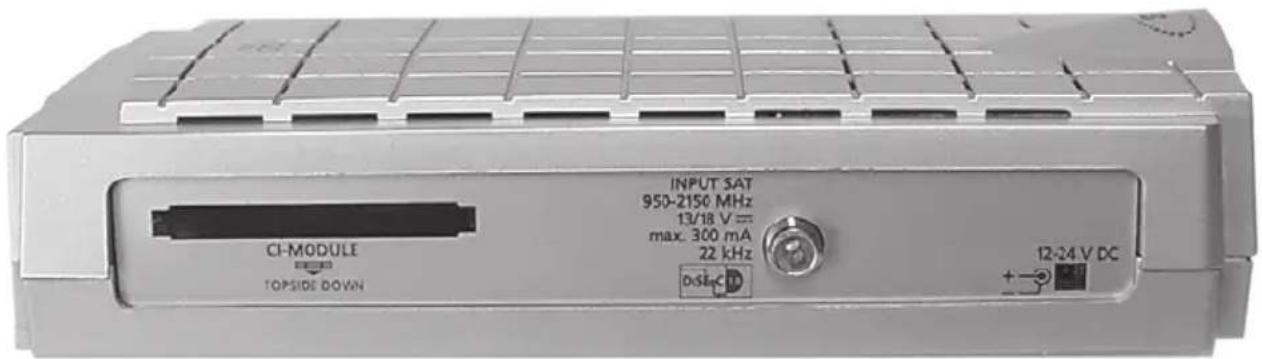
INPUT 34T 950-2150 MHz 13/18 V= max. 300 mA 22 kHz 12-24 V DC CI-MODULE TOPSIDE DOWN DsiECDCI-MODULE Common Interface Schacht
INPUT SAT Antennenbuchse für die Satellitenantenne
12-24 V DC Anschlussbuchse für das beiliegende Netzteil
text_image
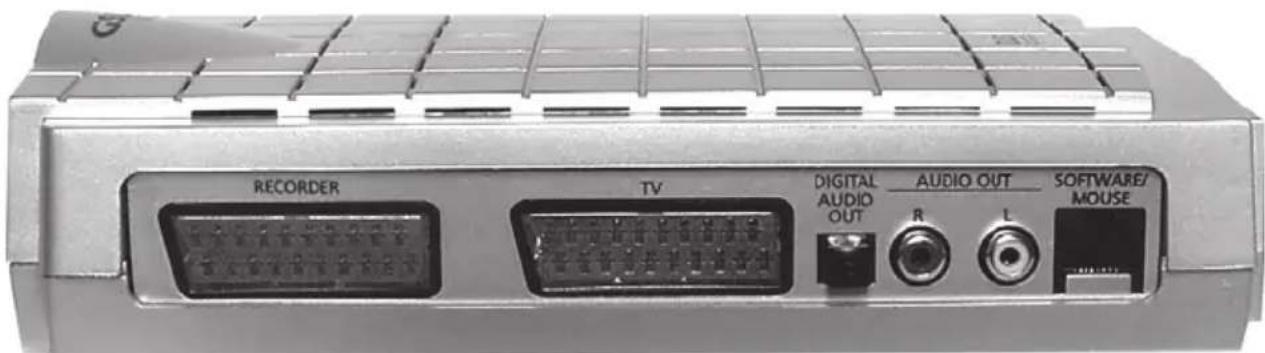
RECORDER TV DIGITAL AUDIO OUT AUDIO OUT R L SOFTWARE/MOUSERECORDER Euro-AV-Buchse (Ein- und Ausgang) zum Video- oder DVD-Recorder
TV Euro-AV-Buchse (Ausgang) zum Fernsehgerät.
DIGITAL AUDIO OUT Optischer Anschluss des digital codierten Tonsignals zum digitalen Mehrkanal-Verstärker (SPDIF).
AUDIO OUT R L Stereo-Ausgangsbuchsen Links/Rechts (Cinch) zur HiFi-Anlage.
SOFTWARE/MOUSE Anschlussbuchse für die SAT-Mouse bzw. für ein Verbindungskabel zum PC.
3.2 Die SAT-Mouse
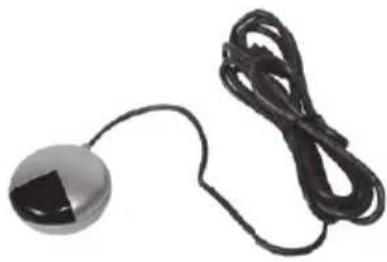
Die SAT-Mouse empfängt die Infrarotsignale der Fernbedienung und gibt die Befehle über Kabel an den Receiver weiter.
- Positionieren Sie die SAT-Mouse sichtbar, damit sie die Befehle der Fernbedienung empfangen kann.
Hinweis:
- In Stellung Stand-by erlischt die rote Betriebsanzeige.
- Die Betriebsanzeige blinkt, wenn ein Timer programmiert ist und sich der Receiver in Stand-by befindet.
3.3 Die Fernbedienung
text_image
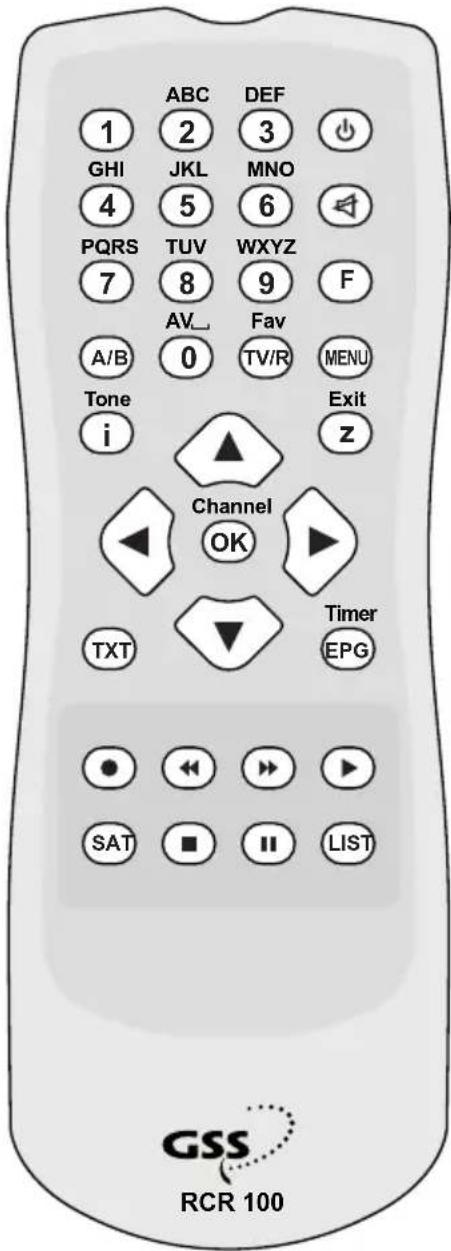
1 GHI 4 PQRS 7 A/B i Channel OK TXT SAT ■ DEF 3 MNO 6 WXYZ 9 F Fav TV/R MENU Exit Z Timer EPG LIST GSS RCR 100Schaltet in Stand-by und von Stand-by zum zuletzt gewählten Programmplatz.
1 ... 0 Wählen Programme.
0 AV-Betrieb
Schaltet um zwischen Digital-Receiver-Betrieb und dem Bild und Ton des an der Buchse "RECORDER" angeschlossenen Gerätes.
Schaltet den Ton stumm und wieder laut (Mute).
TV/R Schaltet um zwischen Radio-Betrieb, den Favoritenlisten und Programmlisten.
MENU Ruft das Hauptmenü auf, beendet Einstellungen
i Blendet Programminformationen ein.
Z Zapping-Funktion.
Im Menübetrieb: Schaltet zurück auf das vorhergehende Menü
A/B Schaltet um zwischen den Tonkanälen A, B und Stereo.
Ändern die Lautstärke, steuern den Cursor.
▲▼ Schalten die Programmplätze schrittweise aufwärts und abwärts, wählen Zeilen in den Menüs.
OK Ruft die Programmliste auf, bestätigt Eingaben
TXT Ruft den Videotext auf.
EPG Ruft den elektronischen Programmführer (EPG) auf.
SAT Schaltet um auf die Fernbedienebene SAT 2 (Bedienung eines zweiten Receivers.)
II Standbild
Hinweis:
Nicht beschriebene Tasten werden für die Bedienung eines Digital-Recorders benötigt.
F hat keine Funktion.
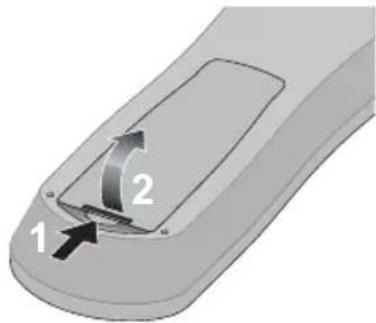
Batterien in die Fernbedienung einlegen
- Batteriefachdeckel ausrasten und Deckel abnehmen.
- Batterien einlegen (Typ Mignon, z.B. UM-3 oder AA, 2 x 1,5 V). Beachten Sie dabei die am Boden des Batteriefachs markierte Polung.
- Batteriefach schließen.
Hinweise:
- Wenn der Digital-Receiver auf die Fernbedienbefehle nicht richtig reagiert oder die Einblendung "Batterien schwach!" erscheint, empfehlen wir, die Batterien auszutauschen.
- Verbrauchte Batterien unbedingt entfernen.
Für Schäden, die durch ausgelaufene Batterien entstehen, besteht Haftungsausschluss. - Bei der ersten Bedienung des Digital-Receivers nach einem Batteriewechsel wird "Batterien schwach!" eingebendet. Dies hat keine Bedeutung.
Entsorgen Sie verbrauchte Batterien nicht über den Hausmüll, sondern geben Sie diese bei den Altbatteriesammelstellen des Handels oder der öffentlich-rechtlichen Entsorgungsträger ab.
Fernbedienebene SAT 1 oder SAT 2 wählen
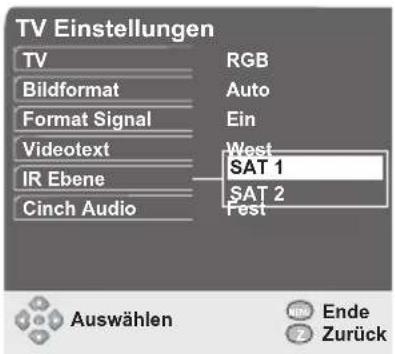
Wenn Sie mit einer Fernbedienung RCR 100 zwei DRS 100 CI Digital-Receiver bedienen wollen, müssen Sie für einen der beiden Digital-Receiver eine andere Fernbedienebene wählen.
text_image
TV Einstellungen TV Bildformat Format Signal Videotext IR Ebene Cinch Audio RGB Auto Ein West SAT 1 SAT 2 Fest Auswählen Ende Zurück- Gerät anschließen und in Betrieb nehmen. (siehe Kapitel 4 und 5, Seiten 10 ... 19).
- Hauptmenü mit Taste MENU aufrufen..
- Im Hauptmenü mit ▼/▲Zeile "System Einstellungen" wählen und mit OK bestätigen.
- Mit ▼/▲Zeile "TV Einstellungen" aktivieren und mit OK bestätigen.
- Zeile "IR Ebene" mit ▼/▲wählen und mit OK bestätigen.
- Mit ▼/▲Fernbedienebene "SAT 1" oder "SAT 2" wählen und mit OK bestätigen.
- Wollen Sie den Digital-Receiver mit Fernbedienebene "SAT 2" bedienen, drücken und halten Sie die Taste SAT und drücken zusätzlich die gewünschte Funktionstaste der Fernbedienung.
Fernbedienung auf SAT-2-Ebene umschalten
Die Fernbedienung können Sie dauerhaft auf die Fernbedienebene SAT 2 umschalten.
- Taste SAT drücken und gedrückt halten.
- gleichzeitig Tasten 4, 5, 6 drücken.
Zurückschalten zur Fernbedienebene SAT 1
- Taste SAT drücken und gedrückt halten.
• Gleichzeitig Tasten 1, 2, 3 drücken. - Einstellung beenden: Taste MENU drücken.
4 Gerät anschließen
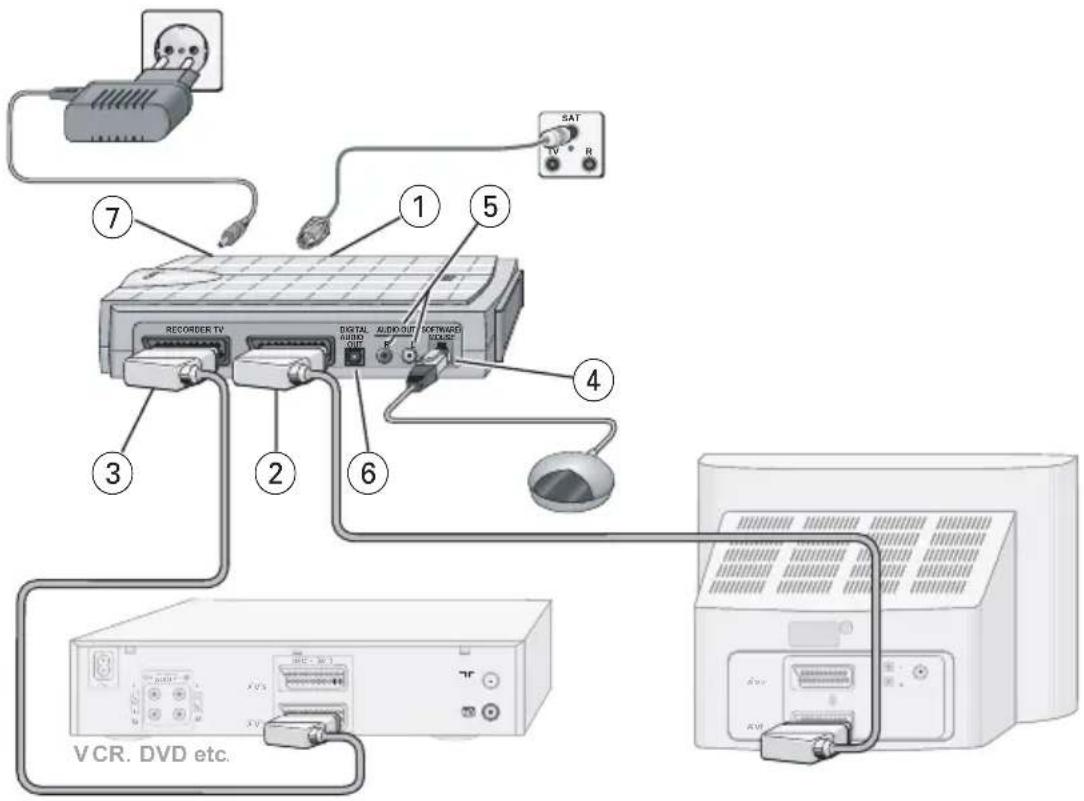
Übersicht
text_image
VCR. DVD etc. RECORDER TV DIGITAL AUDIO OUT AUDIO OUT SOFTWARE HOUSE SAT TV R 1 2 3 4 5 6 74.1 Satellitenantenne anschließen
text_image
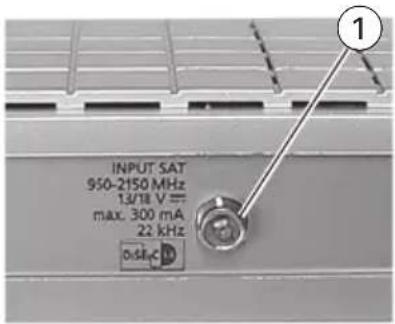
INPUT SAT 950-2150 MHz 13/18 V= max. 300 mA 22 kHz Disk C- Antennenkabel der Satellitenantenne an die Buchse INPUT SAT ① des Digital-Receivers anschließen (Schraubanschluss, F-Connector).
4.2 Fernsehgerät anschließen
text_image
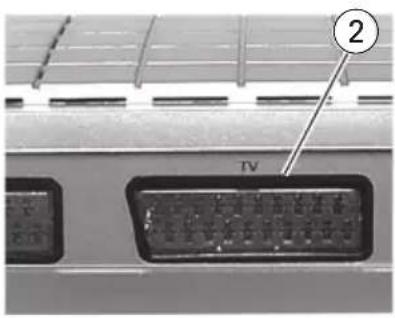
TV ②- Beigepacktes Euro-AV-Kabel in die Buchse TV ② des Digital-Receivers und in die entsprechende Euro-AV-Buchse des Fernsehgerätes stecken.
4.3 AV-Aufnahme-/-Wiedergabe-Gerät anschließen
text_image
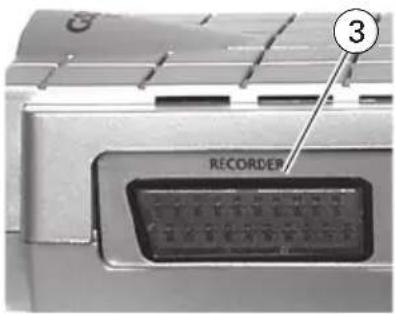
RECORDED ③- Handelsübliches Euro-AV-Kabel in die Buchse RECORDER ③ des Digital-Receivers und in die Euro-AV-Buchse des AV-Aufnahme/-Wiedergabe-Gerätes (z.B. Video- oder DVD-Recorder) stecken.
Hinweis: Um die Wiedergabe einer Video- oder DVD-Aufnahme sehen zu können, schalten Sie den Digital-Receiver ein und wählen mit Taste 0 AV-Betrieb.
4.4 SAT-Mouse anschließen
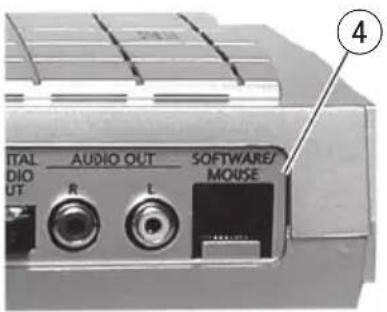
- Stecker der SAT-Mouse in die Buchse SOFTWARE/MOUSE ④ stecken.
4.5 HiFi-Anlage anschließen
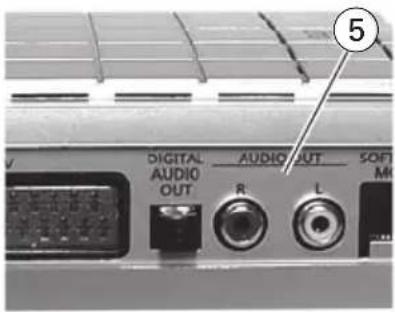
- Handelsübliches Cinch-Kabel in die Buchsen AUDIO OUT R L (rechts/links) ⑤ des Digital-Receivers und in die entsprechenden Eingangsbuchsen der HiFi-Anlage stecken.
4.6 Digitalen Mehrkanal-Verstärker (SPDIF) anschließen
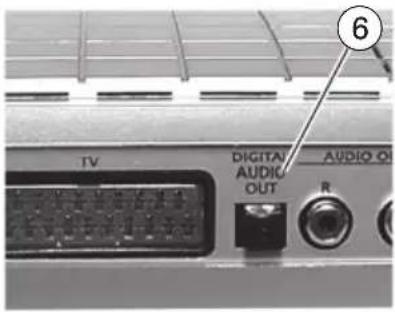
- Buchsenabdeckung entfernen. - Handelsübliches optisches Kabel (SPDIF) in die Buchse DIGITAL AUDIO OUT ⑥ des Digital-Receivers und in die entsprechende Eingangsbuchse des digitalen Mehrkanalverstärkers stecken.
4.7 Steckernetzteil anschließen
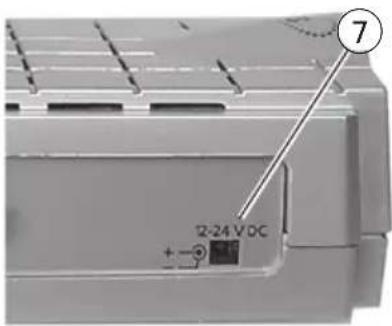
- Klinkenstecker des beigepackten Netzteils in die Buchse 12-24 V DC ⑦ des Digital-Receivers stecken. - Steckernetzteil in die Steckdose stecken.
5 Vorbereitungen
Hinweis:
Ihr Digital-Receiver ist ab Werk so eingestellt, dass er nach dem Anschließen sofort betriebsbereit ist und Sender von Astra empfangen kann. Sie müssen gegebenenfalls nur die Abweichung der Ortszeit korrigieren, die LNB-Einstellung zum Empfang weiterer Satelliten durchführen und die Sprache der Benutzerführung wählen (Auslieferungszustand "Deutsch", "Single LNB").
5.1 Ein- und Ausschalten
• TV-Gerät auf AV schalten.
- Digital-Receiver mit ⏻ aus Stand-by einschalten (Betriebsanzeige leuchtet rot) bzw. in Stand-by schalten (Betriebsanzeige erlischt.
- Ist ein Aufnahme-Timer programmiert, blinkt die Betriebsanzeige.
Hinweis:
Nur durch Ziehen des Netzteiles aus der Steckdose ist der Digital-Receiver vollständig vom Stromnetz getrennt.
5.2 Allgemeines zur
text_image
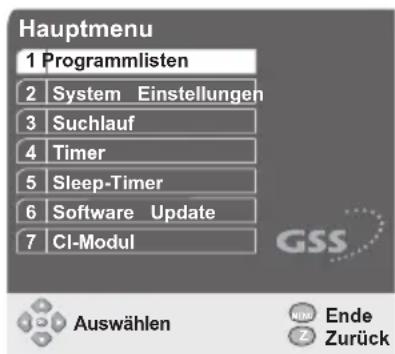
Hauptmenu 1 Programmlisten 2 System Einstellungen 3 Suchlauf 4 Timer 5 Sleep-Timer 6 Software Update 7 CI-Modul GSS Auswählen Ende Z ZurückMenüführung
- Dieses Gerät ist mit einer umfassenden, benutzerfreundlichen Menüführung ausgestattet. Die Menüs werden am Bildschirm des Fernsehgerätes eingeblendet.
- Viele mit der Fernbedienung wählbare Funktionen beantwortet der Digital-Receiver mit informativen Menüs und Symbolzeilen am Bildschirm. Sie können hier vielfältige Einstellungen vornehmen und Informationen zur Bedienung Ihres Digital-Receivers erhalten.
- Die für die Bedienung im Menü-Betrieb notwendigen Tasten der Fernbedienung werden am Bildschirm erläutert.
- Das Hauptmenü ist die Steuerzentrale Ihres Digital-Receivers. Seine Menüführung fordert zum Dialog zwischen Ihnen und dem Digital-Receiver auf.
- Rufen Sie das Hauptmenü mit der Fernbedientaste MENU auf und wählen Sie mit ▼/▲ die gewünschte Zeile. Diese wird hell hinterlegt.
- Bestätigen Sie Ihre Wahl mit OK. Im erscheinenden, zugehörigen Untermenü wählen Sie mit ▼/▲ die gewünschte Zeile. Diese wird hell hinterlegt.
- Bestätigen Sie Ihre Wahl mit OK. Gegebenenfalls erscheint ein weiteres Menü, in dem Sie mit ▼/▲ die gewünschte Zeile wählen.
- Nummerierte Menüpunkte können Sie auch direkt mit den Zifferntasten 1 ... 0 aufrufen.
- Die Tasten ◀/► fungieren als Steuertasten.
- Beim Beenden der Menü-Funktion werden die Einstellungen automatisch gespeichert.
– Die Rückkehr ins vorherige Menü erfolgt über Z. - Zum Beenden der Menüfunktion drücken Sie MENU.
Hinweis:
Im Menü-Betrieb lässt sich der Digital-Receiver nicht mit in Stand-by schalten.

5.3 Sprache der Benutzerführung einstellen
text_image
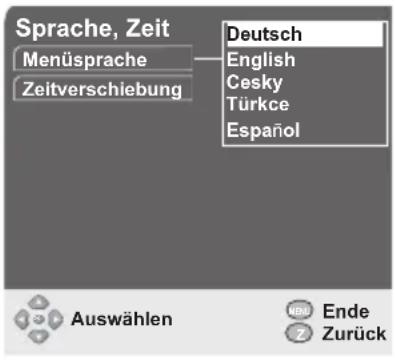
Sprache, Zeit Menüsprache Zeitverschiebung Deutsch English Cesky Türkce Español Auswählen Ende Zurück- Hauptmenü mit MENU aufrufen.
- Zeile "System Einstellungen" mit ▼/▲ wählen und mit OK bestätigen.
- Zeile "Sprache, Zeit" mit ▼/▲ wählen und mit OK bestätigen.
- Einstellung "Menüsprache" mit "OK" aufrufen.
- Gewünschte Sprache mit ▼/▲ wählen und mit OK bestätigen.
- Rückkehr ins vorherige Menü: Taste Z drücken.
- Einstellung beenden: MENU drücken.
5.4 Ortszeit einstellen
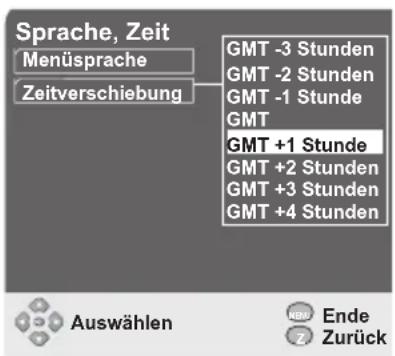
Damit Ihnen der Elektronische Programmführer die aktuellen Sendungen zeitlich richtig anzeigt, muss die Zeitverschiebung eingegeben werden, die an Ihrem Ort im Vergleich zur GMT-Zeit (Greenwich Mean Time, Längengrad "0") gilt. Alle Zeitangaben des Elektronischen Programmführers werden dann an Ihre Ortszeit angepasst.
text_image
Sprache, Zeit Menüsprache Zeitverschiebung GMT -3 Stunden GMT -2 Stunden GMT -1 Stunde GMT GMT +1 Stunde GMT +2 Stunden GMT +3 Stunden GMT +4 Stunden Auswählen Ende Zurück- Hauptmenü mit "MENU" aufrufen.
- Zeile "System Einstellungen" mit ▼/▲ wählen und mit OK bestätigen.
- Zeile "Sprache, Zeit" mit ▼/▲ wählen und mit OK bestätigen.
- Zeile "Zeitverschiebung" mit ▼/▲ wählen und mit OK bestätigen.
- Mit ▼/▲ die Zeitverschiebung in 1-Stunden-Schritten ändern.
Hinweis:
Für Deutschland gilt: GMT + 1 Stunde.
Die Umstellung "Sommer-/Winterzeit" erfolgt automatisch.
- Einstellung bestätigen: OK drücken.
- Rückkehr ins vorherige Menü: Taste Z drücken.
- Einstellung beenden: MENU drücken.
5.5 Digital-Receiver an das Fernsehgerät anpassen
Video-Signal des Euro-AV-Ausgangs einstellen
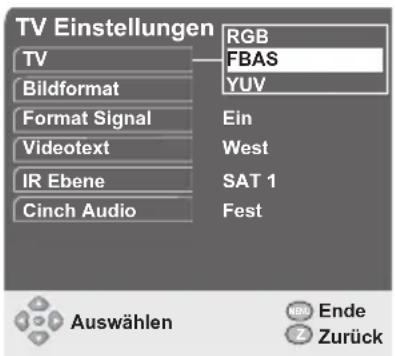
Sie können zwischen den Einstellungen "FBAS" (normale Bildqualität, Werkseinstellung), "RGB" (hohe Bildqualität) und "YUV" (Anschlusss eines Beamers / LCD-TV) wählen.
text_image
TV Einstellungen TV Bildformat Format Signal Videotext IR Ebene Cinch Audio RGB FBAS YUV Ein West SAT 1 Fest Auswählen Ende Zurück- Im Hauptmenü Zeile "System Einstellungen" mit ▼/▲ wählen und mit OK bestätigen.
- Zeile "TV Einstellungen" mit ▼/▲ wählen und mit OK bestätigen.
- Zeile "TV" mit ▼/▲ wählen und danach OK drücken.
- Mit ▼/▲ "RGB", "FBAS" oder "YUV" wählen und mit OK bestätigen.
Hinweis:
Für die Einstellungen "RGB" und "YUV" muss das TV-Gerät entsprechend vorbereitet sein.
- Rückkehr ins vorherige Menü: Taste Z drücken.
- Einstellung beenden: MENU drücken.
Bildformat des Fernsehgerätes einstellen
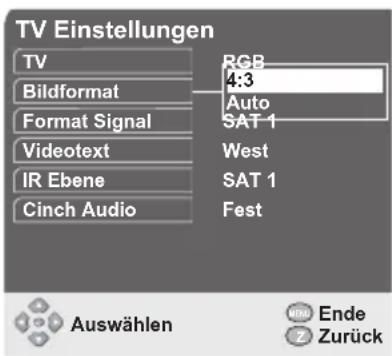
Hat Ihr Fernsehgerät einen Bildschirm mit dem Format 4:3, stellen Sie "4:3" ein. Hat es einen Bildschirm mit dem Format 16:9, wählen Sie die Einstellung "Auto".
text_image
TV Einstellungen TV Bildformat Format Signal Videotext IR Ebene Cinch Audio RGB 4:3 Auto SAT 1 West SAT 1 Fest Auswählen Ende Zurück- Im Hauptmenü Zeile "System Einstellungen" mit ▼/▲ wählen und mit OK bestätigen.
- Zeile "TV Einstellungen" mit ▼/▲ wählen und mit OK bestätigen.
- Zeile "Bildformat" mit ▼/▲ wählen und OK drücken.
- Mit ▼/▲ gewünschtes Bildformat wählen und mit OK be-stätigen.
- Rückkehr ins vorherige Menü: Taste Z drücken.
- Einstellung beenden: MENU drücken.
Automatische Bildformat-Erkennung
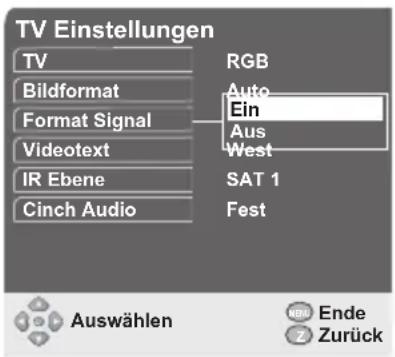
Treten bei dem angeschlossenen Gerät Probleme mit der automatischen Bildformatumschaltung (z.B. 4:3, 16:9, Letterbox) auf, können Sie in diesem Menü die so genannte Wide-Screen-Signalisierung (WSS) ausschalten.
text_image
TV Einstellungen TV Bildformat Format Signal Videotext IR Ebene Cinch Audio RGB Auto Ein Aus West SAT 1 Fest Auswählen Ende Zurück- Im Hauptmenü mit ▼/▲ Zeile "System Einstellungen" wählen und mit OK bestätigen.
- Zeile "TV Einstellungen" mit ▼/▲ wählen und mit OK bestätigen.
- Mit ▼/▲ Zeile "Format Signal" wählen und OK drücken.
- Mit ▼/▲ WSS-Signalisierung ein- bzw. ausschalten.
- Rückkehr ins vorherige Menü: Taste Z drücken.
- Einstellung beenden: MENU drücken.
Videotext-Sprache einstellen
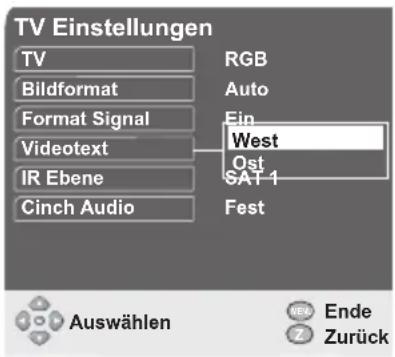
In diesem Menü stellen Sie den für die Darstellung der west-europäischen oder slawischen Schriftzeichen erforderlichen Parameter ein.
text_image
TV Einstellungen TV Bildformat Format Signal Videotext IR Ebene Cinch Audio RGB Auto Ein West Ost SAT 1 Fest Auswählen Ende Zurück- Im Hauptmenü mit ▼/▲ Zeile "System Einstellungen" wählen und mit OK bestätigen.
- Zeile "TV Einstellungen" mit ▼/▲ wählen; mit OK bestätigen.
- Mit ▼/▲ Zeile "Videotext" wählen und OK drücken.
- Mit ▼/▲ z.B. für Deutschland "West" wählen und mit OK bestätigen.
- Rückkehr ins vorherige Menü: Taste Z drücken.
- Einstellung beenden: MENU drücken.
Cinch-Audio-Ausgangspegel
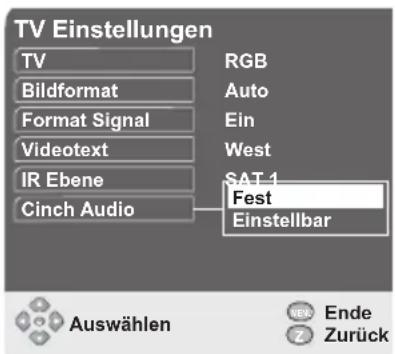
In diesem Menü stellen Sie ein, ob der Cinch-Buchsen-Ausgangspegel fest oder über die Fernbedienung regelbar sein soll.
text_image
TV Einstellungen TV Bildformat Format Signal Videotext IR Ebene Cinch Audio RGB Auto Ein West SAT-1 Fest Einstellbar Auswählen Ende Zurück- Im Hauptmenü mit ▼/▲ Zeile "System Einstellungen" wählen und mit OK bestätigen.
- Zeile "TV Einstellungen" mit ▼/▲ wählen und OK drücken.
- Mit ▼/▲ Zeile "Cinch Audio" wählen und OK drücken.
- Mit ▼/▲ "Fest" oder "Einstellbar" wählen und mit OK be-stätigen.
- Rückkehr ins vorherige Menü: Taste Z drücken.
- Einstellung beenden: MENU drücken.
5.6 Digital-Receiver an die Satellitenantenne anpassen
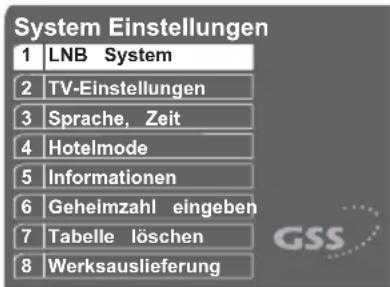
Dieser Digital-Receiver wurde im Werk so programmiert, dass er an den meisten Satellitenantennen und LNB-Konfigurationen sofort betriebsbereit ist. Änderungen in den entsprechenden Menüs wirken sich unmittelbar auf die Empfangseigenschaften des Digital-Receivers aus und sollten deshalb nur vom Fachmann vorgenommen werden.
text_image
System Einstellungen 1 | LNB System 2 | TV-Einstellungen 3 | Sprache, Zeit 4 | Hotelmode 5 | Informationen 6 | Geheimzahl eingeben 7 | Tabelle löschen 8 | Werksauslieferung
Auswählen

Ende
Zurück
text_image
LNB System LNB System SAT System 1 Aus Einzeln Ton Burst DiSEqC 1.0
Auswählen

Ende Zurück
- Im Hauptmenü Zeile "System Einstellungen" mit ▼/▲ wählen und mit OK bestätigen.
- Im Menü "System Einstellungen" Zeile "LNB System" mit ▼/▲ wählen und mit OK bestätigen.
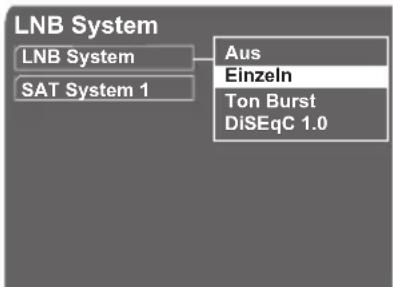
- Das Menü "LNB System" wird eingeblendet.
- Im Menü "LNB System" Zeile "LNB System" mit ▼/▲ wählen und mit OK bestätigen.
- Im Untermenü erscheinen:
"Aus": Zum Ausschalten der LNB-Versorgungsspannung.
"Einzeln": Ein einziger Satellit wird empfangen.
"Ton Burst": Zwei Satelliten können empfangen werden.
"DiSEqC 1.0": Bis 4 Satelliten können empfangen werden.

text_image
SAT System 1 Name Astra LNB Typ Low + High Band Oszillator Low 09750 MHz Oszillator High 10600 MHz
Auswählen

Ende
Zurück
Empfang eines einzigen Satelliten
- Im Menü L'NB System" Zeile "LNB System" mit ▼/▲ wählen und mit OK bestätigen.
- Mit ▼/▲ "Einzeln" wählen und mit OK bestätigen.
- Zeile "SAT System 1" mit ▼/▲ wählen und mit OK bestätigen.
- Mit ▼/▲ die zu ändernde Zeile wählen und mit OK bestätigen:
- "Name"
Satellitennamen ändern.
- Mit ◀/► Cursor unter den zu ändernden Buchstaben stellen.
- Mit ▼/▲ Buchstaben einstellen.
- Mit OK bestätigen.
- Mit ▼/▲ verwendetes LNB wählen.
- Mit OK bestätigen.
- LNB-Oszillatorfrequenz (Low-Band) einstellen.
- Mit ◀/► Cursor unter die zu ändernde Ziffer stellen. →> Wert mit 1 ... 0 eingeben.
- Mit OK bestätigen.
- LNB-Oszillatorfrequenz (High-Band) einstellen.
- "LNB-Typ"
- "Oszillator Low"
- "Oszillator High"
- Mit ◀/► Cursor unter die zu ändernde → Wert mit 1 ... 0 eingeben.
- Mit OK bestätigen.
- Rückkehr ins vorherige Menü: Taste Z drücken.
- Einstellung beenden: MENU drücken.
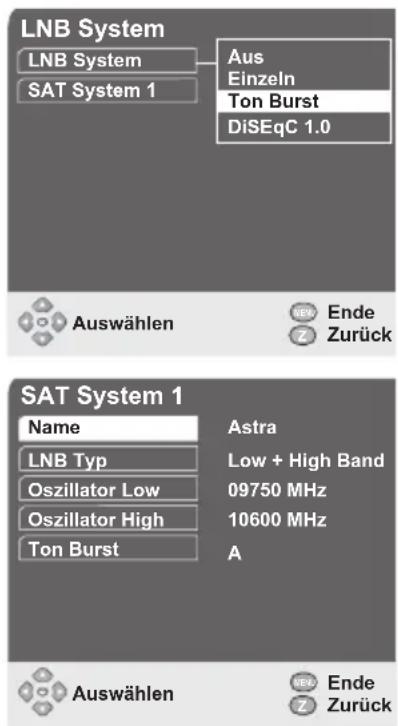
Empfang von 2 oder mehr Satelliten
text_image
LNB System LNB System SAT System 1 Aus Einzeln Ton Burst DiSEqC 1.0 Auswählen Ende Zurück SAT System 1 Name LNB Typ Oszillator Low Oszillator High Ton Burst Astra Low + High Band 09750 MHz 10600 MHz A Auswählen Ende Zurück- Im Menü LNB System" Zeile "LNB System" mit ▼/▲ wählen und mit OK bestätigen.
- Mit ▼/▲ "Ton Burst" für 2 Satelliten oder "DiSEqC 1.0" für bis zu 4 Satelliten wählen und mit OK bestätigen.
- Zeile "SAT System 1" mit ▼/▲ wählen und mit OK bestätigen.
- Mit ▼/▲ die zu ändernde Zeile wählen und mit OK bestätigen:
- "Name" Satellitennamen ändern.
- Mit ◀/► Cursor unter den zu ändernden Buchstaben stellen.
• Mit ▼/▲ Buchstaben einstellen.
- Mit OK bestätigen.
- "LNB-Typ"
- Mit ▼/▲ verwendetes LNB wählen.
- Mit OK bestätigen.
- "Oszillator Low" Oszillatorfrequenz (Low-Band) einstellen.
- Mit ◀/► Cursor unter die zu ändernde → Wert mit 1 ... 0 eingeben.
- Mit OK bestätigen.
- "Oszillator High" Oszillatorfrequenz (High-Band) einstellen.
- Mit ◀/► Cursor unter die zu ändernde → Wert mit 1 ... 0 eingeben.
- Mit OK bestätigen.
- "Ton Burst" bzw. "DiSEqC"
- LNB mit ▼/▲ Eingang des Ton-Burst-Schalters (A/B) bzw. des DiSEqC-(A ... D)schulteisen. - Mit OK bestätigen.
- Einstellung für alle Satelliten "SAT System 2" etc. wiederholen.
- Rückkehr ins vorherige Menü: Taste Z drücken.
- Einstellung beenden: MENU drücken.
5.7 Empfang verschlüsselter Satellitenprogramme
Dieser Digital-Receiver ist mit einer Common-Interface-Schnittstelle (CI) ausgestattet. Sie dient dem Anschluss eines CI-Moduls verschiedener Verschlüsselungssysteme und Programmanbieter. Verschlüsselte Programme können nur mit einem, dem Verschlüsselungssystem entsprechenden CI-Modul in Verbindung mit der zugehörigen Smartcard angesehen werden. Die Smartcard enthält alle Funktionen für die Berechtigung, Entschlüsselung und Teilnehmerfreischaltung.
Hinweis:
Beachten Sie für die Bedienung des CI-Modules die zugehörige Bedienungsanleitung des jeweiligen Anbieters.
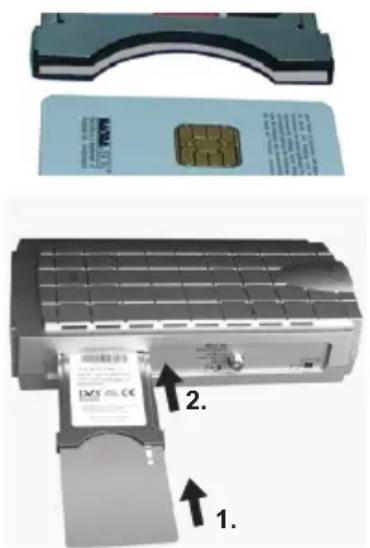
- Smartcard so in das CI-Modul schieben, dass der Chip auf der Smartcard zur dickeren Seite (oben) des CI-Modules zeigt (1.).
- CI-Modul mit eingelegter Smartcard um 180° um die Längsachse drehen (Unterseite nach oben, s. nebenstehende Abbildung).
- CI-Modul mit der Unterseite nach oben in den Common-Interface-Schacht "CI-MODULE" schieben (2.).
text_image
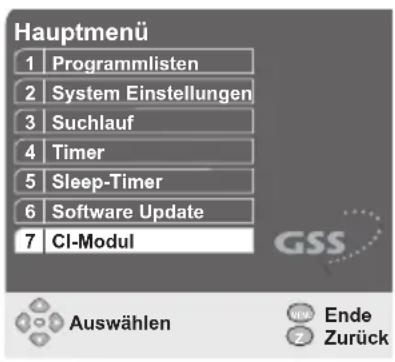
Hauptmenü 1 | Programmlisten 2 | System Einstellungen 3 | Suchlauf 4 | Timer 5 | Sleep-Timer 6 | Software Update 7 | CI-Modul Auswählen Ende Zurück- Mit ▼/▲ im Hauptmenü Zeile "CI-Modul" wählen und mit OK bestätigen.
- Am Bildschirm erscheint ein vom CI-Modul generiertes Menü. Dessen Bedienung entnehmen Sie bitte der Bedienungsanleitung des CI-Moduls.
- Rückkehr ins vorherige Menü: Taste Z drücken.
- Einstellung beenden: MENU drücken.

Hinweis:
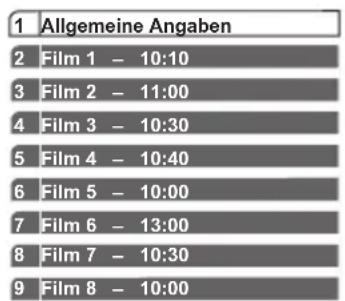
Erscheint in einem Programm die Einblendung "Camera", bedeutet dies, dass Unterprogramme verfügbar sind.
text_image
1 Allgemeine Angaben 2 Film 1 - 10:10 3 Film 2 - 11:00 4 Film 3 - 10:30 5 Film 4 - 10:40 6 Film 5 - 10:00 7 Film 6 - 13:00 8 Film 7 - 10:30 9 Film 8 - 10:00- Unterprogramme aufrufen: OK drücken.
- Gewünschtes Programm mit ▼/▲ und ◀/► wählen und mit OK aufrufen.
6
Programmlisten bearbeiten
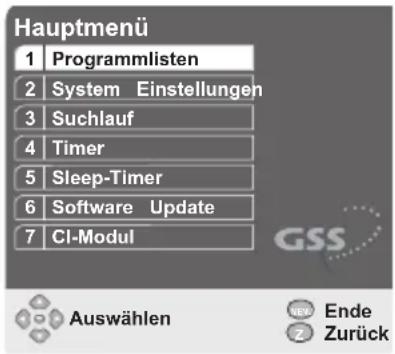
In diesem Menü können Sie die Reihenfolge der vorprogrammierten TV- und RA-(Radio)-Programme nach Ihren eigenen Wünschen ändern, nicht benötigte Programme löschen und Programme sperren. Bevorzugte Programme können Sie in vier eigenen Favoritenlisten speichern.
text_image
Hauptmenü 1 | Programmlisten 2 | System Einstellungen 3 | Suchlauf 4 | Timer 5 | Sleep-Timer 6 | Software Update 7 | CI-Modul Auswählen Ende Zurück- Im "Hauptmenü" Zeile "Programmlisten" mit ▼/▲ wählen und mit OK bestätigen.
– Es erscheint die Programmliste TV.
- Programmlisten umschalten: Taste TV/R wiederholt drücken Programmliste TV —> Programmliste RA —> Programmliste 1 —> Programmliste 2 —> Programmliste 3 —> Programmliste 4 —> Programmliste TV.
6.1 Favoritenlisten erstellen
text_image
Programmliste TV 1 Das Erste 2 SAT.1 3 RTL Television 4 RTL2 5 ZDF 6 Super RTL 7 VOX 8 Pro Sieben TV/RA... Löschen Info Sortieren Sperren Liste 1... Ende Zurück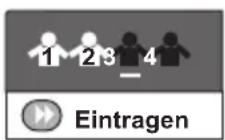
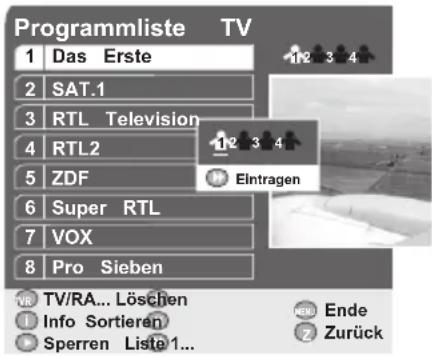
- "Programmliste TV" mit TV/R wählen.
- In die Favoritenliste zu verschiebendes Programm mit ▼/▲ bzw. ▼/▲ und ◀/▶ wählen und mit Taste (gelb) das Menü "Favoritenliste" aufrufen.
- Gewünschte Favoritenliste mit ◀/► wählen und mit OK weiß markieren.
- Programm in die Favoritenliste eintragen: Taste (gelb) drücken.
- Das gewählte Programm wird in der weiß markierten Favoritenliste abgelegt.
- In der Programmliste TV wird automatisch das nächste Programm angewählt.
- Wenn Sie das automatisch gewählte Programm in die Favoritenlisten eintragen wollen, drücken Sie die Taste (gelb), ansonsten wählen Sie mit ▼/▲ und ◀/▶ das zu verschiedene Programm und verfahren wie oben beschrieben.
Hinweise:
- Sie können die gewählten Programme gleichzeitig in mehrere Favoritenlisten eintragen:
- Mit ◀/► Cursor nacheinander unter die zu aktivierenden Symbole der Favoritenlisten stellen und jeweils mit OK bestätigen.
- Zum Deaktivieren einer aktiven Favoritenliste stellen Sie den Cursor mit ◀/▶ unter das Symbol dieser Liste und bestätigen mit OK.
6.2 Programme löschen
Achtung:
Wenn Sie ein Programm aus den TV- oder RA-Programmlisten löschen, wird es auch in der Favoritenliste gelöscht.
Beim Löschen eines Programmes aus einer der Favoritenlisten bleiben die Programme in der TV- / der RA-Programmliste erhalten.
text_image
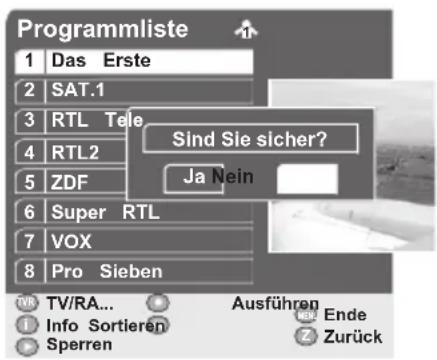
Programmliste 1 Das Erste 2 SAT.1 3 RTL Tele 4 RTL2 5 ZDF 6 Super RTL 7 VOX 8 Pro Sieben Sind Sie sicher? Ja Nein TV/RA... Info Sortieren Sperren Ausführen Ende Zurück- Programmliste mit TV/R wählen.
- Zu löschendes Programm mit ▼/▲ wählen und mit Taste (rot) markieren.
– Der Programm-Eintrag wird rot markiert. - Gegebenenfalls weitere Programme mit ▼/▲ wählen.
- Programme löschen: Taste (rot) erneut drücken.
- In der erscheinenden Sicherheitsabfrage mit Tasten ◀/▶ "ja" wählen und mit OK "Programme löschen" bestätigen.
6.3 Programme verschieben
text_image
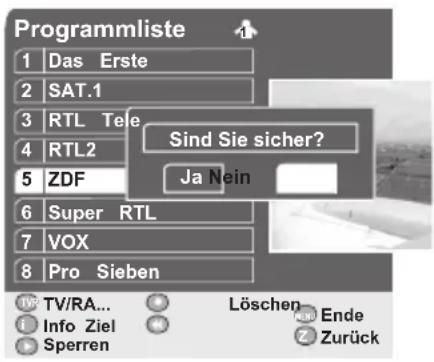
Programmliste 1 Das Erste 2 SAT.1 3 RTL Tele 4 RTL2 5 ZDF 6 Super RTL 7 VOX 8 Pro Sieben Sind Sie sicher? Ja Nein TV/RA... Info Ziel Sperren Löschen Ende Zurück- Gewünschte Programmliste mit TV/R wählen.
- Zu verschiebendes Programm mit ▼/▲ wählen und mit Taste (grün) markieren.
- Gegebenenfalls weitere Programme mit ▼/▲ wählen
- Gewählte Programme mit Taste (grün) bestätigen.
- Mit ▼/▲ Programmplatz wählen, vor dem die markierten Programme eingefügt werden sollen.
- Programme verschieben: Taste (grün) drücken.
- In der erscheinenden Sicherheitsabfrage mit Tasten ◀/▶ "ja" wählen und mit OK bestätigen.
– Die markierten Programme werden verschoben. - Rückkehr ins vorherige Menü: Taste Z drücken.
- Einstellung beenden: MENU drücken.
6.4 Programme sperren
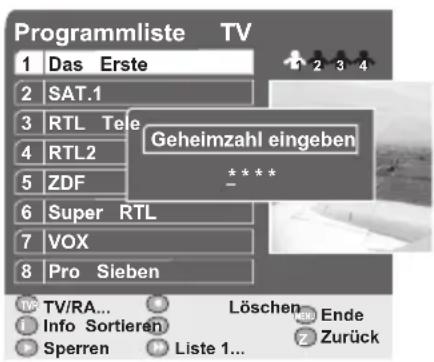
In diesem Menü können Sie einzelne Programme mit einer, für alle geschützten Programme gültigen Geheimzahl sperren.
text_image
Programmliste TV 1 Das Erste 2 SAT.1 3 RTL Tele 4 RTL2 5 ZDF 6 Super RTL 7 VOX 8 Pro Sieben Geheimzahl eingeben ****- TV/RA... Info Sortieren Sperren Löschen Ende Zurück- Gewünschte Programmliste aufrufen: TV/R drücken.
- Zu sperrendes Programm mit ▼/▲ wählen und mit Taste (blau) bestätigen.
- Es erscheint die Einblendung "Geheimzahl eingeben".
- Geheimzahl mit 1 ... 0 eingeben.
– Die Geheimzahl bei Werksauslieferung ist "0 0 0 0".
– Gesperrte Programme sind mit einem Schlüssel markiert. - Programmsperre mitMENU bestätigen.
6.5 Programmsperre aufheben
- Gesperrtes Programm in der Programmliste mit TV/R und ▼/▲wählen.
- Taste (blau) drücken – es erscheint "Geheimzahl eingeben".
- Geheimzahl mit 1 ... 0 eingeben.
- Programmsperre "aufheben" miMENU bestätigen.
7 Grundfunktionen
7.1 Lautstärke ändern
Hinweise:
- Im Menü-Betrieb ist die Lautstärke nicht änderbar. - Die Lautstärkeänderungen beziehen sich auf die Pegel der Tonsignale an der Ausgangs-Buchse "TV" des Receivers.
- Lautstärke mit ◀/► einstellen.
- Am Bildschirm wird eine Lautstärkeskala eingeblendet.
7.2 Ton stumm schalten
- Ton stumm schalten: Taste der Fernbedienung drücken.
- Stummschaltung aufheben: Taste drücken.
7.3 Programme wählen – numerische Programmplatzwahl
- Ein- und mehrstellige Programmplatznummern mit Tasten 1 ... 0 der Fernbedienung eingeben.
- Programmplätze schrittweise vorwärts und rückwärts wählen: Tasten ▼/▲ entsprechend oft drücken.
- Programmplätze schnell "durchblättern": Tasten ▼/▲ drücken und entsprechend lange gedrückt halten.
Hinweis:
Nach jedem Programmwechsel erscheint kurzzeitig eine Bildschirmeinblendung mit folgenden Informationen:
- Programmplatznummer,
- Namen des Programms,
- Uhrzeit,
- Titel und Startzeit der aktuellen und der nachfolgenden Sendung.
- Informationen über das Tonsignal der aktuellen Sendung: Verwendete Symbolik:
digitaler Mehrkanalton
1/2 Es werden z.B. 2 Sprachen übertragen; es ist die Sprache 1 gewählt
deu die gewählte Sprache ist z.B. Deutsch
7.4 AV-Programmplatz
Sobald das an der Buchse "RECORDER" angeschlossene Gerät aktiviert wird und eine Schaltspannung abgibt, schaltet der Digital Receiver auf AV-Betrieb.
• AV-Programmplatz wählen: Taste 0 drücken.
- Gerät schaltet auf das, am Eingang "RECORDER" angebotene externe Signal.
- Zurückschalten in den TV-Betrieb: Taste 0 erneut drücken.
7.5 Programm wählen aus den Programmlisten TV/RA
Sie können wählen zwischen den Programmlisten
- TV (Fernseh-Programme),
- RA (Rundfunk-Programme) und
- 4 Favoritenlisten.
Favoritenlisten ohne Programme werden nicht angezeigt.
- Gewünschte Programmliste mit TV/R wählen.
- Programm mit ▼/▲ und ◀/► wählen und mit OK aufrufen.
7.6 Programme aus der Programmliste wählen
- Programmliste mit OK aufrufen.
- Programm mit ▼/▲ und ◀/► wählen und mit OK aufrufen.
7.7 Alphanumerische Programmwahl – Buchstabeneingabe
Sie können Programme durch Eingabe des Programmnamens (z.B. ZDF) wählen. Hierfür sind den Zahlen 2 ... 9 der Fernbedienung Buchstabengruppen zugeordnet.
- Programmliste mit OK aufrufen.
- Mit 0 die Buchstabeneingabe aktivieren.
- Mit 2 ... 9 den ersten Buchstaben des Programmnamens eingeben (z.B. 9 für den Buchstaben Z, 3 für den Buchstaben D etc.).
- Am Bildschirm erscheint eine Liste aller Programme, die mit dem Buchstaben W, X, Y oder Z beginnen.
- Jede weitere Eingabe eines Buchstabens verkürzt die Liste der aufgeführten Programme.
- Gewünschtes Programm mit ▼/▲ und ◀/► wählen und mit OK aufrufen.
7.8 Gesperrte Programme wählen
Wenn Sie ein gesperrtes Programm wählen, ist nur die Programmeinblendung mit einem Schlüsselsymbol zu sehen. Durch Eingabe der Geheimzahl können Sie gesperrte Programme bis zum nächsten Ausschalten freigeben (siehe auch Seite 22, Kapitel "Programmsperre aufheben")
- Programmplatz mit ▼/▲ oder 1 ... 0 anwählen.
- Es erscheint "Geheimzahl eingeben".
- Erscheint die Einblendung "Geheimzahl eingeben" nicht, so können Sie diese mit OK aufrufen.
- Geheimzahl mit 1 ... 0 eingeben.
- Alle gesperrten Programme sind bis zum nächsten Ausschalten des Digital-Receivers freigegeben.
7.9 Zapping-Funktion
Mit dieser Funktion können Sie das Programm, das Sie gerade ansehen speichern, zu einem anderen Programm schalten (zappen) und zwischen diesem und dem zuerst angesehenen Programm hin- und herschalten.
- Programm im Zappingspeicher ablegen: Mit 1 ... 0 oder ▼/▲ Programm wählen und mit Z speichern.
- Am Bildschirm erscheint die Einblendung z.B. "TV 8".
- Mit 1 ... 0 oder ▼/▲ ein anderes Programm wählen.
- Mit Z auf das gespeicherte Programm und wieder auf das zuletzt gesehene Programm schalten.
- Einstellung mit i beenden.
7.10 Tonkanal wählen
Bei mehrsprachigen Programmen können Sie eine andere Sprache, die Tonart und falls angeboten den digitalen Ton (AC 3) wählen. Der digitale Ton ist nur am optischen SPDIF-Ausgang verfügbar.
- i drücken.
– Die Programminformation wird eingeblendet.
- i wiederholt drücken um die gewünschte Tonart zu wählen:
Digitaler Mehrkanalton (AC 3)
Stereoton
OO Dual-Ton
○ Mono-Ton
1/2 Es werden z.B. 2 Sprachen oder Tonkanäle übertragen; es ist die Sprache 1 gewählt.
- Einstellung mit OK speichern.
Hinweis:
Bei fehlerhaften Stereosendungen kann z.B. auf dem linken Stereokanal eine andere Sprache übertragen werden als auf dem rechten.
- Mit A/B Stereokanal umschalten.
7.11 Videotext
Videotext ist ein Service der Sendeanstalten, der mit dem Bild- und Tonsignal übertragen, vom Digital-Receiver verarbeitet wird und am Bildschirm des TV-Gerätes aufgerufen werden kann.
- Fernsehprogramm mit 1 ... 0 oder ▼/▲ wählen, dessen Videotextseiten Sie sehen wollen.
• Videotext aufrufen: TXT drücken. - Am Bildschirm erscheint die Textseite 100.
- Nummer der Textseite mit 1 ... 0 dreistellig eingeben oder mit ▼/▲ Textseiten abwärts / aufwärts "blättern".
- Videotext verlassen: TXT drücken.
8 Programmtabelle aktualisieren
Vorprogrammierte Sendertabellen
Dieser Digital-Receiver wurde bereits im Werk mit den meisten digitalen TV- und RADIO-Programmen der Satelliten Astra 19,2° Ost, EutelSat / Hotbird 13° Ost und Türksat 1C programmiert. Die entsprechenden Listen sind im Menü "Programmlisten" durch Drücken von ◀/▶ abrufbar. Da immer wieder Satellitenprogramme hinzukommen oder Satellitendaten geändert werden, empfehlen wir, von Zeit zu Zeit den automatischen Suchlauf des Digital-Receivers zu starten und die Programmlisten zu aktualisieren.
Automatische Programmsuche
text_image
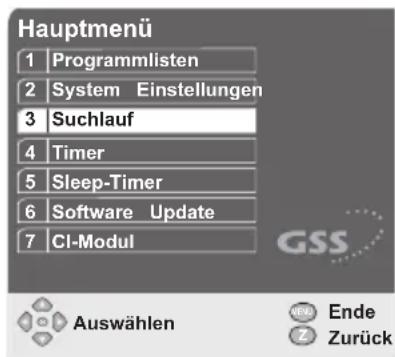
Hauptmenü 1 | Programmlisten 2 | System Einstellungen 3 | Suchlauf 4 | Timer 5 | Sleep-Timer 6 | Software Update 7 | CI-Modul Auswählen Ende ZurückBei der automatischen Programmsuche wird der gewählte Satellit nach neuen Programmen durchsucht.
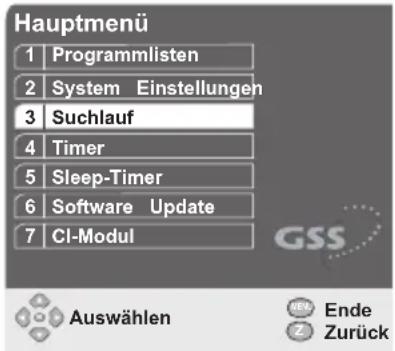
- Im "Hauptmenü" Zeile "Suchlauf" mit ▼/▲ wählen und mit OK bestätigen.
text_image
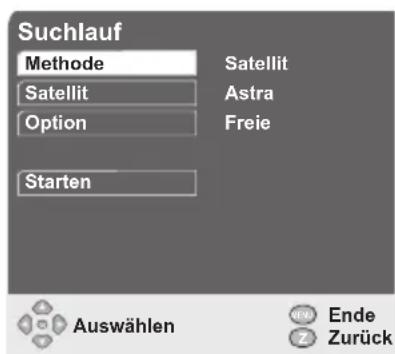
Suchlauf Methode Satellit Option Starten Satellit Astra Freie Auswählen Ende Zurück- Zeile "Methode" mit ▼/▲ wählen und mit OK bestätigen.
- Im Menü mit ▼/▲ "Satellit" wählen und mit OK bestätigen.
- Mit ▼/▲ Zeile "Satellit" wählen und mit OK bestätigen.
- Mit ▼/▲ gewünschten Satelliten wählen und mit OK bestätigen.
- Zeile "Option" mit ▼/▲ wählen und mit OK bestätigen.
- Mit ▼/▲ Zeile "Freie" bzw. "Alle" (auch verschlüsselte Programme werden gesucht) einstellen und mit OK bestätigen.
-
Zeile "Starten" mit ▼/▲ wählen und mit OK den Suchlauf starten.
-
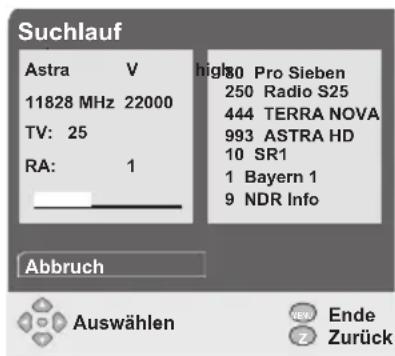
Im linken Fenster sehen Sie die momentanen Transponder-einstellungen und Anzahl der gefundenen TV-Programme (schwarze Schrift) und Radioprogramme (blaue Schrift), im rechten Fenster die zuletzt gefundenen Programme und den Programmplatz.
- Neue TV- oder RADIO-Programme werden an das Ende der Programmliste angefügt.
- Suchlauf abbrechen: OK drücken (Ansprechzeit ca. 3 Sekunden).
- Rückkehr ins vorherige Menü: Taste Z drücken.
- Einstellung beenden: MENU drücken.
text_image
Suchlauf Astra V 11828 MHz 22000 TV: 25 RA: 1 high: 30 Pro Sieben 250 Radio S25 444 TERRA NOVA 993 ASTRA HD 10 SR1 1 Bayern 1 9 NDR Info Abbruch Auswählen Ende ZurückManuelle Programmsuche
text_image
Hauptmenü 1 | Programmlisten 2 | System Einstellungen 3 | Suchlauf 4 | Timer 5 | Sleep-Timer 6 | Software Update 7 | CI-Modul GSS Auswählen NEU Ende Z ZurückWird ein Programm bei der automatischen Suche nicht gefunden, können Sie es gezielt über die manuelle Suche programmieren. Dazu sind alle Parameter des zu suchenden Programmes einzugeben. Die aktuellen Transponderdaten finden Sie im Videotext-Angebot verschiedener Sendeanstalten (z.B. SAT1 oder 3SAT), in einer aktuellen Satelliten-Fachzeitschrift oder im Internet.
text_image
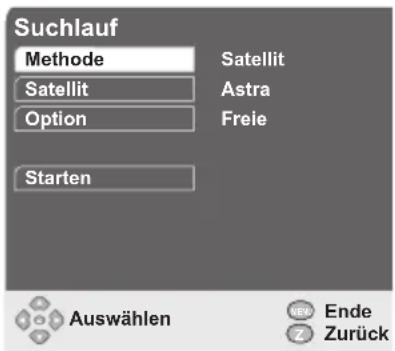
Suchlauf Methode Satellit Astra Option Freie Starten Auswählen Ende Zurück- Im "Hauptmenü" mit ▼/▲ Zeile "Suchlauf" wählen und mit OK bestätigen.
- Zeile "Methode" mit ▼/▲ wählen und mit OK bestätigen.
- Im Menü mit ▼/▲ "Transponder" wählen und mit OK bestätigen.
text_image
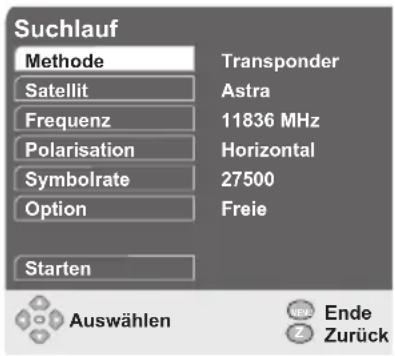
Suchlauf Methode Transponder Satellit Astra Frequenz 11836 MHz Polarisation Horizontal Symbolrate 27500 Option Freie Starten Auswählen Ende Zurück- Einzustellende Zeile mit ▼/▲ wählen und mit OK bestätigen.
-
Mit ▼/▲ Parameter einstellen und jeweils mit OK bestätigen. Gegebenenfalls mit ◀/▶ den Cursor unter der einzustellen-den Ziffer positionieren:
-
"Satellit": Satellitenauswahl.
- "Frequenz": Frequenz des Kanals mit 1 ... 0 fünfstellig eingeben.
- "Polarisation": Polarisation des Kanals einstellen ("Horizontal" oder "Vertikal").
- "Symbolrate": Symbolrate des Kanals mit 1 ... 0 fünfstellig eingeben.
- "Option": "Freie" oder "Alle" (auch verschlüsselte Programme werden gesucht) einstellen.
- Zeile "Starten" mit ▼/▲wählen und mit OK den Suchlauf starten.
- Das neue TV- oder RADIO-Programm wird automatisch an das Ende der Programmliste angefügt.
- Rückkehr ins vorherige Menü: Taste Z drücken.
- Einstellung beenden: MENU drücken.
9 Elektronischer Programmführer (EPG)
Der Elektronische Programmführer bietet Informationen zum laufenden Programm, wie den Titel und eine kurze Beschreibung. Des weiteren können Sie die nachfolgenden Sendungen auflisten und die zugehörigen Beschreibungen aufrufen.
9.1 Programminformationen einblenden
- Programminformationen zur aktuellen Sendung einblenden: Taste EPG drücken.
- EPG erneut drücken.
- Die erste Tabelle der folgenden Sendungen wird einge- blendet.
- Mit ◀/▶ weitere Tabellen aufrufen.
- Mit ▼/▲ Sendung wählen.
- Mit OK Information zur gewählten Sendung aufrufen.
- Rücksprung zur Tabelle der Sendungen des aktuellen Tages: Taste Z drücken.
9.2 Sendungen in den Timer übernehmen
text_image
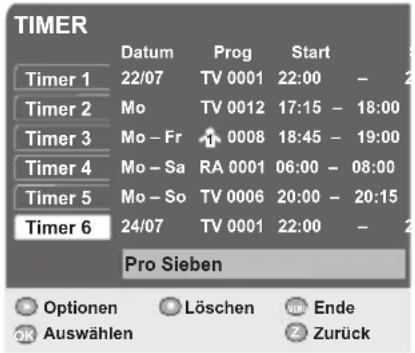
TIMER Datum Prog Start Timer 1 22/07 TV 0001 22:00 - Timer 2 Mo TV 0012 17:15 - 18:00 Timer 3 Mo - Fr 0008 18:45 - 19:00 Timer 4 Mo - Sa RA 0001 06:00 - 08:00 Timer 5 Mo - So TV 0006 20:00 - 20:15 Timer 6 24/07 TV 0001 22:00 - Pro Sieben Optionen Löschen Ende Auswählen Zurück- Taste EPG zweimal drücken.
- Sendung mit ▼/▲ ◀/► wählen.
- Taste (grün) drücken.
- Die gewählte Sendung wird mit allen relevanten Daten, wie z.B. Datum, Start- und Endezeit, Programmnamen etc., in den Timer übernommen.
- Das Menü "Timer" wird eingeblendet (siehe Kapitel "Timer-Funktionen", Seite 29).
- Elektronischen Programmführer verlassen: MENU drücken.
10 Timer-Funktionen
Ihr Digital-Receiver ist mit einem Sleep-Timer ausgestattet, mit dem Sie Ihr Gerät zu einer bestimmten Uhrzeit ausschalten lassen können.
Des weiteren enthält Ihr Digital-Receiver 6 Timer-Plätze, die Sie automatisch durch die Übernahme der im EPG ausgewählten Daten und manuell programmieren können.
10.1 Ausschaltzeit eingeben (Sleep-Timer)
text_image
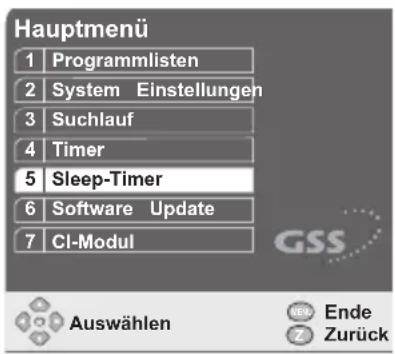
Hauptmenü 1 | Programmlisten 2 | System Einstellungen 3 | Suchlauf 4 | Timer 5 | Sleep-Timer 6 | Software Update 7 | Cl-Modul Auswählen Ende Zurück- Im "Hauptmenü" Zeile "Sleep-Timer" mit ▼/▲ wählen und mit OK bestätigen.
- Zeile "Zeit" mit OK bestätigen.
- Ausschaltzeit in 30-Minutenschritten (Sleep-Timer "AUS", 30 ... 240 Minuten) mit ▼/▲ wählen und mit OK bestätigen.
- Einstellung beenden: MENU drücken.
- Der Digital-Receiver schaltet nach der eingestellten Zeit in Stand-by.
10.2 Timer automatisch programmieren
Für die automatische Timer-Programmierung werden die Daten aus dem EPG übernommen (Kapitel "Elektronischer Programmführer", Seite 28). Diese Daten können manuell verändert werden (Kapitel "Timer manuell programmieren").
10.3 Timer manuell programmieren
Die manuelle Timer-Programmierung gibt Ihnen die Möglichkeit Ihren Digital-Receiver ...
... zu einem bestimmten Datum,
... an bestimmten Wochentagen,
... jeden Tag von Montag bis Freitag,
... jeden Tag von Montag bis Samstag,
... jeden Tag von Montag bis Sonntag,
... mit einem frei aus den Programmlisten wählbaren TV- oder Radioprogramm,
... zu einer bestimmten Zeit einzuschalten.
text_image
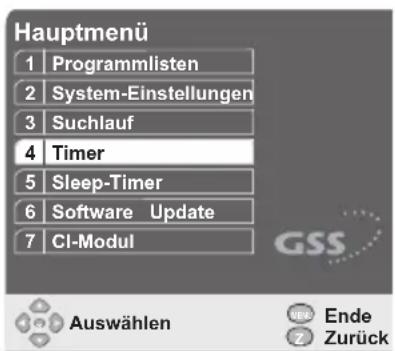
Hauptmenü 1 | Programmlisten 2 | System-Einstellungen 3 | Suchlauf 4 | Timer 5 | Sleep-Timer 6 | Software Update 7 | CI-Modul Auswählen Ende Zurück- Im "Hauptmenü" Zeile "Timer" mit ▼/▲wählen und mit OK bestätigen.
- Timer-Platz (Timer 1...6) mit ▼/▲ wählen und mit OK bestätigen.
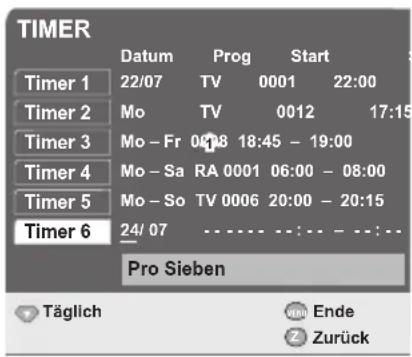
– Das aktuelle Datum wird eingeblendet.
text_image
TIMER Datum Prog Start Timer 1 22/07 TV 0001 22:00 Timer 2 Mo TV 0012 17:15 Timer 3 Mo – Fr 09:38 18:45 – 19:00 Timer 4 Mo – Sa RA 0001 06:00 – 08:00 Timer 5 Mo – So TV 0006 20:00 – 20:15 Timer 6 24/07 Pro Sieben Täglich Ende Zurück- Mit ▼/▲ oder 0 ... 9 Einschalttag einstellen. Cursor weiter-schalten (Monat) und mit ▼/▲ oder 0 ... 9 Monat einstellen.
- Anstelle des Datums können eingestellt werden:
| Mo | - | Montag |
| Di | - | Dienstag |
| Mi | - | Mittwoch |
| Do | - | Donnerstag |
| Fr | - | Freitag |
| Sa | - | Samstag |
| So | - | Sonntag |
| Mo-Fr | - | Montag bis Freitag |
| Mo-Sa | - | Montag bis Samstag |
| Mo-So | - | Montag bis Sonntag |
- Mit ◀/► Cursor weiterschalten (Prog),
- mit ▼/▲ gewünschte Programmtabelle aktivieren (TV, RA, Favoritentabelle).
- Cursor mit ◀/▶ weiterschalten und mit ▼/▲ oder 0 ... 9 Programmplatz wählen. Der Programmname wird im Menü angezeigt.
- Mit ◀/► Cursor weiterschalten (Start/Stopp) und mit ▼/▲ oder 0 ... 9 Einschalt- bzw. Ausschaltzeit einstellen.
- Eingaben vornehmen und mit OK bestätigen.
Beispiel:

text_image
Timer 1 22:07 TV 0001 22:00 - 23:00 Timer 2 Mo TV 0012 17:15 - 18:00 Timer 3 Mo - Fr 0008 18:45 - 19:00Timer 2: Das Gerät schaltet an allen Montagen von 17:15 – 18:00 Uhr das Programm Nr. 0012 aus der Programmliste TV ein.
- Eingaben eines aktiven Timers (weiß hinterlegt) löschen: Taste røt) drücken.
- Rückkehr ins vorherige Menü: Taste Z drücken.
- Einstellung beenden: MENU drücken.
- Der Digital-Receiver schaltet zur programmierten Zeit auf das eingegebene Programm.
Hinweis:
- Wollen Sie über Ihren Video- oder DVD-Recorder Sendungen aufzeichnen, müssen diese der Programmierung des Digital-Receivers entsprechend programmiert sein.
- Verwenden Sie für die Programmierung den Elektronischen Programmführer (EPG), werden die Daten automatisch übernommen.
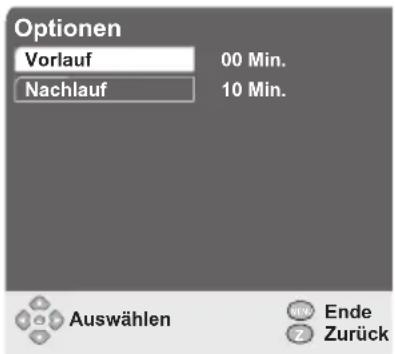
10.4 Optionen ( Vorlauf / Nachlauf) einstellen
Dieses Menü ermöglicht es, trotz der programmierten Einschalt- und Ausschaltzeiten, die reale Einschalt- und Ausschaltzeit individuell vorzuverlegen (Vorlauf) und/oder nachzuverlegen (Nachlauf).
text_image
Optionen Vorlauf 00 Min. Nachlauf 10 Min. Auswählen Ende Z Zurück- Im Menü "Timer" die Funktion "Optionen" aktivieren: Taste ▶(blau) drücken.
- Mit ▼/▲ "Vorlauf" bzw. "Nachlauf" wählen und mit ◀/▶ Vorlauf- bzw. Nachlaufzeit (0 ... 60 Minuten) einstellen.
- Rückkehr ins vorherige Menü: Taste Z drücken.
- Einstellung beenden: MENU drücken.
10.5 Aktiven Timer beenden
Hat der Timer ein Programm gestartet, ist die Programmwahl gesperrt.
- Timer vorzeitig beenden: Taste MENU drücken
- Auf dem Bildschirm erscheint: Timer abbrechen?
- Mit OK bestätigen.
10.6 Timer-Platz löschen
- Mit ▼/▲ den zu löschenden Timer-Platz wählen.
- Taste (rot) drücken.
11 Spezielle Funktionen
11.1 Hotelmode
- Im Menü "Hotelmode" können Sie jeglichen Zugriff auf die Menüs sperren und die Lautstärke auf einen maximalen Pegel begrenzen.
- Bei Werksauslieferung wird die Geheimzahl auf "0 0 0 0" eingestellt.
11.1.1 Menü sperren
text_image
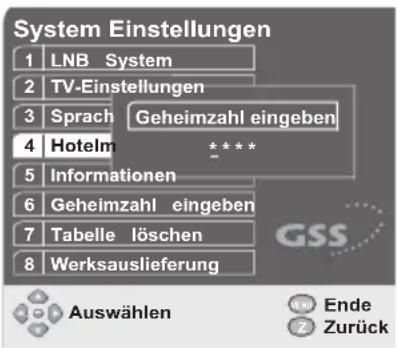
System Einstellungen 1 LNB System 2 TV-Einstellungen 3 Sprach Geheimzahl eingeben 4 Hotelm **** 5 Informationen 6 Geheimzahl eingeben 7 Tabelle löschen 8 Werksauslieferung Auswählen Ende Zurück- Im Hauptmenü mit ▼/▲Zeile "System Einstellungen" wählen und mit OK bestätigen.
- Mit ▼/▲Zeile "Hotelmode" aktivieren und mit OK bestätigen.
- Geheimzahl 4-stellig eingeben
text_image
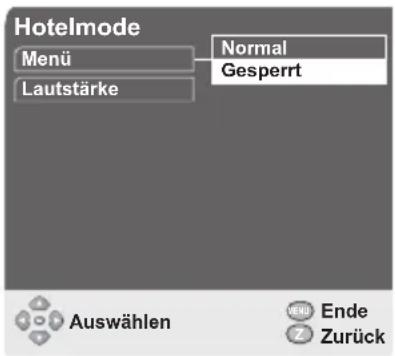
Hotelmode Menü Lautstärke Normal Gesperrt Auswählen Ende Zurück- Im Menü "Hotelmode" Zeile "Menü" mit OK bestätigen oder gegebenenfalls Zeile "Menü" mit ▼/▲wählen und mit OK bestätigen.
- Mit ▼/▲"Gesperrt" aktivieren und mit OK bestätigen.
- Einstellung speichern und beenden: MENU drücken.
11.1.2 Lautstärke begrenzen
text_image
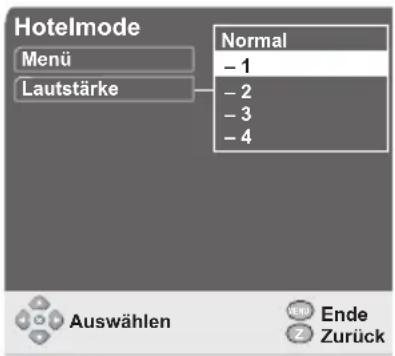
Hotelmode Menü Lautstärke Normal - 1 - 2 - 3 - 4 Auswählen Ende Zurück- Im Hauptmenü mit ▼/▲Zeile "System Einstellungen" wählen und mit OK bestätigen.
- Mit ▼/▲Zeile "Hotelmode" aktivieren und mit OK bestätigen.
- Geheimzahl 4-stellig eingeben
- Im Menü "Hotelmode" mit ▼/▲Zeile "Lautstärke" wählen und mit OK bestätigen.
- Mit ▼/▲gewünschte Lautstärke ("Normal" ... "-4") einstellen und mit OK bestätigen.
- Einstellung speichern und beenden: MENU drücken.
11.1.3 Menüsperre entfernen
- Taste Menü ca. 5 Sekunden drücken.
- Geheimzahl 4-stellig eingeben
- Im erscheinenden Hauptmenü mit ▼/▲Zeile "System Einstellungen" wählen und mit OK bestätigen.
- Mit ▼/▲ Zeile "Hotelmode" aktivieren und mit OK bestätigen.
• Geheimzahl 4-stellig eingeben - Im Menü "Hotelmode" Zeile "Menü" mit OK bestätigen oder gegebenenfalls Zeile "Menü" mit ▼/▲wählen und mit OK bestätigen.
- Mit ▼/▲"Normal" aktivieren und mit OK bestätigen.
- Einstellung speichern und beenden: MENU drücken.
11.2 Geheimzahl ändern
text_image
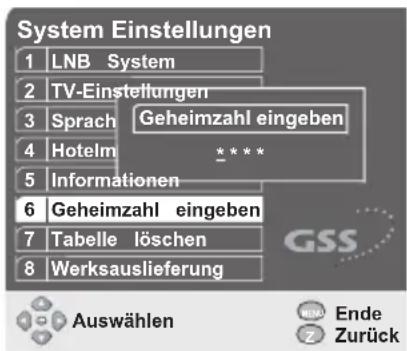
System Einstellungen 1 LNB System 2 TV-Einstellungen 3 Sprach Geheimzahl eingeben 4 Hotelm **** 5 Informationen 6 Geheimzahl eingeben 7 Tabelle löschen 8 Werksauslieferung Auswählen Ende ZurückBei Werksauslieferung wird die Geheimzahl auf "0 0 0 0" eingestellt. Wir empfehlen, diese durch Ihre persönliche Geheimzahl zu ersetzen.
- Im Hauptmenü mit ▼/▲Zeile "System Einstellungen" wählen und mit OK bestätigen.
- Mit ▼/▲Zeile "Geheimzahl eingeben" aktivieren und mit OK bestätigen.
- Aktuelle Geheimzahl mit 0 ... 9 und danach die neue Geheimzahl eingeben.
- Neue Geheimzahl durch nochmalige Eingabe bestätigen.
- Einstellung speichern und beenden: MENU drücken.
11.3 Auslieferungszustand herstellen
Achtung:
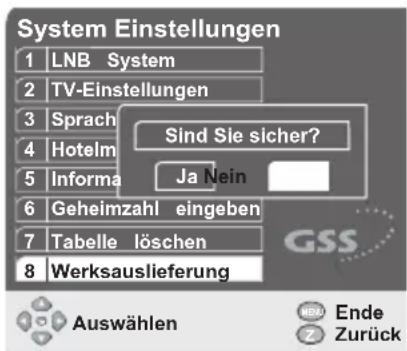
Mit dieser Funktion löschen Sie alle persönlichen Einstellungen inklusive der Favoritenlisten und setzen den Digital-Receiver in den Auslieferungszustand zurück.
text_image
System Einstellungen 1 LNB System 2 TV-Einstellungen 3 Sprach 4 Hotelm 5 Informa 6 Geheimzahl eingeben 7 Tabelle löschen 8 Werksauslieferung Sind Sie sicher? Ja Nein GSS Auswählen Ende Zurück- Im Hauptmenü mit ▼/▲Zeile "System Einstellungen" wählen und mit OK bestätigen.
- Mit ▼/▲Zeile "Werksauslieferung" aktivieren und mit OK bestätigen.
- Mit ◀/▶ "Ja" wählen und mit OK bestätigen.
- Alle persönlichen Einstellungen werden gelöscht.
- Rückkehr ins vorherige Menü: Taste Z drücken.
- Einstellung beenden: MENU drücken.
11.4 Software aktualisieren
text_image
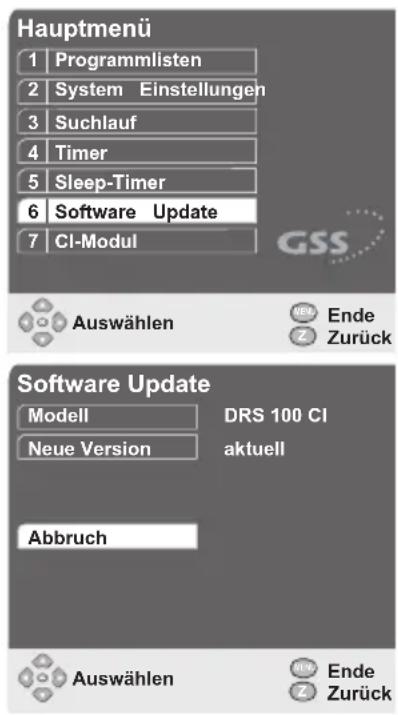
Hauptmenü 1 | Programmlisten 2 | System Einstellungen 3 | Suchlauf 4 | Timer 5 | Sleep-Timer 6 | Software Update 7 | CI-Modul Software Update Modell DRS 100 CI Neue Version aktuell Abbruch Auswählen Ende Z Zurück Auswählen Ende Z ZurückÜber den Satelliten Astra 19,2° Ost wird Software für den Digital-Receiver bereitgestellt. Die Technologie des Digital-Receivers ermöglicht die Aktualisierung der Betriebssoftware und bestimmter Programmdaten direkt über diesen Satelliten.
- Im Hauptmenü Zeile "Software-Update" mit ▼/▲wählen und mit OK bestätigen.
- Der Digital-Receiver startet die Suche nach aktueller Betriebssoftware und prüft anschließend, ob die im Digital-Receiver verwendete Software aktualisiert werden muss.
Dieser Vorgang kann bis zu mehreren Minuten dauern. Warten Sie, bis die Suche abgeschlossen ist. Die empfangenen Informationen über verfügbare Dateien und deren Versionen werden im Menü "Software-Update" angezeigt ("neue Version", z.B. "9" oder "aktuell").
- Wird eine "Neue Version" angezeigt (z.B. "9"), mit OK Software- Update starten.
- Anzeige: "Suche... (-15 Min.)".
Der Fortschritt der Suche und des Downloads wird durch einen dünnen gelben Balken und der Status des Updates durch einen breiten gelben Balken angezeigt.
Achtung:
- Der Download kann jederzeit mit OK oder Z abgebrochen werden.
- Eine Unterbrechung des Downloads zum Beispiel durch Ziehen des Netzsteckers kann zu einer Beschädigung der Betriebssoftware des Digital-Receivers führen!
- Nach Beendigung der Software-Aktualisierung schaltet der Receiver auf Programmplatz 1.
Hinweis:
Die Software kann in Ausnahmefällen auch mittels PC die RS232-Schnittstelle "SOFTWARE/MOUSE" aktualisiert werden. Die hierfür erforderliche Software und die zugehörige Anleitung finden Sie im Internet unter: http://www.gss.tv.
11.5 Programmlisten löschen
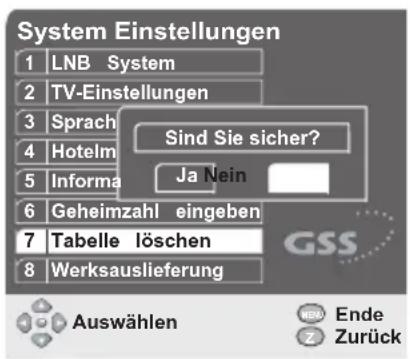
Sie können die Programme der Programm- und Favoritenlisten komplett löschen.
text_image
System Einstellungen 1 LNB System 2 TV-Einstellungen 3 Sprach 4 Hotelm 5 Informa 6 Geheimzahl eingeben 7 Tabelle löschen 8 Werksauslieferung Sind Sie sicher? Ja Nein GSS Auswählen Ende Zurück- Im Hauptmenü mit ▼/▲Zeile "System Einstellungen" wählen und mit OK bestätigen.
- Mit ▼/▲Zeile "Tabelle löschen" aktivieren und mit OK bestätigen.
- Mit ◀/▶ "Ja" wählen und mit OK bestätigen.
- Um den Löschvorgang abzubrechen "Nein" wählen.
• Vorgang beenden: MENU drücken.
12 Informationen
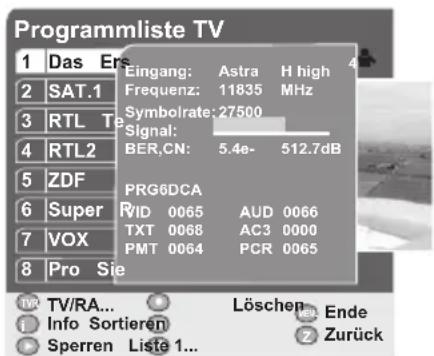
12.1 Empfangsinformationen der Programme einblenden
text_image
Programmliste TV 1 Das Er 2 SAT.1 3 RTL Te 4 RTL2 5 ZDF 6 Super 7 VOX 8 Pro Sie Eingang: Astra H high Frequenz: 11835 MHz Symbolrate: 27500 Signal: BER,CN: 5.4e- 512.7dB PRG6DCA RfID 0065 AUD 0066 TXT 0068 AC3 0000 PMT 0064 PCR 0065 TV/RA... Info Sortieren Sperren Liste 1... Löschen Ende Zurück- Im Hauptmenü mit ▼/▲ Zeile "Programmlisten" wählen und mit OK bestätigen.
- Mit ▼/▲Programm auswählen und mit OK bestätigen.
- Empfangsinformationen mit i ein- und ausblenden.
Hinweis:
- Der angezeigte Signalpegel hängt nicht nur von der Einstellung Ihrer Empfangsanlage, sondern auch vom gerade aktiven Kanal ab. Beachten Sie dies, wenn Sie anhand der Signalstärkeanzeige die Ausrichtung Ihrer Antenne kontrollieren!
- Menü verlassen: MENU drücken.
12.2 Geräteinformationen abfragen
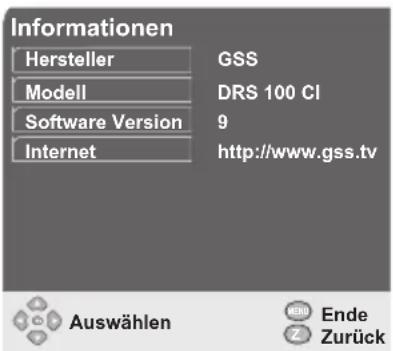
Im Menü "Informationen" erhalten Sie Informationen ...
- zum Hersteller des Produktes
- zur Produktbezeichnung
- zur Softwareversion
- zur Internet-Adresse des Herstellers.
text_image
Informationen Hersteller GSS Modell DRS 100 CI Software Version 9 Internet http://www.gss.tv Auswählen Ende Z Zurück- Im Hauptmenü mit ▼/▲Zeile "System Einstellungen" wählen und mit OK bestätigen.
- Mit ▼/▲ Zeile "Informationen" wählen und mit OK aktivieren.
- Menü verlassen: MENU drücken.
12.3 Technische Daten
Dieses Produkt erfüllt die Forderungen folgender EG-Richtlinien:
73/23/EWG und 89/336/EWG.
Die zur CE-Kennzeichnung notwendigen Normen
EN 55013: 1990 inkl. A12: 1994, A13: 1996, A14: 1999,
EN 55020: 1994 inkl. A11: 1996, A12, A13, A14: 1999,
EN 60065: 1998, EN 61000-3-2: 1995 inkl. A14: 2000,
EN 61000-3-3: 1995 werden eingehalten.

TV-/Radio-Programme: 3000 TV / 1500 Radio
Anzahl Satellitenebenen: max. 16
Empfangsbereich: 950 ... 2150 MHz
Eingangssymbolrate: 1 ... 45 MegaSymbole pro Sekunde
SAT-ZF-Eingang: 1 F-connector
LNB-Spannungsversorgung: 13 V / 18 V, max. 300 mA
LNB-Schaltsignal: 0 / 22 kHz, 0,5 V ss Ton Burst
DiSEqC: DiSEqC 1.0-Steuert
OSD: Anzeige- und Programmier-Funktionen in 5 Sprachen
(Deutsch, Englisch, Tschechisch, Türkisch, Spanisch)
Suchlauf: automatisch / manuell
Last Station Memory: Einschalten mit dem zuletzt gewählten Programm
Videotext: Videotextdecoder eingebaut, unterstützt den Videotext des Fernsehgerätes
Softwaredownload: über Satellit Astra 19.2° Ost
Steckernetzteil: 12 ... 24 V DC
Leistungsaufnahme: Betrieb: ca. 6 W (ohne LNB und Common Interface)
Stand-by: ca. 0,5 W
Umgebungstemperatur: +5°C ... +40°C
Abmessung (B x H x T): 219 x 53,5 x 119 mm
12.4 Gewährleistung
Unsere Geräte werden nach den neuesten technischen Erkenntnissen entwickelt, produziert und geprüft.
Sollte trotzdem eine Störung auftreten, so bitten wir Sie, sich mit Ihrem Fachhändler bzw. mit der Verkaufsstelle, bei der Sie das Gerät erworben haben, in Verbindung zu setzen.
Bewahren Sie deshalb immer Ihren Kaufbeleg auf.
Gewährleistungsansprüche können nicht direkt bei GSS - Grundig SAT-Systems GmbH geltend gemacht werden!
12.5 Störungen selbst beheben
Falls ein Fehler auftreten sollte, beachten Sie bitte zuerst nachfolgende Hinweise. Falls Sie ein Problem trotz dieser Hinweise nicht lösen können, wenden Sie sich bitte an Ihren Händler oder Ihre Servicestelle. Versuchen Sie unter keinen Umständen, den Digital-Receiver selbst zu reparieren. Dadurch erlischt jeglicher Anspruch auf Gewährleistung.
| Problem Mögliche | Ursache Lösung | |
| Keine Funktion, keine Betriebsanzeige | Netzteil ist nicht richtig ange- schlossen | Netzteil richtig anschließen |
| Gerät ist ausgeschaltet Gerät mit | Fernbedienung einschalten | |
| Kein Bild Euro-AV-Kabel ist | nicht richtig angeschlossen | Euro-AV-Kabel korrekt anschlie- ßen |
| Falsche Einstellungen im Menü "TV-Einstellungen" | Menü einstellen | |
| Kein Ton Der Ton ist stumm | geschaltet (Mute) | Stummschaltung aufheben |
| Euro-AV-Kabel ist nicht richtig angeschlossen | Euro-AV-Kabel korrekt anschlie- ßen | |
| Lautstärke-Pegel des Receivers ist zu niedrig eingestellt | Größeren Lautstärke-Pegel einstellen | |
| Einblendung "Kein Empfang" | Satellitenantenne nicht korrekt installiert | Satellitenantenne korrekt installieren |
| Satellitenkabel beschädigt Satell | tenkabel erneuern | |
| Falsche Einstellungen im Menü "LNB-System" | Menü korrekt einstellen | |
| Fernbedienung funktioniert nicht | Batterien sind falsch eingelegt Batterien richtig einlegen. Auf richtige Polung achten. | |
| Batterien sind verbraucht Neue Batterien einlegen | ||
| Fernbedienung ist nicht auf das Infrarotauge der SAT-Mouse ausgerichtet | Fernbedienung auf das Infrarot-auge ausrichten. Falsche SAT-Ebene gewählt. | |
| Uhrzeit wird nicht kor- rekt angezeigt | Abweichung von der Ortszeit Abweichung (Offset) korrigieren | |
| Bildstörung bei Program- men mit einer Frequenz von ca. 12480 MHz | Störung wird eventuell durch DECT-Funktelefone in der Nähe des Receivers hervorgerufen | DECT-Funktelefone aus der Reichweite des Receivers bringen |
| Das Gerät fordert Sie auf Ihre PIN einzugeben | Programm oder Menü wurde gesperrt | Passwort eingeben oder gege- benenfalls einen Fachhändler kontaktieren. |
Änderungen vorbehalten. Technische Angaben ohne Gewähr.