DRS 600 HDTV - Satellitenempfänger GSS - Kostenlose Bedienungsanleitung
Finden Sie kostenlos die Bedienungsanleitung des Geräts DRS 600 HDTV GSS als PDF.


Benutzerfragen zu DRS 600 HDTV GSS
0 Frage zu diesem Gerät. Beantworten Sie die, die Sie kennen, oder stellen Sie Ihre eigene.
Eine neue Frage zu diesem Gerät stellen
Laden Sie die Anleitung für Ihr Satellitenempfänger kostenlos im PDF-Format! Finden Sie Ihr Handbuch DRS 600 HDTV - GSS und nehmen Sie Ihr elektronisches Gerät wieder in die Hand. Auf dieser Seite sind alle Dokumente veröffentlicht, die für die Verwendung Ihres Geräts notwendig sind. DRS 600 HDTV von der Marke GSS.
BEDIENUNGSANLEITUNG DRS 600 HDTV GSS
Grundig SAT Systems GmbH
Beuthener Straße 43
D-90471 Nürnberg
Telefon: +49 (0) 911 / 703 8877
Fax: +49 (0) 911 / 703 9210
Email: info@gss.tv
Internet: http://www.gss.tv
Inhaltsverzeichnis
1 Einführung 5
1.1 Bedeutung der verwendeten Symbole 5
2 Allgemeines 5
2.1 Lieferumfang 5
2.2 Zubehör für Satelliten-Empfangsanlagen 5
2.3 Empfang digitaler Satellitenprogramme 5
2.4 Besonderheiten Ihres Satelliten-Receivers 6
2.5 Ausstattung Ihres Satelliten-Receivers....6
2.6 Umwelthinweis....7
3 Wichtige Hinweise zur Sicherheit und zum Aufstellen 7
4 Ihr Satelliten-Receiver im Überblick 8
4.1 Frontansicht....8
4.2 Ansicht von hinten 8
4.3 Die Fernbedienung 9
4.3.1 Batterien in die Fernbedienung einlegen 9
4.3.2 Bedienelemente der Fernbedienung 10
5 Satelliten-Receiver anschließen.... 11
5.1 Satellitenantenne anschließen.... 11
5.2 Fernsehgerät anschließen....11
5.3 Festplatte / Speichermedium anschließen 12
5.4 AV-Aufnahme-/Wiedergabe-Gerät anschließen 12
5.5 HiFi-Anlage anschließen 12
5.6 Digitalen Mehrkanal-Verstärker (SPDIF) anschließen 12
6 Satelliten-Receiver in Betrieb nehmen 13
6.1 Einschalten.... 13
6.2 Ausschalten....13
6.3 Allgemeines zur Menüführung 14
6.4 Grundeinstellungen bei Erstanschluss.... 14
6.5 Bildschirmeinblendung 14
7 Grundfunktionen....15
7.1 Lautstärke einstellen.... 15
7.2 Ton stumm schalten 15
7.3 Programme wählen 15
7.4 Programm aus den Radio- und TV-Programmlisten wählen 16
7.4.1 Programme in Favoritenlisten einfügen / löschen 16
7.5 Programm aus der Programmliste wählen.... 16
7.6 Gesperrte Programme wählen 17
7.7 Begleitton und Untertitel wählen 17
7.8 Videotext 17
7.9 Zapping-Funktion 18
7.10 Elektronischer Programmführer....18
8 Das Menü "Einstellungen" 19
8.1 Benutzereinstellungen 19
8.1.1 Menüsprache einstellen.... 19
8.1.2 Pop-up-Ausblendzeit einstellen 20
8.1.3 Primäre Audiosprache einstellen 20
8.1.4 Einblenden von Untertiteln....20
8.1.5 History-Tiefe wählen 21
8.1.6 Einschaltzustand einstellen 21
8.1.7 Benachrichtigungen 21
8.1.8 Menüfunktion beenden, zum vorherigen Menü zurückschalten, Einstellungen speichern....22
8.2 PVR-Einstellungen....22
8.3 Ton-/Bildeinstellungen 23
8.3.1 Satelliten-Receiver an das Fernsehgerät anpassen 23
8.3.2 Ausgangssignal an der Scart-Buchse "RECORDER" 26
8.3.3 Signal des digitalen Audio-Ausgangs einstellen 26
8.3.4 Menü kurzzeitig ausblenden 26
8.4 Zeit und Datum einstellen 27
8.4.1 Systemzeiteinstellung 27
8.4.2 Datum einstellen....28
8.4.3 Ortszeit einstellen....28
8.4.4 Zeitzone einstellen....28
8.4.5 Sommerzeitumschaltung einstellen....29
8.5 Satelliten-Receiver an die Empfangsanlage anpassen 29
8.5.1 LNB-Typ auswählen 30
8.5.2 Satelliten auswählen 30
8.5.3 Oszillatorfrequenzen auswählen 31
8.5.4 Bandumschaltung einstellen....31
8.5.5 DiSEqC einstellen 32
8.5.6 Einstellungen für Unicable-LNB / Unicable-Multischalter ....33
8.5.7 Signalqualität und Signalstärke....34
8.6 Programmsuchlauf 34
8.6.1 Automatischer Programmsuchlauf 34
8.6.2 Manueller Programmsuchlauf 36
8.7 Werkseinstellungen 38
8.7.1 Auf Werkseinstellungen zurücksetzen 38
8.7.2 Benutzereinstellungen zurücksetzen 40
8.8 Systeminformation 40
8.8.1 Produktinformation 40
8.8.2 Software aktualisieren ....40
9 Programmlisten bearbeiten....42
9.1 Programmlisten bearbeiten....42
9.1.1 Programme verschieben....42
9.1.2 Programme entfernen 43
9.1.3 Programme sperren / entsperren ....43
9.1.4 Programme sortieren ....43
9.2 Favoritenlisten bearbeiten 44
9.2.1 Favoritenlisten hinzufügen, umbenennen und entfernen....44
9.2.2 Programme in der Favoritenliste hinzufügen 45
9.2.3 Programme in der Favoritenliste bearbeiten....46
10 Programmvorschau 47
11 Persönlicher Planer......49
11.1 Ereignis planen....49
11.2 Planungsereignis ändern....52
11.3 Planungsereignis löschen 52
12 Kindersicherung 53
12.1 Zugriffsrechte einstellen ....53
12.2 Sender sperren 54
12.2.1 Sender entsperren 54
12.3 Pin-Code ändern....55
13 Empfang verschlüsselter Satellitenprogramme 56
13.1 Empfang von Programmen mit Unterprogrammen 57
14 Sleep Timer 57
15 Nachrichten lesen.... 58
16 USB-Schnittstelle....58
17 Aufzeichnen von Sendungen....59
17.1 Vorbereitungen 59
17.1.1 Speichermedium anschließen 59
17.1.2 Speichermedium formatieren 59
17.2 Allgemeines zu den Aufnahmefunktionen 59
17.2.1 Aktuelle Sendung aufzeichnen....59
17.2.2 Time-shift-Aufnahme 60
17.3 Timer-Aufnahme 61
17.3.1 Automatische Programmierung 61
17.3.2 Manuelle Programmierung 61
18 Wiedergabefunktionen....62
19 Videothek bearbeiten....63
20 Informationen 64
20.1 Technische Daten 64
20.2 Gewährleistung 64
20.3 Störungen selbst beheben 65
Index......66
1 Einführung
- Vielen Dank, dass Sie sich für unser Produkt entschieden haben. Um alle Einsatzmöglichkeiten ausnutzen zu können, empfehlen wir Ihnen, diese Bedienungsanleitung sorgfältig zu lesen und für einen schnellen Zugriff aufzubewahren.
- Berühren Sie keine Teile innerhalb des Gerätes und verändern Sie keine Einstellungen, die nicht in dieser Bedienungsanleitung beschrieben sind.
- Sicher sind Sie mit der Bedienung von elektronischen Geräten vertraut. Nehmen Sie sich bitte dennoch die Zeit um diese Bedienungsanleitung aufmerksam zu lesen und um sich mit den umfangreichen Bedienfunktionen vertraut zu machen.
- Elektronische Geräte gehören nicht in den Hausmüll, sondern müssen gemäß der EU-Richtlinie 2002/96/EG über Elektro- und Elektronik-Altgeräte fachgerecht entsorgt werden. Bitte geben Sie Ihren Satelliten-Receiver am Ende seiner Verwendung zur Entso den dafür vorgesehenen öffentlichen Sammelstellen ab.
1.1 Bedeutung der verwendeten Symbole

Wichtiger Hinweis
→
Allgemeiner Hinweis
• Durchführen von Bedienschritten
2 Allgemeines
2.1 Lieferumfang
- DRS 600 HDTV
– Fernbedienung inkl. 2 Batterien (2 x 1,5V, Typ Mignon, z.B. UM-3 oder AA) - HDMI-Kabel
- Bedienungsanleitung
Aktualisierungen der Bedienungsanleitung finden Sie auf der Webseite der GSS Grundig SAT Systems GmbH: http://www.gss.tv.
2.2 Zubehör für Satelliten-Empfangsanlagen
Näheres über das umfangreiche GSS-Zubehör-Programm für Satelliten-Empfangsanlagen erfahren Sie über Ihren Fachhändler oder über die Webseite der GSS Grundig SAT Systems GmbH: http://www.gss.tv.
2.3 Empfang digitaler Satellitenprogramme
Für den Betrieb dieses Satelliten-Receivers benötigen Sie eine Satellitenanlage, die zum Empfang digitaler Signale vorbereitet sein muss. Im Gegensatz zur Übertragung analoger Satellitenprogramme hat nicht jedes digitale TV- oder Radio-Programm seine eigene Sendefrequenz, sondern mehrere TV- und/oder Radio-Programme werden auf einer gemeinsamen Frequenz über einen Transponder gesendet.
Um Ihnen die Auswahl und die damit verbundenen Einstellungen der Satellitenprogramme zu erleichtern, wurde dieser Satelliten-Receiver mit einer Auswahl von TV- und Radio-Programmen vorprogrammiert. Neue, noch nicht in der Sendertabelle Ihres Satelliten-Receivers enthaltene Programme, finden Sie über den Programmsuchlauf.
2.4 Besonderheiten Ihres Satelliten-Receivers
Mit diesem Satelliten-Receiver können Sie sowohl die freien, als auch mittels der Common-Interface-Schnittstellen, verschlüsselte digitale Satellitenprogramme verschiedener Verschlüsselungssysteme empfangen und über ein, an die USB-Schnittstelle angeschlossenes Speichermedium (z.B. Festplatte, USB-Stick) aufnehmen.
Damit Ihr neuer Satelliten-Receiver immer mit der aktuellsten Software arbeitet, empfehlen wir die Betriebssoftware von Zeit zu Zeit zu aktualisieren (s. Seite 40).
Dieser Satelliten-Receiver ist mit einer umfassenden, benutzerorientierten Menüführung ausgestattet. Diese wird am Bildschirm des Fernsehgerätes eingeblendet, wobei die entsprechenden Tasten der Fernbedienung erklärt werden.
Die verwendete Technologie ermöglicht es, bei angeschlossenem externem Speichermedium, gleichzeitig eine SAT-Sendung aufzuzeichnen und eine aufgenommene Sendung wiederzugeben. Dieses Verfahren wird für das sogenannte "Time shift" (zeitversetztes Fernsehen) verwendet.
2.5 Ausstattung Ihres Satelliten-Receivers
• 10-stelliges alphanumerisches Display
• Common Interface-Schacht
Ihr Satelliten-Receiver ist mit einem Common Interface-Schacht ausgestattet. Er dient dem Anschluss von zwei CA-Modulen verschiedener Verschlüsselungssysteme und Programmanbieter. Verschlüsselte Programme können nur mit einem, dem Verschlüsselungssystem entsprechenden CA-Modul in Verbindung mit der zugehörigen Smartcard decodiert werden. Die Smartcard enthält alle Informationen für die Berechtigung, Entschlüsselung und Teilnehmerfreischaltung.
Das CA-Modul und die zugehörige Smartcard erhalten Sie über den gewünschten Programmanbieter.
• 4000 Radio- und Fernsehsender speicherbar.
- Blind- und Fast-Scan
- Bevorzugte Programme können Sie in eigenen Favoritenlisten speichern.
• DiSEqC 1.0 / 1.1 und Unicable-Mode
DiSEqC bedeutet "Digital Satellite Equipment Control". Es handelt sich hierbei um ein Schaltungssystem mit dem die Polarisation und die Frequenzbänder gesteuert werden. Der Unicable-Mode wird verwendet, um den Satelliten-Receiver in Empfangsanlagen mit Unicable-LNBs oder Unicable-Multischaltern zu steuern.
- Der elektronische Programmführer EPG informiert Sie über das gesamte Programmangebot der verschiedenen Sendeanstalten. Detaillierte Informationen zu den einzelnen Fernsehsendungen sind auf Tastendruck abrufbar.
- Über den HDMI-Anschluss (High Definition Multimedia Interface) werden die Bildsignale mit hoher Auflösung und die Tonsignale digital bereitgestellt.
- Über den USB-Anschluss kann ein externes Speichermedium (z.B. Festplatte, USB-Stick) angeschlossen werden.
- Scart-Buchsen für TV- und Rekorder-Anschluss
• SAT-Eingang mit Durchschleifausgang
• Analoger Audioausgang über Cinch-Buchsen
• Analoger Videoausgang über Cinch-Buchse
- Optischer digitaler Audioausgang
• Elektrischer digitaler Audioausgang
• Video-Komponentensignal-Ausgänge (Y, P B, PR)
• Datenschnittstelle RS 232
2.6 Umwelthinweis
Wenn Sie den Satelliten-Receiver längere Zeit (z.B. über Nacht) nicht nutzen, empfehlen wir, diesen mit Taste ⏻ auf Stand-by zu schalten.
Um den Satelliten-Receiver vom Stromnetz zu trennen, empfehlen wir, diesen mit dem Netzschalter auf der Geräterückseite auszuschalten.
3 Wichtige Hinweise zur Sicherheit und zum Aufstellen

- Betreiben Sie das Gerät nur an der auf der Rückseite des Gerätes angegebenen Netzspannung.
- Öffnen Sie das Gerät auf keinen Fall. Eingriffe im Innern des Gerätes sind qualifiziertem Fachpersonal vorbehalten.
- Gewitter stellen eine Gefahr für jedes elektrische Gerät dar. Auch bei ausgeschaltetem Gerät kann es durch einen Blitzeinschlag in das Stromnetz und/oder in die Antennenanlage beschädigt werden. Trennen Sie deshalb bei einem Gewitter den Satelliten-Receiver vom Netz und von der Antennenanlage.

- Dieser Satelliten-Receiver ist für den Empfang und die Wiedergabe von Bild- und Tonsignalen bestimmt. Jede andere Verwendung ist ausdrücklich ausgeschlossen.
- Beachten Sie bitte beim Aufstellen, dass die verwendete Netzsteckdose leicht zugänglich ist.
- Wenn der Satelliten-Receiver starken Temperaturschwankungen ausgesetzt ist, z.B. beim Transport vom Kalten ins Warme, lassen Sie ihn mindestens zwei Stunden im Betriebsraum stehen, bevor Sie ihn an das Stromnetz anschließen.
- Setzen Sie den Satelliten-Receiver keinerlei Feuchtigkeit aus, da dieser für den Betrieb in trockenen Räumen bestimmt ist. Sollten Sie ihn dennoch im Freien betreiben, schützen Sie ihn vor Feuchtigkeit (Regen, Spritzwasser usw.).
- Stellen Sie die Be- und Entlüftung des Satelliten-Receivers sicher.
- Betreiben Sie das Gerät nicht in unmittelbarer Nähe von Heizelementen oder in der prallen Sonne.
- Betreiben Sie den Satelliten-Receiver auf einer ebenen und harten Unterlage.
- Halten Sie beim Betrieb in einem Schrankfach seitlich und nach oben Mindestabstände von ca. 10 cm ein!
- Stellen Sie keine, mit Flüssigkeit gefüllte Gefäße auf den Satelliten-Receiver.
- Schäden durch unsachgemäße Eingriffe oder Handhabung sind von der Gewährleistung ausgeschlossen.
4 Ihr Satelliten-Receiver im Überblick
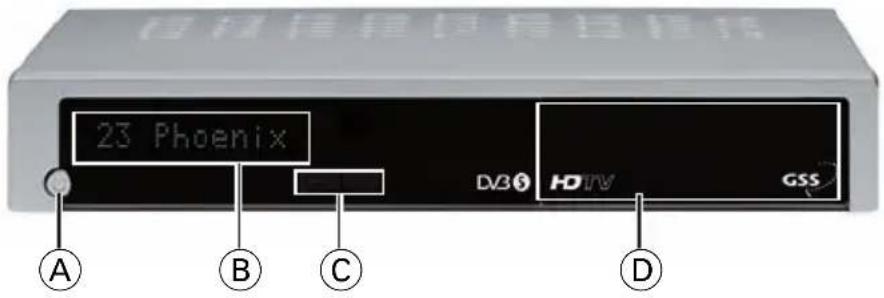
4.1 Frontansicht
text_image
23 Phoenix D30 HDTV GSS A B C DⒶ Stand-by-Taste mit Betriebsanzeige
B Display
© Programmwahltasten " - " / " + "
(D) Klappe für den Common-Interface-Schacht
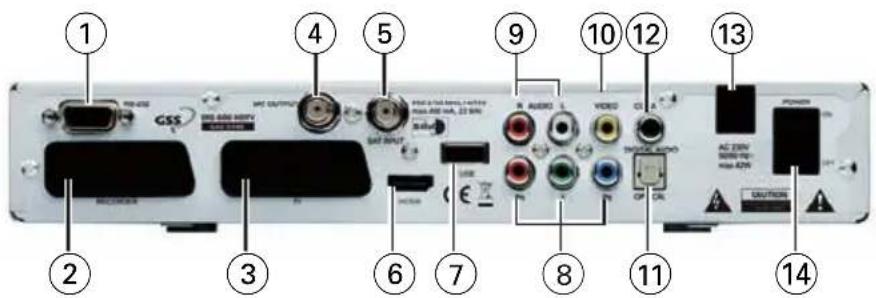
4.2 Ansicht von hinten
text_image
① ② ③ ④ ⑤ ⑥ ⑦ ⑧ ⑨ ⑩ ⑪ ⑫ ⑬ ⑭ ⑮ ⑯ ⑰ ⑱ ⑲ ⑳ ⑪ ⑫ ⑬ ⑭ ⑮ ⑯ ⑰ ⑱ ⑲ ⑳ ㉑ ㉒ ㉓ ㉔ ㉕ ㉖ ㉗ ㉘ ㉙ ㉚ ㉛ ㉜ ㉝ ㉞ ㉟ ㉟A ㉟B ㉟C ㉟D ㉟E ㉟F ㉟G ㉟H ㉟I ㉟J ㉟K ㉟L ㉟M ㉟N ㉟O ㉟P ㉟Q ㉟R ㉟S ㉟T ㉟U ㉟V ㉟W ㉟X ㉟Y ㉟Z ㉟A ㉟B ㉟C ㉟D ㉟E ㉟F ㉟G ㉟H ㉟I ㉟J ㉟K ㉟L ㉟M ㉟N ㉟O ㉟P ㉟Q ㉟R ㉟S ㉟T ㉟U ㉟V ㉟W ㉟X① RS-232-Buchse Datenschnittstelle
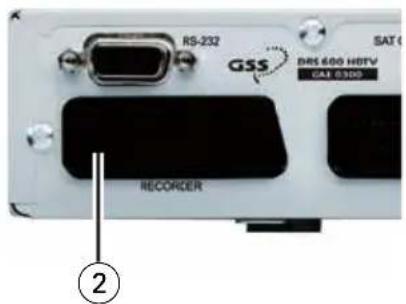
② Scart-Buchse (RECORDER): Ein- und Ausgang zum Video- oder DVD-Rekorder
③ Scart-Buchse (TV): Ausgang zum Fernsehgerät
④ SAT-ZF-Durchschleifausgang: Antennenbuchse zum Anschluss eines weiteren SAT-Receivers
⑤ SAT-ZF-Eingang: Antennenbuchse für die Satellitenantenne
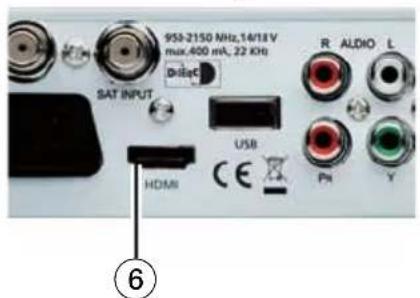
⑥ HDMI-Anschluss: Ausgang zu einem Fernsehgerät mit HDMI-Anschluss
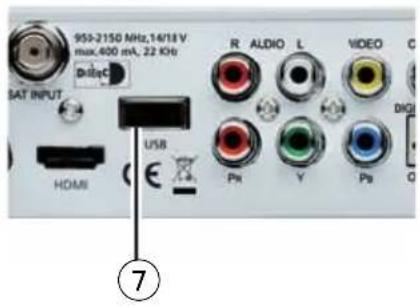
⑦ USB-Anschluss: Zum Anschließen einer externen Festplatte, eines USB-Sticks oder eines PC
⑧ Videoausgang: Video-Komponentensignal-Ausgänge Y, PB, PR
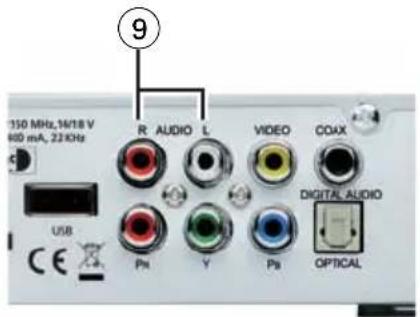
⑨ Audioausgänge: Analoge Tonausgänge (rechts / links)
⑩ Videoausgang: FBAS-Signal
⑪ Digitaler Audioausgang: Optischer digitaler Audioausgang
⑫ Digitaler Audioausgang: Elektrischer digitaler Audioausgang
⑬ Netzkabel
⑭ Netzschalter
4.3 Die Fernbedienung
4.3.1 Batterien in die Fernbedienung einlegen
- Batteriefachdeckel ausrasten (1) und Deckel abnehmen (2).
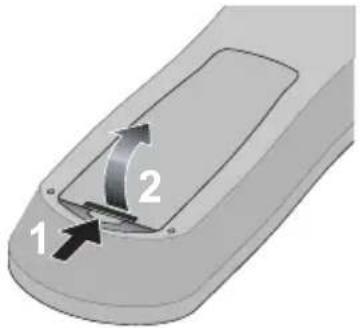
- Batterien einlegen (Typ Mignon, z.B. UM-3 oder AA, 2 x 1,5 V). Beachten Sie dabei die am Boden des Batteriefachs markierte Polung.
- Batteriefach schließen.

Venn der Satelliten-Receiver auf die Fernbedienbefehle nicht richtig reagiert oder auf dem Bildschirm das Symbol ✉ eingeblendet wird, empfehlen wir, die Batterien auszutauschen.
Verbrauchte Batterien unbedingt entfernen.
Für Schäden, die durch ausgelaufene Batterien entstehen, besteht Haftungsausschluss.
Umwelthinweis
Entsorgen Sie verbrauchte Batterien nicht über den Hausmüll, sondern geben Sie diese bei den Altbatteriesammelstellen des Handels oder der öffentlich-rechtlichen Entsorgungsträger ab.
4.3.2 Bedienelemente der Fernbedienung
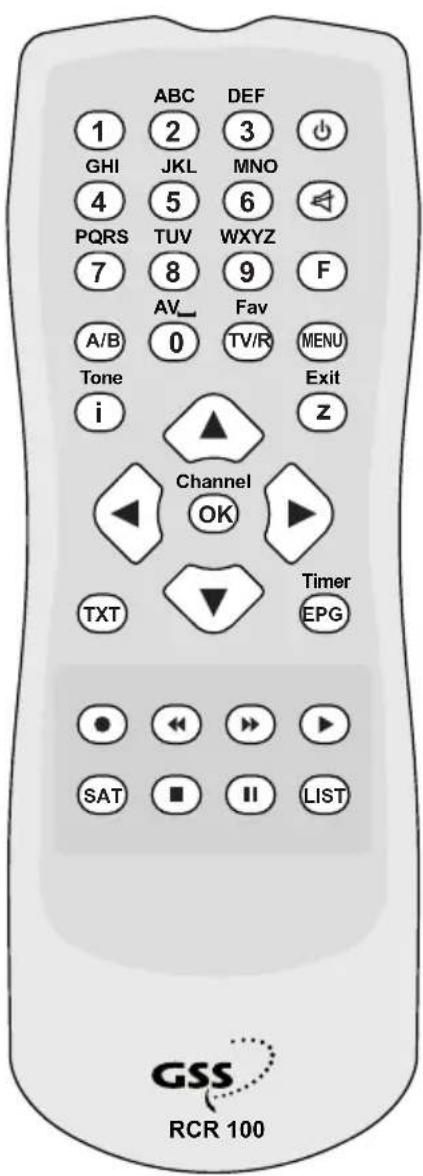
text_image
ABC DEF 1 2 3 GHI JKL MNO 4 5 6 PQRS TUV WXYZ 7 8 9 F AV Fav A/B 0 TV/R MENU Tone Exit i Z Channel OK Timer TXT EPG SAT II LIST GSS RCR 100Schaltet in Stand-by und von Stand-by zum zuletzt gewählten Programmplatz.
0 ... 9 Wählen Programme.
Schaltet den Ton stumm und wieder laut (Mute).
TV/R Schaltet um zwischen den Favoritenlisten und den TV- und Radio-Programmlisten.
MENU Ruft das Hauptmenü auf, beendet Einstellungen.
i Blendet Programminformationen ein.
Z Zapping-Funktion, blendet Menüs aus.
Im Menübetrieb: Schaltet zurück auf das vorhergehende Menü und bricht fehlerhafte Eingaben ab.
A/B Ruft das Menü "Sprachauswahl" auf.
Sperrt / entsperrt Programme im Menü betrieb.
F Ruft Unterprogramme auf (wenn vorhanden).
Ändern die Lautstärke, steuern in den Menüs den Cursor.
▲▼ Schalten die Programmplätze schrittweise aufwärts und abwärts, wählen Zeilen in der Menüs, rufen Seiten im Videotext auf.
OK Ruft die Programmliste auf, bestätigt Eingaben in den Menüs.
TXT Ruft den Videotext auf.
EPG Ruft den elektronischen Programmführer (EPG) auf.
II Time-shift-Aufnahme, Pause, Standbild
Aufnahme, verschiedene Funktionen in den Menüs
Schneller Rücklauf, verschiedene Funktionen in den Menüs
Schneller Vorlauf, verschiedene Funktionen in den Menüs
Wiedergabe
Stopp
LIST blendet "Videothek" ein- und aus
SAT wird bei diesem Gerät nicht verwendet
5 Satelliten-Receiver anschließen
5.1 Satellitenantenne anschließen
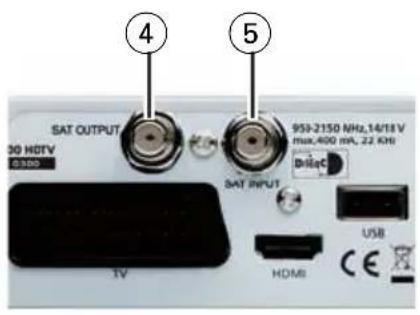
text_image
SAT OUTPUT 959-2150 MHz, 14/18 V max, 400 mA, 22 KHz Sat INPUT SAT OUTPUT 30 HDTV 0.300 IV HDMI USB CE- Antennenkabel der Satellitenantenne an die Buchse ⑤ des Satelliten-Receivers anschließen (Schraubanschluss, F-Buchse). → An die Buchse ④ (Durchschleifausgang) können Sie einen weiteren Satelliten-Receiver anschließen. Dessen Empfangsbedingungen sind jedoch von den Einstellungen (Seite 29) des ersten Satelliten-Receivers abhängig.
5.2 Fernsehgerät anschließen
Fernsehgerät über Scart-Kabel anschließen
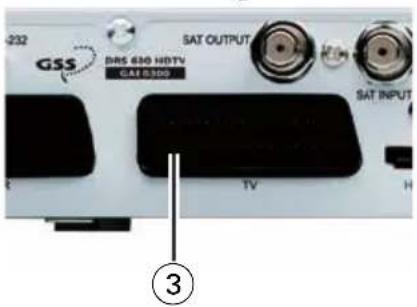
text_image
GSS DRS 630 HDTV CAT 8300 SAT OUTPUT SAT INPUT TV ③- Verbinden Sie mit einem handelsüblichen Scart-Kabel die Buchse ③ des Satelliten-Receivers mit der entsprechenden Scart-Buchse des Fernsehgerätes.
Fernsehgerät über Cinch-Kabel anschließen
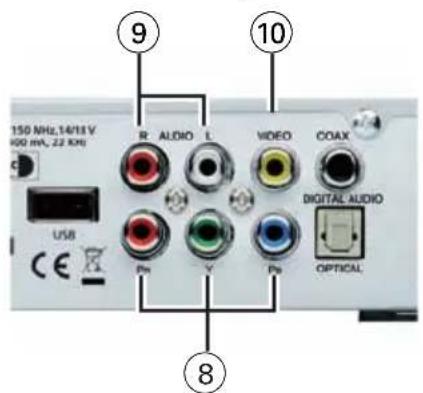
text_image
150 NHz, 14/18 V (500 mV, 2.2 kW) USB CE R AUDIO L VIDEO COAX DIGITAL AUDIO OPTICAL ⑧ ⑨ ⑩- Verbinden Sie den Video-Ausgang ⑩ oder die Video-Komponentensignal-Ausgänge ⑧ und die Audio-Ausgangsbuchsen ⑨ des Satelliten-Receivers unter Verwendung von handelsüblichen Cinch-Kabeln mit den entsprechenden Eingangsbuchsen Ihres Fernsehgerätes.
⑩ Video-Signal (FBAS) - gelb
⑨ Audio-Signal (R / rechts) - rot
Audio-Signal (L / links) - weiß
⑧ Farbdifferenz-Signal PR - rot Luminanz- und Synchronsignal Y - grün Farbdifferenz-Signal P B - blau
Fernsehgerät über HDMI anschließen
text_image
950-2150 NHz,14/18 V mux,400 mA, 22 IKB Dillac SAT INPUT USB HDMI R AUDIO L Pi Y ⑥- Verbinden Sie die HDMI-Buchse ⑥ des Satelliten-Receivers unter Verwendung des beigepackten HDMI-Kabels mit der HDMI-Buchse Ihres Fernsehgerätes.
5.3 Festplatte / Speichermedium anschließen
text_image
950-2150 MHz,14/18 V max.400 mA, 22 KHz SAT INPUT HDMI USB R ALDIO L VIDEO C Pb Y Pb ⑦- Verbinden Sie die USB-Buchse ⑦ des Satelliten-Receivers unter Verwendung eines handelsüblichen USB-Kabels mit der USB-Buchse der Festplatte.
→ An diese Buchse können Sie auch einen PC oder einen USB-Stick anschließen.
→ Über die USB-Schnittstelle können Speichermedien mit einer Stromaufnahme von max. 500 mA mit Betriebsspannung versorgt werden. Speichermedien mit einer höheren Stromaufnahme benötigen ein eigenes Netzteil.
5.4 AV-Aufnahme-/-Wiedergabe-Gerät anschließen
text_image
RS-232 GSS SATS DRS 600 HDTV GATE 8300 RECORDER ②- Verbinden Sie die Scart-Buchse ② des Satelliten-Receivers über ein handelsübliches Scart-Kabel mit der Scart-Buchse des AV-Aufnahme-/Wiedergabe-Gerätes (z.B. Videoder DVD-Rekorder / -Player).
→ Schalten Sie für die Wiedergabe von aufgenommenen Sendungen den Satelliten-Receiver in Stand-by ⏻.
5.5 HiFi-Anlage anschließen
text_image
150 MHz, 16/18 V 400 mA, 22 KHz R AUDIO L VIDEO COAX USB Pt Y Pt OPTICAL- Verbinden Sie die Audio-Ausgangsbuchsen ⑨ Ihres Satelliten-Receivers unter Verwendung von handelsüblichen Cinch-Kabeln mit den entsprechenden Eingangsbuchsen Ihrer HiFi-Anlage.
Audio-Signal (R / rechts) - rot Audio-Signal (L / links) - weiß
5.6 Digitalen Mehrkanal-Verstärker (SPDIF) anschließen

text_image
14/18 V 22 X6 R AUDIO L VIDEO COAX USB PN Y DIGITAL AUDIO OP CAL ⑫ ⑪ AC 50 mi- Verbinden Sie den digitalen optischen Audioausgang ⑪ oder den digitalen elektrischen Audioausgang ⑫ Ihres Satelliten-Receivers über handelsübliche Verbindungskabel mit der entsprechenden Eingangsbuchse Ihres digitalen Mehrkanalverstärkers.
6 Satelliten-Receiver in Betrieb nehmen
Ihr Satelliten-Receiver ist ab Werk so eingestellt, dass er nach dem Einschalten für den Betrieb in Deutschland sofort an Universal-LNBs einsatzbereit ist. Nach dem Einschalten des Satelliten-Receivers empfehlen wir, diesen an Ihre persönlichen Bedürfnisse anzupassen. Wollen Sie den Satelliten-Receiver an einer Unicable-Empfangsanlage betreiben, müssen Sie diesen, bevor sie ihn an Ihre persönlichen Bedürfnisse anpassen, entsprechend Kapitel 8.5, Seite 29 einstellen.
Für den Betrieb in anderen Ländern muss der Satelliten-Receiver auf die Werkseinstellungen zurückgesetzt werden. Dies ist erforderlich, um Ihren Satelliten-Receiver auf den Betrieb in Ihrem Land vorzubereiten (s. Kapitel 6.4, Seite 14). Anschließend empfehlen wir, den Satelliten-Receiver an Ihre persönlichen Bedürfnisse anzupassen.
→ Der Betrieb mit einem Speichermedium (Aufnahmebetrieb) ist ab Seite 58 beschrieben.
Die nachfolgenden Beschreibungen beziehen sich, falls nichts anderes angegeben ist, auf die Bedienung Ihres Satelliten-Receivers mit der Fernbedienung. Die verwendeten Symbole entsprechen den Symbolen auf der Fernbedienung (s. Seite 10).
- Netzstecker des Satelliten-Receivers mit dem Stromnetz verbinden
6.1 Einschalten
- Fernsehgerät auf AV-Betrieb schalten.
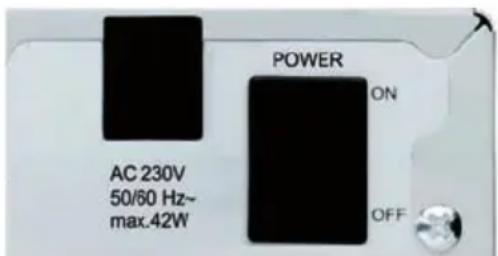
- Satelliten-Receiver mit dem Netzschalter "POWER" auf der Geräterückseite einschalten (Stellung "ON").
text_image
AC 230V 50/60 Hz~ max.42W POWER ON OFF- Mit Taste ⏻ auf der Fernbedienung (s. Seite 10) oder am Gerät Ⓐ (s. Seite 8) aus Stand-by einschalten.
—> Kontrollanzeige in der Stand-by-Taste des Satelliten-Receivers leuchtet weiß.
6.2 Ausschalten
- Satelliten-Receiver mit Taste ⏻ auf der Fernbedienung oder am Gerät in Stand-by schalten.
—> Kontrollanzeige in der Stand-by-Taste des Satelliten-Receivers leuchtet rot.
Mit dem Netzschalter auf der Geräterückseite können Sie den Satelliten-Receiver vollständig vom Stromnetz trennen (Stellung "OFF").
6.3 Allgemeines zur Menüführung
text_image
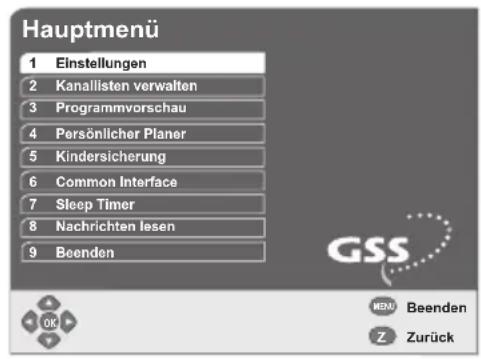
Hauptmenü 1 Einstellungen 2 Kanallisten verwalten 3 Programmvorschau 4 Persönlicher Planer 5 Kindersicherung 6 Common Interface 7 Sleep Timer 8 Nachrichten lesen 9 Beenden GSS NEU Z Beenden Zurück- Dieser Satelliten-Receiver ist mit einer umfassenden, benutzerfreundlichen Menüführung ausgestattet. Die Menüs werden am Bildschirm des Fernsehgerätes eingeblendet.
-
Viele mit der Fernbedienung wählbare Funktionen beantwortet der Satelliten-Receiver mit informativen Menüs und Symbolzeilen am Bildschirm. Sie können hier vielfältige Einstellungen vornehmen und Informationen zur Bedienung Ihres Satelliten-Receivers erhalten.
– Die für die Bedienung im Menü-Betrieb notwendigen Tasten der Fernbedienung werden mit den Menüs eingeblendet. -
Das Hauptmenü ist die Steuerzentrale Ihres Satelliten-Receivers.
- Rufen Sie das Hauptmenü mit der Fernbedientaste MENU auf und wählen Sie mit ▼/▲ die gewünschte Zeile. Diese wird hell hinterlegt.
- Bestätigen Sie Ihre Wahl mit OK. Im erscheinenden, zugehörigen Untermenü wählen Sie mit ▼/▲ die gewünschte Zeile. Diese wird hell hinterlegt.
- Bestätigen Sie Ihre Wahl mit OK. Gegebenenfalls erscheint ein weiteres Menü, in dem Sie mit ▼/▲ die gewünschte Zeile wählen und die jeweilige Funktion /Einstellung mit OK bestätigen.
- Die Tasten ◀/► fungieren als Steuertasten.
– Die Rückkehr ins vorherige Menü oder der Abbruch von Eingaben erfolgt über Z.
– Zum Speichern von Einstellungen beachten Sie bitte Kapitel 8.1.8, Seite 22. - Zum Beenden der Menüfunktion drücken Sie MENU oder aktivieren mit ▼/▲ die Zeile "Beenden" und drücken OK.
6.4 Grundeinstellungen bei Erstanschluss
Diese Einstellung ist für den Betrieb des Satelliten-Receivers in Deutschland nicht erforderlich.
Wenn Sie ihren Satelliten-Receiver zum ersten Mal einschalten, muss er für den Betrieb in Ihrem Land eingestellt werden. Mit dieser Einstellung rufen Sie die für Ihr Land voreingestellten Programmlisten auf und können die gewünschte Menüsprache sowie die Zeitzone wählen, in welcher sich der Betriebsort befindet.
- Drücken Sie die Taste MENU.
→ Es erscheint das "Hauptmenü" mit der aktiven Zeile "Einstellungen". - Drücken Sie die Taste OK.
→ Es erscheint das Menü "Einstellungen" mit der aktiven Zeile "Benutzereinstellungen".
- Wählen Sie mit ▼/▲ die Zeile "Werkseinstellungen".
—> Die weitere Vorgehensweise ist in Kapitel 8.7, Seite 38" beschrieben.
6.5 Bildschirmeinblendung
Wird auf dem Bildschirm das Symbol ✉ eingeblendet, liegt eine Nachricht vor. Diese können Sie gemäß Kapitel 15, Seite 58 aufrufen.
7 Grundfunktionen
7.1 Lautstärke einstellen
Im Menü-Betrieb ist die Lautstärke nicht änderbar.
Die Lautstärkeänderungen beziehen sich auf den Ausgangspegel der Tonsignale des Satelliten-Receivers.
- Mit den Tasten ◀/▶ stellen Sie die individuelle Lautstärke ein.
—> Auf dem Bildschirm wird die Lautstärkeänderung als Balken eingeblendet.
7.2 Ton stumm schalten
- Taste 🔔 drücken.
→ Auf dem Bildschirm wird das Symbol ⇔ eingeblendet.
- Stummschaltung aufheben: Taste ◀ erneut oder ◀/▶ drücken.
7.3 Programme wählen
- Die Programmumschaltung erfolgt mit den Tasten 0 ... 9 / OK oder ▼/▲ auf der Fernbedienung bzw. + / - © (s. Seite 8) am Satelliten-Receiver.
- Ein- und mehrstellige Programmplatznummern mit Tasten 0 ... 9 und OK eingeben.
- Programmplätze schrittweise vorwärts und rückwärts wählen: Tasten ▼/▲ auf der Fernbedienung oder + / - am Satelliten-Receiver entsprechend oft drücken.
- Programmplätze schnell "durchblättern": Tasten ▼/▲ drücken und entsprechend lange gedrückt halten.
Hinweis:
Nach jedem Programmwechsel erscheint kurzzeitig eine Bildschirmeinblendung mit nachfolgend gelisteten Informationen. Diese Einblendung können Sie auch mit der Taste i aufrufen.
- Programmplatznummer
- Namen des Programms
- Frei empfangbarer Sender (FTA) oder Angabe des Verschlüsselungssystems
- Datum / Uhrzeit
- Titel und Startzeit / Dauer der aktuellen und der nachfolgenden Sendung
- Des Weiteren kann die Einblendung folgende Symbole enthalten:
Das Programm wird mit Mehrkanalton gesendet.
Es wird die Tonart "Dolby Digital" übertragen.
Es sind Untertitel verfügbar.
16:9 Das gesendete Bildformat ist 16 : 9.
Dieses Programm wird mit Videotext gesendet.
Dieses Programm enthält Unterprogramme.
Dieses Programm ist verschlüsselt.
7.4 Programm aus den Radio- und TV-Programmlisten wählen
Sie können wählen zwischen den Programmlisten
- TV (Fernseh-Programme),
- Radio (Rundfunk-Programme) und
– Favoritenlisten (siehe Kapitel 9.2, Seite 44).
- Gewünschte Programmliste durch wiederholtes Drücken der Taste TV/R wählen.
- Programm mit ▼/▲ und ◀/► wählen und mit OK aufrufen.
→ Die gewählte Programmliste wird für die Programmwahl mit den Tasten 0 ... 9 / OK oder ▼/▲ auf de Fernbedienung bzw. + / - © (s. Seite 8) am Satelliten-Receiver verwendet.
7.4.1 Programme in Favoritenlisten einfügen / löschen
Im aufgerufenen Menü können Sie die Programme der TV-Liste und der Radio-Liste sortieren, Programme in die, im Menü "Favoritenlistenmanager" (Seite 44) erstellten Favoritenlisten einfügen und ausgewählte Programme aus allen Favoritenlisten löschen.
Programme einfügen
• TV-Liste oder Radio-Liste durch wiederholtes Drücken der Taste TV/R wählen.
- Programm mit ▼/▲ und ◀/► wählen.
- Mit Taste (gelb) Auswahl der Favoritenlisten aufrufen.
- Mit ▼/▲ Favoritenliste wählen.
- Einfügen des Programms mit OK bestätigen.
Programme löschen
- TV-Liste oder Radio-Liste durch wiederholtes Drücken der Taste TV/R wählen.
- Programm mit ▼/▲ und ◀/► wählen.
- Mit Taste (gelb) Auswahl der Favoritenlisten aufrufen.
- Mit ▼/▲ Aus allen Favoriten löschen" wählen.
- Löschen des Programms mit OK bestätigen.
- Menü durch Drücken der Taste Z verlassen.
7.5 Programm aus der Programmliste wählen
- Programmliste durch Drücken der Taste OK wählen.
- Programm mit ▼/▲ und ◀/► wählen und mit OK aufrufen.
—> Zum Umschalten der Programmlisten verwenden Sie die Taste TV/R.
→ Die gewählte Programmliste wird für die Programmwahl mit den Tasten 0 ... 9 / OK oder ▼/▲ auf de Fernbedienung bzw. + / - © (s. Seite 8) am Satelliten-Receiver verwendet.
—> Programme in die Favoritenlisten einfügen siehe Kapitel 7.4.1
7.6 Gesperrte Programme wählen
Wenn Sie ein, über den Menüpunkt "Kindersicherung" gesperrtes Programm wählen, ist nur die Programmeinblendung und das Menü "Pin Code eingeben" zu sehen. Durch Eingabe des Pin-Codes in das Menü "Pin Code eingeben" können Sie gesperrte Programme bis zum nächsten Ausschalten freigeben.
- Programm mit ▼/▲ oder 0 ... 9 / OK wählen.
—> Es erscheint das Menü "Pin-Code eingeben". - Pin-Code vierstellig mit 0 ... 9 eingeben.
—> Alle gesperrten Programme sind bis zum nächsten Ausschalten des Satelliten- Receivers freigegeben.
7.7 Begleitton und Untertitel wählen
Bei mehrsprachigen Programmen können Sie eine andere Sprache, die Tonart und, falls angeboten, den digitalen Ton (AC 3) wählen. Der digitale Ton ist nur am optischen SPDIF-Ausgang verfügbar. Falls Untertitel übertragen werden, können Sie diese ebenfalls in diesem Menü aktivieren.
- Taste A/B drücken.
—> Das Menü "Sprachauswahl" mit aktivierter Zeile "Audiosprache" wird eingebendet. - Taste OK drücken.
- Mit ▼/▲ gewünschte Sprache bzw. Tonart (z.B. "2CH" - Zweikanal, "AC3") wählen.
- Einstellung mit OK bestätigen.
- Falls Untertitel übertragen werden, Zeile "Untertitel" mit ▼/▲ wählen und mit OK aktivieren.
- Mit ▼/▲ Untertitel einblenden z.B. "Deutsch" bzw. ausblenden "Keine".
- Einstellung mit OK bestätigen.
- Menü durch Drücken der Taste A/B oder Z verlassen.
7.8 Videotext
Videotext ist ein Service der Sendeanstalten, der mit dem Bild- und Tonsignal übertragen, vom Satelliten-Receiver verarbeitet wird, und am Bildschirm des Fernsehgerätes aufgerufen werden kann.
- Programm mit 0 ... 9 / OK oder ▼/▲ wählen, dessen Videotextseiten Sie sehen wollen.
• Videotext aufrufen: TXT drücken.
—> Am Bildschirm erscheint nach einigen Sekunden die Textseite 100. - Nummer der gewünschten Textseite mit 0 ... 9 dreistellig eingeben oder mit ▼/▲ Textseiten abwärts / aufwärts "blättern".
- Videotext verlassen: TXT drücken.
7.9 Zapping-Funktion
Mit dieser Funktion können Sie zwischen den zuletzt gesehenen Programmen hin- und her schalten (zappen). Näheres hierzu finden Sie im Kapitel "History-Tiefe wählen", Seite 21.
- Durch wiederholtes Drücken der Taste Z zwischen den zuletzt gesehenen Programmen hin und her schalten.
7.10 Elektronischer Programmführer
Der Elektronische Programmführer (EPG – Electronic Program Guide) bietet Informationen zur aktuellen Sendung, den Programmplatz, den Titel, Beginn und Ende der Sendung sowie eine kurze Beschreibung. Des Weiteren enthält er die aktuelle Uhrzeit, das aktuelle Datum und das Datum der gewählten Liste. Sie können Informationen zu nachfolgenden Sendungen aufrufen und die Sender schrittweise wechseln. Weitere Informationen hierzu entnehmen Sie bitte dem Kapitel "Programmvorschau", Seite 47.
- Taste EPG drücken.
→ Es wird eine Liste mit der aktuellen Sendung und den folgenden Sendungen eingeblendet.
- Mit den Tasten ▼/▲, ◀/► Sendung wählen.
- Mit Taste OK können Sie die gewählte Sendung in die Liste der Planungsereignisse übernehmen.
—> Die übernommene Sendung (Ereignis) wird in der EPG-Einblendung mit dem Aufnahme-Symbol R gekennzeichnet.
- Durch erneutes Drücken der Taste OK wird das Ereignis als Erinnerung geplant.
—> Die übernommene Ereignis wird in der EPG-Einblendung als Erinnerung angezeigt.
- Durch erneutes und längeres Drücken der Taste OK wird das Ereignis aus der Liste der Planungsereignisse entfernt.
- Mit Taste i können Sie ausführliche Informationen zur gewählten Sendung aufrufen.
—> Diese Einblendung schalten Sie mit Taste OK wieder aus.
- Mit Taste ▶ (blau) "+ 24 Std" können Sie EPG-Listen nachfolgender Tage aufrufen.
- Zum Zurückblättern verwenden Sie die Taste (rot) “- 24 Std”.
- Mit den Tasten (grün) "Sender –" und (gelb) "Sender +" können Sie schrittweise Sender in ab- und aufsteigender Reihenfolge wählen.
- Zum Verlassen des EPG-Menüs drücken Sie die Taste Z.
8 Das Menü "Einstellungen"
In diesem Menü stellen Sie Ihren Satelliten-Receiver auf die örtlichen Gegebenheiten und persönlichen Anforderungen ein.
text_image
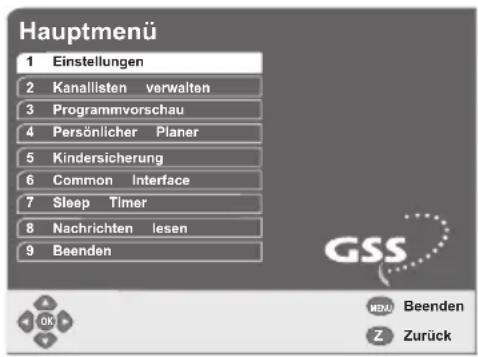
Hauptmenü 1 Einstellungen 2 Kanallisten verwalten 3 Programmvorschau 4 Persönlicher Planer 5 Kindersicherung 6 Common Interface 7 Sleep Timer 8 Nachrichten lesen 9 Beenden MENU Beenden Z Zurück- Taste MENU drücken.
—> Es erscheint das Menü "Hauptmenü" mit der aktiven Zeile "Einstellungen".
text_image
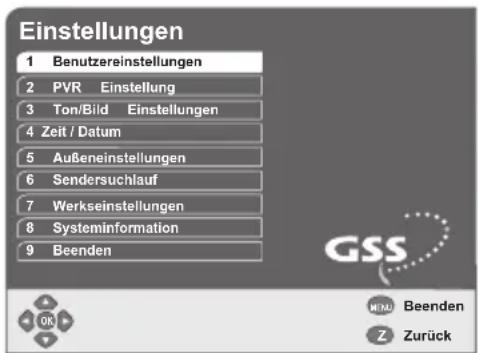
Einstellungen 1 Benutzereinstellungen 2 PVR Einstellung 3 Ton/Bild Einstellungen 4 Zeit / Datum 5 Außeneinstellungen 6 Sendersuchlauf 7 Werkseinstellungen 8 Systeminformation 9 Beenden GSS MEM Beenden Z Zurück- Mit OK bestätigen.
→ Es erscheint das Menü "Einstellungen" mit der aktiven Zeile "Benutzereinstellungen".
8.1 Benutzereinstellungen
In diesem Menü stellen Sie Ihre spezifischen Anforderungen an das Gerät ein:
- Menüsprache
- Ausblendzeit der POP-UP-Menüs
- Primäre Audiosprache ( Begleitton bei mehrsprachigen Sendungen)
- Untertitel
- History-Tiefe (Zapping-Funktion)
- Einschaltzustand
- Benachrichtigungen
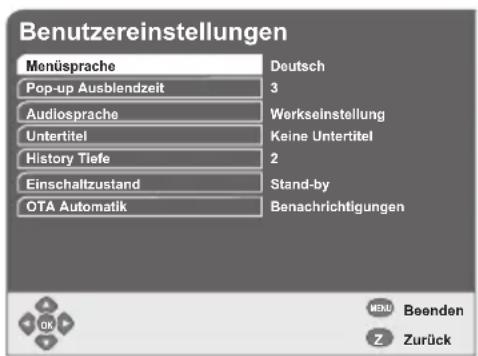
8.1.1 Menüsprache einstellen
In diesem Menü stellen Sie die von Ihnen gewünschte Menüsprache ein.
text_image
Benutzereinstellungen Menüsprache Deutsch Pop-up Ausblendzeit 3 Audiosprache Werkseinstellung Untertitel Keine Untertitel History Tiefe 2 Einschaltzustand Stand-by OTA Automatik Benachrichtigungen- Im Menü "Einstellungen" Zeile "Benutzereinstellungen" mit OK bestätigen.
→ Es erscheint das Menü "Benutzereinstellungen" mit der aktiven Zeile "Menüsprache".
Neben den Menüzeilen sind die zugehörigen, aktuellen Einstellungen ersichtlich. - Zeile "Menüsprache" mit OK bestätigen.
- Im erscheinenden Auswahlmenü mit Tasten ▼/▲ die gewünschte Sprache wählen und mit OK bestätigen.
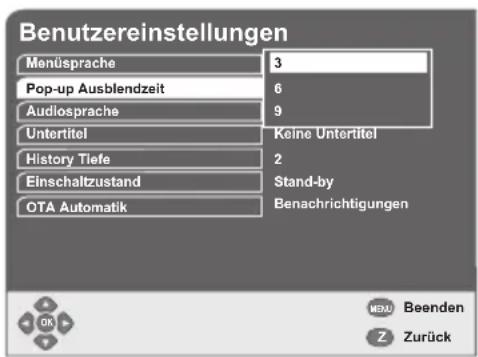
8.1.2 Pop-up-Ausblendzeit einstellen
Wenn Sie ein Programm wählen, wird eine Programminformation eingeblendet. In diesem Menü stellen Sie die Anzeigedauer für diese Bildschirm-Einblendung ein.
text_image
Benutzereinstellungen MenüSprache 3 Pop-up Ausblendzeit 6 Audiosprache 9 Untertitel Keine Untertitel History Tiefe 2 Einschaltzustand Stand-by OTA Automatik Benachrichtigungen- Mit Tasten ▼/▲ Zeile "Pop-up Ausblendzeit" aktivieren und mit OK bestätigen.
- Im erscheinenden Auswahlmenü mit Tasten ▼ / ▲ die Zeit "3", "6" oder "9" (Sekunden) einstellen, nach der die Bildschirm-Einblendung ausgeblendet werden soll.
- Einstellung mit OK bestätigen.
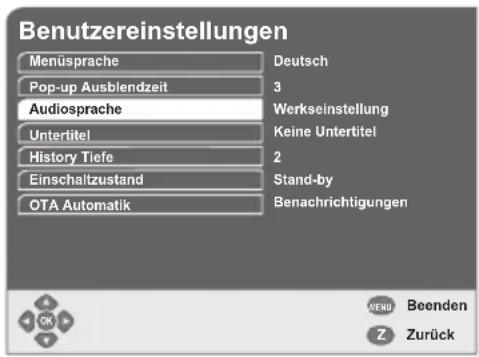
8.1.3 Primäre Audiosprache einstellen
Manche Sendungen werden mit mehreren Sprachen übertragen. In diesem Menü wählen Sie die von Ihnen bevorzugte Sprache.
text_image
Benutzereinstellungen Menüscrache Pop-up Ausblendzeit Audiosprache Untertitel History Tiefe Einschaltzustand OTA Automatik Deutsch 3 Werkseinstellung Keine Untertitel 2 Stand-by Benachrichtigungen MENU Z Beenden Zurück- Mit Tasten ▼/▲ Zeile "Audiosprache" aktivieren und mit OK bestätigen.
- Im erscheinenden Auswahlmenü mit Tasten ▼/▲ die gewünschte Sprache wählen.
- Einstellung mit OK bestätigen.
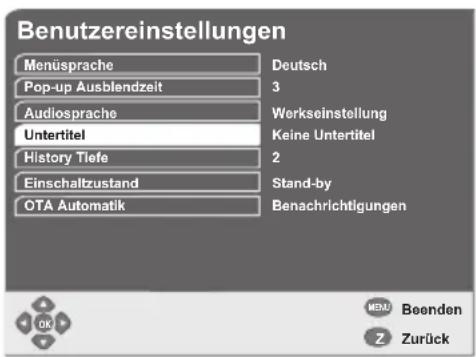
8.1.4 Einblenden von Untertiteln
Manche Sendungen werden mit Untertiteln übertragen. In diesem Menü stellen Sie ein, ob und in welcher Sprache Untertitel ins Bild eingeblendet werden sollen.
text_image
Benutzereinstellungen MenüSprache Pop-up Ausblendzeit Audiosprache Untertitel History Tiefe Einschaltzustand OTA Automatik Deutsch 3 Werkseinstellung Keine Untertitel 2 Stand-by Benachrichtigungen MENU Beenden Zurück- Mit Tasten ▼/▲ Zeile "Untertitel" aktivieren und mit OK bestätigen.
- Wenn keine Untertitel eingeblendet werden sollen, aktivieren Sie im erscheinenden Auswahlmenü mit Tasten ▼/▲ die Zeile "Keine Untertitel".
Sollen Untertitel eingeblendet werden, aktivieren Sie im Auswahlmenü mit Tasten ▼/▲ die bevorzugte Sprache. - Einstellung mit OK bestätigen.
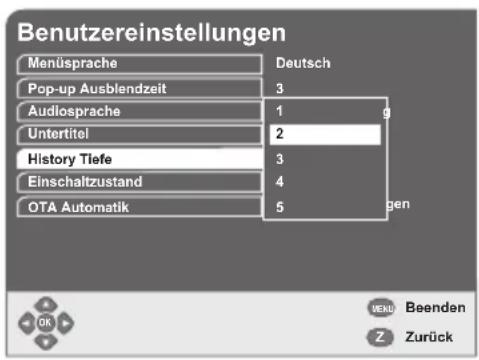
8.1.5 History-Tiefe wählen
In diesem Menü stellen Sie ein, zwischen wie vielen der zuletzt gesehenen Programme Sie hin und her schalten wollen (Zapping-Funktion).
text_image
Benutzereinstellungen Menüsprache Deutsch Pop-up Ausblendzeit 3 Audiosprache 1 Untertitel 2 History Tiefe 3 Einschaltzustand 4 OTA Automatik 5- Mit Tasten ▼/▲ Zeile "History Tiefe" aktivieren und mit OK bestätigen.
- Im erscheinenden Auswahlmenü mit Tasten ▼/▲ die gewünschte Programmanzahl ("1" ... "5") wählen.
- Einstellung mit OK bestätigen.
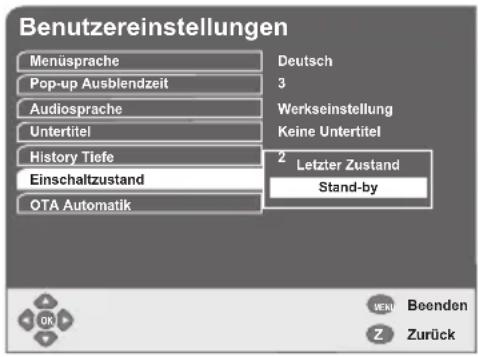
8.1.6 Einschaltzustand einstellen
In diesem Menü stellen Sie ein, mit welchem Betriebszustand der Satelliten-Receiver z.B. nach Stromausfall einschalten soll.
text_image
Benutzereinstellungen Menüsprache Pop-up Ausblendzeit Audiosprache Untertitel History Tiefe Einschaltzustand OTA Automatik Deutsch 3 Werkseinstellung Keine Untertitel 2 Letzter Zustand Stand-by MENU Z Beenden Zurück- Mit Tasten ▼/▲ Zeile "Einschaltzustand" aktivieren und mit OK bestätigen.
- Im erscheinenden Auswahlmenü mit Tasten ▼/▲ den gewünschten Einschaltmodus ("Letzter Zustand" oder "Stand-by") wählen.
- Einstellung mit OK bestätigen.
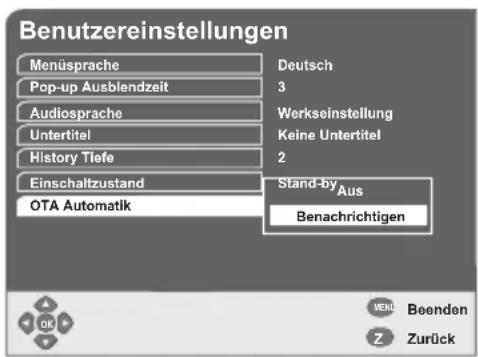
8.1.7 Benachrichtigungen
In diesem Menü stellen Sie ein, ob Benachrichtigungen (z.B. über Softwareänderungen) eingeblendet werden sollen ("Benachrichtigen") oder nicht ("Aus").
text_image
Benutzereinstellungen Menüprache Pop-up Ausblendzeit Audiosprache Untertitel History Tiefe Einschaltzustand OTA Automatik Deutsch 3 Werkseinstellung Keine Untertitel 2 Stand-by Aus Benachrichtigen VENU Beenden Zurück- Mit Tasten ▼/▲ Zeile "OTA Automatik" aktivieren und mit OK bestätigen.
- Im erscheinenden Auswahlmenü mit Tasten ▼/▲ den gewünschten Modus wählen.
- Einstellung mit OK bestätigen.
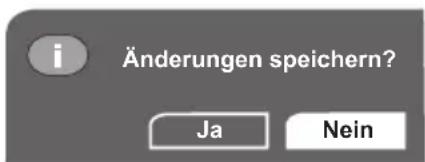
8.1.8 Menüfunktion beenden, zum vorherigen Menü zurückschalten, Einstellungen speichern
text_image
Änderungen speichern? Ja Nein- Um die Menüfunktion zu beenden, drücken Sie die Taste "MENU". - Um zum vorherigen Menü zurückzukehren, drücken Sie die Taste Z oder aktivieren mit den Tasten ▼/▲ die Zeile "Beenden" und bestätigen mit OK.
—> Durch wiederholtes Drücken der Taste Z kann die Menüfunktion beendet werden.
—> Wenn Sie die Einstellungen geändert haben, können Sie diese im gegebenenfalls erscheinenden Menü bestätigen oder widerrufen.
- Aktivieren Sie mit den Tasten ◀/▶ "Ja" für bestätigen (speichern) oder "Nein" für widerrufen und drücken Sie OK.
8.2 PVR-Einstellungen
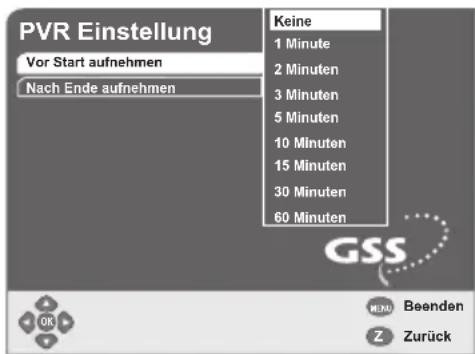
Für den Aufnahmebetrieb können Sie in diesem Menü, trotz der programmierten Ein- und Ausschaltzeiten, die reale Einschalt- und Ausschaltzeit generell vorverlegen (Vorlauf) und nachverlegen (Nachlauf).
text_image
PVR Einstellung Vor Start aufnehmen Nach Ende aufnehmen Keine 1 Minute 2 Minuten 3 Minuten 5 Minuten 10 Minuten 15 Minuten 30 Minuten 60 Minuten GSS MEN Beenden Z Zurück- Im Menü "Einstellungen" mit den Tasten ▼/▲ Zeile "PVR-Einstellung" aktivieren und mit OK bestätigen.
—> Es erscheint das Menü "PVR-Einstellung" mit der aktiven Zeile "Vor Start aufnehmen".
Neben den Menüzeilen sind die zugehörigen, aktuellen Einstellungen ersichtlich.
- Mit Tasten▼/▲ Zeile "Vor Start aufnehmen" bzw. "Nach Ende aufnehmen" wählen und mit OK bestätigen.
- Im erscheinenden Auswahlmenü die gewünschte Vorlaufbzw. Nachlaufzeit einstellen ("Keine" ... "60 Minuten").
- Einstellung mit OK bestätigen.
8.3 Ton-/Bildeinstellungen
In diesem Menü können Sie die Parameter für Ton und Bild einstellen:
- Bildauflösung (bei Anschluss eines Fernsehgerätes über HDMI)
- Art des Bildsignals am TV-Scartausgang
- Art des Bildsignals am RECORDER-Scartausgang
- Bildschirmformat
- Bildschirmformat (bei Anschluss eines Fernsehgerätes über HDMI)
- Bildseitenverhältnis
- Bildseitenverhältnis (bei Anschluss eines Fernsehgerätes über HDMI)
- Digitaler Audio-Ausgang
- Menüeinblendung
8.3.1 Satelliten-Receiver an das Fernsehgerät anpassen
8.3.1.1 Anschluss eines Fernsehgerätes über die HDMI-Buchse
Für diesen Anschluss muss Ihr Fernsehgerät entsprechend vorbereitet sein.
Bildauflösung einstellen
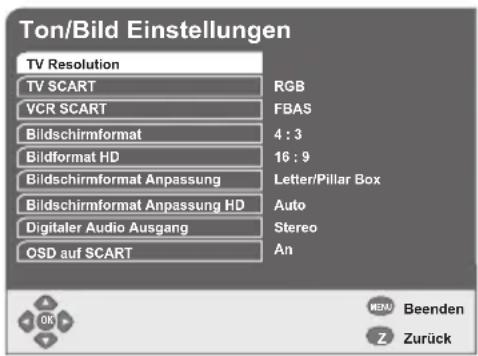
In diesem Menü passen Sie Ihren Satelliten-Receiver an die Auflösung des angeschlossenen LCD- oder Plasma-Fernsehgerätes an.
text_image
Ton/Bild Einstellungen TV Resolution TV SCART RGB VCR SCART FBAS Bildschirmformat 4 : 3 Bildformat HD 16 : 9 Bildschirmformat Anpassung Letter/Pillar Box Bildschirmformat Anpassung HD Auto Digitaler Audio Ausgang Stereo OSD auf SCART An MENU Beenden Z Zurück- Im Menü "Einstellungen" mit den Tasten ▼/▲ Zeile "Ton/Bild Einstellungen" aktivieren und mit OK bestätigen.
—> Es erscheint das Menü "Ton/Bild Einstellungen" mit der aktiven Zeile "TV SCART". Neben den Menüzeilen sind die aktuellen Einstellungen ersichtlich. - Zeile "TV Resolution" mit Tasten▼/▲ wählen und mit OK bestätigen.
- Im erscheinenden Auswahlmenü mit Tasten ▼/▲ die gewünschte Auflösung wählen. Diese entnehmen Sie bitte der Dokumentation Ihres Fernsehgerätes.
- Einstellung mit OK bestätigen.
Bildformat an das Bildschirmformat des Fernsehgerätes anpassen
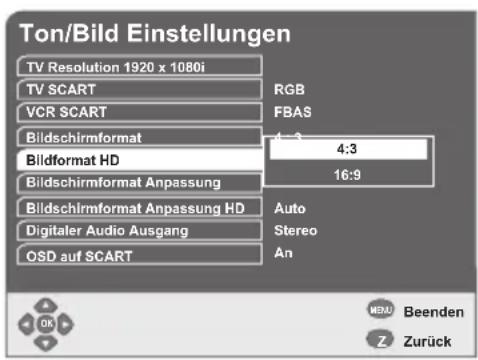
In diesem Menü passen Sie das von Ihrem Satelliten-Receiver bereitgestellte Bild an das Bildschirmformat Ihres Fernsehgerätes an. Hat Ihr Fernsehgerät einen Bildschirm mit dem Format 4:3, stellen Sie "4:3" ein. Hat es einen Bildschirm mit dem Format 16:9, wählen Sie die Einstellung "16:9".
text_image
Ton/Bild Einstellungen TV Resolution 1920 x 1080i TV SCART RGB VCR SCART FBAS Bildschirmformat 4:3 Bildformat HD 4:3 Bildschirmformat Anpassung 16:9 Bildschirmformat Anpassung HD Auto Stereo Digitaler Audio Ausgang An OSD auf SCART OK MENU Z Beenden Zurück- Im Menü "Ton/Bild Einstellungen" Zeile "Bildformat HD" mit ▼/▲ wählen und mit OK bestätigen.
- Im erscheinenden Auswahlmenü mit ▼/▲ Bildschirmformat wählen.
- Einstellung mit OK bestätigen.
Bildseitenverhältnis einstellen
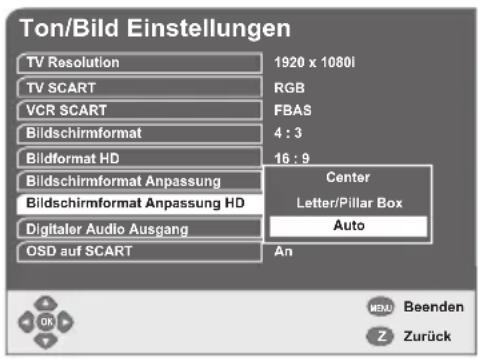
In diesem Menü können Sie das Bildseitenverhältnis des am Bildschirm dargestellten Bildes Ihren persönlichen Bedürfnissen anpassen oder automatisch an das vom Sender vorgegebene Bildseitenverhältnis anpassen lassen.
text_image
Ton/Bild Einstellungen TV Resolution 1920 x 1080i TV SCART RGB VCR SCART FBAS Bildschirmformat 4 : 3 Bildformat HD 16 : 9 Bildschirmformat Anpassung Center Bildschirmformat Anpassung HD Letter/Pillar Box Digitaler Audio Ausgang Auto OSD auf SCART An MENU Beenden Z Zurück- Im Menü "Ton/Bild Einstellungen" mit den Tasten ▼/▲ Zeile "Bildschirmformat Anpassung HD" wählen und mit OK bestätigen.
- Im erscheinenden Auswahlmenü mit ▼/▲ gewünschtes Bildseitenverhältnis "Center", "Letter/Pillar Box" oder "Auto" wählen und mit OK bestätigen.
—> Die Bezeichnungen haben folgende Bedeutung:
Center: Das Bild wird an die Bildschirmhöhe proportional angepasst. Letter/Pillar Box: Das Bild wird an die Bildschirmbreite proportional angepasst. Am oberen und unteren Bildrand können schwarze Balken
erscheinen.
Auto: Es wird das senderseitige
Bildseitenverhältnis verwendet
8.3.1.2 Anschluss eines Fernsehgerätes über Scart-Buchse
Ausgangssignal einstellen
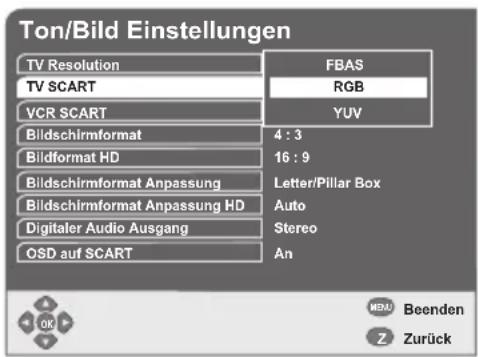
Diese Einstellung ist vom Bildwiedergabegerät abhängig, das an die Scart-Buchse angeschlossen ist. Sie können zwischen den Einstellungen "FBAS" (normale Bildqualität), "RGB" (hohe Bildqualität) und "YUV" (z.B. Anschluss eines Beamers) wählen.
text_image
Ton/Bild Einstellungen TV Resolution FBAS TV SCART RGB VCR SCART YUV Bildschirmformat 4 : 3 Bildformat HD 16 : 9 Bildschirmformat Anpassung Letter/Pillar Box Bildschirmformat Anpassung HD Auto Digitaler Audio Ausgang Stereo OSD auf SCART An MENU Beenden Z Zurück- Im Menü "Einstellungen" mit den Tasten ▼/▲ Zeile "Ton/Bild Einstellungen" aktivieren und mit OK bestätigen.
→ Es erscheint das Menü "Ton/Bild Einstellungen" mit der aktiven Zeile "TV SCART". Neben den Menüzeilen sind die zugehörigen, aktuellen Einstellungen ersichtlich. - Zeile "TV SCART" mit OK bestätigen.
- Im erscheinenden Auswahlmenü mit Tasten ▼/▲ die gewünschte Signalart "FBAS", "RGB" oder "YUV" wählen.
→ Für die Einstellungen "RGB" und "YUV" muss das Fernsehgerät entsprechend vorbereitet sein und gegebenenfalls ein entsprechender, handelsüblicher Adapter verwendet werden. - Einstellung mit OK bestätigen.
Bildformat an das Bildschirmformat des Fernsehgerätes anpassen
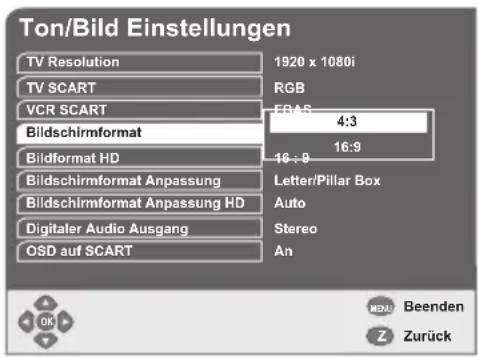
In diesem Menü passen Sie das von Ihrem Satelliten-Receiver bereitgestellte Bild an das Bildschirmformat Ihres Fernsehgerätes an. Hat Ihr Fernsehgerät einen Bildschirm mit dem Format 4:3, stellen Sie "4:3" ein. Hat es einen Bildschirm mit dem Format 16:9, wählen Sie die Einstellung "16:9".
text_image
Ton/Bild Einstellungen TV Resolution 1920 x 1080i TV SCART RGB VCR SCART FBAS Bildschirmformat 4:3 16:9 Bildformat HD 16 - 9 Bildschirmformat Anpassung Letter/Pillar Box Bildschirmformat Anpassung HD Auto Digitaler Audio Ausgang Stereo OSD auf SCART An MENU Beenden Z Zurück- Im Menü "Ton/Bild Einstellungen" Zeile "Bildschirmformat" mit ▼/▲ wählen und mit OK bestätigen.
- Im erscheinenden Auswahlmenü mit ▼/▲ Bildschirmformat "4:3" oder "16:9" wählen.
- Einstellung mit OK bestätigen.
Bildseitenverhältnis einstellen
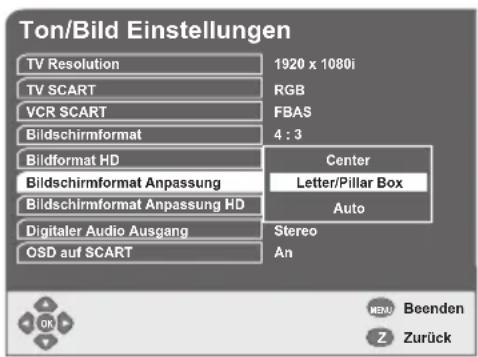
In diesem Menü können Sie das Bildseitenverhältnis des am Bildschirm dargestellten Bildes Ihren persönlichen Bedürfnissen anpassen oder automatisch an das vom Sender vorgegebene Bildseitenverhältnis anpassen lassen.
text_image
Ton/Bild Einstellungen TV Resolution 1920 x 1080i TV SCART RGB VCR SCART FBAS Bildschirmformat 4 : 3 Bildformat HD Center Bildschirmformat Anpassung Letter/Pillar Box Bildschirmformat Anpassung HD Auto Digitaler Audio Ausgang Stereo OSD auf SCART An MENU Beenden Z Zurück- Im Menü "Ton/Bild Einstellungen" Zeile "Bildschirmformat Anpassung" mit ▼/▲ wählen und mit OK bestätigen.
- Im erscheinenden Auswahlmenü mit ▼/▲ gewünschtes Bildseitenverhältnis "Center", "Letter/Pillar Box" oder "Auto" wählen und mit OK bestätigen.
—> Die Bezeichnungen haben folgende Bedeutung:
Center: Das Bild wird an die Bildschirmhöhe proportional angepasst.
Letter/Pillar Box: Das Bild wird an die Bildschirmbreite proportional angepasst.
Am oberen und unteren Bildrand können schwarze Balken
erscheinen.
Auto: Es wird das senderseitige
Bildseitenverhältnis verwendet
8.3.2 Ausgangssignal an der Scart-Buchse "RECORDER"
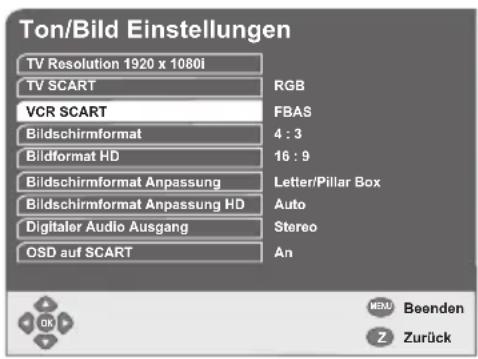
In diesem Menü stellen Sie die Art des Ausgangssignals an der Scart-Buchse "RECORDER" ein.
text_image
Ton/Bild Einstellungen TV Resolution 1920 x 1080i TV SCART RGB VCR SCART FBAS Bildschirmformat 4 : 3 Bildformat HD 16 : 9 Bildschirmformat Anpassung Letter/Pillar Box Bildschirmformat Anpassung HD Auto Digitaler Audio Ausgang Stereo OSD auf SCART An MENJ Beenden Z Zurück- Im Menü "Ton/Bild Einstellungen" Zeile "VCR SCART" mit ▼/▲ wählen und mit OK bestätigen.
- Im erscheinenden Auswahlmenü mit ▼/▲ gewünschte Signalart wählen.
- Einstellung mit OK bestätigen.
8.3.3 Signal des digitalen Audio-Ausgangs einstellen
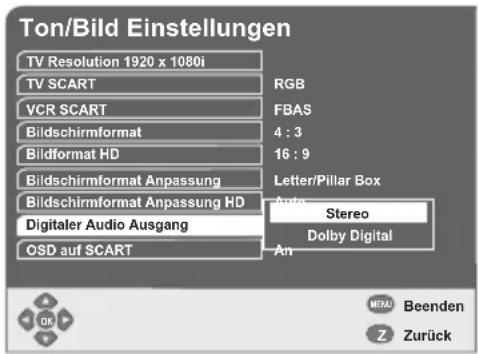
In diesem Menü können Sie einstellen, ob an den digitalen Audio-Ausgängen (SPDIF) ein Stereo-Signal oder ein Dolby-Digital-Signal * ausgegeben werden soll.
text_image
Ton/Bild Einstellungen TV Resolution 1920 x 1080i TV SCART RGB VCR SCART FBAS Bildschirmformat 4 : 3 Bildformat HD 16 : 9 Bildschirmformat Anpassung Letter/Pillar Box Bildschirmformat Anpassung HD Auto Stereo Digitaler Audio Ausgang Dolby Digital OSD auf SCART An MENU Beenden Z Zurück- Im Menü "Ton/Bild Einstellungen" Zeile "Digitaler Audio Ausgang" mit ▼/▲ wählen und mit OK bestätigen.
- Im erscheinenden Auswahlmenü mit ▼/▲ gewünschtes Ausgangssignal "Stereo" oder "Dolby Digital" wählen.
- Einstellung mit OK bestätigen.
8.3.4 Menü kurzzeitig ausblenden
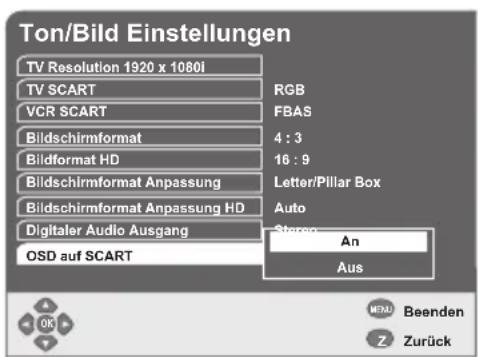
In diesem Menü können Sie das eingeblendete Menü für ca. 15 Sekunden ausblenden. Im Display des Satelliten-Receivers wird die aktivierte Menüzeile als Laufschrift angezeigt.
text_image
Ton/Bild Einstellungen TV Resolution 1920 x 1080I TV SCART RGB VCR SCART FBAS Bildschirmformat 4 : 3 16 : 9 Bildformat HD Bildschirmformat Anpassung Letter/Pillar Box Bildschirmformat Anpassung HD Auto Digitaler Audio Ausgang Stereo An Aus OSD auf SCART MENU Beenden Z Zurück- Im Menü "Ton/Bild Einstellungen" Zeile "OSD auf SCART" mit ▼/▲ wählen und mit OK bestätigen.
- Im erscheinenden Auswahlmenü mit ▼/▲ Menü-Signal einblenden "An" oder ausblenden "Aus" wählen.
- Einstellung mit OK bestätigen.
- Um das Menü zu verlassen siehe Kapitel 8.1.8, Seite 22.
8.4 Zeit und Datum einstellen
In diesem Menü können Sie die folgenden Parameter für Zeit und Datum einstellen:
- Systemzeit
- Datum
- Ortszeit
- Zeitzone
- Sommerzeitumschaltung
Neben den Menüzeilen sind die zugehörigen, aktuellen Einstellungen ersichtlich. Die Schrift nicht aktiver Zeilen wird in grauer Schrift dargestellt.
8.4.1 Systemzeiteinstellung
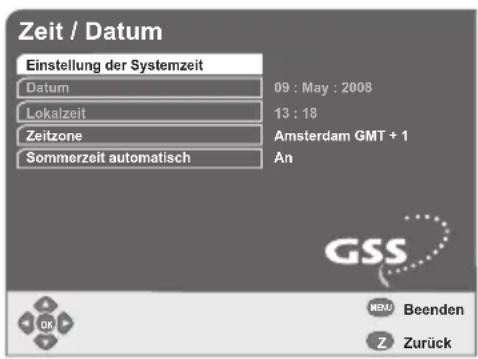
Unter Systemzeit sind die Ortszeit (lokale Zeit) und das Datum zu verstehen, die in der Betriebssoftware gespeichert werden. Diese können Sie sowohl automatisch als auch manuell einstellen. Bei der automatischen Einstellung werden Zeit und Datum aus dem Transportstrom des gerade aktiven Senders übernommen.
Damit Ihnen der Elektronische Programmführer (EPG) die aktuellen Sendungen zeitlich richtig anzeigt, müssen Sie die Ortszeit (lokale Zeit), das Datum und die Zeitzone eingeben.
Werkseitig sind die Datum- und Uhrzeiteinstellungen auf automatisch eingestellt "An". Sie können diese Einstellungen aber auch von Hand durchführen.
text_image
Zeit / Datum Einstellung der Systemzeit Datum 09 : May : 2008 Lokalzeit 13 : 18 Zeitzone Amsterdam GMT + 1 Sommerzeit automatisch An GSS MENI Beenden Z Zurück- Im Menü "Einstellungen" mit den Tasten ▼/▲ Zeile "Zeit / Datum" aktivieren und mit OK bestätigen.
→ Es erscheint das Menü "Zeit / Datum" mit der aktiven Zeile "Einstellung der Systemzeit".
text_image
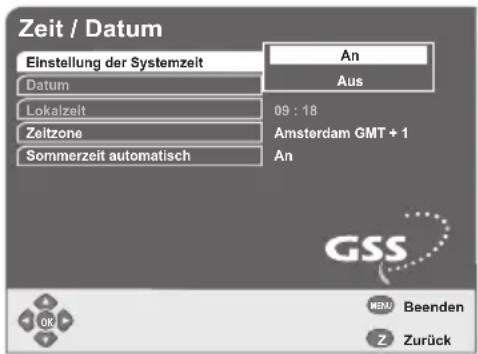
Zeit / Datum Einstellung der Systemzeit An Datum Aus Lokalzeit 09 : 18 Zeitzone Amsterdam GMT + 1 Sommerzeit automatisch An GSS MENU Beenden Z Zurück- Zeile "Einstellung der Systemzeit" mit OK bestätigen. - Im erscheinenden Auswahlmenü mit Tasten ▼/▲ die gewünschte Einstellung "An" oder "Aus" wählen.
—> Einstellung "An":
Zeit und Datum werden automatisch aus dem Transportstrom des gerade eingestellten Senders übernommen. Die Zeilen "Datum" und "Lokalzeit" werden in grauer Schrift dargestellt und sind damit inaktiv.
→ Einstellung "Aus":
Datum und Zeit müssen manuell eingestellt werden (s. Kap. 8.4.2 und 8.4.3).
- Einstellung mit OK bestätigen.
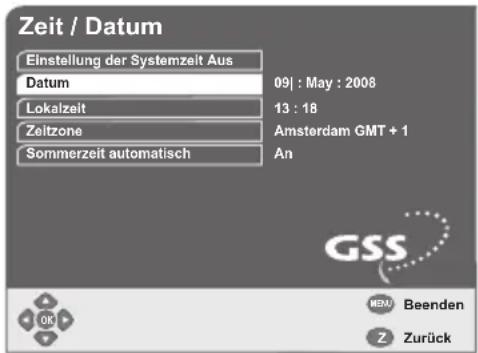
8.4.2 Datum einstellen
text_image
Zeit / Datum Einstellung der Systemzeit Aus Datum 09 | : May : 2008 Lokalzeit 13 : 18 Zeitzone Amsterdam GMT + 1 Sommerzeit automatisch An GSS OK Beenden Z Zurück- Im Menü "Zeit / Datum" mit ▼/▲ Zeile "Datum" wählen und mit OK bestätigen.
→ In der zugehörigen Anzeige der Einstellung erscheint neben der Angabe des Tages ein Cursor. - Mit den Tasten ▼/▲ aktuellen Tag aufrufen.
- Mit den Tasten ◀/► Cursor neben die Monatsanzeige stellen.
- Mit den Tasten ▼/▲ aktuellen Monat aufrufen.
- Mit den Tasten ◀/► Cursor neben die Jahreszahl stellen.
- Mit den Tasten ▼/▲ aktuelles Jahr aufrufen.
→ Alternativ können Sie mit der Taste ● (rot) die Ziffern links vom Cursor löschen und mit den Tasten 0 ... 9 die Ziffern des Datums eingeben. Die Cursorsteuerung erfolgt mit den Tasten ◀/▶.
- Einstellung mit OK bestätigen.
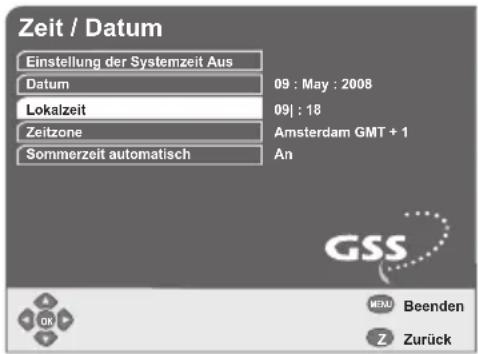
8.4.3 Ortszeit einstellen
text_image
Zeit / Datum Einstellung der Systemzeit Aus Datum 09 : May : 2008 Lokalzeit 09 | : 18 Zeitzone Amsterdam GMT + 1 Sommerzeit automatisch An GSS MENU Beenden Z Zurück- Im Menü "Zeit / Datum" mit ▼/▲ Zeile "Lokalzeit" wählen und mit OK bestätigen.
→ In der zugehörigen Anzeige der Einstellung erscheint neben der Angabe der Stunden ein Cursor.
- Mit den Tasten ▼/▲ aktuelle Uhrzeit (Stunden) aufrufen.
- Mit den Tasten ◀/► Cursor neben die Minutenanzeige stellen.
- Mit den Tasten ▼/▲ aktuelle Uhrzeit (Minuten) einstellen.
→ Alternativ können Sie mit der Taste (rot) die Ziffern links vom Cursor löschen und mit den Tasten 0 ... 9 die Uhrzeit eingeben. Die Cursorsteuerung erfolgt mit den Tasten ◀/▶.
- Einstellung mit OK bestätigen.
8.4.4 Zeitzone einstellen
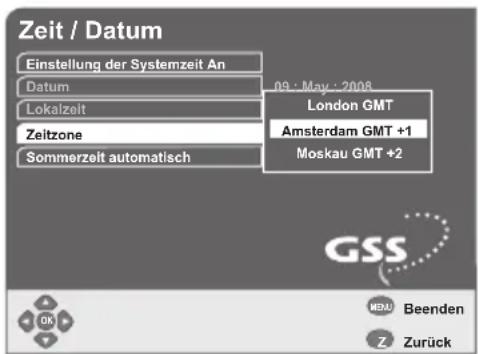
Die Zeitzone gibt die Abweichung der an Ihrem Standort geltenden Zeit im Vergleich zur GMT-Zeit (Greenwich Mean Time, Längengrad "0") an.
text_image
Zeit / Datum Einstellung der Systemzeit An Datum Lokalzeit Zeitzone Sommerzelt automatisch 09 - May - 2008 London GMT Amsterdam GMT +1 Moskau GMT +2 GSS MBU Beenden Z Zurück- Im Menü "Zeit / Datum" mit ▼/▲ Zeile "Zeitzone" wählen und mit OK bestätigen.
- Im erscheinenden Auswahlmenü mit ▼/▲ gewünschte Zeitzone wählen.
—> Für Deutschland gilt: "Amsterdam GMT + 1". - Einstellung mit OK bestätigen.
8.4.5 Sommerzeitumschaltung einstellen
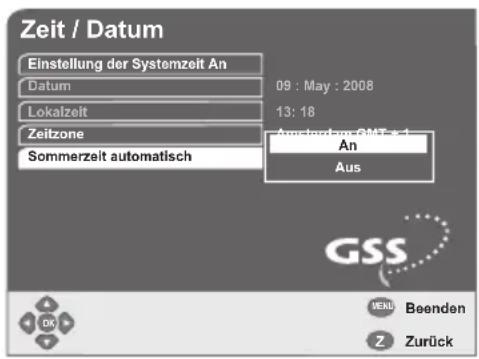
In diesem Menü stellen Sie ein, ob Sie die Umschaltung der Sommerzeit von Hand oder automatisch durchführen wollen.
text_image
Zeit / Datum Einstellung der Systemzeit An Datum 09 : May : 2008 Lokalzeit 13:18 Zeitzone Amsterdam GMT-1 An Aus Sommerzeit automatisch GSS BEenden Zurück- Im Menü "Zeit / Datum" mit ▼/▲ Zeile "Sommerzeit automatisch" wählen und mit OK bestätigen.
- Im erscheinenden Auswahlmenü mit Tasten ▼/▲ die gewünschte Einstellung "An" oder "Aus" wählen.
—> Einstellung "An":
Sommerzeitumschaltung wird automatisch durchgeführt.
—> Einstellung "Aus":
Bei Einführung der Sommerzeit muss die Ortszeit von Hand eingestellt werden (s. Kap. 8.4.3).
- Einstellung mit OK bestätigen.
- Um das Menü zu verlassen siehe Kapitel 8.1.8, Seite 22
8.5 Satelliten-Receiver an die Empfangsanlage anpassen
Dieser Satelliten-Receiver wurde im Werk so programmiert, dass er an den meisten Satellitenantennen und Universal-LNB-Konfigurationen sofort betriebsbereit ist. Für den Betrieb an Satelliten-Empfangsanlagen mit einem Unicable-LNB oder einem Unicable-Multischalter ist der Satelliten-Receiver entsprechend einzustellen.
Unter Unicable versteht man eine Installationsart, bei der Sie mehrere Satelliten-Receiver über ein Kabel an ein Unicable-LNB oder an einen Unicable-Multischalter anschließen können. Für jeden der angeschlossenen Satelliten-Receiver werden die unabhängig voneinander wählbaren Satellitenprogramme auf einer dem jeweiligen Satelliten-Receiver zuordenbaren Frequenz übertragen.
Änderungen in den Menüs wirken sich unmittelbar auf die Empfangseigenschaften des Satelliten-Receivers aus und sollten deshalb nur vom Fachmann vorgenommen werden.
In diesem Menü können folgende Parameter zur Anpassung des Satelliten-Receivers an die Empfangsanlage eingestellt werden:
- Auswahl des LNB-Typs (Universal / Unicable)
- Satellitenauswahl
- Untere Oszillatorfrequenz des LNB
- Obere Oszillatorfrequenz des LNB
- Bandumschaltung
- DiSEqC-Einstellungen
- ZF Frequenz (nur bei Unicable)
- ZF Kanal (nur bei Unicable)
Des Weiteren werden die Signalqualität und die Signalstärke angezeigt.
Neben den Menüzeilen sind die zugehörigen, aktuellen Einstellungen ersichtlich. Die Schrift nicht aktiver Zeilen wird in grauer Schrift dargestellt.
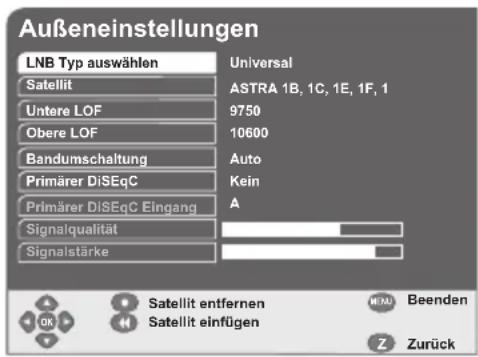
8.5.1 LNB-Typ auswählen
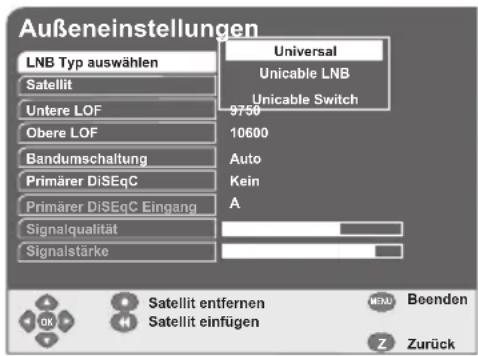
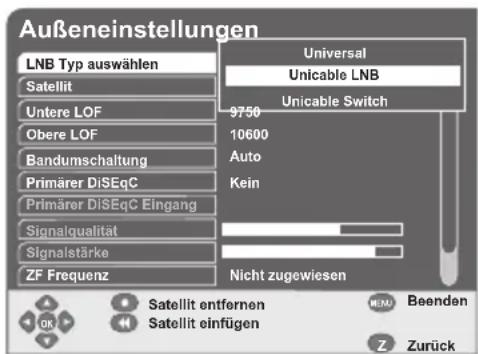
In diesem Menü wählen Sie den LNB-Typ Ihrer Satelliten-Empfangsanlage aus. Die Einstellung "Universal" verwenden Sie für herkömmliche LNBs (Werkseinstellung). Die Einstellung "Unicable LNB" ist erforderlich, wenn der Satelliten-Receiver direkt an ein Unicable-LNB angeschlossen werden soll. Die Einstellung "Unicable Switch" verwenden Sie, wenn der Satelliten-Receiver an eine Satelliten-Empfangsanlage mit einem Unicable-Multischalter angeschlossen werden soll.
text_image
Außeneinstellungen LNB Typ auswählen Universal Satellit ASTRA 1B, 1C, 1E, 1F, 1 Untere LOF 9750 Obere LOF 10600 Bandumschaltung Auto Primärer DiSEqC Kein Primärer DiSEqC Eingang A Signalqualität Signalstärke Satellit entfernen NMU Beenden Satellit einfügen Z Zurück- Im Menü "Einstellungen" mit den Tasten ▼/▲ Zeile "Außeneinstellungen" aktivieren und mit OK bestätigen. —> Es erscheint das Menü "Außeneinstellungen" mit der aktiven Zeile "LNB Typ auswählen".
text_image
Außeneinstellungen LNB Typ auswählen Satellit Untere LOF Obere LOF Bandumschaltung Primärer DiSEqC Primärer DiSEqC Eingang Signalqualität Signalstärke Universal Unicable LNB Unicable Switch 9750 10600 Auto Kein A Satellit entfernen Satellit einfügen MENJ Beenden Z Zurück- Zeile "LNB Typ auswählen" mit OK bestätigen.
- Im erscheinenden Auswahlmenü mit Tasten ▼/▲ die gewünschte Betriebsart "Universal", "Unicable LNB" oder "Unicable Switch" auswählen.
→ Verwenden Sie ein Universal-LNB "Universal" fahren Sie fort mit Kapitel 8.5.2.
→ Verwenden Sie eine der Unicable-Einstellungen fahren Sie fort mit Kapitel 8.5.6 (Seite 33). - Einstellung mit OK bestätigen.
8.5.2 Satelliten auswählen
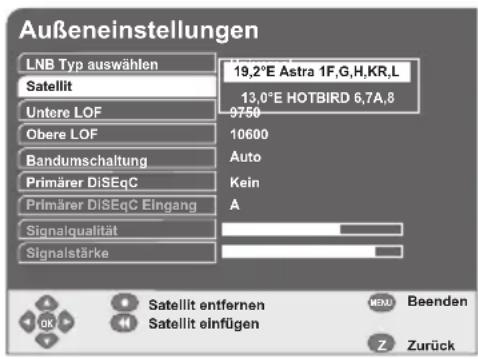
In diesem Menü wählen Sie aus, von welchem Satelliten das Eingangssignal in Ihren Satelliten-Receiver eingespeist werden soll. Die Voraussetzung für den Empfang des gewählten Satelliten ist, dass Ihre Antennenanlage entsprechend vorbereitet ist.
text_image
Außeneinstellungen LNB Typ auswählen 19,2°E Astra 1F,G,H,KR,L Satellit 13,0°E HOTBIRD 6,7A,8 Untere LOF 9750 Obere LOF 10600 Bandumschaltung Auto Primärer DiSEqC Kein Primärer DiSEqC Eingang A Signalqualität Signalstärke Satellit entfernen Satellit einfügen Beenden Zurück- Im Menü "Außeneinstellungen" mit den Tasten ▼ / ▲ Zeile "Satellit" aktivieren und mit OK bestätigen.
- Im erscheinenden Auswahlmenü mit Tasten ▼/▲ den gewünschten Satelliten auswählen.
- Einstellung mit OK bestätigen.
Satelliten in die Auswahlliste einfügen:
- Taste ← (grün) drücken.
- In der erscheinenden Satellitenliste mit den Tasten ▼/▲ den gewünschten Satelliten auswählen.
- Einstellung mit OK bestätigen.
Satelliten aus der Auswahlliste löschen:
- Im Auswahlmenü mit den Tasten ▼/▲ den zu löschen-den Satelliten auswählen und durch Drücken der Taste (rot) löschen.
8.5.3 Oszillatorfrequenzen auswählen
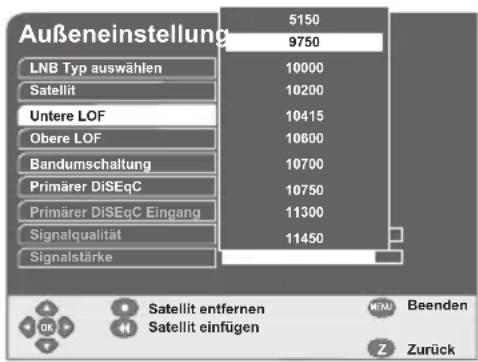
In diesen Menüs wählen Sie die Oszillatorfrequenzen (LOF) des verwendeten LNB aus. Diese sind meist auf das LNB aufgedruckt oder aus der zugehörigen Dokumentation ersichtlich.
text_image
Außeneinstellung 5150 9750 LNB Typ auswählen 10000 Satellit 10200 Untere LOF 10415 Obere LOF 10600 Bandumschaltung 10700 Primärer DiSEqC 10750 Primärer DiSEqC Eingang 11300 Signalqualität 11450 Signalstärke Satellit entfernen Satellit einfügen NHLU Zurück Beenden- Im Menü "Außeneinstellungen" mit ▼/▲ Zeile "Untere LOF" wählen und mit OK bestätigen.
- Im erscheinenden Auswahlmenü mit Tasten ▼/▲ die gewünschte untere Oszillatorfrequenz auswählen und mit OK bestätigen.
- Mit ▼/▲ Zeile "Obere LOF" wählen und mit OK bestätigen.
- Im erscheinenden Auswahlmenü mit Tasten ▼/▲ die gewünschte obere Oszillatorfrequenz auswählen und mit OK bestätigen.
8.5.4 Bandumschaltung einstellen
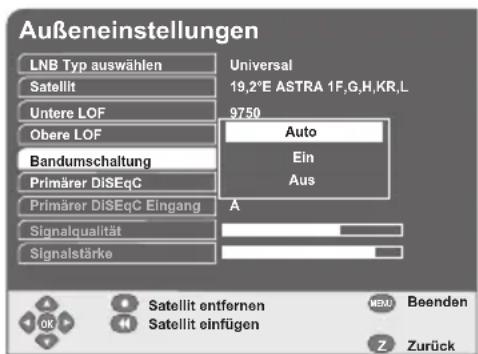
Der Satelliten-Receiver verwendet ein 22-kHz-Signal für die Unterband-/Oberband-Umschaltung des LNB. In diesem Menü können Sie die Umschaltung aus-, ein- oder auf Automatik schalten. Falls Sie nicht wissen, ob Ihr LNB das 22-kHz-Signal verarbeiten kann, schalten Sie auf automatische Umschaltung.
text_image
Außeneinstellungen LNB Typ auswählen Satellit Untere LOF Obere LOF Bandumschaltung Primärer DISEqC Primärer DISEqC Eingang Signalqualität Signalstärke Universal 19,2°E ASTRA 1F,G,H,KR,L 9750 Auto Ein Aus A Satellit entfernen Satellit einfügen MENJ Beenden Zurück- Im Menü "Außeneinstellungen" mit ▼/▲ Zeile "Bandumschaltung" wählen und mit OK bestätigen.
- Im erscheinenden Auswahlmenü mit Tasten ▼/▲ die gewünschte Betriebsart "Auto" (automatisch), "Ein" oder "Aus" auswählen.
- Einstellung mit OK bestätigen.
8.5.5 DiSEqC einstellen
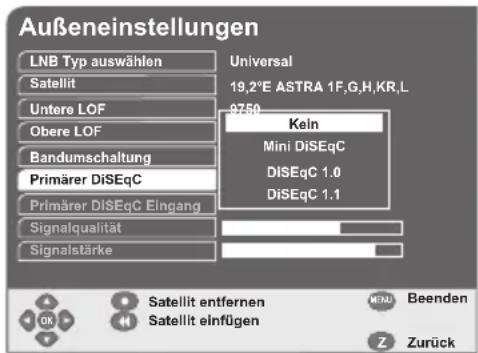
Der Satelliten-Receiver kann an kaskadierbaren DiSEqC-Schaltern betrieben werden. In den Menüs "Primärer DiSEqC" und "Primärer DiSEqC-Eingang" können Sie den DiSEqC-Typ und die Eingangszuordnung für jeden DiSEqC-Schalter einstellen.
text_image
Außeneinstellungen LNB Typ auswählen Satellit Untere LOF Obere LOF Bandumschaltung Primärer DiSEqC Primärer DiSEqC Eingang Signalqualität Signalstärke Universal 19,2°E ASTRA 1F,G,H,KR,L 9750 Keln Mini DiSEqC DiSEqC 1.0 DiSEqC 1.1 Satellit entfernen Satellit einfügen WEDJ Zurück- Im Menü "Außeneinstellungen" mit ▼/▲ Zeile "Primärer DiSEqC" wählen und mit OK bestätigen.
- Im erscheinenden Auswahlmenü mit Tasten ▼/▲ die gewünschte Betriebsart auswählen und mit OK bestätigen. → Wird "Kein" aktiviert, ist das Menü " Primärer DiSEqC Eingang" inaktiv.
DiSEqC-Eingang einstellen
- Im Menü "Außeneinstellungen" mit ▼/▲ Zeile "Primärer DiSEqC Eingang" wählen und mit OK bestätigen.
- Im erscheinenden Auswahlmenü mit Tasten ▼/▲ gewünschten Eingang für den im Menüpunkt "Satellit" gewählten Satelliten aktivieren und mit OK bestätigen.
Beispiele:
Empfang eines einzigen Satelliten
- Im Menü "Außeneinstellungen" Zeile "Satellit" mit ▼/▲ aktivieren und mit OK bestätigen.
- Im Auswahlmenü mit ▼/▲ gewünschten Satelliten auswählen und mit OK bestätigen.
- Mit ▼ / ▲ "Untere LOF" wählen und mit OK bestätigen.
- Im Auswahlmenü mit ▼/▲ untere Oszillatorfrequenz des LNB auswählen und mit OK bestätigen.
- Mit ▼ / ▲“Obere LOF“ wählen und mit OK bestätigen.
- Im Auswahlmenü mit ▼/▲ obere Oszillatorfrequenz des LNB auswählen und mit OK bestätigen.
- Mit ▼/▲"Bandumschaltung" wählen und mit OK bestätigen.
- Im Auswahlmenü mit ▼/▲ "Auto" auswählen und mit OK bestätigen.
- Mit ▼/▲"Primärer DiSEqC" wählen und mit OK bestätigen.
- Im Auswahlmenü mit ▼/▲ "Kein" auswählen und mit OK bestätigen.
- Um das Menü zu verlassen siehe Kapitel 8.1.8, Seite 22.
Empfang von 2 oder mehr Satelliten
- Im Menü "Außeneinstellungen" Zeile "Satellit" mit ▼/▲ aktivieren und mit OK bestätigen.
- Im Auswahlmenü mit ▼/▲ gewünschten Satelliten auswählen und mit OK bestätigen.
-
Mit ▼/▲ "Untere LOF" wählen und mit OK bestätigen.
-
Im Auswahlmenü mit ▼/▲ untere Oszillatorfrequenz des LNB auswählen und mit OK bestätigen.
- Mit ▼/▲ "Obere LOF" wählen und mit OK bestätigen.
- Im Auswahlmenü mit ▼/▲ obere Oszillatorfrequenz des LNB auswählen und mit OK bestätigen.
- Mit ▼/▲ "Bandumschaltung" wählen und mit OK bestätigen.
- Im Auswahlmenü mit ▼/▲ "Auto" auswählen und mit OK bestätigen.
- Mit ▼/▲ "Primärer DiSEqC" wählen und mit OK bestätigen.
- Im erscheinenden Auswahlmenü mit Tasten ▼/▲ die gewünschte DiSEqC-Betriebsart wählen und mit OK bestätigen.
- Mit ▼/▲ Zeile "Primärer DiSEqC Eingang" wählen und mit OK bestätigen.
- Im erscheinenden Auswahlmenü mit Tasten ▼/▲ gewünschten Eingang für den im Menüpunkt "Satellit" gewählen Satelliten aktivieren und mit OK bestätigen.
- Einstellungen für jeden Satelliten wiederholen.
- Um das Menü zu verlassen siehe Kapitel 8.1.8, Seite 22.
8.5.6 Einstellungen für Unicable-LNB / Unicable-Multischalter
text_image
Außeneinstellungen LNB Typ auswählen Satellit Untere LOF Obere LOF Bandumschaltung Primärer DiSEqC Primärer DiSEqC Eingang Signalqualität Signalstärke ZF Frequenz Universal Unicable LNB Unicable Switch 9750 10600 Auto Kein Nicht zugewiesen Satellit entfernen Satellit einfügen Beenden Zurück- Im Auswahlmenü "LNB Typ auswählen" je nach Anschlussart mit Taste ▼ Zeile "Unicable LNB" oder "Unicable Switch" aktivieren und mit OK bestätigen.
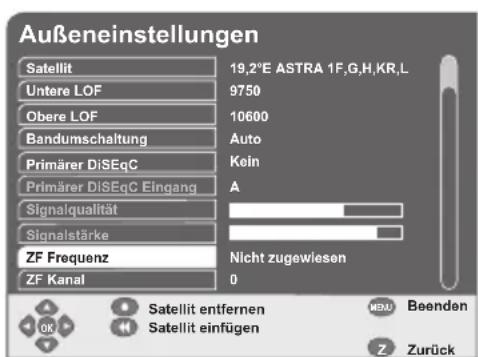
—> Das Menü "Außeneinstellungen" wird um die Zeilen "ZF Frequenz" und "ZF Kanal" erweitert.
—> Die Einstellungen ...
Satelliten auswählen,
Oszillatorfrequenzen auswählen,
Bandumschaltung einstellen,
DiSEqC einstellen,
erfolgen wie in den Kapiteln 8.5.2 bis 8.5.5 beschrieben.
text_image
Außeneinstellungen Satellit 19,2°E ASTRA 1F,G,H,KR,L Untere LOF 9750 Obere LOF 10600 Bandumschaltung Auto Primärer DiSEqC Kein Primärer DiSEqC Eingang A Signalqualität Signalstärke ZF Frequenz Nicht zugewiesen ZF Kanal 0 Satellit entfernen MEXU Beenden Satellit einfügen Z Zurück- Im Menü "Außeneinstellungen" Zeile "ZF Frequenz" mit ▼/▲ aktivieren und mit OK bestätigen.
- Im erscheinenden Auswahlmenü mit ▼/▲ die für den Satelliten-Receiver gewünschte oder zugewiesene Eingangsfrequenz wählen und mit OK bestätigen.
→ Sollte diese nicht enthalten sein, Auswahlmenü mit Z schließen und mit den Tasten 0 ... 9 die gewünschte oder zugewiesene ZF-Frequenz eingeben und mit OK bestätigen.
- Im Menü "Außeneinstellungen" Zeile "ZF Kanal" mit ▼/▲ aktivieren und mit OK bestätigen.
- Im erscheinenden Auswahlmenü mit ▼/▲ gewünschten oder zugewiesenen ZF-Kanal wählen und mit OK bestätigen.
→ Welchen ZF-Kanal Sie für die eingestellte Frequenz wählen müssen, entnehmen Sie bitte der Dokumentation des verwendeten Unicable-LNB oder Unicable-Multischalters.
8.5.7 Signalqualität und Signalstärke
Die Menüpunkte "Signalqualität" und "Signalstärke" sind nicht einstellbar. Sie zeigen lediglich die Qualität und die Stärke des angebotenen Antennensignals an.
- Um das Menü zu verlassen siehe Kapitel 8.1.8, Seite 22.
8.6 Programmsuchlauf
Dieser Satelliten-Receiver wurde bereits im Werk mit den meisten digitalen TV- und Radio-Programmen z.B. des Satelliten Astra 19,2° Ost programmiert. Diese sind in den Menüs "TV Liste" und "Radioliste" durch Drücken von OK, TV/R und ▼/▲, ◀/▶ abrufbar. Da immer wieder Satellitenprogramme hinzukommen oder Satellitendaten geändert werden, empfehlen wir, von Zeit zu Zeit den Suchlauf "Automatischer Programmsuchlauf" des Satelliten-Receivers zu starten und die Programmlisten zu aktualisieren.
8.6.1 Automatischer Programmsuchlauf
Beim automatischen Programmsuchlauf wird der gewählte Satellit nach r grammen durchsucht und eine aktuelle Programmliste erzeugt. In diesem Menü kö nen folgende Parameter zum Programmsuchlauf eingestellt werden:
- Sendersuchlaufmodus
- Alle oder unverschlüsselte Programme suchen
- Satellitenauswahl

text_image
Sendersuchlauf Automatischer Programmsuchlauf Manueller Programmsuchlauf Beenden GSS MENU Beenden Zurück- Im Menü "Einstellungen" mit den Tasten ▼/▲ Zeile "Sendersuchlauf" aktivieren und mit OK bestätigen.
→ Es erscheint das Menü "Sendersuchlauf" mit der aktiven Zeile "Automatischer Programmsuchlauf".
- Zeile "Automatischer Programmsuchlauf" mit OK bestätigen.
text_image
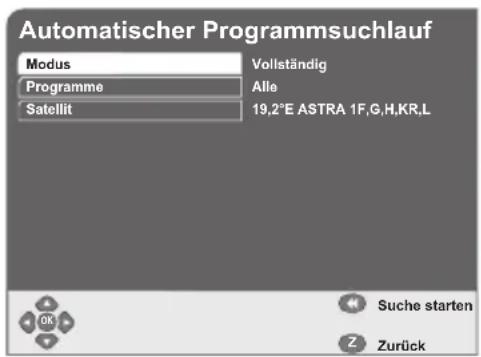
Automatischer Programmsuchlauf Modus Vollständig Programme Alle 19,2°E ASTRA 1F,G,H,KR,L Satellit Suche starten Zurück→ Es erscheint das Menü "Automatischer Programmsuchlauf" mit der aktiven Zeile "Modus".
Neben den Menüzeilen sind die zugehörigen, aktuellen Einstellungen ersichtlich.
- Zeile "Modus" mit OK bestätigen.
- Im erscheinenden Untermenü mit den Tasten ▼/▲ "Vollständig" oder "Schnellsuchlauf" aktivieren:
" Vollständig": Es werden Programme auf allen Transpondern aller Satelliten und der gängigen Symbolraten gesucht. Dieser Suchlaufmodus kann längere Zeit dauern.
"Schnellsuchlauf": Es werden Programme auf den bekannten Transpondern des eingestellten Satelliten gesucht.
—> Beachten Sie hierzu auch den Absatz "Zeile Satellit" in diesem Kapitel.
- Einstellung mit OK bestätigen und mit den Tasten ▼/▲ Zeile "Programme" aktivieren.
- Zeile "Programme" mit OK bestätigen.
- Im erscheinenden Untermenü mit den Tasten ▼/▲ "Alle" oder "FTA" aktivieren:
"Alle": Es werden verschlüsselte und unverschlüsselte Programme gesucht.
"FTA": Es werden nur unverschlüsselte Programme gesucht.
- Einstellung mit OK bestätigen und mit den Tasten ▼/▲ Zeile "Satellit" aktivieren.
- Zeile "Satellit" mit OK bestätigen.
- Im erscheinenden Untermenü mit den Tasten ▼/▲ den gewünschten Satelliten oder "Alle Satelliten" aktivieren und mit OK bestätigen.
- Zum Starten des Programmsuchlaufs Taste (grün) drücken.
—> Durch Drücken der Taste Z kann der Programmsuchlauf angehalten werden.
—> Die gefundenen Programme werden in einer Tabelle angezeigt.
- Durch Drücken der Taste (grün) gefundene Programme speichern oder mit Taste (rot) Suchlauf abbrechen.
- Um in das Menü "Sendersuchlauf" zurückzukehren, Taste Z drücken.
8.6.2 Manueller Programmsuchlauf
Wird ein Programm im automatischen Programmsuchlauf nicht gefunden, können Sie dieses gezielt über den manuellen Programmsuchlauf suchen. Dazu sind alle Parameter des zu suchenden Programms einzugeben. Die aktuellen Transponderdaten finden Sie im Videotext-Angebot der Sendeanstalten, in einer aktuellen Satelliten-Fachzeitschrift oder im Internet.
text_image
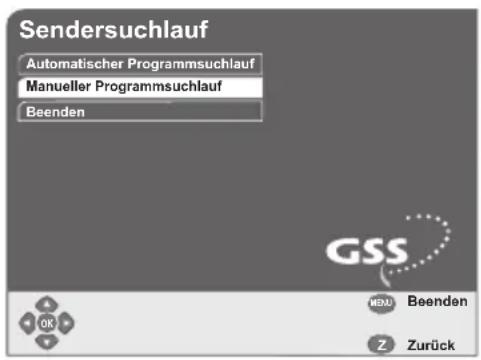
Sendersuchlauf Automatischer Programmsuchlauf Manueller Programmsuchlauf Beenden GSS MENU Beenden Zurück- Im Menü "Sendersuchlauf" mit den Tasten ▼/▲ Zeile "Manueller Programmsuchlauf" aktivieren und mit OK bestätigen.
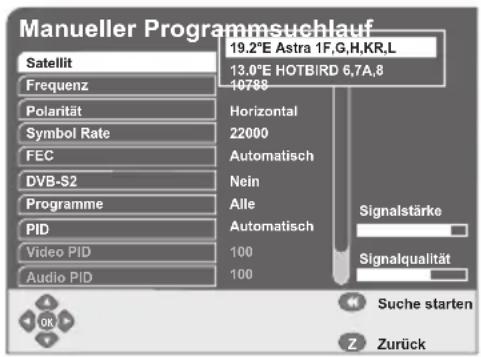
→ Es erscheint das Menü "Manueller Programmsuchlauf" mit der aktiven Zeile "Satellit".
Neben den Menüzeilen sind die zugehörigen, aktuellen Einstellungen ersichtlich. Des Weiteren werden die Signalqualität und Signalstärke angezeigt.
8.6.2.1 Satellit wählen
text_image
Manueller Programmsuchlauf Satellit 19.2°E Astra 1F,G,H,KR,L 13.0°E HOTBIRD 6,7A,8 10788 Frequenz Horizontal 22000 Symbol Rate Automatisch FEC Nein Programme Alle PID Automatisch Video PID 100 Audio PID 100 Signalstärke Signalqualität Suche starten Zurück- Zeile "Satellit" mit OK bestätigen.
- Im erscheinenden Auswahlmenü mit den Tasten ▼/▲ den gewünschten Satelliten wählen und mit OK bestätigen.
8.6.2.2 Frequenz einstellen
- Zeile "Frequenz" mit den Tasten ▼/▲ wählen und mit OK bestätigen.
→ In der zugehörigen Anzeige der Einstellung erscheint neben dem Eintrag ein Cursor.
- Mit Taste (rot) vorhandenen Eintrag durch wiederholtes Drücken löschen und mit den Tasten 0 ... 9 Frequenz des zu suchenden Senders einstellen.
- Einstellung mit OK bestätigen.
8.6.2.3 Polarität einstellen
- Zeile "Polarität" mit den Tasten ▼/▲ wählen und mit OK bestätigen.
- Im erscheinenden Auswahlmenü mit den Tasten ▼/▲ Polarität des Transponders ("Vertikal", "Horizontal", "Rechtszirkular" oder "Linkszirkular") einstellen.
- Einstellung mit OK bestätigen.
8.6.2.4 Symbolrate einstellen
- Zeile "Symbol Rate" mit den Tasten ▼/▲ wählen und mit OK bestätigen.
→ In der zugehörigen Anzeige der Einstellung erscheint neben der eingestellten Symbolrate ein Cursor. - Mit Taste (rot) vorhandenen Eintrag durch wiederholtes Drücken löschen und mit 0 ... 9 Symbolrate des zu suchenden Programms einstellen.
- Einstellung mit OK bestätigen.
8.6.2.5 Fehlerkorrektur einstellen
- Zeile " FEC" (Fehlerkorrektur) mit den Tasten▼ / ▲ wählen und mit OK bestätigen.
- Im erscheinenden Auswahlmenü mit den Tasten ▼ / ▲ die programmbezogene FEC ("Automatisch", "1/2", "2/3", "3/4", "5/6" oder "7/8") wählen und mit OK bestätigen.
—> Falls Ihnen die FEC des zu suchenden Programms nicht bekannt ist, aktivieren Sie "Automatisch".
8.6.2.6 DVB-Modus einstellen
In diesem Menü stellen Sie ein, ob der Programmsuchlauf Transponder mit Programmen im HDTV-Format suchen soll oder nicht.
- Mit den Tasten ▼/▲ Zeile "DVB-S2" aktivieren und mit OK bestätigen.
- Im erscheinenden Untermenü mit den Tasten ▼/▲ "Nein" (kein HDTV) oder "Ja" (HDTV) aktivieren:
- Einstellung mit OK bestätigen.
—> Bei falsch eingestelltem DVB-Modus zeigt das Anzeigefeld "Signalqualität" des Menüs kein Signal an. Der entsprechende Anzeigebalken wird dunkel dargestellt.
8.6.2.7 Programmauswahl
- Mit den Tasten ▼/▲ Zeile "Programme" aktivieren und mit OK bestätigen.
- Im erscheinenden Untermenü mit den Tasten ▼/▲ "Alle" oder "FTA" aktivieren:
"Alle": Es werden verschlüsselte und unverschlüsselte Programme gesucht.
"FTA": Es werden nur unverschlüsselte Programme gesucht. - Einstellung mit OK bestätigen.
8.6.2.8 PID und PCR einstellen
- Zeile "PID" mit den Tasten ▼/▲ wählen und mit OK be-stätigen.
- Im erscheinenden Auswahlmenü mit den Tasten ▼/▲ die automatische oder manuelle PID-Einstellung ("Automatisch" oder "Manuell") wählen und mit OK bestätigen.
→ Falls Ihnen die PIDs und PCR des zu suchenden Programms unbekannt sind, aktivieren Sie "Automatisch".
→ Ist "Automatisch" aktiviert, werden die Zeilen "Video PID", "Audio PID" und "PCR" inaktiv, in grau-er Schrift dargestellt und übersprungen. Fahren Sie fort mit Kapitel "8.5.2.7 Programmauswahl".
- Ist "Manuell" aktiviert, Zeile "Video PID" mit den Tasten ▼/▲ wählen und mit OK bestätigen.
→ In der zugehörigen Anzeige der Einstellung erscheint neben der eingestellten Video-PID ein Cursor.
- Mit Taste (rot) vorhandenen Eintrag durch wiederholtes Drücken löschen, mit 0 ... 9 Video-PID des zu suchen- den Programms einstellen.
- Einstellung mit OK bestätigen.
—> Die Einstellungen der "Audio PID" und der "PCR" erfolgen analog.
8.6.2.9 Suchlauf starten
- Zum Starten des Programmsuchlaufs Taste (grün) drücken.
→ Durch Drücken der Taste Z kann der Programmsuchlauf angehalten werden.
—> Die gefundenen Programme werden in einer Tabelle angezeigt.
- Durch Drücken der Taste ← (grün) gefundene Programme speichern oder mit Taste ● (rot) Suchlauf abbrechen.
- Um das Menü zu verlassen siehe Kapitel 8.1.8, Seite 22.
8.7 Werkseinstellungen
8.7.1 Auf Werkseinstellungen zurücksetzen
In diesem Menü können Sie den Satelliten-Receiver inklusive der Programmlisten und Benutzereinstellungen auf die Werkseinstellungen zurücksetzen.
Diese Einstellung ist erforderlich, wenn ...
... der Satelliten-Receiver auf andere Ländergegebenheiten eingestellt werden soll. ... die Funktionsfähigkeit des Satelliten-Receivers, z.B. durch falsche Einstellungen beeinträchtigt ist.
Mit dieser Funktion löschen Sie alle persönlichen Einstellungen inklusive der Favoritenlisten und setzen den Satelliten-Receiver auf die primären Werkseinstellungen zurück.
text_image
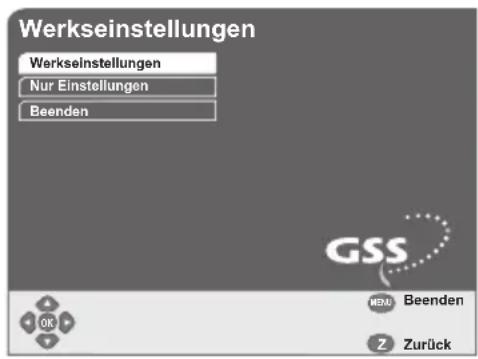
Werkseinstellungen Werkseinstellungen Nur Einstellungen Beenden GSS MENU Beenden Z Zurück- Im Menü "Einstellungen" mit den Tasten ▼/▲ Zeile "Werkseinstellungen" aktivieren und mit OK bestätigen.
→ Es erscheint das Menü "Werkseinstellungen" mit der aktiven Zeile "Werkseinstellungen".
- Zeile "Werkseinstellungen" mit OK bestätigen.
—> Alle Einstellungen werden auf die Werkseinstellungen zurückgesetzt.
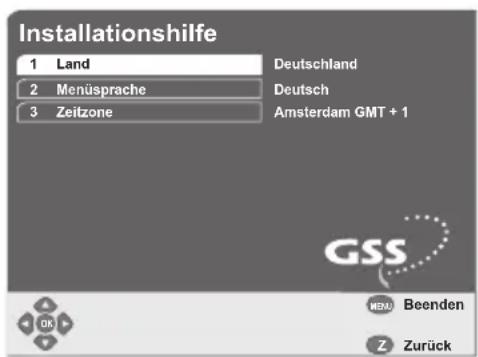
—> Es erscheint das Menü "Installationshilfe".
Dieses Menü dient dazu, Ihren Satelliten-Receiver auf den Betrieb in Ihrem Land vorzubereiten (Programmlisten, Menüsprache, Zeitzone).
text_image
Installationshilfe 1 Land Deutschland 2 Menüsprache Deutsch 3 Zeitzone Amsterdam GMT + 1 GSS MENU Beenden Z ZurückLand einstellen
- Aktive Zeile "Land" mit OK bestätigen.
- Im erscheinenden Auswahlmenü mit ▼/▲ das Land einstellen, in dem der Satelliten-Receiver betrieben wird.
—> Das Menü erscheint in der eingestellten Sprache.
- Einstellung mit OK bestätigen.
—> Falls erforderlich, nachfolgende Einstellungen durchführen.
Menüsprache einstellen
- Mit Tasten ▼/▲ Zeile "Menüsprache" wählen und mit OK bestätigen.
- Im erscheinenden Auswahlmenü mit ▼/▲ die Sprache einstellen, in der die Menüs dargestellt werden sollen.
- Einstellung mit OK bestätigen.
Zeitzone einstellen
- Mit Tasten ▼/▲ Zeile "Zeitzone" wählen und mit OK bestätigen.
- Im erscheinenden Auswahlmenü mit ▼/▲ die Zeitzone einstellen, in welcher der Satelliten-Receiver betrieben wird.
—> Für Deutschland gilt: "Amsterdam GMT + 1".
- Einstellung mit OK bestätigen.
- Um das Menü zu verlassen siehe Kapitel 8.1.8, Seite 22
8.7.2 Benutzereinstellungen zurücksetzen
Mit diesem Menüpunkt können Sie vom Benutzer durchgeführten Einstellungen auf die Werkseinstellungen zurücksetzen. Die Programmlisten werden nicht beeinflusst.
- Im Menü "Werkseinstellungen" mit den Tasten ▼ / ▲ Zeile "Nur Einstellungen" aktivieren und mit OK bestätigen.
—> Es werden nur die vom Benutzer durchgeführten Einstellungen (z.B. Zeit, Datum usw.) auf die Werkseinstellungen zurückgesetzt.
- Um das Menü zu verlassen siehe Kapitel 8.1.8, Seite 22.
8.8 Systeminformation
In diesem Menü können Sie Informationen zu Ihrem Satelliten-Receiver abrufen und die Aktualisierung der Software veranlassen.
8.8.1 Produktinformation
text_image
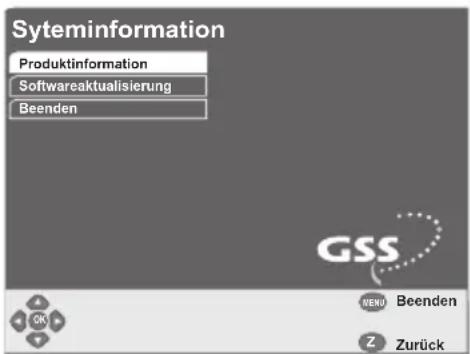
Syteminformation Produktinformation Softwareaktualisierung Beenden GSS MENU Beenden Zurück- Im Menü "Einstellungen" mit den Tasten ▼/▲ Zeile "Systeminformation" aktivieren und mit OK bestätigen.
→ Es erscheint das Menü "Systeminformation" mit der aktiven Zeile "Produktinformation".
- Zeile "Produktinformation" mit OK bestätigen.
→ Es erscheint das Menü "Produktinformation" mit Informationen zu Ihrem Satelliten-Receiver, wie z.B. Modellnummer / Typenbezeichnung, Softwareversion usw.).
- Um das Menü zu verlassen siehe Kapitel 8.1.8, Seite 22.
8.8.2 Software aktualisieren
8.8.2.1 Software über Satellit aktualisieren
Über den Satelliten Astra 19,2° Ost wird die Software für den Satelliten-Receiver bereitgestellt. Die Technologie des Satelliten-Receivers ermöglicht die Aktualisierung der Betriebssoftware und bestimmter Programmdaten direkt über diesen Satelliten. Ist eine neue Software verfügbar, wird dies gegebenenfalls über eine Bildschirmeinblendung angezeigt.

Trennen Sie den Satelliten-Receiver während des Software-Downloads und der Software-Aktualisierung nicht vom Netz. Eine derartige Unterbrechung kann zu einer Beschädigung der Betriebssoftware des Satelliten-Receivers führen!
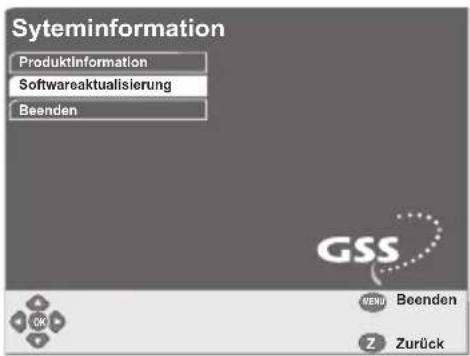
text_image
Syteminformation ProduktInformation Softwareaktualisierung Beenden GSS VENU Beenden Z Zurück- Im Menü "Systeminformation" mit den Tasten ▼/▲ Zeile "Softwareaktualisierung" aktivieren und mit OK bestätigen.
→ Der Satelliten-Receiver startet die Suche nach aktueller Betriebssoftware. Dieser Vorgang kann mehrere Minuten dauern. Warten Sie, bis die Suche abgeschlossen ist.
—> Diesen Vorgang können Sie mit Taste Z abbrechen.
→ Wird eine geeignete Software erkannt, erscheint eine entsprechende Meldung im Menü.
- Software-Update durch Drücken der Taste (grün) starten.
—> Der Fortschritt des Software-Downloads wird durch einen Balken und einer entsprechenden Zeitangabe im Menü angezeigt.
—> Diesen Vorgang können Sie mit Taste Z abbrechen.
- Nach Beendigung des Software-Downloads Taste (grün) drücken.
—> Der Satelliten-Receiver startet neu.
→ Die Benutzereinstellungen und Kanallisten werden durch die Software-Aktualisierung nicht verändert.
8.8.2.2 Software über USB-Stick aktualisieren
Für diese Art der Software-Aktualisierung ist es erforderlich, die aktuelle Software des Satelliten-Receivers über einen PC aus dem Internet zu laden. Diese finden Sie im Internet auf der Webseite "http://www.gss.tv".
- Software vom PC auf den USB-Stick überspielen.
- Satelliten-Receiver mit dem Netzschalter ⑪ (s. Seite 8) ausschalten.
- USB-Stick mit dem USB-Anschluss ⑥ (s. Seite 8) verbinden.
- Satelliten-Receiver mit dem Netzschalter ⑪ einschalten.
—> Der Satelliten-Receiver geht in den Bereitschaftsmodus (Betriebsanzeige Ⓐ, Seite 8 leuchtet rot).
- Stand-by-Taste Ⓐ und Programmwahltaste " - " Ⓒ (s. Seite 8) gleichzeitig drücken.
→ Bestätigung der Initialisierung "USB-Initialisation OK" abwarten.
—> Der Satelliten-Receiver startet neu.
—> Die Benutzereinstellungen und Kanallisten werden durch die Software-Aktualisierung nicht verändert.
9
Programmlisten bearbeiten
In diesem Menü können Sie die TV-Liste und die Radioliste bearbeiten. Des Weiteren können Sie sowohl in der Favoritenliste als auch in neu angelegten Programmlisten von Ihnen gewünschte TV- und Radio-Programme einfügen und die Listen bearbeiten.
→ Die Programmlisten können Sie auch mittels PC über die USB-Schnittstelle ⑦ (Seite 8) und gegebenenfalls über die RS-232-Schnittstelle ① (Seite 8) bearbeiten. Die hierfür erforderliche Software und die zugehörige Anleitung finden Sie im Internet auf der Webseite "www.gss.tv"
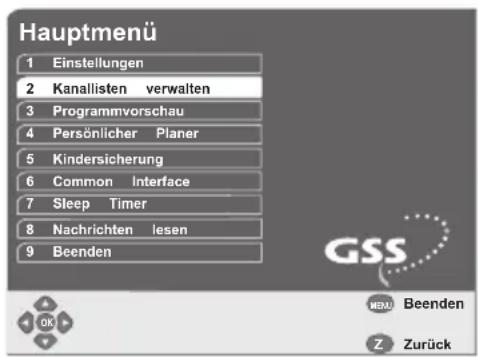
text_image
Hauptmenü 1 Einstellungen 2 Kanallisten verwalten 3 Programmvorschau 4 Persönlicher Planer 5 Kindersicherung 6 Common Interface 7 Sleep Timer 8 Nachrichten lesen 9 Beenden GSS MENJ Beenden Z. Zurück- Taste MENU drücken.
—> Es erscheint das Menü "Hauptmenü" mit der aktiven Zeile "Einstellungen".
- Zeile "Kanallisten verwalten" mit ▼/▲ wählen und mit OK bestätigen.
→ Es erscheint das Menü "Kanallisten verwalten" mit der aktiven Zeile "TV Liste".
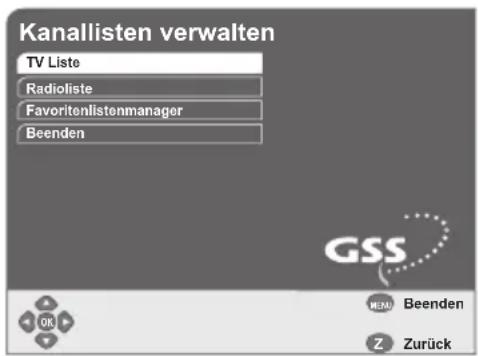
text_image
Kanallisten verwalten TV Liste Radioliste Favoritenlistenmanager Beenden GSS MENU: Beenden Z: Zurück- Zeile "TV Liste" mit OK bestätigen.
→ Es erscheint das Menü "TV Liste".
9.1 Programmlisten bearbeiten
In diesem Menü können Sie Programme verschieben, löschen, sperren / entsperren und sortieren. Die nachfolgende Beschreibung gilt analog für die "Radioliste". Die Umschaltung erfolgt mit Taste TV/R.
9.1.1 Programme verschieben
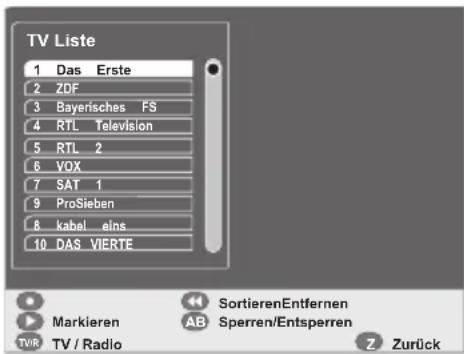
text_image
TV Liste 1 Das Erste 2 ZDF 3 Bayerisches FS 4 RTL Television 5 RTL 2 6 VOX 7 SAT 1 9 ProSieben 8 kabel eins 10 DAS VIERTE Markieren SortierenEntfernen AB Sperren/Entsperren TVR TV / Radio Zurück- Im Menü "TV Liste" mit den Tasten ▼/▲ und ◀/▶ das zu verschiebende Programm wählen und mit Taste ▶ (blau) markieren.
—> Die Schrift wird grün angezeigt. - Gegebenenfalls mit den Tasten ▼/▲ weitere Programme aktivieren.
-
Durch erneutes Drücken der Taste ▶ (blau) "Ende markieren" das Ende der ausgewählten, zu verschiebenden Programme markieren.
-
Mit den Tasten ▼/▲ und ◀/▶ das Programm aktivieren, vor dem das gewählte Programm bzw. die gewählten Programme eingesetzt werden sollen.
- Durch erneutes Drücken der Taste ▶ (blau) "Hierher verschieben" die markierten Programme einsetzen.
9.1.2 Programme entfernen
- Im Menü "TV Liste" bzw. "Radioliste" mit den Tasten ▼/▲ und ◀/▶ das zu entfernende Programm wählen und mit Taste ● (rot) "Entfernen".
—> Das Programm wird aus der TV-Liste bzw. der Radio-liste gelöscht.
9.1.3 Programme sperren / entsperren
- Im Menü "TV Liste" mit den Tasten ▼/▲ und ◀/▶ das zu sperrende / entsperrende Programm wählen und mit Taste A/B Programm sperren bzw. entsperren.
→ Gasperrte Programme werden mit "x" gekennzeichnet (s. Kapitel 12, Seite 53).
9.1.4 Programme sortieren
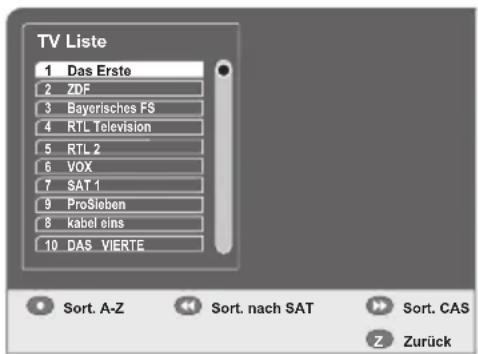
text_image
TV Liste 1 Das Erste 2 ZDF 3 Bayerisches FS 4 RTL Television 5 RTL 2 6 VOX 7 SAT 1 9 ProSieben 8 kabel eins 10 DAS VIERTE Sort. A-Z Sort. nach SAT Sort. CAS Z Zurück- Im Menü "TV Liste" Taste (grün) drücken.
—> Im Menü erscheinen die Tasten ...
(rot) "Sort. A-Z":
Die Programme werden alphabetisch sortiert.
(grün) "Sort. nach SAT":
Die Programme werden nach Satelliten sortiert.
(gelb) "Sort. CAS":
Die Programme werden nach dem Verschlüsselungssystem sortiert.
- Entsprechend der gewünschten Sortierung Taste (rot), (grün) oder (gelb) drücken.
→ Nach Abschluss des Sortiervorgangs kehren Sie in das vorhergehende Menü zurück.
- Um das Menü zu verlassen siehe Kapitel 8.1.8, Seite 22.
9.2
Favoritenlisten bearbeiten
9.2.1 Favoritenlisten hinzufügen, umbenennen und entfernen
In diesem Menü können Sie bis zu 5 neue Favoritenlisten hinzufügen, diese umbenennen und gegebenenfalls löschen.
Löschen Sie die voreingestellte Liste "Meine Favoriten" nicht! Um den Funktionsumfang des Satelliten-Receivers zu gewährleisten, empfehlen wir, in der Favoritenliste "Meine Favoriten" und in neu angelegten Listen Programme abzulegen.
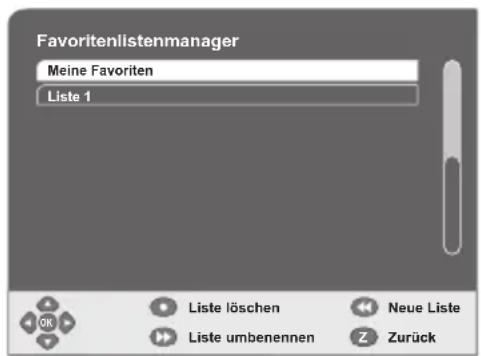
text_image
Favoritenlistenmanager Meine Favoriten Liste 1 Liste löschen Liste umbenennen Neue Liste Zurück- Im Menü "Kanallisten verwalten" mit den Tasten ▼/▲ die Zeile "Favoritenlistenmanager" wählen und mit OK bestätigen. —> Es erscheint das Menü "Favoritenlistenmanager".
Neue Favoritenliste hinzufügen
- Taste 📊 (grün) drücken. —> Es wird eine neue Liste hinzugefügt.
Favoritenlisten umbenennen
Um die Favoritenlisten umzubenennen, sind die Tasten 2 ... 0 zusätzlich mit Schriftzeichen hinterlegt (z.B. Taste 2 mit ABC etc., Taste 0 mit Leerzeichen, Unterstrich und Punkt).
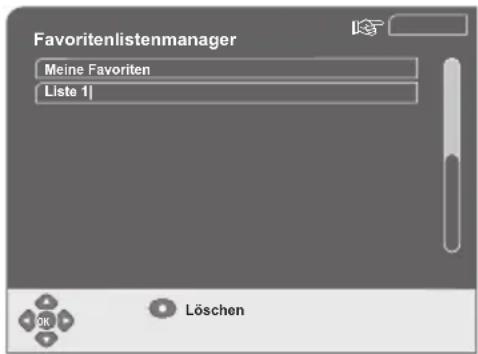
text_image
Favoritenlistenmanager Meine Favoriten Liste 1 Löschen- Mit den Tasten ▼/▲ die umzubenennende Favoritenliste wählen.
- Taste (gelb) drücken.
- Gegebenenfalls mit den Tasten ◀/▶ den nach dem letzten Schriftzeichen erscheinenden Cursor rechts vom zu löschenden Schriftzeichen positionieren.
- Durch einmaliges oder mehrmaliges Drücken der Taste (rot) Schriftzeichen löschen.
- Mit den Tasten 0 ... 9 den neuen Namen eingeben.
→ In der mit 📄 gekennzeichneten Zeile erscheinen die, der jeweiligen Taste zugeordneten Buchstaben, Zeichen und Ziffern. Das aktivierte Schriftzeichen wird grau hinterlegt.
→ Jeweilige Taste so oft drücken, wie es der Anzahl von Stellen entspricht, an welcher das einzugebende Schriftzeichen in der Zeile 📄 steht (z.B. für den Buchstaben "R" Taste 7 dreimal drücken).
- Eingaben mit OK bestätigen.
- Durch Drücken der Taste Z kehren Sie in das vorhergehende Menü zurück.
Favoritenliste löschen
- Mit den Tasten ▼/▲ die zu löscheide Zeile (Liste) wählen und Taste ○ (rot) drücken.
- Aktivieren Sie im erscheinenden Menü mit den Tasten ◀/▶ "Ja" für bestätigen und "Nein" für widerrufen und drücken Sie OK.
—> Die gewählte Liste wird mit allen darin gespeicherten Programmen gelöscht.
—> Die Haupt-Programmliste ist von der Löschung nicht betroffen. - Durch Drücken der Taste Z kehren Sie in das vorhergehende Menü zurück.
9.2.2 Programme in der Favoritenliste hinzufügen
In diesem Menü können Sie Programme aus den Haupt-Programmlisten (TV und Radio) auswählen und diese in die gewählte Favoritenliste einfügen.
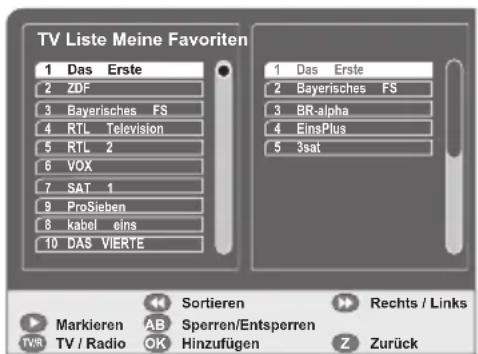
text_image
TV Liste Meine Favoriten 1 Das Erste 2 ZDF 3 Bayerisches FS 4 RTL Television 5 RTL 2 6 VOX 7 SAT 1 9 ProSieben 8 kabel eins 10 DAS VIERTE 1 Das Erste 2 Bayerisches FS 3 BR-alpha 4 EinsPlus 5 3sat Sortieren Rechts / Links Markieren AB Sperren/Entsperren TV / Radio OK Hinzufügen Zurück- Im Menü "Favoritenlistenmanager" mit den Tasten▼/▲ die zu ändernde Liste wählen und mit OK bestätigen.
- In der TV-Liste oder Radioliste mit den Tasten ▼/▲ gewünschtes Programm wählen und mit OK der Favoritenliste hinzufügen. Mit Taste TV/R können Sie zwischen der TV-Liste oder Radioliste umschalten.
Mehrere Programme hinzufügen
- Um mehrere Programme gleichzeitig der Favoritenliste hinzuzufügen, in der TV-Liste oder Radioliste mit den Tasten ▼/▲ und ◀/▶ ein zu verschiebendes Programm wählen und mit Taste ▶ (blau) markieren. → Die Schrift wird grün angezeigt.
- Mit den Tasten ▼/▲ weitere Programme aktivieren.
- Durch erneutes Drücken der Taste ▶ (blau) das Ende der ausgewählten Programme markieren und mit OK der Favoritenliste hinzufügen.
- Durch Drücken der Taste Z kehren Sie in das vorhergehende Menü zurück.
9.2.3 Programme in der Favoritenliste bearbeiten
In diesem Menü können Sie Programme in der gewählten Favoritenliste verschieben, löschen, sperren / entsperren und sortieren.
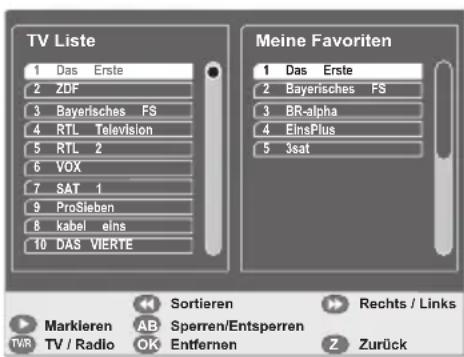
text_image
TV Liste 1 Das Erste 2 ZDF 3 Bayerisches FS 4 RTL Television 5 RTL 2 6 VOX 7 SAT 1 9 ProSieben 8 kabel eins 10 DAS VIERTE Meine Favoriten 1 Das Erste 2 Bayerisches FS 3 BR-alpha 4 EinsPlus 5 3sat TWR Markieren AB Sperren/Entsperren TV / Radio OK Entfernen Rechts / Links Z Zurück- Mit Taste 🎨 (gelb) "Rechts / Links" von der "TV Liste" oder "Radioliste" in die Favoritenliste wechseln.
→ Die Schrift in der weiß hinterlegten Zeile der nicht aktiven Liste wird grau dargestellt. - Um Programme in der Favoritenliste zu verschieben, zu sperren/entsperren und zu sortieren, verfahren Sie, wie in den Kapiteln 9.1.1, 9.1.3 und 9.1.4 beschrieben.
- Zum Entfernen eines Programmes aus der Favoritenliste mit den Tasten ▼/▲ und ◀/▶ das Programm aktivieren und den Eintrag durch Drücken der Taste OK löschen.
Mehrere Programme entfernen
- Um mehrere Programme in der Favoritenliste gleichzeitig zu löschen, mit den Tasten ▼/▲ und ◀/▶ ein zu löschendes Programm wählen und mit Taste ▶ (blau) markieren.
—> Die Schrift wird grün angezeigt. - Mit den Tasten ▼/▲ weitere Programme aktivieren.
- Durch erneutes Drücken der Taste ▶ (blau) das Ende der ausgewählten Programme markieren und mit OK löschen.
—> Durch Entfernen eines Eintrags in den Favoritenlisten werden keine Programme aus der TV-Liste bzw. der Radioliste entfernt.
- Um das Menü zu verlassen siehe Kapitel 8.1.8, Seite 22.
10 Programmvorschau
Das Menü Programmvorschau, auch Elektronischer Programmführer (EPG) genannt bietet Informationen zum aktuell eingestellten Programm, wie den Programmplatz, den Titel, Beginn und Ende der Sendung, eine kurze Beschreibung sowie Angaben zum Verschlüsselungssystem. Außerdem enthält es die aktuelle Uhrzeit, das aktuelle Datum und das Datum der gewählten Liste. Sie können Informationen zu nachfolgenden Sendungen aufrufen und die Sender schrittweise wechseln. Des Weiteren können Sie Sendungen in den persönlichen Planer (z.B. als Erinnerung oder Aufnahme) übernehmen.
Das Menü kann zusätzlich folgende Symbole enthalten:
Das Programm wird mit Mehrkanalton gesendet.
CD Tonart "Dolby Digital"
Es sind zusätzliche Untertitel verfügbar.
16:9 Das gesendete Bildformat ist 16 : 9
Dieses Programm wird mit Videotext gesendet
Erinnerung
R Aufnahme
Damit die Programmvorschau ordnungsgemäß funktioniert, müssen Datum und Ortszeit korrekt eingestellt sein (s. Kapitel 8.4, Seite 27).
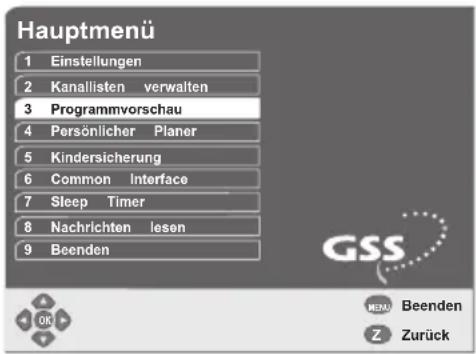
text_image
Hauptmenü 1 Einstellungen 2 Kanallisten verwalten 3 Programmvorschau 4 Persönlicher Planer 5 Kindersicherung 6 Common Interface 7 Sleep Timer 8 Nachrichten lesen 9 Beenden GSS MENU Beenden Z Zurück- Taste MENU drücken.
→ Es erscheint das Menü "Hauptmenü" mit der aktiven Zeile "Einstellungen".
- Zeile "Programmvorschau" mit den Tasten ▼ / ▲ wählen und mit OK bestätigen.
—> Die erscheinende Liste enthält Daten zu aktuellen und zukünftigen Sendungen.
- Mit den Tasten ▼/▲ und ◀/► Sendung wählen.
- Durch Drücken der Taste OK wird die gewählte Sendung (Ereignis) zur Aufnahme vorgesehen.
—> Das übernommene Ereignis wird im Menü mit dem Aufnahme-Symbol R gekennzeichnet.
- Durch erneutes Drücken der Taste OK wird das Ereignis als Erinnerung geplant.
—> Das übernommene Ereignis wird in der EPG-Einblendung als Erinnerung 🔒 angezeigt.
- Durch erneutes Drücken der Taste OK wird das zur Aufnahme vorgesehene Ereignis zusätzlich als Erinnerung geplant.
→ Das übernommene Ereignis wird in der EPG-Einblendung als Erinnerung / Aufnahme ☑ R angezeigt.
- Durch erneutes und längeres Drücken der Taste OK wird das Ereignis aus der Liste der Planungsereignisse entfernt.
- Mit Taste i können Sie ausführliche Informationen zur gewählten Sendung aufrufen. Entsteht im eingeblendeten Fenster ein Textüberlauf, scrollen Sie den Text mit den Tasten ▼/▲. —> Diese Einblendung schalten Sie mit OK wieder aus.
- Mit der Taste ▶ (blau) "+ 24 Std" können Sie EPG-Listen nachfolgender Tage aufrufen.
- Zum Zurückblättern verwenden Sie die Taste (rot) "- 24 Std".
- Mit den Tasten (grün) "Sender -" und (gelb) "Sender +" können Sie schrittweise Sender in ab- und aufsteigender Reihenfolge wählen.
- Durch Drücken der Taste Z kehren Sie in das vorhergehende Menü zurück.
11 Persönlicher Planer
In diesem Menü können Sie Ein- und Ausschaltdaten programmieren, die Ihr Satelliten-Receiver beim automatischen, auf die Sendung bezogenen Einschalten berücksichtigen soll. Des Weiteren können Sie im persönlichen Planer Daten von Sendungen speichern, an die Sie erinnert werden wollen oder die Sie mit einem, an die USB-Buchse angeschlossenen Speichermedium (z.B. Festplatte) aufzeichnen wollen.
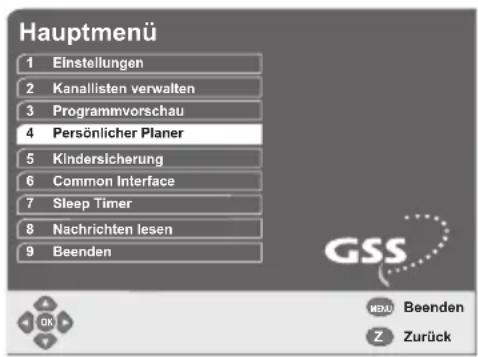
text_image
Hauptmenü 1 Einstellungen 2 Kanallisten verwalten 3 Programmvorschau 4 Persönlicher Planer 5 Kindersicherung 6 Common Interface 7 Sleep Timer 8 Nachrichten lesen 9 Beenden MENU Beenden Z Zurück- Taste MENU drücken.
→ Es erscheint das Menü "Hauptmenü" mit der aktiven Zeile "Einstellungen". - Zeile "Persönlicher Planer" mit Tasten ▼ / ▲ wählen und mit OK bestätigen.
—> In der erscheinenden Liste werden die programmierten Planungsereignisse abgelegt.
11.1 Ereignis planen
In diesem Menü geben Sie die Daten eines Planungsereignisses ein. Des Weiteren enthält dieses Menü die Daten geplanter und laufender Aufnahmen.
In der Liste der Planungsereignisse werden folgende Symbole verwendet:
Grüner Pfeil: Das Planungsereignis ist gerade aktiv.
Roter Pfeil: Das Planungsereignis wird gerade aufgezeichnet.
⚠️ Bei diesem Planungsereignis ist ein Problem aufgetreten.
Erinnerung
M Es wird ein Hinweisfenster eingeblendet.
T Das Ereignis wird einmalig ausgeführt.
1 Das Ereignis wird täglich ausgeführt.
5 Das Ereignis wird von Montag bis Freitag ausgeführt.
7 Das Ereignis wird einmal wöchentlich ausgeführt.
R Das Ereignis wird aufgezeichnet.
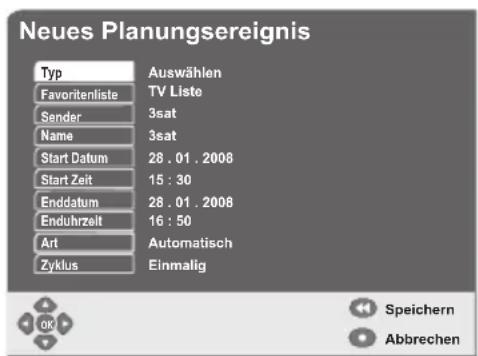
text_image
Neues Planungsereignis Typ Auswählen Favoritenliste TV Liste Sender 3sat Name 3sat Start Datum 28.01.2008 Start Zeit 15:30 Enddatum 28.01.2008 Enduhrzeit 16:50 Art Automatisch Zyklus Einmalig Speichern Abbrechen- In der Liste der Planungsereignisse mit Taste (blau) "Neue Eingabe" das Eingabemenü aktivieren.
→ Es erscheint das Eingabemenü "Neues Planungsereignis" mit der aktiven Menüzeile "Typ". - Zeile "Typ" mit OK bestätigen.
- Im erscheinenden Auswahlmenü mit den Tasten ▼/▲ gewünschte Funktion "Auswählen", "Erinnerung" oder "Aufnahme" wählen und mit OK bestätigen.
→ "Auswählen":
Der Satelliten-Receiver schaltet zum eingestellten Zeitpunkt mit den programmierten Daten ein.
→ "Erinnerung":
Vor dem Beginn der Sendung erscheint eine Einblendung auf dem Bildschirm, in der Sie die Umschaltung auf das Ereignis bestätigen oder abbrechen können.
→ "Aufnahme":
Das Planungsereignis wird aufgezeichnet (Seite 59).
- Zeile "Favoritenliste" mit den Tasten ▼/▲ wählen und mit OK bestätigen.
- Im erscheinenden Auswahlmenü mit den Tasten ▼/▲ gewünschte Programmliste wählen und mit OK bestätigen.
- Zeile "Sender" mit den Tasten ▼/▲ wählen und mit OK bestätigen.
- Im erscheinenden Auswahlmenü mit den Tasten ▼/▲ gewünschten Sender wählen und mit OK bestätigen.
- Zeile "Start Datum" mit den Tasten ▼ / ▲ wählen und mit OK bestätigen.
→ In der zugehörigen Anzeige der Einstellung erscheint neben dem Starttag ein Cursor.
- Mit den Tasten ▼/▲ und ◀/▶ das Startdatum einstellen und mit OK bestätigen.
→ Alternativ können Sie mit der Taste ☐ (rot) die Ziffern links vom Cursor löschen und mit den Tasten 0 ... 9 die Ziffern des Datums eingeben.
Die Cursorsteuerung erfolgt mit den Tasten ◀/▶.
- Zeile "Start Zeit" mit den Tasten ▼/▲ wählen und mit OK bestätigen.
—> In der zugehörigen Anzeige der Einstellung erscheint neben der Stundenanzeige ein Cursor. -
Mit den Tasten ▼/▲ und ◀/▶ Startzeit einstellen und mit OK bestätigen.
→ Alternativ können Sie mit der Taste ● (rot) die Ziffern links vom Cursor löschen und mit den Tasten 0 ... 9 die Uhrzeit einstellen.
Die Cursorsteuerung erfolgt mit den Tasten ◀/▶. -
Zeile "Enddatum" mit den Tasten ▼/▲ wählen und mit OK bestätigen.
→ In der zugehörigen Anzeige der Einstellung erscheint neben der Tagesanzeige ein Cursor. - Mit den Tasten ▼/▲ und ◀/▶ das Enddatum einstellen und mit OK bestätigen.
→ Alternativ können Sie mit der Taste ☐ (rot) die Ziffern links vom Cursor löschen und mit den Tasten 0 ... 9 die Ziffern des Datums eingeben.
Die Cursorsteuerung erfolgt mit den Tasten ◀/▶.
- Zeile "Enduhrzeit" mit den Tasten ▼/▲ wählen und mit OK bestätigen.
→ In der zugehörigen Anzeige der Einstellung erscheint neben der Stundenanzeige ein Cursor.
- Mit den Tasten ▼/▲ und ◀/▶ Ausschaltzeit einstellen und mit OK bestätigen.
→ Alternativ können Sie mit der Taste ● (rot) die Ziffern links vom Cursor löschen und mit den Tasten 0 ... 9 die Uhrzeit einstellen.
Die Cursorsteuerung erfolgt mit den Tasten ◀/▶.
- Zeile "Art" mit den Tasten ▼/▲ wählen und mit OK bestätigen.
- Im erscheinenden Auswahlmenü mit den Tasten ▼/▲ gewünschte Art der Ausführung "Automatisch" oder "Anzeige" wählen und mit OK bestätigen.
—> "Automatisch":
Das Planungsereignis wird automatisch ausgeführt.
→ "Anzeige":
Etwa 2 Minuten vor der Ausführung des Planungs-ereignisses wird eine Benachrichtigung in den Bildschirm eingeblendet, in der Sie die Ausführung des Ereignisses bestätigen oder abbrechen können.
- Zeile "Zyklus" mit den Tasten ▼/▲ wählen und mit OK bestätigen.
- Im erscheinenden Auswahlmenü mit den Tasten ▼/▲ gewünschten Einschaltzyklus "Einmalig", "Täglich", "Wöchentlich" oder "Mo-Fr" wählen und mit OK bestätigen.
→ "Einmalig":
Das Planungsereignis wird einmalig ausgeführt und aus der Liste der Planungsereignisse gelöscht.
→ "Täglich":
Das Planungsereignis wird täglich ausgeführt.
—> "Wöchentlich":
Das Planungsereignis wird wöchentlich einmal ausgeführt.
→ "Mo-Fr":
Das Planungsereignis wird von Montag bis Freitag ausgeführt.
- Zum Speichern der Eingaben in das Menü "Neues Planungsereignis" Taste (grün) "Speichern" drücken.
- Um das Menü "Neues Planungsereignis" abzubrechen Taste (rot) "Abbrechen" drücken.
11.2 Planungsereignis ändern
- In der Liste der Planungsereignisse den zu ändernden Eintrag mit den Tasten ▼/▲ und ◀/► wählen.
- Durch Drücken der Taste OK das Menü "Neues Planungsereignis" aktivieren.
- Im erscheinenden Menü Einträge gemäß Kapitel 11.1 ändern.
→ Nicht veränderbare Einträge werden in grauer Schrift dargestellt.
→ Einträge, die über EPG veranlasst wurden, müssen vor dem Ändern vom EPG getrennt werden:
- Zeile "EPG abkoppeln" mit Taste OK bestätigen.
- Mit Taste ▼ "Ja" aktivieren und mit OK bestätigen.
- Änderungen mit Taste (grün) "Speichern".
11.3 Planungsereignis löschen
- In der Liste der Planungsereignisse den zu löschenden Eintrag mit den Tasten ▼/▲ und ◀/► wählen.
- Den gewählten Eintrag durch Drücken der Taste (rot) "Löschen" entfernen.
- Im erscheinenden Menü "Löschen..." können Sie den Vorgang mit Tasten ◀/▶ bestätigen "Ja" oder widerrufen "Nein".
- Taste OK drücken.
- Durch Drücken der Taste Z kehren Sie in das vorhergehende Menü zurück.
12 Kindersicherung
In diesem Menü können Sie mit einem Pin-Code den Zugriff auf die Menüs "Einstellungen" und "Kanallisten verwalten" sowie auf Sender sperren.
(Werkseinstellung des Pin-Codes: "1111", s. Kapitel "Pincode ändern", Seite 55).
- Taste MENU drücken.
→ Es erscheint das Menü "Hauptmenü" mit der aktiven Zeile "Einstellungen".
12.1 Zugriffsrechte einstellen
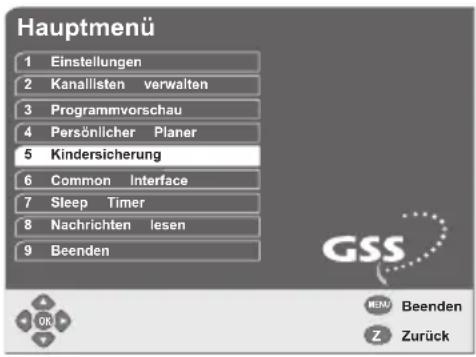
text_image
Hauptmenü 1 Einstellungen 2 Kanallisten verwalten 3 Programmvorschau 4 Persönlicher Planer 5 Kindersicherung 6 Common Interface 7 Sleep Timer 8 Nachrichten lesen 9 Beenden GSS OK BEEND Z Zurück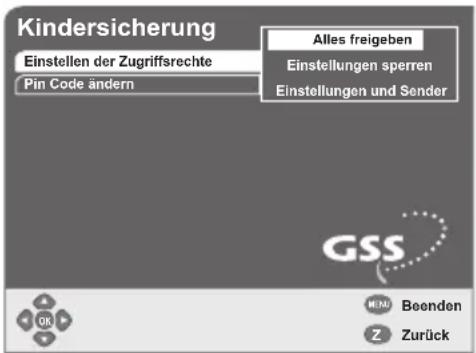
text_image
Kindersicherung Einstellen der Zugriffsrechte Pin Code ändern Alles freigeben Einstellungen sperren Einstellungen und Sender GSS MENU Boenden Z Zurück- Zeile "Kindersicherung" mit Tasten ▼ / ▲ wählen und mit OK bestätigen.
→ Es erscheint das Menü "Kindersicherung" mit der aktiven Zeile "Einstellen der Zugriffsrechte".
- Zeile "Einstellen der Zugriffsrechte" mit OK bestätigen.
- Im erscheinenden Auswahlmenü mit Tasten ▼/▲ die gewünschte Einstellung wählen:
—> "Alles freigeben": Alle Funktionen sind bedienbar.
—> "Einstellungen sperren":
Die Menüs "Einstellungen" und "Kanallisten verwalten" werden gesperrt.
→ "Einstellungen und Sender":
Die Menüs "Einstellungen" und "Kanallisten verwalten" werden gesperrt. Des Weiteren werden die in den Programmlisten und Favoritenlisten mit "x" markierten Sender gesperrt.
- Einstellung mit OK bestätigen.
- Im erscheinenden Menü den Pin-Code eingeben.
- Durch Drücken der Taste Z kehren Sie in das vorhergehende Menü zurück.
- Im erscheinenden Menü "Änderungen speichern?" können Sie den Vorgang mit Tasten ◀/▶ bestätigen "Ja" oder widerrufen "Nein".
- Taste OK drücken.
- Um das Menü zu verlassen siehe Kapitel 8.1.8, Seite 22.
12.2 Sender sperren
- Mit Taste MENU das Menü "Hauptmenü" aufrufen.
- Mit Tasten ▼/▲ Zeile "Kanallisten verwalten" aktivieren und mit OK bestätigen.
- Zeile "TV Liste" bzw. "Radioliste" aktivieren und mit OK bestätigen.
- Mit Tasten ▼/▲ zu sperrenden Sender wählen und mit Taste A/B zum Sperren markieren.
—> Zum Sperren markierte Sender werden mit "x" gekennzeichnet. - Taste Z drücken
- Im erscheinenden Menü "Änderungen speichern?" können Sie den Vorgang mit Tasten ◀/▶ bestätigen "Ja" oder widerrufen "Nein".
- Taste OK und anschließend Taste Z drücken.
- Im "Hauptmenü" mit Taste ▼ Zeile "Kindersicherung" aktivieren und mit OK bestätigen.
→ Es erscheint das Menü "Kindersicherung" mit der aktiven Zeile "Einstellen der Zugriffsrechte". - Zeile "Einstellen der Zugriffsrechte" mit OK bestätigen.
- Im erscheinenden Auswahlmenü mit Taste ▼ das Menü "Einstellungen und Sender" wählen.
- Taste OK drücken.
- Pin-Code vierstellig mit 0 ... 9 eingeben.
- Taste Z drücken.
- Im erscheinenden Menü "Änderungen speichern?" können Sie den Vorgang mit Tasten ◀/▶ bestätigen "Ja" oder widerrufen "Nein".
- Taste OK und anschließend Taste Z drücken.
12.2.1 Sender entsperren
- Mit Taste MENU das Menü "Hauptmenü" aufrufen.
- Mit Tasten ▼/▲ Zeile "Kanallisten verwalten" aktivieren und mit OK bestätigen.
- Pin-Code vierstellig mit 0 ... 9 eingeben.
- Zeile "TV Liste" bzw. "Radioliste" aktivieren und mit OK bestätigen.
- Mit Tasten ▼/▲ zu entsperrende Sender wählen und mit Taste A/B entsperren.
- Taste Z drücken
- Im erscheinenden Menü "Änderungen speichern?" können Sie den Vorgang mit Tasten ◀/▶ bestätigen "Ja" oder widerrufen "Nein".
- Taste OK und anschließend Taste Z drücken.
-
Im "Hauptmenü" gegebenenfalls mit Taste ▼ Zeile "Kindersicherung" aktivieren und mit OK bestätigen.
-
Zeile "Einstellen der Zugriffsrechte" mit OK bestätigen.
- Im erscheinenden Auswahlmenü mit Taste ▲ Zeile "Alles freigeben" wählen.
- Taste OK drücken.
- Pin-Code vierstellig mit 0 ... 9 eingeben.
- Taste Z drücken
- Im erscheinenden Menü "Änderungen speichern?" können Sie den Vorgang mit Tasten ◀/▶ bestätigen "Ja" oder widerrufen "Nein".
- Taste OK und anschließend Taste Z drücken.
12.3 Pin-Code ändern
Bei Werksauslieferung wird der Pin-Code auf "1111" eingestellt. Wir empfehlen, diesen durch Ihren persönlichen Pin-Code zu ersetzen.
Bewahren Sie Ihren persönlichen Pin-Code sicher auf. Falls Sie diesen vergessen haben, können Sie ihn im Menü "Werkseinstellungen" → "Nur Einstellungen" auf den Auslieferzustand zurücksetzen.
- Zeile "Pin Code ändern" mit den Tasten ▼ /▲ aktivieren mit OK bestätigen.
- In der erscheinenden Einblendung "Pin Code eingeben" den aktuellen Pin-Code mit 0 ... 9 vierstellig eingeben.
- In der folgenden Einblendung "Neuen Pin Code eingeben" den gewünschten Pin-Code mit 0 ... 9 vierstellig eingeben.
- In der folgenden Einblendung "Neuen Pin Code wiederholen" den neuen Pin-Code wiederholen und mit OK be-stätigen.
13 Empfang verschlüsselter Satellitenprogramme
Dieser Satelliten-Receiver ist mit zwei CI-Schächten (Common-Interface) ausgestattet. Sie dienen dem Anschluss der CA-Module verschiedener Verschlüsselungssysteme und Programmanbieter. Verschlüsselte Programme können nur mit einem, dem Verschlüsselungssystem entsprechenden CA-Modul in Verbindung mit der zugehörigen Smartcard angesehen werden. Die Smartcard enthält alle Funktionen für die Berechtigung, Entschlüsselung und Teilnehmerfreischaltung.
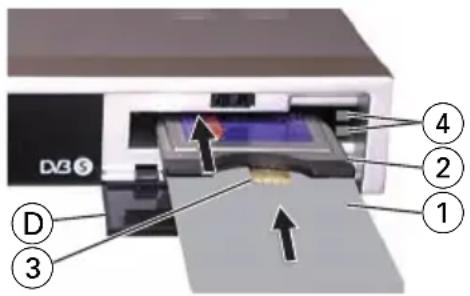
text_image
D 3 1 2 4- Klappe ⑭ durch einmaliges Drücken ausrasten und öffnen.
- Smartcard ^1 so in das CA-Modul ^2 schieben, dass der Chip ^3 auf der Smartcard zur dickeren Seite (oben) des CA-Moduls zeigt.
- CA-Modul mit eingelegter Smartcard vorsichtig, ohne zu verkanten, in die Führungsschienen des CI-Schachts einsetzen und in den CI-Schacht schieben.
- Zum Entfernen des CA-Moduls den zugehörigen Auswerfer ④ drücken und das CA-Modul aus dem CI-Schacht herausziehen.
Beachten Sie für die Bedienung des CA-Moduls die zugehörige Bedienungsanleitung des jeweiligen Herstellers.
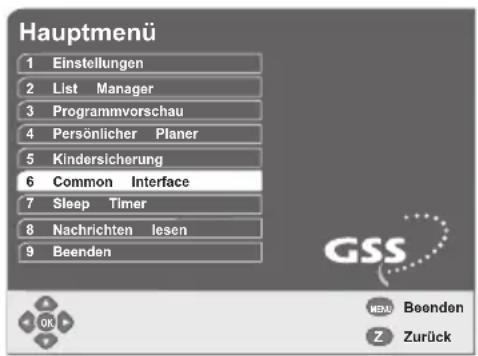
text_image
Hauptmenü 1 Einstellungen 2 List Manager 3 Programmvorschau 4 Persönlicher Planer 5 Kindersicherung 6 Common Interface 7 Sleep Timer 8 Nachrichten lesen 9 Beenden MENU Beenden Z Zurück- Taste MENU drücken.
→ Es erscheint das Menü "Hauptmenü".
- Im "Hauptmenü" mit den Tasten ▼/▲ Zeile "Common Interface" wählen und mit OK bestätigen.
—> Es erscheint das Menü "Common Interface".
- Mit den Tasten ▼/▲ im Menü "Common Interface" den mit einem CA-Modul bestückten Schacht wählen und mit OK bestätigen.
—> Am Bildschirm erscheint ein vom CA-Modul generiertes Menü. Dessen Bedienung entnehmen Sie bitte der Bedienungsanleitung des CA-Moduls.
- In den Menüs des CA-Moduls einzustellende Funktionen / Zeilen mit den Tasten ▼/▲ wählen und mit OK bestätigen.
- Zur Rückkehr ins vorherige Menü Taste Z drücken.
- Um das Menü "Common Interface" zu beenden, Taste MENU drücken.
13.1 Empfang von Programmen mit Unterprogrammen
eint nebenstehendes Symbol in der, bei Programmwechsel eingeblendeten oder durch Drücken der Taste i aufgerufenen Programminformation, bedeutet dies, dass Unterprogramme verfügbar sind.
- Programminformation mit Taste i aufrufen.
—> Die Einblendung des Symbols 📋 kann mehrere Sekunden dauern. - Liste der Unterprogramme mit Taste F aufrufen.
- Gewünschtes Programm mit ▼/▲ wählen und mit OK aufrufen.
→ Erscheint in der eingeblendeten Programminformation das Symbol \\, bedeutet dies, dass zum Empfang dieser Sendung ein CA-Modul mit entsprechender Smartcard erforderlich ist.
14 Sleep Timer
Ihr Satelliten-Receiver ist mit einem Sleep-Timer ausgestattet, mit dem Sie ihn nach Ablauf der eingestellten Zeit in Stand-by schalten lassen können.
- Taste MENU drücken.
→ Es erscheint das Menü "Hauptmenü" mit der aktiven Zeile "Einstellungen".
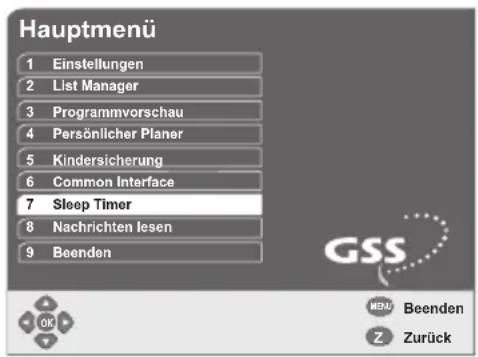
text_image
Hauptmenü 1 Einstellungen 2 List Manager 3 Programmvorschau 4 Persönlicher Planer 5 Kindersicherung 6 Common Interface 7 Sleep Timer 8 Nachrichten lesen 9 Beenden GSS MENU Beenden Z Zurück- Zeile "Sleep Timer" mit ▼/▲ wählen und mit OK bestätigen.
→ Es erscheint das Menü "Sleep Timer" mit der aktiven Zeile "Zeit".
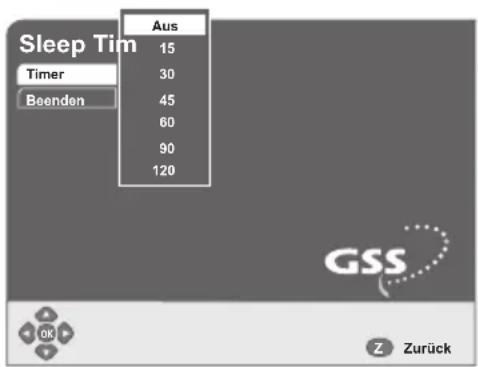
text_image
Sleep Tim Aus 15 Timer 30 Beenden 45 60 90 120 GSS Z Zurück- Zeile "Zeit" mit OK bestätigen.
- Im erscheinenden Auswahlmenü mit Tasten ▼/▲ die gewünschte Ausschaltzeit in 15 und 30-Minutenschritten (15 ... 120 Minuten) wählen oder wenn der Sleep-Timer deaktiviert werden soll, "AUS" wählen und mit OK bestätigen.
—> Der Satelliten-Receiver schaltet nach der eingestellten Zeit in Stand-by. - Um das Menü zu verlassen, Taste Z drücken.
15 Nachrichten lesen
Mit diesem Menü können Sie über den empfangenen Satelliten bereit gestellte Nachrichten abrufen. Eine derartige Nachricht kann Sie z.B. über eine vorhandene neue Software informieren.
- Taste MENU drücken.
—> Es erscheint das Menü "Hauptmenü" mit der aktiven Zeile "Einstellungen".
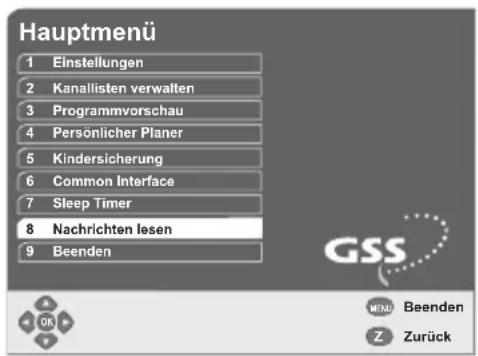
text_image
Hauptmenü 1 Einstellungen 2 Kanallisten verwalten 3 Programmvorschau 4 Persönlicher Planer 5 Kindersicherung 6 Common Interface 7 Sleep Timer 8 Nachrichten lesen 9 Beenden MENU Beenden Z Zurück- Zeile "Nachrichten lesen" mit ▼/▲ wählen und mit OK bestätigen.
—> Es erscheint ein Informationsfenster. - Zum Ausblenden des Informationsfensters Taste OK drücken.
- Um das Menü zu verlassen siehe Kapitel 8.1.8, Seite 22.
16 USB-Schnittstelle
Der Satelliten-Receiver ist mit einer USB-Schnittstelle ausgestattet. Diese kann zum Anschluss eines PC, eines USB-Stick oder einer Festplatte verwendet werden. Die USB-Schnittstelle entspricht dem USB-2.0-Standard.

die USB-Schnittstelle können Speichermedien mit einer Stromaufnahme von max. 500 mA mit Betriebsspannung versorgt werden. Speichermedien mit einer höheren Stromaufnahme benötigen ein eigenes Netzteil.
Bei Anschließen eines Gerätes an die USB-Schnittstelle können folgende Meldungen am Bildschirm erscheinen:
- USB - Strukturen lesen → Erscheint nach dem Anschließen eines Speichermediums an die USB-Schnittstelle
- USB - Init: Fehler → Beim Initialisieren ist ein Fehler aufgetreten Das USB-Speichermedium muss FAT32-formatiert sein.
- USB - Initialisation OK → Das USB-Speichermedium wurde initialisiert.
- USB - Entfernt → Das USB-Speichermedium wurde entfernt.
17 Aufzeichnen von Sendungen
17.1 Vorbereitungen
17.1.1 Speichermedium anschließen
An die USB-Schnittstelle können Sie sowohl eine Festplatte als auch einen USB-Stick anschließen. Die Speichermedien müssen FAT32-formatiert sein.
- Schließen Sie die Speichermedien gemäß Kapitel 5.3, Seite 12 an.
17.1.2 Speichermedium formatieren
Falls das zu verwendende Speichermedium nicht dem erforderlichen Datenformat entspricht, können Sie dieses entsprechend formatieren.

Die Funktion "Gerät formatieren" löscht alle Daten auf dem Speichermedium.
- Taste LIST drücken.
—> Es erscheint das Menü "Videothek". - Taste (rot) "Gerät formatieren" drücken.
- Geheimzahl eingeben.
17.2 Allgemeines zu den Aufnahmefunktionen
Die in diesem Satelliten-Receiver verwendete Technologie ermöglicht es, in Verbindung mit einem Speichermedium gleichzeitig eine SAT-Sendung aufzuzeichnen und eine aufgenommene Sendung wiederzugeben. Dieses Verfahren wird für das so genannte "Time shift" verwendet. "Time shift" bedeutet, dass Sie eine Sendung aufzeichnen und diese während der Aufnahme z.B. um 30 Minuten zeitversetzt von Beginn an wiedergeben können. Eine weitere Möglichkeit das Time-shift-Verfahren einzusetzen, ist z.B. folgende Situation:
Sie sehen einen Film an und werden am Telefon verlangt. Jetzt schalten Sie "Time shift" ein und sehen sich nach Ihrer Rückkehr den Film, vom Zeitpunkt der Unterbrechung aus, weiter an. Die gespeicherten Sendungen werden im Speicher "Videothek" abgelegt.

Vor dem Beginn der Aufnahme ist es gegebenenfalls erforderlich die PVR-Einstellung, Kap. 8.2, Seite 22, durchzuführen.
17.2.1 Aktuelle Sendung aufzeichnen
Sie wollen die aktuell auf dem Bildschirm gezeigte Sendung aufzeichnen.
- Aufnahmetaste (rot) drücken.
→ In den Bildschirm wird kurzzeitig das Symbol und der Name des Senders eingeblendet.
Aufnahme beenden
- Zum Beenden der Aufnahme Taste Stopp ■ drücken.
- Aktivieren Sie im erscheinenden Menü "Aufnahme beenden" mit den Tasten ◀/▶ "Ja" für bestätigen und "Nein" für widerrufen und drücken Sie OK.
Aufnahme automatisch beenden
Die Aufnahmedaten werden im Menü "Persönlicher Planer" abgelegt.
- Um die Ausschaltzeit einzustellen, aktivieren Sie Kapitel "11.2 Planungsereignis ändern", Seite 52. In diesem Menü können Sie die Ausschaltdaten (Datum und Uhrzeit) eingeben.
—> Beachten Sie die eingestellte Nachlaufzeit.
17.2.2 Time-shift-Aufnahme
Sie sehen eine Sendung an, werden gestört und wollen von Beginn der Störung an die Sendung weiter ansehen.
—> Diese Beschreibung gilt analog für Rundfunk-Programme.
- Taste Pause|| drücken.
—> Das Bild auf dem Bildschirm wird "eingefroren" (Standbild).
—> Auf dem Bildschirm erscheint das Symbol "Pause 11 und der Zeitversatz zur aktuellen Sendung.
- Wiedergabe der Time-shift-Aufnahme an dieser Stelle starten: Taste Pause oder Wiedergabe (blau) drücken.
—> Zum schnellen Vorlauf Taste (gelb) drücken. Ist das Ende der Time-shift-Aufnahme erreicht, wird die Sendung im Original gezeigt.
- Zum Beenden der Time-shift-Aufnahme Taste Stopp drücken.
17.3 Timer-Aufnahme
17.3.1 Automatische Programmierung
Für die automatische Timer-Programmierung werden die Daten aus dem EPG übernommen (Kapitel "Elektronischer Programmführer", Seite 18).
—> Die Aufnahme von Rundfunk-Programmen ist nicht möglich.
- Taste EPG drücken. → Es wird eine Liste mit der aktuellen Sendung und den folgenden Sendungen eingeblendet.
- Mit den Tasten ▼/▲, ◀/► Sendung wählen.
- Mit der Taste ▶ (blau) "+ 24 Std" können Sie EPG-Listen nachfolgender Tage aufrufen.
- Zum Zurückblättern verwenden Sie die Taste (rot) "- 24 Std".
- Mit den Tasten (grün) "Sender -" und (gelb) "Sender +" können Sie schrittweise Sender in ab- und aufsteigender Reihenfolge wählen.
- Durch Drücken der Taste OK wird die gewählte Sendung (Ereignis) zur Aufnahme vorgesehen.
—> Das übernommene Ereignis wird im Menü mit dem Aufnahme-Symbol R gekennzeichnet.
- Durch erneutes Drücken der Taste OK wird das Ereignis als Erinnerung geplant.
→ Das übernommene Ereignis wird in der EPG-Einblendung als Erinnerung 🔒 angezeigt.
- Durch erneutes Drücken der Taste OK wird das zur Aufnahme vorgesehene Ereignis zusätzlich als Erinnerung geplant.
→ Das übernommene Ereignis wird in der EPG-Einblendung als Erinnerung / Aufnahme 📊 🟠 angezeigt.
- Durch erneutes und längeres Drücken der Taste OK wird das Ereignis aus der Liste der Planungsereignisse entfernt.
- Zum Verlassen des Menüs drücken Sie die Taste Z.
17.3.2 Manuelle Programmierung
Die manuelle Programmierung von Aufnahmen führen Sie aus, wie im Kapitel "Persönlicher Planer", Seite 49 beschrieben.
Sie haben folgende Wiedergabe-Möglichkeiten:
- "Time shift" (siehe Kapitel "Time-shift-Aufnahme", Seite 60)
- Wiedergabe von gespeicherten Sendungen während einer laufenden Aufnahme (Videothek)
- Störungsfreies Standbild
– Schneller Vor- und Rücklauf in 5 Stufen bei sichtbarem Bild
Wiedergabe von Aufnahmen aus dem Menü "Videothek"
- Menü "Videothek" durch Drücken der Taste LIST aufrufen.
- Mit ◀/▶ und ▼/▲ gewünschte Aufnahme wählen.
- Mit OK bestätigen.
—> Die Aufnahme wird als Kleinbild im Vorschaufenster gezeigt. - Zum Umschalten auf GroßbildTaste ▶ (blau) drücken.
—> Das Menü "Videothek" wird ausgeblendet.
—> Im Display des Satelliten-Receivers wird der Titel der wiedergegebenen Aufnahme als Laufschrift einge- blendet.
Wiedergabe anhalten / beenden
- Wiedergabe anhalten: Taste Pause ^II drücken.
—> Um die Wiedergabe dieser Aufnahme fortzusetzen, Taste Wiedergabe ▶ (blau) oder Taste Pause Ilerneut drücken. - Wiedergabe beenden: Taste Stopp ■ drücken.
—> Es wird das Menü "Videothek" eingeblendet. - Zum Verlassen des Menüs drücken Sie die Taste Z.
Schneller Vorlauf / Rücklauf
Aufnahmen aus der "Videothek" können durch wiederholtes Drücken der Tasten (grün) oder (gelb) in verschiedenen Geschwindigkeiten wiedergegeben werden.
19
Videothek bearbeiten
Die Videothek kann nur bearbeitet werden, wenn Aufnahme und Wiedergabe nicht aktiv sind.
19.1 Aufnahmen umbenennen
Sie können Aufnahmen z.B. bei Doppelbelegung des Namens umbenennen oder deren Titel ändern. Hierfür sind den Zahlen 1 ... 0 der Fernbedienung Schriftzeichen zugeordnet.
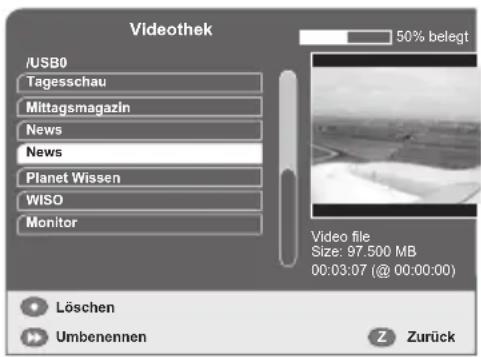
text_image
/USB0 Tagesschau Mittagsmagazin News News Planet Wissen WISO Monitor 50% belegt Video file Size: 97.500 MB 00:03:07 (@ 00:00:00) Löschen Umbenennen Z Zurück• Videothek mit LIST aufrufen.
- Umzubenennende Aufnahme mit ▼/▲ und ◀/▶ wählen und Taste ➤ (gelb) drücken.

text_image
/USB0 Tagesschau Mittagsmagazin News News Planet Wissen WISO Monitor Video file Size: 97.500 MB 00:03:07 (@ 00:00:00) Löschen- Gegebenenfalls mit den Tasten ◀/▶ den nach dem letzten Schriftzeichen erscheinenden Cursor rechts vom zu löschenden Schriftzeichen positionieren.
- Durch einmaliges oder mehrmaliges Drücken der Taste (rot) Schriftzeichen löschen.
- Mit den Tasten 0 ... 9 den neuen Namen eingeben.
→ In der mit 📄 gekennzeichneten Zeile erscheinen die, der jeweiligen Taste zugeordneten Buchstaben, Zeichen und Ziffern. Das aktivierte Schriftzeichen wird grau hinterlegt.
→ Jeweilige Taste so oft drücken, wie es der Anzahl von Stellen entspricht, an welcher das einzugebende Schriftzeichen in der Zeile 📋 steht (z.B. für den Buchstaben " R " Taste 7 dreimal drücken).
- Eingaben mit OK bestätigen.
- Um das Menü" Videothek" zu beenden Taste Z drücken.
19.2 Aufnahme löschen
• Videothek mit LIST aufrufen.
- Mit ▼/▲ zu löscheide Aufnahme wählen.
- Taste (rot) drücken.
- In der erscheinenden Sicherheitsabfrage mit den Tasten ◀/▶ "Ja" für bestätigen und "Nein" für widerrufen wählen und mit OK bestätigen.
- Um das Menü" Videothek" zu beenden Taste Z drücken.
20 Informationen
20.1 Technische Daten
Die zur CE-Kennzeichnung notwendigen Normen werden eingehalten.
Auflösung über HDMI: 1080i, 720p, 576p, 480p, 480i
TV-/Radio-Programme: 6000
Anzahl Satellitenebenen: Max. 16
Empfangsbereich: 950 ... 2150 MHz
Eingangssymbolrate: 1 ... 45 Msymb/s
SAT-ZF-Eingang: 1 F-Buchse
SAT-ZF-Durchschleifausgang: 1 F-Buchse
LNB-Spannungsversorgung: 14 V / 18 V, max. 400 mA
INB-Schaltsignal: 0 / 22 kHz, 0,5 V _ss Tonburst
Suchlauf: Automatisch / manuell
Last Station Memory: Für das zuletzt gewählte Programm
Videotext: Videotextdecoder eingebaut, unterstützt den Videotext des Fernsehgerätes
Software-Download: Über Satellit Astra 19,2° Ost
Netzanschluss: 230 V / 50 ... 60 Hz
Leistungsaufnahme: Max. 18 W ohne LNB, Common Interface und Verbraucher an der USB-Schnittstelle
Umgebungstemperatur: +5°C ... +40°C
Abmessungen: 280 x 195 x 45 mm
20.2 Gewährleistung
Unsere Geräte werden nach den neuesten technischen Erkenntnissen entwickelt, produziert und geprüft.
Sollte trotzdem eine Störung auftreten, so bitten wir Sie, sich mit Ihrem Fachhändler bzw. mit der Verkaufsstelle, bei der Sie das Gerät erworben haben, in Verbindung zu setzen. Bewahren Sie deshalb immer Ihren Kaufbeleg auf.
Gewährleistungsansprüche können nicht direkt bei GSS Grundig SAT Systems GmbH geltend gemacht werden!
20.3 Störungen selbst beheben
Falls ein Fehler auftreten sollte, beachten Sie bitte zuerst nachfolgende Hinweise. Falls Sie ein Problem trotz dieser Hinweise nicht lösen können, wenden Sie sich bitte an Ihren Händler oder Ihre Servicestelle. Versuchen Sie unter keinen Umständen, den Satelliten-Receiver selbst zu reparieren. Dadurch erlischt jeglicher Anspruch auf Gewährleistung.
| Problem Mögliche Ursache Lösung | ||
| Keine Funktion, keine Betriebsanzeige | Netzschalter ist ausgeschaltet Netzschalter des Gerätes einschalten | |
| Kein Bild Verbindung zum | Fernsehgerät ist gestört | Verbindungskabel korrekt anschließen |
| Falsche Einstellungen im Menü "Einstellungen" | Menü einstellen | |
| Kein Ton Der Ton ist stumm | m geschaltet Stummschaltung aufheben | |
| Verbindung zum Fernsehgerät ist gestört | Verbindungskabel korrekt anschließen | |
| Lautstärke-Pegel des Satelliten-Receivers ist zu niedrig eingestellt | Größeren Lautstärke-Pegel einstellen | |
| Klotzchenbildung Satelliten | enantenne ist nicht korrekt installiert | Satellitenantenne korrekt installieren und ausrichten |
| Satellitenkabel ist beschädigt Satellitenkabel erneuern | ||
| Falsche Einstellungen im Menü "Außeneinstellungen" | Menü korrekt einstellen | |
| Fernbedienung funktioniert nicht | Batterien sind falsch eingelegt Batterien mit richtiger Polung einlegen | |
| Batterien sind verbraucht Neue Batterien einlegen | ||
| Fernbedienung ist nicht auf das Infrarotauge des Satelliten-Receivers ausgerichtet | Fernbedienung auf das Infrarotauge ausrichten | |
| Uhrzeit wird nicht korrekt angezeigt | Zeitzone ist nicht richtig eingestellt | Menü "Zeit / Datum" einstellen |
| Bildstörung bei Programmen mit einer Frequenz von ca. 12480 MHz | Störung wird eventuell durch DECT-Funktelefone in der Nähe des Satelliten-Receivers hervorgerufen | DECT-Funktelefone aus der Nähe des Satelliten-Receivers entfernen |
Index
A
Audiosprache 20
Aufnahme beenden ..... 60
Aufnahmefunktionen ..... 59
Ausschaltzeit 57
Ausschaltzeit nachverlegen 22
Ausschaltzeit vorverlegen. 22
B
Bedienelemente 10
Begleitton 17,19
Benachrichtigungen ..... 21
Benutzereinstellungen ..... 19
Benutzereinstellungen zurücksetzen 40
Bildschirmeinblendung ..... 14
Bildseitenverhältnis ..... 24,25
C
CA-Modul 56
Cinch 11
Common-Interface 56
D
Datum einstellen 28
DiSEqC 32
DiSEqC-Schalter 32
Durchschleifausgang ..... 11
DVB-Modus 37
DVD-Recorder 12
E
Einstellungen speichern .... 22
Empfangsanlage 29
EPG 18,27,47
Ereignis planen 49
Erstanschluss 14
F
Falsche Einstellungen ..... 38
Favoritenliste 44
FBAS 24
FEC 37
Fehlerkorrektur 37
Fernbedienung 5,9
Fernsehgerät anschließen .. 11
FTA 35
G
Gewährleistung ..... 7,64,65
Großbild 62
Grundfunktionen 15
H
HDTV-Format 37
HiFi-Anlage 12
K
Kaufbeleg 64
Kindersicherung 53
Kleinbild 62
L
Lautstärke.... 15
LNB-Oszillatorfrequenz ..... 31
M
Menüführung 14
Menüfunktion beenden ..... 22
Mindestabstände 7
N
Nachrichten lesen 58
Netzspannung 64
O
OK 10
Optischer Audioausgang ... 12
Ortszeit einstellen 28
P
PCR 38
PID 38
Pin-Code 55
Produktinformation 40
Programme entfernen ..... 43
Programme sortieren ..... 43
Programme verschieben.... 42
Programme wählen 15
Programmierung (auto.) ..... 61
Programmierung (manuell) . 61
Programmliste 16,42
Programmsuchlauf...... 34
R
RGB 24
S
Satellitenantenne 11
Scartbuchse 8
Sender entsperren 54
Sender sperren 54
Signalqualität 34
Signalstärke 34
Sleep-Timer 57
Smartcard 56
Software aktualisieren ..... 40
Sommerzeitumschaltung ... 29
SPDIF 12
Speichermedium 59
Speichermedium formatieren .... 59
Sprachauswahl 10
Störungen beheben 65
Symbolik 5
Systemzeiteinstellung ..... 27
T
Temperaturschwankung ..... 7
Timer-Aufnahme 61
Timer-Programmierung ..... 61
Time shift 59
Time-shift-Aufnahme ..... 60
Ton-/ Bildeinstellungen ..... 23
TV/R 10
TXT.... 10
U
Umwelthinweis.... 7
Unicable 6,30,33
Unterprogramme ..... 15,57
Untertitel 20
USB-Schnittstelle 58
V
Verbrauchte Batterien ..... 9
Verschlüsselungssystem ..... 56
Videorekorder 12
Videotext 17
Videothek 59
Videothek bearbeiten ..... 63
W
Werkseinstellungen ..... 38
Wiedergabefunktionen ..... 62
Y
YUV 24
Z
Zapping-Funktion 18
Zeitzone 28
Zubehör 5
Zugriffsrechte 53