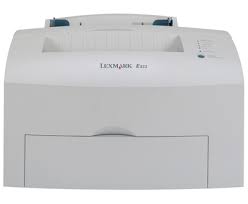
E322 - Laserdrucker LEXMARK - Kostenlose Bedienungsanleitung
Finden Sie kostenlos die Bedienungsanleitung des Geräts E322 LEXMARK als PDF.


| Produkttyp | Laserdrucker |
| Marke | LEXMARK |
| Modell | E322 |
| Standardspeicher | 8 MB (erweiterbar auf bis zu 72 MB) |
| Tonerkartuschenkapazität | 3.000 Seiten (bei 5% Deckung) |
| Unterstützte Papierformate | A4, A5, B5, Legal, Letter, Executive, Umschläge, Etiketten, Karten, Folien |
| Kapazität Fach 1 | 150 Blatt |
| Kapazität optionales Fach 2 | 250 Blatt |
| Konnektivität | Parallel, USB, Ethernet (Modell E322n) |
| Emulationen | PostScript Level 2, PCL 6 |
| Stromversorgung | Geerdete Steckdose |
| Sicherheit | Verwenden Sie Lexmark-Teile, vermeiden Sie elektrostatische Entladungen |
| Wartung | Tonerkartusche ersetzen, Fächer reinigen |
| Reparaturfähigkeit | Reparaturen nur durch qualifiziertes Personal |
| Gewicht | Ca. 7 kg |
| Abmessungen (B x T x H) | Ca. 325 x 380 x 250 mm |
Häufig gestellte Fragen - E322 LEXMARK
Benutzerfragen zu E322 LEXMARK
0 Frage zu diesem Gerät. Beantworten Sie die, die Sie kennen, oder stellen Sie Ihre eigene.
Eine neue Frage zu diesem Gerät stellen
Laden Sie die Anleitung für Ihr Laserdrucker kostenlos im PDF-Format! Finden Sie Ihr Handbuch E322 - LEXMARK und nehmen Sie Ihr elektronisches Gerät wieder in die Hand. Auf dieser Seite sind alle Dokumente veröffentlicht, die für die Verwendung Ihres Geräts notwendig sind. E322 von der Marke LEXMARK.
BEDIENUNGSANLEITUNG E322 LEXMARK
Der folgende Abschnitt gilt nicht für Länder, in denen die nachstehenden Bestimmungen nicht mit dem geltenden Recht vereinbar sind: LEXMARK INTERNATIONAL, INC. UBERNIMMT FÜR DIE VORLIEGENDE DOKUMENTATION KEINERLEI GEWÄHRLEISTUNG IRGENDWELCHER ART, WEDER AUSDRÜCKLICH NOCH STILLSCHWEIGEND, EINSCHLIESSLICH, JECHOCH NICT AUSSCHLIESLLICH DER STILLSCHWEIGENDEN GEWÄHRLEISTUNG FÜR DIE HANDELSÜBLICHEIT ODER DIE EIGNUNG FÜR EINEN BESTIMTMEN ZWECK. In einigen Ländern sind ausdruickliche oder stillschweigende Gewährleistungsausschlüsse für bestimmte Transaktionen nicht zulässig. Diese Erklärung betrift Sie deshalb möglichcherweise nicht.
These Dokumentation enthalt möglicherweise technische Ungenaugkeiten oder typographische Fehler. An den enthaltenen Informationen werden in regelmäßigen Abständen Änderungen vorgenommen. Diese Änderungen werden in späteren Ausgaben berücksichtigt. Verbesserungen oder Änderungen an den beschriebenen Produkten oder Programmen können jederzeit vorgenommen werden.
Komentare zu dieser Veröffentlichung konnen an folgende Adresse gerichtet werden: Lexmark International, Inc., Department F95/032-2, 740 West New Circle Road, Lexington, Kentucky 40550, USA. Im Vereinigten Königreich und Irland richten Sie ihre Kommentare an Lexmark International Ltd., Marketing and Services Department, Westhorpe House, Westhorpe, Marlow Bucks SL7 3RQ. Lexmark darf alle von Ihnen bereitgestellen Informationen in jeder von Lexmark als angemessen erachteten Weise verwenden oder verbreiten, ohne daß Lexmark daraus Verpflichtungen gegenüber ihrer Person entstehen. Unter der Telefonnummer 1-800-553-9727 konnen Sie zusätzliche Produktbezogene Dokumentationen erwerben. Im Vereinigten Königreich und Irland wahlen Sie 0628-481500. In allen anderen Ländern wenden Sie sichitte an ihren Handler.
Durch Bezugnahme auf bestimmte Produkte, Programme oder Dienstleistungen in der vorliegenden Dokumentation übernimmt der Hersteller keine Gewährleistung für die Verfugbarkeit dieser Produkte, Programme oder Dienstleistungen in allen Ländern seines Tätigkeitenbereichs. Die Nennung eines Produkts, eines Programms oder einer Dienstleistung besagt wurde ausdruicklich noch stilschweigend, daß ausschließlich diesen Produkt,这点 Programm oder diese Dienstleistung verwendet werden kann. Sie können alternative funktional gleichwertige Produkte, Programme oder Dienstleistungen verwenden, sowieits nicht in Konflikt mit bereits vorhandenem geistigen Eigentum tritt. Die Auswertung und Überprüfung der Funktion gemeinsam mit anderen als den ausdruicklich durch den Hersteller bestimmten Produkten, Programmen oder Serviceleistungen liegt allein in der Verantwortung des Benutzers.
Lexmark und Lexmark mit der roten Raute, MarkVision und MarkNet sind Marken von Lexmark International, Inc., eingetragen in den USA und/oder anderen Ländern.
Macintosh ist eine Mark der Apple Computer, Inc., eingetragen in den USA und anderen Ländern.
Copyright 2001 Lexmark International, Inc.
Alle Rechte vorbehalten.
EINGESCHRANKTE RECHTE DER REGIERUNG DER VEREINIGTEN STAATEN VON AMERIKA
These Software und die Dokumentation unterliegen EINGESCHRÄKTN RECHTEN. Die Verwendung, Vervielfaltigung oder Offenlegung seitens der Regelung unterliegt den Einschränkungen, die in Absatz (c)(1)(ii) der Klausel „Rights in Technical Data and Computer Software" unter DFARS 252.227-7013 und in anwendbaren FAR-Bestimmungen festgelegt sind: Lexmark International, Inc., Lexington, KY 40550.
Informationen zu Emissionen (FCC)
Dieses Gerät erfüllt die Bedingungen in Teil 15 der FCC-Bestimmungen. Der Betrieb unterliegt folgenden zwei Einschränkungen:
(1) Dieses Gerätarf keine schädlichen Störungen verursachen, und (2) das Gerät muß störfest gegen aufgenommene Störungen sein, auch gegen solche Störungen, die unerwunschte Betriebszustände verursachen konnten.
Fragen zu dieser Bestimmung sind an folgende Adresse zu*Richten:
Detaillerte Informationen finden Sie auf der Lexmark Dokumentations-CD.
Sicherheit
Falls der Drucker NICT mit dem Symbol gekennzeichnet ist, MUSS er an eine ordnungsgemäß geerdete Steckdose angeschlossen werden.
Das Netzkabel muß an eine Steckdose angeschlossen werden, die sich in der Höhe des Geräts befindet und leicht zugänglich ist.
Wartungsarbeiten und Reparaturen, mit Ausnahme der in der Bedienungsanleitung nahr beschrieben, sollenn Fachleuten überlassen werden.
- Dieses Produkt und die zugehöriger Komponenten wurden für einen den weltweit gültigen Sicherheitsanforderungen entsprechenden Einsatz entworen und getestet. Die Sicherheitsrelevanten Funktionen der Bauteile und Optionen sind nicht immer öffentlich. Sofern Teile eingesetzt werden, die nicht von Lexmark stammen, wird von Lexmark keinerlei Verantwortung oder Haftung für these Produkte übernommen.
- Dieser Drucker arbeitet mit Lasertechnik: ACHTUNG: Einstellungen, Anpassungen bzw. andere als die in dieser Dokumentation dargestellen Prozesse können die Freisetzung gefährlicher Strahlung zur Folge haben.
- Dieses Produkt verwendet(zudem ein Druckverfahren, bei dem das Druckmedium erhitzt wird. Aufgrund dieser Erwärung kann es zu Emissionen durch das Druckmedium kommt. Es ist davon wichtig, daß Sie in der Bedienungsanleitung den Abschnitt, der sich mit der Auswahl geeigneter Druckmedien befaßt, sorgfältig durchselen und die Dort aufgeführten Richtlinien befolgen, um der Gefahr schädlicher Emissionen vorzubeugen.
Konventionen
Warning! Eine Warnung weist Sie daraufhin, daß ihre Druckerhardware oder -software beschädigt werden können.
ACHTUNG! Mit einem Achtung-Hinweis werden Sie auf einen Umstand hingewiesen, durch den Sie körperlichen Schaden halten.
Inhalt
Vorwort
Informationen zu Ihr dem Drucker .
Uber theses Handbuch viii
Sonstige Informationsquellen VIII
Anzeigen der Lexmark Dokumentations-CD ix
Schritt 1: .Auspacken des Druckers 1
Anbringener Bedienerkonsolenschablone 2
Entfernen der Druckkassetenverpackung 2
Schritt 2: . Einsetzen der Druckkassette 5
Schritt 3: . . . . . . . . . . . . . . . . . . . . . . . . . . . . . . . . . . . . . . . . . . . . . . . . . . . . . . . . . . . . . . . . . . . . . . . . . . . . . . Installieren von Speicherkarten 7
Entfern der seitlichen Druckerabdeckung 7
Entfern der Systemplatinenabdeckung 9
Installieren einer Druckerspeicherkarte 10
Installieren einer Flash-Speicherkarte 12
Anbringender Metallabdeckung 13
AnbringenderseitlichenAbdeckung 14
Schritt 4: . . . . . . Installieren des zusätzlichen Fachs 2 15
Schritt 5: Anschlieben von Kabeln 17
Lokaler Druck 17
Netzwerkdruck 19
Anschlieben des Netzkabels 20
Schritt 6: Einlagen von Papier 21
Einlagen von Papier in Fach 1 21
Einlagen von Papier in die manuelle Einzelblattzuführung . .24
Einlagen von Papier in das zusätzliche Fach 2 27
Schritt 7: . Überprüfen der Druckerkconfiguration 31
Schritt 8: . . . . Die Kontrolleuchten der Bedienerkonsole 33
Schritt 9: . Installieren von Druckertreibern 41
Lokaler Druck 41
Netzwerkdruck 42
Step 10: Tips zur Problemlösung 45
Index 47
Informationen zu Ihr Drucker
Es sind drei Druckermodelle verfügbar: Lexmark E320, Lexmark E322 und Lexmark E322n. Die Unterschiede zwischen diesen drei Modellen sind in der folgenden Tabelle aufgeführrt.
| Komponente | Lexmark E320 | Lexmark E322 | Lexmark E322n |
| Standardspeicher | 4 MB | 8 MB | 16 MB |
| Maximale Speicherjährige | 68 MB | 72 MB | 80 MB |
| Emulationen | PCL 5e und Macintosh-Kompatibilität | PostScript Level 2 und PCL 6 | PostScript Level 2 und PCL 6 |
| Anschlüsse | Parallel und USB | Parallel und USB | 10/100 Base-TX Ethernet und USB |
| Kapazität der im Lieferumfang enthalten den Druckkassette (bei ungebähr 5 % Deckung) | 1.500 Seiten (Standard) | 3.000 Seiten (Standard) | 3.000 Seiten (Standard) |
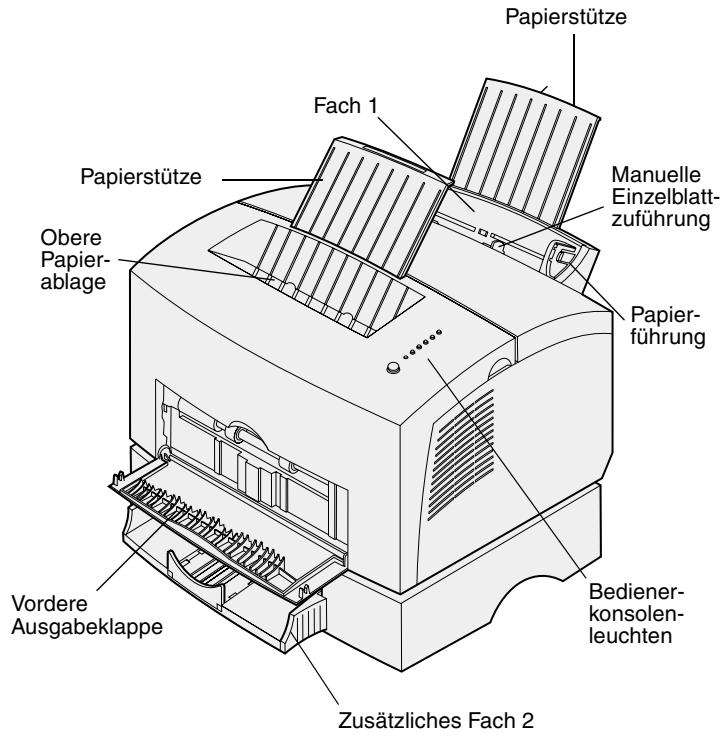
| Verwenden Sie diese Funktion: | Für folgende Aufgabe: |
| Fach 1 | Einlagen von bis zu 150 Blatt Papier oder 10 Blatt/Bögen eines anderen Druckmediums. |
| Papierstütze | Stützen von Druckmedien in Fach 1 oder in der oberen Papierablage. |
| Manuelle Einzelblattzuführung | Einlagen eines einzelnen Blatt Papiers/eines anderen Druckmediums. Verwenden Sie diese Zuführung für Folien, Etiketten, Briefumschlüge und Karten. |
| Papierführungen | Anpassen der Papierzuführung an die Breite des Druckmediums in Fach 1 und in der manuellen Einzelblattzuführung. |
| Bedienerkonsolen-leuchten | Prüfen des Druckerstatus. |
| Obere Papierablage | Stapeln der gedruckten Dokumente mit der Druckseite nach unten. |
| Vordere Ausgabeklappe | Bedrucken von Spezialdruckmedien, zum Beispiel Etiketten oder Karten. |
| Zusätzliches Fach 2 | Erweitern der Papierkapazität. |
Lexmark E320 und E322
Lexmark E322n
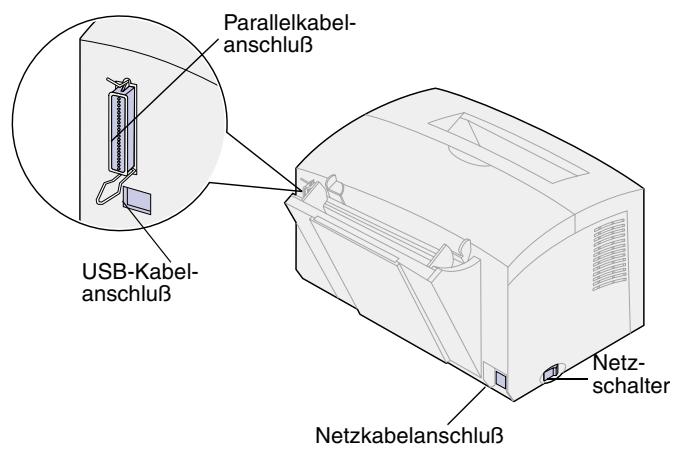
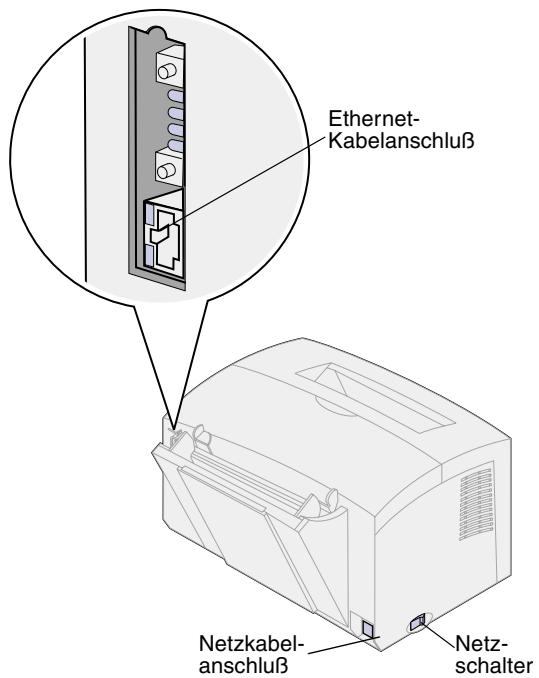
| Verwenden Sie diese Funktion: | Für folgende Aufgabe: |
| Parallelkabelanschluß | Verbinden des Computers mit dem Parallelanschluss des Lexmark E320 oder E322 über ein Parallelkabel. |
| USB-Kabelanschluß | Verbinden des Computers mit dem USB-Anschluß des Druckers über ein USB (Universal Serial Bus)-Kabel. |
| Ethernet-Kabelanschluß | Verbinden des Computers mit dem Netzwerkanschluss des Lexmark E322n über ein Ethernet-Kabel. |
| Netzkabelanschluß | Anschließlich des Druckers an eine ordnungsgemäß geerdtete Steckdose mit einem Netzkabel. |
| Netzschalter | Ein- oder Ausschalten des Druckers. |
Bedienerkonsole

Ready/Data

Toner Low

Load Paper

Paper Jam

Error

Press Button

To Reset Press 3 Seconds
Uber这意味着 Handbuch
Hinweis: Lesen Sie die Sicherheitshinweise in der vorderen Umschlagklappe des Handbuchs, bevor Sie mit der Installation des Druckers beginnen.
An der Bedienerkonsole gibt es sechs Kontrolleuchten und eine Taste. Unterschiedliche Signafolgen übermitteln Status-, Bediener- und Wartungsinformationen.
Je nach Signalfolge drucken Sie kurz (ca. eine Sekunde) auf die Taste, um den Drucker neu zu starten, einen Fehlercode anzuzeigen oder andere Druckerkunften zu aktivieren.
Verwenden Sie ihren Druckertreiber, oder – wenn der Drucker in ein Netzwerk eingebunden ist – die MarkNet-Websieiten, um Papiereinzug, Papierformat und andere Druckereinstellungen zuändern.
Dieses Installationshandbuch enthalt detaillierte Anweisungen zum Auspakken und Konfigurieren des Druckers, Installieren von Verbrauchsmaterialien und Optionen, Einlagen von Druckmedien, Starten der Treiber-CD zur Installation von Druckertreibern und Dienstprogrammen sowie zum Drucken von Informationen auf der Lexmark Dokumentations-CD.
Sonstige Informationsquellen
Lexmark Dokumentations-CD
Auf der mit dem Installationshandbuch gefelieferten Lexmark Dokumentations-CD finden Sie Informationen zum Auswahlen von Druckmedien, zur Bedeutung der Bedienerkonsolenleuchten, zum Beseitigen von Papierstaus und zum Lösen von Druckproblemen.
Anzeigen der Lexmark Dokumentations-CD
Legen Sie die Lexmark Dokumentations-CD in das CD-ROM-Laufwerk ein. Falls die CD nicht automatisch startet:
1 Wahlen Sie Ihr CD-ROM-Laufwerk aus.
2 Doppelklicken Sie auf START.PDF. (Auf einem Macintosh gehen Sie wie folgt vor: Doppelklicken Sie auf das CD-Symbol auf dem Schreibtisch, und klichen Sie dann auf START.PDF.)
Zum Anzeigen der Lexmark Dokumentations-CD benötigen Sie Adobe Acrobat Reader Version 4.05c mit Suchfunktion oder höher.
Falls Acrobat Reader auf Ihr System nicht installiert ist, besuchen Sie die Adobe Website unter www.adobe.com, um die benötigte Version von Acrobat Reader herunterzuladen.
Kurzanleitung
Die Kurzanleitung bietet Schnellen Zugriff auf Informationen zum Einlagen von Papier, Beseitigen von Papierstaus und zur Bedeutung von gängigen Signalfolgen der Bedienerkonsolenleuchten.
Treiber-CD
Die Treiber-CD beinhaltet alle Druckertreiber, die Sie zum Konfigurieren und Verwenden Ihres Druckers benötigen.
Abhängig davon, welche Version der Treiber-CD im Lieferumfang Ihres Druckers enthalten ist, verfügt sie gegebenfalls auch über MarkVision™ Professional, andere Druckerdienstprogramme, die weltweiten
Telefonnummern des Lexmark Kunden, Bildschirmschriften und zusätzliche Dokumentationen.
These Komponenten und aktualisierte Druckertreiber können auch von der Lexmark Website unter www.lexmark.com heruntergeladen werden.
Lexmark Website
Besuchen Sie unsere Site im World Wide Web. Dort finds Sie aktualisierte Druckertreiber, Dienstprogramme und Dokumentation zum Lexmark E320/E322-Drucker: www.lexmark.com
Schritt 1: Auspacken des Druckers
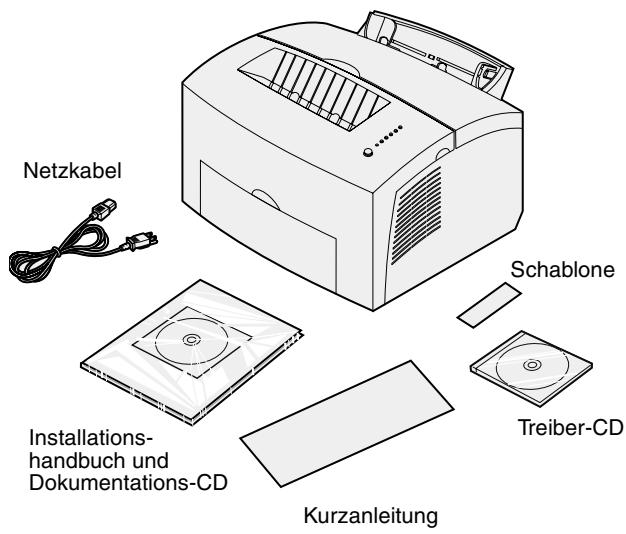
1 Nehmen Sie den Drucker sowie alle Zubehörteile aus dem Karton.
Bewahren Sie den Karton und das Verpackungsmaterial für den Fall auf, daß Sie den Drucker zu Wartungs- oder Lagerungszwecken wieder einpacken müssen.
2 Entfernen Sie sãmtliches Klebeband vom Gehäuse und aus dem Druckerinnenraum.
3 Überprüfen Sie, ob die folgenden Teile alle vorhanden sind:
—Drucker mit eingesetzter Druckkassette
— Installationshandbuch
— Lexmark Dokumentations-CD
— Kurzanleitung
—Netzkabel
Treiber-CD
—Bedienerkonsolenschablone
Wenn Sie Hilfe während der Installation benötigen oder falls Teile fehlen oder beschädigt sind, finden Sie die für Ihr Land erforderliche Lexmark Telefonnummer auf der Dokumentations-CD.
4 Stellen Sie den Drucker an einem gut belufteten Ort auf einer ebenen, stabilen Fläche in der Nähe His res Computers auf.
Vermeiden Sie folgende Umgebungsbedingungen:
—Direkte Sonneneinstrahlung
—Näre von Heizkörpern oder Klimaanlagen
—Staubige oder schmutzige Umgebungen
Anbringen einer Bedier-konsolsenschablone
Wenn im Lieferumfang des Druckers eine nicht-englische Bedienerkonsolenschablone enthalten ist und Sie diese verwenden möchten,ziehen Sie sie von der Schutzfolie ab,richten Sie sie auf die Bedienerkonsole aus,und drucken Sie sie fest.
Entfernen der Druckkassettenverpackung
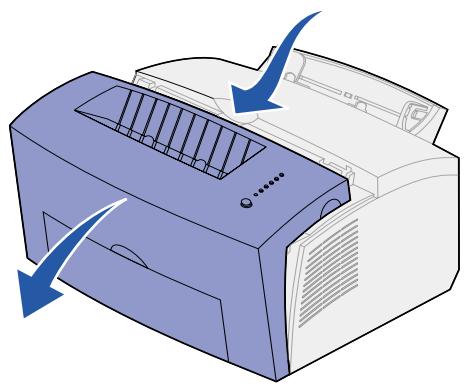
1 Ziehen Sie die Druckerabdeckung nach unten. Greifen Sie dazu in die Fingergriffmulde.
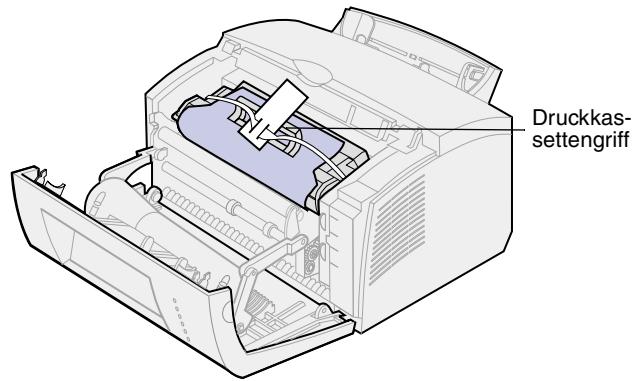
2 Ziehen Sie die Druckkassette am Griff gerade nach oben.
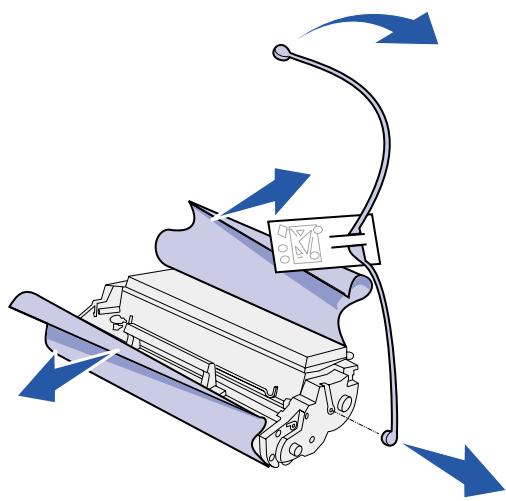
3 Entfernen Sie das Verpackungsmaterial aus Schaumstoff von der Druckkassette.
4 Ziehen Sie das an den Seiten der Druckkassette befestigte Kunststoffteil ab.
Werfen Sie das Kunststoffeil, den Schaumstoff und das Papier weg.
5 Fahren Sie mit „Einsetzen der Druckkassette“ auf Seite 5 fort.
Schritt 2: Einsetzen der Druckkassette
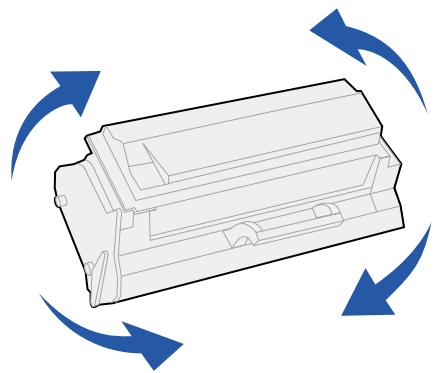
1 Schütteln Sie die Kassette, um den Toner gleichmäßig zu verteilen.
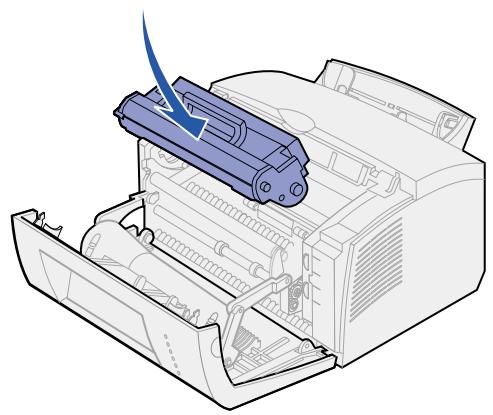
2 Setzen Sie die Druckkassette ein:
a Richten Sie die farbigen Aufkleber auf beiden Seiten der Druckkassette auf die entsprechenden Aufkleber im Drucker aus.
b Halten Sie die Druckkassette am Griff, kippen Sie sie nach unten, und schiben Sie in die Druckkassettnaufnahmen.
C Drucken Sie die Kassette nach unten, bis sie fest sitzt.
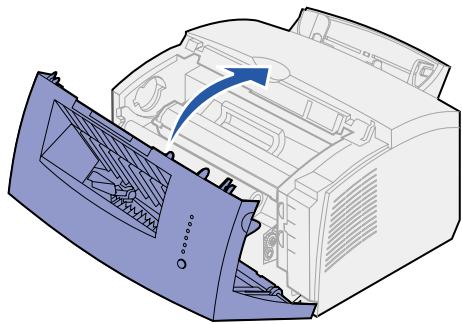
3 Schließen Sie die Druckerabdeckung.
Worin besteht der{nachste Schritt?
| Aufgabe | Siehe Seite ... |
| Installieren von Speicherkarten | 7 |
| Installieren von Fach 2 | 15 |
| Anschließlich von Kabeln | 17 |
Schritt 3: Installieren von Speicherkarten
Abhängig von Ihr dem Druckermodell können Sie den Druckerspeicher bis auf insgesamt maximal 68 MB (Lexmark E320), 72 MB (Lexmark E322) oder 80 MB (Lexmark E322n) erweitern.
Wenn Sie einen Lexmark E322 oder E322n besitzen, können Sie außerdem eine optionale Flash-Speicherkarte mit einer Speicherkapazität von 1 MB, 2 MB oder 4 MB installieren, um heruntergeladene Schriftarten oder Makros zu speichern.
Entfernen der seitlichen Druckerabdeckung
Vor der Installation einer Speicheroption mussen Sie die seitliche Druckerabdekung entfern.
ACHTUNG! Wenn Sie nach der Erst-konfiguration des Druckers Speicher-karten installieren, schalten Sie den Drucker aus, und trennen Sie alle angeschlossenen Peripheriegeräte, bevor Sie fortfahren.
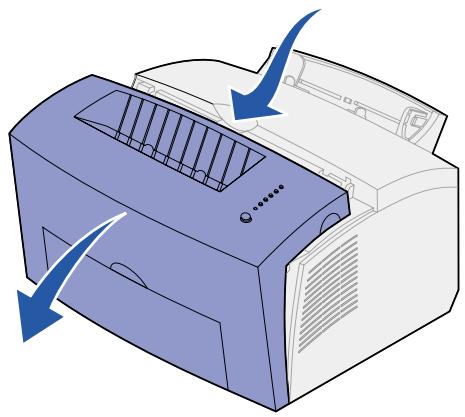
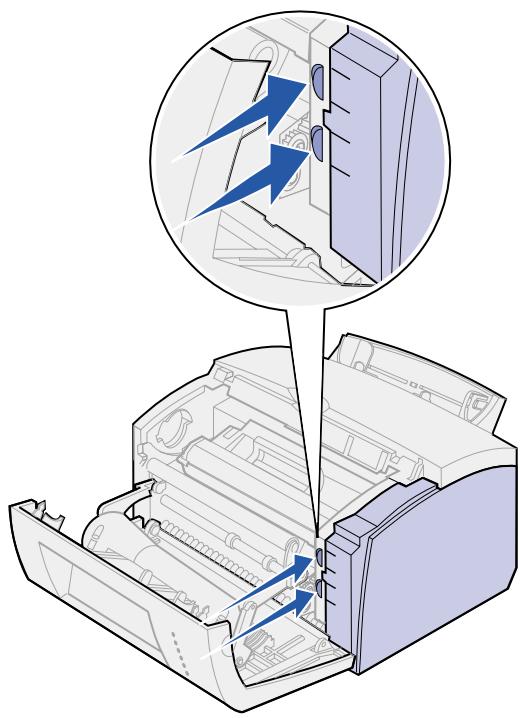
1 Öffnen Sie die vordere Abdeckung des Druckers.
2 Drücken Sie fest auf die zwei ovalen Laschen, während Sie die seitliche Abdeckung aufziehen.
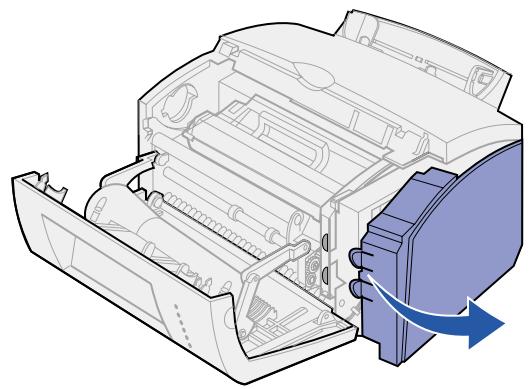
3 Entfernen Sie die Abdeckung, und legen Sie sie beiseite.
Entfernen der Systemplatinenabdeckung
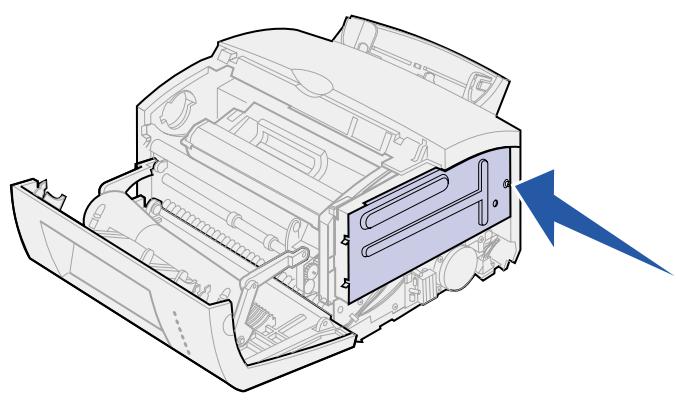
Sie benötigten einen kleinen Kreuzschlitzschraubendreher, um die Metallabdeckung der Druckersystemplatine zu entfernen.
1 Entfernen Sie die einzeln Schraube, und legen Sie sie beiseite.
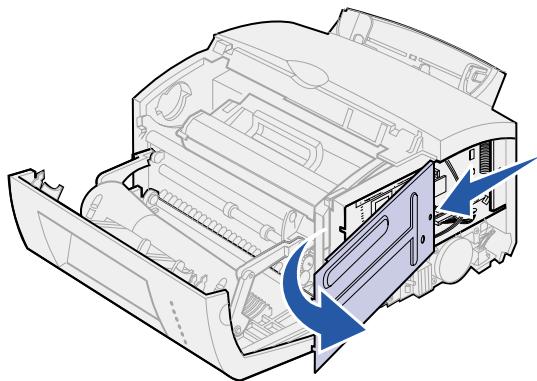
2 Schieben Sie die Metallabdekung entlang der oberen und unteren Aufnahme hersa, und legen Sie sie beiseite.
Installieren einer Druckerspeicherkarte
Warning! Druckerspeicherkarten konnen kein durch staticiche Entladungen beschädigt werden. Berühren Sie einen Metallgegenstand am Drucker, bevor Sie eine Speicherkarte anfassen.
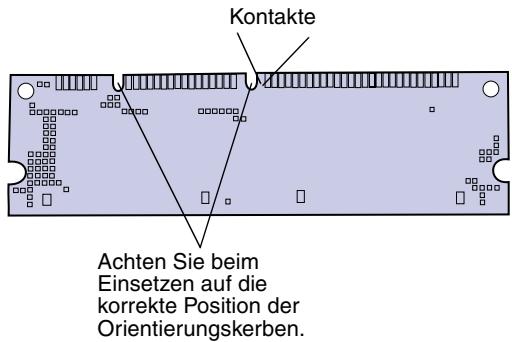
So installmenten Sie eine optionale Druckerspeicherkarte:
1 Nehmen Sie die Druckerspeicherkarte aus der Verpackung.
2 Vermeiden Sie jeder Berührung der Kontakte an der Kante der Karte. Bewahren Sie die Verpakkung auf.
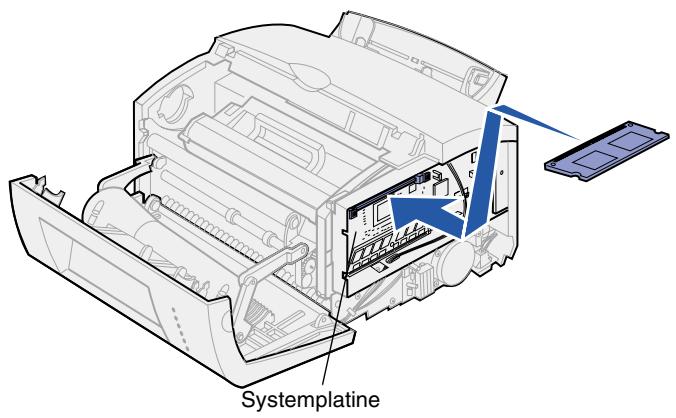
3 Ermitteln Sie den obersten Steckplatz auf der Systemplatine.
4 Halten Sie die Speicherkarte so, daß die Kontakte zum obersten Steckplatz auf der Systemplatine setzen.
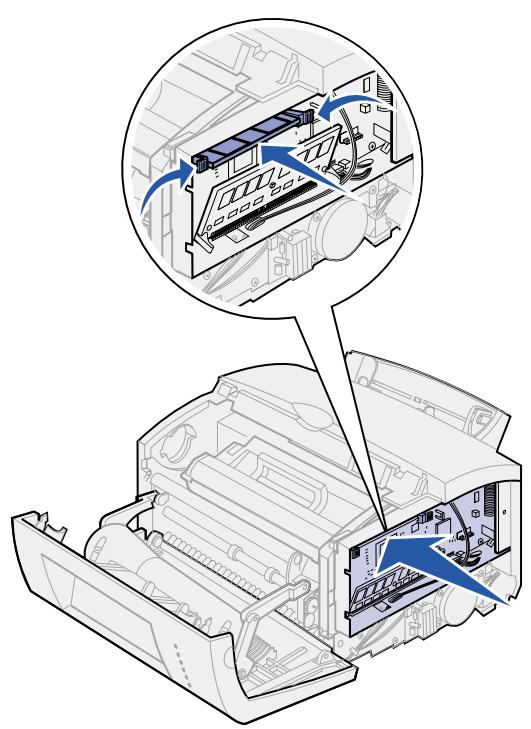
5 Setzen Sie die Karte in den Steckplatz ein.
6 Drücken Sie die Speicherkarte fest in den Steckplatz, bis die Verriegelungen auf beiden Seiten des Steckplatzes einrasten.
7 Wenn Sie eine Flash-Speicherkarte in einen Lexmark E322 oder E322n setzen, fahren Sie fort. Andernfalls bringen Sie die Metallabdeckung und die damithe Abdeckung wieder an. Anweisungen hierzu finden Sie auf Seite 13.
Installieren einer Flash-Speicherkarte
Hinweis: Flash-Speicherkarten können leicht durch staticiche Entladungen beschädigt werden. Berühren Sie einen Metallgegenstand am Drucker, bevor Sie eine Speicherkarte anfassen.
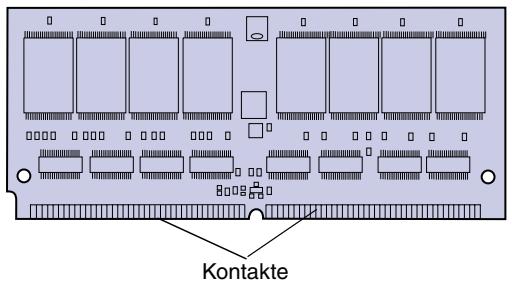
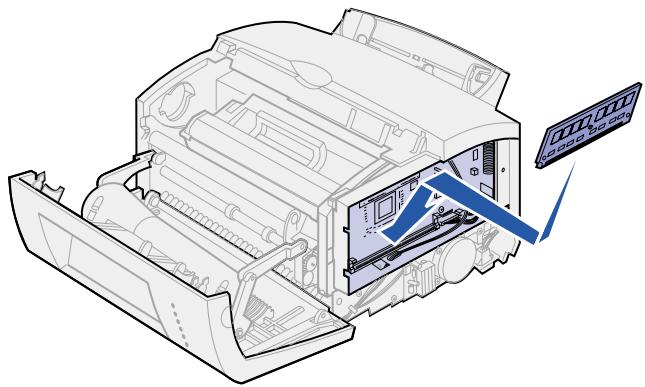
1 Nehmen Sie die Flash-Speicherkarte aus der Verpackung.
2 Vermeiden Sie jeder Berührung der Kontakte an der Kante der Karte. Bewahren Sie die Verpackung auf.
3 Ermitteln Sie den untersten Steckplatz auf der Systemplatine.
4 Halten Sie die Optionskarte so, daß die Kontakte zum untersten Steckplatz auf der Systemplatine zeigen.
5 Setzen Sie die Karte in einem Winkel von 45^ in den Steckplatz ein.
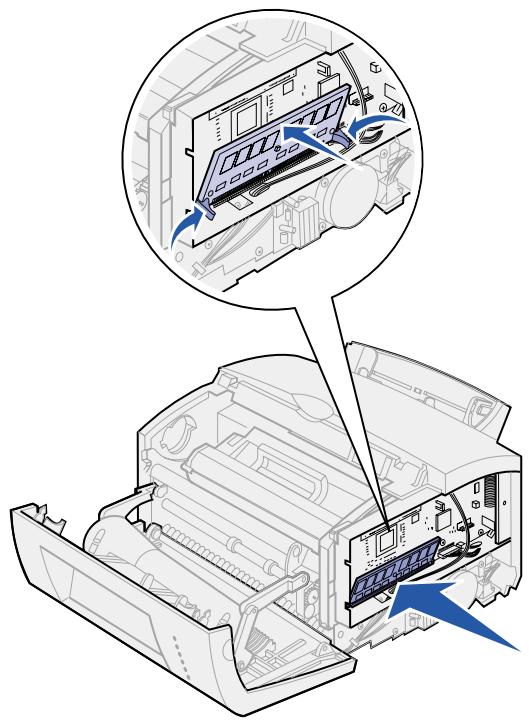
6 Drucken Sie die Karte mit den Daumen fest in den Steckplatz, bis sie einrastet.
7 Bringen Sie die Metallabdeckung und die seitliche Abdeckung wieder an.
Anbringen der Metallabdeckung
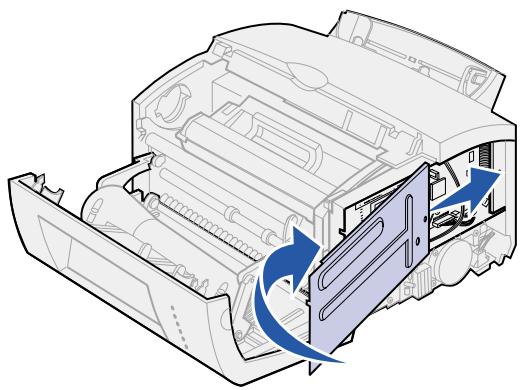
Wenn Sie die Speicherkarte(n) installiert haben, führen Sie folgende Schritte aus:
1 Richten Sie die Metallabdeckung zwischen der oberen und unteren Aufnahme aus, und schieben Sie sie ganz nach halten.
2 Bringen Sie die Befestigungsschraube der Abdeckung wieder an.
Anbringen der seitlichen Abdeckung
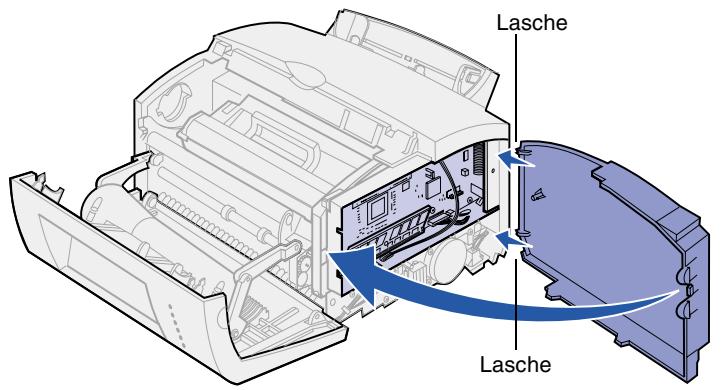
1 Richten Sie die obere und andere Lasche auf die entsprechenden Aufnahmen aus.
2 Drücken Sie beim Schlieben der Klappe die ovalen Laschen fest in die Aufnahmen.
3 Schlieben Sie die vordere Abdeckung.
Worin besteht der{nachste Schritt?
| Aufgabe | Siehe Seite … |
| Installieren von Fach 2 | 15 |
| Anschließlich von Kabeln | 17 |
Schritt 4: Installieren des zusätzlichen Fachs 2
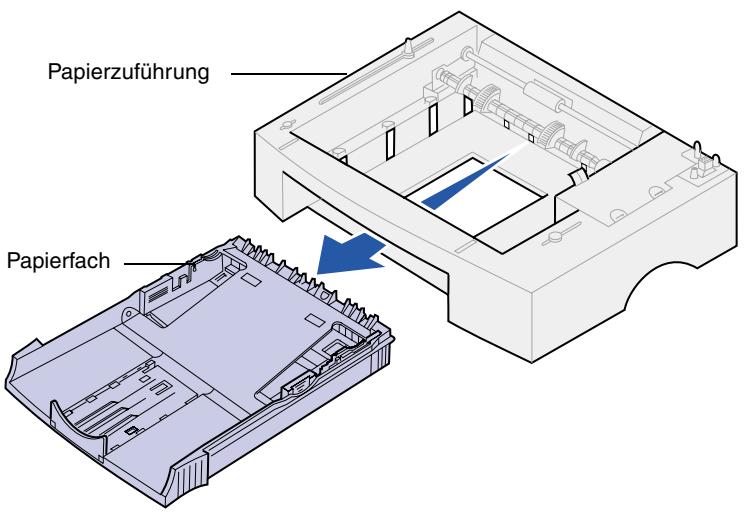
Sie konnen die Papierkapazität mit Hilfe der zusätzlichen 250-Blatt-Zuführung, die unter dem Drucker angebracht wird, erhöhen.
Eine Papierzuführung enthalt ein Papierfach.
1 Nehmen Sie das Papierfach aus der Papierzuführung.
2 Entfernen Sie das gesamte Verpackungsmaterial und alle Klebebänder vom Papierfach und von der Papierzuführung.
3 Stellen Sie die Papierzuführung am gewündsten Druckerstandort auf.
Hinweis: Wenn Sie die 250-Blatt-Zuführung zu einem späteren Zeitpunkt installieren, vergewissern Sie sich, daß der Drucker ausgeschaltet ist, bevor Sie die Zuführung installieren.
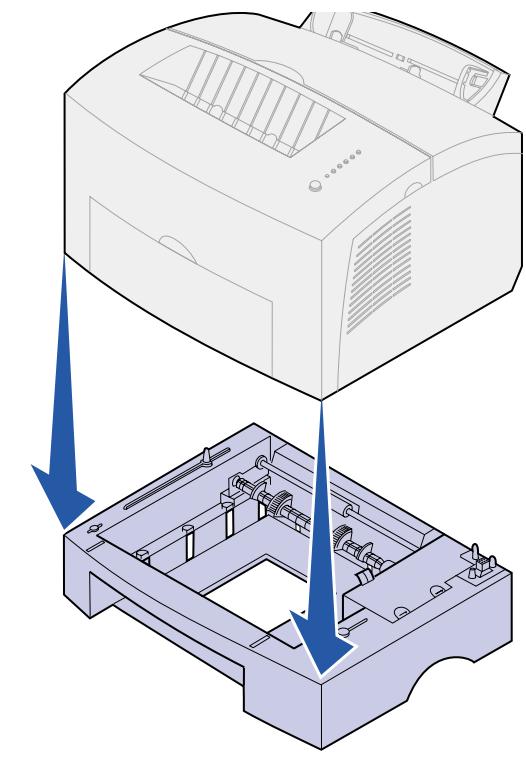
4 Richten Sie den Drucker auf die Vorderkante der Papierzuführung aus, und setzen Sieihn auf die Papierzuführung.
Achten Sie darauf, daß die Papierzuführung fest sitzt.
Wenn die Druckerinstallation abgeschlossen ist, drucken Sie eine Seite mit Menüeinstellungen, um zu überprüfen, ob die 250-Blatt-Zuführung in der Listeder installierten Optionen aufgeführrt ist (siehe Seite 31).
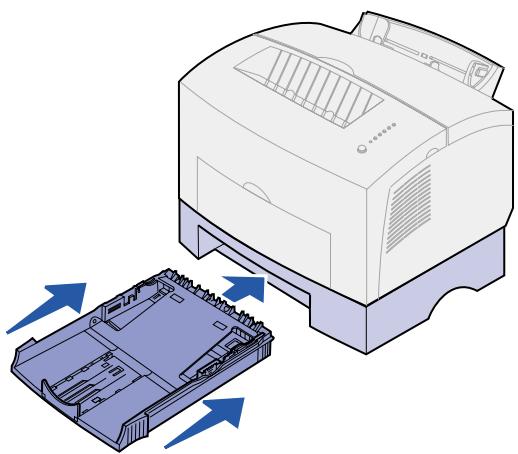
5 Schieber Sie das Papierfach ein.
Schritt 5: Anschlieben von Kabeln
Lokaler Druck
Um einen Lexmark E320- oder E322- Drucker über ein IEEE 1284-kompatibles Parallelkabel mit einem Computer zu verbinden, verwenden Sie nach Mogglichkeit ein Lexmark Kabel mit der Teilenummer 1329605 (ca. 3m ) oder 1427498 (ca. 6m ).
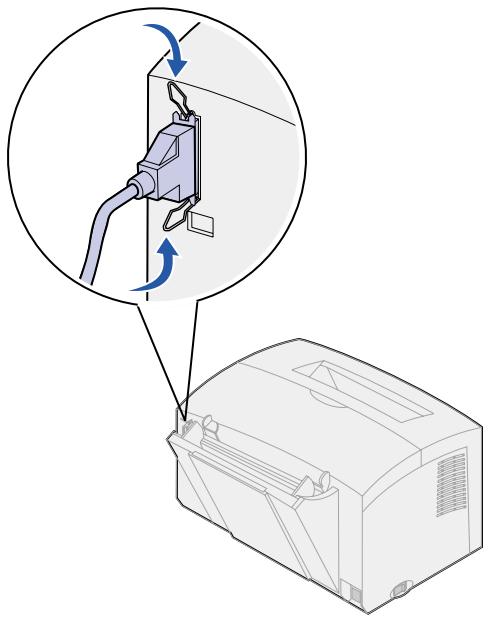
1 Stellen Sie sicher, daß der Drucker, der Computer und alle angeschlossenen Peripheriegeräte ausgeschaltet und die Netzstecker gezogen sind.
2 Stecken Sie ein Ende des Kabels in den parallelen Anschluß des Druckers.
3 Lassen Sie die Metallklammern an beiden Enden des Steckers einrasten.
4 Stecken Sie das andere Ende des Parallelkabels in den Anschluß am Computer.
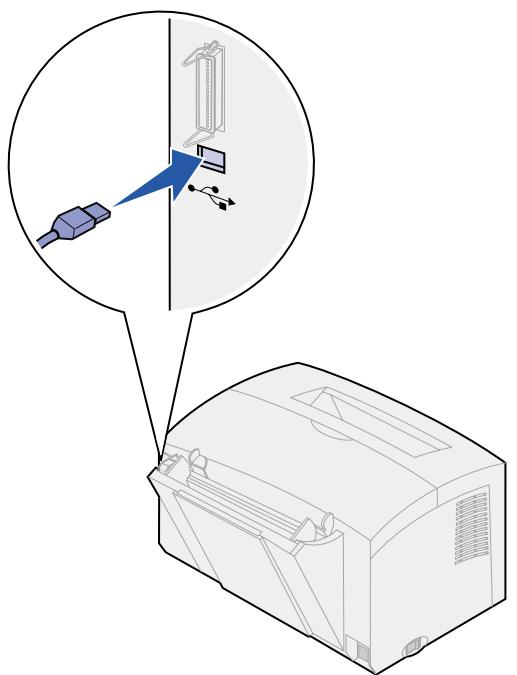
Um einen Lexmark E320-, E322- oder E322n-Drucker über ein USB-Kabel mit einem Computer zu verbinden, verwenden Sie nach Möglichkeit das Lexmark Kabel mit der Teilenummer 12A2405 (2 m).
1 Stecken Sie ein Ende des USB-Kabels in den USB-Anschluß des Druckers.
Richten Sie das USB-Symbol auf dem Kabel auf das USB-Symbol am Drucker aus.
2 Stecken Sie das andere Ende des Kabels in den USB-Anschluß am Computer.
Netzwerkdruck
Sie können einen Lexmark E322n- Drucker mit einem Ethernet-Kabel (UTPKabel mit RJ45-Stecker) in ein Netzwerk einbinden.
So binden Sie den Drucker mit einem Ethernet-Kabel in ein Netzwerk ein:
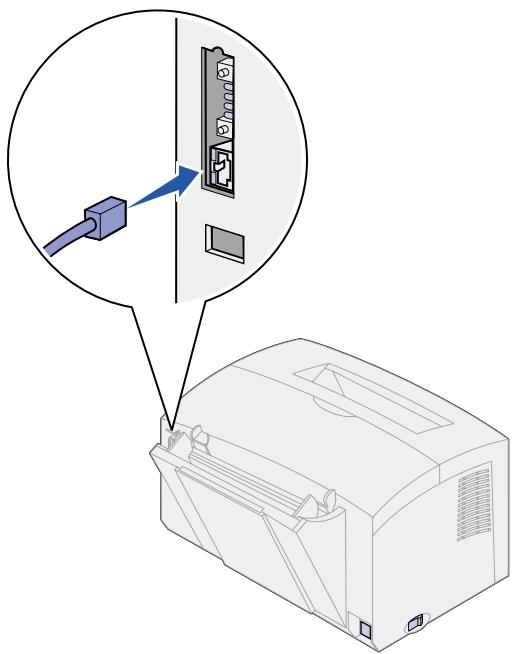
1 Stecken Sie ein Ende des Ethernet-Kabels in den Ethernet-Netzwerkanschluß am MarkNet™-Druckserver.
2 Stecken Sie das andere Ende des Kabels in einen LAN-Netzwerkanschluß.
Anschlieben des Netzkabels
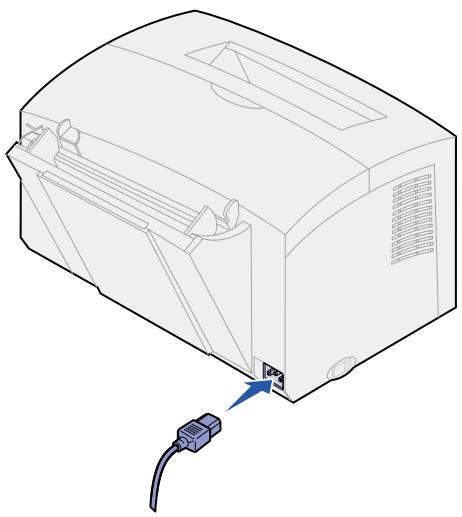
1 Stellen Sie sicher, daß der Drucker ausgeschaltet ist.
2 Stecken Sie ein Ende des Netzkabels in den Netzkabelanschluß.
3 Stecken Sie das andere Ende in eine ordnungsgemäß geerdete Steckdose.
4 Schalten Sie den Drucker ein.
Alle Kontrolleuchten leuchten nacheinander einmal auf, zuerst die Leuche Tastes drucken und zuletzt Bereit.
Schritt 6: Einlagen von Papier
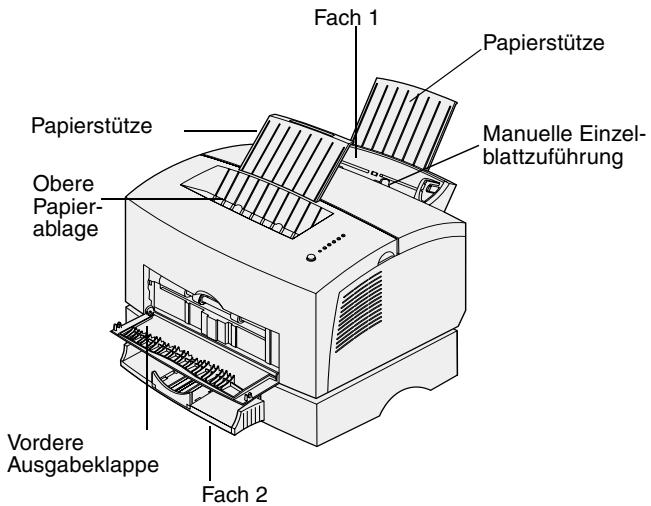
Ihr Drucker verfügbar über zwei Standardpapiereinzüge: Fach 1, in das maximal 150 Blatt Normalpapier eingelegt werden können, und eine manuelle Einzelblattzuführung. Verwenden Sie Fach 1 für die meisten Druckaufträge. Verwenden Sie die manuelle Einzelblattzuführung, um ein einzelnes Blatt Papier oder eine Folie, einen Umschlag, einen Etikettenbogen oder eine Karte zu bedrucken.
Sie können die Papierkapazität Ihr Druckers mit Hilfe der zusätzlichen 250-Blatt-Zuführung erhöhen.
Die Papierablage oben auf dem Drucker faBt maximal 100 Blatt. Die vordere Einzelblatt-Ausgabeklappe gewährleistet einen geraden Papierweg für Spezialdruckmedien, wodurch die Gefahr von Wellenbildung und Papierstaus verrin-gert wird.
Einlagen von Papier in Fach 1
Verwenden Sie das hinter der manuellen Einzelblattzuführung befindliche Fach 1 zum Einlagen von Papier und Spezialdruckmedien.
Fach 1 faβt maximal 150 Blatt Papier, 10 Folien oder Etikettenbögen, 10 Briefumschläge oder 10 Karten.
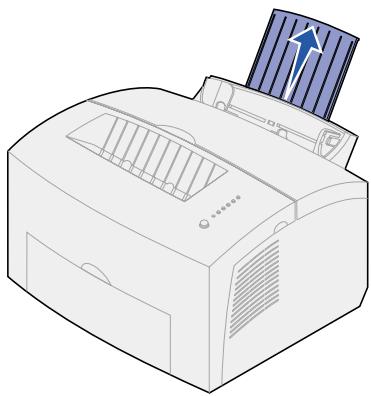
1 Ziehen Sie die wichtere Papierstütze hereaus, bis Sie ein Klickgeräusch horen.
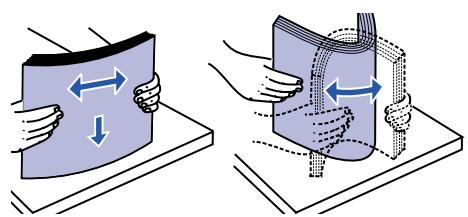
2 Biegen Sie den Papierstapel in\ beide Richtungen, um die Blätter\ voneinander zu losen, und\ fachern Sie das Papier auf.
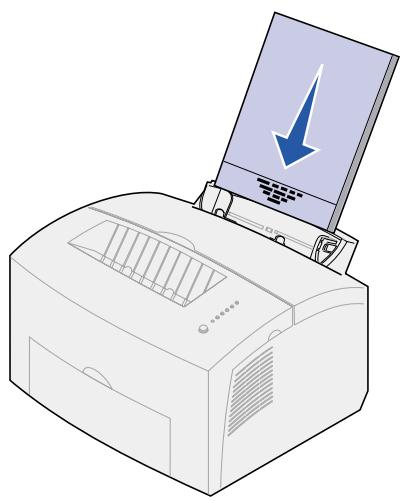
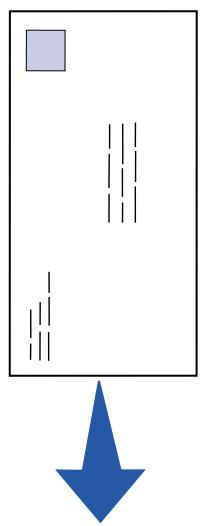
3 Beachten Sie die folgenden Richtlinien:
-
Legen Sie Briefbogen mit der Oberkante der Seite nach unter und der zu bedruckenden Seite zu Ohnen zeigend ein.
-
Legen Sie Briefumschläge langs, mit der Umschlagklappe nach unten und dem Briefmarkenbereich in der oberen linken Ecke ein.
Um die Gefahr von Papierstaus so gering wie möglich zu halten, verwenden Sie keine Briefumschlage, die:
—übermäßig gewellt sind
—zusammenkleben
—in irgendéiner Form beschädigt sind
—Fenster, LÖcher, Perforationen, Ausschnittte oder Prägungen aufweisen
mit Metallklammern, Verschlußstreifen oder Metallfaltleisten versehen sind
—mit Briefmarken versehen sind
—freiliegende Klebeflächen aufweisen, wenn die Umschlagklappe zugeklebt ist.
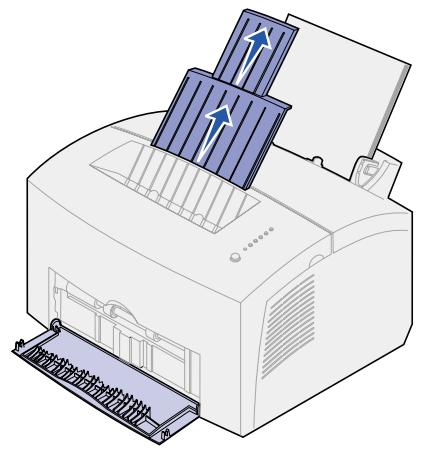
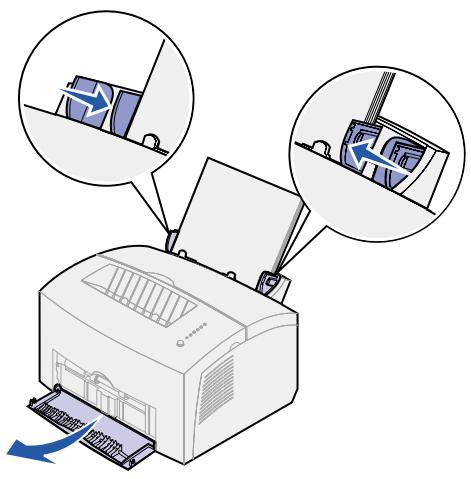
4 Ziehen Sie die vordere Papierstütze an der Papierablage heraus, bis Sie ein Klickgeräusch horen.
5 Wenn Sie Papier im Format „Legal" bedrucken, ziehen Sie die vordere Papierstütze ganz hereus.
6 Öffnen Sie beim Bedrucken von Spezialdruckmedien die vordere Ausgabeklappe, um einen geraden Papierweg zu gewährleisten.
7 Schieber Ben Sie die Papierführungen an die Kanten des Papiers oder der Briefumschlage.
8 Wahlen Sie das Papierformat und die Papiersorte in der Software-Anwendung.
9 Wahlen Sie die Anzahl der Kopien in der Software-Anwendung oder im Druckertreiber aus, wenn Siemehrere Exemplare drucken.
10 Starten Sie den Druckauftrag.
Einlagen von Papier in die manuelle Einzelblattzuführung
Verwenden Sie die manuelle Einzelblattzuführung, um Druckmedien einzeln in den Drucker einzulegen.
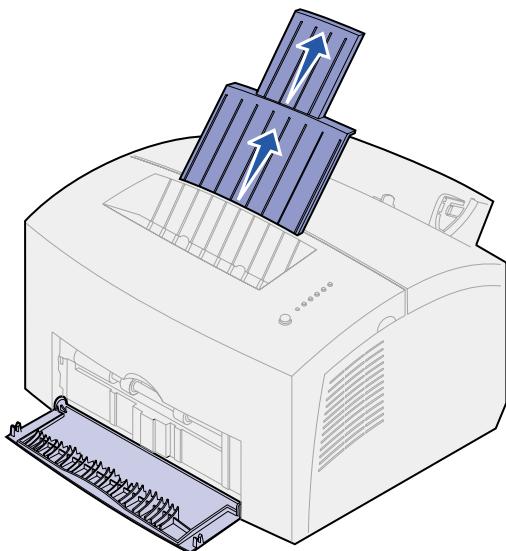
Wenn beim Einziehen von Briefumschlagen oder Karten aus Fach 1 Probleme auftreten, versuchen Sie, sie einzeln aus der manuellen Einzelblattzuführung zu bedrucken.
1 Ziehen Sie die vordere Papierstütze an der Papierablage heraus, bis Sie ein Klickgeräusch horen.
2 Wenn Sie Papier im Format „Legal“ einlagen, ziehen Sie die vordere Papierstütze ganz nach oben hereaus.
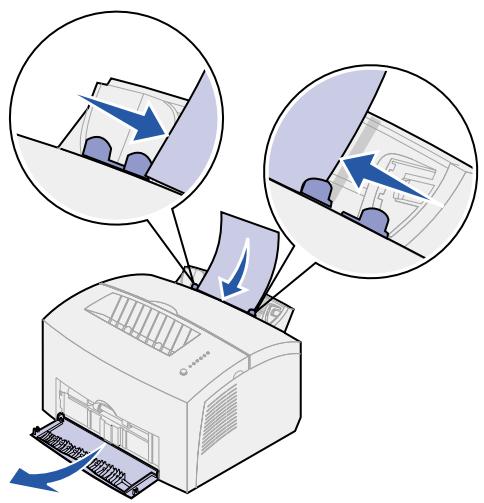
3 Öffnen Sie beim Bedrucken von speziellen Druckmedien die vordere Ausgabeklappe.
4 Beachen Sie folgende Richtlinien:
- Legen Sie Briefbogen einzeln mit der Oberkante der Seite nach unten und der zu bedruckenden Seite zu Ohnen zeigend ein.
- Legen Sie Karten einzeln in Längsrichtung ein.
- Legen Sie Briefumschläge einzeln langs, mit der Umschlagklappe nach unten und dem Briefmarkenbereich in der oberen linken Ecke ein.
Um die Gefahr von Papierstaus so gering wie möglich zu halten, verwenden Sie keine Briefumschlage, die:
—übermäßig gewellt sind
—zusammenkleben
—in irgendéiner Form beschädigt sind
—Fenster, Locher, Perforationen, Ausschnittte oder Pragungen aufweisen

Ready/Data

Toner Low

Load Paper

Paper Jam

Error

Press Button

To Reset Press 3 Seconds
—mit Metallklammern, Verschlußstreifen oder Metallfaltleisten versehen sind
—mit Briefmarken versehen sind
—freiliegende Klebeflächen aufweisen, wenn die Umschlagklappe zugeklebt ist.
5 Schieber Ben Sie die Papierführungen bündig an die Kanten des Papiers oder des Briefumschlags.
6 Wahlen Sie das Papierformat und die Papiersorte in der Software-Anwendung.
7 Starten Sie den Druckauftrag.
8 Drücken Sie kurz (ungeführ eine Sekunde) auf die Bedienerkonso-lentaste, um den Druckvorgang zu starten.
9 Wenn die Kontrolleuchten Papier einlagen und Taste drücken aufleuchten, legen Sie ein weiteres Blatt des verwendeten Druckmediums in die manuelle Einzelblattzuführung.
10 Drücken Sie die Bedienerkonso-lentaste, um eine weitere Seite zu drucken.
Worin besteht der{nachste Schritt?
| Aufgabe | Siehe Seite ... |
| Installieren des zusätzlichen Fachs 2 | 15 |
| Anschließen von Kabeln | 17 |
Einlagen von Papier in das zusätzliche Fach 2
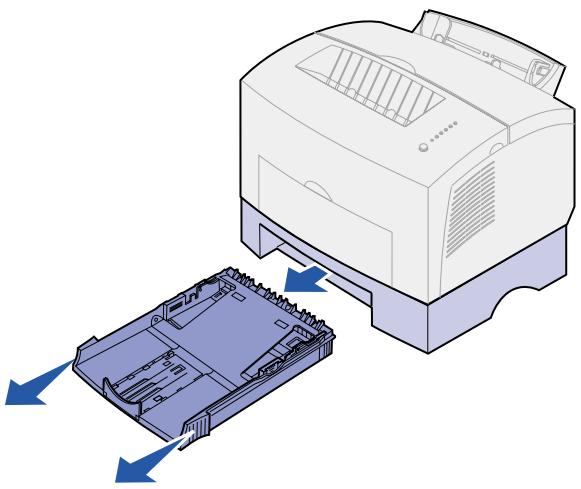
1 Fassen Sie das Fach an den seitlichen Laschen an, undziehen Sie es vollständig aus dem Drucker hereus.
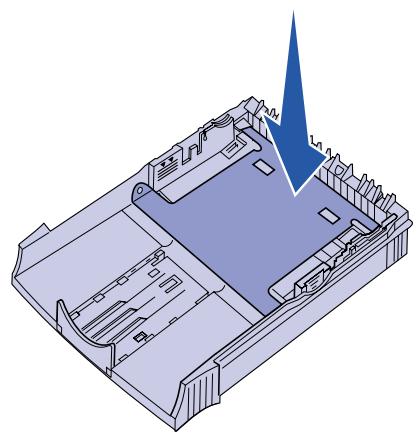
2 Vergewissern Sie sich, daß die Metallplatte nach unten gedrückt ist, bevor Sie das Fach in den Drucker schiben.
Wenn das Fach eingeschoben ist, springt die Metallplatte wieder nach oben, so daß das Papier in den Drucker eingezogen werden kann.
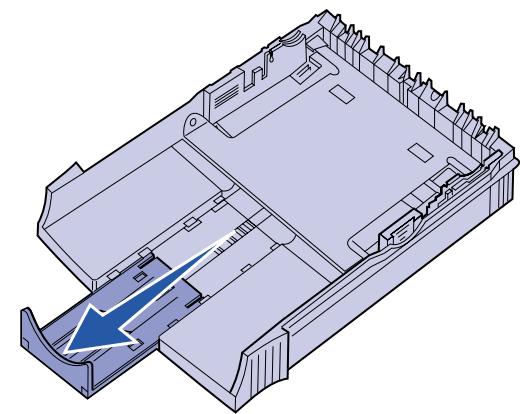
3 Wenn Sie Papier im Format A4 oder „Legal“ einlegen, ziehen Sie die Papierstütze vorne am Fach heraus.
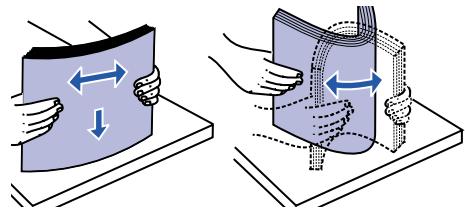
4 Biegen Sie den Papierstapel in\
beide Richtungen, um die Blätter\
voinander zu losen, und\
fachern Sie das Papier auf.
5 Legen Sie Briefbogen mit der bedruckten Seite nach unten und der Oberkante der Seite zuerst in den Drucker ein.
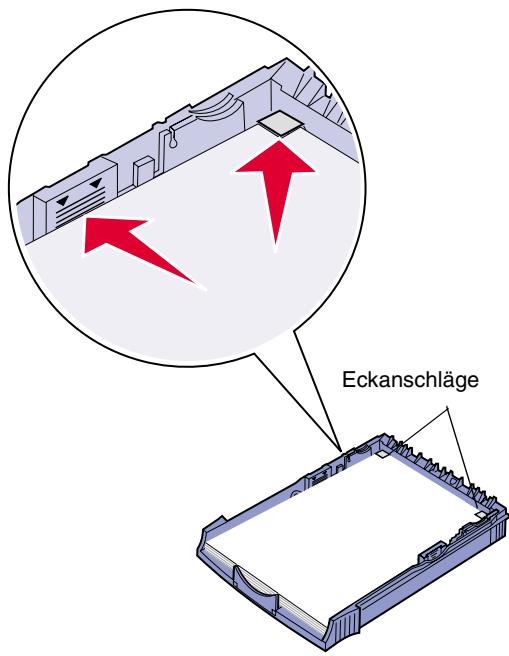
6 Überschreiben Sie nicht die Markierung für die Stapelhöhe, da es sonst zu Papierstaus kommt kann.
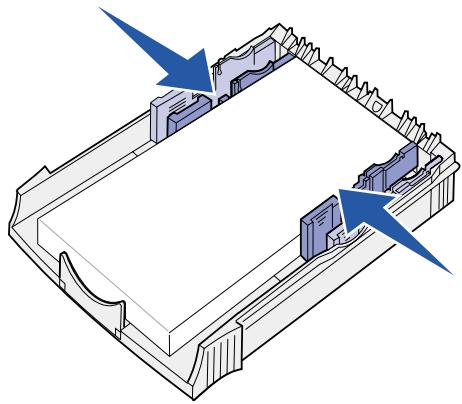
7 Achten Sie darauf, daß die Papirecken sich unter den beiden Eckanschlägen befinden und das Papier flach im Fach liegt.
8 Schieben Sie die Papierführungen bündig an die Kanten des Papiers.
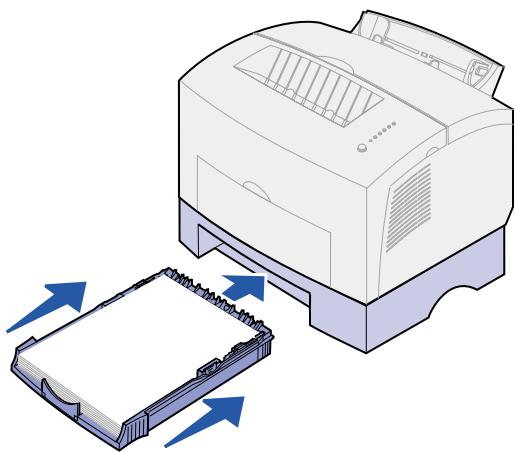
9 Schieben Sie das Fach vollständig in den Drucker.
10 Wahlen Sie das Papierformat und die Papiersorte in der Software-Anwendung.
11 Starten Sie den Druckauftrag.
Schritt 7: Überprüfen der Druckerkconfiguration
Drucken Sie eine Seite mit Menüeinstellungen, um eine(Liste der aktuellen Druckereinstellungen zu erhalten. Wenn Sie einen Lexmark E322n besitzen, druckt Ihr Drucker eine Seite mit Menüeinstellungen und eine Konfigurationsseite, auf der die IP-Adresse und andere Netzwerkeinstellungen aufgelistet sind.
1 Stellen Sie sicher, daß der Drucker eingeschaltet ist, und drücken Sie kurz auf die Bedienerkonsolentaste, um die Seite zu drucken.
2 Wenn Sie das zusätzliche Fach 2 oder zusätzlichen Speicher installiert haben, überprüfen Sie, ob diese Elemente in der Listeder installmenten Optionen aufgeführrt sind.
Wird eine Option nicht aufgeführrt, so schalten Sie den Drucker aus,ziehen das Netzkabel und installieren die Option erneut.
Schritt 8: Die Kontrolleuchten der Bedienerkonsole
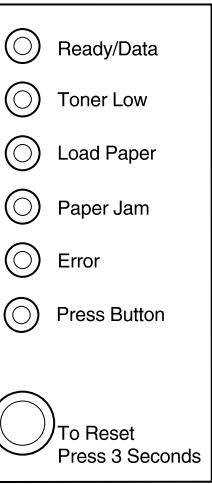
Die Kontrolleuchten der Bedienerkonsole haben je nach Signafolge unterscheidliche Bedeutungen. Sie zeigen an, daß der Drucker druckbereit ist, daß ein Eingriff am Drucker erforderlich ist oder daß der Drucker gewartet werden muß.
Einige der früfiger auftretenden Signalfolgen werden im nachsten Abschnitt erläutert. Eine vollständige Beschreibung aller Signalfolgen finden Sie im Abschnitt Die Kontrolleuchten der BedieNERkonsole auf der Lexmark Dokumentations-CD.
Begriffe im Zusammenhang mit der Bedienerkonsole

Leuchtet

Leuchtet nicht

Blinkt

Blinkt langsam

Taste drucken
Taste drucken
- Mit einem kurzen Tastendruck (die Taste wird einmal hochstens 3 Sekunden lang gedrückt) wird der Drucker neu gestartet.
- Mit einem langen Tastendruck (die Taste wird gedrückt gehalten, bis alle Kontrolleuchten leuchtens) wird der Drucker zurückgesetzt, oder es wird eine Einstellung im Sonderfunktionsmenu ausgewähl (nahere Einzelheiten finden Sie auf der Dokumentations-CD).
- Mit einem zweimaligen Tasteindruck (die Taste wird zweimal kurz hintereinander gedrückt und losgelassen) werden zusätzliche Fehlercodes aufgerufen, oder es wird durch die Einstellungen des Sonderfunktionsmenus geblätter.

Ready/Data

Toner Low

Load Paper

Paper Jam

Error

Press Button

To Reset
Press 3 Seconds

-Ready/Data

Toner Low

Load Paper

Paper Jam

Error

Press Button

To Reset
Press 3 Seconds
Der Drucker ist für den Empfang und die Verarbeitung von Daten bereit.
Der Drucker empfängt oder verarbeitet Daten.

Ready/Data

Toner Low

Load Paper

Paper Jam

Error

Press Button

To Reset
Press 3 Seconds

Ready/Data

Toner Low

Load Paper

Paper Jam

Error

Press Button

To Reset
Press 3 Seconds
Der Drucker wartet auf weitere Daten.
Die obere Druckerabdeckung ist geöffnet, oder die Druckkassette ist nicht eingesetzt.
Wenn die Kontrolleuchten Fehler und Taste drücken beiden leuchten, ist ein zweiter Fehler aufgetreten:
1 Drücken Sie die Bedienerkonso-lentaste zweimal, um den zweiten Fehlercode anzeigen zu halten.
2 Im Abschnitt Die Kontrolleuchten der Bedienerkonsole auf der Lexmark Dokumentations-CD finden Sie Informationen über die Bedeutung der Fehlercodes und Maßnahmen, die Sie ergreifen konnen.

Ready/Data

Toner Low

Load Paper

Paper Jam

Error

Press Button

To Reset
Press 3 Seconds

Ready/Data

Toner Low

-Load Paper

Paper Jam

Error

Press Button

To Reset
Press 3 Seconds
Es sind keine Druckmedien mehr in Fach 1 oder 2 vorhanden, oder die Druckmedien wurden nicht ordnungsgemäß eingezogen.
Der Drucker fordert Sie auf, ein weiteres Blatt Papier in die manuelle Einzelblattzuführung einzulegen.

Ready/Data

Toner Low

Load Paper

Paper Jam

Error

Press Button

To Reset
Press 3 Seconds

Ready/Data

Toner Low

Load Paper

Paper Jam

Error

Press Button

To Reset
Press 3 Seconds
Der Drucker hat einen Papierstau festgestellt.
Der Drucker warnt Sie, daß der Tonervorrat zur Neige Goes. Nehmen Sie die Druckkassette hereaus, und schütteln Sie sie. Dann konnen Sie noch weitere Seiten drucken, bevor Sie die Kassette austauschen,müssen.
(Am Lexmark E320 leuchtet die Kontrolleuche Wenig Toner nicht auf, wenn die Standarddruckkassette mit einer Kapazität von 1.500 Seiten eingesetzt ist.)
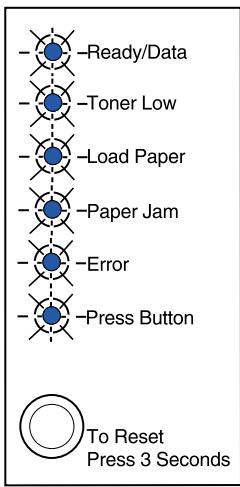
Am Drucker liegt ein Fehler vor, der Wartung bestehtigt. Schalten Sie den Drucker aus und wieder ein. Wenn die Kontrolleuchten weiterhin blinken, wenden Sie sich an ihren Handler.
Schritt 9: Installieren von Druckertreibern
Ein Druckertreiber ist Software, die dem Computer die Kommunikation mit dem Drucker ermöglich.
Lokaler Druck
Die folgenden Anweisungen erläutern die Installation eines Druckertreibers für einen Drucker, der über eine Parallel- oder USB-Verbindung an einen Computer angeschlossen ist.
Windows
Unterstützte Verbindungen
Die folgenden Druckerverbindungen werden unterszt:
- Parallel (Windows 95/98/Me, Windows NT 4.0 und Windows 2000)
- USB (Windows 98/Me und Windows 2000)
Druckertreiber
Die folgenden Druckertreiber werden unterszt:
- Windows-Systemdruckertreiber
- Lexmark Druckertreiber des Lexmark E322
Systemtreiber sind in die Windows-Betriebssysteme integriert. Lexmark Treiber stehen auf der Treiber-CD zur Verfügung.
Aktualisierte Treiber (System und Lexmark) können von der Lexmark Website unter www.lexmark.com heruntergeladen werden.
Installationsanweisungen
Lesen Sie die ausfuhrlichen Online-Anweisungen auf der Treiber-CD. Klichen Sie auf Dokumentation anzeigen, unduchen Sie das Thema „Lokale Druckerinstallation". Es stehen detaillierte Anweisungen für Parallel- und USB-Verbindungen zur Verfügung.
Macintosh
Wenn Sie den Drucker für den lokalen Druck konfigurieren, müssen Sie die PPD des Lexmark E320 installmenten und mit dem LaserWriter 8-Druckertreiber oder dem Adobe PostScript-Treiber verwenden.
Die PPD des Lexmark E320 sowie spezifische Informationen zur lokalen Druckerinstallation auf Macintosh-Computern finden Sie auf der im Lieferumfang des Druckers enthaltenen Treiber-CD.
Drucken Sie nach der Druckerinstallation eine Testseite, um die ordnungsgemäß Konfiguration des Druckers zu überprüfen.
Netzwerkdruck
Wenn Sie einen Lexmark E322n besitzen,lesen Sie die folgenden Anweisungen bezüglich der Installation von Druckertreibern für in ein Netzwerk eingebundene Drucker.
Windows
Anschlüsse
Die folgenden Netzwerkdruckeranschlüsse werden unterszt:
- Microsoft IP-Anschluß (Windows NT 4.0 und Windows 2000)
- Lexmark Netzwerkanschluß (Windows 95/98/Me, Windows NT 4.0 und Windows 2000)
Druckertreiber
Hinweis: Wenn Sie den Lexmark Druckertreiber des Lexmark E322 und einen Lexmark Netzwerkanschluß verwenden, steht Ihnen ein erweiterter Funktionsumfang zur Verfügung, beispissewise Druckerstatuswarnings.
Die folgenden Druckertreiber werden unterszt:
- Windows-Systemdruckertreiber
- Lexmark Druckertreiber des Lexmark E322
Systemtreiber sind in die Windows-Betriebssysteme integriert. Lexmark Treiber stehen auf der Treiber-CD zur Verfügung.
Aktualisierte Treiber (System und Lexmark) können von der Lexmark Website unter www.lexmark.com heruntergeladen werden.
Druckmethoden
Die folgenden Netzwerkdruckmethoden werden unterszt:
- Direkter IP-Druck
- Gemeinsam genutzter Druck (Point-and-Print, Peer-to-Peer)
Erstellen von Anschlüssen und Installieren von Treibern
Lesen Sie die ausfuhrlichen Anweisungen auf der Treiber-CD. Klichen Sie auf Dokumentation anzeigen, unduchen Sie das Thema „Netzwerkdruckerinstallation".
Wenn Sie bei der Installation nicht gemäß den Anweisungen auf der Treiber-CD vorgehen möchten, benötigen Sie grundlegende Kenntnisse über die Funktion des Netzwerkdrucks in TCP/IP-Netzwerken, über die Installation von Druckertreibern und das Verfahren zum Hinzufügen neuer Netzwerkanschlüsse.
Macintosh
Hinweis: Eine PPD-Datei enthalt detailierte Informationen zu den Funktionen eines Druckers für UNIX- oder Macintosh-Treiber oder -Anwendungen.
Ihr Drucker wird automatisch in AppleTalk-Netzwerke eingebunden und wird für andere Netzwerk-Clients einsatzbereit sightbar.
Sie müssen auf dem Schreibtisch jeder Netzwerk-Client ein Druckerobjekt (Symbol) erstehen. Verwenden Sie dazu den LaserWriter 8-Druckertreiber und die PostScript Printer Description (PPD)-Datei für den Lexmark E322.
Spezielle Informationen zum Installieren des Druckers in Ihr AppleTalk-Netzwerk finden Sie in der Online-Dokumentation auf der im Lieferumfang des Druckers enthaltenen Treiber-CD.
Das Web-Paket, das von der Lexmark Website unter www.lexmark.com heruntergeladen werden kann, enthalt ein Lexmark PPD-Installationsprogramm.
Abhängig davon, welche Version der Treiber-CD im Lieferumfang Ihres Druckers enthalten ist,finden Sie auch diese Software auf der Treiber-CD. Starten Sie das Dienstprogramm, und befolgen Sie die Anweisungen, um die PPDs zu installieren. Senden Sie anschließend einen Test-Druckauftrag.
NetWare
Der Lexmark E322n-Drucker Funktioniert sowohl in NDPS (Novell Distributed Print Services)- als auch in standardmäßigen warteschlangenbasierten NetWare-Umgebungen einwandfrei.
Wenn Sie in einer NDPS-Umgebung arbeiten, empfehlen wir die Installation des Lexmark NDPS-IP-Gateway. Das Gateway integriert ihre Drucker eng mit NDPS, so daß Sie sie problemos überwachen, steuern und an sie drucken können.
Das Gateway, die Snap-Ins, die Unterstützungsdateien und ein Weißebuch mit Installationsanweisungen können unter folgender Adresse aus dem Internet heruntergeladen werden: www.lexmark.com/networking/ndps.html
Zusätzliche Informationen zur Netzwerkdruckerinstallation finden Sie in der Online-Dokumentation auf der Treiber-CD, die im Lieferumfang Ihres Druckers enthalten ist.
Nicht-NDPS (Drucken mit Warteschlange)
Um die neuesten Informationen zur Lexmark Unterstützung für Nicht-NDPS-Umgebungen (Drucken mit Warteschlange) aufzurufen, klichen Sie auf der Treiber-CD auf Dokumentation anzeigen und suchen das Thema „Netzwerkdruckerinstallation".
Schritt 10: Tips zur Problemlösung
| Problem | Lösung |
| Einsetzen der Druckkassette | |
| Zeichen sind zu hell oder unscharf. | In der Druckkassette ist möglicherweise nur noch weniger Toner enthalten. Tauschen Sie die Druckkassette aus. |
| Der Drucker scheint zu drucken, die Seiten sind jedoch leer. | An der Druckkassette liegt ein Fehler vor. Tauschen Sie die Druckkassette aus. |
| Der Drucker ist eingeschaltet, druckt aber nicht.Aufträge werden nicht gedruckt, und die Kontrolleuche Fehler leuchtet konstant. | Stellen Sie sicheren, daß die Druckkassette eingesetzt ist. |
| Anschreiben von Kabeln | |
| Es werden unerwartete Zeichen gedruckt, oder es fehlen Zeichen. | Vergewissern Sie sich, daß das Parallel-, das USB- oder das Ethernet-Kabel fest auf der Rückseite des Druckers eingesteckt ist. |
| Die Kontrolleuchten der Bedienerkonsole leuchten nicht auf, wenn der Drucker eingeschaltet wird. | Überprüften Sie, ob das Netzkabel fest in den Anschluß auf der Rückseite des Druckers und in die Steckdose eingesteckt ist. |
| Einlagen von Papier | |
| Tonerschlieren erscheinen auf der Vorder-oder Rückseite eines Blattes. | Das Papier muß gerade eingelegt werden undarf nicht zerknittert sein. |
| Das Papier haftet zusammen/der Druckerzieht mehrere Blätter Papier gleichzeitig ein. | Nehmen Sie das Papier aus Fach 1 oder aus dem zusätzlichen Fach 2, und fächern Sie den Stapel auf.Legen Sie nicht zuviel Papier in Fach 1 oder in das zusätzliche Fach 2 ein.Das Papier muß unter beiden Eckanschlügen eingesteckt sein und flach im zusätzlichen Fach 2 liegen. |
| Das Papier wird schief eingezogen oder biegt sich. | • Legen Sie nicht zuviel Papier in Fach 1 oder in das zusätzliche Fach 2 ein. • Stellen Sie safer, daß die Papierführungen richtig an den Kanten des Papiers anliegen. |
| Das Papier wird nicht aus Fach 1 eingezogen. | • Stellen Sie safer, daß im Druckertreiber Fach 1 ausgewähl ist. • Nehmen Sie das Papier aus Fach 1, und fächern Sie den Stapel auf. |
| Das Papier wird nicht aus dem zusätzlichen Fach 2 eingezogen. | • Stellen Sie safer, daß im Druckertreiber Fach 2 ausgewähl ist. • Stellen sie safer, daß das Papierfach gaz eingeschoben ist. • Vergewissern Sie sich, daß die Metallplatte nach unter gedrückt ist. • Das Papier muß unter beiden Eckanschlügen eingesteckt sein. • Stellen Sie safer, daß der Papierstapel die Markierung für die Stapelhöhe nicht überschreitet. • Nehmen Sie das Papier aus dem zusätzlichen Fach 2, und fächern Sie den Stapel auf. |
Numerics
250-Blatt-Zuführung 15
A
A4, Einlagen 23, 25, 28
A5, Einlagen 23, 25, 28
Achtung (Hinweise) iii
Anschließlich des Druckers
Mit einem Ethernet-Kabel 19
Mit einem Parallelkabel 17
Mit einem USB-Kabel 18
Auspacken des Druckers 1
Austauschen der Druckkassette
siehe Contents auf der Dokumentations-CD
B
B5, Einlagen 23, 25, 28
Bedienerkonsole
Bedienerkonsolentaste viii
Kontrolleuchten viii
Briefbogen, Einlagen 23, 25, 28
Briefumschlage, Einlagen 23, 25
C
CD
Treiber ix
D
Dokumentations-CD viii
Aus dem richtigen Fach 46
Konfigurationsseite 31
Mehrere Kopien 24
Menüeinstellungen 31
Drucker
Auspacken 1
Funktionen vi
Kontrolleuchten 33
Zurücksetzen 34
Druckertreiber
Macintosh 43
Windows 42
Druckkassette
Austauschen
sieheInfosaufderDokumentations-CD
Einsetzen 5
Entfernen 2
E
Einlagen
Briefumschlage 23, 25
Fach 1 21
Fach 2 27
Folien 23, 25
Karten 23, 25
Manuelle Einzelblattzuführung 24
Papier
A4 23, 25, 28
A5 23, 25, 28
B5 23, 25, 28
Entfernen einer Druckkassette 2
Ethernet-Kabel 19
Folien, Einlagen 23, 25
Funktionen vi
1
Installation
250-Blatt-Zuführung 15
Druckkassette 5
Speicher 7
K
Kabel, AnschlieBen
Ethernet 19
Parallel 17
USB 18
Karten, Einlagen 23
Konfigurationsseite, Drucken 31
Kurzanleitung ix
L
Legal, Einlagen 24, 25, 28
Lokaler Druck, Treiber 41
M
Macintosh-Druckertreiber 43
Manuelle Einzelblattzuführung, Einlagen 24
MarkNet-Druckserver, Intern 19
N
NetWare 44
Netzkabel, AnschlieBen 20
Netzwerkdruck, Treiber 42
0
Optionen
250-Blatt-Zuführung, Installieren 15
Fach 2, Einlagen 27
Speicherkarten 7
P
Papierstaus
sieheInfosaufder Dokumentations-CDoder in der Kurzanleitung
Parallelkabel 17
Problemlösung
Anschlieben von Kabeln 45
Drucken aus dem richtigen Fach 46
Einlagen von Papier 45
Einsetzen der Druckkassette 45
Papierstaus
siehe Infoa auf der Dokumentations-CD oder
in der Kurzanleitung
Wiederherstellen der Werksvorgaben
siehe Info auf der Dokumentations-CD
S
Seite mit Menueinstellungen, Drucken 31
Sicherheit iii, viii
Sonderfunktionsmenu
siehe Infoa on der Dokumentations-CD
Speicherkarten, Installieren 7
T
Tonerkassette
siehe
Treiber, Installieren
Lokaler Druck 41
Netzwerkdruck 42
Treiber-CD ix
U
USB-Kabel 18
W
Warningen iii
Website, Lexmark x
Wechseln der Druckkassette siehe_infos auf der Dokumentations-CD
Wiederherstellen der Werksvorgaben siehe_infos auf der Dokumentations-CD
Windows-Druckertreiber 42
Z
Zurücksetzen des Druckers 34
LEXMARK TM
Lexmark und Lexmark mit der roten Raute sind in den USA und/oder anderen Ländern eingetragene Marken von Lexmark International, Inc.

- EINGESCHRANKTE RECHTE DER REGIERUNG DER VEREINIGTEN STAATEN VON AMERIKA
- Informationen zu Emissionen (FCC)
- Sicherheit
- Konventionen
- Inhalt
- Vorwort
- Schritt 1: .Auspacken des Druckers 1
- Schritt 2: . Einsetzen der Druckkassette 5
- Schritt 3: . . . . . . . . . . . . . . . . . . . . . . . . . . . . . . . . . . . . . . . . . . . . . . . . . . . . . . . . . . . . . . . . . . . . . . . . . . . . . . Installieren von Speicherkarten 7
- Schritt 4: . . . . . . Installieren des zusätzlichen Fachs 2 15
- Schritt 5: Anschlieben von Kabeln 17
- Schritt 6: Einlagen von Papier 21
- Schritt 7: . Überprüfen der Druckerkconfiguration 31
- Schritt 8: . . . . Die Kontrolleuchten der Bedienerkonsole 33
- Schritt 9: . Installieren von Druckertreibern 41
- Step 10: Tips zur Problemlösung 45
- Index 47
- Informationen zu Ihr Drucker
- Bedienerkonsole
- Uber这意味着 Handbuch
- Sonstige Informationsquellen
- Anzeigen der Lexmark Dokumentations-CD
- Kurzanleitung
- Treiber-CD
- Lexmark Website
- Schritt 1: Auspacken des Druckers
- Anbringen einer Bedier-konsolsenschablone
- Entfernen der Druckkassettenverpackung
- Schritt 2: Einsetzen der Druckkassette
- Schritt 3: Installieren von Speicherkarten
- Entfernen der seitlichen Druckerabdeckung
- Entfernen der Systemplatinenabdeckung
- Installieren einer Druckerspeicherkarte
- Installieren einer Flash-Speicherkarte
- Anbringen der Metallabdeckung
- Anbringen der seitlichen Abdeckung
- Schritt 4: Installieren des zusätzlichen Fachs 2
- Schritt 5: Anschlieben von Kabeln
- Lokaler Druck
- Netzwerkdruck
- Anschlieben des Netzkabels
- Schritt 6: Einlagen von Papier
- Einlagen von Papier in Fach 1
- Einlagen von Papier in die manuelle Einzelblattzuführung
- Einlagen von Papier in das zusätzliche Fach 2
- Schritt 7: Überprüfen der Druckerkconfiguration
- Schritt 8: Die Kontrolleuchten der Bedienerkonsole
- Begriffe im Zusammenhang mit der Bedienerkonsole
- Taste drucken
- Schritt 9: Installieren von Druckertreibern
- Windows
- Unterstützte Verbindungen
- Druckertreiber
- Installationsanweisungen
- Macintosh
- Anschlüsse
- Druckmethoden
- Erstellen von Anschlüssen und Installieren von Treibern
- NetWare
- Nicht-NDPS (Drucken mit Warteschlange)
- Schritt 10: Tips zur Problemlösung
- Numerics
- A
- B
- C
- D
- E
- 1
- K
- L
- M
- N
- 0
- P
- S
- T
- U
- W
- Z
- LEXMARK TM
Marke : LEXMARK
Modell : E322
Kategorie : Laserdrucker