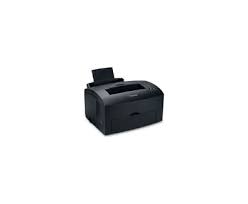
E220 - Laserdrucker LEXMARK - Kostenlose Bedienungsanleitung
Finden Sie kostenlos die Bedienungsanleitung des Geräts E220 LEXMARK als PDF.


| Produkttyp | Schwarzweiß-Laserdrucker |
| Marke | Lexmark |
| Modell | E220 |
| Abmessungen (L x B x H) | 370 x 360 x 280 mm (ca.) |
| Gewicht | 8 kg (ca.) |
| Stromversorgung | 220-240 V, 50/60 Hz |
| Stromverbrauch | 500 W beim Drucken (ca.) |
| Druckauflösung | 600 x 600 dpi (ca.) |
| Druckgeschwindigkeit | Bis zu 20 Seiten pro Minute (ca.) |
| Papierkapazität (Fach 1) | 150 Blatt |
| Papierkapazität (optionales Fach) | 250 Blatt |
| Ausgabekapazität | 100 Blatt (oberes Ausgabefach) |
| Unterstützte Papierformate | A4, A5, B5, Letter, Legal, Executive, Folio |
| Medientypen | Normalpapier, Folien, Etiketten, Umschläge, Karten |
| Konnektivität | USB, Parallel (IEEE-1284) |
| Arbeitsspeicher | 8 MB (erweiterbar durch Speicherkarte) |
| Enthaltene Tonerpatrone | Starterpatrone (1500 Seiten) |
| Wartung | Tonerpatrone ersetzen, Außenseite reinigen |
| Sicherheit | An geerdete Steckdose anschließen, Feuchtigkeit vermeiden |
| Verfügbare Ersatzteile | Tonerpatrone, optionales Papierfach, Kabel |
| Reparierbarkeit | Reparatur durch Fachmann, zugängliche Teile |
Häufig gestellte Fragen - E220 LEXMARK
Benutzerfragen zu E220 LEXMARK
0 Frage zu diesem Gerät. Beantworten Sie die, die Sie kennen, oder stellen Sie Ihre eigene.
Eine neue Frage zu diesem Gerät stellen
Laden Sie die Anleitung für Ihr Laserdrucker kostenlos im PDF-Format! Finden Sie Ihr Handbuch E220 - LEXMARK und nehmen Sie Ihr elektronisches Gerät wieder in die Hand. Auf dieser Seite sind alle Dokumente veröffentlicht, die für die Verwendung Ihres Geräts notwendig sind. E220 von der Marke LEXMARK.
BEDIENUNGSANLEITUNG E220 LEXMARK
Ausgabe: September 2003
Der folgende Abschnitt gilt nicht für Länder, in denen die nachstehenden Bestimmungen nicht mit dem geltenden Recht vereinbar sind: LEXMARK INTERNATIONAL, INC. UBERNIMMT FÜR DIE VORLIEGENDE DOKUMENTATION KEINERLEI GEWAHRLEISTUNG IRGENDWELCHER ART, WEDER AUSDRÜCKLICH NOCH STILLSCHWEIGEND, EINSCHLIESSLICH, JEDOCH NICT AUSSCHLIESSLICH DER STILLSCHWEIGENDEN GEWAHRLEISTUNG FÜR DIE HANDELSÜBLICHKEIT ODER DIE EIGNUNG FÜR EINEN BESTIMTMEN ZWECK. In einigen Ländern sind ausdrückliche oder stillschweigende Gewährleistungsausschlüsse für bestimmte Transaktionen nicht zulässig. Diese Erklärung betriff Sie deshalb möglicherweise nicht.
These Dokumentation enthalt möglicherweise technische Ungenuaigkeiten oder typografische Fehler. An den enthaltenen Informationen werden in regelmäßigen Abständen Änderungen vorgenommen. Diese Änderungen werden in späteren Ausgaben berücksichtigt. Verbesserungen oder Änderungen an den bescribenen Produkten oder Programmen können jederzeit vorgenommen werden.
Kommentare zu dieser Veröffentlichung können an folgende Adresse gerichtet werden: Lexmark International, Inc., Department F95/032-2, 740 West New Circle Road, Lexington, Kentucky 40550, USA. Im Vereinigten Königreich und Irland richten Sie ihre Kommentare an Lexmark International Ltd., Marketing and Services Department, Westhorpe House, Westhorpe, Marlow Bucks SL7 3RQ. Lexmark darf alle von Ihnen bereitgestellten Informationen in jeder von Lexmark als angemessen erachteten Weise verwenden oder verbreiten, ohne daß Lexmark daraus Verpflichtungen gegenüber ihrer Person entstehen. In den USA konnen Sie unter der Telefonnummer 1-800-553-9727 zusätzliche Produktbezogene Dokumentationen erwerben. In Großbritannien und Irland wahlen Sie +44 (0)8704 440 044. In allen anderen Ländern wenden Sie sichitte an ihren Handler.
Durch Bezugnahme auf bestimmte Produkte, Programme oder Dienstleistungen in der vorliegenden Dokumentation übernimmt der Hersteller keine Gewährleistung für die Verfügbarkeit dieser Produkte, Programme oder Dienstleistungen in allen Ländern seines Tätigkeitenbereichs. Die Nennung eines Produkts, eines Programms oder einer Dienstleistung besagt wurde ausdruicklich noch stillschweigend, daß ausschließlich diesen Produkt, diesen Programm oder diese Dienstleistung verwendet werden kann. Sie konnen alternative Funktional gleichwertige Produkte, Programme oder Dienstleistungen verwenden, soweit dies nicht in Konflikt mit bereitsvorhandem geistigen Eigentum tritt. Die Auswertung und Überprüfung der Funktionsweise bei einer Verwendung mit anderen als den ausdruicklich durch den Hersteller bestimmen Produkten, Programmen oder Dienstleistungen liegt allein in der Verantwortung des Benutzers.
Lexmark und Lexmark mit der roten Raute sind in den USA und/oder anderen Ländern eingetragene Marken von Lexmark International, Inc.
PCL® ist eine eingetragene Marke der Hewlett-Packard Company.
PostScript® ist eine eingetragene Marke der Adobe Systems Incorporated.
Andere Marken sind Eigentum der jeweiligen Inhaber.
© 2003 Lexmark International, Inc.
Alle Rechte vorbehalten.
RECHTE DER REGIERUNG DER VEREINIGTEN STAATEN VON AMERIKA
Bei der Software und der dazugehörigen Dokumentation, für die diese Vereinbarung gilt, handelt es sich um kommerzielle Computer-Software und Dokumentation, die nur für den privaten Gebrauch bestimmt sind.
Informationen zu Emissionen (FCC)
Dieses Gerät erfüllt die Bedingungen in Teil 15 der FCC-Bestimmungen. Der Betrieb unterliegt folgenden zwei Einschränkungen:
(1) Dieses Gerätarfkeine schädlichen Störungen verursachen,und (2) das Gerät muß störfest gegen aufgenommene Störungen sein, auch gegen solche Störungen, die unerwunschte Betriebszustände verursachen konnten.
Fragen zu dieser Bestimmung sind an folgende Adresse zu*Richten:
Weitere Informationen finden Sie auf der Dokumentations-CD des Lexmark E220.
Sicherheit
- Falls der Drucker nicht mit dem Symbol [2] gekennzeichnet ist, muß er an eine ordnungsgemäß geerdete Steckdose angeschlossen werden.
- ACHTUNG: Während eines Unwetters darf diese Produkt weder eingerichtet noch dürfen elektrische Verbindungen hergestellt oder Faxmodem-Funktionen verwendet werden.
Das Netzkabel muß an eine Steckdose angeschlossen werden, die sich in der Höhe des Geräts befindet und leicht zugänglich ist. - Wartungsarbeiten und Reparaturen, mit Ausnahme der in der Bedienungsanleitung erhäher Beschriebenen, sollen den Fachleuten überlassen werden.
- Dieses Produkt und die zugehörigen Komponenten wurden für einen den weltweit gültigen Sicherheitsanforderungen entsprachenden Einsatz entwarten und getestet. Die Sicherheitsrelevanten Funktionen der Bauteile und Optionen sind nicht immer offensichtlich. Sofern Teile eingesetzt werden, die nicht von Lexmark stammen, wird von Lexmark keinerlei Verantwortung oder Haftung für these Produkt übernommen.
- Es handelt sich bei diesen Produkt um ein Laser-Gerät. ACHTUNG: Einstellungen, Anpassungen bzw. andere als die in dieser Dokumentation dargestellen Prozesse können die Freisetzung gefährlicher Strahlung zur Folge haben.
- Dieses Produkt verwendet zugemind. Bei dem das Druckmedium erhittiert wird. Aufgrund dieser Erwärung kann es zu Emissionen durch das Druckmedium kommt. Es ist davon wichtig, daß Sie in der Bedienungsanleitung den Abschnitt, der sich mit der Auswahlgieigneter Druckmedien befaßt, sorgfältig durchlesen und die dORT aufgeführten Richtlinien befolgen, um der Gefahr schädlicher Emissionen vorzubeugen.
Konventionen
Es ist hifreich, die in thisem Handbuch verwendeten Konventionen zu Hinweisen, Warnungen und Achtung-Hinweisen zu kennen: Diese sind der Übersichtlichkeit haber in der linken Spalte aufgeführrt.
ACHTUNG: Mit einem Achting-Hinweis werden Sie auf einen Umstand hingewiesen, durch den Sie körperlichen Schaden nehmen können.
Warning: Eine Warning weist Sie darauf hin, daß ihre Druckerhardware oder -software beschädigt werden können.
Hinweis: Ein Hinweis bietet Informationen zu ihrer Unterstützung.
Einführung .
Informationen zum Drucker .v
Sonstige Informationsquellen vii
Schritt 1: Auspacken des Druckers 1
Anbringener Bedienerkonsolenschablone 2
Schritt 2: Anbringen der zusätzlichen 250-Blatt-Zuführung 3
Schritt 3: Installation von Druckerverbrauchsmaterial . . .5
Einsetzen der Druckkassette 5
Schritt 4: Installieren von Speicherkarten 8
Entfernen der seitlichen Druckerabdeckung 8
Entfern der Systemplatinenabdeckung 10
Installieren einer Speicherkarte 10
Wiederanbringen der Systemplatinenabdeckung 12
Wiederanbringen der seitlichen Druckerabdeckung 13
Schritt 5: Einlagen von Papier 14
Einlagen von Papier in Fach 1 15
Einlagen von Druckmedien in das zusätzliche 250-Blatt-Fach 18
Einlagen von Papier in die manuelle Einzelblattzuführung . . .21
Schritt 6: Anschlieben von Kabeln 24
USB-Kabel 24
Parallelkabel 25
Schritt 7: Installieren von Treibern für den lokalen Druck 26
Windows 27
Macintosh 32
UNIX/Linux 34
Schritt 8: Überprüfen der Druckerkconfiguration 35
Einschalten des Druckers 35
Drucken der Konfigurations-seiten 35
Schritt 9: Informationsbereitselung für Benutzer . . . .36
Werbenutzden Drucker? 36
Suchen hilfreicher Informationen 36
Bereitstellen der Informationen 37
HerzlichenGluckwunsch! 37
Die Kontrolleuchten der Bedienerkonsole 38
Tips zur Problemlösung 45
Informationen zum Drucker
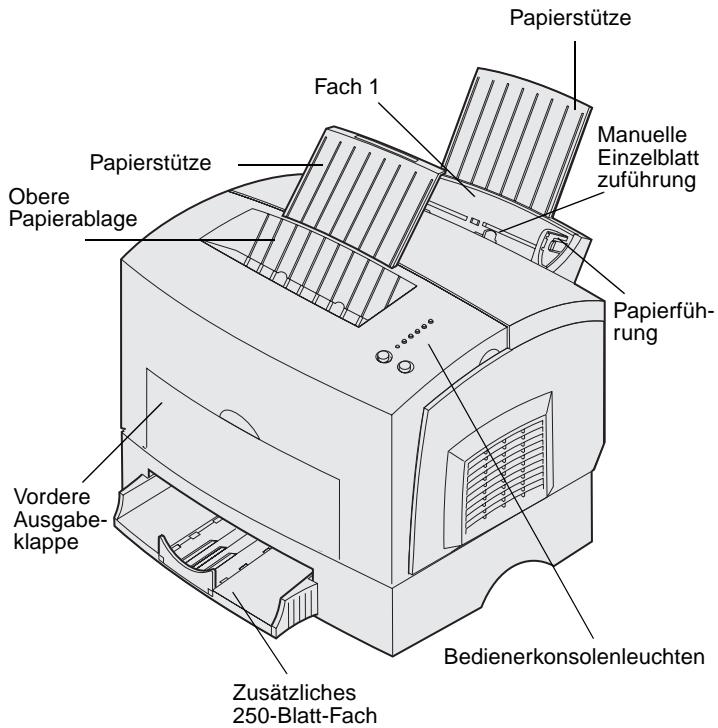
| Verwenden Sie diese Komponente: | Für folgende Aufgabe: |
| Fach 1 | Einlagen von bis zu 150 Blatt Papier oder 10 Blatt/Bögen eines anderen Druckmediums. |
| Papierstütze | Stützen von Druckmedien in Fach 1 oder in der oberen Papierablage. |
| Manuelle Einzelblattzuführung | Einlegen eines einzelnen Blatt Papiers/eines anderen Druckmediums. Verwenden Sie diese Zuführung für Folien, Etiketten, Briefumschlüge und Karten. |
| Papierführungen | Anpassen der Papierzuführung an die Breite des Druckmediums in Fach 1 und in der manuellen Einzelblattzuführung. |
| Bedienerkonsolenleuchten | Prüfen des Druckerstatus. |
| Obere Papierablage | Stapeln der gedruckten Dokumente mit der Druckseite nach unten. |
| Vordere Ausgabeklappe | Bedrucken von Spezialdruckmedien, zum Beispiel Etiketten oder Karten. |
| Zusätzliches 250-Blatt-Fach | Erweitern der Papierkapazität. |
Lexmark E220
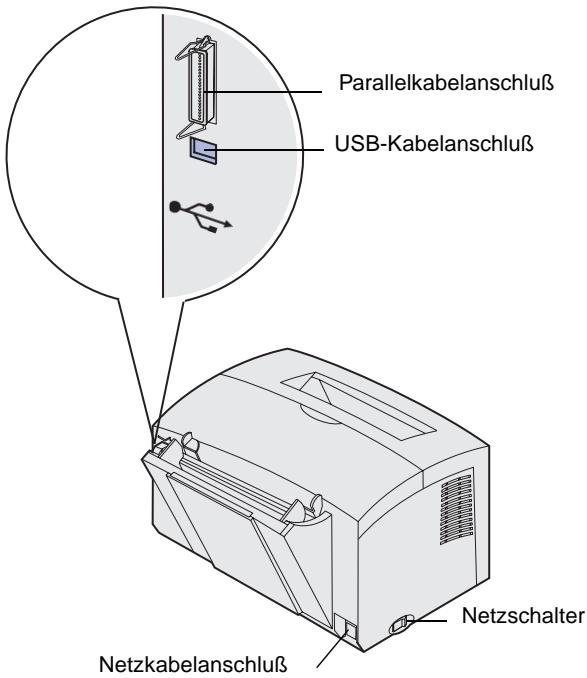
| Verwenden Sie diese Komponente: | Für folgende Aufgabe: |
| Parallelkabelanschluß | Anschließlich des Computers an den parallelen Anschluß des Lexmark E220 mit einem Parallelkabel. |
| USB-Kabelanschluß | Anschließlich des Computers an den USB-Anschluß des Druckers mit einem USB-Kabel. |
| Netzkabelanschluß | Anschließlich des Druckers an eine ordnungsgemäß geerdete Steckdose mit dem Netzkabel (nachdem alle anderen Peripheriegeräte bereits angeschlossen wurden). |
| Netzschalter | Ein- oder Ausschalten des Druckers. |
Sonstige Informationsquellen
Wenn Sie nach abgeschlossener Installation noch weitere Informationen benötigen, lesen Sie in der übrigen Druckerdokumentation nach.
Dokumentations-CD
Die Dokumentations-CD, die zusammen mit dem Installationshandbuch gefelwert wird, enthalt Informationen zum Auswahlen von Druckmedien, zur Bedeutung der Kontrolleuchten der Bedienerkomsole, zum Beseitigen von Papierstaus und zum Lösen von Druckproblemen.
Die Informationen auf der Dokumentations-CD stehen auch auf der Lexmark Website unter www.lexmark.com/publications zur Verfügung.
Kurzanleitung
Die Kurzanleitung bietet Schnellen Zugriff auf Informationen zum Einlagen von Papier, Beseitigen von Papierstaus und zur Bedeutung von gängigen Signafolgen der Bedienerkonsolenleuchten.
Treiber-CD
Die Treiber-CD beinhaltet alle Druckertreiber, die Sie zum Konfigurieren und Verwenden Ihres Druckers benötigen.
Darüber hinaus kann sie
Druckerdienstprogramme,
Bildschirmschriften sowie weitere Dokumentation enthalten.
Lexmark Website
Auf unserer Website unter www.lexmark.com erhalten Sie aktualisierte Druckertreiber, Dienstprogramme und andere Dokumentationen zum Drucker.
Schritt 1: Auspacken des Druckers
1 Wahlen Sie einen Standort für den Drucker aus.
-
Achten Sie darauf, daß genügend Platz zum Öffnend der Abdeckung, der Ausgabeklappe und des zusätzlichen 250-Blatt-Papierfachs vorhanden ist. Des weiteren muß ausreichend Platz für eine gute Belüftung in der Druckerumgebung zur Verfügung stehen.
Wahlen Sie eine geeignete Umgebung: -
Stabiler, ebener Untergrund
- Außerhalb des direkten Luftstroms von Klimaanlagen, Heizungen oder Ventilatoren
- Keine Sonneneinstrahlung, extreme Feuchtigkeit oder Temperaturschwankungen
- Sauber, trocken und staubfrei
Hinweis: Der Lexmark E220 wird mit einer Start-Druckkassette mit einer Kapazität von 1.500 Seiten geliefert.
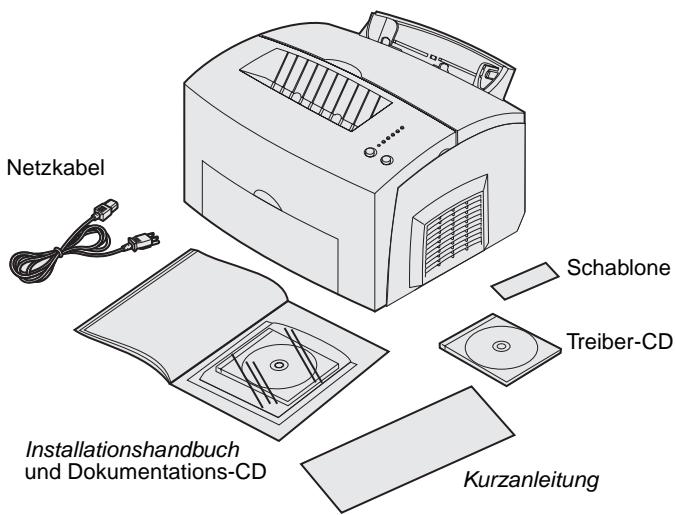
2 Nehmen Sie alle Teile bis auf den Drucker aus dem Karton. Überprüfen Sie, ob die folgenden Teile alle vorhanden sind:
- Drucker mit eingesetzter Druckkassette
- Netzkabel
- Installationshandbuch mit Dokumentations-CD
Kurzanleitung
Treiber-CD
Bedienerkonsolenschablone (nur nicht-englische Versionen)
Sollten Teile fehlen oder beschädigt sein,
finden Sie die für Ihr Land oder ihre
Region erforderliche Lexmark
Telefonnummer auf der Lexmark Website
unter www.lexmark.com.
Bewahren Sie den Karton und das Verpackungsmaterial für den Fall auf, daß Sie den Drucker wieder verpacken,müssen.
Anbringen einer Bedienerkonsolenschablone
Wenn im Lieferumfang des Druckers eine nicht-englische Bedienerkonsolenschablone enthalten ist und Sie diese verwenden möchten,ziehen Sie sie von der Schutzfolie ab,richten Sie sie auf die Bedienerkonsole aus,und drucken Sie sie fest.
Schritt 2: Anbringenden zusätzlichen 250-Blatt-Zuführung
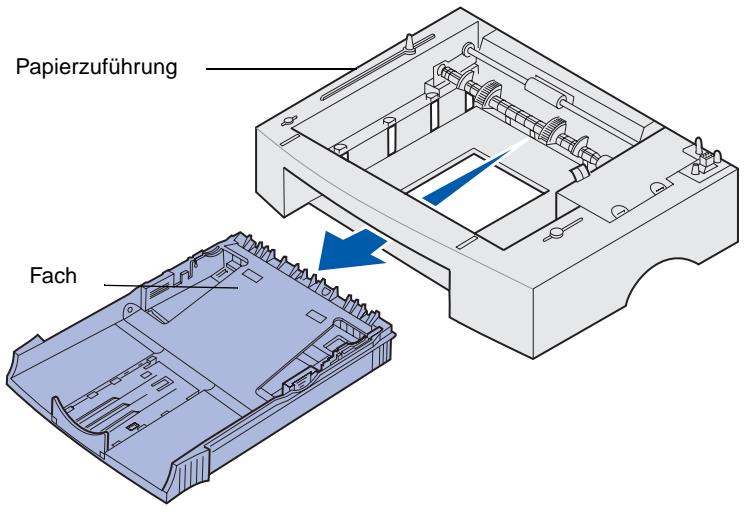
Sie konnen die Papierkapazität mit Hilfe der zusätzlichen 250-Blatt-Zuführung, die unter dem Drucker angebracht wird, erhöhen.
Eine Papierzuführung enthalt ein Papierfach.
1 Nehmen Sie das Papierfach aus der Papierzuführung.
2 Entfernen Sie das gesamte Verpackungsmaterial und alle Klebebänder vom Papierfach und von der Papierzuführung.
3 Stellen Sie die Papierzuführung am gewündsten Druckerstandort auf.
Hinweis: Wenn Sie die zusätzliche 250-Blatt-Zuführung zu einem späteren Zeitpunkt installieren, vergewissern Sie sich vor der Installation, daß der Drucker ausgeschaltet ist.
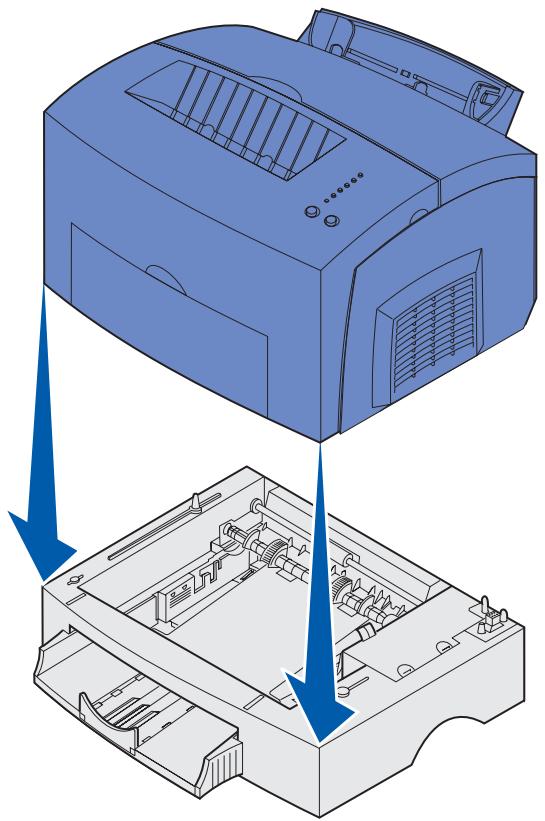
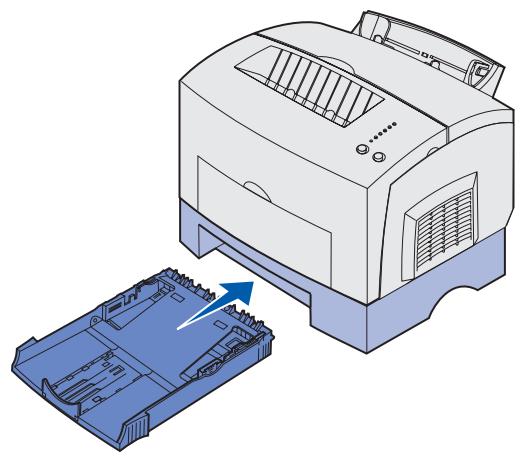
4 Richten Sie den Drucker auf die Vorderkante der Papierzuführung aus, und setzen Sieihn auf die Papierzuführung.
Achten Sie daraufuf, daß die Papierzuführung fest sitzt.
Wenn die Druckerinstallation abgeschlossen ist, drucken Sie eine Seite mit Menüeinstellungen, um zu überprüfen, ob die 250-Blatt-Zuführung in der Listeder installierten Optionen aufgeführ ist (siehe Seite 35).
5 Schieben Sie das Papierfach ein.
Schritt 3: Installation von Drucker-verbrauchsmaterial
Einsetzen der Druckkassette
Entfern der Druckkassettenverpackung
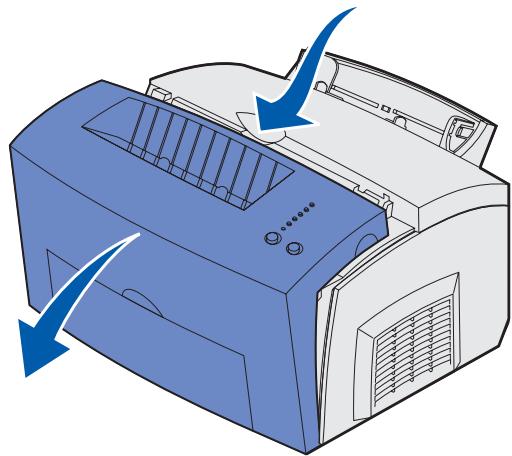
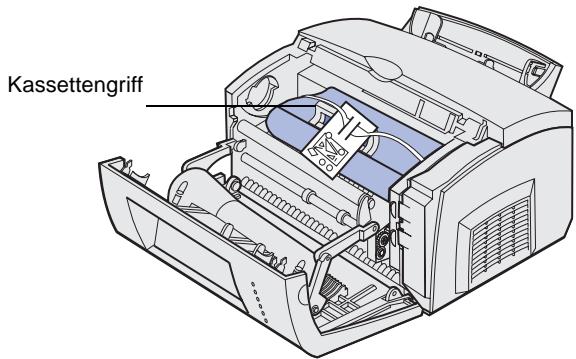
1 Ziehen Sie die Druckerabdeckung nach unten. Greifen Sie dazu in die Fingergriffmulde.
2 Ziehen Sie die Druckkassette am Griff gerade nach oben.
3 Entfernen Sie das Verpackungsmaterial aus Schaumstoff von der Druckkassette.
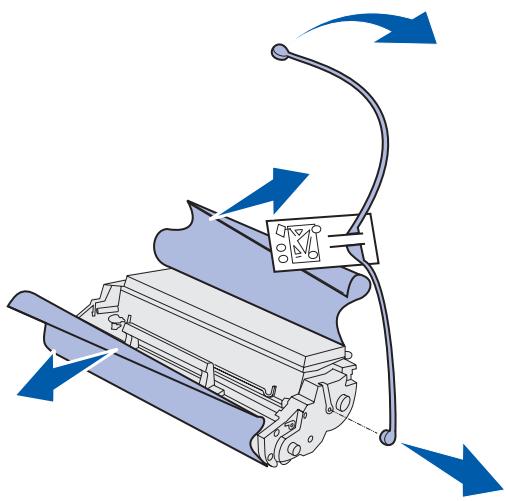
Hinweis: Berühren Sie nicht die Fotoleitertrommel an der Unterseite der Druckkassette.
4 Ziehen Sie das an den Seiten der Druckkassette befestigte Kunststoffeil ab.
Werfen Sie das Kunststoffe, den Schaumstoff und das Papier weg.
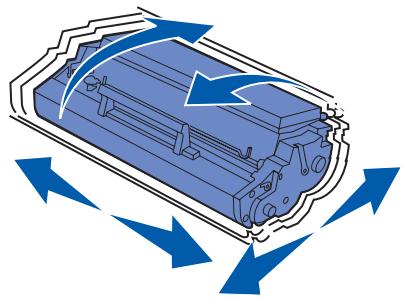
5 Schütteln Sie die Kassette, um den Toner gleichmäßig zu verteilen.
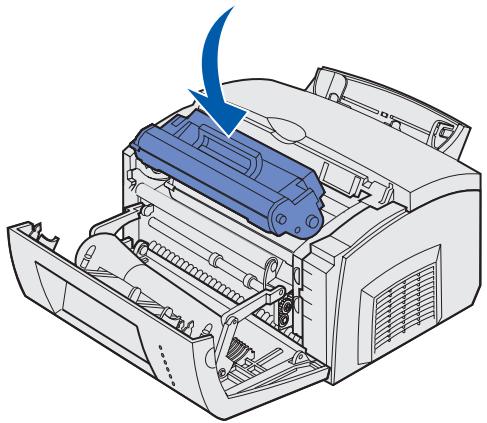
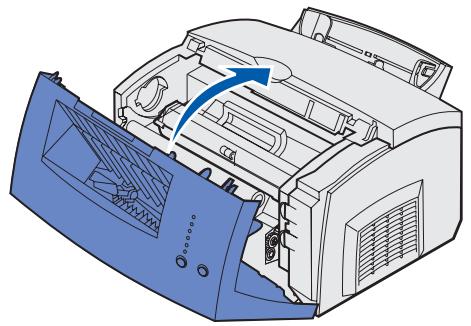
6 Setzen Sie die Druckkassette ein:
a Richten Sie die farbigen Pfeile auf beiden Seiten der Tonerkassette auf die entsprechenden Pfeile im Drucker aus.
b Halten Sie die Druckkassette am Griff, kippen Sie sie nach unten, und schiben Sie sie in die Druckkassettenaufnahmen.
C Drucken Sie die Kassette nach unten, bis sie fest sitzt.
7 Schließen Sie die Druckerabdeckung.
Worin besteht der{nachste Schritt?
| Aufgabe | Siehe Seite… |
| Installieren von Speicherkarten | 8 |
| Einlagen von Papier | 14 |
Schritt 4: Installieren von Speicherkarten
Sie können die Speicherkapazität und die Anschlußmöglichkeiten Ihres Druckers durch Einbauen von optionalen Karten anpassen.
ACHTUNG: Wenn Sie nach der Erstkonfiguration des Druckers Speicherkarten installieren möchten, schalten Sie den Drucker aus, undziehen Sie den Netzstecker, bevor Sie fortfahren.
Entfernen der seitlichen Druckerabdeckung
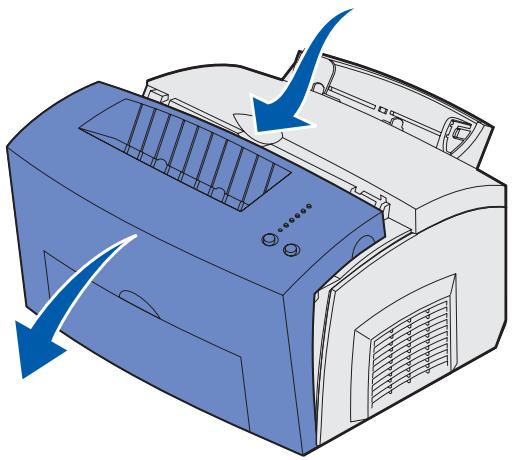
Vor der Installation einer Speicheroption mussen Sie die seitliche Druckerabdeckung entfern.
1 Öffnen Sie die vordere Abdeckung des Druckers.
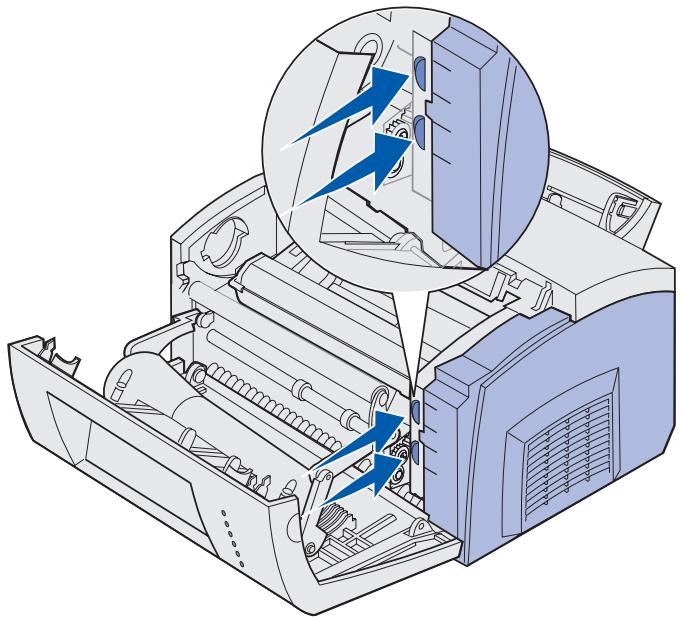
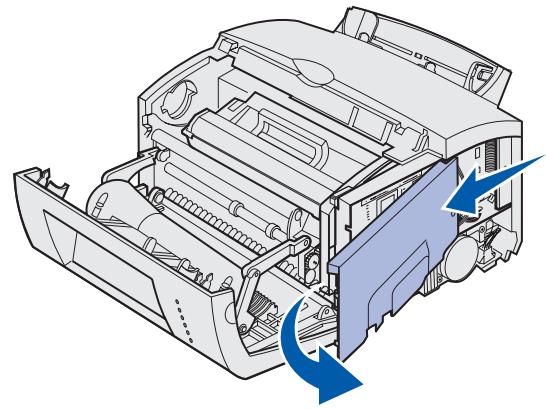
2 Drücken Sie fest auf die zwei ovalen Laschen, während Sie die seitliche Abdeckung aufziehen.
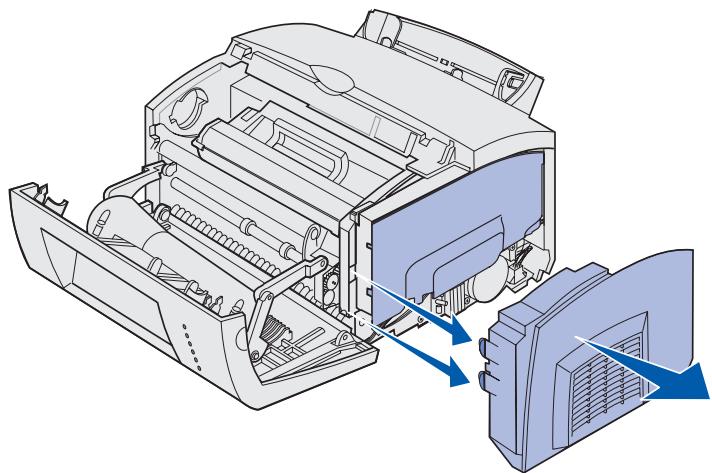
3 Ziehen Sie die Abdeckung vorsichtig ab, und legen Sie sie beiseite.
Entfernen der Systemplatinenabdeckung
Installieren einer Speicherkarte
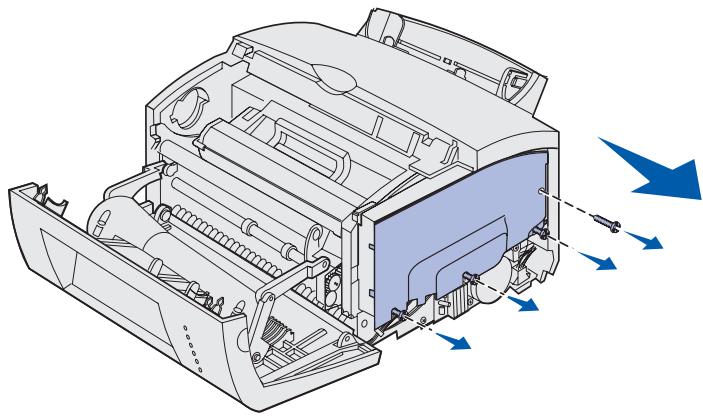
Zum Entfernen der Systemplatinenabdeckung benötigen Sie einen Kreuzschlitzschraubendreher der Grüße 2.
1 Entfernen Sie die oberste Schraube, und legen Sie sie beiseite.
2 Losen Sie die unteren drei Schrauben, ohne sie jedoch ganz herauszudrehen.
3 Schieber Sie die Systemplatinenabdeckung entlang der oberen und unteren Aufnahme hereaus, und legen Sie sie beiseite.
Befolgen Sie die Anweisungen in thism Abschnitt, um eine Druckerspeicherkarte zu installieren.
Auf der Systemplatine stehen zwei Steckpläte für optionale Speicherkarten zur Verfügung. Sie können in jedem Steckplatz eine Karte installieren.
Warning: Speicherkarten können leicht durch staticische Entladungen beschädigt werden. Berühren Sie einen Metallgegenstand am Drucker, bevor Sie eine Speicherkarte anfassen.
1 Führn Sie die Schritte unter „Entfernen der Systemplatinenabdeckung" auf Seite 10 aus.
2 Nehmen Sie die Druckerspeicherkarte aus der Verpackung.
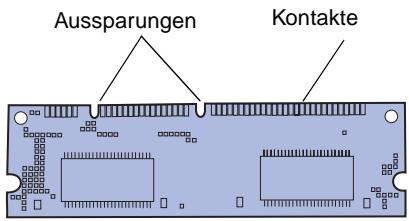
Vermeiden Sie jeder Berührung der Kontakte an der Kante der Karte. Bewahren Sie die Verpackung auf.
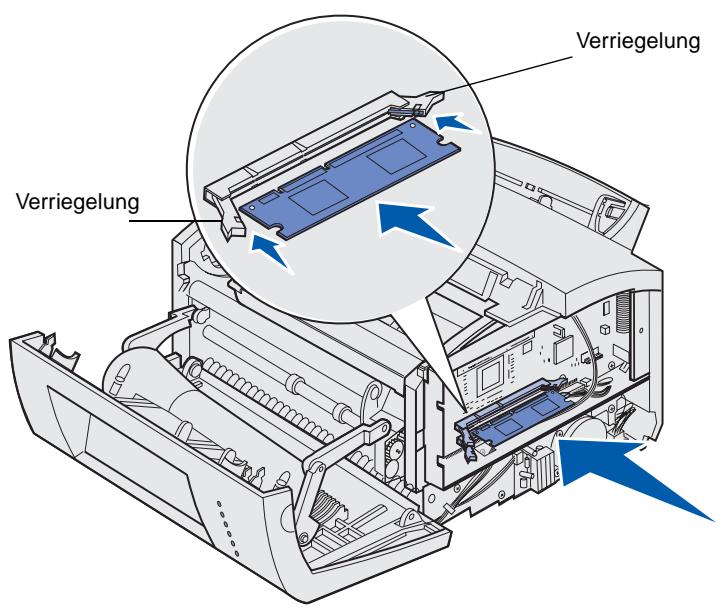
3 Richten Sie die Aussparungen an der Unterseite der Karte auf die Aussparungen im Steckplatz aus.
4 Schieben Sie die Karte zwischen die Verriegelungen an beiden Seiten des Steckplatzes, und drücken Sie sie fest in den Steckplatz.
5 Achten Sie darauf, daß die Verriegelungen in die Aussparungen an der Seite der Karte eingreifen.
6 Bringen Sie die Metallabdeckung und die seitliche Abdeckung wieder an. Anweisungen dazu finden Sie auf Seite 12.
Wiederanbringen der Systemplatinenabdeckung
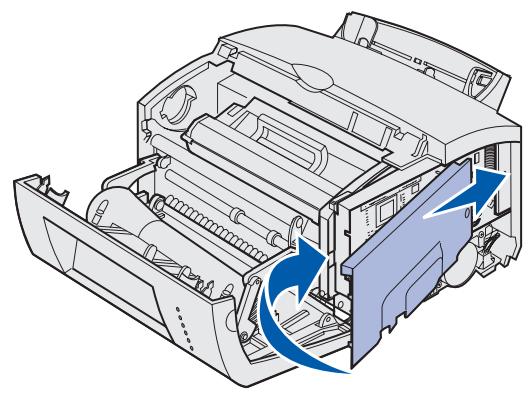
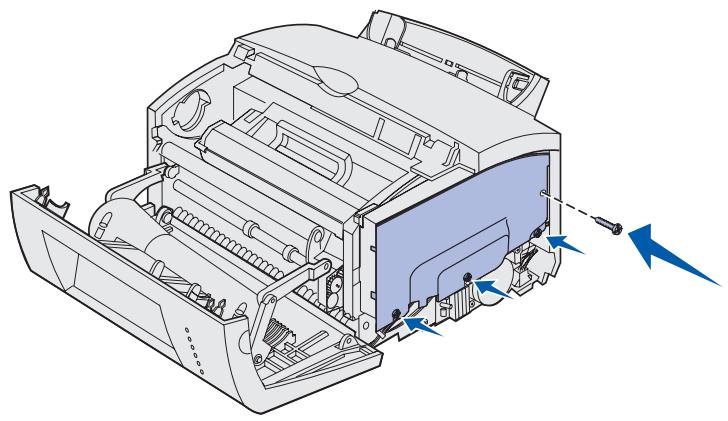
1 Richten Sie die Metallabdeckung zwischen der oberen und unteren Aufnahme aus, und schieben Sie sie ganz nach halten.
2 Ziehen Sie die unteren drei Schrauben wieder fest, und drehen Sie die oberste Schraube wieder ein, um die Abdeckung zu befestigen.
Wiederanbringen der seitlichen Druckerabdeckung
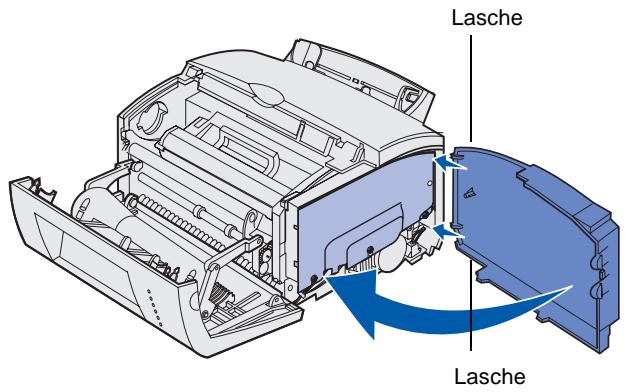
1 Richten Sie die obere und unter Lasche auf die entsprechenden Aufnahmen aus.
2 Drücken Sie beim Schlieben der seitlichen Abdeckung die ovalen Laschen fest in die Aufnahmen.
3 Schlieben Sie die vorder Druckerabdeckung.
Schritt 5: Einlagen von Papier
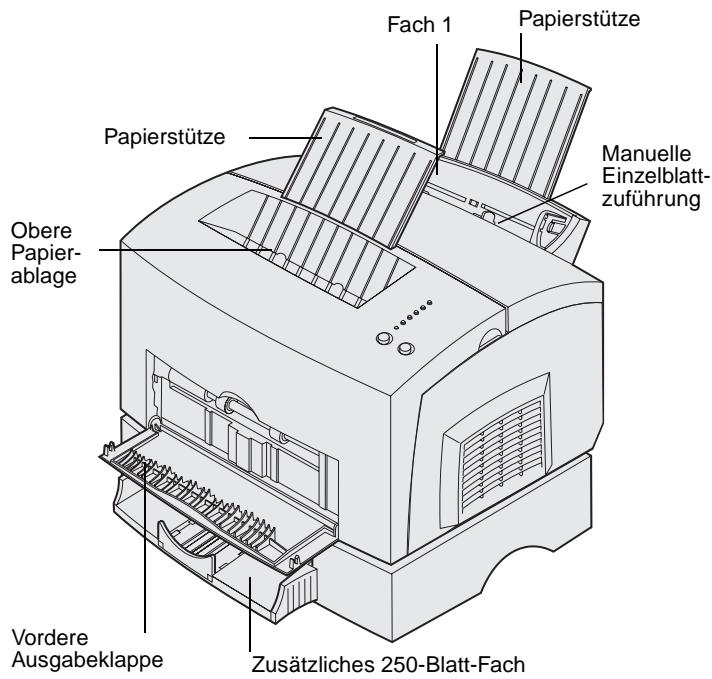
Ihr Drucker verfügt über zwei Standardpapiereinzüge: Fach 1, in das maximal 150 Blatt Normalpapieringelegt werden können, und eine manuelle Einzelblattzuführung. Verwenden Sie Fach 1 für die meisten Druckaufträge. Verwenden Sie die manuelle Einzelblattzuführung, um ein einzelnes Blatt Papier oder eine Folie, einen Umschlag, einen Etikettenbogen oder eine Karte zu bedrucken.
Sie können die Papierkapazität Ihr's Druckers mit Hilfe des zusätzlichen 250- Blatt-Fachs erhöhen.
Die Papierablage oben auf dem Drucker faßt maximal 100 Blatt. Die vordere Einzelblatt-Ausgabeklappe gewährleistet einen geraden Papierweg für Spezialdruckmedien, wodurch die Gefahr von Wellenbildung und Papierstaus verringert wird.
In der nachfolgenden Tabelle sind die Seitenzahlen aufgefuhrt, unter denen Sie Anweisungen zum Einlagen von Papier in die jeweiligen Fächer finden.
| Einzug | Kapazität (Blatt) | Unterstützte Papierformate | Unterstützte Papiersorten | Siehe Seite ... |
| Fach 1 | 150 | A4, A5, B5, Letter, Legal, Executive, Folio | Normalpapier, Folien, Etiketten, Karten | 15 |
| Zusätzliches 250-Blatt-Fach | 250 | Normalpapier | 18 | |
| Manuelle Einzelblattzuführung | 1 | Normalpapier, Folien, Briefumschläge, Etiketten, Karten | 21 |
Einlagen von Papier in Fach 1
Verwenden Sie das hinter der manuellen Einzelblattzuführung befindliche Fach 1 zum Einlagen von Papier und Spezialdruckmedien.
Fach 1 faßt maximal 150 Blatt Papier, 10 Folien oder Etikettenbögen, 10 Briefumschläge oder 10 Karten.
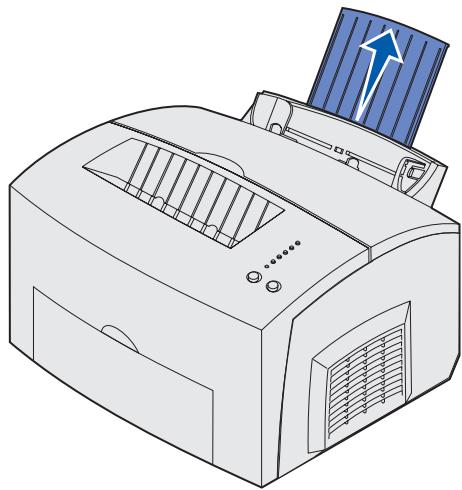
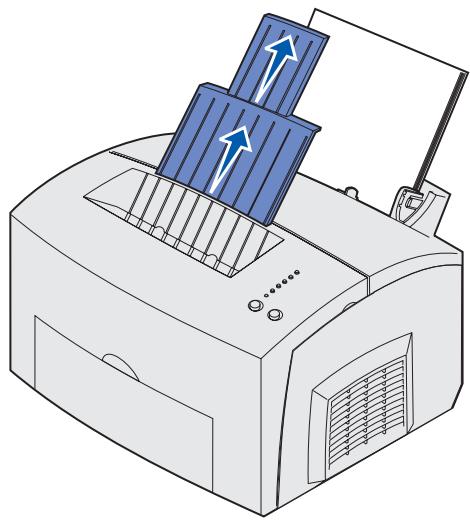
1 Ziehen Sie die wichtere Papierstütze hereaus, bis Sie ein Klickgeräusch horen.
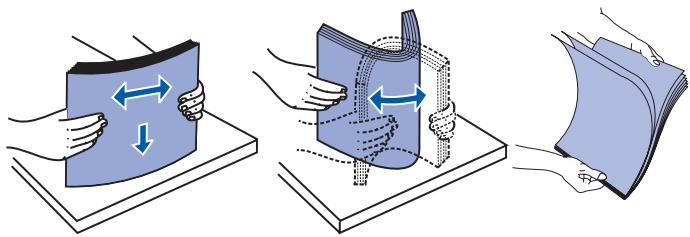
2 Biegen Sie den Papierstapel in\ beide Richtungen, um die Blätter\ voinander zu losen, fächern Sie\ den Stapel an allen vier Seiten auf,\ und biegen Sieihn noch einmal.
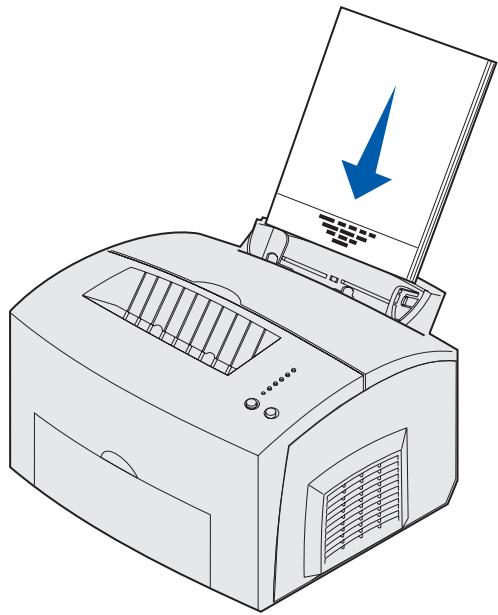
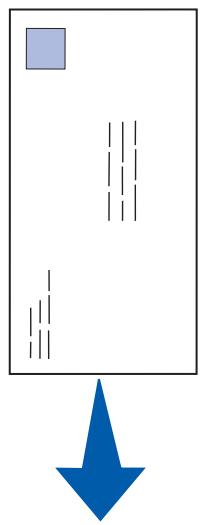
3 Einlagen von Druckmedien:
-
Legen Sie Briefbogen mit der Oberkante der Seite nach unter und der zu bedruckenden Seite zu Ohnen zeigend ein.
-
Legen Sie Briefumschläge langs, mit der Umschlagklappe nach unten und dem Briefmarkenbereich in der oberen linken Ecke ein.
Um die Gefahr von Papierstaus so
gering wie möglich zu halten,
verwenden Sie keine
Briefumschlage, die:
- übermäßig gewellt sind
- zusammenkleben
- in irgendeiner Form beschädigt sind
- Fenster, Löcher, Perforationen, Ausschnitte oder Prägungen aufweisen
mit Metallklammern, Verschlußstreifen oder Metallfaltleisten versehen sind - mit Briefmarken versehen sind
- freiliegende Klebeflächen aufweisen, wenn die Umschlagklappe zugeklebt ist.
Hinweis: Wenn Sie in Fach 1 oder 2 Druckmedien mit einem anderen Format als Letter oder A4 einlagen, müssen Sie die Einstellungen für die Papiersorte und das Papierformat für das betreffende Fach ändern. Detaillierte Informationen finden Sie auf der Dokumentations-CD.
4 Ziehen Sie die vordere Papierstütze an der oberen Papierablage hereaus, bis Sie ein Klickgeräusch horen.
5 Wenn Sie Papier im Format Legal bedrucken, ziehen Sie die vordere Papierstütze ganz hereus.
6 Öffnen Sie beim Bedrucken von Spezialdruckmedien die vordere Ausgabeklappe, um einen geraden Papierweg zu gewährleisten.
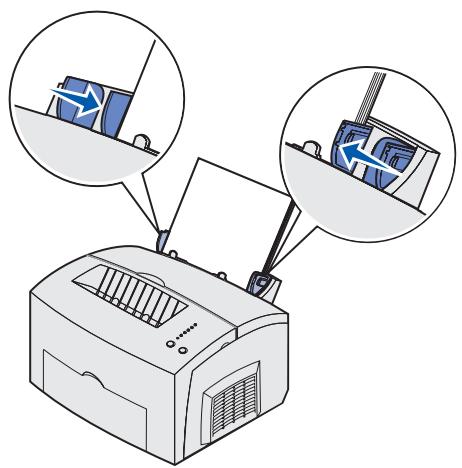
7 Schieber Ben Sie die Papierführungen an die Kanten des Papiers oder der Briefumschläge.
8 Wahlen Sie das Papierformat und die Papiersorte in der Software-Anwendung.
9 Wahlen Sie die Anzahl der Kopien in der Software-Anwendung oder im Druckertreiber aus, wenn Siemehrere Exemplare drucken.
10 Starten Sie den Druckauftrag.
Einlagen von Druckmedien in das zusammenzliche 250-Blatt-Fach
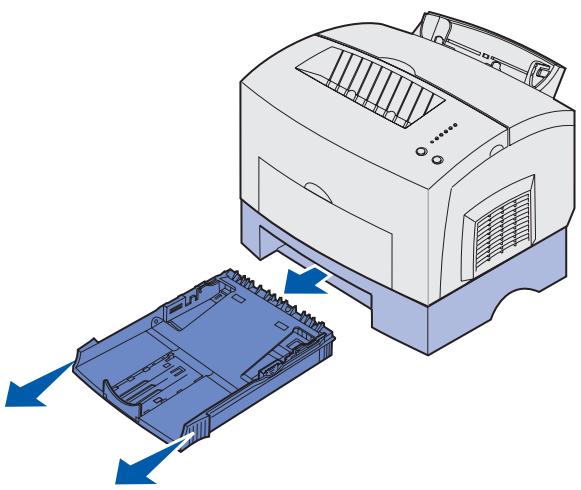
1 Fassen Sie das Fach an den seitlichen Laschen an, undziehen Sie es vollständig aus dem Drucker herself.
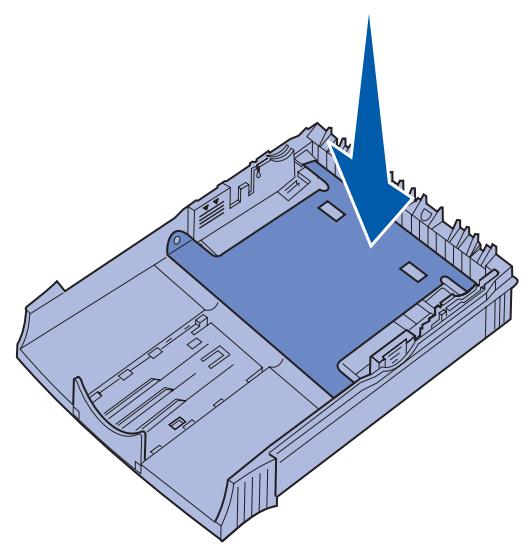
2 Vergewissern Sie sich, daß die Metallplatte nach unten gedrückt ist, bevor Sie das Fach in den Drucker schieren.
Wenn das Fach eingeschoben ist, springt die Metallplatte wieder nach oben, so daß das Papier in den Drucker eingezogen werden kann.
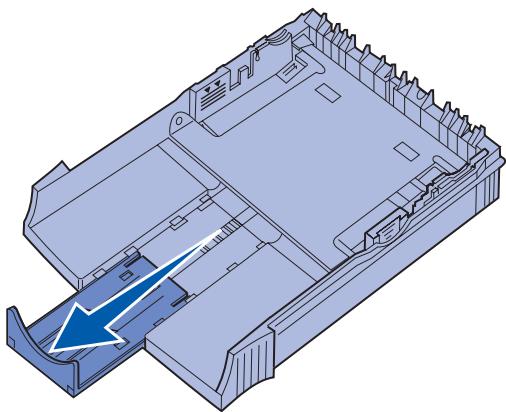
3 Wenn Sie Papier im Format A4 oder Legal einlagen,ziehen Sie die Papierstütze vorne am Fach heraus.
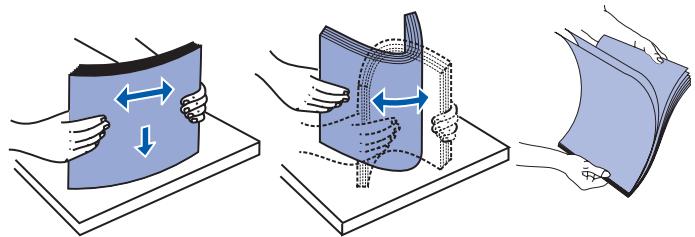
4 Biegen Sie den Papierstapel in\
beide Richtungen, um die Blätter\
voneinander zu losen, fächern Sie\
den Stapel an allen vier Seiten auf,\
und biegen Sieihn noch einmal.
5 Legen Sie Briefbogen mit der bedruckten Seite nach unten und der Oberkante der Seite zuerst in den Drucker ein.
Hinweis: Stellen Sie sicher, daß das Papier unter der maximalen Fülhöhe bleibt, die in den Fächern markiert ist. Durch Überladen des Papierfachs können Papierstaus entstehen.
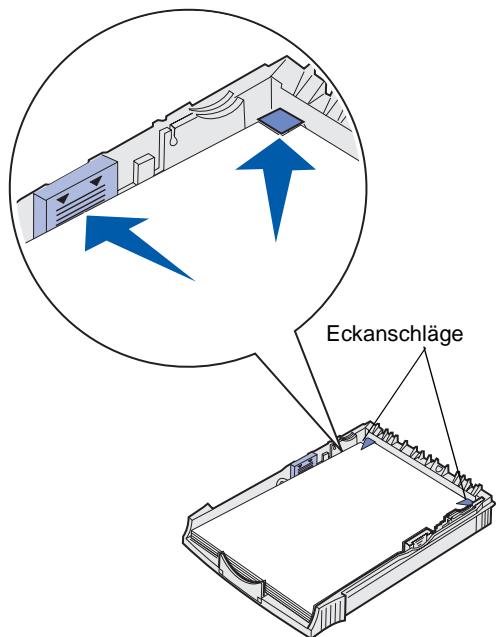
6 Achten Sie darauf, daß die Papierecken sich unter den beiden Eckanschlagen befinden und das Papier flach im Fach liegt.
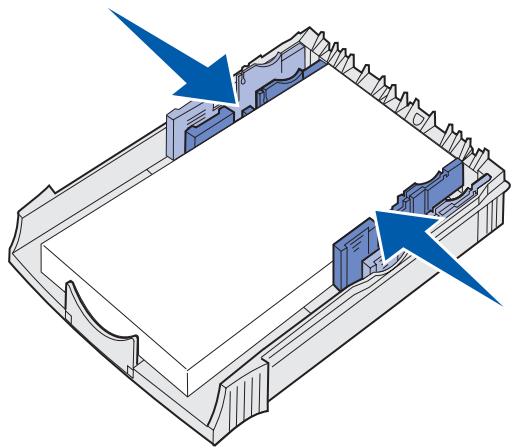
7 Schieben Sie die Papierführungen bündig an die Kanten des Papiers.
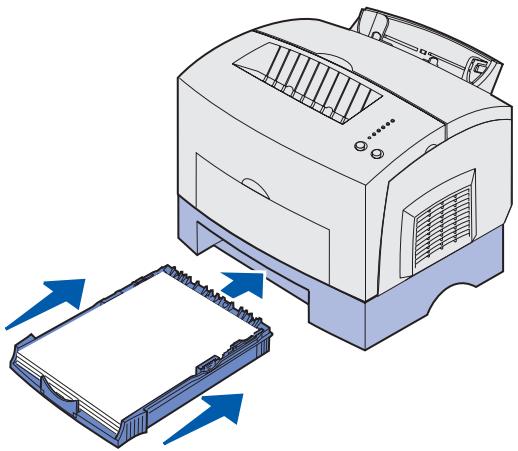
8 Schieber Ben Sie das Fach vollständig in den Drucker.
9 Wahlen Sie das Papierformat und die Papiersorte in der Software-Anwendung.
10 Starten Sie den Druckauftrag.
Einlagen von Papier in die manuelle Einzelblattzuführung
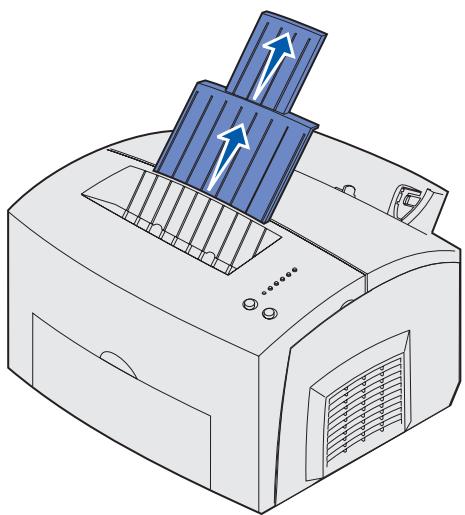
Verwenden Sie die manuelle Einzelblattzuführung, um Druckmedien einzeln in den Drucker einzulegen. Wenn beim Einziehen von Briefumschlagen oder Karten aus Fach 1 Probleme auftreten, versuchen Sie, sie einzeln über die manuelle Einzelblattzuführung zu bedrucken.
1 Ziehen Sie die vordere Papierstütze an der oberen Papierablage hereus, bis Sie ein Klickgeräusch horen.
2 Wenn Sie Papier im Format Legal einlagen, ziehen Sie die vordere Papierstütze ganz nach oben heraus.
3 Öffnen Sie beim Bedrucken von Spezialdruckmedien die vordere Ausgabeklappe.
4 Einlagen von Druckmedien:
- Legen Sie Briefbogen einzeln mit der Oberkante der Seite nach unten und der zu bedruckenden Seite zu Ohnen zeigend ein.
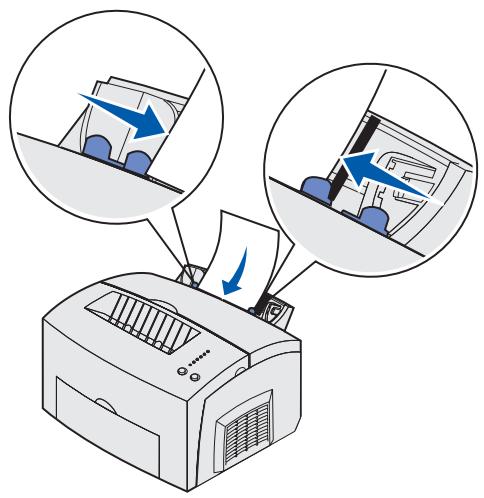
- Legen Sie Karten einzeln in Längsrichtung ein.
- Legen Sie Briefumschläge einzeln langs, mit der Umschlagklappe nach unten und dem Briefmarkenbereich in der oberen linken Ecke ein.
Um die Gefahr von Papierstaus s ogering wie möglich zu halten, verwenden Sie keine Briefumschlage, die:
- übermäßig gewellt sind
- zusammenkleben
- in irgendeiner Form beschädigt sind
- Fenster, Löcher, Perforationen, Ausschnitte oder Prägungen aufweisen
mit Metallklammern, Verschlußstreifen oder Metallfaltleisten versehen sind - mit Briefmarken versehen sind
- freiliegende Klebeflächen aufweisen, wenn die Umschlagklappe zugeklebt ist.
5 Schieben Sie die Papierführungen bündig an die Kanten des Papiers oder des Briefumschlags.
6 Wahlen Sie das Papierformat und die Papiersorte in der Software-Anwendung.
7 Starten Sie den Druckauftrag.
8 Drücken Sie die Taste Continue (Fortfahren), um den Druckvorgang zu starten.
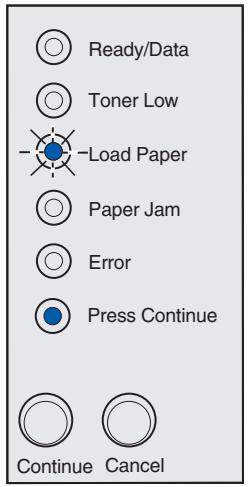
9 Wenn die Kontrolleuchten Load Paper (Papier einlagen) und Press Continue ("Fortfahren" drücken) aufleuchten, legen Sie ein weiteres Blatt des verwendeten Druckmediums in die manuelle Einzelblattzuführung.
10 Drücken Sie die Taste Continue (Fortfahren), um ein weiteres Blatt zu bedrucken.
Schritt 6: Anschlieben von Kabeln
ACHTUNG: Während eines Unwetters darf keinesfalls ein Kabel in einen Kommunikationsanschluß, einen Telekommunikationsanschluß oder einen anderen Anschluß gesteckt oder aus einem solchen herausgezogen werden.
Sie können ihren Drucker über den Parallel- oder den USB-Anschluß lokal an den Computer anschließen.
USB-Kabel
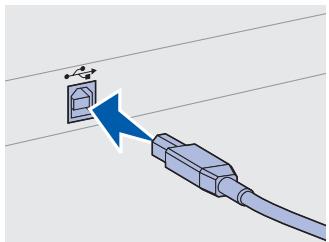
Achten Sie darauf, das USB-Symbol auf dem Kabel auf das USB-Symbol am Drucker auszurichten.
Ein USB-Anschluß ist bei den meisten Basismodellen Standard.
Der Anschluß mit USB-Kabel wird von den Betriebssystemen Windows 98 SE, Windows Me, Windows 2000 und Windows XP unterstützt. Einige UNIX-, Linux- und Macintosh-Computer unterstützen eben falls USB-Anschlüsse. Lesen Sie in der Dokumentation zum Betriebssystem des Computers nach, ob Ihr System USB unterstützt.
So schreiben Sie den Drucker an einen Computer an:
1 Schließen Sie den Drucker unter Verwendung eines Parallel-oder USB-Kabels an den Computer an.
Für einen USB-Anschluß ist ein USB-Druckerkabel erforderlich, beispiselsweise ein Lexmark Kabel mit der Teilenummer 12A2405 (2 m). Achten Sie darauf, das USB-Symbol auf dem Kabel auf das USB-Symbol am Drucker auszurichten.
2 Schlieben Sie ein Ende des Druckernetz-kabels an den Anschluß auf der Rückseite des Druckers und das andere Ende an eine ordnungsgemäß geerdete Steckdose an.
3 Schalten Sie den Drucker ein.
Nachdem der Drucker die internen Tests abgeschlossen hat, wird die Statusmeldung Bereit angezeigt, die besagt, daß der Drucker zum Empfangen von Druckaufträgen bereit ist.
Falls eine andere Meldung als Bereit angezeigt wird, finden Sie auf der Dokumentations-CD Anweisungen zum Löschen dieser Meldungen. Klichen Sie auf Drucken und dann auf Bedeutung der Druckermeldungen.
4 Schalten Sie den Computer und alle Peripheriegeräte ein.
5 Fahren Sie mit Abschnitt „Installieren von Treibern für den lokalen Druck" auf Seite 26 fort.
Parallelkabel
Für Parallelanschluss wird ein IEEE-1284-kompatibles Parallelkabel benötigt, wie beispisseweise das Lexmark Kabel mit der Teilenummer 1329605 (3 m) oder 1427498 (6 m).
Schritt 7: Installieren von Treibern für den lokalen Druck
Ein lokaler Drucker ist an ihren Computer über ein Parallel- oder ein USB-Kabel angeschlossen.
Wenn Sie mit einem Windows-Betriebssystem arbeiten, können Sie die Installation der Druckertreiber mit Hilfe des Hardware-Assistenten und der Treiber-CD durchführten. Starten Sie die CD, und befolgen Sie die Anweisungen, um die Druckersoftware zu installieren.
Ein Druckertreiber ist Software, die dem Computer die Kommunikation mit dem Drucker ermittelicht. Je nach dem, welches Betriebssystem Sie verwenden, ändert sich die Vorgehensweise zum Installieren der Treiber.
Der folgenden Tabelle konnen Sie die Seite entnehmer, auf der sich die Installationsanweisungen für Ihr Betriebssystem und das von Ihnen verwendete Druckerkabel befinden.
| Betriebssystem | Kabel | Siehe Seite ... |
| Windows XP | USB* oder Parallel | 27 |
| Windows 2000 | USB* oder Parallel | 28 |
| Windows Me | USB* oder Parallel | 29 |
| Windows 98 | USB* oder Parallel | 30 |
| Windows NT 4.x | nur Parallel | 31 |
| Windows 95 | nur Parallel | 31 |
| Macintosh | nur USB | 32 |
| UNIX/Linux | nur USB | 34 |
| *Wenn Sie den Drucker mit einem USB-Druckerkabel an den Computer anschließen, während beiden Geräte eingeschaltet sind, wird�始t der Hardware-Assistant von Windows gestartet. Suchen Sie die Anweisungen für Ihr Betriebssystem, und beantworten Sie mit ihrer Hilfe die Fragen des Assistenten. | ||
Windows
Zusätzlich zu den folgenden Anweisungen zur Treiberinstallation müssen Sie möglicherweise die im Lieferumfang Ihrches Computers und Ihrer Windows-Software enthaltene Dokumentation setzen.
Vor der Installation
Einige neuere Windows-Versionen verfügen unter Umständen bereits über einen Systemdruckertreiber, so daß die Installation automatisch abläuft. Die Systemtreiber sind für die Ausführung von einfahren Druckaufträgen ausreichend, verfügen aber über weniger Funktionen als der erweiterte, angepaßte Treiber.
Hinweis: Wenn Sie einen angepaßten Treiber installieren, wird der Systemtreiber überschreiben. Ein neues Druckerobjekt wird erstellt und im Druckerordner angezeigt.
Um alle Funktionen des angepaßten Treibers nutzen zu konnen, installieren Sie den Druckertreiber mit Hilfe der im Lieferumfang des Druckers enthaltenen Treiber-CD.
Treiber stehen auch in herunterladbaren Softwarepaketen auf der Lexmark Website unter www.lexmark.com zur Verfügung.
Windows XP mit USB-oder Parallelkabel
Hinweis: Wenn Sie Windows XP-Versionen für Unternehmen verwenden, müssen Sie zum Installieren von Druckertreibern auf Ihr Computer über Administratorechte verfügen.
Wenn der „Assistent für dasuchen neuer Hardware“ angezeigt wird, führen Sie folgende Schritte aus:
1 Legen Sie die Treiber-CD ein. Wenn die CD automatisch gestartet wird, beenden Sie die CD. Klichen Sie auf Weiter.
2 Wechseln Sie in das Verzeichnis auf der Treiber-CD, in dem sich die Druckertreiber befinden, und klichen Sie auf Weiter.
D:\drivers\win_2000\
3 Ignorieren Sie die{nachsten beiden Meldungen,und klichen Sie auf Installation fortsetzen. Ihr Drucker wurde sorgfaltig und grundlich getestet und ist mit Windows XP kompatibel. Der Assistant kopiert die erforderlichen Dateien und installiert den Druckertreiber.
4 Wenn die Software installiert ist, klichen Sie auf Fertigstellen.
5 Drucken Sie eine Testseite, um die Einrichtung des Druckers zu überprüfen:
a Klichen Sie auf Start Einstellungen Drucker.
b Wahlen Sie den neu installierten Drucker aus.
C Klichen Sie auf Datei Eigenschaften.
d Klichen Sie auf Testseite drucken. Wird die Testseite fehlerfrei gedruckt, ist die Einrichtung des Druckers abgeschlossen.
Windows 2000 mit USB-oder Parallelkabel
Hinweis: Um
Druckertreiber auf Ihr Computer zu installieren, benötigen Sie Administratrorrechte.
Wenn der „Assistent für dasuchen neuer Hardware“ angezeigt wird, führen Sie folgende Schritte aus:
1 Legen Sie die Treiber-CD ein. Wenn die CD automatisch gestartet wird, beenden Sie die CD. Klichen Sie auf Weiter.
2 Aktivieren Sie die Option Nach einem passenden Treiberuchen, und klichen Sie dann auf Weiter.
3 Wahlen Sie nur Andere Quelle angehen, und klichen Sie auf Weiter.
4 Wechseln Sie in das Verzeichnis auf der Treiber-CD, in dem sich die Druckertreiber befinden.
D:\Drivers\Win_2000\
5 Wahlen Sie Öffnen, und klichen Sie auf OK.
6 Klichen Sie auf Weiter, um den angezeigten Treiber zu installieren. Ignorieren Sie die Meldung, daß der Treiber nicht digital signiert ist.
7 Wenn die Software installiert ist, klichen Sie auf Fertigstellen.
8 Drucken Sie eine Testseite, um die Einrichtung des Druckers zu überprüfen:
a Klichen Sie auf Start Einstellungen Drucker.
b Wahlen Sie den neu installierten Drucker aus.
C Klichen Sie auf Datei Eigenschaften.
d Klichen Sie auf Testseite drucken. Wird die Testseite fehlerfrei gedruckt, ist die Einrichtung des Druckers abgeschlossen.
Windows Me mit USB-oder Parallelkabel
Hinweis: Abhängig von den bereits auf Ihr Computer installierten Softwareprogrammen und Druckern sehen ihre Bildschirme möglichereweise anders aus als die in den Anweisungen abgebildeten.
Sie müssen sowohl einen Treiber für den USB-Anschluß als auch einen erweiterten angepaßten Druckertreiber installieren.
Wenn der „Assistent für dasuchen neuer Hardware“ angezeigt wird, führen Sie folgende Schritte aus:
1 Legen Sie die Treiber-CD ein. Wenn die CD automatisch gestartet wird, beenden Sie die CD. Klichen Sie auf Weiter.
2 Wahlen Sie Automatisch nach dem besten Treiber suchen (empfohlen), und klichen Sie auf Weiter. Der Assistant sicht einen USB-Anschlußtreiber. Der Treiberträgt einen ähnlichen Namew wie Ihr Drucker.
3 Wenn der USB-Anschlußtreiber gefunden wurde, klichen Sie auf Fertigstellen.
4 Wahlen Sie Automatisch nach dem besten Treiber suchen (Empfohlen), und klichen Sie auf Weiter. Der Assistant sicht einen Druckertreiber.
5 Wahlen Sie ihren Drucker und den Treiber aus der Liste aus, und klichen Sie auf OK. Stellen Sie safer, daß Sie den Treiber in der von Ihnen gewünschten Sprache auswahlen.
D:\Drivers\WIN_9X
6 Wenn der Druckertreiber installiert wurde, klichen Sie auf Fertigstellen.
7 Übernehmen Sie den Standard-Druckernamen, oder geben Sie einen eindeutigen Namen für ihren Drucker ein, und klichen Sie auf Weiter.
8 Klichen Sie auf Ja (empfohlen) und dann auf Fertigstellen, um eine Testseite zu drucken.
9 Klichen Sie nach dem Ausdruck der Testseite auf Ja, um das Fenster zu schreiben.
10 Klichen Sie auf Fertigstellen, um die Installation abzuschreiben und den Assistenten zu schreiben. Sie können nun den ersten Druckauftrag senden.
Windows 98 mit USB-oder Parallelkabel
Hinweis: Abhängig von den bereits auf Ihr Computer installierten Softwareprogrammen und Druckern sehen ihre Bildschirme möglichereweise anders aus als die in den Anweisungen abgebildeten.
Sie müssen sowohl einen Treiber für den USB-Anschluß als auch einen erweiterten angepaßeten Druckertreiber installieren.
Wenn der „Hardware-Assistent“ angezeigt wird, führen Sie folgende Schritte aus:
1 Legen Sie die Treiber-CD ein, und klichen Sie auf Weiter. Wenn die CD automatisch gestartet wird, beenden Sie die CD.
2 Wahlen Sie Nach dem besten Treiber für das Gerät suchen (empfohlen), und klichen Sie auf Weiter.
3 Wahlen Sie nur CD-ROM-Laufwerk, und klichen Sie auf Weiter.
4 Wenn der USB-Anschlußtreiber vom Assistenten besteht wurde, klichen Sie auf Fertigstellen.
5 Wahlen Sie Aktualisierten Treiber (empfohlen), und klichen Sie auf Weiter.
6 Wahlen Sie Geben Sie eine Position an, wechseln Sie in das Verzeichnis auf der Treiber-CD, in dem sich die Druckertreiber befinden, und klichen Sie auf OK.
D:\Drivers\WIN_9X
7 Wahlen Sie Aktualisierten Treiber (empfohlen), und klichen Sie auf Weiter.
8 Wenn der Druckertreiber installiert wurde, klichen Sie auf Fertigstellen.
9 Übernehmen Sie den Standard-Druckernamen, oder geben Sie einen eindeutigen Namen für ihren Drucker ein, und klichen Sie auf Weiter.
10 Klichen Sie auf Ja, um eine Testseite zu drucken, und dann auf Fertigstellen. Alle erforderlichen Dateien werden auf dem Computer installiert.
11 Klichen Sie nach dem Ausdruck der Testseite auf Ja, um das Meldungsfenster zu schreiben.
12 Klichen Sie auf Fertigstellen, um die Installation abzuschreiben. Sie können nun den ersten Druckauftrag senden.
Windows NT mit Parallelkabel
Hinweis: Für Windows NT-Betriebssysteme steht keine USB-Unterstützung zur Verfugung.
Hinweis: Um
Druckertreiber auf Ihr常委会
Computer zu installieren, benötigen Sie
Administratorechte.
Am einfachen wird die Installation eines Treibers mit Hilfe der im Lieferumfang des Druckers enthaltenen Treiber-CD durchgeführt.
1 Legen Sie die Treiber-CD ein. Wenn die CD automatisch gestartet wird, beenden Sie die CD. Klichen Sie auf Weiter.
2 Klichen Sie auf Druckersoftware installieren.
3 Klichen Sie auf Anerkennen, um die Lizenzvereinbarung zu akzeptieren.
4 Wahlen Sie Lokaler Drucker, und klichen Sie dann auf Weiter.
5 Stellen Sie sichere, daß der richtige Drucker und der richtige Anschluß aufgeführten sind, und klichen Sie auf OK. Sie können nun den ersten Druckauftrag senden.
Windows 95 mit Parallelkabel
Wenn der „Assistent für Gerätetreiber-Updates“ angezeigt wird, führen Sie folgende Schritte aus:
1 Legen Sie die Treiber-CD ein. Wenn die CD automatisch gestartet wird, beenden Sie die CD.
Wenn ein kompatibler Systemtreiber auf Ihrm Betriebssystem gefunden wird, wird er vom Assistenten installiert.
Wenn kein kompatibler Systemtreiber auf Ihrmet Betriebssystem gefunden wird, klichen Sie auf Andere Position.
2 Wechseln Sie in das Verzeichnis auf der Treiber-CD, in dem sich die Druckertreiber befinden, und klichen Sie dann auf OK.
D:\drivers\win_9x\german
3 Klichen Sie auf Fertigstellen. Der Assistant für die Druckerinstallation wird angezeigt.
4 Übernehmen Sie den Standard-Druckernamen, oder geben Sie einen eindeutigen Namen für ihren Drucker ein, und klichen Sie auf Weiter.
5 Klichen Sie auf Ja, um eine Testseite zu drucken.
6 Klichen Sie auf Fertigstellen.:Sowie die Treiberdateien auf Ihren Computer kopiert worden sind, wird eine Testseite an den Drucker gesendet. Sie konnen nun den ersten Druckauftrag senden.
Hinweis: Für Windows 95-Betriebssysteme steht keine USB-Unterstützung zur Verfugung.
Macintosh
Für USB-Druckbetrieb ist Macintosh OS 8.6 oder höher erforderlich. Um lokal an einen an den USB-Anschluß angeschlossenen Drucker zu drucken, müssen Sie ein Druckersymbol auf dem Schreibtisch (Macintosh 8.6-9.x) bzw. eine Warteschlange im Print Center (Macintosh OS X) erstehen.
Erstellen eines Druckersymbols auf dem Schreibtisch (Macintosh 8.6-9.x)
Hinweis: Eine PPD-Datei enthalt detaillierte Informationen zu den Funktionen eines Druckers für Macintosh-Computer.
1 Installieren Sie eine PPD (PostScript Printer Description)-Datei für den Drucker auf Ihrtem Computer.
a Legen Sie die Treiber-CD ein.
b Doppelklicken Sie auf Classic, und doppelklicken Sie dann auf das Installationsprogrammpaket für ihren Drucker.
C Wahlen Sie die gewünschte Sprache aus, und klichen Sie auf OK.
d Klichen Sie auf Anerkennen, nachdem Sie die Lizenzvereinbarung gelesen haben.
e Klichen Sie auf Fortfahren, nachdem Sie die Readme-Datei gelesen haben.
f Wahlen Sie ein Standard-Papierformat aus.
g Klichen Sie im Bildschirm der Standardinstallation auf Installieren. Alle erforderlichen Dateien werden auf dem Computer installiert.
h Wenn die Installation abgeschlossen ist, klichen Sie auf Beenden.
Hinweis: Eine PPD-Datei für ihren Drucker ist auch in einem herunterladbaren Softwarepaket auf der Lexmark Website unter www.lexmark.com verfügbar.
2 Führn Sie einen der folgenden Schritte durch:
Macintosh 8.6-9.0: Öffnen Sie Apple LaserWriter.
Macintosh 9.1-9.x: Öffnen Sie Applications und dann Utilities.
3 Doppelklichen Sie auf die Option für das Desktop-Druckerdienstprogramm.
4 Wahlen Sie USB-Drucker, und klichen Sie auf OK.
5 Klichen Sie im Abschnitt Ausgewählter USB-Drucker auf Ändern.
Wenn Ihr Drucker nicht in der Liste der ausgewählten USB-Drucker angezeigt wird, stellen Sie safer, daß das USB-Kabel ordnungsgemäß angeschlossen und der Drucker eingeschaltet ist.
6 Wahlen Sie den Name des Drucker aus, und klichen Sie auf OK. Der Drucker wird im ursprünglichen Druckerfenster (USB) angezeigt.
7 Klichen Sie im Abschnitt PPD-Datei (PostScript Printer Description) auf Automatisch. Überprüfen Sie, ob die PPD-Datei jetzt mit dem Drucker übereinstimmt.
8 Klichen Sie auf Erstellen und dann auf Sichern.
9 Geben Sie einen Druckernamen an, und klichen Sie auf Sichern. Ihr Drucker ist nun als Schreibtisch-Drucker gespeichert.
Erstellen einer Druckwarteschlange im Print Center (Macintosh OS X)
Hinweis: Eine PPD-Datei enthalt detailierte Informationen zu den Funktionen eines Druckers für Macintosh-Computer.
1 Installieren Sie eine PPD (PostScript Printer Description)-Datei für den Drucker auf Ihrtem Computer.
a Legen Sie die Treiber-CD ein.
b Doppelklichen Sie auf Mac OS X, und doppelklichen Sie dann auf das Installationsprogrammpaket für ihren Drucker.
C Wahlen Sie im Autorisierungsbildschirm Click the lock to make changes (Auf das Schloß klichen, um Änderungen vorzunehmen).
d Geben Sie Ihr Paßwort ein, und klichen Sie auf OK.
e Klichen Sie im Willkommensbildschirm auf Fortfahren, lessen Sie die Readme-Datei, und klichen Sie erneut auf Fortfahren.
f Klichen Sie auf Anerkennen, um die Lizenzvereinbarung zu akzeptieren.
9 Wahlen Sie ein Zielverzeichnis aus, und klichen Sie auf Fortfahren.
h Klichen Sie im Bildschirm der Standardinstallation auf Installieren. Alle erforderlichen Dateien werden auf dem Computer installiert.
i Wenn die Installation abgeschlossen ist, klichen Sie auf Schlieben.
Hinweis: Eine PPD-Datei fur ihren Drucker ist auch in einem herunterladbaren Softwarepaket auf der Lexmark Website unter www.lexmark.com verfügbar.
2 Öffnen Sie den Finder, klichen Sie auf Applications und dann auf Utilities.
3 Doppelklichen Sie auf Print Center.
4 Führn Sie einen der folgenden Schritte durch:
Wenn der an den USB-Anschluß angeschlossene Drucker in der Druckerliste aufgeführt wird, können Sie das Print Center beenden. Eine Druckwarteschlange wurde für ihren Drucker erstellt.
Wenn der an den USB-Anschluß angeschlossene Drucker nicht in der Druckerliste angezeigt wird, stellen Sie sicher, daß das USB-Kabel ordnungsgemäß angeschlossen und der Drucker eingeschaltet ist. Wenn der Drucker in der Druckerliste angezeigt wird, konnen Sie das Print Center beenden.
UNIX/Linux
Ihr Drucker unterstützt den lokalen Druck auf weitere UNIX- und Linux-Plattformen, zum Beispiel Sun Solaris und RedHat.
Das Sun Solaris- und Linux-Paket stehen sowohl auf der Treiber-CD als auch auf der Lexmark Website unter www.lexmark.com zur Verfügung. In dem jedem Paket beiliegenden Benutzerhandbuch findsie detailierte Anweisungen zur Installation und Verwendung von Lexmark Druckern in UNIX- und Linux-Umgebungen.
Alle Druckertreiberpakete unterstützt den lokalen Druck über eine Parallelverbindung. Das Treiberpaket für Sun Solaris unterstützen außer dem USB-Verbindungen zu Sun Ray-Geräten und Sun Workstations.
Auf der Lexmark Website unter www.lexmark.com finds Sie eine umfassende Beste aller Unterstützungen UNIX- und Linux-Plattformen.
Schritt 8: Überprüfen der Druckerkconfiguration
Einschalten des Druckers
1 Schlieben Sie ein Ende des Druckernetz-kabels an den Anschluß auf der Rückseite des Druckers und das andere Ende an eine ordnungsgemäß geerdete Steckdose an.
2 Schalten Sie den Drucker ein.
Alle Kontrolleuchten leuchten nacheinander auf (von oben nach unter, und dann wieder erneut von oben).
Drucken der Konfigurations-seiten
Drucken Sie eine Seite mit Menüeinstellungen, um eine(List der aktuellen Druckereinstellungen zu erhalten:
1 Drücken Sie die Taste Continue (Fortfahren), um die Seite zu drucken.
2 Überprüfen Sie folgenden auf der Seite mit den Menüeinstellungen:
- Ob die von Ihnen installierten Optionen unter „Installierte Optionen" aufgeführst sind.
Ist eine von Ihnen installierte Option auf der Seite mit den Menüeinstellungen nicht aufgeführrt, schalten Sie den Drucker aus,ziehen Sie den Netzstecker,und installmenten Sie die Option erneut.
- Ob unter „Druckerinformationen“ die richtige Angabe zur Speicherkapazität gemacht wird. Überprüfen Sie, ob die Papierfänger für die Papierformate und -sorten konfiguriert sind, die Sie einlagen möchten.
Schritt 9: Informationsbereitsstellung für Benutzer
Wer benutzt den Drucker?
Verschiedene Benutzergruppen benötigen Zugriff auf die Informationen auf der Dokumentations-CD:
- Absender von Druckaufträgen
- Administratoren von Netzwerkdruckern
HelpDesk-Mitarbeiter
IT-Support-Mitarbeiter
Suchen hilfreicher Informationen
Starten Sie die Dokumentations-CD, unduchen Sie im Inhalt nach einer vollständigen Auflistung der verfügbaren Informationen. Für Benutzer einer Acrobat-Version mit Volltextsuche haben wir Katalogeinträge erstellt, die Ihnen bei der Sueche nach den gewünschten Informationen halten.
Hinweis: Die
Dokumentations-CD
befindet sich im
Installationshandbuch.
Die Informationen auf der Dokumentations-CD beinhalten folgenden:
- Tips für erfolgreiches Drucken
- Möglichkeiten zur Verbesserung der Druckqualität
Informationen über die Verwendung der Druckerbedienerkonsole - Anweisungen zum Austauschen von Verbrauchsmaterialien
- Lösungen für früig auftretende Druckprobleme
- Verfahren zum Beseitigen von Papierstaus
- Überblick über Druckermenus
Erläuterungen zu Druckermeldungen
Bereitstellen der Informationen
Sie können den Benutzern auf verschiedene Weise Zugriff auf die Informationen der Dokumentations-CD gewähren:
- Geben Sie die Dokumentations-CD an den Systemverwalter oder an die HelpDesk-Mitarbeiter weiter.
- Kopieren Sie den vollständigen Inhalt der CD oder einzelne Themen auf ein Netzlaufwerk oder eine Seite im Intranet, auf die die Benutzer Zugriff haben.
- Jedes Thema auf der Dokumentations-CD ist als einzeln PDF-Datei vorhanden. Starten Sie die CD, klichen Sie auf Weitere Ressourcen und anschließend auf Dateispeicherorte.
- Senden Sie die URL der Lexmark Druckerdokumentation (www.lexmark.com/publications) an die Druckerbenutzer. Die Benutzer, die über Internet-Zugang verfügen, können die Site durchsuchen.
- Drucken Sie die Informationen auf der Dokumentations-CD aus, und bewahren Sie sie in der Höhe des Druckers auf, damit die Benutzer leicht darauf zugreifen konnen. Anweisungen zum Drucken erhalten Sie, wenn Sie die CD starten und auf Navigation klichen.
Herzlichen Glückwunsch!
Sie können nun mit ihrem neuen Drucker arbeiten. Bewahren Sie diesen Buch auf, wenn Sie zu einem späteren Zeitpunkt Druckeroptionen erwerben möchten.
Die Kontrolleuchten der Bedienerkonsole

Ready/Data

Toner Low

Load Paper

Paper Jam

Error

Press Continue


Continue
Cancel
Die Kontrolleuchten der Bedienerkonsole haben je nach Signfolge entsprech die Bedeutungen. Sie zeigen an, daß der Drucker druckbereit ist, daß ein Eingriff am Drucker erforderlich ist oder daß der Drucker gewartet werden muß.
Einige der tatsächierungen signalfolgen werden im nachsten Abschnitt erlautert. Eine vollständige Beschreibung aller Signalfolgen findsen Sie im Abschnitt „Die Kontrolleuchten der Bedienerkonsole“ auf der Dokumentations-CD.
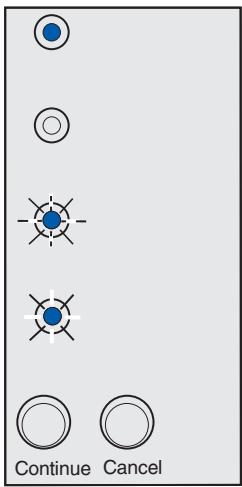
Begriffe im Zusammenhang mit der Bedienerkonsole
Leuchtet
Leuchtet nicht
Blinkt
Blinkt langsam
Drücken Sie Continue (Fortfahren).
- Drücken Sie kurz (ungebung eine Sekunde) die Taste Continue (Fortfahren), um den Drucker neu zu starten.
- Drücken Sie zweimal nacheinander die Taste Continue (Fortfahren), um einen Fehlercode anzeigen zu halten.
Drücken Sie Cancel (Abbrechen).
- Drücken Sie Cancel (Abbrechen), um den aktuellen Druckauftrag abzubrechen.
- Drücken Sie die Taste Cancel (Abbrechen), bis alle Kontrolleuchten leuchten, um den Drucker zurückzusetzen.

Ready/Data

Toner Low

Load Paper

Paper Jam

Error

Press Continue


Continue
Cancel
Der Drucker ist für den Empfang und die Verarbeitung von Daten bereit.
Der Drucker empfängt oder verarbeitet Daten.

Ready/Data

Toner Low

Load Paper

Paper Jam

Error

Press Continue


Continue
Cancel

Ready/Data

Toner Low

Load Paper

Paper Jam

Error

Press Continue

Continue

Cancel
Der Drucker wartet auf weitere Daten.

Ready/Data

Toner Low

Load Paper

Paper Jam

Error

Press Continue

Continue

Cancel
Es sind keine Druckmedien mehr in Fach 1 oder dem zusätzlichen 250-Blatt-Fach vorhanden, oder die Druckmedien wurden nicht ordnungsgemäß eingezogen.
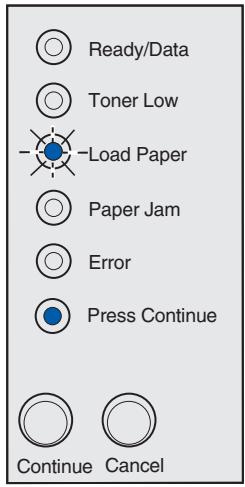
Der Drucker fordert Sie auf, ein weiteres Blatt Papier in die manuelle Einzelblattzuführung einzulegen.
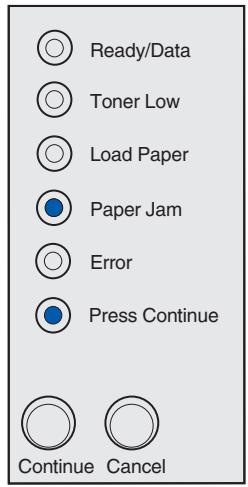
Der Drucker hat einen Papierstau festgestellt. Drücken Sie zweimal nacheinander die Taste Continue (Fortfahren), um die zweite Signafolge für den Papierstau anzeigen zu halten.
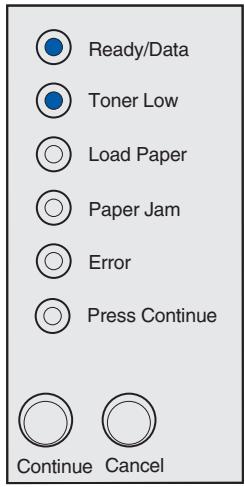
Hinweis: Am
Lexmark E220 leuchtet die Kontrolleuche Toner Low (Wenig Toner) nicht auf, wenn die Start-Druckkassette mit einer Kapazität von 1.500 Seiten eingesetzt ist.
Der Drucker warnt Sie, daß der Tonervorrat zur Neige gehen. Wenn Sie keine Ersatzdruckkassette vorrattig haben, sollen den Sie diese unverzüglich bestellen.
Um den restlichen Toner zu verbrauchen, behmen Sie die Druckkassette hereaus, schütteln Sie sie vorsichtig, und setzen Sie die Kassette wieder ein. Wenn der Ausdruck blasser wird oder die Druckqualität anderweitig nachläßt, tauschen Sie die Druckkassette aus.
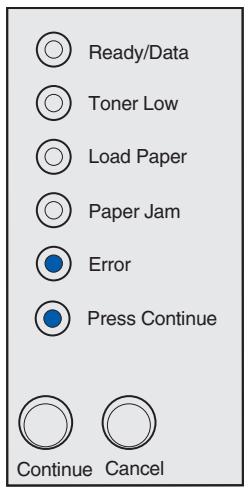
Ein zweiter Fehler ist aufgetreten:
1 Drücken Sie zweimal nacheinander die Taste Continue (Fortfahren), um die Signfolge der zweiten Fehlercodes anzuzeigen.
2 Im Abschnitt „Die Kontrolleuchten der Bedienerkonsole“ auf der Dokumentations-CD führen Sie Informationen über die Bedeutung der Signalfolgen und Maßnahmen, die Sie ergreifen können.
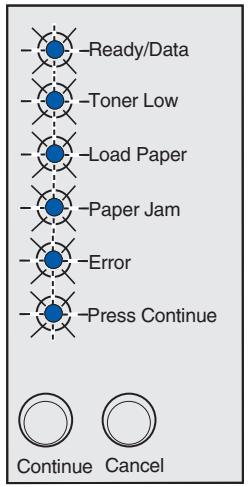
Am Drucker liegt ein Fehler vor, der Wartung erfordert. Schalten Sieden Drucker aus und wieder ein. Wenn die Kontrolleuchten weiterhin blinken, wenden Sie sich an ihren Handler.
Tips zur Problemlösung
| Problem | Lösung |
| Einsetzen der Druckkassette | |
| Zeichen sind zu hell oder unscharf. | In der Druckkassette ist möglicherweise nur noch weniger Toner enthalten. Tauschen Sie die Druckkassette aus. |
| Der Drucker scheint zu drucken, die Seiten sind jedoch leer. | An der Druckkassette liegt ein Fehler vor. Tauschen Sie die Druckkassette aus. |
| Der Drucker ist eingeschaltet, druckt aber nicht.Aufträge werden nicht gedruckt, und die Kontrolleuche Tehler leuchtet konstant. | Stellen Sie sichere, daß die Druckkassette eingesetzt ist. |
| Anschließen von Kabeln | |
| Es werden unerwartete Zeichen gedruckt, oder es fehlen Zeichen. | Vergewissern Sie sich, daß das parallele Kabel oder das USB-Kabel an der Rückseite des Druckers fest eingesteckt ist. |
| Die Kontrolleuchten der Bedienerkonsole leuchten nicht auf, wenn der Drucker eingeschaltet wird. | Überprüften Sie, ob das Netzkabel fest in den Anschluß auf der Rückseite des Druckers und in die Steckdose eingesteckt ist. |
| Einlegen von Papier | |
| Tonerschlieren erscheinen auf der Seite. | Das Papier muß gerade eingelegt werden und darf nicht zerknittert sein. |
| Das Papier haftet zusammen/der Druckerzieht mehrere Blätter Papier gleichzeitig ein. | Nehmen Sie das Papier aus Fach 1 oder aus dem zusätzlichen 250-Blatt-Fach, und fächern Sie den Stapel auf.Lagen Sie nicht zuviel Papier in Fach 1 oder das zusätzliche 250-Blatt-Fach ein.Das Papier muß unterbeiden Eckanschlügen eingesteckt sein und flach im zusätzlichen 250-Blatt-Fach liegen. |
| Das Papier wird schief eingezogen oder biegt sich. | Lagen Sie nicht zuviel Papier in Fach 1 oder das zusätzliche 250-Blatt-Fach ein.Stellen Sie sichere, daß die Papierführungen richtig an den Kanten des Papiers anliegen. |
| Das Papier wird nicht aus Fach 1 eingezogen. | Stellen Sie sicher, daß im Druckertreiber Fach 1 ausgewähl ist. Nehmen Sie das Papier aus Fach 1, und fächern Sie den Stapel auf. |
| Das Papier wird nicht aus dem zusätzlichen 250-Blatt-Fach eingezogen. | Stellen Sie sicher, daß im Druckertreiber das zusätzliche 250-Blatt-Fach ausgewähl ist. Stellen Sie sicher, daß das Papierfach ganz eingeschoben ist. Vergewissern Sie sich, daß die Metallplatte nach unten gedrück ist. Das Papier muß unter beiden Eckanschlügen eingesteckt sein. Stellen Sie sicher, daß der Papierstapel die Markierung für die Fülhöhe nicht überschreitet. Nehmen Sie das Papier aus dem zusätzlichen 250-Blatt-Fach, und fächern Sie den Stapel auf. |
LEXMARK
Teilenummer
20S0060
Lexmark und Lexmark mit der roten Raute sind in den USA und/oder anderen Ländern eingetragene Marken von Lexmark International, Inc.

- Ausgabe: September 2003
- RECHTE DER REGIERUNG DER VEREINIGTEN STAATEN VON AMERIKA
- Informationen zu Emissionen (FCC)
- Sicherheit
- Konventionen
- Einführung .
- Schritt 1: Auspacken des Druckers 1
- Schritt 2: Anbringen der zusätzlichen 250-Blatt-Zuführung 3
- Schritt 3: Installation von Druckerverbrauchsmaterial . . .5
- Schritt 4: Installieren von Speicherkarten 8
- Schritt 5: Einlagen von Papier 14
- Schritt 6: Anschlieben von Kabeln 24
- Schritt 7: Installieren von Treibern für den lokalen Druck 26
- Schritt 8: Überprüfen der Druckerkconfiguration 35
- Schritt 9: Informationsbereitselung für Benutzer . . . .36
- Die Kontrolleuchten der Bedienerkonsole 38
- Tips zur Problemlösung 45
- Informationen zum Drucker
- Sonstige Informationsquellen
- Dokumentations-CD
- Kurzanleitung
- Treiber-CD
- Lexmark Website
- Schritt 1: Auspacken des Druckers
- Anbringen einer Bedienerkonsolenschablone
- Schritt 2: Anbringenden zusätzlichen 250-Blatt-Zuführung
- Schritt 3: Installation von Drucker-verbrauchsmaterial
- Einsetzen der Druckkassette
- Entfern der Druckkassettenverpackung
- Schritt 4: Installieren von Speicherkarten
- Entfernen der seitlichen Druckerabdeckung
- Entfernen der Systemplatinenabdeckung
- Installieren einer Speicherkarte
- Wiederanbringen der Systemplatinenabdeckung
- Wiederanbringen der seitlichen Druckerabdeckung
- Schritt 5: Einlagen von Papier
- Einlagen von Papier in Fach 1
- Einlagen von Druckmedien in das zusammenzliche 250-Blatt-Fach
- Einlagen von Papier in die manuelle Einzelblattzuführung
- Schritt 6: Anschlieben von Kabeln
- Parallelkabel
- Schritt 7: Installieren von Treibern für den lokalen Druck
- Windows
- Vor der Installation
- Windows XP mit USB-oder Parallelkabel
- Windows 2000 mit USB-oder Parallelkabel
- Windows Me mit USB-oder Parallelkabel
- Windows 98 mit USB-oder Parallelkabel
- Windows NT mit Parallelkabel
- Windows 95 mit Parallelkabel
- Macintosh
- Erstellen eines Druckersymbols auf dem Schreibtisch (Macintosh 8.6-9.x)
- Erstellen einer Druckwarteschlange im Print Center (Macintosh OS X)
- UNIX/Linux
- Schritt 8: Überprüfen der Druckerkconfiguration
- Einschalten des Druckers
- Drucken der Konfigurations-seiten
- Schritt 9: Informationsbereitsstellung für Benutzer
- Wer benutzt den Drucker?
- Suchen hilfreicher Informationen
- Hinweis: Die
- Bereitstellen der Informationen
- Herzlichen Glückwunsch!
- Die Kontrolleuchten der Bedienerkonsole
- Begriffe im Zusammenhang mit der Bedienerkonsole
- Hinweis: Am
- Tips zur Problemlösung
- LEXMARK
Marke : LEXMARK
Modell : E220
Kategorie : Laserdrucker