
FAX-8250P - Fax BROTHER - Kostenlose Bedienungsanleitung
Finden Sie kostenlos die Bedienungsanleitung des Geräts FAX-8250P BROTHER als PDF.


| Produkttyp | Normalpapier-Faxgerät mit Laser-Drucktechnologie |
| Modell | Brother FAX-8250P |
| Abmessungen (B×T×H) | 385 × 334 × 250 mm |
| Gewicht | 8,2 kg |
| Stromversorgung | 220–240 V, 50/60 Hz |
| Leistungsaufnahme (Betrieb) | ca. 160 W (Kopieren), max. 480 W |
| Leistungsaufnahme (Bereitschaft) | max. 30 W |
| Leistungsaufnahme (Stromsparmodus) | max. 8 W |
| Empfangsmodi | Manuell, Nur Fax, Fax/Tel (F/T), Externer Anrufbeantworter (TAD) |
| Übertragungsgeschwindigkeit | bis zu 33.600 bps (V.34) |
| Auflösung (Senden) | Standard, Fein, Superfein, Foto |
| Speicher | ca. 50 Seiten (Sendespeicher), erweiterbar |
| Kurzwahlspeicher | 100 Stationen |
| Zielwahlspeicher | 24 Stationen |
| Rundsenden | bis zu 174 Empfänger |
| Papierformat (Druck) | A4, Letter, Legal, manueller Einzelblatteinzug |
| Papierkapazität (Multifunktionsschacht) | ca. 200 Blatt |
| Toner | TN-200 (ca. 2.200 Seiten bei 5% Deckung) |
| Trommel | DR-200 (ca. 8.000 Seiten) |
| Zusatzfunktionen | Zugangssperre, Fernabfrage, Faxweiterleitung, Kopieren (inkl. Verkleinerung/Vergrößerung, Fotokopie) |
| Reinigung | Scanner, Druckbereich und Trommeleinheit regelmäßig reinigen |
| Sicherheit | EN 60950, TÜV-geprüft |
| Lieferumfang | Faxgerät, Trommeleinheit inkl. Tonerkartusche, Netzkabel, Telefonanschlusskabel, Bedienungsanleitung |
Häufig gestellte Fragen - FAX-8250P BROTHER
Benutzerfragen zu FAX-8250P BROTHER
0 Frage zu diesem Gerät. Beantworten Sie die, die Sie kennen, oder stellen Sie Ihre eigene.
Eine neue Frage zu diesem Gerät stellen
Laden Sie die Anleitung für Ihr Fax kostenlos im PDF-Format! Finden Sie Ihr Handbuch FAX-8250P - BROTHER und nehmen Sie Ihr elektronisches Gerät wieder in die Hand. Auf dieser Seite sind alle Dokumente veröffentlicht, die für die Verwendung Ihres Geräts notwendig sind. FAX-8250P von der Marke BROTHER.
BEDIENUNGSANLEITUNG FAX-8250P BROTHER
Achtung - Wichtiger Hinweis!
Brother-Faxgeräte werden gemäß den örtlich geltenden Bestimmungen und technischen Besonderheiten für jedes Land speziell gefertigt. Ein Faxgerät darf deshalb ausschließlich in dem Land betrieben werden, für das es gebaut wurde und die erforderliche Zulassung/Typenprüfung vom zuständigen nationalen Amt für Telekommunikation erteilt worden ist.
Wird dieses Faxgerät in einem anderen als in dem dafür bestimmten Land ans öffentliche Telefonnetz angeschlossen, so ist die korrekte Funktionalität nicht mehr gewährleistet.
Brother macht darauf aufmerksam, daß aufgrund der geltenden postalischen Bestimmungen das Anschließen eines Faxgerätes ans öffentliche Telefonnetz in einem anderen (als in dem dafür bestimmten) Land verboten ist und für den Benutzer strafrechtliche Folgen nach sich ziehen kann.
Inhaltsverzeichnis
Einführung
Zu diesem Handbuch.... 1
Auffinden von Informationen .... 1
Symbole in diesem Handbuch 2
Bedienungsfeld des FAX-8050P.... 3
Bedienungsfeld des FAX-8250P.... 5
Installation
Gelieferte Teile 7
Standortwahl 8
Vorsicht 9
Aufstellen 9
Trommeleinheit (inkl. Tonerkartusche) installieren.... 9
Anschlüsse herstellen.... 11
Papier einlegen 13
Manueller Schacht 14
Staubschutz befestigen 14
Verwendbares Papier 15
Hauptanschluß und Nebenstellenanlagen 15
Externer Anrufbeantworter 16
Allgemeines 16
Anschließen 16
Anrufbeantworter-Ansage 17
Externes Telefon 17
Menüs und Funktionen
Benutzerfreundliche Bedienung 19
Menüs 19
Wechselanzeigen 20
Funktionstabellen.... 20
Grundein- stellungen
Inbetriebnahme-Einstellungen 25
Wahlverfahren (Ton/Puls) 25
Datum und Uhrzeit.... 25
Absenderkennung 26
Texteingabe....27
Buchstaben wiederholen.... 28
Leerzeichen.... 28
Korrigieren.... 28
Senden
Empfangen
Sonderzeichen und Symbole 28
Hauptanschluß und Nebenstellenanlage 29
Nebenstellenbetrieb ein-/ausschalten.... 29
Zeitumstellung auf Sommer- bzw. Winterzeit 29
Stromspar-Modus.... 30
Signalton 30
Lautsprecher-Lautstärke 30
Klingellautstärke 30
Datenerhalt.... 31
Zugangssperre (nur FAX-8250P).... 31
Zugangssperre zum ersten Mal einschalten.... 31
Passwort ändern 32
Zugangssperre ausschalten 33
Zugangssperre wieder einschalten.... 34
Grundfunktionen 35
Dokumenteneinzug 35
Automatisch senden 36
Manuell senden (nur mit externem Telefon) 36
Wahlwiederholung 36
Sendespeicher und ADF-Versand 37
Sendevorbereitung (Dual Access) 37
ADF-Versand 38
Kontrast 38
Auflösung 39
Auflösung für jede Seite getrennt wählen.... 39
Abbrechen einer Sendung 40
Anzeigen/Abbrechen anstehender Aufträge 40
Unterbrechen eines Auftrages 41
Besondere Sendefunktionen.... 41
Zeitversetztes Senden 41
Rundsenden.... 42
Deckblatt 43
Deckblatt für die aktuelle Sendung 44
Deckblatt für alle Sendeaufträge 45
Deckblatt drucken.... 46
Deckblatt-Kommentar speichern 46
Bedienerruf (nur mit externem Telefon) 47
Rückrufnachricht drucken.... 48
Übersee-Modus 48
Grundfunktionen 49
Empfangsmodus.... 49
Automatischer Faxempfang 50
Rufbeantwortung 50
Telefonieren (mit externem Telefon)
Verkleinerung beim Empfang 50
Speicherempfang bei Papiermangel.... 51
Druckkontrast....51
Tonerspar-Modus 52
Gespeichertes Fax drucken 52
Empfang mit externem Telefon 52
Manueller Empfang 52
Fax-Erkennung.... 53
F/T-Modus....53
F/T-Rufzeit 53
Hinweise zum externen Telefon.... 54
Fernaktivierung einschalten und Code ändern.... 54
Telefonieren 55
Zielwahl 55
Kurzwahl....55
Telefon-Index 56
Wählen mit aufgelegtem Hörer.... 56
Tonwahl temporär einschalten 56
Fax/Telefon-Schaltung 57
Telefon-Taste....57
Bedieneruf 57
Rufnummern- speicher
Rufnummern speichern.... 59
Allgemeines 59
Nachwahlverfahren 59
Zielwahl speichern 60
Kurzwahl speichern 60
Rufnummern ändern 61
Rundsende-Gruppe speichern 62
Faxabruf (Polling)
Faxabruffunktionen.... 65
Aktiver Faxabruf 65
Aktiver Faxabruf (Standard).... 65
Geschützter aktiver Faxabruf.... 66
Zeitversetzter aktiver Faxabruf 66
Gruppenfaxabruf.... 67
Passiver Faxabruf 68
Passiver Faxabruf (Standard).... 68
Geschützter passiver Faxabruf.... 69
Fernabfrage
Fernabfrage-Funktionen 71
Faxspeicherung 71
Fax-Weiterleitung einschalten 72
Fax-Fernweitergabe und Fernschaltung.... 73
Berichte und Listen
Kopieren
Wichtige Informationen
Wartung und Pflege
Zugangscode ändern 73
Zugangscode verwenden.... 73
Fernabfrage-Befehle 74
Faxweiterleitung und Faxspeicherung ein/ausschalten 74
Fax-Fernweitergabe....74
Empfangsstatus prüfen 74
Empfangsmodus ändern 75
Fernabfrage beenden 75
Speicherstatusliste abrufen 75
Fax-Fernweitergabe 75
Nummer für die Faxweiterleitung ändern.... 76
Verfügbare Berichte und Listen 77
Berichte und Listen ausdrucken.... 78
Sendebericht....78
Automatischer Journalausdruck.... 78
Dokumente kopieren 81
Einmal kopieren 82
Mehrfach kopieren 82
Sortierte Ablage (nur FAX-8250P).... 82
Speicher-voll-Meldung 83
Verkleinern/Vergrößern (nur FAX-8250P) 83
Foto kopieren (nur FAX-8250P) 83
Sicherheitshinweise.... 85
Was tun bei Störungen? 89
Fehlermeldungen 89
Dokumentenstau 91
Papierstau....91
Probleme und Abhilfe 94
Verpacken für einen Transport 98
Regelmäßige Reinigung...... 100
Scanner reinigen 100
Druckbereich reinigen.... 101
Trommeleinheit reinigen.... 102
Toner-Kartusche.... 103
Tonermangel-Anzeige 103
Toner-Kartusche wechseln 103
Trommeleinheit.... 108
Trommeleinheit wechseln.... 109
Optionale Speichererweiterung 112
Installation 112
Technische Daten
Faxgerät 115
Netzanschluß und Betriebsumgebung 116
Fachbegriffe.... 117
Allgemeines zu Faxgeräten 121
CNG-Rufton und Antwortton 121
ECM-Fehlerkorrekturverfahren 122
Stichwortverzeichnis.... 123
Zubehörliste 127
Einführung
Zu diesem Handbuch
Mit dem Brother FAX-8250P/FAX-8050P haben Sie ein komfortables Normalpapier-Faxgerät erworben.
Die Funktionen des Gerätes werden entweder durch Tastendruck oder in einem übersichtlichen und leicht zu bedienenden Display-Menü eingestellt.
Nehmen Sie sich ein wenig Zeit, und lesen Sie dieses Benutzerhandbuch aufmerksam durch, um alle Funktionen des Gerätes optimal nutzen zu können.
Mit der Taste Hilfe/Rundsenden können Sie eine Kurzanleitung zum Einstellen von Funktionen ausdrucken lassen.

Auffinden von Informationen
Schlagen Sie im Inhaltsverzeichnis nach. Das Handbuch ist thematisch gegliedert, so daß Sie Informationen zu einem bestimmten Themenbereich schnell finden werden. Am Ende des Handbuches finden Sie ein ausführlichen Stichwortverzeichnis. Zum schnellen Nachschlagen von Funktionsnummern und Menüfunktionen verwenden Sie die Funktionstabellen in Kapitel 3. Wenn Sie einmal die Funktion einer Taste vergessen haben, sehen Sie einfach in der Funktionstastenübersicht dieses Kapitels nach. Innerhalb der einzelnen Kapitel weisen Symbole auf wichtige und hilfreiche Informationen hin.
Symbole in diesem Handbuch

Anmerkung oder zusätzliche Informationen
Das Gerät arbeitet nicht richtig oder kann beschädigt werden, wenn Sie diese Hinweise nicht beachten.

Vorsicht! Es können Schäden entstehen, wenn diese Hinweise nicht beachtet werden.
Bedienungsfeld des FAX-8050P
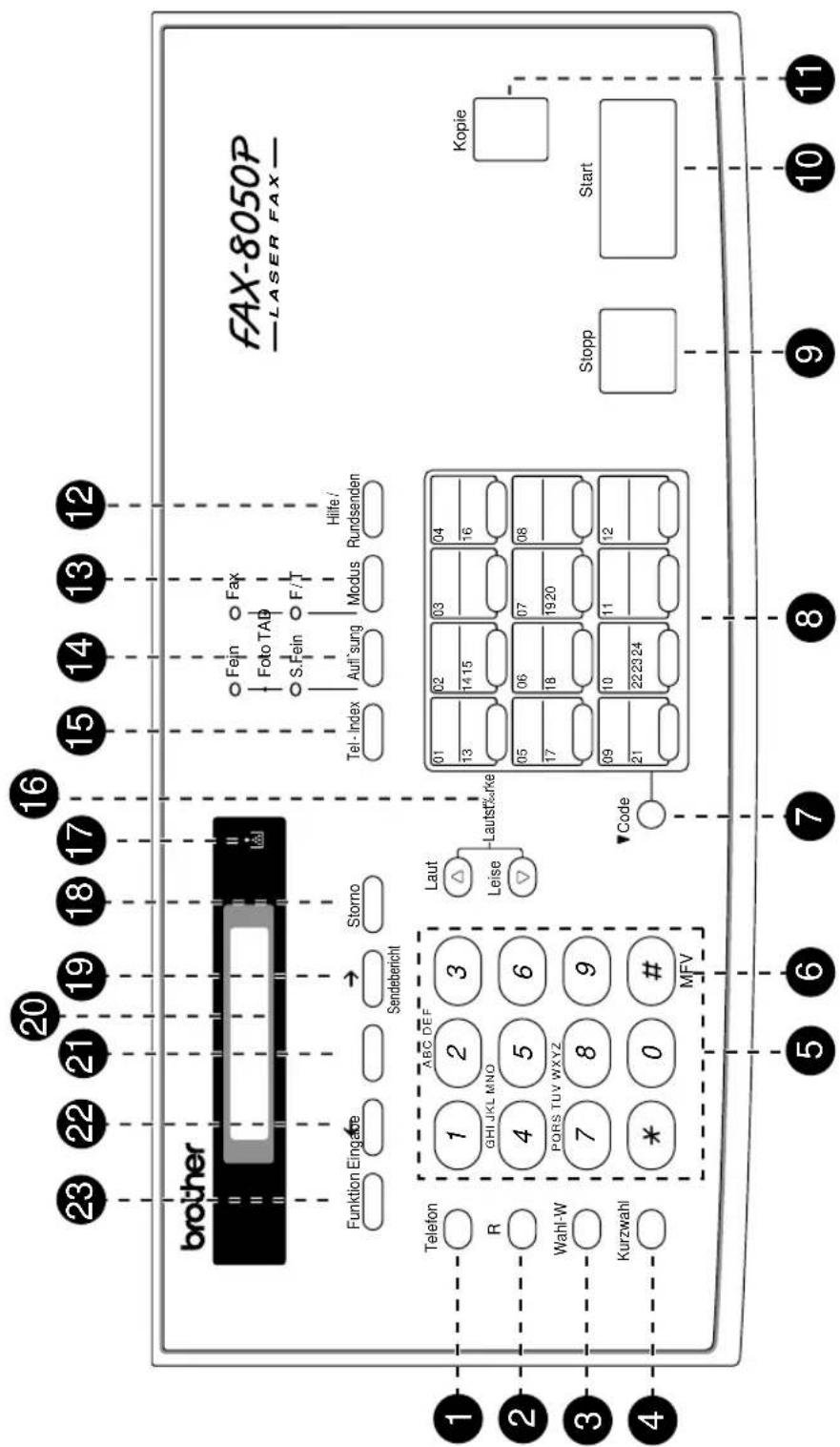
1 Telefon
Wenn im Fax/Tel-Modus das Pseudoklingeln zu hören ist, können Sie den Hörer eines externen Telefons abnehmen und diese Taste drücken, um das Gespräch zu führen.
2 R
Diese Taste kann innerhalb einer Nebenstellenanlage zur Amtsholung oder zum Weiterverbinden verwendet werden.
3 Wahl-W
Wählt die zuletzt gewählte Nummer noch einmal an.
4 Kurzwahl
Zum Anwählen einer gespeicherten Rufnummer durch Eingabe einer zweistelligen Kurzwahlnummer
5 Zifferntasten
Zum Wählen und Speichern von Rufnummern und zur Eingabe von Funktionsnummern und Texten in den Menüs
6 MFV
Zum temporären Umschalten von Puls- zu Tonwahl
7 Code
Durch Drücken der Ziel-wahltasten bei gedrückter Code-Taste können die Zielwahlnummern 13 bis 24 aufgerufen werden.
8 Zielwahltasten
Zum Aufrufen von bis zu 24 unter diesen Tasten gespeicherten Rufnummern.
9 Stopp
Zum Abbrechen einer Übertragung oder einer Funktion und zum Verlassen des Funktionsmenüs
10 Start
Startet eine Funktion, wie z.B. das Senden eines Dokumentes.
11 Kopie
Zum Kopieren eines Dokumentes
12 Hilfe/Rundsenden
Zum Ausdrucken einer Hilfeliste und zum Rundsenden eines Dokumentes an bis zu 174 Empfänger.
13 Modus
Zum Einstellen des Empfangsmodus für Faxe und Telefonanrufe
14 Auflösung
Zum Wählen der Auflösung für das Senden eines Dokumentes
15 Tel - Index
Nach Drücken dieser Taste kann eine gespeicherte Nummer im alphabetisch sortierten Verzeichnis gesucht und angewählt werden.
16 Lautstärke Laut / Leise
Zum Einstellen der Lautsprecher- und Klingellautstärke
17 Tonermangel-Anzeige
Diese Anzeige blinkt, wenn der Tonervorrat zu Ende geht. Sie sollten dann eine neue Kartusche kaufen. Es kann weiter gedruckt werden, bis der Tonervorrat erschöpft ist und die Anzeige kontinuierlich leuchtet.
18 Storno
Mit dieser Taste kann in den Menüs ein Schritt zurückgegangen oder eine Eingabe gelöscht werden.
19 → (Cursor rechts) / Sendebericht
Bewegt den Cursor im Display nach rechts. Wenn das Gerät nicht mit einer anderen Funktion beschäftigt ist, kann mit dieser Taste nach dem Senden eines Dokumentes ein Sendebericht ausgedruckt werden.
20 LC-Display
Zeigt Funktionen, Bedienungshinweise und Fehlermeldungen an.
21 Eingabe
Zum Speichern von Einstellungen im Funktionsmenü
22 ← (Cursor links)
Bewegt den Cursor nach links.
23 Funktion
Ruft das Funktionsmenü zum Einstellen und Speichern von Funktionen auf.
Bedienungsfeld des FAX-8250P
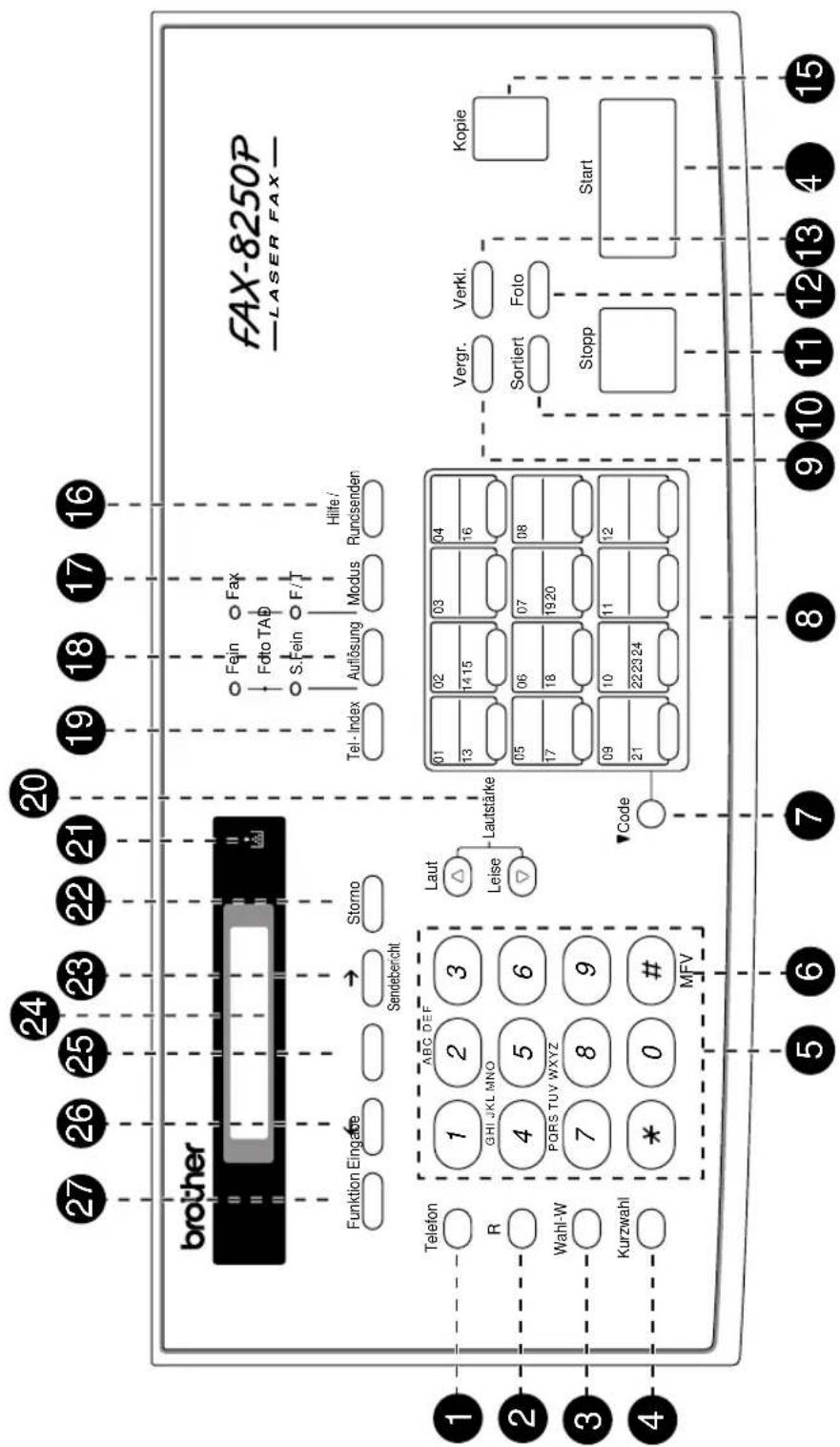
① Telefon
Wenn im Fax/Tel-Modus das Pseudoklingeln zu hören ist, können Sie den Hörer eines externen Telefons abnehmen und diese Taste drücken, um das Gespräch zu führen.
2 R
Diese Taste kann innerhalb einer Nebenstellenanlage zur Amtsholung oder zum Weiterverbinden verwendet werden.
③ Wahl-W
Wählt die zuletzt gewählte Nummer noch einmal an.
4 Kurzwahl
Zum Anwählen einer gespeicherten Rufnummer durch Eingabe einer zweistelligen Kurzwahlnummer
5 Zifferntasten
Zum Wählen und Speichern von Rufnummern und zur Eingabe von Funktionsnummern und Texten in den Menüs
6 MFV
Zum temporären Umschalten von Puls- zu Tonwahl
7 Code
Durch Drücken der Ziel-wahltasten bei gedrückter Code-Taste können die Zielwahlnummern 13 bis 24 aufgerufen werden.
8 Zielwahltasten
Zum Aufrufen von bis zu 24 unter diesen Tasten gespeicherten Rufnummern.
9 Vergr.
Zum Vergrößern von Kopien auf 200%, 150%, 125%, 120% oder 100%.
10 Sortiert
Zum sortierten Kopieren mehrseitiger Dokumente
11 Stopp
Zum Abbrechen einer Übertragung oder einer Funktion und zum Verlassen des Funktionsmenüs
12 Foto
Zum Kopieren von Fotos
13 Verkl.
Zum Verkleinern von Kopien auf 100%, 93%, 87%, 75% und 50%. Wenn Sie die Einstellung Auto verwenden, wird das Dokument automatisch so verkleinert, daß es auf das A4-Aufzeichnungspapier paßt.
14 Start
Startet eine Funktion, wie z.B. das Senden eines Dokumentes.
15 Kopie
Zum Kopieren eines Dokumentes
16 Hilfe/Rundsenden
Zum Ausdrucken einer Hilfeliste und zum Rundsenden eines Dokumentes an bis zu 174 Empfänger.
17 Modus
Zum Einstellen des Empfangsmodus für Faxe und Telefonanrufe
18 Auflösung
Zum Wählen der Auflösung für das Senden eines Dokumentes
19 Tel - Index
Nach Drücken dieser Taste kann eine gespeicherte Nummer im alphabetisch sortierten Verzeichnis gesucht und angewählt werden.
20 Lautstärke Laut / Leise
Zum Einstellen der Lautsprecher- und Klingellautstärke
21 Tonermangel-Anzeige
Diese Anzeige blinkt, wenn der Tonervorrat zu Ende geht. Sie sollten dann eine neue Kartusche kaufen. Es kann weiter gedruckt werden, bis der Tonervorrat erschöpft ist und die Anzeige kontinuierlich leuchtet.
22 Storno
Mit dieser Taste kann in den Menüs ein Schritt zurückgegangen oder eine Eingabe gelöscht werden.
23 → (Cursor rechts) / Sendebericht
Bewegt den Cursor im Display nach rechts. Wenn das Gerät nicht mit einer anderen Funktion beschäftigt ist, kann mit dieser Taste nach dem Senden eines Dokumentes ein Sendebericht ausgedruckt werden.
24 LC-Display
Zeigt Funktionen, Bedienungshinweise und Fehlermeldungen an.
25 Eingabe
Zum Speichern von Einstellungen im Funktionsmenü
26 ← (Cursor links)
Bewegt den Cursor nach links.
27 Funktion
Ruft das Funktionsmenü zum Einstellen und Speichern von Funktionen auf.
KAPITEL 2
Installation
Gelieferte Teile
Vergewissern Sie sich, daß die folgenden Teile geliefert wurden:
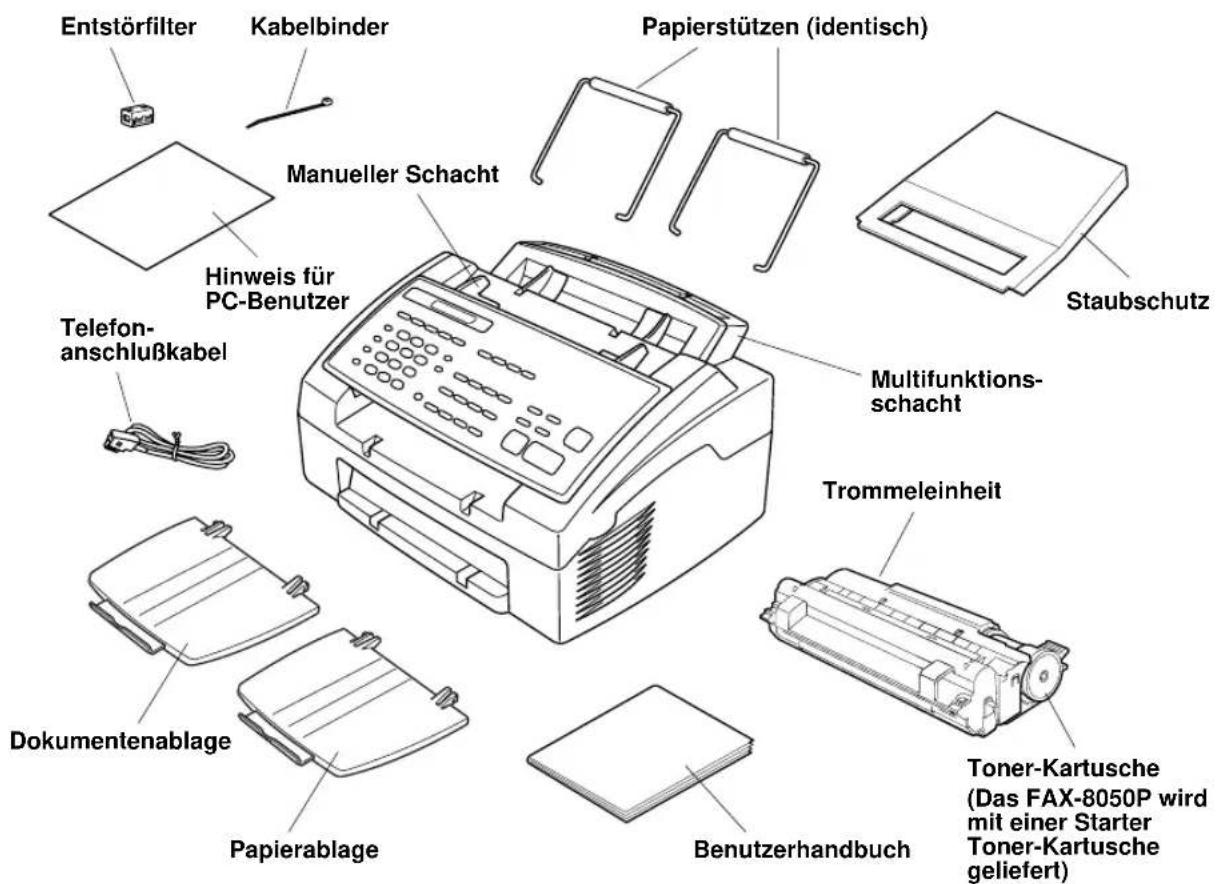
Bewahren Sie das Verpackungsmaterial gut auf. Verwenden Sie für einen Transport nur das original Verpackungsmaterial, damit Sie das Gerät sicher verpacken können.
Standortwahl
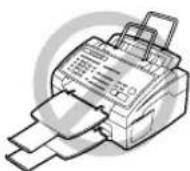
Stellen Sie das Gerät auf eine ebene und stabile Fläche, wie z. B. einen Schreibtisch. Der Standort sollte vibrations- und erschütterungsfrei sein. In der Nähe sollte sich eine jederzeit leicht zugängliche, geerdete Netzsteckdose und eine Telefonsteckdose befinden.
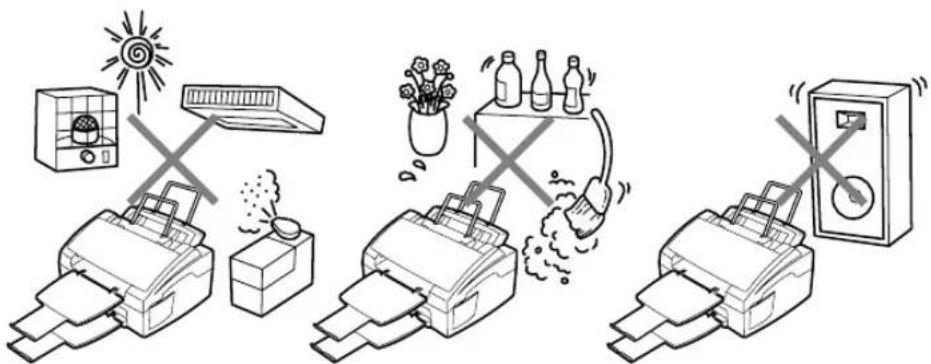
Vermeiden Sie Standorte, an denen gegen das Gerät gestoßen werden könnte. Stellen Sie das Gerät nicht in der Nähe von Chemikalien und Wasserquellen, Wärmequellen, wie Heizkörpern, Klimaanlagen, Kühlschränken usw., auf. Achten Sie darauf, daß das Gerät keiner direkten Sonneneinstrahlung, keiner extremen Hitze, keiner Feuchtigkeit und keinem Staub ausgesetzt ist. Schließen Sie das Faxgerät nicht an Netzsteckdosen mit Schalter oder Zeitschaltuhren an, da durch Stromunterbrechungen eventuell gespeicherte Daten gelöscht werden. Achten Sie darauf, daß an derselben Steckdose keine weiteren Geräte angeschlossen sind, die kurzzeitig große Leistung aufnehmen oder Spannungsschwankungen verursachen (wie z.B. Kopiergeräte und Aktenvernichter). Dadurch können Fehlfunktionen beim Betrieb des Faxgerätes auftreten. Stellen Sie das Gerät nicht in der Nähe von Störungsquellen, wie z.B. Lautsprechern oder der Feststation eines schnurlosen Telefons, auf.
Stellen Sie sicher, daß der Luftstrom des Lüfters an der rechten Seiten des Gerätes nicht behindert wird.

Vorsicht
1 Wir empfehlen, einen Überspannungsschutz zu installieren, um das Gerät vor Spannungsspitzen bei Gewittern zu schützen.
2 Berühren Sie keine Telefonleitungen oder Endgeräte, die nicht oder nicht richtig isoliert sind, solange sie noch an das Telefonnetz angeschlossen sind.
3 Vermeiden Sie es, während eines Gewitters zu telefonieren. Es besteht die Gefahr von elektrischem Schlag durch Blitz und Überspannungsspitzen.
4 Verwenden Sie ein Telefon nicht zur Meldung von Gasaustritt, wenn es sich in der Nähe der Austrittstelle befindet.
Aufstellen
Trommeleinheit (inkl. Tonerkartusche) installieren
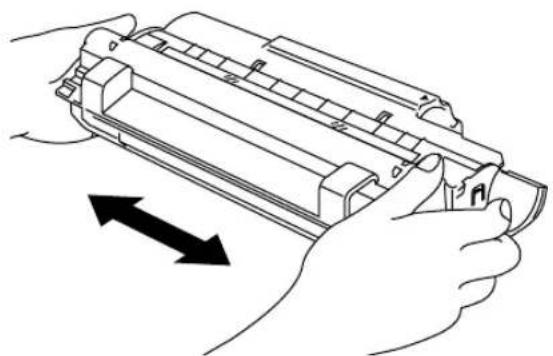
1 Packen Sie die Trommeleinheit, in der sich die Tonerkartusche befindet, aus. Schwenken Sie die Einheit vorsichtig 5- bis 6mal seitlich hin und her.

Um Beschädigungen zu verhindern, sollten Sie die Trommel nur wenige Minuten dem Licht aussetzen.
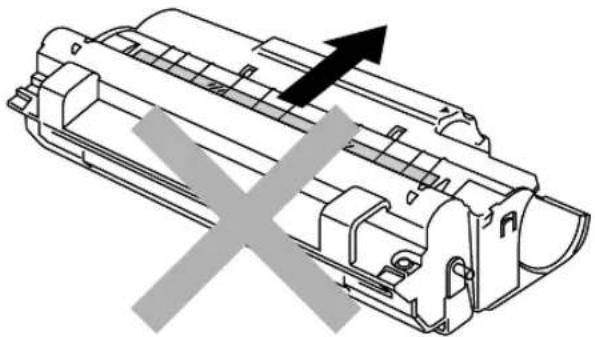
Entfernen Sie NICHT das Schutzpapier. Es wird beim Aufwärmen des Gerätes automatisch ausgeworfen.
Entfernen Sie NICHT das Schutzpapier.
2 Öffnen Sie den Gehäusedeckel.
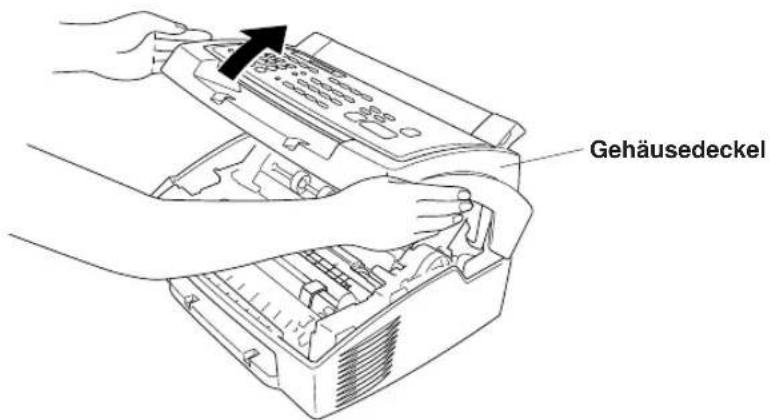
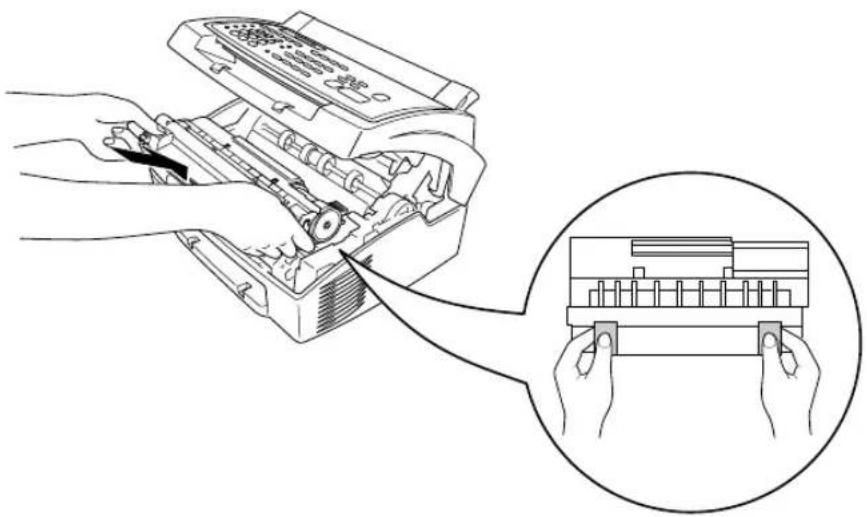
3 Fassen Sie die Trommeleinheit an den Grifflaschen, und setzen Sie sie in das Gerät ein.
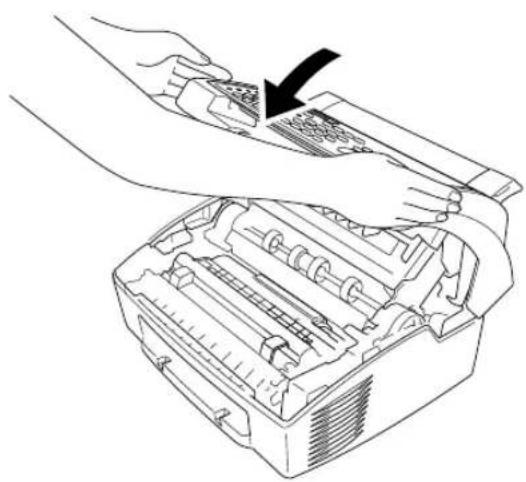
4 Schließen Sie den Gehäusedeckel.
Anschlüsse herstellen
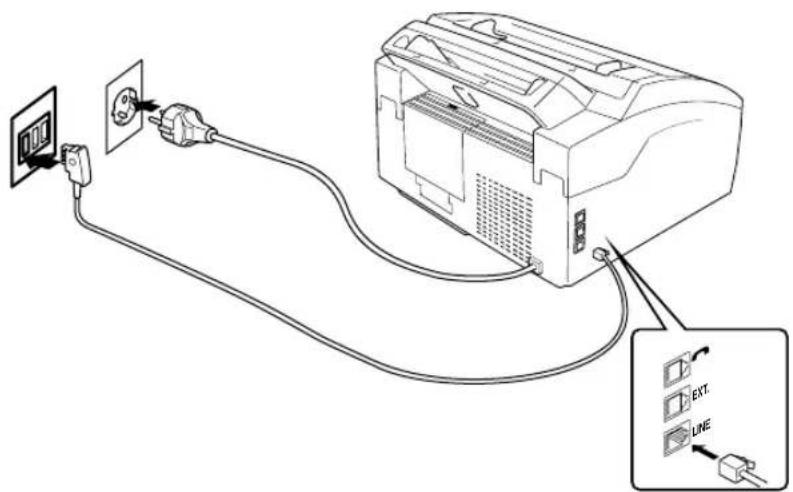
1 Schließen Sie das Netzkabel an.
Sobald die Stromversorgung hergestellt ist, erscheint im Display die Anzeige 01/01/1999 00:00.

Anmerkungen
■ Das Gerät muß an eine geerdete, jederzeit leicht zugängliche Netzsteckdose angeschlossen werden, damit es im Notfall schnell vom Netz getrennt werden kann.
■ Das Gerät wird über den Netzanschluß geerdet. Deshalb sollten Sie zum Schutz vor Spannungsspitzen über die Telefonleitung zuerst den Netzstecker einstecken und dann den Telefonanschluß herstellen. Aus demselben Grund sollten Sie vor dem Verstellen oder dem Transportieren des Gerätes stets zuerst den Telefonanschluß lösen, bevor Sie den Netzstecker ziehen.
■ Berühren Sie nicht die Rollen in der Papierausgabe.
2 Schließen Sie das Telefonanschlußkabel an der LINE-Buchse links am Faxgerät und an die linke Buchse der TAE-Steckdose an.
3 Befestigen Sie eine der Papierstütze am Multifunktionsschacht und die andere am Dokumenteneinzug. (Die beiden Papierstützen sind identisch.)
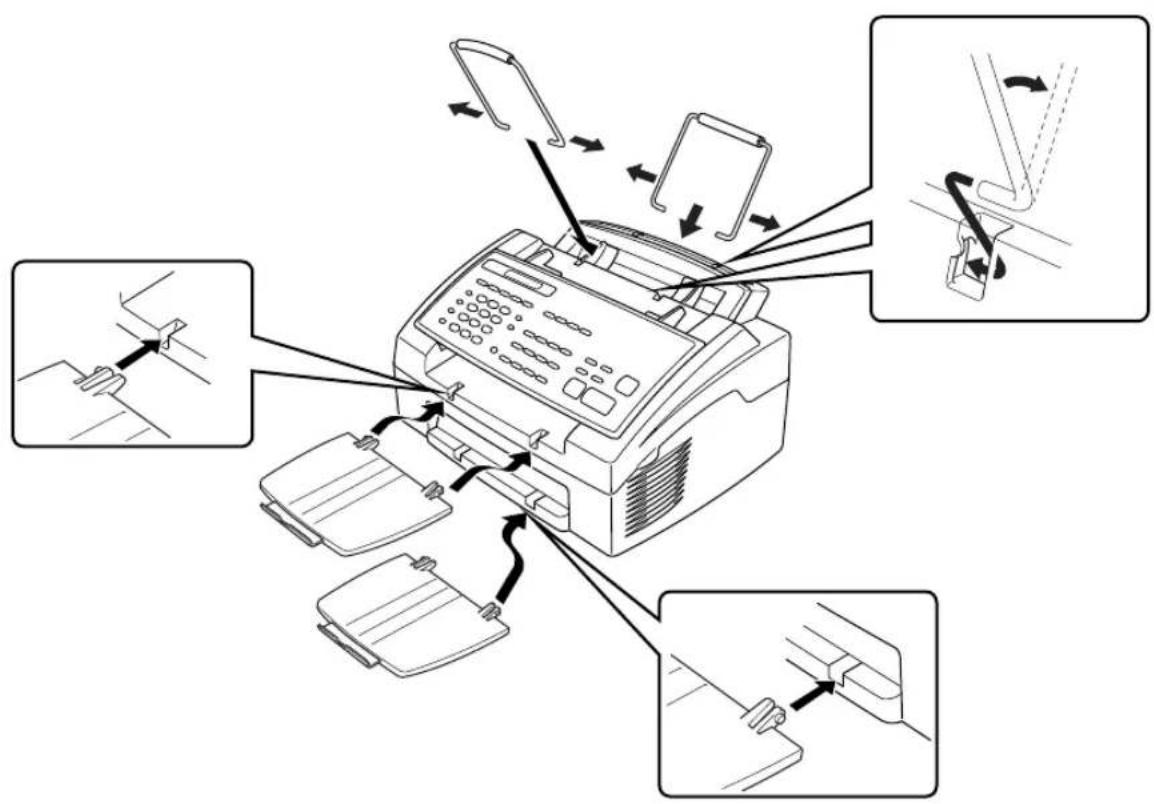
4 Befestigen Sie die Dokumenten- und die Papierablage am Gerät, und ziehen Sie die Verlängerungen der Ablagen heraus.
Papier einlegen
1 Klappen Sie den Dokumenteneinzug nach vorn, und öffnen Sie den Deckel des Multifunktionsschachtes.
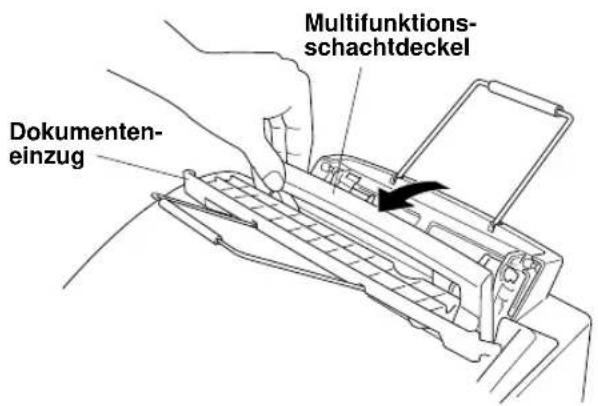
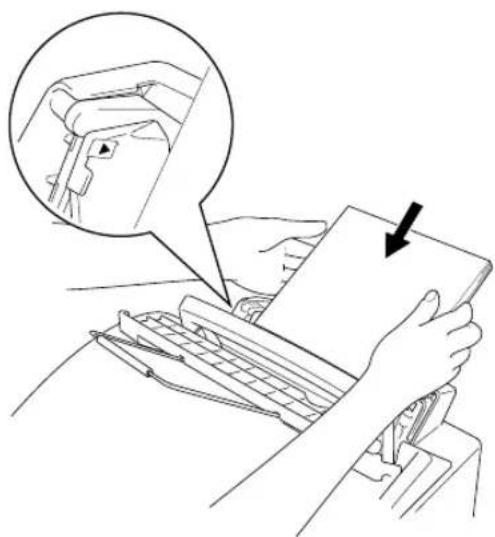
2 Fächern Sie den Papierstapel gut auf. Legen Sie dann den Stapel so in den Schacht ein, daß die zu bedruckende Seite der Blätter nach unten zeigt. Vergewissern Sie sich, daß der Stapel die Markierung im Schacht nicht überschreitet. Der Schacht faßt ca. 200 Blatt.
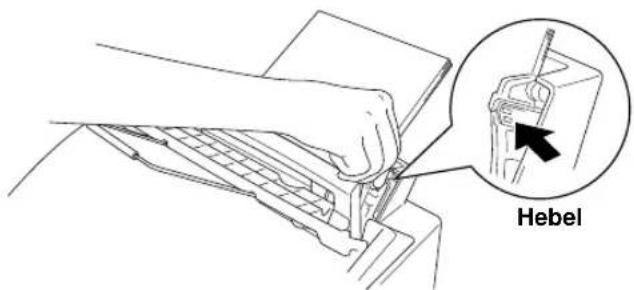
3 Verschieben Sie die Papierführungen entsprechend der Papierbreite. Halten Sie dazu den Hebel gedrückt.
Manueller Schacht
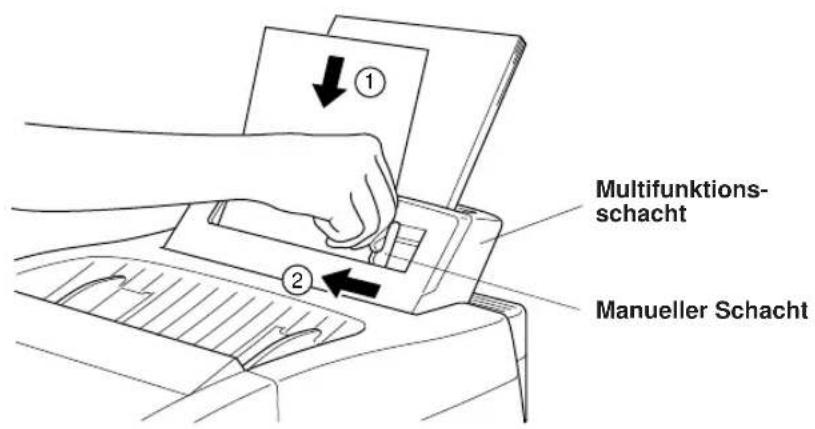
Am Multifunktionsschacht befindet sich auch ein Schacht zur manuellen Papierzufuhr. In diesen können Blätter, z.B. zum Ausdrucken von Berichten, einzeln einlegt werden. Das Papier wird dann aus diesem Schacht eingezogen. Das Papier im Multifunktionsschacht muß nicht herausgenommen werden.
Sie können so ein Dokument nach dem Senden in den manuellen Schacht einlegen und durch Drücken der Taste Sendebericht den Sendebericht auf die Rückseite drucken lassen.
Legen Sie das Blatt mit der zu bedruckende Seite nach unten bis zum Anschlag in den Schacht ein, und richten Sie die Papierführungen entsprechend der Papierbreite aus.
Staubschutz befestigen
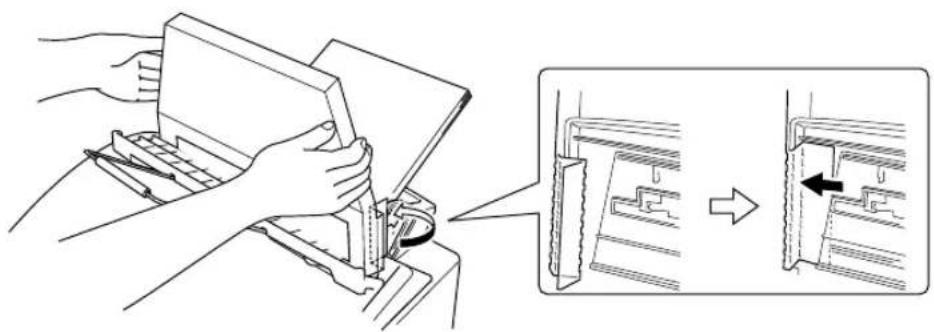
■ Sie müssen den Staubschutz befestigen, um die Trommeleinheit vor Beschädigungen durch Staubpartikel zu schützen.
■ Die Verwendung des Staubschutzes verlängert die Lebensdauer der Trommeleinheit.
1 Befestigen Sie den Staubschutz am Multifunktionsschacht, indem Sie die Seitenteile um den geöffneten Deckel des Schachtes biegen, bis sie einrasten.
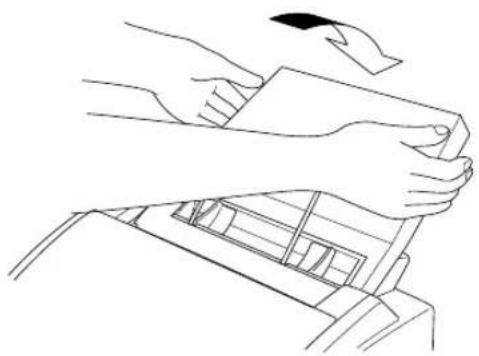
2 Schließen Sie den Multifunktionsschacht.
Hauptanschluß und Nebenstellenanlagen
Das Gerät kann sowohl an einem Hauptanschluß als auch an einer Nebenstellenanlage angeschlossen werden. Werkseitig ist das Gerät für den Betrieb an einem Hauptanschluß voreingestellt.
Zum Betrieb in einer Nebenstellenanlage muß der Nebenstellenbetrieb eingeschaltet werden (siehe Kapitel 4).
Falls Probleme beim Anschluß innerhalb einer Nebenstellenanlage auftreten sollten, wenden Sie sich bitte an den Hersteller der Nebenstellenanlage.
Externer Anrufbeantworter
Allgemeines
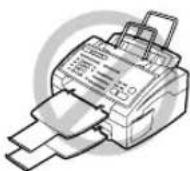
Wenn Sie einen externen Anrufbeantworter an derselben Leitung wie das Faxgerät anschließen, nimmt dieser alle eingehenden Anrufe an. Das Faxgerät prüft dann, ob der CNG-Ton eines Faxgerätes zu hören ist. Wenn ein CNG-Ton gesendet wird, übernimmt das Faxgerät den Anruf und empfängt das Fax. Falls kein CNG-Ton zu hören ist, wird das Faxgerät nicht aktiv. Der Anrufer kann dann eine Nachricht hinterlassen, die wie gewohnt vom externen Anrufbeantworter aufgezeichnet wird.
Der Anrufbeantworter muß den Anruf innerhalb von vier Klingelzeichen annehmen. Wir empfehlen, den Anrufbeantworter so einzustellen, daß er den Anruf nach 2maligem Klingeln annimmt. Das Faxgerät kann den CNG-Ton nicht hören, bevor der Anrufbeantworter den Anruf angenommen hat. Nach vier Klingelzeichen bleiben dem Faxgerät nur noch 8 bis 10 Sekunden, um den CNG-Ton zu ermitteln und alle notwendigen Informationen mit dem sendenden Gerät auszutauschen. Beachten Sie bei der Aufnahme der Ansage genau die Hinweise in diesem Handbuch.
Der externe Anrufbeantworter muß an derselben TAE-Steckdose angeschlossen werden, an der auch das Faxgerät angeschlossen ist.
Anschließen
1 Schließen Sie den Anrufbeantworter - wie unten gezeigt - an der rechten und das Faxgerät an der linken Buchse der TAE-Steckdose an.
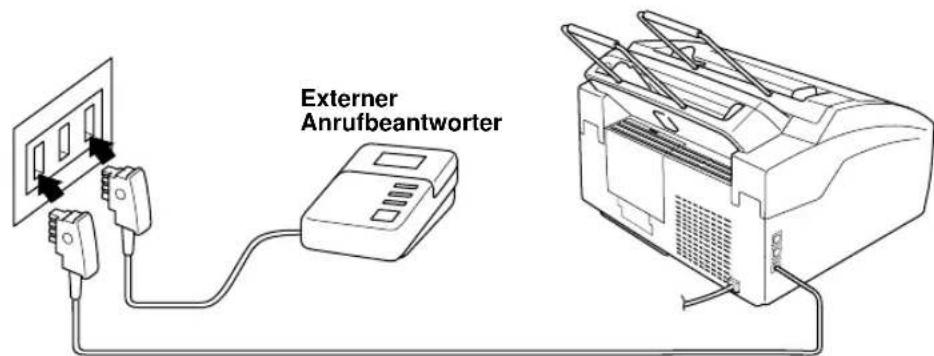
2 Stellen Sie den externen Anrufbeantworter so ein, daß er den Anruf nach 2 oder weniger Klingelzeichen annimmt.
3 Nehmen Sie am Anrufbeantworter die Ansage auf (siehe unten).
4 Stellen Sie den Anrufbeantworter so ein, daß er zum Aufnehmen von Anrufen bereit ist.
5 Stellen Sie mit der Taste Modus den TAD-Modus ein (beide LEDs, Fax und F/T, müssen leuchten).
Anrufbeantworter-Ansage
Beachten Sie unbedingt die folgenden Hinweise zum Aufsprechen der Ansage:
1 Sprechen Sie eine kurze Ansage, am besten kürzer als 20 Sekunden, auf.
2 Die Ansage sollte mit einer Pause von ca. 5 Sekunden beginnen. Diese Pause ermöglicht es dem FAX-8250P/FAX-8050P, den CNG-Ton vor Beginn der Ansage zu erkennen, so daß es schneller zum Empfang umschalten kann.
Bitte beachten Sie, daß Faxe, die ohne CNG-Ton gesendet werden, nicht automatisch empfangen werden können. Einige Faxgeräte können diesen Ton beim manuellen Senden nicht übertragen. Für diesen Fall können Sie die Anrufer in Ihrer Anrufbeantworter-Ansage informieren, daß das FAX-8250P/FAX-8050P durch Eingabe des Codes *51 vor Drücken der Start-Taste manuell aktiviert werden kann.
Externes Telefon
Sie können ein externes Telefon an die mittlere Buchse der gleichen TAE-Steckdose anschließen, an der auch Ihr Faxgerät angeschlossen ist.
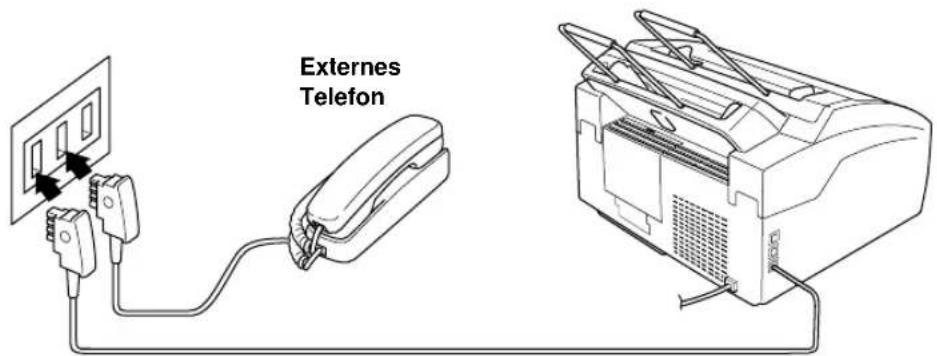
Wenn Sie das externe Telefon verwenden (oder der externe Anrufbeantworter aktiv ist), wird im Display Telefon angezeigt.
KAPITEL 3
Menüs und Funktionen
Benutzerfreundliche Bedienung
Alle Menüfunktionen werden nach dem gleichen Prinzip eingestellt, so daß Sie schnell mit der Bedienung des Gerätes vertraut sein werden. Das Display zeigt Ihnen jeweils Schritt für Schritt an, was zu tun ist.
Mit der Taste Hilfe/Rundsenden können Sie eine Kurzanleitung zum Einstellen von Funktionen ausdrucken lassen.
Menüs
Das Menü zum Einstellen von Funktionen wird mit der Taste Funktion aufgerufen.
Im Display wird dann eine Liste mit durchnumerierten Menüs angezeigt. Sie können mit den Tasten → und ←vor- und zurückblättern. Wenn das gewünschte Menü im Display erscheint, kann es mit der Taste Eingabe aufgerufen werden.
Anschließend werden nacheinander die einzelnen Funktionen des gewählten Menüs angezeigt. Diese können wie die Menüs mit und gewählt und mit Eingabe aufgerufen werden.
Nachdem eine Funktion ausgeführt wurde, wird im Display Ausgeführt! angezeigt.
Mit der Taste Storno können Sie im Menü einen Schritt zurückgehen, mit Stopp das Menü verlassen.
Vor Drücken der Taste Eingabe können Sie eine Fehleingabe im Display korrigieren, indem Sie ← drücken, und dann die richtige Zahl bzw. den richtigen Buchstaben eingeben.

Wechselanzeigen
Manchmal werden im Display abwechselnd zwei Meldungen angezeigt, z.B. die aktuelle Funktionseinstellung und ein Hinweis, wie zum Einstellen der Funktion vorgegangen werden soll. Am häufigsten werden Sie die unten abgedruckte Wechselanzeige sehen. Sie erscheint nach Einlegen eines Dokumentes und zeigt, daß Sie nun eine Faxnummer eingeben und mit der Start-Taste das Dokument senden oder durch Drücken der Taste Kopie eine Kopie anfertigen können.
Fax:Nr. u. START
Kopie:KOPIE dr.
Funktionstabellen
Die folgenden Tabellen geben Ihnen eine Übersicht über die Funktionen und Einstellungsmöglichkeiten des Faxgerätes.
Wenn Sie mit der Bedienung des Gerätes vertraut sind, können Sie in dieser Tabelle die Menü- und Funktionsnummer einer zu ändernden Einstellung nachschlagen. Sie können dann die Funktion einfach durch Drücken der Taste Funktion und Eingabe der Menü- und Funktionsnummer mit den Zifferntasten aufrufen, z.B.: Funktion, 1 (Grundeinstell.), 1 (Ton-/Pulswahl).
- Grundeinstell.
| Funktion Beschreibung | Werkseitig Kapitel | ||
| 1. Ton-/Pulswahl | Wahlverfahren einstellen | Ton | 4 |
| 2. Datum/Uhrzeit Datum | Uhrzeit für Displayan-zeige und Ausdrucke einstellen | 01/01 1999 00:00 | 4 |
| 3. Abs.-Kennung Absenderkennung (Name, Tel-, -- 4 Fax-Nr.) speichern, die auf die gesendeten Faxe gedruckt wird | |||
| 4. Signalton | Zum Einstellen der Lautstärke des Signaltons, der bei Fehlern, beim Drücken von Tasten und nach dem Senden bzw. Empfangen zu hören ist | Leise | 4 |
| 5. Nebenstelle | Zum Ein- und Ausschalten des Nebenstellenbetriebs | Aus | 4 |
| 6. Zeitumstellung Zum schnellen Wechsel zwischen Sommer- und Winterzeit. | |||
| 7. Stromsparmodus | Stromsparmodus einstellen | 00 Min. | 4 |
- Empfangseinst.
| Funktion Beschreibung | Werkseitig Kapitel | ||
| 1. Rufbeantwort. | Anzahl Klingelzeichen, nach der ein Anruf im F/T- und Fax-Modus angenommen wird | 02 | 6 |
| 2. F/T Rufzeit | Länge des Klingelns bei einem Telefonanruf im F/T-Modus | 30 Sek. | 6 |
| 3. Fax-Erkennung | Automatischer Empfang von Faxen nach Annahme des An-rufs an einem externen Telefon | Ein | 6 |
| 4. Fernakt.-Code | Zur manuellen Aktivierung des FAX-8250P/FAX-8050P von einem externen Telefon aus | Aus (Code *51) | 6 |
| 5. Verkleinerung | Damit A4-Faxe inkl. Absender-kennung auf eine Seite ge-druckt werden können | Auto | 6 |
| 6. Speicherempf. | Automatisches Speichern von Faxen, wenn das Papier ausgeht | Ein | 6 |
| 7. Druckkontrast | Für einen helleren oder dunkleren Ausdruck | -- | 6 |
| 8. Aktiver Abruf | Zum Abrufen eines Dokuments von einem anderen Faxgerät | -- | 9 |
| 9. Tonersparmodus | Verringert den Tonerverbrauch | Aus | 6 |
- Sendeeinstell.
| Funktion Beschreibung | Werkseitig Kapitel | ||
| 1. Deckblatt | Senden oder Drucken eines vom Faxgerät erstellten Deckblattes | Aus | 5 |
| 2. Deckbl.-Komm. | Zum Programmieren eines -- 5 Deckblatt-Kommentars | ||
| 3. Kontrast | Zum Senden von extrem hellen oder dunklen Dokumenten | Auto | 5 |
| 4. Auflösung | Auflösung zum Senden für jede Seite getrennt einstellen | Standard | 5 |
| 5. Übersee-Modus | Für Übersee-Übertragungen | Aus | 5 |
| 6. Bedienerruf | Senden, dann telefonieren oder Rückrufnachricht drucken | Aus | 5 |
| 7. Zeitwahl | Senden eines Dokumentes zu einem späteren Zeitpunkt | -- | 5 |
| 8. Passiver Abruf | Dokument für den Abruf eines anderen Gerätes vorbereiten | -- | 9 |
| 9. ADF-Versand | Aus dem Dokumenteneinzug senden ohne zu speichern | Aus | 5 |
| 4. Anst. Aufträge | |||
| Funktion Beschreibung | Werkseitig Kapitel | ||
| Zum Anzeigen und gezielten 5 Abbrechen noch anstehender Aufträge | |||
| 5. Unterbrechen | |||
| Funktion Beschreibung Werkseitig Kapitel | |||
| Zum Senden/Kopieren, wenn 5 ein anderes Dokument für das zeitversetzte Senden oder einen Faxabruf eingelegt ist | |||
| 6. Nrn. speichern | |||
| Funktion Beschreibung Werkseitig Kapitel | |||
| 1. Zielwahl Rufnummern als Zielwahl -- 8 speichern2. Kurzwahl Rufnummern als Kurzwahl -- 8 speichern3. Rundsende-Grup Rundsende-Gruppe speichern -- 8 | |||
| 7. Ausdrucke | |||
| Funktion Beschreibung Werkseitig Kapitel | |||
| 1. Sendebericht | Ausdruck eines Sendeberichts nach jeder Sendung (automatisch und auf Abruf) | Aus | 11 |
| 2. Journal | Informationen zu den letzten 50 Sendevorgängen (manuell und automatisch) | Journal:Aus | 11 |
| 3. Rufnummern | Verzeichnis aller gespeicherten Rufnummern (numerisch sortiert). | -- | 11 |
| 4. Tel.-Index | Alphabetisch sortiertes Verzeichnis der Rufnummern | ||
| 5. Konfiguration Ausdruck aktuell gültiger -- 11 Funktionseinstellungen | |||
| 6. Speicherstatus | Informationen zur Speicherbelegung | -- | 11 |
| 8. Fernabfrage | |||
| Funktion Beschreibung Werkseitig Kapitel | |||
| 1. Faxweiterleit. Faxweiterleitung zu einer Aus 10 anderen Rufnummer2. Fax speichern Zur Fax-Fernweitergabe und Aus 10 Weiterleitung eingegangener Faxe3. Zugangscode Zugangscode für die Fernab- 159 10 frage speichern4. Fax drucken Ausdruck eingegangener und -- 6 gespeicherter Faxe | * | ||
| 0. Extras (nur FAX-8250P) | |||
| Funktion Beschreibung Werkseitig Kapitel | |||
| 1. Zugangssperre | Sperrt den Zugriff auf die wichtigsten Funktionen, mit Ausnahme des Faxempfangs. | Aus | 4 |
KAPITEL 4
Grundein- stellungen
Inbetriebnahme-Einstellungen
Wahlverfahren (Ton/Puls)
Damit ein anderer Anschluß angewählt werden kann, muß das Wahlverfahren des Faxgerätes mit dem des Telefonnetzes übereinstimmen.
Sie können das Wahlverfahren leicht bestimmen, indem Sie auf das Wählgeräusch eines Telefons in diesem Netz achten. Beim Pulswahlverfahren (IWV) hört man für jede gewählte Ziffer ein „Tacken“, beim Tonwahlverfahren (MFV) jeweils einen unterschiedlich hohen Ton.
Werkseitig ist das modernere Tonwahlverfahren eingestellt. Zum Ändern der Einstellung gehen Sie wie folgt vor:
1 Drücken Sie Funktion, 1, 1. Sie können nun im Display Ton oder Puls wählen.
Wahlverf:Ton
Wahlverf:Puls
2 Wählen Sie mit ◄ oder das richtige Wahlverfahren.
3 Drücken Sie Eingabe, wenn die gewünschte Einstellung erscheint.
4 Drücken Sie Stopp zum Verlassen des Menüs.
Datum und Uhrzeit
Datum und Uhrzeit werden im Display angezeigt und auf jedes gesendete Dokument gedruckt.
Bei einer Stromunterbrechung werden das aktuelle Datum und die Uhrzeit bis zu 12 Stunden lang erhalten. (Alle anderen Einstellungen bleiben auch bei längeren Stromunterbrechungen erhalten.)
1 Drücken Sie Funktion, 1, 2. Sie werden aufgefordert, die Jahreszahl einzugeben:
Jahr:XX
2 Geben Sie die Jahreszahl zweistellig ein, z.B. 98. Sie wird im Display angezeigt.
3 Drücken Sie Eingabe. Im Display erscheint:
Monat:XX
4 Geben Sie zwei Ziffern für den Monat ein (z.B. 09 für September), sie werden im Display angezeigt.
5 Drücken Sie Eingabe. Im Display erscheint:
Tag:XX
6 Geben Sie zwei Ziffern für den Tag ein (z.B. 06), sie werden im Display angezeigt.
7 Drücken Sie Eingabe. Im Display erscheint:
Uhrzeit:XX:XX
8 Geben Sie die Uhrzeit im 24-Stundenformat ein (z.B.15:25).
9 Drücken Sie Eingabe.
10 Drücken Sie Stopp. Im Display wird nun das eingegebene Datum angezeigt.
Absenderkennung
Siehe "Deckblatt", Kapitel 5
Die Absenderkennung, d.h. die Rufnummer des Faxgerätes und Ihr Name bzw. Firmenname, wird am Anfang jeder gesendeten Seite gedruckt. Zusätzlich können Sie eine Telefonnummer speichern, die auf das vom FAX-8250P/FAX-8050P erstellte Deckblatt gedruckt wird.
Geben Sie die Faxnummer im international standardisierten Format ein:
- Zuerst das Pluszeichen (+) mit der Taste *
- dann die internationale Kennziffer des Landes ("49" für Deutschland bzw. "43" für Österreich)
- die Vorwahl (ohne Null am Anfang) (z.B. "69" für Frankfurt)
- ein Leerzeichen (mit der Taste →)
- die Rufnummer des Faxgerätes (evtl. zur besseren Lesbarkeit auch durch Leerzeichen untergliedert)
Beispiel: +49 69 12345 (Deutschland)
Siehe "Texteingabe" im folgenden Abschnitt

1 Drücken Sie Funktion, 1, 3. Es erscheint die Aufforderung, eine Faxnummer einzugeben:
Fax:
2 Geben Sie die Rufnummer des Faxgerätes ein (bis zu 20 Stellen). Sie wird im Display angezeigt.
3 Drücken Sie Eingabe. Im Display erscheint:
Tel:
4 Geben Sie Ihre Telefonnummer ein (bis zu 20 Ziffern). Falls Sie keine separate Telefonnummer haben oder angeben möchten, geben Sie noch einmal die Rufnummer des Faxgerätes ein.
5 Drücken Sie Eingabe. Im Display erscheint:
Name:
6 Geben Sie den Namen (bis zu 20 Zeichen) über die Zifferntasten ein.
7 Drücken Sie Eingabe, um die Angaben zu bestätigen.
8 Drücken Sie Stopp. Im Display werden wieder Datum und Uhrzeit angezeigt.
■ Die Telefonnummer wird nur auf das vom FAX-8250P/FAX-8050P erstellte Deckblatt und die Rückrufnachricht gedruckt.
■ Wenn Sie keine Faxnummer eingeben, können auch Name und Telefonnummer nicht gespeichert werden.
■ Zur Eingabe eines Leerzeichens zwischen Zahlen drücken Sie einmal, zwischen Buchstaben zweimal die Taste →.
■ Wenn zuvor bereits eine Absenderkennung programmiert wurde, werden Sie gefragt, ob diese geändert werden soll. Drücken Sie 1 für Ja und ändern Sie dann die Angaben, oder drücken Sie 2, wenn die Absenderkennung nicht geändert werden soll.
Texteingabe
Beim Speichern der Absenderkennung und von Rufnummern müssen Buchstaben eingegeben werden. Dazu werden die Zifferntasten verwendet. Über diesen Tasten sind Buchstaben abgedruckt, die durch wiederholtes Drücken der Taste nacheinander im Display angezeigt werden. Mit den Tasten 0, # und ✠ können Sie Sonderzeichen eingeben.
Drücken Sie die jeweilige Taste so oft, bis der gewünschte Buchstabe im Display angezeigt wird:
| Drücken Sie | 1mal 2mal | 3mal 4mal | 5mal | |||
| 2 A | B | C | 2 | A | ||
| 3 D | E | F | 3 | D | ||
| 4 G | H | I | 4 | G | ||
| 5 J | K | L | 5 | J | ||
| 6 | M | N | O | 6 | M | |
| 7 | P | Q | R | S | 7 | |
| 8 | T | U | V | 8 | T | |
| 9 | W | X | Y | Z | 9 |
Buchstaben wiederholen
Wenn Sie zweimal hintereinander den selben Buchstaben oder nacheinander zwei auf der selben Taste liegende Buchstaben eingeben wollen (z.B. “LL” oder “TU”), geben Sie den ersten Buchstaben ein, drücken dann und wählen anschließend den nächsten Buchstaben.
Leerzeichen
Zur Eingabe eines Leerzeichens drücken Sie zweimal →.
Korrigieren
Um Zeichen zu korrigieren, bewegen Sie den Cursor (_) mit der Taste unter das erste falsch geschriebene Zeichen und drücken dann Storno. Dadurch wird das Zeichen an der Cursorposition und alle Zeichen rechts davon gelöscht. Geben Sie nun die richtigen Zeichen ein.
Sonderzeichen und Symbole
Drücken Sie die Taste *, # oder 0, bis sich der Cursor (_) unter dem gewünschten Zeichen befindet.
Drücken Sie * für: (Leerzeichen) ! ” # \$ % & ’ () +*, - . /
Drücken Sie # für: ; <= > ? @ [ ] ^ _
Drücken Sie 0 für: ÄËÖÜÀÇÈÉ0
Geben Sie dann den nächsten Buchstaben ein, oder drücken Sie →.
Hauptanschluß und Nebenstellenanlage
Ihr FAX-8250P/FAX-8050P ist werkseitig für die Installation an einem Hauptanschluß eingestellt. Wenn es in einer Nebenstellenanlage angeschlossen wird, muß der Nebenstellenbetrieb eingeschaltet werden. Anschließend kann die Amtsholung durch Drücken der Taste R erfolgen oder ein Anruf durch Drücken der Taste R weitergeleitet werden.
Nebenstellenbetrieb ein-/ausschalten
Für den Betrieb FAX-8250P/FAX-8050P in einer Nebenstellenanlage wählen Sie „Nebenstelle:Ein“, für den Betrieb an einem Hauptanschluß „Aus“.
1 Drücken Sie Funktion, 1, 5. Im Display erscheint:
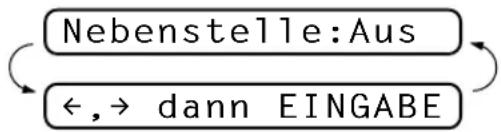
flowchart
graph TD
    A["Nebenstelle:Aus"] --> B["←,→ dann EINGABE"]
    B --> A
2 Drücken Sie ← oder →, um Ein (oder Aus) zu wählen.
3 Drücken Sie Eingabe, wenn die gewünschte Einstellung erscheint.
4 Drücken Sie Stopp, um das Menü zu verlassen.
Wenn der Nebenstellenbetrieb eingeschaltet ist und zur Amtsholung die Erdtaste verwendet wird, können Sie die Amtsholung auch mit den Rufnummern speichern. Dazu drücken Sie, bevor Sie die erste Ziffer der Rufnummer eingeben, die Taste R. Im Display erscheint “!”. Anschließend geben Sie die Rufnummer ein. Wenn der Nebenstellenbetrieb wieder ausgeschaltet wird, können die mit Amtsholung gespeicherten Rufnummern nicht mehr verwendet werden. Sie müssen dann ohne Amtsholung neu gespeichert werden.
Zeitumstellung auf Sommer- bzw. Winterzeit
Mit dieser Funktion können Sie das Gerät schnell auf Sommer- oder Winterzeit umstellen.
1 Drücken Sie Funktion, 1, 6. Im Display erscheint:
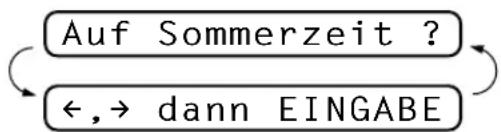
flowchart
graph TD
    A["Auf Sommerzeit ?"] --> B["←,→ dann EINGABE"]
    B --> A
2 Drücken Sie oder, um das Gerät auf Sommerzeit (1 Std. vor) oder auf Winterzeit (1 Std. zurück) einzustellen.
3 Drücken Sie Eingabe, wenn die gewünschte Einstellung erscheint.
4 Drücken Sie 1, um die Änderung zu bestätigen oder 2, um die Funktion ohne Änderung abzubrechen.

Stromspar-Modus
Durch den Stromspar-Modus kann der Stromverbrauch in Zeiten, in denen das Gerät nicht benutzt wird, verringert werden. Sie können wählen, nach wie vielen Minuten (00 bis 99) das Gerät automatisch zum Stromspar-Modus umschalten soll. Der Zähler für die Abschaltzeit wird automatisch wieder zurückgesetzt, wenn das Gerät ein Fax empfängt oder ein Kopiervorgang gestartet wird. Die Abschaltzeit ist werkseitig auf 0 Minuten eingestellt.
1 Drücken Sie Funktion, 1, 7.
3 Drücken Sie Eingabe.
4 Drücken Sie Stopp, um das Menü zu verlassen.
2 Geben Sie mit den Zifferntasten die gewünschte Abschaltzeit (00 bis 99) ein.
Signalton
Der Signalton ist zu hören, wenn Sie eine Taste drücken, ein Fehler auftritt oder ein Fax gesendet bzw. empfangen wurde. Er kann auf Leise oder Laut eingestellt oder ganz ausgeschaltet werden (Aus). Werkseitig ist der Signalton auf Leise gestellt.
1 Drücken Sie Funktion, 1, 4.
2 Wählen Sie mit ◄ oder die gewünschte Einstellung.
3 Drücken Sie Eingabe.
4 Drücken Sie Stopp, um das Menü zu verlassen.
Lautsprecher-Lautstärke
Sie können die Lautstärke des Lautsprechers regulieren oder den Lautsprecher ganz ausschalten. Vergewissern Sie sich dazu, daß kein Dokument eingelegt ist, und wählen Sie dann eine Rufnummer an. Nachdem das Gerät gewählt hat, können Sie die Lautstärke wie folgt ändern:
Drücken Sie △ oder ▽ Durch jeden Druck ändert sich die Einstellung. Die jeweils gewählte Einstellung wird im Display angezeigt.
Die neue Einstellung bleibt erhalten, bis sie erneut geändert wird.
Klingellautstärke
Sie können die Lautstärke des Telefonklingelns wie folgt leiser oder lauter stellen oder das Klingeln ganz ausschalten. Dazu darf das Gerät nicht mit der Ausführung anderer Funktionen beschäftigt sein.
Drücken Sie △der . Mit jedem Druck klingelt das Gerät, damit Sie die Lautstärke prüfen können. Wählen Sie die gewünschte Einstellung durch wiederholtes Drücken der Tasten △ und ▽Die im Display angezeigte Einstellung ändert sich entsprechend.
Die neue Einstellung bleibt erhalten, bis sie erneut geändert wird.
Datenerhalt
Das Faxgerät erhält das Datum und die Uhrzeit auch bei einer Stromunterbrechung bis zu 12 Stunden lang. Bleibt die Stromversorgung länger unterbrochen, müssen Datum und Uhrzeit neu programmiert werden.
Die übrigen, in den Menüs vorgenommenen Einstellungen bleiben dauerhaft erhalten (mit Ausnahme der Funktionen, die nur für das aktuell eingegte Dokument gültig sind, wie z.B. Kontrast, Auflösung, Übersee-Modus, Bedieneruf, Zeitwahl und Passiver Abruf).
Zugangssperre (nur FAX-8250P)
Mit dieser Funktion können Sie den Zugang zu den wichtigsten Funktionen des Faxgerätes sperren. Wenn die Zugangssperre eingeschaltet ist, können nur noch die folgenden Funktionen ausgeführt werden.
■ Empfang von Dokumenten im Speicher (solange genügend Speicherkapazität zur Verfügung steht)
■ Fernabfrage-Funktionen
■ Zeitversetztes Senden*
■ Faxabruf*
■ Faxweiterleitung*
* Diese Funktionen werden nur ausgeführt, wenn sie vor dem Einschalten der Zugangssperre programmiert wurden.
Zugangssperre zum ersten Mal einschalten
1 Drücken Sie Funktion, 0, 1.
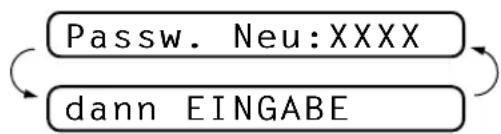
Sie werden nun aufgefordert, ein Passwort einzugeben:
flowchart
graph TD
    A["Passw. Neu:XXXX"] --> B["dann EINGABE"]
    B --> A
2 Geben Sie mit den Zifferntasten 4 Ziffern als Passwort ein.
3 Drücken Sie Eingabe.
Sie werden nun aufgefordert, das Passwort zur Bestätigung noch einmal einzugeben:
Bestätigen:XXXX
dann EINGABE
4 Geben Sie das selbe Passwort noch einmal ein, und drücken Sie Eingabe.
5 Sie können nun zwischen den folgenden beiden Funktionen wählen:
Sperre einstell.
Passwort
6 Drücken Sie ◄ oder , um Sperre einstell. zu wählen.
7 Drücken Sie Eingabe. Sie werden aufgefordert, das aktuell gültige Passwort einzugeben:
Passwort:XXXX
dann EINGABE
8 Geben Sie das vierstellige, aktuell gültige Passwort über die Ziffern-tasten ein, und drücken Sie dann Eingabe.
Im Display erscheint ca. 2 Sekunden lang Ausgeführt! und dann Zugang gesperrt. Die Zugangssperre ist dann eingeschaltet.
Wenn Sie in Schritt 8 ein falsches Passwort eingeben, erscheint Passwort falsch im Display. Nach ca. 2 Sekunden wird diese Anzeige gelöscht und wieder Datum und Uhrzeit angezeigt. Sie müssen dann wieder mit Schritt 1 beginnen, um das richtige Passwort einzugeben.

Passwort ändern
1 Drücken Sie Funktion, 0, 1. Sie können nun zwischen den folgenden beiden Funktionen wählen:
Sperre einstell.
Passwort
2 Drücken Sie ◎der, um Passwort zu wählen.
3 Drücken Sie Eingabe.
Sie werden aufgefordert, das alte Passwort einzugeben.
Passw. Alt:XXXX
dann EINGABE
4 Geben Sie das aktuell gültige Passwort über die Zifferntasten ein.
5 Drücken Sie Eingabe.
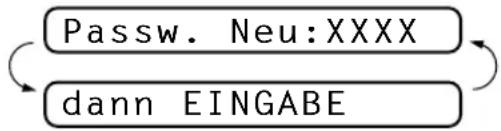
Sie werden nun aufgefordert, das neue Passwort einzugeben.
flowchart
graph TD
    A["Passw. Neu:XXXX"] --> B["dann EINGABE"]
    B --> A
6 Geben Sie das neue Passwort (4 Ziffern) über die Zifferntasten ein.
7 Drücken Sie Eingabe.
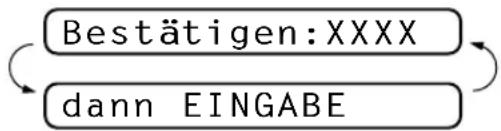
Sie werden nun aufgefordert, das Passwort zur Bestätigung noch einmal einzugeben:
flowchart
graph TD
    A["Bestätigen:XXXX"] --> B["dann EINGABE"]
    B --> A
8 Geben Sie das selbe Passwort noch einmal ein, und drücken Sie Eingabe.
9 Drücken Sie Stopp, um das Menü zu verlassen.
Zugangssperre ausschalten
1 Drücken Sie Funktion.
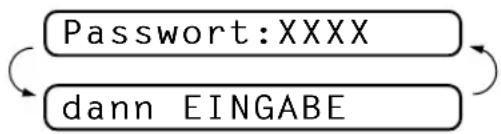
Sie werden aufgefordert, das aktuell gültige Passwort einzugeben.
flowchart
graph TD
    A["Passwort:XXXX"] --> B["dann EINGABE"]
2 Geben Sie das 4stellige Passwort über die Zifferntasten ein, und drücken Sie Eingabe.
Im Display erscheint Ausgeführt! und nach ca. 2 Sekunden wieder die normale Anzeige. Die Zugangssperre ist dann ausgeschaltet.
Wenn Sie in Schritt 2 ein falsches Passwort eingeben, erscheint Passwort falsch im Display. Nach ca. 2 Sekunden erscheint wieder Zugang gesperrt. Sie müssen dann wieder mit Schritt 1 beginnen, um das richtige Passwort zum Ausschalten der Zugangssperre einzugeben.

Zugangssperre wieder einschalten
1 Drücken Sie Funktion, 0, 1. Sie können nun zwischen den folgenden beiden Funktionen wählen:
Sperre einstell.
Passwort
2 Drücken Sie ◎der, um Sperre einstell. zu wählen.
3 Drücken Sie Eingabe. Sie werden aufgefordert, das aktuell gültige Passwort einzugeben:
Passwort:XXXX
dann EINGABE
4 Geben Sie das vierstellige, aktuell gültige Passwort über die Ziffern-tasten ein, und drücken Sie dann Eingabe.
Im Display erscheint ca. 2 Sekunden lang Ausgeführt! und dann Zugang gesperrt. Die Zugangssperre ist dann eingeschaltet.
Wenn Sie in Schritt 4 ein falsches Passwort eingeben, erscheint Passwort falsch im Display. Nach ca. 2 Sekunden wird diese Anzeige gelöscht und wieder Datum und Uhrzeit angezeigt. Sie müssen dann wieder mit Schritt 1 beginnen, um das richtige Passwort einzugeben.

KAPITEL 5
Senden
Grundfunktionen
Dokumenteneinzug
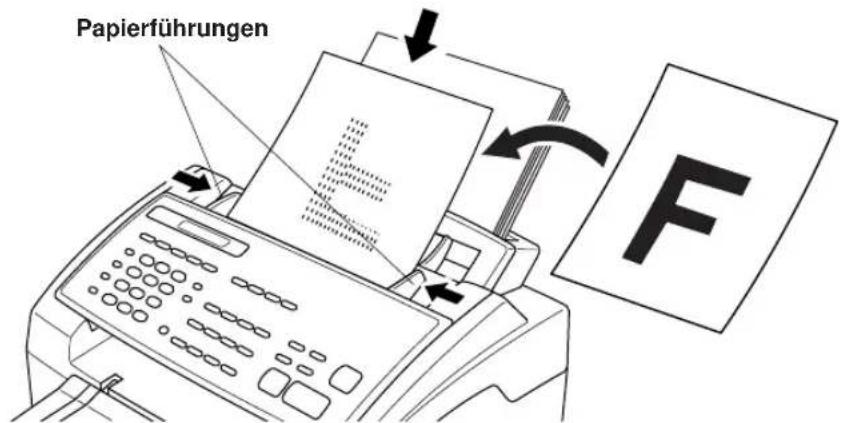
■ Die Dokumente müssen zwischen 14,8 und 21,6 cm breit und zwischen 15 und 60 cm lang sein. Zeichen, die weniger als 4 mm von den Papierkanten entfernt sind, können nicht eingelesen werden.
■ Legen Sie das Dokument mit der beschrifteten Seite nach unten in den Dokumenteneinzug.
■ Richten Sie die Papierführungen entsprechend der Dokumentenbreite aus.
Siehe "Auflösung" in diesem Kapitel
In den Dokumenteneinzug können bis zu 20 Blatt Normalpapier (64 g/m² - 90 g/m²) eingelegt werden. Diese werden automatisch nacheinander eingezogen. Wenn Sie schwereres Papier verwenden, sollten Sie die Blätter einzeln einlegen, um Papierstaus zu vermeiden.
■ Mit Auflösung können Sie die gewünschte Auflösung zum Senden des eingelegten Dokumentes wählen.
Siehe Kapitel 8 "Rufnummern-speicher"
Siehe "Externes Telefon" Kapitel 2
■ Verwenden Sie kein gerolltes, geknicktes, gefaltetes, geklebtes, eingerissenes oder geheftetes Papier. Versuchen Sie nicht, Karten, Zeitungen oder Stoffe zu senden. Kopieren Sie solche Dokumente vor dem Senden mit einem normalen Kopiergerät.
■ Achten Sie darauf, daß mit Tinte geschriebene oder gedruckte Dokumente vollkommen getrocknet sind.
Automatisch senden
Dies ist der einfachste Weg zum Senden eines Dokumentes:
1 Legen Sie das Dokument mit der beschrifteten Seite nach unten ein.
2 Geben Sie die Faxnummer ein. Sie können dazu:
- die Nummer manuell mit den Zifferntasten eintippen oder
- eine Zielwahltaste drücken oder
- Kurzwahl drücken und die zweistellige Kurzwahl eingeben oder
- Tel-Index drücken, den Anfangsbuchstaben des Empfängers eingeben und/oder ← / →drücken, bis der gesuchte Empfänger im Display erscheint.
3 Drücken Sie Start. Das Gerät beginnt mit dem Einlesen des Dokuments. Im Display wird die Auftragsnummer (#XX) und die freie Speicherkapazität angezeigt. Das Gerät baut die Verbindung auf und sendet das Dokument automatisch (sofern es nicht mit dem Senden, Empfang oder Drucken eines anderen Dokumentes beschäftigt ist).
Manuell senden (nur mit externem Telefon)
Beim manuellen Senden warten Sie auf den Antwortton des Empfängergeräts und lösen dann den Sendevorgang manuell aus.
1 Legen Sie das Dokument mit der bedruckten Seite nach unten ein.
2 Nehmen Sie den Hörer des externen Telefons ab.
3 Wählen Sie die Nummer des Empfängers an. (Sie können die Nummer wie oben beschrieben manuell eingeben, die Ziel- und Kurzwahl oder den Tel-Index verwenden.)
4 Warten Sie, bis Sie den Antwortton des Faxgerätes hören. Drücken Sie dann Start.
5 Sie können nun den Hörer wieder auflegen.
Wahlwiederholung
Automatisch: Beim automatischen Senden wählt das Faxgerät einen besetzten Anschluß selbsttätig bis zu 11mal im Abstand von 2 Minuten an.
Manuell: Mit Wahl-W kann die zuletzt gewählte Nummer noch einmal angewählt werden. Drücken Sie zuerst Wahl-W, dann Start.
Sendespeicher und ADF-Versand
Werkseitig ist das Gerät so eingestellt, daß die Dokumente vor dem Senden automatisch in den Speicher eingelesen werden. Dadurch bleibt der Dokumenteneinzug zum Kopieren und zum Vorbereiten weiterer Sendeaufträge (Dual Access) frei.
Wenn Sie die Funktion ADF-Versand einschalten, wird das Dokument direkt aus dem automatischen Dokumenteneinzug gesendet. Es wird dann vor dem Sendevorgang nicht in den Speicher eingelesen. Werkseitig ist der ADF-Versand ausgeschaltet.
Beim manuellen Senden wird das Dokument vor dem Senden nicht gespeichert.
Sendevorbereitung (Dual Access)
Wenn der ADF-Versand ausgeschaltet ist, können Sie am FAX-8250P bis zu 50 und am FAX-8050P bis zu 30 Sendeaufträge vorbereiten, während das Gerät ein Fax empfängt oder aus dem Speicher sendet. Das heißt, Sie müssen nicht warten, bis der aktuelle Sende- oder Empfangsvorgang abgeschlossen ist.
Wenn Sie versuchen, den 51sten (FAX-8250P) bzw. 31sten Auftrag (FAX-8050P) zu speichern, sendet das Gerät dieses Dokument direkt, ohne es zuvor zu speichern.
Wenn Sie bei der Sendevorbereitung Funktion drücken, werden direkt alle verwendbaren Funktionen des Menüs Sendeeinstell. angezeigt. Sie können dann die gewünschte Funktion zum Senden wie gewohnt wählen oder über die Funktionsnummer aufrufen.
Die Zeitwahl- und Faxabruffunktion können nicht zusammen mit der Sendevorbereitung verwendet werden.
Wenn beim Einlesen der ersten Seite Speich. voll im Display erscheint, brechen Sie die Funktion mit Stopp ab. Wenn die Meldung beim Einlesen der 2. oder folgender Seiten erscheint, können Sie statt Stopp auch die Taste Start drücken, um die bereits eingelesenen Seiten zu senden.
1 Vergewissern Sie sich, daß der Dokumenteneinzug leer ist.
2 Legen Sie das Dokument in den Einzug.
3 Geben Sie die Faxnummer ein.
4 Drücken Sie Start. Das Gerät beginnt mit dem Einlesen des Dokuments. Im Display wird die Auftragsnummer (#XX) für dieses Dokument und die freie Speicherkapazität angezeigt. Sobald das Gerät zu wählen beginnt, können Sie die Schritte 1 bis 4 wiederholen, um den nächsten Auftrag vorzubereiten.

ADF-Versand
Wenn der Speicher voll ist, kann das Dokument keine weiteren Dokumente vor dem Senden speichern. Sie können dann ein Dokument auch direkt aus dem Dokumenteneinzug senden, ohne den Speicher zu verwenden. Die Dokumente bleiben im Dokumenteneinzug, bis die Verbindung hergestellt ist, und werden erst dann eingelesen und übertragen. Sie können den ADF-Versand für alle Sendeaufträge oder nur für den aktuellen Auftrag einschalten.
1 Soll der ADF-Versand nur für das aktuelle Dokument eingeschaltet werden, legen Sie das Dokument zuerst ein.
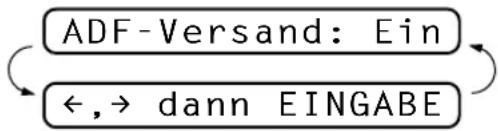
2 Drücken Sie Funktion, 3, 9. Im Display erscheint:
flowchart
graph TD
    A["ADF-Versand: Ein"] --> B["←,→ dann EINGABE"]
    B --> A
3 Sie können nun mit ← oder → die Einstellung Ein (oder Aus) für alle Sendeaufträge wählen — oder — Aktuelle Sendung, wenn Sie die Funktion nur für den aktuellen Auftrag ein- bzw. ausschalten möchten.
4 Drücken Sie Eingabe.
5 Wenn Sie Aktuelle Sendung gewählt haben, wählen Sie nun mit ← oder → Ein (oder Aus) und drücken dann Eingabe.
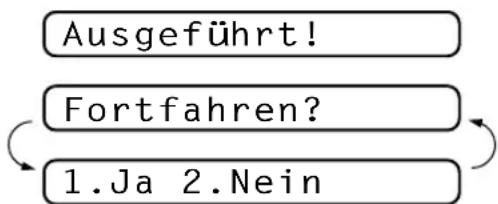
6 Im Display erscheint:
flowchart
graph TD
    A["Ausgeführt!"] --> B["Fortfahren?"]
    B --> C["1.Ja 2.Nein"]
    C --> A
7 Drücken Sie 1, wenn Sie weitere Sendeeinstellungen vornehmen möchten, — oder — drücken Sie 2, wenn Sie wie folgt den Sendevorgang starten möchten.
8 Geben Sie die Faxnummer ein, und drücken Sie Start.
Kontrast
Für normal gedruckte Dokumente wählt das Faxgerät die passende Kontrasteinstellung selbständig. Falls Sie jedoch ein extrem helles oder dunkles Dokument senden wollen, sollten Sie den entsprechenden Kontrast (Hell, für helle, Dunkel für dunkle Dokumente) wie folgt wählen:
1 Legen Sie das Dokument mit der beschrifteten Seite nach unten ein.
2 Drücken Sie Funktion, 3, 3.
3 Wählen Sie mit ← oder → Auto, Hell oder Dunkel.
4 Wenn die gewünschte Einstellung erscheint, drücken Sie Eingabe. Im Display erscheint:
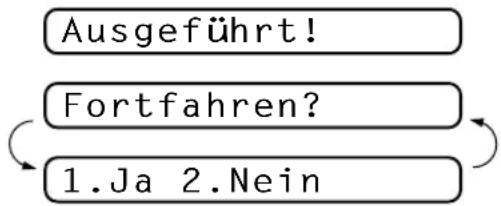
flowchart
graph TD
    A["Ausgeführt!"] --> B["Fortfahren?"]
    B --> C["1.Ja 2.Nein"]
    C --> A
5 Drücken Sie 1, wenn Sie weitere Sendeeinstellungen vornehmen möchten, — oder — drücken Sie 2, wenn Sie wie folgt den Sendevorgang starten möchten.
6 Geben Sie die Faxnummer des Empfängers ein, und drücken Sie Start, um das Dokument zu senden.
Auflösung
Legen Sie das Dokument ein, und drücken Sie die Taste Auflösung so oft, bis die LED-Anzeige für die gewünschte Auflösung leuchtet. Die folgenden Einstellungen stehen zur Wahl:
Standard: geeignet für die meisten gedruckten Dokumente.
Fein: für kleine Schrift; die Übertragung dauert ein wenig länger als mit der Standard-Auflösung.
Superfein: für sehr kleine Schriften und feine Zeichnungen; die Übertragung dauert länger als mit der Fein-Auflösung.
Foto: für Dokumente mit verschiedenen Graustufen; überträgt mit der geringsten Geschwindigkeit (beide LEDs leuchten).
Auflösung für jede Seite getrennt wählen
Mit dieser Funktion können für die einzelnen Seiten des Dokumentes unterschiedliche Auflösungen eingestellt werden. Dies ist z.B. sinnvoll, wenn sich nur auf einer Seite ein Foto befindet. Es müssen dann nicht alle Seiten mit der langsameren Foto-Auflösung gesendet werden.
1 Legen Sie das Dokument in den Dokumenteneinzug.
2 Drücken Sie dann Funktion, 3, 4.
3 Wählen Sie mit ◄ oder die Auflösung für die erste Seite, und drücken Sie dann Eingabe.
4 Wiederholen Sie Schritt 2 für alle nachfolgenden Seiten. Drücken Sie am Ende Stopp. Im Display erscheint:
Ausgeführt!
Fortfahren?
1.Ja 2.Nein
5 Drücken Sie 1, wenn Sie weitere Sendeeinstellungen vornehmen möchten, — oder — drücken Sie 2, wenn Sie wie folgt den Sendevorgang starten möchten.
6 Geben Sie die Faxnummer des Empfängers ein, und drücken Sie Start, um das Dokument zu senden — oder — drücken Sie Kopie, wenn Sie das Dokument kopieren möchten
Nach der Übertragung bzw. dem Kopieren wird automatisch wieder die Standard-Auflösung eingestellt.
Abbrechen einer Sendung
Während ein Dokument eingelesen wird, können Sie den Sendeauftrag einfach mit Stopp abbrechen. Wenn Sie diese Taste noch einmal drücken, wird das Dokument ausgeworfen.
Anzeigen/Abbrechen anstehender Aufträge
Wenn das Gerät nicht mit einer Funktion beschäftigt ist, können anstehende Aufträge wie folgt angezeigt und abgebrochen werden:
1 Drücken Sie Funktion, 4.
- Anst. Aufträge
Der Auftrag, auf den das Gerät wartet, wird im Display angezeigt. (Falls kein Auftrag programmiert ist, erscheint: Kein Vorgang.)
2 Falls nur ein Auftrag programmiert ist, gehen Sie zu Schritt 3.
— Oder —
Wenn mehr als ein Auftrag programmiert ist, können Sie den Auftrag, der abgebrochen werden soll, mit ← oder ⚫ wählen. Wenn er im Display angezeigt wird, drücken Sie Eingabe.
02 Wahl-W BUSCH
- Löschen 2. Nein
3 Drücken Sie 1, um den Auftrag abzubrechen (zum Löschen weiterer Aufträge gehen Sie wieder zu Schritt 2) — oder — drücken Sie 2, wenn die Funktion nicht abgebrochen werden soll.
4 Drücken Sie Stopp, um das Menü zu verlassen.

Wenn das Gerät beschäftigt ist, drücken Sie zuerst Stopp und gehen dann wie ab Schritt 2 beschrieben vor, um einen Auftrag zu löschen.
Mit dieser Funktion können Sie auch überprüfen, welche Aufträge gegenwärtig programmiert sind.
Unterbrechen eines Auftrages
Wenn ein Dokument z.B. für den ADF-Versand, für das zeitversetzte Senden oder einen Faxabruf im Einzug liegt, kann mit dieser Funktion zwischenzeitlich ein anderes Dokument gesendet oder kopiert werden. Die Einstellungen im Menü können jedoch nicht verändert und die automatische Wahlwiederholung nicht verwendet werden.
1 Drücken Sie Funktion, 5.
2 Warten Sie ca. 2 Sekunden, und nehmen Sie dann das Dokument aus dem Einzug. Im Display erscheint:
Dok. einlegen
3 Legen Sie das Dokument, das gesendet werden soll, ein.
4 Geben Sie die Faxnummer ein, und drücken Sie Start (oder drücken Sie Kopie, wenn das Dokument kopiert werden soll).
5 Nach der Übertragung bzw. nach dem Kopieren legen Sie das ursprüngliche Dokument wieder ein.
6 Drücken Sie Funktion, 5, um die Unterbrechung zu beenden.
Besondere Sendefunktionen
Zeitversetztes Senden
Sie können Dokumente (bis zu 50 nur FAX-8250P oder bis zu 30 nur FAX-8050P) automatisch zu einem bestimmten Zeitpunkt (innerhalb von 24 Std.) senden lassen, um z.B. billigere Gebührentarife zu nutzen.
1 Legen Sie das Dokument ein.
2 Drücken Sie Funktion, 3, 7.
3 Geben Sie die Uhrzeit, zu der das Dokument gesendet werden soll, im 24-Stundenformat ein (z.B. 19:45).
4 Drücken Sie Eingabe. Im Display erscheint:
Siehe "Sendes- speicher und ADF-Ver- sand" in diesem Kapitel
1.ADF 2.Speicher
(Diese Anzeige erscheint nicht, wenn der ADF-Versand für alle Sendungen eingeschaltet ist.)
5 Drücken Sie 1, wenn das Dokument aus dem Dokumenteneinzug (ADF) gesendet werden soll — oder — drücken Sie 2, wenn das Dokument aus dem Speicher gesendet werden soll (der Einzug bleibt dann für weitere Aufträge frei).
Ausgeführt!
Fortfahren?
1.Ja 2.Nein
6 Drücken Sie 1, wenn Sie weitere Sendeeinstellungen vornehmen möchten, — oder — drücken Sie 2, wenn Sie wie folgt den Sendevorgang starten möchten.
Fax-Nr. eingeben
u. START drücken
7 Geben Sie die Faxnummer ein, und drücken Sie Start. Das Gerät wartet bis zur eingegebenen Uhrzeit und wählt dann die Nummer an.
Rundsenden
Sie können ein Dokument automatisch an verschiedene Empfänger rundsenden.
Mit dem FAX-8250P können Sie das Dokument an bis zu 174 Empfänger (24 Zielwahl-, 100 Kurzwahlnummern und 50 manuell eingegebene Rufnummern) rundsenden, mit dem FAX-8050P an bis zu 104 (24 Zielwahl-, 50 Kurzwahlnummern und 30 manuell eingegebene Rufnummern).
Zum Rundsenden können Sie die Nummern der Empfänger manuell durch Eintippen der einzelnen Ziffern, mit der Ziel-/Kurzwahl und/oder mit Hilfe des Telefon-Index eingeben. Nach jeder Nummer müssen Sie die Taste Hilfe/Rundsenden drücken.
Siehe Kapitel 8 "Rundsende- Gruppe"
Sie können die gespeicherten Ziel- und Kurzwahlnummern auch zu verschiedenen Rundsendegruppen (max. 6) zusammenfassen, z.B. eine Gruppe für Kunden, eine andere für Lieferanten. Sie brauchen dann zur Eingabe der Empfängernummern nur die entsprechenden Gruppentasten drücken.
Nachdem der Rundsendevorgang abgeschlossen ist, wird ein Rundsendebericht ausgedruckt, der Sie über das Resultat der Übertragung informiert.
1 Legen Sie das Dokument in den Dokumenteneinzug ein.
2 Geben Sie die erste Nummern ein, z.B. indem Sie die entsprechende Zielwahltaste drücken.
3 Drücken Sie Hilfe/Rundsenden. Sie werden aufgefordert, die nächste Nummer einzugeben.
4 Geben Sie die nächste Nummer ein, z.B. indem Sie Tel-Index drücken, den Empfänger mit ← oder → wählen und noch einmal Tel-Index drücken.
5 Drücken Sie Hilfe/Rundsenden.
6 Geben Sie die nächste Nummer ein, indem Sie z.B. Kurzwahl drücken und dann die zweistellige Kurzwahlnummer eingeben.
7 Drücken Sie Start.
Das Gerät speichert das Dokument und sendet es nacheinander zu den eingegebenen Empfängern. Wenn ein Anschluß besetzt ist, wird er automatisch erneut angewählt.
■ Mit Stopp kann das Rundsenden abgebrochen werden. Sie können dann entweder die aktuelle Sendung oder den gesamten Rundsendevorgang (Rundsend.) abbrechen.
■ Wenn ein Anschluß besetzt ist oder die Verbindung aus einem anderen Grund nicht hergestellt werden konnte, wird der Anschluß automatisch erneut angewählt.
■ Wenn der Speicher voll ist, können Sie den Auftrag mit Stopp abbrechen oder - falls bereits mehr als eine Seite eingelesen wurde - den bereits eingelesenen Teil durch Drücken der Taste Start senden.
Deckblatt
Siehe "Absenderkennung" in Kapitel 4
Sie können vor jedem Dokument ein vom Faxgerät erstelltes Deckblatt senden, auf das die programmierte Absenderkennung (Name und Rufnummer), der gespeicherte Empfängername und - falls gewünscht - auch die Seitenanzahl und ein vorprogrammierter Kommentar gedruckt wird. Wenn Sie die Nummer manuell anwählen wird kein Empfängername ausgedruckt.
Die Deckblatt-Funktion kann für alle Sendungen oder nur für das aktuelle Dokument eingeschaltet werden. Wenn Sie die Deckblatt-Funktion für alle Sendungen einschalten, wird keine Seitenanzahl ausgedruckt.
Die folgenden Kommentare stehen zur Auswahl. Wählen Sie “1.Kein Kommentar”, wenn auf das Deckblatt kein Kommentar gedruckt werden soll.
-
Kein Kommentar
-
BITTE ANRUFEN
3.EILIG
- VERTRAULICH
Sie können zusätzlich zwei eigene, bis zu 27 Zeichen lange Kommentare programmieren.
Deckblatt für die aktuelle Sendung
Mit dieser Funktion kann das Deckblatt nur für das aktuell eingelegte Dokument eingeschaltet werden. Beachten Sie, daß die Deckblatt-Funktion nur verwendet werden kann, wenn die Absenderkennung programmiert ist.
1 Legen Sie das Dokument in den Dokumenteneinzug ein.
2 Drücken Sie Funktion, 3, 1.
3 Drücken Sie Eingabe, wenn im Display Aktuelle Sendung angezeigt wird.
4 Wählen Sie mit ◀ oder die Einstellung Ein (oder Aus).
5 Drücken Sie Eingabe.
6 Wählen Sie mit ◀der den gewünschten Kommentar:
-
Kein Kommentar
-
BITTE ANRUFEN
3.EILIG
-
VERTRAULICH
-
(selbst programmiert)
-
(selbst programmiert)
7 Drücken Sie Eingabe, wenn der gewünschte Kommentar erscheint.
8 Geben Sie die Anzahl der Seiten, die gesendet werden, zweistellig ein, z.B. 05. (Wenn Sie 00 eingeben, wird keine Seitenanzahl gedruckt.) Falls Sie eine falsche Zahl eingegeben haben, können Sie den Cursor mit ← zurückbewegen und die richtige Zahl eingeben.
9 Drücken Sie Eingabe. Im Display erscheint:
Ausgeführt!
Fortfahren?
1.Ja 2.Nein
Siehe "Absenderkennung" in Kapitel 4
10 Drücken Sie 1, wenn Sie weitere Sendeeinstellungen vornehmen möchten, — oder — drücken Sie 2, wenn Sie wie folgt den Sendevorgang starten möchten.
11 Geben Sie die Faxnummer des Empfängers ein.
12 Drücken Sie Start.
Deckblatt für alle Sendeaufträge
Wenn Sie diese Funktion einschalten, wird vor jedem Dokument automatisch ein Deckblatt gesendet. Die Seitenanzahl kann nicht angegeben werden. Beachten Sie, daß die Deckblattfunktion nur eingeschaltet werden kann, wenn die Absenderkennung programmiert ist.
1 Drücken Sie Funktion, 3, 1.
2 Wählen Sie mit ← oder → Deckblatt:Ein (oder Aus, zum Ausschalten der Funktion):
Deckblatt:Aus
Deckblatt:Ein
3 Drücken Sie Eingabe.
4 Wenn Sie Ein gewählt haben, können Sie nun mit ◁ oder einen Kommentar wählen:
- Kein Kommentar
- BITTE ANRUFEN
3.EILIG - VERTRAULICH
- (selbst programmiert)
- (selbst programmiert)
5 Drücken Sie Eingabe, wenn der gewünschte Kommentar im Display angezeigt wird. Es erscheint dann:
Ausgeführt!
Fortfahren?
1.Ja 2.Nein
6 Drücken Sie 1, wenn Sie weitere Sendeeinstellungen vornehmen möchten, — oder — drücken Sie 2 zum Verlassen des Menüs.
Deckblatt drucken
Sie können wie folgt ein Deckblatt ausdrucken lassen. Auf diesem können Sie z.B. handschriftlich einen Kommentar und die Seitenanzahl notieren, und es dann vor der ersten Seite des Dokumentes einlegen.
1 Drücken Sie Funktion, 3, 1.
2 Wählen Sie mit ◀ oder Drücken.
3 Drücken Sie Eingabe.
4 Drücken Sie Start. Das Faxgerät druckt das folgende Deckblatt aus:
![--- DECKBLATT --- AN: ________ VON: ________ FAX: ________ TEL: SEITE[N] FOLGEN KOMMENTAR:](/content/2026/05/781985/images/61c35e0d82794e4a22c163b555e1da3130d57b29436a5f3a3cab1483f23f6443.jpg)
Deckblatt-Kommentar speichern
Sie können selbst einen Deckblatt-Kommentar speichern, der auf das Deckblatt gedruckt werden kann.
1 Drücken Sie Funktion, 3, 2.
Im Display erscheint:
- Deckbl.-Komm.
2 Wählen Sie mit ◎ oder die Funktionsnummer (5 oder 6), unter der der Kommentar gespeichert werden soll.
3 Drücken Sie Eingabe.
4 Geben Sie den Kommentar mit den Zifferntasten ein (bis zu 27 Zeichen).
5 Drücken Sie Eingabe. Im Display erscheint:
Siehe "Textein- gabe" in Kapitel 4
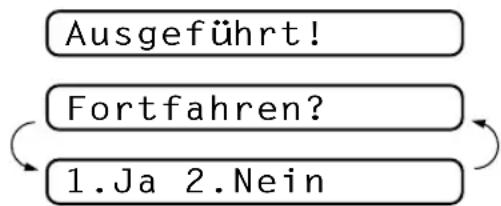
flowchart
graph TD
    A["Ausgeführt!"] --> B["Fortfahren?"]
    B --> C["1.Ja 2.Nein"]
6 Drücken Sie 1, wenn Sie weitere Sendeeinstellungen vornehmen möchten, — oder — drücken Sie 2, um das Menü zu verlassen.
Bedienerruf (nur mit externem Telefon)
Sie können den Bediener des Empfängergeräts auch nach dem Senden eines Faxes ans Telefon rufen. Dazu muß das Empfängergerät ebenfalls mit einem Telefon ausgestattet sein. Dieses klingelt bei einem Bediener-ruf wie bei einem normalen Anruf. Wenn der Anruf angenommen wird, klingelt Ihr Faxgerät. Nehmen Sie den Hörer des externen Telefons ab, und drücken Sie Telefon, um das Gespräch zu führen.
Wenn auch die Rückrufnachricht eingeschaltet wird, druckt das Empfängergerät eine Rückrufnachricht aus, falls der Empfänger nicht auf den Bedieneruf reagiert. (Die Rückrufnachricht kann nur eingeschaltet werden, wenn die Absenderkennung gespeichert wurde.)
1 Legen Sie das Dokument in den Dokumenteneinzug.
2 Drücken Sie Funktion, 3, 6. Sie können nun den Bedieneruf ein- oder ausschalten:
Bedienerruf:Aus
Bedienerruf:Ein
3 Wählen Sie mit ◄ oder die Einstellung Ein (oder Aus).
4 Drücken Sie Eingabe, wenn die gewünschte Einstellung angezeigt wird. Sie können nun die Rückrufnachricht ein- oder ausschalten:
Rückrufnachr:Aus
Rückrufnachr: Ein
5 Wählen Sie mit ◄ oder die Einstellung Ein (oder Aus).
6 Drücken Sie Eingabe. Im Display erscheint:
Ausgeführt!
Fortfahren?
1.Ja 2.Nein
7 Drücken Sie 1, wenn Sie weitere Sendeeinstellungen vornehmen möchten, — oder — drücken Sie 2, wenn Sie wie folgt den Sendevorgang starten möchten.
8 Geben Sie die Faxnummer ein, und drücken Sie Start.
9 Wenn Ihr Bedieneruf beantwortet wird, klingelt Ihr Faxgerät. Nehmen Sie den Hörer des externen Telefons ab und drücken Sie Telefon, um das Gespräch zu führen.
Die automatische Wahlwiederholung, das zeitversetzte Senden und der Faxabruf können nicht zusammen mit der Bedieneruffunktion verwendet werden.
Rückrufnachricht drucken
1 Drücken Sie Funktion, 3, 6.
2 Wählen Sie mit ◀ oder Drucken.
3 Drücken Sie Eingabe.
4 Drücken Sie Start.
Übersee-Modus
Wenn bei Übersee-Übertragungen Fehler auftreten, sollten Sie diese Funktion einschalten. Sie wird nach der Übertragung automatisch wieder ausgeschaltet.
1 Legen Sie das Dokument ein.
2 Drücken Sie Funktion, 3, 5.
- Übersee-Modus
3 Drücken Sie ← oder →, um Ein (oder Aus) zu wählen.
4 Drücken Sie Eingabe. Im Display erscheint:
Ausgeführt!
Fortfahren?
1.Ja 2.Nein
5 Drücken Sie 1, wenn Sie weitere Sendeeinstellungen vornehmen möchten, — oder — drücken Sie 2, wenn Sie wie folgt den Sendevorgang starten möchten.
6 Geben Sie die Faxnummer des Empfängers ein.
7 Drücken Sie Start.
KAPITEL 6
Empfangen
Grundfunktionen
Empfangsmodus

Zur Wahl des Empfangsmodus drücken Sie die Taste Modus so oft, bis die LED-Anzeige für den gewünschten Modus leuchtet.
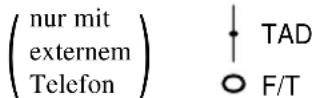
Zur Verwendung des F/T-Modus oder des manuellen Empfangs muß ein externes Telefon an derselben TAE-Steckdose wie das Faxgerät angeschlossen sein (siehe “Externes Telefon” in Kapitel 2).
Empfangsmodus Verwendung
(deuchtet nicht, leuchtet)
Siehe "Manueller Empfang" in diesem Kapitel
- Manuell ManucleraEmpfang: Jeder Anruf muß
manuell über ein externes Telefon ange- nommen werden.
- Nur Fax Automatischer Faxempfang: Das Gerät

nimmt alle Anrufe automatisch an und schaltet zum Faxempfang um. Telefonanrufe können nicht empfangen werden. (Das Gerät sollte an einer separaten Leitung angeschlossen sein.)
Siehe “F/T-Modus” in diesem Kapitel
- Fax/Tel Automatische Fax/Telefon-Schaltung:
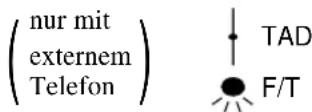
Das Faxgerät nimmt alle Anrufe an und empfängt Faxe automatisch. Bei einem Telefonanruf klingelt das Gerät, um Sie ans Telefon zu rufen (Pseudoklingeln).
Mit Rufbeantwortung können Sie wählen, nach wie vielen Klingelzeichen das Gerät die Verbindung herstellt, durch die F/T-Rufzeit wird die Dauer des Pseudoklingelns bei einem Telefonanruf festgelegt.
Siehe "Externer Anrufbeant- worter" in Kapitel 2
4. TAD Externer Amfbeantworter: Wählen Sie
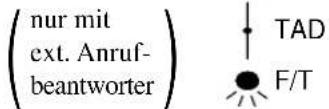
diese Einstellung, wenn ein externer An-rufbeantworter angeschlossen und eingeschaltet ist. Faxe werden dann automatisch empfangen (sofern sie mit CNG-Ton gesendet wurden) und Telefonanrufe vom Anrufbeantworter aufgezeichnet.
Diese Einstellung kann nur verwendet werden, wenn ein externer Anrufbeantworter angeschlossen und entsprechend vorbereitet ist. Rufbeantwortung und F/T-Rufzeit werden ignoriert.
Automatischer Faxempfang
Wenn dieser Modus eingestellt ist (die LED-Anzeige Fax leuchtet) schaltet das Faxgerät bei jedem Anruf zum Faxempfang um und empfängt das gesendete Dokument selbständig.
Rufbeantwortung
Mit dieser Funktion wird festgelegt, nach wie vielen Klingelzeichen das Faxgerät einen Telefonanruf im Fax- oder F/T-Modus annimmt.
1 Drücken Sie Funktion, 2, 1.
2 Wählen Sie mit ◁ oder die Klingelanzahl (01–04).
3 Drücken Sie Eingabe, wenn die gewünschte Einstellung erscheint.
4 Drücken Sie Stopp, um das Menü zu verlassen.
Verkleinerung beim Empfang
Mit dieser Funktion kann verhindert werden, daß empfangene Dokumente, die länger als das A4-Empfangspapier sind, auf zwei Seiten ausgedruckt werden. Es kann zwischen der automatischen Verkleinerung auf A4-Größe und festgelegten Verkleinerungsstufen gewählt werden.
1 Drücken Sie Funktion, 2, 5. Im Display erscheint:
5. Verkleinerung
2 Wählen Sie mit ← oder → die Einstellung Auto, 100%, 93% oder 87%. Wenn Sie 100% wählen, wird nicht verkleinert.
3 Drücken Sie Eingabe, wenn die gewünschte Einstellung erscheint.
4 Drücken Sie Stopp, um das Menü zu verlassen.
Falls ein einseitiges Dokument beim Empfang auf zwei Seiten ausgedruckt wird, sollten Sie die Einstellung Auto oder eine kleinere Verkleinerungsstufe wählen.

Anmerkungen:
■ Dokumente, die länger als 35 cm sind, können nicht automatisch auf A4-Format verkleinert werden. Sie werden auf 2 Seiten gedruckt.
■ Wenn die automatische Verkleinerung eingeschaltet ist, werden Dokumente, die kleiner als das Empfangspapier sind, nicht verkleinert.
Speicherempfang bei Papiermangel
Falls der Papierschacht während des Empfangs leer wird, erscheint im Display Papier prüfen. Legen Sie dann neues Papier ein (s. Kapitel 2). Falls kein Papier nachgelegt wird, geschieht folgendes:
Wenn der Speicherempfang eingeschaltet ist ...
Der Empfang wird trotz Papiermangels fortgesetzt und die restlichen Seiten werden - soweit genügend Speicherkapazität zur Verfügung steht - gespeichert. Es werden auch alle anschließend empfangenen Faxe gespeichert, bis die Speicherkapazität erschöpft ist oder neues Papier eingelegt wird. Wenn der Speicher voll ist, werden keine Faxe mehr angenommen. Sobald neues Papier eingelegt wurde, druckt das Faxgerät die empfangenen Faxe automatisch nacheinander aus.
Wenn der Speicherempfang ausgeschaltet ist ...
Die restlichen Seiten des Faxes, das gerade empfangen wird, werden gespeichert, sofern noch genügend Speicherkapazität zur Verfügung steht. Alle nachfolgenden Faxe werden nicht mehr automatisch empfangen, bis neues Papier eingelegt wird. Sobald neues Papier eingelegt wurde, druckt das Faxgerät den Rest des zuletzt empfangenen Dokumentes aus.
1 Drücken Sie Funktion, 2, 6. Im Display erscheint:
6. Speicherempf.
2 Wählen Sie mit oder die Einstellung Ein oder Aus.
3 Drücken Sie Eingabe, wenn die gewünschte Einstellung erscheint.
4 Drücken Sie Stopp, um das Menü zu verlassen.
Druckkontrast
Wenn der Ausdruck zu hell oder zu dunkel ist, können Sie wie folgt den Druckkontrast ändern. Die neue Einstellung bleibt erhalten, bis sie wieder geändert wird.
1 Drücken Sie Funktion, 2, 7.
2 Drücken Sie oder , in die gewünschte Einstellung zu wählen. Mit jedem Tastendruck ändert sich die angezeigte Einstellung.
3 Drücken Sie Eingabe.
4 Drücken Sie Stopp, um das Menü zu verlassen.
Tonerspar-Modus
Wenn Sie diese Funktion einschalten, wird der Tonerverbrauch reduziert. Der Ausdruck der empfangenen und kopierten Dokumente ist dadurch etwas heller. Werkseitig ist diese Funktion ausgeschaltet.
1 Drücken Sie Funktion, 2, 9.
2 Drücken Sie ← oder →, um Ein (oder Aus) zu wählen.
3 Drücken Sie Eingabe.
4 Drücken Sie Stopp, um das Menü zu verlassen.
Gespeichertes Fax drucken
Siehe "Faxspeicherung" in Kapitel 10
Wenn die Funktion Fax speichern für die Faxweiterleitung oder die Fax-Fernweitergabe eingeschaltet ist, können Sie die gespeicherten Faxe auch wie folgt ausdrucken lassen:
1 Drücken Sie Funktion, 8, 4.
2 Drücken Sie Start.
3 Drücken Sie, nachdem alle Faxe gedruckt wurden, Stopp.
Empfang mit externem Telefon
Manueller Empfang
Wenn der manuelle Empfang eingestellt ist (keine LED leuchtet), müssen alle Anrufe manuell durch Abheben des Hörers angenommen werden. Gehen Sie dann wie folgt vor:
Es ist ein ... Sie können nun ...
- normaler Telefonanruf das Gespräch führen.
- Telefonanruf mit Fax- am Ende des Gesprächs Start drücken sendung und den Hörer auflegen.
(Der Sender muß auch Start drücken.) - Faxanruf (Faxton) Wenn die Fax-Erkennung eingeschaltet ist (werkseitige Einstellung) warten Sie einen Moment, bis das Gerät den Anruf übernimmt, und legen den Hörer auf. Das Dokument wird automatisch empfangen. Falls die Fax-Erkennung ausgeschaltet ist, drücken Sie Start und legen den Hörer auf.
Siehe “Fax- Erkennung” im folgenden Abschnitt
Fax-Erkennung
Wenn hier die Einstellung Ein gewählt ist (werkseitige Einstellung), werden Faxe auch automatisch empfangen, wenn Sie den Faxanruf an einem externen Telefon angenommen haben. Sie müssen nur einige Sekunden warten, bis zum Empfang umgeschaltet wird. Legen Sie dann den Hörer auf, das Fax wird automatisch empfangen.
Wenn die Einstellung Aus gewählt ist, und Sie nach Abheben des Telefonhörers hören, daß ein Fax gesendet wird, müssen Sie den Fax-empfang manuell mit der Start-Taste aktivieren.
1 Drücken Sie Funktion, 2, 3.
2 Wählen Sie mit ← oder → die Einstellung Aus oder Ein.
3 Drücken Sie Eingabe, wenn die gewünschte Einstellung erscheint.
4 Drücken Sie Stopp, um das Menü zu verlassen.
Falls das Dokument trotz eingeschalteter Faxerkennung nicht automatisch empfangen wird (z.B. wegen einer schlechten Telefonverbindung), können Sie den Faxempfang mit Start manuell auslösen. Am externen Telefon können Sie den Empfang durch Eingabe des Fernaktivierungs-Codes (* 5 1) aktivieren.
F/T-Modus
Wenn der F/T-Modus eingestellt wird (LED F/T leuchtet), klingelt bei einem Anruf das Telefon so oft, wie unter Rufbeantwortung gewählt. Anschließend nimmt das Faxgerät den Anruf an.
Handelt es sich um einen Faxanruf, wird das Dokument automatisch empfangen. Bei einem Telefonanruf klingelt das Faxgerät (Pseudoklingeln) so lange, wie mit der Funktion F/T-Rufzeit eingestellt, um Sie ans Telefon zu rufen.
Auch wenn der Anrufer während des Pseudoklingelns den Hörer auflegt, klingelt es weiter.
Bitte beachten Sie, daß manuell gesendete Faxe (ohne CNG-Ton) nicht automatisch empfangen werden können.

Siehe "Rufbeantwortung" in diesem Kapitel
F/T-Rufzeit
Mit dieser Funktion können Sie einstellen, wie lange das Faxgerät im F/T-Modus klingeln soll, nachdem es einen Anruf angenommen und als Telefonanruf erkannt hat. Es kann zwischen 20, 30, 40 und 70 Sekunden gewählt werden.
1 Drücken Sie Funktion, 2, 2.
2 Wählen Sie mit ◁der, wie lange das Gerät klingeln soll.
3 Drücken Sie Eingabe, wenn die gewünschte Einstellung erscheint.
Rufzeit:30 Sek.
4 Drücken Sie Stopp, um das Menü zu verlassen.
Hinweise zum externen Telefon
Wenn Sie einen Anruf über ein externes Telefon annehmen und sich niemand meldet, wird Ihnen wahrscheinlich ein Fax gesendet. Falls die Fax-Erkennung eingeschaltet ist, übernimmt das Faxgerät den Anruf nach wenigen Sekunden. Wenn nicht, können Sie den Faxempfang manuell aktivieren, indem Sie den Fernaktivierungs-Code ( × 51) eingeben. (Dazu muß das Telefon mit der Tonwahl (MFV) arbeiten.) Warten Sie, bis die Verbindung zum Telefon unterbrochen wird (im Display erscheint Empfang), und legen Sie dann den Hörer auf. Das Fax wird nun empfangen.
Die Fernaktivierung kann auch von Anrufern benutzt werden, die Ihnen ein Fax manuell senden möchten. Bei Verwendung eines externen Anruf-beantworters sollten Sie in der Ansage auch einen entsprechenden Hinweis geben, wie z.B. “Zum Senden eines Faxes drücken Sie * 5 1”.
Anmerkung
■ Wenn Sie versehentlich während des Empfangs eines Faxes den Hörer eines externen Telefons abnehmen, können dadurch Teile des Dokumentes unlesbar und die Verbindung unterbrochen werden.
Fernaktivierung einschalten und Code ändern
Mit dieser Funktion können Sie die Fernaktivierung einschalten und -falls der vorprogrammierte Code ✦ 5 1 nicht funktioniert - einen anderen Code eingeben.
1 Drücken Sie Funktion, 2, 4.
2 Wählen Sie mit ← oder → die Einstellung Ein (oder Aus).
Fernakt.:Ein
3 Drücken Sie Eingabe, wenn die gewünschte Einstellung erscheint.
4 Sie können nun mit den Zifferntasten einen neuen Code eingeben:
Fernakt-Code: * 51
5 Drücken Sie Eingabe.
6 Drücken Sie Stopp, um das Menü zu verlassen.
KAPITEL 7
Telefonieren (mit externem Telefon)
Telefonieren
Siehe "Externes Telefon" in Kapitel 2
Wenn das Faxgerät und ein externes Telefon an der selben TAE-Steck-dose angeschlossen sind, können Sie auch die Ziel- und Kurzwahl oder den Telefon-Index verwenden, um eine Telefonnummer anzuwählen (siehe Kapitel 8, Rufnummern speichern).
Siehe "Zielwahl speichern" in Kapitel 8
Zielwahl
1 Nehmen Sie den Hörer des externen Telefons ab.
2 Drücken Sie die Zielwahltaste, unter der die gewünschte Nummer gespeichert ist. Zur Verwendung der Zielwahltasten 13 bis 24 drücken Sie die entsprechende Taste bei niedergedrückter Code-Taste.
3 Legen Sie am Ende des Gesprächs den Hörer auf.

Wenn Sie eine Zielwahltaste drücken, unter der keine Rufnummer gespeichert ist, erscheint im Display Nicht belegt! Diese Anzeige wird nach ca. 2 Sekunden automatisch ausgeblendet.
Siehe "Kurzwahl speichern" in Kapitel 8
Kurzwahl
1 Nehmen Sie den Hörer des externen Telefons ab.
2 Drücken Sie Kurzwahl, und geben Sie die zweistellige Kurzwahl, unter der die Nummer gespeichert ist, mit den Zifferntasten ein.
3 Legen Sie am Ende des Gesprächs den Hörer auf.

Wenn Sie eine Kurzwahlnummer eingeben, unter der keine Rufnummer gespeichert ist, erscheint im Display Nicht belegt! Diese Anzeige wird nach ca. 2 Sekunden automatisch ausgeblendet.
Telefon-Index
Sie können auch im alphabetisch sortierten Telefon-Index wie folgt eine Nummer suchen und anwählen:
1 Nehmen Sie den Hörer ab.
2 Drücken Sie Tel-Index.
3 Geben Sie dann mit den Zifferntasten den Anfangsbuchstaben des gesuchten Namens ein und/oder wählen Sie den Namen mit ← / →
4 Wenn der gesuchte Name im Display angezeigt wird, drücken Sie Start, um die Nummer anzuwählen.
5 Legen Sie am Ende des Gesprächs den Hörer auf.
Wählen mit aufgelegtem Hörer
1 Wählen Sie die Rufnummer über die Zifferntasten, die Zielwahl oder die Kurzwahl an.
2 Der gespeicherte Name oder die Nummer erscheint im Display.
3 Drücken Sie Start.
4 Wenn Sie über den Lautsprecher hören, daß sich jemand meldet, nehmen Sie den Hörer des externen Telefons ab, und drücken Telefon.
Wenn Sie die Taste Telefon vor Abheben des Hörers drücken, wird die Verbindung unterbrochen.
Sie können zwar über den Lautsprecher des Faxgerätes hören, wenn sich jemand meldet, der Gesprächspartner kann Sie jedoch nicht hören.
Tonwahl temporär einschalten
Zur Abfrage von Anrufbeantwortern und zur Verwendung eines Telefon-Service müssen Ziffern zur Auswahl von Funktionen eingegeben werden. Dazu muß das Telefon mit der Tonwahl arbeiten.
Falls an Ihrem Faxgerät die Pulswahl eingestellt ist, muß vor Eingabe der Funktionsnummern mit MFV zur Tonwahl umgeschaltet werden.
Dies ist nicht notwendig, wenn bereits das Tonwahlverfahren eingestellt ist.
1 Heben Sie den Hörer des externen Telefons ab. Bevor Sie eine Ziffer zur Auswahl einer Funktion eingeben, drücken Sie MFV, um zur Tonwahl umzuschalten.
2 Geben Sie dann, die Ziffern zur Funktionsauswahl nacheinander ein. Die Taste MFV muß nicht noch einmal gedrückt werden.
3 Nach Auflegen des Hörers, wird automatisch wieder zur Pulswahl umgeschaltet.
Fax/Telefon-Schaltung
Siehe "Empfangsmodus" in Kapitel 6
Im F/T-Modus nimmt das Faxgerät automatisch alle Telefonanrufe an und erkennt selbständig, ob es sich um ein Fax oder einen Telefonanruf handelt. Wird ein Fax gesendet, schaltet es zum Empfang um. Bei einem Telefonanruf gibt es wiederholt zwei kurze Klingelzeichen aus (Pseudoklingeln), um Sie ans Telefon zu rufen. Nehmen Sie dann den Hörer des externen Telefons ab, und drücken Sie Telefon.
Telefon-Taste
Wenn Sie während des Pseudoklingelns im F/T-Modus den Hörer eines externen Telefons abgenommen haben, können Sie nach Drücken der Taste Telefon das Gespräch führen.
Wenn Sie während eines Gesprächs Telefon drücken, hören Sie den Gesprächspartner zwar über den Lautsprecher des Faxgerätes, er kann Sie jedoch nicht hören.
Bedieneruf
Siehe "Bediener- ruf" in Kapitel 5
Wird ein Dokument mit Bedieneruf gesendet, klingelt das Faxgerät nach dem Empfang wie bei einem Telefonanruf. Sie können dann den Hörer abnehmen und die Taste Telefon drücken, um das Gespräch zu führen.
KAPITEL 8
Rufnummern- speicher
Rufnummern speichern
Sie können Rufnummern für die Zielwahl, die Kurzwahl sowie Rundsendegruppen speichern. Alle gespeicherten Rufnummern können über den alphabetisch sortierten Telefon-Index im Display gesucht und angewählt werden.
Allgemeines
Gehen Sie beim Speichern der Nummern sorgfältig vor, damit Sie nicht versehentlich die falsche Nummer speichern. Lassen Sie sich ein Rufnummernverzeichnis ausdrucken (siehe Kapitel 11), und überprüfen Sie die gespeicherten Nummern.
Wenn der Nebenstellenbetrieb eingeschaltet ist und zur Amtsholung die Erdtaste verwendet wird, können Sie die Amtsholung auch mit den Rufnummern speichern. Dazu drücken Sie, bevor Sie die erste Ziffer der Rufnummer eingeben, die Taste R. Es erscheint “!” im Display.

Nachwahlverfahren
Es ist auch möglich, Teile einer Rufnummer, z.B. Vorwahl und Rufnummer, unter verschiedenen Zielwahltasten oder Kurzwahlnummern zu speichern. Zum Anwählen der Nummer können Sie dann die entsprechende Zielwahl/Kurzwahl nacheinander verwenden und ggf. auch einen Teil der Nummer manuell über die Zifferntasten eingeben.
Beispiel: Nehmen wir an Sie speichern “555” unter der Zielwahltaste 01 und “7000” unter Zielwahltaste 02. Wenn Sie nun 01, 02 und Start drücken, wird die Nummer 555 7000 angewählt.
So können Sie z.B. lange Zugriffs- und Rufnummern oder Vorwahlen für kostengünstige Vermittlungsdienste (Call-by-Call) speichern und mit einer anderen gespeicherten Rufnummer oder der manuellen Eingabe kombinieren.
Zielwahl speichern
Es können bis zu 24 Rufnummern als Zielwahl gespeichert und anschließend einfach durch Drücken der entsprechenden Zielwahltaste angewählt werden. Mit den Nummern können Sie auch einen Namen speichern, der nach Drücken der Zielwahltaste im Display angezeigt wird.
Die 12 Zielwahltasten befinden sich rechts neben den Zifferntasten. Die Zielwahl-Nummern 13 bis 24 werden durch Drücken der entsprechenden Zielwahltaste bei niedergedrückter Code-Taste aufgerufen.
Die gespeicherten Nummern bleiben auch bei einer Stromunterbrechung erhalten.
1 Drücken Sie Funktion, 6, 1.
2 Drücken Sie die Zielwahltaste, unter der Sie die Rufnummer speichern möchten. Im Display wird die Zielwahlnummer angezeigt.
3 Geben Sie die Rufnummer ein (bis zu 20 Stellen).
4 Drücken Sie Eingabe. Im Display erscheint:
Name:
Siehe "Texteingabe" in Kapitel 4
5 Geben Sie über die Zifferntasten den Namen des Teilnehmers ein (bis zu 15 Zeichen) — oder — gehen Sie zu Schritt 6, wenn Sie mit der Rufnummer keinen Namen speichern möchten.
6 Drücken Sie Eingabe. Sie können nun die Rufnummernart wählen (diese wird im Rufnummernverzeichnis ausgedruckt, damit Sie wissen, ob es sich um eine Fax- oder Telefonnummer handelt).
Wählen Sie die Rufnummernart mit ← oder →
Fax nur Fax
Telnur Telefon
F/T Fax/Telefon-Kombigerät
7 Drücken Sie Eingabe.
8 Gehen Sie zurück zu Schritt 2, um weitere Rufnummern zu speichern — oder — drücken Sie Stopp, um das Menü zu verlassen.
Beim Anwählen der Nummer wird der gespeicherte Name, wenn kein Name gespeichert wurde, die Rufnummer im Display angezeigt.
Kurzwahl speichern
Sie können bis zu 100 (FAX-8250P) bzw. 50 (FAX-8050P)
Kurzwahlnummern speichern, die nach Drücken von Kurzwahl durch Eingabe einer zweistelligen Nummer angewählt werden können. Die gespeicherten Nummern bleiben auch bei einer Stromunterbrechung erhalten.
1 Drücken Sie Funktion, 6, 2.
Im Display wird angezeigt:
Kurzwahl-Nr.?#

Siehe "Texteingabe" in Kapitel 4
2 Geben Sie mit den Zifferntasten eine zweistellige Kurzwahlnummer (FAX-8250P: 00–99, FAX-8050P: 01–50) ein.
3 Drücken Sie Eingabe. Sie werden nun aufgefordert, die Rufnummer einzugeben:
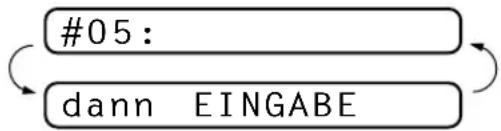
flowchart
graph TD
    A["#05:"] --> B["dann EINGABE"]
4 Geben Sie die Rufnummer ein (bis zu 20 Stellen).
5 Drücken Sie Eingabe. Im Display erscheint:
Name:
6 Geben Sie über die Zifferntasten den Namen des Teilnehmers ein (bis zu 15 Zeichen) — oder — gehen Sie zu Schritt 7, wenn Sie mit der Rufnummer keinen Namen speichern möchten
7 Drücken Sie Eingabe. Sie können nun die Rufnummernart wählen (diese wird im Rufnummernverzeichnis ausgedruckt, damit Sie wissen, ob es sich um eine Fax- oder Telefonnummer handelt).
8 Wählen Sie die Rufnummernart mit ◀ oder : →
Fax nur Fax Tel nur Telefon F/T Fax/Telefon-Kombigerät
9 Drücken Sie Eingabe.
10 Gehen Sie zurück zu Schritt 2, um weitere Rufnummern zu speichern — oder — drücken Sie Stopp, um das Menü zu verlassen.
Rufnummern ändern
Wenn Sie beim Speichern von Rufnummern eine Zielwahltaste auslösen oder eine Kurzwahlnummer eingeben, unter der bereits eine Rufnummer gespeichert wurde, erscheint im Display der Name bzw. die Nummer im Wechsel mit der Frage, ob eine Änderung vorgenommen werden soll:
- Ändern 2. Nein
1 Drücken Sie 1, wenn die gespeicherte Nummer geändert werden soll — oder — 2, wenn die Nummer nicht geändert, sondern eine andere Taste zum Speichern verwendet werden soll.
2 Wenn Sie 1 gedrückt haben, können Sie die gespeicherten Angaben wie folgt ändern:
■ Soll die Nummer gelöscht werden, drücken Sie Storno, solange die Wechselanzeige erscheint.
■ Soll nur eine Ziffer geändert werden, bewegen Sie den Cursor mit ← und → unter diese und geben dann die neue Ziffer ein. Mit Storno können Sie ab der Cursorposition löschen.
3 Drücken Sie Eingabe. Ändern Sie gegebenenfalls den Namen auf die gleiche Weise.
Rundsende-Gruppe speichern
Mit der Rundsendefunktion kann ein Dokument automatisch an verschiedene Empfänger gesendet werden. Dazu werden die Rufnummern zuerst als Ziel- oder Kurzwahl gespeichert und dann als Rundsende-Gruppe unter einer Zielwahltaste zusammengefaßt. Sie können eine Rundsendegruppe mit bis zu 123 (FAX-8250P) bzw. 73 (FAX-8050P) Rufnummern oder bis zu 6 kleinere Gruppen unter verschiedenen Zielwahltasten zusammenfassen.
Lassen Sie sich vor dem Speichern der Rundsende-Gruppe ein Rufnummernverzeichnis ausdrucken (Funktion, 7, 3). Diesem können Sie entnehmen, unter welcher Ziel- oder Kurzwahl-Nummer die gewünschten Nummern gespeichert sind.
1 Drücken Sie Funktion, 6, 3. Im Display erscheint:
Zielwahltaste?
2 Wählen Sie eine Zielwahltaste, unter der die Rundsendegruppe gespeichert werden soll, z.B. die Zielwahltaste 08. Mit dieser Taste kann die Gruppe später aufgerufen werden.
Gruppe Nr.:GO
dann EINGABE
3 Geben Sie mit den Zifferntasten eine Gruppennummer ein, z.B. 1 für Gruppe 1.
4 Drücken Sie Eingabe. Geben Sie nacheinander die einzelnen Nummern ein. Sie können dazu die Zielwahltasten verwenden (z.B. 05) oder Kurzwahl drücken und eine zweistellige Kurzwahl eingeben (z.B. 0, 9). Die Nummern werden z.B. wie folgt im Display angezeigt (* = Zielwahl, # = Kurzwahl):
G01:*05#09
5 Drücken Sie Eingabe. Im Display erscheint:
Name:
dann EINGABE
Siehe "Texteingabe" in Kapitel 4

6 Geben Sie über die Zifferntasten einen Namen für die Rundsendegruppe ein, z.B. EINLADUNG.
7 Drücken Sie Eingabe.
8 Drücken Sie Stopp, um das Menü zu verlassen.
Lassen Sie zur Kontrolle ein Rufnummernverzeichnis mit allen gespeicherten Rufnummern ausdrucken. Der Spalte IN GRUPPE können Sie entnehmen, welche Nummern in welcher Rundsende-Gruppe gespeichert sind. Siehe Kapitel 11, "Berichte und Listen".
KAPITEL 9
Faxabruf (Polling)
Faxabruffunktionen

Viele Unternehmen bieten einen Faxabruf-Service an, über den Sie Produktinfos, Preise oder andere Informationen abrufen können.
Dazu wird der aktive Faxabruf verwendet. Ihr Faxgerät ruft dann ein anderes Faxgerät an, um von dort ein Dokument zu empfangen.
Andersherum können Sie Ihr Faxgerät so vorbereiten, daß andere Faxgeräte ein Dokument bei Ihnen abrufen können (passiver Faxabruf).
Durch den geschützten Faxabruf können Faxe nur nach Eingabe des richtigen Paßwortes abgerufen werden. Dadurch kann verhindert werden, daß unbefugte Personen die bereitgelegten Dokumente abrufen.
Der geschützte Faxabruf ist nur zwischen baugleichen Geräten möglich. Die Kosten übernimmt jeweils das anrufende Gerät.
Zum Abbrechen eines programmierten Faxabrufs lesen Sie bitte Kapitel 5, “Anzeigen/Abbrechen anstehender Aufträge”.
Aktiver Faxabruf
Mit dieser Funktion können Sie ein anderes Faxgerät anrufen, um dort bereitgelegte Dokumente abzurufen und zu empfangen.
Aktiver Faxabruf (Standard)
1 Drücken Sie Funktion, 2, 8.
2 Wählen Sie mit ◄ oder die Einstellung Standard:
F-Abruf:Standard
3 Drücken Sie Eingabe. Im Display erscheint:
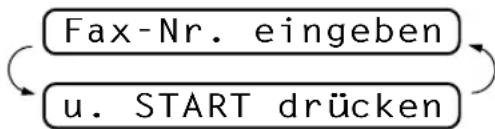
flowchart
graph TD
    A["Fax-Nr. eingeben"] --> B["u. START drücken"]
4 Geben Sie die Rufnummer des Gerätes, von dem ein Dokument abgerufen werden soll, ein.
5 Drücken Sie Start. Ihr Faxgerät wählt die eingegebene Nummer an und ruft die dort bereitgelegten Dokumente ab.
Geschützter aktiver Faxabruf
Informieren Sie sich, welches Passwort am Gerät, von dem Sie ein Dokument abrufen möchten, programmiert ist.
1 Drücken Sie Funktion, 2, 8.
2 Drücken Sie ◀ oder, im Schutz zu wählen:
F-Abruf:Schutz
3 Drücken Sie Eingabe.
4 Geben Sie mit den Zifferntasten das vierstellige Passwort ein, das am Gerät, von dem Sie abrufen möchten, programmiert ist.
5 Drücken Sie Eingabe. Im Display erscheint:
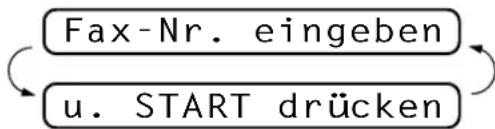
flowchart
graph TD
    A["Fax-Nr. eingeben"] --> B["u. START drücken"]
6 Geben Sie die Rufnummer des Gerätes, von dem ein Dokument abgerufen werden soll, ein.
7 Drücken Sie Start. Ihr Faxgerät wählt die eingegebene Nummer an und ruft die dort bereitgelegten Dokumente ab.
Zeitversetzter aktiver Faxabruf
Sie können auch eine Zeit innerhalb von 24 Stunden programmieren, zu der ihr Faxgerät ein Dokument von einem anderen Gerät abrufen soll.
1 Drücken Sie Funktion, 2, 8.
2 Drücken Sie ◦ oder , im Zeitwahl zu wählen:
F-Abruf: Zeitwahl
3 Drücken Sie Eingabe. Im Display erscheint die Aufforderung, eine Uhrzeit einzugeben:
Uhrzeit=15:25

4 Geben Sie die gewünschte Abrufzeit im 24-Stundenformat ein, z.B. 21:45.
5 Drücken Sie Eingabe. Im Display erscheint:
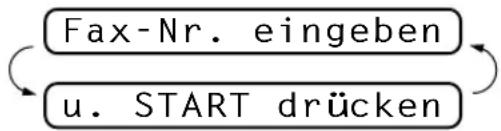
flowchart
graph TD
    A["Fax-Nr. eingeben"] --> B["u. START drücken"]
6 Geben Sie die Rufnummer des Gerätes, von dem ein Dokument abgerufen werden soll, ein.
7 Drücken Sie Start. Ihr Faxgerät wählt zum angegebenen Zeitpunkt die eingegebene Nummer an und ruft die dort bereitgelegten Dokumente ab.
Es kann nur ein zeitversetzter Abruf programmiert werden.
Gruppenfaxabruf
Mit dieser Funktion können Sie automatisch nacheinander Dokumente von verschiedenen Faxgeräten abrufen lassen. Sie geben einfach die verschiedenen Rufnummern ein und drücken Sie nach jeder Nummer die Taste Hilfe/Rundsenden. Ihr Faxgerät wählt die Nummern nacheinander an und ruft die dort vorbereiteten Dokumente ab.
1 Drücken Sie Funktion, 2, 8. Im Display wird angezeigt:
F-Abruf:Standard
2 Drücken Sie ← oder →, um Standard, Schutz oder Zeitwahl zu wählen.
3 Drücken Sie Eingabe, wenn die gewünschte Einstellung angezeigt wird.
4 Wenn Sie Standard gewählt haben, erscheint im Display die Aufforderung, eine Faxnummer einzugeben und Start zu drücken.
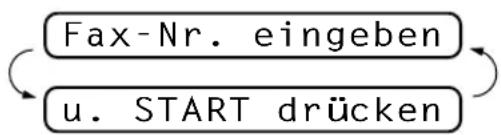
flowchart
graph TD
    A["Fax-Nr. eingeben"] --> B["u. START drücken"]
- Falls Sie Schutz gewählt haben, geben Sie das vierstellige Passwort ein und drücken dann Eingabe.
- Falls Sie Zeitwahl gewählt haben, geben Sie die gewünschte Abrufzeit im 24-Stundenformat ein und drücken Eingabe.
5 Geben Sie nacheinander die Rufnummern der Faxgerätes ein, von denen Dokumente abgerufen werden sollen.
Dazu können Sie die Rundsendetasten und die Zielwahltasten verwenden sowie Kurzwahl drücken und die zweistellige Kurzwahl eingeben.
Siehe "Rufnummern speichern" in Kapitel 8
Sie können die Nummern auch über den Telefon-Index eingeben, indem Sie Tel-Index drücken, mit ← / □len gewünschten Empfänger wählen, und dann noch einmal Tel-Index drücken.
Drücken Sie nach Eingabe jeder Rufnummer die Taste Hilfe/Rundsenden.
6 Drücken Sie Start. Ihr Faxgerät wählt nacheinander die eingegebenen Nummern an und ruft die dort bereitgelegten Dokumente ab.
Ausgeführt!
Anwahl
Passiver Faxabruf
Mit dieser Funktion können Sie ein Dokument so vorbereiten, daß es von einem anderen Faxgerät abgerufen werden kann.
Passiver Faxabruf (Standard)
1 Legen Sie das Dokument in den Dokumenteneinzug ein.
2 Drücken Sie Funktion, 3, 8.
3 Wählen Sie mit ◀ oder die Einstellung Standard.
F-Abruf:Standard
←,→ dann EINGABE
4 Drücken Sie Eingabe. Im Display erscheint:
1.ADF 2.Speicher
(Diese Anzeige erscheint nicht, wenn der ADF-Versand für alle Sendungen eingeschaltet wurde.)
5 Drücken Sie 1, wenn das Dokument direkt aus dem Dokumenten-einzug gesendet werden soll — oder — 2, wenn es gespeichert werden soll, damit der Einzug für andere Dokumente frei bleibt.
Ausgeführt!
Fortfahren?
1.Ja 2.Nein
6 Drücken Sie 1, wenn Sie weitere Sendeeinstellungen vornehmen möchten, — oder — drücken Sie 2, wenn Sie wie folgt die Vorbereitung des passiven Faxabrufs abschließen möchten.
7 Drücken Sie Start.

Wenn Sie den ADF-Versand gewählt haben, können Sie mit der Funktion Unterbrechen zwischenzeitlich ein anderes Dokument senden (siehe Kapitel 5, “Unterbrechen eines Auftrages”).
Geschützter passiver Faxabruf
Wenn Sie F-Abruf:Schutz verwenden, kann das vorbereitete Dokument nur mit dem richtigen Passwort abgerufen werden.
1 Legen Sie das Dokument in den Dokumenteneinzug.
2 Drücken Sie Funktion, 3, 8.
3 Wählen Sie mit ◀ oder die Einstellung Schutz:
F-Abruf:Schutz
4 Drücken Sie Eingabe.
5 Geben Sie ein vierstelliges Passwort mit den Zifferntasten ein.
6 Drücken Sie Eingabe. Im Display erscheint:
1.ADF 2.Speicher
(Diese Anzeige erscheint nicht, wenn der ADF-Versand für alle Sendungen eingeschaltet wurde.)
7 Drücken Sie 1, wenn das Dokument direkt aus dem Dokumenten-einzug gesendet werden soll — oder — 2, wenn es gespeichert werden soll, damit der Einzug für andere Dokumente frei bleibt.
Ausgeführt!
Fortfahren?
1.Ja 2.Nein
8 Drücken Sie 1, wenn Sie weitere Sendeeinstellungen vornehmen möchten, — oder — drücken Sie 2, wenn Sie wie folgt die Vorbereitung des passiven Faxabrufs abschließen möchten.
9 Drücken Sie Start.
KAPITEL 10
Fernabfrage
Fernabfrage-Funktionen
Mit den Fernabfrage-Funktionen können Sie:
- jedes gespeicherte Fax direkt nach dem Empfang zu einem anderen Faxgerät weiterleiten lassen (Fax-Weiterleitung)
- alle empfangene und gespeicherten Faxe per Telefon an ein anderes Faxgerät weitergeben (Fax-Fernweitergabe)
- Funktionen des Faxgerätes fernschalten
Zur Verwendung dieser Funktionen muß wie folgt die Faxspeicherung eingeschaltet werden.
Faxspeicherung
Wenn Sie die Faxspeicherung einschalten, werden alle empfangenen Faxe gespeichert. Im Display wird angezeigt, wie viele Faxe gespeichert sind. Die Faxspeicherung muß zur Verwendung der Funktionen Fax-Weiterleitung und Fax-Fernweitergabe eingeschaltet sein.
1 Drücken Sie Funktion, 8, 2. Im Display erscheint:
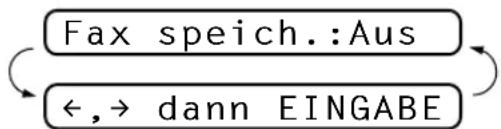
flowchart
graph TD
    A["Fax speech.:Aus"] --> B["←,→ dann EINGABE"]
    B --> A
2 Wählen Sie mit ← oder → die Einstellung Ein (oder Aus).
3 Drücken Sie Eingabe, wenn die gewünschte Einstellung erscheint.
4 Drücken Sie Stopp, um das Menü wieder zu verlassen.
Falls sich beim Ausschalten der Faxspeicherung noch Faxe im Speicher befinden, erscheint im Display die Frage:
Siehe "Gespeichertes Fax drucken" in Kapitel 6
flowchart
graph TD
    A["Alle Dok. lösche?"] --> B["1.Ja 2.Nein"]
    B --> A
Wenn Sie 1 drücken, werden alle gespeicherten Faxe gelöscht und die Faxspeicherung wird ausgeschaltet (noch nicht gedruckte Faxe werden vor dem Löschen ausgedruckt). Wenn Sie 2 drücken, werden die Faxe nicht gelöscht und die Faxspeicherung nicht ausgeschaltet.
Fax-Weiterleitung einschalten
Wenn Sie die Fax-Weiterleitung einschalten, ruft das FAX-8250P/FAX-8050P direkt nach dem Empfang und Speichern eines Faxes eine von Ihnen programmierte Rufnummer an und leitet das Fax an diese Nummer weiter.
1 Drücken Sie Funktion, 8, 1.
2 Wählen Sie mit oder die Einstellung Ein (oder Aus).
Weiterleit.:Ein
3 Drücken Sie Eingabe. Im Display erscheint:
flowchart
graph TD
    A["Fax-Nr.:"] --> B["dann EINGABE"]
    B --> A
4 Geben Sie die Rufnummer des Faxgerätes ein, zu dem die Faxe weitergeleitet werden sollen (bis zu 20 Stellen).
5 Drücken Sie Eingabe.
6 Drücken Sie Stopp, um das Menü zu verlassen.
Sie können die Faxweiterleitung auch von unterwegs per Handy ein- und ausschalten und eine andere Rufnummer programmieren.
Damit das Fax auch z.B. in einem Hotel an Sie weitergeleitet werden kann, können Sie einen Deckblatt-Kommentar speichern (z.B. FÜR FRAU SCHUH) und die Deckblatt-Funktion für alle Sendungen einschalten. Das Deckblatt wird dann automatisch vor jedem weitergeleiteten Fax gesendet.

Siehe "Deckblatt" in Kapitel 5
Fax-Fernweitergabe und Fernschaltung
Sie können das Faxgerät von unterwegs mit jedem Tonwahltelefon anrufen, um alle bisher empfangenen und gespeicherten Faxe an ein anderes Faxgerät zu übergeben (Fax-Fernweitergabe) oder um Geräteeinstellungen zu ändern (Fernschaltung).
Damit nur dazu berechtigte Personen diese Funktionen nutzen können, muß zur Fax-Fernweitergabe und Fernschaltung ein Zugangscode eingegeben werden. Werkseitig ist der Zugangscode 159* programmiert. Dieser kann wie folgt geändert werden.
Zugangscode ändern
1 Drücken Sie Funktion, 8, 3.
2 Geben Sie einen dreistelligen Zugangscode von 000 bis 999 ein. Der Stern (*) ist Bestandteil des Codes und kann nicht verändert werden. (Zugangscode und Fernaktivierungs-Code müssen sich deutlich unterscheiden.)
3 Drücken Sie Eingabe.
4 Drücken Sie Stopp zum Verlassen des Menüs.
Zugangscode verwenden
1 Wählen Sie das FAX-8250P/FAX-8050P mit einem Tonwahl-Telefon an.
2 Geben Sie - sofort wenn der Faxton zu hören ist - den Zugangscode ein (z.B. 159*).
3 Anschließend zeigt das Faxgerät durch ein akustisches Signal an, ob ein Fax empfangen wurde:
1 langer Ton — Fax(e) empfangen und gespeichert Kein langer Ton — Kein Fax empfangen und gespeichert
4 Das FAX-8250P/FAX-8050P fordert Sie dann durch 2 kurze Töne auf, einen Befehlscode einzugeben (siehe Fernabfrage-Befehle).
Wird innerhalb von 30 Sekunden kein Befehl eingegeben, unterbricht das Faxgerät die Verbindung. Falls Sie einen ungültigen Code eingeben, hören Sie 3 kurze Töne.
5 Drücken Sie 90, um die Fernabfrage zu beenden.
6 Legen Sie den Hörer auf.
Falls am Faxgerät der manuelle Empfang eingestellt ist, nimmt es den Anruf erst nach ca. 100 Sekunden an. Anschließend können Sie den Zugangscode innerhalb der nächsten 30 Sekunden eingeben.

Fernabfrage-Befehle
Die folgenden Befehle können zur Fax-Fernweitergabe und Fernschaltung verwendet werden:
Faxweiterleitung und Faxspeicherung ein/ausschalten
Drücken Sie 9 5
und dann
1 — zum Ausschalten der Faxweiterleitung
2 — zum Einschalten der Faxweiterleitung
4 — zum Programmieren der Rufnummer für die Fax-
weiterleitung (dadurch wird die Faxweiterleitung automatisch
eingeschaltet).
6 — zum Einschalten der Faxspeicherung.
7 — zum Ausschalten der Faxespeicherung (nur möglich, wenn keine Faxe gespeichert wurden oder alle gespeicherten Faxe mit 963 gelöscht wurden)
Fax-Fernweitergabe
Drücken Sie 96
und dann
1 — zum Ausdrucken der Speicherstatusliste. Geben Sie dann die Rufnummer des Gerätes ein, von dem die Liste ausgedruckt werden soll, und drücken Sie abschließend # #. Legen Sie nach dem langen Ton den Hörer auf.
2 — zur Fax-Fernweitergabe aller gespeicherten Faxe, geben Sie dann die Rufnummer des Gerätes ein, an das die Faxe übergeben werden sollen, und drücken Sie dann # #. Legen Sie nach dem langen Ton den Hörer auf.
3 — zum Löschen aller gespeicherten Faxe (zuvor noch nicht gedruckte Faxe werden vor dem Löschen ausgedruckt)
Empfangsstatus prüfen
Drücken Sie 97
und dann
1 — Sie hören:
1 langen Ton — wenn Faxe empfangen und gespeichert wurden
3 kurze Töne — wenn keine Faxe empfangen und gespeichert wurden.
Empfangsmodus ändern
Drücken Sie 98
und dann
1 — zum Einstellen des TAD-Modus
2 — zum Einstellen des F/T-Modus
3 — zum Einstellen des Fax-Modus.
Fernabfrage beenden
Drücken Sie 90.
Speicherstatusliste abrufen
Der Speicherstatusliste können Sie entnehmen, ob und von wem das FAX-8250P/FAX-8050P Dokumente empfangen hat.
1 Wählen Sie das FAX-8250P/FAX-8050P mit einem Tonwahl-Telefon an.
2 Geben Sie - sofort wenn der Faxton zu hören ist - den Zugangscode ein (z.B. 159).
3 Wenn Sie 2 kurze Töne hören, geben Sie 9 6 1 ein.
4 Geben Sie die Nummer des Faxgerätes ein (bis zu 20 Stellen), an das die Speicherstatusliste gesendet werden soll. Drücken Sie abschließend ##.
Die Tasten ✘und # können zur Nummerneingabe nicht verwendet werden. Sie können jedoch durch Drücken der Taste # eine Wählpause eingeben.
5 Wenn Sie den Signalton des FAX-8250P/FAX-8050P hören, legen Sie den Hörer auf. Das FAX-8250P/FAX-8050P sendet nun die Speicherstatusliste an die angegebene Rufnummer.

Fax-Fernweitergabe
1 Wählen Sie das FAX-8250P/FAX-8050P mit einem Tonwahl-Telefon an.
2 Geben Sie - sofort wenn der Faxton zu hören ist - den Zugangscode ein (z.B. 159*).
3 Wenn Sie einen langen Ton hören, hat das FAX-8250P/FAX-8050P Dokumente empfangen und gespeichert. Warten Sie, bis Sie 2 kurze Töne hören, und geben Sie dann mit den Zifferntasten 962 ein.
4 Geben Sie die Nummer des Faxgerätes ein (bis zu 20 Stellen), an das die Faxe gesendet werden sollen. Drücken Sie abschließend ##.

Die Tasten *und # können zur Nummerneingabe nicht verwendet werden. Sie können jedoch durch Drücken der Taste # eine Wähl-pause eingeben.
5 Wenn Sie den Signalton des FAX-8250P/FAX-8050P hören, legen Sie den Hörer auf. Das FAX-8250P/FAX-8050P sendet nun die empfangenen Faxe an die angegebene Rufnummer.
Nummer für die Faxweiterleitung ändern
Sie können über die Fernabfrage-Funktion auch die Rufnummer, an die Faxe weitergeleitet werden sollen, ändern.
1 Wählen Sie das FAX-8250P/FAX-8050P mit einem Tonwahl-Telefon an.
2 Geben Sie - sofort wenn der Faxton zu hören ist - den Zugangscode ein (z.B. 159*).
3 Wenn Sie einen langen Ton hören, hat das FAX-8250P/FAX-8050P Dokumente empfangen und gespeichert. Warten Sie, bis Sie 2 kurze Töne hören, und geben Sie dann mit den Zifferntasten 9 5 4 ein.
4 Geben Sie die Nummer des Faxgerätes ein (bis zu 20 Stellen), an das die Faxe weitergeleitet werden sollen. Drücken Sie abschließend ##.
Die Tasten ✘ und # können zur Nummerneingabe nicht verwendet werden. Sie können jedoch durch Drücken der Taste # eine Wähl-pause eingeben. Wenn das Faxgerät in einer Nebenstellenanlage an-geschlossen ist, können Sie vor der ersten Ziffer der Rufnummer die Taste # zur Amtsholung (Erdtaste) drücken.
5 Sie können sich nun zur Kontrolle der eingegebenen Nummer eine Speicherstatusliste ausdrucken lassen. Geben Sie dazu 961 ein, wenn Sie die beiden kurzen Töne hören.
6 Geben Sie die Nummer des Faxgerätes ein (bis zu 20 Stellen), an das die Speicherstatusliste gesendet werden soll. Drücken Sie abschließend ##.
7 Wenn Sie den Signalton des FAX-8250P/FAX-8050P hören, legen Sie den Hörer auf. Das FAX-8250P/FAX-8050P sendet nun die Speicherstatusliste an die angegebene Rufnummer.
8 Überprüfen Sie in der Speicherstatusliste die zur Faxweiterleitung eingegebene Rufnummer.
Falls Sie eine falsche Nummer eingegeben haben, gehen Sie zu Schritt 1 und programmieren die Nummer neu.

KAPITEL 11
Berichte und Listen
Verfügbare Berichte und Listen
Das Faxgerät kann die folgenden Listen und Berichte ausdrucken:
- Sendebericht
Sendebericht nach Fehlübertragungen oder nach jedem Sendevorgang (automatisch oder auf Abruf)
- Journal
Journalausdruck mit Informationen über die letzten 50 gesendeten und empfangenen Dokumente (automatisch oder manuell)
- Rufnummern
Liste aller gespeicherten Ruf- nummern nach Ziel- und Kurzwahl sortiert
- Tel.-Index
Liste aller gespeicherten Rufnummern alphabetisch sortiert
- Konfiguration
Liste der aktuell in den Menüs gewählten Funktionseinstellungen
- Speicherstatus
Informiert über im Speicher empfangen Faxe und über die belegte bzw. freie Speicherkapazität
Berichte und Listen ausdrucken
1 Drücken Sie Funktion, 7.
2 Geben Sie die Funktionsnummer des Berichtes oder der Liste ein, z.B. 4 für Tel.-Index.
(Zum Drucken des Journals drücken Sie die Taste 2 und dann Eingabe.)
3 Drücken Sie Start.
4 Drücken Sie Stopp zum Verlassen des Menüs.
Sendebericht
Im Sendebericht werden der Empfänger, Datum und Uhrzeit der Übertragung und das Resultat (OK oder FEHLER) festgehalten.
Wenn Sie die Einstellung Ein wählen, wird der Bericht nach jedem Sendevorgang ausgedruckt. Wenn Sie Aus wählen, wird er nur ausgedruckt, wenn ein Fehler auftrat.
Wird im Sendebericht FEHLER ausgedruckt, sollten Sie das Dokument noch einmal senden. Wird ausgedruckt, daß die Lesbarkeit evtl. beeinträchtigt ist, sollten Sie die angegebenen Seiten noch einmal senden.
1 Drücken Sie Funktion, 7, 1.
2 Drücken Sie ← oder →, um Ein (oder Aus) zu wählen.
3 Drücken Sie Eingabe.
4 Drücken Sie Stopp, um das Menü zu verlassen.
Sofern das Gerät nicht mit einer anderen Funktion beschäftigt ist, können Sie durch Drücken der Taste Sendebericht jeweils nach dem Senden eines Dokumentes einen Sendebericht anfordern und ausdrucken lassen.
Automatischer Journalausdruck
Im Journalausdruck werden Angaben über die im eingestellten Zeitraum empfangenen und gesendeten Dokumente (max. 50) ausgedruckt. Das Intervall, in dem das Journal automatisch ausgedruckt werden soll, kann auf 1, 3, 6, 12, 24 Stunden, 2, 4 oder 7 Tage eingestellt werden.
1 Drücken Sie Funktion, 7, 2.
2 Wählen Sie mit ◀ oder die Anzeige:
Einstellen
3 Drücken Sie Eingabe.

4 Wählen Sie mit ◄der die gewünschte Einstellung und drücken Sie Eingabe.
Wenn Sie 7 Tage gewählt haben, können Sie nun den Wochentag wählen. Drücken Sie anschließend Eingabe.
5 Geben Sie nun die Uhrzeit, zu der das Journal das erste Mal gedruckt werden soll, ein z.B. 19:45.
6 Drücken Sie Eingabe.
7 Drücken Sie Stopp, um das Menü zu verlassen.
KAPITEL 12
Kopieren
Dokumente kopieren
Mit Ihrem Faxgerät können Sie bis zu 99 Kopien eines Dokumentes anfertigen. Am FAX-8250P können Sie für das mehrmalige Kopieren mehrseitiger Dokumente wählen, ob die Kopien sortiert oder normal abgelegt werden sollen.
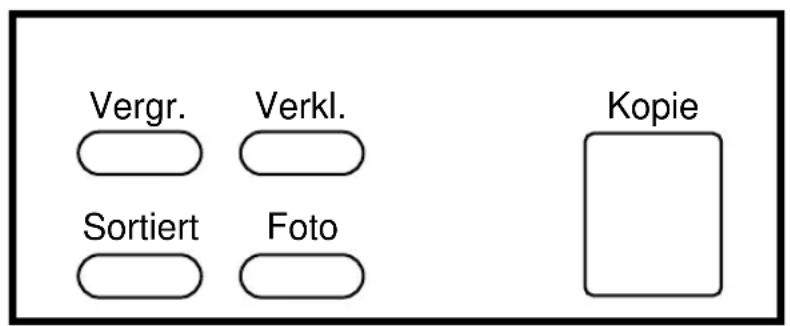
Beachten Sie, daß Zeichen, die weniger als 4 mm vom Rand entfernt sind, nicht kopiert werden können.
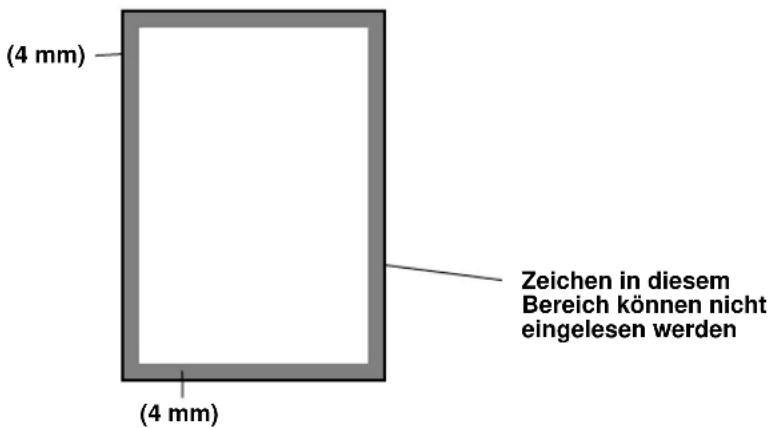
Einmal kopieren
Zum einmaligen Kopieren eines Dokumentes ist werkseitig die Auflösung Superfein eingestellt. Zum Kopieren eines Fotos drücken Sie die Taste Foto (nur FAX-8250P).
1 Legen Sie das Dokument mit der zu kopierenden Seite nach unten in den Dokumenteneinzug ein.
2 Drücken Sie Kopie, und warten Sie ca. 5 Sekunden, bis das Gerät den Kopiervorgang selbsttätig startet — oder — drücken Sie noch einmal Kopie.
Ziehen Sie während des Kopiervorganges nicht am Papier.
Mehrfach kopieren
Zum mehrfachen Kopieren können Sie wählen, ob die Kopien sortiert (Seite 1, 2, 1, 2) oder normal (1, 1, 2, 2) abgelegt werden sollen (nur FAX-8250P). Für das mehrfache Kopieren ist werkseitig die Auflösung Fein eingestellt.
Normale Ablage
1 Legen Sie das Dokument mit der zu kopierenden Seite nach unten in den Dokumenteneinzug ein.
2 Drücken Sie Kopie.
3 Geben Sie die gewünschte Kopienanzahl (1-99) ein.
4 Warten Sie ca. 5 Sekunden — oder — drücken Sie noch einmal Kopie.
Sortierte Ablage (nur FAX-8250P)
Zum sortierten Kopieren wird mehr Speicherplatz benötigt als beim normalen Kopieren, weil vor dem Kopiervorgang das gesamte Dokument eingelesen wird.
1 Legen Sie das Dokument mit der zu kopierenden Seite nach unten in den Dokumenteneinzug ein.
2 Drücken Sie Sortiert.
3 Geben Sie die gewünschte Kopienanzahl (1-99) ein.
4 Warten Sie ca. 5 Sekunden — oder — drücken Sie Kopie.
Speicher-voll-Meldung
Wenn beim Einlesen eines Dokumentes der Speicher voll wird, erscheint die Meldung:
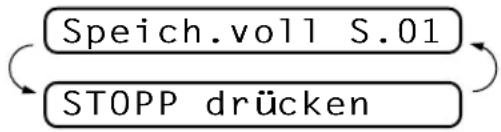
flowchart
graph TD
    A["Speich.voll S.01"] --> B["STOPP drücken"]
Erscheint die Meldung beim Einlesen der 1. Seite, drücken Sie Stopp, um die Funktion abzubrechen und das Dokument jeweils nur einmal zu kopieren. Erscheint die Meldung beim Einlesen der 2. oder folgender Seiten können Sie Kopie drücken, um eventuell bereits vollständig eingelesene Seiten zu kopieren, — oder — mit Stopp die Funktion abbrechen.
Verkleinern/Vergrößern (nur FAX-8250P)
Sie können beim Kopieren auf 93%, 87%, 75% oder 50% verkleinern, bzw. auf 200%, 150%, 125% oder 120% vergrößern. Wenn Sie die Einstellung Auto wählen, wird automatisch so verkleinert, daß das Dokument auf das Aufzeichnungspapier paßt. Zum Kopieren in Originalgröße wählen Sie 100% (Voreinstellung).
1 Legen Sie das Dokument mit der zu kopierenden Seite nach unten in den Dokumenteneinzug ein.
2 Drücken Sie Vergr. oder Verkl.
3 Wählen Sie mit ◄ oder die gewünschte Einstellung.
4 Drücken Sie Kopie, wenn die gewünschte Einstellung angezeigt wird.
5 Geben Sie die gewünschte Kopienanzahl (1-99) ein.
6 Warten Sie ca. 5 Sekunden — oder — drücken Sie noch einmal Kopie.
Foto kopieren (nur FAX-8250P)
Zum Kopieren eines Fotos können Sie einfach durch Drücken der Taste Foto die richtige Auflösung einstellen.
1 Legen Sie das Foto mit der zu kopierenden Seite nach unten in den Dokumenteneinzug ein.
2 Drücken Sie Foto.
3 Geben Sie die gewünschte Kopienanzahl (1-99) ein.
4 Warten Sie ca. 5 Sekunden — oder — drücken Sie Kopie.
Wichtige Informationen
Sicherheitshinweise
1 Lesen Sie die folgenden Hinweise aufmerksam durch.
2 Bewahren Sie sie zum späteren Nachschlagen sorgfältig auf.
3 Befolgen Sie alle am Gerät angebrachten Warn- und Sicherheitshinweise.
4 Ziehen Sie vor den Reinigungsarbeiten zuerst den Telefonstecker und dann den Netzstecker. Reinigen Sie das Gerät nicht mit flüssigen Reinigungsmitteln oder Sprühreinigern. Verwenden Sie nur ein leicht angefeuchtetes (nicht nasses!) Tuch.
5 Stellen Sie das Gerät nicht auf instabilen Standflächen auf.
6 Die Schlitze im Gehäuse dienen zur Belüftung. Um die Überhitzung des Gerätes zu vermeiden, dürfen die Belüftungsschlitze nicht zugestellt oder durch Vorhänge, Decken, weiche Unterlagen usw. abgedeckt werden. Stellen Sie das Gerät nie auf Heizkörpern oder in der Nähe von Wärmequellen auf. Das Gerät darf nicht in Einbauschränken oder abgeschlossenen Regalen aufgestellt werden, wenn nicht für ausreichende Belüftung gesorgt ist. Die Luft muß frei um das Gerät zirkulieren können.
7 Das Gerät darf nur an ein Stromnetz angeschlossen werden, das den auf dem Aufkleber angegebenen technischen Daten entspricht.
8 Schließen Sie das Gerät nur an einer geerdeten, jederzeit leicht zugänglichen Steckdose an.
9 Stellen Sie keine Gegenstände auf das Netzkabel. Verlegen Sie das Netzkabel so, daß niemand darauftreten oder darüber stolpern kann.
10 Stellen Sie keine Gegenstände unmittelbar vor das Gerät, welche die Ausgabe der Dokumente behindern könnten.
11 Berühren Sie die Dokumente nicht während des Ausdrucks.
12 Achten Sie darauf, daß keine Gegenstände durch die Belüftungsschlitze in das Innere des Gerätes gelangen. Dies kann zu gefährlichen Stromschlägen sowie zu Kurzschlüssen und damit zu Bränden führen. Achten Sie darauf, daß keine Flüssigkeiten auf oder in das Gerät gelangen.
13 Führen Sie nur die in diesem Handbuch beschriebenen Wartungs- und Reinigungsarbeiten durch. Versuchen Sie auf keinen Fall, das Gerät selbst zu reparieren. Durch das Öffnen und Entfernen von Abdeckungen können Teile, die unter gefährlicher Spannung stehen, freigelegt werden oder andere Gefahren auftreten. Überlassen Sie Service- und Reparaturarbeiten daher dem qualifizierten Service-Techniker. Sollten Reparaturen notwendig sein, wenden Sie sich bitte an den Brother-Vertriebspartner, bei dem Sie das Gerät gekauft haben.
14 Das Gerät hat keinen Netzschalter. Es ist daher besonders wichtig, daß Sie das Gerät an einer jederzeit leicht zugänglichen Netzsteckdose anschließen, damit es im Notfall schnell vom Netz getrennt werden kann.
15 Unter den folgenden Umständen sollten Sie sofort den Netzstecker ziehen und sich an Ihren Brother-Vertriebspartner wenden:
A Wenn das Netzkabel durchgescheuert bzw. beschädigt oder der Netzstecker defekt ist
B Wenn Flüssigkeit in das Gerät gelangt ist
C Wenn das Gerät Regen, Wasser oder extremer Feuchtigkeit ausgesetzt wurde
D Wenn das Gerät nicht mehr richtig arbeitet und eine Reparatur notwendig ist. Nehmen Sie nur die in diesem Handbuch beschriebenen Einstellungen vor. Durch die Änderung anderer Einstellungen können Geräteteile beschädigt und teure Reparaturen notwendig werden.
E Wenn das Gerät heruntergefallen oder das Gehäuse beschädigt ist
F Falls das Gerät nicht wie gewohnt arbeitet und eine Reparatur notwendig ist
IEC 825
Das Gerät ist ein Laserprodukt der Klasse 1 gemäß den IEC 825 Spezifikationen. In Ländern, in denen es erforderlich ist, ist der folgende Aufkleber befestigt:
CLASS 1 LASER PRODUCT APPAREIL À LASER DE CLASSE 1 LASER KLASSE 1 PRODUKT
Das Gerät ist mit einer Laserdiode der Klasse 3B ausgestattet, die in der Scanner-Einheit unsichtbare Laserstrahlen ausgibt. Daher darf die Scanner-Einheit unter keinen Umständen geöffnet werden.
Vorsicht
Nehmen Sie nur die in diesem Handbuch beschriebenen Einstellungen am Gerät vor. Manipulationen am Gerät, die nicht in diesem Handbuch beschrieben sind, können das Austreten von gefährlichen Laserstrahlen zur Folge haben.
Der folgende Aufkleber ist an der Scanner-Einheit befestigt:
CAUTION ADVARSEL WARNING VARO!
INVISIBLE LASER RADIATION WHEN OPEN AND INTERLOCK OEFEATED. AVOID DIRECT EXPOSURE TO BEAM. CLASS 3B LASER PRODUCT.
USYNLIG LASER STRÅLING NÅR KABINETLÅGET STÅR ÅBENT. UNGDÅ DIREKTE UDSÆTTELSE FOR STRÅLING. KLASSE 3B LASER.
OSYNLIG LASERSTRÄLNING HÄR DENNA DEL ÄR ÖPPNAD OCH SPÄRRAR ÄR URKOPPLADE. STRÅLEN ÄR FARLIG. KLASS 3B LASER APPARAT.
AVATTAESSA JA SUOJALUKITUS OHITETTAESSA OLET ALTTIINA NÄKYMÄTTÖMÄLLE LASERSÄTEILYLLE. ÄLÄ KATSO SÄTEESEEN. LUOKAN 3B LASERLAITE.
ADVARSEL ATTENTION VORSICHT
USYNLIG LASERSTRÅLING, UNNGÅ DIREKTE KONTAKT MED LASERENHETEN NÅR TOPPDEKSELET ER ÅPENT. KLASSE 3B LASERPRODUKT.
RADIATIONS LASER INVISIBLES OUAND OUVERT ET VERROUILLAGE ENLEVE. EVITER EXPOSITIONS DIRECTES AU FAISCEAU. PRODUIT LASER CLASSE 3B.
ATENCIÓN
UNSICHTBARE LASERSTRAHLUNG WENN ABDECKUNG GEÖFFNET UND SICHERHEITSVERRIEGELUNG ÜBERBRÜCKT. NICHT DEM STRAHL AUSSETZEN. SICHERHEITSKLASSE 3B.
Dieses Gerät entspricht den Bestimmungen EN 55022 (CISPR-Publikation 22)/Klasse B.
Für Ihre Sicherheit
Schließen Sie das Gerät nur an einer geerdeten Steckdose an. Auch Verlängerungskabel müssen richtig geerdet sein.
Die Tatsache, daß das Gerät richtig arbeitet, bedeuted nicht, daß der Netzanschluß richtig geerdet und vollkommen sicher ist. Falls Sie nicht ganz sicher sind, ob der Netzanschluß korrekt geerdet ist, wenden Sie sich bitte an einen qualifizierten Elektriker.
Netzanschluß lösen
Schließen Sie das Gerät an einer jederzeit leicht zugänglichen Steckdose an, um im Notfall den Netzanschluß schnell lösen zu können.
KAPITEL 14
Wartung und Pflege
Was tun bei Störungen?
Fehlermeldungen
Sollten einmal Fehler, Störungen in der Telefonleitung oder Probleme durch Fehlbedienung auftreten, erkennt das Gerät meist selbst die Fehlerursache und zeigt einen entsprechenden Hinweis im Display an. Im folgenden werden die Fehlermeldungen erklärt und Hinweise zur Abhilfe gegeben.
| FEHLERMELDUNGEN | ||
| Fehlermeldung Ursache Mögliche Abhilfe | ||
| Besetzt Der angewählte Anschluß ist Vielleicht ist unter der besetzt oder der Anruf wurde wählten Nummer kein Faxnicht angenommen. gerät angeschlossen. Überprüfen Sie die Nummer, und versuchen Sie es noch einmal. | ||
| Deckel offen Der Gehäuse- oder Multifunk- Öffnen und schließen Sietionsschachtdeckel ist nicht beide Deckel. richtig geschlossen. | ||
| Dokumentenstau Die Dokumente wurden nicht Ziehen Sie richtig eingelegt, nicht richtig so fort heraus, sondern lesen eingezogen oder sind zu lang. Sie zuerst den Abschnitt “Dokumentenstau” in diesem Kapitel. | ||
| DR-200 bestellen | Benutzerhinweis: Sie sollten nun eine Trommel vorrätig haben. | Bestellen Sie ggf. eine neue Trommel, um sie bei Bedarf wechseln zu können. |
| Fehlermeldung Ursache Mögliche Abhilfe | ||
| Gerätefehler XX Ein mechanisches Problem am Ziehen Sie STOPP drücken Faxgerät. und wenden Sie sich an Ihren | den Netzstecker,Brother Vertriebspartner. | |
| Keine Verbindung | Sie haben einen Faxabruf ausgelöst und das angewählte Gerät ist nicht dafür vorbereitet. für den Abruf vorbereitet ist. | Überprüfen Sie die Nummer bzw. warten Sie, bis das Gerät |
| Kühlphase Die Trommel- bzw. Toner- Warten Sie bitte, bisitte warten einheit ist zu heiß.Das Gerät unterbricht den Ausdruck und kühlt sich ab.Währenddessen ist der Lüfter zu hören. | sich dasGeraß abgekühlt hat und es den Ausdruck fortsetzen kann. | |
| Nicht belegt! | Sie haben eine Zielwahl oder eine Kurzwahlnummer verwendet, unter der keine Num- mer gespeichert ist. | Verwenden Sie die richtige Ziel- bzw. Kurzwahl bzw. speichern Sie die Nummer zuerst (s. Kap. 8). |
| Pap.form. prüf. | Die Papiereinstellungen entsprechen wahrscheinlich nicht dem verwendeten Papier. | Wenn diese Anzeige erscheint, wird automatisch die Verklei- nerungsstufe Auto eingestellt (siehe Kap. 6). |
| Papier prüfen | Der Multifunktionsschacht ist leer oder das Papier ist nicht richtig eingelegt. | Legen Sie Papier ein bzw. nehmen Sie das eingelegte Papier heraus, und legen Sie es richtig ein. |
| Papierstau | Das Aufzeichnungspapier hat sich gestaut. | Ziehen Sie das Papier nicht sofort heraus, sondern lesen Sie zuerst den Anschnitt “Papier-stau” in diesem Kapitel. |
| Speich.voll | Der Speicher des Faxgerätes ist voll. | Reduzieren Sie die Auflösung oder kopieren Sie das Dokument unsortiert. |
| Toner-Kartusche | Es ist keine Toner-Kartusche eingesetzt. | Setzen Sie eine Kartusche ein. |
| Toner leer | Die Toner-Kartusche ist leer und es kann nicht weiter ge-druckt werden. | Setzen Sie eine neue Kartusche ein (siehe “Toner-Kartusche wechseln” in diesem Kapitel). |
| Toner wechseln | Wenn diese Anzeige erscheint, beginnt die Tonermangel-anzeige zu blinken. Der Toner ist fast leer, es kann jedoch noch weitergedruckt werden. | Kaufen Sie eine neue Toner-Kartusche. |
| Fehlermeldung Ursache Mögliche Abhilfe | |
| Übertr.-Fehler Übertragungsfehler wegen Rufen Sie noch einmal an. Leitungsstörungen | |
| Unterbrechung Die Gegenstelle hat die Ver- Versuchen Sie, noch einmal bindung unterbrochen. zu senden. |
Dokumentenstau
Das zu sendende Dokument ist nicht richtig eingelegt, wurde nicht richtig eingezogen oder ist zu lang.
1 Öffnen Sie das Bedienungsfeld.
2 Ziehen Sie das Dokument vorsichtig nach vorn aus dem Gerät heraus.
3 Schließen Sie das Bedienungsfeld, und drücken Sie Stopp.
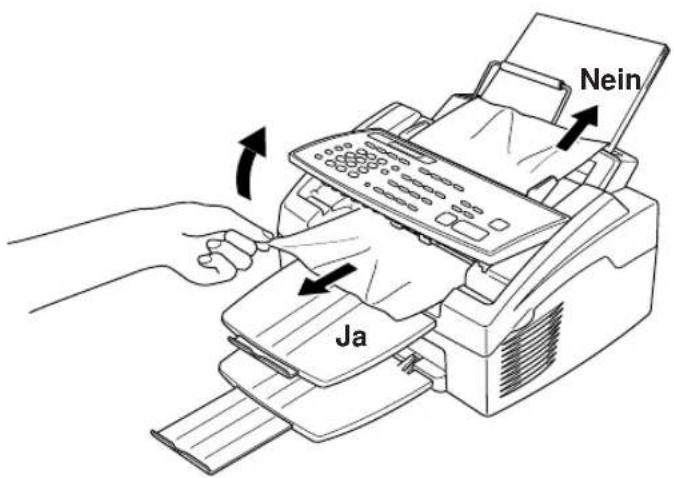
Papierstau
Bevor Sie einen Papierstau beseitigen, müssen Sie herausfinden, wo sich das Papier gestaut hat. Das Papier kann sich im Multifunktionsschacht, im Bereich der Trommeleinheit oder in der Fixiereinheit stauen.

Warnung
Ziehen Sie das gestaute Papier nicht aus dem Papierausgabeschacht heraus. Dadurch kann das Gerät beschädigt und die anschließend gedruckten Seiten durch Toner verschmutzt werden.
Beachten Sie, daß beim Betrieb des Gerätes Teile im Innern sehr heiß werden. Deshalb sollten Sie nach dem Öffnen des Gehäusedeckels die in der folgenden Abbildung grau schattierten Teile nicht berühren.
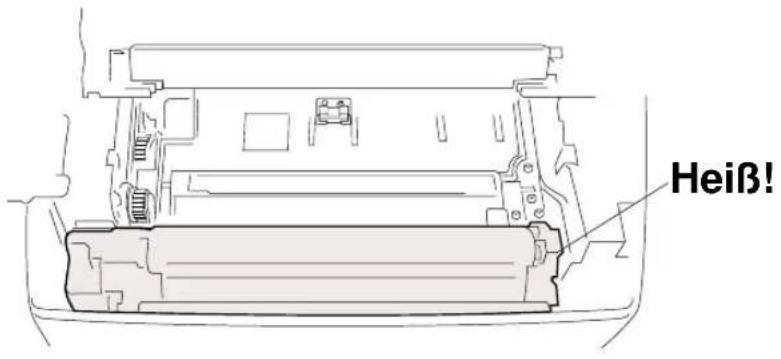
1 Papierstau im Multifunktionsschacht
Wenn sich das Papier im Multifunktionsschacht gestaut hat, klappen Sie den Dokumenteneinzug nach vorn und öffnen den Deckel des Multifunktionsschachts. Ziehen Sie das gestaute Papier nach oben aus dem Schacht heraus. Schließen Sie dann den Deckel wieder, und klappen Sie den Dokumenteneinzug zurück. Öffnen Sie auch den Gehäusedeckel und vergewissern Sie sich, daß keine Papierreste im Innern des Gerätes zurückgeblieben sind.
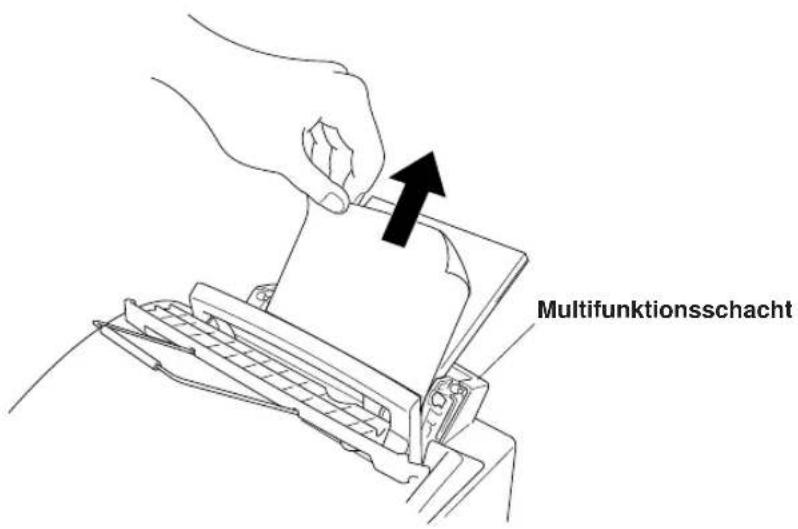
2 Papierstau im Bereich der Trommeleinheit
Wenn sich das Papier im Bereich der Trommeleinheit gestaut hat, öffnen Sie den Gehäusedeckel und nehmen die Trommeleinheit aus dem Gerät heraus. Ziehen Sie dann das Papier nach oben aus dem Gerät heraus. Setzen Sie die Trommeleinheit wieder ein, und schließen Sie den Gehäusedeckel.
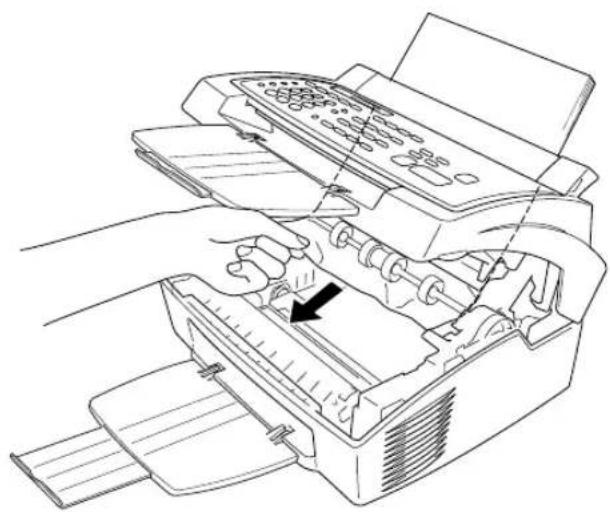
3 Papierstau in der Fixiereinheit
Wenn sich das Papier im Bereich der Fixiereinheit gestaut hat, öffnen Sie den Gehäusedeckel und nehmen die Trommeleinheit aus dem Gerät heraus. Ziehen Sie dann das Papier aus der Fixiereinheit heraus. Setzen Sie die Trommeleinheit wieder ein, und schließen Sie den Gehäusedeckel.
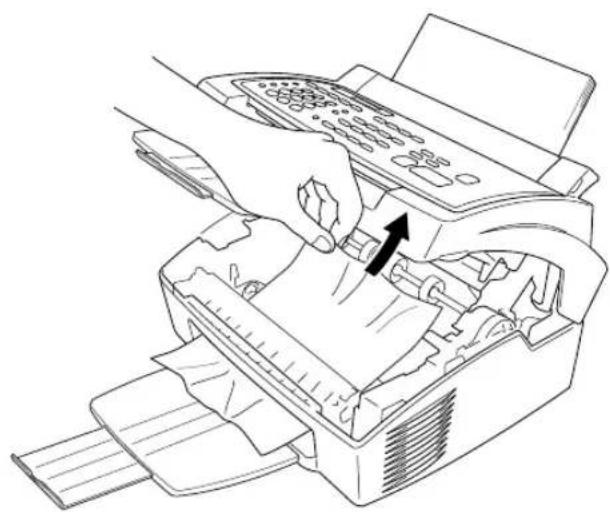
Probleme und Abhilfe
Sollten die Ausdrucke des Faxgerätes nicht zufriedenstellend ausfallen, fertigen Sie zuerst eine Kopie an. Ist diese gut, liegt das Problem wahrscheinlich nicht beim FAX-8250P/FAX-8050P. Versuchen Sie mit Hilfe der folgenden Tabelle, den Fehler zu beseitigen.
▶Empfang und Ausdruck von Faxen
▶Anschlüsse
▶ Senden
| Problem Mögliche Abhilfe | |
| Komprimierte Zeichen, Wenn horizontale Streifen, Zeilen schon oben/unten abgeschnitten, Las fehlende Zeilen Falls die Streifen | die kopierte Seite in Ordnung ist, trat das Problem wahr-cheinlich aufgrund einer schlechten Telefonverbindung auf. Sie sich das Fax noch einmal zusenden. Sie auch auf den Kopien zu sehen sind, wenden Sie sich bitte an Ihren Brother-Vertriebspartner. |
| Vertikale Streifen/schwarze Linien auf den empfangenen oder der Scanner des sendenden Gerätes verschmutzt. Faxen Reinigen Sie den Koronadraht, und bitten Sie den Sender, den Scanner seines Gerätes zu reinigen. Tritt das Problem auch beim Empfang von anderen Faxgeräten auf, wenden Sie sich bitte an Ihren Brother-Vertriebspartner. | vielleicht ist der Koronadraht des FAX-8250P/FAX-8050P oder der Scanner des sendenden Gerätes verschmutzt. |
| Bei Telefonanrufen wird Schalten zum Faxempfang umgeschaltet | Sie, ob der Wählton zu hören ist. Vergewissern Sie sich, daß das richtige Wahlverfahren (Ton-/Pulswahl) eingestellt ist (s. Kap. 4). Prüfen Sie die Anschlüsse der Telefonleitung und des Netzkabels. Senden Sie ein Fax manuell, indem Sie den Hörer eines externen Telefons abnehmen und die Faxnummer wählen. Warten Sie, bis Sie den Antwortton des empfangenden Gerätes hören, und drücken Sie dann Start. |
| Es kann nicht gewählt Prüfen werden. | Sie, ob der Wählton zu hören ist. Vergewissern Sie sich, daß das richtige Wahlverfahren (Ton-/Pulswahl) eingestellt ist (s. Kap. 4). Prüfen Sie die Anschlüsse der Telefonleitung und des Netzkabels. Senden Sie ein Fax manuell, indem Sie den Hörer eines externen Telefons abnehmen und die Faxnummer wählen. Warten Sie, bis Sie die Antwortton des empfangenden Gerätes hören, und drücken Sie dann Start. |
| Das Gerät nimmt keine Verge Anrufe an. | wissern Sie sich, daß der richtige Empfangsmodus eingestellt ist (Fax, F/T oder TAD). Prüfen Sie, ob der Wählton zu hören ist. Falls möglich, rufen Sie das FAX-8250P/FAX-8050P von einem anderen Anschluß aus an, und prüfen Sie, ob es den Anruf annimmt. Wenn nicht, prüfen Sie den Anschluß der Telefonleitung. Schließen Sie ein normales Telefon anstelle des FAX-8250P/FAX-8050P an. Wenn dieses bei einem Anruf nicht klingelt, bitten Sie die Telefongesellschaft, Leitung und Anschluß zu prüfen. |
| Kein Wählton am Hörer des externen Telefons | Nehmen Sie den Hörer des externen Telefons ab. Wenn Sie keinen Wählton hören, sollten Sie den Anschluß der Telefonleitung an der TAE-Steckdose überprüfen. Schließen Sie ein anderes Telefon an. Wenn nun auch kein Wählton zu hören ist, bitten Sie die Telefongesellschaft, Leitung und Anschluß zu prüfen. |
| Schlechte Übertragungsqualität | Stellen Sie die Auflösung Fein oder Superfein ein (s. Kap. 5). Kopieren Sie ein Dokument, um zu überprüfen, ob der Scanner richtig arbeitet. |
| Der Sendebericht zeigt ÜBERTR.:FEHLER | Wahrscheinlich traten Leitungsstörungen auf. Senden Sie das Dokument noch einmal. Falls das Problem weiterhin auftritt, sollten Sie die Telefonleitung überprüfen lassen. |
▶ Anrufe
▶ Papierhand-habung
▶ Kopierqualität
▶ Druckqualität
| Problem Mögliche Abhilfe | |
| Faxe kommen beim Emp- Senden Sie das Dokument noch einmal mit der Auflösung fänger schlecht lesbar an. Fein oder Superfein. Reinigen Sie den Scanner. | |
| Faxe kommen beim Emp- Der Scanner des FAX-8250P/FAX-8050P oder der Druckkopf fänger mit vertikalen des Empfängergerätes ist wahrscheinlich verschmutzt. Streifen an. Reinigen Sie den Scanner, und prüfen Sie anhand einer Kopie, ob das Problem vom FAX-8250P/FAX-8050P verursacht wird. | |
| Pseudoklingeln im F/T- Das Faxgerät hat erkannt, daß es sich um einen Telefonanruf Modus handelt. Nehmen Sie den Hörer ab, und drücken Sie Telefon. | |
| Weiterleiten eines Faxanrufs wenn Sie sich in der Nähe des Faxgerätes befinden, drücken vom externen Telefon zum FAX-8250P/FAX- tig Sie Start oder geben Sie den Fernaktivierungs-Code (werksei- *51) ein. Sobald das Faxgerät den Anruf übernimmt, 8050P legen Sie den Hörer auf. | |
| Das Gerät druckt nicht. Vergewissern Sie sich, daß der Netzstecker eingesteckt ist und Toner-Kartusche sowie Trommeleinheit richtig eingelegt sind. Prüfen Sie, ob das Display eine Fehlermeldung zeigt. | |
| Das Gerät zieht kein Papier ein und im Display erscheint Vielleicht ist der Papierschacht leer oder das Papier nicht rich- ein und im Display erscheint eingelegt. Legen Sie das Papier gerade in den Multifunktionsschacht ein. Wenn das Papier gebogen ist, sollten Sie es glätten. Manchmal hilft es, den Papierstapel herauszunehmen, ihn umzudrehen und wieder einzulegen. Legen Sie einen dünneren Stapel Papier ein, und versuchen Sie, noch einmal zu drucken. | |
| Das Gerät zieht kein Papier aus dem manuellen Schacht ein. | Legen Sie immer nur 1 Blatt bis zum Anschlag ein. |
| Wie kann ein Papierstau behoben werden? | Siehe “Papierstau” in diesem Kapitel. |
| Vertikale Streifen in den Kopien | Der Scanner oder der Koronadraht sind verschmutzt. Reinigen Sie diese Teile. |
| Die Ausdrucke sind zu hell oder zu dunkel. | Ändern Sie die Druckkontrast-Einstellung (siehe “Druckkontrast” in Kapitel 6). |
| Weiße Streifen auf den ge- Reinigen Sie das Scanner-Fenster mit einem weichen, druckten Seiten trockenen Tuch (siehe “Regelmäßige Reinigung” in diesem Kapitel). Wenn anschließend das gleiche Problem wieder auftritt und im DisplayDR-200 bestellen erscheint, sollten Sie eine neue Trommeleinheit einsetzen. | |
| Weiße oder blasse Streifen | |
| Tonerflecken oder vertikale Reinigen Sie das Innere des Gerätes und den Korona- Streifen auf den Ausdrucken Draht der Toner-Kartusche (siehe “Regelmäßige Reinigung” und “Trommeleinheit reinigen” in diesem Kapitel). Vergewissern Sie sich, daß sich der Schieber der Toner-Kartusche in der Grundposition befindet. Wenn nach der Reinigung immer noch Flecken und Streifen in den Ausdrucken erscheinen und im DisplayDR-200 bestellen erscheint, sollten Sie eine neue Trommel einsetzen. | |
| Dunkle Streifen / Tonerflecken | |
| Weiße Flecken in Grafiken Vergewissern Sie sich, daß Sie das richtige Papier verwen- und schwarzem Text den. Das Problem kann durch zu rauhes oder zu dickes Papier auftreten. Wenn im DisplayDR-200 bestellen erscheint, sollten Sie eine neue Trommel einsetzen. | |
| Weiße Flecken | |
| Tonerpartikel und -flecken Ändern Sie die Druckkontrast-Einstellung. Reinigen Sie das auf den gedruckten Seiten Innere des Gerätes (siehe “Regelmäßige Reinigung” in diesem Kapitel). Vergewissern Sie sich, daß Sie das richtige Papier verwenden (siehe Kapitel 1). Wenn anschließend das gleiche Problem wieder auftritt und im DisplayDR-200 bestellen erscheint, sollten Sie eine neue Trommel einsetzen. | |
| Verstreuter Toner | |
| Die ganze Seite ist schwarz Reinigen Sie die elektrischen Kontakte, wie in Kapitel “Druckbereich reinigen” beschrieben. Vergewissern Sie sich, daß Sie kein hitzeempfindliches Papier verwenden. Wenn nach der Reinigung das gleiche Problem wieder auftritt und im DisplayDR-200 bestellen erscheint, sollten Sie eine neue Trommel einsetzen. | |
| Schwarze Seite | |
| Die gesamte Seite ist weiß. Vergewissern Sie sich, daß die Toner-Kartusche nicht leer ist. Reinigen Sie die elektrischen Kontakte, wie in Kapitel “Druckbereich reinigen” beschrieben. Vergewissern Sie sich, daß kein Papierrest auf der Glasabdeckung des Scanners liegt. | |
| Weiße Seite | |
Flecken in regelmäßigen Die Abständen Zeit nicht benutz 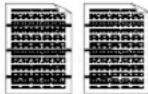 Regelmäßige Flecken (Beispiel) Regelmäßige Flecken (Beispiel) | ses Problem kann auftreten, wenn das Faxgerät längere wurde. Es kann sich nach einigen Ausdrucken von selbst beheben. Kopieren Sie mehrere Seiten. Es ist auch möglich, daß die Oberfläche der Trommel beschädigt ist, weil sie längere Zeit Licht ausgesetzt wurde. In diesem Fall sollten Sie eine neue Trommeleinheit einsetzen. |
Der Ausdruck ist in der Dies Mitte oder an den Seiten hohe verschwommen. daß das Gerät auf einer ebenen, waagerechten Fläche steht.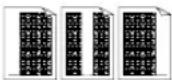 Verschwommener Ausdruck Verschwommener Ausdruck | kann an Umgebungsbedingungen wie Feuchtigkeit, e Temperaturen usw. liegen. Vergewissern Sie sich, gehärt auf einer ebenen, waagerechten Fläche steht. Nehmen Sie die Trommel inklusive der Toner-Kartusche aus dem Gerät, und schwenken Sie die Einheit seitlich hin und her. Das Problem kann eventuell auch behoben werden, indem Sie das Scanner-Fenster mit einem weichen sauberen Tuch abwischen (siehe “Druckbereich reinigen” in diesem Kapitel). Wenn nach der Reinigung das gleiche Problem wieder auftritt und im DisplayDR-200 bestellen erscheint, sollten Sie eine neue Trommel einsetzen. |
Schatten auf den gedruckten Seiten sich, daß Sie das richt  Druckschatten Druckschatten | Ändern Sie die Druckkontrast-Einstellung. Vergewissern Sieige Papier verwenden. Das Problem kann durch zu rauhes oder zu dickes Papier auftreten. |

Die Trommeleinheit gehört zu den Verbrauchsmaterialien und muß in regelmäßigen Abständen ersetzt werden.
Verpacken für einen Transport
Zum Transport des Gerätes sollten Sie es wieder mit dem Original-material, in dem es geliefert wurde, verpacken. Wenn das Gerät nicht richtig verpackt wird, kann der Garantieanspruch erlöschen.
1 Ziehen Sie zuerst den Telefonstecker und dann den Netzstecker.
2 Öffnen Sie den Gehäusedeckel.
3 Nehmen Sie die Trommeleinheit aus dem Gerät.
Anmerkung
Lassen Sie die Toner-Kartusche in der Trommeleinheit. Nehmen Sie die Trommeleinheit inklusive der Toner-Kartusche aus dem Gerät heraus.
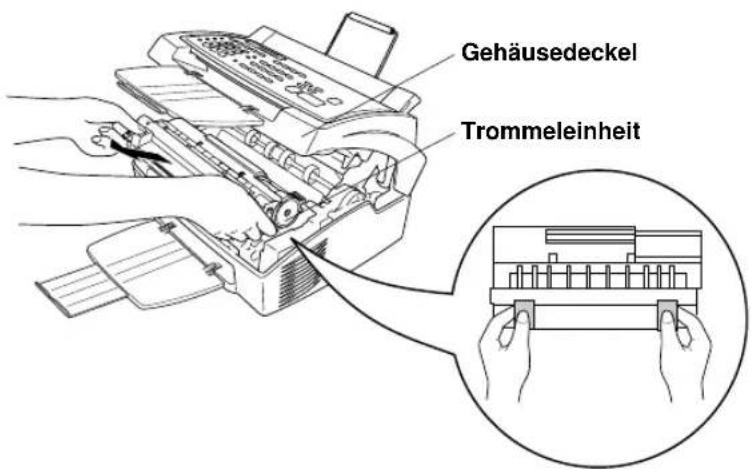
4 Legen Sie die Trommeleinheit inklusive der Toner-Kartusche in den Plastikbeutel, und verschließen Sie ihn gut.
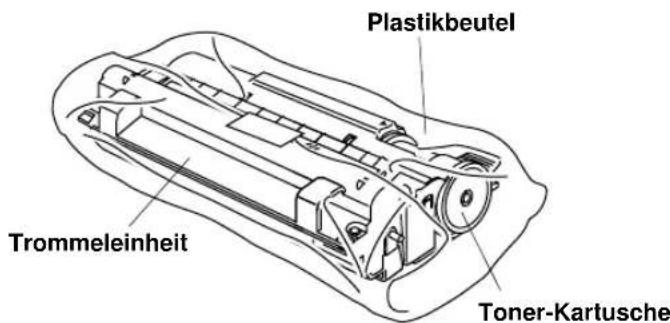
5 Schließen Sie den Gehäusedeckel. Nehmen Sie die Papierstützen, die Dokumentenablage, die Papierablage und den Staubschutz vom Gerät ab. Verpacken Sie diese Teile.
6 Packen Sie das Gerät zuerst in den Plastikbeutel und dann mit den Originalverpackungsmaterialien in den Originalkarton.
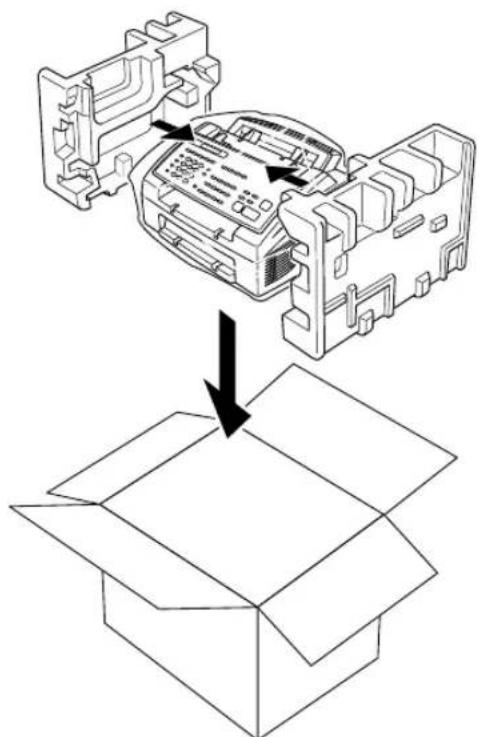
7 Legen Sie alle Dokumentationen (Handbücher, gedruckte Materialien) und die Trommeleinheit (inkl. Toner-Kartusche) wie unten gezeigt in den Karton.
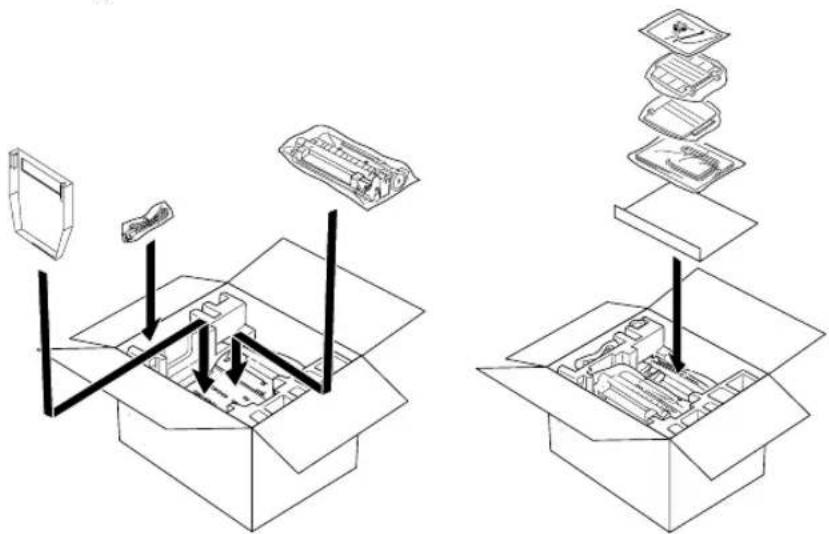
8 Schließen Sie den Karton und kleben Sie in zu.
Regelmäßige Reinigung
Sie sollten das Faxgerät regelmäßig reinigen, um den optimalen Betriebszustand zu erhalten. Sie sollten dabei auch die Trommeleinheit reinigen. Verwenden Sie dazu keinen nassen Lappen und keinen Verdünner oder andere organische Lösungsmittel.
Scanner reinigen
1 Ziehen Sie vor den Reinigungsarbeiten zuerst den Telefonstecker und dann den Netzstecker aus der Steckdose.
Wenn Sie die Kabel nach der Reinigung wieder anschließen, sollten Sie zuerst den Netzstecker und dann den Telefonstecker einstecken.
2 Wischen Sie den Schmutz mit einem leicht angefeuchteten Tuch vom Gerät ab.
3 Reinigen Sie die Glasabdeckung und die darüberliegende weiße Schiene.
Feuchten Sie dazu ein kleines, weiches und fusselfreies Tuch mit Isopropyl-Alkohol an, und wischen Sie damit vorsichtig die Glasabdeckung und die weiße Schiene ab.
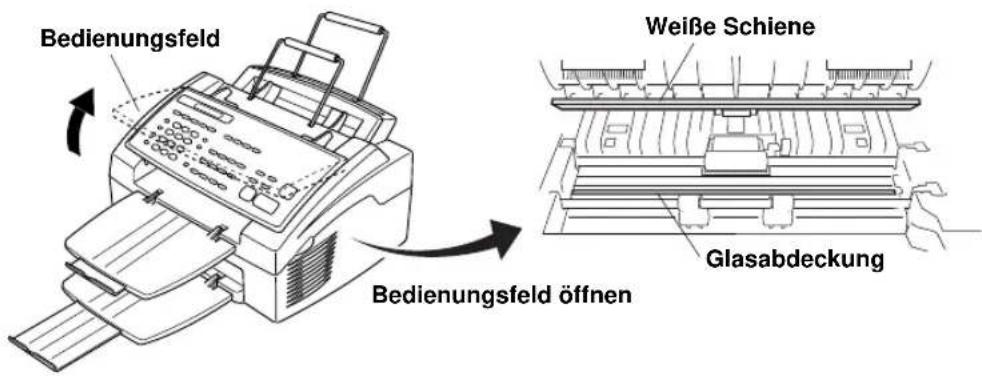
Druckbereich reinigen

Warnung
■ Reinigen Sie das Bedienungsfeld nicht mit Isopropyl-Alkohol. Es könnte dadurch rissig werden.
■ Verwenden Sie keinen Isopropyl-Alkohol zum Reinigen des Scanner-Fensters oder des Tonersensors.
■ Berühren Sie das Scanner-Fenster nicht mit den Fingern.
■ Gehen Sie vorsichtig mit der Trommeleinheit um. Falls Toner auf Ihre Hände oder Kleidung gelangt, sollten Sie ihn sofort mit kaltem Wasser entfernen.
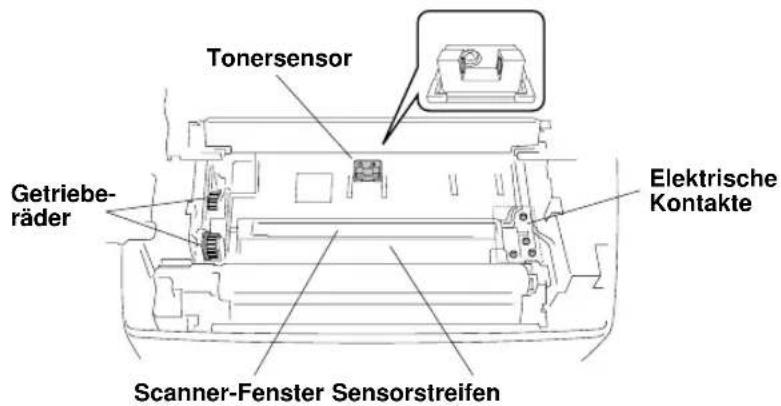

Warnung
Unmittelbar nach dem Betrieb des Gerätes werden einige Teile im Inneren des Gerätes sehr HEISS! Deshalb sollten Sie nach dem Öffnen des Gehäusedeckels die in der Abbildung grau schattierten Teile nicht berühren.
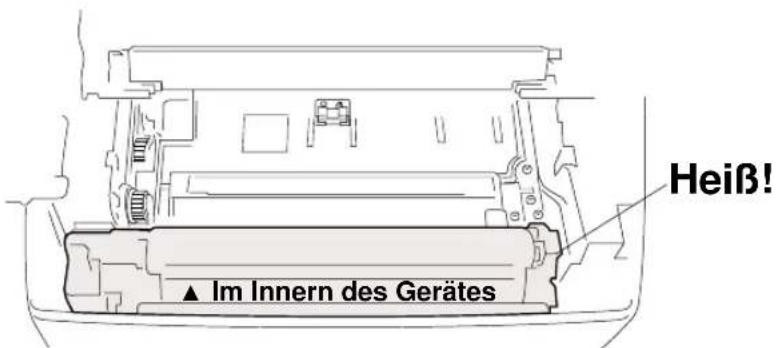
1 Öffnen Sie den Gehäusedeckel.
2 Nehmen Sie die Trommeleinheit heraus.
3 Reinigen Sie die elektrischen Kontakte mit einem mit Isopropyl-alkohol angefeuchteten Wattestäbchen.
4 Reinigen Sie die Getrieberäder mit einem sauberen trockenen Tuch.
5 Reinigen Sie das Scanner-Fenster und den Tonersensor vorsichtig mit einem sauberen, weichen und trockenen Tuch. Verwenden Sie keinen Isopropyl-Alkohol zum Reinigen dieser Teile.
Trommeleinheit reinigen
Sie sollten die Trommeleinheit auf ein altes Tuch oder ein großes Stück Papier legen, damit die Arbeitsfläche nicht durch Tonerreste aus der Trommeleinheit verschmutzt wird.
1 Drehen Sie die Trommeleinheit vorsichtig um.
2 Reinigen Sie den Koronadraht in der Trommel, indem Sie den Schieber mehrmals vorsichtig ganz nach rechts und links schieben.
3 Bringen Sie den Schieber wieder ganz nach links in die Grundposition (▼), bevor Sie die Trommeleinheit in das Gerät einsetzen.
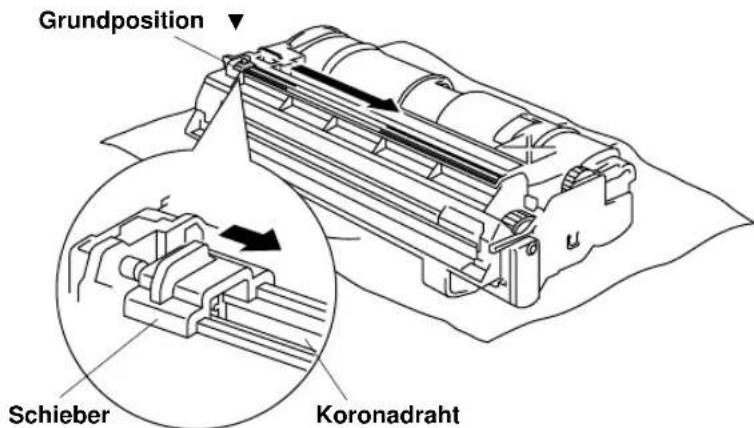

Warnung
Vergessen Sie nicht, den Schieber nach der Reinigung wieder in die Grundposition zu bringen, weil sonst auf den gedruckten Seiten senkrechte schwarze Streifen erscheinen können.
4 Setzen Sie die Trommeleinheit wieder in das Gerät ein. Lesen Sie dazu den Abschnitt "Trommeleinheit wechseln" in diesem Kapitel.
5 Schließen Sie den Gehäusedeckel.
6 Schließen Sie den Netzstecker wieder an.
7 Schließen Sie das Telefonanschlußkabel wieder an.
Toner-Kartusche
Mit einer original Toner-Kartusche können ca. 2200 Seiten gedruckt werden. Wenn der Tonervorrat in der Kartusche zu Ende geht, erscheint im Display die Anzeige Toner wechseln. Das FAX-8050P wird mit einer Starter Toner-Kartusche geliefert. Diese hat eine Lebensdauer von ca. 1000 Seiten. Wie viele Seiten mit einer Toner-Kartusche gedruckt werden können, ist von der Art der gedruckten Dokumente (Standardbriefe, detaillierte Zeichnungen usw.) abhängig.
Sie sollten stets eine Toner-Kartusche vorrätig haben, damit Sie die Kartusche sofort austauschen können, wenn sie leer ist.
Entsorgen Sie die verbrauchten Toner-Kartuschen entsprechend den örtlichen Bestimmungen. Verschließen Sie die Kartusche vor der Entsorgung sorgfältig, damit keine Tonerreste verstreut werden. Entsorgen Sie die verbrauchten Toner-Kartuschen nicht mit dem normalen Hausmüll.
Wenn Sie die Toner-Kartusche wechseln, sollten Sie das Gerät auch reinigen.
Tonermangel-Anzeige
Wenn der Tonervorrat zu Ende geht, erscheint die Anzeige Toner wechseln im Display und die Tonermangel-Anzeige beginnt zu blinken.
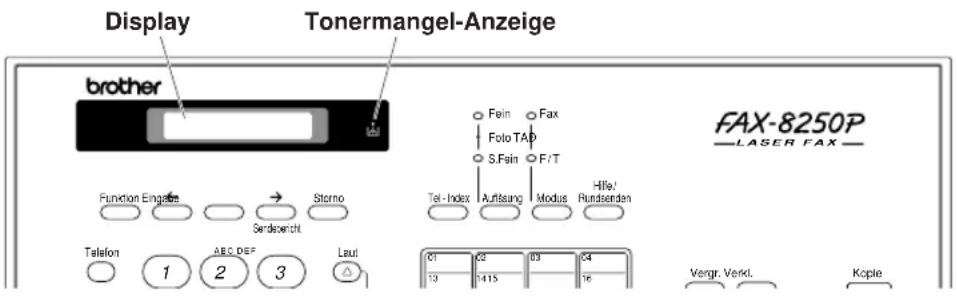
Falls der Toner leer ist, leuchtet die Tonermangel-Anzeige kontinuierlich, und im Display erscheint die Anzeige Toner leer. In diesem Fall kann der Ausdruck erst wieder fortgesetzt werden, nachdem Sie eine neue Toner-Kartusche eingelegt haben.
Toner-Kartusche wechseln

Warnung
Während des Betriebs werden einige Teile im Inneren des Gerätes sehr HEISS! Achten Sie daher darauf, daß Sie die in der Abbildung grau schattierten Teile nicht berühren.
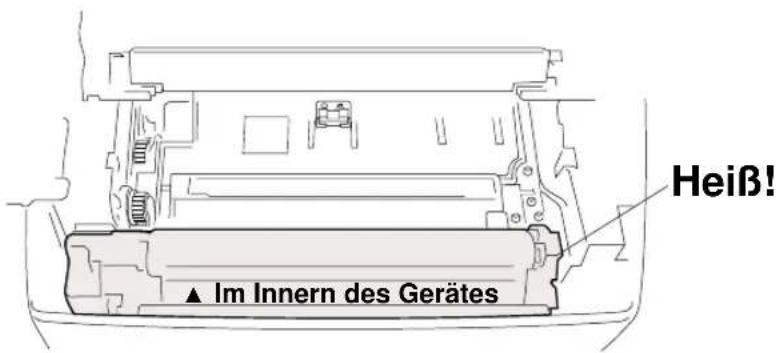
1 Öffnen Sie den Gehäusedeckel. Vergewissern Sie sich, daß der Dekkel ganz geöffnet ist. Fassen Sie die Trommeleinheit an den beiden Grifflaschen, und nehmen Sie sie vorsichtig nach vorn aus dem Gerät heraus.
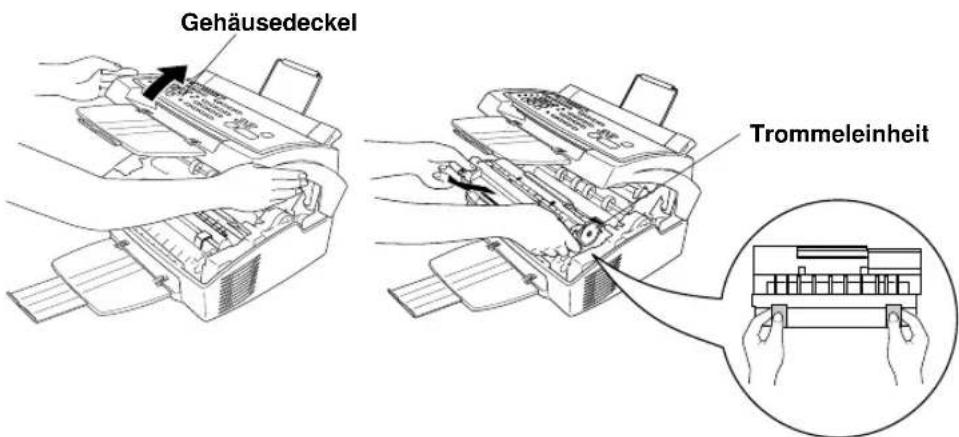
Damit keine Gegenstände durch Tonerreste verschmutzt werden, sollten Sie die Trommeleinheit auf ein Stück Papier oder Tuch legen, das später weggeworfen werden kann.
2 Drücken Sie den Verschlußhebel an der Toner-Kartusche vorsichtig bis zum Anschlag nach vorn. Die Toner-Kartusche kann nur aus der Trommeleinheit herausgenommen werden, wenn sie richtig geschlossen, d.h. der Hebel ganz nach vorne gedrückt wurde.
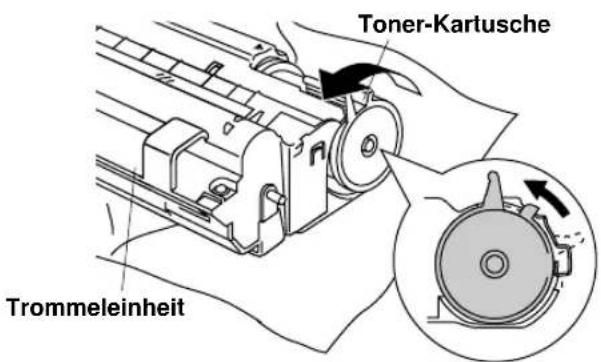
3 Sie können nun die verbrauchte Toner-Kartusche vorsichtig aus der Trommeleinheit herausziehen.

Warnung
Gehen Sie vorsichtig mit der Toner-Kartusche um. Falls Toner auf Ihre Hände oder Kleidung gelangt, sollten Sie ihn mit kaltem Wasser entfernen.
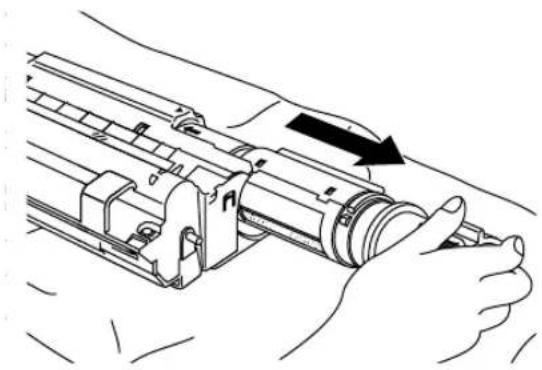
4 Packen Sie nun die neue Toner-Kartusche aus. Legen Sie die verbrauchte Kartusche in den Aluminiumbeutel, und entsorgen Sie die Kartusche entsprechend den örtlichen Bestimmungen.
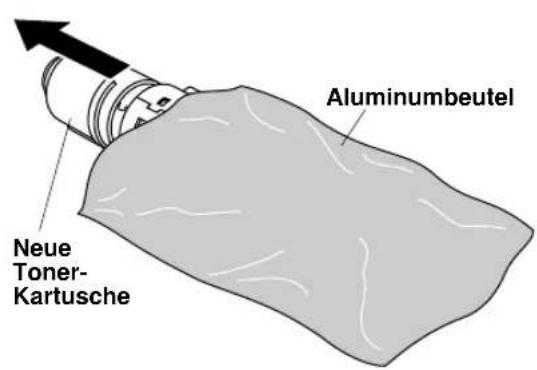
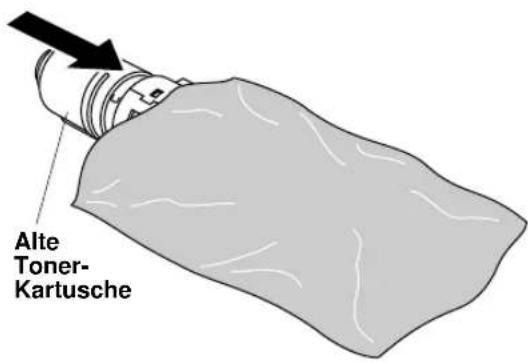

Warnung
■ Packen Sie die neue Kartusche erst kurz vor dem Einsetzen in das Gerät aus. Wenn Sie sie längere Zeit unverpackt liegen lassen, verkürzt sich die Lebensdauer des Toners
■ Verwenden Sie bitte nur die original Brother Kartuschen der TN-200-Serie, die speziell für optimale Druckqualität entwickelt wurde. Die Verwendung von Verbrauchsmaterial, das nicht den Spezifikationen von Brother entspricht und/oder von gleicher Qualität und Eignung wie das von Brother gelieferte oder freigegebene ist, kann zu Schäden am Gerät und zum Verlust von Gewährleistungsansprüchen führen.
5 Schwenken Sie die Kartusche vorsichtig 5- bis 6mal seitlich hin und her.
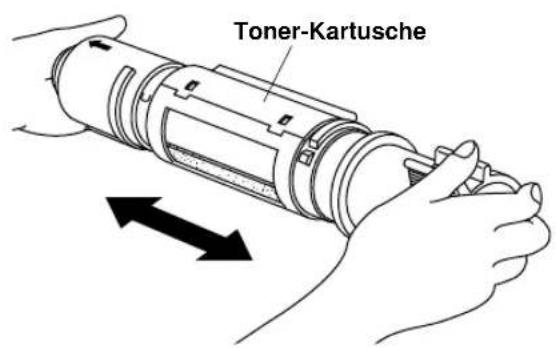
6 Schieben Sie die neue Toner-Kartusche in die Öffnung an der rechten Seite der Trommeleinheit. Versichern Sie sich, daß die Toner-Kartusche richtig in der Trommel sitzt. Die Führung der Toner-Kartusche muß genau in die Schiene der Trommeleinheit eingeschoben werden.
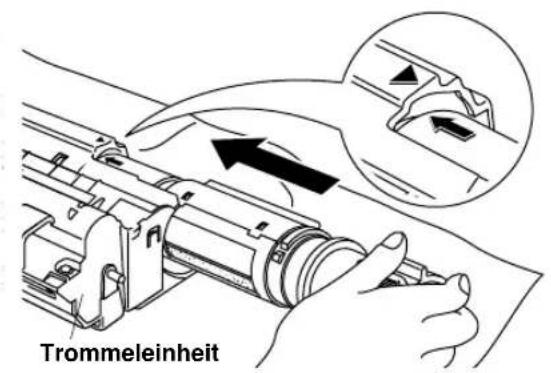
7 Drücken Sie den Verschlußhebel der Toner-Kartusche vorsichtig bis zum Anschlag nach hinten.
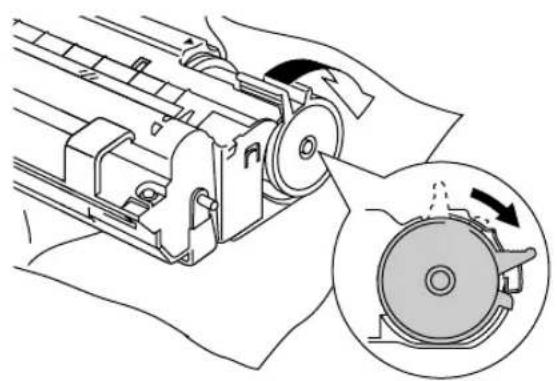
8 Setzen Sie nun die Trommeleinheit wieder in das Gerät ein, und schließen Sie den Gehäusedeckel.
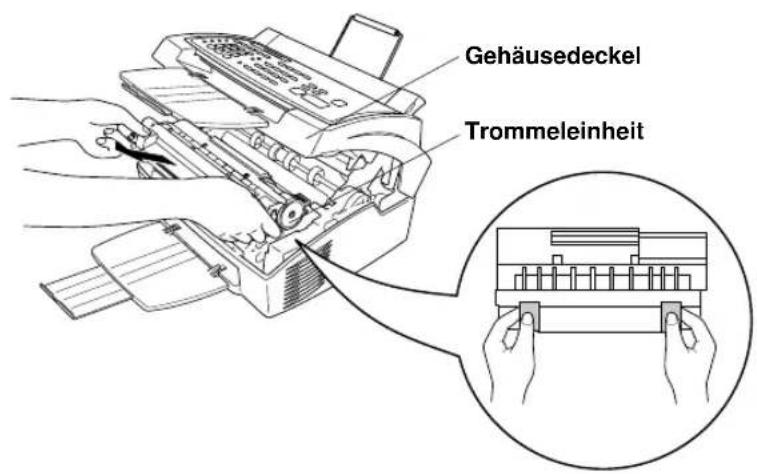
Trommeleinheit
Wenn im Display die Anzeige DR-200 bestellen erscheint, sollten Sie die Trommeleinheit möglichst bald ersetzen. Es kann jedoch auch nach Erscheinen dieser Anzeige noch einige Zeit mit der alten Trommeleinheit weitergedruckt werden.


Warnung
Gehen Sie beim Herausnehmen der Trommeleinheit vorsichtig vor, da die Einheit Toner enthält. Wenn Sie die Trommeleinheit wechseln, sollten Sie auch das Faxgerät wie zuvor beschrieben reinigen.
Die Trommeleinheit gehört zum Verbrauchsmaterial und muß regelmäßig ersetzt werden.
Mit einer Trommeleinheit können ca. 8.000 Seiten gedruckt werden. Die genaue Seitenanzahl hängt von verschiedenen Faktoren ab, wie z.B. der Raumtemperatur, der Luftfeuchtigkeit, der verwendeten Papierart, dem Toner, der Seitenanzahl pro Druckauftrag usw. Da sich viele verschiedene, schwer kalkulierbare Faktoren auf die Lebensdauer der Trommel auswirken, kann nicht für eine Mindestanzahl von Seiten pro Trommeleinheit garantiert werden.
Das beste Ergebnis erzielen Sie, wenn Sie nur die original Brother Trommeleinheit verwenden und das Gerät nur in einer sauberen, staubfreien Umgebung mit entsprechender Belüftung benutzen. Die Verwendung von Verbrauchsmaterial, das nicht den Spezifikationen von Brother entspricht und/oder von gleicher Qualität und Eignung wie das von Brother gelieferte/freigegebene ist, kann zu Schäden am Gerät und zum Verlust von Gewährleistungsansprüchen führen.

Warnung
Während des Betriebs werden einige Teile im Inneren des Gerätes sehr HEISS! Achten Sie daher darauf, daß Sie die in der Abbildung grau schattierten Teile nicht berühren.
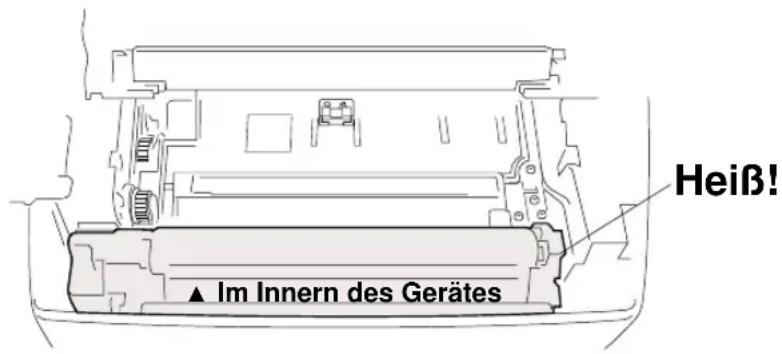
Trommeleinheit wechseln
1 Öffnen Sie den Gehäusedeckel.
2 Nehmen Sie die alte Trommeleinheit aus dem Gerät heraus. Legen Sie die Einheit auf ein altes Tuch oder ein großes Stück Papier, damit die Arbeitsfläche nicht durch Toner verschmutzt wird.
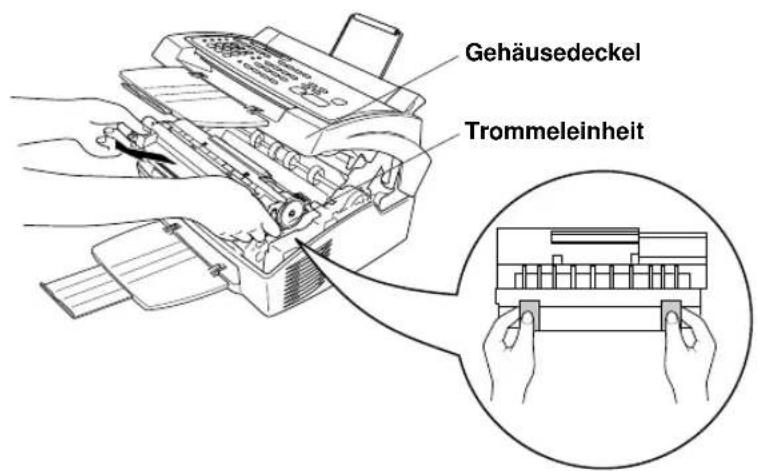
3 Nehmen Sie nun die Toner-Kartusche aus der Trommeleinheit heraus, und bewahren Sie sie an einem geeigneten Platz auf (siehe „Toner-Kartusche wechseln“ in diesem Kapitel).
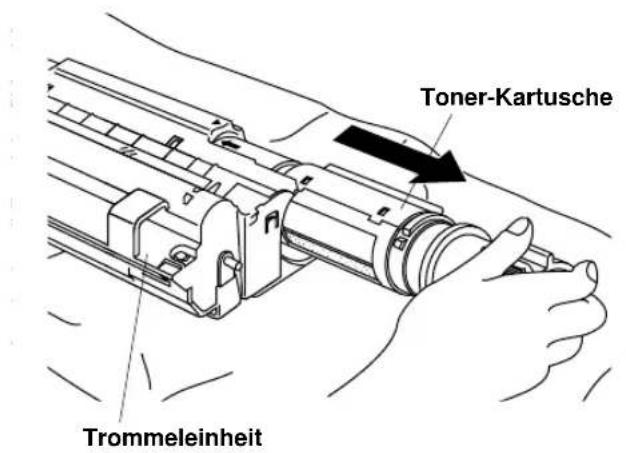

Entsorgen Sie die verbrauchte Trommeleinheit entsprechend den örtlichen Bestimmungen. Verpacken Sie die Trommeleinheit sorgfältig, damit kein Toner herausfällt. Entsorgen Sie die verbrauchte Trommeleinheit nicht mit dem normalen Hausmüll.
4 Packen Sie die Trommeleinheit erst unmittelbar vor der Installation aus. Legen Sie die alte Trommeleinheit in den Aluminiumbeutel.
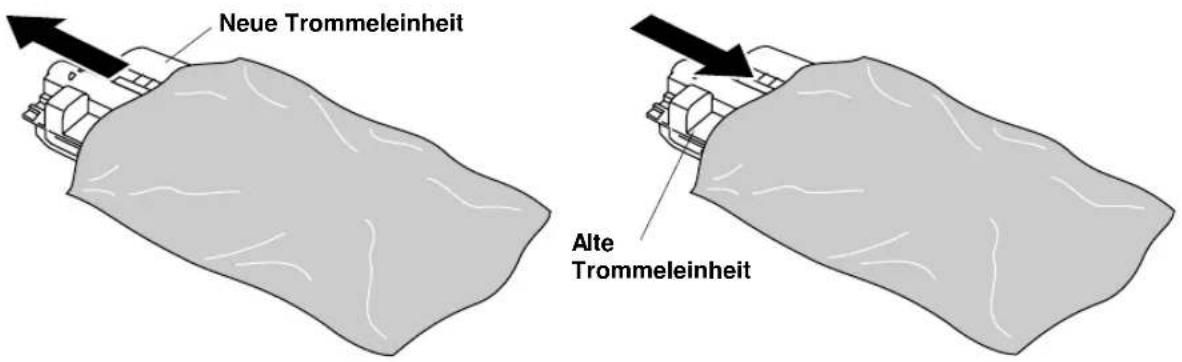
5 Schwenken Sie die neue Trommeleinheit vorsichtig - wie in der Abbildung gezeigt - seitlich 5 bis 6mal hin und her.
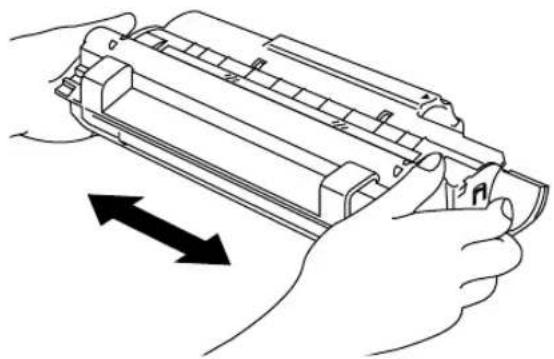
■ Entfernen Sie nicht das Schutzpapier.
■ Packen Sie die Trommeleinheit erst kurz bevor sie in das Gerät eingesetzt wird aus.
Sie kann durch direktes Sonnenlicht oder Raumbeleuchtung beschädigt werden.
■ Gehen Sie vorsichtig mit der Trommeleinheit und der Toner-Kartusche um, da sie Toner enthalten. Falls Toner auf Ihre Hände oder Kleidung gelangt, sollten Sie ihn mit kaltem Wasser entfernen.
■ Berühren Sie das Scanner-Fenster nicht mit den Fingern.
6 Setzen die Toner-Kartusche in die neue Trommeleinheit ein. Genauere Informationen dazu finden Sie im Abschnitt „Toner-Kartusche wechseln“ in diesem Kapitel.
7 Fassen Sie die Trommeleinheit an den Grifflaschen, und setzen Sie sie in das Gerät ein. Schließen Sie den Gehäusedeckel.
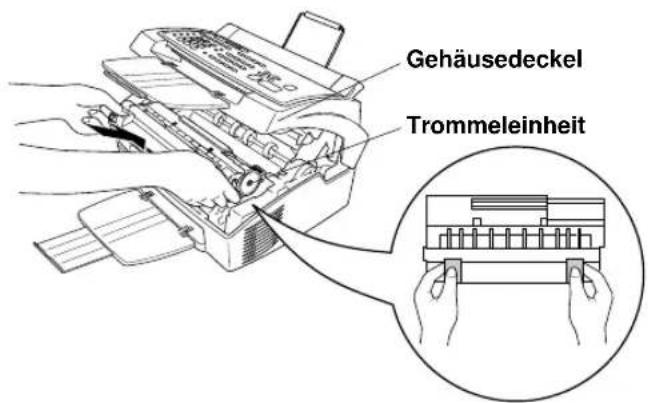
8 Das Faxgerät wirft das Schutzpapier automatisch aus. Ziehen Sie das Schutzpapier nicht gewaltsam aus dem Gerät heraus.
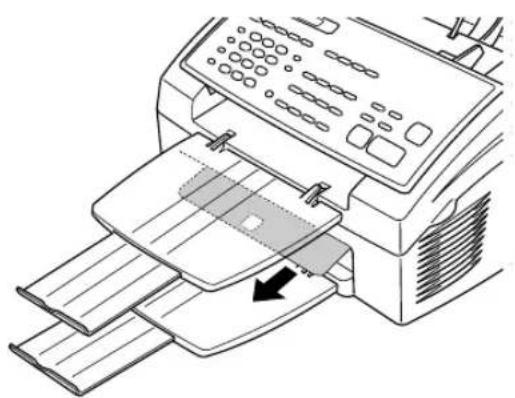
Optionale Speichererweiterung
Die Speichererweiterung wird auf der Hauptplatine im Innern des Faxgerätes installiert. Der Speicher kann um 1oder 2 MB erweitert werden.
Installation
1 Lösen Sie den Telefonleitungsanschluß, und ziehen Sie dann den Netzstecker.
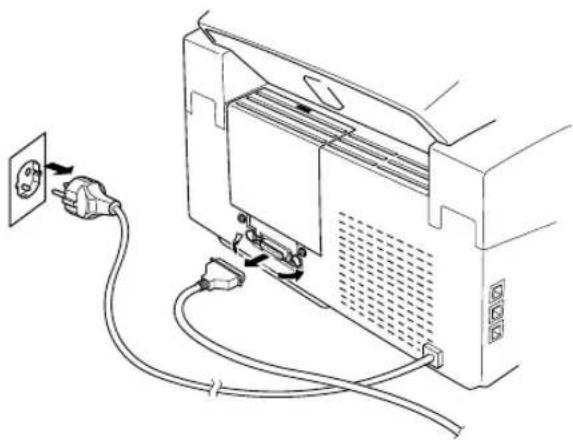
Vergewissern Sie sich vor dem Ein- oder Ausbau der Speichererweiterung stets, daß der Netzstecker gezogen ist.
2 Drücken Sie die hintere Abdeckung nach unten, um die Haken zu lösen, und ziehen Sie die Abdeckung nach hinten ab.
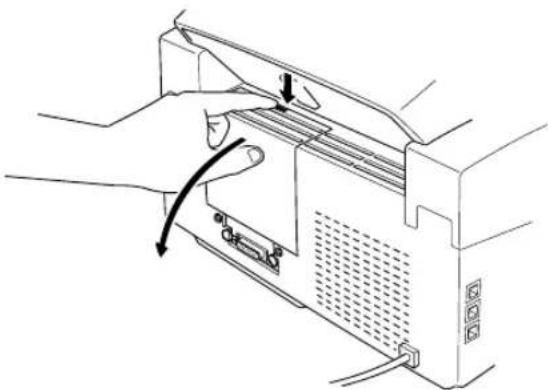
Berühren Sie auf keinen Fall die Oberfläche der Hauptplatine.
3 Zur Installation der Speichererweiterung auf der Hauptplatine verwenden Sie wie unten gezeigt den Abstandhalter. Setzen Sie Abstandhalter und Speicherplatine in die Steckplätze links auf der Hauptplatine.
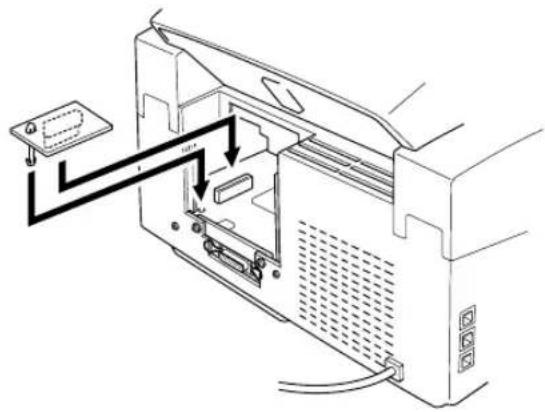
■ Halten Sie die Speicherplatine nur an den Kanten. Berühren Sie auf keinen Fall die Oberfläche der Platine.
■ Vergewissern Sie sich, daß die Speicherplatine richtig im Steckplatz der Hauptplatine sitzt.
4 Setzen Sie die hintere Abdeckung wieder in das Gehäuse ein.
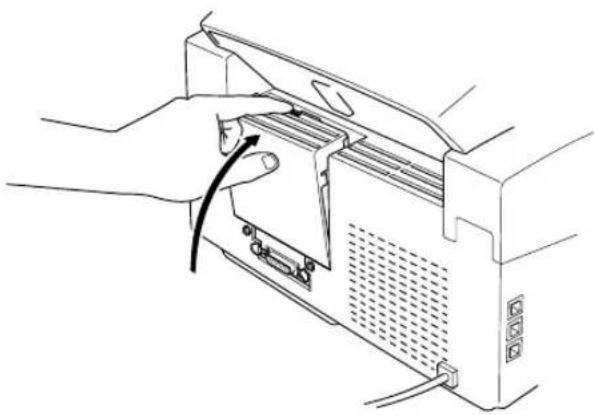
5 Schließen Sie das Netzkabel wieder an.
6 Schließen Sie das Telefonanschlußkabel wieder an.
KAPITEL 15
Technische Daten
Faxgerät
Geräteart Fernkopierer als Tischgerät
Kompatibilität ITU-T Gruppe 3
Codierung MH/MR/MMR
Übertragungs- 14400/12000/9600/7200/4800/2400
geschwindigkeit
Dokumentenbreite 148 mm bis 216 mm
Dokumentenlänge 100 mm bis 360 mm
Abtast-/Aufzeichnungsbreite 208 mm
Multifunktionsschacht 200 Blätter (75 g/m ^4 )
Druckmethode Laserdruckwerk
Graustufen 64
Display LC-Display, 16 Zeichen
Faxabruf Standard, geschützt, zeitversetzt, Gruppenfaxabruf
Kontrast Automatische Kontrastkontrolle, hell und dunkel (manuelle Einstellung)
Auflösung • Horizontal: 8 Punkte/mm
• Vertikal: Standard: 3,85 Zeilen/mm
Fein, Foto: 7,7 Zeilen/mm
Superfein, Foto (Kopieren): 15,4 Zeilen/mm
Zielwahl 24 Stationen
Kurzwahl FAX-8050P: 50 Stationen
FAX-8250P: 100 Stationen
Zeitversetztes Senden FAX-8050P: 30 Timer
FAX-8250P: 50 Timer
Wahlwiederholung 11mal im Abstand von 2 Minuten
Mithöreinrichtung Lautsprecher
Rufbeantwortung nach 1, 2, 3 oder 4 Klingelzeichen
Anschlußmöglichkeit Hauptanschluß oder Nebenstellenanlage
Toner Separat auswechselbare Toner-Kartusche

Lebensdauer: ca. 2200 Seiten
Starter Toner-Kartusche des FAX-8050: ca. 1000 Seiten
(beim Bedrucken von A4-Papier mit 5% Schwarzanteil)
Die Lebensdauer der Toner-Kartusche ist von der Art der Druckaufträge abhängig.
Trommeleinheit Separat auswechselbare Trommeleinheit
Lebensdauer: ca. 8.000 Seiten

Die Lebensdauer der Trommeleinheit ist von verschiedenen
Faktoren abhängig, wie z.B. von der Temperatur, der
Feuchtigkeit, der Papiersorte, dem Toner, der Anzahl der
Seiten pro Druckauftrag usw.
* “Seiten” bezieht sich auf die “Brother Standard chart no. 1” (ein typischer A4
Geschäftsbrief, gedruckt mit Standardauflösung).
Netzanschluß und Betriebsumgebung
Temperatur Mögliche Betriebstemperatur +10 bis +32,5 °C
Lagerung +3,3 bis +40 °C
Aufwärmzeit Max. 1 Minute bei 23 °C
Zeit bis Druckbeginn 20 Sekunden (beim Einzug von A4 Papier aus dem Multifunktionsschacht)
Netzanschluß 220 - 240 V, 50/60Hz
Leistungsaufnahme
In Betrieb (Kopieren): 160 W oder weniger (bei 25 °C)
Im Stromsparmodus: 8 W oder weniger
In Bereitschaft: 30 W oder weniger (bei 25 °C)
In Betrieb: unter 480 W
Geräuschemission
(L_pa) < 70 dB (A) DIN 45635-19-01-KL2
In Betrieb: < 50 dB A
In Bereitschaft: < 39 dB A
Luftfeuchtigkeit
In Betrieb: 35 - 80 % (ohne Kondensation)
Lagerung: 20 - 80 % (ohne Kondensation)
Abmessungen
385 x 334 x 250 mm
Gewicht
8,2 kg
Änderung der technischen Daten ohne vorherige Ankündigung vorbehalten.
Fachbegriffe
Absenderkennung: Eine Zeile mit Rufnummer bzw. Name des Senders, Datum und Sendezeit sowie Seitennummer, die automatisch am Anfang jeder gesendeten Seite ausgedruckt wird.
ADF: Automatischer Dokumenteneinzug. In den automatischen Dokumenteneinzug können mehrere Seiten auf einmal eingelegt werden, die dann vom Gerät automatisch nacheinander eingezogen werden.
ADF-Versand: Die Dokumente werden nicht vor dem Senden gespeichert, sondern erst nach Herstellen der Verbindung aus dem Dokumenteneinzug eingezogen und übertragen. Sie können diese Funktion z.B. verwenden, wenn der Speicher voll ist (siehe auch Dual Access).
Anstehende Aufträge: Zum Anzeigen und selektiven Abbrechen der aktuell programmierten Aufträge.
Auflösung: Anzahl der Druckpunkte pro Zoll (dpi). Siehe: Fein-, Superfein-, Foto-, Standard-Auflösung. Je höher die Auflösung, desto länger dauert die Übertragung.
Automatisches Senden: Fax einlegen, Nummer wählen und Start-Taste drücken. Das Gerät stellt die Verbindung automatisch her und sendet dann das Dokument selbständig.
Automatische Wahlwiederholung: Wählt einen besetzten Anschluß automatisch erneut an.
CNG-Ton: Rufton (CalliNG) eines Faxgerätes, an dem das Empfängergerät erkennt, daß ein Fax gesendet wird.
Deckblatt: Ein vom Faxgerät erstelltes und vor Ihrem Dokument gesendetes Blatt mit Name, Fax-, Telefonnummer und einem programmierbaren Kommentar, wie z.B. „Eilig“.
Druckkontrast: Reguliert die Menge Toner, die beim Ausdruck aufgetragen wird, so daß der Ausdruck heller bzw. dunkler erscheint.
Dual Access: Die Dokumente werden nach Auslösen der Start-Taste direkt eingelesen, gespeichert und wieder ausgeworfen. Der Dokumenteneinzug bleibt so zum Vorbereiten weiterer Sendevorgänge (bis zu 50: FAX-8250P/bis zu 30: FAX-8050P) frei (vgl. ADF-Versand).
ECM-Fehlerkorrektur: Reduziert Übertragungsfehler (z.B. durch Leitungsstörungen) beim Senden und Empfangen von Dokumenten. Die Gegenstelle muß dieses Verfahren ebenfalls unterstützen.
Faxabruf: Die Möglichkeit, ein Dokument von einem anderen Faxgerät abzurufen (aktiv) oder ein Dokument vorzubereiten, das von anderen Faxgeräten abgerufen werden kann (passiv).
Fax-Fernweitergabe: Per Handy oder Telefon: Eingegangene, gespeicherte Faxe können an einen beliebigen Anschluß weitergegeben werden.
Faxton: Signale, die das sendende und empfangende Gerät zum Austausch von Informationen sendet.
Fax-Weiterleitung: Möglichkeit, ein Fax direkt nach dem Empfang automatisch zu einem anderen Faxgerät weiterleiten zu lassen.
Fein-Auflösung: Auflösungseinstellung mit 196 x 203 dpi (Druckpunkte/Zoll) zum Senden von kleingedrucktem Text.
Fernaktivierung: Wenn ein Faxanruf mit einem externen Tonwahl-Telefon angenommen wurde, kann das Dokument durch die Eingabe des Fernaktivierungs-Codes zu Ihrem Faxgerät weitergeleitet werden.
Foto-Auflösung: Eine Auflösungseinstellung, die sich besonders zum Senden von Fotos eignet, da sie auch Graustufen überträgt.
F/T-Modus: Automatische Fax/Telefon-Schaltung. Das Gerät nimmt alle Anrufe an, empfängt Faxe automatisch und ruft Sie bei einem Telefonanruf durch ein Pseudoklingelzeichen ans Telefon (nur mit externem Telefon möglich)
F/T-Rufzeit: Mit dieser Funktion kann eingestellt werden, wie lange das Gerät beim Empfang eines Telefonanrufes im F/T-Modus (autom. Fax/Tel-Schaltung) klingelt, um Sie ans Telefon zu rufen.
Journal: Ein Bericht über die empfangenen und gesendeten Dokumente. Der Journalausdruck kann automatisch nach bestimmten Zeit-intervallen oder jeweils manuell ausgedruckt werden.
Konfigurationsliste: Ein Ausdruck, der über die aktuellen Funktionseinstellungen informiert.
Kontrast: Einstellung zum Senden eines Dokumentes. Normalerweise wählt das Gerät automatisch die richtige Kontrasteinstellung. Für extrem helle oder dunkle Dokumente kann die richtige Einstellung manuell gewählt werden.
Kurzwahl: Zum Speichern einer Rufnummer, die dann durch Drücken der Taste Kurzwahl und Eingabe einer zweistelligen Kurzwahl-nummer aufgerufen werden kann.
LC-Display: Flüssigkeitskristallanzeige am Bedienungsfeld, die beim Einstellen von Funktionen anzeigt, was zu tun ist.
Manuelles Senden: Beim manuellen Senden wird der Hörer des externen Telefons abgehoben und dann die Rufnummer über die Tasten des Faxgerätes gewählt. Nach Herstellen der Verbindung kann das Dokument manuell durch Drücken der Start-Taste abgeschickt werden.
Pseudoklingeln: Serie von zwei kurzen Klingelzeichen, die im F/T-Modus zu hören sind, wenn das Faxgerät einen Telefonanruf erkannt hat.
Pulswahl: In älteren Telefonnetzen verwendetes Wahlverfahren, bei dem Sie für jede gewählte Ziffer ein Tacken hören.
Rufnummernverzeichnis: Ein vom Gerät ausgedrucktes Verzeichnis mit allen gespeicherten Rufnummern.
Rundsenden: Mit dieser Funktion kann ein Fax automatisch an mehrere Empfänger gesendet werden.
Rundsendegruppe: Zum Rundsenden eines Dokumentes können als Ziel- oder Kurzwahl gespeicherte Empfänger zu einer Gruppe zusammengefaßt werden.
Sendevorbereitung (Dual Access): Während das Gerät noch mit dem Empfang eines Dokumentes beschäftigt ist, kann bereits ein Dokument eingelegt und der Sendevorgang vorbereitet werden.
Sendebericht: Ein Bericht, der nach jedem Sendevorgang ausgedruckt werden kann, mit Faxnummer/-name des Empfängers, Sendezeit und Sendedatum, Sendedauer und dem Ergebnis der Übertragung. Auch auf Tastendruck abrufbar.
Signalton: Der Signalton ist zu hören, wenn eine Taste gedrückt wird, ein Fehler auftritt oder das Senden bzw. der Empfang eines Dokumentes abgeschlossen ist.
Speicherempfang bei Papiermangel: Nach Einschalten dieser Funktion werden Dokumente automatisch gespeichert, falls sich kein Papier im Papierschacht befindet (sofern genügend freie Speicherkapazität vorhanden ist).
Speicherstatusliste: Ein Ausdruck, der zeigt, wieviel Speicher durch Dokumente und Faxfunktionen belegt ist und wieviel freie Speicherkapazität noch zur Verfügung steht.
Standard-Auflösung: Auflösung von 98 x 203 dpi, die für die meisten normal gedruckten Dokumente verwendet werden kann.
Superfein-Auflösung: Auflösung von 392 x 203 dpi, die für detaillierte Zeichnungen oder extrem kleine Schriften verwendet werden sollte.
Telefon-Index: Die gespeicherten Rufnummern werden automatisch alphabetisch sortiert und können so schnell und bequem im Display gesucht und dann angewählt werden. Sie können den alphabetisch sortierten Telefon-Index auch ausdrucken lassen.
Tonersparmodus: Reduziert den Tonerverbrauch. Der Ausdruck erscheint dadurch insgesamt heller.
Tonwahl: Ein in modernen Telefonnetzen verwendetes Wahlverfahren, bei dem Sie für jede gewählte Ziffer einen bestimmten Ton hören.
Übersee-Modus: Mit dieser Funktion können Übertragungsfehler durch Leitungsrauschen, wie sie bei Übersee-Übertragungen auftreten können, reduziert werden.
Übertragungsfehler: Ein Fehler beim Senden oder Empfangen eines Faxes aufgrund einer schlechten Verbindung oder von Leitungsstörungen. Das Fax wurde dann eventuell nicht einwandfrei übermittelt.
Unterbrechen: Mit dieser Funktion kann ein Dokument, das für das zeitversetzte Senden oder einen Faxabruf vorbereitet wurde, aus dem Dokumenteneinzug herausgenommen werden, um z.B. zwischenzeitlich ein anderes Dokument zu senden.
Verkleinerung: Bei Normalpapier-Faxgeräten können Dokumente automatisch so verkleinert werden, daß sie einschließlich der Absenderkennung auf das DIN-A4-Papier passen.
Zeitversetztes Senden: Möglichkeit, Sendeaufträge automatisch zu einer bestimmten Uhrzeit ausführen zu lassen (bis zu 50: FAX-8250P/bis zu 30: FAX-8050P Aufträge möglich).
Zielwahl: Häufig verwendete Rufnummern können als Zielwahl gespeichert und anschließend auf Tastendruck angewählt werden.
Allgemeines zu Faxgeräten
Faxgeräte verständigen sich untereinander durch die Übertragung verschiedener Tonsignale. Daher werden Sie beim Senden von Dokumenten über den Lautsprecher unterschiedliche Tonfolgen hören, deren Bedeutung im folgenden Abschnitt erklärt ist.
CNG-Rufton und Antwortton
Wenn ein Fax verschickt wird, überträgt das sendende Gerät zuerst den sogenannten CNG-Ton (CalliNG). Dies ist ein kurzer Rufton, der im Abstand von ca. 4 Sekunden wiederholt wird. Sie hören diesen Ton auch über den Lautsprecher Ihres Faxgerätes, wenn Sie ein Dokument automatisch versenden. Er wird nach dem Anwählen ca. 40 Sekunden lang ausgegeben. Währenddessen muß das Empfängergerät mit dem Antwortton, einem zirpenden, ununterbrochenen Signal in hoher Frequenz, antworten.
Wenn am Faxgerät der automatische Faxempfang (Fax) eingeschaltet ist, beantwortet es automatisch jeden Anruf mit dem Antwortton und zeigt im Display Empfangen an. Auch wenn der Sender auflegt, sendet das Faxgerät den Antwortton insgesamt 40 Sekunden lang. (Sie können in diesem Fall den Empfangsmodus mit Stopp abbrechen.)
Wenn am Faxgerät der F/T-Modus eingestellt ist, beantwortet es einen Anruf nur mit einem kurzen Signalton. Anschließend prüft es, ob ein CNG-Ton zu hören ist und sendet gegebenenfalls den Antwortton.
Der CNG-Rufton des sendenden und der Antwortton des empfangenden Gerätes müssen sich mindestens 2 bis 4 Sekunden lang überlappen, damit die Geräte alle notwendigen Informationen austauschen können. Da der CNG-Ton nach Anwählen der Rufnummer nur ca. 40 Sekunden lang ausgegeben wird, ist es wichtig, daß das Empfängergerät den Anruf möglichst schnell annimmt.

Wenn ein externer Anrufbeantworter zusammen mit dem Gerät im TAD-Modus verwendet wird, bestimmt dieser, nach wie vielen Klingelzeichen der Anruf angenommen wird. Damit auch Faxe empfangen werden können, müssen Sie den externen Anrufbeantworter (nicht das Faxgerät) so einstellen, daß er die Anrufe schnell (nach 1-2maligem Klingeln) annimmt.
ECM-Fehlerkorrekturverfahren
Diese Funktion überprüft während des Sendens, ob die Übermittlung fehlerfrei erfolgt und überträgt fehlerhafte Blöcke automatisch neu.
Dazu müssen das empfangende und das sendende Gerät mit diesem Verfahren arbeiten können, und es muß genügend Speicherplatz frei sein.
Stichwortverzeichnis
A
Abbrechen, Sendung/Faxabruf 40
Abhilfe 94
Absenderkennung 26
ADF-Versand 37, 38, 42
Aktiver Faxabruf 65
geschützt 66
Gruppenfernabruf 67
Standard 65
zeitversetzt 66
Amtsholung 29
Anrufbeantworter, externer...... 16, 50, 121
Anschlüsse herstellen ....11
Anstehende Aufträge 40
Anzeigen anstehender Aufträge...... 40
Auflösung 39
Aufstellen des Gerätes 9
Auftrag abbrechen 40
Auftrag unterbrechen 41
Aufträge anzeigen 40
Ausdrucke 77
Automatisch senden.... 36
Automatischer Faxempfang.... 50
Automatischer Journalausdruck 78
B
Bedieneruf 47
Bedienung 19
Befehlscodes 74
Berichte....77
Betriebsumgebung ......116
C
CNG-Rufton 121
D
Datenerhalt 31
Datum 25
Deckblatt
drucken 46
senden 43
Deckblatt-Kommentar 46
Dokument einlegen 35
Dokumenteneinzug 35
Dokumentengröße 35
Dokumentenstau 91
Druckbereich reinigen 101
Drucken, Listen/Berichte 78
Druckkontrast 51
Dual Access 37
E
ECM 122
Empfangen 49
Empfangsmodus 49
Externer Anrufbeantworter ..... 16, 50, 121
Externes Telefon 17,52,54
F
F/T-Modus 53, 57
F/T-Rufzeit.... 53
Fax drucken 52
Fax-Erkennung 53
Fax-Fernweitergabe 73,75
Fax/Telefon-Schaltung...... 57
Faxabruf (Polling) 65
Faxspeicherung 71
Faxweiterleitung 72
Fehlermeldungen 89
Fernabfrage 71
Fernabfrage-Befehle 74
Fernabruf. Siehe Faxabruf
Fernaktivierung.... 54
Foto kopieren 83
Funktionstabellen 20
G
Graustufen 115
Gruppenfaxabruf.... 67
Gruppennummer 62
Gruppentaste 62
H
Hauptanschluß 15,29
Hilfe 1,19
I
Inbetriebnahme-Einstellungen 25
IWV-Wahlverfahren 25
J
Journalausdruck 78
K
Klingellautstärke.... 30
Konfiguration 77
Kontrast 38
Kopieren 81
Kurzwahl 36,55
Kurzwahl speichern 60
L
Lautsprecher-Lautstärke 30
Lautstärke 30
Lautsprecher 30
Telefonklingeln 30
Listen 77
M
Manuell senden 36
Manueller Empfang 52
Manueller Journalausdruck 78
Manueller Papiereinzug 14
Manueller Schacht 14
Menüfunktionen 20
Menüs 19
MFV-Wahlverfahren 25
Multifunktionsschacht 13
N
Nebenstellenanlagen 15,29
Netzanschluß 116
Netzkabelanschluß......11
Nummernkombinationen 59
0
Optionale Speichererweiterung .....112
P
Papier einlegen 13
Papiermangel 51
Papierstau 91
Papierstützen befestigen 12
Passiver Faxabruf geschützt 69
Standard 68
Passwort, Zugangssperre 31
Polling.... 65
Probleme 94
Programmierte Aufträge 40
Pseudoklingeln 53,57
Pulswahlverfahren 25
R
Reinigung 100
Rückrufnachricht 48
Rufbeantwortung 50
Rufnummern speichern 59
Rufnummerngruppe 62
Rufnummernverzeichnis.... 77
Rundsende-Gruppe speichern 62
Rundsendetaste 42
S
Scanner reinigen 100
Scanner-Fenster reinigen 102
Sendebericht 77, 78
Senden
ADF-Versand 38
automatisch 36
Bedienerruf/Rückrufnachricht 47
Deckblatt 43
Dual Access 37
manuell 36
Rundsenden.... 42
Sendevorbereitung 37
zeitversetzt 41
Sendespeicher 37
Sendevorbereitung 37
Sendung abbrechen 40
Sendung unterbrechen 41
Sendungen anzeigen 40
Sicherheitshinweise 85
Signalton 29,30
Sommerzeit 29
Sortiert kopieren 82
Speicher-voll-Meldung 37,83
Speicherempfang 51
Speichererweiterung ....112
Speicherplatine ....112
Speicherstatusliste 77
Speicherstatusliste abrufen 75
Sperre 31
Standortwahl 8
Staubschutz 14
Störungen 89
Stromspar-Modus 30
T
Technische Daten....115
Telefon, externes.... 17
Telefon-Index.... 56
Telefon-Taste 57
Telefonanschlußkabel 12
Telefonieren 55
Telefonklingeln, Lautstärke 30
Texteingabe.... 27
Toner-Kartusche, Allgemeines ..... 103
Toner-Kartusche wechseln 103
Tonermangel-Anzeige 103
Tonerspar-Modus 52
Tonwahl temporär einschalten 56
Tonwahlverfahren 25
Transport....98
Trommeleinheit, Allgemeines .... 108
Trommeleinheit reinigen 102
Trommeleinheit wechseln.... 109
U
Übersee-Modus.... 48
Uhrzeit 25
Unterbrechen eine Auftrages 41
V
Vergrößern beim Kopieren 83
Verkleinern beim Kopieren.... 83
Verkleinerung beim Empfang 50
Verwendbares Papier 15
W
Wählen mit aufgelegtem Hörer 56
Wahlverfahren 25
Wahlwiederholung 37
Wechselanzeigen 20
Winterzeit 29
Z
Zeitversetztes Senden 41
Zeitwahl 41
Zielwahl 36,55
Zielwahl speichern.... 60
Zubehörliste 127
Zugangscode 73
Zugangssperre.... 31
Zubehörliste
Artikel Beschreibung
Toner-Kartusche TN-200
Trommeleinheit DR-200
Speichererweiterung (1 MB) ME-1000
Speichererweiterung (2 MB) ME-2000
Verwenden Sie bitte nur das original Brother Zubehör. Die Verwendung von Verbrauchsmaterial, das nicht den Spezifikationen von Brother entspricht und/oder von gleicher Qualität und Eignung wie das von Brother gelieferte oder freigegebene ist, kann zu Schäden am Gerät und zum Verlust von Gewährleistungsansprüchen führen.
Empfangsmodus ändern
98 drücken
dann
1 für TAD.
2 für F/T (Fax/Telefon).
3 für Fax.
Fernschaltung beenden
90 drücken
Zugangscode ändern
1 Funktion, 8, 3 drücken.
2 3stelligen Code eingeben. Der Stern (*kann nicht geändert werden.
3 Eingabe drücken.
4 Stopp drücken.
4
FERNABFRAGE-KARTE
Zugangscode eingeben
1 Rufnummer des FAX-8250P/FAX-8050P von einem Tonwahltelefon aus wählen.
2 Nach dem Faxton den Zugangscode (159) eingeben.
3 Das FAX-8250P/FAX-8050P zeigt durch Signaltöne, ob Nachrichten empfangen wurden:
1 langer Ton — Fax(e)empfangen Kein Ton — Keine Nachricht
4 Nach 2 kurzen Tönen Befehl eingeben.
5 Zum Beenden der Fernabfrage 90 drücken.
6 Den Hörer auflegen.
1
Fernabfrage-Befehle
Faxweiterleitung einstellen
9 5 drücken,
dann 1 zum Ausschalten der Weiterleitung.
2 zum Einschalten der Weiterleitung.
4 zur Eingabe der Faxnummer. Dann die Rufnummer, zu der weitergeleitet werden soll, und # # eingeben. Nun zum Abrufen der Speicherstatusliste nach zwei kurzen Tönen 9 6 1 drücken, Faxnummer und dann # # eingeben.
6 zum Einschalten der Faxspeicherung.
7 zum Ausschalten der Faxspeicherung.
Fax-Fernweitergabe
96 drücken,
dann 1 zum Drucken der Speicherstatusliste, dann Nummer des Faxgerätes und # # eingeben. Nach dem Faxton Hörer auflegen und warten.
2 zur Fax-Fernweitergabe aller Faxe, dann Nummer des Faxgerätes und # # eingeben. Nach dem Faxton Hörer auflegen und warten.
3 zum Löschen der empfangenen Faxe.
Empfangsstatus prüfen
971 drücken
1 langer Ton — Fax(e) empfangen
3 kurze Töne — Keine Faxe empfangen
BESCHEINIGUNG DES HERSTELLERS/IMPORTEURS
Brother International Europe Ltd.
Brother House,
1, Tame Street,
Audenshaw,
Manchester, M34 5JE
United Kingdom
bestätigt, daß das Faxgerät den folgenden Bestimmungen entspricht:
Sicherheit : EN 60950 1993
EMC : EN 55022/5 1987
EN 50082-1 1992
EN 61000-3-2/4 1995
EN 61000-3-3/1 1995
Techn. Vorschrift : BAPT 223 ZV 5 (Juli 1996)
BAPT 223 ZV 24 (Februar 1997)
und mit den Richtlinien LVD 73/23/EEC und ECD 89/336/EED (gemäß der Änderung 91/263/EEC und 92/31/EEC) übereinstimmt.
Das Gerät ist versehen mit einer TAE-Anschlußschnur. Die Anschlußtechnik hierfür ist N-kodiert. Das Gerät arbeitet auch mit nachgeschalteten und zugelassenen Telekom-Endgeräten.
TÜV PRODUCT SERVICE GmbH
Beliehene Stelle nach Beleihungs- und Akkreditierungsverordnung

PRODUCT SERVICE
BAUMUSTERPRÜFBESCHEINIGUNG
TYPE-EXAMINATION CERTIFICATE
Registriernummer : A100130K Anzahl der Anlagen: 1
Registration no
Number of annex:
Benannte Stelle : TÜV PRODUCT SERVICE GmbH
Notified Body
Bescheinigungsinhaber : BROTHER International GmbH
Certificate holder
Im Rosengarten 14
D-61118 Bad Vilbel
Produktbezeichnung : Fax-8250P
Produktbeschreibung : Fernkopierer
Product description
Produkthersteller : Brother International GmbH
Prüfergebnis : Das geprüfte Baumuster erfüllte die Anforderungen der oben genannten Vorschriften.
Hinweis: Dieses Zertifikat gilt nur in Verbindung mit den o.g. Anlagen
Diese Bescheinigung ist erstellt in Übereinstimmung mit der TKZulV 1997
Strasskirchen, den 04.06.1998
Ort, Ausstellungsdatum
Place, issue Date

Verantwortlicher der Benannten Stelle
Dieses Gerät entspricht den Bestimmungen des Landes, für das es zugelassen wurde. Die Brother-Vertretungen und Brother-Händler der einzelnen Länder können die technische Unterstützung nur für die Geräte übernehmen, die in ihrem jeweiligen Land gekauft und zugelassen wurden.
* Hergestellt von der Firma Brother Industries Ltd., Qualitäts-system registriert durch BSI und JQA.
BSI Registrierungsbescheinigung № FM27391
JQA Registrierungsbescheinigung № JQA-0340
GER/AUS
UU7244003①
Gedruckt in Japan
- Achtung - Wichtiger Hinweis!
- Inhaltsverzeichnis
- Einführung
- Installation
- Menüs und Funktionen
- Grundein- stellungen
- Senden
- Empfangen
- Grundfunktionen 35
- Besondere Sendefunktionen.... 41
- Grundfunktionen 49
- Telefonieren (mit externem Telefon)
- Empfang mit externem Telefon 52
- Telefonieren 55
- Rufnummern- speicher
- Rufnummern speichern.... 59
- Faxabruf (Polling)
- Faxabruffunktionen.... 65
- Fernabfrage
- Fernabfrage-Funktionen 71
- Fax-Fernweitergabe und Fernschaltung.... 73
- Berichte und Listen
- Kopieren
- Wichtige Informationen
- Wartung und Pflege
- Verfügbare Berichte und Listen 77
- Dokumente kopieren 81
- Sicherheitshinweise.... 85
- Was tun bei Störungen? 89
- Verpacken für einen Transport 98
- Regelmäßige Reinigung...... 100
- Optionale Speichererweiterung 112
- Technische Daten
- Zu diesem Handbuch
- Auffinden von Informationen
- Symbole in diesem Handbuch
- Bedienungsfeld des FAX-8050P
- Telefon
- R
- Wahl-W
- Kurzwahl
- Zifferntasten
- MFV
- Code
- Zielwahltasten
- Stopp
- Start
- Kopie
- Hilfe/Rundsenden
- Modus
- Auflösung
- Tel - Index
- Lautstärke Laut / Leise
- Tonermangel-Anzeige
- Storno
- → (Cursor rechts) / Sendebericht
- LC-Display
- Eingabe
- ← (Cursor links)
- Funktion
- Bedienungsfeld des FAX-8250P
- ① Telefon
- ③ Wahl-W
- Vergr.
- Sortiert
- Stopp
- Foto
- Verkl.
- Start
- Kopie
- Hilfe/Rundsenden
- Modus
- Auflösung
- Tel - Index
- Lautstärke Laut / Leise
- Tonermangel-Anzeige
- Storno
- → (Cursor rechts) / Sendebericht
- LC-Display
- Eingabe
- ← (Cursor links)
- Funktion
- Gelieferte Teile
- Standortwahl
- Vorsicht
- Aufstellen
- Trommeleinheit (inkl. Tonerkartusche) installieren
- Entfernen Sie NICHT das Schutzpapier.
- Öffnen Sie den Gehäusedeckel.
- Fassen Sie die Trommeleinheit an den Grifflaschen, und setzen Sie sie in das Gerät ein.
- Anschlüsse herstellen
- Anmerkungen
- Papier einlegen
- Manueller Schacht
- Staubschutz befestigen
- Hauptanschluß und Nebenstellenanlagen
- Externer Anrufbeantworter
- Allgemeines
- Anschließen
- Anrufbeantworter-Ansage
- Externes Telefon
- KAPITEL 3
- Benutzerfreundliche Bedienung
- Menüs
- Wechselanzeigen
- Funktionstabellen
- KAPITEL 4
- Inbetriebnahme-Einstellungen
- Wahlverfahren (Ton/Puls)
- Datum und Uhrzeit
- Absenderkennung
- Texteingabe
- Buchstaben wiederholen
- Leerzeichen
- Korrigieren
- Sonderzeichen und Symbole
- Hauptanschluß und Nebenstellenanlage
- Nebenstellenbetrieb ein-/ausschalten
- Zeitumstellung auf Sommer- bzw. Winterzeit
- Stromspar-Modus
- Signalton
- Lautsprecher-Lautstärke
- Klingellautstärke
- Datenerhalt
- Zugangssperre (nur FAX-8250P)
- Zugangssperre zum ersten Mal einschalten
- Passwort ändern
- Zugangssperre ausschalten
- Zugangssperre wieder einschalten
- Grundfunktionen
- Dokumenteneinzug
- Automatisch senden
- Manuell senden (nur mit externem Telefon)
- Wahlwiederholung
- Sendespeicher und ADF-Versand
- Sendevorbereitung (Dual Access)
- ADF-Versand
- Kontrast
- Auflösung
- Auflösung für jede Seite getrennt wählen
- Abbrechen einer Sendung
- Anzeigen/Abbrechen anstehender Aufträge
- Wahl-W BUSCH
- Unterbrechen eines Auftrages
- Besondere Sendefunktionen
- Zeitversetztes Senden
- 1.ADF 2.Speicher
- Rundsenden
- Deckblatt
- Deckblatt für die aktuelle Sendung
- Deckblatt für alle Sendeaufträge
- Deckblatt drucken
- Deckblatt-Kommentar speichern
- Bedienerruf (nur mit externem Telefon)
- Rückrufnachricht drucken
- Übersee-Modus
- KAPITEL 6
- Empfangsmodus
- Empfangsmodus Verwendung
- TAD Externer Amfbeantworter: Wählen Sie
- Automatischer Faxempfang
- Rufbeantwortung
- Verkleinerung beim Empfang
- Verkleinerung
- Anmerkungen:
- Speicherempfang bei Papiermangel
- Wenn der Speicherempfang eingeschaltet ist ...
- Wenn der Speicherempfang ausgeschaltet ist ...
- Speicherempf.
- Druckkontrast
- Tonerspar-Modus
- Gespeichertes Fax drucken
- Empfang mit externem Telefon
- Manueller Empfang
- Es ist ein ... Sie können nun ...
- Fax-Erkennung
- F/T-Modus
- F/T-Rufzeit
- Hinweise zum externen Telefon
- Anmerkung
- Fernaktivierung einschalten und Code ändern
- KAPITEL 7
- Telefonieren
- Zielwahl
- Kurzwahl
- Telefon-Index
- Wählen mit aufgelegtem Hörer
- Tonwahl temporär einschalten
- Fax/Telefon-Schaltung
- Telefon-Taste
- Bedieneruf
- Rufnummern speichern
- Nachwahlverfahren
- Zielwahl speichern
- Name:
- Kurzwahl speichern
- Rufnummern ändern
- Rundsende-Gruppe speichern
- KAPITEL 9
- Faxabruffunktionen
- Aktiver Faxabruf
- Aktiver Faxabruf (Standard)
- Geschützter aktiver Faxabruf
- Zeitversetzter aktiver Faxabruf
- Gruppenfaxabruf
- Passiver Faxabruf
- Passiver Faxabruf (Standard)
- Geschützter passiver Faxabruf
- KAPITEL 10
- Fernabfrage-Funktionen
- Faxspeicherung
- Fax-Weiterleitung einschalten
- Fax-Fernweitergabe und Fernschaltung
- Zugangscode ändern
- Zugangscode verwenden
- Fernabfrage-Befehle
- Faxweiterleitung und Faxspeicherung ein/ausschalten
- Fax-Fernweitergabe
- Empfangsstatus prüfen
- Empfangsmodus ändern
- Fernabfrage beenden
- Speicherstatusliste abrufen
- Nummer für die Faxweiterleitung ändern
- KAPITEL 11
- Verfügbare Berichte und Listen
- Berichte und Listen ausdrucken
- Sendebericht
- Automatischer Journalausdruck
- Dokumente kopieren
- Einmal kopieren
- Mehrfach kopieren
- Normale Ablage
- Sortierte Ablage (nur FAX-8250P)
- Speicher-voll-Meldung
- Verkleinern/Vergrößern (nur FAX-8250P)
- Foto kopieren (nur FAX-8250P)
- Sicherheitshinweise
- IEC 825
- Für Ihre Sicherheit
- Netzanschluß lösen
- Was tun bei Störungen?
- Fehlermeldungen
- Dokumentenstau
- Papierstau
- Warnung
- Papierstau im Multifunktionsschacht
- Papierstau im Bereich der Trommeleinheit
- Papierstau in der Fixiereinheit
- Probleme und Abhilfe
- ▶ Anrufe
- ▶ Papierhand-habung
- ▶ Kopierqualität
- ▶ Druckqualität
- Verpacken für einen Transport
- Regelmäßige Reinigung
- Scanner reinigen
- Druckbereich reinigen
- Trommeleinheit reinigen
- Toner-Kartusche
- Tonermangel-Anzeige
- Toner-Kartusche wechseln
- Trommeleinheit
- Trommeleinheit wechseln
- Optionale Speichererweiterung
- KAPITEL 15
- Faxgerät
- Netzanschluß und Betriebsumgebung
- Fachbegriffe
- Allgemeines zu Faxgeräten
- CNG-Rufton und Antwortton
- ECM-Fehlerkorrekturverfahren
- Stichwortverzeichnis
- A
- B
- C
- D
- E
- F
- G
- H
- I
- J
- K
- L
- M
- N
- 0
- P
- R
- S
- T
- U
- V
- W
- Z
- Zubehörliste
- Fernschaltung beenden
- FERNABFRAGE-KARTE
- Zugangscode eingeben
- Faxweiterleitung einstellen
- BESCHEINIGUNG DES HERSTELLERS/IMPORTEURS
- TÜV PRODUCT SERVICE GmbH
- Beliehene Stelle nach Beleihungs- und Akkreditierungsverordnung
- BAUMUSTERPRÜFBESCHEINIGUNG
- TYPE-EXAMINATION CERTIFICATE
Marke : BROTHER
Modell : FAX-8250P
Kategorie : Fax