
Mac Pro (2009) - Desktop-Computer APPLE - Kostenlose Bedienungsanleitung
Finden Sie kostenlos die Bedienungsanleitung des Geräts Mac Pro (2009) APPLE als PDF.



| Produkttyp | Desktop-Computer |
| Marke | Apple |
| Modell | Mac Pro (2009) |
| Abmessungen (H x B x T) | 51,1 cm x 20,6 cm x 47,5 cm |
| Gewicht (Basiskonfiguration) | 18,1 kg |
| Prozessor | Ein oder zwei Quad-Core Intel Xeon Series, 8 MB Shared L3 Cache pro Prozessor |
| Arbeitsspeicher (RAM) | PC3-8500, 1066 MHz, DDR3 SDRAM UDIMMs, ECC, bis zu 8 GB (Quad-Core) oder 32 GB (8-Core) |
| Interne Festplatten | Bis zu 4 SATA- oder SAS-Laufwerke (3 GBit/s), 3,5-Zoll-Formfaktor |
| Optisches Laufwerk | SuperDrive (DVD±R DL/DVD±RW/CD-RW) |
| Grafikkarte | PCI Express-Grafiksteckplatz doppelter Breite (Steckplatz 1) |
| Erweiterungssteckplätze | 3 PCI Express 2.0-Steckplätze (x16: Steckplätze 1-2, x4: Steckplätze 3-4) |
| Anschlüsse (vorne) | 2x FireWire 800, 2x USB 2.0, Kopfhöreranschluss |
| Anschlüsse (hinten) | 3x USB 2.0, 2x FireWire 800, 2x Gigabit Ethernet, Mini DisplayPort, DVI (Dual-Link), optisch-digitale Audio-Ein-/Ausgänge, analoge Audio-Ein-/Ausgänge |
| Netzteil | 100-240 V Wechselspannung, 50-60 Hz, max. 12 A (Niederspannung) / 6 A (Hochspannung) |
| Systembatterie | 3 V, BR 2032 Lithium-Knopfzelle |
| Betriebstemperatur | 10 °C bis 35 °C |
| Lagertemperatur | -40 °C bis 47 °C |
| Relative Luftfeuchtigkeit (Betrieb) | 5 % bis 95 %, nicht kondensierend |
| Maximale Betriebshöhe | ca. 3000 Meter |
Häufig gestellte Fragen - Mac Pro (2009) APPLE
Benutzerfragen zu Mac Pro (2009) APPLE
0 Frage zu diesem Gerät. Beantworten Sie die, die Sie kennen, oder stellen Sie Ihre eigene.
Eine neue Frage zu diesem Gerät stellen
Laden Sie die Anleitung für Ihr Desktop-Computer kostenlos im PDF-Format! Finden Sie Ihr Handbuch Mac Pro (2009) - APPLE und nehmen Sie Ihr elektronisches Gerät wieder in die Hand. Auf dieser Seite sind alle Dokumente veröffentlicht, die für die Verwendung Ihres Geräts notwendig sind. Mac Pro (2009) von der Marke APPLE.
BEDIENUNGSANLEITUNG Mac Pro (2009) APPLE
Herzlichen Glückwunsch! Mit Ihrem neuen Mac Pro haben Sie einen idealen Partner gefunden.
Gestatten: Ihr Mac Pro
www.apple.com/de/macpro

Finder
Blättern Sie mit Cover Flow durch Ihre Albumcover.
Mac-Hilfe
Finder

Verwalten Sie Ihre E-Mail-Accounts zentral an einem Ort.
Mac-Hilfe
iCal und Adressbuch
Synchronisieren Sie Ihren Terminkalender und Ihre Kontaktadressen.
Mac-Hilfe
iSync
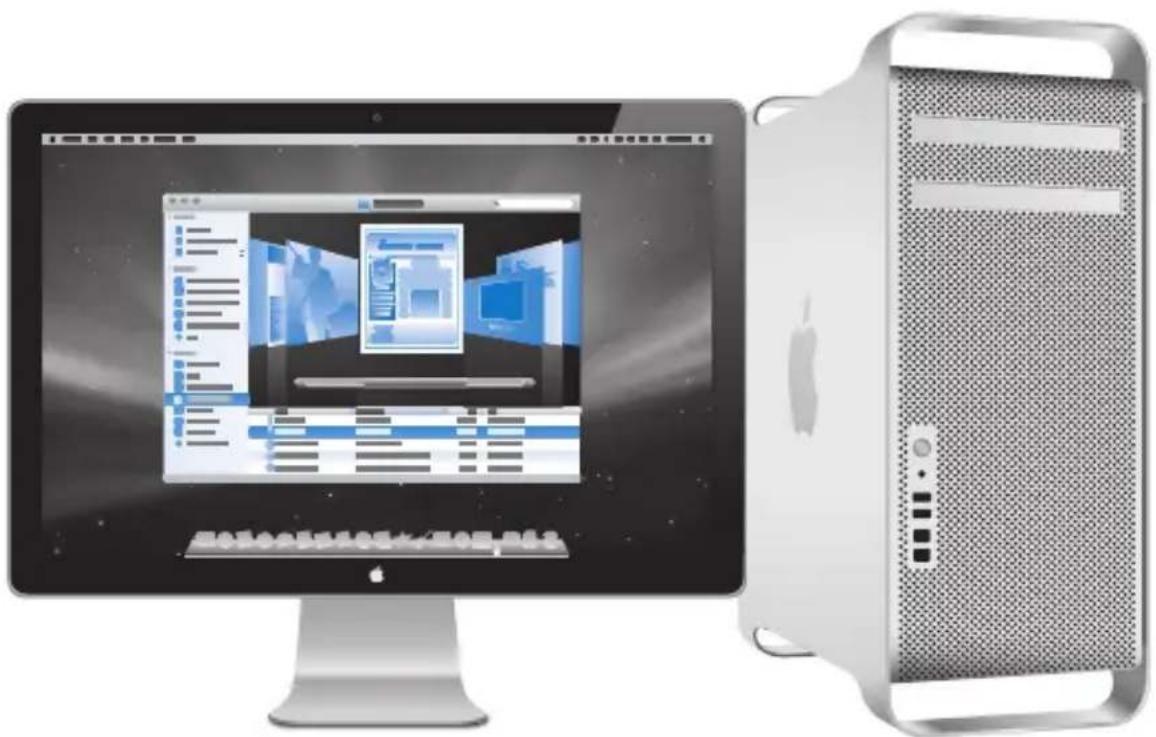
www.apple.com/de/macosx

Time Machine
Nutzen Sie die automatische Datensicherung und Wiederherstellung Ihrer Dateien.
Mac-Hilfe

Time Machine

Quick Look
Zeigen Sie Ihre Dateien sofort in einer Vorschau an.
Mac-Hilfe

Übersicht

Spotlight
Finden Sie in Sekundenschnelle alles auf Ihrem Mac.
Mac-Hilfe

Spotlight

Safari
Surfen Sie im Web mit diesem extrem schnellen Browser.
Mac-Hilfe

Safari
iLife '09
Verwalten und suchen Sie Ihre Fotos nach Gesichtern, Orten oder Ereignissen.
iPhoto-Hilfe

Erstellen Sie im Handumdrehen einen Film und schneiden Sie ihn wie ein Profi.
iMovie-Hilfe

Film

GarageBand
Lernen Sie ein Instrument. Starten Sie eine Jam Session. Zeichnen Sie eigene Songs auf und mischen Sie sie.
GarageBand-Hilfe

Aufnahme

iWeb
Erstellen und veröffentlichen Sie eigene Websites einfach per Mausklick.
iWeb-Hilfe

Website
Inhalt
Kapitel 1: Auspacken, installieren, fertig.
9 Konfigurieren Ihres Mac Pro 18 Aktivieren des Ruhezustands oder Ausschalten Ihres Mac Pro
Kapitel 2: Kennenlernen Ihres Mac Pro
22 Wichtige Komponenten an der Vorderseite Ihres Mac Pro 24 Funktionen Ihres Apple Keyboard 26 Anschlüsse an der Rückseite Ihres Mac Pro 28 Weitere Anschlüsse an der Rückseite 30 Interne Erweiterungsoptionen 32 Zusätzliche Informationsquellen
Kapitel 3: Installieren von Erweiterungen
37 Öffnen des Mac Pro 41 Erweitern des Arbeitsspeichers 60 Installieren interner Speichereinheiten 71 Hinzufügen von PCI Express-Karten 77 Ersetzen der internen Pufferbatterie
Kapitel 4: Gibt es ein Problem? Hier ist die Lösung.
80 Probleme bei der Arbeit mit dem Mac Pro 84 Probleme mit der Software 85 Aktualisieren Ihrer Software 85 Probleme mit der drahtlosen Kommunikation via AirPort 87 Probleme mit dem Bildschirm 90 Probleme mit Ihrer Internetverbindung 93 Verwenden des Programms „Apple Hardware Test“ 94 Neuinstallieren der mit dem Mac Pro gelieferten Software 96 Optimieren der Ethernetleistung 96 Weitere Informationen, Service und Support 99 Die Seriennummer
Kapitel 5: Technische Daten
102 Technische Spezifikationen
Kapitel 6: Wichtige Tipps und Infos
112 Wichtige Sicherheitsrichtlinien 113 Tipps zu Wartung und Pflege 116 Informationen zum ergonomischen Arbeiten 119 Apple und der Umweltschutz 121 Regulatory Compliance Information
1
Auspacken, installieren, fertig.
www.apple.com/de/macpro
Mac-Hilfe Migrationsassistent
Der Mac Pro ist mit der neuesten Computertechnologie ausgestattet, wie der hochentwickelten Multicore-Prozessortechnologie, Hochgeschwindigkeits-Arbeitsspeicher, PCI Express-Grafikkarten und Erweiterungssteckplätzen sowie internem Massenspeicher. All dies befindet sich in einem Gehäuse aus eloxiertem Aluminium, das den bequemen Zugriff auf die internen Komponenten erlaubt.
ACHTUNG: Um Beschädigungen zu vermeiden, lesen Sie sämtliche Installationsanleitungen (sowie die Sicherheitshinweise ab Seite 112) aufmerksam durch, bevor Sie Ihren Mac Pro zum ersten Mal verwenden.
Denken Sie daran, die Informationen in Kapitel 2 „Kennenlernen Ihres Mac Pro“ zu lesen, um mehr über die neuen Funktionen des Mac Pro zu erfahren.
Viele Antworten auf Fragen finden Sie in der Mac-Hilfe, die über Ihren Mac Pro verfügbar ist. Informationen über die Mac-Hilfe finden Sie im Abschnitt „Zusätzliche Informationsquellen“ auf Seite 32.
Konfigurieren Ihres Mac Pro
Ihr Mac Pro ist so konzipiert, dass Sie ihn schnell und einfach installieren und in Betrieb nehmen können. Befolgen Sie die Schritte auf den nächsten Seiten, um den Mac Pro zu konfigurieren.
Schritt 1: Aufstellen Ihres Mac Pro und des Bildschirms
Heben Sie den Mac Pro an den beiden Griffen an und beachten Sie dabei die Empfehlungen zum Anheben und Transportieren des Geräts. Achten Sie auch beim Aufstellen des Bildschirms auf die korrekten Techniken zum Anheben und Transportieren des Geräts. Beachten Sie beim Aufstellen von Mac Pro und Bildschirm bitte die folgenden Punkte:
- Beide Geräte müssen auf eine stabile, flache Oberfläche gestellt werden.
- Die Netzstecker müssen leicht zugänglich sein und dürfen nicht gegen die Wand oder andere Objekte gedrückt werden.
- Die Luftzirkulation an der Vorderseite, der Rückseite und der Unterseite von Mac Pro und Bildschirm darf nicht blockiert werden.
- Vor den Laufwerksschlitten der optischen Laufwerke muss ausreichend Platz vorhanden sein, um sie öffnen zu können.
Die einzige Möglichkeit, die Stromzufuhr zu Ihrem Mac Pro und Bildschirm vollständig zu unterbrechen, besteht darin, das Netzkabel aus der Steckdose herauszuziehen. Achten Sie darauf, dass die Netzkabel von Mac Pro und Bildschirm leicht zugänglich sind, sodass Sie sie bei Bedarf schnell vom Stromnetz trennen können.
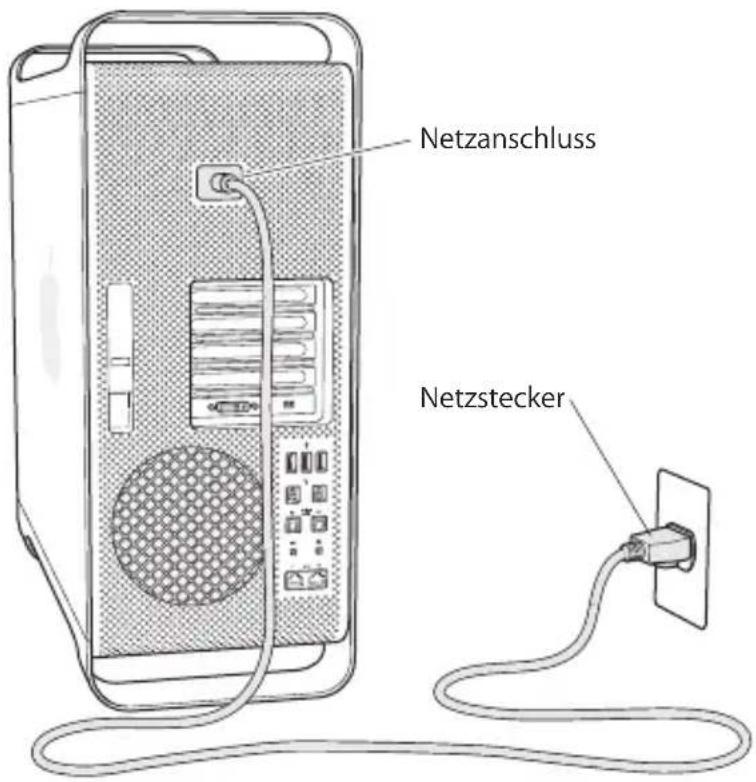
Schritt 2: Anschließen des Netzkabels
Stecken Sie das Netzkabel fest und vollständig in den vertieften Netzanschluss auf der Rückseite Ihres Mac Pro. Stecken Sie das andere Ende in eine geerdete Netzsteckdose oder eine geerdete Steckdosenleiste.
Schritt 3: Anschließen des Bildschirms
Schließen Sie Ihren Bildschirm wie in der unten stehenden Abbildung gezeigt an. Je nach Art des Bildschirms müssen Sie ein oder mehrere Kabel anschließen. Beachten Sie die mit Ihrem Bildschirm gelieferten zusätzlichen Anweisungen zum korrekten Anschluss des Geräts.
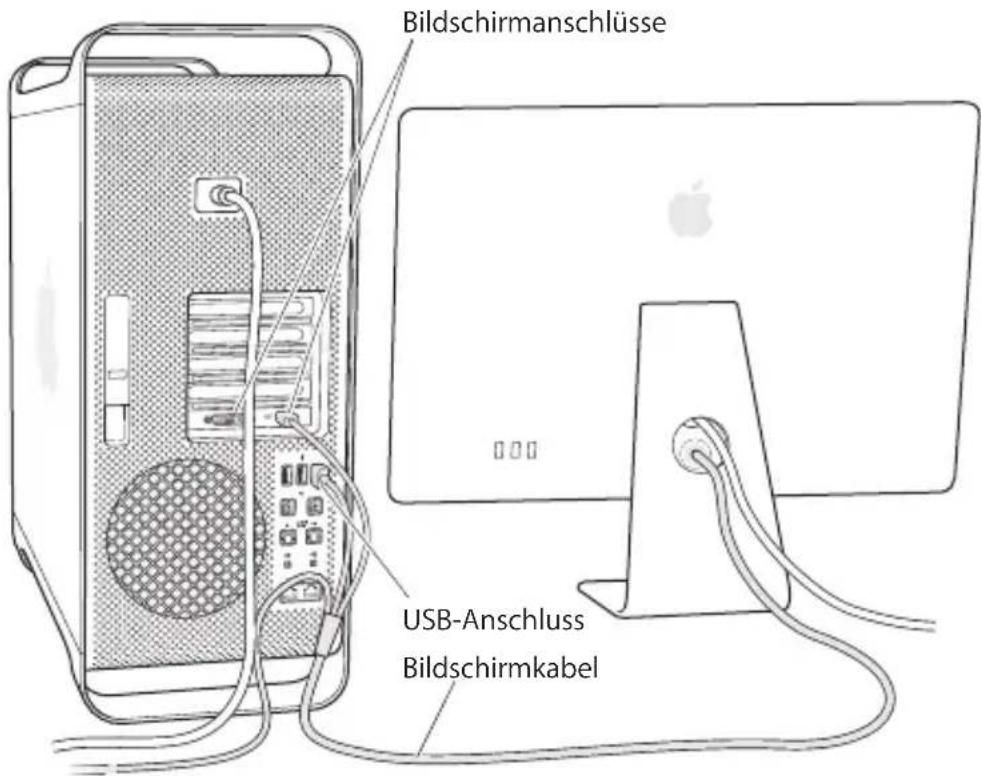
An die Bildschirmanschlüsse an der Rückseite Ihres Mac Pro können Sie Bildschirme mit Mini DisplayPort- oder DVI-Steckern (Digital Visual Interface) anschließen. Beim DVI-Anschluss handelt es sich um einen Dual-Link-Anschluss, an dem Sie ein 30" Apple Cinema HD Display installieren können.
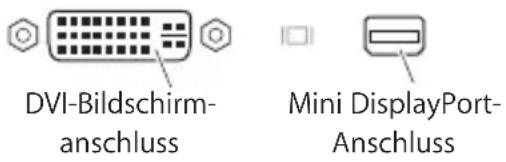
Mit einem der folgenden Adapter können Sie auch Bildschirme anschließen, die über einen Apple Display Connector (ADC) oder einen VGA-Anschluss verfügen:
- Zum Anschließen eines VGA-Monitors an dem DVI- oder Mini DisplayPort-Anschluss verwenden Sie den Apple DVI-auf-VGA-Monitoradapter oder den Apple Mini DisplayPort-auf-VGA-Monitoradapter (beide Adapter sind separat erhältlich).
- Wenn Sie einen ADC-Bildschirm am DVI-Anschluss anschließen möchten, verwenden Sie den Apple DVI-auf-ADC-Adapter (separat erhältlich).
Monitoradapter und anderes Zubehör für Ihren Mac Pro erhalten Sie unter: www.apple.com/de/store.
Schritt 4: Anschließen eines Ethernetkabels
Wenn Sie auf das Internet oder auf ein Netzwerk zugreifen möchten, schließen Sie den Stecker eines Ethernetkabels an einen beliebigen Gigabit-Ethernetanschluss an der Rückseite Ihres Mac Pro an. Schließen Sie das andere Ende an ein DSL-Modem, ein Kabelmodem oder ein Ethernetnetzwerk an.
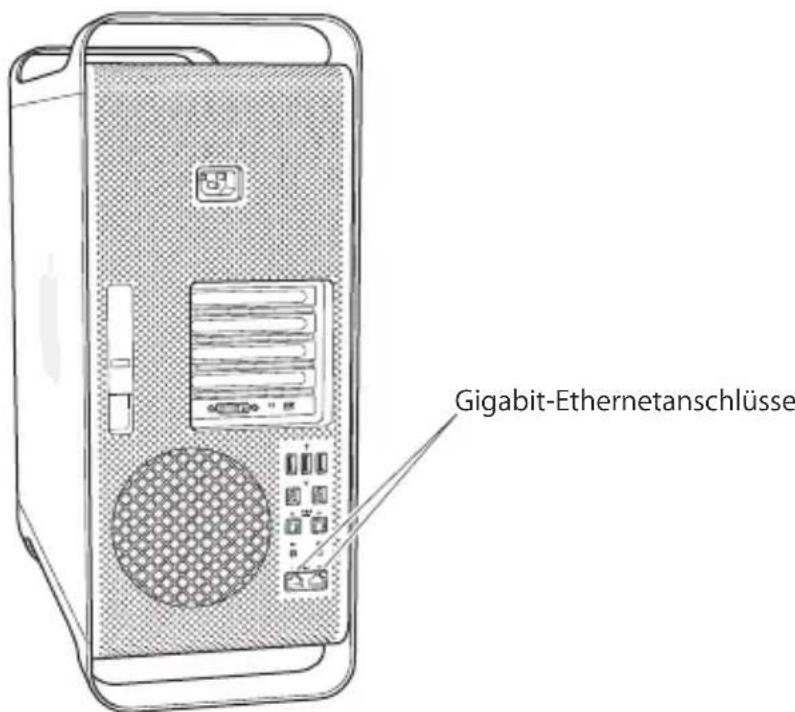
Wenn Sie eine Wählverbindung verwenden möchten, benötigen Sie ein externes Apple USB-Modem, das Sie online im Apple Store unter www.apple.com/de/store oder bei einem autorisierten Apple-Händler erhalten. Schließen Sie das Apple USB-Modem an den USB-Anschluss Ihres Mac Pro an und verbinden Sie das Modem mithilfe eines Telefonkabels (gehört nicht zum Lieferumfang) mit einer Telefondose.
Schritt 5: Anschließen des USB-Kabels von Tastatur und Maus
Schließen Sie das Tastaturkabel an einen der USB-Anschlüsse ( ) des Mac Pro oder des Bildschirms an. Schließen Sie das Kabel der Maus an einen USB-Anschluss der Tastatur an.
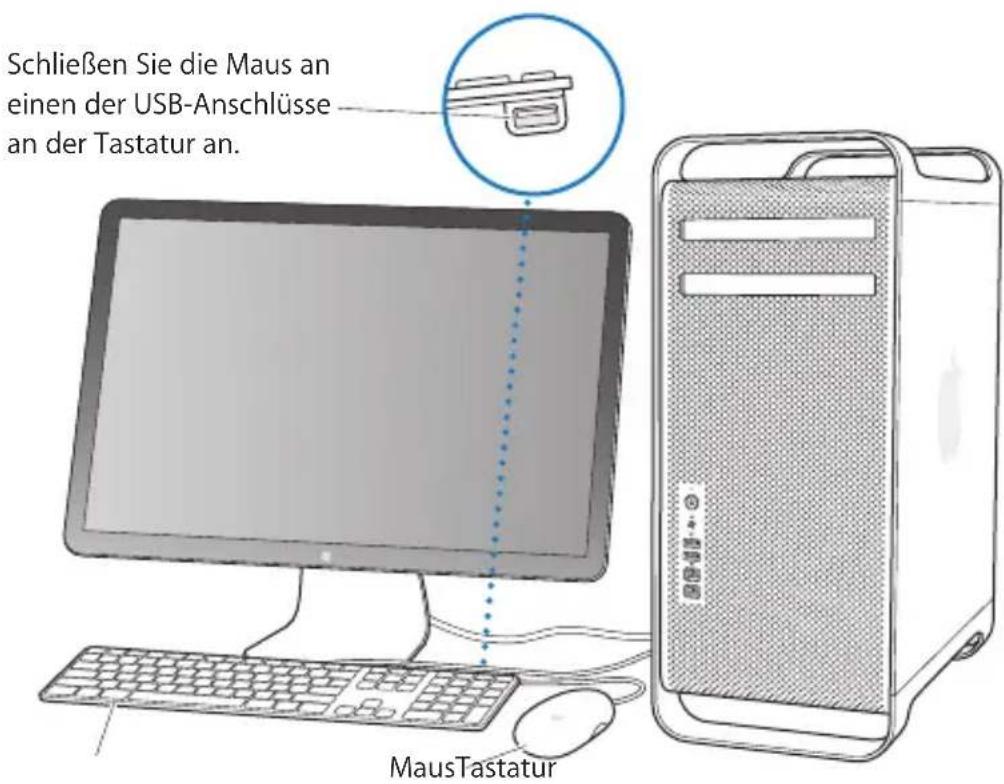
Ist das Tastaturkabel nicht lang genug, verwenden Sie das Verlängerungskabel für die Tastatur, das mit Ihrem Mac Pro geliefert wurde.

Apple-Verlängerungskabel für die Tastatur
Wenn Sie ein Apple Wireless Keyboard und eine Apple Wireless Mouse erworben haben, befolgen Sie die Anweisungen, die der Tastatur und der Maus beiliegen, um diese Geräte zu konfigurieren.
Schritt 6: Einschalten Ihres Mac Pro
Drücken Sie den Ein-/Ausschalter (_) an der Vorderseite Ihres Mac Pro, um ihn einzuschalten. Muss Ihr Bildschirm separat eingeschaltet werden, schalten Sie ihn durch Drücken seines Ein-/Ausschalters ein.
Schritt 7: Konfigurieren Ihres Mac Pro mithilfe des Systemassistenten
Wenn Sie Ihren Mac Pro zum ersten Mal einschalten, wird der Systemassistent gestartet. Der Systemassistent unterstützt Sie dabei, die Internet- und E-Mail-Informationen einzugeben und einen Benutzer-Account auf Ihrem Mac Pro einzurichten. Wenn Sie bereits mit einem Mac gearbeitet haben, kann der Systemassistent auch automatisch Benutzer-Accounts, Dateien, Programme und andere Daten von Ihrem vorigen Mac über eine FireWire-, Ethernet- oder drahtlose Verbindung übertragen.
Wenn Sie Ihren alten Mac nicht behalten oder weiterverwenden möchten, empfiehlt es sich, ihn für die Wiedergabe von Musik, Videos oder Hörbüchern, die Sie im iTunes Store erworben haben, zu deaktivieren. Durch das Deaktivieren eines Computers wird verhindert, dass gekaufte Musiktitel, Videos oder Hörbücher von einem anderen Benutzer abgespielt werden können. Darüber hinaus kann auf diese Weise der verwendete Account wieder freigegeben werden. Informationen zur Deaktivierung können Sie anzeigen, indem Sie in iTunes „iTunes-Hilfe“ aus dem Menü „Hilfe“ wählen.
Wenn Sie den Systemassistenten nach dem erstmaligen Einschalten Ihres Mac Pro nicht für die Übertragung von Daten verwendet haben, können Sie dies später mithilfe des Migrationsassistenten nachholen. Öffnen Sie die Ordner „Programme“ und „Dienstprogramme“ und dann den Migrationsassistenten durch Doppelklicken.
Schritt 8: Anpassen des Schreibtisch und Konfigurieren der Systemeinstellungen
Mithilfe der Systemeinstellungen können Sie die Anzeige Ihres Schreibtischs ganz einfach an Ihre Anforderungen anpassen. Wählen Sie „Apple“ ( Apple > „Systemeinstellungen“ aus der Menüleiste, oder klicken Sie im Dock auf das Symbol „Systemeinstellungen“. Die Systemeinstellungen sind Ihre „Kommandozentrale“ zur Steuerung eines Großteils der Einstellungen auf Ihrem Mac Pro. Weitere Informationen erhalten Sie in der Mac-Hilfe unter dem Suchbegriff „Systemeinstellungen“. Sie können auch gezielt nach der bestimmten Einstellung suchen, die Sie ändern möchten.
Benötigen Sie Hilfe beim Konfigurieren?
Bleibt der Bildschirm nach dem Einschalten dunkel oder startet der Mac Pro nicht korrekt, versuchen Sie, das Problem anhand der folgenden Punkte zu identifizieren und zu beheben:
- Ist der Mac Pro korrekt am Stromnetz angeschlossen? Wenn der Computer über eine Steckdosenleiste mit Strom versorgt wird, prüfen Sie, ob diese am Stromnetz angeschlossen und eingeschaltet ist.
- Ist das Netzkabel korrekt an der Rückseite des Mac Pro angeschlossen?
- Sind die Tastatur- und Bildschirmkabel korrekt angeschlossen?
- Sind Helligkeit und Kontrast am Bildschirm korrekt eingestellt? Besitzt der Bildschirm Helligkeits- und Kontrastregler, korrigieren Sie die Einstellung. Verfügt der Bildschirm über einen Ein-/Ausschalter, vergewissern Sie sich, dass der Bildschirm eingeschaltet ist.
- Ist der Bildschirm noch immer dunkel, starten Sie den Mac Pro neu. Drücken Sie den Ein-/Ausschalter (⏻) des Mac Pro und halten Sie ihn 5 oder 6 Sekunden gedrückt, bis sich der Computer ausschaltet. Drücken Sie den Ein-/Ausschalter (⏻) erneut, um den Computer neu zu starten.
- Wenn auf dem Bildschirm ein blinkendes Fragezeichen angezeigt wird oder die Statusanzeige blinkt, lesen Sie Kapitel 4 „Gibt es ein Problem? Hier ist die Lösung.“ auf Seite 79.
Aktivieren des Ruhezustands oder Ausschalten Ihres Mac Pro
Wenn Sie Ihre Arbeit am Mac Pro abgeschlossen haben, können Sie den Ruhezustand aktivieren oder den Computer ausschalten.
Aktivieren des Ruhezustands für den Mac Pro
Wenn Sie Ihren Mac Pro für einen kurzen Zeitraum nicht benötigen, empfiehlt es sich, den Ruhezustand zu aktivieren. Befindet sich der Mac Pro im Ruhezustand, ist der Bildschirm dunkel. Der Mac Pro kann aus dem Ruhezustand schnell wieder aktiviert werden, ohne zuvor den kompletten Startvorgang durchlaufen zu müssen.
Führen Sie einen der folgenden Schritte aus, um den Ruhezustand des Mac Pro schnell zu aktivieren:
- Wählen Sie „Apple“ ( Apple ) > „Ruhezustand“ aus der Menüleiste.
- Drücken Sie den Ein-/Ausschalter (⏻) an der Vorderseite des Mac Pro.
- Drücken Sie die Taste „ctrl“ und Auswurftasten und klicken Sie dann im angezeigten Dialogfenster auf „Ruhezustand“.
- Wählen Sie „Apple“ ( Apple ) > „Systemeinstellungen“. Klicken Sie dann auf „Energie sparen“ und legen Sie fest, wann der Ruhezustand aktiviert werden soll.
Führen Sie einen der folgenden Schritte aus, um den Ruhezustand des Mac Pro zu beenden:
- Drücken Sie eine beliebige Taste auf der Tastatur. • Klicken Sie mit der Maus.
- Drücken Sie den Ein-/Ausschalter (⏻) an der Vorderseite des Mac Pro.
Nach dem Beenden des Ruhezustands Ihres Mac Pro finden Sie Ihre Programme, Dokumente und Computereinstellungen so vor, wie sie beim Aktivieren des Ruhezustands waren.
Ausschalten Ihres Mac Pro
Wenn Sie Ihren Mac Pro über einen längeren Zeitraum nicht benötigen, sollten Sie ihn ausschalten.
Führen Sie einen der folgenden Schritte aus, um den Mac Pro auszuschalten:
- Wählen Sie „Apple“ ( Apple ) > „Ausschalten“.
- Drücken Sie die Taste „ctrl“ und Auswurftasten und klicken Sie dann im angezeigten Dialogfenster auf „Ausschalten“.
BITTE BEACHTEN: Schalten Sie den Mac Pro nicht durch Unterbrechung der Stromzufuhr aus, etwa durch Drücken des Schalters auf einer Steckdosenleiste oder Herausziehen des Netzkabels. (Verwenden Sie diese Methode nur, wenn sich der Mac Pro nicht wie oben beschrieben ausschalten lässt.) Ihre Dateien oder die Systemsoftware können beschädigt werden, wenn der Mac Pro nicht ordnungsgemäß ausgeschaltet wird.
BITTE BEACHTEN: Schalten Sie den Mac Pro aus, bevor Sie ihn transportieren. Wenn Sie den Computer transportieren, während sich die Festplatte dreht, kann die Festplatte beschädigt werden. Hierdurch kann es zu Datenverlusten kommen. Unter Umständen können Sie außerdem den Computer nicht mehr von der Festplatte starten.
Kennenlernen Ihres Mac Pro
www.apple.com/de/macpro
Mac-Hilfe
Anschlüsse
Wichtige Komponenten an der Vorderseite Ihres Mac Pro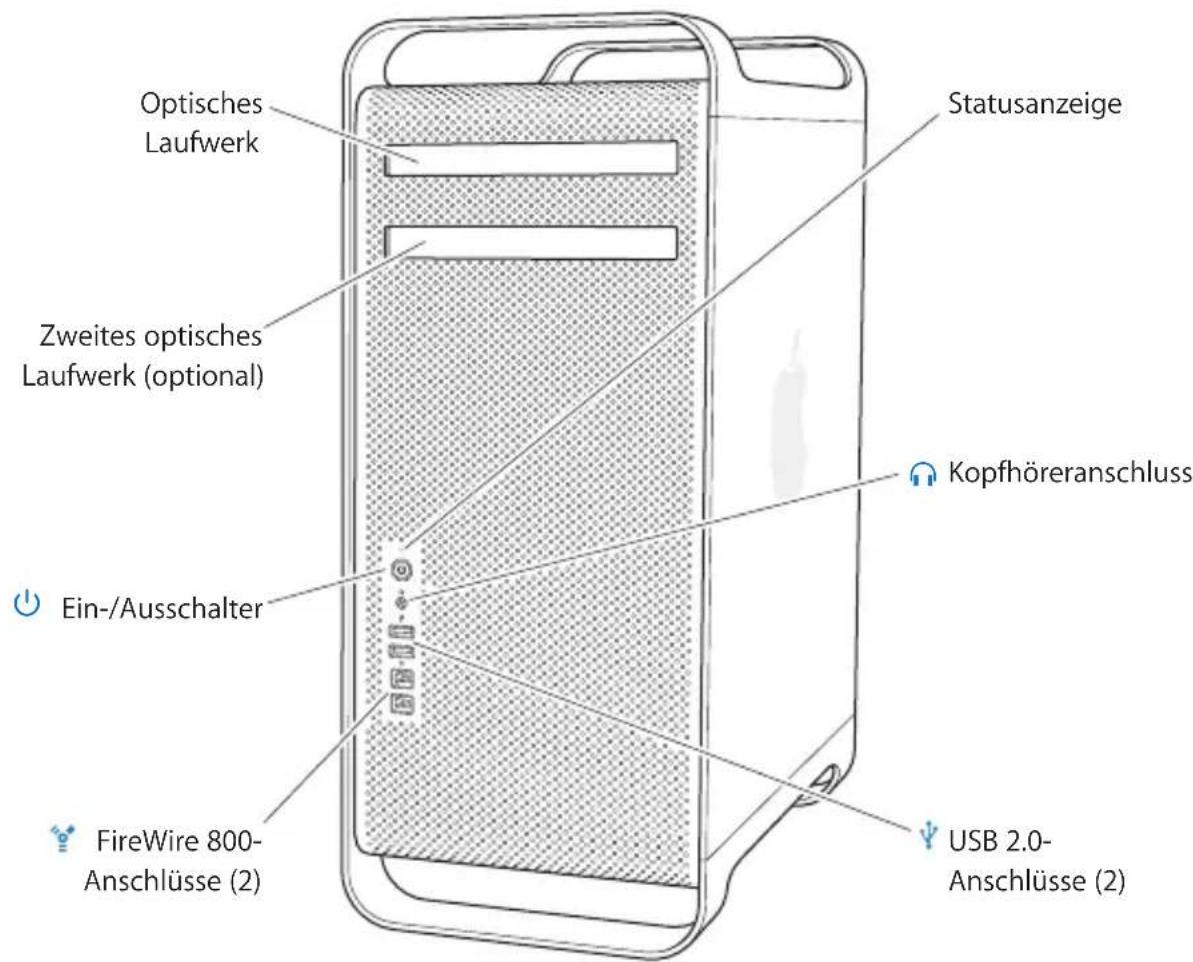
| Optisches LaufwerkIhr Mac Pro ist mit einem DVD ± R DL/DVD ± RW/CD-RW SuperDrive-Laufwerk ausgestattet, das CD-ROMs, Foto-CDs, standardmäßige Audio-CDs und DVDs lesen kann. Es kann Musik, Dokumente und andere digitale Dateien auf CD-Rs und CD-RWs, DVD ± Rs, DVD ± RWs und DVD+R DLs (Double Layer) schreiben. Drücken Sie zum Öffnen des Laufwerks die Medienauswurftaste ( ) auf Ihrer Apple-Tastatur. Falls Ihr Mac Pro über einzweites optisches Laufwerk verfügt, drücken Sie die Wahltaste ( ) und die Medienauswurftaste ( ), um dieses zu öffnen. | |
| ➊ | Ein-/AusschalterDrücken Sie diese Taste, um Ihren Mac Pro einzuschalten, um den Ruhezustand zu aktivieren oder um den Ruhezustand wieder zu beenden. Wenn Sie Ihren Computer neu starten möchten, halten Sie diese Taste 5 bis 6 Sekunden lang gedrückt, bis der Mac Pro ausgeschaltet wird. Drücken Sie die Taste anschließend erneut, um den Computer einzuschalten. |
| ➉ | Zwei FireWire 800-AnschlüsseHier können Sie externe High-Speed-Laufwerke wie digitale FireWire-Videokameras (DV), Scanner und externe Festplattenlaufwerke anschließen. FireWire-Geräte können Sie ohne Neustart an den Computer anschließen und von ihm trennen. Jeder Anschluss unterstützt Datenraten von bis zu 800 MBit/Sek. |
| ➌ | Zwei USB 2.0-AnschlüsseHier schließen Sie Geräte wie iPod, iPhone, Maus, Tastatur, Drucker, Festplattenlaufwerk, Digitalkamera, Joystick, externes USB-Modem u.v.m. an. USB 1.1-Geräte können ebenfalls angeschlossen werden. Möglicherweise besitzt auch Ihr Bildschirm USB-Anschlüsse. |
| ➎ | KopfhöreranschlussSchließen Sie hier Kopfhörer, einschließlich Apple Earphones mit Fernbedienung und Mikrofon an. |
| StatusanzeigeLeuchtet die Anzeige weiß, ist der Mac Pro eingeschaltet. Befindet sich der Computer im Ruhezustand, pulsiert die Anzeige. |
Funktionen Ihres Apple Keyboard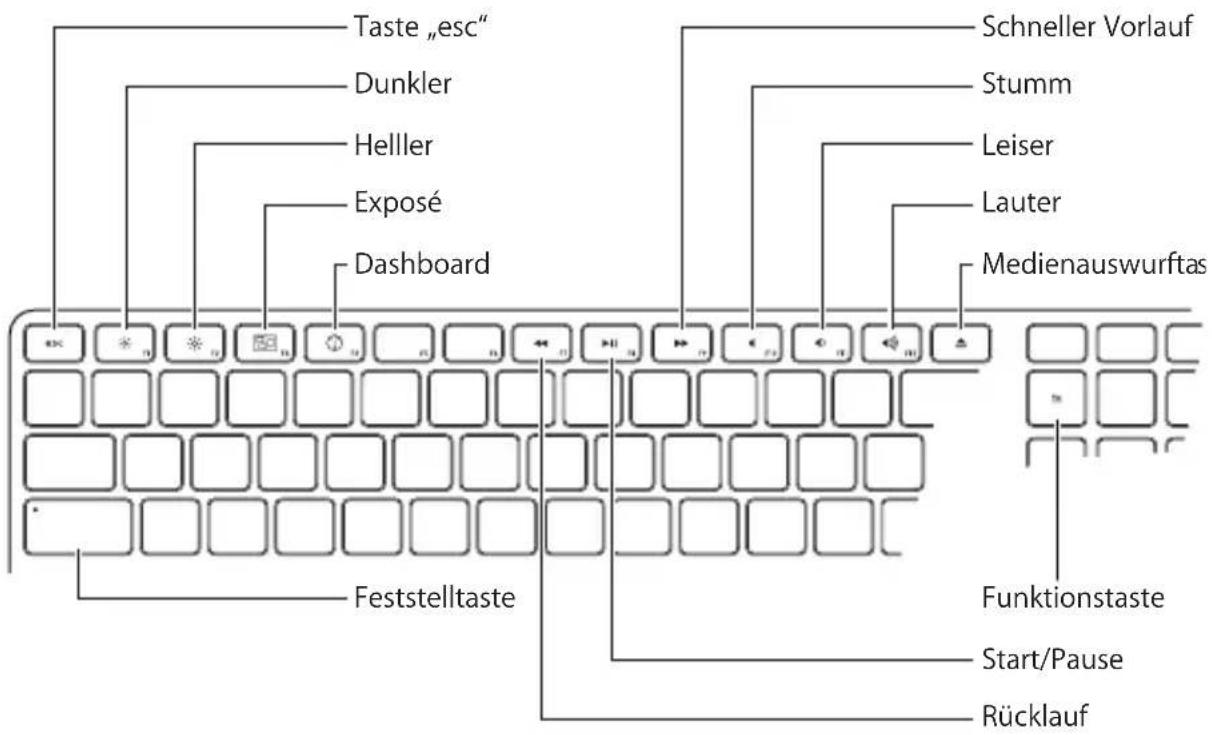

| Taste „esc“Drücken Sie die Taste „esc“ und die Befehlstaste (€) gleichzeitig, um Front Row zu öffnen. Drücken Sie die Taste „esc“, um Front Row zu beenden. | |
| Steuertasten für Helligkeit (F1, F2)Erhöhen (✗oder verringern () Sie die Helligkeit Ihres Apple-Bildschirms. | |
| Exposé-Taste (F3)Öffnen Sie Exposé, um schnell auf alle geöffneten Fenster zuzugreifen. | |
| Dashboard-Taste (F4)Öffnen Sie Dashboard, um auf Ihre Widgets zuzugreifen. | |
| Stummschalttaste (F10)Schalten Sie den Ton stumm, der über den integrierten Lautsprecher, den Kopfhörera-nschluss oder Audioanschlüsse ausgegeben wird. | |
| Steuertasten für Lautstärke (F11, F12)Erhöhen (◀◀◀) oder verringern (◀◀) Sie die Lautstärke, die über den integrierten Laut-sprecher, den Kopfhöreranschluss oder die Audioanschlüsse ausgegeben wird. | |
| MedienauswurftasteDrücken und halten Sie die Medienauswurftaste (▲), um eine CD oder DVD zu entfernen. | |
| Funktionstaste (fn)Drücken und halten Sie die Funktionstaste, um angepasste, den Funktionstasten (F1 bis F19) zugewiesene Aktionen zu aktivieren. Wenn Sie Informationen zum Anpassen von Funktionstasten erhalten möchten, wählen Sie „Hilfe“ > „Mac-Hilfe“ aus der Menüleiste aus und suchen Sie nach „Funktionstasten“. | |
| Steuertasten für Medien (F7, F8, F9)Spulen Sie Musiktitel, Filme oder Diashows zurück (◀◀starten oder stoppen Sie die Wiedergabe (▶◀◀) oder spulen Sie sie schnell vor (◀◀) | |
| FeststelltasteDrücken Sie die Feststelltaste, um die Feststellfunktion zu aktivieren und Großbuchsta-ben einzugeben. | |
| Zwei USB 2.0-AnschlüsseSchließen Sie eine Maus an und synchronisieren Sie Ihr iPhone, Ihren iPod oder eine Digitalkamera. |
Anschlüsse an der Rückseite Ihres Mac Pro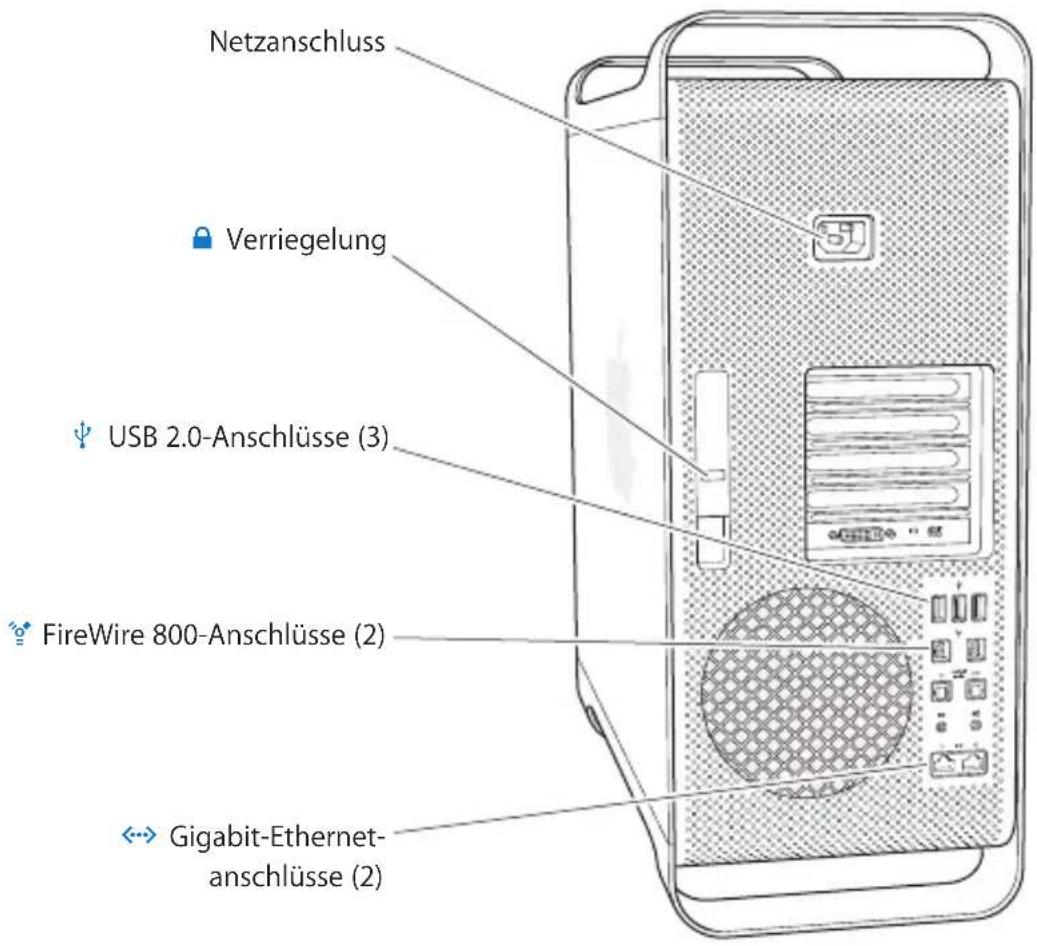
| NetzanschlussHier schließen Sie das mit Ihrem Mac Pro mitgelieferte Netzkabel an. Verwenden Sie kein anderes Netz- oder Verlängerungskabel. | |
| VerriegelungHeben Sie diesen Riegel an, um die Seitenabdeckung zu öffnen und den Zugriff auf die internen Komponenten Ihres Mac Pro zu ermöglichen. Wenn Sie bei nicht angehobenem Riegel an den internen Komponenten des Mac Pro arbeiten, sind das optische Laufwerk und die Festplattenlaufwerke in ihren Einbaufächern arretiert. Sie können auch eine Diebstahlsicherung (separat erhältlich) am Riegel anbringen, um unbefugten Zugriff zu unterbinden und die internen Komponenten zu sichern. Sie können ein Sicherheitskabel durch den Riegel oder durch die Griffe und Standfüße ziehen, um Ihren Mac Pro vor Diebstahl zu schützen | |
| Drei USB 2.0-AnschlüsseHier können Sie Geräte wie iPod, iPhone, Maus, Tastatur, Drucker, Festplattenlaufwerk, Digitalkamera, Joystick, externes USB-Modem u.v.m. anschließen. USB 1.1-Geräte können ebenfalls angeschlossen werden. Möglicherweise besitzt auch Ihr Bildschirm USB-Anschlüsse. | |
| Zwei FireWire 800-AnschlüsseHier können Sie externe High-Speed-Laufwerke wie digitale FireWire-Videokameras (DV), Scanner und externe Festplattenlaufwerke anschließen. FireWire-Geräte können Sie ohne Neustart an den Computer anschließen und entfernen. Jeder Anschluss unterstützt Datenraten von bis zu 800 MBit/Sek. | |
| Dual Gigabit-Ethernetanschlüsse mit Jumbo Frame-SupportÜber diese Anschlüsse können Sie die Verbindung zu einem High-Speed-Ethernet-Netzwerk, einem DSL- oder Kabelmodem oder anderen Computern herstellen. Der Ethernet-anschluss erkennt Ethernetgeräte automatisch. Es wird kein Ethernet-Crossover-Kabel benötigt. Mithilfe eines CAT-5e-Kabels können Sie auf das Internet oder Netzwerkressourcen wie Drucker und Server zugreifen und Daten über das Netzwerk gemeinsam nutzen. |
Weitere Anschlüsse an der Rückseite
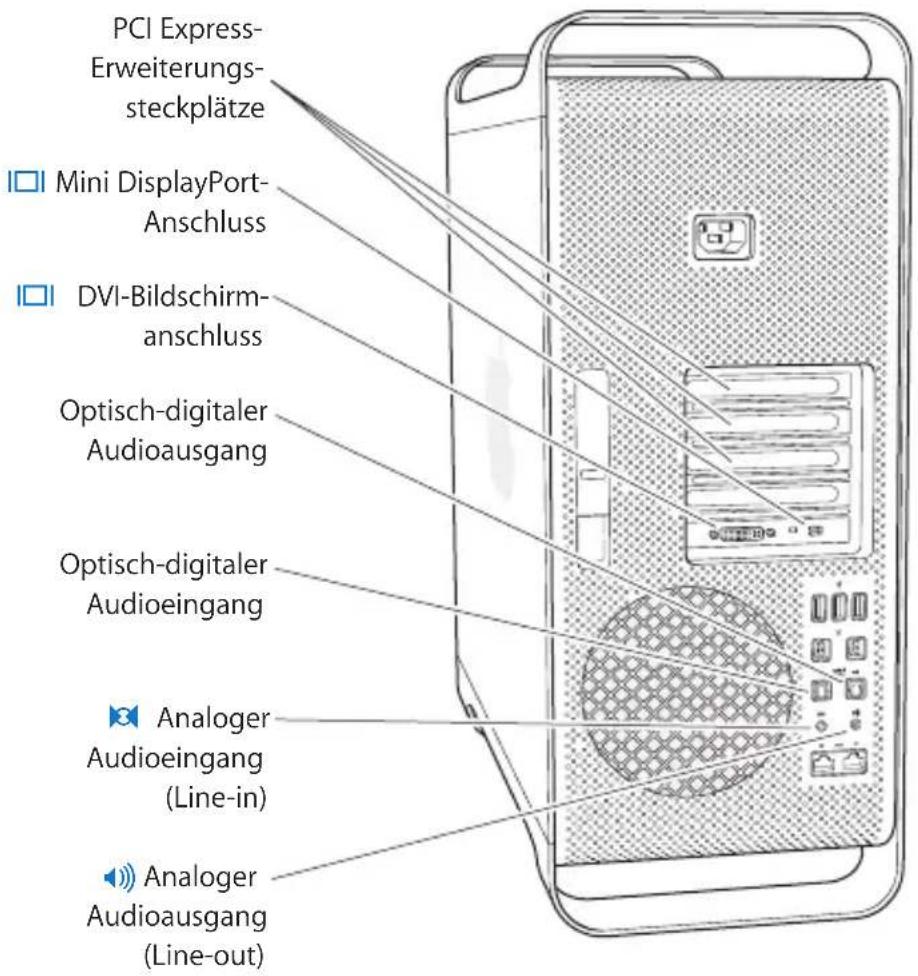
| PCI Express-Erweiterungssteckplätze (3)Ihr Mac Pro lässt sich durch die Installation von bis zu drei PCI Express-Karten (Peripheral Component Interconnect) in den abgedeckten Steckplätzen 2, 3 und 4 erweitern. | |
| ☐☐ | Mini DisplayPortHier können Sie einen Bildschirm mit Mini DisplayPort-Anschluss wie das Apple LED Cinema Display anschließen. Monitoradapter für Ihren Mac Pro erhalten Sie online im Apple Store unter: www.apple.com/de/store. |
| ☐☐ | DVI-Bildschirmanschluss (Dual-Link)Hier können Sie Bildschirme mit DVI-Anschluss (Digital Visual Interface) wie ein 20", 23" oder 30" Apple Cinema Display anschließen. Monitoradapter für Ihren Mac Pro erhalten Sie online im Apple Store unter: www.apple.com/de/store. |
| Optisch-digitale Audioein- und -ausgängeHier können Sie Audio-Decks, Receiver, digitale Instrumente und Surround-Sound-Laut-sprechersysteme über standardmäßige Toslink-Kabel oder Glasfaserkabel mit optischem 3,5-mm-Kunststoff- oder Nylonstecker anschließen. Mithilfe des S/PDIF (Sony/Philips Digital Interface)-Protokolls und der Toslink-Kabel können Sie Stereoklang oder codierte -Audioinformationen übertragen. | |
| ☒ | Analoger AudioeingangAn diesen Anschluss können Sie Mikrofone mit eigener Stromversorgung, MP3- und CD-Player sowie andere analoge Geräte anschließen. |
| ☒ | Analoger AudioausgangHier können Sie analoge Lautsprecher mit eigener Stromversorgung und andere analoge Geräte anschließen. |
Interne Erweiterungsoptionen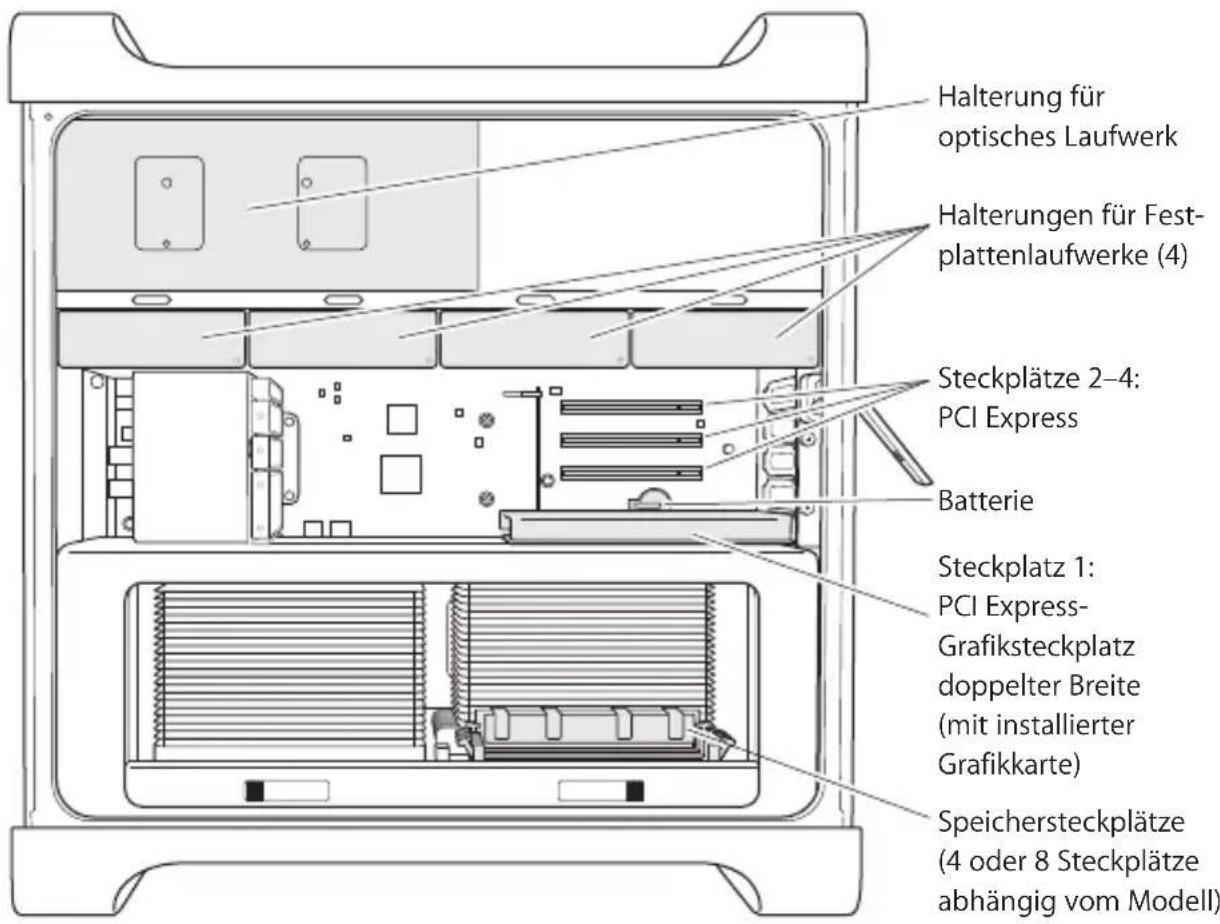
Optische Laufwerke
Ihr Mac Pro ist mit einem oder zwei DVD±R DL/DVD±RW/CD-RW SuperDrive-Laufwerken ausgerüstet, die sich in der Halterung für optische Laufwerke befinden. Informationen zum Ersetzen eines optischen Laufwerks finden Sie im Abschnitt „Austauschen des optischen Laufwerks“ auf Seite 65.
| FestplattenlaufwerkIhr Mac Pro wird mit bis zu vier Festplattenlaufwerken geliefert, die in den Laufwerkshalterungen installiert sind. Informationen zum Installieren oder Ersetzen der Festplattenlaufwerke finden Sie im Abschnitt „Installieren interner Speichereinheiten“ auf Seite 60. |
| PCI Express-SteckplätzeIhr Mac Pro verfügt über drei PCI Express-Erweiterungssteckplätze. Informationen zum Installieren von PCI-Karten in den Steckplätzen 2 bis 4 zur Erweiterung des Funktionsumfangs Ihres Mac Pro finden Sie im Abschnitt „Hinzufügen von PCI Express-Karten“ auf Seite 71. |
| BatterieIhr Mac Pro verfügt über eine interne Pufferbatterie. Wenn beim Starten des Mac Pro Probleme auftreten oder Datum und Uhrzeit häufig falsch angezeigt werden, muss die Batterie möglicherweise ersetzt werden (vgl. „Ersetzen der internen Pufferbatterie“ auf Seite 77). |
| PCI Express-Grafiksteckplatz doppelter BreiteSie können bis zu zwei Monitore an die Grafikkarte im PCI Express-Grafiksteckplatz (Steckplatz 1) anschließen. Sie können die Karte in diesem Steckplatz ersetzen und zusätzliche Grafikkarten in den PCI-Steckplätzen 2 bis 4 installieren. Weitere Informationen finden Sie im Abschnitt „Hinzufügen von PCI Express-Karten“ auf Seite 71. |
| SpeichersteckplätzeIhr Mac Pro verfügt je nach Modell über vier oder acht Steckplatze für Speichererweiterungen. Zum Erweitern des Speichers installieren Sie PC3-8500, 1066 MHz, DDR3 SDRAM UDIMMs in den Speichersteckplätzen. Informationen zu den Speichertypen, die im Mac Pro verwendet werden, finden Sie im Abschnitt „Erweitern des Arbeitsspeichers“ auf Seite 41. |
Zusätzliche Informationsquellen
Viele weitere Informationen zur Verwendung des Mac Pro finden Sie in der Mac-Hilfe und im Internet unter www.apple.com/de/support/macpro.
Gehen Sie wie folgt vor, um die Mac-Hilfe zu öffnen:
1. Klicken Sie auf das Finder-Symbol im Dock (die Symbolleiste am Bildschirmrand). 2. Klicken Sie auf das Menü „Hilfe“ in der Menüleiste und führen Sie einen der folgenden Schritte aus:
a) Geben Sie eine Frage oder einen Begriff in das Suchfeld ein und wählen Sie ein Thema aus der Liste der Suchergebnisse. Oder wählen Sie „Alle Ergebnisse anzeigen“ aus, um alle Themen einzublenden.
b) Wählen Sie „Mac-Hilfe“, um das Fenster „Mac-Hilfe“ zu öffnen. Blättern Sie in den angezeigten Themen oder geben Sie eine Frage ein.
Weitere Informationen
Hier finden Sie weitere Informationen zur Verwendung des Mac Pro:
Informationen zu(m) Finden Sie hier:
| Installieren von Laufwerken, Speichererweiterungen, Erweiterungskarten oder einer Batterie | Kapitel 3 „Installieren von Erweiterungen“ auf Seite 35. |
| Lösen von Problemen mit Ihrem Mac Pro | Kapitel 4 „Gibt es ein Problem? Hier ist die Lösung.“ auf Seite 79. |
| Service und Support für Ihren Mac Pro | Abschnitt „Weitere Informationen, Service und Support“ auf Seite 96, oder auf der Mac Pro-Support-Website unter: www.apple.com/de/support/macpro. |
Informationen zu(m) Finden Sie hier:
| Verwenden von Mac OS X Mac OS X-Website unter: www.apple.com/de/macosx oder durch Öffnen der Mac-Hilfe und Suchen nach „Mac OS X“. | |
| Wechseln von einem PC zu einem Mac | Website „Warum Sie Ihren Mac lieben werden“ unter: www.apple.com/de/getamac/whymac. |
| Verwenden der iLife-Programme | iLife-Website unter: www.apple.com/de/ilife. Alternativ können Sie auch ein iLife-Programm öffnen, die Hilfe öffnen und dann eine Frage in das Suchfeld eingeben. |
| Ändern der Systemeinstellungen | Systemeinstellungen; öffnen Sie sie durch Auswahl von „Apple“ ( Apple) > „Systemeinstellungen“. Oder öffnen Sie die Mac-Hilfe und suchen Sie nach „Systemeinstellungen“. |
| Verwenden von Maus oder Tastatur | Öffnen der Systemeinstellungen und Auswählen von „Tastatur & Maus“ oder durch Öffnen der Mac-Hilfe und Suchen nach „Maus“ oder „Tastatur“. |
| Verwenden der drahtlosen AirPort Extreme-Technologie | AirPort-Support-Website unter: www.apple.com/de/support/airport oder durch Öffnen der Mac-Hilfe und Suchen nach „AirPort“. |
| Verwenden der drahtlosen Bluetooth®-Technologie | Bluetooth-Support-Seite unter: www.apple.com/de/support/bluetooth oder durch Öffnen der Mac-Hilfe und Suchen nach „Bluetooth“. |
| Anschließen eines Druckers Mac-Hilfe und durch Suchen nach „Drucken“. | |
| FireWire- und USB-Verbindungen | Mac-Hilfe und durch Suchen nach „FireWire“ oder „USB“. |
| Herstellen einer Verbindung zum Internet | Mac-Hilfe und durch Suchen nach „Internet“. |
| Verwenden eines Bildschirms Mac-Hilfe und durch Suchen nach „Monitoranschluss“. | |
Informationen zu(m) Finden Sie hier:
| Front Row Mac-Hilfe und durch Suchen nach „Front Row“. | |
| Brennen einer CD oder DVD Mac-Hilfe und durch Suchen nach „CD/DVD brennen“. | |
| Technischen Daten für den Mac Pro | Kapitel 5 „Technische Daten“ auf Seite 101. Sie können auch die Seite mit den technischen Daten zum Mac Pro unter folgender Adresse öffnen: www.apple.com/de/macpro/specs.html. Oder öffnen Sie das Programm „System-Profiler“, indem Sie „Apple“ 📋) > „Über diesen „Mac“ in der Menüleiste wählen und auf „Weitere Informationen“ klicken. |
| Neuigkeiten von Apple, kostenlosen Programmen zum Laden und Online-Katalogen | Apple-Website unter: www.apple.com/de. |
| Anleitungen, technischem Support und Produktdokumentation | Apple-Support-Website unter: www.apple.com/de/support. |
3
Installieren von Erweiterungen
Mithilfe der Informationen in diesem Kapitel können Sie den Mac Pro ganz Ihren Wünschen und Erfordernissen entsprechend anpassen und erweitern. Informationen zu wichtigen Arbeitsschritten erhalten Sie in folgenden Abschnitten:
- „Öffnen des Mac Pro“ auf Seite 37
- „Erweitern des Arbeitsspeichers“ auf Seite 41
- „Installieren interner Speichereinheiten“ auf Seite 60
- „Hinzufügen von PCI Express-Karten“ auf Seite 71
- „Ersetzen der internen Pufferbatterie“ auf Seite 77
BITTE BEACHTEN: Apple empfiehlt, die Installation von Speichererweiterungen, PCI-Erweiterungskarten und internen Speichereinheiten ausschließlich von einem durch Apple zertifizierten Techniker vornehmen zu lassen. Informationen dazu, wie Sie einen Apple Autorisierten Service-Partner oder Apple für die Wartung kontaktieren, finden Sie im Abschnitt „Weitere Informationen, Service und Support“ auf Seite 96. Installieren Sie diese Komponenten selbst, laufen Sie Gefahr, das Gerät zu beschädigen. Schäden, die u. U. bei der Installation entstehen, sind nicht von der Garantie abgedeckt. Wenden Sie sich an einen autorisierten Apple-Händler oder einen Apple Autorisierten Service-Partner, wenn Sie zusätzliche Informationen hierzu und zu den Garantiebestimmungen wünschen.
Öffnen des Mac Pro
1 Bevor Sie den Mac Pro öffnen, müssen Sie ihn ausschalten. Wählen Sie hierzu „Apple“ ( Apple) > „Ausschalten“.
BITTE BEACHTEN: Schalten Sie den Mac Pro vor dem Öffnen des Gehäuses stets aus, um eine Beschädigung der internen oder der zu installierenden Komponenten zu vermeiden. Versuchen Sie nicht, den Mac Pro zu öffnen oder Komponenten zu installieren, solange der Computer eingeschaltet ist.
2 Warten Sie ungefähr 5 bis 10 Minuten, damit die internen Komponenten Ihres Mac Pro abkühlen können.
ACHTUNG: Warten Sie, bis der Mac Pro abgekühlt ist, bevor Sie die internen Komponenten berühren, da diese sehr heiß sein können.
3 Berühren Sie das Metallgehäuse des Mac Pro, um eventuell vorhandene elektrostatische Ladungen abzuleiten.
BITTE BEACHTEN: Leiten Sie statische Ladungen immer ab, bevor Sie Komponenten berühren oder in Ihrem Mac Pro installieren. Um eventuelle elektrostatische Aufladungen zu vermeiden, sollten Sie Ihren Arbeitsplatz möglichst erst wieder verlassen, wenn die Installation der Karten, der Speichererweiterung oder der internen Speichereinheiten beendet und die Seitenabdeckung wieder angebracht ist.
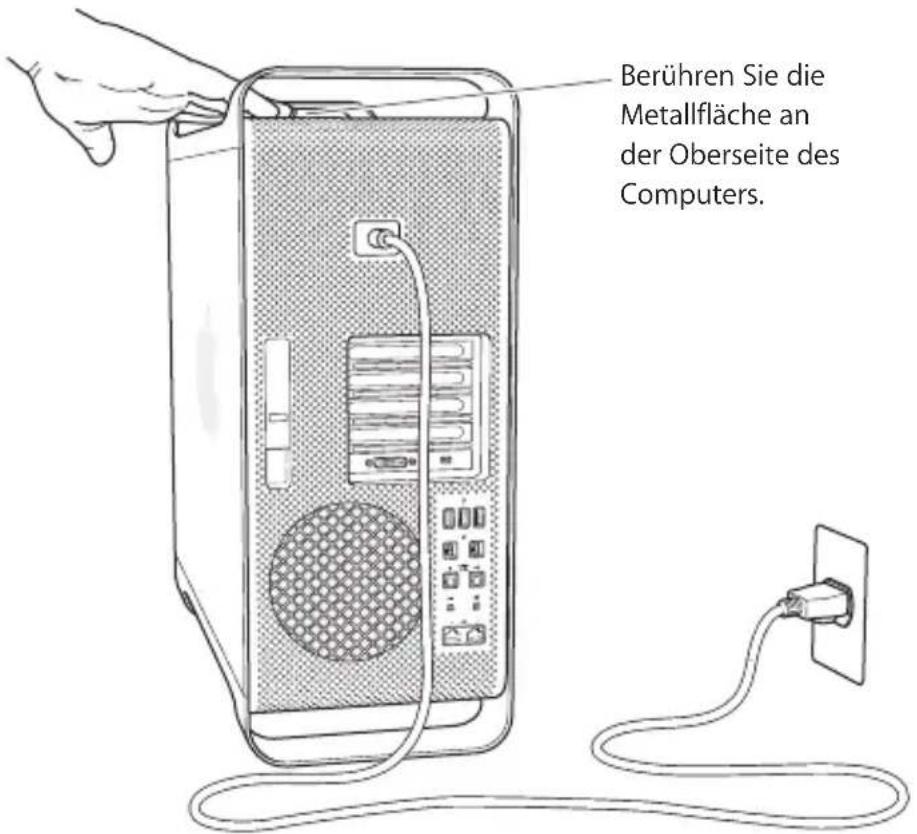
4 Ziehen Sie alle Kabel einschließlich des Netzkabels aus den Anschlüssen des Mac Pro heraus.
BITTE BEACHTEN: Trennen Sie vor der Installation interner Komponenten den Mac Pro stets vom Stromnetz, um eine Beschädigung der internen oder der zu installierenden Komponenten zu vermeiden. Versuchen Sie nicht, Komponenten zu installieren, solange der Computer am Stromnetz angeschlossen ist.
5 Halten Sie die Seitenabdeckung fest und ziehen Sie den Riegel an der Rückseite nach oben.
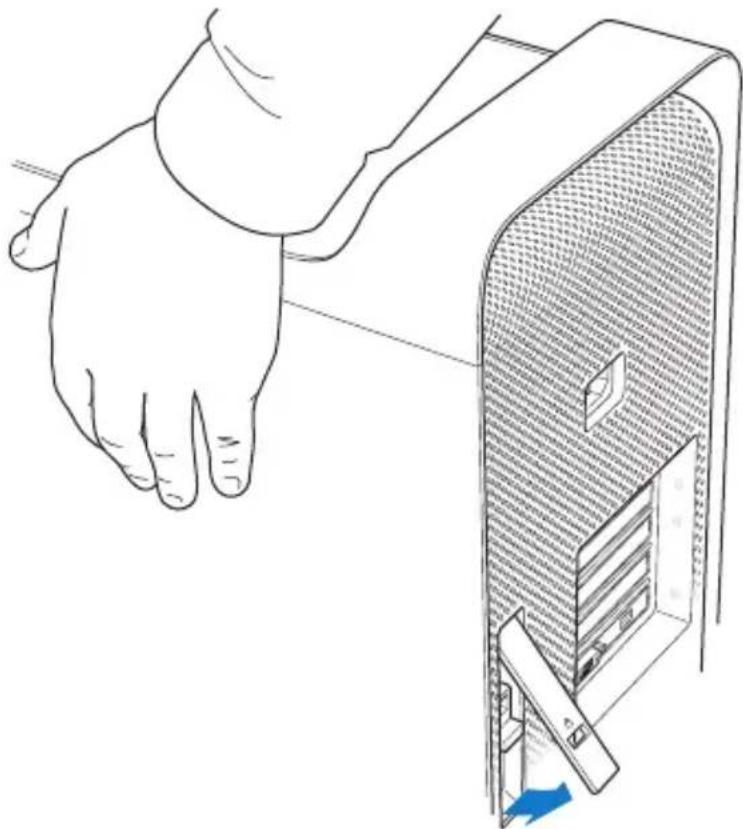
6 Entfernen Sie die Seitenabdeckung, indem Sie diese leicht neigen und nach oben herausziehen.
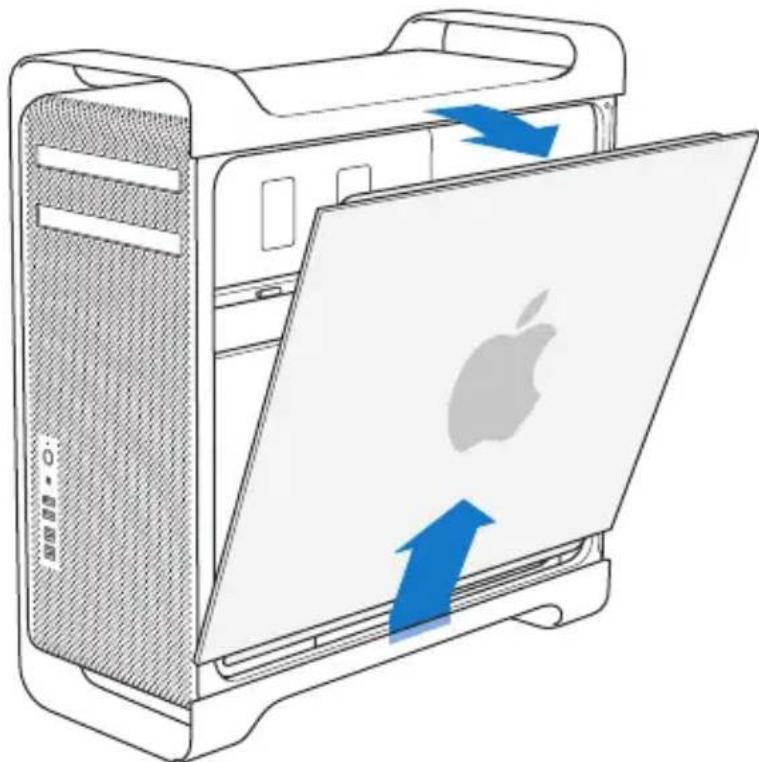
Wichtig: Halten Sie die Seitenabdeckung beim Abnehmen gut fest.
Erweitern des Arbeitsspeichers
Ihr Mac Pro wird mit 3 oder 6 GB Arbeitsspeicher geliefert, der in Form von ungepufferten 1 GB-DIMMS (Unbuffered Dual Inline Memory Modules) installiert ist.
Alle installierten UDIMM-Module müssen den folgenden Spezifikationen entsprechen:
• PC3-8500, 1066 MHz, DDR3 SDRAM UDIMMs - Fehlerkorrekturcode (ECC) • 72-Bit breite, 240-polige ECC-Module • Höchstens 36 ICs pro ECC-UDIMM
BITTE BEACHTEN: Apple empfiehlt die Verwendung von DIMMs, die von Apple empfohlen werden. DIMMs von älteren Macintosh-Computern sind mit dem nicht kompatibel und dürfen nicht installiert werden. Original Apple-Speichermodule können Sie online im Apple Store unter der folgenden Adresse bestellen: www.apple.com/de/store.
Achten Sie beim Kauf von DIMMs für die Verwendung in Mac-Computern darauf, dass der Hersteller der Speicherbausteine die Konformität mit den JEDEC-Spezifikationen (Joint Electron Device Engineering Council) gewährleistet. Vergewissern Sie sich beim Hersteller, dass die DIMMs die korrekten Taktmodi unterstützen und dass die SPD-Funktion (Serial Presence Detect) korrekt, d. h. gemäß der JEDEC-Spezifikationen, programmiert wurde. Weitere Informationen zur Kompatibilität Ihrer DIMMs finden Sie im Macintosh Products Guide auf der Apple-Website unter: www.apple.com/de/guide.
Stellen Sie vor der Installation der Speichermodule zunächst fest, ob Sie einen Quad-Core oder einen 8-Core Mac Pro besitzen. Entfernen Sie hierzu die Seitenabdeckung, indem Sie die Anleitungen auf Seite 37 befolgen und sich das Innere des Computers ansehen:
- Ein Quad-Core Mac Pro besitzt einen Prozessor und vier Speichersteckplätze. Sie können 1 GB oder 2 GB DIMMs installieren und den Arbeitsspeicher auf bis zu 8 GB erweitern. Vgl. „Installieren einer Speichererweiterung in einem Quad-Core Mac Pro“ auf Seite 44.
- Ein 8-Core Mac Pro besitzt zwei Prozessoren und acht Speichersteckplätze. Sie können 1 GB, 2 GB oder 4 GB DIMMs installieren und den Arbeitsspeicher auf bis zu 32 GB erweitern. Vgl. „Installieren einer Speichererweiterung in einem 8-Core Mac Pro“ auf Seite 53.
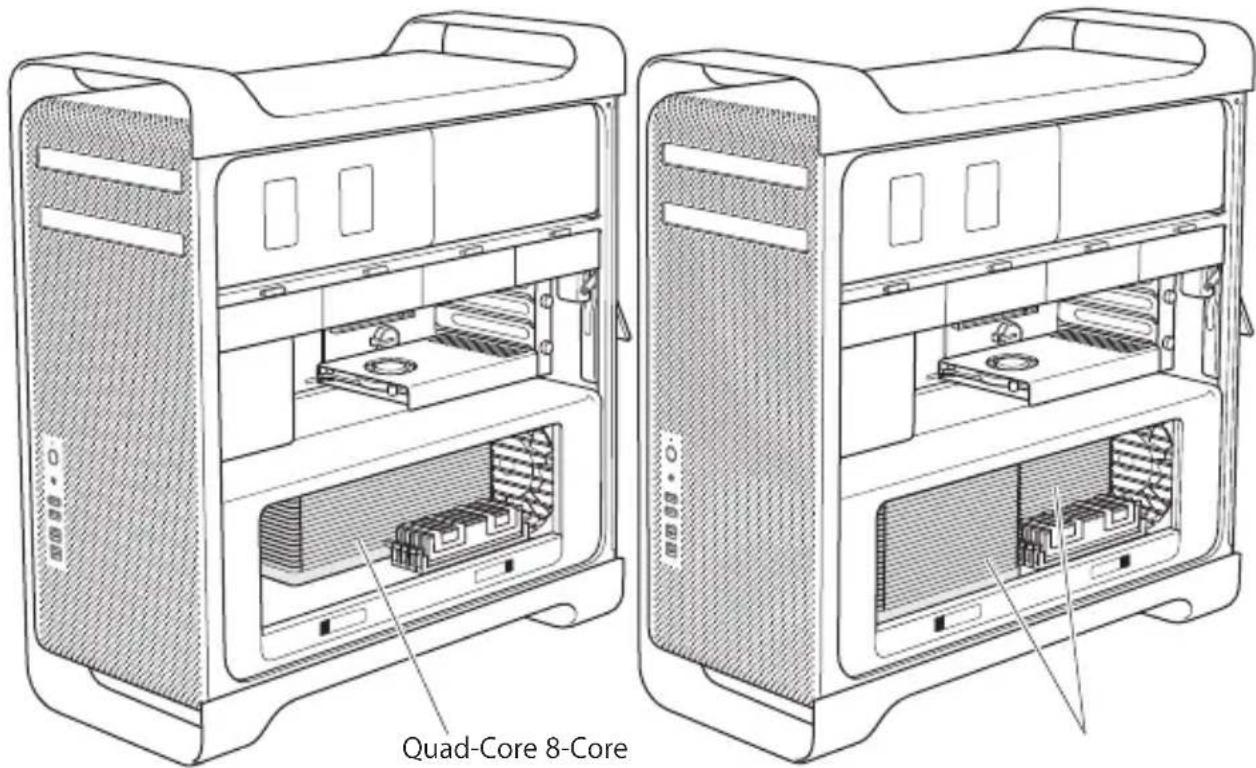
Sie können feststellen, welchen Mac Pro Sie besitzen, indem Sie in der Menüleiste „Apple“ ( Apple ) > „Über diesen Mac“ auswählen. Klicken Sie auf „Weitere Informationen“, wählen Sie „Hardware“ aus der Liste „Inhalt“ aus und sehen Sie in der Hardware-Übersicht unter „Anzahl der CPUs“ nach. Ein Quad-Core Mac Pro verfügt über eine CPU und ein 8-Core Mac Pro über zwei CPUs.
Installieren einer Speichererweiterung in einem Quad-Core Mac Pro
Der Quad-Core Mac Pro hat vier Speichersteckplätze und wird mit mindestens drei installierten 1 GB DIMMs geliefert. Sie können zusätzliche 1 GB oder 2 GB DIMMs installieren, um den Arbeitsspeicher auf bis zu 8 GB erweitern.
Es ist wichtig, dass die in Ihrem Mac Pro installierten DIMMs denselben Spezifikationen entsprechen. Anleitungen zum Installieren der DIMMs in einem Quad-Core Mac Pro finden Sie im Folgenden.
Gehen Sie wie folgt vor, um DIMMs zu installieren:
1 Schalten Sie Ihren Mac Pro aus, öffnen Sie ihn und entfernen Sie die Seitenabdeckung. Befolgen Sie dazu die Anleitungen auf Seite 37.
ACHTUNG: Lassen Sie den Mac Pro mindestens 5 bis 10 Minuten lang abkühlen, bevor Sie die Prozessoreinheit entfernen oder interne Komponenten berühren. Die Prozessoreinheit und die Komponenten können sehr heiß sein.
2 Drücken Sie auf die Verriegelungen der Prozessoreinheit, bis sie teilweise geöffnet sind.
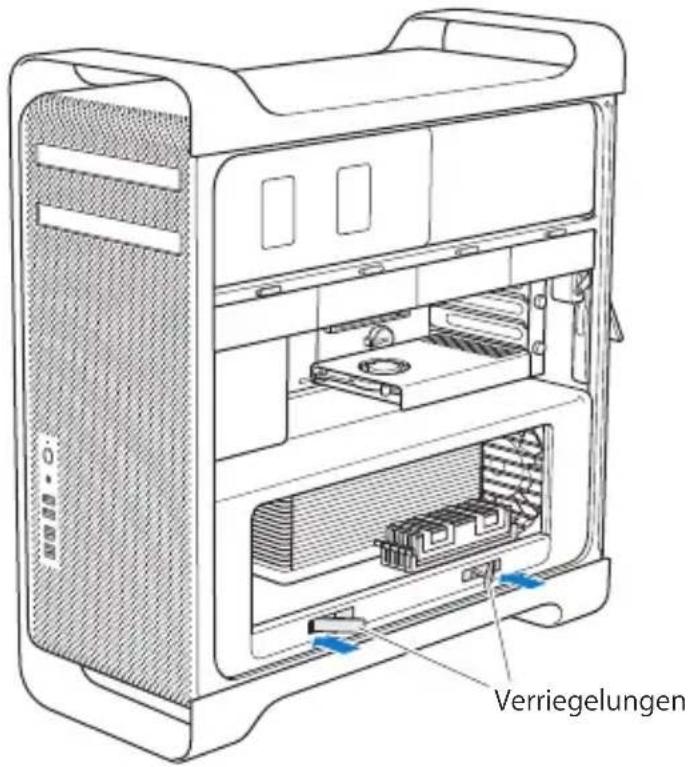
3 Ziehen Sie an den Verriegelungen, bis sie vollständig geöffnet sind und die Prozessor-einheit freigegeben wird.
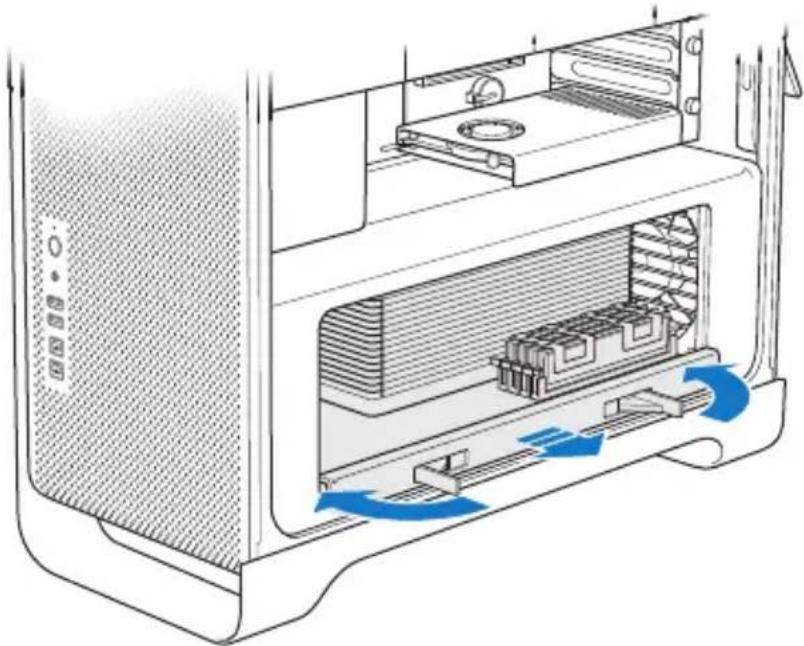
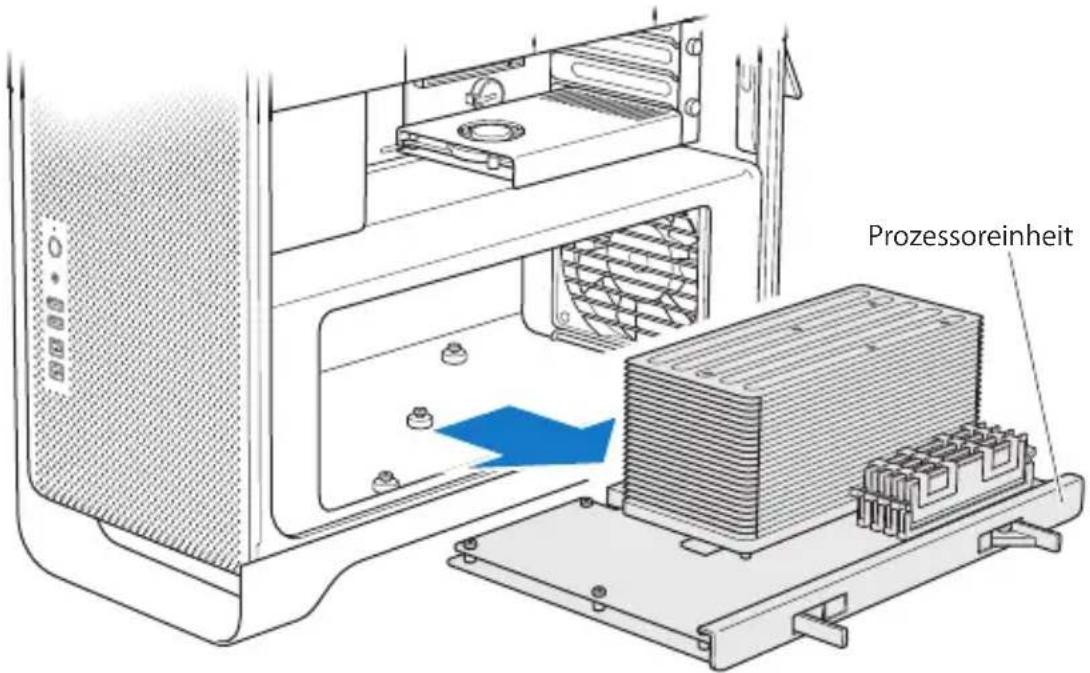
4 Nehmen Sie die Prozessoreinheit heraus und legen Sie sie auf ein weiches, sauberes Tuch auf der Arbeitsfläche, um die Einheit zu schützen und ein Verkratzen der Oberfläche zu vermeiden.
Wenn Sie DIMMs gleicher Größe (alle 1 GB oder alle 2 GB) in Ihrem Mac Pro installieren, empfiehlt Apple, die Steckplätze in der in der Tabelle angegebenen Reihenfolge zu bestücken.
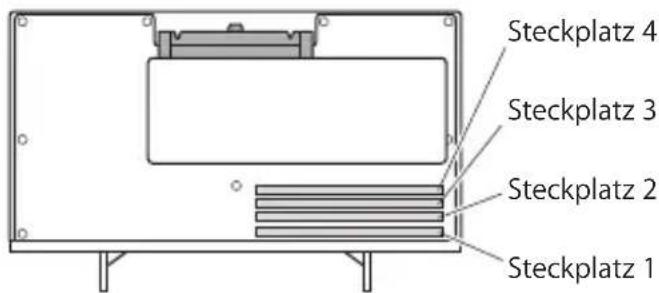
Vorhandene DIMMs Steckplätze
Zwei DIMMs 1 und 2

Drei DIMMs 1, 2 und 3

Vier DIMMs 1, 2, 3 und 4 (alle)

Hinweis: Wenn Sie DIMMs unterschiedlicher Größe in Ihrem Mac Pro installieren, setzen Sie sie in der in der Tabelle beschriebenen Reihenfolge ein. Wenn die Konfiguration der installierten DIMMs nicht die optimale Leistung bietet, wird das Dienstprogramm zur Konfiguration der Speichersteckplätze geöffnet und empfiehlt eine optimierte Konfiguration.
Wenn Sie das Dienstprogramm erneut verwenden möchten, finden Sie es im Ordner „System/Library/CoreServices/Memory Slot Utility“.
5 Öffnen Sie die Halterungen an den DIMM-Steckplätzen 1, 2 und 3 und drücken Sie sie seitlich nach außen. Nehmen Sie die DIMMs aus den Steckplätzen.
6 Installieren Sie die DIMMs, indem Sie sie mit den DIMM-Steckplätzen ausrichten. Drücken Sie dann beide Enden des DIMM-Moduls nach unten, bis die Halterungen einrasten.
BITTE BEACHTEN: Um eine Beschädigung der DIMMs zu vermeiden, halten Sie sie nur an den Rändern und berühren Sie die goldfarbenen Steckleisten oder Komponenten der DIMMS nicht.
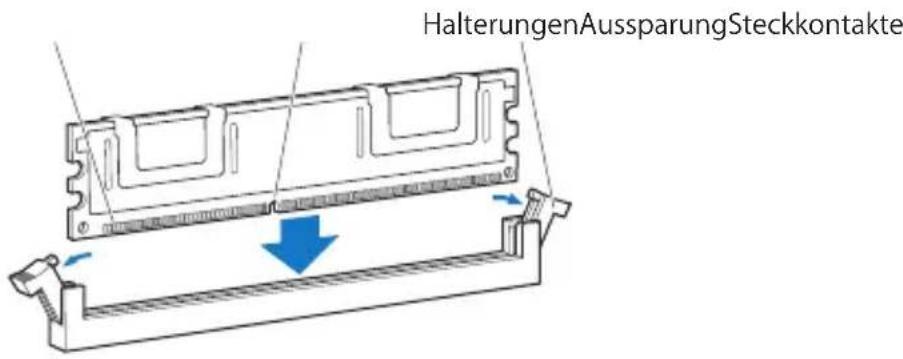
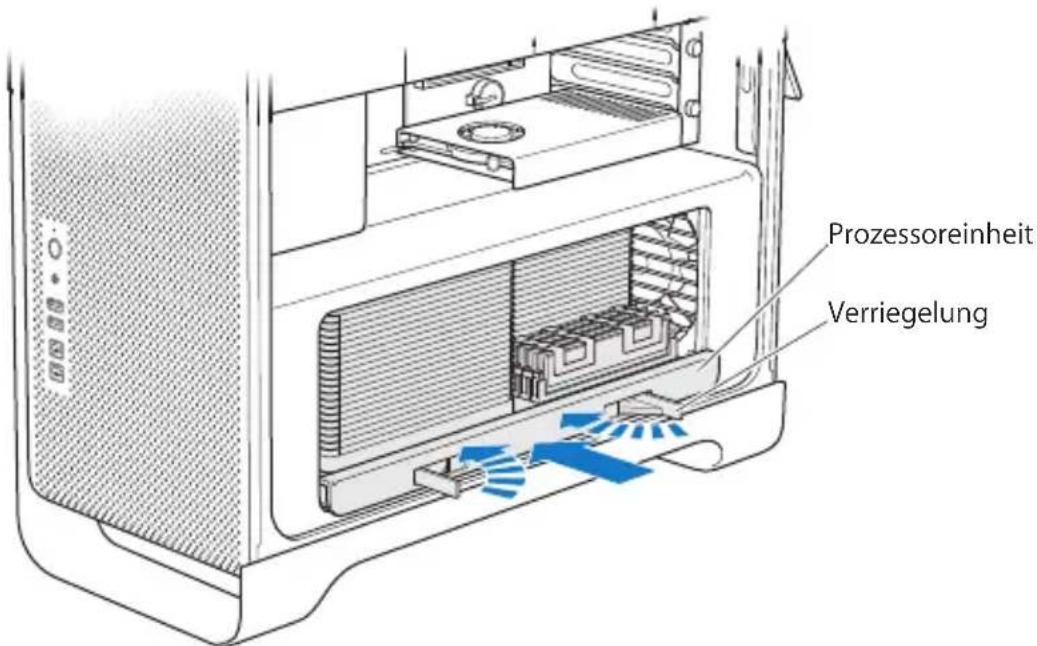
7 Setzen Sie die Prozessoreinheit wieder ein, indem Sie sie in das Gehäuse hineinschieben, bis sich die Verriegelungen in einem 45-Grad-Winkel befinden.
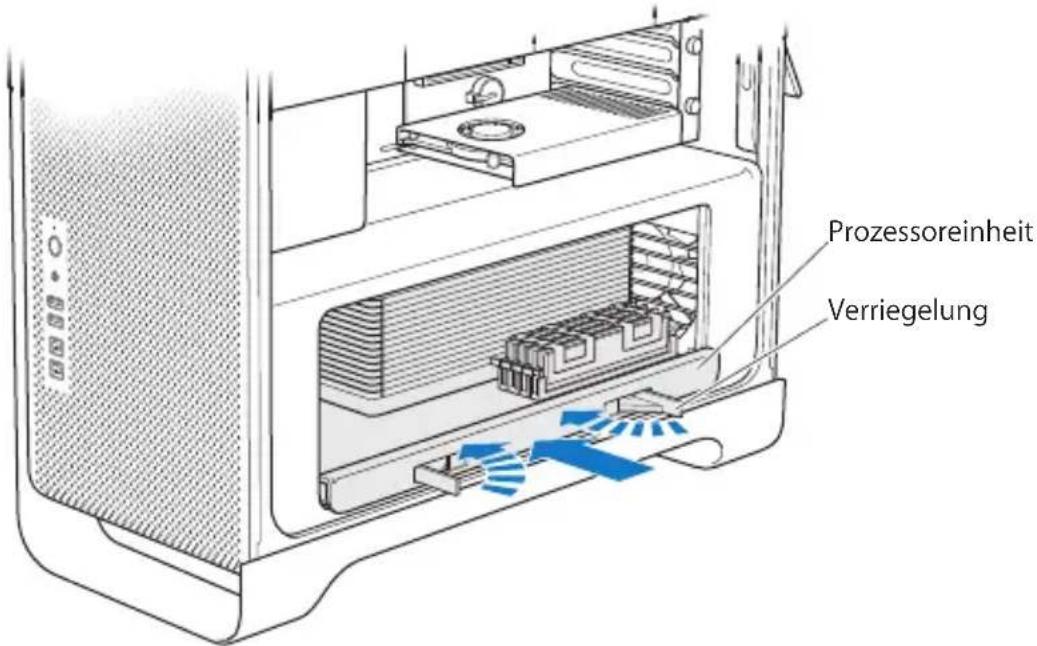
8 Drücken Sie auf die Verriegelungen, um sie zu schließen und die Prozessoreinheit zu arretieren.
9 Setzen Sie die Seitenabdeckung wieder ein.
Wichtig: Achten Sie beim Anbringen der seitlichen Abdeckung darauf, dass der Riegel angehoben ist. Halten Sie die Abdeckung gut fest, sodass sie sich nicht verschiebt, wenn Sie den Riegel nach unten drücken.
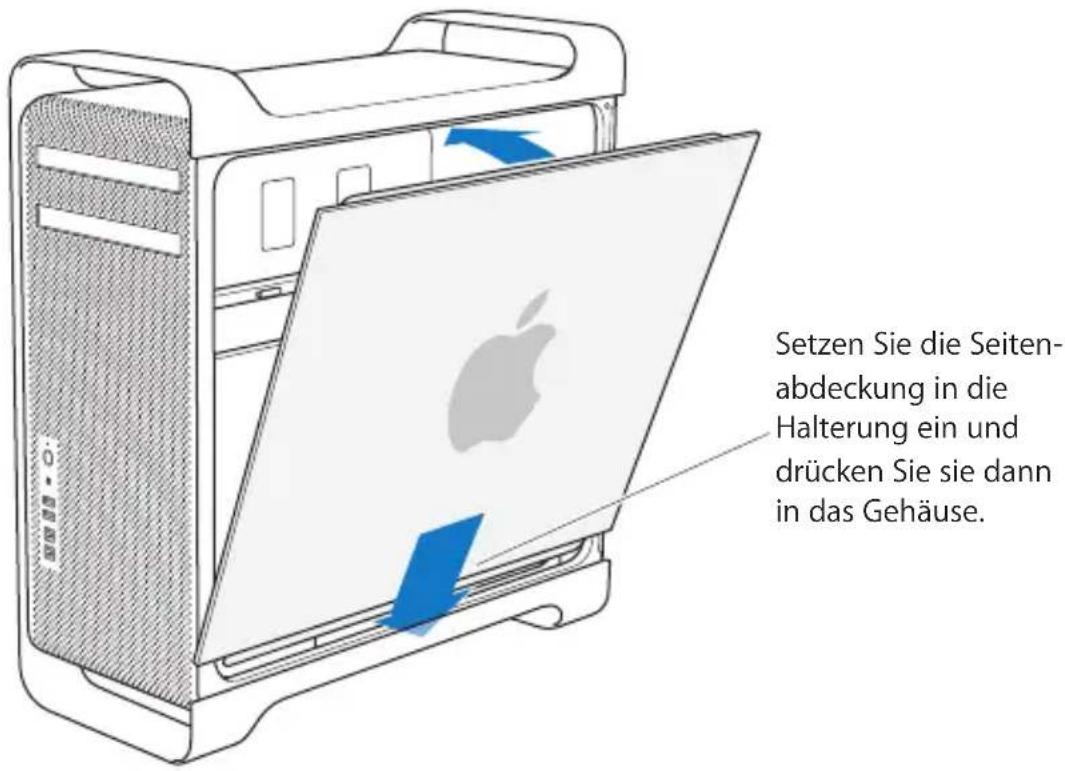
BITTE BEACHTEN: Schließen Sie die Seitenabdeckung nach der Installation von Komponenten. Ihr Mac Pro funktioniert nicht ordnungsgemäß, wenn die Seitenabdeckung nicht geschlossen ist.
10 Drücken Sie die Seitenabdeckung gegen den Mac Pro und drücken Sie den Riegel nach unten, um die Abdeckung zu arretieren.
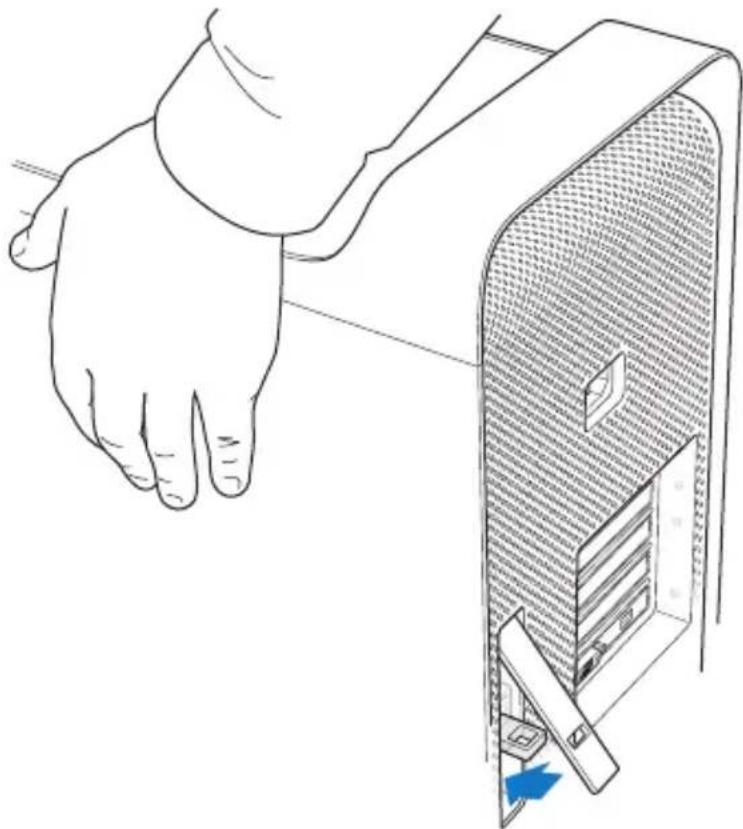
11 Sie können eine Diebstahlsicherung oder ein Sicherungskabel durch die Öse ziehen, um Ihren Mac Pro vor Diebstahl zu schützen. Ziehen Sie die Öse heraus, bevor Sie den Riegel schließen.
Installieren einer Speichererweiterung in einem 8-Core Mac Pro
Der 8-Core Mac Pro besitzt acht Speichersteckplätze und in den meisten Konfigurationen sind mindestens sechs 1 GB DIMMs installiert. Sie können 1 GB, 2 GB oder 4 GB DIMMs installieren und den Arbeitsspeicher auf bis zu 32 GB erweitern.
Es ist wichtig, dass die in Ihrem Mac Pro installierten DIMMs denselben Spezifikationen entsprechen. Anleitungen zum Installieren der DIMMs in einem 8-Core Mac Pro finden Sie im Folgenden.
Gehen Sie wie folgt vor, um eine Speichererweiterung in einem 8-Core Mac Pro zu installieren:
1 Schalten Sie Ihren Mac Pro aus, öffnen Sie ihn und entfernen Sie die Seitenabdeckung. Befolgen Sie dazu die Anleitungen auf Seite 37.
ACHTUNG: Lassen Sie den Mac Pro mindestens 5 bis 10 Minuten lang abkühlen, bevor Sie die Prozessoreinheit entfernen oder interne Komponenten berühren. Die Prozessoreinheit und die Komponenten können sehr heiß sein.
2 Drücken Sie auf die Verriegelungen der Prozessoreinheit, bis sie teilweise geöffnet sind.
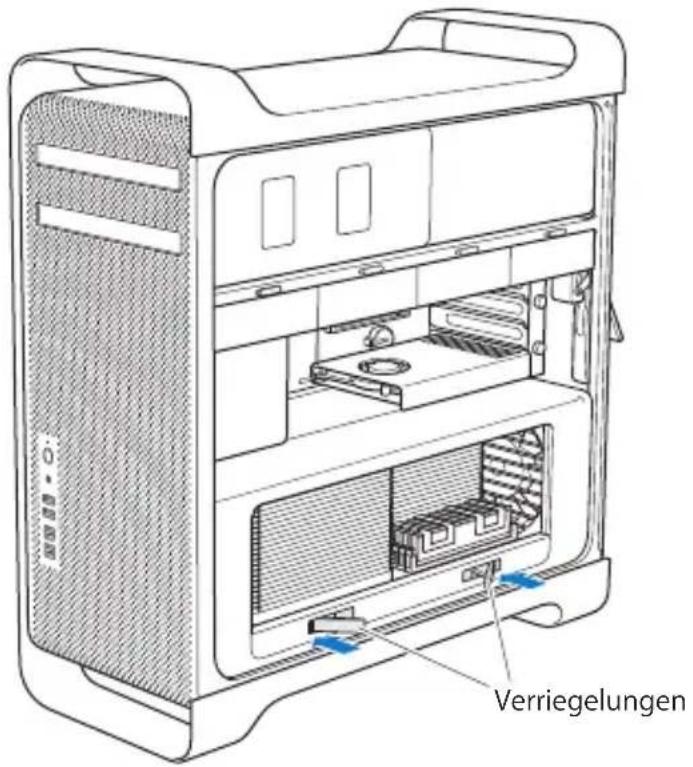
3 Ziehen Sie an den Verriegelungen, bis sie vollständig geöffnet sind und die Prozessor-einheit freigegeben wird.
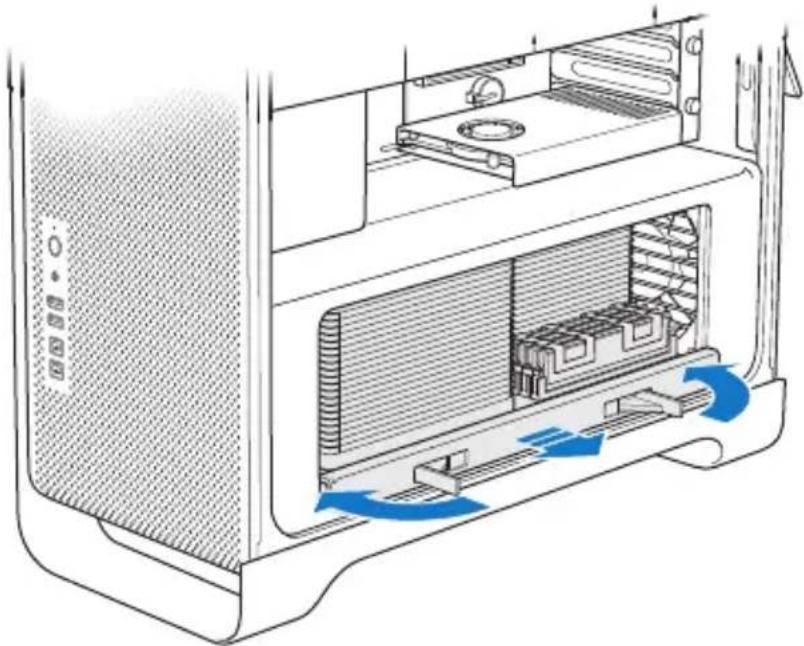
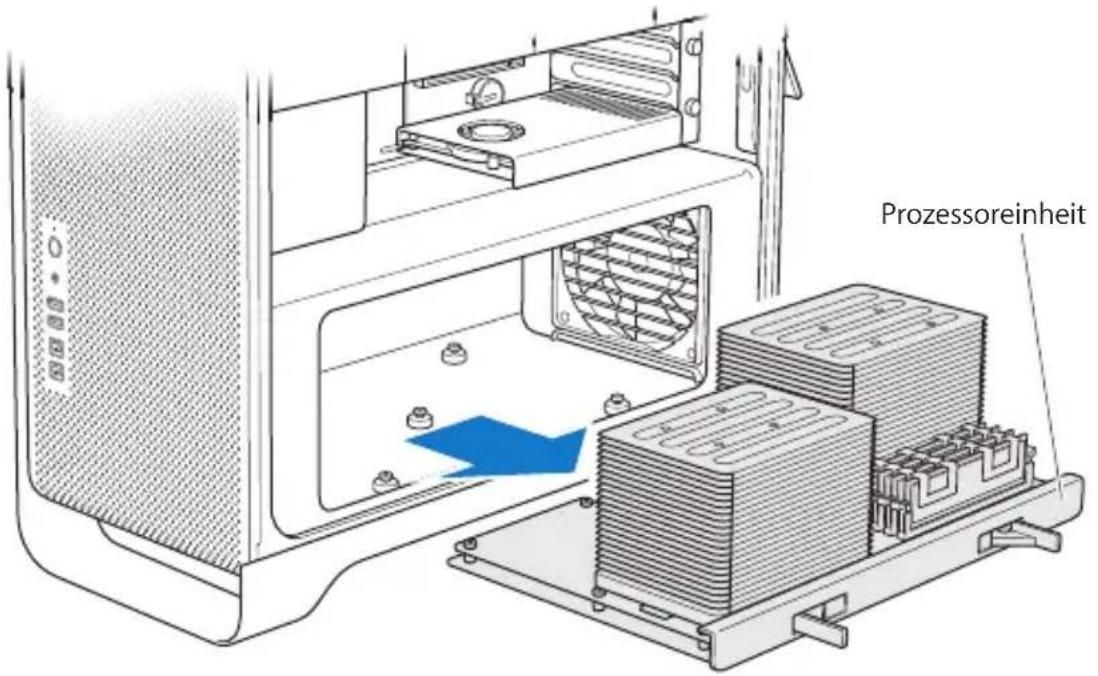
4 Nehmen Sie die Prozessoreinheit heraus und legen Sie sie auf ein weiches, sauberes Tuch auf der Arbeitsfläche, um die Einheit zu schützen und ein Verkratzen der Oberfläche zu vermeiden.
Wenn Sie DIMMs gleicher Größe (alle 1, 2 GB oder 4 GB) in Ihrem Mac Pro installieren, empfiehlt Apple, die Steckplätze in der in der Tabelle angegebenen Reihenfolge zu bestücken.
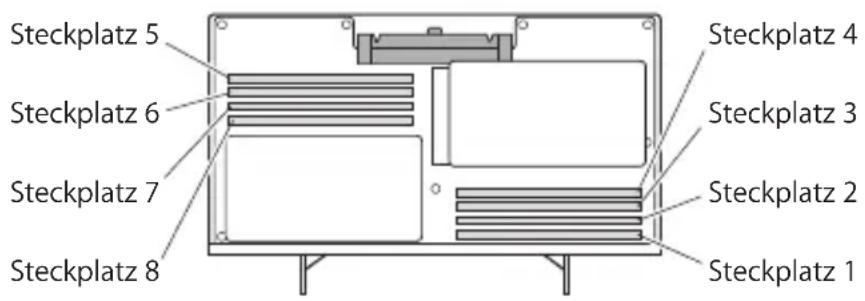
Vorhandene DIMMs Steckplätze
| Zwei DIMMs 1 und 2 |  |
| Drei DIMMs 1, 2 und 3 |  |
| Vier DIMMs 1, 2 und 5, 6 |  |
| Sechs DIMMs 1, 2, 3 und 5, 6, 7 |  |
| Acht DIMMs 1, 2, 3, 4 und 5, 6, 7, 8 (alle) |  |
Hinweis: Wenn Sie DIMMs unterschiedlicher Größe in Ihrem Mac Pro installieren, setzen Sie sie in der in der Tabelle beschriebenen Reihenfolge ein. Wenn die Konfiguration der installierten DIMMs nicht die optimale Leistung bietet, wird das Dienstprogramm zur Konfiguration der Speichersteckplätze geöffnet und empfiehlt eine optimierte Konfiguration.
Wenn Sie das Dienstprogramm erneut verwenden möchten, finden Sie es im Ordner „System/Library/CoreServices/Memory Slot Utility“.
5 Installieren Sie die DIMMs, indem Sie sie mit den DIMM-Steckplätzen ausrichten. Drücken Sie dann beide Enden des DIMM-Moduls nach unten, bis die Halterungen einrasten.
BITTE BEACHTEN: Um eine Beschädigung der DIMMs zu vermeiden, halten Sie sie nur an den Rändern und berühren Sie die goldfarbenen Steckleisten oder Komponenten der DIMMs nicht.
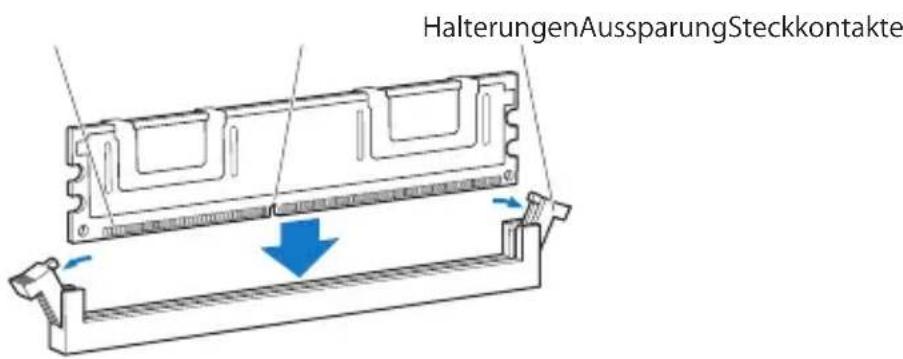
6 Setzen Sie die Prozessoreinheit wieder ein, indem Sie sie in das Gehäuse hineinschieben, bis sich die Verriegelungen in einem 45-Grad-Winkel befinden.
7 Drücken Sie auf die Verriegelungen, um sie zu schließen und die Prozessoreinheit zu arretieren.
8 Setzen Sie die Seitenabdeckung wie auf Seite 51 beschrieben wieder ein.
BITTE BEACHTEN: Schließen Sie die Seitenabdeckung nach der Installation von Komponenten. Ihr Mac Pro funktioniert nicht ordnungsgemäß, wenn die Seitenabdeckung nicht geschlossen ist.
Installieren interner Speichereinheiten
Ihr Mac Pro kann bis zu sechs interne Geräte aufnehmen: zwei optische Laufwerke und vier Festplattenlaufwerke. Bei den meisten Konfigurationen ist im ersten der beiden Erweiterungsplätze für Festplatten ein Festplattenlaufwerk installiert. Im oberen Erweiterungsplatz für optische Laufwerke befindet sich ein optisches Laufwerk.
Sie können bis zu drei weitere 3,5"-kabellose SATA-Festplattenlaufwerke (Serial ATA) oder bis zu vier SAS-Laufwerke (Serial Attached SCSI) in die leeren Erweiterungsplätze für Festplatten einsetzen. Die Laufwerke müssen den folgenden Spezifikationen entsprechen:
- Typ: SAS oder SATA (3 GBit/Sek.)
- Breite: 10,2 cm
- Tiefe: 14,7 cm
- Höhe: 2,54 cm
Hinweis: Damit Sie SAS-Laufwerke in Ihrem Mac Pro installieren können, müssen Sie auch die optionale Mac Pro-RAID-Karte installieren.
Weitere Informationen zu den Anforderungen oder unterstützten Geräten erhalten Sie bei einem autorisierten Apple-Händler, im Apple Store unter www.apple.com/de/store oder auf der Mac Pro-Support-Website unter www.apple.com/de/support/macpro.
Installieren von SAS- oder SATA-Festplattenlaufwerken mit 3 GBit/Sek.
Der Mac Pro kann in den Erweiterungsplätzen für Festplatten bis zu vier interne 2,5 cm hohe SATA- oder SAS-Festplattenlaufwerke mit 3 GBit/Sek. aufnehmen. Wenn Ihr Mac Pro mit einem einzigen Laufwerk geliefert wird, ist dies im ersten Erweiterungsplatz für Festplatten installiert. Sie können im zweiten, dritten und vierten Erweiterungsplatz weitere Laufwerke installieren.
Gehen Sie wie folgt vor, um ein Festplattenlaufwerk zu installieren:
1. Öffnen Sie den Mac Pro und entfernen Sie die Seitenabdeckung, wie ab Seite 37 beschrieben. 2. Heben Sie den Riegel an, um die Halterungen der Festplattenlaufwerke zu entriegeln.
Hinweis: Ist der Riegel nicht angehoben, sind die Halterungen in den Erweiterungsplätzen arretiert und können nicht entfernt werden.
3. Ziehen Sie die Halterung für das Festplattenlaufwerk aus dem Erweiterungsplatz.
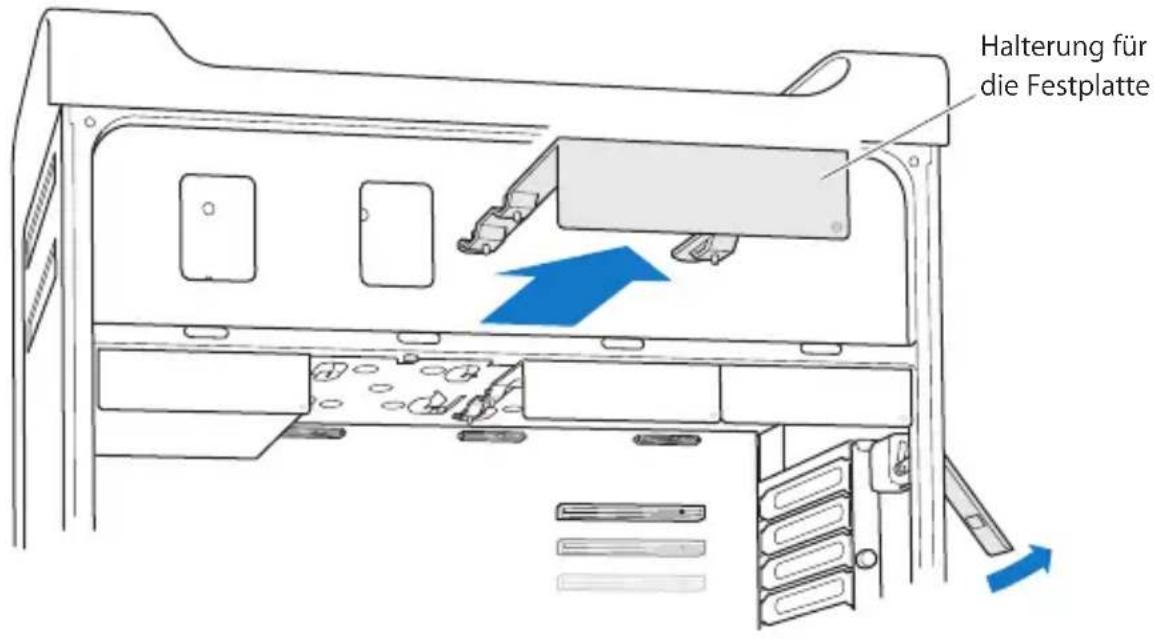
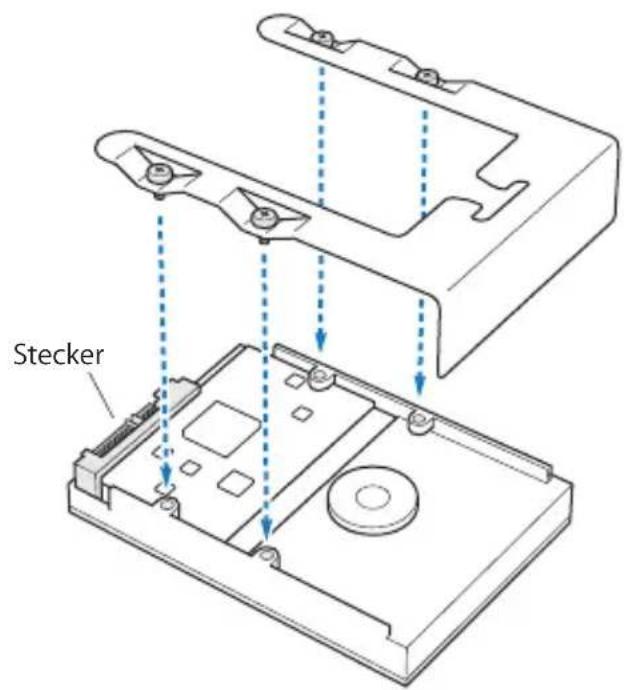
4. Platzieren Sie die Halterung so über dem Festplattenlaufwerk, dass sich die Anschlüsse hinten befinden. 5. Verwenden Sie die vier Schrauben an der Halterung, um das Festplattenlaufwerk an der Halterung zu befestigen.
BITTE BEACHTEN: Halten Sie das Laufwerk an den Rändern. Berühren Sie die Leiterplatte nicht, damit das Laufwerk nicht beschädigt wird.
6. Heben Sie den Riegel an und schieben Sie die Halterung anschließend mithilfe der Führung in den Erweiterungsplatz, bis sie die Festplattensteckleisten berührt und im Erweiterungsplatz einrastet.
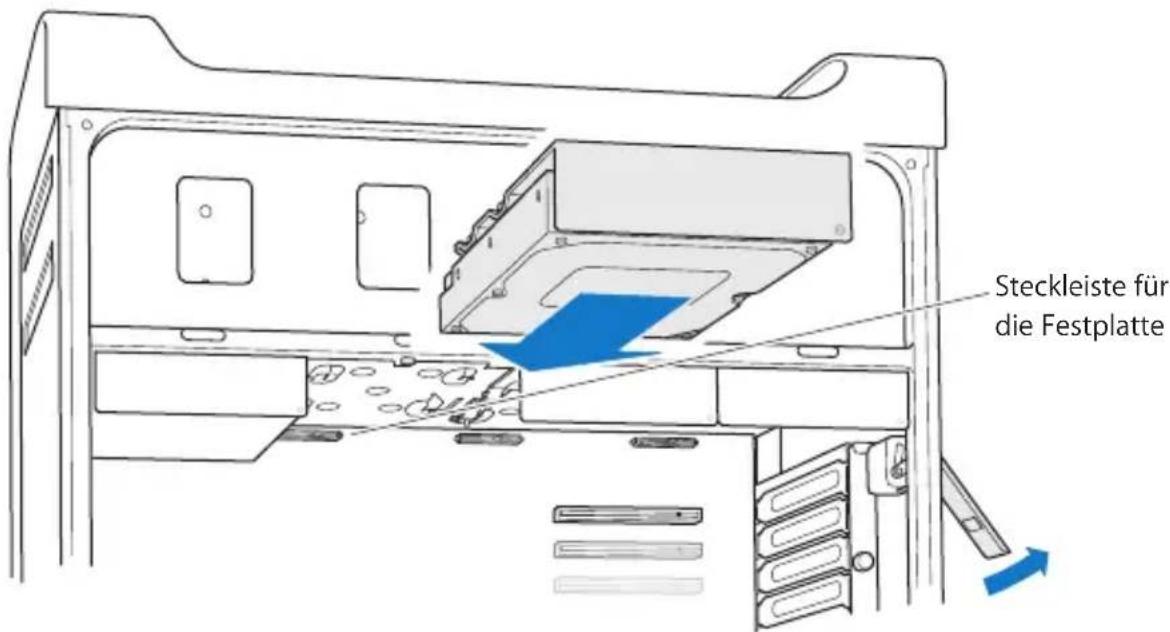
7. Setzen Sie die Seitenabdeckung wie auf Seite 51 beschrieben wieder ein.
BITTE BEACHTEN: Schließen Sie die Seitenabdeckung nach der Installation von Komponenten. Ihr Mac Pro funktioniert nicht ordnungsgemäß, wenn die Seitenabdeckung nicht geschlossen ist.
Austauschen des optischen Laufwerks
Ihr Mac Pro wird mit einem oder zwei SuperDrive-Laufwerken geliefert, die in den Erweiterungsplätzen für optische Laufwerke installiert sind. Befolgen Sie diese Anweisungen, um ein optisches Laufwerk zu ersetzen.
Wichtig: Wenden Sie sich an den Hersteller Ihres Laufwerks oder besuchen Sie die Website des Herstellers, um festzustellen, ob Ihr Laufwerk für den „Cable Select“-Modus eingerichtet ist. Konfigurieren Sie das Laufwerk vor der Installation für den „Cable Select“-Modus, sofern dies nicht bereits durch den Hersteller erfolgt ist.
Gehen Sie wie folgt vor, um das optische Laufwerk zu ersetzen:
1 Öffnen Sie den Mac Pro und entfernen Sie die Seitenabdeckung, wie ab Seite 37 beschrieben. 2 Heben Sie den Riegel an, um die Halterungen der optischen Laufwerke zu entriegeln. Hinweis: Ist der Riegel nicht angehoben, sind das Laufwerk und die Halterungen in den Erweiterungsplätzen arretiert und können nicht entfernt werden.
3 Ziehen Sie die Halterung für das optische Laufwerk zur Hälfte aus dem Erweiterungsplatz heraus.
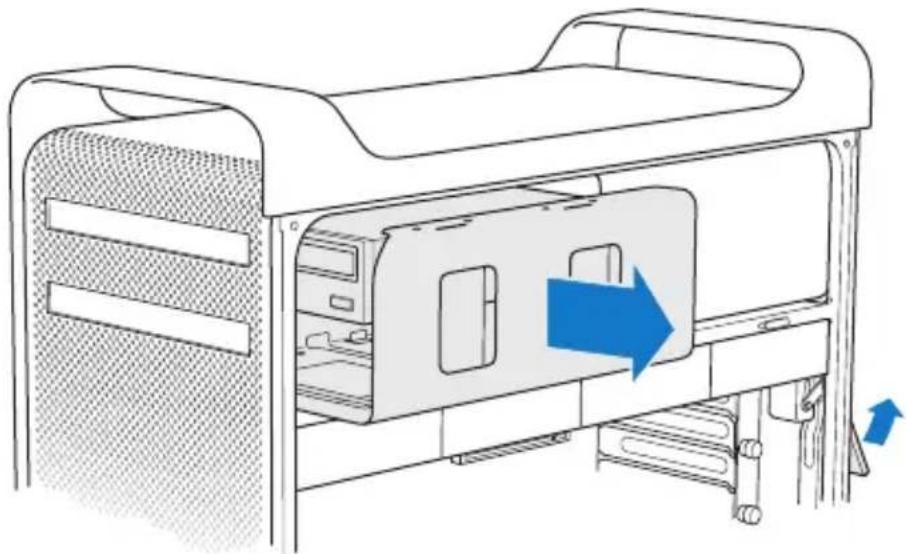
4 Trennen Sie das Kabel vom optischen Laufwerk und entfernen Sie die Halterung.
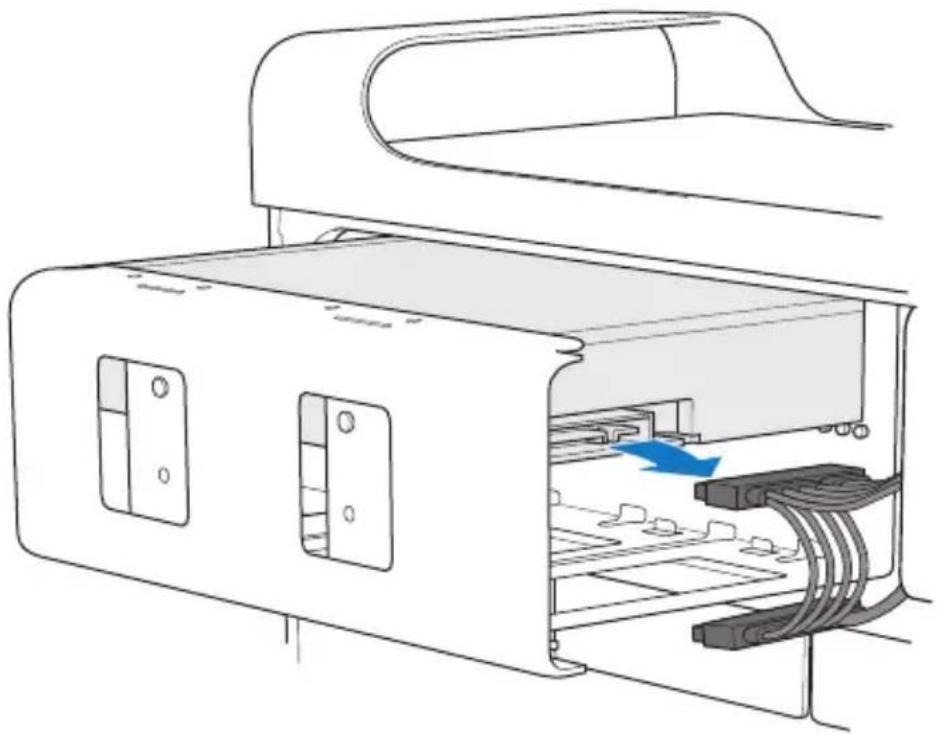
BITTE BEACHTEN: Verwenden Sie für die Installation zusätzlicher optischer Laufwerke und das Austauschen der vorhandenen optischen Laufwerke die Apple-Originalkabel, die Sie mit Ihrem Mac Pro erhalten haben.
5 Nehmen Sie das optische Laufwerk aus der Halterung, indem Sie die vier Halteschrauben lösen. 6 Befestigen Sie das Ersatzlaufwerk mit den vier Schrauben des ursprünglichen Laufwerks an der Halterung.
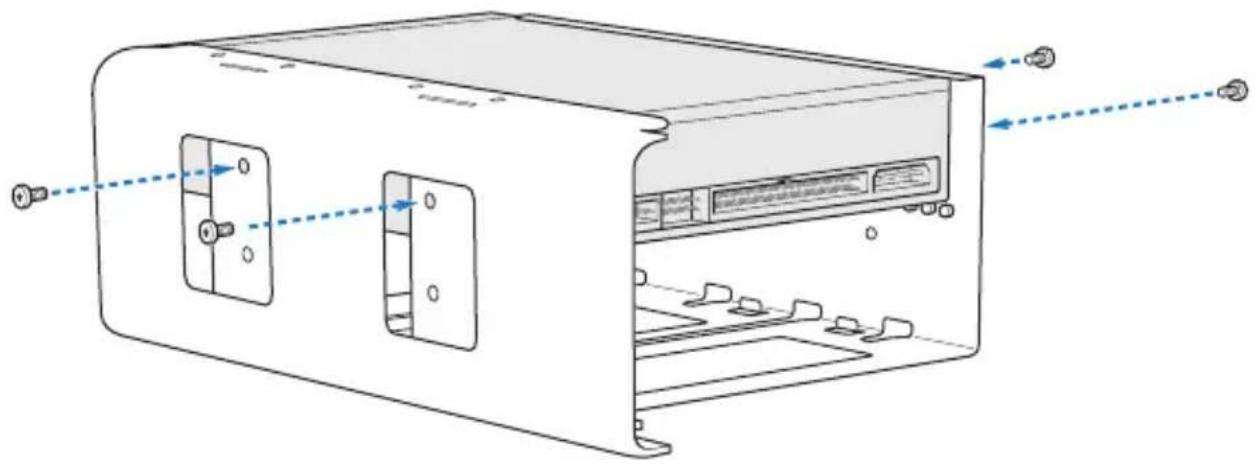
7 Schieben Sie das optische Laufwerk und die Halterung mithilfe der Führungen zur Hälfte in den Erweiterungsplatz hinein.
8 Schließen Sie das Kabel an der Rückseite des Laufwerks an.
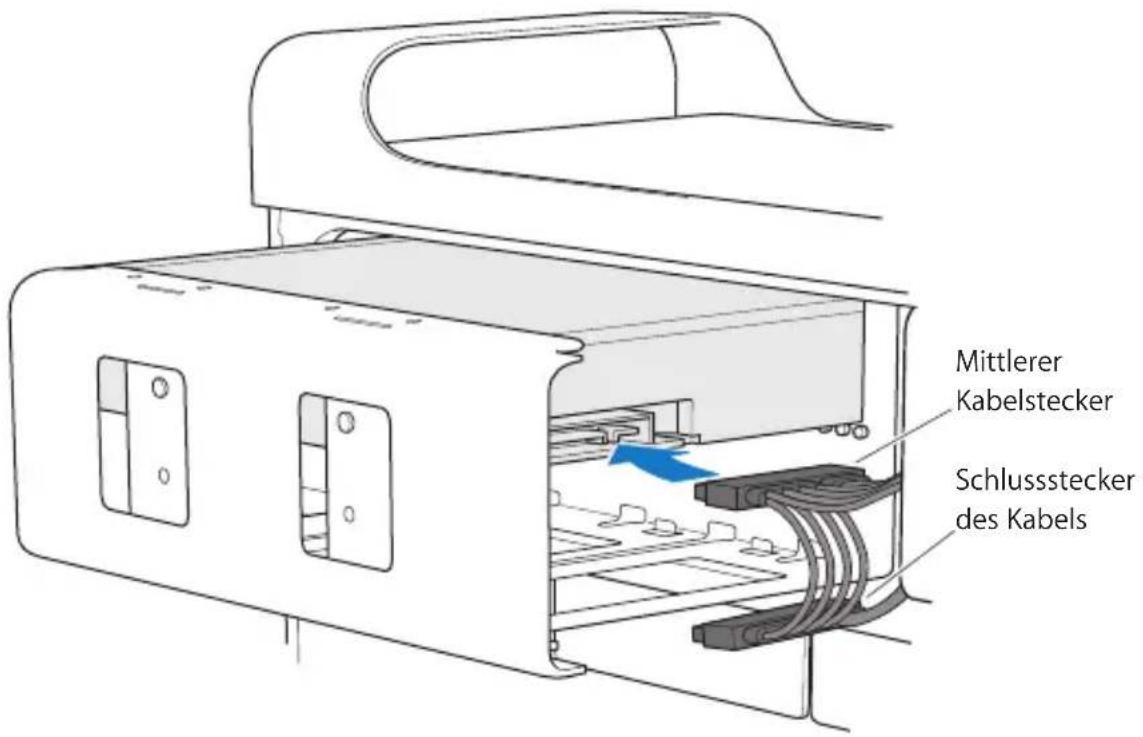
9 Heben Sie den Riegel an und schieben Sie die Halterung des optischen Laufwerks in den Erweiterungsplatz hinein. Drücken Sie die Halterung fest an ihren Platz.
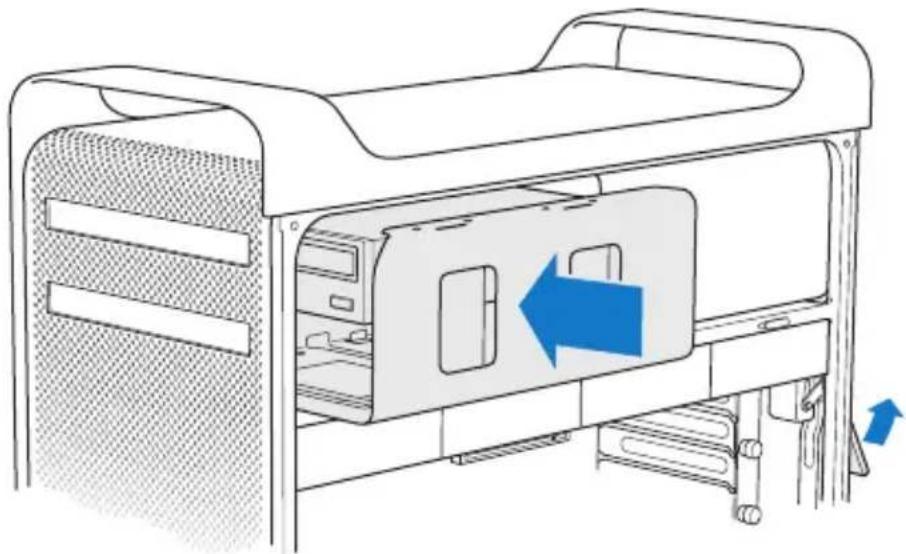
10 Setzen Sie die Seitenabdeckung wie auf Seite 51 beschrieben wieder ein.
BITTE BEACHTEN: Schließen Sie die Seitenabdeckung nach der Installation von Komponenten. Ihr Mac Pro funktioniert nicht ordnungsgemäß, wenn die Seitenabdeckung nicht geschlossen ist.
Hinzufügen von PCI Express-Karten
Durch Installieren von Karten in den PCI Express-Steckplätzen (Peripheral Component Interconnect) können Sie das Funktionsspektrum Ihres Mac Pro erweitern. Der Mac Pro verfügt über einen PCI Express-Grafiksteckplatz doppelter Breite und drei PCI Express-Erweiterungssteckplätze, also insgesamt über vier Steckplätze. Diese Steckplätze nehmen PCI Express-Grafikkarten und Erweiterungskarten auf.
Informationen zu PCI Express-Karten
Der Mac Pro ist mit einer Hochleistungs-PCI Express-Grafikkarte ausgestattet. Diese enthält den Grafikprozessor (Graphics Processor Unit, GPU) sowie die Bildschirmanschlüsse des Computers. Die Grafikkarte ist im Steckplatz 1 installiert.
Sie können zusätzliche PCI Express-Grafik- und Erweiterungskarten installieren. Prüfen Sie vor der Installation die technischen Daten der Karte, um sicherzustellen, dass die Karte mit Ihrem Mac Pro kompatibel ist.
- Steckplätze 1 und 2 sind x16, PCI Express 2.0-Steckplätze
- Steckplätze 3 und 4 sind x4, PCI Express 2.0-Steckplätze
Alle vier Steckplätze unterstützen 16-Lane-Karten.
Wichtig: Die maximale Gesamtleistungsaufnahme für alle PCI Express-Steckplätze darf 300 W nicht überschreiten.
Gehen Sie wie folgt vor, um eine PCI Express-Karte zu installieren:
1. Öffnen Sie den Mac Pro und entfernen Sie die Seitenabdeckung, wie ab Seite 37 beschrieben.
ACHTUNG: Trennen Sie Ihren Mac Pro vor der Installation interner Komponenten stets vom Stromnetz, um eine Beschädigung der internen oder der zu installierenden Komponenten zu vermeiden. Versuchen Sie nicht, Komponenten zu installieren, solange der Computer am Stromnetz angeschlossen ist. Warten Sie 5 bis 10 Minuten lang, bis der Mac Pro abgekühlt ist, bevor Sie die internen Komponenten berühren, da diese sehr heiß sein können.
2. Lösen Sie die Halteschrauben an der PCI-Halterung und entfernen Sie die Halterung.
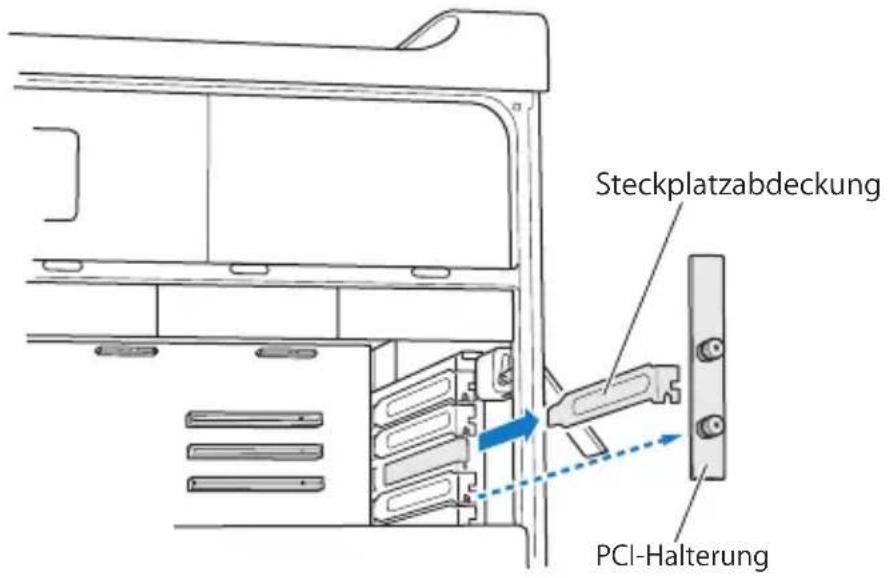
3. Entfernen Sie die Steckplatzabdeckung von dem Steckplatz, in dem Sie die Karte installieren möchten. 4. Drücken Sie auf die Taste am PCI-Schlitten und bewegen Sie den Schlitten nach links, wodurch auch die Führung bewegt wird.
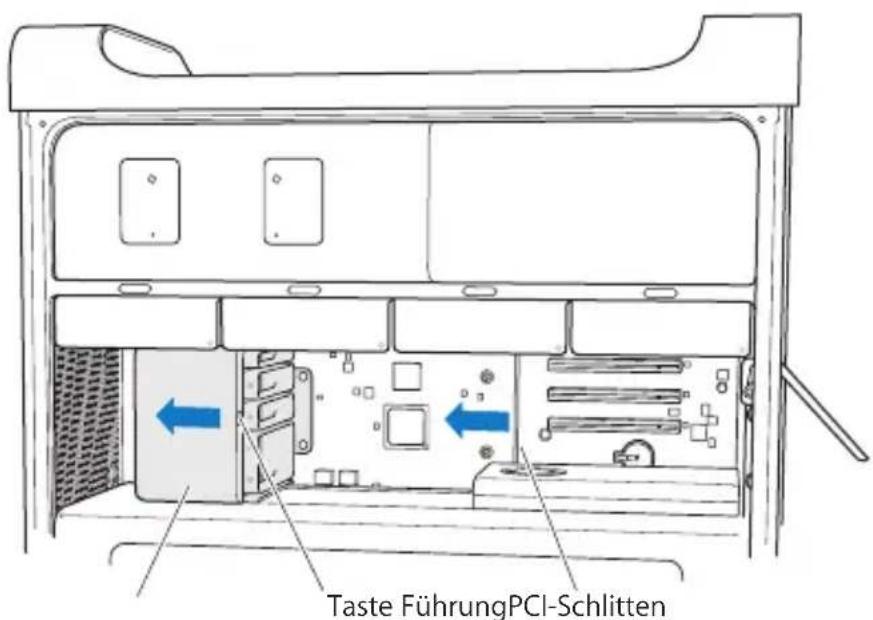
5. Nehmen Sie die neue Karte aus der antistatischen Verpackung. Halten Sie sie nur an den Rändern fest. Berühren Sie nicht die goldfarbene Steckleiste oder die Komponenten auf der Karte.
Tipps und Tricks: Installieren einer PCI-Karte voller Länge
Das Installieren einer PCI-Karte kann vereinfacht werden, indem Sie die Festplattenlaufwerke und Halterungen sowie die benachbarten Karten entfernen (vgl. Seite 61). Vergewissern Sie sich, dass sich das Ende der Karte in der geeigneten Kartenführung befindet, bevor Sie die Karte mit dem PCI-Steckplatz ausrichten und die Installation abschließen.
6. Richten Sie die Steckleiste der Karte mit dem Erweiterungssteckplatz aus und drücken Sie die Karte in den Steckplatz.
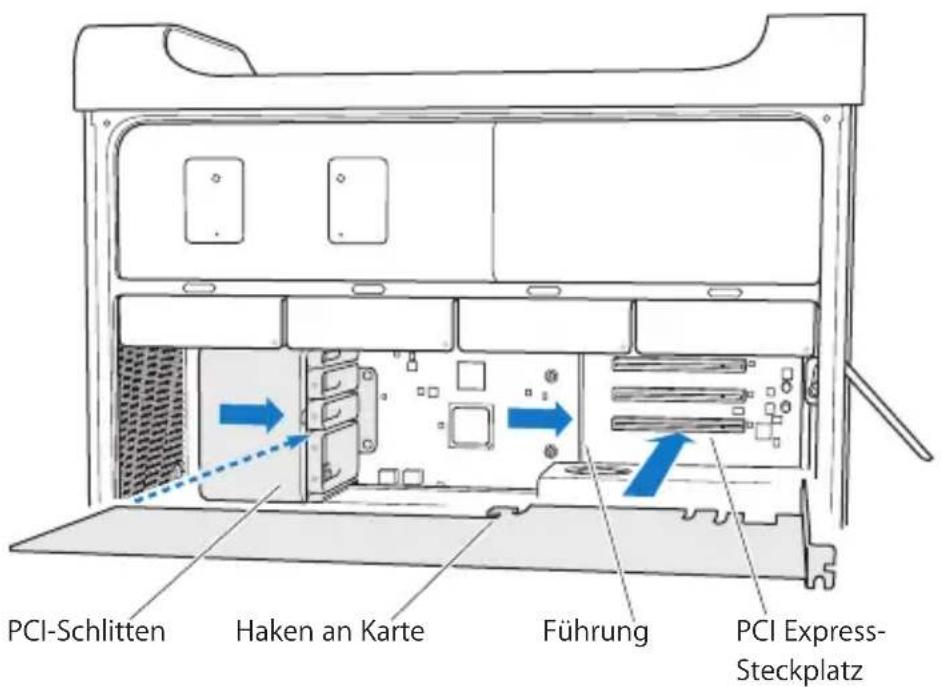
7. Drücken Sie vorsichtig auf den Kartenrand, bis die Karte fest im Steckplatz sitzt. Berühren Sie nur freie Bereiche, um eine Beschädigung der Komponenten zu vermeiden. Bewegen Sie die Karte nicht hin und her und drücken Sie sie nicht mit Gewalt in den Steckplatz. Wenn Sie einen Widerstand spüren, prüfen Sie, ob die Steckleiste oder der Steckplatz beschädigt oder blockiert sind. Versuchen Sie es dann noch einmal.
8. Durch vorsichtiges Ziehen an der Karte können Sie prüfen, ob sie korrekt eingesetzt ist. Wenn sie sich nicht bewegen lässt und die Steckkontakte kaum noch sichtbar sind, ist die Karte ordnungsgemäß installiert.
9 Bewegen Sie den PCI-Schlitten nach rechts, um die Karte zu fixieren.
10 Setzen Sie die PCI-Halterung unter der Klammer wieder ein und ziehen Sie die Schraube fest, um die Karte zu arretieren.
BITTE BEACHTEN: Wenn Sie eine Karte entfernen und keine andere Karte installieren, setzen Sie eine Steckplatzabdeckung in die Öffnung des freien Steckplatzes, damit keine Fremdkörper in das Gehäuse eindringen können. Ein nicht abgedeckter Steckplatz beeinträchtigt die Luftzirkulation, die die internen Komponenten kühlt, und kann Schaden anrichten.
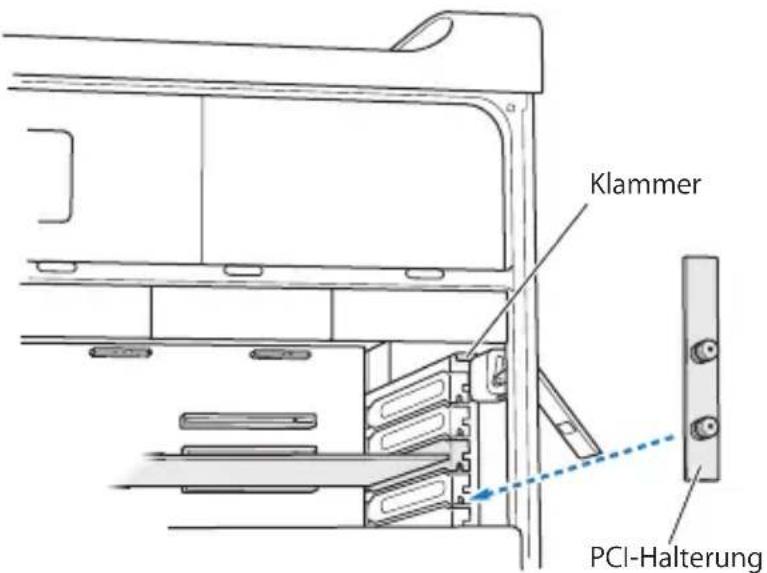
11 Setzen Sie die Seitenabdeckung wie auf Seite 51 beschrieben wieder ein.
BITTE BEACHTEN: Schließen Sie die Seitenabdeckung nach der Installation von Komponenten. Ihr Mac Pro funktioniert nicht ordnungsgemäß, wenn die Seitenabdeckung nicht geschlossen ist.
Ersetzen der internen Pufferbatterie
Ihr Mac Pro verfügt über eine BR 2032 Lithium-Batterie, die Einstellungen wie Datum und Uhrzeit sichert, solange der Mac Pro ausgeschaltet ist. Wenn gelegentlich Probleme beim Starten des Mac Pro auftreten und ohne sichtbaren Grund Datum und Uhrzeit zurückgesetzt werden, müssen Sie die Batterie auswechseln.
Wichtig: Entsorgen Sie die Altbatterie vorschriftsmäßig und umweltgerecht.
Gehen Sie wie folgt vor, um die Batterie auszuwechseln:
1 Öffnen Sie den Mac Pro und entfernen Sie die Seitenabdeckung, wie auf Seite 37 beschrieben. 2 Entfernen Sie alle PCI Express-Karten, die den Zugang zur Batterie blockieren. Entsprechende Anweisungen finden Sie im Abschnitt „Hinzufügen von PCI Express-Karten“ auf Seite 71. 3 Entfernen Sie die alte Batterie aus der Halterung.
ACHTUNG: Eine falsch eingesetzte Batterie kann explodieren. Verwenden Sie ausschließlich denselben Batterietyp oder einen gleichwertigen Batterietyp, der vom Hersteller der Originalbatterie empfohlen wird.
4 Setzen Sie die neue Batterie mit dem Pluspol (+) nach oben ein.
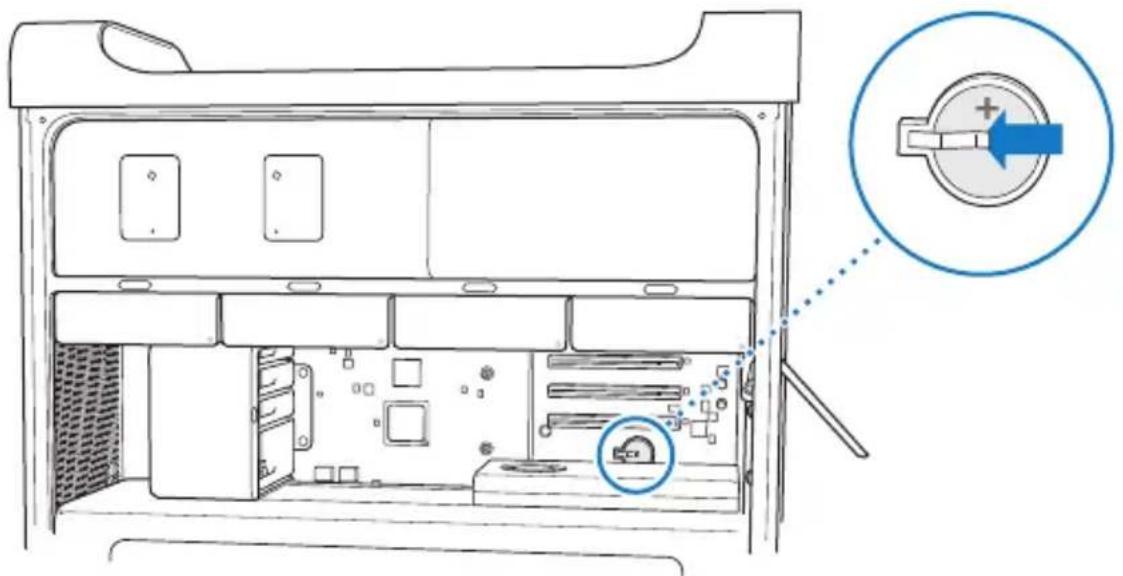
5 Setzen Sie die PCI Express-Karten, die Sie entfernt haben, wieder ein (vgl. Seite 71).
6 Setzen Sie die Seitenabdeckung wieder ein und drücken Sie den Riegel nach unten, um die Abdeckung zu arretieren.
Gibt es ein Problem? Hier ist die Lösung.
Gelegentlich können bei der Arbeit mit Ihrem Mac Pro Fragen oder Probleme auftreten. Nachfolgend finden Sie Tipps zur Fehlerbeseitigung, die Ihnen in diesem Fall weiterhelfen können. Weitere Informationen und Tipps zur Fehlerbeseitigung finden Sie auch in der Mac-Hilfe oder auf der Mac Pro-Service- & Support-Website unter: www.apple.com/de/support/macpro.
Im Normalfall gibt es für die meisten Probleme, die beim Arbeiten mit Ihrem Mac Pro auftreten, eine einfache und schnelle Lösung. Versuchen Sie die Schritte zu notieren, die Sie ausgeführt haben, bevor das Problem auftrat. Hierdurch lassen sich die möglichen Fehlerursachen leichter eingrenzen und entsprechende Lösungen finden.
Folgende Informationen sollten Sie notieren:
• Die beim Auftreten des Problems aktiven Programme. Probleme, die nur bei einem bestimmten Programm auftreten, können darauf hindeuten, dass das Programm nicht mit der auf Ihrem Computer installierten Mac OS-Version kompatibel ist. • Die in letzter Zeit installierte Software. - Neu installierte Hardware (wie Speichererweiterungen, Grafik- oder PCI Express-Karten, Festplattenlaufwerke) oder Peripheriegeräte, die Sie angeschlossen haben.
Probleme bei der Arbeit mit dem Mac Pro
Falls Ihr Mac Pro nicht reagiert oder sich nicht einschalten lässt, falls Probleme beim Auswerfen von Medien auftreten oder die Statusanzeige blinkt, befolgen Sie die Lösungsvorschläge in diesem Abschnitt.
Der Computer reagiert nicht oder der Zeiger bewegt sich nicht
Überzeugen Sie sich zunächst, dass Maus und Tastatur angeschlossen sind, indem Sie die Stecker herausziehen und wieder anschließen. Überzeugen Sie sich, dass die Stecker fest sitzen.
Versuchen Sie, die Aktion abzubrechen, die der Computer auszuführen versucht.
- Drücken Sie die Befehlstaste (⌘) und die Taste „Q“ gleichzeitig, um das aktive Programm zu beenden.
- Drücken Sie die Befehlstaste (⌘) und die Taste mit dem Punkt gleichzeitig. Wenn ein Dialogfenster angezeigt wird, klicken Sie auf „Abbrechen“.
- Wählen Sie „Apple“ ( Apple ) > „Sofort beenden“. Wählen Sie dann das Programm, das beendet werden soll. Zum sofortigen Beenden können Sie auch die Taste „esc“, die Wahltaste (=) und die Befehlstaste ( ✉ ) gleichzeitig drücken. Starten Sie Ihren Mac Pro neu, indem Sie „Apple“ ( Apple ) > „Neustart“ wählen, um sicherzustellen, dass das Problem nicht erneut auftritt. Sie können den Neustart auch durchführen, indem Sie den Ein-/Ausschalter ( ⭕ ) 5 bis 6 Sekunden lang gedrückt halten, bis der Mac Pro ausgeschaltet wird. Drücken Sie den Ein-/Ausschalter ( ⭕ ) erneut, um den Mac Pro wieder einzuschalten.
- Tritt das Problem nur bei einem bestimmten Programm auf, erkundigen Sie sich beim Hersteller des Programms, ob es mit Ihrem Computer kompatibel ist.
- Tritt das Problem häufig auf, wählen Sie „Hilfe“ >„Mac-Hilfe“ und suchen Sie nach „Probleme“.
Der Computer lässt sich nicht einschalten oder startet nicht
- Vergewissern Sie sich, dass das Netzkabel an einer funktionierenden Steckdose angeschlossen ist. Der Stecker des Netzkabels muss bündig mit dem Netzanschluss des Computers abschließen und fest sitzen.
- Startet der Computer auch dann nicht, setzen Sie das Parameter-RAM (PRAM) des Computers zurück. Schalten Sie den Computer ein und drücken Sie sofort die Befehlstaste (⌘), die Wahltaste (≡) und die Tasten „P“ und „R“. Halten Sie diese Tasten gedrückt, bis Sie den Startton zum zweiten Mal hören. Lassen Sie diese Tasten los. Wählen Sie Ihre Festplatte als Startvolume des Computers aus und gehen Sie wie folgt vor:
1. Wählen Sie „Apple“ (Apple) > „Systemeinstellungen“. 2. Klicken Sie auf „Startvolume“. 3. Wählen Sie Ihre Festplatte aus.
Das Parameter-RAM wird auf die Standardwerte zurückgesetzt. Möglicherweise müssen Sie die Uhrzeit am Computer neu einstellen.
- Startet der Computer nach dem Zurücksetzen des Parameter-RAMs nicht, starten Sie Ihren Computer bei gedrückter Wahltaste (≡) neu, um Ihr Startvolume auszuwählen.
- Sollte das Problem weiterhin bestehen bleiben, starten Sie den Computer neu und halten Sie dabei die Umschalttaste gedrückt.
Eine CD oder DVD kann nicht ausgeworfen werden
Möglicherweise wird eine Datei auf der CD bzw. DVD verwendet. Beenden Sie alle geöffneten Programme und versuchen Sie es erneut.
Funktioniert dies nicht, wählen Sie „Apple“ (Apple) > „Neustart“ und halten Sie die Maustaste oder die Medienauswurftaste (▲) auf Ihrem Apple Keyboard gedrückt.
Gehen Sie wie folgt vor, wenn dies nicht funktioniert:
1. Schalten Sie den Computer aus und entfernen Sie die Seitenabdeckung. Anweisungen hierzu finden Sie auf Seite 37. 2. Ziehen Sie die Halterung für das optische Laufwerk aus dem Erweiterungsplatz heraus (vgl. Seite 66). 3. Führen Sie das Ende einer gerade gebogenen Büroklammer vorsichtig in das kleine Loch an der Vorderseite des optischen Laufwerks ein. 4. Drücken Sie die Büroklammer fest gegen den Mechanismus, bis sich der Schlitten öffnet, und entfernen Sie die CD. Schieben Sie den Schlitten zurück, um das Laufwerk zu schließen. 5. Setzen Sie die Halterung für das optische Laufwerk und die Seitenabdeckung wieder ein (vgl. Seite 70).
Die Statusanzeige blinkt und der Computer startet nicht
- Wenn Sie erst kürzlich Arbeitsspeicher, eine PCI-Erweiterungskarte oder eine andere interne Komponente installiert haben, vergewissern Sie sich, dass diese Komponente korrekt installiert und mit Ihrem Computer kompatibel ist. Testen Sie, ob sich der Computer starten lässt, nachdem Sie diese Komponente wieder entfernt haben.
- Blinkt die Statusanzeige immer noch, zählen Sie, wie oft die Anzeige aufblinkt, um die Ursache des Problems festzustellen:
- Einmaliges kurzes Aufblinken, gefolgt von einer längeren Pause: Kein gültiger Arbeitsspeicher.
- Dreimaliges kurzes Aufblinken, gefolgt von einer längeren Pause: Arbeitsspeicher defekt.
Probleme mit der Software
Wenn ein Programm zum Stillstand kommt oder nicht mehr reagiert, bietet Mac OS X eine Möglichkeit, das Programm zu beenden, ohne dass der Computer neu gestartet werden muss. Durch Beenden eines Programms, bei dem ein Stillstand auftrat, haben Sie u. U. die Möglichkeit, Ihre Arbeit in anderen geöffneten Programmen zu sichern.
Gehen Sie wie folgt vor, um ein Programm sofort zu beenden:
1 Drücken Sie die Tastenkombination „Befehl (⌘)-Wahl (⌥)-esc“ oder wählen Sie in der Menüleiste „Apple“ ( ) > „Sofort beenden“. 2 Wählen Sie den Namen des Programms, das Sie beenden möchten, im Dialogfenster „Sofort beenden“ aus. 3 Klicken Sie auf „Sofort beenden“.
Das Programm wird beendet. Alle anderen Programme bleiben weiterhin geöffnet.
Ein Problem mit einem Softwareprogramm tritt auf
- Starten Sie die Funktion „Softwareaktualisierung“, um sicherzustellen, dass Sie die neuesten Treiber, Versionen mit behobenen Fehlern und andere Aktualisierungen verwenden.
- Treten Probleme mit Software auf, die von einem anderen Hersteller als Apple stammt, wenden Sie sich an den jeweiligen Hersteller.
Bei der Arbeit mit Ihrem Computer oder mit Mac OS X treten Probleme auf
- Beachten Sie die Tipps zur Fehlerbeseitigung in der Mac-Hilfe (im Menü „Hilfe“).
- Aktuelle Informationen zur Fehlerbeseitigung und zu Softwareaktualisierungen finden Sie unter der folgenden Adresse auf der Apple Service & Support-Website im Internet: www.apple.com/de/support.
Aktualisieren Ihrer Software
Sie können eine Verbindung zum Internet herstellen und die neuesten kostenlosen Softwareversionen, Treiber und andere Erweiterungen von Apple automatisch laden.
Wenn Sie mit dem Internet verbunden sind, überprüft die Systemeinstellung „Softwareaktualisierung“, ob für Ihren Computer Aktualisierungen vorhanden sind. Sie können festlegen, dass Ihr Mac Pro in regelmäßigen Abständen nach Aktualisierungen sucht, die Sie dann laden und aktualisieren können.
Gehen Sie wie folgt vor, um nach aktualisierter Software zu suchen:
1. Wählen Sie „Apple“ (Apple) > „Softwareaktualisierung“. 2. Befolgen Sie die Anweisungen auf dem Bildschirm.
- Für weitere Informationen suchen Sie in der Mac-Hilfe nach „Softwareaktualisierung“.
- Neueste Informationen zu Mac OS X finden Sie auf der Mac OS X-Website unter: www.apple.com/de/macosx.
Probleme mit der drahtlosen Kommunikation via AirPort
Gehen Sie wie folgt vor, wenn Probleme mit der drahtlosen Kommunikation via AirPort auftreten:
- Verwenden Sie den System-Profiler, um sicherzustellen, dass eine AirPort-Karte in Ihrem Mac Pro installiert ist. Zum Öffnen des Programms „System-Profiler“ wählen Sie in der Menüleiste „Apple“ (Apple) > „Über diesen Mac“ und klicken dann auf „Weitere Informationen“. Wählen Sie „Netzwerk“ aus der Liste und dann „AirPort-Karte“ aus. Wenn in Ihrem Mac Pro keine AirPort-Karte installiert ist, wird die Meldung „Es wurden keine Informationen gefunden“ angezeigt. Wenn Sie eine AirPort-Karte in Ihrem Mac Pro installieren möchten, beachten Sie die Informationen auf Seite 97.
- Stellen Sie sicher, dass Sie die Software anhand der mit Ihrer Basisstation gelieferten Anweisungen korrekt konfiguriert haben.
- Vergewissern Sie sich, dass der Computer oder das Netzwerk, zu dem Sie eine Verbindung herstellen wollen, eingeschaltet ist und über eine Basisstation verfügt.
- Stellen Sie sicher, dass sich Ihr Computer in Reichweite der Antenne des anderen Computers oder des Zugangspunkts des Netzwerks befindet. Aufgrund in der Nähe befindlicher Geräte oder Metallgegenstände können Störungen bei der drahtlosen Kommunikation auftreten und die Reichweite kann eingeschränkt werden. Durch Auswahl eines anderen Standorts oder Drehen des Computers kann der Empfang möglicherweise verbessert werden.
- Vergewissern Sie sich, dass die Seitenabdeckung geschlossen ist (vgl. Seite 51) und dass die Abdeckungen der PCI-Steckplätze korrekt eingesetzt sind (vgl. Seite 76). Der Antennenempfang wird beeinträchtigt, wenn das Gehäuse Ihres Mac Pro nicht ordnungsgemäß geschlossen ist.
- Prüfen Sie die AirPort-Signalstärke. Es können bis zu vier Statusbalken im AirPort-Symbol in der Menüleiste angezeigt werden.
- Näheres hierzu finden Sie in der AirPort-Hilfe (wählen Sie „Hilfe“ > „Mac-Hilfe“ und dann „Bibliothek“ > „AirPort-Hilfe“ aus der Menüleiste aus). Beachten Sie auch die Anleitungen, die mit dem Gerät für die drahtlose Kommunikation geliefert wurden.
Probleme mit dem Bildschirm
BITTE BEACHTEN: Wenn ein Problem mit Ihrem Apple-Display auftritt, das Sie mit keiner der hier genannten Maßnahmen beheben können, wenden Sie sich an einen Apple Autorisierten Service-Partner oder direkt an Apple. Wenn Sie den Bildschirm selbst reparieren, sind dabei u. U. entstehende Schäden an Ihrem Bildschirm nicht durch die Garantie abgedeckt. Wenden Sie sich an einen autorisierten Apple-Händler oder einen Apple Autorisierten Service-Partner, wenn Sie zusätzliche Informationen hierzu und zu den Garantiebestimmungen wünschen.
Der Bildschirm bleibt dunkel
- Stellen Sie sicher, dass der Computer und der Bildschirm (sofern dieser einen eigenen Ein-/Ausschalter besitzt) eingeschaltet sind.
- Prüfen Sie, ob die Kabel korrekt am Computer und am Bildschirm angeschlossen sind.
- Falls Ihre Grafikkarte über ein internes Stromversorgungskabel verfügt, überzeugen Sie sich, dass dieses mit der Karte und der Hauptplatine verbunden ist.
- Vergewissern Sie sich, dass der Ruhezustand Ihres Computers nicht aktiviert ist. Drücken Sie den Ein-/Ausschalter oder eine beliebige Taste auf der Tastatur, um zu sehen, ob der Computer reagiert.
- Stellen Sie sicher, dass Helligkeit und Kontrast für den Bildschirm korrekt eingestellt sind. Verwenden Sie die Helligkeitstasten des Apple Keyboard. Bei einigen Bildschirmen befinden sich an der Vorderseite bzw. unter der Vorderkante oder an den Seiten Helligkeits- und Kontrastregler.
- Setzen Sie das Parameter-RAM zurück, indem Sie den Computer neu starten und dabei die Befehlstaste (⌘), die Wahltaste (≡) und die Tasten „P“ und „R“ drücken, bis Sie den Startton zum zweiten Mal hören. Starten Sie den Computer anschließend von der CD/DVD mit dem Software-Installationsprogramm, die mit dem Computer mitgeliefert wurde.
Die Bildschirmanzeige ist zu dunkel oder flackert
- Korrigieren Sie die Einstellungen für Helligkeit und Kontrast. Verwenden Sie die Helligkeitstasten des Apple Keyboard. Bei einigen Bildschirmen befinden sich an der Vorderseite bzw. unter der Vorderkante Helligkeits- und Kontrastregler. Sie können Helligkeit und Kontrast möglicherweise über die Systemeinstellung „Monitore“ einstellen.
- Wählen Sie zum Kalibrieren des Bildschirms „Apple“ ( Apple ) > „Systemeinstellungen“. Klicken Sie auf „Monitore“, wählen Sie „Farbe“ aus und klicken Sie auf „Kalibrieren“. Weitere Informationen zur Farbdarstellung und zu Ihrem Bildschirm finden Sie in der Mac-Hilfe.
- Das Flackern der Bildschirmanzeige kann von Interferenzen durch eine in der Nähe befindliche Stromleitung, durch Leuchtstofflampen oder ein elektrisches Gerät wie ein Radio, einen Mikrowellenherd oder einen anderen Computer verursacht werden. Stellen Sie die Geräte weiter entfernt von Ihrem Computer auf oder platzieren Sie Ihren Computer und den Bildschirm neu.
Auf dem Bildschirm werden keine Farben dargestellt, oder die Farben werden nicht korrekt wiedergegeben
- Vergewissern Sie sich, dass der Bildschirm korrekt mit dem Computer verbunden ist.
- Öffnen Sie die Systemeinstellung „Monitore“ und stellen Sie sicher, dass Ihr Bildschirm für die Anzeige von Millionen von Farben eingestellt ist. Weitere Informationen zur Farbdarstellung und zu Ihrem Bildschirm finden Sie in der Mac-Hilfe.
- Kalibrieren Sie den Bildschirm wie auf Seite 88 beschrieben.
Nach dem Ändern der Bildschirmauflösung befinden sich die Symbole auf dem Schreibtisch an einer anderen Position
Das Ändern der Bildschirmauflösung wirkt sich darauf aus, wie die Informationen auf dem Bildschirm dargestellt werden. Möglicherweise ordnet das Betriebssystem die Symbole nach dem Ändern der Auflösung neu an.
Die Bildschirmanzeige reagiert nicht mehr
- Versuchen Sie, das Programm, bei dem der Stillstand auftrat, sofort zu beenden. Halten Sie die Befehlstaste, die Wahltaste (⇐) und die Taste „esc“ gedrückt. Wählen Sie das Programm in der Liste aus und klicken Sie auf „Sofort beenden“.
- Falls dies nicht funktioniert, führen Sie einen Neustart durch, indem Sie den Ein-/Ausschalter (⏻) 5 bis 6 Sekunden lang gedrückt halten, bis Ihr Mac Pro ausgeschaltet wird. Drücken Sie den Ein-/Ausschalter (⏻) erneut, um den Mac Pro wieder einzuschalten.
Die Betriebsanzeige an der Vorderseite des Bildschirms blinkt
Bei einigen Apple-Flachbildschirmen kann die Betriebsanzeige mehrmals kurz blinken, wenn ein Fehler festgestellt wurde.
- Wenn die Anzeige wiederholt dreimal kurz hintereinander blinkt, hat der Bildschirm Signale in einem falschen Videoformat festgestellt. Stellen Sie sicher, dass Ihr Bildschirm mit Ihrer Grafikkarte kompatibel ist. Wurde Ihr Bildschirm mit Installationssoftware geliefert, vergewissern Sie sich, dass Sie die korrekte Bildschirmsoftware installiert haben.
- Wenn die Anzeige zweimal kurz und einmal lang blinkt, hat der Bildschirm ein Problem mit der Hintergrundbeleuchtung festgestellt. Wenden Sie sich an einen autorisierten Apple-Händler oder einen Apple Autorisierten Service-Partner.
Probleme mit Ihrer Internetverbindung
Wenn Probleme mit Ihrer Internetverbindung auftreten, führen Sie die Schritte in diesem Abschnitt aus, angefangen mit der Netzwerk-Diagnose.
Gehen Sie wie folgt vor, um die Netzwerk-Diagnose zu verwenden:
1 Wählen Sie „Apple“ ( Apple ) > „Systemeinstellungen“. 2 Klicken Sie auf „Netzwerk“ und anschließend unten auf der Seite auf „Assistent“. 3 Klicken Sie auf „Diagnose“, um die Netzwerk-Diagnose zu öffnen. 4 Befolgen Sie die Anweisungen auf dem Bildschirm.
Kann das Problem mit der Netzwerk-Diagnose nicht behoben werden, liegt der Fehler möglicherweise bei dem Internetanbieter (ISP), zu dem Sie eine Verbindung herstellen wollen, dem externen Gerät, das Sie für die Verbindung verwenden, oder dem Server, auf den Sie zugreifen wollen. Alternativ können Sie auch die Vorschläge im folgenden Abschnitt ausprobieren.
Kabelmodem, DSL-Modem und LAN-Internetverbindungen
Vergewissern Sie sich, dass alle Kabel am Modem vollständig in den Anschlüssen sitzen. Hierzu gehören das Netzkabel des Modems, das Kabel vom Modem zum Computer und das Kabel vom Modem zur Steckdose. Prüfen Sie die Kabel und Netzteile der Ethernet-Hubs und -Router.
Schalten Sie das Modem ein und aus, um die Modemhardware zurückzusetzen:
Schalten Sie Ihr DSL- oder Kabelmodem aus und warten Sie einige Minuten, bevor Sie es wieder einschalten. Einige Internetanbieter empfehlen, das Modemnetzkabel herauszuziehen. Wenn Ihr Modem eine Reset-Taste besitzt, können Sie diese Taste vor oder nach dem Aus- und erneuten Einschalten des Modems drücken.
PPPoE-Verbindungen
Wenn Sie über PPPoE keine Verbindung zu Ihrem Internetanbieter herstellen können, vergewissern Sie sich, dass Sie in der Systemeinstellung „Netzwerk“ die korrekten Informationen eingegeben haben.
Gehen Sie wie folgt vor, um PPPoE-Einstellungen einzugeben:
1 Wählen Sie „Apple“ ( Apple ) > „Systemeinstellungen“. 2 Klicken Sie auf „Netzwerk“. 3 Klicken Sie unter der Liste der Netzwerverbindungsdienste auf die Taste „Hinzufügen“ (+) und wählen Sie „PPPoE“ aus dem Einblendmenü „Anschluss“ aus.
4 Wählen Sie einen Anschluss für den PPPoE-Dienst aus dem Einblendmenü „Ethernet“ aus und klicken Sie auf „Erstellen“. Wählen Sie „Ethernet“ aus, wenn Sie eine Verbindung zu einem Kabelnetzwerk herstellen, oder „AirPort“, wenn Sie auf ein drahtloses Netzwerk zugreifen. 5 Geben Sie die Informationen ein, die Sie von Ihrem Dienstanbieter erhalten haben, etwa Account-Name, Kennwort und PPPoE-Dienstname (falls für Ihren Dienstanbieter erforderlich). 6 Klicken Sie auf „Anwenden“, um die Einstellungen zu aktivieren.
Netzwerkverbindungen
Vergewissern Sie sich, dass das Ethernetkabel mit Ihrem Computer und dem Netzwerk verbunden ist. Prüfen Sie die Kabel und Netzteile zu Ihren Ethernet-Hubs und -Routern.
Wenn zwei oder mehr Computer eine Internetverbindung nutzen, stellen Sie sicher, dass Ihr Netzwerk korrekt konfiguriert ist. Sie müssen wissen, ob Ihr Internetanbieter nur eine oder mehrere IP-Adressen (eine für jeden Computer) bereitstellt.
Wird nur eine IP-Adresse verwendet, muss der Router eine Verbindung für die gemeinsame Nutzung bereitstellen können. Dies wird auch als Netzwerk-Adressumsetzung (NAT, Network Address Translation) oder „IP-Maskierung“ bezeichnet. Konfigurationsanweisungen finden Sie in der Dokumentation zu Ihrem Router. Erkundigen Sie sich auch bei Ihrem Netzwerkadministrator. Sie können mit einer AirPort-Basisstation eine IP-Adresse gemeinsam mit mehreren Computern verwenden.
Informationen zum Verwenden der AirPort-Basisstation finden Sie, indem Sie in der Mac-Hilfe nach „AirPort“ suchen, oder auf der Apple AirPort-Website unter: www.apple.com/de/support/airport.
Falls Sie das Problem mit diesen Lösungsvorschlägen nicht beheben können, wenden Sie sich an Ihren Internetanbieter oder Ihren Netzwerkadministrator.
Verwenden des Programms „Apple Hardware Test“
Wenn Sie ein Problem mit der Hardware Ihres Mac Pro vermuten, können Sie mithilfe des Programms „Apple Hardware Test“ ermitteln, ob bei einer der Komponenten Ihres Computers, wie z. B. bei der Speichereinheit oder dem Prozessor, ein Fehler vorliegt.
Gehen Sie wie folgt vor, um das Programm „Apple Hardware Test“ zu verwenden:
1. Trennen Sie die Verbindung Ihres Mac Pro zu allen externen Geräten außer zur Tastatur und Maus. Ist ein Ethernetkabel angeschlossen, ziehen Sie es heraus. 2. Starten Sie Ihren Mac Pro neu und halten Sie dabei die Taste „D“ gedrückt. 3. Sobald in Apple Hardware Test das Fenster zur Sprachauswahl erscheint, wählen Sie die gewünschte Sprache aus. 4. Drücken Sie den Zeilenschalter oder klicken Sie auf den Rechtspfeil. 5. Befolgen Sie die Anweisungen auf dem Bildschirm, wenn (nach ungefähr 45 Sekunden) das Hauptfenster des Programms „Apple Hardware Test“ angezeigt wird. 6. Findet Apple Hardware Test ein Problem, wird ein Fehlercode angezeigt. Notieren Sie den angezeigten Code, bevor Sie den AppleCare-Support anrufen. Konnte Apple Hardware Test keinen Hardwarefehler feststellen, könnte ein Problem mit der Software vorliegen.
Funktioniert dies nicht, legen Sie die DVD Applications Install ein, die Sie mit Ihrem Mac Pro erhalten haben, um Apple Hardware Test zu verwenden. Weitere Informationen über das Programm „Apple Hardware Test“ finden Sie in der „Bitte lesen“-Datei „Apple Hardware Test“ auf der DVD Applications Install.
Neuinstallieren der mit dem Mac Pro gelieferten Software
Verwenden Sie die mit dem Mac Pro gelieferten CDs/DVDs für die Software-Installation, um Mac OS X und die mit dem Computer gelieferten Programme neu zu installieren. Wählen Sie „Archivieren und Installieren“, um Ihre vorhandenen Dateien und Einstellungen zu sichern, oder „Löschen und Installieren“, um alle vorhandenen Daten zu löschen.
Wichtig: Apple empfiehlt, vor der Wiederherstellung von Software eine Sicherungskopie der Daten auf Ihrer Festplatte zu erstellen. Da mit der Option „Löschen und Installieren“ Ihre Festplatte gelöscht wird, sollten Sie vor der Installation von Mac OS X und anderen Programmen eine Sicherungskopie Ihrer wichtigen Dateien erstellen. Apple übernimmt für etwaige Datenverluste keine Haftung.
Installieren von Mac OS X
Gehen Sie wie folgt vor, um Mac OS X zu installieren:
1. Erstellen Sie eine Sicherungskopie Ihrer wichtigen Dateien. 2. Legen Sie die mit dem Computer gelieferte Mac OS X-Installations-DVD ein. 3. Wählen Sie das Symbol „Mac OS X Installation“ durch Doppelklicken aus. 4. Befolgen Sie die Anweisungen auf dem Bildschirm.
Hinweis: Möchten Sie Mac OS X auf Ihrem Computer mit den Werkseinstellungen wiederherstellen, klicken Sie im Bereich für die Auswahl des Zielvolumes auf „Optionen“ und wählen Sie dann „Löschen und Installieren“. Bei Auswahl von „Löschen und Installieren“ wird eine Meldung angezeigt, in der Sie daran erinnert werden, die mit dem Computer gelieferten Programme mithilfe der DVD Applications Install neu zu installieren.
5 Klicken Sie nach Abschluss der Installation auf „Neustart“, um den Computer neu zu starten. 6 Befolgen Sie die Aufforderungen im Systemassistenten, um Ihren Benutzer-Account einzurichten.
Installieren von Programmen
Wenn Sie Mac OS X auf Ihrem Computer neu installieren und die Option „Löschen und Installieren“ wählen, müssen Sie die Programme erneut installieren, die Sie mit Ihrem Computer erhalten haben. Hierzu zählen beispielsweise die iLife-Programme.
Gehen Sie wie folgt vor, um die mit Ihrem Computer gelieferten Programme zu installieren:
1 Erstellen Sie eine Sicherungskopie Ihrer wichtigen Dateien. 2 Legen Sie die mit dem Computer gelieferte DVD Applications Install ein. 3 Starten Sie die Installation durch Doppelklicken auf „Install Bundled Software“. 4 Befolgen Sie die Anweisungen auf dem Bildschirm. 5 Klicken Sie auf „Schließen“, wenn die Installation abgeschlossen ist.
Optimieren der Ethernetleistung
Ihr Computer liefert die beste Leistung, wenn für den verwendeten Ethernetanschluss die Funktion zur automatischen Erkennung aktiviert ist. Erkundigen Sie sich bei Ihrem Netzwerkadministrator, ob diese Einstellung gewählt ist.
Wichtig: Sollten Verbindungsprobleme in Ihrem Netzwerk auftreten, stellen Sie sicher, dass Ihr Netzwerk-Switch nach Möglichkeit auf automatische Erkennung gesetzt ist. Wenn die automatische Erkennung nicht aktiviert ist, erkennt Ihr Computer zwar die entsprechende Geschwindigkeit, verwendet jedoch standardmäßig den Halbduplexmodus. Wenn die Gegenstelle für den Vollduplexmodus konfiguriert ist, können bei der Verbindung zahlreiche Verzögerungen auftreten. Wenn es nicht möglich ist, die automatische Erkennung zu verwenden, wählen Sie den Halbduplexmodus aus. Weitere Informationen hierzu finden Sie in der Dokumentation zum Ethernet-Switch.
Hinweis: Wenn Sie Ihren Computer direkt an einen konfigurierbaren Ethernet-Switch anschließen, bitten Sie Ihren Netzwerkadministrator, das Protokoll „Spanning Tree“ an diesem Anschluss zu deaktivieren. Andernfalls dupliziert Ihr Computer möglicherweise die AppleTalk-Adresse eines anderen Computers im selben Netzwerk, was dazu führen kann, dass beide Netzwerkverbindungen unzuverlässig arbeiten.
Weitere Informationen, Service und Support
Wenn Ihr Mac Pro gewartet werden muss, bringen Sie ihn zu einem Apple Autorisierten Service-Partner oder wenden Sie sich an den Apple-Support. Weitere Informationen über Ihren Mac Pro finden Sie in den Online-Ressourcen im Internet, in der Online-Hilfe auf dem Bildschirm, im System-Profiler oder mithilfe von Apple Hardware Test.
Wenn Sie Ihren Mac Pro ohne die drahtlose AirPort-Technologie bestellt haben, wenden Sie sich an einen Apple Autorisierten Service-Partner oder den Apple Store, um AirPort zu erwerben und installieren zu lassen.
Online-Ressourcen
Online-Informationen zu Service und Support finden Sie auf dieser Website:
www.apple.com/de/support. Wählen Sie ggf. Ihr Land aus dem Einblendmenü. Sie können die AppleCare Knowledge Base durchsuchen, nach Softwareaktualisierungen suchen oder Hilfe über die Diskussionsforen von Apple erhalten.
Online-Hilfe
In der Mac-Hilfe finden Sie häufig Antworten auf Ihre Fragen, Anweisungen und Informationen zur Fehlerbeseitigung. Wählen Sie „Hilfe“ > „Mac-Hilfe“.
System-Profiler
Verwenden Sie den System-Profiler, um Informationen zu Ihrem Computer zu erhalten. Der System-Profiler zeigt an, welche Hardware und Software installiert ist, die Seriennummer und die Version des Betriebssystems, wie viel Arbeitsspeicher installiert ist und weitere Informationen. Öffnen Sie das Programm „System-Profiler“, indem Sie „Apple“ ( Apple ) > „Über diesen Mac“ aus der Menüleiste auswählen und auf „Weitere Informationen“ klicken.
Apple Hardware Test
Sie können das Programm „Apple Hardware Test“ verwenden, um Probleme mit der Hardware auf Ihrem Mac Pro zu diagnostizieren. Weitere Informationen finden Sie im Abschnitt „Verwenden des Programms „Apple Hardware Test“ auf Seite 93.
Zum Lieferumfang Ihres Mac Pro gehören ein 90-tägiger technischer Support und eine einjährige Garantie für Hardware-Reparaturen durch einen Apple Autorisierten Service-Partner (AASP) oder Apple-Händler. Sie können diesen Schutz verlängern, indem Sie den AppleCare Protection Plan erwerben. Weitere Informationen hierzu finden Sie unter: www.apple.com/de/support/products, oder besuchen Sie die für Ihr Land aufge-listete Website.
Wenn Sie weitere Hilfe benötigen, können Ihnen die Mitarbeiter des AppleCare Telefon-Support beim Installieren und Starten von Programmen und bei grundlegenden Fragen zur Fehlerbeseitigung helfen. Rufen Sie das nächstgelegene Support-Center an (während der ersten 90 Tage ist der Support kostenlos). Halten Sie beim Anrufen das Kaufdatum und die Seriennummer Ihres Mac Pro bereit.
Hinweis: Der kostenlose 90-tägige Telefon-Support beginnt ab Kaufdatum. Möglicherweise fallen Telefongebühren an.
Land Telefonnummer Website
Deutschland 01805 009 433 www.apple.com/de/support
Österreich 0810 300 427 www.apple.com/at/support
Schweiz 0848 000 132 www.apple.com/chde/support
Telefonnummern können geändert werden. Örtliche und nationale Telefongebühren fallen möglicherweise an. Eine vollständige Liste ist im Internet verfügbar:
Mithilfe einer dieser Methoden finden Sie die Seriennummer Ihres Mac Pro:
- Wählen Sie „Apple“ ( Apple ) > „Über diesen Mac“ aus der Menüleiste. Klicken Sie auf die Versionsnummer unter den Wörtern „Mac OS X“, damit nacheinander die Mac OS X-Versionsnummer, die Paketnummer (Build) und die Seriennummer angezeigt werden.
- Öffnen Sie das Programm „System-Profiler“ (im Ordner „/Programme/Dienstprogramme/“) und klicken Sie auf „Hardware“.
- Sehen Sie auf dem Etikett mit den Konfigurationsdaten nach, das sich an der Rückseite Ihres Mac Pro bei den Videoanschlüssen befindet.
5
Technische Daten
www.apple.com/de/macpro
Mac-Hilfe System-Profiler
Die technischen Daten Ihres Mac Pro finden Sie in den folgenden Informationen.
Technische Spezifikationen
Mithilfe des Programms „System-Profiler“ können Sie ausführliche Informationen zu Ihrem Mac Pro abrufen, u. a. zur Größe des installierten Arbeitsspeichers und der Festplatte, zu den installierten Geräten und der Seriennummer. Zum Öffnen des Programms „System-Profiler“ wählen Sie in der Menüleiste „Apple“ ( Apple ) > „Über diesen Mac“ und klicken dann auf „Weitere Informationen“.
Spezifikationen für Prozessor und Arbeitsspeicher
Prozessor
- Einer oder zwei Quad-Core Intel Xeon Series-Prozessoren
- 8 MB Shared L3-Cache pro Prozessor
Arbeitsspeicher (RAM, Random-Access Memory)
- UDIMMs (Unbuffered Dual Inline Memory Modules) • PC3-8500, 1066 MHz, DDR3 SDRAM UDIMMs
- DIMM-Steckplätze
- Acht verfügbare Steckplätze in einem 8-Core Mac Pro
- Vier verfügbare Steckplätze in einem Quad-Core Mac Pro
- Fehlerkorrekturcode (ECC) • 72-Bit breite, 240-polige ECC-Module • Höchstens 36 ICs pro ECC-UDIMM
- Muss der JEDEC-Spezifikation entsprechen (vgl. Seite 42)
- Keine Parität (Nonparity)
Grafikkarte
PCI Express 2.0-Grafikkarte mit einem Dual-Link-DVI-Anschluss (Digital Visual Interface) und einem Mini DisplayPort-Anschluss.
Videomodi
Die technischen Daten für Ihren Bildschirm finden Sie unter folgenden Adressen:
- Apple-Bildschirme: Besuchen Sie die Website unter: www.apple.com/de/displays.
- Bildschirme anderer Hersteller: Besuchen Sie die Website unter: www.apple.com/de/guide
Festplattenspeicher
- Vier unabhängige, kabellose und direkt verbundene 3,5"-Erweiterungsplätze für SATA- (Serial ATA) Festplatten mit 3 GBit/Sek.
- Typ: SATA GBit/Sek.
- Breite: 10,2 cm
- Tiefe: 14,7 cm
- Höhe: 2,54 cm
• Vier interne Laufwerkshalterungen
PCI Express-Erweiterung
- Vier PCI Express-Erweiterungssteckplätze voller Länge (Steckplatz 1 enthält die Grafikkarte)
- Steckplätze 1 und 2 sind x16, PCI Express 2.0-Steckplätze
- Steckplätze 3 und 4 sind x4, PCI Express 2.0-Steckplätze
- Alle vier Steckplätze unterstützen 16-Lane-Karten.
- 300 W kombinierte maximale Leistungsaufnahme für alle PCI Express-Steckplätze
Spezifikationen für das SuperDrive-Laufwerk (DVD±R DL/DVD±RW/CD-RW)
- Unterstützte CD/DVD-Größen: 12 cm und 8 cm
Datenformate
- CD-ROM
- Audio-CD • CD-R
- CD-RW • CD-I
- CD-I Bridge
- CD Extended
- CD Mixed Mode
- Photo-CD
- Video-CD
- Enhanced CD
- DVD-Video • DVD±R
- DVD±RW
- DVD±R DL
USB-Spezifikationen
- Unterstützung für USB (Universal Serial Bus) 2.0 und 1.1
- Sieben externe Typ-A-USB-Anschlüsse
• Zwei USB 2.0-Anschlüsse an der Vorderseite - Drei USB 2.0-Anschlüsse an der Rückseite • Zwei USB 2.0-Anschlüsse am Apple Keyboard
- Jeder USB-Anschluss (an Vorder- und Rückseite) befindet sich auf einem separaten USB-Kanal mit 480 MBit/Sek.
- 500 mA verfügbar für insgesamt 1,5 A an der Rückseite und 1,0 A an der Vorderseite
FireWire-Spezifikationen
- Vier externe FireWire-Anschlüsse: Zwei FireWire 800-Anschlüsse (9-polig) an der Vorderseite und zwei an der Rückseite
- Datentransfergeschwindigkeit: 100, 200, 400 und 800 MBit/Sek.
Leistung
• Ausgangsspannung: etwa 12 V - Ausgangsleistung: bis zu 28 W für alle 4 Anschlüsse oder 12 W pro Anschluss
Ethernetspezifikationen
- IEEE 802.3 konform • Maximale Kabellänge: 100 Meter
- Protokolle: Open Transport, AppleShare, AppleTalk, NetWare for Macintosh, TCP/IP
- Anschluss: RJ-45 für 10BASE-T, 100BASE-TX und 1000BASE-T
- Kabeltyp, 10BASE-T: Kategorie (CAT) 3 (oder neuer) UTP auf 2 Paaren bis zu 100 m
- Kabeltyp, 100BASE-TX: CAT 5e UTP auf 2 Paaren bis zu 100 m
- Kabeltyp, 1000BASE-T: CAT 5e UTP auf 4 Paaren bis zu 100 m
- Kanalgeschwindigkeit: IEEE Auto Negotiation von 10BASE-T, 100BASE-TX und 1000BASE-T
Bluetooth 2.1+EDR-Spezifikationen
- Datenrate bei drahtloser Kommunikation: Bis zu 3 MBit/Sek.
- Aktionsradius: Bis zu etwa 10 m (die Datenraten können abhängig von den Umgebungsbedingungen variieren) • Frequenzbereich: 2,4 GHz
AirPort Extreme-Spezifikationen (optional)
- Frequenzbereich: 2,4 und 5 Gigahertz (GHz)
- Funkausgangsleistung: 20 dBm (nominell)
Kompatibilität
• 802.11a, b, g und n
Spezifikationen für optisch-digitale Audioanschlüsse
- Datenformat: Sony/Phillips Digital Interface (S/PDIF) Protokoll (IEC60958-3)
- Anschlusstyp: Toslink, optisch (IEC60874-17)
- Bit pro Abtastung: 16-Bit, 20-Bit oder 24-Bit
Optisch-digitaler Audioausgang
Basierend auf einer typischen Wiedergabesituation einer 1 Hz, 0 dBFS 24-Bit Sinuskurve bei 44,1 kHz Abtastfrequenz der Ausgabe, sofern unten nicht anders angegeben.
- Abtastfrequenz der Ausgabe: 44,1 kHz, 48 kHz oder 96 kHz • Rauschabstand: größer als 130 dB
- Gesamte harmonische Verzerrung + Rauschen: weniger als -130 dB (0,00003 Prozent)
Optisch-digitaler Audioeingang
Basierend auf einer typischen Wiedergabesituation einer 1 kHz, 0dBFS 24-Bit Sinuskurve, sofern unten nicht anders angegeben.
- Abtastfrequenz der Eingabe: 44,1 kHz, 48 kHz oder 96 kHz • Rauschabstand: größer als 130 dB
- Gesamte harmonische Verzerrung + Rauschen: weniger als -130 dB (0,00003 Prozent)
Spezifikationen für die analogen Audioanschlüsse
- Abtastfrequenz: 44,1 kHz, 48 kHz oder 96 kHz • Art des Anschlusses: 3,5 mm Stereo
- Bit pro Abtastung: 16-Bit, 20-Bit oder 24-Bit
- Frequenzbereich: 20 Hz bis 20 kHz, +0,5 dB/-3 dB
Analoger Audioausgang bei Verwendung des Kopfhöreranschlusses (typische Werte) Basierend auf einer typischen Wiedergabesituation einer 1 kHz, -3 dBFS 24-Bit Sinuskurve, 44,1 kHz Abtastfrequenz der Ausgabe in 150 Ohm, sofern unten nicht anders angegeben.
- Ausgangsspannung: 1,3Vrms (Root Mean Square) (+4,5 dBu)
• Ausgangsimpedanz: 55 Ohm • Ausgangsleistung: 53 Milliwatt (mW) in 32 Ohm • Rauschabstand: größer als 90 dB - Gesamte harmonische Verzerrung + Rauschen: weniger als -70 dB (0,03 Prozent) - Kanaltrennung: größer als 50 dB
Analoger Audioeingang (typische Werte)
Basierend auf einer typischen Wiedergabesituation einer 1 kHz, -3 dBFS 24-Bit Sinuskurve bei 44,1 kHz Abtastfrequenz der Ausgabe, sofern unten nicht anders angegeben.
- Maximale Eingangsspannung: 2Vrms (+8,2 dBu)
- Eingangsimpedanz: über 17 kOhm • Rauschabstand: größer als 90 dB
- Gesamte harmonische Verzerrung + Rauschen: weniger als -85 dB (0,006 Prozent)
- Kanaltrennung: größer als 85 dB
Analoger Audioausgang (typische Werte)
Basierend auf einer typischen Wiedergabesituation einer 1 kHz, -3 dBFS 24-Bit Sinuskurve, 44,1 kHz Abtastfrequenz der Ausgabe in 100 Kiloohm, sofern unten nicht anders angegeben.
• Ausgangsspannung: 2 V rms (+8,2 dBu) • Ausgangsimpedanz: 33 Ohm • Rauschabstand: größer als 90 dB - Gesamte harmonische Verzerrung + Rauschen: weniger als -85 dB (0,006 Prozent) - Kanaltrennung: größer als 85 dB
Externe Mikrofoneingabe bei Verwendung des Kopfhöreranschlusses (typische Werte)
Basierend auf einer typischen Wiedergabesituation einer 1 kHz, 28 mV rms Sinuskurve, 44,1 kHz Abtastfrequenz der Eingabe, 24-Bit-Sampling, sofern unten nicht anders angegeben.
- Maximale Eingangsspannung: 39 mV rms (-26 dBu)
- Eingangsimpedanz: größer als 1 Kilohm • Rauschabstand: größer als 60 dB
- Gesamte harmonische Verzerrung + Rauschen: weniger als -60 dB (0,1 Prozent)
- Frequenzbereich: 100 Hz bis 8,2 kHz, +0,5 dB/-3 dB
Netzteil
Elektrische Anschlusswerte
- Spannungsbereiche: 100 - 240 V Wechselspannung
- Stromstärke: Maximal 12 A (Niedrigspannungsbereich) oder 6 A (Hochspannungsbereich) • Frequenz: 50–60 Hz einphasig
Stromanforderungen für Erweiterungskarten und Peripheriegeräte
Erweiterungskarten
Der maximale Gesamtstrombedarf für alle PCI Express-Steckplätze sollte 300 W nicht überschreiten.
USB-Geräte
Jedem der integrierten USB-Anschlüsse sind 500 mA zugewiesen.
FireWire-Geräte
Der Computer kann für die FireWire-Anschlüsse insgesamt bis zu 28 W bereitstellen.
Systemuhr und Batterie
Ihr Computer verfügt über angepasste CMOS-Schaltkreise mit einer Batterie mit langer Laufzeit.
Batterie
Verwenden Sie eine 3 V, BR 2032 Lithium-Knopfzelle als Ersatzbatterie (vgl. „Ersetzen der internen Pufferbatterie“ auf Seite 77).
Abmessungen und Umgebungsbedingungen
Abmessungen und Gewicht
- Gewicht: 18,1 kg Das Gewicht hängt von der jeweiligen Konfiguration ab. Das oben genannte Gewicht entspricht der Basiskonfiguration und kann höher sein, wenn optionale Geräte installiert sind.
- Höhe: 51,1 cm
- Breite: 20,6 cm
- Tiefe: 47,5 cm
Umgebungsbedingungen
- Betriebstemperatur: 10 °C bis 35 °C
- Lagertemperatur: -40 °C bis 47 °C
- Relative Luftfeuchtigkeit: 5 % bis 95 %, nicht kondensierend
- Höhe über NN: ca. 3000 Meter ohne Druckausgleich
Wichtige Tipps und Infos
In diesem Kapitel finden Sie wichtige Informationen zur Sicherheit und Wartung Ihres Mac Pro und Bildschirms sowie zur Ergonomie am Arbeitsplatz.
Befolgen Sie zu Ihrer eigenen Sicherheit und der Ihrer Geräte diese Regeln beim Verwenden und Reinigen Ihres Mac Pro und informieren Sie sich, wie Sie komfortabler arbeiten können. Bewahren Sie diese Sicherheitsrichtlinien stets griffbereit auf.
BITTE BEACHTEN: Durch eine unsachgemäße Lagerung oder Verwendung Ihres Computers erlischt möglicherweise Ihr Anspruch auf Garantieleistungen.
Wichtige Sicherheitsrichtlinien
ACHTUNG: Werden diese Sicherheitsrichtlinien nicht beachtet, kann dies zu Bränden, elektrischen Schlägen oder anderen Verletzungen bzw. Schäden führen.
Die einzige Möglichkeit, die Stromzufuhr zu Ihrem Mac Pro vollständig zu unterbrechen, besteht darin, das Netzkabel aus der Steckdose herauszuziehen. Zum vollständigen Unterbrechen der Stromzufuhr zu Ihrem Bildschirm müssen Sie das Bildschirmnetzkabel aus dem Computer oder der Steckdose herausziehen. Achten Sie daher darauf, dass zumindest ein Ende des Netzkabels von Computer und Bildschirm leicht zugänglich ist, sodass Sie die Stromzufuhr ggf. schnell unterbrechen können.
Beachten Sie immer die folgenden Vorsichtsmaßnahmen:
Ziehen Sie das Netzkabel (stets am Stecker, niemals am Kabel) aus Ihrem Computer oder Bildschirm und das Telefonkabel (sofern vorhanden) heraus, wenn eine der folgenden Situationen eintritt:
- Das Netzkabel oder der Netzstecker sind beschädigt oder abgenutzt.
- Flüssigkeit ist in das Gehäuse gelangt.
- Ihr Computer oder Bildschirm war extremer Feuchtigkeit oder extremen Witterungseinflüssen ausgesetzt.
- Ihr Computer oder Bildschirm wurde starken Erschütterungen ausgesetzt oder anderweitig beschädigt.
- Ihr Computer oder Bildschirm muss gewartet oder repariert werden.
- Das Gehäuse des Computers oder Bildschirms bzw. die Anzeige des Bildschirms soll gereinigt werden.
Entfernen Sie die Batterie, wenn Sie Ihren Computer über einen längeren Zeitraum lagern wollen.
Wenden Sie sich an einen Apple Autorisierten Service-Partner oder an Apple, wenn Sie weitere Informationen zum Service benötigen oder Fragen zur Garantie haben. (vgl. „Weitere Informationen, Service und Support“ auf Seite 96).
Tipps zu Wartung und Pflege
Beachten Sie bitte die folgenden Anweisungen, wenn Sie Ihren Computer oder Bildschirm reinigen wollen:
1. Schalten Sie den Computer und den Bildschirm aus. 2. Ziehen Sie das Netzkabel des Computers aus der Steckdose oder der Steckdosenleiste heraus. Wenn Ihr Bildschirm direkt an einer Steckdose angeschlossen ist, müssen Sie dieses Netzkabel ebenfalls herausziehen. 3. Trennen Sie alle Kabelverbindungen zwischen Bildschirm und Computer.
4. Reinigen Sie den Bildschirm mit einem weichen, flusenfreien Tuch, das mit einem milden Reiniger und Wasser angefeuchtet ist. Achten Sie darauf, dass das Tuch nicht zu nass ist.
ACHTUNG: Sprühen Sie Reinigungsmittel niemals direkt auf den Bildschirm. Die Flüssigkeit könnte in das Gehäuse eindringen und den Bildschirm beschädigen.
5. Wischen Sie das Computer- oder Bildschirmgehäuse mit einem leicht mit Wasser angefeuchteten, flusenfreien Tuch ab.
BITTE BEACHTEN: Verwenden Sie keinen Reinigungsalkohol, keine Sprays, Scheuermittel oder scharfen Reiniger. Die Gehäuseoberfläche könnte durch diese Mittel beschädigt werden.
Schützen Ihres optischen Laufwerks
Beachten Sie beim Verwenden dieses Laufwerks bitte die folgenden Wartungs- und Sicherheitshinweise:
- Stellen Sie Ihren Computer so auf, dass der Laufwerksschlitten problemlos und ohne anzustoßen herausfahren kann.
- Lassen Sie den Laufwerksschlitten nicht offen stehen.
- Legen oder stellen Sie niemals Gegenstände auf den geöffneten Schlitten.
- Berühren Sie die Linse niemals mit Ihren Fingern. Reinigen Sie die Linse nicht mit einem Papiertuch oder einem anderen nicht flusenfreien Tuch. Wenden Sie sich an einen Apple Autorisierten Service-Partner, und fragen Sie nach einem speziellen Reiniger, wenn die Linse gereinigt werden muss.
- Schützen Sie Ihr Computersystem vor Feuchtigkeit und Witterungseinflüssen.
Laserinformationen für optische Laufwerke
Lassen Sie das optische Laufwerk daher zu Ihrer eigenen Sicherheit nur von einem Apple Autorisierten Service-Partner warten.
ACHTUNG: Wenn Sie Anpassungen oder andere Schritte ausführen, die nicht im Handbuch Ihres Geräts beschrieben werden, kann dies dazu führen, dass Sie gefährlichen Strahlen ausgesetzt werden. Das optische Laufwerk Ihres Computers enthält einen Laser, der bei normalem Betrieb sicher ist. Wird er jedoch ausgebaut, kann er Schäden an Ihren Augen verursachen.
Handhabung des Bildschirms
Achten Sie beim Umgang mit dem Bildschirm stets auf folgende Punkte:
- Drücken Sie niemals mit einem Gegenstand auf die Bildschirmoberfläche.
- Schreiben Sie nicht auf der Bildschirmoberfläche und berühren Sie den Bildschirm nicht mit einem spitzen Gegenstand.
- Wenn Sie den Computer über einen längeren Zeitraum nicht benötigen, empfiehlt es sich, Computer und Bildschirm (sofern dieser über einen Ein-/Ausschalter verfügt) auszuschalten. Sie können auch den Energiesparmodus aktivieren.
Reinigen Ihrer Apple Mouse
Gelegentlich kann es erforderlich sein, Ihre Maus von Staub und Schmutz zu reinigen, die sich im Bereich des Scrollballs ablagern. Drehen Sie die Maus um und bewegen Sie den Scrollball heftig mit einem sauberen, weichen, flusenfreien Tuch hin und her, damit sich Staub- und Schmutzpartikel lösen können, die die einwandfreie Funktion der Maus beeinträchtigen.
Informationen zum ergonomischen Arbeiten
Nachfolgend finden Sie einige Tipps, wie Sie eine gesunde Arbeitsumgebung einrichten können.
Tastatur
Achten Sie darauf, dass Ihre Schultern bei der Arbeit mit der Tastatur stets entspannt sind. Ober- und Unterarme sollten einen rechten Winkel und Unterarme und Handrücken eine gerade Linie bilden.
Ändern Sie die Position der Hände häufig, um Ermüdungserscheinungen vorzubeugen. Bei einer intensiven Nutzung des Computers ohne Pausen treten gelegentlich in Händen, Handgelenken oder Armen leichte Beschwerden auf. Wenn Sie chronische Schmerzen oder Beschwerden in Händen, Handgelenken oder Armen bemerken, wenden Sie sich an einen qualifizierten Arzt.
Maus
Platzieren Sie die Maus auf derselben Höhe wie die Tastatur und achten Sie darauf, dass sie bequem zu erreichen ist.
Stuhl
Verwenden Sie möglichst nur Sitzmöbel, die ergonomisch geformt und höhenverstellbar sind. Stellen Sie die Sitzhöhe so ein, dass die Oberschenkel horizontal sind und die Füße flach aufstehen. Die Rückenlehne sollte so geformt sein, dass die Lendenwirbel optimal gestützt werden. Beachten Sie die Herstellerhinweise, um den Stuhl genau an Ihre Körpergröße und Figur anzupassen.
Möglicherweise müssen Sie die Sitzhöhe neu einstellen, sodass sich Ihre Unterarme und Hände im richtigen Winkel zur Tastatur befinden. Falls Sie die Füße nun nicht auf dem Boden aufstellen können, verwenden Sie eine verstellbare Fußstütze. Alternativ können Sie auch einen höhenverstellbaren Arbeitstisch einsetzen. Eine weitere Möglichkeit wäre es, einen Tisch zu verwenden, bei dem die Tastatur tiefer liegt als die restliche Arbeitsfläche.
Monitor
Stellen Sie den Monitor so auf, dass sich die Oberkante des Bildschirms beim Arbeiten etwa in Augenhöhe oder knapp darunter befindet. Wie groß der Abstand zwischen Monitor und Betrachter sein soll, hängt von den jeweiligen Anforderungen ab. Häufig werden Abstände zwischen 45 und 70 cm verwendet.
Stellen Sie den Bildschirm so auf, dass auf der Bildschirmanzeige keine störenden Lichtreflexe von Lampen oder Fenstern zu sehen sind. Verwenden Sie möglichst einen neigbaren Monitorständer. Der Ständer ermöglicht es, den Monitor optimal einzustellen und Spiegelungen durch Lichtquellen, die nicht bewegt werden können, zu vermeiden.
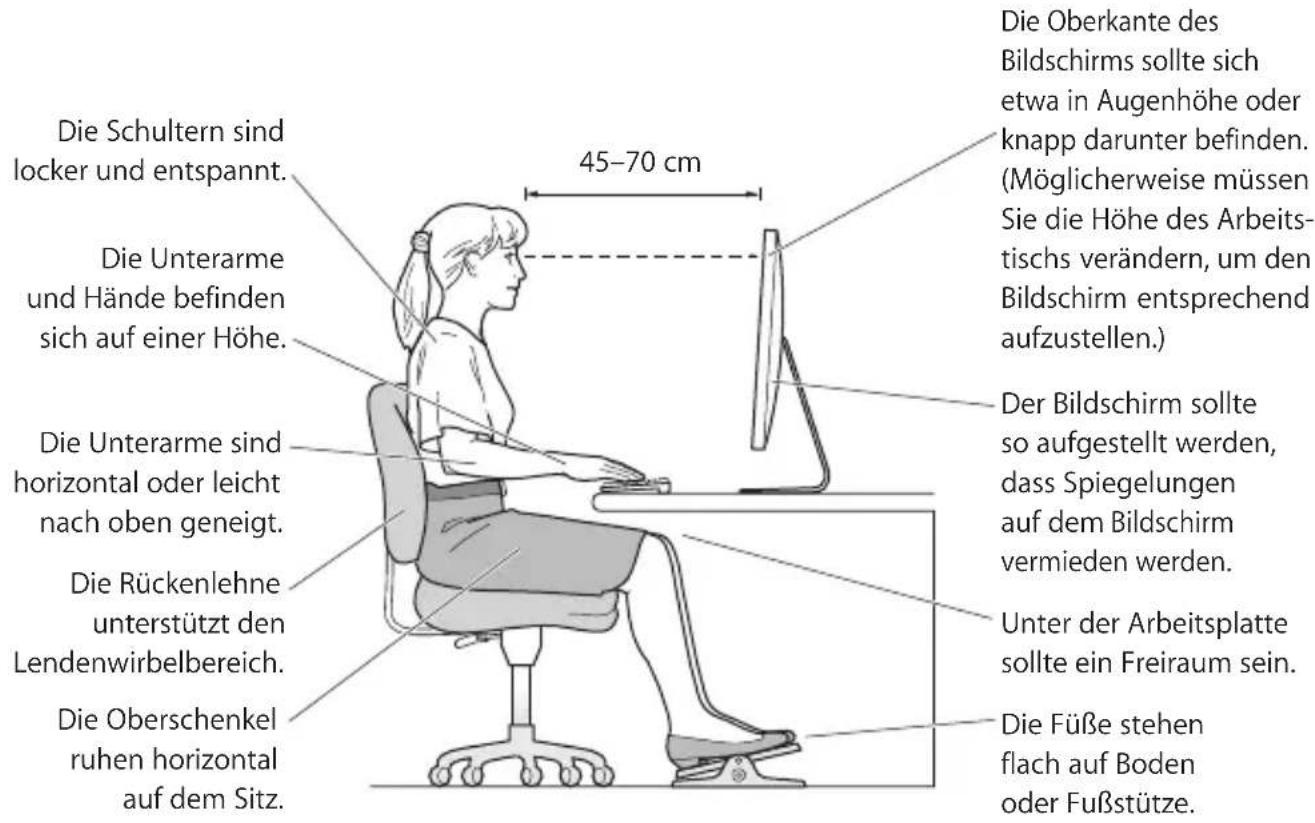
Weitere Informationen zum ergonomischen Arbeiten finden Sie im Internet unter der folgenden Adresse:
Vermeiden von Hörschäden
ACHTUNG: Werden Ohr- oder Kopfhörer mit hoher Lautstärke verwendet, kann es zu bleibenden Hörschäden kommen. Sie gewöhnen sich mit der Zeit u. U. an eine höhere Lautstärke, die Ihnen dann normal vorkommt. Ihr Gehör kann dadurch jedoch geschädigt werden. Wenn Sie wiederholt ein „Klingeln“ in den Ohren hören oder andere Personen nur undeutlich verstehen, stellen Sie die Verwendung der Ohr- oder Kopfhörer ein und lassen Sie Ihr Gehör untersuchen. Je höher die Lautstärke, desto schneller kann es zu Hörschäden kommen. Von Experten wird empfohlen, das Gehör durch folgende Maßnahmen zu schützen:
- Verwenden Sie Ohr- oder Kopfhörer nur kurzzeitig mit hoher Lautstärke.
- Erhöhen Sie nicht die Lautstärke, um Umgebungsgeräusche zu übertönen.
- Verringern Sie die Lautstärke, wenn Sie Personen, die mit Ihnen sprechen, nicht verstehen können.
Apple und der Umweltschutz
Apple Inc. ist ständig darum bemüht, die Belastungen, die sich aus der Verwendung von Apple-Systemen und -Produkten für die Umwelt ergeben können, auf einem möglichst niedrigen Niveau zu halten.
Weitere Informationen hierzu finden Sie im Internet unter der folgenden Adresse:
Die Apple Mouse ist ein LED-Produkt der Klasse 1 gemäß IEC 60825-1 A1 A2.
Informationen zu externen USB-Modems
Falls Ihr Mac Pro über eine Telefonleitung mit einem externen USB-Modem verbunden ist, beachten Sie bitte die Informationen der Telekommunikationsgesellschaft, die im Handbuch Ihres Modems aufgeführt sind.
| 有毒或有害物质 | 零部件 | ||
| 电路板 | 附件 | 键盘/鼠标 | |
| 铅(Pb) | X | X | X |
| 汞(Hg) | O | O | O |
| 镉(Cd) | O | O | O |
| 六价铬(Cr,VI) | O | O | O |
| 多溴联苯(PBB) | O | O | O |
| 多溴二苯醚(PBDE) | O | O | O |
Hinweise zur Entsorgung und zum Recycling

Dieses Symbol weist darauf hin, dass Ihr Produkt den geltenden Umweltrichtlinien entsprechend entsorgt werden muss. Wenn dieses Produkt entsorgt werden muss, wenden Sie sich an Apple oder Ihren Umweltschutzbeauftragten und fragen Sie nach verfügbaren Recycling-Optionen.
Informationen über das Recycling-Programm von Apple finden Sie unter: www.apple.com/de/environment/recycling.
Informationen zur Entsorgung der Batterie
Entsorgen Sie Altbatterien vorschriftsmäßig und umweltgerecht.
Deutschland: Dieses Gerät enthält Batterien. Bitte nicht in den Hausmüll werfen. Entsorgen Sie dieses Gerät am Ende seines Lebenszyklus entsprechend der maßgeblichen gesetzlichen Regelungen.
Europäische Union - Informationen zur Entsorgung

Das oben aufgeführte Symbol weist darauf hin, dass dieses Produkt entsprechend den geltenden gesetzlichen Vorschriften und getrennt vom Hausmüll entsorgt werden muss. Geben Sie dieses Produkt zur Entsorgung bei einer offiziellen Sammelstelle ab. Bei einigen Sammelstellen können Produkte zur Entsorgung unentgeltlich abgegeben werden. Durch getrenntes Sammeln und Recycling werden die Rohstoff-Reserven geschont, und es ist sichergestellt, dass beim Recycling des Produkts alle Bestimmungen zum Schutz von Gesundheit und Umwelt eingehalten werden.
Apple Inc.
© 2009 Apple Inc. Alle Rechte vorbehalten.
Betriebsanleitungen, Handbücher und Software sind urheberrechtlich geschützt. Das Kopieren, Vervielfältigen, Übersetzen oder Umsetzen in irgendein elektronisches Medium oder maschinell lesbare Form im Ganzen oder in Teilen ohne vorherige schriftliche Genehmigung von Apple ist nicht gestattet.
Das Apple-Logo ist eine Marke der Apple Inc., die in den USA und in weiteren Ländern eingetragen ist. Die Verwendung des über die Tastatur erzeugten Apple-Logos für kommerzielle Zwecke ohne vorherige Genehmigung von Apple kann als Markenmissbrauch und unlauterer Wettbewerb gerichtlich verfolgt werden.
Ansprüche gegenüber Apple Inc. in Anlehnung an die in diesem Handbuch beschriebenen Hard- oder Softwareprodukte richten sich ausschließlich nach den Bestimmungen der Garantiekarte. Weitergehende Ansprüche sind ausgeschlossen, insbesondere übernimmt Apple Inc. keine Gewähr für die Richtigkeit des Inhalts dieses Handbuchs.
Apple GmbH, Arnulfstrasse 19, D-80335 München, Telefon: 089/9 96 40-0 Apple Ges. mbH, Landstrasser Hauptstraße 71/1. Stock, A-1030 Wien, Telefon: 01/71 18 20 Apple Switzerland AG, Birgistrasse 4 a, CH-8304 Wallisellen, Telefon: 01/8 77 91 91
Apple, das Apple-Logo, Apple Cinema Display, AirPort, AirPort Extreme, AppleShare, AppleTalk, Cover Flow, Exposé, FireWire, GarageBand, iCal, iLife, iMovie, iPhoto, iPod, iTunes, Keynote, Mac, Mac OS, Macintosh, Macintosh Products Guide, Safari und SuperDrive sind Marken der Apple Inc., die in den USA und weiteren Ländern eingetragen sind. Finder, das FireWire-Logo, iPhone, iWeb, Spotlight und Time Machine sind Marken der Apple Inc.
AppleCare, Apple Store und iTunes Store sind Dienstleistungsmarken der Apple Inc., die in den USA und weiteren Ländern eingetragen sind.
Intel, Intel Core und Xeon sind in den USA und weiteren Ländern Marken der Intel Corp.
Die Bluetooth-Wortmarke und die Bluetooth-Logos sind Eigentum der Bluetooth SIG, Inc., und diese Marken werden von Apple Inc. in Lizenz verwendet.
Dieses Produkt enthält Software, die von der University of California in Berkeley, FreeBSD, Inc., The NetBSD Foundation, Inc., und ihren Mitarbeitern entwickelt wurde.
ENERGY STAR® ist eine in den USA eingetragene Marke. Die Rechte an anderen in diesem Handbuch erwähnten Marken- und Produktnamen liegen bei ihren Inhabern und werden hiermit anerkannt. Die Nennung von Produkten, die nicht von Apple sind, dient ausschließlich Informationszwecken und stellt keine Werbung dar. Apple übernimmt hinsichtlich der Auswahl, Leistung oder Verwendbarkeit dieser Produkte keine Gewähr. Hergestellt in Lizenz der Dolby Laboratories. „Dolby“, „Pro Logic“ und das Doppel-D-Symbol sind Marken von Dolby Laboratories. Confidential Unpublished Works, © 1992–1997 Dolby Laboratories, Inc. Alle Rechte vorbehalten.
Das hier beschriebene Produkt verwendet eine spezielle Technologie für den Copyright-Schutz, die durch bestimmte US-amerikanische Patente und durch andere Urheberrechte der Macrovision Corporation und anderer Rechtsinhaber geschützt ist. Diese Technologie für den Copyright-Schutz darf nur mit Genehmigung der Macrovision Corporation und ausschließlich für private und andere eingeschränkte Zwecke verwendet werden. Ausgenommen hiervon sind von der Macrovision Corporation ausdrücklich bezeichnete Fälle. Die Rückentwicklung oder Disassemblierung des Codes ist untersagt. Die Patentrechte der US-Patentnummern 4,631,603, 4,577,216, 4,819,098 und 4,907,093 werden in Lizenz und ausschließlich für eingeschränkte Ansichtszwecke verwendet.




- GESTATTEN: IHR MAC PRO
- FINDER
- ICAL UND ADRESSBUCH
- WWW.APPLE.COM/DE/MACOSX
- TIME MACHINE
- QUICK LOOK
- SPOTLIGHT
- SAFARI
- ILIFE
- GARAGEBAND
- IWEB
- INHALT
- KAPITEL 1: AUSPACKEN, INSTALLIEREN, FERTIG
- KAPITEL 2: KENNENLERNEN IHRES MAC PRO
- KAPITEL 3: INSTALLIEREN VON ERWEITERUNGEN
- KAPITEL 4: GIBT ES EIN PROBLEM? HIER IST DIE LÖSUNG
- KAPITEL 5: TECHNISCHE DATEN
- KAPITEL 6: WICHTIGE TIPPS UND INFOS
- AUSPACKEN, INSTALLIEREN, FERTIG
- KONFIGURIEREN IHRES MAC PRO
- SCHRITT 1: AUFSTELLEN IHRES MAC PRO UND DES BILDSCHIRMS
- SCHRITT 2: ANSCHLIESSEN DES NETZKABELS
- SCHRITT 3: ANSCHLIESSEN DES BILDSCHIRMS
- SCHRITT 4: ANSCHLIESSEN EINES ETHERNETKABELS
- SCHRITT 5: ANSCHLIESSEN DES USB-KABELS VON TASTATUR UND MAUS
- SCHRITT 6: EINSCHALTEN IHRES MAC PRO
- SCHRITT 7: KONFIGURIEREN IHRES MAC PRO MITHILFE DES SYSTEMASSISTENTEN
- SCHRITT 8: ANPASSEN DES SCHREIBTISCH UND KONFIGURIEREN DER SYSTEMEINSTELLUNGEN
- BENÖTIGEN SIE HILFE BEIM KONFIGURIEREN
- AKTIVIEREN DES RUHEZUSTANDS ODER AUSSCHALTEN IHRES MAC PRO
- AKTIVIEREN DES RUHEZUSTANDS FÜR DEN MAC PRO
- FÜHREN SIE EINEN DER FOLGENDEN SCHRITTE AUS, UM DEN RUHEZUSTAND DES MAC PRO SCHNELL ZU AKTIVIEREN
- FÜHREN SIE EINEN DER FOLGENDEN SCHRITTE AUS, UM DEN RUHEZUSTAND DES MAC PRO ZU BEENDEN
- AUSSCHALTEN IHRES MAC PRO
- KENNENLERNEN IHRES MAC PRO
- WEITERE ANSCHLÜSSE AN DER RÜCKSEITE
- OPTISCHE LAUFWERKE
- ZUSÄTZLICHE INFORMATIONSQUELLEN
- GEHEN SIE WIE FOLGT VOR, UM DIE MAC-HILFE ZU ÖFFNEN
- WEITERE INFORMATIONEN
- INSTALLIEREN VON ERWEITERUNGEN
- ÖFFNEN DES MAC PRO
- ERWEITERN DES ARBEITSSPEICHERS
- INSTALLIEREN EINER SPEICHERERWEITERUNG IN EINEM QUAD-CORE MAC PRO
- GEHEN SIE WIE FOLGT VOR, UM DIMMS ZU INSTALLIEREN
- VORHANDENE DIMMS STECKPLÄTZE
- INSTALLIEREN EINER SPEICHERERWEITERUNG IN EINEM 8-CORE MAC PRO
- GEHEN SIE WIE FOLGT VOR, UM EINE SPEICHERERWEITERUNG IN EINEM 8-CORE MAC PRO ZU INSTALLIEREN
- INSTALLIEREN INTERNER SPEICHEREINHEITEN
- INSTALLIEREN VON SAS- ODER SATA-FESTPLATTENLAUFWERKEN MIT 3 GBIT/SEK
- GEHEN SIE WIE FOLGT VOR, UM EIN FESTPLATTENLAUFWERK ZU INSTALLIEREN
- AUSTAUSCHEN DES OPTISCHEN LAUFWERKS
- HINZUFÜGEN VON PCI EXPRESS-KARTEN
- INFORMATIONEN ZU PCI EXPRESS-KARTEN
- TIPPS UND TRICKS: INSTALLIEREN EINER PCI-KARTE VOLLER LÄNGE
- ERSETZEN DER INTERNEN PUFFERBATTERIE
- GIBT ES EIN PROBLEM? HIER IST DIE LÖSUNG
- PROBLEME BEI DER ARBEIT MIT DEM MAC PRO
- DER COMPUTER REAGIERT NICHT ODER DER ZEIGER BEWEGT SICH NICHT
- DER COMPUTER LÄSST SICH NICHT EINSCHALTEN ODER STARTET NICHT
- EINE CD ODER DVD KANN NICHT AUSGEWORFEN WERDEN
- DIE STATUSANZEIGE BLINKT UND DER COMPUTER STARTET NICHT
- PROBLEME MIT DER SOFTWARE
- GEHEN SIE WIE FOLGT VOR, UM EIN PROGRAMM SOFORT ZU BEENDEN
- EIN PROBLEM MIT EINEM SOFTWAREPROGRAMM TRITT AUF
- BEI DER ARBEIT MIT IHREM COMPUTER ODER MIT MAC OS X TRETEN PROBLEME AUF
- AKTUALISIEREN IHRER SOFTWARE
- PROBLEME MIT DER DRAHTLOSEN KOMMUNIKATION VIA AIRPORT
- PROBLEME MIT DEM BILDSCHIRM
- DER BILDSCHIRM BLEIBT DUNKEL
- DIE BILDSCHIRMANZEIGE IST ZU DUNKEL ODER FLACKERT
- AUF DEM BILDSCHIRM WERDEN KEINE FARBEN DARGESTELLT, ODER DIE FARBEN WERDEN NICHT KORREKT WIEDERGEGEBEN
- NACH DEM ÄNDERN DER BILDSCHIRMAUFLÖSUNG BEFINDEN SICH DIE SYMBOLE AUF DEM SCHREIBTISCH AN EINER ANDEREN POSITION
- DIE BILDSCHIRMANZEIGE REAGIERT NICHT MEHR
- DIE BETRIEBSANZEIGE AN DER VORDERSEITE DES BILDSCHIRMS BLINKT
- PROBLEME MIT IHRER INTERNETVERBINDUNG
- GEHEN SIE WIE FOLGT VOR, UM DIE NETZWERK-DIAGNOSE ZU VERWENDEN
- KABELMODEM, DSL-MODEM UND LAN-INTERNETVERBINDUNGEN
- SCHALTEN SIE DAS MODEM EIN UND AUS, UM DIE MODEMHARDWARE ZURÜCKZUSETZEN
- PPPOE-VERBINDUNGEN
- GEHEN SIE WIE FOLGT VOR, UM PPPOE-EINSTELLUNGEN EINZUGEBEN
- NETZWERKVERBINDUNGEN
- VERWENDEN DES PROGRAMMS „APPLE HARDWARE TEST
- GEHEN SIE WIE FOLGT VOR, UM DAS PROGRAMM „APPLE HARDWARE TEST“ ZU VERWENDEN
- NEUINSTALLIEREN DER MIT DEM MAC PRO GELIEFERTEN SOFTWARE
- INSTALLIEREN VON MAC OS X
- INSTALLIEREN VON PROGRAMMEN
- GEHEN SIE WIE FOLGT VOR, UM DIE MIT IHREM COMPUTER GELIEFERTEN PROGRAMME ZU INSTALLIEREN
- OPTIMIEREN DER ETHERNETLEISTUNG
- WEITERE INFORMATIONEN, SERVICE UND SUPPORT
- ONLINE-RESSOURCEN
- ONLINE-HILFE
- SYSTEM-PROFILER
- APPLE HARDWARE TEST
- LAND TELEFONNUMMER WEBSITE
- TECHNISCHE DATEN
- TECHNISCHE SPEZIFIKATIONEN
- SPEZIFIKATIONEN FÜR PROZESSOR UND ARBEITSSPEICHER
- PROZESSOR
- ARBEITSSPEICHER (RAM, RANDOM-ACCESS MEMORY)
- GRAFIKKARTE
- VIDEOMODI
- FESTPLATTENSPEICHER
- PCI EXPRESS-ERWEITERUNG
- SPEZIFIKATIONEN FÜR DAS SUPERDRIVE-LAUFWERK (DVD±R DL/DVD±RW/CD-RW)
- DATENFORMATE
- USB-SPEZIFIKATIONEN
- FIREWIRE-SPEZIFIKATIONEN
- LEISTUNG
- ETHERNETSPEZIFIKATIONEN
- BLUETOOTH 2.1+EDR-SPEZIFIKATIONEN
- AIRPORT EXTREME-SPEZIFIKATIONEN (OPTIONAL)
- KOMPATIBILITÄT
- SPEZIFIKATIONEN FÜR OPTISCH-DIGITALE AUDIOANSCHLÜSSE
- OPTISCH-DIGITALER AUDIOAUSGANG
- OPTISCH-DIGITALER AUDIOEINGANG
- SPEZIFIKATIONEN FÜR DIE ANALOGEN AUDIOANSCHLÜSSE
- ANALOGER AUDIOEINGANG (TYPISCHE WERTE)
- ANALOGER AUDIOAUSGANG (TYPISCHE WERTE)
- EXTERNE MIKROFONEINGABE BEI VERWENDUNG DES KOPFHÖRERANSCHLUSSES (TYPISCHE WERTE)
- NETZTEIL
- ELEKTRISCHE ANSCHLUSSWERTE
- STROMANFORDERUNGEN FÜR ERWEITERUNGSKARTEN UND PERIPHERIEGERÄTE
- ERWEITERUNGSKARTEN
- USB-GERÄTE
- FIREWIRE-GERÄTE
- SYSTEMUHR UND BATTERIE
- BATTERIE
- ABMESSUNGEN UND UMGEBUNGSBEDINGUNGEN
- ABMESSUNGEN UND GEWICHT
- UMGEBUNGSBEDINGUNGEN
- WICHTIGE TIPPS UND INFOS
- WICHTIGE SICHERHEITSRICHTLINIEN
- BEACHTEN SIE IMMER DIE FOLGENDEN VORSICHTSMASSNAHMEN
- TIPPS ZU WARTUNG UND PFLEGE
- SCHÜTZEN IHRES OPTISCHEN LAUFWERKS
- LASERINFORMATIONEN FÜR OPTISCHE LAUFWERKE
- HANDHABUNG DES BILDSCHIRMS
- REINIGEN IHRER APPLE MOUSE
- INFORMATIONEN ZUM ERGONOMISCHEN ARBEITEN
- TASTATUR
- MAUS
- STUHL
- MONITOR
- VERMEIDEN VON HÖRSCHÄDEN
- APPLE UND DER UMWELTSCHUTZ
- INFORMATIONEN ZU EXTERNEN USB-MODEMS
- HINWEISE ZUR ENTSORGUNG UND ZUM RECYCLING
- INFORMATIONEN ZUR ENTSORGUNG DER BATTERIE
Marke : APPLE
Modell : Mac Pro (2009)
Kategorie : Desktop-Computer