
Power Mac G5 (2005) - Desktop-Computer APPLE - Kostenlose Bedienungsanleitung
Finden Sie kostenlos die Bedienungsanleitung des Geräts Power Mac G5 (2005) APPLE als PDF.


| Produkttyp | Desktop-Computer |
| Modell | Power Mac G5 (2005) |
| Marke | Apple |
| Abmessungen (H × B × T) | ca. 51,1 × 20,6 × 47,5 cm |
| Gewicht | ca. 18,7 kg |
| Stromversorgung | 100–240 V Wechselstrom, 50–60 Hz, max. 650 W |
| Prozessor | 64-Bit Dual-Core PowerPC G5 |
| Arbeitsspeicher | DDR2 SDRAM (PC2-4200, 533 MHz), 8 Steckplätze |
| Speicher | Serial-ATA-Festplatten (bis zu 2 Laufwerke) |
| Optisches Laufwerk | SuperDrive (DVD+R DL/DVD±RW/CD-RW) |
| Grafik | PCI Express Grafikkarte (z.B. NVIDIA GeForce 6600) |
| Anschlüsse | FireWire 400/800, USB 2.0 (3×), 2× Gigabit Ethernet, optisch-digitale Audio-Ein-/Ausgänge, DVI (2×) |
| Drahtlose Kommunikation | AirPort Extreme (802.11b/g) optional; Bluetooth 2.0+EDR optional |
| Betriebssystem | Mac OS X Tiger (10.4) |
| Reinigung und Pflege | Außenseite mit weichem, trockenem Tuch reinigen; keine Flüssigkeiten verwenden; regelmäßige Software-Updates durchführen |
| Sicherheitshinweise | Gerät vor Öffnen vom Netz trennen und abkühlen lassen; elektrostatische Entladung vermeiden; nur geerdete Steckdosen verwenden |
| Erweiterbarkeit | 8 DDR2-Steckplätze, 2 Festplattenplätze, 3 PCI Express Steckplätze, 1 Grafikkartensteckplatz |
| Reparatur und Ersatzteile | Akku (CR2032), RAM DIMMs, Festplatten, PCI-Karten, optisches Laufwerk austauschbar; Service durch autorisierte Apple Partner |
| Energieeffizienz | ENERGY STAR® zertifiziert |
Häufig gestellte Fragen - Power Mac G5 (2005) APPLE
Benutzerfragen zu Power Mac G5 (2005) APPLE
0 Frage zu diesem Gerät. Beantworten Sie die, die Sie kennen, oder stellen Sie Ihre eigene.
Eine neue Frage zu diesem Gerät stellen
Laden Sie die Anleitung für Ihr Desktop-Computer kostenlos im PDF-Format! Finden Sie Ihr Handbuch Power Mac G5 (2005) - APPLE und nehmen Sie Ihr elektronisches Gerät wieder in die Hand. Auf dieser Seite sind alle Dokumente veröffentlicht, die für die Verwendung Ihres Geräts notwendig sind. Power Mac G5 (2005) von der Marke APPLE.
BEDIENUNGSANLEITUNG Power Mac G5 (2005) APPLE
Informationen zum Installieren und
Erweitern Ihres Power Mac G5 Computers
sowie zur Fehlerbeseitigung
© 2005 Apple Computer, Inc. Alle Rechte vorbehalten.
Betriebsanleitungen, Handbücher und Software sind urheberrechtlich geschützt. Das Kopieren, Vervielfältigen, Übersetzen oder Umsetzen in irgendein elektronisches Medium oder maschinell lesbare Form im Ganzen oder in Teilen ohne vorherige schriftliche Genehmigung von Apple ist nicht gestattet.
Das Apple Logo ist eine Marke der Apple Computer, Inc. Die Verwendung des über die Tastatur erzeugten Apple Logos für kommerzielle Zwecke ohne vorherige Genehmigung von Apple kann als Markenmissbrauch und unlauterer Wettbewerb gerichtlich verfolgt werden.
Ansprüche gegenüber Apple Computer in Anlehnung an die in diesem Handbuch beschriebenen Hard- oder Softwareprodukte richten sich ausschließlich nach den Bestimmungen der Garantiekarte. Weitergehende Ansprüche sind ausgeschlossen, insbesondere übernimmt Apple Computer keine Gewähr für die Richtigkeit des Inhalts dieses Handbuchs.
Apple Computer GmbH, Dornacher Str. 3d, D-85622 Feldkirchen, Telefon: 089/9 96 40-0
Apple Computer Gesellschaft mbH, Landstrasser Hauptstraße 71/1. Stock,
A-1030 Wien, Telefon: 01/71 18 20
Apple Computer AG, Birgistrasse 4 a,
CH-8304 Wallisellen, Telefon: 01/8 77 91 91
Internet:
www.apple.com
www.apple.com/de
Apple, das Apple Logo, AirPort, AppleShare, AppleTalk, DVD Studio Pro, Final Cut Pro, FireWire, iCal, iDVD, iLife, iMovie, iPhoto, iPod, iTunes, Mac, Mac OS, Macintosh und Power Mac sind Marken der Apple Computer, Inc., die in den USA und weiteren Ländern eingetragen sind.
AirPort Express, Exposé, FileVault, Finder, das FireWire Logo, iSight, Safari, Spotlight, SuperDrive und Tiger sind Marken der Apple Computer, Inc.
AppleCare und Apple Store sind Dienstleistungsmarken der Apple Computer, Inc., die in den USA und weiteren Ländern eingetragen sind.
.Mac ist eine Dienstleistungsmarke der Apple Computer, Inc.
ENERGY STAR ist eine in den USA eingetragene Marke.
PowerPC und das PowerPC Logo sind Marken der International Business Machines Corporation, die in Lizenz verwendet werden.
Die Bluetooth Wortmarke und die Bluetooth Logos sind Eigentum der Bluetooth SIG, Inc., und diese Marken werden von Apple Computer, Inc. in Lizenz verwendet.
Dieses Produkt enthält Software, die von der University of California, Berkeley, und ihren Mitarbeitern entwickelt wurde.
Die Rechte an anderen in diesem Handbuch erwähnten Marken- und Produktnamen liegen bei ihren Inhabern und werden hiermit anerkannt. Die Nennung von Produkten, die nicht von Apple sind, dient ausschließlich Informationszwecken und stellt keine Werbung dar. Apple übernimmt hinsichtlich der Auswahl, Leistung oder Verwendbarkeit dieser Produkte keine Gewähr.
Inhalt
Kapitel 1 5 Einführung
5 Einrichten Ihres Power Mac G5 10 Weitere Schritte 12 Aktivieren des Ruhezustands oder Ausschalten Ihres Power Mac G5
Kapitel 2 15 Informationen zu Ihrem Power Mac G5
16 Grundlegende Funktionen Ihres Power Mac G5 18 Anschlüsse Ihres Power Mac G5 20 Interne Erweiterungsoptionen 22 Informationen über Mac OS X 23 Anpassen Ihres Schreibtisch und Festlegen Ihrer Einstellungen 24 Beantworten von Fragen durch Verwenden der Mac Hilfe 25 Ein Programm „friert ein“ oder reagiert nicht mehr 26 Aktualisieren Ihrer Software 26 Verbinden mit einem Drucker
Kapitel 3 29 Verwenden Ihres Power Mac G5
30 Verwenden Ihres Apple Keyboard 31 Verwenden Ihrer Mighty Mouse 32 Anschließen von Bildschirmen, Fernsehgeräten und Videogeräten 34 Verwenden der USB-Verbindung (Universal Serial Bus) 36 Verbinden mit FireWire 39 Anschließen von Audiogeräten 40 Verwenden des optischen Laufwerks 42 Anschließen an ein Ethernet-Netzwerk 45 Informationen über den drahtlosen Netzwerkbetrieb mit AirPort Extreme 47 Verwenden der Bluetooth 2.0+EDR Technologie für drahtlose Kommunikation 49 Übertragen von Daten zwischen zwei Macintosh Computern
Kapitel 4 51 Installieren interner Erweiterungen
52 Öffnen des Computers 57 Installieren einer Speichererweiterung 63 Installieren interner Speichereinheiten 71 Hinzufügen von PCI Express Karten
75 Ersetzen der internen Pufferbatterie
Kapitel 5 77 Tipps zur Fehlerbeseitigung
80 Probleme mit Software 81 Probleme mit dem Bildschirm 83 Verwenden des Programms „Apple Hardware Test“ 84 Neuinstallieren der mit Ihrem Computer gelieferten Software 85 Optimieren der Ethernet-Leistung 85 Seriennummer Ihres Produkts
Anhang A 87 Technische Daten
Anhang B 93 Tipps zur Sicherheit, Wartung, Pflege und Ergonomie am Arbeitsplatz
93 Wichtige Sicherheitsrichtlinien 96 Tipps zu Wartung und Pflege 97 Wichtige Hinweise zur Ergonomie und arbeitsmedizinische Informationen 98 Vermeiden von Hörschäden
Anhang C 99 Herstellen einer Verbindung zum Internet
101 Zusammenstellen der benötigten Internet-Informationen 102 Eingeben der Informationen 102 Wählverbindung 105 DSL-Modem, Kabelmodem oder LAN-Internet-Verbindungen 110 Drahtlose AirPort Extreme Verbindung 113 Beseitigen von Problemen mit der Verbindung 115 Communications Regulation Information
Einführung
1
Mit dem Kauf Ihres neuen, hochleistungsfähigen Power Mac G5 Computers haben Sie eine gute Wahl getroffen. Dieses Kapitel umfasst Anweisungen zum Einrichten Ihres Computers und Ihres Bildschirms.
Ihr Power Mac G5 ist mit der neuesten Computertechnologie ausgestattet, etwa einer hoch entwickelten 64-Bit-Dual-Core-Prozessortechnologie, einem rasant schnellen DDR2-Arbeitsspeicher, PCI-Express-Grafik- und Erweiterungskarten und dem internen Serial-ATA-Massenspeicher. All dies befindet sich in einem innovativen Gehäuse aus eloxiertem Aluminium, das einen bequemen Zugriff auf interne Komponenten erlaubt.
Einrichten Ihres Power Mac G5
Ihr Power Mac G5 ist so konzipiert, dass Sie ihn schnell einrichten und sofort in Betrieb nehmen können. Befolgen Sie die Schritte auf den nächsten Seiten, um Ihren Power Mac G5 einzurichten.
Ziehen Sie zuvor alle Schutzfolien vom Computergehäuse und von der Innenseite der seitlichen Abdeckung ab. Anweisungen zum Öffnen der Seitenabdeckung finden Sie im Abschnitt „Öffnen des Computers“ auf Seite 52.
Schritt 1: Platzieren Ihres Computers und Bildschirms
Heben Sie den Computer an den beiden Griffen an und beachten Sie dabei die empfohlenen Techniken zum Anheben und Transportieren des Geräts. Setzen Sie diese Techniken auch ein, wenn Sie einen Bildschirm mit hohem Gewicht anheben oder transportieren. Achten Sie beim Aufstellen von Computer und Bildschirm bitte auf die folgenden Punkte:
- Stellen Sie die Geräte auf eine stabile, ebene Fläche.
- Die Netzstecker müssen leicht zugänglich sein und dürfen nicht gegen die Wand oder andere Objekte gedrückt werden.
- Die Luftzirkulation an der Vorderseite, der Rückseite oder Unterseite des Bildschirms oder Computers darf nicht blockiert werden.
- Vor dem Laufwerksschlitten des optischen Laufwerks muss ausreichend Platz vorhanden sein, um ihn öffnen zu können.
Achtung: Apple empfiehlt, Ihren Power Mac G5 in senkrechter Position und mit geschlossener Seitenabdeckung zu betreiben. Die Funktionsweise des Computers wird beeinträchtigt, wenn er flach auf der Seite liegt oder wenn die Seitenabdeckung entfernt wurde.
Die einzige Möglichkeit, die Stromzufuhr zu Computer und Bildschirm vollständig zu unterbrechen, besteht darin, die Netzkabel aus der Steckdose herauszuziehen. Vergewissern Sie sich, dass die Netzkabel für Computer und Bildschirm leicht zugänglich sind, sodass Sie den Computer oder den Bildschirm bei Bedarf leicht vom Stromnetz trennen können.
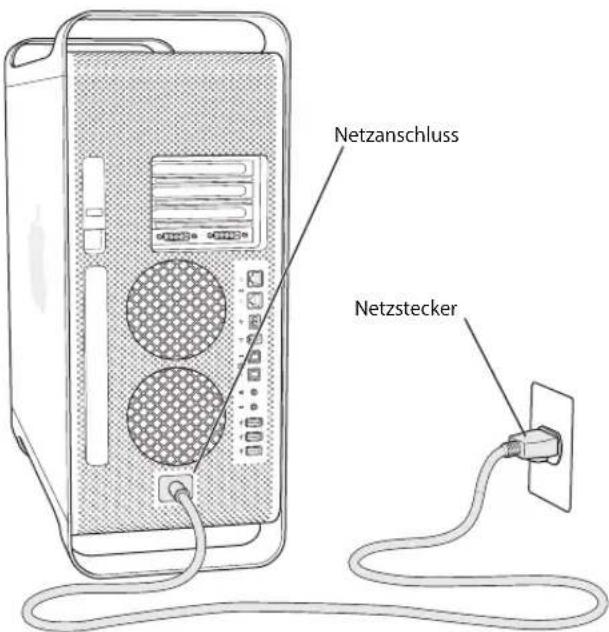
Schritt 2: Anschließen des Netzkabels
Stecken Sie das Netzkabel fest und vollständig in den vertieften Netzanschluss an der Rückseite des Computers. Schließen Sie das andere Ende an eine geerdete Netzsteckdose oder Steckdosenleiste an.
Schritt 3: Anschließen des Bildschirms
Schließen Sie Ihren Bildschirm wie in der Abbildung unten dargestellt an. Abhängig vom verwendeten Bildschirm müssen Sie ein oder mehrere Kabel verbinden. In den mit Ihrem Bildschirm gelieferten Anweisungen finden Sie zusätzliche Informationen zum Anschließen des Geräts.
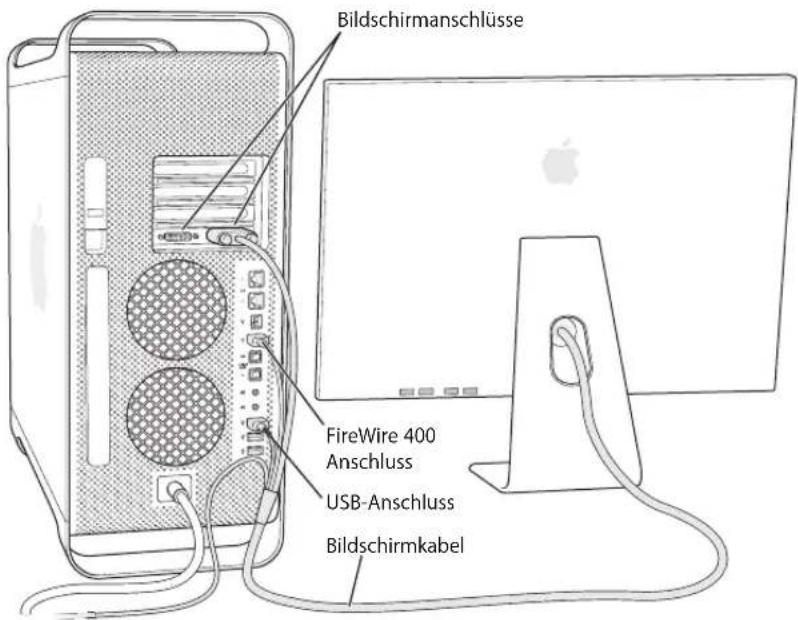
Über DVI-Anschlüsse (Digital Visual Interface) können Sie zwei Bildschirme an die Bildschirmanschlüsse an der Rückseite Ihres Power Mac G5 anschließen.
Folgende Bildschirme können angeschlossen werden:
- 20" oder 23" Bildschirm, etwa das 20" oder 23" Apple Cinema Display, an einem der beiden Anschlüsse • 30" Bildschirm, etwa das 30" Apple Cinema Display, am DVI-Anschluss 1
DVI-Bildschirmanschlüsse
Sie können auch Bildschirme anschließen, die mit einem ADC-Anschluss (Apple Display Connector) oder einem VGA-Anschluss (Video Graphics Array) ausgestattet sind. Sie haben außerdem die Möglichkeit, mithilfe eines der folgenden Bildschirmadapter ein Videogerät anzuschließen:
- Wenn Sie einen VGA-Monitor anschließen möchten, verwenden Sie einen DVI-auf-VGA-Adapter (wird mit Ihrem Power Mac G5 mitgeliefert), um den Monitor an den DVI-Anschluss anzuschließen.
- Wenn Sie einen ADC-Bildschirm anschließen möchten, verwenden Sie einen DVI-auf-ADC-Adapter (gehört nicht zum Lieferumfang), um den Bildschirm an den DVI-Anschluss anzuschließen.
- Wenn Sie ein Fernsehgerät, einen Videorecorder oder ein anderes Videogerät anschließen möchten, verwenden Sie einen DVI-auf-Videoadapter (gehört nicht zum Lieferumfang), um das Gerät an den DVI-Anschluss 2 anzuschließen (vgl. „Anschließen von Bildschirmen, Fernsehgeräten und Videogeräten“ auf Seite 32).
Wenn Sie einen DVI-auf-ADC-Adapter oder einen DVI-auf-Videoadapter erwerben möchten, wenden Sie sich an einen autorisierten Apple Händler oder besuchen Sie den Apple Store online unter: www.apple.com/germanstore. Weitere Informationen zum Anschließen eines Bildschirms finden Sie in Kapitel 3 „Verwenden Ihres Power Mac G5“.
Schritt 4: Anschließen eines Ethernet-Kabels
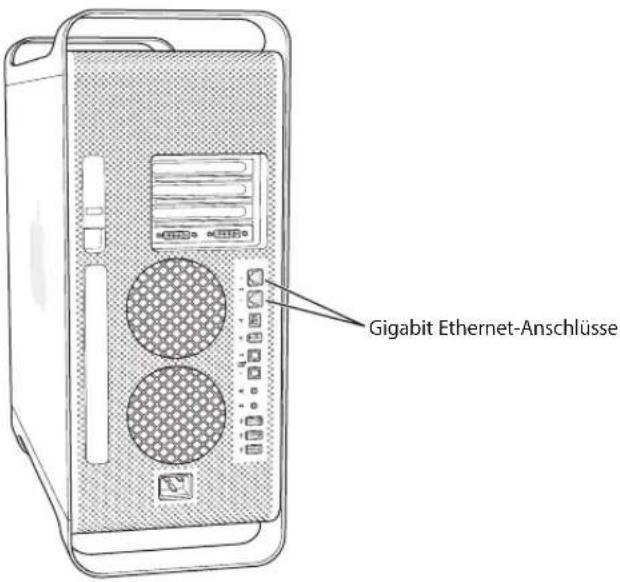
Damit Sie auf das Internet oder ein Netzwerk zugreifen können, schließen Sie ein Ende eines Ethernet-Kabels an einen der Ethernet-Anschlüsse an der Rückseite Ihres Power Mac G5 an. Verbinden Sie das andere Ende mit einem DSL-Modem, Kabelmodem oder einem Ethernet-Netzwerk.
Schritt 5: Anschließen von Tastatur und Maus
Schließen Sie das Tastaturkabel an einen der USB-Anschlüsse ( ) des Computers oder Ihres Bildschirms an. Schließen Sie das Mauskabel an einen USB-Anschluss der Tastatur an.
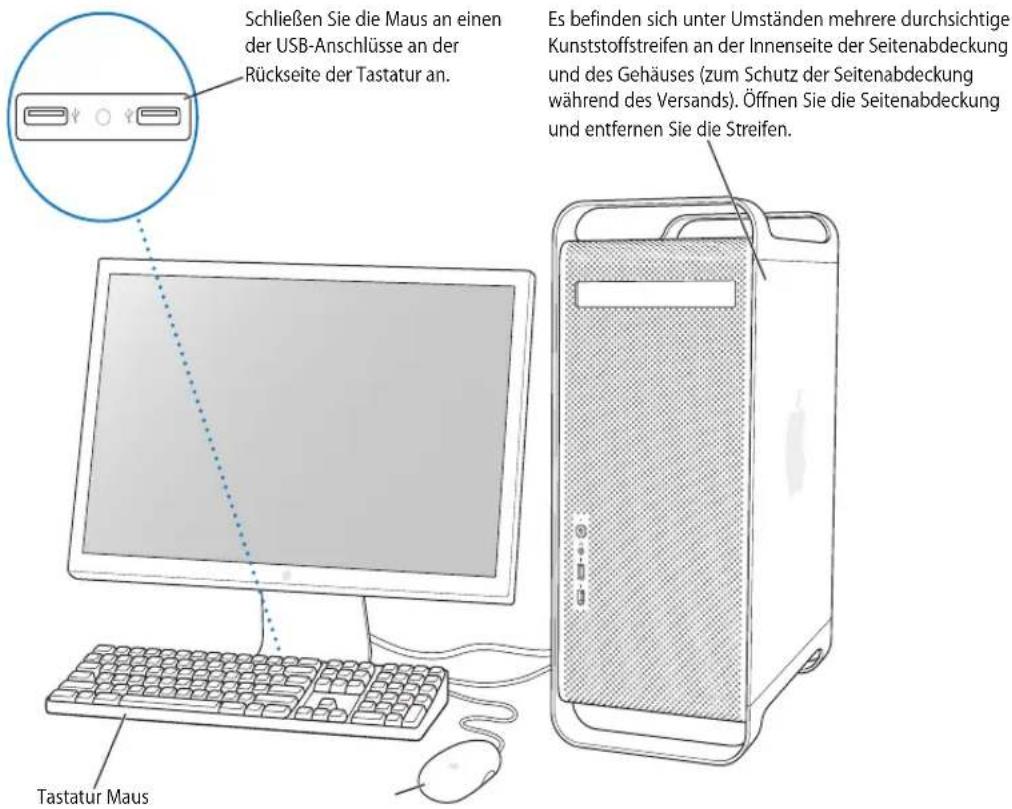
Hinweis: Reicht das Tastaturkabel nicht bis zu einem der USB-Anschlüsse an Ihrem Computer, können Sie das Verlängerungskabel für die Tastatur verwenden, das dem Computer beiliegt.
Verlängerungskabel für das Apple Keyboard
Verwenden einer drahtlosen Tastatur und Maus
Wenn Sie ein Apple Wireless Keyboard und eine Apple Wireless Mouse mit Ihrem Power Mac G5 erworben haben, befolgen Sie die mit Tastatur und Maus gelieferten Anweisungen, um diese Komponenten mit Ihrem Computer einzurichten.
Schritt 6: Einschalten Ihres Power Mac G5
Drücken Sie den Ein-/Ausschalter (Ⓤ) an der Vorderseite des Geräts, um den Computer einzuschalten. Bei einigen Apple Bildschirmen können Sie den Computer auch einschalten, indem Sie den Ein-/Ausschalter am Bildschirm drücken. Muss Ihr Bildschirm separat eingeschaltet werden, schalten Sie ihn durch Drücken seines Ein-/Ausschalters ein.
Hilfe zur Konfiguration
Bleibt der Bildschirm nach dem Einschalten dunkel oder startet der Computer nicht korrekt, versuchen Sie, das Problem mithilfe der folgenden Punkte zu identifizieren und zu beheben:
- Ist der Computer richtig am Stromnetz angeschlossen? Falls der Computer über eine Steckdosenleiste mit Strom versorgt wird, prüfen Sie, ob diese mit dem Stromnetz verbunden und eingeschaltet ist.
- Ist das Netzkabel richtig an der Rückseite des Computers angeschlossen?
- Sind die Tastatur- und Bildschirmkabel korrekt angeschlossen?
- Ist der Bildschirm eingeschaltet? Sind Helligkeits- und Kontrastregler am Bildschirm korrekt eingestellt? Besitzt Ihr Bildschirm Helligkeits- und Kontrastregler, korrigieren Sie die Einstellung.
- Bleibt Ihr Bildschirm weiterhin dunkel, starten Sie Ihren Computer neu. Drücken und halten Sie den Ein-/Ausschalter des Computers etwa 5 Sekunden lang, bis der Computer ausgeschaltet wird. Drücken Sie den Ein-/Ausschalter erneut, um den Computer wieder einzuschalten.
- Wenn nach dem Einschalten des Computers ein blinkendes Fragezeichen am Bildschirm angezeigt wird oder die Statusanzeige blinkt, beachten Sie die Hinweise in Kapitel 5 „Tipps zur Fehlerbeseitigung“ auf Seite 77.
Weitere Schritte
Wenn Sie Ihren Computer zum ersten Mal einschalten, wird der Systemassistent gestartet. Der Systemassistent unterstützt Sie bei der Eingabe der Internet- und E-Mail-Informationen und beim Einrichten eines Accounts für Ihren Computer. In einigen Ländern wird diese Funktion vom Systemassistenten allerdings nicht unterstützt. In diesem Fall müssen Sie sich zunächst bei einem Internet-Anbieter registrieren, um einen Account zu erhalten. Wenn Sie zuvor ebenfalls mit einem Mac gearbeitet haben, kann Ihnen der Systemassistent auch beim Übertragen von Dateien, Programmen und anderen Informationen von Ihrem alten Mac auf Ihren neuen Power Mac G5 helfen.
Übertragen von Informationen auf Ihren Power Mac G5
Mithilfe des Systemassistenten können Sie Daten automatisch von einem anderen Mac auf Ihren neuen Power Mac G5 übertragen. Für die Datenübertragung benötigen Sie Folgendes:
- Einen anderen Mac mit integrierter FireWire-Funktionalität und Unterstützung des FireWire-Festplattenbetriebs
- Einen Mac mit installiertem Mac OS X v10.1 (oder neuer)
- Ein FireWire-Kabel zum Verbinden der beiden Computer
Der Systemassistent führt Sie durch den Übertragungsvorgang. Befolgen Sie einfach die Anweisungen auf dem Bildschirm. Die auf Ihrem anderen Mac abgelegten Informationen werden durch die Datenübertragung auf Ihrem Power Mac G5 nicht verändert. Folgende Informationen können Sie übertragen:
- Benutzer-Accounts, einschließlich E-Mail- und Systemeinstellungen
- Netzwerkeinstellungen, sodass Ihr Computer automatisch mit denselben Netzwerkeinstellungen wie Ihr anderer Mac konfiguriert wird
- Den Ordner „Programme“, sodass alle auf dem anderen Mac verwendeten Programme auch auf Ihrem neuen Power Mac G5 zur Verfügung stehen. (Möglicherweise müssen Sie einige der übertragenen Programme neu installieren.)
- Dateien und Ordner, die auf Ihrer Festplatte gespeichert sind. Dadurch erhalten Sie mühelos Zugriff auf die Dateien und Ordner, die Sie auf Ihrem alten Mac verwendet haben.
Wenn Sie den Systemassistenten beim erstmaligen Starten Ihres Power Mac G5 nicht zum Übertragen von Daten verwenden, können Sie dies später mit dem Migrations-Assistenten nachholen. Öffnen Sie die Ordner „Programme“ und „Dienstprogramme“ und starten Sie den Assistenten durch Doppelklicken in das Symbol „Migrations-Assistent“.
Hinweis: Wenn Sie Daten nachträglich mit dem Migrations-Assistenten übertragen, stellen Sie sicher, dass die Funktion „FileVault“ auf dem älteren Computer deaktiviert ist. Wählen Sie zum Deaktivieren von FileVault „Apple“ (✗) > „Systemeinstellungen“. Klicken Sie dann in „Sicherheit“ und befolgen Sie die Anweisungen auf dem Bildschirm.
Konfigurieren Ihres Power Mac G5 für die Verbindung mit dem Internet
Wenn Sie die Informationen für Ihren Benutzer-Account und die Netzwerkeinstellungen nicht übertragen haben, kann Sie der Systemassistent bei der Konfiguration Ihres Power Mac G5 und des Internet-Zugangs unterstützen. Für private Benutzer: Für den Internet-Zugang wird ein Account bei einem Internet-Anbieter benötigt, für den ggf. Gebühren anfallen. Wenn Sie bereits über einen Internet-Account verfügen, finden Sie Informationen zu den erforderlichen Eingaben in Anhang C „Herstellen einer Verbindung zum Internet“ auf Seite 99.
Weitere Informationen
Weitere Informationen über die Verwendung Ihres Power Mac G5 finden Sie hier:
Informationen zum... finden Sie in...
| Verwenden einer bestimmten Hardwarefunktion Ihres Power Mac G5 | Kapitel 3 „Verwenden Ihres Power Mac G5“ auf Seite 29. |
| Installieren weiterer Laufwerke, Speichererweiterungen und Karten sowie zum Austauschen der Batterie | Kapitel 4 „Installieren interner Erweiterungen“ auf Seite 51. |
| Lösen von Problemen mit Ihrem Computer | Kapitel 5 „Tipps zur Fehlerbeseitigung“ auf Seite 77. |
| Installieren von Mac OS 9 für die Verwendung von Mac OS 9 Programmen mit Ihrem Computer | „Installieren von Mac OS 9“ auf Seite 85. |
| Herstellen einer Verbindung zum Internet | Anhang C „Herstellen einer Verbindung zum Internet“ auf Seite 99. |
Aktivieren des Ruhezustands oder Ausschalten Ihres Power Mac G5
Wenn Sie mit Ihrer Arbeit am Power Mac G5 fertig sind, können Sie entweder den Ruhezustand aktivieren oder den Computer ausschalten.
Aktivieren des Ruhezustands Ihres Power Mac G5
Wenn Sie Ihren Power Mac G5 nur für einen kurzen Zeitraum nicht mehr benötigen, empfiehlt es sich, den Ruhezustand zu aktivieren. Befindet sich der Computer im Ruhezustand, ist der Bildschirm dunkel. Der Computer kann schnell wieder aktiviert werden, ohne zuvor den kompletten Startvorgang durchlaufen zu müssen.
Verwenden Sie eine der folgenden Methoden, um den Ruhezustand zu aktivieren:
- Wählen Sie „Apple“ (Apple) > „Ruhezustand“.
- Drücken Sie den Ein-/Ausschalter an der Vorderseite Ihres Power Mac G5.
- Wählen Sie „Apple“ (✗) > „Systemeinstellungen“. Klicken Sie in „Energie sparen“ und legen Sie fest, wann der Ruhezustand aktiviert werden soll.
Gehen Sie wie folgt vor, um den Ruhezustand Ihres Computers zu beenden:
- Drücken Sie eine beliebige Taste auf der Tastatur. • Klicken Sie mit der Maus.
Ausschalten Ihres Power Mac G5 Computers
Wenn Sie Ihren Power Mac G5 einen oder mehrere Tage lang nicht verwenden, sollten Sie ihn ausschalten. Wählen Sie „Apple“ ( ) > „Ausschalten“, um Ihren Power Mac G5 auszuschalten.
Achtung: Schalten Sie den Power Mac G5 nicht durch Unterbrechen der Stromzufuhr aus, etwa durch Drücken des Schalters einer Steckdosenleiste oder Herausziehen des Netzkabels. (Verwenden Sie diese Methode nur, wenn sich der Computer nicht wie oben beschrieben ausschalten lässt.) Ihre Dateien oder die Systemsoftware können beschädigt werden, wenn der Computer nicht ordnungsgemäß ausgeschaltet wird.
Achtung: Schalten Sie Ihren Power Mac G5 vor dem Transportieren aus. Transportieren Sie Ihren Computer, während sich die Festplatte dreht, kann die Festplatte beschädigt werden. Hierdurch kann es zu Datenverlusten kommen. Außerdem lässt sich der Computer dann u. U. nicht mehr von der Festplatte starten.
Informationen zu Ihrem Power Mac G5
2
Dieses Kapitel enthält einige grundlegende, wissenswerte Informationen zu Ihrem Power Mac G5.
Im Folgenden finden Sie einen Überblick über die verschiedenen Komponenten Ihres Computers und die Funktionen von Mac OS X, einschließlich Informationen zu allgemeinen Aufgaben wie das Anpassen Ihres Schreibtischs, die Fehlerbeseitigung, das Aktualisieren Ihrer Software und das Anschließen eines Druckers.
Abrufen der neusten Informationen
Da Apple häufig neue Versionen und Aktualisierungen seiner Systemsoftware veröffentlicht, weichen die Abbildungen in diesem Handbuch möglicherweise leicht von Ihrer Bildschirmanzeige ab.
Auf der Apple Web-Site unter www.apple.com finden Sie Links zu aktuellen Neuigkeiten von Apple, kostenlos ladbarer Software und Online-Katalogen mit Software und Hardware für Ihren Power Mac G5.
Auf der Service & Support Web-Site unter www.apple.com/de/support erhalten Sie zudem die Handbücher zu vielen Apple Produkten und technischen Support für alle Apple Produkte.
Grundlegende Funktionen Ihres Power Mac G5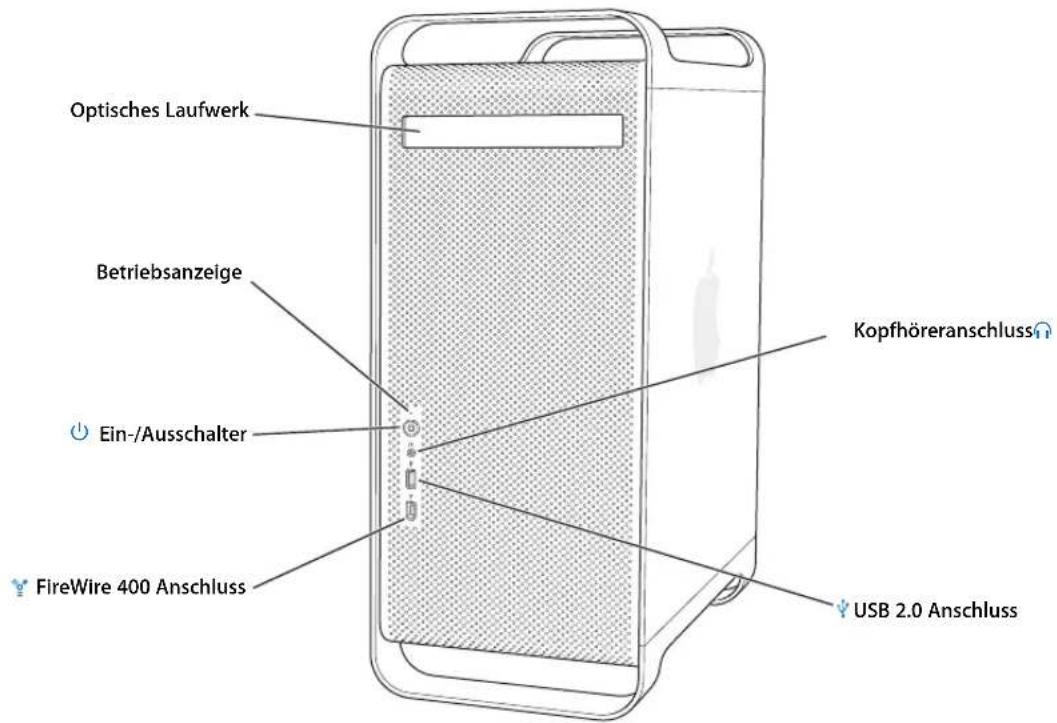
Optisches Laufwerk
Ihr Power Mac G5 ist mit einem DVD+R DL/DVD±RW/CD-RW SuperDrive Laufwerk ausgestattet, das CD-ROMs, Photo-CDs, standardmäßige Audio-CDs, DVDs und DVD-Filme lesen kann. Das SuperDrive Laufwerk kann Musik, Dokumente und andere digitale Dateien auf CD-Rs und CD-RWs, DVD±Rs, DVD±RWs sowie auf DVD+R DLs (Double Layer) schreiben.
Drücken Sie zum Öffnen des optischen Laufwerks die Medienauswurftaste (▲) auf Ihrem Apple Keyboard.
Statusanzeige
Ein weißes Licht zeigt an, dass der Computer eingeschaltet ist. Ein pulsierendes Licht zeigt an, dass er sich im Ruhezustand befindet.

Ein-/Ausschalter
Drücken Sie diese Taste, um Ihren Power Mac G5 einzuschalten, den Ruhezustand zu aktivieren oder den Ruhezustand wieder zu beenden. Wenn Sie Ihren Computer neu starten möchten, drücken und halten Sie diese Taste etwa 5 Sekunden lang, bis der Computer ausgeschaltet wird. Drücken Sie die Taste anschließend erneut, um den Computer einzuschalten.
Bei einigen Apple Bildschirmen können Sie den Ruhezustand des Computers auch durch Drücken des Ein-/Ausschalters am Bildschirm aktivieren.

FireWire 400 Anschluss
Hier werden FireWire Geräte (wie digitale Videokameras und Festplattenlaufwerke) an Ihren Macintosh angeschlossen. Die FireWire Technologie ermöglicht eine schnelle Datenübertragung für alle diese Geräte. Der FireWire 400 Anschluss unterstützt Datenraten von 100, 200 und 400 Megabit pro Sekunde (MBit/Sek.).

Kopfhöreranschluss
Schließen Sie die Kopfhörer über den Kopfhöreranschluss an Ihren Macintosh Computer an. Wenn Sie einen Stecker an den Kopfhöreranschluss anschließen, wird der Ton des integrierten Lautsprechers abgeschaltet.

USB 2.0 Anschluss
Hier können Sie USB-Geräte wie Tastaturen, Mäuse, Drucker, Scanner, Lautsprecher, USB-Mikrofone und USB-Hubs anschließen. Möglicherweise besitzt Ihr Bildschirm ebenfalls USB-Anschlüsse.
Anschlüsse Ihres Power Mac G5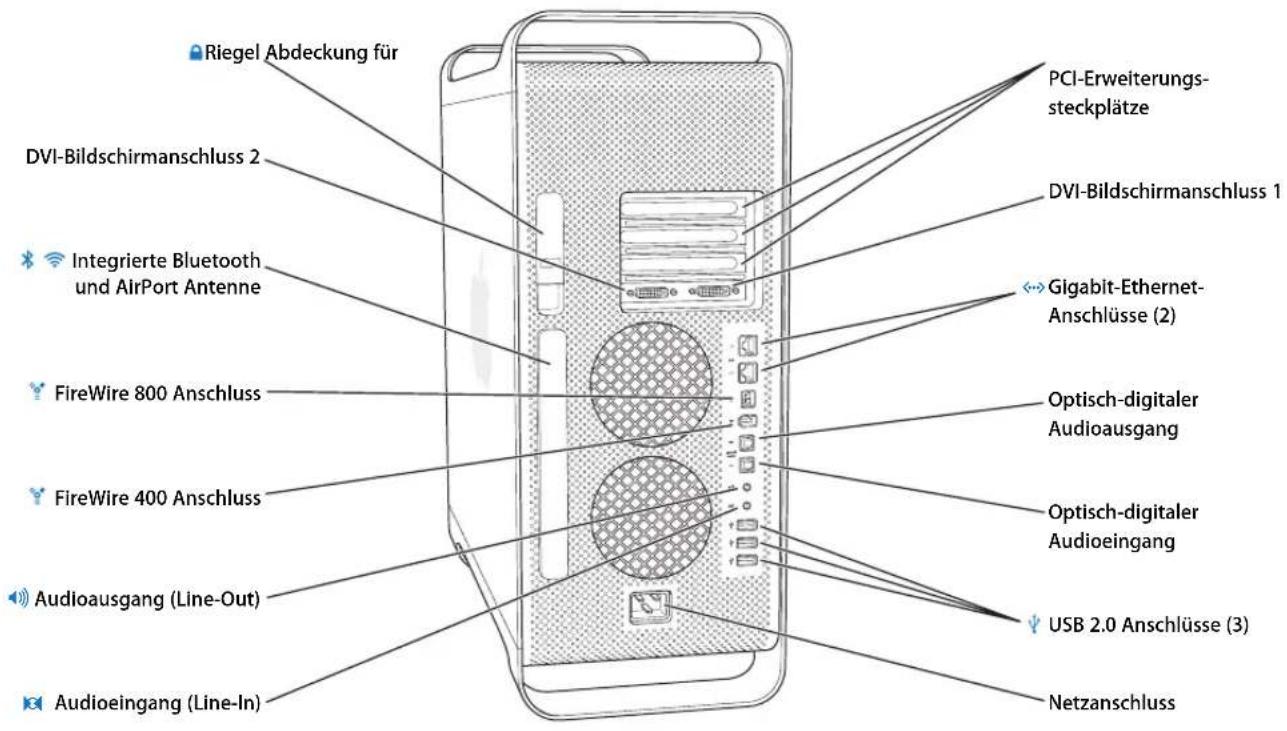

Riegel
Ziehen Sie diesen Riegel nach oben, um die seitliche Abdeckung zu öffnen und Zugang auf die internen Komponenten Ihres Power Mac G5 zu erhalten. Hier können Sie auch eine Diebstahlsicherung anbringen, um die internen Komponenten zu schützen.

DVI-Bildschirmanschlüsse
Schließen Sie Bildschirme mit DVI-Anschluss (Digital Visual Interface) an die DVI-Bildschirmanschlüsse an. Sie können einen Bildschirm wie das 20" oder 23" Apple Cinema Display mit einem der beiden Bildschirmanschlüsse verbinden. Sie können einen 30" Bildschirm wie das 30" Apple Cinema Display mit dem DVI-Bildschirmanschluss 1 verbinden. Sie haben auch die Möglichkeit, Bildschirme mit VGA-Anschluss (Video Graphics Array) über den DVI-auf-VGA-Adapter anzuschließen, der mit Ihrem Power Mac G5 geliefert wurde.

Integrierte Bluetooth- und AirPort-Extreme-Antenne
Wenn Ihr Power Mac G5 über die optionale Bluetooth®- und AirPort-Extreme-Technologie verfügt, vergewissern Sie sich, dass die dazugehörige Antenne nicht blockiert wird.

FireWire-400- und FireWire-800-Anschlüsse
Der FireWire-400-Anschluss unterstützt Datenraten von 100, 200 und 400 MBit/s. Der FireWire-800-Anschluss unterstützt Datenraten von 100, 200, 400 und 800 MBit/s.

Analoger Audioausgang
Schließen Sie analoge Aktivlautsprecher und andere Geräte mit analogen Ausgabefunktionen an.

Analoger Audioeingang
Schließen Sie eigenständige Mikrofone, MP3- und CD-Player sowie andere Geräte mit analogen Ausgabefunktionen an.
Abdeckungen für die PCI-Express-Steckplätze (3)
Ihr Macintosh-Computer lässt sich durch die Installation von bis zu drei PCI-Express-Karten (Peripheral Component Interconnect) in den abgedeckten Steckplätzen 2, 3 und 4 erweitern.

Gigabit-Ethernet-Anschlüsse mit Unterstützung für Jumbo-Frames
Verbinden Sie Ihren Macintosh über diesen Anschluss mit einem Ethernet-Netzwerk, sodass Sie auf Netzwerkressourcen wie Drucker und Server zugreifen und Daten mit anderen Computern über das Netzwerk mithilfe eines CAT-5e-Kabels gemeinsam verwenden können.
Optisch-digitaler Audioausgang
Schließen Sie hier einen Empfänger oder andere digitale Audiogeräte an Ihren Macintosh an.
Optisch-digitaler Audioeingang
Schließen Sie hier digitale Audiogeräte wie beispielsweise einen CD-Player und Minidisc-Player an Ihren Macintosh an.

Hier können Sie USB-Geräte wie Tastaturen, Mäuse, Drucker, Scanner, Lautsprecher, USB-Mikrofone und USB-Hubs anschließen. Auch an Ihrem Apple Keyboard und Ihrem Bildschirm befinden sich u. U. USB-Anschlüsse.

Netzanschluss
Schließen Sie hier das Netzkabel des Computers an, das speziell für hohe Stromstärken geeignet ist. Verwenden Sie keine herkömmlichen Strom- oder Verlängerungskabel.
Interne Erweiterungsoptionen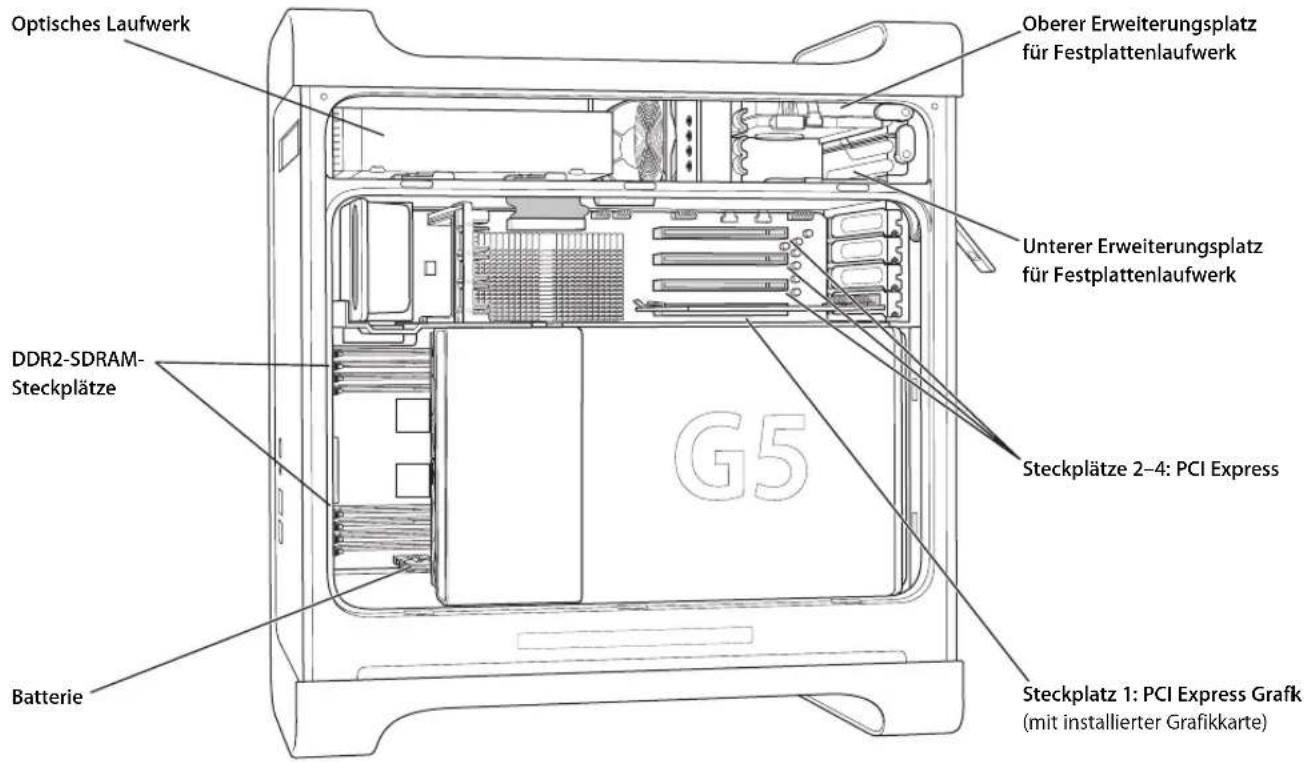
Optisches Laufwerk
Ihr Power Mac G5 ist mit einem DVD+R DL/DVD±RW/CD-RW SuperDrive Laufwerk ausgestattet. Weitere Informationen zum optischen Laufwerk finden Sie im Abschnitt „Verwenden des optischen Laufwerks“ auf Seite 40.
DDR2-SDRAM-Steckplätze
Ihr Power Mac G5 besitzt 8 DDR2-SDRAM-Steckplätze. Zusätzlicher Arbeitsspeicher (PC2-4200, 533 MHz) wird hinzugefügt, indem Sie DDR2-SDRAM-DIMMs jeweils paarweise in die Steckplätze einsetzen. Weitere Informationen über den Einbau zusätzlichen Arbeitsspeichers oder über die spezielle Art des Arbeitsspeichers Ihres Power Mac G5 finden Sie im Abschnitt „Installieren einer Speichererweiterung“ auf Seite 57.
Batterie
Ihr Power Mac G5 verwendet eine Batterie. Wenn beim Starten des Computers Probleme auftreten oder Datum und Uhrzeit häufig falsch angezeigt werden, müssen Sie die Batterie austauschen. Weitere Informationen finden Sie im Abschnitt „Ersetzen der internen Pufferbatterie“ auf Seite 75.
Erweiterungsplätze für Festplattenlaufwerke
Ihr Power Mac G5 wird mit einem Festplattenlaufwerk geliefert, das im oberen Erweiterungsplatz für Festplatten installiert ist. Im unteren Erweiterungsplatz können Sie eine weitere Festplatte installieren. Ihr Computer kann bis zu zwei Serial-ATA-Laufwerke aufnehmen. Weitere Informationen finden Sie im Abschnitt „Installieren interner Speichereinheiten“ auf Seite 63.
PCI Express Steckplätze
Ihr Power Mac G5 besitzt drei PCI Express Erweiterungssteckplätze. Installieren Sie PCI-Karten in den Steckplätzen 2 bis 4, um das Funktionsspektrum Ihres Computers zu erweitern. Weitere Informationen finden Sie im Abschnitt „Hinzufügen von PCI Express Karten“ auf Seite 71.
PCI Express Grafiksteckplatz
Verbinden Sie Ihren Bildschirm mit der Karte im Steckplatz für die PCI Express Grafikkarte. Weitere Informationen finden Sie in den Abschnitten „Anschließen von Bildschirmen, Fernsehgeräten und Videogeräten“ auf Seite 32 oder „Hinzufügen von PCI Express Karten“ auf Seite 71.
Informationen über Mac OS X
Ihr Computer wird mit Mac OS X „Tiger“ geliefert, das die optimierte Suchtechnologie Spotlight umfasst, die alle Ihre Dateien automatisch indiziert. Ebenfalls enthalten sind Dashboard, eine neue Funktion auf der Benutzeroberfläche, die den sofortigen Zugriff auf praktische Mini-Programme (Widgets) ermöglicht, und Exposé, das alle Ihre geöffneten Programme übersichtlich anordnet und anzeigt, und vieles mehr.
Wenn Sie mehr über Mac OS X erfahren möchten, lesen Sie die Broschüre Einführung zu Tiger, die Ihrem Power Mac G5 beiliegt. Öffnen Sie auch die Mac Hilfe und blättern Sie durch die dort enthaltenen Informationen. Sie finden Informationen für Computer-Einsteiger, erfahrene Benutzer und Benutzer, die zum Mac gewechselt haben. Bei Problemen mit der Verwendung von Mac OS X lesen Sie Kapitel 5 „Tipps zur Fehlerbeseitigung“ auf Seite 77 oder wählen Sie „Hilfe“ > „Mac Hilfe“ aus der Menüleiste oben am Bildschirm.
Wenn Sie Informationen über die mit Mac OS X kompatiblen Software-Programme erhalten oder Näheres über Mac OS X erfahren möchten, besuchen Sie die Apple Web-Site unter: www.apple.com/de/macosx.
Hinweis: Wenn Sie Mac OS 9 Programme mit Ihrem Power Mac G5 verwenden möchten, müssen Sie eine Mac OS 9 Version installieren, die die Classic-Umgebung unterstützt (weitere Informationen hierzu finden Sie im Abschnitt „Installieren von Mac OS 9“ auf Seite 85). Mac OS 9 kann nicht als primäres Betriebssystem auf Ihrem Power Mac G5 installiert werden und Sie können Ihren Computer nicht mit Mac OS 9 starten.
Anpassen Ihres Schreibtisch und Festlegen Ihrer Einstellungen
Mithilfe der Systemeinstellungen können Sie die Anzeige Ihres Schreibtischs rasch an Ihre Anforderungen anpassen. Wählen Sie dazu „Apple“ ( Apple) > „Systemeinstellungen“ aus der Menüleiste.
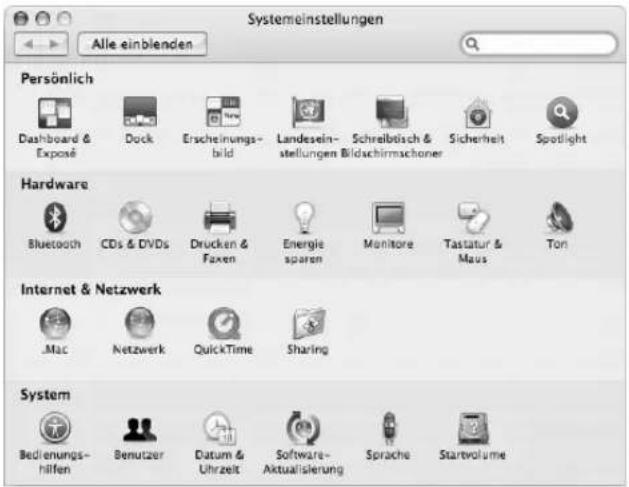
Während Sie sich mit Ihrem Computer vertraut machen, sehen Sie sich auch die Systemeinstellungen an, die Ihre „Befehlszentrale“ für die meisten Einstellungen auf Ihrem Power Mac G5 darstellen. Wenn Sie weitere Informationen hierzu benötigen, öffnen Sie die Mac Hilfe und suchen Sie nach „Systemeinstellungen“ oder dem speziellen Einstellungsbereich, in dem Sie Änderungen vornehmen möchten.
Hinweis: Da Apple häufig neue Versionen und Aktualisierungen seiner Systemsoftware, Programme und Internet-Sites veröffentlicht, weichen die Abbildungen in diesem Handbuch möglicherweise leicht von Ihrer Bildschirmanzeige ab.
Beantworten von Fragen durch Verwenden der Mac Hilfe
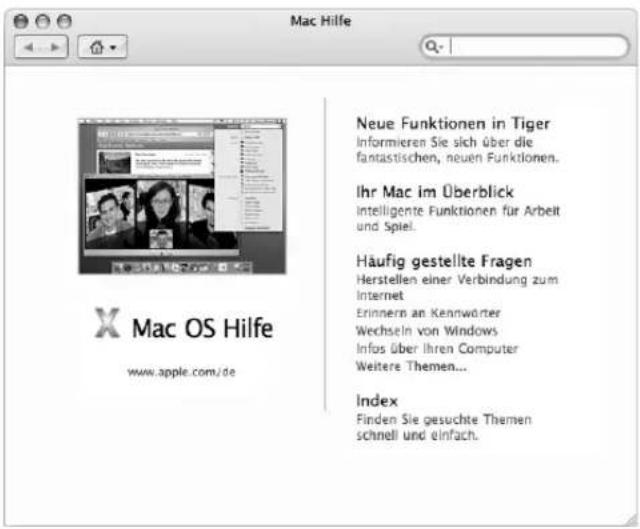
Die meisten Informationen zur Verwendung Ihres Mac Computers sind über die Mac Hilfe verfügbar.
Gehen Sie wie folgt vor, um die Mac Hilfe zu öffnen:
1. Klicken Sie auf das Finder-Symbol im Dock (die Symbolleiste unten auf dem Bildschirm).

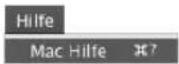
2. Wählen Sie „Hilfe“ > „Mac Hilfe“ (klicken Sie in der Menüleiste auf „Hilfe“ und wählen Sie dann „Mac Hilfe“).
3. Klicken Sie in das Suchfeld, geben Sie eine Frage ein und drücken Sie die Eingabetaste auf Ihrer Tastatur.
Ein Programm „friert ein“ oder reagiert nicht mehr
In Mac OS X gibt es eine Möglichkeit, ein Programm in einem solchen Fall ohne Neustart des Computers zu beenden. Durch Beenden eines Programms, bei dem ein Stillstand auftrat, haben Sie unter Umständen die Möglichkeit, Ihre Arbeit in anderen geöffneten Programmen zu sichern.
Gehen Sie wie folgt vor, um ein Programm sofort zu beenden:
1. Drücken Sie die Tastenkombination „Befehl“ (⌘)-Wahl-Esc“ oder wählen Sie „Apple“ (⌘) > „Sofort beenden“ aus der Menüleiste.
Das Dialogfenster „Programme sofort beenden“ wird angezeigt und das betroffene Programm ist hervorgehoben.
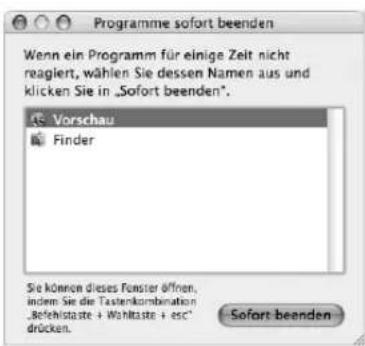
2. Klicken Sie auf „Sofort beenden“.
Das Programm wird beendet. Alle anderen Programme bleiben weiterhin geöffnet.
Sie können falls erforderlich auch die Classic-Umgebung sofort beenden. Dabei werden alle Classic-Programme geschlossen. Der Finder lässt sich über dieses Dialogfenster ebenfalls neu starten.
Falls mit einem Programm Probleme anderer Art auftreten, lesen Sie Kapitel 5 „Tipps zur Fehlerbeseitigung“ auf Seite 77.
Aktualisieren Ihrer Software
Sie können eine Verbindung zum Internet herstellen und die aktuellsten kostenlosen Softwareversionen, Treiber und andere Erweiterungen von Apple automatisch laden.
Wenn Sie mit dem Internet verbunden sind, überprüft die Systemeinstellung „Software-Aktualisierung“ die Internet-Server von Apple auf verfügbare Aktualisierungen für Ihren Computer. Sie können Ihren Mac so konfigurieren, dass die Apple Server regelmäßig überprüft werden und aktualisierte Software geladen und installiert wird.
Gehen Sie wie folgt vor, um nach aktualisierter Software zu suchen:
1. Öffnen Sie die Systemeinstellungen.
2. Klicken Sie in das Symbol „Software-Aktualisierung“ und befolgen Sie die Anweisungen auf dem Bildschirm.
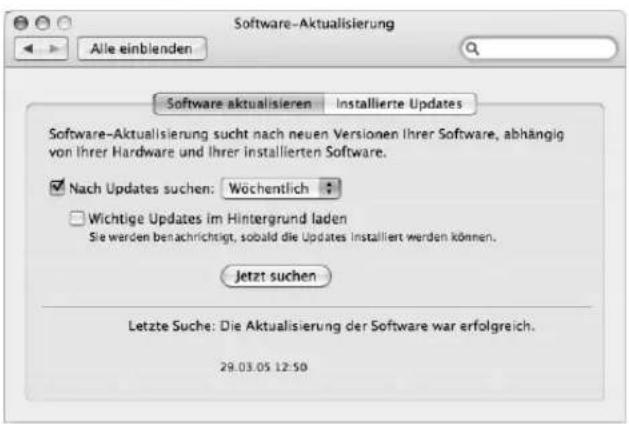
- Weitere Informationen hierzu finden Sie unter dem Suchbegriff „Software-Aktualisierung“ in der Mac Hilfe. • Die neuesten Informationen über Mac OS X finden Sie auf der Mac OS X Web-Site unter: www.apple.com/de/macosx.
Verbinden mit einem Drucker
Befolgen Sie die Ihrem Drucker beiliegenden Anweisungen, um evtl. benötigte Software zu installieren und den Drucker anzuschließen. In Mac OS X sind die Treiber für die meisten Drucker bereits integriert.
Die meisten Drucker können über ein USB-Kabel angeschlossen werden, für andere ist u. U. eine Netzwerkverbindung wie etwa über Ethernet erforderlich. Bei Verwendung einer AirPort Express oder AirPort Extreme Basisstation können Sie einen USB-Drucker an die Basisstation anschließen (anstatt an Ihren Computer) und kabellos drucken.
Nach Anschluss eines USB- oder FireWire Druckers erkennt Ihr Computer das Gerät im Normalfall automatisch und fügt es zu der Liste der verfügbaren Drucker hinzu. Sie müssen ggf. den Netzwerknamen oder die Adresse der mit einem Netzwerk verbundenen Drucker kennen, bevor Sie über diese Geräte drucken können.
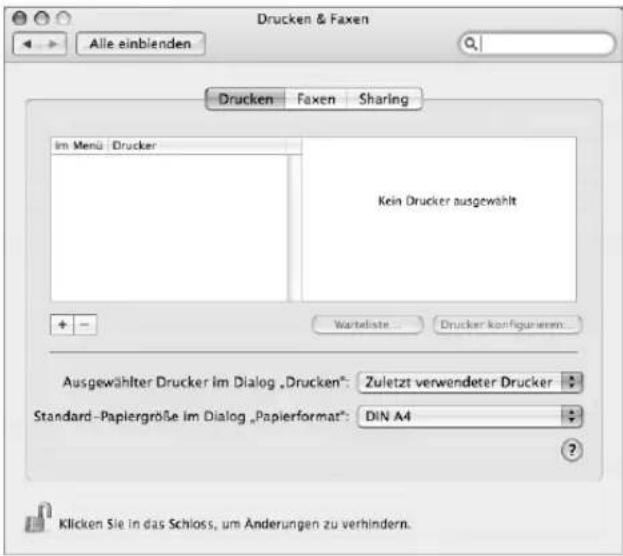
Gehen Sie wie folgt vor, um einen Drucker einzurichten:
1. Öffnen Sie die Systemeinstellungen und klicken Sie in das Symbol „Drucken & Faxen“.
2. Klicken Sie in „Drucken“ und anschließend in die Taste „Hinzufügen“ (+), um einen Drucker hinzuzufügen.
3. Wählen Sie den gewünschten Drucker aus, und klicken Sie in „Hinzufügen“.
4 Wählen Sie mithilfe der Tasten „Hinzufügen“ (+) und „Entfernen“ (−) die Drucker aus, die in der Druckerliste angezeigt werden sollen.
Überwachen des Druckstatus
Nachdem Sie ein Dokument an einen Drucker gesendet haben, können Sie den Druckstatus überwachen und Ihren Druckauftrag anhalten oder vorübergehend zurückstellen. Klicken Sie auf das Drucksymbol im Dock, um das Druckfenster zu öffnen und den Druckstatus zu überwachen. Hier können Sie die Druckaufträge in der Warteliste sehen und bearbeiten.
Wenn Sie weitere Informationen hierzu benötigen, öffnen Sie die Mac Hilfe und suchen Sie nach „Drucken“.
Verwenden Ihres Power Mac G5
3
Dieses Kapitel enthält Anweisungen zur Verwendung der Funktionen Ihres Power Mac G5 Computers. Es wird beschrieben, wie Sie Tastatur, Maus, Audiogeräte und Funktionen für den Netzwerkbetrieb sowie die USB-, FireWire, AirPort und Bluetooth Technologien für Ihre Arbeit nutzen.
Suchen Sie in den folgenden Abschnitten nach wichtigen Informationen:
- „Verwenden Ihres Apple Keyboard“ auf Seite 30
- „Verwenden Ihrer Mighty Mouse“ auf Seite 31
- „Anschließen von Bildschirmen, Fernsehgeräten und Videogeräten“ auf Seite 32
- „Verwenden der USB-Verbindung (Universal Serial Bus)“ auf Seite 34
- „Verbinden mit FireWire“ auf Seite 36
- „Anschließen von Audiogeräten“ auf Seite 39
- „Verwenden des optischen Laufwerks“ auf Seite 40
- „Anschließen an ein Ethernet-Netzwerk“ auf Seite 42
- „Informationen über den drahtlosen Netzwerkbetrieb mit AirPort Extreme“ auf Seite 45
- „Verwenden der Bluetooth 2.0+EDR Technologie für drahtlose Kommunikation“ auf Seite 47
- „Übertragen von Daten zwischen zwei Macintosh Computern“ auf Seite 49
Verwenden Ihres Apple Keyboard
Ihr Apple Keyboard besitzt voreingestellte Funktionstasten für häufig verwendete Aufgaben. Drücken Sie die Medienauswurftaste (▲), um Speichermedien aus dem optischen Laufwerk auszuwerfen. Drücken Sie die Tasten „Laut“ oder „Leise“, um die Lautstärke einzustellen, oder drücken Sie die „Stummschalttaste“, um den Ton aus- oder einzuschalten. Über die Tasten „Hell“ und „Dunkel“ können Sie außerdem die Helligkeit eines Apple Bildschirms einstellen.
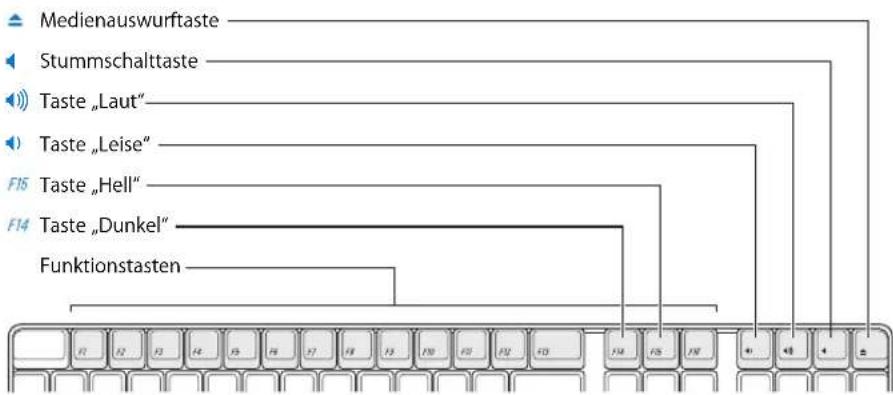
Hinweis: Wenn Sie kein Apple Keyboard verwenden, drücken Sie die Taste F12, um optische Speichermedien auszuwerfen.
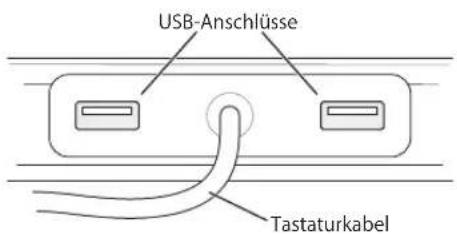
Das Apple Keyboard hat zwei USB (Universal Serial Bus) 1.1 Anschlüsse. An die USB-Anschlüsse an der Rückseite der Tastatur können Sie Ihr Mauskabel oder andere USB-Geräte anschließen.
Wenn Sie ein Apple Wireless Keyboard mit Ihrem Power Mac G5 erworben haben, befolgen Sie die Ihrer Tastatur beiliegenden, ausführlicheren Anweisungen.
Weitere Informationen zu Ihrer Tastatur
Weitere Informationen zur Tastatur finden Sie in der Mac Hilfe. Wählen Sie „Hilfe“ > „Mac Hilfe“ und suchen Sie nach dem Stichwort „Tastatur“.
Verwenden Ihrer Mighty Mouse
Im Lieferumfang Ihres Power Mac G5 ist die Mighty Mouse enthalten, die mit einem 360°-Scrollrad mit Klick- und anpassbaren Blätterfunktionen, zwei druckempfindlichen Seitentasten und einer rechten und linken Maustaste mit berührungsempfindlichen Sensoren ausgestattet ist. Sie können die Mighty Mouse als Ein-Tasten-Maus konfigurieren oder sie so programmieren, dass der Scrollball aktiviert wird, Exposé gestartet oder Dashboard angezeigt werden kann.
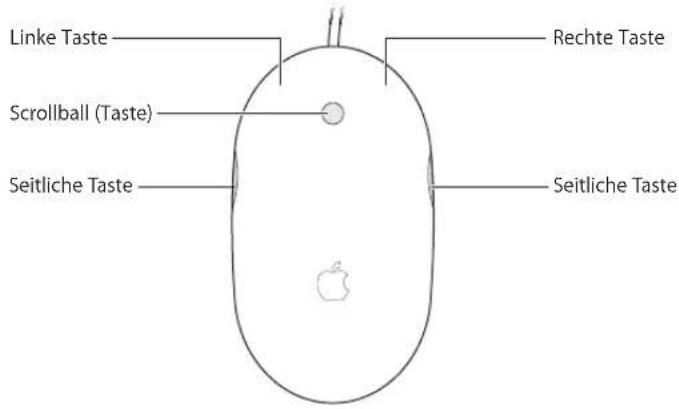
Programmieren Ihrer Mighty Mouse
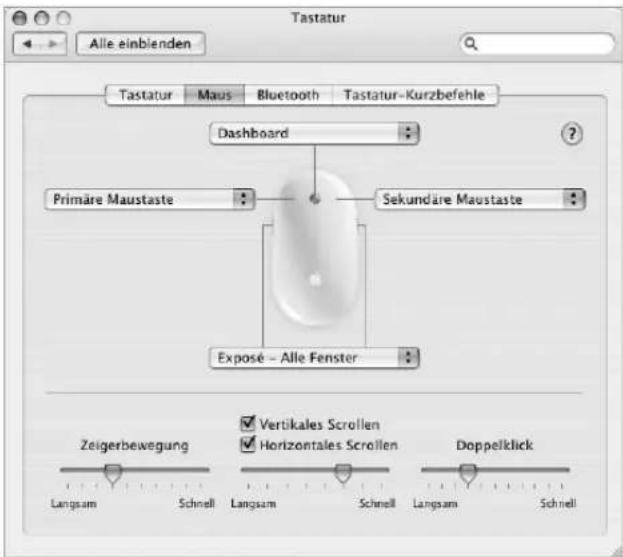
Sie können die Mighty Mouse als Ein-Tasten-Maus konfigurieren oder sie im Bereich „Maus“ der Systemeinstellung „Tastatur & Maus“ als Mehrtasten-Maus programmieren.
Gehen Sie wie folgt vor, um die Systemeinstellung „Tastatur & Maus“ zu öffnen:
1 Wählen Sie „Apple“ ( Apple ) > „Systemeinstellungen“.
2 Klicken Sie in „Tastatur & Maus“ und anschließend in „Maus“.
Kapitel 3 Verwenden Ihres Power Mac G5 31
Weisen Sie über die Einblendmenüs im Bereich „Maus“ der Systemeinstellung „Tastatur & Maus“ die folgenden Aktionen einer Taste zu:
- Zuweisen primärer und sekundärer Tasten
- Aktivieren von Exposé • Anzeigen von Dashboard
- Öffnen von Spotlight
- Wechseln zwischen Programmen
- Öffnen von Programmen
Sie können auch das vertikale und horizontale Blättern deaktivieren und die Geschwindigkeit für Zeigen, Blättern und Doppelklicken anpassen.
Weitere Informationen zur Mighty Mouse
Die Mac Hilfe bietet weitere Informationen zum Programmieren und Verwenden Ihrer Mighty Mouse. Wählen Sie „Hilfe“ > „Mac Hilfe“ und suchen Sie nach dem Stichwort „Mighty Mouse“.
Anschließen von Bildschirmen, Fernsehgeräten und Videogeräten
Sie können mehrere Bildschirme an Ihren Power Mac G5 anschließen und gleichzeitig verwenden. Sie haben auch die Möglichkeit, ein Videogerät, etwa ein Fernsehgerät oder einen Videorecorder, anzuschließen. Sie benötigen ein entsprechendes Kabel für jeden Bildschirm oder jedes Gerät, den/das Sie anschließen.
Anschließen mehrerer Bildschirme
Wenn ein zweiter Bildschirm angeschlossen ist, besteht die Möglichkeit, das gleiche Bild auf beiden Bildschirmen anzuzeigen (wird als Bildschirmsynchronisation bezeichnet). Der zweite Bildschirm kann aber auch zur Vergrößerung der Anzeigefläche des Mac OS X Schreibtischs verwendet werden (wird als Erweiterter Schreibtisch bezeichnet).
Sie können ein 20" oder 23" Apple Cinema Display mit einem der DVI-Anschlüsse und ein 30" Apple Cinema Display mit dem DVI-Anschluss 1 verbinden.
Gehen Sie wie folgt vor, um mehrere Bildschirme zu verwenden:
1 Schalten Sie die Bildschirme und Ihren Computer aus. 2 Verbinden Sie das Videokabel jedes Monitors mit dem Anschluss der Grafikkarte. 3 Schalten Sie die Bildschirme ein und starten Sie Ihren Computer.
Wählen Sie „Apple“ ( Apple ) > „Systemeinstellungen“ und klicken Sie in „Monitore“, um die Bildschirme anzupassen. Standardmäßig startet Ihr Computer im Modus „Erweiterter Schreibtisch“. Wollen Sie im Modus für die Bildschirmsynchronisation arbeiten, wählen Sie „Apple“ ( Apple ) > „Systemeinstellungen“ und klicken Sie in „Monitore“. Wählen Sie anschließend die Option „Bildschirme synchronisieren“.
Verwenden eines Fernsehgeräts, Videorecorders oder eines anderen Videogeräts
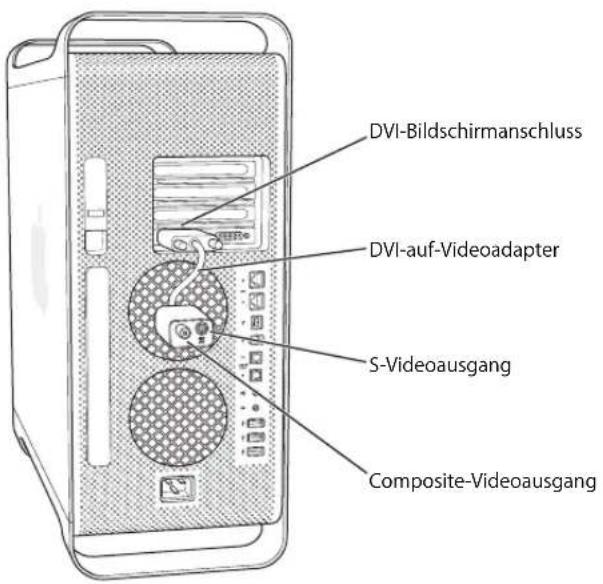
Mit dem DVI-auf-Videoadapter können Sie Ihren Power Mac G5 an ein Fernsehgerät, einen Videorecorder, einen Projektor oder ein anderes externes Videogerät anschließen. Der DVI-auf-Videoadapter ist bei einem autorisierten Apple Händler oder online im Apple Store unter www.apple.com/germanstore erhältlich.
Gehen Sie wie folgt vor, um ein Videogerät an den Computer anzuschließen:
1 Schalten Sie das Videogerät und Ihren Computer aus.
2 Schließen Sie den DVI-Stecker des DVI-auf-Video adapters an den DVI-Anschluss der Grafikkarte Ihres Power Mac G5 an, die den TV-Ausgang (DVI-Bildschirmanschluss 2) unterstützt.
3 Verbinden Sie das andere Ende des Adapters mit dem Composite-(Cinch) Video- oder S-Videoanschluss am Fernsehgerät, Videorecorder oder Projektor.
4 Schalten Sie das Fernsehgerät, den Videorecorder oder Projektor ein und starten Sie Ihren Computer.
Wählen Sie „Apple“ ( Apple ) > „Systemeinstellungen“ und klicken Sie in „Monitore“, um die Anzeige einzustellen.
Weitere Informationen zu Bildschirmen
Weitere Informationen zum Verwenden Ihres Bildschirms finden Sie in der Mac Hilfe. Wählen Sie „Hilfe“ > „Mac Hilfe“ und suchen Sie nach „Monitor“. Hier erhalten Sie ebenfalls nähere Informationen:
- Zum Anpassen der Einstellungen Ihres Bildschirms wählen Sie „Apple“ (Apple) > „Systemeinstellungen“ und klicken Sie in „Monitore“.
- Zum Anschließen Ihres Bildschirms lesen Sie die Konfigurationsanweisungen auf Seite 7.
- Zur Fehlerbeseitigung Ihres Bildschirms lesen Sie den Abschnitt „Probleme mit dem Bildschirm“ auf Seite 81.
- Zum Warten Ihres Bildschirms lesen Sie den Abschnitt „Handhabung des Bildschirms“ auf Seite 96.
Verwenden der USB-Verbindung (Universal Serial Bus)
Ihr Power Mac G5 verfügt über drei USB 2.0 Anschlüsse: einen an der Vorderseite und zwei an der Rückseite. Ihr Apple Keyboard besitzt außerdem zwei USB 1.1 Anschlüsse. Sie können zahlreiche externe Geräte wie Drucker, Scanner, digitale Kameras, Mikrofone, Spielekonsolen, Joysticks, Tastaturen, Mäuse und Massenspeichergeräte an Ihre USB-Anschlüsse anschließen. Durch die USB-Technologie ist der Anschluss externer Geräte besonders einfach. In den meisten Fällen können Sie ein USB-Gerät anschließen oder die Verbindung zum Gerät trennen, ohne Ihren Computer neu zu starten.
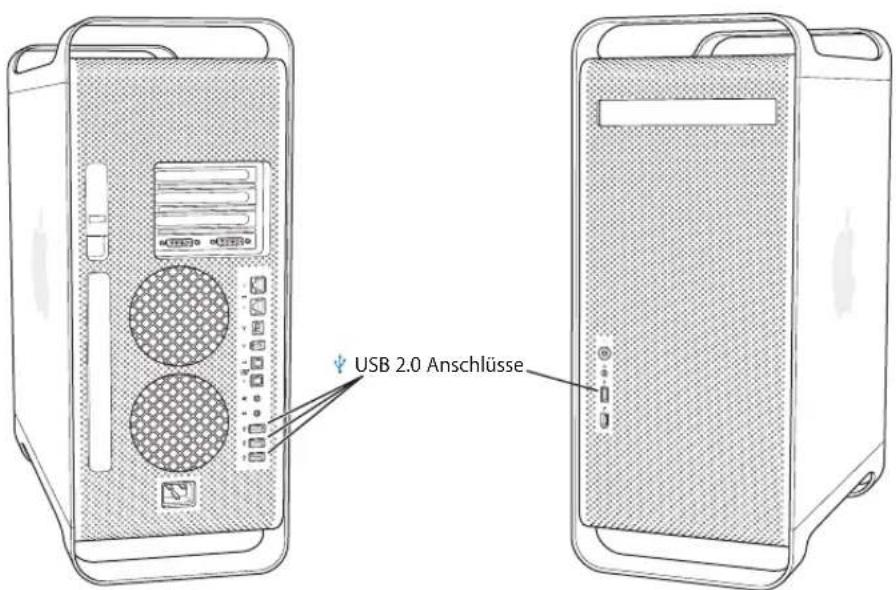
Verwenden von USB-Geräten
Apple hat bereits Software für die meisten USB-Geräte in die Betriebssystemsoftware integriert. In den meisten Fällen ist es daher nicht erforderlich, die mit dem Gerät gelieferte Software zu installieren. Wenn Sie ein USB-Gerät anschließen und Ihr Power Mac G5 die korrekte Software nicht finden kann, können Sie entweder die mit dem Gerät gelieferte Software installieren oder den Hersteller des Geräts kontaktieren, um die erforderliche Software zu suchen, zu laden und zu installieren.
Anschließen mehrerer USB-Geräte
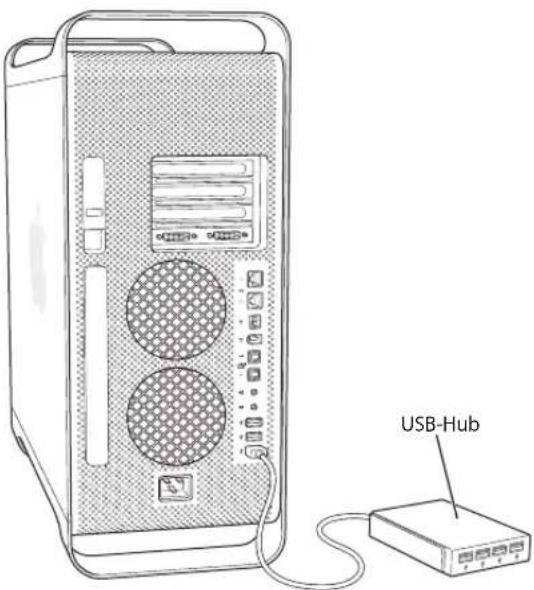
Wenn Sie mehr als drei USB-Geräte verwenden wollen, müssen Sie einen USB-Hub erwerben. Der USB-Hub wird an einen freien Anschluss Ihres Computers angeschlossen und stellt weitere USB-Anschlüsse (normalerweise vier oder sieben) bereit.
Hinweis: Für die Verwendung bestimmter USB-Geräte benötigen Sie möglicherweise einen USB-Hub mit eigener Stromversorgung.
Weitere Informationen zu USB
Weitere Informationen zu USB erhalten Sie in der Mac Hilfe. Wählen Sie „Hilfe“ > „Mac Hilfe“ und suchen Sie nach dem Stichwort „USB“. Zusätzliche Informationen finden Sie auch auf der USB-Web-Site von Apple unter: www.apple.com/de/usb.
Informationen zu USB-Geräten, die für Ihren Computer verfügbar sind, finden Sie im Macintosh Produktkatalog unter: www.apple.com/guide.
Verbinden mit FireWire
FireWire ist ein enorm schnelles Datenübertragungssystem, mit dem das Herstellen bzw. Trennen einer Verbindung zu externen Geräten wie digitalen Musik-Playern, digitalen Videokameras (DV), Druckern, Scannern und Festplatten sehr einfach ist. Weder beim Anschließen von FireWire-Geräten noch beim Trennen der Verbindung muss der Computer neu gestartet werden.
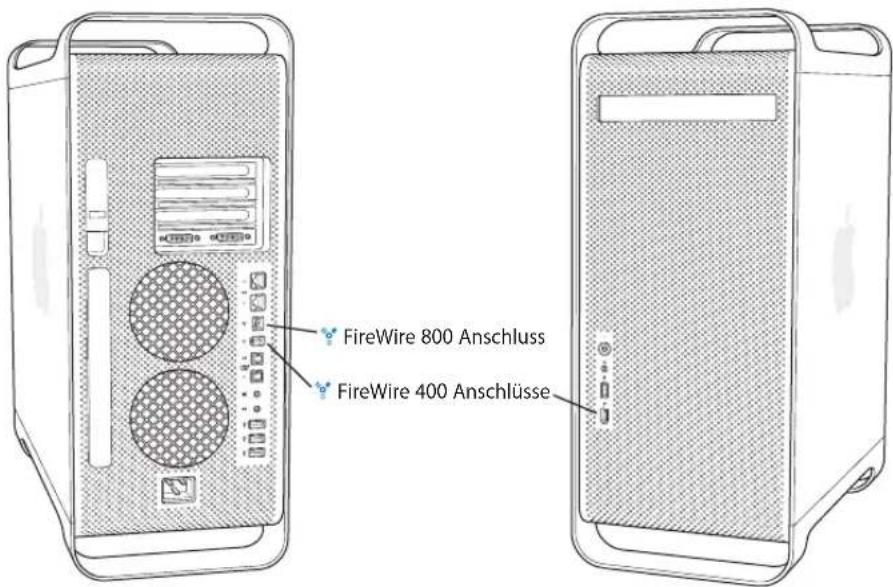
Ihr Computer verfügt über drei externe FireWire-Anschlüsse.
- Zwei FireWire-400-Anschlüsse, einer an der Vorder- und einer an der Rückseite des Computers, die maximale Datenraten von bis zu 400 MBit/s (Megabit pro Sekunde) unterstützen.
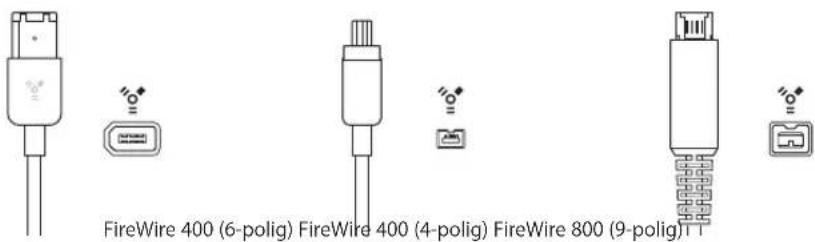
- Ein schneller FireWire-800-Anschluss an der Rückseite, der eine maximale Datenrate von bis zu 800 MBit/s unterstützt. Dieser Anschluss besitzt einen 9-poligen Anschluss und kann mit 4-poligen, 6-poligen oder 9-poligen FireWire-Geräten verbunden werden.
Verwenden von FireWire-Geräten
Mit FireWire haben Sie unter anderem folgende Möglichkeiten:
- Schließen Sie eine digitale FireWire-Videokamera an und zeichnen Sie qualitativ hochwertige Videobilder direkt auf Ihrem Computer auf bzw. übertragen Sie sie dorthin. Verwenden Sie dann Software für die Videobearbeitung wie iMovie, um die Videobilder zu bearbeiten.
- Schließen Sie ein externes FireWire-Festplattenlaufwerk an und verwenden Sie es für die Datensicherung oder zum Übertragen von Dateien. Nachdem Sie das Festplattenlaufwerk an Ihren Power Mac G5 angeschlossen haben, wird ein Symbol für die FireWire-Festplatte auf Ihrem Schreibtisch angezeigt. Einige FireWire-Festplatten werden über das FireWire-Kabel mit Strom versorgt, sodass es nicht erforderlich ist, ein externes Netzteil anzuschließen.
- Wenn beim Starten Ihres Computers Probleme auftreten oder wenn Sie Dateien übertragen wollen, können Sie Ihren Power Mac G5 über einen FireWire-Anschluss mit einem anderen Computer verbinden. Ihr Power Mac G5 wird anschließend auf dem anderen Computer als externe Festplatte angezeigt (diese Funktion wird als FireWire-Festplattenbetrieb bezeichnet). Weitere Informationen finden Sie im folgenden Abschnitt „Verwenden des FireWire-Festplattenbetriebs“.
Wenn Sie ein FireWire-Gerät mit Ihrem Computer verwenden wollen, müssen Sie das Gerät an den Computer anschließen und die mit dem Gerät gelieferte Software installieren. Ihr Computer erkennt automatisch, wenn Sie ein neues Gerät anschließen.
Wenn Sie Ihren Computer von einer FireWire-Festplatte starten wollen, auf der Mac OS X installiert ist, wählen Sie „Apple“ (Apple) > „Systemeinstellungen“, klicken Sie in „Startvolume“ und wählen Sie dann die FireWire-Festplatte aus.
Wird Ihre FireWire-Festplatte nicht auf dem Schreibtisch angezeigt oder kann sie nicht als Startvolume ausgewählt werden, erkundigen Sie sich beim Hersteller der FireWire-Festplatte nach aktualisierten Softwaretreibern.
Zum ordnungsgemäßen Trennen der Verbindung zur FireWire-Festplatte müssen Sie das Festplattensymbol auf den Papierkorb bewegen, bevor Sie das FireWire-Kabel herausziehen.
Verwenden des FireWire Festplattenbetriebs
Wenn Sie Dateien zwischen Ihrem Power Mac G5 und einem anderen mit FireWire ausgestatteten Computer übertragen wollen oder wenn ein Problem auftritt, das ein Starten Ihres Computers verhindert, können Sie Ihren Power Mac G5 im FireWire Festplattenbetrieb an einen anderen Computer anschließen.
Hinweis: Ihr Power Mac G5 kann im FireWire Festplattenbetrieb verwendet werden, wenn der andere Computer eine beliebige Version von Mac OS X oder Mac OS 9 mit der FireWire Version 2.3.3 (oder neuer) verwendet. Angaben über die installierte FireWire Version finden Sie im Programm „System Profiler“ (unter „Programme/Dienstprogramme“). Ist auf dem anderen Computer eine ältere Version installiert, suchen Sie auf der AppleCare Service & Support Web-Site unter der folgenden Adresse nach einer Aktualisierung: www.apple.com/de/support.
Gehen Sie wie folgt vor, um Ihren Power Mac G5 im FireWire Festplattenbetrieb zu verwenden:
1 Schalten Sie Ihren Power Mac G5 aus. 2 Verwenden Sie zum Anschließen Ihres Computers an einen anderen mit FireWire ausgestatteten Computer ein FireWire Kabel mit den entsprechenden 6- oder 9-poligen Steckern. 3 Starten Sie Ihren Power Mac G5 und drücken Sie dabei die Taste „t“.
Auf dem Bildschirm Ihres Power Mac G5 erscheint ein Symbol für den FireWire Festplattenbetrieb, und das Symbol der internen Festplatte Ihres Power Mac G5 wird auf dem Schreibtisch des anderen Computers angezeigt.
4 Bewegen Sie das Festplattensymbol des Power Mac G5 in den Papierkorb des anderen Computers, um ihn als Festplattenlaufwerk zu deaktivieren, nachdem Sie die gewünschten Dateien übertragen haben. 5 Drücken Sie den Ein-/Ausschalter am Power Mac G5, um den Computer auszuschalten. 6 Ziehen Sie das FireWire Kabel aus dem Anschluss.
Weitere Informationen zu FireWire
Weitere Informationen zu FireWire finden Sie auf der Apple FireWire Web-Site unter: www.apple.com/firewire. Informationen zu diesem Thema erhalten Sie außerdem in der Mac Hilfe. Wählen Sie „Hilfe“ > „Mac Hilfe“ und suchen Sie nach dem Stichwort „FireWire“. Informationen zu FireWire Geräten, die für Ihren Computer verfügbar sind, finden Sie im Macintosh Produktkatalog unter: www.apple.com/guide
Anschließen von Audiogeräten
Ihr Power Mac G5 verfügt über umfassende Audiofunktionen. Dazu gehören beispielsweise der Kopfhöreranschluss an der Vorderseite oder der optisch-digitale Audioausgang, der optisch-digitale Audioeingang sowie die analogen Audioaus- und -eingänge an der Rückseite.
Optisch-digitaler Audioanschluss
Sie können DAT-Decks (Digital Audio Tape) oder CD-Player über ein optisches Toslink Kabel an den optisch-digitalen Audioeingang anschließen, um Ihre eigene Musik zu übertragen und zu mischen.
Ferner haben Sie die Möglichkeit, einen Audio- oder AV-Empfänger an den optisch-digitalen Audioausgang anzuschließen, um so mit dem Power Mac G5 ein Heimkino einzurichten.
![graph TD A["Device with Audio ports"] --> B["Optisch-digitaler Audioausgang"] A --> C["Optisch-digitaler Audioeingang"] B --> D["AV-Receiver"] C --> D D --> E["Zu Lautsprechern oder anderer Ausgabe"] C --> F["Optisch-digitales Kabel"] C --> G["Optisch-digitales Kabel"] F --> H["CD-Player oder andere…](/content/2026/05/781932/images/4c9bbdf2317c84c503ba238b98d9d76b3addccaba004140407fe1a86d69c1413.jpg)
Kopfhöreranschluss
Sie können Ihre Kopfhörer an den Kopfhöreranschluss am Computer anschließen. Wenn Sie hier einen Stecker anschließen, wird der integrierte Lautsprecher stumm geschaltet.
Wichtig: Schließen Sie keine Audioausgabegeräte am Kopfhöreranschluss an. Verwenden Sie hierzu den analogen Ausgang an der Rückseite des Computers.
An die analogen Minianschlüsse an der Rückseite des Computers können Sie externe Mikrofone oder andere Audiogeräte anschließen. In der Systemeinstellung „Ton“ können die gewünschten Audioein- oder -ausgabegeräte ausgewählt werden.
Verwenden des optischen Laufwerks
Ihr Power Mac G5 ist mit einem SuperDrive Laufwerk ausgestattet. Mit diesem optischen Laufwerk können Sie Software von einer CD oder DVD installieren und verwenden. Sie können damit auch Multimedia-Inhalte von CDs abspielen und Musik von Audio-CDs anhören sowie Musik, Dokumente und andere digitale Dateien auf CD-Rs und CD-RWs schreiben. Weiterhin lassen sich mit diesem Laufwerk Filme auf DVDs abspielen, wobei die meisten herkömmlichen DVDs verwendet werden können.
Sie haben zudem die Möglichkeit, Ihre Filme auf DVDs zu brennen, die Sie dann mit den meisten handelsüblichen DVD-Playern wiedergeben können. Ferner können Sie im Finder oder in iDVD Dokumente oder andere digitale Dateien auf leere DVD-Rs, DVD-RWs, DVD+Rs, DVD+RWs und DVD+R DLs (Double Layer) sichern. Auf DVD+R DLs können Sie nahezu doppelt so viele Daten (8,54GB) speichern.
Hinweis: Wenn Sie noch alte Software auf Disketten haben, wenden Sie sich an den Softwarehersteller, um festzustellen, ob die Software auch auf CD erhältlich ist. Oder verwenden Sie ein externes USB-Diskettenlaufwerk für Ihren Power Mac G5, das Sie bei einem autorisierten Apple Händler oder online im Apple Store unter der folgenden Adresse beziehen können: www.apple.com/germanstore.
Einlegen einer CD oder DVD
Gehen Sie wie folgt vor, um Programme von einer CD oder DVD zu installieren oder zu verwenden:
1 Drücken Sie bei eingeschaltetem Computer die Medienauswurftaste (▲) auf Ihrem Apple Keyboard, um das Laufwerk zu öffnen. 2 Legen Sie die CD/DVD so in den Laufwerksschlitten ein, dass die Beschriftung nach oben weist. Achten Sie darauf, dass die CD/DVD flach im Schlitten liegt. 3 Drücken Sie die Medienauswurftaste (▲) oder schließen Sie den Laufwerksschlitten, indem Sie leicht dagegen drücken. Sobald das Symbol der CD/DVD auf dem Bildschirm angezeigt wird, können Sie das Volume verwenden.
Auswerfen einer CD oder DVD
Sie können eine CD oder DVD auswerfen, indem Sie das Symbol der CD/DVD auf den Papierkorb bewegen oder die Medienauswurftaste (▲) auf Ihrem Apple Keyboard drücken. Sie können eine CD/DVD auch auswerfen, indem Sie beim Neustarten des Computers die Maustaste gedrückt halten.
Aufzeichnen von Daten auf einer CD
Mit Ihrem optischen Laufwerk können Sie Ihre Musik, Programme und Dateien auf CD-Rs und CD-RWs aufzeichnen. Sie können Ihre eigenen Musik-CDs erstellen und sie auf nahezu jedem Standard-Audio-Player abspielen. Darüber hinaus lassen sich auch Datendateien wie Programme, Dokumente oder andere digitale Dateien auf einer beschreibbaren CD aufzeichnen.
Auf einer CD-R (CD-Recordable) können Sie Informationen nur einmal aufzeichnen. Obwohl Sie die aufgezeichneten Informationen nicht mehr ändern können, ist es abhängig vom verwendeten Programm gelegentlich möglich, weitere Informationen hinzuzufügen. Spezielle Informationen zum Aufzeichnen auf Ihrer CD-R finden Sie in der Dokumentation zu Ihrem Programm. Für die Aufzeichnung von Audio-CDs empfiehlt es sich, CD-Rs zu verwenden, da die meisten handelsüblichen Audio-CD-Player CD-RWs (CD-Rewritable) nicht lesen können.
Auf CD-RWs (CD-Rewritable) können Sie Informationen wiederholt sichern und ändern. Einige Softwareprogramme zum Aufzeichnen von Mediendateien auf CDs können Daten nur einmal auf der CD aufzeichnen.
Gehen Sie wie folgt vor, um Musik aus Ihrer iTunes Bibliothek auf einer CD-R aufzuzeichnen:
1. Öffnen Sie iTunes (durch Klicken in das Symbol im Dock).
2. Wählen Sie die Wiedergabeliste aus, die Sie aufzeichnen möchten.
3. Legen Sie eine leere CD-R ein.
4. Klicken Sie oben im iTunes Fenster in „Brennen“.
Weitere Informationen zum Aufzeichnen von Musikdateien auf eine CD mit iTunes finden Sie in der iTunes Hilfe. Öffnen Sie iTunes (im Ordner „Programme“) und wählen Sie „Hilfe“ > „iTunes und Music Store Hilfe“.
Gehen Sie wie folgt vor, um über den Finder Daten auf einer CD-R aufzuzeichnen:
1. Legen Sie eine leere CD-R ein.
2. Geben Sie in dem nun angezeigten Dialogfenster einen Namen für die CD ein und wählen Sie das gewünschte Format aus. Ein Symbol für die CD wird auf dem Schreibtisch angezeigt.
3. Öffnen Sie durch Doppelklicken das Symbol für die CD und bewegen Sie die gewünschten Dateien und Ordner auf das Symbol.
4. Wählen Sie „Ablage“ > „CD/DVD brennen“ oder wählen Sie das CD-Symbol aus und bewegen Sie es auf das Symbol „Brennen“ im Dock.
Aufzeichnen von Daten auf DVD
Sie können Ihre eigenen digitalen Filme auf leeren DVD-Rs, DVD-RWs, DVD+Rs, DVD+RWs oder DVD+R DLs aufzeichnen. Sie können auch andere Arten digitaler Daten auf DVD-Rs aufzeichnen (zum Beispiel können Sie Dateien auf DVDs sichern).
Gehen Sie wie folgt vor, um Daten auf einer DVD aufzuzeichnen:
1. Legen Sie eine neue, leere DVD-R, DVD-RW, DVD+R, DVD+RW oder DVD+R DL in das Laufwerk ein. 2. Geben Sie in dem nun angezeigten Dialogfenster einen Namen für die DVD ein und wählen Sie das gewünschte Format aus. Ein DVD-Symbol wird auf dem Schreibtisch angezeigt. 3. Öffnen Sie das DVD-Symbol durch Doppelklicken und bewegen Sie Dateien und Ordner auf das Symbol. 4. Wählen Sie „Ablage“ > „CD/DVD brennen“ oder wählen Sie das CD-Symbol aus und bewegen Sie es auf das Symbol „Brennen“ im Dock.
Mit Programmen wie „iDVD“ oder „DVD Studio Pro“ können Sie eigene DVD-Projekte zusammenstellen und auf eine leere DVD brennen. Anschließend können Sie die DVD auf jedem Standard-DVD-Player abspielen.
Öffnen Sie iDVD (im Ordner „Programme“) und wählen Sie „Hilfe“ > „iDVD Hilfe“, um weitere Informationen zur Verwendung von iDVD anzuzeigen.
Anschließen an ein Ethernet-Netzwerk
Ihr Computer wird mit zwei integrierten Gigabit-Ethernet-Anschlüssen mit Unterstützung für Jumbo-Frames geliefert. Sie können über beide Anschlüsse eine Verbindung zu einem Netzwerk bzw. zu einem Kabel- oder DSL-Modem (Digital Subscriber Line) herstellen. Mithilfe von Category (Cat) 5e Ethernet-Kabeln kann zu den meisten Netzwerken und Servern eine Verbindung hergestellt werden.
Durch den Anschluss an ein Netzwerk haben Sie Zugriff auf andere Computer. Sie können Informationen speichern und abrufen, Netzwerkdrucker und E-Mail verwenden oder die Verbindung zum Internet herstellen. Mithilfe von Ethernet können Sie Dateien zwischen zwei Computern austauschen oder ein kleines Netzwerk einrichten.
Wenn Sie die Verbindung zu einem bereits bestehenden Netzwerk herstellen wollen, erhalten Sie Informationen über das Netzwerk und die erforderliche Software von einem Netzwerkadministrator, der den Netzwerkbetrieb überwacht. Setzen Sie sich mit dem zuständigen Netzwerkadministrator in Verbindung, bevor Sie den Computer in das Netzwerk integrieren.
Anschließen an ein Twisted-Pair Ethernet-Netzwerk
Sie können Ihren Computer direkt an ein 10/100/1000 Twisted-Pair Ethernet-Netzwerk anschließen.
Hinweis: Sie können Ihren Computer auch an ein Ethernet-Netzwerk anschließen, in dem Thin Coax Kabel verwendet werden. Hierfür benötigen Sie allerdings einen RJ-45-auf-Thin Coax Adapter (der von anderen Herstellern erhältlich ist). Weitere Informationen über Ethernet-Transceiver erhalten Sie von Ihrem autorisierten Apple Händler.
Gehen Sie wie folgt vor, um Ihren Macintosh Computer mit einem Ethernet-Netzwerk zu verbinden:
1. Schließen Sie ein Ende des Twisted-Pair Verbindungskabels mit RJ-45-Stecker an den Ethernet-Anschluss des Computers an.
2 Schließen Sie das andere Ende des Twisted-Pair-Verbindungskabels an eine RJ-45-Wandsteckdose oder an einen externen Ethernet-Hub oder -Switch an, der mit dem Twisted-Pair-Ethernet-Netzwerk verbunden ist.
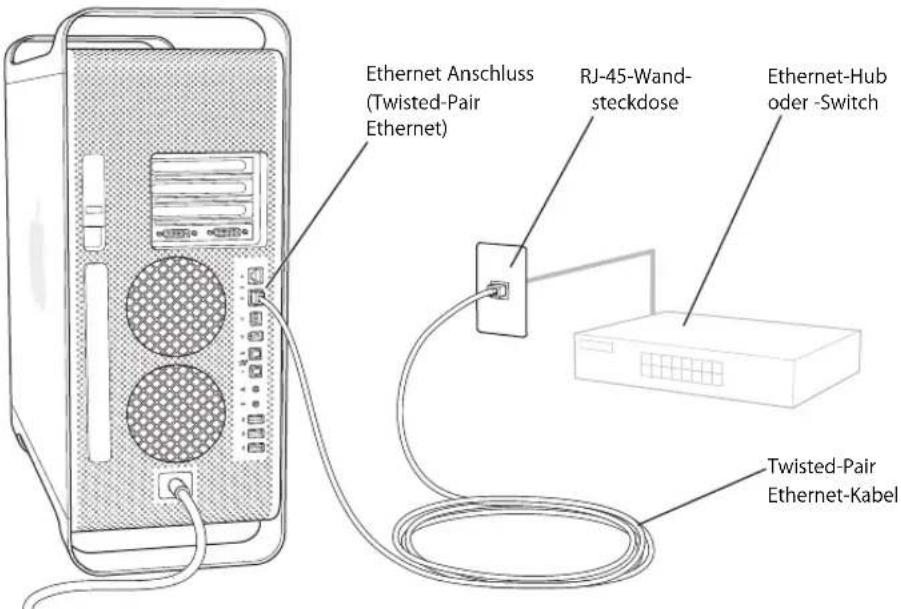
Konfigurieren Sie nach dem Start Ihres Power Mac G5 die Software für Ihre Netzwerkverbindung. Die erforderlichen Informationen hierzu erhalten Sie von Ihrem Netzwerkadministrator. Die Mac-Hilfe enthält ebenfalls nützliche Informationen (wählen Sie „Hilfe“ > „Mac-Hilfe“).
Gehen Sie wie folgt vor, um Ihre Netzwerkeinstellungen zu konfigurieren:
1 Wählen Sie „Apple“ (Apple) > „Systemeinstellungen“ und klicken Sie in „Netzwerk“. 2 Wählen Sie „Ethernet (integriert)“ aus dem Einblendmenü „Anzeigen“. 3 Klicken Sie in „TCP/IP“ und geben Sie Informationen zu Ihrem Netzwerk ein. (Die Standardeinstellung ist „Über DHCP konfigurieren“.) 4 Klicken Sie in „Jetzt aktivieren“.
Verbinden mit mehreren Netzwerken
Sie können beide Ethernet-Anschlüsse verwenden, wenn Sie eine Verbindung zu mehreren Netzwerken herstellen möchten. Verwenden Sie einen Anschluss beispielsweise für die Verbindung mit einem öffentlichen Netzwerk und den anderen für die Verbindung mit einem privaten Netzwerk. Sie benötigen für jedes Netzwerk jeweils ein Ethernet-Kabel.
Gehen Sie wie folgt vor, um Ihren Macintosh-Computer mit mehreren Netzwerken zu verbinden:
1 Schließen Sie ein Ende der Ethernet-Kabel an den Ethernet-Anschluss des Computers an. 2 Verbinden Sie die anderen Enden der Ethernet-Kabel mit dem Ethernet-Anschluss des jeweiligen Netzwerks. 3 Befolgen Sie die Anweisungen auf Seite 44, um die Netzwerkeinstellungen für jeden Anschluss zu konfigurieren.
Hinweis: Vergewissern Sie sich beim Konfigurieren Ihrer Netzwerkeinstellungen, dass Sie den richtigen Ethernet-Anschluss konfigurieren.
Weitere Informationen zu Ethernet
Informationen zum Einrichten eines Ethernet-Netzwerks oder zum Übertragen von Dateien mithilfe von Ethernet sind in der Mac-Hilfe verfügbar. Wählen Sie „Hilfe“ > „Mac-Hilfe“ und suchen Sie nach „Ethernet“ oder „Netzwerk“.
Details zum Anschließen Ihres Power Mac G5 an ein Netzwerk finden Sie auf der Service- und Support-Website unter: www.apple.com/de/support.
Informationen zu Netzwerkprodukten, die Sie mit Ihrem Power Mac G5 verwenden können, finden Sie im Macintosh-Produktkatalog unter: www.apple.com/guide.
Informationen über den drahtlosen Netzwerkbetrieb mit AirPort Extreme
Die AirPort-Technologie stellt eine einfache und kostengünstige Lösung dar, um zu Hause, im Büro oder im Unterrichtsraum einen drahtlosen Internet-Zugang bereitzustellen. Wenn Sie beim Kauf Ihres Power Mac G5 die AirPort-Extreme-Technologie (auch WiFi oder 802.11b/g genannt) bestellt haben, ist diese Komponente bereits installiert.
Hinweis: Ist Ihr Power Mac G5 nicht mit der AirPort Extreme Technologie ausgestattet, können Sie diese Option von einem Apple Autorisierten Service-Partner installieren lassen.
AirPort verwendet anstelle herkömmlicher Kabel die drahtlose LAN-Technologie (Local Area Network), um eine Kommunikation ohne Kabel zwischen mehreren Computern zu ermöglichen. In einem drahtlosen Netzwerk können Sie den Zugriff auf das Internet konfigurieren, Dateien austauschen, Spiele mit mehreren Teilnehmern spielen und vieles mehr.
Drahtlose Netzwerkverbindungen
Die AirPort Extreme Technologie ermöglicht Folgendes:
- Verbinden Ihres Power Mac G5 mit einem Computernetzwerk, das die drahtlose Kommunikation unterstützt
- Bereitstellen des Netzwerkzugriffs für andere Computer mit Karten für die drahtlose Kommunikation
- Einrichten einer drahtlosen Verbindung und Austauschen von Daten mit anderen Computern, die mit einer AirPort Karte, einer 802.11b oder einer 802.11g Karte für die drahtlose Kommunikation ausgestattet sind
Hinweis: Informationen zum Herstellen einer drahtlosen Verbindung zur Basisstation des Netzwerks erhalten Sie bei Ihrem Netzwerkadministrator.
Bereitstellen des drahtlosen Internet-Zugangs mit AirPort
Mit AirPort können Sie eine drahtlose Verbindung zur so genannten Basisstation herstellen, die über eine Kabelverbindung zum Internet verfügt. Die AirPort Technologie funktioniert wie die von schnurlosen Telefonen. Der Hörer des schnurlosen Telefons stellt eine drahtlose Verbindung zur Basisstation her, die an der Telefonleitung angeschlossen ist. Auf ähnliche Weise stellt Ihr Computer eine drahtlose Verbindung zu der mit der Telefonleitung oder Ihrem Ethernet-Netzwerk verbundenen Basisstation her.
Hinweis: Die AirPort Extreme Technologie Ihres Power Mac G5 ist mit allen Versionen der AirPort Basisstation kompatibel.
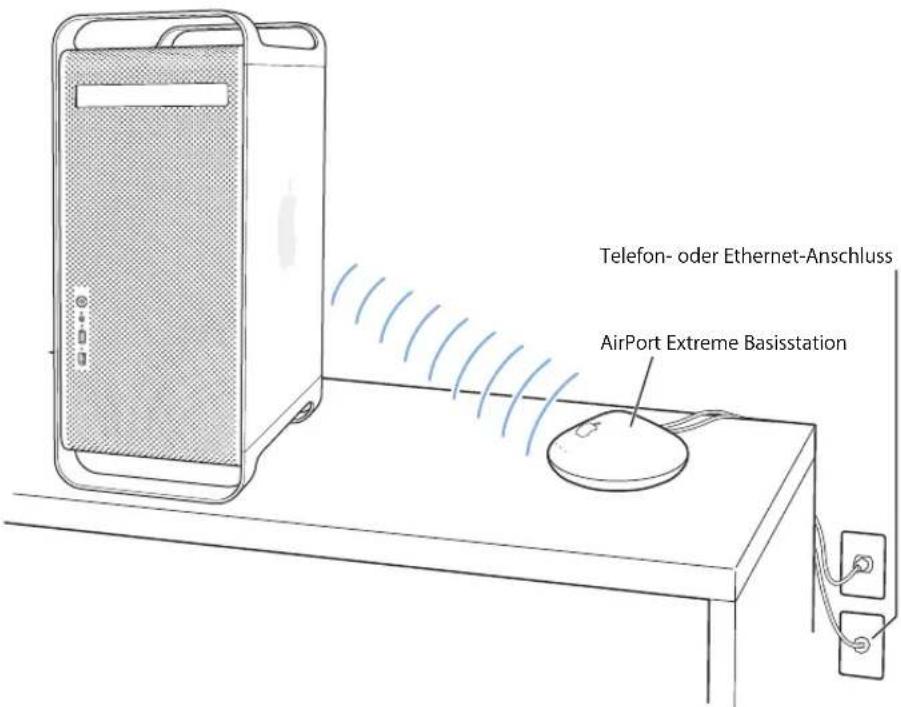
Wichtig: Geräte oder Gegenstände, die sich in der Nähe des Computers befinden, können Störungen verursachen. Wie Sie Störungen vermeiden, erfahren Sie in den Ihrer AirPort Express oder AirPort Extreme Basisstation beiliegenden Dokumentation. Weitere Informationen finden Sie auf der Service & Support Web-Site unter: www.apple.com/de/support.
Weitere Informationen zu AirPort
Wenn Sie eine AirPort Express oder AirPort Extreme Basisstation erwerben möchten, wenden Sie sich an einen autorisierten Apple Händler oder besuchen Sie den Online Apple Store unter: www.apple.com/germanstore.
Weitere Informationen zu AirPort finden Sie unter dem Suchbegriff „AirPort“ in der Mac Hilfe. Zusätzliche Informationen finden Sie auch auf der AirPort Web-Site von Apple unter: www.apple.com/de/airport.
Verwenden der Bluetooth 2.0+EDR Technologie für drahtlose Kommunikation
Mit der Bluetooth® 2.0+ EDR-Technologie (Enhanced Data Rate) für drahtlose Kommunikation kann Ihr Power Mac G5 eine drahtlose Verbindung zu Geräten mit Bluetooth® Modul aufbauen und Informationen mit diesen Geräten austauschen. Hierzu gehören etwa Mobiltelefone, PDAs, Drucker sowie Apple Wireless Keyboard und Mouse (erhältlich bei einem autorisierten Apple Händler oder online im Apple Store unter: www.apple.com/germanstore). Wenn Sie bei Kauf Ihres Power Mac G5 das Bluetooth Modul bestellt haben, ist dieses bereits installiert.
Hinweis: Ist Ihr Power Mac G5 nicht mit der Bluetooth Technologie ausgestattet, können Sie diese Option von einem Apple Autorisierten Service-Partner installieren lassen.
Die drahtlose Bluetooth Technologie macht Kabel entbehrlich, die bisher für das Anschließen verschiedener Geräte untereinander erforderlich waren. Bluetooth fähige Geräte können drahtlos über eine Distanz von bis zu 10 m miteinander verbunden werden.
Die Bluetooth Technologie bietet Ihnen folgende Möglichkeiten:
- Verwenden Sie Bluetooth fähige Geräte wie Tastatur, Maus, Drucker oder Headset.
- Synchronisieren Sie Daten zwischen Ihrem Power Mac G5 und einem Bluetooth fähigen PDA oder Mobiltelefon. Sie können eine Hot-Sync-Operation ohne Kabel ausführen oder Ihre Visitenkarte, das Adressbuch oder Kalendereinträge direkt an den PDA oder das Mobiltelefon eines Kollegen senden.
- Tauschen Sie Dateien zwischen Bluetooth fähigen Computern und Geräten und sogar zwischen Mac und PC aus. Apple empfiehlt für die Datenübertragung – mit Ausnahme sehr kleiner Dateien – jedoch weiterhin die Verwendung eines drahtlosen AirPort Extreme Netzwerks.
Konfigurieren eines Bluetooth Geräts
Vor der Verwendung eines Bluetooth fähigen Geräts mit Ihrem Power Mac G5 müssen Sie das Gerät für den Datenaustausch mit Ihrem Computer konfigurieren. Nach der Konfiguration ist das Gerät mit Ihrem Computer verbunden und wird in der Systemeinstellung „Bluetooth“ im Bereich „Geräte“ angezeigt. Sie müssen Ihren Computer nur einmal mit einem Gerät verbinden. Die Verbindung bleibt so lange erhalten, bis Sie sie löschen.
Gehen Sie wie folgt vor, um ein Bluetooth Gerät zu konfigurieren:
1 Wählen Sie „Bluetooth Gerät konfigurieren“ aus dem Menü „Bluetooth“ (✗) in der Menüleiste.
2 Befolgen Sie die Anweisungen auf dem Bildschirm, um den zu konfigurierenden Gerätetyp auszuwählen.
Wichtig: Wird das Bluetooth Symbol (*) nicht in der Menüleiste angezeigt, öffnen Sie die Systemeinstellungen und klicken Sie in „Bluetooth“. Klicken Sie in „Einstellungen“ und wählen Sie „Bluetooth Status in der Menüleiste anzeigen“.
Gehen Sie wie folgt vor, um die Verbindung mit einem Gerät zu löschen:
1 Öffnen Sie die Systemeinstellungen und klicken Sie in „Bluetooth“.
2 Klicken Sie in „Geräte“ und wählen Sie das Gerät aus der Liste aus.
3 Klicken Sie in die Taste zum Löschen der Verbindung.
Konfigurieren des Bluetooth Datenaustauschs
Sie können festlegen, wie Ihr Computer die Dateien handhaben soll, die zwischen den Bluetooth Geräten ausgetauscht werden. Folgende Einstellungen sind möglich:
- Akzeptieren oder Ablehnen von an Ihren Computer gesendeten Dateien
- Festlegen, welcher Ordner für die von anderen Geräten erhaltene Dateien verwendet werden soll
- Festlegen, auf welchen Ordner über andere Geräte zugegriffen werden kann
- Angeben, welche Programme für die akzeptierten Dateien verwendet werden sollen
Gehen Sie wie folgt vor, um den Bluetooth Datenaustausch zu konfigurieren:
1 Öffnen Sie die Systemeinstellungen und klicken Sie in „Bluetooth“. 2 Klicken Sie in „Sharing“. 3 Markieren Sie die Option „Ein“ für den Bluetooth Datenaustausch und wählen Sie die gewünschten Einstellungen aus dem Einblendmenü aus.
Hinweis: Markieren Sie das Feld „Verbindung erforderlich (sicherer)“, um den Datenaustausch zu schützen und vor dem Übertragen von Dateien eine Identifikationsüberprüfung über ein Kennwort anzufordern.
Senden einer Datei an ein Bluetooth Gerät
Ihr Computer kann Dateien an andere Bluetooth Geräte senden, die sich in Reichweite Ihres Computers befinden. Wenn zu diesem Gerät keine Verbindung konfiguriert wurde, müssen Sie sich u.U. zuerst an diesem Gerät identifizieren, um die Datei senden zu können. Wenn Sie bereits eine Verbindung zu dem Gerät aufgebaut haben, ist im Normalfall keine erneute Identifizierung erforderlich.
Gehen Sie wie folgt vor, um eine Datei an ein Bluetooth Gerät zu senden:
1 Wählen Sie in der Menüleiste „Bluetooth“ (✗) > „Datei senden“.
2 Wählen Sie die Datei aus, die Sie senden möchten, und klicken Sie auf „Senden“.
3 Wählen Sie ein Gerät aus der Liste „Geräte“ aus und klicken Sie auf „Senden“.
Ist das gewünschte Gerät nicht in der Liste enthalten, klicken Sie auf „Suchen“. Wird das Gerät gefunden, können Sie es in Ihre Liste „Favoriten“ aufnehmen.
Weitere Informationen zur Bluetooth-Technologie
Ist in Ihrem Computer ein Bluetooth-Modul installiert, finden Sie dazugehörige Informationen, indem Sie das Programm „Bluetooth-Datenaustausch“ (im Ordner „Programme/Dienstprogramme“) öffnen und „Hilfe“ > „Bluetooth-Hilfe“ auswählen. Weitere Informationen hierzu finden Sie auch auf der Apple-Website unter: www.apple.com/de/bluetooth.
Hinweis: Haben Sie kein Bluetooth-Modul mit Ihrem Power Mac G5 bestellt, können Sie das Modul von einem Apple Authorized Service Partner installieren lassen. Einen externen Bluetooth-USB-Adapter erhalten Sie bei Ihrem autorisierten Apple-Händler oder online im Apple Store unter: www.apple.com/germanstore.
Übertragen von Daten zwischen zwei Macintosh-Computern
Wenn zwei Macintosh-Computer nicht über ein Ethernet-, AirPort- oder Bluetooth-Netzwerk miteinander verbunden sind, können Sie Daten auch mithilfe eines Ethernet-Standardkabels der Kategorie 5 (Cat 5) übertragen. (Hierbei wird ein kleines Netzwerk aus nur zwei Computern erstellt). Sie erhalten diese Kabel bei einem autorisierten Apple-Händler. Verbinden Sie das Kabel mit dem Ethernet-Anschluss der beiden Computer. Starten Sie anschließend File Sharing auf beiden Computern. Mithilfe von Ethernet können Sie zwei Computer so konfigurieren, dass ein kleines Netzwerk entsteht.
Aktivieren Sie zunächst File Sharing auf beiden Computern:
1 Wählen Sie „Apple“ (Apple) > „Systemeinstellungen“.
2 Klicken Sie auf „Sharing“ und dann auf „Start“.
Folgen Sie anschließend den angezeigten Anweisungen auf einem der Computer:
1 Wählen Sie „Gehe zu“ > „Mit Server verbinden“.
2 Wählen Sie Ihr lokales Netzwerk aus.
3 Wählen Sie den Computer aus, auf den Sie zugreifen möchten.
Weitere Informationen zum Konfigurieren von Ethernet finden Sie, indem Sie in der Mac Hilfe nach „Ethernet“ suchen.
Wenn Sie über ein drahtloses AirPort oder Bluetooth Netzwerk verfügen, können Sie ebenfalls Informationen zwischen zwei Macintosh Computern austauschen. Details zu AirPort oder Bluetooth erhalten Sie durch Suchen nach „AirPort“ oder „Bluetooth“ in der Mac Hilfe.
Sie können zwei Macintosh Computer auch mit einem FireWire Kabel verbinden. Anschließend können Sie mithilfe des FireWire Festplattenbetriebs Dateien von einem Computer auf den anderen übertragen. Weitere Informationen finden Sie im Abschnitt „Verwenden des FireWire Festplattenbetriebs“ auf Seite 38.
Sie können Ihren Computer so konfigurieren, dass er die Verbindung zu anderen Computern mithilfe des Internet-Protokolls (IP) über FireWire herstellt. Weitere Informationen hierzu finden Sie unter dem Suchbegriff „IP over FireWire“ in der Mac Hilfe.
Wenn Sie über eine Internet-Verbindung verfügen, können Sie Dateien über das Internet an Ihre .Mac iDisk übertragen, von der Sie oder ein anderen Mac Benutzer die Dateien laden können.
Installieren interner Erweiterungen
4
Verwenden Sie die Informationen in diesem Kapitel, um Ihren Power Mac G5 zu erweitern und an Ihre Anforderungen anzupassen.
In diesem Kapitel finden Sie in den folgenden Abschnitten Informationen und Anweisungen für die Installation interner Erweiterungen in Ihrem Computer sowie Hinweise zu wichtigen Vorgehensweisen:
- „Öffnen des Computers“ auf Seite 52
- „Installieren einer Speichererweiterung“ auf Seite 57
- „Installieren interner Speichereinheiten“ auf Seite 63
- „Hinzufügen von PCI Express Karten“ auf Seite 71
- „Ersetzen der internen Pufferbatterie“ auf Seite 75
Achtung: Apple empfiehlt, die Installation von Speichererweiterungen, PCI Express Karten und internen Speichereinheiten ausschließlich von einem Apple zertifizierten Techniker vornehmen zu lassen. Beachten Sie bitte die Hinweise zum Kundendienst und zur technischen Unterstützung in der Dokumentation zu Ihrem Computer, wenn Sie die Adresse des für Sie nächstgelegenen Apple Autorisierten Service-Partners oder von Apple benötigen. Installieren Sie diese Komponenten selbst, riskieren Sie die Beschädigung des Geräts. Bei der Installation eventuell entstehende Schäden sind nicht durch die Garantie abgedeckt. Wenden Sie sich an einen autorisierten Apple Händler oder einen Apple Autorisierten Service-Partner, wenn Sie zusätzliche Informationen hierzu und zu den Garantiebestimmungen wünschen.
Öffnen des Computers
1 Bevor Sie den Computer öffnen, müssen Sie ihn ausschalten. Wählen Sie hierzu „Apple“ (✗) > „Ausschalten“.

Achtung: Schalten Sie Ihren Power Mac G5 vor dem Öffnen des Gehäuses stets aus, um eine Beschädigung der internen oder der zu installierenden Komponenten zu vermeiden. Versuchen Sie nicht, den Computer zu öffnen oder Komponenten zu installieren, solange der Computer eingeschaltet ist.
2 Warten Sie ungefähr 5 bis 10 Minuten, damit sich die internen Komponenten Ihres Computers abkühlen können.

Achtung: Nach dem Ausschalten des Computers können die internen Komponenten sehr heiß sein. Lassen Sie den Computer daher unbedingt abkühlen, bevor Sie hier fortfahren.
3 Berühren Sie die Metallabdeckungen an der Außenseite des Power Mac G5, um elektro- statische Ladungen an Körper und Kleidung abzuleiten.
Wichtig: Leiten Sie elektrostatische Ladungen stets ab, bevor Sie die internen Bauteile des Computers berühren oder Komponenten in den Computer einsetzen. Damit eventuelle elektrostatische Aufladungen vermieden werden, sollten Sie Ihren Arbeitsplatz erst wieder verlassen, wenn die Installation der Karten, der Speichererweiterung oder der internen Speichereinheiten beendet und der Computer geschlossen ist.
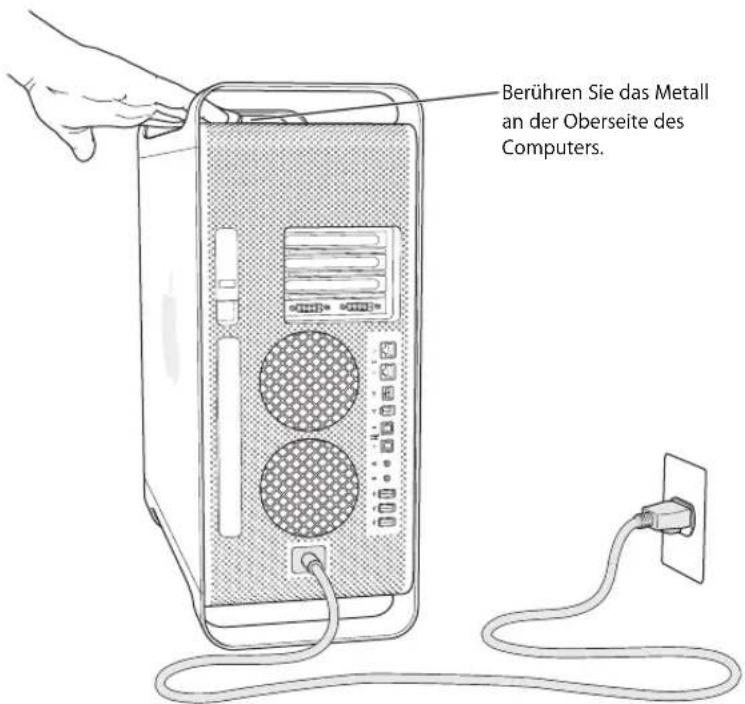
4 Ziehen Sie alle Kabel einschließlich des Netzkabels aus den Anschlüssen an Ihrem Computer heraus.

Achtung: Trennen Sie vor der Installation interner Komponenten Ihren Power Mac G5 stets vom Netz, um eine Beschädigung interner Bauteile oder zu installierender Komponenten zu vermeiden. Versuchen Sie nicht, Komponenten im Innern des Computers zu installieren, solange dieser am Stromnetz angeschlossen ist.
5 Halten Sie die seitliche Abdeckung fest und ziehen Sie den Riegel an der Rückseite des Computers nach oben.
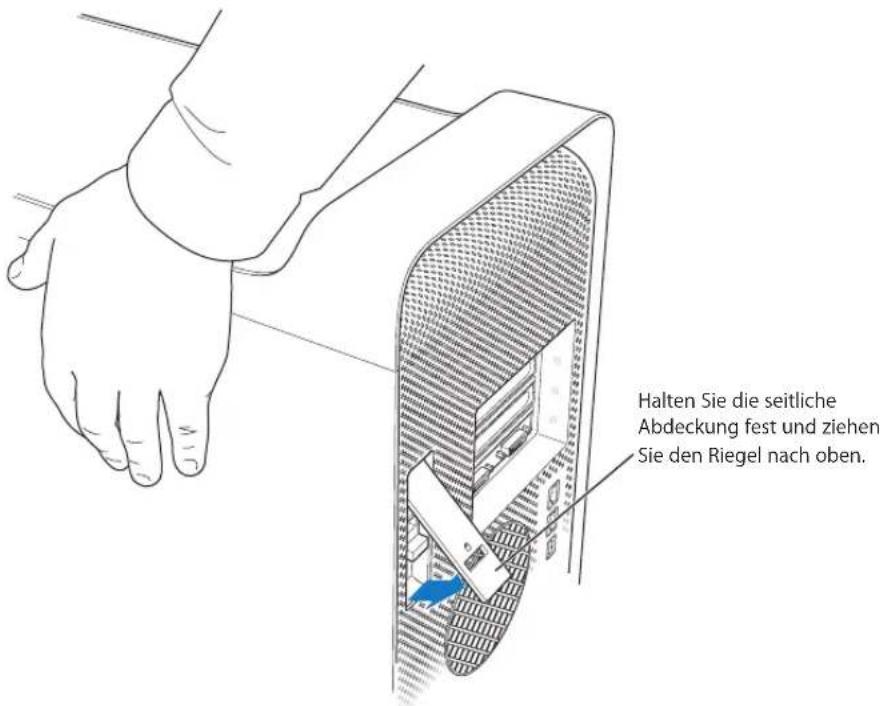
6 Nehmen Sie die seitliche Abdeckung ab.
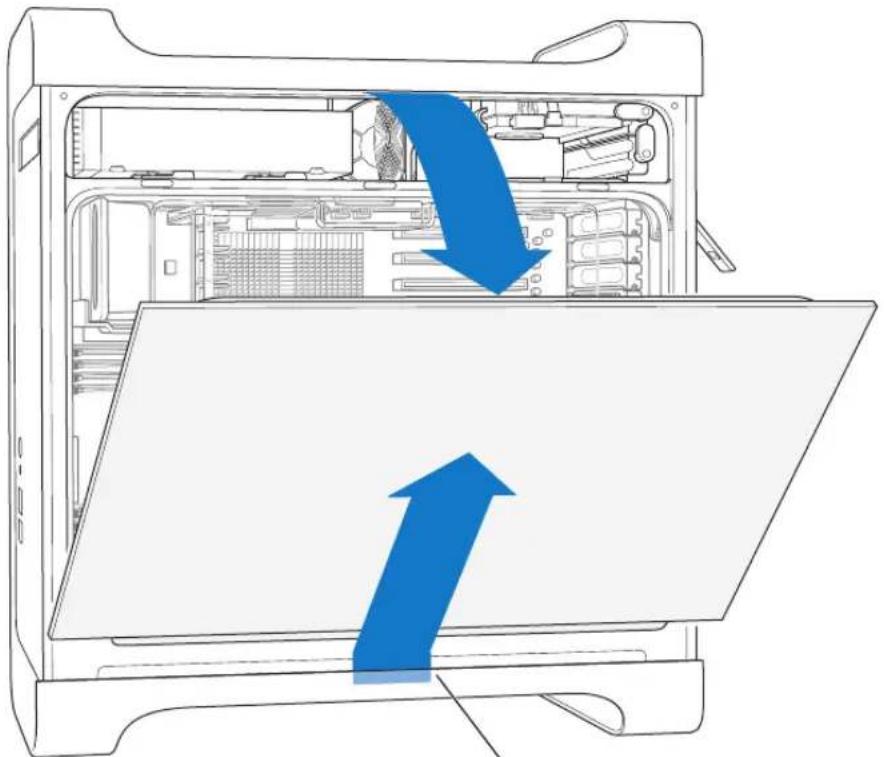
Ziehen Sie die seitliche Abdeckung oben vom Computer ab und heben Sie sie dann an, um sie abzuheben.
Wichtig: Halten Sie die seitliche Abdeckung beim Abnehmen gut fest.
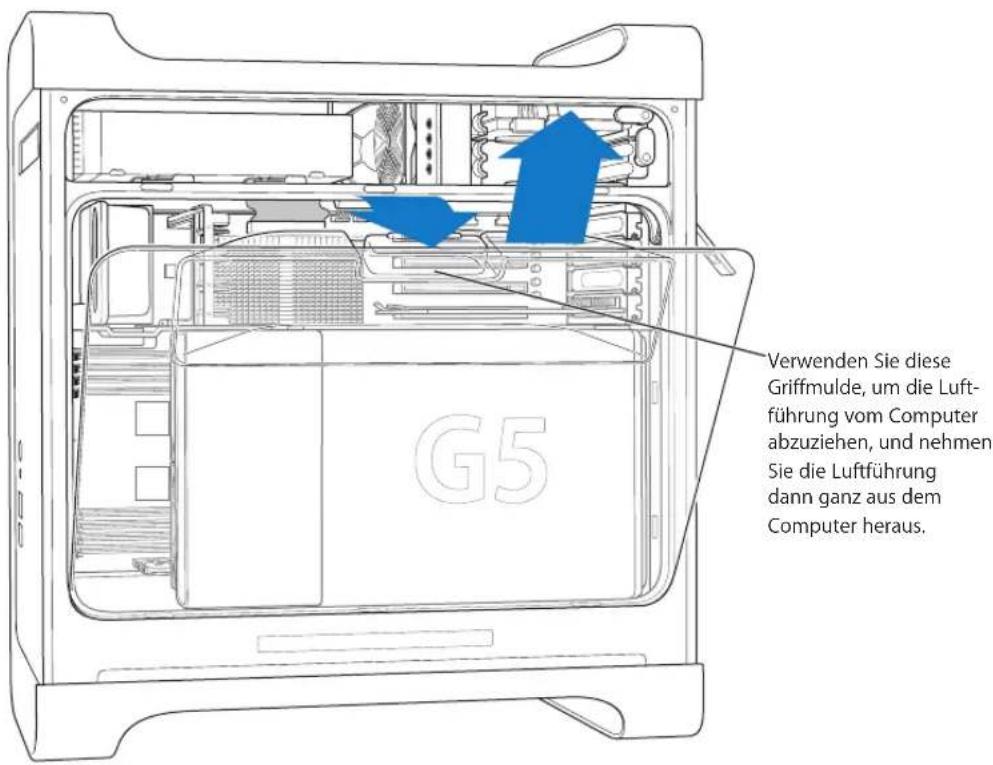
7 Nehmen Sie die Luftführung heraus und legen Sie sie auf ein weiches, sauberes Tuch. Wichtig: Denken Sie daran, die Luftführung nach Beendigung Ihrer Arbeit im Computer wieder einzusetzen. Ihr Computer funktioniert ohne dieses Bauteil nicht einwandfrei.
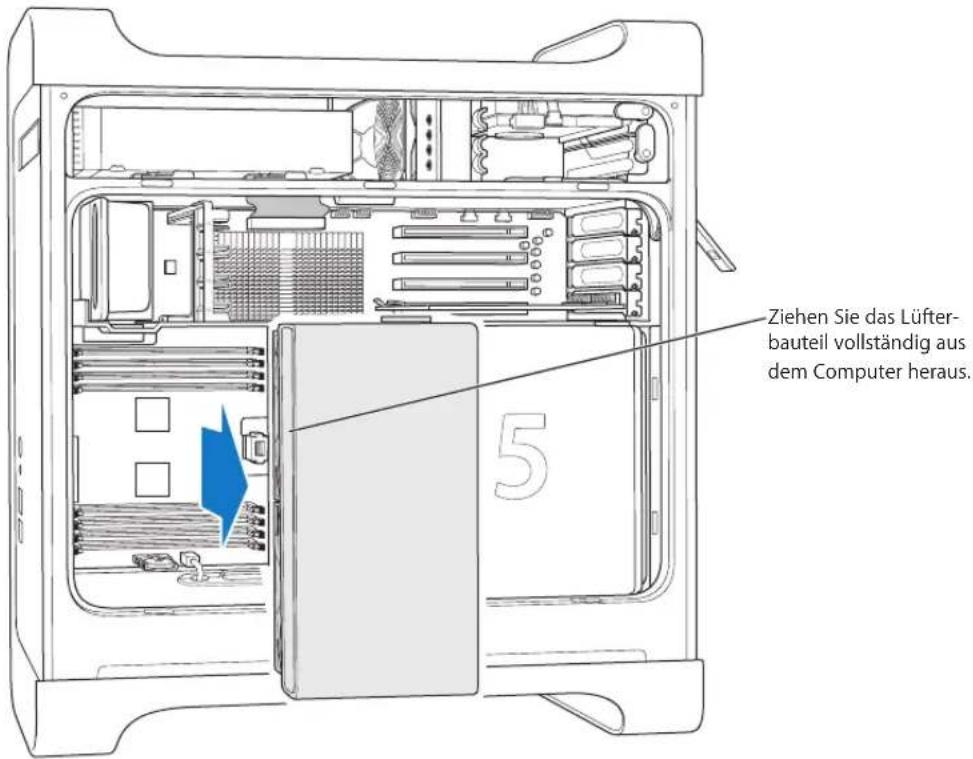
8 Nehmen Sie das vordere Lüfterbauteil aus dem Computer und legen Sie es beiseite.
Wichtig: Beim Entfernen des Lüfterbauteils ist die Metalltrennplatte oben an der Einheit möglicherweise im Weg. Wenn Sie den Lüfter von dieser Trennplatte wegziehen, lässt er sich leichter herausnehmen.
Hinweis: Zum Austauschen oder Installieren optischer Laufwerke oder Festplattenlaufwerke bzw. zum Einsetzen von PCI Express Karten muss das vordere Lüfterbauteil nicht herausgenommen werden.
Installieren einer Speichererweiterung
Ihr Power Mac G5 besitzt acht Steckplätze für Speichererweiterungen (in zwei Reihen zu jeweils vier). Sie können zusätzliche SDRAM-Speichereinheiten (Synchronous Dynamic Random-Access Memory) in DIMM-Modulen (Dual Inline Memory Modules) in die Speichersteckplätze einsetzen. Ihr Computer ist mit mindestens 512MB Arbeits-speicher (RAM) ausgestattet, der als ein DIMM-Paar mit je 256MB in zwei der DIMM-Steckplätze installiert ist. Sie können zusätzliche DIMM-Paare in die offenen DIMM-Steckplätze einsetzen.
Die DIMMs müssen jeweils in Paaren gleicher Größe installiert werden und den folgenden Spezifikationen entsprechen:
• PC2-4200, 533MHz, DDR2-DIMMs (Double-Data-Rate 2), auch als DDR2-533 bezeichnet • 240-polige 64Bit- Module • maximal 18 Speicherbausteine pro DIMM • JEDEC-konform (vgl. Hinweis unten) - Keine Parität (Nonparity) - ECC-Modul (Error-Correcting Code) oder NECC-Modul (No Error-Correcting Code) Kombinieren Sie keine ECC- und NECC-Speichermodule zu einem Paar. - Ungepuffert (nicht registriert oder gepuffert) - Maximale Höhe 1,25"
Wichtig: DIMMs von älteren Macintosh Computern sind nicht mit Ihrem Power Mac G5 kompatibel und passen nicht in die Steckplätze.
Hinweis: Achten Sie beim Kauf von DIMM-Modulen für die Verwendung in Macintosh Computern darauf, dass der Hersteller der Speicherbausteine die Konformität mit den JEDEC-Spezifikationen (Joint Electron Device Engineering Council) gewährleistet. Vergewissern Sie sich beim Hersteller, dass die DIMM-Module die korrekten Taktmodi unterstützen und dass die SPD-Funktion (Serial Presence Detect) korrekt, d. h. gemäß der JEDEC-Spezifikationen, programmiert wurde. Weitere Informationen zur Kompatibilität Ihrer DIMMs finden Sie im Macintosh Produktkatalog auf der Apple Web-Site unter: www.apple.com/guide. Original Apple Speichermodule können Sie online im Apple Store unter der folgenden Adresse bestellen: www.apple.com/germanstore.
Gehen Sie wie folgt vor, um DIMMs zu installieren:
1 Öffnen Sie Ihren Computer und entfernen Sie die seitliche Abdeckung, die Luftführung und das Lüfterbauteil wie ab Seite 52 beschrieben.
Die SDRAM DIMMs müssen stets paarweise mit einem DIMM pro Bank installiert werden.
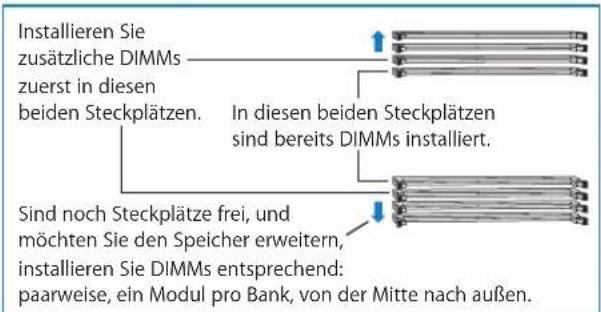
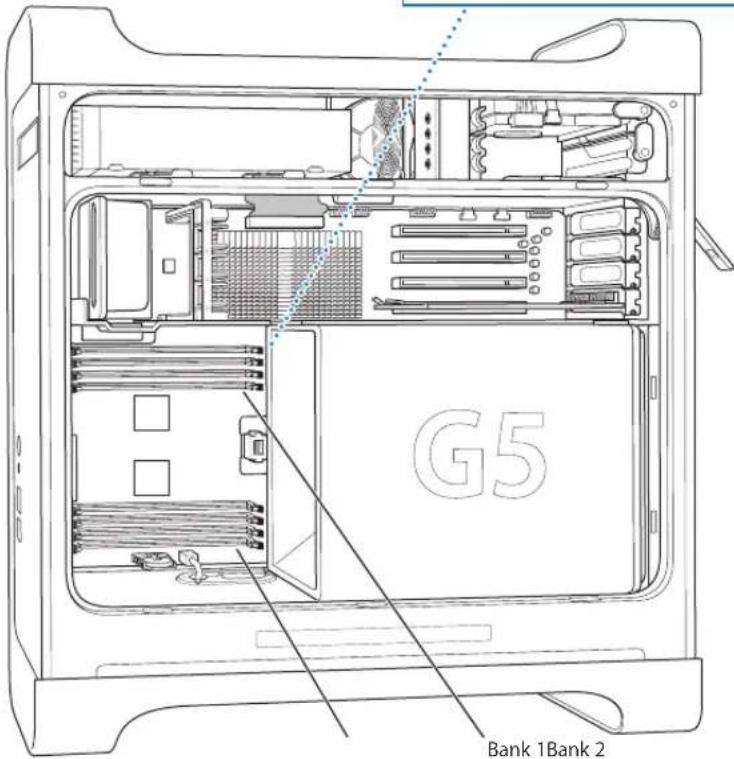
2 Stellen Sie anhand der Abbildung fest, wo sich die DIMM-Steckplätze im Computer befinden.
Wichtig: DIMMs müssen paarweise in der oben beschriebenen Reihenfolge installiert werden und jeweils die gleiche Größe und Spezifikation aufweisen.
3 Öffnen Sie die Halterungen an den DIMM-Steckplätzen, indem Sie sie seitlich nach unten drücken.
Wichtig: Berühren Sie die Steckkontakte nicht. Halten Sie das DIMM nur an den Rändern.
4 Stützen Sie mit einer Hand den Computer an der Seite ab, richten Sie dann das erste DIMM wie in der folgenden Abbildung gezeigt über dem Steckplatz aus und setzen Sie es ein. Die Halterungen schließen sich dabei automatisch.
Hinweis: Falls dies die Installation des Speichermoduls vereinfacht, können Sie Ihren Power Mac G5 auf die Seite legen. Legen Sie ein weiches, sauberes Tuch auf den Tisch oder die Arbeitsfläche, um Kratzer auf der Oberfläche Ihres Power Mac G5 zu vermeiden.
5 Richten Sie das zweite DIMM über dem gegenüberliegenden Steckplatz aus und drücken Sie es hinein, bis es einrastet.
DDR2-SDRAM-DIMM
(Ihre DIMMs und die Komponenten darauf können anders als hier gezeigt aussehen.)
Es gibt nur eine Möglichkeit, DDR2-SDRAM-DIMMs korrekt einzusetzen. Richten Sie die Aussparungen in den DIMMs exakt mit dem Steg im Steckplatz aus. Die Halterungen müssen (wie hier gezeigt) geöffnet sein. Drücken Sie das DIMM in den Steckplatz bis es einrastet. Die Halterungen schließen sich dabei automatisch.
Halterungen
(Die Halterungen müssen wie hier gezeigt nach außen gedrückt und geöffnet sein.)
Damit Sie die DIMMs korrekt einsetzen können, stützen Sie den Computer mit einer Hand von hinten ab, sodass er sicher steht. Drücken Sie das DIMM dann mit der anderen Hand fest in den Steckplatz hinein.
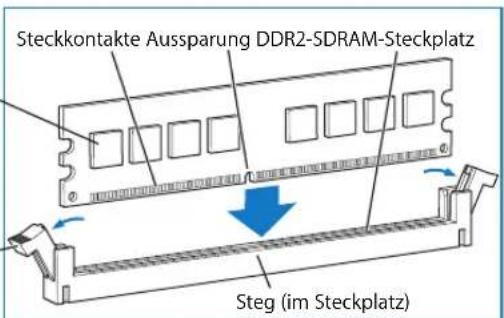

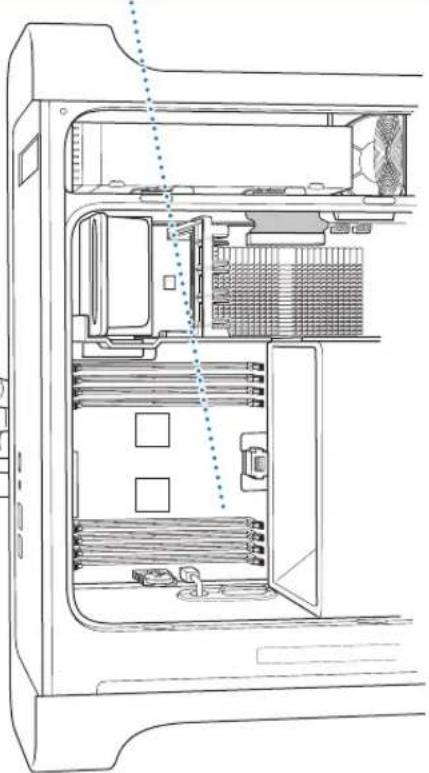
6 Setzen Sie das vordere Lüfterbauteil wieder in den Computer ein. Fassen Sie das Bauteil dabei am Griff an, und schieben Sie es vollständig in den Computer, bis es im Anschluss sitzt.
Wichtig: Vergewissern Sie sich, dass das Lüfterbauteil richtig an der Metalltrennplatte platziert wird und fest im Anschluss sitzt (vgl. Abbildung). Andernfalls funktioniert Ihr Computer nicht ordnungsgemäß. Durch vorsichtiges Ziehen am Lüfterbauteil können Sie prüfen, ob es korrekt eingesetzt ist. Lässt sich das Bauteil hierdurch nicht mehr bewegen, ist es korrekt eingesetzt.
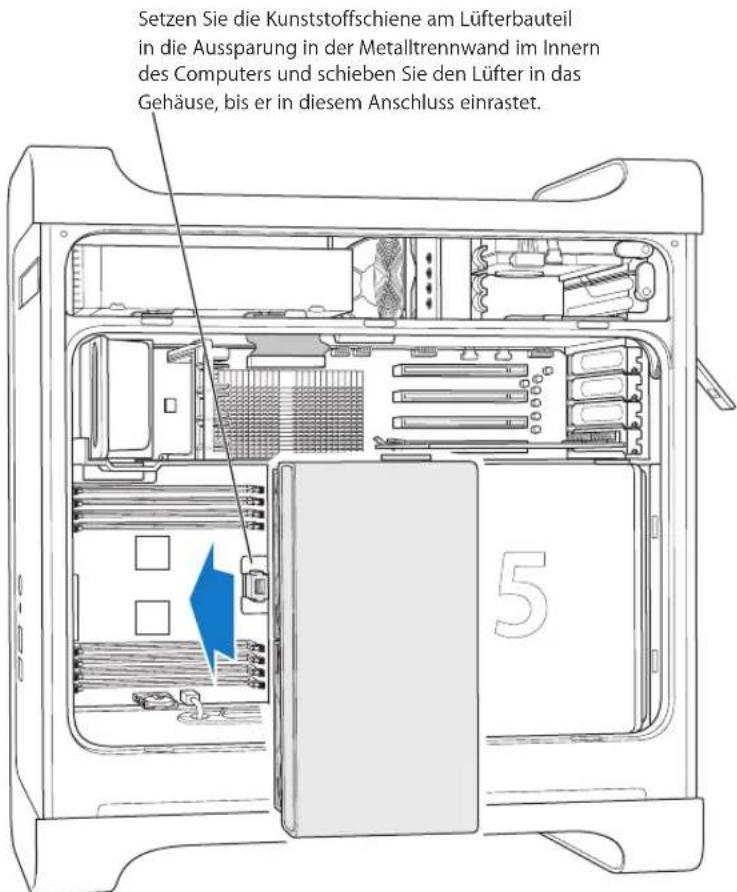
7 Setzen Sie die Luftführung wieder ein.
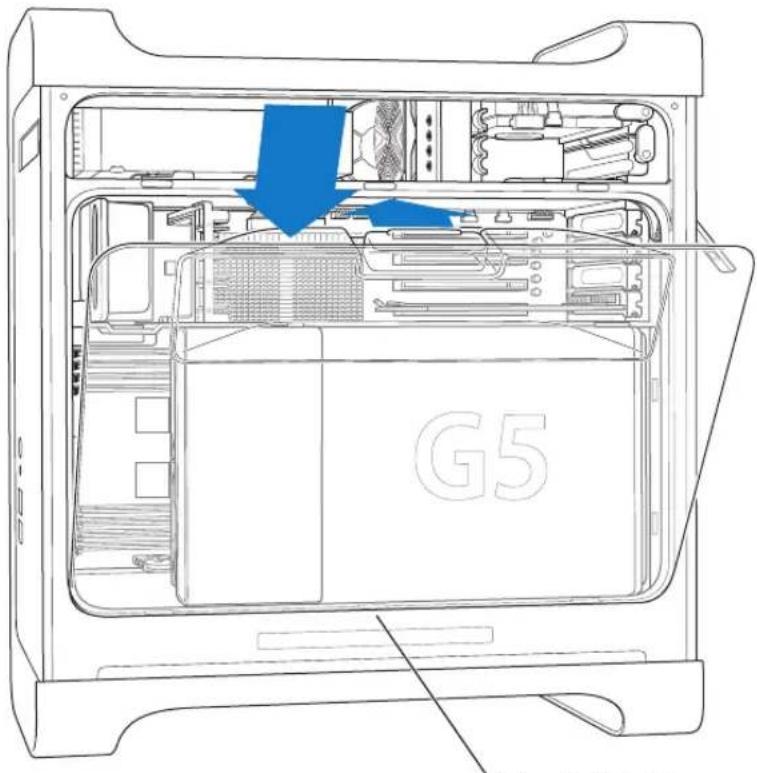
Schieben Sie die drei Zungen unten an der Luftführung in die Aussparungen am Computer und drücken Sie die Luftführung in das Gehäuse.
Wichtig: Denken Sie daran, die Luftführung wieder einzusetzen. Ihr Computer funktioniert ohne dieses Bauteil nicht einwandfrei.
8 Setzen Sie die seitliche Abdeckung wieder ein.
Wichtig: Schließen Sie stets die seitliche Abdeckung, bevor Sie Ihren Computer starten. Ihr Computer funktioniert nicht einwandfrei, wenn die Abdeckung nicht geschlossen ist.
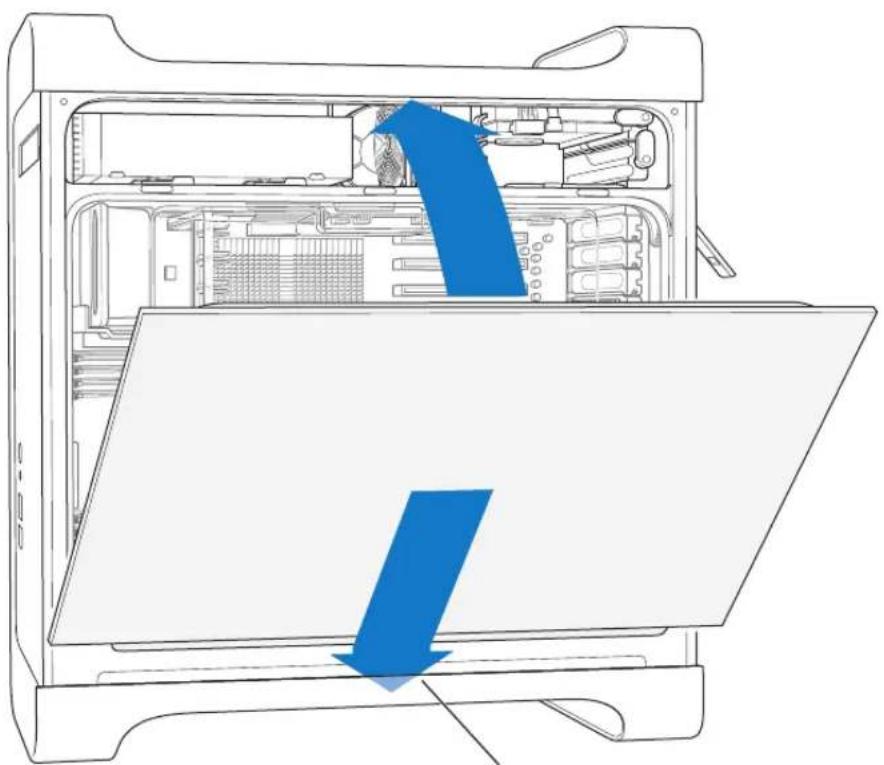
Setzen Sie die seitliche Abdeckung in die Schiene unten am Computer und schließen Sie den Computer.
9 Drücken Sie den Riegel nach unten, um die Abdeckung zu arretieren.
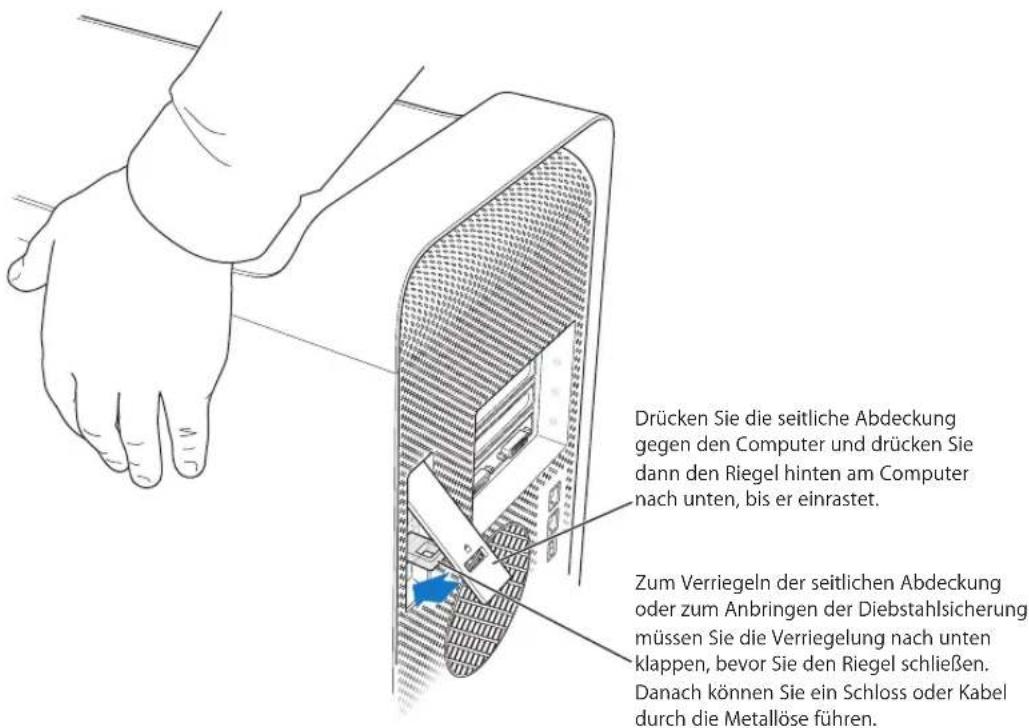
Wichtig: Halten Sie die seitliche Abdeckung beim Einsetzen gut fest, sodass sie nicht verrutschen kann, wenn Sie den Riegel nach unten drücken.
Installieren interner Speichereinheiten
Ihr Macintosh besitzt drei interne Erweiterungsplätze: Ein Erweiterungsplatz für ein optisches Laufwerk und zwei für Festplattenlaufwerke. Bei den meisten Konfigurationen ist im oberen der beiden Erweiterungsplätze für Festplatten ein Festplattenlaufwerk installiert. Im Erweiterungsplatz für optische Laufwerke vorne im Computer befindet sich ein optisches Laufwerk.
In die freie Erweiterungsposition für Festplatten können Sie ein Serial-ATA-Festplattenlaufwerk einsetzen. Das Laufwerk muss den folgenden Spezifikationen entsprechen:
- Typ: Serial ATA
- Breite: 0,2 cm (3,9")
- Tiefe: 4,7 cm (5,7")
- Höhe: 2,54 cm (1,0")
Weitere Informationen über die Anforderungen und die unterstützten Laufwerke erhalten Sie bei einem autorisierten Apple Händler oder auf der Service & Support Web-Site unter: www.apple.com/de/support.
Wichtig: Verwenden Sie die Apple Originalkabel, die im Lieferumfang Ihres Power Mac G5 enthalten waren, wenn Sie optische Laufwerke oder Serial-ATA-Festplattenlaufwerke installieren oder austauschen.
Installieren von Serial-ATA-Laufwerken
In Ihrem Macintosh kann ein zusätzliches, internes Serial-ATA-Laufwerk mit einer Bauhöhe von 1" (2,54 cm) im Erweiterungsplatz für Festplattenlaufwerke installiert werden. Maximal sind also zwei Festplattenlaufwerke möglich. Ihr Computer wird bereits mit einem Serial-ATA-Laufwerk ausgeliefert, das normalerweise in der oberen Erweiterungsposition für Festplatten installiert ist. Sie können ein zweites Serial-ATA-Laufwerk im unteren Erweiterungsplatz für Festplatten installieren.
Gehen Sie wie folgt vor, um ein Festplattenlaufwerk zu installieren:
1. Öffnen Sie Ihren Computer und entfernen Sie die seitliche Abdeckung wie ab Seite 52 beschrieben.
Setzen Sie die vier Führungsschrauben aus Metall in die Bohrungen an beiden Seiten des Laufwerks ein. Verwenden Sie möglichst die Bohrungen an den Ecken des Laufwerks.
Die vier Führungsschrauben befinden sich in der Trennwand aus Kunststoff neben den Erweiterungsplätzen für die Festplattenlaufwerke.
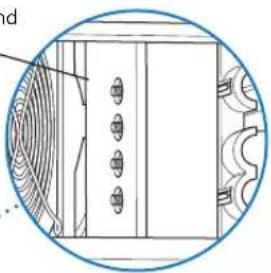
Diese Flachanschlüsse benötigen Sie zum Anschließen von Strom- und Datenkabel.
Einige Laufwerke weisen auch solche Stiftanschlüsse auf, an die Sie jedoch keine Kabel anschließen müssen.
2. Lösen Sie die vier Führungsschrauben, die links am Erweiterungsplatz für Festplatten befestigt sind, und schrauben Sie diese in die Gewindebohrungen an beiden Seiten der Festplatte, wie in der Abbildung oben gezeigt.
Wichtig: Wenn die Leiterplatte (PCB – Printed Circuit Board) unten am Festplattenlaufwerk offen liegt, halten Sie das Laufwerk an den Seiten fest. Berühren Sie die Leiterplatte während der Installation nicht, um eine Beschädigung des Laufwerks zu vermeiden.
3. Gehen Sie wie folgt vor, um ein zusätzliches Laufwerk im unteren Erweiterungsplatz zu installieren:
- Schieben Sie das Laufwerk in den unteren Erweiterungsplatz.
- Richten Sie die Führungsschrauben am Laufwerk an der untersten Schiene aus und schieben Sie das Laufwerk dann vorsichtig bis zum Anschlag in das Gehäuse.
Setzen Sie die Führungsschrauben am Laufwerk in die unterste Schiene im Erweiterungsplatz ein und schieben Sie das Laufwerk in das Gehäuse, bis es einrastet.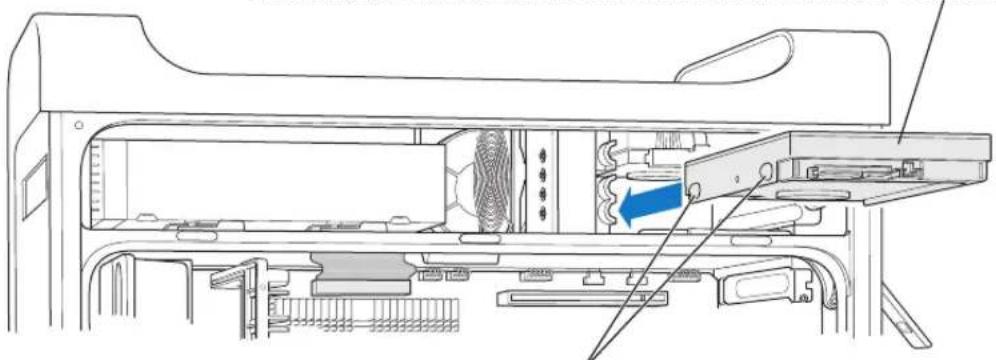
Führungsschrauben am Laufwerk
4 Gehen Sie wie folgt vor, um das Laufwerk im oberen Erweiterungsplatz auszutauschen:
- Wenn im unteren Erweiterungsplatz eine Festplatte installiert ist, müssen Sie sie entfernen, um das Laufwerk im oberen Erweiterungsplatz austauschen zu können.
- Ziehen Sie das Originallaufwerk aus dem Erweiterungsplatz, indem Sie es leicht nach unten drücken, bis es sich löst.
- Schieben Sie das neue Laufwerk in den oberen Erweiterungsplatz. Richten Sie hierzu die vorderen Führungsschrauben am Laufwerk an der mittleren Schiene aus.
- Setzen Sie die hinteren Führungsschrauben am Laufwerk in die obere Schiene und drücken Sie das Laufwerk vorsichtig in den Erweiterungsplatz, bis es einrastet.
Wenn Sie im oberen Erweiterungsplatz ein neues Laufwerk installieren wollen, setzen Sie die vorderen Führungsschrauben am Laufwerk in die mittlere Schiene ein und schieben Sie das Laufwerk in das Gehäuse. Setzen Sie die hinteren Führungsschrauben dann in die obere Schiene. Das Laufwerk wird mithilfe der Führungsschienen in die obere Position gebracht. Wenn das Laufwerk eingerastet ist, sichern Sie es mithilfe der Arretierung am oberen Erweiterungsplatz.
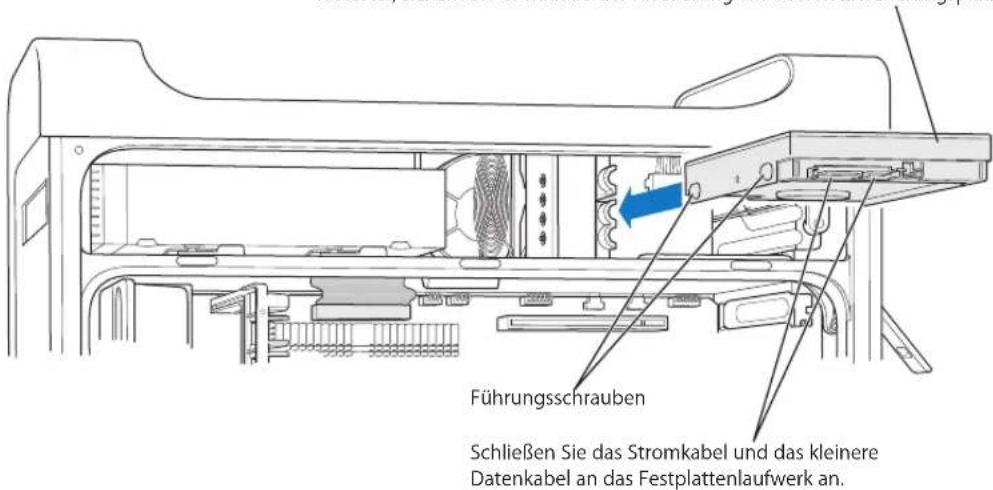
5 Drücken Sie die Arretierung am entsprechenden Erweiterungsplatz nach unten, um das Laufwerk zu sichern.
6 Schließen Sie das Netzkabel und das Serial-ATA-Datenkabel an das Laufwerk an, wie in der Abbildung dargestellt.
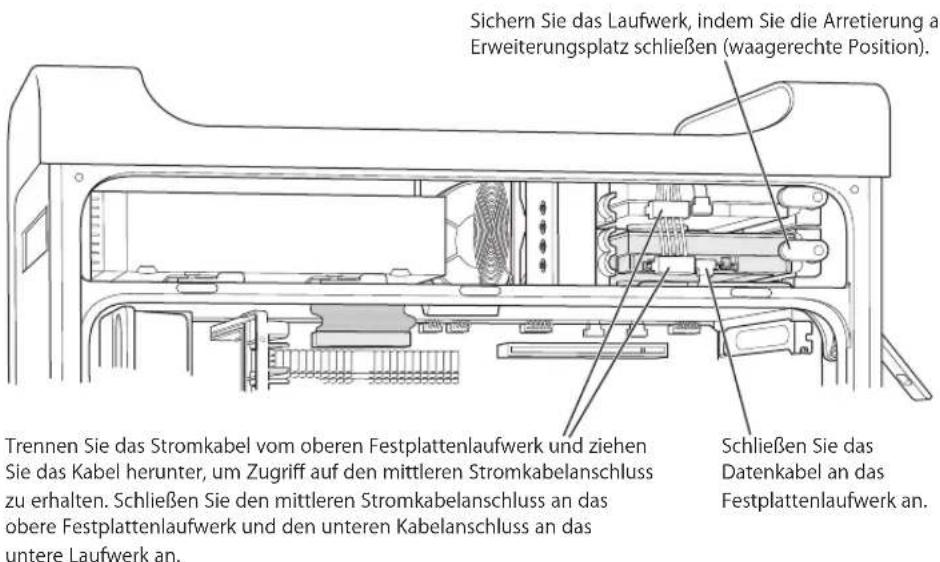
7 Setzen Sie die seitliche Abdeckung wieder ein. Beachten Sie hierzu die Anweisungen ab Seite 62.
Austauschen des optischen Laufwerks
Ihr Computer ist mit einem SuperDrive Laufwerk ausgestattet. Befolgen Sie die nachstehenden Anweisungen zum Austauschen des SuperDrive Laufwerks im entsprechenden Erweiterungsplatz.
Wichtig: Wenden Sie sich an den Hersteller Ihres Laufwerks oder besuchen Sie die Web-Site des Herstellers, um festzustellen, ob Ihr Laufwerk für den „Cable Select“-Modus eingerichtet ist. Konfigurieren Sie das Laufwerk vor der Installation für den „Cable Select“-Modus, sofern dies nicht bereits vom Hersteller erledigt wurde.
1 Öffnen Sie Ihren Computer und entfernen Sie die seitliche Abdeckung wie ab Seite 52 beschrieben.
2 Ziehen Sie das Flachbandkabel des optischen Laufwerks von der Hauptplatine ab.
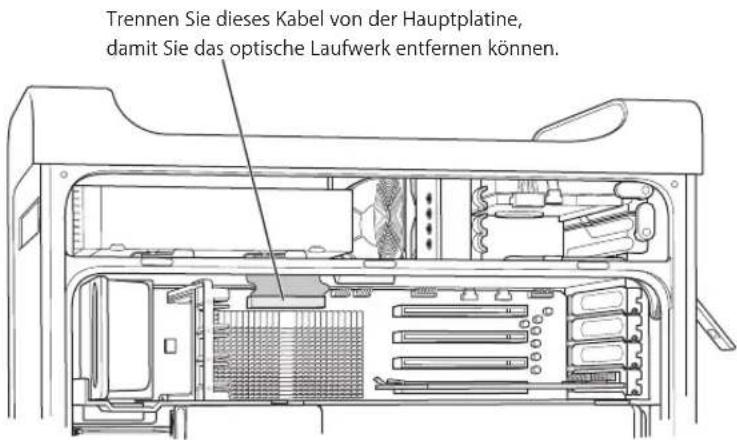
3 Ziehen Sie die beiden Feststellhebel für das optische Laufwerk nach vorne, um das Laufwerk freizugeben.
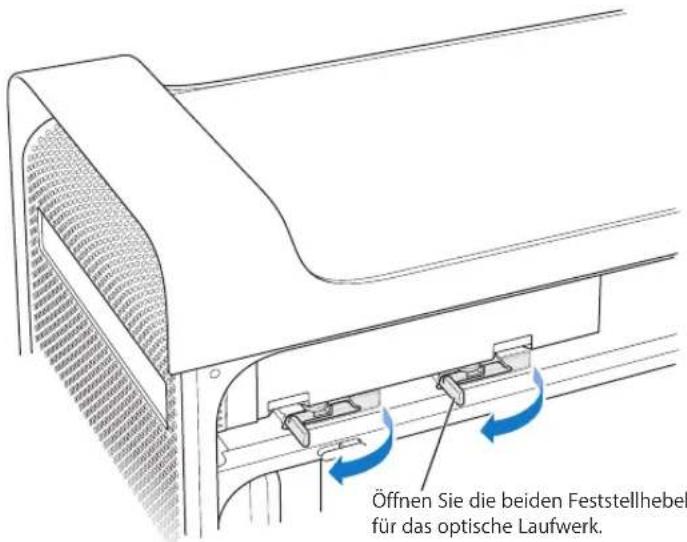
Kapitel 4 Installieren interner Erweiterungen 67
4 Ziehen Sie das Laufwerk vorsichtig einige Zentimeter aus dem Erweiterungsplatz.
5 Ziehen Sie das Flachbandkabel von der Rückseite des Originallaufwerks ab und führen Sie das Kabel dann vorsichtig durch die Öffnung in der Metalltrennplatte hinten am Erweiterungsplatz für das optische Laufwerk.
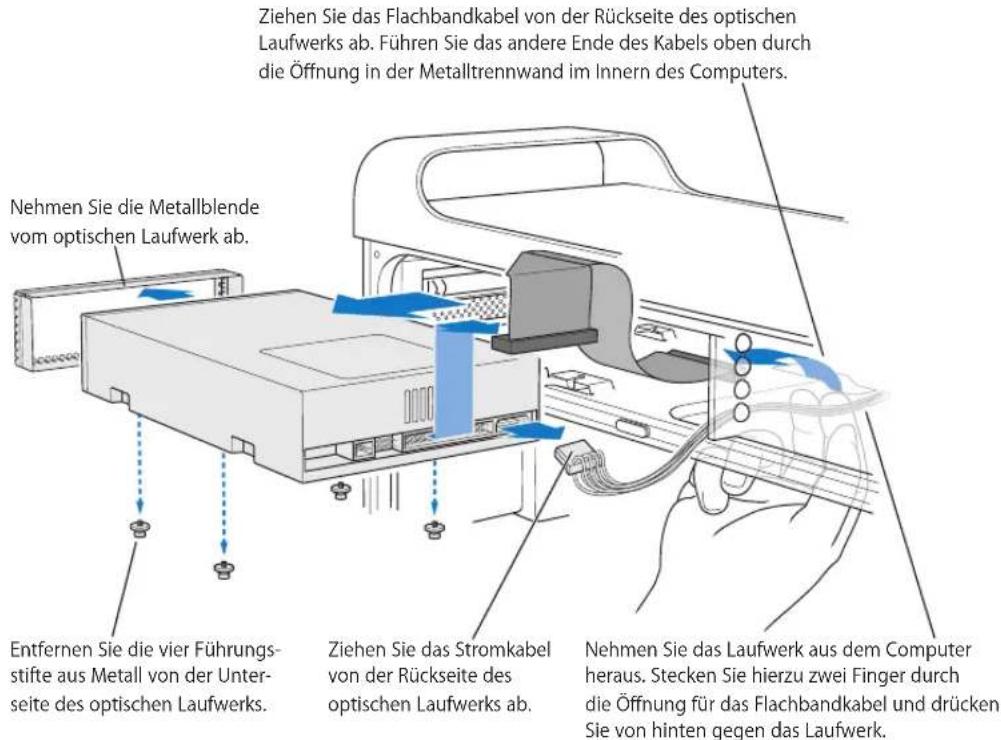
6 Stecken Sie zwei oder drei Finger durch die Öffnung an der Rückseite des Erweiterungsplatzes und drücken Sie das Laufwerk langsam heraus, bis Sie es aus dem Computer nehmen können.
7 Ziehen Sie das Stromkabel vom Laufwerk ab.
8 Lösen Sie die vier Führungsstifte an der Unterseite des Originallaufwerks und befestigen Sie sie an der Unterseite des neu zu installierenden Laufwerks.
9 Nehmen Sie die Metallblende von der Vorderseite des Originallaufwerks ab und setzen Sie sie dann vorne auf das neue Laufwerk.
10 Entfernen Sie vorsichtig das Flachbandkabel von der Oberseite des Originallaufwerks und führen Sie es zum neu zu installierenden Laufwerk.
Wichtig: Mit dem wiederverwendbaren Klebeband unten am Flachbandkabel wird das Kabel am Laufwerk fixiert. Wenn Sie das Kabel vom Originallaufwerk abziehen, achten Sie darauf, dass das Klebeband am Kabel bleibt.
11 Schließen Sie das Flachbandkabel und das Stromkabel an der Rückseite des neu zu installierenden Laufwerks an.
12 Schieben Sie das Laufwerk ein Stück in den Erweiterungsplatz hinein und führen Sie dann das freie Ende des Flachbandkabels nach unten durch die Öffnung in der Metall-trennwand an der Rückseite des Erweiterungsplatzes für das optische Laufwerk.
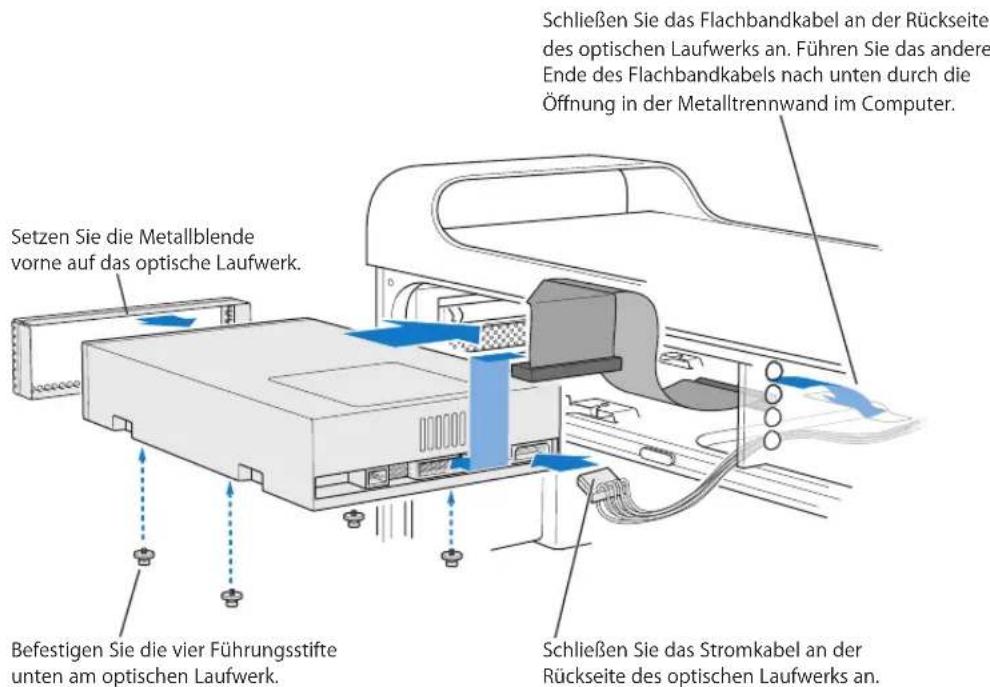
13 Schieben Sie nun das Laufwerk vollständig in den Erweiterungsplatz hinein. Setzen Sie die Führungsstifte unten am optischen Laufwerk in die Aussparungen im Computer und schieben Sie das Laufwerk dann vorsichtig in das Gehäuse, bis es korrekt sitzt.
14 Die beiden Feststellhebel für das optische Laufwerk sollten sich automatisch schließen, wenn das Laufwerk korrekt installiert ist. Schließen sich die beiden Hebel nicht automatisch, drücken Sie sie vorsichtig in Richtung Gehäuse.
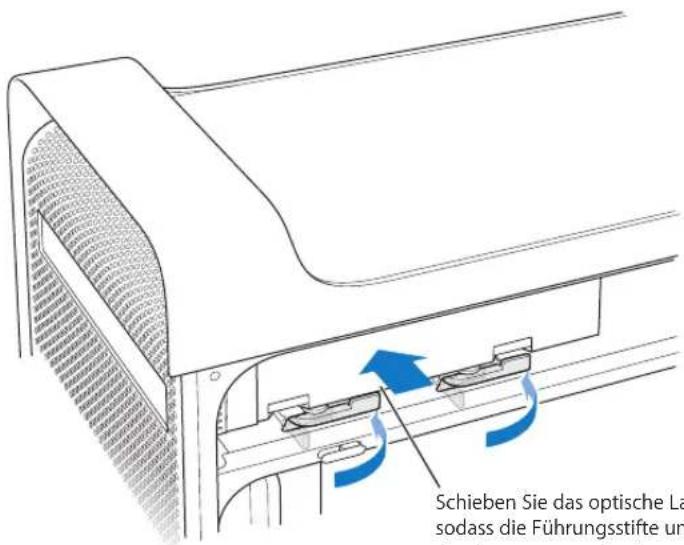
Schieben Sie das optische Laufwerk in den Computer, sodass die Führungsstifte unten am Laufwerk in den vier Aussparungen im Innern des Computers sitzen. Schließen Sie die beiden Feststellhebel für das optische Laufwerk, wenn das Laufwerk korrekt installiert ist.
15 Schließen Sie das Flachbandkabel des optischen Laufwerks an den entsprechenden Anschluss auf der Hauptplatine an.
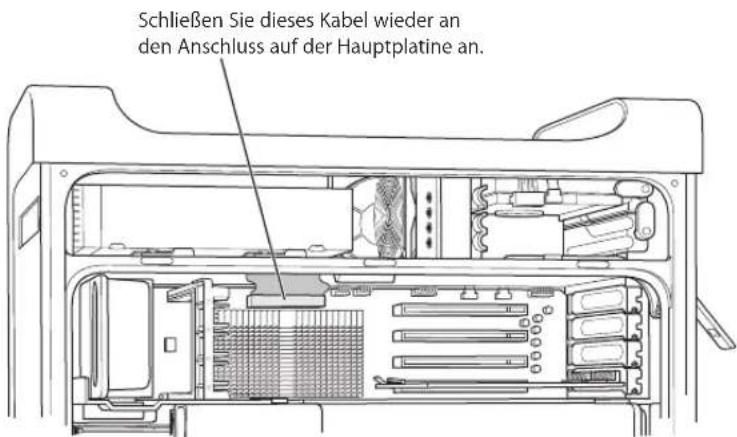
16 Setzen Sie die seitliche Abdeckung wieder ein. Beachten Sie hierzu die Anweisungen ab Seite 62.
Hinzufügen von PCI Express Karten
Sie können den Funktionsumfang Ihres Power Mac G5 erweitern, indem Sie Karten in die Steckplätze für PCI (Peripheral Component Interconnect) Express Karten einsetzen. Ihr Power Mac G5 besitzt vier PCI Express Steckplätze für PCI Express Karten und PCI Express Grafikkarten.
PCI Express Karten
Ihr Power Mac G5 wird mit einer leistungsstarken 16x (16 Lanes) PCI Express Grafikkarte geliefert. Diese in Steckplatz 1 installierte Karte verfügt über die GPU (Graphics Processor Unit) und stellt die Bildschirmanschlüsse des Computers bereit.
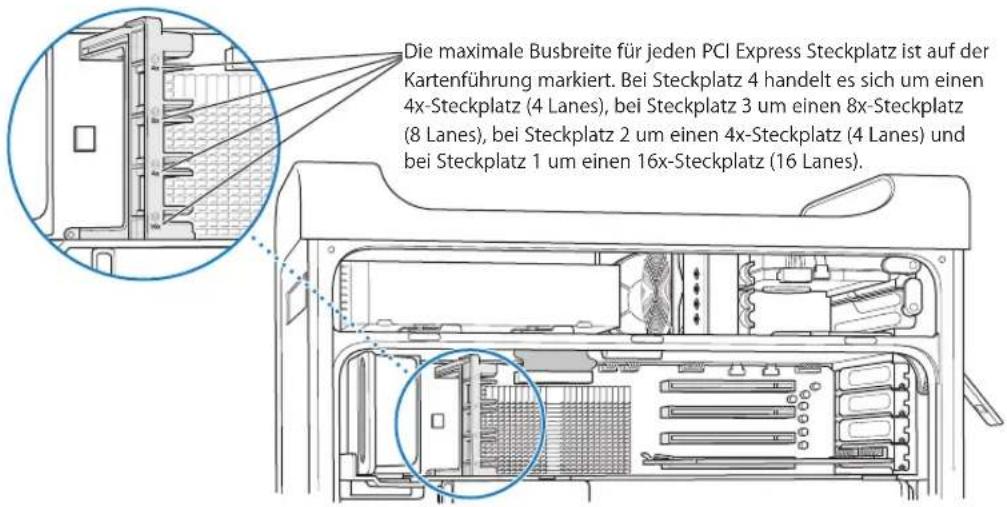
Sie können in beliebigen der Steckplätze zusätzliche PCI Express Karten installieren. Überprüfen Sie vor der Installation der Karte die technischen Daten, um die Kompatibilität mit Ihrem Power Mac G5 zu gewährleisten.
Wichtig: Der gesamte maximale Stromverbrauch für alle vier PCI Express Steckplätze darf 200 Watt (W) nicht überschreiten. Der gesamte maximale VRAM (Video Random Access Memory) für alle Grafikkarten beträgt 1GB. (Sie können beispielsweise eine 512MB VRAM-Karte und zwei 256MB VRAM-Karten installieren, um insgesamt 1GB VRAM bereitzustellen.)
In alle Steckplätze lassen sich PCI Express Karten mit bis zu 16 Lanes einsetzen. Wenn Sie eine Karte einsetzen, die eine größere Bandbreite benötigt, als der Steckplatz bietet, verwendet die Karte die Bandbreite des Steckplatzes. Eine in einen 4x-Steckplatz installierte 8x-Karte wird beispielsweise als 4x-Karte verwendet. Näheres entnehmen Sie bitte der nachfolgenden Tabelle.
PCI Express Steckplatz Bus-Bandbreite Anschlussgröße
| 4 4x (4 Lanes) 16x |
| 3 8x (8 Lanes) 16x |
| 2 4x (4 Lanes) 16x |
| 1 16x (16 Lanes) 16x |
Achten Sie beim Installieren weiterer Karten darauf, die Karte mit der höchsten Bandbreite in Steckplatz 3 einzusetzen. Befolgen Sie diese Richtlinien: Installieren Sie eine zweite PCI Express Karte in Steckplatz 3, eine dritte in Steckplatz 4 und eine vierte in Steckplatz 2. Auf diese Weise wird die Bus-Bandbreite jedes Steckplatzes optimal genutzt.
Installieren Ihrer Karte
Sie können PCI Express Grafik- und Erweiterungskarten in den Steckplätzen 1 bis 4 installieren.
Hinweis: Falls dies die Installation der PCI Express Karten vereinfacht, können Sie Ihren Power Mac G5 auf die Seite legen. Legen Sie ein weiches, sauberes Tuch auf den Tisch oder die Arbeitsfläche, um Kratzer auf der Oberfläche Ihres Power Mac G5 zu vermeiden.
Gehen Sie wie folgt vor, um eine PCI Express Karte zu installieren:
1. Öffnen Sie Ihren Computer und entfernen Sie die seitliche Abdeckung und die Luftführung (vgl. Seite 52).

Achtung: Schalten Sie Ihren Power Mac G5 vor dem Installieren interner Komponenten aus und trennen Sie ihn vom Netz, um eine Beschädigung interner Bauteile oder zu installierender Komponenten zu vermeiden. Warten Sie ca. 5 bis 10 Minuten, damit sich die internen Komponenten des Computers abkühlen können. Versuchen Sie nicht, Komponenten im Innern des Computers zu installieren, solange dieser am Stromnetz angeschlossen ist.
2. Entfernen Sie die Schraube an der Abdeckung des Steckplatzes, den Sie verwenden wollen. Ziehen Sie die Abdeckung heraus und legen Sie sie zur Seite.
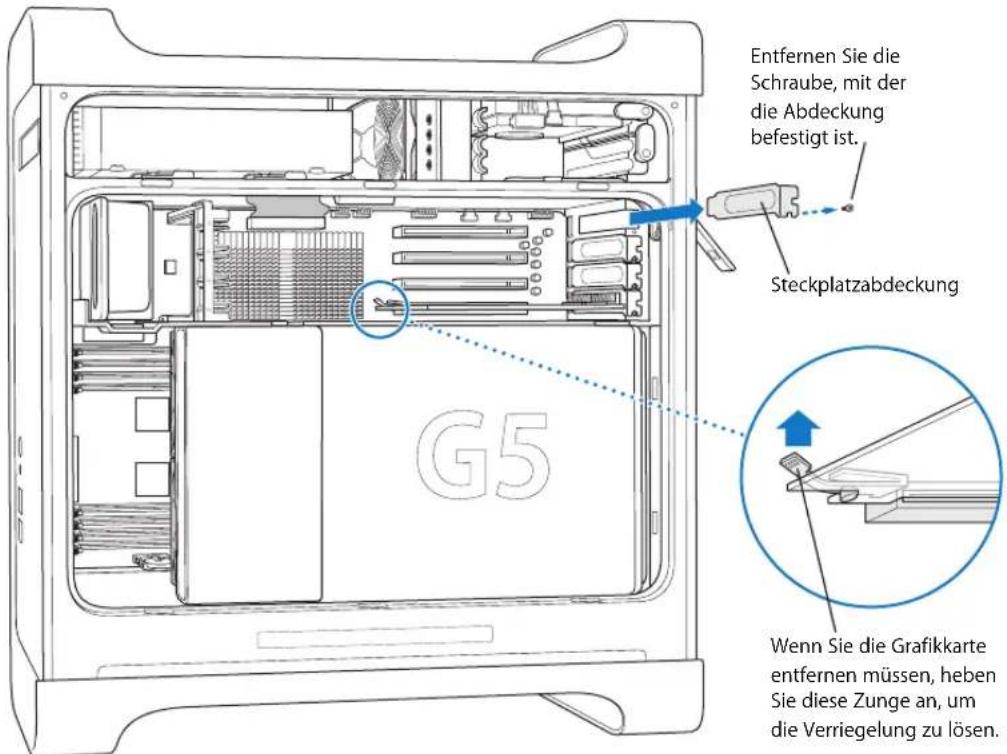
3. Nehmen Sie die zu installierende Karte aus ihrer antistatischen Verpackung. Halten Sie sie nur an den Rändern und berühren Sie die Steckleiste oder die anderen Komponenten der Karte nicht.
4. Richten Sie die Steckleiste der Karte über dem Steckplatz aus. Drücken Sie die Karte vorsichtig oben am Kartenrand nach unten, bis die Steckleiste fest im Steckplatz sitzt.
Achten Sie bei der Installation einer 12" Karte darauf, dass sie in der entsprechenden Führung eingesetzt ist.
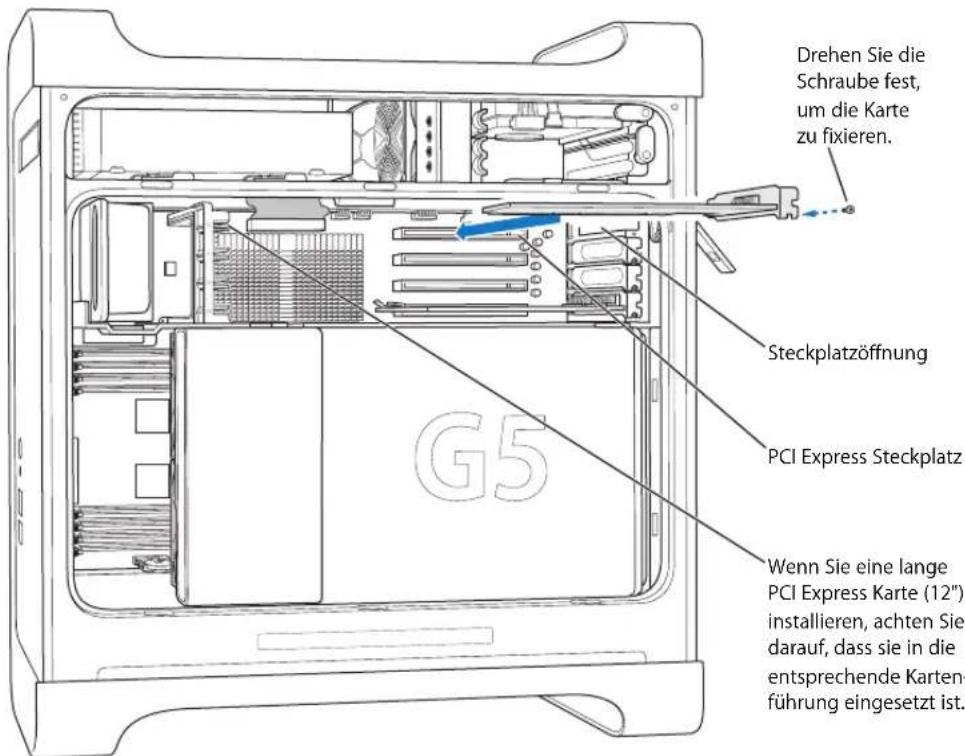
Drücken Sie vorsichtig auf den Kartenrand, bis die Karte fest im Steckplatz sitzt.
- Bewegen Sie die Karte nicht hin und her, sondern drücken Sie sie gerade in den Steckplatz.
- Setzen Sie die Karte nicht mit Gewalt ein. Lässt sie sich nicht problemlos einsetzen, ziehen Sie sie wieder heraus. Prüfen Sie, ob die Steckkontakte oder der Steckplatz beschädigt oder blockiert sind, und versuchen Sie es noch einmal.
- Durch vorsichtiges Ziehen an der Karte können Sie prüfen, ob sie korrekt eingesetzt ist. Wenn sie sich nicht bewegen lässt und die Steckkontakte kaum noch sichtbar sind, ist die Karte ordnungsgemäß installiert.
5. Setzen Sie nun die zuvor entfernte Schraube der Steckplatzabdeckung ein und drehen Sie sie fest, um die Karte zu fixieren.
Achtung: Wenn Sie eine Karte entfernen und keinen Ersatz dafür einsetzen, sollten Sie unbedingt eine Abdeckung über dem leeren Steckplatz anbringen, damit keine Fremdkörper in das Gehäuse eindringen können. Ein leerer Steckplatz ohne Abdeckung beeinträchtigt die Luftzirkulation zur Kühlung der internen Komponenten, was zu einer Beschädigung des Systems führen kann.
6. Setzen Sie die Luftführung und die seitliche Abdeckung wieder ein. Beachten Sie hierzu die Anweisungen ab Seite 61.
Ersetzen der internen Pufferbatterie
Ihr Power Mac G5 ist mit einer internen Pufferbatterie ausgestattet. Diese sorgt dafür, dass bestimmte Informationen wie Datum und Uhrzeit auch bei ausgeschaltetem Computer korrekt sind. Vermutlich müssen Sie die Batterie auswechseln, wenn gelegentlich Probleme beim Starten Ihres Power Mac G5 auftreten und Datum und Uhrzeit zurückgesetzt werden. Ihr Power Mac G5 verwendet eine CR 2032 Lithium-Knopfzellenbatterie.
Wichtig: Da Batterien umweltschädliche Chemikalien enthalten, entsorgen Sie die Batterie bitte gemäß den geltenden umweltrechtlichen Bestimmungen.
Gehen Sie wie folgt vor, um die Batterie auszutauschen:
1. Öffnen Sie Ihren Computer und entfernen Sie die seitliche Abdeckung und die Luftführung wie ab Seite 52 beschrieben.
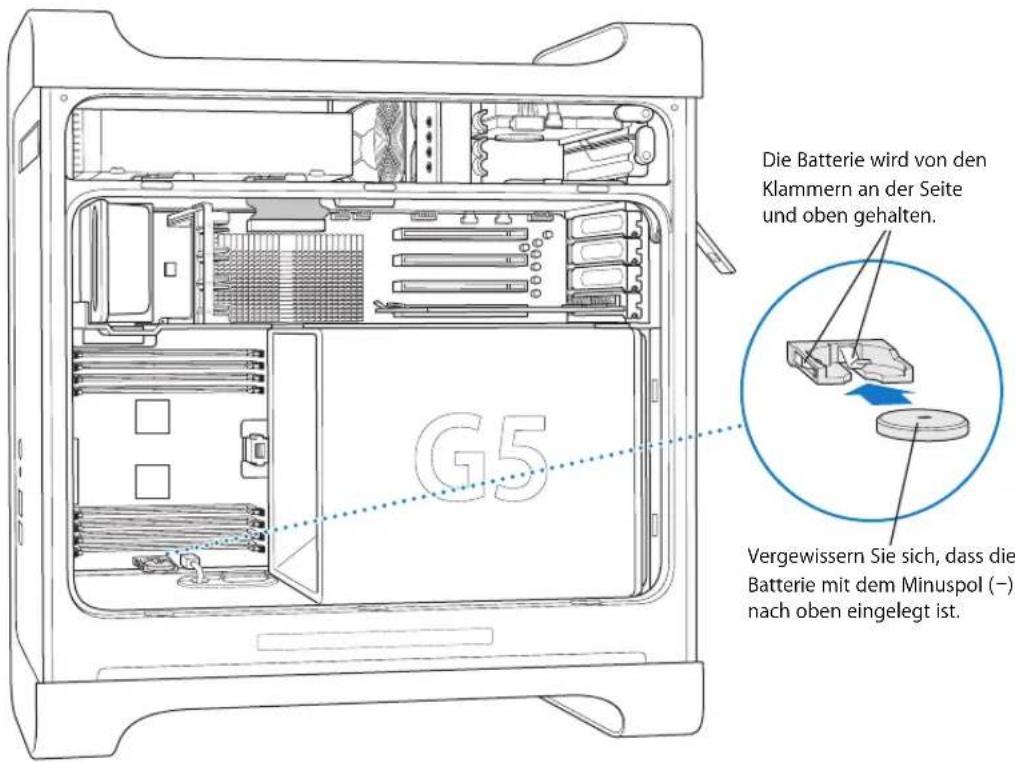
2. Entfernen Sie die alte Batterie aus der Halterung. Befindet sich in dem DIMM-Steckplatz neben der Batterie ein Speichermodul, müssen Sie dieses vor Herausnehmen der Batterie möglicherweise entfernen.

Achtung: Eine falsch eingesetzte Batterie kann explodieren. Verwenden Sie ausschließlich denselben Batterietyp oder einen entsprechenden Batterietyp, der vom Hersteller der Originalbatterie empfohlen wird.
3. Setzen Sie die neue Batterie in die Halterung ein. Der Minuspol (−) zeigt nach oben. 4. Setzen Sie die Luftführung und die seitliche Abdeckung wieder ein (vgl. Seite 61).
Tipps zur Fehlerbeseitigung
5
Sollten bei der Arbeit mit Ihrem Computer Probleme auftreten, können Sie den Fehler möglicherweise mit einem der folgenden Lösungsvorschläge schnell beheben.
Der Computer reagiert nicht oder der Zeiger bewegt sich nicht.
Vergewissern Sie sich zuerst, dass Maus und Tastatur angeschlossen sind, indem Sie deren Stecker vom Computer ziehen und dann wieder einstecken. Achten Sie dabei darauf, dass sie fest im Anschluss sitzen.
Versuchen Sie, die Aktion abzubrechen, die der Computer auszuführen versucht.
- Drücken Sie die Befehlstaste (⌘) und die Taste „q“ gleichzeitig, um das aktive Programm zu beenden.
- Drücken Sie die Befehlstaste (⌘) und die Taste mit dem Punkt gleichzeitig. Wenn ein Dialogfenster angezeigt wird, klicken Sie in „Abbrechen“.
- Wählen Sie „Apple“ (✗) > „Sofort beenden“ und wählen Sie das zu beendende Programm. Zum sofortigen Beenden können Sie auch die Taste „esc“, die Wahltaste und die Befehlstaste (✗) gleichzeitig drücken. Starten Sie Ihren Power Mac G5 neu, indem Sie „Apple“ (✗) > „Neustart“ wählen, um sicherzustellen, dass das Problem behoben ist. Sie können auch einen Neustart ausführen, indem Sie den Ein-/Ausschalter (✗) ungefähr 5 Sekunden lang drücken, bis Ihr Power Mac G5 ausgeschaltet wird. Drücken Sie den Ein-/Ausschalter (✗) erneut, um Ihren Power Mac G5 zu starten.
- Tritt das Problem nur bei einem bestimmten Programm auf, erkundigen Sie sich beim Hersteller des Programms, ob es mit Ihrem Computer kompatibel ist.
- Tritt das Problem häufig auf, wählen Sie „Hilfe“ > „Mac Hilfe“ und suchen Sie nach „Fehlerbeseitigung“.
Der Computer lässt sich nicht einschalten oder startet nicht.
- Vergewissern Sie sich, dass das Netzkabel an einer funktionierenden Steckdose angeschlossen ist. Der Stecker des Netzkabels muss vollständig in den Netzanschluss des Computers geschoben werden und fest sitzen, damit der Computer korrekt funktioniert.
- Startet der Computer auch dann nicht, setzen Sie das Parameter-RAM (PRAM) des Computers zurück. Schalten Sie den Computer ein und drücken Sie unmittelbar danach die Befehlstaste (⌘), die Wahltaste und die Tasten „p“ und „r“. Halten Sie diese gedrückt, bis Sie den Startton zum zweiten Mal hören. Lassen Sie dann die Tasten los. Wählen Sie Ihre Festplatte als Startvolume des Computers aus und gehen Sie wie folgt vor:
1 Wählen Sie „Apple“ (✗) > „Systemeinstellungen“. 2 Klicken Sie in „Startvolume“. 3 Wählen Sie Ihre Festplatte aus.
Das Parameter-RAM wird auf die Standardwerte zurückgesetzt. Möglicherweise müssen Sie Ihre Uhrzeiteinstellungen neu festlegen.
- Startet der Computer nach dem Zurücksetzen des Parameter-RAMs nicht, starten Sie Ihren Computer bei gedrückter Wahltaste neu, um Ihr Startbetriebssystem auszuwählen.
- Lässt sich die CD/DVD auch jetzt noch nicht auswerfen, starten Sie den Computer neu und halten Sie dabei die Umschalttaste gedrückt.
Ein Volume kann nicht ausgeworfen werden.
Möglicherweise wird eine Datei auf dem Volume verwendet. Beenden Sie alle geöffneten Programme und versuchen Sie es erneut.
Funktioniert dies nicht, wählen Sie „Apple“ (✗) > „Neustart“ und halten Sie die Maustaste oder die Medienauswurftaste (▲) auf Ihrem Apple Keyboard gedrückt.
Gehen Sie wie folgt vor, wenn auch das nicht funktioniert:
1 Schalten Sie den Computer aus. 2 Klappen Sie die Frontblende vor dem Laufwerksschlitten herunter und sehen Sie nach, wo sich die kleine Öffnung unter dem Laufwerksschlitten befindet. 3 Führen Sie eine aufgebogene Büroklammer vorsichtig in die Öffnung ein. 4 Drücken Sie gegen den Mechanismus, bis sich der Laufwerksschlitten öffnet. 5 Ziehen Sie den Schlitten heraus und entfernen Sie die CD. Schieben Sie den Schlitten zurück, um das Laufwerk zu schließen.
Die Statusanzeige blinkt und der Computer startet nicht.
- Wenn Sie erst vor Kurzem eine Speichererweiterung, eine PCI-Erweiterungskarte oder eine andere interne Komponente installiert haben, vergewissern Sie sich, dass diese Komponente korrekt installiert und mit Ihrem Computer kompatibel ist. Testen Sie, ob sich der Computer starten lässt, nachdem Sie diese Komponente wieder entfernt haben.
- Blinkt die Statusanzeige immer noch, zählen Sie, wie oft die Anzeige aufblinkt, um die Ursache des Problems festzustellen:
- Anzeige blinkt 2-mal: kein Arbeitsspeicher installiert
- Anzeige blinkt 3-mal: nicht kompatibler Arbeitsspeicher installiert
- Anzeige blinkt 4-mal: DIMM-Bänke fehlerhaft
- Anzeige blinkt 5- oder 6-mal: Wenden Sie sich an Apple oder einen Apple Autorisierten Service-Partner
Die LEDs auf der Hauptplatine leuchten.
Ihr Power Mac G5 besitzt bis zu sieben LEDs oben links auf der Hauptplatine. Ermitteln Sie anhand der ggf. leuchtenden LEDs und der nachfolgenden Informationen den Grund für das Leuchten der LEDs:
Hinweis: Die LEDs 3, 4 und 5 leuchten nur, falls die Luftführung nicht installiert oder nicht ordnungsgemäß geschlossen ist. Möglicherweise besitzt Ihr Power G5 keine sechste LED.
- LED 1 – CPU A: Rot – Wenden Sie sich an Apple oder einen Apple Autorisierten Service-Partner.
- LED 2 – Überhitzt: Rot – Wenden Sie sich an Apple oder einen Apple Autorisierten Service-Partner.
- LED 3 – Strom ein: Rot – Die Hauptstromversorgung ist eingeschaltet.
- LED 4 – Trickle-Modus: Gelb – Der Power Mac G5 ist korrekt mit der Steckdose verbunden.
- LED 5 – Open Firmware ok: Grün – Kein Problem.
- LED 6 – CPU B: Rot – Wenden Sie sich an Apple oder einen Apple Authorisierten Service-Partner.
LED 7 – Checkstopp: Rot – Wenden Sie sich an Apple oder einen Apple Authorisierten Service-Partner.
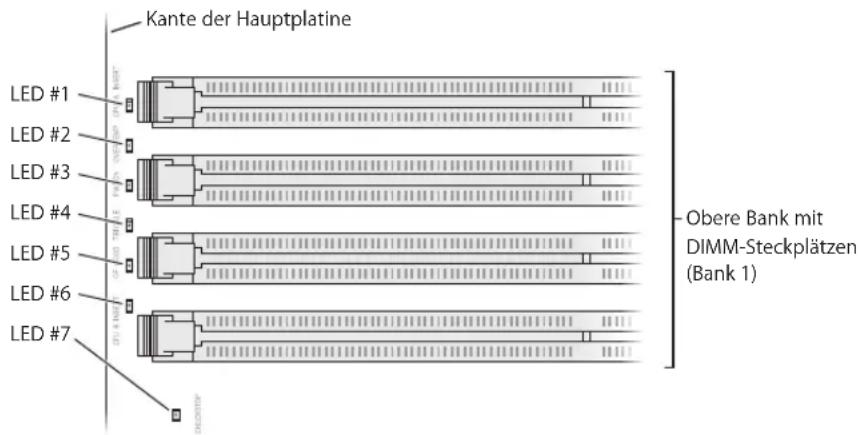
Probleme mit Software
Wichtig: Damit Sie Mac OS 9 Programme mit Ihrem Computer in der Classic-Umgebung verwenden können, müssen Sie Mac OS 9 installieren (vgl. „Installieren von Mac OS 9“ auf Seite 85). Öffnen Sie zum Starten der Classic-Umgebung ein Mac OS 9 Programm oder wählen Sie durch Doppelklicken ein Dokument aus, für das ein Mac OS 9 Programm erforderlich ist. Classic wird im Hintergrund ausgeführt und ermöglicht Ihnen den Zugriff auf Mac OS 9 Funktionen und Software.
Ein Problem mit einem Softwareprogramm tritt auf.
- Starten Sie die Funktion „Software-Aktualisierung“, um sicherzustellen, dass Sie die neuesten Treiber, Versionen mit behobenen Fehlern und andere Aktualisierungen verwenden.
- Treten Probleme mit Software auf, die von einem anderen Hersteller als Apple stammt, wenden Sie sich an den jeweiligen Hersteller.
Bei der Arbeit mit Ihrem Computer oder mit Mac OS X treten Probleme auf.
- Beachten Sie die Tipps zur Fehlerbeseitigung in der Mac Hilfe (im Menü „Hilfe“).
- Aktuelle Informationen zur Fehlerbeseitigung und zu Software-Aktualisierungen finden Sie im Internet auf der Apple Support Web-Site unter der folgenden Adresse: www.apple.com/de/support.
Bei der Verwendung der drahtlosen Kommunikation via AirPort treten Probleme auf.
- Stellen Sie sicher, dass Sie die Software anhand der mit Ihrer AirPort Express oder AirPort Extreme Basisstation gelieferten Anweisungen korrekt konfiguriert haben.
- Vergewissern Sie sich, dass der Computer oder das Netzwerk, zu dem Sie eine Verbindung herstellen wollen, verfügbar ist und einen drahtlosen Zugangspunkt besitzt.
- Stellen Sie sicher, dass sich Ihr Computer in Reichweite der Antenne des anderen Computers oder des Zugangspunkts des Netzwerks befindet. Aufgrund in der Nähe befindlicher Geräte oder Metallgegenstände können Störungen bei der drahtlosen Kommunikation auftreten und die Reichweite eingeschränkt werden. Durch Auswahl eines anderen Standorts oder Drehen des Computers lässt sich der Empfang möglicherweise verbessern.
- Prüfen Sie die AirPort-Signalstärke. Es werden maximal vier Statusbalken im AirPort-Symbol in der Menüleiste angezeigt.
- Weitere Informationen hierzu finden Sie in der Mac-Hilfe unter dem Stichwort „AirPort“ und in den mit dem Gerät für die drahtlose Kommunikation gelieferten Anweisungen.
Probleme mit dem Bildschirm
Achtung: Wenn ein Problem mit Ihrem Apple Display auftritt, das Sie mit keiner der hier genannten Maßnahmen beheben können, wenden Sie sich an einen Apple Authorisierten Service-Partner oder direkt an Apple. Versuchen Sie den Bildschirm selbst zu reparieren, sind eventuell dabei entstehende Schäden an Ihrem Bildschirm nicht durch die Garantie abgedeckt. Wenden Sie sich an einen autorisierten Apple Händler oder einen Apple Authorisierten Service-Partner, wenn Sie zusätzliche Informationen hierzu und zu den Garantiebestimmungen wünschen.
Der Bildschirm bleibt dunkel.
- Vergewissern Sie sich, dass Bildschirm und Computer eingeschaltet sind.
- Prüfen Sie, ob die Kabel korrekt an Computer und Bildschirm angeschlossen sind.
- Vergewissern Sie sich, dass der Ruhezustand Ihres Computers nicht aktiviert ist. Drücken Sie den Ein-/Ausschalter oder eine beliebige Taste auf der Tastatur, um zu sehen, ob der Computer reagiert.
- Stellen Sie sicher, dass Helligkeit und Kontrast für den Bildschirm korrekt eingestellt sind. Bei einigen Bildschirmen befinden sich an der Vorderseite bzw. unter der Vorderkante Helligkeits- und Kontrastregler.
- Setzen Sie das Parameter-RAM zurück, indem Sie den Computer neu starten und dabei die Befehlstaste (⌘), die Wahltaste und die Tasten „p“ und „r“ drücken. Halten Sie diese Tasten gedrückt, bis Sie den Startton zum zweiten Mal hören. Starten Sie den Computer anschließend über die CD/DVD mit dem Software-Installationsprogramm, die mit dem Computer geliefert wurde.
Die Bildschirmanzeige ist zu dunkel oder flackert.
- Korrigieren Sie die Einstellungen für Helligkeit und Kontrast. Bei einigen Bildschirmen befinden sich an der Vorderseite bzw. unter der Vorderkante Helligkeits- und Kontrastregler. Je nachdem, wie dunkel Ihre Bildschirmanzeige ist, können Sie Helligkeit und Kontrast möglicherweise über die Systemeinstellung „Monitore“ einstellen.
- Wählen Sie zum Kalibrieren des Bildschirms „Apple“ ( Apple ) > „Systemeinstellungen“. Klicken Sie in „Monitore“, wählen Sie „Farbe“ aus und klicken Sie in „Kalibrieren“.
- Das Flackern der Bildschirmanzeige kann von Interferenzen durch eine in der Nähe befindliche Stromleitung, durch Leuchtstofflampen oder ein elektrisches Gerät wie einem Radio, einem Mikrowellenherd oder einem anderen Computer verursacht werden. Stellen Sie die Geräte weiter entfernt von Ihrem Computer auf oder platzieren Sie Ihren Computer und den Bildschirm neu.
Auf dem Bildschirm werden keine Farben dargestellt, oder die Farben sind nicht korrekt.
- Vergewissern Sie sich, dass der Bildschirm ordnungsgemäß mit dem Computer verbunden ist.
- Kalibrieren Sie Ihren Bildschirm wie weiter oben beschrieben. Weitere Informationen zur Farbdarstellung und zu Ihrem Bildschirm finden Sie in der Mac Hilfe.
- Öffnen Sie die Systemeinstellung „Monitore“ und stellen Sie sicher, dass Ihr Bildschirm für die Anzeige von Farben eingestellt ist. Weitere Informationen zur Farbdarstellung und zu Ihrem Bildschirm finden Sie in der Mac Hilfe.
Nach dem Ändern der Bildschirmauflösung befinden sich die Symbole auf dem Schreibtisch an einer anderen Position.
Das Ändern der Bildschirmauflösung wirkt sich darauf aus, wie die Informationen auf dem Bildschirm dargestellt werden. Möglicherweise ordnet das Betriebssystem die Symbole nach dem Ändern der Auflösung neu an.
Die Bildschirmanzeige „friert ein“.
- Versuchen Sie, das Programm, bei dem der Stillstand auftrat, sofort zu beenden. Wählen Sie „Apple“ ( Apple ) > „Sofort beenden“ und wählen Sie dann das Programm aus.
- Funktioniert dies nicht, führen Sie einen Neustart des Computers durch, indem Sie den Ein-/Ausschalter vorne am Computer drücken und ca. 5 Sekunden lang gedrückt halten.
Die Anzeige an der Vorderseite des Bildschirms blinkt.
Bei einigen Apple Flachbildschirmen blinkt die Betriebsanzeige u. U. mehrmals kurz, wenn ein Fehler festgestellt wurde.
- Wenn die Anzeige wiederholt dreimal kurz hintereinander blinkt, hat der Bildschirm Signale in einem falschen Videoformat festgestellt. Stellen Sie sicher, dass Ihr Bildschirm mit Ihrer Grafikkarte kompatibel ist. Wurde Ihr Bildschirm mit Installations-software geliefert, vergewissern Sie sich, dass Sie die korrekte Bildschirmsoftware installiert haben.
- Wenn die Anzeige zweimal kurz und einmal lang blinkt, hat der Bildschirm ein Problem mit der Hintergrundbeleuchtung festgestellt. Wenden Sie sich an einen autorisierten Apple Händler oder einen Apple Autorisierten Service-Partner.
Verwenden des Programms „Apple Hardware Test“
Mit dem Programm „Apple Hardware Test“ können Sie feststellen, ob ein Hardware-problem vorliegt.
Gehen Sie wie folgt vor, um das Programm „Apple Hardware Test“ zu verwenden:
1. Trennen Sie die Verbindung des Computers zu allen externen Geräten außer zu Tastatur und Maus. Ist ein Ethernet-Kabel angeschlossen, ziehen Sie es heraus. 2. Legen Sie die mit Ihrem Computer gelieferte Mac OS X Installations-CD/-DVD 1 ein. 3. Starten Sie den Computer neu und halten Sie beim Starten die Wahltaste gedrückt. Eine Liste der verfügbaren Startvolumes wird angezeigt.
4. Klicken Sie in „Apple Hardware Test“ und in den Rechtspfeil.
5. Befolgen Sie die Anweisungen auf dem Bildschirm, wenn (nach ungefähr 45 Sekunden) das Hauptfenster des Programms „Apple Hardware Test“ angezeigt wird.
6. Notieren Sie den angezeigten Code, bevor Sie den AppleCare Support anrufen.
Findet Apple Hardware Test ein Problem, wird ein Fehlercode angezeigt. Konnte Apple Hardware Test keinen Hardwarefehler feststellen, liegt vermutlich ein Problem mit der Software vor.
Weitere Informationen über das Programm „Apple Hardware Test“ finden Sie in der „Bitte lesen“-Datei „Apple Hardware Test“ auf der CD/DVD „Mac OS X Install 1“.
Neuinstallieren der mit Ihrem Computer gelieferten Software
Verwenden Sie die mit Ihrem Computer gelieferten CDs/DVDs für die Software-Installation, um Mac OS X und mit dem Computer gelieferte Programme neu zu installieren und um Mac OS 9 zu installieren.
Wichtig: Apple empfiehlt, vor der Wiederherstellung von Software eine Sicherungskopie der Daten auf Ihrer Festplatte herzustellen. Apple übernimmt für etwaige Datenverluste keine Haftung.
Installieren von Mac OS X
Gehen Sie wie folgt vor, um Mac OS X zu installieren:
1. Erstellen Sie, wenn möglich, Sicherungskopien aller wichtigen Dateien. 2. Legen Sie die mit Ihrem Computer gelieferte Mac OS X Installations-CD/-DVD 1 ein. 3. Starten Sie das Installationsprogramm, indem Sie „Install Mac OS X and Bundled Software“ durch Doppelklicken auswählen. 4. Befolgen Sie die Anweisungen auf dem Bildschirm.
5. Wählen Sie das Zielvolume für die Installation aus und befolgen Sie weiter die Anweisungen auf dem Bildschirm.
Möglicherweise startet Ihr Computer neu und fordert Sie auf, die nächste Mac OS X Installations-CD/-DVD einzulegen.
Wichtig: Da durch Auswahl der Option „Löschen und Installieren“ alle Daten auf Ihrem Zielvolume gelöscht werden, sollten Sie von Ihren wichtigen Dateien Sicherungskopien anfertigen, bevor Sie Mac OS X und andere Programme installieren.
Installieren von Programmen
Gehen Sie wie im Folgenden beschrieben vor, um die mit Ihrem Computer gelieferten Programme zu installieren. Auf Ihrem Computer muss Mac OS X bereits installiert sein.
Gehen Sie wie folgt vor, um die Programme zu installieren:
1 Erstellen Sie, wenn möglich, Sicherungskopien aller wichtigen Dateien. 2 Legen Sie die mit Ihrem Computer gelieferte Mac OS X Installations-CD/-DVD 1 ein. 3 Starten Sie das Installationsprogramm, indem Sie „Bundled Software“ durch Doppelklicken auswählen. 4 Befolgen Sie die Anweisungen auf dem Bildschirm. 5 Wählen Sie das Zielvolume für die Installation aus und befolgen Sie weiter die Anweisungen auf dem Bildschirm. Befolgen Sie zur Installation von iCal, iChat, iSync, iTunes und Safari bitte die Anweisungen im Abschnitt „Installieren von Mac OS X“.
Installieren von Mac OS 9
Auf Ihrem Computer ist Mac OS 9 standardmäßig nicht installiert. Wenn Sie Mac OS 9 Programme auf Ihrem Computer verwenden wollen, müssen Sie zunächst Mac OS 9 mithilfe der Mac OS X Installations-CD/-DVD 2 installieren.
Gehen Sie wie folgt vor, um Mac OS 9 zu installieren:
1 Erstellen Sie, wenn möglich, Sicherungskopien aller wichtigen Dateien. 2 Legen Sie die mit Ihrem Computer gelieferte CD/DVD 2 für die Mac OS X Installation ein. 3 Starten Sie die Installation, indem Sie „Install Mac OS 9 System Support“ durch Doppelklicken auswählen. 4 Befolgen Sie die Anweisungen auf dem Bildschirm. 5 Wählen Sie das Zielvolume für die Installation aus und befolgen Sie weiter die Anweisungen auf dem Bildschirm.
Optimieren der Ethernet-Leistung
Ihr Computer liefert die beste Leistung, wenn für den verwendeten Ethernet-Anschluss die Funktion zur automatischen Erkennung aktiviert ist. Erkundigen Sie sich bei Ihrem Netzwerkadministrator, ob diese Einstellung gewählt ist.
Wichtig: Sollten Verbindungsprobleme in Ihrem Netzwerk auftreten, stellen Sie sicher, dass Ihr Netzwerk-Switch nach Möglichkeit auf automatische Erkennung gesetzt ist. Wenn die automatische Erkennung nicht aktiviert ist, erkennt Ihr Computer zwar die entsprechende Geschwindigkeit, verwendet jedoch standardmäßig den Halbduplexmodus. Wenn die Gegenstelle für den Vollduplexmodus konfiguriert ist, können bei der Verbindung zahlreiche Verzögerungen auftreten. Falls es nicht möglich ist, die automatische Erkennung zu verwenden, wählen Sie den Halbduplexmodus aus. Weitere Informationen hierzu finden Sie in der Dokumentation zum Ethernet-Switch.
Hinweis: Wenn Sie Ihren Computer direkt an einen konfigurierbaren Ethernet-Switch anschließen, bitten Sie Ihren Netzwerkadministrator, die Einstellung „Spanning Tree“ an diesem Anschluss zu deaktivieren. Andernfalls dupliziert Ihr Computer möglicherweise die AppleTalk-Adresse eines anderen Computers im selben Netzwerk, was dazu führen kann, dass beide Netzwerkverbindungen unzuverlässig arbeiten.
Seriennummer Ihres Produkts
Im System Profiler wird die Seriennummer Ihres Computers angezeigt. Öffnen Sie das Programm „System Profiler“ (im Ordner „Programme/Dienstprogramme“) und klicken Sie auf den Titel „Systemprofil“.
Die Seriennummer Ihres Power Mac G5 ist auch auf dem Etikett mit den Konfigurationsdaten angegeben. Dieses finden Sie im Innern des Computers direkt unter dem Lüfterbauteil.
Technische Daten
Spezifikationen für Prozessor und Arbeitsspeicher
Prozessor
• Dual-Core PowerPC G5 Prozessor • 1 Megabyte (MB) On-Chip L2 Cache pro Prozessorkern
Arbeitsspeicher (RAM, Random-Access Memory)
• DDR2-SDRAM (Double-Data-Rate 2 Synchronous Dynamic Random-Access Memory) - Der gesamte DDR2-SDRAM befindet sich auf austauschbaren DIMMs (Dual Inline Memory Modules) • PC2-4200-, 533MHz-DIMMs, auch als DDR2-533 bezeichnet - DIMMs müssen paarweise installiert werden und jeweils über die gleiche Größe und die gleichen Spezifikationen verfügen
- Acht DIMM-Steckplätze verfügbar:
- 256MB-DIMMs müssen über Bausteine mit 128 oder 256 Megabit-Technologie (MBit) verfügen
- 512MB-DIMMs müssen über Bausteine mit 256MBit-Technologie verfügen
- 1GB-DIMMs müssen über Bausteine mit 512MBit-Technologie verfügen
- ECC-Modul (Error-Correcting Code) oder NECC-Modul (No Error-Correcting Code) Kombinieren Sie keine ECC- und NECC-Speichermodule zu einem Paar. • 240-polige 64Bit-Module • maximal 18 Speicherbausteine pro DIMM • Gemäß den JEDEC-Spezifikationen (vgl. Seite 57)
- Ungepuffert (nicht registriert oder gepuffert) • Maximale Höhe 1,25"
- Keine Parität (Nonparity)
Das Programm „System Profiler“ im Ordner „Programme/Dienstprogramme“ enthält Informationen über den Computer. Hier ist auch die Größe des Arbeitsspeichers angegeben.
Grafikkarte
PCI Express Grafikkarte mit zwei DVI-Anschlüssen (Digital Visual Interface). Der gesamte maximale VRAM (Video Random Access Memory) für alle Grafikkarten beträgt 1GB.
Videomodi
Die technischen Daten für Ihren Bildschirm finden Sie unter folgenden Adressen:
- Apple Display: Lesen Sie die Spezifikationen für Ihr Produkt auf der Apple Web-Site unter: www.apple.com/de/displays.
- Bildschirme anderer Hersteller: Besuchen Sie die Web-Site unter: www.apple.com/guide.
Spezifikationen für das SuperDrive Laufwerk
(DVD+R DL/DVD±RW/CD-RW)
- Unterstützte CD-/DVD-Größen: 12 cm und 8 cm
Datenformate
- CD-ROM
- Audio-CD • CD-R • CD-RW • CD-I
- CD-I Bridge
- CD Extended
- CD Mixed Mode
- Photo-CD
- Video-CD
- Enhanced CD
- DVD-Video
- DVD±R
- DVD±RW
- DVD+R DL
USB-Spezifikationen
- Unterstützung für USB (Universal Serial Bus) 2.0 und 1.1
- Fünf externe Typ-A-USB-Anschlüsse: • Ein USB 2.0 Anschluss an der Vorderseite • Drei USB 2.0 Anschlüsse an der Rückseite • Zwei USB 1.1 Anschlüsse am Apple Keyboard
- Jeder Anschluss an der Rückseite befindet sich an einem separaten USB-Kanal mit 480MBit/Sek.
- Es sind 500 mA bei 5 V für jeden USB 2.0 Anschluss (also insgesamt 1,5 A) verfügbar.
FireWire-Spezifikationen
- Unterstützung für FireWire 400 und FireWire 800 • Drei externe FireWire-Anschlüsse:
- Ein FireWire 400 Anschluss an der Vorderseite
- Ein FireWire 400 und ein FireWire 800 Anschluss an der Rückseite
• Datentransfergeschwindigkeit:
- FireWire 400: 100, 200 und 400 MBit/s.
- FireWire 800: 100, 200, 400 und 800 MBit/s.
Leistung
- Ausgangsspannung: Ungefähr 24 bis 26 V
- Ausgangsleistung: Bis zu maximal 37,5 W für alle 3 Anschlüsse oder 25 W pro Anschluss
Ethernet-Spezifikationen
- IEEE 802.3 konform • Maximale Kabellänge: 100 m
- Protokolle: Open Transport, AppleShare, AppleTalk, NetWare for Macintosh, TCP/IP
- Anschluss: RJ-45 für 10BASE-T, 100BASE-TX und 1000BASE-T
- Kabeltyp, 10BASE-T: Kategorie (CAT) 3 (oder neuer) UTP auf 2 Paaren bis zu 100 m
- Kabeltyp, 100BASE-TX: CAT 5-e UTP auf 2 Paaren bis zu 100 m
- Kabeltyp, 1000BASE-T: CAT 5-e UTP auf 4 Paaren bis zu 100 m
- Kanalgeschwindigkeit: IEEE Auto Negotiation von 10BASE-T, 100BASE-TX und 1000BASE-T
Spezifikationen für Bluetooth (optional)
- Datenrate bei drahtloser Kommunikation: bis zu 3 MBit/Sek.
- Aktionsradius: Bis zu etwa 10 m (die Datenraten können abhängig von den Umgebungsbedingungen variieren) • Frequenzbereich: 2,4 GHz
Spezifikationen für AirPort Extreme (optional)
- Datenrate bei drahtloser Kommunikation: bis zu 54 MBit/Sek.
- Aktionsradius: bis zu etwa 50 m (die Datenraten können abhängig von den Umgebungsbedingungen variieren) • Frequenzbereich: 2,4 GHz • Funkausgangsleistung: 15 dBm (nominal)
Kompatibilität
• 802.11 DSSS (Direct Sequence Spread Spectrum) 1 und 2 MBit/Sek. Standard • 802.11b 11 MBit/Sek. Standard • 802.11g 54 MBit/Sek. Standard
Spezifikationen für optisch-digitale Audioanschlüsse
- Datenformat: Sony/Phillips Digital Interface (S/PDIF) Protokoll (IEC60958-3)
- Anschlusstyp: Toslink, optisch (IEC60874-17)
- Bit pro Abtastung: 16 oder 24
Optisch-digitaler Audioausgang
Basierend auf einer typischen Wiedergabesituation einer 1Hz, -1dBFS 24Bit-Sinuskurve bei 44,1kHz Abtastfrequenz der Ausgabe, sofern unten nicht anders angegeben.
- Abtastfrequenz der Ausgabe: 32kHz, 44,1kHz, 48kHz, 64kHz, 88,2kHz oder 96kHz • Rauschabstand: größer als 130 dB
- Gesamte harmonische Verzerrung + Rauschen: weniger als -130 dB (0,00001 Prozent)
Optisch-digitaler Audioeingang
Basierend auf einer typischen Wiedergabesituation einer 1kHz, -1dBFS 24Bit-Sinuskurve, sofern unten nicht anders angegeben.
- Abtastfrequenz der Eingabe (fsi) (externer Taktmodus): 32kHz, 44,1kHz, 48kHz, 64kHz, 88,2kHz oder 96kHz
- Abtastfrequenz der Eingabe (fsi) (interner Taktmodus): 32kHz, 44,1kHz, 48kHz, 64kHz, 88,2kHz oder 96kHz
- Rauschabstand (externer Taktmodus): größer als 130 dB
- Rauschabstand (interner Taktmodus, 16kHz < fsi < 96kHz): niedriger als -112 dB
- Gesamte harmonische Verzerrung + Rauschen (externer Taktmodus): weniger als -130 dB (0,00001 Prozent)
- Gesamte harmonische Verzerrung + Rauschen (interner Taktmodus, 16kHz < fsi < 96kHz): weniger als -112 dB (0,0003 Prozent)
Spezifikationen für die analogen Audioanschlüsse
- Abtastfrequenz: 32kHz, 44,1kHz, 48kHz, 64kHz, 88,2kHz oder 96kHz • Art des Anschlusses: 3,5 mm Stereo
- Bit pro Abtastung: 16 oder 24
- Frequenzbereich: 20Hz bis -20kHz, +0,5 dB/-3 dB
Tonausgabe über den Kopfhöreranschluss
- Ausgangsspannung: 1,4Vrms (root mean square) (+4dBµ) • Ausgangsimpedanz: 24 Ohm • Ausgangsleistung: 90 mW • Rauschabstand: größer als 90 dB
- Gesamte harmonische Verzerrung: weniger als -80 dB (0,01 Prozent)
- Kanaltrennung: über 65 dB
Analoger Audioeingang
- Maximale Eingangsspannung: 2Vrms(+8dBµ) • Eingangsimpedanz: über 47 kOhm • Rauschabstand: größer als 90 dB
- Gesamte harmonische Verzerrung: weniger als -85 dB (0,006 Prozent)
- Kanaltrennung: über 75 dB
Analoger Audioausgang
• Ausgangsspannung: 1,4 V rms (+4 dBμ) • Ausgangsimpedanz: 24 Ohm • Rauschabstand: größer als 90 dB - Gesamte harmonische Verzerrung: weniger als -80 dB (0,01 Prozent) - Kanaltrennung: über 65 dB
Netzteil
Elektrische Anschlusswerte
- Spannungsbereiche: 100 – 120 V Wechselstrom und 200 – 240 V Wechselstrom
- Strom: Maximal 12 Ampere (A) (Niederspannungsbereich) oder 6 A (Hochspannungsbereich)
- Frequenz: 50 – 60Hz
Gleichspannung für Bildschirmausgabe
Abhängig von der Videokarte
Strombedarf für Erweiterungseinheiten
Erweiterungskarten
Der gesamte maximale Stromverbrauch für alle vier PCI Express Steckplätze sollte 200 Watt (W) nicht überschreiten.
USB-Geräte
Jedem der integrierten USB-Anschlüsse sind 500 mA zugewiesen.
FireWire Geräte
Der Computer kann für die FireWire Anschlüsse insgesamt bis zu 37,5 W bereitstellen.
Systemuhr und Batterie
Ihr Computer besitzt eine standardmäßige CMOS-Schaltung mit einer Batterie mit langer Lebensdauer.
Batterie
Verwenden Sie als Ersatz eine 3 V, CR 2032 Lithium-Knopfzellenbatterie (weitere Informationen hierzu finden Sie im Abschnitt „Ersetzen der internen Pufferbatterie“ auf Seite 75).
Abmessungen und Umgebungsbedingungen
Abmessungen
• Gewicht: 21,6 kg
Das Gewicht hängt von der jeweiligen Konfiguration ab. Das oben genannte Gewicht entspricht der Basiskonfiguration und kann höher sein, wenn optionale Geräte installiert sind.
- Höhe: 51,1 cm
- Breite: 20,6 cm
- Tiefe: 47,5 cm
Umgebungsbedingungen
- Betriebstemperatur: 10 °C bis 35 °C
- Lagertemperatur: -40 °C bis 47 °C
• Relative Luftfeuchtigkeit: 5% bis 95%, nicht kondensierend
- Höhe über NN: unterhalb ca. 3000 m, ohne Druckausgleich
Tipps zur Sicherheit, Wartung, Pflege und Ergonomie am Arbeitsplatz
In diesem Anhang finden Sie wichtige Informationen zu Sicherheit und Wartung Ihres Computersystems sowie zur Ergonomie am Arbeitsplatz.
Wichtige Sicherheitsrichtlinien
Die einzige Möglichkeit, die Stromzufuhr zu Ihrem Computer vollständig zu unterbrechen, besteht darin, die Netzkabel aus der Steckdose herauszuziehen. Zum vollständigen Unterbrechen der Stromzufuhr zu Ihrem Bildschirm müssen Sie das Bildschirmnetzkabel aus dem Computer oder der Steckdose herausziehen. Achten Sie daher darauf, dass zumindest ein Ende des Netzkabels von Computer und Bildschirm leicht zugänglich ist, sodass Sie die Stromzufuhr gegebenenfalls schnell unterbrechen können.
Bitte beachten Sie unbedingt die folgenden Vorsichtsmaßnahmen, um Ihre eigene Sicherheit und die Betriebssicherheit des Geräts zu gewährleisten.
Ziehen Sie das Netzkabel (stets am Stecker, niemals am Kabel) aus Ihrem Computer oder Bildschirm und das Telefonkabel (sofern vorhanden) heraus, wenn eine der folgenden Situationen eintritt:
- Das Netzkabel oder der Netzstecker sind beschädigt oder abgenutzt.
- Flüssigkeit ist in das Gehäuse gelangt.
- Ihr Computer oder Bildschirm war extremer Feuchtigkeit oder extremen Witterungseinflüssen ausgesetzt.
- Ihr Computer oder Bildschirm wurde starken Erschütterungen ausgesetzt oder anderweitig beschädigt.
- Ihr Computer oder Bildschirm muss gewartet oder repariert werden.
- Das Gehäuse von Computer oder Bildschirm bzw. die Bildschirmoberfläche soll gereinigt werden.
- Sie stellen in/am Computer ein Kühlmittelleck fest (bei Power Mac G5 Modellen mit einem Flüssigkühlsystem).
- Entfernen Sie die Batterie, wenn Sie Ihren Computer über einen längeren Zeitraum lagern wollen.

Achtung: Beachten Sie stets auch die folgenden Sicherheitsrichtlinien, um Unfälle oder eine Beschädigung von Computer und Bildschirm zu vermeiden:
- Stellen Sie Computer oder Bildschirm nicht in der Nähe von Waschbecken, Luftbefeuchtern, Klimaanlagen oder anderen Feuchtigkeitsquellen auf.
- Legen Sie auf dem Computer oder Bildschirm keine Gegenstände ab.
- Achten Sie darauf, dass die Lüftungsschlitze von Computer oder Bildschirm nicht blockiert sind.
- Öffnen Sie niemals das Gehäuse des Bildschirms und öffnen Sie das Computergehäuse nicht, wenn das Gerät eingeschaltet ist. Im Inneren der Geräte werden Spannungen erzeugt, die gefährlich und gesundheitsschädigend sein können.
- Ziehen Sie bei Gewitter das Modemkabel aus der Telefondose, um eine Beschädigung des Modems durch Überspannungen zu vermeiden.
Das Gerät muss elektrisch geerdet sein. Schließen Sie Ihr Computersystem nur an eine fachgerecht verlegte, geerdete Schuko-Steckdose an. Dies ist eine wichtige Sicherheitsmaßnahme. Entspricht die Steckdose nicht den Vorschriften, muss sie von einem Fachmann neu verlegt werden. Gehen Sie stets sorgfältig beim Anschließen von Geräten an das Stromnetz vor!
Gehen Sie beim Transport von Computer und Bildschirm vorsichtig vor. Heben Sie die Geräte nur wie vorgeschrieben an. Achten Sie beim Transportieren des Bildschirms darauf, dass die Bildschirmfläche zu Ihnen weist. Transportieren Sie den Bildschirm nicht an seinem Aufstellfuß.
Elektrische Geräte können bei unsachgemäßer Handhabung gefährlich sein. Daher sollte der Umgang mit diesem oder einem ähnlichen Gerät stets von einem Erwachsenen beaufsichtigt werden. Achten Sie darauf, dass Kinder keinen Zugang zu den Bauteilen im Inneren eines elektrischen Geräts haben und dass sie nicht mit den Kabeln spielen.
Flüssigkühlsystem
Einige Power Mac G5 Modelle verwenden ein Flüssigkühlsystem, um die Temperatur im Computer zu regulieren. Dieses Kühlsystem ist versiegelt und so ausgelegt, dass es nur von einem Apple Autorisierten Service-Partner (AASP) geöffnet werden darf.

Achtung: Versuchen Sie nicht, das Flüssigkühlsystem zu öffnen oder Wartungsarbeiten daran auszuführen. Durch das Öffnen des Flüssigkühlsystems kann der Computer beschädigt werden. Derartige Beschädigungen sind nicht durch die beschränkte Herstellergarantie für Ihren Computer abgedeckt.

Achtung: Betreiben Sie Ihren Computer ausschließlich in senkrechter Position. Sollte der Fall eintreten, dass Kühlmittel in Ihren Computer bzw. aus Ihrem Computer austritt, unterbrechen Sie sofort die Stromzufuhr zu Ihrem Computer und starten Sie ihn nicht neu. Wenden Sie sich an einen Apple Autorisierten Service-Partner oder an Apple, um weitere Informationen zur Wartung Ihres Computers zu erhalten.
Nach dem Unterbrechen der Stromzufuhr können Sie die ausgetretene Kühlflüssigkeit mit einem Tuch aufnehmen. Vermeiden Sie das Einatmen der Flüssigkeitsdämpfe oder direkten Hautkontakt: die Kühlflüssigkeit kann geringfügige Hautirritationen verursachen. Sollte Kühlflüssigkeit auf die Haut gelangen, waschen Sie sie sorgfältig mit Wasser und Seife ab. Bei Kontakt mit den Augen müssen Sie die Kühlflüssigkeit sorgfältig mit Wasser ausspülen. Entsorgen Sie die zur Reinigung verwendeten Materialien gemäß den geltenden umweltrechtlichen Bestimmungen.
Wird das Kühlmittel versehentlich verschluckt, können gesundheitliche Schäden auftreten. Ein Datenblatt zur Materialsicherheit (Material Safety Data Sheets, MSDS) kann unter der folgenden Adresse geladen werden: www.apple.com/environment/resources/msds.html.
Wenden Sie sich an einen Apple Autorisierten Service-Partner oder an Apple, wenn Sie weitere Informationen zum Service benötigen oder Fragen zur Garantie haben. Hinweise zum Kundendienst und zur technischen Unterstützung finden Sie in der Dokumentation zu Ihrem Computer.
Apple und der Umweltschutz
Apple bemüht sich mit großem Engagement, die Belastungen, die aus der Verwendung von Apple Systemen und Produkten für die Umwelt entstehen können, möglichst gering zu halten.
Weitere Informationen hierzu finden Sie unter: www.apple.com/environment/summary.html.
Tipps zu Wartung und Pflege
Beachten Sie bitte die folgenden Anweisungen, wenn Sie Ihren Computer oder Bildschirm reinigen wollen:
1 Schalten Sie Computer und Bildschirm aus. 2 Ziehen Sie das Netzkabel des Computers aus der Steckdose oder der Steckdosenleiste heraus. Wenn Ihr Bildschirm direkt an einer Steckdose angeschlossen ist, müssen Sie dieses Netzkabel ebenfalls herausziehen. 3 Trennen Sie alle Kabelverbindungen zwischen Bildschirm und Computer. 4 Reinigen Sie den Bildschirm mit einem weichen, flusenfreien Tuch, das mit einem milden Reiniger und Wasser angefeuchtet ist. Achten Sie darauf, dass das Tuch nicht nass ist.

Achtung: Sprühen Sie Reinigungsmittel niemals direkt auf den Bildschirm. Die Flüssigkeit könnte in das Gehäuse eindringen und den Bildschirm beschädigen.
5 Wischen Sie das Computer- oder Bildschirmgehäuse mit einem leicht mit Wasser angefeuchteten, flusenfreien Tuch ab.
Wichtig: Verwenden Sie keinen Reinigungsalkohol, keine Sprays, Scheuermittel oder scharfe Reiniger. Die Gehäuseoberfläche könnte durch diese Mittel beschädigt werden.
Schützen Ihres optischen Laufwerks
Beachten Sie beim Verwenden dieses Laufwerks bitte die folgenden Wartungs- und Sicherheitshinweise:
- Stellen Sie Ihren Computer so auf, dass der Laufwerksschlitten problemlos und ohne anzustoßen herausfahren kann.
- Lassen Sie den Laufwerksschlitten nicht offen stehen.
- Legen oder stellen Sie niemals Gegenstände auf den geöffneten Schlitten.
- Berühren Sie die Linse niemals mit Ihren Fingern. Reinigen Sie die Linse nicht mit einem Papiertuch oder einem anderen nicht flusenfreien Tuch. Wenden Sie sich an einen Apple Autorisierten Service-Partner, und fragen Sie nach einem speziellen Reiniger, wenn die Linse gereinigt werden muss.
- Schützen Sie Ihr Computersystem vor Feuchtigkeit und Witterungseinflüssen.
Handhabung des Bildschirms
Achten Sie beim Umgang mit dem Bildschirm stets auf folgende Punkte:
- Drücken Sie niemals mit einem Gegenstand auf die Bildschirmoberfläche.
- Schreiben Sie nicht auf der Bildschirmoberfläche und berühren Sie den Bildschirm nicht mit einem spitzen Gegenstand.
- Wenn Sie den Bildschirm und den Computer über einen längeren Zeitraum nicht benötigen, empfiehlt es sich, Computer und Bildschirm auszuschalten oder den Energiesparmodus zu aktivieren.
- Schalten Sie den Bildschirm aus, stellen Sie die Helligkeit auf ein Minimum ein oder verwenden Sie einen Bildschirmschoner, der den Bildschirm verdunkelt oder die Bildschirmanzeige verändert, wenn Sie den Computer über einen längeren Zeitraum nicht verwenden.
Wichtige Hinweise zur Ergonomie und arbeitsmedizinische Informationen
Im Folgenden finden Sie einige Richtlinien, die Sie bei der Einrichtung Ihres Arbeitsplatzes beachten sollten, um ein störungsfreies, bequemes Arbeiten zu ermöglichen.
- Verwenden Sie möglichst nur Sitzmöbel, die ergonomisch geformt und höhenverstellbar sind. Stellen Sie die Sitzhöhe so ein, dass die Oberschenkel auf dem Sitz aufliegen und dass die Füße flach aufstehen.
Die Rückenlehne sollte so geformt sein, dass die Lendenwirbel optimal gestützt werden. Beachten Sie die Herstellerhinweise, um den Stuhl genau an Ihre Körpergröße und Figur anzupassen.
- Achten Sie darauf, dass Ihre Schultern bei der Arbeit mit der Tastatur stets entspannt sind. Ober- und Unterarme sollten einen rechten Winkel und Unterarme und Handrücken eine gerade Linie bilden.
Möglicherweise müssen Sie die Sitzhöhe neu einstellen, sodass sich Ihre Unterarme und Hände im richtigen Winkel zur Tastatur befinden. Falls Sie die Füße nun nicht auf dem Boden aufstellen können, verwenden Sie eine verstellbare Fußstütze. Alternativ können Sie auch einen höhenverstellbaren Arbeitstisch verwenden. Eine weitere Möglichkeit ist, einen Tisch zu verwenden, bei dem die Tastatur tiefer liegt als die restliche Arbeitsfläche.
- Platzieren Sie die Maus möglichst auf gleicher Ebene mit der Tastatur. Achten Sie darauf, dass die Arbeitsfläche groß genug ist, um die Maus bequem handhaben zu können.
- Stellen Sie den Bildschirm so auf, dass sich die Oberkante des Bildschirms beim Arbeiten etwa in Augenhöhe oder knapp darunter befindet. Wie groß der Abstand zwischen Bildschirm und Betrachter sein soll, hängt von den jeweiligen Anforderungen ab. Häufig werden Abstände zwischen 45 und 70 cm verwendet.
- Stellen Sie den Bildschirm so auf, dass auf der Bildschirmanzeige keine störenden Lichtreflexe von Lampen oder Fenstern zu sehen sind. Verwenden Sie, sofern möglich, einen dreh- und neigbaren Monitorfuß. Mit dem Monitorfuß können Sie den Bildschirm so einrichten, dass der Blickwinkel den jeweiligen Lichtverhältnissen entsprechend optimal eingestellt ist.
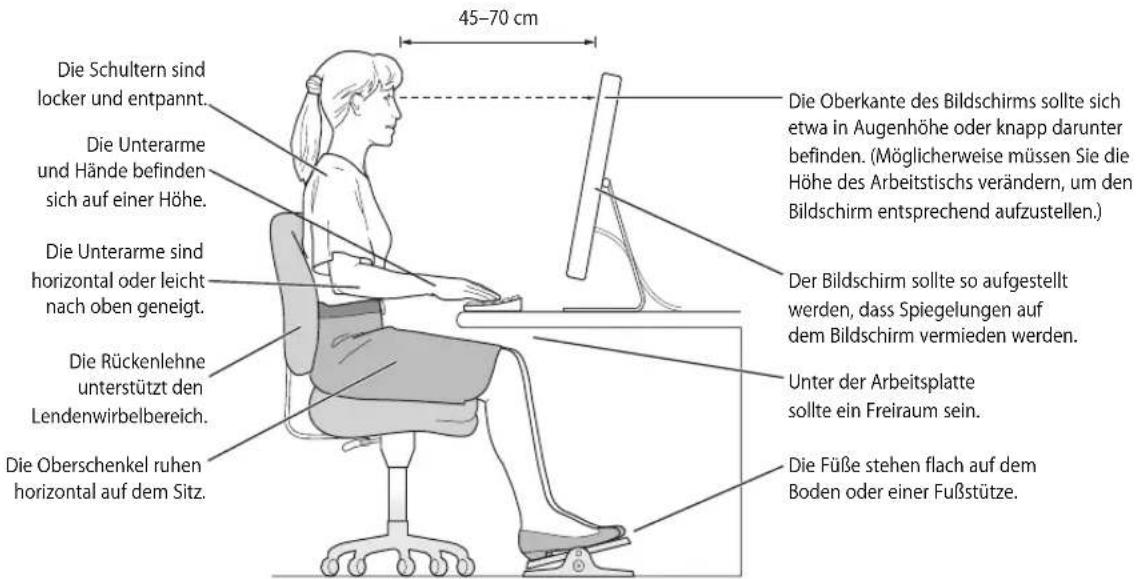
Weitere Informationen zur Ergonomie, Sicherheit und Wartung finden Sie auf der Apple Web-Site unter: www.apple.com/about/ergonomics.
Vermeiden von Hörschäden
Achtung: Werden Ohr- oder Kopfhörer mit hoher Lautstärke verwendet, kann es zu bleibenden Hörschäden kommen. Sie gewöhnen sich mit der Zeit u. U. an eine höhere Lautstärke, die Ihnen dann normal vorkommt, Ihr Gehör kann dadurch jedoch geschädigt werden. Wenn Sie wiederholt ein „Klingeln“ in den Ohren hören oder andere Personen nur undeutlich verstehen, stellen Sie die Verwendung der Ohr- oder Kopfhörer ein und lassen Sie Ihr Gehör untersuchen. Je höher die Lautstärke, desto schneller kann es zu Hörschäden kommen. Fachleute empfehlen folgende Maßnahmen zum Schutz des Gehörs:
- Verwenden Sie Ohr- oder Kopfhörer nur für eine begrenzte Dauer mit hoher Lautstärke.
- Erhöhen Sie nicht die Lautstärke, um Umgebungsgeräusche zu übertönen.
- Verringern Sie die Lautstärke, wenn Sie Personen, die mit Ihnen sprechen, nicht verstehen können.
Herstellen einer Verbindung zum Internet
Mit Ihrem Computer können Sie im World Wide Web surfen, E-Mails an Freunde und Bekannte versenden und in Echtzeit via Internet chatten. In diesem Anhang finden Sie ausführliche Anweisungen zum Herstellen einer Internet-Verbindung.
Beim erstmaligen Starten von Mac OS X hilft Ihnen der Systemassistent bei der Eingabe der Internet-Konfigurationsdaten.
Wenn Sie den Systemassistenten nicht bereits zuvor zur Konfiguration Ihrer Internet-Verbindung verwendet haben, können Sie ihn jetzt starten. Öffnen Sie die Systemeinstellungen und klicken Sie in „Netzwerk“. Klicken Sie in „Assistent“, um den Assistenten zu öffnen. Wenn Sie den Assistenten nicht verwenden wollen, können Sie anhand der Informationen in diesem Anhang Ihre Verbindung auch manuell einrichten.
Es gibt vier Arten von Internet-Verbindungen:
- Wählverbindung: Ein externes Modem wird an einen USB-Anschluss Ihres Computers angeschlossen und über ein Telefonkabel mit einer Telefondose verbunden.
- High-Speed-Verbindungen über DSL- oder Kabelmodem: Hierbei wird Ihr Computer über ein Ethernet-Kabel an ein spezielles Modem angeschlossen, das Sie von Ihrem Internet-Anbieter erhalten.
- Drahtlose AirPort Extreme Verbindung: Mithilfe einer AirPort Extreme oder AirPort Express Basisstation wird Ihr Computer drahtlos mit dem Internet verbunden.
- LAN-Verbindungen (Local Area Network): Hierbei wird Ihr Computer über ein Ethernet-Kabel mit einem lokalen Netzwerk (LAN) verbunden. Diese Art der Verbindung wird normalerweise am Arbeitsplatz verwendet.
Vor dem Herstellen einer Verbindung zum Internet:
1 Wenden Sie sich an einen Internet-Anbieter, um einen Account zu erhalten, falls Sie noch bei keinem Internet-Anbieter registriert sind. Internet-Anbieter finden Sie in Ihrem Telefonbuch unter den Stichwörtern „Internet-Zugang“, „Internet-Dienst“ oder „Online“.
Hinweis: Wenn Sie als Internet-Anbieter America Online verwenden wollen, übergehen Sie den Bereich zur Internet-Konfiguration im Systemassistenten. Sie benötigen das AOL Installationsprogramm. Öffnen Sie das AOL Installationsprogramm und befolgen Sie die Anweisungen auf dem Bildschirm, um AOL zu konfigurieren.
2 Erfragen Sie die Verbindungsinformationen bei Ihrem Internet-Anbieter oder Netzwerk-administrator. In einigen Fällen können Sie möglicherweise die Einstellungen eines anderen Computers im selben Netzwerk verwenden, sofern dieser Computer bereits mit dem Internet verbunden ist.
Gehen Sie wie folgt vor, um die Einstellungen auf einem Mac OS X Computer zu finden:
- Öffnen Sie die Systemeinstellung „Netzwerk“.
- Wählen Sie Ihre Verbindungsmethode aus dem Einblendmenü „Anzeigen“.
- Notieren Sie die Informationen, die für Ihre Konfiguration zutreffen.
Gehen Sie wie folgt vor, um die Einstellungen auf einem Mac OS 9 Computer zu finden:
- Öffnen Sie das Kontrollfeld „TCP/IP“.
- Die Verbindungsmethode wird im Einblendmenü „Verbindung“ angezeigt.
- Im Einblendmenü „Konfigurationsmethode“ wird die Konfiguration angezeigt.
- Notieren Sie die IP-Adresse, Teilnetzmaske und Router-Adresse aus den entsprechenden Feldern.
Gehen Sie wie folgt vor, um die Einstellungen auf einem Windows PC zu finden:
Auf einem Windows PC befinden sich die Verbindungsinformationen an zwei Stellen.
- Die IP-Adresse und die Teilnetzmaske finden Sie in der Systemsteuerung „Netzwerk- und DFÜ-Verbindungen“.
- Informationen zum Benutzer-Account finden Sie in der Systemsteuerung „Benutzer und Kennwörter“.
Sie können die Informationen auf den nächsten Seiten eintragen und dann im Systemassistenten eingeben.
3 Verbinden Sie bei Verwendung eines externen Modems das Modem mit einem USB-Anschluss an Ihrem Computer und schließen Sie ein Telefonkabel an das Modem und an die Telefondose an. Wenn Sie ein DSL- oder Kabelmodem verwenden, befolgen Sie die mit dem Modem gelieferten Anweisungen zum Anschließen des Modems an Ihren Computer.
4 Schalten Sie Ihren Computer ein und geben Sie die Informationen im Systemassistenten ein, um die Internet-Verbindung zu konfigurieren.
Hinweis: Wenn der Computer bereits gestartet ist und Sie die Internet-Verbindung nicht mit dem Systemassistenten konfiguriert haben, wählen Sie „Apple“ (Apple) > „Systemeinstellungen“ und klicken Sie in „Netzwerk“. Klicken Sie dann in „Assistent“. Nun wird der Systemassistent geöffnet.
Zusammenstellen der benötigten Internet-Informationen
Sie können die von Ihrem Internet-Anbieter oder Netzwerkadministrator bereitgestellten bzw. die bereits auf einem anderen Computer verwendeten Informationen auf den folgenden Seiten eingeben und anschließend in den Systemassistenten übertragen.
Geben Sie zum Einrichten einer Wählverbindung über das Telefon die folgenden Informationen ein:
• Name des Dienstanbieters - Benutzer-Account oder Benutzername - Kennwort - Telefonnummer des Internet-Anbieters • Alternative Telefonnummer - Vorwahl-Präfix für externe Verbindung (Amtsleitung)
Gehen Sie wie folgt vor, um eine Verbindung über DSL, Kabelmodem, das lokale Netzwerk oder drahtlos via AirPort Extreme einzurichten:
■ Wählen Sie zunächst Ihre Verbindungsmethode (falls Unklarheit über die Methode besteht, erkundigen Sie sich bei Ihrem Systemadministrator oder Internet-Anbieter):
- Manuell • DHCP mit einer manuellen Adresse • DHCP
- BootP
- PPP
Wenn Sie sich nicht ganz sicher sind, wählen Sie ggf. „DHCP“ aus. Das Netzwerk stellt normalerweise die meisten erforderlichen Informationen automatisch für Sie bereit.
Wenn Sie „Manuell“ oder „DHCP mit manueller Adresse“ gewählt haben, geben Sie Folgendes ein:
- IP-Adresse
- Teilnetzmaske
- Router-Adresse
Hinweis: Bei der Auswahl von „DHCP mit manueller Adresse“ müssen Sie keine Teilnetzmaske oder Router-Adresse eingeben.
Wenn Sie „DHCP“ ausgewählt haben, geben Sie die folgenden optionalen Informationen ein (erkundigen Sie sich ggf. bei Ihrem Internet-Anbieter):
- DHCP Client-ID
- DNS-Server
Wenn Sie „PPP“ (für PPPoE-Verbindungen) ausgewählt haben, geben Sie Folgendes ein:
- Internet-Anbieter
- Account-Name
- Kennwort
- PPPoE-Dienstname
Die folgenden Informationen sind optional. Erkundigen Sie sich bitte bei Ihrem Internet-Anbieter oder dem Systemadministrator, ob diese Angaben erforderlich sind.
- DNS-Server
- Domain-Name
- Proxy-Server
Eingeben der Informationen
Nachdem Sie Ihre Konfigurationsinformationen von Ihrem Internet-Anbieter oder Netzwerkadministrator erhalten haben, können Sie in der Systemeinstellung „Netzwerk“ in „Assistent“ klicken, um den Netzwerkassistenten zu öffnen. Sie können die Informationen auch manuell eingeben.
Befolgen Sie die für Ihre Verbindungsmethode relevanten Schritte, um die Informationen manuell einzugeben.
- Wahlmodem mit PPP-Verbindung (Point-to-Point Protocol) (vgl. Seite 102)
- Kabelmodem, DSL oder LAN-Verbindung (Seite 106) mit diesen Konfigurationen:
- Manuell • DHCP
- PPPoE
- Drahtlose AirPort Extreme Verbindung (vgl. Seite 110)
Wählverbindung
Die Verbindung zum Internet wird häufig über ein Wahlmodem hergestellt. Ein Modem verwendet das PPP-Protokoll (Point-to-Point Protocol), um die Verbindung zu einem Internet-Anbieter herzustellen.
Vergewissern Sie sich, dass Ihr externes Modem sicher mit einem USB-Anschluss an Ihrem Computer und einer Telefondose verbunden ist. Halten Sie die Informationen Ihres Internet-Anbieters bereit.
Gehen Sie wie folgt vor, um Ihre Netzwerkeinstellungen für den Anschluss des internen Modems zu konfigurieren:
1 Wählen Sie „Apple“ ( Apple ) > „Systemeinstellungen“ aus der Menüleiste.
2 Klicken Sie in „Netzwerk“.
3 Wählen Sie „Netzwerk-Konfigurationen“ aus dem Einblendmenü „Anzeigen“ aus und markieren Sie das Feld „Ein“ neben „Externes Modem“.
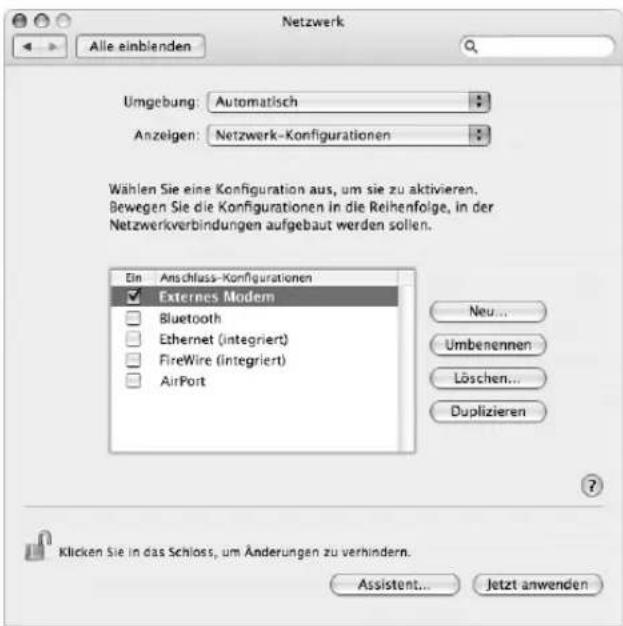
4 Bewegen Sie den Eintrag „Externes Modem“ an den Anfang der Liste mit den Anschluss-Konfigurationen. Damit wird diese Option zur bevorzugten oder primären Netzwerkeinstellung.
5 Wählen Sie „Externes Modem“ aus dem Einblendmenü „Anzeigen“ aus und klicken Sie in „PPP“.
6 Geben Sie die Informationen ein, die Sie von Ihrem Internet-Anbieter erhalten haben, und klicken Sie in „Jetzt aktivieren“.
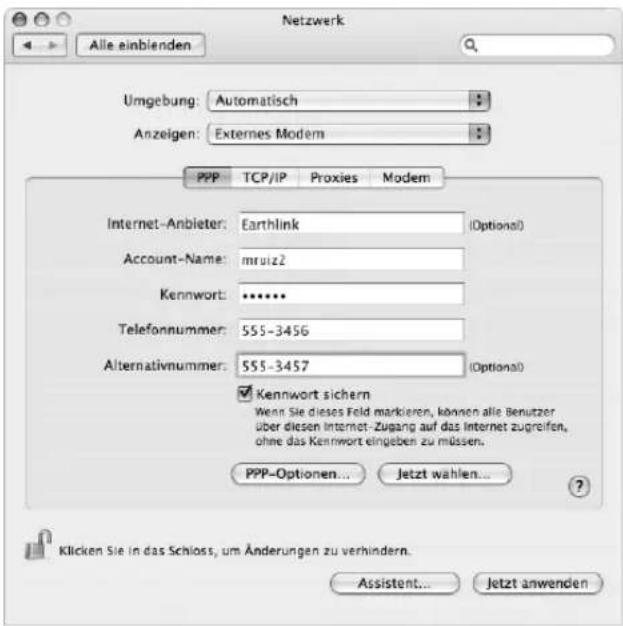
Gehen Sie wie folgt vor, um Ihre Internet-Konfiguration zu überprüfen:
1 Öffnen Sie das Programm „Internet-Verbindung“ im Ordner „Programme“.
2 Klicken Sie ggf. in das Symbol „Externes Modem“.
3 Geben Sie die für die Wählverbindung verwendete Telefonnummer, den Account-Namen und das Kennwort ein (falls erforderlich).
4 Klicken Sie in „Verbinden“.
Das Programm „Internet-Verbindung“ wählt Ihren Internet-Anbieter an und stellt die Verbindung her.
Gehen Sie wie folgt vor, wenn die Verbindung nach dem Starten eines Internet-Programms, z. B. eines Web-Browsers oder E-Mail-Programms, automatisch hergestellt werden soll:
1 Klicken Sie in der Systemeinstellung „Netzwerk“ im Bereich „PPP“ in „PPP-Optionen“.
2 Markieren Sie das Feld „Bei Bedarf automatisch verbinden“.
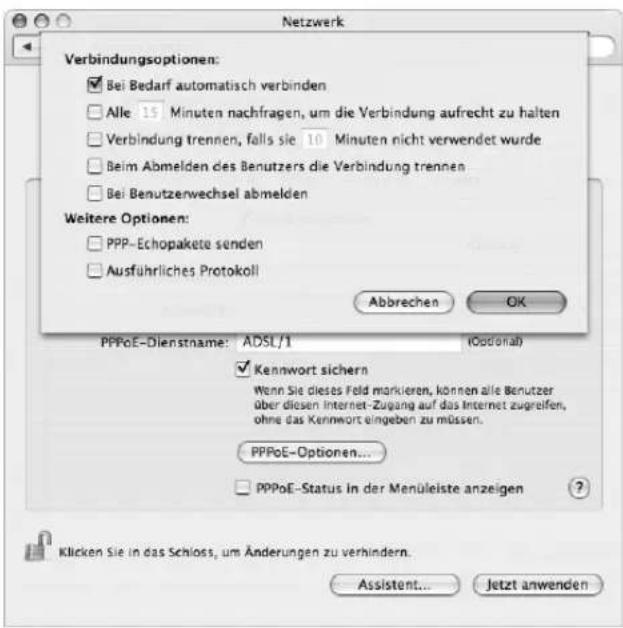
3 Klicken Sie in „OK“ und dann in „Jetzt aktivieren“.
DSL-Modem, Kabelmodem oder LAN-Internet-Verbindungen
Wenn Sie über ein DSL-Modem, ein Kabelmodem oder ein Ethernet-LAN eine Verbindung zum Internet herstellen, fragen Sie Ihren Internet-Anbieter oder Netzwerkadministrator, wie Sie die Internet-Verbindung konfigurieren sollen:
- Manuell: Bei einer manuellen Konfiguration erhalten Sie von Ihrem Internet-Anbieter oder Netzwerkadministrator eine statische IP-Adresse und weitere Informationen, die Sie im Bereich „Netzwerk“ eingeben müssen.
- Mithilfe von DHCP (Dynamic Host Configuration Protocol): Bei einer DHCP-Konfiguration werden die Informationen für Sie vom DHCP-Server automatisch eingetragen.
- Mithilfe von „PPPoE“ (Point-to-Point Protocol over Ethernet): Wenn Sie ein DSL-Modem verwenden und einen Benutzernamen und ein Kennwort zum Herstellen der Internet-Verbindung benötigen, müssen Sie Ihr Netzwerk für die Verwendung von PPPoE konfigurieren.
Stellen Sie sicher, dass die Informationen von Ihrem Internet-Anbieter verfügbar sind, wenn Sie die Konfiguration über Ihr Netzwerk vornehmen.
Gehen Sie wie folgt vor, um Ihre Netzwerkeinstellungen für den integrierten Ethernet-Anschluss zu konfigurieren:
1 Wählen Sie „Apple“ (Apple) > „Systemeinstellungen“ aus der Menüleiste.
2 Klicken Sie in „Netzwerk“.
3 Wählen Sie „Netzwerk-Konfigurationen“ aus dem Einblendmenü „Anzeigen“.
4 Markieren Sie die Option „Ethernet (integriert)“.
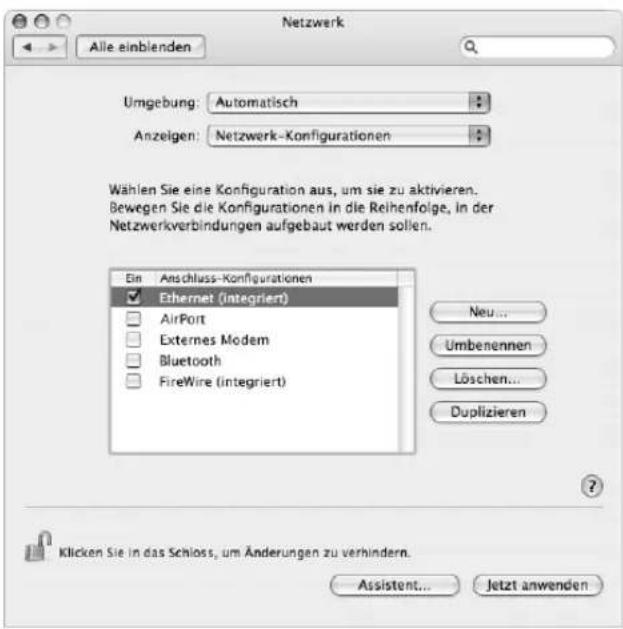
5 Bewegen Sie den Eintrag „Ethernet (integriert)“ an den Anfang der Liste mit den Anschluss-Konfigurationen. Damit wird diese Option zur bevorzugten oder primären Netzwerkeinstellung.
Befolgen Sie dann die Anweisungen Ihres Internet-Anbieters oder Netzwerkadministrators zum manuellen Konfigurieren des Netzwerks mithilfe von DHCP oder PPPoE.
Manuelle Konfiguration
Für die folgenden Anweisungen benötigen Sie Ihre statische IP-Adresse, die Router-Adresse und die Teilnetzmaske Ihres Internet-Anbieters.
Gehen Sie wie folgt vor, um das Netzwerk manuell zu konfigurieren:
1 Wählen Sie in der Systemeinstellung „Netzwerk“ die Option „Ethernet (integriert)“ aus dem Einblendmenü „Anzeigen“.
2 Klicken Sie ggf. in „TCP/IP“.
3 Wählen Sie „Manuell“ aus dem Einblendmenü „IPv4 konfigurieren“.
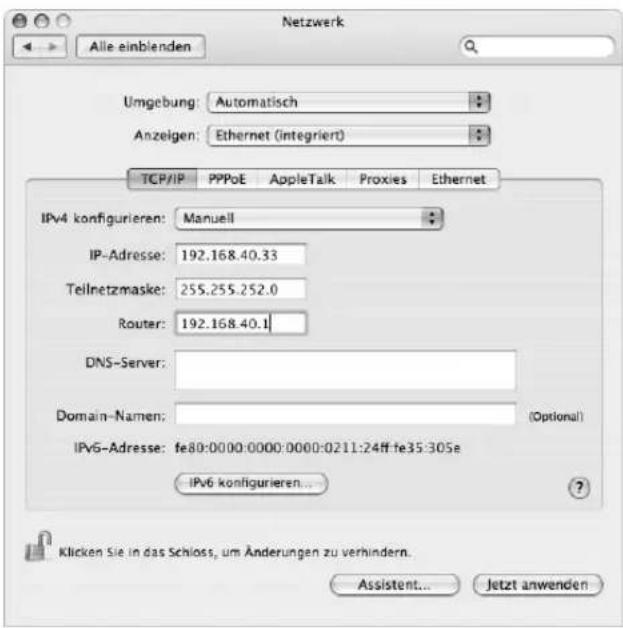
4 Geben Sie in die anderen Felder die entsprechenden Informationen ein.
5 Klicken Sie in „Jetzt aktivieren“.
Nach der Konfiguration Ihres Netzwerks können Sie Ihre Verbindung verwenden. Öffnen Sie Ihren Web-Browser (oder ein anderes TCP/IP-Programm), um die Internet-Verbindung zu testen.
DHCP-Konfiguration
Nachdem Sie die DHCP-Konfiguration abgeschlossen haben, stellt der DHCP-Server automatisch die erforderlichen Netzwerkinformationen bereit.
Gehen Sie wie folgt vor, um eine DHCP-Konfiguration einzurichten:
1. Wählen Sie in der Systemeinstellung „Netzwerk“ die Option „Ethernet (integriert)“ aus dem Einblendmenü „Anzeigen“.
2. Klicken Sie ggf. auf „TCP/IP“.
3. Wählen Sie „DHCP“ aus dem Einblendmenü „IPv4 konfigurieren“.
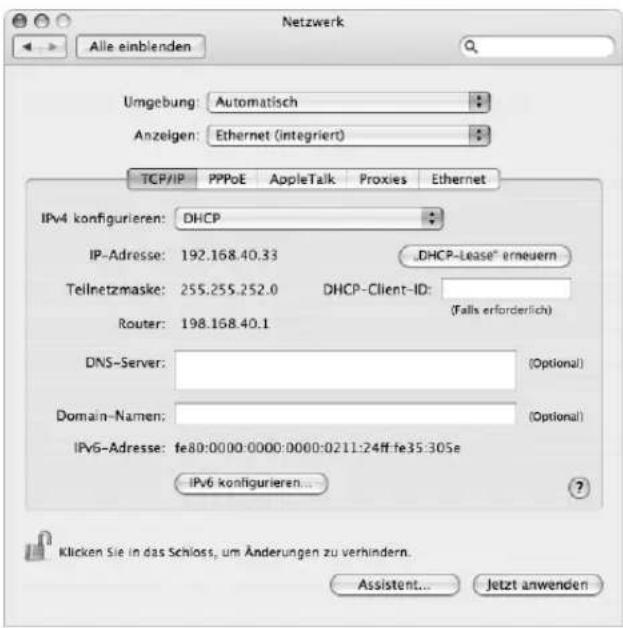
4. Klicken Sie auf „Jetzt aktivieren“.
Öffnen Sie Ihren Web-Browser (oder ein anderes TCP/IP-Programm), um die Internet-Verbindung zu testen.
Hinweis: In den Feldern „DHCP-Client-ID“ und „Domain-Namen“ müssen Sie keine Informationen eingeben, es sei denn, Ihr Internet-Anbieter fordert Sie dazu auf.
PPPoE-Konfiguration
Einige DSL-basierte Internet-Anbieter verwenden PPPoE (Point-to-Point Protocol over Ethernet). Wenn Sie ein DSL-Modem verwenden und einen Benutzernamen und ein Kennwort zum Herstellen der Internet-Verbindung benötigen, erkundigen Sie sich bei Ihrem Internet-Anbieter, ob Sie eine Verbindung über PPPoE konfigurieren sollen.
Gehen Sie wie folgt vor, um eine PPPoE-Verbindung einzurichten:
Beim Konfigurieren Ihres Netzwerks benötigen Sie von Ihrem Internet-Anbieter Ihren Benutzernamen, Ihr Kennwort und falls erforderlich die DNS-Adresse (Domain Name Server).
1. Wählen Sie in der Systemeinstellung „Netzwerk“ die Option „Ethernet (integriert)“ aus dem Einblendmenü „Anzeigen“.
2. Klicken Sie auf „PPPoE“ und wählen Sie die Option „PPPoE verwenden“.
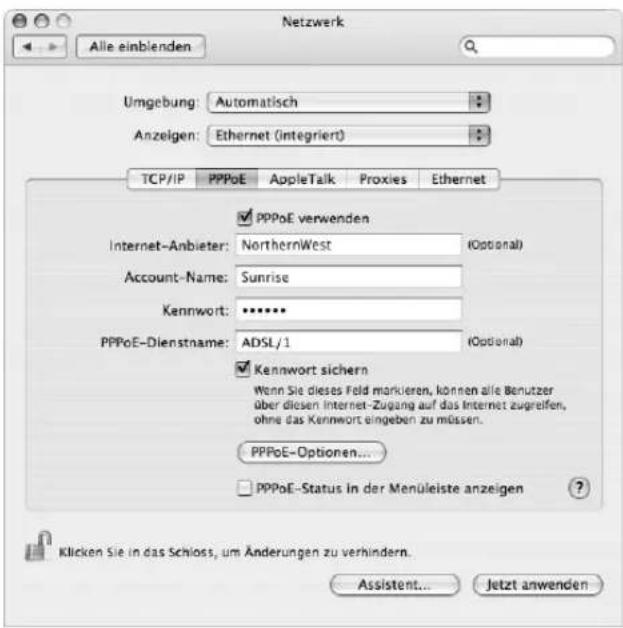
3 Geben Sie in die anderen Felder die entsprechenden Informationen ein. Sollen alle Benutzer Ihres Computers dieselbe Verbindungsmethode verwenden, markieren Sie die Option „Kennwort sichern“.
Hinweis: Wenn Sie beim Starten eines TCP/IP-Programms wie Web-Browser oder E-Mail-Programm automatisch eine Verbindung herstellen möchten, klicken Sie in „PPPoE-Optionen“. Klicken Sie dann in „Bei Bedarf automatisch verbinden“ und in „OK“.
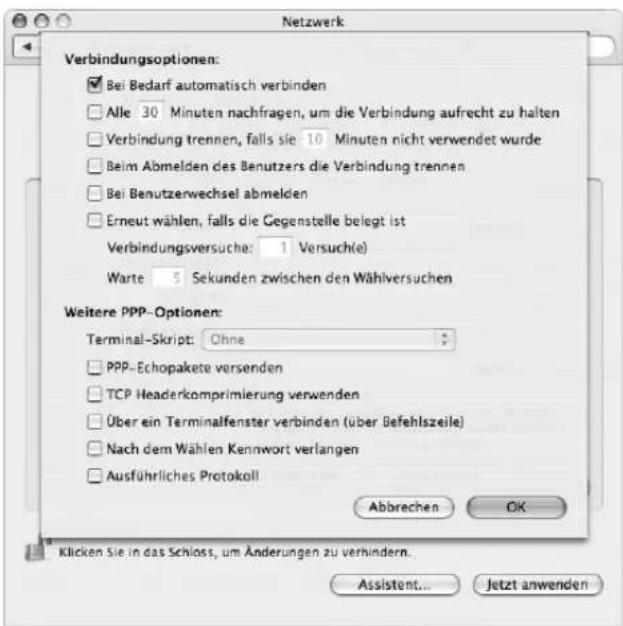
4 Klicken Sie in „TCP/IP“ und wählen Sie „PPP“ oder „Manuell“ aus dem Einblendmenü „IPv4 konfigurieren“ (je nachdem, welche Option für Ihren Internet-Anbieter erforderlich ist). Haben Sie von Ihrem Internet-Anbieter eine statische IP-Adresse erhalten, wählen Sie „Manuell“ und geben Sie die Adresse im Feld „IP-Adresse“ ein.
5 Geben Sie die DNS-Adressen (Domain Name Server) in das Feld „DNS-Server“ ein.
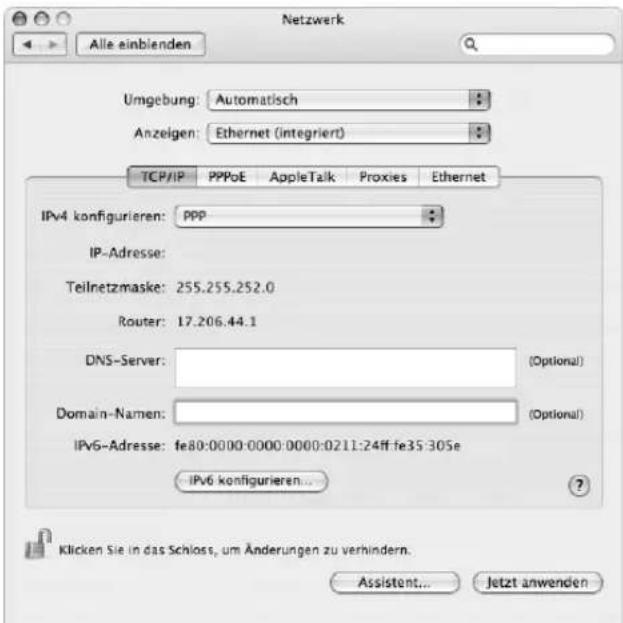
6 Klicken Sie in „Jetzt aktivieren“.
Nach der Konfiguration Ihres Netzwerks können Sie Ihre Verbindung verwenden. Öffnen Sie Ihren Web-Browser oder ein anderes TCP/IP-Programm, um Ihre Internet-Verbindung zu testen.
Wichtig: Wenn Sie die Option zum automatischen Herstellen der Verbindung nicht markiert haben, müssen Sie das Programm „Internet-Verbindung“ öffnen, die korrekte Konfiguration wählen und in „Verbinden“ klicken. Wenn Sie weitere Informationen hierzu benötigen, wählen Sie „Hilfe“ > „Internet-Verbindung Hilfe“ aus der Menüleiste oben auf Ihrem Bildschirm.
Drahtlose AirPort Extreme Verbindung
Wenn in Ihrem Power Mac G5 AirPort Extreme installiert ist, können Sie Ihr AirPort Netzwerk und die Internet-Verbindung mithilfe des AirPort Assistenten konfigurieren, der sich im Ordner „Programme/Dienstprogramme“ befindet. Der Assistent kann Sie bei der Konfiguration der AirPort Basisstation und Ihres Computers für die Verwendung von AirPort unterstützen. Nähere Informationen zu Ihrer AirPort Basisstation finden Sie im AirPort Basisstation Installationshandbuch, das mit der Basisstation geliefert wird.
Wenn Ihre AirPort Basisstation bereits konfiguriert ist, kann die AirPort Extreme Technologie in den meisten Fällen sofort auf das Internet zugreifen.
Gehen Sie wie folgt vor, um zu prüfen, ob Sie Zugriff auf ein AirPort Netzwerk haben:
Klicken Sie in das AirPort Symbol in der Menüleiste und wählen Sie ein AirPort Netzwerk aus.
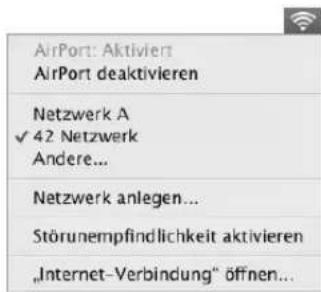
Ist kein AirPort Netzwerk vorhanden, können Sie mithilfe des AirPort Assistenten Ihre Einstellungen überprüfen oder ändern. Alternativ können Sie die Einstellungen auch in der Systemeinstellung „Netzwerk“ ändern.
Manuelles Konfigurieren einer AirPort Verbindung
Erfragen Sie die folgenden Informationen bei Ihrem Systemadministrator, wenn Sie eine Verbindung manuell einrichten wollen.
Wenn Sie die Verbindung über DHCP herstellen, werden die meisten Informationen für Ihren Computer automatisch vom Netzwerk bereitgestellt. Fragen Sie Ihren Systemadministrator, welche Informationen erforderlich sind.
• DNS-Adressen (Domain Name Server), sofern erforderlich - DHCP- oder IP-Adresse für die manuelle Konfiguration - IP-Adresse - Router-Adresse - Teilnetzmaske • Kennwort, falls erforderlich
Vergewissern Sie sich als Nächstes, dass Ihre AirPort-Verbindungsoptionen in der Systemeinstellung „Netzwerk“ aktiviert sind.
Gehen Sie wie folgt vor, um eine AirPort-Verbindung in der Systemeinstellung „Netzwerk“ zu konfigurieren:
1 Wählen Sie „Apple“ (Apple) > „Systemeinstellungen“ aus der Menüleiste. 2 Klicken Sie in „Netzwerk“. 3 Wählen Sie „Netzwerk-Konfigurationen“ aus dem Einblendmenü „Anzeigen“.
4 Markieren Sie das Feld „AirPort“.
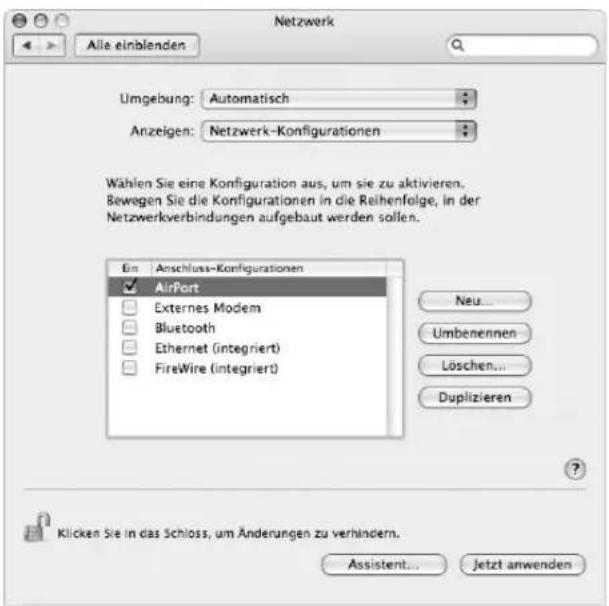
Befolgen Sie dann die Anweisungen Ihres Internet-Anbieters oder Netzwerkadministrators zum manuellen Konfigurieren des Netzwerks oder zum Konfigurieren mithilfe von DHCP. Wenn Sie Ihr Netzwerk selbst einrichten, ist es möglicherweise einfacher, das Netzwerk für DHCP einzurichten, da der Server IP-Adressen automatisch zuweist.
5 Wählen Sie „AirPort“ aus dem Einblendmenü „Anzeigen“. 6 Klicken Sie ggf. in „TCP/IP“. 7 Wählen Sie „DHCP“ oder „Manuell“ aus dem Einblendmenü „IPv4 konfigurieren“.
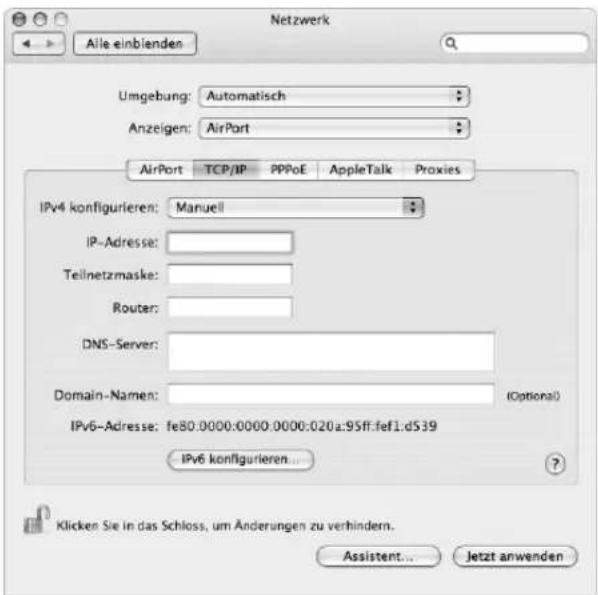
- Wenn Sie „Manuell“ wählen, geben Sie die anderen Informationen in die entsprechenden Felder ein.
- Wenn Sie „DHCP“ gewählt haben, müssen Sie keine weiteren Angaben machen. Es sei denn, Ihr Systemadministrator hat Sie dazu aufgefordert.
8 Klicken Sie in „AirPort“ und wählen Sie die Optionen aus, die zum Herstellen einer Verbindung zu einem AirPort-Extreme-Netzwerk nach dem Neustart oder Beenden des Ruhezustands Ihres Computers erforderlich sind.
9 Klicken Sie in „Jetzt aktivieren“.
Nachdem Sie Ihre AirPort-Einstellungen konfiguriert haben, können Sie eine Verbindung herstellen.
Gehen Sie wie folgt vor, um Ihre AirPort-Verbindung zu testen:
Klicken Sie in das AirPort-Symbol in der Menüleiste und wählen Sie „AirPort aktivieren“. Im Menü sollten alle AirPort-Extreme-Netzwerke angezeigt werden, die sich in Reichweite befinden.
Beseitigen von Problemen mit der Verbindung
Kabelmodem-, DSL- und LAN-Internet-Verbindungen
Wenn Sie über AirPort, die integrierte Ethernet-Funktionalität oder das externe Modem keine Verbindung zum Internet herstellen können, können Sie das Programm „Netzwerk-Diagnose“ verwenden, um das Verbindungsproblem zu ermitteln. Klicken Sie in der Systemeinstellung „Netzwerk“ auf „Assistent“, anschließend auf „Diagnose“ und befolgen Sie die Anweisungen auf dem Bildschirm.
Kann das Problem mit der Netzwerk-Diagnose nicht behoben werden, liegt der Fehler möglicherweise bei dem Internet-Anbieter (ISP), zu dem Sie eine Verbindung herstellen wollen, dem externen Gerät, das Sie für die Verbindung verwenden, oder dem Server, auf den Sie zugreifen wollen. Sie können auch Folgendes versuchen:
Prüfen der Modem- und Netzteilkabel
Vergewissern Sie sich, dass alle Kabel am Modem fest in den Anschlüssen sitzen. Hierzu gehören das Netzkabel des Modems, das Kabel vom Modem zum Computer und das Kabel vom Modem zur Wandsteckdose. Prüfen Sie die Kabel und Netzteile zu den Ethernet-Hubs und -Routern.
Ein- und Ausschalten des Modems und Zurücksetzen der Modemhardware
Schalten Sie Ihr DSL- oder Kabelmodem aus und warten Sie einige Sekunden, bevor Sie es wieder einschalten. Einige Internet-Anbieter empfehlen, das Modemnetzkabel herauszuziehen. Wenn Ihr Modem eine Reset-Taste besitzt, können Sie diese Taste vor oder nach dem Aus- und wieder Einschalten des Modems drücken.
PPPoE-Verbindungen
Wenn Sie über PPPoE keine Verbindung zu Ihrem Internet-Anbieter herstellen können, prüfen Sie zunächst die Kabelverbindungen und die Netzteile, schalten Sie dann das Modem aus und wieder ein und setzen Sie die Modemhardware zurück.
Überprüfen der Einstellungen in den Systemeinstellungen
1. Wählen Sie „Apple“ ( Apple ) > „Systemeinstellungen“. 2. Klicken Sie auf „Netzwerk“. 3. Wählen Sie „Netzwerk-Konfigurationen“ aus dem Einblendmenü „Anzeigen“. 4. Wählen Sie „Ethernet (integriert)“ und bewegen Sie diese Option an den Anfang der Liste der Anschluss-Konfigurationen. 5. Wählen Sie „Ethernet (integriert)“ aus dem Einblendmenü „Anzeigen“. 6. Klicken Sie auf „PPPoE“. 7. Wählen Sie „PPPoE verwenden“. 8. Prüfen Sie die Angaben im Feld „Account-Name“, um sicherzustellen, dass Sie die korrekten Informationen Ihres Internet-Anbieters eingegeben haben. 9. Geben Sie Ihr Kennwort erneut ein, wenn Sie die Option zum Sichern des Kennworts gewählt haben, um sicherzustellen, dass es korrekt ist. 10. Klicken Sie auf „TCP/IP“. Vergewissern Sie sich, dass Sie in diesem Bereich die Informationen, die Sie von Ihrem Internet-Anbieter erhalten haben, korrekt eingegeben haben. 11. Klicken Sie auf „Jetzt aktivieren“.
Netzwerkverbindungen
Wenn zwei oder mehr Computer eine Internet-Verbindung nutzen sollen, stellen Sie sicher, dass Ihr Netzwerk korrekt konfiguriert ist. Sie müssen wissen, ob Ihr Internet-Anbieter nur eine IP-Adresse oder mehrere IP-Adressen (eine für jeden Computer) bereitstellt.
Wird nur eine IP-Adresse verwendet, muss der Router in der Lage sein, eine Verbindung für die gemeinsame Nutzung bereitzustellen. Dies wird auch als Netzwerk-Adressumsetzung (NAT, Network Address Translation) oder „IP-Maskierung“ bezeichnet. Konfigurationsanweisungen finden Sie in der Dokumentation zu Ihrem Router. Erkundigen Sie sich auch bei der Person, die Ihr Netzwerk konfiguriert hat. Mithilfe der AirPort Extreme Basisstation kann eine IP-Adresse gemeinsam mit mehreren Computern verwendet werden. Informationen zum Verwenden der AirPort Extreme Basisstation finden Sie in der Online-Hilfe oder auf der Apple AirPort Web-Site unter: www.apple.com/de/airport.
Wenden Sie sich an Ihren Internet-Anbieter, wenn Sie ein Problem anhand der hier angebotenen Lösungsvorschläge nicht beheben können.
Bluetooth Europa – EU-Konformitätserklärung
Das drahtlose Gerät entspricht den Spezifikationen EN 300 328, EN 301-489 und EN 60950 gemäß der Bestimmungen der RTTE-Richtlinie.
Europa – EU-Konformitätserklärung
Entspricht den europäischen Richtlinien 72/23/EEC, 89/336/EEC und 99/5/EC.
Laser Information
Die optische Apple Mouse ist ein LED-Produkt der Klasse 1. Dieses Produkt entspricht den europäischen EEC-Richtlinien 72/23/EEC und 89/336/EEC.
Nutzungsbeschränkungen
Dieses Computersystem darf nicht verwendet werden beim oder im Zusammenhang mit dem Betrieb von Kernkraft-Anlagen, von Flugzeugnavigations- oder -kommunikationssystemen oder bei der Flugüberwachung. In derartigen Fällen kann ein Fehler dieses Computersystems zu Todesfällen, Körperverletzungen oder schwerwiegenden Umweltschäden führen.
ENERGY STAR® Konformität
Als Partner von ENERGY STAR® hat Apple darauf geachtet, dass die Standardkonfigurationen dieses Produkts den strengen ENERGY STAR® Richtlinien für effektiven Energieverbrauch entsprechen. Das ENERGY STAR® Programm der amerikanischen Umweltbehörde wurde in Zusammenarbeit mit Herstellern von Bürogeräten initiiert und hat das Ziel, den umweltbewussten und sparsamen Energieverbrauch zu fördern. Der sparsame und effektive Umgang mit Energie bei Büroprodukten spart Ressourcen und schont die Umwelt.
Hinweise zur Entsorgung und zum Recycling Entsorgen Sie Ihren Power Mac G5 und dessen Batterie gemäß den geltenden umweltrechtlichen Bestimmungen.
Informationen über das Recycling-Programm von Apple finden Sie unter: www.apple.com/environment/summary.html.
Europäische Union: Dieses Symbol weist darauf hin, dass dieses Produkt entsprechend den geltenden gesetzlichen Vorschriften und getrennt vom Hausmüll entsorgt werden muss. Geben Sie dieses Produkt zur Entsorgung bei einer offiziellen Sammelstelle ab. Bei einigen Sammelstellen können Produkte zur Entsorgung unentgeltlich abgegeben werden. Durch getrenntes Sammeln und Recycling werden die Rohstoff-Reserven geschont, und es ist sichergestellt, dass beim Recycling des Produkts alle Bestimmungen zum Schutz von Gesundheit und Umwelt eingehalten werden.

Deutschland: Das Gerät enthält Batterien. Diese gehören nicht in den Hausmüll. Sie können verbrauchte Batterien beim Handel oder bei den Kommunen unentgeltlich abgeben. Um Kurzschlüsse zu vermeiden, kleben Sie die Pole der Batterien vorsorglich mit einem Klebestreifen ab.
Taiwan:




- INHALT
- KAPITEL 1 5 EINFÜHRUNG
- KAPITEL 2 15 INFORMATIONEN ZU IHREM POWER MAC G
- KAPITEL 3 29 VERWENDEN IHRES POWER MAC G
- KAPITEL 4 51 INSTALLIEREN INTERNER ERWEITERUNGEN
- KAPITEL 5 77 TIPPS ZUR FEHLERBESEITIGUNG
- ANHANG A 87 TECHNISCHE DATEN
- ANHANG B 93 TIPPS ZUR SICHERHEIT, WARTUNG, PFLEGE UND ERGONOMIE AM ARBEITSPLATZ
- ANHANG C 99 HERSTELLEN EINER VERBINDUNG ZUM INTERNET
- EINFÜHRUNG
- MIT DEM KAUF IHRES NEUEN, HOCHLEISTUNGSFÄHIGEN POWER MAC G5 COMPUTERS HABEN SIE EINE GUTE WAHL GETROFFEN. DIESES KAPITEL UMFASST ANWEISUNGEN ZUM EINRICHTEN IHRES COMPUTERS UND IHRES BILDSCHIRMS
- EINRICHTEN IHRES POWER MAC G
- SCHRITT 1: PLATZIEREN IHRES COMPUTERS UND BILDSCHIRMS
- SCHRITT 2: ANSCHLIESSEN DES NETZKABELS
- SCHRITT 3: ANSCHLIESSEN DES BILDSCHIRMS
- FOLGENDE BILDSCHIRME KÖNNEN ANGESCHLOSSEN WERDEN
- SCHRITT 4: ANSCHLIESSEN EINES ETHERNET-KABELS
- SCHRITT 5: ANSCHLIESSEN VON TASTATUR UND MAUS
- VERWENDEN EINER DRAHTLOSEN TASTATUR UND MAUS
- SCHRITT 6: EINSCHALTEN IHRES POWER MAC G
- HILFE ZUR KONFIGURATION
- WEITERE SCHRITTE
- ÜBERTRAGEN VON INFORMATIONEN AUF IHREN POWER MAC G
- KONFIGURIEREN IHRES POWER MAC G5 FÜR DIE VERBINDUNG MIT DEM INTERNET
- WEITERE INFORMATIONEN
- AKTIVIEREN DES RUHEZUSTANDS ODER AUSSCHALTEN IHRES POWER MAC G
- AKTIVIEREN DES RUHEZUSTANDS IHRES POWER MAC G
- AUSSCHALTEN IHRES POWER MAC G5 COMPUTERS
- INFORMATIONEN ZU IHREM POWER MAC G
- DIESES KAPITEL ENTHÄLT EINIGE GRUNDLEGENDE, WISSENSWERTE INFORMATIONEN ZU IHREM POWER MAC G
- ABRUFEN DER NEUSTEN INFORMATIONEN
- OPTISCHES LAUFWERK
- STATUSANZEIGE
- EIN-/AUSSCHALTER
- FIREWIRE 400 ANSCHLUSS
- KOPFHÖRERANSCHLUSS
- USB 2.0 ANSCHLUSS
- RIEGEL
- DVI-BILDSCHIRMANSCHLÜSSE
- INTEGRIERTE BLUETOOTH- UND AIRPORT-EXTREME-ANTENNE
- FIREWIRE-400- UND FIREWIRE-800-ANSCHLÜSSE
- ANALOGER AUDIOAUSGANG
- ANALOGER AUDIOEINGANG
- ABDECKUNGEN FÜR DIE PCI-EXPRESS-STECKPLÄTZE (3)
- GIGABIT-ETHERNET-ANSCHLÜSSE MIT UNTERSTÜTZUNG FÜR JUMBO-FRAMES
- OPTISCH-DIGITALER AUDIOAUSGANG
- OPTISCH-DIGITALER AUDIOEINGANG
- NETZANSCHLUSS
- DDR2-SDRAM-STECKPLÄTZE
- BATTERIE
- ERWEITERUNGSPLÄTZE FÜR FESTPLATTENLAUFWERKE
- PCI EXPRESS STECKPLÄTZE
- PCI EXPRESS GRAFIKSTECKPLATZ
- INFORMATIONEN ÜBER MAC OS X
- ANPASSEN IHRES SCHREIBTISCH UND FESTLEGEN IHRER EINSTELLUNGEN
- BEANTWORTEN VON FRAGEN DURCH VERWENDEN DER MAC HILFE
- EIN PROGRAMM „FRIERT EIN“ ODER REAGIERT NICHT MEHR
- GEHEN SIE WIE FOLGT VOR, UM EIN PROGRAMM SOFORT ZU BEENDEN
- AKTUALISIEREN IHRER SOFTWARE
- VERBINDEN MIT EINEM DRUCKER
- GEHEN SIE WIE FOLGT VOR, UM EINEN DRUCKER EINZURICHTEN
- ÜBERWACHEN DES DRUCKSTATUS
- VERWENDEN IHRES POWER MAC G
- VERWENDEN IHRES APPLE KEYBOARD
- WEITERE INFORMATIONEN ZU IHRER TASTATUR
- VERWENDEN IHRER MIGHTY MOUSE
- PROGRAMMIEREN IHRER MIGHTY MOUSE
- WEITERE INFORMATIONEN ZUR MIGHTY MOUSE
- ANSCHLIESSEN VON BILDSCHIRMEN, FERNSEHGERÄTEN UND VIDEOGERÄTEN
- ANSCHLIESSEN MEHRERER BILDSCHIRME
- GEHEN SIE WIE FOLGT VOR, UM MEHRERE BILDSCHIRME ZU VERWENDEN
- VERWENDEN EINES FERNSEHGERÄTS, VIDEORECORDERS ODER EINES ANDEREN VIDEOGERÄTS
- WEITERE INFORMATIONEN ZU BILDSCHIRMEN
- VERWENDEN DER USB-VERBINDUNG (UNIVERSAL SERIAL BUS)
- VERWENDEN VON USB-GERÄTEN
- ANSCHLIESSEN MEHRERER USB-GERÄTE
- WEITERE INFORMATIONEN ZU USB
- VERBINDEN MIT FIREWIRE
- VERWENDEN VON FIREWIRE-GERÄTEN
- VERWENDEN DES FIREWIRE FESTPLATTENBETRIEBS
- GEHEN SIE WIE FOLGT VOR, UM IHREN POWER MAC G5 IM FIREWIRE FESTPLATTENBETRIEB ZU VERWENDEN
- WEITERE INFORMATIONEN ZU FIREWIRE
- ANSCHLIESSEN VON AUDIOGERÄTEN
- OPTISCH-DIGITALER AUDIOANSCHLUSS
- VERWENDEN DES OPTISCHEN LAUFWERKS
- EINLEGEN EINER CD ODER DVD
- AUSWERFEN EINER CD ODER DVD
- AUFZEICHNEN VON DATEN AUF EINER CD
- GEHEN SIE WIE FOLGT VOR, UM MUSIK AUS IHRER ITUNES BIBLIOTHEK AUF EINER CD-R AUFZUZEICHNEN
- GEHEN SIE WIE FOLGT VOR, UM ÜBER DEN FINDER DATEN AUF EINER CD-R AUFZUZEICHNEN
- AUFZEICHNEN VON DATEN AUF DVD
- GEHEN SIE WIE FOLGT VOR, UM DATEN AUF EINER DVD AUFZUZEICHNEN
- ANSCHLIESSEN AN EIN ETHERNET-NETZWERK
- ANSCHLIESSEN AN EIN TWISTED-PAIR ETHERNET-NETZWERK
- GEHEN SIE WIE FOLGT VOR, UM IHREN MACINTOSH COMPUTER MIT EINEM ETHERNET-NETZWERK ZU VERBINDEN
- VERBINDEN MIT MEHREREN NETZWERKEN
- GEHEN SIE WIE FOLGT VOR, UM IHREN MACINTOSH-COMPUTER MIT MEHREREN NETZWERKEN ZU VERBINDEN
- WEITERE INFORMATIONEN ZU ETHERNET
- INFORMATIONEN ÜBER DEN DRAHTLOSEN NETZWERKBETRIEB MIT AIRPORT EXTREME
- DRAHTLOSE NETZWERKVERBINDUNGEN
- BEREITSTELLEN DES DRAHTLOSEN INTERNET-ZUGANGS MIT AIRPORT
- WEITERE INFORMATIONEN ZU AIRPORT
- VERWENDEN DER BLUETOOTH 2.0+EDR TECHNOLOGIE FÜR DRAHTLOSE KOMMUNIKATION
- KONFIGURIEREN EINES BLUETOOTH GERÄTS
- KONFIGURIEREN DES BLUETOOTH DATENAUSTAUSCHS
- SENDEN EINER DATEI AN EIN BLUETOOTH GERÄT
- WEITERE INFORMATIONEN ZUR BLUETOOTH-TECHNOLOGIE
- ÜBERTRAGEN VON DATEN ZWISCHEN ZWEI MACINTOSH-COMPUTERN
- AKTIVIEREN SIE ZUNÄCHST FILE SHARING AUF BEIDEN COMPUTERN
- INSTALLIEREN INTERNER ERWEITERUNGEN
- VERWENDEN SIE DIE INFORMATIONEN IN DIESEM KAPITEL, UM IHREN POWER MAC G5 ZU ERWEITERN UND AN IHRE ANFORDERUNGEN ANZUPASSEN
- ÖFFNEN DES COMPUTERS
- INSTALLIEREN EINER SPEICHERERWEITERUNG
- INSTALLIEREN INTERNER SPEICHEREINHEITEN
- INSTALLIEREN VON SERIAL-ATA-LAUFWERKEN
- GEHEN SIE WIE FOLGT VOR, UM EIN FESTPLATTENLAUFWERK ZU INSTALLIEREN
- AUSTAUSCHEN DES OPTISCHEN LAUFWERKS
- HINZUFÜGEN VON PCI EXPRESS KARTEN
- PCI EXPRESS KARTEN
- INSTALLIEREN IHRER KARTE
- ERSETZEN DER INTERNEN PUFFERBATTERIE
- GEHEN SIE WIE FOLGT VOR, UM DIE BATTERIE AUSZUTAUSCHEN
- TIPPS ZUR FEHLERBESEITIGUNG
- SOLLTEN BEI DER ARBEIT MIT IHREM COMPUTER PROBLEME AUFTRETEN, KÖNNEN SIE DEN FEHLER MÖGLICHERWEISE MIT EINEM DER FOLGENDEN LÖSUNGSVORSCHLÄGE SCHNELL BEHEBEN
- DER COMPUTER REAGIERT NICHT ODER DER ZEIGER BEWEGT SICH NICHT
- DER COMPUTER LÄSST SICH NICHT EINSCHALTEN ODER STARTET NICHT
- EIN VOLUME KANN NICHT AUSGEWORFEN WERDEN
- DIE STATUSANZEIGE BLINKT UND DER COMPUTER STARTET NICHT
- DIE LEDS AUF DER HAUPTPLATINE LEUCHTEN
- PROBLEME MIT SOFTWARE
- EIN PROBLEM MIT EINEM SOFTWAREPROGRAMM TRITT AUF
- BEI DER ARBEIT MIT IHREM COMPUTER ODER MIT MAC OS X TRETEN PROBLEME AUF
- BEI DER VERWENDUNG DER DRAHTLOSEN KOMMUNIKATION VIA AIRPORT TRETEN PROBLEME AUF
- PROBLEME MIT DEM BILDSCHIRM
- DER BILDSCHIRM BLEIBT DUNKEL
- DIE BILDSCHIRMANZEIGE IST ZU DUNKEL ODER FLACKERT
- AUF DEM BILDSCHIRM WERDEN KEINE FARBEN DARGESTELLT, ODER DIE FARBEN SIND NICHT KORREKT
- NACH DEM ÄNDERN DER BILDSCHIRMAUFLÖSUNG BEFINDEN SICH DIE SYMBOLE AUF DEM SCHREIBTISCH AN EINER ANDEREN POSITION
- DIE BILDSCHIRMANZEIGE „FRIERT EIN
- DIE ANZEIGE AN DER VORDERSEITE DES BILDSCHIRMS BLINKT
- VERWENDEN DES PROGRAMMS „APPLE HARDWARE TEST
- NEUINSTALLIEREN DER MIT IHREM COMPUTER GELIEFERTEN SOFTWARE
- INSTALLIEREN VON MAC OS X
- INSTALLIEREN VON PROGRAMMEN
- INSTALLIEREN VON MAC OS
- GEHEN SIE WIE FOLGT VOR, UM MAC OS 9 ZU INSTALLIEREN
- OPTIMIEREN DER ETHERNET-LEISTUNG
- SERIENNUMMER IHRES PRODUKTS
- TECHNISCHE DATEN
- SPEZIFIKATIONEN FÜR PROZESSOR UND ARBEITSSPEICHER
- PROZESSOR
- ARBEITSSPEICHER (RAM, RANDOM-ACCESS MEMORY)
- GRAFIKKARTE
- VIDEOMODI
- SPEZIFIKATIONEN FÜR DAS SUPERDRIVE LAUFWERK
- (DVD+R DL/DVD±RW/CD-RW)
- DATENFORMATE
- USB-SPEZIFIKATIONEN
- FIREWIRE-SPEZIFIKATIONEN
- LEISTUNG
- ETHERNET-SPEZIFIKATIONEN
- SPEZIFIKATIONEN FÜR BLUETOOTH (OPTIONAL)
- SPEZIFIKATIONEN FÜR AIRPORT EXTREME (OPTIONAL)
- KOMPATIBILITÄT
- SPEZIFIKATIONEN FÜR OPTISCH-DIGITALE AUDIOANSCHLÜSSE
- SPEZIFIKATIONEN FÜR DIE ANALOGEN AUDIOANSCHLÜSSE
- TONAUSGABE ÜBER DEN KOPFHÖRERANSCHLUSS
- NETZTEIL
- ELEKTRISCHE ANSCHLUSSWERTE
- GLEICHSPANNUNG FÜR BILDSCHIRMAUSGABE
- STROMBEDARF FÜR ERWEITERUNGSEINHEITEN
- ERWEITERUNGSKARTEN
- USB-GERÄTE
- FIREWIRE GERÄTE
- SYSTEMUHR UND BATTERIE
- ABMESSUNGEN UND UMGEBUNGSBEDINGUNGEN
- ABMESSUNGEN
- UMGEBUNGSBEDINGUNGEN
- TIPPS ZUR SICHERHEIT, WARTUNG, PFLEGE UND ERGONOMIE AM ARBEITSPLATZ
- WICHTIGE SICHERHEITSRICHTLINIEN
- BITTE BEACHTEN SIE UNBEDINGT DIE FOLGENDEN VORSICHTSMASSNAHMEN, UM IHRE EIGENE SICHERHEIT UND DIE BETRIEBSSICHERHEIT DES GERÄTS ZU GEWÄHRLEISTEN
- FLÜSSIGKÜHLSYSTEM
- APPLE UND DER UMWELTSCHUTZ
- TIPPS ZU WARTUNG UND PFLEGE
- SCHÜTZEN IHRES OPTISCHEN LAUFWERKS
- HANDHABUNG DES BILDSCHIRMS
- WICHTIGE HINWEISE ZUR ERGONOMIE UND ARBEITSMEDIZINISCHE INFORMATIONEN
- VERMEIDEN VON HÖRSCHÄDEN
- HERSTELLEN EINER VERBINDUNG ZUM INTERNET
- ES GIBT VIER ARTEN VON INTERNET-VERBINDUNGEN
- VOR DEM HERSTELLEN EINER VERBINDUNG ZUM INTERNET
- GEHEN SIE WIE FOLGT VOR, UM DIE EINSTELLUNGEN AUF EINEM MAC OS X COMPUTER ZU FINDEN
- GEHEN SIE WIE FOLGT VOR, UM DIE EINSTELLUNGEN AUF EINEM MAC OS 9 COMPUTER ZU FINDEN
- GEHEN SIE WIE FOLGT VOR, UM DIE EINSTELLUNGEN AUF EINEM WINDOWS PC ZU FINDEN
- ZUSAMMENSTELLEN DER BENÖTIGTEN INTERNET-INFORMATIONEN
- GEBEN SIE ZUM EINRICHTEN EINER WÄHLVERBINDUNG ÜBER DAS TELEFON DIE FOLGENDEN INFORMATIONEN EIN
- GEHEN SIE WIE FOLGT VOR, UM EINE VERBINDUNG ÜBER DSL, KABELMODEM, DAS LOKALE NETZWERK ODER DRAHTLOS VIA AIRPORT EXTREME EINZURICHTEN
- EINGEBEN DER INFORMATIONEN
- WÄHLVERBINDUNG
- DSL-MODEM, KABELMODEM ODER LAN-INTERNET-VERBINDUNGEN
- GEHEN SIE WIE FOLGT VOR, UM IHRE NETZWERKEINSTELLUNGEN FÜR DEN INTEGRIERTEN ETHERNET-ANSCHLUSS ZU KONFIGURIEREN
- MANUELLE KONFIGURATION
- DHCP-KONFIGURATION
- PPPOE-KONFIGURATION
- GEHEN SIE WIE FOLGT VOR, UM EINE PPPOE-VERBINDUNG EINZURICHTEN
- DRAHTLOSE AIRPORT EXTREME VERBINDUNG
- MANUELLES KONFIGURIEREN EINER AIRPORT VERBINDUNG
- GEHEN SIE WIE FOLGT VOR, UM IHRE AIRPORT-VERBINDUNG ZU TESTEN
- BESEITIGEN VON PROBLEMEN MIT DER VERBINDUNG
- KABELMODEM-, DSL- UND LAN-INTERNET-VERBINDUNGEN
- PRÜFEN DER MODEM- UND NETZTEILKABEL
- EIN- UND AUSSCHALTEN DES MODEMS UND ZURÜCKSETZEN DER MODEMHARDWARE
- PPPOE-VERBINDUNGEN
- ÜBERPRÜFEN DER EINSTELLUNGEN IN DEN SYSTEMEINSTELLUNGEN
- NETZWERKVERBINDUNGEN
- BLUETOOTH EUROPA – EU-KONFORMITÄTSERKLÄRUNG
- EUROPA – EU-KONFORMITÄTSERKLÄRUNG
- LASER INFORMATION
- NUTZUNGSBESCHRÄNKUNGEN
- ENERGY STAR® KONFORMITÄT
Marke : APPLE
Modell : Power Mac G5 (2005)
Kategorie : Desktop-Computer