
DSL-564T - Router D-LINK - Kostenlose Bedienungsanleitung
Finden Sie kostenlos die Bedienungsanleitung des Geräts DSL-564T D-LINK als PDF.


| Produkttyp | ADSL-Router |
| Modell | DSL-564T |
| Marke | D-Link |
| Abmessungen | 180 x 141 x 30 mm |
| Gewicht | 332 g |
| Stromversorgung | Eingang 100–240V, 50–60 Hz; Ausgang 12V, 1,2 A |
| Leistungsaufnahme | 12 Watt (max.) |
| Betriebstemperatur | 0° bis 40° C |
| Luftfeuchtigkeit | 5 % bis 95 % (nicht kondensierend) |
| Schnittstellen | 4 x Ethernet 10/100 Mbps (RJ-45), 1 x ADSL (RJ-11) |
| Unterstützte Protokolle | PPPoA, PPPoE, Bridge, Static IP, DHCP, CLIP (IPoA) |
| Sicherheitsfunktionen | NAT, Firewall, PAP/CHAP |
| Verwaltung | Web-basiert, Telnet, SNMP |
| DHCP-Server | Ja, bis zu 253 Clients |
| NAT | Ja |
| Routing | Statisches Routing, Dynamisches Routing (RIP-1/RIP-2) |
| ADSL-Standards | G.dmt, G.lite, T1.413, Multi-Mode |
| Garantie | 1 Jahr Hardware, 90 Tage Software |
| Lieferumfang | DSL-564T, Telefonkabel, Netzwerkkabel, Netzadapter, Installations-CD, Bedienungsanleitung |
| Reinigung und Pflege | Vor Reinigung vom Stromnetz trennen. Nur feuchtes Tuch verwenden. Keine Flüssig- oder Aerosolreiniger. |
| Sicherheitshinweise | Mindestabstand 20 cm zu Personen einhalten. Gerät nicht öffnen. Nur zur Reparatur an autorisiertes Servicepersonal. |
| Ersatzteile und Reparatur | Nur Originalersatzteile verwenden. Reparaturen ausschließlich durch autorisierte Servicepartner. |
Häufig gestellte Fragen - DSL-564T D-LINK
Benutzerfragen zu DSL-564T D-LINK
0 Frage zu diesem Gerät. Beantworten Sie die, die Sie kennen, oder stellen Sie Ihre eigene.
Eine neue Frage zu diesem Gerät stellen
Laden Sie die Anleitung für Ihr Router kostenlos im PDF-Format! Finden Sie Ihr Handbuch DSL-564T - D-LINK und nehmen Sie Ihr elektronisches Gerät wieder in die Hand. Auf dieser Seite sind alle Dokumente veröffentlicht, die für die Verwendung Ihres Geräts notwendig sind. DSL-564T von der Marke D-LINK.
BEDIENUNGSANLEITUNG DSL-564T D-LINK
Dieses Gerät ist geprüft worden und es wurde festgestellt, dass es mit den Regelungen für Klasse-B-Geräte gemäß Teil 15 der FCC-Vorschriften übereinstimmt. Diese Regelungen sollen den ausreichenden Schutz gegen Interferenzen und Störungen im häuslichen Bereich gewährleisten. Dieses Gerät generiert und verwendet Energie im Funkfrequenzbereich und kann solche ausstrahlen; wenn es nicht nach den Vorschriften der vorliegenden Dokumentation installiert und verwendet wird, kann es schädliche Interferenzen für die Kommunikation über Funk verursachen. Dennoch kann nicht für jede Anordnung der Geräte Störungsfreiheit garantiert werden. Wenn das vorliegende Gerät Rundfunkempfangsstörungen verursacht (durch Ein- und Ausschalten des Gerätes zu überprüfen), sollte der Benutzer zunächst versuchen, die Störung durch eine oder mehrere der folgenden Maßnahmen zu beseitigen:
- Empfangsantenne neu ausrichten oder an einem anderen Ort aufstellen
• Die Entfernung zwischen dem Gerät und dem Empfänger vergrößern. - Gerät an eine Steckdose anschließen, die über einen anderen Stromkreis geführt wird als die Steckdose des Empfängers;
- Rundfunk- und Fernsehtechniker oder Händler konsultieren
FCC-Erklärung zur Freisetzung von Strahlen
Dieses Gerät entspricht den Regelungen der FCC-Vorschriften zur Freisetzung von Strahlen für nicht überwachte Umgebungen. Während des Betriebs muss zwischen Personen und dem Gerät ein Mindestabstand von 20 cm bestehen
CE Mark Warnung
Dies ist ein Produkt der Klasse B. Im Wohnbereich kann dieses Produkt Funkstörungen verursachen. In diesem Fall kann vom Benutzer verlangt werden, angemessene Maßnahmen zu ergreifen.
Marken
Copyright ® 2002 D-Link Corporation. Am Inhalt können ohne vorherige Benachrichtigung Änderungen vorgenommen werden.
DLink ist eine Marke von D-Link Corporation/D-Link Systems, Inc. Alle sonstigen Marken sind Eigentum der jeweiligen Rechtsinhaber.
Copyright
Diese Publikation darf auch auszugsweise in keiner Form und auf keine Weise reproduziert oder als Grundlage für Übersetzungen, Transformationen oder Anlehnungen benutzt werden, ohne dass vorher schriftlich eine entsprechende Erlaubnis durch D-Link Corporation/D-Link Systems Inc. vorliegt.
Wichtige Sicherheitshinweise
- Bitte lesen Sie sich diese Hinweise sorgfältig durch.
- Heben Sie diese Anleitung für den spätern Gebrauch auf.
- Vor jedem Reinigen ist das Gerät vom Stromnetz zu trennen. Verwenden Sie keine Flüssig- oder Aerosolreiniger. Am besten dient ein angefeuchtetes Tuch zur Reinigung.
- Um eine Beschädigung des Gerätes zu vermeiden, sollten Sie nur Zubehörteile verwenden, die vom Hersteller zugelassen sind.
- Das Gerät ist vor Feuchtigkeit zu schützen.
- Bei der Aufstellung des Gerätes ist auf sicheren Stand zu achten. Ein Kippen oder Fallen könnte Verletzungen hervorrufen. Verwenden Sie nur sichere Standorte und beachten Sie die Aufstellhinweise des Herstellers.
- Die Belüftungsöffnungen dienen zur Luftzirkulation, die das Gerät vor Überhitzung schützt. Sorgen Sie dafür, dass diese Öffnungen nicht abgedeckt werden.
- Beachten Sie beim Anschluss an das Stromnetz die Anschlusswerte.
- Die Netzanschlusssteckdose muss aus Gründen der elektrischen Sicherheit einen Schutzleiterkontakt haben.
- Verlegen Sie die Netzanschlussleitung so, dass niemand darüber fallen kann. Es sollte auch nichts auf der Leitung abgestellt werden.
- Alle Hinweise und Warnungen, die sich am Gerät befinden, sind zu beachten.
- Wird das Gerät über einen längeren Zeitraum nicht benutzt, sollten Sie es vom Stromnetz trennen. Somit wird im Falle einer Überspannung eine Beschädigung vermieden.
- Durch die Lüftungsöffnungen dürfen niemals Gegenstände oder Flüssigkeiten in das Gerät gelangen. Dies könnte einen Brand bzw. elektrischen Schlag auslösen.
- Öffnen Sie niemals das Gerät. Das Gerät darf aus Gründen der elektrischen Sicherheit nur von autorisiertem Servicepersonal geöffnet werden.
- Wenn folgende Situationen auftreten, ist das Gerät vom Stromnetz zu trennen und von einer qualifizierten Servicestelle zu überprüfen:
a. Netzkabel oder Netzstecker sind beschädigt.
b. Flüssigkeit ist in das Gerät eingedrungen.
c. Das Gerät war Feuchtigkeit ausgesetzt.
d. Wenn das Gerät nicht der Bedienungsanleitung entsprechend funktioniert oder Sie mit Hilfe dieser Anleitung keine Verbesserung erzielen.
e. Das Gerät ist gefallen und/oder das Gehäuse ist beschädigt.
f. Wenn das Gerät deutliche Anzeichen eines Defektes aufweist. - Bei Reparaturen dürfen nur Originalersatzteile bzw. den Originalteilen entsprechende Teile verwendet werden. Der Einsatz von ungeeigneten Ersatzteilen kann eine weitere Beschädigung hervorrufen.
- Wenden Sie sich mit allen Fragen die Service und Reparatur betreffen an Ihren Servicepartner. Somit stellen Sie die Betriebssicherheit des Gerätes sicher.
- Zum Netzanschluss dieses Gerätes ist eine geprüfte Leitung zu verwenden, Für einen Nennstrom bis 6A und einem Gerätegewicht größer 3kg ist eine Leitung nicht leichter als H05VV-F, 3G, 0.75mm2 einzusetzen.
Garantie und Registrierung
D-Link Systems, Inc. („D-Link“) gewährt eine 1-jährige Garantie in dem nachstehend beschriebenen Umfang nur derjenigen natürlichen oder juristischen Personen, die als ursprüngliche Käufer das Produkt erworben haben von:
- D-Link oder einem von D-Link autorisierten Verkäufer oder Distributor.
- Die Garantie erstreckt sich auf innerhalb der 50 Bundesstaaten der USA, dem District of Columbia, der US-Territorien oder Protektoraten, Militärbasen und Sitze mit APO- oder FPO-Adressen erworbene und gelieferte Produkte.
1-jährige Hardware-Garantie
D-Link garantiert für den für das jeweilige Teil vorgesehenen Garantiezeitraum ab dem Zeitpunkt des Erwerbs des Produkts („Garantiezeitraum“), dass die Hardware der D-Link-Produkte wie nachfolgend beschrieben keine erheblichen Material- oder Verarbeitungsfehler aufweist.
1-jährige, begrenzte Garantie für das/die Produkt/e gemäß folgender Definition
- Hardware (ohne Netzteil und Lüfter)
- Ersatzteile und Ersatzteilsätze: neunzig (90) Tage.
D-Link verpflichtet sich ausschließlich dazu, dem ursprünglichen Käufer defekte Hardware kostenlos zu reparieren oder auszutauschen. Reparatur bzw. Austausch werden von D-Link in einem autorisierten D-Link-Servicebüro durchgeführt. Die Austausch-Hardware muss weder neu noch identisch mit dem Originalbauteil sein. Es steht D-Link frei, die defekte Hardware durch ein im Wesentlichen entsprechendes oder besseres überholtes Produkt zu ersetzen. In den auf die Lieferung (der ausgetauschten oder reparierten Hardware) folgenden neunzig (90) Tagen besteht auch nach Ablauf des ursprünglichen Garantiezeitraums Garantieanspruch. Wenn ein Materialdefekt nicht behoben werden kann oder wenn D-Link Reparatur oder Austausch als nicht praktikabel erachtet, wird dem ursprünglichen Käufer gegen Rückgabe der defekten Hardware der Kaufpreis durch D-Link erstattet. Hardware, die von D-Link ausgetauscht oder zurückgekauft wurde, wird Eigentum von D-Link.
Garantieumfang – Software
D-Link garantiert, dass die Software-Bestandteile des Produkts ("Software") in ihrer Funktionalität den Spezifikationen in der mitgelieferten Dokumentation entsprechen. Diese Garantie gilt ab Lieferdatum der Software neunzig (90) Tage lang, sofern die Software auf geeigneter Hardware installiert und gemäß Dokumentation betrieben wurde. D-Link garantiert ferner, dass während des Garantiezeitraums die Magnetdatenträger 48, auf denen die Software ausgeliefert wurde, keine physikalischen Defekte aufweisen. D-Link verpflichtet sich ausschließlich dazu, Software, die den Spezifikationen nicht entspricht (oder sich auf einem defekten Träger befindet), durch spezifikationsgemäße Software zu ersetzen. Wenn nicht schriftlich anders vereinbart, erhält nur der ursprüngliche Lizenznehmer Austausch-Software, und zwar zu den für D-Link-Software üblichen Lizenzbedingungen. In den auf die Lieferung der Austausch-Software folgenden neunzig (90) Tagen besteht auch nach Ablauf des ursprünglichen Garantiezeitraums Garantieanspruch. Wenn die Funktionalität der Software nicht mit den Spezifikationen in Entsprechung gebracht werden kann oder wenn D-Link den Austausch der nicht spezifikationsgemäßen Software als nicht praktikabel erachtet, wird dem ursprünglichen Lizenznehmer gegen Rückgabe der Software (inkl. aller Kopien) deren Kaufpreis durch D-Link erstattet. Bei einer solchen Erstattung erlischt die Lizenz für die Software.
So wahren Sie Ihre Garantieansprüche
Die Registrierung erfolgt auf unserer Webseite unter (http://www.dlink.com/). Alle gelieferten Produkte müssen innerhalb von neunzig (90) Tagen nach Erhalt oder Lizenzierung individuell registriert werden, um den Garantieservice in Anspruch nehmen zu können.
BEI NICHT ORDNUNGSGEMÄSSER REGISTRIERUNG KANN DER GARANTIEANSPRUCH DIESES PRODUKTS BEEINTRÄCHTIGT WERDEN.
Registrierung: Sie können den Router DSL 564T online unter http://support.dlink.com/register registrieren.
So machen Sie einen Anspruch geltend
Wenn Sie einen vom Garantieumfang abgedeckten Anspruch geltend machen wollen, melden Sie ihn schriftlich vor Ablauf des Garantiezeitraums einem autorisierten D-Link-Servicebüro. Um seinen Anspruch geltend zu machen, muss der Käufer den Hardwaredefekt oder die Softwaremängel ausreichend detailliert beschreiben, so dass D-Link den Anspruch überprüfen kann.
Der Produkteigentümer erhält von dem autorisierten D-Link-Servicebüro eine Rücksendenummer. Auf Nachfrage muss er den Kauf des Produkts nachweisen können (z. B. durch datierte Rechnung).
Nach Ausgabe der Rücksendenummer muss das defekte Produkt sicher verpackt werden (nach Möglichkeit mit der Originalverpackung), um einen Transportschaden zu vermeiden. Das Paket muss außen gut sichtbar die Rücksendenummer tragen.
Der Käufer ist für sämtliche Versandkosten seiner Sendungen von und zu D-Link verantwortlich. Die Sendungen dürfen nicht per Nachnahme versendet werden. Produkte, die per Nachnahme an D-Link gesendet werden, gehen in das Eigentum der D-Link Systems, Inc. über. Sendungen müssen durch den Käufer versichert werden und an D-Link Systems Inc., 53 Discovery Drive, Irvine CA 92618, USA adressiert werden.
D-Link behält sich vor, Produkte abzuweisen und zurückzuschicken, wenn diese nicht obigen Anweisungen zufolge verpackt wurden oder das Paket nicht außen gut sichtbar die Rücksendenummer trägt. Der Produkteigentümer erklärt sich bereit, D-Link in folgenden Fällen eine angemessene Aufwandsentschädigung sowie die Versandkosten zu bezahlen:
-
Das Produkt ist nicht anweisungsgemäß verpackt.
-
Das Produkt kann von D-Link nicht für defekt oder nicht-spezifikationsgemäß befunden werden.
Von der Garantie nicht abgedeckt
Die von D-Link gegebene Garantie deckt folgende Fälle nicht ab: Schäden an Produkten, die entstanden sind durch Missbrauch, Unfälle, Änderungen/Modifikationen, unerlaubte Eingriffe, Vernachlässigung, Fehlgebrauch, fehlerhafte Installation, ungenügende Pflege, Reparaturen und Wartungen, die nicht nach den in der Produktdokumentation beschriebenen Prozeduren durchgeführt wurden; Schäden an Produkten, bei denen die Modell- oder Seriennummer verändert, manipuliert, unkenntlich gemacht oder entfernt wurde; Erstinstallation, Installation/Deinstallation im Fehlerfall sowie Versandkosten; Einstellungen und Wartungen im Betrieb, die im zugehörigen Benutzerhandbuch aufgeführt sind; Schäden durch Transport, höhere Gewalt, Überspannung und kosmetischer Natur; Schäden durch den Einsatz von Hardware, Software, Firmware oder anderen Produkten oder Dienstleistungen, die nicht durch D-Link bereitgestellt wurden.
Ausschluss sonstiger Garantieansprüche
AUSSER DER 1-JÄHRIGEN GARANTIE IN DEM HIER BESCHRIEBENEN UMFANG WIRD DAS PRODUKT "WIE BESEHEN" GELIEFERT. ES BESTEHT KEINE GARANTIE BEZÜGLICH VERMARKTBARKEIT, TAUGLICHKEIT FÜR EINEN BESTIMMTEN ZWECK ODER RECHTMÄSSIGKEIT. WENN SICH EINE IMPLIZIERTE GARANTIE IM VERKAUFSGEBIET NICHT FÜR UNGÜLTIG ERKLÄREN LÄSST, SO BLEIBT DIE GÜLTIGKEIT EINER SOLCHEN GARANTIE AUF NEUNZIG (90) TAGE BESCHRÄNKT. AUSSER DEN VON DER GARANTIE IN DEM HIER BESCHRIEBENEN UMFANG AUSDRÜCKLICH ABGEDECKTEN FÄLLEN LIEGT DAS GESAMTE RISIKO, WAS QUALITÄT, AUSWAHL UND LEISTUNGSFÄHIGKEIT DES PRODUKTS ANGEHT, AUSSCHLIESSLICH BEIM KÄUFER DES PRODUKTS.
Haftungsbeschränkung
SO WEIT ALS DAS GESETZ DIES ERLAUBT, IST D-LINK – UND ZWAR UNABHÄNGIG VON VERTRÄGEN, FAHRLÄSSIGKEIT, HAFTUNG OHNE VERSCHULDEN ODER ANDEREN RECHTLICHEN ODER BILLIGKEITSRECHTLICHEN THEORIEN – NICHT HAFTBAR FÜR AUSFALLZEITEN, UNANNEHMLICHKEITEN ODER SCHÄDEN JEGLICHER ART, SEIEN SIE DIREKT, SPEZIELL, INZIDENTELL ODER KONSEQUENTIELL (DIES SCHLIESST EIN, BESCHRÄNKT SICH ABER NICHT AUF SCHÄDEN AM UNTERNEHMENSRUF, PRODUKTIONSAUSFALL, COMPUTERVERSAGEN ODER -FEHLFUNKTION, VERLUST VON DATEN ODER INFORMATIONEN, DIE WOMÖGLICH AUF DEM IM RAHMEN DER GARANTIEINANSPRUCHNAHME AN D-LINK GESCHICKTEN PRODUKT ENTHALTEN, GESPEICHER T ODER INTEGRIERT WAREN), DIE AUS DEM GEBRAUCH DES PRODUKTS RESULTIEREN, MIT DEM GARANTIESERVICE ZUSAMMENHÄNGEN ODER AUS DEM EINTRETEN EINES VOM GARANTIEUMFANG ABGEDECKTEN FALLS RESULTIEREN, SELBST WENN D-LINK VON DER MÖGLICHKEIT SOLCHER SCHÄDEN UNTERRICHTET WURDE. DIE EINZIGEN MASSNAHMEN, DIE D-LINK BEIM EINTRETEN EINES GARANTIEFALLES ERGREIFEN WIRD, SIND REPARATUR, AUSTAUSCH ODER RÜCKKAUF DES DEFEKTEN ODER NICHT SPEZIFIKATIONSGEMÄSSEN PRODUKTS.
MASSGEBLICHES GESETZ
Für diese einjährige Garantie sind die Gesetze des Staates Kalifornien (USA) maßgeblich. In einigen Staaten sind Haftungsausschluss bzw. Beschränkung des Garantiezeitraums nicht in dem hier beschriebenen Umfang möglich.
Dann gelten diese Ausschlüsse und Beschränkungen nicht. Diese Garantie verleiht gewisse Rechte, und je nach Staat hat der Produkteigentümer noch weitere Rechte.
Technische Unterstützung
Aktualisierte Versionen von Software und Benutzerhandbuch finden Sie auf der Website von DLink unter www.dlink.de.
D-Link bietet kostenfreie technische Unterstützung für Kunden innerhalb Deutschlands, Österreichs, der Schweiz und Osteuropas.
Unsere Kunden können technische Unterstützung über unsere Website oder telefonisch anfordern.
Technische Unterstützung von D-Link im Internet: http://www.dlink.de
Technische Unterstützung von D-Link per Telefon: Telefon: +49 180-52787
Telefonische technische Unterstützung erhalten Sie Montag bis Freitag von 08.00 bis 17.300 Uhr.
Halten Sie folgende Informationen bereit, wenn Sie technische Unterstützung anfordern:
• Seriennummer des Geräts
• Modellbezeichnung oder Produktname
- Softwaretyp und Versionsnummer
Über dieses Handbuch ix
Bevor Sie anfangen ix
Installationsvoraussetzungen.... ix
EINLEITUNG....1
Beschreibung des Routers/des Betriebs .... 1
Kompatibilität mit Standard und Prüfzeichen 3
Gehäusevorderseite 4
Gehäuserückseite 5
INSTALLATION DER HARDWARE 6
Netzwerkverbindungen 6
Router ans Stromnetz anschließen 8
Rücksetzschalter....8
BASISKONFIGURATION 9
Lokale Netzwerkeinstellungen....9
Konfigurationsmanager 16
Auf der Home Page einloggen 16
Router konfigurieren 17
Reiter Einrichtung 18
Verbindung 1 für PPPoA einrichten.... 19
Verbindungstyp ändern 21
Verbindung 1 für PPPoE einrichten....22
Verbindung 1 für Bridge einrichten 23
Verbindung 1 für Statische IP für WAN einrichten 25
Verbindung 1 für DHCP für WAN einrichten 27
Verbindung 1 für CLIP einrichten 29
Neue Verbindung einrichten.... 30
DHCP-Konfiguration für LAN 33
DNS-Server-Einstellungen 34
IP-Management 36
ERWEITERTES ROUTER-MANAGEMENT 39
Erweiterte Sicherheitseinstellungen 46
LAN-Clients 47
Bridge-Filter 48
Statisches Routing....51
Dynamisches Routing 52
Mehrfache virtuelle Verbindungen 52
Registerkarte Werkzeuge....53
Systembefehle 54
Remote Log....55
Systemzeit 56
Benutzerverwaltung 57
Gateway-Firmware aktualisieren 57
Ping-Test 59
OAM-Test 60
Registerkarte Menü 61
Netzwerkstatistiken 61
Verbindungstatus 62
DHCP-Clients 62
DSL-Status 63
Produktinformation 63
System-Log 64
Registerkarte Hilfe 64
TECHNISCHE DATEN 65
IP-ADRESSEN EINSTELLEN 67
IP-KONZEPTE 69
MICROFILTER UND SPLITTER 72
Über dieses Handbuch
Dieses Handbuch zeigt Ihnen, wie der Router DSL-564T ADSL installiert wird und wie Sie ihn benutzen, um einen Computer oder ein Netzwerk (Ethernet) mit dem Internet zu verbinden.
Wenn Sie einen Computer mit funktionierender Netzwerk-Schnittstelle verwenden, ist die Installation des DSL-564T einfach: Legen Sie die Installations-CD in das CD-Laufwerks ein und folgen Sie den Anweisungen der Schnellinstallationsanleitung.
Bevor Sie anfangen
Bitte lesen Sie unbedingt die Anleitung und stellen Sie sicher, dass Sie alle Anforderungen für eine ordentliche Installation Ihres neuen Routers verstanden haben. Beschaffen Sie sich alle notwendigen Informationen und Ausrüstung, bevor Sie mit der Installation beginnen.
Übersicht über die Installation
Die Installationsprozedur kann ganz allgemein mit den folgenden Schritten beschrieben werden:
- Beschaffen Sie sich alle Informationen und Ausrüstung für die Installation des Gerätes. Bevor Sie anfangen, stellen Sie sicher, dass Sie über alle Informationen und Ausrüstung verfügen.
- Installieren Sie die Hardware, d.h., verbinden Sie die Kabel (Netzwerk und Telefon) mit dem Gerät und schließen Sie das Netzteil an.
- Überprüfen Sie die IP-Einstellungen Ihres Computers und ändern Sie diese, falls es notwendig ist, damit der Computer auf die web-basierte Software des Routers zugreifen kann.
- Verwenden Sie die web-basierte Management-Software, um das Gerät für die Anforderungen Ihres ADSL-Zugangs einzurichten.
Installationsvoraussetzungen
Um eine Verbindung mit dem Internet herzustellen, ist es notwendig, Informationen einzugeben, die der Router intern speichert. Für einige Benutzer sind nur deren Zugangsinformationen (Benutzername und Passwort) notwendig, für andere verschiedene Informationen, die den Internetzugang definieren und kontrollieren.
Sie können die Seiten weiter unten ausdrucken und die Tabellen mit den Daten füllen. Auf diese Art haben Sie eine ausgedruckte Kopie aller notwendigen Informationen, um den Router einzurichten. Sollten es einmal notwendig sein, den Router umzukonfigurieren, haben Sie alle Informationen gleich zur Hand.
Achten Sie darauf, die Informationen geschützt vor dem Zugriff Unberechtigter aufzubewahren.
Tiefpassfilter
Da ADSL und die Telefondienste sich eine Leitung teilen, um ihre jeweiligen Signale zu übertragen, ist es Filtermechanismus notwendig, um gegenseitige Störungen auszuschließen. Ein Tiefpassfilter kann für jedes Telefon installiert werden, die sich die Leitung mit dem ADSL-Anschluss teilen. Diese Filter sind einfach zu installierende passive Geräte, die zwischen ADSL-Gerät und/oder Telefon mittels Standardtelefonkabeln angeschlossen werden.
Fragen Sie Ihren Service Provider für weitere Informationen über den Einsatz von Tiefpassfiltern mit Ihrem Anschluss.
Betriebssysteme
Der DSL-564T verwendet eine HTML-basiertes Web-Schnittstelle für Einrichtung und Management. Der Web-Konfigurationsmanager kann von jedem Betriebssystem aus benutzt werden, das fähig ist, eine Browser-Software auszuführen, einschließlich Windows 98 SE, Windows ME, Windows 2000 und Windows XP.
Web Browser
Jeder bekannte Web-Browser kann zur Konfiguration des Routers über die Web-Konfigurationsmanagement-Software. Das Programm arbeitet am besten mit neueren Browsern, wie Opera, Microsoft Internet Explorer® Version 5.0, Netscape Navigator® Version 4.7 oder neueren Versionen, zusammen. Bei den Browsern muss die Verwendung von JavaScript eingeschaltet sein, was meistens Standard ist.
Stellen Sie sicher, dass die Verwendung von JavaScript nicht durch andere Software, wie z.B. Anti-Viren- oder Sicherheitsprogramme, die evtl. auf Ihrem Computer läuft, ausgeschaltet ist.
Ethernet Port (Netzwerkkarte)
Jeder Computer, der den Router benutzt, muss über eine Netzwerkkarte an den Router angeschlossen werden. Diese Verbindung ist eine Ethernet-Verbindung, daher muss Ihr Computer mit einer entsprechenden Schnittstelle ausgerüstet sein. Die meisten heutigen Notebooks verfügen bereits über eine solche Schnittstelle. Entsprechend sind auch die meisten neuen Desktop-Computer ausgerüstet.
Verfügt Ihr Computer über keine Ethernet-Schnittstellen, müssen Sie eine Netzwerkkarte nachrüsten, bevor Sie den Router benutzen können. Wenn Sie eine Netzwerkkarte einbauen, beachten Sie die mit der Karte mitgelieferte Anleitung.
Zusätzliche Software
Möglicherweise müssen Sie auf Ihrem Computer Software installieren, damit der Computer ins Internet kann.
Zusätzliche Software muss auch installiert werden, wenn Sie das Gerät als einfache Bridge verwenden. Für eine überbrückte Verbindung werden die Informationen, die für die Einrichtung und Unterhaltung der Internet-Verbindung notwendig sind, auf einem anderen Computer oder Gateway gespeichert, nicht auf dem Router.
Wenn Ihr ADSL-Service über eine PPPoE, PPPoA oder CLIP (IPoA)-Verbindung zustande kommt, können die Informationen, die für die Einrichtung und Unterhaltung der Internet-Verbindung notwendig sind, auf dem Router gespeichert werden. Ist aber notwendig zusätzliche Software auf Ihrem Computer zu installieren. Allerdings müssen evtl. einige Einstellungen im Gerät geändert werden, einschl. der Zugangsinformationen, die zur Identifizierung und Verifizierung der Verbindung verwendet werden.
Alle Verbindungen zum Internet erfordern eine eindeutige, globale IP-Adresse. Für überbrückte Verbindungen müssen die globalen IP-Einstellungen in einem TCP/IP-fähigen Gerät auf der LAN-seite der Bridge residieren, z.B. einem PC, einem Server, einem Gateway, wie z.B. ein Router oder ähnliche Firewall-Hardware.
Die IP-Adresse kann auf verschiedenen Wegen vergeben werden. Ihr Netzwerk-Service-Provider wird Ihnen entsprechende Anweisungen für zusätzliche Verbindungs-Software oder Konfiguration der Netzwerkkarte geben, soweit erforderlich.
Über CLIP-Verbindungen (RFC 1577)
Klassische IP-Verbindungen über ATM (Classical IP over ATM (CLIP)) erfordern möglicherweise globale IP-Einstellungen für das Gerät. Ihr Service-Provider wird Sie ggf. mit entsprechenden Informationen versorgen. Einige CLIP-Verbindungen funktionieren wie Peer-to-Peer-Verbindungen und benötigen daher keine IP-Einstellungen für die WAN-Schnittstelle.
Folgende Informationen von Ihrem ADSL-Service-Provider benötigen Sie:
| Benutzername | Der Benutzername ist notwendig zum Einloggen in das Netzwerk des Service-Providers. Im Allgemeinen in der Form: Benutzer@ISP.de. Ihr Service-Provider benutzt den Benutzername zur Identifizierung Ihres ADSL-Kontos | Daten hier einfügen |
| Passwort | Passwort zum Benutzernamen; dient zum Einloggen in das Netzwerk und zur Verifikation der Identität. | |
| Verbindungsprotokoll | Methode zum Senden und Empfangen von Datenpaketen (abhängig vom ADSL-Service-Provider)Ihr Modem unterstützt folgende Protokolle: PPPoE, PPPoA, PPPoA with DHCP, Bridge, and CLIP (IPoA) | |
| Modulationstypen | ADSL verwendet verschiedene Standardmodulationstechniken, um die Daten über die zugeteilten Frequenzen zu transportieren.Die Standard-DSL-Modulation MMODE erkennt automatisch alle Arten von ADSL-Modulation.Wie dem auch sei, wenn Sie angewiesen wurden, den Modulationstyp zu spezifizieren, haben Sie 3 Möglichkeiten: G.LITE, G.DMT und T1.413 | |
| Sicherheitsprotokolle | Wird vom Service Provider zur Verifikation von Benutzernamen und Passwort beim Login verwendet. Ihr Modem unterstützt die Protokolle PAP und CHAP. | |
| VPI | Virtual Path Identifier (Virtueller Pfad Identifizierer). Wird in Verbindung mit dem VCI (s.u.) zur Identifikation des Pfads zwischen dem Netzwerk des Service-Providers und Ihrem Computer verwendet. | |
| VCI | Virtual Channel Identifier (Virtueller Kanal Identifizierer). Wird in Verbindung mit dem VPI (s.o.) zur Identifikation des Pfads zwischen dem Netzwerk des Service-Providers und Ihrem Computer verwendet. |
Folgende Informationen über DSL-564T ADSL-Router benötigen Sie:
| Benutzername | Benutzername ist notwendig, um die Management-Schnittstelle des Modems zu öffnen. Beim Versuch eine Verbindung zum Gerät über einen Web-Browser herzustellen, werden Sie zur Eingabe des Benutzernamens aufgefordert. Der Standardbenutzername ist admin. Dies können Sie ändern. | Daten hier einfügen |
| Passwort | Das Passwort wird nach der Eingabe des Benutzernamens abgefragt, wenn Sie eine Verbindung zum Gerät über einen Web-Browser herstellen wollen. Das Standardpasswort lautet: admin. Dies können Sie ändern. | |
| LAN-IP-Adresse für den DSL-564T | Geben Sie diese IP-Adresse im Adressfeld des Browsers ein, wenn Sie die grafische Schnittstelle zur Modem-Konfiguration öffnen wollen. Die Standard-Adresse ist: 192.168.1.1, in diesem Handbuch auch Management-IP-Adresse genannt. Sie können diese Adresse an jedes IP-Adress-Schema anpassen. Diese Adresse wird für den DHCP-Server im LAN benutzt, wenn DHCP eingeschaltet ist. | |
| LAN-Subnetz-Adresse für den DSL-564T | Die Subnetzmaske wird vom DSL-564T im gesamten Netzwerk verwendet. Die Standard-Subnetzmaske lautet: 255.0.0.0. Sie kann später geändert werden. |
Folgende Informationen über Ihr Netzwerk/Ihren Computer benötigen Sie:
| Netzwerkkarte (Ethernet) | Wenn Ihr Computer über eine Netzwerkkarte verfügt, können Sie den DSL-564T mit dieser Schnittstelle über ein Netzwerkkabel verbinden. Sie können diese Schnittstelle des DSL-564T auch dazu benutzen, andere Netzwerkgeräte, wie z.B. einen Wireless LAN Access Point anzuschließen. | Daten hier einfügen |
| DCHP-Client-Status | Das DSL-564 ADSL-Modem ist standardmäßig als DHCP-Server konfiguriert. Das bedeutet, es kann den Computern in Ihrem Netzwerk IP-Adressen, Subnetz-Masken und die Standard-Gateway-Adresse zuteilen. Der Standardbereich für zuteilbare IP-Adresse geht von 192.168.1.2 bis 192.168.1.254.Ihr(e) Computer muss/müssen für den automatischen Bezug einer IP-Adresse eingerichtet sein, d.h. als DHCP-Clients. |
Es wird empfohlen, dass Sie für den Fall, dass Sie die ADSL-Verbindung erneut konfigurieren müssen, die Daten sammeln und in obige Tabellen eintragen oder an einem anderen sicheren Platz.
Wenn Sie alle Informationen beisammen haben, können Sie Ihren DSL-564T ADSL Router einrichten und konfigurieren.

Das Modem kann auf die Fabrikeinstellungen zurückgesetzt werden, indem eine Rücksetzungsoperation über die Management-Schnittstelle durchgeführt wird (s.a. Systembefehle). Wenn Sie nicht auf die Management-Schnittstelle zugreifen können, können Sie sich auf für den Gebrauch des Rücksetzschalters an der Rückseite des Gerätes entscheiden.

Einleitung
Dieses Kapitel enthält eine kurze Beschreibung des Routers, den damit verbundenen Technologien und eine Liste seiner Eigenschaften.
Beschreibung des Routers/des Betriebs
Der Router DSL-564T-ADSL wurde entworfen, um eine einfache und kostengünstige ADSL-Internet-Verbindung für einzelne Computer über Netzwerkschnittstelle zu bieten oder um als Bridge Ihr LAN mit dem Internet zu verbinden.
Der DSL-564T vereinigt die Vorteile der Hochgeschwindigkeitstechnologie von ADSL und das Management von LAN IP in einer kompakten und zweckdienlichen Baueinheit. Die ADSL-Technologie ermöglicht viele interaktive Multimedia-Anwendungen, wie z.B. Videokonferenzen und gemeinschaftliche Anwendungen (collaborative computing).
Es ist einfach den Router zu installieren und zu konfigurieren. Der DSL-564T verbindet Computer oder ein LAN über eine Standardnetzwerk-Schnittstelle. Die ADSL-Verbindung wird über die normale Telefonleitung mit Standardverbindungen hergestellt. Mehrere PCs können über eine WAN-Schnittstelle (Wide Area Network) und eine globale Netzwerkadresse ins Netzwerk und ins Internet.
Der Router unterstützt “transparent bridging” und kann für das Routen von IP-Paketen über das Internet benutzt werden. Kostensparende Eigenschaften wie NAT ((Network Address Translation) und DHCP (Dynamic Host Configuration Protocol) verbessern die Wirksamkeit der Administration und erhöhen die Sicherheit Ihres privaten Netzwerks. Fortschrittliche Sicherheitserweiterungen, Paketfilter und Port-Redirection helfen dabei, Ihr Netzwerk gegen potentielles verheerendes Eindringen durch bösartige Software oder Viren von außerhalb Ihres Netzwerks.
Was ist ADSL?
Asymmetric Digital Subscriber Line (ADSL) ist eine Zugriffstechnik, die es ermöglicht, über normale Telefonleitung aus Kupfer digitale Daten in Hochgeschwindigkeit zu transportieren und interaktive Multimedia-Anwendungen für geschäftliche und private Kunden gestattet.
ADSL vergrößert die Signalübertragungskapazität der kupfernen Telefonleitung enorm, ohne dabei die normalen Telefondienste zu stören. Für ADSL-Benutzer bedeutet dies schnellere Downloads und verlässlichere Verbindungen. ADSL-Geräte ermöglichen den Genuss von schnellem Internet-Zugang ohne die Erfahrung von Qualitätsverlusten oder Unterbrechungen der Telefon-/Fax-Tauglichkeit.
ADSL bietet einen festzugeordneten Dienst über eine Telefonleitung. ADSL arbeitet mit Geschwindigkeiten von bis zu 8 Mbps abwärts (downstream) und bis zu 640 Kbps aufwärts (upstream), in Abhängigkeit vom Zustand der Telefonleitung vor Ort. Eine sichere Punkt-zu-Punkt-Verbindung zwischen dem Anwender und dem Einwahlknoten des Service-Providers wird hergestellt.
ADSL-Geräte von D-Link vereinigen die Empfehlungen des ADSL-Forums für „Framing“, Datenformat und Protokolle der höheren Schichten.
Eigenschaften des Routers
Der Router DSL-564T ADSL macht die neuesten ADSL-Erweiterungen nutzbar, um einen verlässlichen Zugang für die meisten kleinen bis mittelgroßen Büros zu bieten. Die Vorteile des DSL-564T sind:
- PPP (Point-to-Point Protocol) Sicherheit – Der Router DSL-564T ADSL unterstützt PAP (Password Authentication Protocol) und CHAP (Challenge Handshake Authentication Protocol) für PPP-Verbindungen.
- DHCP-Unterstützung –
- Dynamic Host Configuration Protocol. Automatische und dynamische Zuweisung der notwendigen IP-Einstellungen für jeden Hostrechner in Ihrem Netzwerk. Dadurch entfällt die Notwendigkeit einer Rekonfiguration sämtlicher Hostrechner bei Änderungen in der Netzwerk-Topologie.
- Network Address Translation (NAT) – Der DSL-564T erlaubt den gleichzeitigen Zugriff von mehreren Netzwerkbenutzern auf das Internet über einen Internet-Zugang. Dadurch können alle ins Internet zum Preis eines einzelnen Benutzers.
NAT verbessert die Netzwerksicherheit durch Verstecken des privaten Netzwerks hinter einer globalen und sichtbaren IP-Adresse. Das NAT-Address-Mapping kann auch dazu verwendet werden, zwei Netzwerk-Domänen über eine LAN-zu-LAN-Verbindung zu verbinden.
- TCP/IP (Transfer Control Protocol/Internet Protocol) – Der DSL-564T unterstützt das Protokoll TCP/IP, der Sprache des Internets. Es ist kompatibel mit Zugangsservern verschiedener großer Hersteller.
- RIP-1/RIP-2 – Der DSL-564T unterstützt für den Austausch mit anderen Routern sowohl RIP-1 als auch RIP-2. Die Verwendung beider Versionen lässt den Router mit allen RIP-fähigen Geräten kommunizieren.
- Statisches Routen – Dies erlaubt einen Datenpfad zu einem bestimmten Netzwerk auszuwählen, der dann für immer in der Routing-Tabelle verbleibt. Sie definieren eine absolute Route, die immer für den Datenverkehr aus Ihrem Netzwerk zu einer bestimmten Adresse innerhalb Ihres Netzwerks (z.B. ein anderer Router oder ein Server) oder außerhalb Ihres Netzwerks (z.B. das Standard-Gateway Ihres ISPs).
- Standardroute – Hier legen Sie einen Standardpfad für hereinkommende Datenpakete fest, deren Zieladresse unbekannt ist. Dies ist besonders nützlich, wenn der Router als einziger Zugang zum Internet funktioniert.
- ATM (Asynchronous Transfer Mode) – Der DSL 564T unterstützt Bridged Ethernet over ATM (RFC1483), IP over ATM (RFC1577) und PPP over ATM (RFC 2364).
- Precise ATM Traffic Shaping – Traffic Shaping ist eine Methode, um den Flussrate der ATM-Datenzellen zu kontrollieren. Diese Funktion hilft dabei den Quality of Service for ATM-Datentransfer einzurichten.
- G.hs (Auto-handshake) – Dies erlaubt dem Router die automatische Auswahl der ADSL-Verbindungsstandards G.lite oder G.dmt.
- High Performance – Sehr hohe Datentransferraten sind mit diesem Router möglich, bis zu 8 Mbps downstream beim Einsatz von G.dmt.
- Full Network Management – Der DSL-564T verbindet SNMP-Unterstützung (Simple Network Management Protocol) für web-basiertes Management und text-basiertes Netzwerk-Management über via eine RS-232- oder Telnet-Verbindung.
- Telnet-Verbindung – Sie können auf die Management-Software des Routers von einem anderen Rechner aus über Telnet zugreifen.
- Einfache Installation – Der DSL-564T verwendet eine web-basiertes grafische Benutzerschnittstelle für den praktischen Management-Zugang und einfache Konfiguration. Jeder normale Web-Browser kann zum Managen des Routers verwendet werden.
Kompatibilität mit Standard und Prüfzeichen
Der Router DSL-564T erfüllt oder ist kompatibel mit den folgenden Standards anerkannt von den betreffenden Agenturen.
- ITU G.992.2 (G.lite "Splitterless ADSL") konform
• ITU-T Rec. I.361 konform
• RFC 791 Internet Protocol konform
• RFC 792 UDP konform
• RFC 826 Address Resolution Protocol compliant (ARP) konform
• RFC 1058 Routing Information Protocol (RIP) konform
• RFC 1213 MIB II for IP konform
• RFC 1334 PPP Authentication Protocol konform
• RFC 1389 Routing Information Protocol 2 (RIP2) konform
• RFC 1483 IP over AAL5/ Bridged Ethernet over AAL5 konform
• RFC 1557 Classical IP over ATM (IPoA) konform
• RFC 1661 Point to Point Protocol (PPP) konform
• RFC 1877 Automatic IP assignment konform
• RFC 1994 Challenge Handshake Authentication Protocol konform
• RFC 2364 PPP over ATM compliant (PPPoA) konform
• RFC 2516 PPP over Ethernet compliant (PPPoE) konform
• RFC 2684 Bridged/Routed Ethernet over ATM konform - IEEE 802.3 konform
- IEEE 802.3u konform
• IEEE 802.1d konform - IEEE 802.3x konform
- Unterstützung für Embedded Web-Server
- Unterstützung für Dynamic Learning
- Unterstützung für Static Routing
- Unterstützung für NAPT für bis zu 4096 Verbindungen
- Unterstützung für DHCP für bis 253 Verbindungen
- Unterstützung für IGMP
- Unterstützung für ATM Forum UNI 3.1/4.0
- Unterstützung für ATM VCC (Virtual Channel Circuit) für bis zu 8 Sitzungen
- Unterstützung für TELNET und TFTP
- Unterstützung für back pressure for half-duplex
- RFC 2131 und RFC 2132 DHCP-Funktionen werden unterstützt, einschl.: automatische Zuweisung von IP-Adresse, Subnetz-Maske und Standard-Gateway und Bereitstellung einer DNS-Server-Adresse für alle Hosts
Packliste
Öffnen Sie die Verpackung und entnehmen Sei vorsichtig den gesamten Inhalt. Vergewissern Sie sich, dass Sie zusätzlich zu diesem Handbuch haben:
- einen DSL-564T ADSL-Router
- ein Telefonkabel (twisted-pair) für die ADSL-Verbindung,
• ein Netzwerkkabel (Ethernet),
• einen Wechselstrom-Adapter (220V) und - eine Installations-CD-ROM, die dieses Handbuch enthält.
Gehäusevorderseite
Stellen Sie den Router so auf, dass Sie LEDs der Gehäusevorderseite gut sehen können.
Die LEDs auf der Gehäusevorderseite melden die Stati für Power, Status, ADSL, LAN (1-4) Link/Act. Status und Aktivität von ADSL und Netzwerk werden über die LEDs Link/Act angezeigt.
| Power | Ständig leuchtendes grünes Licht bedeutet, dass das Gerät eingeschaltet ist. Ist das Gerät ausgeschaltet, bleibt die Anzeige dunkel. | 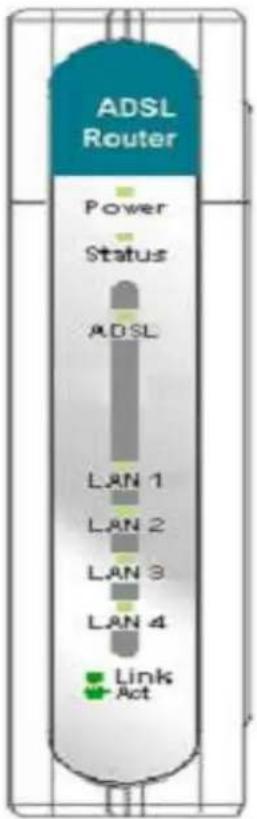 |
| Status | Ständig leuchtendes grünes Licht während des Power-on-Self-Test (POST / Selbsttest nach dem Einschalten). Wenn eine Verbindung besteht, blinkt die LED grün. Leuchtet die LED nach dem POST ständig weiter grün, liegt ein Systemfehler vor und das Gerät sollte neugebootet werden. | |
| ADSL: Link/Act | Ständig leuchtendes grünes Licht zeigt eine bestehende ADSL-Verbindung an. Die LED leuchtet nach dem Ende der Verbindungsverhandlungen. Aktivitäten der WAN-Schnittstelle (ADSL) werden durch Blinken angezeigt. | |
| LAN 1 - 4: Link/Act | Ständig leuchtendes grünes Licht zeigt eine bestehende Verbindung beim Starten des Gerätes an. Aktivitäten der LAN-Schnittstelle (Ethernet) werden durch Blinken angezeigt. |
Abbildung 1: Frontpanel
Gehäuserückseite
Alle Kabel zum Router werden auf der Gehäuserückseite eingesteckt. Stecken Sie den Stromanschluss vom Netzadapter hier ein. Mit dem Rücksetzschalter können Sie das Gerät auf den Auslieferungszustand zurücksetzen.
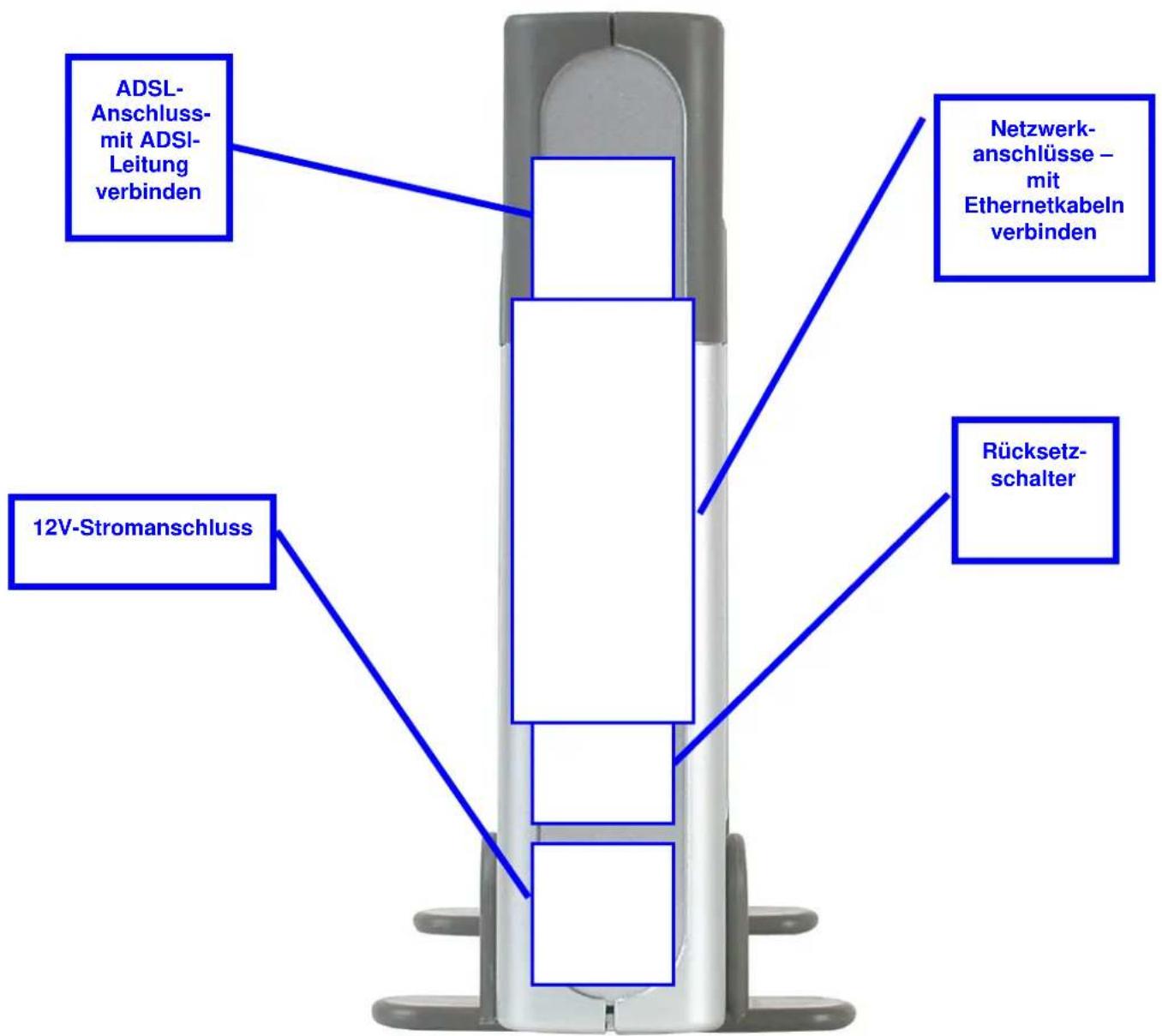
Abbildung 2: Gehäuserückseite

Sie können den Router auch durch Trennen des Stromanschlusses und Wiederanschliessen neubooten.
2
Installation der Hardware
Der DSL 564T hat 5 verschiedene Schnittstellen, vier für Netzwerk (Ethernet) und eine für ADSL. Stellen Sie den Router so auf, dass er mit den verschiedenen Geräten und auch dem Netzteil sicher verbunden werden kann. Der Router sollte nicht dort aufgestellt werden, wo er Feuchtigkeit oder extremer Hitze ausgesetzt ist. Stellen Sie sicher, dass alle Netzwerkkabel und die Stromleitung so verlegt sind, dass niemand darüber stolpern kann. Wie bei allen elektronischen Geräten sollten Sie unbedingt die Sicherheitsvorschriften einhalten.
Der Router kann in einem Regal oder auf einem Schreibtisch aufgestellt werden. Am besten so, dass Sie die LEDs auf der Gehäusevorderseite sehen können, wenn Sie Fehler suchen.

Warnung!
Der Router darf nur mit dem mitgelieferten Netzteil betrieben werden.
Netzwerkverbindungen
Netzwerkverbindungen werden durch die ADSL-Schnittstelle und die vier Netzwerkschnittstelle auf der Rückseite des Routers hergestellt. Siehe hierzu die obige Abbildung und auch die folgenden.
ADSL-Verbindung herstellen
Verwenden Sie das mitgelieferte ADSL-Kabel, um den Router mit einer Telefonanschlussbuchse (RJ-11) und der ADSL-Steckbuchse (RJ-11) zu verbinden. Wenn Sie einen Tiefpassfilter verwenden, beachten Sie den mit diesem Gerät mitgelieferten Installationsanweisungen oder folgende Sie den Anweisungen Ihres Service Providers. Die ADSL-Verbindung stellt die WAN-Schnittstelle, die Verbindung zum Internet, dar. Physikalisch ist eine Verbindung zum Backbone des Service Provider und damit zu letztendlich zum Internet.
Router ans Netzwerk (Ethernet) anschließen
Der Router kann an einen einzelnen Computer oder Netzwerkgerät über die 10BASE-TX Ethernet-Steckerbuchse auf der Rückseite des Routers angeschlossen werden. Jede Verbindung zu Geräten wie Hubs oder Switches arbeiten lediglich mit einer Geschwindigkeit von 10/100 Mbps. Wird der Router an ein Gerät angeschlossen, dass zu höheren Übertragungsgeschwindigkeiten als 10 Mbps fähig ist, stellen Sie sicher, dass dieses Gerät auf Auto-Negation (NWay) eingestellt ist.
Verwenden Sie Standardnetzwerkkabel (Twisted Pair) mit RJ-45-Steckern. Der RJ-45-Anschluss des Routers ist ein gekreuzter Anschluss (MDI-X). Wenn Sie den Router direkt mit einem PC verbinden, verwenden Sie ein normales Netzwerkkabel. Verfahren Sie ebenso, wenn Sie den Router an einen Uplink-Anschluss (MDI-II) an einem Hub oder Switch anschließen wollen. Wollen Sie den Router mit einem normalen Anschluss (MDI-X) an einem Router verbinden, verwenden Sie ein gekreuztes Netzwerkkabel.
Regeln bezüglich der Länge von Netzwerkkabel treffen auch auf die Verbindung Netzwerk zu Router zu. Stellen Sie sicher, dass das Kabel zwischen Netzwerkanschluss und Router die Länge von 100 Metern nicht überschreitet.
Hub oder Switch an Router anschließen
Schließen Sie den Router an einen Uplink-Anschluss an einem Hub oder Switch mit einem normalen Netzwerkkabel an, siehe die folgende Abbildung.
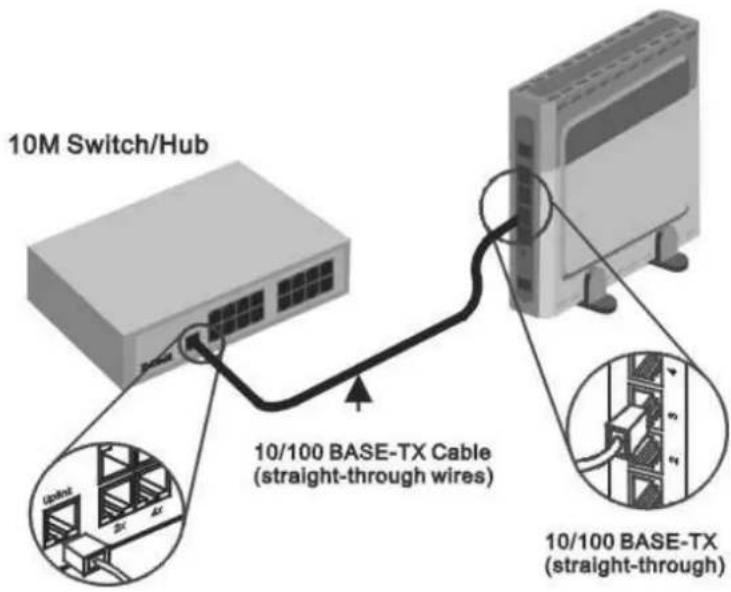
Wenn Sie den Uplink - Anschluss am Hub oder Switch für ein anderes Gerät reservieren wollen, verbinden Sie einen der anderen MDI-X - Anschlüsse mit einem gekreuzten Kabel.
Abbildung 3: Hub oder Switch an Router anschließen
Computer an Router anschliessen
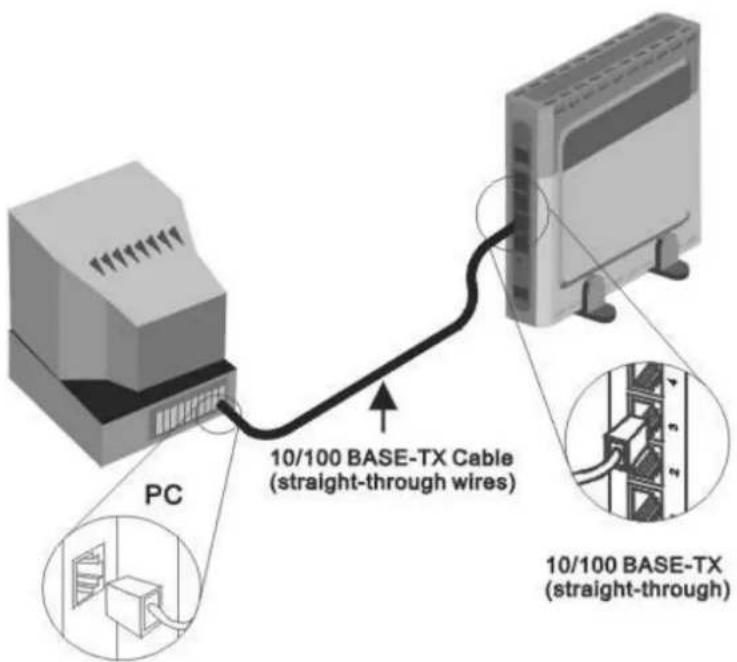
Sie können den Router direkt mit der im PC installierten 10/100 BASE-TX-Netzwerk-karte (NIC) über ein normales Netzwerk-kabel verbinden, siehe Abb.
Abbildung 4: Computer an Router anschliessen
Router ans Stromnetz anschließen

Warnung!
Der Router darf nur mit dem mitgelieferten Netzteil betrieben werden.
Um den Router in Betrieb zu nehmen, gehen Sie vor wie folgt:
- Stecken Sie den Anschluss vom Netzteil in die entsprechende Buchse auf der Rückseite des Routers und verbinden Sie dann das Netzteil mit einer geeigneten Steckdose.
- Das LED mit der Bezeichnung Power leuchtet ständig auf. Das LED mit der Bezeichnung Status leuchtet zunächst ständig grün und fängt nach einigen Sekunden an zu blinken.
- Ist eine Netzwerkschnittstelle mit einem eingeschalteten Gerät verbunden, überprüfen Sie die LEDs Link und Act, um sicher zu gehen, dass eine Verbindung besteht. Wenn eine ADSL-Leitung angeschlossen ist, versucht nun der Router eine ADSL-Verbindung herzustellen. Das LED ADSL leuchtet nach einigen Sekunden auf, wenn der Router richtig konfiguriert wurde. Bei der Erstinbetriebnahme sind noch einige Einstellungen notwendig, bevor der Router eine Verbindung herstellen kann.
Rücksetzschalter
Der Router kann auf die Fabrikeinstellungen zurückgesetzt werden, wenn Sie den Rücksetzschalter für einige Sekunden drücken, während das Gerät eingeschaltet ist. Verwenden Sie einen Stift oder eine Büroklammer, um den Schalter vorsichtig zu drücken. Beachten Sie, dass dieser Vorgang alle im Flash Memory des Routers gespeicherte Einstellungen, einschl. Informationen zum Benutzerkonto und die IP-Einstellungen des Netzwerks, löscht. Die Standard-IP-Adresse des Routers ist 192.168.1.1, die Subnetzmaske 255.255.255.0, der Standardbenutzer für die Management-Software heißt admin und das Standardpasswort lautet admin.
3
Basiskonfiguration
Für die Erstkonfiguration des Routers empfehlen wird, dass Sie die WAN-Verbindung über einen Computer konfigurieren. Dabei sollten weder Router noch Computer mit dem LAN verbunden sein. Wenn die WAN-Verbindung zufrieden stellend funktioniert, können Sie weitermachen und die IP-Einstellungen und die DHCP-Konfiguration durchführen. Das folgende Kapitel beschreibt die verschiedenen Menüs über die Sie den Router konfigurieren und beobachten. Weiter wird beschrieben, wie die IP-Einstellungen geändert und der DHCP-Server konfiguriert wird.
Zusammenfassung WAN-Konfiguration
- Mit dem Router verbinden – Um die WAN-Verbindung zu konfigurieren, müssen Sie zunächst mit dem Router über die Management-Schnittstelle, die HTML-basiert ist, über einen Browser kommunizieren.
- Um die Management-Software zu benutzen, muss Ihr Computer den Router "sehen" können. Dies ist möglich, wenn sich er sich in der gleichen „Nachbarschaft“ oder im gleichen Subnetz wie der Router befindet. Stellen Sie daher sicher, dass die IP-Einstellungen Ihren Rechner in das gleiche Subnetz stellen wie den Router. Am einfachsten erreichen Sie dies, indem Sie den Rechner so konfigurieren, dass er den DHCP-Server des Routers zum Bezug der Einstellungen verwendet. Der folgende Abschnitt beschreibt, wie Sie die IP-Einstellungen so ändern, dass Ihr Windows-Rechner sich als DHCP-Client verhält.
- WAN-Verbindung konfigurieren – Ist es Ihnen möglich auf die Konfiguration—Software zuzugreifen, können Sie sich an die für die ADSL-Verbindung notwendigen Änderungen machen. Es gibt verschiedene Methode, um eine Verbindung zum Netzwerk des Service-Providers und damit zum Internet herzustellen. Sie sollten vorab vom Service-Provider über die verschiedenen notwendigen Parameter informiert worden sein (siehe auch die Tabellen am Anfang dieses Dokuments).
Lokale Netzwerkeinstellungen
Um die IP-Einstellungen vom Router zu beziehen, muss zunächst das Protokoll TCP/IP installiert sein. Ist Ihr Rechner mit einer Netzwerkschnittstelle ausgerüstet, ist es sehr wahrscheinlich, dass dieses Protokoll bereits installiert ist. Wenn Sie Windows XP als Betriebssystem einsetzen, ist TCP/IP standardmäßig installiert. Nachfolgend finden Sie eine Beschreibung der notwendigen Einstellungen, damit Windows XP die IP-Einstellungen automatisch vom Router bezieht. Daran anschließend finden Sie Schritt-für-Schritt-Anleitungen für die übrigen Windows-Versionen, zuerst wie Sie überprüfen, ob das Protokoll TCP/IP bereits installiert ist und dann, wie Sie es installieren. Schließlich finden Sie die notwendigen Einstellungen, damit Ihre Windows-Version die IP-Einstellungen automatisch vom Router bezieht.
Für Computer, die nicht Windows als Betriebssystem verwenden, folgen Sie den Anweisungen für die Einrichtung als DHCP-Client für das entsprechende Betriebssystem.

Wenn Sie den Router zum Anschluss von weiteren Computern an das Internet verwenden, Können Sie diese Anleitungen später für Änderungen an den IP-Einstellungen bei diesen Computern verwenden. Beachten Sie, dass nicht die gleichen IP-Adressen verwenden können. Jeder Rechner benötigt eine andere IP-Adresse für das lokale Netzwerk.
Windows XP für DHCP konfigurieren
Um einen Computer unter Windows XP als DHCP-Client einzurichten, gehen Sie vor wie folgt:
- Wählen Sie über Start -> Einstellungen -> Netzwerkverbindungen.
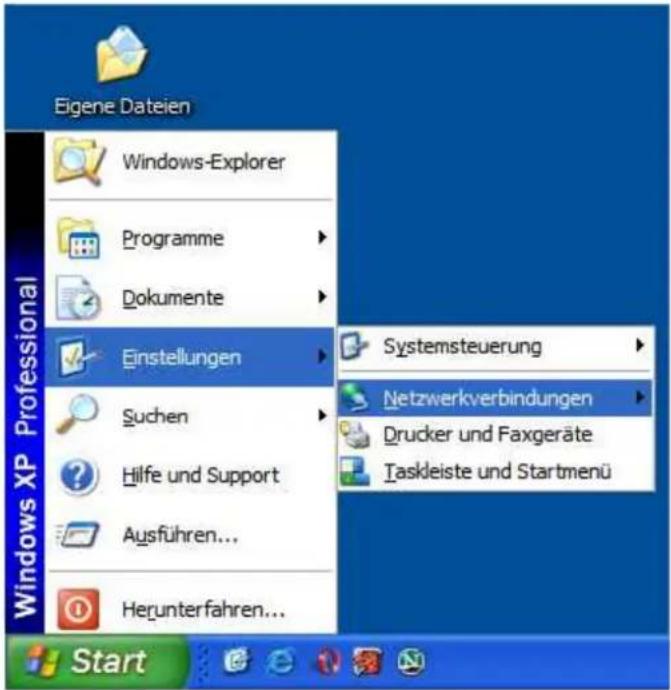
Abbildung 5: Netzwerkverbindungen konfigurieren
- Im Fenster Netzwerkverbindungen klicken Sie mit der rechten Maustaste auf das Symbol LAN-Verbindung. In Kontextmenü wählen Sie Eigenschaften.
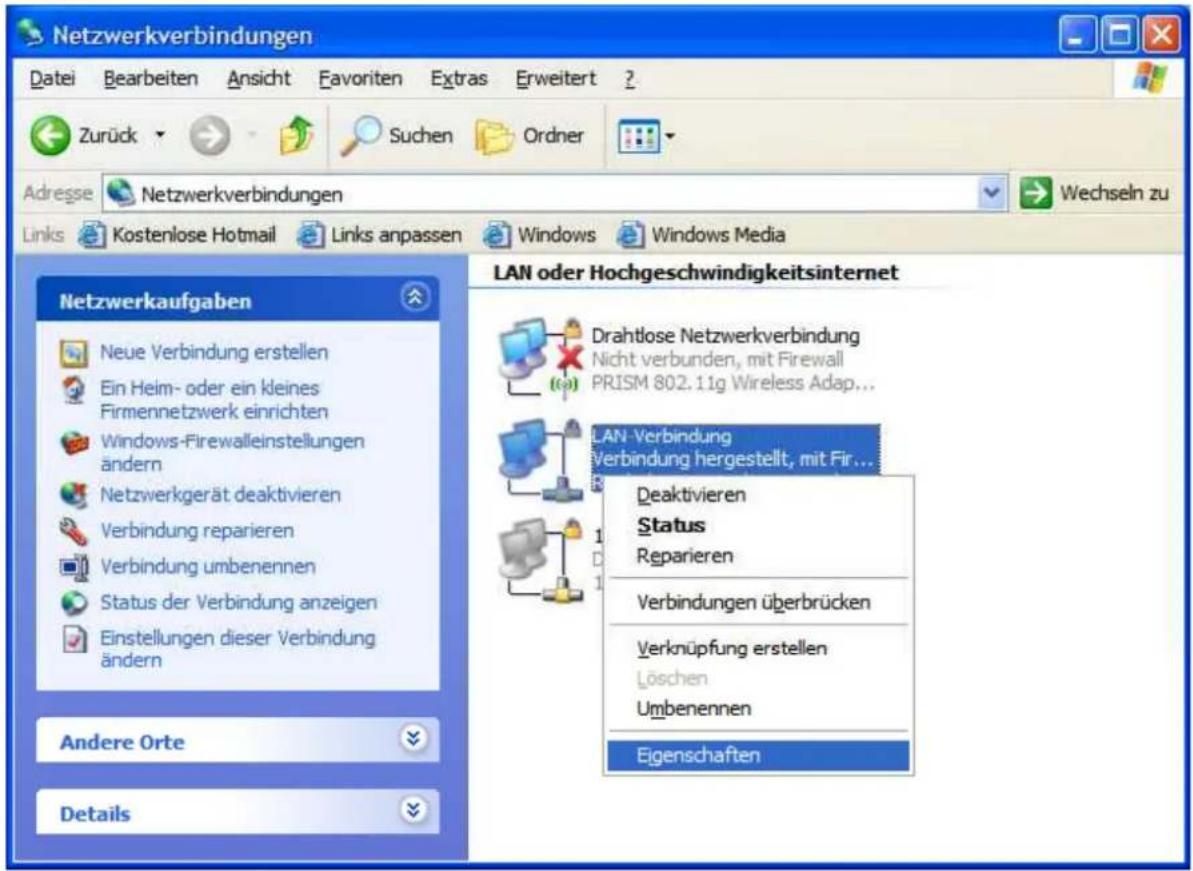
Abbildung 6: Fenster Netzwerkverbindungen
- Im Fenster Eigenschaften von LAN-Verbindung markieren Sie auf dem Reiter Allgemein den Eintrag Internetprotokoll (TCP/IP).
- Klicken Sie auf die Schaltfläche Eigenschaften.
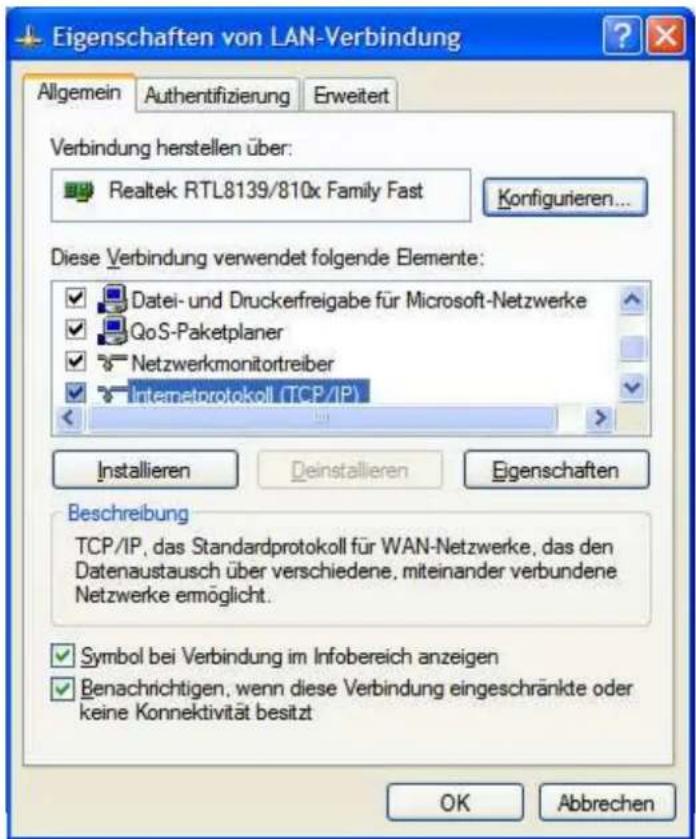
Abbildung 7: Eigenschaften von LAN-Verbindung
- Im Fenster Eigenschaften von Internetprotokoll (TCP/IP) wählen Sie auf dem Reiter Allgemein die Optionen IP-Adresse automatisch beziehen und DNS-Serveradresse automatisch beziehen.
- Klicken Sie auf die Schaltfläche OK.
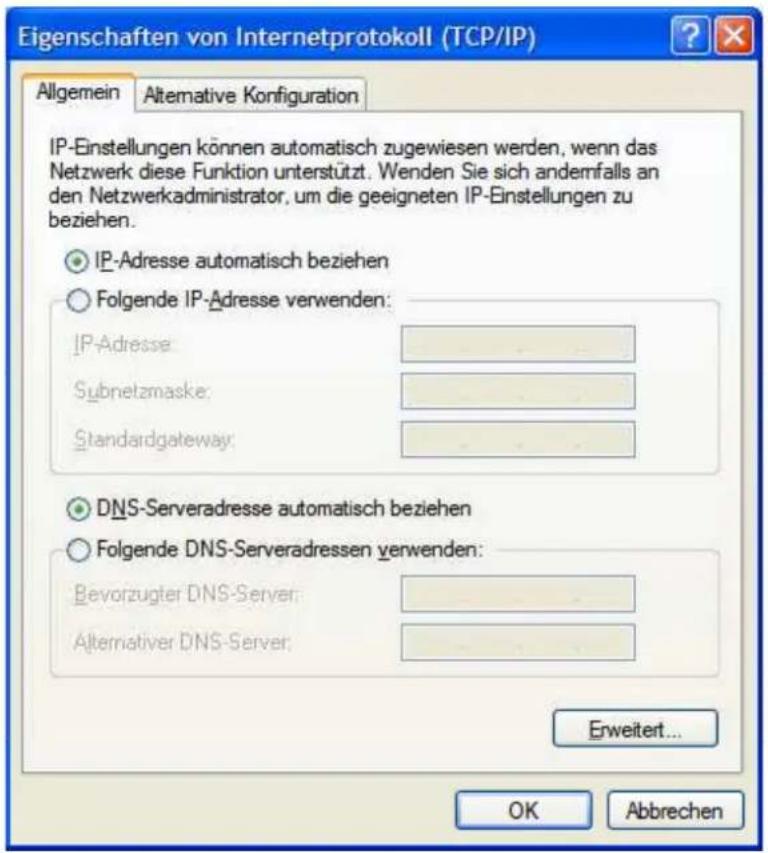
Abbildung 8: Eigenschaften von Internetprotokoll (TCP/IP)
- Im Fenster Eigenschaften von LAN-Verbindung klicken Sie auf die Schaltfläche OK, um die Änderungen zu übernehmen.
Ihr Computer verwendet jetzt den DHCP-Server des Routers zum Bezug der IP-Einstellungen.
Windows 2000
Überprüfen Sie zuerst, ob das Protokoll TCP/IP installiert ist und installieren Sie es, falls notwendig, nach.
- Öffnen Sie über Start -> Einstellungen die Netzwerk- und DFÜ-Verbindungen.
- Im Fenster Netzwerk- und DFÜ-Verbindungen klicken Sie mit der rechten Maustaste auf das Symbol LAN-Verbindung.
- Im Kontextmenü wählen Sie den Eintrag Eigenschaften.
- Im Fenster Eigenschaften von LAN-Verbindung kontrollieren Sie, ob der Eintrag Internetprotokoll (TCP/IP) existiert. Existiert der Eintrag, fahren Sie beim Abschnitt Windows 2000 für DHCP konfigurieren fort. Andernfalls installieren Sie jetzt das fehlende Protokoll nach.
- Klicken Sie auf die Schaltfläche Installieren.
- Im Fenster Typ der Netzwerkkomponente auswählen markieren Sie den Eintrag Protokoll und klicken dann auf die Schaltfläche Hinzufügen.
- Im Fenster Netzwerkprotokoll auswählen, markieren Sie den Eintrag Internetprotokoll (TCP/IP) und klicken auf die Schaltfläche OK.
- Im Fenster Eigenschaften von LAN-Verbindung klicken Sie auf die Schaltfläche Schließen.
- Ggf. müssen nach Aufforderung die Windows 2000-InstallationsCD einlegen. Folgen Sie den Anweisungen am Bildschirm. Möglicherweise muss Ihr Computer zum Abschluss der Installation neu gebootet werden.
Windows 2000 für DHCP konfigurieren
- Öffnen Sie über Start -> Einstellungen auf den Eintrag Netzwerk- und DFÜ-Verbindungen.
- Im Fenster Netzwerk- und DFÜ-Verbindungen klicken Sie mit der rechten Maustaste auf das Symbol LAN-Verbindung.
- Im Kontextmenü wählen Sie den Eintrag Eigenschaften.
- Im Fenster Eigenschaften von LAN-Verbindung markieren Sie den Eintrag Internetprotokoll (TCP/IP).
- Klicken Sie auf die Schaltfläche Eigenschaften.
- Im Fenster Eigenschaften von Internetprotokoll (TCP/IP) wählen Sie auf dem Reiter Allgemein die Optionen IP-Adresse automatisch beziehen und DNS-Serveradresse automatisch beziehen.
- Klicken Sie auf die Schaltfläche OK.
- Im Fenster Eigenschaften von LAN-Verbindung klicken Sie auf die Schaltfläche OK.
Ihr Computer verwendet jetzt den DHCP-Server des Routers zum Bezug der IP-Einstellungen.
Windows95, Windows 98 und Windows ME
Überprüfen Sie zuerst, ob das Protokoll TCP/IP installiert ist und installieren Sie es, falls notwendig, nach.
- Öffnen Sie über Start -> Einstellungen die Systemsteuerung.
- Doppelklicken Sie auf das Symbol Netzwerk (Windows ME: Netzwerk- und DFÜ-Verbindungen).
- Im Fenster Netzwerk wird eine Übersicht über die installierten Netzwerkkomponenten aufgelistet. Enthält die Liste den Eintrag TCP/IP und ist das Protokoll aktiv, lesen Sie bitte im Abschnitt Windows 95 und Windows 98 für DHCP konfigurieren bzw. Windows ME für DHCP konfigurieren weiter.
- Um das Protokoll TCP/IP zu installieren, klicken Sie auf die Schaltfläche Hinzufügen.
- Im Fenster Netzwerkkomponententyp auswählen, wählen Sie den Eintrag Protokoll und dann klicken Sie auf die Schaltfläche Hinzufügen.
- Im Fenster Netzwerkprotokoll auswählen wählen Sie aus der Liste der Hersteller Microsoft, dann unter Netzwerkprotokolle den Eintrag TCP/IP.
- Klicken Sie auf die Schaltfläche OK, um das Protokoll einzuspielen.
- Legen Sie nach Aufforderung die CD-ROM mit dem Betriebssystem ein.
- Folgen Sie den Anweisungen auf dem Bildschirm.
- Nach einem Neustart des Rechners steht das Protokoll PCP/IP zur Verfügung.
Windows 95 und Windows 98 für DHCP konfigurieren
- Öffnen Sie über Start -> Einstellungen die Systemsteuerung.
- Doppelklicken Sie auf das Symbol Netzwerk.
- Markieren Sie den Eintrag TCP/IP und klicken dann auf die Schaltfläche Eigenschaften.
- Falls Sie mehrere TCP/IP-Einträge sehen, wählen Sie den, der zu Ihrer Netzwerkkarte gehört.
- Im Fenster Eigenschaften von TCP/IP klicken Sie auf den Reiter IP-Adresse.
- Aktivieren Sie die Option IP-Adresse automatisch beziehen.
- Klicken Sie auf die Schaltfläche OK, um die Einstellung zu übernehmen. Das Fenster Eigenschaften von TCP/IP wird geschlossen.
- Klicken wieder auf die Schaltfläche OK, um das Fenster Netzwerk zu schliessen und die Einstellungen zu speichern.
- Jetzt ist noch ein Neustart Ihres Rechners erforderlich. Klicken Sie im entsprechenden Dialog auf die Schaltfläche Ja.
Nach dem Neustart verwendet Ihr Computer den DHCP-Server des Routers zum Bezug der IP-Einstellungen.
Windows ME für DHCP konfigurieren
- Öffnen Sie über Start -> Einstellungen die Systemsteuerung.
- Doppelklicken Sie auf das Symbol Netzwerk- und DFÜ-Verbindungen.
- Im Fenster Netzwerk- und DFÜ-Verbindungen klicken Sie mit der rechten Maustaste auf das Symbol Netzwerk.
- Im Kontextmenü wählen Sie den Eintrag Eigenschaften.
- Im Fenster Einstellungen für TCP/IP aktivieren Sie die Option IP-Adresse automatisch beziehen.
- Klicken Sie auf die Schaltfläche OK, um das Fenster Einstellungen für TCP/IP zu schließen.
- Klicken wieder auf die Schaltfläche OK, um das Fenster Netzwerk zu schliessen und die Einstellungen zu speichern.
- Schließen Sie das Fenster Systemsteuerung.
Ihr Computer verwendet jetzt den DHCP-Server des Routers zum Bezug der IP-Einstellungen.
Überprüfen Sie zuerst, ob das Protokoll TCP/IP installiert ist und installieren Sie es, falls notwendig, nach.
- Öffnen Sie über Start -> Einstellungen die Systemsteuerung.
- Klicken Sie auf das Symbol Netzwerk.
- Im Fenster Netzwerk klicken Sie auf den Reiter Protokolle.
- Im Abschnitt Netzwerkprotokolle kontrollieren Sie, ob der Eintrag TCP/IP-Protokoll existiert. Existiert der Eintrag, fahren Sie beim Abschnitt NT 4.0 für DHCP konfigurieren fort. Andernfalls installieren Sie jetzt das fehlende Protokoll nach.
- Klicken Sie auf die Schaltfläche Hinzufügen.
- Im Fenster Auswahl: Netzwerkprotokoll markieren Sie den Eintrag TCP/IP-Protokoll und klicken dann auf die Schaltfläche OK.
- Im Fenster Netzwerk klicken Sie auf die Schaltfläche OK.
- Ggf. müssen nach Aufforderung die Windows NT 4.0-InstallationsCD einlegen. Folgen Sie den Anweisungen am Bildschirm. Möglicherweise muss Ihr Computer zum Abschluss der Installation neu gebootet werden.
Windows NT 4.0 für DHCP konfigurieren
- Öffnen Sie über Start -> Einstellungen die Systemsteuerung.
- Klicken Sie auf das Symbol Netzwerk.
- Im Fenster Netzwerk klicken Sie auf den Reiter Protokolle.
- Im Fenster Auswahl: Netzwerkprotokoll markieren Sie den Eintrag TCP/IP-Protokoll und klicken dann auf die Schaltfläche Eigenschaften.
- Im Fenster Eigenschaften von Microsoft TCP/IP wählen Sie die Option IP-Adresse von einem DHCP-Server beziehen.
- Klicken Sie auf die Schaltfläche OK, um die Änderung zu übernehmen.
- Klicken Sie im Fenster Netzwerk auf die Schaltfläche OK, um die Änderung zu speichern und das Fenster zu schließen.
Ihr Computer verwendet jetzt den DHCP-Server des Routers zum Bezug der IP-Einstellungen.
Konfigurationsmanager
Nachdem die IP-Einstellungen Ihres Computers die Kommunikation mit dem Router erlauben, können Sie die Konfigurations-Software öffnen.

Stellen Sie sicher, dass der Web-Browser so eingestellt ist, dass kein Proxy-Server verwendet wird. Vergehen beim Internet Explorer:
- Öffnen Sie über Start -> Einstellungen -> Systemsteuerung den Eintrag Internetoptionen.
- Im Fenster Eigenschaften von Internet wählen Sie den Reiter Verbindungen.
- Klicken Sie auf die Schaltfläche Einstellungen im Bereich LAN-Einstellungen.
- Im Bereich Proxyserver darf die Option Proxyserver für LAN verwenden nicht aktiviert sein.
Sie können dieses Fenster auch im Internet Explorer über das Menü Extras -> Internetoptionen aufrufen.
Um die web-basierte Management-Software zu benutzen, starten Sie einen passenden Web-Browser und öffnen die IP-Adresse http://192.168.1.1 (Standardadresse des Routers) ein.
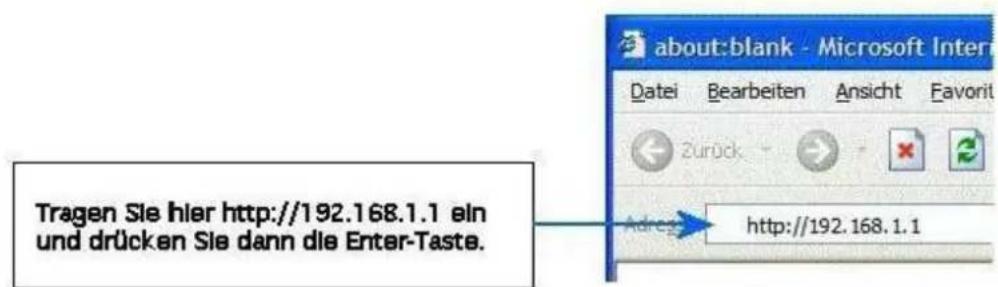
Die Seite Choose A Language wird angezeigt.
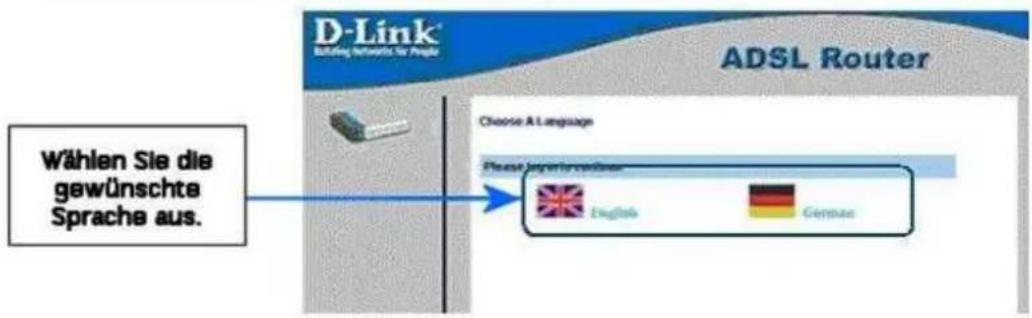
Abbildung 9: Web-Konfigurationsmanager
Wählen Sie im Startbildschirm eine Sprache aus. Das Login-Fenster wird geöffnet.
Auf der Home Page einloggen
Geben Sie den Benutzername und das Passwort ein. Bei der Erstkonfiguration lauten beide: admin.
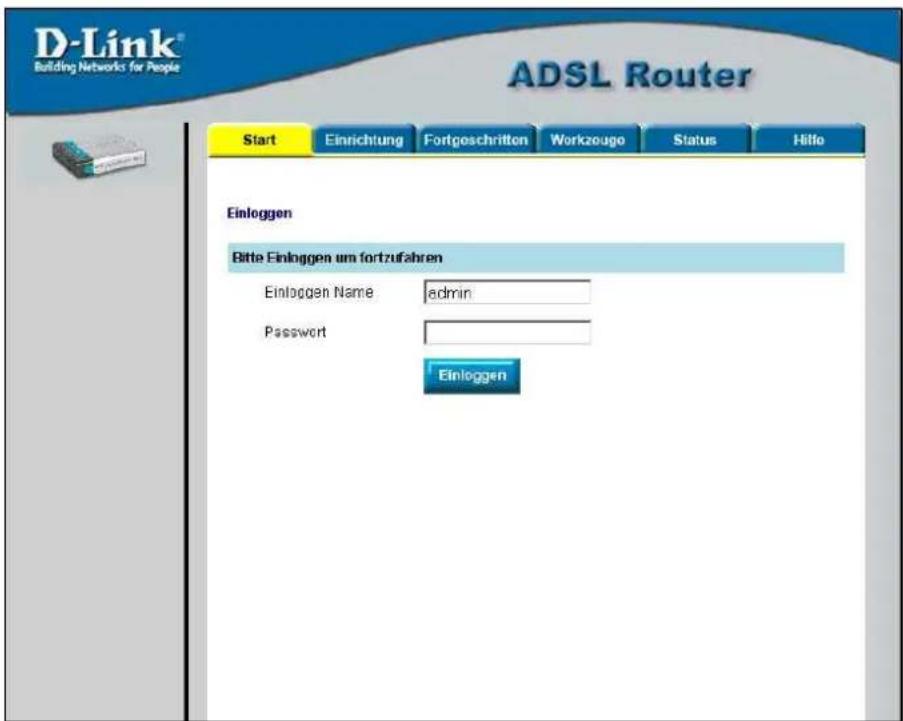
Abbildung 10: Seite Login-Maske
Als erstes sollten Sie Benutzernamen und Passwort ändern, da bis zur Änderung von jedem Rechner im gleichen Subnetz auf die Management-Software zugegriffen werden kann. Zur Änderung des Standard-Benutzernamens und des Passworts vgl. Abschnitt Benutzerverwaltung.

Verwechseln Sie Benutzernamen und Passwort für das Modem nicht mit dem Benutzernamen und dem Passwort für den ADSL-Zugang bei Ihrem Service-Provider.

Sämtliche Änderungen/Einstellung müssen dauerhaft gespeichert werden, damit sie nach einem Neustart des Routers wieder zur Verfügung stehen, Vgl hierzu den Abschnitt Änderungen/Einstellungen speichern.
Router konfigurieren
Als erste Seite nach dem Einloggen wird die Seite Statusinformation angezeigt. Sie sehen folgende Reiter: Start, Einrichtung, Fortgeschritten, Werkzeuge, Status und Hilfe.
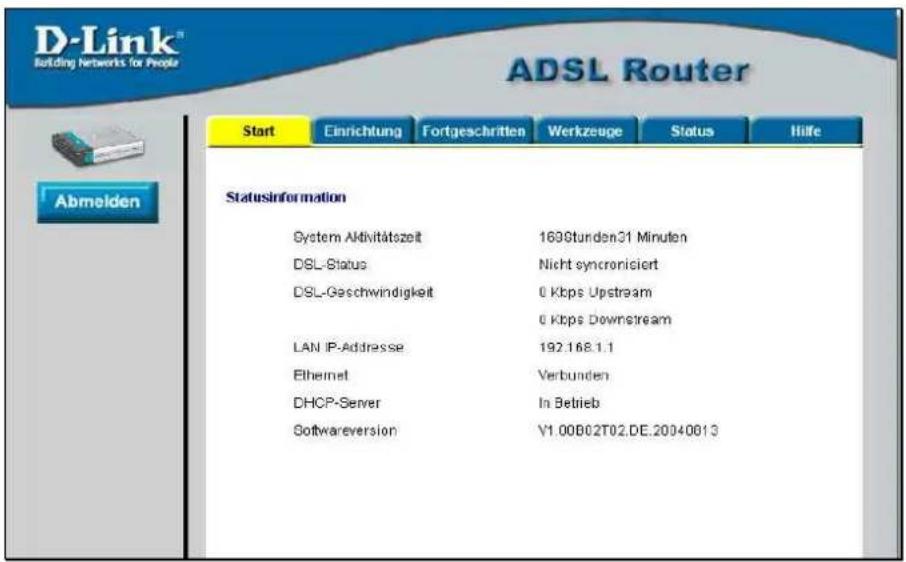
Abbildung 11: Seite Statusinformation
Wenn Sie über den Router ins Internet gehen, verbinden Sie sich zunächst mit dem Netzwerk Ihres Service-Providers. Ihr Router kommuniziert dann mit den Rechner und Routern in diesem Netzwerk. Diese gewähren letztlich den Zugang zum Internet. Ihr Router muss nun so eingerichtet werden, dass er mit diesen Rechnern kommunizieren kann. Klicken Sie auf den Reiter Einrichtung, um diesen Reiter zu öffnen.
Reiter Einrichtung
Der Reiter Einrichtung bietet Links zu den Einstellungen von LAN und WAN. Als erstes wird die Seite Einrichtung angezeigt. Nun sind Sie bereit, die WAN-Verbindung zu konfigurieren. Sämtliche hierzu notwendige Informationen sollten Sie von Ihrem Service-Provider (Netzwerk oder Internet) erhalten haben.
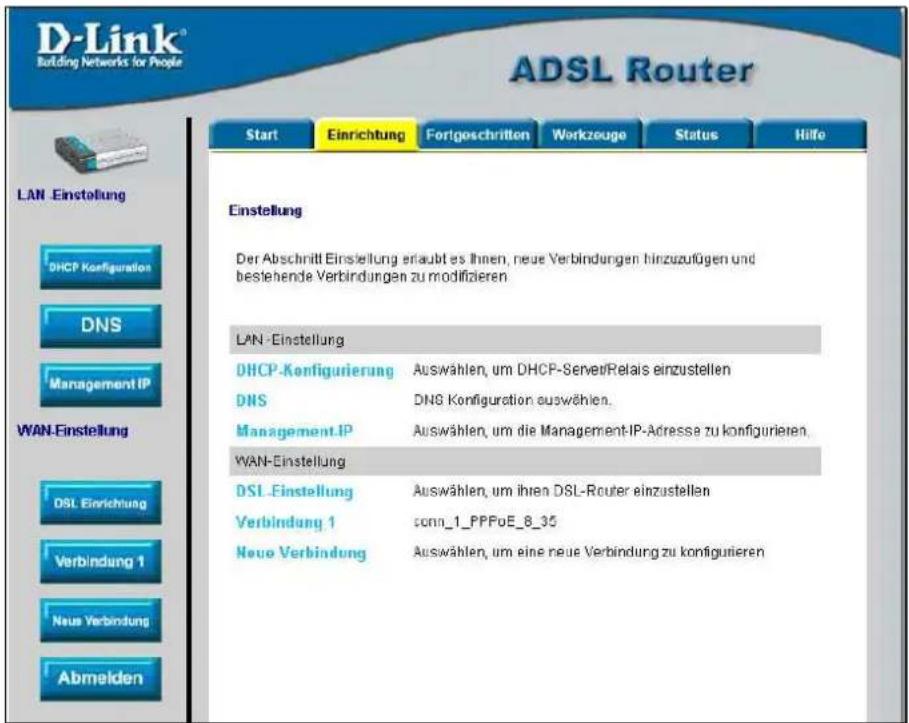
Abbildung 12: Seite Einstellung
Wenn Sie den Modulationstyp nicht ändern müssen, klicken Sie auf die Schaltfläche Verbindung 1, um die übrigen WAN-Einstellungen zu konfigurieren, zuerst den Verbindungstyp. Springen Sie zum Kapitel Verbindung 1 für PPPoA einrichten, wenn Sie eine PPPoA-Verbindung einrichten wollen. Für die anderen Verbindungstypen, wie PPPoE, CLIP (IPoA) oder Bridge, springen Sie zu den entsprechenden Kapiteln.
Wenn Sie den Modulationstyp ändern müssen. Klicken Sie auf die Schaltfläche DSL-Einrichtung (alternativ klicken Sie auf den Link DSL-Einrichtung).
DSL (Modulation) einrichten
Auf der Seite DSL-Einstellung können Sie den Modulationstyp der ADSL-Verbindung ändern. Ändern Sie diese Einstellung nur, wenn es unbedingt notwendig ist.

Ändern Sie den (ADSL) Modulationstyp nur, wenn Sie vom Service-Provider explizit dazu aufgefordert wurden. Wenn diese Einstellungen nicht richtig sind, funktioniert der Router nicht.
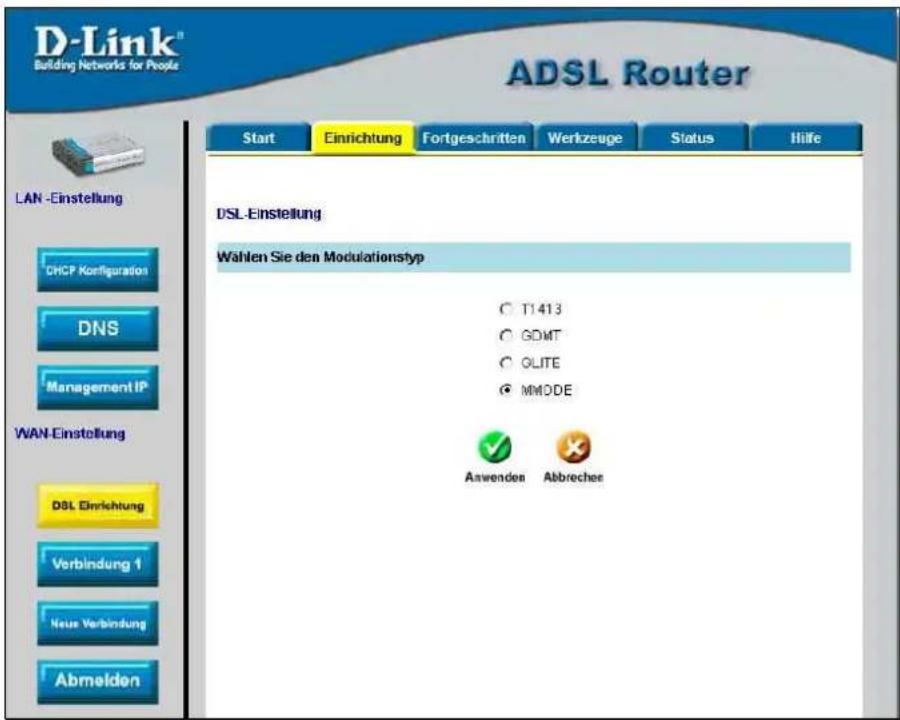
Abbildung 13: Modulationstyp ändern
Wählen Sie den Modulationstyp in Übereinstimmung mit den Angaben Ihres Service-Providers und klicken Sie dann auf die Schaltfläche Anwenden.
Zur Auswahl stehen folgende Modulationstypen: T1413, G.DMT, GLITE und MMODE. Als Standard voreingestellt ist MMODE (Multi-mode). Bei dieser Einstellung erkennt der Router automatisch den Modulations- typ.
Verbindung 1 für PPPoA einrichten
Das Protokoll Point-to-Point (abgekürzt PPP) ist eine Standardmethode um eine Netzwerkverbindung/-sitzung zwischen Netzwerkgeräten einzurichten. Die verschiedenen Formen von PPP, einschl. PPPoA und PPPoE (siehe unten) umfassen einen Authentisierungsprozess, der zum Zugang zum Netzwerk einen Benutzernamen und ein Passwort erfordert.
PPPoA (PPP over ATM), beschrieben im RFC 2364, ist eine Methode um PPP in einem ATM-Netzwerk einzusetzen. Der Asynchronous Transfer Mode wird für viele Telekommunikationsdienst, einschl. ADSL verwendet.
Um die WAN-Verbindung für PPPoA einzurichten, gehen Sie vor wie folgt. Einige Einstellungen brauchen bei der Erstkonfiguration nicht geändert zu werden. Sie können diese aber später ändern.
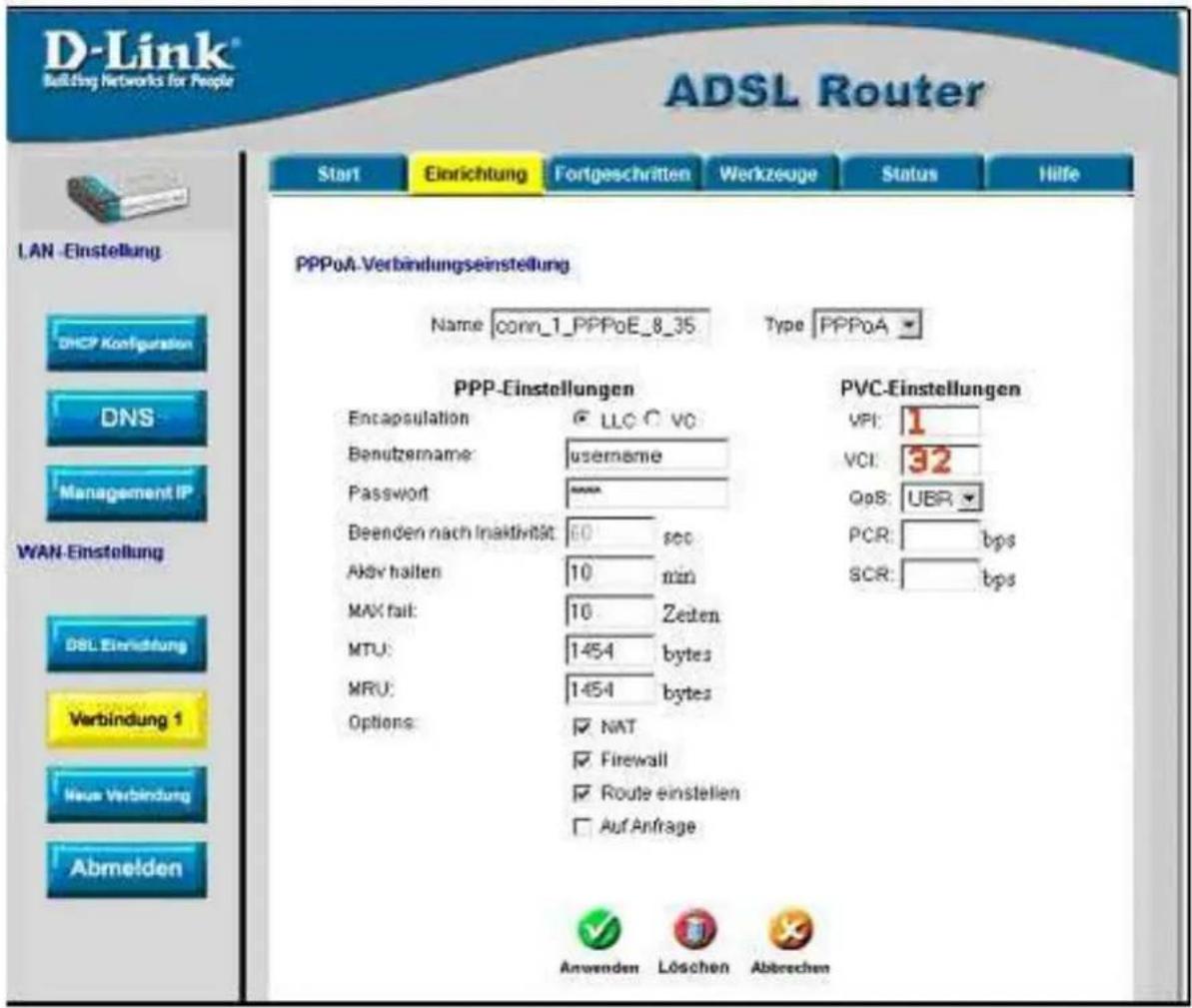
Abbildung 14: Seite PPPoA-Verbindungseinstellung
Um den Standardverbindungstyp (PPPoA) für Verbindung 1 zu ändern, lesen Sie im Abschnitt Verbindungstyp ändern weiter.
Um den Standardverbindungstyp (PPPoA) für Verbindung 1 einzurichten, gehen Sie vor wie folgt:
- Klicken Sie auf dem Reiter Einrichtung auf die Schaltfläche Verbindung 1, um die Seite auf der Seite PPPoA-Verbindungseinstellung zu öffnen, siehe die obige Abb.
- Geben Sie im Feld Name einen Namen für die Verbindung ein oder verwenden Sie den vorgeschlagenen Namen conn_1_PPPOA_8_35.
- Tragen Sie im Bereich PPP-Einstellungen Benutzernamen und Passwort für Ihren DSL-Zugang ein. Benutzernamen und Passwort werden Ihnen i.d.R. von Ihrem Service-Provider zugeteilt.
- Für die meisten Benutzer müssen keine weiteren Einstellungen vorgenommen oder geändert werden.
-
Im Bereich Options wählen Sie die Optionen NAT und/oder Firewall, falls gewünscht.
-
Im Bereich PVC-Einstellungen können Sie die Werte für VPI und VCI nach den Vorgaben Ihres Service-Providers ändern. Den meisten Benutzern dürften die Vorgaben (VPI: 1; VCI: 32) genügen.
- Ändern Sie den Wert QoS nur, wenn Ihr Service-Provider entsprechende Vorgaben gemacht hat.
- Gleiches gilt für die Werte PCR und SCR. Ändern Sie hier nur nach den Vorgaben Ihres Service-Providers.
- Um alle Eingaben zu übernehmen, klicken Sie auf die Schaltfläche Anwenden. Der Browser wird für kurze Zeit nichts anzeigen.
- Zum Speichern der neuen Einstellungen klicken Sie zuerst auf den Reiter Werkzeuge.
- Dort klicken Sie auf die Schaltfläche Systembefehle.
- Nun klicken Sie auf die Schaltfläche Alles speichern.
- Abschließend klicken Sie auf die Schaltfläche Neustart, um den Router neu zu booten. Hinweis: Wenn Sie einen Neustart durchführen ohne zuvor die Änderungen über die Schaltfläche Alles speichern gesichert zu haben, bootet der Router mit den letzten bekannten Einstellungen neu.
- Um auf die Seite Systembefehle zurückzukehren, klicken Sie auf die Schaltfläche Zurück.
- Überprüfen Sie den Status der WAN-Verbindung. Dazu wechseln Sie auf den Reiter Status.
- Klicken Sie auf die Schaltfläche Verbindungsstatus, um die Verbindung 1 zu überprüfen.
- Als Status sollte Verbunden (Connected) angezeigt werden. Ist dies nach einigen Minuten noch immer nicht der Fall, wechseln Sie zurück auf den Reiter Einstellung für die Verbindung 1. Dort überprüfen und berichtigen Sie ggf. die Einstellungen.
Verbindungstyp ändern
Als Standardprotokoll des Routers wird das Protokoll Point-to-Point-over-ATM (PPPoA) verwendet. Die Einstellungen für eine PPPoA-Verbindung werden nach einem Klick auf die Schaltfläche Verbindung 1 auf dem Reiter Einrichtung angezeigt.
Der Router unterstützt alternative Verbindungstypen: PPPoE (PPP over Ethernet), CLIP (Classical IP over ATM or IPoA), DHCP (for WAN), Static (IP for WAN) und Bridge. Sie können den Verbindungstyp auf zwei Arten umstellen:
- Sie stellen den Verbindungstyp der Verbindung 1 um oder
- Sie erstellen eine neue Verbindung mit dem alternativen Verbindungstyp.
Wenn Sie eine neue Verbindung erstellen wollen, überspringen Sie die folgenden Abschnitte bis zum Abschnitt Neue Verbindung einrichten.
Verbindung 1 für PPPoE einrichten
Das Protokoll PPPoE ist ein Standard für Netzwerkverbindungen/-sitzungen zwischen Netzwerkgeräten. Die Einstellungen für PPPoE entsprechen denen von PPPoA weitgehend. Sinnvollerweise sollten Sie den Namen für die PPPoE-Verbindung ändern, z.B. in conn_1_pppoe_8_35. Beachten Sie, dass der Name auch die Werte für VPI und VCI enthält. Dies hat keinen Einfluss auf die Funktion, sondern ist lediglich eine beschreibende Referenz.
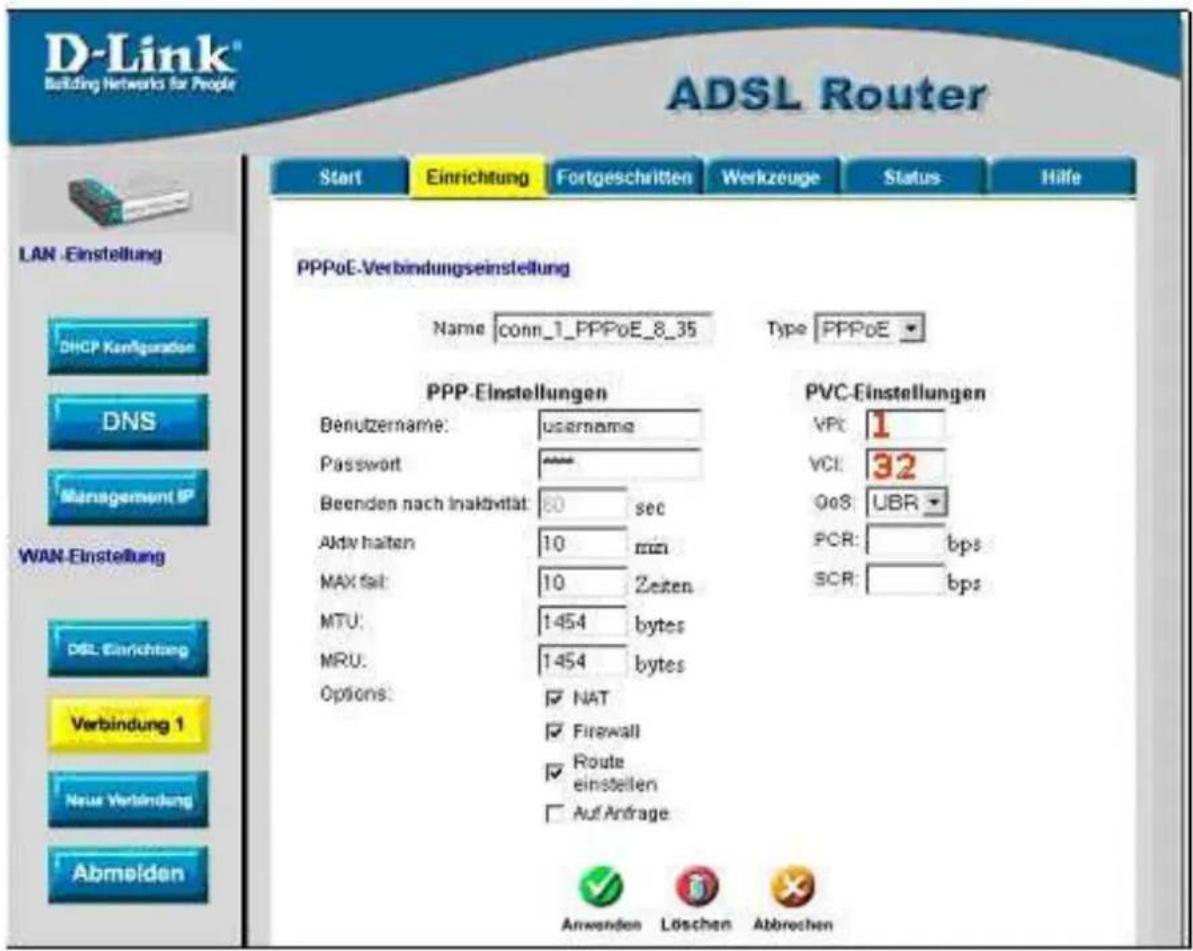
Abbildung 15: Seite PPPoE-Verbindungseinstellung
Einige Einstellungen müssen bei der Erstkonfiguration nicht geändert werden. Sie können diese aber später ändern.
Um die Verbindung 1 für PPPoE zu konfigurieren, gehen Sie vor wie folgt:
- Auf dem Reiter Einrichtung klicken Sie auf die Schaltfläche Verbindung 1. Die Standardeinstellung für die Verbindung 1 wird angezeigt: Typ PPPoA.
- In der Auswahlliste Type wählen Sie PPPoE. Der Reiter zeigt dann die möglichen Einstellungen für PPPoE.
Tragen Sie einen Namen für die neue Verbindung ein, z.B.: conn_1_PPPOE_8_35.
-
Tragen Sie im Bereich PPP-Einstellungen Benutzernamen und Passwort für Ihren DSL-Zugang ein. Benutzernamen und Passwort werden Ihnen i.d.R. von Ihrem Service-Provider zugeteilt.
-
Für die meisten Benutzer müssen keine weiteren Einstellungen vorgenommen oder geändert werden.
- Im Bereich Options wählen Sie die Optionen NAT und/oder Firewall, falls gewünscht.
- Im Bereich PVC-Einstellungen können Sie die Werte für VPI und VCI nach den Vorgaben Ihres Service-Providers ändern. Den meisten Benutzern dürften die Vorgaben (VPI: 1; VCI: 32) genügen.
- Ändern Sie den Wert QoS nur, wenn Ihr Service-Provider entsprechende Vorgaben gemacht hat.
- Gleiches gilt für die Werte PCR und SCR. Ändern Sie hier nur nach den Vorgaben Ihres Service-Providers.
- Um alle Eingaben zu übernehmen, klicken Sie auf die Schaltfläche Anwenden. Der Browser wird für kurze Zeit nichts anzeigen.
- Zum Speichern der neuen Einstellungen klicken Sie zuerst auf den Reiter Werkzeuge.
- Dort klicken Sie auf die Schaltfläche Systembefehle.
- Nun klicken Sie auf die Schaltfläche Alles speichern.
- Abschließend klicken Sie auf die Schaltfläche Neustart, um den Router neu zu booten. Hinweis: Wenn Sie einen Neustart durchführen ohne zuvor die Änderungen über die Schaltfläche Alles speichern gesichert zu haben, bootet der Router mit den letzten bekannten Einstellungen neu.
- Überprüfen Sie den Status der WAN-Verbindung. Dazu wechseln Sie auf den Reiter Status.
- Klicken Sie auf die Schaltfläche Verbindungsstatus, um die Verbindung 1 zu überprüfen.
- Als Status sollte Verbunden (Connected) angezeigt werden. Ist dies nach einigen Minuten noch immer nicht der Fall, wechseln Sie zurück auf den Reiter Einstellung für die Verbindung 1. Dort überprüfen und berichtigen Sie ggf. die Einstellungen.
Verbindung 1 für Bridge einrichten
Unter Bridge versteht man eine protokolltransparente Verbindung zwischen zwei (oder mehr) Netzwerken. Dem Router wird dabei keine IP-Adresse zugewiesen.
Die im Folgenden beschriebene Methode richtet den Router als Bridge ein. Datenpakete werden direkt über die DSL-Schnittstelle geleitet. Wird der Router als Bridge verwendet, müssen Sie auf allen Rechner, die über den Router ins Internet gehen, zusätzliche Verbindungs-Software installieren.
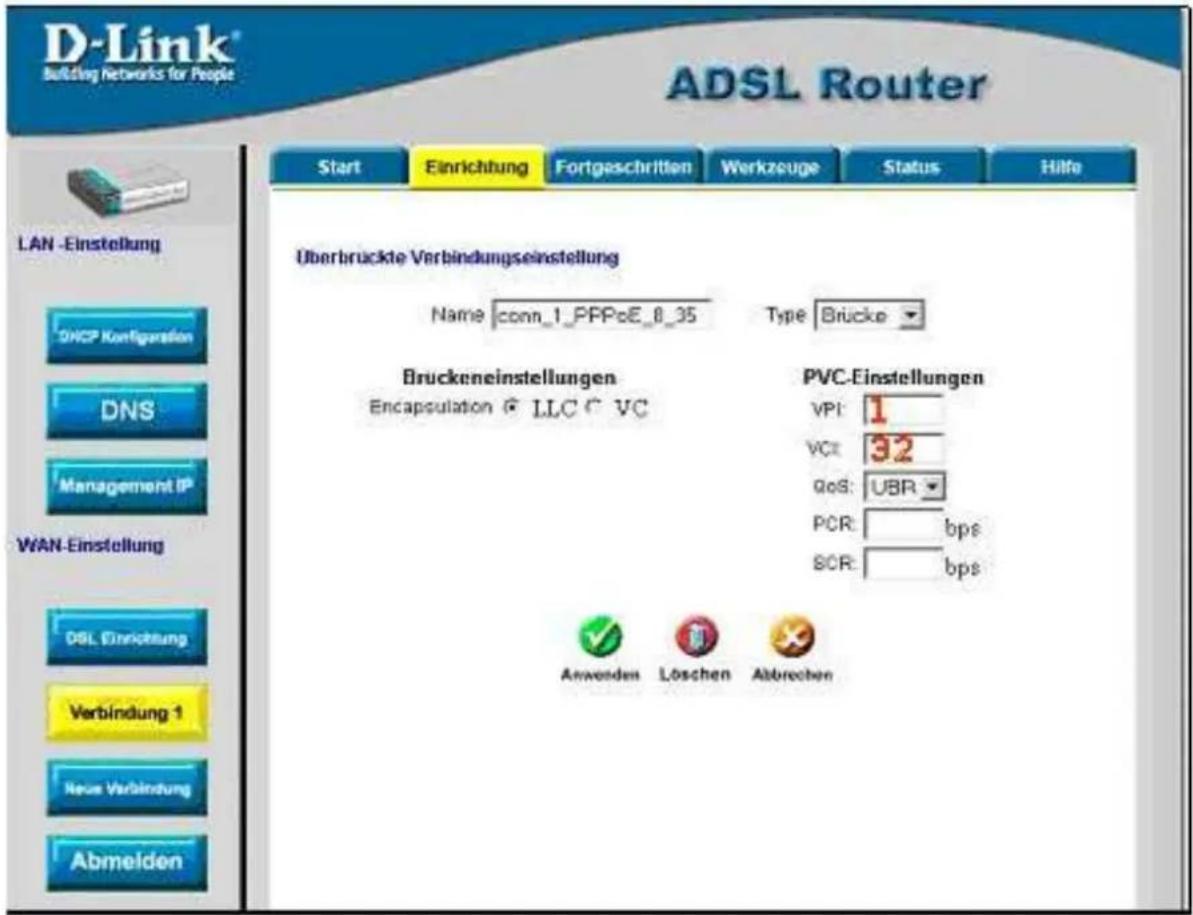
Abbildung 16: Seite Überbrückte Verbindungseinstellung
Einige Einstellungen müssen bei der Erstkonfiguration nicht geändert werden. Sie können diese aber später ändern.
Um die Verbindung 1 für Bridge zu konfigurieren, gehen Sie vor wie folgt:
- Auf dem Reiter Einrichtung klicken Sie auf die Schaltfläche Verbindung 1. Die Standardeinstellung für die Verbindung 1 wird angezeigt: Typ PPPoA.
- In der Auswahlliste Type wählen Sie Bridge. Der Reiter zeigt dann die möglichen Einstellungen für Bridge.
- Tragen Sie einen Namen für die neue Verbindung ein, z.B.: conn_1_Bridge_8_35.
- Tragen Sie im Bereich PPP-Einstellungen Benutzernamen und Passwort für Ihren DSL-Zugang ein. Benutzernamen und Passwort werden Ihnen i.d.R. von Ihrem Service-Provider zugeteilt.
- Für die meisten Benutzer müssen keine weiteren Einstellungen vorgenommen oder geändert werden.
- Im Bereich PVC-Einstellungen können Sie die Werte für VPI und VCI nach den Vorgaben Ihres Service-Providers ändern. Den meisten Benutzern dürften die Vorgaben (VPI:1; VPC: 32) genügen.
- Ändern Sie den Wert QoS nur, wenn Ihr Service-Provider entsprechende Vorgaben gemacht hat.
- Gleiches gilt für die Werte PCR und SCR. Ändern Sie hier nur nach den Vorgaben Ihres Service-Providers.
-
Im Bereich Brückeneinstellungen können Sie zwischen zwei verschiedenen Methoden für die Kapselung der PPP-Pakete wählen. Ihr Service-Provider sollte Ihnen mitgeteilt haben, welche Methode unterstützt wird. Wählen Sie entsprechend LLC (SNAP) oder VC (MUX).
-
Um alle Eingaben zu übernehmen, klicken Sie auf die Schaltfläche Anwenden. Der Browser wird für kurze Zeit nichts anzeigen.
- Zum Speichern der neuen Einstellungen klicken Sie zuerst auf den Reiter Werkzeuge.
- Dort klicken Sie auf die Schaltfläche Systembefehle.
- Nun klicken Sie auf die Schaltfläche Alles speichern.
- Abschließend klicken Sie auf die Schaltfläche Neustart, um den Router neu zu booten. Hinweis: Wenn Sie einen Neustart durchführen ohne zuvor die Änderungen über die Schaltfläche Alles speichern gesichert zu haben, bootet der Router mit den letzten bekannten Einstellungen neu.
- Um auf die Seite Systembefehle zurückzukommen, klicken Sie auf die Schaltfläche Zurück.
- Überprüfen Sie den Status der WAN-Verbindung. Dazu wechseln Sie auf den Reiter Status.
- Klicken Sie auf die Schaltfläche Verbindungsstatus, um die Verbindung 1 zu überprüfen.
- Als Status sollte Verbunden (Connected) angezeigt werden. Ist dies nach einigen Minuten noch immer nicht der Fall, wechseln Sie zurück auf den Reiter Einstellung für die Verbindung 1. Dort überprüfen und berichtigen Sie ggf. die Einstellungen.
Verbindung 1 für Statische IP für WAN einrichten
Statische IP wird immer dann verwendet, wenn eine statische IP-Adresse zugewiesen wird. Zusätzliche Informationen wie Subnetzmaske und Gateway sollten für eine Verbindung ebenfalls angegeben werden. Sie können bis zu drei Domain Name Server (DNS) angegeben. Der gültige Adressraum liegt zwischen 1.0.0.1 und 223.255.255.254.
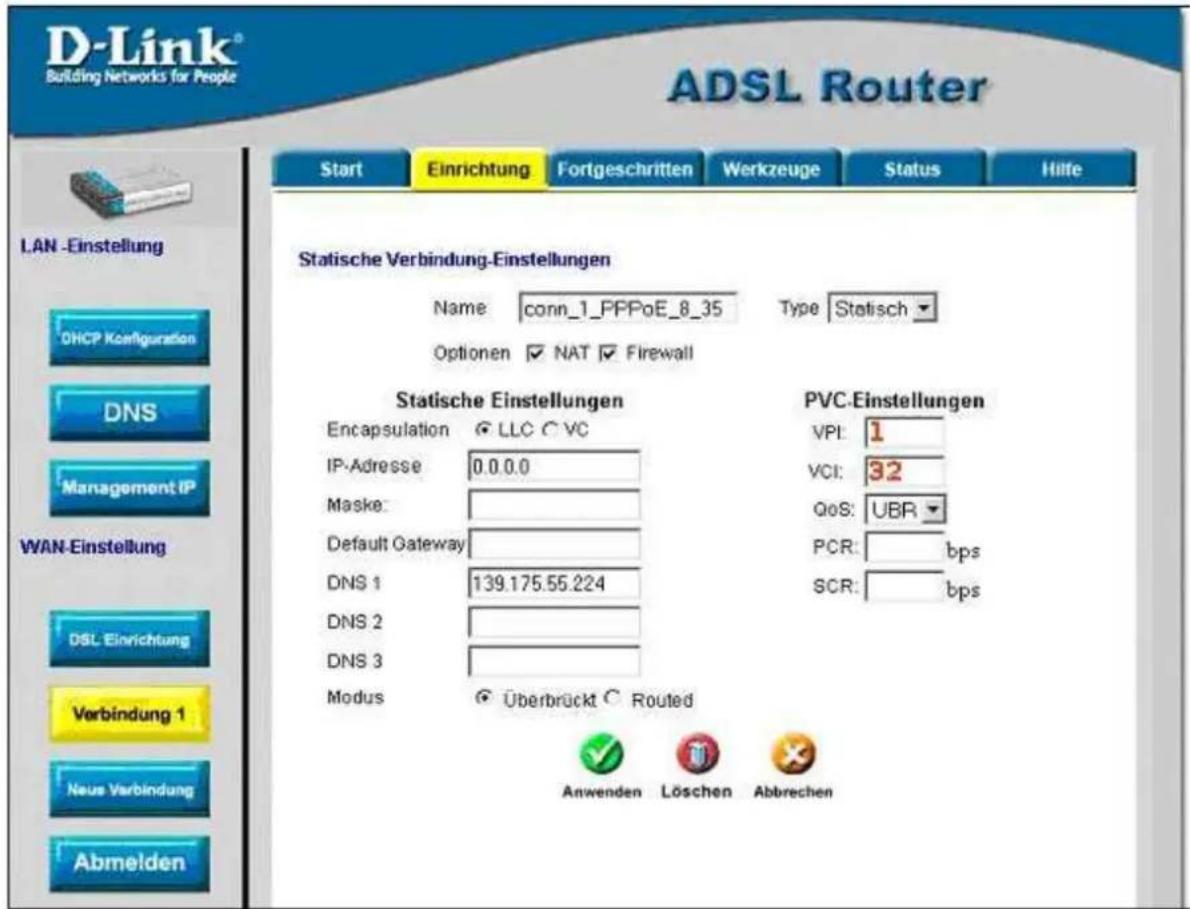
Abbildung 17: Seite Statische Verbindungseinstellungen
Einige Einstellungen müssen bei der Erstkonfiguration nicht geändert werden. Sie können diese aber später ändern.
Um die WAN-Verbindung für Statische IP zu konfigurieren, gehen Sie vor wie folgt:
- Auf dem Reiter Einrichtung klicken Sie auf die Schaltfläche Verbindung 1. Die Standardeinstellung für die Verbindung 1 wird angezeigt: Typ PPPoA.
- In der Auswahlliste Type wählen Sie Static. Der Reiter zeigt dann die möglichen Einstellungen für Static.
- Tragen Sie einen Namen für die neue Verbindung ein, z.B.: conn_1_Static_8_35.
- Tragen Sie im Bereich PPP-Einstellungen Benutzernamen und Passwort für Ihren DSL-Zugang ein. Benutzernamen und Passwort werden Ihnen i.d.R. von Ihrem Service-Provider zugeteilt.
- Im Bereich Optionen wählen Sie die Optionen NAT und/oder Firewall, falls gewünscht.
- Im Bereich PVC-Einstellungen können Sie die Werte für VPI und VCI nach den Vorgaben Ihres Service-Providers ändern. Den meisten Benutzern dürften die Vorgaben genügen.
- Ändern Sie den Wert QoS nur, wenn Ihr Service-Provider entsprechende Vorgaben gemacht hat.
- Gleiches gilt für die Werte PCR und SCR. Ändern Sie hier nur nach den Vorgaben Ihres Service-Providers.
- Im Bereich Statische Einstellungen können Sie zwischen zwei verschiedenen Methoden für die Kapselung der PPP-Pakete wählen. Ihr Service-Provider sollte Ihnen mitgeteilt haben, welche Methode unterstützt wird. Die Sie entsprechend LLC (SNAP) oder VC (MUX).
- Tragen Sie die Werte für IP-Adresse, Subnetzmaske, Default Gateway (falls angegeben) und DNS 1-2 (falls angegeben), entsprechend den Vorgaben Ihres Service-Providers ein.
- Als Modus wählen Sie Überbrückt oder Geroutet.
- Um alle Eingaben zu übernehmen, klicken Sie auf die Schaltfläche Anwenden. Der Browser wird für kurze Zeit nichts anzeigen.
- Zum Speichern der neuen Einstellungen klicken Sie zuerst auf den Reiter Werkzeuge.
- Dort klicken Sie auf die Schaltfläche Systembefehle.
- Nun klicken Sie auf die Schaltfläche Alles speichern.
- Abschließend klicken Sie auf die Schaltfläche Neustart, um den Router neu zu booten. Hinweis: Wenn Sie einen Neustart durchführen ohne zuvor die Änderungen über die Schaltfläche Alles speichern gesichert zu haben, bootet der Router mit den letzten bekannten Einstellungen neu.
- Um auf die Seite Systembefehle zurückzukommen, klicken Sie auf die Schaltfläche Zurück.
- Überprüfen Sie den Status der WAN-Verbindung. Dazu wechseln Sie auf den Reiter Status.
- Klicken Sie auf die Schaltfläche Verbindungsstatus, um die Verbindung 1 zu überprüfen.
- Als Status sollte Verbunden (Connected) angezeigt werden. Ist dies nach einigen Minuten noch immer nicht der Fall, wechseln Sie zurück auf den Reiter Einstellung für die Verbindung 1. Dort überprüfen und berichtigen Sie ggf. die Einstellungen.
Verbindung 1 für DHCP für WAN einrichten
Das Protokoll Dynamic Host Configuration Protocol (DHCP) erlaubt dem Gateway den automatischen Bezug der IP-Adresse von einem DHCP-Server im Netzwerk Ihres Service-Providers. Der Service-Provider teilt globale IP-Adressen aus seinem Adress-Pool zu. Typischerweise haben diese IP-Adressen lange lease times (Zeit, während der die freie IP-Adresse nicht an andere Teilnehmer vergeben wird), so dass es wahrscheinlich ist, dass Ihrem Router immer wieder die gleiche IP-Adresse zugeteilt wird.
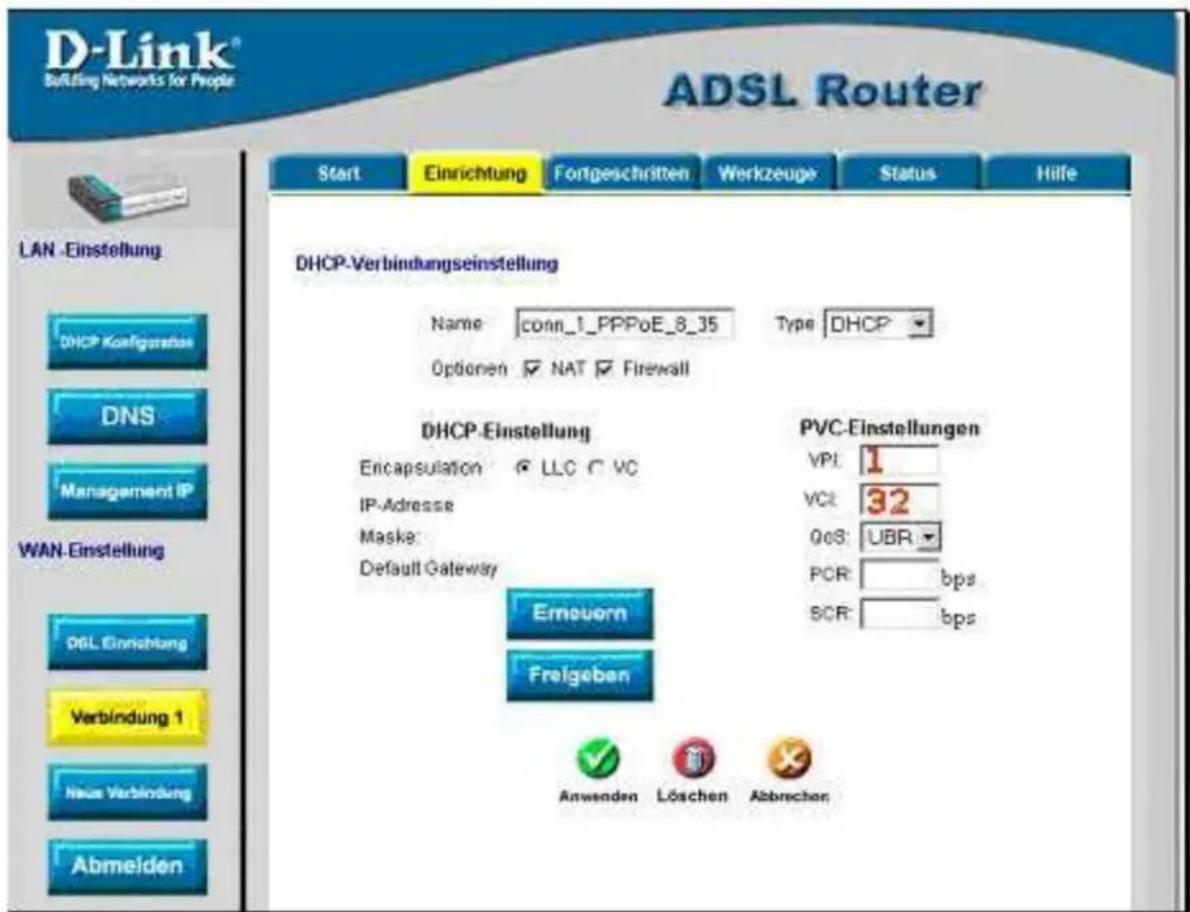
Abbildung 18: Seite DHCP-Verbindungseinstellung
Einige Einstellungen müssen bei der Erstkonfiguration nicht geändert werden. Sie können diese aber später ändern.
Um die WAN-Verbindung für DHCP zu konfigurieren, gehen Sie vor wie folgt:
- Auf dem Reiter Einrichtung klicken Sie auf die Schaltfläche Verbindung 1. Die Standardeinstellung für die Verbindung 1 wird angezeigt: Typ PPPoA.
- In der Auswahlliste Type wählen Sie DHCP. Der Reiter zeigt dann die möglichen Einstellungen für DHCP.
- Tragen Sie einen Namen für die neue Verbindung ein, z.B.: conn_1_DHCP_8_35.
- Tragen Sie im Bereich PPP-Einstellungen Benutzernamen und Passwort für Ihren DSL-Zugang ein Benutzernamen und Passwort werden Ihnen i.d.R. von Ihrem Service-Provider zugeteilt.
-
Für die meisten Benutzer müssen keine weiteren Einstellungen vorgenommen oder geändert werden.
-
Im Bereich Optionen wählen Sie die Optionen NAT und/oder Firewall, falls gewünscht.
- Im Bereich PVC-Einstellungen können Sie die Werte für VPI und VCI nach den Vorgaben Ihres Service-Providers ändern. Den meisten Benutzern dürften die Vorgaben (VPI: 1; VCI: 32) genügen.
- Ändern Sie den Wert QoS nur, wenn Ihr Service-Provider entsprechende Vorgaben gemacht hat.
- Gleiches gilt für die Werte PCR und SCR. Ändern Sie hier nur nach den Vorgaben Ihres Service-Providers.
- Im Bereich DHCP-Einstellungen können Sie zwischen zwei verschiedenen Methoden für die Kapselung der PPP-Pakete wählen. Ihr Service-Provider sollte Ihnen mitgeteilt haben, welche Methode unterstützt wird. Wählen Sie entsprechend LLC (SNAP) oder VC (MUX).
- Um alle Eingaben zu übernehmen, klicken Sie auf die Schaltfläche Anwenden. Der Browser wird für kurze Zeit nichts anzeigen.
- Zum Speichern der neuen Einstellungen klicken Sie zuerst auf den Reiter Werkzeuge.
- Dort klicken Sie auf die Schaltfläche Systembefehle.
- Nun klicken Sie auf die Schaltfläche Alles speichern.
- Abschließend klicken Sie auf die Schaltfläche Neustart, um den Router neu zu booten. Hinweis: Wenn Sie einen Neustart durchführen ohne zuvor die Änderungen über die Schaltfläche Alles speichern gesichert zu haben, bootet der Router mit den letzten bekannten Einstellungen neu.
- Überprüfen Sie den Status der WAN-Verbindung. Dazu wechseln Sie auf den Reiter Status.
- Klicken Sie auf die Schaltfläche Verbindungsstatus, um die Verbindung 1 zu überprüfen.
- Als Status sollte Verbunden (Connected) angezeigt werden. Ist dies nach einigen Minuten noch immer nicht der Fall, wechseln Sie zurück auf den Reiter Einstellung für die Verbindung 1. Dort überprüfen und berichtigen Sie ggf. die Einstellungen.
Verbindung 1 für CLIP einrichten
Abbildung 19: Seite CLIP-Verbindungseinstellung
Einige Einstellungen müssen bei der Erstkonfiguration nicht geändert werden. Sie können diese aber später ändern.
Um die WAN-Verbindung für CLIP zu konfigurieren, gehen Sie vor wie folgt:
- Auf dem Reiter Einrichtung klicken Sie auf die Schaltfläche Verbindung 1. Die Standardeinstellung für die Verbindung 1 wird angezeigt: Typ PPPoA.
- In der Auswahlliste Type wählen Sie CLIP. Das Fenster zeigt dann die möglichen Einstellungen für CLIP.
- Tragen Sie einen Namen für die neue Verbindung ein, z.B.: conn_I_CLIP_8_35.
- Tragen Sie im Bereich CLIP-Einstellungen die IP-Adresse (z.B. 168.128.1.1), die Subnetz-Maske (z.B. 255.255.255.0), das Default Gateway (z.B. 168.128.1.254) und den ARP Server (z.B. 168.128.1.2).
-
Sie können bis zu drei Domain Name Server-Adressen (DNS) angeben. Der gültige Adressraum liegt zwischen 1.0.0.1 to 223.255.255.254.
-
Im Bereich Optionen wählen Sie die Optionen NAT und/oder Firewall, falls gewünscht.
- Im Bereich PVC-Einstellungen können Sie die Werte für VPI und VCI nach den Vorgaben Ihres Service-Providers ändern. Den meisten Benutzern dürften die Vorgaben genügen.
- Ändern Sie den Wert QoS nur, wenn Ihr Service-Provider entsprechende Vorgaben gemacht hat.
- Gleiches gilt für die Werte PCR und SCR. Ändern Sie hier nur nach den Vorgaben Ihres Service-Providers.
- Im Bereich DHCP-Einstellungen können Sie zwischen zwei verschiedenen Methoden für die Kapselung der PPP-Pakete wählen. Ihr Service-Provider sollte Ihnen mitgeteilt haben, welche Methode unterstützt wird. Wählen Sie entsprechend LLC (SNAP) oder VC (MUX).
- Um alle Eingaben zu übernehmen, klicken Sie auf die Schaltfläche Anwenden. Der Browser wird für kurze Zeit nichts anzeigen.
- Zum Speichern der neuen Einstellungen klicken Sie zuerst auf den Reiter Werkzeuge.
- Dort klicken Sie auf die Schaltfläche Systembefehle.
- Nun klicken Sie auf die Schaltfläche Alles speichern.
- Abschließend klicken Sie auf die Schaltfläche Neustart, um den Router neu zu booten. Hinweis: Wenn Sie einen Neustart durchführen ohne zuvor die Änderungen über die Schaltfläche Alles speichern gesichert zu haben, bootet der Router mit den letzten bekannten Einstellungen neu.
- Überprüfen Sie den Status der WAN-Verbindung. Dazu wechseln Sie auf den Reiter Status.
- Klicken Sie auf die Schaltfläche Verbindungsstatus, um die Verbindung 1 zu überprüfen.
- Als Status sollte Verbunden (Connected) angezeigt werden. Ist dies nach einigen Minuten noch immer nicht der Fall, wechseln Sie zurück auf den Reiter Einstellung für die Verbindung 1. Dort überprüfen und berichtigen Sie ggf. die Einstellungen.
Neue Verbindung einrichten
Alternativ zu den oben beschriebenen Methoden den Verbindungstyp des Routers zu ändern, können Sie jeweils eine neue Verbindung mit dem gewünschten Typ anlegen. Auf diese Weise wird die Verbindung 1 nicht geändert. Die neuen Verbindungen werden mit Verbindung 2, weitere mit Verbindung 3, Verbindung 4, usw. bezeichnet. Sie können mit der hier beschriebenen Methode bis zu 8 neue Verbindungen einrichten. Diese Verbindungen können Sie natürlich jederzeit bearbeiten, indem Sie auf dem Reiter Einrichtung unter WAN-Einstellung auf die Schaltfläche Neue Verbindung klicken.

Die Methode Neue Verbindung einrichten können Sie auch für das Einrichten von Konten, die mehrere virtuelle Verbindungen unterstützten, verwenden. Weitere Informationen zum Erstellen von virtuelle Verbindungen finden Sie im Kapitel Mehrfach virtuelle Verbindungen.
Beispiel 1 – Neue PPPoE-Verbindung einrichten
Beispiel 1 beschreibt das Einrichten einer neuen Verbindung vom Typ PPPoE. Gehen Sie vor wie folgt:
Auf dem Reiter Einrichtung klicken Sie auf die Schaltfläche Neue Verbindung.
- Wählen Sie als Verbindungstyp PPPoE.
- Gehen Sie dann wie im Abschnitt Verbindung 1 für PPPoE einrichten beschrieben vor.
- Im Bereich PVC-Einstellungen können Sie die Werte für VPI und VCI nach den Vorgaben Ihres Service-Providers ändern. Den meisten Benutzern dürften die Vorgaben (VPI: 1; VPC: 32) genügen.
- Klicken Sie auf die Schaltfläche Anwenden. Unter WAN-Einstellung wird jetzt eine neue Schaltfläche mit dem Namen Verbindung 2 angezeigt. Wenn Sie in Zukunft die Einstellungen für Verbindung 2 ändern wollen, klicken Sie auf diese Schaltfläche.
- Beachten Sie, dass jede neu angelegte Verbindung über die Schaltfläche Alles speichern auf dem Reiter Werkzeuge gespeichert werden muss.
- Um die Verbindung zu löschen, klicken Sie auf die Schaltfläche Löschen.
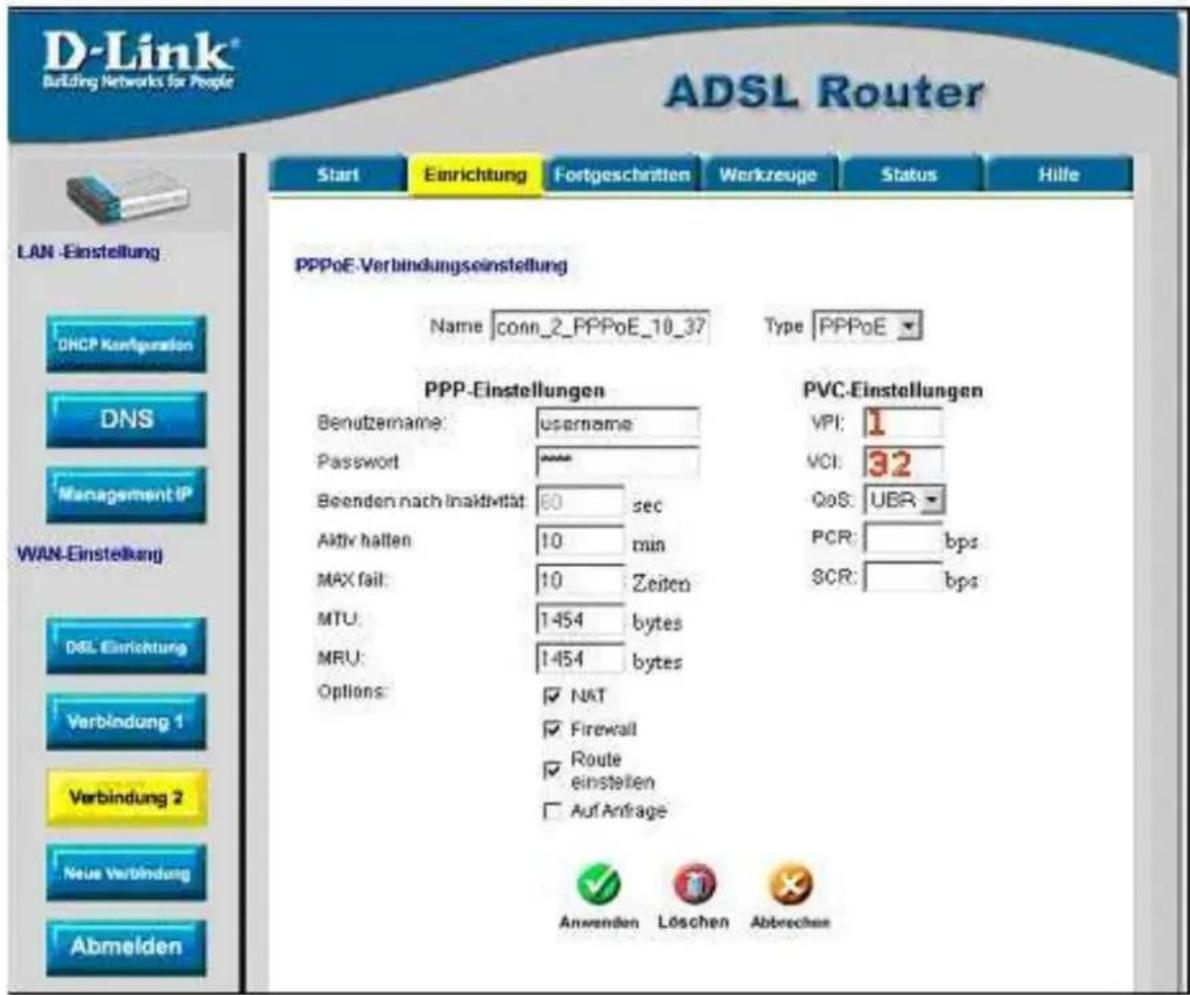
Abbildung 20: Beispiel 1 – Neue PPPoE-Verbindung einrichten
Beispiel 2 – Neue Bridge-Verbindung einrichten
Sie können neue Verbindungen passend für verschiedene Zwecke einrichten. In Beispiel 2 soll eine Bridge-Verbindung zu einem Server eingerichtet werden, der als Firewall und Proxy-Server arbeitet.
Gehen Sie vor wie folgt:
- Auf dem Reiter Einrichtung klicken Sie auf die Schaltfläche Neue Verbindung.
- Wählen Sie als Verbindungstyp Bridge.
- Gehen Sie dann wie im Abschnitt Verbindung 1 für Bridge einrichten beschrieben vor. Passen Sie, falls erforderlich, auch die Werte für VPI und VCI unter PVC-Einstellungen an. Den meisten Benutzern dürften die Vorgaben (VPI: 1; VPC: 32) genügen.
- Klicken Sie auf die Schaltfläche Anwenden. Unter WAN-Einstellung wird jetzt eine neue Schaltfläche mit dem Namen Verbindung 3 angezeigt. Wenn Sie in Zukunft die Einstellungen für Verbindung 3 ändern wollen, klicken Sie auf diese Schaltfläche.
- Beachten Sie, dass jede neu angelegte Verbindung über die Schaltfläche Alles speichern auf dem Reiter Werkzeuge gespeichert werden muss.
- Um die Verbindung zu löschen, klicken Sie auf die Schaltfläche Löschen.
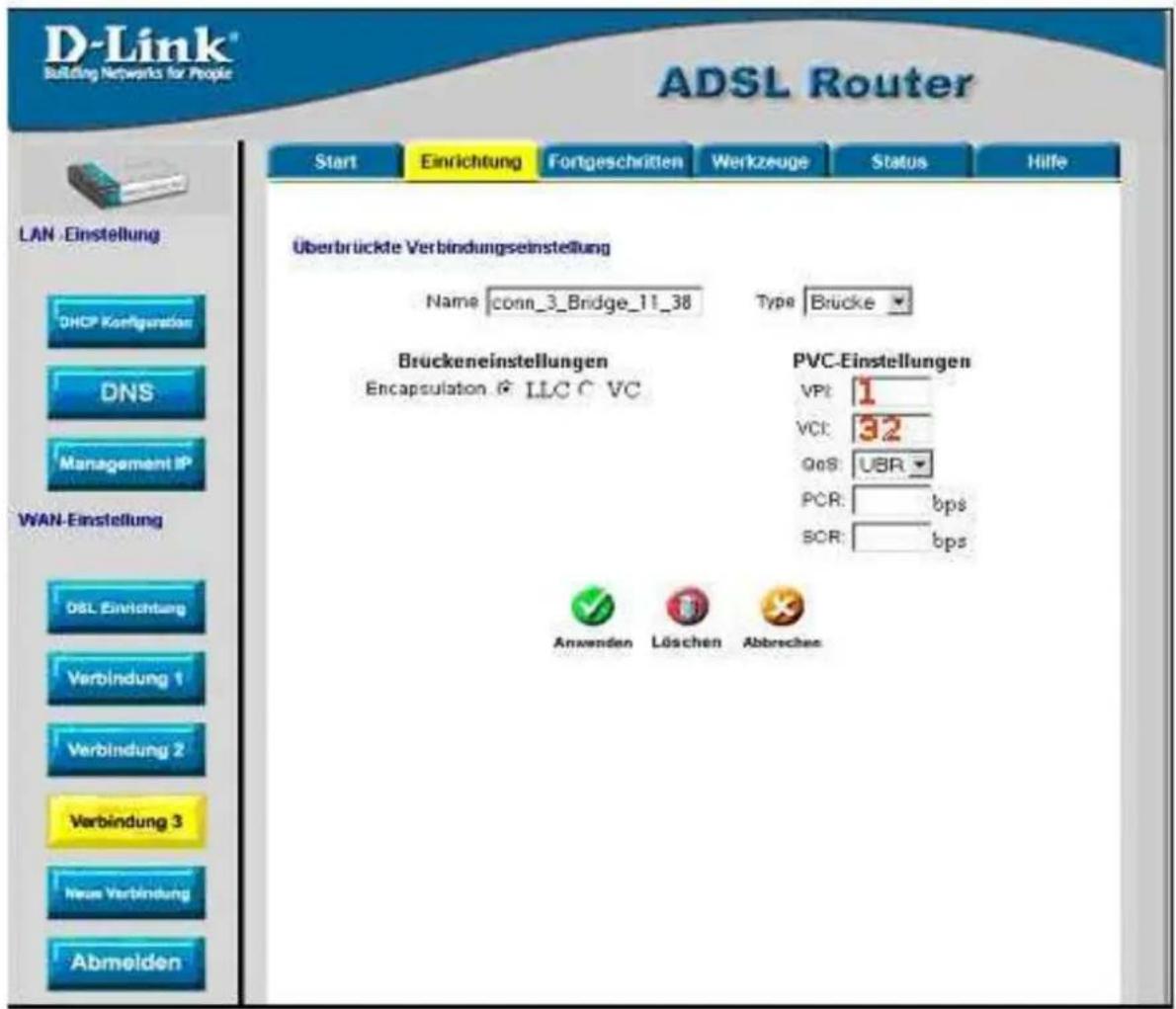
Abbildung 21: Beispiel 2 – Neue Bridge-Verbindung einrichten
DHCP-Konfiguration für LAN
Der Router kann im Netzwerk als DHCP-Server bis zu 253 IP-Adressen, im Adressraum zwischen 192.168.1.2 – 192.168.1.254 verteilen.
Sie können den DHCP-Server über die Option DHCP ausschalten ausschalten. Klicken Sie anschließend auf die Schaltfläche Anwenden.
Um den DHCP-Server einzuschalten, aktivieren Sie die Option DHCP einschalten. Legen Sie die Werte für Start IP und End IP sowie für die Ausleihzeit fest. Klicken Sie anschließend auf die Schaltfläche Anwenden.
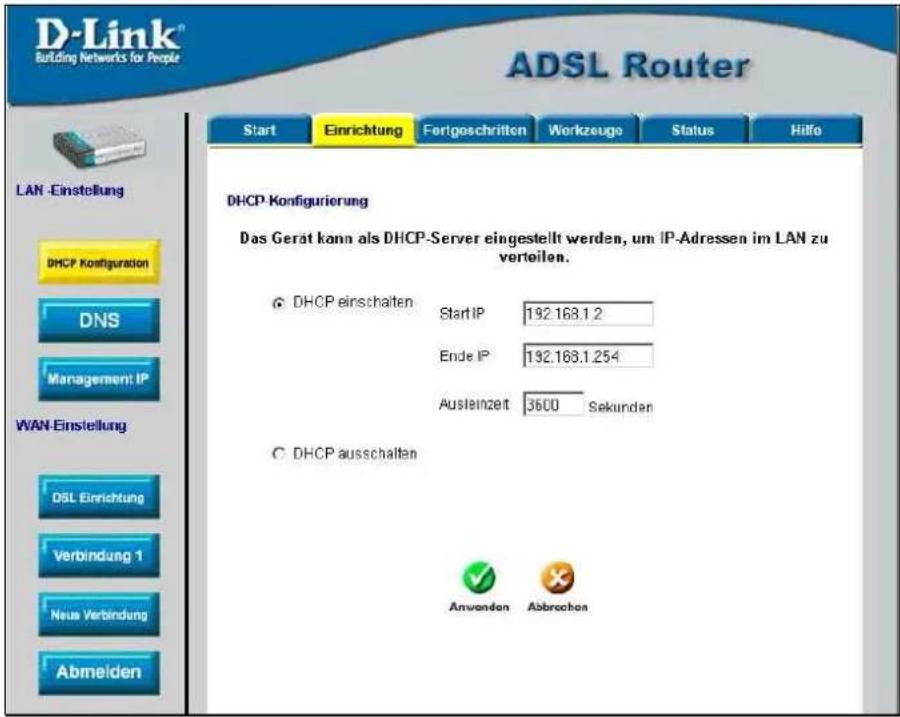
Abbildung 22: DHCP-Konfiguration für LAN
Folgende Parameter können für den DHCP-Server eingestellt werden:
DHCP-Parameter Beschreibung
| Start IP | Erste Adresse, die automatisch vergeben werden kann. Sie muss konsistent zur IP-Adresse des Router sein, normalerweise ist sie um eins größer. |
| End IP | Letzte Adresse, die automatisch vergeben werden kann. Es können bis zu 253 aufeinander folgende IP-Adressen vergeben werden. |
| Ausleihzeit | Zeit in Sekunden, die ein Client eine IP-Adresse ausleihen kann. Eine nach Ablauf der Ausleihzeit bestehende Verbindung wird aber nicht getrennt. |
Klicken Sie auf die Schaltfläche Anwenden, um die Einstellungen zu übernehmen. Beachten Sie, dass jede Änderung über die Schaltfläche Alles speichern auf dem Reiter Werkzeuge gespeichert werden muss.
DNS-Server-Einstellungen
Der Router kann so konfiguriert werden, dass er den DNS-Server/die DNS-Server Ihres Service-Providers für die Rechner in Ihrem Netzwerk verfügbar macht. Als Relais akzeptiert der Router DNS-Abfragen aus Ihrem Netzwerk und leitet sie an den DNS-Server Ihres Service-Provider oder alternative DNS-Server weiter. DNS-Relais kann zum automatischen Bezug der DNS-Server-Adresse konfiguriert werden oder die IP-Adresse eines DNS-Servers kann von Hand eingetragen werden.
Alternativ dazu können Sie auch den DNS-Relais ausschalten und die Rechner in Ihrem Netzwerk so einstellen, dass sie den DNS-Server direkt ansprechen. Viele Benutzer verwenden den Router als DHCP-Server und den DNS-Server des Service-Providers, dabei lassen sie DNS-Relais eingeschaltet.
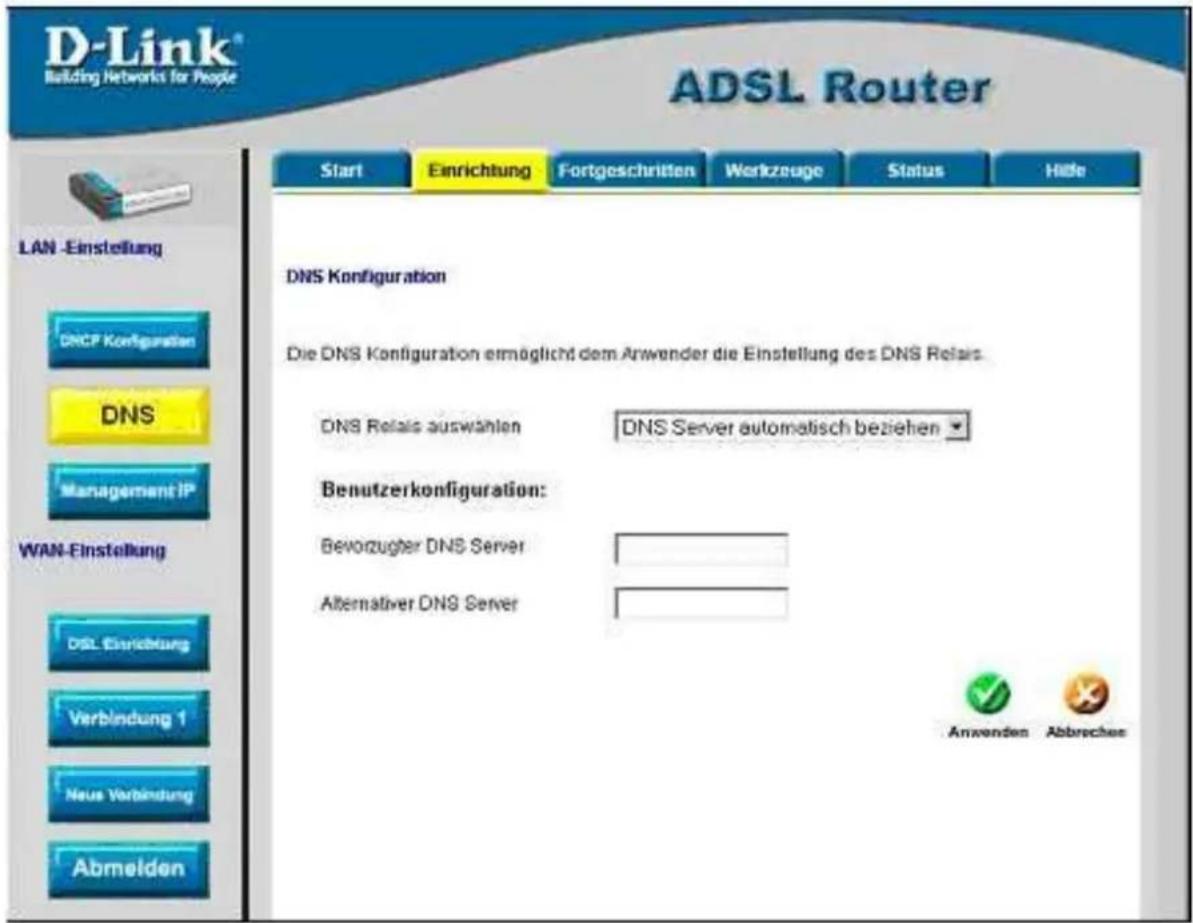
Abbildung 23: Seite DNS-Konfiguration
In der Auswahlliste DNS-Relais auswählen wählen Sie zwischen DNS-Server automatisch beziehen, Benutzerkonfiguriert und DNS-Relais ausschalten.
Hat Ihnen Ihr Service-Provider eine IP-Adresse für den DNS-Server nicht mitgeteilt oder wenn der Router nicht für einen DNS-Server vorkonfiguriert ist, wählen Sie die Option DNS-Server automatisch beziehen. Der Router bezieht dann die IP-Adresse des DNS-Servers automatisch vom DHCP-Server des Service-Providers.
Ist Ihr Netzwerk über eine statische IP-Adresse angeschlossen, kann DNS-Server automatisch beziehen nicht genutzt werden.
Hat Ihr Service-Provider die IP-Adresse des DNS-Servers mitgeteilt, tragen Sie diese im Feld Bevorzugter DNS-Server ein, ggf. auch eine zusätzliche IP-Adresse Im Feld Alternative DNS-Server.
Wenn Sie das DNS-Relais ausschalten, ist es notwendig, die Rechner im Netzwerk umzukonfigurieren, da die DNS-Abfrage nicht mehr vom Router weitergeleitet werden.
Klicken Sie auf die Schaltfläche Anwenden, um die Einstellungen zu übernehmen. Beachten Sie, dass jede Änderung über die Schaltfläche Alles speichern auf dem Reiter Werkzeuge gespeichert werden muss.
IP-Management
Die interne IP-Adresse des Routers kann an die Erfordernisse Ihres Netzwerks angepasst werden. Wenn Sie den DHCP-Server des Routers verwenden, ändern Sie ggf. auch den Adressraum für DHCP, da die IP-Adressen konsistent bleiben müssen,
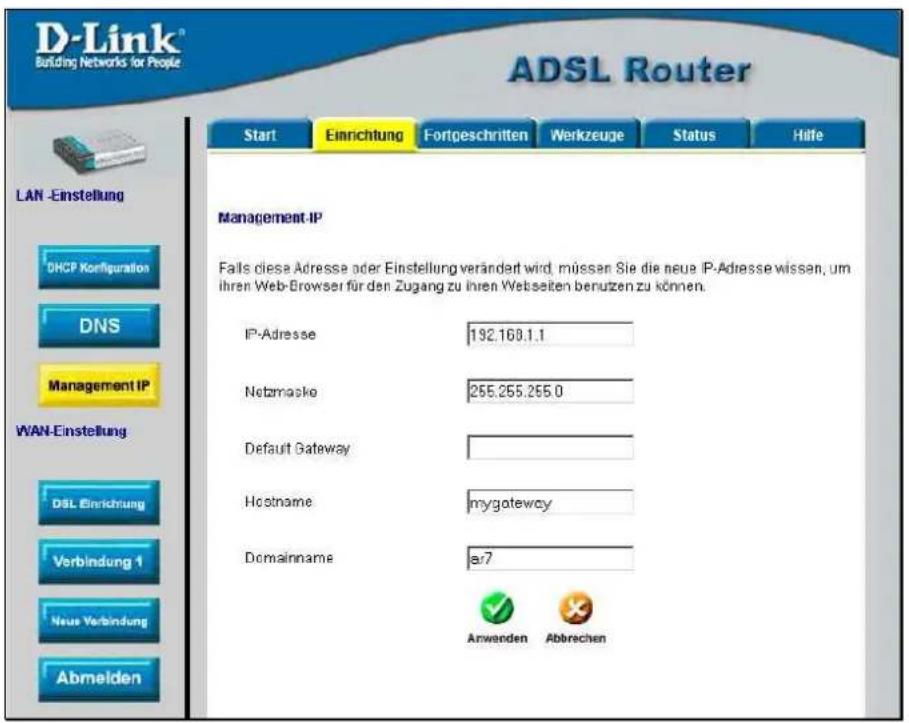
Abbildung 24: Seite Management-IP
Ändern Sie die Einstellungen wie gewünscht. Geben Sie ggf. auch einen Host- und einen Domainnamen ein.
Klicken Sie auf die Schaltfläche Anwenden, um die Einstellungen zu speichern. Beachten Sie, dass jede Änderung über die Schaltfläche Alles speichern auf dem Reiter Werkzeuge gespeichert werden muss.
Jegliche Konfigurationsänderung am Router muss im nichtflüchtigen Speicher abgelegt werden, sonst gehen sie bei einem Neustart oder beim Ausschalten des Routers verloren.
Änderungen/Einstellungen speichern
Wenn Sie alle Änderungen vorgenommen haben, gehen Sie vor wie folgt, um die neuen Einstellungen dauerhaft zu speichern:
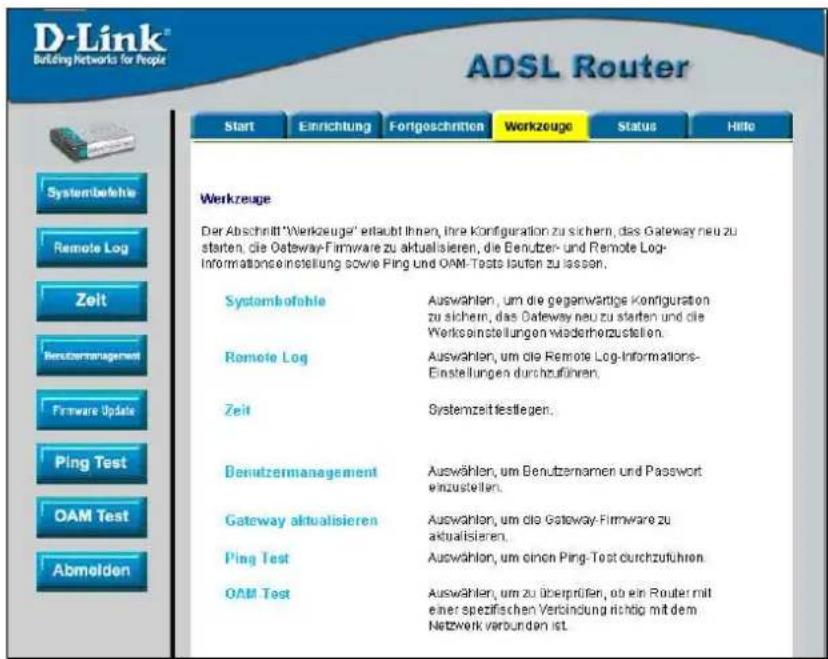
Abbildung 25: Seite Werkzeuge
Wechseln Sie auf den Reiter Werkzeuge und klicken Sie dann auf den Link Systembefehle.
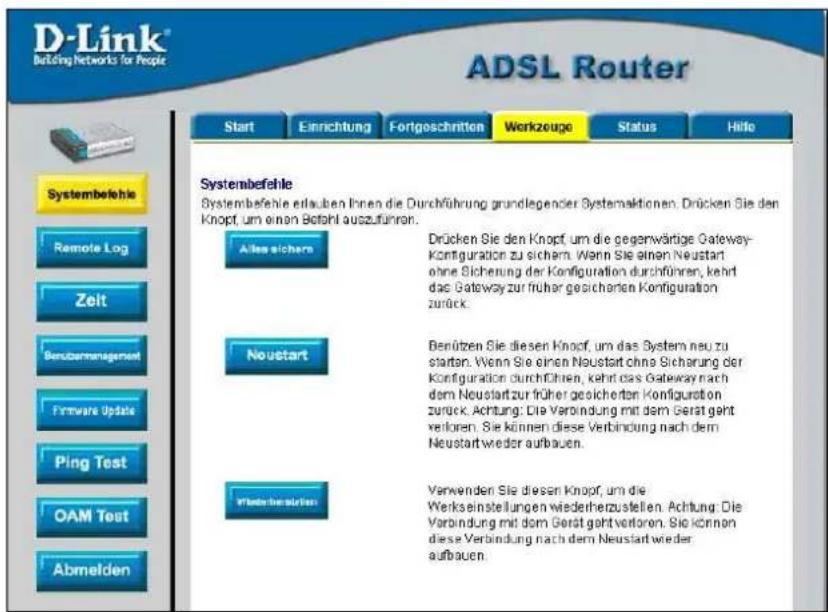
Abbildung 26: Seite Systembefehle
Auf der Seite Systembefehle klicken Sie auf die Schaltfläche Alles sichern. Die Sicherung dauert ein bis zwei Sekunden. Danach wird die folgende Meldung auf dem Reiter Start angezeigt.
Abbildung 27: Meldung über Neustart
Nach dem Neustart ist die letzte Konfiguration gesichert.

Erweitertes Router-Management
Wechseln Sie auf den Reiter Fortgeschritten, um Universal Plug and Play, Port Forwarding, Zugangskontrolle, Erweiterte Sicherheitseinstellungen (einschl. NAT, Firewall und DMZ), LAN-Clients, Bridge-Filter, Multicast pass-through, Statisches Routing und Dynamische Routing (RIP) zu konfigurieren.
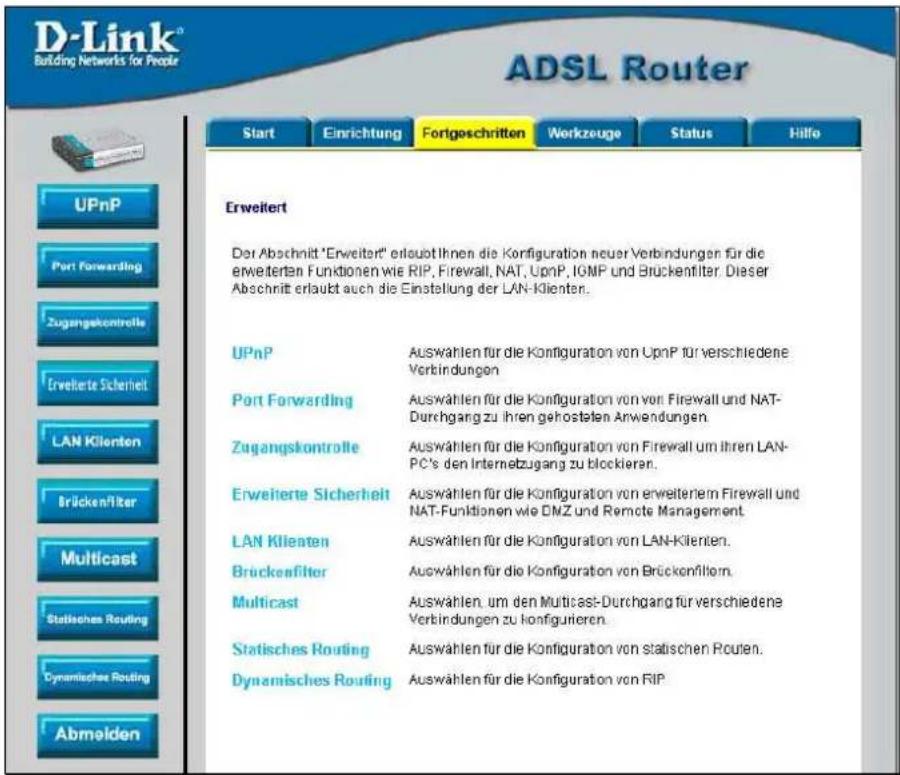
Abbildung 28: Seite Fortgeschritten

Sämtliche Änderungen/Einstellung müssen dauerhaft gespeichert werden, damit sie nach einem Neustart des Routers wieder zur Verfügung stehen, vgl hierzu den Abschnitt Änderungen/Einstellungen speichern.
UpnP unterstützt einrichtungsfreie Netzwerk und das automatische Erkennen verschiedener Arten von Netzwerkgeräten. Wenn UPnP eingeschaltet ist, erlaubt es anderen Geräten sich dynamisch mit dem Netzwerk zu verbinden, eine IP-Adresse zu beziehen, die eigenen Fähigkeiten zu übermitteln und andere Geräte und deren Fähigkeiten zu erkennen. DHCP- und DNS-Dienste können, falls im Netzwerk verfügbar, ebenfalls genutzt werden. UPnP erlaubt es unterstützten Geräten auch, ein Netzwerk automatisch wieder zu verlassen, ohne Nebenwirkungen für das Gerät oder andere Geräte im Netzwerk
UPnP wird von verschiedenen Netzwerkmedien, einschl. Ethernet, Firewall, Telefonverbindung und Powerline-Netzwerk unterstützt.
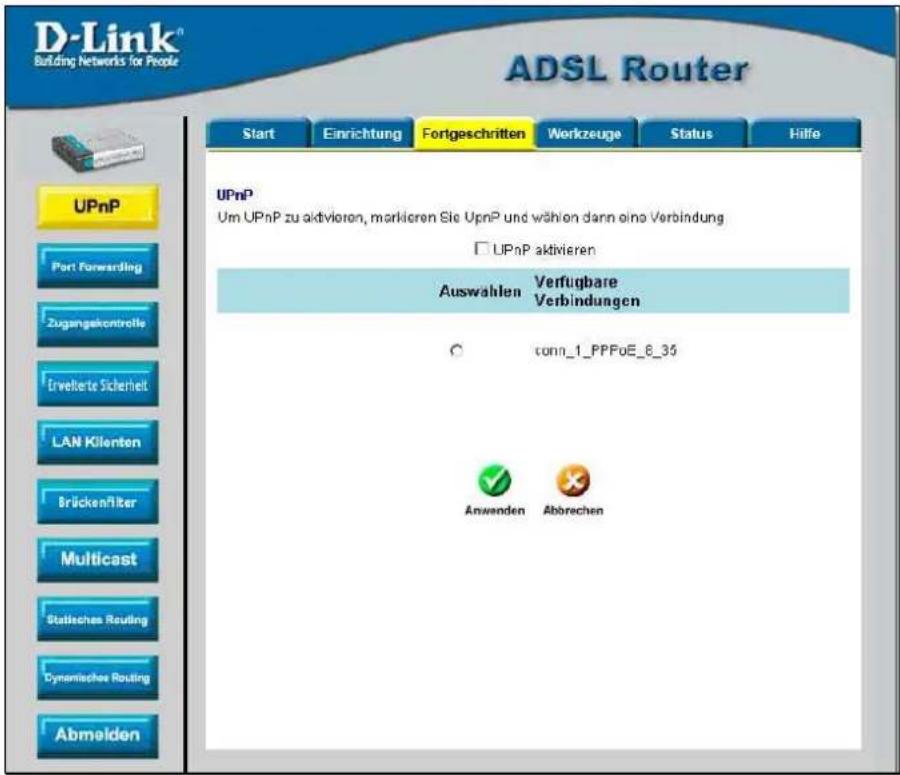
Abbildung 29: Seite UPnP
Um UpnP für jede verfügbare Verbindung einzuschalten, klicken Sie in das Kästchen vor UpnP aktivieren. Danach wählen Sie die Verbindung(en) aus, für die UPnP gelten soll. Klicken Sie auf die Schaltfläche anwenden.
Port Forwarding
Port Forwarding erlaubt es, dass bestimmte Funktionen den NAT-Schutz umgehen, da sie andernfalls nicht funktionieren können. Für das Port Forwarding müssen Sie zuvor bestimmte IP-Adressen für die Clients konfigurieren.

Für Port Forwarding muss die Unterstützung der Firewall eingeschaltet sein. Siehe auch Abschnitt NAT und Firewall.
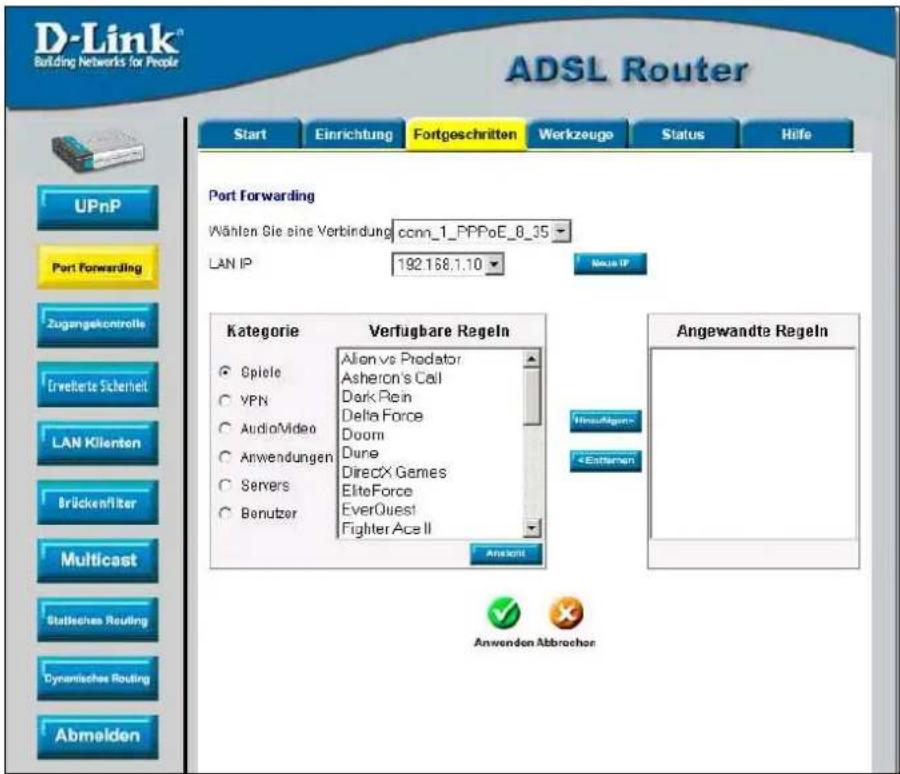
Abbildung 30: Seite Port Forwarding
Es gibt eine Anzahl von vorkonfigurierten Regel für bestimmte Funktionen, wie z.B. Spielen über das Internet, VPN, Streaming und interaktives Multimedia, Standard-TCP/IP-Protokolle, reservierte Ports, P2P, Netzwerk-Management-Anwendungen, usw.
Sie können auch eigene Regeln für die TCP/UDP-Ports erstellen. Die vorkonfigurierten Regeln umfassen die nachfolgend aufgelisteten.
Kategorie Verfügbare Regeln
| Spiele: | Alien vs. Predator, Asheron's Call, Dark Rein, Delta Force, Doom, Dune, DirectX Games, EliteForce, EverQuest, Fighter Ace II, Half Life, Heretic II, Hexen II, Kali, Motorhead, MSN Gaming Zone, Myth: The Fallen Lords, Need for Speed Porsche, Need for Speed 3, Outlaws, Rainbow 6, Starcraft, Tiberian Sun, Ultima, Unreal Tournament. |
| VPN | IPSec, PPTP, L2PT |
| Audio/Video | Net2Phone, Netmeeting, QuickTime |
| Anwendungen | VNC, Win2k Terminal, PC Anywhere, Netbios, RemoteAnything, Radmin, LapLink, CorbonCopy, Gnutella. |
| Server | Quake 2, Quake 3, Unreal, Web, FTP, Telnet, DNS, LDAP, NNTP, SMTp, POP 2, POP3, IMAP, IRC, Lotus, Remote. |
| Benutzer | Legen Sie hier eigene Regeln für TCP/UDP-Ports fest. |
Um eine neue Regel für Port Forwarding einzurichten, gehen Sie vor wie folgt:
Klicken Sie auf dem Reiter Fortgeschritten auf die Schaltfläche Port Forwarding.
-
Aus der Auswahlliste Wählen Sie eine Verbindung wählen Sie jetzt eine Verbindung für die neue Regel.
-
Aus der Auswahlliste LAN-IP wählen Sie eine IP-Adresse aus oder erstellen Sie über die Schaltfläche Neue IP eine neue.
- Wählen Sie eine Kategorie für die neue Regel. Die verfügbaren Regeln für diese Kategorie werden angezeigt.
- Markieren Sie die verfügbare Rolle, die Sie hinzufügen wollen.
- Klicken Sie auf die Schaltfläche Hinzufügen, um die ausgewählte Regel in die Liste der Angewandten Regeln zu übertragen.
Verfügbare Regeln können nur auf einzelne Client-IP-Adresse angewandt werden. Es ist nicht möglich, eine Regel für mehrere IP-Adressen des LANs zu verwenden.
In der Kategorie Benutzer legen Sie eigene Regeln für das Port Forwarding fest.
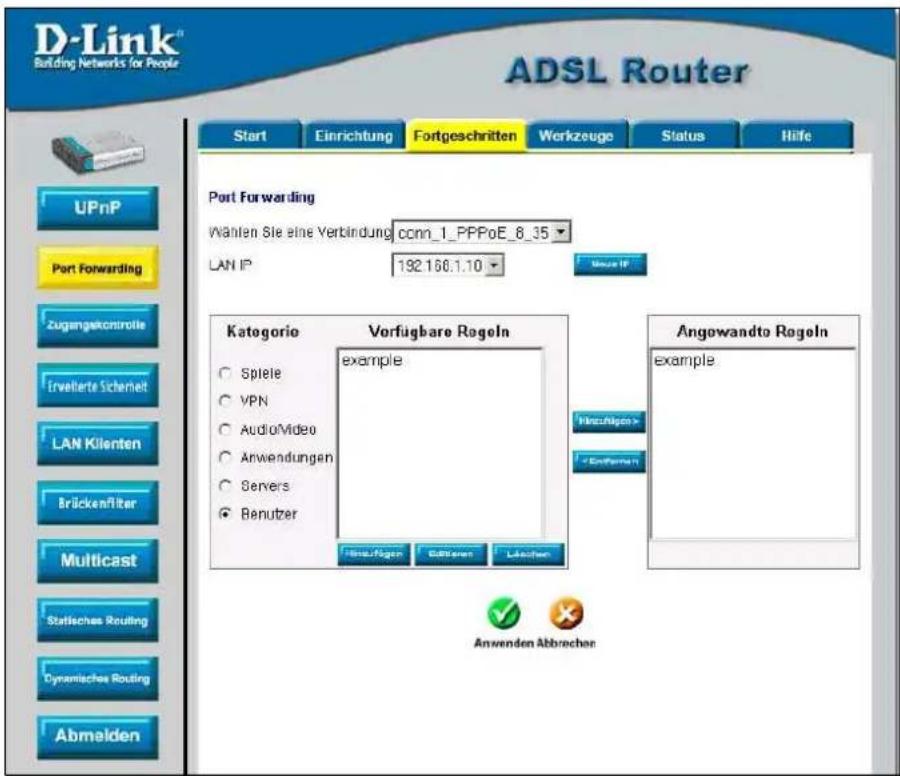
Abbildung 31: Seite Port Forwarding-Regeln einrichten
Um eigene Regeln für das Port Forwarding (TCP oder UDP) anzulegen, gehen Sie vor wie folgt:
Auf dem Reiter Fortgeschritten, Seite Port Forwarding wählen Sie als Kategorie Benutzer und klicken dann auf die Schaltfläche Hinzufügen unterhalb der Liste Verfügbare Regeln.
- Die Seite Regel-Management wird angezeigt (siehe die folgende Abbildung).
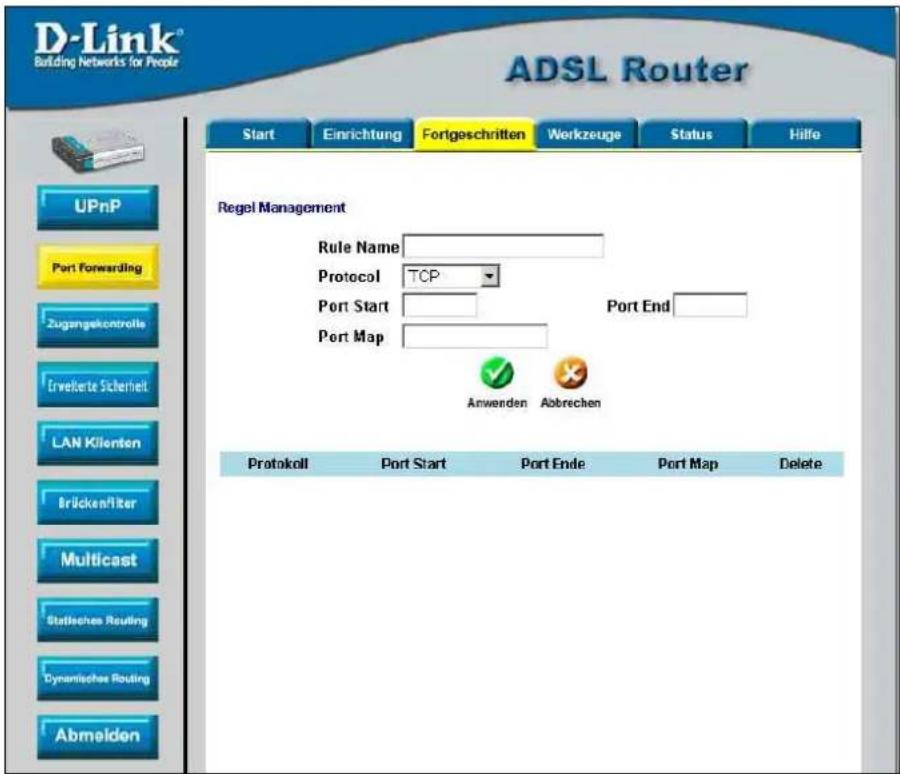
Abbildung 32: Seite Port Forwarding – Regel-Management
-
Tragen Sie im Feld Rule Name einen Namen für die neue Regel ein.
-
Wählen Sie aus der Auswahlliste Protocol ein Protokoll aus. Zur Auswahl stehen TCP, UDP oder TCP/UDP.
-
Legen Sie einen Bereich für die Ports fest. Die niedrigste Port-Nummer tragen Sie im Feld Port Start ein, die höchste entsprechend im Feld Port End. Für einen einzelnen Port tragen Sie die Port-Nummer in beiden Feldern ein.
-
Tragen Sie im Feld Port Map die Nummer des lokalen Ports ein, auf den weitergeleitet werden soll.
-
Klicken Sie auf die Schaltfläche Hinzufügen, um die neue Regel zu erstellen.
-
Die neue Regel steht danach auf der Seite Port Forwarding unter Verfügbare Regeln der Kategorie Benutzer.
Zugangskontrolle
Die Zugangskontrolle dient dazu, verschiedene Dienste und Protokolle für bestimmte Client-IP-Adresse zu blockieren. Die Einrichtung der Zugangskontrolle erfolgt ähnlich wie beim Port Forwarding. Es gibt eine Anzahl von vorkonfigurierten Regeln für bestimmte Funktionen, die blockiert werden können. Sie können auch bestimmte TCP oder UDP-Ports blockieren. Die Zugangskontrolle funktioniert für bestimmte IP-Adressen über alle WAN-Verbindungen. Wenn Sie mehrere WAN-Verbindungen benutzen, muss ein Satz von Zugangsregeln für jede kontrollierte IP-Adresse angelegt werden.

Für die Zugangskontrolle muss die Unterstützung der Firewall eingeschaltet sein. Siehe auch Abschnitt NAT und Firewall.
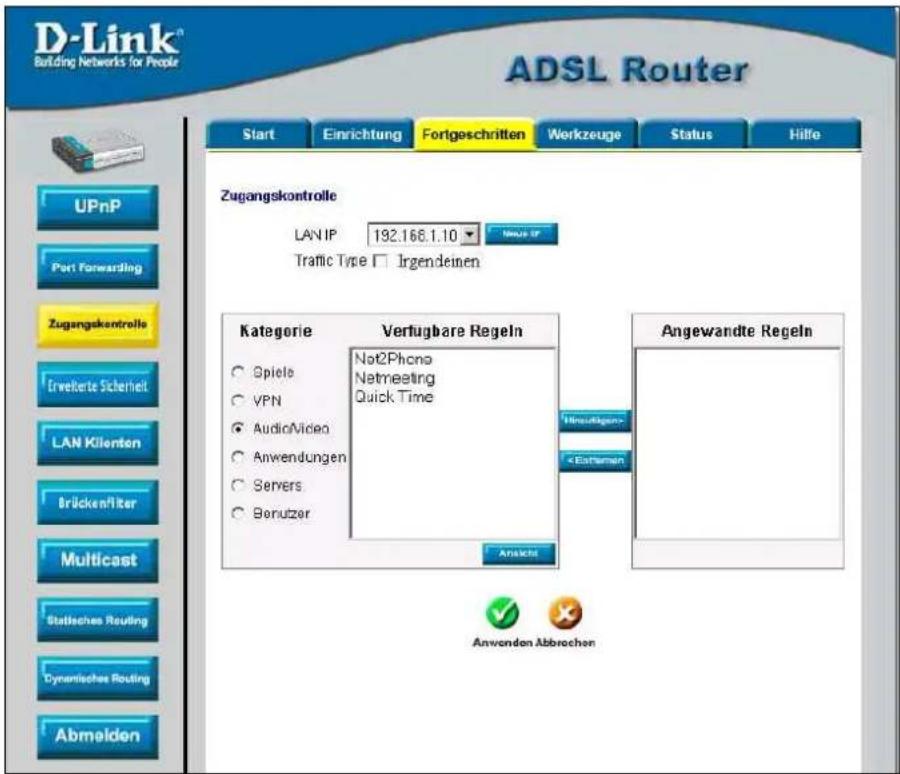
Abbildung 33: Seite Zugangskontrolle
Wenn eine Client-IP-Adresse nicht in der Auswahlliste erscheint, legen Sie sie über die Schaltfläche Neue IP an.
Um sämtlichen Datenverkehr von der WAN-Schnittstelle zu einer bestimmten IP-Adresse zu blockieren, wählen Sie die zu blockierende IP-Adresse aus und klicken in das Kästchen Traffic Type _ Irgendeinen. Klicken Sie auf die Schaltfläche Anwenden. Ab jetzt wird sämtlicher Datenverkehr von der WAN-Schnittstelle zu dieser IP-Adresse blockiert.
Beachten Sie, dass jede Änderung über die Schaltfläche Alles speichern auf dem Reiter Werkzeuge gespeichert werden muss.
Die vorkonfigurierten Regeln umfassen die nachfolgend aufgelisteten (sie entsprechen denen für Port Forwarding).
Kategorie Verfügbare Regeln
| Spiele | Alien vs. Predator, Asheron's Call, Dark Rein, Delta Force, Doom, Dune, DirectX Games, EliteForce, EverQuest, Fighter Ace II, Half Life, Heretic II, Hexen II, Kali, Motorhead, MSN Gaming Zone, Myth: The Fallen Lords, Need for Speed Porsche, Need for Speed 3, Outlaws, Rainbow 6, Starcraft, Tiberian Sun, Ultima, Unreal Tournament. |
| VPN | IPSec, PPTP,L2PT |
| Audio/Video | Net2Phone, Netmeeting, QuickTime |
| Anwendungen | VNC, Win2k Terminal, PC Anywhere, Netbios, RemoteAnything, Radmin, LapLink, CorbonCopy, Gnutella. |
| Server | Quake 2, Quake 3, Unreal, Web, FTP, Telnet, DNS, LDAP, NNTP, SMTp, POP 2, POP3, IMAP, IRC, Lotus, Remote. |
| Benutzer | Legen Sie hier eigene Regeln für TCP/UDP-Ports fest. |
Um eine neue Regel für die Zugangskontrolle einzurichten, gehen Sie vor wie folgt:
- Klicken Sie auf dem Reiter Fortgeschritten auf die Schaltfläche Zugangskontrolle.
- Aus der Auswahlliste LAN-IP wählen Sie eine IP-Adresse aus oder erstellen Sie über die Schaltfläche Neue IP eine neue.
- Wählen Sie eine Kategorie für die neue Regel. Die verfügbaren Regeln für diese Kategorie werden angezeigt.
- Markieren Sie die verfügbare Rolle, die Sie hinzufügen wollen.
- Klicken Sie auf die Schaltfläche Hinzufügen, um die ausgewählte Regel in die Liste der Angewandten Regeln zu übertragen.
Verfügbare Regeln können immer nur für eine Client-IP-Adresse verwendet werden.
Um eigene Regeln für die Zugangskontrolle (TCP oder UDP) anzulegen, gehen Sie vor wie folgt:
- Auf dem Reiter Fortgeschritten, Seite Zugangskontrolle wählen Sie als Kategorie Benutzer und klicken dann auf die Schaltfläche Hinzufügen unterhalb der Liste Verfügbare Regeln.
- Die Seite Regel-Management wird angezeigt.
- Tragen Sie im Feld Rule Name einen Namen für die neue Regel ein.
- Wählen Sie aus der Auswahlliste Protocol ein Protokoll aus. Zur Auswahl stehen TCP, UDP oder TCP/UDP.
- Legen Sie einen Bereich für die Ports fest. Die niedrigste Port-Nummer tragen Sie im Feld Port Start ein, die höchste entsprechend im Feld Port End. Für einen einzelnen Port tragen Sie die Port-Nummer in beiden Feldern ein.
- Tragen Sie im Feld Port Map die Nummer des Ports ein, auf den der lokalen Port weitergeleitet werden soll.
- Klicken Sie auf die Schaltfläche Hinzufügen, um die neue Regel zu erstellen.
- Die neue Regel steht danach auf der Seite Port Forwarding unter Verfügbare Regeln der Kategorie Benutzer.
Erweiterte Sicherheitseinstellungen
Verwenden Sie die erweiterten Sicherheitseinstellungen des Routers, um den Schutz durch NAT und Firewall für WAN-Verbindungen ein- oder auszuschalten, die DMZ-IP-Adressen zu (de)aktivieren, den Zugriff über Telnet zu steuern oder das Web-Management von bestimmten IP-Adressen oder um ICMP-Ping-Paket aus dem WAN ein- oder auszuschalten.
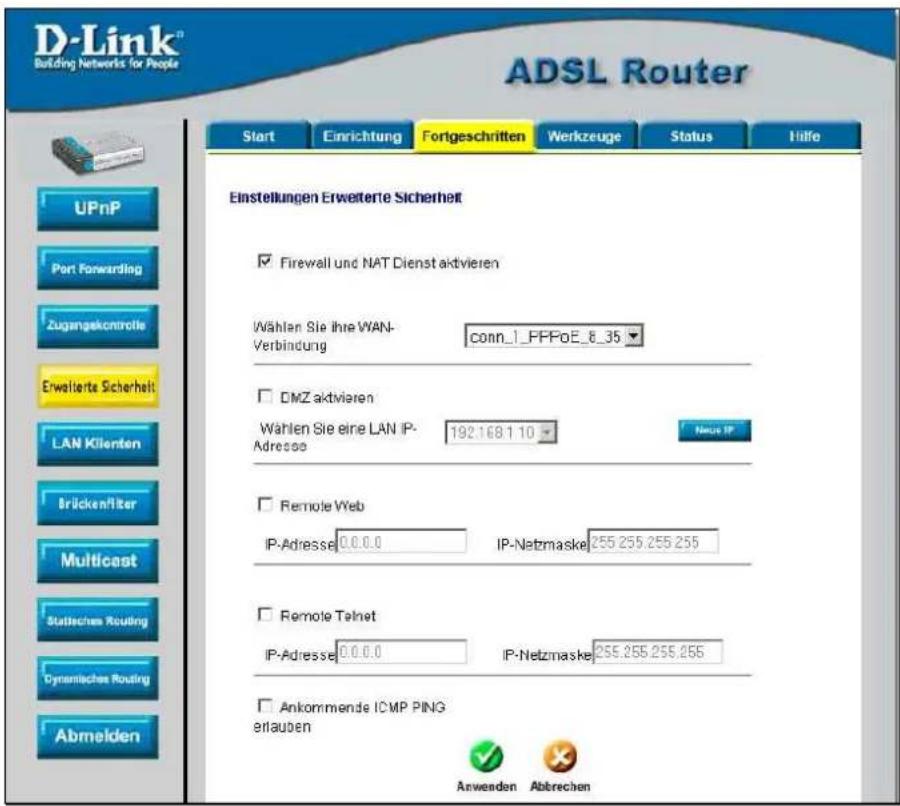
Abbildung 34: Seite Einstellungen Erweiterte Sicherheit
Um die erweiterten Sicherheitseinstellungen zu konfigurieren, gehen Sie vor wie folgt:
NAT und Firewall
Der Schutz durch NAT und Firewall kann für jede WAN-Verbindung ein- oder ausgeschaltet werden. Sie können diese Einstellungen auch auf der Seite der Verbindung vornehmen, wenn Sie die Verbindung einrichten oder bearbeiten (Registerkarte Einrichtung, Schaltfläche Verbindung). Ausgenommen sind Verbindungen vom Typ Bridge.
Standardmäßig sind für WAN-Verbindung NAT und Firewall aktiviert. Der Schutz durch die Firewall umfasst Port Forwarding und Zugangskontrolle, wie in den vorherigen Abschnitten erläutert. Daher müssen Port Forwarding und Zugangskontrolle zuvor konfiguriert worden sein.
Um den Schutz durch NAT und Firewall für jede WAN-Verbindung, einschl. der Bridge-Verbindungen, einzuschalten, klicken Sie in das Kästchen Firewall und NAT Dienst aktivieren. Danach wählen Sie die zu schützende Verbindung aus der Auswahlliste Wählen Sie Ihre WAN-Verbindung und klicken Sie auf die Schaltfläche Anwenden, um die geänderten Einstellungen zu übernehmen.
Um den Schutz durch NAT und Firewall aufzuheben, deaktivieren Sie das Kästchen Firewall und NAT Dienst aktivieren und klicken dann auf die Schaltfläche Anwenden.
Warnung! Wenn Sie diesen Basisschutz entfernen, ist Ihr LAN nicht mehr gegen potentiell gefährliche Zugriffe aus dem WAN geschützt.
Beachten Sie, dass jede Änderung anschließend über die Schaltfläche Alles speichern auf dem Reiter Werkzeuge gespeichert werden muss.
IP-Adresse für DMZ
Ein Computer kann mit einer DMZ IP-Adresse versehen werden, ist dann aber ohne den Basisschutz von NAT und Firewall. Programme können so ungehindert mit dem Internet kommunizieren.
Um DMZ zu aktivieren, klicken Sie in das Kästchen DMZ aktivieren und klicken Sie dann auf die Schaltfläche Anwenden, um die geänderten Einstellungen zu übernehmen.
Wählen Sie in der Auswahlliste Wählen Sie eine LAN-IP-Adresse eine IP-Adresse aus oder erstellen Sie über die Schaltfläche Neue IP eine neue Adresse, entweder eine statische Adresse oder eine dynamische Adresse, die für DMZ reserviert ist.
Um DMZ zu deaktivieren, klicken Sie in das Kästchen DMZ aktivieren, so dass das Häkchen wieder verschwindet. Klicken Sie anschließend auf die Schaltfläche Anwenden, um die geänderten Einstellungen zu übernehmen.
Beachten Sie, dass jede Änderung über die Schaltfläche Alles speichern auf dem Reiter Werkzeuge gespeichert werden muss.
Remote-Management einrichten
Web-Management und/oder Telnet über das WAN können für bestimmte IP-Adressen erlaubt werden. Klicken Sie dazu in das Kästchen Remote Web bzw. Remote Telnet und geben Sie dann die IP-Adresse und die Subnetzmaske in den entsprechenden Feldern ein.
Um Web-Management und/oder Telnet über das WAN zu verhindern, klicken Sie in das entsprechende Kästchen, so dass das Häkchen wieder verschwindet. Klicken Sie anschließend auf die Schaltfläche Anwenden, um die geänderten Einstellungen zu übernehmen.
Beachten Sie, dass jede Änderung über die Schaltfläche Alles speichern auf dem Reiter Werkzeuge gespeichert werden muss.
ICMP-Ping-Pakete
Internet Control Message Protocol-Pakete (ICMP) werden zum Testen der Verbindung zwischen IP-Geräten benutzt.
Um das Empfangen von ICMP Ping-Paketen aus dem WAN zu erlauben, klicken Sie in das Kästchen Einkommende ICMP Ping erlauben. Klicken Sie anschließend auf die Schaltfläche Anwenden, um die geänderten Einstellungen zu übernehmen.
Wollen Sie den Empfang von ICMP Ping-Paketen verbieten, klicken Sie in das Kästchen Einkommende ICMP Ping, so dass das Häkchen wieder verschwindet.
Hinweis! Wenn das Empfangen von ICMP-Ping-Paketen zugelassen ist, ist Ihr Router durch Denial-of-Service-Attacken (DoS) verwundbar.
Beachten Sie, dass jede Änderung über die Schaltfläche Alles speichern auf dem Reiter Werkzeuge gespeichert werden muss.
LAN-Clients
Die Seite LAN-Klienten wird z.B. aufgerufen, wenn Sie bei den Einstellungen für Port Forwarding, Zugangskontrolle oder den Erweiterten Sicherheitseinstellungen auf die Schaltfläche Neue IP klicken, um eine neue IP-Adresse einzurichten. Sie erreichen diese Seite aber auch auf der Registerkarte Fortgeschritten, Schaltfläche LAN-Klienten.
Um die erweiterten Einstellungen zu nutzen, müssen Sie zuvor IP-Adressen eingerichtet haben.
Sie können hier statische IP-Adressen für die erweiterten Einstellungen (siehe oben) anlegen oder löschen oder dynamische IP-Adressen für eine erweiterte Funktion reservieren. Dynamische IP-Adressen werden nur angezeigt, wenn der Router als DHCP-Server fungiert.
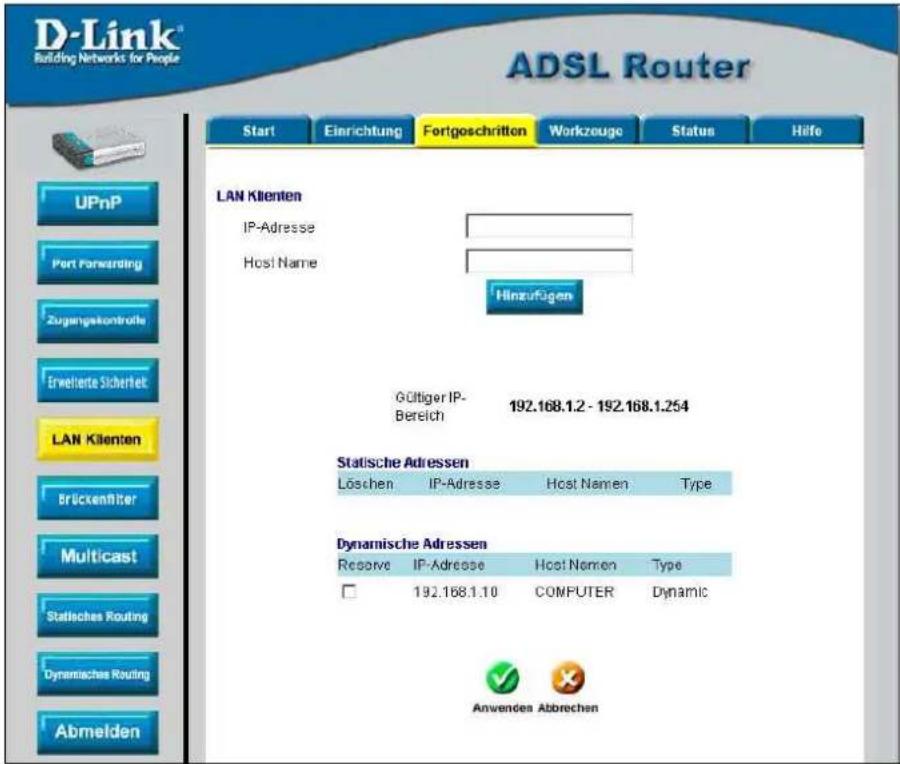
Abbildung 35: Seite LAN-Klienten
Um eine statische IP-Adresse zur Liste der verfügbaren Adressen hinzuzufügen, geben Sie die IP-Adresse im Feld IP-Adresse ein. Die IP-Adresse muss in angegebenen Bereich der gültigen IP-Adressen liegen, z.B. zwischen 192.168.1.2 und 192.198.1.254. Klicken Sie dann auf die Schaltfläche Anwenden. Die neue Adresse wird in der Liste der verfügbaren Adressen angezeigt. Diese Adresse können dann für Port Forwarding, Zugangskontrolle oder in den erweiterten Sicherheitseinstellungen verwendet werden.
Um eine IP-Adresse aus der Liste zu löschen, klicken Sie in das Kästchen Löschen vor der Adresse und klicken dann auf die Schaltfläche Anwenden.
Dynamische IP-Adresse können reserviert werden, so dass die Leihzeit für eine LAN-IP-Adresse eines Gerätes nicht abläuft. Dazu wird die IP-Adresse permanent im ARP-Table eingetragen und wird so dadurch statisch, d.h. sie wird vom DHCP-Server nicht mehr dynamisch vergeben. Reservierte Adressen werden in der Liste der verfügbaren statischen IP-Adressen aufgeführt.
Klicken Sie in das Kästchen vor der Adresse und klicken Sie dann auf die Schaltfläche Anwenden.
Beachten Sie, dass jede Änderung über die Schaltfläche Alles speichern auf dem Reiter Werkzeuge gespeichert werden muss.
Bridge-Filter
Bridge-Filter gestatten verschiedenen Pakettypen den Durchgang durch die WAN-Schnittstelle. Dies kann z.B.: aus Sicherheitsgründen geschehen oder um die Effizienz des Netzwerks zu verbessern. Die entsprechenden Regeln werden für einzelne Geräte aufgrund ihrer MAC-Adresse (die physikalische Adresse der Netzwerkschnittstelle) angelegt. Die Regeln können für Quellen, Ziele oder für beides erstellt werden. Sie können Filtersätze erstellen und komplette Filtersätze deaktivieren, ohne bereits konfigurierte Regeln zu verlieren.
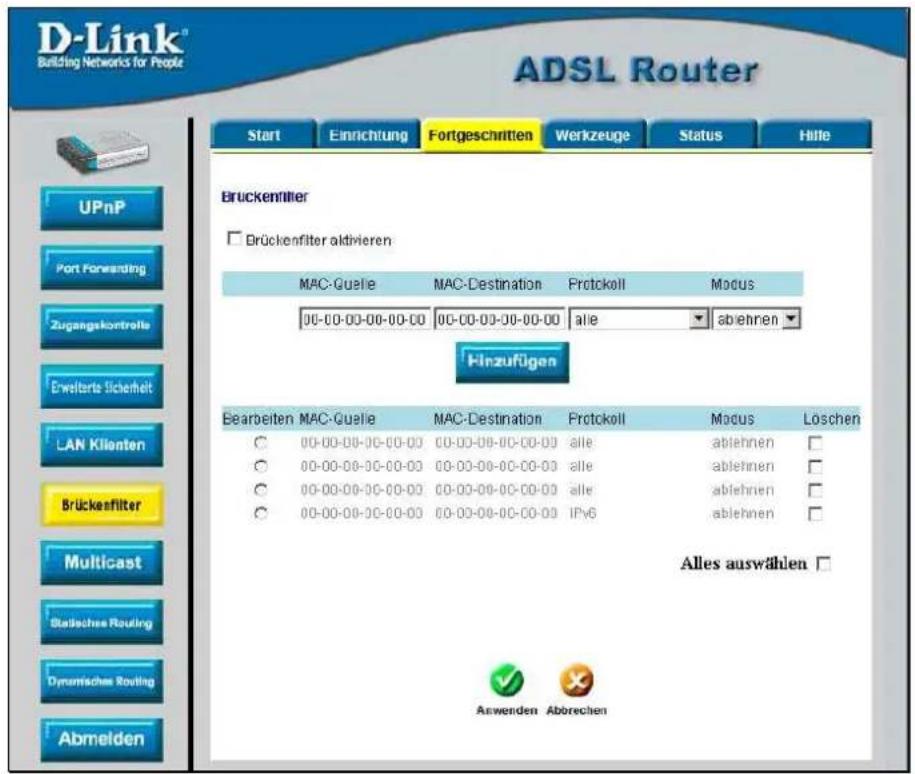
Abbildung 36: Seite Brückenfilter
Um Brückenfilter zu aktivieren, klicken Sie in das Kästchen Brückenfilter aktivieren, tragen eine MAC-Quelle, ein MAC-Ziel oder beides in den entsprechenden Feldern ein. In der Auswahlliste Protokoll wählen Sie Alle.
Sie können aber auch einzelne Protokolle auswählen und dann in der Auswahlliste Modus ablehnen (Protokoll wird gefilter) oder zulassen (Protokoll wird durchgelassen) auswählen.
Folgende Protokolle stehen zur Auswahl: IPv4, IPv6, RARP, PPPoE Discovery und PPPoE Session.
Klicken Sie auf die Schaltfläche Anwenden, um die Einstellungen zu übernehmen. Die neue Regel erscheint als letzter Eintrag in der Liste der verfügbaren Filter.
Um einen bestehenden Filter zu bearbeiten, klicken Sie in der Spalte Bearbeiten in den Kreis vor dem gewünschten Filter und klicken dann auf die Schaltfläche Anwenden. Die Daten des Filters werden dann in die Bearbeitungszeile übernommen. Bearbeiten Sie die Daten wie gewünscht und klicken Sie anschließend auf die Schaltfläche Anwenden.
Um einen Filter aus der Liste zu verfügbaren Filter zu entfernen, klicken Sie in der Spalte Löschen in das Kästchen hinter dem gewünschten Filter. Dann klicken Sie auf die Schaltfläche Anwenden.
Sie können mehrere Filter gleichzeitig löschen, in dem Sie alle zu löschenden Filter markieren und dann auf die Schaltfläche Anwenden klicken.
Beachten Sie, dass jede Änderung über die Schaltfläche Alles speichern auf dem Reiter Werkzeuge gespeichert werden muss.
Multicast pass-through kann für jede WAN-Verbindung (de)aktiviert werden. Ist Multicast Pass-through aktiviert, werden IGMP-Pakete durch die WAN-Schnittstelle gelassen. IGMP-Pakete werden zur Kontrolle von Mehrfachaussendungen verwendet. Wenn Multicasts nicht mehr benötigt werden, sollen Sie wieder zu individuelle IP-Adressen werden.
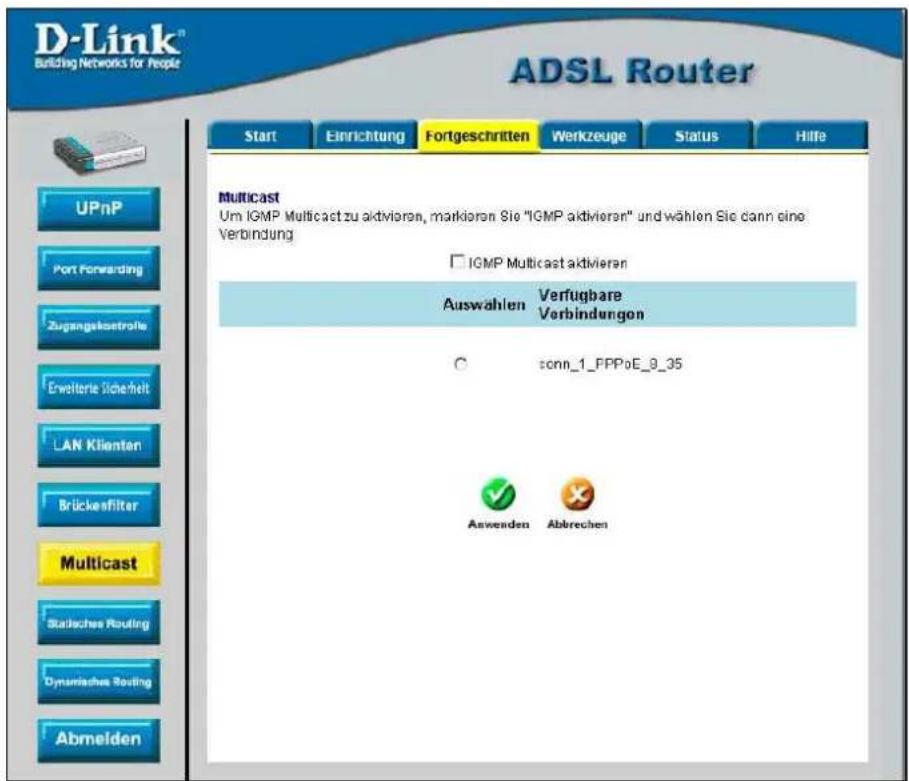
Abbildung 37: Seite Multicast
Um Multicast Pass-through für jede WAN-Verbindung zu aktivieren, klicken Sie in das Kästchen IGMP Multicast aktivieren, wählen dann die gewünschte Verbindung aus und klicken auf die Schaltfläche Anwenden.
Um Multicast wieder auszuschalten, wählen Sie die gewünschte Verbindung, dann deaktivieren Sie das Kästchen IGMP Multicast aktivieren und klicken auf die Schaltfläche Anwenden.
Beachten Sie, dass jede Änderung über die Schaltfläche Alles speichern auf dem Reiter Werkzeuge gespeichert werden muss.
Statisches Routing
Statisches Routing wird dazu verwendet, den Datenverkehr in Ihrem LAN über einen bestimmten Leitweg zu schicken oder Datenpaket im WAN. Alle Datenpaket für ein bestimmtes (Sub)Netz benutzen dann ein vorherbestimmtes Gateway.
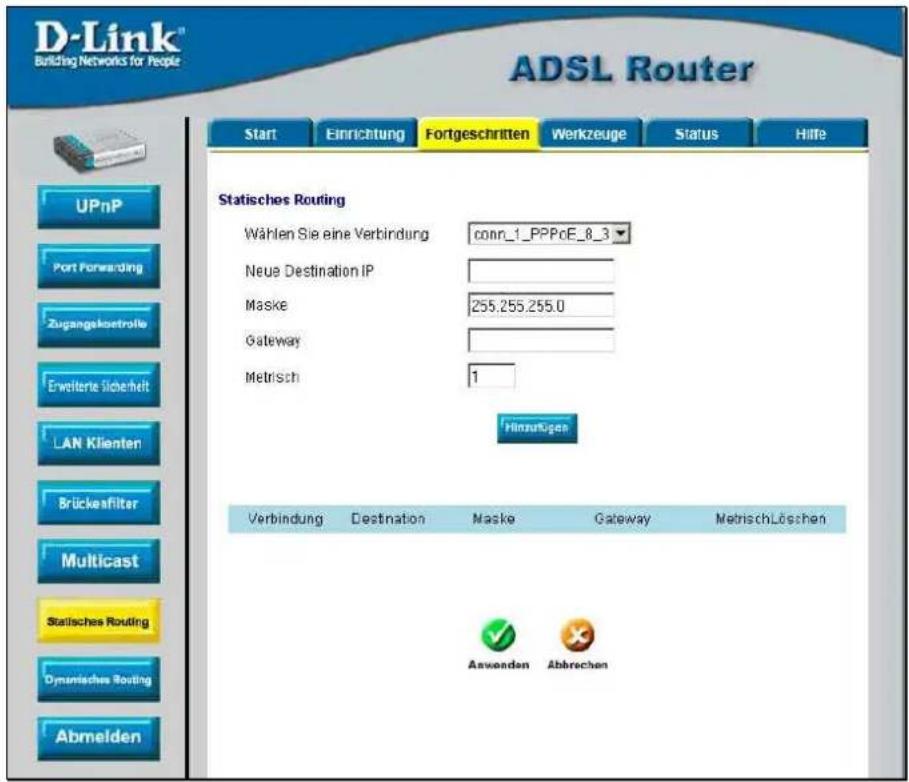
Abbildung 38: Seite Statisches Routing
Um eine Statische Route hinzuzufügen, wählen Sie aus der Auswahlliste Wählen Sie eine Verbindung die gewünschte Verbindung. Geben Sie im Feld Neue Destination IP die IP-Adresse an, im Feld Maske die Subnetzmaske, im Feld Gateway die IP-Adresse des Gateways und im Feld Metrisch den Wert für die Metrik.
Klicken Sie auf die Schaltfläche Anwenden, um die Einstellungen zu übernehmen. Die neue Route wird sofort aktiv.
Um eine Route aus der Tabelle zu entfernen, klicken Sie in der Spalte Löschen in das Kästchen und klicken dann auf die Schaltfläche Anwenden.
Beachten Sie, dass jede Änderung über die Schaltfläche Alles speichern auf dem Reiter Werkzeuge gespeichert werden muss.
Dynamisches Routing
Der Router unterstützt die Standards RIP v1 und RIP v2, die sich Routing-Tabellen mit anderen Layer-3-Routing-Geräten teilen.
Auf der Seite Dynamische Routing können Sie RIP aktivieren.
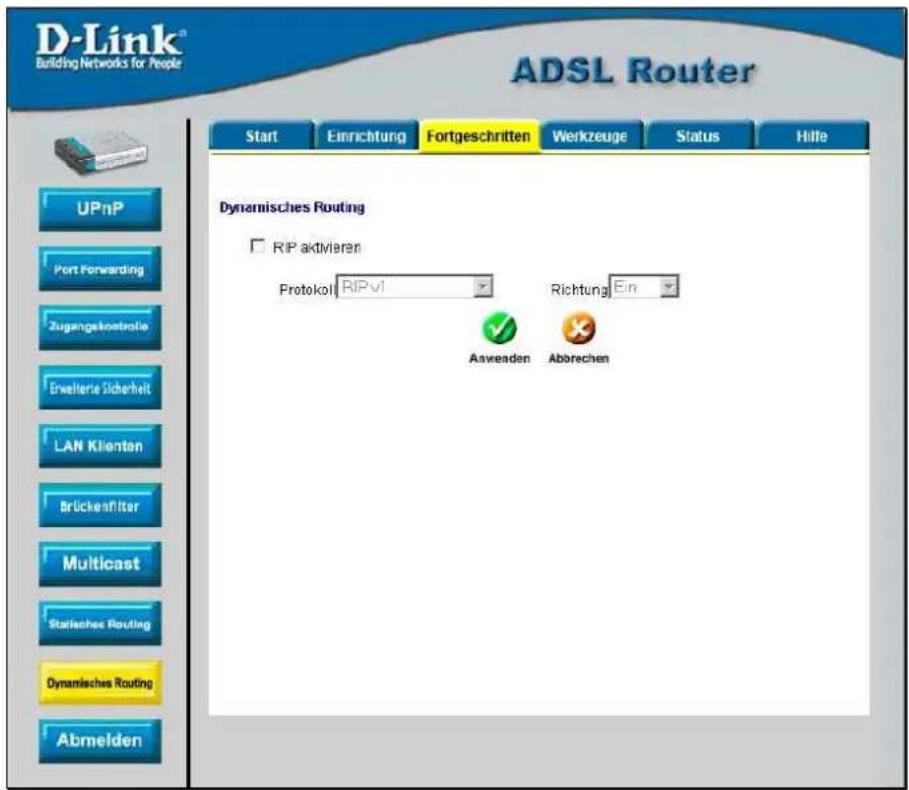
Abbildung 39: Seite Dynamisches Routing (RIP)
Um RIP einzuschalten, klicken Sie in das Kästchen RIP aktivieren. Wählen Sie aus der Auswahlliste Protokoll ein Protokoll (RIP v1, RIP v2 oder RIP v1 Compatible) aus und aus der Auswahlliste Richtung die gewünschte Richtung. Klicken Sie auf die Schaltfläche Anwenden.
Um RIP wieder auszuschalten, wählen Sie die gewünschte Verbindung, dann deaktivieren Sie das Kästchen RIP aktivieren und klicken auf die Schaltfläche Anwenden.
Beachten Sie, dass jede Änderung über die Schaltfläche Alles speichern auf dem Reiter Werkzeuge gespeichert werden muss.
Mehrfache virtuelle Verbindungen
Der Router unterstützt bis zu acht virtuelle Verbindungen (PVC). Diese zusätzlichen Verbindungen benutzen die gleiche Bandweite wie ADSL. Zusätzliche PVCs können z.B, für eine private Verbindung von zu Hause zum Büro verwendet werden oder um einen Server über die WAN-Schnittstelle zu unterhalten. Ihre Telefongesellschaft bzw. Ihr Service-Provider muss Vorkehrungen für die zusätzlichen PVCs treffen. Der Benutzer am anderen Ende muss für eine erfolgreiche Verbindung eine entsprechende ADSL-Ausrüstung haben.
Sie richten PVCs über die Seite Neue Verbindung ein. PVCs arbeiten dann simultan zu den anderen Verbindungen. WAN-Verbindungen vom Typ PPPoE können nach Belieben an- oder abgeschaltet werden. Nicht-PPPoE-Verbindungen müssen über die Einstellungen gelöscht werden, wenn Sie sie abschalten wollen.
Um zusätzliche virtuelle Verbindungen einzurichten, verfahren Sie wie im Abschnitt Neue Verbindung beschrieben.
Bitte beachten Sie, dass jede neue Verbindung Werte für VPI/VCI haben muss, die auf dem Router noch nicht verwendet wurden. Diese Werte muss Ihnen Ihr Service Provider mitteilen.
PPPoE- und PPPoA-Verbindungen können über die Schaltflächen Verbinden bzw. Trennen auf der Registerkarte Status verbunden bzw. getrennt werden.
Die übrigen Verbindungstypen (Bridge, Statisch, DHCP und CLIP) verbinden sich nach dem Speichern der Einstellungen und einem Neustart des Servers.
Um diese Verbindungen zu trennen, müssen Sie sie über die Schaltfläche Löschen auf der Seite Einrichtung löschen.
Registerkarte Werkzeuge
Die Seiten, die Sie über die Registerkarte Werkzeuge erreichen, enthalten Hilfsprogramme, wie Systembefehle zum (Neu)Starten des Routers, zum Einstellen der Log-Informationen, für die Benutzerverwaltung, zum Updaten der Firmware und um gespeicherte Konfigurationen zu laden. Sie können einen Ping-Test durchführen und das DSL-Netzwerk testen.
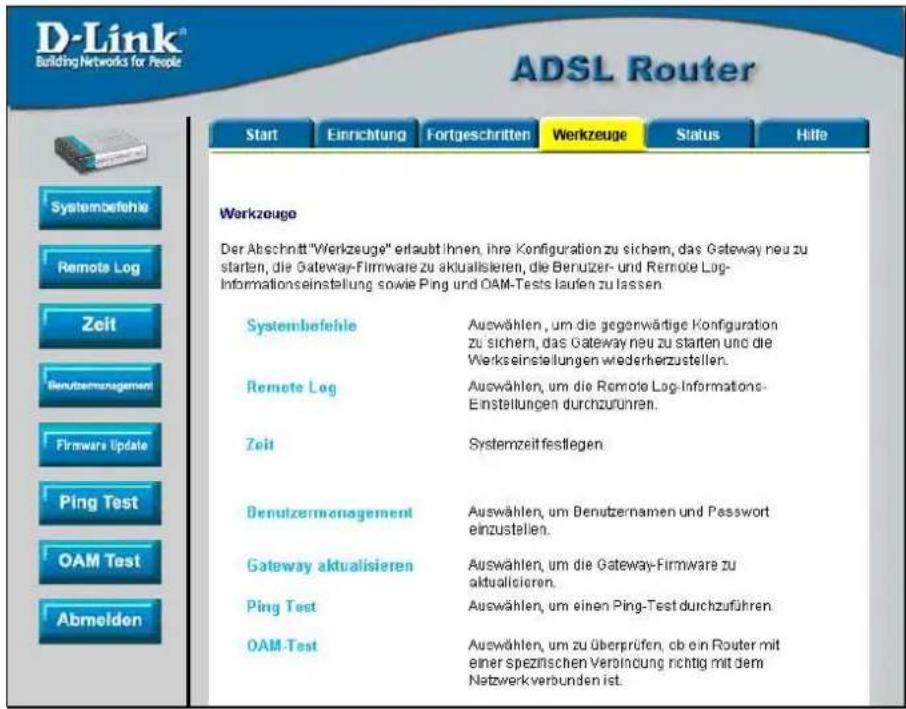
Abbildung 40: Seite Werkzeuge
Über die Links auf dieser Seite oder die Schaltflächen (linke Seite) können Sie die gewünschten Hilfsprogramme aufrufen.
Systembefehle
Über die Systembefehle sichern Sie Einstellungen im nicht-flüchtigen Speicher und starten Sie den Router neu. Sie können den Router auch auf die Fabrikeinstellungen zurücksetzen.
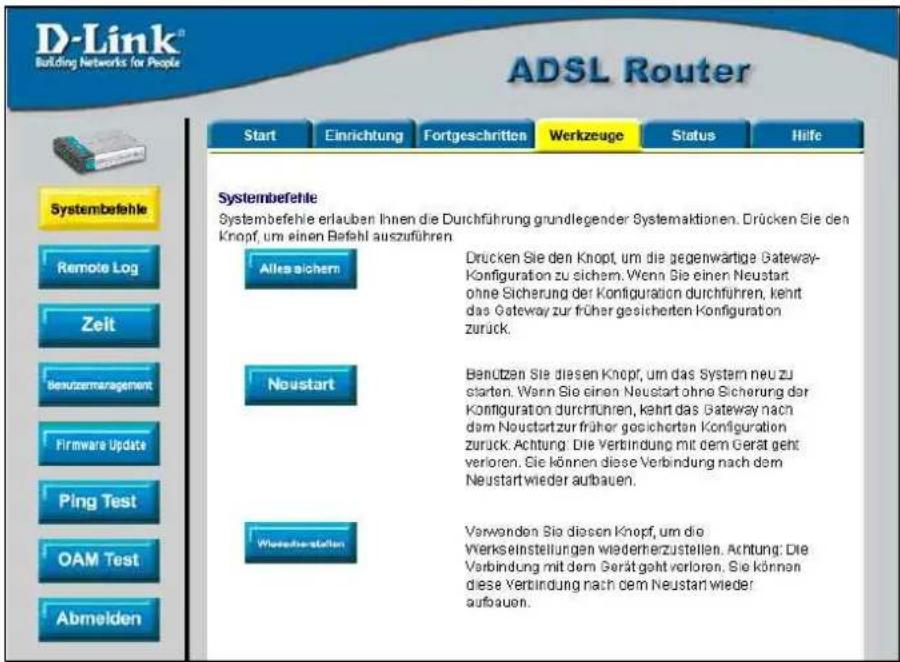
Abbildung 41: Seite Systembefehle
Klicken Sie auf eine Schaltfläche, um die gewünschte Aktion durchzuführen:
Systemfunktion Beschreibung
| Alles sichern | Klicken Sie auf diese Schaltfläche, um alle Konfigurationsänderungen im nichtflüchtigen Speicher des Routers abzulegen. |
| Neustart | Klicken Sie auf dieses Schaltfläche, um den Router neuzustarten.Achtung!Wenn Sie den Router neustarten, ohne zuvor auf die Schaltfläche Alles sichern geklickt zu haben, startet der Router neu und lädt die zuletzt gesicherte Konfiguration. |
| Wiederherstellen | Der DSL-564T kann auf die Fabrikeinstellungen zurückgesetzt werden. Sämtliche Einstellungen für WAN und LAN gehen dabei verloren. Sie erreichen den Konfigurationsmanager nur über die Standardadresse 92.168.1.1 und die Subnetzmaske 255.255.255.0. Der Standardbenutzer für die Management-Software heißt admin und das Standardpasswort lautet admin. |
Remote Log
Über die Seite Remote Log-Einstellungen können Sie Zugriffe auf Computern außerhalb Ihres Netzwerks protokollieren.
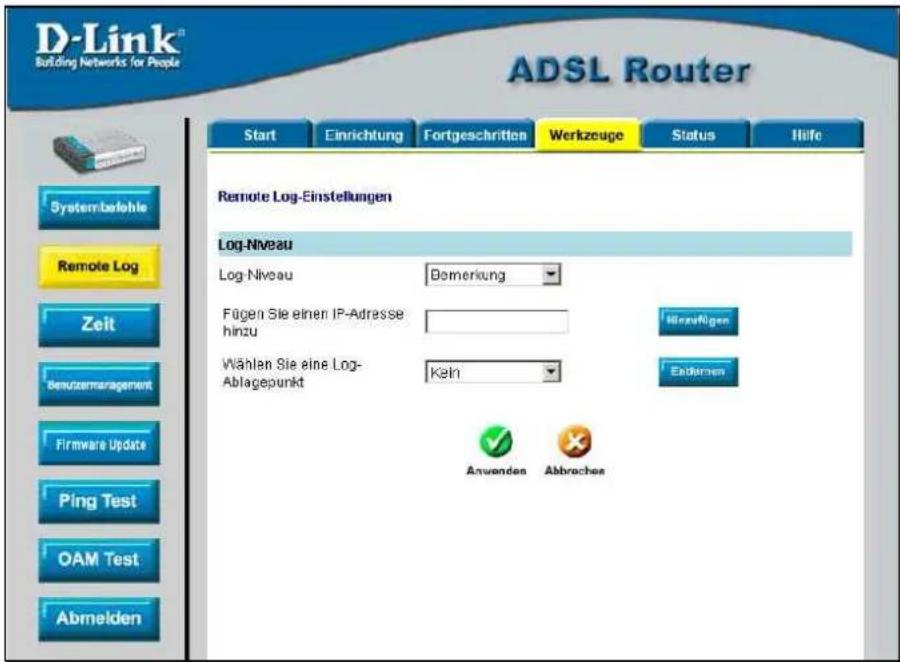
Abbildung 42: Seite Remote Log-Einstellungen
Wählen Sie das Log-Niveau aus der Auswahlliste. Verfügbar sind: Alert, Critical, Debug, Error, Info, Notice, Panic und Warning.
Tragen Sie die IP-Adresse für einen Empfänger von Fehlermeldungen im Feld Fügen Sie eine IP-Adresse hinzu ein und klicken Sie dann auf die Schaltfläche Anwenden. Empfänger für Fehlermeldungen werden in der Auswahlliste Wählen Sie einen Log-Ablagepunkt aufgelistet.
Empfänger von Fehlermeldungen können jederzeit für verschiedene Typen von Fehlermeldungen angelegt werden.
Klicken Sie auf die Schaltfläche Anwenden, um die Einstellungen zu speichern. Beachten Sie, dass jede Änderung über die Schaltfläche Alles speichern auf dem Reiter Werkzeuge gespeichert werden muss.
Um einen Empfänger aus der Liste zu entfernen, markieren Sie den entsprechenden Eintrag und klicken dann auf die Schaltfläche Entfernen.
Systemzeit
Die Systemzeit des Routers kann manuell oder über die Systemzeit Ihres Computer geändert werden.
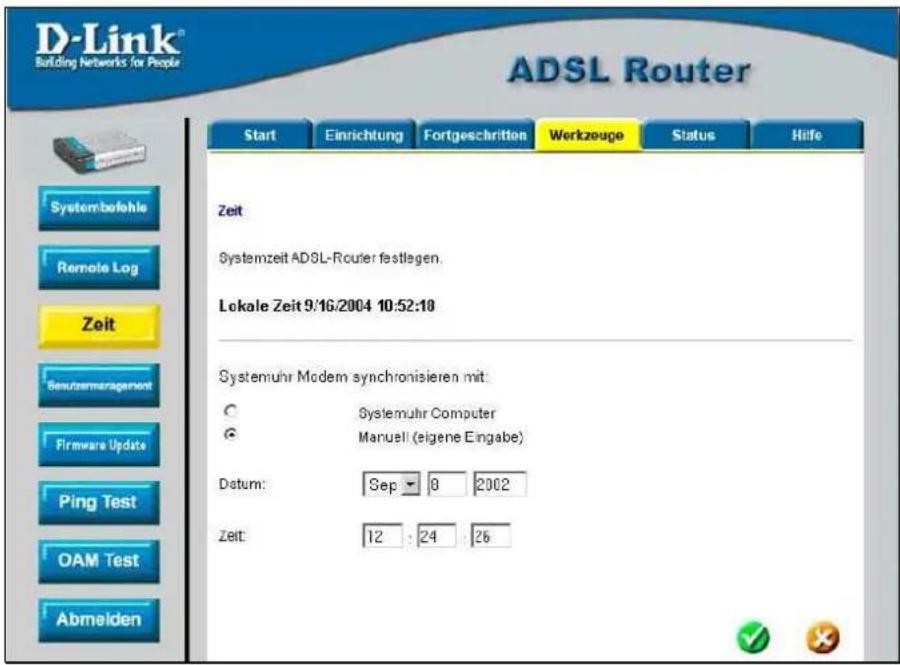
Abbildung 43: Seite Zeit
Um die Systemzeit von Ihrem Computer zu übernehmen, wählen Sie die Option Systemuhr Computer und klicken dann auf die Schaltfläche Anwenden. Oder Sie wählen die Option Manuell (eigene Eingabe), tragen die entsprechenden Werte für Datum und/oder Uhrzeit ein und klicken dann auf die Schaltfläche Anwenden.
Benutzerverwaltung
Sie sollten, bevor oder unmittelbar nach der ersten Verbindung mit dem WAN, unbedingt das Passwort für den Benutzer admin ändern.
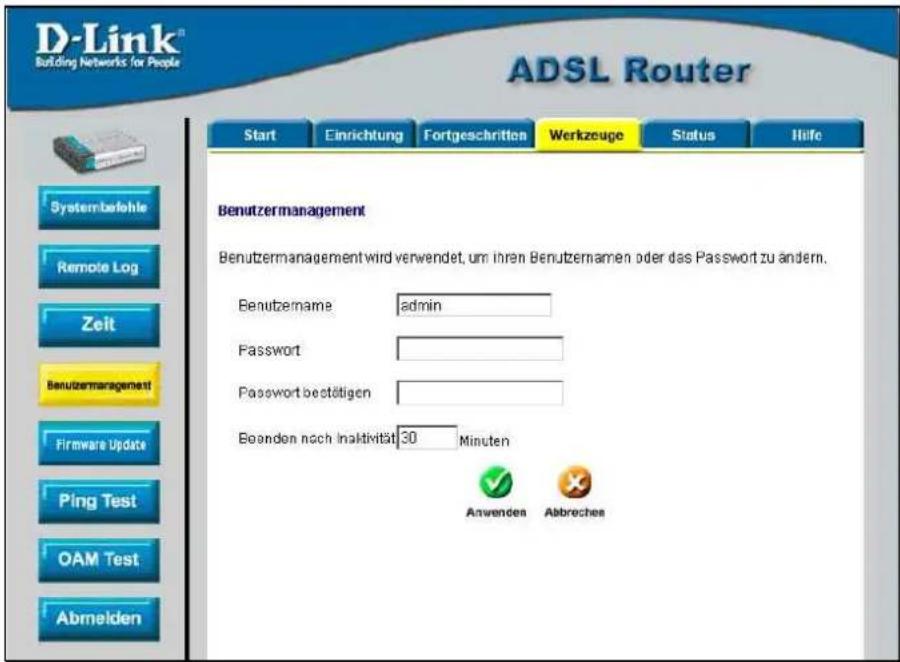
Abbildung 44: Seite Benutzermanagement
Um den Benutzernamen und das Passwort zu ändern, gehen Sie vor wie folgt:
Tragen Sie den neuen Benutzernamen im Feld Benutzername ein.
- Tragen Sie das neue Passwort im Feld Passwort ein.
- Tragen Sie das neue Passwort im Feld Passwort bestätigen ein.
- Falls notwendig, tragen Sie noch einen Wert für das Beenden bei Inaktivität ein.
- Klicken Sie auf die Schaltfläche Anwenden.
Gateway-Firmware aktualisieren
Über dieses Feature können Sie die neueste Firmware für das Gerät laden. Sie erhalten die aktuelle Version der Firmware für den DSL-564T, wenn Sie sich auf der Web-Site von D-Link (URL: http://www.dlink.com) einloggen.
Speichern Sie die Firmware als Datei auf Ihrem Computer oder einem verfügbaren TFTP-Server.
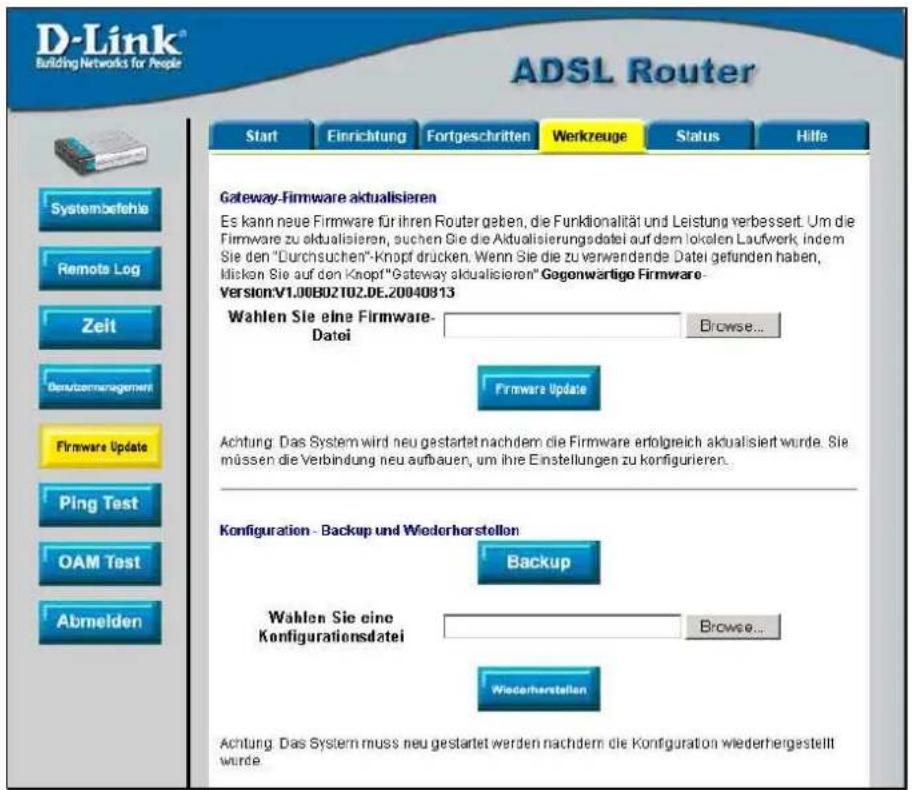
Abbildung 45: Seite Gateway-Firmware aktualisieren
Um die neue Firmware einzuspielen, geben Sie im Feld Wählen Sie eine Firmware-Datei den Name und den Pfad der Datei ein, die Sie von der D-Link-Web-Site heruntergeladen haben. Sie können auch über die Schaltfläche Browse nach der Datei suchen.
Klicken Sie dann auf die Schaltfläche Firmware Update. Die Datei wird eingespielt. Anschließend bootet der Router automatisch neu und die Startseite wird angezeigt.

Während des Firmware-Udates dürfen Sie weder die Stromversorgung noch die Netzwerkverbindungen trennen.
Über Konfiguration - Backup & Wiederherstellen sichern Sie die aktuellen Einstellungen des Routers in einer Datei auf Ihrem Computer. Oder Sie spielen eine Sicherung zurück.
Um die aktuelle Einstellung zu sichern, geben Sie im Feld Wählen Sie eine Konfigurationsdatei den Pfad und Namen für die neue Datei ein. Sie können auch über die Schaltfläche Browse einen neuen Dateinamen angeben.
Klicken Sie dann auf die Schaltfläche Backup, um das Backup anzustossen.
Um eine gesicherte Konfiguration vom Computer zu laden, geben Sie im Feld Wählen Sie eine Konfigurationsdatei den Pfad und Namen für die gewünschte Sicherungsdatei ein. Sie können auch über die Schaltfläche Browse nach der Datei suchen.
Klicken Sie dann auf die Schaltfläche Wiederherstellen, um die Wiederherstellung der Einstellungen anzustossen. Anschließend bootet der Router automatisch neu und die Startseite wird angezeigt.
Ping-Test
Mit dem Ping-Test untersuchen Sie die Konnektivität zwischen Ihrem Router und beliebigen IP-Adressen, soweit diese auf Ping-Anfragen antworten.
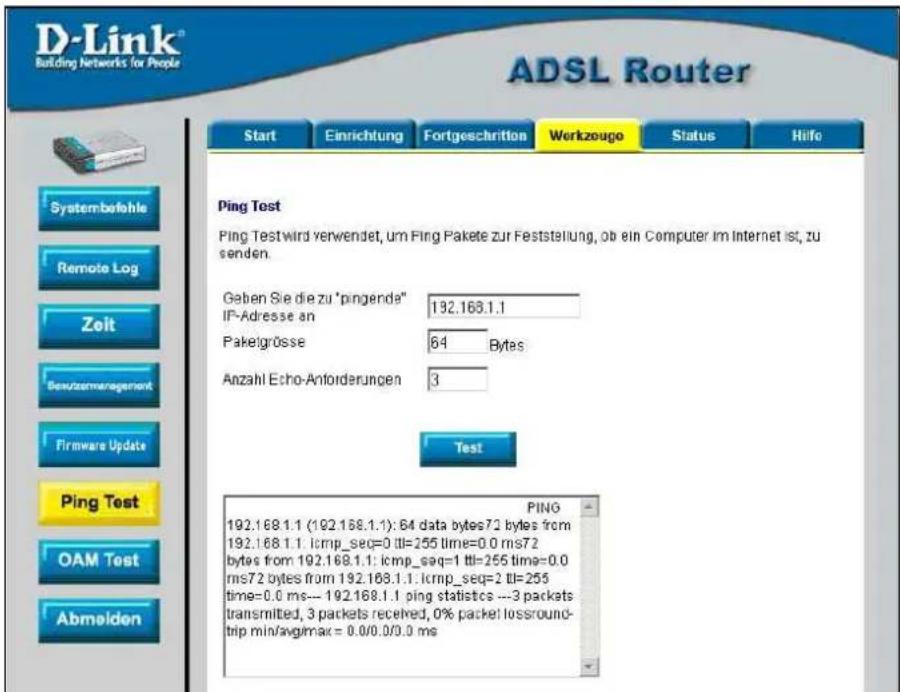
Abbildung 46: Seite Ping Test
Um ein Gerät anzupingen, geben Sie seine IP-Adresse im ersten Feld ein. Im zweiten Feld geben Sie Paketgröße die Paketgröße in Bytes ein und schließlich in dritten Feld die Anzahl der Echo-Anforderungen.
Klicken Sie nun auf die Schaltfläche Test. Das Ergebnis wird in der Ergebnisliste angezeigt.
OAM-Test
Auf dieser Seite können Sie Probleme bei der Verbindung der WAN-Schnittstelle untersuchen. Sie können die Konnektivität des Netzwerks Ihres Service-Provider für jede WAN-Verbindung überprüfen. Für F5-Verbindungen können Sie Endpunkt-zu-Endpunkt testen, für F4-Verbindungen die näheren Segmente.
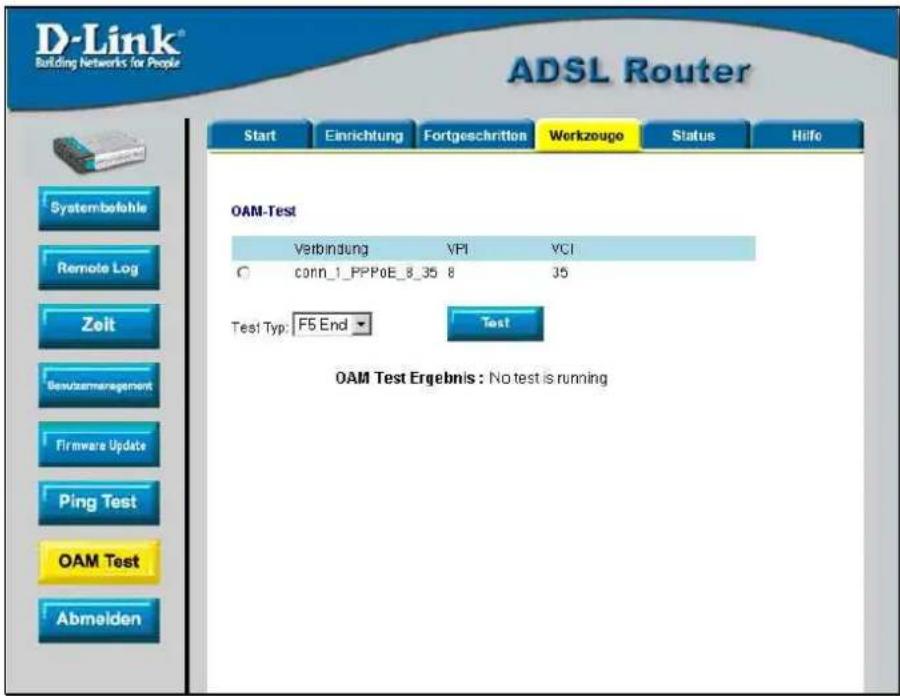
Abbildung 47: Seite OAM-Test
Um Ihr Modem zu testen, wählen Sie eine Verbindung. Aus der Auswahlliste Testtyp wählen Sie den gewünschten Testtyp und klicken dann auf die Schaltfläche Test. Das Ergebnis wird angezeigt.
Registerkarte Menü
Über die Registerkarte Status können Sie zahlreiche Informationen über den Router abrufen.
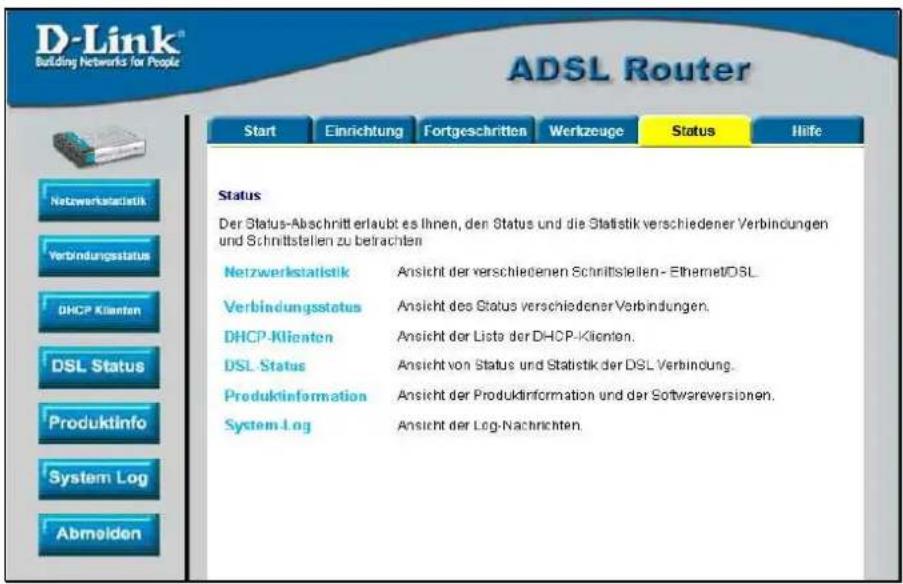
Abbildung 48: Registerkarte Status
Klicken Sie auf einen Link oder eine Schaltfläche, um die gewünschte Seite aufzurufen.
Netzwerkstatistiken
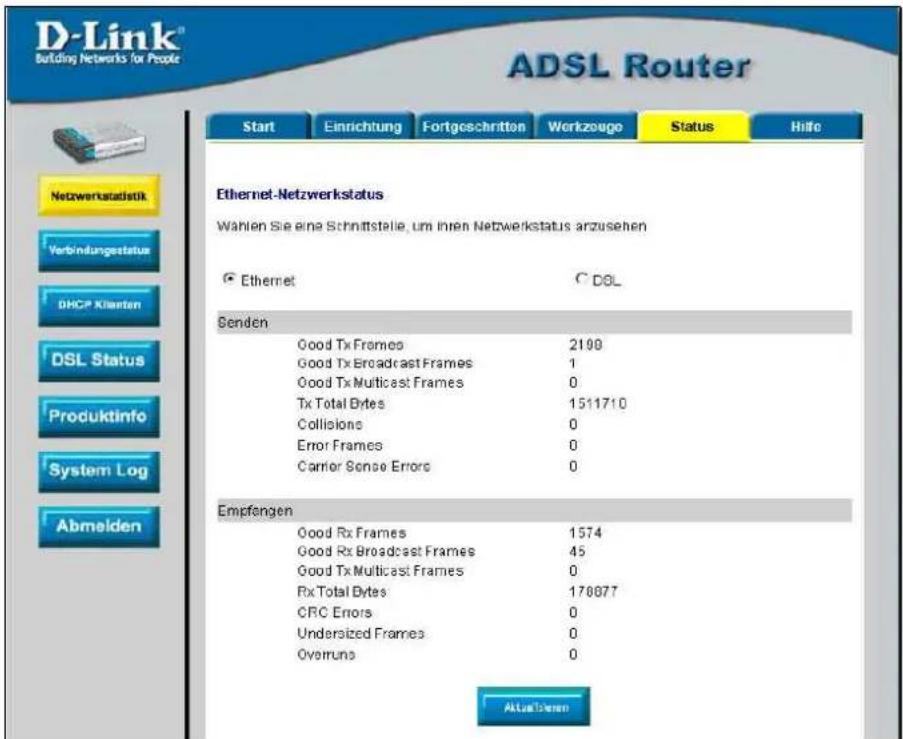
Abbildung 49: Seite Ethernet-Netzwerkstatus
Wählen Sie die Schnittstelle, zu der Sie Informationen möchten. Klicken Sie auf die Schaltfläche Aktualisieren.
Verbindungstatus
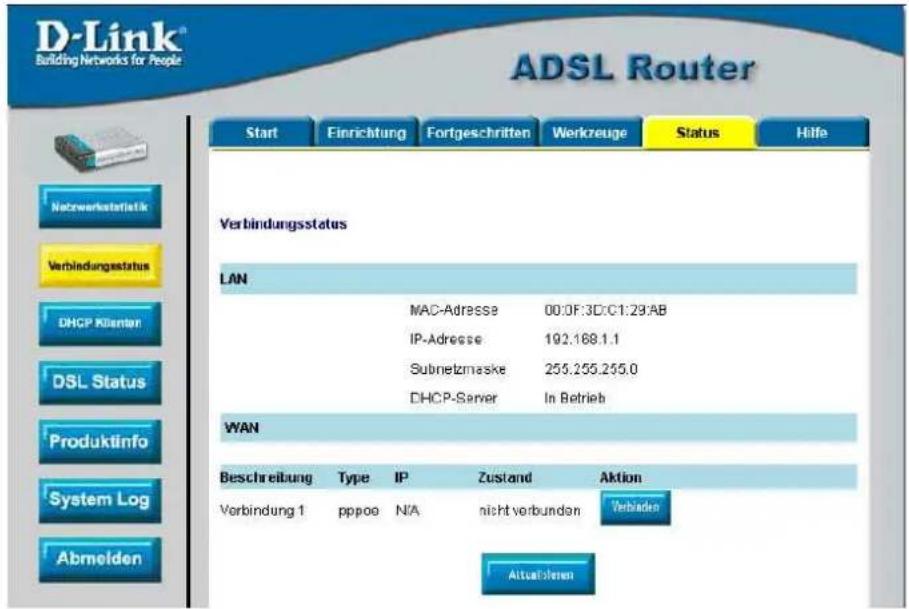
Abbildung 50: Seite Verbindungsstatus
Klicken Sie auf die Schaltfläche Aktualisieren, um den neuesten Stand der Verbindungsinformationen abzurufen.
DHCP-Clients
Auf dieser Seite wird der Status aller verbundenen DHCP-Clients angezeigt.
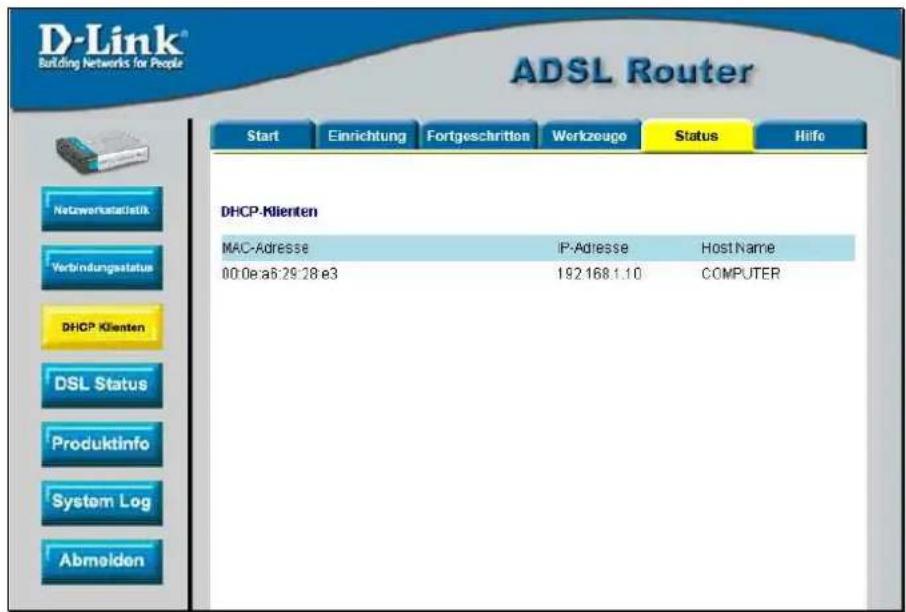
Abbildung 51: Seite DHCP-Klienten
DSL-Status
Auf dieser Seite werden die Statistiken zu DSL und verschiedene Modem-Stati angezeigt.
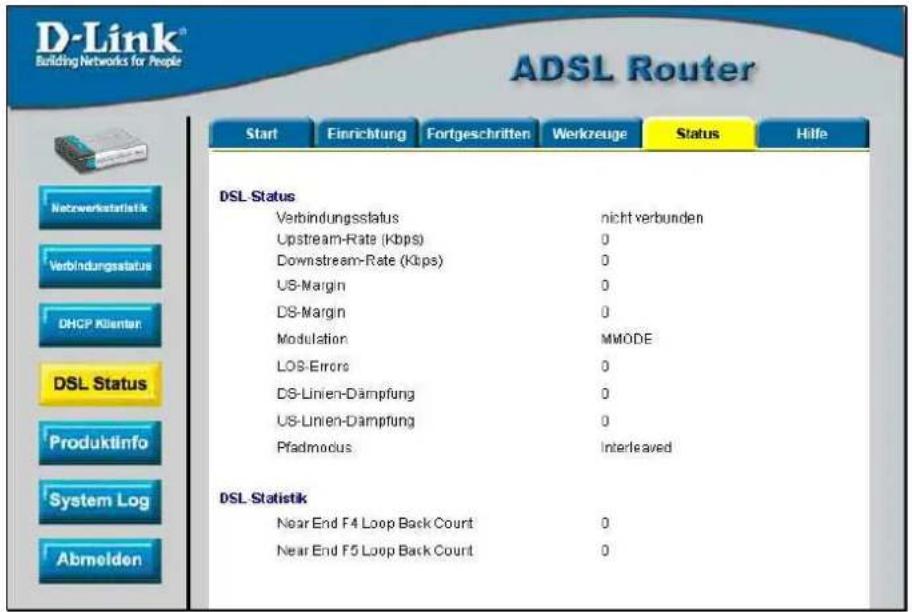
Abbildung 52: Seite DSL-Status
Produktinformation
Auf dieser Seite werden die Produktinformationen, einschl. Hardware- und Firmware-Version, angezeigt.
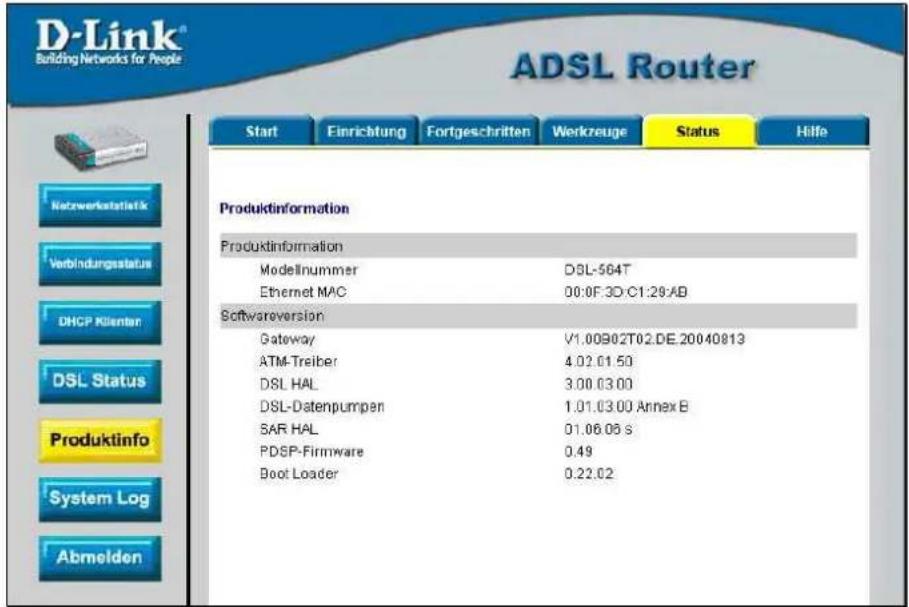
Abbildung 53: Seite Produktinformation
System-Log
Auf dieser Seite werden alle Ereignisse in chronologischer Reihenfolge angezeigt.
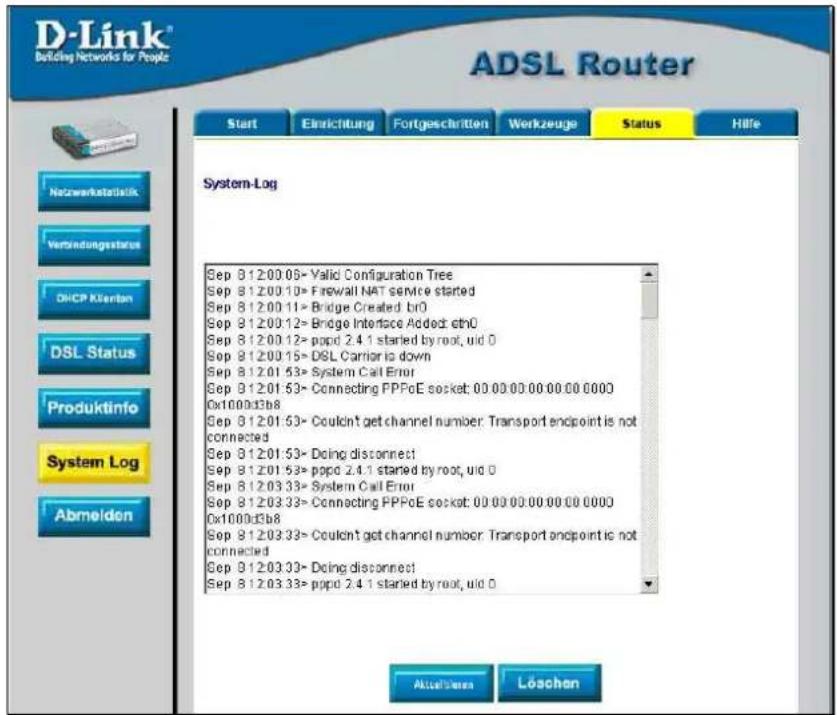
Abbildung 54: Seite System-Log
Klicken Sie auf die Schaltfläche Aktualisieren, um die aktuelle Systeminformationen abzurufen.
Registerkarte Hilfe
Auf dieser Seite können Sie die Texte der Online-Hilfe zu verschiedenen Themen aufrufen.
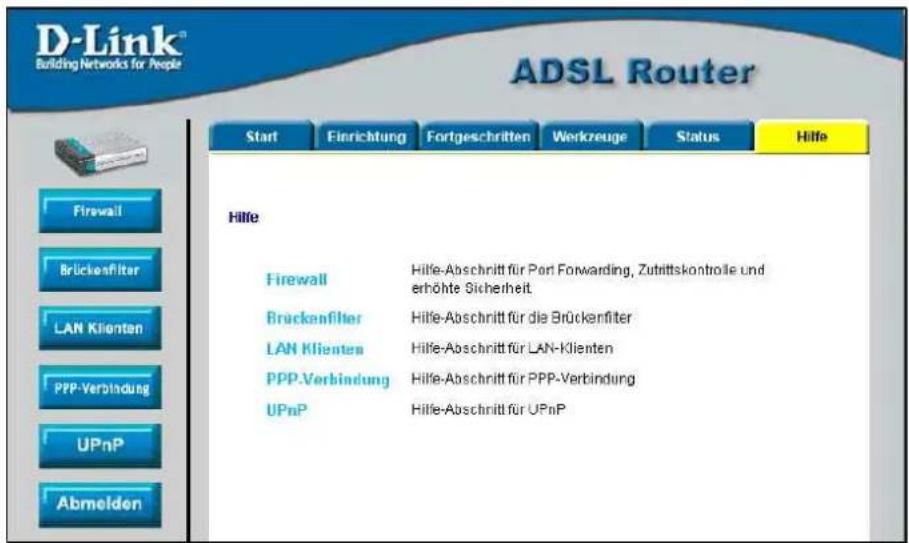
Abbildung 55: Seite Hilfe

Technische Daten
| Physikalisch und umgebungsabhängig | |
| Stromversorgung: | Eingang: 100V ~ 240V, 50 ~ 60HzAusgang: 12V, 1.2A |
| Leistungsaufnahme: | 12 Watt (max.) |
| Betriebstemperatur: | 0° to 40°C (32° - 104°F) |
| Luftfeuchtigkeit: | 5 to 95% (nicht-kondesierend) |
| Abmessungen: | 180 x 141 x 30 mm |
| Gewicht: | 332 g |
| EMI: | CE Class B, FCC Class B (Part 15) |
| Sicherheit: | CSA International |
| Zuverlässigkeit: | mittlerer Ausfallabstand (Mean Time Between Failure/MTBF): min. 4 Jahre |

IP-Adressen einstellen
Der DSL-564T wurde entworfen, um Netzwerk-Administratoren die größtmögliche Flexibilität für IP-Adressen im Netzwerk zu geben. Die oftmals einfachste Einrichtung besteht darin, den Router per DHCP die Einrichtung übernehmen zu lassen, was er standardmäßig auch tut.
In diesem Anhang werden kurz die verschiedenen Optionen für die IP-Einrichtung im Netzwerk, einschl. DHCP, beschrieben. Falls Sie ein Neuling im IP-Netzwerk sind, finden Sie im nächsten Kapitel einige Hintergrundinformationen zu Basis-IP-Konzepten.
Netzwerk-IP-Adresse zuweisen
Zur Einstellung der IP-Adresse gehören zunächst die IP-Adresse, die Subnetzmaske und die IP-Adresse des Gateways. Dem Router wird eine Standard-IP-Adresse und Subnetzmaske zugeteilt. Wenn Sie noch kein IP-Netzwerk haben und setzen jetzt eins auf, sollten Sie einfach die vorgegebenen IP-Adress-Einstellungen übernehmen, um den Einrichtungsprozess zu beschleunigen.
Ist bereits ein IP-Netzwerk eingerichtet, passen Sie die IP-Einstellungen des Routers einfach an das vorhandene IP-Schema an.
Standard-IP-Adresse verwenden
Der Router ist voreingestellt auf die Standard-IP-Adresse 192.168.1.1 für die LAN-Schnittstelle.
Es gibt zwei Wege, diese Standard-IP-Adresse zu verwenden: Sie weisen Ihren Rechner manuell eine IP-Adresse und Subnetzmaske zu oder Sie können den Router als DHCP-Server einsetzen. Dann vergibt er die IP-Adressen und Subnetzmasken automatisch. Der DHCP-Server ist standardmäßig eingeschaltet.
IP-Adresse manuell zuweisen
Die manuelle Einrichtung der IP-Einstellungen im Netzwerk bedeutet vor allem, dass Sie jeden Rechner mit einer eigenen IP-Adresse, einer Subnetzmaske und der IP-Adresse des Standard-Gateways (in diesem Fall also die IP-Adresse des Routers) versehen müssen.
Dies wird bei den einzelnen Betriebssystem unterschiedlich gehandhabt. Im Kapitel Lokale Netzwerkeinstellungen finden Sie Anleitungen für die Windows-Betriebssysteme. Für andere Betriebssystem schauen Sie bitte in den entsprechenden Handbüchern nach. Evtl. hilft Ihnen auch die Anleitung der Netzwerk-Schnittstelle weiter. Meistens muss die IP-Adresse des Computers auf 0.0.0.0 gestellt werden.
Unabhängig vom Betriebssystem müssen die drei genannten Werte (IP-Adresse des Rechners, Subnetzmaske, IP-Adresse des Standard-Gateways) konfiguriert werden, damit die Netzwerk-Schnittstelle des Rechners vom Router erkannt wird und andersherum.
| Standard-IP-Adressen ohne DHCP / Class C | ||||
| Host IP-Adresse | Subnetzmaske | Gateway IP | ||
| Router | 192.168.1.1 | 255.255.255.0 | ||
| Computer #1 | 192.168.1.2 | 255.255.255.0 | 192.1 | 68.1.1 |
| Computer #2 | 192.168.1.3 | 255.255.255.0 | 192.1 | 68.1.1 |
| Computer #3 | 192.168.1.4 | 255.255.255.0 | 192.1 | 68.1.1 |
Standard-IP-Adressen ohne DHCP / Class C-Netz
Bitte beachten Sie, dass, wenn Sie die Standard-IP-Adresse verwenden, wie im obigen Beispiel, die ersten drei Segmente der IP-Adresse immer gleich sind, lediglich das vierte Segment ändert sich.
Die ersten drei Nummern definieren die LAN-IP-Adresse (Alle Maschinen müssen demselben IP-Netz angehören.), während die letzte Nummer die Host-IP-Adresse bezeichnet (Jeder Computer muss eine eindeutige Adresse haben, um sie im LAN zu unterscheiden.).
Das in der obigen Tabelle angegebene IP-Adressschema kann für jedes LAN verwendet werden, das bis zu 253 separate IP-Adressen erfordert (außer dem Router).
Beachten Sie, dass die Subnetzmaske die auf allen Computern (einschl. des Routers) gleich sind und dass die Standard-IP-Adresse mit der des Routers übereinstimmt.
Tip: Notieren Sie sich die IP-Adresse jeder Einheit zu Referenzzwecken, falls einmal Fehlerbehebung notwendig wird oder wenn neue Computer oder Geräte hinzugefügt werden.
DHCP verwenden
Der zweite Weg für die Standardeinstellungen ist der Einsatz des Routers als DHCP-Server, der automatisch die IP-Einstellungen an die Computer vergibt. Dazu müssen Sie Ihre Computer als DHCP-Clients einrichten. Im Kapitel Lokale Netzwerkeinstellungen finden Sie Anleitungen für die Windows-Betriebssysteme.
Die Computer beziehen, ggf. nach einem Neustart, ihre IP-Einstellungen vom Router. Der Router ist standardmäßig als DHCP-Server eingerichtet. (Siehe hierzu auch Kapitel DHCP-Konfiguration für LAN.)
IP-Adresse des Routers ändern
Bei der Planung der Netzwerkadressen können Sie jedes beliebige Schema verwenden, welches die Regeln für IP-Aufgaben beherrscht.
Es mag bequemer oder einfacher sein, sich an ein Schema zu erinnern, welches eine andere IP-Adresse für den Router verwendet. Oder der Router wird in ein bereits bestehendes Netzwerk eingebaut.
Das Wechseln der IP-Adresse ist sehr einfach und geschieht über die Web-Management-Schnittstelle (vgl. auch Kapitel IP-Management.). Wird der Router in ein LAN mit einer bestehenden IP-Struktur eingebaut, sollten Sie unbedingt den DHCP-Server des Routers ausschalten. Beachten Sie auch die Effekte von NAT, welches standardmäßig eingeschaltet ist.
Ein weitverbreitetes IP-Schema für LAN nimmt 10.0.0.1 als Basisadresse für das Netzwerk. Dem Router wird diese IP-Adresse zugewiesen. Die übrigen IP-Adressen werden entweder manuell zugewiesen oder per DHCP (siehe die folgende Tabelle).
| Alternative IP-Zuweisungen | |||
| Host IP-Adresse | Subnetzmaske | Gateway IP | |
| Router | 10.0.0.1 255.255. | 255.0 10.0.0.254 | |
| Computer #1 | 10.0.0.2 255.255. | 255.0 10.0.0.254 | |
| Computer #2 | 10.0.0.3 255.255. | 255.0 10.0.0.254 | |
| Computer #3 | 10.0.0.4 255.255. | 255.0 10.0.0.254 | |
Alternative IP-Zuweisungen
Die genannten Beispiele sollen Ihnen einen Einstieg in die Materie geben. Sollten Sie weiter einsteigen wollen, finden Sie zahlreiche und tiefgründige Informationen im Internet. Auch gibt es zahlreiche Bücher oder Teile von Büchern, die sich mit IP-Adresszuweisung, IP-Netzwerken oder dem TCP/IP-Protokoll befassen.

IP-Konzepte
Dieser Abhang beschreibt einige IP-Basiskonzepte, das TCP/IP-Adress-Schema und zeigt, wie eine IP-Adresse zugeordnet wird.
Wenn Sie den Router konfigurieren, stellen Sie sicher, dass Sie eine gültige IP-Adresse verwenden. Selbst wenn Sie die WAN-Schnittstelle (ADSL) nicht benutzen, sollten Sie wenigstens der LAN-Schnittstelle eine gültige IP-Adresse zuweisen. Sie ist notwendig u.a für Telnet, SNMP-Management und verwandete Funktionen wie Fehlerbehandlung und den Download der Firmware via TFTP.
IP-Adressen
Das Internet Protokoll (IP) wurde für das Weiterleiten von Daten zwischen Netzwerken auf der ganzen Welt entworfen. Später wurde es für das Weiterleiten von Daten zwischen Netzwerken und innerhalb der selben (Subnetzwerke oder Subnetze). IP beinhaltet ein System von einmaligen Nummer, die für jedes von Millionen Netzwerken verwendet werden können und jeden Computer innerhalb dieser Netzwerke. Diese Nummer nennt man auch IP-Adressen.
Für ein einfacheres Verständnis der IP-Adressen haben die Erfinder des IP ein Repräsentationssystem übernommen, dass die Adresse in vier Quads, jeweils getrennt durch einen Punkt, unterteilt.
201.202.203.204
189.21.241.56
125.87.0.1
Jedes der vier Quads einer IP-Adresse ist eine gewöhnliche Dezimalziffer (Basis 10); die einen Wert darstellt, den Computer handhaben können, nämlich Bits (Kurz für: binary digits; Basis 2). Die Punkte dienen lediglich der besseren Lesbarkeit.
Nullen werden oft als Platzhalter eingesetzt: 189.021.241.056 entspricht dabei der Adresse 189.21.241.56.
Eine IP-Adresse ist aus einem Netzwerk- und einem Hostteil zusammengesetzt. Aufgrund der unterschiedliche Anzahl der möglichen Adressen unterscheidet man mehrere Netzwerkklassen. Die Klassen D und E werden dabei nur für Multicast bzw. für experimentelle Netzwerk benutzt.
Die folgende Abbildung zeigt den Anteil von Netzwerk und Host an der IP-Adresse für die verschiedenen Klassen.
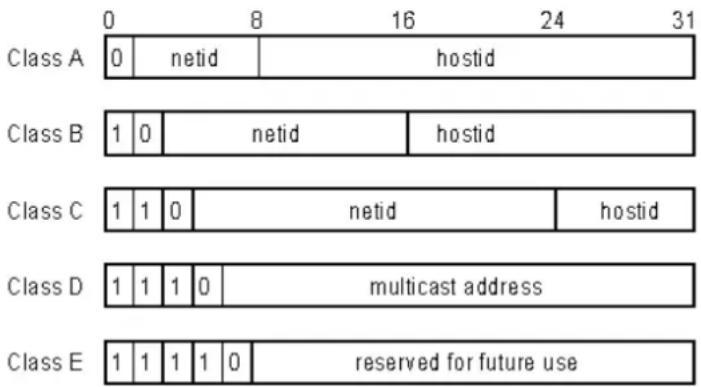
Abbildung 56: Netzwerk- und Hostanteile an der IP-Adresse
Netzwerke, die mit dem Internet verbunden sind, gehören meistens zu einer Klasse, welche die maximale Anzahl von möglichen Hosts pro Netzwerk ermöglicht. Die folgende Abbildung zeigt die Unterschiede zwischen der maximalen Anzahl der Netzwerke pro Klasse und die maximale Anzahl der Hosts pro Netzwerk.
Die Klasse A ist für Netzwerke mit mehr als 65.535 Hosts, Klasse B für mehr als 255 und weniger als 65.535 Hosts und Klasse C für weniger als 254 Hosts.
| Netzwerk-Klassen | |||
| Klasse | Maximale Anzahl der Netzwerke pro Klasse | Netzwerk-Adressen (in Klammer: Anteil des Hosts) | Maximale Anzahl der Hosts pro Netzwerk |
| A 126 | 1(.0.0.0) to 126(.0.0) | 16,777,214 | |
| B 16 | 382 128.1(.0.0) to 191 | .254(.0.0) 65,534 | |
| C 2,0 | 97,150 192.0.1(.0) to | 223.255.254(.0) 254 | |
Netzwerk-Klassen
Hinweis: Sämtliche Netzwerkadressen außerhalb dieser Klassen (d.h. Class D- und E-Netze) sind entweder reserviert oder nur für experimentelle Netzwerke oder Multicasting.
Eine IP-Adresse, deren Hostanteil nur aus Nullen besteht, steht für ein Netzwerk, nicht für einen Host. Keinem physikalischen Gerät sollte eine solche Adresse zugewiesen werden.
Der Netzwerkanteil muss mit einem Wert zwischen 1 bis 126 bzw. 128 bis 223 beginnen. Jeder andere Teil kann einen beliebigen Wert zwischen 0 und 255 annehmen. Ausnahmen: Die Klasse B-Adresse 128.0.0.0 und 191.255.0.0 sind reserviert, ebenso die Klasse C-Adresse 192.0.0.0 und 223.255.255.0.
Der Hostanteil der IP-Adresse eine physikalischen Schnittstelle kann einen Wert zwischen 0 und 255 haben, solange der Wert nicht immer nur 0 oder 255 ist. Werte außerhalb dieses Wertbereich können niemals in einer IP-Adresse vorkommen, da der Bereich 0 bis 255 durch eine Integerwert ausgedrückt werden kann (2 hoch 8).
Der Netzwerkanteil muss für alle IP-Geräte innerhalb eines einzelnen physikalischen Netzwerks (z.B. ein LAN oder eine WAN-Schnittstelle) immer gleich sein. Der Hostanteil muss für jedes verbundene IP-Geräte unterschiedlich sein.
Der Netzwerkanteil einer IP-Adresse wird in diesem Handbuch auch als Netzwerknummer bezeichnet, der Hostanteil als Hostnummer.
Die Netzwerknummern werden durch eine Behörde oder durch Ihren Service-Provider vergeben.
Wenn Ihr Netzwerk ein geschlossenes System ist und auch immer bleiben wird, können Sie sich Ihre eigenen Netzwerknummern aussuchen, solange sie mit den obigen Regeln konform sind. Zusätzlich hat die Internet Assigned Numbers Authority (IANA) bestimmte Adressblöcke für den privaten Gebrauch in Subnetzen reserviert.
| Klasse | Erste Adresse | Letzte Adresse |
| A 10. | 0.0.0 10.255. | 255.255 |
| B | 172.16.0.0 | 172.31.255.255 |
| C | 192.168.0.0 | 192.168.255.255 |
Private Adressräume der Netzwerkklassen
Sinnvollerweise suchen Sie sich private IP-Adressen aus der obigen Liste aus. Weitere Informationen zur Adressvergabe finden Sie in den RFCs 1597, Address Allocation for Private Internets und 1466, Guidelines for Management of IP Address Space.
Subnetzmaske
Gibt es keine Subnetze, verwenden Sie am besten die Standard-Adressierung von TCP/IP für Subnetzmasken, wie in der folgenden Tabelle gezeigt:
| Netzwerkklasse Subnetzmaske | |
| A 255.0.0.0 | |
| B 255.255.0.0 | |
| C 255.255.255.0 | |
Netzwerkklasse und ihre Subnetzmasken
Abweichende Einstellungen für die Subnetzmaske machen die Interpretation der Bits einer IP-Adresse mehrdeutig. Die Bits einer Subnetzmaske korrespondieren direkt mit den Bits der IP-Adresse. Jedes Bit einer Subnetzmaske, dass mit einem Netz-ID-Bit der IP-Adresse korrespondiert, muss auf den Wert 1 gesetzt werden.

Microfilter und Splitter
Für den ADSL-Betrieb müssen Sie ein einfaches Gerät installieren, das Störungen zwischen dem ADSL-Dienst und den normalen Telefondiensten verhindert. Diese Geräte werden normalerweise Microfilter genannt oder manchmal auch ungenau Splitter. Die Installation ist recht einfach und erfolgt mittels normaler Telefonkabeln und Steckern.
Einige ADLS-Service-Provider lassen die Telefonleitung von einem Service-Techniker am Eintrittspunkt ins Haus modifizieren. Wenn der Techniker Ihre Telefonleitung in eine Telefon- und eine Netzwerkleitung aufgeteilt hat, müssen Sie überhaupt keine Zwischengeräte installieren. In diesem Fall sollten Sie Informationen über den Anschluß Ihres Modems an die ADSL-Leitung erhalten haben.
Microfilter (nur für die Schweiz)
Wenn Sie keinen Splitter benutzen müssen, ist es wahrscheinlich, dass Sie einen Microfilter (Tiefpassfilter) für jedes Telefongeräte (Telefon, Fax, Anrufbeantworter, usw.) installieren müssen, welches sich die Leitung mit dem ADSL-Dienst teilt. Microfilter werden einfach zwischen das Telefon und die Anschlussdose geschaltet. Es gibt auch Microfilter, die in eine Anschlussdose eingebeuat sind.
Die folgende Abbildung zeigt eine typische Microfilter-Installation.
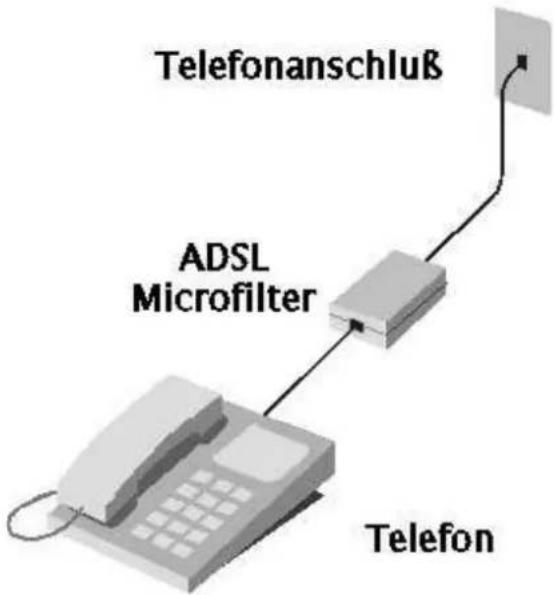
flowchart
graph TD
    A["Telefon"] --> B["ADSL Microfilter"]
    B --> C["Telefonanschluß"]
Abbildung 57: Microfilter installieren
Hinweis: Installieren Sie niemals ein Microfilter zwischen Modem und Telefondose. Microfilter sind ausschließlich zur Verwendung mit herkömmlichen Telefonen, Faxgeräten oder anderen Telefongeräten (Anrufbeantworter, usw.) konzipiert.
Splitter
Einen Splitter installieren Sie zwischen Telefonanschluß und Modem. Verwenden Sie dazu normale Telefonkabel mit RJ-11-Steckern. Der Splitter hat drei RJ-11-Buchsen. Verbinden Sie diese mit dem Telefonanschluß, dem Modem und bei Bedarf mit dem Telefon oder einem Gerät, wie z.B. den Anrufbeantworter.
| Schnittstelle verbinden mit | |
| Line | Telefonsteckdose |
| ADSL | Modem |
| Phone | Telefon / Anrufbeantworter o.ä. |
Die folgende Abbildung zeigt passende Verwendung eines Splitters.
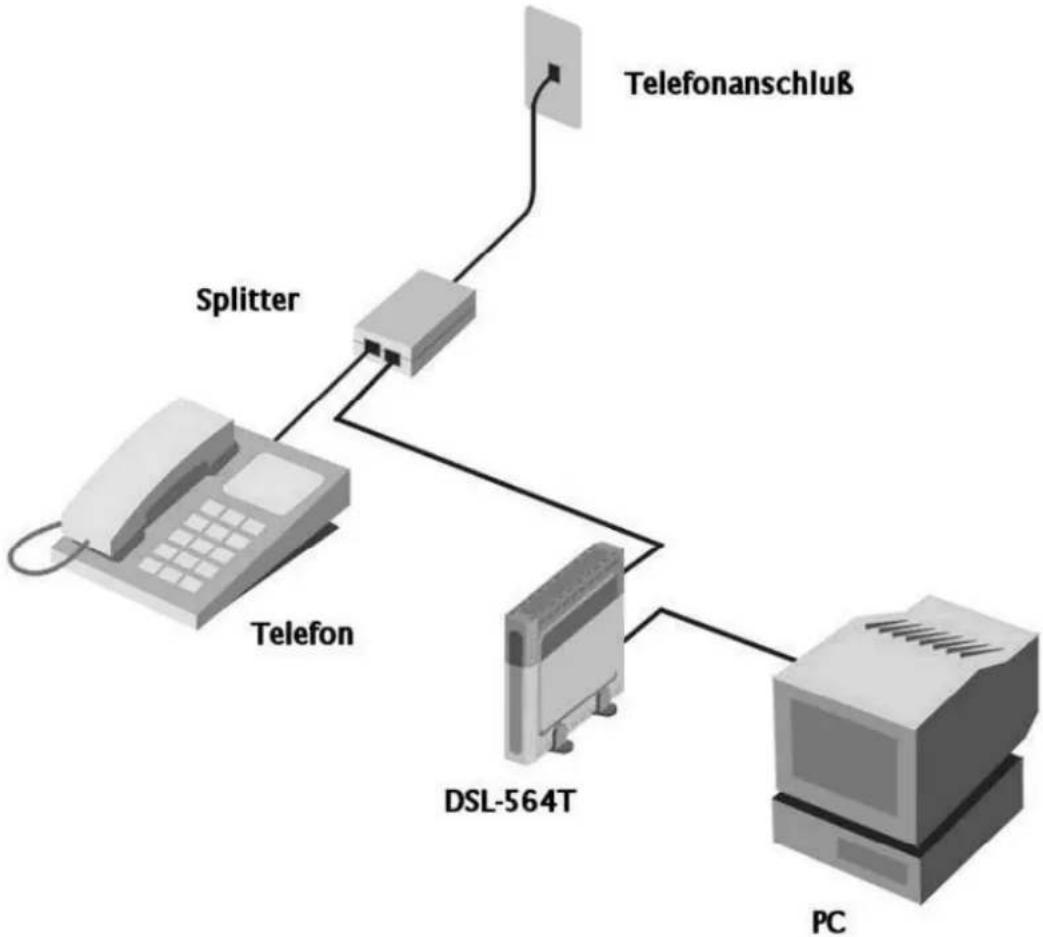
flowchart
graph TD
    A["Telefon"] --> B["Splitter"]
    B --> C["DSL-564T"]
    C --> D["PC"]
    E["Telefonanschluß"] --> C
Abbildung 58: Splitter installieren
Ägypten D-Link Egypt
19 El-Shahed Helmy, El Masry, Al-Maza, Heliopolis, Cairo, Egypt
TEL: 202-41-44-295 FAX: 202-41-56-704
URL: www.dlink-me.com
Australien D-Link Australasia
Belgien D-Link Belgium
Dänemark D-Link Denmark
Naverland 2, DK-2600 Glostrup, Denmark
TEL: 45-43-96-90-40 FAX: 45-43-42-43-47
URL: www.dlink.dk
Deutschland D-Link Central Europe (D-Link Deutschland GmbH)
Schwalbacher Strasse 74, D-65760 Eschborn, Germany
TEL: 49-6196-77990 FAX: 49-6196-7799300
URL: www.dlink.de
Finnland D-Link Finland
Pakkalankuja 7A, 3 ^m floor, 01510 Vantaa, Finland
TEL: 358-9-2707-5080 FAX: 358-9-2707-5081
URL: www.dlink.fi
Frankreich D-Link France
Großbritannien D-Link Europe (United Kingdom)
TEL: 44-020-8731-5555 FAX: 44-020-8731-5511
Italien D-Link Mediterraneo Srl/D-Link Italia
Via Nino Bonnet n. 6/B, 20154, Milano, Italy
TEL: 39-02-2900-0676 FAX: 39-02-2900-1723
URL: www.dlink.it
Kanada D-Link Canada
Norwegen D-Link Norway
Südafrika D-Link South Africa
Einstein Park II, Block B
Spanien D-Link Iberia
C/Sabino de Arana, 56 Bajos, 08028 Barcelona, Spain
TEL: 34 93 409 0770 FAX: 34 93 491 0795
URL: www.dlink.es
Schweden D-Link Sweden
P. O. Box 15036, S-167 15 Bromma, Sweden
TEL: 46-(0)8564-61900 FAX: 46-(0)8564-61901
URL: www.dlink.se
Taiwan D-Link Taiwan
2F, No. 119, Pao-chung Road, Hsin-tien, Taipei, Taiwan
TEL: 886-2-2910-2626 FAX: 886-2-2910-1515
URL: www.dlinktw.com.tw
Türkei D-Link Turkey
Vereinigte Arabische Emirate
D-Link Middle East