
GTB 801 - Tablet GRUNDIG - Kostenlose Bedienungsanleitung
Finden Sie kostenlos die Bedienungsanleitung des Geräts GTB 801 GRUNDIG als PDF.


| Produkttyp | Tablet |
| Marke | Grundig |
| Modell | GTB 801 |
| Abmessungen | 140.6 x 200 x 8.2 mm |
| Gewicht | 325 g |
| Display | 7,85" IPS kapazitiver Touchscreen, 1024x768 Pixel |
| Prozessor | Mediatek MT8125 Quad Core 1.2 GHz |
| RAM | 1 GB DDR3 |
| Interner Speicher | 8 GB |
| Erweiterbarer Speicher | MicroSD bis zu 32 GB (TF-Karte) |
| Rückkamera | 5 Megapixel |
| Frontkamera | 1,2 Megapixel |
| Akku | 3500 mAh Li-Ion, wiederaufladbar 5V 2A |
| Akkulaufzeit (Audio) | Ca. 10 Stunden |
| Akkulaufzeit (Video/Web) | Ca. 4 Stunden |
| Betriebssystem | Android 4.2.2 |
| WLAN | 802.11 b/g/n |
| Bluetooth | 3.0 HS + 4.0 LE |
| Anschlüsse | 1 x Micro USB 2.0 OTG, 1 x Audio-Kombianschluss, 1 x MicroSD-Steckplatz |
| Sensoren | G-Sensor, Multi-Touch (5-Punkt) |
| Stromversorgung | 5V 2A Gleichstromadapter (im Lieferumfang enthalten) |
| Audio | Einzellautsprecher, 3,5 mm Kopfhöreranschluss, eingebautes Mikrofon |
| Video-Unterstützung | H.264, VP8, RV, WMV, AVS, MPEG4, 1080P, 720P, HTML5, Flash 0.2 |
| Audioformate | MP3, WMA, OGG, APE, FLAC, AAC, WAV |
| Fotoformate | JPG, BMP, PNG |
| Ladezeit | 7-8 Stunden für die erste vollständige Ladung |
Häufig gestellte Fragen - GTB 801 GRUNDIG
Benutzerfragen zu GTB 801 GRUNDIG
0 Frage zu diesem Gerät. Beantworten Sie die, die Sie kennen, oder stellen Sie Ihre eigene.
Eine neue Frage zu diesem Gerät stellen
Laden Sie die Anleitung für Ihr Tablet kostenlos im PDF-Format! Finden Sie Ihr Handbuch GTB 801 - GRUNDIG und nehmen Sie Ihr elektronisches Gerät wieder in die Hand. Auf dieser Seite sind alle Dokumente veröffentlicht, die für die Verwendung Ihres Geräts notwendig sind. GTB 801 von der Marke GRUNDIG.
BEDIENUNGSANLEITUNG GTB 801 GRUNDIG
32 HAFTUNGSAUSSCHLUSS
34 SICHERHEITSHINWEISE
34 Wichtige Hinweise zur Verpackung!
34 Umwelthinweis
34 Tipps zum Energiesparen
34 Sicherheit im Straßenverkehr
35 Betriebsbedingungen
37 Privatsphäre
37 Akku
38 Ladegeräte
38 Hochfrequenz
40 AUF EINEN BLICK
40 Tasten und Bedienelemente
41 Düğme Tanıtımı
42 Menüsymbole und deren Funktionen
43 VORBEREITEN
43 Schutzfolien entfernen
43 Akku aufladen
44 Micro SD-Speicherkarte einsetzen
44 Micro SD-Speicherkarte entnehmen
44 Tablet PC einschalten
45 Energie sparen
45 Tablet PC ausschalten
46 EINSTELLUNGEN
46 Sprache der Benutzerführung und Zeitzone wählen
46 Standortdienst von Google aktivieren
47 WLAN aktivieren und Netzwerk konfigurieren
47 Smartphone als WLAN Hotspot einrichten
48 „Gmail“ Konto anlegen
48 Applikationen mit dem Google
Play Store
installieren
49 Funktionen im Menü
49 Tablet PC zurücksetzen
50 BEDIENEN
50 Der Browser
50 Der Dateimanager (Explorer)
51 Tablet PC mit einem PC verbinden
51 USB-Datenträger anschließen
52 Tablet PC an ein Fernsehgerät anschließen
53 INFORMATIONEN
53 Fehlermeldungen
54 Schutz der persönlichen und wichtigen Daten
55 Nutzungsbeschränkungen
57 Technische Daten
Bestimmte Inhalte und Services, die mit diesem Gerät abgerufen werden können, sind Eigentum Dritter und werden durch Urheberrechtsbestimmungen, Patente, Markenrechte oder sonstige geistige Eigentumsrechte geschützt.
Sie dürfen Inhalte und Services nicht auf Weisen nutzen, die vom Eigentümer oder Anbieter solcher Inhalte und Services nicht zugelassen sind. Ohne Einschränkungen der obigen Bedingungen ist es Ihnen untersagt, jegliche Inhalte oder Services, die Ihnen auf jegliche Weise unter Nutzung jeglicher Medien über dieses Gerät zur Verfügung gestellt werden, zu verändern, zu kopieren, neu zu veröffentlichen, hochzuladen, in Beiträgen zu verwenden, zu übertragen, zu übersetzen, zu verkaufen, Ableitungen davon zu erstellen, zu missbrauchen und/oder zu verteilen, sofern nicht eine ausdrückliche Genehmigung des derzeitigen Besitzers oder Anbieters solcher Inhalte oder Services vorliegt.
Grundig lehnt sämtliche Gewährleistungen für Inhalte und Services von Drittanbietern einschließlich Eignung für einen bestimmten Zweck sowie Rückkauffähigkeit ab.
Grundig übernimmt keinerlei Gewährleistungen hinsichtlich Exaktheit, Gültigkeit, Aktualität, Qualität und Vollständigkeit jeglicher Inhalte oder Services, die über dieses Gerät bezogen werden.
Grundig gewährt keinen Schadenersatz und haftet unter keinen Umständen für jegliche direkten, indirekten, beiläufigen, speziellen sowie Folgeschäden, Anwaltsgebühren, Kosten oder Verluste jeglicher Art, die durch die Nutzung jeglicher Inhalte oder Services durch Sie, beliebige Dritte oder durch Informationen solcher Inhalte und Services entstehen. Dies gilt innerhalb und außerhalb jeglicher vertraglicher Verpflichtungen und auch dann, wenn wir auf die Möglichkeit des Eintretens solcher Schäden hingewiesen wurden.
Drittanbieterangebote können jederzeit eingestellt oder unterbrochen werden; Grundig gewährleistet nicht, dass jegliche Inhalte oder Services zu beliebigen Zeiten genutzt werden können. Inhalte und Services werden über Netzwerke und Kommunikationseinrichtungen, auf die Grundig keinen Einfluss ausübt, an Dritte übermittelt.
HAFTUNGSAUSSCHLUSS
Ohne Einschränkungen der allgemeinen Gültigkeit dieses Haftungsausschlusses lehnt Grundig ausdrücklich jegliche Verantwortlichkeit sowie Haftung für Schäden ab, die durch Unterbrechung oder Einstellung jeglicher Inhalte oder Services entstehen, die mit diesem Gerät zur Verfügung gestellt werden.
Grundig gewährt keinerlei Kunden- dienstleistungen hinsichtlich Inhalten und Services. Sämtliche Fragen und Anfragen hinsichtlich Inhalten und Services müssen direkt an den Anbieter der jeweiligen Inhalte oder Servi- ces gerichtet werden.
Wichtige Hinweise zur Verpackung!
Verpackungsmaterialien werden gemäß unseren nationalen Umweltschutzrichtlinien aus recyclingfähigen Materialien hergestellt.
Verpackungsmaterialien sollten nicht mit dem regulären Hausmüll, sondern über geeignete Sammelstellen dem Recycling zugeführt werden.
Umwelthinweis
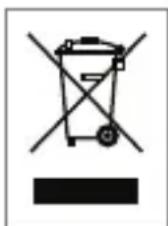
Dieses Produkt wurde aus hochwertigen Materialien und Teilen hergestellt, die für das Recycling tauglich sind und wiederverwendet werden können.
Das Produkt darf daher am Ende seiner Lebensdauer nicht über den normalen Hausmüll entsorgt werden, sondern muss an einem Sammelpunkt für das Recycling von elektrischen und elektronischen Geräten abgegeben werden. Das Symbol am Produkt, in der Bedienungsanleitung oder auf der Verpackung weist darauf hin.
Bitte informieren Sie sich über die örtlichen Sammelstellen bei Ihrer Gemeindeverwaltung.
Mit der Verwertung von Altgeräten leisten Sie einen wichtigen Beitrag zum Schutze unserer Umwelt.
Tipps zum Energiesparen
■ WLAN-Funktion abschalten, wenn sie nicht gebraucht wird.
■ Synchronisierungsfunktion abschalten, wenn das Gerät nicht mit einem Server synchronisiert wird.
■ Eine möglichst geringe Bildschirmhelligkeit einstellen.
■ Die automatische Bildschirmabschaltung auf eine möglichst kurze Zeit einstellen.
Hinweis:
Lesen Sie die folgenden Abschnitte sorgfälltig, bevor Sie Ihr neues Gerät benutzen. Der Hersteller haftet nicht für Schäden, die durch falsche Nutzung entgegen den Anweisungen in dieser Anleitung entstehen.
Sicherheit im Straßen- verkehr
Geräte, die während der Autofahrt benutzt werden, stellen ein ernsthaftes Risiko dar. Daher raten wir Autofahrern dringend, elektronische Geräte nur im Stillstand des Fahrzeugs zu benutzen.
Verzichten Sie darauf, mit Ihrem Gerät bei der Fahrt Musik oder Radio zu hören, verzichten Sie auf Kopfhörer. Das Tragen von Kopfhörern beim Führen von Fahrzeugen ist gefährlich
SICHERHEITSHINWEISE
(Außengeräusche können nicht mehr gehört werden) und in manchen Ländern sogar verboten.
Im Betrieb kann Ihr Gerät elektromagnetische Wellen abstrahlen, die elektronische Systeme Ihres Fahrzeugs wie ABS oder Airbags stören können. Damit es nicht zu Problemen kommt:
■ Das Gerät nicht auf das Armaturenbrett und nicht in die Nähe von Airbags legen.
- Fragen Sie Ihren Händler oder den Fahrzeughersteller, ob das Armaturenbrett gegen Hochfrequenzeinstrahlungen abgeschirmt ist.
Betriebsbedingungen
■ Kontinuierliche Benutzung des Gerätes kann eine Instabilität des Gesamtsystems hervorrufen. Wir empfehlen, das System gelegentlich „herunterzufahren“.
■ Beim Betreten eines Flugzeuges das Gerät abschalten.
In medizinischen Einrichtungen das Gerät abschalten, wenn die Benutzung elektronischer Geräte nicht ausdrücklich erlaubt ist. Wie die meisten elektronischen Geräte arbeitet auch Ihr Gerät mit Hoch-
frequenz, die andere elektrische oder elektronische Geräte stören kann.
Das Gerät in der Nähe von brennbaren Gasen oder Flüssigkeiten abschalten. Grundsätzlich die Beschilderungen und Vorschriften an Stellen beachten, an denen Kraftstoffe gelagert werden, mit Chemikalien gearbeitet wird, an Tankstellen und generell, wenn Explosionsgefahr besteht.
Mindestens 15 cm Abstand von medizinischen Geräten wie Herzschrittmachern, Hörgeräten oder Infusionspumpen einhalten, wenn das Gerät eingeschaltet ist. Das Gerät stets auf der von medizinischen Geräten abgewandten Körperseite benutzen.
■ Das Gerät darf nicht in Kinderhände gelangen, darauf achten, dass Kinder nicht mit dem Gerät spielen, sofern sie nicht ständig beaufsichtigt werden.
Das Gerät sorgfältig behandeln, es sollte stets sauber sein und nicht verstauben.
Das Gerät nicht widrigen Wetterbedingungen und sonstigen schädlichen Einflüssen aussetzen – beispielsweise Regen, Feuchtig-
SICHERHEITSHINWEISE
keit allgemein, Staub, Salzwasser, salzige Luft; besonders darauf achten, dass niemals Wasser in das Gerät eindringt. Wir empfehlen, das Gerät bei Umgebungstemperaturen zwischen 5 °C und 35 °C zu benutzen.
■ Bei Temperaturen über 35 °C kann sich die Bilddarstellung vorübergehend verschlechtern.
- Niemals versuchen, das Gerät zu zerlegen oder zu reparieren.
■ Das Gerät nicht fallenlassen, nicht werfen oder verbiegen.
■ Falls der Bildschirm brechen oder anderweitig beschädigt werden sollte, das Gerät nicht weiter benutzen – es besteht Verletzungsgefahr.
Das Gerät nur mit dem mitgeliefertem Ladegerät und sonstigem Zubehör benutzen. Andere Ladegeräte und anderes Zubehör können das Gerät beschädigen und die Garantie erlöschen lassen.
■ Regelmäßig Sicherheitskopien von allen wichtigen Daten anlegen; besonders wichtige Dinge von Hand notieren.
■ Bei manchen Menschen können bei der Betrachtung blinkender Darstellungen oder bei Video-
spielen epileptische Anfälle oder Bewusstlosigkeit auftreten. Solche Phänomene können auch bei Menschen auftreten, bei denen eine solche Problematik zuvor noch nicht erkannt wurde. Falls Sie unter epileptischen oder Ohnmachtsanfällen leiden oder solche Dinge in Ihrer Familie bereits vorgekommen sind, fragen Sie zuvor Ihren Arzt, bevor Sie Videospiele spielen oder andere Anwendungen nutzen, bei denen es zu blinkenden Darstellungen kommt.
Eltern sollten Ihre Kinder im Auge behalten, wenn diese Videospiele spielen oder andere Software nutzen, bei der es auf dem Bildschirm blinkt. Das Gerät keinesfalls weiter benutzen, einen Arzt aufsuchen, falls auch nur eines der folgenden Symptome auftreten sollte: Krämpfe, Muskelzuckungen, Bewusstlosigkeit, ungewollte Bewegungen und Verwirrung. Die folgenden Sicherheitsvorkehrungen beachten, damit es erst gar nicht zu solchen Symptomen kommt.
■ Keine Spiele spielen oder Software verwenden mit blinkenden Darstellungen, wenn Sie sich abgespannt oder müde fühlen.
SICHERHEITSHINWEISE
■ Pro Stunde eine Pause von mindestens 15 Minuten einlegen.
■ Spiele in einem gut beleuchteten, nicht in einem stockdunklen Raum spielen.
■ Bei der Benutzung von Spielen auf einen vernünftigen Abstand achten.
■ Eine Pause einlegen falls Hände, Ellbogen oder Arme beim Spielen überanstrengt werden.
■ Falls Hände, Ellbogen oder Arme beim oder nach dem Spielen schmerzen sollten, das Spiel beenden und einen Arzt aufsuchen.
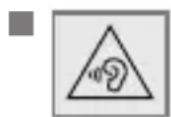
Ständige Benutzung der Kopfhörer bei hoher Lautstärke kann zu Schäden hör führen.
■ Sie dürfen den Tablet PC auf keinen Fall öffnen. Bei Schäden, die durch unsachgemäße Eingriffe entstehen, geht der Anspruch auf Gewährleistung verloren.
Privatsphäre
Halten Sie sich an örtliche Bestimmungen, wenn das Gerät für Fotos oder Tonaufnahmen eingesetzt wird. Je nach örtlicher Gesetzgebung kann es einen Verstoß gegen Bestimmungen zur Wahrung der Privatsphäre darstellen, wenn Menschen oder Einrichtungen fotografiert werden, Gespräche aufgenommen und/oder solche Aufzeichnungen veröffentlichen werden. Fragen Sie um Erlaubnis, bevor Sie Gespräche aufnehmen oder Menschen fotografieren. Hersteller und Händler haften nicht für unsachgemäßen Einsatz des Gerätes.
Akku
■ Den Akku niemals öffnen – es besteht Verletzungsgefahr durch giftige Dämpfe und ätzende Bestandteile, zusätzlich besteht Brandgefahr.
■ Den Akku nicht durchstechen, nicht zerlegen und nicht kurzschließen.
■ Den Akku nicht durch Verbrennen oder mit dem regulären Hausmüll entsorgen, den Akku nicht bei Temperaturen über 55 °C lagern und benutzen.
■ Bei der Entsorgung
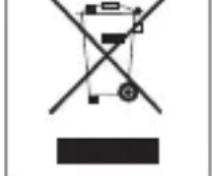
von Akkus an die Vorgaben an Ihrem Wohnort halten.
Dieses Symbol an
Gerät, Akku und Zubehör bedeutet, dass solche Produkte über spezielle Sammelstellen entsorgt werden müssen:
SICHERHEITSHINWEISE
■ Bei öffentlichen Sammelstellen mit speziellen Behältern für elektrische und elektronische Altgeräte.
■ Bei Sammelstellen in Geschäften. Recyclingfähigen Materialien sollten grundsätzlich nicht in die Umwelt gelangen, sondern dem umweltfreundlichen Recycling zugeführt werden.
Entsorgung in EU-Ländern
In den meisten Fällen können Sie Sammelstellen kostenlos nutzen.
Sämtliche mit dem Symbol gekenn-zeichnete Produkte müssen über solche Sammelstellen entsorgt werden.
Entsorgung in Ländern außerhalb der EU
Mit dem Symbol gekennzeichnete Komponenten des Gerätes dürfen nicht mit dem regulären Hausmüll entsorgt werden, wenn geeignete Recycling- und Sammelstellen an Ihrem Wohnort zur Verfügung stehen. In diesem Fall müssen solche Sammelstellen zur Entsorgung genutzt werden.
Ladegeräte
Steckerladegeräte müssen bei Umgebungstemperaturen zwischen 5 °C und 35 °C genutzt werden.
Das für Ihr Gerät vorgesehene Ladegerät entspricht den Sicherheitsvorgaben für IT- und Bürogeräte. Zusätzlich erfüllen diese Ladegeräte die Umweltschutzbestimmungen gemäß 2009/125/EC. Aufgrund unterschiedlicher elektrischer Spezifikationen funktionieren Ladegeräte eventuell nicht in sämtlichen Ländern. Ladegeräte dürfen nur zum Aufladen eingesetzt werden, für keine anderen Zwecke.
Hochfrequenz
DAS GERÄT ERFÜLLT DIE INTERNATIONALN VORGABEN ZUR HOCHFREQUENZAUSSETZUNG.
Ihr Gerät kann Hochfrequenz abstrahlen und empfangen. Es wurde so entwickelt, dass internationale Grenzwerte hinsichtlich Hochfrequenz und elektromagnetischen Feldern nicht überschritten werden. Diese Richtlinien wurden von der unabhängigen wissenschaftlichen Institution ICNIRP entwickelt; sie beinhalten einen deutlichen Sicherheitsspielraum, der den Schutz sämtlicher Personen unabhängig von Alter und Gesundheitszustand gewährleistet.
SICHERHEITSHINWEISE
Bei der Strahlungsaussetzung durch Geräte mit Funksendern wird eine bestimmte Maßeinheit, SAR (Spezifische Absorptionsrate) eingesetzt. Der SAR-Grenzwert liegt bei mobilen Geräten bei 2 W/Kilogramm.
SAR-Bemessungsprüfungen werden in standardkonformen Betriebspositionen ausgeführt, das Gerät sendet dabei in sämtlichen geprüften Frequenzbändern mit der höchsten zertifizierten Ausgangsleistung. Die höchsten SAR-Werte Ihres Gerätes gemäß ICNIRP-Richtlinien finden Sie nachstehend:
| Maximaler SAR-Wert dieses Modells nebst Bedingung: | ||
| SAR für am Körper getragene Geräte | WLAN | 0,068 W/kg. |
Im Betrieb liegen die tatsächlichen SAR-Werte Ihres Gerätes gewöhnlich deutlich unter den zulässigen Grenzwerten. Dies wird unter anderem dadurch bewirkt, dass die Ausgangsleistung deutlich unter dem Maximalwert gehalten wird, sofern kein absoluter Bedarf besteht. Je geringer die Ausgangsleistung des Gerätes, desto geringer fällt der SAR-Wert aus.
SAR-Prüfungen am Körper getragener Geräte werden mit einem Abstand von 1,5 cm ausgeführt.
Damit die HF-Aussetzungsgrenzwerte beim Betrieb am Körper eingehalten werden, sollte sich das Gerät ebenso weit vom Körper entfernt befinden.
Falls Sie nicht zugelassenes Zubehör verwenden sollten, achten Sie darauf, dass dieses grundsätzlich kein Metall enthält und dafür sorgt, dass der empfohlene Abstand des Gerätes zum Körper eingehalten wird.
Organisationen wie Weltgesundheitsorganisation und US-FDA empfehlen, Freisprecheinrichtungen zu verwenden, die für einen ausreichenden Abstand zwischen Körper und Gerät sorgen, oder die Nutzung von Geräten mit Funksendern einzuschränken, falls Bedenken bestehen oder die Aussetzung bewusst minimal gehalten werden soll.
AUF EINEN BLICK

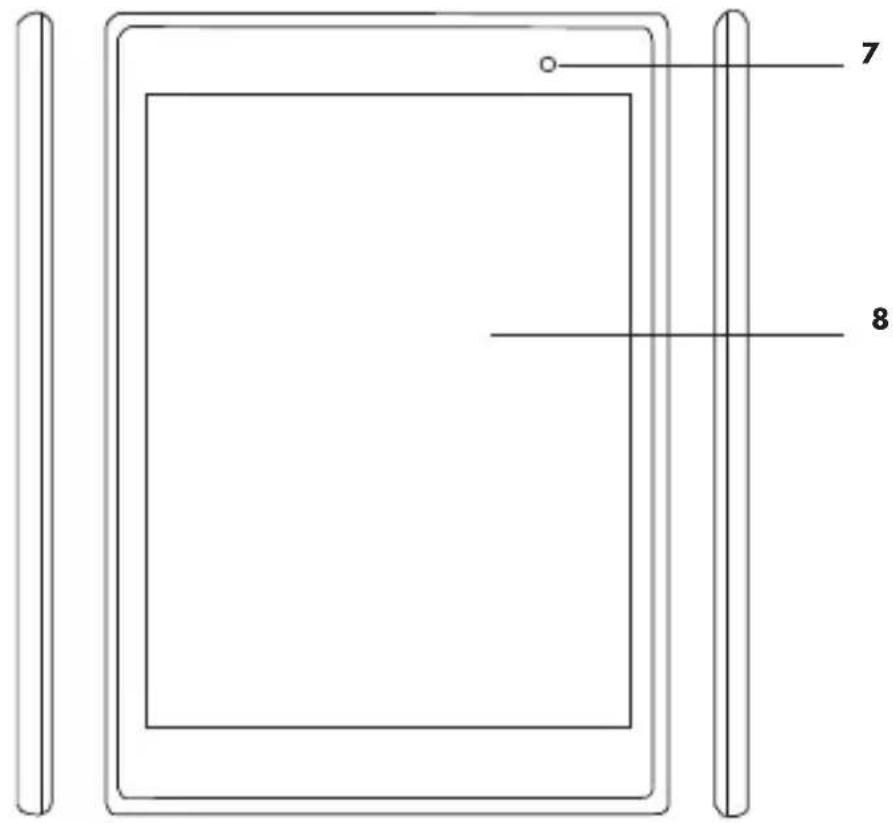

Tasten und Bedienelemente
1 Lautstärke reduzieren/erhöhen
2 Micro USB-Buchse.
3 Mikrofon für Tonaufnahmen.
4 3,5-mm-Kopfhöreranschluss.
5 Steckplatz für Micro SD-Karte zur Speichererweiterung.
6 Ein-/Ausschalter:
7 Kamera (1,2 Megapixel).
8 Touchsecreen
AUF EINEN BLICK
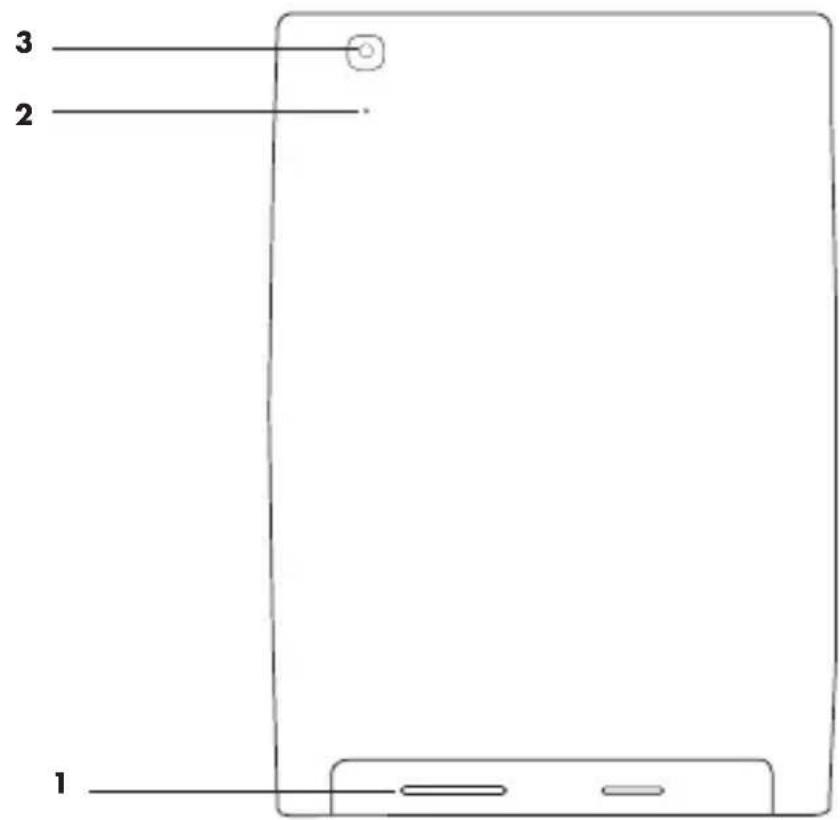
Düğme Tanıtımı
1 Lautsprecher
2 Reset
3 Rücken kamera
Menüsymbole und deren Funktionen
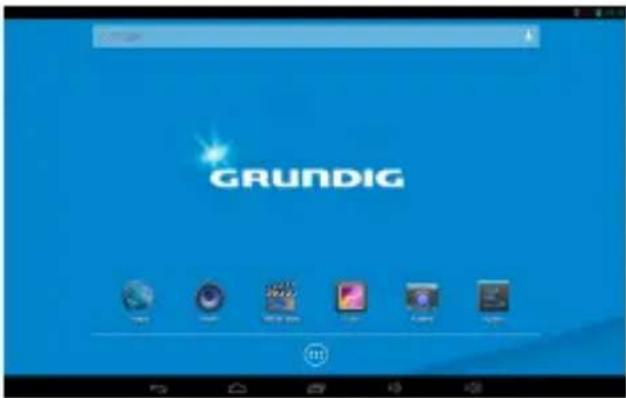
| Symbol Funktion Symbol Funktion | |||
 | Schaltfläche „Zurück" |  | Akkusymbol mit Anzeige des Ladezustandes |
 | Schaltet von den Applikationen zurück zum Hauptmenü |  | Applikationen aufrufen |
 | Zeigt die zuletzt gewählten Applikationen | Info-einblendungen | Benachrichtungen;neues Gerät erkannt |
 | Aktuelle Uhrzeit | ||
Schutzfolien entfernen
1 Vor der ersten Inbetriebnahme die Schutzfolien entfernen.
Akku aufladen
Tablet PC vor der ersten Inbetriebnahme ca. 7 - 8 Stunden laden.
1 Stecker des Netzteils an Buchse »DC in« des Tablet PCs anschließen.
2 Stecker des Netzadapters in die Steckdose stecken.
- Der Tablet PC schaltet sich automatisch ein. Die Ladeanzeige » (blau) wird eingeblendet, der Ladefortschritt wird angezeigt.
Hinweise:
■Trennen Sie den Tablet PC erst dann vom Netzadapter, wenn der Akku komplett aufgeladen ist. Wenn der Akku geladen ist, erlischt das Ladesymbol in der Ladeanzeige. Warten Sie nach dem Aufladen etwa eine Minute ab, bevor Sie das Gerät wieder einschalten.
- Während des Ladevorganges kann der Tablet PC betrieben werden.
Warnung:
■ Wenn Sie ein Ersatznetzteil (5 V, 2 A) benötigen, wenden sich bitte an Ihren Händler vor Ort. Verwenden Sie keine 12-V-Ladegeräte; Grundig haftet nicht für Schäden, die durch den Einsatz von 12-V-Ladegeräten entstehen können.
Micro SD-Speicherkarte einsetzen
Der Tablet PC unterstützt micro SD-Karten (TF-Karten) bis maximal 32 GB Speicherkapazität.
1 Ein-/Austaste » «drücken und ca. 3 Sekunden gedrückt halten.
2 Die Schaltfläche »« Ausschalten« berühren und mit Schaltfläche »OK« bestätigen.
3 Speicherkarte - mit den Kontakten nach unten - in den Kartensteckplatz einschieben, bis sie einrastet.
- Bestimmte Dateien auf der Speicherkarte werden automatisch gestartet, nachdem die Karte vom Tablet PC erkannt wurde.
Micro SD-Speicherkarte entnehmen
1 Ein-/Austaste » ◎ « drücken und ca. 3 Sekunden gedrückt halten.
2 Die Schaltfläche »« Ausschalten« berühren und mit Schaltfläche »OK« bestätigen.
3 Zum Entnehmen der Speicherkarte diese etwas eindrücken und dann abziehen.
Tablet PC einschalten
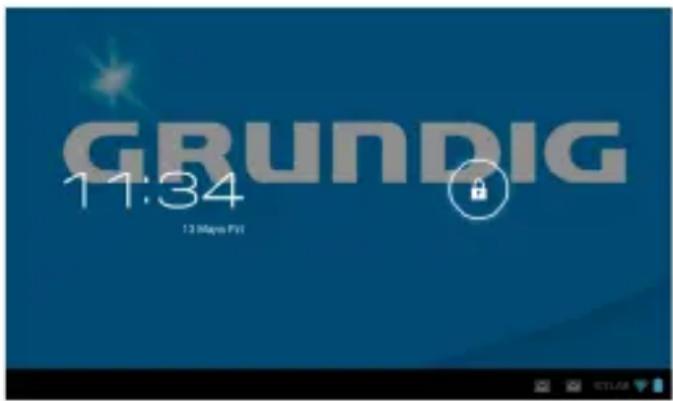
1 Tablet PC einschalten, dazu Ein-/Austaste »«drücken und gedrückt halten.
- Das Display leuchtet auf, nach etwa 100 Sekunden ist das Gerät betriebsbereit.
Hinweise:
■ Ist das Display gesperrt, das Schloss-Symbol nach rechts schieben, das Display wird freigegeben.
■ Wenn Sie das Schloss-Symbol auf „Google“ oder das Fotosymbol schieben, erfolgt ein Schnellzugriff auf diese Funktionen.
Energie sparen
Wenn das Display ausgeschaltet wird, wechselt das Gerät in den Energiesparmodus.
1 Display ausschalten, dazu Ein-/Austaste »« kurz drücken.
- Das Display wird abgeschaltet und gesperrt.
2 Display einschalten, dazu Ein-/Austaste » noch einmal kurz drücken.
- Der Tablet PC ist nach ca. 1 Sekunde betriebsbereit.
Hinweise:
- Im Energiesparmodus werden Funktionen wie Audio-/oder Videowiedergabe nicht unterbrochen. Es wird nur das Display abgeschaltet.
■ Wir empfehlen, nicht benötigte Applikationen zu schließen um Akkukapazität zu sparen, dazu Schaltfläche »« antippen und die Applikation nach links „wegschieben“.
Tablet PC ausschalten
1 Ein-/Austaste » «drücken und ca. 3 Sekunden gedrückt halten.
- Das Abschaltmenü wird einge-
blendet.
2 Die Schaltfläche »Ausschalten« berühren und mit Schaltfläche »OK« bestätigen.
Warnung:
■ Bei geringer Akkukapazität wird eine Meldung eingeblendet. Der Tablet PC schaltet sich automatisch ab, wenn er nicht in absehbarer Zeit geladen wird.
■ Wenn sich der Tablet PC nicht einschalten lassen sollte, ist vermutlich der Akku erschöpft. Ladegerät an Buchse »DC in« anschließen und Akku laden. Wenn sich der Tablet PC nach wie vor nicht einschalten lassen sollte, lassen Sie ihn zunächst 5 – 10 Minuten aufladen, bevor Sie ihn erneut einschalten.
Sprache der Benutzer- führung und Zeitzone wählen
1 Tablet PC einschalten, dazu Ein-/Austaste »drücken und gedrückt halten.
2 Display entsperren dazu das Schloss-Symbol nach rechts schieben.
- Bei der Ersten Inbetriebnahme wird das Menü »Time and language« eingeblendet.
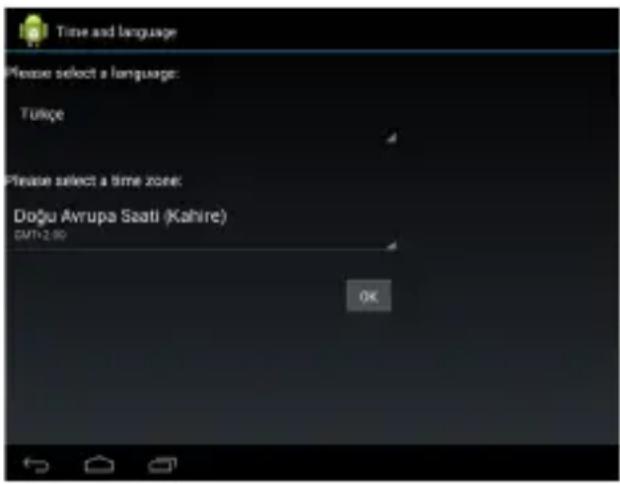
3 Den Menüpunkt »Please select a language« antippen und die gewünschte Sprache wählen«.
4 Den Menüpunkt »Please select a time zone« antippen und die gewünschte Zeitzone wählen.
5 Einstellung mit Schaltfläche »OK« bestätigen.
Standortdienst von Google aktivieren
Einige Applikationen benötigen den Standortdienst von Google, um Informationen aktuell anzuzeigen.
- Das Applikationsmenü wird ein- geblendet.
2 Den Menüpunkt »Einstellungen« antippen.
3 Die Zeile »Standortdienste« antippen.
4 Im Kästchen hinter »Standortdiens- te von Google« ein Häkchen set- zen.
5 Zurückschalten zum Hauptmenü mit » «.
WLAN aktivieren und Netzwerk konfigurieren
Ihr Tablet PC ist mit integrierter WLAN-Technologie ausgestattet, um sich über ein WLAN-Netzwerk mit dem Internet zu verbinden.
Zum Konfigurieren des WLAN-Netzwerk muss sich der Tablet PC im Bereich des WLAN-Netzwerks befinden, das zur Verbindung benutzt wird.
- Das Applikationsmenü wird eingeblendet.
2 Den Menüpunkt »Einstellungen« antippen.
3 Die Zeile »WLAN« antippen und WLAN durch Antippen der Schaltfläche »AUS« aktivieren.
- Die vorhandenen Netzwerke werden automatisch angezeigt.
4 Namen des gewünschten Netzwerkes antippen.
- Bei der ersten Anwahl muss ein Passwort eingegeben werden.
5 Passwort eingeben und mit Schaltfläche »Verbinden« bestätigen.
- Nach erfolgreicher Anmeldung wird »Verbunden« eingeblen- det.
6 Zurückschalten zum Hauptmenü mit » «.
Smartphone als WLAN Hotspot einrichten
Für eine mobile Verbindung zum Internet können Sie Ihr Smartphone als WLAN Hotspot einrichten. Wenn das Smartphone als WLAN Hotspot verwendet wird, kann nicht telefo-niert werden.
- Das Applikationsmenü wird eingeblendet.
2 Den Menüpunkt »Einstellungen« antippen.
3 Die Zeile »WLAN« antippen und WLAN durch Antippen der Schaltfläche »AUS« aktivieren.
- Die vorhandenen Netzwerke werden automatisch angezeigt.
4 Am Smartphone die „Mobilnetzwerk-Freigabe“ aktivieren.
- Nach kurzer Zeit wird der Name des Smartphone`s am Tablet PC angezeigt.
5 Den Namen des Smartphone's antippen.
6 Das Passwort für das Smartphone eingeben und durch Antippen der Schaltfläche »Verbinden« aktivieren.
- Nach kurzer Zeit ist die Verbindung hergestellt.
Hinweis:
Das Passwort finden Sie im Menü „WLAN-Hotspot-Einstellungen“ des Smartphone`s.
„Gmail“ Konto anlegen
Damit über den Google Play Store Applikationen geladen und installiert werden können, müssen Sie ein „Gmail“ Konto anlegen.
Hinweis:
■ Wenn Sie schon ein „Gmail“ Konto haben, die Schaltfläche »Vorhandenes Konto« antippen und Daten eingeben.
1 Die Applikation »Play Store« antippen.
2 Die Schaltfläche »Neu erstellen« antippen.
3 Die notwenigen Eingaben (Vorname, Nachname, Nutzername, usw.) über die Tastatur eingeben und jeweils mit »←« bestätigen.
4 Daten absenden, dazu die Schaltfläche »Anmelden« antippen.
Hinweis:
■Wenn Sie ein weiteres „Gmail“ Konto erstellen wollen, unter »KONTEN« die Zeile »+ Konto hinzufügen« antippen, die Zeile »Google« antippen, die Schaltfläche »Neu erstellen« antippen und Daten eingeben.
Applikationen mit dem Google Play Store installieren
Über den Google Play Store können Sie Applikationen aussuchen, laden und installieren.
Hinweis:
■ Beachten Sie, etliche Applikationen, Spiele, Filme oder Musik sind kostenpflichtig.
1 Die Applikation »Play Store« antippen.
2 Gewünschte Rubrik (APPS, SPIELE usw.) antippen.
3 Gewünschte Applikation, Spiel, usw. auswählen (antippen).
4 Applikation, Spiel, usw, installieren, dazu die Schaltfläche »INSTALLIEREN« antippen.
Hinweis:
■ Ggf. Berechtigungen akzeptieren.
5 Die Applikation, das Spiel, usw, wird installiert.
6 Die Applikation, das Spiel, usw, öffnen.
8 Zurückschalten zum »Play Store« mit »←«.
Funktionen im Menü
Im Menü »Einstellungen« finden Sie alle notwendigen Funktionen für Ihren Tablet PC.
1 Das Symbol » « antippen.
- Das Applikationsmenü wird eingeblendet.
2 Den Menüpunkt »Einstellungen« antippen.
3 Benötigte Zeile (Funktion) antippen.
Hinweise:
■ Die Information zur gewählten Funktion wird rechts eingeblendet.
■ Zum Aktivieren bestimmter Funktionen in das jeweilige Kästchen einen Haken setzen.
Tablet PC zurücksetzen
Sollte Ihr Tablet PC nicht mehr zu Ihrer Zufriedenheit funktionieren, können Sie ihn auf den Werkszustand zurücksetzen. Alle Daten werden dabei gelöscht.
- Das Applikationsmenü wird eingeblendet.
2 Den Menüpunkt »Einstellungen« antippen.
3 Die Zeile »Sichern & zurücksetzen« antippen.
4 Die Zeile »Auf Werkzustand zurück« antippen.
Hinweise:
■ Lesen Sie die Hinweise zum Löschen sorgfälltig.
5 Die Schaltfläche »Tablet zurücksetzen« antippen.
6 Die Schaltfläche »Alles löschen« antippen.
Warnung:
■ Diese Aktion kann nicht rückgängig gemacht werden!
Der Browser
Hinweis:
■ Die WLAN-Verbindung muss aktiviert sein.
1 Browser aufrufen, dazu die Applikation » Browser« antippen.
2 Die Adresszeile antippen, gewünschte Internetadresse eingeben und mit » bestätigen.
Hinweise:
■ Weitere Funktionen im Browser finden Sie unter »B«.
■ Wollen Sie Lesezeichen bearbeiten, die Schaltfläche »★« antippen.
3 Browser beenden, dazu die Schaltfläche »« antippen.
Der Dateimanager (Explorer)
1 Dateimanager aufrufen, dazu » Explorer « antippen.
- Der Dateimanager wird einge-
blendet.
2 Das gewünschte Speichermedium »SD Card«, »Internal Memory« oder »USB« antippen.
- Die Dateiliste des Speichermediums wird eingeblendet.
Hinweis:
Nun können Sie Dateien oder Ordner hinzufügen, löschen, kopieren oder einfügen, indem Sie die Datei über den Ordner ange- tippt halten, das gewünschte Ziel auswählen, die Bearbeiten-Option wählen und Datei oder Ordner mit der „Einfügen“-Option an das gewünschte Ziel kopieren.
Tablet PC mit einem PC verbinden
Sie können Daten vom/zum PC über- spielen.
1 PC einschalten und starten.
2 Beiliegendes USB-Kabel in Buchse » « des Tablet PCs und in einen freien USB-Port des PCs stecken.
- Die Geräteverbindung wird von Windows erkannt und angezeigt.
- Beim Anschluss an den PC schaltet sich der Tablet PC automatisch ein.
- Jetzt können Dateien des Tablet PCs zum PC übertragen oder gelöscht werden.
Warnung:
■ Bei aktiver PC-Verbindung keine Audio- oder Videodateien öffnen. Grundig übernimmt keine Haftung, falls es zu Beschädigungen oder Datenverlusten aus diesem Grunde kommen sollte.
USB-Datenträger anschließen
1 USB-Datenträger an das USB Adapterkabel anschließen.
2 USB Adapterkabel an Buches » « des Tablet PCs anschließen.
3 Das Symbol » « antippen.
- Das Applikationsmenü wird eingeblendet.
4 Die Applikation » Explorer« antippen.
5 Die Zeile »USB« antippen.
- Der Inhalt des USB-Datenträgers wird angezeigt.
Tablet PC an ein Fernseh- gerät anschließen
Hinweis:
Für den Anschluss an das Fernsehgerät wird ein HDMI-Adapter-Kabel benötigt (Mini-HDMI auf Standard-HDMI), nicht im Lieferumfang enthalten.
1 Mini-HDMI Stecker in die Mini-HDMI Buchse des Tablet PCs stecken.
2 Standard-HDMI Stecker in geeignete HDMI-Buchse des Fernsehgerätes stecken.
3 Am Fernsehgerät den HDMI-Programmplatz wählen.
4 Am Tablet PC die Wiedergabe starten (Musik, Bild oder Video).
- Der Inhalt wird am Fernsehgerät angezeigt.
Fehlermeldungen
Fehlermeldungen über Netzwerk- oder Empfangsstörungen
■ Je nach Umgebungsbedingungen kann der Empfang von Funksignalen an bestimmten Stellen deutlich eingeschränkt sein. Ändern Sie den Aufstellort und versuchen Sie es dann erneut. Wenige Zentimeter können einen deutlichen Unterschied bewirken.
■ Bestimmte Funktionen müssen zusätzlich gebucht werden. Ihr Netzbetreiber oder Internetanbieter informiert Sie gerne.
Der Touchscreen reagiert langsam oder ungenau
Wenn der Touchscreen Ihres Gerätes nicht problemlos reagieren sollte:
■ Schutzfolie vom Touchscreen abziehen, wenn angebracht. Schutzfolien (auch zusätzlich erworbene) können die Berührungserkennung des Gerätes deutlich verschlechtern und werden daher auch nicht empfohlen.
- Ihre Hände sollten trocken und sauber sein, bevor Sie den Touchscreen berühren.
■ Gerät nocheinmal starten; auf diese Weise lassen sich viele Softwarefehler beheben.
■ Gerätesoftware (Firmware) stets aktualisieren.
- Wenn der Touchscreen verkratzt oder beschädigt werden sollte, das Gerät vom autorisierten Grundig-Kundendienst reparieren lassen.
Das Gerät reagiert nicht mehr, Fehlermeldungen werden angezeigt
Wenn das Gerät nicht mehr reagieren sollte, die laufenden Applikationen beenden. Schafft dies keine Abhilfe, das Gerät neu starten oder zurücksetzen.
Falls das Gerät nicht mehr reagieren sollte, den Ein-/Ausschalter für 8 - 10 Sekunden gedrückt halten.
Das Gerät wird heiß
Ihr Gerät kann sich erwärmen, wenn es längere Zeit benutzt wird oder mit Applikationen arbeiten, die den Prozessor stark auslasten. Dies ist völlig normal und wirkt sich nicht negativ auf Lebenserwartung und Leistung Ihres Gerätes aus.
Schutz der persönlichen und wichtigen Daten
■ Wichtige Daten regelmäßig sichern. Grundig haftet nicht für Datenverluste.
■ Bevor das Gerät entsorgt wird, alle Daten sichern und das Gerät auf den Auslieferungszustand zurück setzen, damit persönliche Daten nicht in die falschen Hände geraten können.
■ Die von einer Applikation geforderten Berechtigungen beachten, bevor die Applikationen geladen und installiert wird. Kritisch hinterfragen, wenn Applikationen auf besonders viele Funktionen oder auf persönlichen Daten zugreifen wollen.
- Konten regelmäßig auf nicht autorisierte oder verdächtige Zugriffeüberprüfen. Wenn Missbrauch von persönlichen Daten bemerkt wird, Serviceanbieter kontaktieren und Kontodaten löschen oder ändern.
■ Wenn das Gerät verloren oder gestohlen wird, zum Schutz der persönlichen Daten unverzüglich die Kennwörter der Konten ändern.
■ Keine Applikationen aus unbekannten Quellen benutzen, Gerät mit einem Kennwort oder PIN-Code absichern.
■ Bevor das Gerät vom autorisierten Kundendienst repariert, wird immer eine vollständige Sicherung der Daten und Applikationen anlegen. Grundig haftet bei der Reparatur nicht für den Erhalt der Daten.
Nutzungsbeschränkun-
gen
CE 0700①
Dieser Tablet-Computer darf nur mit dem mitgelieferten Netzteil betrieben werden.
Direktive 2006/95/EC zu Elektrogeräten, die innerhalb bestimmter Spannungsgrenzwerte genutzt werden müssen
Direktive 2004/108/EC zur elektromagnetischen Kompatibilität.
Hiermit erklärt Grundig, dass dieses Gerät die maßgeblichen Voraussetzungen und sonstigen relevanten Vorgaben der Direktive 1999/5/EC erfüllt.
Den genauen Wortlaut der Konformitätserklärung (DOC) finden Sie auf der GRUNDIG Homepage www.grundig.com/download/doc.
Bei der Nutzung dieses Gerätes sind gesetzliche Vorgaben in folgenden europäischen Ländern zu beachten:
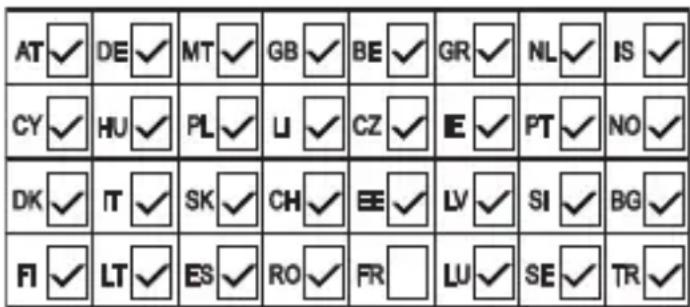
Dieses Gerät darf in außereuropäischen Ländern eingesetzt werden.
Italien
Beim privaten Einsatz wird eine allgemeine Genehmigung benötigt, wenn WAS/RLAN außerhalb des privaten Umfeldes eingesetzt wird. Bei öffentlicher Nutzung ist eine allgemeine Autorisierung erforderlich.
Norwegen
Funkgeräte dürfen innerhalb eines Umkreises von 20 km um das Zentrum von Ny-Alesund, Svalbord genutzt werden.
Türkei
Die WLAN (Wi-Fi)-Funktionen dieses Tablet-Computers dürfen nur in Innenräumen genutzt werden. Der Außeneinsatz ist in der Türkei untersagt. Achten Sie darauf, dass die WLAN (Wi-Fi)-Funktion beim Einsatz im Freien abgeschaltet ist.
Russland
FHSS-modulierte SRD
Maximal 2,5 mW äquivalente isotrope Strahlungsleistung. Maximal 100 mW äquivalente isotrope Strahlungsleistung. SRD darf bei Außenanwendungen ungeachtet der Installationshöhe ausschließlich zur Sammlung von Telemetriedaten für automatische Überwachungs- und Ressourcenberechnungssysteme eingesetzt werden. Zu anderen Zwecken darf SRD im Außeneinsätzen nur bei Installationshöhen bis 10 m eingesetzt werden.
Maximal 100 mW äquivalente isotrope Strahlungsleistung
SRD mit DSS und sonstige FHSS-Breitbandmodulation. Maximale mittlere äquivalente isotrope Strahlungsleistung: 2 mW/MHz. Maximal 100 mW äquivalente isotrope Strahlungsleistung. Maximale mittlere äquivalente isotrope Strahlungsleistung: 20 mW/MHz. Maximal 100 mW äquivalente isotrope Strahlungsleistung. SRD darf bei Außenanwendungen ausschließlich zur Sammlung von Telemetriedaten für automatische Überwachungs- und Ressourcenberechnungssysteme eingesetzt werden. Maximale mittlere äquivalente isotrope Strahlungsleistung: 10 mW/MHz. Maximal 100 mW äquivalen-
te isotrope Strahlungsleistung bei Innenanwendungen bei einem maximalen Antennengewinn von 6 dBi.
Ukraine;
Äquivalente isotrope Strahlungsleistung ≤ 100 mW
Warnung:
Bei einer Aktualisierung des Systems werden sämtliche Daten des lokalen Laufwerks gelöscht. Bitte wichtige Daten sichern, bevor die Aktualisierung ausgeführt wird. Nach der Aktualisierung können vorinstallierte Applikationen beim ersten Systemstart deutlich langsamer als gewohnt ausgeführt werden. Bitte kurze Zeit warten und anschließend das System neu starten.
Technische Daten
| Hardwarekonfiguration | |
| CPU-Frequenz 1.20 GHz | |
| CPU Mediatek MT8 | 125 Quad Core |
| Interner Speicher 1 | GB DDR3 |
| Display 7.85" 102 | 4x768 |
| Kapazitives Multitouch-Display (5-Punkte-Touchscreen) | |
| Speicher 8 GB | |
| WLAN WLAN 802 | 11 b/g/n +3.0 HS+4.0 LE |
| Audio Ein Lautsprecher | |
| Speicherkarte Micro | SD-Karte bis 32 GB |
| Akku Wiederaufladbarer Lithium-Ionen-Akku(3500 mAh, 3,7 V); Netzteilanschluss: 5 V, 2 A | |
| Datenschnittstelle Highspeed-USB 2.0, unterstützt OTG | |
| Betriebssystem | |
| Betriebssystem | Google Android 4.2.2 |
| Kamera | |
| Front | 1,2 Megapixel |
| Rückseite | 5 Megapixel, Blitz |
| I/O ports | 1 x Micro USB 2.0 OTG Port1 x Audio Combo Jack1 x Micro SD1 x Integrated Microphone |
| Weight / Dimension | 325 g / 140.6x200x8.2 (mm) |
| Funktionalität | |
| Wechseldatenträger Kann als portable Festplatte eingesetzt werden | |
| Audio MP3, WMA, | OGG, APE, FLAC, AAC, WAV |
| Video H.264, VP8, | RV, WMV, AVS, MPEG4 etc.1080p-Videoausgang, 720p, HTML 5, Flash 0.2 unterstützt |
| Foto JPG, BMP, PNG | |
| Sonstiges 2D/3D-Grafikprozessoren, OpenGL ES 2.0/1.1-und Open VG1.1-Unterstützung | |
| EQ-Modi Normal, | Pop, Rock, Klassik, Bass, Jazz, Benutzer-definiert |
| Sprache Mehrsprachig (optional) | |
| Wiederholungsmodus | Titel einzeln abspielen, Titel wiederholen, alle Titel abspielen, Demo |
| Aufzeichnung Aufzeichnung per Mikrofon, 3GPP-Aufzeichnungsformat | |
| Zusätzliche technische Daten | |
| Akkubetriebszeit Au | diowiedergabe: etwa 10 Stunden. Videowiedergabe: etwa 4 Stunden |
| Internet: etwa 4 Stunden | |
Hinweis:
Die Abbildungen dieser Anleitung dienen nur zur Veranschaulichung. Technische Daten, Bedienung und Aussehen können sich ohne Vorankündigung ändern.
GRUNDIG Kundenberatungszentrum
Montag bis Freitag von 8.00 bis 18.00 Uhr
Deutschland: 0911 / 59 059 730
Österreich: 0820 / 220 33 22 *
* gebührenpflichtig (0,145 €/Min. aus dem Festnetz, Mobilfunk: max. 0,20 €/Min.)
Haben Sie Fragen?
Unser Kundenberatungszentrum steht
Ihnen werktags stets
von 8.00 - 18.00
Uhr zur Verfügung.
Grundig Intermedia GmbH
Beuthener Strasse 41
- HAFTUNGSAUSSCHLUSS
- SICHERHEITSHINWEISE
- AUF EINEN BLICK
- VORBEREITEN
- EINSTELLUNGEN
- BEDIENEN
- INFORMATIONEN
- HAFTUNGSAUSSCHLUSS
- Wichtige Hinweise zur Verpackung!
- Umwelthinweis
- Tipps zum Energiesparen
- Hinweis:
- Sicherheit im Straßen- verkehr
- SICHERHEITSHINWEISE
- Betriebsbedingungen
- Privatsphäre
- Akku
- Entsorgung in EU-Ländern
- Entsorgung in Ländern außerhalb der EU
- Ladegeräte
- Hochfrequenz
- AUF EINEN BLICK
- Tasten und Bedienelemente
- Düğme Tanıtımı
- Menüsymbole und deren Funktionen
- Schutzfolien entfernen
- Akku aufladen
- Hinweise:
- Warnung:
- Micro SD-Speicherkarte einsetzen
- Micro SD-Speicherkarte entnehmen
- Tablet PC einschalten
- Energie sparen
- Tablet PC ausschalten
- Sprache der Benutzer- führung und Zeitzone wählen
- Standortdienst von Google aktivieren
- WLAN aktivieren und Netzwerk konfigurieren
- Smartphone als WLAN Hotspot einrichten
- „Gmail“ Konto anlegen
- Applikationen mit dem Google Play Store installieren
- Funktionen im Menü
- Tablet PC zurücksetzen
- Der Browser
- Der Dateimanager (Explorer)
- Tablet PC mit einem PC verbinden
- USB-Datenträger anschließen
- Tablet PC an ein Fernseh- gerät anschließen
- Fehlermeldungen
- Fehlermeldungen über Netzwerk- oder Empfangsstörungen
- Der Touchscreen reagiert langsam oder ungenau
- Das Gerät reagiert nicht mehr, Fehlermeldungen werden angezeigt
- Das Gerät wird heiß
- Schutz der persönlichen und wichtigen Daten
- Nutzungsbeschränkun-
- CE 0700①
- Italien
- Norwegen
- Türkei
- Russland
- Ukraine;
- GRUNDIG Kundenberatungszentrum
- Montag bis Freitag von 8.00 bis 18.00 Uhr
Marke : GRUNDIG
Modell : GTB 801
Kategorie : Tablet