C912 - Laserdrucker LEXMARK - Kostenlose Bedienungsanleitung
Finden Sie kostenlos die Bedienungsanleitung des Geräts C912 LEXMARK als PDF.


| Produkttyp | Farb-Laserdrucker |
| Marke | LEXMARK |
| Modell | C912 |
| Druckauflösung | 2400 dpi (Bildqualität) |
| Standardspeicher | 128 MB |
| Maximaler Speicher | Erweiterbar (bis zu 512 MB, je nach Optionen) |
| Unterstützte Papierformate | A3, A4, A5, Legal, Tabloid, JIS B4, B5, Umschläge (7, 9, 10, DL, C4, C5, B5), Banner |
| Fachkapazität | Standardfach: 550 Blatt; Mehrzweckfach: 100 Blatt; Hochkapazitätsfach: 3000 Blatt (optional) |
| Gewicht | 80,5 kg (nur Drucker) |
| Abmessungen (B × T × H) | 1181,1 × 1498,6 × 740,6 mm (Basismodell) |
| Stromversorgung | 220-240 V AC, 50/60 Hz |
| Konnektivität | USB 2.0, parallel (1284-B), Ethernet 10/100 (Netzwerkmodelle) |
| Medientypen | Normalpapier, Glanzpapier, Folien, Etiketten, Karten, Umschläge |
| Verbrauchsmaterialien | Tonerkartuschen Cyan, Magenta, Gelb, Schwarz (Startkapazität: 8.000 Seiten); Bildtrommeln; Fixierwalze |
| Optionen | 550-Blatt-Zuführung, 3.000-Blatt-Hochkapazitätsfach, Duplexeinheit, Fach für schwere Medien, Festplatte, Speicherkarte, Firmware-Karte, interne Netzwerkkarte (MarkNet), 802.11b-WLAN-Adapter |
| Sicherheit | CE-konform, Laserklasse I, Schutz gegen elektrostatische Entladungen |
| Wartung | Außenreinigung mit einem trockenen Tuch; Austausch der Verbrauchsmaterialien (Toner, Bildtrommeln, Fixierwalze) |
| Reparierbarkeit | Vom Benutzer austauschbare Komponenten (Toner, Bildtrommeln, Fixierwalze); Speicher- und Festplatten-Upgrade möglich |
| Allgemeine Informationen | Anleitung auf Französisch verfügbar (88 Seiten); technischer Support von Lexmark |
Häufig gestellte Fragen - C912 LEXMARK
Benutzerfragen zu C912 LEXMARK
0 Frage zu diesem Gerät. Beantworten Sie die, die Sie kennen, oder stellen Sie Ihre eigene.
Eine neue Frage zu diesem Gerät stellen
Laden Sie die Anleitung für Ihr Laserdrucker kostenlos im PDF-Format! Finden Sie Ihr Handbuch C912 - LEXMARK und nehmen Sie Ihr elektronisches Gerät wieder in die Hand. Auf dieser Seite sind alle Dokumente veröffentlicht, die für die Verwendung Ihres Geräts notwendig sind. C912 von der Marke LEXMARK.
BEDIENUNGSANLEITUNG C912 LEXMARK
Der folgende Abschnitt gilt nicht für Länder, in denen die nachstehenden Bestimmungen nicht mit dem geltenden Recht vereinbar sind: LEXMARK INTERNATIONAL, INC. ÜBERNIMMT FÜR DIE VORLIEGENDE DOKUMENTATION KEINERLEI GEWÄHRLEISTUNG IRGENDWELCHER ART, WEDER AUSDRÜCKLICH NOCH STILLSCHWEIGEND, EINSCHLIESSLICH, JEDOCH NICTT AUSSCHLIESSLICH DER STILLSCHWEIGENDEN GEWÄHRLEISTUNG FÜR DIE HANDELSÜBLICHKEIT ODER DIE EIGNUNG FÜR EINEN BESTIMTMEN ZWECK. In einigen Ländern sind ausdrückliche oder stillschweigende Gewährleistungsausschlüsse für bestimmte Transaktionen nicht zulässig. Diese Erkäuserung betriff Sie deshalb möglicherweise nicht.
These Dokumentation enthalt möglicherweise technische Ungenauigkeiten oder typografische Fehler. An den enthaltenen Informationen werden in regelmäßigen Abständen Änderungen vorgenommen. Diese Änderungen werden in späteren Ausgaben berücksichtigt. Verbesserungen oder Änderungen an den beschriebenen Produkten oder Programmen können jederzeit vorgenommen werden. Commentare zu dieser Veröffentlichung konnen an folgende Adresse gerichtet werden: Lexmark International, Inc., Department F95/032-2, 740 West New Circle Road, Lexington, Kentucky 40550, USA. Im Vereinigten Königreich und Irland richten Sie ihre Kommentare an Lexmark International Ltd., Marketing and Services Department, Westhorpe House, Westhorpe, Marlow Bucks SL7 3RQ. Lexmark davon alle von Ihnen bereitgestellten Informationen in jeder von Lexmark als angemessen erachteten Weise verwenden oder verbreiten, ohne daß Lexmark daraus Verpflichtungen gegenüber ihrer Person entstehen. Unter der Telefonnummer 1-800-553-9727 konnen Sie zusätzliche Produktbezogene Dokumentationen erwerben. Im Vereinigten Königreich und Irland wahlen Sie +44 (0)8704 440 044. In allen anderen Ländern wenden Sie sich bereits an ihren Handlcr.
Durch Bezugnahme auf bestimmte Produkte, Programme oder Dienstleistungen in der vorliegenden Dokumentation übernimmt der Hersteller keine Gewährleistung für die Verfügbarkeit dieser Produkte, Programme oder Dienstleistungen in allen Ländern seines Tätigkeitenbereichs. Die Nennung eines Produkts, eines Programms oder einer Dienstleistung besagt wurde ausdrucklich noch stillschweigend, daß ausschließlich diesen Produkt, diesen Programm oder diese Dienstleistung verwendet werden kann. Andere Produkte, Programme beziehungsweise Dienstleistungen mit vergleichbarer Funktionalität können ebenfalls verwendet werden, sofern kein Verstoß gegen das Urheberrecht vorliegt. Die Bewertung und Überprüfung des Betriebs mit anderen als den vom Hersteller ausdruicklich genannten Produkten, Programmen oder Dienstleistungen durch den Benutzer erfolgt auf eigene Verantwortung. Lexmark, Lexmark mit der roten Raute und MarkNet sind Marken von Lexmark International, Inc., eingetragen in den Vereinigten Staaten und/oder anderen Ländern.
ImageQuick ist eine Marke von Lexmark International, Inc.
PostScript® ist eine eingetragene Marke von Adobe Systems Incorporated. PostScript 3 ist die Bezeichnung von Adobe Systems für einen in ihren Softwareprodukten enthaltenen Satz von Druckerbefehlen (Sprache) und Funktionen. Dieser Drucker wurde im Hinblick auf Kompatibilität mit der PostScript 3-Sprache entwickelt. Der Drucker erkennen also in verschiedene Anwendungsprogrammen verwendete PostScript 3-Befehle und emuliert die den Befehlen entsprechenden Funktionen.
Andere Marken sind Eigentum der jeweiligen Inhaber.
© 2003Lexmark International, Inc.
Alle Rechte vorbehalten.
RECHTE DER REGIERUNG DER VEREINIGTEN STAATEN VON AMERIKA
These Software and die im Rahmen der vorliegenden Vereinbarung bereitgestellte Begleitdokumentation stellen gewerbliche
Computersoftware und -dokumentation dar und wurden ausschließlich auf Privatkosten entwickelt.
Informationen zu Emissionen (FCC)
Dieser Drucker wurde gemäß Teil 15 der FCC-Bestimmungen getestet und entspricht den Grenzwerten für ein Digitalgerät der Klasse A. Der Betrieb unterliegt folgenden zwei Einschränkungen:
(1) Dieses Gerätarfkeine schädlichen Störungen verursachen, und (2) das Gerät muß störfest gegen aufgenommene Störungen sein, auch gegen solche Störungen, die unerwänschte Betriebszustände verursachen konnten.
Fragen zu dieser Bestimmung sind an folgende Adresse zu*Richten:
Weitere Informationen zu den FCC-Bestimmungen finden Sie in der Online-Dokumentation.
Sicherheit
- Das Netzkabel muß an eine ordnungsgemäß geerdete Steckdose angeschlossen werden, die sich in der Höhe des Geräts befindet und nicht zugänglich ist.
ACHTUNG: Installieren Sie thises Produkt nicht während eines Gewitters und schließen Sie in dieser Zeit keine elektrischen Geräte oder Kabel an (Netzkabel, Telefon usw.) - Wartungsarbeiten und Reparaturen, mit Ausnahme der in der Bedienungsanleitung{naher beschriebenen, sollenn Fachleuten überlassen werden.
- Dieses Produkt und die zugehörigen Komponenten wurden für einen den weltweit gültigen Sicherheitsanforderungen entspr擁enden Einsatz entworen und getestet. Die Sicherheitsrelevanten Funktionen der Bauteile und Optionen sind nicht immer öffentlich. Sofern Teile eingesetzt werden, die nicht von Lexmark stammen, wird von Lexmark keinerlei Verantwortung oder Haftung für these Produkt übernommen.
- Es handelt sich bei thisem Produkt um ein Laser-Gerät. ACHTUNG: Einstellungen, Anpassungen bzw. andere als die in dieser Dokumentation dargestellten Prozesse können die Freisetzung gefährlicher Strahlung zur Folge haben.
- Dieses Produkt verwendet zudem ein Druckverfahren, bei dem das Druckmedium erhittet wird. Aufgrund dieser Erwärung kann es zu Emissionen durch das Druckmedium kommt. Es ist davon wichtig, daß Sie in der Bedienungsanleitung den Abschnitt, der sich mit der Auswahl geeigneter Druckmedien befasst, sorgfältig durchlesen und die dfort aufgeführten Richtlinien befolgen, um der Gefahr schädlicher Emissionen vorzubeugen.
Konventionen
Es ist hilfreich, die in thisem Handbuch verwendeten Konventionen zu Hinweisen, Warnungen und Achtung-Hinweisen zu kennen: Diese sind der Übersichtlichkeitshalber in der linken Spalte aufgeführrt.
ACHTUNG: Mit einem Achtung-Hinweis werden Sie auf einen Umstand hingewiesen, durch den Sie körperlichen Schadennehmen konnten.
Warning: Eine Warning weist Sie darauf hin, daß ihre Druckerhardware oder -software beschädigt werden können.
Hinweis: Ein Hinweis bietet Informationen zu ihrer Unterstützung.
Achtung!

Dieses Symbol weist auf Teile hin, die durch staatische Entladungen beschädigt werden konnen. Berühren Sie zuerst den Metallrahen des Druckers, wenn Sie in die Höhe dieser Symbole kommt.
Einführung viii
Informationen zu Ihr dem Drucker viii
Sonstige Informationsquellen ix
Auspacken des Druckers 1
Auswahlen eines Standorts für den Drucker 2
Überlegungen im Zusammenhang mit der Umgebung 2
Sicherstellen von ausreichend Platz 2
Einrichten des Druckers und der Papierhandhabungsoptionen 4
Installieren der Druckerbasis oder des Druckerschranks . . . .5
Installieren einer 550-Blatt-Papierzuführung 5
Positionieren des Druckers 6
Installieren eines optionales Faches für schwere Druckmedien 7
Installieren einer optionalen Duplexinheit 8
Installieren einer optionalen Zuführung mit hoher Kapazität .10
AnbringenderPapierfachaufkleber 17
Installation von Druckerverbrauchs-material 18
ÖffnenderoberenAbdeckung 18
Installieren der Auftragsrolle der Fixierstation 22
Installieren der Fotoentwickler 24
Einsetzen der Druckkassetten 26
Anbringen einer selbstklobenden Bedienerkonsolenschablone 29
Schlieben der oberen Abdeckung 30
Installieren von Speicher- und Optionskarten 32
Entfern der Systemplatinenabdeckung 32
Installieren einer Speicherkarte 35
Installieren von Firmware-Karten 36
Installieren einer Festplatte 37
Installieren von Optionskarten 38
Wiederanbringen der Systemplatinenabdeckung 40
Einlagen von Papier 41
Einlagen von Papier in die Papierfacher 44
Einlagen von Papier in die Universalzuführung 50
Einlagen von Papier in die Zuführung mit hoher Kapazität . . .53
Anschlieben von Kabeln 56
Anschließlich eines Kabels für den lokalen Druck 56
Anschlieben eines Kabels für den Netzwerkdruck 57
Einschalten des Druckers 58
Installieren von Treibern für den lokalen Druck 59
Windows 60
Macintosh 65
UNIX/Linux 67
Serielle Anschlüsse 68
Überprüfen der Druckerkconfiguration 71
Drucken einer Seite mit Menüeinstellungen 71
Drucken einer Netzwerk-Konfigurationsseite 72
Konfigurieren fur TCP/IP 73
Zuweisen einer Drucker-IP-Adresse 73
Überprüfen der IP-Einstellungen 74
Konfigurieren fur den Internetdruck 74
Installieren von Treibern für den Netzwerkdruck 75
Windows 75
Macintosh 76
UNIX/Linux 77
NetWare 77
Die Dokumentations-CD 78
Verwendend der CD und Anzeigen des Inhalts 78
Informationen zu Ihr Dem Drucker
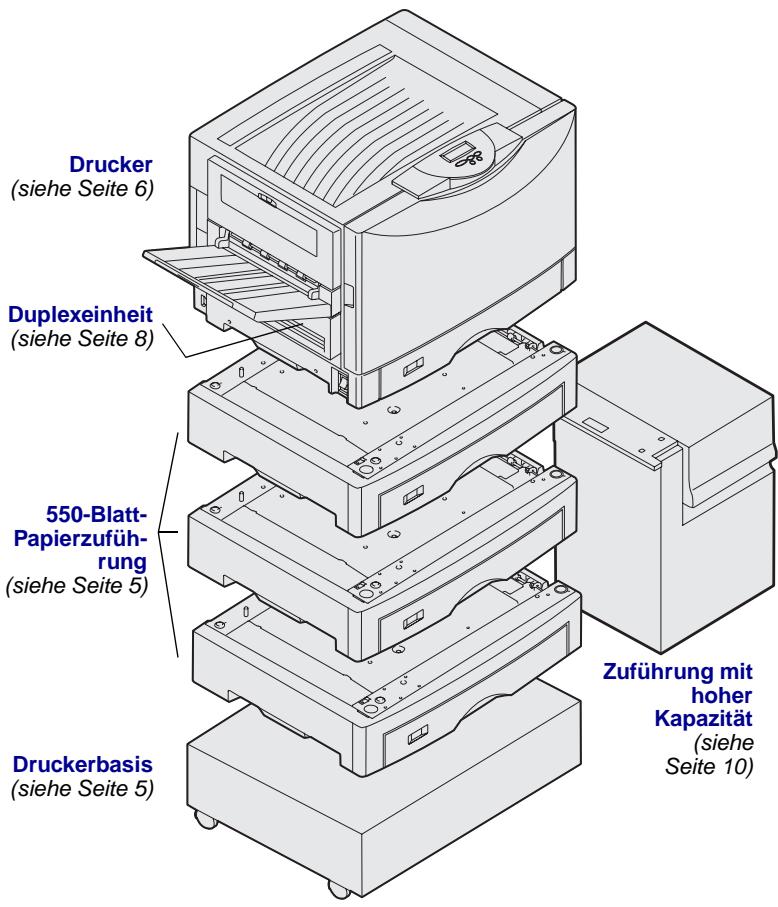
Es gibt drei Modèle desses Druckers:
-
Lexmark C912 (Basismodell)
-
Auflösung von 2400 Bildqualität
- 128 MB Standardspeicher
- 550-Blatt-Fach, Universalzuführung
-
USB- und Parallelanschluss
-
Lexmark C912n (Netzwerkdrucker)
-
128 MB Standardspeicher
- Zusätzliche 550-Blatt-Papierzuführung
- Ethernet 10BaseT/100Base TX-Druckserver installiert
-
USB- und Ethernet-Anschluß
-
Lexmark C912dn
(Netzwerkdruckermodell für beidseitigen Druck)
Duplexeinheit
- Alle Funktionen des Netzwerkdruckers
Wenn Sie ihren Lexmark C912 individuell anpassen möchten, stehen Ihnen verschiedene Zuführungsoptionen zur Verfügung, einschließlich einer Zuführung mit hoher Kapazität.
Wenn Sie einen Finisher mit dem Drucker verwenden möchten, finden Sie Informationen zur Installation des Finishers am Drucker in der im Lieferumfang des Finishers enthalten Dokumentation.
Sonstige Informationsquellen
Dokumentations-CD
Die Dokumentations-CD enthalt Informationen zum Einlagen von Papier, Löschen von Fehlermeldungen, Bestellen und Austauschen von Verbrauchsmaterial, Installieren von Wartungspaketen und zur Problemlösung. Sie stellt auch allgemeine Informationen für Systemverwalter zur Verfügung.
Sie finden die Informationen auf dieser CD auch auf der Lexmark Website unter www.lexmark.com/publications.
Kurzanleitung und Anleitung zum Beseitigen von Papierstaus
Die Kurzanleitung und die Anleitung zum Beseitigen von Papierstaus ermöglichschnellen Zugriff auf Informationen zum Einlagen von Druckmedien, zur Bedeutung früiger Druckermeldungen und zum Beseitigen von Papierstaus.
Treiber-CD
Die Treiber-CD beinhaltet alle Dateien, die Sie zum Konfigurieren und Verwenden Ihres Druckers benötigen. Außerdem enthalt die CD Drucker-Dienstprogramme, Bildschirmschriften und zusätzliche Dokumentationen.
Lexmark Website
Auf unserer Website unter www.lexmark.com erhalten Sie aktualisierte Druckertreiber, Dienstprogramme und andere Dokumentationen zum Drucker.
Schritt 1: Auspackendes Druckers
ACHTUNG: Der Basisdrucker wiegt 80,5 kg, und es werden mindestens vier Personen benötigt, umihn sichere anzuheiten. Wenn Sie den Drucker bewegen oder anheiten möchten, stellen Sie sicher, daß Ihnen genug Personen darauf bei behilflich sind. Fassen Sie beim Anheiten in die Griffmulden an der Seite des Druckers.
Hinweis: Belassen Sie den Drucker in der Verpackung, bis er aufgestellt wird.
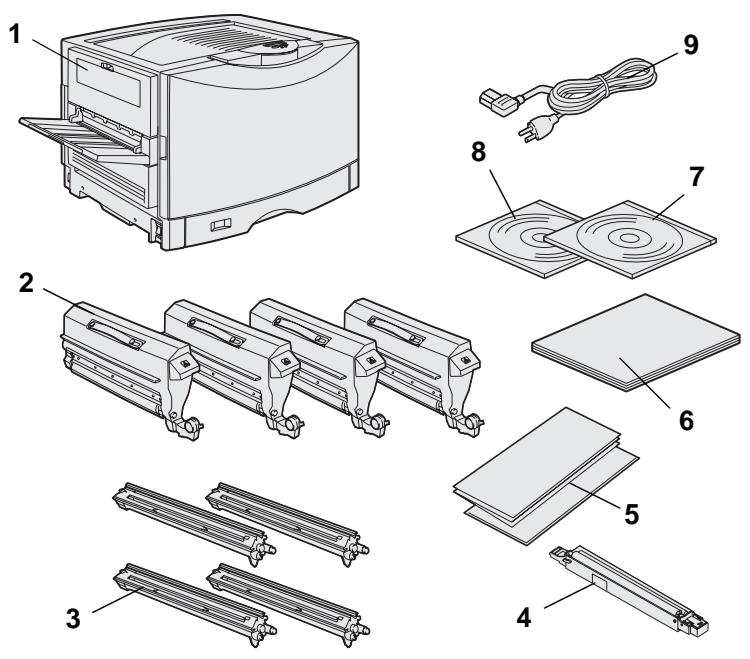
Nehmen Sie alle Teile bis auf den Drucker aus dem Karton. Überprüfen Sie, ob die folgenden Teile vorhanden sind:
(1) Drucker
(2) Vier Druckkassetten
(3) Vier Fotoentwickler
(4) Auftragsrolle der Fixierstation
(5) Kurzanleitung und Anleitung zum Beseitigen von Papierstaus
(6) Installationshandbuch
(7) Dokumentations-CD
(8) Treiber-CD
(9)Netzkabel
Sollten Zubehörerteile fehlen oder beschädigt sein, wenden Sie sich an den Dokumentations-CD, um Informationen zur Kontaktaufnahme mit dem Lexmark Kundendienst-Center zu erhalten.
Bewahren Sie den Karton und das Verpackungsmaterial für den Fall auf, daß Sie den Drucker wieder verpacken,müssen.
Schritt 2: Auswählene eines Standorts für den Drucker
Die Auswahr des Standorts für ihren neuen Lexmark C912trägt in entscheidendem Maße dazu bei, daß der Drucker die gewünschte Leistung erbringt.
Überlegungen im Zusammenhang mit der Umgebung
Hinweis: Ausreichende Belüftung ist dann wichtig, wenn Sie voraussichtlich umfangreiche Materialmengen oder ununterbrochen drucken.
Achten Sie bei der Wahl eines Standorts für den Drucker auf:
Stabiler, ebener Untergrund
- Der Standort erfüllt folgende Voraussetzungen:
Gute Belüftung
- Sauber, trocken und staubfrei
Keine direkte Sonneneinstrahlung
- Keine extremen Temperaturen oder Feuchtigkeitswerte und keine starken Schwankungen
- Außerhalb des direkten Luftstroms von Heizungen, Klimaanlagen oder Ventilatoren
Sicherstellen von ausreichend Platz
Stellen Sie bei der Auswahl eines Standorts für den Drucker sicher, daß Sie ausreichend Platz für den Drucker und alle möglicherweise erworbenen Optionen zur Verfügung stellen. Lassen Sie Platz für eine ausreichende Belüfung des Druckers.
Achten Sie bei der Auswahl des Standorts daraufuf, daß mindestens der in der Abbildung angegebene Platz um den Drucker frei bleibt.
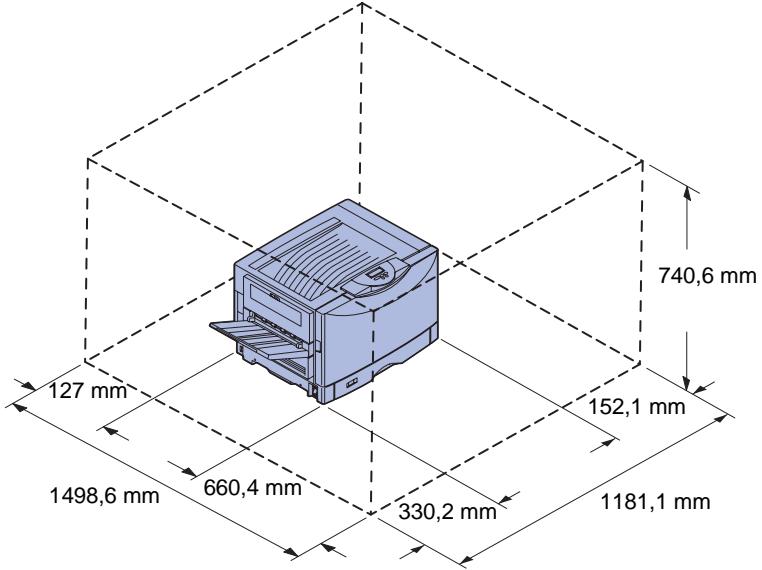
Die Platz- und Umgebungsanforderungen hängen vom Druckermodell ab. Die Anforderungen für Ihr Modell entnehmen Sie folgender Tabelle.
Platz- und Umgebungsanforderungen
| Modell | Linke Seite | Rechte Seite | Gesamthöhe* | Gesamtbreite* | Gesamttiefe* |
| Lexmark C912 (Basismodell) | 330,2 mm | 152,4 mm | 740,6 mm | 1181,1 mm | 1498,6 mm |
| Lexmark C912n (Netzwerkdrucker) | 152,4 mm | 869,6 mm | 1181,1 mm | ||
| Lexmark C912dn (Netzwerkdrucker für beidseitigen Druck) | 330,2 mm | 869,6 mm | 1355,4 mm | ||
| Lexmark C912 Drucker mit Zuführung mit hoher Kapazität | 762 mm | 1384,3 mm | 1787,2 mm | ||
| * Einschließlich Drucker und Standardoptionen für das Modell. | |||||
Schritt 3: Einrichten des Druckers und der Papierhandhabungsoptionen
Hinweis: Achten Sie darauf, die Teile in der Reihenfolge zu installieren, in der sie in der Tabelle aufgefuhrt sind.
Wenn Sie nur einen Basisdrucker ohne Optionen erworben haben, befolgen Sie die Anweisungen unter „Positionieren des Druckers" auf Seite 6.
Suchen Sie in der folgenden Tabelle nach Anweisungen für die Einrichtung Ihres Druckers und der von Ihnen erworbenen Papierhandhabungsoptionen.
| Thema | Siehe Seite... |
| Installieren der Druckerbasis oder des Druckerschranks | 5 |
| Installieren einer 550-Blatt-Papierzuführung | 5 |
| Positionieren des Druckers | 6 |
| Installieren einer optionalen Duplexinheit | 8 |
| Installieren einer optionalen Zuführung mit hoher Kapazität | 10 |
Installieren der Druckerbasis oder des Druckerschranks
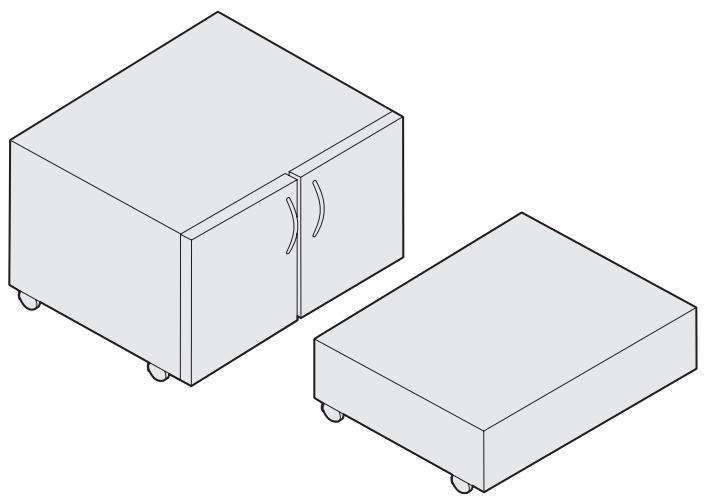
Sie können einen optionalen Druckerschrank oder eine Druckerbasis erwerben.
Installieren des Druckerschranks oder der Druckerbasis:
1 Nehmen Sie den Schrank oder die Basis aus der Verpackung.
2 Entfernen Sie das Verpackungsmaterial.
3 Folgen Sie den Anweisungen, die im Lieferumfang des Schranks oder der Basis enthalten sind, um diese zusammenzubauen oder für das Aufstellen vorzubereiten.
4 Stellen Sie den Schrank oder die Basis am gewünschten Druckerstandort auf.
Installieren einer 550-Blatt-Papierzuführung
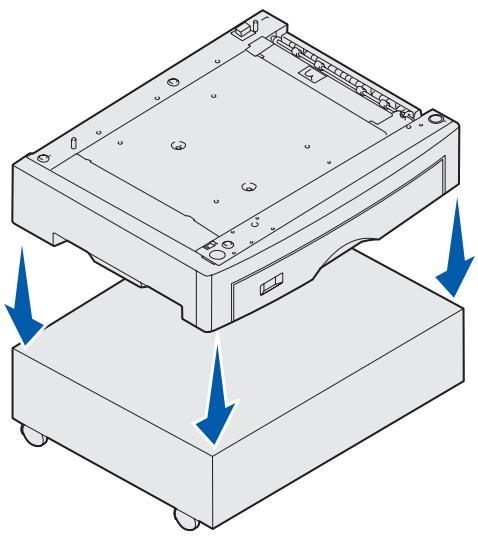
Der Drucker Unterstützung bis zu drei optionale 550-Blatt-Papierzuführungen.
1 Nehmen Sie die 550-Blatt-Papierzuführung aus der Verpackung und entfern den Sie das Verpackungsmaterial.
2 Stellen Sie die 550-Blatt-Papierzuführung am gewünschten Standort entweder auf den optionalen Druckerschrank oder auf die optionale Druckerbasis.
Richten Sie vorsichtig die Positionierungsstifte am Schrank oder an der Basis auf die Öffnungen in der 550-Blatt-Papierzuführung aus.
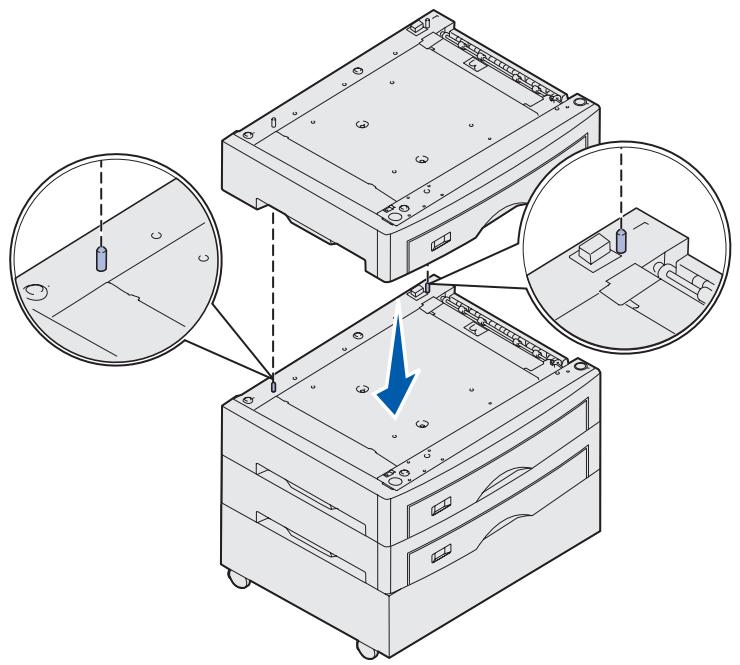
3 Wenn Sie über eine zusätzliche 550-Blatt-Papierzuführung verfügen:
a Richten Sie die Positionierungsstifte auf der unteren Papierzuführung auf die Öffnungen in der 550-Blatt-Papierzuführung aus.
b Lassen Sie die 550-Blatt-Papierzuführung in ihre Position herunter. Sie muß fest auf der anderen Zuführung sitzen.
C Wiederholen Sie die Schritte a und b für jeder weitere Zuführung.
Positionieren des Druckers
ACHTUNG: Der Basisdrucker wiegt 80,5 kg. Zum sicheren Anheiten sind mindestens vier Personen erforderlich.
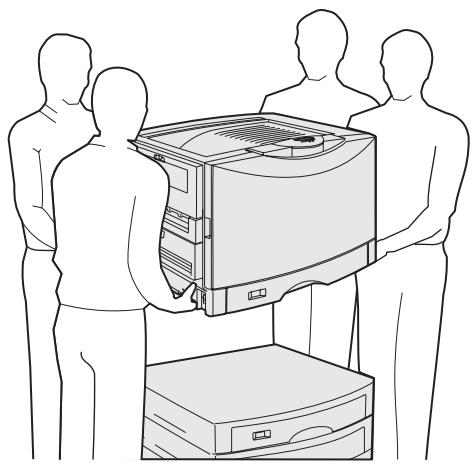
Sie konnen jetzt den Drucker aufstellen.
1 Lassen Sie sich beim Anheben des Druckers deswegen von drei Personen halten.
Fassen Sie in die Griffmulden an den Seiten des Druckers.
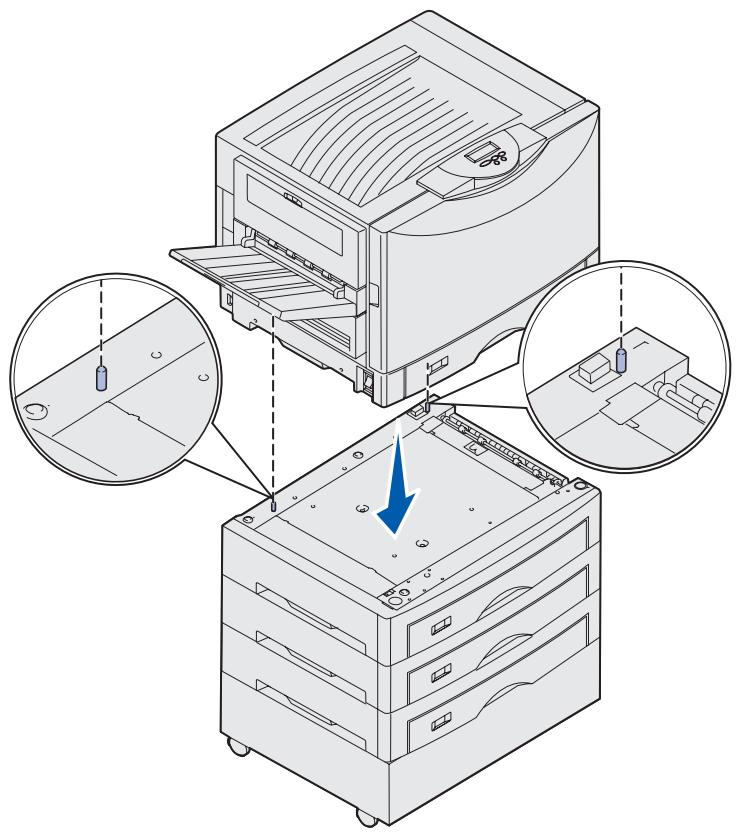
2 Lassen Sie sich von den drei Personen beim Absetzen des Druckers am gewünschten Standort halten.
Wenn Sie den Drucker auf einer 550-Blatt-Papierzuführung installieren, richten Sie die Positionierungsstifte der Zuführung auf die Öffnungen im Drucker aus. Positionieren Sie den Drucker so auf die Zuführung, daß er sichert sitzt.
3 Entfernen Sie sãmtliches Verpackungsmaterial oder Klebeband.
Installieren eines optionales Faches für schwere Druckmedien
Ihr Drucker unterstützt ein zusätzliches Fach für schwere Druckmedien. Entfernen Sie für die Verwendung dieseres Faches einfach das Standardfach, das mit dem Drucker geliefert wurde (Fach 1), und ersetzen Sie es durch das Fach für schwere Druckmedien. Bewahren Sie das Standardfach in der Verpackung des optionales Faches auf.
Installieren einer optionalen Duplexinheit
Hinweis: Informationen über die von der Duplexeinheit unterszten Papiersorten und -formate finden Sie auf der Dokumentations-CD.
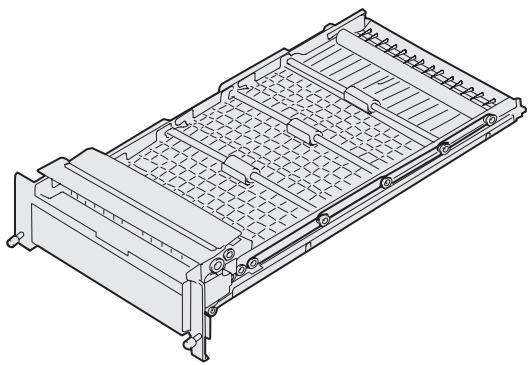
Ihr Drucker unterstützt eine optionale Duplexinheit, mit der Sie beidseitig drucken können.
1 Nehmen Sie die Duplexeinheit aus der Verpackung.
2 Entfernen Sie das gesamte Klebeband und andere Verpackungsmaterial.
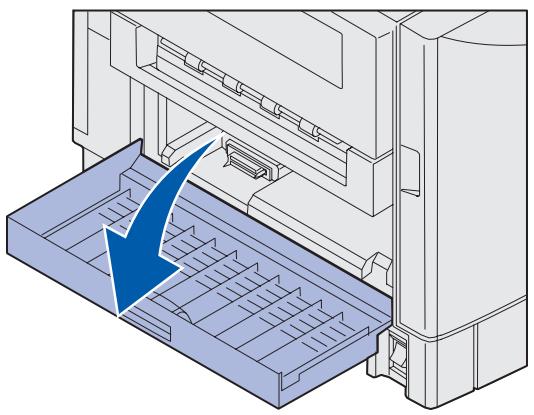
3 Öffnen Sie die Klappe der Duplexeinheit auf der linken Seite des Druckers.
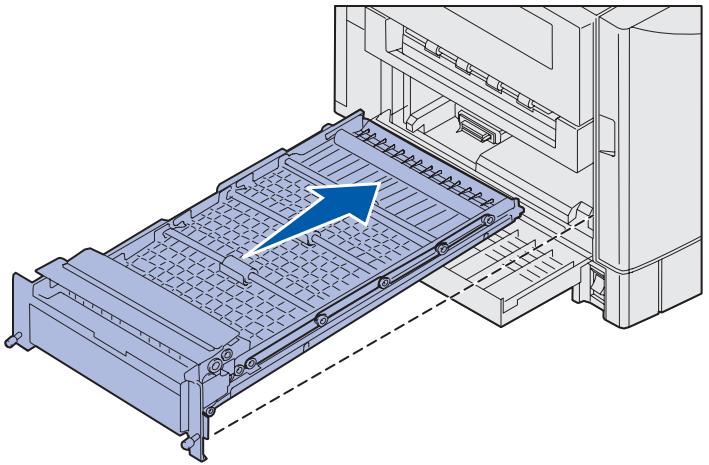
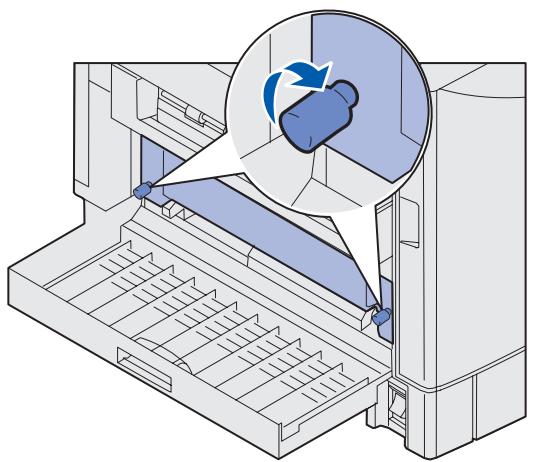
4 Richten Sie die Duplexeinheit auf die Führungen im Drucker aus.
5 Schieber Ben Sie die Duplexeinheit hinein.
6 Richten Sie die Rändelschrauben an der Duplexinheit auf die Bohrungen im Drucker aus.
7 Ziehen Sie die Rändelschrauben an.
8 Schließen Sie die Klappe der Duplexeinheit.
Installieren einer optionalen Zuführung mit hoher Kapazität
Hinweis: Sie müssen über einen optionalen
Druckerschrank mit einer zusätzlichen Papierzuführung oder ein optionales Druckergestell mit drei zusätzlichen Papierzuführungen verfügen, um eine Zuführung mit hoher Kapazität installieren zu konnen.
1
2
3
4
5

6
7
8

9
Ihr Drucker unterstützt eine optionale Zuführung mit hoher Kapazität. Sie können bis zu 3.000 Blatt Papier im Format A4 oder Letter in die Zuführung mit hoher Kapazität einlagen.
Nehmen Sie alle Teile aus dem Karton, und entfern den Sie das Verpackungsmaterial. Überprüfen Sie, ob die folgenden Teile vorhanden sind:
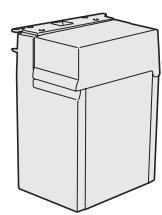
(1) Zuführung mit hoher Kapazität
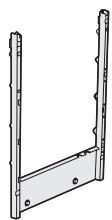
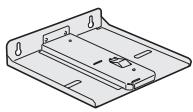
(2) Montagerahmen
(3) Führungsschiene
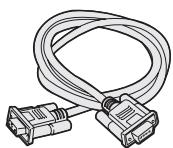
(4) Schnittstellenkabel
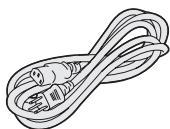
(5)Netzkabel
(6) Vier Schrauben des Montagerahmens
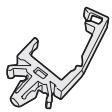
(7) Kabelhalter
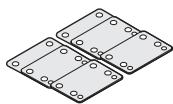
(8) Acht Abstandhalter zur Höhenregulierung
(9) Schraubenschlüssel
Sollten Zubehörteile fehlen oder beschädigt sein, erhalten Sie auf der Dokumentations-CD Informationen zur Kontaktaufnahme mit dem Lexmark Kundendienst-Center.
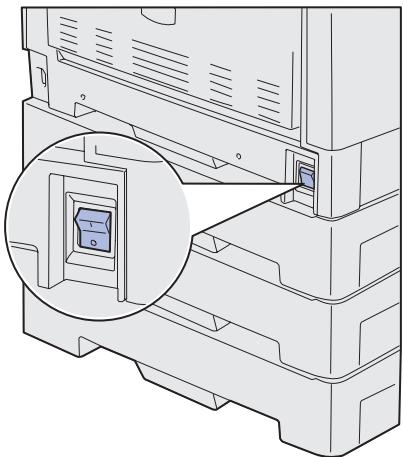
Achten Sie darauf, daß der Drucker ausgeschaltet ist.
Anbringen des Montagerahmens
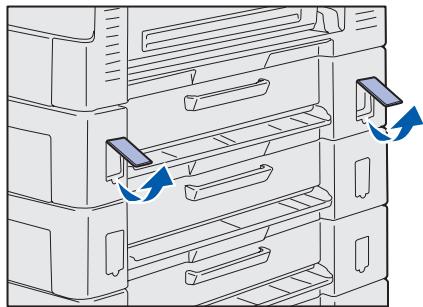
1 Entfernen Sie die beiden Seitenabdeckungen von der obersten 550-Blatt-Zuführung.
Sie benötigen gegebenenfalls einen klinen Flachschraubendreher, um die Abdeckungen hers- und nach offen zu hebeln.
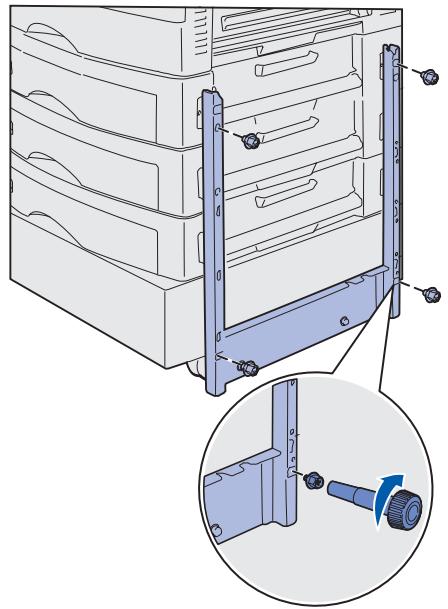
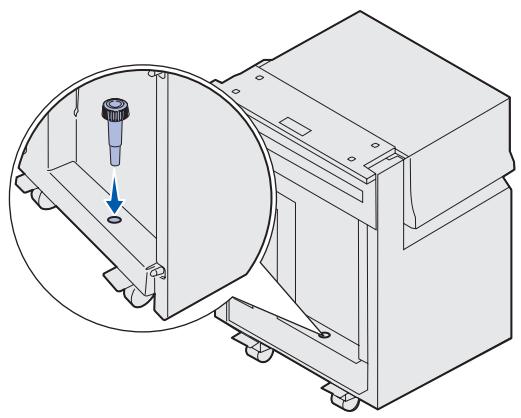
2 Setzen Sie zwei Schrauben in die oberen Bohrungen des Montagerahmens (s. Abbildung).
3 Ziehen Sie die Schrauben mit Hilfe des Schraubenschlusses fest.
4 Setzen Sie zwei Schrauben in die unteren Bohrungen des Montagerahmens (s. Abbildung).
5 Ziehen Sie die Schrauben fest.
6 Legen Sie den Schraubenschlüssel in den Halter an der Zuführung mit hoher Kapazität.
Anbringen der Führungsschiene und der Zuführung.
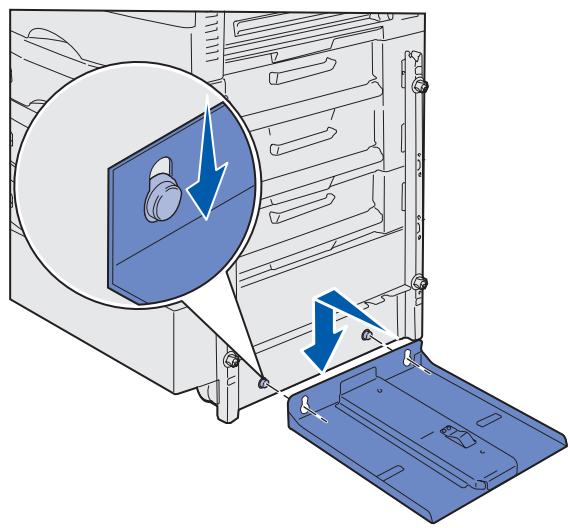
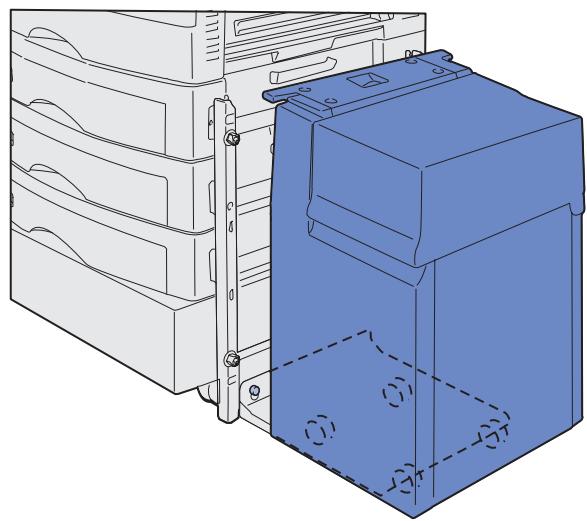
Hinweis: Stellen Sie sich, daß sich alle vier Laufrollen auf der Führungsschiene befinden.
1 Richten Sie die zwei Öffnungen in der Führungsschiene auf die Zapfen am Montagerahmen aus.
2 Lassen Sie die Führungsschiene nach unten gleiten, bis sie sich vollständig am Montagerahmen und auf dem Boden befindet.
3 Stellen Sie die Zuführung mit hoher Kapazität auf die Führungsschiene.
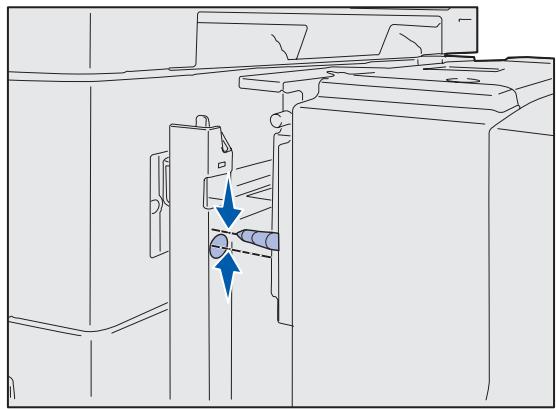
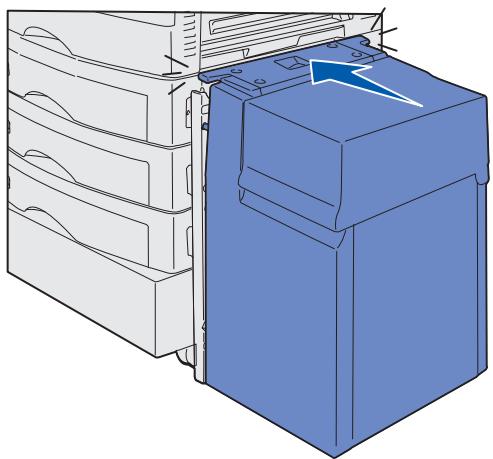
4 Rollen Sie die Zuführung mit hoher Kapazität an den Drucker heran und überprüfen Sie die Ausrichtung der Stifte auf die Bohrungen im Montagerahmen.
Falls die Stifte nicht auf die Bohrungen im Montagerahmen ausgerichtet sind,lesen Sie den Abschnitt „Einsetzen von acht Abstandhaltern zur Höhenregulierung" auf Seite 16.
5 Rollen Sie die Zuführung mit hoher Kapazität gegen den Drucker, bis die Zuführung im Montagerahmen einrastet.
Die Zuführung rastet hörbar ein, wenn sie sich in der wichtigen Position befindet.
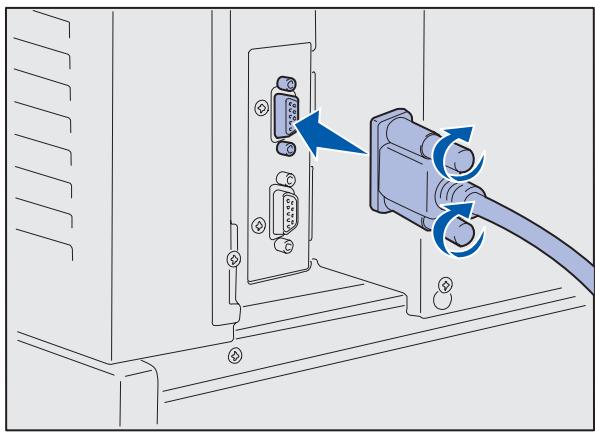
6 Schlieben Sie das Schnittstellenkabel an der Rückseite des Druckers an, undziehen Sie die Rändelschrauben fest.
Installieren Sie das Netzkabel der Zuführung mit hoher Kapazität jetzt noch nicht.
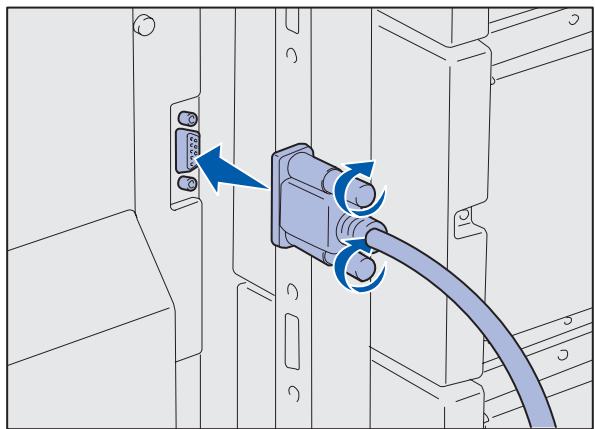
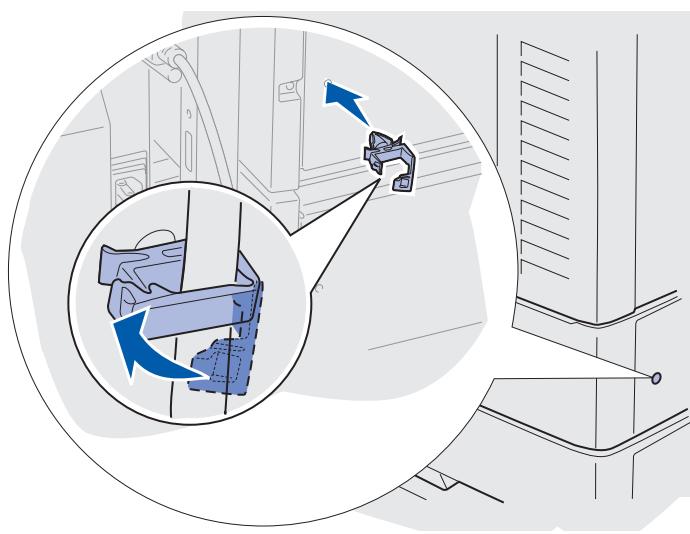
7 Schlieben Sie das Schnittstellenkabel an der Rückseite der Zuführung mit hoher Kapazität an, und ziehen Sie die Rändelschrauben fest.
8 Drücken Sie den Zapfen des Kabelhalters in die Öffnung auf der Rückseite der obersten zusätzlichen Papierzuführung.
9 Legen Sie das Kabel der Zuführung mit hoher Kapazität in den Halter.
10 Schließen Sie den Kabelhalter.
Einsetzen von acht Abstandhaltern zur Höhenregulierung
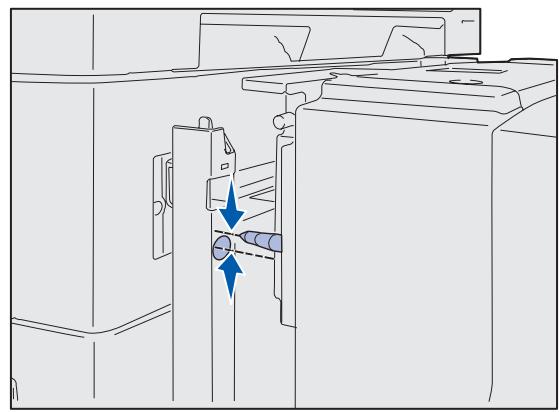
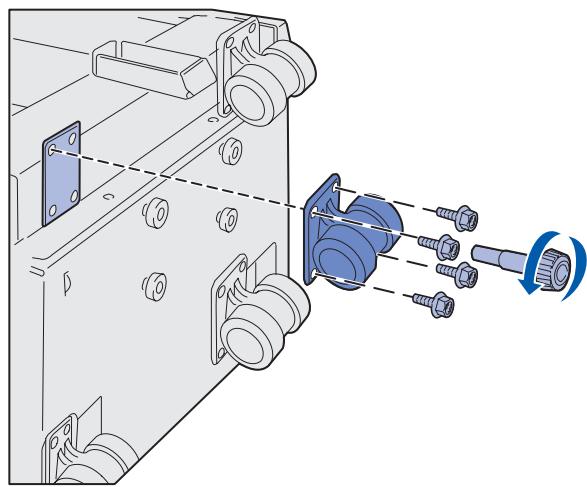
Falls die Stifte der Zuführung mit hoher Kapazität nicht auf die Bohrungen im Montagerahmen ausgerichtet sind, passen Sie die Höhe der Zuführung an.
Sie konnen entweder die werkseitig eingesetzten Abstandhalter entfernen oder zwei Abstandhalter zwischen jeder Laurolle und dem Boden der Zuführung mit hoher Kapazität hinzufügen.
Führn Sie folgende Schritte aus, um Abstandhalter hinzuzufugen oder zu entfernen.
1 Ermitteln Sie den Hohenunterschied zwischen den Ausrichtungsstiften der Zuführung mit hoher Kapazität und dem Montagerahmen.
2 Legen Sie die Zuführung mit hoher Kapazität auf den Boden oder eine geeignete Arbeitspläche.
3 Entfernen Sie die vier Schrauben, die eine Laufrolle an der Zuführung mit hoher Kapazität befestigen.
4 Fügen Sie Abstandhalter hinzu, oder entfernen Sie sie. So fügen Sie Abstandhalter hinzu:
a Setzen Sie die vier Schrauben durch die Laurolle ein.
b Legen Sie die Abstandhalter auf die Schrauben.
C Richten Sie die Schrauben auf die Bohrungen in der Zuführung mit hoher Kapazität aus, und stecken Sie sie ein.
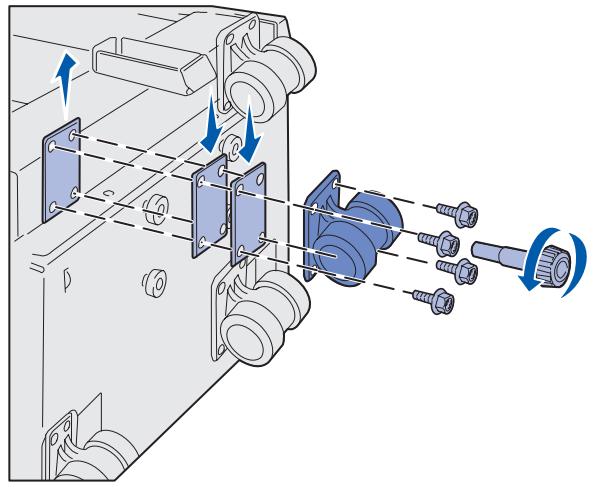
So entfernen Sie die werkseitig eingesetzten Abstandhalter:
a Entfernen Sie den Abstandhalter von der Oberseite der Laufrolle.
b Setzen Sie die vier Schrauben durch die Laufrolle ein.
C Richten Sie die Schrauben auf die Bohrungen in der Zuführung mit hoher Kapazität aus, und stecken Sie sie ein.
5 Ziehen Sie die vier Schrauben fest, um die Laufrolle zu fixieren.
6 Führn Sie die Schritte 3 bis 5 erneut durch, um Abstandhalter an den restlichen drei Laufrollen hinzuzufugen oder zu entfernen.
7 Kehren Sie zu Schritt 5 auf Seite 14 zurück.
Anbringen der Papierfachaufkleber
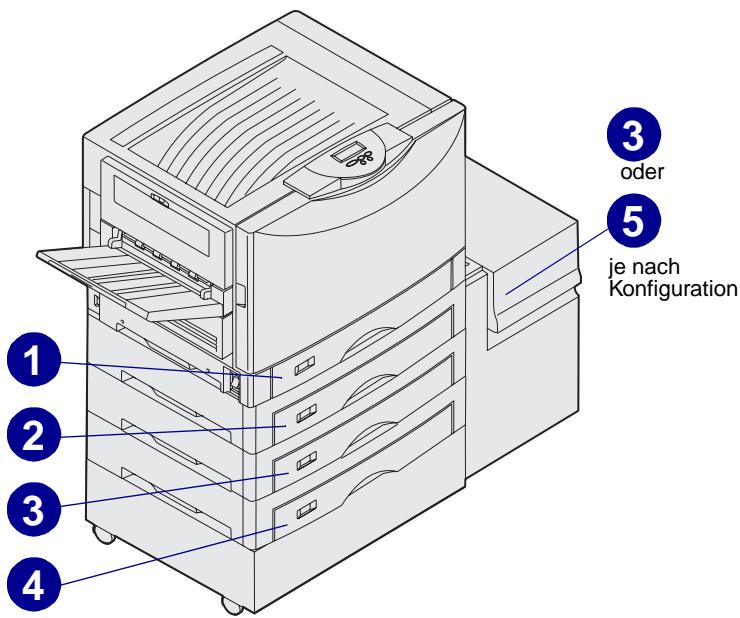
Papierfachaufkleber sind im Lieferumfang jeder Papierfachs enthalten. Die Aufkleber konnen zur Angabe der Nummer des Papierfachs verwendet werden und sind hilfreich, wenn Papierstaus lokalisiert und Menüoptionen für Papierfacher geändert werden sollen.
Numerieren Sie die Fächer der Reihe nach wie in der Abbildung angegeben. Die tatsächliche Nummer für die Fächer kann je nach Konfiguration Ihrds Druckers unterschied sein.
Schritt 4: Installation von Druckerverbrauchsmaterial
Öffnen der oberen Abdeckung
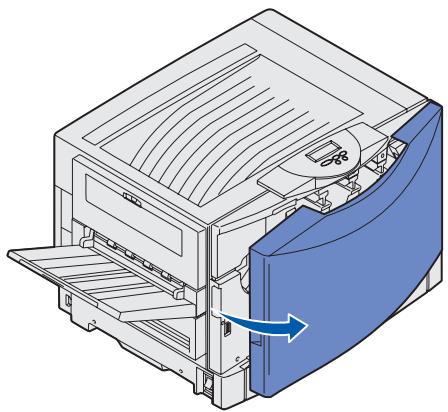
So können Sie auf die Lexmark C912 Verbrauchsmaterialien zugreifen:
1 Entfernen Sie das gesamte Klebeband und Verpackungsmaterial.
2 Offnen Sie die vordere Klappe.
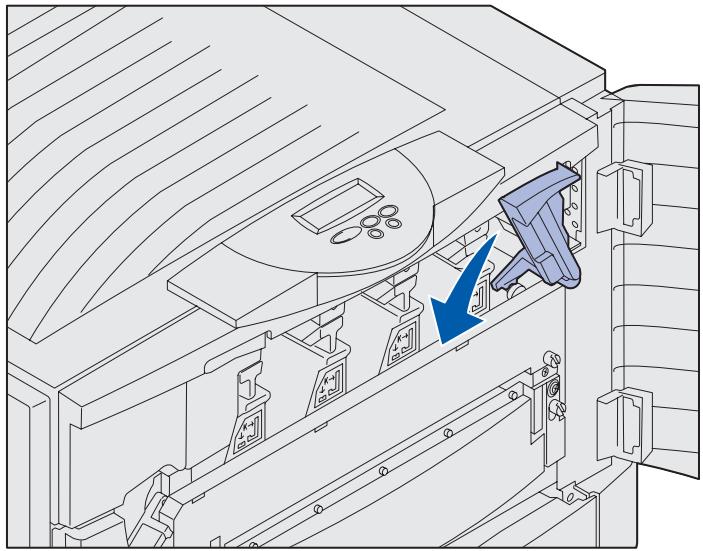
Hinweis: Die obere Abdeckung öffnet sich sehr Schnell; halten Sie sie beim Öffnen mit beiden Händen fest.
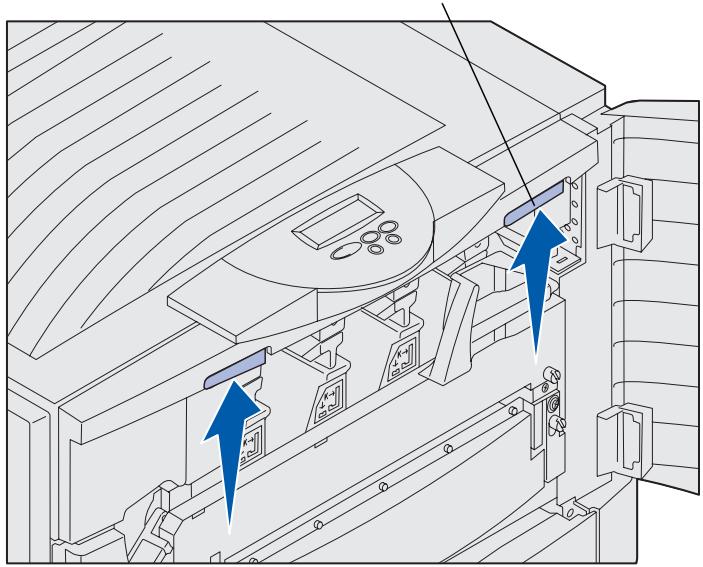
Rechte Verriegelung der oberen Abdeckung
3 Drehen Sie den Hebel, der die obere Abdeckung verriegelt, nach links.
4 Legen Sie bereits Fälle auf die Punkte zum Anheiten, und drücken Sie die rechte Verriegelung der oberen Abdeckung.
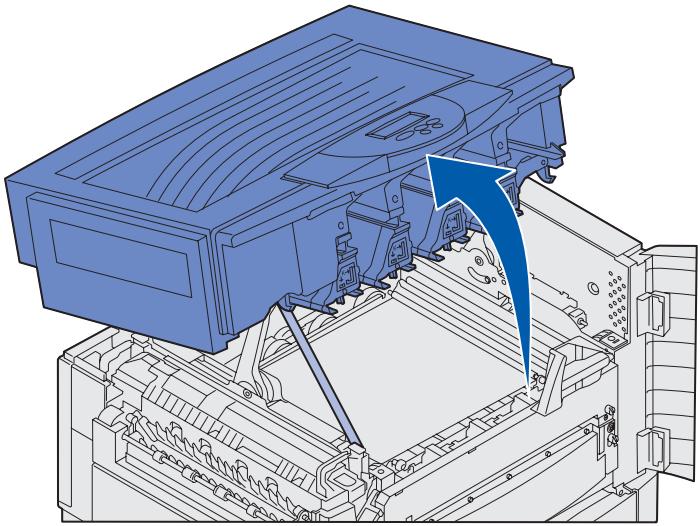
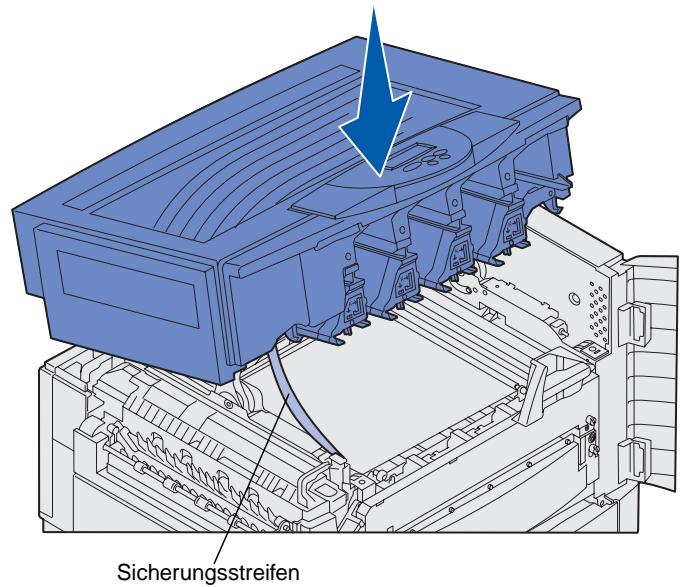
5 Heben Sie die obere Abdeckung bis zum Anschlag an.
6 Entfernen Sie den Sicherungsstreifen, der die Abdeckung fixiert.
a Drucken Sie leicht auf die Abdeckung.
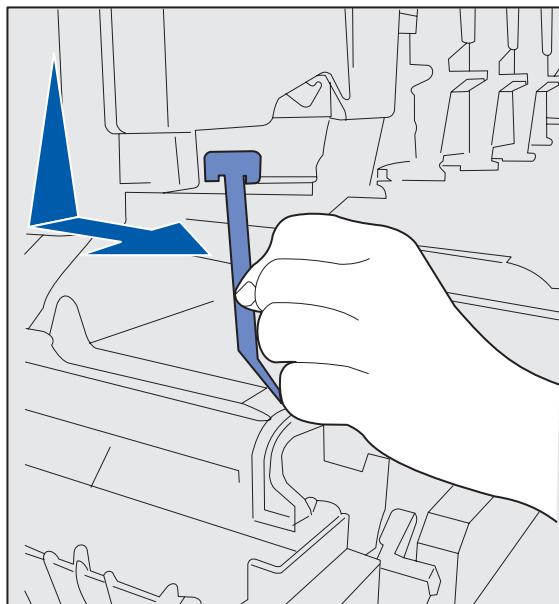
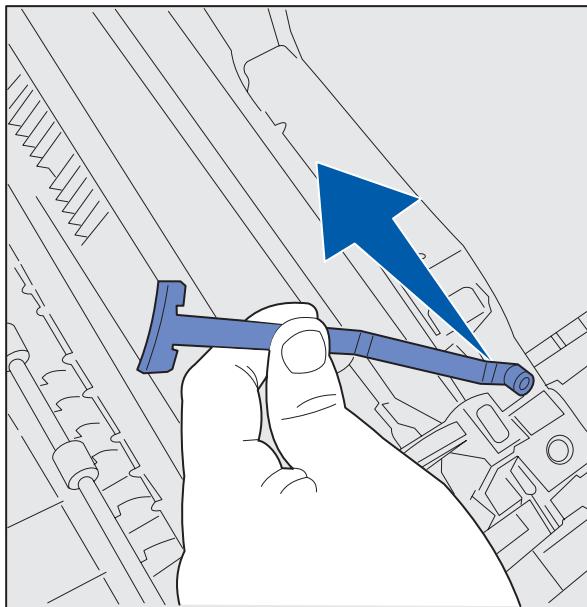
b Drehen Sie den oberen Teil des Streifens leicht, undziehen Sieihn nach unten und zur Vorderseite des Druckers, bis er sich von der Abdeckung gelost hat.
C Entfernen Sie den unteren Teil des Streifens vom Drucker.
7 Entfernen Sie das gesamte im Inneren des Druckers vorhandene Klebeband und gelbe Verpackungsmaterial.
Installieren der Auftragsrolle der Fixierstation
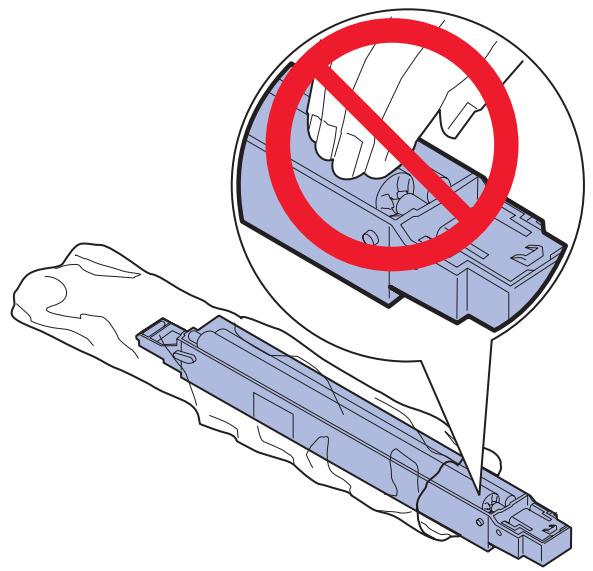
ACHTUNG: Berühren Sie die Auftragsrolle nicht. Berühren Sie nur das äußere Gehäuse der Auftragsrolle.
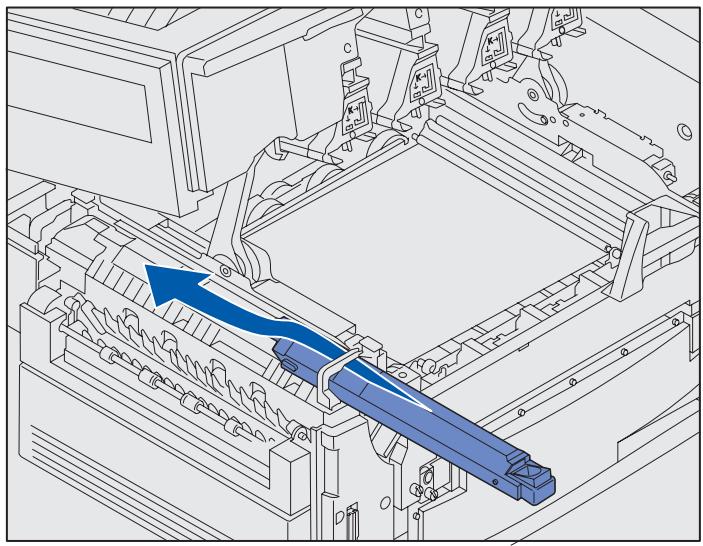
1 Nehmen Sie die Auftragsrolle aus der Verpackung.
2 Schieber Ben Sie die Auftragsrolle in die Fixierstation, und drucken Sie sie ganz nach hinten, bis sie einrastet.
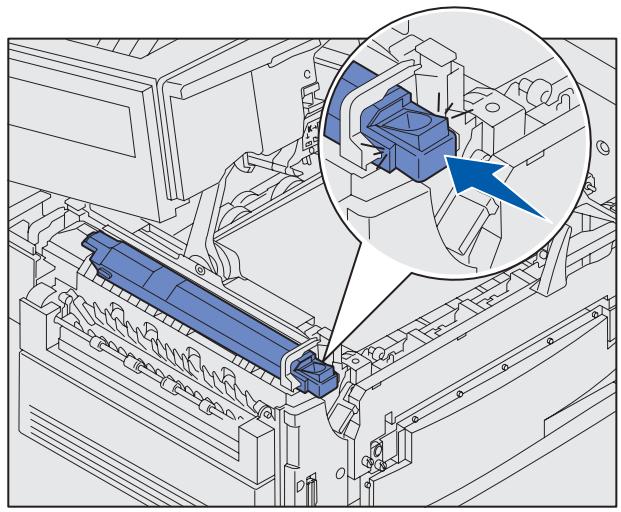
Achten Sie darauf, daß sich die Auftragsrolle in der richtigen Position befindet. Sie horen ein Klick, wenn die Auftragsrolle in die richtige Position einrastet, und es sollte sich kein Spalt mehr zwischen der Auftragsrolle und der Fixierstation befinden.
Installieren der Fotoentwickler
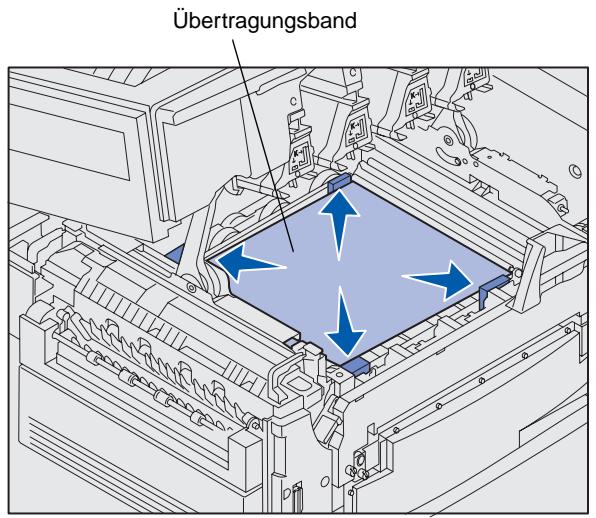
Im Lieferumfang Ihres Druckers sind vier farbcodierte Fotoentwickler enthalten, die Sie unter der oberen Abdeckung anbringen müssen. Jeder Fotoentwickler hat eine eigene farbcodierte Position.
Warning: Berühren Sie das Übertragungsband nicht, lessen Sie nichts darauf auf fallen, und legen Sie nichts darauf ab. Wir die Oberfläche des Übertragungsbands berührt oder etwas darauf abgelegt, kann diese beschädigt werden.
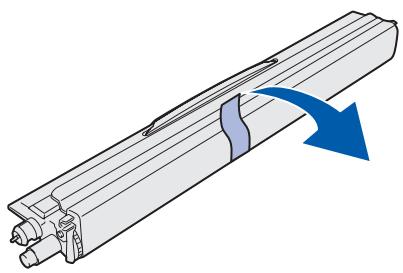
Warning: Der Fotoentwickler verfügbar über eine Abdeckung über dem grünen Glasrohrchen. Berühren Sie das Glas nicht. Durch Berühren kann die Glasfläche beschädigt werden, was zu einer schlechteren Druckqualität führt. Entfern den Sie die Abdeckung erst, wenn Sie mit der Installation des Fotoentwicklers beginnen.
1 Entfernen Sie die vier Transportabstandhalter vom Übertragungsband.
2 Entfernen Sie das gesamte Klebeband und Verpackungsmaterial.
3 Nehmen Sie einen der Fotoentwickler aus der Verpackung.
Sie konnen die Fotoentwickler in jeder beliebigen Reihenfolge installieren. Möglicherweise ist es jedoch leichter, sie von links nach rechts zu installieren: Schwarz, Gelb, Cyan und Magenta.
4 Entfernen Sie das Klebeband vom Fotoentwickler.
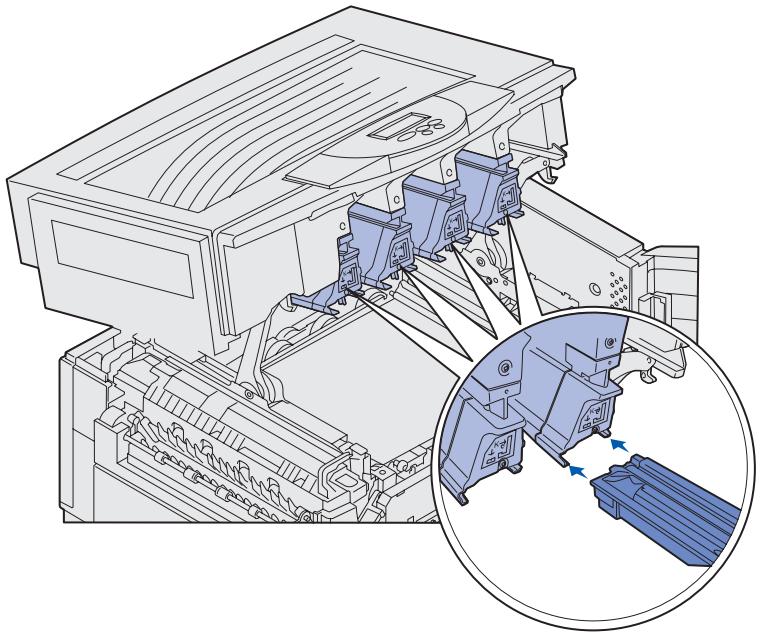
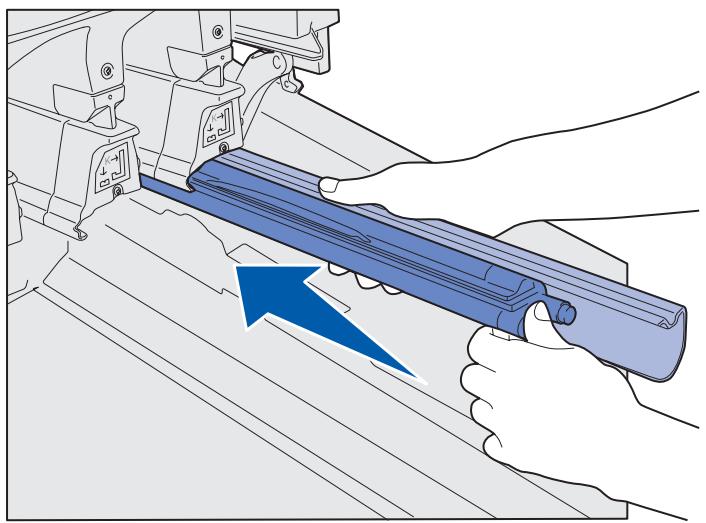
5 Richten Sie den Fotoentwickler auf den Steckplatz im Drucker aus. Ein Aufkleber über jedem Steckplatz gibt an, welche Fotoentwicklerfarbe installiert werden soll.
6 Halten Sie den Fotoentwickler in der linken und die Abdeckung des Fotoentwicklers in der rechten Hand, und schieben Sie den Fotoentwickler hinein, bis er fest sitzt.
Entfernen Sie beim Einschieben des Fotoentwicklers seine Schutzhülle.
7 Führn Sie die Schritte 3 bis 6 erneut durch, um die restlichen Fotoentwickler zu installieren.
Einsetzen der Druckkassetten
Hinweis: Verwenden Sie eine Bürste oder kaltes Wasser, um Toner aus damit verschmutzten Kleidungsstücke zu halten.
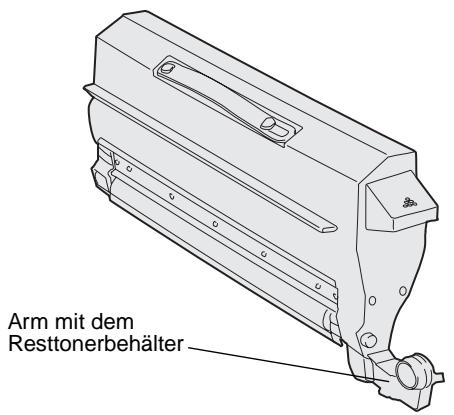
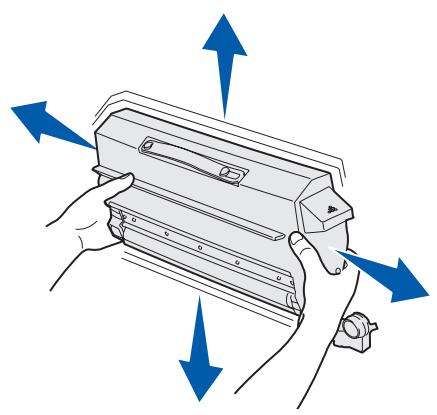
Im Lieferumfang Ihres Druckers sind vier farbcodierte Start-Druckkassetten enthalten. Die mitgelieferten Start-Druckkassetten haben eine Kapazität von bis zu 8.000^1 Seiten.
Installieren Sie die Druckkassetten unter der oberen Abdeckung des Druckers. Jeder Kassette ist je nach Farbe eine bestimmte Position zugewiesen. Die Aufkleber links der Steckplätze geben die Position an.
1 Nehmen Sie eine der Druckkassetten aus der Verpackung.
Sie können die Kassetten in beliebiger Reihenfolge einsetzen. Möglicherweise ist es jedoch leichter, sie von links nach rechts zu installieren: Schwarz, Gelb, Cyan und Magenta.
2 Drehen Sie die Kassette vorsichtig, um den Toner gleichmäßig zu vertieren.
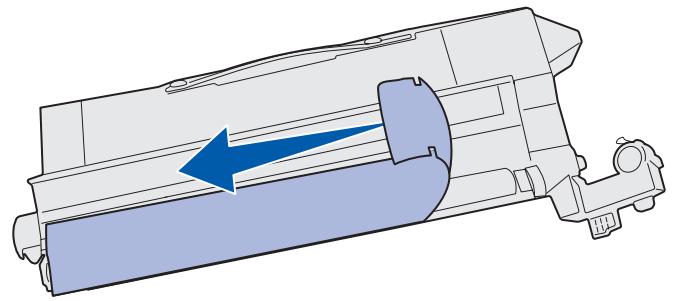
3 Entfernen Sie das Klebeband sowie das übrige Verpackungsmaterial.
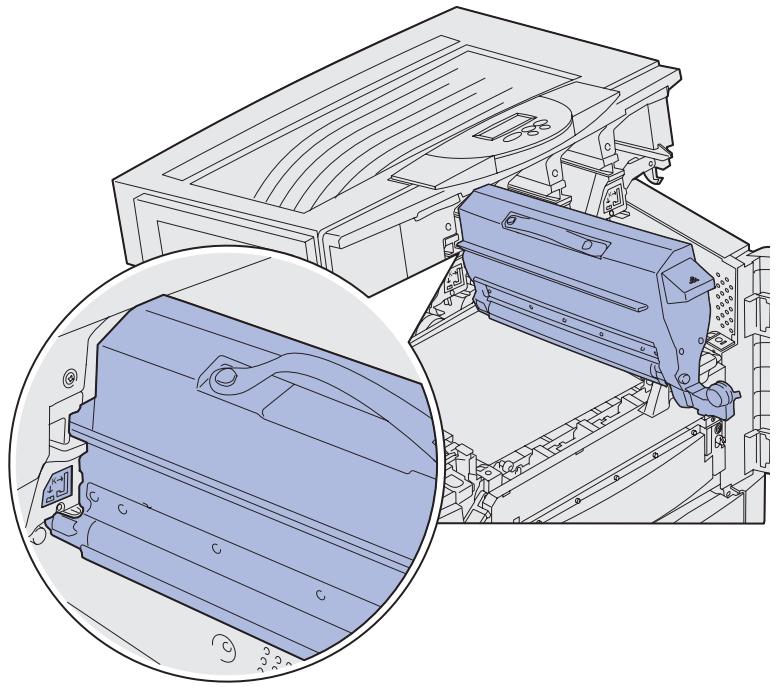
4 Richten Sie die Druckkassette auf ihren Einschub im Drucker aus.
Die Druckkassette wird rechts von dem entsprechenden farbigen Aufkleber eingesetzt.
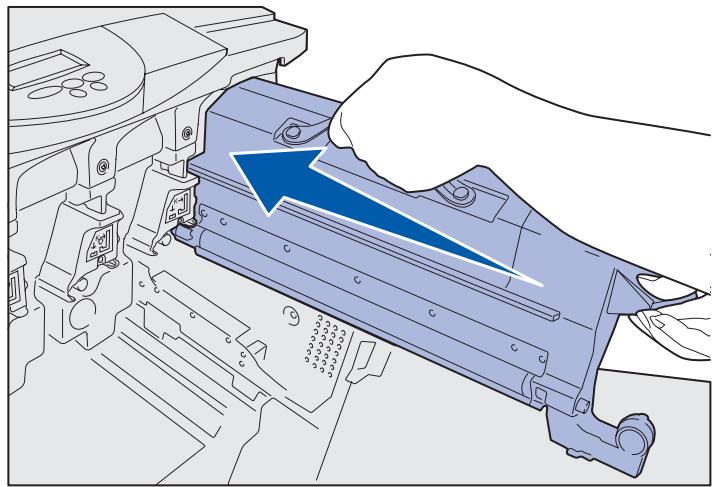
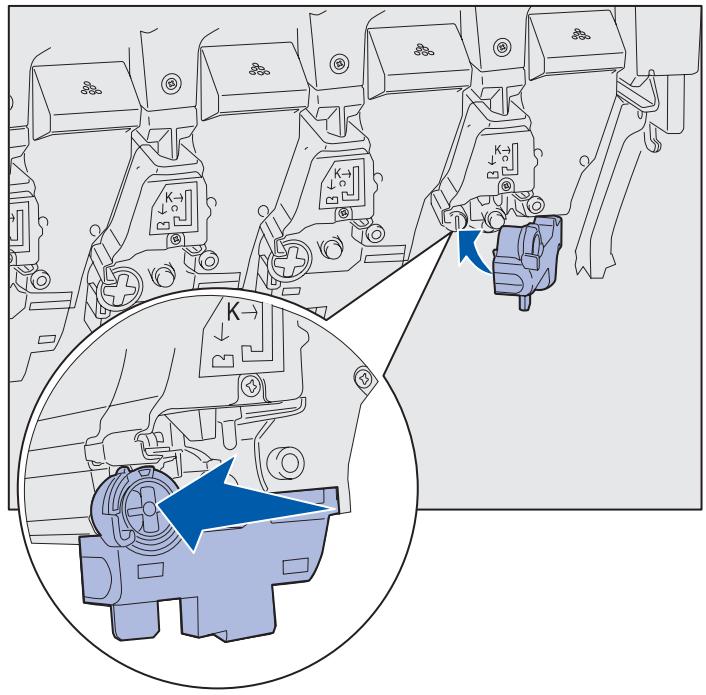
5 Schieber Ben Sie die Druckkassette hinein, bis sie fest sitzt.
6 Drücken Sie den Arm mit dem Resttonerbehälter an den Fotoentwickler, bis er einrastet.
7 Führn Sie die Schritte 2 bis 6 erneut durch, um die restlichen Druckkassetten zu installieren.
Anbringen einer selbstbenden Bedienerkonsolenschablone
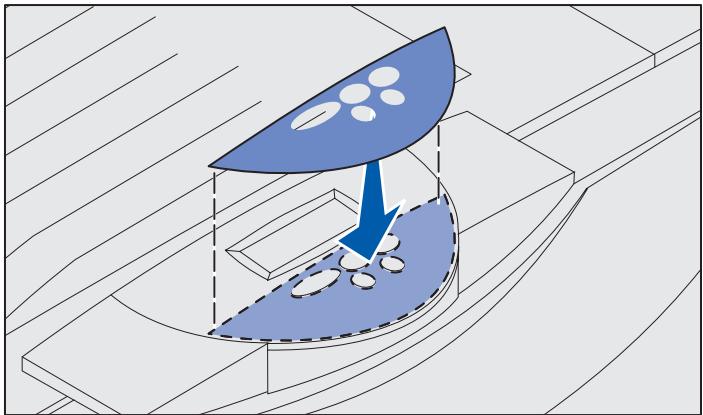
Ist Englisch nicht ihre bevorzugte Sprache,bringen Sie die Schablone mit den übersetzten Bezeichnungen der Bedienerkonsolentasten folgendermaßen an:
1 Suchen Sie die im Lieferumfang Ihres Druckers enthaltene selbstklebende Schablone.
2 Ziehen Sie die Folie von der Rückseite der Schablone ab.
3 Richten Sie die Aussparungen in der Schablone auf die Tasten der Bedienerkonsole aus, und drücken Sie die Schablone fest an.
4 Ziehen Sie die Folie von der Schablone ab.
Anweisungen zum Ändern der Sprache des auf der Bedienerkonsole angezeigten Textes finden Sie auf der Dokumentations-CD.
Schlieben der oberen Abdeckung
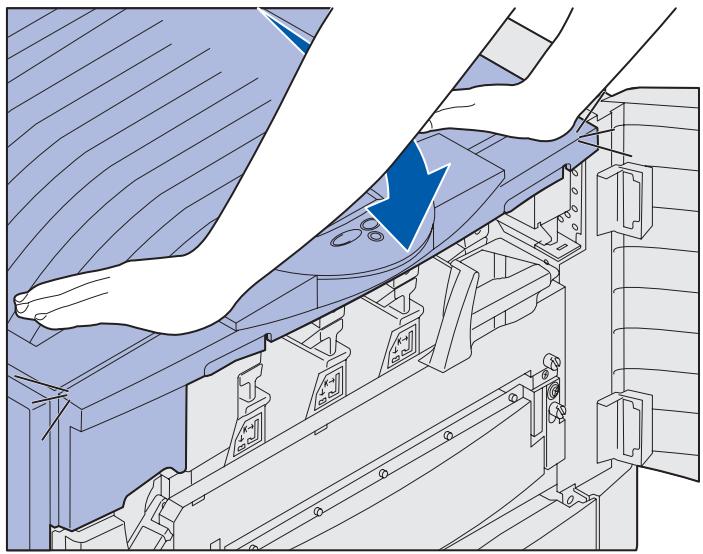
ACHTUNG: Bevor Sie die obere Abdeckung schlieben, stellen Sie sicher, daß sich keine Kleidungsstücke oder andere Gegenstände unter der Abdeckung befinden, und achtEN Sie daraufuf, sich nicht die Finger einzuklemmen.
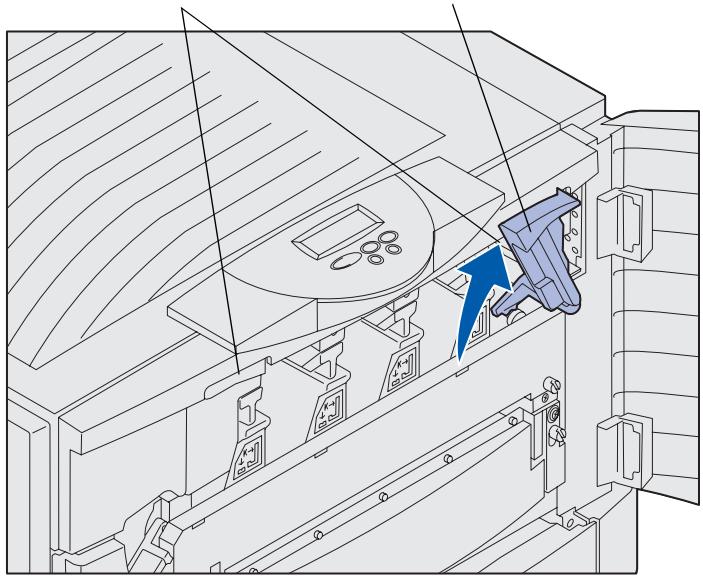
Punkte zum Anheben
Hebel fur die obere Abdeckung
1 Legen Sie beiden Fälle auf die obere Abdeckung.
2 Drücken Sie die obere Abdeckung fest nach unten, bis diese einrastet.
3 Drehen Sie den Hebel, der die obere Abdeckung verriegelt, nach rechts.
Wenn es nicht möglich ist, den Hebel zur Verriegelung zu drehen, ist die Abdeckung nicht vollständig geschlossen.
a Legen Sie beiden Höhe auf die Punkte zum Anheiten, und drücken Sie die rechte Verriegelung der oberen Abdeckung.
b Heben Sie die obere Abdeckung an.
C Drucken Sie die obere Abdeckung fest nach unten, bis diese einrastet.
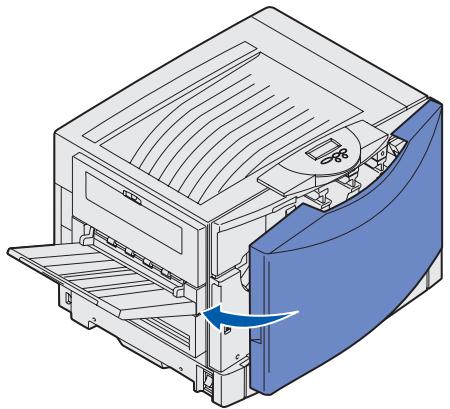
Schritt 5: Installieren von Speicher- und Optionskarten
ACHTUNG: Wenn Sie Speicher- oder Optionskarten nach der Erstkonfiguration des Druckers installieren, schalten Sie den Drucker aus undziehen den Netzstecker. Wenn weitere Geräte an den Drucker angeschlossen sind, schalten Sie diese ebenfalls aus, undziehen Sie alle mit dem Drucker verbundenen Kabel.
Entfernen der Systemplatinenabdeckung
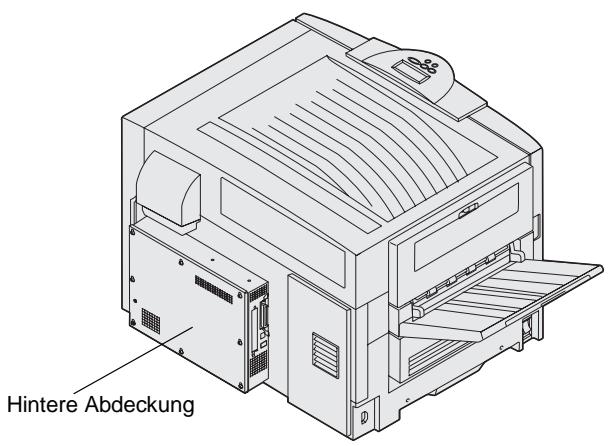
Wenn Sie keine Speicher-, Firmware-oder Optionskarten erworben haben, überspringen Sie diesen Schritt, und gehen Sie zu „Schritt 6: Einlegen von Papier" auf Seite 41.
Sie können die Speicherkapazität und die Anschlußmöglichkeiten Ihres Druckers durch Einbauen von optionalen Karten oder Festplatten anpassen.
Vor der Installation von Speicherkarten, einer Firmware-Karte, einer Festplatte oder einer Optionskarte mussen Sie die Systemplatinenabdeckung entfern.
Zum Entfernen der Systemplatinenabdeckung benötigen Sie einen Kreuzschlitzschraubendreher in Großne 2.
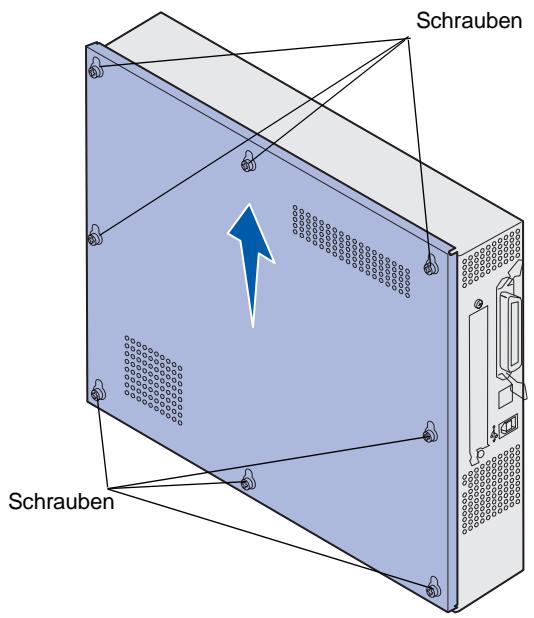
1 Losen Sie die acht Schrauben an der Systemplatinenabdeckung. Drehen Sie die Schrauben nicht ganz hereus.
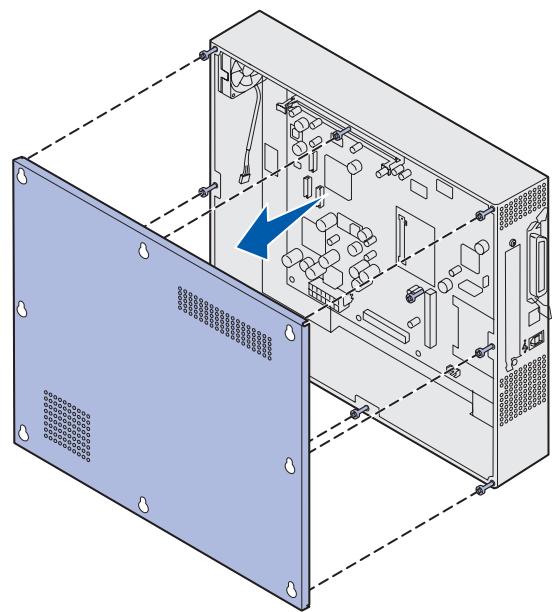
2 Schieber Ben Sie die Abdeckung nach offen und vom Drucker weg.
3 Ermitteln Sie mit Hilfe der Abbildung den Steckplatz für die zu installierende Karte.
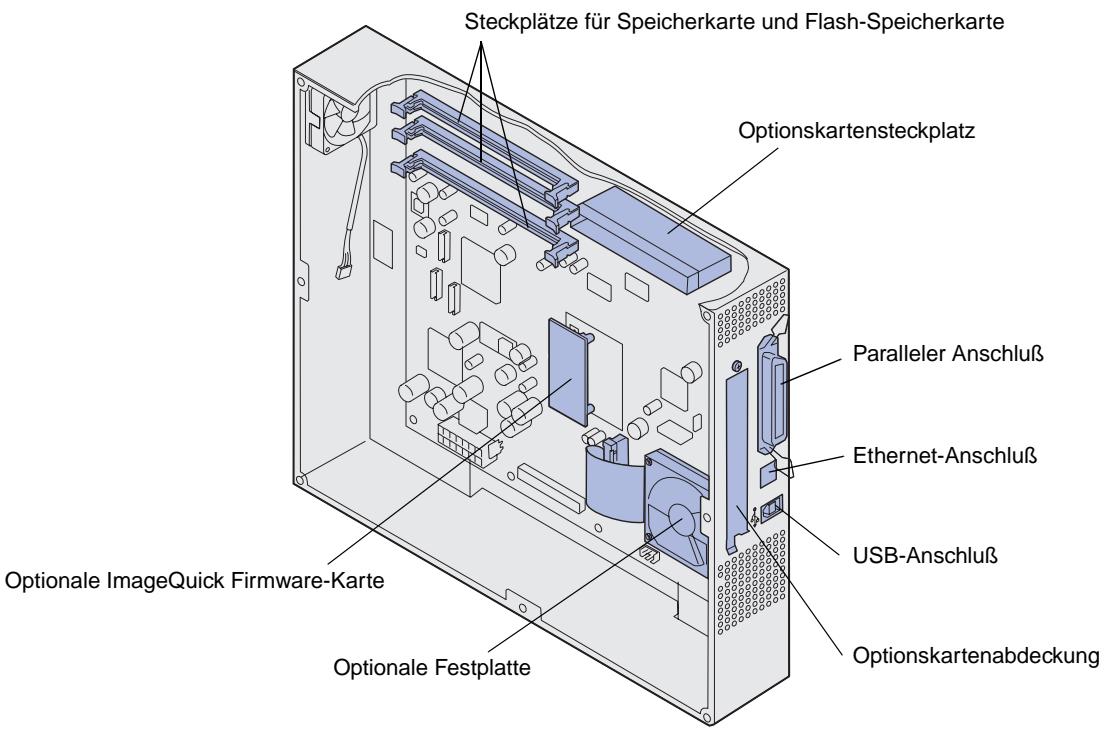
4 In der folgenden Tabelle finds Sie die erforderlichen Anweisungen.
| So installmenten Sie eine… | Siehe Seite… |
| Speicherkarte | 35 |
| Firmware-Karte | 36 |
| Festplatte | 37 |
| Optionskarte | 38 |
Installieren einer Speicherkarte
Hinweis: Für andere Lexmark Drucker entwickelte Speicheroptionen können möglicherweise in Ihr Drucker nicht eingesetzt werden.
Warning: Speicher- und Flash-Speicherkarten können leicht durch staticiche Entladung beschädigt werden. Berühren Sie einen Metallgegenstand wie zum Beispiel den Druckerrahmen, bevor Sie eine Speicherkarte anfassen.
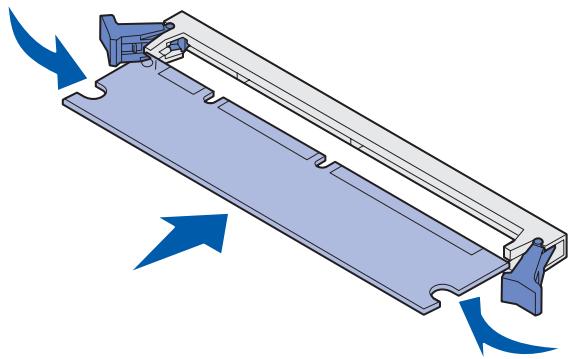
Folgen Sie zum Installieren einer Druckerspeicherkarte oder einer Flash-Speicherkarte den nachstehenden Anweisungen. Speicherkarten müssen über 168polige Stecker verfügbar.
Die Systemplatine verfügbar über
drei Steckplätze für optionale
Speicherkarten. Sie können
ehe beliebige Kombination
aus Druckerspeicher- und Flash-Speicherkarten in den Steckplätzen
installieren. Der Drucker erkennt jedoch jeweils nur eine Flash-Speicherkarte.
1 Entfernen Sie die Systemplatinenabdeckung (siehe Seite 32).
2 Öffnen Sie die Verriegelungen auf beiden Seiten des zu verwenden Speicherkartensteckplatzes.
3 Nehmen Sie die Speicherkarte aus der Verpackung. Vermeiden Sie jeder Berührung der Kontakte an der Kante der Karte. Bewahren Sie die Verpackung auf.
4 Richten Sie die Aussparungen an der Unterseite der Karte auf die Aussparungen im Steckplatz aus.
5 Drücken Sie die Speicherkarte fest in den Steckplatz, bis die Verriegelungen auf beiden Seiten des Steckplatzes einrasten. Si müssen möglicherweise etwas Kraft aufwenden, bis die Karte einrastet.
6 Stellen Sie sicher, daß die Verriegelungen in die Aussparungen auf jeder Seite der Karte eingreifen.
Installieren von Firmware-Karten
Hinweis: Für andere Lexmark Drucker entwickelte Firmware-Karten können möglicherweise in ihrem Drucker nicht eingesetzt werden.
Warning: Firmware-Karten können leicht durch statische Entladungen beschädigt werden. Berühren Sie einen Metallgegenstand wie z. B. den Druckerrahmen, bevor Sie eine Karte anfassen.
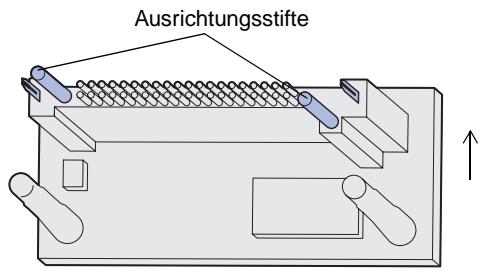
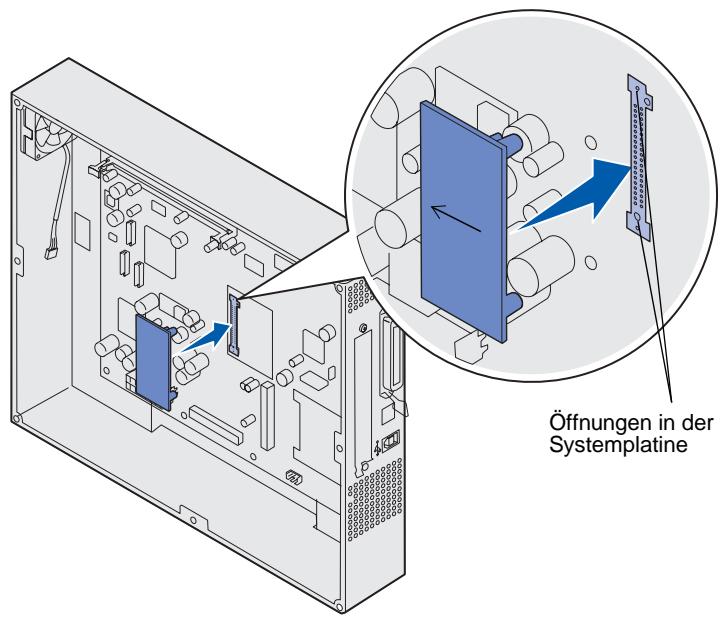
Wenn eine Optionskarte installiert ist, mussen Sie diese entfernen, bevor Sie die Firmware-Karte installieren.
1 Entfernen Sie die Systemplatinenabdeckung (siehe Seite 32).
2 Nehmen Sie die Firmware-Karte aus der Verpackung.
Vermeiden Sie jeder Berührung der Metallstifte unter an der Karte. Bewahren Sie die Verpackung auf.
3 Halten Sie die Karte seitlich fest, und richten Sie die Stifte der Karte auf die Öffnungen in der Systemplatine aus.
4 Schieber Ben Sie die Firmware-Karte fest ein.
Der Anschluß auf der Firmware-Karte muß über seine gesamte Länge an der Systemplatine anliegen und gerade daran ausgerichtet sein.
Achten Sie darauf, daß die Anschlüsse nicht beschädigt werden.
Installieren einer Festplatte
Warning: Festplatten werden durch staticische
Entladung und physische Erschüttterungen
(z. B. Fallenlassen) leicht beschädigt. Berühren Sie einen
Metallgegenstand wie zum Beispiel den Druckerrahmen,
bevor Sie die Festplatte anfassen.
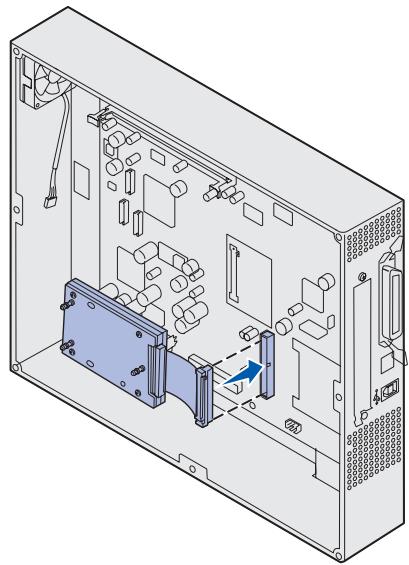
Wenneine Optionskarte installiert wurdere, mssen Sie diese maybee zunachst ausbauen, bevor die Festplatte installiert werden kann.
1 Entfernen Sie die
Systemplatinenabdeckung
(sieheSeite32).
2 Stecken Sie den Stecker des
Flachbandkabels in den Anschluß auf der Systemplatine.
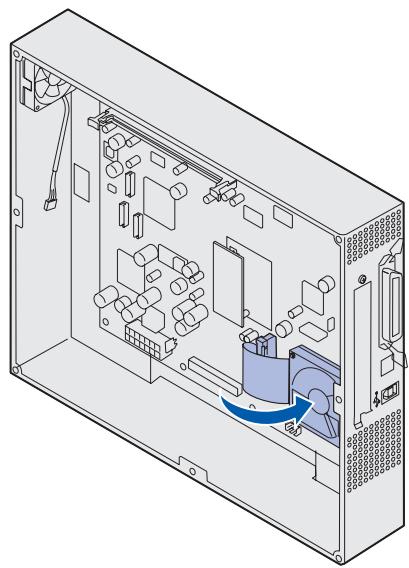
3 Drehen Sie die Festplatte um,
und stecken Sie die drei Haltestifte
an der Montageplatte in die
Öffnungen auf der Systemplatine.
Die Festplatte rastet ein.
Installieren von Optionskarten
Ihr Drucker verfügbar über einen Erweiterungskartensteckplatz, der eine Reihe von Optionskarten unterstützt. In der folgenden Tabelle wird die Funktion der einzelnen Karten erlautert.
| Karte | Funktion |
| Internet MarkNet™-Druckserver | Hinzufügen eines Ethernet-, TokenRing- oder Glasfaser-Anschlusses zur Einbindung des Druckers in ein Netzwerk.Installieren Sie einen internen MarkNet N2501e- oder N2401e-Druckserver, wenn Sie eine dieser Karten als Teil einer Druckererweiterung erhalten haben. |
| Serielle/parallele Schnittstellenkarte (1284-C) | Hinzufügen einer seriellen (RS-232C) und einer parallelen (1284-C) Schnittstelle. |
| Koax/Twinax-Adapterkarte für SCS | Hinzufügen eines Koax/Twinax-Netzwerkanschlusses. |
| 802.11b Wireless Printing-Adapter | Verbindung zum internen MarkNet-Druckserver, um das Drucken über WLAN nach US- oder internationalem 802.11b-Standard zu ermögen. |
Hinweis: Die Netzwerkmodelle werden bereits mit werkseitig installiertem Ethernet-Druckserver ausgeliefert.
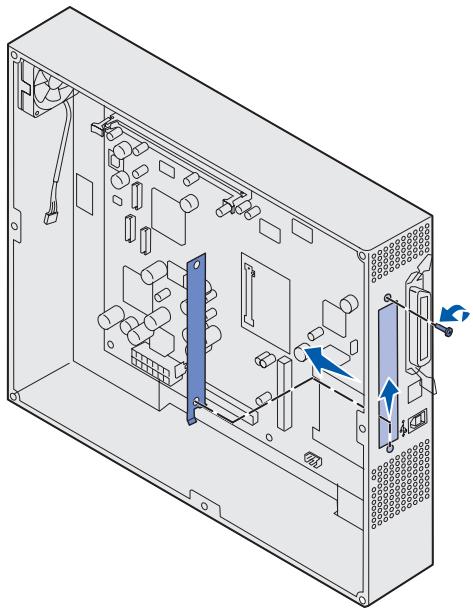
Zum Installieren dieser Optionen benötigen Sie einen kleinen Kreuzschlitzschraubendreher.
1 Entfernen Sie die Systemplatinenabdeckung (siehe Seite 32).
2 Losen Sie die Schraube von der Metallplatte, die die Steckplatzöffnung abdeckt, und nehmen Sie die Platte ab.
Bewahren Sie die Schraube auf.
Warning: Optionskarten können leicht durch staticische Entladungen beschädigt werden. Berühren Sie einen Metallgegenstand wie z. B. den Druckerrahmen, bevor Sie eine Optionskarte anfassen.
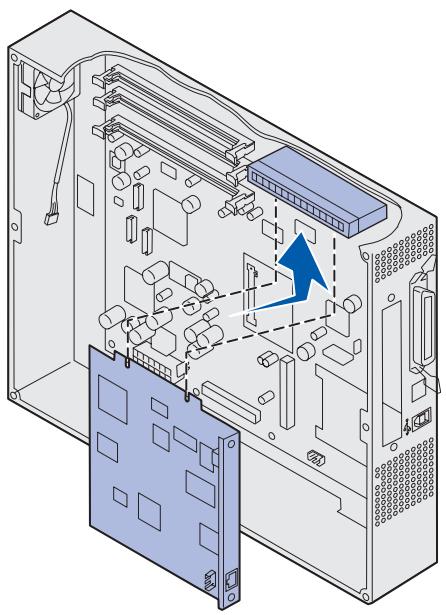
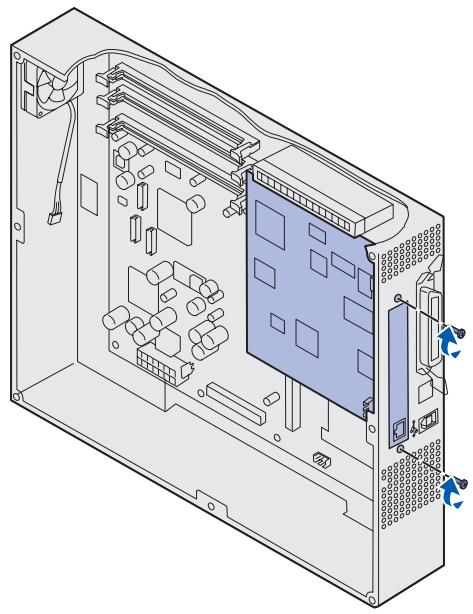
3 Nehmen Sie die Optionskarte aus der Verpackung.
Bewahren Sie das Verpackungsmaterial auf.
4 Richten Sie den Anschluß der Optionskarte auf den Steckplatz auf der Systemplatine aus.
Die Kabelstecker an der Seite der Optionskarte müssen durch die Steckplatzöffnung passen.
5 Drucken Sie die Optionskarte fest in den Optionskartensteckplatz.
6 Befestigen Sie die Karte mit den Schrauben an der Systemplatine.
Wiederanbringen der Systemplatinenabdeckung
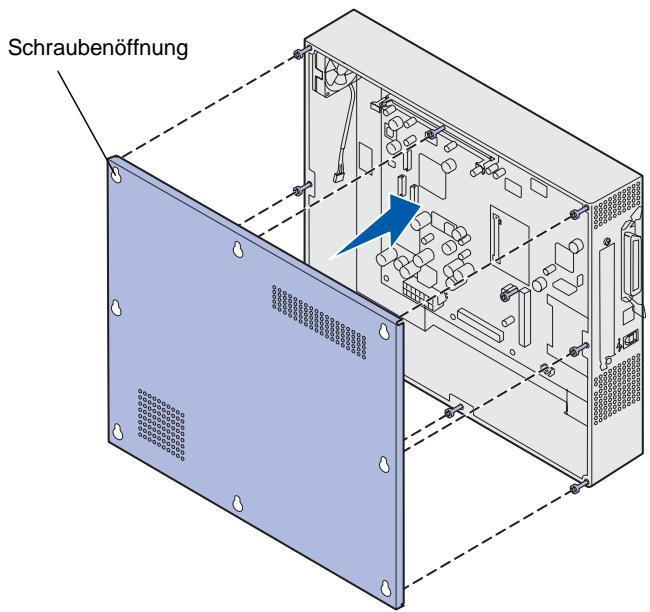
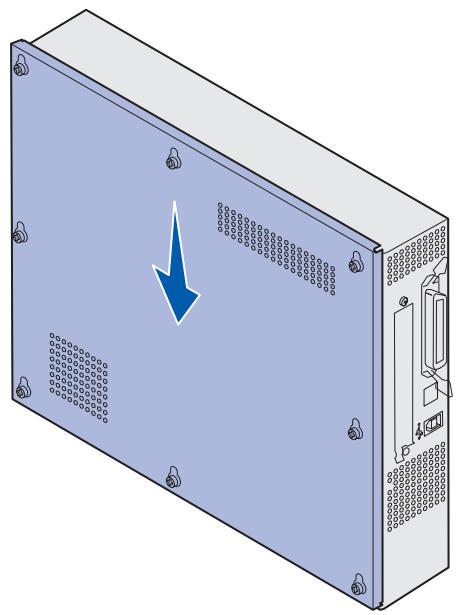
Nachdem Sie die Installation der Karten auf der Systemplatine des Druckers fertiggestellt haben, müssen Sie die Abdeckung der Systemplatine wieder anbringen.
1 Richten Sie die Öffnungen auf der Abdeckung auf die Schrauben am Drucker aus.
2 Schieben Sie die Abdeckung an den Drucker heran, und setzen Sie sie nach unten gleiten.
3 Ziehen Sie die acht Schrauben fest.
Schritt 6: Einlagen von Papier
Hinweis: Verwenden Sie die empfohlenen Druckmedien (Papier, Briefumschläge, Folien, Karten und Etiketten) für ihren Drucker, um Druckprobleme zu vermeiden. Weitere Informationen zu Druckmedieneigenschaften finden Sie unter Card Stock & Label Guide auf der Lexmark Website unter www.lexmark.com.
In der folgenden Tabelle sind die Seitenzahlungen aufgeführrt, unter denen Sie Anweisungen zum Einlagen von Papier in die Standardfächer, in die zusätzlichen Fächer sowie in die Universalzuführung finden.
| Einzug | Papierformate | Papiersorten | Kapazität | Siehe Seite ... |
| Fach 1 | Letter, A4, Legal, Tabloid 1, A3, JIS B4 | Papier, Glanzpapier | 550 Blatt mit einem Gewicht von 75 g/m2200 Blatt Papier der Formate Legal, Tabloid, A3 oder JIS B4 mit einem Gewicht von 90 g/m2130 Blatt Glanzpapier | 44 |
| Fächer 2-4 | Letter, A4, Legal, Tabloid 1, A3, JIS B4 | Papier | 550 Blatt mit einem Gewicht von 75 g/m2200 Blatt Papier der Formate Legal, Tabloid, A3 oder JIS B4 mit einem Gewicht von 90 g/m2 | 44 |
| Fach für schwere Druckmedien | Letter, A4, A5, Legal, Tabloid1, A3, JIS B4 | Papier, Glanzpapier, Folien, Etiketten | 300 Blatt mit einem Gewicht von 120 g/m2150 Folien200 Etikettenbügen360 Blatt Glanzpapier | 44 |
| 1 Papier im Format Tabloid hat die Maße 278,8 x 430,8 mm2Das Bannerformat können Sie unter der Option Universal einstehen:297,2 x 914,4 mm3Bannerpapier wird von herkömmlichen Windows 9x PCL- und Windows NT 4.0-Systemdruckertreibern nicht unterstützt. | 4 Die Einstellung Universal ermöglich die Auswahl aus den folgenden benutzerdefinierten Formaten:- 70 x 127 mm bis 229 x 356 mm- 148 x 182 mm bis 216 x 356 mm- 304,8 x 457,2 mm- 210 x 432 mm bis 297 x 914 mm5 Papier vom Format Universal kann nur in die Universalzuführung eingelegt werden. | |||
| Universalzuführung | Letter, A4, A5, Legal, Tabloid 1, A3, Executive, JIS B4, JIS B5, 12x18, Banner 2,3, Universal 4,5 | Papier, Glanzpapier, Folien, Etiketten, Karten | 100 Blatt mit einem Gewicht von 75 g/m250 Folien55 Etikettenbögen55 Karten80 Blatt 2x18-Zoll-Papier mit einem Gewicht von 90 g/m21 Blatt Glanzpapier1 Blatt Bannerpapier | 50 |
| 7%, 9, 10, DL, C4, C5, B5 | Briefumschläge | 10 Briefumschläge | ||
| Zuführung mit hoher Kapazität | Letter, A4 | Papier | 3000 Blatt mit einem Gewicht von 75 g/m2 | 53 |
| 1 Papier im Format Tabloid hat die Maße 278,8 x 430,8 mm2Das Bannerformat können Sie unter der Option Universal einstellen:297,2 x 914,4 mm3Bannerpapier wird von herkömmlichen Windows 9x PCL- und Windows NT 4.0-Systemdruckertreibern nicht unterstützt. | 4 Die Einstellung Universal ermöglich die Auswahr aus den folgenden benutzerdefinierten Formaten:- 70 x 127 mm bis 229 x 356 mm- 148 x 182 mm bis 216 x 356 mm- 304,8 x 457,2 mm- 210 x 432 mm bis 297 x 914 mm5 Papier vom Format Universal kann nur in die Universalzuführung eingelegt werden. | |||
Der Drucker unterstützt eine Vielzahl von Papiersorten, -formaten und -gewichten. Das Standardpapierfach (Fach 1) und die zusätzlichen Fächer 2, 3 und 4 sind mit den Buchstaben A, B und C zur Angabe der Fülhöhe versehen. Im optionalen Fach für schwere Druckmedien werden die Buchstaben D, E und F zur Angabe der Fülhöhe verwendet.
In der folgenden Tabelle sind die Druckmedien, Gewichte und Fülhohen angegeben, deren Verwendung beim Einlagen von Papier in die Fächer empfohlen wird.
| Buchstabe für Fülhöhe | Empfohlene Druckmedien |
| A | Lexmark Glanzpapier* : Letter (Teilenr. 12A5950), A4 (Teilenr. 12A5951) |
| B | 11x17, Legal, B4, A3 (90 - 105 g/m2) |
| C | Letter, A4 (60 - 105 g/m2), 11x17, Legal, B4, A3 (60 - 90 g/m2) |
| D | Lexmark Folien ** : Letter (Teilenr. 12A5940), A4 (Teilenr. 12A5941) |
| E | Lexmark Glanzpapier* : Letter (Teilenr. 12A5950), A4 (Teilenr. 12A5951), Papieretiketten: Letter, A4 (bis 180 g/m2) |
| F | Letter, A4 (105 - 128 g/m2) |
| * Lexmark Glanzpapier hat ein Gewicht von 120 g/m2. ** Lexmark Folien haben ein Gewicht von 170 g/m2. | |
Einlagen von Papier in die Papierfacher
Hinweis: Wenn Sie über ein zusätzliches Fach für schwere Druckmedien verfügbar, sollen den entsprechenden Abschnitt in der Tabelle auf Seite 41lesen und den Anweisungen für das Fach für schwere Druckmedien auf Seite 48 folgen.
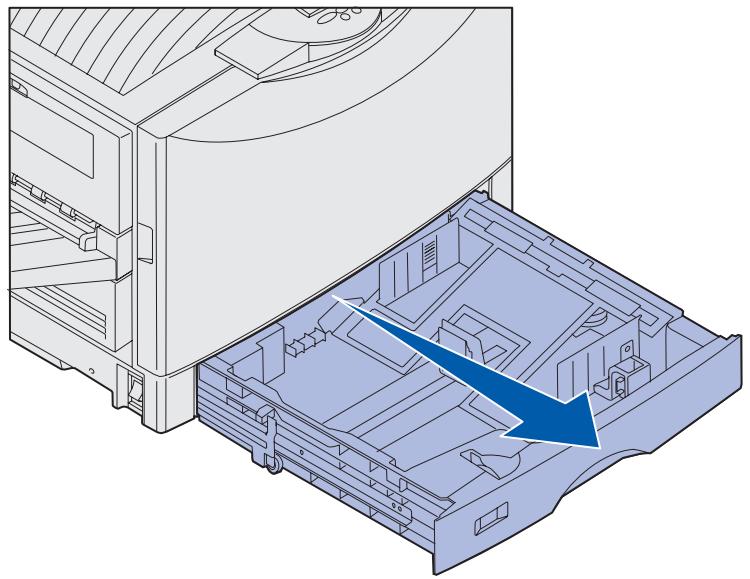
In jeges Papierfach können 550 Blatt Papier eingelegt werden.
Befolgen Sie diese Anweisungen, um Papier in sämtliche Papierfacher einzulegen.
1 Ziehen Sie das Papierfach bis zum Anschlag heraus.
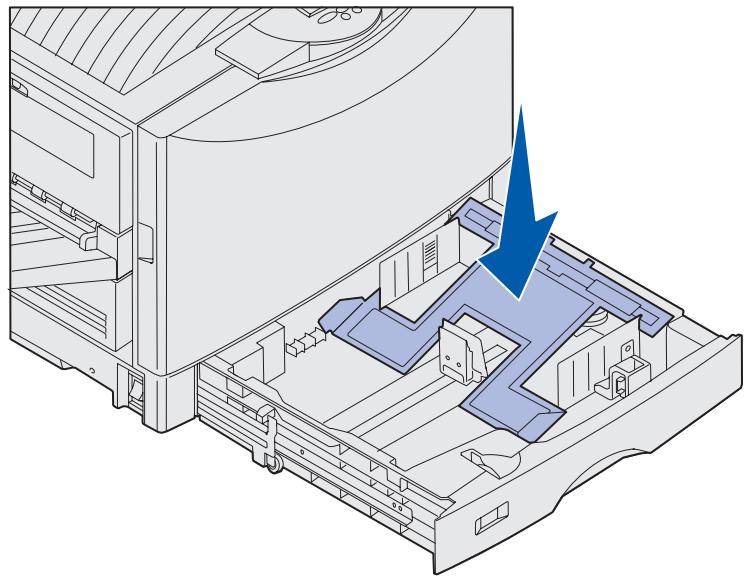
2 Drücken Sie auf die Metallplatte, bis sie einrastet.
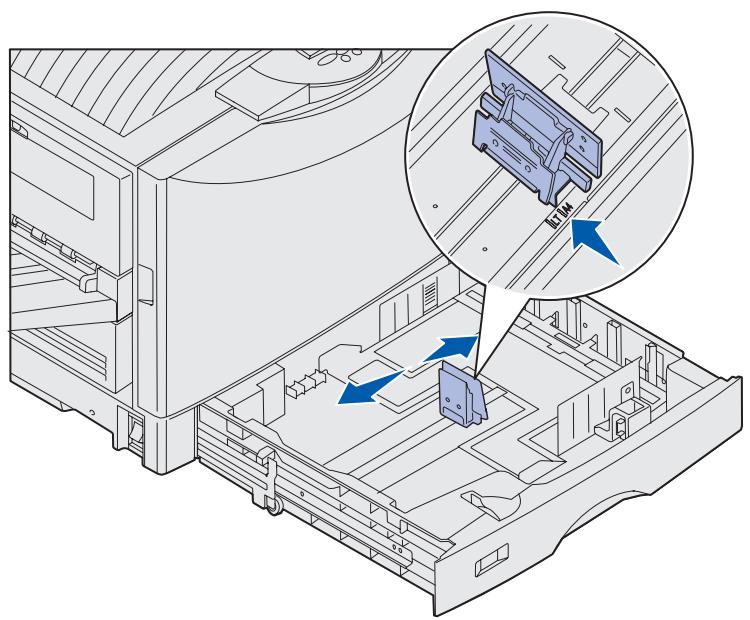
3 Drücken Sie die linke Papierführung, und schiben Sie sie in die entsprechende Position für das eingelegte Papierformat.
4 Lassen Sie die Papierführung los.
Hinweis: Anhand der Position der linken Papierführung erkennt der Drucker das Format des eingelegten Papiers. Falls sich die linke Papierführung an der falschen Position befindet, können Probleme bei der Papierzuführung auftreten oder die Seiten falsch formatiert werden.
Hinweis: Überschreiben Sie nicht den empfohlenen Höchstwert für Höhe und Gewicht der von Ihnen verwendeten Medien (siehe Seite 43). Durch Überladen des Papierfachs können Papierstaus entstehen.
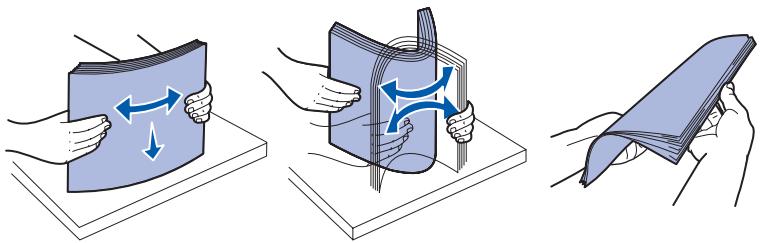
5 Biegen Sie den Papierstapel in\ beide Richtungen, um die Blätter\ voininander zu losen, und fächern\ Sie den Stapel auf.
Das Papierarf nicht geknicht oder geknittert werden. Gleichen Sie die Kanten auf einer ebenen Fläche an.
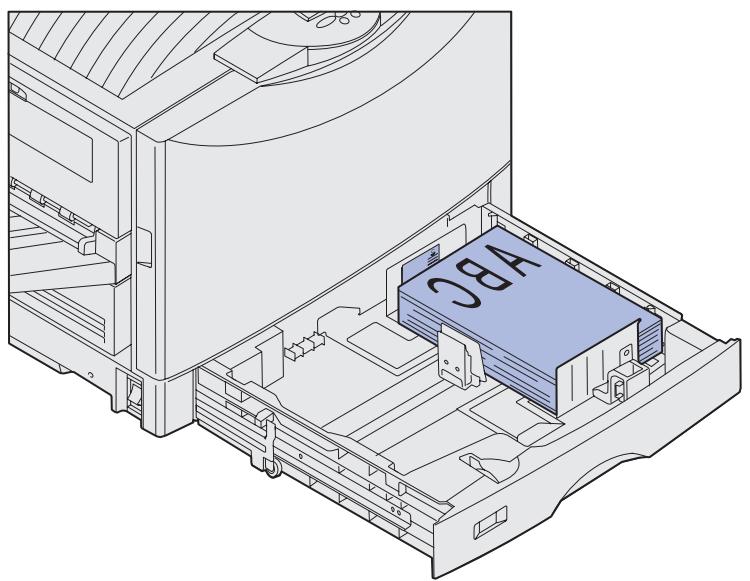
6 Legen Sie das Papier mit der zu bedruckenden Seite nach unten in das Fach.
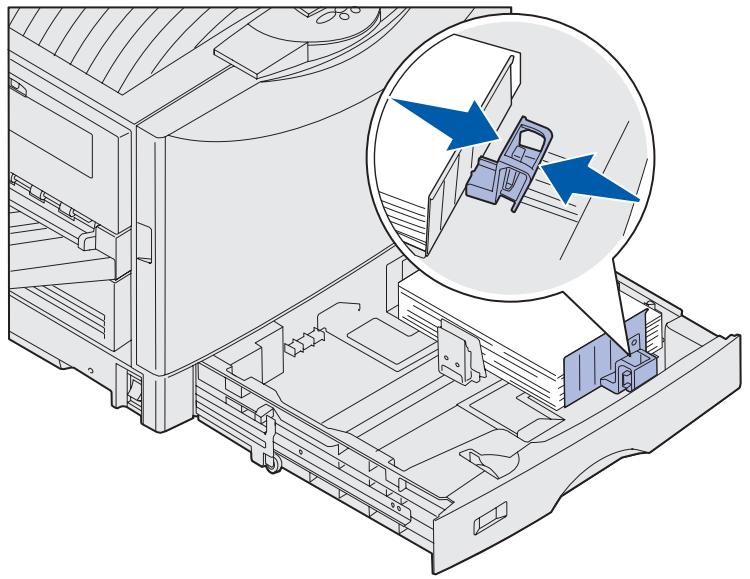
7 Drücken Sie die Lasche der vorderen Papierführung, und verschieben Sie die Führung, bis sie den Papierstapel möglich berührt.
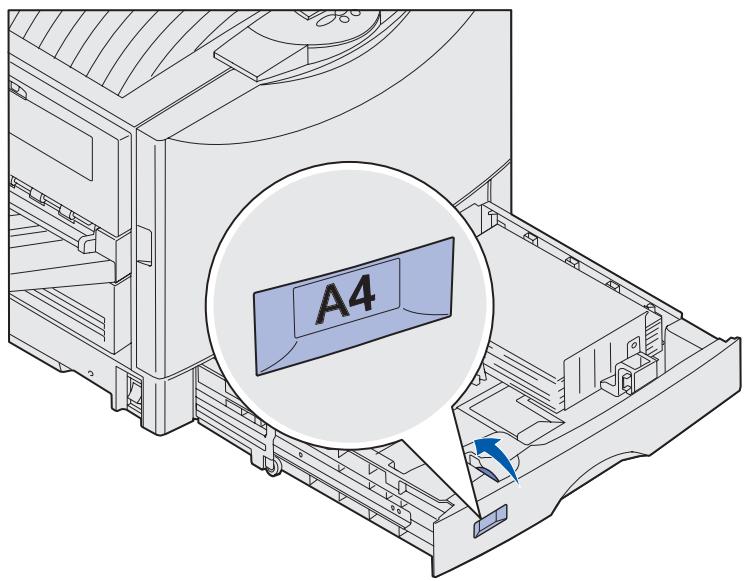
8 Drehen Sie den Papierformatknopf, bis das Format des sich im Fach befindlichen Papiers angezeigt wird.
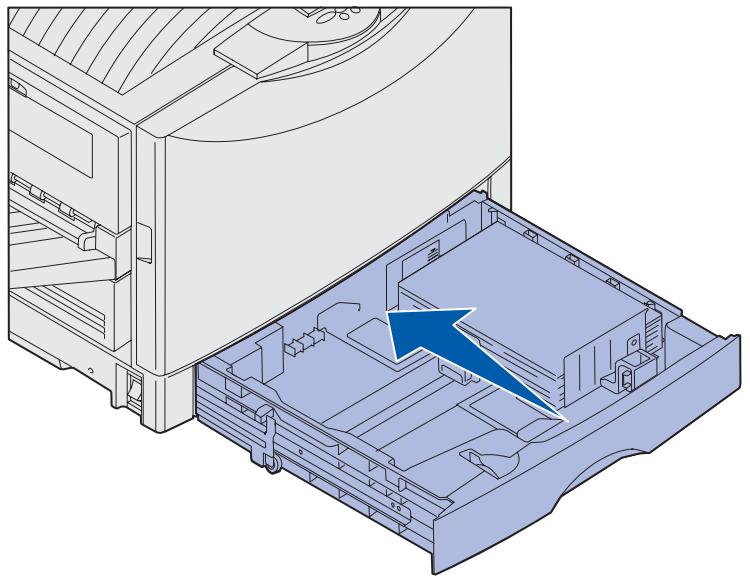
9 Schieben Sie das Fach bis zum Anschlag in den Drucker.
Verwendend des Fachs für schwere Druckmedien
Hinweis: Durch die Verwendung von leichterem Papier, wie beispiselsweise Normalpapier mit einem Gewicht von 60g / m^2 bis 97,5 g/m², im Fach für schwere Druckmedien konnen Papierstaus entstehen.
Das zusätzliche Fach für schwere Druckmedien ersetzt das Fach 1. Das Fach für schwere Druckmedien ist speziell für den Gebrauch von Normalpapier, Glanzpapier, Folien, Etiketten und Karten mit higherem Gewicht ausgelegt. Anweisungen zur Installation des Fachs für schwere Druckmedien finden Sie auf ihrer Dokumentations-CD.
Wenn das Fach für schwere Druckmedien installiert ist, wird die automatische Formaterkennung deaktiviert. Sie müssen an der Druckerbedienerkonsole das Format und die Sorte des im Fach befindlichen Druckmediums einstellen.
Hinweis: Weitere Informationen zum Verwenden der Bedienerkonsole und zum Ändern von Menüeinstellungen finden Sie auf der Dokumentations-CD.
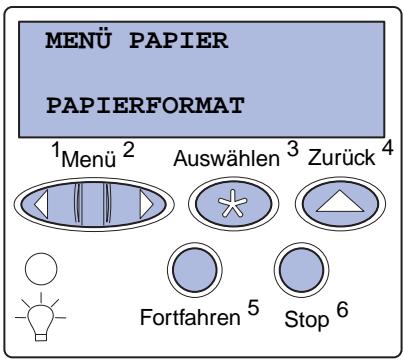
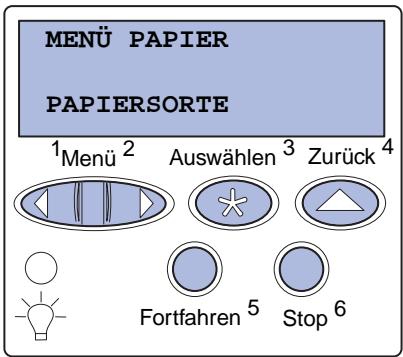
Festlegen des Papierformats und der Papiersorte
1 Folgen Sie den Anweisungen zum „Einlagen von Papier in die Papierflicher“ auf Seite 44, um Ihr Druckmedium in das Fach für schwere Druckmedien einzulegen.
2 Drücken Sie Menu, bis Menu Papier angezeigt wird, und drücken Sie dann Auswahlen.
3 Drücken Sie Menu, bis Papierformat angezeigt wird, und drücken Sie dann Auswahlen.
4 Drücken Sie Menu, bis Fach 1 Große angezeigt wird, und drücken Sie dann Auswahlen.
5 Drücken Sie Menu, bis das Papierformat des im Fach eingelegten Papiers angezeigt wird, und drücken Sie dann Auswahlen.
6 Drucken Sie Zurück.
7 Drücken Sie Menu, bis Papiersorte angezeigt wird, und drücken Sie dann Auswahlen.
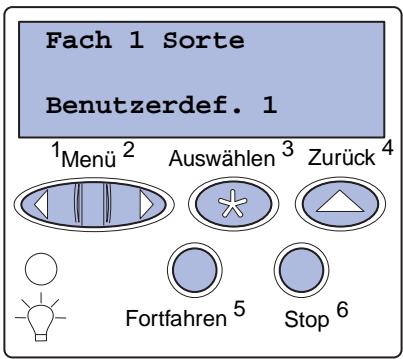
8 Drücken Sie Menu, bis Fach 1 Sorte angezeigt wird, und drücken Sie dann Auswahlen.
9 Drücken Sie Menu, bis Benutzzerdef. 1 angezeigt wird, und drücken Sie dann Auswahlen.
0 Drücken Sie einmal Zurück.
11 Drücken Sie Menu, bis Benutzzersorten angezeigt wird, und drücken Sie dann Auswahlen.
12 Drücken Sie Menu, bis Benutzerdef. 1 angezeigt wird, und drücken Sie dann Auswahlen.
13 Drücken Sie Menu, bis die Sortes im Fach für schwere Druckmedien eingelegten Druckmediums angezeigt wird, und drücken Sie dann Auswahlen.
14 Drucken Sie Fortfahren. Bereit wird angezeigt.
Einlagen von Papier in die Universalzuführung
Hinweis: Die Universalzuführung kann jeweils nur ein Blatt Glanzpapier oder Bannerpapier einziehen. Wenn Sie mehr als ein Blatt einlagen, kann ein Papierstau auftreten. Angaben zur Kapazitätsgrenze für andere Druckmedien finden Sie auf Seite 41.
Die Universalzuführung kann zusätzlich 100 Blatt Papier zuführen.
Sie konnen die Universalzuführung auf zwei verschiedene Weisen verwenden:
- Papierfach – Legen Sie Normalpapier, Glanzpapier, Etiketten, Karten oder andere Druckmedien in die Zuführung ein, wenn diese dort verbleiben sollen.
- Manuelle Papierzuführung - Senden Sie einen Druckauftrag an die Zuführung, und geben Sie darauf am Computer das Papierformat und die Papiersorte an. Der Drucker fordert Sie dann auf, die entsprechenden Druckmedien einzulegen, bevör er mit dem Druck fortführ.
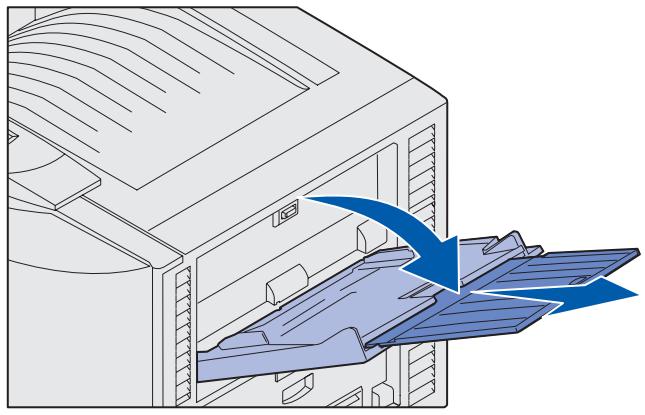
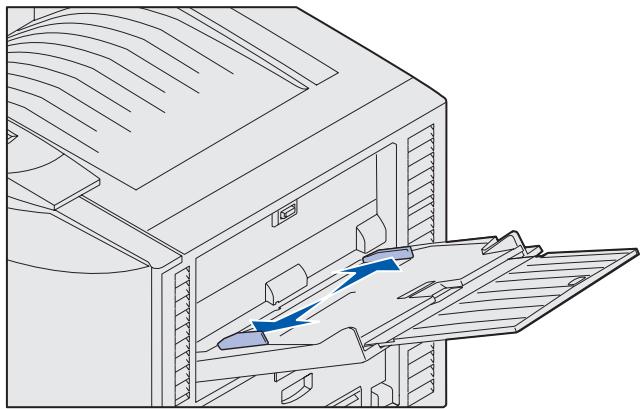
Hinweis: Die Führungen sind miteinander verbunden.
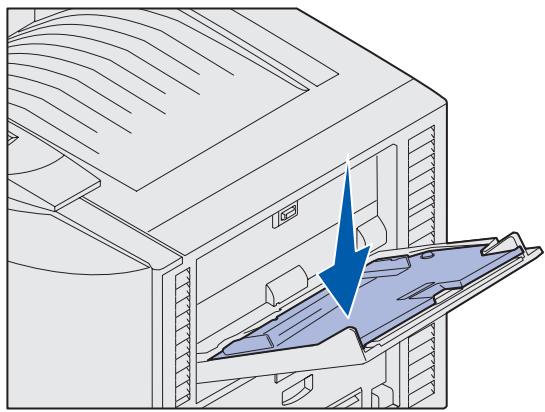
Wenn Sie eine verschieben, bewegen sich beiden.
So legen Sie Druckmedien in die Universalzuführung ein:
1 Öffnen Sie die Universalzuführung.
2 Schieben Sie die Papierführungen in die entsprechende Position für das eingelegte Papierformat.
3 Drücken Sie auf die Papierzufuhrplatte, bis sie einrastet.
4 Biegen Sie den Papierstapel in\
beide Richtungen, um die Blätter\
voneinander zu losen, und fächern\
Sie den Stapel auf.\
Das Papierarf nicht geknicht\
oder geknitted werden. Gleichen\
Sie die Kanten auf einer ebenen\
Fläche an.
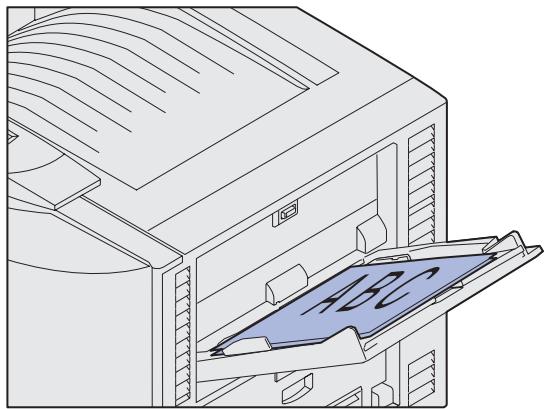
Hinweis: Überschreiben Sie nicht die maximale Stapelhöhe. Durch Überladen der Zuführung können Papierstaus entstehen.
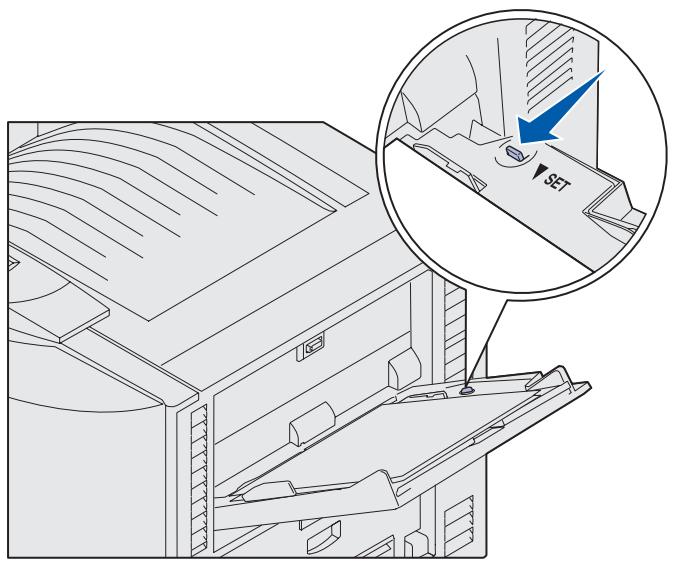
5 Legen Sie das Papier mit der zu bedruckenden Seite nach oben zwischen die Papierführungen ein.
6 Schieber Ben Sie die SET-Taste nach links, um das Fach zu entriegeln.
Die Universalzuführung wird geschlossen, indem sie angehoben wird. Sie muß vor dem Schließen nach unter gedrückt werden.
Einlagen von Papier in die Zuführung mit hoher Kapazität
Hinweis: Legen Sie nur Papier als Druckmedium in die Zuführung mit hoher Kapazität ein.
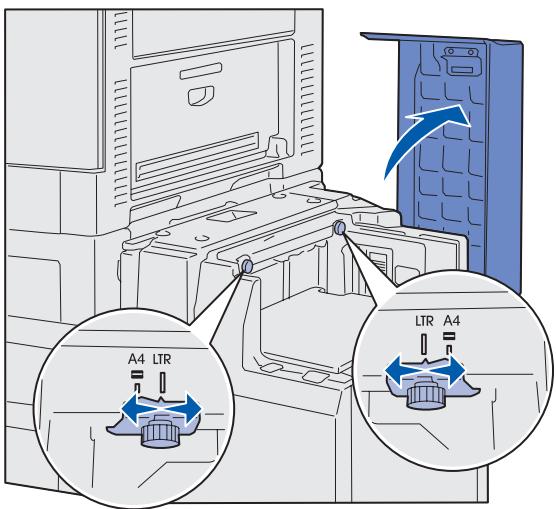
Hinweis: Die Zuführung mit hoher Kapazität muß für Papier mit den Formaten A4 oder Letter richtig angepaßt werden. Falls sich die Papierführungen an der falschen Position befinden, können Probleme bei der Papierzuführung auftreten.
Einlagen von Papier
Die optionale Zuführung mit hoher Kapazität kann zusammenlich etwa 3000 Blatt Papier zuführen.
So legen Sie Druckmedien in die Zuführung mit hoher Kapazität ein:
1 Öffnen Sie die obere Abdeckung.
Die Papierführungen werdenwerkseitig eingestellt und sindmöglicherweise bereits für Ihr Papierformat konfiguriert.
2 Prüfen Sie die Position der Papierführungen.
Wenn die Papierführung richtig auf das eingelegte Papierformat ausgerichtet ist., fahren Sie mit Schritt 6 auf Seite 53 fort. Fahren Sie andernfalls mit Schritt 3 fort.
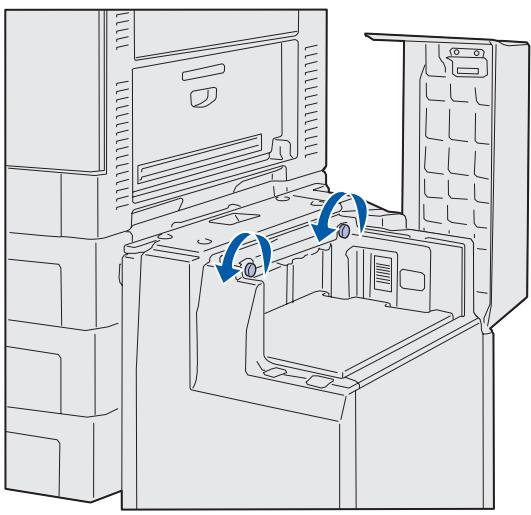
3 Losen Sie die Rändelschraubende linken und rechten Papierführung.
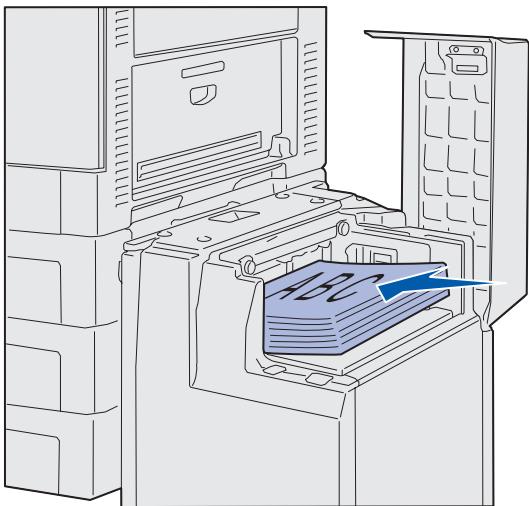
Hinweis: Überschreiben Sie nicht die maximale Stapelhöhe. Durch Überladen des Papierfachs können Papierstaus entstehen.
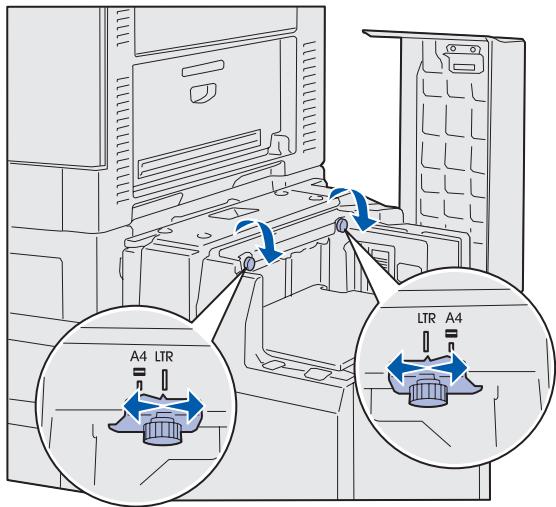
4 Schieben Sie die Papierführungen nach links oder rechts in die entsprechende Position für das eingelegte Papierformat (A4 oder Letter).
5 Ziehen Sie die Rändelschraubende linken und rechten Papierführung fest.
6 Biegen Sie den Papierstapel in\
beide Richtungen, um die Blätter\
voneinander zu losen, und fächern\
Sie den Stapel auf.
Das Papierarf nicht geknicht oder geknittert werden. Gleichen Sie die Kanten auf einer ebenen Fläche an.
7 Legen Sie das Papier mit der zu bedruckenden Seite nach oben so ein, daß es an den Papierführungen anliegt.
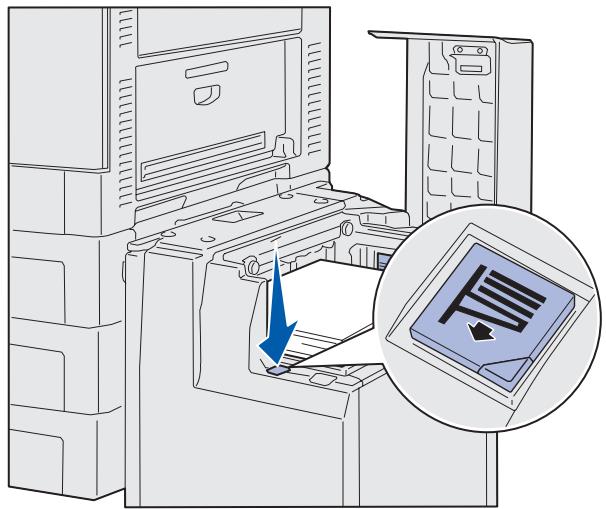
Hinweis: Wenn nur ein kleiner Stapel Papier im Fach liegt, laßt der Sensor für weniger Papier ein Absenken des Fchs nicht zu. Legen Sie Papier nach, um das Fach absenken zu konnen.
8 Drücken Sie die Taste für das Papierfach.
Das Papierfach kenkt sich ab, so daß Sie weitere 500 Blatt Papier einlagen können.
9 Legen Sie das Papier mit der zu bedruckenden Seite nach oben so ein, daß es an den Papierführungen anliegt.
10 Wiederholen Sie Schritt 8 und Schritt 9, bis Sie das Fach gefüllt oder die gewünschte Menge eingelegt haben.
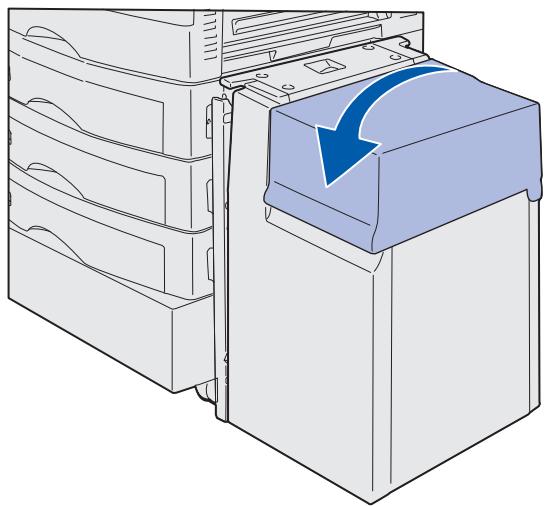
11 Schließen Sie die obere Abdeckung.
Stellen Sie sicher, daß die Zuführung mit hoher Kapazität vollständig an den Drucker geschoben ist.
Schritt 7: Anschlieben von Kabeln
ACHTUNG: Schließen Sie während eines Gewitters keine Kabel am Kommunikationsanschluss, Teleport oder an einem anderen Anschluß an bzw.ziehen Sie keine Kabel ab.
Sie können den Drucker in ein Netzwerk einbinden oder lokal direkt an einen Computer anschließen.
Anschlieben eines Kabels für den lokalen Druck
Schließen Sie ihren Drucker über den parallelen oder USB-Anschluß lokal an den Computer an.
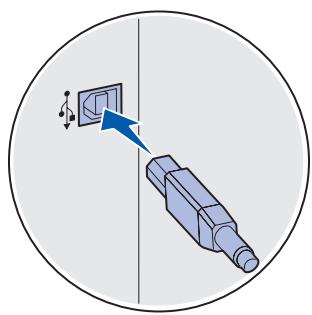
USB
Ein USB-Anschluß ist für alle Lexmark C912 Druckermodelle Standard.
USB-Anschlüsse werden unter Windows 98 SE, Windows Me, Windows 2000 und Windows XP unterstützt. Einige UNIX-, Linux- und Macintosh-Computer unterstützen ebenfaLS USB-Anschlüsse. Lesen Sie in der Dokumentation zu Ihr Betriebssystem nach, ob Ihr System USB unterstützt.
So schreiben Sie den Drucker an einen Computer an:
1 Schließen Sie den Drucker über ein USB-Kabel an den Computer an.
Für einen USB-Anschluß ist ein USB-Druckerkabel erforderlich, beispiselsweise das Lexmark Kabel mit der Teilenummer 12A2405 (2 m). Richten Sie das USB-Symbol auf dem Kabel auf das USB-Symbol am Drucker aus.
2 Fahren Sie mit Abschnitt „Einschalten des Druckers“ auf Seite 58 fort.
Anschließen von Kabeln
Parallel
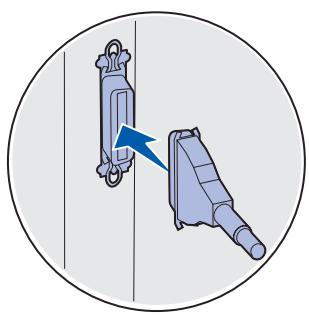
Das Basismodell ist standardmäßig mit einem parallelen Anschluß ausgerüstet.
So schreiben Sie den Drucker an einen Computer an:
1 Schließen Sie den Drucker über ein paralleles Kabel an den Computer an.
Für den parallelen Anschluß des Basismodells ist ein paralleles 1284 A-B-Kabel, wie das Lexmark Kabel mit der Teilenummer 1329605 (3,05 m) oder Teilenummer 1427498 (6,1 m) erforderlich. Sie benötigen für den parallelen Anschluß auf einer RS-232C seriellen/parallelen 1284-C-Schnittstellenkarte ein paralleles 1284 A-C-Kabel, wie das Lexmark Kabel mit der Teilenummer 11K4078 (1,83 m).
2 Fahren Sie mit Abschnitt „Einschalten des Druckers" auf Seite 58 fort.
Anschlieben eines Kabels für den Netzwerkdruck
Sie können ihren Drucker mit Hilfe von Standard-Netzwerkkabeln in ein Netzwerk einbinden.
Ethernet
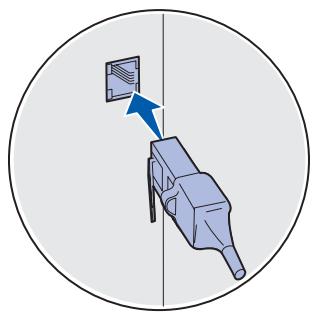
Verwenden Sie ein Kabel der Kategorie 5 und einen RJ-45-Stecker für einen Standard-Netzwerkanschluß.
Der Netzwerkdrucker ist standardmäßig mit einem 10BaseT/100BaseTX Fast Ethernet-Anschluß ausgerüstet.
So binden Sie den Drucker in ein Netzwerk ein:
1 Der Drucker muß ausgescheltet und der Netzstecker gezogen sein.
2 Schließen Sie den Drucker mit Standardkabeln, die mit ihrer Netzwerk kompatibel sind, an einen LAN-Drop oder -Hub an. Der Drucker paßt sich automatisch an die Netzwerkgeschwindigkeit an.
3 Fahren Sie mit dem Abschnitt „Einschalten des Druckers“ auf Seite 58 fort.
Einschalten des Druckers
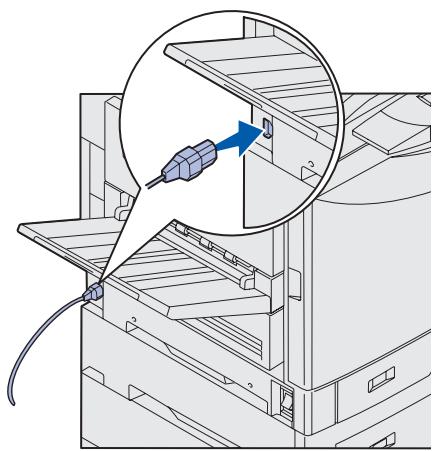
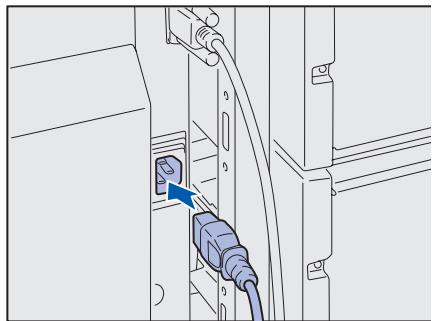
1 Schließen Sie ein Ende des Netzkabels an den Anschluß an der Seite des Druckers und das andere Ende an eine ordnungsgemäß geerdete Steckdose an.
2 Falls Sie eine zusätzliche Zuführung mit hoher Kapazität installiert haben, schlieben Sie ein Ende des Netzkabels für die Zuführung mit hoher Kapazität an den Anschluß an der Seite der Zuführung mit hoher Kapazität und das andere Ende an eine ordnungsgemäß geerdete Steckdose an.
3 Schalten Sie den Drucker ein.
- Wenn der Drucker lokal angeschlossen ist, setzen Sie den Computer und alle anderen daran angeschlossenen Geräte ausgeschaltet. Diese werden in einem späteren Schritt eingeschaltet.
- Wenn Sie den Drucker in ein Netzwerk eingebunden haben, können Sie jedem beliebige Peripheriegerät einschalten.
Nachdem der Drucker die internen Tests abgeschlossen hat, wird die Statusmeldung Bereit angezeigt, die angibt, daß der Drucker zum Empfangen von Druckaufträgen bereit ist.
Falls eine andere Meldung als Bereit angezeigt wird, finden Sie auf der Dokumentations-CD Anweisungen zum Löschen dieser Meldung. Suchen Sie nach Informationen zum Verständnis von Druckermeldungen.
4 Wenn Sie den Drucker lokal angeschlossen haben, fahren Sie mit „Schritt 8: Installieren von Treibern für den lokalen Druck" auf Seite 59 fort.
Wenn Sie den Drucker in ein Netzwerk eingebunden haben, fahren Sie mit „Schritt 9: Überprüfen der Druckerkonfiguration“ auf Seite 71 fort.
Schritt 8: Installieren von Treibern für den lokalen Druck
Hinweis: Wenn
Sie mit einem
Windows-Betriebssystem
arbeiten, konnen Sie den
Hardware-Assistenten
abbrechen und die
Installation der
Druckertreiber mit Hilfe
Treiber-CD durchführren.
Starten Sie die CD,
undbefolgenSiedi
Anweisungen, um
die Druckerssoftware
zu installieren.
Ein lokaler Drucker ist an ihren Computer über ein paralleles oder ein USB-Kabel angeschlossen. Wenn Ihr Drucker nicht an ihren Computer, sondern an ein Netzwerk angeschlossen ist, überspringen Sie diesen Abschnitt, und fahren Sie mit „Schritt 9: Überprüfen der Druckerkconfiguration" auf Seite 71 fort.
Ein Druckertreiber ist Software, die dem Computer die Kommunikation mit dem Drucker ermittelicht. Je nach dem, welches Betriebssystem Sie verwenden, ändert sich die Vorgehensweise zum Installieren der Treiber.
Der folgenden Tabelle konnen Sie entnahmen, wo sich die Installationsanweisungen für Ihr Betriebssystem und das von Ohnen verwendete Druckerkabel befinden.
| Betriebssystem | Kabel | Siehe Seite ... |
| Windows XP | USB* oder Parallel | 60 |
| Windows 2000 | USB* oder Parallel | 61 |
| Windows Me | USB* oder Parallel | 62 |
| Windows 98 | USB* oder Parallel | 63 |
| Windows NT 4.x | nur Parallel | 64 |
| Windows 95 | nur Parallel | 64 |
| Macintosh | nur USB | 65 |
| UNIX/Linux | USB oder Parallel | 67 |
| Druck über seriellen Anschluß | Seriell | 68 |
*Wenn Sie den Drucker mit einem USB-Druckerkabel an den Computer anschließen, während beiden Geräte eingeschaltet sind, wird sofort der Hardware-Assistant von Windows gestartet. Suchen Sie die Anweisungen für Ihr Betriebssystem, um beantwerten Sie mit ihrer Hilfe die Fragen des Assistenten.
Windows
Zusätzlich zu den folgenden Anweisungen zur Treiberinstallation,müssen Sie möglicherweise die im Lieferumfang Ihres Computers und Ihrer Windows-Software enthaltene Dokumentation lessen.
Vorder Installation
Einige Windows-Versionen verfügbar für diesen Drucker unter Umständen bereits über einen Systemdruckertreiber, so daß die Installation automatisch abläuft. Die Systemtreiber sind für die Ausführung von einzelnen Druckaufträgen ausreichend, verfügbar aber über weniger Funktionen als der erweiterte, angepaßte Treiber.
Hinweis: Wenn Sie einen angepaften Druckertreiber installieren, wird dem Druckerordner ein weiteres Druckerobjekt hinzugefügt.
Um alle Funktionen des angepaßten Treibers nutzen zu konnen, müssen Sie den Druckertreiber mit Hilfe der im Lieferumfang des Druckers enthaltenen Treiber-CD installmenten.
Treiber stehen auch in herunterladbaren Softwarepaketen auf der Lexmark Website unter www.lexmark.com zur Verfügung.
Windows XP mit USB-oder Parallelkabel
Hinweis: Wenn Sie Windows XP-Versionen für Unternehmen verwenden, müssen Sie für die Installation von Druckertreibern auf Ihr Computer über Administratrorrechte verfügbar.
Wenn der Bildschirm „Assistant für dasuchen neuer Hardware" angezeigt wird, führen Sie folgende Schritte aus:
1 Legen Sie die Treiber-CD ein. Wenn die CD automatisch gestartet wird, beenden Sie die CD. Klichen Sie auf Weiter.
2 Wechseln Sie in das Verzeichnis auf der Treiber-CD, in dem sich der Druckertreiber befindet, und klichen Sie auf Weiter. D:\drivers\win_2000\
3 Ignorieren Sie die{nachsten beiden Meldungen,und klichen Sie auf Installation fortsetzen. Ihr Drucker wurde sorgfaltig und grundlich getestet und ist mit Windows XP kompatibel. Der Assistant kopiert die erforderlichen Dateien und installiert den Druckertreiber.
4 Wenn die Software installiert ist, klichen Sie auf Fertigstellen.
5 Drucken Sie eine Testseite, um die Einrichtung des Druckers zu überprüfen.
a Klichen Sie auf Start Einstellungen Drucker.
b Wahlen Sie den neu installierten Drucker aus.
C Klichen Sie auf Datei Eigenschaften.
d Klichen Sie auf Testseite drucken. Wird die Testseite fehlerfrei gedruckt, ist die Einrichtung des Druckers abgeschlossen.
Windows 2000 mit USB-oder Parallelkabel
Wenn der Bildschirm „Assistant für dasuchen neuer Hardware" angezeigt wird, führen Sie folgende Schritte aus:
Hinweis: Um
Druckertreiber auf Ihr Computer zu installieren, benötigen Sie Administratrorrechte.
1 Legen Sie die Treiber-CD ein. Wenn die CD automatisch gestartet wird, beenden Sie die CD. Klichen Sie auf Weiter.
2 Aktivieren Sie die Option Nach einem passenden Treiber für das Gerät suchen (empfohlen), und klichen Sie auf Weiter.
3 Wahlen Sie nur Andere Quelle angehen, und klichen Sie auf Weiter.
4 Wechseln Sie in das Verzeichnis auf der Treiber-CD, in dem sich die Druckertreiber befinden.
D:\Drivers\Win_2000\
5 Wahlen Sie Öffnen, und klichen Sie auf OK.
6 Klichen Sie auf Weiter, um den angezeigten Treiber zu installieren. Ignorieren Sie die Meldung, daß der Treiber nicht digital signiert ist.
7 Wenn die Software installiert ist, klichen Sie auf Fertigstellen.
8 Drucken Sie eine Testseite, um die Einrichtung des Druckers zu überprüfen.
a Klichen Sie auf Start Einstellungen Drucker.
b Wahlen Sie den neu installierten Drucker aus.
C Klichen Sie auf Datei Eigenschaften.
d Klichen Sie auf Testseite drucken. Wird die Testseite fehlerfrei gedruckt, ist die Einrichtung des Druckers abgeschlossen.
Windows Me mit USB-oder Parallelkabel
Hinweis: Abhängig von den bereits auf Ihr Computer installierten Softwareprogrammen und Druckern sehen die auf Ihrlem Bildschirm angezeigten Fenster möglichereise anders aus als die in den Anweisungen abgebildeten.
Sie müssen sowohl einen Treiber für den USB-Anschluß als auch einen erweiterten angepaßten Druckertreiber installieren.
Wenn der Bildschirm „Assistant für dasuchen neuer Hardware" angezeigt wird, führen Sie folgende Schritte aus:
1 Legen Sie die Treiber-CD ein. Wenn die CD automatisch gestartet wird, beenden Sie die CD. Klichen Sie auf Weiter.
2 Wahlen Sie Automatisch nach dem besten Treiber suchen (empfohlen), und klichen Sie auf Weiter. Der Assistant说法 einen USB-Anschlußtreiber. Der Treiberträgt einen ähnlichen Namew wie Ihr Drucker.
3 Wenn der USB-Anschlußtreiber gefunden wurde, klichen Sie auf Fertigstellen.
4 Wahlen Sie Automatisch nach dem besten Treiber suchen (empfohlen), und klichen Sie auf Weiter. Der Assistant sicht einen Druckertreiber.
5 Wahlen Sie ihren Drucker und den Treiber aus der Liste aus, und klichen Sie auf OK. Stellen Sie safer, daß Sie den Treiber in der von Ihnen gewünschten Sprache auswahlen.
D:\Drivers\WIN_9X
6 Wenn der Druckertreiber installiert wurde, klichen Sie auf Fertigstellen.
7 Übernehmen Sie den Standard-Druckernamen, oder geben Sie einen eindeutigen Namen für ihren Drucker ein, und klichen Sie auf Weiter.
8 Klichen Sie auf Ja (empfohlen) und dann auf Fertigstellen, um eine Testseite zu drucken.
9 Klichen Sie nach dem Ausdruck der Testseite auf Ja, um das Fenster zu schreiben.
10 Klichen Sie auf Fertigstellen, um die Installation abzuschreiben und den Assistenten zu beenden. Sie können nun den ersten Druckauftrag durchführren.
Windows 98 mit USB-oder Parallelkabel
Sie müssen sowohl einen Treiber für den USB-Anschluß als auch einen erweiterten angepaßten Druckertreiber installieren.
Wenn der Bildschirm „Hardware-Assistent“ angezeigt wird, führen Sie folgende Schritte aus:
Hinweis: Abhängig vonden bereits auf Ihr Computer installierten Softwareprogrammen und Druckern sehen ihre Bildschirme möglicherweise anders aus als die in den Anweisungen abgebildeten.
1 Legen Sie die Treiber-CD ein, und klichen Sie auf Weiter. Wenn die CD automatisch gestartet wird, beenden Sie die CD.
2 Wahlen Sie Nach dem besten Treiber für das Gerät suchen (empfohlen), und klichen Sie auf Weiter.
3 Wahlen Sie nur CD-ROM-Laufwerk, und klichen Sie auf Weiter.
4 Wenn der USB-Anschlußtreiber vom Assistanten gefunden wurde, klichen Sie auf Weiter.
5 Wenn der USB-Anschlußtreiber installiert wurde, klichen Sie auf Fertigstellen.
6 Wahlen Sie Nach dem besten Treiber für das Gerät suchen (empfohlen), und klichen Sie auf Weiter.
7 Wahlen Sie Geben Sie eine Position an.
8 Wechseln Sie in das Verzeichnis auf der Treiber-CD, in dem sich der Druckertreiber befindet, und klichen Sie auf OK. D:\Drivers\WIN_9X\
9 Wenn der Druckertreiber gefunden wurde, klichen Sie auf Weiter.
10 Übernehmen Sie den Standard-Druckernamen, oder geben Sie einen eindeutigen Namen für ihren Drucker ein, und klichen Sie auf Weiter.
11 Klichen Sie auf Ja, um eine Testseite zu drucken, und dann auf Fertigstellen. Alle erforderlichen Dateien werden auf dem Computer installiert.
12 Klichen Sie nach dem Ausdruck der Testseite auf Ja, um das Meldungsfenster zu schreiben.
13 Klichen Sie auf Fertigstellen, um die Installation abzuschreiben. Sie können nun den ersten Druckauftrag durchführten.
Windows NT mit Parallelkabel
Hinweis: Für Windows NT-Betriebssysteme steht keine USB-Unterstützung zur Verfugung.
Hinweis: Um
Druckertreiber auf Ihr Computer zu installieren, benötigen Sie Administratrorrechte.
Am einfachen wird die Installation eines Treibers mit Hilfe der im Lieferumfang des Druckers enthaltenen Treiber-CD durchgeführt.
1 Legen Sie die Treiber-CD ein.
2 Klichen Sie auf Druckersoftware.
3 Klichen Sie auf Anerkennen, um die Lizenzvereinbarung zu akzeptieren.
4 Wahlen Sie Lokaler Drucker, und klichen Sie auf Weiter.
5 Stellen Sie sichere, daß der richtige Drucker und der richtige Anschluß aufgeführten sind, und klichen Sie auf OK. Sie können nun den ersten Druckauftrag durchfahren.
Windows 95 mit Parallelkabel
Wenn der Bildschirm „Assistant für Gerätetreiber-Updates“ angezeigt wird, führen Sie folgende Schritte aus:
1 Legen Sie die Treiber-CD ein. Wenn die CD automatisch gestartet wird, beenden Sie die CD.
Wenn ein systemkompatibler Treiber auf Ihrmet Betriebssystem gefunden wird, wird er vom Assistenten installiert.
Wenn kein kompatibler Systemtreiber auf Ihrmet Betriebssystem gefunden wird, klichen Sie auf Andere Position.
2 Wechseln Sie in das Verzeichnis auf der Treiber-CD, in dem sich der Druckertreiber befindet, und klichen Sie auf OK.
D:\drivers\win_9x\german
3 Klichen Sie auf Fertigstellen. Der Assistant für die Druckerinstallation wird angezeigt.
4 Übernehmen Sie den Standard-Druckernamen, oder geben Sie einen eindeutigen Namen für ihren Drucker ein, und klichen Sie auf Weiter.
5 Klichen Sie auf Ja, um eine Testseite zu drucken.
6 Klichen Sie auf Fertigstellen. Sowie die Treiberdateien auf ihren Computer kopiert worden sind, wird eine Testseite an den Drucker gesendet. Sie können nun den ersten Druckauftrag durchführten.
Hinweis: Für Windows 95-Betriebssysteme steht keine USB-Unterstützung zur Verfugung.
Macintosh
Für USB-Druckbetrieb ist Macintosh OS 8.6 oder höher erforderlich. Um lokal an einen an den USB-Anschluß angeschlossenen Drucker zu drucken, müssen Sie ein Druckersymbol auf dem Schreibtisch (Macintosh 8.6 - 9.x) bzw. eine Warteschlange im Print Center (Macintosh OS X) erstehen.
Erstellen eines Druckersymbols auf dem Schreibtisch (Macintosh 8.6 - 9.x)
Hinweis: Eine PPD-Datei enthalt detaillierte Informationen zu den Funktionen eines Druckers für Macintosh-Computer.
Hinweis: Eine PPD-Datei für ihren Drucker ist auch in einem herunterladbaren Softwarepaket auf der Lexmark Website unter www.lexmark.com verfügbar.
1 Installieren Sie eine PPD (PostScript Printer Description)-Datei für den Drucker auf Ihrtem Computer.
a Legen Sie die Treiber-CD ein.
b Doppelklichen Sie auf Classic, und doppelklichen Sie dann auf das Installationsprogrammpaket für ihren Drucker.
C Wahlen Sie die gewünschte Sprache aus, und klichen Sie auf OK.
d Klichen Sie auf Akzeptieren, um die Lizenzvereinbarung zu akzeptieren.
e Klichen Sie auf Fortfahren, nach dem Sie die Readme-Datei gelesen haben.
f Klichen Sie im Bildschirm der Standardinstallation auf Installieren.
g Wahlen Sie ein Standard-Papierformat aus, und klichen Sie auf OK. Alle erforderlichen Dateien werden auf dem Computer installiert.
h Wenn die Installation abgeschlossen ist, klichen Sie auf Beenden.
2 Führn Sie einen der folgenden Schritte durch: Macintosh 8.6 - 9.0:Öffnen Sie Apple LaserWriter. Macintosh 9.1 - 9.x:Öffnen Sie Applications und dann Utilities.
3 Doppelklicken Sie auf die Option für das Desktop-Druckerdienstprogramm.
4 Wahlen Sie USB-Drucker, und klichen Sie auf OK.
5 Klichen Sie im Abschnitt Ausgewählter USB-Drucker auf Ändern.
Wenn Ihr Drucker nicht in der Liste der ausgewählten USB-Drucker angezeigt wird, stellen Sie richer, daß das USB-Kabel ordnungsgemäß angeschlossen und der Drucker eingeschaltet ist.
6 Wahlen Sie den Name des Drucker aus, und klichen Sie auf OK. Der Drucker wird im ursprünglichen Druckerfenster (USB) angezeigt.
7 Klichen Sie im Abschnitt PPD-Datei (PostScript Printer Description) auf Automatisch. Überprüfen Sie, ob die PPD-Datei jetzt mit dem Drucker übereinstimmt.
8 Klichen Sie auf Erstellen und dann auf Sichern.
9 Geben Sie einen Druckernamen an, und klichen Sie auf Sichern. Ihr Drucker ist nun als Schreibtisch-Drucker gespeichert.
Erstellen einer Druckerwartschangle im Print Center (Macintosh OS X)
Hinweis: Eine PPD-Datei enthalt detaillierte Informationen zu den Funktionen eines Druckers für Macintosh-Computer.
1 Installieren Sie eine PPD (PostScript Printer Description)-Datei für den Drucker auf Ihrtem Computer.
a Legen Sie die Treiber-CD ein.
b Doppelklichen Sie auf Mac OS X, und doppelklichen Sie dann auf das Installationsprogrammpaket für ihren Drucker.
C Wahlen Sie im Autorisierungsbildschirm Click the lock to make changes (Auf das Schloß klichen, um Änderungen vorzunehmen).
d Geben Sie Ihr Paßwort ein, und klichen Sie auf OK.
e Klichen Sie im Willkommensbildschirm auf Fortfahren, lesen Sie die Readme-Datei, und klichen Sie erneut auf Fortfahren.
f Klichen Sie im Bildschirm mit der Lizenzvereinbarung auf Fortfahren, und akzeptieren Sie die Vereinbarung.
9 Wahlen Sie ein Zielverzeichnis aus, und klichen Sie auf Fortfahren.
h Klichen Sie im Bildschirm der Standardinstallation auf Installieren. Alle erforderlichen Dateien werden auf dem Computer installiert.
i Wenn die Installation abgeschlossen ist, klichen Sie auf Schlieben.
Hinweis: Eine PPD-Datei für ihren Drucker ist auch in einem herunterladbaren Softwarepaket auf der Lexmark Website unter www.lexmark.com verfügbar.
2 Öffnen Sie den Finder, klichen Sie auf Applications und dann auf Utilities.
3 Doppelklichen Sie auf Print Center.
4 Führn Sie einen der folgenden Schritte durch:
Wenn der an den USB-Anschluß angeschlossene Drucker in der Druckerliste aufgeführt wird, können Sie das Print Center beenden. Eine Druckwarteschlange wurde für ihren Drucker erstellt.
Wenn der an den USB-Anschluß angeschlossene Drucker nicht in der Druckerliste angezeigt wird, stellen Sie sicher, daß das USB-Kabel ordnungsgemäß angeschlossen und der Drucker eingeschaltet ist. Wenn der Drucker in der Druckerliste angezeigt wird, konnen Sie das Print Center beenden.
UNIX/Linux
Viele UNIX- und Linux-Plattformen, zum Beispiel Sun Solaris und RedHat, unterstützen den lokalen Druck.
Die Pakete für Sun Solaris und Linux stehen sowohl auf der Treiber-CD als auch auf der Lexmark Website unter www.lexmark.com zur Verfügung. In dem jedem Paket beiliegenden Benutzerhandbuch findsie detaillierte Anweisungen zur Installation und Verwendung von Lexmark Druckern in UNIX- und Linux-Umgebungen.
Alle Druckertreiberpakete unterstützen den lokalen Druck über eine Parallelverbindung. Das Treiberpaket für Sun Solaris unterstützt außer dem USB-Verbindungen zu Sun Ray-Geräten und Sun Workstations.
Auf der Lexmark Website unter www.lexmark.com finden Sie eine umfassende liste aller Unterstützungen UNIX- und Linux-Plattformen.
Serielle Anschlüsse
Über einen seriellen Anschluß kann jeweils nur ein Bit auf einem übertragen werden. Obwohl der Druckvorgang beim Drucken über einen seriellen Anschluß in der Regel länger dauert als beim Drucken über einen parallelen Anschluß, bietet sich die Verwendung des seriellen Anschlusses an, wenn eine große Entfernung zwischen Drucker und Computer liegt oder der parallele Anschluß nicht zur Verfugung stehen.
Bevor Sie mit dem Drucken beginnen können, müssen Sie die Kommunikation zwischen dem Drucker und dem Computer herstellen. Hierzu müssen Sie 1) die seriellen Parameter im Drucker festlegen, 2) einen Druckertreiber auf dem angeschlossenen Computer installieren und 3) die seriellen Einstellungen für den COM-Anschluß im Computer so eingten, daß sie mit den seriellen Einstellungen im Drucker übereinstimmen.
Festlegen von Parametern im Drucker
Hinweis: Informationen zu den Menüs und Meldungen für den seriellen Anschluß finden Sie auf der im Lieferumfang des Druckers enthaltenen Dokumentations-CD.
1 Drücken Sie an der Bedienerkonsole des Druckers Menu, bis Menü drucken angezeigt wird, und drücken Sie dann Auswahlen.
2 Drücken Sie Menu, bis Menu Serial angezeigt wird, und drücken Sie anschließend Auswahlen.
3 Drücken Sie Menu, bis Serie1l option 1 angezeigt wird (wenn Sie eine serielle Schnittstellenkarte installiert haben), und drucken Sie dann auf Auswahlen.
4 Drücken Sie Menu, bis der zu ändernde Parameter angezeigt wird, und drücken Sie dann Auswahlen.
5 Drücken Sie Menu, bis die richtige Einstellung angezeigt wird, und drücken Sie dann Auswahlen.
Beachten Sie die folgenden Einschränkungen.:
- Es wird eine maximale Baudrate von 115.200 unterszt.
- Datenbits müssen auf 7 oder 8 gesetzt sein.
Die Parität muß auf Gerade, Ungerade oder Keine gesetzt sein. - Stopbits müssen auf 2 gesetzt sein.
Die empfohlene Protokolleinstellung fur die Flußsteuerung ist Xon/Xoff.
6 Drücken Sie Zurück, um die Menüs zu verlassen, nach dem Sie alle Einstellungen vorgenommen haben.
7 Drucken Sie eine Seite mit Menüeinstellungen, und überprüfen Sie, ob die seriellen Parameter richtig sind. Bewahren Sie diese Seite zur späteren Verwendung auf.
a Drücken Sie Menu, bis Menu Dienstprog. angezeigt wird, und drücken Sie anschließend Auswahlen.
b Drücken Sie Menu, bis Menü drucken angezeigt wird, und drücken Sie anschließend Auswahlen.
c Suchen Sie die seriellen Parameter unter der Überschrift Standard Seriell (bzw. seriell Option x, wenn Sie eine serielle Schnittstellenkarte installiert haben).
Installieren eines Druckertreibers
Sie müssen einen Druckertreiber auf dem Computer installieren, der an den Drucker angeschlossen ist.
1 Legen Sie die Treiber-CD ein. Die CD wird automatisch gestartet. Wenn die CD nicht automatisch gestartet wird, klichen Sie auf Start Ausführren, und geben Sie folgenden in das Eingabefeld ein:
D:/Setup.exe.
2 Klichen Sie auf Druckersoftware installieren
3 Klichen Sie auf Anerkennen, um die Lizenzvereinbarung zu akzeptieren.
4 Wahlen Sie Lokale Druckerinstallation, und klichen Sie dann auf Weiter.
5 Aktivieren Sie das Kontrollkästchen darüber dem zu installierenden Drucker, und wahren Sie anschließend den gewünschten COM-Anschluß (COM1 oder COM2) aus.
6 Klichen Sie auf Fertigstellen, um die Installation der Druckersoftware abzuschreiben.
Festlegend der Parameter für den COM-Anschluß
Nach dem Druckertreiber installiert ist, müssen Sie die seriellen Parameter für den COM-Anschluß einrichten, der dem Druckertreiber zugewiesen ist.
Die seriellen Parameter des COM-Anschlusses müssen mit den im Drucker eingestelltten seriellen Parametern exakt übereinstimmen.
1 Klichen Sie auf Start Einstellungen Systemsteuerung, und doppelklichen Sie dann auf System.
2 Klichen Sie auf der Registerkarte Geräte-Manager auf +, um die Kunden mit verfügbarbaren Anschlüssen zu erweitern.
3 Wahlen Sie den COM-Anschluß aus, den Sie dem Drucker zugewiesen haben (COM1 oder COM2).
4 Klichen Sie auf Eigenschaften.
5 Legen Sie auf der Registerkarte Anschlußeinstellungen die seriellen Parameter so fest, daß sie bereits den seriellen Parametern im Drucker entsprechen.
Suchen Sie die Druckereinstellungen unter der Überschrift Standard seriell (bzw. Seriell Option x) auf der Seite mit den Menüeinstellungen, die Sie zuvor gedruckt haben.
6 Klichen Sie auf OK, und schreiben Sie alle Fenster.
7 Drucken Sie eine Testseite, um die Installation des Druckers zu überprüfen.
a Klichen Sie auf Start Einstellungen Drucker.
b Wahlen Sie den neu installierten Drucker aus.
C Klichen Sie auf Datei Eigenschaften.
d Klichen Sie auf Testseite drucken. Wird die Testseite fehlerfrei gedruckt, ist die Einrichtung des Druckers abgeschlossen.
Worin besteht der{nachste Schritt?
| Aufgabe | Siehe Seite ... |
| Nach der Installation des Druckertreibers auf ihrem Computer konnen Sie über den lokalen Drucker drucken. Lesen Sie auch folgenden Abschnitt: „Überprüfen der Druckerkconfiguration.” | 71 |
Schritt 9: Überprüfen der Druckerkconfiguration
Drucken einer Seite mit Menüeinstellungen
Hinweis: Weitere
Informationen zum
Verwendend der
Druckerbedienerkonsole
und zum Andern von
Menüeinstellungen finden
Sie auf der
Dokumentations-CD.
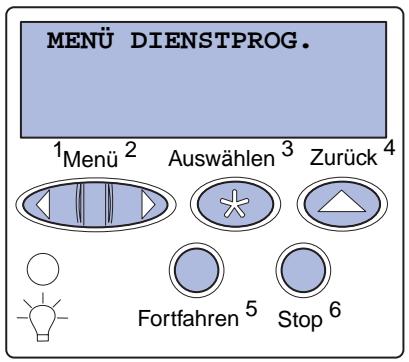
Drucken Sie eine Seite mit Menüeinstellungen, um die Standardeinstellungen des Druckers und die korrekte Installation der Druckeroptionen zu überprüfen.
1 Stellen Sie sicher, daß der Drucker eingeschaltet ist.
2 Drücken Sie Menu, bis MENU DIENSTPROG. angezeigt wird, und drücken Sie dann Auswahlen.
3 Drücken Sie Menu, bis Menüs drucken angezeigt wird, und drucken Sie dann Auswählen, um die Seite zu drucken.
Die Meldung Menüinstellung drucken wird angezeigt.
4 Überprüfen Sie, ob die von Ihnen installierten Optionen unter „Installierte Optionen“ aufgeführrt sind.
Wenn eine installierte Option nicht aufgeführ ist, schalten Sie den Drucker aus,ziehen Sie den Netzstecker,und installmenten Sie die Option erneut.
5 Überprüfen Sie, ob unter „Druckerinformationen“ die richtige Angabe zur Speicherkapazität gemacht wird.
6 Überprüfen Sie, ob die Papierfächer für die Papierformate und -sorten konfiguriert sind, die Sie einlagen möchten.
Drucken einer Netzwerk-Konfigurationsseite
Hinweis: Wenn ein optionaler MarkNet-Druckserver installiert ist, wird Netzkonf.1 druck angezeigt.
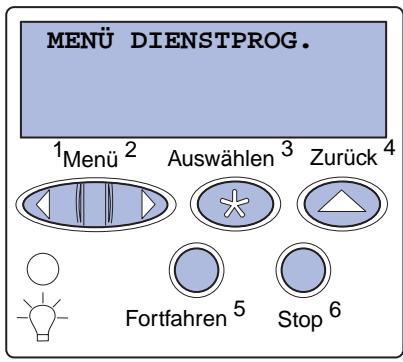
Wenn der Drucker in ein Netzwerk eingebunden ist, drucken Sie eine Netzwerk-Konfigurationsseite, um die Netzwerkverbindung zu überprüfen. Auf dieser Seite finden Sie außerdem wichtige Informationen für die Konfiguration des Netzwerkdrucks.
1 Stellen Sie sicher, daß der Drucker eingeschaltet ist.
2 Drücken Sie Menu, bis MENU DIENSTPROG. angezeigt wird, und drücken Sie dann Auswahlen.
3 Drücken Sie Menu, bis Netzkonf. druck angezeigt wird, und drücken Sie dann Auswahlen. Die Netzwerk-Konfigurationsseite wird gedrucht, und der Drucker kehrt in den Status Bereit darüber.
4 Überprüfen Sie im ersten Abschnitt der Netzwerk-Konfigurationsseite, ob als Status „Verbunden“ angegeben ist.
Wenn der Status „Nicht verbunden“ lautet, ist möglicherweise der Anschlußpunkt nicht aktiv oder das Netzwerkkabel fehlerhaft. Wenden Sie sich an den Netzwerkverwalter, um das Problem zu halten, und drucken Sie anschließend eine weitere Netzwerk-Konfigurationsseite, um die Verbindung mit dem Netzwerk zu überprüfen.
Speichern Sie die Netzwerk-Konfigurationsseite. Sie werden sie für die anderen Schritte benötigen.
Worin besteht der{nachste Schritt?
| Aufgabe | Siehe Seite... |
| Konfigurieren für TCP/IP | 73 |
| Installieren von Treibern für den Netzwerkdruck | 75 |
Schritt 10: Konfigurieren für TCP/IP
Wenn TCP/IP im Netzwerk zur Verfügung stehen, sollen den Sie dem Drucker eine IP-Adresse zuweisen.
Zuweisen einer Drucker-IP-Adresse
Wenn Ihr Netzwerk mit DHCP arbeitet, wird automatisch eine IP-Adresse zugewiesen, nachdem Sie das Netzwerkkabel am Drucker angeschlossen haben.
1 Die Adresse finds Sie unter der Überschrift „TCP/IP" auf der Netzwerk-Konfigurationsseite, die Sie gemäß den Anweisungen in Abschnitt „Drucken einer Netzwerk-Konfigurationsseite" auf Seite 72 gedruckt haben.
2 Fahren Sie mit dem Abschnitt „Überprüfen der IP-Einstellungen" auf Seite 74 fort, und beginnen Sie mit Schritt 2.
Wenn Ihr Netzwerk nicht mit DHCP arbeitet, müssen Sie dem Drucker manuell eine IP-Adresse zuweisen.
Eine der einfachsten Methoden bietet die Bedienerkonsole:
1 Drücken Sie Menu, bis Menu Netzwerk angezeigt wird, und drücken Sie dann Auswahlen.
2 Drücken Sie Menu, bis Standard-Netzw. angezeigt wird, und drücken Sie dann Auswahlen.
Standard-Netzw. wird angezeigt, wenn Sie einen Drucker mit einem Netzwerkanschluß auf der Systemplatine erworben haben. Wenn in Ihrer Optionskarte ein MarkNet-Druckserver installiert ist, wird Netzwerk Option 1 angezeigt.
3 Drücken Sie Menu, bis std-Netzw-Konfig (oder Netzwerk1-Konfig) angezeigt wird, und drücken Sie dann Auswahlen.
Hinweis: Anweisungen für andere Methoden zum Festlegen der IP-Adresse finden Sie in der Online-Dokumentation auf der im Lieferumfang des Druckers enthalten den Treiber-CD. Klichen Sie nach dem Starten der CD auf Dokumentation anzeigen und dann auf die Option zum Installieren von Netzwerkdruckern.
4 Drücken Sie Menu, bis TCP/IP angezeigt wird, und drücken Sie dann Auswahlen.
5 Drücken Sie Menu, bis IP-Adr. fest1. angezeigt wird, und drücken Sie dann Auswahlen.
6 Ändern Sie die Adresse, indem Sie Menu drücken, um die einzelnen Ziffern zu erhöhen bzw. zu verringn. Drücken Sie Auswahlen, um zum{nachsten Segment zu gelangen. Drücken Sie abschlussend die Taste Auswahlen.
Die Meldung Gespeichert wird kurz angezeigt.
7 Drücken Sie Menu, bis IP-Netmask fest1. angezeigt wird, und drücken Sie dann Auswahlen.
8 Wiederholen Sie Schritt 6, um die IP-Netzmaske einzurichten.
9 Drücken Sie Menu, bis IP-Gateway fest1. angezeigt wird, und drücken Sie dann Auswahlen.
10 Wiederholen Sie Schritt 6, um das IP-Gateway einzurichten.
11 Drücken Sie abschlussend die Taste Fortfahren, um den Drucker in den Status Bereit zu versetzen.
Überprüfen der IP-Einstellungen
Hinweis: Bei Windows-Computern klichen Sie auf Start Programme Ungabeaufforderung (oder Zubehör Ungabeaufforderung, wenn Sie Windows 2000-Benutzer sind).
1 Drucken Sie eine weitere Netzwerk-Konfigurationsseite. Lesen Sie den Text unter der Überschrift „TCP/IP“, und überprüfen Sie, ob für IP-Adresse, Netzmaske und Gateway die erwarteten Einstellungen angegeben sind. Hilfe findsen Sie unter „Drucken einer Netzwerk-Konfigurationsseite" auf Seite 72.
2 Senden Sie einen Ping-Befehl an den Drucker, und überprüfen Sie, ob erantwortet. Geben Sie beispelsweise an der Eingabeaufforderung eines Netzwerkcomputers „ping" ein, gefolggt von der IP-Adresse des neuen Druckers (z. B. 192.168.0.11):
ping 192.168.0.11
Wenn der Drucker im Netzwerk aktiv ist, erhalten Sie eine Antwort.
Konfigurieren für den Internetdruck
Wenn in Ihr dem Drucker eine optionale Lexmark ImageQuick™-Firmware-Karte installiert ist, können Sie den Drucker für den Internetdruck konfigurieren, sobald ihm eine IP-Adresse zugewiesen ist.
Detaillierte Anweisungen zur Konfiguration finden Sie auf der im Lieferumfang der Lexmark ImageQuick-Karte enthaltenen CD.
Schritt 11: Installieren von Treibern für den Netzwerkdruck
Nachdem Sie die TCP/IP-Einstellungen zugewiesen und überprüft haben, können Sie den Drucker auf jedem Netzwerkcomputer installieren.
Windows
In Windows-Umgebungen können Netzwerkdrucker für direkten oder gemeinsam genutzten Druck konfiguriert werden.
- Direkter Druck bedeutet, daß der Drucker über eine LAN-Verbindung oder einen frei en Anschluß auf einem Hub direkt in das Netzwerk eingebunden ist. In dieser Fall werden die Druckertreiber auf jedem Computer im Netzwerk installiert.
- Ein gemeinsam genutzter Drucker ist local an einen Computer im Netzwerk über ein Druckerkabel, wie ein USB-Kabel, angeschlossen. Der Druckertreiber wird auf dem Computer im Netzwerk installiert, an den der Drucker angeschlossen ist. Während der Installation des Treibers wird der Drucker als gemeinsam genutzt eingerichtet, so daß andere Computer im Netzwerk über diesen Drucker drucken können.
Nahere Informationen zur Verwendung dieser Druckmethoden finden Sie auf der Treiber-CD, die Ihr dem Drucker beiliegt.
Erstellen von Anschlüssen und Installieren von Treibern
Hinweis: Wenn Sie einen angepaften Druckertreiber und einen angepaften Netzwerkanschluß verwenden, steht Ihnen ein erweiterter Funktionsumfang zur Verfügung, beispiselsweise Druckerstatuswarningsen.
Lesen Sie die ausfuhrlichen Anweisungen auf der Treiber-CD. Klichen Sie auf Dokumentation anzeigen, und suchen Sie nach Informationen über die Installation von Netzwerkdruckern in ihrer spezifischen Windows-Umgebung.
Wenn Sie nicht gemäß den Anweisungen auf der Treiber-CD vorgehen möchten, benötigen Sie grundlegende Kenntnisse über die Funktion des Netzwerkdrucks in TCP/IP-Netzwerken, über die Installation von Druckertreibern und das Verfahren zum Erstellen neuer Netzwerkanschlüsse.
Unterstützte Netzwerkdruckeranschlüsse
- Microsoft IP-Anschluß – Windows NT 4.0, Windows 2000 und Windows XP
- Lexmark Netzwerkanschluß – Windows 95/98/Me, Windows NT 4.0, Windows 2000 und Windows XP
Unterstützte Druckertreiber
- Windows-Systemdruckertreiber
Angepaßter Lexmark Druckertreiber
Systemtreiber sind in die Windows-Betriebssysteme integriert. Angepaße Treiber stehen auf der Treiber-CD zur Verfügung.
Aktualisierte Treiber (Systemtreiber und angepaße Treiber) können von der Lexmark Website unter www.lexmark.com heruntergeladen werden.
Macintosh
Hinweis: Eine PostScript Printer Description-Datei (PPD) enthält detailierte Informationen zu den Funktionen eines Druckers für UNIX- oder Macintosh-Computer.
Um über einen Netzwerkdrucker zu drucken, muß jeder Macintosh-Benutzer folgende Aufgaben auf seinem Computer durchführren:
- Installieren Sie eine angepaßte PPD (PostScript Printer Description)-Datei.
Eine angepaßte PPD-Datei befindet sich auf der Treiber-CD, die dem Drucker beiliegt.
Eine PPD-Datei für ihren Drucker ist auch in einem herunterladbaren Softwarepaket auf der Lexmark Website unter www.lexmark.com verfügbar.
- Legen Sie ein Symbol für den Drucker auf dem Desktop an (Mac OS 8.6 bis 9.x) oder eine Warteschlange im Print Center (Mac OS X).
Detaillierte Anweisungen für diese Methoden finden Sie in der Online-Dokumentation auf der im Lieferumfang des Druckers enthaltenen Treiber-CD.
UNIX/Linux
Hinweis: Die Pakete für Sun Solaris und Linux stehen sowohl auf der Treiber-CD als auch auf der Lexmark Website unter www.lexmark.com zur Verfugung.
Ihr Drucker unterstützt wie UNIX- und Linux-Plattformen, zum Beispiel Sun Solaris und RedHat. Auf der Lexmark Website unter www.lexmark.com finden Sie eine umfassende Liste aller unterstützen UNIX- und Linux-Plattformen.
Lexmark stellt ein Druckertreiberpaket für jeder Unterstützung UNIX- und Linux-Plattform bereit. In dem jedem Paket beiliegenden Benutzerhandbuch finden Sie detailierte Anweisungen zur Installation und Verwendung von Lexmark Druckern in UNIX- und Linux-Umgebungen.
These Pakete können von der Lexmark Website heruntergeladen werden. Sie finden das bereitsTreiberpaket unter Umständen auch auf der Treiber-CD.
NetWare
Der Drucker wird sowohl in NDPS (Novell Distributed Print Services)-als auch in standardmäßigen warteschlangenbasierten NetWare-Umgebungen unterstützt.
Aktuelle Informationen zum Installieren eines Netzwerkdruckers in NetWare-Umgebungen erhalten Sie, wenn Sie auf der Treiber-CD auf Dokumentation anzeigen klichen und das Thema „Netzwerkdruckerinstallation" suchen.
Schritt 12: Die
Dokumentations-CD
Verwenden der CD und Anzeigen des Inhalts
Im Benutzerhandbuch finden Sie hilfreiche Hinweise zur Verwendung des Druckers und zum Lösen früig auftretender Druckprobleme. Das Installationshandbuch, die Kurzanleitung und die Anleitung zum Beseitigen von Papierstaus befinden sich ebenfls auf der CD.
Die Dokumentations-CD ist im Lieferumfang des Installationshandbuchs enthalten.
Geben Sie die Dokumentations-CD an den Systemverwalter oder an die HelpDesk-Mitarbeiter weiter, oder kopieren Sie den vollständigen Inhalt der CD oder einzeln Themen auf ein Netzlaufwerk oder eine Intranet-Site, auf die die Benutzer Zugriff haben.
Exemplare der Druckerdokumentation stehen auch auf der Lexmark Website unter www.lexmark.com zur Verfügung.
Herzlichen Glückwunsch!
Sie konnen nun mit ihrem neuen Drucker arbeiten. Bewahren Sie diesen Buch auf, wenn Sie planen, zu einem späteren Zeitpunkt Druckeroptionen zu erwerben.
LEXMARK
Lexmark und Lexmark mit der roten Raute sind Marken von Lexmark International, Inc., eingetragen in den USA und/oder anderen Ländern.

- Informationen zu Emissionen (FCC)
- Sicherheit
- Konventionen
- Achtung!
- Einführung viii
- Auspacken des Druckers 1
- Auswahlen eines Standorts für den Drucker 2
- Einrichten des Druckers und der Papierhandhabungsoptionen 4
- Installation von Druckerverbrauchs-material 18
- Installieren von Speicher- und Optionskarten 32
- Einlagen von Papier 41
- Anschlieben von Kabeln 56
- Installieren von Treibern für den lokalen Druck 59
- Überprüfen der Druckerkconfiguration 71
- Konfigurieren fur TCP/IP 73
- Installieren von Treibern für den Netzwerkdruck 75
- Die Dokumentations-CD 78
- Informationen zu Ihr Dem Drucker
- Sonstige Informationsquellen
- Dokumentations-CD
- Kurzanleitung und Anleitung zum Beseitigen von Papierstaus
- Treiber-CD
- Lexmark Website
- Schritt 1: Auspackendes Druckers
- Schritt 2: Auswählene eines Standorts für den Drucker
- Überlegungen im Zusammenhang mit der Umgebung
- Sicherstellen von ausreichend Platz
- Schritt 3: Einrichten des Druckers und der Papierhandhabungsoptionen
- Installieren der Druckerbasis oder des Druckerschranks
- Installieren einer 550-Blatt-Papierzuführung
- Positionieren des Druckers
- Installieren eines optionales Faches für schwere Druckmedien
- Installieren einer optionalen Duplexinheit
- Installieren einer optionalen Zuführung mit hoher Kapazität
- Anbringen des Montagerahmens
- Anbringen der Führungsschiene und der Zuführung.
- Einsetzen von acht Abstandhaltern zur Höhenregulierung
- Anbringen der Papierfachaufkleber
- Schritt 4: Installation von Druckerverbrauchsmaterial
- Öffnen der oberen Abdeckung
- Installieren der Auftragsrolle der Fixierstation
- Installieren der Fotoentwickler
- Einsetzen der Druckkassetten
- Anbringen einer selbstbenden Bedienerkonsolenschablone
- Schlieben der oberen Abdeckung
- Schritt 5: Installieren von Speicher- und Optionskarten
- Entfernen der Systemplatinenabdeckung
- Installieren einer Speicherkarte
- Installieren von Firmware-Karten
- Installieren einer Festplatte
- Installieren von Optionskarten
- Wiederanbringen der Systemplatinenabdeckung
- Schritt 6: Einlagen von Papier
- Einlagen von Papier in die Papierfacher
- Verwendend des Fachs für schwere Druckmedien
- Festlegen des Papierformats und der Papiersorte
- Einlagen von Papier in die Universalzuführung
- Einlagen von Papier in die Zuführung mit hoher Kapazität
- Schritt 7: Anschlieben von Kabeln
- Anschlieben eines Kabels für den lokalen Druck
- Parallel
- Anschlieben eines Kabels für den Netzwerkdruck
- Ethernet
- Einschalten des Druckers
- Schritt 8: Installieren von Treibern für den lokalen Druck
- Hinweis: Wenn
- Windows
- Vorder Installation
- Windows XP mit USB-oder Parallelkabel
- Windows 2000 mit USB-oder Parallelkabel
- Hinweis: Um
- Windows Me mit USB-oder Parallelkabel
- Windows 98 mit USB-oder Parallelkabel
- Windows NT mit Parallelkabel
- Windows 95 mit Parallelkabel
- Macintosh
- Erstellen eines Druckersymbols auf dem Schreibtisch (Macintosh 8.6 - 9.x)
- Erstellen einer Druckerwartschangle im Print Center (Macintosh OS X)
- UNIX/Linux
- Serielle Anschlüsse
- Festlegen von Parametern im Drucker
- Installieren eines Druckertreibers
- Festlegend der Parameter für den COM-Anschluß
- Worin besteht der{nachste Schritt?
- Schritt 9: Überprüfen der Druckerkconfiguration
- Drucken einer Seite mit Menüeinstellungen
- Drucken einer Netzwerk-Konfigurationsseite
- Schritt 10: Konfigurieren für TCP/IP
- Zuweisen einer Drucker-IP-Adresse
- Überprüfen der IP-Einstellungen
- Konfigurieren für den Internetdruck
- Schritt 11: Installieren von Treibern für den Netzwerkdruck
- Erstellen von Anschlüssen und Installieren von Treibern
- Unterstützte Netzwerkdruckeranschlüsse
- Unterstützte Druckertreiber
- NetWare
- Schritt 12: Die
- Verwenden der CD und Anzeigen des Inhalts
- Herzlichen Glückwunsch!
- LEXMARK
Marke : LEXMARK
Modell : C912
Kategorie : Laserdrucker