C762 - Laserdrucker LEXMARK - Kostenlose Bedienungsanleitung
Finden Sie kostenlos die Bedienungsanleitung des Geräts C762 LEXMARK als PDF.


| Produkttyp | Farb-Laserdrucker A4 |
| Marke / Modell | LEXMARK C762 |
| Druckauflösung | 1200 dpi |
| Standard-Speicher | 128 MB (256 MB bei C762dtn) |
| Druckgeschwindigkeit | Bis zu 25 S/W und 20 Farbseiten pro Minute |
| Standard-Papierkapazität | 1 Papierfach mit 500 Blatt (75 g/m²) |
| Unterstützte Papierformate | Letter, A4, A5, Legal, Executive, JIS B5, Folio, Statement, Universal, Umschläge (7¾, 9, 10, DL, C5, B5) |
| Konnektivität | USB 2.0, Parallel (1284-B), Ethernet 10/100BaseTX (bei Modellen n), seriell optional, Wi-Fi 802.11b optional |
| Duplex (beidseitig) | Optional (Modelle dn und dtn) |
| Gewicht | 47,7 kg |
| Stromversorgung | 110-240 V AC, 50/60 Hz |
| Stromverbrauch | Ca. 500 W im Druck, < 10 W im Standby |
| Geräuschpegel | Ca. 50 dB(A) im Druck |
| Tonerkartuschen | 4 separate Tonerkartuschen: Cyan, Magenta, Gelb, Schwarz |
| Verfügbare Papieroptionen | Zusätzliches 500-Blatt-Fach, 2000-Blatt-Fach, Universalzufuhr (100 Blatt), Finisher, 5-Fach-Sortierbox |
| Speicher- und Speicheroptionen | 168-pol. DIMM-Speichermodul, interne Festplatte, Firmware-Karte |
| Bedienoberflächensprachen | Deutsch (Standard), andere Sprachen via Schablone |
| Empfohlene Wartung | Wartungskit (Übertragungseinheit, Rollen), regelmäßige Reinigung |
| Sicherheit | Entspricht FCC Klasse B (ohne Netzwerk) / Klasse A (mit Netzwerk), Erdung erforderlich |
| Ersatzteile | Tonerkartuschen, Übertragungseinheit, Wartungskit, Kabel, Netzteil |
Häufig gestellte Fragen - C762 LEXMARK
Benutzerfragen zu C762 LEXMARK
0 Frage zu diesem Gerät. Beantworten Sie die, die Sie kennen, oder stellen Sie Ihre eigene.
Eine neue Frage zu diesem Gerät stellen
Laden Sie die Anleitung für Ihr Laserdrucker kostenlos im PDF-Format! Finden Sie Ihr Handbuch C762 - LEXMARK und nehmen Sie Ihr elektronisches Gerät wieder in die Hand. Auf dieser Seite sind alle Dokumente veröffentlicht, die für die Verwendung Ihres Geräts notwendig sind. C762 von der Marke LEXMARK.
BEDIENUNGSANLEITUNG C762 LEXMARK
Der folgende Abschnitt gilt nicht für Länder, in denen die nachstehenden Bestimmungen nicht mit dem geltenden Recht vereinbar sind: LEXMARK INTERNATIONAL, INC. ÜBERNIMMT FÜR DIE VORLIEGENDE DOKUMENTATION KEINERLEI GEWÄHRLEISTUNG IRGENDWELCHER ART, WEDER AUSDRÜCKLICH NOCH STILLSCHWEIGEND, EINSCHLIESLLICH, JEDOCH NICT NOT AUSSCHLIESLLICH DER STILLSCHWEIGENDEN GEWÄHRLEISTUNG FÜR DIE HANDELSÜBLICHKEIT ODER DIE EIGNUNG FÜR EINEN BESTIMTTEN ZWECK. In einigen Ländern sind ausdrückliche oder stillschweigende Gewährleistungsausschlussüsse für bestimmte Transaktionen nicht zulässig. Diese Erklärung betriftt Sie deshalb möglicherweise nicht.
These Dokumentation enthalt möglicherweise technische Ungenauigkeiten oder typografische Fehler. An den enthaltenen Informationen werden in regelmäßigen Abständen Änderungen vorgenommen. Diese Änderungen werden in späteren Ausgaben berücksichtigt. Verbesserungen oder Änderungen der beschriebenen Produkte oder Programme bleiben vorbehalten.
Komentare zu dieser Veröffentlichung können an folgende Adresse gerichtet werden: Lexmark International, Inc., Department F95/032-2, 740 West New Circle Road, Lexington, Kentucky 40550, USA. Im Vereinigten Königreich und Irland richten Sie ihre Kommentare an Lexmark International Ltd., Marketing and Services Department, Westhorpe House, Westhorpe, Marlow Bucks SL7 3RQ. Lexmark darle alle von Ohnen bereitgestellten Informationen in jeder von Lexmark als angemessen erachteten Weise verwenden oder verbreiten, ohne daß Lexmark daraus Verpflichtungen gegenüber Ihr Person entstehen. Unter der Telefonnummer +1-800-553-9727 konnen Sie zusätzliche Produktbezogene Dokumentationen erwerben. Im Vereinigten Königreich und Irland wahlen Sie +44 (0)8704 440 044. In allen anderen Ländern verwenden Sie sichitten an Ohnen Handlcer.
Durch Bezugnahme auf bestimmte Produkte, Programme oder Dienstleistungen in der vorliegenden Dokumentation übernimmt der Hersteller keine Gewährleistung für die Verfügbarkeit dieser Produkte, Programme oder Dienstleistungen in allen Ländern seines Tätigkeitenbereichs. Die Nennung eines Produkts, eines Programms oder einer Dienstleistung beschagt weder ausrücklich noch stillschweigend, daß ausschließlich these Produkt, these Programm oder diese Dienstleistung verwendet werden kann. Andere Produkte, Programme beziehungsweise Dienstleistungen mit vergleichbarer Funktionalität können ebenfalls verwendet werden, sofern kein Verstoß gegen das Urheberrecht vorleigt. Die Bewertung und Überprüfung des Betriebs mit anderen als den vom Hersteller ausrücklich genommen Produkten, Programmen oder Dienstleistungen durch den Benutzer erfolgt auf eigene Verantwortung.
Lexmark, Lexmark mit der roten Raute und MarkNet sind Marken von Lexmark International, Inc., eingetragen in den Vereinigten Staaten und/oder anderen Ländern. ImageQuick ist eine Marke von Lexmark International, Inc.
PostScript® ist eine eingetragene Marke von Adobe Systems Incorporated. PostScript 3 ist die Bezeichnung von Adobe Systems für einen Satz von in den Softwareprodukten enthalten den Drückerbefehlen (Sprache) und Funktionen. Diese Drücker wurde im Hinblick auf Kompatibilität mit der PostScript 3-Sprache entwickelt. Der Drücker erkenn also in verschiedene Anwendungsprogrammen verwendete PostScript 3-Befehle und emuliert die den Befehlen entsprechenden Funktionen.
Andere Marken sind das Eigentum ihrer jeweiligen Inhaber.
© 2004 Lexmark International, Inc. Alle Rechte vorbehalten.
RECHTE DER REGIERUNG DER VEREINIGTEN STAATEN VON AMERIKA
Be der im Rahmen dieser Vertrags bereitgestelltten Software sowie der zugehörigen Dokumentation handelt es sich um kommerzielle Computersoftware und -dokumentationen, deren Entwicklung ausschließlich durch private Mittel finanziert wurde.
FCC-Bestimmungen
Dieser Drucker entspricht den Grenzwerten für ein Digitalgerät der Klasse B (ohne Netzwerkkabel oder installiertem Finisher mit hoher Ausgabekapazität) und ein Digitalgerät der Klasse A (mit Netzwerkkabel oder installiertem Finisher mit hoher Ausgabekapazität) gemäß Teil 15 der FCC-Vorschriften. Der Betrieb unterliegt folgenden zwei Einschränkungen:
(1) Dieses Gerat darf keine schädlichen Störungen verursachen, und
(2) das Gerät muß störfest gegen aufgenommene Störungen sein, auch gegen solche Störungen, die unerwänschte Betriebszustände verursachen konnten.
Fragen zu dieser Bestimmung sind an folgende Adresse zu*Richten:
Zusätzliche Informationen zu den FCC-Bestimmungen finden Sie in der Online-Dokumentation.
Sicherheit
- Wenn Ihr Gerät nicht mit diesen Symbol [markiert ist, muß es an eine sachgemäß geerdete Steckdose angeschlossen werden.
ACHTUNG: Installieren Sie diese Produkt nicht während eines Unwetters bzw.nehmenSie zu dieser Zeit keine Elektro-oder Kabelverbindungen,wie z.B.Strom-oder Telefonkabelverbindungen,vor.
Das Netzkabel muß an eine Steckdose angeschlossen werden, die sich in der Höhe des Geräts befindet und weniger zugänglich ist. - Wartungsarbeiten und Reparaturen, mit Ausnahme der in der Bedienungsanleitung bisher beschrieben, sollen den Fachleuten überlassen werden.
- Dieses Gerät und die zugehörigen Komponenten wurden für einen den weltweit gültigen Sicherheitsanforderungen entsprechenden Einsatzentworfen und getestet. Die Sicherheitsrelevanten Funktionen der Bauteile und Optionen sind nicht immer öffentlich. Sofern Teile eingesetzt werden, die nicht von Lexmark stammen, wird von Lexmark keinerlei Verantwortung oder Haftung für diese Produkte übernommen.
Es handelt sich bei thisem Produkt um ein Laser-Gerät.
ACHTUNG: Einstellungen, Anpassungen bzw. andere als die in dieser Dokumentation darestigten Prozesse konnen die Freisetzung gefährlicher Strahlung zur Folge haben. - Dieses Produkt verwendet zugemind den Druckverfahren, bei dem die Druckmedien erhittet werden. Aufgrund dieser Erwärung kann es zu Emissionen durch das Druckmaterial kommt. Es ist davon wichtig, daß Sie in der Bedienungsanleitung den Abschnitt, der sich mit der Auszahl geeigneter Druckmedien befasst, sorgfältig durchlesen und die dort aufgeführten Richtlinien befolgen, um der Gefahr schädlicher Emissionen vorzubeugen.
Konventionen
Hinweis: Ein Hinweis bietet Informationen zu ihrer Unterstützung.
ACHTUNG: Mit einem Achtung-Hinweis werden Sie auf einen Umstand hingewiesen, durch den Sie körperlichen Schadennehmen konnten.
Warning: Eine Warning weist Sie darauf hin, daß ihre Druckerhardware oder -software beschädigt werden können.
Hinweis zur empfindlichen Reaktion auf staatische Entladungen

Warning: Dieses Symbol kennzeichnet Bauteile, die empfindlich auf statiche Entladungen reagieren. Berühren Sie die Bereiche um diese Symbole erst, nachdem Sie den Metallrahmen des Druckers angefaßt haben.
Schritt 1: Auswahlen der Installation (lokaler Drucker oder Netzwerkdrucker) ... 7
Lokaler Drucker 7
Netzwerkdrucker 7
Schritt 2: Installieren von Treibern für den lokalen Druck 7
Windows 7
Macintosh 8
UNIX/Linux 9
Schritt 3: Auspacken des Druckers 10
Installieren von Multifunktionsdruckern 10
Auspacken 10
Schritt 4: Einrichten des Druckers und der Papierhandhabungsoptionen 11
Druckermodelle 11
Druckereinrichtung 11
Installieren einer 2000-Blatt-Papierzuführung 12
Installieren einer 500-Blatt-Papierzuführung 13
Installieren einer Duplexinheit 14
Aufstellen des Druckers 14
Installieren einer Ablageerweiterung 15
Installieren einer Mailbox mit 5 Ablagen 16
Schritt 5: Installieren von Druckerverbrauchsmaterial 17
Einsetzen der Druckkassetten 17
Anbringen einer Bedienerkonsolenschablone 20
Schritt 6: Installieren von Speicher-, Firmware- oder Optionskarten 21
Entferen der Systemplatinenabdeckung 21
Installieren von Speicherkarten 22
Installieren von Firmware-Karten 23
Installieren einer Festplatte 24
Einsetzen von Optionskarten 25
Wiederanbringen der Systemplatinenabdeckung 26
Anbringendes Aufklebers fur die hinzugefugte Option 26
Schritt 7: Einlagen von Papier 27
Einlagen von Papier in 500-Blatt-Fischer 27
Einlagen von Papier in ein 2000-Blatt-Fach 29
Einlagen von Papier in die Universalzuführung 30
Schritt 8: Anbringen des Netzkabels und weiterer Kabel 32
Kabelsorten 32
Anschlieben von Kabeln 33
Schnitt 9: Überprüfen der Druckerkconfiguration 34
Drucken einer Seite mit Menüeinstellungen 34
Drucken einer Netzwerk-Konfigurationsseite 35
Drucken von Seiten des Hilfemenus 35
Schritt 10: Konfigurieren fur TCP/IP 36
Zuweisen einer Drucker-IP-Adresse 36
Überprüfen der IP-Einstellungen 37
Konfigurieren fur den Internetdruck 37
Schritt 11: Installieren von Treibern für den Netzwerkdruck 37
Windows 37
Macintosh 40
UNIX/Linux 42
NetWare 42
Schritt 12: Sonstige Informationsquellen 42
Anzeigen und Verwenden der Dokumentations-CD 42
Schritt 1: Auswahlen der Installation (lokaler Drucker oder Netzwerkdrucker)
Lokaler Drucker
Bei einem lokalen Drucker handelt es sich um einen Drucker, der über ein USB- oder Parallelkabel an ihren Computer angeschlossen ist. Der lokale Drucker ist nur für den angeschlossenen Computer zu verwenden. Wenn Sie einen lokalen Drucker anschließen, müssen Sie zunachst den Druckertreiber auf Ihrtem Computer installieren, bevor Sie ihren Drucker einrichten.
Fahren Sie mit Schritt 2: „Installieren von Treibern für den lokalen Druck“ auf Seite 7 fort.
Netzwerkdrucker
Bei einem Netzwerkdrucker handelt es sich um einen Drucker, der entweder über ein Netzwerkkabel (wie beispelsweise ein Ethernet-Kabel) oder über einen Server an ein Netzwerk angeschlossen ist. Richten Sie vor dem Anschlieben eines Netzwerkdruckers zunachst ihren Drucker auf dem Netzwerk ein, und installieren Sie dann den Druckertreiber.
Fahren Sie mit Schritt 3: "Auspacken des Druckers" auf Seite 10 fort.
Schritt 2: Installieren von Treibern für den lokalen Druck
Bei einem Druckertreiber handelt es sich um Software, die dem Computer die Kommunikation mit dem Drucker ermöglich.
Die Vorgehensweise zum Installieren der Treiber richtig sich nach dem verwendeten Betriebssystem. In der folgenden Tabelle finden Sie die entsprechenden Anweisungen zur Treiberinstallation für das jeweilige Betriebssystem. Weitere Informationen finden Sie in der im Lieferumfang Ihrches Computers und der Software enthalten Dokumentation.
| Betriebssystem | Siehe Seite... |
| Windows | |
| Windows Server 2003, Windows 2000, Windows XP, Windows 98 SE, Windows ME, Windows NT 4.x | 7 |
| Windows 95 und Windows 98 (Erste Ausgabe) | 8 |
| Serieller Druck | 8 |
| Macintosh | 8 |
| UNIX/Linux | 9 |
Windows
Einige Windows-Betriebssysteme verfügbar möglicherweise bereits über einen Druckertreiber, der mit ihrem Drucker kompatibel ist. Daher haben Sie bei higher Windows-Versionen möglicherweise den Eindruck, daß die Installation automatisch ausgeführ wird. Die systemeigenen Druckertreiber eignen sich dazu für einfache Druckvorgänge, bieten jedoch unter Umständen weniger Funktionen als der erweiterte, angepaßte Druckertreiber.
Hinweis: Durch die Installation eines angepaßten Treibers wird der Systemtreiber nicht ersetzt. Ein separates Druckerobjekt wird erstellt und im Ordner Drucker angezeigt.
Installieren Sie mit Hilfe der im Lieferumfang Ihres Druckers enthaltenen Treiber-CD den angepaßten Druckertreiber; dadurch verfügen Sie über erweiterte Druckerfunktionen.
Treiber sind auch als herunterladbare Softwarepakete auf der Lexmark Website unter www.lexmark.com verfügbar.
Windows Server 2003, Windows 2000, Windows XP und Windows 98 SE, Windows ME, Windows NT
Hinweis: Die USB-Unterstützung steht unter Windows NT nicht zur Verfügung.
Hinweis: Bei einigen Windows-Betriebssystemen benötigen Sie zum Installieren von Druckertreibern Administratorzugriff.
1 Legen Sie die Treiber-CD ein.
Wenn die CD nicht automatisch gestartet wird, klichen Sie nacheinander auf Start Ausführren, und geben Sie im Dialogfeld Ausführren den Eintrag D:\Setup.exe ein.
2 Klichen Sie auf Software installieren.
3 Klichen Sie auf Drucker und Software.
4 Klichen Sie auf Einverständen, um die Bedingungen der Lizenzvereinbarung zu akzeptieren.
5 Wahlen Sie Empfohlen, und klichen Sie dann auf Weiter.
Die Option Empfohlen ist die Standardinstallation für lokale und in das Netzwerk eingebundene Konfigurationen. Wenn Sie Dienstprogramme installieren, Einstellungen ändern oder Gerätereiber anpassen möchten, wahlen Sie Benutzerdefiniert aus, und befolgen Sie die Anweisungen auf dem Bildschirm.
6 Wahlen Sie Lokaler Drucker, und klichen Sie dann auf Fertigstellen.
Es kann einen Moment dauern, bis die Drucker geladen sind.
7 SchlieBen Sie die Treiber-CD.
8 Fahren Sie mit dem Abschnitt „Auspacken des Druckers" auf Seite 10 fort.
Windows 95 und Windows 98 (Erste Ausgabe)
Informationen zum Installieren von Treibern für Windows 95 und Windows 98 (Erste Ausgabe) finden Sie im Benutzerhandbuch auf der Dokumentations-CD.
Serieller Druck
Informationen zum seriellen Drucken finden Sie im Benutzerhandbuch auf der Dokumentations-CD.
Macintosh
Informationen zum Installieren von Treibern für Macintosh und zum Erstellen von Desktop-Druckersymbolen für Macintosh 8.6 bis 9.x finden Sie im Benutzerhandbuch auf der Dokumentations-CD.
Erstellen von Warteschlangen im Print Center (Macintosh OS X)
Hinweis: Eine PPD-Datei liefert Ihr Macintosh-Computer detailierte Informationen über die Druckerfunktionen.
1 Installieren Sie eine PPD-Datei auf Ihr dem Computer.
a Legen Sie die Treiber-CD ein.
b Doppelklicken Sie auf das Installationspaket für ihren Drucker.
c Klichen Sie im Begrübungsbildschirm auf Fortfahren, und klichen Sie nach dem Lesen der Readme-Datei erneut auf Fortfahren.
d Wenn Sie die Lizenzvereinbarung gelesen haben, klichen Sie auf Fortfahren und dann auf Ich stimme zu, um die Bedingungen der Lizenzvereinbarung zu akzeptieren.
e Wahlen Sie ein Zielverzeichnis aus, und klichen Sie auf Fortfahren.
f Geben Sie Ihr Paßwort ein, und klichen Sie dann auf OK.
g Klichen Sie im Bildschirm der Standardinstallation auf Installieren. Die erforderliche Software wird auf Ihr Computer installiert.
h Wenn die Installation abgeschlossen ist, klichen Sie auf Schlieben.
2 Öffnen Sie den Finder, und klichen Sie nacheinander auf Programme und Utilities.
3 Doppelklicken Sie auf Print Center oder Dienstprogramm zur Druckereinrichtung.
Hinweis: Eine PPD-Datei für ihren Drucker ist auch als herunterladbares Softwarepaket auf der Lexmark Website unter www.lexmark.com verfügbar.
4 Führn Sie einen der folgenden Schritte durch:
Wenn Ihr an einen USB-Anschluß angeschlossener Drucker in der Druckerliste aufgeführrt wird, können Sie Print Center oder das Dienstprogramm zur Druckereinrichtung beenden. Es wurde eine Warteschlange für ihren Drucker erstellt.
Wenn Ihr an einen USB-Anschluß angeschlossener Drucker nicht in der Druckerliste angezeigt wird, stellen Sie sicher, daß das USB-Kabel sachgemäß angeschlossen und der Drucker eingeschaltet ist. Wenn Ihr Drucker in der Druckerliste aufgeführt wird, konnen Sie Print Center oder das Dienstprogramm zur Druckereinrichtung beenden.
5 Nachdem Sie die Treiber auf Ihr Computer installiert haben, können Sie den Drucker einrichten. Fahren Sie mit dem Abschnitt „Auspacken des Druckers" auf Seite 10 fort.
UNIX/Linux
Der lokale Druck wird unter allen UNIX- und Linux-Plattformen unterszt, beispielsweise Sun Solaris und Red Hat.
Die Sun Solaris- und Linux-Pakete sind auf der Treiber-CD und auf der Lexmark Website unter www.lexmark.com verfügbar. In dem jeder Paket beiliegenden Benutzerhandbuch finds Sie detaillierte Anweisungen zur Installation und Verwendung von Lexmark Druckern in UNIX- und Linux-Umgebungen.
Alle Druckertreiberpakete unterstützt den lokalen Druck über eine Parallelverbindung. Das Treiberpaket für Sun Solaris unterstützen außer dem USB-Verbindungen zu Sun Ray-Geräten und Sun Workstations.
Eine vollständige Seite der Unterstützungen UNIX- und Linux-Plattformen finden Sie auf der Lexmark Website unter www.lexmark.com.
Nachdem Sie die Treiber auf Ihr dem Computer installiert haben, können Sie den Drucker einrichten.fahren Sie mit dem Abschnitt „Auspacken des Druckers" auf Seite 10 fort.
Schritt 3: Auspacken des Druckers
Installieren von Multifunktionsdruckern
Hinweis: Weitere Informationen
finden Sie auf der Lexmark Website unter www.lexmark.com/
multifunctionprinters.
Wenn Sie einen Multifunktionsdrucker (MFP) mit Kopier-, Fax- und Scanfungtion erworben haben, schlagen Sie in der mit dem Gerät mitgelieferten Dokumentation nach, ob vor der Installation bestimme Möbelstücke oder weitere Hardware-komponentenVBoreitet bzw. installiert werden müssen.
Auspacken
ACHTUNG: Der Drucker wiegt 47,7 kg, und es werden mindestens zwei Personen bestehtigt, umihn sicher anzuheiten.
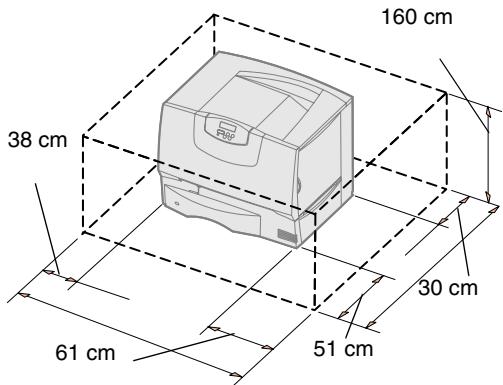
Hinweis: Lassen Sie den Drucker im Karton, bis er aufgestellt wird. Bitten Sie eine zweite Person, Ihnen beim Hebden des Druckers zu halten (siehe „Aufstellenden des Druckers" auf Seite 14).
1 Wahlen Sie einen Standort für ihren Drucker:
- Achten Sie daraufauf, daß genügend Platz zum Öffnen der Fächer, Abdeckungen und Klappen sowie für den Zugriff auf die verschiedene Optionen und ausreichende Belüfung vorhanden ist.
Wahlen Sie eine geeignete Umgebung:
Stabiler, ebener Untergrund
- Außerhalb des direkten Luftstroms von Klimaanlagen, Heizungen oder Ventilatoren
- Frei von Temperatur-, Sonnenlicht- sowie Feuchtigkeitsextremen und Schwankungen
- Sauber, trocken, staubfrei
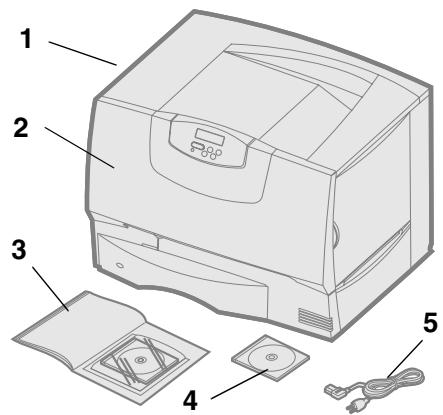
2 Nehmen Sie alle Komponenten bis auf den Drucker aus dem Karton hersaus. Überprüfen Sie, ob die folgenden Komponenten vorhanden sind:
(1) Drucker mit 500-Blatt-Fach
(2) Vier Druckkassetten (vorinstalliert)
(3) Installationshandbuch mit Dokumentations-CD
(4) Treiber-CD
(5)Netzkabel
Falls Komponenten fehlen oder beschädigt sind, finden Sie weitere Informationen zum Lexmark Kundendienst im Benutzerhandbuch auf der Dokumentations-CD.
Bewahren Sie den Karton und das Verpackungsmaterial für den Fall auf, daß Sie den Drucker wieder verpacken müssen.
Schritt 4: Einrichten des Druckers und der Papierhandhabungsoptionen
Druckermodelle
Es gibt vier Modèle desses Druckers:
-
Lexmark C760, C762 - Basismodell
-
Auflösung: 1200 dpi
128 MB Standardspeicher
Ein 500-Blatt-Fach -
USB- und parallele Anschlüsse
-
Lexmark C760n, C762n - Netzwerkmodell
128 MB Standardspeicher
- Ethernet 100BaseTx=100BaseTX-Druckserver installiert
- USB- und Ethernet-Anschlüsse
- Lexmark C760dn, C762dn - Netzwerkmodell, zusammen:
Duplexeinheit
- Lexmark C760dtn, C762dtn - Netzwerkmodell, zusammen:
Duplexeinheit
- Eine zusätzliche 500-Blatt-Papierzuführung
- Speicher:
C760dtn = 128 MB Standardspeicher
C762dtn = 256 MB Standardspeicher
Sie können verschiedene Optionen für ihren Drucker erwerben. Nicht alle Optionen sind für alle Drucker verfügbar. Weitere Informationen finden Sie auf der Lexmark Website unter www.lexmark.com.
Wenn Sie einen Multifunktionsdrucker (MFP) mit Kopier-, Fax- und Scanfungtion erworbEN haben, schlagen Sie in der mit dem Gerät mitgelieferten Dokumentation nach, ob vor der Installation bestimme Möbelstücke oder weitere HardwarekomponentenVBoreitet bzw. installiert werden müssen. Weitere Informationen finden Sie auf der Lexmark Website unter www.lexmark.com/ multifunctionprinters.
Wenn Sie zusätzlich zum Drucker einen Finisher erworben haben, finden Sie in der mit dem Finisher mitgelieferten Dokumentation weitere Informationen zur Installation mit dem Drucker.
Druckereinrichtung
Hinweis: Achten Sie darauf, die Teile in der Reihenfolge zu installieren, in der sie in der Tabelle aufgefuhrt sind.
Wenn Sie den Basisdrucker ohne Optionen erworben haben, befolgen Sie die Anweisungen unter „Aufstellen des Druckers" auf Seite 14.
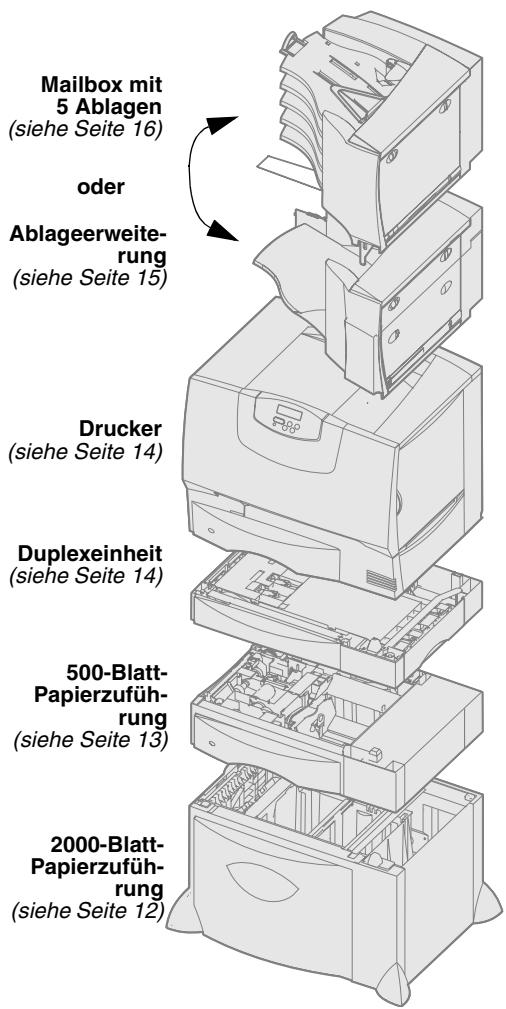
Verwenden Sie die folgende Tabelle, um die Anweisungen für die Einrichtung Ihr's Druckers und der von Ihnen erworbenen Papierhandhabungsoptionen zuuchen.
| Thema | Siehe Seite... |
| Installieren einer 2000-Blatt-Papierzuführung | 12 |
| Installieren einer 500-Blatt-Papierzuführung | 13 |
| Installieren einer Duplexinheit | 14 |
| Aufstellen des Druckers | 14 |
| Installieren einer Ablageerweiterung | 15 |
| Installieren einer Mailbox mit 5 Ablagen | 16 |
Installieren einer 2000-Blatt-Papierzuführung
Warning: Wenn eine optionale Duplexinheit und eine 2000-Blatt-Papierzuführung am Drucker angebracht sind, müssen Sie eine 500-Blatt-Papierzuführung zwischen der Duplexinheit und der 2000-Blatt-Papierzuführung installieren.
Der Drucker Unterstützung eine zusätzliche 2000-Blatt-Papierzuführung.
1 Nehmen Sie die 2000-Blatt-Papierzuführung aus der Verpackung, und entfern den Sie das Verpackungsmaterial.
2 Stellen Sie die Papierzuführung am gewünschten Druckerstandort auf.
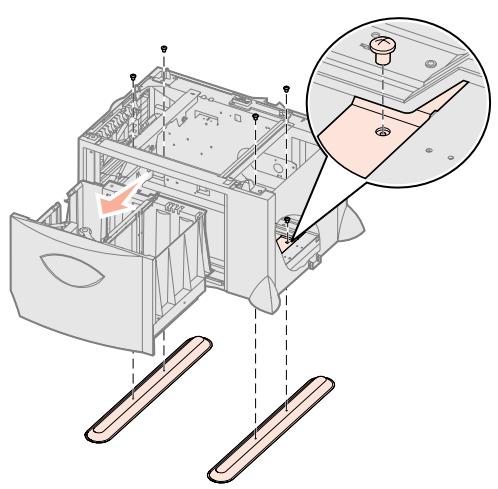
3 Wenn Sie oben auf der 2000-Blatt-Papierzuführung eine 500-Blatt-Papierzuführung installieren, bringen Sie die Stabilisierungsschienen folgendermaßen an:
a Legen Sie die beiden Stabilisierungsschienen mit der schmalen Seite nach oben auf den Boden.
b Senken Sie die 2000-Blatt-Papierzuführung auf die Schieren ab. Achten Sie darauf darauf, daß die LÖcher der Zuführung exakt auf die LÖcher in den Schieren ausgerichtet sind.
c Schrauben Sie die Schieren mit vier Schrauben (zwei pro Schiene) fest.
4 Passen Sie die vier hohenverstellbaren Standfuße unter an der Papierzuführung gegebenenfalls an.
5 Fahren Sie mit „Installieren einer 500-Blatt-Papierzuführung“ auf Seite 13 oder „Aufstellen des Druckers“ auf Seite 14 fort.
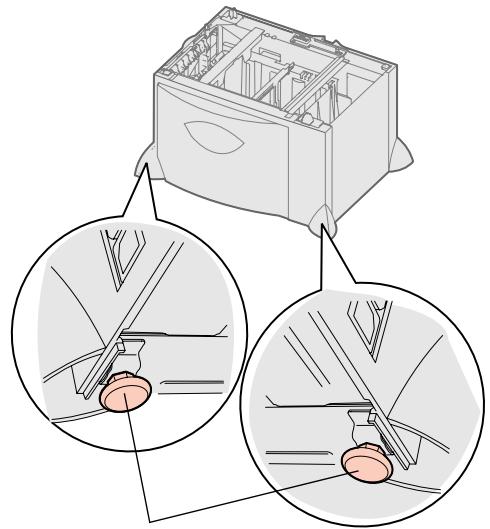
Hohenverstellbare StandfuBe
Installieren einer 500-Blatt-Papierzuführung
Warning: Wenn eine optionale Duplexinheit und eine 2000-Blatt-Papierzuführung am Drucker angebracht sind, müssen Sie eine 500-Blatt-Papierzuführung zwischen der Duplexinheit und der 2000-Blatt-Papierzuführung installieren.
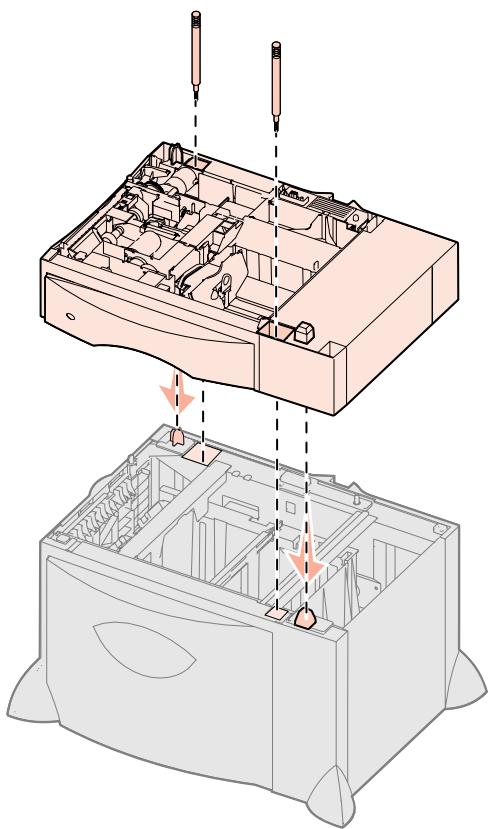
Der Drucker unterstützt bis zu drei zusätzliche 500-Blatt-Papierzuführungen. Wenn Sie jedoch eine 2000-Blatt-Papierzuführung installieren möchten, können Sie nur eine zusätzliche 500-Blatt-Papierzuführung hinzufügen.
1 Nehmen Sie die 500-Blatt-Papierzuführung aus der Verpackung, und entfernen Sie das Verpackungsmaterial.
2 Stellen Sie die Papierzuführung am gewünschten Druckerstandort auf, oder installieren Sie sie auf einer anderen Papierzuführung:
a Richten Sie die Öffnungen in der 500-Blatt-Papierzuführung auf die Stifte der unteren Papierzuführung aus.
b Lassen Sie die 500-Blatt-Papierzuführung in ihre Position herunter. Überprüfen Sie, ob sie sicherauf der anderen Papierzuführung plaziert ist.
3 Wenn Sie eine 500-Blatt-Papierzuführung oben auf einer 2000-Blatt-Papierzuführung installieren, sichern Sie sie mit Stabilisierungsschrauben.
a Drehen Sie die Schrauben durch die Öffnungeniben den Positionierungsstiften auf der 500-Blatt-Papierzuführung ein.
b Ziehen Sie die Schrauben mit der Hand fest. Selfest wenn die Schrauben vollständig angezogen sind, bleibt etwas Raum zwischen den Papierzuführungen.
4 Installieren Sie eine weitere 500-Blatt-Papierzuführung, oder fahren Sie mit „Installieren einer Duplexinheit" auf Seite 14 oder „Aufstellen des Druckers" auf Seite 14 fort.
Installieren einer Duplexinheit
Warning: Wenn eine optionale Duplexinheit und eine 2000-Blatt-Papierzuführung am Drucker angebracht sind, müssen Sie eine 500-Blatt-Papierzuführung zwischen der Duplexinheit und der 2000-Blatt-Papierzuführung installieren.
Aufstellen des Druckers
ACHTUNG: Der Drucker wiegt
47,7 kg, und es werden mindestens zwei
Personenbenötigt,umihn sicer anzuheben.
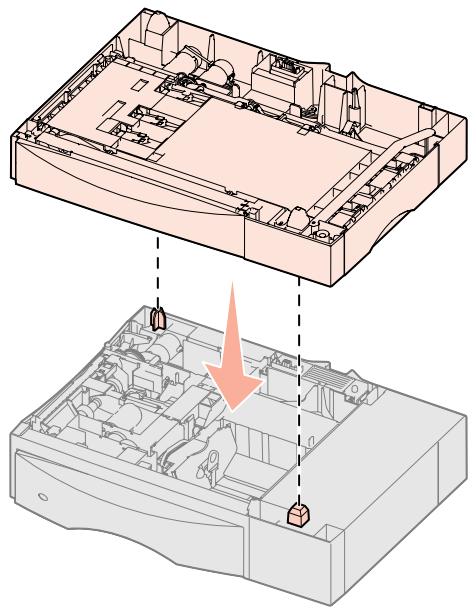
Der Drucker unterstützt eine optionale Duplexinheit, mit der Sie ein Blatt Papier beidseitig bedrucken können.
1 Nehmen Sie die Duplexeinheit aus ihrer Verpackung, und entfern den Sie das Verpackungsmaterial.
2 Stellen Sie die Duplexeinheit am gewünschten Druckerstandort auf, oder installieren Sie sie auf einer 500-Blatt-Papierzuführung:
a Richten Sie die Positionierungsstfte auf der Papierzuführung auf die Öffnungen in der Duplexeinheit aus.
b Lassen Sie die Duplexeinheit in ihre Position herunter. Überprüfen Sie, ob sie sicher auf der Papierzuführung plaziert ist.
3 Fahren Sie mit „Aufstellen des Druckers“ auf Seite 14 fort.
Nachdem Sie einen Standort ausgewählt und optionale Papierzuführungen oder eine Duplexeinheit angebracht haben, können Sie den Drucker positionieren.
1 Bitten Sie eine zweite Person, Ihnen beim Herausheben des Druckers aus dem Karton zu halten.
Fassen Sie in die Griffmulden auf der Vorder- und Rückseite des Druckers.
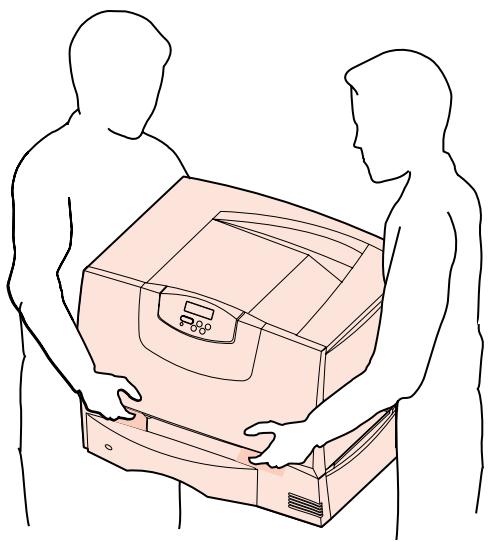
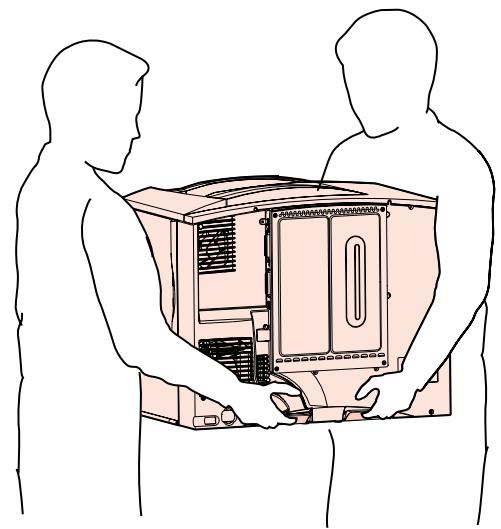
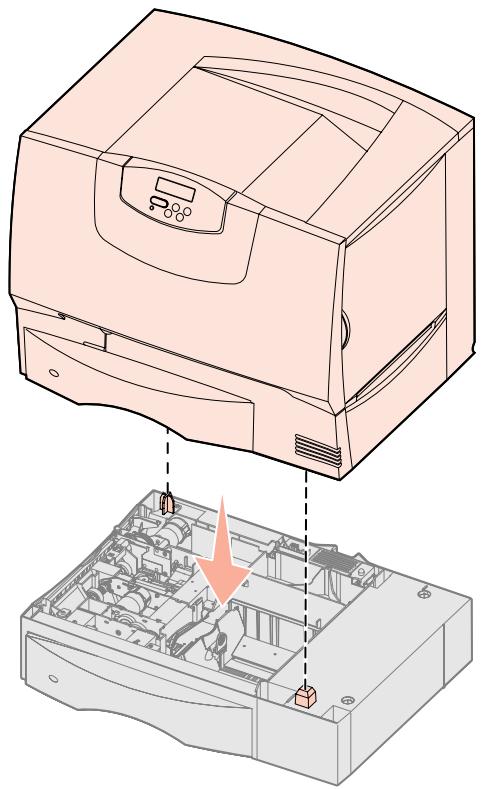
2 Bitten Sie eine zweite Person, Ohnen zu halten, den Drucker am gewünschten Standort abzusetzen.
Wenn Sie den Drucker auf einer optionalen Papierzuführung oder einer Duplexinheit installieren,richten Sie die Positionierungsstiffe des Geräts auf die Öffnungen im Drucker aus. Überprüfen Sie,ob der Drucker safer plaziert ist.
3 Entfernen Sie eventuell außen auf dem Drucker vorhandenes Klebeband oder Verpackungsmaterial.
4 Wenn Sie eine Ablageerweiterung oder eine Mailbox erworben haben, fahren Sie mit thisem Kapitel fort.
Fahren Sie andernfalls mit Schritt 5: „Installieren von Druckerverbrauchsmaterial" auf Seite 17 fort.
Installieren einer Ablageerweiterung
Hinweis: Installieren Sie die Ablageerweiterung sofort nach dem Auspacken. Anderenfalls werden durch die Halterungen möglicherweise Tischplatten oder Stoffe beschädigt.
Warning: Das Fach der Ablageerweiterung eignet sich ausschließlich für das Gewicht von Druckmedien. Verwenden Sie es nicht als Regal. Durch zu große Belastung lost es sich möglicherweise von der Ablageerweiterung.
Der Drucker unterstützt eine optionale Ablageerweiterung, mit der Sie bis zu 650 Blatt in einer Ablage stapeln können.
1 Nehmen Sie die Ablageerweiterung aus ihrer Verpackung, und entfernen Sie das Verpackungsmaterial.
2 Entfernen Sie die Abdeckung an der Oberseite des Druckers.
3 Richten Sie die Halterungen am Boden der Ablageerweiterung auf die Öffnungen oben im Drucker aus.
4 Lassen Sie die Ablageerweiterung in ihre Position herunter.
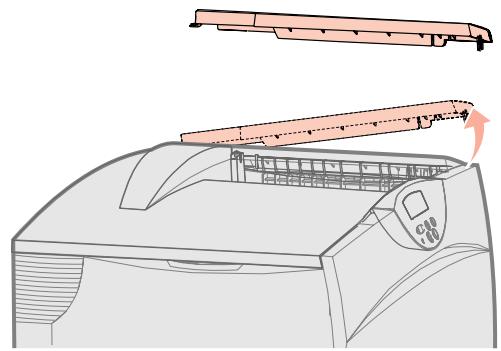
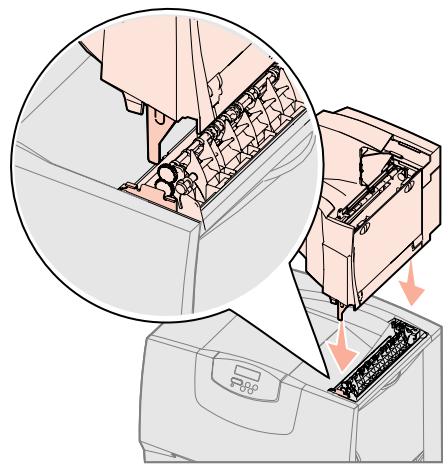
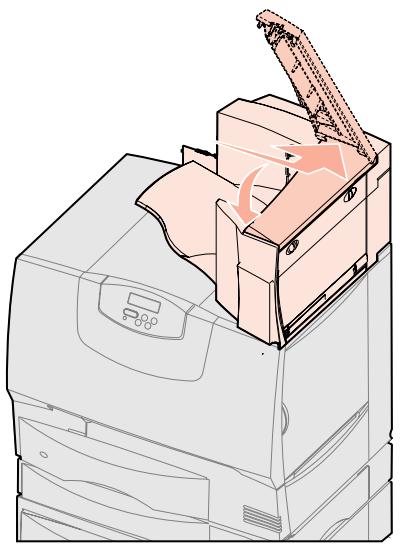
5 Bringen Sie die obere Abdeckung des Druckers an der Ablageerweiterung an.
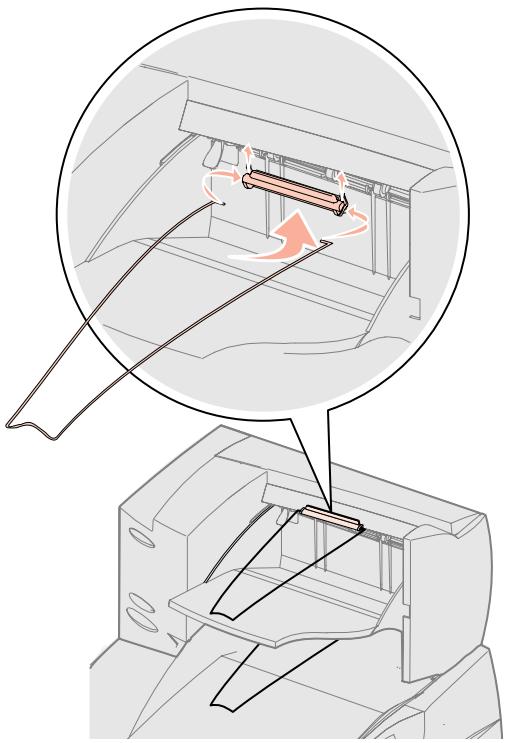
6 Bringen Sie den Papierbügel der Ablageerweiterung an der oberen Abdeckung an.
7 Fahren Sie mit dem Abschnitt Schritt 5: „Installieren von Druckerverbrauchsmaterial" auf Seite 17 fort.
Installieren einer Mailbox mit 5 Ablagen
Hinweis: Installieren Sie die Mailbox scoff nach dem Auspacken.
Anderenfalls werden durch die Halterungen möglicherweise
Tischplatten oder Stoffe beschädigt.
Warning: Die Mailbox eignet sich ausschließlich für das Gewicht von Druckmedien. Verwenden Sie sie nicht als Regal. Durch zu große Belastung wird sie möglicherweise beschädigt.
Der Drucker unterstützt eine Mailbox mit 5 Ablagen, mit der Sie bis zu 500 Blatt Papier sortieren und stapeln können.
1 Nehmen Sie die Mailbox aus der Verpackung, und entfernen Sie das Verpackungsmaterial.
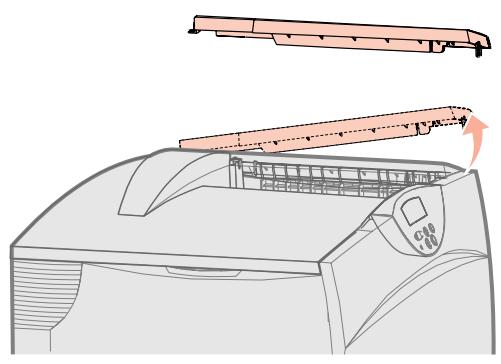
2 Entfernen Sie die Abdeckung an der Oberseite des Druckers.
3 Richten Sie die Halterungen am Boden der Mailbox auf die Öffnungen oben im Drucker aus.
4 Lassen Sie die Mailbox in ihre Position herunter.
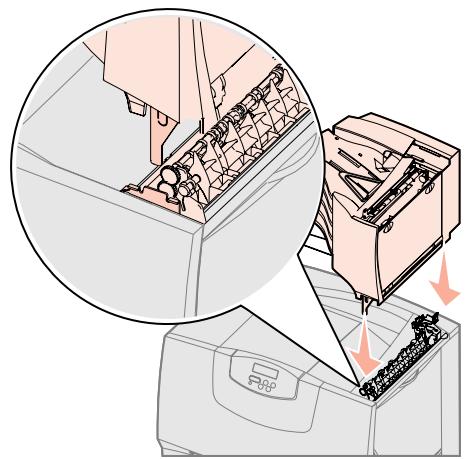
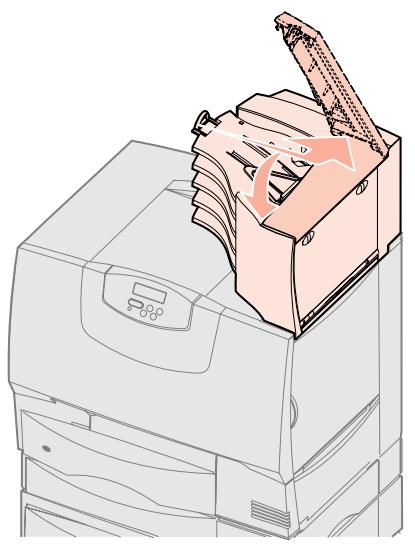
5 Bringen Sie die obere Abdeckung des Druckers an der Mailbox an.
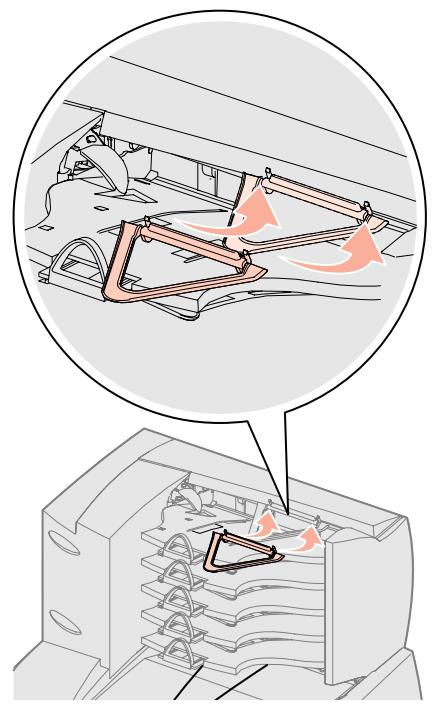
6 Bringen Sie den Papierbügel der Mailbox an der oberen Abdeckung an.
Schritt 5: Installieren von Druckerverbrauchsmaterial
Warning: Stellen Sie sicher, daß sãmtliches Verpackungsmaterial entfernt wurde, da sonst der Drucker beschädigt werden könnte.
Nachfolgend wird das Vorbereiten der Druckkassetten sowie das Entfernen von Verpackungsmaterial im Inneren des Druckers erlautert.
Einsetzen der Druckkassetten
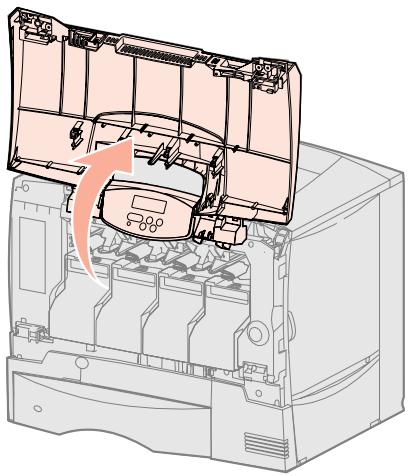
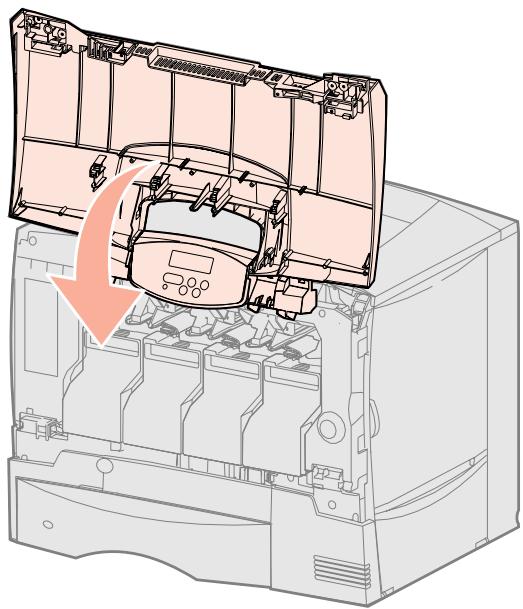
1 Öffnen Sie die vordere Abdeckung des Druckers.
2 Entfernen Sie das Verpackungsmaterial auf der Oberseite der Druckkassetten.
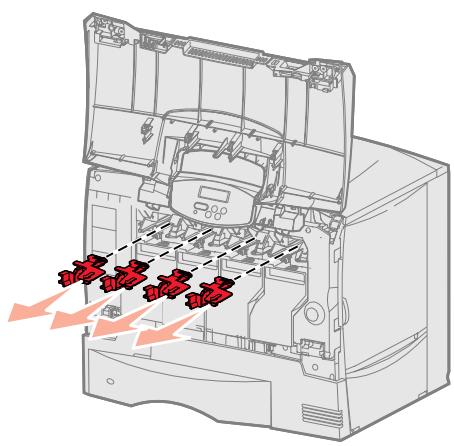
Warning: Berühren Sie nicht das Übertragungsband der Bildübertragungseinheit.
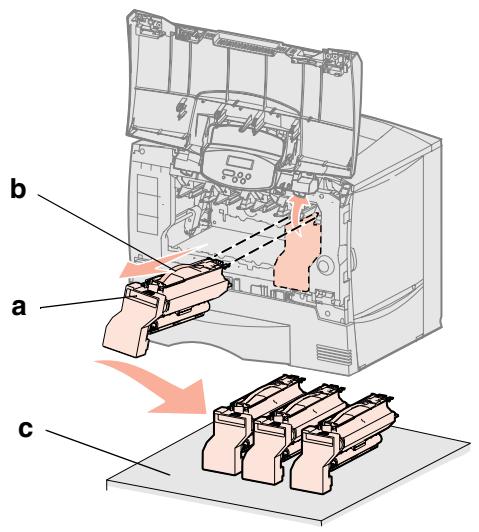
3 Entnehmen Sie die Druckkassetten. Führn Sie für jeder Druckkassette folgende Schritte durch:
a Ziehen Sie die Grifmulde nach oben.
b Ziehen Sie die Kassette fremde hereaus, und haben Sie sie mit Hilfe des Griffs aus den Führungen.
C Legen Sie die Kassette aufrecht auf eine stabile, ebene und saubere Fläche.
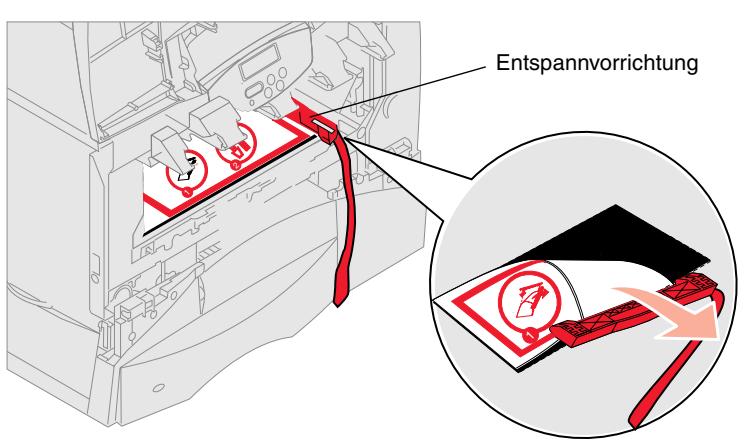
4 Entfernen Sie das Verpackungsmaterial vom Übertragungsband der Bildübertragungseinheit:
a Greifen Sie die Entspannvorrichtung auf der rechten Seite des Druckerinneren.
b Ziehen Sie die Entspannvorrichtung und den darin eingelegten Papierbogen vorsichtig, aber fest nach oben, undnehmen Sie dann beiden Elemente aus dem Drucker hersus.
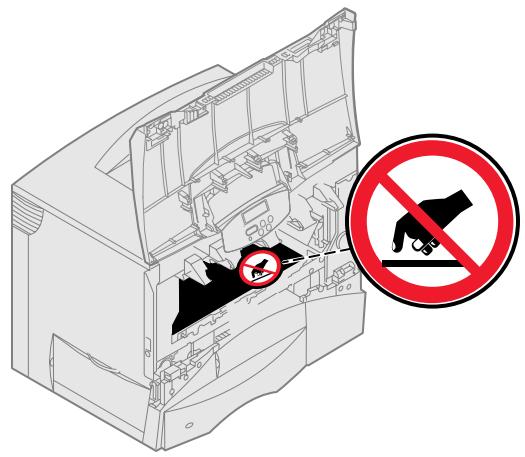
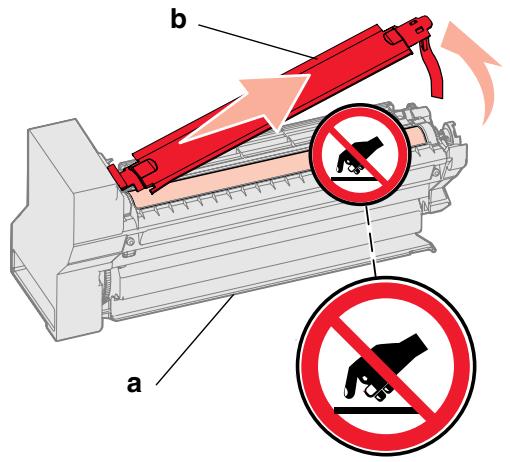
Warning: Wenn das Verpackungsmaterial nicht von den Druckkassetten entfernt wird, wird der Drucker beschädigt.
Warning: Berühren Sie nicht die Fotoleitertrommel an der Unterseite der Druckkassette.
5 Setzen Sie die Druckkassetten wieder ein. Führren Sie für jeder Druckkassette folgende Schritte durch:
a Drehen Sie die Druckkassette so, daß der Griff nach unter zeigt.
b Entfernen Sie das rote Verpackungsmaterial aus Kunststoff von der Fotoleitertrommel.
Werfen Sie das Verpackungsmaterial weg.
C Drehen Sie die Druckkassette so, daß der Griff nach oben zeigt.
d Drehen Sie die Kassette in alle Richtungen, um den Toner zu verteilen.
e Halten Sie die Kassette am Griff fest, und legen Sie die Kunststoffzapfen der Kassette auf die Führungen im Druckerinneren auf.
Stellen Sie safer, daß die Farbe der Kassette der Farbe des Aufklebers im Drucker entspricht.
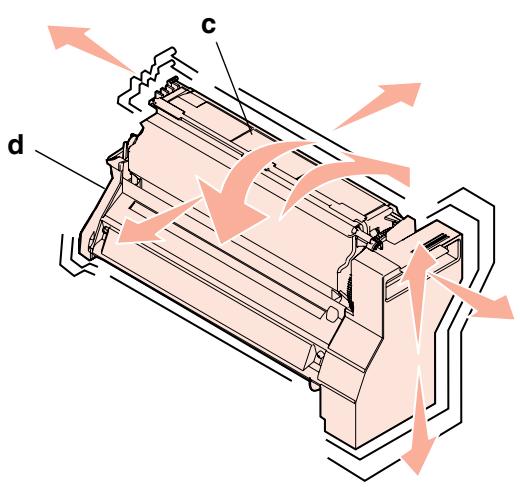
Warning: Wenn sich die vordere Abdeckung nicht vollständig schlieben laßt, öffnen Sie sie wieder, und drücken Sie fest auf die Druckkassetten, um sicherzustellen, daß sie richtig einrasten.
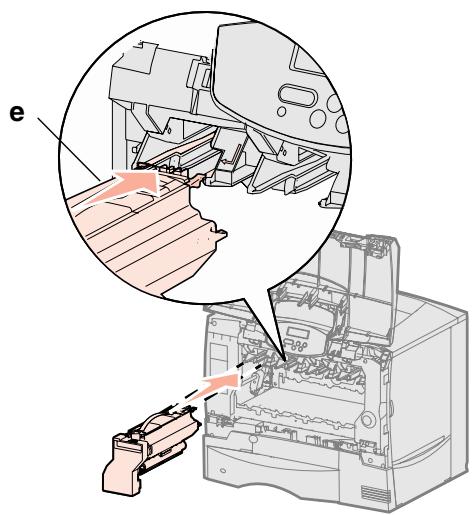
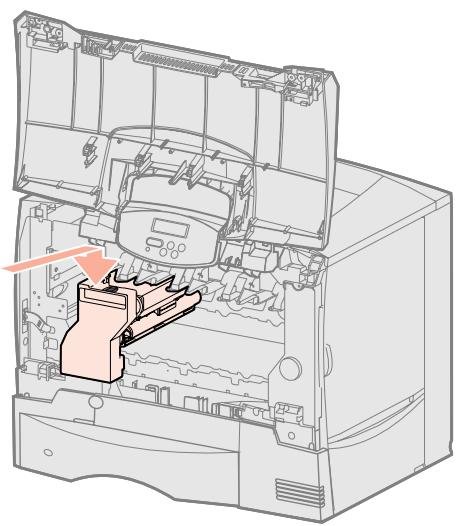
f Schieben Sie die Kassette so welt wie möglich in den Drucker. Die Kassette sekkt sich nach unten in ihre Position.
6 SchlieBen Sie die vordere Abdeckung.
Anbringen einer Bedienerkonsolenschablone
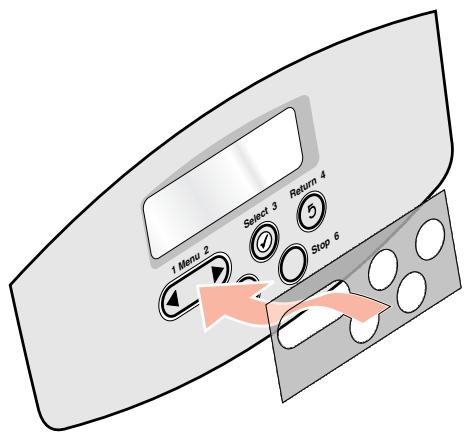
Wenn Sie eine andere Sprache dem Englischen vorziehen und eine selbstklebende Bedienerkonsolenschablone im Lieferumfang Ihres Druckers enthalten ist, bringen Sie die Schablone mit den entsprechend übersetzten Tastennamen an:
1 Suchen Sie die im Lieferumfang Ihres Druckers enthaltene Schablone.
2 Ziehen Sie die Schutzfolie von der Rückseite der Schablone ab.
3 Richten Sie die Aussparungen in der Schablone auf die Tasten der Bedienerkonsole aus, und drücken Sie die Schablone fest an.
4 Ziehen Sie die Schutzfolie von der Schablone ab.
Anweisungen zum Ändern der Sprache des auf der Bedienerkonsole angezeigten Textes finden Sie im Benutzerhandbuch auf der Dokumentations-CD.
Worin besteht der{nachste Schritt?
| Aktion | Siehe Seite… |
| Installieren von Speicher-, Firmware- oder Optionskarten | 21 |
| Einlagen von Papier | 27 |
Schritt 6: Installieren von Speicher-, Firmware- oder Optionskarten
Wenn Sie keine Speicher-, Firmware- bzw. Optionskarten installieren möchten, überspringen Sie diesen Schritt und fahren mit Schritt 7: „Einlagen von Papier" auf Seite 27 fort.
Sie können die Speicherkapazität und Anschlußmöglichkeiten Ihres Druckers individuell anpassen, indem Sie optionale Karten hinzufugen.
Warning: Wenn Sie nach der Erstkonfiguration des Druckers Speicher-oder Optionskarten installieren, schalten Sie den Drucker aus, undziehen Sie das Netzkabel ab,bevor Sie fortfahren.
Hinweis: Sie benöttigen einen kleinen Kreuzschlitzschraubendreher, um die Abdeckung der Systemplatine zu entfernen und die Karten zu installmenten.
In thisem Abschnitt finden Sie Anweisungen zum Installieren der folgenden Optionen:
- Speicherkarten
- Druckerspeicher
- Firmware-Karten
Zusätzliche Funktionen - Internetfunktionen
-
Flash-Speicher
-
Optionskarten
-
Festplatte mit Adapterkarte
- Interne MarkNet™-Druckserver (werden auch als interne Netzwerkadapter oder INAs bezeichnet)
- Serielle Schnittstellenkarte
- Parallel-Schnittstellenkarte (1284-B)
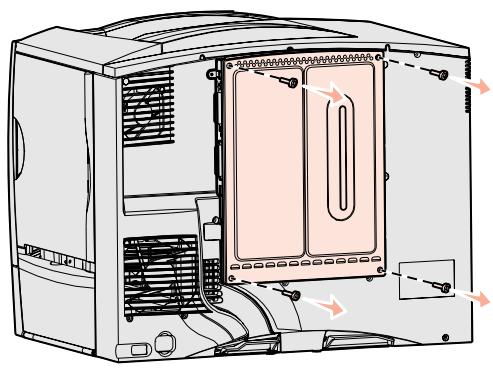
Entfernen der Systemplatinenabdeckung
1 Suchen Sie die Abdeckung auf der Rückseite des Druckers.
2 Drehen Sie die vier Schrauben der Abdeckung hers aus (zwei oben, zwei unter).
3 Nehmen Sie die Abdeckung ab.
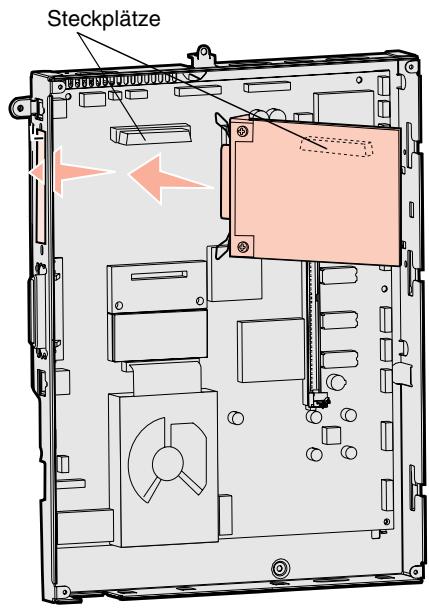
4 Ermitteln Sie den Steckplatz für die zu installierende Karte mit Hilfe der Abbildung.
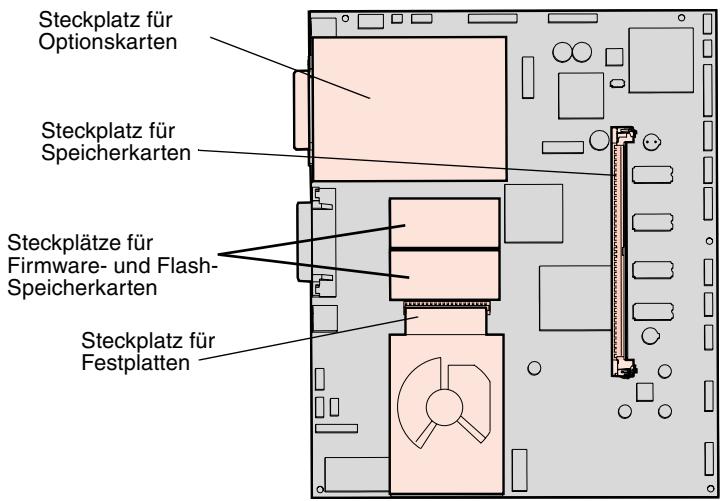
5 In der folgenden Tabelle finden Sie die erforderlichen Anweisungen.
| Zum Installieren einer ... | Siehe Seite... |
| Speicherkarte | 22 |
| Firmware-Karte | 23 |
| Festplatte | 24 |
| Optionskarte | 25 |
Installieren von Speicherkarten
Hinweis: Einige für andere Lexmark Drucker verfügbar Speicheroptionen können nicht mit ihrem Drucker verwendet werden. Technische Daten zum Speicher finden Sie im Benutzerhandbuch auf der Dokumentations-CD.
Warning: Speicherkarten können nicht durch staticiche Entladungen beschädigt werden. Berühren Sie deshalb ein Metallteil am Drucker, bevor Sie die Karte anfassen.
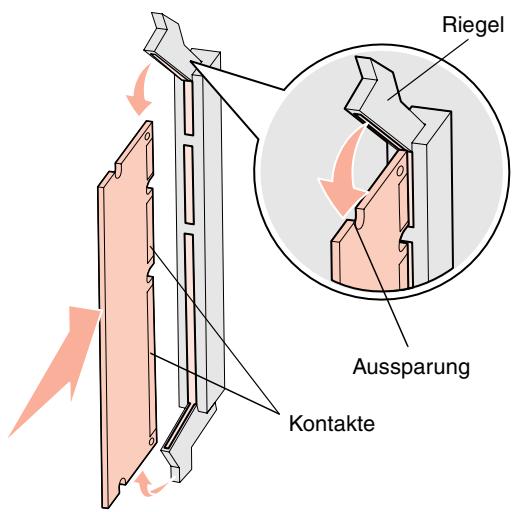
Befolgen Sie die Anweisungen in thisem Abschnitt, um eine Druckerspeicherkarte zu installieren. Speicherkarten müssen über 168polige Stecker verfügbar.
1 Entfernen Sie die Systemplatinenabdeckung (siehe Seite 21).
2 Nehmen Sie die Speicherkarte aus der Verpackung. Vermeiden Sie jeder Berührung der Kontakte an der Kante der Karte. Bewahren Sie die Verpackung auf.
3 Öffnen Sie die Verriegelungen auf beiden Seiten des Speicherkartensteckplatzes.
4 Richten Sie die Aussparungen an der Unterseite der Karte auf die Aussparungen im Steckplatz aus.
5 Drücken Sie die Speicherkarte fest in den Steckplatz, bis die Verriegelungen auf beiden Seiten des Steckplatzes einrasten. Sie müssen möglicherweise etwas Kraft aufwenden, bis die Karte einrastet.
6 Achten Sie darauf, daß die Verriegelungen in die Aussparung auf der Seite der Karte greifen.
Worin besteht der{nachste Schritt?
| Aktion | Siehe Seite… |
| Installieren von Firmware-Karten | 23 |
| Installieren einer Festplatte | 24 |
| Einsetzen von Optionskarten | 25 |
| Wiederanbringen der Systemplatinenabdeckung | 26 |
Installieren von Firmware-Karten
Hinweis: Für andere Lexmark Drucker verfügbar Firmware-Karten und Flash-Speicherkarten können nicht mit ihrem Drucker verwendet werden.
Warning: Firmware- und Flash-Speicherkarten können leicht durch statische Entladung beschädigt werden. Berühren Sie deshalb ein Metallteil am Drucker, bevor Sie die Karte anfassen.
Folgen Sie den Anweisungen in thism Abschnitt zum Installieren einer optionalen Firmware- oder Flash-Speicherkarte.
Es wird nur jeweils ein Kartentyp Unterstützung.
1 Entfernen Sie die Systemplatinenabdeckung (siehe Seite 21).
2 Nehmen Sie die Karte aus der Verpackung.
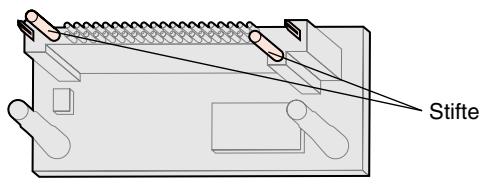
Vermeiden Sie jeder Berührung der Metallstifte unter an der Karte. Bewahren Sie die Verpackung auf.
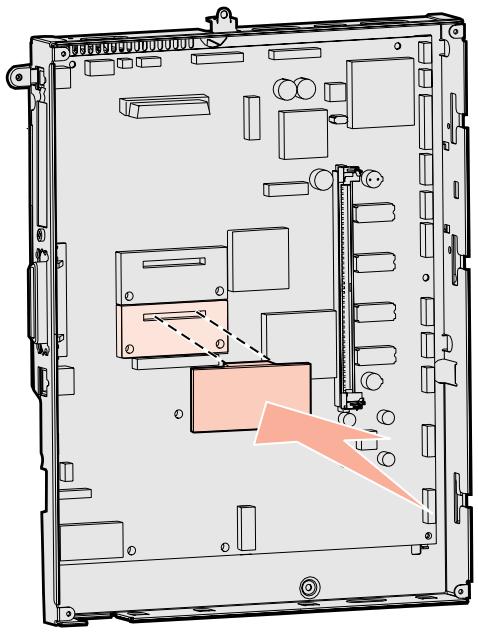
3 Halten Sie die Karte seitlich fest, und richten Sie die Stifte der Karte auf die Öffnungen in der Systemplatine aus.
4 Schieben Sie die Karte in die Öffnung.
Der Anschluß auf der Karte muß über seine gesamte Länge an der Systemplatine anliegen.
Achten Sie darauf, daß die Anschlüsse der Karte nicht beschädigt werden.
Worin besteht der{nachste Schritt?
| Aktion | Siehe Seite… |
| Installieren einer Festplatte | 24 |
| Einsetzen von Optionskarten | 25 |
| Wiederanbringen der Systemplatinenabdeckung | 26 |
Installieren einer Festplatte
Warning: Festplatten können leicht durch staticische Entladungen beschädigt werden. Berühren Sie deshalb ein Metallteil am Drucker, bevor Sie die Platte anfassen.
Befolgen Sie die Anweisungen in thisem Abschnitt, um eine optionale Festplatte zu installieren. Sie besoinigen einen kleinen Kreuzschlitzschraubendreher, um die Festplatte an der Montageplatte anzubringen.
Wenn eine Optionskarte installiert ist, müssen Sie diese möglicherweise entfernen, bevor Sie die Festplatte installieren.
1 Entfernen Sie die Systemplatinenabdeckung (siehe Seite 21).
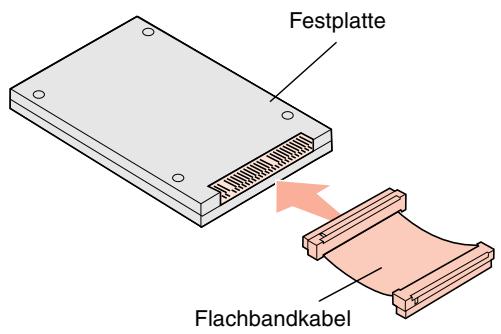
2 Nehmen Sie die Montageplatte, die Festplatte, das Flachbandkabel und die Schrauben aus der Verpackung.
3 Richten Sie den Anschluß des Flachbandkabels auf die Anschlußstifte der Festplatte aus.
4 Bringen Sie das Flachbandkabel an der Festplatte an.
5 Richten Sie die Bohrungen der Montageplatte auf die Bohrungen der Festplatte aus.
6 Befestigen Sie die Montageplatte mit den Schrauben an der Festplatte.
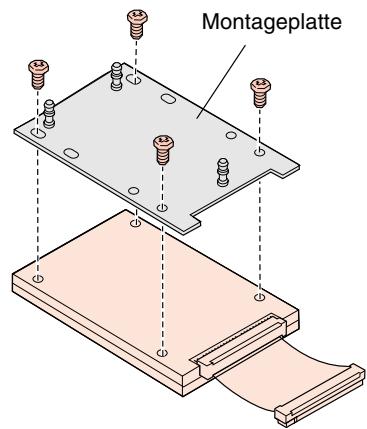
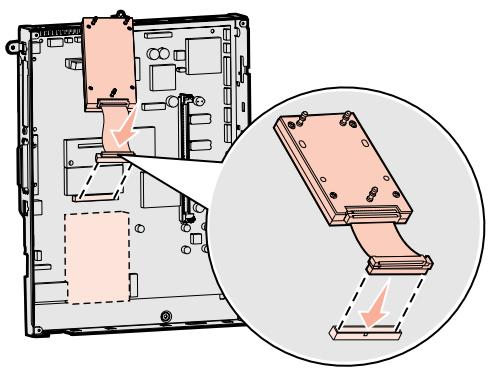
7 Stecken Sie den Stecker des Flachbandkabels in den Anschluß auf der Systemplatine.
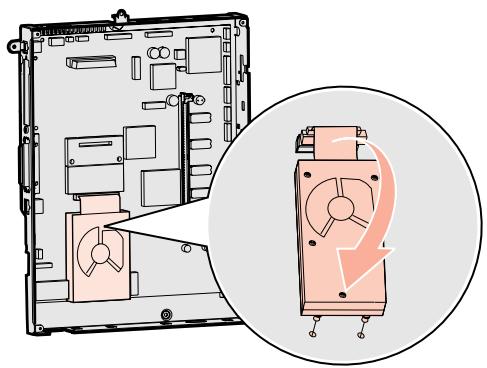
8 Drehen Sie die Festplatte um, und stecken Sie die drei Haltestifte auf der Montageplatte in die Öffnungen auf der Systemplatine. Die Festplatte rastet ein.
Worin besteht der{nachste Schritt?
| Aktion | Siehe Seite… |
| Einsetzen von Optionskarten | 25 |
| Wiederanbringen der Systemplatinenabdeckung | 26 |
Einsetzen von Optionskarten
Ihr Drucker verfügt über einen Erweiterungskartensteckplatz, der eine Reihe von Optionskarten unterstützt. In der folgenden Tabelle werden die Funktionen der einzelnen Karten erläutert.
| Karte | Funktion |
| Internet MarkNet-Druckserver | Fügt einen Ethernet- oder Token-Ring-Anschluß zur Einbindung des Druckers in ein Netzwerk hinzu. |
| Parallel-Schnittstellenkarte (1284-B) | Fügt einen Druckeranschluß hinzu. |
| Serielle Schnittstellenkarte | Fügt einen seriellen Anschluß hinzu. |
Hinweis: Die Netzwerkmodelle werden bereits mit werkseitig installiertem Ethernet-Druckserver ausgeliefert.
Warning: Optionskarten können leicht durch staticiche Entladungen beschädigt werden. Berühren Sie einen Metallgegenstand am Drucker, bevor Sie eine Optionskarte anfassen.
Zum Installieren dieser Optionen benötigen Sie einen kleinen Kreuzschlitzschraubendreher.
1 Entfernen Sie die Systemplatinenabdeckung (siehe Seite 21).
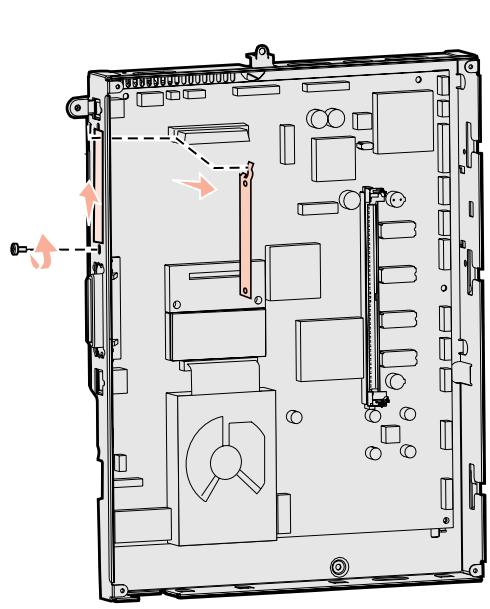
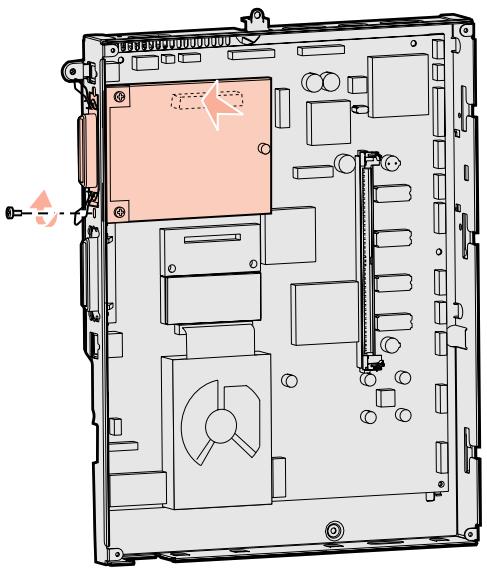
2 Losen Sie die Schraube von der Metallplatte, die die Steckplatzzöffnung abdeckt, und nehmen Sie die Platte ab. Bewahren Sie die Schraube auf.
3 Nehmen Sie die Optionskarte aus der Verpackung. Bewahren Sie das Verpackungsmaterial auf.
4 Richten Sie den Anschluß der Optionskarte auf den Steckplatz auf der Systemplatine aus. Die Kabelstecker an der Seite der Optionskarte müssen durch die Steckplatzöffnung passen.
5 Drucken Sie die Optionskarte fest in den Optionskartensteckplatz.
6 Befestigen Sie die Karte mit der Schraube an der Systemplatine.
Wiederanbringen der Systemplatinen-abdeckung
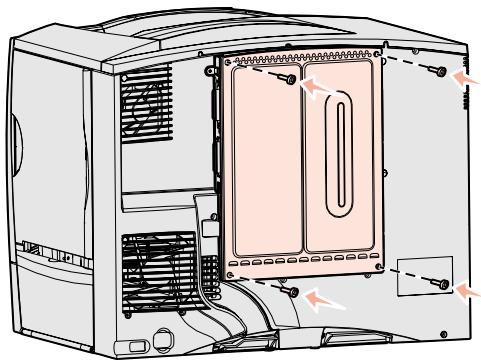
Nachdem Sie die Installation der Karten auf der Systemplatine des Druckers abgeschlossen haben, müssen Sie die Abdeckung der Systemplatine wieder anbringen.
1 Richten Sie die Öffnungen oben in der Abdeckung auf die Schraubeniben am Drucker aus.
2 Schieben Sie die Abdeckung so welt wie möglich unter die obere Lippe, undziehen Sie die Schrauben oben auf der Abdeckung an.
3 Setzen Sie die vier unteren Schrauben der Abdeckung ein, undziehen Sie sie an.
Wenn Sie eine Firmware-Karte in ihren Drucker eingesetzt haben, finden Sie im folgenden Abschnitt Informationen zum Anbringen des Aufklebers für die hinzugeführte Option.
Anbringen des Aufklebers für die hinzugeführte Option
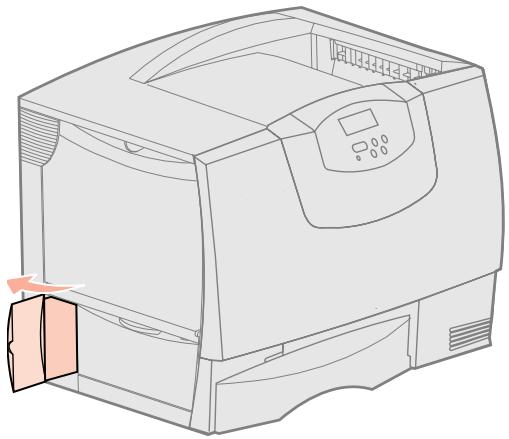
Mit dem Aufkleber für die hinzugeführte Option werden die Service-Mitarbeiter darauf aufmerksam gemacht, daß zusätzliche Optionen im Drucker installiert sind.
So bringen Sie den Aufkleber an:
1 Entfernen Sie die Rückseite vom Aufkleber.
2 Kleben Sie den Aufkleber geben den Aufkleber für das Druckermodell und die Seriennnummer.
Schritt 7: Einlagen von Papier
Hinweis: Informationen zum Einlagen von Spezialdruckmedien wie beispisseweise Folien oder Karten finden Sie im Benutzerhandbuch auf der Dokumentations-CD.
In der folgenden Tabelle sind die Seitenzahlen aufgeführct, unter denen Sie Anweisungen zum Einlagen von Papier in die Standardfacher, in die zusätzlichen Fächer sowie in die Universalzuführung finden.
| Einzug | Unterstützte Papierformate | Unterstützte Papiersorten | Kapazität | Siehe Seite... |
| 500-Blatt-Fächer | Letter, A4, A5, Legal, Executive, JIS B5, Folioa, Statementa, Universalb,c | Papier, Folien, Etiketten, Karten | 500 Blatt mit einem Gewicht von 75 g/m2e350 Foliene200 Blatt Etiketten oder Kartend,e | 27 |
| 2000-Blatt-Fach | Letter, A4, A5, Legal, Executive, JIS B5 | Papier | 2000 Blatt mit einem Gewicht von 75 g/m2e | 29 |
| Universalzuführung | Letter, A4, A5, Legal, Executive, JIS B5, Folio, Statement, Universalb,c | Papier, Folien, Etiketten, Karten | 100 Blatt mit einem Gewicht von 75 g/m2e75 Foliene40 Blatt Etiketten oder Kartend,e | 30 |
| 7¾, 9, 10, DL, C5, B5, anderef | Briefumschläge | 10 Briefumschläge | ||
| aUnterstützt als ausgewähltes Papier, wenn die automatische Formaterkennung für die entsprechenden Fächer deaktiviert ist. bBei Auswahl these Schemes wird die Seite auf 215,9 x 355,6 mm formatiert, sowieit nicht anders angegeben. cLegen Sie schmale Medien mit der Längsseite in Einzugsrichtung ein (Hochformat). dWenn Sie eine große Anzahl an Etiketten oder anderen glänzenden Spezialdruckmedien bedrucken, sollenn Sie ein Ölbenetzungseinheit-Upgrade-Wartungskit erwerben. Wenden Sie sich für weitere Informationen an ihre Lexmark Vertretung. eDie Kapazität richtig sich nach dem Gewicht sowie der Beschaffenheit der Medien. Weitere Informationen finden Sie im Benutzzerhandbuch. fGröBe jeweils zwischen 98,4 x 62 mm und 176 x 250 mm. | ||||
Einlagen von Papier in 500-Blatt-Fächer
Warning: Nehmen Sie keine Papierfacher hereaus, während ein Druckauftrag ausgeführrt wird. Anderenfalls kann das Papierfach oder der Drucker beschädigt werden.
Befolgen Sie diese Anweisungen, um Papier in eines der 500-Blatt-Fächer einzulegen.
1 Ziehen Sie das Fach aus dem Drucker, und legen Sie es auf eine ebene Fläche.
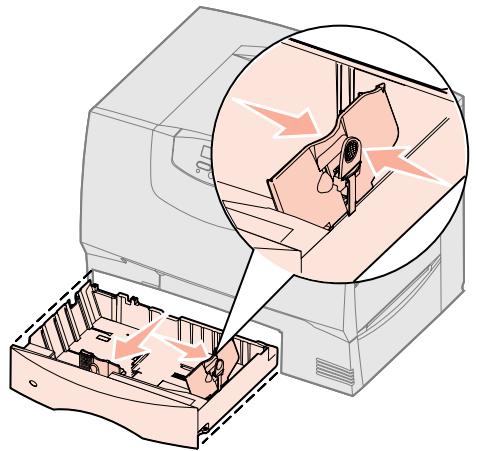
2 Drucken Sie auf die Lasche der vorderen Führung, und schiben Sie die Führung im Fach nach vorne.
3 Drücken Sie auf die Lasche der Seitenführung, und schiben Sie die Führung in die richtige Position für das eingelegte Papierformat. Symbole an der Rückwand des Fachs geben die Papierformate an.
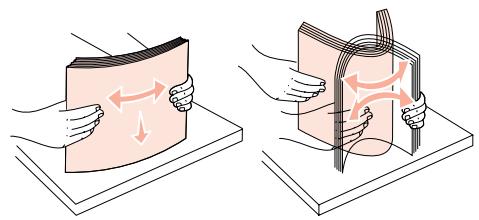
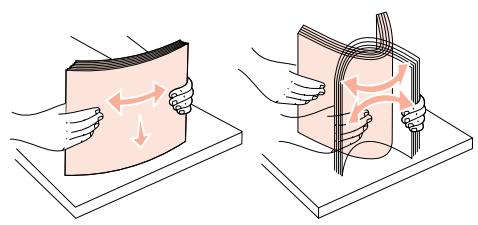
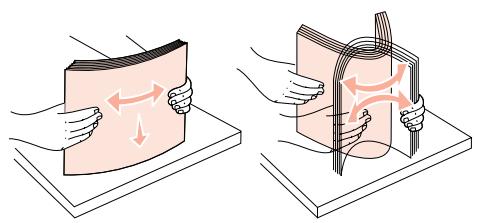
4 Biegen Sie den Papierstapel in beiden Richtungen, um die Blätter voinander zu lösen, und fächern Sie den Stapel auf.
Das Papierarf nicht geknicht oder geknittert werden. Richten Sie die Kanten des Stapels auf einer ebenen Flache aus.
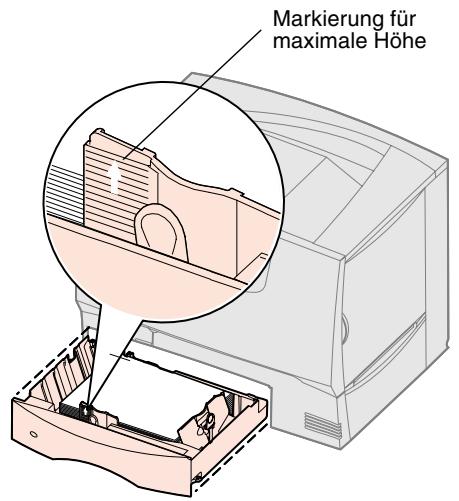
Hinweis: Beachten Sie die auf der vorderen Führung angegebene maximale Stapelhöhe. Durch Überladen des Papierfachs können Papierstaus entstehen.
5 Legen Sie das Papier mit der zu bedruckenden Seite nach unten so ein, daß es an der hinteren linken Ecke des Fachs anliegt.
Legen Sie kein geknicktes oder zerknittertes Papier ein.
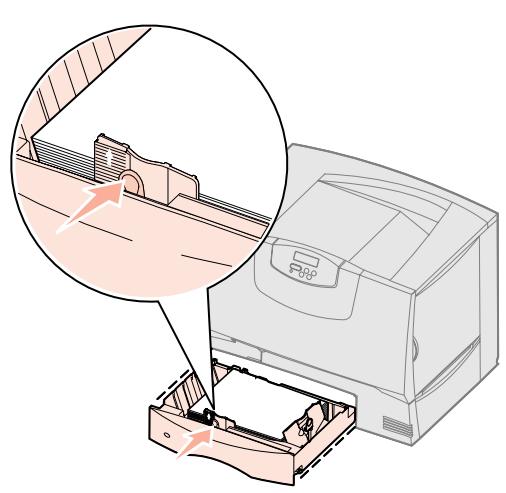
6 Drücken Sie auf die Lasche der vorderen Führung, und verschiben Sie die Führung, bis sie den Papierstapel berührt.
7 Schiebern Sie das Fach wieder in den Drucker.
Stellen Sie sicher, daß das Fach vollständig eingeschoben ist.
Einlagen von Papier in ein 2000-Blatt-Fach
Befolgen Sie diese Anweisungen, um Papier in ein 2000-Blatt-Fach einzulegen. Legen Sie in das 2000-Blatt-Fach nur Papier als Druckmedium ein. Informationen zu Papiersorte und Format finden Sie in der Tabelle auf Seite 27.
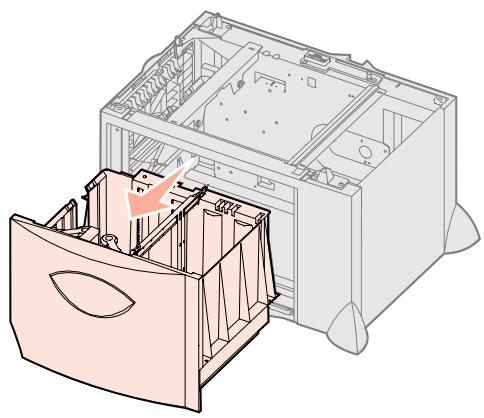
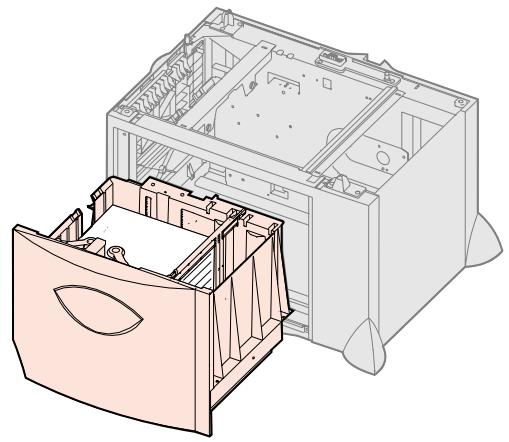
1 Ziehen Sie das Fach aus dem Drucker.
2 Drücken Sie auf die Lasche der Seitenführung, behmen Sie die Führung hereaus, und setzen Sie sie in die entsprechende Aufnahme für das eingelegte Papierformat ein.
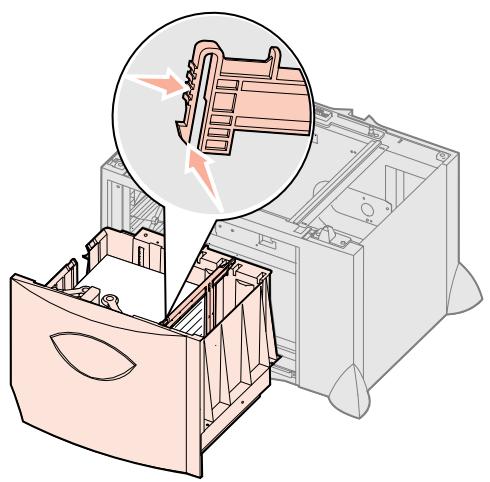
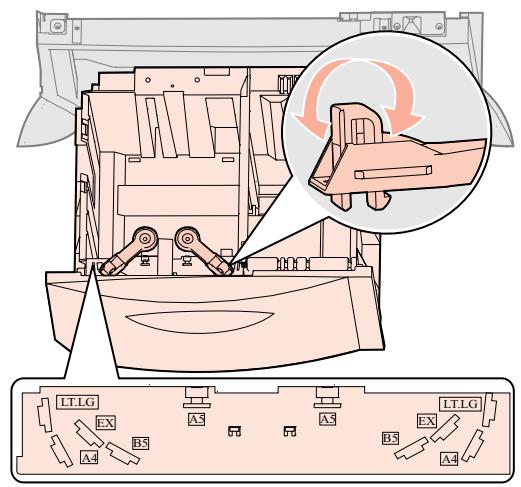
3 Drücken Sie auf die zwei Laschen der vorderen Führung, und schiben Sie die Führung in die richtige Position für das eingelegte Papierformat.
4 Schieben Sie die untere Stütze zur Vorderseite des Fachs, bis sie die vordere Führung berührt.
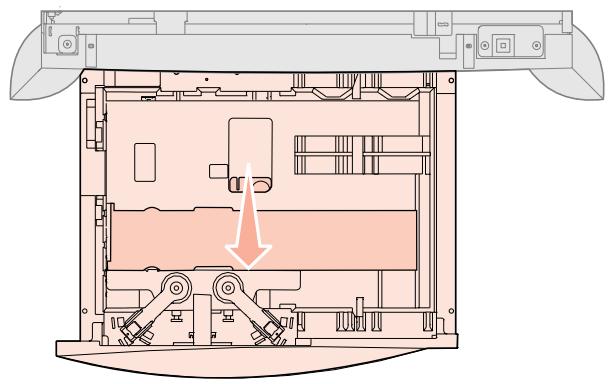
Hinweis: Überschreiben Sie nicht die maximale Füllhöhe. Durch Überladen des Papierfachs können Papierstaus entstehen.
5 Biegen Sie den Papierstapel in beiden Richtungen, um die Blätter voneinander zu losen, und fächern Sie den Stapel auf.
Das Papierarf nicht geknicht oder geknittert werden. Richten Sie die Kanten des Stapels auf einer ebenen Flache aus.
6 Legen Sie das Papier mit der zu bedruckenden Seite nach unten so ein, daß es an der hinteren linken Ecke des Fachs anliegt.
Legen Sie kein geknicktes oder zerknittertes Papier ein.
7 Schlieben Sie das Fach.
Stellen Sie sicher, daß das Fach vollständig eingeschoben ist.
Einlagen von Papier in die Universalzuführung
Sie konnen die Universalzuführung auf zwei verschiedene Weisen verwenden:
- Papierfach: Bei Verwendung als Papierfach legen Sie Papier in die Zuführung ein, das in der Zuführung verbleiben soll.
- Manuelle Papierzuführung: Bei Verwendung als manuelle Papierzuführung sends Sie einen Druckauftrag an die Zuführung und geben darauf am Computer das Papierformat und die Papiersorte an. Der Drucker fordert Sie dann auf, das entsprechende Papier bzw. die Spezialdruckmedien einzulegen, bevor er mit dem Druck fortgeführt.
Befolgen Sie die nachstehenden Anweisungen, um Papier in die Universalzuführung einzulegen.
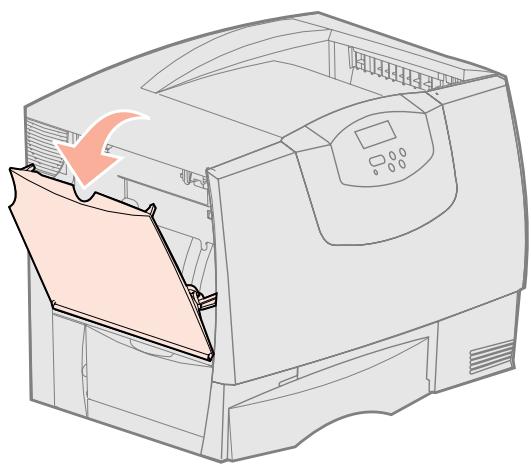
1 Öffnen Sie die Universalzuführung.
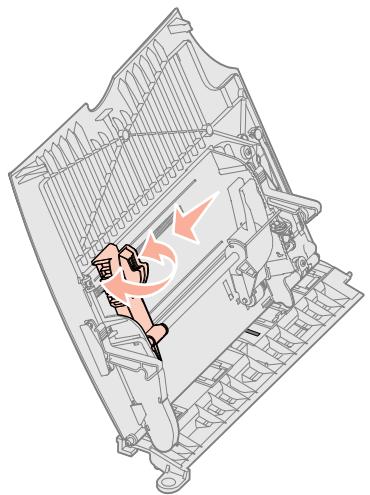
2 Drücken Sie auf die Lasche der Papierführung, und schiben Sie die Führung ganz nach vorne.
3 Biegen Sie den Papierstapel in beiden Richtungen, um die Blätter voneinander zu losen, und fächern Sie den Stapel auf.
Das Papier bzw. die Spezialdruckmedien dürfen nicht geknicht oder geknittert werden. Richten Sie die Kanten des Stapels auf einer ebenen Fläche aus.
4 Richten Sie das Papier bzw. die Spezialdruckmedien entsprechend dem Format, der Sorte und der Druckmethode aus.
Hinweis: Überschreiben Sie nicht die maximale Fülhöhe. Durch Überladen der Zuführung können Papierstaus entstehen.
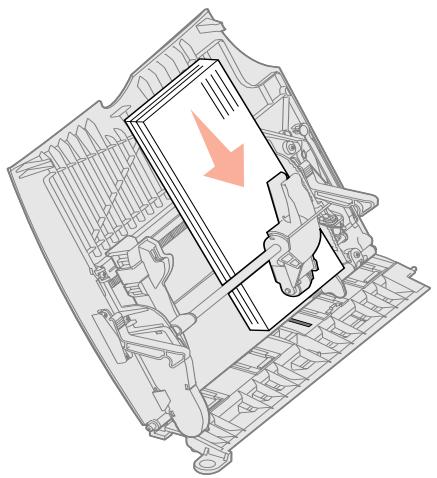
5 Legen Sie das Papier bzw. die Spezialdruckmedien mit der zu bedruckenden Seite nach oben entlang der linken Seite in die Universalzuführung ein, und schiben Sie sie so welt wie möglich in die Zuführung hinein. Wenden Sie darauf keine Gewalt an.
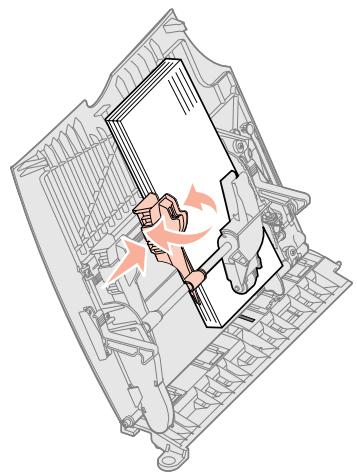
6 Drücken Sie auf die Lasche der Papierführung, und verschiben Sie die Führung, bis sie die Seite des Stapels liegt berührt.
Schritt 8: Anbringen des Netzkabels und weiterer Kabel
ACHTUNG: Schließen Sie einen Kommunikations- oder Teleanschluss sowie andere Anschüsse nicht während eines Gewitters an bzw. ziehen Sie sie nicht heraus.
Kabelsorten
Der Drucker kann an ein Netzwerk oder direkt an einen Computer für den lokalen Druckvorgang angeschlossen werden.
| USB | Lokal | Netzwerk | ||
| Parallel | Seriell | Ethernet | ||
| Ein USB-Anschluß ist für alle Modelle Standard. Die Betriebssysteme Windows 98 SE, Windows ME, Windows 2000, Windows XP und Windows Server 2003 Unterstützung USB-Anschlüsse. USB-Verbindungen werden auch von einigen UNIX-, Linux- und Macintosh-Computern unterstützt. Informationen zur USB-Unterstützung finden Sie in der Dokumentation zum Betriebssystem Ohres Computers. Beim Anschließen an einen USB-Anschluß ist ein USB-Kabel, wie beispelseweise das Lexmark Kabel mit der Teilenummer 12A2405 (2 m), erforderlich. Stellen Sie sicher, daß das USB-Symbol auf dem Kabel mit dem USB-Symbol auf dem Drucker übereinstimmt. | Ein paralleler Anschluß ist für das Basismodell Standard und für Netzwerkmodèle auf einer Optionskarte verfügbar. Unter „Einsetzen von Optionskartena" auf Seite 25 führen Sie weitere Informationen. Wenn Sie eine optionale parallele Schnittstellenkarte in einem der Netzwerkmodèle installieren, bestehtigen Sie ein 1284 A-C-Parallelkabel, wie z. B. das Lexmark Kabel mit der Teilennummer 11K4078 (1,8 m). | Wenn Sie eine optionale serialle Schnittstellenkarte installiert haben, können Sie den Drucker lokal mit einem seriellen Kabel entwickelten. Beim serialen Drucken werden Daten bitweise übertragen. Obwohl serialles Drucken normalerweise langsamer erfolgt als paralleles Drucken, ist dies die bevorzugte Option, wenn der Drucker welt vom Computer entfern ist oder keine parallele Schnittstelle zur Verfügung steht. Bei einem serialen Anschluß ist ein kompatibles serialles Kabel erforderlich, wie z. B. das Lexmark Kabel mit der Teilennummer 1038693 (15 m). | Ein 10BaseT/100BaseTX Fast Ethernet-Anschluß gehört zur Standardausrüstung auf Netzwerkgeräten. Sie konnen den Drucker mit Standardkabeln, die mit ihrem Netzwerk kompatibel sind, an einen LAN-Drop oder -Hub entwickelten. Der Drucker paßt sich automatisch an die Netzwerkgeschwindigkeit an. | |
| Glasfaser ist eine Art Ethernet, verwendet aber entsprechiche Kabel. Verschiedene Glasfaser-Ethernet-Anschlüsse stehen auf optionalen MarkNet-Druckserver-Karten zur Verfügung, die in Ihr Drucker installiert werden können. Wenn Sie eine Glasfaser-Optionskarte erworbEN haben, finden Sie unter „Einsetzen von Optionskarten" auf Seite 25 Anweisungen zur Hardware. 802.11b drahtlose Optionen: Ihr Drucker kann zu einem drahtilosen Netzwerksystem konvertiert werden, indem Sie einen optionalen drahtilosen 802.11b-Netzwerkadappter verwenden. Diese Adapter ist eine Komponente der Hardware, die in den Ethernet-Anschluß des Druckers gesteckt wird. Informationen zu dieser Adappter finden Sie in der im Lieferumfang des Adapters enthaltenen Dokumentation. | ||||
AnschlieBen von Kabeln
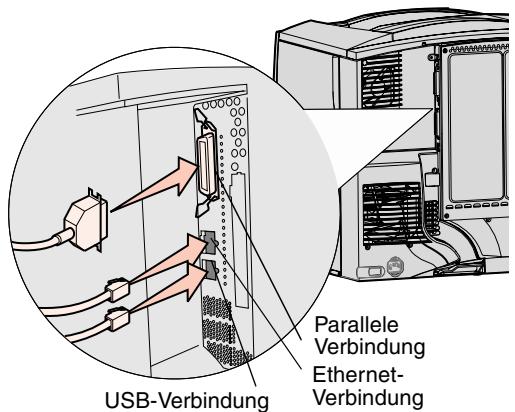
Hinweis: Nicht alle Anschlüsse sind auf Ihr dem Drucker verfügbar. Die Anschlussmöglichkeiten hangen von Ihr dem Druckermodell und ihren Druckeroptionen ab.
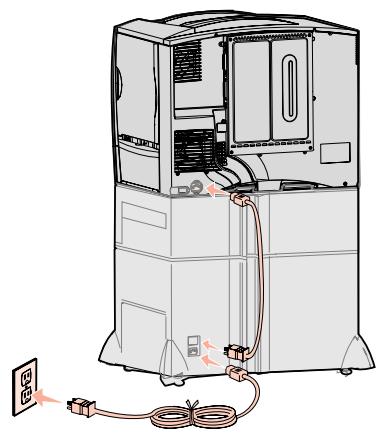
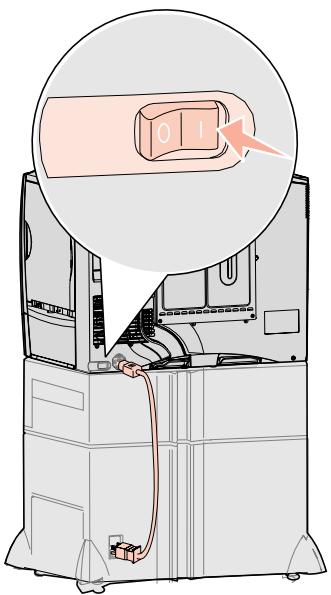
1 Schließen Sie den Drucker unter Verwendung des für ihre Konfiguration passenden Kabels an.
Nicht alle Anschlüsse sind auf Ihr dem Drucker verfügbar. Die Anschlussmöglichkeiten hangen von Ihr Druckermodell und ihren Druckeroptionen ab.
- Schlieben Sie den Drucker unter Verwendung eines USB-Kabels an den Computer an.
- Schlieben Sie den Drucker unter Verwendung eines parallelen Kabels an den Computer an.
- Schlieben Sie den Drucker unter Verwendung eines seriellen Kabels an den Computer an.
2 Schlieben Sie das eine Ende des Netzkabels des Druckers an die Anschlußdose an der Rückseite des Druckers und das andere Ende an einen sachgemäß geerdeten Ausgang an.
Wenn Sie eine zusätzliche 2000-Blatt-Papierzuführung installiert haben, schließen Sie das Druckernetzkel an der Rückseite der Papierzuführung und anschließend das Netzkabel der Zuführung an eine ordnungsgemäß geerdete Steckdose an.
3 Schalten Sie den Drucker ein.
Nachdem der Drucker seine druckerinternen Tests abgeschlossen hat, wird der Status Bereit angezeigt und der Drucker ist für die Verarbeitung von Druckauflträgen bereit.
Wenn die Meldung Setup erforderl. Fortfahren dr. anstelle der Meldung Bereit angezeigt wird, stellen Sie sicher, daß Sie sãmtliches Verpackungsmaterial entfernt haben. Detaillierte Anweisungen finden Sie unter „Installieren von Druckerverbrauchsmaterial" auf Seite 17. Drücken Sie Fortfahren, um die Meldung Setup. erforderl. zulöschen.
Wenn die Meldung Kassette und BÜE-Verpackung entfernen anstelle der Meldung Bereit angezeigt wird, stellen Sie safer, daß Sie sümttliches Verpackungsmaterial entfernt haben. Detaillierte Anweisungen finden Sie unter „Installieren von Druckerverbrauchsmaterial" auf Seite 17. Drücken Sie Fortfahren, um die Meldung Setup. erforderl. zu LOSchen.
Falls andere Meldungen als Bereit angezeigt werden, finden Sie im Benutzerhandbuch auf der Dokumentations-CD Anweisungen zum Löschen dieser Meldungen. Erklärungen zu Druckermeldungen finden Sie im entsprechenden Kapitel.
4 Fahren Sie mit dem Abschnitt „Installieren von Treibern für den lokalen Druck" auf Seite 7 fort.
Wenn ein serialles Kabel angeschlossen ist, starten Sie die Treiber-CD, und klichen Sie auf Dokumentation anzeigen, um weitere Anweisungen zur Einrichtung des Seriendrucks zu erhalten.
5 Schalten Sie ihren Computer und u. U. weitere Peripheriegeräte ein.
6 Fahren Sie mit „Überprüfen der Druckerkconfiguration" auf Seite 34 fort.
Schritt 9: Überprüfen der Druckerkconfiguration
Hinweis: Es ist eventuell angebracht, die Seiten des Hilfemenus und die Anleitung zum Beheben von Papierstaus auszudrucken. Siehe „Drucken von Seiten des Hilfemenus" auf Seite 35.
Drucken einer Seite mit Menüinstallungen
Hinweis: Weitere Informationen zum Verwenden der Druckerbedienerkonsole und zum Ändern von Menüeinstellungen finden Sie im Benutzerhandbuch auf der Dokumentations-CD.
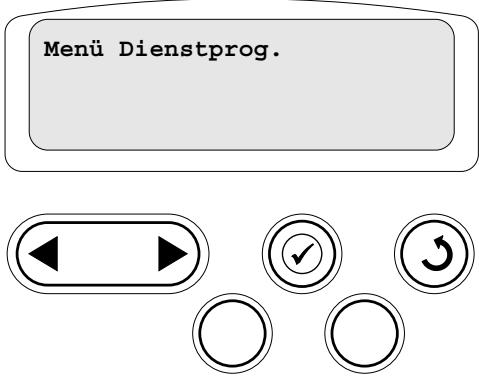
Drucken Sie die Seiten mit Menüeinstellungen aus, um die Druckereinstellungen zu überprüfen. Auf den Seiten mit Menüeinstellungen sind alle Optionen aufgeführrt, die Sie erworben oder installiert haben. Sollte eine Funktion oder Option nicht aufgeführrt sein, müssen Sie die Installation überprüfen.
Die Netzwerk-Konfigurationsseite enthalt Informationen, die Sie zum Einbinden des Druckers in ein Netzwerk benötigen.
Drucken Sie eine Seite mit Menüeinstellungen, um die Standardeinstellungen des Druckers und die korrekte Installation der Druckeroptionen zu überprüfen.
1 Stellen Sie sicher, daß der Drucker eingeschaltet ist.
2 Drücken Sie Menu, bis Menu Dienstprog. angezeigt wird, und drücken Sie dann Auswahlen.
3 Drücken Sie Menu, bis Menü drucken angezeigt wird, und drucken Sie dann Auswahlen, um die Seite zu drucken.
Die Meldung Menüinstellung drucken wird angezeigt.
4 Überprüfen Sie, ob die von Ihnen installierten Optionen ordnungsgemäß unter „Installierte Optionen" aufgeführrt sind.
Wenn eine installierte Option nicht aufgeführrt ist, schalten Sie den Drucker aus,ziehen Sie den Netzstecker, und installmenten Sie die Option erneut.
5 Überprüfen Sie, ob unter „Druckerinformationen“ die richtige Angabe zur Speicherkapazität gemacht wird.
6 Überprüfen Sie, ob die Papierfacher für die Papierformate und -sorten konfiguriert sind, die Sie einlagen möchten.
Drucken einer Netzwerk-Konfigurationsseite
Hinweis: Wenn ein optionaler MarkNet-Druckserver installiert ist, wird Netzkontf.1 druck angezeigt.
Wenn der Drucker in ein Netzwerk eingebunden ist, drucken Sie eine Netzwerk-Konfigurationsseite, um die Netzwerkverbindung zu überprüfen. Auf dieser Seite finden Sie außerdem wichtige Informationen für die Konfiguration des Netzwerkdrucks.
1 Stellen Sie sicher, daß der Drucker eingeschaltet ist.
2 Drücken Sie Menu, bis Menu Dienstprog. angezeigt wird, und drücken Sie dann Auswahlen.
3 Drücken Sie Menu, bis Netzkonzf. druck angezeigt wird, und drucken Sie dann Auswahlen. Die Netzwerk-Konfigurationsseite wird gedruckt, und der Drucker kehrt in den Status Bereit darüber.
4 Überprüfen Sie im ersten Abschnitt der Netzwerk-Konfigurationsseite, ob als Status „Verbunden" angegeben ist.
Wenn der Status „Nicht verbunden“ lautet, ist möglicherweise der LAN-Drop nicht aktiv oder das Netzwerkkabel fehlerhaft. Wenden Sie sich zur Problemlösung an den zuständigen Mitarbeiter der Netzwerkunterstützung, und drucken Sie anschließend eine weitere Netzwerk-Konfigurationsseite, um die Verbindung mit dem Netzwerk zu überprüfen.
Drucken von Seiten des Hilfemenus
Informationen zur Verwendung des Druckers und eine Anleitung zum Beheben von Papierstaus finden Sie auch auf der im Lieferumfang der Druckerdokumentation enthaltenen Dokumentations-CD. Diese Informationen sind auch im Druckerspeicher gespeichert.
Es wird empfohlen, diese Informationen auszudrucken und sie in der Nähe des Druckers aufzubewahren.
So drucken Sie auf der CD enthaltene Hilfemenü-Informationen aus:
1 Starten Sie die CD.
2 Klichen Sie auf die Seiten des Hilfemenus.
3 Drucken Sie die Dokumente.
So drucken Sie die im Drucker gespeicherten Seiten des Hilfemenüs:
1 Stellen Sie sicher, daß der Drucker eingeschaltet ist.
2 Drücken Sie an der Bedienerkonsole die Taste Menu, bis Menu Hilfe angezeigt wird, und drücken Sie dann Auswahlen.
3 Drücken Sie Menu, bis das zu druckende Thema angezeigt wird, und drücken Sie dann Auswahlen.
Schritt 10: Konfigurieren für TCP/IP
Wenn TCP/IP im Netzwerk zur Verfügung steht, sollen den Sie dem Drucker eine IP-Adresse zuweisen.
Zuweisen einer Drucker-IP-Adresse
Wenn Ihr Netzwerk mit DHCP arbeitet, wird automatisch eine IP-Adresse zugewiesen, nachdem Sie das Netzwerkkabel am Drucker angeschlossen haben.
1 Die Adresse finds Sie unter der Überschrift „TCP/IP" auf der Netzwerk-Konfigurationsseite, die Sie gemäß den Anweisungen in Abschnitt „Drucken einer Netzwerk-Konfigurationsseite" auf Seite 35 gedruckt haben.
2 Fahren Sie mit dem Abschnitt „Überprüfen der IP-Einstellungen" auf Seite 37 fort, und beginnen Sie mit Schritt 2.
Wenn Ihr Netzwerk nicht mit DHCP arbeitet, müssen Sie dem Drucker manuell eine IP-Adresse zuweisen.
Eine der einfachsten Methoden bietet die Bedienerkonsole:
1 Drücken Sie Menu, bis Menu Netzwerk angezeigt wird, und drücken Sie dann Auswahlen.
2 Drücken Sie Menu, bis Standard-Netzwerk angezeigt wird, und drücken Sie dann Auswahlen.
Standard-Netzw. wird angezeigt, wenn Sie einen Drucker mit einem Netzwerkanschluß auf der Systemplatine erworben haben. Wenn Sie einen MarkNet-Druckserver auf der Optionskarte installiert haben, wird Netzw. Option 1 angezeigt.
3 Drücken Sie Menu, bis Std-Netzw-Konfig (oder Netzwerk1-Konfig) angezeigt wird, und drücken Sie dann Auswahlen.
4 Drücken Sie Menu, bis TCP/IP angezeigt wird, und drücken Sie dann Auswahlen.
5 Drücken Sie Menu, bis Adresse festleg. angezeigt wird, und drücken Sie dann Auswahlen.
6 Ändern Sie die Adresse, indem Sie Menu drücken, um die einzelnen Ziffern zu erhöhen bzw. zu verringern. Drücken Sie Auswahlen, um zum nachsten Segment zu gelangen. Drücken Sie abschreiben die Taste Auswahlen.
Die Meldung Gespeichert wird kurz angezeigt.
7 Drücken Sie Menu, bis Netzmaske fest1. angezeigt wird, und drücken Sie dann Auswahlen.
8 Wiederholen Sie Schritt 6, um die IP-Netzmaske einzurichten.
9 Drücken Sie Menu, bis Gateway fest1. angezeigt wird, und drücken Sie dann Auswahlen.
10 Wiederholen Sie Schritt 6, um das IP-Gateway einzurichten.
11 Drücken Sie abschlussend die Taste Fortfahren, um den Drucker in den Status Bereit zu versetzen.
Überprüfen der IP-Einstellungen
Hinweis: Klichen Sie unter Windows auf Start Programme Eingabeaufforderung (bzw. Zubehör Eingabeaufforderung unter
Windows 2000).
Konfigurieren für den Internetdruck
1 Drucken Sie eine weitere Netzwerk-Konfigurationsseite. Lesen Sie den Text unter der Überschrift „TCP/IP“, und überprüften Sie, ob für IP-Adresse, Netzmaske und Gateway die erwarteten Einstellungen angegeben sind. Hilfe finden Sie unter „Drucken einer Netzwerk-Konfigurationsseite“ auf Seite 35.
2 Senden Sie einen Ping-Befehl an den Drucker, und überprüfen Sie, ob erantwortet. Geben Sie beispisseweise an einer Eingabeaufforderung eines Netzwerkcomputers die Zeichenfolge „ping“ gefolgt von der IP-Adresse des neuen Druckers ein (beispisseweise 192.168.0.11). Wenn der Drucker im Netzwerk aktiv ist, erhalten Sie eine Antwort.
Wenn in Ihr dem Drucker eine optionale Lexmark ImageQuick™-Firmware-Karte installiert ist, können Sie den Drucker für den Internetdruck konfigurieren, sobald ihm eine IP-Adresse zugewiesen ist.
Detaillierte Anweisungen zur Konfiguration finden Sie auf der im Lieferumfang der Lexmark ImageQuick-Karte enthaltenen CD.
Schritt 11: Installieren von Treibern für den Netzwerkdruck
Nachdem Sie die TCP/IP-Einstellungen zugewiesen und überprüft haben, können Sie den Drucker auf jedem Netzwerkcomputer installieren.
Windows
In Windows-Umgebungen können Netzwerkdrucker für den direkten Druck oder den gemeinsam genutzten Druck konfiguriert werden. Bei beiden Netzwerk-Druckmethoden muß ein Druckertreiber installiert und ein Netzwerkdruckeranschluss eingerichtet werden.
Unterstützte Druckertreiber
- Windows-Systemdruckertreiber
Angepaßter Druckertreiber von Lexmark
Systemtreiber sind in den Windows-Betriebssystemen integriert. Angepaße Treiber sind auf der Treiber-CD verfügbar.
Aktualisierte System- und benutzerdefinierte Treiber sind auf der Lexmark Website unter www.lexmark.com verfügbar.
Unterstützte Netzwerkdruckeranschlüsse
- Microsoft IP-Anschluß: Windows NT 4.0, Windows 2000, Windows XP und Windows Server 2003
- Lexmark Netzwerkanschluß: Windows 95/98/ME, Windows NT 4.0, Windows 2000, Windows XP und Windows Server 2003
Wenn Sie nur die grundlegenden Druckerfunktionen benötigen, können Sie einen Systemdruckertreiber installieren und einen System-Netzwerkdruckeranschluß verwenden, wie beispiselsweise einen LPR- oder einen Standard-TCP/IP-Anschluß. Mit dem Systemdruckertreiber und -anschluß verfügen Sie über eine konsistente Benutzeroberfläche für alle Drucker im Netzwerk. Verwendten Sie jedoch den angepaßeten Druckertreiber und Netzwerkanschluß, erhalten Sie einen erweiterten Funktionsumfang, wie z. B. Druckerstatuswarningsungen.
| Druckerkonfiguration | Betriebssystem | Siehe Seite… |
| Direkter Druck· Der Drucker ist über ein Netzwerkkel, wie z. B. Ethernet, direkt mit dem Netzwerk verbunden.Die Druckertreiber werden in der Regel auf jedem Netzwerkcomputer installiert. | Windows 98 SE,Windows ME, Windows 2000,Windows XP oderWindows Server 2003 | 38 |
| Windows 95,Windows 98 (Erste Ausgabe),Windows NT 4.0 | 38 | |
| Gemeinsam genutzter Druck· Der Drucker ist über ein lokales Kabel, wie z. B. USB, mit einem der Netzwerkcomputer verbunden.Die Druckertreiber werden auf dem mit dem Drucker verbundenen Computer installiert.Während der Treiberinstallation wird der Drucker „freigegeben“, so daß von anderen Netzwerkcomputern aus auf ihm gedruckt werden kann. | Windows NT 4.0,Windows 2000, Windows XP oder Windows Server 2003 | 39 |
Direktes Drucken unter Windows 98 SE, Windows ME, Windows NT 4.0, Windows 2000, Windows XP und Windows Server 2003
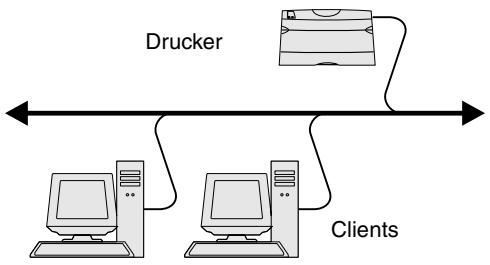
Hinweis: Wenn Sie die IP-Adresse nicht kennen, drucken Sie eine Netzwerk-Konfigurationsseite aus und lesen den Text unter der Überschrift „TCP/IP". Hilfe finden Sie unter „Drucken einer Netzwerk-Konfigurationsseite" auf Seite 35 und „Überprüfen der IP-Einstellungen" auf Seite 37.
Direkter Druck unter Windows 95 und Windows 98 (Erste Ausgabe)
So installieren Sie einen angepaßten Druckertreiber und den Netzwerkanschluß:
1 Starten Sie die Treiber-CD.
2 Klichen Sie auf Software installieren.
3 Klichen Sie auf Drucker und Software.
4 Klichen Sie auf Einverständen, um die Bedingungen der Lizenzvereinbarung zu akzeptieren.
5 Wahlen Sie Empfohlen, und klichen Sie dann auf Weiter.
6 Wahlen Sie Netzwerkdrucker, und klichen Sie dann auf Weiter.
7 Wahlen Sie Ihr Druckermodell aus der Liste, und klichen Sie dann auf Weiter.
8 Klicken Sie auf Anschluß hinzufügen.
9 Wahlen Sie den erweiterten TCP/IP-Anschluß von Lexmark aus, und geben Sie die Informationen zum Erstellen des Anschlusses ein.
a Geben Sie den Name n für den Anschluß ein.
Dies kann jeder beliebige Name sein, den Sie mit dem Drucker in Verbindung bringen, wie z. B. Color1-1ab4. Nachdem der Anschluß erstellt worden ist, wird dieser Name in der Liste verfügbar Anschlüsse angezeigt.
b Geben Sie die IP-Adresse im Textfeld ein.
Wenn Sie die IP-Adresse nicht kennen, drucken Sie eine Netzwerk-Konfigurationsseite aus undlesen den Text unter der Überschrift „TCP/IP". Weitere Informationen zum Drucken einer Netzwerk-Konfigurationsseite finden Sie unter „Drucken einer Netzwerk-Konfigurationsseite" auf Seite 35.
10 Klichen Sie auf Fertig stellen, um die Installation abzuschlieben.
11 Drucken Sie eine Testseite, um die Installation des Druckers zu überprüfen.
Informationen zum direkten Drucken unter Windows 95 und Windows 98 (Erste Ausgabe) finden Sie im Benutzerhandbuch auf der Dokumentations-CD.
Gemeinsam genutzter Druck über einen Server mit Windows NT 4.0, Windows 2000, Windows XP oder Windows Server 2003
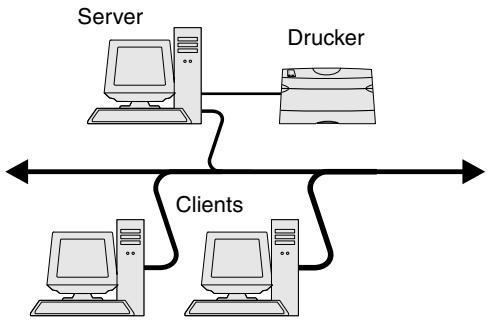
Hinweis: Wenn Dateien fehlen, werden Sie aufgefordert, die CD mit dem Betriebssystem des Servers einzulegen.
Installieren des Druckertreibers (oder eines Teils des Druckertreibers) auf den Netzwerk-Clients
Hinweis: Dieses Verfahren nutzt die Systemressourcen in der Regel optimal. Änderungen an den Treibern und die Verarbeitung der Aufträge werden auf dem Server ausgeführlt. Dies ermöglich einechnellere Rückkehr der Netzwerk-Clients zur jeweiligen Anwendung.
Schlieben Sie den Drucker an einen Windows NT 4.0-, Windows 2000-, Windows XP-oder Windows Server 2003-Computer (der als Server dient) an, und führen Sie dann die folgenden Schritte aus, um ihren Netzwerkdrucker für den gemeinsam genutzten Druck zu konfigurieren.
1 Installieren von angepaβten Druckertreibern
a Starten Sie die Treiber-CD.
b Klichen Sie auf Software installieren.
C Klichen Sie auf Drucker und Software.
d Klichen Sie auf Einverstanden, um die Bedingungen der Lizenzvereinbarung zu akzeptieren.
e Wahlen Sie Empfohlen, und klichen Sie dann auf Weiter.
f Klichen Sie auf Lokaler Drucker, und klichen Sie dann auf Weiter.
Im Druckerordner des Computers wird ein Druckerobjekt erstellt. Sie geben den Drucker in Schritt 2 „Freigeben des Druckers zur gemeinsamen Nutzung im Netzwerk" frei.
g Klichen Sie auf Fertig stellen, um die Installation abzuschlieben.
h Drucken Sie eine Testseite, um die Installation des Druckers zu überprüfen.
2 Freigegeben des Druckers zur gemeinsamen Nutzung im Netzwerk
a Klichen Sie auf Start Einstellungen Drucker.
b Wahlen Sie den Drucker aus, den Sie zuletzt angelegt haben.
c Klichen Sie auf Datei Freigabe.
d Aktivieren Sie das Kontrollkästchen Freigegeben als, und geben Sie dann einen Name in das Textfeld Freigabename ein.
e Im Bereich zur Auswahl alternative Treiber wahren Sie die Betriebssystemesamttlicher Netzwerk-Clients aus, die auf den Drucker zugreifen.
f Klichen Sie auf OK.
g Überprüfen Sie die folgenden Punkte, um sicherzustellen, daß der Drucker nun freiugegeben ist.
- Das Druckerobjekt im Ordner Drucker zeigt an, daß der Drucker nun zur gemeinsamen Nutzung freilegegeben ist. So wird z. B. unter Windows NT 4.0 eine Hand unter dem Druckerobjekt angezeigt.
- Durchsuchen Sie die Netzwerkumgebung. Suchen Sie den Host-Namen des Servers und den Freigabenamen, den Sie dem Drucker zugewiesen haben.
Verwenden von Point-and-Print
Bei dieser Methode wird ein Teil der Treiberinformationen vom Server auf den Client kopiert. Die Informationen genugen, um einen Druckauftrag an den Drucker zu senden.
1 Doppelklicken Sie auf dem Windows-Desktop des Client-Computers auf Netzwerkumgebung.
2 Suchen Sie den Host-Namen des Servers, und doppelklicken Sie darauf.
3 Klichen Sie mit der rechten Maustaste auf den Name des freigegebenen Druckers, und klichen Sie anschließend auf Installieren.
4 Warten Sie eine Minute, während die Treiberinformationen vom Server auf den Client kopiert werden und das neue Druckerobjekt dem Ordner Drucker hinzugeführ wird. Die hierfür benöttigte Zeit hängt vom Datenverkehr im Netzwerk und anderen Faktoren ab.
5 SchlieBen Sie die Netzwerkumgebung.
6 Drucken Sie eine Testseite, um die Installation des Druckers zu überprüfen.
Peer-to-Peer-Verfahren
Bei dieser Methode wird der Druckertreiber auf jedem Client-Computer vollständig installiert. Die Änderungen an den Treibern werden von den Netzwerk-Clients gesteuet. Der Client-Computer verarbeitet die Druckaufträge.
1 Klichen Sie auf Start Einstellungen Drucker.
2 Klichen Sie auf Neuer Drucker, um den Assistenten für die Druckerinstallation zu starten.
3 Klicken Sie auf Netzwerk-Druckserver.
4 Wahlen Sie den Netzwerkdrucker aus der Liste der zur gemeinsamen Nutzung frei gegebenen Drucker aus. Wenn der Drucker nicht in der Liste aufgeführrt ist, geben Sie den entsprechenden Pfad im Textfeld ein.
Dieser Pfad kann beispielsweise folgendermaBen aussehen:
\
Der Host-Name des Servers ist der Name des Server-Computers im Netzwerk. Der Name des zur gemeinsamen Nutzung freiigegebenen Druckers ist der während der Serverinstallation zugewiesene Name.
5 Klichen Sie auf OK.
6 Entscheiden Sie, ob der Drucker als Standarddrucker für den Client gelten soll, und klichen Sie dann auf Fertigstellen.
7 Drucken Sie eine Testseite, um die Installation des Druckers zu überprüfen.
Hinweis: Wenn der Drucker neu ist, werden Sie möglicherweise aufgefordert, einen Druckertreiber zu installieren. Wenn kein Systemtreiber zur Verfügung steht, müssen Sie einen Pfad zuvorhandenen Treibern eingeben.
Macintosh
Hinweis: Eine PPD-Datei (PostScript Printer Description) enthalt detaillierte Informationen zu den Funktionen eines Druckers für UNIX- oder Macintosh-Computer.
Mac OS X Version 10.1.2 und höher
Schritt 1: Installieren einer angepaßten PPD-Datei
Hinweis: Eine PPD-Datei liefert Ihr Macintosh-Computer detailierte Informationen über die Druckerfunktionen.
Hinweis: Eine PPD-Datei für ihren Drucker ist auch als herunterladbares Softwarepaket auf der Lexmark Website unter www.lexmark.com verfügbar.
Um auf einem Netzwerkdrucker drucken zu konnen, müssen alle Macintosh-Benutzer eine angepaßte PPD-Datei (PostScript Printer Description) installieren und entweder ein Druckerobjekt auf dem Schreibtisch des Computers (Mac OS 8.6 bis 9.x) oder eine Druckwarteschlange im Print Center (Mac OS X) erstehen.
Informationen zum Installieren von Treibern für Macintosh und zum Erstellen von Desktop-Druckersymbolen für Macintosh 8.6 bis 9.x finden Sie im Benutzerhandbuch auf der Dokumentations-CD.
1 Legen Sie die Treiber-CD ein.
2 Doppelklicken Sie auf das Installationspaket für ihren Drucker.
3 Wahlen Sie im Autorisierungsbildschirm die Option Klichen Sie in das Schloß, um Änderungen vornehmen zu konnen.
4 Geben Sie Ihr Paßwort ein, und klichen Sie dann auf OK.
5 Klicken Sie im Begrübbungsbildschirm auf Fortfahren, und klichen Sie nach dem Lesen der Readme-Datei erneut auf Fortfahren.
6 Wenn Sie die Lizenzvereinbarung gelesen haben, klichen Sie auf Fortfahren und dann auf Ich stimme zu, um die Bedingungen der Lizenzvereinbarung zu akzeptieren.
7 Wahlen Sie ein Zielverzeichnis aus, und klichen Sie auf Fortfahren.
8 Klichen Sie im Bildschirm der Standardinstallation auf Installieren. Die erforderliche Software wird auf Ihr Computer installiert.
9 Wenn die Installation abgeschlossen ist, klichen Sie auf Schlieben.
Schritt 2: Erstellen einer Warteschlange im Print Center oder im Dienstprogramm zur Druckereinrichtung
Hinweis: Wenn Sie nicht sichere sind, welche Zone oder welcher Drucker ausgewählt werden soll,lesen Sie auf der Netzwerk-Konfigurationsseite im Abschnitt „AppleTalk" nach.
Hinweis: Wenn Sie nicht wollen, welchen Drucker Sie auswahlen sollen, lessen Sie auf der Netzwerk-Konfigurationsseite unter „AppleTalk" nach. Hier finden Sie den Standardnamen des Druckers.
IP-Druck
1 Öffnen Sie den Finder, und klichen Sie nacheinander auf Programme und Utilities.
2 Doppelklicken Sie auf Print Center oder Dienstprogramm zur Druckereinrichtung.
3 Wahlen Sie aus dem Druckernü die Option Drucker hinzufugen.
4 Aus dem Einblendmenu wahren Sie die Option AppleTalk.
5 Wahlen Sie in der Liste die Apple Talk-Zone aus.
6 Wahlen Sie in der Liste den neuen Drucker aus, und klichen Sie auf Hinzufugen.
7 Überprüfen Sie die Druckerinstallation:
a Öffnen Sie den Finder, und klichen Sie nacheinander auf Applications und TextEdit.
b Wahlen Sie im Menu Ablage die Option Drucken.
C Wahlen Sie aus dem Druckerfenster die Option Zusammenfassung.
- Wenn im Zusammenfassungsfenster die für ihren Drucker richtige PPD-Datei angezeigt wird, ist die Einrichtung des Druckers abgeschlossen.
- Wenn im Zusammenfassungsfenster nicht die für ihren Drucker richtige PPD-Datei angezeigt wird,löschen Sie den Drucker aus der Druckerliste im Print Center bzw. im Dienstprogramm zur Druckereinrichtung und wiederholen Sie „Schritt 1: Installieren einer angepaßten PPD-Datei" auf Seite 40.
Führer Sie die folgenden Schritte aus, um eine Druckwarteschlange mit Hilfe von IP-Druck zu erstellen. Wenn Sie eine Druckwarteschlange mit Apple Talk erstellen möchten,lesen Sie den Abschnitt „Schnitt 2: Erstellen einer Warteschlange im Print Center oder im Dienstprogramm zur Druckereinrichtung" auf Seite 41.
1 Öffnen Sie den Finder, und klichen Sie nacheinander auf Programme und Utilities.
2 Doppelklicken Sie auf Print Center oder Dienstprogramm zur Druckereinrichtung.
3 Wahlen Sie aus dem Druckernü die Option Drucker hinzufugen.
4 Wahlen Sie IP-Druck aus dem Einblendmenu aus.
5 Geben Sie die IP-Adresse oder den DNS-Name des Druckers in das Adreßfeld des Druckers ein.
6 Wahlen Sie Lexmark aus dem Einblendmenu Druckermodell aus
7 Wahlen Sie in der Liste den neuen Drucker aus, und klichen Sie auf Hinzufugen.
8 Überprüfen Sie die Druckerinstallation:
a Öffnen Sie den Finder, und klichen Sie nacheinander auf Applications und TextEdit.
b Wahlen Sie im Menu Ablage die Option Drucken.
C Wahlen Sie aus dem Druckerfenster die Option Zusammenfassung.
d Führn Sie einen der folgenden Schritte durch:
- Wenn im Zusammenfassungsfenster die für ihren Drucker richtige PPD-Datei angezeigt wird, ist die Einrichtung des Druckers abgeschlossen.
- Wenn im Zusammenfassungsfenster nicht die für ihren Drucker richtige PPD-Datei angezeigt wird,löschen Sie den Drucker aus der Druckerliste im Print Center bzw. im Dienstprogramm zur Druckereinrichtung und wiederholen Sie „Schritt 1: Installieren einer angepaßten PPD-Datei" auf Seite 40.
UNIX/Linux
Hinweis: Die Pakete für Sun Solaris und Linux stehen sowohl auf der Treiber-CD als auch auf der Lexmark Website unter www.lexmark.com zur Verfügung.
Ihr Drucker unterstützt zahlreiche UNIX- und Linux-Plattformen, wie zum Beispiel Sun Solaris und RedHat. Eine vollständige Seite der Unterstützungten UNIX- und Linux-Plattformen findsie auf der Lexmark Website unter www.lexmark.com.
Lexmark stellt ein Druckertreiberpaket für jeder Unterstützung UNIX- und Linux-Plattform bereit. In dem jedem Paket beiliegenden Benutzerhandbuch finden Sie detailierte Anweisungen zur Installation und Verwendung von Lexmark Druckern in UNIX- und Linux-Umgebungen.
Sie konnen diese Pakete von der Lexmark Website herunterlagen. Sie sind außer dem auf der Treiber-CD enthalten.
NetWare
Der Drucker unterstützt sowohl NDPS-Umgebungen (Novell Distributed Print Services) als auch standardmäßige warteschlangenbasierte NetWare-Umgebungen. Die aktuellen Informationen zum Installieren von Netzwerkdruckern in einer NetWare-Umgebung finden Sie auf der Treiber-CD, indem Sie diese starten und auf Dokumentation anziegen klichen.
Schritt 12: Sonstige Informationsquellen
Wenn Sie nach abgeschlossener Installation noch weitere Informationen benötigen, lessen Sie in der übrigen Druckerdokumentation nach.
Anzeigen und Verwendend der Dokumentations-CD
Auf der Dokumentations-CD finds Sie das Benutzerhandbuch, das Installationshandbuch und die Seiten des Hilfemenüs des Druckers.
Die Dokumentations-CD enthalt Informationen zum Einlagen von Papier, Beseitigen von Fehlermeldungen, Bestellen und Austauschen von Verbrauchsmaterial, Installieren von Wartungs-Sets und zur Fehlerbehebung. Sie stehen auch allgemeine Informationen für Systemverwalter zur Verfügung.
Hinweis: Die Dokumentations-CD liegt dem Installationshandbuch bei.
Sie können die Dokumentations-CD auch an den Systemverwalter oder an die HelpDesk-Mitarbeiter weitergeben bzw. den vollständigen Inhalt der CD oder einzeln Themen auf ein Netzlaufwerk oder eine Intranet-Site kopieren, auf die die Benutzer Zugriff haben.
Kopien der Druckerdokumentation und der Dokumentations-CD stehen auch auf der Lexmark Website unter www.lexmark.com/publications zur Verfügung.
Seiten des Hilfemenüs
Hinweis: Es wird empfohlen, die Anleitung zum Beseitigen von Papierstaus auszudrucken und diese griffbereit darüber dem Drucker aufzubewahren.
Die Seiten des Hilfemenüs sind im Drucker gespeichert. Sie enthalten Informationen zum Einlagen von Druckmedien, zur Fehlerdiagnose und Problemlösung sowie zum Beseitigen von Papierstaus.
Sie können die Seiten des Hilfemenü ausdrucken und in der Höhe des Druckers griffbereit aufbewahren. Nachfolgend finden Sie eine(Liste der über das Hilfemenü verfügbarbaren Anleitungen:
-
Druckanleitung
-
Verbindungsanleitung
-
Beseitigen von Papierstaus
Farbqualitat
-
Hilfeanleitung
-
Druckfehler
-
Druckqualität
-
Druckmedienanleitung
Anleitung zum Einsatz des Verbrauchsmaterials
Anleitung zum Umsetzen des Druckers
So drucken Sie diese Seiten:
1 Drücken Sie an der Bedienerkonsole die Taste Menu, bis Menu Hilfe angezeigt wird, und drücken Sie dann Auswahlen.
2 Drücken Sie Menu, bis das zu druckende Thema angezeigt wird, und drücken Sie dann Auswahlen.
Treiber-CD
Die Treiber-CD enthalt alle erforderlichen Dateien, die Sie zum Konfigurieren und Verwenden Ihr des Druckers benötigen. Darüber hinaus kann sie Druckerdienstprogramme, Bildschirmschriften sowie weiteres Dokumentationsmaterial enthalten.
Lexmark Website
Auf unserer Website unter www.lexmark.com erhalten Sie aktualisierte Druckertreiber, Dienstprogramme und andere Dokumentationen zum Drucker.
Herzlichen Glückwunsch!
Sie können nun mit ihrem neuen Drucker arbeiten. Bewahren Sie这点es Buch auf, wenn Sie zu einem späteren Zeitpunkt Druckeroptionen erwerben möchten.

- © 2004 Lexmark International, Inc. Alle Rechte vorbehalten.
- RECHTE DER REGIERUNG DER VEREINIGTEN STAATEN VON AMERIKA
- FCC-Bestimmungen
- Sicherheit
- Konventionen
- Hinweis zur empfindlichen Reaktion auf staatische Entladungen
- Schritt 11: Installieren von Treibern für den Netzwerkdruck 37
- Schritt 12: Sonstige Informationsquellen 42
- Schritt 1: Auswahlen der Installation (lokaler Drucker oder Netzwerkdrucker)
- Lokaler Drucker
- Netzwerkdrucker
- Schritt 2: Installieren von Treibern für den lokalen Druck
- Windows
- UNIX/Linux
- Schritt 3: Auspacken des Druckers
- Installieren von Multifunktionsdruckern
- Auspacken
- Schritt 4: Einrichten des Druckers und der Papierhandhabungsoptionen
- Druckermodelle
- Druckereinrichtung
- Installieren einer 2000-Blatt-Papierzuführung
- Installieren einer 500-Blatt-Papierzuführung
- Installieren einer Duplexinheit
- Aufstellen des Druckers
- Installieren einer Ablageerweiterung
- Installieren einer Mailbox mit 5 Ablagen
- Schritt 5: Installieren von Druckerverbrauchsmaterial
- Einsetzen der Druckkassetten
- Anbringen einer Bedienerkonsolenschablone
- Schritt 6: Installieren von Speicher-, Firmware- oder Optionskarten
- Entfernen der Systemplatinenabdeckung
- Installieren von Speicherkarten
- Installieren von Firmware-Karten
- Installieren einer Festplatte
- Einsetzen von Optionskarten
- Wiederanbringen der Systemplatinen-abdeckung
- Anbringen des Aufklebers für die hinzugeführte Option
- Schritt 7: Einlagen von Papier
- Einlagen von Papier in 500-Blatt-Fächer
- Einlagen von Papier in ein 2000-Blatt-Fach
- Einlagen von Papier in die Universalzuführung
- Schritt 8: Anbringen des Netzkabels und weiterer Kabel
- Kabelsorten
- AnschlieBen von Kabeln
- Schritt 9: Überprüfen der Druckerkconfiguration
- Drucken einer Seite mit Menüinstallungen
- Drucken einer Netzwerk-Konfigurationsseite
- Drucken von Seiten des Hilfemenus
- Schritt 10: Konfigurieren für TCP/IP
- Zuweisen einer Drucker-IP-Adresse
- Überprüfen der IP-Einstellungen
- Konfigurieren für den Internetdruck
- Schritt 11: Installieren von Treibern für den Netzwerkdruck
- Unterstützte Druckertreiber
- Unterstützte Netzwerkdruckeranschlüsse
- Direktes Drucken unter Windows 98 SE, Windows ME, Windows NT 4.0, Windows 2000, Windows XP und Windows Server 2003
- Gemeinsam genutzter Druck über einen Server mit Windows NT 4.0, Windows 2000, Windows XP oder Windows Server 2003
- Installieren des Druckertreibers (oder eines Teils des Druckertreibers) auf den Netzwerk-Clients
- Peer-to-Peer-Verfahren
- Macintosh
- Mac OS X Version 10.1.2 und höher
- Schritt 1: Installieren einer angepaßten PPD-Datei
- Schritt 2: Erstellen einer Warteschlange im Print Center oder im Dienstprogramm zur Druckereinrichtung
- IP-Druck
- NetWare
- Schritt 12: Sonstige Informationsquellen
- Anzeigen und Verwendend der Dokumentations-CD
- Seiten des Hilfemenüs
- Treiber-CD
- Lexmark Website
- Herzlichen Glückwunsch!
Marke : LEXMARK
Modell : C762
Kategorie : Laserdrucker