
LP-3140 - Drucker Utax - Kostenlose Bedienungsanleitung
Finden Sie kostenlos die Bedienungsanleitung des Geräts LP-3140 Utax als PDF.


Benutzerfragen zu LP-3140 Utax
0 Frage zu diesem Gerät. Beantworten Sie die, die Sie kennen, oder stellen Sie Ihre eigene.
Eine neue Frage zu diesem Gerät stellen
Laden Sie die Anleitung für Ihr Drucker kostenlos im PDF-Format! Finden Sie Ihr Handbuch LP-3140 - Utax und nehmen Sie Ihr elektronisches Gerät wieder in die Hand. Auf dieser Seite sind alle Dokumente veröffentlicht, die für die Verwendung Ihres Geräts notwendig sind. LP-3140 von der Marke Utax.
BEDIENUNGSANLEITUNG LP-3140 Utax
1 Gerätekomponenten 1-1
Komponenten an der Vorderseite des Druckers 1-2
Komponenten an der linken Seite und der Rückseite des Druckers 1-3
Komponenten an der rechten Seite des Druckers 1-4
2 Druckbetrieb 2-1
Installation des Druckertreibers 2-2
Drucken aus einer Anwendung 2-3
3 Wartung....3-1
Allgemeine Informationen 3-2
Austausch des Tonerbehälters 3-3
Druckerreinigung 3-9
4 Störungsbeseitigung 4-1
Allgemeine Richtlinie 4-2
Probleme mit der Druckqualität 4-4
Anzeigen und Meldungen 4-8
Beseitigung von Papierstaus 4-15
5 Technische Daten
Rechtliche Informationen und Sicherheitsrichtlinien
VORSICHT: FÜR SCHÄDEN, DIE DURCH NICHT VORSCHRIFTSMÄSSIGE INSTALLATION ENTSTEHEN, WIRD KEINERLEI HAFTUNG ÜBERNOMMEN.
Hinweis zur Software
DIE IN VERBINDUNG MIT DIESEM DRUCKER VERWENDETE SOFTWARE MUSS DEN EMULATIONSMODUS DES DRUCKERS UNTERSTÜTZEN. Werkseitig ist der Drucker für die PCL-Emulation vorkonfiguriert. Der Emulationsmodus kann jedoch bei Bedarf geändert werden.
Hinweis
Die Informationen in diesem Handbuch können ohne Ankündigung geändert werden. Künftige Auflagen können zusätzliche Informationen enthalten. Technische und typografische Fehler werden in künftigen Auflagen korrigiert.
Es wird keine Haftung bei Unfällen im Rahmen der Befolgung der Anweisungen in diesem Handbuch übernommen. Es wird keine Haftung für Schäden an der Druckerfirmware (Inhalt des Geräte-ROM) übernommen.
Dieses Handbuch sowie sämtliche urheberrechtsfähigen Materialien, die mit dem Seitendrucker vertrieben werden, sind urheberrechtlich geschützt. Alle Rechte sind vorbehalten. Das vorliegende Handbuch sowie sämtliche urheberrechtsfähigen Materialien dürfen ohne vorherige schriftliche Genehmigung der UTAX GmbH weder ganz noch teilweise kopiert oder auf sonstige Art und Weise reproduziert werden. Jegliche Kopien dieses Handbuchs bzw. von Teilen daraus müssen den gleichen Hinweis auf das Urheberrecht enthalten wie das Original.
Zu den Markennamen
PRESCRIBE ist eine eingetrage Marke der Kyocera Corporation. KPDL und KIR (Kyocera Image Refinement) sind Marken der Kyocera Corporation.
Hewlett-Packard, PCL und PJL sind eingetrage Marken der Hewlett-Packard Company. Centronics ist eine Marke von Centronics Data Computer Inc. PostScript ist eine eingetrage Marke von Adobe Systems Incorporated. Macintosh ist eine eingetrage Marke von Apple Computer,
Inc. Microsoft, Windows und Windows NT sind eingetrage Marken der Microsoft Corporation. Microsoft Windows Server ist eine Marke der der Microsoft Corporation. PowerPC ist eine Marke der International Business Machines Corporation. Microdrive ist eine eingetragene Marke von Hitachi Global Storage Technologies Netherlands B.V. in den USA und anderen Ländern. CompactFlash ist eine Marke der SanDisk Corporation.
Dieses Produkt nutzt PeerlessPrintXL für die HP-LaserJet-kompatible PCL6-Emulation. PeerlessPrintXL ist eine Marke der Peerless Systems Corporation, 2381 Rosecrans Ave. El Segundo, CA 90245, USA.
Dieses Produkt wurde mit dem Echtzeit-Betriebssystem Tornado™ und Werkzeugen von Wind River Systems entwickelt.
Dieses Produkt enthält UFST™ und MicroType® der Monotype Imaging Inc.
USB

Dieses Produkt erhielt eine Zulassung durch USB Implementers Forum, Inc.
Lizenzvereinbarungen
Folgende Erklärungen sind willentlich in englischer Sprache abgefasst.
Marken von Schriftenherstellern
Alle in diesem Drucker eingebauten Fonts sind lizenziert von der Monotype Imaging Inc.
Helvetica, Palatino und Times sind eingetragene Marken der Linotype-Hell AG. ITC Avant Garde Gothic, ITC Bookman, ITC ZapfChancery und ITC Zapf Dingbats sind eingetragene Marken der International Typeface Corporation.
Folgende Erklärungen sind willentlich in englischer Sprache abgefasst.
VORSICHT: Bei der Benutzung von Bedienelementen und der Durchführung von Prozeduren sind unbedingt die Anweisungen in diesem Handbuch zu befolgen. Jede andere Vorgehensweise kann zur Freisetzung gefährlicher Laserstrahlung führen.
Sender von Hochfrequenzenergie
Dieses Gerät erzeugt und nutzt Hochfrequenzenergie. Hiermit erklärt der Hersteller (UTAX GmbH), dass sich das Gerät (Seitendrucker, Gerätetypen LP 3140 und LP 3151) in Übereinstimmung mit den grundlegenden Anforderungen und den übrigen einschlägigen Bestimmungen der Richtlinie 1999/5/EC befindet.
Radio-Tag-Technologie
In gewissen Ländern ist die Radio-Tag-Technologie, mit der das Gerät den Tonerbehälter erkennt, unter Umständen genehmigungspflichtig, so dass für die Nutzung dieses Geräts Auflagen zu beachten sind.
Warnschilder im Gerät
Das Gerät ist mit den unten beschriebenen Warnschildern versehen. Bei der Beseitigung von Papierstaus sowie beim Auswechseln des Tonerbehälters mit entsprechender Vorsicht vorgehen, um Brand- und Stromschlaggefahr auszuschließen.
HINWEIS: Diese Warnschilder dürfen nicht entfernt werden.
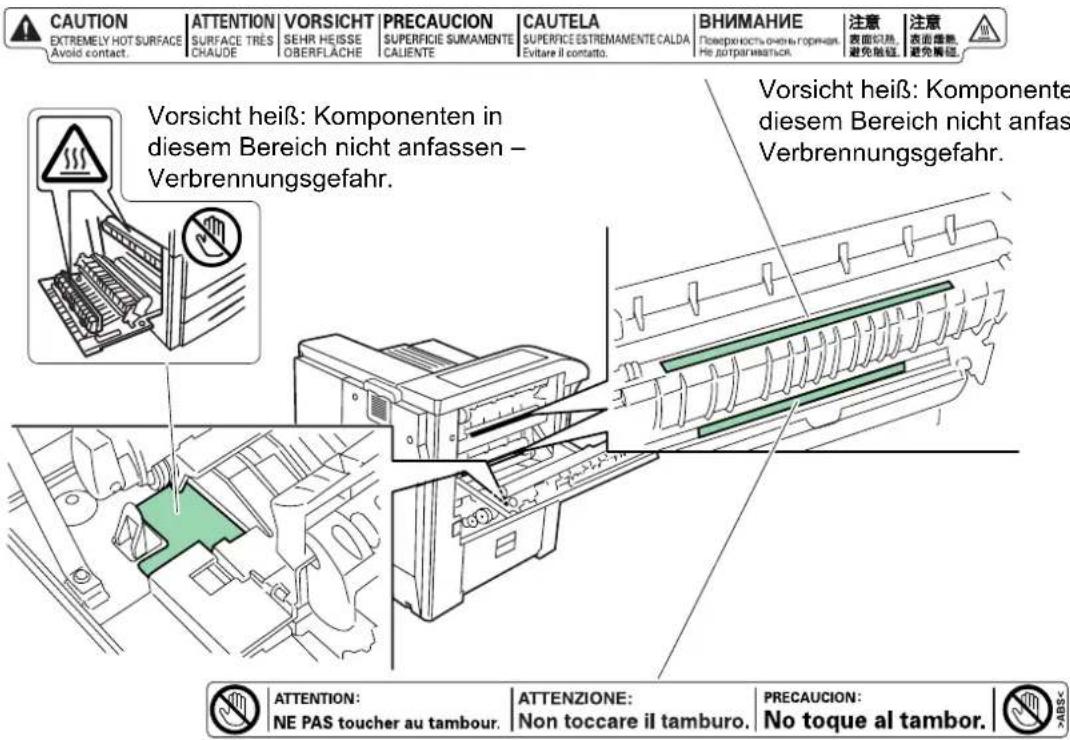
text_image
CAUTION EXTREMELY HOT SURFACE Avoid contact. ATTENTION SURFACE TRÉS CHAUDE VORSICHT SEHR HEISSE OBERFLÄCHE PRECAUCION SUPERFICIE SUMAMENTE CALIENTE CAUTELA SUPERFICE ESTREMAMENTECALDA Evitare il contatto. ВНИМАНИЕ Поверхность очень горячей. Не дотрагниматск. 注意 表面显热. 避免触碰. 注意 表面湿热. 避免触碰. Vorsicht heiß: Komponenten diesem Bereich nicht anfas Verbrennungsgefahr. Vorsicht heiß: Komponente diesem Bereich nicht anfas Verbrennungsgefahr. ATTENTION: NE PAS toucher au tambour. ATTENZIONE: Non toccare il tamburo. PRECAUCION: No toque al tambor.Der Tonerbehälter ist entzündlich – nicht offenen Flammen aussetzen.
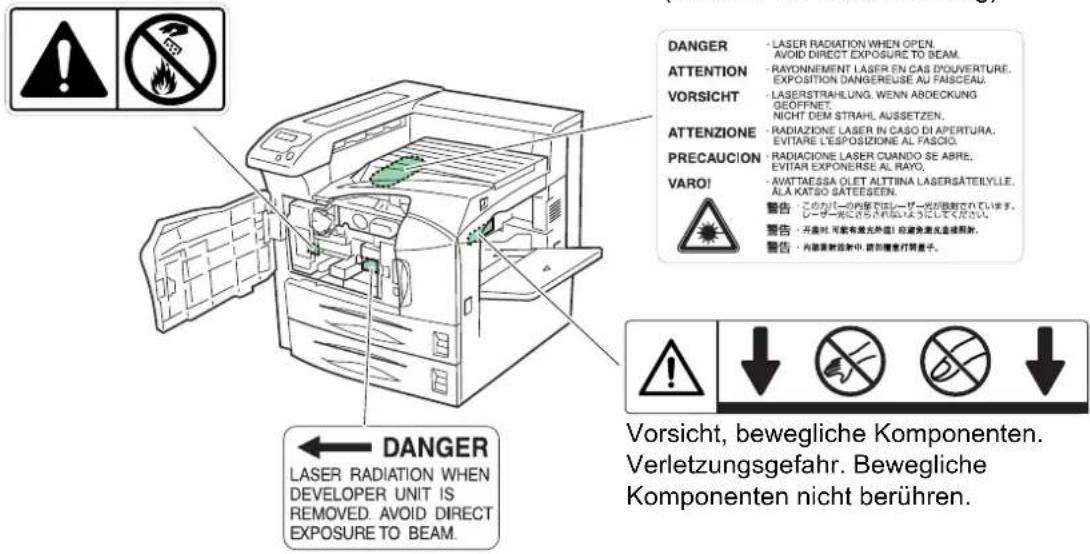
text_image
DANGER - LASER RADIATION WHEN OPEN. AVOID DIRECT EXPOSURE TO BEAM. ATTENTION - RAYONNEMENT LASER EN CAS D'OUVERTURE. EXPOSITION DANGEREUSE AU FAISCEAU. VORSICHT - LASERSTRAHLUNG. WENN ABOECKUNG. GEOFFNET. NICHT DEM STRAHL AUSSETZEN. ATTENZIONE - RADIAZIONE LASER IN CASO DI APERTURA. EVITARE L'ESPOSIZIONE AL FASCIO. PRECAUCION - RADIAZIONE LASER QUANDO SE ASRE. EVITAR EXPONERSE AL RAYO. VARO! - AVATTAESSA OLET ALTINA LASERSÄTEILYLLE. ALA KATSO SATEESEN. 警告: このカバーの内容ではレーザー光が照射されています. レーザー光にさらされないようにしてください. 警告: 开启时, 可能有激光外信! 应避免激光光照射. 警告: 内部放射放射中, 顕形矯を打開電子. Vorsicht, bewegliche Komponenten. Verletzungsgefahr. Bewegliche Komponenten nicht berühren.Schild im Inneren des Druckers (Vorsicht vor Laserstrahlung)

text_image
!Vorsicht, bewegliche Komponenten. Verletzungsgefahr. Bewegliche Komponenten nicht berühren.
Für Europa, Asien, und andere Länder
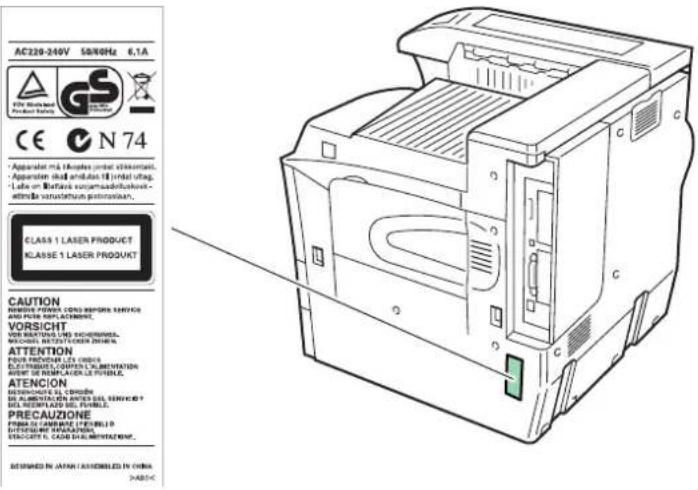
text_image
AC220-240V 50Hz/Hz 6.1A CE N74 * Apparate la Mioles portal stenosis, * Apparate studi anlutee ## induf utag, * Lafe on Befara suugamadshubut atim# vanstehum pustroban, CLASS 1 LASER PRODUKT KLASSE 1 LASER PRODUKT CAUTION POMATO POWER CONS RESOURCES SERVICE AND PATE TAPI ACCIDENT. VORSICHT VEE REACHING UNI SACHROOMS, RICHINEL RESTORTEN ENERMS ATTENTION POUS PRODUCTION FOR CREAMS ELECTRUMS, COOPERATURAL PREVENTION ASPECT OF INFLUATION ATENCION ENTERTAINING E. V. PAROTHE HL ALIMENTATION ENTES DEL SERVICIO Y HL NEWMAY AND NO. FINANCE. PRECAUZIONE FRADE DU CAMBURE STUDERS DIFFERENCE TO TRANSITION, STAGGATE & CAD DIALMENTATION. DESIGNED IN JAPAN I ASSEMBLED IN CHINA ABRICOzonkonzentration
Diese Drucker erzeugen beim Betrieb Ozon (O₃), das sich am Installationsstandort konzentrieren und einen unangenehmen Geruch verursachen kann. Es wird empfohlen, das Gerät an einem gut belüfteten Standort aufzustellen betreiben, damti die Ozonkonzentration unter 0,1 ppm bleibt.
CE-Kennzeichnung
Entsprechend der EU-Richtlinie 89/336/EEC, 73/23/EEC und 1999/5/EC:
Hersteller: UTAX GmbH
Adresse des Herstellers: Ohechaussee 235, 22848 Norderstedt
erklärt, dass das Produkt
Produktname: Seitendrucker
Modellnummer: LP 3140/3151 (getestet mit
Erweiterungsoption; Doppel-Papierzufuhr PF-700, Großvolumen-
Papierzufuhr PF-750, Dokumenten-Finisher DF-710/DF-730,
Broschüreneinheit BF-710, Mailfach MT-710 und Locheinheit PH-5A)
folgenden Produktspezifikationen entspricht:
EN 55 022:1998+A1:2000+A2:2003 Klasse B
EN 61 000-3-2:2000
EN 61 000-3-3:1995+A1:2001
EN 55 024:1998+A1:2001+A2:2003
EN 60 950-1:2001+A11
EN 60 825-1:1994+A1+A2
EN 300330-1
EN 300330-2
Der Hersteller und die zur Anwendung kommenden Vertriebsunternehmen legen die folgende technische Dokumentation für den Fall bereit, dass von den zuständigen Behörden eine entsprechende Untersuchung durchgeführt wird.
Bedienungsanleitung, die den einschlägigen Spezifikationen entspricht.
Technische Zeichnungen
Beschreibung der Verfahren, die die Konformität gewährleisten
Weitere technische Informationen
EN ISO 7779
Maschinenlärminformations-Verordnung 3. GPSGV, der höchste
Schalldruckpegel beträgt 70 dB (A) oder weniger gemäß EN ISO 7779.
Haftungsausschluss
UTAX GmbH ist nicht haftbar für Verluste oder Schäden, die tatsächlich oder angeblich direkt oder indirekt durch die von uns vertriebenen oder gelieferten Geräte oder Softwareprogramme verursacht worden sind und von einem Kunden oder einer anderen natürlichen oder juristischen Person geltend gemacht werden. Diese Klausel erstreckt sich auch auf mangelnden Service, nicht erreichte Geschäftsabschlüsse, Verlust erwarteter Gewinne oder Folgeschäden, die aus dem Einsatz der von uns vertriebenen Geräte oder Software entstanden sind.
Dieser Drucker ist mit einer Sleep-Timer-Funktion ausgestattet.
Diese Funktion kann den Stromverbrauch des Druckers reduzieren.
Sie erzielen eine optimale Energieersparnis, wenn Sie den Drucker, sollten Sie ihn über einen längeren Zeitraum hinweg nicht nutzen,
ausschalten.
Weitere Informationen zur Sleep-Timer-Funktion und zum Energieverbrauch des Druckers im Ruhemodus finden Sie in diesem Handbuch.
Grundeinstellung der Sleep-Timer-Funktion und Energieverbrauch im
Ruhemodus:
| LP 3140 | LP 3151 | |
| Grundeinstellung Ruhemodus | 15 Minuten (60 Minuten) 15 | Minuten (60 Minuten) |
| Stromverbrauch im Ruhemodus | 4,5 W (40 W) 4,5 W (75 W) |
Vor dem Einsatz des Geräts das vorliegende Handbuch sorgfältig durchlesen. Das Handbuch beim Gerät aufbewahren, so dass es immer zur Hand ist.
In diesem Handbuch sowie am Gerät befinden sich Warnungen und Symbole, die auf Gefahren hinweisen und zur Gewährleistung des sicheren Gerätebetriebs beachtet werden müssen. Die Bedeutung der einzelnen Symbole wird im Folgenden erläutert.

GEFAHR: Weist auf Gefahr für Leib und Leben hin.

ACHTUNG: Weist auf schwerwiegende Verletzungsgefahr hin.

VORSICHT: Weist auf Verletzungsgefahr und das Risiko von Schäden am Geräts hin.
Symbole
Die nachfolgenden Symbole weisen auf Warnungen hin. Die verwendeten Gefahrensymbole haben folgende Bedeutung:

..... [Allgemeiner Gefahrenhinweis]

.... [Warnung vor einem Stromschlag]

.... [Warnung vor hoher Temperatur (Verbrennungsgefahr)]
Die nachfolgenden Symbole weisen auf untersagte Aktionen hin. Die verwendeten Verbotssymbole haben folgende Bedeutung:

..... [Unzulässige Aktion]

.... [Demontage untersagt]
Die nachfolgenden Symbole weisen auf Maßnahmen hin, die unbedingt durchgeführt werden müssen. Die verwendeten Gebotssymbole haben folgende Bedeutung:

..... [Erforderliche Maßnahme]

.... [Netzstecker ziehen]

[Gerät grundsätzlich an eine ordnungsgemäß geerdete Steckdose anschließen]
Werden Sicherheitshinweise im vorliegenden Handbuch unlesbar oder bei Verlust des Handbuchs kann ein neues Exemplar beim Kundendienst bestellt werden (die Bestellung eines neuen Handbuchs ist kostenpflichtig).

Sicherheitshinweise zur Installation
Umgebung

VORSICHT:
Das Gerät auf einer ebenen und stabilen Fläche aufstellen. Es könnte sonst um- bzw. herunterfallen. In diesem Fall besteht Verletzungsgefahr, und das Gerät könnte beschädigt werden.

Der Aufstellungsort soll möglichst trocken und staubfrei sein. Setzt sich Staub oder Schmutz auf dem Netzstecker ab, den Stecker reinigen, ansonsten besteht Brand-/Stromschlaggefahr.

Gerät nicht in der Nähe von Wärmequellen (Heizung o. ä.) oder entzündbaren Materialien aufstellen: Brandgefahr.

Zur Gewährleistung ausreichender Belüftung und um den bequemen Zugang zum Gerät zu ermöglichen, die unten aufgeführten Abstände einhalten. Es ist besonders darauf zu achten, dass Lüftungsschlitze nicht verstellt werden.

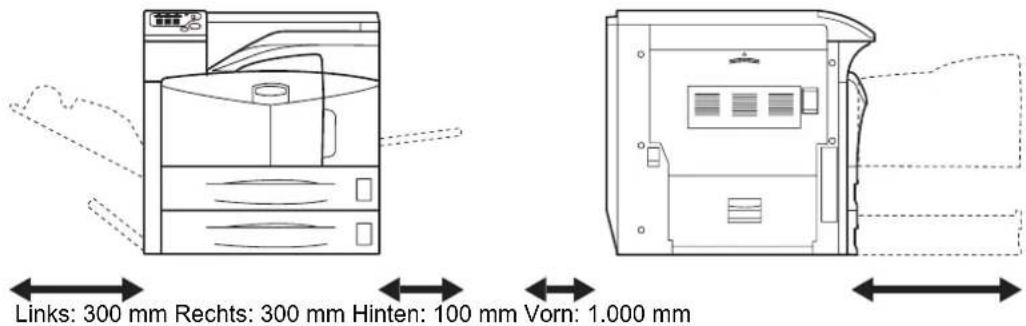
text_image
Links: 300 mm Rechts: 300 mm Hinten: 100 mm Vorn: 1.000 mmStellen Sie die Laufrollen des Druckers immer fest, um zu vermeiden, dass der Drucker verschoben wird oder umfällt und damit Verletzungen verursacht.

Sonstige Vorsichtsmaßnahmen
Bestimmte Bedingungen können sich auf die Betriebssicherheit und Leistung nachteilig auswirken. Das Gerät ist in einem Raum aufzustellen, in dem eine gleichmäßige Temperatur und Luftfeuchtigkeit herrschen (ca. 23°C, 60 %).
- Gerät nicht in der Nähe eines Fensters oder einem anderen, direktem Sonnenlicht ausgesetzten Ort aufstellen.
- Gerät nicht an einem Ort aufstellen, der Vibrationen ausgesetzt ist.
- Gerät nicht an einem Ort mit starken Temperaturschwankungen aufstellen.
- Gerät nicht direkter Heiß- oder Kaltzugluft aussetzen.
- Gerät nur an einem ausreichend belüfteten Ort aufstellen.
- Empfindliche Fußböden können bei häufigem Umsetzen des Druckers durch die Rollen beschädigt werden.
Im Druckbetrieb werden geringe, nicht gesundheitsschädigende Ozonmengen freigesetzt. Wird der Drucker jedoch in einem schlecht gelüfteten Raum über längere Zeit ununterbrochen verwendet, kann es zur Entwicklung unangenehmen Geruchs kommen. Es empfiehlt sich daher, den Raum, in dem das Gerät steht, immer gut zu lüften.
Stromversorgung/Erdung des Geräts

ACHTUNG:
Das Gerät nur an eine vorschriftsmäßige Steckdose anschließen. An dieser Steckdose keine weiteren Geräte anschließen. Ansonsten besteht Brand- bzw. Stromschlaggefahr.
Netzstecker vollständig einstecken. Ansonsten besteht die Gefahr, dass die Pole mit einem metallischen Gegenstand in Berührung kommen: Brand-/Stromschlaggefahr.
Das Gerät muss an eine geerdete Steckdose angeschlossen werden. Bestehen Zweifel über die Eignung einer Steckdose, den Kundendienst zu Rate ziehen.



Sonstige Vorsichtsmaßnahmen
Das Netzkabel an die dem Gerät nächstgelegene Steckdose anschließen.
Die vollständige Trennung des Geräts vom Stromkreis erfolgt im Notfall durch Ziehen des Netzsteckers. Dieser muss daher in der Nähe des Geräts und leicht zugänglich sein.
Handhabung von Schutzhullen aus Kunststoff

ACHTUNG:
Die Plastiktüten der Druckerverpackung außerhalb der Reichweite von Kindern aufbewahren. Sie können sich um Mund und Nase legen und zu Erstickung führen.


Sicherheitshinweise zum Berieb des Druckers
Vorsichtsmaßnahmen beim Einsatz des Druckers

ACHTUNG:
Keine metallischen Objekte und keine Behälter mit Flüssigkeiten (Vasen, Tassen etc.) auf das Gerät oder dessen Nähe stellen: Brand-/Stromschlaggefahr. Falls diese Objekte in das Gerät fallen, besteht Brand- bzw. Stromschlaggefahr.
Keine Abdeckungen vom Gerät entfernen: Stromschlaggefahr.



Wird das Netzkabel beschädigt, muss es gegen ein neues ausgetauscht werden. Netzkabel nicht reparieren. Keine schweren Gegenstände auf dem Netzkabel abstellen, Kabel nicht übermäßig ziehen oder umbiegen. Ansonsten besteht Brand- bzw. Stromschlaggefahr.
Keine Reparaturversuche unternehmen und Gerät nicht demontieren, ansonsten besteht Brand- und Stromschlaggefahr und das Risiko, dass die Lasereinheit beschädigt wird. Ein Austreten des Laserstrahls kann zur Erblindung führen.


Falls das Gerät übermäßig heiß läuft, Rauch austritt, ein ungewöhnlicher Geruch zu verspüren ist oder eine andere außergewöhnliche Situation auftritt: Das Gerät zur Vermeidung von Brand oder Stromschlag sofort ausschalten (O) und unbedingt den Netzstecker ziehen. Danach den Kundendienst verständigen.
Gelangt ein Fremdkörper (z. B. Heftklammern) oder Flüssigkeit in das Gerät, das Gerät sofort am Netzschalter (O) abschalten. Dann sicherheitshalber den Netzstecker ziehen, ansonsten besteht Brand-/Stromschlaggefahr. Kundendienst verständigen.


Netzstecker und/oder -kabel nicht mit nassen Händen anfassen: Stromschlaggefahr.
Zur Wartung und Reparatur von Komponenten im Gerät immer den Kundendienst anfordern.


VORSICHT
Beim Abziehen des Netzsteckers nicht am Kabel ziehen. Dadurch können die Drähte des Kabels beschädigt werden und es besteht Brand- bzw. Stromschlaggefahr. (Das Netzkabel beim Ziehen des Netzsteckers grundsätzlich am Stecker fassen.)
Soll das Gerät umgestellt werden, immer den Netzstecker ziehen. Wird das Netzkabel beschädigt, besteht Brand-/Stromschlaggefahr.

Wird das Gerät eine Zeit lang nicht gebraucht (z. B. über Nacht), ist es auszuschalten (O). Wird es über einen längeren Zeitraum nicht benutzt (z. B. im Urlaub), empfiehlt es sich aus Sicherheitsgründen, den Netzstecker zu ziehen.

Beim Anheben oder Versetzen den Drucker immer mit vier Personen an den vier Griffen anfassen (eine Person pro Griff).

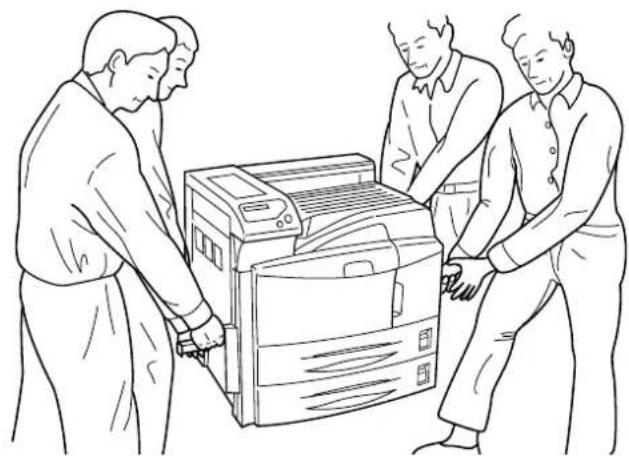
Aus Sicherheitsgründen das Gerät beim Reinigen stets vom Netz trennen.

Setzt sich Staub im Gerät ab, besteht Brandgefahr. Zur Reinigung des Geräteinnenraums den Kundendienst zu Rate ziehen. Besonders zweckmäßig ist diese Maßnahme zu Beginn von Jahreszeiten mit hoher Luftfeuchtigkeit. Informationen zu den Kosten für die Reinigung der geräteinternen Komponenten liefert der Kundendienst.

Sonstige Vorsichtsmaßnahmen
Keine schweren Gegenstände auf das Gerät stellen.
Während des Kopierens nicht die obere Abdeckung öffnen, den Netzschalter auf AUS stellen oder den Netzstecker ziehen.
Zum Umstellen des Geräts den Kundendienst anrufen.
Elektrische Komponenten (Stecker, Platinen etc.) nicht anfassen. Diese Komponenten können durch statische Entladung beschädigt werden.
Nur die in diesem Handbuch beschriebenen Arbeitsgänge durchführen.
Abschirmkabel verwenden.

VORSICHT
Bei der Benutzung von Bedienelementen und der Durchführung von Prozeduren unbedingt die Anweisungen in diesem Handbuch beachten, da ansonsten eine Gefährdung durch Laserstrahlen nicht auszuschließen ist.
Vorsichtsmaßnahmen beim Umgang mit Verbrauchsmaterial

VORSICHT
Den Tonerbehälter keinesfalls verbrennen, da herumfliegende Funken Brände verursachen können.
Tonerbehälter oder Resttonerbox niemals öffnen.
Tonerbehälter außerhalb der Reichweite von Kindern aufbewahren.
Tritt Toner aus dem Behälter aus, Kontakt mit Haut und Augen vermeiden und Toner nicht verschlucken oder einatmen.
- Wird versehentlich Toner eingeatmet, in einem gut gelüfteten Raum mit einer großen Wassermenge gurgeln. Bei Husten einen Arzt aufsuchen.
- Wird versehentlich Toner verschluckt, Mund spülen und ein bis zwei Gläser Wasser trinken. Falls nötig einen Arzt aufsuchen.
- Gelangt Toner in die Augen, gründlich mit Wasser spülen. Bei bleibenden Problemen einen Arzt aufsuchen.

- Toner, der mit der Haut in Berührung gekommen ist, mit Wasser und Seife abwaschen.
Den Tonerbehälter nicht gewaltsam öffnen oder beschädigen.

Sonstige Vorsichtsmaßnahmen
Den Tonerbehälter gemäß den örtlichen Bestimmungen entsorgen.
Jegliches Verbrauchsmaterialien in einer kühlen, dunklen Umgebung lagern.
Wird das Gerät über einen längeren Zeitraum nicht benutzt, sämtliche Papierstapel aus den Kassetten entfernen und in der Originalverpackung vor Feuchtigkeit geschützt lagern.
Über dieses Handbuch
Das vorliegende Handbuch ist in folgende Kapitel unterteilt:
Kapitel 1 - Gerätekomponenten
Dieses Kapitel bietet einen Überblick über die einzelnen Gerätekomponenten.
Kapitel 2 - Druckbetrieb
Dieses Kapitel enthält Informationen zur Druckausgabe vom Computer aus.
Kapitel 3 - Wartung
In diesem Kapitel wird erläutert, wie der Tonerbehälter ausgetauscht wird und der Drucker zu pflegen ist.
Kapitel 4 - Störungsbeseitigung
Dieses Kapitel enthält Erläuterungen zur Beseitigung von Papierstaus und anderen Fehlern.
Kapitel 5 - Technische Daten
Dieses Kapitel gibt einen Überblick über die technischen Daten des Druckers.
Konventionen
In diesem Handbuch gelten folgende Konventionen:
| Konventionen Beschreibung Beispiel | ||
| Kursivdruck Zur Hervorhebung eines zentralen Begriffs oder einer Aussage. Hinweise auf zusätzliche Informationen werden ebenfalls kursiv gedruckt. | Die obere Abdeckung schließen. Siehe Austausch des Tonerbehälters auf Seite 3-3. | |
| Courier Zur Kennzeichnung von Meldungen oder Statusinformationen, die im Display des Bedienfeld erscheinen. | Die Resttonerbox muss ausgetauscht werden, sobald die Meldung Tonerabfall-flasche prüfen erscheint. | |
| Text in eckigen Klammern und Fettdruck | Zur Kennzeichnung von Bedienfeldtasten. | [GO] drücken. |
| Fettdruck Zur Betonung von in Dialogfeldern wählbaren Schaltflächen und Optionen sowie von Titeln. | Auf Weiter klicken. | |
| Hinweise Zusätzliche Informationen zu einer Funktion oder Hinweis auf eine andere Veröffentlichung. | HINWEIS: Hinweise zur Aufbewahrung des Transportstifts siehe Schritt 10. | |
| Wichtig Zusätzliche relevante Erläuterungen. | WICHTIG: Darauf achten, dass das Papier nicht gefaltet, gewellt oder beschädigt ist. | |
| Achtung Hinweise, deren Nichtbeachtung zu Geräteschäden führen kann. | ACHTUNG: Nicht gleichzeitig das Gerät vorne halten und die Kassette herausziehen. | |
| Vorsicht Hinweise, deren Nichtbeachtung zu Verletzungen führen kann. | VORSICHT: Vorsicht beim Umgang mit der Ladeeinheit - Hochspannung! | |
1 Gerätekomponenten
Dieses Abschnitt enthält Erläuterungen und Abbildungen zur Position und Funktionsweise der verschiedenen Gerätekomponenten. Machen Sie sich mit den Namen und Funktionen dieser Komponenten vertraut, damit Sie das Gerät korrekt bedienen und optimal nutzen können.
In diesem Kapitel werden folgende Themen behandelt:
- Komponenten an der Vorderseite des Druckers ...... 1-2
- Komponenten an der linken Seite und der Rückseite des Druckers.... 1-3
- Komponenten an der rechten Seite des Druckers ..... 1-4
Komponenten an der Vorderseite des Druckers
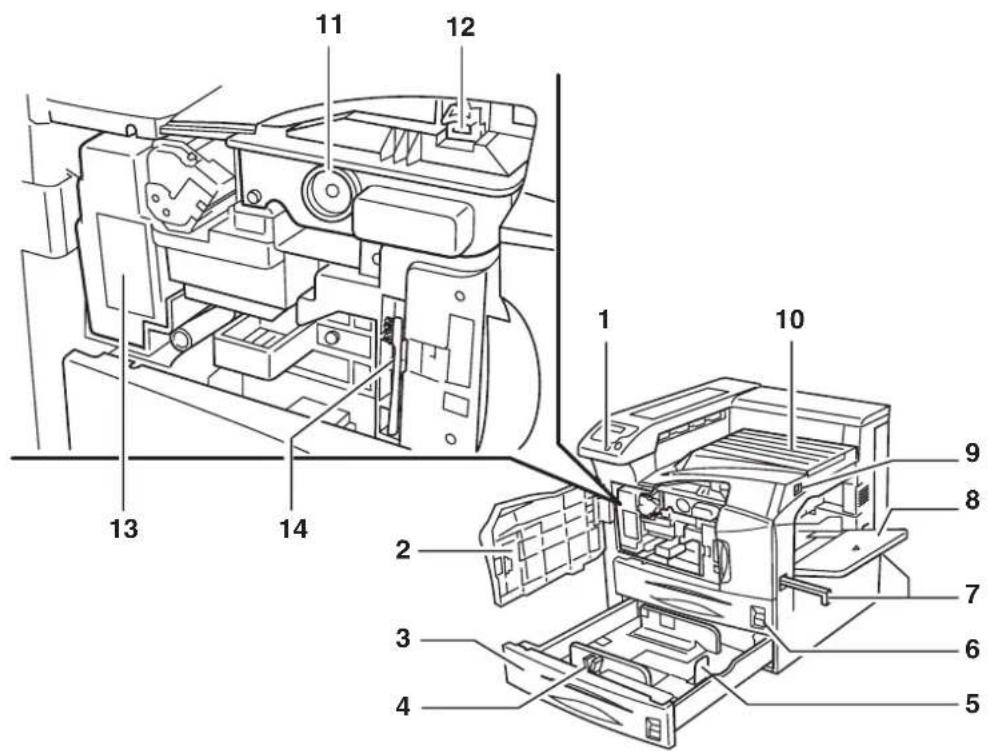
1 Bedienfeld
2 Vordere Abdeckung
3 Papierkassette 2
4 Papierführung
5 Papieranschlag
6 Papierkassette 1
7 Transportgriffe
8 Universalzufuhr
9 Betriebsschalter
10 Obere Ablage
11 Tonerbehälter
12 Tonerbehälter-Entriegelungshebel
13 Resttonerbox
14 Reinigungsbürste
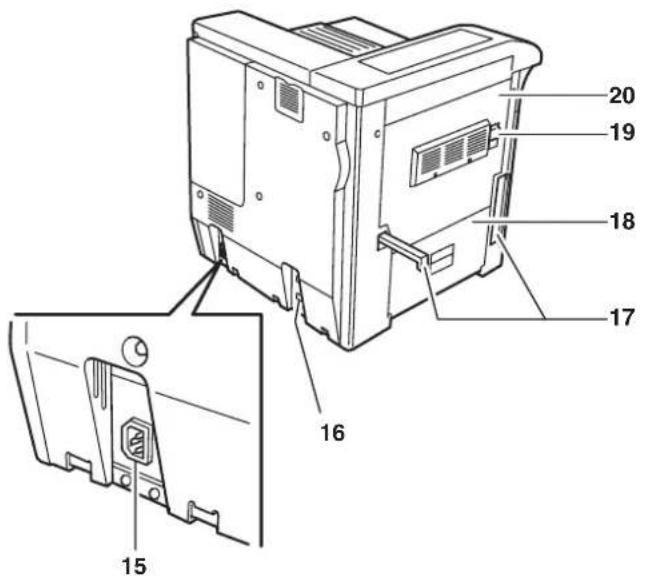
Komponenten an der linken Seite und der Rückseite des Druckers
text_image
20 19 18 17 16 1515 Netzanschluss
16 Anschluss für optionale Einheiten
17 Transportgriffe
18 Linke Abdeckung 2
19 Freigabehebel
20 Linke Abdeckung 1
Komponenten an der rechten Seite des Druckers
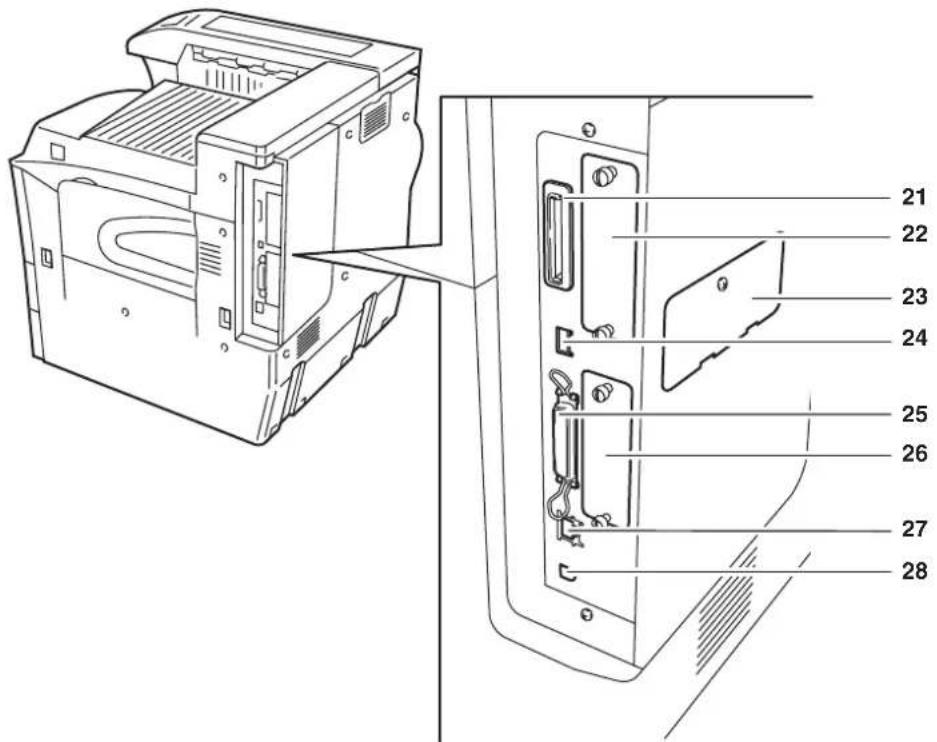
21 Speicherkartensteckplatz
22 Steckplatz für optionale Schnittstellen (OPT)
23 Steckplatzabdeckung für optionalen Zusatzspeicher
24 USB-Speichersteckplatz (A1)
25 Anschluss, parallele Schnittstelle
26 Steckplatz für optionale Festplatteneinheit (HDD)
27 Netzwerkanschluss
28 USB-Schnittstellenanschluss (B1)
2 Druck betri
In diesem Kapitel werden folgende Themen behandelt:
• Installation des Druckertreibers.... 2-2
- Drucken aus einer Anwendung 2-3
Installation des Druckertreibers
Stellen Sie sicher, dass der Drucker ordnungsgemäß angeschlossen und mit dem PC verbunden ist, bevor Sie den Druckertreiber von der CD-ROM installieren.
1 Schalten Sie den PC ein und lassen Sie Windows hochfahren.
HINWEIS: Falls das Dialogfeld Willkommen des Assistenten für die Suche nach neuen Hardwarekomponenten erscheint, klicken Sie auf Abbrechen.
2 Legen Sie die mit dem Drucker gelieferte CD-ROM in das CD-ROM-Laufwerk des PCs ein.
3 Das Installationsprogramm wird gestartet.
HINWEIS: Wird das Installationsprogramm nicht automatisch gestartet, können Sie über den Windows Explorer auf die CD-ROM zugreifen und Setup.exe dort direkt aufrufen.
4 Folgen Sie den Anweisungen des Installationsprogramms, um den KX-Treiber (KX DRIVER) zu installieren.
Drucken aus einer Anwendung
Nachfolgend wird beschrieben, wie die in einer Anwendung erstellen Dateien gedruckt werden. Dabei können das Papierformat und die Ausgabeeinheit gewählt werden.
1 Legen Sie Papier in die Kassette ein.
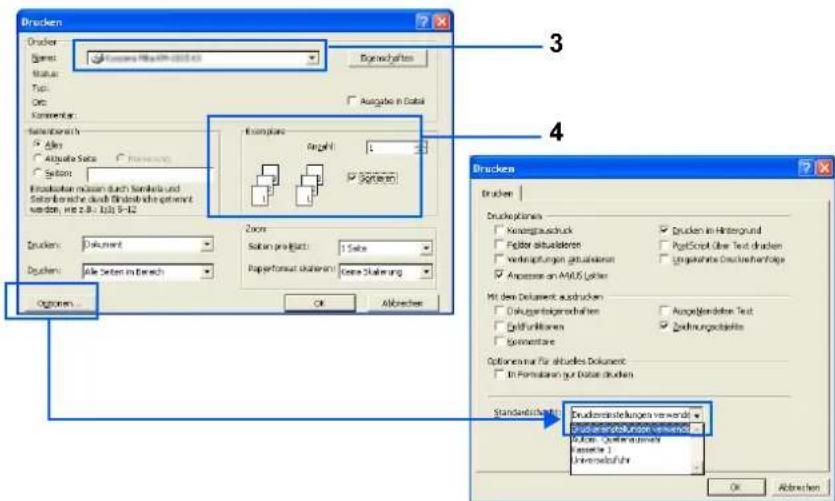
2 Wählen Sie im Menü Datei der Anwendung die Option Drucken. Das Dialogfeld Drucken erscheint.
3 Öffnen Sie die Dropdown-Liste mit den Druckernamen. Hier erscheinen alle installierten Drucker. Klicken Sie auf den Namen des Geräts.
4 Geben Sie unter Anzahl die gewünschte Anzahl an Druckexemplaren ein. Es können bis zu 999 Exemplare gedruckt werden.
Beim Drucken aus Microsoft Word wird empfohlen, auf die Schaltfläche Optionen zu klicken und Druckereinstellungen verwenden unter Standardschacht zu wählen.
text_image
Drucken Grund: Status: Grunders Pilsen-PP (0023-03) Status: Type: Commenter: Sensitivity: □ All □ Optimize Salsa □ Settings Exemplations Target: 1 Options Drucken: Dokument Drucken: Alle Sizen im Bereich Zoom Solen pre-Bruckt: 1 Sieb Paperferrant schlieren: Genre Schlierung Drucken: Drucken □ Keuergausdruck □ Forder aktualderen □ Veränderungen getahrenden □ Ansprasse an AMUS Lohrer □ Drucken in Hintergrund □ PostStart über Text drachen □ Ungelshunde Drachweiterfolge Mit dem Dokument ausdrucken □ Dukumentaktivaushkeiten □ Felduritäten □ Sonderebare □ Ausgelabendem Text □ Zeichnungsbedingen Optionen für aktuelles Dokument: □ In Partenlagen zur Daten drucken Standardität: Druckeninstellungen verwendet: Druckeninstellungen verwend: ■ Dukumentinstellungen verwend: ■ Dukumentinstellungen verwend: ■ Dukumentinstellungen verwend: ■ Dukumentinstellungen verwend: OK Abbrachten5 Starten Sie den Druckvorgang mit OK.
3 W a r t u n g
In diesem Kapitel werden folgende Themen behandelt:
• Allgemeine Informationen.... 3-2
• Austausch des Tonerbehälters 3-3
- Druckerreinigung 3-9
Allgemeine Informationen
In diesem Kapitel werden allgemeine Wartungsaufgaben erläutert, die Sie an Ihrem Drucker selbst durchführen können. Dies umfasst beispielsweise den Austausch folgender Komponenten (Displaymeldungen beachten):
- Tonerbehälter
- Resttonerbox
Darüber hinaus müssen Komponenten im Inneren regelmäßig gereinigt werden.
Austausch des Tonerbehälters
Der Tonerbehälter im Drucker sollte ausgetauscht werden, wenn im Display die Meldung Nur wenig Toner angezeigt wird. Wenn Sie den Drucker dennoch weiter verwenden und der Toner ausgeht, wird der Druck angehalten und die Meldung Toner ersetzen Drucker reinigen angezeigt. Hiermit erfolgt die Aufforderung zum Einsetzen eines neuen Toner-Kits.
Intervall für den Austausch des Tonerbehälters
Ausgehend von einer durchschnittlichen Tonerabdeckung von 5 % und der Deaktivierung des EcoPrint-Modus muss der Tonerbehälter etwa alle 40.000 Seiten ausgewechselt werden.
Starter-Tonerbehälter
Bei dem mit dem Drucker gelieferten Tonerbehälter handelt es sich um ein Starter-Kit. Der Starter-Toner reicht für etwa 20.000 Seiten.
Toner-Kits
Damit Sie stets optimale Druckergebnisse erzielen, empfehlen wir Ihnen die Verwendung von Original Ersatzteilen und Verbrauchsmaterialien.
Ein neues Toner-Kit enthält:
- Tonerbehälter
- Reinigungstuch
- Plastikbeutel für die Entsorgung des alten Tonerbehälters und der alten Resttonerbox
- Resttonerbox
HINWEIS: reinigen Sie beim Austauschen des Tonerbehälters auch unbedingt die Komponenten im Druckerinneren.
Meldungen, die zum Austausch eines Tonerbehälters auffordern
Der Drucker zeigt an zwei Tonerverbrauchsstufen entsprechende Meldungen an. Sie wechseln automatisch mit den übrigen Druckermeldungen (beispielsweise Bereit):
- Wenn der Toner im Drucker zur Neige geht, zeigt er zunächst die Meldung Nur wenig Toner an. An dieser Stelle muss noch nicht unbedingt ein Austausch erfolgen.
- Wenn Sie die erste Meldung ignorieren und mit dem Druckbetrieb fortfahren, erscheint — unmittelbar bevor der Toner vollständig verbraucht ist — die Meldung Toner ersetzen. In diesem Fall muss der Tonerbehälter sofort ausgetauscht werden. Nach dem Reinigen wird die Meldung jedoch nicht automatisch auf Bereit zurückgesetzt. Um den Druckbetrieb wieder aufzunehmen, müssen Sie die Taste [GO] drücken und damit den Drucker in den Bereit-Zustand setzen.
Nachfüllen von Toner
In diesem Abschnitt wird erläutert, wie Sie den Tonerbehälter austauschen. Tauschen Sie dabei grundsätzlich immer auch die Resttonerbox aus.
Ist dieser Behälter voll, kann es durch Austreten von Alttoner aus der Box zu einer Verschmutzung oder Beschädigung des Druckers kommen.
HINWEIS: Beim Austausch eines Tonerbehälters sollten Sie vorübergehend alle Speichermedien und Verbrauchsmaterialien (Disketten etc.) aus der unmittelbaren Umgebung des Tonerbehälters entfernen. Dies ist angeraten, um eine Beschädigung der Datenträger durch die magnetische Ladung des Toners auszuschließen. Für den Austausch des Tonerbehälters brauchen Sie den Drucker nicht auszuschalten. Druckdaten, die noch nicht vollständig ausgegeben sind, würden beim Ausschalten des Druckers gelöscht werden.
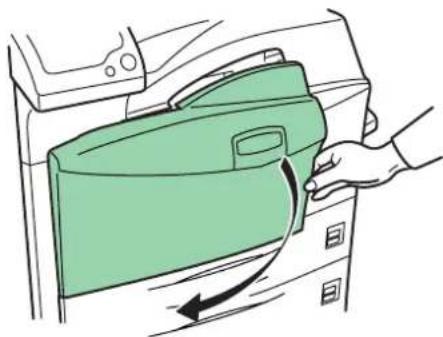
1 Öffnen Sie die vordere Abdeckung des Druckers bis zum Anschlag.
2 Drücken Sie den Freigabehebel nach oben und ziehen Sie den Tonerbehälter vorsichtig heraus, bis der Griff sichtbar wird.
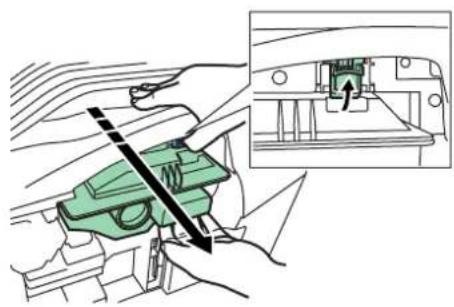
HINWEIS: Ziehen Sie den Tonerbehälter nicht ganz heraus, da er dabei aus dem Gerät herausfallen und den Boden verunreinigen kann.
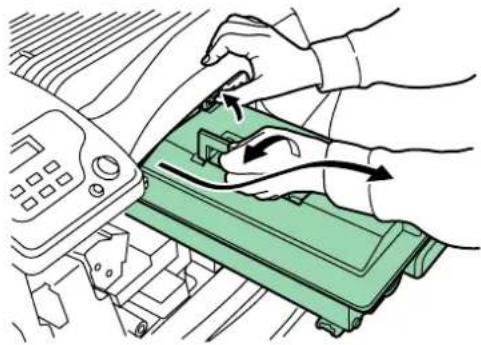
3 Fassen Sie den Griff am Tonerbehälter, drücken Sie den Freigabehebel wieder nach oben und heben Sie den Tonerbehälter vorsichtig heraus.
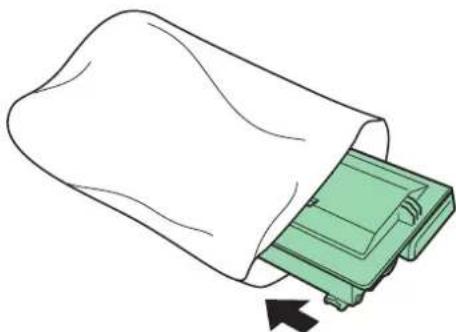
4 Geben Sie den Tonerbehälter zur Entsorgung in den dafür vorgesehenen Plastikbeutel.
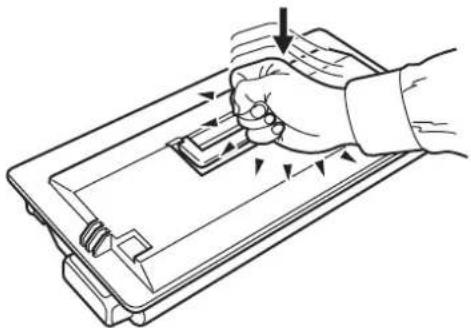
5 Klopfen Sie 5- bis 6-mal leicht auf die Oberseite des neuen Tonerbehälters.
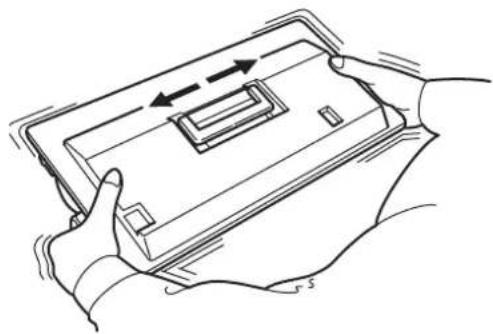
6 Schütteln Sie den Tonerbehälter gründlich mindestens 10-mal (in Pfeilrichtungen) hin und her, um den Toner darin zu lockern und zu mischen.
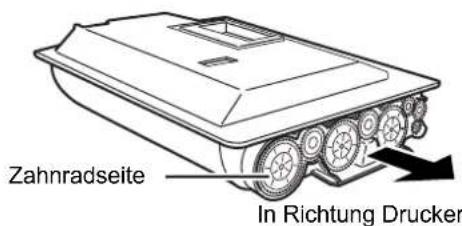
7 Fassen Sie den Griff am Tonerbehälter und setzen Sie den Tonerbehälter entlang der Schiene ein.
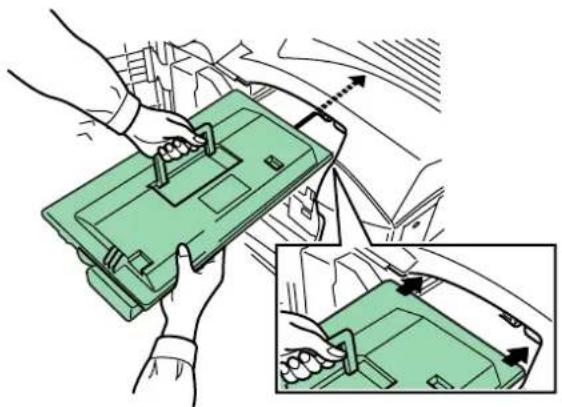
Beim Einsetzen darauf achten, dass die Seite mit dem Zahnrad zum Drucker hinzeigt. Lassen Sie die vordere Abdeckung noch offen, damit die Resttonerbox eingesetzt werden kann.
text_image
Zahnradseite In Richtung Drucker8 Halten Sie Tonerbehälter mit beiden Händen und schieben Sie ihn vollständig in den Drucker.
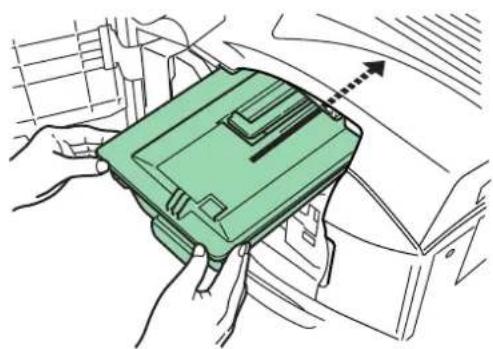
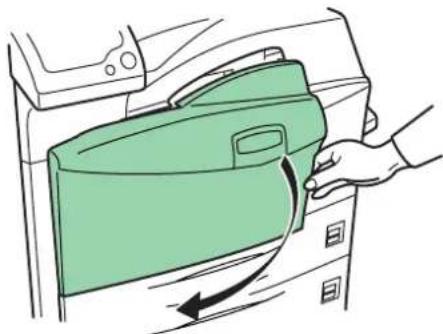
9 Schließen Sie die vordere Abdeckung.
Austausch der Resttonerbox
Beim Austauschen des Tonerbehälters sollte auch die Resttonerbox durch die im neuen Toner-Kit enthaltene ersetzt werden. Wird die Resttonerbehälter nicht ausgetauscht, lässt sich der Drucker nicht in Betrieb nehmen.
1 Öffnen Sie die vordere Abdeckung des Druckers bis zum Anschlag.
2 Entfernen Sie die alte Resttonerbox wie in der Abbildung.
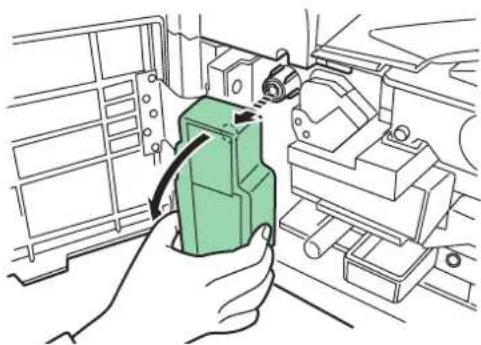
3 Ziehen Sie die Verschlussfolie an der Rückseite der alten Resttonerbox ab und verschließen Sie damit die Öffnung der Box. Geben Sie die alte Resttonerbox zur Entsorgung in den dafür vorgesehenen Plastikbeutel.
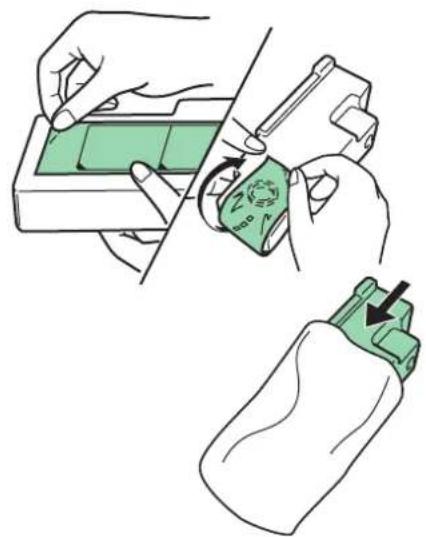
4 Setzen Sie die neue Resttonerbox in den Drucker ein.
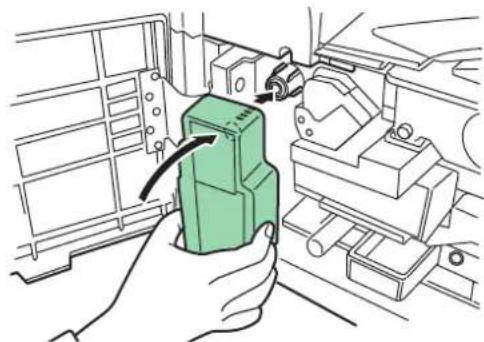
5 Schließen Sie die vordere Abdeckung.
Druckerreinigung
Reinigen der Filter
Reinigen Sie beim Austauschen des Tonerbehälters auch die Filter.
1 Öffnen Sie die Universalzufuhr.
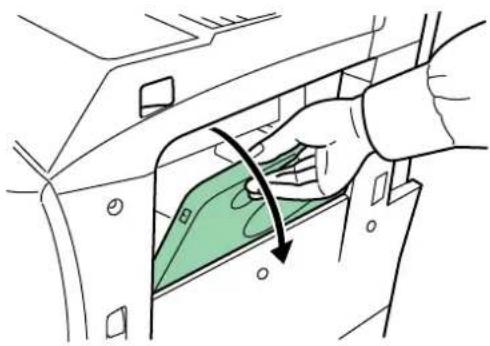
2 Nehmen Sie die Filter aus dem Drucker heraus. Hierzu die Zungen am oberen Filter hineindrücken und den Filter dabei entfernen.
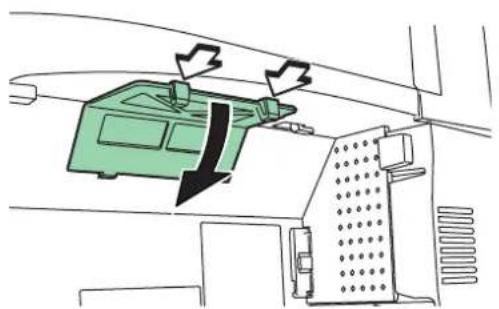
3 Drücken Sie die Zunge am rechten Filter hinein und entfernen Sie den Filter.
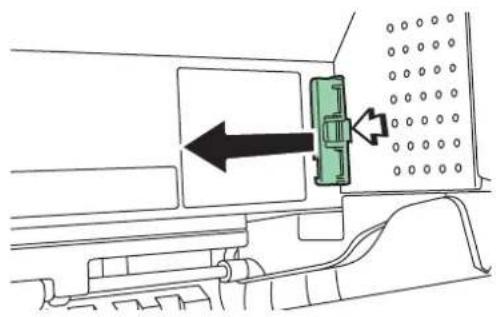
4 Reinigen Sie die Filter mit einem Staubsauger.
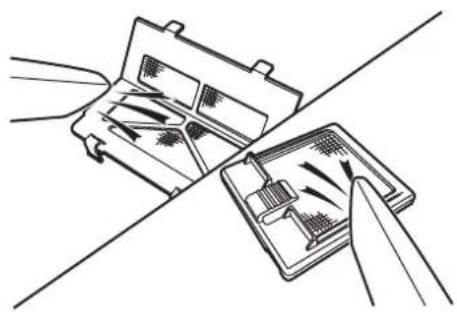
WICHTIG: Die Filter dürfen weder gewaschen noch mit der zum Gerät gehörenden Reinigungsbürste gesäubert werden.
5 Bringen Sie die gereinigten Filter wieder an den ursprünglichen Stellen an.
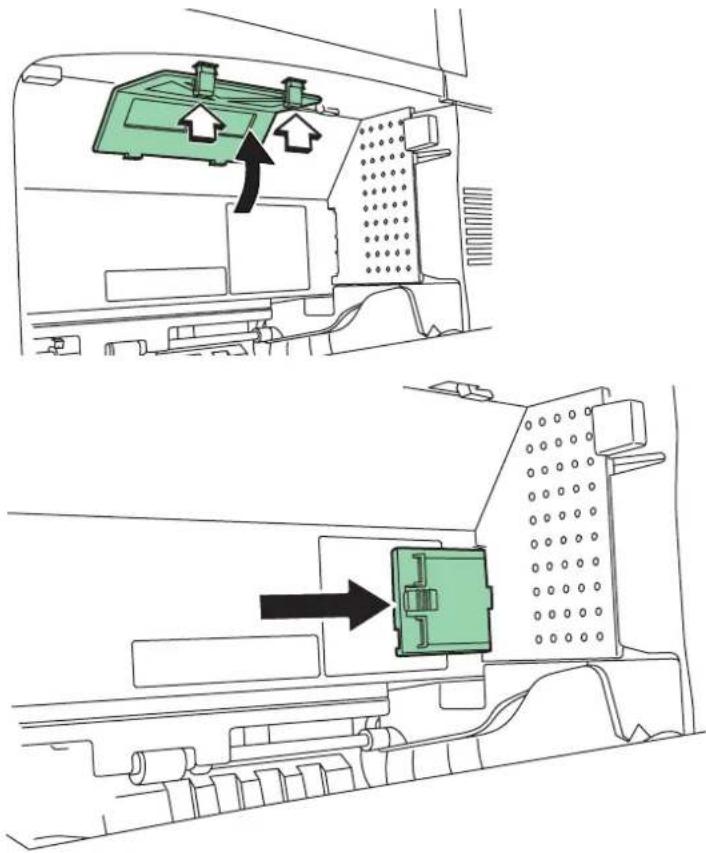
Fahren Sie nach dem Reinigen der Filter mit dem nächsten Abschnitt fort.
Das Druckerinnere
Zur Vermeidung von Druckqualitätsproblemen muss auch das Innere des Druckers gereinigt werden.
1 Öffnen Sie die vordere Abdeckung bis zum Anschlag.
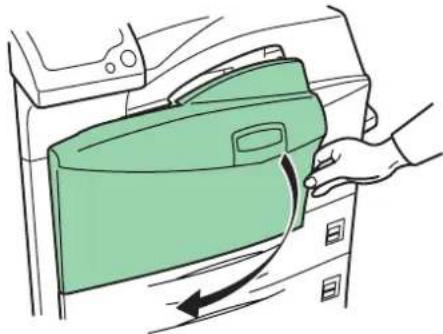
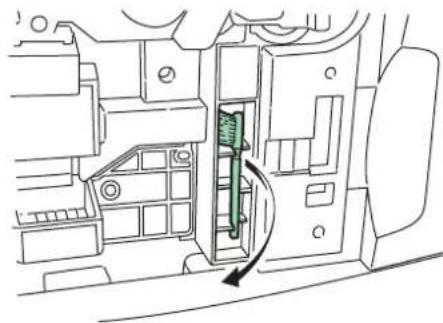
2 Nehmen Sie die blaue Reinigungsbürste heraus.
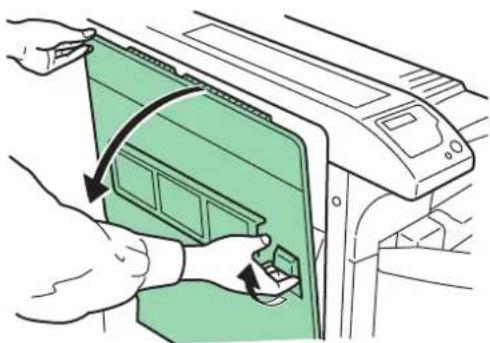
3 Ziehen Sie den Freigabehebel an der linken Seite des Druckers nach oben und öffnen Sie die linke Abdeckung 1.
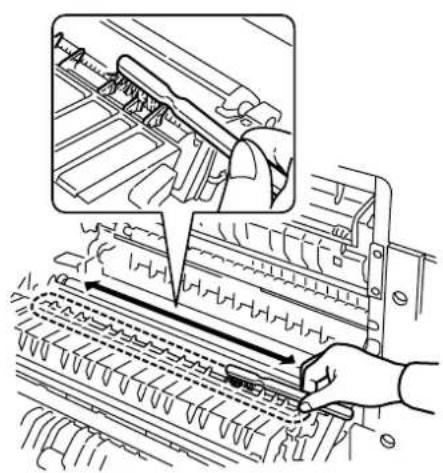
4 Reinigen Sie den Separator, indem Sie die Reinigungsbürste von links nach rechts über den Separator ziehen.
HINWEIS: Beim Beheben von Papierstaus nicht die Druckertrommel berühren. Dies kann eine Fehlfunktion des Druckers verursachen.
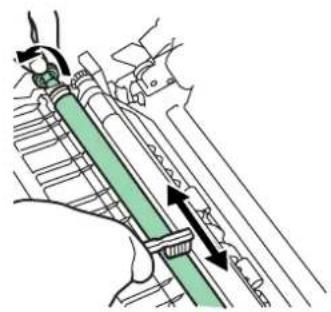
5 Drehen Sie die Übertragungswalze mit dem Zahnrad an ihrem linken Ende und fahren Sie dabei mit der Reinigungsbürste entlang der Übertragungswalze hin und her, um eventuelle Verschmutzung zu beseitigen. Geben Sie die Reinigungsbürste danach wieder in ihr Aufbewahrungsfach und schließen Sie die linke Abdeckung 1 sowie die vordere Abdeckung.
4 Störungsbeseitigung
In diesem Kapitel wird die Behebung möglicher Probleme erläutert. Lässt sich ein Problem nicht wie hier beschrieben beseitigen, sollten Sie sich an den Kundendienst wenden.
In diesem Kapitel werden folgende Themen behandelt:
• Allgemeine Richtlinie 4-2
• Probleme mit der Druckqualität 4-4
• Anzeigen und Meldungen.... 4-8
• Beseitigung von Papierstaus...... 4-15
Allgemeine Richtlinie
Beim Auftreten eines Problems ist zunächst Folgendes zu überprüfen, bevor der Drucker als beschädigt eingestuft wird:
| Symptom Prüfen Korrekturmaßnahme | |||
| Über den Computer kann nicht gedruckt werden. | Anzeige Bereit überprüfen. | Aus Unten stehende Elemente durchgehen und alle sinnvollen Angaben überprüfen. | |
| Blinkt Ein Fehler ist aufgetreten. Meldungsanzeige prüfen und die entsprechenden unter Anzeigen und Meldungen auf Seite 4-8 angegebenen Maßnahmen ergreifen. | |||
| Leuchtet Siehe entsprechendes Element unten. | |||
| Die Anzeige Warnung überprüfen. | Blinkt | Siehe Anzeigen auf Seite 4-8. | |
| Leuchtet | |||
| In der Meldungsanzeige wird eine Wartungsmeldung angezeigt. | Siehe Wartungsmeldungen auf Seite 4-8. | ||
| Schlechte Druckqualität. Die Filter reinigen. | Siehe Probleme mit der Druckqualität auf Seite 4-4. | ||
| Papierstau. Siehe Be | seitigung von Papierstaus auf Seite 4-15. | ||
| Beim Einschalten leuchten am Bedienfeld keine Anzeigen auf, und der Lüfter ist nicht zu hören. | Sicherstellen, dass das Netzkabel ordnungsgemäß angeschlossen ist. | Drucker ausschalten, Netzkabel ordnungsgemäß einstecken und Drucker wieder einschalten. | |
| Sicherstellen, dass sich der Betriebsschalter wirklich in der Position EIN befindet (1). | |||
| Der Drucker druckt eine Statusseite, die Daten vom Computer werden jedoch nicht ordnungsgemäß gedruckt. | Das Schnittstellenkabel überprüfen. | Beide Enden des Schnittstellenkabels fest anschließen. Gegebenenfalls Druckerkabel austauschen. | |
| Programmdateien und die Anwendungssoftware überprüfen. | Testhalber eine andere Datei drucken oder einen anderen Druckbefehl ausprobieren. Tritt das Problem nur bei einer bestimmten Datei oder Anwendung auf, die Druckertreibereinstellungen für die betreffende Anwendung prüfen. | ||
Tipps
Die nachfolgenden Tipps können dabei helfen, Druckerprobleme zu lösen. Wenn Sie ein Problem anhand der vorstehenden allgemeinen Hinweise nicht lösen können, sollten Sie Folgendes versuchen:
- Schalten Sie den Drucker aus und warten Sie einige Sekunden. Schalten Sie das Gerät dann wieder ein.
- Starten Sie den Computer neu, der die Druckaufträge an den Drucker sendet.
- Beschaffen und laden Sie die neuste Version des Druckertreibers. Aktuelle Druckertreiber und Dienstprogramme finden Sie im Internet unter http://www.utax.com/download/.
- Prüfen Sie, ob Sie die von der Anwen dung geforderten Schritte zur Erstellung von Ausdrucken korrekt befolgt haben. Ziehen Sie gegebenenfalls die Anwendungsdokumentation zu Rate.
- Wenn der Drucker sinnlose Zeichen ausgibt oder den Druckbetrieb einstellt, sobald der Computer eingeschaltet wird (insbesondere, wenn der Drucker bei Einsatz von Windows 98 über die parallele Schnittstelle mit dem Computer verbunden ist), müssen Sie die Gerätetreiberdatei drvwppqt.vxd umbenennen. Diese Datei kann sich in dem Ordner Windows\System\losubsys oder Arcada\System befinden. Technische Details finden Sie im Internet auf der Microsoft-Website für den Gerätetreiber.
Probleme mit der Druckqualität
Wie in der folgenden Tabelle dargestellt, können Probleme mit der Druckqualität, wie beispielsweise eine leere Ausgabe, mehrere Ursachen haben. Die Störungsbeseitigungsverfahren für die einzelnen Problemtypen werden nachfolgend beschrieben. Lässt sich ein Problem nicht wie hier beschrieben beseitigen, den Kundendienst zu Rate ziehen.
| Druckergebnis Korrekturmaßnahme | |
Vollständig leere Seite Den Tonerbehälter überprüfen. | |
Auslassungen, horizontale Streifen, vereinzelteschwarze Punkte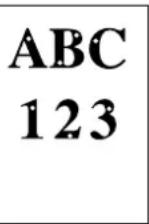 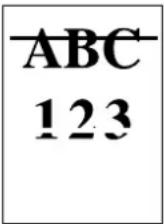 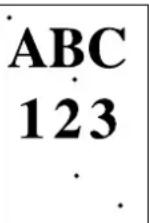 | Eine Trommelauffrischung durchführen.Am Bedienfeld wie nachfolgend beschrieben vorgehen, um das druckereigene Reinigungssystem für die Reinigung der Trommeloberfläche zu aktivieren.1 [MENU] und anschließend △ oder ∇ drücken, umAndere > aufzurufen.2 ▷ und anschließend △ oder ∇ drücken, um >Service > aufzurufen.3 ▷ und anschließend △ oder △ drücken, um>>Trommel aufzurufen. Abschließend [OK] zweimal drücken.4 Im Display wird die Meldung Es wird gedruckt angezeigt. Anschließend beginnt die Trommel, sich ca. 3 Minuten lang zu drehen. Der Drucker zeigt wieder Bereit an. |
| Ladeeinheit reinigen.Am Bedienfeld wie nachfolgend beschrieben vorgehen, um das druckereigene Reinigungssystem für die Reinigung der Ladeeinheit zu aktivieren.1 [MENU] und anschließend △ oder ∇ drücken, umAndere > aufzurufen.2 ▷ und anschließend △ oder ∇ drücken, um >Service > aufzurufen.3 ▷ und anschließend △ oder △ drücken, um>>Ladeeinheit aufzurufen. Abschließend [OK] zweimal drücken.4 Im Display wird die Meldung Bitte warten angezeigt. Anschließend beginnt die Ladegerätreinigung und ist nach etwa 45 Sekunden abgeschlossen. Der Drucker zeigt wieder Bereit an. | |
| Separator reinigen.Am Drucker die linke Abdeckung 1 öffnen und den Separator mit einer Reinigungsbürste reinigen. Siehe Austausch des Tonerbehälters auf Seite 3-3. | |
Schwarze oder weiße senkrechte StreifenLadeeinheit reinigen.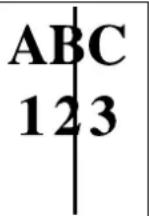 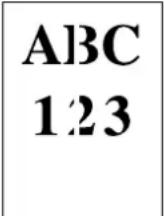 | Am Bedienfeld wie nachfolgend beschrieben vorgehen, um das druckereigene Reinigungssystem für die Reinigung der Ladeeinheit zu aktivieren.1 [MENU] und anschließend △ oder ∇ drücken, um Andere > aufzurufen.2 ▷ und anschließend △ oder ∇ drücken, um >Service > aufzurufen.3 ▷ und anschließend △ oder △ drücken, um >>Ladeeinheit aufzurufen. Abschließend [OK] zweimal drücken.4 Im Display wird die Meldung Bitte warten angezeigt. Anschließend beginnt die Ladegerätreinigung und ist nach etwa 45 Sekunden abgeschlossen. Der Drucker zeigt wieder Bereit an. |
Blasse oder verschwommene DruckeEcoPrint-Einstellungen überprüfen. 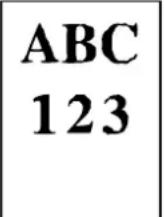 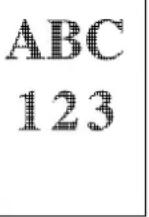 | Wenn diese Einstellung auf Ein gesetzt ist, am Bedienfeld auf Aus schalten.Das Bedienfeld prüfen.Wenn die Meldung Nur wenig Toner angezeigt wird und die Anzeige Warnung blinkt, einen neuen Toner-Kit einsetzen. Siehe Austausch des Tonerbehälters auf Seite 3-3.Tonerintensität am Bedienfeld erhöhen.Sicherstellen, dass der passende Papiertyp eingestellt ist. |
Grauer Hintergrund Eine Trommelauffrischung durchführen.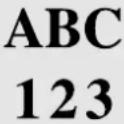 | Am Bedienfeld wie nachfolgend beschrieben vorgehen, um das druckereigene Reinigungssystem für die Reinigung der Trommeloberfläche zu aktivieren.1 [MENU] und anschließend △ oder ∇ drücken, umAndere > aufzurufen.2 ▷ und anschließend △ oder ∇ drücken, um >Service > aufzurufen.3 ▷ und anschließend △ oder △ drücken, um>>Trommel aufzurufen. Abschließend [OK] zweimal drücken.4 Im Display wird die Meldung Es wird gedruckt angezeigt. Anschließend beginnt die Trommel, sich ca. 3 Minuten lang zu drehen. Der Drucker zeigt wieder Bereit an. |
| Das Bedienfeld prüfen.Wenn die Meldung Nur wenig Toner angezeigt wird und die Anzeige Warnung blinkt, neuen Toner-Kit einsetzen. Siehe Austausch des Tonerbehälters auf Seite 3-3. | |
| Die Tonerintensität prüfen.Das Menü Tonerintensität am Bedenfeld aufrufen und eine geringere Intensitätseinstellung wählen. | |
| Die Installation des Tonerbehälters prüfen.Die vordere Abdeckung des Druckers öffnen und prüfen, ob der Tonerbehälter ordnungsgemäß installiert und vollständig eingeschoben ist. Siehe Austausch des Tonerbehälters auf Seite 3-3. | |
Oberkante oder Rückseite des Papiers verschmutztABC123 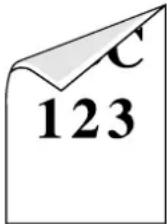 | Das Leitblech überprüfen.Die linke Abdeckung des Druckers prüfen und nachsehen, ob Toner auf dem Leitblech vorhanden ist. Das Leitblech mit einem weichen, trockenen und fusselfreien Tuch reinigen. Siehe Austausch des Tonerbehälters auf Seite 3-3. |
Die Übertragungswalze prüfen.Die linke Abdeckung 1 des Druckers öffnen und die Übertragungswalze prüfen.Falls die Übertragungswalze mit Toner verschmutzt ist, einige Seiten drucken. 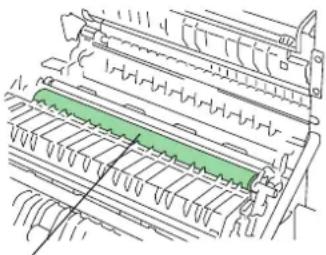 Übertragungswalze Übertragungswalze | |
Zeichen nicht an der richtigen Position Datei oder Programm überprüfen.  122 122 | Überprüfen, ob das Problem durch einen PRESCRIBE-Kommandofehler verursacht wird. Falls das Problem nur bei einer bestimmten Datei oder einem bestimmten Programm auftritt, ist die Ursache höchstwahrscheinlich ein Parameterfehler in einem Kommando oder einer Kommandosyntax. |
Anzeigen und Meldungen
In den Tabellen auf den folgenden Seiten wird angegeben, wie auf Probleme reagiert wird, die durch Bedienfeldanzeigen und Meldungen angezeigt werden.
Anzeigen
| Anzeige | Zustand | Beschreibung |
| ○ Bereit | Blinkt Es ist ein Fehler aufgetreten, den der Benutzer selbständig beheben kann. | |
| Leuchtet Der Drucker ist online. Der Druck er ist betriebsbereit. | ||
| Aus Der Drucker ist offline. Empfangene Daten werden im Drucker gespeichert, jedoch nicht gedruckt. Wird außerdem aktiviert, wenn der Druckvorgang aufgrund eines Fehlers automatisch unterbrochen wurde. | ||
| →○ Daten | Blinkt Gibt an, dass ein Datentransfer erfolgt. | |
| Leuchtet Entweder werden Daten verarbeitet oder auf der optionalen Speicherkarte oder Festplatte gespeichert. | ||
| ! Warnung | Blinkt Der Drucker muss gewartet werden bzw. der Drucker befindet sich in der Aufwärmphase (Bitte warten). | |
| Leuchtet Ein Problem oder Fehler ist aufgetreten, das bzw. den der Benutzer selbständig beheben kann. (Beispielsweise ein Papierstau.) | ||
| Aus Normaler Betrieb. | ||
Wartungsmeldungen
Die nachfolgende Tabelle enthält Fehler- und Wartungsmeldungen, deren Ursache der Benutzer selbst beheben kann. Wenn die Meldung Service rufen angezeigt wird, den Drucker ausschalten und den Fachhandelspartner informieren.
| Meldung Korrekturmaßnahme | |
| Abfallk. prüfen GO drücken | Der Abfallkasten der Locheinheit des Dokument-Finishers ist voll oder nicht ordnungsgemäß installiert. Prüfen, ob der Kasten ordnungsgemäß installiert ist und vollen Abfallkasten gegebenenfalls entsorgen. [GO] drücken, um den Druckvorgang wieder aufzunehmen. |
| Abfallkasten fehlt | Der Abfallkasten der Locheinheit des Dokument-Finishers ist nicht ordnungsgemäß installiert. Richtig installieren. |
| Abfallkastenvoll | Der Abfallkasten der Locheinheit für den optionalen Dokument-Finisher ist voll. Abfallkasten entsorgen. |
| Achtung Bildanpass. | Druckauftrag kann nicht mit der aktuellen Auflösung ausgeführt werden, da der interne Speicher nicht ausreicht. Weiteren Speicher hinzufügen oder Auflösung ändern. |

:Beim Auftreten eines Fehlers ertönt ein Warnton. [Abbrechen] drücken, um den Warnton auszuschalten.
| Meldung Korrekturmaßnahme | |
| Bitte Kassette # ganz einschieben | Kassette sitzt nicht richtig im Drucker.Die durch # angegebene Kassette richtig einsetzen. Mögliche Kassettennummern (#) sind 1 bis 4. |
| Die Resttoner-box fehlt | Resttonerbox einsetzen. Siehe Austausch des Tonerbehälters auf Seite 3-3. Der Drucker geht nicht in Betrieb, wenn diese Meldung erscheint. |
| Duplex deaktiv.GO drücken | Aufgrund des Papierformats oder des Papiertyps kann kein Duplexdruck durchgeführt werden. [GO] drücken, damit der Drucker nur einseitig druckt. |
| Ersetze Klammern | Der Hefter ist nicht richtig im Dokument-Finisher installiert. Hefter richtig installieren. |
| Ersetze Klammern GO drücken | Keine Klammern im Hefter. Klammern in den Hefter einsetzen. Wenn ohne Heftfunktion weitergedruckt werden soll, [GO] drücken. |
| Fehl. Ausschalt.F### | Drucker einmal aus- und wieder einschalten. Sollte diese Melsung auch danach wieder angezeigt werden, Drucker ausschalten und Kundendienst oder zuständige Niederlassung informieren. |
| Fin.-Fach ## voll | Das Finisher-Fach ist voll. Nach dem Entfernen des Papiers wird der Druckvorgang fortgesetzt. ## gibt die Fachnummer an. |
| Finish.-Abd.schließen | Die Abdeckung des optionalen Dokument-Finishers schließen. |
| Finisher-Anschlußfehler | Der optionale Dokument-Finisher ist nicht richtig installiert. Richtig installieren. |
| Incorrect slotPlease reinstall | Die Festplatte oder die Netzwerkschnittstellenkarte wurde in den falschen Steckplatz eingesetzt. Drucker ausschalten und in den richtigen Steckplatz einsetzen. |
| Inst. v. WS | Das Maintenance-Kit (MK-710 für LP 3140 und LP 3151) muss ausgetauscht werden.Das Maintenance-Kit austauschen, da die Gesamtanzahl der gedruckten Seiten 500.000 erreicht hat. Den Kundendienst informieren. Das Maintenance-Kit besteht aus Trommeleinheit, Entwicklereinheit usw. |
Beim Auftreten eines Fehlers ertönt ein Warnton. [Abbrechen] drücken, um den Warnton auszuschalten.
| Meldung Korrekturmaßnahme | |
| Lade Kassette #(Papierformat)/(Papiertyp)**(Papierformat) und(Papertyp) blinkenabwechselnd. | Es sind Druckdaten vorhanden, die mit einer Papierkassetteneinstellung(Papierformat, Papiertyp) übereinstimmen, in der betreffenden Kassette ist jedoch kein Papier vorhanden.Papier wie durch # auf dem Bedienfeld dargestellt in die Papierzufuhr einlegenund zum Fortsetzen des Drucks [GO] betätigen. Die Nummern derPapierzufuhren (3 bis 4) werden jedoch nur angezeigt, wenn eine optionalePapierzufuhr installiert ist.Alternativ kann auch aus einer anderen Papierzufuhr gedruckt werden: △ bzw. ▽drücken, so dass im Display Alternative? (Papierformat)/(Papiertyp) *angezeigt wird. Dann die gewünschte Papierzufuhr angeben.Nach Auswahl der Papierzufuhr zunächst mit [MENU] zu Papierhandling> wechseln. Anschließend ▷ drücken, um das Menü für die Auswahl desPapierformats und des Papiertyps aufzurufen. Nach Angeben von Papierformatund -typ [OK] drücken, um die Papierzufuhr zu prüfen, und den Druckvorgangdurch einen Druck auf [GO] fortsetzen. |
| Lade Universalz.(Papierformat)/(Papiertyp)*(Papierformat) und(Papertyp) blinkenabwechselnd. | Keine Papierkassette vorhanden, deren Einstellung (Papierformat, Papiertyp) mitden Druckdaten übereinstimmt; es wird über die Universalzufuhr gedruckt.Papier, das mit dem in der Anzeige angegebenen Papierformat und -typübereinstimmt, in die Universalzufuhr einlegen und zum Fortsetzen des Drucks[GO] betätigen.Alternativ kann auch aus einer anderen Papierzufuhr gedruckt werden: △ bzw. ▽drücken, so dass im Display Alternative? (Papierformat)/(Papiertyp) *angezeigt wird. Dann die gewünschte Papierzufuhr angeben.Nach Auswahl der Papierzufuhr zunächst mit [MENU] zu Papierhandling> wechseln. Anschließend △ drücken, um das Menü für die Auswahl desPapierformats und -typs aufzurufen. Nach Angeben von Papierformat und -typ[OK] drücken, um die Papierzufuhr zu prüfen, und den Druckvorgang durch einenDruck auf [GO] fortsetzen. |
| Linke Abdeckung1(2,3) schließen◀ | Die linke Abdeckung des Druckers schließen. Wenn die linke Abdeckung deroptionalen Papierzufuhr geöffnet ist, wird 2 oder 3 angezeigt. |
| Mailboxfach ##Papier voll | Das Mailboxfach ist voll. Nach dem Entfernen des Papiers wird der Druckvorgangfortgesetzt.## gibt die Fachnummer an. |
| Neue Resttoner-box einbauen◀ | Alte Resttonerbox durch die neue im Toner-Kit enthaltene Box ersetzen. DieMeldung wird auch dann angezeigt, wenn die Resttonerbox voll ist. DieResttonerbox sollte ausgetauscht werden, wenn im Display Nur wenig Tonerangezeigt wird. Siehe Austausch des Tonerbehälters auf Seite 3-3. |
| Nur wenig Toner Tonerbehälter auswechseln. Siehe Au stausch des Tonerbehälters auf Seite 3-3. | |
:Beim Auftreten eines Fehlers ertönt ein Warnton. [Abbrechen] drücken, um den Warnton auszuschalten.
| Meldung Korrekturmaßnahme | |
| Pap. einl.(Papierzufuhr) | Es befindet sich kein Papier mehr im Drucker. Die Papierzufuhr (Kassetten, Universalzufuhr oder optionale Papierzufuhr) mit dem angegebenen Papiertyp füllen.Meldungen zum Druckerstatus (Bereit, Bitte warten, Es wird gedruckt, Wartend, FormFeed Timeout, Papier wird angeleget*) werden abwechselnd angezeigt.* Diese Meldungen werden nicht angezeigt, wenn die Anzahl der Kopien auf 2 oder mehr gesetzt ist. |
| Papier im Faltfach voll | Das Fach der Falteinheit ist voll. Alle bedruckten Seiten aus dem Fach nehmen. Sobald der Drucker erkennt, dass das Fach wieder leer ist, wird der Druckvorgang fortgesetzt. |
| Papier v. oberer Ablage entfern. | Die obere Druckablage ist voll (ca. 500 Seiten). Obere Ablage leeren. Sobald der Drucker erkennt, dass die Ablage wieder leer ist, wird der Druckvorgang fortgesetzt. |
| Papierstau####### | Die vordere oder linke Abdeckung öffnen und Papierstau (oder fehlerhafte Zufuhr in der Papierkassette) beheben. Die Position des Papierstaus wird anstelle der #-Zeichen angezeigt. Durch Betätigung der Taste ▼ werden sinnvolle Hilfemeldungen zum Beheben des Papierstaus angezeigt. (Siehe Beseitigung von Papierstaus auf Seite 4-15.) |
| Reinige Drucker.. drücke GO | Das Druckerinnere reinigen. Siehe Austausch des Tonerbehälters auf Seite 3-3. Diese Meldung wird beim Austausch des Tonerbehälters nach der Meldung Toner ersetzen Drucker reinigen angezeigt. Nach dem Reinigen des Druckerinneren [GO] drücken, damit der Drucker wieder einsatzbereit ist. |
| Service rufen#####:0123456 | #### steht für einen mechanischen Fehler (#=0, 1, 2, ...). Den Kundendienst informieren.Der Drucker geht nicht in Betrieb, wenn diese Meldung erscheint.Außerdem wird die Gesamtzahl der gedruckten Seiten angezeigt, z. B. 0123456. |
| Toner ersetzen Drucker reinigen | Tonerbehälter auswechseln. Der Drucker geht nicht in Betrieb, wenn diese Meldung erscheint. Siehe Austausch des Tonerbehälters auf Seite 3-3. |
| Tonerbehälter fehlt | Tonerbehälter installieren. Siehe Austausch des Tonerbehälters auf Seite 3-3. Der Drucker geht nicht in Betrieb, wenn diese Meldung erscheint. |
| Vordere Abd. schließen | Die vordere Abdeckung des Druckers schließen. |
| Warnung:Speicher knapp | Der Druckerspeicher reicht für die Anzahl geladener Schriften und Makros nicht aus. Statusseite drucken, um festzustellen, wie viel Benutzerspeicher verfügbar ist und nicht erforderliche Schriften und Makros löschen. |
Beim Auftreten eines Fehlers ertönt ein Warnton. [Abbrechen] drücken, um den Warnton auszuschalten.
Fehlermeldungen
In der folgenden Tabelle werden Fehlermeldungen aufgeführt, die der Benutzer selbständig beheben kann.
| Meldung Korrekturmaßnahme | |
| CF-Fehler ##GO drücken | Diese Meldung wird angezeigt, wenn während des Zugriffs auf die Speicherkarte mithilfe des Befehls PRESCRIBE RWER oder über das Bedienfeld des Druckers ein Fehler auftritt. Den Fehlercode ## notieren und die entsprechenden unten angegebenen Erläuterungen lesen.01: CF-Karte entspricht nicht den Spezifikationen. Diese Speicherkarte kann vom Drucker nicht verwendet werden. CF-Karte einsetzen, die vom Drucker verwendet werden kann.02: Keine CF-Karte installiert. Prüfen, ob alle Anforderungen für den Einsatz der Speicherkarte erfüllt sind.04: Kapazität der CF-Karte reicht nicht aus. Dateien bereinigen.05: Die angegebene Datei ist auf der CompactFlash-Karte nicht vorhanden.06: Kein Speicher für Speicherkarte vorhanden. Druckerspeicher erweitern. |
| CF-Karte Fehler wieder einsetzen | Die CF-Karte wurde während des Einlesens versehentlich aus dem Steckplatz genommen. Karte ggf. wieder in den Steckplatz schieben, um den Lesevorgang fortzusetzen. Der Drucker liest die Kartendaten erneut ein.HINWEIS:Es empfiehlt sich, den Ablesevorgang von Beginn an zu verfolgen, um ein richtiges Ablesen der Speicherkarte zu gewährleisten. |
| Datei n.gefunden GO drücken | VMB: Ein für die Ausgabe angegebenes VMB-Fach enthält keine Aufträge oder das VMB-Fach wird nicht verwendet. VMB-Fach prüfen.Wenn die automatische Betriebswiederaufnahme nach Fehler auf Ein gesetzt ist, wird der Druck nach dem festgelegten Zeitraum automatisch fortgesetzt. |
| Daten zu komplex GO drücken | Die an den Drucker übergebenen Daten waren zu komplex und können nicht auf einer Seite ausgegeben werden. [GO] drücken, um den Druckvorgang wieder aufzunehmen. (Die Seite wird möglicherweise auf mehrere Seiten aufgeteilt.) Soll der Druckvorgang abgebrochen werden, [Abbrechen] drücken.HINWEIS:Nach der Anzeige dieser Meldung ist der Seitenschutzmodus aktiviert. Damit die verfügbaren Speicherkapazitäten während des Druckvorgangs optimal genutzt werden können, über das Bedienfeld >Ganzseitendruck aufrufen und erneut Automatisch wählen.Wenn die automatische Betriebswiederaufnahme nach Fehler auf Ein gesetzt ist, wird der Druck nach dem festgelegten Zeitraum automatisch fortgesetzt. |
| Die virtuelle Mailbox ist voll | Der für die VMB reservierte Bereich ist voll. Angesammelte VMB-Daten ausdrucken. |
| Fehl. USB-Sp.05 GO drücken | Die angegebene Datei existiert nicht. Den Namen der Datei und ihr Vorhandensein im USB-Speicher prüfen. |
:Beim Auftreten eines Fehlers ertönt ein Warnton. [Abbrechen] drücken, um den Warnton auszuschalten.
| Meldung Korrekturmaßnahme | |
| Fehler Festpl.##GO drücken | Den Fehlercode ## notieren und die entsprechenden unten angegebenen Erläuterungen lesen.01: Formatfehler. Tritt dieser Fehler auch nach dem Aus- und erneuten Einschalten des Druckers wieder auf, muss die Festplatte neu formatiert werden.02: Keine Festplatte installiert. Prüfen, ob alle Anforderungen für den Einsatz des Systems und der zugehörigen Geräte erfüllt wurden.04: Unzureichende Festplattenkapazität. Nicht mehr benötigte Dateien usw. löschen, um zusätzliche Kapazitäten freizusetzen.05: Die angegebene Datei existiert nicht auf der Festplatte.06: Der für das Festplattensystem verfügbare Speicher reicht nicht aus. Speicherkapazität erhöhen.10: Die Festplatte kann nicht formatiert werden, da dort Host-Daten zwischengespeichert werden. Warten, bis Bereit angezeigt wird, und die Platte dann formatieren.20: Festplatte wurde im falschen Steckplatz installiert (OPT). Festplatte in einem anderen Steckplatz installieren (HDD).85: VMB. Alias-Fehler (die Alias-Parameter sind verloren gegangen bzw. es existiert kein VMB-Fach mit diesem Alias-Namen). Alias erneut eingeben.97: Auftragscode. Die Anzahl der permanenten Auftragscodes hat die Obergrenze erreicht und es können keine weiteren Daten gespeichert werden. Nicht mehr benötigte Aufträge löschen oder Grenzwert erhöhen.99: Auf der Festplatte befindet sich kein Druckauftrag mit der angegebenen ID-Nummer. |
| FormatfehlerCF-Karte | Diese Meldung wird angezeigt, wenn der Drucker bereit, die Speicherkarte jedoch nicht formatiert ist. Aus diesem Grund können keine Daten von der Karte gelesen bzw. darauf gespeichert werden. |
| FormatfehlerFestplatte | Initialisierung (Formatierung) der Festplatte erforderlich. Festplatte initialisieren. |
| Gleiche CF-Kartewieder einsetzen | Erscheint die Meldung CF-Karte Fehler wieder einsetzen, wurde die falsche Speicherkarte eingeschoben. Die Karte aus dem Steckplatz des Druckers nehmen und die richtige Karte einschieben. Der Drucker liest die Kartendaten erneut ein. |
| ID-Fehler Die für einen privaten bzw. gespeicherten Druckauftrag am Bedienfeldeingegebene ID ist falsch. Die eingestellte ID im Druckertreiber überprüfen. | |
| KPDL- Fehler ##GO drücken | Der laufende Druckvorgang kann nicht fortgesetzt werden. Über das Menüsystem einen Fehlerbericht ausdrucken lassen (>KPDL-Fehler im Modusauswahlmenü auf „drucken“ setzen). [GO] drücken, um den Druckvorgang wieder aufzunehmen. Soll der Druckvorgang abgebrochen werden, [Abbrechen] drücken.Wenn die automatische Betrebswiederaufnahme nach Fehler auf Ein gesetzt ist, wird der Druck nach dem festgelegten Zeitraum automatisch fortgesetzt. |
:Beim Auftreten eines Fehlers ertönt ein Warnton. [Abbrechen] drücken, um den Warnton auszuschalten.
| Meldung Korrekturmaßnahme | |
| RAM DISK Fehl.##Drücke GO | Den Fehlercode ## notieren und die entsprechenden unten angegebenen Erläuterungen lesen.01: Formatfehler. Drucker aus- und wieder einschalten.02: Der RAM DISK Modus ist auf Aus gesetzt. RAM DISK Modus auf Ein setzen.04: Unzureichende RAM DISK-Kapazität. Dateien bereinigen.05: Die angegebene Datei existiert nicht.06: Kein Speicher für Festplattensystem vorhanden. Druckerspeicher erweitern. |
| Schnittstelle Belegt | Diese Meldung erscheint, wenn versucht wird, am Bedienfeld des Druckers die Parameter der Schnittstelle zu ändern, über die gerade Daten empfangen werden. |
| Speicherüberlauf GO drücken | Die vom Computer an den Drucker übergebenen Druckdaten passen nicht in den Druckerspeicher. Ggf. zusätzliche Speicherkapazitäten (Erweiterungs-DIMM) installieren. [GO] drücken, um den Druckvorgang wieder aufzunehmen. Soll der Druckvorgang abgebrochen werden, [Abbrechen] drücken.Wenn die automatische Betriebswiederaufnahme nach Fehler aktiviert ist, wird der Druck nach dem festgelegten Zeitraum automatisch fortgesetzt. |
| Unbekannter Toner | Diese Meldung erscheint, wenn die Selbstdiagnose nach dem Einschalten ermittelt, dass es sich bei dem installierten Tonerbehälter nicht um einen Original Tonerbehälter handelt.Sollte diese Meldung angezeigt werden, kann die Resttonermenge nicht überwacht werden. |
| USB-Sp.entfernt GO drücken | Der USB-Flash-Speicher wurde versehentlich aus dem Drucker gezogen. Soll der USB-Speicherfehler ignoriert werden, [GO] drücken. Im Display wird wieder Bereit angezeigt. |
:Beim Auftreten eines Fehlers ertönt ein Warnton. [Abbrechen] drücken, um den Warnton auszuschalten.
Beseitigung von Papierstaus
Die Meldung Papierstau erscheint, wenn sich Papier im Papiertransportsystem verklemmt hat, die Papierzufuhr nicht zum richtigen Zeitpunkt erfolgt oder gar keine Papierzufuhr erfolgt. Der Papierstau wird durch Entfernen des Papiers behoben.
Wenn die Meldung Papierstau angezeigt wird, geht der Drucker offline.
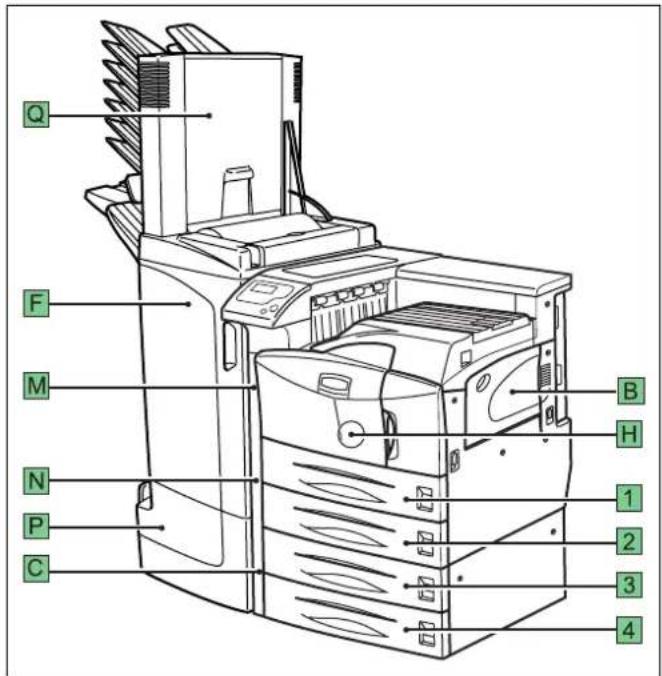
Bei einem Papierstau wird eine Papierstaumeldung zusammen mit dem Papierstaubereich im Display angezeigt. Für die Meldungen und Papierstaubereiche gelten folgende Details:
text_image
Q F M N P C B H 1 2 3 4| Papierstaumeldung Staubereich Beschreibung Siehe | |||
| Papierstau Kassette 1 | 1 Papier | hat sich an der oberen Kassette oder im Druckerinneren gestaut. | 4-17 |
| Papierstau Kassette 2 | 2 Papier | hat sich an der unteren Kassette oder im Druckerinneren gestaut. | 4-17 |
| Papierstau Kassette 3 | 3 Papierstau | an einer Kassette der optionalen Papierzuführung. (PF-700 obere Kassette, PF-750) | 4-17 |
| Papierstau Kassette 4 | 4 Papierstau | an einer Kassette der optionalen Papierzuführung. (PF-700 untere Kassette) | 4-17 |
| Papierstau Finisher | F Im Papierstapler des optionalen Finishers (F) hat sich Papier gestaut. | DF-710 oder DF-730 Einführung | |
| Papierstau Falteinheit | P In der | Broschüren-Falteinheit (P) hat sich Papier gestaut. | DF-710 Einführung |
| Papierstau Kassette | 1, 2, 3, 4 | Papier hat sich in der Papierkassette gestaut. | 4-17 |
| Papierstau Universalzufuhr | B Papier | hat sich an der Universalzufuhr gestaut. | 4-18 |
| Papierstau Univer.Transport | H Papier | hat sich im Transportbereich der Universalzufuhr gestaut. | 4-18 |
| Papierstau Linke Abdeckung 1 | M Im Bereich einer linken Abdeckung hat sich ein Papierstau gebildet. | 4-22 | |
| Papierstau Linke Abdeckung 2 | N Im Bereich einer linken Abdeckung hat sich ein Papierstau gebildet. | 4-23 | |
| Papierstau Linke Abdeckung 3 | C Im Bereich der linken Abdeckung einer optionalen Einheit hat sich ein Papierstau gebildet. (PF-700, PF-750) | 4-24 | |
| Papierstau Mailbox | Q Papier | hat sich an der Mailbox gestaut. DF-710 | Einführung |
Nach dem Beheben des Papierstaus die vordere Abdeckung des Druckers öffnen und wieder schließen. Anschließend durchläuft der Drucker automatisch die Aufwärmphase, wird online geschaltet und der Druck wird fortgesetzt. Je nachdem, in welchem Bereich der Papierstau aufgetreten ist, wird die gestaute Seite möglicherweise gedruckt oder nicht.
Treten Papierstaus häufiger auf, sollte probeweise ein anderer Papiertyp oder Papier aus einem anderen Paket benutzt oder der Papierstapel umgedreht werden. Ebenfalls nach kleinen Papierschnitzeln suchen, die abgerissen und beim Entfernen des gestauten Papiers übersehen wurden.
Falls sich das Problem durch Ändern des Papiers nicht beheben lässt, liegt möglicherweise ein Druckerproblem vor. Den Kundendienst informieren.
HINWEIS: Gestautes Papier vorsichtig herausziehen, so dass es nicht reißt. Abgerissene Papierschnitzel lassen sich schwer entfernen und sind nicht leicht zu finden. Sicherstellen, dass alle entfernt werden.
Online-Hilfemeldungen
Über die Funktion für Online-Hilfemeldungen können auf dem Display die Vorgehensweisen zum Beheben von Papierstaus angezeigt werden. Wenn eine Papierstaumeldung angezeigt wird, Taste 📂drücken.
Mit ▽ wird in der Online-Hilfemeldung der nächste Schritt und mit △ der vorherige Schritt angezeigt. Zum Beenden der Online-Hilfemeldung die Taste ?drücken. Die zuvor angezeigte Papierstaumeldung wird wieder eingeblendet.
Papierkassette
Die folgende Vorgehensweise gilt ebenfalls für die optionale Papierzufuhr.
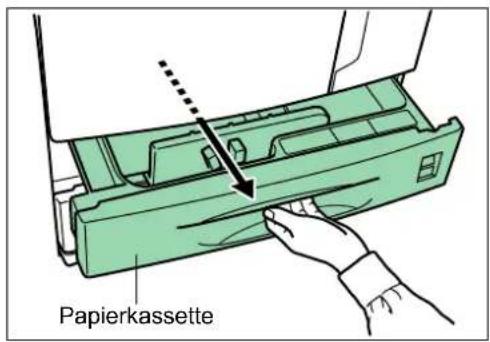
1 Ziehen Sie die Papierkassette heraus.
text_image
Papierkassette2 Entfernen Sie das gestaute Papier vorsichtig, damit es nicht zerreißt. Falls das Papier reißt, alle verbleibenden Schnitzel im Drucker entfernen.
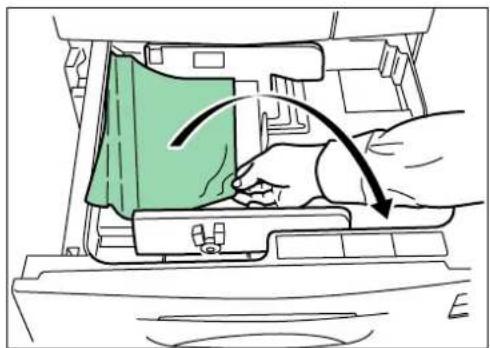
3 Schließen Sie die Papierkassette.
Universalzufuhr
Papier hat sich an der Universalzufuhr gestaut. Gehen Sie wie nachfolgend beschrieben vor, um den Stau zu beseitigen.
1 Ziehen Sie gestautes Papier aus der Universalzufuhr.
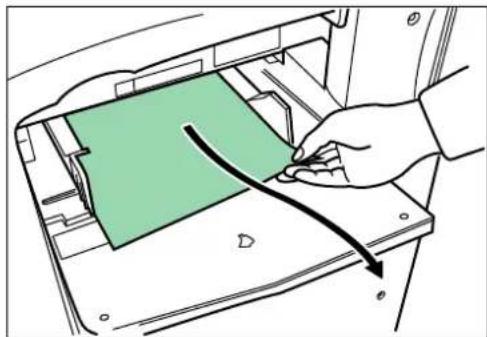
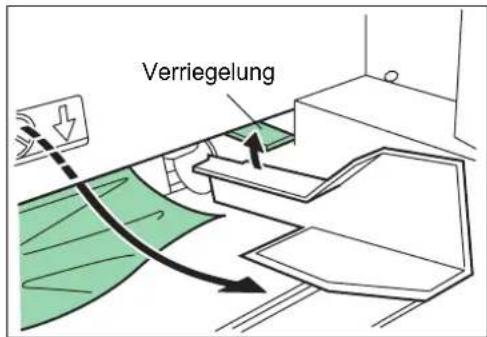
2 Wenn gestautes Papier in der Universalzufuhr verbleibt, ziehen Sie zum Entfernen des Papiers den Hebel nach oben.
Lässt sich das gestaute Papier nicht entfernen, mit dem nächsten Schritt fortfahren.
text_image
VerriegelungIm Universaltransport
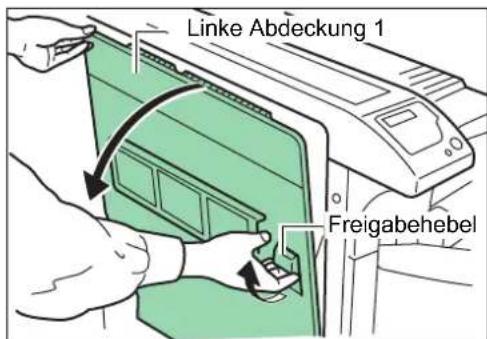
1 Ziehen Sie den Freigabehebel nach oben und öffnen Sie die linke Abdeckung 1.
text_image
Linke Abdeckung 1 Freigabehebel2 Entfernen Sie das gestaute Papier.
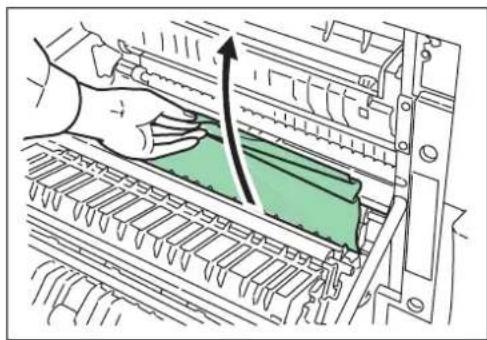
3 Drücken Sie den grauen Hebel, um die Duplexeinheit anzuheben, und entfernen Sie gestautes Papier.
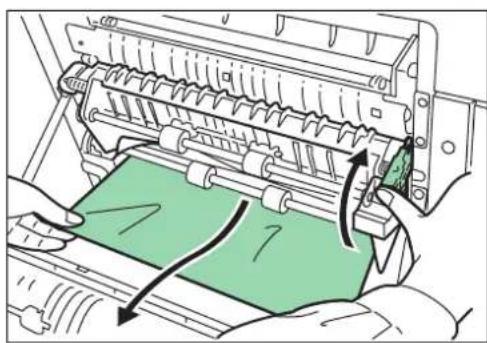
4 Öffnen Sie die vordere Abdeckung.
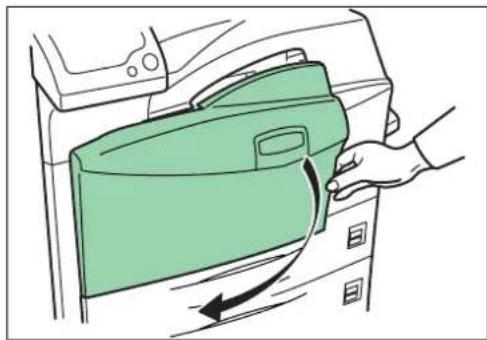
5 Drehen Sie den Knopf im Uhrzeigersinn, um das gestaute Papier aus dem Bereich des Universaltransportfachs zu entfernen.
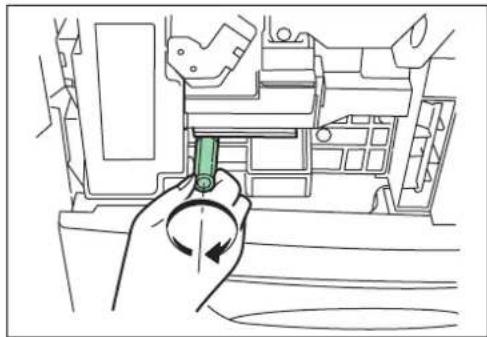
6 Öffnen Sie die linke Abdeckung 1, um das gestaute Papier aus dem Universaltransportfach zu entfernen.
HINWEIS: Beim Beheben von Papierstaus nicht die Druckertrommel berühren. Dies kann eine Fehlfunktion des Druckers verursachen.
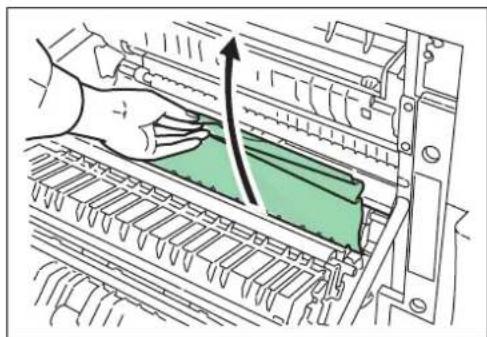
7 Ziehen Sie das Universaltransportfach so weit wie möglich heraus.
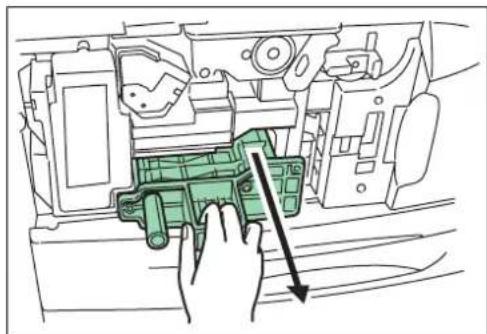
8 Öffnen Sie die Abdeckung des Universaltransportfachs und entfernen Sie gestautes Papier.
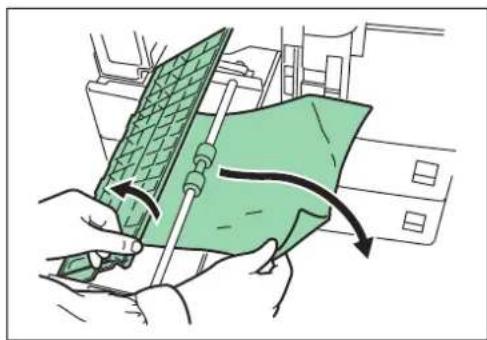
9 Falls das Papier zerrissen wurden, alle Papierstücke entfernen.
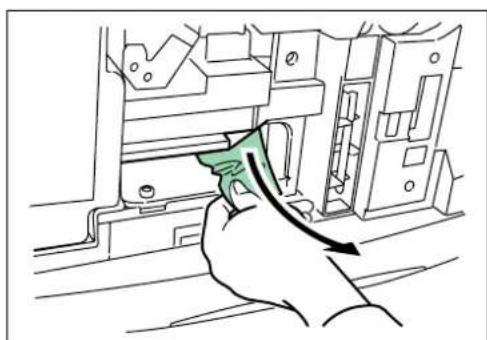
10 Bringen Sie das Universaltransportfach wieder in die ursprüngliche Position und schließen Sie die vordere Abdeckung.
Stau in der linken Abdeckung 1

VORSICHT: Die Fixiereinheit des Druckers ist sehr heiß. Bei unsachgemäßem Vorgehen besteht Verbrennungsgefahr.

ACHTUNG: Beim Beheben von Papierstaus darauf achten, dass keine kleinen Papierschnitzel im Drucker bleiben, da ansonsten Brandgefahr besteht.
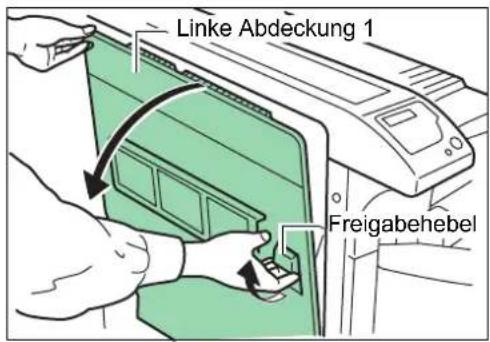
1 Ziehen Sie den Freigabehebel nach oben und öffnen Sie die linke Abdeckung 1.
text_image
Linke Abdeckung 1 Freigabehebel2 Entfernen Sie das gestaute Papier.
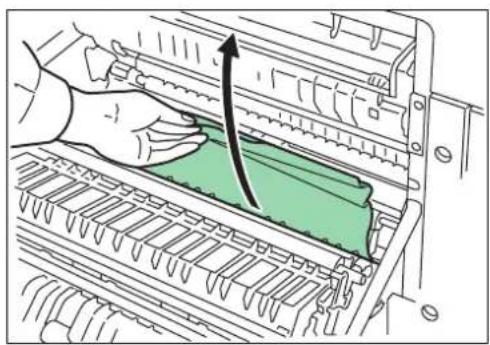
3 Drücken Sie den grauen Hebel, um die Duplexeinheit anzuheben, und entfernen Sie gestautes Papier.
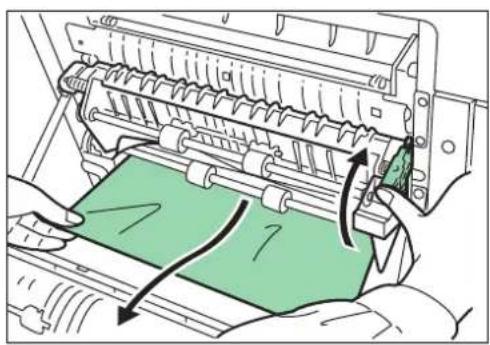
4 Entfernn Sie eventuell im Ausgabebereich gestautes Papier.
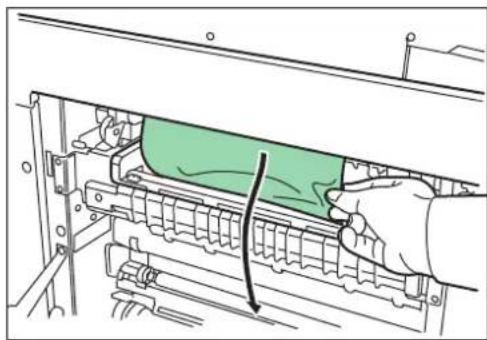
5 Schließen Sie Abdeckung 1.
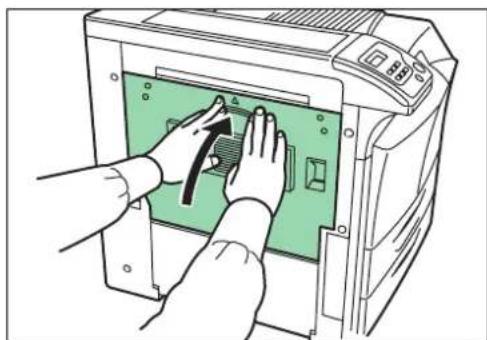
1 Öffnen Sie die linke Abdeckung 2.
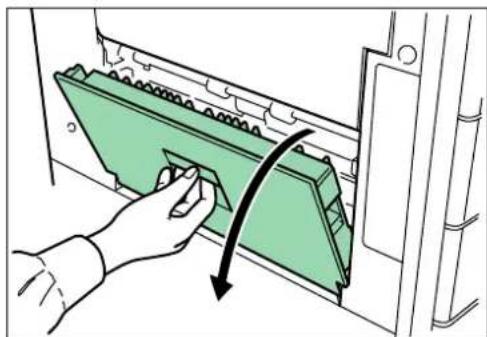
2 Entfernen Sie das gestaute Papier.
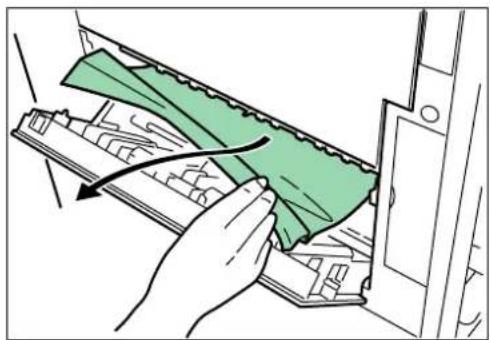
3 Schließen Sie Abdeckung 2.
Dokument-Finisher
Papier hat sich im optionalen Dokument-Finisher gestaut. Entfernen Sie das gestaute Papier gemäß den Anweisungen in der DF-710 Einführung bzw. DF-730 Einführung.
5 Technische Daten
HINWEIS: Änderungen an den technischen Daten sind jederzeit vorbehalten.
| Position | Beschreibung | |
| LP 3140 | LP 3151 | |
| Druckmethode Elektrofotografie, Laser-Scan | ||
| Druckgeschwindigkeit A4/Letter: | 40 S./Min.A3:23 S./Min.B4:27 S./Min. | A4/Letter:51 S./Min.A3:26 S./Min.B4:31 S./Min. |
| Duplexgeschwindigkeit A3:16 S./Min.A4:33 S./Min.Letter:33 S./Min. | A3:17 S./Min.A4:37 S./Min.Letter:37 S./Min. | |
| Auflösung 1200 Schnell | 600 dpi mit KIR (Kyocera Image Refinement)300 dpi mit KIR (Kyocera Image Refinement) | |
| Erster Ausdruck(Format A4 oder Letter, je nachEingabedaten. Zufuhrstart bisAusgabeende.) | Ca. 3,5 Sekunden maximal(beim Drucken)Ca. 60 Sekunden (im Ruhemodus) | Ca. 3,5 Sekunden maximal(beim Drucken)Ca. 60 Sekunden (im Ruhemodus) |
| Aufwärmzeit (23 °C, 120 oder230 V)- nach dem Einschalten-im Niedrig-Energiemodus- aus dem Ruhemodus | Max. 60 SekundenMax. 30 SekundenMax. 60 Sekunden | Max. 60 SekundenMax. 30 SekundenMax. 60 Sekunden |
| Controller PowerPC 750 FL (600 MHz) PowerPC 750 FL (600 MHz) | ||
| Hauptspeicher | 64 MB, erweiterbar bis576 MB | 128 MB, erweiterbar bis640 MB |
| Betriebssysteme | Microsoft Windows 95/98/Me/2000/XPMicrosoft Windows NT4.0Microsoft Windows Server 2003Apple Macintosh OS 9Apple Macintosh OS X | |
| Schnittstelle- Standard- Optional | Parallel 1, IEEE1284USB 1, Hi-Speed USBUSB-Host-Schnittstelle (USB 1.1) für USB-Flash-Speicher unterstützt PDF-DirektdruckNetzwerk 1, Protokollunterstützung: IPX/SPX, TCP/IP, DLC, NetBEUI, AppleTalkOption 2, Netzwerkschnittstellenkarte (UT-110)und Festplatte (KUIO-LV) | |
| Speicherkartensteckplatz Eine Speicherkarte (CF) | ||
| Selbsttest Wird beim Einschalten durchgeführt | ||
| Maximaler Leistungszyklus | 200.000 Seiten/Monat | 300.000 Seiten/Monat |
| Trommel Trommel aus amorphem Silikon | ||
| Papierformate- Kassette- Universalzufuhr | A3, A4, A5, B4, B5, Ledger, Letter, Legal, Folio und StatementA3, A4, A5, A6, B4, B5, B6, Ledger, Letter, Legal, Umschlag Monarch, Umschlag DL, Umschlag C4, Umschlag C5, ISO B5, Executive, Umschlag #6, Umschlag #9, Umschlag #10, Hagaki, Oufuku Hagaki, Oficio II, 8K, 16K-R, Statement, Folio, Yokei 2, Yokei 4 sowie benutzerdefinierte Formate | |
| Medientypen- Kassette- Universalzufuhr | Normalpapier, Vordrucke, Feinpapier, Recycling-Papier, Pergamentpapier, grobes Papier, Briefpapier, farbiges Papier, gelochtes Papier, hochwertiges Papier sowie SpezialpapierNormalpapier, Folien, Vordrucke, Etiketten, Feinpapier, Recycling-Papier, Pergamentpapier, grobes Papier, Briefpapier, farbiges Papier, gelochtes Papier, Umschläge, Karton, beschichtetes Papier, dickes Papier, hochwertiges Papier sowie Spezialpapier | |
| Papiergewicht- Kassette- Universalzufuhr- Duplexmodus | 64 g/m^2 bis 105 g/m^2 64 g/m^2 bis 170 g/m^2 64 g/m^2 bis 105 g/m^2 | |
| Kapazität des Ausgabefachs | Max. 500 Blatt der Stärke 0,11 mm | |
| Umgebungsbedingungen | Temperatur : 10 bis 32,5 °CLuftfeuchtigkeit : 15 bis 80 % rel.Optimale Bedingungen: 23 °C, 60 % rel. LuftfeuchtigkeitHöhe : Max. 2.500 mBeleuchtung : Maximal 1.500 Lux | |
| Erforderliche Stromversorgung 120 V, 60 Hz, max. 11,4 A (USA/ Kanada) 220-240 V, 50 Hz/60 Hz, max. 6,1 A (europäische Länder)Max. zulässigeNetzspannungsschwankung: ±10% Maximal zulässigeFrequenzschwankung: ±2 % | 120 V, 60 Hz, max. 11,4 A (USA/ Kanada) 220-240 V, 50 Hz/60 Hz, max. 6,1 A (europäische Länder)Max. zulässigeNetzspannungsschwankung: ±10% Maximal zulässigeFrequenzschwankung: ±2 % | |
| Betriebslautstärke (gemäß EN ISO 7779 [in unmittelbarer Nähe, Schalldruckpegel an der Vorderseite beim Drucken auf separate Blätter]) | Beim Drucken: LpA=72 dB(A)Im Bereitschaftsmodus:LpA=52 dB(A)Ruhemodus: unter der Messbarkeitsgrenze | Beim Drucken: LpA=72 dBIm Bereitschaftsmodus:LpA=52 dBRuhemodus: unter der Messbarkeitsgrenze |
| Abmessungen (B × T × H) 599 × 646 × 615 mm | ||
| Gewicht 68 kg, nur die Haupteinheit | ||