
HC7800DW - Projektor MITSUBISHI - Kostenlose Bedienungsanleitung
Finden Sie kostenlos die Bedienungsanleitung des Geräts HC7800DW MITSUBISHI als PDF.


| Produkttyp | DLP Projektor |
| Modell | HC7800DW |
| Marke | Mitsubishi |
| Abmessungen (B x H x T) | 396 mm x 142 mm x 328 mm |
| Gewicht | 5,6 kg |
| Stromversorgung | AC 100–240 V, 50/60 Hz |
| Leistungsaufnahme | 3,7 A (max.) |
| Lampe | 240 W Quecksilberdampflampe, Ersatztyp VLT-HC7800LP |
| Displaytechnologie | 0,65-Zoll DMD (DLP), 16:9 |
| Native Auflösung | 1920 x 1080 Pixel (Full HD) |
| Objektiv | F 2,4–2,8, f=20,6–30,1 mm, manueller Zoom und Fokus |
| Lens Shift | Vertikal (manuell über Stellknopf) |
| Projektionsgröße | 50 bis 300 Zoll (1,5–9,3 m Entfernung) |
| Bildformate | 16:9, 4:3, 2,35:1 (CinemaScope) |
| Eingänge | 2x HDMI, 1x VGA (Mini D-SUB 15-pol, kompatibel mit Komponente), 1x Komponente (Y,Pb,Pr) |
| Steueranschlüsse | RS-232C (D-SUB 9-pol), LAN (RJ-45), 2x Trigger (12V, 200 mA), 3D Sync (5-pol Mini-DIN) |
| 3D-Fähigkeit | Ja, mit optionaler 3D-Brille (EY-3DGS-78U) und mitgeliefertem 3D-Emitter |
| Trapezkorrektur | Vertikal (manuell über Menü) |
| Betriebstemperatur | +5°C bis +35°C |
| Lieferumfang | Netzkabel (EU/US/GB/AU/KR), Computerkabel, 5-pol Mini-DIN-Kabel, Fernbedienung, Batterien, Objektivdeckel, Lampen-Ersatzhalterung, 3D-Emitter, rutschfeste Unterlage, Sicherheitsschrauben, Schnellstartanleitung, CD-ROM |
Häufig gestellte Fragen - HC7800DW MITSUBISHI
Benutzerfragen zu HC7800DW MITSUBISHI
0 Frage zu diesem Gerät. Beantworten Sie die, die Sie kennen, oder stellen Sie Ihre eigene.
Eine neue Frage zu diesem Gerät stellen
Laden Sie die Anleitung für Ihr Projektor kostenlos im PDF-Format! Finden Sie Ihr Handbuch HC7800DW - MITSUBISHI und nehmen Sie Ihr elektronisches Gerät wieder in die Hand. Auf dieser Seite sind alle Dokumente veröffentlicht, die für die Verwendung Ihres Geräts notwendig sind. HC7800DW von der Marke MITSUBISHI.
BEDIENUNGSANLEITUNG HC7800DW MITSUBISHI
STROMSCHLAGGEFAHR! NICHT ÖFFNEN!

ACHTUNG: UM DAS STROMSCHLAGRISIKO ZU VERMINDERN, DEN DECKEL (ODER DIE RÜCKWAND) NICHT ABNEHMEN IM INNERN SIND KEINE VOM ANWENDER REPARIERBARE TEILE. REPARATUREN NUR VON QUALIFIZIERTEN FACHPERSONAL DURCHFÜHREN LASSEN.
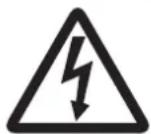
Das Blitzsymbol mit Pfeil in einem gleichseitigen Dreieck soll den Benutzer vor einer nicht isolierten, für das Risiko eines elektrischen Schlages für Personen ausreichend hohen gefährlichen Spannung im Innern des Gerätegehäuses warnen.

Das Ausrufezeichen in einem gleichseitigen Dreieck soll den Benutzer darauf aufmerksam machen, dass die mit dem Gerät gelieferte Dokumentation wichtige Betriebs- und Wartungshinweise enthält.
WARNHINWEISE:
UM DIE GEFAHR VON FEUER ODER STROMSCHLAG ZU VERHINDERN, DIESES GERÄT NICHT REGEN ODER FEUCHTIGKEIT AUSSETZEN.
ACHTUNG:
ZUR VERMEIDUNG VON ELEKTRISCHEM SCHLAG DURCH FREILIEGENDE STECKERSTIFTE, DIESEN (GEPOLTEN) STECKER NICHT MIT VERLÄNGERUNGSKABELN, GERÄTEBUCHSEN ODER ANDEREN NETZAUSGÄNGEN VERWENDEN, WENN DIESE NICHT VOLLSTÄNDIG EINGESTECKT WERDEN KÖNNEN.
HINWEIS:
DA DIESER PROJEKTOR EIN EIN- UND AUSSTECKBARES GERÄT IST, SOLLTE SICH DIE STECKDOSE DAFÜR NEBEN DEM GERÄT BEFINDEN UND LEICHT ZUGÄNGLICH SEIN.
WARNHINWEISE:
Verwenden Sie das mitgelieferte Netzkabel. Wenn Sie ein anderes Netzkabel einsetzen, können Störungen beim Fernseh- und Rundfunkempfang auftreten.
Dieses Gerät muß geerdet werden.
BEI EINGESCHALTETEM PROJEKTOR NICHT DIREKT IN DAS OBJEKTIV BLICKEN.
ACHTUNG
Das beigefügte Netzkabel sollte ausschließlich für dieses Produkt verwendet werden. Verwenden Sie es auf keinen Fall für andere Produkte.
Inhalt
Wichtige Sicherheitshinweise....4
Vorbereiten des Projektors 6
Fernbedienung 9
Aufbau 10
Anschließen an einer Videoquelle 14
Anschließen an einem Computer 22
Anzeigen von 3D-Bildern....25
Verwendung des Menüs....28
Einstellen der projizierten Bilder 36
Weitere Funktionen....41
Netzwerkeinstellungen 44
Ersetzen der Lampe 48
Wartung....51
Fehlersuche....52
Anzeigen....57
Spezifikation....58
Warenzeichen, eingetragene Warenzeichen
- DLP™, Digital Micromirror Device, DMD und BrilliantColor™ sind Marken von Texas Instruments.
- HDMI, das HDMI-Logo und High-Definition Multimedia Interface sind Marken oder eingetragene Marken von HDMI Licensing LLC.
• Mac ist ein eingetragenes Warenzeichen von Apple Inc. - Andere Marken- oder Produktnamen sind Warenzeichen oder eingetragene Warenzeichen der jeweiligen Unternehmen.
Bitte lesen Sie diese Bedienungsanleitung zu Ihrem Projektor aufmerksam durch und bewahren Sie diese auf. Beachten Sie alle Warnhinweise und Instruktionen., die auf dem Projektor vermerkt sind.
-
Lesen Sie die Bedienungsanleitung durch. Alle Sicherheits- und Betriebsanleitungen sollten gelesen werden, bevor das Gerät in Betrieb genommen wird.
-
Bewahren Sie die Betriebsanleitung auf. Die Sicherheits- und Betriebsanleitungen sollten aufbewahrt werden, damit sie im Bedarfsfall eingesehen werden können.
-
Warnhinweise Sämtliche Warnhinweise auf dem Gerät und in der Bedienungsanleitung sollten beachtet werden.
-
Instruktionen Alle Betriebsinstruktionen müssen befolgt werden.
-
Reinigung Stecken Sie den Projektor vor dem Reinigen aus. Verwenden Sie keine flüssigen Sprayreiniger. Verwenden Sie zum Reinigen ein feuchtes Tuch.
-
Zusatzgeräte Verwenden Sie ohne Genehmigung des Herstellers keine Zusatzgeräte, da derartige Geräte eine Brand-, Stromschlag oder andere Verletzungsgefahr darstellen können.
-
Wasser und Feuchtigkeit. Verwenden Sie den Projektor nicht in der Nähe von Wasser oder in Kontakt mit Wasser.
-
Aufstellen Stellen Sie den Projektor nicht auf wackelige Wagen, Ständer, Stative, Regale oder Tische. Stellen Sie ihn ausschließlich auf Wagen, Ständer, Stative, Regale oder Tische, die vom Hersteller empfohlen oder mit dem Projektor verkauft werden. Beim Aufstellen des Geräts sollten die Instruktionen des Herstellers befolgt und nur vom Hersteller empfohlenes Montagezubehör verwendet werden.

Wenn das Gerät auf einem Wagen steht, sollte der Wagen vorsichtig bewegt werden. Durch abruptes Anhalten, übermäßigen Kraftaufwand und unebene Oberflächen kann das Gerät mit dem Wagen umfallen.
-
Belüftung Die Schlitze und Öffnungen im Gehäuse sollen für ausreichende Belüftung sorgen, den zuverlässigen Betrieb des Projektors sicherstellen und ihn vor Überhitzung schützen. Diese Öffnungen dürfen nicht versperrt werden. Deshalb sollte der Projektor nicht auf ein Bett, ein Sofa, einen Teppich oder ein Bücherregal gestellt werden. Vergewissern Sie sich, daß die Belüftung ausreichend ist und daß die Instruktionen in der Bedienungsanleitung des Herstellers befolgt werden.
-
Stromversorgungen Dieser Projektor darf nur von einer Stromversorgung gespeist werden, die den Angaben auf dem Typenschild entspricht. Wenn Sie sich nicht sicher sind, welche Stromversorgung Sie haben, wenden Sie sich an Ihren Händler oder an das örtliche Elektrizitätswerk.
-
Netzkabelschutz Das Verlegen von Netzkabeln muß so erfolgen, daß Kabelquetschungen durch darauftreten oder daraufliegende Gegenstände ausgeschlossen sind. Dabei sollte besonders auf die Leitung in Steckernähe, Mehrfachsteckdosen und am Geräteauslass geachtet werden. Legen Sie das, Netzkabel nicht unter einen Teppich.
-
Überlastung Wandsteckdosen und Verlängerungskabel dürfen nicht überlastet werden. Gefahr von elektrischem Schlag und Feuer.
-
Fremdkörper und Flüssigkeiten Stecken Sie niemals irgendwelche Fremdkörper durch die Gehäuseöffnungen in den Projektor. Sie könnten Teile mit gefährlichen Spannungen berühren oder einen Kurzschluß auslösen, der ein Feuer verursachen oder zu einem Stromschlag führen könnte. Schütten Sie niemals Flüssigkeiten, welcher Art auch immer, auf den Projektor.
-
Reparaturen Versuchen Sie nicht, den Projektor selbst zu reparieren. Lassen Sie alle Reparaturen nur von qualifiziertem Fachpersonal ausführen.
-
Schäden mit notwendiger Reparatur Ziehen Sie den Netzstecker des Projektors aus der Steckdose und lassen Sie von einer qualifizierten Fachkraft eine Reparatur durchführen:
(a) wenn das Netzkabel oder der Netzstecker beschädigt ist.
(b) wenn Flüssigkeit in das Gerät geschüttet worden ist oder Fremdkörper hineingeraten sind.
(c) wenn der Projektor trotz Beachtung der Bedienungsanleitung nicht normal funktioniert. Führen Sie nur die Einstellungen durch, die in der Bedienungsanleitung beschrieben sind. Die fehlerhafte Einstellung anderer Einstellungen können zu Beschädigungen führen und erfordert häufig den enormen Aufwand eines qualifizierten Technikers, um den normalen Geräte Betriebszustand wiederherzustellen.
(d) wenn der Projektor Regen oder Wasser ausgesetzt worden ist.
(e) wenn der Projektor heruntergefallen oder das Gehäuse beschädigt worden ist.
(f) wenn das Gerät auffallende Veränderungen in der Leistung aufweist. Dies ist meistens ein Anzeichen dafür, daß eine Reparatur oder Wartung notwendig ist.
-
Ersatzteile Wenn Ersatzteile benötigt werden, stellen Sie sicher, daß der Servicetechniker Originalersatzteilevom Hersteller oder zumindest solche mit denselben Charakteristika wie die Originalteile verwendet hat. Nicht autorisierte Ersatzteile können Feuer, elektrischen Schlag oder andere Gefahren verursachen.
-
Sicherheitsüberprüfung Bitten Sie den Servicetechniker nach allen Wartungen oder Reparaturen an diesem Projektordarum, eine Sicherheitsüberprüfung durchzuführen und den einwandfreien Betriebszustand des, Projektors festzustellen.
WARNHINWEISE:
Trennen Sie den Projektor sofort vom Netz, wenn irgend etwas nicht stimmt.
Nehmen Sie ihn nicht in Betrieb, wenn Rauch, eigenartige Geräusche oder Gerüche aus dem Projektor kommen. Brand oder Stromschlag könnte die Folge sein. In einem solchen Fall das Gerät sofort ausstecken und den Fachhändler aufsuchen.
Niemals das Gehäuse entfernen.
Dieser Projektor enthält Hochspannungs-Schaltkreise. Unbeabsichtigter Kontakt kann zu einem Stromschlag führen. Sofern nichts spezifisch in der Bedienungsanleitung vermerkt ist, sollten Sie auf keinen Fall versuchen, das Gerät selbst zu warten. Bitte setzen Sie sich mit Ihrem Händler in Verbindung, wenn der Projektor repariert, eingestellt oder überprüft werden soll.
Verändern Sie den Projektor nicht.
Brand oder Stromschlag könnte die Folge sein.
Verwenden Sie einen beschädigten Projektor nicht mehr. Wenn der Projektor herunterfällt und das Gehäuse beschädigt wird, ziehen Sie den Stecker und wenden Sie sich zur Prüfung des Gerätes an Ihren Händler. Wenn Sie den beschädigten Projektor weiter verwenden, könnte sich das Gerät entzünden.
Wenn der Projektor beschädigt oder deformiert ist, muss das Netzkabel sofort aus der Wandsteckdose abgezogen werden.
Bei Nichtbeachtung kann ein Brand oder ein Elektroschock die Folge sein. Zur Reparatur den Händler zu Rate ziehen.
Richten Sie das Objektiv nicht in das Sonnenlicht. Ein Brand könnte die Folge sein.
Richtige Versorgungsspannung verwenden.
Wenn Sie eine falsche Versorgungsspannung verwenden, könnte ein Brand die Folge sein.
Stellen Sie den Projektor nicht auf eine unebene Fläche. Stellen Sie den Projektor nur auf eine gerade, stabile Fläche. Stellen Sie den Projektor nicht auf eine instabile Fläche.
Sehen Sie während des Projektorbetriebes nicht in das Objektiv.
Augenverletzungen könnten die Folge sein. Lassen Sie Kinder bei eingeschaltetem Projektor nicht in das Objektiv sehen.
Stecken Sie während des Betriebes nicht das Netzkabel aus.
Dadurch kann die Lampe beschädigt werden. Außerdem können Brand, Stromschlag oder andere Störungen die Folge sein. Warten Sie, bis der Ventilator nicht mehr läuft, bevor Sie den Projektor ausschalten.
Berühren Sie nicht die Luftauslassgitter und die Bodenplatte.
Berühren Sie diese nicht und stellen Sie keine anderen Geräte direkt neben die Luftauslassgitter, weil diese im Betrieb heiß werden. Die heißen Lüftungsgitter und die heiße Bodenplatte können Verletzungen oder Schäden an anderen Geräten verursachen. Stellen Sie den Projektor auch nicht auf einen Schreibtisch, der durch Hitze leicht beschädigt werden kann.
Sehen Sie während des Projektorbetriebes nicht in das Luftauslassgitter.
Hitze, Staub usw. könnten aus ihnen austreten und Augenverletzungen hervorrufen.
Nicht die Luftein- und -auslassschutzgitter blockieren. Wenn sie blockiert sind, kann es im Projektor zu Temperaturanstieg kommen, wodurch die Projektorqualität verschlechtert oder ein Feuer verursacht werden kann.
Verwenden Sie keine brennbaren Lösungsmittel (Benzin, Verdünner usw.) bzw. brennbaren Aerosols in der Nähe des Projektors.
Brennbare Stoffe könnten sich entzünden und ein Feuer oder einen Ausfall verursachen, weil bei leuchtender Lampe die Temperatur im Inneren des Projektors sehr hoch ist.
Verwenden Sie den Projektor nicht, wenn sich auf oder im Gerät Kondensationswasser befindet.
Dies könnte das Gerät beschädigen oder zu anderen Fehlfunktionen führen.
Aufstellungsort
Verwenden Sie den Projektor aus Sicherheitsgründen nicht an Orten mit hohen Temperaturen oder hoher Feuchtigkeit. Achten Sie darauf, daß die Betriebstemperatur, Feuchtigkeit und Höhe innerhalb der folgenden Grenzwerte liegen.
- Betriebstemperatur: +5°C bis +35°C
• Luftfeuchtigkeit bei Betrieb: zwischen 30% und 90%
- Damit der Projektor nicht überhitzt, stellen Sie keine Geräte unter den Projektor, die Hitze entwickeln.
- Stellen Sie den Projektor nicht an Orten auf, die instabil oder Erschütterungen ausgesetzt sind.
- Stellen Sie den Projektor nicht neben Geräten auf, die ein starkes Magnetfeld entwickeln. In der Nähe des Projektors sollten auch keine elektrischen Leitungen installiert sein, in denen hohe Ströme fließen.
- Stellen Sie den Projektor nur auf eine feste, vibrationsfreie Fläche. Er könnte sonst herunterfallen und schwere Verletzungen oder Schäden verursachen.
- Den Projektor nicht aufrecht stellen. Er könnte herunterfallen und schwere Verletzungen oder Schäden verursachen.
- Wird der Projektor mehr als ±10° (rechts und links) oder ±15° (vorne und hinten) geneigt, können Störungen auftreten oder die Lampe kann explodieren.
- Stellen Sie den Projektor nicht in der Nähe von Klima-, Heizgeräten oder Entfeuchtern auf, damit keine heiße oder feuchte Luft in die Luftein- und Luftauslassgitter des Projektors gerät.
- Stellen Sie den Projektor nicht an folgenden Orten auf. Dies könnte zu einem Kurzschluss, Hitzeentwicklung oder zum Schmelzen der Beschichtung des Netzkabels führen, was wiederum Feuer, Stromschläge, Produktfehler oder Deformationen zur Folge hat.
- Im Freien oder in nichtklimatisierten Räumen
- Orte, an denen Gase wie etwa Schwefelwasserstoff entstehen (z.B. heiße Quellen)
- Orte mit zu viel Salz wie etwa in der Nähe von Küsten
Stellen Sie keinen mit Wasser oder einer anderen Flüssigkeit gefüllten Behälter auf den Projektor.
Wenn Wasser verschüttet wird und in den Projektor gelangt, kann die einen Brand oder einen Elektroschock verursachen.
Keinen Gegenstand auf den Projektor stellen, der schwerer oder größer als der Außenrahmen des Projektors ist.
Bei Nichtbeachtung kann die Balance verlorenghen, wodurch das Objekt herunterfallen und Verletzungen verursachen könnte.
Schützen Sie den Projektor vor starken Erschütterungen und Vibrationen. Den Projektor vorsichtig handhaben.
Andernfalls könnte der Projektor beschädigt werden, was einen Brand oder einen Elektroschock zur Folge haben könnte.
Was in der Packung enthalten ist
Netzkabel* für US J2552-0063-03
für EU J2552-0247-00
für GB J2552-0065-02
für Australien J2552-0053-00
für Südkorea J2552-0247-00
Computerkabel J2552-0072-05
5-poliges Mini-DIN-Kabel J2552-0376-00
Fernbedienung
Bedienungsanleitung/Schnellstart (nur in Englisch)
Sicherheits-Anleitung/Schnellstart
CD-ROM (mit Bedienungsanleitung)
Batterie (2)
Objektivdeckel
Lampen-Ersatzhalterung
3D-Emitter
Rutschfeste Unterlage
3D Emitter Sicherheitsschraube (2)
* Ein passendes Stromkabel für die USA bzw. Europa, Großbritannien, Australien oder Südkorea wird mitgeliefert.
Wichtige Hinweise:
- Das beigefügte Netzkabel sollte ausschließlich für dieses Produkt verwendet werden. Verwenden Sie es auf keinen Fall für andere Produkte.
Batterien in die Fernbedienung einsetzen
1
3
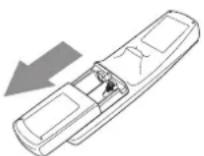
- Die Battereifachabdeckung der Fernbedienung abnehmen.
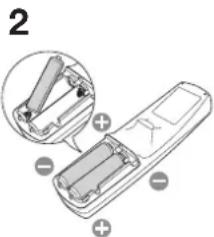
- Richten Sie die Batterien korrekt aus (+ auf + und - auf -) und legen Sie mit dem Minuspol (-) zuerst in das Batteriefach ein.
- Legen Sie die Batterie nicht zuerst mit dem Pluspol (+) ein. Wenn Sie die Batterie mit dem Pluspol (+) zuerst einlegen, kann beim Einlegen des Minuspols (-) die Außenhaut der Batterie beschädigt werden und es kann zu Kurzschluss oder Überhitzung kommen.
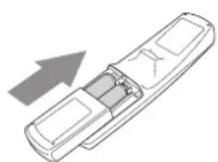
- Setzen Sie die Batteriefachabdeckung wieder auf.
Wichtige Hinweise:
- Verwenden Sie zwei Batterien der Größe AA (R6).
- Ersetzen Sie die zwei Batterien mit Neuen, wenn die Fernbedienung ungenügend funktioniert.
Batterien aus der Fernbedienung herausnehmen
Nehmen Sie den Batteriefachdeckel der Fernbedienung ab und die Batterien heraus.
Achtung:
• Die Verwendung einer falschen Batterie kann zu einer Explosion führen.
- Es sollten nur Batterien des Typs Karbon-Zink oder Alkali-Mangandioxid verwendet werden.
- Entsorgen Sie leere Batterien entsprechend der in Ihrem Wohnort geltenden Vorschriften.
- Bevor Sie die Batterien entsorgen, isolieren Sie die Plusklemme (+) und die Minusklemme (-), indem Sie diese mit einem Stück Isolierband abdecken. Wenn die Batterien zusammen mit einem anderen leitenden Objekt - wie zum Beispiel einem Metallteil – entsorgt werden, kann dies einen Kurzschluss verursachen, was zu einem Brand oder einem Bersten der Batterien führen könnte.
- Batterien können bei unsachgemäßem Umgang explodieren. Die Batterien dürfen nicht nachgeladen, zerlegt oder erwärmt werden; außerdem dürfen sie nicht in ein Feuer geworfen oder in Wasser gelegt werden.
- Batterien stets laut Herstellerangaben behandeln.
- Legen Sie die Batterie mit richtig ausgerichteter positiver (+) und negativer (-) Seite entsprechend der Kennzeichnung an der Fernbedienung ein.
- Batterien von Kindern und Haustieren fernhalten. Sollte eine Batterie von einem Kind verschluckt werden, ziehen Sie sofort einen Arzt zu Rate.
- Nehmen Sie die Batterie heraus, wenn die Fernbedienung über längere Zeit nicht benutzt wird.
- Verwenden Sie keine neue Batterie zusammen mit einer alten Batterie.
- Falls die Alkalilösung von Alkalibatterien mit Ihrer Haut oder Kleidung in Berührung kommt, gut mit Wasser ausspülen. Falls die Lösung mit Ihren Augen in Berührung kommt, gut mit Wasser ausspülen und zum Arzt gehen.
- Die Batterien dürfen nicht zusammen mit metallischen Kugelschreibern, Halsketten, Münzen oder Haarnadeln befördert oder aufbewahrt werden. Bei Nichtbeachtung kann ein Kurzschluss die Folge sein, was ein Auslaufen oder Bersten der Batterien verursachen könnte; dadurch können ein Brand oder andere Verletzungen die Folge sein.
- Die Batterien nicht an Stellen aufbewahren, die einer direkten Sonnenbestrahlung sowie hohen Temperaturen und hoher Luftfeuchtigkeit ausgesetzt sind. Hohe Temperatur und hohe Luftfeuchtigkeit können Korrosionsschäden oder ein Auslaufen der Batteriesäure verursachen.
Beschreibung
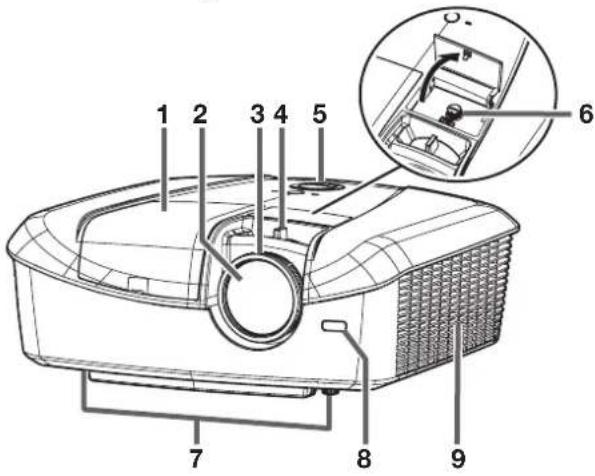
1 Lampenabdeckung
2 Linse
3 FOKUS-Ring
4 ZOOM-Ring
5 Bedienfeld
6 LENS SHIFT-Stellknopf
7 Einstellfuß
8 Fernbedienungssensor (Vorne)
9 Lüftungsgitter
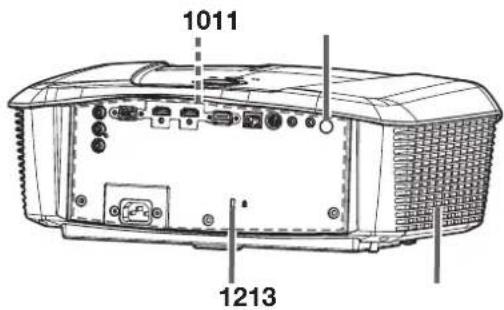
10 Anschlussfeld
11 Fernbediensensor (Rückseite)
12 Kensington Sicherheitsschloss-Standardanschluss
13 Luftaustrittsgitter
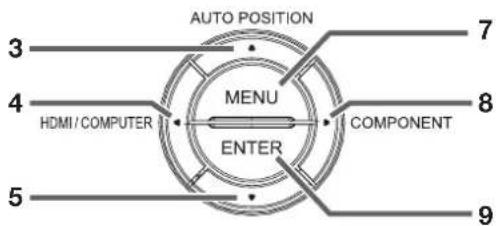
Bedienfeld
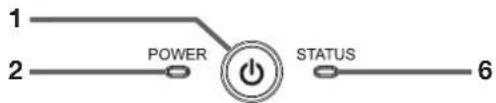
1 POWER-Taste (ON/STANDBY)
- Status wechselt von "ON" zu "STANDBY".
2 POWER-Anzeige
3 AUTO POSITION/▲-Taste
4 HDMI/COMPUTER/-Taste
5 ▼-Taste
6 STATUS-Anzeige
7 MENU-Taste
8 COMPONENT/▶-Taste
9 ENTER-Taste
Anschlussfeld
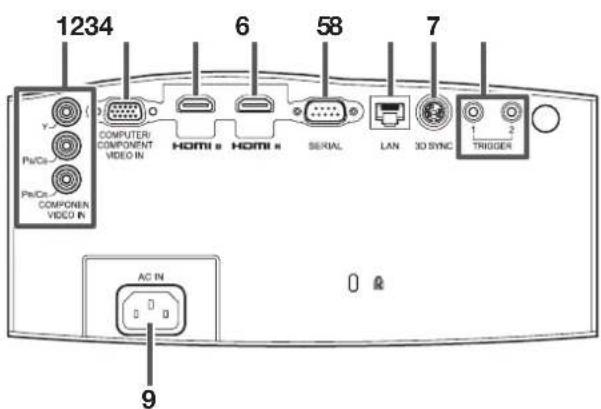
1 COMPONENT VIDEO IN-Anschlüsse
2 COMPUTER/COMPONENT VIDEO IN-Anschluß (Mini D-SUB 15-pol.)
3 HDMI 1-Anschluß (HDMI 19-pol.)
4 HDMI 2-Anschluß (HDMI 19-pol.)
5 SERIAL-Anschluss (D-SUB 9-pol.)
- Dient für die Projektorsteuerung über einen Computer. Treten Sie mit Ihrem Händler für Details in Verbindung.
6 LAN-Anschluss
7 3D SYNC-Anschluss
8 TRIGGER-Anschlüsse
- Wird genutzt für extern verbundene Elektrogeräte (elektronische Bildschirme) und Zerrlinse.
9 Netzanschlußbuchse
Fernbedienung
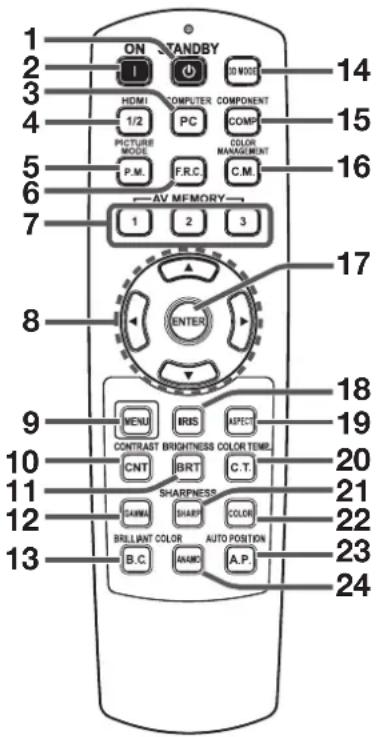
1 STANDBY ( )Taste
2 ON(I)-Taste
3 COMPUTER-Taste
4 HDMI 1/2-Taste
5 PICTURE MODE-Taste
6 F.R.C.-Taste
7 AV MEMORY-Tasten
8 Tasten ▲, ▼, ◀, ►
9 MENU-Taste
10 CONTRAST-Taste
11 BRIGHTNESS-Taste
12 GAMMA-Taste
13 BRILLIANT COLOR-Taste
14 3D MODE-Taste
15 COMPONENT-Taste
16 COLOR MANAGEMENT-Taste
17 ENTER-Taste
18 IRIS-Taste
19 ASPECT-Taste
20 COLOR TEMP.-Taste
21 SHARPNESS-Taste
22 COLOR-Taste
23 AUTO POSITION-Taste
24 ANAMO-Taste
Wichtige Hinweise:
- Beim Drücken einer beliebigen Taste an der Fernbedienung leuchtet diese zur Bestätigung auf. Warten Sie ca. 6 Sekunden nach der Freigabe der Taste, bis sie erlischt.
Bildqualität Auswahltaste
Indem Sie die folgenden Bildqualität Auswahltasten betätigen, können Sie einfach die Standardqualitätseinstellung. Jedes Mal, wenn Sie die Taste drücken, ändert sich die Einstellung. Alternativ können Sie die Bildqualitäteinstellung auswählen, indem Sie das BILD EINSTELLUNG-Menü benutzen. (Siehe Seite 30.) Die Menüoptionen sind in Klammern aufgeführt.
PICTURE MODE (BILDMODUS) ...... Ändert den Bildmodus.
Die folgende Taste ändert die Einstellung nur, wenn der Bildmodus auf AV MEMORY1, AV MEMORY2 oder AV MEMORY3 gesetzt ist.
IRIS (AUTO IRIS) ...... Ändert den automatische Blendemodus.
Bildqualität-Einstelltaste
Beim Drücken einer Bildqualität-Einstelltaste erscheint der Schirm zur Einstellung der Bildqualität. Stellen Sie die Bildqualität mit Taste ◀ und ▶ ein. Die Einstellung der Bildqualität ist alternativ auch über das BILD EINSTELLUNG-Menü möglich. (Siehe Seite 30.) Die Menüoptionen sind in Klammern aufgeführt. Sie können die Bildqualität nur anpassen, wenn der Bildmodus auf AV MEMORY1, AV MEMORY2 oder AV MEMORY3 gesetzt ist.
CONTRAST (KONTRAST)...... Kontrast des projizierten Bildes einstellen.
GAMMA (GAMMA MODUS) ...... Wählt einen der voreingestellten Gamma-Betriebsarten. Die Anpassung im
VARIABEL-Modus ist ebenfalls verfügbar. (Siehe Seite 39.)
BRIGHTNESS (HELLIGKEIT) ...... Helligkeit des projizierten Bildes einstellen.
COLOR TEMP. (FARB TEMPERATUR) ..... Wählt eine der voreingestellten Farbtemperaturen. Die Anpassung im VARIABEL-Modus ist ebenfalls verfügbar. (Siehe Seite 38.)
COLOR (FARBE) Stellt die Farbtiefe des projizierten Bildes ein.
SHARPNESS (SCHÄRFE) ...... Schärfe des projizierten Bildes einstellen.
F.R.C. (ZWISCHENBILDBERECHNUNG) ... Jedes Mal, wenn Sie die Tste drücken, ändert sich die Einstellung der ZWISCHENBILDBERECHNUNG. Indem Sie die ENTER-Taste und dann die ◀-oder ►-Taste drücken, wenn VIDEO, AUTHENTISCH oder FILM, AUTHENTISCH ausgewählt ist, können Sie den Wirkungsgrad der Bewegungs - Interpolation für die Bildfrequenz Konvertierung anpassen.
Reichweite der Fernbedienung
Vorderseite Projektor Rückseite Projektor
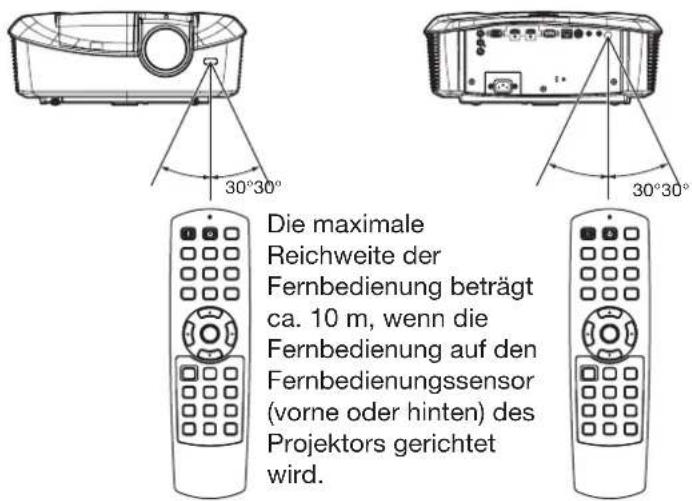
- Setzen Sie den Fernbedienungssensor nicht direktem Sonnenlicht oder Leuchtstofflampen aus.
- Halten Sie einen Abstand von mindestens 2 m zwischen Fernbedienungssensor und Leuchtstofflampen ein. Andernfalls kann die Funktion der Fernbedienung beeinträchtigt werden.
- Wechselgerichtete Leuchtstofflampen in der Nähe des Projektors können die Funktion der Fernbedien-ung beeinträchtigen.
- Wenn Sie mit der Fernbedienung zu nahe an den Fernbedienungssensor herangehen, funktioniert die Fernbedienung möglicherweise nicht richtig.
- Eine Fernbedienung könnte ungenügend arbeiten, wenn Sie 3D-Bilder anschauen. Allerdings ist das keine Fehlfunktion.
- Wenn eine Fernbedienung ungenügend arbeitet während Sie 3D Bilder anschauen, ändern Sie FERNBEDIENUNGSPOSITION im OPTIONEN-Menü von FRONT zu RÜCK.
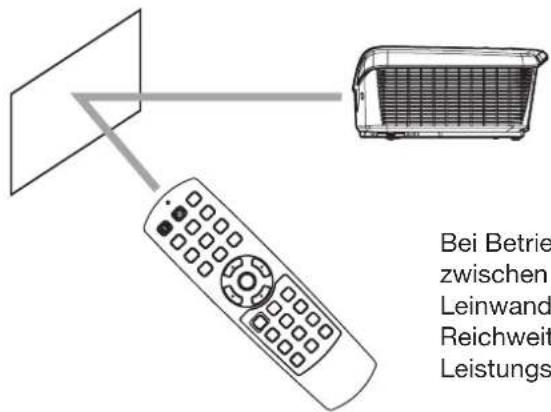
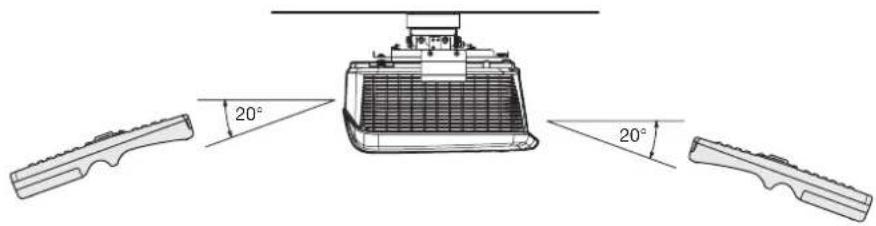
Bei Betrieb mit der Fernbedienung halten Sie zwischen Fernbedienung und Projektor über die Leinwand einen Abstand von maximal 5 m ein. Die Reichweite der Fernbedienung hängt jedoch von den Leistungsmerkmalen der Leinwand ab.
Empfangswinkel
Empfangswinkel vertikal

Empfangswinkel vertikal (Deckenmontage)
Einrichten der Projektionswand
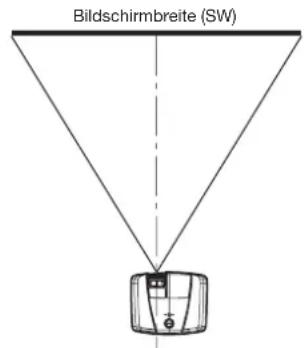
Bringen Sie die Projektionswand senkrecht zum Projektor an. Wenn die Projektionswand nicht in solch eine Weise angebracht werden kann, justieren Sie den Projektionswinkel des Projektors. (Siehe Seite 12.)
- Bringen Sie die Projektionswand so an, daß der Projektor in der gleichen Höhe zur Projektionswand projiziert und horizontal zur Bildmitte der Projektionswand.
- Bringen Sie die Leinwand nicht an einem Ort an, an dem sie direkter Sonneneinstrahlung oder einer direkten Lichtquelle ausgesetzt ist. Wenn Licht direkt auf der Leinwand reflektiert wird, erscheinen die projizierten Bilder weißlich und sind schwer erkennbar.
BILDGROESSE
Sie können die Bildanzeige an die Leinwand anpassen, indem Sie den Wert BILDGROESSE im SONDERFUNKTIONEN des Menüs BILD EINSTELLUNG entsprechend dem Bildformat des aktuellen Bildes einstellen. Wählen Sie die Einstellung 16:9 für das Bildformat 16:9 bzw. 4:3 und wählen Sie KINOFORMAT (2.35:1) für das Bildformat 2,35:1 (CinemaScope).
Wenn BILDGROESSE auf KINOFORMAT (2.35:1) eingestellt wird:
- Filme im CinemaScope-Format werden als Vollbild projiziert.
- Stellen Sie BILDFORMAT im OPTIONEN-Menü auf 16:9, wenn Sie Bilder im Vista-Format zeigen. In diesem Falle werden diese horizontal verengt.
- Wenn BILDFORMAT im OPTIONEN-Menü auf AUTO gesetzt ist und beim Eingang eines 480i/p-, 576i/p-, 720p- oder 1080i/p-Signals, wird der Abschnitt für die Anzeige des Untertitels nicht projiziert. Um Untertitel anzuzeigen, stellen Sie BILDGROESSE auf 16:9 und die Bildposition mit VERTIKALE POSITION unter SONDERFUNKTIONEN im BILD EINSTELLUNG-Menüs ein. (Um das Menü auf dem Bildschirm anzuzeigen, stellen Sie SHUTTER (U) im SIGNAL - VARIABEL-Menü ein, um das Menü einzurichten.)
Projektionswand und Projektionsdistanz
Beachten Sie die folgenden Tabellen, um die Projektionsgröße und -entfernung festzulegen.
- Bei den aufgeführten Werten handelt es sich um Näherungswerte, die von den aktuellen Messwerten abweichen können.
• Die Linsenverstellungshöhe zeigt Abstände von den werkseitigen Voreinstellungen.
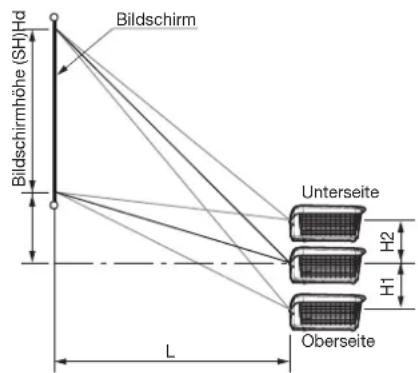
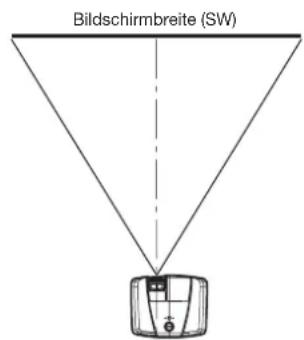
Wenn das Bildformat (Aspect Ratio) der Leinwand 16:9 ist
| Größe der Leinwand (16:9) Abstand der Projektionswand (L) | Hd | Linsenverschiebungs-Höhe | |||||||||||||
| Diagonale Höhe (SH) Breite (SW) | Am kürzesten (Breit) | Am längsten (Teleskop) | H1 H2 | ||||||||||||
| Zoll cm | Zoll cm | Zoll cm | Zoll m | Zoll cm | Zoll cm | cm Zoll cm | |||||||||
| 50 | 127 | 25 | 62 | 44 | 111 | 59 | 1,5 | 89 | 2,3 | 8 | 21 | 4 | 9 | 3 | 8 |
| 60 | 152 | 29 | 75 | 52 | 133 | 71 | 1,8 | 107 | 2,7 | 10 | 25 | 4 | 11 | 4 | 9 |
| 70 | 178 | 34 | 87 | 61 | 155 | 84 | 2,1 | 125 | 3,2 | 12 | 29 | 5 | 12 | 4 | 11 |
| 80 | 203 | 39 | 100 | 70 | 177 | 96 | 2,4 | 144 | 3,6 | 13 | 34 | 6 | 14 | 5 | 12 |
| 90 | 229 | 44 | 112 | 78 | 199 | 108 | 2,7 | 162 | 4,1 | 15 | 38 | 6 | 16 | 6 | 14 |
| 100 | 254 | 49 | 125 | 87 | 221 | 120 | 3,1 | 180 | 4,6 | 16 | 42 | 7 | 18 | 6 | 16 |
| 110 | 279 | 54 | 137 | 96 | 244 | 133 | 3,4 | 198 | 5,0 | 18 | 46 | 8 | 20 | 7 | 17 |
| 120 | 305 | 59 | 149 | 105 | 266 | 145 | 3,7 | 216 | 5,5 | 20 | 50 | 8 | 21 | 7 | 19 |
| 150 | 381 | 74 | 187 | 131 | 332 | 182 | 4,6 | 271 | 6,9 | 25 | 63 | 11 | 27 | 9 | 23 |
| 200 | 508 | 98 | 249 | 174 | 443 | 243 | 6,2 | 362 | 9,2 | 33 | 84 | 14 | 36 | 12 | 31 |
| 250 | 635 | 123 | 311 | 218 | 553 | 304 | 7,7 | - | - | 41 | 105 | 18 | 45 | 15 | 39 |
| 300 | 762 | 147 | 374 | 261 | 664 | 365 | 9,3 | - | - | 49 | 126 | 21 | 54 | 18 | 47 |
- Das Projektionsdistanz sich je nach Einstellung der Option BILDGROESSE im SONDERFUNKTIONEN des BILD EINSTELLUNG-Menüs. Die obige Tabelle gilt für die Einstellung „16:9“.
- Abhängig von der Installation, kann warme Luft von den Luftauslaßöffnungen in die Lufteinlaßöffnung fließen. Hierdurch wird der Projektor veranlaßt, „TEMPERATURE!!“ anzuzeigen und die Projektion wird gestoppt.
Projektionswand und Projektionsdistanz (Fortsetzung)
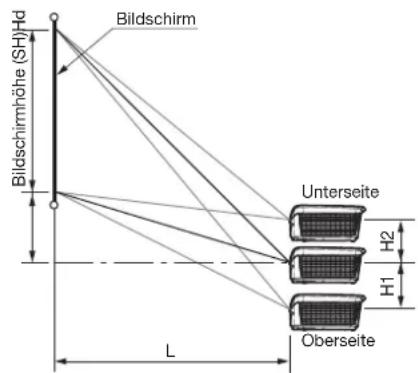
Wenn das Bildformat der Leinwand 4:3 ist
Wenn das Bildformat 4:3 ist, ist die Positionsrelation zwischen dem projizierten Bild und dem Bildschirm wie rechts dargestellt. Beziehen Sie sich auf die folgende Tabelle für Installation.
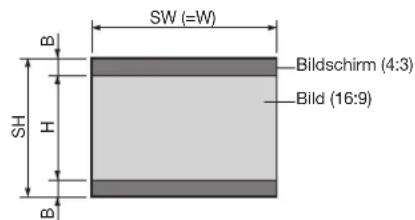
Wenn das Bildformat (Aspect Ratio) des projizierten Bildes 16:9 ist
| Größe der Leinwand (4:3) Größe des projizierten Bildes (16:9) Schwarzer Raum (B) | Abstand der Projektionswand (L) | Hd | Linsenverschiebungs-Höhe | |||||||||||||||||||||
| Diagonale Höhe (SH) Breite (SW) Diagonale Höhe (H) Breite (W) | Am kürzesten (Breit) | Am längsten (Teleskop) | H1 H2 | |||||||||||||||||||||
| Zoll cm Zoll | cm Zoll | cm Zoll | cm Zoll | cm Zoll | cm Zoll | cm Zoll | cm Zoll | cm Zoll | cm Zoll | cm Zoll | cm Zoll | cm Zoll | cm Zoll | cm Zoll | cm | - | - | - | - | - | - | - | - | - |
| 50 | - | - | - | - | - | - | - | - | - | - | - | - | - | - | - | - | - | - | - | - | - | - | - | - |
| 60 | 152 | 36 | 91 | 48 | 122 | 55 | 140 | 27 | 69 | 48 | 122 | 5 | 11 | 65 | 1,7 | 98 | 2,5 | 9 | 23 | 4 | 10 | 3 | 9 | |
| 70 | 178 | 42 | 107 | 56 | 142 | 64 | 163 | 32 | 80 | 56 | 142 | 5 | 13 | 77 | 1,9 | 115 | 2,9 | 11 | 27 | 5 | 11 | 4 | 10 | |
| 80 | 203 | 48 | 122 | 64 | 163 | 73 | 187 | 36 | 91 | 64 | 163 | 6 | 15 | 88 | 2,2 | 132 | 3,3 | 12 | 31 | 5 | 13 | 4 | 11 | |
| 90 | 229 | 54 | 137 | 72 | 183 | 83 | 210 | 41 | 103 | 72 | 183 | 7 | 17 | 99 | 2,5 | 148 | 3,8 | 14 | 35 | 6 | 15 | 5 | 13 | |
| 100 | 254 | 60 | 152 | 80 | 203 | 92 | 233 | 45 | 114 | 80 | 203 | 8 | 19 | 110 | 2,8 | 165 | 4,2 | 15 | 38 | 6 | 16 | 6 | 14 | |
| 110 | 279 | 66 | 168 | 88 | 224 | 101 | 256 | 50 | 126 | 88 | 224 | 8 | 21 | 122 | 3,1 | 182 | 4,6 | 17 | 42 | 7 | 18 | 6 | 16 | |
| 120 | 305 | 72 | 183 | 96 | 244 | 110 | 280 | 54 | 137 | 96 | 244 | 9 | 23 | 133 | 3,4 | 199 | 5,0 | 18 | 46 | 8 | 20 | 7 | 17 | |
| 150 | 381 | 90 | 229 | 120 | 305 | 138 | 350 | 68 | 171 | 120 | 305 | 11 | 29 | 166 | 4,2 | 249 | 6,3 | 23 | 58 | 10 | 25 | 8 | 21 | |
| 200 | 508 | 120 | 305 | 160 | 406 | 184 | 466 | 90 | 229 | 160 | 406 | 15 | 38 | 223 | 5,7 | 332 | 8,4 | 30 | 77 | 13 | 33 | 11 | 29 | |
| 250 | 635 | 150 | 381 | 200 | 508 | 229 | 583 | 113 | 286 | 200 | 508 | 19 | 48 | 279 | 7,1 | - | - | 38 | 96 | 16 | 41 | 14 | 36 | |
| 300 | 762 | 180 | 457 | 240 | 610 | 275 | 699 | 135 | 343 | 240 | 610 | 23 | 57 | 335 | 8,5 | - | - | 45 | 115 | 19 | 49 | 17 | 43 | |
- Das Projektionsdistanz sich je nach Einstellung der Option BILDGROESSE im SONDERFUNKTIONEN des BILD EINSTELLUNG-Menüs. Die obige Tabelle gilt für die Einstellung „16:9“.
Wenn das Bildformat der Leinwand 2,35:1 (CinemaScope) ist
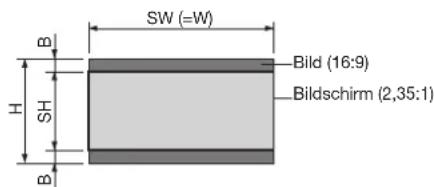
| Größe der Leinwand (2,35:1) | Größe des projizierten Bildes (16:9) | Schwarzer Raum (B) | Abstand der Projektionswand (L) | Hd | Linsenverschiebungs-Höhe | ||||||||||||||||||
| Diagonale Höhe (SH) Breite (SW) Diagonale Höhe (H) Breite (W) | Am kürzesten (Breit) | Am längsten (Teleskop) | H1 H2 | ||||||||||||||||||||
| Zoll cm Zoll | cm Zoll | cm Zoll | cm Zoll | cm Zoll | cm Zoll | cm Zoll | cm Zoll | cm Zoll | cm Zoll | cm Zoll | cm Zoll | cm Zoll | cm | cm | cm | cm | cm | cm | cm | cm | cm | cm | |
| 100 | 254 | 39 | 99 | 92 | 234 | 106 | 268 | 52 | 131 | 92 | 234 | 6 | 16 | 127 | 3,2 | 190 | 4,8 | 24 | 60 | 7 | 19 | 6 | 16 |
| 110 | 279 | 43 | 109 | 101 | 257 | 116 | 295 | 57 | 145 | 101 | 257 | 7 | 18 | 140 | 3,6 | 209 | 5,3 | 26 | 66 | 8 | 21 | 7 | 18 |
| 120 | 305 | 47 | 119 | 110 | 281 | 127 | 322 | 62 | 158 | 110 | 281 | 8 | 19 | 153 | 3,9 | 229 | 5,8 | 28 | 72 | 9 | 23 | 8 | 20 |
| 130 | 330 | 51 | 129 | 120 | 304 | 137 | 349 | 67 | 171 | 120 | 304 | 8 | 21 | 166 | 4,2 | 248 | 6,3 | 31 | 78 | 10 | 25 | 8 | 21 |
| 140 | 356 | 55 | 139 | 129 | 327 | 148 | 375 | 72 | 184 | 129 | 327 | 9 | 22 | 179 | 4,5 | 267 | 6,8 | 33 | 84 | 10 | 26 | 9 | 23 |
| 150 | 381 | 59 | 149 | 138 | 351 | 158 | 402 | 78 | 197 | 138 | 351 | 9 | 24 | 192 | 4,9 | 286 | 7,3 | 36 | 90 | 11 | 28 | 10 | 25 |
| 160 | 406 | 63 | 159 | 147 | 374 | 169 | 429 | 83 | 210 | 147 | 374 | 10 | 26 | 205 | 5,2 | 305 | 7,8 | 38 | 96 | 12 | 30 | 10 | 26 |
| 170 | 432 | 66 | 169 | 156 | 397 | 180 | 456 | 88 | 224 | 156 | 397 | 11 | 27 | 218 | 5,5 | 325 | 8,2 | 40 | 103 | 13 | 32 | 11 | 28 |
| 180 | 457 | 70 | 179 | 166 | 421 | 190 | 483 | 93 | 237 | 166 | 421 | 11 | 29 | 231 | 5,9 | 344 | 8,7 | 43 | 109 | 13 | 34 | 12 | 30 |
| 190 | 483 | 74 | 189 | 175 | 444 | 201 | 510 | 98 | 250 | 175 | 444 | 12 | 31 | 244 | 6,2 | 363 | 9,2 | 45 | 115 | 14 | 36 | 12 | 31 |
| 200 | 508 | 78 | 199 | 184 | 468 | 211 | 536 | 104 | 263 | 184 | 468 | 13 | 32 | 256 | 6,5 | 382 | 9,7 | 47 | 121 | 15 | 38 | 13 | 33 |
- Das Projektionsdistanz sich je nach Einstellung der Option BILDGROESSE im SONDERFUNKTIONEN des BILD EINSTELLUNG-Menüs. Die obige Tabelle gilt für die Einstellung „KINOFORMAT (2.35:1)“.
Einstellen der Position des projizierten Bildes
Mit dem Rad LENS SHIFT können Sie die Position des projizierten Bilds auf dem Bildschirm anpassen.
- Drehen Sie das Rad LENS SHIFT in der oberen Abdeckung des Projektors, um die Bildposition zu ändern.
- Drehen Sie das Rad im Uhrzeigersinn (oder im Falle eines Hängeprojektors gegen den Uhrzeigersinn), wird das Bild nach oben verschoben. - Drehen Sie das Rad gegen den Uhrzeigersinn (oder im Falle eines Hängeprojektors im Uhrzeigersinn), wird das Bild nach unten verschoben.
- Geben Sie acht, dass Sie sich nicht in der Objektivöffnung verfangen, wenn sich das Objektiv bewegt.
- Während das Objektiv verschoben wird (Lens-Shift), kann es sein, dass der Bildschirm flackert.
- Wenn sich die Bilder zu weit oben (oder im Falle eines Hängeprojektors zu weit unten) befinden, werden sie verzerrt, haben eine geringere Auflösung oder Schatten an den Ecken.
Berichtigen einer schiefen oder verzerrten Bildanzeige
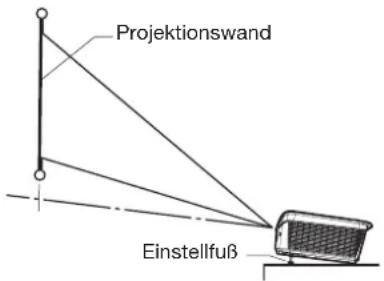
Für beste Projektionsergebnisse sollten Sie das Bild auf eine flache, in einem Winkel von 90° zum Boden aufgestellte Projektionswand projizieren. Bei Bedarf können Sie den Projektor mit den beiden Einstellfüßen am Boden des Projektors in die erforderliche Position neigen.
- Neigen Sie den Projektor im geeigneten Winkel.
- Drehen Sie zur Feineinstellung die Einstellfüße.
Wichtige Hinweise:
- Transportieren Sie den Projektor nicht, wenn die Einstellfüße ausgefahren sind. Die Einstellfüße könnten sonst beschädigt werden.
Auf den projizierten Bilder sind feine Streifen zu sehen
Dieses liegt an den Interferenzen der Bildschirmoberfläche und ist keine Störung. Ersetzen Sie die Projektionsfläche oder verändern Sie den Fokus ein wenig. (Siehe Seite 18 oder 23 bzgl. Fokuseinstellung.)
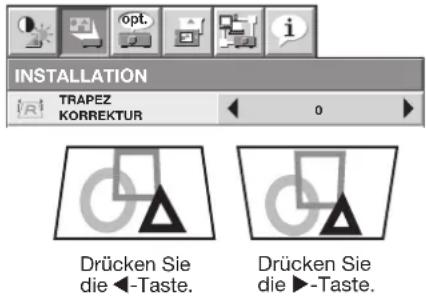
Bei Trapezverzerrung des Projektionsbilds
Stehen Projektionsschirm und Projektor nicht in rechtem Winkel zueinander, so kommt es zu einer Trapezverzerrung des Projektionsbilds. Lassen sich Projektor und Schirm nicht durch mechanische Mittel so ausrichten, dass sie rechtwinkelig zueinander stehen, ist eine Trapezfehlerkorrektur erforderlich.
Im INSTALLATION-Menü:
(Menüeinstellungen finden Sie auf Seite 29.)
- Rufen Sie das INSTALLATION-Menü auf.
- Wählen Sie durch Drücke der Taste ▲ oder ▼ die Einstellung TRAPEZ KORREKTUR aus.
- Um das Bild am oberen und unteren Schirmrand auf gleiche Breite einzustellen, getrachten Sie den Schirm und Drücken dabei Taste ◀ oder ▶.
So brechen Sie das Menü ab:
- Drücken Sie die MENU-Taste mehrmals.
- Bei der Trapezeinstellung lässt sich das beste Ergebnis erzielen, wenn das Rad LENS SHIFT mittig gehalten wird.
- Beim Korrigieren von Trapezverzerrungen wird der Einstellwert angezeigt. Beachten Sie, dass es sich bei diesem Wert nicht um den Projektionswinkel handelt.
- Wenn die Trapezverzerrungseinstellung wirksam wird, verringert sich die Auflösung. Darüber hinaus können Streifen auftreten oder gerade Linien erscheinen gekrümmt. Dies ist keine Fehlfunktion des Gerätes.
- Beim Durchführen der Trapezverzerrungskorrektur kann es sein, dass aufgrund der Art des Videosignals das Bild nicht richtig angezeigt wird.
- Wenn die Trapezanpassung durchgeführt wird, ist das dargestellte Bild möglicherweise verzerrt.
- Je nach Installationsbedingungen des Projektors und Bildschirms kann u. U. kein vollständig rechteckiges Bild und kein ordnungsgemäßes Bildseitenverhältnis erzielt werden.
Frontprojektion, Deckenmontage
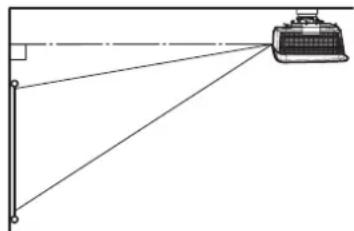
Zur Deckenmontage wird das für diesen Projektor konzipierte Deckenmontage-Set benötigt. Wenden Sie sich zur Installation an einen Spezialisten. Weitere Informationen erhalten Sie von Ihrem Händler.
- Die Gewährleistung für diesen Projektor gilt nicht für Schäden, die durch die Verwendung nicht emp- fohlener Deckenbefestigungssätze oder die Installa- tion des Deckenmontage-Sets an einer nicht dafür geeigneten Stelle verursacht werden.
- Wird der Projektor mit Deckenmontage verwendet, muss die Option BILD DREHEN im INSTALLATION- Menü auf SPIEGEL INVERS eingestellt werden. Siehe Seite 32.
- Bei der Deckenmontage des Projektors können die projizierten Bilder dunkler erscheinen als bei der Aufstellung auf einem Tisch. Dies ist keine Fehlfunk- tion des Gerätes.
- Bitten Sie Ihren Fachmann, einen Stromunterbrecher zu montieren. Wenn Sie den Projektor nicht benutzen, seien Sie sicher, das die Netzspannung durch den Unterbrecher abgeschaltet ist.
- Bringen Sie den Projektor nicht an einem Ort an, an dem sich Ventilatoren zur Entlüftung befinden oder in der Nähe einer Klimaanlage. Das Gerät könnte beschädigt werden.
- Bringen Sie den Projektor nicht in der Nähe eines Feuermelders an, weil die heiße Luft de Projektors diesen auslösen könnte.
Rückprojektion
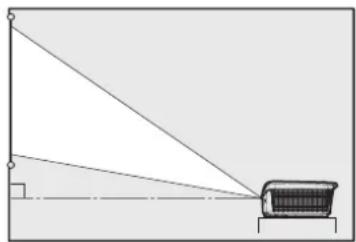
Wenden Sie sich zur Installation an einen Spezialisten. Weitere Informationen erhalten Sie von Ihrem Händler.
- Bei Rückprojektion muss BILD DREHEN im INSTALLATION-Menü auf SPIEGEL eingestellt werden. Siehe Seite 32.
Achtung:
- Wenn Sie den Projektor direkt auf einen Teppich stellen, wird die von den Ventilatoren erzeugte Luftzirkulation beeinträchtigt und es können Schäden und Fehlfunktionen auftreten. Stellen Sie den Projektor deshalb auf eine harte Unterlage, um die erforderliche Luftzirkulation zu gewährleisten.
- Stellen Sie den Projektor mindestens 50 cm von einer Wand entfernt auf, damit die Luftzirkulation die durch die Lufteinlass- und Luftauslassgitter gewährleistet wird, nicht blockiert werden.
- Verwenden Sie den Projektor nicht an den folgenden Orten und in der folgenden Art und Weise, da dies zu Brand oder Stromschlag führen kann.
-
In staubiger oder feuchter Umgebung.
-
In einer seitlichen Position, oder mit dem Objektiv nach unten.
• In der Nähe von Heizungen. - In einer öligen, rauchigen oder feuchten Umgebung, wie z. B. eine Küche.
• In direktem Sonnenlicht. - Wo es zu hohen Temperaturen kommen kann, wie z. B. in einem geschlossenen Auto.
- Wo die Temperatur unter +5°C fällt oder über +35°C steigt.
- Blattpflanzen und Haustiere müssen vom Projektor ferngehalten werden. Die Temperatur an den Luftauslassöffnungen und am Gehäuse über den Auslassöffnungen können stark ansteigen. Besondere Vorsicht ist bei Kleinkindern geboten.
Wichtige Hinweise:
- Es wird empfohlen den Projektor nicht in einer Höhenlage von 1500 Meter oder höher zu betreiben. Die Lebensdauer des Projektors könnte durch den Betrieb in einer Höhenlage von 1500 Meter und höher beeinträchtigt werden.
TRIGGER-Anschluss
Die mit TRIGGER betitelten Anschlüsse an der Rückseite des Projektors geben ein 12-V-Signal aus, mit dem bei der Wiedergabe von Bildern extern angeschlossene Geräte (elektrische Bildschirme) angesteuert werden.
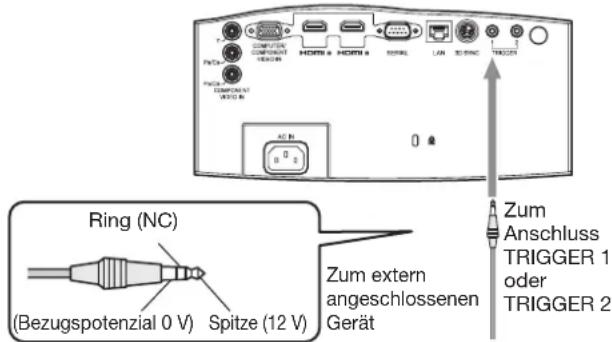
Um die TRIGGER-Anschlüsse zu verwenden, setzen Sie im INSTALLATION-Menü TRIGGER1(EINSCHALTEN) oder TRIGGER2(ANAMORPH) auf EIN. (Die werkseitige Voreinstellung ist AUS. Näheres finden Sie auf Seite 32.) Führen Sie die folgenden Schritte aus, um die Einstellung zu ändern.
Im INSTALLATION-Menü:
(Menüeinstellungen finden Sie auf Seite 29.)
- Rufen Sie das INSTALLATION-Menü auf.
- Wählen Sie TRIGGER1(EINSCHALTEN) oder TRIGGER2(ANAMORPH) durch Drücken der Taste ▲ oder ▼.
- Wählen Sie die Einstellung EIN durch Drücke der Taste ◀ oder ▶ aus.
So brechen Sie das Menü ab:
- Drücken Sie die MENU-Taste.
Achtung:
- Verwenden Sie den Signalausgang vom TRIGGER-Anschluss nicht als Quelle für ein anderes Gerät.
- Verbinden Sie die TRIGGER-Anschlüsse nicht mit den Audio-Anschlüssen anderer Geräte, weil die Geräte dadurch beschädigt werden können.
- Der Nennstrom an den TRIGGER-Anschlüssen liegt bei 200 mA. Bei Verwendung eines höheren Nennstroms kann es zu Geräteausfällen kommen.
- Weitere Informationen über elektrische Leinwände erhalten Sie von den entsprechenden Herstellern.
A. Anschließen des Projektors an Videogeräte
- Wenn der Projektor und das angeschlossene Gerät zu nahe beieinander aufgestellt sind, kann das projizierte Bild durch Interferenzen beeinträchtigt werden.
- Weitere Informationen zu den Anschlüssen der einzelnen Geräte finden Sie in der jeweiligen Bedienungsanleitung.
Vorbereitung:
- Überprüfen Sie, ob der Projektors und die Videoquelle ausgeschaltet sind.
Grundlegende Anschlusskonfiguration des Heimkinosystems
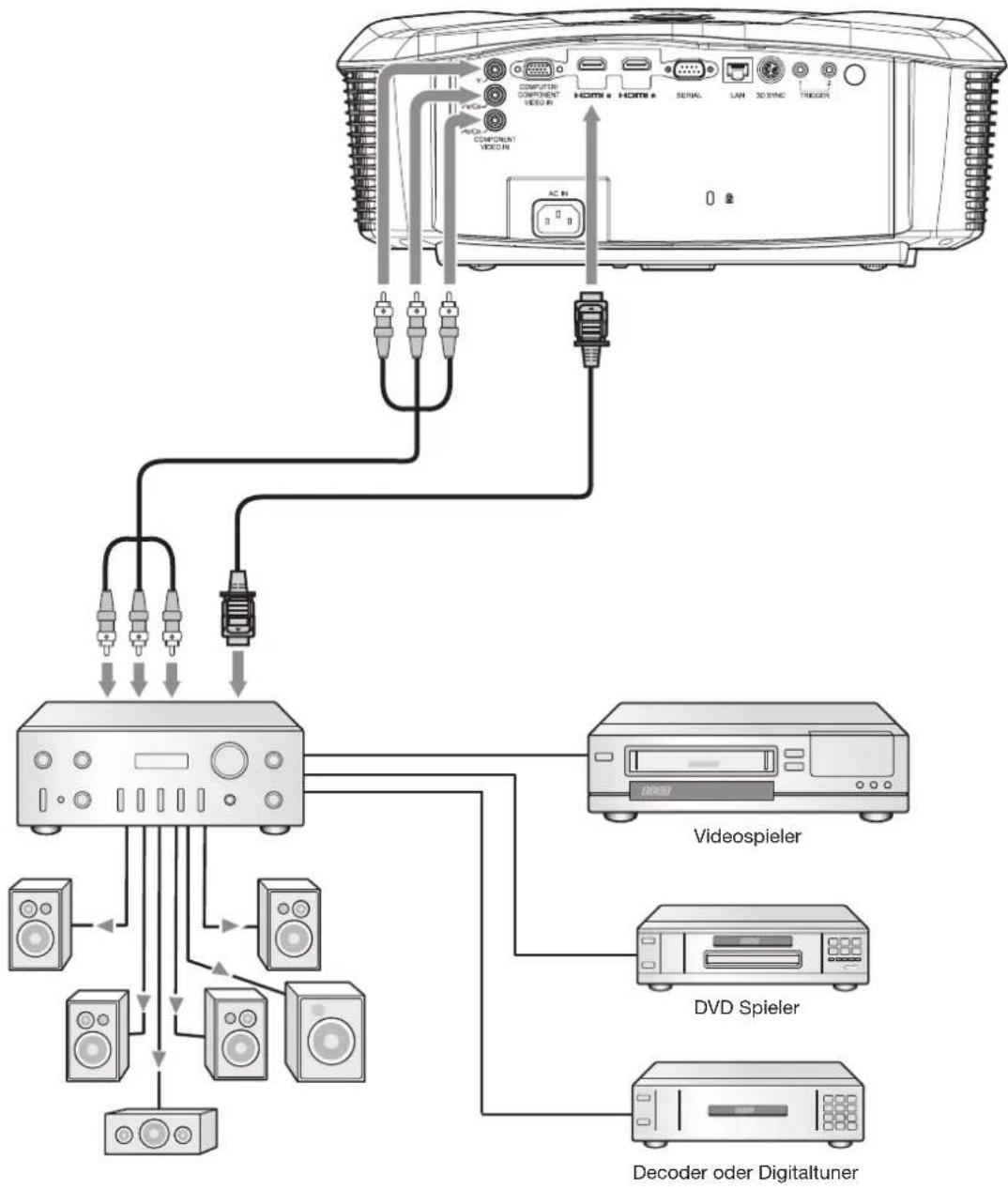
flowchart
graph TD
    A[" projector"] --> B[" Audio System"]
    A --> C[" Decoder oder Digital Tuner"]
    B --> D[" Audio Speakers"]
    B --> E[" Audio Speakers with USB"]
    B --> F[" Audio Speakers with USB"]
    C --> G[" Video Spieler "]
    C --> H[" DVD Spieler "]
    C --> I[" Decoder oder Digital Tuner "]
    style A fill:#f9f,stroke:#333
    style B fill:#ccf,stroke:#333
    style C fill:#cfc,stroke:#333
    style D fill:#ffc,stroke:#333
    style E fill:#cfc,stroke:#333
    style F fill:#ffc,stroke:#333
    style G fill:#cfc,stroke:#333
    style H fill:#cfc,stroke:#333
    style I fill:#cfc,stroke:#333
Anschließen an einen DVD-Spieler oder HDTV-Dekoder
Um den Projektor an eine Videoquelle anzuschließen die mit einem Komponentenausgang versehen ist, wie z.B. DVD-Spieler hat, benutzen Sie den COMPONENT VIDEO IN-Anschluß.
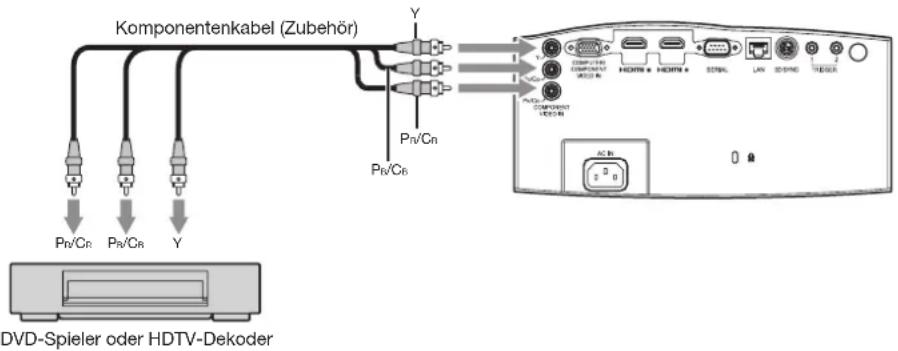
- Bei den Anschlussbezeichnungen Y, P_B und P_R handelt es sich um Beispiele für den Fall, dass ein HDTV-Dekoder angeschlossen wird.
• Die Anschlussbezeichnungen können je nach angeschlossenem Gerät variieren. - Bilder können möglicherweise nicht richtig projiziert werden abhängig vom Typ des DVD-Spielers den Sie verwenden.
- Abhängig von der Art des Eingangssignals kann es einige Zeit dauern, bis ein Bild projiziert wird. Dieses ist keine Fehlfunktion.
- Beim Anschluss eines mit RGB-Ausgangsbuchsen ausgestatteten HDTV-Dekoders müssen Sie PC EINGANG im SIGNAL-Menü auf RGB stellen.
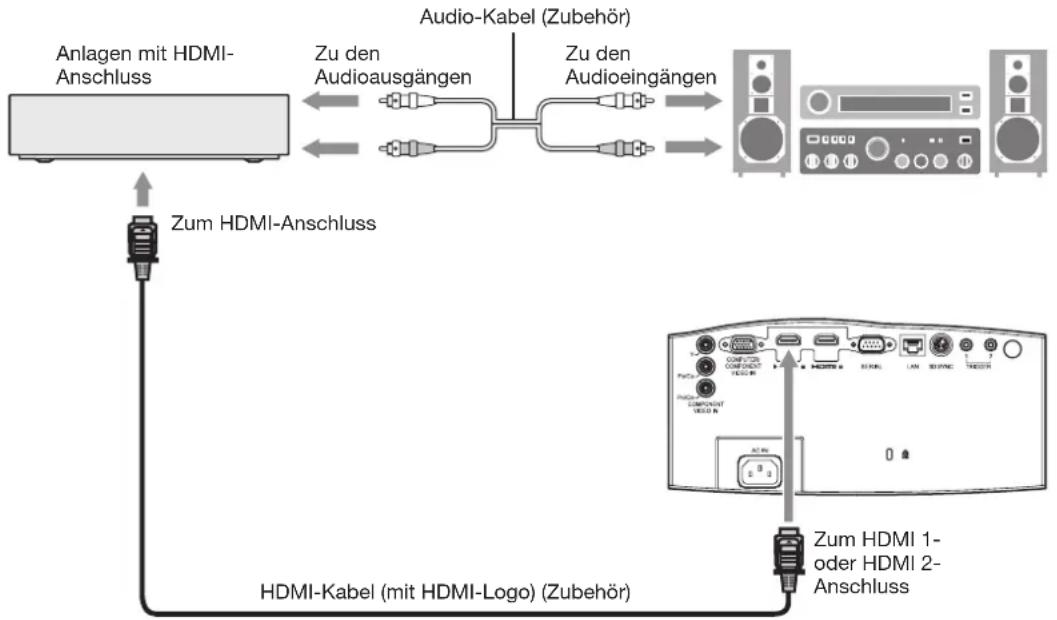
Anschließen an eine Videoanlage mit HDMI-Anschluss
Sie können hochwertige Bilder anzeigen, indem Sie den HDMI 1- order HDMI 2-Anschluss an diesem Projektor an ein Videogerät anschließen, das eine HDMI-Ausgangsbuchse besitzt. Zusätzlich unterstützt dieser Projektor HDCP und ist in der Lage verschlüsselte digitale Videodaten zu verarbeiten, die von den DVD Spielern ausgegeben werden.
- Wählen Sie HDMI als Eingangsquelle.
- HDCP (High-bandwidth Digital Content Protection), entwickelt von Intel Corporation, eine Methode zum Verschlüsseln digitaler Videodaten mit Kopierschutz.
- HDMI (High-Definition Multimedia Interface) ist mit dem DIV-Standard entsprechenden Computern, Displays und Unterhaltungselektronikgeräten vollständig abwärts kompatibel.
- An diesen Projektor können Videogeräte angeschlossen werden, die mit einem HDMI-Ausgang ausgestattet sind. Bei einigen Geräten kann es jedoch vorkommen, dass der Projektor kein Bild anzeigt oder nicht einwandfrei arbeitet.
- Wenn dieser Projektor kein Bild anzeigt oder nicht ordnungsgemäß funktioniert, schauen Sie im Bedienungshandbuch des Videogeräts nach, wie die Verbindung erfolgen muss.
- Bei Verwendung eines nicht HDMI-fähigen Videogeräts wird das Bild möglicherweise nicht richtig projiziert.
- Das benutzen eines längeren Kabels, kann die Qualität der projizierten Bilder beeinflussen.
Anschluss (für Videoanlagen mit HDMI-Anschluss)
- Verwenden Sie ein im Handel erhältliches HDMI-Kabel (mit HDMI-Logo).
- Einige Kabel können je nach Größe und Form ihrer Anschlussstecker eventuell nicht ordnungsgemäß angeschlossen werden.
- Um den Projektor und die Videogeräte über einen Verteiler miteinander zu verbinden, verwenden Sie einen Deep Color-fähigen Verteiler, der mit HDMI1,3 oder höher kompatibel ist (oder einen Verteiler mit 3D-Bildschirmunterstützung mit HDMI1,4 oder höher, wenn Sie 3D-Bilder darstellen möchten).
flowchart
graph TD
    A["Anlagen mit HDMI-Anschluss"] -->|Zu den Audioausgängen| B["Audio-Kabel (Zubehör)"]
    B -->|Zu den Audioeingängen| C["Audioing"]
    C --> D["Analog System"]
    D --> E["Zum HDMI-1- oder HDMI 2-Anschluss"]
    F["Zum HDMI-Anschluss"] --> G["HDMI-Kabel (mit HDMI-Logo) (Zubehör)"]
    G --> H["Analog System"]
Wenn Sie diesen Projektor und ein Digitalgerät (z. B. ein DVD-Spieler) über den HDMI-Anschluss verbinden, wird die Farbe Schwarz je nach Art des verbundenen Geräts in einem sehr dunklen, satten Farbton angezeigt.
- Dies hängt von der Einstellung des Schwarzpegels des angeschlossenen Geräts ab. Für die digitale Übertragung von Bilddaten gibt es zwei Methoden, in denen jeweils eine andere Einstellung für den Schwarzpegel verwendet wird. Je nach verwendeter Methode zur Übertragung der digitalen Daten unterscheiden sich daher die Spezifikationen des Signalausgangs von DVD-Spielern.
- Einige DVD-Spieler sind mit einer Funktion zum Wechseln der Methoden zur Ausgabe von Digitalsignalen ausgestattet. Wenn Ihr DVD-Spieler diese Funktion unterstützt, nehmen Sie folgende Einstellungen vor.
EXPAND oder ENHANCED → NORMAL
- Weitere Details entnehmen Sie bitte dem Benutzerhandbuch des DVD-Spielers.
- Stellen Sie HDMI-EINGANG des SONDERFUNKTIONEN im BILD EINSTELLUNG-Menü entsprechend des verwendeten Gerätes ein.
B. Anschließen des Netzanschlußkabels
- Um bei Betriebsproblemen mit dem Projektor einen ordnungsgemäßen Schutz zu gewährleisten, sollten Sie für die Stromversorgung des Projektors eine Netzsteckdose mit Erdschlussschalter verwenden. Ist eine derartige Steckdose nicht vorhanden, dann beauftragen Sie Ihren Fachhändler mit der entsprechenden Installation.
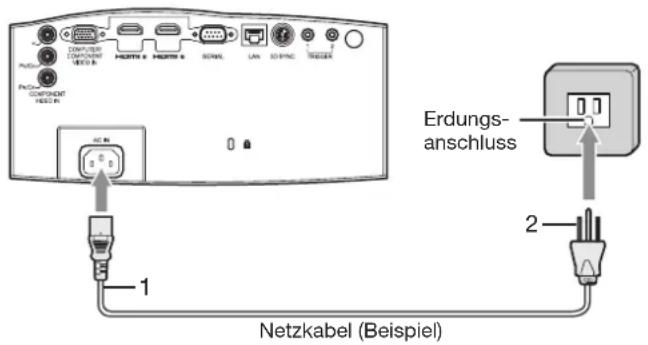
- Stecken Sie das Netzanschlußkabel in den Netzanschluß des Projektors.
-
Stecken Sie den Netzstecker des Netzanschlußkabels in die Netzsteckdose.
-
Es wird passend ein Netzkabel für die USA, Europa, Großbritannien, Australien oder Südkorea mitgeliefert.
- Dieser Projektor benötigt den 3-poligen Netzstecker mit Erdung. Entfernen Sie nicht den Erdungspol vom Netzstecker. Wenn der Netzstecker nicht Ihre Wandsteckdose passt, bitten Sie einen Elektriker die Steckdose zu ändern.
- Falls das Netzkabel für die USA mit diesem Projektor mitgeliefert wurde, schließen Sie dieses Kabel niemals an eine Steckdose oder Spannungsversorgung mit einer anderen Spannung oder Frequenz als angegeben an. Wenn Sie einen Stromanschluss mit einer anderen Spannung verwenden, ist ein separates Netzkabel erforderlich.
- Verwenden Sie zur Vermeidung von Feuer oder elektrischem Schlag nur Wechselspannung mit 100-240 V 50/60 Hz.
- Stellen Sie keine Gegenstände auf das Netzkabel und stellen Sie den Projektor nicht in der Nähe von Wärmequellen auf, um eine Beschädigung des Netzkabels zu vermeiden. Sollte das Netzkabel einmal beschädigt sein, beauftragen Sie Ihren Händler mit dem Austausch, um sowohl Feuer als auch elektrische Schläge zu vermeiden.
- Das Netzkabel darf nicht verändert werden. Ein verändertes Netzkabel kann Feuer oder elektrischen Schlag verursachen.
Achtung:
- Stecken Sie das Netzkabel fest ein. Ziehen Sie beim Ausstecken nicht an den Netzkabeln sondern nur an den Netzsteckern.
- Das Netzkabel darf nie mit nassen Händen ein- oder ausgesteckt werden. Ein Elektroschock könnte die Folge sein.
- Schalten Sie die Stromversorgung nicht ein, bevor Sie das Objektiv angebracht haben. Andernfalls fällt das Licht der Objektivlampe direkt auf das Gehäuse, wodurch dieses durch die hohen Temperaturen deformiert werden kann.
- Bevor der Projektor an einem anderen Ort aufgestellt wird, muss die Stromversorgung ausgeschaltet und das Netzkabel aus der Wandsteckdose abgezogen werden; danach alle anderen angeschlossenen Kabel abziehen. Wenn dies nicht beachtet wird, kann das Netzkabel beschädigt werden, was einen Brand oder Elektroschock verursachen könnte.
- Wenn sich Staub oder metallische Ablagerungen an den Polen des Netzsteckers oder in deren Nähe angesammelt haben, muss das Netzkabel abgezogen und die Anschlüsse mit einem trockenen Lappen gereinigt werden. Wenn der Projektor weiterhin verwendet wird, ohne die Anschlüsse zu reinigen, kann dies einen Brand oder einen Elektroschock zur Folge haben. Der Netzstecker sollte in periodischen Abständen oder mindestens einmal im Jahr gereinigt werden.
- Wenn der Projektor für längere Zeit nicht verwendet werden soll, muss unbedingt das Netzkabel aus der Wandsteckdose herausgezogen werden. Bei Nichtbeachtung könnte ein Brand die Folge sein.
C. Vorbereiten der Projektion
Vorbereitung:
- Nehmen Sie den Objektivdeckel ab.
- Schalten Sie das angeschlossene Gerät ein.
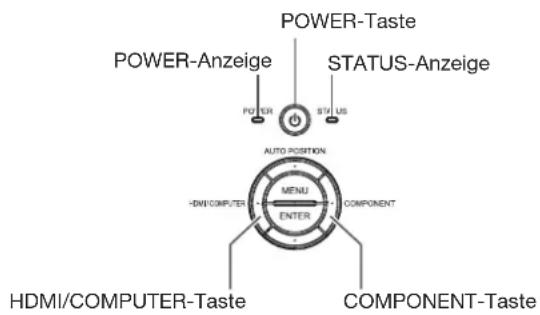
- Die POWER-Anzeige muss rot aufleuchten.
- Wenn der Projektor ausgeschaltet worden ist, bevor die Lampe ganz abgekühlt ist, kann es sein, dass beim nächsten Einstecken des Netzkabels die Ventilatoren starten und die POWER-Taste nicht funktioniert. (Die STATUS-Anzeige, blinkt grün). Warten Sie in diesem Fall, bis die Ventilatoren nicht mehr laufen und drücken dann die POWER-Taste, damit die POWER-Anzeige aufleuchtet.
-
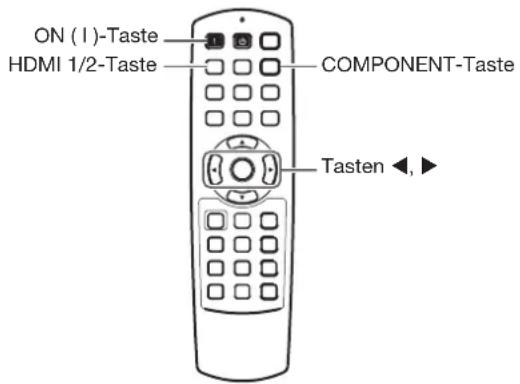
Betätigen Sie die POWER-Taste auf dem Projektor oder ON(Ⅰ)-Taste auf der Fernbedienung.
-
Es kann ungefähr eine Minute dauern bis die Lampe leuchtet.
- In einigen Fällen kann es passieren, das die Lampe nicht leuchtet. Bitte warten Sie einige Minuten und versuchen Sie es dann noch einmal.
- Das Objektiv nicht bei eingeschalteter Lampe mit dem Objektivdeckel abdecken.
- Nachdem die POWER-Taste gedrückt oder der Lampenmodus umgeschaltet worden ist, kann es zu flackernden Bildern kommen, bevor sich die Lampe stabilisiert. Dies ist keine Fehlfunktion des Gerätes.
- Unabhängig von der Einstellung für LAMPEN MODUS, wird der Lampenmodus STANDARD bei jedem Einschalten des Projektors standardmäßig aktiviert. Ist der LAMPEN MODUS auf TIEF eingestellt, dann wechselt der Lampenmodus ungefähr eine Minute nach dem Einschalten von STANDARD in TIEF.
- Der Projektor beginnt mit dem Aufwärmen, wenn die POWER-Taste gedrückt worden ist. Während dieser Aufwärmphase können Bilder dunkler erscheinen und Steuerbefehle werden nicht angenommen.
-
Durch rotes Blinken zeigt die STATUS-Anzeige an, dass die Projektorlampe bald ausgetauscht werden sollte. Tauschen Sie die Lampe aus, wenn die STATUS-Anzeige rot blinkt. (Siehe Seite 57.)
-
Den Fokus verstellen Sie mit de Fokussierring.
-
Wählen einer Eingangsquelle.
-
Drücken Sie die COMPONENT- oder HDMI/COMPUTER-Taste am Projektor oder die COMPONENT- oder HDMI 1/2-Taste an der Fernbedienung, die der genutzten Komponente zugeordnet ist.
- Bei jedem Druck der HDMI/COMPUTER-Taste am Projektor wird die Signalquelle zwischen COMPUTER, HDMI1 und HDMI2 umgeschaltet.
- Die Eingabequelle wird zwischen HDMI1 und HDMI2 umgeschaltet, wenn Sie auf der Fernbedienung die Taste HDMI 1/2 drücken.
- Der Projektor wählt automatisch das geeignete Signalformat aus. (Das ausgewählte Signalformat wird auf dem INFORMATION-Menü angezeigt.)
- Sie können die Eingangsquelle während der Anzeige des Menüs nicht ändern.
- Abhängig von der Art des Eingangssignals kann es einige Zeit dauern, bis ein Bild projiziert wird. Dieses ist keine Fehlfunktion.
- Einige Bilder sind einfacher anzusehen, wenn die Einstellung des Längenverhältnisses geändert wird. (Siehe Seite 20.)
- Wenn dieser Projektor an ein HDMI-Gerät, wie an einen DVD-Player angeschlossen wird, das den Kopierschutz HDCP unterstützt, wird das Bild beim Umschalten der Eingangsquelle in seltenen Fällen nicht korrekt angezeigt. Schalten Sie in solchen Fällen auf eine andere Eingangsquelle um und schalten Sie anschließend zur HDMI-Eingangsquelle zurück.
-
Wenn Sie COMPONENT als Eingangsquelle wählen, werden über den Computer gelieferte Bilder unter Umständen mit einem Flackern angezeigt. Drücken Sie in diesem Fall die Taste ◀ oder ▶ auf der Fernbedienung, um das Flackern zu verringern. (Feinabstimmung)
-
Damit Ihre Bilder in der spezifizierten Größe projiziert werden können, achten Sie auf einen optimalen Projektionsabstandes des Projektors.
-
Positionieren Sie den Projektor so, daß der Projektor und die Projektionsfläche senkrecht zueinander sind. (Siehe Seite 10.)
- Wenn der Projektor nicht senkrecht zur Projektonsfläche gebracht werden kann, justieren Sie den Projektionwinkel. (Siehe Seite 12.)
- Passen Sie die Bildgröße durch Drehen des Zoomrings an.
- Die vertikale Position des angezeigten Bilds können Sie durch Drehen des Rads LENS SHIFT verstellen.
Wenn nötig, justieren Sie noch einmal den Fokus und den Zoom.
Ausschalten:
-
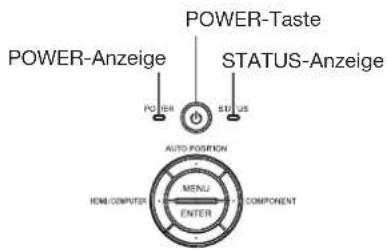
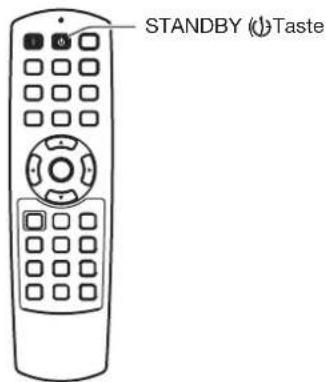
Betätigen Sie die POWER-Taste auf dem Projektor oder die STANDBY (J)Taste auf der Fernbedienung.
-
Eine Bestätigung wird auf der Projektionsfläche angezeigt.
-
Um das Verfahren abzubrechen, betätigen Sie die MENU-Taste.
-
Betätigen Sie erneut die POWER-Taste auf dem Projektor oder die STANDBY ⏻-Taste auf der Fernbedienung.
- Die Lampe erlischt und der Projektor wechselt in den Bereitschaftsmodus. Im Bereitschaftsmodus blinkt die STATUS-anzeige grün.
-
Warten Sie ungefähr 2 Minuten.
-
Während des Zeitraums von 2 Minuten im Standby-Modus rotiert das Ansaug- und Absauggebläse, um die Lampe abzukühlen.
- Nach dem Ausschalten kann die Projektorlampe aus Sicherheitsgründen eine Minute lang nicht wieder eingeschaltet werden. Es dauert eine weitere Minute bis die STATUS-Anzeige verlöscht. Wenn Sie den Projektor wieder einschalten möchten, warten Sie bis die Anzeige verlöscht und drücken Sie erst dann die POWER-Taste.
- Mit steigender Temperatur um den Projektor drehen sich die Ventilatoren schneller.
- Ziehen Sie keinesfalls den Netzstecker aus der Steckdose, solange die STATUS-Anzeige blinkt. Das Herausziehen des Netzsteckers direkt nach dem Gebrauch kann zu einer Störung führen.
-
Das Ventilatorgeräusch beim Kühlen ist kein Anzeichen für eine Störung.
-
Ziehen Sie den Netzstecker aus der Steckdose.
• Die POWER-Anzeige erlöscht.
- Wenn das Netzkabel versehentlich ausgesteckt wird, während die Zu- und Ablüfter noch laufen oder die Lampe noch leuchtet, lassen Sie den ausgeschalteten Projektor 10 Minuten abkühlen. Drücken Sie zum erneuten Einschalten der Lampe die POWER-Taste. Leuchtet die Lampe nicht sofort auf, drücken Sie die POWER-Taste erneut zwei- oder dreimal. Ersetzen Sie die Lampe, falls sie immer noch nicht leuchtet.
- Setzen Sie den Deckel auf das Objektiv, damit es vor Staub geschützt ist.
Einstellung des Bildformates (Aspect Ratio)
Sie können das Bildformates (Aspect Ratio) der angelegten Videosignals (oder das Verhältnis der Breite zur Höhedes Bildes) ändern. Ändern Sie die Einstellung entsprechend des angelegten Videosignals.

: Signalgröße : Bölbereich
| EinstellungOriginal Bildgröße | 4:3 16:9 ZOOM1 ZOOM2 DEHNEN ANAMORPH1 ANAMORPH2 | |||||||
| Das Bildformat hängt vom Eingangssignal ab. | Das zusammengedrückte Bildformat wird auf 16:9 vergrößert. | Das Cinema ScopeBild wird vergrößert und mit Untertiteln angezeigt. | Das Vista-Bild wird vergrößert und mit Untertiteln angezeigt. | Das Bild wird auf 16:9 vergrößert, während das Bildformat in der Mitte unverändert bleibt. | Dieser Modus eignet sich zum Betrachten von Bildern im Format 2,35:1 mittels eines anamorphen Objektivs. | Dieser Modus eignet sich zum Betrachten von Bildern im Format 16:9 oder 4:3 bzw. von anamorph konvertierten Bildern, die über einen Computer eingespeist werden. | ||
| 4:3 Bildformat (480i, 576i, 480p, 576p, und PC) |  | 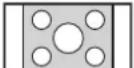 | 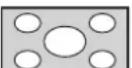 | 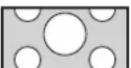 | 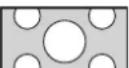 | 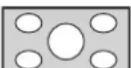 | 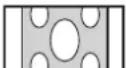 | 480i, 576i, 480p, 576p[IMAGE]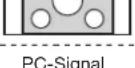 [IMAGE] [IMAGE] |
| Zusammegedrücktes Bild-format 4:3 (480i, 576i, 480p, 576p) |  | 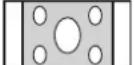 | 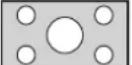 | 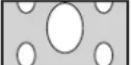 | 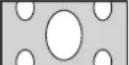 | 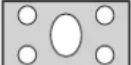 | 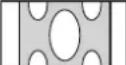 | 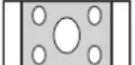 |
| 4:3 Cinema Scope (480i, 576i, 480p, 576p) |  | 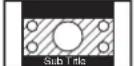 | 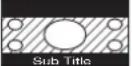 | 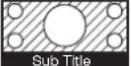 | 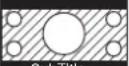 | 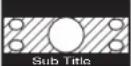 | 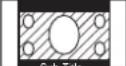 | 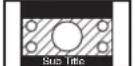 |
| 4:3 Vista Bildformat (480i, 576i, 480p, 576p) |  | 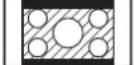 | 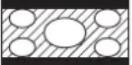 |  |  | 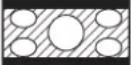 | 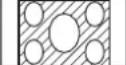 | 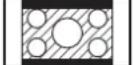 |
| 16:9 Bildformat (720p, 1080i, 1080p) | 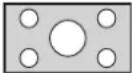 | 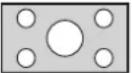 | ||||||
| 2,35:1 Bildformat |  |  | ||||||
- Fettgedruckte Rahmen bezeichnen die empfohlenen Betriebsarten.
- Wenn BILDFORMAT auf AUTO eingestellt ist, wird das optimale Bildformat abhängig vom Eingangssignal automatisch ausgewählt.
- Wenn BILDFORMAT auf ZOOM1, ZOOM2 oder ANAMORPH1 eingestellt ist, kann die Anzeigeposition mit der Taste ▲ oder ▼ auf der Fernbedienung geändert werden.
• Die Option VOLLBILD im SIGNAL-Menü ist im DEHNEN-Modus nicht verfügbar. - Das Gittertestbild ändert sich je nach Einstellung der Option BILDGROESSE im BILD EINSTELLUNG-Menü. Die obige Tabelle gilt für die Einstellung „16:9“.
- Dieser Projektor ist mit einer Funktion zum Ändern des Bildformats ausgestattet. Wenn Sie ein Bildformat wählen, das mit dem Eingangssignal nicht konsistent ist, werden die Bilder am Leinwandrand möglicherweise ausgeblendet oder verzerrt. Beim Abspielen von Originalvideos wird zur Wahrung der Absicht des Urhebers empfohlen, das Bildformat unverändert zu lassen.
- Es kann eine Verletzung der durch Urheberrecht geschützten Rechte Dritter vorliegen, wenn durch Änderung des Bildformats komprimierte oder vergrößerte Bilder an öffentlichen Orten, wie innerhalb und außerhalb von Läden und Hotels, zu kommerziellen oder öffentlichen Zwecken angezeigt werden.
- Wenn BILDGROESSE des SONDERFUNKTIONEN auf KINOFORMAT(2.35:1) im BILD EINSTELLUNG-Menü gestellt ist, können DEHNEN, ANAMORPH1 und ANAMORPH2 für BILDFORMAT nicht ausgewählt werden.
Wie man die Einstellungen ändert:
Mit der Fernbedienung:
-
Drücken Sie die Taste ASPECT oder ANAMO.
-
Bei jedem Drücken der ASPECT-Taste wird das Bildseitenverhältnis zyklisch umgeschaltet zwischen AUTO, 4:3, 16:9, ZOOM1, ZOOM2, DEHNEN und wieder zurück auf AUTO.
- Jedes Mal, wenn die Taste ANAMO gedrückt wird, ändert sich das Bildseitenverhältnis von ANAMORPH1 in ANAMORPH2 und zurück in ANAMORPH1.
- Manche Modi sind bei bestimmten Signalen nicht verfügbar.
Korrektur über das OPTIONEN-Menü:
(Siehe Seite 29, Wie man das Menü einstellt.)
- Rufen Sie das OPTIONEN-Menü auf.
- Wählen Sie BILDFORMAT durch drücken der ▲ oder ▼ Tasten.
- Wählen Sie Ihr gewünschtes Bildformat indem Sie die ◀ oder ▶ Tasten bestätigen.
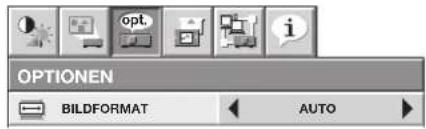
Das Menü abbrechen:
- Betätigen Sie die MENU-Taste.
Wichtige Hinweise:
- Wenn ein Bild im Format 4:3 oder 2,35:1 (CinemaScope) für eine längere Zeit angezeigt wird, bevor ein Bild im Format 16:9 angezeigt wird, können die Nachbilder der schwarzen Leisten auf dem 16:9-Bildschirm angezeigt werden.
A. Anschließen des Projektors an einen Computer
Vorbereitung:
- Überprüfen Sie, ob der Projektor und der Computer ausgeschaltet ist.
- Wenn Sie den Projektor an einen Desktopcomputer anschließen, trennen Sie das Computerkabel, das an den Monitor angeschlossen ist.
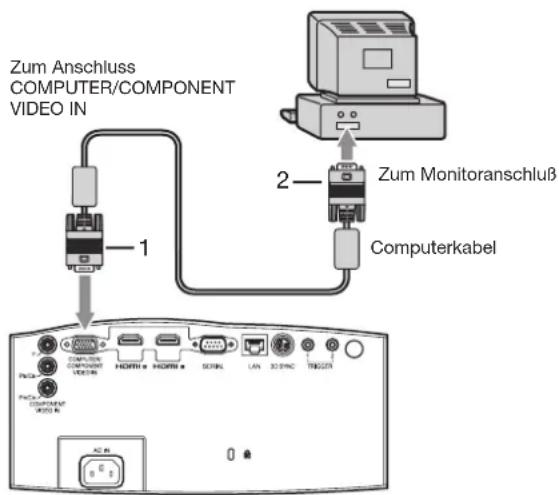
- Verbinden Sie das eine Ende des mitgelieferten Computerkabels mit dem COMPUTER/COMPONENT VIDEO IN-Anschluss am Projektor.
- Verbinden Sie das andere Ende des Computerkabels mit dem Monitoranschluss am Rechner.
- Zusätzliche Anschlußstücke, wie ein Adapterstecker und ein analoger RGB Ausgangsadapter, sind notwendig je nach der Art des angeschlossen Computers.
-
Wenn Ihr Computer ein Analoges Videosignal liefert, betätigen Sie die COMPUTER-Taste der Fernbedienung.
-
Schalten Sie zuerst den Projektor aus, bevor sie den Computer ausschalten.
- Zusätzliche Anschlußstücke, wie ein Adapterstecker und ein analoger RGB Ausgangsadapter, sind notwendig je nach der Art des angeschlossen Computers.
- Das benutzen eines längeren Kabels, kann die Qualität der projizierten Bilder beeinflussen.
- Lesen Sie auch die Anweisung in der Bedienungsanleitung des angeschlossen Gerätes.
- Bilder werden möglicherweise nicht korrekt dargestellt, dieses ist abhängig vom Typ des angeschlossenen Computers.
- Treten Sie mit Ihrem Händler in Verbindung für weitere Details zum Anschluß.
Über DDC
Der COMPUTER/COMPONENT VIDEO IN-Anschluss dieses Projektors erfüllt die DDC1/2B-Norm und die HDMI 1- und HDMI 2-Anschlüsse erfüllt die DDC2B-Norm. Wenn Sie einen Computer, der diese Norm unterstützt, an diese Buchse an- geschlossen haben, lädt der Computer die Daten von diesem Projektor automatisch und bereitet die Ausgabe der entsprechenden Bilder vor.
- Wenn Sie einen Computer, der diese Norm unterstützt, an diese Buchse angeschlossen haben, stecken Sie zuerst das Projektor-Netzkabel in die Steckdose und starten erst dann den Computer.
B. Anschluß des Netzkabels
Schließen Sie das Netzkabel wie unter „Anschließen an einer Videoquelle“ beschrieben an. (Siehe Seite 17.)
C. Vorbereiten der Projektion
Vorbereitung:
- Nehmen Sie den Objektivdeckel ab.
- Schalten Sie das angeschlossene Gerät ein.
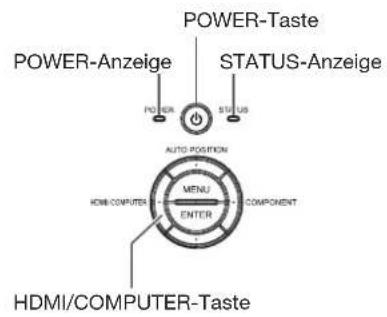
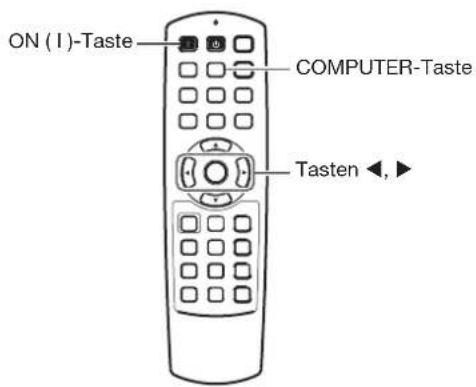
- Die POWER-Anzeige muss rot aufleuchten.
- Wenn der Projektor ausgeschaltet worden ist, bevor die Lampe ganz abgekühlt ist, kann es sein, dass beim nächsten Einstecken des Netzkabels die Ventilatoren starten und die POWER-Taste nicht funktioniert. (Die STATUS-Anzeige, blinkt grün). Warten Sie in diesem Fall, bis die Ventilatoren nicht mehr laufen und drücken dann die POWER-Taste, damit die POWER-Anzeige aufleuchtet.
-
Betätigen Sie die POWER-Taste auf dem Projektor oder ON(1)-Taste auf der Fernbedienung.
-
Es kann ungefähr eine Minute dauern bis die Lampe leuchtet.
- In einigen Fällen kann es passieren, das die Lampe nicht leuchtet. Bitte warten Sie einige Minuten und versuchen Sie es dann noch einmal.
- Das Objektiv nicht bei eingeschalteter Lampe mit dem Objektivdeckel abdecken.
- Nachdem die POWER-Taste gedrückt oder der Lampenmodus umgeschaltet worden ist, kann es zu flackernden Bildern kommen, bevor sich die Lampe stabilisiert. Dies ist keine Fehlfunktion des Gerätes.
- Unabhängig von der Einstellung für LAMPEN MODUS, wird der Lampenmodus STANDARD bei jedem Einschalten des Projektors standardmäßig aktiviert. Ist der LAMPEN MODUS auf TIEF eingestellt, dann wechselt der Lampenmodus ungefähr eine Minute nach dem Einschalten von STANDARD in TIEF.
- Der Projektor beginnt mit dem Aufwärmen, wenn die POWER-Taste gedrückt worden ist. Während dieser Aufwärmphase können Bilder dunkler erscheinen und Steuerbefehle werden nicht angenommen.
-
Durch rotes Blinken zeigt die STATUS-Anzeige an, dass die Projektorlampe bald ausgetauscht werden sollte. Tauschen Sie die Lampe aus, wenn die STATUS-Anzeige rot blinkt. (Siehe Seite 57.)
-
Den Fokus verstellen Sie mit de Fokussierring.
- Wählen einer Eingangsquelle.
- Drücken Sie die HDMI/COMPUTER-Taste am Projektor oder die COMPUTER-Taste an der Fernbedienung, um COMPUTER auszuwählen.
- Bei jedem Druck der HDMI/COMPUTER-Taste am Projektor wird die Signalquelle zwischen COMPUTER, HDMI1 und HDMI2 umgeschaltet.
- Abhängig von der Art des Eingangssignals kann es einige Zeit dauern, bis ein Bild projiziert wird. Dieses ist keine Fehlfunktion.
- Können einige Videosignale möglicherweise nicht, abhängig von der Art des Eingangssignals, projiziert werden. In solch einem Fall betätigen Sie die AUTO POSITION-Taste. (Siehe Seite 24.)
- Der Projektor wählt automatisch das geeignete Signalformat aus. (Das ausgewählte Signalformat wird auf dem INFORMATION-Menü angezeigt.)
- Sie können die Eingangsquelle während der Anzeige des Menüs nicht ändern.
- Wenn Sie COMPUTER als Eingangsquelle wählen, werden über den Computer gelieferte Bilder unter Umständen mit einem Flackern angezeigt. Drücken Sie in diesem Fall die Taste ◀ oder ▶ auf der Fernbedienung, um das Flackern zu verringern. (Feinabstimmung)
- Damit Ihre Bilder in der spezifizierten Größe projiziert werden können, achten Sie auf einen optimalen Projektionsabstandes des Projektors.
- Positionieren Sie den Projektor so, daß der Projektor und die Projektionsfläche senkrecht zueinander sind. (Siehe Seite 10.)
- Wenn der Projektor nicht senkrecht zur Projektonsfläche gebracht werden kann, justieren Sie den Projektionwinkel. (Siehe Seite 12.)
- Passen Sie die Bildgröße durch Drehen des Zoomrings an.
- Die vertikale Position des angezeigten Bilds können Sie durch Drehen des Rads LENS SHIFT verstellen.
Wenn nötig, justieren Sie noch einmal den Fokus und den Zoom.
Ausschalten:
-
Betätigen Sie die POWER-Taste auf dem Projektor oder die STANDBY (Taste auf der Fernbedienung.
-
Eine Bestätigung wird auf der Projektionsfläche angezeigt.
-
Um das Verfahren abzubrechen, betätigen Sie die MENU-Taste.
-
Betätigen Sie erneut die POWER-Taste auf dem Projektor oder die STANDBY (☐)-Taste auf der Fernbedienung.
- Die Lampe erlischt und der Projektor wechselt in den Bereitschaftsmodus. Im Bereitschaftsmodus blinkt die STATUS-anzeige Grün.
-
Warten Sie ungefähr 2 Minuten.
-
Während des Zeitraums von 2 Minuten im Standby-Modus rotiert das Ansaug- und Absauggebläse, um die Lampe abzukühlen.
- Nach dem Ausschalten kann die Projektorlampe aus Sicherheitsgründen eine Minute lang nicht wieder eingeschaltet werden. Es dauert eine weitere Minute bis die STATUS-Anzeige verlöscht. Wenn Sie den Projektor wieder einschalten möchten, warten Sie bis die Anzeige verlöscht und drücken Sie erst dann die POWER-Taste.
- Mit steigender Temperatur um den Projektor drehen sich die Ventilatoren schneller.
- Ziehen Sie keinesfalls den Netzstecker aus der Steckdose, solange die STATUS-Anzeige blinkt. Das Herausziehen des Netzsteckers direkt nach dem Gebrauch kann zu einer Störung führen.
-
Das Ventilatorgeräusch beim Kühlen ist kein Anzeichen für eine Störung.
-
Ziehen Sie den Netzstecker aus der Steckdose.
• Die POWER-Anzeige erlöscht.
- Wenn das Netzkabel versehentlich ausgesteckt wird, während die Zu- und Ablüfter noch laufen oder die Lampe noch leuchtet, lassen Sie den ausgeschalteten Projektor 10 Minuten abkühlen. Drücken Sie zum erneuten Einschalten der Lampe die POWER-Taste. Leuchtet die Lampe nicht sofort auf, drücken Sie die POWER-Taste erneut zwei- oder dreimal. Ersetzen Sie die Lampe, falls sie immer noch nicht leuchtet.
- Setzen Sie den Deckel auf das Objektiv, damit es vor Staub geschützt ist.
AUTO POSITION-Taste
Wird das Bild bei ausgewähltem Eingang Computer nicht in der richtigen Position projiziert, befolgen Sie die nachstehenden Schritte.
- Projizieren Sie ein helles Bild, wie z. B. den „Papierkorb“, im Vollbildmodus.
- Schalten Sie den Bildschirmschoner aus, falls er aktiv ist.
- Drücken Sie die AUTO POSITION-Taste.
Der Projektor stellt automatisch die optimale Positionseinstellungen für das Eingangssignal her.
- Wenn das Bild selbst nach mehrmaligem Drücken der AUTO POSITION-Taste nicht in der korrekten Position projiziert wird, ändern Sie die Einstellungen im SIGNAL-Menü, um das Bild in die korrekte Position zu setzen. (Siehe Seite 34.)
- Wenn Sie dieses Verfahren mit einem dunklen Bild durchführen, kann das Bild nicht richtig positioniert werden.
Wenn sie ein Notebook anschließen:
Wenn der Projektor an ein Notebook angeschlossen wird, können die Bilder möglicherweise in einigen Fällen nicht projiziert werden. In diesem Fall stellen Sie das Ausgangssignal am Notebook auf extern. Das umstellen des Ausganssignals schwankt abhängig vom Typ des genutzten Notebooks. Sehen Sie in Ihrer Bedienungsanleitung des Computers nach.
Beispiel für die Einstellung des externen Ausganges
Drücken Sie die [Fn] Taste und eine weitere Taste [F1] to [F12] zur gleichen Zeit. (Welche Funktionstaste gedrückt werden muß, hängt vom jeweiligen Typ des Notebooks.)
Einstellen der Auflösung
Wenn die Auflösung des Computers nicht mit derjenigen des Projektors übereinstimmt, kann es zu einer Verdunkelung der projizierten Bilder kommen. Stellen Sie deshalb sicher, dass beide Geräte dieselbe Auflösung aufweisen (siehe Seite 59). Die genaue Vorgehensweise zur Änderung der Ausgabeauflösung Ihres Computers erfahren Sie vom jeweiligen Hersteller.
Mit einer separat erhältlichen 3D-Brille (EY-3DGS-78U) können Sie sich über diesen Projektor auch 3D-Bilder ansehen.
Installieren Sie dazu den mitgelieferten 3D-Strahler.
Installieren des 3D-Strahlers
- Ziehen Sie das Netzkabel vom Projektor ab.
- Bringen Sie die mitgelieferte rutschfeste Unterlage auf der Unterseite des 3D-Strahlers an.
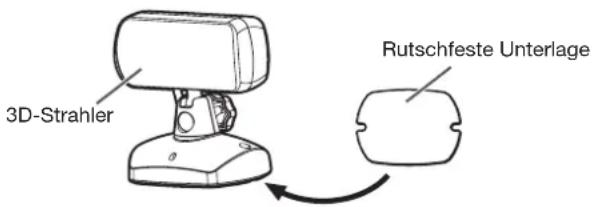
- Verbinden Sie über das mitgelieferte 5-poliges Mini-DIN-Kabel den Anschluss am 3D-Strahler mit dem 3D-SYNC-Anschluss am Projektor.
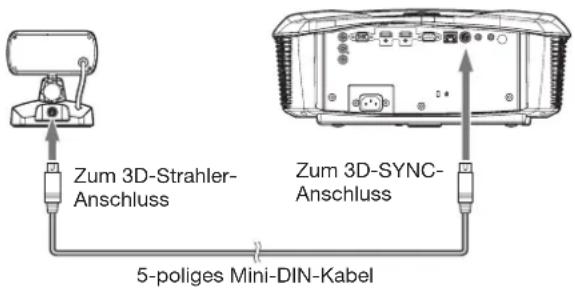
- Stecken Sie das Netzkabel des Projektors in die Steckdose und schalten Sie das Gerät ein.
- Die LED auf dem 3D-Strahler leuchtet grün auf. Dies bedeutet, dass der 3D-Strahler für den Einsatz mit der 3D-Brille betriebsbereit ist.
-
Stellen Sie die Position und den Winkel des 3D-Strahlers so ein, dass die 3D-Brille das Infrarotsignal empfangen kann.
-
Die Reichweite des Infrarotsignals vom 3D-Strahler beträgt etwa 10 m in einer geraden Linie von der Vorderseite des Infrarotsenders.
- Der Winkel des Infrarotsenders lässt sich wie folgt einstellen: Lösen Sie den Drehknopf, um den Winkel einzustellen. Danach ziehen Sie den Drehknopf wieder fest.
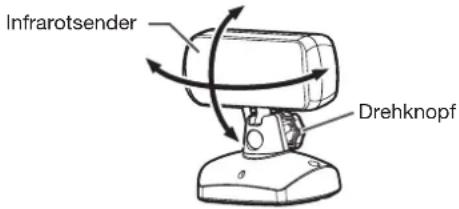
- Befestigen Sie ggf. den 3D-Strahler mit den mitgelieferten Schrauben.
Wichtige Hinweise:
- Keinen Gegenstand zwischen dem 3D-Emitter und der 3D-Brille platzieren, der die Kommunikation zwischen dem 3D-Emitter und der 3D-Brille beeinträchtigen könnte.
- Den 3D-Emitter nicht in der Nähe eines Fernbedienungssensors anderer Geräte platzieren.
- Die Übertragungsdistanz reduziert sich, wenn das Infrarotsignal des 3D-Emitters über eine Bildschirm-Reflektion an die 3D-Brille weitergeleitet wird. Außerdem variiert die Übertragungsdistanz in diesem Fall, abhängig von den Charakteristika des Bildschirms.
3D-Bilder ansehen
Dieser Projektor ist in der Lage, die folgenden 3D-unterstützenden Sendungen und Signale als stereoskopische Bilder anzuzeigen. (Stand Januar 2011)
- 3D-Bilder vom Recorder/Player, der 3D-Anzeige unterstützt. (Seite-an-Seite, Oben-und-Unten und Frame Packing)
- 3D-Bilder übertragen über digitales terrestrisches Fernsehen oder über digitale Satellitenübertragung (BS-Broadcast). (Seite-an-Seite) (Für Informationen zum Ansehen von 3D-Bildern mit CATV (Kabelfernsehen) wenden Sie sich bitte an Anbieter oder Netzbetreiber von Kabelfernsehen.)
(Für detaillierte Informationen über unterstützte Formate von 3D-Bildsignalen siehe „3D-unterstützte Signale“ auf Seite 59.)
Dieser Projektor ist auch in der Lage, solche 3D-Bilder anzuzeigen, die aus 2D-Bildern umgewandelt worden sind.
So sehen Sie 3D-Bilder:
Vorbereitung:
- Bitte lesen Sie die Bedienungsanleitung der 3D Gläser sorgfältig bevor Sie 3D Bilder betrachten. - Um 3D-Bilder vom 3D-unterstützenden Recorder/Player projizieren zu können, kann es erforderlich sein, den Recorder/Player in den 3D-Modus (z. B. über das System für 3D-Einstellungen) zu schalten. Lesen Sie weitere Informationen dazu in der Betriebsanleitung zum Recorder/Player.
-
Projizieren Sie ein 3D-Bild auf die Leinwand.
-
Öffnen Sie das BILD EINSTELLUNG-Menü. (Siehe Seite 29, Wie man das Menü einstellt.)
-
Wählen Sie 3D durch drücken der ▲- oder ▼-Tasten aus.

- Stellen Sie 3D auf EIN ◎indem Sie die Taste ◀ oder ▶ drücken.
-
Der Projektor ist jetzt bereit, 3D-Bilder anzuzeigen.
-
Schalten Sie den Ein/Aus-Schalter der 3D-Brille auf EIN.
-
Setzen Sie die 3D-Brille auf. • Jetzt können Sie 3D-Bilder sehen.
So schalten Sie den 3D-Anzeigemodus um:
Falls 3D-Bilder nicht ordnungsgemäß angezeigt werden, ändern Sie über das Menü die folgenden Einstellungen. (Siehe Seite 29, Wie man das Menü einstellt.)
-
Rufen Sie das Menü BILD EINSTELLUNG auf und stellen Sie die 3D-Option auf EIN ☐.
-
Drücken Sie die ENTER-Taste. • Das 3D-Menü wird angezeigt.
| 3D | ||
| 3D-MODUS | AUTO | |
| 3D SYNK. | NORMAL | |
| 2D-3D-UMWANDLUNG | EIN | |
| 3D.3D-TIEFE | 5 | |
- Mit der Taste ▲ oder ▼ wählen Sie das gewünschte Element, und mit der Taste ◀ oder ▶ wählen Sie die gewünschte Option.
3D-MODUS
Falls bei Auswahl von AUTO 3D-Bilder nicht ordnungsgemäß angezeigt werden, dann wählen Sie das Videoformat (FRAME PACKING, SIDE BY SIDE oder TOP AND BOTTOM) so aus, dass es für das angezeigte 3D-Bild passend ist. Alternativ können Sie auch über die Fernsteuerung mit der 3D MODE-Taste das Videoformat auswählen.
3D SYNK.
Falls Sie das Ansehen von 3D-Bildern als anstrengend oder unangenehm empfinden, kann es sein, dass die Rechts-Links-Synchronisierung zwischen dem 3D-Bild und der 3D-Brille (LCD-Shutter) verloren gegangen ist. Setzen Sie in diesem Fall 3D SYNK. auf INVERTIERT.
So konvertieren Sie 2D-Bilder in 3D-Bilder:
-
Projizieren Sie ein 2D-Bild.
-
Führen Sie die Schritte 2-4 des Abschnitts „So sehen Sie 3D-Bilder“ aus.
-
Drücken Sie die ENTER-Taste. • Das 3D-Menü wird angezeigt.
-
Wählen Sie 3D-MODUS durch drücken der ▲- oder ▼-Tasten aus.

-
Stellen Sie 3D-MODUS auf AUTO, indem Sie die Taste ◀ oder ▶ drücken.
-
Wählen Sie 2D-3D-UMWANDLUNG durch drücken der ▲- oder ▼-Tasten aus.

- Stellen Sie 2D-3D-UMWANDLUNG auf EIN, indem Sie die Taste ◀ oder ▶ drücken.
- Jetzt werden 2D-Bilder in 3D-Bilder umgewandelt.
-
Schalten Sie den Ein/Aus-Schalter der 3D-Brille auf EIN, und setzen Sie die 3D-Brille auf.
-
Wählen Sie 3D-TIEFE durch drücken der ▲- oder ▼-Tasten aus.

- Um die Tiefe der umgewandelten 3D-Bilder anzupassen, drücken Sie die Taste ◀ oder ▶.
- Es gibt 10 Stufen (1 bis 10) für die Einstellung der Tiefe. Je höher die Stufe, desto tiefer erscheint das Bild.
- 3D-Bilder, die aus 2D-Bildern umgewandelt worden sind, erscheinen aufgrund der Umwandlung etwas verschwommen.
- Um die Umwandlung in 3D-Bilder zu beenden, schalten Sie 2D-3D-UMWANDLUNG zurück auf AUS.
Wichtige Hinweise:
- Wenn der Betrachtungsabstand den empfohlenen Abstand unterschreitet, können ein Gefühl von physischem Unwohlsein und Ermüdungserscheinungen der Augen auftreten.
- Möglicherweise funktioniert die 3D-Brille bei zu großer Distanz zur Projektionsfläche nicht richtig.
- Wählen Sie als Betrachtungsposition keinen extremen Blickwinkel, sondern einen Ort direkt vor dem Bildschirm. Wenn Sie den Bildschirm dennoch aus einem extremen Winkel betrachten, können Sie u. U. den 3D-Inhalt nicht korrekt sehen.
- Es gibt individuelle Unterschiede beim Betrachten von 3D-Bildern. Wenn Sie unter Kurzsichtigkeit, Weitsichtigkeit, Astigmatismus oder unterschiedlicher Sehleistung beider Augen leiden, tragen Sie die 3D-Brille über der normalen Sehhilfe.
- Zu Beginn der 3D-Projektion kann ein verschobener Bildeindruck entstehen; dies ist jedoch keine Fehlfunktion.
- Wenn 3D auf AUS im BILD EINSTELLUNG-Menü gestellt ist, werden 3D-Bilder nicht richtig wiedergegeben.
- Wenn Bilder side by side oder als top and bottom 3D-Bilder angezeigt werden, ist das Seitenverhältnis fest auf 16:9 eingestellt.
- Wenn Sie während des Ansehens von 3D-Bildern im Modus Seite-an-Seite oder Oben-und-Unten ein Menü oder ein Dialogfeld aufrufen, erfolgt die Bildanzeige vorübergehend im 2D-Modus. Sobald das Menü oder Dialogfeld wieder ausgeblendet wird, werden die Bilder wieder in 3D angezeigt.
- Während Sie 3D-Bilder ansehen, ist die Einstellung für Schrägprojektion außer Kraft gesetzt (zurückgesetzt auf die Standardeinstellung). Die Einstellung kann nicht geändert werden.
- Wenn Sie Projektor und Abspielgerät (z. B. BDPlayer) über einen HDMI-Signalverteiler oder einen AV-Verstärker miteinander verbinden, achten Sie darauf, dass Signalverteiler bzw. AV-Verstärker HDMI 1,4 (3D) unterstützen.
- Dieser Projektor steuert das Timing zum Öffnen/Schließen der 3D-Brillengläser (Flüssigkristall-Shutterbrille) mit Hilfe der vom 3D-Emitter empfangenen Infrarotsignale. Daher kann es in seltenen Fällen vorkommen, dass Fernbedienungen von anderen Geräten – wie z. B. Klimaanlagen oder Beleuchtungsgeräten, die Infrarotsignale verwenden, nicht richtig funktionieren (während des Betrachtens von 3D-Bildern). Dies ist jedoch keine Fehlfunktion.
Achtung:
Anmerkungen über die Gefährdung für die öffentliche Gesundheit während der Betrachtung von 3D-Bildern
- Unterbrechen Sie umgehend das Betrachten von 3D-Bildern, wenn Sie sich müde oder unwohl fühlen bzw. andere ungewöhnliche Effekte auftreten. Andernfalls kann das Unwohlsein bei weiterem Betrachten von 3D-Bildern zunehmen. Bitte halten Sie eine ausreichend lange Pause ein; unterbrechen Sie das Betrachten von 3D-Bildern längere Zeit. Setzen Sie die 3D-Brille ab, wenn Sie beim Betrachten von 3D-Bildern klare Doppelbilder sehen. Längere Nutzung kann die Augen überlasten.
• Die folgenden Personen sollten, wie bei 2D-Bildern, die Anwendung unterlassen.
- ein lichtempfindlicher Patient
- ein Patient mit einer Herzkrankheit
- eine Person mit schlechten Gesundheitszustand
- eine schläfrige Person
- eine sehr müde Person
- eine betrunkene Person
-
Kinder
-
Legen Sie eine ausreichend lange Pause beim Betrachten von 3D-Filmen ein. Achten Sie insbesondere bei 3D-Inhalten an interaktiven Geräten (z. B. 3D-Spielen) auf Pausen im Abstand von 30 – 60 Minuten. Längere Nutzung kann die Augen überlasten.
- Legen Sie eine Pause ein, wenn Sie sich beim Betrachten von 3D-Bildern oder 3D-Spielen unwohl fühlen. Wenden Sie sich bei Bedarf an einen Arzt. Warten Sie mit dem Autofahren, bis das Unwohlsein nachlässt (circa 2 Stunden). Die Dauer der Regeneration kann von individuell unterschiedlich sein.
- 3D-Brillen sollten nicht von Kindern unter 5 bis 6 Jahren verwendet werden. Da Ermüdungserscheinungen oder Unwohlsein bei Kindern oftmals nicht leicht feststellbar sind, kann es eventuell zu einer rapiden Verschlechterung des Gesundheitszustands kommen. Kinder sollten beim Einsatz des Produktes daher stets von einer verantwortlichen Person beaufsichtigt werden, damit sie ihre Augen nicht überanstrengen.
- Falls es beim Betrachten von schnell bewegten Bildern zu Unwohlsein kommen sollte, sehen Sie bitte von der Projektionsfläche weg.
- Wenn Sie Inhalte mit Bewegungen wie Drehungen oder horizontalen oder vertikalen Schwingungen ansehen, können Sie sich unter Umständen fühlen, als würden Sie sich tatsächlich bewegen. Falls solch ein Gefühl Unwohlsein hervorrufen sollte, wenden Sie den Blick vom Bildschirm ab.
- Achten Sie beim Tragen der 3D-Brille darauf, nicht versehentlich gegen die Projektionsfläche oder andere Personen zu stoßen. Da die Bilder dreidimensional erscheinen, kann es vorkommen, dass Sie den Abstand zur Projektionsfläche oder anderen Personen falsch einschätzen. Achten Sie darauf, dass sich beim Tragen der 3D-Brille keine zerbrechlichen Gegenstände in Ihrer Nähe befinden. Es kann durchaus vorkommen, dass reale Gegenstände mit virtuellen Gegenständen verwechselt werden; so können leicht Sachschäden oder Verletzungen entstehen.
- Halten Sie den Kopf möglichst gerade, während Sie die 3D-Brille tragen. Wenn Sie unter Kurzsichtigkeit, Weitsichtigkeit, Astigmatismus oder unterschiedlicher Sehleistung beider Augen leiden, tragen Sie die 3D-Brille bitte über der normalen Sehhilfe.
- Halten Sie beim Betrachten von 3D-Bildern einen Abstand zur Projektionsfläche ein, der etwa dem Dreifachen der effektiven Höhe der Projektionsfläche entspricht.
Sie können anhand der angezeigten Menüs diverse Einstellungen vornehmen.
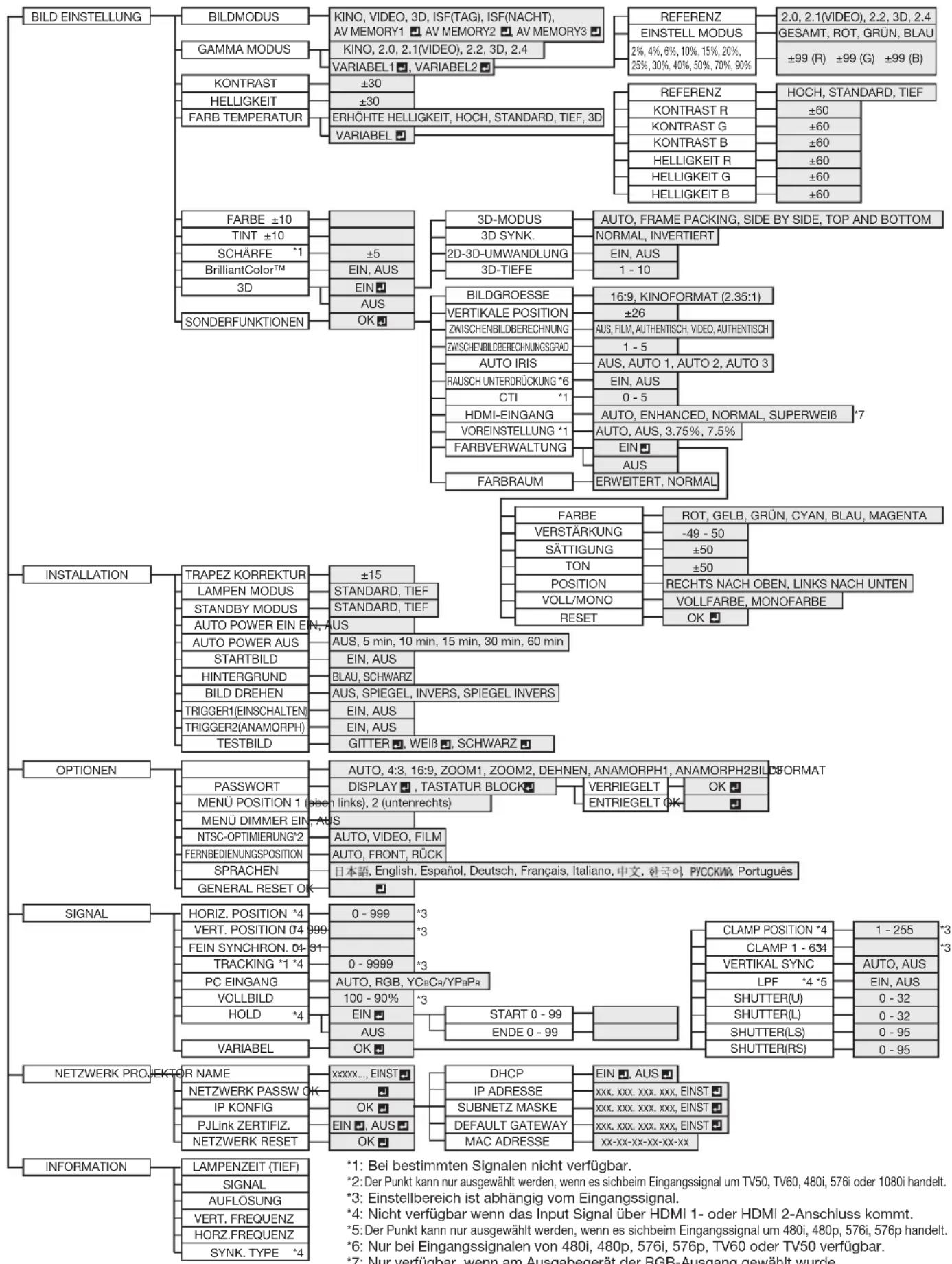
flowchart
graph TD
    A["BILD EINSTELLUNG"] --> B["BILDMODUS"]
    A --> C["GAMMA MODUS"]
    A --> D["KONTRAST"]
    A --> E["HELLIGKEIT"]
    A --> F["FARB TEMPERATUR"]
    A --> G["FARBE ±10"]
    A --> H["TINT ±10"]
    A --> I["SCHÄRFE *1"]
    A --> J["BrilliantColor™ 3D"]
    A --> K["SONDERFUNKTIONEN"]

    L["INSTALLATION"] --> M["TRAPEZ KORREKTUR"]
    L --> N["LAMPEN MODUS"]
    L --> O["STANDBY MODUS"]
    L --> P["AUTO POWER EIN EN, AUS"]
    L --> Q["AUTO POWER AUS"]
    L --> R["STARTBILD"]
    L --> S["HINTERGRUND"]
    L --> T["BILD DREHEN"]
    L --> U["TRIGGER1(EINSCHALTEN)"]
    L --> V["TRIGGER2(ANAMORPH)"]
    L --> W["TESTBILD"]

    X["OPTIONEN"] --> Y["PASSWORT"]
    X --> Z["MENÜ POSITION 1 (Ober links), 2 (unterrechts)"]
    X --> AA["MENÜ DIMMER EIN ABS"]
    X --> AB["NTSC-OPTIMIERUNG*2"]
    X --> AC["FERNBEDIENSGPOSITION"]
    X --> AD["SPRACHEN"]
    X --> AE["GENERAL RESET OK"]

    AF["SIGNAL"] --> AG["HORIZ POSITION *4"]
    AF --> AH["VERT. POSITION 04 999"]
    AF --> AI["FEIN SYNCHRON 04 91"]
    AF --> AJ["TRACKING *1 *4"]
    AF --> AK["PC EINGANG"]
    AF --> AL["VOLLBILD"]
    AF --> AM["HOLD *4"]
    AF --> AN["VARIABEL"]

    AO["NETZWERK PROJEKTOR NAME"] --> AP["NETZWERK PASSW OK"]
    AO --> AQ["IP KONFIG"]
    AO --> AR["PJLink ZERTIFIZ."]
    AO --> AS["NETZWERK RESET OK"]

    AT["INFORMATION"] --> AU["LAMPENZEIT (TIEF)"]
    AT --> AV["SIGNAL"]
    AT --> AW["AUFLÖSUNG"]
    AT --> AX["VERT. FREQUENZ"]
    AT --> AY["HORZ.FREQUENZ"]
    AT --> AZ["SYNK. TYPE *4"]

    B --> BA["KINO, VIDEO, 3D, ISF(TAG), ISF(NACHT), AV MEMORY1 AV MEMORY2 AV MEMORY3 KINO, 2.0, 2.1(VIDEO), 2.2, 3D, 2.4VARIABEL1, VARIABEL2"]

    BA --> BB["REFERENZ EINSTELL MODUS 2%, 4%, 6%, 10%, 15%, 20%, 25%, 30%, 40%, 50%, 70%, 90%"]

    BB --> BC["REFERENZ KONTRAST R KONTRAST G KONTRAST B HELLIGKEIT R HELLIGKEIT G HELLIGKEIT B HOCH, STANDARD, TIEF ±60 ±60 ±60 ±60 ±60 ±60 ±60 ±60 ±60 ±60 ±60 ±60 ±60 ±60 ±60 ±60 ±60 ±60 ±60 ±60 ±60 ±60 ±60 ±60 ±60 ±60 ±60 ±60 ±60 ±60 ±60 ±60 ±60 ±60 +7"]

    BA --> CB["3D-MODUS 3D SYNK. 2D-3D-UMWANDLUNG 3D-TIEFE"]

    BB --> CD["BILDGROESSE VERTIKALE POSITION ZWISCHENBILDBERECHNUNG ZWISCHENBILDBERECHNUNGSSPRAO AUTO IRIS RAUSCH UNTERDRÜCKUNG *6 CTI *1 HDMI-EINGANG VOREINSTELLUNG *1 FARBVERWALTUNG FARBRAUM"]

    BB --> DE["AUTO, FRAME PACKING, SIDE BY SIDE, TOP AND BOTTOM NORMAL, INVERTIERT EIN, AUS 1 - 10"]

    C --> DF["FARBE VERSTÄRKUNG SÄTTIGUNG TON POSITION VOLL/MONO RESET"]

    D --> DG["FARBE ROT, GELB, GRÜN, CYAN, BLAU, MAGENTA -49 - 50 ±50 ±50 RECHTS NACH OBEN, LINKS NACH UNTEN VOLLFARBE, MONOFARBE OK"]

    AE --> DF
Wie man die Menüs einstellt:
- Betätigen Sie die MENU-Taste.
• Die Menüauswahlleiste wird angezeigt.
Auswählbare Menüs werden durch Symbole angezeigt. (Das gewählte Menüsymbol wird vor einem blauen Hintergrund angezeigt.)
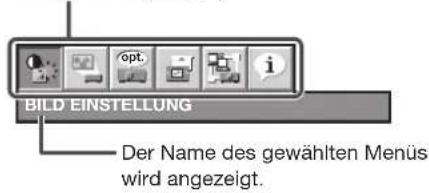
-
Betätigen Sie die ◀ oder ▶ Taste, um ein Menü auszuwählen.
-
Betätigen Sie die ENTER-Taste (oder ▼ Taste).
• Das gewählte Menü wird angezeigt.
Die gewählte Option wird mit roten Buchstaben angezeigt.
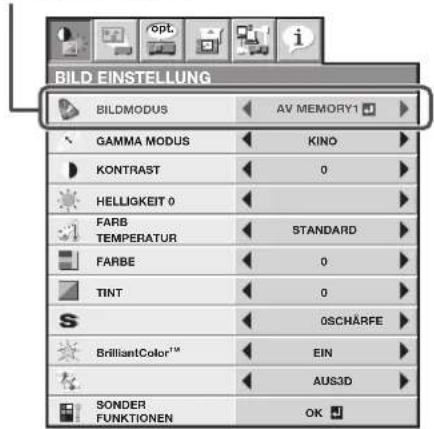
- Drücken Sie die ▲ oder ▼ Taste, um die Option auszuwählen die Sie einstellen möchten.
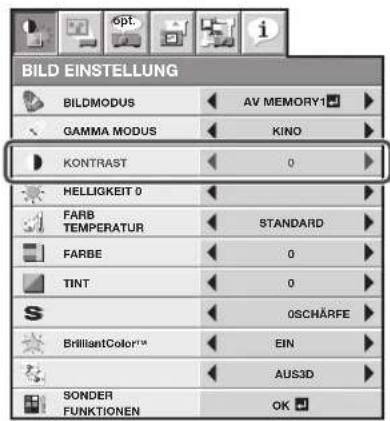
- Betätigen Sie das ◀ oder ▶ Tasten zum Einstellen des Menüpunktes.
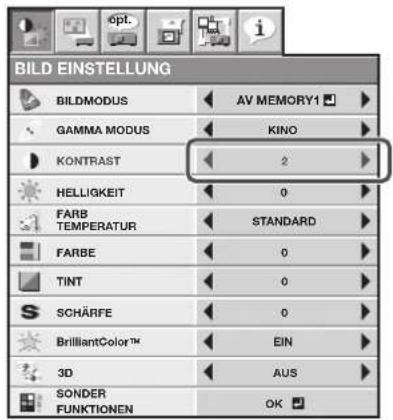
- Drücken Sie wiederholt die MENU-Taste, um die Menüanzeige abzubrechen.
Wichtige Hinweise:
- Wenn eine mit „ „ markierte Option gewählt ist, wird durch Drücken der ENTER-Taste ihr Wert übernommen oder es wird ein weiterer Bildschirm mit weiteren Einstellungen angezeigt.
- Wenn die MENU-Taste nicht arbeitet, den Netzstecker aus der Wandsteckdose ziehen. Warten Sie ca. 10 Minuten, stecken dann das Netzkabel wieder ein und versuchen Sie es erneut.
- Die in dieser Anleitung dargestellten Menüs und Bildschirmansichten können von denjenigen abweichen, die tatsächlich vom Projektor angezeigt werden.
Menüelemente
Folgende Einstellungen können bei den aufgeführten Menüs durchgeführt werden.
BILD EINSTELLUNG-Menü
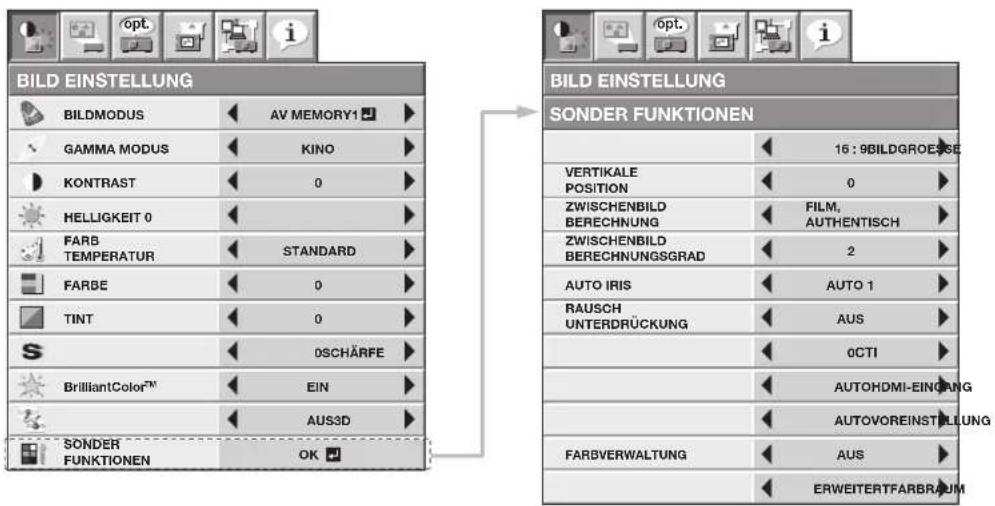
MENÜPUNKT EINSTELLUNG FUNKTION
| BILDMODUS KINO | Modus für das Ansehen von Spielfilmen bei abgedunkeltem Licht wie im Kino. |
| VIDEO Standardmodus, geeignet für das Ansehen von Videobildern usw. | |
| 3D Modus zum Ansehen von 3D-Spielfilmen. | |
| ISF(TAG)/ ISF(NACHT) | |
| AV MEMORY1 AV MEMORY2 AV MEMORY3 |
| GAMMA MODUS* KINO | Modus, in dem sogar die dunklen Bereiche im Bild deutlich angezeigt werden; geeignet beim Ansehen von Spielfilmen. | |
| 2.0 | Heller Modus, geeignet für das Ansehen von Sportübertragungen usw. | |
| 2.1(VIDEO) | Standardmodus, geeignet für Videobilder usw. | |
| 2.2 | Standardmodus, geeignet für Filme usw. | |
| 3D Hellster Modus zum Ansehen von 3D-Spielfilmen. | ||
| 2.4 | Modus geeignet für die Anzeige besonders prägnanter und scharfer Bilder. | |
| VARIABEL1 / VARIABEL2 | Modus zum Anpassen der Gamma-Kurve. (Siehe Seite 39.) | |
| KONTRAST* | ±30 | Zur Einstellung des Bildkontrastes des projizierten Bildes. (Siehe Seite 37.) |
| HELLIGKEIT* ±30 | Zur Einstellung der Bildhelligkeit des projizierten Bildes. (Siehe Seite 37.) | |
| FARB TEMPERATUR* | 6 Optionen | Wählt Hervorhebung der Farbreproduzierbarkeit bei der Projektion. (Siehe Seite 38.) |
| FARBE* | ±10 | Benutzen Sie diese Einstellung um die Farbe des projizierten Bildes einzustellen. (Siehe Seite 37.) |
| TINT* | ±10 | Zur Einstellung des Farbtones von dem projizierten Bild. (Siehe Seite 37.) |
| SCHÄRFE* | ±5 | Zur Einstellung des Bildschärfe des projizierten Bildes. (Siehe Seite 37.) |
| BrilliantColorTM* EIN / AUS | Wählt aus, ob BrilliantColorTM aktiviert oder deaktiviert wird. | |
| 3D | EIN | Wählen Sie diese Einstellung, wenn Sie 3D-Bilder ansehen. Um die Einstellungen für 3D-Anzeige zu konfigurieren, drücken Sie die ENTER-Taste. |
| AUS | Wählen Sie diese Einstellung, wenn Sie keine 3D-Bilder ansehen. | |
- Sie können ISF-bezogene Einstellungen nur dann auswählen, wenn sie bereits angepasst worden sind. Für Informationen über die Anpassung wenden Sie sich an Ihren Fachhändler.
BILD EINSTELLUNG-Menü (Fortsetzung)
MENÜPUNKT EINSTELLUNG FUNKTION
| SONDERFUNKTIONEN | OK ☑ | Das SONDERFUNKTIONEN wird für die folgenden Einstellungen angezeigt. |
| BILDGROESSE | 2 Optionen Wählen Sie die Einstellung abhängig von der Leinwandgröße aus. | |
| VERTIKALE POSITION | ± 26 | Passen Sie mit dieser Einstellung die Position (Höhe) des projizierten Bildes an. |
| ZWISCHENBILDBERECHNUNG* | AUS Ein 96-Hz-Treiber bietet das Vierfache der Eingabe von 24 Bildern, realisiert die Geschwindigkeit eines Films. Dieser Modus eignet sich zum Spielen, da er keine Bildverzögerungen aufgrund von Umwandlungen verursacht. | |
| FILM, AUTHENTISCH | Zur Erzeugung scharfer Bilder; Beibehaltung des bei Filmen einzigartigen Frame by Frame-Gefühls. | |
| VIDEO, AUTHENTISCH | Reduziert das Verschwimmen von bewegten Bildern durch Interpolation der Videobilder. | |
| ZWISCHENBILDBERECHNUNGSGRAD* | 1 - 5 Zur Anpassung des Wirkungsgrades der Bewegungsinterpolation für die Bildwechselfrequenz-Umwandlung. | |
| AUTO IRIS* | 4 Optionen Wählen Sie die Betriebsart der Auto-Iris aus. (Siehe Seite 38.) | |
| RAUSCH UNTERDRÜCKUNG* | EIN / AUS Reduziert Störungen beim projizierten Bild, wenn das Eingangssignal Störsignale enthält. | |
| CTI* | 0 - 5 Verwenden Sie diese Option, um verwischte Farbgrenzen zu korrigieren. | |
| HDMI-EINGANG* AUTO Für HDMI-Eingangssignale wird die richtige Einstellung automatisch ausgewählt. | ||
| ENHANCED Wählen Sie diese Einstellung, falls bei der Einstellung AUTO für den HDMI-Eingang durchgehend Schwarz angezeigt wird. (Siehe Seite 16.) | ||
| NORMAL Wählen Sie diese Einstellung, falls bei der Einstellung AUTO für den HDMI-Eingang Grauschwarz angezeigt wird. (Siehe Seite 16.) | ||
| SUPERWEIß | Wählen Sie diese Einstellung, falls bei der Einstellung AUTO für den HDMI-Eingang durchgehend Weiß angezeigt wird. (Siehe Seite 16.) | |
| VOREINSTELLUNG | AUTO | Wählen Sie für die normale Verwendung AUTO. Wenn SPRACHEN nicht auf日本語 eingestellt ist und ein 480i-, 480p- oder TV60-Signal eingegangen ist, ändert sich VOREINSTELLUNG automatisch zu 7.5 %. |
| AUS | Wählen Sie diese Einstellung, um den Schwarzanteil zu verringern. | |
| 3.75% / 7.5% | Wählen Sie diese Einstellung, um den Schwarzanteil zu erhöhen. | |
| • Bei Auswahl von 7.5 % wird die Helligkeit durch die Funktion zum Abschalten de Voreinstellung für die USA reduziert. | ||
| Wählen Sie AUS, wenn das Bild zu dunkel ist. | ||
| FARBVERWALTUNG* | EIN ☑/ AUS | Um eine der gewünschten Farben anzupassen, wählen Sie EIN ☑. Dann können Sie bei sechs verschiedenen Farben jeweils die Werte für VERSTÄRKUNG, SÄTTIGUNG und TON anpassen. (Siehe Seite 39.) |
| FARBRAUM* | ERWEITERT Der Farbraum wird umfangreicher als bei NORMAL, und die Farben erscheinen naturgetreuer. | |
| NORMAL Der Farbraum wird reduziert, so dass er dem sRGB-Farbraum ähnelt. | ||
INSTALLATION-Menü
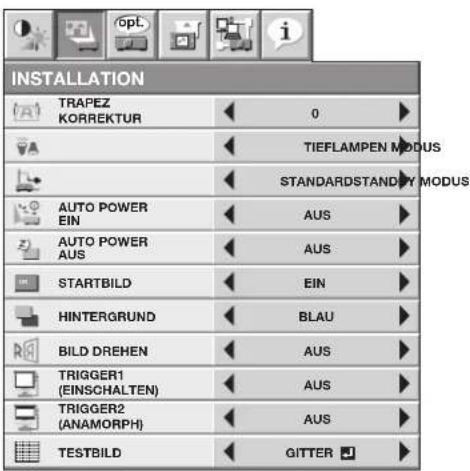
MENÜPUNKT EINSTELLUNG FUNKTION
| TRAPEZ KORREKTUR | ± 15 | Verwenden Sie diese Option, um die vertikale Trapezverzerrung zu korrigieren. | ||
| LAMPEN MODUS | STANDARD TIEF | Wählen Sie diese Option, wenn Sie Bilder in einem gut beleuchteten Raum projizieren möchten.Wählen Sie diese Funktion um die Lampenlichtleistung zu verringern. Das Betriebsgeräusch des Projektors wird reduziert und die Lebenszeit verlängert. | ||
| STANDBY MODUS | STANDARD Wählen | Sie diese Option, wenn Sie den Projektor während des Standby über den Anschluss LAN steuern.TIEF Wählen Sie diese Option, wenn Sie den Projektor während des Standby nicht über den Anschluss LAN steuern. Diese Option deaktiviert den Anschluss LAN und reduziert den Stromverbrauch im Standby. | ||
| AUTO POWER EIN | EIN / AUS | Aussgewählt ist, wird die Projektorlampe nach dem Einstecken des Netzkabels in die Steckdose automatisch eingeschaltet. Wählen Sie EIN, wenn der Projektor an der Decke montiert ist.Der Projektor ist im Bereitschaftsmodus (Stand-by), wenn die Lampe aus ist. Schalten Sie die Lampe mit der Fernbedienung ein. | ||
| AUTO POWER AUS | AUS / 5 - 60min | Stellen Sie die Zeit ein, die nach dem Ausbleiben eines Eingangssignals bis zur Aktivierung des Bereitschaftsmodus gewartet werden soll. | ||
| STARTBILD EIN / AUS | Wählen Sie EIN, wenn das Startbild nach dem Einschalten angezeigt werden soll. | |||
| HINTERGRUND BLAU / SCHWARZ Benutzen Sie diese Funktion um die Hintergrundfarbe zu wählen, welche bei nicht anliegenden Signal erscheint. | ||||
| BILD DREHEN | AUS Wählen Sie diese | Einstellung, wenn Sie Bilder von der Frontseite mit dem Projektor ansehen, der auf den Fußboden angebracht wurde.SPIEGEL Wählen Sie diese Einstellung, wenn Sie von hinten auf den Bildschirm mit dem Projektor projizieren, der auf den Fußboden angebracht wurde.INVERS | Wählen Sie diese Einstellung, wenn Sie von hinten auf den Bildschirm mit dem Projektor projizieren, der an die Decke angebracht wurde.SPIEGEL INVERS | Wählen Sie diese Einstellung, wenn Sie Bilder von der Frontseite mit dem Projektor ansehen, der an die Decke angebracht wurde. |
| TRIGGER1(EINSCHALTEN) | EIN / AUS | Das Trigger-Ausgangssignal (12 V) wird vom TRIGGER 1-Anschluss ausgegeben, wenn die Lampe leuchtet. | ||
| TRIGGER2(ANAMORPH) | EIN / AUS | Das Trigger-Ausgangssignal (12 V) wird vom TRIGGER 2-Anschluss ausgegeben, wenn für Bildformat die Option ANAMORPH 1 oder ANAMORPH 2 gewählt wurde. | ||
| TESTBILD | GITTER WEIß SCHWARZ | Mit dieser Einstellung wird das Gittertestbild angezeigt.Wählen Sie diese Option zum Anzeigen des maximalen Helligkeitsbildes aus.Wählen Sie diese Option zum Anzeigen des minimalen Helligkeitsbildes aus. | ||
- Wenn LAMPEN MODUS auf TIEF eingestellt wurde, dann wechselt der Lampenmodus ungefähr eine Minute nach dem Einschalten von STANDARD zu TIEF.
- Beim Umschalten des Lampenmodus kann das projizierte Bild flackern. Dies ist keine Fehlfunktion des Gerätes.
- Ändern Sie die Einstellung des LAMPEN MODUS nicht zu oft.
- Drücken Sie zum Abbrechen des Testmusters eine beliebige Taste.
OPTIONEN-Menü
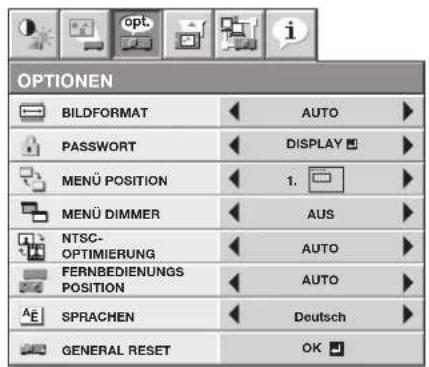
MENÜPUNKT EINSTELLUNG FUNKTION
| BILDFORMAT AUTO Wählen Sie diese Einstellung um das Bildformat automatisch zu ändern, abhängig vom Eingangssignal. | ||
| 4:3 | Wählen Sie diese Einstellung, um Bilder mit einem Bildformat von 4:3 zu projizieren. | |
| 16:9 Wählen Sie diese Einstellung, um Bilder mit einem Bildformat von 16:9 zu projizieren. (Linear gestreckt) | ||
| ZOOM1 Wählen Sie diese Einstellung, um Bilder zu vergrößern und im CinemaScope-Format zu projizieren. | ||
| ZOOM2 | Wählen Sie diese Einstellung, um Bilder zu vergrößern und im Vista-Format zu projizieren. | |
| DEHNEN Wählen Sie diese Option aus, um auf 16:9 zu vergrößern und die Bilder im Bildformat 4:3 zu projizieren. (Nicht linear gestreckt) | ||
| ANAMORPH1 Dieser Modus eignet sich zum Betrachten von Bildern im Format 2,35:1 mittels eines anamorphen Objektivs. | ||
| ANAMORPH2 Dieser Modus eignet sich zum Betrachten von Bildern im Format 16:9 oder 4:3 bzw. von anamorph konvertierten Bildern, die über einen Computer eingespeist werden. | ||
| PASSWORT 2 Optionen Dient zur Aktivierung oder Deaktivierung der Passwortsperre. Näheres finden Sie auf Seite 41. | ||
| MENÜ POSITION | 2 Optionen | Der Film-Modus wird automatisch aktiviert, wenn ein Filmquellensignal ankommt. |
| MENÜ DIMMER | EIN / AUS Dient zum Verringern der Helligkeit des Menüs. | |
| NTSC-OPTIMIERUNG | AUTO | Der Film-Modus wird automatisch aktiviert, wenn ein Filmquellensignal ankommt. |
| Wählen Sie für den normalen Gebrauch AUTO. | ||
| Wenn es zu Flackern des Bildschirm kommt oder gezackte oder geneigte Linien auffällig sind, entweder FILM bei Verwendung von Filmsignalen als Eingang, oder VIDEO für andere Signale verwenden. | ||
| VIDEO Der Film-Modus wird nicht aktiviert. | ||
| FILM | An den Filmbetrieb fixiert. | |
| FERNBEDIENUNGSPOSITION | AUTO / FRONT / RÜCK | Stellt die Position des Fernbedienungsinfrarotempfängers auf die Vorder-oder Rückseite ein. |
| SPRACHEN | 10 Sprachen | Benutzen Sie diese Einstellung um die Sprache auszuwählen, die für das Menü verwendet wird. |
| GENERAL RESET | OK | Zum Rückstellen der Menüeinstellungen (mit Ausnahme von PASSWORT, SPRACHEN, und NETZWERK). |
- Wenn BILDGROESSE des SONDERFUNKTIONEN auf KINOFORMAT (2.35:1) im BILD EINSTELLUNG-Menü gestellt ist, kann DEHNEN für BILDFORMAT nicht ausgewählt werden.
- Das Ausführen des Befehls GENERAL RESET im OPTIONEN-Menü kann einen Moment dauern.
SIGNAL-Menü
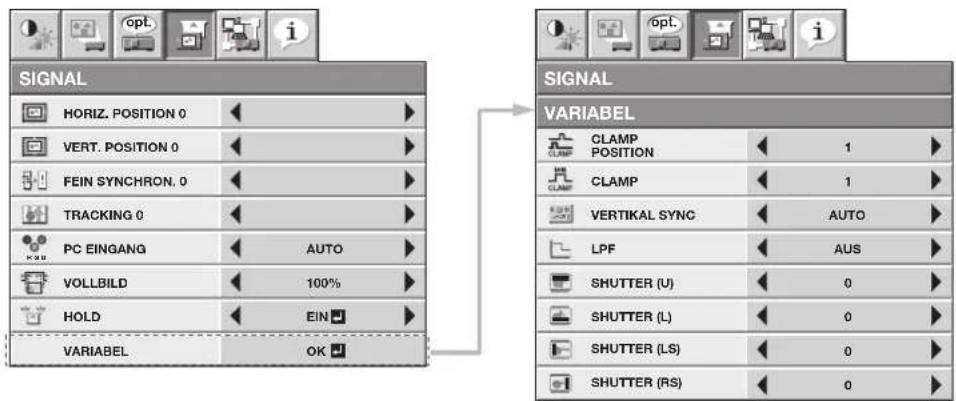
flowchart
graph LR
    A["SIGNAL"] --> B["HORIZ. POSITION 0"]
    A --> C["VERT. POSITION 0"]
    A --> D["FEIN SYNCHRON. 0"]
    A --> E["TRACKING 0"]
    A --> F["PC EINGANG"]
    A --> G["VOLLBILD"]
    A --> H[" HOLD"]
    A --> I["VARIABEL"]
    J["SIGNAL"] --> K["CLAMP POSITION"]
    J --> L["CLAMP"]
    J --> M["VERTIKAL SYNC"]
    J --> N["LPF"]
    J --> O["SHUTTER (U)"]
    J --> P["SHUTTER (L)"]
    J --> Q["SHUTTER (LS)"]
    J --> R["SHUTTER (RS)"]
    K --> S["1"]
    L --> T["1"]
    M --> U["AUTO"]
    N --> V["AUS"]
    O --> W["0"]
    P --> X["0"]
    Q --> Y["0"]
    R --> Z["0"]
MENÜPUNKT EINSTELLUNG FUNKTION
| HORIZ. POSITION | 0 - 999 Benutzen sie diese Einstellung um die horizontale Position des projizierten Bildes zu justieren. | |
| VERT. POSITION | 0 - 999 Benutzen Sie diese Einstellung um die vertikale Position des projizierten Bildes zu justieren. | |
| FEIN SYNCHRON. | 0 - 31 Verwenden Sie diese Einstellung um das Flackern oder die Unschärfe zu beseitigen, die auf dem projizierte Bild eventuell erscheinen. | |
| TRACKING 0 - 9999 Benutzen Sie diese Einstellung um vertikale Streifen zu beseitigen, die auf dem projizierte Bild eventuell erscheinen. | ||
| PC EINGANG AUTO Es wird automatisch die entsprechende Einstellung ausgewählt. | ||
| RGB | Wählen Sie diese Option bei Anschluss des Projektors an hoch auflösende Videokomponenten mit R-, G- und B-Ausgängen. | |
| YC_BC_R / YP_BP_R | Wählen Sie diese Option bei Anschluss des Projektors an einen DVD-Spieler oder ein anderes Gerät mit einem Y-, O_B - und C_R -(oder Y-, P_B - und P_R -) Komponentenausgang. | |
| VOLLBILD | 100 - 90% | Verwenden Sie diese Einstellung, um den Anzeigebereich des projizierten Bildes beim Abspielen von LD und DVDs anzupassen. |
| HOLD | AUS / EIN | Zur Einstellung des Bildes, wenn am oberen Bildrand Flackern auftritt. |
| VARIABEL | OK | |
CLAMP POSITION1 - 255 Zur Korrektur von reinem Weiß oder reinem Schwarz im projizierten Bild.
CLAMP 1 - 63 Zur Korrektur von reinem Schwarz im projizierten Bild.
VERTIKAL SYNC AUTO / AUS Zur Einstellung, wenn Bewegungen im Bild nicht flüssig sind. Für die normale Verwendung ist AUTO zu verwenden.
LPF EIN / AUS Dient ggf. zur LPF (low pass filter)-Freigabe.
SHUTTER (U) 0 - 32 Verwenden Sie diese Option, um die schwarze Leiste im oberen Teil des Bildes anzuzeigen.
SHUTTER (L) 0 - 32 Verwenden Sie diese Option, um die schwarze Leiste im unteren Teil des Bildes anzuzeigen.
SHUTTER (LS) 0 - 95 Verwenden Sie diese Option, um die schwarze Leiste in der linken Hälfte des Bildes anzuzeigen.
SHUTTER (RS) 0 - 95 Verwenden Sie diese Option, um die schwarze Leiste in der rechten Hälfte des Bildes anzuzeigen.
- Es können horizontale Streifen auf dem vergrößert projizierten Bild erscheinen, dieses ist keine Fehlfunktion.
- Wenn Sie die horizontale oder vertikale stark verändern, können Störungen auftreten.
- Der justierbare Bereich der vertikalen Position schwankt, abhängig von dem angelegten Eingangssignals. Obwohl der Einstellenwert geändert wird, bleibt das Bild in der gleichen Position, dieses ist keine Fehlfunktion.
- Bei Erhöhung der Einstellung VOLLBILD beim Anzeigen von Videosignalen kann es zu Störungen auf der Leinwand kommen. Stellen Sie in diesem Fall die Einstellung VOLLBILD niedriger ein.
- Während ein 3D-Signal als Bild dargestellt wird, ist VOLLBILD auf 100% fixiert.
NETZWERK-Menü
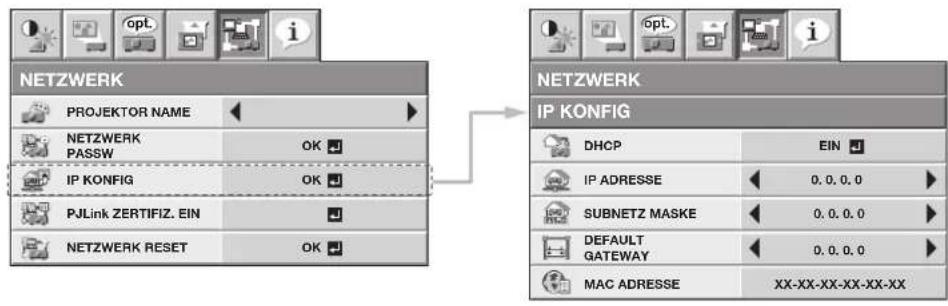
flowchart
graph LR
    A["NETZWERK"] --> B["PROJEKTOR NAME"]
    A --> C["NETZWERK PASSW"]
    A --> D["IP KONFIG"]
    A --> E["PJLink ZERTIFIZ. EIN"]
    A --> F["NETZWERK RESET"]
    G["IP KONFIG"] --> H["DHCP"]
    G --> I["IP ADRESSE"]
    G --> J["SUBNETZ MASKE"]
    G --> K["DEFAULT GATEWAY"]
    G --> L["MAC ADRESSE"]
    M["NETZWERK"] --> N["IP KONFIG"]
    M --> O["DHCP"]
    M --> P["IP ADRESSE"]
    M --> Q["SUBNETZ MASKE"]
    M --> R["DEFAULT GATEWAY"]
    M --> S["MAC ADRESSE"]
MENÜPUNKT EINSTELLUNG FUNKTION
| PROJEKTOR NAME xxxxx... Zeigt PROJEKTOR NAME an. Zeigt PROJEKTOR NAME leer an, | ||
| EINST | wenn kein PROJEKTOR NAME eingestellt ist. (Siehe Seite 44.)Stellt einen Name ein, um den Projektor eindeutig identifizieren zu können. Bis zum 15 Zeichen (Alphabet oder Ziffer). (Siehe Seite 44.) | |
| NETZWERK PASSW | OK | Stellt Password für die Webseitekontrolle oder PJLink Zertifizierung ein. (Siehe Seite 44.) |
| IP KONFIG | OK | Wählen Sie diese Einstellung für die IP Konfiguration aus. (Siehe Seite 45.) |
| DHCP | EIN / AUS | Benutzen Sie diese Einstellung, um IP KONFIG automatisch durch DHCP Server zu bekommen. |
| IP ADRESSE xxx. xxx. xxx. xxx Zeigt IP ADRESSE an. Wenn IP ADRESSE als Werkeinstellung | ||
| EINST | aber nicht eingestellt ist, kann diese nicht angezeigt werden.Stellt IP ADRESSE ein. Wenn DHCP auf EIN steht, können Sie diese Einstellung nicht ändern. | |
| SUBNETZ MASKE xxx. xxx. xxx. xxx Zeigt SUBNETZ MASKE an. Wenn SUBNETZ MASKE als | ||
| EINST | Werkeinstellung aber nicht eingestellt ist, kann diese nicht angezeigt werden. | |
| Stellt SUBNETZ MASKE ein. Wenn DHCP auf EIN steht, können Sie diese Einstellung nicht ändern. | ||
| DEFAULT GATEWAY xxx. xxx. xxx. xxx Zeigt DEFAULT GATEWAY an. Wenn DEFAULT GATEWAY als | ||
| EINST | Werkeinstellung aber nicht eingestellt ist, kann diese nicht angezeigt werden. | |
| Stellt DEFAULT GATEWAY ein. Wenn DHCP auf EIN steht, können Sie diese Einstellung nicht ändern. | ||
| MAC ADRESSE xx-xx-xx-xx-xx-xx Zeigt MAC ADRESSE an. | ||
| PJLink ZERTIFIZ. | EIN / AUS | Dient zur Auswahl, ob die PJLink zertifizierung aktiviert werden soll oder nicht. Die Grundeinstellung ist EIN. (Siehe Seite 46.) |
| NETZWERK RESET OK | Setzt die Netzwerk-Einstellung zurück. (Siehe Seite 46.) | |
INFORMATION-Menü
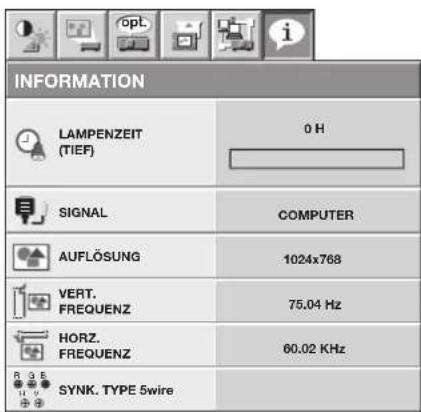
MENÜPUNKT BESCHREIBUNG
LAMPENZEIT (TIEF) Hier werden die Lampenbetriebsstunden (Stunden) angezeigt, wenn der LAMPEN MODUS auf TIEF lautet.
- Wenn der LAMPEN MODUS auf STANDARD eingestellt wurde, zeigt dieser Punkt eine längere Lampenbetriebszeit als die eigentliche Zeit an. (Lesen Sie bezüglich des Lampenaustausch-Intervalls Seite 48.)
- Wenn die Lampenbetriebszeit 0 bis 10 Stunden beträgt, wird „OH“ angezeigt. Wenn die Lampenbetriebszeit mehr als 10 Stunden beträgt, wird die Betriebszeit in genauen Stunden angezeigt.
- Wenn die Lampenbetriebszeit 3750 Stunden erreicht hat, wird die Leiste gelb. Wenn sie 4750 Stunden erreicht hat, wird die Leiste rot.
SIGNAL Hier wird die Bezeichnung des Anschlusses angezeigt, an dem das gegenwärtig projizierte Videosignal eingegeben wird.
AUFLÖSUNG Hier wird die Auflösung des gegenwärtig projizierten Videosignals angezeigt.
VERT. FREQUENZ Hier wird die Vertikalfrequenz des gegenwärtig projizierten Videosignals angezeigt.
HORZ. FREQUENZ Hier wird die Horizontalfrequenz des gegenwärtig projizierten Videosignals angezeigt.
SYNK. TYPE Hier wird die Art des Synch.-Signals des gegenwärtig projizierten Videosignals angezeigt.
Einstellen der projizierten Bilder
AV-Speicher
Zusätzlich zu den Standard-Bildmodi (KINO, VIDEO und 3D) können Sie bis zu 3 Profile für angepasste Bildqualitätseinstellungen benutzen, die für alle Eingangsquelle jeweils gespeichert werden.
- Weitere Informationen über Bildqualitätseinstellungen, die Sie speichern können, siehe Seite 30.
So speichern Sie die Einstellungen
- Wählen Sie im BILD EINSTELLUNG-Menü die Einstellung BILDMODUS.
- Drücken Sie die ◀- oder ▶-Taste, um AV MEMORY (1, 2 oder 3) zur Speicherung der Einstellungen auszuwählen.
- Stellen Sie im BILD EINSTELLUNG-Menü die Bildqualität wunschgemäß ein.
- Wählen Sie erneut BILDMODUS.
- Drücken Sie die ENTER-Taste.
- Ein Dialogfeld wird angezeigt, in dem Sie bestätigen, dass die Einstellungen gespeichert werden sollen.
- Drücken Sie die ENTER-Taste.
• Die vollzogenen Einstellungen werden gespeichert.
So aktivieren Sie die gespeicherten Bildqualitätseinstellungen
-
Drücken Sie die AV MEMORY-Taste, um die gespeicherte Einstellung aufzurufen.
-
Wenn Sie die gespeicherten Einstellungen aufrufen und sie ändern, bleiben diese Änderungen in Kraft. Sie werden jedoch nicht im AV MEMORY gespeichert, es sei denn, Sie führen den Vorgang zum Speichern der Einstellungen im AV MEMORY aus.
- Wenn eine andere Eingabequelle verwendet wird, werden automatisch die zuvor ausgewählten Einstellungen für den AV-Speicher verwendet.
- Mit der Option GENERAL RESET im OPTIONEN-Menü werden alle Einstellungen des AV-Speichers gelöscht.
Die Helligkeit justieren (KONTRAST und HELLIGKEIT):
Sie können die Einstellung für die Helligkeit des projizierten Bildes im Menü durchführen. (Siehe Seite 29, Wie man das Menü einstellt.)
- Öffnen Sie das BILD EINSTELLUNG-Menü.
- Wählen Sie KONTRAST oder HELLIGKEIT durch drücken der ▲ oder ▼ Tasten aus.
- Justieren Sie die ausgewählte Option durch drücken ◀ oder ▶ Taste.
Das Menü abbrechen:
- Betätigen Sie die MENU-Taste.
KONTRAST
Wählen Sie Kontrast um das Bild zu justieren. Jedesmal wenn die ▶ Taste betätigt wird, wird das Bild heller und kontrastreicher. Jedesmal wenn die ◀ Taste betätigt wird, wird das Bild dunkler und wir kontrastärmer.
HELLIGKEIT
Jedesmal wenn das ▶ Taste betätigt wird, wird das Bild heller. Jedesmal wenn die ◀ Taste betätigt wird, wird das Bild dunkler.
Die Farbe justieren (FARBE und TINT):
Sie können die Einstellung für die Farbe des projizierten Bildes im Menü durchführen. (Siehe Seite 29, Wie man das Menü einstellt.)
- Öffnen Sie das BILD EINSTELLUNG-Menü.
- Wählen Sie FARBE oder TINT durch drücken der ▲ oder ▼ Tasten aus.
- Justieren Sie die ausgewählte Option durch drücken ◀ oder ▶ Taste.
Das Menü abbrechen:
- Betätigen Sie die MENU-Taste.
FARBE
Benutzen Sie diese Einstellung um die Farbe des projizierten Bildes einzustellen. Jedesmal wenn das ▶ Taste betätigt wird, wird die Farbe kräftiger. Jedesmal wenn die ◀ Taste betätigt wird, wird die Farbe schwächer.
TINT
Benutzen Sie diese Einstellung, um den Farbton des projizierten Bildes zu justieren. Jedesmal wenn die ▶ Taste betätigt wird, sieht das Bild grünlicher aus. Jedesmal wenn die ◀ Taste betätigt wird, sieht das Bild rötlicher aus.
Das projizierte Bild (SCHÄRFE) schärfen:
Sie können die Einstellung der Schärfe des projizierten Bildes im Menü durchführen. (Siehe Seite 29, Wie man das Menü einstellt.)
- Öffnen Sie das BILD EINSTELLUNG-Menü.
- Wählen Sie SCHÄRFE durch drücken der ▲ oder ▼ Tasten aus.
- Justieren Sie die ausgewählte Option durch drücken ◀ oder ▶ Taste.
Das Menü abbrechen:
- Betätigen Sie die MENU-Taste.
So verwenden Sie BrilliantColor™:
Über das Menü können Sie die Funktion BrilliantColor™ aktivieren oder deaktivieren. (Siehe Seite 29, Wie man das Menü einstellt.)
- Öffnen Sie das BILD EINSTELLUNG-Menü.
- Wählen Sie BrilliantColor™ durch Drücken der ▲- oder ▼-Tasten aus.
- Wählen Sie EIN oder AUS durch Drücken der ◀- oder ▶ -Taste.
Das Menü abbrechen:
- Betätigen Sie die MENU-Taste.
EIN
Sogar in einer hellen Heimkino-Umgebung können die Bilder prägnant und scharf angezeigt werden. Zur Anzeige von hellen Bildern, z. B. beim Ansehen von 3D-Bildern, wählen Sie EIN.
AUS
BrilliantColor™ wird deaktiviert, und die Mitteltöne erscheinen in natürlicher Helligkeit.
Die FARB TEMPERATUR justieren:
Sie können folgende Farbtemperaturen (Weiß Ton) im Menü auswählen. (Siehe Seite 29, Wie man das Menü einstellt.)
- Öffnen Sie das BILD EINSTELLUNG-Menü.
- Wählen Sie FARB TEMPERATUR durch drücken der ▲- oder ▼-Tasten aus.
- Wählen Sie Ihre gewünschte Farbtemperatur, indem Sie die ◀- oder ▶-Taste betätigen. Die Farbtemperatur jeder Option beträgt wie folgt: HOCH: Ca. 9300K, STANDARD: Ca. 6500K (D65), TIEF: Ca. 5800K.
Das Menü abbrechen:
- Betätigen Sie die MENU-Taste.
Den Ton von Weiß justieren (die kundenspezifisch Farbtemperatur einstellen):
Die Farbtemperatur kann wie folgt eingestellt und gespeichert werden. (Siehe Seite 29, Wie man das Menü einstellt.)
- FARB TEMPERATUR im BILD EINSTELLUNG-Menü wählen.
- Wählen Sie mit der ◀- oder ▶-Taste den Menüpunkt VARIABEL
- Drücken Sie die ENTER-Taste.
- Wählen Sie REFERENZ durch drücken der ▲- oder ▼- Tasten aus.
- Drücken Sie die Taste ◀ bzw. ▶, um die zu Grunde liegende Farbtemperatur zu wählen.
- Wählen Sie generell die günstigste Farbtemperatur aus den voreingestellten Farbtemperaturwerten aus.
-
Wählen Sie mit der ▲- oder ▼-Taste die gewünschte Option.
-
Stellen Sie mit der ◀- oder ▶-Taste die gewünschte Option ein.
-
Wiederholen Sie die Schritte 6 und 7 für optimale Einstellungsergebnisse.
Das Menü abbrechen:
- Betätigen Sie die MENU-Taste.
Anwendung der gespeicherten Farbtemperatur:
- Wählen Sie VARIABEL mit der COLOR TEMP.-Taste an der Fernbedienung.
| FARB TEMPERATUR - VARIABEL | ||
| REFERENZ STANDARD | ||
| KONTRAST R | 0 | |
| KONTRAST G 0 | ||
| KONTRAST B 0 | ||
| HELLIGKEIT R 0 | ||
| HELLIGKEIT G 0 | ||
| HELLIGKEIT B 0 | ||
Wissenswertes über die Farbtemperatur
Es gibt verschiedene Weißtypen. Mit der Farbtemperatur kann der Weiß-Unterschied gezeigt werden. Das Weiß mit niedriger Farbtemperatur erscheint rötlich. Wenn die Farbtemperatur höher ist, wird das Weiß bläulich. Sie können z. B. die Farbtemperatur mit den folgenden Verfahren ändern.
Zur Erhöhung der Farbtemperatur: KONTRAST B (blau) erhöhen und KONTRAST R (rot) verringern.
Zur Verringerung der Farbtemperatur: KONTRAST B (blau) verringern und KONTRAST R (rot) erhöhen.
- Wenn Sie für die Einstellungen KONTRAST R, G und B negative Werte festlegen, kann die Helligkeit des Originalbildes nicht erreicht werden, auch wenn Sie die Einstellung KONTRAST im BILD EINSTELLUNG-Menü maximieren.
Um projizierte Bilder (AUTO IRIS) optisch aufzuhellen oder zu verdunkeln:
Die Blendenfunktion ist eine Funktion, um den Kontrast durch Öffnen oder Schließen der Lampenöffnung optisch einzustellen. Dieser Projektor ist mit den folgenden 4 Modi zur Einstellung der Blende ausgestattet.
AUTO 1
Bei weißen Bildkonturen in einer insgesamt dunklen Szenerie wird Schwarz automatisch vertieft.
AUTO 2
Verglichen mit AUTO 1 wird schwarz automatisch schwarzer gemacht.
AUTO 3
In diesem Modus wird Schwarz dunkler als in anderen Modi wiedergegeben.
AUS
Die Irisblende bleibt voll geöffnet.
So stellen Sie die Änderung der Helligkeit (GAMMA MODUS) ein:
Mit dem Menü können Sie einen voreingestellten Gamma-Modus wählen.
(Siehe Seite 29, Wie man das Menü einstellt.)
- Öffnen Sie das BILD EINSTELLUNG-Menü.
- Wählen Sie GAMMA MODUS durch drücken der ▲- oder ▼-Tasten.
- Wählen Sie den gewünschten Gamma-Modus durch Drücken der Taste ◀- oder ▶.
Das Menü abbrechen:
- Betätigen Sie die MENU-Taste.
So stellen Sie die ursprüngliche Änderung der Helligkeit ein (So passen Sie den Gamma-Modus an):
Um den Gamma-Modus Ihren Wünschen entsprechend anzupassen (und zu speichern), führen Sie die folgenden Schritte aus. (Siehe Seite 29, Wie man das Menü einstellt.)
- Wählen Sie im BILD EINSTELLUNG-Menü die Einstellung GAMMA MODUS.
- Drücken Sie die Taste ◀- oder ▶, um VARIABEL1 ▶der VARIABEL2 ▶ auszuwählen.
- Drücken Sie die ENTER-Taste.
- Wählen Sie REFERENZ durch drücken der ▲- oder ▼- Tasten aus.
- Drücken Sie die Taste ◀- oder ▶, um den Gamma-Basiskurve auszuwählen.
- Wählen Sie generell den günstigsten Gamma-Kurve aus den voreingestellten Gamma-Basiskurve aus.
- Drücken Sie die ▲- oder ▼-Taste, um EINSTELL MODUS auszuwählen.
- Drücken Sie die ◀- oder ▶-Taste, um den Modus der Gammakurve einzustellen (GESAMT, ROT, GRÜN, oder BLAU).
- Wählen Sie aus, ob Sie ROT, GRÜN und BLAU gemeinsam oder getrennt einstellen möchten.
- Um den Signalpegel zu wählen (2%, 4%, 6%, 10%, 15%, 20%, 25%, 30%, 40%, 50%, 70% oder 90%), den Sie anpassen wollen, drücken Sie die Taste ▲ oder ▼.
- Wenn Sie zum Auswählen des Signalpegels die ▼-Taste drücken, wenn 20% ausgewählt ist, werden die Pegel von 25% bis 90% angezeigt; wenn Sie die ▲-Taste drücken, wenn 25% ausgewählt ist, werden die Pegel von 2% bis 20% angezeigt.
- Stellen Sie mit der ◀- oder ▶-Taste die gewünschte Option ein.
• Die angezeigten Werte entsprechen jeweils von links ROT, GRÜN und BLAU.
- Wiederholen Sie die Schritte 6 - 9 für optimale Einstellungsergebnisse.
Das Menü abbrechen:
- Betätigen Sie die MENU-Taste.
So aktivieren Sie den gespeicherten Gamma-Modus:
- Wählen Sie VARIABEL1 oder VARIABEL2 durch Drücken der GAMMA-Taste auf der Fernbedienung.
- Eine Änderung der Helligkeit kann bei manchen Bildern schwer zu erkennen sein.
So verwenden Sie die Farbverwaltung:
Dieser Projektor kann jeden Farbton Rot, Gelb, Grün, Cyan, Blau und Magenta individuell einstellen. Die Farbtöne können im Menü FARBVERWALTUNG eingestellt werden.
(Siehe Seite 29, Wie man das Menü einstellt.)
- Rufen Sie SONDERFUNKTIONEN im BILD EINSTELLUNG-Menü auf.
- Wählen Sie FARBVERWALTUNG durch drücken der ▲- oder ▼- Tasten aus.
- Drücken Sie die Taste ◀- oder ▶, um EIN auszuwählen.
- Drücken Sie die ENTER-Taste.
• Das Menü FARBVERWALTUNG wird angezeigt.
- Farbverwaltungsmenü durch Drücken der COLOR MANAGEMENT-Taste auf der Fernbedienung direkt öffnen.
- Standardmäßig ist FARBE auf ROT eingestellt.
| GAMMA MODUS - VARIABEL1 | ||||
| REFERENZ | 2.0 | |||
| EINSTELL MODUS | GESAMT | |||
| 2% | 0 | 0 | 0 | |
| 4% | 0 | 0 | 0 | |
| 6% | 0 | 0 | 0 | |
| 10% | 0 | 0 | 0 | |
| 15% | 0 | 0 | 0 | |
| 20% | 0 | 0 | 0 | |
| FARBE | ROT | |
| VERSTÄRKUNG | 0 | |
| SÄTTIGUNG | 0 | |
| TON | 0 | |
| POSITION | RECHTSNACH OBEN | |
| VOLL/MONO | VOLLFARBE | |
| RESET | OK |
- Wählen Sie mit Hilfe der Taste ◀ oder ▶ die Farbe ROT → GELB → GRÜN → CYAN → BLAU → MAGENTA → ROT.
- Wählen Sie mit Hilfe der Taste ▼ die einzustellenden Elemente unter VERSTÄRKUNG → SÄTTIGUNG → TON.
- Wählen Sie zunächst FARBE und die einzustellenden Elemente, und ändern Sie dann die numerischen Werte mit Hilfe der Taste ◀ oder ▶, während Sie auf den Bildschirm schauen.
- Wird VOLL/MONO auf MONOFARBE gestellt, werden nur die Komponenten in der gewählten Farbe angezeigt. Nach Schließen des Menüs wird automatisch auf VOLLFARBE zurückgestellt.
- Nachdem POSITION ausgewählt wurde, können Sie die Anzeigeposition des Farbverwaltungsmenüs ändern.
- Wenn sie RESET wählen und den ENTER-Taste drücken, wird Farbverwaltung auf die Standardeinstellung zurückgesetzt.
Das Menü abbrechen:
- Betätigen Sie die MENU-Taste.
Dieser Projektor erkennt automatisch die vom Computer gelieferten Videosignale und projiziert diese. Jedoch können einige Videosignale möglicherweise nicht, abhängig vom Typ des Computers, projiziert werden. In solch einem Fall betätigen Sie die AUTO POSITION-Taste. (Siehe Seite 24.) Wenn das Signal noch nicht richtig projiziert wird, justieren Sie das projizierte Bild im SIGNAL-Menü.
Wie man das Bild einstellt, daß vom Computer geliefert wird, mit dem Menü:
Führen Sie die folgenden Verfahren entsprechend der Symptomen durch.
| Breite Streifen erscheinen. ......Justieren Sie TRACKING im SIGNAL-Menü.Das projizierte Bild flackert.Das projizierte Bild sieht verwischt aus. ......Justieren Sie FEIN SYNCHRON. im SIGNAL-Menü.Das projizierte Bild wird horizontal versetzt. ......Justieren Sie HORIZ. POSITION im SIGNAL-Menü Jedesmal wenn die ◀ Taste betätigt wird, bewegt sich das Bild nachrechts. Jedesmal wenn das ▶ Taste betätigt wird, bewegt dasBild nach links.Das projizierte Bild wird vertikal versetzt. ......Justieren Sie VERT. POSITION im SIGNAL-Menü Jedesmal wenndie ◀ Taste betätigt wird, bewegt sich das Bild nach unten.Jedesmal wenn das ▶ Taste betätigt wird, schiebt das Bild hoch.Der obere Bildteil ist gekrümmt. ......Die Einstellung von HOLD im SIGNAL-Menü ändern. WählenSie EIN □drücken die ENTER-Taste und stellen für eine minimale Krümmung START oder ENDE ein.Im Bild erscheint ein volles Schwarz oder ein volles Weiß. ......CLAMP POSITION oder CLAMP im SIGNAL-Menü -VARIABEL einstellen.Der Bewegungsablauf ist nicht fließend. ......VERTIKAL SYNC im SIGNAL-Menü - VARIABEL einstellen. Fürdie normale Verwendung ist AUTO zu verwenden.In der rechten oder linken Bildhälfte treten Störungen auf. ......Stellen Sie SHUTTER (LS) oder SHUTTER (RS) im SIGNAL-Menü - VARIABEL ein.In der oberen oder unteren Bildhälfte treten Störungen auf. ......Stellen Sie SHUTTER (U) oder SHUTTER (L) im SIGNAL-Menü- VARIABEL ein. |
- Öffnen Sie das SIGNAL-menü.
- Drücken Sie die ▲ oder ▼ Taste, um die Option auszuwählen die Sie einstellen möchten.
- Justieren Sie die ausgewählte Option durch drücken ◀ oder ▶ Taste.
Das Menü abbrechen:
- Betätigen Sie die MENU-Taste.
- Ändern Sie nicht die Einstellungen des Signals, im SIGNAL-Menü, für den normalen Gebrauch.
Einfache Methode, um die Bildposition zu justieren
Die horizontale Position justieren:
- Richten Sie die linke Bildkante an der linken Leinwandseite aus, indem Sie die Einstellung HORIZ.POSITION justieren. Richten Sie dann die rechte Bildkante an der rechten Leinwandseite aus, indem Sie die Einstellung TRACKING justieren.
- Wiederholen Sie Schritt 1 um die Einstellung der horizontalen Position durchzuführen.
Die vertikale Position justieren:
- Richten Sie den oberen Rand des Bildes mit der oberen Seite des Bildschirmes aus, indem Sie VERT. POSITION justieren.
LPF (Progressiv Filter)
Sie können vorwählen ob LPF eingeschaltet ist oder nicht.
Vertikale oder horizontale Streifen können auf dem projizierten Bild erscheinen, abhängig vom Typ des DVD Spielers den Sie verwenden. In solch einem Fall können Sie die Streifen verringern, indem Sie dem LPF einschalten. Jedoch werden projizierte Bilder etwas weicher dargestellt.
Passwort-Funktion
Dieser Projektor ist mit einer Kennwortsicherung ausgestattet, die Diebstahl vorbeugen, eine falsche Bedienung durch Kinder verhindern und den Betrieb bei anderen als den angegebenen Benutzern einschränken soll. Die Kennwortsicherung hat die zwei folgenden Modi.
DISPLAY .... Nach dem Einschalten des Projektors wird der Startbildschirm (oder das Startbild) aufgerufen und so lange angezeigt, bis das Passwort eingegeben wird. Wird das Kennwort eingegeben, schaltet die Anzeige auf den normalen Betriebsbildschirm um.
TASTATUR BLOCK ..... Alle Tasten außer der POWER-Taste werden am Projektor deaktiviert. (Die Fernbedienungstasten bleiben aktiviert.) Sie können diesen Modus dazu verwenden, eine falsche Bedienung durch Kinder zu verhindern und den Betrieb bei anderen als den angegebenen Benutzern einzuschränken.
So aktivieren Sie die Passwort-Funktion:
- Rufen Sie das OPTIONEN-Menü auf.
- Wählen Sie mit der Taste ▲ oder ▼ den Menüpunkt PASSWORT.
- Drücken Sie die Taste ▶, um zwischen den Modi DISPLAY ▶ und TASTATUR BLOCK ▶ zu wechseln.
- Wenn das Kennwort bereits gesetzt worden ist, ändert sich der Modus nicht. Drücken Sie in diesem Fall die ENTER-Taste, um die Kennwort- sicherung abzubrechen und versuchen Sie es erneut.
- Drücken Sie die ENTER-Taste.
- Der Bildschirm zur Einstellung der Kennwortsicherung wird angezeigt.
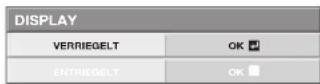
- Drücken Sie die ENTER-Taste.
- Der Bildschirm zur Eingabe des Kennworts wird angezeigt.
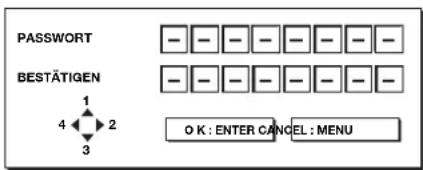
- Geben Sie unter Verwendung der Tasten ▲,
▶, ▼ oder ◀ auf der Fernbedienung wie unten dargestellt ein 4-8-stelliges Passwort ein.
$$ (\blacktriangle = 1, \blacktriangleright = 2, \blacktriangledown = 3, \blacktriangleleft = 4) $$
- Drücken Sie die ENTER-Taste.
- Drücken Sie die MENU-Taste, um das Verfahren abzubrechen.
-
Geben Sie zur Bestätigung das Kennwort mit denselben Schritten erneut ein.
-
Drücken Sie die ENTER-Taste.
-
Wenn die eingegebenen Kennwörter nicht übereinstimmen, erscheint eine Fehlermeldung.
- Drücken Sie die MENU-Taste, um das Verfahren abzubrechen.
So deaktivieren Sie die Password-Funktion:
- Rufen Sie das OPTIONEN-Menü auf.
- Wählen Sie mit der Taste ▲ oder ▼ den Menüpunkt PASSWORT.
- Drücken Sie die ENTER-Taste.
- Der Bildschirm zur Deaktivierung der Kennwort-sicherung wird angezeigt.
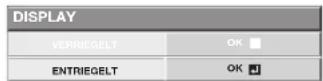
- Drücken Sie die ENTER-Taste.
- Der Bildschirm zur Eingabe des Kennworts wird angezeigt.
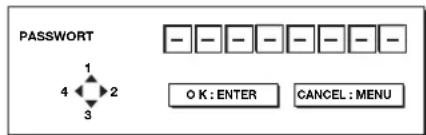
- Geben Sie unter Verwendung der Tasten ▲,
▶, ▼ oder ◀ auf der Fernbedienung wie unten dargestellt ein 4-8-stelliges Passwort ein. (▲=1, ▶=2, ▼=3, ◀=4)
-
Drücken Sie die ENTER-Taste.
-
Wenn Sie ein falsches Kennwort eingeben, erscheint eine Fehlermeldung.
- Drücken Sie die MENU-Taste, um das Verfahren abzubrechen.
Wichtige Hinweise:
- Deaktivieren Sie das Kennwort durch gleichzeitiges Drücken der Tasten MENU und ENTER im Bedienfeld für ca. 3 Sek. zurück.
Kensington Lock
Dieser Projektor ist mit einem Kensington Standard-Sicherheitsschloss für den Einsatz mit einem Kensington MicroSaver Security System ausgerüstet. Hinweise zur Sicherung des Projektors mit dem Kensington-System finden Sie in der Dokumentation dieses Systems. Bitte wenden Sie sich an die Kensington Technology Group (siehe unten).
Überwachung und Steuerung durch einen Computer
Sie können den Betrieb des Projektors unter Verwendung eines PCs über ein LAN überwachen und steuern.
Hauptfunktionen
ProjectorView Global+
Batch projector Steuerungs-/ Überwachungstool
- Batch-Betrieb eines Stand-Alone Projektors/mehrerer Projektoren
- Terminplanungsfunktion, um das Gerät an jedem Wochentag EIN/ AUS zu schalten
- Überprüfung des Zustandes des Projektors und um einen Dieb zu erkennen
- Einstellungen des Projektors IP-KONFIG
- Starten des Steuerungs-/ Überwachungstools (ProjectorView) unter Verwendung des Webbrowsers
- Aktivieren des Visual PA2, um die spezifizierten Zeichen über den Projektor anzuzeigen
- Die Text Speech-Funktion des Projektors zum Vorlesen von Nachrichten, die im Visual PA2-Fenster angezeigt werden
ProjectorView
Steuerungs-/Überwachungstools unter Verwendung des Webbrowsers
• Steuern und Verwalten eines einzelnen Projektors
- Einstellung der Projektor-Netzwerkfunktion
- Einstellung der Funktion „Alert E-mail“ des Projektors
PJLink™
Der Projektor unterstützt das Standardprotokoll PJLink™ für die Projektorsteuerung, wobei Sie den Betrieb verschiedener Modelle und verschiedener Hersteller unter Verwendung derselben Software steuern und überwachen können.
Über ProjectorView Global+ und ProjectorView
- Nähere Informationen auf der CD-Rom unter „User Manual for LAN Control Utility“.
Wissenswertes über PJLink™
- Für die Nutzung der PJLink™-Funktion ist die PJLink™-Software erforderlich.
- Um diese Funktion zu nutzen, stellen Sie die PJLink™-Zertifizierung korrekt ein, so dass sie mit den Einstellungen der zu benutzenden Netzwerkanwendung übereinstimmt. (Siehe Seite 46)
- Für die Spezifikationen von PJLink™, rufen Sie die Website von Japan Business Machine and Information System Industries Association (JBMIA) ab. (http://pjlink.jbmia.or.jp/english)
- Dieser Projektor stimmt vollkommen mit den Spezifikationen JBMIA PJLink™ Klasse 1 überein. Er unterstützt sämtliche durch PJLink™ Klasse 1 definierten Befehle und die Übereinstimmung wurde mit PJLink™ Standardspezifikation Version 1,0 überprüft.
Wichtige Hinweise:
- PJLink™-Befehle finden Sie auf der nächsten Seite.
- Die Steuerung funktioniert in den folgenden Fällen unter Umständen nicht korrekt oder die Überwachungsdaten werden nicht korrekt aufgezeichnet:
- Während Standbybetrieb
- Während dem Zuschalten der Eingangsquelle
- Während der Autopositions-Ausführung
- Während einer Befehlsbearbeitung
- Vor dem Verschwinden des Splash-Bildschirms nach Stromeinschaltung
- Verwenden Sie Regler 1, um Projektor 1 zu steuern überwachen.
- Über Steuerung/Überwachung bei Anwendung von PJLink™ siehe die Betriebsanleitung des von Ihnen verwendeten PJLink™.
- Wenn Sie den Betriebsstatus des Projektors mit dieser Funktion überwachen, indem Sie nacheinander Abfragebefehle ausgeben, dann geben Sie einen Abfragebefehl erst dann aus, nachdem Sie eine Reaktion vom Projektor auf den vorhergegebenen Abfragebefehl erhalten haben.
Verbindung
Für nähere Informationen zur Verbindung, siehe „LAN Control Utility Bedienungs-Anleitung“ auf der CD-ROM.
Wenn die Option STANDBY MODUS im INSTALLATION-Menü des Projektors auf den Wert TIEF eingestellt wird, wird das LAN-Netzwerk deaktiviert. Um das LAN-Netzwerk zu aktivieren, setzen Sie STANDBY MODUS auf STANDARD. (Siehe Seite 32.)
Konfigurieren Sie zuerst die Netzwerkgrundeinstellungen.
Die Initialisierung kann entweder im Projektormenü (Siehe Seiten 44 zu 47) oder mit ProjectorView Global+ oder ProjectorView durchgeführt werden. Für nähere Informationen über ProjectorView Global+ und ProjectorView siehe „LAN Control Utility Bedienungs-Anleitung“ auf der CD-ROM.
Verwendung der Anleitungen
Die Bedienungsanleitung für LAN Control Utility sind auf dieser CD-ROM im Portable Document Format (PDF) verfügbar.
Öffnen der Bedienungsanleitung:
- Legen Sie die CD-ROM in das CD-ROM-Laufwerk ein.
- Öffnen Sie auf der CD-ROM „PROJECTOR“.
- Doppelklicken Sie auf „MANUAL_LAN.HTML“ auf der CD-ROM. Eine Sprachauswahlliste für die Bedienungsanleitung wird angezeigt.
- Bewegen Sie den Mauszeiger auf die gewünschte Sprache und klicken Sie diese an.
PJLink™-unterstützte Befehle
Die folgende Tabelle zeigt die Befehle an, mit denen der Projektor unter Verwendung des PJLink™-Protokolls gesteuert werden kann.
| Befehl Beschreibung Anmerkung (Parameter) | |
| POWR Steuerung der Netzspannung 0 = Standby | 1 = Einschalten |
| POWR? Abfrage des Netzspannungsstatus 0 = Standby | 1 = Einschalten2 = Abkühlen3 = Aufwärmen |
| INPT Eingangsquelle wechseln 11 = COMPUTER | 23 = COMPONENT31 = HDMI 134 = HDMI 2 |
| INPT? Abfrage zum Wechsel der Eingangsquelle | |
| ERST? Abfrage des Fehlerstatus 1. Byte: Ventilatorfehler, 0 oder 2 | 2. Byte: Lampenfehler, 0 bis 23. Byte: Temperaturfehler, 0 oder 24. Byte: Geöffnete Abdeckung, 0 oder 25. Byte: Immer 06. Byte: Anderer Fehler, 0 oder 20 bis 2 bedeutet Folgendes:0 = Kein Fehler festgestellt, 1 = Warnung, 2 = Fehler |
| LAMP? Abfrage des Lampenstatus 1. Wert (1 bis 5 Zahlen): Gesamtbetriebszeit der Lampenbetriebsstunden (Stunden) angezeigt,wenn der LAMPENMODUS auf TIEF lautet.)2. Wert: 0 = Lampe aus, 1 = Lampe ein | |
| INST? Abfrage der verfügbaren Eingangsquellen | Es wird folgender Wert ausgegeben.„11 23 31 34“ |
| NAME? | Abfrage des ProjektornamensDer im NETZWERK-Menü oder im ProjectorView-Einstellungsfenster eingestellte Projektorname wird ausgegeben. |
| INF1? | Abfrage des HerstellernamensEs wird „MITSUBISHI“ ausgegeben. |
| INF2? | Abfrage des ModellnamensEs wird „HC7800D“ oder „HC7800DW“ ausgegeben. |
| INF0? | Abfrage anderer InformationenEs sind keine weiteren Informationen verfügbar. Es wird kein Parameter wiedergegeben. |
| CLSS? | Abfrage der KlasseninformationenEs wird „1“ ausgegeben. |
- Dieser Projektor stimmt vollkommen mit den Spezifikationen JBMIA PJLink™ Klasse 1 überein. Er unterstützt sämtliche durch PJLink™ Klasse 1 definierten Befehle und die Übereinstimmung wurde mit PJLink™ Standardspezifikation Version 1,0 überprüft.
Sie können das Netzwerk für den Projektor über das Menü einstellen.
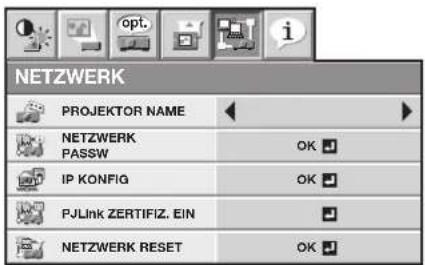
Einstellen des Projektor Namens
(Siehe Seite 29, Wie man das Menü einstellt.)
-
Rufen Sie das Menü NETZWERK auf.
-
Wählen Sie mit der ▲- oder ▼-Taste den Menüpunkt PROJEKTOR NAME.

-
Wählen Sie mit der ◀- oder ▶-Taste den EINST
-
Drücken Sie die ENTER-Taste.
- Es erscheint PROJECTOR NAME.
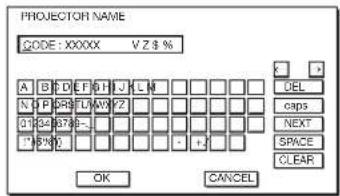
- Drücken Sie die Tasten ▲, ▼, ◀, und ▶, um den Cursor zu bewegen, um Zeichen oder Sonderzeichen auszuwählen, und drücken Sie die ENTER-Taste.
- Der Projektor Name kann auf bis zu 15 Zeichen einschließlich alphabetischer (Groß-/Kleinschreibung), numerischer Zeichen oder Sonderzeichen eingestellt werden.
← Taste: ...... verändert die Position des Eingabe-Cursors nach links auf jedem Zeichen.
→ Taste: ...... verändert die Position des Eingabe-Cursors nach rechts auf jedem Zeichen.
DEL Taste: ...... öscht das Zeichen auf der Position des Eingabe-Cursors.
caps/CAPS Taste: schaltet um zwischen GROSSSCHREIBUNG oder Kleinschreibung alphabetischer Zeichen.
NEXT/PREV Taste. schaltet um zu den Zeichen in der vierten Zeile.
SPACE Taste: .. Fügt Leerzeichen auf der Position des Eingabe-Cursors ein.
CLEAR Taste: .. Löscht alle eingegebenen Zeichen.
- Wählen Sie OK, um die Einstellungen mit dem gespeicherten Namen zu beenden. Wählen Sie CANCEL, um die Einstellungen ohne Speichern zu beenden.
- Nach der Auswahl von OK oder CANCEL wird wieder das NETZWERK-Menü angezeigt.
- Es kann eine gewisse Zeit bis zur Wiedergabe der Einstellungen dauern.
Netzwerk Passwort Einstellungen
(Siehe Seite 29, Wie man das Menü einstellt.)
-
Rufen Sie das Menü NETZWERK auf.
-
Wählen Sie mit der ▲- oder ▼-Taste den Menüpunkt NETZWERK PASSW.

- Drücken Sie die ENTER-Taste.
- Der Bildschirm mit dem CURRENT NETWORK PASSWORD erscheint.
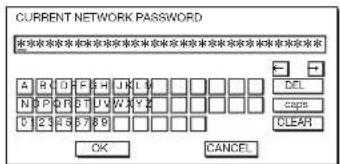
- Drücken Sie die Tasten ▲, ▼, ◀, und ▶, um den Cursor zu bewegen, um Zeichen oder Sonderzeichen auszuwählen, und drücken Sie die ENTER-Taste.
- Das Passwort kann mit auf bis zu 32 Zeichen einschließlich alphabetischer (Groß-/Kleinschreibung), numerischer Zeichen eingestellt werden.
← Taste: ....verändert die Position des Eingabe-Cursors nach links auf jedem Zeichen.
→ Taste: ......verändert die Position des Eingabe-Cursors nach rechts auf jedem Zeichen.
DEL Taste: ....löscht das Zeichen auf der Position des Eingabe-Cursors.
caps/CAPS Taste: .schaltet um zwischen GROSSSCHREIBUNG oder Kleinschreibung alphabetischer Zeichen.
CLEAR Taste: .....Löscht alle eingegebenen Zeichen.
- Das Standard-Passwort ist "admin".
- Wählen Sie OK und NEW NETWORK PASSWORD erscheint auf dem Bildschirm, wenn das Passwort richtig eingegeben wurde.
- War das eingegebene Passwort nicht richtig, erscheint wieder der Bildschirm CURRENT NETWORK PASSWORD.
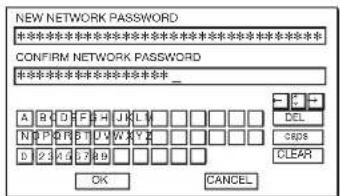
- Das Passwort kann mit auf bis zu 32 Zeichen einschließlich alphabetischer (Groß-/Kleinschreibung), numerischer Zeichen eingestellt werden.
← Taste: ......verändert die Position des Eingabe-Cursors nach links auf jedem Zeichen.
→ Taste: ....verändert die Position des Eingabe-Cursors nach rechts auf jedem Zeichen.
Taste: ....verändert die Position des Eingabe-Cursors zwischen NEW NETWORK PASSWORD und CONFIRM NETWORK PASSWORD.
DEL Taste: ......löscht das Zeichen auf der Position des Eingabe-Cursors.
caps/CAPS Taste: .schaltet um zwischen GROSSSCHREIBUNG oder Kleinschreibung alphabetischer Zeichen.
CLEAR Taste: .....Löscht alle eingegebenen Zeichen.
-
Wenn das NEW NETWORK PASSWORD und CONFIRM NETWORK PASSWORD. übereinstimmen, sind die Einstellungen nach der Änderung des NETZWERK PASSW beendet.
-
Wählen Sie OK; wenn die eingegebenen Daten übereinstimmen, wird während der Änderung der Einstellung ein Dialogfenster angezeigt. Nachdem das Fenster verschwindet, wird wieder das NETZWERK-Menü angezeigt.
- Wenn Sie CANCEL wählen, wird das Passwort nicht geändert und es wird wieder das NETZWERK-Menü angezeigt.
- Wenn der eingegebene Inhalt nicht übereinstimmt, wird nach dem Fehler-Dialog der Bildschirm NEW NETWORK PASSWORD angezeigt.
- Es kann eine gewisse Zeit bis zur Wiedergabe der Einstellungen dauern.
IP Einstellungen
(Siehe Seite 29, Wie man das Menü einstellt.)
- Rufen Sie das Menü NETZWERK auf.
- Wählen Sie mit der ▲- oder ▼-Taste den Menüpunkt IP KONFIG.
| IP KONFIG | OK |
- Drücken Sie die ENTER-Taste.
• Das IP KONFIG Menu erscheint.
| IP KONFIG | |
| DHCP | EIN ☑ |
| IP ADRESSE | 0.0.0.0 |
| SUBNETZ MASKE | 0.0.0.0 |
| DEFAULT GATEWAY | 0.0.0.0 |
| MAC ADRESSE | XX-XX-XX-XX-XX-XX |
Einstellen oder Löschen des DHCP
- Rufen Sie das Menü IP KONFIG auf.
- Wählen Sie mit der ▲- oder ▼-Taste den Menüpunkt DHCP.
| DHCP | EIN |
- Drücken Sie die ENTER-Taste.
• Der Bestätigungsdialog erscheint.

- Wählen Sie mit der ◀- oder ▶-Taste den Menüpunkt ON □br OFF □
-
Drücken Sie die ENTER-Taste.
-
Wenn Sie OK wählen, wird während der Änderung der Einstellung ein Dialogfenster angezeigt. Nachdem das Fenster verschwindet, wird wieder das NETZWERK-Menü angezeigt.
- Um die Einstellungen abzubrechen, drücken Sie die MENU-Taste.
- Es kann eine gewisse Zeit bis zur Wiedergabe der Einstellungen dauern.
- Wenn die DHCP Einstellung auf EIN steht, können IP ADRESSE, SUBNETZ MASKE und DEFAULT GATEWAY nicht eingestellt werden. Wenn Sie diese Einstellungen machen möchten, setzen Sie DHCP auf AUS und stellen Sie die IP Einstellungen mit nachfolgendem Vorgehen ein.
IP Adressen Einstellungen
- Rufen Sie das Menü IP KONFIG auf.
- Wählen Sie mit der ▲- oder ▼-Taste den Menüpunkt IP ADRESSE.
| IP ADRESSE | 0.0.0.0 |
- Wählen Sie mit der ◀- oder ▶-Taste den Menüpunkt EINST
- Drücken Sie die ENTER-Taste.
• Der Bildschirm IP ADDRESS erscheint.
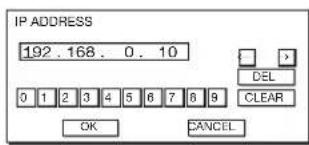
- Um den Tasten-Cursor zu der Ziffer zu bewegen, die Sie eingegeben wollen, benutzen Sie die Tasten
▲, ▼, ◀, und ▶; drücken Sie dann die ENTER-Taste.
- Setzen Sie die Zahlenwerte zwischen 0 und 255. Setzen Sie jedoch den Zahlenwert des letzten Oktetts zwischen 1 und 254.
← Taste: ......verändert die Position des Eingabe-Cursors nach links auf jedem Zeichen.
← Taste: ......verändert die Position des Eingabe-Cursors nach links auf jedem Zeichen.
→ Taste: ......verändert die Position des Eingabe-Cursors nach rechts auf jedem Zeichen.
DEL Taste: ......löscht das Zeichen auf der Position des Eingabe-Cursors.
CLEAR Taste: .....Löscht alle eingegebenen Zeichen.
-
Um die Einstellung abzuschließen und die IP-Adresse zu speichern, wählen Sie OK. Wollen Sie die Einstellung abschließen, ohne sie zu speichern, wählen Sie CANCEL.
-
Wenn die eingegebenen Daten korrekt sind, wird während der Änderung der Einstellung ein Dialogfenster angezeigt. Nachdem das Fenster verschwindet, wird wieder das NETZWERK-Menü angezeigt. Wenn der eingegebene Inhalt nicht korrekt ist, wird das NETZWERK-Menü angezeigt, nachdem ein Fehlerdialog angezeigt wurde.
- Es kann eine gewisse Zeit bis zur Wiedergabe der Einstellungen dauern.
Einstellungen der Subnetz Maske
- Rufen Sie das Menü IP KONFIG auf.
- Wählen Sie mit der ▲- oder ▼-Taste den Menüpunkt SUBNETZ MASKE.

- Wählen Sie mit der ◀- oder ▶-Taste den Menüpunkt EINST
- Drücken Sie die ENTER-Taste.
• Der Bildschirm SUBNET MASK erscheint.
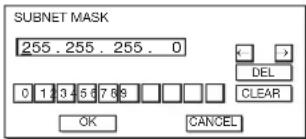
- Geben Sie die Subnetz Maske ein.
- Ziehen Sie die bei der Eingabe unter IP-Adresse gemachten Einstellungen hinzu.
-
Um die Einstellung abzuschließen und die Subnetzmaske zu speichern, wählen Sie OK. Wollen Sie die Einstellung abschließen, ohne sie zu speichern, wählen Sie CANCEL.
-
Wenn die eingegebenen Daten korrekt sind, wird während der Änderung der Einstellung ein Dialogfenster angezeigt. Nachdem das Fenster verschwindet, wird wieder das NETZWERK-Menü angezeigt. Wenn der eingegebene Inhalt nicht korrekt ist, wird das NETZWERK-Menü angezeigt, nachdem ein Fehlerdialog angezeigt wurde.
- Es kann eine gewisse Zeit bis zur Wiedergabe der Einstellungen dauern.
Default Gateway Einstellungen
- Rufen Sie das Menü IP KONFIG auf.
- Wählen Sie mit der ▲- oder ▼-Taste den Menüpunkt DEFAULT GATEWAY.

- Wählen Sie mit der ◀- oder ▶-Taste den Menüpunkt EINST ■
- Drücken Sie die ENTER-Taste.
- Der Bildschirm DEFAULT GATEWAY erscheint.
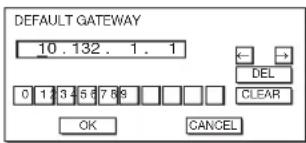
- Eingabe des Default Gateways.
- Ziehen Sie die bei der Eingabe unter IP-Adresse gemachten Einstellungen hinzu.
-
Um die Einstellung abzuschließen und das Standard-Gateway zu speichern, wählen Sie OK. Wollen Sie die Einstellung abschließen, ohne sie zu speichern, wählen Sie CANCEL.
-
Wenn die eingegebenen Daten korrekt sind, wird während der Änderung der Einstellung ein Dialogfenster angezeigt. Nachdem das Fenster verschwindet, wird wieder das NETZWERK-Menü angezeigt. Wenn der eingegebene Inhalt nicht korrekt ist, wird das NETZWERK-Menü angezeigt, nachdem ein Fehlerdialog angezeigt wurde.
- Es kann eine gewisse Zeit bis zur Wiedergabe der Einstellungen dauern.
Aktivieren oder Deaktivieren der PJLink™-Zertifizierung
Sie können mittels des Netzwerkpasswortes wählen, ob die PJLink™-Kommunikation bestätigt werden soll oder nicht.
- Weitere Informationen erhalten Sie von Ihrem Händler.
(Siehe Seite 29, Wie man das Menü einstellt.)
- Rufen Sie das Menü NETZWERK auf.
- Wählen Sie mit der ▲- oder ▼-Taste den Menüpunkt PJLink ZERTIFIZ.

- Drücken Sie die ENTER-Taste.
• Der Bestätigungsdialog erscheint.

- Wählen Sie mit der ◀- oder ▶-Taste den Menüpunkt ON □or OFF □
- Wählen Sie das einzustellende Element aus und drücken Sie die ENTER-Taste.
- Drücken Sie die MENU-Taste, um die Einstellung abzubrechen.
- Es kann eine gewisse Zeit bis zur Wiedergabe der Einstellungen dauern.
Initialisierung der Netzwerkeinstellungen
(Siehe Seite 29, Wie man das Menü einstellt.)
- Rufen Sie das Menü NETZWERK auf.
- Wählen Sie mit der ▲- oder ▼-Taste den Menüpunkt NETZWERK RESET.

- Drücken Sie die ENTER-Taste.
- Der Bestätigungsdialog erscheint.
- Wenn Sie die ENTER-Taste nochmals drücken, können die Netzwerkeinstellungen initialisiert werden.
- Es kann eine gewisse Zeit bis zur Wiedergabe der Einstellungen dauern.
Wie man die Netzwerkfunktion benutzen kann
- Wenn Sie mittels LAN einen Computer den Projektor miteinander verbinden, konfigurieren Sie beide IP Adressen in der selben Netzwerkgruppe. Werden verschiedene Netzwerkgruppen miteinander verbunden, benutzen Sie einen Router. Für die Einstellungen des Routers wenden Sie sich bitte an den Netzwerk-Administrator.
- Konfigurieren Sie IP KONFIG korrekt. Wenn die Einstellungen nicht korrekt sind, kann eine Kommunikation nicht möglich sein. Bitte wenden Sie sich für Details an Ihren Netzwerk-Administrator.
- Abhängig von den Einstellungen des Standby Modus des Projektors kann die LAN Funktion nicht verfügbar sein. Für Details des Standby Modus Siehe Seite 32.
Glossar
Wenn Sie mehr Details zu dem folgenden Glossar benötigen, ziehen Sie bitte ein im Handel erhältliches technisches Fachbuch hinzu.
| Ausdruck Beschreibung | |
| DHCP | Abkürzung für Dynamic Host Configuration Protocol. Dieses Protokoll. Dieses Protokoll vergibt automatisch IP Adressen an verbundene Geräte. |
| IP Adresse | Numerische Adresse zur Identifikation verbundener Computer. |
| Subnetz Maske | Ein numerischer Wert, der die Anzahl der Bits festlegt, die für eine Netzwerk Adresse eines verteilten Netzwerks (oder Subnetzes) in einer IP Adresse verwendet wird. |
| Default Gateway | Ein Server (oder Router), der über Netzwerke Subnetz) hinweg kommuniziert, die durch Subnetz Masken getrennt sind. |
| MAC Adresse | Abkürzung für Media Access Control Address. Eine MAC Adresse ist eine eindeutig ID Nummer, die Netzwerkkarten zugeteilt wird. Auf dieser basiert, welche Daten zwischen Netzwerkkarten geschickt und empfangen werden. |
Dieser Projektor ist mit einer Lampe ausgerüstet, um Bilder zu projizieren. Diese Lampe ist ein Verbrauchsmaterial. Sie kann ausbrennen, oder ihre Helligkeit kann sich während des Gebrauches verringern. In solchen Fällen sollte die Lampe so früh wie möglich ersetzt werden. Verwenden Sie ausschliesslich die original Lampe des Herstellers. Ihr Fachhändler hilft Ihnen bei der Bestellung der Lampe.
Ersatz-Quecksilberdampflampe VLT-HC7800LP
Warnhinweise:
- Geben Sie acht, daß Sie nicht die Befestigungsschrauben der Lampe in das Innere des Projektors fallen lassen. Setzen Sie kein Metallstück oder einen feuergefährlichen Gegenstand in den Projektor. Der Betrieb des Projektors mit Fremdkörper im Inneren des Gerätes, kann zu einem elektrischen Schlag oder Feuer führen. Sollten Sie den Fremdkörper nicht entfernen können, setzen Sie sich mit Ihrem Händler in Verbindung.
- Berühren Sie die Lampe niemals mit bloßen Händen, und schützen Sie die Lampe vor Erschütterungen. Die Lampe muss korrekt eingesetzt werden. Eine inkorrekte Handhabung kann ein Bersten der Lampe verursachen.
- Seien Sie sicher, die Lampe richtig einzusetzen. Wenn die Lampe nicht richtig eingesetzt wird, kann dies zu Funktionsstörungen führen. Unsachgemäße Installation der Lampe kann Feuer verursachen.
- Schütteln Sie die ausgebaute Lampe nicht und halten Sie sie nicht über Ihr Gesicht. Durch herabfallende Glasteilchen könnten Ihre Augen verletzt werden.
- Tauschen Sie die Lampe nicht unmittelbar nach Gebrauch aus, da das Lampengehäuse sehr heiß ist. Es besteht Verbrennungsgefahr. Schalten Sie das Gerät mit der POWER-Taste aus. Nachdem die Lampe erloschen ist, warten Sie etwa zwei Minuten, bis sich der Ventilator zur Kühlung der Lampe nicht mehr dreht. Ziehen Sie anschließend den Stecker und warten Sie mindestens eine Stunde, bis die Lampe abgekühlt ist.
Lampenwechsel-Intervall
Es wird empfohlen, die Lampe alle 5000 Stunden ^12 auszuwechseln. Dieses Intervall ist abhängig von der Betriebsumgebung und kann daher kürzer als 5000 Stunden ^12 sein. Eine geringere Bild- und/oder Farbhelligkeit deutet darauf hin, dass die Lampe ausgewechselt werden muss. Übersteigt die Lampenbetriebszeit 3750 Stunden ^1 , blinkt die Anzeige abwechselnd grün und rot (solange die Lampe leuchtet; ist sie aus, leuchtet die Anzeige nur rot) und die Meldung zum Auswechseln der Lampe wird bei jedem Einschalten der Lampe eine Minute lang angezeigt. Beträgt die Lampenbetriebszeit ca. 4750 Stunden ^1 , wird die Meldung zum Auswechseln der Lampe (LAMP REPLACEMENT) alle weiteren 25 Stunden ^1 eine Minute lang angezeigt. Überschreitet die Lampenbetriebszeit 5000 Stunden ^1*2 , schaltet der Projektor automatisch aus und kann erst wieder verwendet werden, wenn die Lampe ersetzt und die Lampenbetriebszeit zurückgesetzt worden ist.
*1: Wenn LAMPEN MODUS im INSTALLATION-Menü auf TIEF eingestellt ist. Wenn der Modus auf STANDARD eingestellt ist, verkürzt sich die Lampenlebensdauer.
*2: Wenn LAMPEN MODUS auf STANDARD eingestellt ist, verkürzt sich die Lebensdauer auf 3000 Betriebsstunden.
Achtung:
- Entfernen Sie die Lampe nur, wenn Diese erneuert werden muss. Es kann passieren das die Lampe beschädigt wird.
- Dieser Projektor benutzt eine High-Pressure Mercury Lampe als Lichtquelle. Die High-Pressure Mercury Lampe kann explodieren, durch Beschädigungen oder durch permanenten Gebrauch. Die Lampenlebensdauer schwankt von Lampe zu Lampe und ist abhängig von den Betriebs und Aufstellungsbedingungen. Folglich kann die Lampe früher als erwartet ausfallen bzw explodieren.
- Die Wahrscheinlichkeit einer Explosion der Lampe erhöht sich, wenn die Lampe trotz Warnmeldungen weiter betrieben wird. Die Lampe sollte unbedingt gewechselt werden wenn die Warnmeldungen eingeblendet wird bzw. der Lampenkörber beschädigt ist.
- Wenn die High-Pressure Mercury Lampe explodiert, werden Glaspartikel und die Gasfüllung freigesetzt. Das Gas der Lampe enthält Quecksilber. Seien Sie vorsichtig, dass Sie es nicht einatmen oder dass es nicht in Ihre Augen oder in Ihren Mund gelangt. Falls Sie es einatmen sollten oder es in Ihre Augen oder in Ihrem Mund gelangen sollte suchen Sie sofort einen Arzt auf.
- Im Falle, dass die High-Pressure Mercury Lampe explodiert ist, können Glasfragmente innerhalb des Projektors zerstreut worden sein. Bitten Sie Ihren Händler, die Lampe zu ersetzen und das Innere des Projektors zu kontrollieren. Wenn Sie die Lampe selbst ersetzen oder säubern, die Lampe unbedingt an dem dafür vorgesehenen Griff halten. Sie können durch Glasfragmente verletzt werden.
- Verwenden Sie beim Herausnehmen der Lampe aus einem an der Decke montierten Projektor das im Lieferumfang des Projektors enthaltene Lampen-Austauschfach oder die optionale Lampe, mögliche Glasfragmente nicht verteilt werden.
- Stellen Sie sicher, dass Sie die Lampe ausschließlich für diesen Projektor, den VLT-HC7800LP, verwenden. Der Gebrauch anderer Lampen könnte eine Fehlfunktion des Projektors verursachen.
Die Lampe ersetzen:
A) Wenn der Projektor auf dem Tisch steht
Stellen Sie sicher, dass der Projektor sicher am Platz gehalten wird.
- Entfernen Sie die Abdeckung (a) der Schraube und fixieren Sie die Lampenabdeckung dabei mit einem Fingernagel. Wenn es schwierig ist, sie mit dem Fingernagel zu entfernen, verwenden Sie ein feinspitziges Werkzeug, wie z. B. einen Flachkopf-Schraubenzieher.
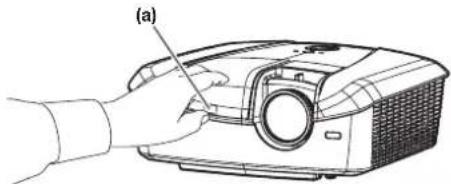
- Lösen Sie die Schraube (b) und schieben Sie die Lampenabdeckung (c) zum Entfernen weg.
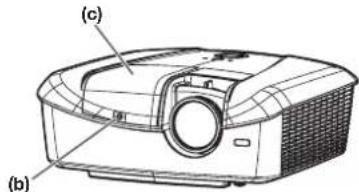
- Lösen Sie die beiden Schrauben (d) der Lampen-Einheit und ziehen Sie die Lampen-Einheit (f) dann am Griff (e) heraus.
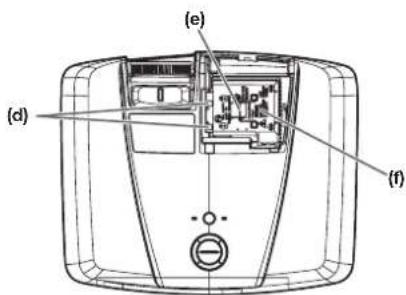
- Wenn Sie die Lampe austauschen, lösen Sie außer den beiden Schrauben (d) keine anderen Schrauben. Dies kann zu Fehlfunktionen des Projektors führen.
- Ziehen Sie die Lampeneinheit langsam aus dem Projektor. Wenn sie schnell herausgezogen wird, könnte die Lampe zerbrechen und Glassplitter verstreuen.
-
Schütten Sie keine Flüssigkeiten über die entfernte Lampeneinheit und legen Sie sie nicht in der Nähe von entzündlichen Objekten oder für Kinder erreichbar ab, um Verletzungen und Feuer zu verhindern.
-
Setzen Sie die neue Lampeneinheit ein und sichern Sie sie fest mit zwei Schrauben.
- Sichern Sie die Lampenabdeckung wieder mit der Schraube (b) und bringen Sie die Abdeckung (a) an.
Achtung:
- Vergewissern Sie sich, dass die Lampenabdeckung fest gesichert ist. Anderenfalls blinkt die POWER-Anzeige rot und grün und verhindert, dass der Projektor eingeschaltet wird.
B) Wenn der Projektor an der Decke montiert ist.
Wenn Sie die Lampeneinheit von einem an der Decke montierten Projektor entfernen, versäumen Sie niemals, die Lampen-Austauschhalterung zu verwenden, um sich selbst vor Glassplittern usw. zu schützen.
- Wenden Sie sich an Ihren Händler, wenn Sie die Lampeneinheit bei einem an der Decke montierten Projektor austauschen.
- Entfernen Sie die Lampenabdeckung entsprechend den Schritten 1 und 2 unter „A) Wenn der Projektor auf dem Tisch steht“.
Achtung:
- Wenn Sie die Lampenabdeckung öffnen, um die Lampe eines deckenmontierten Projektors auszutauschen, geben Sie gut acht, da sich im Innern der Lampenabdeckung Glassplitter befinden könnten.
- Lösen Sie die beiden Schrauben (d) der Lampeneinheit.
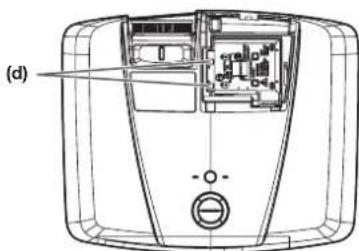
- Wenn Sie die Lampe austauschen, lösen Sie außer den beiden Schrauben (d) keine anderen Schrauben. Das kann zu Fehlfunktionen des Projektors führen.
- Falten Sie die drei Klebeteile (g) des Lampen-Austauschaufsatzes entlang der Faltlinie wie in der Abbildung gezeigt.
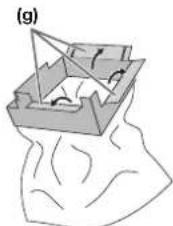
- Zwei Laschen des Aufsatzes für den Lampenaustausch in die Schlitze (h) des Projektors einführen und die drei Klebebereiche (g) mit dem Klebeband, das dem Aufsatz für den Lampenaustausch beiliegt, befestigen.
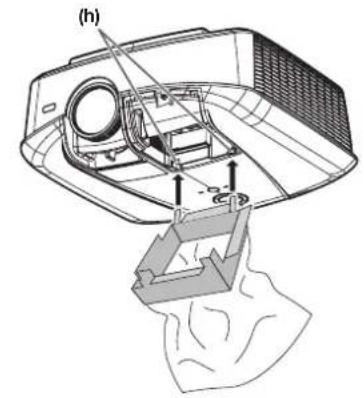
- Ziehen Sie die Lampeneinheit (f) in der Hülle am Griff (e) heraus.
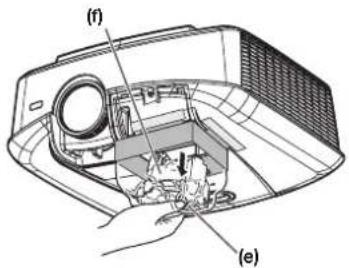
- Entfernen Sie das Klebeband, das die Lampen-Austauschhalterung fixiert und entfernen Sie die Lampen-Austauschhalterung mit der Lampeneinheit, die in der Hülle bleibt.
Achtung:
- Ziehen Sie die Lampeneinheit langsam aus dem Projektor. Wenn sie schnell herausgezogen wird, könnte die Lampe zerbrechen und Glassplitter verstreuen.
- Schütten Sie keine Flüssigkeiten über die entfernte Lampeneinheit und legen Sie sie nicht in der Nähe von entzündlichen Objekten oder für Kinder erreichbar ab, um Verletzungen und Feuer zu verhindern.
-
Setzen Sie die neue Lampeneinheit ein und sichern Sie sie fest mit zwei Schrauben.
-
Sichern Sie die Lampenabdeckung wieder mit der Schraube (b) und bringen Sie die Abdeckung (a) an.
Achtung:
- Vergewissern Sie sich, dass die Lampenabdeckung fest gesichert ist. Anderenfalls blinkt die POWER-Anzeige rot und grün und verhindert, dass der Projektor eingeschaltet wird.
Zurücksetzen der Lampenbetriebszeit
Stecken Sie das Netzkabel ein und setzen Sie die Lampen-Betriebszeit zurück, indem Sie die ◀-, ►- und POWER-Tasten auf dem Bedienfeld gleichzeitig gedrückt halten.
Wichtige Hinweise:
- Wenn diese 3 Tasten nicht gleichzeitig gedrückt werden, wird die Lampenbetriebszeit nicht zurückgesetzt.
- Achten Sie darauf, dass die STATUS-Anzeige leuchtet zweimal, dann ist die Lampenbetriebszeit erfolgreich zurückgesetzt.
- Wenn die Lampenabdeckung nicht sicher festsitzt, kann der Projektor nicht eingeschaltet werden.
- Achten Sie darauf, die Lampenbetriebszeit nach jedem Auswechseln der Lampe zurückzusetzen.
- Setzen Sie die Lampenbetriebszeit nur zurück, wenn Sie die Lampe auswechseln.
Achtung:
- Dieser Projektor verwendet eine Lampe, die Quecksilber enthält. Die Entsorgung der Lampe oder des Projektors mit der Lampe unterliegt möglicherweise Umweltschutzbestimmungen.
Warnhinweise:
- Verwenden Sie keine brennbaren Lösungsmittel (Benzin, Verdünner usw.) bzw. brennbaren Aerosols, wenn Sie das Projektorgehäuse und die Linse reinigen. Brennbare Stoffe könnten sich entzünden und ein Feuer oder einen Ausfall verursachen, wenn die Lampe leuchtet.
Achtung:
- Stellen Sie sicher, dass der Projektor ausgeschaltet und der Netzstecker aus der Steckdose herausgezogen ist, bevor Sie mit der Wartung beginnen.
- Für die jährliche Innenreinigung des Projektors ziehen Sie Ihren Händler zu Rate. Wenn ein verstaubter Projektor weiterhin verwendet wird, kann dies zu einem Brand oder einer Funktionsstörung führen.
Reinigen des Projektors und der Lüftungsschlitze
Reinigen Sie den Projektor und die Lüftungsgitter mit einem weichen Tuch. Wischen Sie verschmutzte Gitter mit einem weichen, in einer milden, verdünnten Reinigungslösung angefeuchteten Tuch und danach mit einem trockenen Tuch ab.
So schützen Sie die Oberfläche des Projektors vor dem Ausbleichen und vor Schäden:
- Sprühen Sie keine Insektizide auf oder in den Projektor.
- Verwenden Sie zum Reinigen kein Benzol und keinen Verdünner.
- Vermeiden Sie den Projektorkontakt mit Gummi oder Plastikmaterialien.
Reinigen des Objektivs
Verwenden Sie einen üblichen Objektivreinigungspinsel oder ein mit Objektivreinigungsflüssigkeit befeuchtetes Objektivreinigungstuch. Die Oberfläche des Objektivs ist zerbrechlich. Verwenden Sie nur empfohlene, nicht scheuernde Objektivreinigungsmittel. Berühren Sie die Objektivlinse nicht mit Ihren Fingern.
Bevor Sie den Projektor zur Reparatur geben, überprüfen Sie folgende Punkte. Wenn die Symptome weiter besteht, verwenden Sie bitte den Projektor nicht mehr. Trennen Sie den Projektor vom Netz und treten Sie dann mit Ihrem Händler in Verbindung.
Kein Bild erscheint auf dem Schirm.
| Problem Lösung | |||
| Power kann nicht eingeschaltet werden. | Überprüfen Sie, ob die Betriebsanzeigen ein oder aus sind und wie diese leuchten. | ||
| POWER STATUS Lösung | |||
| Aus Aus | Schließen Sie das Netzkabel am Projektor an.Stecken Sie das Netzkabel in eine Steckdose. | ||
| RotesDauerlicht | Ausswenn das Luftein- oder Luftauslassgitter blockiert ist, entfernen Sie die Blockierung und führen folgendes aus.Ziehen Sie das Netzkabel aus der Steckdose.Stellen Sie sicher, dass der Projektor abgekühlt ist.Stecken Sie das Netzkabel in die Steckdose.Drücken Sie die POWER-Taste. | ||
| Orange BlinkenWenn das Luftein- oder Luftauslassgitter blockiert ist, beseitigen Sie die blockierenden Objekte.Achten Sie darauf, dass die Luftauslassgitter nicht heißer Luft aus Heizgeräten ausgesetzt sind. | |||
| Grünes BlinkenWenn die STATUS-Anzeige aufgehört hat zu blinken, drücken Sie die POWER-Taste.Wenn Sie das Netzkabel ausstecken, während der Lüfter noch läuft, kann es sein, dass die Lampe beim nächsten Einstecken des Netzkabels erst nach ca. 1 Minute leuchtet.Die Lampe kann nur in Abständen von mindestens 1 Minute ein- und ausgeschaltet werden.Drücken Sie mehrmals die POWER-Taste. | |||
| RotesDauerlichtErsetzen Sie die Lampe. (Die Lampe hat die maximale Betriebszeit erreicht.) | |||
| Rotes/grünes Blinken | AusBringen Sie die Lampenabdeckung an.Dauferlicht oder BlinkenZiehen Sie das Netzkabel aus der Steckdose und wenden Sie sich an Ihren Händler. | ||
| Kein Bild erscheint auf dem Schirm. | Nehmen Sie den Objektivdeckel ab.Es kann ungefähr eine Minute dauern bis die Lampe leuchtet.In einigen Fällen kann es passieren, das die Lampe nicht leuchtet. Bitte warten Sie einige Minuten und versuchen Sie es dann noch einmal.Wenn der Projektor ausgeschaltet worden ist, bevor die Lampe ganz abgekühlt ist, kann es sein, dass beim nächsten Einstecken des Netzkabels die Ventilatoren starten und die POWER-Taste nicht funktioniert. Warten Sie bis die Ventilatoren nicht mehr laufen und drücken Sie dann die POWER-Taste, um die Lampe wieder einzuschalten.Prüfen Sie, ob die Lufteinlassöffnung sauber ist.Prüfen Sie, ob die Lampenabdeckung geschlossen ist. (Siehe Seite 50.)Prüfen Sie, ob die Kabel, die an die externen Geräten angeschlossen wurden, keinen Bruch haben.Wenn ein Datenkabel zur Verlängerung benutzt wird, ersetzen Sie es zur Überprüfung mit dem original gelieferten Datenkabel. Wenn die Bilder dann korrekt angezeigt werden, benutzen Sie bitte einen RGB-Signalverstärker zwischen dem Datenverlängerungskabel.Anschlussinformationen entnehmen Sie der Bedienungsanleitung des Videogeräts. | ||
| Das Gerät schaltet sich aus. | Der Luftein- und/oder Luftauslassgrill kann blockiert sein. (In solchen Fällen blinkt die STATUS-Anzeige orange.)→ Entfernen Sie die Objekte, die den Luftein- und/oder Luftauslassgrill blockieren und führen Sie die folgenden Schritte aus.Warten Sie, bis der Ventilator anhält. (Warten Sie, bis die STATUS-Anzeige erlischt.)2. Ziehen Sie das Netzkabel aus der Steckdose.Warten Sie mindestens 10 Minuten.Stecken Sie das Netzkabel in die Steckdose.Drücken Sie die POWER-Taste.Wenn die STATUS-Anzeige rot leuchtet, sollte die Lampe ersetzt werden. Wechseln Sie in diesem Fall die Lampe aus.Uberprüfen Sie, ob AUTO POWER AUS auf AUS gestellt wurde.Wenn die Lampe bereits sehr alt ist, kann sie, nachdem sie einige Zeit geleuchtet hat, von selbst ausgehen. | ||
Kein Bild erscheint auf dem Schirm. (Fortsetzung)
| Problem Lösung | |
| Der Bildschirm zur Eingabe des Kennworts wird angezeigt. | PASSWORT im OPTIONEN-Menü wurde auf DISPLAY eingestellt, um die Kennwortsicherung zu aktivieren.→ Geben Sie das Passwort ein oder wenden Sie sich an die für den Projektor zuständige Person. (Siehe Seite 41.) |
| „NO SIGNAL“ wird angezeigt. | Schalten Sie das angeschlossene Gerät ein oder prüfen Sie, ob bei dem angeschlossenen Gerät alles in Ordnung ist.Prüfen Sie, ob das externe Gerät ein Ausgangssignal liefert. (Prüfen Sie es besonders dann, wenn das externe Gerät ein Notebook ist.)Prüfen Sie das Verbindungskabel zum externen Gerät auf Fehler.Prüfen Sie, ob der Projektor mit den externen Gerät über die richtigen Anschlüsse verbunden ist.Prüfen Sie, ob das angeschlossene Gerät als Eingang auch richtig ausgewählt ist.Wenn ein Verlängerungskabel verwendet wird, ersetzen Sie es mit dem mitgelieferten Kabel und prüfen Sie, ob die Bilder korrekt projiziert werden. Ist die Projektion einwandfrei, verwenden Sie zusammen mit dem Verlängerungskabel einen RGB- Signalverstärker. |
| Bilder können unscharferscheinen, wenn der Projektor mithilfe des HDMI-Kabels angeschlossen wird.„NO SIGNAL“ wird angezeigt, wenn der Projektor mit dem HDMI-Kabel angeschlossen wird. | Stellen Sie sicher, dass das Kabel fest am Anschluss eingesteckt ist.Um Signale von 1080p anzunehmen und darzustellen, muss ein Hochgeschwindigkeits-HDMI-Kabel verwandt werden, das Signale von 1080p übertragen kann.Wird ein Verteiler oder AV-Verstärker mit einem HDMI-Kabel angeschlossen, stellen Sie sicher, das der Verteiler oder AV-Verstärker HDMI1,3 oder höher (Deep Color) entspricht. Bei Ausgabe von 3D-Bildern prüfen Sie, ob der Verteiler oder der AV-Verstärker HDMI1,4 oder höher (3D Display) entspricht. |
Bilder werden nicht richtig angezeigt.
| Problem Lösung | |
| Projizierte Bilder wackeln.Projizierte Bilder sind versetzt. | Prüfen Sie das Verbindungskabel zum externen Gerät auf Fehler.Schließen Sie den Stecker vom Verbindungskabel zum externen Gerät fest ein.Drücken Sie die AUTO POSITION-Taste.Es kommt manchmal vor, dass Computer Signale senden, die nicht der Spezifikation entsprechen. Stellen Sie das SIGNAL-Menü ein. (Siehe Seite 40.) |
| Projizierte Bilder werden verzerrt. | Justieren Sie den Projektor und den Bildschirm, damit sie zueinander senkrecht stehen. (Siehe Seite 10.) |
| Projizierte Bilder sind dunkel. | Justieren Sie HELLIGKEIT und KONTRAST im BILD EINSTELLUNG-Menü. (Siehe Seite 37.)Wechsel Sie die Lampe. (Siehe Seite 48.) |
| Projizierte Bilder werden verwischt. | Justieren Sie den Fokus. (Siehe Seite 18 und 23.)Reinigen Sie die Lampe.Drücken Sie auf der Fernbedienung die Taste ◀ oder ▶, um das Flackern zu beseitigen.Justieren Sie TRACKING und FEIN SYNCRON. im SIGNAL-Menü. (Siehe Seite 40.)Justieren Sie HELLIGKEIT und KONTRAST im BILD EINSTELLUNG-Menü. (Siehe Seite 37.)Justieren Sie den Projektor und den Bildschirm, damit sie zueinander senkrecht stehen. (Siehe Seite 10.) |
| Auf den projizierten Bildern sind weiße Punkte zu sehen.Auf den projizierten Bildern sind schwarze Punkte zu sehen. | Diese Erscheinung ist normal für einen DLP ^TM -Projektor und keine Fehlfunktion. (Eine sehr kleine Anzahl von Pixeln kann leuchten oder hervorstechen, aber solch eine Erscheinung ist keine Fehlfunktion. 99,99 % oder mehr der Pixel sind effektiv). |
| Auf den projizierten Bildern sind Regenbogeneffekte zu sehen. | Dies beruht auf Farbbrechungsrauschen, das bei einem DLP ^TM -System auftritt und ist keine Fehlfunktion. |
| Feine Streifen werden auf projizierte Bilder gesehen. | Dieses liegt an den Interferenzen der Bildschirmoberfläche und ist keine Störung. Ersetzen Sie die Projektionsfläche oder verändern Sie den Fokus ein wenig.Vertikale oder horizontale Streifen können auf dem projizierten Bild erscheinen, was vom Typ des DVD-Spielers oder der Spielkonsole abhängt. In solch einem Fall können Sie die Streifen verringern, indem Sie LPF einschalten. (Siehe Seite 40.) |
| Projizierte Bilder werden wellenförmig. | Schließen Sie die Stecker an externe Geräten sicher an.Halten Sie den Projektor weg von den Geräten, die Radiowellen ausstrahlen. |
| Farbton ist nicht entsprechend. | Prüfen Sie, ob die Kabel, die an die externen Geräten angeschlossen wurden, keinen Bruch haben. |
Bilder werden nicht richtig angezeigt. (Fortsetzung)
| Problem Lösung | |
| Der Farbton (Tint) in projizierten Bildern ist nicht korrekt. | Prüfen Sie, ob PC EINGANG im SIGNAL-Menü richtig eingestellt ist. (Siehe Seite 34.)Prüfen Sie das Verbindungskabel zum externen Gerät auf Fehler. |
| Unterschiedlicher Farbton. | Beim Vergleich von Bildern, die von zwei verschiedenen Projektoren projiziert werden, können die Farbtöne der angezeigten Bilder unterschiedlich sein, da die optischen Komponenten variieren. Dies ist keine Fehlfunktion.Beim Vergleich des Bildes, das von diesem Projektor projiziert wird, mit denen, die auf einem Fernsehgerät oder PC-Bildschirm angezeigt werden, können die Farbtöne der angezeigten Bilder unterschiedlich sein, da der Bereich der Reproduzierbarkeit der Farben unterschiedlich ist. Dies ist keine Fehlfunktion. |
| Farbungleichmäßigkeiten erscheinen in Bildern. | Da der Projektor einen hochauflösenden DLPTM-Chip verwendet, können Farbabweichungen (in der Mitte des Bildschirms und entlang des Randes des aktiven Bereichs) auftreten, die von einer Lichtbeugung verursacht werden. Dies ist keine Fehlfunktion. |
| Nur die bewegten Bereiche von computergelieferten Bildern werden nicht angezeigt. | Dies wird vom verwendeten Computer verursacht. Wenden Sie sich an den Hersteller Ihres Computers. |
| Projizierte Bilder sind verdeckt. | Passen Sie die Ausgangsauflösung des Computers der Auflösung des Projektors an. Wie Sie die Ausgangsauflösung des Computers ändern können, erfahren Sie vomHersteller Ihres Computers. (Siehe Seite 59.) |
| Bild bleibt stehen. | Wenn ein Bild vom VCR projiziert wird, kann es während der Schnellsuche stehen bleiben. Dies ist keine Fehlfunktion. |
| Um das Bild herum treten Störungen auf. | Bei einigen Bildern, wie z. B. DVD-Bildern, kann es um das aufgenommene Bild herum zu Störungen kommen. Stellen Sie in diesem Fall den Wert von VOLLBILD im SIGNAL-Menü niedriger ein (Siehe Seite 34). |
| Projizierte Bilder flimmern. | Nachdem der Netzschalter oder die Einschalttaste der Fernbedienung gedrückt oder Lampenmoduseinstellung geändert wurde, können Bilder flimmern, bis die Lampe stabil leuchtet. Dies ist ein erwartetes Verhalten.Beim Auswählen des Eingangssignals und der Auto-Position, kann das projizierte Bild vorübergehend flimmern. Dies ist keine Fehlfunktion des Gerätes. |
Andere
| Problem Lösung | |
| Von den Lautsprechern, die am AV-Verstärker angeschlossen sind, kommt kein Ton.(Von den Heimkinosystem-Lautsprechern kommt kein Ton.) | Der Projektor ist nicht mit den Lautsprechern ausgerüstet. Der AV-Verstärker empfängt die Information, dass der Projektor nicht mit den Lautsprechern eingerichtet ist, und leitet diese Information dann an den DVD-Spieler weiter. Deshalb könnte entweder der DVD-Spieler zeitweise die Audioausgabe unterbrechen, oder der AV-Verstärker könnte zeitweise die Audioausgabe vom DVDSpieler unterbrechen.→ Ändern Sie die Einstellung am AV-Verstärker oder am DVD-Spieler. |
| Die Luftaus-laßöffnungen strahlen warme Luft aus. | Diese Luft kommt heraus, nachdem sie das Innere des Projektors abgekühlt hat. Sie können fühlen das es heiß ist, dieses ist keine Störung. |
| Menüs können nicht eingestellt werden. | Die Funktion der Mikrocomputer im Innern des Projektors kann durch Rauschen beeinträchtigt sein.→ Drücken Sie die POWER-Taste, um die Lampe auszuschalten und warten Sie anschließend ca. 2 Minuten. Ziehen Sie anschließend das Netzkabel von der Steckdose ab, warten Sie dann mindestens 10 Minuten und stecken Sie das Netzkabel wieder in die Steckdose hinein. Wenn die POWER-Taste nicht funktioniert, ziehen Sie das Netzkabel aus der Steckdose, warten Sie mindestens 10 Minuten und stecken Sie das Netzkabel wieder in die Steckdose hinein. |
| Es wird „TEMPERATURE!!“ angezeigt. | Diese Anzeige erscheint, wenn die Umgebungstemperatur hoch ist. Bleibt die Umgebungstemperatur hoch, verlöscht die Lampe.→ Beseitigen Sie die Ursache für den Anstieg der Umgebungstemperatur. Diese Anzeige erscheint, wenn das Luftein- oder Luftauslassgitter blockiert ist. Bleiben sie blockiert, verlöscht die Lampe.→ Entfernen Sie die Objekte, die das Luftein- oder Luftauslassgitter blockieren. |
| Das Zeichen ⊙ erscheint. | Dieses Zeichen erscheint, wenn eine nicht ausführbare Bedienung erfolgt. Dies ist keine Fehlfunktion des Gerätes. |
Andere (Fortsetzung)
| Problem Lösung | |
| Die Fernbedienung funktioniert nicht einfach oder gar nicht. | Prüfen Sie, ob die Batterie in der Fernbedienung eingelegt ist oder die Batterie schwach ist. (Siehe Seite 6.)Prüfen Sie, ob der Fernbedienungssensor direktem Sonnenlicht oder Leuchtstofflampen ausgesetzt ist. (Siehe Seite 9.)Verwenden Sie die Fernbedienung innerhalb der Reichweite. (Siehe Seite 9.)Die Fernbedienung mindestens 10 cm vom Projektor entfernt benutzen. |
| Die Tasten im Bedienfeld (außer der POWER-Taste) funktionieren nicht. | PASSWORT im OPTIONEN-Menü wurde auf TASTATUR BLOCK eingestellt, um die Kennwortsicherung zu aktivieren.→ Deaktivieren Sie die Kennwortsicherung oder wenden Sie sich an die für den Projektor zuständige Person. (Siehe Seite 41.) |
| Man hört mechanische Betriebsgeräusche (Klickgeräusch). | Die Irisblende erzeugt dieses Geräusch während des Betriebs. Dies ist keine Fehlfunktion. |
| Abnormale Geräusche sind zu hören. | Weil das Farbrad sich bei hoher Geschwindigkeit dreht, können in seltenen Fällen metallische Geräusche zu hören sein. Solch eine Erscheinung ist keine Fehlfunktion. |
| Bilder werden nicht dreidimensional dargestellt.* 3D-Brille werden nicht mitgeliefert, sondern müssen separat erworben werden. | Ist im BILD EINSTELLUNG-Menü 3D auf EIN gestellt?→ Stellen Sie 3D aufN .Befindet sich ein Hindernis zwischen 3D-Emitter und 3D-Brille? Befindet sich ein Aufkleber oder etwas ähnliches auf dem Infrarotempfänger der 3D-Brille?→ Die 3D-Brille wird durch Infrarotsignale vom 3D-Emitter gesteuert. Vergewissern Sie sich, dass sich keinerlei Hindernisse zwischen 3D-Emitter und 3D-Brille befinden.Ist der Abstand zwischen 3D-Emitter und 3D-Brille zu groß oder zu klein?→ Stellen Sie den 3D-Emitter an einer passenden Stelle auf.Befinden sich 3D-Emitter und Infrarotempfänger der 3D-Brille im richtigen Winkel zueinander?→ Passen Sie Aufstellungsort und Ausrichtung des 3D-Emitters entsprechend an.Ist die 3D-Brille abgeschaltet?→ Schalten Sie die 3D-Brille ein.Bei der Wiedergabe von 3D-Signalen mit 3D-kompatiblen Rekordern/Wiedergabegeräten müssen Sie eventuell auch das Quellgerät in den 3D-Modus (z. B. 3D-Einstellungssystem) umschalten. (Weitere Hinweise finden Sie in der jeweiligen Bedienungsanleitung.)Ist der 3D-Modus des Projektors richtig auf das jeweilige Bildmaterial eingestellt?→ Stellen Sie den 3D-MODUS des Projektors (FRAME PACKING, SIDE BY SIDE, TOP AND BOTTOM) auf das Bildmaterial ein.Ist der 3D-Emitter an den Projektor angeschlossen?Bei Fluoreszenzleuchten in der Nähe kann die Synchronisation mit der 3D-Brille beeinträchtigt werden. Schalten Sie die Fluoreszenzleuchten ab.Befindet sich ein weiterer 3D-Emitter oder ein anderes 3D-Gerät in der Nähe der 3D-Brille?→ Die 3D-Brille wird durch Infrarotsignale vom 3D-Emitter gesteuert. Vergewissern Sie sich, dass keine Störungen durch andere Infrarotsender in der Nähe ausgelöst werden. |
| Die 3D-Brille schaltet sich automatisch ab.* Die 3D-Brille wird nicht mitgeliefert, sondern muss separat erworben werden. | Befindet sich ein Hindernis zwischen 3D-Emitter und 3D-Brille? Befindet sich ein Aufkleber oder etwas ähnliches auf dem Infrarotempfänger der 3D-Brille?→ Die 3D-Brille schaltet sich automatisch ab, wenn 5 Minuten lang keine Signale vom 3D-Emitter empfangen werden. Vergewissern Sie sich, dass sich keinerlei Hindernisse zwischen 3D-Emitter und 3D-Brille befinden. |
Andere (Fortsetzung)
| Problem Lösung | |
| Mit der 3D-Darstellung stimmt etwas nicht.* 3D-Brille werden nicht mitgeliefert, sondern müssen separat erworben werden. | Je nach 3D-Bildmaterial kann der Eindruck entstehen, dass etwas mit der 3D-Darstellung nicht stimmt.Schalten Sie die 3D SYNK.-Einstellung des Projektors um, probieren Sie aus, ob sich das Problem dadurch beheben lässt.Die 3D-Brille schaltet sich automatisch ab, wenn 5 Minuten lang keine Signale vom 3D-Emitter empfangen werden. Vergewissern Sie sich, dass sich keinerlei Hindernisse zwischen 3D-Emitter und 3D-Brille befinden.Bei Fluoreszenzleuchten in der Nähe kann die Synchronisation mit der 3D-Brille beeinträchtigt werden. Schalten Sie die Fluoreszenzleuchten ab.Befindet sich ein weiterer 3D-Emitter oder ein anderes 3D-Gerät in der Nähe der 3D-Brille?Die 3D-Brille wird durch Infrarotsignale vom 3D-Emitter gesteuert. Vergewissern Sie sich, dass keine Störungen durch andere Infrarotsender in der Nähe ausgelöst werden. |
| Die Anzeige auf der 3D-Brille leuchtet nicht, obwohl das Gerät eingeschaltet ist.* Die 3D-Brille wird nicht mitgeliefert, sondern muss separat erworben werden. | Ist die Batterie der 3D-Brille erschöpft?Ersetzen Sie die Batterie durch eine Neue, falls die Anzeige beim Einschalten nicht aufleuchtet. |
Wenn das folgende Problem auftritt, nachdem die Lampe ersetzt wurde, überprüfen Sie das folgende als Erstes.
| Problem Lösung | |
| Der Projektor läßt sich nicht einschalten. | Bringen Sie die Lampenabdeckung am Boden richtig an. (Siehe Seite 48 und 50.)Setzen Sie die Lampenbetriebszeit zurück. (Siehe Seite 50.) |
| Die STATUS-Anzeige blinkt. | Setzen Sie die Lampenbetriebszeit zurück. (Siehe Seite 50.) |
Dieser Projektor hat zwei Anzeigen, die beide den Betriebszustand des Projektors signalisieren.
Im Folgenden werden Lösungen für mögliche Probleme angeboten. Wenn Sie diese Probleme nicht beseitigen können, wenden Sie sich an Ihren Händler.
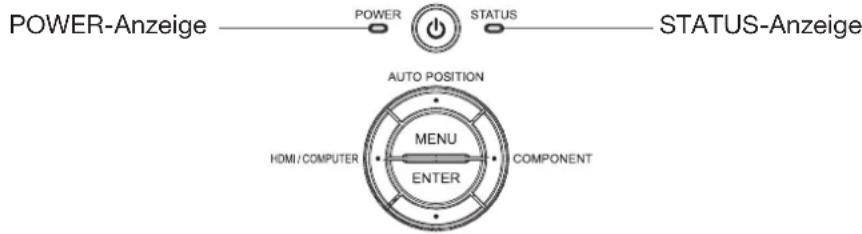
Normalbetrieb
| POWER | STATUS ZUSTAND HINWEIS | ||
| RotesDauerlicht | Aus | Stand-by | |
| Grünes Blinken | Standby-Modus der Lampe bei ausgeschaltetem Gerät | Das Gerät kann durch Drücken der POWER-Taste nicht eingeschaltet werden. | |
| GrünesDauerlicht | Grünes Blinken | Standby-Modus der Lampe bei eingeschaltetem Gerät | Das Gerät kann durch Drücken der POWER-Taste nicht ausgeschaltet werden. |
| Grünes Dauerlicht | Gerät eingeschaltet. (Normaler Zustand) | ||
Störung
| POWER | STATUS ZUSTAND MÖGLICHE LÖSUNG | ||
| GrünesDauerlichtoderRotesDauerlicht | Orange Blinken | Abnormale TemperaturDie Lüftungsgitter ist durch Schmutz oder Staub verstopft.Hohe Raumtemperatur. | |
| Grünes/rotesBlinken | Grünes/rotesBlinken | Die Lampenbetriebszeit überschreitet die Zeit, die bis zur Abschaltzeit-Meldung vergangen ist, während der Strom an ist. (Siehe Seite 48.) | |
Bei den technischen Daten des Produktes und dem Aussehen sind Änderungen jederzeit vorbehalten.
| Typ DLP ^TM Projektor | ||
| Modell HC7800D/HC7800DW | ||
| Display-Technologie 0,65-Zoll Einzelchip DMD (Bildseitenverhältnis16:9)Pixel: 1920 x 1080 = 2073600 Pixel | ||
| Objektiv F 2,4 - 2,8 f= 20,6 - 30,1 mm | ||
| Projektorlampe 240 W | ||
| Bildgröße (Projektionsdistanz) | Min. 50 Zoll - max. 300 Zoll (Projektionsentfernung 1,5 bis 9,3 m (max. Zoom)) | |
| Maximal Auflösung | Computer Signal Höchste Auflösung: 1600 x 1200 Pixel (analog)/komprimiert Auflösung des Bildschirms: 1920 x 1080 Pixel | |
| Komponenten Signal | 480i, 480p, 576i, 576p, 720p, 1080i, 1080pAuflösung des Bildschirms: 1920 x 1080 Pixel | |
| Computer Eingang [Signaltype] [Anschlusstyp] [Leine] Analog RGB Mini D-SUB 15-pol. 1 | ||
| HDMI Eingang | [Signaltype] [Anschlusstyp] [Leine]HDMI HDMI 19-pol. 2 | |
| Komponenten Video Eingang [Signaltype] | [Anschlusstyp] [Leine]Komponenten Video Eingang RCA x3 ( YC_B C_R / YP_B P_R ) 1 | |
| Steuerungsanschlüsse Andere | SERIAL | RS-232C (D-SUB 9-pin) |
| TRIGGER 1, 2 | DC 12 V, max. 200 mA (Stereo-Ministecker) | |
| LAN | RJ-45 | |
| Betriebstemperatur | +5°C - +35°C | |
| Spannung | AC100 - 240 V, 50/60 Hz | |
| Spannungsverbrauch | 3,7 A | |
| Maße | 396 mm (B) x 142 mm (H) x 328 mm (T) * Vorstehende Teile nicht eingeschlossen. | |
| Gewicht 5,6 kg | ||
| Andere | Komponenten Video Eingang | YC_B C_R : Vp-p=1,0 V 75 Ω (Y) (negative synch.)Vp-p=0,7 V 75 Ω ( C_B , C_R ) |
| Analog-Eingang | RGB: Vp-p=0,7 V 75 Ω (negative synch.) YC_B C_R : Vp-p=1,0 V (Y) (negative synch.) Vp-p=0,7 V ( C_B , C_R )HD/CS: TTL-pegel (negative oder positive Polarität)VD: TTL-pegel (negative oder positive Polarität) | |
| Digital-Eingang (HDMI) | HDMI-Schnittstelle (TMDS Single Link) | |
Maß-Zeichnungen (Maßeinheit: Millimeter)
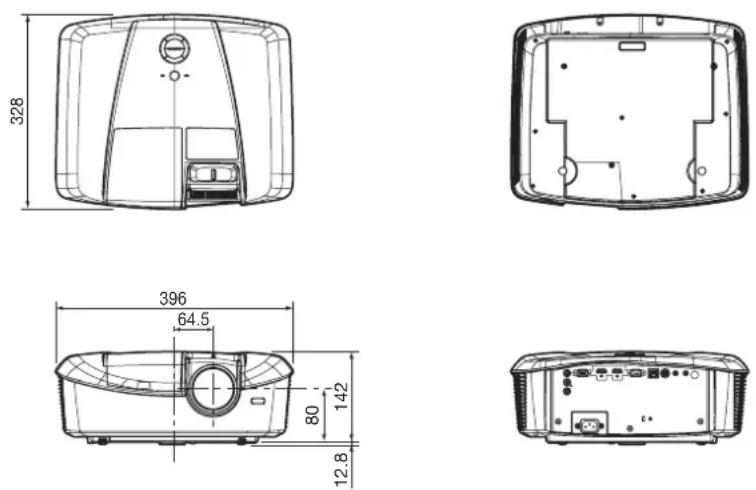
Spezifikation der RGB-Signale für jeden Computermodus des Projektors
| Signalmodus Auflösung (H x V) | Horizontal Frequenz (kHz) | Vertical Frequenz (Hz) | Standardmodus (H x V)*1 | |
| TV60, 480i (525i) - 15, | 73 59,94 1920 x 1080 *2 | |||
| TV50, 576i (625i) - 15, | 63 50,00 1920 x 1080 *2 | |||
| 1080i 60 (1125i 60) - 33, | 75 60,00 1920 x 1080 *2 | |||
| 1080i 50 (1125i 50) - 28, | 13 50,00 1920 x 1080 *2 | |||
| 480p (525p) - 31, | 47 59,94 1920 x 1080 *2 | |||
| 576p (625p) - 31, | 25 50,00 1920 x 1080 *2 | |||
| 720p 60 (750p 60) - 45, | 00 60,00 1920 x 1080 *2 | |||
| 720p 50 (750p 50) - 37, | 50 50,00 1920 x 1080 *2 | |||
| 1080p 60 (1125p 60) - 67, | 50 60,00 1920 x 1080 *2 | |||
| 1080p 50 (1125p 50) - 56, | 25 50,00 1920 x 1080 *2 | |||
| 1080p 24 (1125p 24) - 27, | 00 24,00 1920 x 1080 *2 | |||
| PC98 640 x 400 24, | 82 56,42 1728 x 1080 | |||
| CGA70 640 x 400 31, | 47 70,09 1728 x 1080 | |||
| VGA60 640 x 480 31, | 47 59,94 1440 x 1080 *2 | |||
| VGA72 640 x 480 37, | 86 72,81 1440 x 1080 | |||
| VGA75 640 x 480 37, | 50 75,00 1440 x 1080 | |||
| VGA85 640 x 480 43, | 27 85,01 1440 x 1080 | |||
| SVGA56 800 x 600 35, | 16 56,25 1440 x 1080 | |||
| SVGA60 800 x 600 37, | 88 60,32 1440 x 1080 *2 | |||
| SVGA72 800 x 600 48, | 08 72,19 1440 x 1080 | |||
| SVGA75 800 x 600 46, | 88 75,00 1440 x 1080 | |||
| SVGA85 800 x 600 53, | 67 85,06 1440 x 1080 | |||
| XGA60 | 1024 x 768 48, | 36 60,00 1440 x 1080 *2 | ||
| XGA70 | 1024 x 768 56, | 48 70,07 1440 x 1080 | ||
| XGA75 | 1024 x 768 60, | 02 75,03 1440 x 1080 | ||
| XGA85 | 1024 x 768 68, | 68 85,00 1440 x 1080 | ||
| MAC13 640 x 480 35, | 00 66,67 1440 x 1080 | |||
| MAC16 832 x 624 49, | 72 74,55 1440 x 1080 | |||
| MAC19 | 1024 x 768 60, | 24 75,02 1440 x 1080 | ||
| HP75 | 1024 x 768 62, | 94 74,92 1440 x 1080 | ||
| SXGA60 | 1280 x 1024 63, | 98 60,02 1350 x 1080 *2 | ||
| UXGA60 | 1600 x 1200 75, | 00 60,00 1440 x 1080 *2 | ||
*1: Wenn die Option BILDFORMAT im OPTIONEN-Menü auf AUTO ist.
*2: Unterstützt durch die Anschlüsse HDMI 1 und 2.
3D-unterstützte Signale
| Signalmodus | Auflösung (H x V) | Horizontal Frequenz (kHz) | Vertical Frequenz (Hz) | Standardmodus (H x V)*1 | |
| FRAME PACKING2 | 720p50 | 1280 x 720 | 75,00 | 50,00 | 1920 x 1080 |
| 720p60 | 1280 x 720 | 90,00 | 60,00 | 1920 x 1080 | |
| 1080p24 | 1920 x 1080 | 54,00 | 24,00 | 1920 x 1080 | |
| SIDE BY SIDE3 | 1080p24 | 1920 x 1080 | 27,00 | 24,00 | 1920 x 1080 |
| 1080p50 | 1920 x 1080 | 56,25 | 50,00 | 1920 x 1080 | |
| 1080p60 | 1920 x 1080 | 67,50 | 60,00 | 1920 x 1080 | |
| 1080i50 | 1920 x 1080 | 28,13 | 50,00 | 1920 x 1080 | |
| 1080i60 | 1920 x 1080 | 33,75 | 60,00 | 1920 x 1080 | |
| 720p50 | 1280 x 720 | 37,50 | 50,00 | 1920 x 1080 | |
| 720p60 | 1280 x 720 | 45,00 | 60,00 | 1920 x 1080 | |
| TOP AND BOTTOM3 | 720p50 | 1280 x 720 | 37,50 | 50,00 | 1920 x 1080 |
| 720p60 | 1280 x 720 | 45,00 | 60,00 | 1920 x 1080 | |
| 1080p24 | 1920 x 1080 | 27,00 | 24,00 | 1920 x 1080 | |
| 1080p50 | 1920 x 1080 | 56,25 | 50,00 | 1920 x 1080 | |
| 1080p60 | 1920 × 1080 | 67,50 | 60,00 | 1920 x 1080 | |
*1: Wenn die Option BILDFORMAT im OPTIONEN-Menü auf AUTO ist.
*2: Unterstützt durch die Anschlüsse HDMI 1 und 2.
*3: Unterstützt durch die Anschlüsse HDMI 1 und 2 und den Anschluss COMPUTER/COMPONENT VIDEO IN.
Wichtige Hinweise:
- Manche Computer sind mit dem Projektor nicht kompatibel.
- Die maximale Auflösung des Projektors beträgt 1920 x 1080 Pixel. Bilder mit einer höheren Auflösung als 1920 x 1080 werden möglicherweise nicht korrekt dargestellt.
- Wenn die Auflösung und Frequenz Ihres Computers in der Tabelle nicht aufgeführt werden, können Sie die kompatible Auflösung und Frequenz durch Ändern der Computer-Auflösung herausfinden.
- Dieser Projektor unterstützt nicht 480p-Signale aus Videogeräten die 4 Leitungen (R, G, B, CS*) oder die 5 Leitungen (R, G, B, H, V) besitzen.
* : Zusammengesetzte Synchronisierung
Connectors
SERIAL (D-SUB 9-pol.)
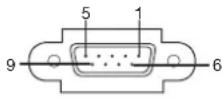
| Stift-Nr. Bez. I/O | ||
| 1 -- | ||
| 2 TXD | IN | |
| 3 RXD | OUT | |
| 4 -- | ||
| 5 GND | - | |
| 6 -- | ||
| 7 -- | ||
| 8 -- | ||
| 9 -- | ||
COMPUTER/COMPONENT VIDEO IN (Mini D-SUB-15pol.)
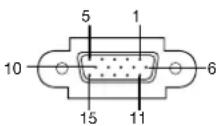
| Stift-Nr. Spez. | |
| 1 R(RED)/P | n/C3 |
| 2 G(GREEN)/Y | |
| 3 B(BLUE)/P | 6/C3 |
| 4 GND | |
| 5 GND | |
| 6 GND | |
| 7 GND | |
| 8 GND | |
| 9 | DDC 5V |
| 10 GND | |
| 11 GND | |
| 12 | DDC Data |
| 13 | HD/CS |
| 14 VD | |
| 15 | DDC Clock |
HDMI 1, HDMI 2 (HDMI 19-pol.)
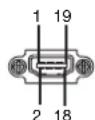
| Stift-Nr. Spez. Stift-Nr. Spez. | |||
| 1 | TMDS Data2+ | 11 | TMDS Clock Shield |
| 2 | TMDS Data2 Shield | 12 TMDS Clock- | |
| 3 TMDS Data2- 13 CEC | |||
| 4 | TMDS Data1+ | 14 | - |
| 5 | TMDS Data1 Shield | 15 SCL | |
| 6 TMDS Data1- 16 $DA | |||
| 7 | TMDS Data0+ | 17 | DDC Ground |
| 8 | TMDS Data0 Shield | 18 | +5 V Power |
| 9 TMDS Data0- 19 Hot Plug Detect | |||
| 10 | TMDS Clock+ | ||
Ersatzteil (Option/nicht im Lieferumfang)
Ersatz-Quecksilberdampflampe
VLT-HC7800LP


- WARNHINWEISE:
- ACHTUNG:
- HINWEIS:
- ACHTUNG
- Inhalt
- Warenzeichen, eingetragene Warenzeichen
- Niemals das Gehäuse entfernen.
- Verändern Sie den Projektor nicht.
- Richtige Versorgungsspannung verwenden.
- Stecken Sie während des Betriebes nicht das Netzkabel aus.
- Berühren Sie nicht die Luftauslassgitter und die Bodenplatte.
- Sehen Sie während des Projektorbetriebes nicht in das Luftauslassgitter.
- Verwenden Sie den Projektor nicht, wenn sich auf oder im Gerät Kondensationswasser befindet.
- Aufstellungsort
- Stellen Sie keinen mit Wasser oder einer anderen Flüssigkeit gefüllten Behälter auf den Projektor.
- Keinen Gegenstand auf den Projektor stellen, der schwerer oder größer als der Außenrahmen des Projektors ist.
- Schützen Sie den Projektor vor starken Erschütterungen und Vibrationen. Den Projektor vorsichtig handhaben.
- Was in der Packung enthalten ist
- Wichtige Hinweise:
- Batterien in die Fernbedienung einsetzen
- Batterien aus der Fernbedienung herausnehmen
- Fernbedienung
- Bildqualität Auswahltaste
- Bildqualität-Einstelltaste
- Reichweite der Fernbedienung
- Empfangswinkel
- Einrichten der Projektionswand
- BILDGROESSE
- Projektionswand und Projektionsdistanz
- Projektionswand und Projektionsdistanz (Fortsetzung)
- Wenn das Bildformat der Leinwand 4:3 ist
- Wenn das Bildformat (Aspect Ratio) des projizierten Bildes 16:9 ist
- Wenn das Bildformat der Leinwand 2,35:1 (CinemaScope) ist
- Einstellen der Position des projizierten Bildes
- Berichtigen einer schiefen oder verzerrten Bildanzeige
- Auf den projizierten Bilder sind feine Streifen zu sehen
- Bei Trapezverzerrung des Projektionsbilds
- Im INSTALLATION-Menü:
- So brechen Sie das Menü ab:
- Frontprojektion, Deckenmontage
- Rückprojektion
- TRIGGER-Anschluss
- Anschließen des Projektors an Videogeräte
- Vorbereitung:
- Grundlegende Anschlusskonfiguration des Heimkinosystems
- Anschließen an einen DVD-Spieler oder HDTV-Dekoder
- Anschließen an eine Videoanlage mit HDMI-Anschluss
- Anschluss (für Videoanlagen mit HDMI-Anschluss)
- Anschließen des Netzanschlußkabels
- Vorbereiten der Projektion
- Ausschalten:
- Einstellung des Bildformates (Aspect Ratio)
- Wie man die Einstellungen ändert:
- Mit der Fernbedienung:
- Korrektur über das OPTIONEN-Menü:
- Das Menü abbrechen:
- Anschließen des Projektors an einen Computer
- Über DDC
- Anschluß des Netzkabels
- AUTO POSITION-Taste
- Wenn sie ein Notebook anschließen:
- Beispiel für die Einstellung des externen Ausganges
- Einstellen der Auflösung
- Installieren des 3D-Strahlers
- 3D-Bilder ansehen
- So sehen Sie 3D-Bilder:
- So schalten Sie den 3D-Anzeigemodus um:
- 3D-MODUS
- 3D SYNK.
- So konvertieren Sie 2D-Bilder in 3D-Bilder:
- Anmerkungen über die Gefährdung für die öffentliche Gesundheit während der Betrachtung von 3D-Bildern
- Wie man die Menüs einstellt:
- Menüelemente
- INSTALLATION-Menü
- OPTIONEN-Menü
- NETZWERK-Menü
- MENÜPUNKT EINSTELLUNG FUNKTION
- INFORMATION-Menü
- MENÜPUNKT BESCHREIBUNG
- Einstellen der projizierten Bilder
- AV-Speicher
- So speichern Sie die Einstellungen
- So aktivieren Sie die gespeicherten Bildqualitätseinstellungen
- Die Helligkeit justieren (KONTRAST und HELLIGKEIT):
- KONTRAST
- HELLIGKEIT
- Die Farbe justieren (FARBE und TINT):
- FARBE
- TINT
- Das projizierte Bild (SCHÄRFE) schärfen:
- So verwenden Sie BrilliantColor™:
- EIN
- AUS
- Die FARB TEMPERATUR justieren:
- Den Ton von Weiß justieren (die kundenspezifisch Farbtemperatur einstellen):
- Anwendung der gespeicherten Farbtemperatur:
- Wissenswertes über die Farbtemperatur
- Um projizierte Bilder (AUTO IRIS) optisch aufzuhellen oder zu verdunkeln:
- AUTO 1
- AUTO 2
- AUTO 3
- So stellen Sie die Änderung der Helligkeit (GAMMA MODUS) ein:
- So stellen Sie die ursprüngliche Änderung der Helligkeit ein (So passen Sie den Gamma-Modus an):
- So aktivieren Sie den gespeicherten Gamma-Modus:
- So verwenden Sie die Farbverwaltung:
- Wie man das Bild einstellt, daß vom Computer geliefert wird, mit dem Menü:
- Einfache Methode, um die Bildposition zu justieren
- Die horizontale Position justieren:
- Die vertikale Position justieren:
- LPF (Progressiv Filter)
- Passwort-Funktion
- So aktivieren Sie die Passwort-Funktion:
- So deaktivieren Sie die Password-Funktion:
- Kensington Lock
- Überwachung und Steuerung durch einen Computer
- Hauptfunktionen
- ProjectorView Global+
- ProjectorView
- PJLink™
- Über ProjectorView Global+ und ProjectorView
- Wissenswertes über PJLink™
- Verbindung
- Verwendung der Anleitungen
- PJLink™-unterstützte Befehle
- Einstellen des Projektor Namens
- Netzwerk Passwort Einstellungen
- IP Einstellungen
- Einstellen oder Löschen des DHCP
- IP Adressen Einstellungen
- Einstellungen der Subnetz Maske
- Default Gateway Einstellungen
- Aktivieren oder Deaktivieren der PJLink™-Zertifizierung
- Initialisierung der Netzwerkeinstellungen
- Wie man die Netzwerkfunktion benutzen kann
- Glossar
- Lampenwechsel-Intervall
- Die Lampe ersetzen:
- A) Wenn der Projektor auf dem Tisch steht
- B) Wenn der Projektor an der Decke montiert ist.
- Zurücksetzen der Lampenbetriebszeit
- Reinigen des Projektors und der Lüftungsschlitze
- Reinigen des Objektivs
- Ersatzteil (Option/nicht im Lieferumfang)
Marke : MITSUBISHI
Modell : HC7800DW
Kategorie : Projektor