
XL2550U - Projektor MITSUBISHI - Kostenlose Bedienungsanleitung
Finden Sie kostenlos die Bedienungsanleitung des Geräts XL2550U MITSUBISHI als PDF.


| Produkttyp | LCD-Projektor |
| Modell | XL2550U |
| Marke | Mitsubishi Electric |
| Display-Technologie | 3 × 0,8-Zoll-LCD-Panel (R, G, B), 786.432 Pixel pro Panel |
| Auflösung (nativ) | 1024 × 768 (XGA) |
| Maximale Auflösung | 1600 × 1200 (analog, komprimiert) |
| Projektorlampe | 261 W Quecksilberdampflampe (Modell VLT-XL650LP) |
| Bildgröße | 40" bis 300" Diagonale (1,4 m – 10,9 m Projektionsabstand) |
| Objektiv | F 1,7 – 2,0; f = 29 – 37 mm; manueller Zoom und Fokus |
| Abmessungen (B × H × T) | 333 × 113 × 272 mm (ohne Überstände) |
| Gewicht | 4,7 kg |
| Stromversorgung | AC 100–240 V, 50/60 Hz |
| Leistungsaufnahme | 3,9 A (ca. 390 W bei 100 V) |
| Betriebstemperatur | +5 °C bis +35 °C, Luftfeuchtigkeit 30 % – 90 % |
| Lautsprecher | 3 W Mono (rund Ø4,5 cm) |
| Anschlüsse | 2× RGB/Component (Mini-D-SUB 15-pol.), 1× DVI-D (HDCP), 1× S-Video, 1× Video (RCA), 2× Audio (3,5 mm Klinke), 1× Audio Out, 1× Monitor Out, RS-232C, USB, LAN (RJ-45), Kensington-Schloss |
| Fernbedienung | Infrarot mit Laserpointer, Reichweite ca. 10 m |
| Besondere Funktionen | Trapezkorrektur (vertikal & horizontal), Bildformat-Auswahl (Auto/16:9/Real/Vollfläche), Digital Zoom, Bild-in-Bild, Color Enhancer, Wandfarbenkorrektur |
| Wartung | Filterreinigung (regelmäßig), Lampenwechsel nach ca. 2000 h (Standard-Modus) |
| Sicherheitshinweise | Nicht in offene Flamme oder Wasser setzen; Netzstecker ziehen vor Reinigung; nur qualifizierte Reparaturen; Lampe nicht direkt betrachten |
Häufig gestellte Fragen - XL2550U MITSUBISHI
Benutzerfragen zu XL2550U MITSUBISHI
0 Frage zu diesem Gerät. Beantworten Sie die, die Sie kennen, oder stellen Sie Ihre eigene.
Eine neue Frage zu diesem Gerät stellen
Laden Sie die Anleitung für Ihr Projektor kostenlos im PDF-Format! Finden Sie Ihr Handbuch XL2550U - MITSUBISHI und nehmen Sie Ihr elektronisches Gerät wieder in die Hand. Auf dieser Seite sind alle Dokumente veröffentlicht, die für die Verwendung Ihres Geräts notwendig sind. XL2550U von der Marke MITSUBISHI.
BEDIENUNGSANLEITUNG XL2550U MITSUBISHI
STROMSCHLAGGEFAHR! NICHT ÖFFNEN!
ACHTUNG: UM DAS STROMSCHLAGRISIKO ZU VERMINDERN,
DEN DECKEL (ODER DIE RÜCKWAND) NICHT ABNEHMEN IM INNERN SIND KEINE VOM ANWENDER REPARIERBARE TEILE.
REPARATUREN NUR VON QUALIFIZIERTEN FACHPERSONAL DURCHFÜHREN LASSEN.
Das Blitzsymbol mit Pfeil in einem gleichseitigen Dreieck soll den Benutzer vor einer nicht isolierten, für das Risiko eines elektrischen Schlages für Personen ausreichend hohen gefährlichen Spannung im Innern des Gerätegehäuses warnen.
Das Ausrufezeichen in einem gleichseitigen Dreieck soll den Benutzer darauf aufmerksam machen, dass die mit dem Gerät gelieferte Dokumentation wichtige Betriebs- und Wartungshinweise enthält.
WARNHINWEISE:
UM DIE GEFAHR VON FEUER ODER STROMSCHLAG ZU VERHINDERN, DIESES GERÄT NICHT REGEN ODER FEUCHTIGKEIT AUSSETZEN.
ACHTUNG:
ZUR VERMEIDUNG VON ELEKTRISCHEM SCHLAG DURCH FREILIEGENDE STECKERSTIFTE, DIESEN (GEPOLTEN) STECKER NICHT MIT VERLÄNGERUNGSKABELN, GERÄTEBUCHSEN ODER ANDEREN NETZAUSGÄNGEN VERWENDEN, WENN DIESE NICHT VOLLSTÄNDIG EINGESTECKT WERDEN KÖNNEN.
HINWEIS:
DA DIESER PROJEKTOR EIN EIN- UND AUSSTECKBARES GERÄT IST, SOLLTE SICH DIE STECKDOSE DAFÜR NEBEN DEM GERÄT BEFINDEN UND LEICHT ZUGÄNGLICH SEIN.
WARNHINWEISE:
Verwenden Sie das mitgelieferte Netzkabel. Wenn Sie ein anderes Netzkabel einsetzen, können Störungen beim Fernseh- und Rundfunkempfang auftreten.
Verwenden Sie zusammen mit diesem Gerät das im Lieferumfang enthaltene RGB-Kabel und RS-232C-Kabel sowie das abgeschirmte LAN-Kabel, um die Störungen innerhalb der Begrenzungen für ein Gerät der FCC-Klasse B zu halten.
Dieses Gerät muß geerdet werden.
BEI EINGESCHALTETEM PROJEKTOR NICHT DIREKT IN DAS OBJEKTIV BLICKEN.
ACHTUNG
Nicht zur Verwendung in Computerräumen, die nach dem Standard zum Schutz von elektronischen Computern/Datenverarbeitungsanlagen, ANSI/NFPA 75, defi niert sind.
Wenn der Projektor in Europa verwendet wird: KONFORMITÄTSHINWEIS
Dieser Projektor entspricht den Anforderungen der EG-Richtlinien 2004/108/EG „EMV-Richtlinie“ und 2006/95/EG „Niederspannungsrichtlinie“.
Die Anforderungen zur Störfestigkeit wurden so ausgewählt, dass bei einer Benutzung im Wohnbereich, in Geschäfts- und Gewerberäumen sowie in Kleinbetrieben, sowohl innerhalb als auch außerhalb der Gebäude, eine angemessene Störfestigkeit gegeben ist. Alle Einsatzorte sind dadurch gekennzeichnet, dass sie direkt an das öffentliche Niederspannungsnetz angeschlossen sind.
WARNHINWEISE:
Verwenden Sie zusammen mit diesem Gerät das im Lieferumfang enthaltene RGB-Kabel und RS-232C-Kabel sowie das abgeschirmte LAN-Kabel, um die Störungen innerhalb der Begrenzungen für ein Gerät der EN55022-Klasse B zu halten.
Die Hinweise unter WARNHINWEISE befolgen.
Maschinenlärminformations-Verordnung - 3. GPSGV, der höchste Schalldruckpegel beträgt 70 dB(A) oder weniger gemäss EN ISO 7779
Inhalt
Wichtige Sicherheitshinweise....4
Vorbereiten des Projektors 6
Fernbedienung 9
Aufbau....10
Anschließen an einem Computer 13
Anschließen an einer Videoquelle 17
Verwendung des Menüs....22
Einstellen der projizierten Bilder....28
Weitere Funktionen....32
Anzeigen....37
Ersetzen der Lampe 38
Wartung....40
Fehlersuche 41
Spezifikation....44

Ihr MITSUBISHI ELECTRIC-Produkt wurde unter Einsatz von qualitativ hochwertigen Materialien und Komponenten konstruiert und gefertigt, die für Recycling geeignet sind.
Dieses Symbol bedeutet, dass elektrische und elektronische Geräte am Ende ihrer Nutzungsdauer von Hausmüll getrennt zu entsorgen sind.
Bitte entsorgen Sie dieses Gerät bei Ihrer kommunalen Sammelstelle oder im örtlichen Recycling-Zentrum.
In der Europäischen Union gibt es unterschiedliche Sammelsysteme für gebrauchte Elektrik- und Elektronikgeräte.
Bitte helfen Sie uns, die Umwelt zu erhalten, in der wir leben!
Warenzeichen, eingetragene Warenzeichen
- Das Warenzeichen PJLink wurde für Eintragung eingereicht bzw. ist ein eingetragenes Warenzeichen in Japan, der USA sowie in anderen Ländern und Gebieten.
- Andere Marken- oder Produktnamen sind Warenzeichen oder eingetragene Warenzeichen der jeweiligen Unternehmen.
Bitte lesen Sie diese Bedienungsanleitung zu Ihrem Projektor aufmerksam durch und bewahren Sie diese auf. Beachten Sie alle Warnhinweise und Instruktionen, die auf dem Projektor vermerkt sind.
- Lesen Sie die Bedienungsanleitung durch.
Alle Sicherheits- und Betriebsanleitungen sollten gelesen werden, bevor das Gerät in Betrieb genommen wird.
- Bewahren Sie die Betriebsanleitung auf.
Die Sicherheits- und Betriebsanleitungen sollten aufbewahrt werden, damit sie im Bedarfsfall eingesehen werden können.
- Warnhinweise
Sämtliche Warnhinweise auf dem Gerät und in der Bedienungsanleitung sollten beachtet werden.
- Instruktionen
Alle Betriebsinstruktionen müssen befolgt werden.
- Reinigung
Stecken Sie den Projektor vor dem Reinigen aus. Verwenden Sie keine fl üssigen Sprayreiniger. Verwenden Sie zum Reinigen ein feuchtes Tuch.
- Zusatzgeräte
Verwenden Sie ohne Genehmigung des Herstellers keine Zusatzgeräte, da derartige Geräte eine Brand-, Stromschlag oder andere Verletzungsgefahr darstellen können.
- Wasser und Feuchtigkeit
Verwenden Sie den Projektor nicht in der Nähe von Wasser oder in Kontakt mit Wasser.
- Aufstellen
Stellen Sie den Projektor nicht auf wackelige Wagen, Ständer, Stative, Regale oder Tische. Stellen Sie ihn ausschließlich auf Wagen, Ständer, Stative, Regale oder Tische, die vom Hersteller empfohlen oder mit dem Projektor verkauft werden. Beim Aufstellen des Geräts sollten die Instruktionen des Herstellers befolgt und nur vom Hersteller empfohlenes Montagezubehör verwendet werden.

Wenn das Gerät auf einem Wagen steht, sollte der Wagen vorsichtig bewegt werden. Durch abruptes Anhalten, übermäßigen Kraftaufwand und unebene Oberfl ächen kann das Gerät mit dem Wagen umfallen.
- Belüftung
Die Schlitze und Öffnungen im Gehäuse sollen für ausreichende Belüftung sorgen, den zuverlässigen Betrieb des Projektors sicherstellen und ihn vor Überhitzung schützen. Diese Öffnungen dürfen nicht versperrt werden. Deshalb sollte der Projektor nicht auf ein Bett, ein Sofa, einen Teppich oder ein Bücherregal gestellt werden. Vergewissern Sie sich, daß die Belüftung ausreichend ist und daß die Instruktionen in der Bedienungsanleitung des Herstellers befolgt werden.
- Stromversorgungen
Dieser Projektor darf nur von einer Stromversorgung gespeist werden, die den Angaben auf dem Typenschild entspricht. Wenn Sie sich nicht sicher sind, welche Stromversorgung Sie haben, wenden Sie sich an Ihren Händler oder an das örtliche Elektrizitätswerk.
- Netzkabelschutz
Das Verlegen von Netzkabeln muß so erfolgen, daß Kabelquetschungen durch darauftreten oder darauf liegende Gegenstände ausgeschlossen sind. Dabei sollte besonders auf die Leitung in Steckernähe, Mehrfachsteckdosen und am Geräteauslass geachtet werden. Legen Sie das, Netzkabel nicht unter einen Teppich.
- Überlastung
Wandsteckdosen und Verlängerungskabel dürfen nicht überlastet werden. Gefahr von elektrischem Schlag und Feuer.
- Fremdkörper und Flüssigkeiten
Stecken Sie niemals irgendwelche Fremdkörper durch die Gehäuseöffnungen in den Projektor. Sie könnten Teile mit gefährlichen Spannungen berühren oder einen Kurzschluß auslösen, der ein Feuer verursachen oder zu einem Stromschlag führen könnte. Schütten Sie niemals Flüssigkeiten, welcher Art auch immer, auf den Projektor.
- Reparaturen
Versuchen Sie nicht, den Projektor selbst zu reparieren. Lassen Sie alle Reparaturen nur von qualifi ziertem Fachpersonal ausführen.
- Schäden mit notwendiger Reparatur
Ziehen Sie den Netzstecker des Projektors aus der Steckdose und lassen Sie von einer qualifi zierten Fachkraft eine Reparatur durchführen:
(a) wenn das Netzkabel oder der Netzstecker beschädigt ist.
(b) wenn Flüssigkeit in das Gerät geschüttet worden ist oder Fremdkörper hineingeraten sind.
(c) wenn der Projektor trotz Beachtung der Bedienungsanleitung nicht normal funktioniert. Führen Sie nur die Einstellungen durch, die in der Bedienungsanleitung beschrieben sind. Die fehlerhafte Einstellung anderer Einstellungen können zu Beschädigungen führen und erfordert häufig g den enormen Aufwand eines qualifi zierten Technikers, um den normalen Geräte Betriebszustand wiederherzustellen.
(d) wenn der Projektor Regen oder Wasser ausgesetzt worden ist.
(e) wenn der Projektor heruntergefallen oder das Gehäuse beschädigt worden ist.
(f) wenn das Gerät auffallende Veränderungen in der Leistung aufweist. Dies ist meistens ein Anzeichen dafür, daß eine Reparatur oder Wartung notwendig ist.
- Ersatzteile
Wenn Ersatzteile benötigt werden, stellen Sie sicher, daß der Servicetechniker Originalersatzteilevom Hersteller oder zumindest solche mit denselben Charakteristika wie die Originalteile verwendet hat. Nicht autorisierte Ersatzteile können Feuer, elektrischen Schlag oder andere Gefahren verursachen.
- Sicherheitsüberprüfung
Bitten Sie den Servicetechniker nach allen Wartungen oder Reparaturen an diesem Projektor darum, eine Sicherheitsüberprüfung durchzuführen und den einwandfreien Betriebszustand des, Projektors festzustellen.
WARNHINWEISE:
Trennen Sie den Projektor sofort vom Netz, wenn irgend etwas nicht stimmt.
Nehmen Sie ihn nicht in Betrieb, wenn Rauch, eigenartige Geräusche oder Gerüche aus dem Projektor kommen. Brand oder Stromschlag könnte die Folge sein. In einem solchen Fall das Gerät sofort ausstecken und den Fachhändler aufsuchen.
Niemals das Gehäuse entfernen.
Dieser Projektor enthält Hochspannungs-Schaltkreise. Unbeabsichtigter Kontakt kann zu einem Stromschlag führen. Sofern nichts spezifi sch in der Bedienungsanleitung vermerkt ist, sollten Sie auf keinen Fall versuchen, das Gerät selbst zu warten. Bitte setzen Sie sich mit Ihrem Händler in Verbindung, wenn der Projektor repariert, eingestellt oder überprüft werden soll.
Verändern Sie den Projektor nicht.
Brand oder Stromschlag könnte die Folge sein.
Verwenden Sie einen beschädigten Projektor nicht mehr. Wenn der Projektor herunterfällt und das Gehäuse beschädigt wird, ziehen Sie den Stecker und wenden Sie sich zur Prüfung des Gerätes an Ihren Händler. Wenn Sie den beschädigten Projektor weiter verwenden, könnte sich das Gerät entzünden.
Richten Sie das Objektiv nicht in das Sonnenlicht. Ein Brand könnte die Folge sein.
Richtige Versorgungsspannung verwenden.
Wenn Sie eine falsche Versorgungsspannung verwenden, könnte ein Brand die Folge sein.
Stellen Sie den Projektor nicht auf eine unebene Fläche. Stellen Sie den Projektor nur auf eine gerade, stabile Fläche. Stellen Sie den Projektor nicht auf eine instabile Fläche.
Sehen Sie während des Projektorbetriebes nicht in das Objektiv.
Augenverletzungen könnten die Folge sein. Lassen Sie Kinder bei eingeschaltetem Projektor nicht in das Objektiv sehen.
Stecken Sie während des Betriebes nicht das Netzkabel aus.
Dadurch kann die Lampe beschädigt werden. Außerdem können Brand, Stromschlag oder andere Störungen die Folge sein. Warten Sie, bis der Ventilator nicht mehr läuft, bevor Sie den Projektor ausschalten.
Berühren Sie nicht die Luftauslassgitter und die Bodenplatte.
Berühren Sie diese nicht und stellen Sie keine anderen Geräte direkt neben die Luftauslassgitter, weil diese im Betrieb heiß werden. Die heißen Lüftungsgitter und die heiße Bodenplatte können Verletzungen oder Schäden
an anderen Geräten verursachen. Stellen Sie den Projektor auch nicht auf einen Schreibtisch, der durch Hitze leicht beschädigt werden kann.
Sehen Sie während des Projektorbetriebes nicht in das Luftauslassgitter.
Hitze, Staub usw. könnten aus ihnen austreten und Augenverletzungen hervorrufen.
Nicht die Luftein- und -auslassschutzgitter blockieren. Wenn sie blockiert sind, kann es im Projektor zu Wärmeerzeugung kommen, wodurch die Projektorqualität verschlechtert oder ein Feuer verursacht werden kann.
Verwenden Sie keine brennbaren Lösungsmittel (Benzin, Verdünner usw.) bzw. brennbaren Aerosols in der Nähe des Projektors.
Brennbare Stoffe könnten sich entzünden und ein Feuer oder einen Ausfall verursachen, weil bei leuchtender Lampe die Temperatur im Inneren des Projektors sehr hoch ist.
Aufstellungsort
Verwenden Sie den Projektor aus Sicherheitsgründen nicht an Orten mit hohen Temperaturen oder hoher Feuchtigkeit. Achten Sie darauf, daß die Betriebstemperatur, Feuchtigkeit und Höhe innerhalb der folgenden Grenzwerte liegen.
- Betriebstemperatur: +5°C bis +35°C
- Luftfeuchtigkeit bei Betrieb: zwischen 30% und 90%
- Damit der Projektor nicht überhitzt, stellen Sie keine Geräte unter den Projektor, die Hitze entwickeln.
- Stellen Sie den Projektor nicht an Orten auf, die instabil oder Erschütterungen ausgesetzt sind.
- Stellen Sie den Projektor nicht neben Geräten auf, die ein starkes Magnetfeld entwickeln. In der Nähe des Projektors sollten auch keine elektrischen Leitungen installiert sein, in denen hohe Ströme fließen.
- Stellen Sie den Projektor nur auf eine feste, vibrationsfreie Fläche. Er könnte sonst herunterfallen und schwere Verletzungen oder Schäden verursachen.
- Den Projektor nicht aufrecht stellen. Er könnte herunterfallen und schwere Verletzungen oder Schäden verursachen.
- Wird der Projektor mehr als ±10° (rechts und links) oder ±15° (vorne und hinten) geneigt, können Störungen auftreten oder die Lampe kann explodieren.
- Steilen Sie den Projektor nicht in der Nähe von Klima- oder Heizgeräten auf, damit keine heisse Luft in die Luftein- und Luftauslassgitter des Projektors gerät.
FCC-Konformitätshinweis
Dieses Gerät wurde getestet und die Testergebnisse liegen innerhalb der Grenzwerte für ein digitales Gerät der Klasse B, entsprechend Teil 15 der FCC-Richtlinien. Diese Grenzwerte sollen einen ausreichenden Schutz gegen schädliche Störungen in Wohnbereichen bieten. Da dieses Gerät Hochfrequenz erzeugt, nutzt und abstrahlt, kann eine nicht der Anleitung entsprechende Installation und der Gebrauch unter solchen Bedingungen zu schädlichen Radio-Empfangsstörungen führen. Es kann jedoch nicht garantiert werden, daß in einer bestimmten Installation keine Interferenzen auftreten. Falls dieses Gerät schädliche Störungen im Radio- oder TV-Empfang verursacht (feststellbar durch Ein- und Ausschalten des Gerätes), sollte versucht werden, die Störungen durch eine oder mehrere der folgenden Maßnahmen zu beseitigen:
- Empfangsantenne ausrichten oder an anderer Stelle aufstellen.
- Abstand zwischen Gerät und Receiver vergrößern.
- Gerät in einer Steckdose einstecken, die mit einem anderen Stromkreis als der Receiver verbunden ist.
- Händler oder erfahrenen Radio/TV-Techniker für Hilfe aufsuchen.
Werden Änderungen an diesem Gerät durchgeführt, die vom Mitsubishi nicht ausdrücklich genehmigt sind, kann der Besitzer die Berechtigung zur Gerätebenutzung verlieren.
KONFORMITÄTSHINWEIS DER INDUSTRIE IN KANADA
Dieses digitale Klasse-B-Gerät entspricht der kanadischen ICES-003.
Prüfen Sie den Lieferumfang
Folgende aufgeführte Artikel gehören zum Lieferumfang. Prüfen Sie den Lieferumfang, welches dem Gerät beiliegen soll auf Vollständigkeit.
Kabel
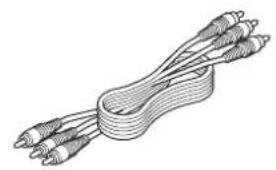
RGB-Kabel für PC (246C521-10)
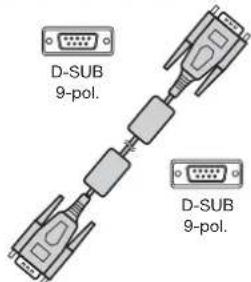
RS-232C-Kabel (246C548-10)
- Dient für die Projektor- steuerung über einen Computer.
■Netzanschlußartikel Fernbedenungsartikel
Fernbedienung (290P136-10)
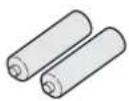
R6P (Größe-AA)
Batterie (zwei)
Sonstiges
- Lampenabdeckung (am Projektor befestigt)
• Lampen-Austauschfach (857C106-10)
• CD-ROM (919C154-60) - Sicherheits-Anleitung/Schnellstart (871D489-60)
Wichtige Hinweise:
• Die Netzkabel sind nur für diesen Projektor bestimmt. Niemals für andere Produkte nutzen.
1
3
2
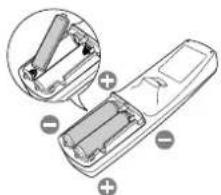
Batterien in die Fernbedienung einsetzen
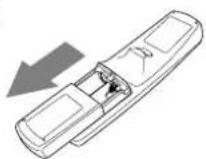
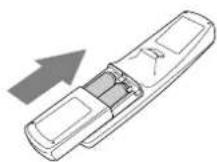
- Die Battereifachabdeckung der Fernbedienung abnehmen.
- Richten Sie die Batterien korrekt aus (+ auf + und - auf -) und legen Sie mit dem Minuspol (-) zuerst in das Batteriefach ein.
- Legen Sie die Batterie nicht zuerst mit dem Pluspol (+) ein. Wenn Sie die Batterie mit dem Pluspol (+) zuerst einlegen, kann beim Einlegen des Minuspols (-) die Außenhaut der Batterie beschädigt werden und es kann zu Kurzschluss oder Überhitzung kommen.
- Setzen Sie die Batteriefachabdeckung wieder auf.
Wichtige Hinweise:
• Zwei R6P (Größe-AA) -Batterien verwenden.
- Ersetzen Sie die zwei Batterien mit Neuen, wenn die Fernbedienung langsamer funktioniert.
Achtung:
• Die Verwendung einer falschen Batterie kann zu einer Explosion führen.
- Es sollten nur Batterien des Typs Karbon-Zink oder Alkali-Mangandioxid verwendet werden.
- Entsorgen Sie leere Batterien entsprechend der in Ihrem Wohnort geltenden Vorschriften.
- Batterien können bei unsachgemäßem Umgang explodieren. Batterien nicht aufl aden, auseinandernehmen oder ins Feuer werfen.
- Batterien stets laut Herstellerangaben behandeln.
- Legen Sie die Batterie mit richtig ausgerichteter positiver (+) und negativer (-) Seite entsprechend der Kennzeichnung an der Fernbedienung ein.
- Batterien von Kindern und Haustieren fernhalten.
- Nehmen Sie die Batterie heraus, wenn die Fernbedienung über längere Zeit nicht benutzt wird.
- Verwenden Sie keine neue Batterie zusammen mit einer alten Batterie.
- Falls die Alkalilösung von Alkalibatterien mit Ihrer Haut oder Kleidung in Berührung kommt, gut mit Wasser waschen. Falls die Lösung mit Ihren Augen in Berührung kommt, gut mit Wasser ausspülen und zum Arzt gehen.
Beschreibung
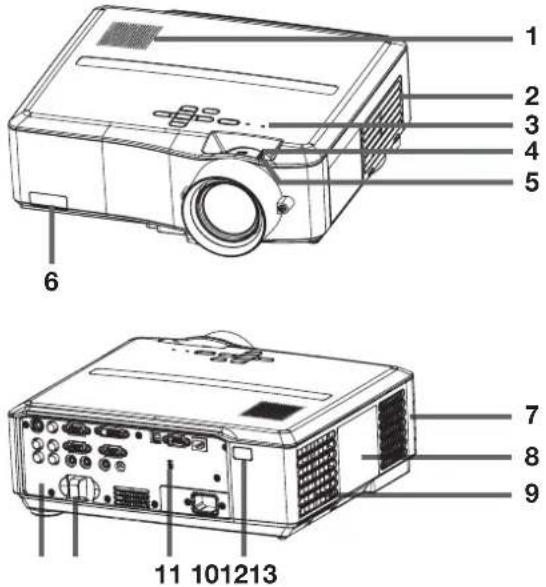
1 Lautsprecher
2 Lufteinlassgitter/Filterabdeckung
3 Steuerungsbereich
4 ZOOM-Ring
5 FOCUS-Ring
6 Fernbedienungssensor (vorne)
7 Luftauslassgitter
8 Lampenabdeckung
9 Luftauslassgitter
10 Fernbediensensor (Rückseite)
11 Kensington Sicherheitsschloss-Standardanschluss
12 Riegel (SECURITY ANCHOR)
- Bringen Sie an diesem Riegel eine Kette o. Ä. an, um den Projektor zu sichern.
13 Anschlussfeld
Achtung:
Die Lampe nicht direkt nach der Benutzung des Projektors wechseln, da die Lampe zu diesem Zeitpunkt sehr heiß ist. Verbrennungen könnten die Folge sein.
Steuerungsbereich
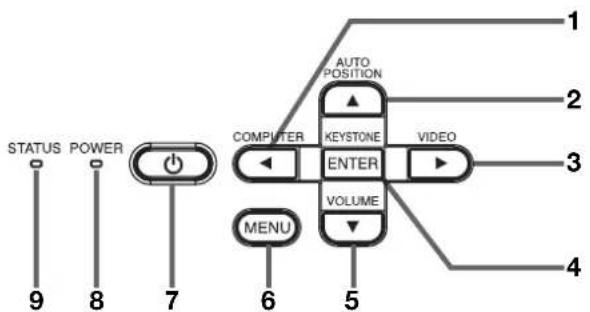
1 COMPUTER/◀-Taste
2 AUTO POSITION▲-Taste
3 VIDEO/▶-Taste
4 KEYSTONE/ENTER-Taste
5 VOLUME(Lautstärke)/▼-Taste
6 MENU(Menü)-Taste
7 POWER-Taste
8 POWER-Anzeige
9 STATUS-Anzeige
Wichtige Hinweise:
- Wird das Menü, Trapezkorrektur-Einstellungs- oder Kennwort-Eingabefenster angezeigt, oder gerade ein Bild übernommen, fungieren die Tasten COMPUTER, VIDEO, AUTO POSITION und VOLUME als ◀, ▶, ▲ bzw. ▼ Tasten.
- Wird das Menü angezeigt, fungiert die KEYSTONE-Taste als ENTER-Taste.
Anschlussfeld
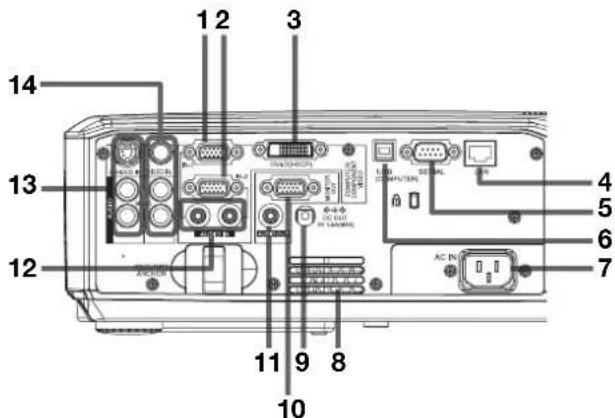
1 COMPUTER/COMPONENT VIDEO IN-1-Anschluss (Mini D-SUB 15-pol.)
2 COMPUTER/COMPONENT VIDEO IN-2-Anschluss (Mini D-SUB 15-pol.)
3 COMPUTER/COMPONENT VIDEO DVI-D (HDCP)-Anschluss (DVI-D 24-pol.)
4 LAN-Anschluss
5 SERIAL-Anschluss (D-SUB 9-pol.)
6 USB (COMPUTER)-Anschluss
7 Netzanschlussbuchse
8 Lufteinlassgitter
9 Netzanschluss für kabellose LAN-Einheit (DC OUT 5 V 1,5 A)
- B enutzen Sie die Stromanschlussklemme nicht für andere Vorrichtungen als das spezifizierte drahtlose LAN-Aggregat. (Die kabellose LAN-Einheit ist nicht im Lieferumfang des Projektors enthalten.)
10 MONITOR OUT-Anschluss (Mini D-SUB 15-pol.)
11 AUDIO OUT-Anschluss (Minibuchse)
12 AUDIO IN-1 oder IN-2-Anschluss (Minibuchse)
- Der AUDIO IN-1-Anschluss wird sowohl für den COMPUTER1- als auch für den DVI-Eingang verwendet.
13 S-VIDEO IN-Anschluss und Audio-Eingangsanschlüsse
14 VIDEO IN-Anschluss und Audio-Eingangsanschlüsse
Geräteunterseite
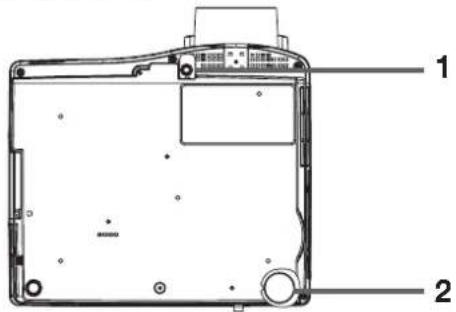
1 Einstellfuß (für die Vertikalposition)
2 Einstellfuß (für die Horizontalposition)
1 Laser-Fenster
2 Übertragungsfenster
3 Anzeige
4 POWER-Taste
5 VIDEO-Taste
6 DVI-D(HDCP)-Taste
7 HOME-Taste
8 END-Taste
9 Mauszeiger
10 MENU-Taste
11 + , - Tasten (VOLUME)
12 WALL SCREEN-Taste
13 CE (Color Enhancer)-Taste
14 MUTE (Audio/Video)-Taste
15 EXPAND-Taste
16 STILL-Taste
17 PinP-Taste
18 ASPECT-Taste
19 KEYSTONE-Taste
20 ENTER-Taste
21 R-CLICK-Taste
22 Richtungstasten
23 LASER-Taste
24 AUTO POSITION-Taste
25 PageUP- und PageDOWN-Tasten
26 S-VIDEO-Taste
27 COMPUTER 1, 2-Tasten
28 Links-Klick-Taste
- Die + und – Tasten werden bei der trapezverzerrungskorrektur und im EXPAND-Modus zusätzlich zum Lautstärkeregler angewendet.
• Die Richtungstasten dienen zur Trapezkorrektur- und Feineinstellung (nur die Tasten ◀ und ▶).
- Bei Betätigung der LASER-Taste wird ein Laserstrahl ausgesendet. Auch wenn Sie die LASER-Taste gedrückt halten, wird der Laserstrahl nur eine Minute lang abgegeben. Wenn der Laserstrahl länger abgegeben werden soll, müssen Sie die LASER-Taste noch einmal drücken.
- Sie können die LASER-Taste deaktivieren, um eine durch Missbrauch dieser Taste verursachte Laserstrahlung zu verhindern.
Deaktivierung der LASER-Taste
Betätigen Sie die ▼-Taste dreimal, während Sie die LASER-Taste gedrückt halten.
Aktivieren der LASER-Taste
Betätigen Sie die ▲-Taste dreimal, während Sie die LASER-Taste gedrückt halten.
- Wenn die Batterien ersetzt werden, wird die LASER-Taste aktiviert.
Über den Laserstrahl
Diese Fernbedienung ist eine Typ Klasse 2. (Max. Ausgangsleistung der Laserdiode 1 mW, Wavelength: 620-640 nm) Strahlen-Divergenz: auf 6 m Entfernung ca. 10,0 mm x 10,0 mm (± 6,0 mm)
Achtung:
- Durch Drücken der LASER-Taste auf der Fernbedienung wird der Laserstrahl aktiviert. Nicht direkt in das Strahlenlicht sehen. Den Laserstrahl nicht auf Menschen richten. Wenn direkt in den Laserstrahl geblickt wird, kann dies zum Verlust des Augenlichts führen.
- Die Betätigung der Bedienungselemente, die Durchführung von Einstellungen oder das Vorgehen auf andere als hier be beschriebene Weise kann gefährliche Strahlen freisetzen.
- Diese Fernbedienung kann nicht repariert werden.
Reichweite der Fernbedienung
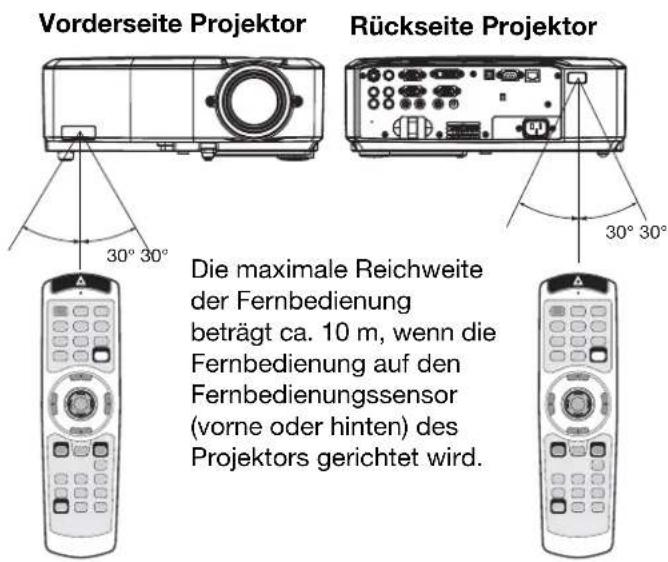
- Setzen Sie den Fernbedienungssensor nicht direktem Sonnenlicht oder Leuchtstoffl ampen aus.
- Halten Sie einen Abstand von mindestens 2 m zwischen Fernbedienungssensor und Leuchtstoffl ampen ein. Andernfalls kann die Funktion der Fernbedienung beeinträchtigt werden.
- Wechselgerichtete Leuchtstoffl ampen in der Nähe des Projektors können die Funktion der Fernbedienung beeinträchtigen.
- Wenn Sie mit der Fernbedienung zu nahe an den Fernbedienungssensor herangehen, funktioniert die Fernbedienung möglicherweise nicht richtig.
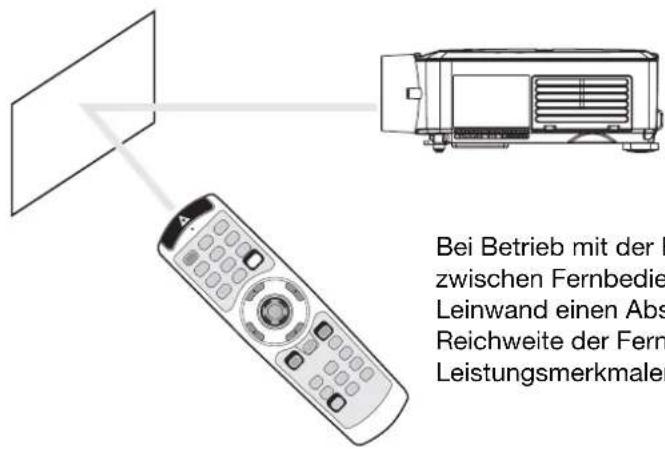
Bei Betrieb mit der Fernbedienung halten Sie zwischen Fernbedienung und Projektor über die Leinwand einen Abstand von maximal 5 m ein. Die Reichweite der Fernbedienung hängt jedoch von den Leistungsmerkmalen der Leinwand ab.
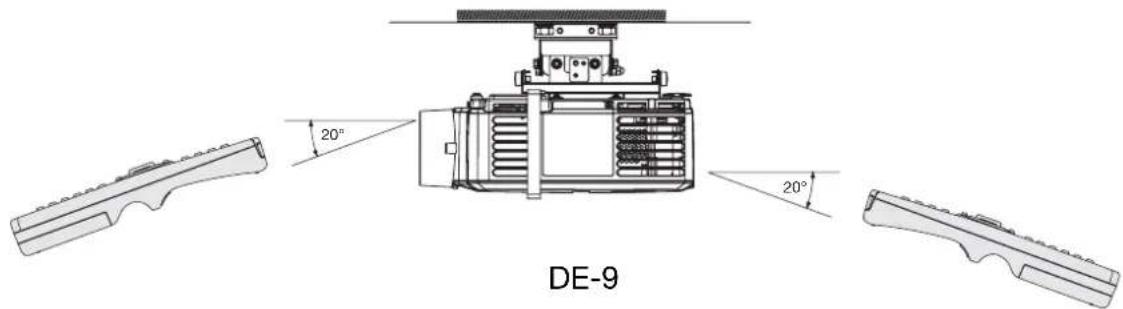
Empfangswinkel
Empfangswinkel vertikal

Empfangswinkel vertikal (Deckenmontage)
Einrichten der Projektionswand
Bringen Sie die Projektionswand senkrecht zum Projektor an. Wenn die Projektionswand nicht in solch eine Weise angebracht werden kann, justieren Sie den Projektionswinkel des Projektors. (Siehe unten.)
- Bringen Sie die Projektionswand so an, daß der Projektor in der gleichen Höhe zur Projektionswand projiziert und horizontal zur Bildmitte der Projektionswand.
- Bringen Sie die Leinwand nicht an einem Ort an, an dem sie direkter Sonneneinstrahlung oder einer direkten Lichtquelle ausgesetzt ist. Wenn Licht direkt auf der Leinwand refl ektiert wird, erscheinen die projizierten Bilder weißlich und sind schwer erkennbar.
Basiseinstellungen
Die Bildgröße variiert entsprechend dem Abstand zwischen Projektionswand und Projektor. (Siehe Seite 12.)
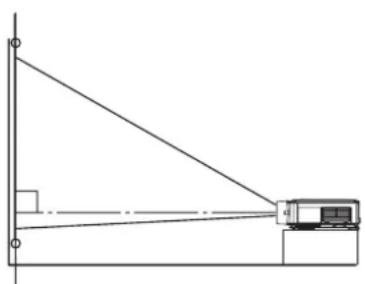
- Abhängig von der Installation, kann warme Luft von den Luftauslaßöffnungen in die Lufteinlaßöffnung fließen. Hierdurch wird der Projektor veranlaßt, „TEMPERATURE!!“ anzuzeigen und die Projektion wird gestoppt.
Einstellen des Projektionswinkel
Diese Projektor ist mit beiden Einstellfüßen am Boden ausgestattet, welche Sie bei Bedarf in die erforderliche Position einstellen können. Justieren Sie den Projektionwinkel abhängig von der Position des Projektors.
Einstellung der Vertikalposition des Projektors
Projizieren Sie zur bestmöglichen Projektion die Bilder auf einen fl achen Bildschirm, der im 90-Grad-Winkel vom Boden aus installiert ist. Neigen Sie den Projektor falls erforderlich unter Verwendung des Einstellfußes (für die Vertikalposition) an der Unterseite des Projektors.
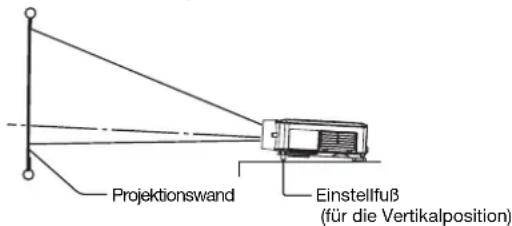
- Neigen Sie den Projektor auf den geeigneten Winkel nach oben.
- Drehen Sie den Einstellfuß (für die Vertikalposition) für die Feineinstellung.
Nach Verwendung des Projektors:
- Fahren Sie den Einstellfuß (für die Vertikalposition) in den Projektor zurück.
Einstellung der Horizontalposition des Projektors
Stellen Sie die Horizontalposition des Projektors mit dem Einstellfuß (für die Horizontalposition) an der Unterseite ein.
Bei Trapezverzerrung des Projektionsbilds:
Stehen Projektionsschirm und Projektor nicht in rechtem Winkel zueinander, so kommt es zu einer Trapezverzerrung des Projektionsbilds. Lassen sich Projektor und Schirm nicht durch mechanische Mittel so ausrichten, dass sie rechtwinkelig zueinander stehen, ist eine Trapezfehlerkorrektur erforderlich. (Siehe Seite 21.)
- Wenn die Trapezkorrektur angewendet wird, kann das korrekte Längenverhältnis möglicherweise nicht erreicht werden.
- Wenn die Trapezkorektur angewendet wird, verringert sich die Auflösung. Zusätzlich erscheinen vertikale Streifen und gerade Linien in Bildern mit Mustern verformen sich. Um solche Symptome zu vermeiden, sollten Sie die Projektionswand und den Projektor möglichst senkrecht zueinander aufstellen.
- Obwohl das projizierte Bild kurzzeitig verzerrt sein kann, als Sie den Einstellenwert der Trapezkorektur änderten, ist solch ein Symptom keine Störung.
- Obwohl das projizierte Bild, abhängig von dem Einstellenwert der Trapezkorrektur und der Art des Eingangssignals verzerrt sein kann, ist solch ein Symptom keine Störung. In solch einem Fall justieren Sie den Einstellenwert innerhalb des Bereiches, in dem das projizierte Bild nicht verzerrt wird.
Auf den projizierten Bilder sind feine Streifen zu sehen
Dieses liegt an den Interferenzen der Bildschirmoberfläche und ist keine Störung. Ersetzen Sie die Projektionsfläche oder verändern Sie den Fokus ein wenig. (Siehe Seite 15 oder 19 bzgl. Fokuseinstellung.)
Frontprojektion, Deckenmontage
Zur Deckenmontage wird das für diesen Projektor konzipierte Deckenmontage-Set benötigt. Wenden Sie sich zur Installation an einen Spezialisten. Weitere Informationen erhalten Sie von Ihrem Händler.
- Die Gewährleistung für diesen Projektor gilt nicht für Schäden, die durch die Verwendung nicht empfohlener Deckenbefestigungssätze oder die Installation des Deckenmontage-Sets an einer nicht dafür geeigneten Stelle verursacht werden.
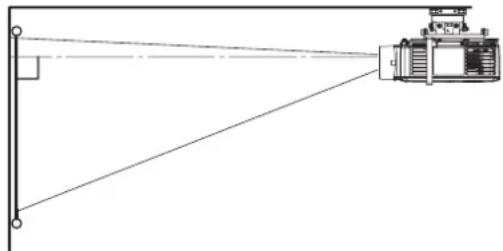
- Wird der Projektor mit Deckenmontage verwendet, muss die Option BILD DREHEN im INSTALLATION-Menü auf SPIEGEL INVERS eingestellt werden. Siehe Seite 24.
- Bei der Deckenmontage des Projektors können die projizierten Bilder dunkler erscheinen als bei der Aufstellung auf einem Tisch. Dies ist keine Fehlfunktion des Gerätes.
- Bitten Sie Ihren Fachmann, einen Stromunterbrecher zu montieren. Wenn Sie den Projektor nicht benutzen, seien Sie sicher, das die Netzspannung durch den Unterbrecher abgeschaltet ist.
- Bringen Sie den Projektor nicht an einem Ort an, an dem sich Ventilatoren zur Entlüftung befi nden oder in der Nähe einer Klimaanlage. Das Gerät könnte beschädigt werden.
- Bringen Sie den Projektor nicht in der Nähe eines Feuermelders an, weil die heiße Luft de Projektors diesen auslösen könnte.
Rückprojektion
Wenden Sie sich zur Installation an einen Spezialisten. Weitere Informationen erhalten Sie von Ihrem Händler.
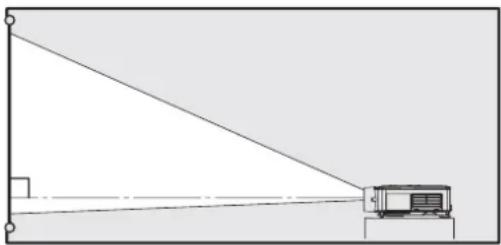
- Bei Rückprojektion muss BILD DREHEN im INSTALLATION-Menü auf SPIEGEL eingestellt werden. Siehe Seite 24.
Achtung:
- Wenn Sie den Projektor direkt auf einen Teppich stellen, wird die von den Ventilatoren erzeugte Luftzirkulation beeinträchtigt und es können Schäden und Fehlfunktionen auftreten. Stellen Sie den Projektor deshalb auf eine harte Unterlage, um die erforderliche Luftzirkulation zu gewährleisten.
- Stellen Sie den Projektor mindestens 50 cm von einer Wand entfernt auf, damit die Luftzirkulation die durch die Lufteinlass- und Luftauslassgitter gewährleistet wird, nicht blockiert werden.
-
Verwenden Sie den Projektor nicht an den folgenden Orten und in der folgenden Art und Weise, da dies zu Brand oder Stromschlag führen kann.
-
In staubiger oder feuchter Umgebung.
- In einer seitlichen Position, oder mit dem Objektiv nach unten.
• In der Nähe von Heizungen. - In einer öligen, rauchigen oder feuchten Umgebung, wie z. B. eine Küche.
• In direktem Sonnenlicht. - Wo es zu hohen Temperaturen kommen kann, wie z. B. in einem geschlossenen Auto.
- Wo die Temperatur unter +5°C fällt oder über +35°C steigt.
Wichtige Hinweise:
Mit dieser Funktion werden naturgetreue Farbtöne bei Bildern erzielt, die direkt auf eine Wand projiziert werden. Je nach Wand stehen die Einstellungen BEIGE, HELLBLAU, HELLGRÜN, ROSA, DUNKEL und AUS zur Verfügung.
- Öffnen Sie das INSTALLATION-Menü. (Siehe Seite 23, Wie man das Menü einstellt.)
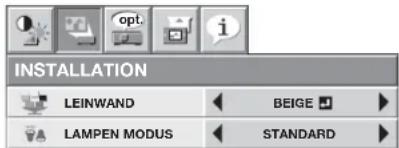
- Wählen Sie LEINWAND durch drücken der ▲- oder ▼-Taste aus.
-
Drücken Sie die◀- oder ▶-Taste, um die Farbe zu wählen, die der Farbe auf der Leinwand, auf der die Bilder projiziert werden, am besten entspricht.
-
Wählen Sie AUS, wenn Sie Bilder auf eine Leinwand oder eine weisse Wand projizieren.
-
Bei Auswahl von AUS oder DUNKEL ist das Einstellen der Farbdichte nicht möglich.
-
Drücken Sie die ENTER-Taste.

- Drücken Sie die ◀- oder ▶-Taste, um die Farbdichte einzustellen.
- Statt LEINWAND auszuwählen, können Sie auch die WALL SCREEN-Taste auf der Fernbedienung drücken.
Projektionswand und Projektionsdistanz
Beachten Sie die folgende Tabelle, um die Projektionsgröße festzulegen.
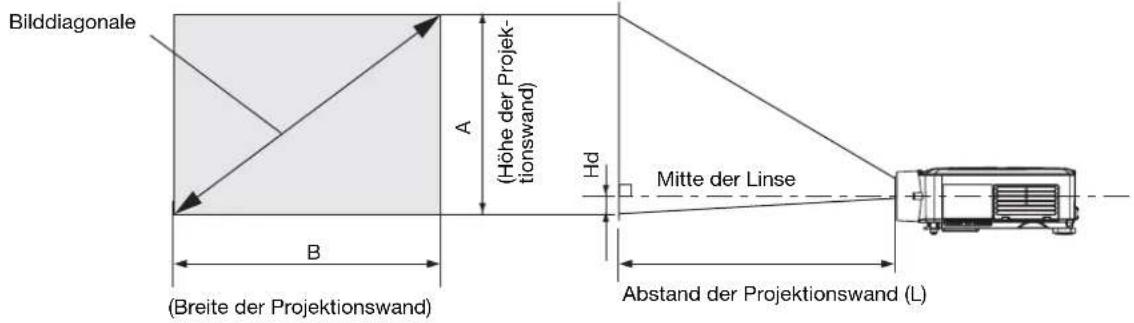
Wenn das Bildformat (Aspect Ratio) des projezierten Bildes 4:3 ist
| Größe der Leinwand | Abstand der Projektionswand (L) | Hd | |||||||||
| 4:3 Diagonale | Höhe | A | Ben kürzesen (Breit) Am längsten (Teleskop) | ||||||||
| Zoll | cm | Zoll | cm | Zoll | cm | Zoll | m | Zoll | m | ||
| 40 | 102 | 24 | 61 | 32 | 81 | 55 | 1,4 | 71 | 1,8 | 2,4 | 6 |
| 60 | 152 | 36 | 91 | 48 | 122 | 84 | 2,1 | 108 | 27 | 36 | |
| 80 | 203 | 48 | 122 | 64 | 163 | 113 | 2,9 | 145 | 3,7 | 4,8 | 12 |
| 100 | 254 | 60 | 152 | 80 | 203 | 142 | 3,6 | 182 | 4,6 | 6,0 | 15 |
| 150 | 381 | 90 | 229 | 120 | 305 | 214 | 5,4 | 274 | 6,9 | 9,0 | |
| 200 | 508 | 120 | 305 | 160 | 406 | 285 | 7,3 | 366 | 9,3 | 12,0 | 31 |
| 250 | 635 | 150 | 381 | 200 | 508 | 357 | 9,1 | - | - | 15,0 | |
| 300 | 762 | 180 | 457 | 240 | 610 | 429 | 10,9 | - | - | 18,0 | |
• Die o. g. Werte sind Designwerte und können von den aktuellen Meßwerten abweichen.
A. Anschließen des Projektors an einen Computer
Vorbereitung:
- Überprüfen Sie, ob der Projektor und der Computer ausgeschaltet ist.
- Wenn Sie den Projektor an einen Desktopcomputer anschließen, trennen Sie das RGB-Kabel, das an den Monitor angeschlossen ist.
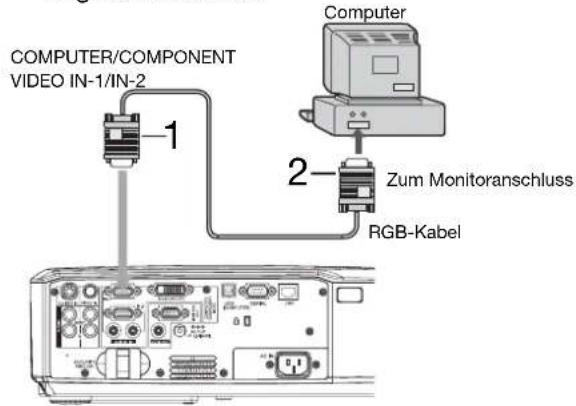
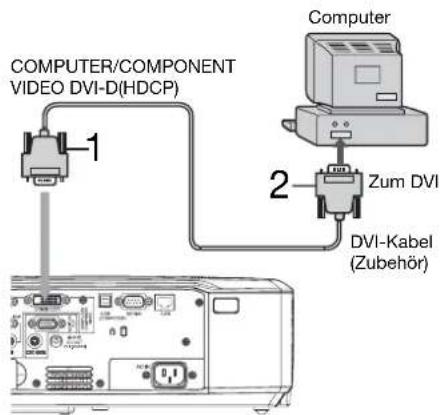
Für analoge Anschlüsse:
- Verbinden Sie das eine Ende des mitgelieferten RGB-Kabels mit dem COMPUTER/COMPONENT VIDEO IN-1/IN-2-Anschluss am Projektor.
- Verbinden Sie das andere Ende des RGB-Kabels mit dem Monitoranschluss am Rechner.
- Zusätzliche Anschlußstücke, wie ein Adapterstecker und ein analoger RGB Ausgangsadapter, sind notwendig je nach der Art des angeschlossen Computers.
Für digitale Anschlüsse:
- Schließen Sie das eine Ende eines im Handel erhältlichen DVI- Kabel an den COMPUTER/COMPONENT VIDEO DVI-D (HDCP)-Anschluss des Projektors an.
- Schließen Sie das andere Ende des DVI Kabel an den DVI-Anschluss des Computers an.
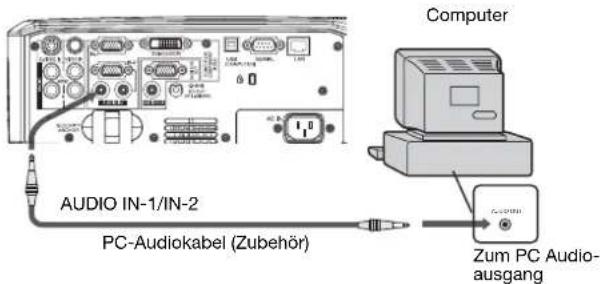
Für Audioanschlüsse:
- Dieser Projektor ist mit einer Stereo-Stiftbuchse als Audioeingang ausgestattet. Überprüfen Sie den Typ der Audio-Ausgangsbuchse des angeschlossenen Computers und bereiten Sie ein passendes Kabel für den Anschluss vor. Manche Computer verfügen nicht über eineAudioausgangsbuchse.
- Wenn Sie das Audiokabel mit dem AUDIO-OUT-Anschluss verbinden, wird der Lautsprecher stummgeschaltet.
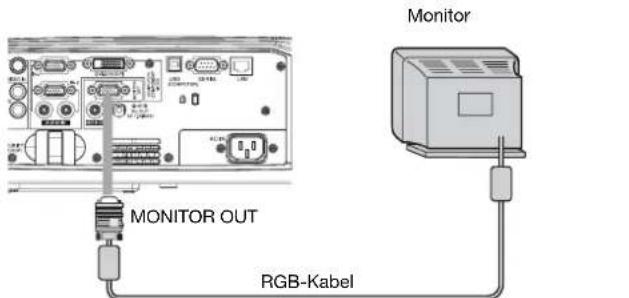
Für Monitoranschluss:
-
Schließen Sie das RGB-Kabel vom Monitor an den MONITOR OUT-Anschluss des Projektors an.
-
Das benutzen eines längeren Kabels, anstatt des mitgelieferten Kabel, kann die Qualität der projizierten Bilder beeinfl ussen.
- Bilder werden möglicherweise nicht korrekt dargestellt, dieses ist abhängig vom Typ des angeschlossenen Computers.
- Lesen Sie auch die Anweisung in der Bedienungsanleitung des angeschlossen Gerätes.
- Treten Sie mit Ihrem Händler in Verbindung für weitere Details zum Anschluss.
Über DDC
Der COMPUTER/COMPONENT VIDEO IN-1-Anschluss dieses Projektors erfüllt die DDC1/2B-Norm und der COMPUTER/COMPONENT VIDEO DVI-D (HDCP)-Anschluss erfüllt die DDC2B-Norm. Wenn Sie einen Computer, der diese Norm unterstützt, an diese Buchse angeschlossen haben, lädt der Computer die Daten von diesem Projektor automatisch und bereitet die Ausgabe der entsprechenden Bilder vor.
- Wenn Sie einen Computer, der diese Norm unterstützt, an diese Buchse angeschlossen haben, stecken Sie zuerst das Projektor-Netzkabel in die Steckdose und starten erst dann den Computer.
B. Anschluss des Netzkabels
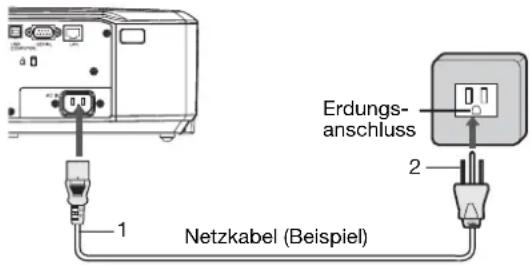
- Stecken Sie das Netzanschlußkabel in den Netzanschluß des Projektors.
-
Stecken Sie den Netzstecker des Netzanschlußkabels in die Netzsteckdose.
-
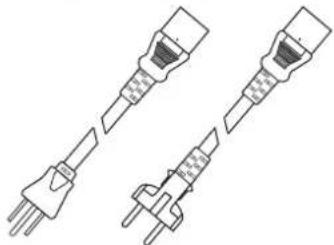
Die Netzkabel für USA und Europa sind im Lieferumfang des Projektors enthalten. Verwenden Sie das passende Netzkabel für Ihr Land.
- Dieser Projektor benötigt den 3-poligen Netzstecker mit Erdung. Entfernen Sie nicht den Erdungspol vom Netzstecker. Wenn der Netzstecker nicht Ihre Wandsteckdose passt, bitten Sie einen Elektriker die Steckdose zu ändern.
- Das mitgelieferte Netzkabel für die USA ist auf eine Netzspannung von 120 V ausgelegt. Schließen Sie dieses Kabel nicht an eine Steckdose oder einen Stromanschluss an, die bzw. der andere Spannungen oder Frequenzen verwendet. Wenn Sie einen Stromanschluss mit einer anderen Spannung verwenden, ist ein separates Netzkabel erforderlich.
- Verwenden Sie zur Vermeidung von Feuer oder elektrischem Schlag nur Wechselspannung mit 100-240 V 50/60 Hz.
- Stellen Sie keine Gegenstände auf das Netzkabel und stellen Sie den Projektor nicht in der Nähe von Wärmequellen auf, um eine Beschädigung des Netzkabels zu vermeiden. Sollte das Netzkabel einmal beschädigt sein, beauftragen Sie Ihren Händler mit dem Austausch, um sowohl Feuer als auch elektrische Schläge zu vermeiden.
- Das Netzkabel darf nicht verändert werden. Ein verändertes Netzkabel kann Feuer oder elektrischen Schlag verursachen.
Achtung:
- Stecken Sie das Netzkabel fest ein. Ziehen Sie beim Ausstecken nicht an den Netzkabeln sondern nur an den Netzsteckern.
- Das Netzkabel darf nie mit nassen Händen ein- oder ausgesteckt werden. Ein Elektroschock könnte die Folge sein.
C. Vorbereiten der Projektion
Vorbereitung:
- Nehmen Sie den Objektivdeckel ab.
- Schalten Sie den angeschlossenen Computer ein.
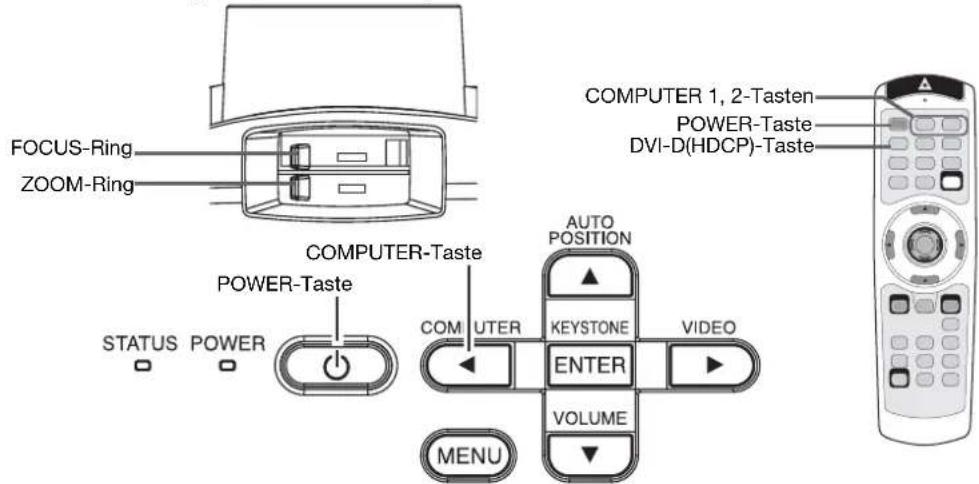
- Die POWER-Anzeige muss rot aufl euchten.
- Wenn der Projektor ausgeschaltet worden ist, bevor die Lampe ganz abgekühlt ist, kann es sein, dass beim nächsten Einstecken des Netzkabels die Ventilatoren starten und die POWER-Taste nicht funktioniert. (Die STATUS-Anzeige, blinkt grün). Warten Sie in diesem Fall, bis die Ventilatoren nicht mehr laufen und drücken dann die POWER-Taste, damit die POWER-Anzeige aufl euchet.
-
Drücken Sie die POWER-Taste.
-
Es kann ungefähr eine Minute dauern bis die Lampe leuchtet.
- In einigen Fällen kann es passieren, das die Lampe nicht leuchtet. Bitte warten Sie einige Minuten und versuchen Sie es dann noch einmal.
- Das Objektiv nicht bei eingeschalteter Lampe mit dem Objektivdeckel abdecken. Die Aluminiumfolie auf der Innenseite des Objektivdeckels nicht ablösen.
- Nachdem die POWER-Taste gedrückt oder der Lampenmodus umgeschaltet worden ist, kann es zu fl ackernden Bildern kommen, bevor sich die Lampe stabilisiert. Dies ist keine Fehlfunktion des Gerätes.
- Unabhängig von der Einstellung für LAMPEN MODUS im INSTALLATION-Menü, wird der Lampenmodus STANDARD bei jedem Einschalten des Projektors standardmäßig aktiviert. Ist der LAMPEN MODUS auf TIEF eingestellt, dann wechselt der Lampenmodus ungefähr 1 Minute nach dem Einschalten von STANDARD in TIEF.
- Der Projektor beginnt mit dem Aufwärmen, wenn die POWER-Taste gedrückt worden ist. Während dieser Aufwärmphase können Bilder dunkler erscheinen und Steuerbefehle werden nicht angenommen.
-
Durch rotes Blinken zeigt die STATUS-Anzeige an, dass die Projektorlampe bald ausgetauscht werden sollte. Tauschen Sie die Lampe aus, wenn die STATUS-Anzeige rot blinkt. (Siehe Seite 37.)
-
Wählen einer Eingangsquelle.
-
Drücken Sie die COMPUTER-Taste am Projektor oder die COMPUTER 1-, COMPUTER 2- oder DVI-D(HDCP)-Taste auf der Fernbedienung, die dem verwendeten Anschluss zugeordnet ist.
- Bei jedem Druck der COMPUTER-Taste am Projektor wird die Signalquelle zwischen COMPUTER1, COMPUTER2 und DVI umgeschaltet.
- Der Projektor wählt das geeignete Signalformat automatisch. Das eingestellte Signalformat wird auf der Projektionswand angezeigt.
- Die COMPUTER-, COMPUTER 1-, COMPUTER 2- und DVI-D(HDCP)-Tasten funktionieren nicht, wenn das Menü angezeigt wird.
- Abhängig von der Art des Eingangssignals kann es einige Zeit dauern, bis ein Bild projiziert wird. Dieses ist keine Fehlfunktion.
- Können einige Videosignale möglicherweise nicht, abhängig von der Art des Eingangssignals, projiziert werden. In solch einem Fall betätigen Sie die AUTO POSITION-Taste. (Siehe Seite 16.)
-
Wenn Sie COMPUTER1 oder COMPUTER2 als Eingangsquelle wählen, werden über den Computer gelieferte Bilder unter Umständen mit einem Flackern angezeigt. Drücken Sie in diesem Fall die ◀- oder ▶-Taste auf der Fernbedienung, um das Flackern zu verringern.
-
Damit Ihre Bilder in der spezifizierten Größe projiziert werden können, achten Sie auf einen optimalen Projektionsabstandes des Projektors.
-
Positionieren Sie den Projektor so, daß der Projektor und die Projektionsfläche senkrecht zueinander sind. (Siehe Seite 10.)
- Wenn der Projektor nicht senkrecht zur Projektonsfl äche gebracht werden kann, justieren Sie den Projektionwinkel. (Siehe Seite 10.)
-
Die Größe des Bildes lässt sich mit dem ZOOM-Ring einstellen.
-
Und zur Scharfeinstellung dient der FOCUS-Ring.
Wiederholen Sie die Schritte 4 bis 7, falls erforderlich.
Wichtige Hinweise:
- Folgt die 16:9-Bildanzeige auf längere 4:3-Bildanzeige, so können Nachbilder der schwarzen Streifen auf dem 4:3-Bildschirm erscheinen. (Siehe Seite 42.)
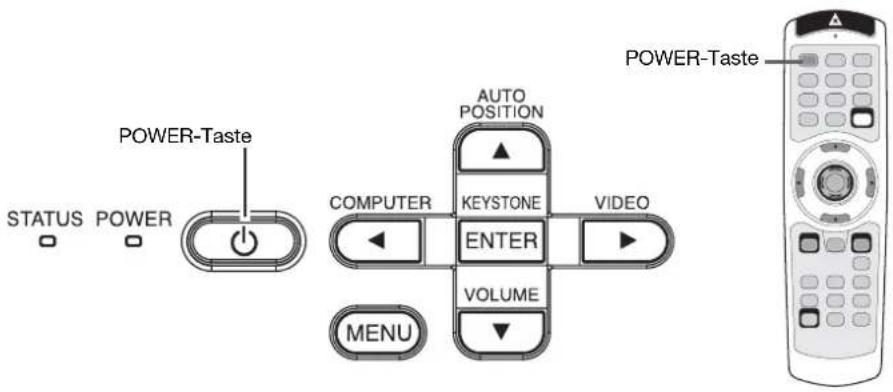
Ausschalten:
-
Drücken Sie die POWER-Taste.
-
Eine Bestätigung wird auf der Projektionsfl äche angezeigt.
-
Um das Verfahren abzubrechen, betätigen Sie die MENU-Taste.
-
Drücken Sie die POWER-Taste.
- Die Lampe erlischt und der Projektor wechselt im Bereitschaftsmodus. Im Bereitschaftsmodus blinkt die STATUS-anzeige grün.
-
Warten Sie ungefähr 2 Minuten.
-
Während dieses Zeitraums von 2 Minuten im Standby-Modus rotieren die An- und Absauggebläse, um die Lampe zu kühlen.
- Nach dem Ausschalten kann die Projektorlampe aus Sicherheitsgründen eine Minute lang nicht wieder eingeschaltet werden. Es dauert eine weitere Minute bis die STATUS-Anzeige verlöscht. Wenn Sie den Projektor wieder einschalten möchten, warten Sie bis die Anzeige verlöscht und drücken Sie erst dann die POWER-Taste.
- Mit steigender Temperatur um den Projektor drehen sich die Ventilatoren schneller.
- Ziehen Sie keinesfalls den Netzstecker aus der Steckdose, solange die STATUS-Anzeige blinkt. Das Herausziehen des Netzsteckers direkt nach dem Gebrauch kann zu einer Störung führen.
-
Das laute Ventilatorgeräusch beim Kühlen ist kein Anzeichen für eine Störung.
-
Ziehen Sie den Netzstecker aus der Steckdose.
• Die POWER-Anzeige erlöscht.
- Wenn das Netzkabel versehentlich ausgesteckt wird, während die Zu- und Ablüfter noch laufen oder die Lampe noch leuchtet, lassen Sie den ausgeschalteten Projektor 10 Minuten abkühlen. Drücken Sie zum erneuten Einschalten der Lampe die POWER-Taste. Leuchtet die Lampe nicht sofort auf, drücken Sie die POWER-Taste erneut zwei- oder dreimal. Ersetzen Sie die Lampe, falls sie immer noch nicht leuchtet.
- Setzen Sie den Deckel auf das Objektiv, damit es vor Staub geschützt ist.
- Trennen Sie, wenn es nötig sein sollte, nach dem Abtrennen des Netzkabels die Kabel vom Computer ab.
AV-Mute
Durch Drücken der MUTE-Taste werden die Video- und Audiosignale vorübergehend ausgeschaltet. Drücken Sie die MUTE-Taste erneut, um Bild und Ton wiederherzustellen.
- Es dauert einen Moment, bis Bild und Ton wiederhergestellt sind.
- Wenn der MUTE MODUS im INSTALLATION-Menü auf BILD gesetzt ist, erscheint bei Betätigung der MUTE-Taste das Startbild.
- Sie können das Startbild optional verändern. Siehe Seite 32.
- Durch Drücken der MUTE-Taste wird der Ton von dem AUDIO OUT-Anschluss ebenfalls auf stumm geschaltet.
AUTO POSITION-Taste
Wird das Bild bei ausgewähltem Eingang Computer nicht in der richtigen Position projiziert, befolgen Sie die nachstehenden Schritte.
- Projizieren Sie ein helles Bild, das so viel Text und Zeichen wie möglich enthält.
- Schalten Sie den Bildschirmschoner aus, falls er aktiv ist.
- Drücken Sie die AUTO POSITION-Taste.
Der Projektor stellt automatisch die optimale Positionseinstellungen für das Eingangssignal her.
- Wenn das projizierte Bild selbst nach mehrmaligem Drücken der AUTO POSITION-Taste nicht ordnungsgemäß positioniert ist, führen Sie bitte das Verfahren zur Einstellung von Computerbildern durch. (Siehe Seite 30 und 31.)
- Wenn Sie dieses Verfahren mit einem dunklen Bild durchführen, kann das Bild nicht richtig positioniert werden.
Wenn sie ein Notebook anschließen:
Wenn der Projektor an einen Notebook angeschlossen wird, können die Bilder möglicherweise in einigen Fällen nicht projiziert werden. In diesem Fall stellen Sie das Ausgangssignal am Notebook auf extern. Das umstellen des Ausganssignals schwankt abhängig vom Typ des genutzten Notebooks. Beachten Sie die Bedienungsanleitung Ihres Notebooks.
Beispiel für die Einstellung des externen Ausganges
Drücken Sie die [Fn] Taste und eine weitere Taste [F1] to [F12] zur gleichen Zeit. (Welche Funktionstaste gedrückt werden muß, hängt vom jeweiligen Typ des Notebooks.)
A. Anschließen des Projektors an Videogeräte
Vorbereitung:
- Überprüfen Sie, ob der Projektors und die Videoquelle ausgeschaltet sind.
Anschluss an einen Videospieler usw.
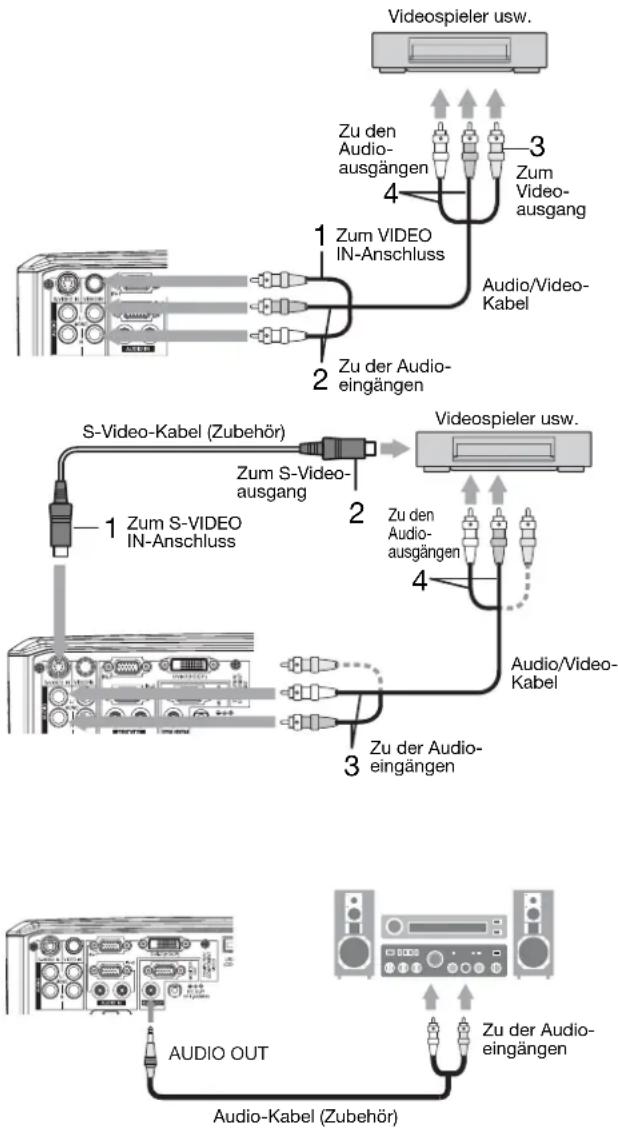
- Verbinden Sie das eine Ende (gelb) des mitgelieferten Audio/Video-Kabels mit dem VIDEO IN-Anschluss des Projektors.
- Verbinden Sie das eine Ende (weiß und rot) des mitgelieferten Audio/Video-Kabels mit den Audioeingängen (L/MONO, R) des Projektors.
- Verbinden Sie das andere Ende (gelb) des Audio/Video-Kabels mit dem Videoausgang der Videoanlage.
- Verbinden Sie das andere Ende (weiß und rot) des Audio/Video-Kabels mit den Audioausgängen (L, R) der Videoanlage.
Verfügt die Videokomponente über einen S-Videoausgang, sind folgende Verbindungen herzustellen:
- Verbinden Sie das eine Ende eines im Handel erhältlichen S-Video-Kabels mit dem S-VIDEO IN-Anschluss des Projektors.
- Verbinden Sie das andere Ende des S-Video-Kabels mit dem S-Videoausgang an der Videokomponente.
- Verbinden Sie das eine Ende (weiß und rot) des mitgelieferten Audio/Video-Kabels mit den Audioeingängen (L/MONO, R) des Projektors.
- Verbinden Sie das andere Ende (weiß und rot) des Audio/Video-Kabels mit den Audioausgängen (L, R) der Videoanlage.
Für den Audioanschluss:
-
Verbinden Sie das eine Ende eines Audiokabels mit dem AUDIO OUT-Anschluss des Projektors.
-
Verbinden Sie das andere Ende (weiß und rot) des Audiokabels mit den Audioeingängen (L, R) der Audioanlage.
- Wenn Sie das Audiokabel mit dem AUDIO OUT-Anschluss verbinden, wird der Lautsprecher stummgeschaltet.
- Wenn Sie ein monofones Videogerät anschließen, verwenden Sie den weißen (L) Anschluss für das Audiokabel. (Auf den Kanälen L und R des AUDIO OUT-Anschlüsse wird dasselbe Audiosignal ausgegeben.)
- Lesen Sie auch die Anweisung in der Bedienungsanleitung des angeschlossen Gerätes.
- Treten Sie mit Ihrem Händler in Verbindung für weitere Details zum Anschluss.
Wenn ein TV Tuner oder ein VCR angeschlossen wird:
Bei Verwendung dieses Projektors mit einem angeschlossenen TV-Tuner oder einer Videoanlage erscheint möglicherweise kein Bild oder auf der Leinwand wird die Meldung NO SIGNAL angezeigt, wenn Sie zu einem Kanal wechseln, der nicht empfangen wird. Stellen Sie die Kanäle des TV-Tuners bzw. der Videoanlage in diesem Fall erneut ein. Gegenbenenfalls verwenden Sie am TV-Tuner oder am VCR die vorhandene Kanal Hopsen Funktion (diese Funktion ermöglicht das überspringen eines Kanals, der auch nicht mehr angezeigt wird).
Projektor + DVD Spielern oder HDTV-Dekoder
Einige DVD Spielern haben einen für 3 Leitungen passenden Anschluss (Y, C_B , C_R ). Wenn Sie einen solchen DVDSpielern an diesen Projektor anschließen, verwenden Sie den Anschluss COMPUTER/COMPONENT VIDEO IN-1/IN-2.
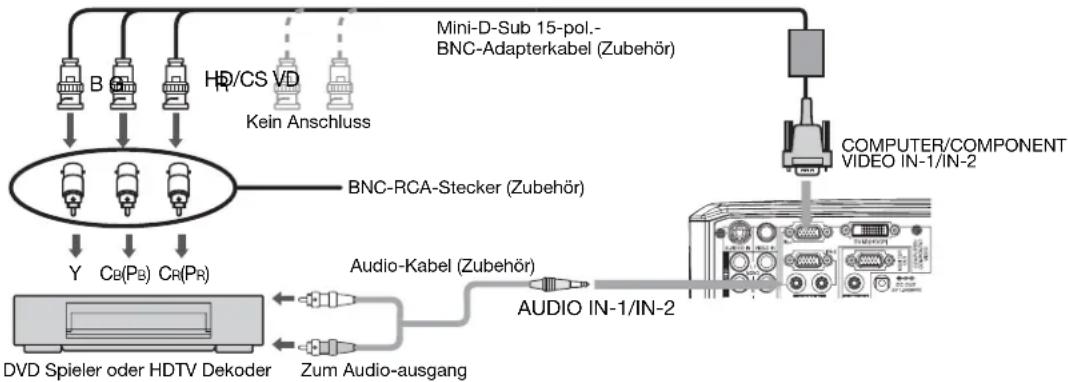
flowchart
graph TD
    A["Mini-D-Sub 15-pol.-BNC-Adapterkabel (Zubehör)"] --> B["B"]
    A --> C["HD/CS VD"]
    A --> D["Kein Anschluss"]
    B --> E["Y"]
    C --> F["Ce(Pb) CR(Pr)"]
    D --> G["BNC-RCA-Stecker (Zubehör)"]
    E --> H["DVD Spieler oder HDTV Dekoder"]
    F --> H
    G --> I["Audio-Kabel (Zubehör)"]
    I --> J["AUDIO IN-1/IN-2"]
    J --> K["COMPUTER/COMPONENT VIDEO IN-1/IN-2"]
    L["Zum Audio-ausgang"] --> H
- Bei den Anschlussbezeichnungen Y, P_B und P_R handelt es sich um Beispiele für den Fall, dass ein HDTV-Dekoder angeschlossen wird.
• Die Anschlussbezeichnungen können je nach angeschlossenem Gerät variieren. - Nehmen Sie für den Anschluss ein Mini-D-SUB 15-pol.-BNC-Adapterkabel.
- Bei manchen DVD Spielern wird das Bild möglicherweise nicht richtig projiziert.
- Beim Anschluss eines mit RGB-Ausgangsbuchsen ausgestatteten HDTV-Dekoder müssen Sie PC EINGANG im SIGNAL-Menü auf RGB stellen.
Anschließen eines Gerätes mit einem DVI-D-Anschluss
Sie können hochwertige Bilder projizieren, indem Sie den DVI-D Anschluss dieses Projektors an die Ihres Gerätes anschließen. Zusätzlich unterstützt dieser Projektor HDCP und ist in der Lage verschlüsselte digitale Videodaten zu verarbeiten, die von den DVD Spielern ausgegeben werden.
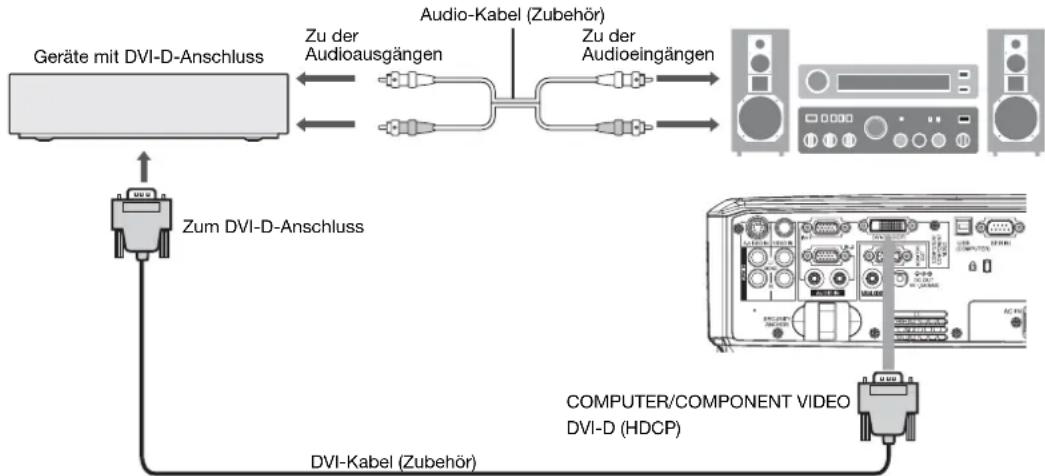
flowchart
graph TD
    A["Geräte mit DVI-D-Anschluss"] -->|Zu der Audioausgängen| B["Audio-Kabel (Zubehör)"]
    A -->|Zum DVI-D-Anschluss| C["DVI-Kabel (Zubehör)"]
    B -->|Zu der Audioeingängen| D["Computer/Component Video DVI-D (HDCP)"]
- Für den Anschluss zum DVI-D Anschluss, benutzen Sie ein im Handel erhältliches DVI-Kabel.
- Wählen Sie DVI als Eingangsquelle
- Nur RGB-Signale werden unterstützt. Komponentensignal wird nicht unterstützt.
- HDCP (High-bandwidth Digital Content Protection), entwickelt von Intel Corporation, eine Methode zum Verschlüsseln digitaler Videodaten mit Kopierschutz.
- Bei Wahl von DVI als Signalquelle ist die Einstellung von FARBE, TINT, FEIN SYNCHRON, TRACKING, HOLD usw. nicht möglich.
- Verwenden Sie den AUDIO IN-1-Anschluss als Audioeingang.
Wenn Sie diesen Projektor und ein DVI-Digitalgerät (z. B. ein DVD-Spieler) über den DVI-D (HDCP)-Anschluss verbinden, wird die Farbe Schwarz je nach Art des verbundenen Geräts in einem sehr dunklen, satten Farbton angezeigt.
- Dies hängt von der Einstellung des Schwarzpegels des angeschlossenen Geräts ab. Für die digitale Übertragung von Bilddaten gibt es zwei Methoden, in denen jeweils eine andere Einstellung für den Schwarzpegel verwendet wird. Je nach verwendeter Methode zur Übertragung der digitalen Daten unterscheiden sich daher die Spezifi kationen des Signalausgangs von DVD-Spielern.
- Einige DVD-Spieler sind mit einer Funktion zum Wechseln der Methoden zur Ausgabe von DVI-Digitalsignalen ausgestattet. Wenn Ihr DVD Spieler diese Möglichkeit bietet, stellen Sie Ihn wie folgt ein.
EXPAND oder ENHANCED → NORMAL
- Weitere Details entnehmen Sie bitte dem Benutzerhandbuch des DVD-Spielers.
- Wenn Ihr digitales Gerät nicht über die Funktion verfügt, stellen Sie im SÖNDERFUNKTIONEN des BILD EINSTELLUNG-Menüs des Projektors EINGANGSPEGEL auf ENHANCED oder stellen Sie die schwarze Farbe durch Betrachten des Bildes ein.
B. Anschließen des Netzanschlußkabels
Schließen Sie das Netzkabel wie im "Anschließen an einem Computer" beschrieben an. (Siehe Seite 14.)
C. Vorbereiten der Projektion
Vorbereitung:
- Nehmen Sie den Objektivdeckel ab.
- Schalten Sie das angeschlossene Gerät ein.
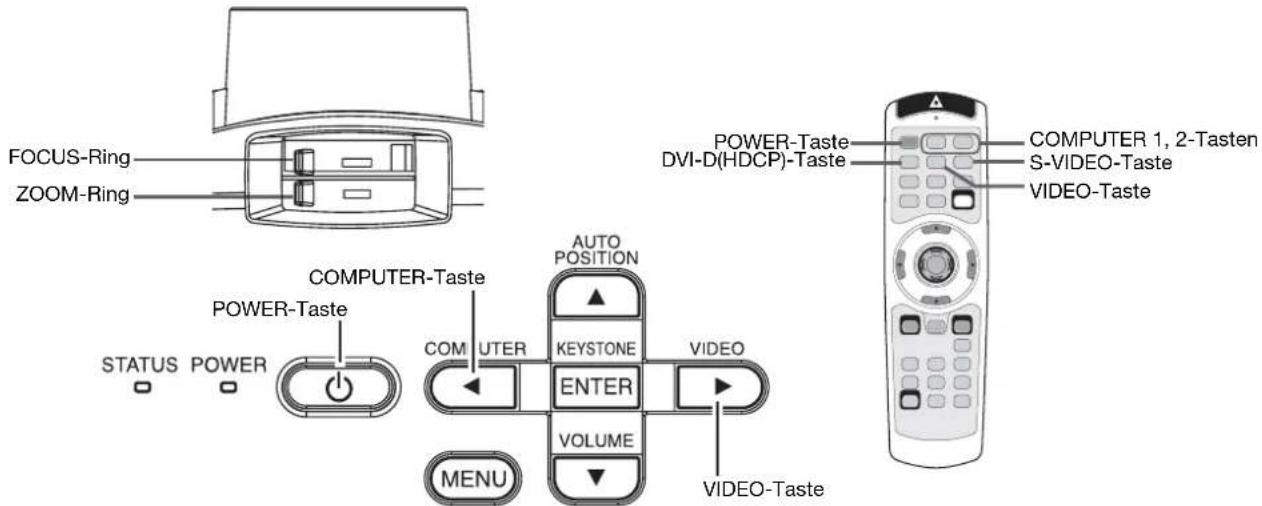
- Die POWER-Anzeige muss rot aufl euchten.
- Wenn der Projektor ausgeschaltet worden ist, bevor die Lampe ganz abgekühlt ist, kann es sein, dass beim nächsten Einstecken des Netzkabels die Ventilatoren starten und die POWER-Taste nicht funktioniert. (Die STATUS-Anzeige, blinkt grün). Warten Sie in diesem Fall, bis die Ventilatoren nicht mehr laufen und drücken dann die POWER-Taste, damit die POWER-Anzeige aufl euchet.
-
Drücken Sie die POWER-Taste.
-
Es kann ungefähr eine Minute dauern bis die Lampe leuchtet.
- In einigen Fällen kann es passieren, das die Lampe nicht leuchtet. Bitte warten Sie einige Minuten und versuchen Sie es dann noch einmal.
- Das Objektiv nicht bei eingeschalteter Lampe mit dem Objektivdeckel abdecken. Die Aluminiumfolie auf der Innenseite des Objektivdeckels nicht ablösen.
- Nachdem die POWER-Taste gedrückt oder der Lampenmodus umgeschaltet worden ist, kann es zu fl ackernden Bildern kommen, bevor sich die Lampe stabilisiert. Dies ist keine Fehlfunktion des Gerätes.
- Unabhängig von der Einstellung für LAMPEN MODUS im INSTALLATION-Menü, wird der Lampenmodus STANDARD bei jedem Einschalten des Projektors standardmäßig aktiviert. Ist der LAMPEN MODUS auf TIEF eingestellt, dann wechselt der Lampenmodus ungefähr 1 Minute nach dem Einschalten von STANDARD in TIEF.
- Der Projektor beginnt mit dem Aufwärmen, wenn die POWER-Taste gedrückt worden ist. Während dieser Aufwärmphase können Bilder dunkler erscheinen und Steuerbefehle werden nicht angenommen.
-
Durch rotes Blinken zeigt die STATUS-Anzeige an, dass die Projektorlampe bald ausgetauscht werden sollte. Tauschen Sie die Lampe aus, wenn die STATUS-Anzeige rot blinkt. (Siehe Seite 37.)
-
Wählen einer Eingangsquelle.
-
Drücken Sie die VIDEO-Taste am Projektor oder die VIDEO- oder S-VIDEO-Taste auf der Fernbedienung, die dem verwendeten Anschluss entspricht.
- Mit jedem Druck der VIDEO-Taste des Projektors wird der Eingang zwischen VIDEO und S-VIDEO umgeschaltet.
• Die VIDEO- und S-VIDEO-Tasten funktionieren nicht, solange das Menü angezeigt wird. - Abhängig von der Art des Eingangssignals kann es einige Zeit dauern, bis ein Bild projiziert wird. Dieses ist keine Fehlfunktion.
- Einige Bilder sind einfacher anzusehen, wenn die Einstellung des Längenverhältnisses geändert wird. (Siehe Seite 21.)
- Beim Projizieren von Bildern von einem DVD Spielern, der an dem COMPUTER/COMPONENT VIDEO DVD-D (HDCP)-Anschluss angeschlossen ist, drücken Sie die COMPUTER-Taste des Projektors, um DVI zu wählen, oder drücken Sie die DVI-D(HDCP)-Taste auf der Fernbedienung.
-
Beim Projizieren von Bildern von einem DVD Spielern, der an dem COMPUTER/COMPONENT VIDEO IN-1/IN-2-Anschluss angeschlossen ist, drücken Sie die COMPUTER-Taste des Projektors, oder Sie die COMPUTER 1- oder COMPUTER 2-Taste auf der Fernbedienung.
-
Damit Ihre Bilder in der spezifi zierten Größe projiziert werden können, achten Sie auf einen optimalen Projektionsabstandes des Projektors.
-
Positionieren Sie den Projektor so, daß der Projektor und die Projektionsfläche senkrecht zueinander sind. (Siehe Seite 10.)
- Wenn der Projektor nicht senkrecht zur Projektionsfläche gebracht werden kann, justieren Sie den Projektionwinkel. (Siehe Seite 10.)
-
Die Größe des Projektionsbilds lässt sich mit dem ZOOM-Ring einstellen.
-
Und zur Scharfeinstellung dient der FOCUS-Ring.
Wiederholen Sie die Schritte 4 bis 7, falls erforderlich.
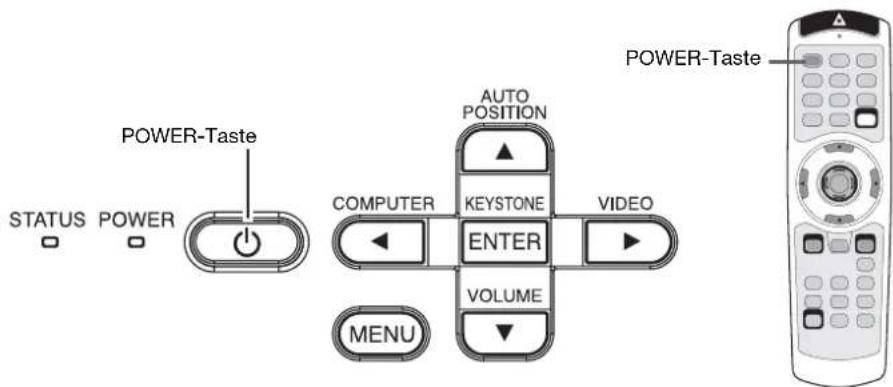
Ausschalten:
-
Drücken Sie die POWER-Taste.
-
Eine Bestätigung wird auf der Projektionsfl äche angezeigt.
-
Um das Verfahren abzubrechen, betätigen Sie die MENU-Taste.
-
Drücken Sie die POWER-Taste.
- Die Lampe erlischt und der Projektor wechselt im Bereitschaftsmodus. Im Bereitschaftsmodus blinkt die STATUS-Anzeige grün.
-
Warten Sie ungefähr 2 Minuten.
-
Während dieses Zeitraums von 2 Minuten im Standby-Modus rotieren die An- und Absauggebläse, um die Lampe zu kühlen.
- Nach dem Ausschalten kann die Projektorlampe aus Sicherheitsgründen eine Minute lang nicht wieder eingeschaltet werden. Es dauert eine weitere Minute bis die STATUS-Anzeige verlöscht. Wenn Sie den Projektor wieder einschalten möchten, warten Sie bis die Anzeige verlöscht und drücken Sie erst dann die POWER-Taste.
- Mit steigender Temperatur um den Projektor drehen sich die Ventilatoren schneller.
- Ziehen Sie keinesfalls den Netzstecker aus der Steckdose, solange die STATUS-Anzeige blinkt. Das Herausziehen des Netzsteckers direkt nach dem Gebrauch kann zu einer Störung führen.
-
Das laute Ventilatorgeräusch beim Kühlen ist kein Anzeichen für eine Störung.
-
Ziehen Sie den Netzstecker aus der Steckdose.
• Die POWER-Anzeige erlöscht.
- Wenn das Netzkabel versehentlich ausgesteckt wird, während die Zu- und Ablüfter noch laufen oder die Lampe noch leuchtet, lassen Sie den ausgeschalteten Projektor 10 Minuten abkühlen. Drücken Sie zum erneuten Einschalten der Lampe die POWER-Taste. Leuchtet die Lampe nicht sofort auf, drücken Sie die POWER-Taste erneut zwei- oder dreimal. Ersetzen Sie die Lampe, falls sie immer noch nicht leuchtet.
- Setzen Sie den Deckel auf das Objektiv, damit es vor Staub geschützt ist.
Lautstärke des Lautsprechers
Drücken Sie zum Ändern der Lautstärke der Lautsprecher die Taste VOLUME + oder –. Auf der Projektionswand wird die Einstellungsleiste für die Lautstärke eingeblendet.
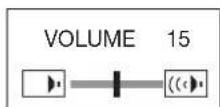
- Die Einstellungsleiste für die Lautstärke wird 10 Sek. nach dem Loslassen der VOLUME-Taste wieder ausgeblendet.
• Die VOLUME-Tasten funktionieren nicht, solange die Menüauswahlleiste oder das Menü angezeigt wird. - Wenn ein hochpegeliges Audiosignal, wie z. B. ein DVD-Audiosignal, an den AUDIO IN-Anschlüssen eingespeist wird, ist die Wiedergabe über die Lautsprecher möglicherweise verzerrt.
- Wenn Sie das Audiokabel mit dem AUDIO OUT-Anschluss verbinden, wird der Lautsprecher stummgeschaltet.
- Die Lautstärke des Tons von dem AUDIO OUT-Anschluss kann auch durch Drücken der VOLUME-Taste geändert werden.
- Die Lautstärke des Tons, der vom Anschluss AUDIO OUT ausgegeben wird, bewegt sich innerhalb einer Reichweite zwischen 0 und 32.
Einstellung des Bildformates (Aspect Ratio)
Sie können das Bildformates (Aspect Ratio) der angelegten Videosignals (oder das Verhältnis der Breite zur Höhedes Bildes) ändern. Ändern Sie die Einstellung entsprechend des angelegten Videosignals.
Wie man die Einstellungen ändert:
Mit der Fernbedienung:
- Drücken Sie die ASPECT-Taste.
- Bei jedem Drücken der ASPECT-Taste wird das Bildseitenverhältnis zyklisch umgeschaltet zwischen AUTO, 16:9, REAL, VOLLFLÄCHIG und wieder zurück auf AUTO.
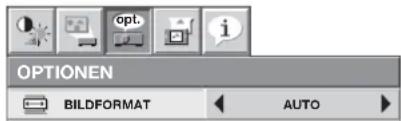
Korrektur über das OPTIONEN-Menü:
(Siehe Seite 23, Wie man das Menü einstellt.)
- Rufen Sie das OPTIONEN-Menü auf.
- Wählen Sie BILDFORMAT durch drücken der ▲- oder ▼-Taste.
- Wählen Sie Ihr gewünschtes Bildformat indem Sie die ◀- oder ▶-Taste bestätigen.
Wenn nur 16:9 ausgewählt ist.
-
Drücken Sie die ENTER-Taste.
-
Wählen Sie die gewünschte Position (MITTE, OBEN oder UNTEN) durch Drücken der ◀- oder ▶-Taste.
Das Menü abbrechen:
- Betätigen Sie die MENU-Taste.
Wichtige Hinweise:
- Folgt die 16:9-Bildanzeige auf längere 4:3-Bildanzeige, so können Nachbilder der schwarzen Streifen auf dem 16:9-Bildschirm erscheinen. (Siehe Seite 42.)
Trapezverzerrung des Projektionsbilds:
Zur Korrektur der vertikalen und horizontalen Trapezverzerrung drücken Sie die KEYSTONE-Taste am Projektor oder an der Fernbedienung, um KEYSTONE anzuzeigen. Korrigieren Sie das Bild anschließend mit der Taste ▶, ◀, ▲, oder ▼ (oder VOLUME + oder - auf der Fernbedienung) ein.
In den folgenden Fällen (für die Projektion von vorne):

Drücken Sie die▶-Taste.

Drücken Sie die ◀-Taste.

Drücken Sie die ▼ (oder -) -Taste.

Drücken Sie die ▲ (oder +) -Taste.
Wichtige Hinweise:
- Sie können die vertikale und horizontale Trapezverzerrung zur gleichen Zeit einstellen. Bei einer solchen Korrektur sind die Einstellbereiche jedoch begrenzt.
- Beim Korrigieren von Trapezverzerrungen wird der Einstellwert angezeigt. Beachten Sie, dass es sich bei diesem Wert nicht um den Projektionswinkel handelt.
- Der zulässige Bereich des Einstellwertes zur Trapezverzerrungskorrektur hängt von den Aufstellungsbedingungen ab.
- Wenn die Trapezverzerrungseinstellung wirksam wird, verringert sich die Auflösung. Darüber hinaus können Streifen auftreten oder gerade Linien erscheinen gekrümmt. Dies ist keine Fehlfunktion des Gerätes.
- Abhängig von der Art des projizierten Videosignals und der Einstellwerte der Trapezverzerrungskorrektur können während der Korrektur Bildstörungen auftreten. Stellen Sie in solchen Fällen die Einstellwerte der Korrektur in den Bereich, in dem das Bild ohne Störungen angezeigt wird.
- Beim Durchführen der Trapezverzerrungskorrektur kann es sein, dass aufgrund der Art des Videosignals das Bild nicht richtig angezeigt wird.
- Wenn die horizontale und vertikale Trapezanpassung gleichzeitig eingestellt werden, ist die Reichweite des einstellbaren Bereichs geringer als bei einer getrennt durchgeführten Anpassung.
- Wenn die Trapezanpassung durchgeführt wird, ist das dargestellte Bild möglicherweise verzerrt.
- Je nach Installationsbedingungen des Projektors und Bildschirms kann u. U. kein vollständig rechteckiges Bild und kein ordnungsgemäßes Bildseitenverhältnis erzielt werden.
- Bei der Keystone-Korrektur mit der optionalen Linse kann es sein, dass das Bildformat 4:3 nicht erreicht wird.
• Die Menüs werden nicht angezeigt, wenn kein Signal am Projektor anliegt.
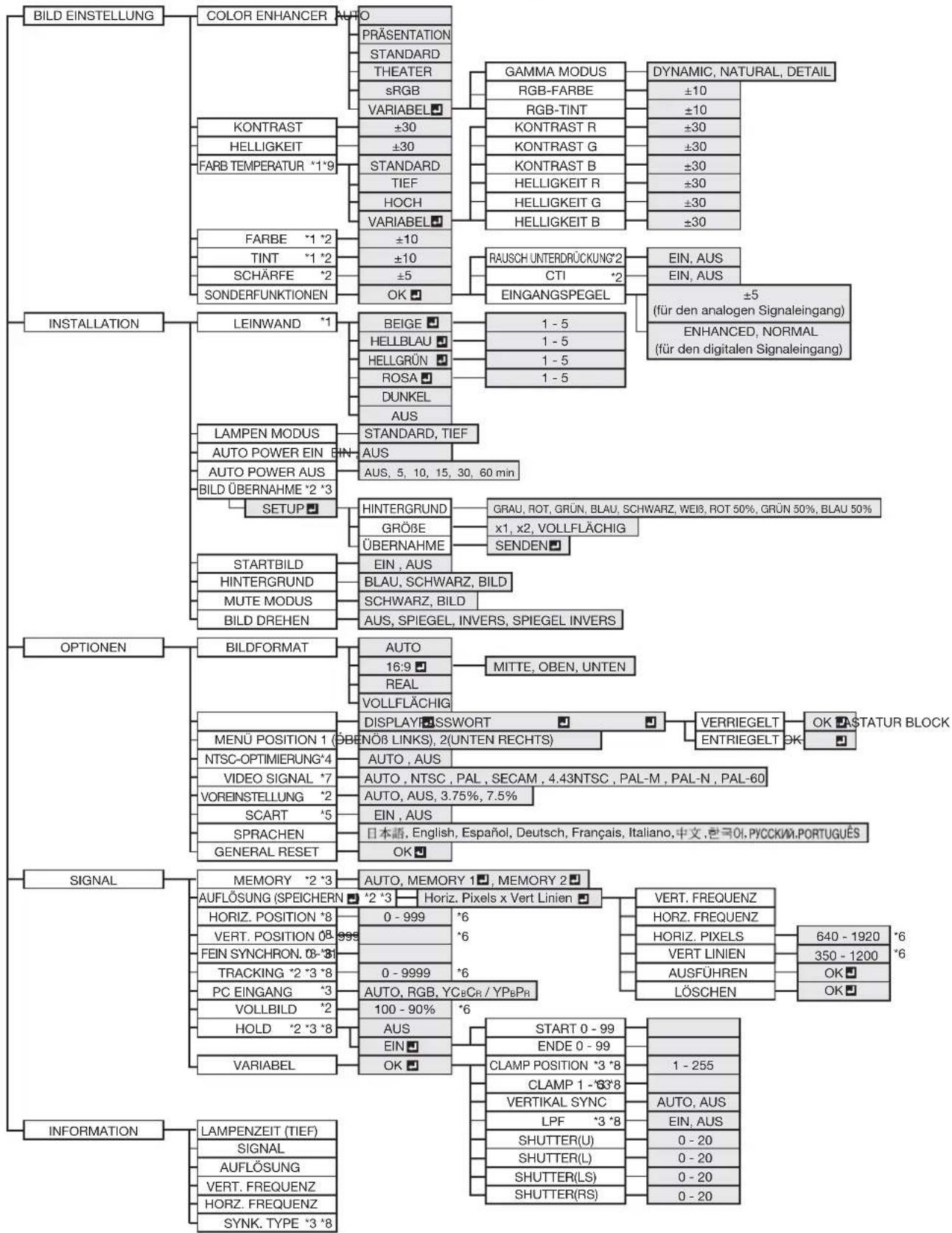
flowchart
graph TD
    A["BILD EINSTELLUNG"] --> B["COLOR ENHANCER AUTO"]
    A --> C["KONTRAST ±30"]
    A --> D["FARB TEMPERATUR *1*9"]
    A --> E["FARBE *1 *2"]
    A --> F["TINT *1 *2"]
    A --> G["SCHÄRFE *2"]
    A --> H["SONDERFUNKTIONEN"]
    I["INSTALLATION"] --> J["LEINWAND *1"]
    I --> K["LAMPEN MODUS"]
    I --> L["AUTO POWER EIN"]
    I --> M["AUTO POWER AUS"]
    I --> N["BILD ÜBERNAHME *2 *3"]
    I --> O["SETUP"]
    I --> P["STARTBILD"]
    I --> Q["HINTERGRUND"]
    I --> R["MUTE MODUS"]
    I --> S["BILD DREHEN"]
    T["OPTIONEN"] --> U["BILDFORMAT"]
    T --> V["MENÜ POSITION 1 (EBENÖB LINKS), 2(UNTEN RECHTS)"]
    T --> W["NTSC-OPTIMIERUNG *4"]
    T --> X["VIDEO SIGNAL *7"]
    T --> Y["VOREINSTELLUNG *2"]
    T --> Z["SCART *5"]
    T --> AA["SPRACHEN"]
    T --> AB["GENERAL RESET"]
    AC["SIGNAL"] --> AD["MEMORY *2 *3"]
    AC --> AE["AUFLÖSUNG (SPEICHERN *2 *3)"]
    AC --> AF["HORIZ. POSITION *8"]
    AC --> AG["VERT. POSITION 08-999"]
    AC --> AH["FEIN SYNCHRON. 08-31"]
    AC --> AI["TRACKING *2 *3 *8"]
    AC --> AJ["PC EINGANG *3"]
    AC --> AK["VOLLBILD *2"]
    AC --> AL["HOLD *2 *3 *8"]
    AC --> AM["VARIABEL"]
    AN["INFORMATION"] --> AO["LAMPENZEIT (TIEF)"]
    AN --> AP["SIGNAL"]
    AN --> AQ["AUFLÖSUNG"]
    AN --> AR["VERT. FREQUENZ"]
    AN --> AS["HORZ. FREQUENZ"]
    AN --> AT["SYNK. TYPE *3 *8"]

    B --> AU["PRäsentATION"]
    B --> AV["STANDARD"]
    B --> AW["THEATER"]
    B --> AX["sRGB"]
    B --> AY["VARIABEL"]

    C --> AZ["GAMMA MODUS"]
    C --> BA["RGB-FARBE"]
    C --> BB["RGB-TINT"]
    C --> BC["KONTRAST R"]
    C --> BD["KONTRAST G"]
    C --> BE["KONTRAST B"]
    C --> BF["HELLIGKEIT R"]
    C --> BG["HELLIGKEIT G"]
    C --> BH["ELLIGKEIT B"]

    D --> BI["±10"]
    D --> BJ["±10"]
    D --> BK["±5"]
    D --> BL["OK"]

    AE --> BM["RAUSCH UNTERDRÜCKUNG *2"]
    AE --> BN["CTI *2"]
    AE --> BO["EINGANGSPEGEL"]

    AF --> BP["BEIGE 1 - 5"]
    AF --> BQ["HELLBLAU 1 - 5"]
    AF --> BR["HELLGRÜN 1 - 5"]
    AF --> BS["ROSA 1 - 5"]
    AF --> BT["DUNKEL 1 - 5"]

    AG --> BU["HINTERGRUND GRAU, ROT, GRÜN, BLAU, SCHWARZ, WEIB, ROT 50%, GRÜN 50%, BLAU 50%"]
    AG --> BV["GROße x1, x2, VOLLFLÄCHIG SENDEN"]

    AH --> BW["HUMANITY 640 - 1920 *6"]
    AH --> BX["VERT. FREQUENZ 350 - 1200 *6"]

    AI --> BY["VERT. FREQUENZ 640 - 1920 *6"]

    AJ["OPTIONEN"] --> AK["AUTO 16:9 REAL VOLLFLÄCHIG<br><br>    AK --> AL[DISPLAY:SSWORT ▼ ▼ ▼ ▼ ▼ ▼ ▼ ▼ ▼ ▼ ▼ ▼ ▼ ▼ ▼ ▼ ▼ ▼ ▼ ▼ ▼ ▼ ▼ ▼ ▼ ▼ ▼ ▼ ▼ ▼ ▼ ▼ ▼ ▼ ▼ ▼ ▼ ▼ ▼ ▼ ▼ ▼ ▼ ▼ ▼ ▼ ▼ ▼ ▼ ▼ ▸"]
* 1: Nicht verfügbar, wenn die Einstellung COLOR ENHANCER auf sRGB gesetzt ist.
* 2: Bei bestimmten Signalen nicht verfügbar.
* 3: Nicht verfügbar, wenn es sich beim Einganssignal vom VIDEO IN- oder S-VIDEO IN-Anschluss verfügbar.
* 4: Nur verfügbar, wenn es sichbeim Eingangssignal um TV60, TV50, 480i oder 576i.
* 5: Nur für das Einganssignal vom COMPUTER/COMPONENT VIDEO IN-1-Anschluss verfügbar.
* 6: Einstellbereich ist abhängig vom Eingangssignal.
* 7: Nur für das Eingangssignal vom VIDEO IN- oder S-VIDEO IN-Anschluss verfügbar.
* 8: Nicht verfügbar, wenn ein DVI als Eingangsquelle verwendet wird.
* 9: Diese Option steht nur zur Verfügung, wenn LEINWAND auf etwas anderes als AUS eingestellt wurde.
Wie man die Menüs einstellt:
Das folgende Kapitel beschreibt wie die AUTO POWER EIN Funktion aktiviert wird
- Betätigen Sie die MENU-Taste.
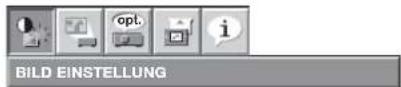
- Betätigen Sie die ◀- oder ▶-Taste, um ein Menü auszuwählen.
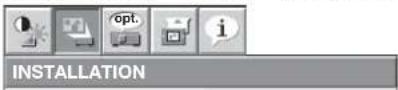
- Betätigen Sie die Eingabetaste (oder ▼-Taste).
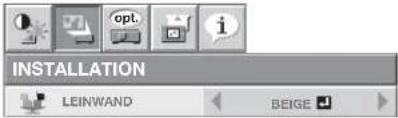
- Drücken Sie die▲- oder ▼-Taste, um die Option auszuwählen die Sie einstellen möchten.

- Betätigen Sie das- oder ▶-Taste zum Einstellen des Menüpunktes.

Das Menü abbrechen:
- Betätigen Sie die MENU-Taste mehrmals.
Wichtige Hinweise:
- Wenn die MENU-Taste nicht arbeitet, den Netzstecker aus der Wandsteckdose ziehen. Warten Sie ca. 10 Minuten, stecken dann das Netzkabel wieder ein und versuchen Sie es erneut.
- Nach dem Auswählen von Menüpunkten 📁, muss die ENTER-Taste gedrückt werden.
Menüeinstellungen
Folgende Einstellung können bei den aufgeführten Menüs durchgeführt werden.
- BILD EINSTELLUNG-Menü
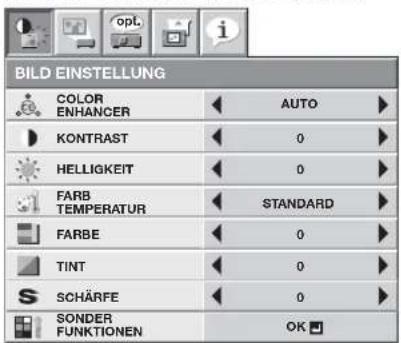
BILD EINSTELLUNG - SONDERFUNKTIONEN-Menü
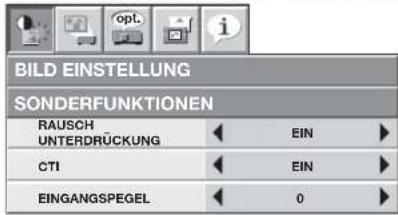
| MENÜPUNKT | EINSTELLUNG | FUNKTION |
| COLOR ENHANCER | AUTO | Wählen Sie diese Option, um die Einstellungen abhängig vom Eingangssignal zu optimieren. (Wählen Sie diese Option für den normalen Gebrauch.) |
| PRÄSENTATION | Wählen Sie diese Einstellung, um eine helle und frische Darstellung der Bilder zu erzielen. | |
| STANDARD | Wählen Sie diese Einstellung, um eine naturgetreue Darstellung der Bilder zu erzielen. | |
| THEATER | Mit dieser für Spielfilme geeigneten Option lässt sich eine weiche und gleichmäßige Darstellung der Bilder erzielen. | |
| sRGB | Wählen Sie diese Einstellung, um der Farbreproduktion Priorität einzuräumen.Wenn COLOR ENHANCER auf sRGB eingestellt ist, können die Einstellungen, FARB TEMPERATUR, FARBE, TINT und LEINWAND nicht justiert werden. | |
| VARIABEL | Treffen Sie Ihre Auswahl zur Einstellung der Gammakurve oder stellen Sie die Farbintensität oder die Farbbalance wie gewünscht ein (siehe dazu Seite 29). | |
| KONTRAST | ±30 | Zur Einstellung des Bildkontrastes des projizierten Bildes. (Siehe Seite 28.) |
| HELLIGKEIT | ±30 | Zur Einstellung der Bildhelligkeit des projizierten Bildes. (Siehe Seite 28.) |
| FARB TEMPERATUR | 4 Optionen | Wählt Hervorhebung der Farbreproduzierbarkeit bei der Projektion. (Siehe Seite 29.)Wenn LEINWAND im INSTALLATION-Menü auf etwas anderes als AUS eingestellt ist, kann FARB TEMPERATUR nicht eingestellt werden. |
| FARBE | ±10 | Benutzen Sie diese Einstellung um die Farbe des projizierten Bildes einzustellen. (Siehe Seite 28.)Wenn COMPUTER1, COMPUTER2 oder DVI als Eingangsquelle ausgewählt ist, können FARBE nicht eingestellt werden. |
| TINT | ±10 | Zur Einstellung des Farbtones von dem projizierten Bild. (Siehe Seite 28.)Wenn COMPUTER1, COMPUTER2 oder DVI als Eingangsquelle ausgewählt ist, können TINT nicht eingestellt werden.TINT ist verfügbar, nur wenn das NTSC Signal angelegt wird. |
| SCHÄRFE | ±5 | Zur Einstellung des Bildschärfe des projizierten Bildes. (Siehe Seite 28.) |
| SONDERFUNKTIONEN | ||
| RAUSCH UNTERDRÜCKUNG | EIN / AUS | Verwenden Sie bei Eingang eines gestörten Videosignals diese Option, um die Störungen und Rauheit des Bildes zu reduzieren. |
| CTI | EIN / AUS | Verwenden Sie diese Option, um verwischte Farbgrenzen zu korrigieren. |
| EINGANGSPEGEL | ±5 | Für den analogen Signaleingang: Der Eingangspegel der Videosignale variiert je nach angeschlossenem Gerät. Ein hoher Eingangspegel verursacht zu helle Farben, und ein niedriger Eingangspegel führt dazu, dass das Bild dunkel wird. Verwenden Sie dieses Menü, um den Eingangspegel des analogen Videosignals einzustellen. |
| ENHANCED / NORMAL | Für den digitalen Signaleingang: Wenn ein digitales Signal eingegeben wird, sind ENHANCED und NORMAL austauschbar. (Siehe Seite 18.) |
- INSTALLATION-Menü
| INSTALLATION | ||
| LEINWAND | BEIGE | |
| LAMPEN MODUS | STANDARD | |
| AUTO POWER EIN | AUS | |
| AUTO POWER AUS | AUS | |
| BILD UBERNAHME | SETUP | |
| STARTBILD | EIN | |
| HINTERGRUND | BLAU | |
| MUTE MODUS | SCHWARZ | |
| BILD DREHEN | AUS | |
| MENÜPUNKT | EINSTELLUNG | FUNKTION |
| LEINWAND Wählen Sie je nach Farbete Proktionswand eine Option aus. Bei allen | ||
| HELLBLAU /HELLGRÜN /ROSA / DUNKEL | Optionen außer DUNKEL können Sie eine Feineinstellung des Farbtons vornehmen (1 bis 5). (Siehe Seite 11.) | |
| LAMPEN MODUS STANDARD Wählen Sie diese Option, wenn Sie Bilder in einem gut beleuchteten Raum projizieren möchten. | ||
| TIEF Wählen Sie diese Funktion um die Lampenlichtleistung zu verringern. Das | ||
| Betriebsgeräusch des Projektors wird reduziert und die Lebenszeit der Lampe verlängert.Beim Umschalten des Lampenmodus kann das projizierte Bild fl ackern. Dies ist keine Fehlfunktion des Gerätes.Häufi ges umschalten des Lampenmodus kann die Lampe beschädigen. | ||
| AUTO POWER EIN EIN / AUS Wenn EIN ausgewählt ist, wird die Projektorlampe nach dem Einstecken des Netzkabels in die Steckdose automatisch eingeschaltet. Wählen Sie EIN, wenn der Projektor an der Decke montiert ist.Der Projektor ist im Bereitschaftsmodus (Stand-by), wenn die Lampe aus ist. Schalten Sie die Lampe mit der Fernbedienung ein. | ||
| AUTO POWER AUS AUS / 5-60min Stellen Sie die Zeit ein, die nach dem Ausbleiben eines Eingangssignals | ||
| BILD ÜBERNAHME STARTBILD | Zur Übernahme des projizierten Bildes für das Startbild. (Siehe Seite 32.) | |
| EIN / AUS Wählen Sie EIN, wenn das Startbild nach dem Einschalten angezeigt werden soll.Das Startbild kann geändert werden. (Siehe Seite 32.) | ||
| HINTERGRUND | BLAU / SCHWARZ / BILD | Zur Auswahl des Hintergrundes aus BLAU, SCHWARZ und BILD, der angezeigt werden soll, wenn kein Eingangssignal mehr anliegt. Bei Auswahl von BILD wird das Startbild angezeigt. |
| MUTE MODUS | SCHWARZ / BILD | Zur Auswahl des Hintergrundes aus SCHWARZ oder BILD, der angezeigt werden soll, wenn die MUTE-Taste gedrückt wird. Bei Auswahl von BILD wird das Startbild angezeigt. |
| BILD DREHEN | AUS Wählen Sie diese Einstellung, wenn Sie Bilder von der Frontseite mit dem Projektor ansehen, der auf dem Fußboden angebracht wurde. | |
| SPIEGEL | Wählen Sie diese Einstellung, wenn Sie von hinten auf den Bildschirm mit dem Projektor projizieren, der auf dem Fußboden angebracht wurde. | |
| INVERS | Wählen Sie diese Einstellung, wenn Sie von hinten auf den Bildschirm mit dem Projektor projizieren, der an die Decke angebracht wurde. | |
| SPIEGEL INVERS | Wählen Sie diese Einstellung, wenn Sie Bilder von der Frontseite mit dem Projektor ansehen, der an die Decke angebracht wurde. | |
- Unabhängig von der Einstellung für LAMPEN MODUS im INSTALLATION-Menü, wird der Lampenmodus STANDARD bei jedem Einschalten des Projektors standardmäßig aktiviert. Ist der LAMPEN MODUS auf TIEF eingestellt, dann wechselt der Lampenmodus ungefähr 1 Minute nach dem Einschalten von STANDARD in TIEF.
• Die Einstellung LEINWAND ist nicht verfügbar, wenn COLOR ENHANCER auf sRGB gesetzt ist.
- BILD ÜBERNAHME und STARTBILD können nicht eingestellt werden, wenn PASSWORT zur Aktivierung des Kennwortschutzes im OPTIONEN-Menü auf STARTBILD gesetzt ist.
- Wenn Sie über einen längeren Zeitraum die Projektion mit der HINTERGRUND-Einstellung auf MUTE MODUS oder BILD durchführen, kann es zu einer Bildnachwirkung auf der Projektionswand kommen. (Siehe Seite 42.)
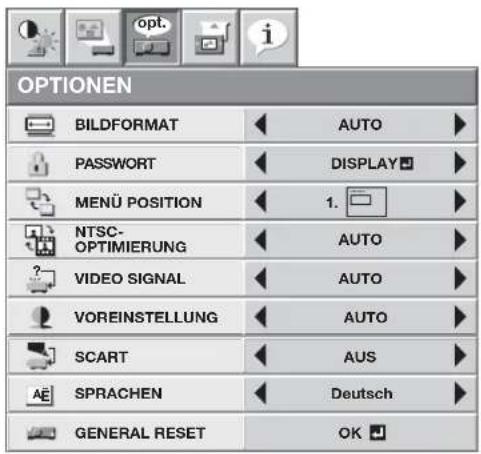
3. OPTIONEN-Menü
| MENÜPUNKT | EINSTELLUNG | FUNKTION |
| BILDFORMAT AUTO Wählen Sie diese Einstellung um das Bildformat automatisch zu ändern, abhängig vom Eingangssignal. (Wählen Sie diese Option für den normalen Gebrauch.)16:9 Mit dieser Option können Sie die Anzeigeposition zusammengedrückter (d. h. horizontal verschmälerter) Bilder auf DVD-Datenträgern auswählen. Durch Drücken der ENTER-Taste können Sie zwischen den Anzeigepositionen MITTE, OBEN und UNTEN wählen.REAL Wählen Sie diese Einstellung, um Bilder in ihrer ursprünglichen Größe zu projizieren.VOLLFLÄCHIG Wählen, um Bilder im Vollformat (1024 x 768 Pixel) ungeachtet von der Art des Eingangssignals zu projektieren.PASSWORT Dient zur Aktivierung oder Deaktivierung der Passwortsperre. Näheres fi nden Sie auf Seite 33.MENÜ POSITION 2 Optionen Benutzen Sie diese Funktion um die Position des Menüs zu ändern.NTSC-OPTIMIERUNG AUTO Der Film-Modus wird automatisch aktiviert, wenn ein Filmquellensignal ankommt.AUS Der Film-Modus wird nicht aktiviert.VIDEO SIGNAL 8 Optionen Wenn AUTO ausgewählt ist, wird abhängig vom Eingangssignal das passende Videoformat automatisch eingestellt. Wird das Bild nicht richtig angezeigt, wählen Sie das gewünschte Videoformat manuell.VOREINSTELLUNG AUTO Wählen Sie diese Option, um automatisch in den Modus VOREINSTELLUNG zu wechseln.AUS Wählen Sie diese Einstellung, um den Schwarzanteil zu verringern.3.75% / 7.5% Wählen Sie diese Einstellung, um den Schwarzanteil zu erhöhen.Bei Auswahl von 7.5 % wird die Helligkeit durch die Funktion zum Abschalten der Voreinstellung für die USA reduziert. Wählen Sie AUS, wenn das Bild zu dunkel ist.SCART EIN / AUS Wählen Sie EIN zum Anschluss des Projektors an ein Gerät, das mit einer SCART-Buchse ausgestattet ist, die ein RGB-Signal ausgeben kann.Eine SCART-Buchse wird hauptsächlich in Europa verwendet. Wählen Sie in der Regel AUS. (Nur für das Eingangssignal vom COMPUTER/COMPONENT VIDEO IN-1-Anschluss verfügbar.)SPRACHEN 10 Sprachen Benutzen Sie diese Einstellung um die Sprache auszuwählen, die für das Menü verwendet wird.GENERAL RESET OK Zum Rückstellen der Menüeinstellungen (mit Ausnahme von BILD ÜBERNAHME, PASSWORT und SPRACHEN). | ||
- NTSC-OPTIMIERUNG kann nur eingestellt werden, wenn ein TV60-, TV50-, 480i- oder 576i-Signal angezeigt wird.
- Wenn SCART auf EIN eingestellt ist, erfolgt keine Ausgabe am externen Monitor.
- Wenn SCART auf EIN eingestellt ist, werden normale Computersignale nicht projiziert.
- Verwenden Sie ein im Handel erhältliches 15-poliges D-SUB-Mini-SCART-Kabel, wenn Sie diesen Projektor an ein AV-Gerät anschließen möchten, das über einen SCART-Anschluss verfügt.
- Manche AV-Geräte mit SCART-Buchse sind mit diesem Projektor nicht kompatibel.
- SIGNAL-Menü
| SIGNAL | |
| MEMORY | AUTO |
| AUFLÖSUNG(APEICHERN) | 1024x768 |
| HORIZ. POSITION | 0 |
| VERT. POSITION | 0 |
| FEIN SYNCHRON. | 0 |
| TRACKING | 0 |
| PC EINGANG | RGB |
| VOLLBILD | 100% |
| HOLD | AUS |
| VARIABEL | OK |
SIGNAL - AUFLÖSUNG (APEICHERN)-Menü
| SIGNAL | |
| AUFLÖSUNG (APEICHERN) | |
| VERT.FREQUENZ | 75.04 Hz |
| HORZ.FREQUENZ | 60.02 KHz |
| HORIZ. PIXEL | 1024 |
| VERT. LINIEN | 768 |
| AUSFÜHREN | OK |
| LÖSCHEN | OK |
SIGNAL - VARIABEL-Menü
| SIGNAL | ||
| VARIABLE | ||
| CLAMP POSITION | 1 | |
| CLAMP | 1 | |
| VERTIKAL SYNC | AUTO | |
| LPF | AUS | |
| SHUTTER(U) | 0 | |
| SHUTTER(L) | 0 | |
| SHUTTER(LS) | 0 | |
| SHUTTER(RS) | 0 | |
MENÜPUNKT
EINSTELLUNG
FUNKTION
| MEMORY AUTO / MEMORY 1 / Verwenden Sie dHe Option für die Einstellung des bereits gespeicherten Punkts | ||
| MEMORY 2 | AUFLÖSUNG (APEICHERN). Eine Auswahl dessen ist nicht möglich, wenn keine Einstellung gespeichert wurde. Standardmäßig wird AUTO ausgewählt. Diese Option optimiert das Signalformat automatisch je nach über den Computer eingehenden Typ des Videosignals. Drücken Sie die ENTER-Taste, um die bereits gespeicherte Einstellung zu löschen. | |
| AUFLÖSUNG (APEICHERN) Die gegenwärtige Auflösung wird angezeigt. Drücken Sie die ENTER-Taste, um die gegenwärtige Einstellung zu ändern und sich das AUFLÖSUNG (APEICHERN)-Menü anzeigen zu lassen. Die neue Einstellung kann unter MEMORY 1 oder MEMORY 2 gespeichert werden. | ||
| VERT. FREQUENZ - | Nun wird die vertikale Frequenz des gegenwärtig angezeigten Videosignals angezeigt. | |
| HORIZ. FREQUENZ - | Nun wird die horizontale Frequenz des gegenwärtig angezeigten Videosignals angezeigt. | |
| HORIZ. PIXEL 640 - 1920 Nun wird die Anzahl der horizontalen Pixel des gegenwärtig angezeigten | ||
| Videosignals angezeigt. Wählen Sie zur Änderung der gegenwärtigen Einstellung die Option AUSFÜHREN und drücken Sie anschließend die ENTER-Taste; nun wird das Bild automatisch entsprechend der von Ihnen eingestellten Auflösung eingestellt. Das Ergebnis der Einstellung kann unter MEMORY 1 oder MEMORY 2 gespeichert werden. | ||
| VERT. LINIEN 350 - 1200 Nun wird die Anzahl der vertikalen Pixel des gegenwärtig angezeigten Videosignals angezeigt. Wählen Sie zur Änderung der gegenwärtigen Einstellung die Option AUSFÜHREN und drücken Sie anschließend die ENTER-Taste; nun wird das Bild automatisch entsprechend der von Ihnen eingestellten Auflösung eingestellt. Das Ergebnis der Einstellung kann unter MEMORY 1 oder MEMORY 2 gespeichert werden. | ||
| AUSFÜHREN | OK | Drücken Sie die ENTER-Taste, um mit der automatischen Einstellung zu beginnen. Nach dem Abschluss der automatischen Einstellung wird eine Meldung angezeigt und Sie können das Ergebnis der Einstellung unter MEMORY 1 oder MEMORY 2 speichem. |
| LÖSCHEN | OK | Das Verfahren zur Änderung der gegenwärtigen Auflösung wird abgebrochen und das SIGNAL-Menü wird angezeigt. |
| HORIZ. POSITION | 0-999 | Benutzen sie diese Einstellung um die horizontale Position des projizierten Bildes zu justieren. |
| VERT. POSITION | 0-999 | Benutzen Sie diese Einstellung um die vertikale Position des projizierten Bildes zu justieren. |
| FEIN SYNCHRON. | 0-31 | Verwenden Sie diese Einstellung um das Flackern oder die Unschärfe zu beseitigen, die auf dem projizierte Bild eventuell erscheinen. |
| TRACKING | 0-9999 | Benutzen Sie diese Einstellung um vertikale Streifen zu beseitigen, die auf dem projizierte Bild eventuell erscheinen. |
| PC EINGANG | AUTO | Es wird automatisch die entsprechende Einstellung ausgewählt. |
| RGB | Wählen Sie diese Option bei Anschluss des Projektors an hoch auflösende Videokomponenten mit R-, G- und B-Ausgängen. | |
| YC_BC_R / YP_BP_R | Wählen Sie diese Option beim Anschluss des Projektors an einen DVD Spieler oder andere Geräte mit Ausgängen für Y-, C_B - und C_R -(oder Y-, P_B und P_R )-Videokomponenten. | |
| VOLLBILD | 100%-90% | Dient zum Einstellen des Anzeigebereichs des projizierten Bildes. |
| HOLD | AUS / EIN | Zur Einstellung des Bildes, wenn am oberen Bildrand Flackern auftritt. |
| VARIABEL | ||
| CLAMP POSITION | 1-255 | Zur Korrektur von reinem Weiß oder reinem Schwarz im projizierten Bild. |
| CLAMP | 1-63 | Zur Korrektur von reinem Schwarz im projizierten Bild. |
| VERTIKAL SYNC. | AUTO / AUS | Zur Einstellung, wenn Bewegungen im Bild nicht flüssig sind. Für die normale Verwendung ist AUTO zu verwenden. |
| LPF | EIN / AUS | Dient ggf. zur LPF-Freigabe. |
| SHUTTER(U) | 0-20 | Zur Bild einstellung, wenn Störungen im oberen Bildteil auftreten. |
| SHUTTER(L) | 0-20 | Zur Bild einstellung, wenn Störungen im unteren Bildteil auftreten. |
| SHUTTER(LS) | 0-20 | Zur Bild einstellung, wenn Störungen in der linken Bildhälfte auftreten. |
| SHUTTER(RS) | 0-20 | Zur Bild einstellung, wenn Störungen in der rechten Bildhälfte auftreten. |
- Es können horizontale Streifen auf dem vergrößert projizierten Bild erscheinen, dieses ist keine Fehlfunktion.
- Wenn Sie die horizontale oder vertikale stark verändern, können Störungen auftreten.
- Der justierbare Bereich der vertikalen Position schwankt, abhängig von dem angelegten Eingangssignals. Obwohl der Einstellwert geändert wird, bleibt das Bild in der gleichen Position, dieses ist keine Fehlfunktion.
- SHUTTER wird während der Trapezeinstellung nicht korrekt funktionieren.
- Wenn Sie den Wert der Einstellung VOLLBILD erhöhen, kann es zu Rauschen auf dem Bildschirm kommen.
- Lesen Sie hinsichtlich des detaillierten Einstellverfahrens Seite 30 und 31.
Wichtige Hinweise:
- Sie können die Menüs BILD EINSTELLUNG, SIGNAL, SIGNAL-AUFLÖSUNG (APEICHERN) und SIGNAL-VARIABEL nur einstellen, wenn ein Eingangssignal vorhanden ist.
5. INFORMATION-Menü
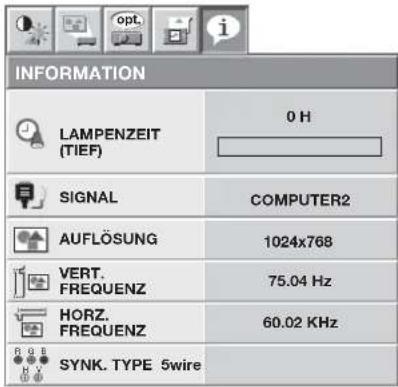
MENÜPUNKT
BESCHREIBUNG
LAMPENZEIT (TIEF)
Hier werden die Lampenbetriebsstunden (Stunden) angezeigt, wenn der LAMPEN MODUS auf TIEF lautet.
- Wenn der LAMPEN MODUS auf STANDARD lautet, wird mit dieser Option eine längere
Lampenbetriebszeit als eigentlich gültig angezeigt. (Lesen Sie hinsichtlich dem Intervall des Lampenaustauschs Seite 38.)
- Wenn die Lampenbetriebszeit 0 bis 10 Stunden beträgt, wird "OH" angezeigt. Wenn die Lampenbetriebszeit mehr als 10 Stunden beträgt, wird die Betriebszeit in genauen Stunden angezeigt.
- Wenn die Betriebszeit der Lampe die Zeit, die vergeht, bis die Nachricht über das Abschalten der
Lampe erscheint, überschreitet, wird der Balken gelb. Wenn die Betriebszeit der Lampe die Zeit, die vergeht, bis die Warnmeldung über das Abschalten der Lampe erscheint, überschreitet, wird der Balken rot. (Siehe Seite 38.)
SIGNAL Hier wird die Bezeichnung des Anschlusses angezeigt, an dem das gegenwärtig projizierte Videosignal eingegeben wird.
AUFLÖSUNG Hier wird die Auflösung des gegenwärtig projizierten Videosignals angezeigt.
VERT. FREQUENZ Hier wird die Vertikalfrequenz des gegenwärtig projizierten Videosignals angezeigt.
HORZ. FREQUENZ Hier wird die Horizontalfrequenz des gegenwärtig projizierten Videosignals angezeigt.
SYNK. TYPE Hier wird die Art des Synch.-Signals des gegenwärtig projizierten Videosignals angezeigt.
Die Helligkeit justieren (KONTRAST und HELLIGKEIT):
Sie können die Einstellung für die Helligkeit des projizierten Bildes im Menü durchführen. (Siehe Seite 23, Wie man das Menü einstellt.)
- Öffnen Sie das BILD EINSTELLUNG-Menü.
- Wählen Sie KONTRAST oder HELLIGKEIT durch drücken der ▲- oder ▼-Taste aus.
- Justieren Sie die ausgewählte Option durch drücken ◀- oder ▶-Taste.
Das Menü abbrechen:
- Betätigen Sie die MENU-Taste.
KONTRAST
Wählen Sie Kontrast um das Bild zu justieren. Jedesmal wenn die ▶-Taste betätigt wird, wird das Bild heller und kontrastreicher. Jedesmal wenn die ◀-Taste betätigt wird, wird das Bild dunkler und wir kontrastärmer.
HELLIGKEIT
Jedesmal wenn das ▶-Taste betätigt wird, wird das Bild heller. Jedesmal wenn die ◀-Taste betätigt wird, wird das Bild dunkler.
Die Farbe justieren (FARBE und TINT):
Sie können die Einstellung für die Farbe des projizierten Bildes im Menü durchführen.
(Siehe Seite 23, Wie man das Menü einstellt.)
- Öffnen Sie das BILD EINSTELLUNG-Menü.
- Wählen Sie FARBE oder TINT durch drücken der ▲- oder ▼-Tasten aus.
- FARBE oder TINT sind nicht verfügbar, wenn COMPUTER1, COMPUTER2 oder DVI als Eingangsquelle ausgewählt wurden.
- TINT ist verfügbar, nur wenn das NTSC Signal angelegt wird.
- Justieren Sie die ausgewählte Option durch drücken ◀- oder ▶-Taste.
Das Menü abbrechen:
- Betätigen Sie die MENU-Taste.
FARBE
Benutzen Sie diese Einstellung um die Farbe des projizierten Bildes einzustellen. Jedesmal wenn das ▶-Taste betätigt wird, wird die Farbe kräftiger. Jedesmal wenn die ◀-Taste betätigt wird, wird die Farbe schwächer.
TINT
Benutzen Sie diese Einstellung, um den Farbton des projizierten Bildes zu justieren. Jedesmal wenn die ▶-Taste betätigt wird, sieht das Bild grünlicher aus. Jedesmal wenn die ◀-Taste betätigt wird, sieht das Bild rötlicher aus.
Das projizierte Bild (SCHÄRFE) schärfen:
Sie können die Einstellung der Schärfe des projizierten Bildes im Menü durchführen.
(Siehe Seite 23, Wie man das Menü einstellt.)
- Öffnen Sie das BILD EINSTELLUNG-Menü.
- Wählen Sie SCHÄRFE durch drücken der ▲- oder ▼-Taste aus.
- Justieren Sie die ausgewählte Option durch drücken ◀- oder ▶-Taste.
Das Menü abbrechen:
- Betätigen Sie die MENU-Taste.
Den Ton von Weiß justieren (FARB TEMPERATUR):
Sie können folgende Farbtemperaturen (Weiß Ton) im Menü auswählen.
(Siehe Seite 23, Wie man das Menü einstellt.)
- Öffnen Sie das BILD EINSTELLUNG-Menü.
- Wählen Sie FARB TEMPERATUR durch drücken der ▲- oder ▼-Taste aus.
- Wählen Sie Ihre gewünschte Farbtemperatur, indem Sie die ◀- oder ▶-Taste betätigen.
Das Menü abbrechen:
- Betätigen Sie die MENU-Taste.
Den Ton von Weiß justieren (die kundenspezifi sch Farbtemperatur einstellen):
Um (und zu speichern) die Farbe Temperatur zu Ihrer Präferenz besonders anzufertigen, führen Sie das folgende Verfahren durch.
(Siehe Seite 23, Wie man das Menü einstellt.)
- FARB TEMPERATUR im BILD EINSTELLUNG-Menü wählen.
- Wählen Sie mit der ◀- oder ▶-Taste den Menüpunkt VARIABEL.
- Drücken Sie die ENTER-Taste.
- Wählen Sie mit der ▲- oder ▼-Taste die gewünschte Option.
- Stellen Sie mit der ◀- oder ▶-Taste die gewünschte Option ein.
- Wiederholen Sie die Schritte 4 und 5 für optimale Einstellungsergebnisse.
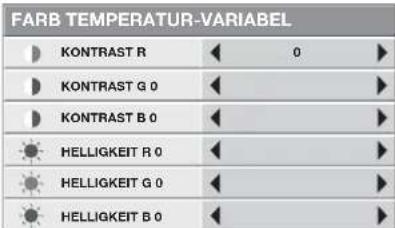
Das Menü abbrechen:
- Betätigen Sie die MENU-Taste.
Anwendung der gespeicherten Farbtemperatur:
- Setzen Sie die Einstellung FARB TEMPERATUR im BILD EINSTELLUNG-Menü auf VARIABEL fest.
Wissenswertes über die Farbtemperatur
Es gibt verschiedene Weißtypen. Mit der Farbtemperatur kann der Weiß-Unterschied gezeigt werden. Das Weiß mit niedriger Farbtemperatur erscheint rötlich. Wenn die Farbtemperatur höher ist, wird das Weiß bläulich. Sie können z. B. die Farbtemperatur mit den folgenden Verfahren ändern.
Zur Erhöhung der Farbtemperatur: KONTRAST B (blau) erhöhen und KONTRAST R (rot) verringern.
Zur Verringerung der Farbtemperatur: KONTRAST B (blau) verringern und KONTRAST R (rot) erhöhen.
- Wenn Sie für die Einstellungen KONTRAST R, G und B negative Werte festlegen, kann die Helligkeit des Originalbildes nicht erreicht werden, auch wenn Sie die Einstellung KONTRAST im BILD EINSTELLUNG-Menü maximieren.
Color Enhancer
Sie können die benutzerdefi nierte Balance zwischen der Helligkeit und der Farbnuancierung im Menü einstellen. (Siehe Seite 23, Wie man das Menü einstellt.)
- Öffnen Sie das BILD EINSTELLUNG-Menü.
- Wählen Sie mit der ▲- oder ▼-Taste den Menüpunkt COLOR ENHANCER.
- Wählen Sie mit der ◀- oder ▶-Taste den Menüpunkt VARIABEL
- Drücken Sie die ENTER-Taste.
- Wählen Sie die Option, die Sie einstellen möchten.
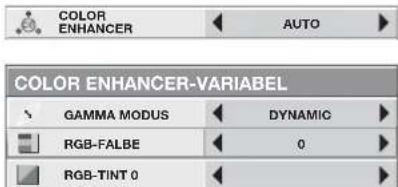
Wichtige Hinweise:
• Die Einstellung Color Enhancer können Sie auch durch Drücken der CE-Taste auf der Fernbedienung justieren.
GAMMA Modus
Verwenden Sie diese Option, um den Gamma-Wert optimal einzustellen.
DYNAMIC .....Wählen Sie diese Einstellung, wenn Sie über den Computer gelieferte Bilder anzeigen.
NATURAL .....Wählen Sie diese Einstellung, wenn Sie über das Videogerät gelieferte Bilder anzeigen.
DETAIL .....Wählen Sie diese Einstellung zum Anzeigen von Bildern, deren Helligkeit relativ niedrig gehalten werden sollte, z. B. bei Filmen oder Musikdarbietungen.
RGB-FARBE
Verwenden Sie diese Option, um die Farbintensität des projizierten Bildes einzustellen. Bei jedem Drücken der ▶-Taste wird die Farbe kräftiger. Bei jedem Drücken der ◀-Taste wird die Farbe schwächer.
RGB-TINT
Verwenden Sie diese Option, um die Farbbalance des projizierten Bildes einzustellen. Bei jedem Drücken der ▶-Taste erscheint das Bild etwas grünlicher. Bei jedem Drücken der ◀-Taste erscheint das Bild etwas rötlicher.
Dieser Projektor wählt entsprechend dem über den Computer eingehenden Videosignal automatisch ein geeignetes Signalformat aus. Über den Computer eingehende Videosignale werden allerdings je nach Art des Computers und des zu projizierenden Bildes u. U. nicht ordnungsgemäß angezeigt. Führen Sie in einem solchen Fall die Einstellung entsprechend dem unten aufgeführten Ablaufschema durch.
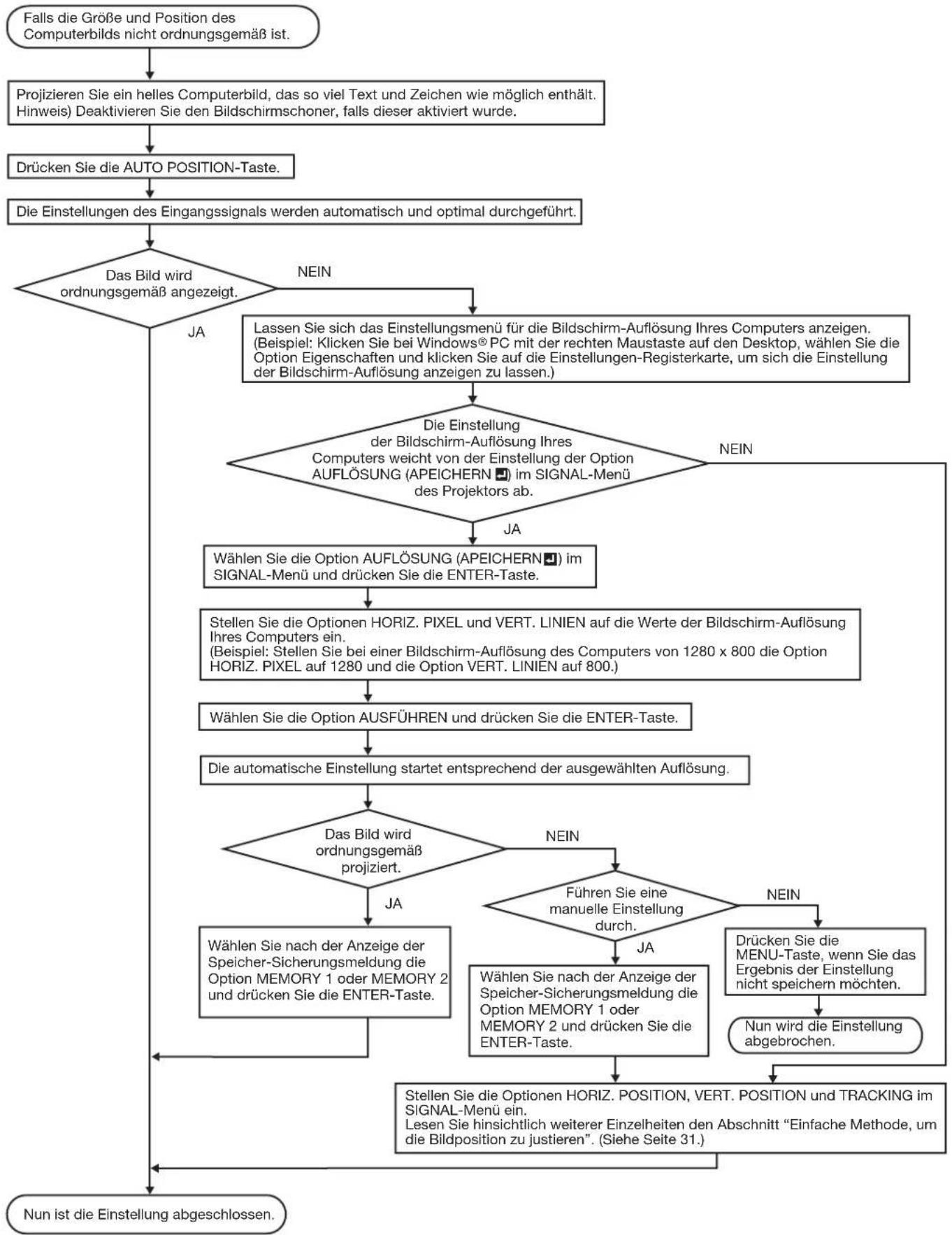
flowchart
graph TD
    A["Falls die Größe und Position des Computerbilds nicht ordnungsgemäß ist."] --> B["Projizieren Sie ein helles Computerbild, das so viel Text und Zeichen wie möglich enthält. Hinweis) Deaktivieren Sie den Bildschirmschoner, falls dieser aktiviert wurde."]
    B --> C["Drücken Sie die AUTO POSITION-Taste."]
    C --> D["Die Einstellungen des Eingangssignals werden automatisch und optimal durchgeführt."]
    D --> E{Das Bild wird ordnungsgemäß angezeigt.}
    E -->|JA| F["Let's Start of the process is completed"]
    E -->|NEIN| G["Lassen Sie sich das Einstellungsmenü für die Bildschirm-Auflösung Ihres Computers anzeigen. (Beispiel: Klicken Sie bei Windows® PC mit der rechten Maustaste auf den Desktop, wählen Sie die Option Eigenschaften und klicken Sie auf die Einstellungen-Registerkarte, um sich die Einstellung der Bildschirm-Auflösung anzeigen zu lassen.)"]
    G --> H{Die Einstellung der Bildschirm-Auflösung Ihres Computers weicht von der Einstellung der Option AUFLÖSUNG (APEICHERN 2) im SIGNAL-Menü des Projektors ab.}
    H -->|JA| I["Wählen Sie die Option AUFLÖSUNG (APEICHERN 2) im SIGNAL-Menü und drücken Sie die ENTER-Taste."]
    I --> J["Stellen Sie die Optionen HORIZ. PIXEL und VERT. LINIEN auf die Werte der Bildschirm-Auflösung Ihres Computers ein. (Beispiel: Stellen Sie bei einer Bildschirm-Auflösung des Computers von 1280 x 800 die Option HORIZ. PIXEL auf 1280 und die Option VERT. LINIEN auf 800.)"]
    J --> K["Wählen Sie die Option AUSFÜHREN und drücken Sie die ENTER-Taste."]
    K --> L["Die automatische Einstellung startet entsprechend der ausgewählten Auflösung."]
    L --> M{Das Bild wird ordnungsgemäß projiziert.}
    M -->|JA| N["Wählen Sie nach der Anzeige der Speicher-Sicherungsmeldung die Option MEMORY 1 oder MEMORY 2 und drücken Sie die ENTER-Taste."]
    M -->|NEIN| O{Führen Sie eine manuelle Einstellung durch.}
    O -->|JA| P["Wählen Sie nach der Anzeige der Speicher-Sicherungsmeldung die Option MEMORY 1 oder MEMORY 2 und drücken Sie die ENTER-Taste."]
    O -->|NEIN| Q["Drücken Sie die MENU-Taste, wenn Sie das Ergebnis der Einstellung nicht speichern möchten."]
    Q --> R["Nun wird die Einstellung abgebrochen."]
    R --> S["Stellen Sie die Optionen HORIZ. POSITION, VERT. POSITION und TRACKING im SIGNAL-Menü ein. Lesen Sie hinsichtlich weiterer Einzelheiten den Abschnitt "Einfache Methode, um die Bildposition zu justieren". (Siehe Seite 31)."]
    S --> T["Nun ist die Einstellung abgeschlossen."]
Wie man das Bild einstellt, daß vom Computer geliefert wird, mit dem Menü:
| Führen Sie die folgenden Verfahren entsprechend der Symptome durch. | |
| Breite Streifen erscheinen. ...... Justieren Sie TRACKING im SIGNAL-Menü.Das projizierte Bild fl ackert. | |
| Das projizierte Bild sieht verwischt aus. ...... Justieren Sie FEIN SYNCHRON. im SIGNAL-Menü.Das projizierte Bild wird horizontal versetzt. ...... Justieren Sie HORIZ. POSITION im SIGNAL-Menü Jedesmal wenn die ◀-Taste betätigt wird, bewegt sich das Bild nach rechts. Jedesmal wenn das ▶-Taste betätigt wird, bewegt das Bild nach links. | |
| Das projizierte Bild wird vertikal versetzt. ...... Justieren Sie VERT. POSITION im SIGNAL-Menü Jedesmal wenn die ◀-Taste betätigt wird, bewegt sich das Bild nach unten. Jedesmal wenn das ▶-Taste betätigt wird, schiebt das Bild hoch. | |
| Der obere Bildteil ist gekrümmt. ...... Die Einstellung von HOLD im SIGNAL-Menü ändern. Wählen Sie EIN □, drücken die ENTER-Taste und stellen für eine mini-male Krümmung START oder ENDE ein. | |
| Im Bild erscheint ein volles Schwarz oder ein volles Weiß. ... CLAMP POSITION oder CLAMP im SIGNAL-VARIABEL-Menü einstellen. | |
| Der Bewegungsablauf ist nicht fließend. ...... VERTIKAL SYNC im SIGNAL-VARIABEL-Menü einstellen. Für die normale Verwendung ist AUTO zu verwenden. | |
| In der rechten oder linken Bildhälfte treten Störungen auf. ... Stellen Sie SHUTTER(LS) oder SHUTTER(RS) im SIGNAL-VARIABEL-Menü ein. | |
| In der oberen oder unteren Bildhälfte treten Störungen auf. ...... Stellen Sie SHUTTER(U) oder SHUTTER(L) im SIGNAL-VARI- BEL-Menü ein. |
-
Öffnen Sie das SIGNAL-menü.
-
Drücken Sie die▲- oder ▼-Taste, um die Option auszuwählen die Sie einstellen möchten.
-
Justieren Sie die ausgewählte Option durch drücken◀- oder ▶-Taste.
Das Menü abbrechen:
- Betätigen Sie die MENU-Taste.
- Ändern Sie nicht die Einstellungen des Signals, im SIGNAL-Menü, für den normalen Gebrauch.
Einfache Methode, um die Bildposition zu justieren
Die horizontale Position justieren:
- Richten Sie die linke Bildkante an der linken Leinwandseite aus, indem Sie die Einstellung HORIZ.POSITION justieren. Richten Sie dann die rechte Bildkante an der rechten Leinwandseite aus, indem Sie die Einstellung TRACKING justieren.
- Wiederholen Sie Schritt 1 um die Einstellung der horizontalen Position durchzuführen.
Die vertikale Position justieren:
- Richten Sie den oberen Rand des Bildes mit der oberen Seite des Bildschirmes aus, indem Sie VERT. POSITION justieren.
LPF
Sie können vorwählen ob LPF eingeschaltet ist oder nicht.
Ein vertikales oder horizontals Streifengeräusch könnte abhängig vom DVD-Spieler bzw. Spielkonsole die von Ihnen benutzt wird auf dem projektierten Bild erscheinen. In diesem Falle können Sie das Streifengeräusch durch Aktivieren von LPF verringern. Die projektierten Bilder werden jedoch dadurch ein wenig entschärft.
Einstellen des Start- oder Mute-Bildes
Sie können einstellen, welches Bild beim Starten oder als Startbild angezeigt werden soll. Im Menü ist außerdem die Festlegung eines Hintergrundbildes möglich, das bei Stummschaltung (Mute) oder Ausbleiben eines Signals angezeigt wird.
Wichtige Hinweise:
- BILD ÜBERNAHME kann nicht eingestellt werden, wenn PASSWORT zur Aktivierung des Kennwortschutzes im OPTIONEN-Menü auf STARTBILD gesetzt ist.
- Wenn das Komponenten-Videosignal eingegeben wird, können Sie BILD ÜBERNAHME nicht einstellen.
Einstellung
- Drücken Sie die Taste COMPUTER zur Auswahl des am Anschluss COMPUTER/COMPONENT VIDEO IN gelieferten Bildes.
- Zeigen Sie das gewünschte Bild an.
- Rufen Sie das INSTALLATION-Menü auf.
- Wählen Sie mit der ▲- oder ▼-Taste den Menüpunkt BILD ÜBERNAHME.
- Drücken Sie die ENTER-Taste.
• Das Einstellungsmenü wird angezeigt.
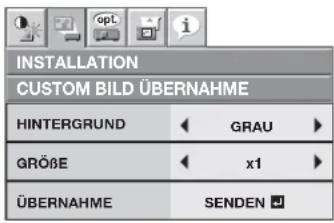
Einstellen der Hintergrundfarbe
(Stellen Sie die Hintergrundfarbe nur ein, wenn auf Bildgröße x1 oder x2 gesetzt ist.)
- Wählen Sie mit der ▲- oder ▼-Taste den Menüpunkt HINTERGRUND.
- Wählen Sie mit der ◀- oder ▶-Taste die Hintergrundfarbe (GRAU, ROT, GRÜN, BLAU, SCHWARZ, WEIB, ROT50%, GRÜN50% oder BLAU50%).
Einstellen der Bildgröße
- Wählen Sie mit der ▲- oder ▼-Taste den Menüpunkt GRÖBE.
- Wählen Sie mit der ◀- oder ▶-Taste die Option x1, x2 oder VOLLFLÄCHIG.
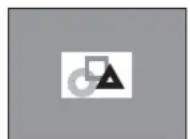
x1
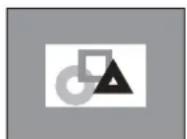
x2

FULL
Übernehmen eines Bildes
- Wählen Sie mit der▲- oder ▼-Taste den Menüpunkt ÜBERNAHME.
- Drücken Sie die ENTER-Taste.
- Ein roter Rahmen wird angezeigt. (Die Größe des roten Rahmens beträgt 320 x 240 Pixel.)
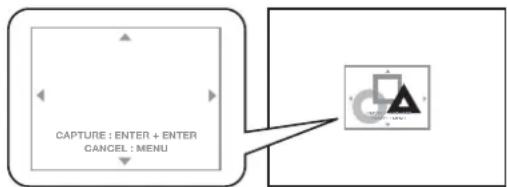
flowchart
graph TD
    A["CAPTURE : ENTER + ENTER\nCANCEL : MENU"] --> B["Output Symbol"]
-
Stellen Sie die Bildgröße so ein, dass das Bild innerhalb des Rahmens bleibt.
-
Drücken Sie die, ▼, ◀- oder ▶-Taste, um den roten Rahmen zu bewegen.
- Sie können den roten Rahmen nicht aus der Projektionsfl äche verschieben.
- Drücken Sie zweimal die ENTER-Taste.
• Die Bildübernahme beginnt.
- Drücken Sie die MENU-Taste, um den Vorgang abzubrechen.
- Nach Beendigung der Übernahme wird das übernommene Bild 3 Sekunden lang angezeigt.
Wichtige Hinweise:
- Ein neues Startbild können Sie nicht mehr in das ursprüngliche Startbild ändern. (Auch wenn Sie GENERAL RESET im OPTIONEN-Menü wählen, ist das werkseitige Standard-Startbild nicht mehr verfügbar.) Möchten Sie das Startbild wieder ändern, müssen Sie ein neues Bild übernehmen.
- Ab dem nächsten Projektorstart wird das übernommene Bild angezeigt. Erscheint das übernommene Bild nicht, stellen Sie sicher, dass die Option STARTBILD im INSTALLATION-Menü auf AUS eingestellt ist. (Siehe Seite 24.)
- Soll das Bild während der Stummschaltung (Mute) angezeigt werden, stellen Sie MUTE MODUS im INSTALLATION-Menü auf BILD. (Siehe Seite 24.)
- Wenn HINTERGRUND im INSTALLATION-Menü auf BILD gesetzt ist, wird das übernommene Bild angezeigt, solange ein Signal ausbleibt.
- Manche Bilder können wegen ihrer Signalart nicht richtig übernommen werden.
Passwort-Funktion
Dieser Projektor ist mit einer Kennwortsicherung ausgestattet, die eine falsche Bedienung durch Kinder verhindern und den Betrieb bei anderen als den angegebenen Benutzern einschränken soll.
DISPLAY ....Nach dem Einschalten des Projektors wird der Startbildschirm (oder das Startbild) aufgerufen und so lange angezeigt, bis das Passwort eingegeben wird. Wird das Kennwort eingegeben, schaltet die Anzeige auf den normalen Betriebsbildschirm um.
TASTATUR BLOCK ..... Alle Tasten außer der POWER-Taste werden am Projektor deaktiviert. (Die Fernbedienungstasten bleiben aktiviert.) Sie können diesen Modus dazu verwenden, eine falsche Bedienung durch Kinder zu verhindern und den Betrieb bei anderen als den angegebenen Benutzern einzuschränken.
STARTBILD...... BILD ÜBERNAHME und STARTBILD im Menü sind nicht mehr verfügbar. STARTBILD wird automatisch auf EIN gesetzt.
So aktivieren Sie die Passwort-Funktion:
- Rufen Sie das OPTIONEN-Menü auf.
- Wählen Sie mit der ▲- oder ▼-Taste den Menüpunkt PASSWORT.
- Drücken Sie die ◀- oder ▶-Taste den Modus zwischen DISPLAY ▶TASTATUR BLOCK ▶nd STARTBILD ▶um.
- Wenn das Kennwort bereits gesetzt worden ist, ändert sich der Modus nicht. Drücken Sie in diesem Fall die ENTER-Taste, um die Kennwortsicherung abzubrechen und versuchen Sie es erneut.
- Drücken Sie die ENTER-Taste.
- Der Bildschirm zur Einstellung der Kennwortsicherung wird angezeigt.
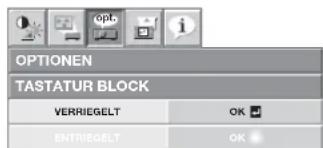
- Drücken Sie die ENTER-Taste.
- Der Bildschirm zur Eingabe des Kennworts wird angezeigt.
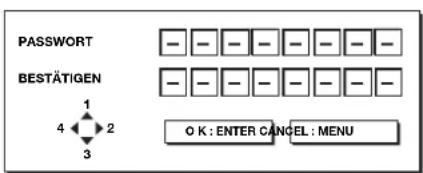
- Geben Sie unter Verwendung der Tasten ▲, ▶, ▼ oder ◀ auf der Fernbedienung wie unten dargestellt ein 4-8-stelliges Passwort ein.
$$ (\blacktriangle = 1, \blacktriangleright = 2, \blacktriangledown = 3, \blacktriangleleft = 4) $$
- Drücken Sie die ENTER-Taste.
- Drücken Sie die MENU-Taste, um das Verfahren abzubrechen.
- Geben Sie zur Bestätigung das Kennwort mit denselben Schritten erneut ein.
- Drücken Sie die ENTER-Taste.
- Wenn die eingegebenen Kennwörter nicht übereinstimmen, erscheint eine Fehlermeldung.
- Drücken Sie die MENU-Taste, um das Verfahren abzubrechen.
So deaktivieren Sie die Password-Funktion:
- Rufen Sie das OPTIONEN-Menü auf.
- Wählen Sie mit der ▲- oder ▼-Taste den Menüpunkt PASSWORT.
- Drücken Sie die ENTER-Taste.
- Der Bildschirm zur Deaktivierung der Kennwortsicherung wird angezeigt.
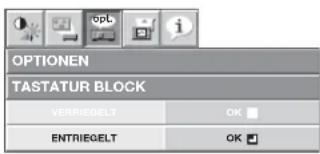
- Drücken Sie die ENTER-Taste.
- Der Bildschirm zur Eingabe des Kennworts wird angezeigt.
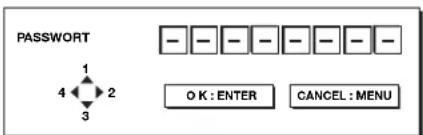
- Geben Sie unter Verwendung der Tasten ▲, ▶, ▼ oder ◀ auf der Fernbedienung wie unten dargestellt ein 4-8-stelliges Passwort ein.
$$ (\blacktriangle = 1, \blacktriangleright = 2, \blacktriangledown = 3, \blacktriangleleft = 4) $$
-
Drücken Sie die ENTER-Taste.
-
Wenn Sie ein falsches Kennwort eingeben, erscheint eine Fehlermeldung.
- Drücken Sie die MENU-Taste, um das Verfahren abzubrechen.
Wichtige Hinweise:
- Deaktivieren Sie das Kennwort durch gleichzeitiges Drücken der Tasten MENU und ENTER im Bedienfeld für ca. 3 Sek. zurück.
Vergrößern
Durch Drücken der EXPAND-Taste auf der Fernbedienung können Sie das Bild zur Anzeige von Details vergrößern.
- Der EXPAND-Modus funktioniert bei manchen Eingangssignalen nicht. Weitere Informationen dazu finden Sie auf Seite 45.
- Der EXPAND-Modus funktioniert nicht mit einem Video- oder S-Video-Signal.
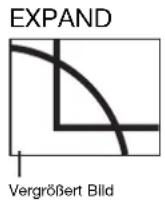
So verwenden Sie den EXPAND-Modus
-
Drücken Sie die EXPAND-Taste
-
Sie können den Bereich, der vergrößert werden soll, durch Drücken von ▲, ▼, ◀, oder ▶ auf der Fernbedienung auswählen.
-
Die Vergrößerung des ausgewählten Bereichs können Sie mit den Tasten + oder - einstellen.
-
Drücken Sie die EXPAND-Taste erneut, um den EXPAND-Modus zu verlassen.
• Das normale Bild wird wieder angezeigt.
Wichtige Hinweise:
- Im EXPAND-Modus können Sie die Lautstärke nicht einstellen.
Bild in Bild (PinP)
Eine der besonderen Funktionen dieses Projektors ist der Bild-in-Bild-Modus (PinP). Der PinP-Modus ermöglicht Ihnen die gleichzeitige Anzeige von Bildern aus verschiedenen Quellen.
So verwenden Sie den PinP-Modus
-
Drücken Sie die PinP-Taste auf der Fernbedienung.
-
Wenn Sie während der Anzeige eines Bildes vom Anschluss COMPUTER/COMPONENT VIDEO IN-1/IN-2 oder COMPUTER/COMPONENT VIDEO DVI-D (HDCP) die PinP-Taste drücken, wird das Bild vom Anschluss VIDEO IN oder S-VIDEO IN als Folgebild angezeigt.
- Bei der Anzeige eines Bildes vom Anschluss VIDEO IN oder S-VIDEO IN wird der PinP-Modus nicht aktiviert.
-
Wenn das Komponenten-Videosignal eingegeben wird, ist der PinP-Modus nicht aktiviert.
-
Wählen Sie bei Bedarf die gewünschte externe Eingangsquelle des Folgebildes mit der VIDEO- oder S-VIDEO-Taste auf der Fernbedienung oder der VIDEO-Taste im Bedienfeld.
-
Drücken Sie die PinP-Taste auf der Fernbedienung.
• Das Folgebild wird ausgeblendet.
So ändern Sie die Position des Folgebildes:
Drücken Sie auf der Fernbedienung die ◀- oder ▶-Taste.
- Wenn kein Videosignal für das Nebenbild vorhanden ist, können Sie die Anzeigeposition nicht ändern.
Wichtige Hinweise:
- Im PinP-Modus kann es sein, dass der Bewegungsablauf nicht ruckelfrei ist.
- Bei manchen Eingangssignalen ist der PinP-Modus nicht verfügbar. Weitere Informationen dazu finden Sie auf Seite 45.
- Wenn Sie die Tasten COMPUTER 1, COMPUTER 2 oder DVI-D (HDCP) auf der Fernbedienung oder die Taste COMPUTER auf dem Systemfeld drücken, wird der PinP-Modus abgebrochen.
- Der PinP-Modus ist nur verfügbar, wenn das BILDFORMAT auf AUTO gesetzt ist.
Standbild
So halten Sie die Bewegung in einem Bild kurzzeitig an (oder zeigen ein Standbild an):
Drücken Sie auf der Fernbedienung auf die STILL-Taste.
- Das Bild wird vorübergehend eingefroren.
So setzen Sie die Bewegung in einem Bild fort:
Drücken Sie erneut auf die STILL-Taste.
Wichtige Hinweise:
- Unterlassen Sie unbedingt eine Standbildanzeige über längere Zeit, denn sonst verbleiben u. U. Nachbilder permanent auf dem Schirm. (Siehe Seite 42.)
Fernbedienung der Maus
Sie können Ihren Computer mit der Projektor-Fernbedienung steuern, wenn Sie den Projektor über den USB-Anschluß am Personal Computer anschließen.
Projektor + PC + USB-Anschluß
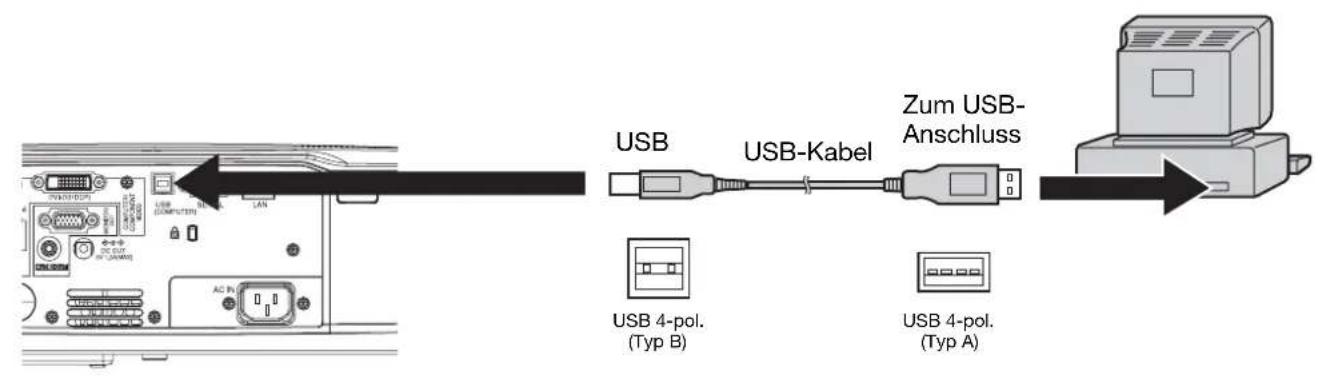
- Nur PCs, die eine USB-Maus unterstützen, können auf diese Art und Weise betrieben werden.
- Wenn die Lampe auf ON steht, funktioniert der mit dem USB-Kabel angeschlossene Computer möglicherweise nicht ordnungsgemäß. Starten Sie den Computer in diesem Fall neu.
• Die Maus funktioniert nach Einschalten erst nach einer Weile. - Wird ein Computer anhand eines langen USB-Kabels angeschlossen, kann es sein, dass die Fernbedienung ihn nicht korrekt steuern kann. Um die Kabellänge zu erhöhen, wird empfohlen, einen Verstärker zu verwenden.
Betrieb
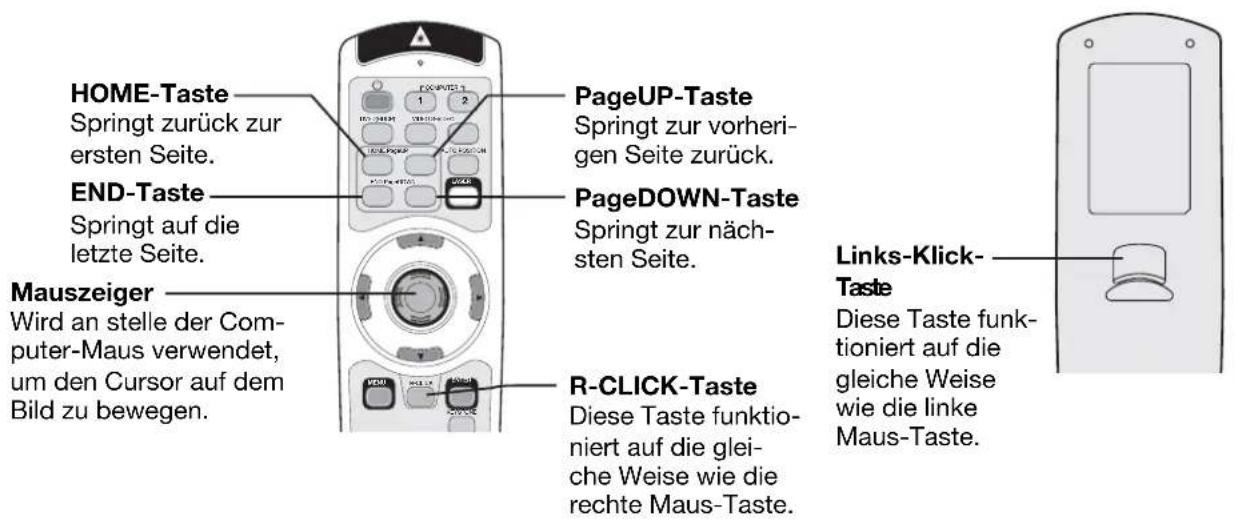
Überwachung und Steuerung durch einen Computer
Sie können den Betrieb des Projektors unter Verwendung eines PCs über ein LAN-Netzwerk überwachen und steuern.
- Dazu müssen Sie die auf der beiliegenden CD-ROM enthaltene Software “Projector-Control Device Installer *” installieren. Wie Sie die Software installieren und nutzen, erfahren Sie in der ebenfalls auf der beiliegenden CD-ROM enthaltenen “Bedienungsanleitung für LAN Control Utility”.
\*) Funktionen
- Einrichten der IP-Adresse des Projektors
- Festlegen von Passwort, Anzeigesprache und LAN-Steuerung
- PJLink™-Zertifi zierungseinstellung (telnet-Funktion)
- Starten des Steuerungs-/Überwachungstools (ProjectorView) unter Verwendung des Webbrowsers
Hauptfunktionen
ProjectorView
Steuerungs-/Überwachungstools unter Verwendung des Webbrowsers
PJLink™
Der Projektor unterstützt das Standardprotokoll PJLink™ für die Projektorsteuerung, wobei Sie den Betrieb verschiedener Modelle und verschiedener Hersteller unter Verwendung derselben Software steuern und überwachen können.
Wissenswertes über PJLink™
- Für die Nutzung der PJLink™-Funktion ist die PJLink™-Software erforderlich.
- Für die Spezifikationen von PJLMkrufen Sie die Website von Japan Business Machine and Information System Industries Association (JBMIA) ab. (http://pjlink.jbmia.or.jp/english)
- Dieser Projektor stimmt vollkommen mit den Spezifi kationen JBMIA PJLink™ Klasse 1 überein. Er unterstützt sämtliche durch PJLink™ Klasse 1 definierten Befehle und die Übereinstimmung wurde mit PJLink™ Standardspezifi kation Version 1,0 überprüft.
Verbindung
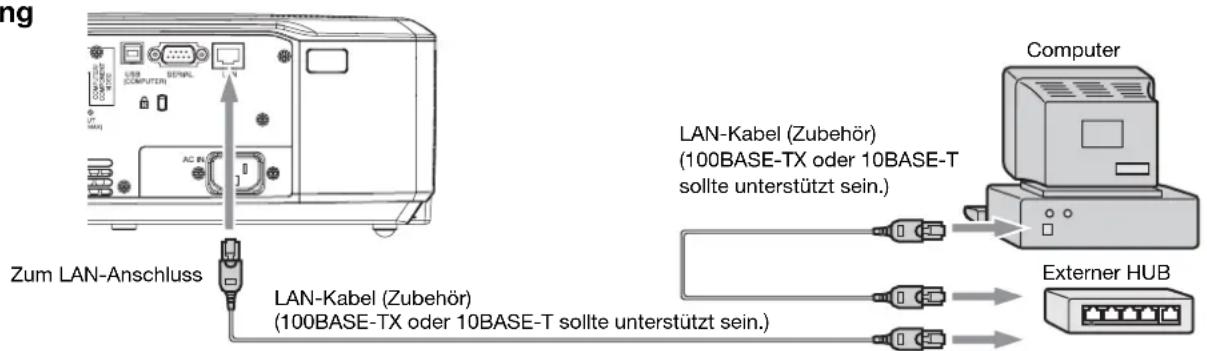
- Für die LAN-Verbindung benutzen Sie ein Durchgangskabel der Kategorie 5.
- Berühren Sie die Metallteile des LAN-Steckers und des LAN-Kabels nicht, weil der Projektor durch die Entladung statischer Elektrizität von Ihrem Körper beschädigt werden kann.
Verwendung der Anleitungen
Die "Bedienungsanleitung für LAN Control Utility" sind auf dieser CD-ROM im Portable Document Format (PDF) verfügbar.
Öffnen der Bedienungsanleitung:
- Legen Sie die CD-ROM in das CD-ROM-Laufwerk ein.
- Öffnen Sie auf der CD-ROM "XL2550 1550".
- Doppelklicken Sie auf "MANUAL_LAN.HTML" auf der CD-ROM. Eine Sprachauswahlliste für die Bedienungsanleitung wird angezeigt.
- Bewegen Sie den Mauszeiger auf die gewünschte Sprache und klicken Sie diese an.
Dieser Projektor hat zwei Anzeigen, die beide den Betriebszustand des Projektors signalisieren.
Im Folgenden werden Lösungen für mögliche Probleme angeboten. Wenn Sie diese Probleme nicht beseitigen können, wenden Sie sich an Ihren Händler.
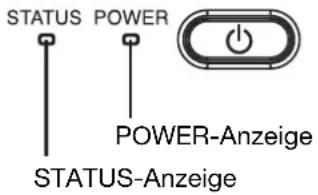
Normalbetrieb
| POWER | STATUS | ZUSTAND | HINWEIS |
| Aus | Stand-by | ||
| Grünes Blinken | Standby-Modus der Lampe bei eingeschaltetem Gerät (ca. 1 Minute) | Das Gerät kann durch Drücken der POWER-Taste nicht ausgeschaltet werden. | |
| Standby-Modus der Lampe bei ausgeschaltetem Gerät (ca. 2 Minuten) | Das Gerät kann in der ersten Minute nicht durch Drücken der POWER-Taste eingeschaltet werden. | ||
| Grünes Dauerlicht | Gerät eingeschaltet. (Normaler Zustand) |
Störung
| POWER | STATUS | ZUSTAND | MÖGLICHE LÖSUNG |
| Abnormale TemperaturDie Lüftungsgitter ist durch Schmutz oder Staub verstopft.Hohe Raumtemperatur. | Reinigen Sie die Lüftungsgitter.Stellen Sie den Projektor an einem kühleren Ort auf. | ||
| Die Schutzschaltung hat angesprochen oder die Lampe ist in einem abnormalen Zustand. | Warten Sie bis die STATUS-Anzeige verlöscht und drücken Sie dann die POWER-Taste.Falls das o. g. Vorgehen nicht hilft, ersetzen Sie die Lampe. | ||
| Übersteigt die Lampenbedtriebszeit die Zeit bis zum Hinweis auf das Erlöschen der Lampe während das Gerät eingeschaltet war. (Siehe Seite 38.) | Ersetzen Sie die Lampe.Wechseln Sie die Lampe, wenn dieses Problem erneut auftritt. | ||
| Übersteigt die Lampenbedtriebszeit die Zeit bis zum Hinweis auf das Erlöschen der Lampe während das Gerät ausgeschaltet war. (Siehe Seite 38.) | |||
| Wenn die Lampenbetriebsdauer die Zeit bis zum Erlöschen der Lampe. (Siehe Seite 38.) | |||
| Die Lampenabdeckung ist nicht geschlossen. | Schließen Sie die Abdeckung richtig. | ||
| Abnormal. | Wenden Sie sich an Ihren Händler. |
Dieser Projektor ist mit einer Lampe ausgerüstet, um Bilder zu projizieren. Diese Lampe ist ein Verbrauchsmaterial. Sie kann ausbrennen, oder ihre Helligkeit kann sich während des Gebrauches verringern. In solchen Fällen sollte die Lampe so früh wie möglich ersetzt werden. Verwenden Sie ausschliesslich die original Lampe des Herstellers. Ihr Fachhändler hilft Ihnen bei der Bestellung der Lampe.
Ersatzlampe für den XL2550U: VLT-XL650LP Ersatzlampe für den XL1550U: VLT-XL550LP
Warnhinweise:
- Geben Sie acht, daß Sie nicht die Befestigungsschrauben der Lampe in das Innere des Projektors fallen lassen. Setzen Sie kein Metallstück oder einen feuergefährlichen Gegenstand in den Projektor. Der Betrieb des Projektors mit Fremdkörper im Inneren des Gerätes, kann zu einem elektrischen Schlag oder Feuer führen. Sollten Sie den Fremdkörper nicht entfernen können, setzen Sie sich mit Ihrem Händler in Verbindung.
- Seien Sie sicher, die Lampe richtig einzusetzen. Wenn die Lampe nicht richtig eingesetzt wird, kann dies zu Funktionsstörungen führen. Unsachgemäße Installation der Lampe kann Feuer verursachen.
- Schütteln Sie die ausgebaute Lampe nicht und halten Sie sie nicht über Ihr Gesicht. Durch herabfallende Glasteilchen könnten Ihre Augen verletzt werden.
- Tauschen Sie die Lampe nicht unmittelbar nach Gebrauch aus, da das Lampengehäuse sehr heiß ist. Es besteht Verbrennungsgefahr. Schalten Sie das Gerät mit der POWER-Taste aus. Nachdem die Lampe erloschen ist, warten Sie etwa zwei Minuten, bis sich der Ventilator zur Kühlung der Lampe nicht mehr dreht. Ziehen Sie anschließend den Stecker und warten Sie mindestens eine Stunde, bis die Lampe abgekühlt ist.
- Berühren Sie die Lampe nicht direkt. Sie könnte zerbrechen und Verletzungen oder Verbrennungen verursachen.
Lampenwechsel-Intervall
Es wird empfohlen, die Lampe alle 4000 oder 5000 Betriebsstunden ^1 auszuwechseln. Dieser Zeitraum variiert in Abhängigkeit von den Betriebsbedingungen und kann kürzer sein. Eine geringere Bild- und/oder Farbhelligkeit deutet darauf hin, dass die Lampe ausgewechselt werden muss. Wenn die Betriebszeit der Lampe die Zeit, die vergeht, bis die Meldung über das Abschalten der Lampe ^1 erscheint, überschreitet, blinkt die Anzeige abwechselnd grün und rot (während die Lampe an ist; wenn die Lampe aus ist, ist die Anzeige nur rot) und die Meldung über das Austauschen der Lampe erscheint jedes Mal, wenn die Lampe angeschaltet wird, für 1 Minute auf dem Bildschirm. Wenn die Betriebszeit der Lampe die Zeit, die vergeht, bis die Meldung über das Abschalten der Lampe ^1 erscheint, überschreitet, erscheint ab diesem Zeitpunkt die Nachricht über das Austauschen der Lampe (LAMP EXCHANGE) in festen Abständen ^1 für 1 Minute auf dem Bildschirm. Wenn die Betriebszeit der Lampe die Zeit, die bis zum Ausschalten der Lampe ^1 vergeht, überschreitet, schaltet sich der Projektor automatisch aus und kann nicht mehr verwendet werden, bis die Lampe ersetzt wird und deren Betriebszeit auf Null gesetzt wird.
| *1: XL2550U XL1550U | ||
| Zeit, die bis zur Meldung über das Abschalten der Lampe vergeht 3000 | Stunden 3750 Stunden | |
| Zeit, die bis zur Warnmeldung über das Abschalten der Lampe vergeht | 3800 Stunden 4750 | Stunden |
| Zeit, die bis zum Abschalten der Lampe vergeht 4000 Stunden 5000 Stunden | ||
| Zeitraum der Anzeige der Meldung über das Austauschen der Lampe | 20 Stunden | 25 Stunden |
- Die o. g. Werte sind wenn LAMPEN MODUS im INSTALLATION-Menü auf TIEF eingestellt ist. Wenn er auf STANDARD eingestellt ist, wird die Betriebsdauer verkürzt.
- Wenn LAMPEN MODUS auf STANDARD eingestellt ist, verkürzt sich die Lampenlebensdauer auf 2000 Stunden.
Achtung:
- Entfernen Sie die Lampe nur, wenn Diese erneuert werden muss. Es kann passieren das die Lampe beschädigt wird.
- Dieser Projektor benutzt eine High-Pressure Mercury Lampe als Lichtquelle. Die High-Pressure Mercury Lampe kann explodieren, durch Beschädigungen oder durch permanenten Gebrauch. Die Lampenlebensdauer schwankt von Lampe zu Lampe und ist abhängig von den Betriebs und Aufstellungsbedingungen. Folglich kann die Lampe früher als erwartet ausfallen bzw explodieren.
- Die Wahrscheinlichkeit einer Explosion der Lampe erhöht sich, wenn die Lampe trotz Warnmeldungen weiter betrieben wird. Die Lampe sollte unbedingt gewechselt werden wenn die Warnmeldungen eingeblendet wird bzw. der Lampenkörber beschädigt ist.
- Wenn die High-Pressure Mercury Lampe explodiert, werden Glaspartikel und die Gasfüllung freigesetzt. Das Gas der Lampe enthält Quecksilber. Seien Sie vorsichtig, dass Sie es nicht einatmen oder dass es nicht in Ihre Augen oder in Ihren Mund gelangt. Falls Sie es einatmen sollten oder es in Ihre Augen oder in Ihrem Mund gelangen sollte suchen Sie sofort einen Arzt auf.
- Im Falle, dass die High-Pressure Mercury Lampe explodiert ist, können Glasfragmente innerhalb des Projektors zerstreut worden sein. Bitten Sie Ihren Händler, die Lampe zu ersetzen und das Innere des Projektors zu kontrollieren. Wenn Sie die Lampe selbst ersetzen oder säubern, die Lampe unbedingt an dem dafür vorgesehenen Griff halten. Sie können durch Glasfragmente verletzt werden.
- Verwenden Sie beim Herausnehmen der Lampe aus einem an der Decke montierten Projektor das im Lieferumfang des Projektors enthaltene Lampen-Austauschfach oder die optionale Lampe, damit die Glasbruchstücke nicht zerbrechen.
- Stellen Sie bitte sicher, dass Sie eine Ersatzlampe verwenden, die speziell für diesen Projektor hergestellt wurde, d. h. das Modell VLT-XL650LP für XL2550U (oder VLT-XL550LP für XL1550U). Die Verwendung einer anderen Lampe kann eine Fehlfunktion des Projektors verursachen.
Die Lampe ersetzen:
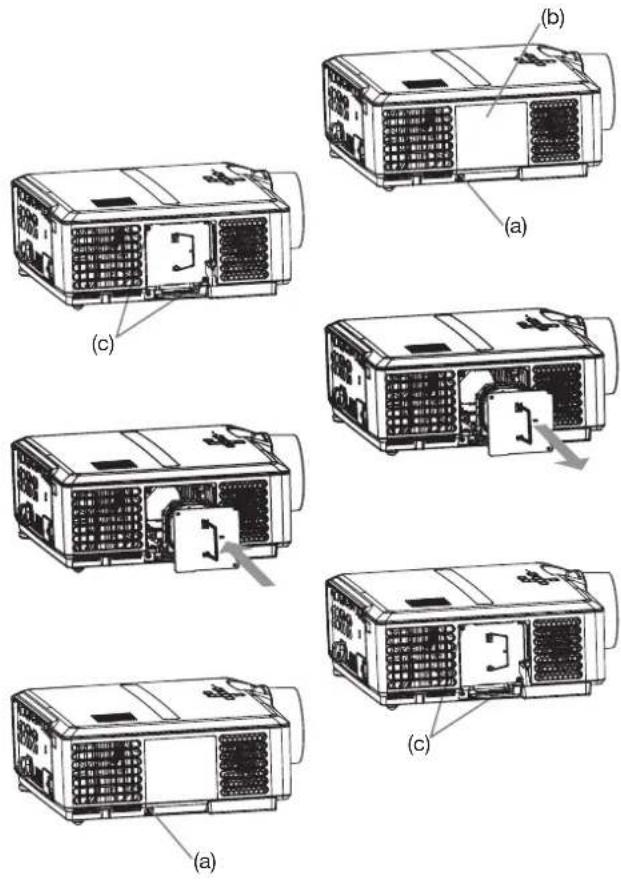
- Ziehen Sie das Netzkabel ab.
- Lösen Sie die Schraube (a) mit einem Kreuzschlitz-Schraubendreher (+) und nehmen Sie die Lampenabdeckung ab (b).
- Lösen Sie die Schrauben (c) mit einem Kreuzschlitz-Schraubendreher (+).
- Ziehen Sie den Griff hoch.
-
Ziehen Sie die Lampeneinheit am Griff hoch und halten Sie dabei den Projektor fest.
-
Ziehen Sie die Lampeneinheit langsam aus dem Projektor. Wenn sie schnell herausgezogen wird, kann die Lampe zerbrechen und Glassplitter verstreuen.
-
Schütten Sie keine Flüssigkeiten über die entfernte Lampeneinheit und stellen Sie nicht in der Nähe von entzündlichen Objekten oder für Kinder erreichbar ab, um Verletzungen und Feuer zu verhindern.
-
Setzen Sie eine neue Lampeneinheit in der richtigen Ausrichtung und sicher in den Projektor ein.
- Legen Sie den Griff zurück in seine ursprüngliche Position.
- Stellen Sie sicher, dass der Griff verriegelt ist.
- Ziehen Sie die Schrauben (c) mit einem Kreuzschlitz-Schraubendreher (+) an.
- Sichern Sie die Lampenabdeckung durch Anziehen der Schraube (a) mit einem Kreuzschlitz-Schraubendreher (+).
Zurücksetzen der Lampenbetriebszeit
Stecken Sie den Netzstecker ein und setzen die Lampenbetriebszeit durch gleichzeitiges Drücken der Bedienfeldtasten ◀ und ▶ sowie der POWER-Taste für ca. 3 Sek. zurück.
Wichtige Hinweise:
- Wenn Sie die drei Tasten nicht gleichzeitig drücken, wird die Lampenbetriebszeit nicht zurückgesetzt.
- Achten Sie darauf, dass die STATUS-Anzeige zweimal aufleuchtet, dann ist die Lampenbetriebszeit erfolgreich zurückgesetzt.
- Wenn die Lampenabdeckung nicht sicher festsitzt, kann der Projektor nicht eingeschaltet werden.
- Achten Sie darauf, die Lampenbetriebszeit nach jedem Auswechseln der Lampe zurückzusetzen.
- Setzen Sie die Lampenbetriebszeit nur zurück, wenn Sie die Lampe auswechseln.
Herausnehmen der Lampe aus einem an der Decke montierten Projektor
Verwenden Sie beim Herausnehmen der Lampe aus einem an der Decke montierten Projektor das im Lieferumfang des Projektors enthaltene Lampen-Austauschfach oder die optionale Lampe, damit die Glasbruchstücke nicht zerbrechen.
- Bauen Sie das Lampen-Austauschfach entsprechend dem darauf aufgeführten Verfahren zusammen.
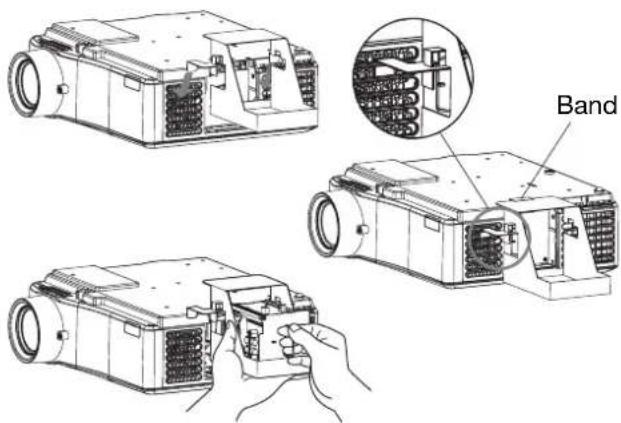
- Folgen Sie den oben aufgeführten Schritten 1 bis 4.
- Bringen Sie das Lampen-Austauschfach wie in der Abbildung dargestellt am Projektor an.
- Sichern Sie das Lampen-Austauschfach unter Verwendung des im Lieferumfang des Faches enthaltenen Bandes am Projektor.
- Ziehen Sie die Lampenbox an ihrem Griff heraus, während Sie den Projektor festhalten.
- Halten Sie das Fach zum Austausch der Lampe fest, um zu verhindern, dass Glassplitter wegspringen.
-
Ziehen Sie die Lampe nicht direkt am Lampen-Austauschfach heraus, da sie sonst herunterfallen könnte.
-
Lösen Sie das Lampen-Austauschfach zusammen mit der ausgebauten Lampe.
Wichtige Hinweise:
• Die Lampe ist zerbrechlich. Ist sie zerbrochen, achten Sie darauf, dass Sie sich an den Glassplittern nicht schneiden.
- Dieser Projektor verwendet eine Lampe, die Quecksilber enthält. Die Entsorgung der Lampe oder des Projektors mit der Lampe unterliegt möglicherweise Umweltschutzbestimmungen.
Warnhinweise:
- Verwenden Sie niemals ein brennbares Staubtuch oder andere Stoffe wenn Sie den Luftfilter reinigen. Brennbare Stoffe könnten sich entzünden und ein Feuer oder einen Ausfall verursachen, wenn die Lampe leuchtet.
- Verwenden Sie keine brennbaren Lösungsmittel (Benzin, Verdünner usw.) bzw. brennbaren Aerosols, wenn Sie das Projektorgehäuse und die Linse reinigen. Brennbare Stoffe könnten sich entzünden und ein Feuer oder einen Ausfall verursachen, wenn die Lampe leuchtet.
Achtung:
Stellen Sie sicher, dass der Projektor ausgeschaltet und der Netzstecker aus der Steckdose herausgezogen ist, bevor Sie mit der Wartung beginnen.
Reinigen des Luftfi Iters
Reinigen Sie den Luftfilter häufig (etwa einmal im Monat). Wenn Filter oder Lüftungsschlitz durch Staub oder Schmutz verstopft sind, kann die Temperatur im Inneren des Projektors ansteigen und Störungen verursachen, wie z. B. Schäden an Innenteilen und eine geringere Lebensdauer der LCD-Panel.
- Wenn die Temperatur im Innern des Projektors steigt, blinkt die STATUS-Anzeige orange und die Lampe wird abgeschaltet.
- Drehen Sie den Projektor um und heben Sie die Verriegelung der Filterabdeckung in Pfeilrichtung an.
- Entfernen Sie den Luftfi Iter von der Filterabdeckung.
- Waschen Sie den Luftfi Iter oder ersetzen Sie ihn mit einem neuen Filter.
- Verwenden Sie zur Reinigung nur Wasser oder ein verdünntes mildes Reinigungsmittel. Spülen Sie den Filter gründlich und lassen Sie ihn vollständig trocknen.
-
Bringen Sie den Luftfi Iter an der Filterabdeckung an.
-
Bringen Sie die Filterabdeckung am Projektor an.
- Achten Sie darauf, dass der Luftfi Iter einwandfrei sitzt und nicht verrutscht.
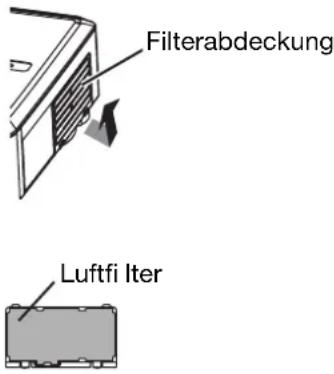
Wichtige Hinweise:
- Wenn der Filter beschädigt oder stark verschmutzt ist, tauschen Sie ihn mit einem neuen Filter aus. Wenden Sie sich für einen neuen Filter an Ihren Fachhändler.
- Verwenden Sie nur den zugehörigen Filter.
Achtung:
Stellen Sie sicher, dass Sie den Projektor nur mit einem Luftfi Iter verwenden. Ohne Luftfi Iter kann Staub in den Projek- tor gelangen und Feuer oder Fehlfunktionen verursachen.
Reinigen des Projektors und der Lüftungsschlitze
Reinigen Sie den Projektor und die Lüftungsgitter mit einem weichen Tuch. Wischen Sie verschmutzte Gitter mit einem weichen, in einer milden, verdünnten Reinigungslösung angefeuchteten Tuch und danach mit einem trockenen Tuch ab.
So schützen Sie die Oberfl äche des Projektors vor dem Ausbleichen und vor Schäden:
- Sprühen Sie keine Insektizide auf oder in den Projektor.
- Verwenden Sie zum Reinigen kein Benzol und keinen Verdünner.
- Vermeiden Sie den Projektorkontakt mit Gummi oder Plastikmaterialien.
Reinigen des Objektivs
Verwenden Sie einen üblichen Objektivreinigungspinsel oder ein mit Objektivreinigungsflüssigkeit befeuchtetes Objektivreinigungstuch. Die Oberfl äche des Objektivs ist zerbrechlich. Verwenden Sie nur empfohlene, nicht scheuernde Objektivreinigungsmittel. Berühren Sie die Objektivlinse nicht mit Ihren Fingern.
Bevor Sie den Projektor zur Reparatur geben, überprüfen Sie folgende Punkte. Wenn die Symptome weiter besteht, verwenden Sie bitte den Projektor nicht mehr. Trennen Sie den Projektor vom Netz und treten Sie dann mit Ihrem Händler in Verbindung.
Kein Bild erscheint auf dem Schirm.
| Problem Lösung | |||
| Power kann nicht eingeschaltet werden. | Überprüfen Sie, ob die Betriebsanzeigen ein oder aus sind und wie diese leuchten. | ||
| POWER | STATUS | Lösung | |
| Aus | Aus | Schließen Sie das Netzkabel am Projektor an.Stecken Sie das Netzkabel in eine Steckdose. | |
| RotesDauerlicht | Aus | Wenn das Luftein- oder Luftauslassgitter blockiert ist, entfernen Sie die Blockierung und führen folgendes aus.Ziehen Sie das Netzkabel aus der Steckdose.Stellen Sie sicher, dass der Projektor abgekühlt ist.Stecken Sie das Netzkabel in die Steckdose.Drücken Sie die POWER-Taste. | |
| OrangeBlinken | Wenn das Luftein- oder Luftauslassgitter blockiert ist, beseitigen Sie die blockierenden Objekte.Achten Sie darauf, dass die Luftauslassgitter nicht heißer Luft aus Heizgeräten ausgesetzt sind.Überprüfen Sie den Filter auf Verstopfung durch Schmutz oder Staub.→ Reinigen Sie den Filter, wenn er verstopft ist. (Siehe Seite 40.) | ||
| GrünesBlinken | Wenn die STATUS-Anzeige aufgehört hat zu blinken, drücken Sie die POWER-Taste.Wenn Sie das Netzkabel ausstecken, während der Lüfter noch läuft, kann es sein, dass die Lampe beim nächsten Einstecken des Netzkabels erst nach ca. 1 Minute leuchtet.Die Lampe kann nur in Abständen von mindestens 1 Minute ein- und ausgeschaltet werden.Drücken Sie mehrmals die POWER-Taste. | ||
| RotesDauerlicht | Ersetzen Sie die Lampe. (Die Lampe hat die maximale Betriebszeit erreicht.) | ||
| Rotes/grünesBlinken | Aus | Bringen Sie die Lampenabdeckung am Boden an. | |
| DauerlichtoderBlinken | Ziehen Sie das Netzkabel aus der Steckdose und wenden Sie sich an Ihren Händler. | ||
| Kein Bild erscheint auf dem Schirm. | Deaktivieren Sie AV-Mute durch Drücken der MUTE-Taste.Nehmen Sie den Objektivdeckel ab.Es kann ungefähr 1 Minute dauern bis die Lampe leuchtet.In einigen Fällen kann es passieren, das die Lampe nicht leuchtet. Bitte warten Sie einige Minuten und versuchen Sie es dann noch einmal.Wenn der Projektor ausgeschaltet worden ist, bevor die Lampe ganz abgekühlt ist, kann es sein, dass beim nächsten Einstecken des Netzkabels die Ventilatoren starten und die POWER-Taste nicht funktioniert. Warten Sie bis die Ventilatoren nicht mehr laufen und drücken Sie dann die POWER-Taste, um die Lampe wieder einzuschalten.Stellen Sie SCART im OPTIONEN-Menü auf AUS. (Siehe Seite 25.)Prüfen Sie, ob die Lufteinlassöffnung sauber ist.Prüfen Sie, ob die Lampenabdeckung geschlossen ist. (Siehe Seite 39.)Prüfen Sie, ob die Kabel, die an die externen Geräten angeschlossen wurden, keinen Bruch haben.Wenn ein Datenkabel zur Verlängerung benutzt wird, ersetzen Sie es zur Überprüfung mit dem original gelieferten Datenkabel. Wenn die Bilder dann korrekt angezeigt werden, benutzen Sie bitte einen RGB-Signalverstärker zwischen dem Datenverlängerungskabel. | ||
| Das Gerät schaltet sich aus. | Der Luftein- und/oder Luftauslassgrill kann blockiert sein. (In solchen Fällen blinkt die STATUS-Anzeige orange.)→ Entfernen Sie die Objekte, die den Luftein- und/oder Luftauslassgrill blockieren und führen Sie die folgenden Schritte aus.Warten Sie, bis der Ventilator anhält. (Warten Sie, bis die STATUS-Anzeige erlischt.)Ziehen Sie das Netzkabel aus der Steckdose.Warten Sie ca. 10 Minuten.Stecken Sie das Netzkabel in die Steckdose.Drücken Sie die POWER-Taste.Wenn die STATUS-Anzeige rot leuchtet, sollte die Lampe ersetzt werden. Wechseln Sie in diesem Fall die Lampe aus.Überprüfen Sie, ob AUTO POWER AUS auf AUS gestellt wurde.Wenn die Lampe bereits sehr alt ist, kann sie, nachdem sie einige Zeit geleuchtet hat, von selbst ausgehen. | ||
Kein Bild erscheint auf dem Schirm. (Fortsetzung)
| Problem Lösung | |
| Der Bildschirm zur Eingabe des Kennworts wird angezeigt. | PASSWORT im OPTIONEN-Menü wurde auf DISPLAY eingestellt, um die Kennwortsicherung zu aktivieren.→ Geben Sie das Kennwort ein oder wenden Sie sich an die für den Projektor zuständige Person. (Siehe Seite 33.) |
| “NO SIGNAL” wird angezeigt. | Schalten Sie das angeschlossene Gerät ein oder prüfen Sie, ob bei dem angeschlossenen Gerät alles in Ordnung ist.Prüfen Sie, ob das externe Gerät ein Ausgangssignal liefert. (Prüfen Sie es besonders dann, wenn das externe Gerät ein Notebook ist.)Prüfen Sie das Verbindungskabel zum externen Gerät auf Fehler.Prüfen Sie, ob der Projektor mit dem externen Gerät über die richtigen Anschlüsse verbunden ist.Prüfen Sie, ob das angeschlossene Gerät als Eingang auch richtig ausgewählt ist.Wenn ein Verlängerungskabel verwendet wird, ersetzen Sie es mit dem mitgelieferten Kabel und prüfen Sie, ob die Bilder korrekt projiziert werden. Ist die Projektion einwandfrei, verwenden Sie zusammen mit dem Verlängerungskabel einen RGB-Signalverstärker. |
Bilder werden nicht richtig angezeigt.
| Problem Lösung | |
| Projizierte Bilder wackeln.Projizierte Bilder sind versetzt. | Prüfen Sie das Verbindungskabel zum externen Gerät auf Fehler.Stecken Sie den Stecker vom Verbindungskabel zum externen Gerät fest ein.Projizieren Sie ein Bild, das so viel Text wie möglich enthält, wie beispielsweise das Hilfe-Menü, und drücken Sie die AUTO POSITION-Taste.Es kommt manchmal vor, dass Computer Signale senden, die nicht der Spezifi kation entsprechen. Stellen Sie das SIGNAL-Menü ein. (Siehe Seite 30 und 31.) |
| Projizierte Bilder werden verzerrt. | Justieren Sie den Projektor und den Bildschirm, damit sie zueinander senkrecht stehen. (Siehe Seite 10.) |
| Projizierte Bilder sind dunkel. | Justieren Sie HELLIGKEIT und KONTRAST im BILD EINSTELLUNG-Menü. (Siehe Seite 28.)Wechsel Sie die Lampe . (Siehe Seite 38.) |
| Projizierte Bilder werden verwischt. | Justieren Sie den Fokus. (Siehe Seite 15 und 19.)Reinigen Sie die Lampe .Drücken Sie auf der Fernbedienung die◀- oder ▶-Taste, um das Flackern zu beseitigen.Justieren Sie TRACKING und FEIN SYNCRON. im SIGNAL-Menü. (Siehe Seite 31.)Justieren Sie HELLIGKEIT und KONTRAST im BILD EINSTELLUNG-Menü. (Siehe Seite 28.)Justieren Sie den Projektor und den Bildschirm, damit sie zueinander senkrecht stehen. (Siehe Seite 10.) |
| Auf der Projektionswand bleiben Nachbilder. | Dieses Phänomen wird verbessert, wenn man nur gleichmäßig helle Bilder projiziert. (Ein solches “Bildeinbrennen” mit bleibenden Nachbildern kann auftreten, wenn ein unbewegtes Bild über längere Zeit auf der Projektionswand angezeigt wird.) |
| In projizierten Bildern erscheinen rote, blaue und grüne Punkte.In projizierten Bildern erscheinen schwarze Punkte. | Dieses Phänomen ist für LCD-Projektoren typisch und keine Fehlfunktion des Produkts. (Eine geringe Anzahl von Pixeln bleibt immer ein oder aus. Dabei handelt es sich nicht um Fehlfunktionen. Mehr als 99,99% der Pixel sind effektiv.) |
| Feine Streifen werden auf projizierte Bilder gesehen. | Dieses liegt an den Interferenzen der Bildschirmoberfl äche und ist keine Störung. Ersetzen Sie die Projektionsfl äche oder verändern Sie den Fokus ein wenig.Ein vertikales oder horizontals Streifengeräusch könnte abhängig vom DVD-Spieler bzw. Spielkonsole die von Ihnen benutzt wird auf dem projektierten Bild erscheinen. In diesem Falle können Sie das Streifengeräusch durch Aktivieren von LPF verringern. |
| Projizierte Bilder werden wellenförmig. | Schließen Sie die Stecker an externe Geräten sicher an.Halten Sie den Projektor weg von den Geräten, die Radiowellen ausstrahlen.Beim Durchführen der Trapezverzerrungskorrektur kann es sein, dass je nach Art des Videosignals das Bild nicht richtig angezeigt wird. Dies ist keine Fehlfunktion des Gerätes. Stellen Sie in diesem Fall die Trapezverzerrungskorrektur so niedrig wie möglich ein. |
| Farbton ist nicht entsprechend. | Prüfen Sie, ob die Kabel, die an die externen Geräten angeschlossen wurden, keinen Bruch haben. |
| Der Farbton (Tint) in projizierten Bildern ist nicht korrekt. | Prüfen Sie, ob PC EINGANG im SIGNAL-Menü richtig eingestellt ist. (Siehe Seite 26.)Prüfen Sie das Verbindungskabel zum externen Gerät auf Fehler. |
| Unterschiedlicher Farbton. | Beim Vergleich von Bildern, die von zwei verschiedenen Projektoren projiziert werden, können die Farbtöne der angezeigten Bilder unterschiedlich sein, da die optischen Komponenten variieren. Dies ist keine Fehlfunktion.Beim Vergleich des Bildes, das von diesem Projektor projiziert wird, mit denen, die auf einem Fernsehgerät oder PC-Bildschirm angezeigt werden, können die Farbtöne der angezeigten Bilder unterschiedlich sein, da der Bereich der Reproduzierbarkeit der Farben unterschiedlich ist. Dies ist keine Fehlfunktion. |
Bilder werden nicht richtig angezeigt. (Fortsetzung
| Problem Lösung | |
| Nur die bewegten Bereiche von computergelieferten Bildern werden nicht angezeigt. | Dies wird vom verwendeten Computer verursacht. Wenden Sie sich an den Hersteller Ihres Computers. |
| Projizierte Bilder sind verdeckt. | Passen Sie die Ausgangsauf lösung des Computers der Auflösung des Projektors an. Wie Sie die Ausgangsauf lösung des Computers ändern können, erfahren Sie vom Hersteller Ihres Computers. (Siehe Seite 45.)Während der Trapezverzerrungskorrektur erscheinen manche Bilder und Texte verdeckt. Verwenden Sie in solchen Fällen den Projektor, ohne die Trapezverzerrungskorrektur anzuwenden. (Siehe Seite 21.) |
| Störungen erscheinen um das Bild herum. | Bei einigen Bildern, wie bei DVD-Wiedergaben, können um das aufgezeichnete Bild Störungen erscheinen. Vermindern Sie in diesem Fall den eingestellten Wert von VOLLBILD des SIGNAL-Menüs. (Siehe Seite 26.) |
Andere
| Problem Lösung | |
| Die Luftaus-laßöffnungen strahlen warme Luft aus. | Diese Luft kommt heraus, nachdem sie das Innere des Projektors abgekühlt hat. Sie können fühlen das es heiß ist, dieses ist keine Störung. |
| Audio wird nicht wiedergegeben. | Prüfen Sie, ob die Lautstärke zu gering eingestellt ist. |
| Menüs können nicht eingestellt werden. | Die Funktion der Mikrocomputer im Innern des Projektors kann durch Rauschen beeinträchtigt sein.→ Drücken Sie die POWER-Taste, um die Lampe auszuschalten und ziehen Sie das Netzkabel aus der Steckdose. Warten Sie ca. 10 Minuten, stecken dann das Netzkabel wieder ein und versuchen Sie es erneut. |
| Es wird “TEMPERATURE!!” angezeigt. | Diese Anzeige erscheint, wenn die Umgebungstemperatur hoch ist. Bleibt die Umgebungstemperatur hoch, verlöscht die Lampe.→ Beseitigen Sie die Ursache für den Anstieg der Umgebungstemperatur. Diese Anzeige erscheint, wenn das Luftein- oder Luftauslassgitter blockiert ist. Bleiben sie blockiert, verlöscht die Lampe.→ Entfernen Sie die Objekte, die das Luftein- oder Luftauslassgitter blockieren. |
| Das Zeichen ☉ erscheint. | Dieses Zeichen erscheint, wenn eine nicht ausführbare Bedienung erfolgt. Dies ist keine Fehlfunktion des Gerätes. |
| Die Fernbedienung funktioniert nicht einfach oder gar nicht. | Prüfen Sie, ob die Batterie in der Fernbedienung eingelegt ist oder die Batterie schwach ist. (Siehe Seite 6.)Prüfen Sie, ob der Fernbedienungssensor direktem Sonnenlicht oder Leuchtstoffl ampen ausgesetzt ist. (Siehe Seite 9.)Verwenden Sie die Fernbedienung innerhalb der Reichweite. (Siehe Seite 9.)Die Fernbedienung mindestens 10 cm vom Projektor entfernt benutzen. |
| Die Tasten im Bedienfeld (außer der POWER-Taste) funktionieren nicht. | PASSWORT im OPTIONEN-Menü wurde auf TASTATUR BLOCK eingestellt, um die Kennwortsicherung zu aktivieren.→ Deaktivieren Sie die Kennwortsicherung oder wenden Sie sich an die für den Projektor zuständige Person. (Siehe Seite 33.) |
Wenn das folgende Problem auftritt, nachdem die Lampe ersetzt wurde, überprüfen Sie das folgende als Erstes.
| Problem Lösung | |
| Der Projektor läßt sich nicht einschalten. | Bringen Sie die Lampenabdeckung am Boden richtig an. (Siehe Seite 38 und 39.)Setzen Sie die Lampenbetriebszeit zurück. (Siehe Seite 39.) |
| Die STATUS-Anzeige blinkt. | Setzen Sie die Lampenbetriebszeit zurück. (Siehe Seite 39.) |
Kensington Lock
Dieser Projektor ist mit einem Kensington Standard-Sicherheitsschloss für den Einsatz mit einem Kensington MicroSaver Security System ausgerüstet. Hinweise zur Sicherung des Projektors mit dem Kensington-System finden Sie in der Dokumentation dieses Systems. Bitte wenden Sie sich an die Kensington Technology Group (siehe unten).
Bei den technischen Daten des Produktes und dem Aussehen sind Änderungen jederzeit vorbehalten.
| Typ LCD Projektor | ||
| Modell XL2550U/XL1550U | ||
| Display-Technologie 0,8-Zoll LCD-Panel: 3 | Stück (für R, G, B)Pixel: 1024 x 768 = 786432 Pixels Gesamtpixel 2359296 PixelsAktive Pixel: 99,99% oder mehr (jedes Panel) | |
| Objektiv F 1,7 - 2,0 f= 29 - 37 mm | ||
| Projektorlampe 261 W (XL2550U)/200 W (XL1550U) | ||
| Bildgrösse (Projektionsdistanz) 40" Min. - 300" Max. (Projektionsdistanz 1,4 zu 10,9 m) | ||
| MaximalAuflösung | Computer Signal Max | Maximum Auflösung: 1600 x 1200 Pixels (Analog)/kompremiertPaneel Auflösung: 1024 x 768 Pixels |
| Video Signal NTSC/PAL/SECAM/4,43NTSC/PAL-M/PAL-N/PAL-60 | ||
| KomponentenSignal | 480i, 480p, 576i, 576p, 720p, 1080iPaneel Auflösung: 1024 x 768 pixels | |
| Computer/Komponenten Video Eingang [Signaltype] [Terminaltype] [Leine] Analog RGB Mini D-SUB 15-pol. 2Digital RGB DVI-D 1 | ||
| Video Eingang | [Signaltype] [Terminaltype] [Leine]Video Eingang RCA 1S-Video Eingang S 1 | |
| Audio Eingang | [Signaltype] [Terminaltype] [Leine]RGB Stereo-Minibuchse (ø3,5) 2Video RCA (L, R) 1S-Video RCA (L, R) 1 | |
| Monitor Ausgang | [Signaltype] [Terminaltype] [Leine]Analog RGB Mini D-SUB 15-pol. 1 | |
| Audio Ausgang [Signaltype] [Terminaltype] | [Leine]RGB/Video/S-video Stereo-Minibuchse (ø3,5) 1 | |
| Lautsprecher | 3 W Mono, Rund ø4,5 cm x 1 | |
| Steuerungsanschlüsse/Andere | RS-232C (D-SUB 9-pol.), USB-Anschluss, LAN-Anschluss (RJ-45) | |
| Betriebstemperatur | +5°C - +35°C | |
| Spannung | AC100 - 240 V, 50/60 Hz | |
| Spannungsverbrauch | 3,9 A (XL2550U)/2,9A (XL1550U) | |
| Maße | 333 mm (W) x 113 mm (V) x 272 mm (D) * Vorsprünge nicht eingeschlossen. | |
| Gewicht 4,7 kg | ||
| Andere | S-Video Eingang | Helligkeitssignal: Vp-p=1,0 V 75 Ω (negative synch.)Farbton- und Sättigungssignal: Vp-p=0,286 V 75 Ω (Farbsynchronsignal) |
| Video Eingang | Vp-p=1,0 V 75 Ω (negative synch.) | |
| KomponentenVideo Eingang | YCB_CR : Vp-p=1,0 V 75 Ω (Y) (negative synch.)Vp-p=0,7 V 75 Ω ( C_B , C_R ) | |
| Analog-Eingang | RGB: Vp-p=0,7 V 75 Ω (negative synch.) YCB_CR : Vp-p=1,0 V (Y) (negative synch.) Vp-p=0,7 V ( C_B , C_R )HD/CS: TTL-pegel (negative oder positive Polarität)VD: TTL-pegel (negative oder positive Polarität) | |
| Digital-Eingang (DVI) | DVI-D-Schnittstelle (TMDS Single Link) mit HDCP | |
| Audioeingänge | 350 mVrms, 10 kΩ oder mehr | |
| DC OUT | 5 V 1,5 A (Max.) (für kabellose LAN-Einheit-1) | |
*1: Die kabellose LAN-Einheit ist nicht im Lieferumfang des Projektors enthalten.
Ersatzteil (Option/nicht im Lieferumfang)
Ersatz-Quecksilberdampfl ampe (für XL2550U): VLT-XL650LP
Ersatz-Quecksilberdampfl ampe (für XL1550U): VLT-XL550LP
Optionale Linsen: OL-XL2550SZ, OL-XL2550LZ, OL-XL2550TZ
Spezifikation der RGB-Signale für jeden Computermodus des Projektors
| Signalmodus | Auflösung (H x V) | Horizontal Frequenz (kHz) | Vertical Frequenz (Hz) | Standardmodus (H x V) | Realmodus (H x V) |
| TV60, 480i (525i) - 1 | 5,73 59,94 1024 x 7 | 68 - *1 | |||
| TV50, 576i (625i) - 1 | 5,63 50,00 1024 x 7 | 68 - *1 | |||
| 1080i 60 (1125i 60) - | 33,75 60,00 1024 x 576 - *1, *2 | ||||
| 1080i 50 (1125i 50) - | 28,13 50,00 1024 x 576 - *1 | ||||
| 480p (525p) - 31,47 | 59,94 1024 x 768 - *1, *2 | ||||
| 576p (625p) - 31,25 | 50,00 1024 x 768 - *1, *2 | ||||
| 720p 60 (750p 60) - | 45,00 60,00 1024 x 576 - *1, *2 | ||||
| 720p 50 (750p 50) - | 37,50 50,00 1024 x 576 - *1 | ||||
| CGA70 640 x 400 3 | 1,47 70,09 1024 x 640 640 x 400 | ||||
| CGA84 640 x 400 3 | 7,86 84,13 1024 x 640 640 x 400 | ||||
| CGA85 640 x 400 3 | 7,86 85,08 1024 x 640 640 x 400 | ||||
| VGA60 640 x 480 3 | 1,47 59,94 1024 x 768 640 x 480 *2 | ||||
| VGA72 640 x 480 3 | 7,86 72,81 1024 x 768 640 x 480 | ||||
| VGA75 640 x 480 3 | 7,50 75,00 1024 x 768 640 x 480 | ||||
| VGA85 640 x 480 4 | 3,27 85,01 1024 x 768 640 x 480 | ||||
| SVGA56 800 x 600 | 35,16 56,25 1024 x 768 800 x 600 | ||||
| SVGA60 800 x 600 | 37,88 60,32 1024 x 768 800 x 600 *2 | ||||
| SVGA72 800 x 600 | 48,08 72,19 1024 x 768 800 x 600 | ||||
| SVGA75 800 x 600 | 46,88 75,00 1024 x 768 800 x 600 | ||||
| SVGA85 800 x 600 | 53,67 85,06 1024 x 768 800 x 600 | ||||
| SVGA95 800 x 600 | 59,97 94,89 1024 x 768 800 x 600 | ||||
| XGA60 | 1024 x 768 | 48,36 | 60,00 | 1024 x 768 | 1024 x 768 |
| XGA70 | 1024 x 768 | 56,48 | 70,07 | 1024 x 768 | 1024 x 768 |
| XGA75 | 1024 x 768 | 60,02 | 75,03 | 1024 x 768 | 1024 x 768 |
| XGA85 | 1024 x 768 | 68,68 | 85,00 | 1024 x 768 | 1024 x 768 |
| SXGA70a | 1152 x 864 | 63,85 | 70,01 | 1024 x 768 | 1024 x 768 |
| SXGA75a | 1152 x 864 | 67,50 | 75,00 | 1024 x 768 | 1024 x 768 |
| SXGA85a | 1152 x 864 | 77,49 | 85,06 | 1024 x 768 | 1024 x 768 |
| SXGA60b | 1280 x 960 | 60,00 | 60,00 | 1024 x 768 | 1024 x 768 |
| SXGA75b | 1280 x 960 | 75,00 | 75,00 | 1024 x 768 | 1024 x 768 |
| SXGA60 | 1280 x 1024 | 63,98 | 60,02 | 960 x 768 | 1024 x 768 |
| SXGA75 | 1280 x 1024 | 79,98 | 75,02 | 960 x 768 | 1024 x 768 |
| MAC13 | 640 x 480 35,00 | 66,67 1024 x 768 640 x 480 | |||
| MAC16 | 832 x 624 49,72 | 74,55 1024 x 768 832 x 624 | |||
| MAC19 | 1024 x 768 | 60,24 | 75,02 | 1024 x 768 | 1024 x 768 |
| HP75 | 1024 x 768 | 62,94 | 74,92 | 1024 x 768 | 1024 x 768 |
| HP72 | 1280 x 1024 | 78,13 | 72,00 | 960 x 768 | 1024 x 768 |
| SUN66a | 1152 x 900 | 61,85 | 66,00 | 984 x 768 | 1024 x 768 |
| SUN76a | 1152 x 900 | 71,81 | 76,64 | 984 x 768 | 1024 x 768 |
| SUN66 | 1280 x 1024 | 71,68 | 66,68 | 960 x 768 | 1024 x 768 |
| SUN76 | 1280 x 1024 | 81,13 | 76,11 | 960 x 768 | 1024 x 768 |
| SGI72 | 1280 x 1024 | 76,92 | 72,30 | 960 x 768 | 1024 x 768 |
| SGI76 | 1280 x 1024 | 82,01 | 76,00 | 960 x 768 | 1024 x 768 |
| UXGA60 | 1600 x 1200 | 75,00 60,00 1024 x 768 - *3, *4 |
*1: Der Expand-Modus und der PinP-Modus funktionieren mit diesem Signal nicht.
*2: Bereit für das Signal für den DVI-D-Anschluss.
*3: Die Anzeige erfolgt mit einigen vernachlässigten Pixeln. Der REAL-Modus funktioniert nicht mit diesem Signal.
*4: Der PinP-Modus funktionieren mit diesem Signal nicht.
Wichtige Hinweise:
- Manche Computer sind mit dem Projektor nicht kompatibel.
- Die maximale Auflösung des Projektors beträgt 1024 x 768 Pixel. Bilder mit einer höheren Auflösung als 1024 x 768 werden möglicherweise nicht korrekt dargestellt.
- Bilder mit SYNC auf Grün können zittern.
- Bilder mit SYNC auf Grün können einen Grünstich haben.
- Wenn die Auflösung und Frequenz Ihres Computers in der Tabelle nicht aufgeführt werden, können Sie die kompatible Auflösung und Frequenz durch Ändern der Computer-Auflösung herausfinden.
-
TV60 und TV50 sind äquivalent zu 480i bzw. 576i. Wenn diese Signale am VIDEO IN- oder S-VIDEO IN-Anschluss anliegen, wird der Signalmodus als TV60 oder TV50 angezeigt. Wenn sie an der COMPUTER/COMPONENT VIDEO IN-Anschlüsse anliegen, wird der Signalmodus als 480i oder 576i angezeigt.
-
Dieser Projektor unterstützt nicht 480p-Signale aus Videogeräten die 5 Leitungen (R, G, B, H, V) oder die 4 Leitungen (R, G, B, CS*) besitzen.
* : Zusammengesetzte Synchronisierung
REAL-Modus
Wenn Moiré-Muster oder unterschiedlich breite Linien auf dem projizierten Bild erscheinen können diese Symptome gemildert werden, indem das Bild in seiner Originalgröße (REAL-Modus) angezeigt wird. Stellen Sie BILDFORMAT im OPTIONEN-Menü auf REAL, um das Bild im REAL-Modus anzuzeigen. (Siehe hinsichtlich der Menü-Einstellung Seite 23.)
- Im REAL-Modus können Sie den Vergrößerungsfaktor und den Vergrößerungsbereich nicht ändern.
- Für Signale, die im Format größer als die Panel-Auflösung sind, wird im REAL-Modus nur ihr mittlerer Teil angezeigt. Der Bereich, der über die Panel-Auflösung hinausgeht, wird nicht angezeigt.
- Im Modus REAL werden Bilder schwarz gerahmt, wenn die Bildauflösung niedriger als 1024 x 768 ist, werden die Bilder im REAL-Modus mit einem schwarzen Rand dargestellt.
Anschlüsse
SERIAL (D-SUB 9-pol.)
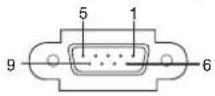
| Stift-Nr. | Bez. | I/O | |
| 1 | XD | IN | |
| 2 | - | - | |
| 3 | - | - | |
| 4 | GND | - | |
| 5 | - | - | |
| 6 | - | - | |
| 7 | RXD OUT | ||
| 8 | - | - | |
| 9 | - | - | |
COMPUTER/COMPONENT VIDEO IN-1/IN-2 (Mini D-SUB 15-pol.)
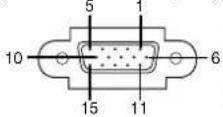
| Stift-Nr. | Spez. |
| 1 | R(RED)/R/Cn |
| 2 | G(GREEN)/Y |
| 3 | B(BLUE)/RCs |
| 4 | GND |
| 5 | GND |
| 6 | GND |
| 7 | GND |
| 8 | GND |
| 9 DDC 5V (*1) | |
| 10 | GND |
| 11 | GND |
| 12 DDC Data (*1) | |
| 13 | HD/CS (*1) |
| 14 | VD |
| 15 | DDC Clock |
(*1 nur für den IN-1-Anschluss)
DVI-D(HDCP)
(DVI-D 24-pol.)
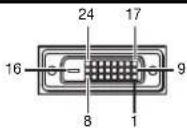
| Stift-Nr. | Spez. | Stift-Nr. | Spez. |
| 1 | TMDS DATA 2- | 13 | - |
| 2 | TMDS DATA 2+ | 14 | +5V Power |
| 3 | TMDS DATA 2 Shield | 15 | Ground (for +5V) |
| 4 | - | 16 | Hot Plug Detect |
| 5 | - | 17 | TMDS DATA 0- |
| 6 | DDC Clock | 18 | TMDS DATA 0+ |
| 7 | DDC Data 19 | TMDS DATA 0 Shield | |
| 8 | - | 20 | - |
| 9 | TMDS DATA 1- | 21 | - |
| 10 | TMDS DATA 1+ | 22 | TMDS Clock Shield |
| 11 | TMDS DATA 1 Shield | 23 | TMDS Clock+ |
| 12 | - | 24 | TMDS Clock- |
Maßzeichnungen (Einheit: mm)
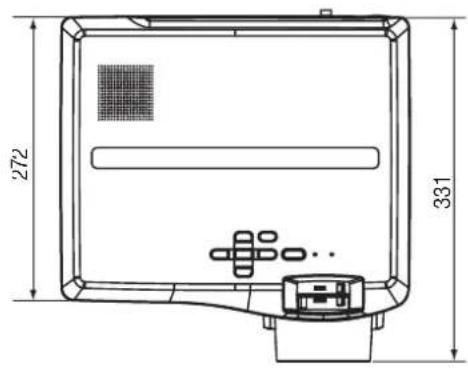
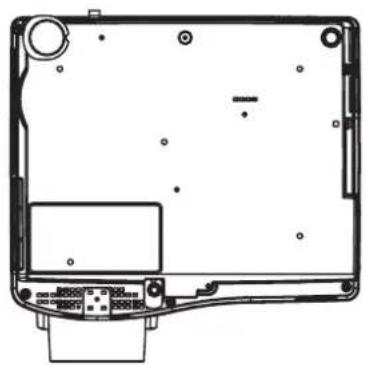
Fax :+82-(0)2-2657-9900
MALAYSIA (Antah Melco Sales & Services Sdn. Bhd.)
6, Jalan 13/6 46860 Petaling Jaya Selangor, Darul Ehsan,
Malaysia
Fax :+64-(0)4-560-9133
E-mail :projectorsales@bdt.co.nz
Technical Inquiries
Phone :+64-(0)4-560-9100
Fax :+64-(0)4-560-9133


- STROMSCHLAGGEFAHR! NICHT ÖFFNEN!
- ACHTUNG: UM DAS STROMSCHLAGRISIKO ZU VERMINDERN,
- WARNHINWEISE:
- ACHTUNG:
- HINWEIS:
- BEI EINGESCHALTETEM PROJEKTOR NICHT DIREKT IN DAS OBJEKTIV BLICKEN.
- ACHTUNG
- Wenn der Projektor in Europa verwendet wird: KONFORMITÄTSHINWEIS
- Inhalt
- Warenzeichen, eingetragene Warenzeichen
- FCC-Konformitätshinweis
- KONFORMITÄTSHINWEIS DER INDUSTRIE IN KANADA
- Prüfen Sie den Lieferumfang
- Sonstiges
- Wichtige Hinweise:
- Batterien in die Fernbedienung einsetzen
- Anschlussfeld
- Deaktivierung der LASER-Taste
- Aktivieren der LASER-Taste
- Über den Laserstrahl
- Reichweite der Fernbedienung
- Empfangswinkel
- Einrichten der Projektionswand
- Basiseinstellungen
- Einstellen des Projektionswinkel
- Einstellung der Vertikalposition des Projektors
- Nach Verwendung des Projektors:
- Einstellung der Horizontalposition des Projektors
- Bei Trapezverzerrung des Projektionsbilds:
- Auf den projizierten Bilder sind feine Streifen zu sehen
- Frontprojektion, Deckenmontage
- Rückprojektion
- Projektionswand und Projektionsdistanz
- Anschließen des Projektors an einen Computer
- Vorbereitung:
- Für analoge Anschlüsse:
- Für digitale Anschlüsse:
- Für Audioanschlüsse:
- Für Monitoranschluss:
- Über DDC
- Anschluss des Netzkabels
- Vorbereiten der Projektion
- Ausschalten:
- AV-Mute
- AUTO POSITION-Taste
- Wenn sie ein Notebook anschließen:
- Beispiel für die Einstellung des externen Ausganges
- Anschließen des Projektors an Videogeräte
- Anschluss an einen Videospieler usw.
- Verfügt die Videokomponente über einen S-Videoausgang, sind folgende Verbindungen herzustellen:
- Für den Audioanschluss:
- Wenn ein TV Tuner oder ein VCR angeschlossen wird:
- Projektor + DVD Spielern oder HDTV-Dekoder
- Anschließen eines Gerätes mit einem DVI-D-Anschluss
- Anschließen des Netzanschlußkabels
- Lautstärke des Lautsprechers
- Einstellung des Bildformates (Aspect Ratio)
- Wie man die Einstellungen ändert:
- Mit der Fernbedienung:
- Korrektur über das OPTIONEN-Menü:
- Trapezverzerrung des Projektionsbilds:
- In den folgenden Fällen (für die Projektion von vorne):
- Wie man die Menüs einstellt:
- Menüeinstellungen
- OPTIONEN-Menü
- INFORMATION-Menü
- MENÜPUNKT
- BESCHREIBUNG
- Die Helligkeit justieren (KONTRAST und HELLIGKEIT):
- Das Menü abbrechen:
- KONTRAST
- HELLIGKEIT
- Die Farbe justieren (FARBE und TINT):
- FARBE
- TINT
- Das projizierte Bild (SCHÄRFE) schärfen:
- Den Ton von Weiß justieren (FARB TEMPERATUR):
- Den Ton von Weiß justieren (die kundenspezifi sch Farbtemperatur einstellen):
- Anwendung der gespeicherten Farbtemperatur:
- Wissenswertes über die Farbtemperatur
- Color Enhancer
- GAMMA Modus
- RGB-FARBE
- RGB-TINT
- Einfache Methode, um die Bildposition zu justieren
- Die horizontale Position justieren:
- Die vertikale Position justieren:
- LPF
- Einstellen des Start- oder Mute-Bildes
- Einstellung
- Einstellen der Hintergrundfarbe
- Einstellen der Bildgröße
- Übernehmen eines Bildes
- Passwort-Funktion
- So aktivieren Sie die Passwort-Funktion:
- So deaktivieren Sie die Password-Funktion:
- Vergrößern
- So verwenden Sie den EXPAND-Modus
- Bild in Bild (PinP)
- So verwenden Sie den PinP-Modus
- So ändern Sie die Position des Folgebildes:
- Standbild
- So setzen Sie die Bewegung in einem Bild fort:
- Fernbedienung der Maus
- Überwachung und Steuerung durch einen Computer
- \*) Funktionen
- Hauptfunktionen
- ProjectorView
- PJLink™
- Wissenswertes über PJLink™
- Verwendung der Anleitungen
- Öffnen der Bedienungsanleitung:
- Lampenwechsel-Intervall
- Die Lampe ersetzen:
- Zurücksetzen der Lampenbetriebszeit
- Herausnehmen der Lampe aus einem an der Decke montierten Projektor
- Reinigen des Luftfi Iters
- Reinigen des Projektors und der Lüftungsschlitze
- Reinigen des Objektivs
- Kensington Lock
- Ersatzteil (Option/nicht im Lieferumfang)
- REAL-Modus
- Anschlüsse
Marke : MITSUBISHI
Modell : XL2550U
Kategorie : Projektor