
X1320WH - Projektor ACER - Kostenlose Bedienungsanleitung
Finden Sie kostenlos die Bedienungsanleitung des Geräts X1320WH ACER als PDF.


| Produkttyp | DLP-Projektor |
| Marke | Acer |
| Modell | X1320WH |
| Display-Technologie | DLP |
| Native Auflösung | WXGA (1280 x 800) |
| Maximale Auflösung | UXGA (1600 x 1200) bei 60 Hz |
| Seitenverhältnis | 16:10 (nativ), 4:3 / 16:9 kompatibel |
| Trapezkorrektur | Vertikal ±40° |
| 3D-Kompatibilität | Ja (DLP Link, NVIDIA 3D Vision) |
| Eingänge | HDMI, VGA (D-Sub) |
| Lampenlebensdauer | Bis zu 5000 Stunden (Eco-Modus) |
| Gewicht | Ca. 2,5 kg (5,5 lbs) |
| Abmessungen (B x T x H) | 30 x 22 x 10 cm (11,8 x 8,7 x 3,9 Zoll) |
| Stromverbrauch | 230 W (max.) |
| Geräuschpegel | 30 dB (Eco-Modus) |
| Fernbedienung | Inklusive |
| Sicherheit | Kensington-Schloss-Steckplatz |
Häufig gestellte Fragen - X1320WH ACER
Benutzerfragen zu X1320WH ACER
0 Frage zu diesem Gerät. Beantworten Sie die, die Sie kennen, oder stellen Sie Ihre eigene.
Eine neue Frage zu diesem Gerät stellen
Laden Sie die Anleitung für Ihr Projektor kostenlos im PDF-Format! Finden Sie Ihr Handbuch X1320WH - ACER und nehmen Sie Ihr elektronisches Gerät wieder in die Hand. Auf dieser Seite sind alle Dokumente veröffentlicht, die für die Verwendung Ihres Geräts notwendig sind. X1320WH von der Marke ACER.
BEDIENUNGSANLEITUNG X1320WH ACER
X1120H/X1220H/X1320WH/P1120/P1220/P1320W-Serie Bedienungsanleitung
© 2011. Alle Rechte vorbehalten.
Erste Ausgabe: 07/2011
Acer Projector X1120H/X1220H/X1320WH/P1120/P1220/P1320W-Serie
Modellnummer :
Seriennummer:
Kaufdatum:
Gekauft bei:
Informationen zu Sicherheit und Komfort
Lesen Sie sorgfältig diese Anweisungen. Heben Sie das Dokument für einen späteren Gebrauch auf. Befolgen Sie alle auf dem Produkt befindlichen Warnungen und Anweisungen.
Vor der Reinigung
- Schalten Sie das Produkt aus und ziehen den Netzstecker aus der Steckdose, bevor Sie das Gerät reinigen.
- Verwenden Sie keine flüssigen Reinigungsmittel oder Spritzreinigungsmittel. Reinigen Sie das Gerät nur mit einem angefeuchteten Tuch.
Hinweise zur Standortwahl
Stellen Sie sicher, dass die Netzsteckdose, in die Sie die Stromleitung einstecken, leicht zugänglich ist und sich in der Nähe des Gerätebedieners befindet. Wenn Sie die Stromversorgung des Gerätes abschalten müssen, ziehen Sie bitte unbedingt die Stromleitung aus der Netzsteckdose heraus.
- Verwenden Sie das Gerät nicht in der Nähe von Wasser.
- Stellen Sie das Gerät nicht auf einen unstabilen Wagen, Ständer oder Tisch. Wenn das Gerät herunterfällt, kann es schwer beschädigt werden.
• Die Schlitze und Öffnungen dienen zur Belüftung, um einen zuverlässigen Betrieb des Gerätes zu gewährleisten und das Gerät vor einer Überhitzung zu schützen. Diese Öffnungen dürfen nicht blockiert oder zudeckt werden. Stellen Sie das Produkt nicht auf ein Bett, Sofa, Teppich oder andere ähnliche Oberflächen, da die Entlüftungsöffnungen dabei blockiert werden können. - Stellen Sie das Gerät nicht in die Nähe oder auf einen Heizkörper bzw. eine Heizung. Bauen Sie das Gerät nirgends ein, es sei denn, dass eine richtige Belüftung sichergestellt ist.
- Lassen Sie keine Gegenstände durch die Schlitze am Gehäuse in das Geräteinnere eindringen. Sie können dadurch mit gefährlicher Hochspannung in Berührung kommen oder einen Kurzschluss zwischen den Teilen verursachen. Ein Brand oder Stromschlag kann die Folge sein. Schütten Sie keine Flüssigkeiten auf das Gerät.
- Stellen Sie das Gerät nicht auf eine vibrierende Oberfläche, um Schäden an internen Komponenten und ein Leck der Batterien zu vermeiden.
- Verwenden Sie das Gerät nicht in einer Sport-, Übungs- oder vibrierenden Umgebung, da an derartigen Orten unerwartete Kurzschlüsse oder Schäden an rotierenden Bauteilen bzw. der Lampe die Folge sein können.
Auf die Stromversorgung achten
• Die Stromversorgung des Gerätes muss mit der Angabe auf dem Typenschild übereinstimmen. Sind Sie sich hinsichtlich der Spezifikationen Ihres Stromnetzes unsicher, dann nehmen Sie bitte mit Ihrem Händler oder
Stromanbieter Kontakt auf.
- Lassen Sie keinerlei Gegenstände auf dem Stromkabel liegen. Achten Sie darauf, dass die Kabel nicht über eine begangene Raumfläche liegen.
- Wenn ein Verlängerungskabel verwendet wird, achten Sie bitte darauf, dass der gesamte Ampere-Nennwert der Geräte, die das Verlängerungskabel verwenden, nicht den Nennwert des Verlängerungskabels überschreitet. Achten Sie auch darauf, dass der gesamte Nennwert aller Geräte, die mit der selben Netzsteckdose verbunden werden, den Nennwert der Sicherung nicht überschreitet.
- Schließen Sie nicht zu viele Geräte an, um eine Überlastung der Stromleitung, Steckdosenleiste oder Steckdose zu vermeiden. Die gesamte Systemlastung darf 80% des Nennwerts der betroffenen Sicherung nicht überschreiten. Wenn Steckdosenleisten verwendet werden, darf die Belastung 80% des Eingangsnennwerts der Steckdosenleisten nicht überschreiten.
- Das Netzteil des Gerätes ist mit einem dreiardrigen, geerdeten Stecker ausgestattet. Der Stecker passt nur in eine geerdete Steckdose. Stellen Sie sicher, dass die Steckdose richtig geerdet ist, bevor Sie den Netzstecker einstecken. Stecken Sie den Stecker nicht in eine nichtgeerdete Steckdose ein. Nehmen Sie Kontakt mit Ihrem Elektriker für Details auf.

Warnung! Bei dem Erdungspol handelt es sich um eine Sicherheitsmaßnahme. Das Verwenden einer nicht richtig geerdeten Steckdose kann einen elektrischen Schlag und/oder Verletzungen verursachen.

Hinweis: Der Erdungspol bietet auch einen guten Schutz vor unerwartetem Rauschen, das aus den benachbarten elektrischen Geräten stammt und die Leistung dieses Gerätes beeinträchtigen kann.
- Verwenden Sie das Gerät nur mit dem mitgelieferten Stromleitungsset. Falls Sie das Set auswechseln müssen, stellen Sie bitte sicher, dass das neue Stromleitungsset die folgenden Anforderungen erfüllt: trennbarer Typ, UL-gelistet/CSA-zertifiziert, VDE-genehmigt oder äquivalent, maximal 4,6 Meter (15 Fuß) lang.
Instandsetzen des Produkts
Versuchen Sie niemals das Produkt in eigener Regie zu reparieren. Durch Öffnen des Gehäuses setzen Sie sich Hochspannung und anderen Gefahren aus. Überlassen Sie die Reparatur qualifiziertem Kundendienstpersonal.
Sollte einer der folgend aufgelisteten Punkte auftreten, dann ziehen Sie bitte den Netzstecker des Gerätes heraus und nehmen Kontakt mit qualifiziertem Kundendienstpersonal auf:
- Netzkabel oder Stecker sind beschädigt, haben einen Schnitt oder sind ausgefranst.
- Flüssigkeiten sind in das Produkt eingedrungen.
- Das Produkt wurde Regen oder Wasser ausgesetzt.
• Das Produkte ist heruntergefallen bzw. das Gehäuse ist beschädigt.
• Das Produkt weist eine deutliche Leistungsänderung auf, was auf die Notwendigkeit einer Reparatur hinweist.
• Das Gerät arbeitet nicht richtig, obwohl die Bedienungsanweisungen befolgt werden.

Hinweis: Passen Sie nur die Bedienelemente an, die in den Bedienungsanweisungen beschrieben sind. Eine unsachgemäße Anpassung anderer Bedienelemente kann u. U. zu Schäden führen und eine langwierige Einstellung durch einen qualifizierten Fachmann erforderlich machen.

Warnung! Aus Sicherheitsgründen dürfen keine unverträglichen Teile verwendet werden, wenn Komponenten hinzugefügt oder ausgewechselt werden. Wenden Sie sich für Kaufoptionen an Ihren Händler.

Warnung! Dieses Gerät und seine Erweiterungen erhalten möglicherweise kleine Teile. Halten Sie sie von kleinen Kindern fern.
Weitere Sicherheitshinweise
- Blicken Sie niemals direkt in das Objektiv des Projektors, wenn die Lampe eingeschaltet ist. Das Licht kann Ihren Augen schaden.
- Schalten Sie zuerst den Projektor und dann die Signalquellen ein.
• Verwenden Sie das Gerät nicht in folgenden Umgebungen: - Eingeschränkte oder schlecht belüftete Standorte. Der Projektor benötigt einen Freiraum von mindestens 50 cm zu Wänden; rund um das Gerät
muss eine gute Luftzirkulation gewährleistet sein.
- Eine Stelle, wo die Temperatur übermäßig hoch wird, wie z.B. innerhalb eines Fahrzeugs, dessen Fenster geschlossen sind.
- Standorte, die übermäßiger Feuchtigkeit, Staub oder Zigarettenraum ausgesetzt sind, da diese die optischen Komponenten verschmutzen können.
- Eine Stelle in der Nähe von Feueralarmen.
- Standorte mit einer Umgebungstemperatur von mehr als 40 °C.
-
Standorte auf einer Höhe von mehr als 3048 Metern.
-
Betreiben Sie das Gerät nicht, wenn der Projektor Rauch, komische Geräusche oder Gerüche abgibt. Trennen Sie den Projektor in solch einem Fall umgehend vom Netz und nehmen Kontakt mit Ihrem Händler auf.
- Stellen Sie den Projektorbetrieb ein, wenn er heruntergefallen ist oder beschädigt wurde. Wenden Sie sich in solch einem Fall mit einer Inspektionsanfrage an Ihren Händler.
- Richten Sie das Projektorobjektiv nicht auf die Sonne. Ein Brand kann die Folge sein.
- Schalten Sie die Stromversorgung nicht regelmäßig plötzlich aus. Trennen Sie den Projektor nicht während des Betriebs vom Netz. Warten Sie am besten, bis sich der Lüfter nicht mehr dreht, bevor Sie den Projektor ausschalten.
- Berühren Sie Luftaustrittgitter sowie Bodenplatte nicht, sie können heiß werden.
- Wenn der Projektor über einen Luftfilter verfügt, reinigen Sie diesen regelmäßig. Falls er nicht gereinigt wird, kann die Temperatur im Inneren ansteigen und Schäden verursachen.
- Blicken Sie nicht während des Betriebs des Projektors in das Luftaustrittsgitter. Dies kann Ihren Augen schaden.
- Blockieren Sie das Projektorobjektiv nicht mit einem Gegenstand, wenn der Projektor in Betrieb ist. Der Gegenstand kann dadurch erwärmt und verformt werden oder sogar einen Brand verursachen.
- Während des Betriebs wird die Lampe sehr heiß. Lassen Sie den Projektor mindestens 45 Minuten lang abkühlen, bevor Sie das Lampenmodul anfassen, um es auswechseln.
- Benutzen Sie die Lampe nicht weiter, nachdem die Nennstandzeit der Lampe erreicht wurde.
- Wechseln Sie erst dann das Lampenmodul oder andere elektronische Komponenten aus, wenn der Projektor vom Netz getrennt ist.
- Das Gerät erkennt automatisch die Lebensdauer der Lampe. Wechseln Sie die Lampe, sobald die Warnmeldung angezeigt wird.
- Führen Sie nach dem Auswechseln des Lampenmoduls die Funktion Reset Lampe im Verwaltung-Menü durch.
- Versuchen Sie niemals, den Projektor zu demontieren. Durch Öffnen des Gehäuses setzen Sie sich Hochspannung und anderen Gefahren aus. Überlassen Sie die Reparatur qualifiziertem Kundendienstpersonal.
- Stellen Sie den Projektor nicht vertikal auf. Der Projektor könnte umkippen und dadurch Verletzungen oder Schäden verursachen.
- Dieser Projektor kann Bilder verkehrt herum anzeigen (geeignet bei der
Deckenmontage). Verwenden Sie ausschließlich Acer-Deckenmontagesets. Achten Sie darauf, dass es sicher installiert ist.
Schutz Ihres Gehörs
Folgen Sie bitte den nachstehenden Anweisungen, um Ihr Gehör zu schützen.
- Erhöhen Sie schrittweise die Lautstärke, bis Sie deutlich und gemütlich hören können.
- Erhöhen Sie die Lautstärke nicht weiter, wenn Ihre Ohren sich an die Lautstärke gewöhnt haben.
- Hören Sie Musik nicht über längere Zeit bei einer hohen Lautstärke.
- Versuchen Sie nicht mit einer erhöhten Lautstärke laute Umgebungen zu übertönen.
- Reduzieren Sie die Lautstärke, wenn Sie Leute, die in Ihrer Nähe sprechen, nicht hören können.
Anweisungen zur Entsorgung
Entsorgen Sie das elektronische Gerät nicht mit dem Hausmüll zusammen. Bitte recyceln Sie das Gerät, um die Umweltbelastung zu minimieren und die Umwelt zu schützen. Weitere Informationen zu Richtlinien bei der Entsorgung elektrischer und elektronischer Altgeräte (WEEE) finden Sie unter
Hinweis zum Quecksilber
Für Projektoren oder elektronische Produkte, die einen LCD/CRT-Monitor bzw. Bildschirm enthalten:


"Die Lampe enthält Quecksilber und muss gemäß den Vorschriften entsorgt werden."
Die Lampen in diesem Produkt enthalten Quecksilber und müssen gemäß den örtlichen Bestimmungen sowie der Gesetzgebung des Bundes entsorgt werden. Weitere Informationen hierzu finden Sie bei der Electronic Industries Alliance unter www.eiae.org. Für lampenspezifische Entsorgungsinformationen besuchen Sie bitte www.lamprecycle.org
Informationen zu Sicherheit und Komfort iii
Einführung 1
Produktmerkmale 1
Lieferumfang 2
Projektorübersicht 3
Vorderseite / Oberseite 3
Rückseite 3
Bedienfeld 4
Fernbedienungslayout 5
Erste Schritte 8
Anschließen des Projektors 8
Ein-/Ausschalten des Projektors 9
Einschalten des Projektors 9
Ausschalten des Projektors 10
Einstellen des Projektionsbildes 10
Einstellen der Höhe des Projektionsbildes 10
Optimierung von Bildgröße und Abstand 12
Anpassung von Entfernung und Zoom zur
Optimierung der Bildgröße 16
Benutzerbedienung 19
Installationsmenü 19
Acer Empowering-Technologie 20
OSD-Menüs 22
Farbe 23
Bild 24
Einstellung 27
Verwaltung 31
Audio 31
3D 32
Sprache 33
3D-Projektion 34
Verwendung von DLP-3D-Technologie 34
Einrichtung einer 3D-Umgebung 34
Verwendung eines stereoskopischen
Wiedergabeprogramms 36
Verwendung einer 3D-Brille (optional) 37
Betrachten von 3D-DVD-Inhalten 37
Anhang 39
Fehlerbehebung 39
Definitionen zu LEDs und Alarmen 42
Ersetzen und Reinigen des Staubfilters 43
Auswechseln der Lampe 44
Deckenmontage 45
Technische Daten 48
Kompatible Modi 50
Bestimmungen und Sicherheitshinweise 54
Einführung
Produktmerkmale
Bei diesem Produkt handelt es sich um einen Einzelchip-DLP-Projektor; er verfügt über:
- DLP-Technologie.
• X1120H/P1120-Serie: Native SVGA-Auflösung von 800 x 600.
• X1220H/P1220-Serie: Native XGA-Auflösung von 1024 x 768.
• X1320WH/P1320W: Native Auflösung von 1280 x 800. - Acer ColorSafe II-Technologie gewährleistet eine andauernde einheitliche Farbwiedergabe.
• Die intelligente Erkennung ermöglicht die schnelle, intelligente Erkennung von Quellen. - Vielseitige Anzeigemodi (Hell, Präsentation, Standard, Video, Ausbildung, Bild, Spiel, Benutzer) sorgen für optimale Leistung in jeder Situation.
• NTSC- / PAL- / SECAM-kompatibel, HDTV (720p, 1080i, 1080p) unterstützt. - Geringer Stromverbrauch und Energiesparmodus (ECO) zur Verlängerung der Lampenlebensdauer.
- Acer EcoProjection-Technologie liefert intelligente Energieverwaltung und physikalische Effizienzsteigerung.
• Die Empowering-Taste offenbart Acer Empowering Technology-Dienstprogrammen (Acer eView, eTimer, ePower Management, e3D Management) zur Vereinfachung der Bedienung. - Unterstützt HDMI-Verbindungen und HDCP.
• Erweiterte digitale Trapezverzerrungskorrektur für optimierte Präsentationen. - Mehrsprachige OSD-Anzeige.
- 0,8- bis 1,85-facher Digitalzoom mit Schwenkfunktion.
- Kompatibel mit den Betriebssystemen Microsoft Windows 2000, XP, Vista, Windows 7, Macintosh OS
Lieferumfang
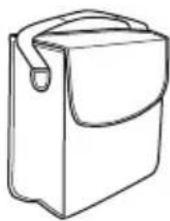
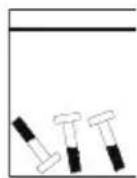
Dieser Projektor wird mit allen nachstehend gezeigten Artikeln geliefert. Prüfen Sie die vollständigkeit des Produktes. Wenden Sie sich umgehend an Ihren Händler, falls etwas fehlen sollte.
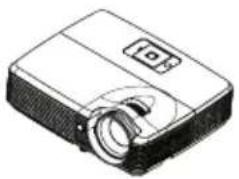
Projektor Netzkabel VGA-Kabel
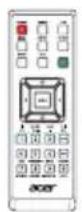

Fernbedienung Batterien CD mit
Bedienungsanleitung
Schnellstartanleitung
Tragetasche (optional)
Schraubenbeutel
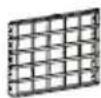
Staubfilter
(optional)
Projektorübersicht
Vorderseite / Oberseite
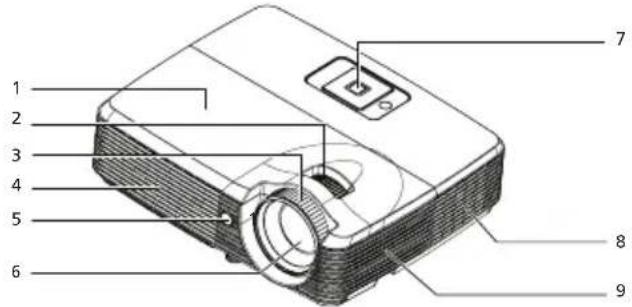
| #Beschreibung#Beschreibung | |||
| 1 Lampenfachabdeckung 6 Zoomobjektiv | |||
| 2 | Zoomring | 7 | |
| 3 Fokusring 8 Belüftung (Zuluft) | |||
| 4 Belüftungsöffnungen 9 Lautsprecher | |||
| 5 Fernbedienungsempfänger | |||
Rückseite
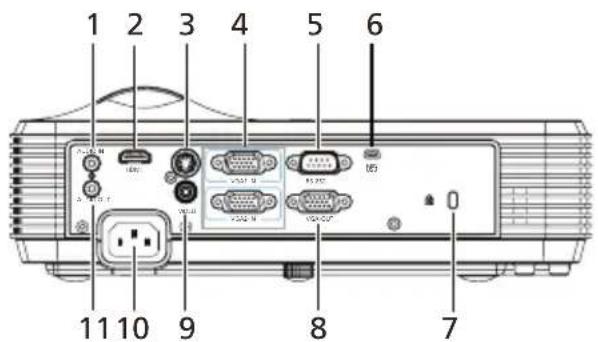
| #Beschreibung#Beschreibung | |||
| 1 Audioeingang 7 Anschluss für Kensington-Schloss | |||
| 2 HDMI-Eingang 8 Monitor-Durchschleifausgang(VGA-Ausgang) | |||
| 3 S-Videoeingang 9 Composite-Videoeingang | |||
| 4 A n a l o g e r P Component-Videoeingangsanschluss (VGA 1-Eingang oder VGA 2-Eingang) | 10 Getzanschlusis g nal-/ HDTV-/ | ||
| 5 RS-232-Anschluss 11 Audioausgangsanschluss | |||
| 6 Mini-USB-Port | |||
Bedienfeld
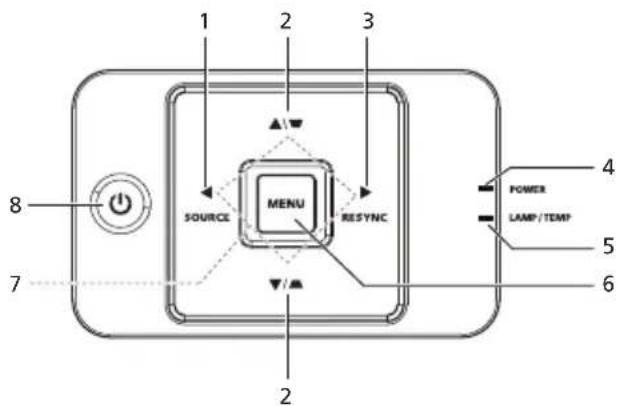
| # | Symbol Funktion Beschreibung | ||
| 1 | SOURCE Ändert die aktive | Quelle. | |
| 2 | KNE | Mit diesen Tasten kürrigieren Sie dieß Bildverzerrung, die durch Kippen des Projektors (±40 Grad) entsteht. | |
| 3 | RESYNC Durch Drücken dieser Taste wird der Projektor automatisch mit der Eingangsquelle synchronisiert. | ||
| 4 | P | O W E | |
| 5 | LAMP/ | TEMP | Lampen-/Temperaturanzeige-LED |
| 6 | MENU | Mit der MENU-Taste rufen Sie das OSD-Menü auf, kehren zum vorherigen Schritt der OSD-Menübedienung zurück oder verlassen das OSD-Menü.Mit dieser Taste bestätigen Sie Ihre Auswahl. | |
| 7 | Richtungs | tasten | Verwenden Sie die Aufwärts-/Abwärts-/Links-/Rechtstasten zum Auswählen von Elementen oder zum Ändern von Einstellungen. |
| 8 | POWER | Siehe „Ein-/Ausschalten des Projektors“ auf Seite 9. | |
Fernbedienungslayout
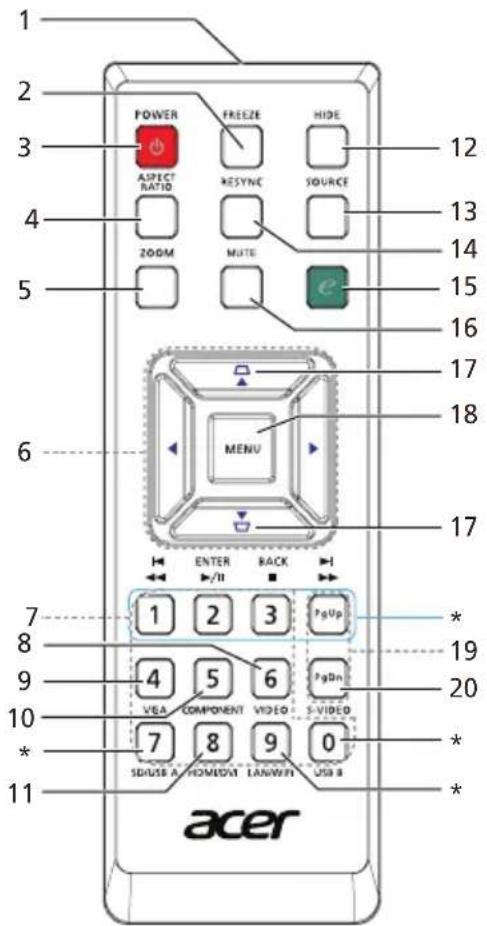
| # Symbol Funktion Beschreibung | |||
| 1 Fernbedienungs- sender | Sendet Signale an den Projektor. | ||
| 2 FREEZE Hält das Bild an. | |||
| 3 | P O W ESeite 9. | ||
| 4 ASPECT RATIO Zur Auswahl des gewünschten Seitenverhältnisses. | |||
| 5 ZOOM Mit dieser Taste vergrößern / verkleinern Sie das projizierte Bild. | |||
| 6 Richtungstasten Verwenden Sie die Aufwärts-/Abwärts-/Links-/Rechtstasten zum Auswählen von Elementen oder zum Ändern von Einstellungen. | |||
| # | Symbol | Funktion | Beschreibung |
| 7 | Tastenfeld 0 – | 9 Drücken Sie zur Eingabe eines Kennwortes0 bis 9, falls erforderlich. | |
| 8 | V I | D EComposite Video. | |
| 9 | V G | A M1-/VGA 2-Eingang. Dieser Anschlussunterstützt analoge RGB, YPbPr (480p/576p/720p/1080i), YCbCr (480i/576i) undRGBsync. | |
| 10 | COMPONENT | Mit COMPONENT | ändern Sie die Quelle aufden VGA 1-/VGA 2-Eingang. DieserAnschluss unterstützt analoge RGB, YPbPr(480p/576p/720p/1080i), YCbCr (480i/576i)und RGBsync. |
| 11 | HDMI/DVI | Drücken Sie zum Umschalten der Quelle aufHDMI/DVI die HDMI/DVI-Taste. | |
| 12 | HIDE Mit dieser Taste deaktivieren Sievorübergehend die Videowiedergabe.Drücken Sie zum Ausblenden des Bildes aufHIDE; durch erneute Betätigung wird dasBild wieder angezeigt. | ||
| 13 | SOURCE Ändert die aktive Quelle. | ||
| 14 | RESYNC Durch Drücken dieser Taste wird derProjektor automatisch mit derEingangsquelle synchronisiert. | ||
| 15 | Empowering-Taste | Führt Acer-Funktionen aus: eView, eTimer,ePower, e3D Management. | |
| 16 | MUTE | De-/Aktiviert die Tonausgabe. | |
| 17 | KEYSTONE | Mit diesen Tasten korrigieren Sie dieBildverzerrung, die durch Kippen desProjektors ( ± 40 Grad) entsteht. | |
| 18 | MENU | Mit der MENU-Taste rufen Sie dasOSD-Menü auf, kehren zum vorherigenSchritt der OSD-Menübedienungzurück oder verlassen das OSD-Menü.Mit dieser Taste bestätigen Sie IhreAuswahl. | |
| # Symbol Funktion Beschreibung | |||
| 19 | Seite | Nur im Computermodus. Mit diesen Tasten wählen Sie die nächste oder vorherige Seite. Diese Funktion ist nur dann verfügbar, wenn der Projektor über ein USB-Kabel mit einem Computer verbunden ist. | |
| 20 | $-VIDEO Mit | S-VIDEOSchalten | Sie die Quelle auf S-Video um. Diese Funktion ist nur verfügbar, wenn kein USB-Kabel am Computer angeschlossen ist. |

Hinweis: Mit * gekennzeichnete Tasten sind bei diesem Projektor nicht verfügbar.
X1120H/X1220H/P1120/P1220
X1320WH/P1320W
Erste Schritte
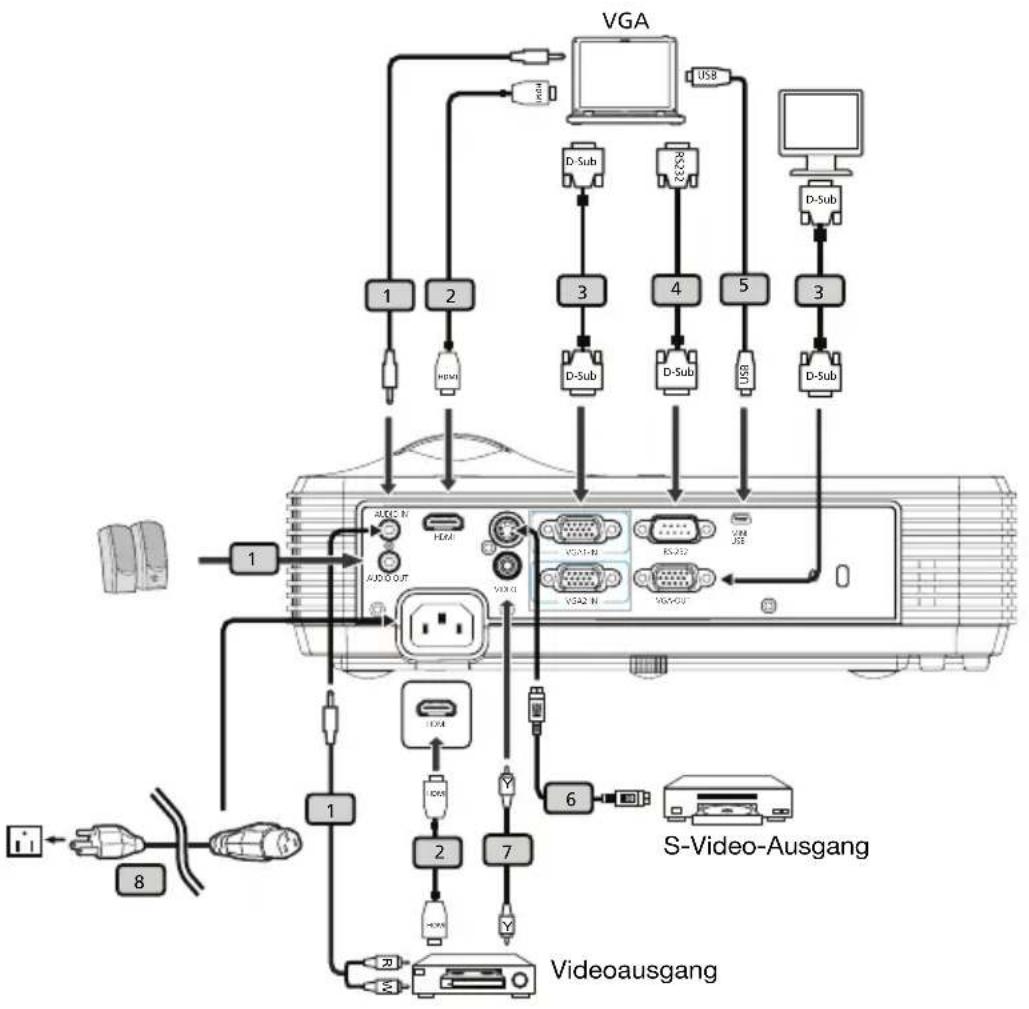
Anschließen des Projektors
flowchart
graph TD
    VGA -->|USB| DSub1["3"]
    VGA -->|USB| DSub2["4"]
    VGA -->|USB| DSub3["5"]
    DSub1 --> DSub2
    DSub2 --> DSub3
    DSub3 --> DSub4["3"]
    DSub4 --> DSub5["5"]
    DSub5 --> DSub6["3"]
    DSub6 --> DSub7["5"]
    DSub7 --> VGA
    VGA -->|USB| HDMI
    VGA -->|USB| HDMI
    VGA -->|USB| HDMI
    VGA -->|USB| HDMI
    VGA -->|USB| HDMI
    VGA -->|USB| HDMI
    VGA -->|USB| HDMI
    VGA -->|USB| HDMI
    VGA -->|USB| HDMI
    VGA -->|USB| HDMI
    VGA -->|USB| HDMI
    VGA -->|USB| HDMI
| # Beschreibung # Beschreibung | ||
| 1* Audiokabel 5* USB-Kabel | ||
| 2* HDMI-Kabel 6* S-Videokabel | ||
| 3 VGA-Kabel 7* Composite-Videokabel | ||
| 4* RS-232-Kabel 8 Netzkabel |

Hinweis: Stellen Sie sicher, dass die Frequenz des Anzeigemodus mit dem Projektor verträglich ist, um zu gewährleisten, dass der Projektor gut mit Ihrem Computer zusammenarbeitet.
Hinweis: * zeigt optionales Zubehör an.
Ein-/Ausschalten des Projektors
Einschalten des Projektors
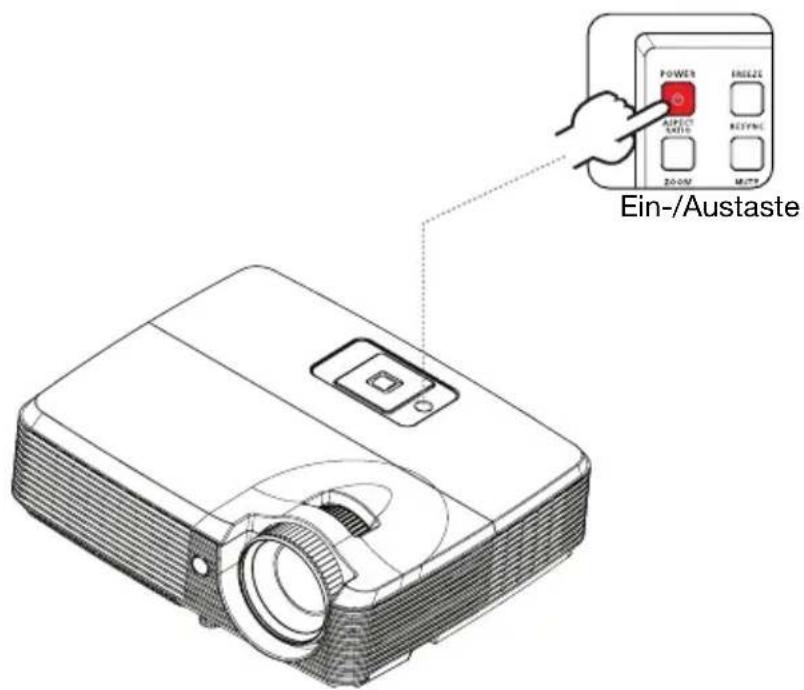
1 Stellen Sie sicher, dass das Netzkabel und das Signalkabel richtig verbunden sind. Die Betrieb-LED leuchtet blau.
2 Schalten Sie den Projektor ein, indem Sie die Ein-/Austaste am Bedienfeld betätigen. Die Betrieb-LED blinkt und leuchtet dann blau.
3 Schalten Sie die Signalquelle (Computer, Notebook, Videowiedergabegerät usw.) ein. Die Signalquelle wird automatisch erkannt.
- Wenn Schloss- und Quelle-Symbol angezeigt werden, bedeutet dies, dass der Projektor auf einen bestimmten Quellentyp gesperrt ist und andere Signaltypen nicht erkannt werden.
- Falls die Meldung Kein Signal erscheint, prüfen Sie bitte, ob die Signalkabel richtig angeschlossen sind.
- Wenn Sie gleichzeitig mehrere Quellen anschließen, können Sie mit der SOURCE-Taste an der Fernbedienung zwischen den Eingangsquellen umschalten.
Ausschalten des Projektors
1 Drücken Sie zum Ausschalten des Projektors die Ein-/Austaste. Folgende Meldung wird angezeigt:
Bitte erneut den Stromschalter drücken, um den Abschaltvorgang abzuschließen. Drücken Sie erneut die Ein-/Austaste.
2 Der Abschaltvorgang kann je nach Turn Off Mode (Abschaltmodus)-Einstellung variieren. Weitere Einzelheiten entnehmen Sie bitte „Verwaltung“ auf Seite 31.
3 Sobald der Abschaltvorgang abgeschlossen ist, leuchtet die Betrieb-LED blau.
4 Jetzt ist es sicher, den Netzstecker herauszuziehen.

Wammeldungen!
- Projektor überhitzt. Die Lampe wird demnächst autom. Ausgeschaltet.
Diese Bildschirmmeldung zeigt an, dass der Projektor überhitzt ist. Die Lampe schaltet sich automatisch aus, der Projektor schaltet sich automatisch aus und die Temperatur-LED blinkt. Wenden Sie sich an Ihren örtlichen Händler oder ein Kundencenter.
- Gebläse versagt. Die Lampe wird demnächst autom. Ausgeschaltet.
Diese Bildschirmmeldung zeigt an, dass der Lüfter ausgefallen ist.. Die Lampe schaltet sich automatisch aus, der Projektor schaltet sich automatisch aus und die Temperatur-LED leuchtet blau. Wenden Sie sich an Ihren örtlichen Händler oder ein Kundencenter.

Hinweis: Wenden Sie sich in jedem Fall an Ihren örtlichen Händler oder ein Kundencenter, wenn sich der Projektor automatisch ausschaltet und die Betrieb-, Temperatur- und Lampen-LEDs blinken.
Einstellen des Projektionsbildes
Einstellen der Höhe des Projektionsbildes
Der Projektor hat einen höhenverstellbaren Fuß, mit dem die Höhe des Projektionsbildes eingestellt werden kann.
Projektionsbild anheben/absenken:
1 Nutzen Sie den höhenverstellbaren Fuß zum Erhöhen/Absenken des Bildes auf die gewünschte Höhe.
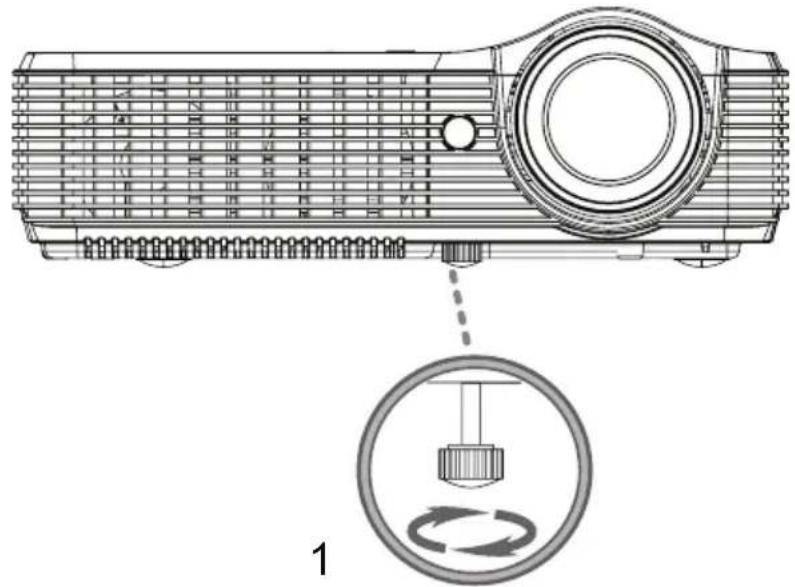
Höhenverstellbarer Fuß
Optimierung von Bildgröße und Abstand
X1120H/X1220H/P1120/P1220-Serie:
Entnehmen Sie der nachstehenden Tabelle die optimale Bildgröße, die beim Aufstellen des Projektors in der gewünschten Entfernung zur Leinwand erreicht werden kann. Beispiel: Wenn der Projektor z. B. 3 m von der Leinwand entfernt ist, ist eine gute Bildqualität mit einer Bildgröße von 68 bis 75 Zoll zu erzielen.

Hinweis: Das Bild ist 148 cm hoch, wenn der Projektor 3 m von der Projektionsfläche entfernt ist.
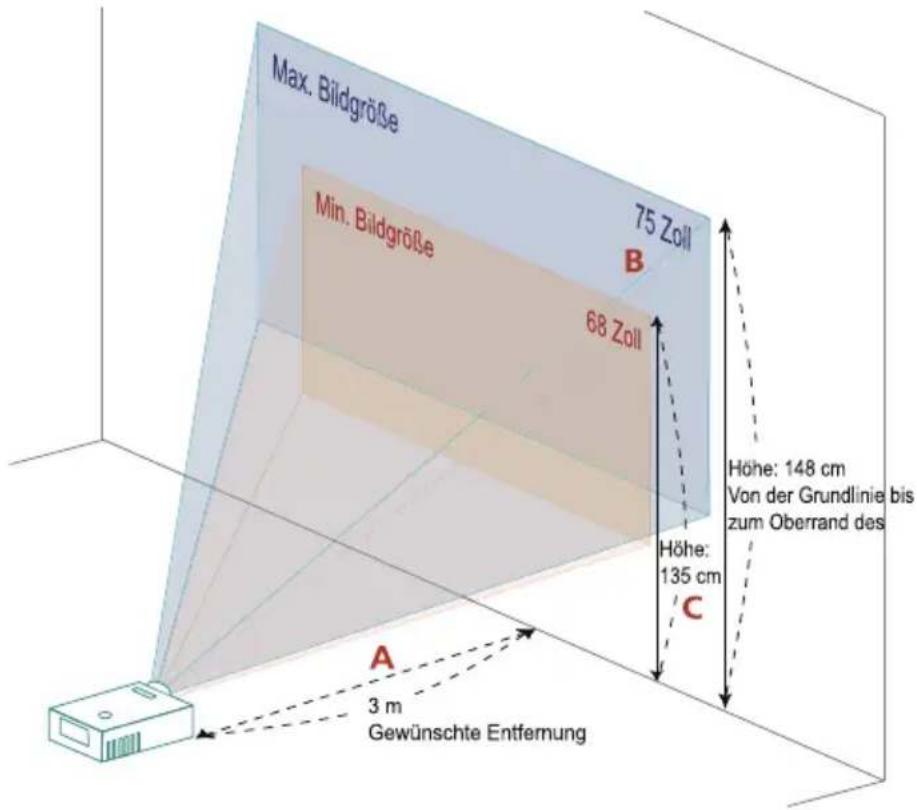
| Gewünschte Entfernung (m) | Leinwandgröße Oben | Oben | ||||
| (Min. Zoomfaktor) (Max. Zoo mfaktor) | ||||||
| Diagonal (Zoll) | B (cm) x H (cm) | Von der Grundlinie bis zum Oberrand des Bildes (cm) | Diagonal (Zoll) | B (cm) x H (cm) | Von der Grundlinie bis zum Oberrand des Bildes (cm) | |
| 1,5 34 69 x 52 68 37 76 x 57 74 | ||||||
| 2 46 93 x 69 90 50 102 x 76 99 | ||||||
| 2,5 57 116 x 87 113 | 62 127 x 95 124 | |||||
| 3 | 68 | 139 x 104 | 135 | 75 | 152 x 114 | 148 |
| 3,5 | 80 | 162 x 122 | 158 | 87 | 178 x 133 | 173 |
| 4 | 91 | 185 x 139 | 181 | 100 | 203 x 152 | 198 |
| 4,5 | 103 | 208 x 156 | 203 | 112 | 228 x 171 | 223 |
| 5 | 114 | 231 x 174 | 226 | 125 | 254 x 190 | 247 |
| 6 | 137 | 278 x 208 | 271 | 150 | 305 x 228 | 297 |
| 7 | 159 | 324 x 243 | 316 | 175 | 355 x 266 | 346 |
| 8 | 182 | 370 x 278 | 361 | 200 | 406 x 305 | 396 |
| 9 | 205 | 417 x 313 | 406 | 225 | 457 x 343 | 445 |
| 10 | 228 | 463 x 347 | 451 | 250 | 508 x 381 | 495 |
| 11 | 251 | 509 x 382 | 497 | 275 | 558 x 419 | 544 |
| 12 | 273 | 556 x 417 | 542 | 300 | 609 x 457 | 594 |
Zoomfaktor: 1,1x
X1320WH/P1320W-Serie:
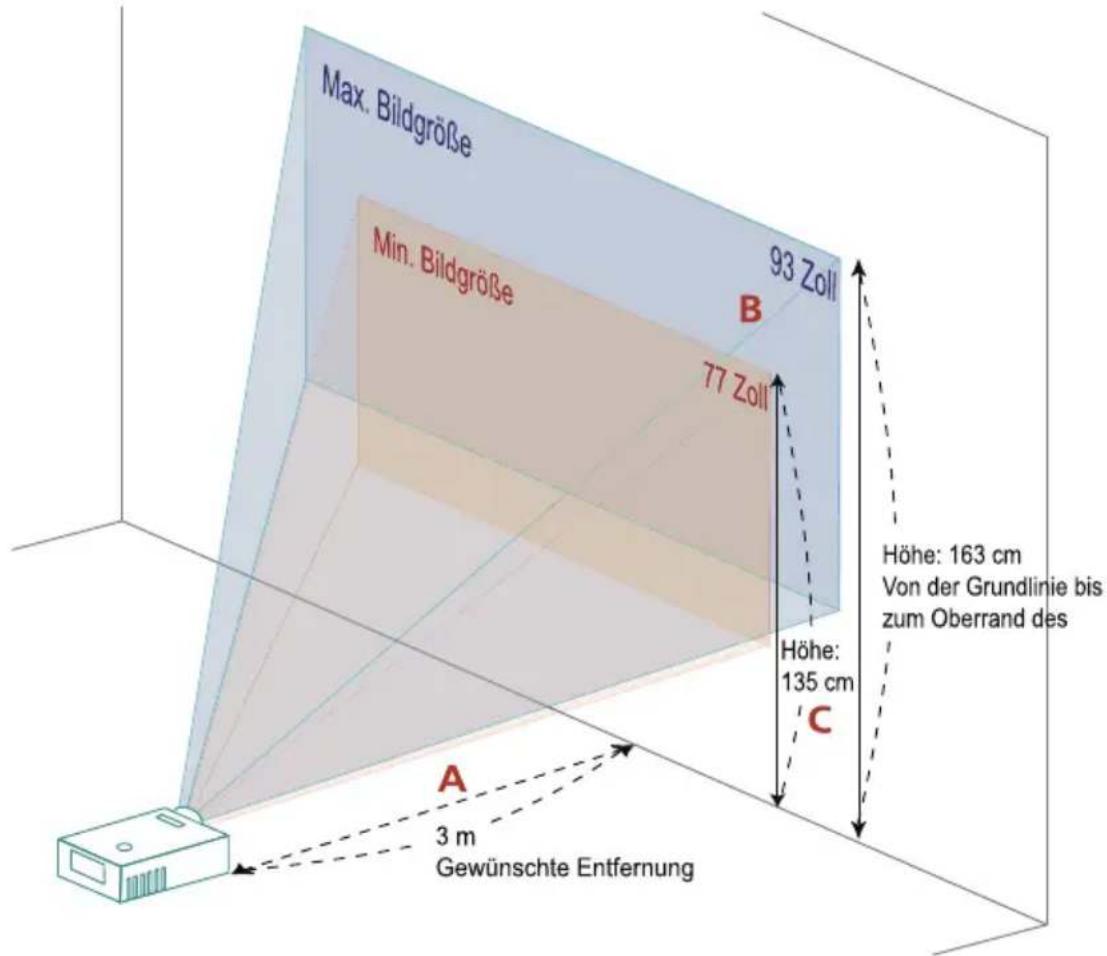
| Gewünschte Entfernung (m) | Leinwandgröße Oben Leinwandgröße Oben | |||||
| (Min. Zoomfaktor) (Max. Zoomfaktor) | ||||||
| Diagonal (Zoll) | B (cm) x H (cm) | Von der Grundlinie bis zum Oberrand des Bildes (cm) | Diagonal (Zoll) | B (cm) x H (cm) | Von der Grundlinie bis zum Oberrand des Bildes (cm) | |
| 1,5 39 8 | 3 x 52 68 | 46 100 x 63 | 81 | |||
| 2 52 11 | 1 x 69 90 | 62 133 x 83 | 108 | |||
| 2,5 64 1 | 39 x 87 11 | 3 77 16 | 7 x 10⁴ | 135 | ||
| 3 | 77 | 167 x 104 | 135 | 93 | 200 x 125 | 163 |
| 3,5 | 90 | 194 x 122 | 158 | 108 | 233 x 146 | 190 |
| 4 | 103 | 222 x 139 | 181 | 124 | 267 x 167 | 217 |
| 4,5 | 116 | 250 x 156 | 203 | 139 | 300 x 188 | 244 |
| 5 | 129 | 278 x 174 | 226 | 155 | 333 x 208 | 271 |
| 6 | 155 | 333 x 208 | 271 | 186 | 400 x 250 | 325 |
| 7 | 181 | 389 x 243 | 316 | 217 | 467 x 292 | 379 |
| 8 | 206 | 444 x 278 | 361 | 248 | 533 x 333 | 433 |
| 9 | 232 | 500 x 313 | 406 | 279 | 600 x 375 | 488 |
| 10 | 258 | 556 x 347 | 451 | 310 | 667 x 417 | 542 |
| 11 | 284 | 611 x 382 | 497 | 340 | 733 x 458 | 596 |
| 12 | 310 | 667 x 417 | 542 | 371 | 800 x 500 | 650 |
Zoomfaktor: 1,2x
Anpassung von Entfernung und Zoom zur Optimierung der Bildgröße
X1120H/X1220H/P1120/P1220-Serie:
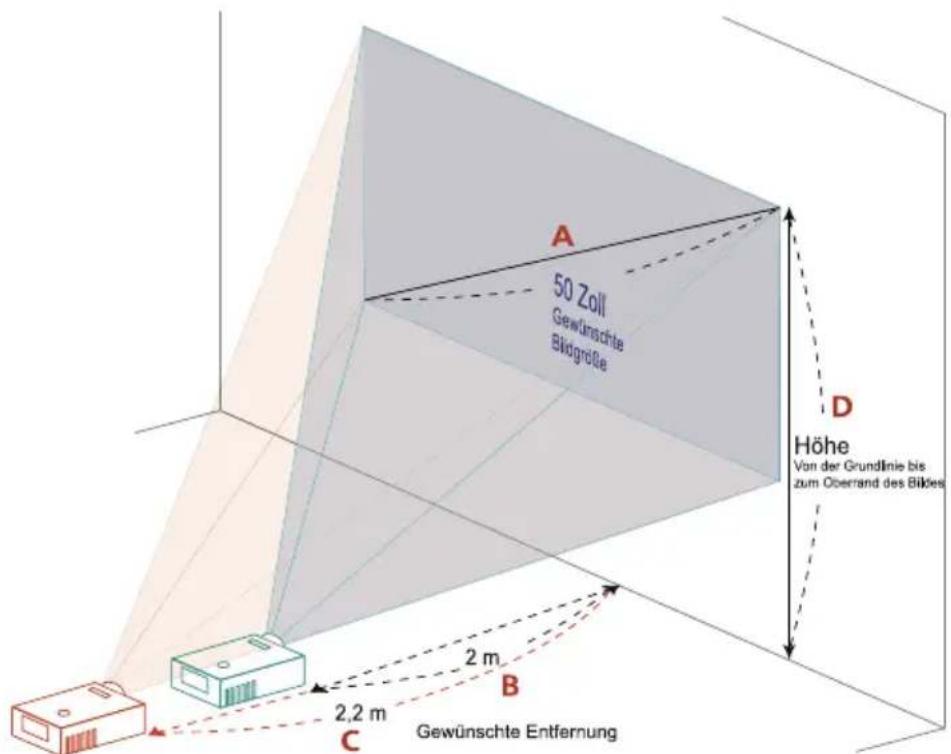
Die folgende Tabelle zeigt an, wie Sie eine gewünschte Bildgröße durch Justieren der Projektorposition oder durch Verwenden des Zoomrings erreichen. Beispiel: Damit Sie eine Bildhöhe von 50 Zoll erreichen, stellen Sie den Projektor in einer Entfernung von 2 bis 2,2 m zur Leinwand auf und passen den Zoomfaktor entsprechend an.
| Gewünschte Bildgröße Entfernung (m) Oben (cm) | ||||
| Diagonal (Zoll)<A> | B (cm) x H (cm) Max. Zoomfaktor<B> | Min. Zoomfaktor<C> | Von der Grundlinie bis zum Oberrand des Bildes <D> | |
| 30 61 x 46 | 1,2 1,3 59 | |||
| 40 81 x 61 | 1,6 1,8 79 | |||
| 50 102 x 76 | 2,0 2,2 99 | |||
| 60 122 x 91 | 2,4 2,6 119 | |||
| 70 142 x 107 | 2,8 3,1 139 | |||
| 80 163 x 122 | 3,2 3,5 158 | |||
| 90 183 x 137 | 3,6 4,0 178 | |||
| 100 203 x 152 | 4,0 4,4 198 | |||
| 120 244 x 183 | 4,8 5,3 238 | |||
| 150 305 x 229 | 6,0 6,6 297 | |||
| 180 366 x 274 | 7,2 7,9 357 | |||
| 200 406 x 305 | 8,0 8,8 396 | |||
| 250 508 x 381 | 10,0 | 11,0 | 495 | |
| 300 610 x 457 | 12,0 | 594 | ||
Zoomfaktor: 1,1x
X1320WH/P1320W-Serie:
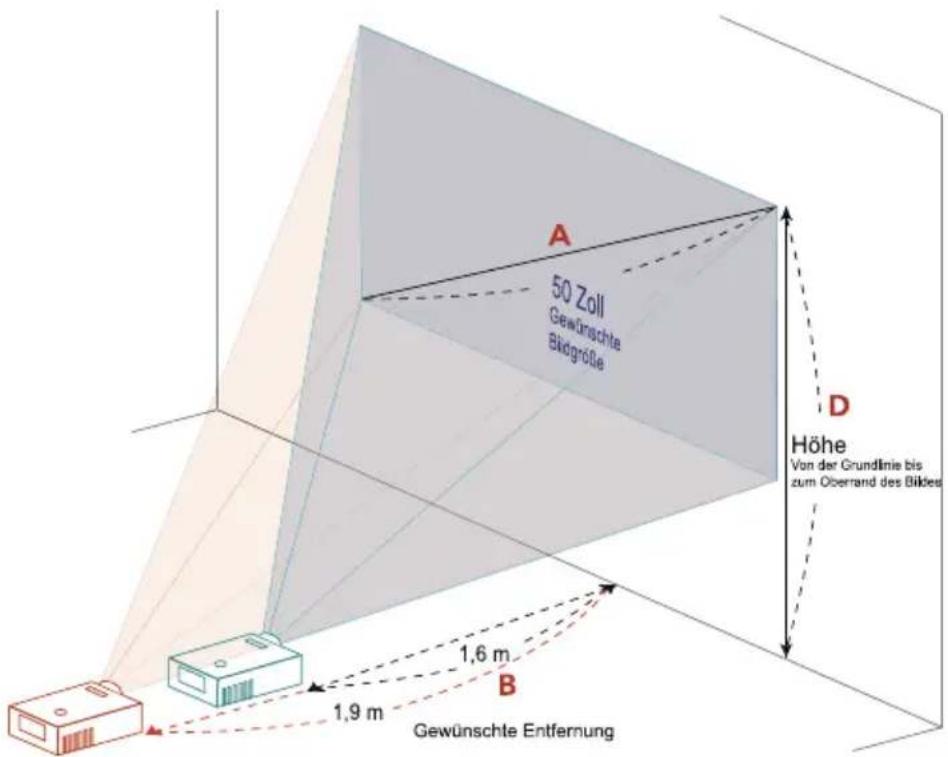
| Gewünschte Bildgröße Entfernung (m) Oben (cm) | ||||
| Diagonal (Zoll)<A> | B (cm) x H (cm) Max. Zoomfaktor<B> | Min. Zoomfaktor<C> | Von der Grundlinie bis zum Oberrand des Bildes <D> | |
| 30 65 x 40 | 1,0 1,2 53 | |||
| 40 86 x 54 | 1,3 1,6 70 | |||
| 50 108 x 67 | 1,6 1,9 88 | |||
| 60 129 x 81 | 1,9 2,3 105 | |||
| 70 151 x 94 | 2,3 2,7 123 | |||
| 80 172 x 108 | 2,6 3,1 140 | |||
| 90 194 x 121 | 2,9 3,5 158 | |||
| 100 215 x 135 | 3,2 3,9 175 | |||
| 120 258 x 162 | 3,9 4,7 210 | |||
| 150 323 x 202 | 4,8 5,8 263 | |||
| 180 388 x 242 | 5,8 7,0 315 | |||
| 200 431 x 269 | 6,5 7,8 350 | |||
| 250 538 x 337 | 8,1 9,7 438 | |||
| 300 646 x 404 | 9,7 525 | |||
Zoomfaktor: 1,2x
Benutzerbedienung
Installationsmenü
Das Installationsmenü bietet einen Bildschirmtext (OSD) zur Projektorinstallation und -wartung. Nutzen Sie das OSD nur, wenn die Meldung Kein Signal angezeigt wird.
Zu den Menüoptionen zählen Einstellungen und Anpassungen von Leinwandgröße und -abstand, Fokus, Trapezkorrektur und mehr.
1 Schalten Sie den Projektor durch Drücken der Ein-/Austaste am Bedienfeld ein.
2 Drücken Sie zum Aufrufen des OSD zur Projektorinstallation und -wartung die MENU-Taste am Bedienfeld.
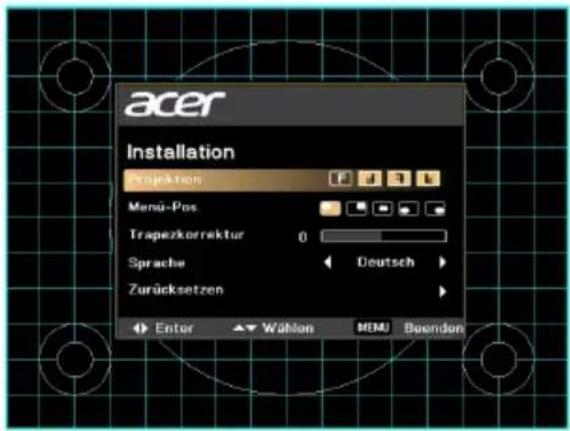
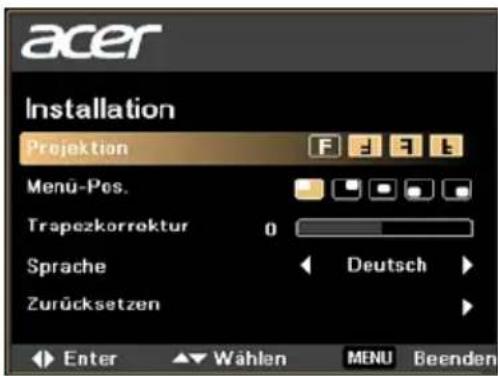
3 Das Hintergrundmuster fungiert als Anleitung zur Anpassung der Kalibrierung und Einstellungen, wie z. B. Leinwandgröße und -abstand, Fokus und mehr.
4 Das Installationsmenü enthält folgende Optionen:
- Projektionsart
- Menü-Pos.
• Trapezkorrektureinstellungen - Spracheinstellungen
- Auf Werkseinstellungen zurücksetzen
Wählen Sie mit den Aufwärts-/Abwärtspfeiltasten eine Option, passen Sie die Werte der ausgewählten Option mit den Links-/Rechtstasten an; ein Untermenü zur Funktionsanpassung rufen Sie durch Drücken der rechten Pfeiltaste auf. Die neuen Einstellungen werden automatisch beim Verlassen des Menüs gespeichert.
5 Zum Verlassen des Menüs können Sie jederzeit die MENU-Taste drücken; dadurch kehren Sie zum Acer-Startbildschirm zurück.
Acer Empowering-Technologie
Acer eView Management
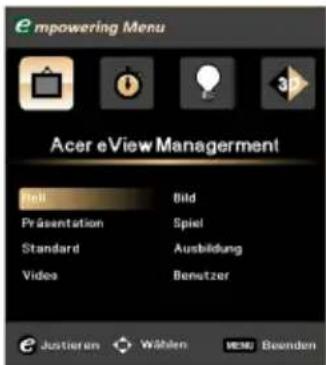
Die Acer Empowering-Taste ermöglicht den Zugriff auf vier Acer-spezifischen Funktionen: Acer eView Management, Acer eTimer Management, Acer ePower Management und Acer e3D Management.
Halten Sie die -Taste zum Aufrufen des OSD-Hauptmenüs mindestens eine Sekunde lang gedrückt; dadurch können Sie deren Funktion ändern.
Mit rufen Sie das Acer eView
Management-Untermenü auf.
Acer eView Management dient der Auswahl eines Anzeigemodus. Weitere Einzelheiten finden Sie unter „OSD-Menüs“ auf Seite 22.
Acer eTimer Management
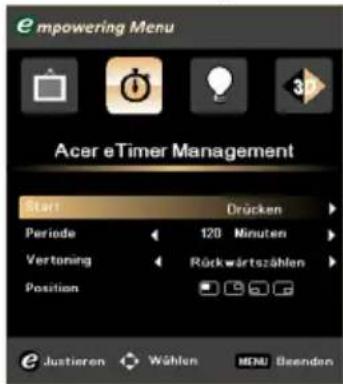
Rufen Sie mit das Acer eTimer Management-Untermenü auf.
Acer eTimer Management bietet eine Erinnerungsfunktion zur Vorführungszeitsteuerung. Weitere Einzelheiten finden Sie unter „OSD-Mcnüs“ auf Seite 22.
Acer ePower Management
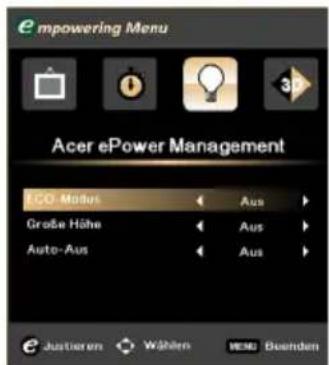
Rufen Sie mit Acer ePower Management auf.
Acer ePower Management dient als Verknüpfung zur Verlängerung der Lampen- und Projektorbetriebslebenszeit. Weitere Einzelheiten finden Sie unter „OSD-Menüs“ auf Seite 22.
Acer e3D Management
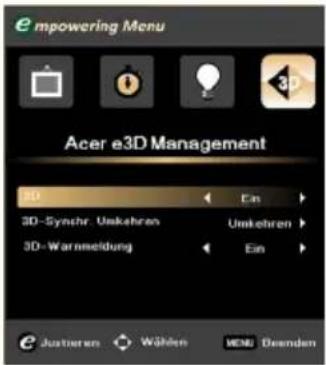
Rufen Sie mit Acer e3D Management auf. Acer e3D Management bietet einen Schnellzugriff auf 3D-Funktionen. Weitere Einzelheiten finden Sie unter „OSD-Mcnüs“ auf Seite 22.
OSD-Menüs
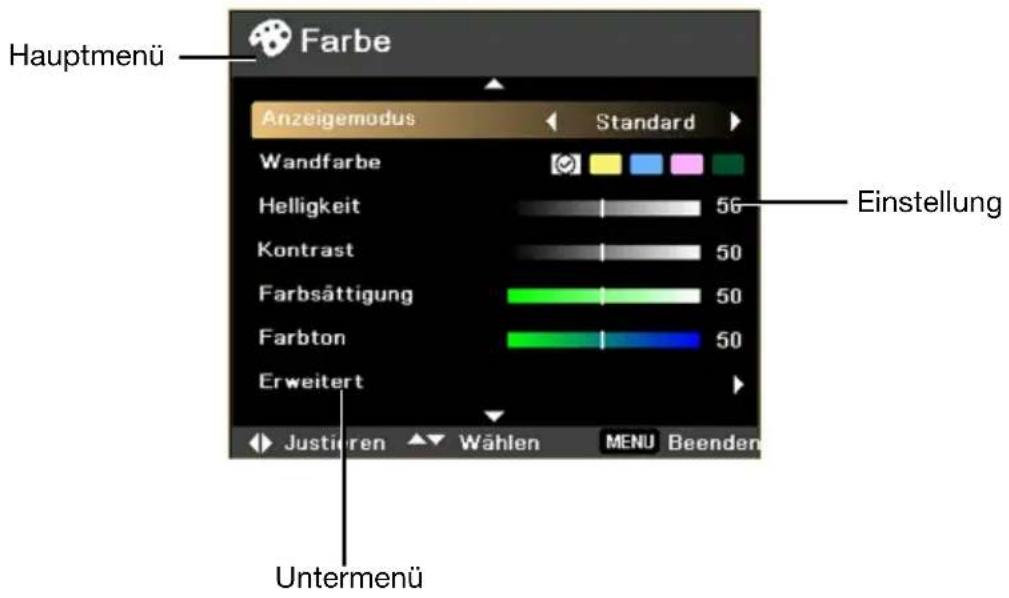
Der Projektor verfügt über ein mehrsprachiges OSD, über das Sie Bildeinstellungen vornehmen und zahlreiche Parameter ändern können.
Verwenden der OSD-Menüs
- Drücken Sie zum Öffnen des OSD-Menüs die MENU-Taste an der Fernbedienung.
- Im OSD-Hauptmenü können Sie mit Hilfe der Tasten ein Element auswählen. Nachdem Sie ein gewünschtes Element aus dem Hauptmenü ausgewählt haben, drücken Sie zum Öffnen des entsprechenden Untermenüs auf ▶.
- Wählen Sie mit das gewünschte Element und passen Sie die Einstellungen durch Drücken der Tasten ◀n.
- Nehmen Sie gegebenenfalls, wie oben beschrieben, weitere Einstellungen in dem Untermenü vor.
- Durch Drücken der MENU-Taste an der Fernbedienung kehren Sie zum Hauptmenü zurück.
- Drücken Sie zum Verlassen des OSD noch einmal die MENU-Taste an der Fernbedienung. Das OSD-Menü wird geschlossen und der Projektor speichert automatisch die neuen Einstellungen.
Farbe
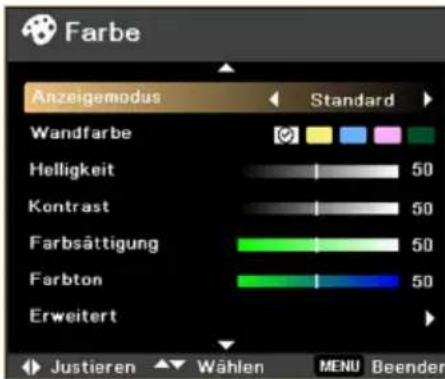
Anzeigemodus Hier finden Sie einige für verschiedene Bildtypen optimal angepasste werksseitige Voreinstellungen.
• Hell: In hellen Umgebungen.
- Präsentation: Mehr Helligkeit bei Konferenzen und Präsentationen.
- Standard: In normalen Umgebungen.
• Video: Bei der Videowiedergabe in einer hellen Umgebung.
• Ausbildung: Zum Schulungseinsatz.
• Bild: Bei Bildern.
- Spiel: Bei Spielinhalten.
- Benutzer: Benutzerdefinierbar zur Anpassung an Ihre Umgebung.
Wandfarbe Mit dieser Funktion wählen Sie eine Farbe, die der Wandfarbe entspricht. Es stehen verschiedene Optionen zur Auswahl, u. a. Weiß, Hellgelb, Hellblau, Pink, Dunkelgrün. Der Projektorkompensiert die durch die Wandfarbe verursachten Farbunterschiede, sodass das Bild im richtigen Farbton angezeigt werden kann.
Helligkeit Hier stellen Sie die Bildhelligkeit ein.
• Mit verdunkeln Sie das Bild.
- Mit erhellen Sie das Bild.
Kontrast Der Kontrast legt den Unterschied zwischen dem hellsten und dem dunkelsten Teil des Bildes fest. Die Einstellung des Kontrasts verändert die Schwarz- und Weißanteile im Bild.
- Mit verringern Sie den Kontrast.
- Mit erhöhen Sie den Kontrast.
Farbsättigung Hier können Sie ein Videobild von schwarzweiß bis vollfarbig einstellen.
- Mit verringern Sie den Farbanteil des Bildes.
- Mit erhöhen Sie den Farbanteil des Bildes.
Farbton Hier können Sie die Balance der Farben Rot und Grün einstellen.
- Mit erhöhen Sie den Grünanteil des Bildes.
- Mit erhöhen Sie den Rotanteil des Bildes.
Erweitert Mit dieser Funktion passen Sie erweiterte Farbeinstellungen an.
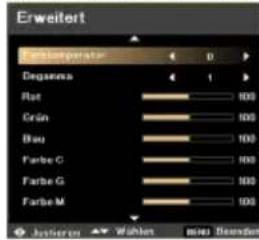
- Farbtemperatur: Hier stellen Sie die Farbtemperatur ein. Bei einer höheren Farbtemperatur wirkt das Bild kühler; bei einer niedrigeren Farbtemperatur erscheint es wärmer.
- Degamma: Diese Funktion beeinflusst die Anzeige einer dunklen Szene. Mit einem höheren Gammawert erscheinen dunkle Szenen heller.
• Rot: Hier passen Sie Rot an. - Grün: Hier passen Sie Grün an.
- Blau: Hier passen Sie Blau an.
• Farbe C: Hier passen Sie Cyan an.
• Farbe G: Hier passen Sie Gelb an.
• Farbe M: Hier passen Sie Magenta an.

Hinweis: Farbsättigung und Farbton werden im Computermodus nicht unterstützt.
Bild
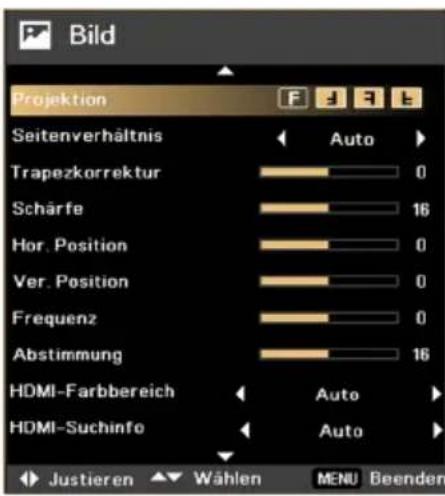
Projektion

• Von vorne: Dies ist die werkseitige Standardeinstellung.

- Decke: Bei dieser Funktion wird das Bild "auf den Kopf gestellt". Dies ist für eine Deckenmontage des Projektors geeignet.

- Von hinten: Bei dieser Funktion wird das Bild gespiegelt, so dass der Projektor hinter einer durchscheinenden Leinwand stehen kann.

- Von hinten oben: Bei dieser Funktion wird das Bild gespiegelt und "auf den Kopf gestellt". So kann das Projektionsbild eines an der Decke befestigten Projektors auf eine durchscheinende Leinwand geworfen werden.
Seitenverhältnis
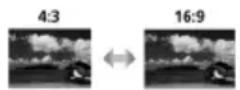
Hier wählen Sie ein bevorzugtes Seitenverhältnis aus.
- Auto: Diese Option behält das originale Seitenverhältnis des Bildes und maximiert das Bild, um es an den physikalischen horizontalen oder vertikalen Pixeln anzupassen.
- Vollbild: Das Bild behält die Originalauflösung bei; die Größe wird auf den Anzeigebereich angepasst.
- 4:3: Das Bild wird an die Leinwand angepasst, skaliert und mit einem Seitenverhältnis von 4:3 angezeigt.
- 16:9: Das Bild wird an die Breite der Leinwand angepasst, skaliert und mit einem Seitenverhältnis von 16:9 angezeigt.
- L. Box: Behält das ursprüngliche Seitenverhältnis des Signals bei und vergrößert das Bild 1,333fach.
Trapezkorrektur Passt die durch Kippen des Projektors verursachte Bildverzerrung an (±40 Grad).

Schärfe Hier können Sie die Schärfe des Bildes einstellen.
- Mit verringern Sie die Schärfe.
- Mit erhöhen Sie die Schärfe.
- Mit verschieben Sie das Bild nach links.
- Mit verschieben Sie das Bild nach rechts.
Ver. Position (vertikale Position)
- Mit verschieben Sie das Bild nach unten.
- Mit verschieben Sie das Bild nach oben.
Frequenz Die Frequenz ändert die Bildwiederholrate des Projektors, sodass diese mit der Frequenz der Grafikkarte Ihres Computers übereinstimmt. Wenn ein senkrechter flimmernder Streifen auf dem projizierten Bild erscheint, können Sie das Problem mit dieser Funktion beheben.
Abstimmung Diese Funktion synchronisiert die Signalfrequenz des Projektors mit der Grafikkarte. Wenn das Bild wackelt oder flimmert, können Sie das Problem mit dieser Funktion beheben.
HDMI-Farbbereich Passt den Farbbereich von HDMI-Bilddaten zur Korrektur von Farbfehlern an.
- Auto: Automatische Anpassung anhand der Informationen vom Wiedergabegerät.
- Begr. Bereich: Verarbeitet das Quellbild als Daten mit begrenztem Farbbereich.
• Vollst. Ber.: Verarbeitet das Quellbild als Daten mit vollem Farbbereich.
HDMI-Suchinfo Passt das Overscan-Verhältnis des HDMI-Bildes auf der Projektionsfläche an.
- Auto: Automatische Anpassung anhand der Informationen vom Wiedergabegerät.
- Underscan: Deaktiviert den Overscan bei HDMI-Bildern.
- Overscan: Aktiviert den Overscan bei HDMI-Bildern.
Hinweis: Die L.Box-Funktion wird nur bei der X1320WH/P1320W-Serie unterstützt.
Hinweis: Die Funktionen Hor. Position, Ver. Position und Frequenz werden in den Modi Component Video, Video, S-Video und HDMI nicht unterstützt.
Hinweis: Die Funktion Abstimmung wird in den Modi HDMI, Video und S-Video nicht unterstützt.
Hinweis: Nicht unterstützte Funktionen werden ausgegraut.
Einstellung
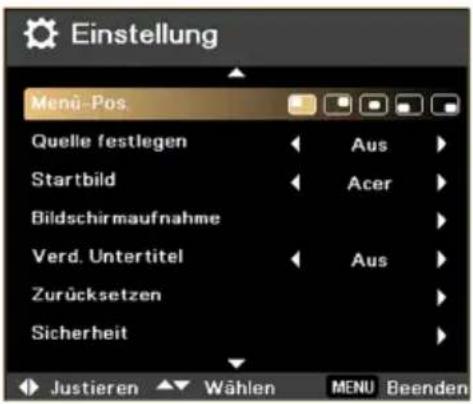
Menü-Pos. Hier stellen Sie die Position des Menüs auf dem Bildschirm ein.
| Quelle festlegen | Wenn die Quellensperre auf Aus eingestellt ist, fixiert der Projektorden aktuellen Eingangskanal dennoch, bis Sie die SOURCE-Tastean der Fernbedienung oder am Bedienfeld betätigen; daraufhinerfolgt ein Durchlauf zur Suche nach einem Eingangssignal. Wenndie Quellensperre auf Ein eingestellt ist, wird der aktuelleEingangskanal fixiert, bis Sie zum Wechseln der Quelle dieSOURCE-Taste an der Fernbedienung oder am Bedienfeldbetätigen; daraufhin sucht das Gerät nur nach der nächsten Quelle. |
| Startbild Hier wählen | Sie ein bevorzugtes Startbild aus. Wenn Sie dieEinstellung ändern, wird die neue Einstellung erst nach demSchließen des OSD-Menüs wirksam.Acer: Der Standardstartbildschirm des Acer-Projektors.Benutzer: Verwenden Sie ein angepasstes Bild über dieBildschirmaufnahmefunktion. |
Bildschirmaufnahme
Verwenden Sie diese Funktion, um das Startbild anzupassen. Gehen Sie folgendermaßen vor, um das Bild, das Sie als Startbild verwenden möchten, aufzunehmen.

Hinweis: Bevor Sie mit den folgenden Schritten fortfahren, stellen Sie bitte sicher, dass die Funktion Trapezkorrektur auf den Standardwert 0 und das Seitenverhältnis auf 4:3 eingestellt ist. Einzelheiten finden Sie unter „Bild“ auf Seite 24.
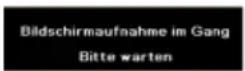
- Wechseln Sie bei der Funktion Startbild von der Standardeinstellung (Acer) zu Benutzer.
- Wählen Sie zum Anpassen des Startbildes Bildschirmaufnahme.
- Eine Meldung erscheint, um Sie darauf aufmerksam zu machen, dass die Aufnahme im Gang ist.
- Nach dem Abschließen des Aufnahmevorgangs verschwindet die Meldung und das originale Bild wird angezeigt.
- Das benutzerdefinierte Startbild wird verwendet, sobald ein neues Eingangssignal vorhanden ist oder Sie den Projektor neu starten.

Hinweis: Die Bildschirmaufnahmefunktion ist nur beim 4:3-Seitenverhältnis verfügbar.
Hinweis:: Bei XGA-Modellen empfehlen wir Ihnen zur Erzielung einer optimalen Bildqualität, die PC-Auflösung vor dem Einsatz dieser Funktion auf 1024 x 768 einzustellen.
Hinweis:: Bei SVGA-Modellen empfehlen wir Ihnen zur Erzielung einer optimalen Bildqualität, die PC-Auflösung vor dem Einsatz dieser Funktion auf 800 x 600 einzustellen.
Hinweis:: Bei WXGA-Modellen empfehlen wir Ihnen zur Erzielung einer optimalen Bildqualität, die PC-Auflösung vor dem Einsatz dieser Funktion auf 1280 x 800 einzustellen.
Verd. Untertitel Wählen Sie den gewünschten Modus der geschlossenen Untertitel: CC1, CC2, CC3, CC4 (CC1 zeigt Untertitel in der Hauptsprache Ihrer Region an). Mit Aus schalten Sie die Untertitelfunktion aus. Diese Funktion ist nur verfügbar, wenn ein Composite Video- oder S-Videoeingangssignal ausgewählt wurden und das Systemformat auf NTSC eingestellt ist.

Hinweis: Stellen Sie das Seitenverhältnis auf 4:3 ein. Diese Funktion ist bei einem Seitenverhältnis von 16:9, Auto, Vollbild oder L.Box nicht verfügbar.
Zurücksetzen
Drücken Sie die Taste ▶ und wählen Ja; dadurch werden die Parameter in allen Menüs auf die werkseitigen Standardwerte eingestellt.
Sicherheit Sicherheit
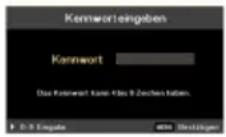
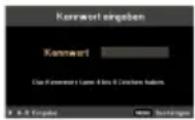
Dieser Projektor ist mit einer praktischen Sicherheitsfunktion zur Verwaltung der Projektornutzung durch den Administrator ausgestattet.
Mit ändern Sie die Sicherheit-Einstellung. Wenn die Sicherheitsfunktion aktiviert ist, müssen Sie zuerst das Administratorkennwort eingeben, bevor Sie die Sicherheitseinstellung ändern können.
- Durch Auswahl von Ein aktivieren Sie die Sicherheitsfunktion. Daraufhin muss der Benutzer zur Bedienung des Projektors ein Kennwort eingeben. Einzelheiten hierzu finden Sie in dem Abschnitt „Benutzerkennwort“.
- Wenn Aus ausgewählt ist, kann der Benutzer den Projektor ohne Kennworteingabe einschalten.
Sobald die Sicherheitsfunktion aktiviert ist, wird beim Einschalten des Projektors die Eingabe des Kennworts verlangt. Sie können auch Benutzerkennwort und Administratorkennwort nutzen.
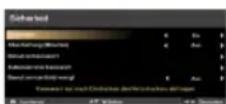
Abschaltung (Minuten)
Sobald die Sicherheitsfunktion aktiviert ist, kann der Administrator doe Zeitüberschreitung einstellen.
- Mit den Tasten / wählen Sie ein
Zeitverzögerungsintervall aus.
- Dieser Wert kann auf 10 bis 990 Minuten eingestellt werden.
- Nach dem Ablauf der Zeit wird die Eingabe des Kennworts erneut verlangt.
• Die werkseitige Standardeinstellung von Abschaltung (Minuten) lautet Aus.
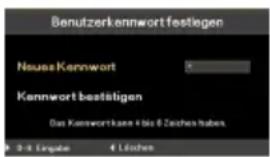
Benutzerkennwort
- Mit richten Sie das Benutzerkennwort ein bzw. ändern es.
- Stellen Sie mit Hilfe der Zifferntasten der Fernbedienung Ihr Kennwort ein, drücken Sie anschließend zum Bestätigen Ihrer Einstellungen auf MENU.
- Mit löschen Sie ein Zeichen.
- Geben Sie das Kennwort erneut ein, sobald Kennwort bestätigen angezeigt wird.
- Das Kennwort sollte vier bis acht Zeichen enthalten.
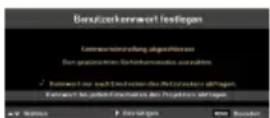
- Wenn Sie Kennwort nur nach Einstecken des Netzsteckers abfragen auswählen, fordert der Projektor den Benutzer jedes Mal zur Kennworteingabe auf, nachdem das Netzkabel eingesteckt wurde.
- Wenn Sie Kennwort bei jedem Einschalten des Projektors abfragen auswählen, muss der Benutzer das Kennwort jedes Mal eingeben, wenn er den Projektor einschaltet.
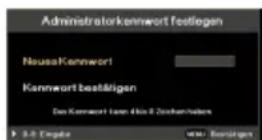
Administratorkennwort
Das Administratorkennwort kann in beiden Dialogfenstern Administratorkennwort eingeben und Kennwort eingeben genutzt werden.
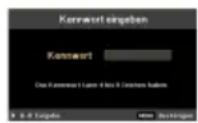
- Mit ändern Sie das Administratorkennwort.
• Das Standardadministratorkennwort lautet 1234.
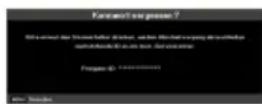
Falls Sie Ihr Administratorkennwort vergessen haben, gehen Sie bitte folgendermaßen vor, um das Administratorkennwort abzurufen:
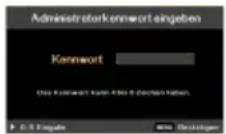
- Halten Sie die MENU-Taste mehr als vier Sekunden gedrückt, sobald das Dialogfenster Kennwort eingeben oder Administratorkennwort eingeben angezeigt wird.
- Notieren Sie die Freigabe-ID und wenden sich an das Acer-Kundencenter. Dort erhalten Sie ein neues Administratorkennwort entsprechend der Freigabe-ID.
Benutzerstartbild verrgl
• Die Funktion Benutzerstartbild verrgl ist standardmäßig auf Aus eingestellt. Wenn Benutzerstartbild verrgl auf Ein eingestellt ist, können Benutzer das Startbild nicht mehr ändern.
• Wählen Sie zur Freigabe des Startbildes Aus.
Verwaltung
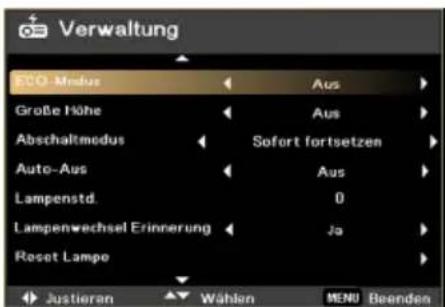
| ECO-Modus | Wählen Sie zum Abdunkeln der ProjektorlampeEin, dies verringert den Stromverbrauch, verlängert die Lampenbetriebslebenszeit und reduziert die Geräuschemission. MitAuskehren Sie zum Normalmodus zurück. |
| Große Höhe | MitEinaktivieren Sie denGroße Höhe-Modus. Diese Option bewirkt einen ständigen Betrieb der Lüfter bei voller Geschwindigkeit, damit der Projektor auch in großen Höhen ausreichend gekühlt wird. |
| Abschaltmodus | Sofortaus:Ermöglicht durch zweimalige Bestätigung des Ein-/Ausschalters das sofortige Abschalten des Projektors ohne weitere Lüfterkühlung.Sofort fortsetzen:Ermöglicht den sofortigen Neustart des Projektors, ohne eine zweiminütige Abkühlungsphase abzuwarten. |
| Auto-Aus Der Projektor wird automatisch ausgeschaltet, wenn innerhalb der festgelegten Zeit (in Minuten) kein Signal eingeht. | |
| Lampenstd. Hier wird die gesamte Betriebszeit der Lampe (in Stunden) angezeigt. | |
| Lampenwechsel Erinnerung | Aktivieren Sie diese Funktion, um sich an das Auswechseln der Lampe 30 Stunden vor dem Erreichen des Endes der Lampenlebenszeit durch eine Anzeige aufmerksam machen zu lassen. |
| Reset Lampe | Drücken Sie die Tasteund wählen zum Zurücksetzen des Lampenbetriebszeit-Zählers auf 0 die OptionJa. |
Audio
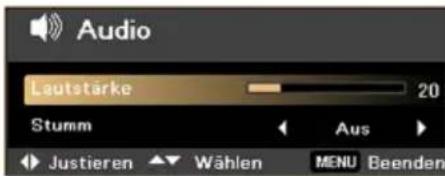
| Lautstärke | Mit verringern Sie die Lautstärke.Mit erhöhen Sie die Lautstärke. |
| Stumm | Durch Auswahl vonEinstellen Sie den Ton stumm.Durch Auswahl vonAusstellen Sie die Tonausgabe wieder her. |
3D
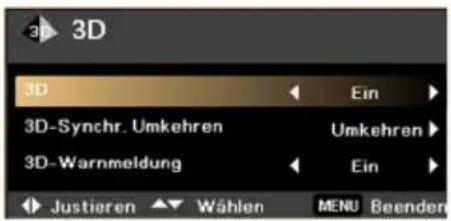
| 3D MitEinaktivieren Sie die durch TI-DLP-3D-Technologieunterstützten 3D-Funktionen. Wählen Sie dieses Element, wenn Sie eine DLP-3D-Brille, eine vierfach gepufferte Grafikkarte (NVIDIA oder ATI) und eine Datei im HQFS-Format bzw. eine DVD mit entsprechendem Wiedergabeprogramm nutzen. MitAusschalten Sie den 3D-Modus aus. | |
| 3D-Synchr.Umkehren | Wenn Sie beim Tragen einer DLP-3D-Brille verschwommene oder überlagerte Bilder sehen, müssen Sie die Funktion 3D-Synchr.Umkehren zur Optimierung der Anzeige der linken/rechten Bilder möglicherweise aufEineinstellen. DieseFunktion ist nur verfügbar, wenn 3D aufEineingestellt ist. |
| 3D-Warnmeldung | Wählen Sie zur Anzeige der 3D-WarnmeldungEin.Wählen Sie zum Ausblenden der 3D-WarnmeldungAus. |

Hinweis: Zur richtigen 3D-Anzeige sind entsprechende Einstellungen im 3D-Anwendungsprogramm der Grafikkarte erforderlich.
Hinweis: Einige Wiedergabeprogramme, wie beispielsweise Stereoscopic Player und DDD TriDef Media Player, unterstützen Dateien im 3D-Format. Sie können diese drei Wiedergabeprogramme von den nachstehenden Seiten herunterladen:
Hinweis: Es erscheint ein Erinnerungsfenster, wenn 3D beim Einschalten des Projektors immer noch aktiviert ist. Bitte passen Sie die Einstellungen an Ihre Zwecke an.

Sprache
Sprache
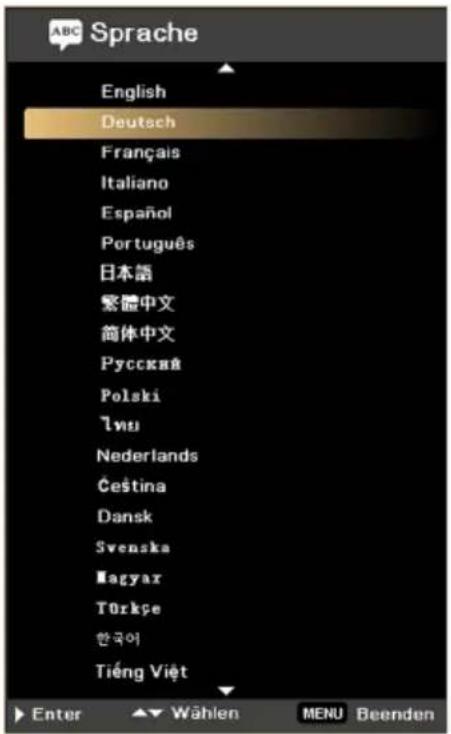
Wählen Sie die Sprache des OSD-Menüs. Mit den Tasten


wählen Sie Ihre bevorzugte Sprache.
Mit bestätigen Sie die Auswahl.
3D-Projektion
Der von Ihnen erworbene Acer-Projektor verfügt über integrierte DLP-3D-Technologie.

Wichtig: Wenn Sie die 3D-Technologie einschalten, zeigt eine Erinnerung an, dass 3D aktiviert ist. Falls Sie keine 3D-Inhalte betrachten möchten, sollten Sie die Funktion ausschalten; andernfalls wird das Bild möglicherweise nicht bei voller Helligkeit projiziert.
Hinweis: Die 3D-Anzeige ist jetzt aktiviert.
1. Stellen Sie sicher, dass die JD-Signale und die Brille richtig sind.
2. Bitte schalten Sie die 3D-Funktion ab, wenn Sie keine 3D-Medien anschauen.
3. Wenn die 3D-Anzeige nicht richtig ist, versuchen Sie, 3D-Synchr.-Umkehrung zu aktivieren.
4. Die Optionen für den Anzeigemodus sind im 3D-Modus deaktiviert.
Verwendung von DLP-3D-Technologie
Bevor Sie von den Vorzügen der DLP-3D-Technologie profitieren können, müssen Sie Folgendes tun:
1 Stellen Sie sicher, dass Ihre Grafikkarte die 3D-Wiedergabe unterstützt.

Hinweis: Bitte beachten Sie die Dokumentation Ihrer Grafikkarte.
2 Laden Sie die neuesten Treiber Ihrer Grafikkarte herunter und installieren sie.

Hinweis: Die aktuellste Treiberversion finden Sie auf der Webseite Ihres Grafikkartenanbieters.
3 Zudem sollten Sie ein geeignetes 3D-Wiedergabeprogramm herunterladen, z. B. das Programm unter www.3dtv.at.

Hinweis: Möglicherweise müssen Sie zusätzliche Software erwerben.
4 Stellen Sie sicher, dass Sie über eine geeignete DLP-kompatible 3D-Brille verfügen.
Einrichtung einer 3D-Umgebung
Sobald Sie die Treiber installiert haben, müssen Sie die Umgebung einrichten.
1 Stellen Sie die Bildfrequenz Ihrer Grafikkarte auf 120 Hz ein.
2 Drücken Sie zum Einblenden des OSD die MENU-Taste an der Fernbedienung Ihres Projektors.
3 Stellen Sie 3D auf Ein ein.
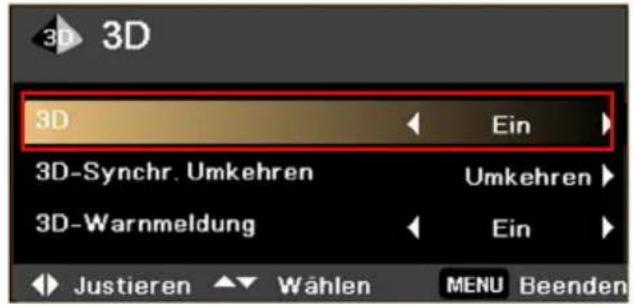
4 Alternativ drücken Sie zum Öffnen von Acer e3D Management die Taste an der Fernbedienung Ihres Projektors. Wählen Sie bei den 3D-Optionen Ein.
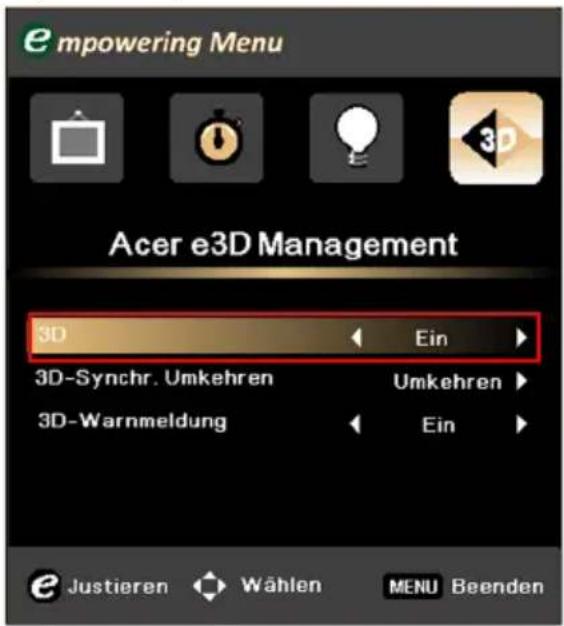
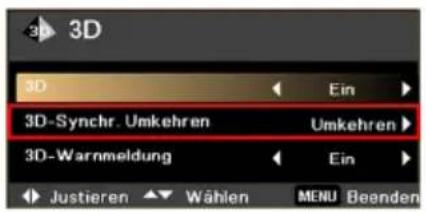
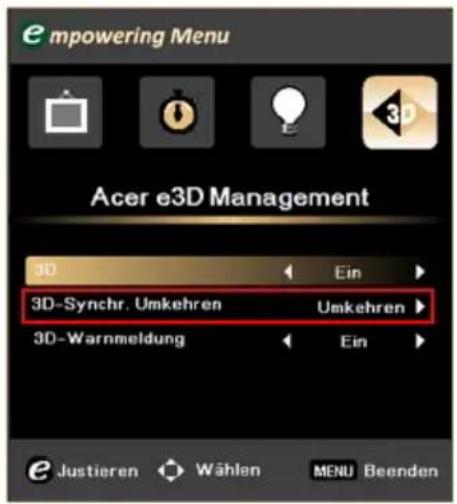
5 Falls die 3D-Inhalte nicht richtig angezeigt werden, versuchen Sie es mit der 3D-Synchr. Umkehren-Option aus dem Projektor-OSD bzw. über Acer e3D Management.

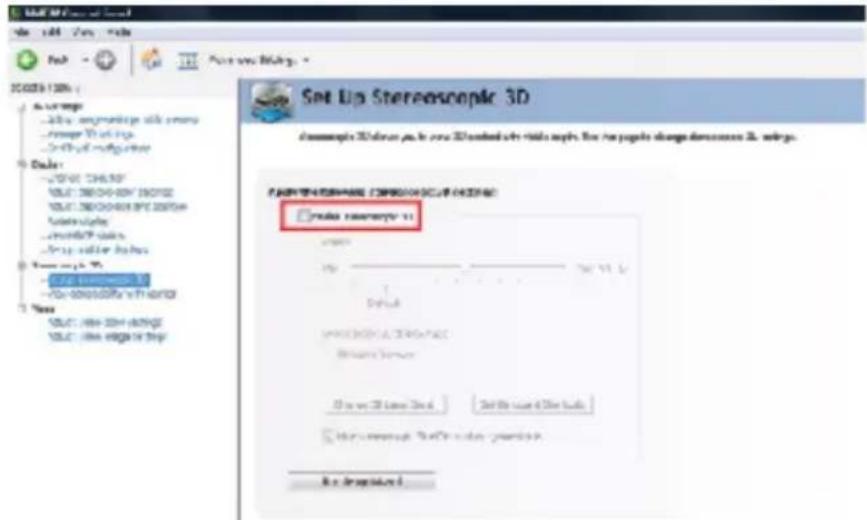
Wichtig: Wenn Sie über eine NVIDIA-Grafikkarte verfügen und die NVIDIA 3D Vision-Treiber installiert sind, müssen Sie zur Nutzung der DLP-3D-Technologie möglicherweise die Stereoskopie-Funktion deaktivieren.
Verwendung eines stereoskopischen Wiedergabeprogramms
Zur Anzeige von 3D-Inhalten benötigen Sie ein stereoskopisches Wiedergabeprogramm. Die nachstehenden Anweisungen beschreiben, wie Sie 3D-Inhalte mit dem unter www.3dtv.at erhältlichen Stereoscopic Player betrachten. Andere Wiedergabeprogramme können andere Verfahren aufweisen.
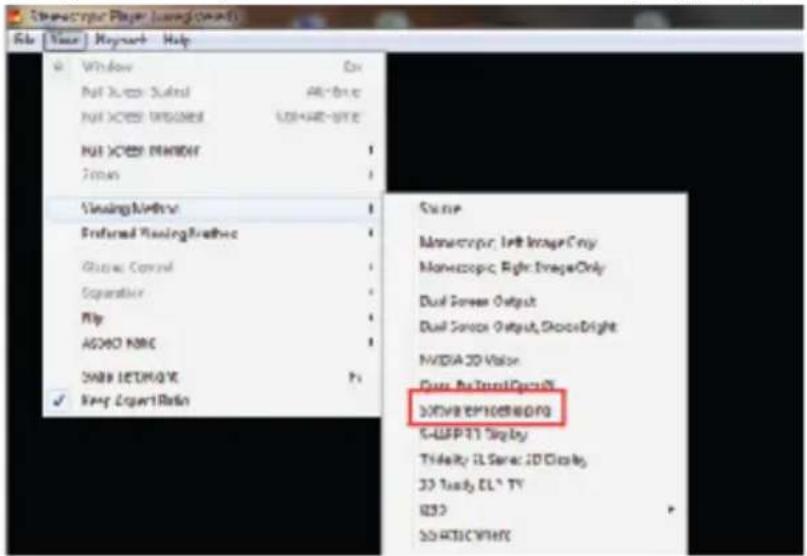
1 Öffnen Sie den Stereoscopic Player und stellen die Anzeigemethode über Darstellung > Wiedergabemethode > Software-Pageflipping ein.
2 Öffnen Sie die 3D-Inhalte im Wiedergabeprogramm.

Hinweis: Zur Erzielung des 3D-Effekts müssen Sie die Inhalte im Vollbildmodus betrachten.
Verwendung einer 3D-Brille (optional)
DLP-3D-Brillen werden mit Strom versorgt. Zur Verlängerung der Batterielaufzeit schalten sie sich nach wenigen Minuten der Inaktivität aus. Stellen Sie zum Betrachten von 3D-Inhalten sicher, dass die Brille eingeschaltet ist. Meist befindet sich eine Ein-/Austaste an einem der Bügel, die Sie betätigen können; eine LED zeigt an, ob die Brille eingeschaltet ist.

Hinweis: Anweisungen zum Einschalten der Brille und Auswechseln der Batterie entnehmen Sie bitte der Dokumentation, die mit Ihrer Brille geliefert wurde.
Betrachten von 3D-DVD-Inhalten
Wenn Sie über einen DVD-Player verfügen, der die 3D-Wiedergabe unterstützt, können Sie 3D-DVD-Inhalte über Ihren 3D-fähigen Acer-Projektor wiedergeben. Schließen Sie Ihren DVD-Player über eines der verfügbaren Eingangsformate an Ihrem Projektor an.
1 Drücken Sie zum Einblenden des OSD die MENU-Taste an der Fernbedienung Ihres Projektors.
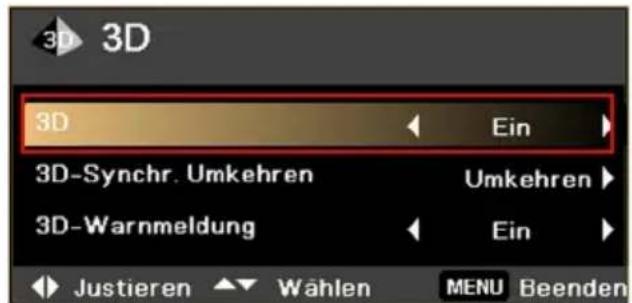
2 Stellen Sie 3D auf Ein ein.
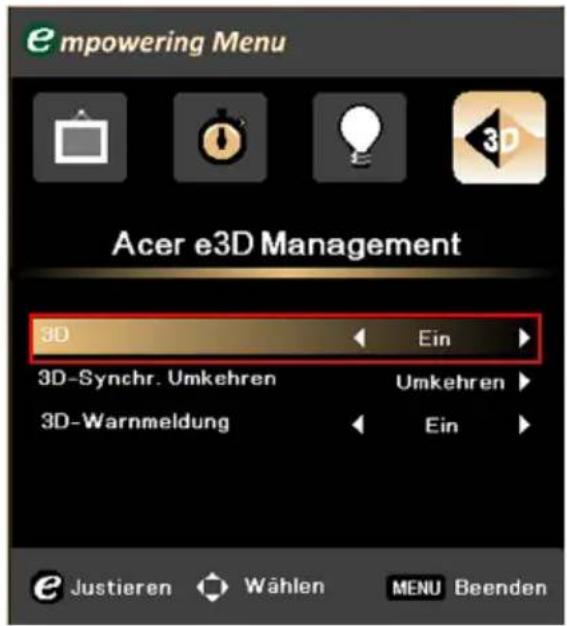
3 Alternativ drücken Sie zum Öffnen von Acer e3D Management die Taste an der Fernbedienung Ihres Projektors. Wählen Sie bei den 3D-Optionen Ein.
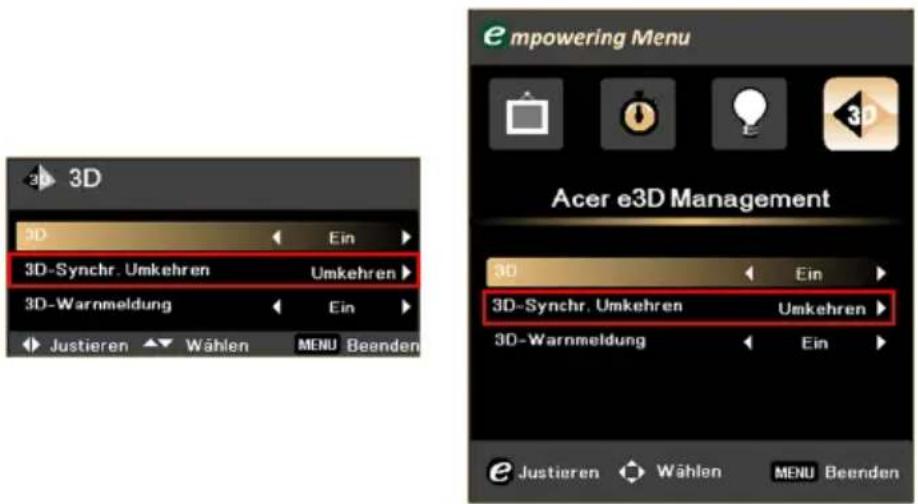
4 Falls die 3D-Inhalte nicht richtig angezeigt werden, versuchen Sie es mit der 3D-Synchr. Umkehren-Option aus dem Projektor-OSD bzw. über Acer e3D Management.
Anhang
Fehlerbehebung
Sollten Probleme mit dem Acer-Projektor auftreten, wenden Sie sich bitte an folgende Anleitung zur Fehlerbehebung. Bitte wenden Sie sich an Ihren örtlichen Händler oder ein Kundencenter, falls das Problem fortbestehen sollte.
Bildprobleme und Lösungen
| # Problem Lösung | |
| 1 Es wird kein Bild angezeigt. | Stellen Sie sicher, dass der Projektor richtig angeschlossen ist (vgl. „Erste Schritte“ auf Seite 8).Überprüfen Sie, ob die Kontaktstifte der Anschlüsse verbogen oder abgebrochen sind.Überprüfen Sie, ob die Projektionslampe richtig installiert ist. Bitte beachten Sie „Auswechseln der Lampe“ auf Seite 44. |
| 2 Bild nur teilweise, rollend oder falsch angezeigt [(bei PC (Windows 95/98/2000/XP)] | Drücken Sie die RESYNC-Taste an der Fernbedienung.Bei einem falsch angezeigten Bild:Öffnen Sie Arbeitsplatz > Systemsteuerung und doppelklicken auf das Anzeige-Symbol.Wählen Sie das Einstellungen-Register.Stellen Sie sicher, dass die Anzeigeauflösungseinstellung 1600 x 1200 (UXGA) oder weniger beträgt.Falls das Problem bestehen bleibt, muss auch die Einstellung des verwendeten Monitors wie folgt geändert werden:Stellen Sie sicher, dass die Anzeigeauflösungseinstellung 1600 x 1200 (UXGA) oder weniger beträgt.Klicken Sie im Monitor-Register auf Ändern.Klicken Sie auf Alle Geräte anzeigen. Wählen Sie als nächstes Standardmonitortypen im SP-Feld und den erforderlichen Auflösungsmodus im Modelle-Feld.Stellen Sie sicher, dass die Anzeigeauflösungseinstellung des Monitors 1600 x 1200 (UXGA) oder weniger beträgt. |
| 3 | D e r Notebook-Computers zeigt die Präsentation nicht an. |
| 4 Das Bild wackelt oder flimmert. | Korrigieren Sie das Bild über die Funktion Abstimmung.Weitere Informationen finden Sie unter „Bild“ auf Seite 24.Ändern Sie auf Ihrem Computer die Farbeinstellung für den Monitor. |
| 5 Das Bild hat einen senkrechten flimmernden Streifen. | Ändern Sie diese Einstellung mit Frequenz. Weitere Informationen finden Sie unter „Bild“ auf Seite 24.Überprüfen Sie den Anzeigemodus der Grafikkarte und ändern ihn gegebenenfalls in einen mit diesem Projektor kompatiblen Modus. |
| 6 D a s unscharf. | Stellen Sie die Bildschärfe über den Fokusring des Projektors ein.Stellen Sie sicher, dass sich die Projektionsfläche innerhalb des erforderlichen Abstands zum Projektor befindet. Weitere Informationen finden Sie unter „Optimierung von Bildgröße und Abstand“ auf Seite 12. |
| 7 Das Bild ist bei einer DVD-Wiedergabe im Breitbild-Format langgestreckt. | Wenn Sie eine DVD wiedergeben, die im anamorphen oder 16:9-Seitenverhältnis kodiert ist, müssen Sie gegebenenfalls die folgenden Einstellungen vornehmen:Wenn Sie einen DVD-Titel im 4:3-Format wiedergeben, ändern Sie bitte über das OSD-Menü des Projektors das Format in 4:3.Wenn das Bild auch dann noch langgestreckt ist, müssen Sie das Seitenverhältnis ändern. Bitte stellen Sie auf Ihrem DVD-Player das Seitenverhältnis auf 16:9 (Breitbild) ein. |
| 8 B i l d zu groß | Passen Sie das Bild mit dem Zoomring an der o d Vorderseite des Projektors an.Rücken Sie den Projektor näher an die Leinwand oder weiter von der Leinwand weg.Drücken Sie die MENU-Taste an der Fernbedienung. Öffnen Sie Bild > Seitenverhältnis und testen verschiedene Einstellungen bzw. passen die Einstellung mit der ASPECT RATIO-Taste an der Fernbedienung direkt an. |
| 9 D a s schräge Seiten | Änderh Sie, wenn möglich, die Position des Projektors, so dass er in der Mitte steht.Drücken Sie die Fernbedienungstasten Trapezkorrektur △ √ , bis die Bildseiten vertikal erscheinen. |
| 10 Das Bild ist falsch herum. | Wählen Sie Bild > Projektion im OSD und passen die Projektionsausrichtung an. |
Probleme mit dem Projektor
| # Zustand Lösung | |
| 1 Der Projektor reagiert auf keine Steuerung | Schalten Sie, wenn möglich, den Projektor aus, ziehen das Netzkabel heraus und warten für mindestens 30 Sekunden, bevor Sie das Netzkabel wieder anschließen. |
| 2 Die | Lampe erlischt oder macht einen Knall. | • Wenn das Ende der Lampenlebensdauer erreicht ist, erlischt die Lampe mit einem lauten Knallgeräusch. In diesem Fall lässt sich das Gerät nicht mehr einschalten, bis das Lampenmodul ausgewechselt ist. Beachten Sie zum Auswechseln der Lampe bitte „Auswechseln der Lampe“ auf Seite 44. |
OSD-Meldungen
| # Zustand Meldung | |
| 1 Meldung Gebläse versagt – Das Systemgebläse funktioniert nicht. | |
Definitionen zu LEDs und Alarmen
LED-Anzeigen
| Anzeige Betriebs-LED LED "TEMP" Lampen-LED | |||
| Blau Blau Rot | |||
| Stromversorgung | |||
| Standby V -- -- | |||
| Normaler Einschaltmodus | Blinkt 30 Sekunden nach dem Einschalten, leuchtet dann blau | -- -- | |
| Download-Modus V Blinkt Blinkt | |||
| Normaler Abschaltmodus | V | L Sekunde | Leuchtet 1 Sekunde |
| Einschaltmodus mit Kühlvorgang | Blinkt 15 Sekunden, leuchtet dann blau | Nach 15 Sekunden, leuchtet dann 45 Sekunden | Nach 15 Sekunden, leuchtet dann 45 Sekunden |
| Lampe | |||
| Lampenzündung fehlgeschlagen | V | - | - |
| Ende der Lampenbetriebslebenszeit | V | -- | V |
| Temperatur | |||
| Temperaturfehler V Blinkt -- | |||
| Lüfterfehler | V V -- | ||
| Farbrad- oder DMD-Fehler | V Blinkt Blinkt | ||
u
B
Ersetzen und Reinigen des Staubfilters
1 Schalten Sie den Projektor aus und ziehen das Netzkabel.
2 Ziehen Sie den Staubfilter heraus (Abbildung 1).
3 Säubern Sie den Staubfilter und setzen ihn wieder ein.
4 Bringen Sie den Staubfilter wieder an, indem Sie die Schritte in umgekehrter Reihenfolge befolgen.
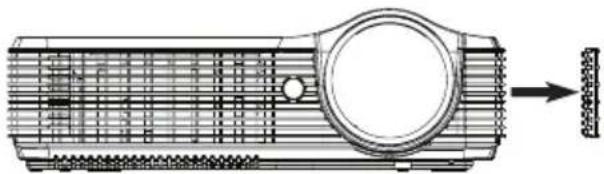
Reinigen des Staubfilters
Reinigen Sie nach den Staubfilter alle 1000 Betriebstunden. Wenn er nicht regelmäßig gereinigt wird, kann er verstopfen, was wiederum die Belüftung beeinträchtigen kann. Dies kann zu einer Überhitzung führen und den Projektor beschädigen. (Unter normalen Umständen sollte er alle 1000 Stunden gereinigt werden; die Abstände können jedoch je nach Umgebung variieren.)
Bitte befolgen Sie diese Schritte zur Reinigung:
1 Verwenden Sie zur Reinigung des Staubfilters einen kleinen Staubsauger, der für die Reinigung von Computern und sonstigen Bürogeräten konzipiert ist. Es kann zudem unter Wasser gereinigt werden. (Abbildung 2)
2 Falls der Schmutz schwer zu entfernen ist oder der Filter beschädigt ist, wenden Sie sich bitte an Ihren Händler oder den Kundendienst, um neue Filter zu erhalten.
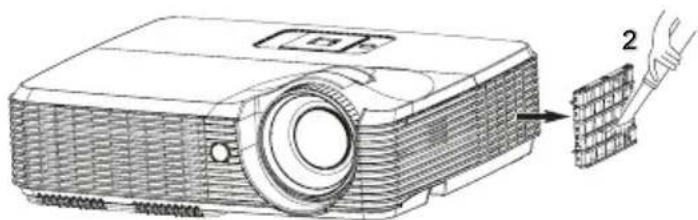
Staubfilter
(Abbildung 2)
Auswechseln der Lampe
Der Projektor erkennt automatisch die Betriebszeit der Lampe. Sie sehen eine Warnmeldung: Die Lampe kommt an ihr Ende für eine Nutzung mit voller Leistung. Auswechseln empfohlen! Wechseln Sie bitte schnellstmöglich die Lampe aus, wenn Sie diese Meldung sehen. Achten Sie darauf, dass sich der Projektor mindestens 45 Minuten abgekühlt hat, bevor Sie die Lampe auswechseln.

Warnung! Versuchen Sie nicht, die Lampe selbst auszuwechseln. Lassen Sie die Auswechslung von einem qualifizierten Servicetechniker vornehmen.
Warnung! Das Lampenfach ist heiß! Lassen Sie das Gerät abkühlen, bevor Sie die Lampe auswechseln!
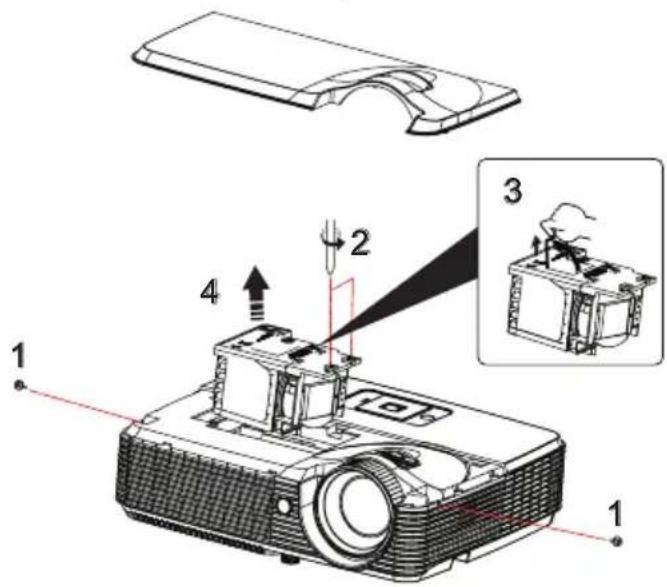
So wechseln Sie die Lampe aus:
1 Schalten Sie den Projektor aus, indem Sie die Ein-/Austaste drücken.
2 Lassen Sie den Projektor mindestens 45 Minuten abkühlen.
3 Ziehen Sie das Netzkabel.
4 Entfernen Sie mit Hilfe eines Schraubendrehers die Schrauben an den beiden Seiten der Abdeckung (Abbildung 1).
5 Schieben Sie die Abdeckung nach oben und nehmen Sie sie ab.
6 Lösen Sie die beiden Schrauben, durch die das Lampenmodul befestigt ist (Abbildung 2); ziehen Sie den Griff des Moduls nach oben (Abbildung 3).
7 Ziehen Sie das Lampenmodul heraus (Abbildung 4).
Gehen Sie beim Einsetzen des neuen Lampenmoduls in umgekehrter Reihenfolge vor.

Warnung! Lassen Sie das Lampenmodul nicht fallen, und berühren Sie die Glühbirne nicht; andernfalls besteht Verletzungsgefahr Die Glühbirne könnte bersten und Verletzungen verursachen, wenn sie herunterfällt.
Deckenmontage
Möchten Sie den Projektor mit einer Deckenmontagevorrichtung installieren, dann folgen Sie bitte den nachstehenden Schritten:
1 Bohren Sie vier Löcher in eine solide, massive Stelle an der Decke und bringen dann die Montageplatte an.
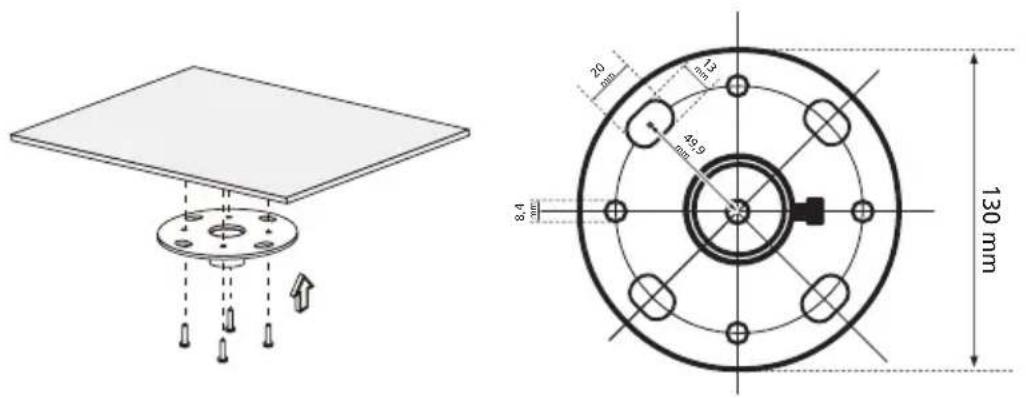

Hinweis: Die Schrauben werden nicht mitgeliefert. Bitte kaufen Sie die für Ihre Decke geeigneten Schrauben.
2 Bringen Sie die Stange mit vier passenden Schrauben die an.
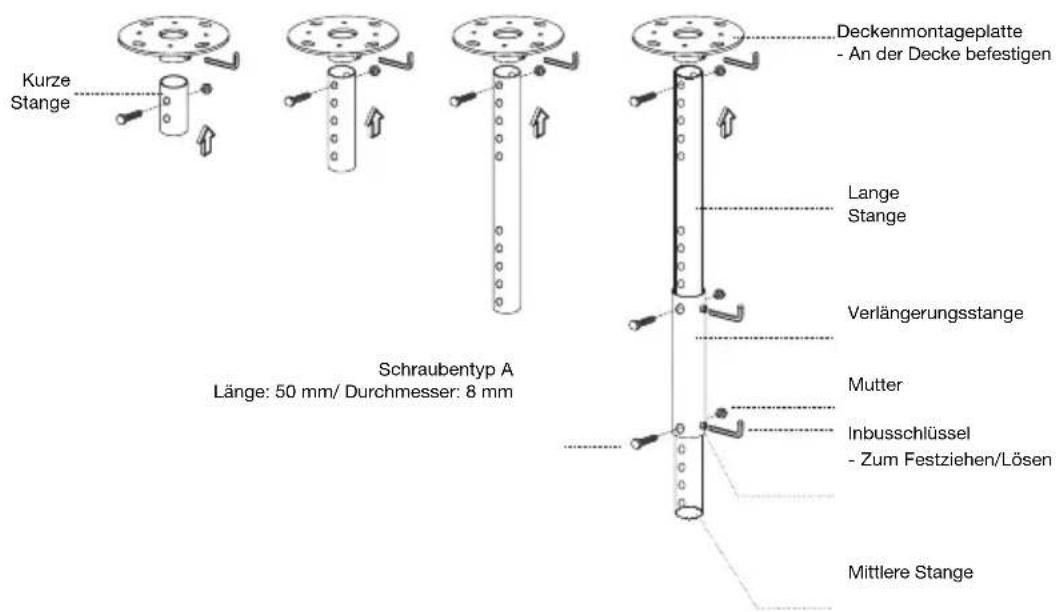
3 Verwenden Sie so viele Schrauben, wie es für die Projektorgröße angemessen ist, um den Projektor an dem Halteblech zu befestigen.
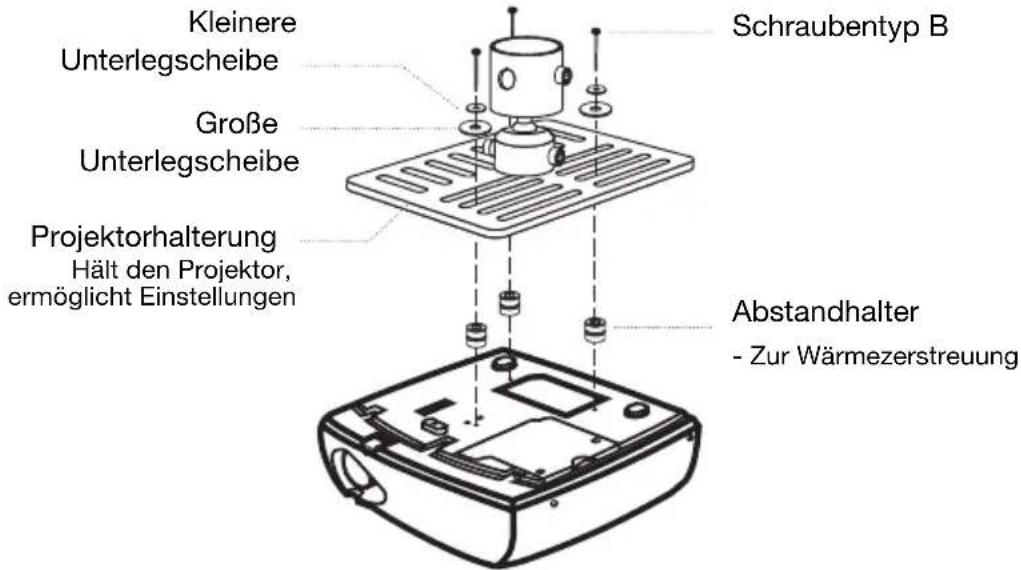

Hinweis: Es ist ratsam einen angemessenen Abstand zwischen dem Halteblech und dem Projektor zu halten, um eine ausreichende Wärmezerstreuung zu gewährleisten. Verwenden Sie gegebenenfalls zwei Unterlegscheiben zur zusätzlichen Unterstützung.
4 Bringen Sie das Halteblech an der Stange an.
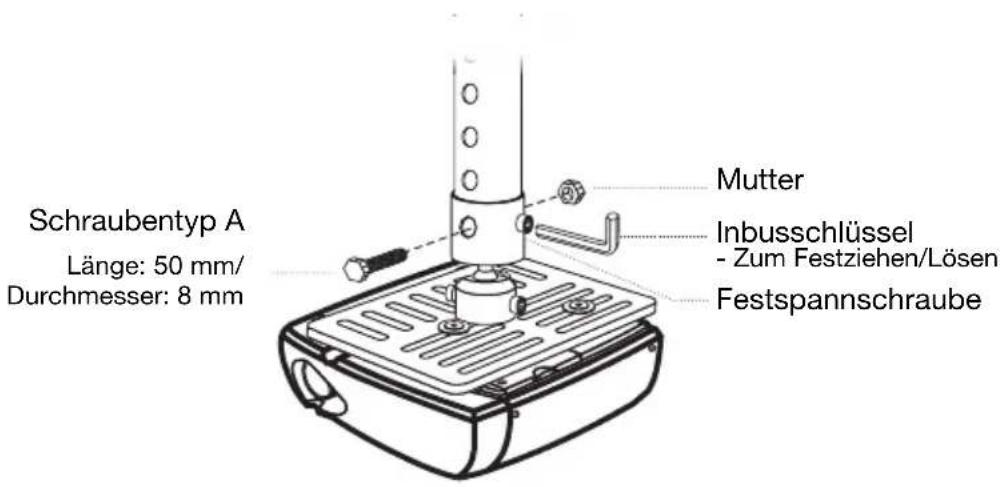
5 Verstellen Sie gegebenenfalls den Winkel und die Position.
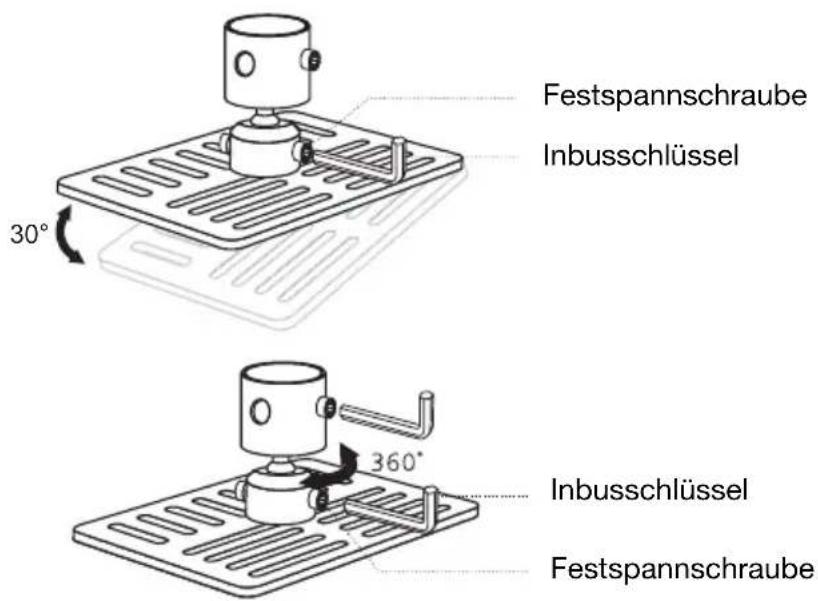

Hinweis: In der folgenden Tabelle finden Sie den passenden Schrauben- und Unterlegscheibentyp jedes einzelnen Modells. Schrauben mit einer Durchmesser von 3 mm sind im Schraubenbeutel enthalten.
| Modelle Schraubentyp B Unterlegscheibentyp | ||||
| Durchmesser (mm) | Länge (mm) Groß Klein | |||
| X1120H/X1220H/X1320WH/P1120/P1220/P1320W | 4 | 8 | V | V |
Schraubenspezifikationen M4 x 8 mm
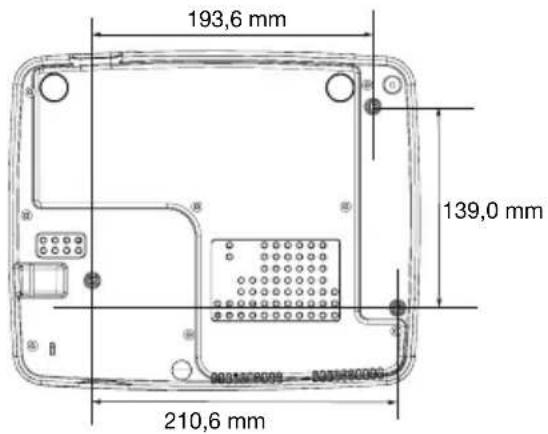
Technische Daten
Die nachstehenden technischen Daten können ohne Ankündigung geändert werden. Die endgültigen technischen Daten entnehmen Sie bitte den von Acer für den Vertrieb veröffentlichen Angaben.
| Projektionssystem | DLP® |
| Auflösung X1120H/P1120: Native SVGA-Auflösung (800 x 600),Maximum: UXGA (1600 x 1200), 1080p (1920 x 1080)X1220H/P1220: Nativ: XGA (1024 x 768), Maximum:UXGA (1600 x 1200), 1080p (1920 x 1080)X1320WH/P1320W: Nativ: WXGA (1280 x 800),Maximum: UXGA (1600 x 1200), 1080p (1920 x 1080) | |
| Computerkompatibilität IBM-PCs und kompatible, Apple Macintosh, iMac und VESA-Standards: SXGA, XGA, VGA, SVGA, SXGA+,WXGA, WXGA+, WSXGA+ | |
| Videokompatibilität NTSC, PAL, SECAMComponent 720p 1080i 1080p | |
| Seitenverhältnis X1120H/X1220H/P1120/P1220: Natives 4:3-FormatX1320WH/P1320W: Natives 16:10-Format | |
| Mögliche Anzeigefarben 16,7 Millionen Farben | |
| Projektionsobjektiv X1120H/X1220H/P1120/P1220: F/ 1,97 - 2,17, 1,1-faches manuelles ZoomobjektivX1320WH/P1320W: F/ 1,47 - 1,83, 1,2-faches manuellesZoomobjektiv | |
| Projektionsbildschirmgröße (Diagonale) | X1120H/X1220H/P1120/P1220: 27" - 250"X1320WH/P1320W: 30" - 315" |
| Projektionsentfernung X1120H/X1220H/P1120/P1220: 1,2 m - 10 mX1320WH/P1320W: 1,2 m - 10 m | |
| Projektionsfaktor X1120H/X1220H/P1120/P1220: 1,97 - 2,17X1320WH/P1320W: 1,47 - 1,83 | |
| Horizontale Abtastrate 30 k - 100 kHz | |
| Vertikale Bildwiederholrate 50 - 120 Hz | |
| Lampentyp Vom Anwender austauschbare 180 W-Lampe | |
| Trapezkorrektur ± 40 Grad | |
| Audio | Interner Lautsprecher mit einer Leistung von 2 W |
| Gewicht | 2,3 kg (5,0 lbs.) |
| Abmessungen (B x T x H) | 289,3 x 234,5 x 92,3 mm |
| Digitales Zoomen | 2-fach |
| Stromversorgung | 100 bis 240 V ~, Auto-Schaltnetzteil |
| Stromverbrauch | 245 W (max.) |
| Betriebstemperatur | 5 °C bis 35 °C |
Ein- und Ausgänge • Netzanschluss
• VGA-Anschluss x 2
- Mini-B-USB
- RS-232
- Composite Video
- S-Video
- VGA-Ausgang
• 3,5 mm-Audioeingang (Klinke)
• 3,5 mm-Audioausgang (Klinke)
• HDMI
Standardlieferumfang • Netzkabel
- VGA-Kabel
- Fernbedienung
- Batterien (für Fernbedienung)
• CD mit Bedienungsanleitung - Schnellstartanleitung
- Tragetasche (optional)
- Schraubenbeutel
• Staubfilter (optional)
* Das Design und die technischen Daten können ohne Ankündigung geändert werden.
Kompatible Modi
A. VGA, analog
1 VGA, analog - PC-Signal
| Modi | Auflösung | V. Frequenz [Hz] | H. Frequenz [kHz] |
| VGA 640 x 480 | 60 31,47 | ||
| 640 x 480 72 37,86 | |||
| 640 x 480 75 37,50 | |||
| 640 x 480 85 43,27 | |||
| 640 x 480 119,51 61,60 | |||
| SVGA 800 x 600 | 56 35,20 | ||
| 800 x 600 60 37,88 | |||
| 800 x 600 72 48,08 | |||
| 800 x 600 75 46,88 | |||
| 800 x 600 85 53,67 | |||
| 800 x 600 119,85 77,20 | |||
| XGA 1024 x 768 | 60 48,36 | ||
| 1024 x 768 70 56,48 | |||
| 1024 x 768 75 60,02 | |||
| 1024 x 768 85 68,67 | |||
| 1024 x 768 119,804 98,80 | |||
| SXGA 1152 x 864 | 70 63,80 | ||
| 1152 x 864 75 67,50 | |||
| 1152 x 864 85 77,10 | |||
| 1280 x 1024 60 63,98 | |||
| 1280 x 1024 72 77,90 | |||
| 1280 x 1024 75 79,98 | |||
| 1280 x 1024 85 91,15 | |||
| QuadVGA 1280 x | 960 60 60,00 | ||
| 1280 x 960 75 75,00 | |||
| SXGA+ | 1400 x 1050 | 60 | 65,32 |
| 1400 x 1050 75 82,00 | |||
| UXGA | 1600 x 1200 | 60 | 75,00 |
| PowerBook G4 | 640 x 480 60 31,50 | ||
| 640 x 480 | 66,6 (67) | 35,00 | |
| 800 x 600 60 37,88 | |||
| 1024 x 768 60 48,36 | |||
| 1152 x 870 75 68,68 | |||
| 1280 x 960 75 75,20 | |||
| i Mac DV (G3) | 1024 x 768 75 60,30 |
2 VGA, analog – erweiterte Breitbildfrequenz
| Modi | Auflösung | V. Frequenz [Hz] | H. Frequenz [kHz] |
| WXGA 1280 x 7 | 68 60 47,78 | ||
| 1280 x 768 75 6 | 0,29 | ||
| 1280 x 768 85 6 | 8,63 | ||
| 1280 x 720 60 4 | 4,80 | ||
| 1280 x 720 75 5 | 6,00 | ||
| 1280 x 720 85 6 | 4,00 | ||
| 1280 x 800 60 4 | 9,60 | ||
| 1280 x 800 75 6 | 2,00 | ||
| 1440 x 900 60 5 | 5,90 | ||
| 1680 x 1050 60 6 | 5,30 | ||
| 1366 x 768 60 4 | 7,71 | ||
| 1920 x 1080-RB 60 6 | 66,60 | ||
| 1024 x 600 60 3 | 7,30 |
3 VGA, analog – Component-Signal
| Modi | Auflösung | V. Frequenz [Hz] | H. Frequenz [kHz] |
| 480i 720 x 480 | 59.94 (29.97) 27,00 | ||
| 480p | 720 x 480 | 59.94 | 31,47 |
| 576i | 720 x 576 | 50 (25) | 27,00 |
| 576p | 720 x 576 | 50 | 31,25 |
| 720p | 1280 x 720 | 60 | 45,00 |
| 720p | 1280 x 720 | 50 | 37,50 |
| 1080i | 1920 x 1080 | 60 (30) | 33,75 |
| 1080i | 1920 x 1080 | 50 (25) | 33,75 |
| 1080p | 1920 x 1080 | 60 | 67,50 |
| 1080p | 1920 x 1080 | 50 | 56,26 |
| Horizontale Abtastrate: | 30 k – 100 kHz | ||
| Vertikale Abtastrate: | 50 – 120 Hz | ||
B. HDMI, digital
2 HDMI – erweiterte Breitbildfrequenz
| Modi | Auflösung | V. Frequenz [Hz] | H. Frequenz [kHz] |
| WXGA | 1280 x 768 | 60 | 47,78 |
| 1280 x 768 75 60,29 | |||
| 1280 x 768 85 68,63 | |||
| 1280 x 720 60 44,80 | |||
| 1280 x 720 75 56,00 | |||
| 1280 x 720 85 64,00 | |||
| 1280 x 800 60 49,60 | |||
| 1280 x 800 75 62,00 | |||
| 1440 x 900 60 55,90 | |||
| 1680 x 1050 60 65,30 | |||
| 1366 x 768 60 47,71 | |||
| 1920 x 1080-RB | 60 66,60 | ||
| 1024 x 600 60 37,30 |
3 H D M I - V i d e o s i g n a l
| Modi | Auflösung | V. Frequenz [Hz] | H. Frequenz [kHz] |
| 480i 720 x 480 | 59,94 (29,97) 27,00 | ||
| 480p 720 x 480 | 59,94 31,47 | ||
| 576i 720 x 576 | 50 (25) 27,00 | ||
| 576p 720 x 576 | 50 31,25 | ||
| 720p 1280 x 720 | 60 45,00 | ||
| 720p 1280 x 720 | 50 37,50 | ||
| 1080i | 1920 x 1080 | 60 (30) | 33,75 |
| 1080i | 1920 x 1080 | 50 (25) | 33,75 |
| 1080p | 1920 x 1080 | 60 | 67,50 |
| 1080p | 1920 x 1080 | 50 | 56,26 |
| Horizontale Abtastrate: | 30 k – 100 kHz | ||
| Vertikale Abtastrate: | 50 – 120 Hz | ||
Bestimmungen und Sicherheitshinweise
FCC-Erklärung
Dieses Gerät wurde geprüft und hat sich als mit den Grenzwerten für ein Digitalgerät der Klasse B gemäß Teil 15 der Bestimmungen der amerikanischen Bundesbehörde für das Fernmeldewesen FCC (Federal Communications Commission) konform erwiesen. Diese Grenzwerte geben einen angemessenen Schutz gegen schädliche Funkstörungen innerhalb von Wohngebäuden. Dieses Gerät erzeugt und verwendet Funkfrequenzenergie, die ausgestrahlt werden kann und bei unsachgemäßer, nicht der Anleitung des Herstellers entsprechender Installation und Verwendung schädliche Störungen des Rundfunkempfangs verursachen kann.
Es gibt jedoch keine Garantie, dass bei einer bestimmten Installation keine Störungen auftreten. Falls dieses Gerät Störungen des Radio- oder Fernsehempfangs verursachen sollte, was leicht durch Aus- und Einschalten des Gerätes herausgefunden werden kann, wird dem Anwender empfohlen, die Störung durch eine oder mehrere der folgenden Maßnahmen zu beseitigen:
- Richten Sie Ihre Empfangsantenne neu aus, oder stellen Sie sie an einem anderen Ort auf.
• Vergrößern Sie den Abstand zwischen dem Gerät und dem Empfänger. - Schließen Sie das Gerät an eine Steckdose an, die nicht von demselben Stromkreis wie die Steckdose des Empfängers versorgt wird.
- Wenden Sie sich an den Händler oder einen erfahrenen Radio-/Fernsehtechniker.
Hinweis: Abgeschirmte Kabel
Um weiterhin die Anforderungen der FCC-Bestimmungen zu erfüllen, müssen abgeschirmte Kabel bei allen Verbindungen mit anderen Computergeräten verwendet werden.
Hinweis: Peripheriegeräte
Nur die Peripheriegeräte (Ein-/Ausgabegeräte, Endgeräte, Drucker etc.), die für die Konformität mit den Klasse B-Grenzwerten zertifiziert wurden, dürfen mit diesem Gerät verbunden werden. Der Betrieb mit nicht zertifizierten Peripheriegeräten kann Störungen im Radio- oder Fernsehempfang verursachen.
Achtung
Durch Änderungen oder Modifikationen, die nicht ausdrücklich von dem Hersteller genehmigt wurden, kann die von der Federal Communications Commission erteilte Gerätebetriebsbefugnis des Benutzers ungültig werden.
Betriebsbedingungen
Das Gerät darf keine schädlichen Störungen verursachen. Der Betrieb unterliegt den folgenden zwei Bedingungen: (1) Das Gerät darf keine schädlichen Störungen verursachen. (2) Das Gerät muss störfest gegen aufgenommene Störungen sein. Das betrifft auch solche Störungen, die unerwünschte Betriebszustände verursachen könnten.
Hinweis: Für Benutzer in Kanada
Dieses Digitalgerät der Klasse B erfüllt alle Anforderungen der kanadischen Bestimmungen ICES-003.
Konformitätserklärung für EU-Länder
Hiermit erklärt Acer, dass diese Projektor-Reihe die Anforderungen und weiteren relevanten Bestimmungen der Richtlinie 1999/5/EG erfüllt.
Konform mit der russischen gesetzlichen Zertifizierung

ME61
Rechtliche Erklärung zu Funkgeräten

Hinweis: Die folgenden rechtlichen Informationen gelten nur für Modelle mit WLAN- und/oder Bluetooth-Funktionen.
Allgemein
Das Produkt erfüllt alle Anforderungen der Hochfrequenz- und Sicherheitsstandards in allen Ländern bzw. Regionen, in denen seine drahtlose Nutzung genehmigt ist. Je nach den Konfigurationen enthält das Produkt möglicherweise drahtlose Funkgeräte (wie z.B. WLAN- und/oder Bluetooth-Module).
Kanada — Lizenzfreie Kleinleistungs-Funkverkehrgeräte (RSS-210)
a Ein CIM (Common Information Model)-
Betrieb unterliegt den folgenden zwei Bedingungen:
- Das Gerät darf keine schädlichen Störungen verursachen.
- Das Gerät muss störfest gegen aufgenommene Störungen sein. Dies betrifft auch solche Störungen, die unerwünschte Betriebszustände verursachen könnten.
b Betrieb im 2,4 GHz-Bereich
Um Radiointerferenzen am lizenzierten Service zu verhindern, sollte dieses Gerät zur maximalen Abschirmung nur im Hause betrieben werden, bzw. unterliegt bei eine Außeninstallation einer Lizenzierung.
Liste mit zutreffenden Ländern
Die Benutzung des Gerätes muss streng in Übereinstimmung mit den Vorschriften und Beschränkungen im Land der Benutzung sein. Weitere Informationen erhalten Sie bei den örtlichen Behörden des Landes, in dem Sie das Gerät benutzen. Die aktuellste Länderliste finden Sie unter http://ec.europa.eu/enterprise/rtte/implem.htm.
CE


- X1120H/X1220H/X1320WH/P1120/P1220/P1320W-Serie Bedienungsanleitung
- Informationen zu Sicherheit und Komfort
- Vor der Reinigung
- Hinweise zur Standortwahl
- Auf die Stromversorgung achten
- Instandsetzen des Produkts
- Weitere Sicherheitshinweise
- Schutz Ihres Gehörs
- Anweisungen zur Entsorgung
- Hinweis zum Quecksilber
- Informationen zu Sicherheit und Komfort iii
- Einführung 1
- Erste Schritte 8
- Benutzerbedienung 19
- 3D-Projektion 34
- Anhang 39
- Einführung
- Produktmerkmale
- Lieferumfang
- Projektorübersicht
- Vorderseite / Oberseite
- Rückseite
- Bedienfeld
- Fernbedienungslayout
- Erste Schritte
- Anschließen des Projektors
- Ein-/Ausschalten des Projektors
- Einschalten des Projektors
- Ausschalten des Projektors
- Wammeldungen!
- Einstellen des Projektionsbildes
- Einstellen der Höhe des Projektionsbildes
- Projektionsbild anheben/absenken:
- Optimierung von Bildgröße und Abstand
- Anpassung von Entfernung und Zoom zur Optimierung der Bildgröße
- Benutzerbedienung
- Installationsmenü
- Acer Empowering-Technologie
- OSD-Menüs
- Verwenden der OSD-Menüs
- Farbe
- Bild
- Einstellung
- Sicherheit Sicherheit
- Abschaltung (Minuten)
- Benutzerkennwort
- Administratorkennwort
- Benutzerstartbild verrgl
- Verwaltung
- Audio
- 3D
- Sprache
- 3D-Projektion
- Verwendung von DLP-3D-Technologie
- Einrichtung einer 3D-Umgebung
- Verwendung eines stereoskopischen Wiedergabeprogramms
- Verwendung einer 3D-Brille (optional)
- Betrachten von 3D-DVD-Inhalten
- Anhang
- Fehlerbehebung
- Definitionen zu LEDs und Alarmen
- LED-Anzeigen
- Ersetzen und Reinigen des Staubfilters
- Reinigen des Staubfilters
- Auswechseln der Lampe
- Deckenmontage
- Technische Daten
- Kompatible Modi
- VGA, analog
- HDMI, digital
- Bestimmungen und Sicherheitshinweise
- FCC-Erklärung
- Hinweis: Abgeschirmte Kabel
- Hinweis: Peripheriegeräte
- Achtung
- Betriebsbedingungen
- Hinweis: Für Benutzer in Kanada
- Konformitätserklärung für EU-Länder
- Rechtliche Erklärung zu Funkgeräten
- Allgemein
- Kanada — Lizenzfreie Kleinleistungs-Funkverkehrgeräte (RSS-210)
- Liste mit zutreffenden Ländern
- CE
Marke : ACER
Modell : X1320WH
Kategorie : Projektor