
Compact 696 N - Vidéo-projecteur GEHA - Kostenlose Bedienungsanleitung
Finden Sie kostenlos die Bedienungsanleitung des Geräts Compact 696 N GEHA als PDF.


Benutzerfragen zu Compact 696 N GEHA
0 Frage zu diesem Gerät. Beantworten Sie die, die Sie kennen, oder stellen Sie Ihre eigene.
Eine neue Frage zu diesem Gerät stellen
Laden Sie die Anleitung für Ihr Vidéo-projecteur kostenlos im PDF-Format! Finden Sie Ihr Handbuch Compact 696 N - GEHA und nehmen Sie Ihr elektronisches Gerät wieder in die Hand. Auf dieser Seite sind alle Dokumente veröffentlicht, die für die Verwendung Ihres Geräts notwendig sind. Compact 696 N von der Marke GEHA.
BEDIENUNGSANLEITUNG Compact 696 N GEHA
Danke, dass Sie sich für diesen Projektor entschieden haben.

WARNUNG
▶ Bevor Sie dieses Produkt benutzen, lesen Sie sich alle Anleitungen zu
diesem Produkt durch. Bewahren Sie sie zum späteren Nachlesen sorgfältig auf.
Uber dieses Benutzerhandbuch
In diesem Benutzerhandbuch werden verschiedene Symbole verwendet.
Die Bedeutung der Symbole wird unten beschrieben.
WARNING
Dieses Symbol weist auf Informationen zur Handhabung hin. Bei
Missachtung können sie Verletzungen zur Folge haben und gar zum Tod führen.
ACHTUNG
Dieses Symbol weist auf Informationen zur Handhabung hin. Bei
Missachtung können sie Verletzungen zur Folge haben und gar zum Tod führen.
ÜberdiesesBenutzerhandbuch ...1 Inhalt....2
LeistungsmerkmaledesProjektors 3
Vorbereitungen....3 Packungsinhalt....3
BezeichnungderTeile 4
Projektor....4 Bedienfeld ....5 Fernbedienung ....5
Aufstellen....6 Aufstellort....6
Anschließen der Geräte......8
Anschließen an das Stromnetz......10
Verwenden der Sicherheitsöse......10 Der herausziehbare Tragegriff......11
Fernbedienung....12 Einsetzen der Batterien....12
Über das Fernbedienungssignal.....13 Verwenden als PC-Maus und -Tastatur.....13
Ein-/Ausschalten....14 Einschalten des Geräts....14 Ausschalten des Geräts....14
Betrieb....15 Einstellen der Lautstärke....15 Vorübergehendes Ausschalten des Tons....15
Auswählen eines Eingangssignals..15 Suchen eines Einganssignals......16 Auswählen eines
Seitenverhältnisses....16
Einstellen der Bildposition......17
Einstellen des Zooms und der Bildschärfe....17
Korrigieren der Trapezverzerrung 18
Erzeugen eines Standbilds......19
Vorübergehendes Ausschalten des Bildschirms....19
Verwenden der Menüfunktion......20
Menü
Menü Bild (PC-Modus) ......21
Menü Bild (Video-Modus) ......22
Menü Audio....23
Menü Einstellung (PC-Modus) .....24
Menü Einstellung (Video-Modus)......25
Menü ADVANCED (Erweitert)....26 Speichern eines Benutzerlogos...26-A Logo Auswahl ....26-B
Menü Präsentation ......27
Menü Sicherheit....28 Automatische Filterwarnung....30
Einstellen des PIN-Codes ....31
Wartung....32 Lampe....32
Warnhinweise zur Lampe ....33
Luftfilter....34
Sonstige Wartungsarbeiten ....35
Fehlerbehebung....36
Anzeigelampen ....36 Mögliche Probleme ....37
Liste der unterstützten Monitoranzeigen 39
Anhang 40
Anleitung für die Deckeninstallation ....40 PIN-Code-Notiz ....41
Leistungsmerkmale des Projektors
- Design mit optischem 3LCD-System, das hellere Bilder, natürliche Farben, flüssige Videowiedergabe liefert und angenehm für die Augen ist..
- Design mit sehr effizientem Luftfilter und Luftfilterwarnung. (Siehe Seite 30)
- Einfache Wartung. (Siehe Seite 32\~35)
- PIN-Schutz. (Siehe Seite 29)
- Unterstützt Progressive Scan für hoch auflösendes 1080i-Format.
- Automatische vertikale Trapezkorrektur, +/- 30°.
- Automatische Helligkeitseinstellung.
- Automatische Deckenfunktion.
- Unterstützt DVI, YPbPr, Composite-Video und S-Video. (Siehe Seite 8)
- Herausziehbarer Tragegriff für einen einfachen Transport. (Siehe Seite 11)
Vorbereitungen
Packungsinhalt (vor dem Benutzen)
Prüfen Sie, ob der Packungsinhalt des Projektors mit den abgebildeten Teilen übereinstimmt. Sollten Teile fehlen oder beschädigt sein, wenden Sie sich umgehend an Ihren Händler.
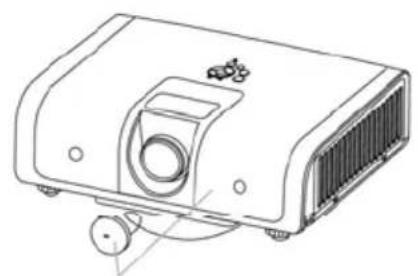
(3) Batterie (für die Fernbedienung)
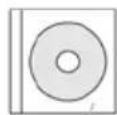
(1) Projektor mit Objektivschutz (2) Fernbedienung (4) Benutzerhandbuch (CD)
(5) Kurzanleitung
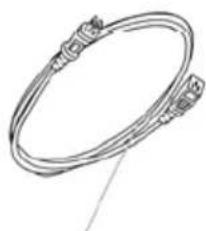
HINWEIS ▶ Bewahren Sie das Original-Verpackungsmaterial für eine eventuellen Rückversand auf. Verwenden Sie zum Transportieren des Projektors das Original-Verpackungsmaterial
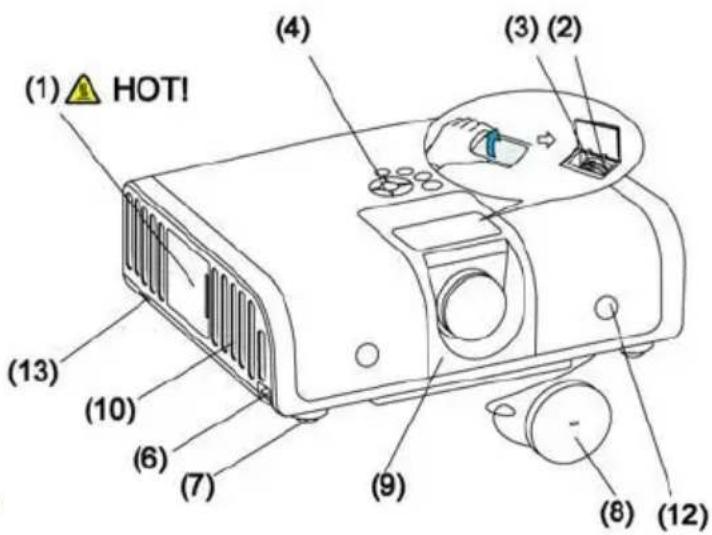
Projektor
(1) Lampenfach Im Lampenfach befindet sich die Lampe.
(2) Fokusring (Siehe Seite 17)
(3) Zoomring (Siehe Seite 17)
(4) Bedienfeld (Siehe Seite 5)
(5) Lautsprecher
(6) Höheneinstelltasten (x 2)
(7) Höheneinstellfüße (x 2)
(8) Objektivschutz
(9) Objektivabdeckung
(10) Lufteinlassöffnungen
(11) Filterfachabdeckung Im Filterfach befindet sich der Luftfilter.
(12) Vorderer IR-Empfänger
(13) Öse für Sicherheitsschloss (Siehe Seite10)
(14) Netzanschluss (Siehe Seite10)
(15) S-VIDEO-Anschluss (Siehe Seite16)
(16) AUDIO L/R-Anschluss (Siehe Seite 8)
(17) VIDEO-Anschluss (Siehe Seite 8)
(18) COMPUTER IN1-Anschluss (Siehe Seite 8)
(19) COMPUTER IN2 / DVI-Anschluss (Siehe Seite 8)
(20) USB-Anschluss (Siehe Seite 13)
(21) AUDIO 1 IN-Anschluss (Siehe Seite 8)
(22) AUDIO 2 IN-Anschluss (Siehe Seite 8)
(23) AUDIO OUT-Anschluss (Siehe Seite 8)
(24) MONITOR OUT-Anschluss
(25) YpbPr-Anschluss (Siehe Seite 16)&
(26) L-AUDIO IN-R-Anschluss (Siehe Seite 8)
(28) RS-232C-Anschluss (Siehe Seite 8)
(29) LAN-Anschluss (optional) (Siehe Seite 8)
text_image
(1) ⚠️ HOT! (4) (3) (2) (13) (10) (6) (7) (9) (8) (12)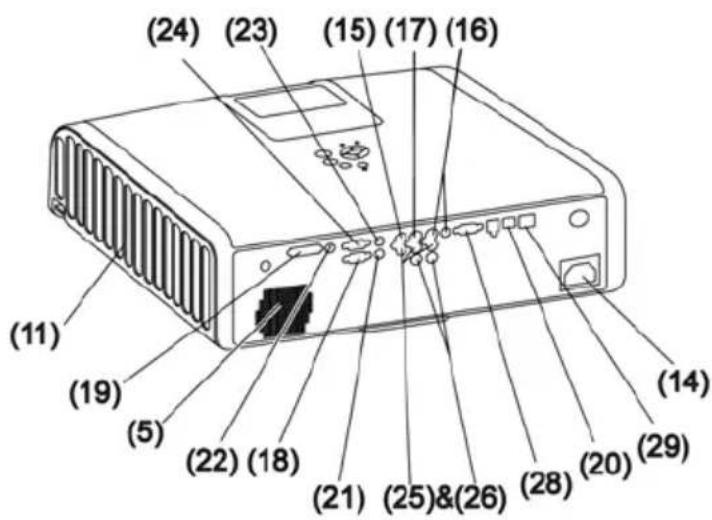
Fassen Sie das Lampenfach und die Luftauslassöffnungen während des Projektorbetriebs und kurz danach nicht an, da diese Bereiche sehr heiß werden können.
Sehen Sie nicht in das Objektiv oder in die Lüftungsöffnungen, da das starke Licht die Augen schädigen kann.
ACHTUNG
Sorgen Sie für normale Lüftung, damit sich der Projektor nicht überhitzt. Achten Sie darauf, dass die Lüftungsöffnungen nicht verdeckt oder verschlossen werden. Legen oder stellen Sie nichts in die Nähe der Lufteinlassöffnungen, was daran kleben bleiben oder hineingezogen werden kann.
Wechseln Sie den Luftfilter regelmäßig aus.
Verwenden Sie nicht das Sicherheitsschloß, um den Projektor vor dem Herunterfallen zu schützen.
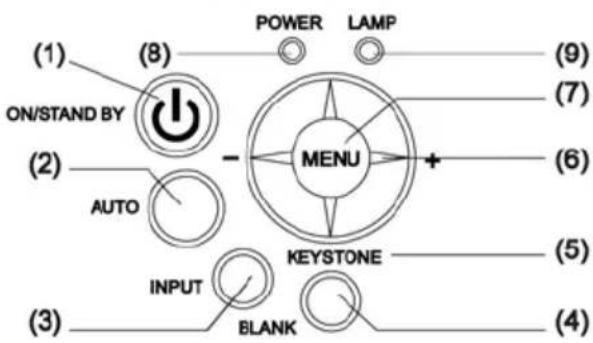
Bedienfeld
(1) ON/ STANDBY (Standby/Ein) (Siehe Seite 14)
(2) AUTO (Auto) (Siehe Seite 15)
(3) INPUT (Eingang) (Siehe Seite 15)
(4) BLANK (Leer)
(5) KEYSTONE (Trapezkorrektur)
(6) MENU (Menü) (Siehe Seite 16)
(7) MENU (Menü) (Links/Rechts)
MENU (Menü) (Auf/Ab)
(8) Stromanzeige-LED (POWER)
(Siehe Seite 10, S14)
(9) Lampenanzeige-LED (LAMP) (Siehe Seite 14)
text_image
(1) (8) POWER LAMP (9) ON/STAND BY - MENU + (7) (2) AUTO KEYSTONE (6) (5) INPUT BLANK (3) (4)Fernbedienung
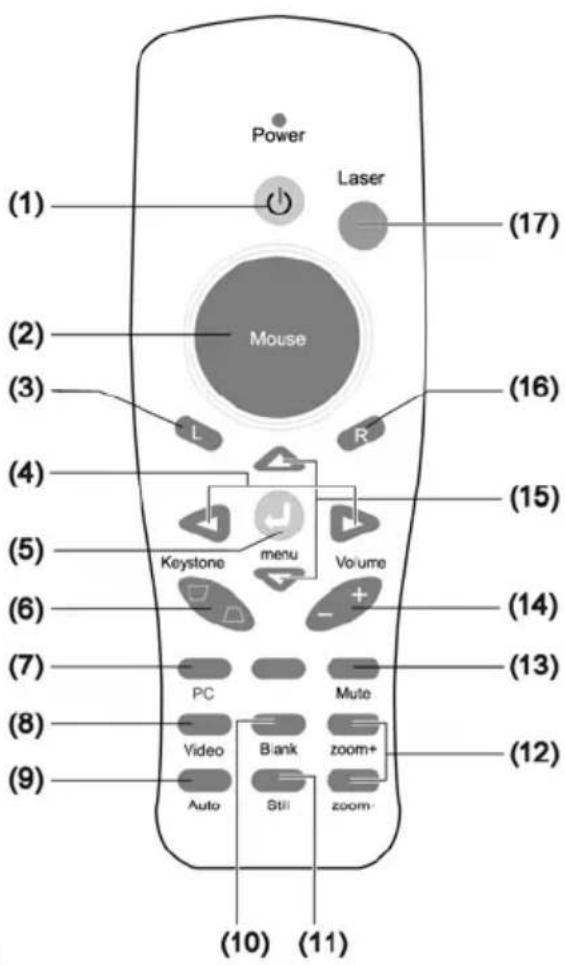
(1) Power button.(Ein/Aus-Taste)
(Siehe Seite 14)
(2) Point button. (Zeigen-Taste)
(3) Mouse Left button.(Linke Maustaste)
(4) Menu-up button / Menu-down button.
(Menü -Taste Auf/ Menü -Taste Ab)
(5) Menu button.(Menü -Taste)
(6) Keystone up /down button.
(Trapezkorrektur oben/unten)
(7) PC button. (PC-Taste) (Siehe Seite 15)
(8) Video button. (Video-Taste) (Siehe Seite 16)
(9) Auto button. (Auto-Taste) (Siehe Seite 15)
(10) Blank button. (Leerer-Taste) (Siehe Seite 19)
(11) Still button. (Standbild-Taste) (Siehe Seite 19)
(12) Zoom in / Zoom out button.
(Zoom-Tasten Vergrößern/Verkleinern)
(Siehe Seite 17)
(13) Mute button.(Stumm -Taste)
(Siehe Seite 15)
(14) Volume up / down button.
(Lautst -Tasten Lauter/Leiser)
(Siehe Seite 15)
(15) Menu-left button / Menu-right button.
(Menü-Taste Links/ Menü -Taste Rechts)
Menu-up button / Menu-down button.
(Menü -Taste Auf/ Menü -Taste Ab)
(Siehe Seite 16)
(16) Mouse Right button. (Rechte Maustaste)
(17) Laser pointer button. (Laserpointer-Taste)
text_image
(1) Power Laser (17) (2) Mouse (16) (3) L R (4) Keystone menu Volume (5) (6) - + - (7) PC Mute (8) Video Blank zoom+ (9) Auto Still zoom- (10) (11)Stellen Sie den Projektor entsprechend den Umgebungs- und Benutzungsanforderungen auf.
Aufstellort
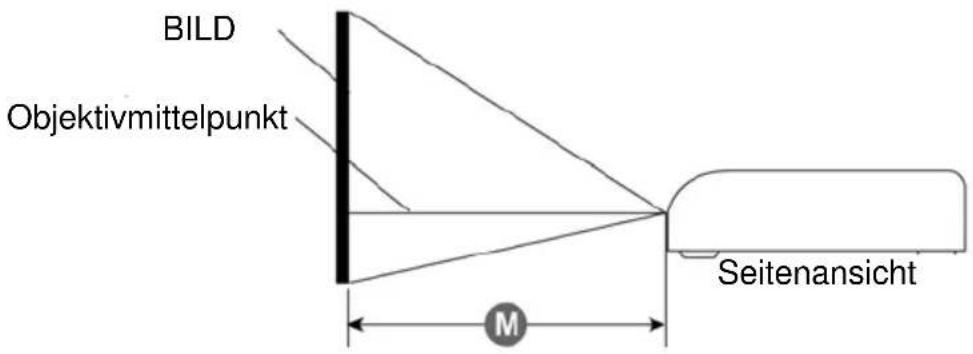
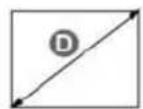
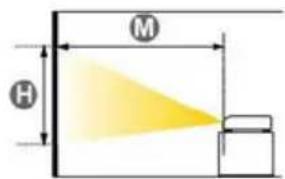
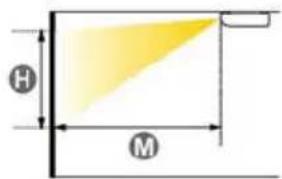
Der Abstand zwischen dem Projektor und dem Projektionswand bestimmt die Größe des tatsächlichen Bilds. Für das Seitenverhältnis 4:3 finden Sie die entsprechenden Angaben in der Tabelle. Der Wert M in der Tabelle ist für eine Vollbildgröße berechnet.
text_image
BILD Objektivmittelpunkt M SeitenansichtD Bildgröße (diagonal) M Projektionsabstand H Bildhöhe
Auf einem Tisch
text_image
M HAn der Decke montiert
text_image
H M| Größe der Projektionswand (inch) | Abstand (m) | Abstand (Fuß) | ||
| Tele Weitwinkel | Tele Weitwinkel | |||
| 40 | 1.40 | 1.17 | 4.91 | 4.06 |
| 60 | 2.13 | 1.78 | 7.32 | 6.06 |
| 70 | 2.46 | 2.05 | 8.52 | 7.05 |
| 80 | 2.87 | 2.39 | 9.73 | 8.05 |
| 100 | 3.61 | 3.01 | 12.14 | 10.04 |
| 200 | 7.24 | 6.03 | 24.18 | 20.01 |
| 300 | 10.90 | 9.08 | 36.22 | 29.97 |
HINWEIS ▶ Lassen Sie einen geeigneten Abstand nach oben, nach hinten und zu den Seiten des Projektors frei, um eine ausreichende Belüftung und Kühlung des Geräts zu gewährleisten. Lassen Sie zwischen Projektor und Wand einen Mindestabstand von 20 cm (7,9") frei.

WARNUNG
Stellen Sie den Projektor in einer stabilen horizontalen Position auf.
Wenn der Projektor herunterfällt, kann er beschädigt werden, und Personen können verletzt werden. Wird der Projektor beschädigt benutzt, besteht Brand und/oder Stromschlaggefahr.
(1) Stellen Sie den Projektor nicht auf instabile, geneigte oder vibrierende Unterlagen.
(2) Stellen Sie den Projektor nicht auf seine Seitenkanten oder auf die Vorder- oder Rückseite.
(3) Wenden Sie sich für eine Deckenmontage an Ihren Händler. Verwenden Sie keinesfalls eigene Konstruktionen oder zu lange Schrauben!
Stellen Sie den Projektor an einem kühlen Ort auf, und stellen Sie sicher, dass eine ausreichende Belüftung gewährleistet ist. Bei einer Überhitzung des Projektors besteht Brand- und Verbrennungsgefahr, und/oder es kann zu Fehlfunktionen des Projektors kommen.
(1) Verdecken Sie auf keinen Fall die Lüftungsöffnungen des Projektors. Halten Sie einen Mindestabstand von 20 cm zwischen dem Projektor und anderen Gegenständen oder Wänden ein.
(2) Stellen Sie den Projektor nicht auf Metallgegenstände oder auf wärmeempfindliche Materialien.
(3) Stellen Sie den Projektor nicht auf weiche Unterlagen wie Teppiche, Kissen oder Decken.
(4) Stellen Sie den Projektor nicht in direktes Sonnenlicht oder in die Nähe von Wärme erzeugenden Geräten wie Heizkörpern.
(5) Legen Sie nichts auf den Projektor oder in die Nähe der Lüftungsöffnungen.
(6) Legen oder stellen Sie nichts in die Nähe der Lufteinlassöffnungen, was daran kleben bleiben oder hineingezogen werden kann. Bei diesem Projektor befinden sich auch links Lufteinlassöffnungen.
- Stellen Sie den Projektor nicht an rauchigen, staubigen oder feuchten Orten auf.
- Stellen Sie den Projektor nicht an Orte, an denen er nass werden kann. Sollten Wasser oder andere Flüssigkeiten in den Projektor eindringen, besteht Brand und Stromschlaggefahr, und es können Fehlfunktionen des Projektors auftreten.
(1) Stellen Sie den Projektor nicht in Badezimmern oder im Freien auf.
(2) Stellen Sie keine mit Flüssigkeiten gefüllten Gegenstände in die Nähe des Projektors.

ACHTUNG
Wird der Projektor an den Orten wie oben aufgeführt aufgestellt, besteht Brand- und Stromschlaggefahr, und es können Fehlfunktionen des Projektors auftreten.
(1) Stellen Sie den Projektor nicht in die Nähe von Luftbefeuchtern, in Raucherräumen oder in Küchen auf.
(2) Stellen Sie den Projektor so auf, dass kein Licht direkt auf den Fernbedienungssensor fällt.
Anschließen der Geräte
Lesen Sie sich die Bedienungsanleitungen der Geräte sorgfältig durch, bevor Sie dieseGeräte an den Projektor anschließen. Stellen Sie sicher, dass alle Geräte für den Anschluss an diesen Projektor geeignet sind. Bereiten Sie die Kabel für die Anschlüsse vor. Beachten Sie beim Anschließen der Geräte die folgenden Abbildungen.
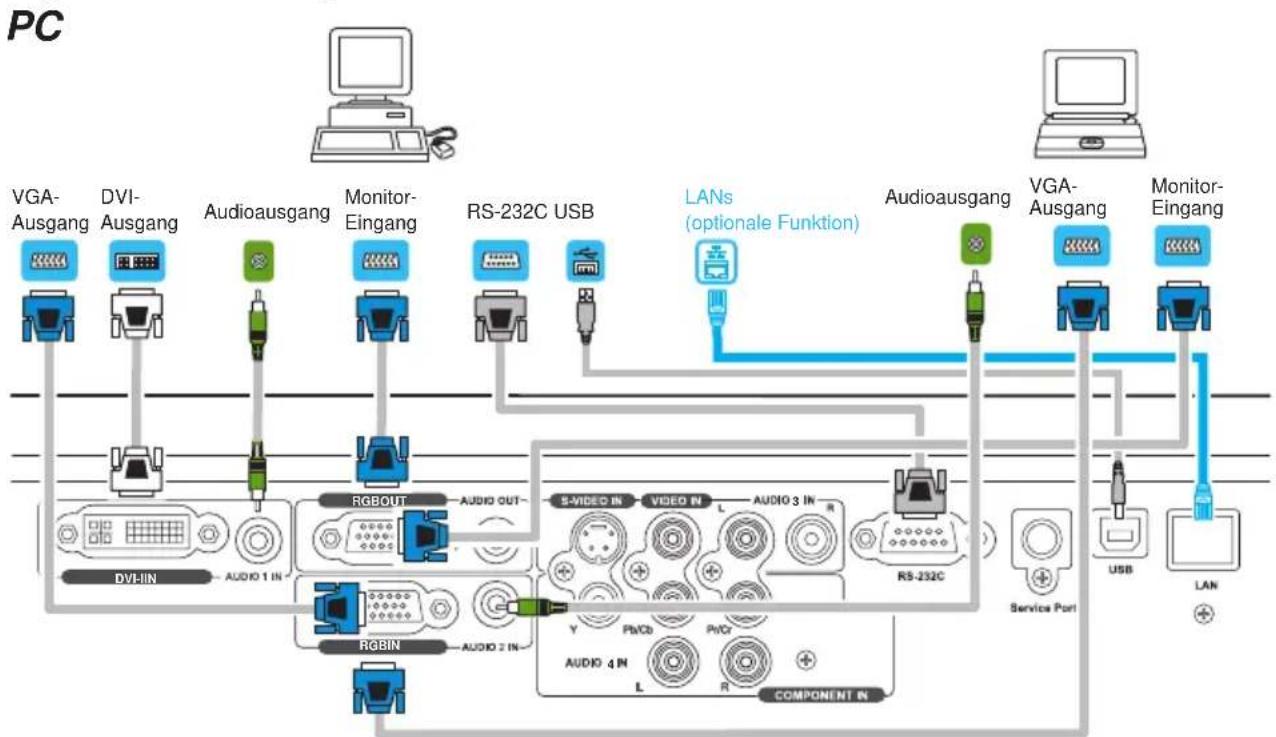
flowchart
graph TD
    PC["PC"] --> VGA_Ausgang1["VGA-Ausgang"]
    PC --> DVI_Ausgang["DVI-Ausgang"]
    PC --> AudioAusgang["Audioausgang"]
    PC --> Monitor_Eingang["Monitor-Eingang"]
    PC --> RS-232C["RS-232C USB"]
    PC --> LANs["LANs (optionale Funktion)"]
    PC --> AudioAusgang1["Audioausgang"]
    PC --> VGA_Ausgang2["VGA-Ausgang"]
    PC --> Monitor_Eingang2["Monitor-Eingang"]

    DVI_Ausgang --> RGBOUT["RGBOUT"]
    DVI_Ausgang --> RGBOUT
    AudioAusgang --> RGBOUT
    Monitor_Eingang --> RGBOUT
    RS-232C --> RGBOUT
    RGBOUT --> SVIDEO_IN["S-VIDEO IN"]
    RGBOUT --> VIDEO_IN["VIDEO IN"]
    RGBOUT --> Audio3_IN["AUDIO 3 IN"]
    RGBOUT --> Audio4_IN["AUDIO 4 IN"]

    SVIDEO_IN --> RSRS["RS-232C"]
    VIDEO_IN --> RSRS
    Audio3_IN --> RSRS
    Audio4_IN --> RSRS

    RSRS --> ServicePort["Service Port"]

    ServicePort --> USB["USB"]
    ServicePort --> LAN["LAN"]

    RGBIN["RGBIN"] --> SVIDEO_IN
    RGBIN --> VIDEO_IN
    RGBIN --> Audio3_IN
    RGBIN --> Audio4_IN

    SVIDEO_IN --> Y["Y"]
    Video_IN --> PbCb["PbCb"]
    Audio3_IN --> PbCr["PbCr"]

    RSRS --> COMPONENT_IN["COMPONENT IN"]
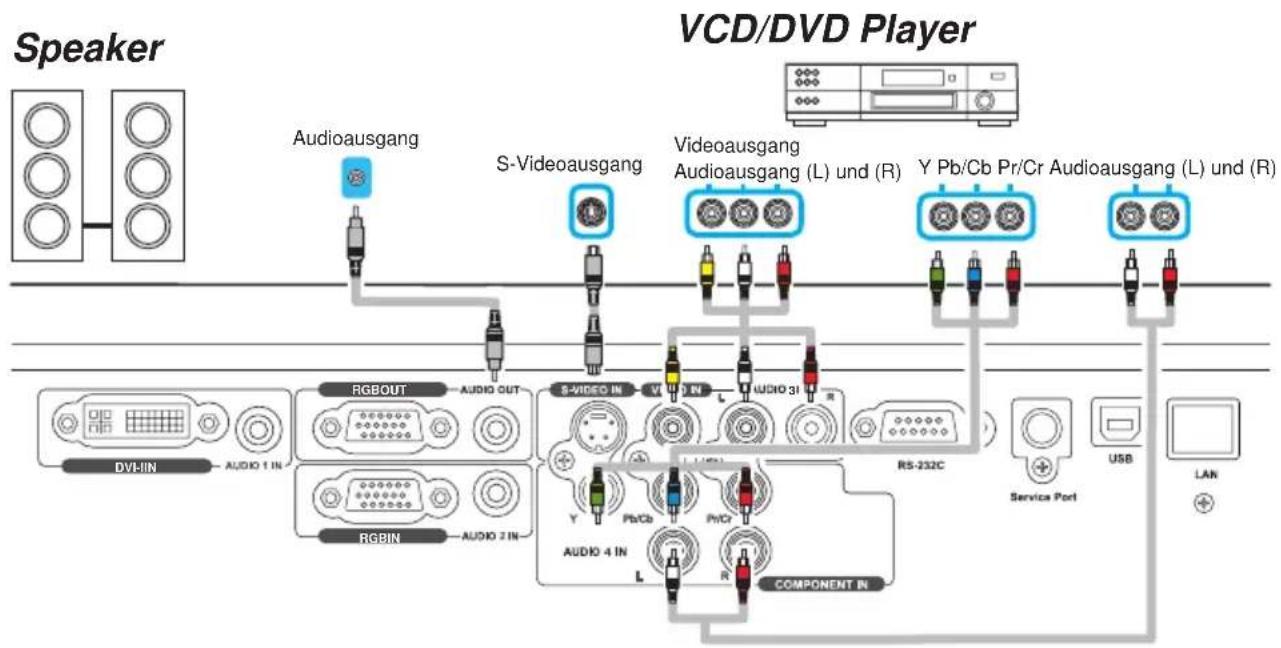
flowchart
graph TD
    Speaker["Speaker"] --> AudioAusgang["Audioausgang"]
    AudioAusgang --> AudioAusgangs["Videoausgang Audioausgang (L) und (R)"]
    AudioAusgangs --> AudioAusgangs2["Audio 31"]
    AudioAusgangs2 --> AudioAusgangs3["Audio 4 IN"]
    AudioAusgangs3 --> AudioAusgangs4["Audio 2 IN"]
    AudioAusgangs4 --> AudioAusgangs5["Audio 1 IN"]
    AudioAusgangs5 --> AudioAusgangs6["RGBOUT"]
    AudioAusgangs6 --> AudioAusgangs7["RGBIN"]
    AudioAusgangs7 --> AudioAusgangs8["RS-232C"]
    AudioAusgangs8 --> AudioAusgangs9["Service Port"]
    AudioAusgangs9 --> AudioAusgangs10["USB"]
    AudioAusgangs10 --> AudioAusgangs11["LAN"]
Anschließen der Geräte (Fortsetzung)
HINWEIS ▶ Lesen Sie sich die Bedienungsanleitungen der Geräte sorgfältig durch, bevor Sie diese Geräte an den Projektor anschließen. Stellen Sie sicher, dass alle Geräte für den Anschluss an diesen Projektor geeignet sind. Bevor Sie einen PC anschließen, prüfen Sie die Signalpegel, das Signal-Timing und die Auflösung.
- Bei einigen Signalen ist für diesen Projektor ein Adapter erforderlich.
- Einige PCs verfügen über Mehrfachanzeigemodi mit bestimmten Signalen, die nicht von diesem Projektor unterstützt werden.
– Die beste Bildqualität wird erreicht, wenn die Auflösung des Eingangssignals mit der des Projektorbilds übereinstimmt.
▶Achten Sie beim Anschließen darauf, dass die Form der Stecker mit der entsprechenden Buchse zusammenpasst. Ziehen Sie die Schrauben der Stecker fest.
▶Wenn Sie ein Notebook an den Projektor anschließen, müssen Sie den externen Ausgang (RGB) des Notebooks aktivieren. (Stellen Sie das Notebook auf CRT-Anzeige oder gleichzeitige LCD- und CRT-Anzeige ein.) Eine Beschreibung dazu finden Sie im Benutzerhandbuch des Notebooks.
Es kann vorkommen, dass der Projektor ein Bild nicht richtig oder gar nicht auf die Projektionswand projiziert. Die Ursache dafür kann sein, dass die automatische Einstellfunktion bei bestimmten Signalen nicht richtig funktioniert. Composite-Sync-Eingangssignale können dazu führen, dass der Projektor ein Bild nicht richtig anzeigen kann.

WARNUNG ▶ Der Projektor und sein Zubehör dürfen weder auseinander genommen noch abgeändert werden.
▶Achten Sie darauf, dass die Kabel nicht beschädigt werden, und verwenden Sie keine beschädigten Kabel.

ACHTUNG ▶ Schalten Sie alle Geräte aus, und trennen Sie sie vom Stromnetz, bevor Sie sie an den Projektor anschließen. Wird ein laufendes Gerät an den Projektor angeschlossen, kann ein extrem lautes Störgeräusch entstehen. Es können Fehlfunktionen auftreten, und das Gerät und der Projektor können beschädigt werden.
▶ Verwenden Sie geeignetes Zubehör und entsprechend gekennzeichnete Kabel. Lassen Sie sich von Ihrem Händler bei Auswahl von Kabeln verschiedener Lange. beraten. Bei Kabeln mit einem Ferritkern nur an einem Ende muss das Ende mit dem Ferritkern an den Projektor angeschlossen werden.
▶ Stellen Sie sicher, dass die Geräte an die richtigen Anschlüsse angeschlossen sind. Anderenfalls können das Gerät und der Projektor beschädigt werden, und es können Fehlfunktionen auftreten.
Anschließen an das Stromnetz
- Schließen Sie den Stecker des Netzkabels ar den Netzeingang des Projektors an.
- Schließen Sie das Netzkabel an eine Netzsteckdose an. Die POWER-LED beginnt grün zu blinken. Der Projektor befindet sich ir Standby-Modus.
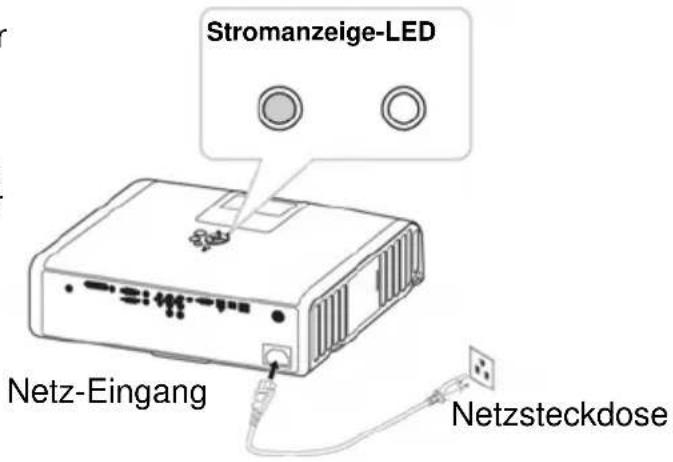
text_image
Stromanzeige-LED Netz-Eingang Netzsteckdose
WARNUNG
▶ Schließen Sie das Netzkabel sehr sorgfältig an, da bei fehlerhaften Anschlüssen Brand und/oder Stromschlaggefahr besteht.
▶ Verwenden Sie nur das Netzkabel, dass Sie mit dem Projektor erhalten haben. Ist es beschädigt, wenden Sie sich an Ihren Händler.
▶ Schließen Sie das Netzkabel nur an ein Stromnetz an, dass mit der angegebenen Nennspannung des Netzkabels übereinstimmt. Die Netzsteckdose sollte sich in der Nähe des Projektors befinden und leicht zugänglich sein. Trennen Sie nach dem Gebrauch des Projektors das Netzkabel vom Stromnetz.
▶ Nehmen Sie keine Veränderungen am Netzkabel vor.
Verwenden der Sicherheitsöse
Zum Schutz vor Diebstahl des Projektor verfügt das Gerät über eine Öse für eine Sicherheits-Seilschloss und die PIN-Sperre (Siehe Seite 31).
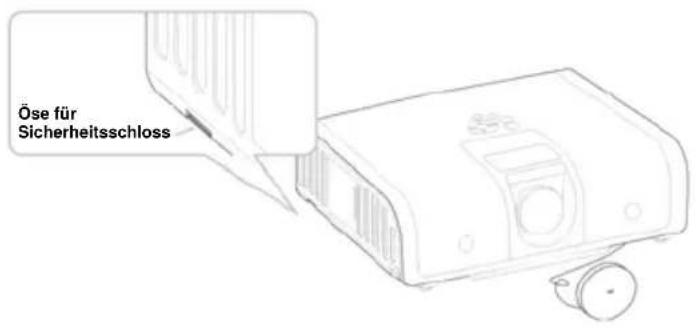
text_image
Öse für Sicherheitsschloss
WARNUNG
▶ Verwenden Sie das Sicherheitsschloss nicht, um den Projektor vor len zu schützen.
HINWEIS ▶ Das Sicherheitsschloss ist kein umfassender Diebstahlschutz. Es ist lediglich als zusätzliche Diebstahlschutzmaßnahme vorgesehen.
Der herausziehbare Tragegriff
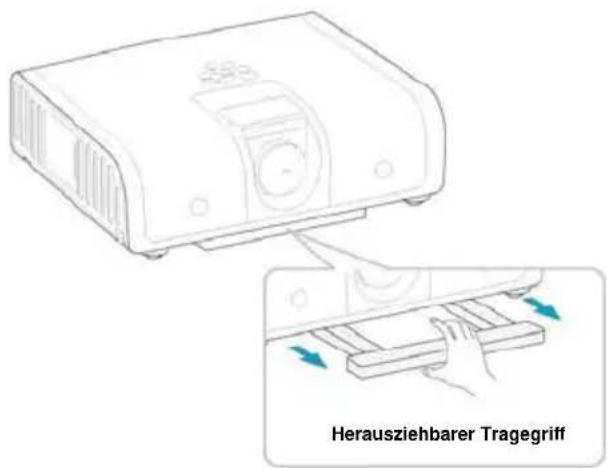
Ziehen Sie den Griff aus dem Gerät heraus (siehe Abbildung).
text_image
Herausziehbarer TragegriffHINWEIS ▶ Dieser Griff ist nur für kurze Transportwege vorgesehen.
▶Legen Sie beim Tragen des Projektors keine anderen Gegenstände darauf, da der Projektor anderenfalls beschädigt werden kann.
Einsetzen der Batterien
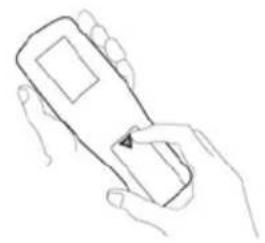
Die Fernbedienung kann erst benutzt werden, wenn Sie die Batterien eingesetzt haben. Wenn die Fernbedienung nicht mehr richtig funktioniert, müssen die Batterien ausgewechselt werden. Wenn die Fernbedienung über einen längeren Zeitraum nicht benutzt wird, sollten Sie die Batterien herausnehmen und sicher aufbewahren.
- Öffnen Sie das Batteriefach.
Ziehen Sie dazu die Abdeckung in die abgebildete Pfeilrichtung.
- Setzen Sie die Batterien ein.
Achten Sie auf die richtige Polung der zwei AAA-Batterien.
- Schließen Sie das Batteriefach.
Schieben Sie die Abdeckung in der abgebildeten Pfeilrichtung wieder auf das Fach, und lassen Sie es einrasten.
WARNUNG Hinweise zu den Batterien
▶Gehen Sie mit Batterien sorgsam um, und verwenden Sie sie nur entsprechend den Anweisungen. Durch unsachgemäße Handhabung besteht Explosions- und Brandgefahr, die Batterien können bersten oder auslaufen und/oder damit die Umwelt verschmutzen.
▶ Verwenden Sie nur Batterien mit der angegebenen Spezifikation.
▶ Verwenden Sie nicht gleichzeitig zwei verschiedene Batterietypen.
▶ Verwenden Sie nicht gleichzeitig alte und neue Batterien. Achten Sie beim Einsetzen der Batterien auf die richtige Polung.
▶ Halten Sie die Batterien außerhalb der Reichweite von Kindern und Haustieren.
▶ Die Batterien dürfen nicht wieder aufgeladen, kurzgeschlossen oder auseinander genommen werden.
▶ Legen Sie Batterien nicht in Wasser oder Feuer.
▶ Bewahren Sie Batterien an einem dunklen, kühlen und trockenen Ort auf. Wenn eine Batterie auslaufen sollte, wischen Sie das Batteriefach sauber, und setzen Sie neue Batterien ein. Sollte die Batterieflüssigkeit auf Ihre Haut oder Kleidung gelangt sein, muss diese sofort sorgfältig mit Wasser ausgespült werden.
▶ Entsorgen Sie Batterien entsprechend den geltenden Umweltschutzbestimmungen.
über das Fernbedienungssignal
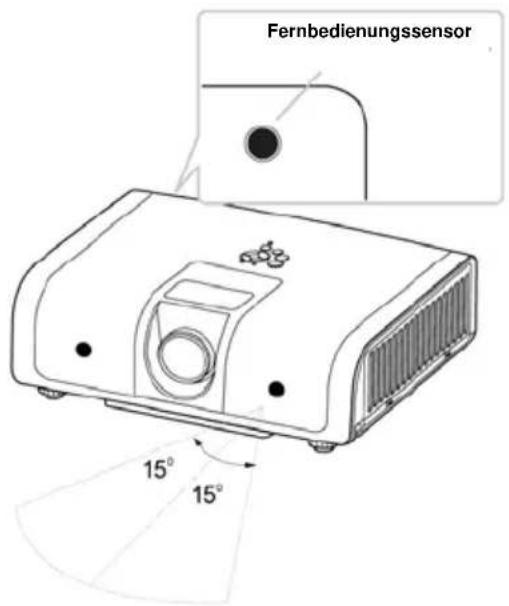
- Die Fernbedienung funktioniert mit dem Fernbedienungssensor des Projektors. Der Projektor verfügt über einen Fernbedienungssensor vorn und einen an der Rückseite.
- Die Reichweite des Signals beträgt 7 m in einem Winkel von 30°, jeweils 15° nach links und rechts zum Sensor.
text_image
Fernbedienungssensor 15° 15°HINWEIS ▶Zum Zeigen auf die Projektionswand können Sie den Laserpointer verwenden. Sehen Sie niemals direkt in den Laserstrahl, und richten Sie den Strahl nicht direkt auf andere Personen.
Verwenden als PC-Maus und -Tastatur
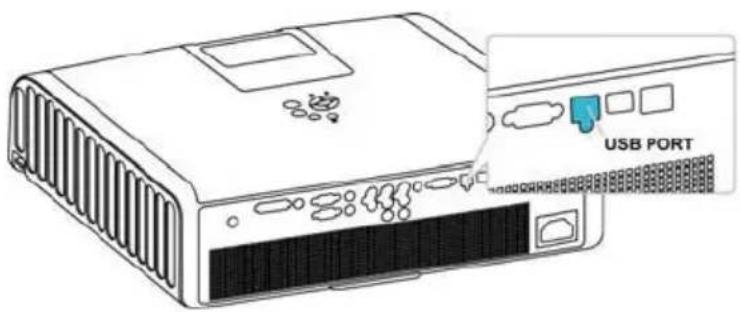
Wenn der USB-Anschluss des Projektors mit dem USB-Mausanschluss des PCs verbunden ist, kann die Fernbedienung als PC-Maus und –Tastatur verwendet werden. (Siehe Seite 4)
ACHTUNG ▶ Eine unsachgemäße Verwendung der Maus- und Tastaturfunktion kann zu Schäden am Gerät führen. Wenn Sie diese Funktion verwenden, darf das Gerät nur mit einem PC verbunden sein.
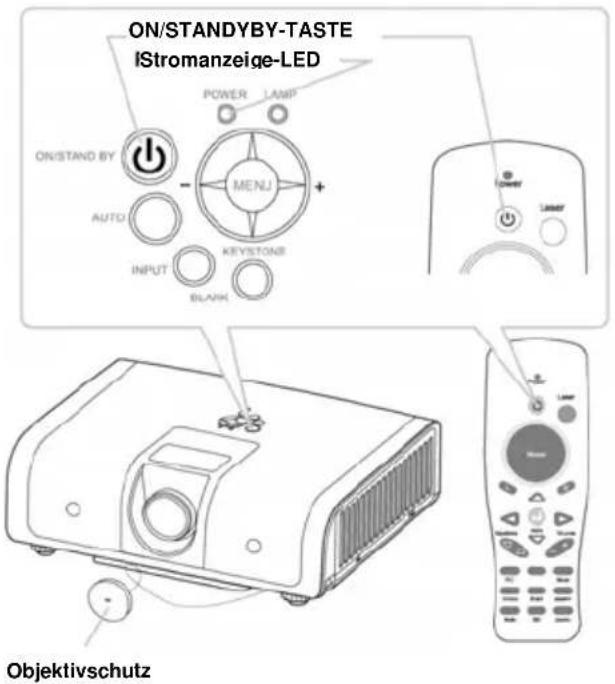
Einschalten des Geräts
- Stellen Sie sicher, dass der Objektivschutz abgenommen wurde und die POWER-LED grün blinkt.
- Drücken Sie auf die STANDBY/ON-Taste (Standby/Ein) des Projektors oder der Fernbedienung.
- Die Projektionslampe beginnt zu leuchten. Die Stromanzeige-LED (POWER) und Lampenanzeige-LED (LAMP) leuchten ganz kurz grün und rot auf. Wenn das Gerät vollständig betriebsbereit ist, leucht die POWER-LED grün. Der Projektor ist betriebbereit.
Wählen Sie dann entsprechend der Beschreibung unter "Auswählen eines Eingangssignals" eine Signalquelle aus (Siehe Seite 15).
text_image
ON/STANDYBY-TASTE IStromanzeige-LED POWER LAMP ON/STAND BY AUTO INPUT BEAVIK MENU KEYSTONE ObjektivschutzAusschalten des Geräts
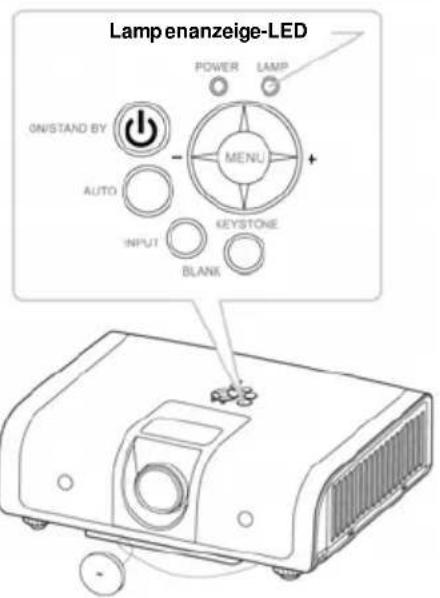
- Drücken Sie auf die STANDBY/ON-Taste (Standby/Ein) des Projektors oder der Fernbedienung. Auf dem Bildschirm erscheint 5 Sekunden lang die Meldung [ Power off ] (Ausschalten). Drücken Sie, während die Meldung angezeigt wird, erneut auf die Taste. Die Projektorlampe erlischt, die Stromanzeige-LED (POWER) leuchtet grün und die LAMP-LED beginnt, rot zu blinken.
- Sobald der Abkühlvorgang der Lampe abgeschlossen ist, hört die LAMP-LED auf zu blinken und die POWER_LED beginnt, grün zu blinken. Der Projektor befindet sich wieder im StandBy-Modus.
text_image
Lampenanzeige-LED POWER LAMP ON/STAND BY AUTO INPUT BEYSTONE BLANK
WARNUNG ▶Wenn der Projektor in Betrieb ist, leuchtet die Lampe sehr hell. Sehen Sie nicht direkt in das Projektorobjektiv oder in die Projektoröffnungen.
▶ Fassen Sie das Lampenfach und die Luftauslassöffnungen während des Projektorbetriebs und kurz danach nicht an, da diese Bereiche sehr heiß werden können.
▶Trennen Sie nach dem Gebrauch des Projektors das Netzkabel vom Stromnetz.
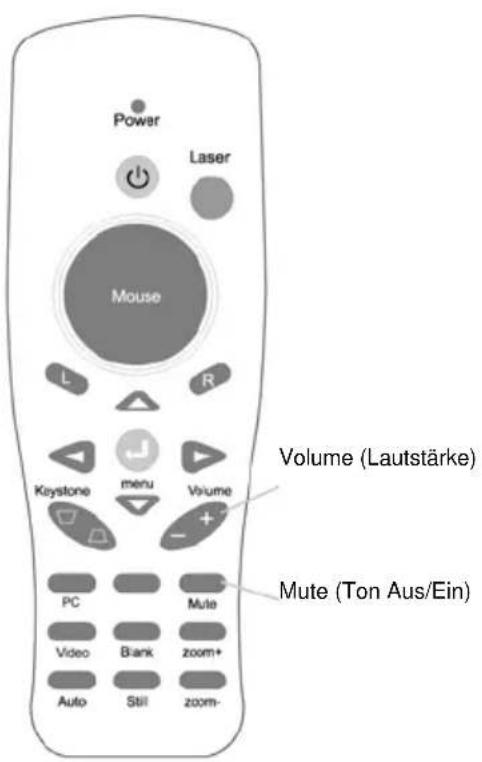
Einstellen der Lautstärke
- Drücken Sie auf der Fernbedienung auf die VOLUME-Tasten (Lautstärke). Auf dem Bildschirm erscheint ein Dialogfeld für die Lautstärkeeinstellung.
- Stellen Sie die Lautstärke mit den Pfeiltasten +/- ein. Um das Dialogfeld zu schließen, warten sie, ohne eine Taste zu drücken. Es wird einige Sekunden später ausgeblendet.
Vorübergehendes Ausschalten des Tons
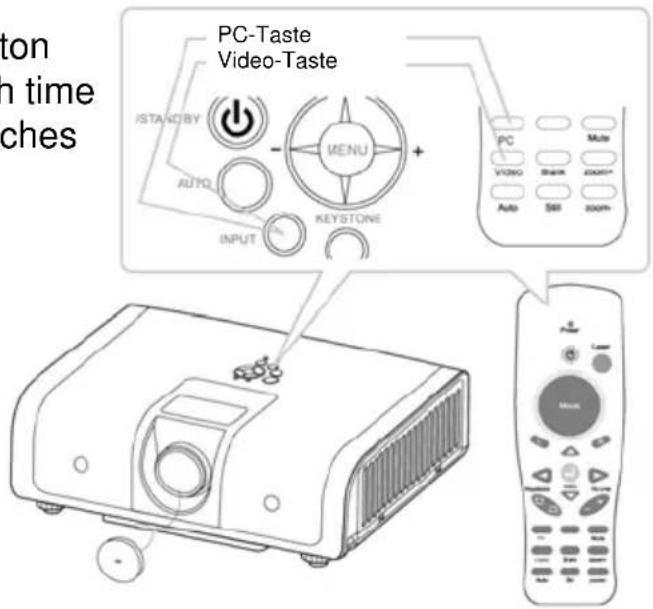
- Wenn Sie ein neues Eingangssignal wählen möchten, drücken Sie auf der Fernbedienung auf die PC-Taste. Mit jedem Drücken der Taste wechselt der Projektor den Signaleingang in der folgenden Reihenfolge. Auf dem Projektor benutzen Sie dazu bitte die Input-Taste.
- If you do not do anything, the dialog will automatically disappear after a few seconds.
text_image
Power Laser Mouse Volume (Lautstärke) Keystone menu Volume PC Mule Video Blank zoom+ Auto Still zoom- Mute (Ton Aus/Ein)Auswählen eines Eingangssignals
- Drücken Sie auf der Fernbedienung auf die VIDEO-Taste (Video). Mit jedem Drücken der Taste wechselt der Projektor den Signaleingan in der folgenden Reihenfolge.

text_image
PC-Taste Video-Taste /STAND BY AUTO INPUT MENU + KEYSTONE PC Video Auto Multi Shack 2000+ 500 200m -Auswählen eines Eingangssignals (Fortsetzung)
- Drücken Sie auf die AUTO-Taste des Projektors oder der Fernbedienung. Bei jedem Drücken der Taste wird ein leeres Bild projiziert. Die Einstellungen werden automatisch an die aktuelle Signalquelle angepasst.
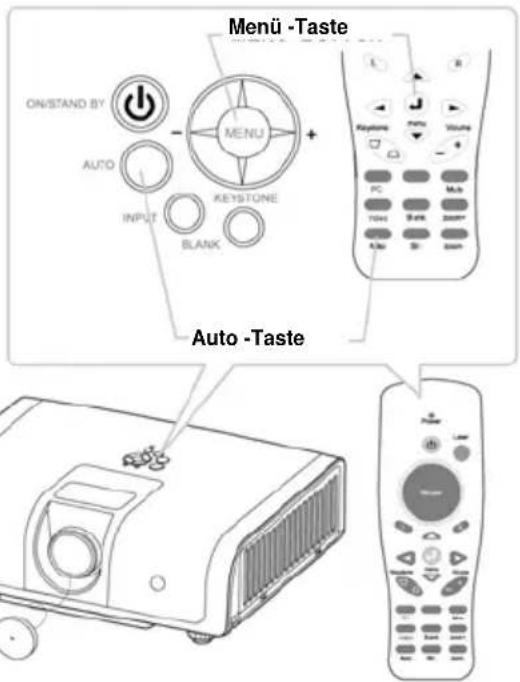
text_image
ON/STAND BY AUTO INPUT BEANK MENU + Menu -Taste Keystone Auto -TasteSuchen eines Einganssignals
- Drücken Sie auf dem Projektor oder auf d Fernbedienung auf die MENU-Taste (Menü).
- Wählen Sie mit der Pfeiltaste “▶” im Menü SETTING (Einstellung) bei AUTO SEARCH (Autom. Suche) die Option [ON] (Ein).

flowchart
graph LR
    A["→ COMPUTER IN1 → COMPUTER IN2 → DVI → YPbPr"] --> B["S-VIDEO ← COMPOSITE VIDEO ←"]
Auswählen eines Seitenverhältnisses
- Drücken Sie auf dem Projektor oder auf der Fernbedienung auf die MENU-Taste (Menü).
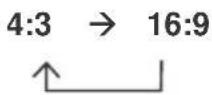
- Wählen Sie aus dem Menü ADVANCED (Erweitert) die Option RESIZE (Größe änd.). Wählen Sie mit den Pfeiltasten “◀/▶” das Seitenverhältnis aus
Bei einem PC-Signal
Bei einem Videosignal (S-Video oder Component-Video)
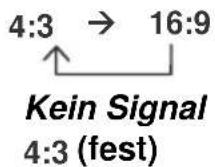
Die Option RESIZE (Größe änd.) ist nur verfügbar, wenn ein geeignetes Signal empfangen wird. Im Modus NORMAL (Normal) wird das ursprüngliche Seitenverhältnis beibehalten. Bei der automatischen Einstellung wird das Seitenverhältnis wieder zurückgesetzt.
Einstellen der Bildposition
Wenn der Projektor nach links oder rechts leicht abgesenkt ist, können Sie ihn mit Hilfe der Höheneinstellfüße wieder horizontal einstellen. Mit den Füßen können Sie den Projektor auch so neigen, dass ein geeigneter Winkel zur Projektionswand entsteht. Der Projektor hat zwei Höheneinstellfüße und zwei Höheneinstelltasten. Der Fuß kann mit Hilfe der Höheneinstelltaste eingestellt werden.
- Heben Sie den Projektor an, drücken Sie von unten an der Höheneinstelltaste, um den Einstellfuß zu lösen.
- Stellen Sie die Vorderseite des Projektors auf die gewünschte Höhe ein.
- Lassen Sie die Höheneinstelltasten los, um die Einstellung der Füße zu sichern.
- Stellen Sie den Projektor wieder vorsichtig hin.
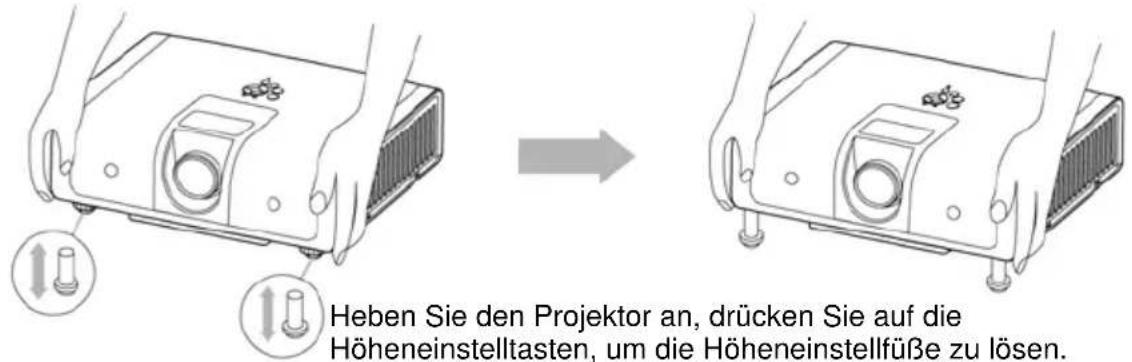
text_image
Heben Sie den Projektor an, drücken Sie auf die Höheneinstelltasten, um die Höheneinstellfüße zu lösen.
ACHTUNG ▶ Drücken Sie nicht auf die Höheneinstelltasten, ohne den Projektor festzuhalten, da er sonst herunterfallen könnte.
Einstellen des Zooms und der Bildschärfe
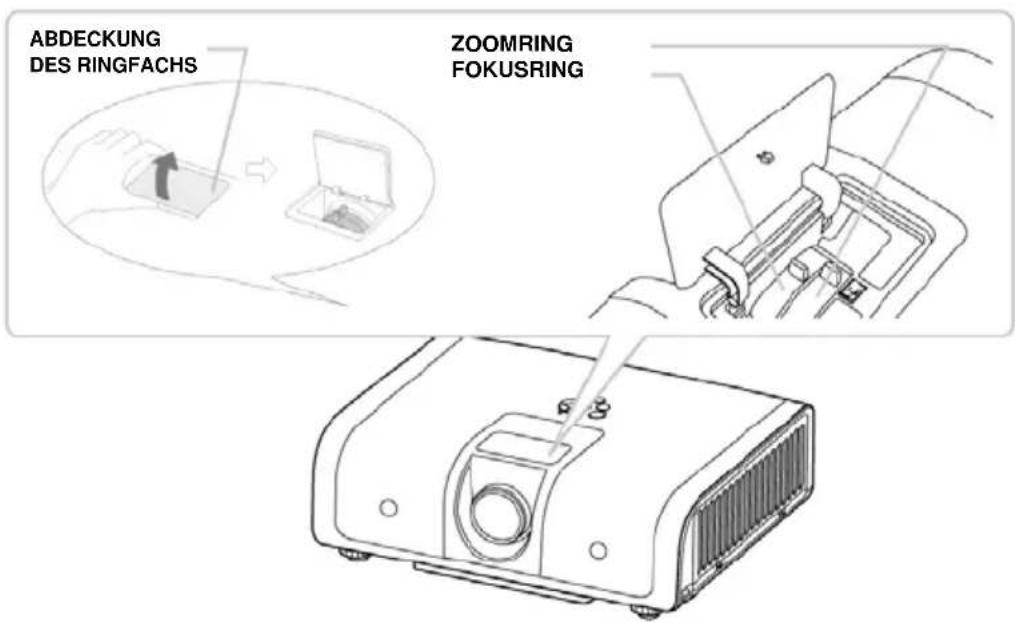
- Die Bildschärfe wird mit dem Fokusring eingestellt.
- Die Bildgröße wird mit dem Zoomring eingestellt.
text_image
ABDECKUNG DES RINGFACHS ZOOMRING FOKUSRINGKorrigieren der Trapezverzerrung
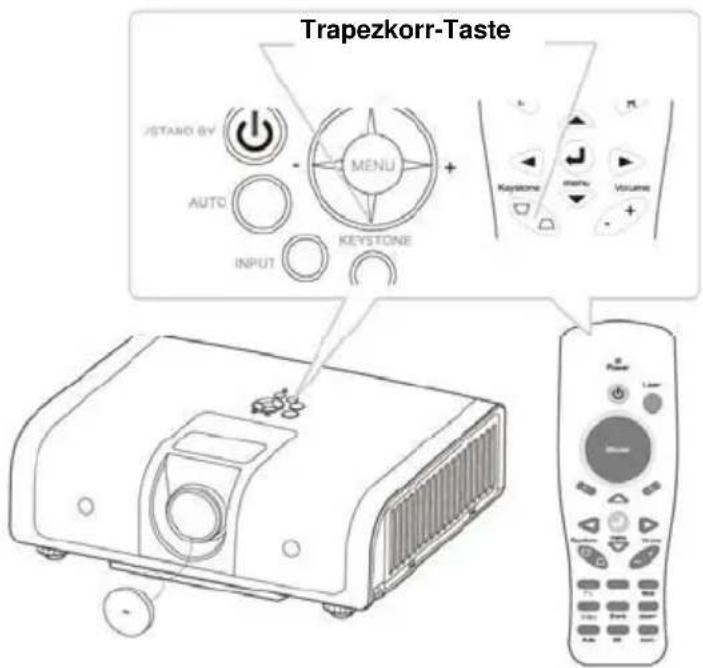
- Drücken Sie auf dem Projektor oder auf der Fernbedienung auf die MENU-Taste (Menü).
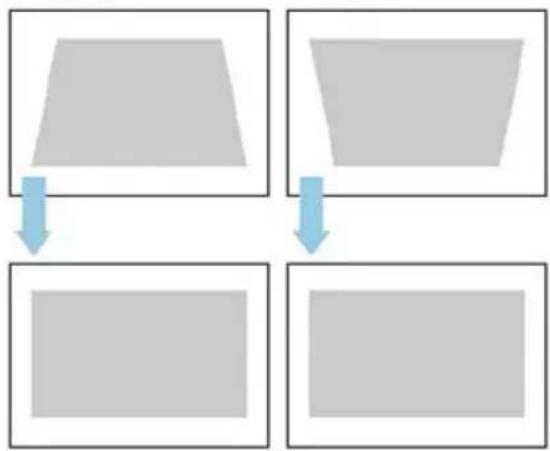
- Wählen Sie aus dem Menü SETTING (Einstellung) mit den Pfeiltasten “◀/▶” die Option KEYSTONE V (Trapezkorr. V), und führen Sie mit der Taste “◀/▶” die Trapezkorrektur aus.
(1) Bei KEYTONE V (Trapezkorr. V) wird ein Dialogfeld angezeigt.
(2) Um das Dialogfeld zu schließen, drücken Sie erneut auf die MENU-Taste (Menü). Erfolgt keine weitere Eingabe, wird das Dialogfeld einige Sekunden später automatisch wieder ausgeblendet.
(3) Der Einstellbereich für die Korrektur ist je nach Signaleingang unterschiedlich. Bei einigen Signalquellen ist keine zufriedenstellende Korrektur möglich.
(4) Wenn der Zoom auf TELE (Tele) eingestellt ist, kann die Trapezverzerrung sehr stark sein. Diese Funktion sollte möglichst nur verwendet werden, wenn der Zoom auf WEIT (Weitwinkel) eingestellt ist.
BILD
flowchart
graph TD
    A["Step 1: Shape"] --> B["Step 2: Shape"]
    B --> C["Step 3: Shape"]
Korrigieren Sie die Trapezverzerrung mit den Tasten [Links] und [Rechts].
text_image
Trapezkorr-Taste JSTANDO BV AUTO INPUT MENU KEystone Keystone VOLUMEErzeugen eines Standbilds
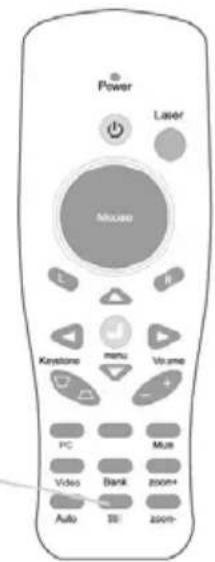
- Drücken Sie auf der Fernbedienung auf die Still-Taste (Standbild). Auf dem Bildschirm erscheint das Standbild-Symbol. Der Projektor erzeugt nun ein Standbild. Um wieder zur normalen Bildwiedergabe zu wechseln, drücken Sie erneut auf die Still-Taste (Standbild). Wenn der Projektor über einen längeren Zeitraum ein Standbild erzeugt, kann es zu Einbrennungen auf dem LCD-Bildschirm kommen. Standbilder sollten nicht über einen längeren Zeitraum angezeigt werden.
Still (Standbild)
text_image
Power Laser Mouse Keystone Menu Volume PC Video Auto Multi Blank zoom+ zoom-Vorübergehendes Ausschalten des Bildschirms
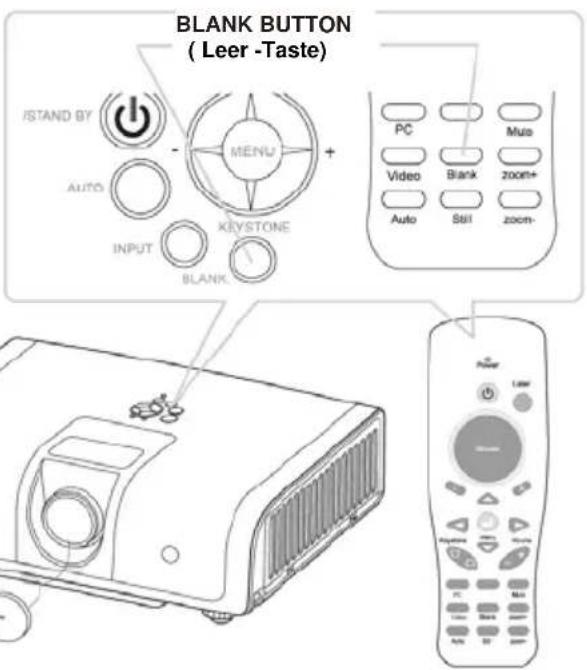
- Drücken Sie auf dem Projektor oder auf der Fernbedienung auf die Blank-Taste. Auf dem Bildschirm erscheint das Leerer-Bildschirm-Symbol. Der Projektor erzeugt nun ein leeres Bild.
Um zur normalen Bildwiedergabe zurückzukehren, drücken Sie erneut auf die BLANK-Taste (Leerer Bildschirm).
Wenn der Projektor länger als 15 Minute in diesem Modus bleibt, schaltet er automatisch die Lampe aus und beginnt den Kühlvorgang.
text_image
BLANK BUTTON ( Leer -Taste ) /STAND BY AUTO INPUT BEYSTONE MENU + PC Video Auto Muto Blank Blank Still zoom+ zoom- 0HINWEIS ▶ Der Ton wird nicht gleichzeitig mit dem Bild ausgeschaltet. Wenn nötig, schalten Sie zuerst den Ton aus.
Verwenden der Menüfunktion
Dieser Projektor hat die folgenden Menüeinträge:
ADVANCED (Erweitert), AUDIO (Audio), INPUT (Eingang), PICTURE (Bild), PRESENTATION (Präsentation), SETTING (Einstellung) und SECURITY (Sicherheit). Das Menü ADVANCED (Erweitert) enthält alle häufig verwendeten Funktionen. Die anderen Menüs werden nach ihrem jeweiligen Zweck aufgeteilt. Die Menüs werden alle auf die gleiche Weise bedient. Die Menüs werden auf die folgende Weise bedient.
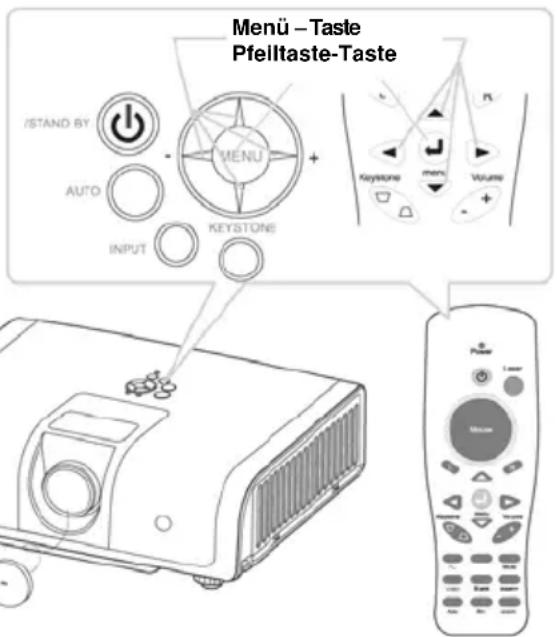
- Drücken Sie auf der Fernbedienung oder auf dem Projektor auf die MENU-Taste (Menü). Die MENU-Taste (Menü) des Projektors funktioniert auch als
- Wählen Sie mit den Pfeiltasten ▲/▼ einen Menüeintrag aus.
- Rufen Sie mit den Pfeiltasten ◀/▶ den Eintrag auf. Drücken Sie dann auf die Taste▶ oder ENTER, um den Eintrag auszuwählen. Auf den Bildschirm erscheint das dazugehörige Untermenü.
- Einige Funktionen sind bei bestimmten Signaleingängen oder Signalquellen nicht verfügbar.
- Reset all (Alles zurücks.)
text_image
/STAND BY AUTO INPUT MENU + Keystone Menu Volume Menu – Taste Pfeiltaste-TasteWenn Sie die Option [Reset all] (Alles zurücks.) wählen, erscheint die folgende Meldung auf dem Bildschirm. Drücken Sie auf die MENU-Taste (Menü), oder ignorieren Sie die Meldung, um die Funktion [Reset all] (Alles zurücks.) abzubrechen.
Reset all? (Alles zurücksetzen?)
Drücken Sie auf die Reset-Taste, um zur
Standardeinstellung zurückzukehren.
Reset all (Alles zurücks.)
Yes (Ja)
No (Nein)

Wenn Sie alle Einstellungen zurücksetzen möchten, wählen Sie [Yes] (Ja).
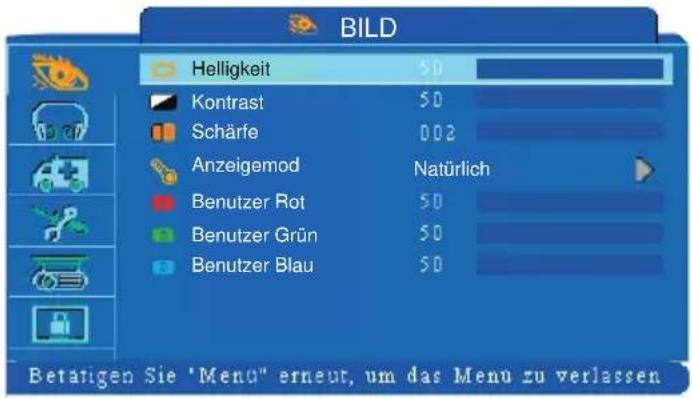
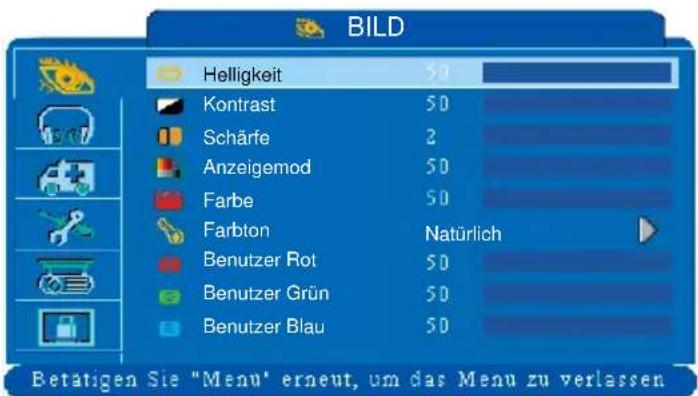
Im Menü BILD gibt es die folgenden Menüeinträge.
Rufen Sie mit den Pfeiltasten ▲/▼ den Eintrag auf. Drücken Sie dann auf die Taste ▶ oder ENTER, um den Eintrag auszuwählen. Führen Sie dann die Funktion entsprechend der folgenden Tabelle aus.
text_image
BILD Helligkeit 50 Kontrast 50 Schärfe 002 Anzeigemod Natürlich Benutzer Rot 50 Benutzer Grün 50 Benutzer Blau 50 Betätigen Sie 'Menu' erneut, um das Menu zu verlassen| Menüeintrag | Beschreibung | |
| Helligkeit | 000/100 | Zum Einstellen der Gesamthelligkeit des Bilds. Hell / Dunkel |
| Kontrast | 000/100 | Zum Einstellen des Unterschieds zwischen hellen und dunklen Bereichen im Bild. Stark / Schwach |
| Schärfe | 000/004 | Zum Einstellen der Bildschärfe. Stark / Schwach Während der Einstellung ist es möglich, dass das Bild gestört ist und/oder flimmert. Das ist keine Fehlfunktion. |
| Anzeigemod | Einstellen des Modus (Pfeiltaste►) | |
| Natürlich Kino Benutzerfarbe Grüne Tafel Kräftig Video Präsentation | Nature color (Natürliche Farbe) (Standard) Verbesserter Kontrast für den Kino-Modus Zum Einstellen der Farben RGB Verändert die Einstellung der Farben. Das Projektionsbild ist bei Projektion auf eine grüne Tafel besser zu sehen. Zum Verbessern der Helligkeit Zum Einstellen einer sanften Farbe Für Computerpräsentationen | |
| Benutzerfarbe | Auswählen(Pfeiltaste►) | |
| Benutzer Rot Benutzer Grün Benutzer Blau | 000/100 000/100 000/100 |
text_image
BILD Helligkeit 50 Kontrast 50 Schärfe 2 Anzeigemod 50 Farbe 50 Farbton Natürlich Benutzer Rot 50 Benutzer Grün 50 Benutzer Blau 50 Betätigen Sie "Menu" erneut, um das Menu zu verlassen| Menüeintrag | Beschreibung | |
| Helligkeit | 000/100 | Zum Einstellen der Gesamthelligkeit des Bilds. Hell / Dunkel |
| Kontrast | 000/100 | Zum Einstellen des Unterschieds zwischen hellen und dunklen Bereichen im Bild. Stark / Schwach |
| Schärfe | 000/004 | Zum Einstellen der Bildschärfe. Stark / Schwach |
| Farbe | 000/100 | Zum Einstellen der Farbsättigung Stark / Schwach Dieser Eintrag ist nur bei den Signalen Video, S-Video und Component-Video verfügbar. |
| Farbton | 000/100 | Zum Einstellen des Farbtons Rötlich/Grünlich Dieser Eintrag ist nur bei den Signalen Video, S-Video und Component-Video verfügbar. |
| Anzeigemod | Einstellen des Modus (Pfeiltaste►) | |
| Natürlich Kino Benutzerfarbe Grüne Tafel Kräftig Video Präsentation | Nature color (Natürliche Farbe) (Standard) Verbesserter Kontrast für den Kino-Modus Zum Einstellen der Farben RGB Verändert die Einstellung der Farben. Das Projektionsbild ist bei Projektion auf eine grüne Tafel besser zu sehen. Zum Verbessern der Helligkeit Zum Einstellen einer sanften Farbe Für Computerpräsentationen | |
| Benutzerfarbe | Auswählen(Pfeiltaste ►) | |
| Benutzer Rot Benutzer Grün Benutzer Blau | 000/100 000/100 000/100 |
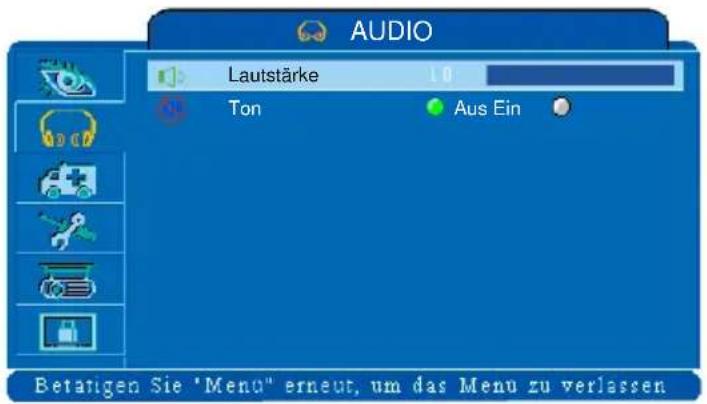
Im Menü AUDIO (Audio) gibt es die folgenden Menüeinträge.
Rufen Sie mit den Pfeiltasten ▲/▼ den Eintrag auf. Drücken Sie dann auf die Taste ▶ oder ENTER, um den Eintrag auszuwählen. Führen Sie dann die Funktion entsprechend der folgenden Tabelle aus.
text_image
AUDIO Lautstärke 1.0 Ton Aus Ein Betatigen Sie "Menu" erneut, um das Menu zu verlassen| Menüeintrag Beschreibung | ||
| Lautstärke | 000/20 | Zum Einstellen der LautstärkeLeise/Laut |
| Ton(Aus/Ein) | Aus/Ein | Zum Aus-/Einschalten des Tons |
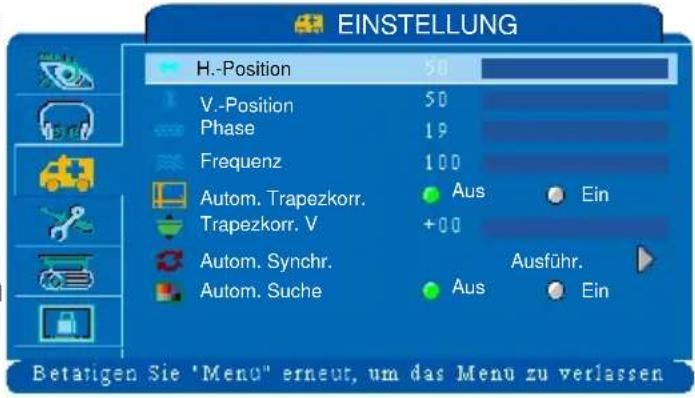
Im Menü EINSTELLUNG (Setting) gibt es die folgenden Menüeinträge. Wenn die Signalquelle ein Computer ist. Rufen Sie mit den Pfeiltasten ▲/▼ den Eintrag auf. Drücken Sie dann auf die Taste ▶ oder ENTER, um den Eintrag auszuwählen. Führen Sie dann die Funktion entsprechend der folgenden Tabelle aus.
text_image
EINSTELLUNG H.-Position 50 V.-Position 50 Phase 19 Frequenz 100 Autom. Trapezkorr. Aus Ein Trapezkorr. V +00 Autom. Synchr. Autom. Suche Aus Ausfuhr. Betatigen Sie 'Menu' erneut, um das Menu zu verlassen| Menüeintrag Beschreibung | ||
| H.-Position 000/100 | Zum horizontalen Verschieben des Bilds. Links/Rechts Dieser Eintrag ist nur für Computersignale verfügbar. Wenn Sie auf die RESET-Taste drücken, wird bei H POSITION (H.-Position) die horizontale Bildlage wieder auf die Standardposition zurückgesetzt. | |
| V.-Position 000/100 | Zum vertikalen Verschieben des Bilds Auf/Ab Dieser Eintrag ist nur für Computersignale verfügbar. Wenn Sie auf die RESET-Taste (Zurücksetzen) drücken, wird bei V POSITION (V.-Position) die vertikale Bildlage wieder auf die Standardposition zurückgesetzt. | |
| Phase 000/100 | Zum Einstellen der Synchronisierungspolarität. | |
| Frequenz 000/200 | Zum Einstellen der horizontalen Scanfrequenz. | |
| Autom. Trapezkorr. | Aus/Ein | Zum automatischen Korrigieren einer Trapezverzerrung. |
| Trapezkorr. V | -70/+70 | Zum manuellen Korrigieren der vertikalen Trapezverzerrung. unteren Bereich des Bilds schmaler einstellen./ Oberen Der Einstellbereich dieser Funktion hängt von der Art des Eingangssignals ab. Bei einigen Signalquellen ist keine zufriedenstellende Korrektur möglich. |
| Autom. Synchr. | Ausführ. | Alle oben beschriebenen Einstellungen werden automatisch vorgenommen. |
| Autom. Suche | Aus/Ein | Manuelles/automatisches Suchen nach einer Signalquelle. |
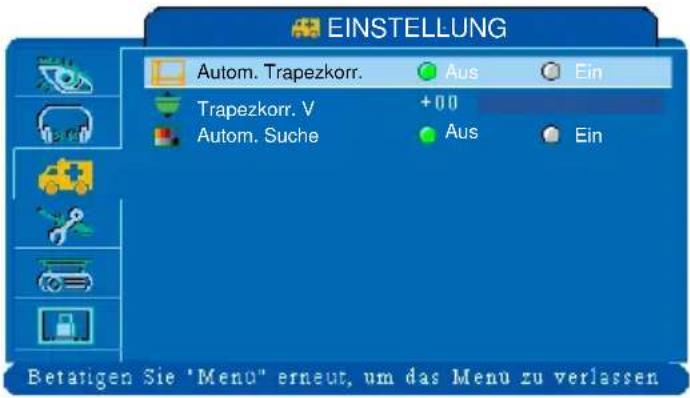
Im Menü EINSTELLUNG (Setting) gibt es die folgenden Menüeinträge. Wenn die Signalquelle ein Videogerät ist. Rufen Sie mit den Pfeiltasten ▲/▼ den Eintrag auf. Drücken Sie dann auf die Taste ▶ oder ENTER, um den Eintrag auszuwählen. Führen Sie dann die Funktion entsprechend der folgenden Tabelle aus.
text_image
EINSTELLUNG Autom. Trapezkorr. Aus Ein Trapezkorr. V +00 Autom. Suche Aus Ein Betätigen Sie "Menu" erneut, um das Menu zu verlassen| Menüeintrag B | Beschreibung | |
| Autom. Trapezkorr. | Aus/Ein | Zum automatischen Korrigieren einer Trapezverzerrung. |
| Trapezkorr. V | -70/+70 | Zum manuellen Korrigieren der vertikalen Trapezverzerrung. unteren Bereich des Bilds schmaler einstellen./ Oberen Der Einstellbereich dieser Funktion hängt von der Art des Eingangssignals ab. Bei einigen Signalquellen ist keine zufriedenstellende Korrektur möglich. |
| Autom. Suche | Aus/Ein | Manuelles/automatisches Suchen nach einer Signalquelle. |
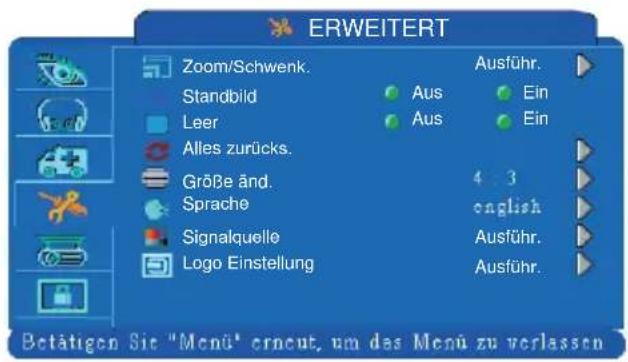
Im Menü ADVANCED (Erweitert) gibt es die folgenden Menüeinträge.
Rufen Sie mit den Pfeiltasten ▲/▼ den Eintrag auf. Drücken Sie dann auf die Taste ▶ oder ENTER, um den Eintrag auszuwählen. Führen Sie dann die Funktion entsprechend der folgenden Tabelle aus.
text_image
ERWEITERT Zoom/Schwenk. Standbild Leer Alles zurücks. Größe änd. Sprache Signalquelle Logo Einstellung Ausfuhr. Aus Aus Ausfuhr. Ausfuhr. Ausfuhr. 4 3 english Ausfuhr. Ausfuhr. Betätigen Sie "Menü" crncut, um das Menü zu verlassen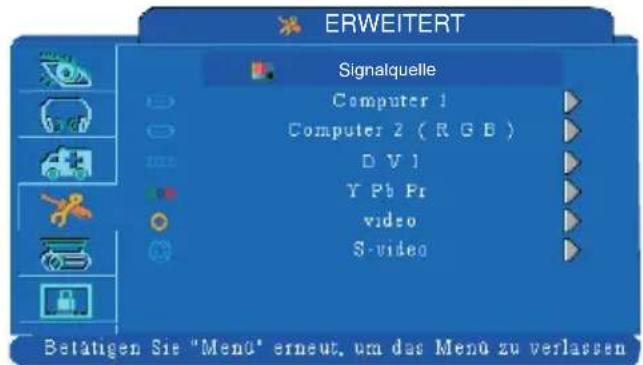
text_image
ERWEITERT Signalquelle Computer 1 Computer 2 (RGB) D V 1 Y Pb Fr video S-video Betätigen Sie "Menü" erneut, um das Menü zu verlassen| Menüeintrag Beschreibung | ||
| Zoom/Schwenk. | Ausführ. | Zum Ausführen der digitalen Zoom- und Schwenkfunktion. |
| Standbild | Aus/Ein | Zum Erzeugen eines Standbilds. |
| Leer | Aus/Ein | Das Bild wird ausgeblendet, der Bildschirm ist leer und schwarz. |
| Alles zurücks. | Ausführ. | Alle Menüfunktionen werden auf die Standardeinstellungen zurückgesetzt. |
| Größe änd. | 4:3 | |
| Sprache | Englisch(Standard) | Wählen Sie die Sprache für das Menü aus.ENGLISH ⇔簡体中文 ⇔繁體中文 ⇔DEUTSCH ⇔FRANÇAIS ⇔ITALIANO ⇔ESPAÑOL ⇔POLSKI ⇔日本語 ⇔ 한글 |
| Signalquelle | Ausführ. | Wählen Sie eine Signalquelle:→COMPUTER IN1 → COMPUTER IN2 →DVI S-VIDEO ← VIDEO ← YPbPr ←Die Suche beginnt beim aktuell verwendeten Anschluss.Wenn der Projektor ein Signal erkennt, stoppt er die Suche und gibt das Bild wieder. |
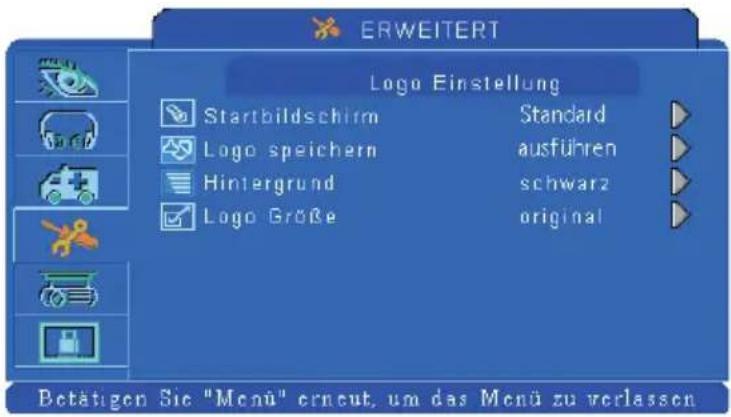
| LogoEinstellung | Ausführ. | Diese Funktion erlaubt dir, das Startfirmenzeichen besonders anzufertigen. |
Speichern eines Benutzerlogos
Sie können das gerade projizierte Bild als Startlogo speichern.
Hinweis: das Benutzerlogo kann nur nach Eingabe des aktuellen PIN-Codes geändert werden. Bei Auslieferung ist der PIN-Code „0000“ (Standard).
text_image
ERWEITERT Logo Einstellung Startbildschirm Standard Logo speichern ausführen Hintergrund schwarz Logo Größe original Betätigen Sie "Menu" erneut, um das Menü zu verlassen| Menüeintrag Beschreibung | ||
| Startbildschirm | Select Mode( ► cursor button) | |
| Aus Leer (schwarz, blau oder weiß)Benutzer | Firmen-Logo des Herstellers Standardkundenspezifisches Benutzerlogo | |
| Logo speichern | ausführen | Benutzerlogo aufzeichnen, siehe n. Abschnitt |
| Hintergrund | schwarzblauweiß | Farbe des leeren Startbildschirms wählen |
| Logo große | original Logogedehnt | im Fenster 512 x 384 Punkteim ganzen Bildschirm gedehnt |
Logo speichern
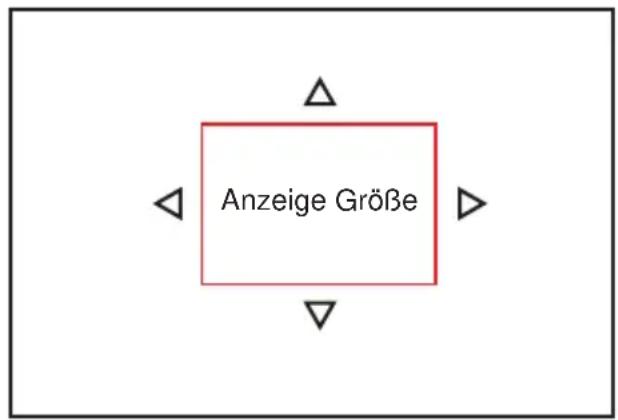
Das gegenwärtige Bild im Computer-Modus wird als Benutzer-Logo gespeichert.
- Sie können nur einen eingeschränkten Bereich von 512 x 384 Punkten auswählen, was durch einen roten Auswahlrahmen angezeigt wird.
- Sie können den Auswahlrahmen mit den 4 Cursor-Tasten bewegen, um einen Bereich des Bildes auszuwählen.
- Durch Drücken der Taste „MENÜ“ beginnt das Speichern des Benutzerlogos, was eine gewisse Zeit dauern kann. Keine Funktion in dieser Zeit am Projektor ausführen.
2
text_image
Anzeige Größe4

text_image
Logo wird gespeichert. Press here to abortIm Menü PRESENTATION (Präsentation) gibt es die folgenden Menüeinträge.
Rufen Sie mit den Pfeiltasten ▲/▼ den Eintrag auf. Drücken Sie dann auf die Taste ▶ oder ENTER, um den Eintrag auszuwählen. Führen Sie dann die Funktion entsprechend der folgenden Tabelle aus.
text_image
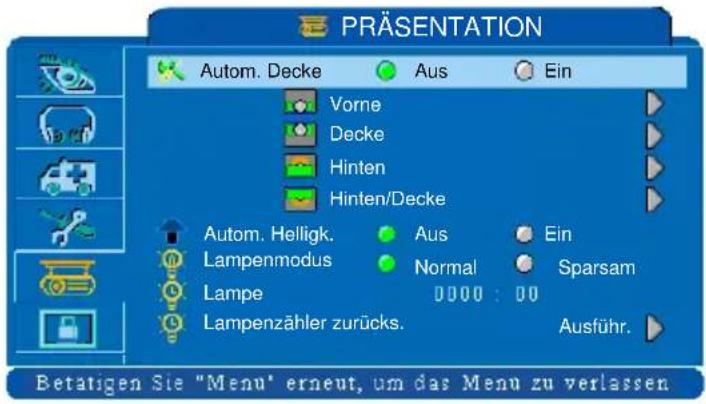
PRÄSENTATION Autom. Decke Aus Ein Vorne Decke Hinten Hinten/Decke Autom. Helligk. Lampenmodus Lampe Lampenzähler zurücks. Aus Normal 0000 : 00 Ein Sparsam Ausführ. Betatigen Sie "Menu" erneut, um das Menu zu verlassen| Menüeintrag | Beschreibung | |
| Autom. Decke | Aus/Ein | Das Bild wird automatisch z. B. für die Deckenmontage des Projektors umgedreht. |
| Vorne | Ausführ. | Normaler Projektionsmodus. |
| Decke | Ausführ. | Das Bild wird vertikal gedreht. Die Funktion wird verwendet, wenn der Projektor über Kopf installiert wird. |
| Hinten | Ausführ. | Das Bild wird horizontal gespiegelt, wenn der Projektor z. B. hinter der Projektionswand steht. |
| Hinten/Decke | Ausführ. | Das Bild wird horizontal und vertikal gespiegelt, z. B. wenn der Projektor über Kopf an der Decke montiert ist und von hinten auf die Projektionswand gerichtet ist. |
| Autom. Helligk. | Aus/Ein | Zum automatischen Erkennen der Helligkeit. Bei geringer Helligkeit wechselt der Projektor automatisch in den Sparmodus. Wenn der Sparmodus bereits eingestellt ist, hat diese Funktion keine Wirkung.. |
| Lampenmodus | Normal/Sparsam | Beim Sparmodus wird die Lampenhelligkeit reduziert. |
| Lampe | Zum Anzeigen des Lampenzählers | |
| Lampenzähler zurücks.(optional) | Ausführ. | Nach dem Auswechseln der Lampe muss der Lampenzähler zurückgesetzt werden (siehe unten). |
Der Lampenzähler misst die Zeit, die seit der letzten Rückstellung vergangen ist. Sie wird im Menü PRESENTATION (Präsentation) als Nutzungsdauer der Lampe angezeigt. Wenn Sie auf die RESET-Taste (Zurücksetzen) oder ▶drücken, erscheint ein Dialogfeld. Um den Lampenzähler zurückzusetzen, wählen Sie mit der Taste ▶die Option RESET (Zurücks.).
Lampenzähler zurücksetzen?
Wählen Sie "No" (Nein), um den Vorgang abzubrechen.
Lampe zurücks.
Ja ▷ Vein ▷
Setzen Sie den Lampenzähler nur zurück, wenn Sie die Lampe gerade ausgewechselt haben. Informationen zum Auswechseln der Lampe finden Sie im Abschnitt "Lampe". (Siehe Seite 32)
HINWEIS ▶ Der Projektor ist so eingestellt, dass eine Meldung zum Auswechseln der Lampe nach 2000 Lampenbetriebsstunden erscheint, um eine ausreichende Helligkeit und Qualität des Projektionsbilds zu erhalten. Wenn die Meldung erscheint, sollte die Lampe baldestmöglich ausgewechselt werden, auch wenn sie noch funktioniert.
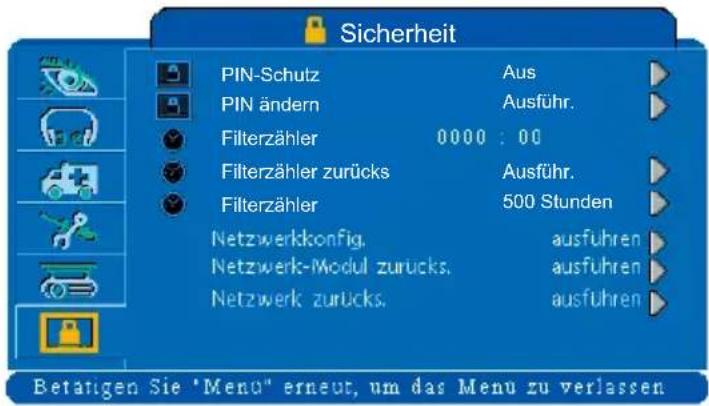
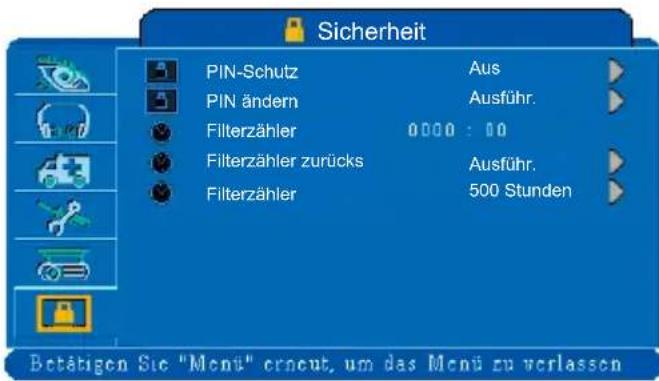
Im Menü SECURITY (Sicherheit) gibt es die folgenden Menüeinträge. Rufen Sie mit den Pfeiltasten ▲/▼ den Eintrag auf. Drücken Sie dann auf die Taste ▶ oder ENTER, um den Eintrag auszuwählen. Führen Sie dann die Funktion entsprechend der folgenden Tabelle aus.
text_image
Sicherheit PIN-Schutz PIN ändern Filterzähler Filterzähler zurücks Filterzähler Netzwerkkonfig. Netzwerk-Modul zurücks. Netzwerk zurücks. Aus Ausführ. Ausfuhr. 500 Stunden ausfuhren ausfuhren ausfuhren Betatigen Sie "Menu" erneut, um das Menu zu verlassen| Menüeintrag Beschreibung | ||
| PIN-Schutz | AusModus 1Modus 2 | Aus: kein Kennwort-Schutz beim Einschalten.Modus 1: Sie können 2 Arten des Schutzes eingeben:„Modus 1“: nur bei Trennung des Projektors vom Netz muss dass Kennwort eingegeben werden.Modus 2: „Modus 2“: das Kennwort muss bei jedem Start eingegeben werden.⚠ACHTUNG:▶Sobald der PIN-Code eingestellt ist, kann der Projektor erst nach Eingabe des Codes verwendet werden.▶Um unnötigen Ärger durch einen verloren gegangenen PIN-Code bei aktiviertem [PIN-Schutz] zu vermeiden, wird empfohlen, den PIN-Code zu notieren und sicher aufzubewahren. |
| PIN ändern | Ausführ. | 1.Drücken Sie auf dem Projektor oder auf der Fernbedienung auf die MENU-Taste.2.Wählen Sie im Menü SECURITY (Sicherheit) mit der Pfeiltaste ▶ die Option "Modify PIN" (PIN ändern).3.Ändern Sie mit der Pfeiltaste ▶ den PIN-Schutz.4.Geben Sie den ursprünglichen PIN-Code ein.(1) Wenn die PIN richtig ist, können Sie die PIN nun ändern.(2) Wenn die PIN falsch ist, erscheint die Meldung “Code Error” (Falsche PIN).5.Geben Sie einen neuen PIN-Code ein. Geben Sie ihn ein zweites Mal zum Bestätigen ein.HINWEISE▶Um den PIN-Schutz-Modus zu ändern, müssen Sie zuerst den▶PIN-Code eingeben.▶Geben Sie bei der ersten Benutzung diesen Code ein:0000(Standard)▶Notieren Sie sich den PIN-Code hier im Benutzerhandbuch, sodass Sie es jederzeit wieder finden können (siehe “Anhang”). (Siehe Seite 41) |
text_image
Sicherheit PIN-Schutz Aus PIN ändern Ausführ. Filterzähler 0000 : 00 Filterzähler zurücks Ausführ. Filterzähler 500 Stunden Betätigen Sie "Menu" erneut, um das Menü zu verlassen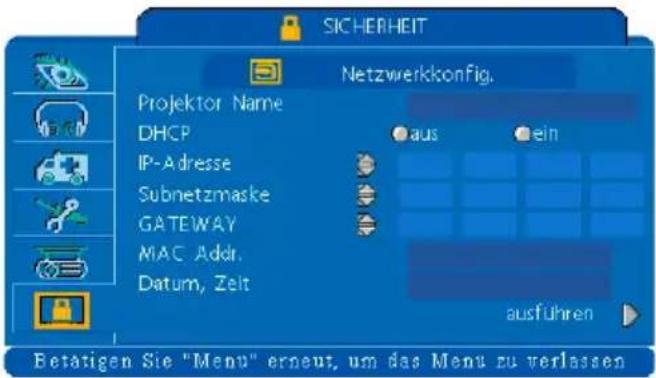
text_image
SICHERHEIT Netzwerkconfig. Projektor Name DHCP IP-Adresse Subnetzmaske GATEWAY MAC Addr. Datum, Zeit aus ein ausführen Betätigen Sie "Menu" erneut, um das Menu zu verlassen| Menüeintrag Beschreibung | ||
| Filterzähler | Hier wird die Filternutzung in Stunden angezeigt. | |
| Filterzählerzurücks | Setzen Sie den Filterzähler nach dem Reinigenoder Wechseln des Filters zurück. | |
| Filterzähler | 500 Stunden800 Stunden1000 Stunden | Wählen Sie je nach Umgebungsbedingungen eine der Optionen (500Hs/800Hs/1000Hs).(Standard: 500 Stunden) |
Automatische Filterwarnung
Mit dieser Funktion werden Sie daran erinnert, wenn der Filter gewechselt werden muss. Wenn Sie im Menü SECURITY (Sicherheit) bei der Nutzungsdauer des Luftfilters auf die Pfeiltaste ▶ drücken, erscheint ein Dialogfeld. Wählen Sie dann entsprechend den Umweltbedingungen eine Filterzählerzeit aus.
Nach Ablaufen der Zeit erscheint die Meldung auf dem Bildschirm, dass der Filter gereinigt werden muss.
Filter wechseln.
Filter langer als 500 Stunden in Benutzung.
HINWEIS▶ Wählen Sie je nach Umgebungsbedingungen eine der Optionen (500Hs/800Hs/1000Hs). In einer sauberen Umgebung kann eine längere Dauer eingestellt werden.
▶ Setzen Sie den Filterzähler nur zurück, wenn Sie den Filter gerade ausgewechselt haben. Informationen zum Auswechseln des Filters finden Sie im Abschnitt "Filter" (Siehe Seite 34)
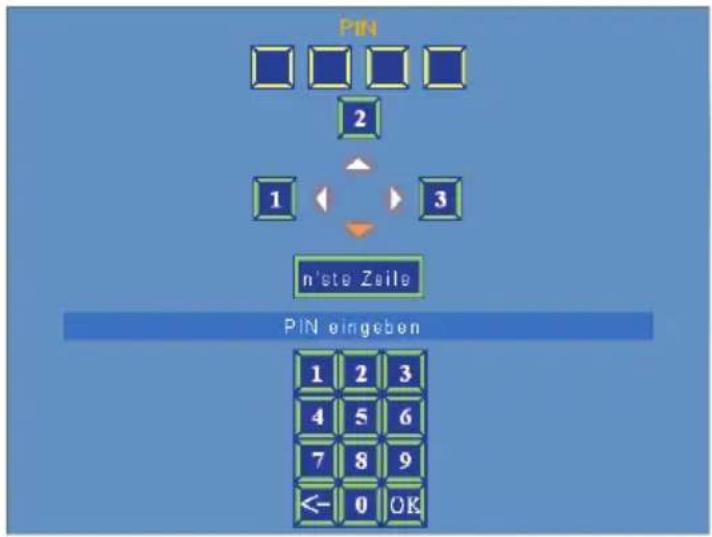
Wenn der Projektor eingeschaltet ist und der PIN-Schutz aktiviert ist (auf [On] (Ein) geschaltet), wird das oben gezeigte Bild angezeigt.
- Drücken Sie auf dem Projektor oder auf der Fernbedienung auf die MENU-Taste. Geben Sie über die Bedientasten oder die Fernbedienung den PIN-Code ein.
2.Wie kann der PIN-Code eingegeben werden?
Über das Bedienfeld Über die Fernbedienung
text_image
PIN 2 1 3 n'ste Zeile PIN eingeben 1 2 3 4 5 6 7 8 9 <- 0 OK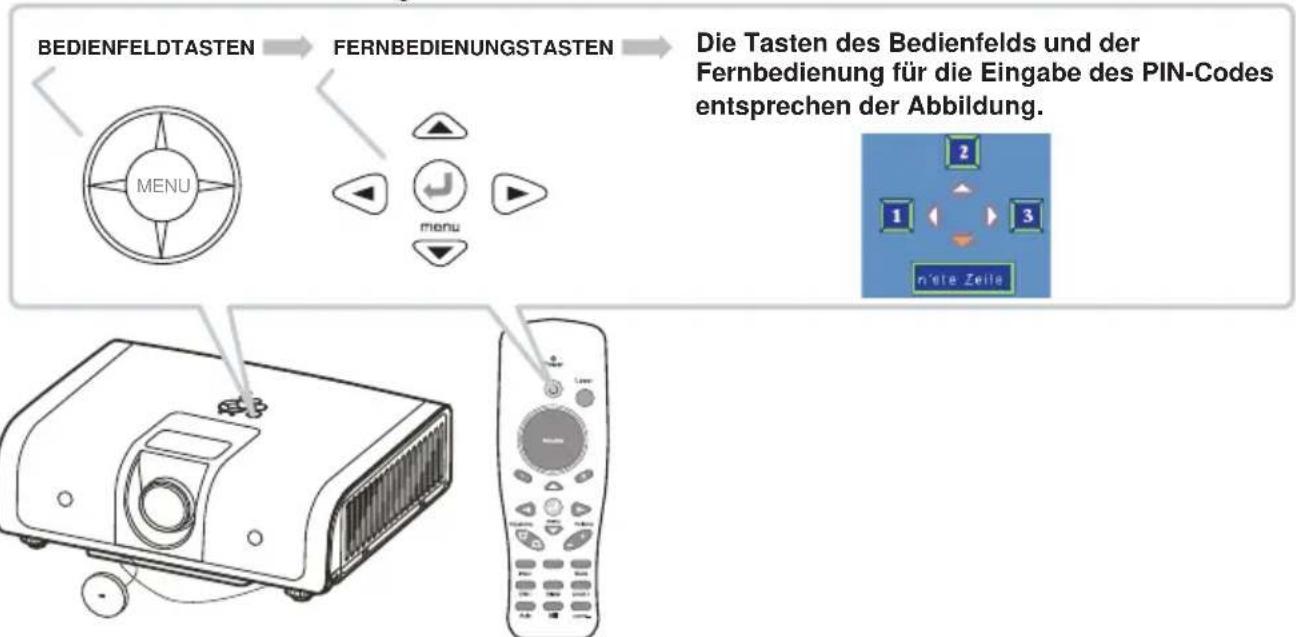
flowchart
graph TD
    A["BEDIENFELDTASTEN"] --> B["FERNBEDIENUNGSTASTEN"]
    B --> C["Die Tasten des Bedienfelds und der Fernbedienung für die Eingabe des PIN-Codes entsprechen der Abbildung."]
    D["MENU"] --> E["menu"]
    E --> F["n'ste Zeile"]
(1) Wenn Sie auf ◀ drücken: Wählen Sie die [ 1 ].
(2) Wenn Sie auf ▲ drücken: Wählen Sie die [ 2 ].
(3) Wenn Sie auf ▶ drücken: Wählen Sie die [3].
(4) Wenn Sie auf ▼ drücken: Wählen Sie [ Enter ], um in die nächste Zeile zu gelangen.
(5) Drücken Sie auf <- (Rückwärts-Taste):
Wenn Sie eine falsche Eingabe gemacht haben, können Sie mit der Rückwärts-Taste die letzte Ziffer wieder löschen.
(6) Drücken Sie auf OK (Rückwärts-Taste):
Wenn Sie alle Ziffern des PIN-Codes eingegeben haben, wählen Sie zum Bestätigen die Taste.
HINWEIS ▶Wenn die PIN richtig eingegeben wurde, zeigt der Projektor ein normales Bild an.
▶Wenn die PIN richtig eingegeben wurde, zeigt der Projektor ein normales Bild an.
▶Wenn die PIN dreimal hintereinander falsch eingegeben wurde, erscheint eine
Warnmeldung, und der Projektor schaltet sich 20 Sekunden später automatisch aus.
▶Wenn Sie die PIN verloren haben, wenden Sie sich an Ihren Händler.
Lampe
Eine Lampe hat nur eine begrenzte Lebensdauer. Es wird empfohlen, eine Reservelampe bereitzuhalten.
Auswechseln der Lampe
- Schalten Sie den Projektor aus, und trennen Sie das Netzkabel ab. Lassen Sie den Projektor mindestens 45 Minuten lang abkühlen.
- Wenn der Projektor an der Decke montiert ist, sollten Sie die Lampe von einem Fachmann auswechseln lassen.
Wenn Sie die Lampe selbst auswechseln
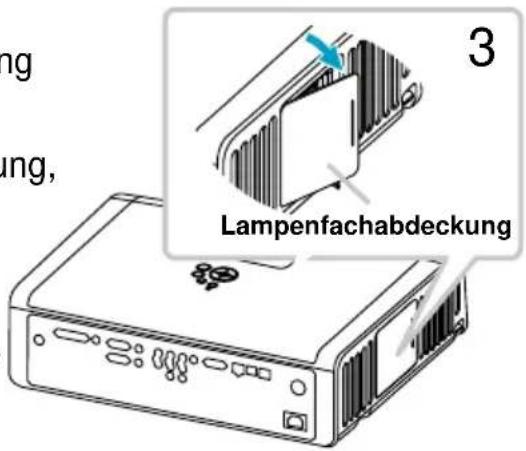
- Entfernen Sie zunächst die Lampenfachabdeckung (Pfeilrichtung).
- Lösen Sie die Schraube der Lampenfachabdeckung, und nehmen Sie die Abdeckung ab.
- Setzen Sie die neue Lampe ein, und schrauben Sie sie mit den 2 Schrauben der Lampe fest. Setzen Sie die Abdeckung wieder auf, und schrauben Sie sie fest.
text_image
Lampenfachabdeckung 3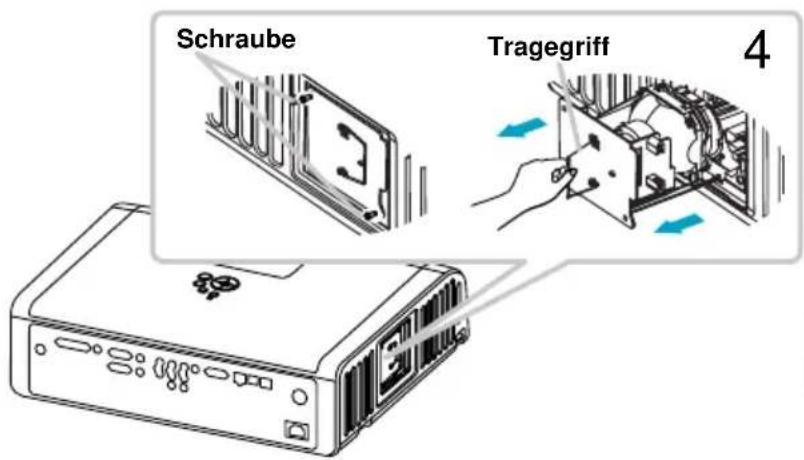
text_image
Schraube Tragegriff 4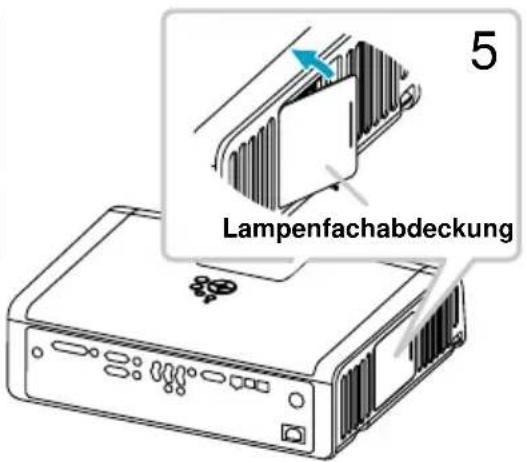
text_image
5 Lampenfachabdeckung⚠️ ACHTUNG ▶ Berühren Sie beim Auswechseln der Lampe keine Teile im Innern des Geräts.
⚠️ WARNING ▶ Berühren Sie nicht den Glaskörper. Wenn Sie den Glaskörper berühren, verringert sich die Lampenlebensdauer, und die Lampe kann explodieren.
HINWEIS ▶ Setzen Sie den Lampenzähler nur zurück, wenn Sie die Lampe gerade ausgewechselt haben.
Warnhinweise zur Lampe

HOHE SPANNUNG

HOHE TEMPERATUR HOHER DRUCK
WARNUNG ▶ Der Projektor benutzt eine Hochdruckquecksilberlampe. Die Explosion der Lampe mit einem lauten Knall oder brennen könnte Verletzung oder ein Feuer vielleicht verursachen aus. Wenn die Birne birst, ist es möglich für Scherben des Glases, in das Lampengehäuse zu fliegen; und für das Gas, das Quecksilber enthält, um von den Entlüftungslöchern des Projektors zu entgehen. Wenn die Lampe gebrochen hat, überprüfen Sie nicht das Innere des Projektors. Lüften Sie bitte den Raum sofort. Berühren Sie nicht oder holen Sie Ihr Gesicht nah an den defekten Stücken, da es in Ihre Augen oder Mund kommen konnte. Im Falle der Verletzung ersuchen Sie um medizinischen Rat sofort.
ENTSORGEN DER LAMPE ▶ Entledigen Sie sich eine Lampe in Übereinstimmung mit den lokalen aufbereitengesetzen. Setzen Sie sie nicht zu Ihrem Abfall.
Die Wiederverwertung der Gesetze der Lampe der USA, gehen zu www.lamprecycle.org.
Die Wiederverwertung der Gesetze des Produktes der USA, gehen zu www.eiae.org.
Die Wiederverwertung der Gesetze des Produktes von Kanada, gehen zu www.epsc.ca.
Zu mehr Information über die Wiederverwertung von Gesetzen, treten Sie bitte lokaler mit Regierungsagentur oder Händler in Verbindung.
VORSICHT HEISS ▶ Bevor das Lampenteil, Lohnaufmerksamkeit zu den folgenden Einzelteilen ersetzt wird:
- Die Lampe ist wahlweise freigestellter Fach-Kontakt der Händler für Wiedereinbaulampe.
- Die Lampe wird sehr heiß, wenn gebräuchlich. Drehen Sie das Ausschalten und trennen Sie das Netzanschlusskabel.
- Warten Sie 1 Stunde, bevor Sie die Lampe ersetzen.
- Benutzen Sie nicht altes Lampenfach.
Luftfilter
Prüfen und reinigen Sie den Luftfilter regelmäßig. Wenn die Warnmeldung zum Reinigen des Filters erscheint, sollte er so bald wie möglich gereinigt werden. Wechseln Sie den Filter aus, wenn er beschädigt oder zu stark verschmutzt ist.
Reinigen des Luftfilters
Wenn der Filterzähler über einen bestimmten Zeitraum benutzt wurde, erscheint die Meldung "Filter Replace. Filter has been used more than 500 hours" (Filter wechseln. Filter länger als 500 Stunden in Benutzung). Wenn der Filter nicht mehr gereinigt werden kann, sollte er ausgewechselt werden.
- Schalten Sie den Projektor aus, und trennen Sie das Netzkabel ab. Lassen Sie den Projektor ausreichend abkühlen.
- Entfernen Sie die Filterabdeckung an der rechten Seite des Projektors.
3.Ziehen Sie den Luftfilter heraus. - Setzen Sie den neuen Luftfilter ein, und setzen Sie die Abdeckung wieder auf.
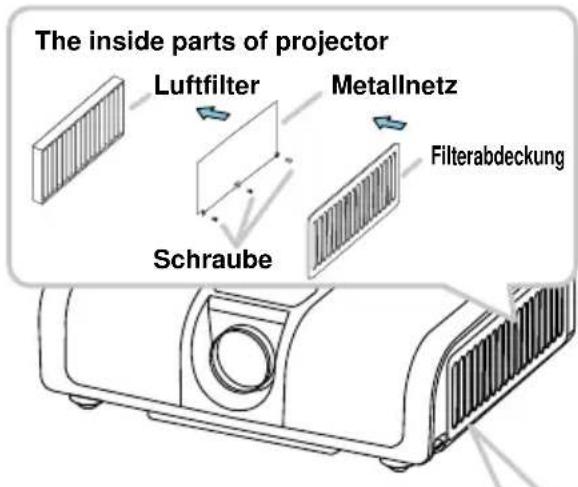
text_image
The inside parts of projector Luftfilter Metallnetz Filterabdeckung Schraube2

⚠️WARNUNG ▶Bevor Sie den Luftfilter reinigen, stellen Sie sicher, dass der Projektor vom Stromnetz getrennt und ausreichend abgekühlt ist.
▶ Verwenden Sie nur Luftfilter des spezifizierten Typs. Verwenden Sie den Projektor nicht ohne den Luftfilter oder ohne die Luftfilterabdeckung. Anderenfalls kann es zu Fehlfunktionen des Projektors kommen, und es besteht Brandgefahr.
▶ Reinigen Sie den Luftfilter regelmäßig. Wenn der Luftfilter verstopft ist, kann das Gerät überhitzen. Dann kann es zu Fehlfunktionen des Projektors kommen, und es besteht Brandgefahr.
HINWEIS ▶ Setzen Sie die Filterzeit nur zurück, wenn Sie den Filter gereinigt oder ausgewechselt haben.
▶Wenn die Temperatur im Innern des Geräts aufgrund eines verstopften Filters zu heiß wird, schaltet sich der Projektor automatisch selbst aus, um eine Überhitzung zu vermeiden.
Sonstige Wartungsarbeiten
Im Innern des Projektors
IUm einen sicheren Betrieb des Projektors zu gewährleisten, sollten Sie ihn einmal jährlich von einem Fachmann durchsehen lassen.
Objektiv
Wenn das Objektiv verschmiert, verschmutzt oder beschlagen ist, kann sich das auf die Anzeigequalität auswirken. Wenn der Projektor ausreichend abgekühlt ist, wischen Sie das Objektiv mit einem handelsüblichen Objektivreiniger sauber. Berühren Sie nicht das Objektiv mit Ihrer Hand. Gehen Sie sehr vorsichtig vor.
HINWEIS ▶Wenn der Projektor ausreichend abgekühlt ist, wischen Sie das Objektiv mit einem handelsüblichen Objektivreiniger sauber. Berühren Sie nicht das Objektiv mit Ihrer Hand.
⚠️WARNUNG▶ Stellen Sie vor den Wartungsarbeiten sicher, dass der Projektor vom Stromnetz getrennt und ausreichend abgekühlt ist. Anderenfalls besteht Verbrennungsgefahr und/oder es kann zu Fehlfunktionen des Projektors kommen.
▶ Versuchen Sie nicht, das Innere des Projektors selbst zu reinigen.
▶Achten Sie darauf, dass keine Flüssigkeiten in den Projektor gelangen. Anderenfalls besteht Brand- und Stromschlaggefahr, und es kann zu Fehlfunktionen des Projektors kommen.
▶ Stellen Sie keine Behälter, die Wasser, Reinigungsmittel oder Chemikalien enthalten, in die Nähe des Projektors.
⚠️ACHTUNG ▶Befolgen Sie zum Reinigen die folgenden Hinweise. Anderenfalls kann sich das Gehäuse verfärben, der Lack abblättern usw. Außerdem besteht Verletzungsgefahr.
▶ Verwenden Sie nur Reinigungsmittel und Chemikalien, die in diesem Benutzerhandbuch angegeben sind.
▶ Verwenden Sie keine harten Gegenstände zum Polieren.
Anzeigelampen
Wenn die Lampenanzeige-LED (LAMP) und die Stromanzeige-LED (POWER) anders als gewöhnlich leuchten, stellen Sie das Problem anhand der folgenden Tabelle fest. Wenn das Problem nicht behoben werden kann, wenden Sie sich an Ihren Händler.
| Stromanzeige-LED | Lampenanzeige-LED | Zustand | Beschreibung |
| Blinkt grün | Aus | Standby-Modus | Projektor kann eingeschaltet werden (normal) |
| Leuchtet grün | Aus | Eingeschaltet | Projektor ist eingeschaltet und arbeitet normal) |
| Leuchtet grün | Blinkt rot(Slow) | Abkühlvorgang | Projektor kühlt gerade ab und reagiert nicht auf Benutzereingaben (normal) |
| Leuchtet grün | Blinkt rot(Fast) | Lüfterfehler | Der Projektor hat ein Problem mit dem internen Lüfter und die Lampe wird automatisch ausgeschaltet. Wenden Sie sich an Ihren Händler. |
| Blinkt grün(Fast) | Leuchtet rot | Lampenfach offen | Das Lampenfach ist offen, oder es gibt ein Problem mit der Lampe. Wenn das Lampenfach geschlossen ist, und auch ein Auswechseln der Lampe das Problem nicht behebt, wenden Sie sich an Ihren Händler. |
| Blinkt grün(Fast) (Fast) | Blinkt rot | Hohe Temperatur | Der Projektor wurde überhitzt und hat sich selbst ausgeschaltet. Führen Sie umgehend Maßnahmen zum Reduzieren der Übertemperatur durch.1. Stellen Sie sicher, dass die Lüftungsöffnungen frei sind.2. Prüfen Sie, ob der Luftfilter sauber ist. |
| Blinkt grün(Slow) | Blinkt rot(Slow) | Lampe-Fehler - Modus | Die Lampe leuchtet nicht. Bitte ins "Standby-Modus" zurückgehen, und die Power-Taste einschalten. |
⚠️WARNUNG▶Benutzen Sie den Projektor nicht, wenn Rauch, ungewöhnliche Gerüche oder laute Geräusche auftreten, wenn das Gehäuse oder das Kabel beschädigt ist, wenn Flüssigkeiten eingedrungen sind usw. Trennen Sie den Projektor in diesen Fällen umgehend vom Stromnetz. Nachdem kein Rauch und Geruch mehr entweicht, wenden Sie sich an Ihren Händler.
HINWEIS ▶Wenn sich der Projektor Überhitzt, schaltet er sich aus Sicherheitsgründen automatisch aus. Auch die Anzeigelampen leuchten dann nicht mehr. Trennen Sie in diesem Fall den Projektor vom Stromnetz, und warten Sie mindestens 45 Minuten. Wenn der Projektor ausreichend abgekühlt ist, prüfen Sie den Status der Lampe und des Lampenfachs, bevor Sie das Gerät wieder einschalten.
Mögliche Probleme
Prüfen Sie, ob Sie das Problem anhand der folgenden Tabelle beheben können.
| Problem Lösungsmöglichkeit | Lesen Sie hier nach | |
| Das Gerät kann nicht eingeschaltet werden. | Prüfen Sie den Anschluss des Netzkabels. | |
| Die Stromversorgung ist z. B. während des Betriebs ausgefallen (Stromausfall).Trennen Sie das Netzkabel vom Stromnetz, lassen Sie den Projektor mindestens 45 Minuten lang abkühlen, und schalten Sie den Projektor wieder ein. | 14 | |
| Die Lampe ist nicht installiert/das Lampenfach ist nicht verschlossen.Schalten Sie den Projektor aus, trennen Sie ihn vom Stromnetz, und lassen Sie ihn mindestens 45 Minuten lang abkühlen. Wenn der Projektor ausreichend abgekühlt ist, prüfen Sie den Status der Lampe und des Lampenfachs, bevor Sie das Gerät wieder einschalten. | 14 | |
| Es wird weder Bild noch Ton wiedergegeben.(kein Video/Audio) | Die Signalkabel sind nicht richtig angeschlossen.Schließen Sie die Verbindungskabel richtig an. | 8 |
| Die Signalquelle arbeitet nicht richtig.Richten Sie die Signalquelle entsprechend der dazugehörigen Bedienungsanleitung ein. | - | |
| Die Einstellungen für den Eingang stimmen nicht überein.Wählen Sie das Eingangssignal und die richtigen Einstellungen. | 15 | |
| Es wird kein Ton wiedergegeben. | Die Signalkabel sind nicht richtig angeschlossen.Schließen Sie das Audiokabel richtig an. | 8 |
| Die MUTE-Funktion (Ton Aus/An) ist aktiviert.Stellen Sie den Ton wieder her, indem Sie auf die Taste MUTE (Ton Aus/An) oder VOLUME (Lautstärke) drücken. | 15 | |
| Die Lautstärke ist sehr niedrig eingestellt.Regeln Sie die Lautstärke über das Menü oder mit der Fernbedienung höher. | 15 | |
| Es wird kein Bild wiedergegeben. | Der Objektivschutz wurde noch nicht abgenommen.Nehmen Sie den Objektivschutz ab. | 14 |
| Die Signalkabel sind nicht richtig angeschlossen.Schließen Sie die Verbindungskabel richtig an. | 8 | |
(Fortsetzung auf der nächsten Seite)
Mögliche Probleme (Fortsetzung)
| Problem Lösungsmöglichkeit | Lesen Sie hier nach | |
| Es wird kein Bild wiedergegeben. (Fortsetzung) | Die Helligkeit ist sehr niedrig eingestellt.Stellen Sie die Helligkeit (BRIGHTNESS) im Menü oder mit der Fernbedienung höher ein. | 21 |
| Der Computer erkennt den Projektor nicht als Plug-and-Play-Monitor.Stellen Sie mit Hilfe eines anderen Monitors sicher, dass der Computer Plug-and-Play-Monitoren erkennen kann. | - | |
| Es erscheint ein leerer Bildschirm (BLANK).Drücken Sie auf der Fernbedienung auf die BLANK-Taste (Leer). | 19 | |
| Das Videobild ist "eingefroren". | Die Standbildfunktion (Still) ist aktiviert.Drücken Sie auf die Still-Taste (Standbild), um die normale Wiedergabe fortzusetzen. | 19 |
| Das Bild erscheint dunkel. | Die Lampe hat das Ende ihrer Lebensdauer erreicht.Wechseln Sie die Lampe aus. | 32 |
| Das Bild ist verschwommen. | Die Bildschärfe ist nicht richtig eingestellt.Stellen Sie die Bildschärfe am Fokusring ein. | 17 |
| Das Objektiv ist verschmutzt oder beschlagen.Reinigen Sie das Objektiv entsprechend der Beschreibung im Abschnitt "Objektiv". | - | |
| Keine Fernbedienung möglich | Keine BatteriePrüfen Sie, ob sich Batterien in der Fernbedienung befinden. | 12 |
| Das Fernbedienungssignal ist gestörtEntfernen Sie Hindernisse zwischen dem Projektor und der Fernbedienung | 13 | |
| Die Farben sind blass | Die Farben werden nicht richtig wiedergegeben.Ändern Sie die RGB-Einstellung. | - |
| Keine Farbe.Schlechte Verbindung des VGA-Kabels. | - | |
HINWEIS ▶ Einige Helle oder dunkle Punkte auf dem Bildschirm können bei Projektoren, die auf 3LCD-Technologie beruhen, normal. Es handelt sich um keinen Defekt.
Liste der unterstützten Monitoranzeigen
| Computer-Modus | ||
| Signal Wiederholfrequenz (Hz) Auflösung (Punkte) | ||
| VGA | 60 | 640X480 |
| VESA | 60/72/75/85 | 640X480 |
| SVGA | 56/60/72/75/85 | 800X600 |
| XGA | 60/70/75/85 | 1024X768 |
| SXGA | 70/75 | 1152X864 |
| SXGA | 60/75 | 1280X960 |
| SXGA | 60 | 1280X1024 |
| WXGA | 60/75 | 1280 x 800 |
| WXGA+ | 60/75/85 | 1440 x 900 |
| SXGA+ | 60/75 | 1400 x 1050 |
| UXGA | 60 | 1600 x 1200 |
| WSXGA+ | 60 | 1680 x 1050 |
| WUXGA | 60 | 1920 x 1200 |
| MAC | 67 | 1280X1024 / 640x480 |
| MAC | 75 | 832x624 |
| MAC | 75 | 1024x768 |
| MAC 75 | 1152x870 | |
| Component(YPbPr) | ||
| Signal Wiederholfrequenz (Hz) Auflösung (Punkte) | ||
| SDTV(480i) 30 720X480 | ||
| SDTV(480p) | 60 | 720X480 |
| HDTV(720p) | 60 | 1280X720 |
| HDTV(1080i) 30 1920x1080 | ||
| Composite/S-Video | ||
| Signal Wiederholfrequenz (Hz) Auflösung (Punkte) | ||
| TV(NTSC) 60 720X480 | ||
| TV(PAL,SECAM) 50 720X576 | ||
Anleitung für die Deckeninstallation
Befestigen Sie die optionale Deckenmontagevorrichtung an der Deckenalterung, um den Projektor an der Decke zu montieren.
Eine spezielle Montagemethode ist für die Deckeninstallation des Projektors erforderlich. Wenden Sie sich an Ihren Fachhändler.
Abmessungen
Einheit: mm
Befestigungslöcher der Deckenhalterung
Schraube M4
Tiefe 10 mm
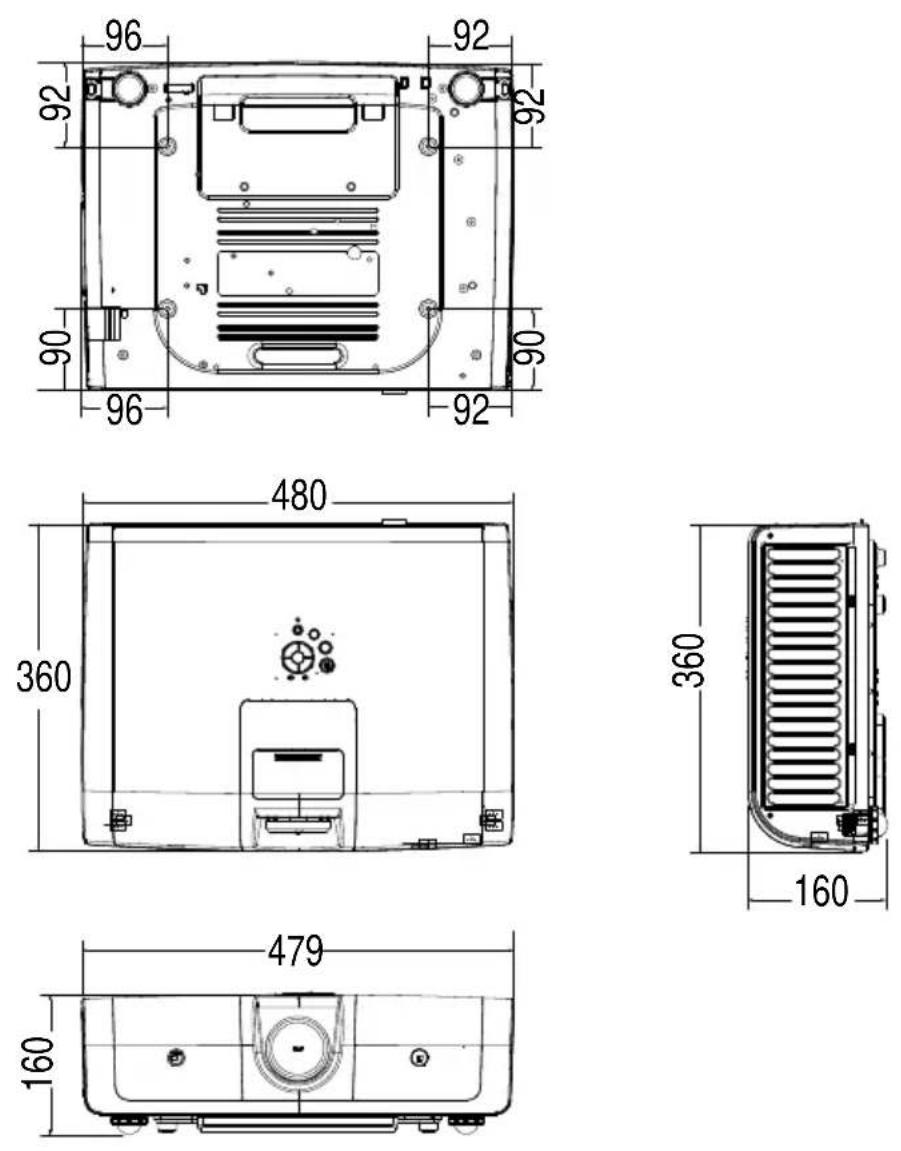
HINWEIS ▶ Verwenden Sie nur UL-geprüfte Deckenmontagehalterungen.
PIN-Code-Notiz
Notieren Sie sich in das Feld unten den PIN-Code, und bewahren Sie ihn sorgfältig mit diesem Benutzerhandbuch auf. Wenn Sie den Code nicht mehr finden und den Projektor deshalb nicht benutzen können, wenden Sie sich an das Servicebüro.
PIN-Code-Nummer
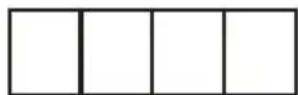
Standardeinstellung: 0 0 0 0*
Logo-PIN-Code-Nummer.
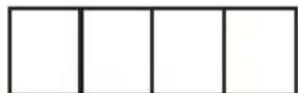
Standardeinstellung: 0 0 0 0*
*Nach Änderung der vierstelligen Nummer wird die Standardeinstellung ungültig.