
PLV-Z2 - Projektor SANYO - Kostenlose Bedienungsanleitung
Finden Sie kostenlos die Bedienungsanleitung des Geräts PLV-Z2 SANYO als PDF.


| Produkttyp | Videoprojektor (Multimedia-Projektor) |
| Modell | PLV-Z2 |
| Marke | Sanyo |
| Abmessungen (B x H x T) | 359 mm x 97 mm x 274 mm (ohne hervorstehende Teile) |
| Gewicht | 4,1 kg |
| Stromversorgung | 100-120 V / 200-240 V AC, 50/60 Hz (automatische Spannungserkennung) |
| Leistungsaufnahme | Max. 2,4 A (100-120 V) / 1,3 A (200-240 V) |
| Projektionslampe | 135 W |
| Projektionsobjektiv | F 2,04 bis 2,54, f 21,5 mm bis 27,7 mm, manueller Zoom und manueller Fokus |
| Projektionsgröße (diagonal) | 31" bis 300" |
| Projektionsabstand | 1,2 m bis 6,1 m |
| Seitenverhältnis | 16:9 (native Auflösung 1280 x 720 Pixel) |
| LCD-Panel | 0,7" Aktivmatrix-LCD, 3 Panels, 2.764.800 Pixel (3 x 1280 x 720) |
| Videoeingänge | Composite Video (RCA), S-Video (Mini-DIN 4-pol), Component (Y, Pb/Cb, Pr/Cr über RCA), DVI-I (für Component/Scart/HDCP-kompatible Signale) |
| Computereingang | DVI-I (digital/analog, HDCP-kompatibel) |
| Objektivverschiebung | Manuell: vertikal und horizontal |
| Trapezkorrektur | Vertikal und horizontal einstellbar |
| Besondere Funktionen | Mein-Bild-Funktion (Logo-Aufnahme), Bildabschaltung, Digital-Zoom, Interlaced-zu-Progressiv-Konvertierung, Energiesparmodus, beleuchtete Fernbedienung |
| Menüsprachen | 12 Sprachen: Englisch, Deutsch, Französisch, Italienisch, Spanisch, Portugiesisch, Niederländisch, Schwedisch, Russisch, Chinesisch, Koreanisch, Japanisch |
| Fernbedienung | 2 x AA-Batterien, Reichweite ca. 5 m, beleuchtete Tasten, umschaltbarer Code (Code 1/2) |
| Sicherheitshinweise | Netzstecker ziehen vor Reinigung, Abstand zu Wärmequellen, Filterreinigung, Lampenaustausch nach Abkühlung |
| Wartung | Luftfilter reinigen/wechseln, Objektiv und Gehäuse reinigen, Lampe ersetzen (Betriebsstundenzähler) |
| Lieferumfang | Bedienungsanleitung, Netzkabel, Fernbedienung mit Batterien, Videokabel |
Häufig gestellte Fragen - PLV-Z2 SANYO
Benutzerfragen zu PLV-Z2 SANYO
0 Frage zu diesem Gerät. Beantworten Sie die, die Sie kennen, oder stellen Sie Ihre eigene.
Eine neue Frage zu diesem Gerät stellen
Laden Sie die Anleitung für Ihr Projektor kostenlos im PDF-Format! Finden Sie Ihr Handbuch PLV-Z2 - SANYO und nehmen Sie Ihr elektronisches Gerät wieder in die Hand. Auf dieser Seite sind alle Dokumente veröffentlicht, die für die Verwendung Ihres Geräts notwendig sind. PLV-Z2 von der Marke SANYO.
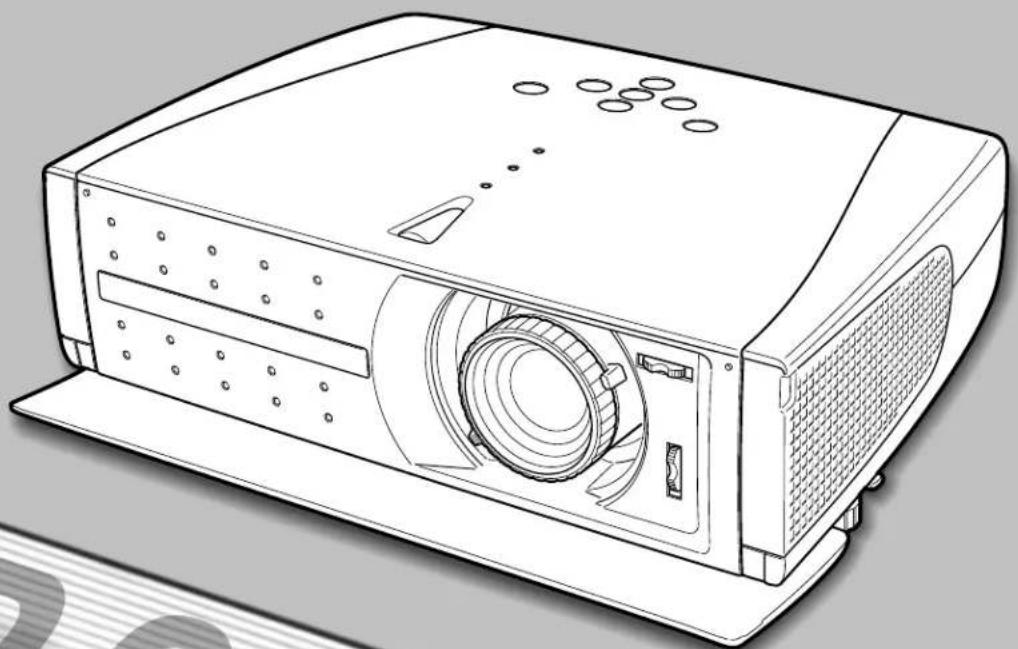
BEDIENUNGSANLEITUNG PLV-Z2 SANYO
Multimedia-Projektor
MODELL PLV-Z2
Inhaltsverzeichnis 2
Für den Besitzer 3
Sicherheitsanweisungen 4
Luftzirkulation 5
Aufstellen des Projektors an einer geeigneten Position 5
Ändern der Projektorstandorts 5
Erfüllung von Bestimmungen 6
Anschluss des Netzkabels 7
Besonderheiten und Design 8
Bezeichnung und Funktion der Teile 9
Vorderseite 9
Rückseite 9
Unterseite 9
Buchsen 10
Oberseite 11
Fernbedienung 12
Fernbedienungsbereich 13
Einsetzen der Fernbedienungsbatterien 13
Installation 14
Positionieren des Projektors 14
Einstellbare Füße 14
Verschieben des Objektivs 15
Anschluss von Videogeräten (Video, S-Video) 16
Anschluss von Videogeräten
(Component, DVI-kompatibel mit HDCP) 16
Anschluss von Videogeräten (RGB Scart) 17
Anschluss von einem Computer 17
Grundbedienung 18
Einschalten des Projektors 18
Ausschalten des Projektors 18
Zoomeinstellung 19
Bildschärfeeinstellung 19
Blendeneinstellung (Kontrast) 19
Trapezkorrektur 20
Mein Bild-Funktion 20
Bildabschaltung 20
Bildschirmmenüs 21
Menüs 22
Videoeingang 23
Wahl der Eingangsquelle (Input 1-Buchse/Video, S-Video, Component) 23
Wahl der Eingangsquelle (Input 2-Buchse/HDCP, Component, Scart) 25
Wahl des Videosystems 26
Wahl der des Bildpegels 27
Bildpegeleinstellung 28
Bildschirmformateinstellung 30
Computereingang 31
Wahl der Eingangsquelle 31
Einstellung des Computersystems 32
Computereinstellung (Auto) 33
Computereinstellung (Manuell) 34
Wahl der des Bildpegels 36
Bildpegeleinstellung 37
Bildschirmformateinstellung 38
Einstellungen 39
Einstellungen 39
Wartung und Reinigung 42
Warnungsanzeige 42
Reinigen des Luftfilters 43
Ersetzen des Luftfilters 43
Reinigen des Objektivs 44
Reinigen des Projektorgehäuses 44
Ersetzen der Lampe 45
Lampenbetriebszeitzähler 46
Anhang 47
Fehlersuche 47
Anzeigen und Projektorzustand 49
Menüstruktur 50
Kompatible Computer 52
Technische Daten 53
Abmessungen 54
Klemmenanordnung 55
Sonderzubehör 55
WARENZEICHEN
● Apple, Macintosh und PowerBook sind eingetragene Warenzeichen von Apple Computer, Inc.
- IBM, VGA, XGA und PS/2 sind eingetragene Warenzeichen von International Business Machines, Inc.
● Windows und PowerPoint sind eingetragene Warenzeichen der Microsoft Corporation.
- Die in der Anleitung verwendeten Firmen- und Produktebezeichnungen sind Warenzeichen oder geschützte Warenzeichen der betreffenden Firmen.
Lesen Sie bitte zur Vermeidung von Fehlbedienungen vor der Inbetriebnahme dieses Projektors diese Bedienungsanleitung sorgfältig durch.
Dieser Projektor bietet zahlreiche Funktionen. Durch eine richtige Bedienung lassen sich die Funktionen optimal verwenden und außerdem wird die Lebensdauer des Projektors erhöht.
Durch Bedienungsfehler wird nicht nur die Lebensdauer verkürzt, sondern es können Störungen auftreten, die zu einer hohen Brand- oder Unfallgefahr führen.
Nehmen Sie bei auftretenden Betriebsstörungen diese Bedienungsanleitung zur Hand, überprüfen Sie die Bedienung und die Kabelanschlüsse und versuchen Sie die Störung wie im Abschnitt "Fehlersuche" am Ende dieser Anleitung beschrieben zu beheben. Falls sich die Störung nicht beheben lässt, wenden Sie sich an das Verkaufsgeschäft oder an ein Kundendienstzentrum.

VORSICHT : ZUR VERMINDERUNG DER GEFAHR EINES ELEKTRISCHEN SCHLAGS DARF DIE ABDECKUNG (RÜCKSEITE) NICHT ENTFERNT WERDEN. IM INNEREN BEFINDEN SICH KEINE TEILE, DIE GEWARTET WERDEN MÜSSEN, AUSSER FÜR DEN AUSTAUSCH DER LAMPE. DAS GERÄT DARF NUR VON EINEM QUALIFIZIERTEN FACHMANN REPARIERT WERDEN.
DIESES SYMBOL BEDEUTET, DASS IM INNEREN GEFÄHRLICHE SPANNUNGEN VORHANDEN SIND, DIE ZU EINEM ELEKTRISCHEN SCHLAG FÜHREN KÖNNEN.
DIESES SYMBOL BEDEUTET, DASS SICH IN DER BEDIENUNGSANLEITUNG DIESES GERÄTS WICHTIGE HINWEISE ZUR BEDIENUNG UND WARTUNG BEFINDEN.
⚠ Sicherheitsmaßnahmen
WARNUNG : UM FEUERGEFAHR UND DIE GEFAHR EINES ELEKTRISCHEN SCHLAGES ZU VERMEIDEN, DARF DAS GERÄT WEDER NÄSSE NOCH FEUCHTIGKEIT AUSGESETZT WERDEN.
- S chauen Sie während des Betriebes nicht direkt in das Projektionsobjektiv. Das intensive Licht kann zu Augenschäden führen. Achten Sie diesbezüglich bitte auch auf Kinder im Projektionsraum.
- Stellen Sie den Projektor an einem geeigneten Ort auf. An einem ungeeigneten Ort besteht die Gefahr eines Brandausbruchs.
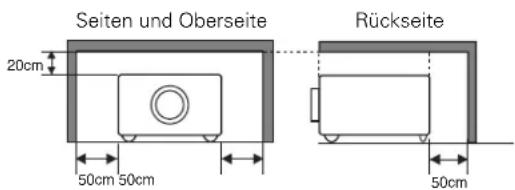
- Bei der Aufstellung des Projektors in einem Schrank oder Regal müssen unbedingt die Mindestabstände müssen eingehalten werden, damit eine ausreichende Belüftung für die Kühlung des Projektors gewährleistet ist. Die Entlüftungsöffnungen des Projektors dürfen nicht abgedeckt werden, weil durch einen Wärmestau die Lebensdauer herabgesetzt werden kann und andere Gefahren auftreten können.
– Leicht entzündbare Gegenstände oder Sprays dürfen nicht in der Nähe der Luftauslaßöffnungen des Projektors aufgestellt werden.
– Falls Sie den Projektor für längere Zeit nicht in Betrieb nehmen, sollten Sie den Netzstecker aus der Steckdose ziehen.
BEWAHREN SIE DIESE BEDIENUNGSANLEITUNG ZUM SPÄTEREN NACHSCHLAGEN SORGFÄLTIG AUF.
Lesen Sie vor der Inbetriebnahme dieses Gerätes alle Sicherheits- und Bedienungsanweisungen sorgfältig durch.
Bewahren Sie die Bedienungsanleitung zum späteren Nachschlagen auf. Für die Reinigung des Projektors müssen Sie den Netzstecker aus der Steckdose ziehen. Verwenden Sie zum Reinigen keine Flüssig- oder Sprayreinigungsmittel. Verwenden Sie lediglich ein angefeuchtetes Tuch.
Beachten Sie alle Hinweis- und Warnschilder, die auf dem Projektor angebracht sind.
Ziehen Sie den Netzstecker aus der Steckdose, wenn Sie den Projektor für längere Zeit nicht in Betrieb nehmen. Damit vermeiden Sie, daß der Projektor bei einem Gewitter oder auftretenden Spannungsstößen beschädigt werden kann.
Das Gerät darf keinem Regen oder Nässe ausgesetzt werden, wie z.B. in einem feuchten Keller, in der Nähe eines Swimmingpools usw.
Zubehör, das nicht vom Hersteller empfohlen wird, darf nicht verwendet werden.
Stellen Sie den Projektor nicht auf eine instabile Unterlage, Ständer oder Tisch, weil er herunterfallen und Verletzungen verursachen kann. Verwenden Sie nur vom Hersteller zugelassene Projektionsständer. Für die Installation an einer Wand oder in einem Gestell müssen der vom Hersteller zugelassene Installationssatz verwendet und die entsprechenden Anweisungen des Herstellers genau befolgt werden.
Bewegen Sie den Projektionsständer vorsichtig. Schnelle Bewegungen, übermäßige Kraftanwendung und Bodenunebenheiten können dazu führen, daß der Projektor herunterfällt.

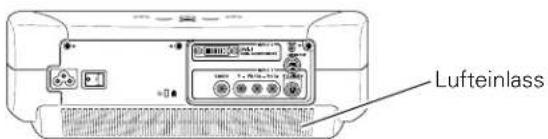
An der Rückseite und an der Unterseite des Gehäuses sind Lüftungsschlitze für die Luftzufuhr vorhanden, um einen zuverlässigen Betrieb zu gewährleisten und das Gerät vor Überhitzung zu schützen.
Die Lüftungsschlitze dürfen niemals mit Stoffen oder anderen Gegenständen abgedeckt werden. Der Projektor darf auch nicht auf einer weichen Unterlage, wie z.B. auf einem Sofa oder einem Teppich aufgestellt werden, weil die Lüftungsschlitze an der Unterseite blockiert werden können. Außerdem darf der Projektor nicht in der Nähe oder über einem Heizkörper plaziert werden.
Der Projektor sollte nicht in einem Wandregal oder einem Schrank betrieben werden, wenn keine ausreichende Belüftung gesichert ist.
Stecken Sie keine Gegenstände in die Gehäuseschlitze, weil durch einen Kurzschluß ein Feuer oder ein elektrischer Schlag verursacht werden kann. Verschütten Sie keine Flüssigkeiten auf dem Projektor.
Der Projektor darf nicht in der Nähe eines Luftauslasses einer Klimaanlage aufgestellt werden.
Beachten Sie unbedingt die Angaben zur Stromversorgung auf dem Schild. Wenden Sie sich an einen autorisierten Händler oder an das örtliche Energieversorgungsunternehmen, falls Sie im Zweifel sind, ob Sie die richtige Stromversorgung zur Verfügung haben.
Schließen Sie nicht zu viele Geräte an die gleiche Steckdose oder an das gleiche Verlängerungskabel an, weil wegen Überlastung die Gefahr eines Feuerausbruchs oder eines elektrischen Schlages vorhanden ist. Stellen Sie keine Gegenstände auf das Netzkabel und achten Sie darauf, daß niemand über das Kabel stolpern kann.
Versuchen Sie niemals am Projektor irgendwelche Reparaturen vorzunehmen und entfernen Sie die Gehäuseabdeckungen nicht, weil Sie gefährlicher Hochspannung ausgesetzt werden können. Reparaturen sollten immer von einem qualifizierten Fachmann ausgeführt werden.
Bei folgenden Situationen müssen Sie das Netzkabel unverzüglich aus der Steckdose ziehen und einen qualifizierten Fachmann benachrichtigen:
a. wenn das Netzkabel oder der Netzstecker beschädigt sind, b. wenn Flüssigkeit in das Innere des Gerätes gedrungen ist, c. wenn der Projektor Regen oder Wasser ausgesetzt war, d. wenn der Projektor nicht einwandfrei funktioniert, wenn er gemäß den Anweisungen in der Bedienungsanleitung betrieben wird. Bedienen Sie nur die in dieser Bedienungsanleitung beschriebenen Regler zum Einstellen, weil sonst die Gefahr einer Gerätebeschädigung vorhanden ist und umfangreiche Reparaturen notwendig werden können.
e. Wenn der Projektor fallen gelassen wurde oder das Gehäuse beschädigt ist,
f. oder wenn sich die Leistung des Projektors stark verändert.
Sollten Ersatzteile für den Projektor benötigt werden, müssen Sie sich vergewissern, daß nur Originalteile oder vom Hersteller zugelassenen gleichwertige Teile eingebaut werden, weil sonst die Gewährleistungspflicht erlischt. Durch den Einbau unzulässiger Teile kann ein Feuer oder ein elektrischer Schlag verursacht werden.
Lassen Sie nach jeder Reparatur eine Funktionsprüfung durch den Servicetechniker ausführen, um die Betriebsfähigkeit des Projektors sicherzustellen.
Die Gehäuseöffnungen dienen zur Belüftung, um einen störungsfreien Betrieb zu gewährleisten und den Projektor vor Überhitzung zu schützen, deshalb dürfen diese Öffnungen nicht blockiert oder abgedeckt werden.

VORSICHT
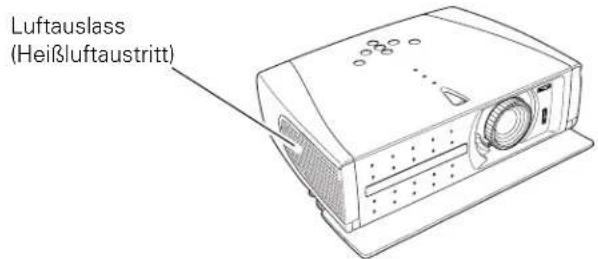
Aus den Luftaustrittsöffnungen tritt heiße Luft aus. Bei der Aufstellung und während des Betriebs müssen die folgenden Vorsichtsmassnahmen beachtet werden.
- Es dürfen sich keine brennbaren Gegenstände in die Nähe der Belüftungsöffnungen befinden.
- Von der Auslassöffnung dürfen sich in einem Abstand von mindestens 1 m keine Gegenstände befinden.
- Die äußere Seite des Luftauslasses darf nicht berührt werden, besonders Schrauben und andere Metallteile. Während des Projektorbetriebs können diese Teile sehr heiß werden.
- Stellen Sie nichts auf das Gehäuse. Gegenstände auf dem Gehäuse können nicht nur beschädigt werden, durch die Hitze kann sogar ein Brand ausgelöst werden.
Der Projektor ist zum Abkühlen mit einem Kühlgebläse ausgerüstet. Bei diesem Projektor wird die Kühlgebläsedrehzahl anhand der Innentemperatur geregelt.
Aufstellen des Projektors an einer geeigneten Position
Stellen Sie den Projektor an einer geeigneten Position auf. In einer ungeeigneten Position kann sich die Lampenlebensdauer verkürzen und außerdem kann die Gefahr eines Brandausbruchs vorhanden sein.
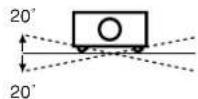
Der Projektor darf nicht um mehr als 20° nach oben oder unten geneigt werden.

Der Projektor darf für eine Bildprojektion nicht nach unten gerichtet werden.
NICHT NACH UNTEN
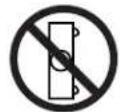
Der Projektor darf für die Bildprojektion nicht auf eine Seite aufgestellt werden.
NICHT SEITWÄRTS
Ändern der Projektorstandorts
Zum Ändern des Projektorstandorts müssen Sie die Frontabdeckung schließen und die einstellbaren Füße zurückstellen, um eine Beschädigung des Objektivs und des Gehäuses zu vermeiden.
Falls der Projektor für längere Zeit nicht verwendet wird, muss er in einem geeigneten Koffer aufbewahrt werden.

VORSICHTSMASSNAHMEN ZUM HERUMTRAGEN UND FÜR DEN TRANSPORT DES PROJEKTORS
- Lassen Sie den Projektor nicht fallen und setzen Sie ihn keinen starken Stößen aus, weil Betriebsstörungen auftreten können und der Projektor beschädigt werden kann.
- Verwenden Sie zum Herumtragen des Projektors einen geeigneten Koffer.
- Beim Transport in einem ungeeigneten Koffer kann der Projektor beschädigt werden. Lassen Sie sich für einen Transport mit einem Transportdienst von Ihrem Händler beraten.
Bestimmung der Bundeskommission zur Kommunikation
Hinweis : Dieses Gerät wurde getestet und erfüllt die Grenzwertbestimmungen für Digitalgeräte der Klasse B, entsprechend den FCC-Bestimmungen Teil 15. Mit diesen Grenzwerten wird beim Betrieb des Gerätes in einem Wohngebiet ein angemessener Schutz gegen schädliche Interferenzen garantiert. Das Gerät erzeugt, verwendet und strahlt Radiofrequenzen ab und falls es nicht entsprechend den Anweisungen installiert ist, können schädliche Radiokommunikationsstörungen auftreten. Es besteht keinerlei Garantie, daß bei einer bestimmten Installation keine Störungen auftreten. Falls Radio- oder Fernsehempfangsstörungen verursacht werden, was durch Aus- und Wiedereinschalten des Gerätes überprüft werden kann, sollten Sie versuchen die Störungen auf eine der folgenden Arten zu korrigieren:
– Ändern Sie die Ausrichtung oder den Standort der Empfangsantenne.
- Vergrößern Sie den Abstand zwischen dem Gerät und dem Empfänger.
- Schließen Sie das Gerät, an einer Steckdose an, die sich nicht im gleichen Schaltkreis befindet, wie die Steckdose, an welcher der Empfänger angeschlossen ist.
– Lassen Sie sich von einem Händler oder einem erfahrenen Radio/Fernsehfachmann beraten.
Zur Erfüllung der Grenzwertbestimmungen in der Unterklasse B der FCC-Bestimmungen Teil 15 muß ein abgeschirmtes Kabel verwendet werden.
Falls in dieser Bedienungsanleitung nicht ausdrücklich angegeben, dürfen an diesem Gerät keine Abänderungen oder Modifikationen vorgenommen werden. Unerlaubte Änderungen und Modifikationen können einen Entzug der Betriebserlaubnis zur Folge haben.
Modell : PLV-Z2
Handelsbezeichnung : Sanyo
Verantwortliche Stelle : SANYO FISHER COMPANY
Tel. Nr.: (818)998-7322
Netzkabelanforderungen
Das mit diesem Projektor mitgelieferte Netzkabel erfüllt die Verwendungsanforderungen des Landes in dem das Gerät gekauft wurde.
Netzkabel für die USA und Kanada:
Das in den USA und Kanada verwendete Netzkabel ist bei Underwriters Laboratories (UL) registriert und durch die Canadian Standard Association (CSA) zugelassen.
Das Netzkabel ist mit einem geerdeten Stecker ausgerüstet. Mit dieser Sicherheitsmaßnahme wird sichergestellt, daß der Stecker in die Steckdose paßt. Diese Sicherheitsmaßnahme darf nicht umgangen werden. Wenden Sie sich an Ihren Elektriker, falls der Stecker nicht in die Steckdose passen sollte.
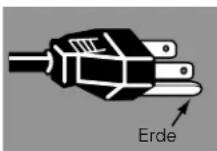
Netzkabel für Großbritannien:
Dieses Kabel ist mit einem Stecker ausgerüstet, der eine Sicherung enthält. Die Stromstärke der Sicherung ist auf dem Steckerstift angegeben. Als Ersatzsicherung muß eine von ASTA zugelassene BS 1362-Sicherung der gleichen Belastbarkeit verwendet werden. Bei einem abnehmbaren Deckel darf der Stecker nicht ohne Deckel verwendet werden. Als Ersatzsicherung muß eine Sicherung der gleichen Farbe, wie auf dem Steckerstift bezeichnet (z.B. rot oder orange), verwendet werden. Sicherungsdeckel sind bei der Ersatzteilabteilung erhältlich, die in der Bedienungsanleitung angegeben ist. Falls der Stecker nicht an Ihrer Steckdose angeschlossen werden kann, muß er abgeschnitten werden. Das Kabel muß für das Anbringen eines geeigneten Steckers entsprechend vorbereitet werden.
WARNUNG : BEI EINEM STECKER MIT BLANKER KABELLITZE IST BEIM ANSCHLIESSEN AN EINER STECKDOSE EINE GROSSE GEFAHR VORHANDEN.
Die Kabellitzen des Netzkabels sind mit den folgenden Kennfarben bezeichnet:
Grün und gelb …… Erde
Blau Neutral
Braun ...... stromführend
Falls die Kennfarben des Netzkabels dieses Gerätes nicht den Kennfarben Ihres Steckers entsprechen, müssen Sie wie folgt vorgehen:
Das mit der Kennfarbe grün und gelb bezeichnete Kabel muß an der mit E bzw. mit einem Erdungssymbol oder grün und gelb bezeichneten Steckerklemme angeschlossen werden.
Das mit der Kennfarbe blau bezeichnete Kabel muß an der mit N oder schwarz bezeichneten Steckerklemme angeschlossen werden.
Das mit der Kennfarbe braun bezeichnete Kabel muß an der mit L oder rot bezeichneten Steckerklemme angeschlossen werden.
WARNUNG: DIESES GERÄT MUSS UNBEDINGT GEERDET WERDEN.
DIE VERWENDETE STECKDOSE MUSS SICH IN DER NÄHE DES GERÄTES BEFINDEN UND GUT ZUGÄNGLICH SEIN.
Anschluss des Netzkabels
Der Projektor ist für den Betrieb mit Netzspannungen von 100-120 oder 200-240V geeignet. Die richtige Eingangsspannung wird automatisch eingestellt. Als Stromquelle für den Projektor muß eine Einphasenstromquelle verwendet werden, deren neutraler Leiter an Masse geschlossen ist. Schließen Sie den Projektor nicht an andere Stromquellen an, weil ein elektrischer Schlag ausgelöst werden kann.
Wenden Sie sich bei Unklarheiten über die Stromversorgung an Ihren autorisierten Händler oder an eine Kundendienststelle. Schließen Sie vor dem Einschalten zuerst alle Peripheriegeräte am Projektor an. (Für die Anschlüsse wird auf die Seiten 16 bis 17 verwiesen.)

VORSICHT
Aus Sicherheitsgründen muss das Netzkabel bei Nichtverwendung des Projektors aus der Steckdose gezogen werden.
Falls der Projektor mit dem Netzkabel an einer Steckdose angeschlossen ist und der Hauptschalter eingeschaltet ist, nimmt der Projektor in der Betriebsbereitschaft eine geringe Leistung auf. Schalten Sie bei Nichtverwendung des Projektors den Hauptschalter aus.
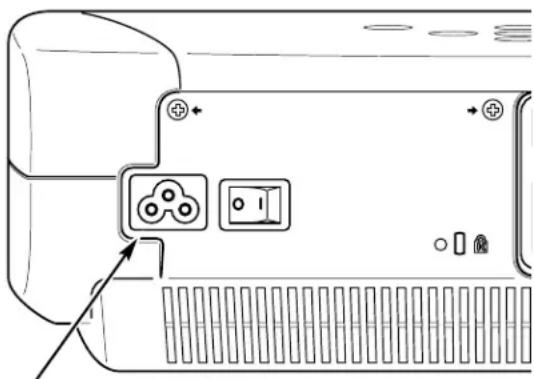
Schließen Sie das Netzkabel (mitgeliefert) hier an. Die Netzsteckdose muß sich in der Nähe befinden und leicht zugänglich sein.
Hinweise zum Netzkabel
Das Netzkabel muß die Anforderungen des Landes erfüllen, in dem der Projektor betrieben wird. Überprüfen Sie die Netzsteckerform anhand der nachstehenden Tabelle für die Verwendung des richtigen Netzkabels. Falls das mitgelieferte Netzkabel nicht an einer Steckdose angeschlossen werden kann, wenden Sie sich an Ihr Verkaufsgeschäft.
Projektorseite Steckdosenseite
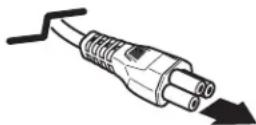
zur Netzbuchse des
Projektors
Für die USA und Kanada
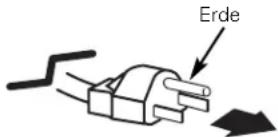
zur Steckdose
(Netzspannung 120 V)
Für Kontinentaleuropa
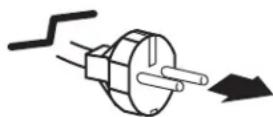
zur Steckdose
(Netzspannung 200 - 240V)
Für Großbritannien
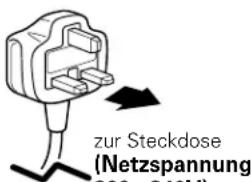
Dieser Multimedia-Projektor wurde zur Gewährleistung einer kompakten Bauweise, einer langen Lebensdauer und eines hohen Bedienungskomforts mit modernsten Mitteln hergestellt. Im Projektor finden Multimedia-Funktionen, eine Farbpalette von 16,77 Millionen Farben und eine Anzeigetechnik mit einer Flüssigkristallmatrix (LCD) Anwendung.
♦ Kurzes Zoomobjektiv
Dieser Projektor ist mit einem kurzen Zoomobjektiv für die Projektion auf einem 100"-Bildschirm in einem Abstand von 3,0 bis 4,0 m ausgerüstet.
♦ Objektivverschiebung
Mit der Objektivverschiebungsfunktion werden die Möglichkeiten für die Projektorpositionierung erweitert. Eine Aufstellung an einem gewünschten Standort ist ohne Bildverzerrung möglich.
◆ Blendeneinstellung (Kontrast)
Der Kontrast lässt sich sowohl mit dem Menü als auch mit dem Blendenhebel einstellen. (Siehe Seite 19.)
♦ Kurzes Zoomobjektiv
Der Projektor ist für den Betrieb mit verschiedenen Video- und Computereingangssignalen geeignet, einschließlich:
- Computer IBM-kompatible und Macintosh-Computer mit einer Auflösung von bis zu 1280 x 1024.
- 6 Fernsehnormen Signale der Fernsehnormen NTSC, PAL, SECAM, NTSC 4.43, PAL-M oder PAL-N lassen sich anschließen.
- Video-Komponenten
Videokomponentensignale, wie die hochzeiligen Ausgangssignale von einem DVD-Spieler einschließlich 480i, 480p, 575i, 575p, 720p, 1035i oder 1080i lassen sich verwenden.
● S-Video S-Video-Signale, wie die Ausgangssignale eines S-Videorecorders lassen sich verwenden. - RGB Scart Ein RGB Scart-Signal kann angeschlossen werden.
◆ Einfache Computereinstellung
Der Projektor besitzt ein Multi-Scan-System und kann deshalb fast alle Computer-Ausgangssignale rasch erkennen. (Siehe Seite 32.)
◆ 16 : 9 Breitbild
Der Projektor ist mit LCD-Panelen (Auflösung 1280 x 720) mit einem Seitenverhältnis von 16 : 9 ausgerüstet, so dass sich Component-Videosignale, wie von einem DVD-Spieler hochzeilige Fernsehsignale als Vollbild wiedergeben lassen.
◆ Interlaced progressive Umwandlung
Ein hochwertiges Bild wird durch diese Technologie, mit der interlaced Signale in progressive Signale umgewandelt werden, gewährleistet. (Siehe Seite 29.)
♦ Trapezkornektur
Eine Trapezkorrektur lässt sich nicht nur in Vertikalrichtung sondern auch in Horizontalrichtung vornehmen. Mit dieser Trapezkorrektur ist es möglich den Projektorstandort frei zu wählen. (Siehe Seiten 20 und 39.)
◆ Energiesparfunktion
Mit dieser Funktion wird die Leistungsaufnahme reduziert und die Lampenlebensdauer verlängert. (Siehe Seite 40.)
♦ Mein Bild
Mit der Aufzeichnungsfunktion lässt sich ein projiziertes Bild aufzeichnen und als Anzeige beim Einschalten des Projektors verwenden. Das aufgezeichnete Bild lässt sich auch jederzeit durch Drücken der Mein-Bild-Taste (MY-P) der Fernbedienung anzeigen. (Siehe Seiten 12, 39, 40.)
♦ Lampenmodus
Die Helligkeit der Projektionslampe lässt sich einstellen. Der Projektor besitzt eine Funktion zum Einstellen der optimalen Helligkeit entsprechend dem Eingangssignal. (Siehe Seite 41.)
♦ Mehrsprachenmenü
Das Bedienungsmenü kann in den Sprachen Englisch, Deutsch, Französisch, Italienisch, Spanisch, Portugiesisch, Holländisch, Schwedisch, Russisch, Chinesisch, Koreanisch und Japanisch angezeigt werden. (Siehe Seite 39.)
◆ Digital Visual Interface
Der Projektor ist mit einer 29-poligen DVI-Buchse zum Anschluss von DVI-Ausgangssignalen von einem Computer oder einem Videogerät ausgerüstet. Auch digitale Unterhaltung, die mit der HDCP-Technologie geschützt ist, kann wiedergegeben werden. (Für HDCP siehe Seite 25.)
♦ Beleuchtete Tasten
Die Fernbedienung verfügt über einen Tastenbeleuchtungsschalter und über Leuchttasten für eine bequeme Bedienung im Dunkeln. (Siehe Seite 12.)
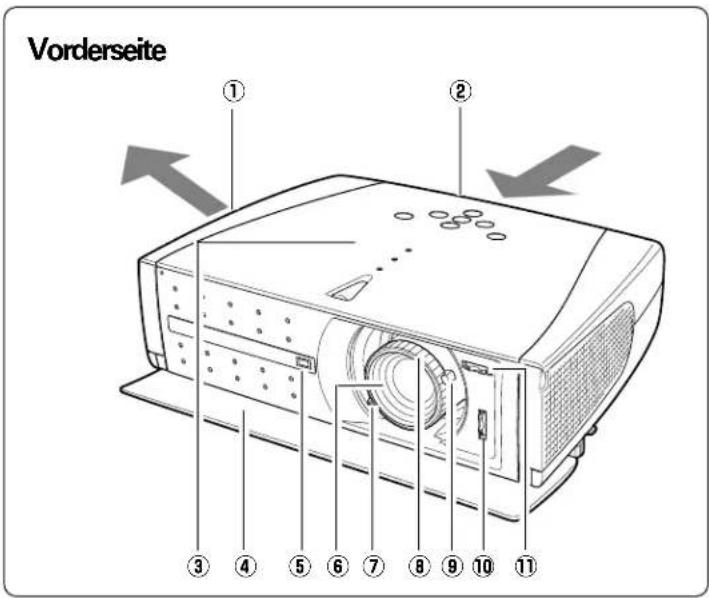
① Luftaustrittsöffnung

VORSICHT
An der Luftaustrittsöffnung tritt heiße Luft aus. Stellen Sie keine wärmeempfindlichen Gegenstände in der Nähe auf.
② Lufteintrittsöffnung
(Der Luftstrom wird mit den beiden Pfeilen bezeichnet.)
③ Bedienungselemente und Anzeigen an der Projektoroberseite
④ Frontabdeckung
⑤ Infrarotfernbedienungsempfänger
⑥ Projektionsobjektiv
⑦ Zoomhebel
⑧ Scharfeinstellring
⑨ Blendenhebel
⑩ Objektivverschiebungsring (auf/ab)
⑪ Objektivverschiebungsring (links/rechts)
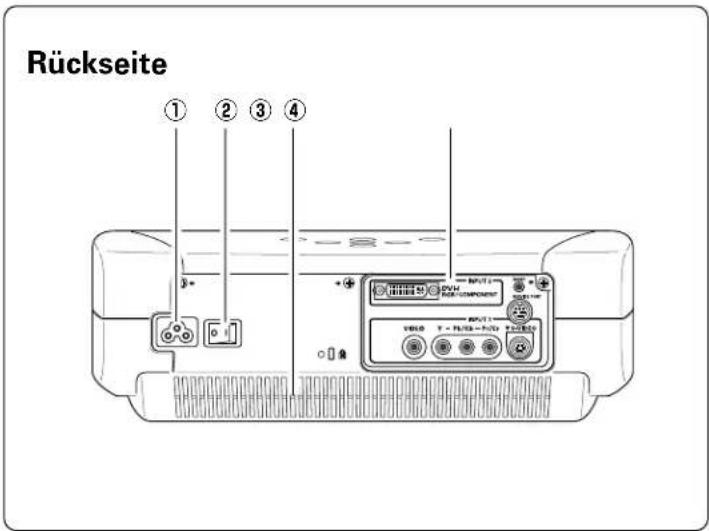
① Netzbuchse
② Netzschalter
③ Lufteintrittsöffnung
④ Buchsen und Klemmen
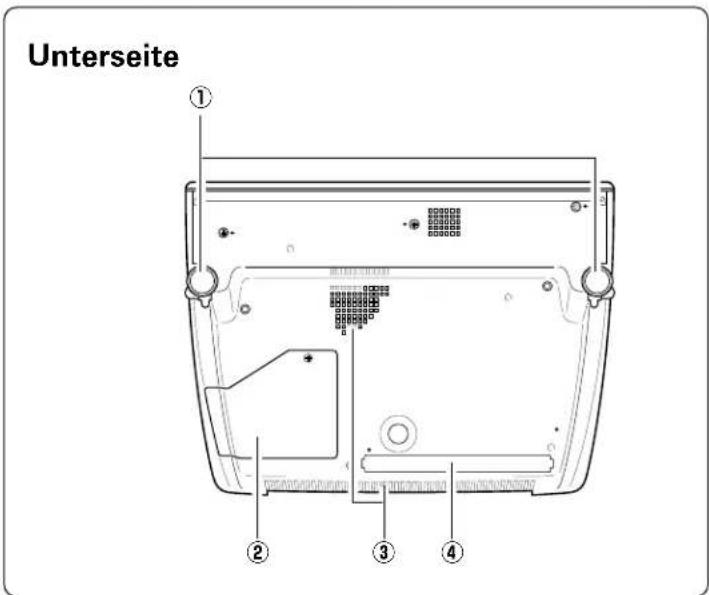
① Einstellbare Füße
② Lampenabdeckung
③ Lufteintrittsöffnung
(Rückseite und Unterseite)
④ Luftfilter
Buchsen
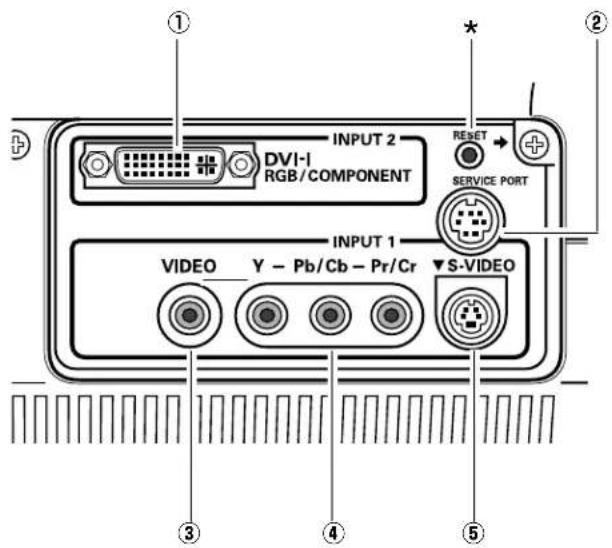
① DVI-I RGB/COMPONENT
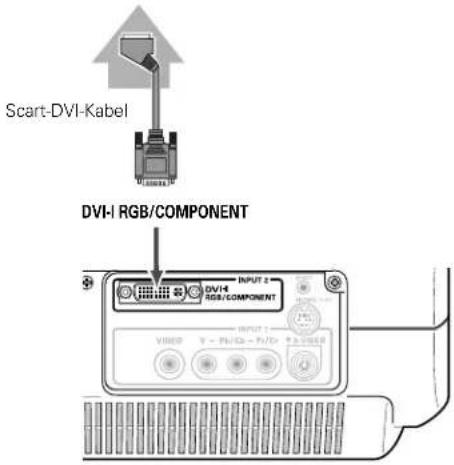
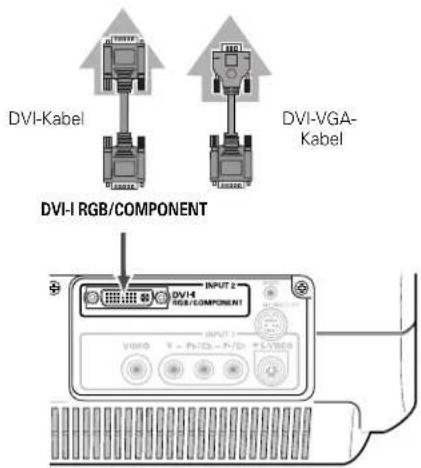
Schließen Sie einen Computerausgang (digital/analog DVI-I), einen Component-Videoausgang oder einen Videoausgang eines 21-poligen RGB Scart-Steckers an dieser Buchse an. (Seiten 16, 17)
② SERVICE PORT
Diese Buchse wird für die Wartung des Projektors verwendet.
③ VIDEO
Schließen Sie den Composite-Videoausgang von Videogeräten an dieser Buchse an. (Seite 16)
④ Y - Pb/Cb - Pr/Cr
Schließen Sie den Component-Videoausgang an diese Buchsen an. (Seite 16)
⑤ S-VIDEO
Schließen Sie den Composite-Videoausgang von Videogeräten an dieser Buchse an. (Seite 16)
Oberseite
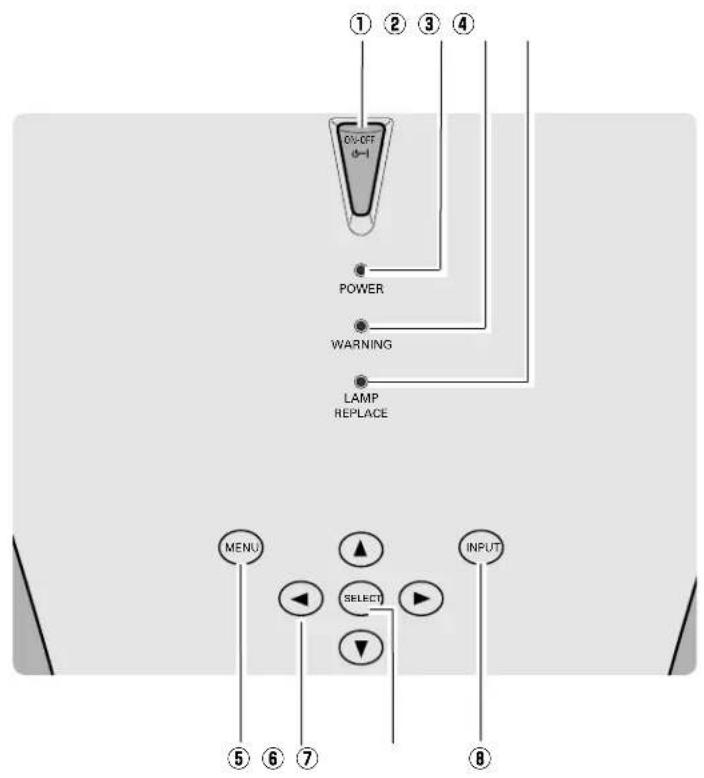
① ON-OFF-Taste
Zum Ein- und Ausschalten des Projektors. (Seite 18)
② POWER-Anzeige
Blinkt rot bis der Projektor zum Einschalten bereit ist oder wenn die Frontabdeckung geschlossen ist. Sie leuchtet rot, wenn sich der Projektor in der Betriebsbereitschaft befindet. Während des Betriebs leuchtet die Anzeige grün.
③ WARNING-Anzeige
Leuchtet rot, wenn ein abnormaler Zustand festgestellt wird. Blinkt rot, wenn die Innentemperatur des Projektors zu hoch angestiegen ist. (Seite 42)
④ LAMP REPLACE-Anzeige
Diese Anzeige leuchtet gelb, sobald sich die Lebensdauer der Projektionslampe dem Ende nähert (Seite 45).
⑤ MENU-Taste
Diese Taste dient zum Ein- und Ausschalten der Bildschirmmenüs. (Seite 21)
⑥ Pfeiltaste (auf▲/ab▼/links◄/rechts►)
Diese Taste wird für die Wahl oder zum Einstellen eines Werts im Bildschirmmenü verwendet. Die Taste wird außerdem in der Digitalzoombetriebsart zum Schwenken des Bildes verwendet. (Seite 38)
⑦ SELECT-Taste
Diese Taste wird zum Ausführen eines gewählten Punktes verwendet. Sie wird außerdem in der Digitalzoombetriebsart zum Dekomprimieren und Komprimieren von Bildern verwendet. (Seite 38)
⑧ INPUT-Taste
Für die Wahl der Eingangsquelle. (Seiten 23, 31)
Fernbedienung
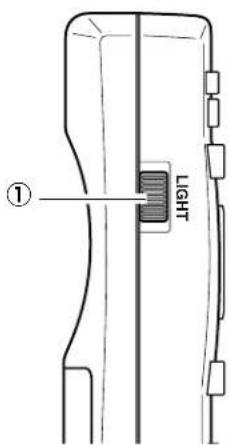
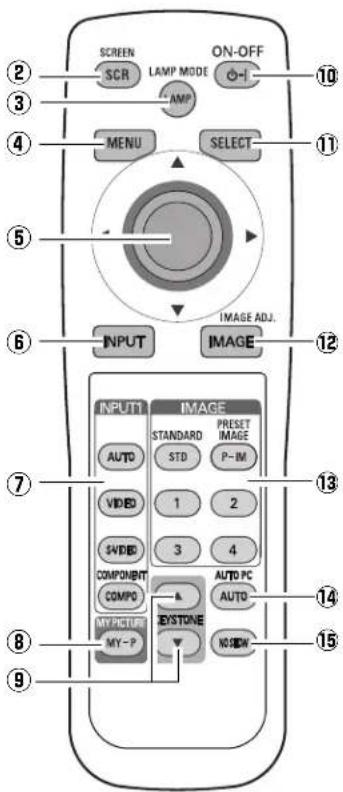
① LIGHT-Schalter
Wenn der Schalter nach oben geschoben wird, leuchten die folgenden Tasten für ungefähr 10 Sekunden: SCREEN, ON-OFF, LAMP, MENU, SELECT, INPUT, and IMAGE ADJ.
② SCREEN-Taste
Für die Auswahl der Bildschirmformats. (Seiten 30, 38)
③ LAMP-Taste
Für die Einstellung des Lampenmodus. (Seite 41)
④ MENU-Taste
Diese Taste dient zum Ein- und Ausschalten der Bildschirmmenüs. (Seite 21)
⑤ Pfeiltaste (auf/ab/links/rechts)
Diese Taste wird für die Wahl oder zum Einstellen eines Werts im Bildschirmmenü verwendet. Die Taste wird außerdem in der Digitalzoombetriebsart zum Schwenken des Bildes verwendet. (Seite 38)
⑥ INPUT-Taste
Für die Wahl der Eingangsquelle. (Seiten 23, 31)
⑦ INPUT 1-Tasten
Für die Wahl der Video-Eingangsquelle. (Seite 23)
⑧ MY-P-Taste
Für die Wiedergebe des aufgezeichneten Bildes. (Seite 40)
⑨ KEYSTONE-Taste
Für die Korrektur einer Trapezverzerrung. (Seiten 20, 39)
10 ON-OFF-Taste
Zum Ein- und Ausschalten des Projektors. (Seite 18)
⑪ SELECT-Taste
Diese Taste wird zum Ausführen eines eingestellten Punktes oder zum Vergrößern oder Verkleinern des Bildes in der Digitalzoombetriebsart verwendet. (Seite 38)
⑫ IMAGE ADJ.-Taste
Für die Anzeige des Bildschirmmenüs für die Bildeinstellung in einer Zeile und zur Einstellung des Bildpegels. Der Punkt kann direkt eingestellt werden. (Seiten 28, 29, 37)
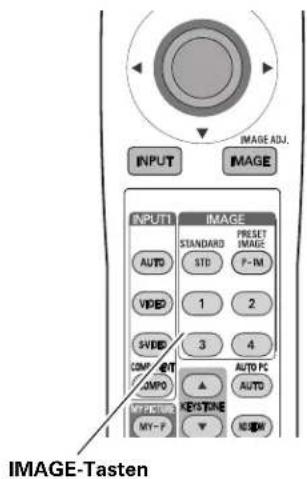
⑬ IMAGE-Tasten
Einstellung des Bildpegels. (Seiten 27, 36)
⑭ AUTO PC-Taste
Für die Auto PC-Anpassungsfunktion. (Seite 33)
⑮ NO SHOW-Taste
Umschalung auf ein schwarzes Bild. (Seite 20)
Leuchttasten (7, 8, 9, 13, 14, 15)
Wenn die Leuchttasten (7, 8, 9, 13, 14, 15) dem Licht ausgesetzt werden, leuchten sie im Dunkeln für eine gewisse Zeit.
Fernbedienungsbereich
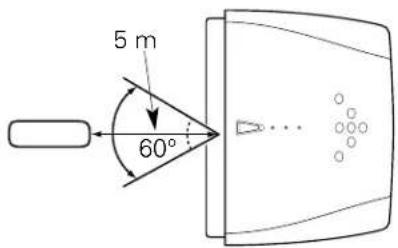
Richten Sie die Fernbedienung beim Betätigen einer Taste gegen den Projektor (Infrarotempfänger). Der Abstand zur Vorderseite des Projektors kann bis zu 5 m betragen und der Winkel sollte nicht größer als 60° sein.
Einsetzen der Fernbedienungsbatterien
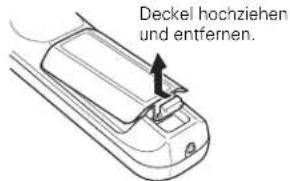
1 Öffnen Sie die Batterieabdeckung der Fernbedienung.
2 Legen Sie die Batterien in die Fernbedienung ein.
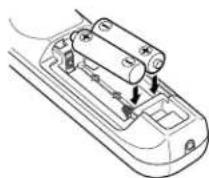
2 Batterien Typ AA Achten Sie auf die richtige Polarität (+ und -) und kontrollieren Sie, ob ein guter Klemmenkontakt vorhanden ist.
3 Schließen Sie die Abdeckung wieder.
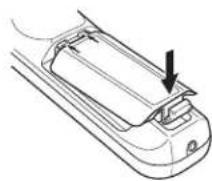
* Beim Ersetzen der Fernbedienungsbatterien wird der Fernbedienungscode automatisch auf den ursprünglichen Code (Code 1) zurückgestellt (Seite 41).

Beachten Sie die folgenden Punkte für einen störungsfreien Betrieb:
● Verwenden Sie 2 Alkalibatterien des Typs AA, UM3 oder R06.
● Tauschen Sie immer beide Batterien miteinander aus.
● Verwenden Sie keine alten und neuen Batterien zusammen.
● Vermeiden Sie Kontakt mit Wasser oder mit anderen Flüssigkeiten.
- Setzen Sie die Fernbedienung keiner Feuchtigkeit oder Hitze aus.
● Lassen Sie die Fernbedienung nicht fallen.
- Falls die Batterien in der Fernbedienung ausgelaufen sind, müssen Sie das Batteriefach gründlich reinigen, bevor Sie wieder neue Batterien einsetzen.
- Beim Ersetzen mit einer falschen Batterie besteht Explosionsgefahr.
- Batterien müssen unter Einhaltung der örtlichen Vorschriften entsorgt werden.
Positionieren des Projektors
Dieser Projektor ist für die Projektion auf eine ebene Projektionsfläche, die Bildschärfe lässt sich für einen Projektionsbereich von 1,2 bis 6,1 m einstellen. Für die Bildgröße und den Projektionsabstand wird auf die Abbildung und die nachstehende Tabelle verwiesen.
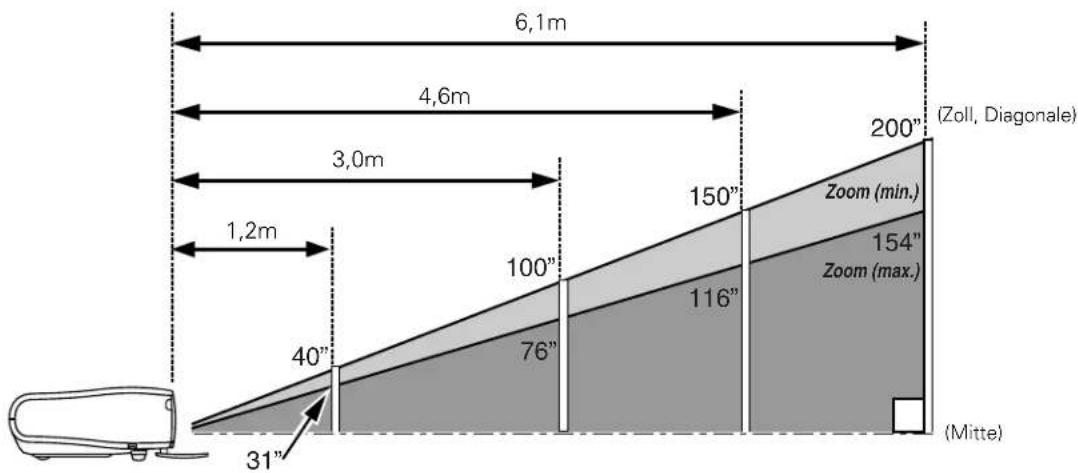
- Die Helligkeit der Raumbeleuchtung hat einen großen Einfluß auf die Bildqualität. Für eine optimale Bildqualität wird empfohlen die Beleuchtungshelligkeit gering zu halten.
- Bei den gezeigten Werten handelt es sich um Richtwerte, die von der tatsächlichen Größe abweichen können.
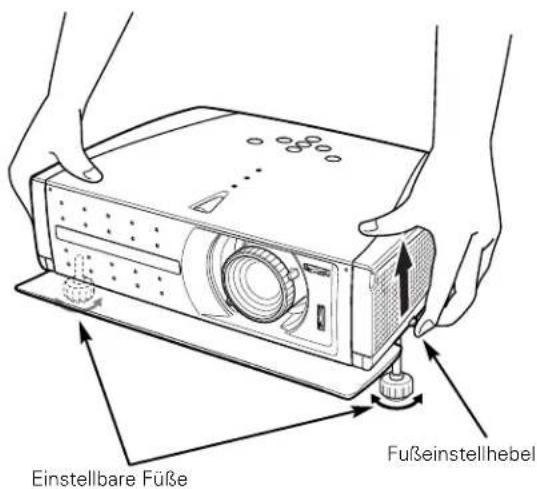
Einstellbare Füße
Der Projektionswinkel lässt sich mit den einstellbaren Füssen auf bis zu 11,8 Grad einstellen.
1 Heben Sie die Vorderseite des Projektors an und ziehen Sie die Fußsicherungen auf beiden Seiten des Projektors hoch.
2 Lassen Sie die Fußsicherungen zum Verriegeln der einstellbaren Füße los und korrigieren Sie ein geneigtes Bild und die Bildposition durch Drehen der einstellbaren Füße.
3 Heben Sie zum Zurückstellen der einstellbaren Füße die Vorderseite des Projektors an, ziehen Sie die Fußsicherungen und lassen Sie sie wieder los.
Die Trapezverzerrung eines projizierten Bildes kann mit Menüeinstellungen korrigiert werden. (Siehe Seiten 20 und 39.)

VORSICHT
Neigen Sie den Projektor nur innerhalb des einstellbaren Bereichs, um eine Beeinträchtigung der Lampenlebensdauer auszuschließen. Halten Sie den richtigen Winkel ein. Siehe Seite 5.
Verschieben des Objektivs
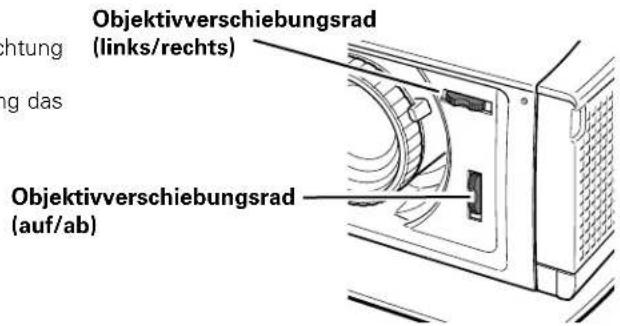
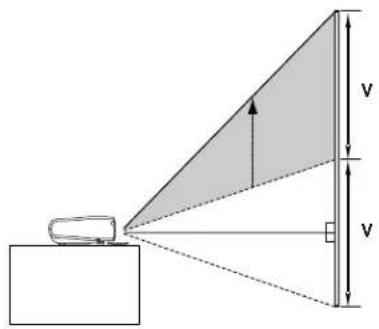
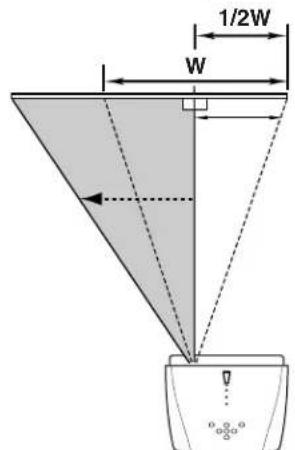
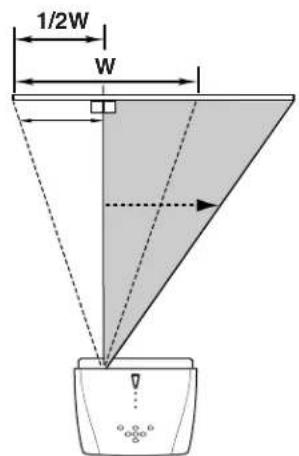
Das Projektionsobjektiv lässt sich mit der manuellen Objektivverschiebungsfunktion nach oben, unten, links und rechts verschieben. Mit dieser Funktion lässt sich das Projektionsbild einfach auf eine bestimmte Position einstellen.
Drehen Sie für die Verschiebung des Objektivs in Horizontalrichtung das Objektivverschiebungsrad (links/rechts).
Drehen Sie für die Verschiebung des Objektivs in Vertikalrichtung das Objektivverschiebungsrad (auf/ab).
Objektivverschiebung auf/ab
Objektivverschiebung links/rechts
linke Position rechts Position
HINWEIS
● Die beste Bildwiedergabe ist im Allgemeinen in der Mittelposition der Objektivverschiebung vorhanden.
- Bei vollständig nach oben oder unten eingestellter Objektivverschiebung lässt sich das Objektiv nicht vollständig nach links oder rechts verschieben. Bei vollständig nach links oder rechts eingestellter Objektivverschiebung lässt sich das Objektiv nicht vollständig nach oben oder unten verschieben.
Anschluss von Videogeräten (Video, S-Video)
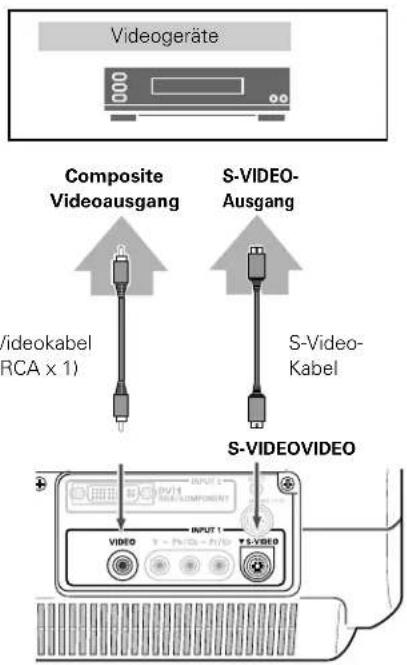
Video, S-Video
Verwenden Sie das mitgelieferte Videokabel oder ein S-Videokabel (nicht mitgeliefert).
HINWEIS
- Bei Anschluss sowohl an der S-VIDEO- wie auch an der VIDEO-Buchse hat die S-VIDEO-Buche Vorrang über die VIDEO-Buchse, wenn im Eingangsmenu AUTO eingestellt wird (Seite 24).
Anschluss von Videogeräten (Component, DVI-kompatibel mit HDCP)
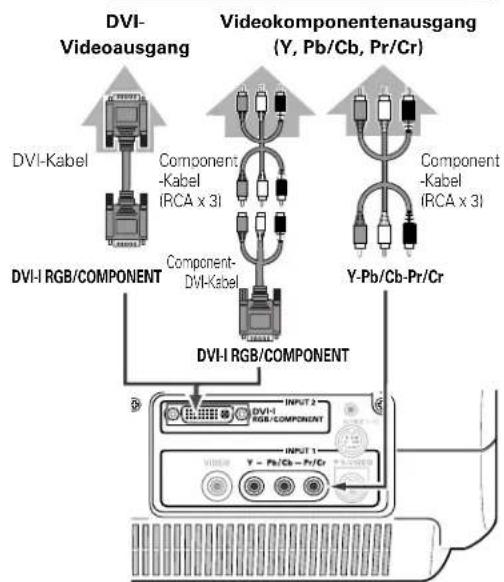
Component, DVI-kompatibel mit HDCP
Verwenden Sie für Component-Signale ein Component-Kabel (Sonderzubehör oder im Handel erhältlich) und ein für die Komponente Component-DVI-Kabel (Sonderzubehör). Verwenden Sie DVI-Kabel (Sonderzubehör) für DVI-Kompatibilität mit HDCP.
HINWEIS
● Für die Bestellung von optionalen Kabeln wird auf die Seite 55 verwiesen.

HINWEIS
Für das Anschließen von Kabeln müssen die Netzkabel des Projektors und der externen Geräte aus den Steckdosen gezogen werden.
flowchart
graph TD
    A["DVI-Videoausgang"] --> B["Component -Kabel (RCA x 3I)"]
    B --> C["Component-DVI-Kabel"]
    C --> D["DVI-I RGB/COMPONENT"]
    D --> E["DVI-I RGB/COMPONENT"]
    E --> F["Output: VDDI-I RGB/COMPONENT"]
    G["Videokomponentenausgang (Y, Pb/Cb, Pr/Cr)"] --> H["Component -Kabel (RCA x 3I)"]
    H --> I["Component-DVI-Kabel"]
    I --> J["Y-Pb/Cb-Pr/Cr"]
Anschluss von Videogeräten (RGB Scart)
RGB Scart
Verwenden Sie ein Scart-DVI-Kabel (Sonderzubehör).
21-poliger RGB- Scart-Ausgang
Anschluss von einem Computer
Computer (Digital/Analog)
Verwenden Sie ein DVI-Kabel (Sonderzubehör) für einen Digitalanschluss. Verwenden Sie ein DVI-VGA-Kabel (Sonderzubehör) für einen Analoganschluss.
Monitorausgang
HINWEIS
● Für die Bestellung von optionalen Kabeln wird auf die Seite 55 verwiesen.

HINWEIS
Für das Anschließen von Kabeln müssen die Netzkabel des Projektors und der externen Geräte aus den Steckdosen gezogen werden.
Einschalten des Projektors
1 Schließen Sie vor dem Einschalten des Projektors alle Peripheriegeräte (Computer, Videorecorder usw.) richtig an.
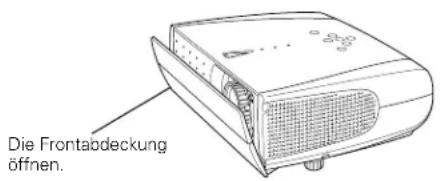
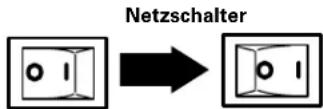
2 Schließen Sie das Netzkabel des Projektors an einer Steckdose an und öffnen Sie die Frontabdeckung. Schalten Sie den Hauptschalter ein, so dass die POWER-Anzeige kurz rot blinkt und danach rot leuchtet. (Falls die Frontabdeckung geschlossen wird, blinkt die Netzanzeige langsam rot weiter.)
3 Drücken Sie die POWER ON-OFF-Taste des Projektors oder der Fernbedienung. Die POWER-Anzeige wechselt auf Grün und das Kühlgebläse wird eingeschaltet. Die Vorbereitungsanzeige erscheint auf dem Bildschirm und das Zurückzählen beginnt. (Ein aufgezeichnetes Bild wird als Vorbereitungsanzeige verwendet. Siehe "Screen shot logo" auf Seite 40.
4 Nach dem Zurückzählen wird die zuletzt eingestellte Eingangsquelle wiedergegeben und das Lampenstatussymbol erscheint auf dem Bildschirm.
AUS EIN
Eingestellt Eingangsquelle und Lampenmodus
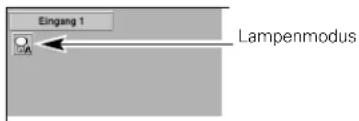
(Für den Lampenmodus siehe Seite 41.)
Ausschalten des Projektors
1 Drücken Sie die ON-OFF-Taste des Projektors oder der Fernbedienung, so dass auf dem Bildschirm "Power off?" erscheint. Bei ausgeschalteter "Power off Bestätigung" erscheint keine Anzeige und der Projektor wird ausgeschaltet. (Siehe Einstellmenü auf Seite 40.)
2 Drücken Sie die ON-OFF-Taste nochmals, um den Projektor auszuschalten. Die POWER-Anzeige beginnt rot zu blinken während das Kühlgebläse eingeschaltet ist (ca. 90 Sekunden).
3 Nach dem Abkühlen des Projektors leuchtet die POWER-Anzeige rot. Danach können Sie den Hauptschalter ausschalten und das Netzkabel lösen.

ZUR ERHALTUNG DER LEBENSDAUER DARF DIE LAMPE NACH DEM EINSCHALTEN ERST NACH EINER BRENNDAUER VON MINDESTENS 5 MINUTEN WIEDER AUSGESCHALTET WERDEN.
DAS NETZKABEL DARF NICHT GELÖST WERDEN, WENN DAS KÜHLGELÄSE NOCH EINGESCHALTET IST ODER DIE POWER-ANZEIGE NOCH NICHT ROT LEUCHTET, WEIL DAMIT DIE LEBENSDAUER DER LAMPE VERKÜRZT WIRD.
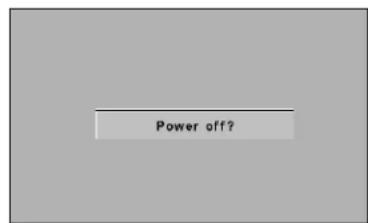
Die Anzeige erlischt nach 4 Sekunden.
HINWEIS
- Falls während des Betriebs die Frontabdeckung geschlossen ist, wird der Projektor zur Sicherheit nach 5 Minuten ausgeschaltet. Drücken Sie deshalb nach abgeschlossener Verwendung immer die ON-OFF-Taste des Projektors oder der Fernbedienung, um den Projektor auszuschalten.
- Während dem Abkühlen bei rot blinkender POWER-Anzeige kann der Projektor nicht eingeschaltet werden. Sie können den Projektor erst wieder einschalten, wenn die POWER-Anzeige rot leuchtet.
- Verwenden Sie den Projektor ohne Unterbrechung nicht länger als 24 Stunden. Schalten Sie den Projektor mindestens einmal in 24 Stunden aus und lassen Sie ihn abkühlen. Durch einen ununterbrochenen Betrieb kann sich die Lebensdauer der Lampe verkürzen.
- Bei diesem Projektor wird anhand der Innentemperatur die Kühlgebläsedrehzahl automatisch geregelt.
- Falls die WARNING-Anzeige blinkt oder rot leuchtet, wird auf "Warnungsanzeige" auf Seite 42 verwiesen.
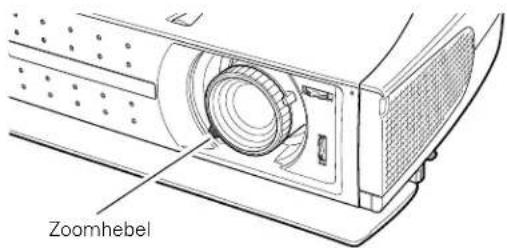
Zoomeinstellung
Bewegen Sie zum Ein- oder Auszoomen den Zoomhebel.
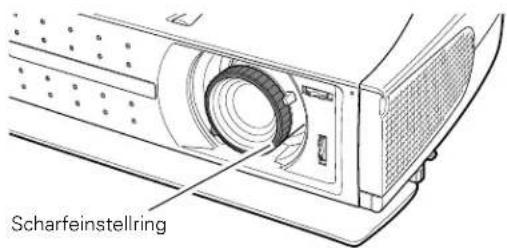
Bildschärfeeinstellung
Stellen Sie mit dem Scharfeinstellring die Bildschärfe ein.
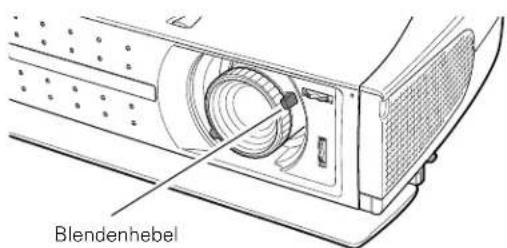
Blendeneinstellung (Kontrast)
Stellen Sie den Kontrast mit dem Blendenhebel ein.
Trapezkorrektur
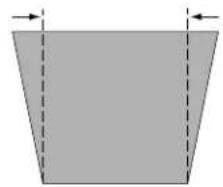
Eine Trapezverzerrung des Wiedergabebildes kann korrigiert werden.
1 Drücken Sie die KEYSTONE-Tasten ▲/▼ der Fernbedienung oder wählen Sie im Einstellmenü "Trapezkorrektur". (Siehe Seite 39.) Die Trapezkorrekturdialogbox erscheint.
2 Korrigieren Sie die Trapezverzerrung mit der KEYSTONE-Taste ▲/▼ oder den Zeigertasten auf/ab. Mit der KEYSTONE-Taste ▲ oder der Zeigertaste auf wird der obere Bildteil verschmälert, mit der KEYSTONE-Taste ▼ oder der Zeigertaste ab wird er untere Bildteil verschmälert.
Verschmälern des oberen Bildteils mit der KEYSTONE-Taste ▲ oder der Zeigertaste auf.
Verschmälern des unteren Bildteils mit der KEYSTONE-Taste ▼ oder der Zeigertaste ab.
- Wenn keine Korrektur vorgenommen wurde, werden die Pfeile weiß angezeigt.
- Bei maximaler Korrektur verschwindet der Pfeil.
- Der Pfeil für die zu korrigierende Richtung wird rot angezeigt.
Mein Bild-Funktion
Drücken Sie die MY-P-Taste der Fernbedienung, um das aufgezeichnete Bild wiederzugeben. Zum Zurückschalten können Sie die MY-P-Taste nochmals oder irgend eine andere Taste drücken.
Bildabschaltung
Drücken Sie die NO SHOW-Taste der Fernbedienung, um die Bildwiedergabe abzuschalten. Drücken Sie zum Umschalten auf die normale Wiedergabe die NO SHOW-Taste nochmals oder drücken Sie irgend eine andere Taste.
Die Anzeige erlischt nach 4 Sekunden.
Bildschirmmenüs
Der Projektor kann mit Hilfe der Bildschirmmenüs gesteuert und eingestellt werden. Für die Einstellungen mit Hilfe des Bildschirmmenüs wird auf die folgenden Seiten verwiesen.
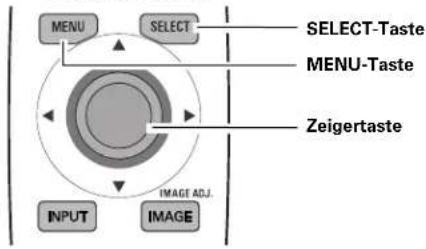
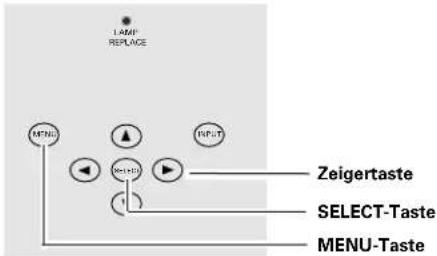
1 Drücken Sie die MENU-Taste für die Anzeige des Bildschirmmenüs.
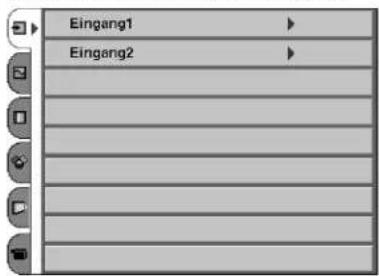
2 Wählen Sie mit der Zeigertaste auf/ab aus dem Hauptmenü ein Menü und drücken Sie die Zeigertaste rechts, um das Untermenü zu öffnen. (Das gewählte Symbol wird gelb.)
3 Wählen Sie den Menüpunkt mit der Zeigertaste auf/ab und aktivieren Sie den eingestellten Punkt mit der Taste (SELECT), Zeigertaste links oder Zeigertaste rechts.
4 Drücken Sie die MENU-Taste, um für die Wahl des Hauptmenüs das Bildschirmmenü auszuschalten. Drücken Sie die MENU-Taste zwei Mal, um ein Untermenü zu wählen.
Fernbedienung
flowchart
graph TD
    A["INPUT"] --> B["IMAGE"]
    B --> C["ZEIGERTASTE"]
    C --> D["SELECT-Taste"]
    D --> E["MENU-Taste"]
    E --> F["SELECT"]
    style A fill:#f9f,stroke:#333
    style B fill:#ccf,stroke:#333
    style C fill:#cfc,stroke:#333
    style D fill:#fcc,stroke:#333
    style E fill:#cff,stroke:#333
    style F fill:#ffc,stroke:#333
Bedienungselemente
Bildschirmmenüs (Hauptmenü)
Zeigertaste rechts
Bildschirmmenüs (Untermenü)
HINWEIS
- Bei der Wahl eines Untermenüs oder eines in einer Zeile gezeigten Menüpunktes wird mit der MENU-Taste auf das vorhergehende Bildschirmmenü zurückgeschaltet.
● Das Bildschirmmenü verschwindet, wenn bei irgendeiner Wahl die MENU-Taste länger gedrückt gehalten wird.
Menüs
Videomenüs
| Eingangsmenü: Für die Wahl der Videoeingangsquelle. (Seiten 23-25) | |
| AV-Systemmenü: Für die Wahl des Videosystems von AUTO, PAL, SECAM, NTSC, NTSC4.43, PAL-M, PAL-N, 1080i, 1035i, 720p, 575p, 480p, 575i, 480i. (Seite 26) | |
| Bildwahlmenü: Für die Wahl des Bildpegels von Standard, Kinoeinstellung, Videospiel und Bild 1 – 4. (Seite 27) | |
| Bildeinstellmenü: Für die Einstellung von Kontrast, Helligkeit, Farbsättigung, Farbton, Farbtemperatur, Weißabgleich (R/G/B), Schärfe, Gamma, Autom. Graustufen-Adjustierung, Progressiv, Filmmodus, Reset, Speichern. (Seiten 28, 29) | |
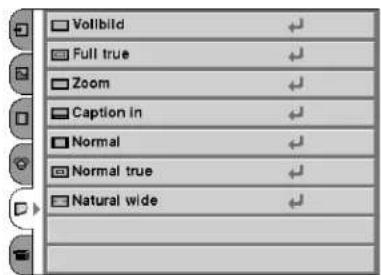
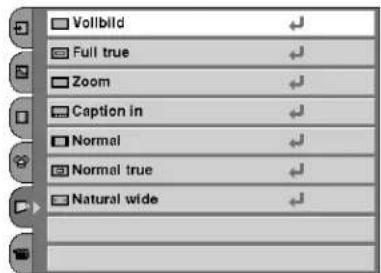
| Bildschirmmenü: Für die Einstellung von Vollbild, Full true, Zoom, Caption in, Normal true oder Natural wide. (Seite 30) | |
| Einstellmenü: Für verschiedene Einstellungen wie, Sprache, Trapezkorrektur, Hintergrund blau, Display, Hintergrundfarbe, Menü Position, Logo, Screen shot logo, Decken-Proj., Rück-Proj., Automatische Lampenabschaltung, Power off Bestätigung, Lampenmodus, Fernbedienung, Lampenwechsel und Fabrikeinstellungen ein. (Seiten 39-41) |
Computermenüs
| Eingangsmenü: Für die Wahl der Computer-Eingangsquelle. (Seite 31) | |
| PC-Systemmenü: Für die Einstellung des Computersystems (Seite 32) | |
| PC-Einstellmenü: Für die Auto PC-Anpassung, Fine Sync., Tracking, Horizontal, Vertikal, PC-Konfiguration, Clamp, Display area, Display area H, Display area V, Bildschirmfüllend und für die Verwendung von Reset, Löschen und Speichern (Seiten 33, 35) | |
| Bildwahlmenü: Für den Bildpegel von Standard, Natürlich und Bild 1 – 4 (Seite 36) | |
| Bildeinstellmenü: Wählen Sie Kontrast, Helligkeit, Farbtemperatur, Weißabgleich (R/G/B), Schärfe, Gamma, Autom. Graustufen-Adjustierung, Reset, Speichern (Seite 37) | |
| Bildschirmmenü: Für die Einstellung des Formats von Normal, Vollbild, Benutzer und Digitales Zoom (Seite 38) | |
| Einstellmenü: Für verschiedene Einstellungen wie, Sprache, Trapezkorrektur, Hintergrund blau, Display, Hintergrundfarbe, Menü Position, Logo, Screen shot logo, Decken-Proj., Rück-Proj., Automatische Lampenabschaltung, Power off Bestätigung, Lampenmodus, Fernbedienung, Lampenwechsel und Fabrikeinstellungen ein. (Seiten 39-41) |
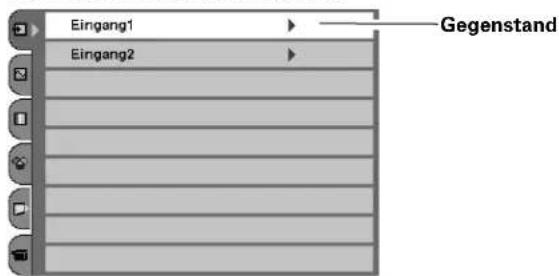
Wahl der Eingangsquelle (Input 1-Buchse/Video, S-Video, Component)
Direkteinstellung
INPUT-Taste
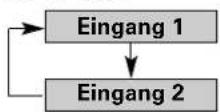
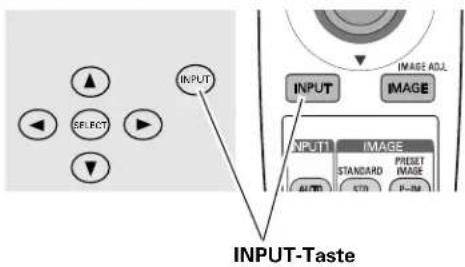
Wählen Sie Input 1 durch Drücken der INPUT-Taste des Projektors oder der Fernbedienung. Vor der Verwendung dieser Tasten muss die richtige Eingangsquelle mit der INPUT 1-Taste der Fernbedienung oder durch die auf der nächsten Seite beschriebene Menübedienung gewählt werden.
INPUT-Taste
Bedienungselemente Fernbedienung
INPUT 1-Tasten
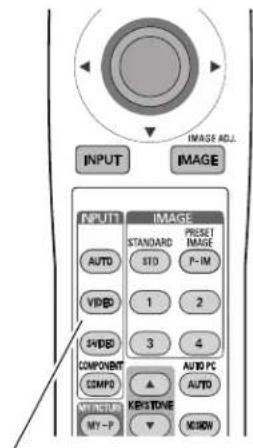
Drücken Sie die AUTO-, VIDEO-, S-VIDEO- oder COMPO-Taste der Fernbedienung entsprechend dem Videoeingang. Mit "AUTO" tastet der Projektor das Eingangssignal automatisch ab und stellt sich optimal auf das Signal ein.
AUTO
Bei Betätigung der AUTO-Taste tastet der Projektor das Eingangssignal automatisch ab und stellt sich optimal auf das Signal ein. Falls mehr als eine Eingangsquelle angeschlossen sind, so werden die Signale vom Projektor in der folgenden Reihenfolge gewählt:
-
Y-Pb/Cb-Pr/Cr
-
S-VIDEO
-
VIDEO
Y-Pb/Cb-Pr/Cr hat den Vorrang über S-VIDEO. S-VIDEO hat den Vorrang über VIDEO.
VIDEO
Wählen Sie "Video", wenn das Videosignal an der VIDEO-Buchse anliegt.
S-VIDEO
Wählen Sie "S-Video", wenn das Videosignal an der S-VIDEO-Buchse anliegt.
COMPO
Stellen Sie "COMPO" ein, wenn das Videosignal an den Buchsen Y-Pb/Cb-Pr/Cr anliegt.
Fernbedienung
INPUT 1-Tasten: AUTO / VIDEO / S-VIDEO / COMPO
Menüeinstellung
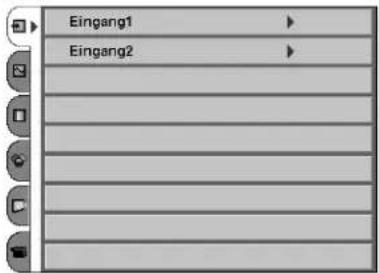
1 Wählen Sie mit der Zeigertaste auf/ab das Eingangsmenü und drücken Sie die Zeigertaste rechts, um das Untermenü zu öffnen.
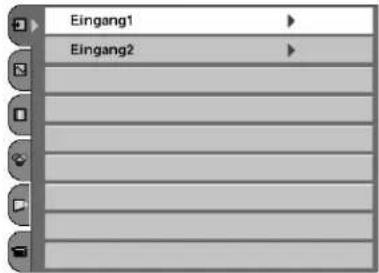
2 Wählen Sie mit der Zeigertaste auf/ab Input 1 und drücken Sie danach die Zeigertaste rechts. Das Eingangsquellenmenü erscheint.
3 Stellen Sie den roten Zeiger auf die einzustellende Eingangsquelle und drücken Sie die Einstelltaste.
Auto Bei Betätigung der AUTO-Taste tastet der Projektor das Eingangssignal automatisch ab und stellt sich optimal auf das Signal ein. Falls mehr als eine Eingangsquelle angeschlossen sind, so werden die Signale vom Projektor in der folgenden Reihenfolge gewählt: 1. Y-Pb/Cb-Pr/Cr 2. S-VIDEO 3. VIDEO Y-Pb/Cb-Pr/Cr hat den Vorrang über S-VIDEO. S-VIDEO hat den Vorrang über VIDEO.
Video Wählen Sie "Video", wenn das Videosignal an der VIDEO-Buchse anliegt.
S-Video Wählen Sie "S-Video", wenn das Videosignal an der S-VIDEO-Buchse anliegt.
Y,Pb/Cb,Pr/Cr (component) Stellen Sie Y,Pb/Cb,Pr/Cr ein, wenn das Videosignal an den Buchsen Y-Pb/Cb-Pr/Cr anliegt.
Eingangsmenü

Eingangsquellenmenü
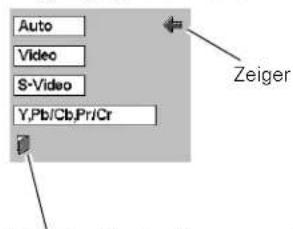
Schließen Sie das Eingangsquellenmenü.
Wahl der Eingangsquelle (Input 2-Buchse/HDCP, Component, Scart)
Direkteinstellung
INPUT-Taste
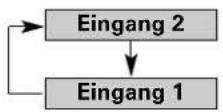
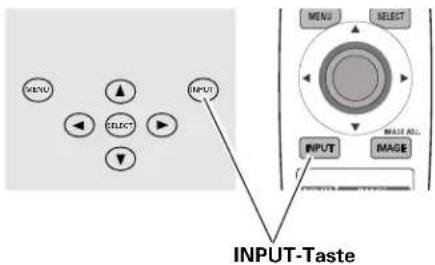
Wählen Sie Input 2 durch Drücken der INPUT-Taste des Projektors oder der Fernbedienung. Vor der Verwendung dieser Tasten muss die richtige Eingangsquelle mit dem Menü wie nachstehend beschrieben eingestellt werden.
INPUT-Taste
Bedienungselemente Fernbedienung
flowchart
graph TD
    A["MENU"] --> B["SELECT"]
    B --> C["RESET"]
    C --> D["INPUT"]
    D --> E["MAGE"]
    E --> F["INPUT-Taste"]
    style A fill:#f9f,stroke:#333
    style B fill:#ccf,stroke:#333
    style C fill:#cfc,stroke:#333
    style D fill:#fcc,stroke:#333
    style E fill:#cff,stroke:#333
    style F fill:#ffc,stroke:#333
Menüeinstellung
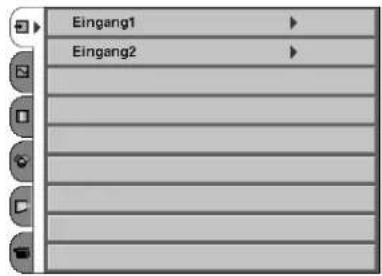
1 Wählen Sie mit der Zeigertaste auf/ab das Eingangsmenü und drücken Sie die Zeigertaste rechts, um das Untermenü zu öffnen.
2 Wählen Sie mit der Zeigertaste auf/ab Input 2 und drücken Sie danach die Zeigertaste rechts. Das Eingangsquellenmenü erscheint.
3 Stellen Sie den roten Zeiger auf die einzustellende Eingangsquelle und drücken Sie die Einstelltaste.
RGB (AV HDCP) Wählen Sie RGB (AV HDCP), wenn die Eingangsquelle kompatibel mit HDCP ist und von einem Videogerät über die DVI-Buchse anliegt.
Component Wählen Sie Component, wenn die Eingangsquelle von einem angeschlossenen Videogerät über ein Component-DVI-Kabel an der DVI-Buchse anliegt.
RGB (Scart) Wählen Sie RGB (Scart), wenn die Eingangsquelle von einem angeschlossenen Videogerät über ein Scart-DVI-Kabel an der DVI-Buchse anliegt.
HINWEIS
- HDCP (High-bandwidth Digital Content Protection) ist ein Kopierschutz für digitale Unterhaltung von einer DVI (Digital Visual Interface).
Die Funktionen von HDCP werden von Digital Content Protection, LLC. festgelegt und geregelt. Falls Funktionen geändert werden, ist es möglich, dass eine Wiedergabe von mit HDCP-kopiergeschütztem Material mit diesem Projektor nicht mehr möglich ist.
● Das Component-DVI- und das Scart-DVI-Kabel sind als Sonderzubehör erhältlich. (Für die Bestellung siehe Seite 55.)
Eingangsmenü
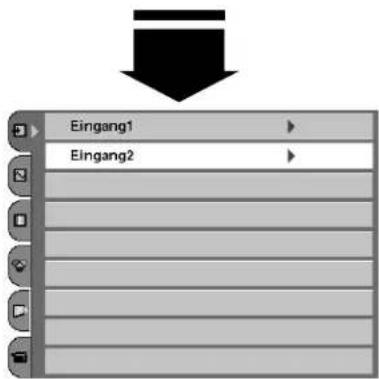
Eingangsquellenmenü
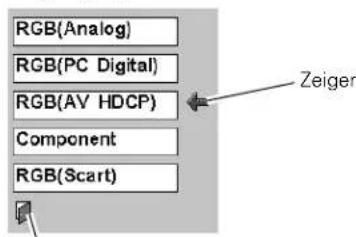
Schließen Sie das Eingangsquellenmenü.
Wahl des Videosystems
1 Wählen Sie mit der Zeigertaste auf/ab das AV-Systemmenü und drücken Sie die Zeigertaste rechts, um das Untermenü zu öffnen.
2 Stellen Sie das gewünschte System mit der Zeigertaste auf/ab ein und drücken Sie die SELECT-Taste.
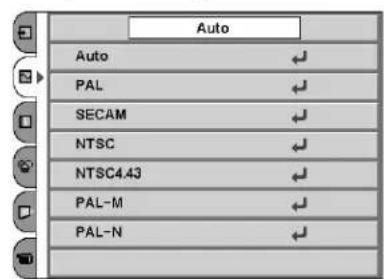
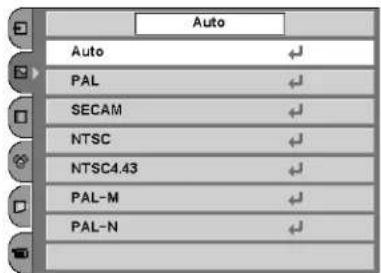
Video oder S-Video
Auto
Der Projektor erfaßt das anliegende Videosystem und stellt sich automatisch auf eine optimale Leistung ein. Im Fall von PAL-M oder PAL-N muss das Videosystem manuell eingestellt werden.
PAL / SECAM / NTSC / NTSC4.43 / PAL-M / PAL-N
Falls der Projektor das richtige Bild nicht wiedergeben kann, so muß eine Fernsehnorm unter PAL, SECAM, NTSC, NTSC4.43, PAL-M und PAL-N eingestellt werden.
AV-Systemmenü (Video oder S-Video)

Component
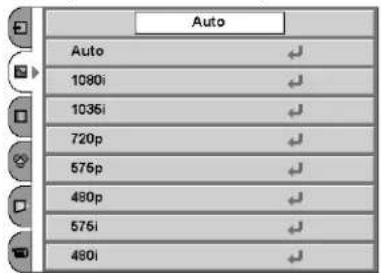
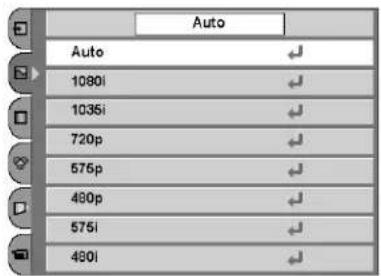
Auto
Der Projektor erfaßt ein anliegendes Videoquellensignal automatisch und nimmt die optimalen Einstellungen vor.
Component Video-Signalformat
Falls der Projektor nicht in der Lage ist ein Videobild richtig wiederzugeben, muß das betreffende Videokomponentensignal 480i, 575i, 480p, 575p, 720p, 1035i oder 1080i eingestellt werden.
AV-Systemmenü (Component)

HINWEIS
- Bei der Wahl von RGB (Scart) lässt sich das AV Systemmenü nicht einstellen.
Wahl der des Bildpegels
Direkteinstellung
Wählen Sie einen Bildpegel unter Standard, Kinoeinstellung, Bild 1, Bild 2, Bild 3 und Bild 4, durch Drücken der IMAGE-Tasten (STANDARD (STD), PRESET IMAGE (P-IM) und 1-4) der Fernbedienung. Bei jedem Drücken der PRESET IMAGE-Taste (P-IM) wird zwischen Kinoeinstellung und Videospiel umgeschaltet.
Standard (STD)
Normale Bildeinstellung.
Kinoeinstellung [PRESET IMAGE (P-IM)]
Bildeinstellung für ein Bild mit feinen Farbtönen.
Videospiel [PRESET IMAGE (P-IM)]
Bildpegel geeignet für ein Videospiel.
Bild 1\~4
Benutzerspezifische Bildeinstellung im Bildeinstellmenü (Seiten 28, 29).
Fernbedienung
Menüeinstellung
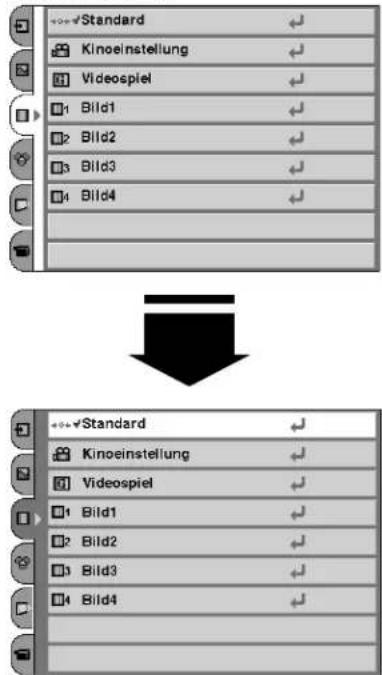
1 Wählen Sie mit der Zeigertaste auf/ab das Bildwahlmenü und drücken Sie die Zeigertaste rechts, um das Untermenü zu öffnen.
2 Stellen Sie den gewünschten Pegel mit der Zeigertaste auf/ab ein und drücken Sie die SELECT-Taste.

Standard
Normale Bildeinstellung.

Kinoeinstellung
Bildeinstellung für ein Bild mit feinen Farbtönen.

Videospiel
Bildpegel geeignet für ein Videospiel.

Bild 1\~4
Benutzerspezifische Bildeinstellung im Bildeinstellmenü (Seiten 28, 29).
Bildwahlmenü
Bildpegeleinstellung
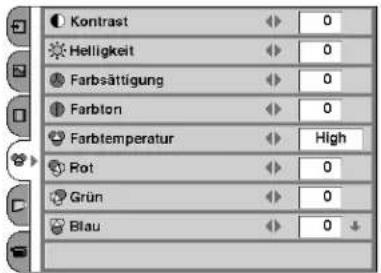
1 Wählen Sie mit der Zeigertaste auf/ab das Bildeinstellmenü und drücken Sie die Zeigertaste rechts, um das Untermenü zu öffnen.
2 Wählen Sie einen Menüpunkt mit der Zeigertaste auf/ab und nehmen Sie die Einstellung mit der Zeigertaste links/rechts vor.

Kontrast
Drücken Sie die Zeigertaste links zum Vermindern und die Zeigertaste rechts zum Erhöhen des Kontrasts. (Einstellbereich -31 bis +31)

Helligkeit
Drücken Sie die Zeigertaste links zum Vermindern und die Zeigertaste rechts zum Erhöhen der Bildhelligkeit. (Einstellbereich -31 bis +31)

Farbsättigung
Drücken Sie die Zeigertaste links zum Vermindern und die Zeigertaste rechts zum Erhöhen des Farbpegels. (Einstellbereich -31 bis +31)

Farbton
Stellen Sie mit der Zeigertaste links oder rechts die richtige Farbe ein. (Einstellbereich -31 bis +31)

Farbtemperatur
Stellen Sie die gewünschte Farbtemperatur mit den Pfeiltasten rechts/links ein. (High, Mid, Low1, Low2, Low3)

Weiß-Abgleich (Rot)
Drücken Sie die Zeigertaste links zum Vermindern und die Zeigertaste rechts zum Erhöhen des roten Farbpegels. (Einstellbereich -31 bis +31)

Weiß-Abgleich (Grün)
Drücken Sie die Zeigertaste links zum Vermindern und die Zeigertaste rechts zum Erhöhen des grünen Farbpegels. (Einstellbereich -31 bis +31)

Weiß-Abgleich (Blau)
Drücken Sie die Zeigertaste links zum Vermindern und die Zeigertaste rechts zum Erhöhen des blauen Farbpegels. (Einstellbereich -31 bis +31)
Bildeinstellmenü
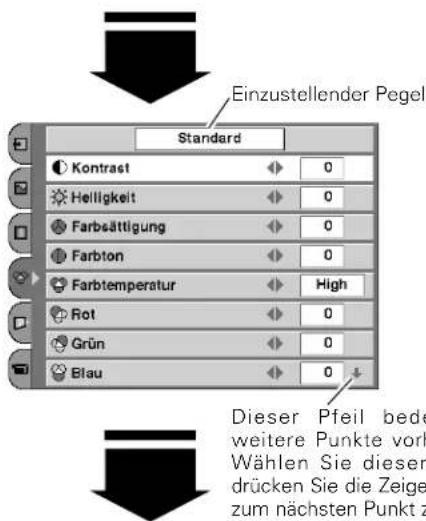


Drücken Sie zum Einstellen des nächsten Punktes die SELECT-Taste.
Drücken Sie die MENU-Taste, um auf das vorherige Bildschirmmenü zurückzuschalten und den eingestellten Wert zu speichern.
Umblättern auf die nächste Seite
HINWEIS
- Der Menüpunkt kann auch mit der IMAGE ADJ.-Taste (IMAGE) der Fernbedienung eingestellt werden. (Seite 12)
- Für die Fernsehnormen PAL, SECAM, PAL-M oder PAL-N lässt sich der Farbton nicht einstellen.

Schärfe
Drücken Sie die Zeigertaste links für ein weicheres und die Zeigertaste rechts für ein schärferes Bild. (Einstellbereich -7 bis +7)

Gamma
Drücken Sie die Taste, um eine bessere Balance des Kontrasts einzustellen. (Einstellbereich -7 bis +7)

Autom. Graustufen-Adjustierung
Wenn diese Funktion auf "Ein" eingestellt ist, wird der Kontrast von hellen und dunklen Bildstellen automatisch optimal eingestellt.

Progressiv
Interlace Video-Signale können in Progressiv-Signale umgewandelt werden.
Aus …Nicht aktiviert.
L1 .... Wählen Sie "L1" für ein aktives Bild.
L2 .... Wählen Sie "L2" für ein Standbild.

Filmmodus
Bei eingeschalteter Funktion wird die richtige Einstellung von 3-2 Pulldown für Filmquellen abgetastet und ein für die Eingangsquelle geeignetes Bild wird erzeugt. (Diese Funktion ist nur vorhanden, wenn für Progressiv L1 oder L2 für NTSC gewählt wird.

Reset
Zurückstellen aller Einstellungen auf die vorherigen Werte.

Speichern
Um die eingestellten Daten zu speichern, wählen Sie "Speichern" und drücken Sie die Zeigertaste rechts. Das eingestellte Bildpegelmenü erscheint. Wählen Sie mit der Zeigertaste auf/ab entweder einen der 4 Bildpegel und drücken Sie die SELECT-Taste. Eine Anzeige erscheint zur Bestätigung, wählen Sie [Ja].
![Dieser Pfeil bedeutet, dass vorherige Punkte vorhanden sind. Wählen Sie diesen Punkt und drücken Sie die Zeigertaste auf, um zum vorherigen Punkt zu schalten. Standard Schärfe 0 Gamma 0 Autom. Graustufen-Adjustierung Aus Progressiv L1 Filmmodus Aus Reset Speichern Drücken Sie die Zeigertaste rechts bei diesem Symbol, um den Wert abzuspeichern. Das eingestellte Bildpegelmenü erscheint. Wählen Sie mit der Zeigertaste auf/ab entweder einen der 4 Bildpegel und drücken Sie die SELECT-Taste. Eine Anzeige erscheint zur Bestätigung, wählen Sie [Ja]. OK ? Ja Nein](/content/2026/05/780694/images/4b6dbafdaa217d9f8528a75137847543af59ebb0c42e50e3889312dad00ef23b.jpg)
HINWEIS
- Der Menüpunkt kann auch mit der IMAGE ADJ.-Taste (IMAGE) der Fernbedienung eingestellt werden. (Seite 12)
- Wenn 480p, 575p, 720p, 1035i oder 1080i eingestellt ist, lässt sich "Progressive" nicht einstellen.
Bildschirmformateinstellung
Der Projektor besitzt eine Funktion zum Ändern des Bildschirmformats des projizierten Bildes.
1 Wählen Sie mit der Zeigertaste auf/ab das Bildschirmmenü und drücken Sie die Zeigertaste rechts, um das Untermenü zu öffnen.
2 Wählen Sie einen Menüpunkt mit der Zeigertaste auf/ab und nehmen Sie die Einstellung Bildschirmformats mit der Zeigertaste links/rechts vor.
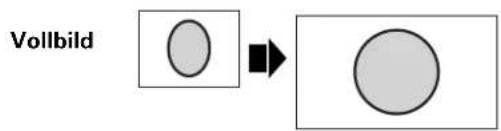
Vollbild
Das Bild wird gleichmäßig auf die Bildschirmbreite erweitert. Mit dieser Funktion kann ein Videosignal mit einem Bildseitenverhältnis von 16:9 wiedergegeben werden.
Falls das Videogerät (wie ein DVD-Spieler) über eine Ausgangsbetriebsart 16 : 9 verfügt, stellen Sie für eine bessere Bildqualität 16 : 9 und wählen Sie "Vollbild" in diesem Bildschirmmenü ein.
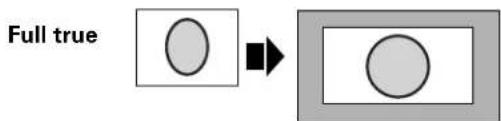
Full true
Erweitert die Breite eines Bildes für die Projektion in der Mitte eines Breitbildschirms mit einem Seitenverhältnis von 16 : 9. (Ein Bild mit hoher Qualität wird wiedergegeben, das projizierte Bild ist jedoch klein.
Zoom
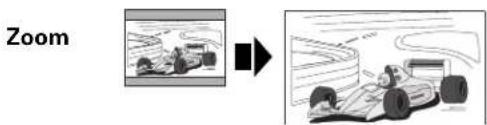
Das Bild wird durch gleichmäßiges Erweitern der Bildhöhe und –breite auf die Bildschirmgröße (Seitenverhältnis 16 : 9) angepasst. Mir dieser Funktion kann ein Videosignal (Bildseitenverhältnis 4 : 3 mit einem schwarzen Balken an der oberen und unteren Bildkante) mit dem Seitenverhältnis von 16 : 9 wiedergegeben werden.
Caption in
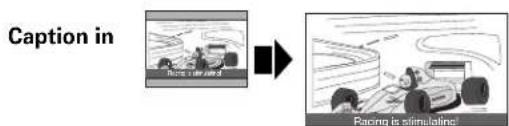
Das Bild einschließlich des Titels wird durch Erweitern der Bildhöhe und -breite auf die Bildschirmgröße (Seitenverhältnis 16:9) angepasst.
Normal
Für eine normale Bildwiedergabe mit einem Seitenverhältnis von 4 : 3.
Normal true
Für ein Bild ohne jegliche Modifikation. (Ein kleinformatiges Bild mit hoher Bildqualität wird projiziert.)
Natural wide
Das Bild mit einem Seitenverhältnis von 4 : 3 wird auf das Bildschirmformat (Seitenverhältnis 16 : 9) angepasst. Die Breite und Höhe des Bildes wird für ein natürliches Aussehen erweitert.
HINWEIS
● Das Format des projizierten Bildes kann auch mit der SCREEN-Taste (SCR) der Fernbedienung geändert werden. (Seite 12)
Das Bildschirmmenü lässt sich nicht einstellen, wenn im AV-Systemmenü "720p", "1035i" oder "1080i" gewählt wurde. (Seite 26)
Bildschirmmenü

Wahl der Eingangsquelle
Direkteinstellung
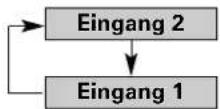
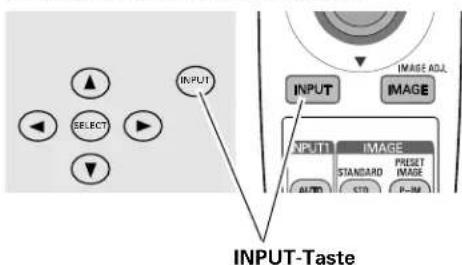
Wählen Sie Input 2 durch Drücken der INPUT-Taste des Projektors oder der Fernbedienung. Vor der Verwendung dieser Tasten muss die richtige Eingangsquelle mit dem Menü wie nachstehend beschrieben eingestellt werden.
INPUT-Taste
Bedienungselemente Fernbedienung
Menüeinstellung
1 Wählen Sie mit der Zeigertaste auf/ab das Menü zum Einstellen der Eingangsquelle und drücken Sie die Zeigertaste rechts, um das Untermenü zu öffnen.
2 Wählen Sie mit der Zeigertaste auf/ab Input 2 und drücken Sie danach die Zeigertaste rechts. Das Eingangsquellenmenü erscheint.
3 Stellen Sie den roten Zeiger auf die einzustellende Eingangsquelle und drücken Sie die Einstelltaste.
RGB (Analog)
Wählen Sie RGB (Analog), wenn die Eingangsquelle analog ist und von einem Computer über die DVI-Buchse anliegt.
RGB (PC Digital)
Wählen Sie RGB (PC Digital), wenn die Eingangsquelle digital ist und von einem Computer über die DVI-Buchse anliegt.
Eingangsmenü
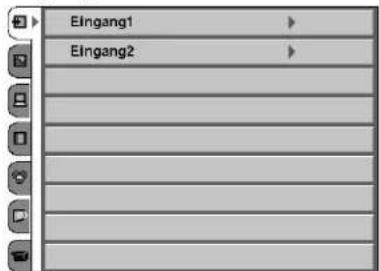

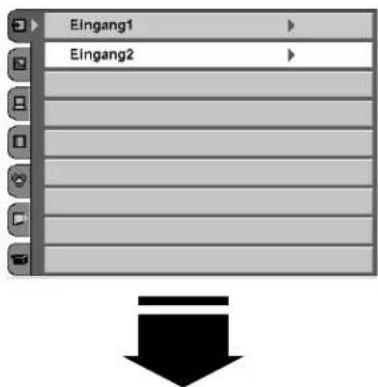
Eingangsquellenmenü
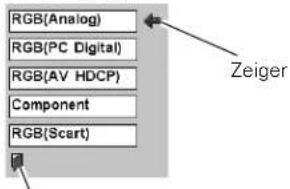
Schließen Sie das Eingangsquellenmenü.
Einstellung des Computersystems
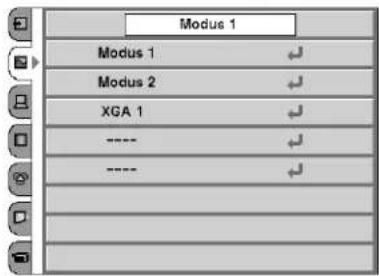
Dieser Projektor ist in der Lage die meisten gegenwärtigen Computersysteme mit der Multi-Scan-Funktion und der PC-Anpassungsfunktion des Projektors zu erfassen. Bei der Wahl eines Computereingangs gibt der Projektor automatisch das optimale Bild für das anliegende Eingangssignal wieder. Eine der folgenden vier Anzeigen erscheint im Systemmenüsymbol. Falls der Projektor nicht auf das Eingangssignal abgestimmt wird und kein Bild wiedergegeben wird oder Sie eine manuelle Einstellung bevorzugen, kann die Einstellung wie auf den Seiten 34 und 35 beschrieben manuell vorgenommen werden.
Auto
Falls der Projektor das anliegende Signal nicht als PC-System dieses Projektors erfassen kann, wird die Auto PC-Anpassungsfunktion zum Einstellen des Projektors aktiviert und die Anzeige "Auto" erscheint im PC-Menüsymbol. Falls kein zufrieden stellendes Bild erzielt wird, müssen Sie die Einstellungen manuell vornehmen. (Seiten 34, 35)
\_\_\_\_
Vom angeschlossenen Computer ist kein Signaleingang vorhanden. Kontrollieren Sie den Anschluss des Computers und ob der Projektor richtig eingestellt ist. (Siehe "Fehlersuche" auf Seite 47.)
Modus 1
Benutzervoreinstellungen in Computereinstellung. Die Einstelldaten lassen sich in der Betriebsart 1 – 5 speichern. (Seiten 34, 35)
SVGA 1
Computersystem des Projektors. Der Projektor wählt das richtige System und zeigt es an.
*Modus 1 und SVGA 1 sind Beispiele.
PC-Systemmenü
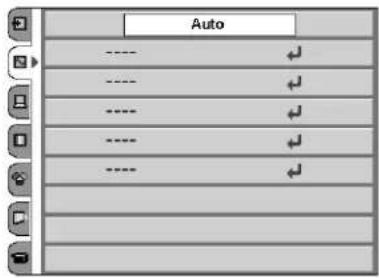
Menüeinstellung
Das PC-System kann auch manuell eingestellt werden, falls auf dem Bildschirmmenü ein PC-System erscheint.
1 Wählen Sie PC-Systemmenü mit der Zeigertaste auf/ab und drücken Sie die Zeigertaste rechts, um das Untermenü zu öffnen.
2 Stellen Sie das gewünschte System mit der Zeigertaste auf/ab ein und drücken Sie die SELECT-Taste.
PC-Systemmenü
Computereinstellung (Auto)
Die Funktion "Auto PC-Anpassung" ist für die automatische Abstimmung von "Fine Sync.", "Tracking" und "Horizontal" und "Vertical" auf Ihren Computer. Diese Funktion kann wie folgt bedient werden.
1 Wählen Sie das PC-Einstellmenü mit der Zeigertaste auf/ab und drücken Sie die Zeigertaste rechts, um das Untermenü zu öffnen.
2 Wählen Sie Auto PC-Anpassung und drücken Sie die SELECT-Taste.

Auto PC-Anpassung
Automatische Einstellung von Fine sync, Tracking, Horizontal und Vertikal des Eingangssignals vom Computer.
Abspeichern der Einstelldaten
Die Einstellparameter der Auto PC-Anpassung lassen sich im Projektor abspeichern. Einmal abgespeicherte Parameter lassen sich durch die Wahl der Betriebsart im PC-Systemmenü aufrufen (Seite 32). Siehe "Abspeichern" auf Seite 35.
HINWEIS
● Die PC-Einstellung lässt sich nicht verwenden, wenn ein digitales Eingangssignal oder ein mit HDCP-kompatibles Signal anliegt.
● Das Menü PC-Einstellung lässt sich nicht bedienen, wenn im Menü PC-System 480i, 575i, 480p, 575p, 720p, 1035i oder 1080i eingestellt wird.
PC-Einstellmenü
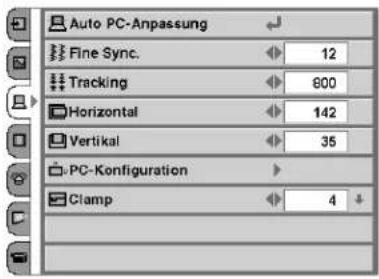

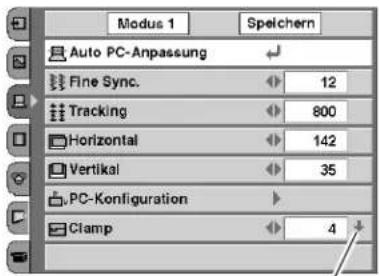
Dieser Pfeil bedeutet, dass weitere Punkte vorhanden sind. Wählen Sie diesen Punkt und drücken Sie die Zeigertaste ab, um zum nächsten Punkt zu schalten.
Computereinstellung (Manuell)
Es gibt jedoch gewisse Computer, die spezielle Signalformate verwenden, die sich mit dem Multi-Scan-System des Projektors nicht erfassen lassen. Mit der manuellen PC-Einstellung lassen sich verschiedene Parameter an spezielle Signalformate anpassen. Der Projektor besitzt 5 unabhängige Speicherbereiche für die Abspeicherung der manuell eingestellten Parameter. Damit lassen sich Einstellungen, die für bestimmte Computer gemacht wurden, bei Bedarf wieder aufrufen.
1 Wählen Sie PC-Systemmenü mit der Zeigertaste auf/ab und drücken Sie die Zeigertaste rechts, um das Untermenü zu öffnen.
2 Wählen Sie einen Menüpunkt mit der Zeigertaste auf/ab und nehmen Sie die Einstellung mit der Zeigertaste links/rechts vor.

Fine Sync.
Einstellung zum Eliminieren von Bildflickern. Nehmen Sie die Einstellung mit den Zeigertasten links/rechts vor. (Einstellbereich 0 bis 31)

Tracking
Einstellungen der Gesamtbildpunkte in einer Horizontalperiode. Stellen Sie die Zahl, die Ihrem Computerbild entspricht, mit den Zeigertasten links/rechts ein.

Horizontal
Stellen Sie die horizontale Bildposition ein. Nehmen Sie die Positionseinstellung mit den Zeigertasten links/rechts vor.

Vertikal
Stellen Sie die vertikalen Bildposition ein. Nehmen Sie die Positionseinstellung mit den Zeigertasten links/rechts vor.

PC-Konfiguration
Drücken Sie die Zeigertaste rechts, um Informationen über den angeschlossenen Computer anzuzeigen.

Clamp
Einstellung des Clamp-Pegels. Versuchen Sie diese Einstellung vorzunehmen, wenn das Bild dunkle Streifen aufweist.
PC-Einstellmenü
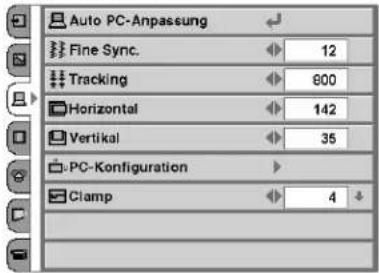
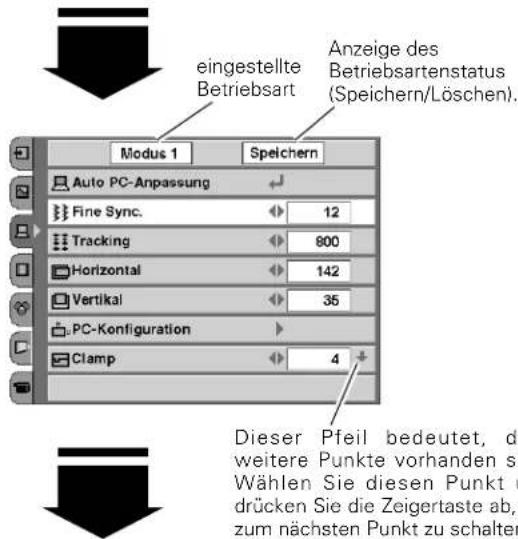


Drücken Sie zum Einstellen des nächsten Punktes die SELECT-Taste. Drücken Sie die MENU-Taste, um auf das vorherige Bildschirmmenü zurückzuschalten und den eingestellten Wert zu speichern.
Umblättern auf die nächste Seite

Display area
Stellen Sie die Auflösung in der Anzeigebereichdialogbox ein.

Display area H
Zum Einstellen des horizontalen Anzeigebereich dieses Projektors. Drücken Sie die Zeigertaste links/rechts, um den Wert zu verringern bzw. zu erhöhen und drücken Sie danach die Einstelltaste.

Display area V
Zum Einstellen des vertikalen Anzeigebereich dieses Projektors. Drücken Sie die Zeigertaste links/rechts, um den Wert zu verringern bzw. zu erhöhen und drücken Sie danach die Einstelltaste.

Bildschirmfullend
Bei eingeschalteter Funktion wird ein SXGA-Bild voll im Seitenverhältnis 4 : 3 angezeigt. Bei ausgeschalteter Funktion ist die Anzeige im Seitenverhältnis 5 : 4.

Reset
Zurückstellen aller Einstellungen auf die vorherigen Werte.

Löschen
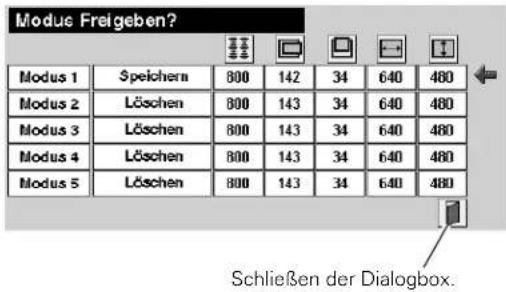
Um die vorher eingestellten Daten zu löschen, wählen Sie "Löschen" und drücken Sie die Zeigertaste rechts. Ein Dialogfeld erscheint, wählen Sie eine der 5 Betriebsarten und drücken Sie danach die SELECT-Taste.

Speichern
Um die eingestellten Daten zu speichern, wählen Sie "Speichern" und drücken Sie die Zeigertaste rechts. Ein Dialogfeld erscheint, wählen Sie eine der 5 Betriebsarten und drücken Sie danach die SELECT-Taste.

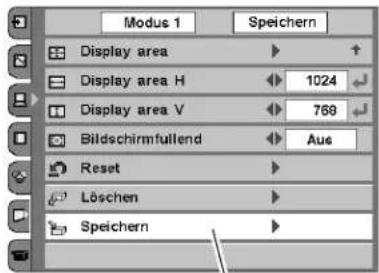
Wählen Sie "Speichern", um die Einstelldaten abzuspeichern.
Löschen der Einstelldaten
Abspeichern der Einstelldaten
Für diese Betriebsart sind die Parameter gespeichert.
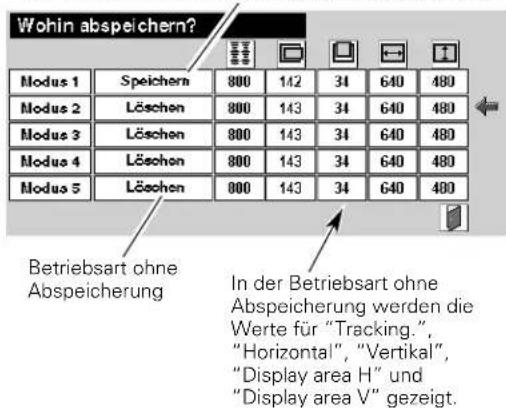
HINWEIS
● Auto PC-Anpassung, Display area, Display area (H/V) und Full screen lassen sich nicht einstellen, wenn im PC-Systemmenü "480i", "575i", "480p", "575p", "720p", "1035i" oder "1080i" gewählt ist. (Seite 32)
Wahl der des Bildpegels
Direkteinstellung
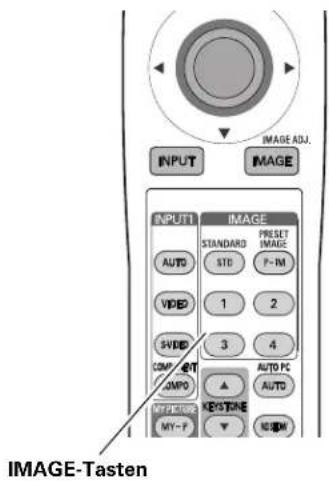
Wählen Sie einen Bildpegel von "Standard", "Natürlich (P-IM)", "Bild 1", "Bild 2", "Bild 3" und "Bild 4", durch Drücken der IMAGE-Tasten (STANDARD (STD), PRESET IMAGE (P-IM) und Taste 1 – 4) der Fernbedienung.
Standard (STD)
Normale Bildeinstellung.
Natürlich [PRESET IMAGE (P-IM)]
Bildeinstellung mit verbesserter Halbtonwiedergabe für Abbildungen.
Bild 1\~4
Benutzerspezifische Bildeinstellung im Bildeinstellmenü (Seite 37).
Fernbedienung
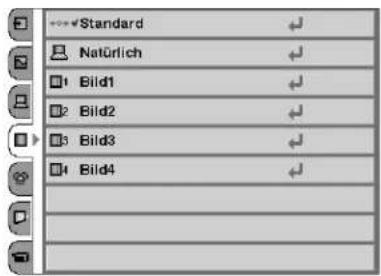
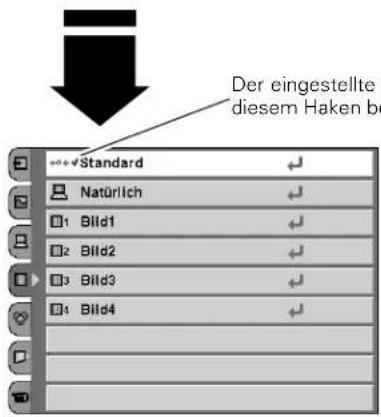
Menüeinstellung
1 drücken Sie die Zeigertaste rechts, um das Untermenü zu öffnen.
2 Stellen Sie den gewünschten Pegel mit der Zeigertaste auf/ab ein und drücken Sie die SELECT-Taste.

Standard
Normale Bildeinstellung.

Natürlich
Bildeinstellung mit verbesserter Halbtonwiedergabe für Abbildungen.

Bild 1\~4
Benutzerspezifische Bildeinstellung im Bildeinstellmenü (Seite 37).
BildwahlmenüWählen Sie mit der Zeigertaste auf/ab das Bild
Bildpegeleinstellung
1 Wählen Sie mit der Zeigertaste auf/ab das Bildeinstellmenü und drücken Sie die Zeigertaste rechts, um das Untermenü zu öffnen.
2 Wählen Sie einen Menüpunkt mit der Zeigertaste auf/ab und nehmen Sie die Einstellung mit der Zeigertaste links/rechts vor.

Kontrast
Drücken Sie die Zeigertaste links zum Vermindern und die Zeigertaste rechts zum Erhöhen des Kontrasts. (Einstellbereich -31 bis +31)

Helligkeit
Drücken Sie die Zeigertaste links zum Vermindern und die Zeigertaste rechts zum Erhöhen der Bildhelligkeit. (Einstellbereich -31 bis +31)

Farbtemperatur
Stellen Sie die gewünschte Farbtemperatur mit den Pfeiltasten rechts/links ein. (High, Mid, Low1, Low2, Low3)

Weiß-Abgleich (Rot)
Drücken Sie die Zeigertaste links zum Vermindern und die Zeigertaste rechts zum Erhöhen des roten Farbpegels. (Einstellbereich -31 bis +31)

Weiß-Abgleich (Grün)
Drücken Sie die Zeigertaste links zum Vermindern und die Zeigertaste rechts zum Erhöhen des grünen Farbpegels. (Einstellbereich -31 bis +31)

Weiß-Abgleich (Blau)
Drücken Sie die Zeigertaste links zum Vermindern und die Zeigertaste rechts zum Erhöhen des blauen Farbpegels. (Einstellbereich -31 bis +31)

Schärfe
Drücken Sie die Zeigertaste links für ein weicheres und die Zeigertaste rechts für ein schärferes Bild. (Einstellbereich -7 bis +7)

Gamma
Drücken Sie die Taste, um eine bessere Balance des Kontrasts einzustellen. (Einstellbereich -7 bis +7)

Autom. Graustufen-Adjustierung
Wenn diese Funktion auf "Ein" eingestellt ist, wird der Kontrast von hellen und dunklen Bildstellen automatisch optimal eingestellt.

Reset
Zurückstellen aller Einstellungen auf die vorherigen Werte.

Speichern
Um die eingestellten Daten zu speichern, wählen Sie "Speichern" und drücken Sie die Zeigertaste rechts. Das eingestellte Bildpegelmenü erscheint. Wählen Sie mit der Zeigertaste auf/ab entweder einen der 4 Bildpegel und drücken Sie die SELECT-Taste. Eine Anzeige erscheint zur Bestätigung, wählen Sie [Ja].
HINWEIS
- Der Menüpunkt kann auch mit der IMAGE ADJ.-Taste (IMAGE) der Fernbedienung eingestellt werden. (Seite 12)
Bildeinstellmenü
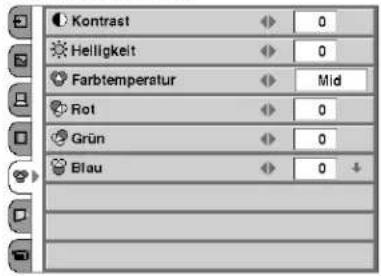

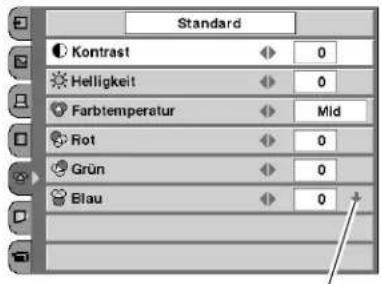
Der Pfeil gibt an, dass weitere Menüpunkte vorhanden sind.



Drücken Sie zum Einstellen des nächsten Punktes die SELECT-Taste. Drücken Sie die MENU-Taste, um auf das vorherige Bildschirmmenü zurückzuschalten und den eingestellten Wert zu speichern.
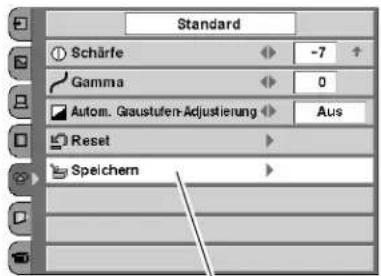

Drücken Sie die Zeigertaste rechts bei diesem Symbol, um den Wert abzuspeichern.
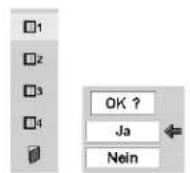
Das eingestellte Bildpegelmenü erscheint. Wählen Sie mit der Zeigertaste auf/ab entweder einen der 4 Bildpegel und drücken Sie die SELECT-Taste. Eine Anzeige erscheint zur Bestätigung, wählen Sie [Ja].
Bildschirmformateinstellung
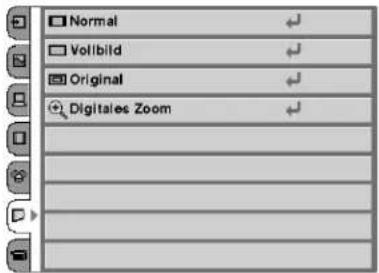
Der Projektor besitzt eine Funktion zum Ändern des Bildschirmformats des projizierten Bildes.
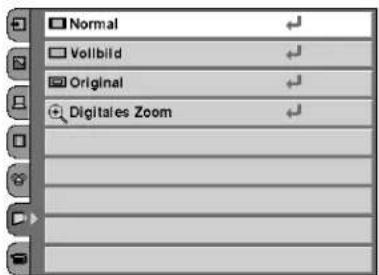
1 Wählen Sie mit der Zeigertaste auf/ab das Bildschirmmenü und drücken Sie die Zeigertaste rechts, um das Untermenü zu öffnen.
2 Wählen Sie einen Menüpunkt mit der Zeigertaste auf/ab und nehmen Sie die Einstellung Bildschirmformats mit der Zeigertaste links/rechts vor.
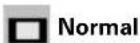
Das Bild wird auf die Bildschirmgröße angepaßt.
Das Bild wird auf die Breite des Bildschirms angepasst.

Bild in der Originalgröße. Falls das Bild größer als der Bildschirm ist (1280 x 720), wird der Projektor automatisch in die Digitalzoombetriebsart umgeschaltet.
Bei der Wahl von "Digitales Zoom" wird das Bildschirmmenü ausgeschaltet und die Anzeige "D.Zoom" erscheint. Drücken Sie die SELECT-Taste zum Vergrößern des Bildes. Zum Schwenken des Bilds können Sie die Zeigertasten auf/ab/links/rechts verwenden. Das Schwenken ist nur möglich, wenn das originale Bild größer als der Bildschirm ist (1280 x 720).
Bildschirmmenü

HINWEIS
● Das Format des projizierten Bildes kann auch mit der SCREEN-Taste (SCR) der Fernbedienung geändert werden. (Seite 12)
- Das Bildschirmmenü läßt sich nicht verwenden, wenn im PC-Systemmenü "720p (HDTV)", "1035i (HDTV)", oder "1080i (HDTV)" eingestellt ist (Seite 32).
- Wenn im PC-Systemmenü "480i", "575i", "480p", oder "575p" eingestellt ist (Seite 32), läßt sich die Einstellung "Original" und "Digitales Zoom" nicht ausführen.
- Dieser Projektor kann keine höhere Bildauflösung als 1280 x 720 wiedergeben. Bei einer höheren Bildauflösung müssen Sie den Computer vor dem Anschließen auf eine geringere Bildauflösung umschalten.
● Die Bilddaten mit einer anderen Auflösung als (1280 x 720) werden zur Anpassung an die Bildschirmgröße umgewandelt.
● Die normale Schwenkfunktion kann nicht richtig funktionieren, wenn ein mit "PC-Anpassung" eingestelltes Computersystem verwendet wird.
Einstellungen
1 Wählen Sie mit der Zeigertaste auf/ab das Einstellungsmenü und drücken Sie die Zeigertaste rechts, um das Untermenü zu öffnen.
2 Wählen Sie mit der Zeigertaste auf/ab einen Punkt, um die verschiedenen Einstellungen vorzunehmen.

Sprache
Die Anzeigen des Bildschirmmenüs können in den folgenden Sprachen angezeigt werden: Englisch, Deutsch, Französisch, Italienisch, Spanisch, Portugiesisch, Holländisch, Schwedisch, Russisch, Chinesisch, Koreanisch oder Japanisch.

Trapezkorrektur
Wählen Sie "Trapezkorrektur" bei vertikaler Bildverzerrung. Das Bildschirmmenü verschwindet und das Trapezkorrekturdialogfeld wird angezeigt. Korrigieren Sie die Trapezverzerrung mit der Zeigertaste auf/ab. Siehe "Trapezkorrektur" auf Seite 20.

Hintergrund blau
Wenn bei eingeschalteter Funktion kein Signal anliegt, erscheint ein blaues Bild.

Display
Mit dieser Funktion kann eingestellt werden, welche Anzeigen auf dem Bildschirm eingeblendet werden sollen. Ein ....Einblendung aller Bildschirmanzeigen
Aus.....keine Bildschirmanzeige, außer
● Bildschirmmenü
● Anzeige "Power off?"
● Anzeige "Kein Signal"
● Anzeige "Einen Moment bitte"

Hintergrundfarbe
Mit dieser Funktion kann die Hintergrundfarbe auf dem Bildschirmmenü geändert werden.

Menü Position
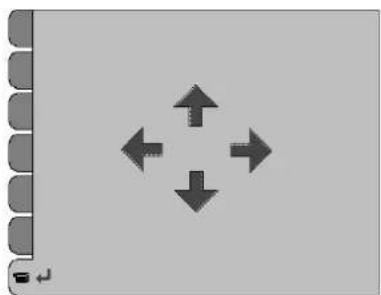
Mit dieser Funktion kann die Position des Bildschirmmenüs eingestellt werden. Zum Ändern können Sie die Position mit der Zeigertaste auf/ab/links/rechts festlegen und danach die SELECT-Taste drücken.

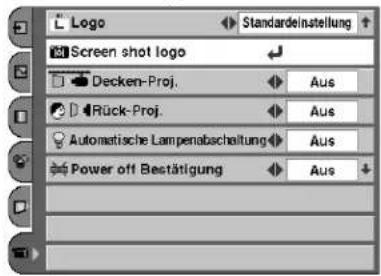
Logo
Mit dieser Funktion wird der angezeigte Bildschirm beim Starten festgelegt. Aus …… nur Zurückzählanzeige] Standardeinstellung … Anzeige des voreingestellten Logos Benutzer …… Anzeige des aufgezeichneten Bildes
Einstellmenü (Sprache)
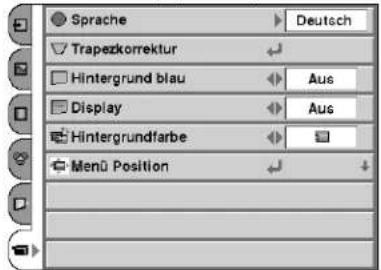

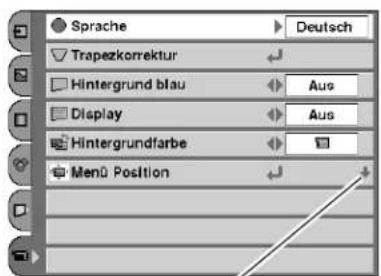
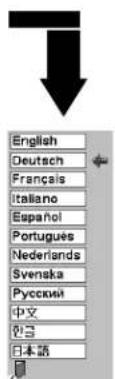
Dieser Pfeil bedeutet, dass weitere Punkte vorhanden sind. Wählen Sie diesen Punkt und drücken Sie die Zeigertaste ab, um zum nächsten Punkt zu schalten.
Stellen Sie den Zeiger nach dem Einstellen der Sprache auf dieses Symbol und drücken Sie die SELECT-Taste zum Aktivieren.
Menü Position
Mit dieser Funktion wird das projizierte Bild aufgezeichnet, das als Anzeige beim Starten oder bei einer Unterbrechung einer Präsentation verwendet werden kann. Gehen Sie nach der Aufzeichnung eines projizierten Bildes zur Logofunktion und stellen Sie "Benutzer" ein. Beim nächsten Einschalten des Projektors oder wenn die MY-P-Taste der Fernbedienung gedrückt wird, erscheint das aufgezeichnete Bild. (Seite 12) Zum Aufzeichnen des Bildes [Ja] wählen. Zum Ausschalten der Aufzeichnungsfunktion, [Nein] wählen.

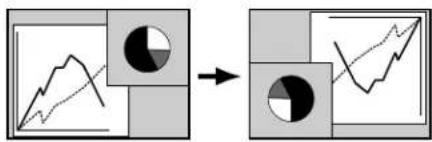
Decken-Proj.
Wenn diese Funktion auf "Ein" gestellt ist, wird das Bild für die Projektion eines an der Decke aufgehängten Projektors umgekehrt wiedergegeben.

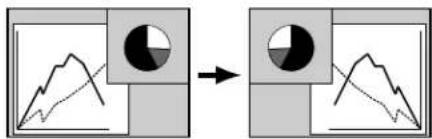
Rück-Proj.
Wenn diese Funktion auf "Ein" gestellt ist, wird das Bild für die Rückprojektion seitenverkehrt wiedergegeben.

Automatische Lampenabschaltung
Zur Verminderung der Leistungsaufnahme und zum Verlängern der Lampenlebensdauer wird bei eingeschalteter Energiesparfunktion die Projektionslampe ausgeschaltet, wenn während mehr als 30 Sekunden kein Eingangssignal anliegt oder keine Bedienungstaste betätigt wurde. Bei einer Signalunterbrechung oder wenn während mehr als 30 Sekunden keine Bedienungstaste gedrückt wird, erscheint die Timeranzeige "Kein Signal" auf dem Bildschirm. Das Zurückzählen beginnt für 5 Minuten.
Nach Ablauf des Zurückzählens wird die Lampe zum Abkühlen ausgeschaltet. Während dem Abkühlen blinkt die POWER-Anzeige rot. Der nächste Schritt ist von Einstellungen wie den folgenden abhängig.
Ein …… Nach dem vollständigen Abkühlen blinkt die POWER-Anzeige grün. In diesem Zustand wird die Projektionslampe wieder eingeschaltet, wenn ein Eingangssignal anliegt oder eine Bedienungstaste des Projektors oder der Fernbedienung gedrückt wird. Aus …… Die Energiesparbetriebsart ist deaktiviert.

Power off Bestätigung
Bei eingeschalteter Funktion wird ein Bestätigungsdialogfeld zum Ausschalten des Projektors angezeigt.
HINWEIS
- Vor dem Aufzeichnen eines Bildes wählen Sie für eine richtige Aufzeichnung im Bildwahlmenü "Standard". (Seiten 27, 36.)
- Ein Signal von einem Computer lässt sich mit bis zu XGA (1024 x 768) aufzeichnen. Wenn im PC-Einstellmenü (Seite 35) für Display area 1280 x 1024 eingestellt wird, kann das Bild nicht aufgezeichnet werden.
- Ein Signal von einem Videogerät kann aufgezeichnet werden außer für 720p, 1035i, 1080i und ein mit HDCP kompatibles Signal.
- Bei der Aufzeichnung eines mit Trapezkorrektur korrigierten Bildes wird die Einstellung automatisch zurückgestellt, so dass das Bild ohne Trapezkorrektur aufgezeichnet wird.
- Falls mit der Aufzeichnungsfunktion kein Bild aufgezeichnet werden kann, wird das Bildschirmmenü auf den aufzuzeichnenden Punkt zurückgestellt.
- Bei der Aufzeichnung eines Signals, das sich nicht aufzeichnen lässt, erscheint ein Ausrufezeichen und die Funktion kann nicht ausgeführt werden.
● Falls die Aufzeichnungsfunktion während dem Aufzeichnen unterbrochen wird, so wird das zuletzt aufgezeichnete Bild gelöscht.
Screen shot logo
Decken-Proj.
flowchart
graph LR
    A["Graph Input"] --> B["Line Graph"]
    C["Circle Node"] --> D["Line Node"]
    style A fill:#f9f,stroke:#333
    style B fill:#bbf,stroke:#333
    style C fill:#f9f,stroke:#333
    style D fill:#bbf,stroke:#333
Rück-Proj.
Dieser Pfeil bedeutet, dass vorherige Punkte vorhanden sind. Wählen Sie diesen Punkt und drücken Sie die Zeigertaste auf, um zum vorherigen Punkt zu schalten.
Automatische Lampenabschaltung
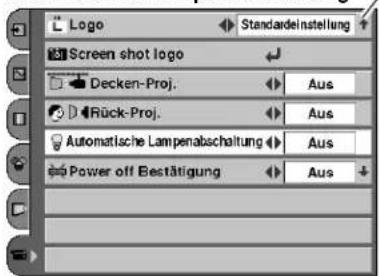
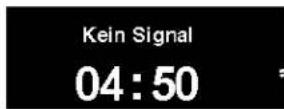
Verbleibende Zeit bis zum Ausschalten der Lampe

Lampenmodus
Mit dieser Funktion kann die Bildschirmhelligkeit eingestellt werden.

.... normale Helligkeit

.... Helligkeit entsprechend dem Eingangssignal geregelt

... verringerte Helligkeit und geringere Leistungsaufnahme für die Lampe.

Fernbedienung
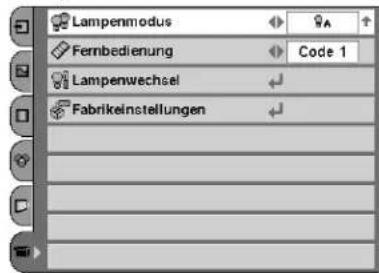
Dieser Projektor besitzt zwei verschiedene Fernbedienungscodes: Code 1 (ursprünglich eingestellter Code) und Code 2. Durch die Umschaltung des Codes lassen sich Störungen vermeiden, die beim gleichzeitigen Betrieb von mehreren Projektoren oder Videogeräten auftreten können.
Für den Betrieb des Projektors mit "Code 1" muss sowohl der Projektor als auch die Fernbedienung auf "Code 1" umgeschaltet sein.
Umschalten des Projektors:
Stellen Sie den Fernbedienungscodes im Einstellungsmenü auf "Code 2".
Umschalten der Fernbedienung:
Halten Sie die MENU- und die IMAGE-Taste der Fernbedienung miteinander für mehr als 10 Sekunden gedrückt.
Kontrollieren Sie nach dem Ändern des Codes, ob die Fernbedienung richtig funktioniert.
Wiederholen Sie die obenstehenden Schritte, um die Code wieder auf den ursprünglich eingestellten Code (Code 1) zurückzustellen.

Lampenwechsel
Diese Funktion ist zum Zurückstellen des Lampenbetriebszeitzählers. Beim Ersetzen der Projektionslampe muss der Betriebszeitzähler mit Hilfe dieser Funktion zurückgestellt werden. Für die Bedienung wird auf Seite 46 verwiesen.

Fabrikeinstellungen
Mit dieser Funktion werden alle Einstellungen außer des Lampenbetriebszeitzählers auf die Voreinstellungen bei der Auslieferung zurückgestellt.
Lampenmodus
Fabrikeinstellungen
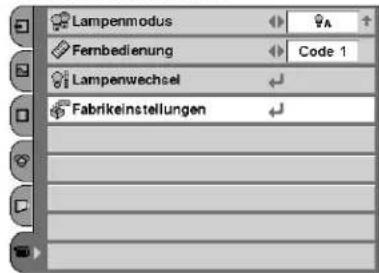
![Zurück zu den Fabrikelnstellungen? Ja Nein OK ? Ja Nein Wählen Sie die Voreinstellung, so dass diese Box erscheint. Stellen Sie [Ja] ein, so dass diese Box erscheint. Wählen Sie [Ja], um die Einstellung zu aktivieren.](/content/2026/05/780694/images/ed41ca67f4c0f6922796bb765af23e8c77b32daf66b5e9c7a12a05566f987065.jpg)
HINWEIS
- Sie können auch einen Lampenmodus mit der LAMP MODE-Taste (LAMP) der Fernbedienung einstellen. (Seite 12)
- Beim Ersetzen der Fernbedienungsbatterien wird der Fernbedienungscode automatisch auf den ursprünglichen Code (Code 1) zurückgestellt.
Warnungsanzeige
Die WARNING-Anzeige zeigt den Funktionszustand der Projektorsperre. Kontrollieren Sie die WARNING- und die POWER-Anzeige und nehmen Sie die richtige Wartung vor.
Der Projektor ist ausgeschaltet und die WARNING-Anzeige blinkt rot.
Wenn die Innentemperatur des Projektors über den normalen Wert ansteigt, wird der Projektor zum Schutz automatisch ausgeschaltet. Die POWER-Anzeige blinkt und der Projektor kühlt sich ab. Nach dem Abkühlen des Projektors leuchtet die POWER-Anzeige rot und der Projektor lässt sich wieder einschalten.
HINWEIS
- Nach dem Abkühlen des Projektors blinkt die WARNING-Anzeige noch weiter. Beim erneuten Einschalten des Projektors hört die WARNING-Anzeige auf zu blinken.
Nehmen Sie danach die folgenden Prüfungen vor.
√ Ist genügend Raum für eine ausreichende Belüftung vorhanden? Kontrollieren Sie den Zustand und kontrollieren Sie, ob keine Belüftungsöffnungen abgedeckt sind.
√ Befindet sich der Projektor nicht in der Nähe eines Luftauslasses einer Klimaanlage? Der Projektor darf nicht in der Nähe eines Luftauslasses einer Klimaanlage aufgestellt werden.
√ Ist der Luftfilter sauber? Reinigen Sie den Luftfilter oder tauschen Sie ihn gegen einen neuen aus.
Der Projektor ist ausgeschaltet und die WARNING-Anzeige leuchtet rot.
Wenn der Projektor einen abnormalen Zustand feststellt, wird er zum Schutz der inneren Teile automatisch ausgeschaltet und die WARNING-Anzeige leuchtet rot. Lösen Sie in diesem Fall das Netzkabel und schließen Sie es wieder an. Schalten Sie danach den Projektor zum Überprüfen wieder ein. Falls der Projektor erneut ausgeschaltet wird und die WARNING-Anzeige rot leuchtet, müssen Sie das Netzkabel aus der Steckdose ziehen sich zur Überprüfung an einen Kundendienst wenden.

VORSICHT
LASSEN SIE BEI AUFTRETEN EINES ABNORMALEN ZUSTANDS DEN PROJEKTOR NICHT MIT ANGESCHLOSSENEM NETZKABEL STEHEN, WEIL EIN BRAND ODER EIN ELEKTRISCHER SCHLAG AUSGELÖST WERDEN KANN.
Bedienungselemente
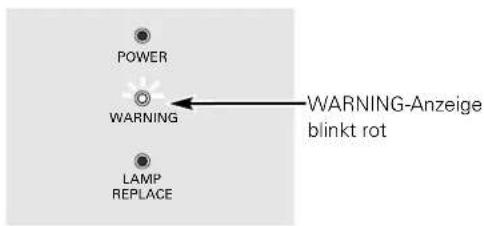
Bedienungselemente
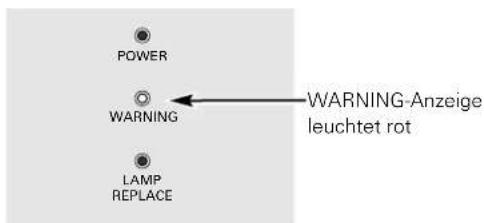
Reinigen des Luftfilters
Mit dem Luftfilter wird vermieden, dass Staub auf das Objektiv oder in das Innere des Projektors gelangen kann. Bei einem verstopften Luftfilter wird der Wirkungsgrad des Kühlgebläses herabgesetzt, was zu einem Wärmestau im Projektor führen und die Lebensdauer des Projektors herabsetzen kann. Reinigen Sie das Luftfilter wie folgt.
1 Schalten Sie den Projektor aus und ziehen Sie das Netzkabel aus der Steckdose.
2 Kehren Sie den Projektor um und ziehen Sie das Luftfilter an den Laschen auf beiden Seiten nach oben heraus.
3 Entfernen Sie den Staub und Schmutz mit einer weichen Bürste. Sind Sie vorsichtig, dass der Luftfilter nicht beschädigt wird, der Luftfilter darf nicht mit Wasser gereinigt werden. Bei starker Verschmutzung muss der Luftfilter gegen einen neuen ausgetauscht werden. (Das Austauschen des Luftfilters ist nachstehend beschrieben.)
4 Stellen Sie den Luftfilter zurück. Kontrollieren Sie, ob der Luftfilter richtig eingesetzt sind.

VORSICHT
Schalten Sie den Projektor nicht ohne eingesetzten Luftfilter ein, weil sich auf dem LCD-Panel und dem Spiegel Staub absetzen und sich die Wiedergabequalität verschlechtern kann. Stecken Sie keine kleinen Gegenstände in die Belüftungsöffnungen, weil dadurch eine Projektorstörung verursacht werden kann.
EMPFEHLUNG
Für den Projektorbetrieb wird empfohlen eine staubige oder rauchige Umgebung zu vermeiden. Beim Betrieb in einer staubigen oder rauchigen Umgebung kann sich Staub auf dem Objektiv, dem LCD-Panel oder andere optischen Teilen im Projektor absetzen. Unter diesen Bedingungen kann sich die Bildqualität des projizierten Bildes verschlechtern.
Wenden Sie sich in diesem Fall zum Reinigen an Ihren autorisierten Fachhändler oder an einen Kundendienst.
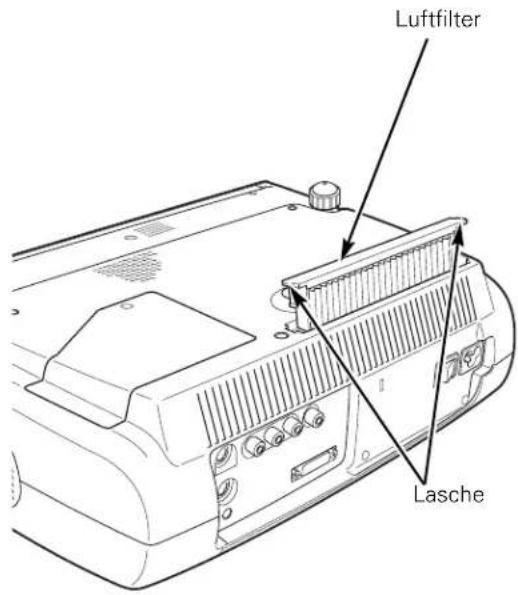
Ersetzen des Luftfilters
Bei starker Verschmutzung muss der Luftfilter gegen einen neuen ausgetauscht werden, führen Sie dazu die folgenden Schritte aus.
1 Entfernen Sie den Luftfilter aus dem Projektor wie oben beschrieben und entfernen Sie den Austauschfilter aus der Halterung.
2 Halten Sie den Luftfilter mit beiden Händen fest und ziehen Sie den auszutauschenden Filter nach oben heraus.
3 Setzen Sie den Austauschfilter ein und installieren Sie den Luftfilter wieder im Projektor.
BESTELLUNG EINES ERSATZFILTERS
Ein Ersatzfilter kann bei Ihrem Händler oder beim Kundendienst bestellt werden.
● Austauschfilter Teilenr : 610 312 0249
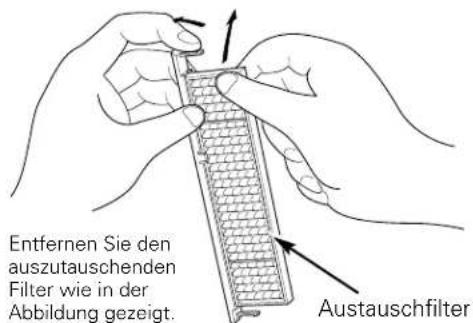
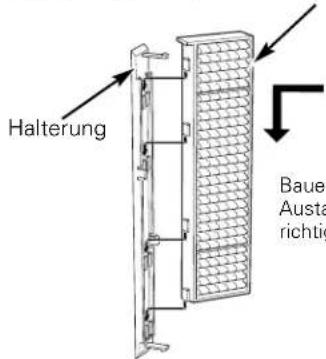
Bauen Sie den Austauschfilter richtig ein.
Reinigen des Objektivs
Reinigen Sie das Projektionsobjektiv wie folgt.
1 Lösen Sie vor dem Reinigen das Netzkabel.
2 Verwenden Sie zum Reinigen des Objektivs ein mit etwas Objektivreinigungsmittel angefeuchtetes Reinigungstuch, Brillenreinigungspapier oder einen Blasebalg. Wenden Sie nicht zu viel Reinigungsmittel an. Durch abrasive Reinigungsmittel, Lösungsmittel oder andere aggressive Chemikalien kann die Oberfläche beschädigt werden.
3 Bringen Sie den Objektivdeckel an, wenn der Projektor nicht verwendet wird.
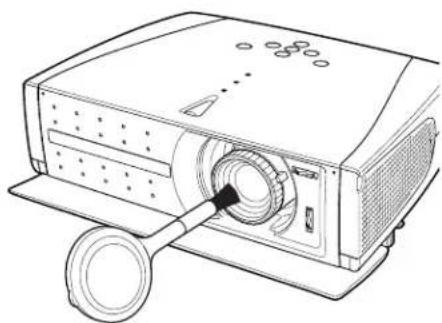
Reinigen des Projektorgehäuses
Reinigen Sie das Projektorgehäuse wie folgt.
1 Lösen Sie vor dem Reinigen das Netzkabel.
2 Wischen Sie das Projektorgehäuse mit einem weichen trockenen Tuch sorgfältig ab. Bei starken Verschmutzungen kann das Tuch mit einem milden Reinigungsmittel angefeuchtet werden, danach muss das Gehäuse mit einem trockenen Tuch behandelt werden. Wenden Sie nicht zu viel Reinigungsmittel an. Durch abrasive Reinigungsmittel, Lösungsmittel oder andere aggressive Chemikalien kann die Oberfläche beschädigt werden.
3 Falls der Projektor für nicht verwendet wird, muss er zum Schutz vor Staubeinwirkung in der Tragetasche aufbewahrt werden.
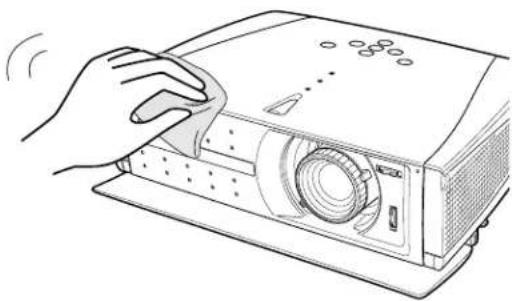
Wenn die Lebensdauer der Lampe erreicht ist, leuchtet die LAMP REPLACE-Anzeige gelb. Falls die Anzeige gelb leuchtet, muss die Projektionslampe ersetzt werden.
Bedienungselemente
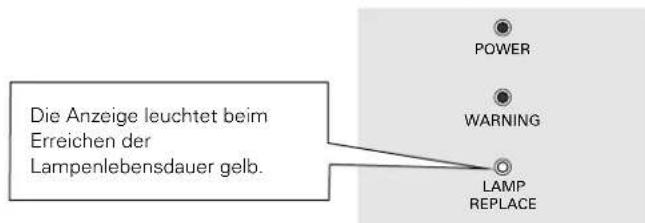

VORSICHT
Vor dem Öffnen der Lampenabdeckung muß der Projektor während mindestens 45 Minuten abgekühlt werden lassen.

VORSICHT
Die Lampe darf nur gegen eine Lampe des gleichen Typs ausgetauscht werden.
Lassen Sie die Lampe nicht fallen und berühren Sie sie nicht mit den Fingern, weil die Lampe zerbrechen kann und dabei eine Verletzungsgefahr vorhanden ist.
Ersetzen Sie die Lampe wie folgt:
1 Schalten Sie den Projektor aus und ziehen Sie den Netzstecker aus der Steckdose. Lassen Sie den Projektor für mindestens 45 Minuten abkühlen.
2 Kehren Sie den Projektor um. Lösen Sie die Schraube mit einem Schraubendreher und nehmen Sie die Lampenabdeckung ab.
3 Entfernen Sie die 2 Schrauben mit einem Schraubendreher und ziehen Sie die Lampe am Griff heraus.
4 Tauschen Sie die Lampe aus und bringen Sie die beiden Schrauben wieder an. Kontrollieren Sie, ob die Lampe richtig eingesetzt ist. Bringen Sie die Lampenabdeckung an und ziehen Sie die Schraube wieder fest.
5 Schließen Sie das Netzkabel am Projektor an und schalten Sie den Projektor ein.
6 Stellen Sie den Lampenbetriebszeitzählers zurück.
Siehe Abschnitt "Lampenbetriebszeitzähler" auf der nächsten Seite.
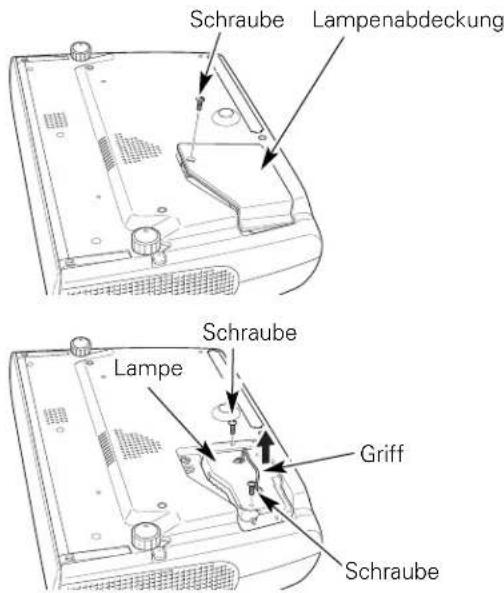
ERSATZLAMPE
Eine Ersatzlampe können Sie bei Ihrem Händler bestellen. Sie brauchen dazu die folgenden Angaben.
● Modell-Nr. des Projektors : PLV-Z2
● Nr. der Ersatzlampe : POA-LMP69
(Ersatzteil Nr. 610 309 7589)
Lampenbetriebszeitzähler
Nach dem Ersetzen der Lampe muss der Lampenbetriebszeitzähler zurückgestellt werden. Nach dem Zurückstellen des Lampenbetriebszeitzählers erlischt die LAMP REPLACE-Anzeige.
1 Schalten Sie den Projektor ein und drücken Sie die MENU-Taste für die Anzeige des Bildschirmmenüs. Wählen Sie mit der Zeigertaste auf/ab das Einstellungsmenü und drücken Sie die Zeigertaste rechts, um das Untermenü zu öffnen.
2 Wählen Sie den Menüpunkt Lampenwechsel und drücken Sie danach die SELECT-Taste. Die Anzeige "Reset? Betriebsstundenzähler" erscheint. Wählen Sie [Ja] und drücken Sie die SELECT-Taste.
3 Ein weiteres Dialogfeld erscheint zur Bestätigung. Wählen Sie [Ja], um den Lampenbetriebszeitzähler zurückzustellen.
Lampenwechsel
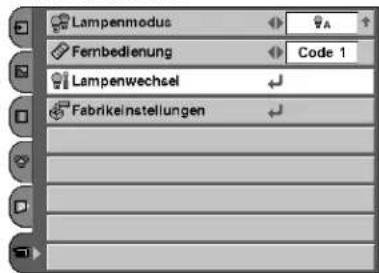
HINWEIS
- Stellen Sie den Lampenbetriebszeitzähler nur nach einem Austausch der Projektionslampe zurück. Stellen Sie nach dem Austausch der Lampe den Lampenbetriebszeitzähler zurück.

VORSICHTSHINWEISE ZUR HANDHABUNG DER LAMPE
In diesem Projektor wird eine Lampe verwendet, die unter hohem Druck steht, deshalb muss die Lampe sorgfältig behandelt werden. Bei einer falschen Handhabung besteht die Gefahr eines Unfalls, von Verletzungen oder eines Brandausbruchs.
- Die Lebensdauer ist bei einzelnen Lampen je nach den Einsatzbedingungen unterschiedlich. Deshalb kann die Lebensdauer der Lampe nicht garantiert werden. Gewisse Lampen können früher defekt werden als andere ähnliche Lampen.
- Falls der Projektor durch Aufleuchten der LAMP REPLACE INDICATOR-Anzeige anzeigt, dass die Lampe ausgetauscht werden muss, so müssen Sie die Lampe unmittelbar nach dem Abkühlen des Projektors ausgetauschen. (Führen Sie die Anweisungen im Abschnitt "LAMPENAUSTAUSCH" dieser Bedienungsanleitung sorgfältig aus.) Bei fortgesetzter Verwendung der Lampe bei leuchtender LAMP REPLACE INDICATOR-Anzeige ist ein erhöhtes Explosionsrisiko der Lampe vorhanden.
- Eine Lampe kann wegen Vibrationen, Stößen oder Alterung beim Erreichen der Lebensdauer explodieren. Das Explosionsrisiko hängt von der Umgebung und den Betriebsbedingungen des Projektors und der Lampe ab.
BEI EXPLODIERTER LAMPE MÜSSEN DIE FOLGENDEN VORSICHTSMASSNAHMEN BEFOLGT WERDEN.
Bei einer Lampenexplosion muss der Netzstecker des Projektors sofort aus der Steckdose gezogen werden. Wenden Sie sich zur Überprüfung des Geräts und zum Austauschen der Lampe an einen autorisierten Kundendienst. Kontrollieren Sie außerdem, ob sich in der Nähe des Projektors keine Glassplitter, die durch die Belüftungsöffnungen ausgetreten sind, befinden. Entfernen Sie eventuell vorhandene Glassplitter sorgfältig. Das Innere des Projektors darf nur von einem autorisierten Fachmann, der mit dem Projektor vertraut ist, überprüft werden. Falls jemand, der mit dem Projektor nicht vertraut ist, versucht das Gerät zu warten, besteht die Gefahr eines Unfalls oder von Verletzungen durch Glassplitter.
Fehlersuche
Überprüfen Sie bei einem auftretenden Problem zuerst, ob Sie die Störung anhand der nachstehenden Fehlersuchtabelle beheben können, bevor Sie Ihren Händler oder einen Kundendienst anrufen.
- Kontrollieren Sie, dass der Projektor an den Peripheriegeräten wie in den Abschnitten "Anschluss eines Computers" und "Anschluss von Videogeräten" auf den Seiten 16 und 17 beschrieben angeschlossen ist.
- Kontrollieren Sie, ob alle Geräte an einer Netzsteckdose angeschlossen und eingeschaltet sind.
- Falls der Projektor mit einem Computer gesteuert wird und kein Bild erscheint, starten Sie den Computer erneut.
| Problem: | - Mögliche Lösung |
| Kein Strom | - Den Netzstecker des Projektors an einer Netzsteckdose anschließen.- Kontrollieren Sie, ob die Frontabdeckung nicht geöffnet ist und die POWER-Anzeige nicht rot leuchtet.- Kontrollieren Sie, ob der Hauptschalter eingeschaltet ist.- Warten Sie nach dem Ausschalten 90 Sekunden, bevor Sie den Projektor wieder einschalten. Der Projektor kann erst wieder eingeschaltet werden, wenn die POWER-Anzeige rot leuchtet. (Siehe Abschnitt "Ausschalten des Projektors" auf Seite 18.)- Kontrollieren Sie die WARNING-Anzeige. Falls die WARNING-Anzeige rot leuchtet, kann der Projektor nicht eingeschaltet werden. (Siehe "WARNING-Anzeige" auf Seite 42.)- Die WARNING TEMP.-Anzeige kontrollieren. (Siehe Seite 45.)- Kontrollieren Sie, ob der Projektor auf einer ebenen Fläche aufgestellt ist. |
| Das Bild ist unscharf. | - Die Bildschärfe einstellen.- Kontrollieren Sie den Abstand zwischen Projektor und Leinwand. (Siehe Seite 14.)- Das Objektiv auf Verschmutzung kontrollieren. (Siehe Seite 44.)- Durch starke Temperaturschwankungen, z.B. wenn der Projektor von einem kalten in einen warmen Raum gebracht wird, kann sich das Objektiv beschlagen. Warten Sie bis der Beschlag verschwunden ist. |
| Kein Bild | - Kontrollieren Sie die Anschlüsse zwischen den Videogeräten, dem Computer und dem Projektor.- Kontrollieren Sie, ob das Eingangssignal richtig vom Computer ausgegeben wird. Für gewisse Laptop-Computer muss die Einstellung für den Monitorausgang beim Anschließen geändert werden. Für die Einstellung wird auf die Bedienungsanleitung des Computers verwiesen.- Nach dem Einschalten des Projektors wird das Bild nach ungefähr 30 Sekunden projiziert.- Kontrollieren Sie, ob das eingestellte System mit dem Videogerät bzw. dem Computer übereinstimmt.- Stellen Sie nochmals den richtigen Eingang mit dem Menü ein.- Kontrollieren Sie, ob die Temperatur nicht außerhalb des zulässigen Betriebsbereiches (5 °C - 35 °C) liegt. |
| Das Bild ist seitenverkehrt. | - Kontrollieren Sie den Punkt Decken-/Rückprojektion. (Siehe "Einstellung" auf Seite 40.) |
| Das Bild steht auf dem Kopf. | - Kontrollieren Sie die Deckenprojektion. (Siehe "Einstellung" auf Seite 40.) |
| Einige Anzeigen werden nicht eingeblendet. | - Kontrollieren Sie den Anzeigepunkt. (Siehe "Einstellung" auf Seite 39.) |
Problem: – Mögliche Lösung
Keine Funktion der Fernbedienung.
- Die Batterien prüfen.
- Kontrollieren Sie, ob zwischen dem Projektor und der Fernbedienung kein Hindernis vorhanden ist.
- Kontrollieren, ob die Fernbedienung nicht außerhalb des Betriebsbereichs von 5 m betätigt wurde.
- Kontrollieren Sie, ob der Code der Fernbedienung mit dem Code des Projektors übereinstimmt. (Siehe Seite 41.)
WARNUNG:
Für den Betrieb des Projektors wird Hochspannung verwendet. Das Gehäuse darf deshalb nicht geöffnet werden.
Falls sich die Störung nicht mit den Anweisungen der Bedienungsanleitung beheben läßt, wenden Sie sich an das Verkaufsgeschäft oder an ein Kundendienstzentrum, und lassen Sie sich beraten wie die Reparatur an besten vorgenommen werden kann. Halten Sie zur Erklärung des Problems die Modellnummer bereit.

US LISTED
Dieses Symbol auf dem Modellschild bedeutet, daß das Gerät bei Underwriters Laboratories Inc. aufgelistet ist. Das Gerät erfüllt die strikten Sicherheitsanforderungen von U.L. bezüglich Brandgefahr, Unfallgefahr und elektrischen Gefahren.

Mit dem Symbol CE wird angegeben, dass dieses Gerät den Richtlinien der europäischen Gemeinschaft (EG) entspricht.
Anzeigen und Projektorzustand
Kontrollieren Sie die Anzeige für den Projektorzustand.
| Anzeigen | Projektorzustand | ||
| POWER rot/grün | WARNING rot | LAMP REPLACE Gelb | |
| [ZDHV] |  | [ACSD] | Der Netzschalter ist ausgeschaltet oder das Netzkabel ist nicht angeschlossen. |
| [WZTZ] |  | * | Der Projektor wird für die Betriebsbereitschaft vorbereitet und die Frontabdeckung wird geschlossen. Die Projektorlampe wird abgekühlt. Der Projektor kann erst eingeschaltet werden, nachdem das Abkühlen abgeschlossen ist. |
 | [CHVA] | * | Der Projektor ist bereit mit der Netztaste eingeschaltet zu werden. |
| [YTWV] |  | * | Die Projektor funktioniert normal. |
 |  | * | Der Projektor befindet sich in der Energiesparbetriebsart. |
| [0HXY] |  | * | Die Temperatur im Projektor ist abnormal hoch. Der Projektor kann nicht eingeschaltet werden. Nach dem Abkühlen des Projektors leuchtet die POWER-Anzeige rot und der Projektor lässt sich wieder einschalten. (Die WARNING-Anzeige blinkt weiter.) Kontrollieren und reinigen Sie das Luftfilter. |
 | [WBS4] | * | Der Projektor hat sich ausreichend abgekühlt und die Temperatur ist auf einen normalen Wert zurückgekehrt. Beim Einschalten des Projektors hört die WARNING-Anzeige auf zu blinken. Kontrollieren und reinigen Sie das Luftfilter. |
| [064T] | [3KZA] | * | Der Projektor befindet sich in einem abnormalen Zustand und kann nicht eingeschaltet werden. Lösen Sie das Netzkabel, schließen Sie es erneut an und schalten Sie den Projektor ein. Falls der Projektor wieder ausgeschaltet wird, müssen Sie das Netzkabel aus der Steckdose ziehen und sich für eine Wartung und Überprüfung an Ihren Händler oder einen Kundendienst wenden. Lassen Sie den Projektor nicht eingeschaltet. Es besteht die Gefahr eines elektrischen Schlages oder eines Brandausbruchs. |

• • • leuchtet grün • • • leuchtebliakt grün


• • • blinkt rot

• • • aus
Menüstruktur
Videoeingang/Computereingang
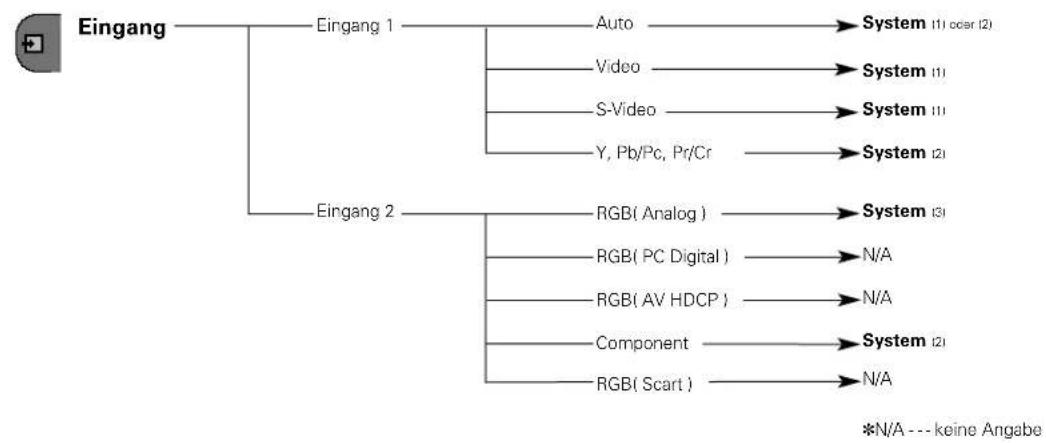
flowchart
graph TD
    A["Eingang"] --> B["Eingang 1"]
    A --> C["Eingang 2"]
    B --> D["Auto"] --> E["System (1) ocer (2)"]
    B --> F["Video"] --> G["System (1)"]
    B --> H["S-Video"] --> I["System (1)"]
    B --> J["Y, Pb/Pc, Pr/Cr"] --> K["System (2)"]
    C --> L["RGB( Analog )"] --> M["System (3)"]
    C --> N["RGB( PC Digital )"] --> O["N/A"]
    C --> P["RGB( AV HDCP )"] --> Q["N/A"]
    C --> R["Component"] --> S["System (2)"]
    C --> T["RGB( Scart )"] --> U["N/A"]
Videoeingang
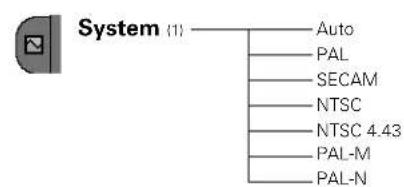
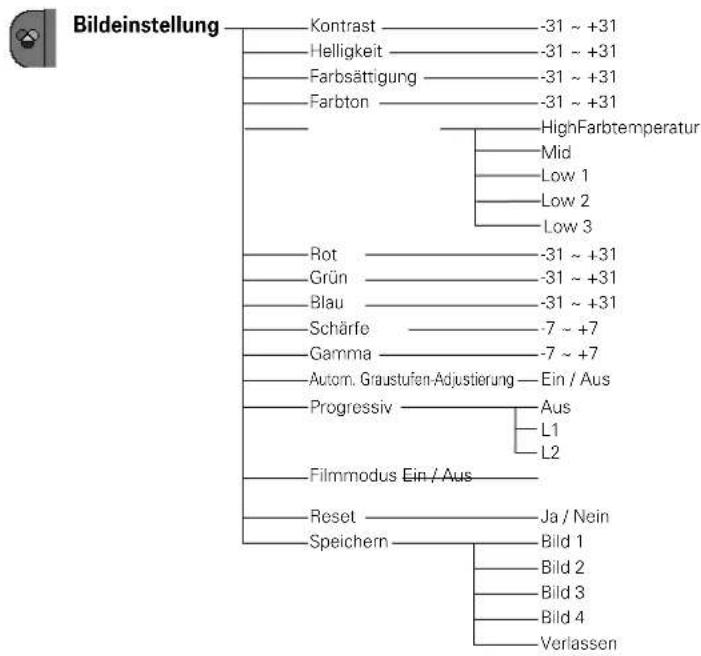
flowchart
graph TD
    A["Bildeinstellung"] --> B["Kontrast"]
    A --> C["Helligkeit"]
    A --> D["Farbsättigung"]
    A --> E["Farbton"]
    A --> F["..."]
    A --> G["..."]
    A --> H["..."]
    A --> I["..."]
    A --> J["..."]
    A --> K["..."]
    A --> L["..."]
    A --> M["..."]
    A --> N["..."]
    A --> O["..."]
    A --> P["..."]
    A --> Q["..."]
    A --> R["..."]
    A --> S["..."]
    A --> T["..."]
    A --> U["..."]
    A --> V["..."]
    A --> W["..."]
    A --> X["..."]
    A --> Y["..."]
    A --> Z["..."]
    A --> AA["..."]
    A --> AB["..."]
    A --> AC["..."]
    A --> AD["..."]
    A --> AE["..."]
    A --> AF["..."]
    A --> AG["..."]
    A --> AH["..."]
    A --> AI["..."]
    A --> AJ["..."]
    A --> AK["..."]
    A --> AL["..."]
    A --> AM["..."]
    A --> AN["..."]
    A --> AO["..."]
    A --> AP["..."]
    A --> AQ["..."]
    A --> AR["..."]
    A --> AS["..."]
    A --> AT["..."]
    A --> AU["..."]
    A --> AV["..."]
    A --> AW["..."]
    A --> AX["..."]
    A --> AY["..."]
    A --> AZ["..."]
    A --> BA["..."]
    A --> BB["..."]
    A --> BC["..."]
    A --> BD["..."]
    A --> BE["..."]
    A --> BF["..."]
    A --> BG["..."]
    A --> BH["..."]
    A --> BI["..."]
    A --> BJ["..."]
    A --> BK["..."]
    A --> BL["..."]
    A --> BM["..."]
    A --> BN["..."]
    A --> BO["..."]
    A --> BP["..."]
    A --> BQ["..."]
    A --> BR["..."]
    A --> BS["..."]
    A --> BT["..."]
    A --> BU["..."]
    A --> BV["..."]
    A --> BW["..."]
    A --> BX["..."]
    A --> BY["..."]
    A --> BZ["..."]
    A --> CA["..."]
    A --> CB["..."]
    A --> CC["..."]
    A --> CD["..."]
    A --> CE["..."]
    A --> CF["..."]
    A --> CG["..."]
    A --> CH["..."]
    A --> CI["..."]
    A --> CJ["..."]
    A --> CK["..."]
    A --> CR["..."]
    A --> CS["..."]
    A --> CT["..."]
    A --> CU["..."]
    A --> CV["..."]
    A --> CW["..."]
    A --> CX["..."]
    A --> CY["..."]
    A --> CZ["..."]
    A --> DA["..."]
    A --> DB["..."]
    A --> DC["..."]
    A --> DD["..."]
    A --> DE["..."]
    A --> FD["..."]
    A --> DG["..."]
    A --> DH["..."]
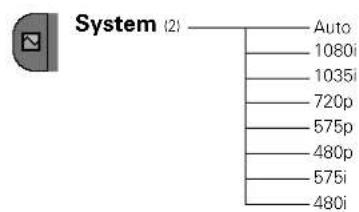
flowchart
graph TD
    A["System (2)"] --> B["Auto"]
    A --> C["1080i"]
    A --> D["1035i"]
    A --> E["720p"]
    A --> F["575p"]
    A --> G["480p"]
    A --> H["575i"]
    A --> I["480i"]
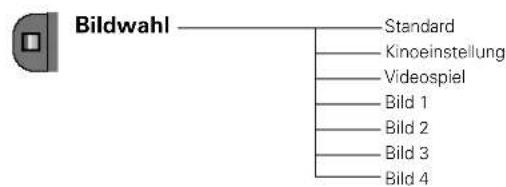
flowchart
graph TD
    A["Bildwahl"] --> B["Standard"]
    A --> C["Kinoeinstellung"]
    A --> D["Videospil"]
    A --> E["Bild 1"]
    A --> F["Bild 2"]
    A --> G["Bild 3"]
    A --> H["Bild 4"]
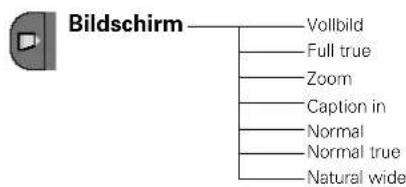
flowchart
graph TD
    A["Bildschirm"] --> B["Vollbild"]
    A --> C["Full true"]
    A --> D["Zoom"]
    A --> E["Caption in"]
    A --> F["Normal"]
    A --> G["Normal true"]
    A --> H["Natural wide"]
Computereingang

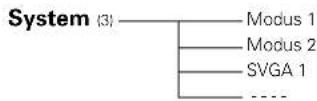
* Die im Systemmenü angezeigten Systeme sind vom Eingangssignal abhängig.

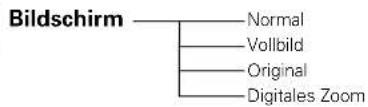

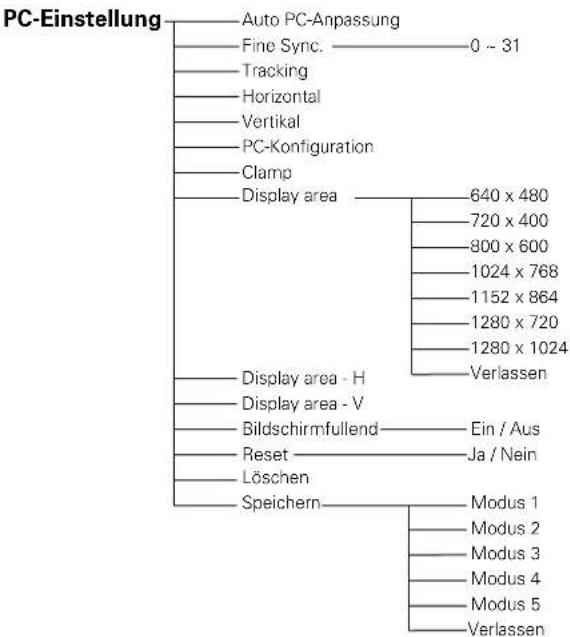
flowchart
graph TD
    A["PC-Einstellung"] --> B["Auto PC-Anpassung"]
    A --> C["Fine Sync. 0 - 31"]
    A --> D["Tracking"]
    A --> E["Horizontal"]
    A --> F["Vertical"]
    A --> G["PC-Konfiguration"]
    A --> H["Clamp"]
    A --> I["Display area 640 x 480"]
    I --> J["720 x 400"]
    I --> K["800 x 600"]
    I --> L["1024 x 768"]
    I --> M["1152 x 864"]
    I --> N["1280 x 720"]
    I --> O["1280 x 1024"]
    I --> P["Verlassen"]
    I --> Q["Display area - H"]
    I --> R["Display area - V"]
    I --> S["Bildschirmfullend Ein / Aus"]
    I --> T["Reset Ja / Nein"]
    I --> U["Löschen"]
    I --> V["Speichern Modus 1"]
    V --> W["Modus 2"]
    V --> X["Modus 3"]
    V --> Y["Modus 4"]
    V --> Z["Modus 5"]
    V --> AA["Verlassen"]

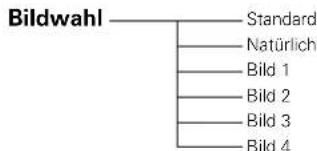
flowchart
graph TD
    A["Bildwahl"] --> B["Standard"]
    A --> C["Natürlich"]
    A --> D["Bild 1"]
    A --> E["Bild 2"]
    A --> F["Bild 3"]
    A --> G["Bild 4"]

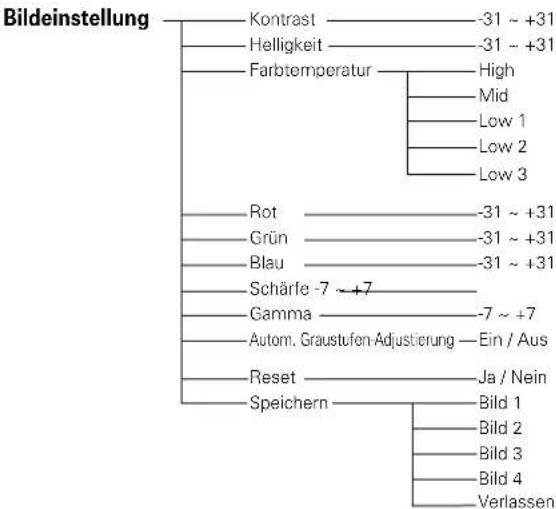
flowchart
graph TD
    A["Bildeinstellung"] --> B["Kontrast"]
    A --> C["Helligkeit"]
    A --> D["Farbtemperatur"]
    D --> E["High"]
    D --> F["Mid"]
    D --> G["Low 1"]
    D --> H["Low 2"]
    D --> I["Low 3"]
    A --> J["Rot"]
    A --> K["Grün"]
    A --> L["Blau"]
    A --> M["Scharfe -7 ~+7"]
    A --> N["Gamma"]
    A --> O["Autom. Graustufen-Adjustierung — Ein / Aus"]
    A --> P["Reset"]
    A --> Q["Speichern"]
    Q --> R["Bild 1"]
    Q --> S["Bild 2"]
    Q --> T["Bild 3"]
    Q --> U["Bild 4"]
    Q --> V["Verlassen"]
Einstellungen

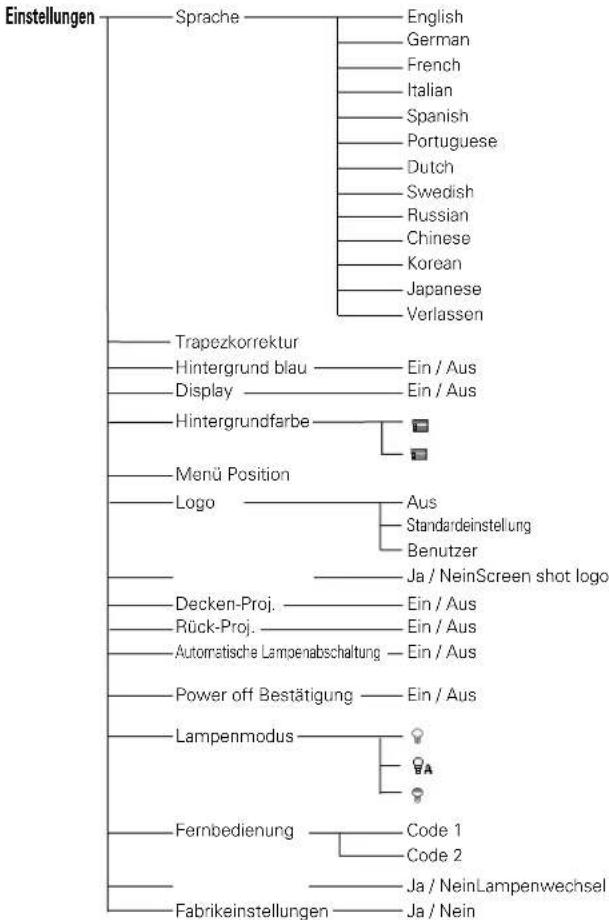
flowchart
graph TD
    A["Einstellungen"] --> B["Sprache"]
    B --> C["English"]
    B --> D["German"]
    B --> E["French"]
    B --> F["Italian"]
    B --> G["Spanish"]
    B --> H["Portuguese"]
    B --> I["Dutch"]
    B --> J["Swedish"]
    B --> K["Russian"]
    B --> L["Chinese"]
    B --> M["Korean"]
    B --> N["Japanese"]
    B --> O["Verlassen"]
    A --> P["Trapezkorrektur"]
    A --> Q["Hintergrund blau"]
    Q --> R["Ein / Aus"]
    A --> S["Display"]
    S --> T["Ein / Aus"]
    A --> U["Hintergrundfarbe"]
    U --> V[" "]
    U --> W[" "]
    A --> X["Menu Position"]
    X --> Y["Logo"]
    Y --> Z["Aus"]
    Y --> AA["Standardeinstellung"]
    Y --> AB["Benutzer"]
    Y --> AC["Ja / NeinScreen shot logo"]
    A --> AD["Decken-Proj."]
    AD --> AE["Ein / Aus"]
    A --> AF["Rück-Proj."]
    AF --> AG["Ein / Aus"]
    A --> AH["Automatische Lampenabschaltung"]
    AH --> AI["Ein / Aus"]
    A --> AJ["Power off Bestätigung"]
    AJ --> AK["Ein / Aus"]
    A --> AL["Lampenmodus"]
    AL --> AM["?A"]
    AL --> AN["?A"]
    A --> AO["Fernbedienung"]
    AO --> AP["Code 1"]
    AO --> AQ["Code 2"]
    AO --> AR["Ja / NeinLampenwechsel"]
    A --> AS["Fabrikeinstellungen"]
    AS --> AT["Ja / Nein"]
Kompatible Computer
Grundsätzlich ist dieser Projektor in der Lage die Signale von allen Computern mit den erwähnten Vertikal- und Horizontalfrequenzen mit einem Zeilentakt von weniger als 100 MHz zu verarbeiten.
| Bildschirmanzeige | Auflösung | Horiz. Frequenz (kHz) | Vert. Frequenz (Hz) | Bildschirmanzeige | Auflösung | Horiz. Frequenz (kHz) | Vert. Frequenz (Hz) |
| VGA 1 640 x 480 31,47 59,88 | XGA 4 1024 x 768 | 56,476 70,07 | |||||
| VGA 2 720 x 400 31,47 70,09 | XGA 5 1024 x 768 60,31 74,92 | ||||||
| VGA 3 640 x 400 31,47 70,09 | XGA 6 1024 x 768 | 48,50 60,02 | |||||
| VGA 4 640 x 480 37,86 74,38 | XGA 7 1024 x 768 | 44,00 54,58 | |||||
| VGA 5 640 x 480 37,86 72,81 | XGA 8 1024 x 768 | 63,48 79,35 | |||||
| VGA 6 640 x 480 37,50 75,00 | XGA 9 | 1024 x 768 | 36,00 | ^87,17 (Zeilensprung) | |||
| VGA 7 640 x 480 43,269 85,00 | XGA 10 | 1024 x 768 | 62,04 77,07 | ||||
| MAC LC13 | 640 x 480 34 | 97 66,60 | XGA 11 | 1024 x 768 | 61,00 75,70 | ||
| MAC 13 640 x 480 35,00 66,67 | XGA 12 | 1024 x 768 | 35,522 | ^88,96 (Zeilensprung) | |||
| 575i | —— | 15,625 | ^50,00 (Zeilensprung) | XGA 13 | 1024 x 768 | 46,90 | 58,20 |
| 480i | —— | 15,734 | ^60,00 (Zeilensprung) | XGA 14 | 1024 x 768 | 47,00 58,30 | |
| SVGA 1 800 x 600 35,156 | 56,25 | XGA 15 | 1024 x 768 | 58,03 72,00 | |||
| SVGA 2 800 x 600 37,88 60,32 | MAC 19 | 1024 x 768 60,24 | 75,08 | ||||
| SVGA 3 800 x 600 46,875 | 75,00 | MAC 21 | 1152 x 870 | 68,68 | 75,06 | ||
| SVGA 4 800 x 600 53,674 | 85,06 | SXGA 1 | 1152 x 864 64,20 70,40 | ||||
| SVGA 5 800 x 600 48,08 72,19 | SXGA 11 | 1152 x 900 | 61,20 65,20 | ||||
| SVGA 6 800 x 600 37,90 61,03 | SXGA 13 | 1280 x 1024 | 50,00 | ^86,00 (Zeilensprung) | |||
| SVGA 7 800 x 600 34,50 55,38 | SXGA 14 | 1280 x 1024 | 50,00 | ^94,00 (Zeilensprung) | |||
| SVGA 8 800 x 600 38,00 60,51 | SXGA 17 | 1152 x 900 | 61,85 66,00 | ||||
| SVGA 9 800 x 600 38,60 60,31 | SXGA 18 | 1280 x 1024 | 46,43 | ^86,70 (Zeilensprung) | |||
| SVGA 10 800 x 600 32,70 51,09 | 480p | —— | 31,47 59,88 | ||||
| SVGA 11 800 x 600 38,00 60,51 | 575p | —— | 31,25 | 50,00 | |||
| MAC 16 832 x 624 49,72 74,55 | 720p | —— | 45,00 60,00 | ||||
| XGA 1 1024 x 768 | 48,36 60,00 | 1035i | —— | 33,75 | ^60,00 (Zeilensprung) | ||
| XGA 2 1024 x 768 | 68,677 84,997 | 1080i | —— | 33,75 | ^60,00 (Zeilensprung) | ||
| XGA 3 1024 x 768 | 60,023 75,03 | 1080i | —— | 28,125 | ^50,00 (Zeilensprung) |
Falls das Eingangssignal von der DVI-Buchse digital ist, wird auf die nachstehende Tabelle verwiesen.
| Bildschirmanzeige | Auflösung | Horiz. Frequenz (kHz) | Vert. Frequenz (Hz) | Bildschirmanzeige | Auflösung | Horiz. Frequenz (kHz) | Vert. Frequenz (Hz) |
| D-VGA | 640 x 480 31 | 47 59,94 | 31,65 29 | 80D-SXGA | |||
| D-480p | —— | 31,47 59,88 | D-720p | —— | 45,00 | 60,00 | |
| D-575p | —— | 31,25 | 50,00 | D-1035i | —— | 33,75 | 60,00(Zeilensprung) |
| D-SVGA 8 | 00 x 600 | 37,879 | 60,32 | D-1080i | —— | 33,75 | 50,00(Zeilensprung) |
| D-XGA 1 | 024 x 768 43,363 | 60,00 | D-1080i | —— | 28,125 | 60,00(Zeilensprung) | |
| D-SXGA 2 | 1280 x 1024 | 60,276 58,069 | |||||
3 1280 × 1024
Technische Daten
| Typ | Multimedia-Projektor |
| Abmessungen (B x H x T) | 359mm x 97mm x 274mm (ohne vorstehende Teile) |
| Gewicht | 4,1 kg |
| LCD-Panel | 0,7"-Aktivmatrix-LCD, 3 LCD |
| Auflösung | 1280 x 720 Bildpunkte |
| Pixelanzahl | 2 764 800 (3 x 1280 x 720) |
| Farbsystem | PAL, SECAM, NTSC, NTSC4.43, PAL-M und PAL-N |
| Hochzeilen-Fernsehsignale | 480i, 480p, 575i, 575p, 720p, 1035i und 1080i |
| Abtastfrequenz | horizontal: 15 bis 80 kHz, vertikal: 50 bis 100 Hz |
| Projektionsbildgröße (Diagonale) | von 31" bis 300" |
| Projektionsobjektiv | F 2,04 bis 2,54, f 21,5 mm bis 27,7 mm, manueller Zoom und manueller Fokus |
| Projektionsabstand | 1,2 m - 6,1 m |
| Projektionslampe | 135 W |
| Videoeingangsbuchsen | RCA x 4 (Video, Y, Pb/Cb, Pr/Cr) und Mini DIN 4-polig x 1 (S-Video) |
| Computer/Video-Eingangsbuchse | DVI-I-Buchse (digital/analog) (HDCP-kompatibel) |
| Wartungsbuchse | Mini DIN 8-polig x 1 |
| Einstellbare Füße | 0° to 11.8° |
| Spannung und Leistungsaufnahme | Netzspannung 100 - 120 V (max. 2,4 A), 50/60 Hz (USA und Kanada)Netzspannung 200 - 240 V (max. 1,3 A), 50/60 Hz (Kontinentaleuropa und Großbritannien) |
| Betriebstemparatur | 5 °C - 35 °C |
| Aufbewahrungstemparatur | -10 °C - 60 °C |
| Fernbedienung | Stromversorgung : 2 Batterien Typ AA, UM3 oder R06Betriebsbereich : 5 m/± 30°Abmessungen : 47 x 30 x 159 mmGewicht : 125 g (einschließlich Batterien) |
| Zubehör | BedienungsanleitungNetzkabelFernbedienung und BatterienVideokabel |
- Änderungen vorbehalten.
- LCD-Panels sind mit größter Sorgfalt hergestellt. Mindestens 99,99% der Bildpunkte sind fehlerfrei, bei einer geringen Anzahl (weniger als 0,01%) können wegen der Charakteristik des LCD-Panels Fehler auftreten.
- Die Bildschirmmenüs und die Abbildungen können vom tatsächlichen Gerät geringfügig abweichen.
Abmessungen
Einheit: mm
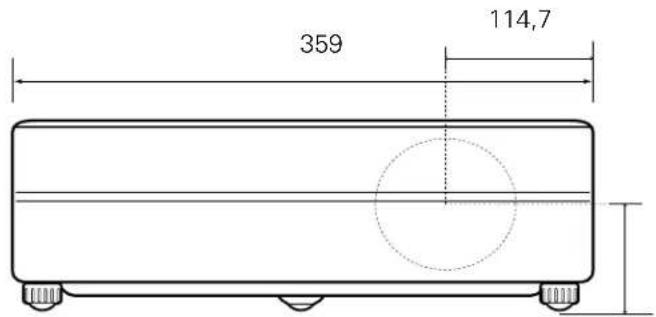
11,8° (Max.)
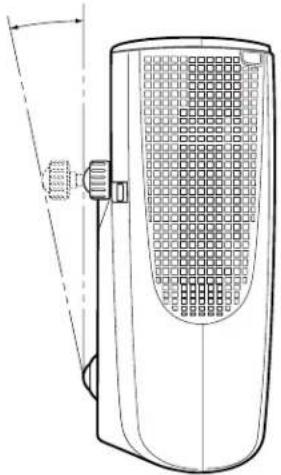
| C1 | Analogeingang Rot |
| C2 | Analogeingang Grün |
| C3 | Analogeingang Blau |
| C4 | Analog Horizontalsynchronisierung |
| C5 | Analog Masse (R/G/B) |
| 1 | T.M.D.S. Daten 2- | 9 | T.M.D.S. Daten 1- | 17 | T.M.D.S. Daten 0- |
| 2 | T.M.D.S. Daten 2+ | 10 | T.M.D.S. Daten 1+ | 18 | T.M.D.S. Daten 0+ |
| 3 | T.M.D.S. Daten 2 Abschirmung | 11 | T.M.D.S. Daten 1 Abschirmung | 19 | T.M.D.S. Daten 0 Abschirmung |
| 4 | kein Anschluß | 12 | kein Anschluß | 20 | kein Anschluß |
| 5 | kein Anschluß | 13 | kein Anschluß | 21 | kein Anschluß |
| 6 | DDC Takt | 14 | Spannung +5V | 22 | T.M.D.S. Takt Abschirmung |
| 7 | DDC Daten | 15 | Masse (für +5V) | 23 | T.M.D.S. Takt + |
| 8 | Analog Vertikalsynchronisierung | 16 | Hot Plug Abtastung | 24 | T.M.D.S. Takt - |
Sonderzubehör
Die nachstehend aufgeführten Teile sind Sonderzubehör. Für die Bestellung dieser Teile müssen Sie die Bezeichnung und die Nummer angeben.
● Wandverankerungssatz Nr. : POA-CH-EX01
● DVI-Kabel Nr. : KA-DV20
● DVI-VGA-Kabel Nr. : POA-CA-DVIVGA
● Component-Kabel (10 m) Nr. : POA-CA-COMP10
● Component-Kabel (40 cm) Nr. : POA-CA-DVIC
(Buchse auf der Component-Seite.)
● Scart-DVI-Kabel Nr. : POA-CA-DVISC
(Dieses Kabel wird für den 21-Poligen RGB Scart-Viedeoausgang von Videogeräten verwendet.)



- Multimedia-Projektor
- MODELL PLV-Z2
- Inhaltsverzeichnis 2
- Für den Besitzer 3
- Sicherheitsanweisungen 4
- Erfüllung von Bestimmungen 6
- Besonderheiten und Design 8
- Bezeichnung und Funktion der Teile 9
- Installation 14
- Grundbedienung 18
- Videoeingang 23
- Computereingang 31
- Einstellungen 39
- Wartung und Reinigung 42
- Anhang 47
- WARENZEICHEN
- ⚠ Sicherheitsmaßnahmen
- WARNUNG : UM FEUERGEFAHR UND DIE GEFAHR EINES ELEKTRISCHEN SCHLAGES ZU VERMEIDEN, DARF DAS GERÄT WEDER NÄSSE NOCH FEUCHTIGKEIT AUSGESETZT WERDEN.
- VORSICHT
- Aufstellen des Projektors an einer geeigneten Position
- NICHT NACH UNTEN
- NICHT SEITWÄRTS
- Ändern der Projektorstandorts
- VORSICHTSMASSNAHMEN ZUM HERUMTRAGEN UND FÜR DEN TRANSPORT DES PROJEKTORS
- Bestimmung der Bundeskommission zur Kommunikation
- Netzkabelanforderungen
- Netzkabel für die USA und Kanada:
- Netzkabel für Großbritannien:
- WARNUNG : BEI EINEM STECKER MIT BLANKER KABELLITZE IST BEIM ANSCHLIESSEN AN EINER STECKDOSE EINE GROSSE GEFAHR VORHANDEN.
- Anschluss des Netzkabels
- Hinweise zum Netzkabel
- Projektorseite Steckdosenseite
- ♦ Kurzes Zoomobjektiv
- ♦ Objektivverschiebung
- ◆ Blendeneinstellung (Kontrast)
- ◆ Einfache Computereinstellung
- ◆ 16 : 9 Breitbild
- ◆ Interlaced progressive Umwandlung
- ♦ Trapezkornektur
- ◆ Energiesparfunktion
- ♦ Mein Bild
- ♦ Lampenmodus
- ♦ Mehrsprachenmenü
- ◆ Digital Visual Interface
- ♦ Beleuchtete Tasten
- Buchsen
- ① DVI-I RGB/COMPONENT
- ② SERVICE PORT
- ③ VIDEO
- ④ Y - Pb/Cb - Pr/Cr
- ⑤ S-VIDEO
- Oberseite
- ① ON-OFF-Taste
- ② POWER-Anzeige
- ③ WARNING-Anzeige
- ④ LAMP REPLACE-Anzeige
- ⑤ MENU-Taste
- ⑥ Pfeiltaste (auf▲/ab▼/links◄/rechts►)
- ⑦ SELECT-Taste
- ⑧ INPUT-Taste
- Fernbedienungsbereich
- Einsetzen der Fernbedienungsbatterien
- Positionieren des Projektors
- Einstellbare Füße
- Verschieben des Objektivs
- HINWEIS
- Anschluss von Videogeräten (Video, S-Video)
- Video, S-Video
- Anschluss von Videogeräten (Component, DVI-kompatibel mit HDCP)
- Component, DVI-kompatibel mit HDCP
- Anschluss von Videogeräten (RGB Scart)
- RGB Scart
- Anschluss von einem Computer
- Computer (Digital/Analog)
- Einschalten des Projektors
- Ausschalten des Projektors
- Zoomeinstellung
- Bildschärfeeinstellung
- Blendeneinstellung (Kontrast)
- Trapezkorrektur
- Mein Bild-Funktion
- Bildabschaltung
- Bildschirmmenüs
- Menüs
- Wahl der Eingangsquelle (Input 1-Buchse/Video, S-Video, Component)
- Direkteinstellung
- INPUT-Taste
- INPUT 1-Tasten
- AUTO
- VIDEO
- S-VIDEO
- COMPO
- Menüeinstellung
- Wahl der Eingangsquelle (Input 2-Buchse/HDCP, Component, Scart)
- Wahl des Videosystems
- Video oder S-Video
- PAL / SECAM / NTSC / NTSC4.43 / PAL-M / PAL-N
- Component
- Component Video-Signalformat
- Wahl der des Bildpegels
- Standard (STD)
- Kinoeinstellung [PRESET IMAGE (P-IM)]
- Videospiel [PRESET IMAGE (P-IM)]
- Bild 1\~4
- Standard
- Kinoeinstellung
- Videospiel
- Bildpegeleinstellung
- Kontrast
- Helligkeit
- Farbsättigung
- Farbton
- Farbtemperatur
- Weiß-Abgleich (Rot)
- Weiß-Abgleich (Grün)
- Weiß-Abgleich (Blau)
- Schärfe
- Gamma
- Autom. Graustufen-Adjustierung
- Progressiv
- Filmmodus
- Reset
- Speichern
- Bildschirmformateinstellung
- Vollbild
- Full true
- Zoom
- Caption in
- Normal
- Normal true
- Natural wide
- Wahl der Eingangsquelle
- RGB (Analog)
- RGB (PC Digital)
- Einstellung des Computersystems
- \_\_\_\_
- Modus 1
- SVGA 1
- Computereinstellung (Auto)
- Auto PC-Anpassung
- Abspeichern der Einstelldaten
- Computereinstellung (Manuell)
- Fine Sync.
- Tracking
- Horizontal
- Vertikal
- PC-Konfiguration
- Clamp
- Display area
- Display area H
- Display area V
- Bildschirmfullend
- Löschen
- Natürlich [PRESET IMAGE (P-IM)]
- Natürlich
- Einstellungen
- Sprache
- Hintergrund blau
- Display
- Hintergrundfarbe
- Menü Position
- Logo
- Decken-Proj.
- Rück-Proj.
- Automatische Lampenabschaltung
- Power off Bestätigung
- Lampenmodus
- Fernbedienung
- Umschalten des Projektors:
- Umschalten der Fernbedienung:
- Lampenwechsel
- Fabrikeinstellungen
- Warnungsanzeige
- Der Projektor ist ausgeschaltet und die WARNING-Anzeige blinkt rot.
- Nehmen Sie danach die folgenden Prüfungen vor.
- Der Projektor ist ausgeschaltet und die WARNING-Anzeige leuchtet rot.
- Reinigen des Luftfilters
- EMPFEHLUNG
- Ersetzen des Luftfilters
- BESTELLUNG EINES ERSATZFILTERS
- Reinigen des Objektivs
- Reinigen des Projektorgehäuses
- ERSATZLAMPE
- Lampenbetriebszeitzähler
- VORSICHTSHINWEISE ZUR HANDHABUNG DER LAMPE
- BEI EXPLODIERTER LAMPE MÜSSEN DIE FOLGENDEN VORSICHTSMASSNAHMEN BEFOLGT WERDEN.
- Fehlersuche
- WARNUNG:
- Anzeigen und Projektorzustand
- Menüstruktur
- Kompatible Computer
- Abmessungen
- Sonderzubehör
Marke : SANYO
Modell : PLV-Z2
Kategorie : Projektor