
VL-AH131S - Camcorder SHARP - Kostenlose Bedienungsanleitung
Finden Sie kostenlos die Bedienungsanleitung des Geräts VL-AH131S SHARP als PDF.


| Produkttyp | Camcorder (Hi8 / Video8) |
| Marke und Modell | Sharp VL-AH131S |
| Abmessungen (ca.) | 183 mm (B) x 109 mm (H) x 99 mm (T) |
| Gewicht (ca.) | 710 g (ohne Akku, Lithiumbatterie, Kassette und Objektivdeckel) |
| Stromversorgung | 3,6 V Gleichspannung (Akku) / 7,0 V Gleichspannung (Netzadapter) |
| Kompatible Akkus | Sharp BT-H22 oder BT-H32 (Ni-MH) |
| Ladezeit Akku BT-H22 | Ca. 180 Minuten |
| Maximale Aufnahmezeit (BT-H22) | Ca. 100 Minuten (Dauerbetrieb) |
| Netzadapter | UADP-0313TAZZ, Eingang 110-240 V Wechselspannung, 50/60 Hz |
| Objektiv | 16-fach Motorzoom (F1,4; f = 4,0-64,0 mm) |
| Monitor | 3 Zoll (7,5 cm) Vollfarb-LCD (TFT Active Matrix, ca. 90.000 Pixel) |
| Autofokus | Vollbereich-Autofokus, manuell umschaltbar |
| Mindestbeleuchtung | 0,8 Lux (bei Lichtverstärkung, F1,4) |
| Bildsensor | 1/4 Zoll CCD (ca. 320.000 Pixel) |
| Bildstabilisierung | Nicht vorhanden |
| Schnittstellen | Video-Ausgang (Cinch), Audio-Ausgang (Cinch), DC-Eingang |
| Besondere Funktionen | Vollautomatik, Gamma-Helligkeitskorrektur, Lichtverstärkung, digitale Bildeffekte (Schwarz-Weiß, Sepia, Solarisation, Negativ), Szenen-Menü (Sport, Sonnenlicht, Dämmerung, Party), Titelüberlagerung, Selbstaufnahme, Schnittsuche, Programmsuche, Bandzählwerk mit Speicher |
| OSD-Sprachen | Englisch, Deutsch, Französisch |
| Signalsystem | PAL |
| Bandgeschwindigkeit | 20,051 mm/s (SP) |
| Sicherheitshinweise | Gerät nicht Regen oder Feuchtigkeit aussetzen; Gehäuse nicht öffnen; nur empfohlenes Zubehör verwenden |
| Reinigung | Gehäuse mit weichem, trockenem Tuch; LCD-Bildschirm mit weichem Tuch; Objektiv mit Druckluft oder Linsenreinigungspapier |
| Reparierbarkeit | Keine vom Benutzer reparierbaren Teile; Service durch Fachhändler oder Sharp-Kundendienst; Ersatzteile verfügbar |
| Mitgeliefertes Zubehör | Akku BT-H22, Netzadapter, Netzkabel, Audio/Video-Kabel, Lithiumbatterie CR2025, Tragegurt, Objektivdeckel, Sonnenblende |
Häufig gestellte Fragen - VL-AH131S SHARP
Benutzerfragen zu VL-AH131S SHARP
0 Frage zu diesem Gerät. Beantworten Sie die, die Sie kennen, oder stellen Sie Ihre eigene.
Eine neue Frage zu diesem Gerät stellen
Laden Sie die Anleitung für Ihr Camcorder kostenlos im PDF-Format! Finden Sie Ihr Handbuch VL-AH131S - SHARP und nehmen Sie Ihr elektronisches Gerät wieder in die Hand. Auf dieser Seite sind alle Dokumente veröffentlicht, die für die Verwendung Ihres Geräts notwendig sind. VL-AH131S von der Marke SHARP.
BEDIENUNGSANLEITUNG VL-AH131S SHARP
■ BEDIENUNGSANLEITUNG ■
■ BEDIENUNGSANLEITUNG ■
Hi 8 PAL
Dieses Gerät entspricht den Anforderungen der EG-Richtlinien 89/336/EWG und 73/23/EWG mit Änderung 93/68/EWG.
Vor der Benutzung des VIEWCAM bitte diese Bedienungsanleitung sorgfältig lesen, insbesondere Seite i.
BEDIENUNGSANLEITUNG
DEUTSCH
WARNUNG
WEGEN
STROMSCHLAGGEFAHR DAS GERÄT NICHT REGEN ODER FEUCHTIGKEIT AUSSETZEN.
Dieses Gerät sollte mit dem empfohlenen Netzadapter oder Akku betrieben werden.
VORSICHT
Wegen Stromschlag- und Brandgefahr KEINE anderen Stromquellen verwenden.
VORSICHT
Wegen Stromschlaggefahr nicht das Gehäuse öffnen. Im Inneren des Geräts befinden sich keine Teile, die vom Benutzer repariert werden können. Wenden Sie sich für Reparaturen an Ihren Fachhändler oder eine Kundendienststelle.
WARNUNG:
Das Produkt enthält eine Lithiumbatterie. Die gebrauchte Lithiumbatterie bitte gegen Kurzschluss sichern (z.B. durch Abkleben der beiden Batterie-Pole mit Klebestreifen) und einer Verkaufsstelle zurückgeben.
Anmerkung:
Audio-visuelles Material kann Urheberrechte umfassen, die ohne Genehmigung des Eigentümers dieser Urheberrechte nicht aufgenommen werden dürfen. Siehe die entsprechenden nationalen Gesetze.
Stromversorgung:
Dieses Gerät kann über den Netzadapter und einen Akku betrieben werden. Der Netzadapter besitzt eine AUTOMATISCHE SPANNUNGSANPASSUNG (110–240 V, 50/60 Hz).
Dieser VIEWCAM ist nur für Aufnahme mit Standard-Bandgeschwindigkeit (SP) geeignet. Mit Langspiel-Bandgeschwindigkeit (LP) bespielte Kassetten können nicht normal wiedergegeben werden.
Dieser VIEWCAM ist nicht mit Funktionen für PCM-Aufnahme oder -Wiedergabe ausgestattet. Mit anderen Videorecordern angefertigte PCM-Aufnahmen oder mit PCM-Ton nachvertonte Aufnahmen können daher nicht wiedergegeben werden.
Bei Aufnahme auf einem Band mit bereits vorhandener PCM-Tonaufzeichnung kann es vorkommen, dass die Tonspur der neuen Aufzeichnung bei späterer Wiedergabe über einen PCM-tüchtigen Videorecorder nicht erfasst wird. In solchen Fällen den Audio-Monitor-Wahlschalter des Videorecorders auf „Standard“ stellen.
HINWEIS
Das LCD-Panel des VIEWCAM ist ein technisch hochentwickeltes Produkt mit nahezu 90.000 Dünnschicht-Transistoren (TFT), das eine hohe Bildauflösung bietet. Es kann vorkommen, dass einzelne Pixel ausfallen und auf dem Bildschirm als blaue, grüne, rote oder schwarze Punkte erscheinen. Dies hat keinen Einfluss auf die Funktionsfähigkeit des VIEWCAM.
- Vergessen Sie bitte nicht, nach der Benutzung des VIEWCAM die Kassette zu entnehmen und den VIEWCAM auszuschalten und von der Stromquelle zu trennen. • Das Objektiv nicht auf die Sonne richten.
Achten Sie darauf, dass kein direktes Sonnenlicht auf das Objektiv oder den LCD-Monitorbildschirm des VIEWCAM fällt, egal, ob aufgenommen wird oder nicht, weil sonst der CCD-Bildsensor bzw. die Oberfläche des LCD-Monitorbildschirms beschädigt werden kann. Besonders bei Außenaufnahmen ist daher Vorsicht geboten.
- Den VIEWCAM bei Aufnahme an dunklen Orten nicht plötzlich auf hell beleuchtete Objekte oder Lichtquellen wie die Sonne richten, da das Bild anderenfalls in Weiß überschlagen kann. Sollte dies einmal vorkommen, die Kamera in eine andere Richtung halten, bis sich das Bild wieder normalisiert hat. • Magnetfelder vermeiden.
Bei Benutzung in der Nähe von starken Leuchtstofflampen, Motoren, Fernsehgeräten oder anderen Geräten mit starken Magnetfeldern kann die Aufnahmequalität herabgesetzt werden.

- Bei Benutzung in der Nähe von Rundfunksendern oder anderen starken Funksendern können sich Brummstörungen und eine verschlechterte Bildqualität ergeben.
- Stöße vermeiden und nicht fallen lassen.
Den VIEWCAM nicht fallen lassen und keinen heftigen Stößen oder Vibrationen aussetzen. Ein Anstoßen bei laufender Aufnahme hat Bildstörungen zur Folge.

- Den VIEWCAM nicht zu nahe an Leuchten aufstellen.
Die von Glühlampen abgestrahlte Wärme kann Gehäuseverformungen hervorrufen und Betriebsstörungen verursachen.

- Etwaige Verbote und Einschränkungen zur Benutzung elektronischer Geräte auf Flügen und in störempfindlichen Zonen etc. unbedingt einhalten.
- Übermäßige Temperaturen und Feuchtigkeit vermeiden.
Der VIEWCAM eignet sich für Temperaturen von 0°C bis +40°C und 30% bis 80% relative Luftfeuchtigkeit. Das Gerät nicht im Sommer in einem unbelüfteten Wagen belassen, direkter Sonnenbestrahlung aussetzen oder in Nähe von starken Wärmequellen ablegen. Dies könnte eine Verformung des Gehäuses und Beschädigung der elektronischen Bauteile zur Folge haben.

- Situationen vermeiden, in denen Wasser, Sand, Staub oder andere Fremdkörper in das Gehäuse eindringen könnten, und den VIEWCAM nicht an Orten belassen, an denen er starkem Rauch, Dämpfen oder hoher Feuchtigkeit ausgesetzt ist.
Dies könnte zu Funktionsstörungen und zur Bildung von Schimmel auf den Objektivlinsen führen. Das Gerät an einem gut belüfteten Ort aufbewahren.

- Kleine, tragbare Stative lassen mitunter keine sichere Befestigung zu oder sind nicht stabil genug, das Gewicht des VIEWCAM zu tragen. Verwenden Sie ausschließlich robuste, stabile Stative.

- Bei Benutzung in einer kalten Umgebung kann unmittelbar nach dem Einschalten die Helligkeit des LCD-Monitorbildschirms herabgesetzt sein. Dies stellt keine Störung dar. Es empfiehlt sich, den VIEWCAM bei Kälte in eine Decke o.ä. zu wickeln, um einer Unterkühlung vorzubeugen.
Hi8-Aufzeichnungssystem
Hi8 ist eine Weiterentwicklung des Video-8-Formats und nutzt fortgeschrittene Videotechnologie für eine noch höhere Auflösung und Bildqualität. Bitte verwenden Sie Cassetten mit dem Zeichen Hi8, wenn eine hohe Bildqualität gewünscht ist, und Cassetten mit dem Zeichen 8 für Aufzeichnung und Wiedergabe im normalen Video-8-Format.
- Auf Hi8-Cassetten erfolgt die Aufzeichnung automatisch im Hi8-Format (HAeige leuchtet auf dem LCD-Bildschirm). Auf normalen 8mm-Cassetten erfolgt die Aufzeichnung im normalen Video-8-Format (HAeige erscheint nicht).
- Das Format der Aufzeichnung wird bei der Wiedergabe automatisch erkannt.
- Die Wiedergabe von Hi8-Aufnahmen ist nur mit für Hi8-Wiedergabe geeigneten Videogeräten möglich.
- Für Aufnahme auf einer Hi8-Cassette im normalen Video-8-Format stellen Sie bitte vor der Aufzeichnung den Menüpunkt H16 Schirmbild 5/3 (MENU 1) auf „OFF“ (Kamera-Betriebsart). (Näheres zur Verwendung der Bildschirm-Menüs siehe S. 26).
LCD-Monitorbildschirm
Der VIEWCAM ist mit einem großen LCD-Monitorbildschirm ausgestattet, in dem die Szene bei laufender Aufnahme mühelos überwacht werden kann. Der LCD-Monitorbildschirm ist drehbar und kann so ausgerichtet werden, daß das Bild auch beim Aufnehmen aus niedrigem oder hohem Aufnahmewinkel einsehbar ist. Er dient auch als praktischer Wiedergabemonitor zum Kontrollieren der vorgenommenen Aufzeichnung.
Vorsichtsmaßnahmen:
- Drücken Sie bitte nicht auf den Bildschirm.
- Setzen Sie den Bildschirm keinen Stößen aus, da dieser zerbrechlich ist.
- Bitte legen Sie den VIEWCAM nicht mit nach unten gedrehtem Bildschirm ab.
Hinweis:
- Zum Reinigen des Bildschirms benutzen Sie bitte einen weichen Lappen.
Mitgeliefertes Zubehör
 Akku BT-H22 Netzadapter Akku BT-H22 Netzadapter |  |  Netzkabel Netzkabel |  Audio/Video-Kabel Audio/Video-Kabel |
 Lithiumbatterie Typ CR2025 Lithiumbatterie Typ CR2025 |  Tragegurt Objektivdeckel Tragegurt Objektivdeckel |  |  Sonnenblende Sonnenblende |

Bedienungsübersicht
Lage und Bezeichnung der Teile 3
Schnellindex 5
Warnanzeigen 6
Vorbereitung
Einsetzen und Entnehmen des Akkus ...... 7
Laden des Akkus 8
Spannungsversorgung des VIEWCAM über den Netzadapter 9
Einsetzen und Entnehmen der Cassette ..... 10
Einsetzen der Speicherschutz-Lithiumbatterie .. 11
Wählen der OSD-Anzeigesprache.... 12
Einstellen von Datum und Uhrzeit 16
Benutzung von Griffband und Objektivdeckel... 17
Anbringen des Tragegurts 17
Benutzung der Sonnenblende 18
Grundlegende Bedienung
Kamera-Aufnahme
Problemlose Aufnahmen mit der Vollautomatik-Funktion 19
Zoomen 20
Tips zur richtigen Körperhaltung 20
Aufnahme-Restzeitanzeige 21
Akku-Ladezustandsanzeige 21
Wiedergabe
Wiedergabe 22
Einstellen der Lautstärke.... 22
Wiedergabe über ein Fernsehgerät 23
Videosuchlauf 24
Standbild 24
Praktische Funktionen
Bedienung am Monitorbildschirm Benutzen der Steuertasten 25
Aufrufen der Betriebsart/Menü- Schirmbilder 25
Ändern der Menü-Einstellungen 26
Aufnehmen mit Datum und Uhrzeit 27
Schnellrückkehr 28
Schnittsuche 28
Ein- und Ausblenden 29
Durchsicht (Rückschau) 30
Gamma-Helligkeitskorrektur 31
Lichtverstärkung (Gain Up) 32
Breitwand-Format (16:9) 33
Makro-Aufnahme 33
Abnehmen des Objektivschutzes 33
Einstellen des VIEWCAM auf Vollautomatik 34
Selbstaufnahme 35
Bandzählwerk-Funktion 37
Programmsuche 39
Benutzung der Fernbedienung (nicht mitgeliefert) 40
Weiterführende Funktionen
Digitale Bildeffekte 41
Szenen-Menü (Belichtungsprogramme) 42
Überlagern von Titeln 43
Ändern der vorprogrammierten Titel 44
Automatische/manuelle Scharfeinstellung ..... 45
Weißabgleich-Arretierung 46
Manuelle Belichtungseinstellung 47
Bild- und Hinterlicht-Einstellungen.... 48
Wiedergabe-Gammakorrektur 49
Ausschalten des LCD-Monitor-Hinterlichts ..... 49
Überspielen 50
Referenz
Nützliche Informationen 51
Demo-Funktion 55
Bei Betriebsproblemen 56
Technische Daten 58
Deutsche Warnanzeigen.... 59
Lage und Bezeichnung der Teile
Näheres zur Benutzung der Bedienelemente finden Sie auf den in Klammern angegebenen Seiten.
![Vorderseite: Zoom-Objektiv, Mikrofon, Anschlusskappe, VIDEO-Buchse [S. 23, 50], AUDIO-Buchse [S. 23, 50], DC IN-Buchse [S. 8, 9], Lautsprecher](/content/2026/05/780691/images/158c5beed54e5bddb4cee0bc22e8293dfb1bf48aaa1d0497446e28df0019d311.jpg)
Bei offener Cassettenfachtür![Objektivschutz [S. 33], Cassettenhalter [S. 10], Tragegurt-Öse [S. 17], Lithiumbatteriehalter [S. 11], Cassettenfachtür [S. 10], Cassettenfachriegel [S. 10]](/content/2026/05/780691/images/876714a2f4b438e19aa02f2003ae25f1ac5c589dccb9308e5cb9344c00c40b47.jpg)
Rückseite
![REC START/STOP-Taste [S. 19], LCD-Monitorbildschirm, Motorzoomregler (Weitwinkel/Tele) [S. 20], Lautstärkeregler (VOL) [S. 22], Tragegurt-Öse [S. 17], FADE-Taste [S. 29], Griffband [S. 17], Ladeanzeige (CHARGE) [S. 8], MENU-Taste [S. 25], Bedientasten [S. 25], DISPLAY-Taste [S. 25], Betriebsschalter…](/content/2026/05/780691/images/c0a0a1059de8d3316faa8aaf94dfaf96952032c5f47929e067677eeb7bec96ed.jpg)
Boden
![Akkufachträr [S. 7], Akkufachriegel [S. 7], Stativgewinde](/content/2026/05/780691/images/3cff90f870ba1a79a81a73a1a55f4bb14e643758faae838515f0142f2bd9f327.jpg)
Bedienungsübersicht
Schnellindex
Dieser Index dient als Wegweiser zu den Anleitungen für den Einsatz der VIEWCAM-Funktionen in einer Reihe typischer Situationen.
- Aufnehmen auf Hi8-Cassette im normalen Video-8-Format —Siehe S. ii ( -Aufzeichnungssystem)
- Schnelles Umspulen zum Ende der letzten Aufzeichnung nach Wiedergabe —Siehe S. 28 (Schnellrückkehr)
- Ansteuern der richtigen Bandstelle für die nächste Aufzeichnung in der Kamera-Betriebsart —Siehe S. 28 (Schnittsuche)
- Schnelles Kontrollieren der letzten Aufzeichnung —Siehe S. 30 (Durchsicht)
- Aufnehmen bei Gegenlicht —Siehe S. 31 (Gamma-Helligkeitskorrektur) und S. 47 (Manuelle Belichtungseinstellung)
- Aufnehmen an dunklen oder schlecht beleuchteten Orten —Siehe S. 32 (Lichtverstärkung)
- Kontrollieren der Szene bei Selbstaufnahme —Siehe S. 35 (Selbstaufnahme)
- Aufnehmen einer kurzen Video-Mitteilung —Siehe S. 36 (Selbstaufnahme für Ansagen)
- Anzeigen der abgelaufenen Aufnahme- bzw. Wiedergabezeit —Siehe S. 37 (Bandzählwerk-Funktion)
- Ansteuern des Anfangs einer aufgenommenen Szene für Wiedergabe —Siehe S. 39 (Programmsuche)
- Scharfeinstellen eines nicht in Bildmitte befindlichen Objekts —Siehe S. 45 (Manuelle Scharfeinstellung)
- Aufhellen des Motivs bei der Wiedergabe —Siehe S. 49 (Wiedergabe-Gammakorrektur)
Warnanzeigen

| Während der ersten 3 Sek. | Nach 3 Sek. Bedeutung | |
| EJECT THE CASSETTE. | EJECT THE CASSETTE. | Die Videocassette ist defekt und sollte ausgewechselt werden (siehe S. 10). |
| DEW | -DEW- | Im VIEWCAM hat sich Kondenswasser gebildet. Einige Stunden warten, bis die Anzeige wieder erlischt (siehe S. 52). Ca.10 Sekunden nach Erscheinen dieser Warnung schaltet sich der VIEWCAM automatisch aus. |
| BATTERY IS TOO LOW. | -BATTERY- | Die Akkuladung ist nahezu erschöpft. Den Akku durch einen frischen ersetzen (siehe S. 7). |
| × | × | Die Videoköpfe sind verschmutzt und sollten gereinigt werden (siehe S. 52). |
| INSERT A CASSETTE. | -CASSETTE- | Keine Cassette im VIEWCAM. Eine Cassette einsetzen (siehe S. 10). |
| CASSETTE NOT RECORDABLE. | -PROTECT. TAB- | Löschschutzschieber der Videocassette in Löschschutzstellung; dadurch keine Aufnahme möglich (siehe S. 54). |
| THE TAPE ENDS SOON. | -TAPE END- | Cassette kurz vor Bandende. Eine neue Cassette bereithalten (siehe S. 10). |
| CHANGE THE CASSETTE. | TAPE END | Das Bandende ist erreicht. Neue Cassette einsetzen (siehe S. 10). |
| Während des Selbstaufnahme-Betriebs erscheint anstelle der Warnanzeigen das Symbol in Monitormitte. Zum Prüfen der anliegenden Warnung drehen Sie den Monitor bitte in die Normalstellung zurück. |
Hinweise:
- symbolisiert Blinken.
- Näheres zu den deutschen Warnanzeigen finden Sie auf Seite 59.
Vorbereitung
Einsetzen und Entnehmen des Akkus
Einsetzen des Akkus
1 Vergewissern Sie sich, daß der Betriebsschalter auf OFF gestellt ist.

Betriebsschalter
2 Den Akkufachriegel am VIEWCAM-Boden in Pfeilrichtung schieben und die Akkufachtür öffnen.

Akkufachriegel
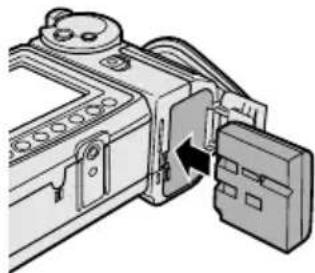
3 Den Akku wie gezeigt in das Akkufach einsetzen und ganz bis zum Einrasten einschieben.
Vorsichtsmaßnahme:
- Den Akku nicht gewaltsam ins Fach pressen, wenn er sich nicht glatt einschieben lässt.
4 Die Tür schließen. Dazu die Tür fest in der Mitte andrücken und einrasten lassen.

1 Die vorstehenden Schritte 1 und 2 ausführen.
2 Die Raste wie gezeigt andrücken und den Akku herausziehen.

Vorsichtsmaßnahmen:
- VOR DEM ENTNEHMEN DES AKKUS STETS DEN BANDLAUF STOPPEN UND DEN BETRIEBSSCHALTER AUSSCHALTEN. Wenn der Akku bei laufender Aufnahme oder Wiedergabe gezogen wird, bleibt das Band um die Videokopftrommel geschlungen und kann dadurch beschädigt werden.
- Achten Sie darauf, dass die Akkufachtür während des Betriebs sicher geschlossen ist. Anderenfalls könnte der Akku herausfallen oder durch schlechten Kontakt der Betrieb gestört sein.
- Bitte den Akku aus dem VIEWCAM entnehmen, wenn dieser längere Zeit nicht benutzt wird.
- Den VIEWCAM beim Entnehmen des Akkus nicht mit dem Akkufach nach unten richten. Der Akku könnte herausfallen.
- Mit der Akkufachtür schonend umgehen, da sie anderenfalls aus der Halterung brechen kann.
- Benutzen Sie für diesen VIEWCAM ausschließlich SHARP Akkus des Typs BT-H22 oder BT-H32. Bei Benutzung anderer Akkus besteht Brand- und Explosionsgefahr.
Laden des Akkus

Ladeanzeige (CHARGE)
1 Setzen Sie den Akku in den VIEWCAM ein (siehe S. 7). Vergewissern Sie sich, dass der Betriebsschalter auf OFF gestellt ist. - Der Akku wird nicht geladen, wenn der Betriebsschalter auf CAMERA oder VCR gestellt ist. 2 Das Netzkabel an den Netzeingang des Netzadapters und den Netzstecker an eine Netzsteckdose anschließen. 3 Die Anschlusskappe am VIEWCAM öffnen und das Gleichstromkabel des Netzadapters an die DC IN-Buchse am VIEWCAM anschließen. • Die Ladeanzeige (CHARGE) leuchtet rot auf.

4 Sobald der Akku geladen ist, leuchtet die Ladeanzeige grün. Den Stecker des Gleichstromkabels dann vom VIEWCAM abziehen und die Anschlusskappe wieder schließen.
Vorsichtsmaßnahme:
- Zum Abtrennen der Kabel stets am Stecker ziehen, nicht am Kabel selbst.
Ladezeiten und max. Betriebszeit für Aufnahme/Wiedergabe (Dauerbetrieb)
| Akku | Ladezeit | Max. Aufnahmezeit | Max. Wieder-gabezeit |
| BT-H22 | ca. 180 Min. | ca. 100 Min. | ca. 100 Min. |
| BT-H32 | ca. 360 Min. | ca. 200 Min. | ca. 200 Min. |
Hinweise:
- Bei Benutzung des Zooms (siehe S. 20) und anderer Funktionen sowie bei häufigem Ein- und Ausschalten erhöht sich der Stromverbrauch, was die pro Aufladung mögliche Aufnahmezeit im Dauerbetrieb um mehr als 50% gegenüber der obigen maximalen Aufnahmezeit verkürzen kann. • Die tatsächliche Ladezeit und die mögliche Aufnahmezeit hängen von der Umgebungstemperatur und dem jeweiligen Zustand des Akkus ab.
- Es wird empfohlen, genügend Ersatzakkus für das Zwei- bis Dreifache der voraussichtlichen Aufnahmezeit bereitzuhalten.
- Weitere Informationen zur Benutzung des Akkus finden Sie auf Seite 53.
Vorsichtsmaßnahme:
- Nur Akkus des Typs SHARP BT-H22 oder BT-H32 laden. Andere Akkus könnten explodieren und Körperverletzungen bzw. Sachschäden verursachen.
Spannungsversorgung des VIEWCAM über den Netzadapter
Vorsichtsmaßnahme:
- Der mitgelieferte Netzadapter ist speziell für die Benutzung mit dem VIEWCAM konstruiert und sollte nicht als Netzteil für andere Camcorder benutzt werden.

1. Das Netzkabel an den Netzeingang des Netzadapters und den Netzstecker an eine Netzsteckdose anschließen. 2. Vergewissern Sie sich, dass der Betriebsschalter auf OFF gestellt ist. 3. Die Anschlusskappe öffnen und das Gleichstromkabel des Netzadapters an die DC IN-Buchse am VIEWCAM anschließen.

4. Den Arretierknopf andrücken und den Betriebsschalter auf CAMERA oder VCR stellen.

Vorsichtsmaßnahmen:
• VOR DEM ABZIEHEN DES GLEICHSTROMKABELSTECKERS STETS DIE CASSETTE STOPPEN UND DEN BETRIEBSSCHALTER AUSSCHALTEN.
Wenn der Stecker des Gleichstromkabels bei laufender Aufnahme oder Wiedergabe gezogen wird, bleibt das Band um die Videokopftrommel geschlungen und kann dadurch beschädigt werden.
- Das Gleichstromkabel vom VIEWCAM abtrennen, wenn der VIEWCAM längere Zeit nicht benutzt wird.
- Zum Abtrennen der Kabel stets am Stecker ziehen, nicht am Kabel selbst.
Hinweis:
- Nach der Benutzung die Anschlusskappe wieder schließen.
Einsetzen und Entnehmen der Kassette
Einsetzen der Kassette
1. Den VIEWCAM mit Spannung versorgen, dann den Riegel betätigen und die Kassettenfachtür öffnen.
- Der Kassettenhalter fährt automatisch aus und öffnet sich.

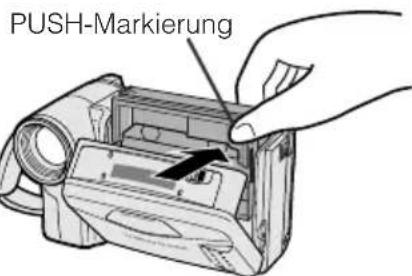
2 Die Cassette mit nach außen gerichtetem Klarsichtfenster und nach oben gewendetem Löschschutzschieber vollständig in den Halter schieben.

3 Behutsam auf die PUSH-Markierung drücken, bis der Cassettenhalter einrastet.
- Der Cassettenhalter wird automatisch eingezogen.
4 Warten Sie, bis der Cassettenhalter vollständig eingezogen ist. Die Cassettenfachtür schließen und durch Andrücken in der Mitte einrasten lassen.

Entnehmen der Cassette
Bitte den vorstehenden Schritt 1 ausführen und die Cassette entnehmen.
Vorsichtsmaßnahmen:
- Versuchen Sie bitte nicht, die Cassettenfachtür während des Ein- oder Ausfahrens des Cassettenhalters zu schließen.
- Achten Sie darauf, sich nicht die Finger im Cassettenhalter einzuklemmen.
- Außer beim Drücken auf die PUSH-Markierung zum Schließen bitte keinen Druck auf den Cassettenhalter ausüben.
- Den VIEWCAM beim Einsetzen oder Entnehmen der Cassette nicht schräg halten oder mit der Oberseite nach unten richten. Dadurch könnte das Band beschädigt werden. • Die Cassette entnehmen, wenn der VIEWCAM längere Zeit nicht benutzt wird.
- Wenn der Cassettenhalter in Schritt 3 nicht korrekt geschlossen wird, kann die Schutzmechanik des VIEWCAM ansprechen und die Cassette auswerfen. In diesem Falle die Cassette neu einsetzen.
- Den VIEWCAM nicht an der Cassettenfachtür anheben.
Hinweise:
- Bei zu niedriger Restladung des Akkus kann die Cassette eventuell nicht mehr ausgeworfen werden. In solchen Fällen bitte einen neu aufgeladenen Akku einsetzen.
- Näheres zu den geeigneten Videocassetten für diesen VIEWCAM finden Sie auf Seite 54.
Einsetzen der Speicherschutz-Lithiumbatterie
Die mitgelieferte Lithiumbatterie dient zur Aufrechterhaltung des Speichers für die Datums- und Uhrzeiteinstellungen.
1. Den Cassettenfachriegel aufschieben und die Cassettenfachtür öffnen.

Hinweis: Wenn die Stromquelle an den VIEWCAM angeschlossen ist, fährt der Cassettenhalter aus und öffnet sich. Er ist unbedingt zu schließen, bevor Sie den nächsten Schritt ausführen (siehe S. 10).
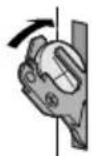
2. Mit der Spitze eines Kugelschreibers oder einem anderen spitzen Objekt den Lithiumbatteriehalter vorziehen.

Lithiumbatteriehalter
3. Die Lithiumbatterie mit dem Pluspol zur Seite ⊕ des Halters gewendet einsetzen.

4. Den Batteriehalter wieder ins Gerät schieben.
5. Die Cassettenfachtür schließen und durch Andrücken in der Mitte einrasten lassen.

Entnehmen der Lithiumbatterie
Die vorstehenden Schritte 1 und 2 ausführen und die Batterie aus dem Batteriehalter nehmen.
Hinweis:
- Ersetzen Sie die Batterie bitte durch eine neue Zelle Typ CR2025, wenn sich das angezeigte Datum bzw. die Uhrzeit zunehmend verspätet.
Hinweise zur Verwendung der Lithiumbatterie
VORSICHT: Bei Benutzung ungeeigneter Ersatz-Akkus besteht Explosionsgefahr. Nur Akkus des gleichen Typs oder des vom Hersteller empfohlenen gleichwertigen Typs CR2025 verwenden.
WARNUNG: DIESE BATTERIE VON KINDERN FERNHALTEN. FALLS SIE VERSCHLUCKT WIRD, IST SOFORTIGE ÄRZTLICHE NOTFALLBEHANDLUNG ERFORDERLICH.
ZUR BEACHTUNG: DIE BATTERIE KANN EXPLODIEREN, WENN SIE UNSACHGEMÄSS BEHANDELT ODER MIT VERKEHRTER POLARITÄT EINGESETZT WIRD. NICHT AUFLADEN, ZERLEGEN ODER INS FEUER WERFEN.
• Die Lithiumbatterie nicht kurzschließen, aufladen, zerlegen oder erhitzen. - Sollte aus der Lithiumbatterie Flüssigkeit auslaufen, bitte Batteriefach und Batteriehalter sauberwischen und eine neue Batterie einsetzen. • Die Lebensdauer der Lithiumbatterie beträgt bei normalem Gebrauch ca. ein Jahr.
Wählen der OSD-Anzeigesprache
Als Anzeigesprache für die Einblendungen auf dem Bildschirm (OSD) stehen Englisch, Deutsch und Französisch zur Auswahl.

Einstellen der Sprache
Wählen Sie bitte bei der ersten Inbetriebnahme des VIEWCAM anhand der nachstehenden Anleitung die gewünschte Anzeigesprache.
1 Den Arretierknopf andrücken und den Betriebsschalter auf CAMERA stellen.
• Das Sprachenwahl-Menü erscheint.

2 Mit den Tasten ▼ und ▲ (◀◀ bzw. ▶) (①) die gewünschte Anzeigesprache wählen und die SET (EINST. bzw. REGLAGE)-Taste (▶▶) drücken (②).
![graph TD A["SET"] --> B["1"] A --> C["2"] D["LANGUAGE"] --> E["ENGLISH DEUTSCH FRANÇAIS"] F["5/5"] --> G["SET"] H["Hi 3"] --> I["1/5 PIC EFF. | GAMA QK EFF. REW"]](/content/2026/05/780691/images/3f4be68511bed7b3352c62a077bdedbbabf8dd6da509cc106bc7f5ebd6f9b722.jpg)
Ändern der Sprache
1 In Aufnahmebereitschaft mit der MENU-Taste das Menü 5/5 aufrufen.
2 Mit der PAGE (SEITE bzw. PAGE)-Taste (II) das MENU 1 aufrufen.
3 Mit den Tasten ▼ und ▲ (①) „LANGUAGE“ („SPRACHE“ bzw. „LANGUE“) wählen und dann die SET (EINST. bzw. REGLAGE)-Taste (▶▶) drücken (②).
• Das Sprachenwahl-Menü erscheint.

4 Mit den Tasten ▼ und ▲ (◄◄ bzw. ►) (①) die gewünschte Anzeigesprache wählen und die EINST. (REGLAGE. bzw. SET)-Taste (►►) drücken (②). • Das Menü-Schirmbild erscheint in der gewählten Anzeigesprache.

5 Die DISPLAY-Taste drücken, um das Menü-Schirmbild zu schließen.
Hinweis:
• Die Anleitungen der nachstehenden Teile dieser Bedienungsanleitung legen die Verwendung von Englisch als Anzeigesprache zugrunde.
Englische Bildschirm-Einblendungen
Wenn „ENGLISH“ als Anzeigesprache eingestellt ist (siehe Seite 12), erscheinen die folgenden Bildschirm-Einblendungen.
Kamera-Betriebsart![graph TD A["OFF"] --> B["CAMERA"] C["VCR"] --> B B --> D["1/6 PIC. | EFF. | GAMA QK. EFF. REW"] D --> E["2/3 | COU- NTER |<br> E --> F[3/6 | | WHI TE EXPO BAL. | SUREFOCUS"] F --> G["4/6 TI- RE- TLE TURN 16:9 | SCENE MENU"] H["MENU 1"] --> I["FADE NORMAL<br>• Hi B AUTO<br>• REMOTE ON<br>• DEMO MODE…](/content/2026/05/780691/images/6e37c1b6c082979050393e8507e9c5b440c72d958aa780ef710054326db9b21e.jpg)
VCR-Betriebsart![graph TD A["OFF"] --> B["CAMERA"] B --> C["1/3 REW PLAY STOP STILLFF"] C --> D["2/3 GAMA COU- | SE- ARCH"] D --> E["MENU"] E --> F["EDIT OFF AUTO ON"] E --> G["SET PIC-TURE"]](/content/2026/05/780691/images/5397250aa5531ff04897b295af05900677633970090ef4f25426af0b9348ea2b.jpg)
Hinweis: Näheres zum Aufrufen des gewünschten Schirmbilds finden Sie auf den Seiten 25 und 26.
Deutsche Bildschirm-Einblendungen
Wenn „DEUTSCH“ als Anzeigesprache eingestellt ist (siehe Seite 12), erscheinen die folgenden Bildschirm-Einblendungen.
![graph TD A["OFF"] --> B["CAMERA"] C["VCR"] --> B B --> D["1/3"] D --> E["BILD MENU | GAM- DUR EFF. CHS."] E --> F["2/3"] F --> G["ZÄHL WERK"] G --> H["1/3"] H --> I["FOKUS | WEISS BELI ABGL. CHTG"] I --> J["1/3"] J --> K["TI- TEL | ZU- RÜCK | 16:9 | SZENE MENU"] K --> L["MENÜ 1"] L --> M["FADE NORMA…](/content/2026/05/780691/images/3417974eb2370a374cecfdb6caaeba9e504abf1525e7c9ef9b1e31adacfc2f0f.jpg)
![graph TD A["OFF"] --> B["CAMERA"] C["VCR"] --> D["Rück/Wied/VOR-/ST.-LAUF/GABE/STOP/LUED"] D --> E["2/3 GAM-/ZÄHL/LEFF./WERK/|SUCH/LAUF"] F["MENÜ"] --> G["EDIT/AUS/HiB/AUTO/FERNBDG.EIN"] G --> H["5/3 |▲|EIN-ST.|BILD"] H --> I["Output"]](/content/2026/05/780691/images/4cca4598816ebb86da25212db84457c1a5456cd0b53ebd9ee2e47f362f5fa7e2.jpg)
Französische Bildschirm-Einblendungen
Wenn „FRANÇAIS“ als Anzeigesprache eingestellt ist (siehe Seite 12), erscheinen die folgenden Bildschirm-Einblendungen.
![graph TD A["OFF"] --> B["CAMERA"] C["VCR"] --> B B --> D["MENU 1: FONDU NORMAL\n• Hi B AUTO\n• TELECOM. ON\n• MODE DEMO OFF\n• LANGUE"] D --> E["COMP TEUR"] E --> F["BAL. EXPO BLANC SIT. FOCUS"] F --> G["TI-RE- TRE TOUR 16:9 MENU SCENE"] G --> H["MENU 2: DATE HEURE/ AFF ICHAGE OFF\n• SELECT ON DATE…](/content/2026/05/780691/images/ce2beaf6cb1d7e994abb6d519c8f66904d127dca2de8304ab8f9a411147ae152.jpg)
![graph TD A["OFF"] --> B["CAMERA"] C["VCR"] --> D["REM-|LEC-AV. BOBIN TURE RAP.ARRET FIXE"] D --> E["24 EFF. COMP GAMM TEUR RECH-ERCHE"] F["MENU"] --> G["MONTAGE OFF HiB AUTO TELECOM ON"] G --> H["REG-LAGE IMAGE"] H --> I["↑"]](/content/2026/05/780691/images/38d367ea5b7ebc9db24a661f3f575a40c765f129935899754f280d2da3bdfa35.jpg)
Einstellen von Datum und Uhrzeit
Beispiel: Einstellen des 2. Juni 2003 (2. 6. 2003), 10:30 Uhr vormittags.
Hinweis:
- Überzeugen Sie sich vor dem Einstellen von Datum und Uhrzeit, dass die Speicherschutz-Lithiumbatterie eingesetzt ist.

1 Den Arretierknopf andrücken und den Betriebsschalter auf CAMERA stellen.

2 Mit der MENU-Taste das Menü (MENU 2) aufrufen.


- Wenn im Schirmbild 5/3nächst MENU 1 erscheint, bitte zum Aufrufen von MENU 2 die PAGE-Taste (1) drücken.
3 SET-Taste (▶▶) drücken.

- Zum Ändern der Datums- und Uhrzeiteinstellungen bitte zunächst mit den Tasten ▼ und ▲ (◀◀ und ▶) „SETTING“ wählen und dann die SET-Taste drücken.
4 Mit den Tasten ▼ und ▲ (◀◀ und ▶) „2“ (Tag) wählen und die SET-Taste drücken.
▶ SETTING
- -1. 2002 0:00
5 Mit den Tasten ▼ und ▲ „6“ (Monat) wählen und die SET-Taste drücken.
▶ SETTING
- 6.-2002 0:00
6 Mit den Tasten ▼ und ▲ „2003“ (Jahr) wählen und die SET-Taste drücken.
▶ EINSTELLUNG
2, 6. 2003 0:00
7 Mit den Tasten ▼ und ▲ „10“ (Stunde) wählen und die SET-Taste drücken.
▶ EINSTELLUNG
- 2003 10:00
8 Mit den Tasten ▼ und ▲ „30“ (Minuten) wählen und die SET-Taste drücken. • Damit startet die interne Uhr.
▶ EINSTELLUNG
- 2003 10:30
9 Die DISPLAY-Taste drücken, um das Menü zu schließen.
Umstellen auf 12-Stunden-Zeitanzeige
Falls die Uhrzeit-Anzeige im 12-Stunden-Format erfolgen soll, dazu nach Ausführung des obigen Schritts 8 mit den Tasten ▼ und ▲ (①) „12H/24H“ wählen und mit der SET-Taste (▶▶) „12H“ wählen (②).

Hinweise:
- Nach dem Einstellen werden Datum und Uhrzeit im Speicher weitergeführt.
- Das Menü wird automatisch geschlossen, wenn innerhalb von 5 Minuten keine Einstellung erfolgt.
Benutzung von Griffband und Objektivdeckel
1 Die Klappe öffnen (①) und den Griffbandgurt lösen (②).

2 Die Hand unter das Griffband schieben und den Daumen nahe an den Motorzoomregler legen. Das Griffband dann straffen, bis es passend anliegt, das Gurtende im Klettverschluß sichern (①) und die Klappe der Manschette schließen (②).

- Den VIEWCAM nicht am Griffband pendeln lassen.
Aufsetzen und Abnehmen des Objektivdeckels
Beim Aufsetzen und Abnehmen des Objektivdeckels jeweils die beiden Vorsprünge der Deckelseiten nach innen drücken.

Hinweise:
- Stets den Objektivdeckel am Objektiv anbringen, wenn der VIEWCAM nicht in Benutzung ist.
- Den Objektivdeckel am Griffband anbringen, damit er beim Aufnehmen nicht im Wege ist.

Anbringen des Tragegurts
1 Ein Ende des Gurts durch die Öse auf der linken Seite des LCD-Bildschirms ziehen. 2 Den Gurt in der Schnalle lockern und das Gurtende wie gezeigt durch die Schlaufe führen. 3 Das Gurtende zum Sichern in Pfeilrichtung ziehen. 4–6 Das andere Ende des Gurts in gleicher Weise in der Öse auf der Objektivseite sichern.
| LCD-Bildschirm-Seite | Objektivseite |
 |  |
 |  |
 |  |
Benutzung der Sonnenblende
Bei Aufnahmen an sonnigen Tagen im Freien oder an hell beleuchteten Orten empfiehlt es sich, die mitgelieferte Sonnenblende zu benutzen.
Anbringen der Sonnenblende
Die Sonnenblende mit der Bodenraste in den Schlitz unter dem LCD-Bildschirm einsetzen (①) und mit der oberen Raste an die Kante über dem LCD-Bildschirm klappen (②). Dann die Sonnenblende andrücken und einrasten lassen.

Aufrichten der Sonnenblende
Zum Aufrichten der Sonnenblende die Oberseite in Pfeilrichtung aufklappen. (Die Seitenteile öffnen sich automatisch.)

Hinweis:
• Die Bedientasten unter dem LCD-Bildschirm sind auch bei angebrachter Sonnenblende benutzbar.
Schließen der Sonnenblende
1 Bei offen gehaltener Oberseite die beiden Seitenteile einklappen.

2 Die Oberseite durch leichtes Drücken auf die Markierung schließen und einrasten lassen.

Abnehmen der Sonnenblende
Die obere Raste vorsichtig mit dem Daumen anheben, wobei Sie die Sonnenblende mit der Hand abstützen (①). Dann ziehen Sie die Sonnenblende zum Aushängen der Bodenraste in Pfeilrichtung (②).

- Vor dem Transportieren des VIEWCAM ist die Sonnenblende unbedingt zu schließen. Bei geöffneter Sonnenblende kann diese auf dem Transport herunterfallen oder beschädigt werden.
- Die Sonnenblende nicht im Fahrzeug liegen lassen, wenn dies in der Sonne abgestellt ist. Durch die Hitze kann sich das Gehäuse verformen.
Problemlose Aufnahmen mit der Vollautomatik-Funktion
Vor dem ersten Aufnehmen mit dem VIEWCAM sind zunächst die auf den Seiten 7 bis 18 beschriebenen Vorbereitungen durchzuführen.
REC START/STOP-Taste
1 Den Objektivdeckel abnehmen (siehe S. 17). 2 Den Arretierknopf andrücken und den Betriebsschalter auf CAMERA stellen.
- Das vom Objektiv erfasste Bild wird nun auf dem LCD-Monitorbildschirm angezeigt.
- Der VIEWCAM ist nun aufnahmebereit (Aufnahmebereitschaft-Status).

Hinweis: Falls „AUTO“ zu diesem Zeitpunkt nicht erscheint, den VIEWCAM nach dem auf S.34 beschriebenen Vorgehen auf Vollautomatik schalten.
3 Die REC START/STOP-Taste drücken, um die Aufnahme zu starten.

- Bei Aufnahme am Bandanfang bitte die ersten 15 Sekunden des Bandes freihalten. Sie vermeiden dadurch, dass der Anfang der Aufzeichnung bei der Wiedergabe ausgelassen wird.
Anhalten der Aufnahme (Pause)
Erneut die REC START/STOP-Taste drücken. Die Aufnahme stoppt und der VIEWCAM schaltet sich auf Aufnahmebereitschaft.

Zum Ausschalten
Den Betriebsschalter auf OFF stellen.

Hinweise:
- In der Kamera-Betriebsart ist der Lautsprecher stummgeschaltet.
- Auch bei Aufnahmebereitschaft wird Akkustrom verbraucht. Das Gerät daher ausschalten, wenn nicht umgehend wieder aufgenommen werden soll.
- Wenn der VIEWCAM länger als 5 Minuten auf Aufnahmebereitschaft geschaltet bleibt, schaltet er sich automatisch aus, um den Akku zu schonen und das Videoband zu schützen. Um die Aufnahme danach wieder fortzusetzen, den Betriebsschalter auf OFF und dann zurück auf CAMERA stellen.
Max. Aufnahmezeit (Dauerbetrieb) und tatsächliche Aufnahmezeit
| Akku | Max.Aufnahmezeit | TatsächlicheAufnahmezeit |
| BT-H22 | ca. 100 Min. | ca. 50 Min. |
| BT-H32 | ca. 200 Min. | ca. 100 Min. |
Hinweis:
- Bei Benutzung des Zooms (siehe S. 20) und anderer Funktionen sowie bei häufigem Ein- und Ausschalten erhöht sich der Stromverbrauch, was die pro Aufladung mögliche Aufnahmezeit um mehr als 50% gegenüber der obigen maximalen Aufnahmezeit im Dauerbetrieb verkürzen kann.
Zoomen
Der Motorzoom ermöglicht es, ein Motiv visuell näher heranzuholen oder sich von ihm zu entfernen, ohne dazu den Standort wechseln zu müssen.
![graph TD A["Aufzoomen (zum Heranholen des Motivs)"] --> B["Weitwinkel"] C["Auszoomen (zum Abrücken und Einbeziehen der Umgebung)"] --> D["Tele"]](/content/2026/05/780691/images/e2ac12c8152a01cf0940ed9f9b18f2a054f0edaebfa8e87f5f0a1fce75517d8f.jpg)
Zum Aufzoomen
Den Motorzoomregler zur Seite T (Tele) schwenken, um das Motiv heranzuholen (①).
Zum Auszoomen
Den Motorzoomregler zur Seite W (Weitwinkel) schwenken, um das Gesichtsfeld zu vergrößern (②).

• Die Einblendung zeigt die aktuelle Zoom-Einstellung. • Die Zoomgeschwindigkeit richtet sich danach, wie weit der Motorzoomregler bewegt wird.
Hinweis:
- Beim Aufzoomen auf Objekte in weniger als 1,5 m Abstand zum VIEWCAM arbeitet die automatische Fokussierung nicht. In solchen Fällen zoomt der VIEWCAM automatisch aus, bis die Fokussierung wieder möglich ist. (Näheres über Makroaufnahme finden Sie auf Seite 33.)
Tips zur richtigen Körperhaltung
Der drehbare LCD-Monitorbildschirm gestattet bequemes Aufnehmen ohne verkrampfte Körperhaltung, da der VIEWCAM nicht an das Auge gepreßt werden muß. Der LCD-Monitor vereinfacht auch das Aufnehmen aus der Vogelschau und Froschperspektive.
Halten des VIEWCAM
Die Finger der rechten Hand unter das Griffband schieben und den rechten Daumen nahe an die REC START/STOP-Taste und den Motorzoomregler legen. Den linken Daumen auf die Daumenstütze auf der linken Seite des LCD-Monitors legen.
Normalhaltung

Hochgehalten
Sie können das Bild auf dem Bildschirm kontrollieren. Praktisch zum Aufnehmen aus einer Menschenmenge.
Von unten
Für bessere Stabilität ein Knie auf den Boden setzen.
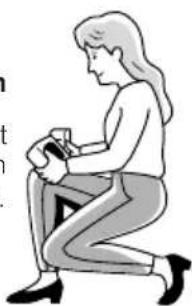
- Beim Aufnehmen aus der Hand ist der VIEWCAM ruhig zu halten, um Bildwackeln zu vermeiden. Für bestmögliche Stabilität bitte ein Stativ benutzen.
- Während der Aufnahme nicht mit den Fingern das Mikrofon berühren. Dies könnte Störgeräusche auf der Tonspur zur Folge haben.
Aufnahme-Restzeitanzeige
Bei laufender Aufnahme in der Kamera-Betriebsart wird ab ca. 10 Minuten vor Erreichen des Bandendes eine Anzeige eingeblendet, die die noch verfügbare ungefähre Aufnahme-Restzeit bis Bandende angibt.

| Ungef. Aufnahme-Restzeit | Anzeige auf dem Bildschirm |
| 10 Min.-8 Min. | TAPE □□□□□ |
| 8 Min.-6 Min. | TAPE □□□□□ |
| 6 Min.-4 Min. | TAPE □□□□□ |
| 4 Min.-2 Min. | TAPE □□□□□ |
| 2 Min.-1 Min. | TAPE □□□□□ |
| 1 Min.-0 Min. | THE TAPE ENDS SOON.TAPE END |
| 0 Min.(Bandende erreicht.) | CHANGE THE CASSETTE.TAPE END |
Zum Löschen der Aufnahme-Restzeitanzeige bitte die DISPLAY-Taste drücken.
Hinweise:
• Die Aufnahme-Restzeitanzeige gibt nur die ungefähre Restzeit an. Geringfügige Abweichungen können auch je nach der tatsächlichen Länge des Videobands auftreten. (Die Berechnung basiert auf Bandnorm P5-90.) - Wenn die Aufnahme-Restzeitanzeige gelöscht wird, erscheint sie nach kurzer Zeit erneut und gibt die neue Restzeit an. • Die Aufnahme-Restzeitanzeige erscheint 5 Sekunden nach dem Starten der Aufzeichnung mit der REC START/STOP-Taste.
Akku-Ladezustandsanzeige
Wenn der VIEWCAM aus einem Akku gespeist wird, kann mit der DISPLAY-Taste eine Akku-Ladezustandsanzeige auf den Bildschirm gerufen und wieder gelöscht werden. Bei weitgehend verbrauchter Akkuladung erscheint eine Warnanzeige. Den Akku dann auswechseln.


Hinweise:
• Die Ladezustandsanzeige ist lediglich als ungefähre Orientierungshilfe zu verstehen. - Wenn der Betriebsschalter auf OFF und dann zurück auf CAMERA bzw. VCR gestellt wird, kann es vorkommen, dass anschließend eine höhere oder niedrigere Ladungsstufe angezeigt wird. - In kalter Umgebung leuchtet die rote Stufe der Ladezustandsanzeige eventuell früher auf. Der Akku kann aber bis zum Erscheinen der Warnanzeige weiterbenutzt werden. Dann muss er allerdings ausgetauscht werden. - Der Akkustrom-Verbrauch kann je nach Betriebsbedingungen unterschiedlich sein. - Wenn bei leuchtender Warnanzeige Zoomfunktionen verwendet werden, kann dies einen spontanen Stromverlust des VIEWCAM hervorrufen.
Wiedergabe
Das soeben aufgenommene Bildmaterial kann über den LCD-Monitorbildschirm wiedergegeben werden. Dazu sind keine Anschlüsse erforderlich, so dass eine sofortige Kontrolle mit Tonwiedergabe über den eingebauten Lautsprecher möglich ist.

1 Den Arretierknopf andrücken und den Betriebsschalter auf VCR stellen.
• Das Schirmbild 1/3 erscheint.

2 Das Band mit der Taste REW (◀◀) oder FF (▶▶) zur gewünschten Stelle zurück- bzw. vorspulen.

3 Die PLAY-Taste (▶) drücken, um die Wiedergabe zu starten.

Stoppen der Wiedergabe
Die STOP-Taste ( ■ ) drücken.

- Falls die Tastenkennungen nicht angezeigt werden sollen, können sie mit der DISPLAY-Taste vom Bildschirm gelöscht werden. Die Wiedergabe-Bedientasten arbeiten auch, wenn die Kennungen nicht angezeigt sind.
Rückspulautomatik
Wenn die laufende Wiedergebe das Bandende erreicht, wird das Band automatisch zurückgespult.
Zum Ausschalten
Den Betriebsschalter auf OFF stellen.
Einstellen der Lautstärke
Wenn der VIEWCAM auf die VCR-Betriebsart geschaltet ist, kann die Lautstärke durch Verstellen des Lautstärkereglers in Richtung + oder – erhöht (①) bzw. vermindert (②) werden.
Die Lautstärkeanzeige wird nur während der Lautstärkeregelung auf dem Bildschirm angezeigt. Sie erlischt automatisch kurze Zeit nach der letzten Betätigung des Lautstärkereglers.

Wiedergabe über ein Fernsehgerät
Sie können Ihren VIEWCAM an ein Fernsehgerät anschließen, was auch einem größeren Publikum die Betrachtung Ihrer Videos ermöglicht.
1 Die Anschlußkappe vom VIEWCAM abheben (①) und zur rechten Seite schwenken (②).

2 Den VIEWCAM wie gezeigt über das mitgelieferte Audio/Video-Kabel an das Fernsehgerät (bzw. den Videorecorder) anschließen.

3 Das Fernsehgerät einschalten und auf den AV- bzw. VIDEO-Kanal schalten. (Siehe Bedienungsanleitung des Fernsehgerätes.)
- Bei Anschluß an ein Fernsehgerät über einen Videorecorder den Videorecorder einschalten und auf den AV- bzw. LINE-Eingang schalten. Das Fernsehgerät auf normale Wiedergabe vom Videorecorder schalten. (Siehe dazugehörige Bedienungsanleitungen.)
4 Den VIEWCAM auf die VCR-Betriebsart schalten und die Cassettenwiedergabe starten (siehe S. 22).
Vorsichtsmaßnahme:
- Vergewissern Sie sich, daß der VIEWCAM, das Fernsehgerät, der Videorecorder und etwaige andere anzuschließende Geräte ausgeschaltet sind, bevor Sie Anschlüsse vornehmen. Falls Anschlüsse bei eingeschalteten Geräten vorgenommen werden, können Bildrauschen und Betriebsstörungen auftreten.
Hinweise:
- Dieser VIEWCAM besitzt keine S-Video-Buchse.
- Falls der Fernsehgerät oder der Videorecorder eine 21-polige Euroscart-Buchse besitzt, den Cinch/21-Pol-Euroscart-Adapterstecker (QSOCZ0033TAZZ) benutzen.
21-polige Euroscart-Buchse am Fernsehgerät oder am Videorecorder

Cinch/21-Pol-Euroscart-Adapterstecker (QSOCZ0033TAZZ)
- Bei Wiedergabe über ein Fernsehgerät kann Bildflimmern auftreten, wenn die Lautstärke am VIEWCAM auf Maximum eingestellt ist. In solchen Fällen die Lautstärke am VIEWCAM zurücknehmen (siehe S. 22). - Nach der Benutzung die Anschlusskappe wieder schließen.
Videosuchlauf
Die Videosuchlauffunktion vereinfacht das Ansteuern der gewünschten Szenen auf dem Band.
Aufsuchen nahe an der derzeitigen Bandstelle liegender Passagen
1 Die Vorwärts- (▶▶) bzw. Rückwärtssuchlauf-Taste (◀◀) bei laufender Wiedergabe drücken.
- Das Wiedergabebild läuft mit erhöhter Geschwindigkeit durch.

Rückwärtssuchlauf-Taste
2 Wenn die gewünschte Passage erreicht ist, drücken Sie die PLAY-Taste (▶), um auf normale Wiedergabe zurückzuschalten.
Aufsuchen weiter von der derzeitigen Bandstelle entfernter Passagen
1 Bei laufendem Vorlauf bzw. Rücklauf berühren Sie die Vorwärts- (▶▶) bzw. Rückwärtssuchlauf-Taste (◀◀) und halten diese gedrückt. • Das durchlaufende Bild erscheint. 2 Falls die anzusteuernde Passage noch relativ weit entfernt ist, geben Sie die Taste wieder frei, um auf normalen Vorlauf bzw. Rücklauf zurückzuschalten. 3 Wiederholen Sie die obigen Schritte 1 und 2, bis die gewünschte Passage gefunden ist. 4 Zum Umschalten auf normale Wiedergabe drücken Sie die STOP-Taste (■) und danach die PLAY-Taste (▶).
Hinweise:
- Während des Videosuchlaufs ist der Ton stummgeschaltet.
- Während des Suchlaufs ist das Bild etwas verrauscht. Dies stellt keine Störung dar.
Standbild
Die Standbildfunktion ermöglicht vorübergehendes „Anhalten“ des Bildes.
Dazu bei laufender Wiedergabe die STILL-Taste (1) drücken.

Zum Zurückschalten auf normale Wiedergabe drücken Sie erneut die STILL-Taste oder die PLAY-Taste (▶).
Hinweise:
- In der Standbildfunktion ist der Ton stummgeschaltet.
- Zur Schonung des Videobands schaltet der VIEWCAM nach 5 Minuten ununterbrochener Standbildwiedergabe automatisch auf normale Wiedergabe zurück.
- Bei Standbildwiedergabe über ein Fernsehgerät treten Rauschen und Verzerrungen im Wiedergabebild auf.
Bedienung am Monitorbildschirm
Benutzen der Steuertasten
Die nachstehenden Tasten dienen zur Steuerung der vielfältigen Funktionen, Einstellungen und Bildschirm-Einblendungen des VIEWCAM.

MENU-Taste
Durch wiederholtes Drücken der MENU-Taste wird das angezeigte Betriebsart/Menü-Schirmbild von 1/5 bis 5/5 der Kamera-Betriebsart und von 1/3 bis 3/3 in der VCR-Betriebsart weitergeschaltet.

DISPLAY-Taste
Mit der DISPLAY-Taste können die Betriebsart/Menü-Schirmbilder und Tastenkennungen vom Bildschirm gelöscht bzw. zurückgerufen werden.

Hinweis:
- Warnanzeigen und einige andere Anzeigen können nicht mit der DISPLAY-Taste vom Bildschirm gelöscht werden.
Bedientasten
Sie drücken jeweils die Bedientaste, die auf dem Bildschirm mit der gewünschten Funktion belegt ist.

- Die Belegung der Bedientasten wird normalerweise blau oder grau angezeigt. Wenn eine Funktion gewählt wird, wechselt die Farbe der Kennung auf Gelb.
Aufrufen der Betriebsart/Menü-Schirmbilder
Die Betriebsart-Schirmbilder ermöglichen das Auswählen von einzelnen Funktionen, während die Menü-Schirmbilder für Einstellungen dienen. Zum Aufrufen des Betriebsart/Menü-Schirmbilds für die gewünschte Funktion bzw. Einstellung gehen Sie folgendermaßen vor.
1. Den Arretierknopf andrücken und den Betriebsschalter auf CAMERA (Kamera-Betriebsart) oder VCR (VCR-Betriebsart) stellen.

2. Wiederholt die MENU-Taste drücken, bis das gewünschte Schirmbild erscheint.
Kamera-Betriebsart![graph TD A["1/5 PIC/ EFF. | GAMA QK/ EFF. REW"] --> B["2/5 COU- NTER"] B --> C["4/5 FOCUS | WHITE EXPO BAL. SURE"] C --> D["4/5 TLE RE- TURN 16:9 SCENE MENU"] D --> E["5/5 SET PIC- TURE PAGE"]](/content/2026/05/780691/images/89295f273d88230f55ce9e63ec6a15c3063851d71285112ae3d21709771fa392.jpg)
VCR-Betriebsart![graph TD A["1/3"] --> B["REW PLAY FF STOP STILL"] B --> C["2/4"] C --> D["GAMA COU- NTER | SE- ARCH"] D --> E["7/4"] E --> F["SET PIC-TURE"]](/content/2026/05/780691/images/196e4fb631dad8cf666414048adbf3261225e5b859204c36db829516988a8bcf.jpg)
Ändern der Menü-Einstellungen
Zum Ändern von Einstellungen in den Menüs bitte folgendermaßen vorgehen.
Kamera-Betriebsart
1. Den Arretierknopf andrücken und den Betriebsschalter auf CAMERA stellen. 2. Mit der MENU-Taste das Menü aufrufen. 5/5


3. Rufen Sie mit der PAGE-Taste ( ) das gewünschte Menü-Schirmbild auf.
- Mit jedem Drücken der PAGE-Taste wechselt das Schirmbild zwischen MENU 1 und MENU 2.
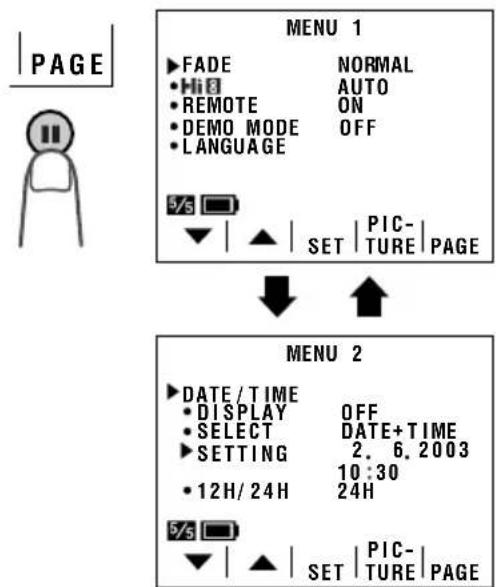
4 Wählen Sie mit den Tasten ▼ und ▲ (◀◀ und ▶) den gewünschten Menüpunkt.
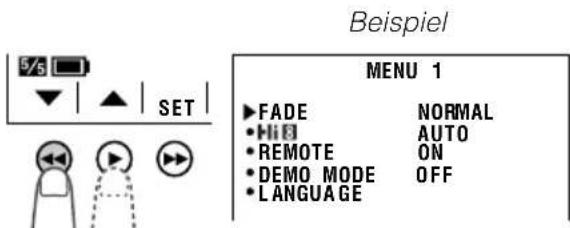
5 Wählen Sie mit der SET-Taste (▶▶) die gewünschte Einstellung.
- Mit jedem Drücken der SET-Taste wechselt die Einstellung.

6 Drücken Sie die DISPLAY-Taste, um das Menü-Schirmbild zu schließen.
VCR-Betriebsart
1 Den Arretierknopf andrücken und den Betriebsschalter auf VCR stellen. 2 Mit der MENU-Taste das Menü 3/3 aufrufen.

3 Die vorstehenden Schritte 4 bis 6 ausführen.
Hinweise:
- Bestimmte Menüpunkte gelten sowohl für die Kamera- als auch für die VCR-Betriebsart.
- Das Menü-Schirmbild erlischt automatisch, wenn 5 Minuten ohne Vornahme von Einstellungen verstreichen.
Aufnehmen mit Datum und Uhrzeit
Zum Einblenden von Datum und Uhrzeit oder nur des Datums in die Bildaufzeichnung folgendermaßen vorgehen.
Hinweis:
- Kontrollieren Sie bitte vor Ausführung der nachstehenden Schritte, ob Datum und Uhrzeit richtig eingestellt sind (siehe S. 16).
1 In Aufnahmebereitschaft mit der MENU-Taste das Menü 5/5 (MENU 1) aufrufen.
2 Mit der PAGE-Taste ( ) das MENU 2 aufrufen.
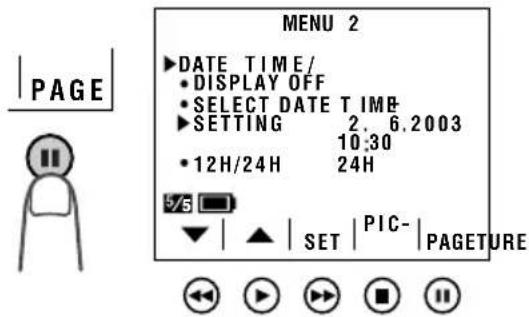
3 Mit den Tasten ▼ und ▲ „DISPLAY“ wählen.

4 Mit der SET-Taste (▶) zwischen „AUTO“, „ON“ und „OFF“ wählen.

Bei Wahl von „AUTO“ werden Datum/Uhrzeit am Anfang der ersten Aufnahme des jeweiligen Tages 10 Sekunden lang angezeigt und aufgezeichnet.
Bei Wahl von „ON“ werden Datum/Uhrzeit fortlaufend angezeigt und aufgezeichnet. Bei Wahl von „OFF“ werden Datum/Uhrzeit weder angezeigt noch aufgezeichnet.
Hinweis: Wenn „AUTO“ eingestellt ist und Datum/Uhrzeit ein zweites Mal am selben Tage aufgezeichnet werden sollen, die vorstehenden Schritte wiederholen und erneut „AUTO“ wählen.
5 Mit der Taste ▼ „SELECT“ wählen.

6 Mit der SET-Taste (▶) zwischen „DATE+TIME“ und „DATE“ wählen.

Bei Wahl von „DATE+TIME“ werden Datum und Uhrzeit angezeigt und aufgezeichnet. Bei Wahl von „DATE“ wird nur das Datum angezeigt und aufgezeichnet.
7 Die DISPLAY-Taste drücken, um das Menü zu schließen. Zum Starten der Aufnahme dann die REC START/STOP-Taste drücken.

Schnellrückkehr
Nach dem Kontrollieren einer Aufzeichnung kann mit der Schnellrückkehr-Funktion direkt das Ende der letzten aufgenommenen Szene angesteuert werden, um dort die Aufnahme fortzusetzen.
1 In Aufnahmebereitschaft mit der MENU-Taste das Menü 4/5 aufrufen.


2 Die RETURN-Taste (▶) drücken.
- Auf dem Bildschirm blinkt „QUICK RETURN“ und das Band wird im schnellen Vor- bzw. Rücklauf zum Ende der letzten aufgenommenen Szene durchgespult.
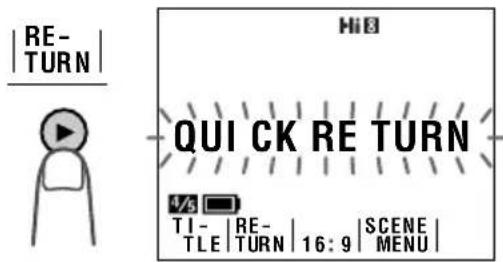
Wenn das Ende der letzten Aufnahme erreicht ist, schaltet der VIEWCAM auf Aufnahmebereitschaft.
Hinweise:
- Zum Deaktivieren der Schnellrückkehrfunktion drücken Sie unter Schritt 2 erneut die RETURN-Taste.
- Falls nach der letzten Aufnahme die Cassette entnommen, seit dem Einsetzen der Cassette keine neue Aufnahme gemacht oder die Stromquelle abgetrennt wurde, wird die RETURN-Taste nicht angezeigt und die Schnellrückkehr-Funktion spricht nicht an.
Schnittsuche
Diese Funktion gestattet es, auf dem Band den Punkt aufzusuchen, an dem die nächste Aufnahme beginnen soll, ohne den VIEWCAM dazu von Kamera- auf VCR-Betrieb schalten zu müssen.

1 Gehen Sie in Aufnahmebereitschaft und stellen Sie sicher, daß im Monitor keine Tastenkennungen angezeigt sind.
- Falls Kennungen angezeigt sind, diese mit der DISPLAY-Taste vom Bildschirm löschen.
2 Zum Ansteuern der gesuchten Stelle die Vorwärts-(▶) bzw. Rückwärts-(◀◀) Schnittsuchtaste gedrückt halten.
Vorwärts-Schnittsuche

Rückwärts-Schnittsuche
3 Die Taste freigeben, sobald die Bandstelle erreicht ist, an der die Aufnahme beginnen soll.
Hinweise:
- Bei Schnittsuchlauf erfolgt keine Tonwiedergabe.
- Beim Rückwärts-Schnittsuchlauf tritt im Wiedergabebild etwas Rauschen auf.
- Vorwärts erfolgt die Schnittsuche mit der normalen und rückwärts mit dem Dreifachen der normalen Wiedergabegeschwindigkeit.
Ein- und Ausblenden
Mit der Fading-Funktion können Bild und Ton allmählich aus- und eingeblendet werden, was wirkungsvolle Szenenübergänge ermöglicht. Hierzu stehen bei diesem VIEWCAM normales Fading und Trickbild-Fading zur Auswahl.
Fading-Funktionen
NORMAL: Das Bild wird weich aus Weiß ein- und in Weiß ausgeblendet.
HOLIDAY: Das Bild wird aus einer Feuerwerk-Trickbildsequenz mit dem Titel „HAPPY HOLIDAYS!“ eingeblendet und in Weiß ausgeblendet.
![graph TD A["Initial Pattern"] --> B["Initial Pattern"] B --> C["Final Pattern"] style A fill:#f9f,stroke:#333 style B fill:#ccf,stroke:#333 style C fill:#cfc,stroke:#333](/content/2026/05/780691/images/dbccd648a76671d9e0e3925b1ad9b0e50c4b250a342dfc7a55bc6c2552230604.jpg)
BIRTHDAY: Das Bild wird aus einer Trickbildsequenz mit einem Geburtstagskuchen und dem Titel „HAPPY BIRTHDAY!“ eingeblendet und in Weiß ausgeblendet.
![graph TD A["HAPPY BIRTHDAY!"] --> B["HAPPY BIRTHDAY!"] B --> C["HAPPY BIRTHDAY!"] C --> D["HAPPY BIRTHDAY!"]](/content/2026/05/780691/images/310ce59f1071ad363150a0e4a951bd2fc7630eb45fc03983a85470d26014f029.jpg)
Wählen der Fading-Funktion
1 In Aufnahmebereitschaft mit der MENU-Taste das Menü 5/5 (MENU 1) aufrufen.

2 Mit den Tasten ▼ und ▲ (①) den Punkt „FADE“ einstellen und mit der SET-Taste (▶▶) (②) die gewünschte Fading-Funktion wählen.

3 Die DISPLAY-Taste drücken, um das Menü zu schließen.
Benutzen der Fading-Funktion
1 In Aufnahmebereitschaft die FADE-Taste drücken.
- Die gewählte Fading-Funktion wird angezeigt. (Für normales Fading wird „FADE“ angezeigt.)
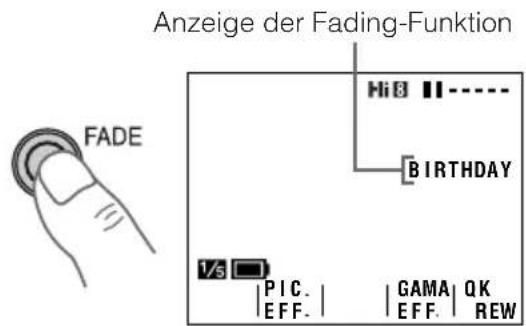
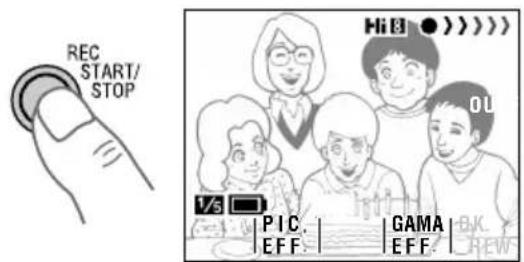
2 Die REC START/STOP-Taste drücken, um die Aufnahme zu starten.
- Bild und Ton werden gemäß der gewählten Fading-Funktion eingeblendet.

3 An der Stelle, an der die Aufnahme ausgeblendet werden soll, die REC START/STOP-Taste drücken.
- Bild und Ton werden langsam ausgeblendet und der Bildschirm wird weiß. Nach dem Ausblenden schaltet der VIEWCAM wieder auf Aufnahmebereitschaft.
Deaktivieren der Fading-Funktion
Die FADE-Taste drücken.
Nur Ausblenden
1 Während der laufenden Aufnahme die FADE-Taste drücken. 2 An der Stelle, an der die Aufnahme ausgeblendet werden soll, die REC START/STOP-Taste drücken.
Durchsicht (Rückschau)
Die Durchsichtfunktion gibt Ihnen die Möglichkeit, nach der Aufzeichnung die letzten 5 Sekunden der Aufnahme zu kontrollieren, ohne dazu vorher auf VCR-Betrieb schalten zu müssen.
1 In Aufnahmebereitschaft mit der MENU-Taste das Menü 1/5 aufrufen.


2 Die QK. REW-Taste ( ) drücken.
- Der VIEWCAM spult das Band automatisch um einen 5 Sekunden langen Abschnitt zurück und startet die Wiedergabe.


Nach 5 Sekunden Wiedergabe schaltet der VIEWCAM wieder auf Aufnahmebereitschaft.
OUTFADE
Gamma-Helligkeitskorrektur
Bei Vorliegen von Gegenlicht wird das Motiv ohne eine entsprechende Korrektur zu dunkel abgebildet. In solchen Situationen kann das Motiv mit der Gamma-Helligkeitskorrektur aufgehellt werden, ohne dadurch die helleren Bildbereiche zu verändern, was eine höhere Aufnahmequalität ermöglicht.
1 Die MENU-Taste drücken, bis 1/5 erscheint (Kamera-Betriebsart).
2 Einmal die GAMA EFF.-Taste ( ■ ) drücken.
- „GAMMA“ erscheint, was anzeigt, dass die Gamma-Helligkeitskorrektur aktiviert ist.

Für ein helleres Bild
Erneut die GAMA EFF.-Taste ( ■ ) drücken.
• Das Symbol P erscheint.


- Wenn das Symbol angezeigt ist, ergibt sich ein geringfügig hellerer Hintergrund.
Deaktivieren der Gamma-Helligkeitskorrektur
Die GAMA EFF.-Taste drücken, bis „GAMMA“ erlischt.
Hinweis:
- Die Gamma-Helligkeitskorrektur kann auch bei Wiedergabe eingesetzt werden. Näheres siehe „Wiedergabe-Gammakorrektur“ auf Seite 49.
Lichtverstärkung (Gain Up)
Beim Aufnehmen an dunklen oder schlecht beleuchteten Orten erscheint die Anzeige „LIGHT“ auf dem Bildschirm. In solchen Fällen auf Lichtverstärkung schalten, um das Bild aufzuhellen.
1 Die MENU-Taste drücken, bis 1/5 erscheint (Kamera-Betriebsart).
2 Einmal die GAMA EFF.-Taste ( ■ ) drücken.
- „GAMMA“ erscheint, was anzeigt, dass die Lichtverstärkung aktiviert ist.

Für ein helleres Bild
Erneut die GAMA EFF.-Taste ( ■ ) drücken.
• Das Symbol erscheint.

Deaktivieren der Lichtverstärkung
Die GAMA EFF.-Taste drücken, bis „GAMMA“ erlischt.
Hinweise:
- Die Lichtverstärkung schaltet sich automatisch aus und das Symbol erlischt, wenn der VIEWCAM an einen helleren Ort gebracht wird.
- Bei Lichtverstärkung tritt geringfügiges Bildrauschen auf. Das Bildrauschen verstärkt sich, wenn das Symbol angezeigt ist.
Breitwand-Format (16:9)
Die Breitwand-Funktion ermöglicht Aufnahmen mit einem Breitwandeffekt wie bei Kinofilmen auf der Leinwand. Der obere und untere Bildrand wird durch schwarze Streifen abgedeckt, um ein effektives Bildseitenverhältnis von 16:9 zu erhalten.
1 Mit der MENU-Taste das Menü aufrufen (Kamera-Betriebsart).

2 Die 16:9-Taste (▶▶) drücken.
- Der Monitor zeigt das Bild nun mit maskierten oberen und unteren Bildbereichen.

3 Zum Löschen der Tastenkennungen die DISPLAY-Taste drücken.
Normales Bildformat Breitwand-Format

Zum Zurückschalten auf das normale Bild
Den obigen Schritt 1 ausführen und die 16:9-Taste drücken.
Hinweis:
• Die Breitwand-Funktion ist nur einsetzbar, wenn der VIEWCAM auf die Kamera-Betriebsart geschaltet ist.
Makro-Aufnahme
Dieser VIEWCAM ermöglicht auch Nahaufnahmen (Makro) von kleinen Motiven wie Blumen und Insekten sowie das Aufnehmen von Titelbildern für Ihre Videos. Für Nahaufnahme von Motiven innerhalb von etwa 1,5 m Abstand zum VIEWCAM nicht mit dem Motorzoom aufzoomen. Stattdessen den Motorzoomregler auf Seite „W“ legen, vollständig auszoomen und den VIEWCAM an das Motiv annähern, bis Sie den gewünschten Bildausschnitt erhalten. Die Scharfstellung des Motivs in der maximalen Weitwinkelstellung erfolgt dann automatisch.

Hinweise:
- Bei Makroaufnahme ist für eine ausreichende Beleuchtung des Motivs zu sorgen.
- Um verwackelte Bilder zu vermeiden, bei Makroaufnahmen möglichst ein Stativ verwenden.
Abnehmen des Objektivschutzes
Der Objektivschutz kann durch Losschrauben im Gegenuhrzeigersinn (①) und anschließendes behutsames Ziehen (②) abgenommen werden.

Einstellen des VIEWCAM auf Vollautomatik
Dieser VIEWCAM ist mit Automatikfunktionen für die Scharfeinstellung (Autofocus), Weißabgleich und die Belichtungsregelung ausgestattet. Um im Handumdrehen hochwertige Aufnahmen erzielen zu können, sollten Sie auf Vollautomatik (AUTO) schalten.
Falls „AUTO“ nicht angezeigt wird, wenn die DISPLAY-Taste gedrückt wurde, den VIEWCAM wie nachstehend beschrieben auf Vollautomatik schalten.
1 In Aufnahmebereitschaft mit der MENU-Taste das Menü 1/5 aufrufen. Wenn über der ▶-Taste nicht „PIC. EFF.“ angezeigt ist, bitte diese Taste drücken, bis „PIC. EFF.“ erscheint.

2 Mit der MENU-Taste das Menü 3/5 aufrufen. Falls „MAN'L FOCUS“ angezeigt wird, mit der ▶-Taste auf „FOCUS“ schalten.

3 Falls „WHITE BAL.“ gelb angezeigt ist, drücken Sie bitte die WHITE BAL.-Taste (■).
- „WHITE BAL.“ wird daraufhin wieder blau angezeigt.

4 Falls „EXPOSURE“ gelb angezeigt ist, rufen Sie bitte mit der EXPOSURE-Taste (1) das Schirmbild für die Belichtungsregelung auf und drücken dann die AUTO-Taste (▶).
- Das Schirmbild für die Belichtungsregelung erlischt und „EXPOSURE“ wird wieder blau angezeigt.
![graph TD A["EXPOSURE"] --> B["3/5"] B --> C["EXIT AUTO"] D["AUTO"] --> E["3/5"] E --> F["Blau"] F --> G["WHITE EXPO BAL. SUREFOCUS"]](/content/2026/05/780691/images/e6e91e63e035c60379c5c10613d2d3d38e563f7a8ce1118ba9c42f4fdc9477f1.jpg)
5 Mit der MENU-Taste das Menü 4/5 aufrufen. Wenn über der ■ -Taste nicht „SCENE MENU“ angezeigt ist, bitte diese Taste drücken, bis „SCENE MENU“ erscheint.

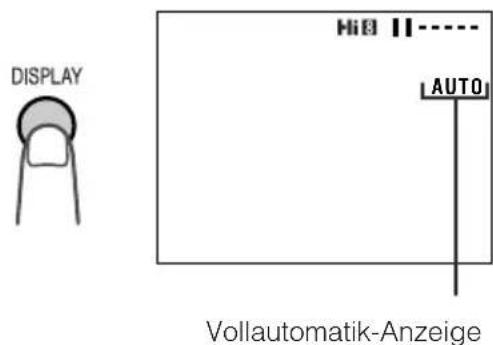
6 Die DISPLAY-Taste drücken.
• Die Tastenkennungen erlöschen und auf dem Bildschirm wird „AUTO“ angezeigt.
Selbstaufnahme
Der LCD-Monitor kann um 180° um die Horizontalachse geschwenkt werden, so daß der Bildschirm von der Motivseite her einsehbar ist. Sie können sich also selbst aufnehmen und das Bild dabei auf dem Bildschirm kontrollieren.
Dies vereinfacht Selbstportraits und Aufnahmen im Familienkreis oder mit Freunden.

Normale Selbstaufnahme
1 Den Betriebsschalter auf CAMERA stellen.
2 Drehen Sie den Monitor vertikal um 180°.
- Das angezeigte Bild kehrt sich automatisch um und Sie erhalten ein Spiegelbild des Motivs. Für Selbstaufnahme erscheinen die Tastenkennungen am oberen Rand.

3 Mit dem Motorzoomregler den gewünschten Bildausschnitt einstellen.

4 Zum Starten der Selbstaufnahme die REC START-Taste (▶▶) drücken.

Für Aufnahmepause die REC STOP-Taste (▶▶) drücken.
Vorsichtsmaßnahmen:
- Den Monitor nicht bei laufender Aufnahme oder Wiedergabe in die Selbstaufnahme-Position drehen.
- Für Selbstaufnahme den Monitor schwenken, NICHT das Objektiv. Wenn Sie den VIEWCAM kopfüber mit dem Objektiv nach unten halten, wird auch das Motiv auf dem Kopf stehend aufgezeichnet.
Mehr über Selbstaufnahme
- Im Schwenkwinkelbereich von 135° bis 200° kehrt sich die Monitor-Bildwiedergabe automatisch um. Wenn der Monitor in die Normalposition zurückgedreht wird, erscheint wieder das normale Bild.
- In der Selbstaufnahme-Betriebsart wird anstelle der normalen Warnanzeigen das blinkende Symbol angezeigt. Zum Kontrollieren der dazugehörigen Warnungen drehen Sie den Bildschirm bitte in die Normalstellung zurück.
- In der Selbstaufnahme-Betriebsart sind manueller Aufnahmebetrieb, Änderungen der Bildeinstellungen, Abrufen von Menüs, Aufzeichnung von Datum/Uhrzeit und Benutzung der Schnellrückkehr- sowie einiger anderer Funktionen nicht möglich.
- Auch bei in die Selbstaufnahme-Position gedrehtem Bildschirm ist Bandwiedergabe möglich, wenn der Betriebsschalter auf VCR gestellt wird. Dabei werden zwar die Tastenkennungen nicht angezeigt, die Bedientasten arbeiten aber wie bei normaler Wiedergabe (z.B. wirkt die ◀-Taste nach wie vor als Wiedergabetaste).
Selbstaufnahme für Ansagen
In der Selbstaufnahme-Betriebsart kann mühelos eine kurze Ansage bzw. Mitteilung aufgenommen werden. Diese Funktion ist praktisch für das Editieren zu verschickender Cassetten.
- Die Schritte 1 bis 3 unter „Normale Selbstaufnahme“ auf Seite 35 ausführen. Dann gemäß nachstehender Anleitung vorgehen.

1 Rufen Sie mit der MESSAGE-Taste ( )II das Schirmbild für Ansage auf.

2 Starten Sie die Aufnahme mit der REC START-Taste (▶▶) und machen Sie dem Objektiv zugewendet Ihre Ansage.
• Die Aufnahmelänge ist auf 20 Sekunden voreingestellt. - Der angezeigte Balken zeigt die restliche Aufnahmezeit an.

3 Wenn die restliche Aufnahmezeit 5 Sekunden erreicht, beginnt „EXTEND“ zu blinken.
- Falls die Aufnahmezeit verlängert werden soll, innerhalb der 5 Sekunden die EXTEND-Taste (■) drücken. Dadurch stehen weitere 10 Sekunden zur Verfügung.

Nach Ablauf der Aufnahmezeit wird das Bild ausgeblendet und der VIEWCAM schaltet auf Aufnahmebereitschaft zurück.
Zum Löschen des Schirmbilds für Ansagen
In Aufnahmebereitschaft die MESSAGE-Taste drücken.
Hinweis:
- Wenn die Ansage schon vor der automatischen Abschaltung beendet werden soll, dazu die REC STOP-Taste (▶▶) drücken.
Bandzählwerk-Funktion
Das Bandzählwerk zeigt die laufende Wiedergabe- bzw. Aufnahmezeit in Stunden, Minuten und Sekunden. (Die Zählung wird intern weitergeführt, wenn das Zählwerk nicht angezeigt ist.) Diese Funktion kann in der VCR- und in der Kamera-Betriebsart eingestellt und benutzt werden.
Benutzung des Zählwerks
VCR-Betriebsart
1. Mit der MENU-Taste das Menü 2/3 aufrufen.

2. Die COUNTER-Taste (▶) drücken, um das Bandzählwerk aufzurufen.

3. Mit der MENU-Taste das Schirmbild 1/3 aufrufen und die Wiedergabe starten.
- Sie können die Wiedergabezeit nun an der Zählwerkanzeige kontrollieren.

Kamera-Betriebsart
1. Mit der MENU-Taste das Menü 2/5 aufrufen. 2. Die COUNTER-Taste (▶▶) drücken, um das Bandzählwerk aufzurufen. 3. Die REC START/STOP-Taste drücken, um die Aufnahme zu starten.
- Sie können die Aufnahmezeit nun an der Zählwerkanzeige kontrollieren.
Hinweise:
- Die Zählwerkanzeige kann geringfügig von der tatsächlichen Zeit abweichen. Dies gilt insbesondere, wenn das Band mehrfach umgespult wurde, wodurch sich ein Fehler von mehreren Sekunden ergeben kann.
- Die Bandzählwerk-Funktion wird deaktiviert, wenn die Stromversorgung unterbrochen wird.
Ausschalten des Bandzählwerks
Den obigen Schritt 1 ausführen und die COUNTER-Taste drücken.
Rückstellen des Zählwerks auf Null
Während der Wiedergabe (oder Aufnahme) die vorstehenden Schritte 1 und 2 ausführen und anschließend die RESET-Taste an der Bandstelle drücken, an der zurückgestellt werden soll. Das Zählwerk zeigt daraufhin „0:00.00“ an.
VCR-Betriebsart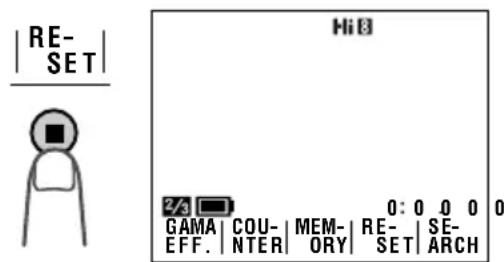
Benutzung des Zählwerkspeichers
Die Zählwerkspeicherfunktion ermöglicht direkten Rückgriff zum Anfang einer bestimmten Szene. Dazu steuert der VIEWCAM direkt die Bandstelle an, an der das Zählwerk auf 0:00.00 zurückgestellt wurde.
VCR-Betriebsart
1 Während der Wiedergabe wiederholt die MENU-Taste drücken, bis das Schirmbild 2/3 erscheint.
- Falls „MEMORY“ nicht angezeigt wird, die COUNTER-Taste drücken.

2 Die MEMORY-Taste drücken, um das Zählwerk auf die Zählwerkspeicherfunktion zu schalten.
- Links von der Zählwerkanzeige wird nun „M“ angezeigt.

3 Am Anfang der Szene, die später direkt angesteuert werden soll, mit der RESET-Taste das Zählwerk rückstellen.


4 Mit der MENU-Taste das Menü 1/3 aufrufen. Wenn die laufende Wiedergabe beendet werden soll, drücken Sie die STOP-Taste ( ■ ).
5 Die REW-Taste (◀◀) drücken.
- Das Band stoppt automatisch, sobald das Zählwerk „0:00.00“ erreicht.

- In gleicher Weise kann auch die FF-Taste (▶▶) benutzt werden.
- Das Band stoppt eventuell etwas vor oder hinter der Stelle, an der das Zählwerk auf „M 0:00.00“ zurückgestellt wurde.
6 Zum Betrachten der angesteuerten Szene die PLAY-Taste (▶) drücken.
Kamera-Betriebsart
1 Während der Aufnahme wiederholt die MENU-Taste drücken, bis das Schirmbild 2/5 erscheint. - Falls „MEMORY“ nicht angezeigt wird, die COUNTER-Taste drücken. 2 Die vorstehenden Schritte 2 und 3 ausführen. 3 Wenn die laufende Aufnahme beendet werden soll, drücken Sie die REC START/STOP-Taste. 4 Den Betriebsschalter auf VCR stellen und die vorstehenden Schritte 5 und 6 ausführen.
Ausschalten der Zählwerkspeicherfunktion
Den obigen Schritt 1 ausführen und die MEMORY-Taste drücken. „M“ erlischt auf dem Bildschirm.
Hinweis:
- Diese Funktion arbeitet nicht bei Videosuchlauf.
Programmsuche
Die Programmsuchfunktion ermöglicht automatisches Ansteuern und Wiedergeben der Anfänge zuvor aufgenommener Szenen. Auf diese Weise ist der Zugriff auf bis zu 10 verschiedene Szenen möglich.
Hinweis:
- Die Funktion arbeitet nicht, wenn seit Einsetzen der Cassette noch keine Aufnahme vorgenommen, die Cassette nach der letzten Aufnahme ausgeworfen oder die Stromquelle abgetrennt wurde.
1 Mit der MENU-Taste das Menü aufrufen (VCR-Betriebsart).


2 Die SEARCH-Taste ( ) drücken.
- „PROG. SEARCH“ wird angezeigt und eine oder beide der Kennungen „REW“ und „FF“ beginnen zu blinken.


- Zum Abbrechen der Programmsuche erneut die SEARCH-Taste drücken.
3 Die Taste REW (◀◀) (bzw. FF [▶▶]) drücken.
- Das Gerät spult daraufhin automatisch zum nächsten Szenenanfang vor (bzw. nach) der derzeitigen Bandstelle zurück (bzw. vor) und startet dort die Wiedergabe.

4 Zum Fortsetzen der Programmsuche bei noch angezeigter Kennung „REW“ (bzw. „FF“) erneut die Taste REW (bzw. FF) drücken.
Hinweise:
- Diese Funktion kann bei gestopptem Bandlauf und bei laufender Wiedergabe benutzt werden.
- Diese Funktion steuert den jeweils nächsten Szenenanfang unmittelbar vor bzw. nach der derzeitigen Bandstelle an. Ein Überspringen von Anfängen ist nicht möglich.
- Aufzeichnungen unter 10 Sekunden Länge werden von der Funktion nicht erfasst.
- Unter den Schritten 2 und 4 wird die Kennung „FF“ (oder „REW“) nicht angezeigt, wenn die derzeitige Bandstelle hinter der letzten (oder vor der ersten) Aufzeichnung liegt.
Beispiel: Band mit fünf verschiedenen Szenen.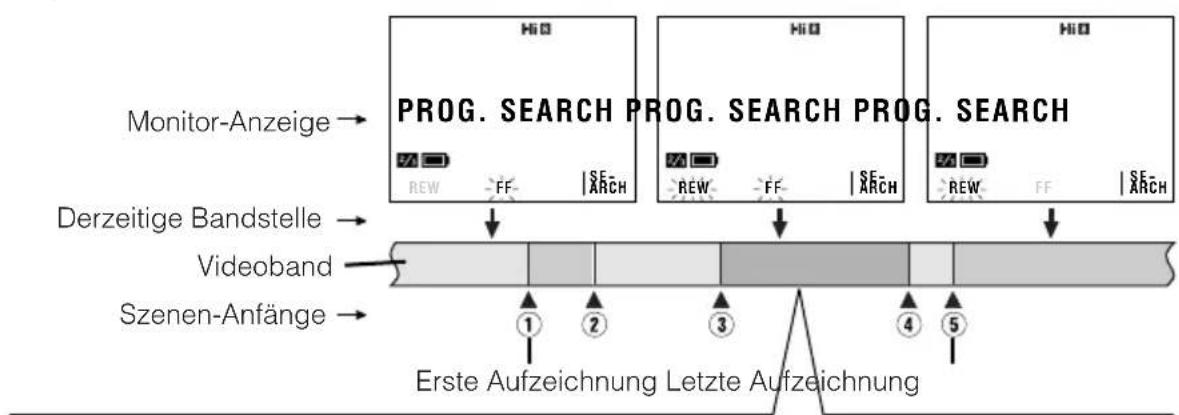
Wenn die derzeitige Bandstelle hier liegt: Die REW-Taste (◀◀) drücken, um bis ③ zurückzuspulen und dort die Wiedergabe starten zu lassen. Die FF-Taste (▶▶) drücken, um bis ④ vorzuspulen und dort die Wiedergabe starten zu lassen.
Benutzung der Fernbedienung (nicht mitgeliefert)
Bei diesem VIEWCAM ist die Fernbedienung (RRMCG0084TASA) nicht inbegriffen. Sie ist als getrenntes Zubehör erhältlich. Wenden Sie sich dazu bitte an die nächste SHARP Kundendienststelle oder Ihren Händler.
Einlegen der Batterien in die Fernbedienung
1 Den Batteriefachdeckel öffnen. 2 Zwei handelsübliche Mignonzellen (R6 bzw. UM/SUM-3) mit wie gezeigt ausgerichteten Polen einlegen.
3 Den Deckel wieder anbringen.

- Nicht gleichzeitig eine alte und neue Batterie oder Batterien verschiedener Marken verwenden.
Einschalten der Fernbedienungsbetriebsart
1 Mit der MENU-Taste das Menü aufrufen (VCR-Betriebsart).
2 Mit den Tasten ▼ und ▲ (①) den Punkt „REMOTE“ einstellen und mit der SET-Taste (▶▶) (②) „ON“ wählen.

3 Die DISPLAY-Taste drücken, um das Menü zu schließen.
Einsatz der Fernbedienung
Die Fernbedienung auf das Sensorfenster des VIEWCAM richten und die jeweils zuständige Taste drücken.

Rücklauf/Rückwärtssuchlauf-Taste (REW)
Pause/Standbild-Taste (PAUSE/STILL)
Hinweise:
- Darauf achten, daß keine direkte Sonne oder helles Licht von anderen Lichtquellen auf das Sensorfenster des VIEWCAM fällt, da anderenfalls kein einwandfreies Ansprechen auf die Fernbedienung gewährleistet ist.
- Der Signalweg von der Fernbedienung zum Sensorfenster des VIEWCAM darf nicht durch Hindernisse blockiert sein.
- Die Fernbedienung kann nicht zum Verstellen des Zeigers oder zum Wählen bzw. Einstellen von Funktionen am Bildschirm verwendet werden. • Die eingelegten Batterien durch frische Mignonzellen (R6 bzw. UM/SUM-3) ersetzen, wenn die Batterien erschöpft sind und die Fernbedienung nicht mehr arbeitet. • Die Fernbedienungsfunktion kann auch über Schirmbild 5/5 (MENU 1) der Kamera-Betriebsart aktiviert werden.
Weiterführende Funktionen
Digitale Bildeffekte
Diese digitalen Bildeffekte verleihen Ihren Aufnahmen eine dramatisch wirkende Note.
Digitale Bildeffekte
B/W EFF.: Das Bild wird Schwarz-Weiß aufgenommen.
SEPA EFF.: Das Bild wird in Sepiafarbe aufgenommen.
SOLARI: Das Bild wird mit hochgeregeltem Kontrast aufgenommen, was reizvolle Farbeffekte ergibt.
NEGA EFF.: Schwarz und Weiß im Bild kehren sich um und die Farben werden invertiert.
1 In Aufnahmebereitschaft mit der MENU-Taste das Menü 1/5 aufrufen.

2 Mit der ▶-Taste den gewünschten digitalen Bildeffekt wählen.
- Durch wiederholtes Drücken der ▶-Taste kann der eingestellte digitale Bildeffekt folgendermaßen weitergeschaltet werden.
![graph TD A["User"] --> B["|PIC.EFF."] B --> C["|PIC.EFF."] C --> D["|GAMA.EFF."] D --> E["|QK.REW"] F["PIC. → B/W → SEPA"] --> G["↑ NEGA ← SO-LARI"] G --> H["↓"] H --> I["↓"]](/content/2026/05/780691/images/de78c9922ab040a33505864b94e9be8b7656a540624a711cf183e8b20b8ae6f7.jpg)
3 Zum Löschen der Tastenkennungen die DISPLAY-Taste drücken.
Deaktivieren des digitalen Bildeffekts
Im vorstehenden Schritt 2 die Einstellung „PIC. EFF.“ wählen.
Hinweis:
- Der digitale Bildeffekt wird deaktiviert, wenn die Stromversorgung unterbrochen wird.
Szenen-Menü (Belichtungsprogramme)
Dieser VIEWCAM besitzt eine Belichtungsautomatik (AE) mit optimierten Belichtungsprogrammen für bestimmte Aufnahmesituationen. Sie sind über die nachstehenden vier Szenen-Einstellungen aktivierbar. Die Programme stellen Belichtung, Weißabgleich und Verschlußzeit automatisch auf die gewählte Situation ein, damit Sie die optimale Bildqualität erhalten.
Szenen-Einstellungen
SPORT: Zum Aufnehmen sich schnell bewegender Objekte
SUNLIGHT: Für Szenen mit sehr hellem Hintergrund
DUSK: Für naturgetreue Rottöne bei Sonnenuntergängen und Dämmerlicht
PARTY: Bei Beleuchtung durch Punktlichtquelle oder Kerzenlicht
1 In Aufnahmebereitschaft mit der MENU-Taste das Menü 4/5 aufrufen.


2 Mit der ■ -Taste die geeignete Einstellung für die Aufnahmesituation wählen.
- Durch wiederholtes Drücken der ■ -Taste kann die Szenen-Einstellung wie gezeigt weitergeschaltet werden.
![graph TD A["SCENE MENU"] --> B["TLE RE TURN 16:9 SCENE MENU"] B --> C["OP SUN LT G HT"] C --> D["TR AP"] D --> E["SCENE MENU"]](/content/2026/05/780691/images/55a1b3d9f68bf79a3cb0ff3eff3fc2fbc7620dfe07966b8b5d06a001c632e5b4.jpg)
Deaktivieren der Szenen-Einstellung
Im vorstehenden Schritt 2 die Einstellung „SCENE MENU“ wählen.
Hinweise:
- Die gewählte Szenen-Einstellung bleibt auch bei vom Bildschirm gelöschter Szenen-Einstellungsanzeige wirksam.
- Wenn „SPORT“ gewählt ist, können bei Beleuchtung mit Leuchtstoff-, Quecksilberdampf- oder Natriumdampflampen in der Aufnahme Farbverschiebungen und Schwankungen der Bildhelligkeit auftreten.
- Wenn „DUSK“ gewählt ist, kann sich bei sehr schwacher Beleuchtung eine unzureichende Bildqualität ergeben.
- Zum Aufnehmen von Partys im Freien empfiehlt es sich, die Einstellung „SCENE MENU“ zu verwenden.
- Die Szenen-Einstellung wird deaktiviert, wenn die Stromversorgung unterbrochen wird.
Überlagern von Titeln
Mit der Titel-Funktion kann dem Bild bei der Aufzeichnung ein Titel überlagert werden. Der Einfachheit halber stehen bereits acht vorprogrammierte Titel zur Auswahl.
1 In Aufnahmebereitschaft mit der MENU-Taste das Menü 4/5 aufrufen.


2 Die TITLE-Taste (◀◀) drücken, um das Titelwahl-Schirmbild aufzurufen.


3 Mit den Tasten ▼ und ▲ (①) den gewünschten Titel wählen und die SET-Taste (▶▶) (②) drücken, um den Titel einzublenden.

Hinweise:
- Falls Sie das Titelwahl-Schirmbild verlassen möchten, ohne einen Titel zu wählen, drücken Sie bitte anstelle der SET-Taste die EXIT-Taste ( ■ ).
- Zum Löschen des überlagerten Titels vom Bildschirm drücken Sie bitte die Taste TITLE.
4 Die Aufnahme mit überlagertem Titel durch Drücken der REC START/STOP-Taste starten.
- Der Titel wird für die Dauer von ca. 10 Sekunden nach Aufnahmestart angezeigt und aufgezeichnet.

Hinweis:
- Während der Anzeige des Titels auf dem Bildschirm erfolgt keine Anzeige oder Aufzeichnung von Datum und Uhrzeit.
Ändern der vorprogrammierten Titel
Durch Ändern der vorprogrammierten Titel können beliebige neue Titel programmiert werden. Die maximale Länge der einzelnen Titel beträgt 15 Zeichen.
Beispiel: Ändern von "WEDDING DAY" in "IN HAWAII".
1 Mit der MENU-Taste das Menü 4/5 aufrufen und dann die TITLE-Taste (◀◀) drücken, um die Titelliste aufzurufen.


2 Mit den Tasten ▼ und ▲ den zu ändernden Titel wählen.


Hinweis: Zum Verlassen des Titelwahl-Schirmbilds die EXIT-Taste (■) drücken.
3 Die RESET-Taste ( ) drücken, um das Titeleingabe-Schirmbild aufzurufen.


4 Mit den Tasten ▶ und ◀ (①) das gewünschte Zeichen (bzw. "■" für eine Leerstelle) einstellen und die SELECT-Taste (■) (②) drücken.
- Das gewählte Zeichen erscheint oben in der Titelzeile und der Cursor bewegt sich automatisch nach rechts.

Hinweis: Im Falle eines Eingabefehlers den Cursor mit der Taste zum falschen Zeichen bewegen und Schritt 4 wiederholen.
5 Schritt 4 wiederholen, bis alle Zeichen eingegeben sind. Dann die SET-Taste (II) drücken. Der neue Titel wird daraufhin im Titelwahl-Schirmbild angezeigt.


Hinweis: Zum Ändern weiterer Titel die Schritte 2 bis 5 wiederholen.
6 Falls der neue Titel sofort zur Aufnahme benutzt werden soll, die SET-Taste (▶▶) drücken. Falls der Titel zu einem späteren Zeitpunkt benutzt werden soll, mit der EXIT-Taste (■) zum Ausgangsmenü 4/5 zurückkehren.
Automatische/manuelle Scharfeinstellung
Automatische Scharfeinstellung
Bei einer Vielzahl von Motiven kann die Scharfeinstellung dem Autofocus-System überlassen werden. Dabei erfolgt die automatische Einmessung in Bildmitte. Das Objekt, das scharf abgebildet werden soll, ist daher stets in Bildmitte zu halten.
Hinweise:
- Wenn sich kein Objekt in der Mitte des Bildausschnitts befindet, erweitert sich die Scharfeinstellzone und die Scharfstellung erfolgt auf das Objekt, das der Mitte am nächsten liegt.
- Wenn im Bildausschnitt kein Objekt erfaßbar ist, zoomt der Motorzoom automatisch so weit aus, bis ein Objekt ins Bildfeld rückt.
Manuelle Scharfeinstellung
In den unten gezeigten Situationen ist das Autofocus-System möglicherweise nicht in der Lage, das Objekt scharf abzubilden. In solchen Fällen den VIEWCAM auf manuelle Scharfeinstellung schalten und die Scharfeinstellung von Hand vorzunehmen.
 Motiv zu dunkel Motiv zu dunkel |  Geringer Kontrast, z.B.Schneelandschaft Geringer Kontrast, z.B.Schneelandschaft |
 Sich schnell bewegendes Objekt Sich schnell bewegendes Objekt | 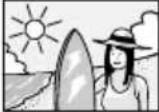 Hintergrund zu hell Hintergrund zu hell |
 Motiv mit horizontalen Streifen Motiv mit horizontalen Streifen |  Aufnahme durch verschmutzte oder nasse Fensterscheibe Aufnahme durch verschmutzte oder nasse Fensterscheibe |
 Motiv reflektiert Licht Motiv reflektiert Licht |  Sich überdeckende Objekte in unterschiedlicher Entfernung Sich überdeckende Objekte in unterschiedlicher Entfernung |
 Motiv mit feinem, regelmäßigem Muster Motiv mit feinem, regelmäßigem Muster |  Unterschiedlich entfernte Objekte gleichzeitig in Bildmitte Unterschiedlich entfernte Objekte gleichzeitig in Bildmitte |
1 In Aufnahmebereitschaft mit der MENU-Taste das Menü 3/5 aufrufen.


2 Mit der FOCUS-Taste (▶) auf manuelle Scharfeinstellung („MAN'L FOCUS“) schalten.


3 Mit dem Motorzoomregler den Bildausschnitt passend einstellen.
4 Stellen Sie das Motiv mit den Tasten F (◀◀) und N (▶▶) scharf.

Deaktivieren der manuellen Scharfeinstellung
Den obigen Schritt 1 ausführen und den VIEWCAM mit der ▶-Taste auf Autofocus („FOCUS“) schalten.
Hinweise:
- Objekte, die weniger als 1,5 m entfernt sind, können vom VIEWCAM eventuell nicht richtig scharfgestellt werden. In solchen Fällen den Zoom bitte in den Weitwinkelbereich fahren und erneut versuchen.
- Bei verschmutzter oder beschlagener Objektivlinse lässt sich das Bild eventuell nicht scharf einstellen.
- Die Funktion für manuelle Scharfeinstellung wird deaktiviert, wenn die Stromversorgung unterbrochen wird.
Weißabgleich-Arretierung
Der Farbton eines Objekts auf dem Bildschirm fällt je nach den Beleuchtungsverhältnissen bei der Aufnahme unterschiedlich aus. Der VIEWCAM ist voreingestellt, einen automatischen Weißabgleich durchzuführen, mit dem die Kamera-Empfindlichkeit an die jeweilige Beleuchtung angepasst wird.
In den folgenden Fällen bietet dieser automatische Weißabgleich eventuell keine zufriedenstellenden Ergebnisse. In solchen Fällen empfiehlt sich die Verwendung der Weißabgleich-Arretierung.
- Motive mit farbtongleicher Farbe oder vor einem Hintergrund mit farbtongleicher Farbe
- Sehr hell beleuchtete Motive, z.B. durch eine Videoleuchte
- Rotstichig beleuchtete Motive, z.B. bei Abendröte • Nahaufnahmen von kleinen Objekten
1 In Aufnahmebereitschaft mit der MENU-Taste das Menü 3/5 aufrufen.


2 Richten Sie das Objektiv auf ein weißes Objekt.
- Passen Sie die Entfernung zum Objekt bitte so an, dass der ganze Bildschirm weiß ist.
Weißes Papier oder weißes Tuch

3 Drücken Sie die WHITE BAL.-Taste (■).
- „WHITE BAL.“ wechselt von blau auf gelb und beginnt zu blinken.

- Das Blinken von „WHITE BAL.“ hört auf, sobald der Arretiervorgang abgeschlossen ist.
4 Richten Sie das Objektiv auf das aufzunehmende Motiv und starten Sie die Aufnahme mit der REC START/STOP-Taste.
Deaktivieren der Weißabgleich-Arretierung
Drücken Sie die WHITE BAL.-Taste. „WHITE BAL.“ wird daraufhin wieder blau angezeigt.
Hinweise:
- Bei Aufnahme mit arretiertem Weißabgleich kann dieser unstimmig werden, wenn z.B. die
Lichtquelle geändert oder vom Freien in einen überdachten Raum (bzw. umgekehrt) gewechselt wird. In solchen Fällen den Weißabgleich neu vornehmen.
- Auch bei arretiertem Weißabgleich sind noch Farbverschiebungen durch geringfügige Änderungen der Beleuchtung oder abhängig vom Aufnahmemotiv möglich.
- Den VIEWCAM während des Blinkens von „WHITE BAL.“ unter Schritt 3 nicht bewegen.
- Falls das Blinken von „WHITE BAL.“ unter Schritt 3 nicht stoppt, bitte die WHITE BAL.-Taste drücken, um die Arretierung abzubrechen, und Schritt 3 wiederholen. • Die Weißabgleich-Arretierung wird deaktiviert, wenn die Stromversorgung unterbrochen wird.
- Die Weißabgleich-Arretierung wird deaktiviert, wenn nachfolgend ein Belichtungsprogramm (Szenen-Einstellung) gewählt wird.
Manuelle Belichtungseinstellung
Der VIEWCAM ist auf Belichtungsautomatik voreingestellt, die automatisch die optimale Blendenöffnung wählt. Bei sehr großem Lichtkontrast zwischen Motiv und Hintergrund kann es allerdings vorkommen, dass die Belichtungsautomatik kein scharfes Bild liefert. In solchen Fällen empfiehlt es sich, auf manuelle Belichtungseinstellung überzugehen, um die Belichtungsstufe anzupassen.
Hintergrund zu hell oder Objekt zu dunkel (Gegenlicht).
- Wählen Sie eine höhere Belichtungsstufe, um mehr Licht einzulassen.

Das Objekt hebt sich zu hell gegen den Hintergrund ab.
- Wählen Sie eine niedrigere Belichtungsstufe, um die einfallende Lichtmenge zu verringern.

1 In Aufnahmebereitschaft mit der MENU-Taste das Menü 3/5 aufrufen.
3 Mit den Tasten ▼ und ▲ die gewünschte Belichtungsstufe einstellen.
- Der Balken gibt die gewählte Belichtungsstufe an.

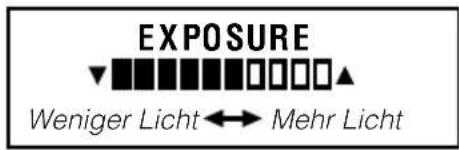
4 Die EXIT-Taste (■) drücken, um die Belichtungseinstellung wieder zu löschen.
Deaktivieren der manuellen Belichtungsregelung
Die vorstehenden Schritte 1 und 2 ausführen und dann die AUTO-Taste (▶) drücken.
Hinweise:
• Die manuelle Belichtungsregelung wird deaktiviert, wenn die Stromversorgung unterbrochen wird. • Die manuelle Belichtungseinstellung wird deaktiviert, wenn nachfolgend ein Belichtungsprogramm (Szenen-Menü) gewählt wird.


2 Die EXPOSURE-Taste ( ) drücken, um das Schirmbild für Belichtungseinstellung aufzurufen.

Bild- und Hinterlicht-Einstellungen
Falls das Bild aufgrund der Lichtverhältnisse schwer erkennbar ist, passen Sie die Bildeinstellungen bitte entsprechend an. Dies ist sowohl in der Kamera- als auch in der VCR-Betriebsart möglich.
• Die Schirmbild-Beispiele auf dieser Seite gelten für die Kamera-Betriebsart.
1 Wiederholt die MENU-Taste drücken, bis 5/6 (Kamera-Betriebsart) oder 3/4 (VCR-Betriebsart) erscheint.


2 Mit der PICTURE-Taste (■) das Regelmenü aufrufen. Dann wiederholt die SELECT-Taste (▶▶) drücken, bis der einzustellende Gegenstand erscheint.
![graph TD A["|PICTURE|"] --> B["BACKLIGHT AUTO"] B --> C["5/5 ▼"] C --> D["▲ |SELECT EXIT"] D --> E["COLOUR (Farbe)"] E --> F["BACKLIGHT AUTO (Hinterlicht) (Helligkeit)"] F --> G["BRIGHT"]](/content/2026/05/780691/images/2354ad1d8106141807fe7d36f1bef8d303f5e2971d24070d96f5e258a0a40312.jpg)
3 Mit den Tasten ▼ und ▲ das Bild bzw. das Hinterlicht passend einstellen.

![graph TD A["BACKLIGHT AUTO (Auto)"] --> B["BACKLIGHT NORMAL (Normal)"] B --> C["BACKLIGHT BRIGHT (Hell)"] C --> A](/content/2026/05/780691/images/9b85412c69287da8e7f8d876e2597aba24ed66c9b6866138326c1e6936ea010e.jpg)


Verfügbare Hinterlicht-Betriebsarten
AUTO: Je nach Lichtverhältnissen schaltet der VIEWCAM automatisch zwischen „NORMAL“ und „BRIGHT“ um. Diese Funktion ist nur in der Kamera-Betriebsart verfügbar.
NORMAL: Für Benutzung im Hause oder bei gemäßigter Helligkeit.
BRIGHT: Für Benutzung im Freien bei großer Helligkeit, wie z.B. unter hellem Tageslicht.
4 Die EXIT-Taste (■) drücken, um das Regelmenü vom Bildschirm zu löschen.
Hinweise:
- Wenn das Hinterlicht („BACKLIGHT“) in der Kamera-Betriebsart auf „AUTO“ gestellt und danach auf die VCR-Betriebsart geschaltet wird, wechselt die Hinterlicht-Einstellung automatisch auf „NORMAL“.
- Wenn die Farbe geregelt wird, kann das im Monitor gesehene Bild vom tatsächlich aufgenommenen Bild abweichen. Die Farbeinstellung sollte daher nur geändert werden, wenn dies tatsächlich erforderlich ist. (Die Einstellung wirkt auf das angezeigte Bild, aber nicht auf das aufgenommene Bild.)
Wiedergabe-Gammakorrektur
Die Gammakorrektur verbessert die Bildqualität durch Aufhellen des Motivs, wobei die helleren Bildbereiche nicht mit einbezogen werden und unverändert bleiben.
1 Bei laufender Wiedergabe durch Drücken die MENU-Taste 2/3 aufrufen.

2 Die GAMA EFF.-Taste (◀◀) drücken.
- „GAMMA“ erscheint und das Bild hellt sich auf.

Ausschalten der Wiedergabe-Gammakorrektur
Erneut die GAMA EFF.-Taste drücken. Die Kennung „GAMMA“ erlischt.
Ausschalten des LCD-Monitor-Hinterlichts
Der LCD-Monitor verwendet zur Ausleuchtung des Bildschirmhintergrunds eine Leuchtstofflampe (siehe S. 53). Um Akkustrom zu sparen, kann diese Lampe ausgeschaltet werden, wenn keine Ausleuchtung (Hinterlicht) erforderlich ist (z.B. beim Aufnehmen mit fester Einstellung).
Die DISPLAY-Taste gedrückt halten. Nach drei Sekunden beginnt „LCD LAMP OFF“ im Monitor zu blinken. Die DISPLAY-Taste daraufhin weitere drei Sekunden gedrückt halten. Das Hinterlicht schaltet sich dadurch aus.

Zum Wiedereinschalten des Hinterlichts die DISPLAY-Taste drücken oder den Betriebsschalter auf OFF und dann zurück auf CAMERA oder VCR stellen.
Hinweis:
- Durch wiederholtes Aus- und Einschalten des Hinterlichts kann sich die Akkuladung erschöpfen.
Überspielen
Das Überspielen gibt Ihnen die Möglichkeit zum nachträglichen Bearbeiten Ihrer Videos, um z.B. unerwünschte Szenen herauszueditieren oder die Reihenfolge der Szenen umzustellen.
Bei diesem VIEWCAM kann das Wiedergabebild über den LCD-Monitor überwacht werden, so daß sich der Anschluß eines Fernsehgeräts oder externen Monitors zur Bildkontrolle erübrigt.
Den VIEWCAM über das mitgelieferte Audio/Video-Kabel wie gezeigt an einen Videorecorder anschließen.

Hinweis:
- Falls der Videorecorder eine 21-polige Euroscart-Buchse besitzt, den Cinch/21-Pol-Euroscart-Adapterstecker (QSOCZ0033TAZZ) benutzen.
21-polige Euroscart-Buchse am Videorecorder

Cinch/21-Pol-Euroscart-Adapterstecker (QSOCZ0033TAZZ)
Audio L
Herauseditieren unerwünschter Passagen
1 Die zu editierende Cassette wiedergeben, Anfang und Ende des zu überspringenden Abschnitts aufsuchen und die entsprechenden Zählerstandsanzeigen notieren (siehe S. 37). Anschließend zum Anfang des zu überspielenden Teils zurückspulen. 2 Eine Leercassette in das Aufnahmegerät (Videorecorder) einsetzen. 3 Am VIEWCAM den Betriebsschalter auf VCR stellen und dann gleichzeitig die PLAY-Taste (▶) am VIEWCAM und die Aufnahmetaste am Videorecorder drücken. 4 Wenn der Anfang der zu überspringenden Passage erreicht ist, drücken Sie die Pause/Standbild-Taste am Videorecorder, um diesen auf Aufnahmepause zu schalten. 5 Sobald das Ende der zu überspringenden Passage erreicht ist, schalten Sie den Videorecorder mit der Pause/Standbild-Taste (oder Aufnahmetaste) auf Aufnahme zurück.
Beenden des Überspielens
Die Stopptasten von VIEWCAM und Videorecorder drücken.
Hinweise:
• Die Übergänge zwischen den bearbeiteten Passagen können sich geringfügig verschieben - Bei Videosuchlauf und Standbildwiedergabe kann das Bild gestört sein. Dies ist normal und stellt keinen Defekt des VIEWCAM dar.
Aktivieren der EDIT-Funktion
Durch das Überspielen vom VIEWCAM auf einen Videorecorder ergibt sich zwangsläufig eine gewisse Verschlechterung der Bildqualität. Um diese Verschlechterung möglichst gering zu halten, sollten Sie den VIEWCAM vor dem Überspielen auf die EDIT-Funktion schalten.
1 Den Betriebsschalter auf VCR stellen und mit der MENU-Taste 3/aufrufen.
2 Mit den Tasten ▼ und ▲ den Punkt „EDIT“ einstellen und mit der SET-Taste (▶▶) „ON“ wählen.
Hinweise:
- Bei Aufnahme auf dem VIEWCAM ist die EDIT-Funktion nicht wirksam.
- Stellen Sie den Menüpunkt EDIT bitte nach Ende des Überspielens auf „OFF“ zurück.
Nützliche Informationen
Tipps für bessere Aufnahmen
- Das Motiv in die Szenenmitte bringen. Bei Benutzung der Autofokus-Funktion hält diese das Objekt in der Szenenmitte scharf eingestellt.


Motiv in die Mitte bringen. Bei seitlicher Lage des Motivs im Bild die Scharfeinstellung manuell vornehmen (siehe S. 45).
- Vermeiden Sie Motive vor hellem Hintergrund. Um beste Ergebnisse zu erzielen, sollten Sie die Lichtquelle im Rücken haben. Wenn der Hintergrund heller als das Motiv ist, wird dieses oft zu dunkel abgebildet. Wenn unter solchen Lichtverhältnissen aufgenommen werden muss, kann die Bildqualität durch Gamma-Helligkeitskorrektur oder durch Anpassen der Belichtungsstufe verbessert werden (siehe S. 31 und 47).
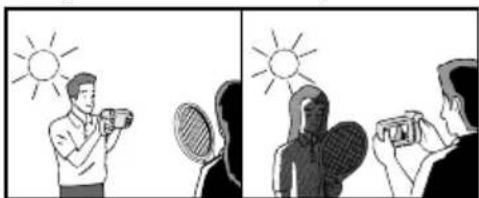
Licht von hinten Gegenlicht
- Vor dem Zoomen den optimalen Bildausschnitt ermitteln. Häufiges Zoomen wird bei der späteren Video-Wiedergabe als unangenehm empfunden. Außerdem erhöht sich der Akkustromverbrauch.
- Wenn bei aufgezoomter Teleaufnahme störendes Bildwackeln auftritt, bitte ein Stativ verwenden oder den Motorzoomregler auf Seite W legen und auszoomen.
- Seitliche und senkrechte Schwenks (horizontal bzw. vertikal) sollten langsam ausgeführt werden, um z.B. die Weite einer Landschaft oder die Höhe eines Gebäudes zu betonen und die Betrachtung bei der Wiedergabe angenehmer zu machen.
- Bei sich schnell bewegendem Objekt auf Weitwinkel-Aufnahme übergehen.
Hinweis:
- Bei häufigem Zoomen und Schwenken kann die Scharfeinstellung länger in Anspruch nehmen.
Beleuchtung
Für Aufnahmen guter Qualität ist eine Beleuchtungsstärke zwischen 500 und 100.000 Lux erforderlich. Sie können auch bei weniger Licht aufnehmen, dies geht jedoch zu Lasten der Bildqualität. Eine ausreichende Beleuchtung ist auch für den Weißabgleich wichtig.
| Helligkeit (Lux) | Situation (Lux) |
| 100.000 | Blauer HimmelKlarer Tag, Mittag (100.000) |
| 10.000 | Klarer Tag, 10 Uhr vormittags (65.000)Klarer Tag, 3 Uhr nachmittags (35.000)Bewölkter Tag, Mittag (32.000)Bewölkter Tag, 10 Uhr vormittags (25.000) |
| 1.000 | Bewölkter Tag, eine Stunde nach Sonnenaufgang (2.000)Klarer Tag, eine Stunde vor Sonnenuntergang (1.000)Leuchtstoffröhren-Beleuchtung, in Fensternähe (1.000) |
| 100 | Fabrikhalle (700–800)Verkaufstisch in Warenhaus (500–700)Kegelbahn (500)Bibliothek (400–500)Büro mit Leuchtstoffröhren (400–500) |
| Tischlampe mit Leuchtstoffröhre (400)Taschenlampe in 1 m Entfernung (250)Treppe in Geschäft (100) | |
| 10 | Pausenbeleuchtung im Kino (15–35)Feuerzeug in 30 cm Entfernung (15–20)Kerzen auf Geburtstagkuchen, 20 cm Entfernung (10–15)Kerzenlicht |
Hinweis: Die Werte in der Tabelle sind ungefähre Angaben.
Tipps für gute Beleuchtung
Im Freien ist das Tageslicht in der Regel für normale Videoaufnahmen ausreichend. In geschlossenen Räumen dagegen muss normalerweise künstlich beleuchtet werden. Das natürlichste Kunstlicht liefern Videoleuchten mit Halogenlampen, die darüber hinaus auch eine lange Lebensdauer bieten.
Kondenswasserbildung
- Was ist „Kondenswasserbildung“?
Wenn kaltes Wasser in ein Glas gegossen wird, bilden sich außen Tropfen am Glas. Dieser Vorgang wird als Kondenswasserbildung bezeichnet.
- Bei Bildung von Kondenswasser im VIEWCAM.
Wenn sich Kondenswasser auf der Kopftrommel des VIEWCAM niederschlägt, besteht die Gefahr, dass das Videoband daran haftet.
Dadurch können Trommel und Band beschädigt werden. Bei Kondenswasserbildung ist einwandfreie Aufnahme und Wiedergabe nicht gewährleistet.
Kondenswasser bildet sich vorwiegend unter den folgenden Bedingungen:
- Wenn der VIEWCAM von einem kalten an einen warmen Ort gebracht wird.
- Wenn der VIEWCAM in einem kalten Raum liegt, der schnell aufgeheizt wird.
- Wenn der VIEWCAM aus einem klimatisierten Raum nach draußen gebracht wird.
- Wenn der VIEWCAM sich im direkten Luftstrom einer Klimaanlage befindet.
- Wenn der VIEWCAM in einen feuchten Raum gebracht wird.

- So beugen Sie Kondenswasser-Problemen vor.
An Orten, an denen sich Kondenswasser bilden kann, sollten Sie dem VIEWCAM und den Cassetten vor der Benutzung etwa eine Stunde Zeit zum Akklimatisieren geben.
Wenn der VIEWCAM z.B. im Ski-Urlaub von draußen in eine warme Hütte gebracht wird, sollte er zunächst mit einem Plastikbeutel geschützt werden.

① Den Plastikbeutel, in dem sich der VIEWCAM befindet, möglichst luftdicht verschließen. ② Der VIEWCAM kann aus dem Plastikbeutel genommen werden, wenn die Luft im Beutel die Umgebungstemperatur erreicht hat.
• „DEW“-Warnanzeige
Wenn sich Kondenswasser gebildet hat, blinkt der Schriftzug „DEW“ im LCD-Monitor. Die Stromversorgung schaltet sich dann nach ca. 10 Sekunden automatisch aus.

① Falls „DEW“ im LCD-Monitor blinkt, die Cassette entnehmen und bei offenem Cassettenfach einige Stunden warten, damit der VIEWCAM sich akklimatisieren kann. ② Den VIEWCAM nach einigen Stunden wieder einschalten. Sicherstellen, daß die „DEW“-Anzeige im Monitor erloschen bleibt. ③ Bei blinkender „DEW“-Anzeige keine Cassette einsetzen, da das Videoband beschädigt werden könnte. ④ Da sich Kondenswasser langsam bildet, erscheint die „DEW“-Warnung eventuell erst nach 10 bis 15 Minuten.
Videoköpfe verschmutzt
Bei Benutzung von verschmutztem Videoband können sich starke Rauschanteile und Aufnahmefehler (Bildausfall) ergeben und die Videoköpfe verschmutzen.
Wenn die Videoköpfe verschmutzt sind, erscheint auf dem Bildschirm die Anzeige ✗
Wenden Sie sich in solchen Fällen bitte an den nächsten SHARP-Kundendienst oder Ihren Händler.

- Die Videoköpfe lassen sich mit einer der handelsüblichen Reinigungscassetten mühelos reinigen. Die Köpfe können allerdings beschädigt werden, wenn Sie eine solche Cassette zu lange laufen lassen. Bitte lesen Sie vor der Benutzung die Gebrauchsanweisung der Reinigungscassette durch.
Auswechseln der Leuchtstofflampe
Die Lebensdauer der Hinterlicht-Leuchtstofflampe des LCD-Monitors ist begrenzt. Wenn der Monitor dunkler wird oder das Bild nicht mehr klar erkennbar ist, ist die Leuchtstofflampe möglicherweise auszuwechseln. Bitte wenden Sie sich hierzu an Ihren Fachhändler oder den SHARP Kundendienst.
Akku
Stromverbrauch
- Bei häufigen Aufnahme-Starts und -Stopps, häufigem Zoomen und niedriger Umgebungstemperatur kann sich die effektiv mögliche Aufnahmezeit verkürzen. Die Stromversorgung sollte unbedingt ausgeschaltet werden, wenn nicht aufgenommen wird. Um unerwünschte Unterbrechungen zu vermeiden, wird empfohlen, einen zweiten Akku bereitzuhalten.
- Keine schwachen oder ungenügend geladenen Akkus verwenden. Anderenfalls kann es vorkommen, dass sich die Stromversorgung zum Schutz von Akku und Gerät während des Betriebs automatisch ausschaltet.
Hinweis:
- Dieser VIEWCAM ist für die Benutzung von Ni-MH (Nickel-Metallhydrid) Akkus bestimmt. Benutzen Sie nur SHARP Akkus der Typen BT-H22 und BT-H32. Sie sind speziell für den VIEWCAM konstruiert.
Akku-Lebensdauer
Die Lebensdauer von Akkus ist begrenzt. Falls die nach normalem Laden mögliche Betriebszeit merklich kürzer wird, ist dies ein Anzeichen dafür, dass der Akku das Ende seiner Lebensdauer erreicht hat und durch einen neuen ersetzt werden sollte.
Für eine lange Akku-Lebensdauer
- Wir empfehlen, den Akku erst wieder aufzuladen, nachdem die Ladung vollständig aufgebraucht ist und der VIEWCAM nicht mehr arbeitet.
- Das Laden des Akkus möglichst unmittelbar vor der Benutzung durchführen. Wenn Akkus längere Zeit gelagert werden, geht die enthaltene Ladung allmählich zurück, so dass die mögliche Aufnahmezeit sich verkürzt.
- Nicht versuchen, einen aufgeladenen Akku erneut zu laden, bevor seine Ladung verbraucht ist, da dies die Akku-Kapazität verschlechtern würde.
- Den Akku an einem trocknen und kühlen Ort aufbewahren.
Benutzung des Akkudeckels
- Beim Aufbewahren voll geladener Akkus den Deckel so anbringen, dass der „CHARGE“-Schriftzug auf dem Schild wie gezeigt durch das Fenster sichtbar ist.

- Beim Aufbewahren nicht voll geladener Akkus den Deckel umgekehrt anbringen, so dass durch das Fenster nur das Akkugehäuse sichtbar ist.
Vorsichtsmaßnahme:
- Aus Sicherheitsgründen den Deckel am Akku anbringen, wenn dieser nicht benutzt wird. Wenn die Metallteile des Akkus mit anderen metallischen Objekten in Berührung kommen, besteht Kurzschlussgefahr.
Auch bei ausgeschaltetem VIEWCAM wird Akkustrom verbraucht. Der Akku sollte daher entnommen werden, wenn der VIEWCAM nicht umgehend benutzt wird (siehe S. 7).
Umgebungstemperatur beim Laden
- Die Ni-MH (Nickel-Metallhydrid) Akkus Typ BT-H22 und BT-H32 können bei Temperaturen von 15°C bis 30°C aufgeladen werden.
Videocassetten
Verwenden Sie für diesen VIEWCAM nur Cassetten mit der Kennzeichnung Hi 8 oder 8
So schützen Sie Ihre Aufnahmen
Bei Aufnahme auf einer bereits bespielten Cassette wird die vorherige Aufzeichnung automatisch gelöscht. Um eine Cassette vor versehentlichem Löschen zu schützen, den Löschschutzschieber über den Einlass schieben (rote Markierung wird sichtbar). Zum erneuten Aufnehmen auf der Cassette schieben Sie den Schieber zurück, um den Einlass wieder freizulegen.
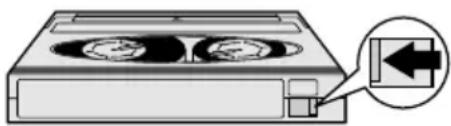
- Keine Objekte in den Löschschutzeinlass der Cassette stecken.
- Keine Objekte in die Löcher am Cassettenboden stecken.
- Videocassetten keiner direkten Sonnenbestrahlung aussetzen und nicht in der Nähe von Heizkörpern oder an übermäßig feuchten oder staubigen Orten aufbewahren.
- Videocassetten nicht in der Nähe von magnetischen Gegenständen ablegen, da die Aufnahmen gelöscht werden können. • Die Cassetten nicht fallen lassen oder heftigen Stößen aussetzen.
- Bei ungleichmäßigem Bandwickel kann das Band beschädigt werden. Falls das Band nicht richtig aufgespult ist, die Cassette erneut in den VIEWCAM einsetzen und das Band umspulen. • Die Cassetten in ihren Boxen aufbewahren und aufgerichtet abstellen.
Netzadapter
- Bei Benutzung des Netzadapters in der Nähe eines Radios können Empfangsstörungen auftreten.
- Achten Sie darauf, dass keine entflammbaren Stoffe, Flüssigkeiten oder metallischen Objekte in den Netzadapter eindringen.
- Der Adapter ist verkapselt. Versuchen Sie nicht, ihn zu öffnen oder zu modifizieren.
- Den Netzadapter nicht beschädigen, fallen lassen oder Vibrationen aussetzen.
- Den Netzadapter nicht in der direkten Sonne ablegen.
- Nicht an feuchten oder sehr heißen Orten benutzen.
Reinigen
- Das VIEWCAM-Gehäuse umfasst zahlreiche Kunststoffteile. Zum Reinigen daher keine Verdünner wie Terpentin, kein Benzin und keine aggressiven chemischen Reinigungsmittel verwenden, da diese Verfärbungen hervorrufen und das Gehäuse beschädigen können.
- Das Gehäuse mit einem weichen, trockenen Lappen reinigen. Bei stark verschmutztem Gehäuse den Lappen in milder, neutraler Waschmittellösung anfeuchten und gut auswringen. Anschließend mit einem weichen, trockenen Lappen nachwischen.
- Etwaige Fingerabdrücke und andere Verschmutzungen auf dem LCD-Bildschirm mit einem weichen Lappen abwischen.
- Zum Reinigen der Objektivlinse einen weichen Lappen oder Druckluft und spezielles Linsen-Reinigungspapier aus dem Foto-Fachhandel verwenden.
Benutzung des VIEWCAM im Ausland
Das verwendete Fernsehsystem sowie die Spannung und Frequenz des Netzstroms können von Land zu Land unterschiedlich sein. Bevor Sie den VIEWCAM mit ins Ausland nehmen, prüfen Sie bitte anhand der folgenden Abschnitte, ob Ihr Netzadapter verwendbar ist und der VIEWCAM für die Wiedergabe über die dortigen Fernsehgeräte geeignet ist.
Netzadapter (mitgeliefertes Zubehör)
Der mitgelieferte Netzadapter eignet sich für Wechselstrom mit 110 V bis 240 V Netzspannung und 50 Hz oder 60 Hz Netzfrequenz.
Fernsehsystem
Natürlich können Sie überall in der Welt das Videobild im LCD-Monitor betrachten. Wenn Sie es allerdings über ein Fernsehgerät wiedergeben wollen, muss dieses für das PAL-System geeignet sein. Das PAL-System wird in folgenden Ländern verwendet:
Deutschland, Großbritannien, Schweden, Dänemark, Österreich, Belgien, Schweiz, Italien, Spanien, Niederlande, Finnland, Portugal, Norwegen, Hongkong, Thailand, Australien, Neuseeland, Singapur, Kuwait, China u.a.m.
Demo-Funktion
Die Demo-Funktion liefert eine kurze Vorführung der speziellen VIEWCAM-Funktionen. Wenn nach dem ersten Einschalten auf dem Bildschirm diese Vorführung läuft, deaktivieren Sie bitte zur Benutzung des VIEWCAM die Demo-Funktion.

Betrachten der Demo-Vorführung
1. Sicherstellen, dass sich keine Videocassette im VIEWCAM befindet.
• Die Demo-Funktion arbeitet nicht, wenn eine Kassette eingesetzt ist. Die Kassette bitte gemäß Anleitung auf S. 10 entnehmen.
2. Den Arretierknopf andrücken und den Betriebsschalter auf CAMERA stellen.

3. Mit der MENU-Taste das Menü aufrufen. 5/5
- Wenn im Schirmbild 5/3 zunächst MENU 2 erscheint, bitte zum Aufrufen von MENU 1 die PAGE-Taste (1) drücken.
4. Mit den Tasten ▼ und ▲ (◀ bzw. ▶) (①) „DEMO MODE“ wählen und dann mit der SET-Taste (▶▶) (②) „ON“ einstellen.
• Die Vorführung beginnt.

Deaktivieren der Demo-Funktion
1 Während der Vorführung den vorstehenden Schritt 3 ausführen.
2 Mit den Tasten ▼ und ▲ (①) „DEMO MODE“ wählen und dann mit der SET-Taste (▶▶) (②) „OFF“ einstellen.

3 Die DISPLAY-Taste drücken, um das Menü zu schließen.
Hinweis:
- Die Vorführung stoppt, wenn die MENU-Taste gedrückt wird. Sie beginnt erneut, wenn anschließend 60 Sekunden ohne weitere Bedienung verstreichen oder der Betriebsschalter ausgeschaltet und dann auf CAMERA gestellt wird.
Bei Betriebsproblemen
Bevor Sie sich an den Kundendienst wenden, bitte zunächst prüfen, ob sich das Problem anhand der folgenden Tabelle abstellen läßt.
| Stromversorgung | Symptom | Mögliche Ursache | Empfohlene Maßnahme |
| Kein Strom. | Stromquelle nicht korrekt angeschlossen. | Stromquelle korrekt anschließen (S. 7, 9). | |
| Akku nicht geladen. | Akku ausreichend laden (S. 8). | ||
| Kondenswasser im VIEWCAM. | Warten, bis die Feuchtigkeit verdampft ist (S. 52). | ||
| Schutzfunktion aktiviert. | Betriebsschalter auf OFF stellen und Akku entnehmen. Den Akku nach 2 Sekunden wieder einsetzen und das Gerät wieder einschalten (S. 7). | ||
| Kamera-Betriebsart | REC START/STOP-Taste arbeitet nicht. | Löschschutzeinlaß der Cassette geschlossen. | Einlaß öffnen oder andere Cassette verwenden (S. 54). |
| Gerät schaltet sich plötzlich aus. | VIEWCAM länger als fünf Minuten auf Aufnahmepause geschaltet. | Betriebsschalter auf OFF und zurück auf CAMERA stellen. | |
| Autofocus arbeitet nicht. | Auf manuelle Scharfeinstellung geschaltet. | Auf Autofocus schalten (S. 45). | |
| Zoom bei nahem Objekt benutzt. | Auszoomen (S. 20). | ||
| Motiv zu kontrastarm oder mit Längs- oder Querstreifen. | Manuell scharfstellen (S. 45). | ||
| Breite vertikale Streifen bei hellen Motiven. | Kann bei Motiven mit starkem Kontrast zum Hintergrund auftreten. Stellt keine Störung dar. | — | |
| Automatisches Auszoomen ohne Betätigung des Motorzoomreglers. | Bei Motiven innerhalb von 1,5 m kann der VIEWCAM das Bild nicht scharfstellen und zoomt aus, bis das Bild scharf ist. | — | |
| Kein Motiv im Bildausschnitt. | Objektiv auf ein Motiv richten oder den Zoom vor dem Aufnehmen in die max. Weitwinkelstellung fahren (S. 20). | ||
| Anzeige wechselt automatisch in der Kamera-Betriebsart. | Demo-Funktion des VIEWCAM aktiviert. | Menü-Punkt „DEMO MODE“ auf „OFF“ stellen (S. 55). | |
| VCR-Betriebsart | Band stoppt während des Vor- oder Rückspulens. | Zählwerk auf speicherbetrieb geschaltet. | Speicherfunktion deaktivieren (S. 38). |
| Kein Bild auf dem angeschlossenen Fernsehgerät. | Fernsehgerät auf falschen Video-Eingang oder Fernsehkanal geschaltet. | Auf korrekten Video-Eingang oder Kanal schalten (S. 23). | |
| Audio/Video-Kabel nicht richtig angeschlossen. | Audio/Video-Kabel korrekt anschließen (S. 23). | ||
| VCR-Betriebsart | Symptom | Mögliche Ursache | Empfohlene Maßnahme |
| Keine Wiedergabe und kein Vor-oder Rückspulen möglich. | Band am Bandanfang bzw. Bandende. | Zur gewünschten Bandstelle zurück- bzw. vorspulen (S. 22). | |
| Verrauschtes Bild. | Videoköpfe verschmutzt. | Kundendienst verständigen. | |
| Altes oder verschlissenes Videoband. | Einwandfreie Cassette verwenden. | ||
| Allgemein | Cassette läßt sich nicht auswerfen. | Stromquelle nicht korrekt angeschlossen. | Stromquelle korrekt anschließen (S. 7, 9). |
| Akku nicht geladen. | Akku ausreichend laden (S. 8). | ||
| VIEWCAM auf Aufnahme geschaltet. | Band stoppen und erneut versuchen (S. 19). | ||
| Kein Bild auf dem Monitor. | Hinterlicht ausgeschaltet. | Hinterlicht einschalten (S. 49). | |
| Leuchtstofflampe durchgebrannt. | Kundendienst verständigen. | ||
| Monitorbild schlecht erkennbar. | Ungeeignete Bildeinstellung. | Bild nachregeln (S. 48). | |
| Rotes Blinken der CHARGE-Anzeige beim Laden des Akkus | Netzadapter oder Akku defekt. | Kundendienst verständigen. | |
| Kein Überspielen auf angeschlossenen Videorecorder möglich. | Audio/Video-Kabel nicht richtig angeschlossen. | Audio/Video-Kabel korrekt anschließen (S. 50). | |
| Klappergeräusch vom Objektiv beim Bewegen des VIEWCAM in VCR-Betriebsart oder bei ausgeschaltetem Strom. | Dies stellt keine Störung dar. | — |
Hinweise:
- Dieses Gerät ist mit einem Mikroprozessor ausgestattet, dessen Funktion durch elektrische Einstreuung oder andere Beeinflussung von außen gestört werden kann. In solchen Fällen das Gerät ausschalten und von der Stromquelle (einschließlich Lithiumbatterie etc.) trennen. Dann die Stromquelle wieder anschließen, die Speicherschutzbatterie wieder einsetzen und den Betrieb fortsetzen.
- Wenn die auf dem Bildschirm angezeigten Zeichen nicht normal erscheinen, die Stromquelle abtrennen und die Speicherschutzbatterie entnehmen. Dann die Stromquelle wieder anschließen, die Speicherschutzbatterie wieder einsetzen und das Gerät wieder einschalten. Wenn die angezeigten Zeichen wieder normal sind, Datum und Uhrzeit neu einstellen und den Betrieb fortsetzen.
Technische Daten
VIEWCAM
Signalsystem: PAL-Standard
Aufnahmesystem: 2 rotierende Köpfe, Schrägspurverfahren
Cassette: 8 mm-Videocassette, Typ MP oder Hi8 MP, Typ ME
Laufzeit für Aufnahme/Wiedergabe: 120 Minuten (P5-120)
Bandgeschwindigkeit: 20,051 mm/Sek.
Aufnahmeelement: 1/4-Zoll (6,4 mm, effektive Größe: 4,5 mm) CCD-Bildsensor (mit ca. 320.000 Pixeln einschl. optischem Schwarz)
Objektiv: 16-fach Motorzoom (F1,4; f = 4,0–64,0 mm) und Vollbereich-Autofocus
Filtergewindedurchmesser: 46 mm
Monitor: 3 Zoll (7,5 cm) Vollfarb-LCD-Bildschirm (TFT Active Matrix)
Mikrofon: Electret-Monomikrofon
Farbtemperatur-Kompensation: Automatischer Weißabgleich, Einstellung arretierbar
Erforderliche Mindestbeleuchtung: 0,8 Lux* (bei Lichtverstärkung, F1,4)
Video-Ausgangspegel: 1,0 Vs-s, 75 Ohm, unsymmetrisch
Audio-Ausgangspegel: -8 dBs, max. 2,2 kOhm Impedanz
Lautsprecherleistung: 200 mW
Spannungsversorgung: 3,6 V Gleichspannung (mit Akku)
7,0 V Gleichspannung (mit Netzadapter)
Leistungsaufnahme: 4,9 W (bei Kamera-Aufnahme in Vollautomatik-Betriebsart, Zoommotor aus, Hinterlicht normal)
Temperaturbereich (Betrieb): 0°C bis +40°C
Rel. Luftfeuchtigkeit (Betrieb): 30% bis 80%
Temperaturbereich (Lagerung): -20°C bis +60°C
Abmessungen (ca.): 183 mm (B) × 109 mm (H) × 99 mm (T)
Gewicht (ca.): 710 g (ohne Akku, Lithiumbatterie, Videocassette und Objektivdeckel)
Netzadapter (UADP-0313TAZZ)
Netzanschluß: 110–240 V Wechselspannung, 50/60 Hz
Ausgangs-Gleichspannung: 7,0 V
Leistungsaufnahme: 15 W
Abmessungen (ca.): 68 mm (B) × 37 mm (H) × 130 mm (T)
Gewicht (ca.): 233 g
Änderungen der technischen Daten ohne vorausgehende Ankündigung vorbehalten.
*Mindestbeleuchtung: In Ermangelung einheitlicher Meßmethoden sind die Lux-Angaben zur erforderlichen Mindestbeleuchtung (Empfindlichkeit) nur jeweils unter Modellen des selben Herstellers vergleichbar.
Deutsche Warnanzeigen

| Während der ersten 3 Sek. | Nach 3 Sek. Bedeutung | |
| CASSETTE AUSWERFEN | CASSETTE AUSWERFEN | Die Videocassette ist defekt und sollte ausgewechselt werden (siehe S. 10). |
| KOND. WASSER |  | Im VIEWCAM hat sich Kondenswasser gebildet. Einige Stunden warten, bis die Anzeige wieder erlischt (siehe S. 52). Ca.10 Sekunden nach Erscheinen dieser Warnung schaltet sich der VIEWCAM automatisch aus. |
| AKKU ERSCHÖPFT |  | Die Akkuladung ist nahezu erschöpft. Den Akku durch einen frischen ersetzen (siehe S. 7). |
 | Die Videoköpfe sind verschmutzt und sollten gereinigt werden (siehe S. 52). | |
| CASSETTE EINSETZEN |  | Keine Cassette im VIEWCAM. Eine Cassette einsetzen (siehe S. 10). |
| CASS. NICHT BESPIELBAR |  | Löschschutzschieber der Videocassette in Löschschutzstellung; dadurch keine Aufnahme möglich (siehe S. 54). |
| KURZ VOR BANDENDE |  | Cassette kurz vor Bandende. Eine neue Cassette bereithalten (siehe S. 10). |
| CASSETTE WECHSELN | BANDENDE | Das Bandende ist erreicht. Neue Cassette einsetzen (siehe S. 10). |
 |  | Während des Selbstaufnahme-Betriebs erscheint anstelle der Warnanzeigen das Symbol ⚠ in Monitormitte. Zum Prüfen der anliegenden Warnung drehen Sie den Monitor bitte in die Normalstellung zurück. |
Hinweis: symbolisiert Blinken.
SHARP CORPORATION
Gedrückt in Malaysia
Gedruckt in Malaysia
TINSL0314TAZZ®
02P01-M-G
L

- VOR DER BENUTZUNG DES VIEWCAM BITTE DIESE BEDIENUNGSANLEITUNG SORGFÄLTIG LESEN, INSBESONDERE SEITE I
- BEDIENUNGSANLEITUNG
- DEUTSCH
- WARNUNG
- WEGEN
- STROMSCHLAGGEFAHR DAS GERÄT NICHT REGEN ODER FEUCHTIGKEIT AUSSETZEN
- VORSICHT
- ANMERKUNG
- STROMVERSORGUNG
- HINWEIS
- HI8-AUFZEICHNUNGSSYSTEM
- LCD-MONITORBILDSCHIRM
- VORSICHTSMASSNAHMEN
- MITGELIEFERTES ZUBEHÖR
- BEDIENUNGSÜBERSICHT
- VORBEREITUNG
- GRUNDLEGENDE BEDIENUNG
- KAMERA-AUFNAHME
- WIEDERGABE
- PRAKTISCHE FUNKTIONEN
- WEITERFÜHRENDE FUNKTIONEN
- REFERENZ
- LAGE UND BEZEICHNUNG DER TEILE
- RÜCKSEITE
- BODEN
- SCHNELLINDEX
- WARNANZEIGEN
- HINWEISE
- EINSETZEN UND ENTNEHMEN DES AKKUS
- EINSETZEN DES AKKUS
- VORSICHTSMASSNAHME
- LADEN DES AKKUS
- SPANNUNGSVERSORGUNG DES VIEWCAM ÜBER DEN NETZADAPTER
- EINSETZEN UND ENTNEHMEN DER KASSETTE
- EINSETZEN DER KASSETTE
- ENTNEHMEN DER CASSETTE
- EINSETZEN DER SPEICHERSCHUTZ-LITHIUMBATTERIE
- ENTNEHMEN DER LITHIUMBATTERIE
- HINWEISE ZUR VERWENDUNG DER LITHIUMBATTERIE
- WÄHLEN DER OSD-ANZEIGESPRACHE
- EINSTELLEN DER SPRACHE
- ÄNDERN DER SPRACHE
- ENGLISCHE BILDSCHIRM-EINBLENDUNGEN
- DEUTSCHE BILDSCHIRM-EINBLENDUNGEN
- FRANZÖSISCHE BILDSCHIRM-EINBLENDUNGEN
- EINSTELLEN VON DATUM UND UHRZEIT
- UMSTELLEN AUF 12-STUNDEN-ZEITANZEIGE
- BENUTZUNG VON GRIFFBAND UND OBJEKTIVDECKEL
- AUFSETZEN UND ABNEHMEN DES OBJEKTIVDECKELS
- ANBRINGEN DES TRAGEGURTS
- BENUTZUNG DER SONNENBLENDE
- ANBRINGEN DER SONNENBLENDE
- AUFRICHTEN DER SONNENBLENDE
- SCHLIESSEN DER SONNENBLENDE
- ABNEHMEN DER SONNENBLENDE
- PROBLEMLOSE AUFNAHMEN MIT DER VOLLAUTOMATIK-FUNKTION
- ANHALTEN DER AUFNAHME (PAUSE)
- ZUM AUSSCHALTEN
- ZOOMEN
- ZUM AUFZOOMEN
- ZUM AUSZOOMEN
- TIPS ZUR RICHTIGEN KÖRPERHALTUNG
- HALTEN DES VIEWCAM
- HOCHGEHALTEN
- AUFNAHME-RESTZEITANZEIGE
- AKKU-LADEZUSTANDSANZEIGE
- STOPPEN DER WIEDERGABE
- RÜCKSPULAUTOMATIK
- EINSTELLEN DER LAUTSTÄRKE
- WIEDERGABE ÜBER EIN FERNSEHGERÄT
- VIDEOSUCHLAUF
- AUFSUCHEN NAHE AN DER DERZEITIGEN BANDSTELLE LIEGENDER PASSAGEN
- AUFSUCHEN WEITER VON DER DERZEITIGEN BANDSTELLE ENTFERNTER PASSAGEN
- STANDBILD
- BEDIENUNG AM MONITORBILDSCHIRM
- BENUTZEN DER STEUERTASTEN
- MENU-TASTE
- DISPLAY-TASTE
- BEDIENTASTEN
- AUFRUFEN DER BETRIEBSART/MENÜ-SCHIRMBILDER
- ÄNDERN DER MENÜ-EINSTELLUNGEN
- KAMERA-BETRIEBSART
- VCR-BETRIEBSART
- AUFNEHMEN MIT DATUM UND UHRZEIT
- SCHNELLRÜCKKEHR
- SCHNITTSUCHE
- EIN- UND AUSBLENDEN
- FADING-FUNKTIONEN
- WÄHLEN DER FADING-FUNKTION
- BENUTZEN DER FADING-FUNKTION
- DIE REC START/STOP-TASTE DRÜCKEN, UM DIE AUFNAHME ZU STARTEN
- AN DER STELLE, AN DER DIE AUFNAHME AUSGEBLENDET WERDEN SOLL, DIE REC START/STOP-TASTE DRÜCKEN
- DEAKTIVIEREN DER FADING-FUNKTION
- NUR AUSBLENDEN
- DURCHSICHT (RÜCKSCHAU)
- IN AUFNAHMEBEREITSCHAFT MIT DER MENU-TASTE DAS MENÜ 1/5 AUFRUFEN
- DIE QK. REW-TASTE ( ) DRÜCKEN
- GAMMA-HELLIGKEITSKORREKTUR
- FÜR EIN HELLERES BILD
- DEAKTIVIEREN DER GAMMA-HELLIGKEITSKORREKTUR
- LICHTVERSTÄRKUNG (GAIN UP)
- DEAKTIVIEREN DER LICHTVERSTÄRKUNG
- BREITWAND-FORMAT (16:9)
- ZUM ZURÜCKSCHALTEN AUF DAS NORMALE BILD
- MAKRO-AUFNAHME
- ABNEHMEN DES OBJEKTIVSCHUTZES
- EINSTELLEN DES VIEWCAM AUF VOLLAUTOMATIK
- SELBSTAUFNAHME
- NORMALE SELBSTAUFNAHME
- MEHR ÜBER SELBSTAUFNAHME
- SELBSTAUFNAHME FÜR ANSAGEN
- ZUM LÖSCHEN DES SCHIRMBILDS FÜR ANSAGEN
- BANDZÄHLWERK-FUNKTION
- BENUTZUNG DES ZÄHLWERKS
- AUSSCHALTEN DES BANDZÄHLWERKS
- RÜCKSTELLEN DES ZÄHLWERKS AUF NULL
- BENUTZUNG DES ZÄHLWERKSPEICHERS
- PROGRAMMSUCHE
- BENUTZUNG DER FERNBEDIENUNG (NICHT MITGELIEFERT)
- EINLEGEN DER BATTERIEN IN DIE FERNBEDIENUNG
- EINSCHALTEN DER FERNBEDIENUNGSBETRIEBSART
- EINSATZ DER FERNBEDIENUNG
- DIGITALE BILDEFFEKTE
- DEAKTIVIEREN DES DIGITALEN BILDEFFEKTS
- SZENEN-MENÜ (BELICHTUNGSPROGRAMME)
- SZENEN-EINSTELLUNGEN
- DEAKTIVIEREN DER SZENEN-EINSTELLUNG
- ÜBERLAGERN VON TITELN
- ÄNDERN DER VORPROGRAMMIERTEN TITEL
- AUTOMATISCHE/MANUELLE SCHARFEINSTELLUNG
- AUTOMATISCHE SCHARFEINSTELLUNG
- MANUELLE SCHARFEINSTELLUNG
- DEAKTIVIEREN DER MANUELLEN SCHARFEINSTELLUNG
- WEISSABGLEICH-ARRETIERUNG
- DEAKTIVIEREN DER WEISSABGLEICH-ARRETIERUNG
- MANUELLE BELICHTUNGSEINSTELLUNG
- HINTERGRUND ZU HELL ODER OBJEKT ZU DUNKEL (GEGENLICHT)
- DAS OBJEKT HEBT SICH ZU HELL GEGEN DEN HINTERGRUND AB
- MIT DEN TASTEN ▼ UND ▲ DIE GEWÜNSCHTE BELICHTUNGSSTUFE EINSTELLEN
- DIE EXIT-TASTE (■) DRÜCKEN, UM DIE BELICHTUNGSEINSTELLUNG WIEDER ZU LÖSCHEN
- DEAKTIVIEREN DER MANUELLEN BELICHTUNGSREGELUNG
- BILD- UND HINTERLICHT-EINSTELLUNGEN
- VERFÜGBARE HINTERLICHT-BETRIEBSARTEN
- WIEDERGABE-GAMMAKORREKTUR
- BEI LAUFENDER WIEDERGABE DURCH DRÜCKEN DIE MENU-TASTE 2/3 AUFRUFEN
- DIE GAMA EFF.-TASTE (◀◀) DRÜCKEN
- AUSSCHALTEN DER WIEDERGABE-GAMMAKORREKTUR
- AUSSCHALTEN DES LCD-MONITOR-HINTERLICHTS
- ÜBERSPIELEN
- HERAUSEDITIEREN UNERWÜNSCHTER PASSAGEN
- BEENDEN DES ÜBERSPIELENS
- AKTIVIEREN DER EDIT-FUNKTION
- NÜTZLICHE INFORMATIONEN
- TIPPS FÜR BESSERE AUFNAHMEN
- BELEUCHTUNG
- TIPPS FÜR GUTE BELEUCHTUNG
- KONDENSWASSERBILDUNG
- WAS IST „KONDENSWASSERBILDUNG
- BEI BILDUNG VON KONDENSWASSER IM VIEWCAM
- SO BEUGEN SIE KONDENSWASSER-PROBLEMEN VOR
- „DEW“-WARNANZEIGE
- VIDEOKÖPFE VERSCHMUTZT
- AUSWECHSELN DER LEUCHTSTOFFLAMPE
- AKKU
- STROMVERBRAUCH
- AKKU-LEBENSDAUER
- FÜR EINE LANGE AKKU-LEBENSDAUER
- BENUTZUNG DES AKKUDECKELS
- UMGEBUNGSTEMPERATUR BEIM LADEN
- VIDEOCASSETTEN
- VERWENDEN SIE FÜR DIESEN VIEWCAM NUR CASSETTEN MIT DER KENNZEICHNUNG HI 8 ODER
- SO SCHÜTZEN SIE IHRE AUFNAHMEN
- NETZADAPTER
- REINIGEN
- BENUTZUNG DES VIEWCAM IM AUSLAND
- NETZADAPTER (MITGELIEFERTES ZUBEHÖR)
- FERNSEHSYSTEM
- DEMO-FUNKTION
- BETRACHTEN DER DEMO-VORFÜHRUNG
- DEAKTIVIEREN DER DEMO-FUNKTION
- BEI BETRIEBSPROBLEMEN
- TECHNISCHE DATEN
- VIEWCAM
- NETZADAPTER (UADP-0313TAZZ)
- DEUTSCHE WARNANZEIGEN
- SHARP CORPORATION
Marke : SHARP
Modell : VL-AH131S
Kategorie : Camcorder