
VL-NZ8S - Camcorder SHARP - Kostenlose Bedienungsanleitung
Finden Sie kostenlos die Bedienungsanleitung des Geräts VL-NZ8S SHARP als PDF.


| Produkttyp | Camcorder |
| Marke | Sharp |
| Modell | VL-NZ8S |
| Sensortyp | CCD |
| Sensorauflösung | 0,8 Megapixel |
| Optischer Zoom | 10x |
| Digitaler Zoom | 500x |
| Bildschirmgröße | 2,5 Zoll (6,35 cm) |
| Bildschirmtyp | LCD-Farbdisplay |
| Speichermedium | MiniDV-Kassette |
| Bildstabilisator | Elektronisch |
| Anschlüsse | USB 1.1, AV-Ausgang, S-Video, DV (i.LINK) |
| Akku-Typ | Lithium-Ionen (BT-L11) |
| Akku-Kapazität | 980 mAh |
| Betriebsdauer (ca.) | 90 Minuten |
| Abmessungen (B x H x T) | 81 x 97 x 174 mm |
| Gewicht (nur Gehäuse) | 520 g |
| Gewicht mit Akku | 600 g |
| Farbe | Silber |
| Sprache der Menüs | Deutsch, Englisch, Französisch, Spanisch |
Häufig gestellte Fragen - VL-NZ8S SHARP
Benutzerfragen zu VL-NZ8S SHARP
0 Frage zu diesem Gerät. Beantworten Sie die, die Sie kennen, oder stellen Sie Ihre eigene.
Eine neue Frage zu diesem Gerät stellen
Laden Sie die Anleitung für Ihr Camcorder kostenlos im PDF-Format! Finden Sie Ihr Handbuch VL-NZ8S - SHARP und nehmen Sie Ihr elektronisches Gerät wieder in die Hand. Auf dieser Seite sind alle Dokumente veröffentlicht, die für die Verwendung Ihres Geräts notwendig sind. VL-NZ8S von der Marke SHARP.
BEDIENUNGSANLEITUNG VL-NZ8S SHARP
BEDIENUNGSANLEITUNG
MODE D'EMPLOI
MiniDV
Dieses Gerät entspricht den Anforderungen der EG-Richtlinien 89/336/EWG und 73/23/EWG mit Änderung 93/68/EWG.
Vor der Benutzung des Camcorders bitte diese Bedienungsanleitung sorgfältig lesen, insbesondere Seite vii.
BEDIENUNGSANLEITUNG
DEUTSCH
WARNUNG
WEGEN
STROMSCHLAGGEFAHR DAS GERÄT NICHT REGEN ODER FEUCHTIGKEIT AUSSETZEN.
Dieses Gerät sollte mit dem empfohlenen Netzadapter/Ladegerät oder Akku betrieben werden.
VORSICHT
Wegen Stromschlag- und Brandgefahr KEINE anderen Stromquellen verwenden.
VORSICHT
Wegen Stromschlaggefahr nicht das Gehäuse öffnen. Im Inneren des Geräts befinden sich keine Teile, die vom Benutzer repariert werden können. Wenden Sie sich für Reparaturen an Ihren Fachhändler oder eine Kundendienststelle.
WARNUNG:
Das Produkt enthält eine Lithium-/Lithium-Ionen-Batterie. Die gebrauchte Lithium-/Lithium-Ionen-Batterie bitte gegen Kurzschluss sichern (z.B. durch Abkleben der beiden Batterie-Pole mit Klebestreifen) und einer Verkaufsstelle zurückgeben.
Anmerkung:
Audio-visuelles Material kann Urheberrechte umfassen, die ohne Genehmigung des Eigentümers dieser Urheberrechte nicht aufgenommen werden dürfen. Siehe die entsprechenden nationalen Gesetze.
Stromversorgung:
Dieses Gerät kann über das Netzadapter/Ladegerät oder einen Akku betrieben werden. Das Netzadapter/Ladegerät besitzt eine AUTOMATISCHE SPANNUNGSANPASSUNG (100–240 V, 50/60 Hz).
HINWEIS
Das LCD-Panel dieses Camcorders ist ein technisch hochentwickeltes Produkt mit über 120.000 Dünnschicht-Transistoren (TFT), das eine hohe Bildauflösung bietet. Es kann vorkommen, dass einzelne Pixel ausfallen und auf dem Bildschirm als blaue, grüne, rote oder schwarze Punkte erscheinen. Dies hat keinen Einfluss auf die Funktionsfähigkeit des Camcorders.
Änderungen der technischen Daten vorbehalten.
Warenzeichen
- Microsoft und Windows sind eingetragene Warenzeichen oder Handelsmarken von Microsoft Corporation in den USA und/oder anderen Ländern.
- Adobe Acrobat Reader ist ein Warenzeichen von Adobe Systems Incorporated.
- DPOF ist ein Warenzeichen von CANON INC., Eastman Kodak Company, Fuji Photo Film Co., Ltd. und Matsushita Electric Industrial Co., Ltd.
- Alle übrigen Marken- oder Produktnamen sind eingetragene Warenzeichen oder Handelsmarken der jeweiligen Eigentümer.
Kurzanleitung
Näheres zu diesen und anderen Funktionen des Camcorders finden Sie in den nachfolgenden Kapiteln dieser Bedienungsanleitung.
Laden des Akkus
1 Das mitgelieferte Netzkabel mit dem Netzeingang des Netzadapters/Ladegeräts verbinden und mit dem Netzstecker an eine Netzsteckdose anschließen.
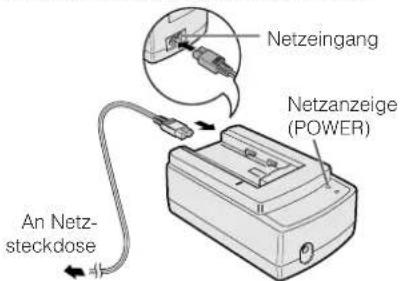
• Die Netzanzeige (POWER) leuchtet auf.
2 Den Akku mit der Markierung — auf die Markierung — am Ladegerät ausrichten (①) und in die Führungsrille einsetzen. Dann den Akku andrücken (②) und bis zum Einrasten in Pfeilrichtung vorschieben (③).
• Die Ladeanzeige (CHARGE) leuchtet auf.
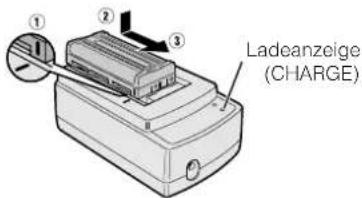
• Die Ladeanzeige (CHARGE) erlischt, wenn der Akku voll geladen ist.
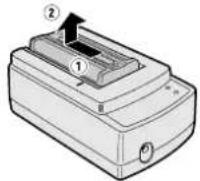
3 Den Akku in Pfeilrichtung (①) schieben und abnehmen(②). Dann den Netzstecker des Netzkabels aus der Steckdose ziehen.
Anbringen des Akkus
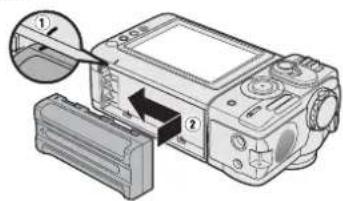
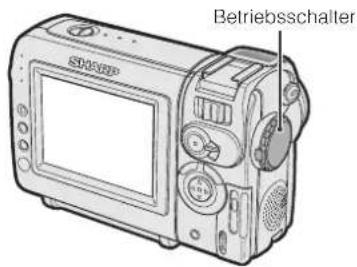
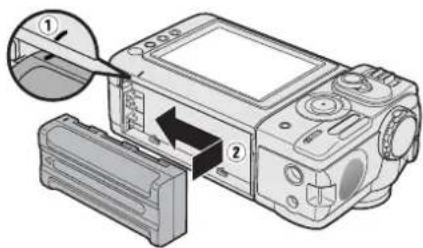
1 Vergewissern Sie sich, dass der Betriebsschalter auf OFF gestellt ist. 2 Den Akku mit der seitlichen Markierung — auf die Markierung — am Camcorder ausrichten (①) und ganz bis zum Einrasten in Pfeilrichtung schieben (②).
Einsetzen der Cassette
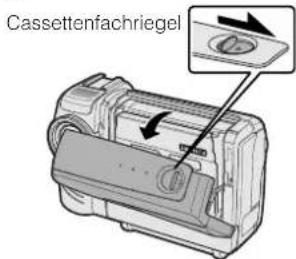
1 Den Camcorder mit Spannung versorgen, dann den Cassettenfachriegel aufschieben und die Cassettenfachtür öffnen.
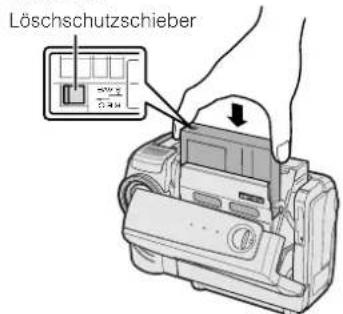
2 Eine im Handel erhältliche Cassette mit dem Fenster nach außen und dem Löschschutzschieber nach oben gewendet vollständig in den Halter schieben.
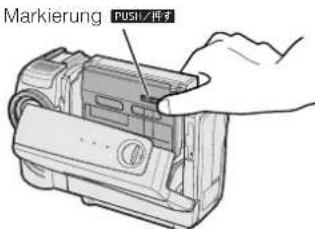
3 Behutsam an der Markierung PUSH/押す andrücken, bis der Cassettenhalter einrastet.
4 Warten Sie, bis der Cassettenhalter ganz eingezogen ist. Dann die Cassettenfachtür schließen und durch Andrücken in der Mitte einrasten.
Einsetzen einer Karte
1 Vergewissern Sie sich, dass der Betriebsschalter auf OFF gestellt ist. 2 Den Kartenschlitzriegel aufschieben und die Kartenschlitzabdeckung in Pfeilrichtung öffnen.
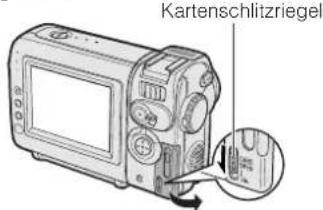
3 Die Karte wie unten gezeigt in den Schlitz geben und ganz einschieben.
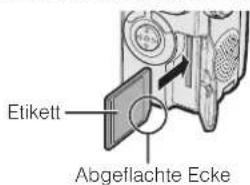
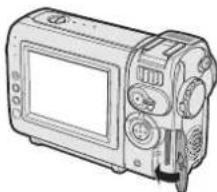
4 Die Kartenschlitzabdeckung schließen.
- Zum Speichern von Standbildern kann bei diesem Camcorder eine SD Memory Card (Fachhandel) oder MultiMediaCard (nur beim VL-NZ10 mitgeliefert) verwendet werden, nicht aber eine SmartMedia™-Karte oder ein Memory Stick™-Medium. In dieser Bedienungsanleitung bezieht sich „Karte“ daher auf eine SD Memory Card oder MultiMediaCard.
Problemlose Bandaufnahme
1 Eine Cassette in den Camcorder einsetzen.
2 Den Medium-Wahlschalter auf TAPE stellen.

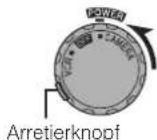
3 Den Arretierknopf andrücken und den Betriebsschalter auf CAMERA stellen.
- Das Bild vom Objektiv erscheint auf dem Bildschirm.
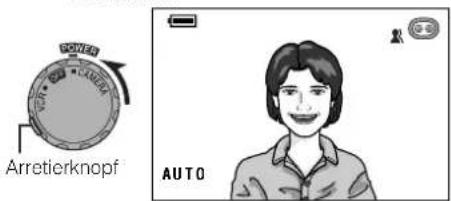
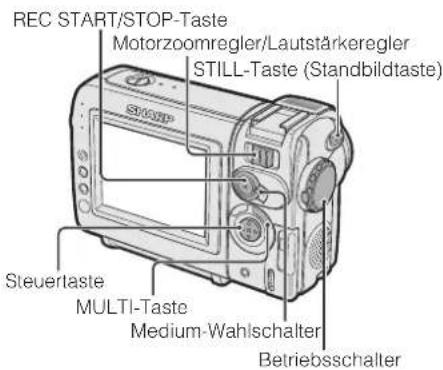
4 Die REC START/STOP-Taste drücken, um die Aufnahme zu starten.
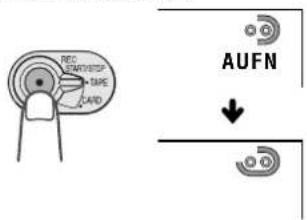
Anhalten der Aufnahme (Pause)
Erneut die REC START/STOP-Taste drücken.
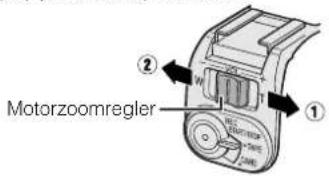
Zoomen
Den Motorzoomregler auf Seite T (①) (Tele) oder W (②) (Weitwinkel) schieben.
Wiedergabe von Cassette
1 Den Medium-Wahlschalter auf TAPE stellen.
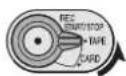
2 Den Arretierknopf andrücken und den Betriebsschalter auf VCR stellen.
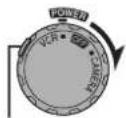
Arretierknopf
3 Das Band mit ◀ (oder ▷) der Steuertaste zur gewünschten Stelle zurückspulen (vorspulen).
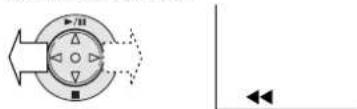
4 Die Wiedergabe mit △ starten.
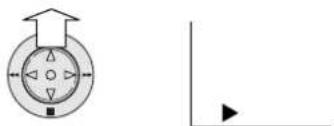
Stoppen der Wiedergabe
V drücken.
Einstellen der Lautstärke
Die Lautstärke kann durch Verstellen des Lautstärkereglers in Richtung + oder – erhöht (①) bzw. vermindert (②) werden.
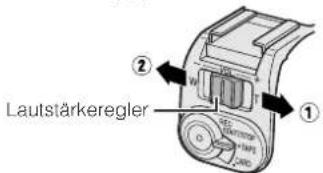
Aufnehmen auf Karte
1 Eine Karte in den Camcorder einsetzen.
2 Den Medium-Wahlschalter auf CARD stellen.
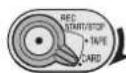
3 Den Arretierknopf andrücken und den Betriebsschalter auf CAMERA stellen.
• Das Bild vom Objektiv erscheint.
Anzahl bestehender/restlicher Aufnahmen
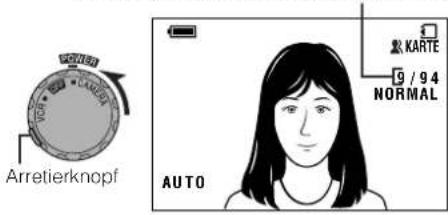
4 Mit dem Motorzoomregler den gewünschten Bildausschnitt einstellen.
5 Die STILL-Taste halb nach unten drücken, um das Motiv scharf einzustellen.
- Der Camcorder stellt das Motiv automatisch scharf. Danach ertönt ein Kontrollton und das Zeichen erscheint, woraufhin der Camcorder die Scharfeinstellung arretiert.
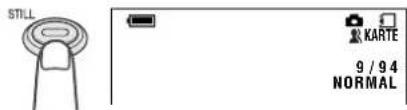
6 Die STILL-Taste ganz drücken, um die Aufnahme zu starten.
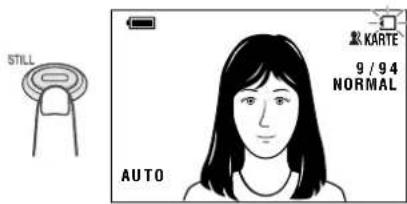
• Die Anzeige ☐ blinkt rot, während Daten auf der Karte aufgezeichnet werden, und wird wieder weiß, wenn das Speichern beendet ist.
Wiedergabe von Karte
1 Den Medium-Wahlschalter auf CARD stellen.
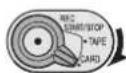
2 Den Arretierknopf andrücken und den Betriebsschalter auf VCR stellen.
• Die auf der Karte gespeicherten Bilder erscheinen als Miniaturbilder.
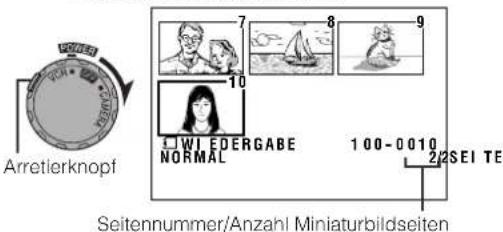
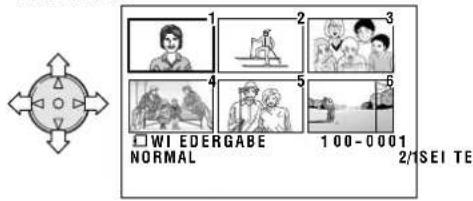
3 Den Auswahlrahmen mit <, >, ∇ bzw. △ der Steuertaste auf das gewünschte Bild stellen.
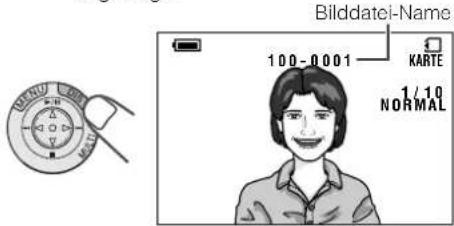
4 Die MULTI-Taste drücken.
- Das gewählte Bild wird ganzformatig angezeigt.
Mitgeliefertes Zubehör
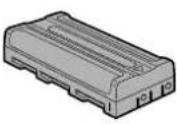 AkkuBT-L225 Netzadapter/Ladegerät Netzkabel AkkuBT-L225 Netzadapter/Ladegerät Netzkabel | 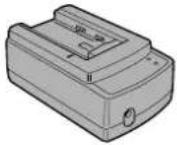 |  Gleichstromkabel Gleichstromkabel | 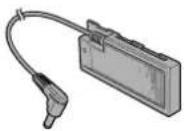 |
*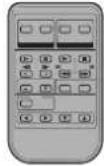 FernbedienungRRMCG0104TASA FernbedienungRRMCG0104TASA | 2 für VL-NZ10 1 für VL-NZ8 1 für VL-NZ8 LithiumbatterieTyp CR2025 LithiumbatterieTyp CR2025 | 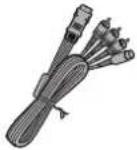 Audio/Video/S-Video-Kabel Objektivdeckel Audio/Video/S-Video-Kabel Objektivdeckel | 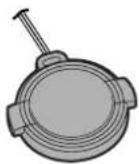 |
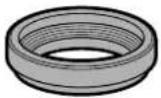 Gegenlichtblende Handschlaufe Stativadapter Gegenlichtblende Handschlaufe Stativadapter | Für VL-NZ10 Für VL-NZ8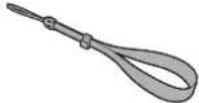 | 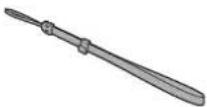 |  |
*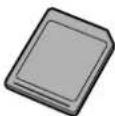 8 MB MultiMediaCardCDSKA0063TA01 8 MB MultiMediaCardCDSKA0063TA01 | * PixLab Video Capture-Software (Lite Version)CDSKA0059TA01 PixLab Video Capture-Software (Lite Version)CDSKA0059TA01 | *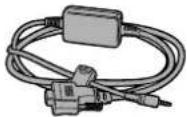 PC-AnschlusskabelQCNW-1914TAZZ PC-AnschlusskabelQCNW-1914TAZZ | *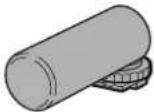 ZoommikrofonRMICC0107TAZZ ZoommikrofonRMICC0107TAZZ |
*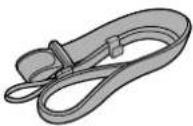 TragegurtUBNDS0029TAZZ TragegurtUBNDS0029TAZZ | 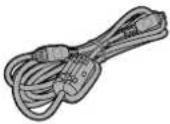 DV-Kabel DV-Kabel | 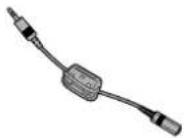 Kopfhörer-Anschlusskabel Stützgriff Kopfhörer-Anschlusskabel Stützgriff | 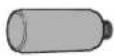 |
Mit einem Sternchen „*“ gekennzeichnete Teile sind beim VL-NZ8 nicht inbegriffen. Wenden Sie sich bitte an den nächsten SHARP Kundendienst oder Ihren Händler, wenn Sie bestimmte Teile erwerben möchten.
Sonderzubehör
Standard-Akku
BT-L225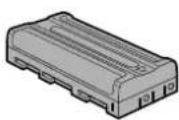
Langzeit-Akku
BT-L445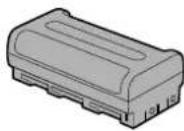
Zur Beachtung
- Vergessen Sie bitte nicht, nach der Benutzung des Camcorders die Cassette zu entnehmen, das Gerät auszuschalten und die Stromquelle abzutrennen.
- Das Objektiv nicht auf die Sonne richten. Achten Sie darauf, dass kein direktes Sonnenlicht auf das Objektiv oder den LCD-Monitorbildschirm fällt, egal, ob aufgenommen wird oder nicht, weil sonst der CCD-Bildsensor bzw. die Bildschirmoberfläche beschädigt werden kann. Besonders bei Außenaufnahmen ist Vorsicht geboten.
- Bei Aufnahme an dunklen Orten sind plötzliche Wechsel auf hell beleuchtete Objekte oder Lichtquellen wie die Sonne zu vermeiden, da das Bild dadurch in Weiß überschlagen kann. Sollte dies vorkommen, das Objektiv in eine andere Richtung richten, bis sich das Bild wieder normalisiert hat.
- Magnetfelder vermeiden. Bei Benutzung in der Nähe von Leuchtstofflampen, Motoren, Fernseh- oder anderen Geräten mit starken Magnetfeldern kann die Aufnahmequalität herabgesetzt sein.
- Bei Benutzung in der Nähe von Rundfunk- oder anderen starken Sendern können sich Brummstörungen und eine verschlechterte Bildqualität ergeben.
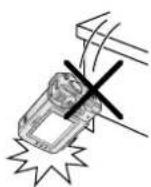
- Stöße vermeiden und nicht fallen lassen.
Den Camcorder nicht fallen lassen und keinen heftigen Stößen oder Vibrationen aussetzen. Ein Anstoßen bei laufender Aufnahme hat Bildstörungen zur Folge.
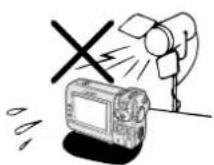
- Den Camcorder nicht zu nahe an Leuchten aufstellen.
Die von Glühlampen abgestrahlte Wärme kann Verformungen des Gehäuses und Funktionsstörungen verursachen.
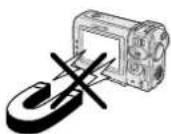
- Etwaige Verbote und Einschränkungen zur Benutzung elektronischer Geräte auf Flügen und in störempfindlichen Zonen etc. sind unbedingt einzuhalten.
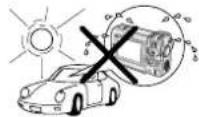
- Übermäßige Temperaturen und Feuchtigkeit vermeiden.
Der Camcorder eignet sich für Temperaturen von 0°C bis +40°C und einen Luftfeuchtigkeitsbereich von 30% bis 80%. Nicht im Sommer unbelüftet im Wagen liegen lassen, direkter Sonne aussetzen oder in der Nähe von starken
Wärmequellen ablegen. Dies könnte Gehäuseverformungen und eine Beschädigung der elektronischen Bauteile zur Folge haben.
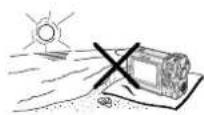
- Situationen vermeiden, in denen Wasser, Sand, Staub oder andere Fremdkörper in den Camcorder eindringen können, und das Gerät nicht an Orten mit starkem Rauch, Dämpfen oder hoher Feuchtigkeit belassen.
Dies könnte zu Funktionsstörungen und zur Schimmelbildung auf den Objektivlinsen führen. Das Gerät an einem gut belüfteten Ort aufbewahren.
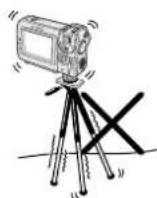
- Kleine tragbare Stative lassen mitunter keine sichere Befestigung zu oder sind für das Gewicht des Camcorders nicht stabil genug. Verwenden Sie ausschließlich robuste, stabile Stative.
- Bei Benutzung in einer kalten Umgebung kann unmittelbar nach dem Einschalten die Helligkeit des LCD-Monitorbildschirms herabgesetzt sein. Dies stellt keine Störung dar. Es empfiehlt sich, den Camcorder bei Kälte in eine Decke u.ä. zu wickeln, um einer Unterkühlung vorzubeugen.
Kondenswasserbildung
- Was ist „Kondenswasserbildung“?
Wenn kaltes Wasser in ein Glas gegossen wird, bilden sich außen am Glas Tropfen. Dieses Phänomen wird als Kondenswasserbildung bezeichnet.
- Bei Bildung von Kondenswasser im Camcorder
An der Kopftrommel des Camcorders lagert sich Feuchtigkeit ab, durch die das Videoband an der Trommel haftet. Dadurch können Trommel und Band beschädigt werden. Bei solcher Kondenswasserbildung ist einwandfreie Aufnahme und Wiedergabe nicht mehr gewährleistet.
Kondenswasser bildet sich vorwiegend unter folgenden Bedingungen:
—Wenn der Camcorder von einem kalten an einen warmen Ort gebracht wird.
—Wenn der Camcorder in einem kalten Raum liegt, der schnell aufgeheizt wird.
—Wenn der Camcorder aus einem klimatisierten Raum nach draußen gebracht wird.
—Wenn der Camcorder sich im direkten Luftstrom einer Klimaanlage befindet.
—Wenn der Camcorder in einen feuchten Raum gebracht wird.
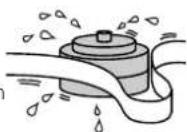
• So beugen Sie Problemen vor
Bei Benutzung an Orten, an denen sich leicht Kondenswasser bildet, sollten Sie Camcorder und Cassetten etwa eine Stunde Zeit zum Akklimatisieren geben.
Wenn der Camcorder z.B. vom Skigelände in die warme Hütte gebracht wird, sollte er zunächst mit einem Plastikbeutel geschützt werden.
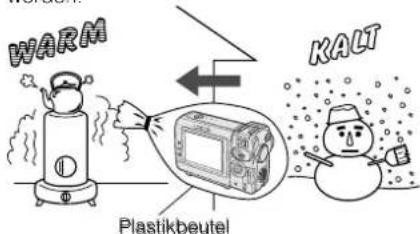
①Den Plastikbeutel mit dem Camcorder möglichst luftdicht verschließen.
②Der Camcorder kann wieder entnommen werden, wenn die Luft im Beutel die Umgebungstemperatur erreicht hat.
• „KOND.WASSER“-Warnanzeige
Wenn sich Kondenswasser gebildet hat, blinkt „KOND.WASSER“ auf dem Bildschirm und die Stromversorgung schaltet sich nach ca. 10 Sekunden automatisch aus.
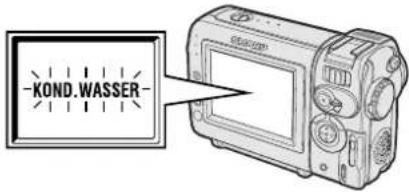
①Falls „KOND.WASSER“ blinkt, die Cassette entnehmen und bei offenem Cassettenfach einige Stunden warten, damit der Camcorder sich akklimatisieren kann.
② Den Camcorder nach einigen Stunden wieder einschalten. Überzeugen Sie sich vor der Benutzung, dass die „KOND.WASSER“-Anzeige nicht erneut erscheint.
③Bei blinkender „KOND.WASSER“-Anzeige keine Cassette einsetzen, da das Videoband beschädigt werden könnte.
④Da sich Kondenswasser nur langsam bildet, erscheint die Kondenswasser-Warnanzeige eventuell erst nach 10 bis 15 Minuten.
Videoköpfe verschmutzt
Wenn die Videoköpfe verschmutzt sind (durch Staub und abgeriebene Bandpartikel),
Benutzung einer Reinigungscassette (Fachhandel)
Verfügbare Betriebsart: TAPE-VCR
Mosaikstörungen Bildstreifen Sie können die Videoköpfe mit einer der handelsüblichen Reinigungscassetten reinigen.
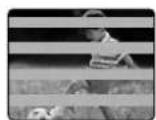
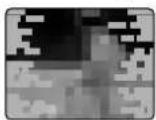
- ergeben sich mosaikähnliche Störungen im Wiedergabebild (siehe obige Illustration).
- treten unbewegte Wiedergabebilder auf.
- wird bei der Wiedergabe der gesamte Bildschirm blau.
Häufige Ursachen für verschmutzte Videoköpfe
• Hohe Umgebungstemperaturen und hohe Luftfeuchtigkeit • Staubige Luft - Beschädigtes Videoband • Verschlissenes Videoband • Langzeitgebrauch • Kondenswasserbildung
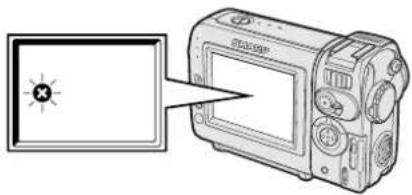
Wenn die Videoköpfe verschmutzt sind, erscheint das Symbol ✕ auf dem Bildschirm. Wenden Sie sich in solchen Fällen bitte an den nächsten SHARP-Kundendienst oder Ihren Händler.
Hinweise:
- Wenn Sie eine Reinigungscassette zu lange laufen lassen, können die Videoköpfe beschädigt werden. Bitte lesen Sie zuvor die Gebrauchsanweisung der Reinigungscassette sorgfältig durch.
- Bei eingesetzter Reinigungscassette sind die Funktionen für Vor- und Rückspulen nicht verfügbar.
- Falls die Videoköpfe nach dem Reinigen umgehend wieder verschmutzen, ist eventuell das Videoband beschädigt. In diesem Falle die betreffende Cassette nicht mehr verwenden.
1 Eine Reinigungscassette in den Camcorder einsetzen.
2 Den Camcorder auf TAPE-VCR-Betrieb schalten.
- Das Schirmbild für Videokopfreinigung erscheint.
3 Die SET-Taste drücken, um den Reinigungsvorgang zu starten.
- Während des Reinigens blinkt „REINIGUNG AN“.
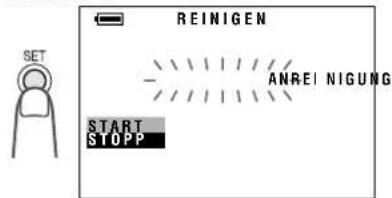
- Das Reinigen der Videoköpfe stoppt automatisch nach ungefähr 20 Sekunden und „CASSETTE AUSWERFEN“ wird angezeigt.
4 Die Reinigungscassette entnehmen.
Zum Abbrechen des Reinigungsvorgangs die SET-Taste drücken.
Inhalt
Zur Orientierung
Lage und Bezeichnung der Teile 1
Schnellindex 4
Menüpunkte-Index 5
Warnanzeigen 7
Vorbereitung
Laden des Akkus 9
Anbringen und Abnehmen des Akkus ....10
Spannungsversorgung über den Netzadapter .....11
Einsetzen und Entnehmen einer Cassette 12
Einsetzen und Entnehmen einer Karte ......13
Einsetzen der Lithiumbatterien 14
Wählen der OSD-Anzeigesprache 15
Einstellen von Zeitzone, Datum und Uhrzeit .....16
Anbringen der Gegenlichtblende 17
Anbringen von Handschlaufe und Tragegurt ..... 17
Benutzung des Objektivdeckels ......18
Tips zur richtigen Körperhaltung 18
Grundlegende Bedienung
Kamera-Aufnahme
Wählen der Camcorder-Betriebsart ......19
Problemlose Bandaufnahme mit der Vollautomatik-Funktion 20
Zoomen 21
Automatische Scharfeinstellung 21
Makro-Aufnahme 21
Anzeige der Aufnahme-Restzeit 22
Anzeige des Akku-Ladezustands 22
Wiedergabe
Wiedergabe von Cassette 23
Benutzen eines Kopfhörers (Fachhandel) 23
Einstellen der Lautstärke 24
Standbild 24
Videosuchlauf 24
Wiedergabe über ein Fernsehgerät 25
Praktische Funktionen
Benutzen der Menüs 26
Kamera-Aufnahme
Anzeige der Aufnahme-Führung 27
Einstellen des Digitalzooms 28
Benutzen des Zoommikrofons (nur beim VL-NZ10 mitgeliefert) 29
Windgeräuschdämpfung 30
Gamma-Helligkeitskorrektur 31
Lichtverstärkung 32
Praktische Funktionen
Schnellrückkehr 33
Schnittsuche 33
Ein- und Ausblenden 34
Standbildaufnahme 35
Aufnehmen eines Stilllebens 36
Breitwandformat (16:9) 37
Digitale Bildstabilisierung (DIS) 37
Selbstaufnahme 38
Aufnahme in der LP-Betriebsart (Long Play) .....39
Umschalten auf 16-Bit-Tonaufnahme 40
Deaktivieren der Bildschirmanzeigen (OSD) 40
Anbringen des mitgelieferten Stativadapters ..... 41
Anbringen des mitgelieferten Stützgriffs ....41
Wiedergabe
Benutzung der Fernbedienung (nur beim VL-NZ10 mitgeliefert) 42
Bandwiedergabefunktionen per Fernbedienung (nur beim VL-NZ10 mitgeliefert) 43
Wiedergabezoom per Fernbedienung (nur beim VL-NZ10 mitgeliefert) 44
Anzeige von Datum und Uhrzeit der Aufnahme ..... 45
Wiedergabe-Gammakorrektur 46
Strobo-Bildfolge-Wiedergabe 47
Kopieren eines Bilds von Band auf Karte 48
Wiedergabe-Effekte 49
Wiedergabe mit Bildeffekten 50
Weiterführende Funktionen
Kamera-Aufnahme
Digitale Bildeffekte 51
Szenen-Menü (Belichtungsprogramme) 52
Manuelle Scharfeinstellung 53
Umschalten des Camcorders auf Vollautomatik ..... 54
Einstellen des Weißabgleichs 55
Manuelle Belichtungsregelung 56
Einstellen der Verschlusszeit 57
Wiedergabe
Benutzung des Time Codes 59
Überspielen 60
Überspielen über DV-Buchse (IEEE 1394) ...... 61
Nachvertonen (Audio Dubbing) 62
Wahl der Tonwiedergabe-Betriebsart 64
Konfigurieren der Software für Anschluss an PC.... 65
Digital-Standbild-kamera-Funktionen
Kamera-Aufnahme
Aufnehmen auf Karte 67
Wählen der Bildqualität 68
Aufnehmen mit Selbstauslösung 69
Formatieren einer Karte 70
Wiedergabe
Wiedergabe von Karte 71
Löschschutz 72
Löschen gespeicherter Bilder 73
Standbild-Vorführung 75
Kopieren eines Bildes von Karte auf Band 76
Druckfolge 77
Einspeisen der Daten einer Karte in einen Computer 79
Anhang
Einstellen von Bild- und Hintergrundbeleuchtung ...80
Weltuhr 81
Einstellen auf Sommerzeit 83
Einstellen der Kontrolltöne 83
Zurückstellen des Camcorders auf die
Werksvoreinstellungen 84
Nützliche Informationen 85
Demo-Funktion 92
Bei Betriebsproblemen 93
Technische Daten 95
Zur Orientierung
Vorbereitung
Grundlegende Bedienung
Praktische Funktionen
Weiterführende Funktionen
Digital-Standbildkamera-Funktionen
Anhang
Zur Orientierung
Lage und Bezeichnung der Teile
Näheres zur Benutzung der einzelnen Teile finden Sie auf den in Klammern angegebenen Seiten.
Von vorn
![Zubehörschuh [S. 29] Stereomikrofon Zoomobjektiv SHARP Digital](/content/2026/05/1021423/images/9b2f42d6dd38ba315b81a09312b1da4307561d43ee00db1241c3009455c1a105.jpg)
![Cassettenhalter [S. 12] Lithiumbatteriehalter [S. 14] Cassettenfachtür [S. 12] Cassettenfachriegel [S. 12]](/content/2026/05/1021423/images/a99ec8450d4545d30178c78ff2e6ef51d2146014128fb609871e81b4c9a0b54f.jpg)
Von hinten
Zur Orientierung
![PC- Anschlussbuchse [S. 65] DV-Buchse [S. 61] PC DV AV+S AV+S-Buchse [S. 25, 60] Medium- Wahlschalter (TAPE/CARD- Wahlschalter) [S. 19] Steuertaste PHONES-Buchse (Kopfhörerbuchse) [S. 23] Anschlusskappe [S. 25, 60, 61, 65]](/content/2026/05/1021423/images/f41664f2b789159bad87a27e781e1272f007e2f1eb048d2451213399bd204802.jpg)
Zur Orientierung
Von hinten
![LCD-Monitor REC START/STOP-Taste (Aufnahme-Start/Stopp-Taste) [S. 20] GAMMA/ BRIGHTER-Taste [S. 31, 32, 46] FADE-Taste [S. 34] SET-Taste [S. 26] Sensorfenster [S. 42] MENU-Taste [S. 26] DIS-Taste [S. 37]/ MULTI-Taste [S. 71] Motorzoomregler (Weitwinkel/Tele) [S. 21]/Lautstär- keregler (VOL.) [S. 24]…](/content/2026/05/1021423/images/35b0c78db37efda28c7dfadc860b119ee1ee8131936061bf951c0bd4823c4113.jpg)
Boden
![Freigabetaste für Stromquelle [S. 10, 11] Befestigungsöse [S. 17] Stativadaptergewinde[S. 41] Stromquelle-Halterung [S. 10, 11]](/content/2026/05/1021423/images/cac401596eb7dae78d4b53c2c8e1b7c8b5790d9333c5c4ff93f012ca4fa536fa.jpg)
Schnellindex
Nachstehend finden Sie einige typische Beispiele für die Verwendung der Camcorderfunktionen.
- Aufnehmen beeindruckender Nahaufnahmen —Siehe Seite 28 (Einstellen des Digitalzooms)
- Aufnehmen bei Gegenlicht —Siehe Seite 31 (Gamma-Helligkeitskorrektur) oder Seite 56 (Manuelle Belichtungsregelung)
- Schnelles Umspulen zum Ende der letzten Aufzeichnung nach Wiedergabe —Siehe Seite 33 (Schnellrückkehr)
- Kontrollieren der Szene bei Selbstaufnahme —Siehe Seite 38 (Selbstaufnahme)
- Aufnehmen des Motivs mit erhöhter Tonqualität —Siehe Seite 40 (Umschalten auf 16-Bit-Tonaufnahme)
- Vergrößern eines Bildausschnitts bei der Wiedergabe —Siehe Seite 44 (Wiedergabezoom per Fernbedienung)
- Aufhellen dunkler Bereiche ohne Verändern der hellen Bildbereiche —Siehe Seite 46 (Wiedergabe-Gammakorrektur)
- Scharfeinstellen eines nicht in Bildmitte befindlichen Objekts —Siehe Seite 53 (Manuelle Scharfeinstellung)
- Aufzeichnen von Standbildern auf Karte für einfaches Einspeisen in einen Computer —Siehe Seite 67 (Aufnehmen auf Karte)
- Abschalten der Kontrolltöne bei Kamerabedienung —Siehe Seite 83 (Einstellen der Kontrolltöne)
Menüpunkte-Index
Näheres zur Verwendung der einzelnen Funktionen finden Sie auf den angegebenen Seiten.
TAPE-CAMERA-Betrieb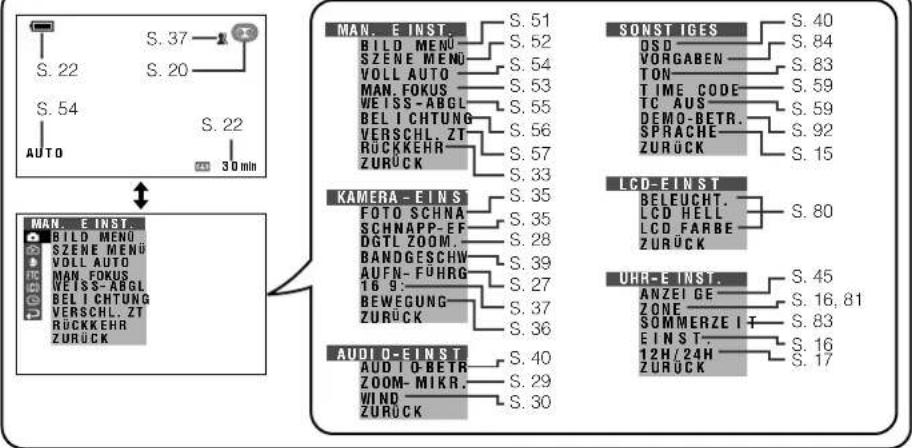
TAPE-VCR-Betrieb![graph TD A["Audio"] -->|S. 64| B["Display"] C["Wi ED. E INST."] -->|S. 50| D["BI LD. MENU"] C -->|S. 47, 48| E["B I LD FOL GE"] C -->|S. 63| F["VERTONEN"] C -->|S. 64| G["AUDI O"] C -->|S. 48| H["BEWEGUNG"] C -->|S. 49| I["WIED. - EFF. ZURÜCK"] J["LCD-E INST"] --> K["BELEUCHT. LCD HELL"] J --> L["LC…](/content/2026/05/1021423/images/a5871bd0ed736537b447094008e547b6660f68fd39abdc9e9bf07a30edd46368.jpg)
![graph TD A["AUTO"] --> B["S. 67"] B --> C["KARTE"] C --> D["NORMAL"] D --> E["S. 68"] E --> F["S. 54"] F --> G["S. 22"] G --> H["MAN. E INST."] H --> I["S. 51"] I --> J["BILD MENU"] J --> K["SZENE MENU"] K --> L["VOLL AUTO"] L --> M["MAN. FOKUS"] M --> N["WEISS-ABGL"] N --> O["BELICHTUNG"] O --> P["…](/content/2026/05/1021423/images/59b8970b6b900cbf23fb253a1d53cb97445775982c20afc7ce90053d734a25fb.jpg)
Zur Orientierung
![graph TD A["User Profile"] --> B["100-00 01"] B --> C["S.71"] C --> D["WIED. EINST"] D --> E["S.50"] D --> F["BILD MENU"] D --> G["VORF UHRUNG"] D --> H["LOSCHEN"] D --> I["SPUTZEN"] D --> J["DRUCKFOLGE"] D --> K["ZURÜCK"] L["Instrument"] --> M["S.75"] L --> N["S.73,74"] L --> O["S.72"] L --> P["S.7…](/content/2026/05/1021423/images/b7a64a83fa3b8e8d5ab8e4829ac098299c4dd49763f31924ded9bd3c8ae0fb1c.jpg)
Hinweis: Näheres zum Aufrufen des gewünschten Schirmbilds finden Sie auf Seite 26.
Warnanzeigen
Falls auf dem Bildschirm eine Warnanzeige erscheint, gehen Sie bitte nach den folgenden Anleitungen vor.
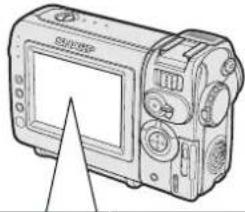
| Während der ersten 3 Sek. | Nach 3 Sek. Bedeutung | |
| CASSETTE EINSETZEN |  | Keine Cassette im Camcorder. Eine Cassette einsetzen (sieheSeite 12). |
| CASSETTE AUSWERFEN | CASSETTE AUSWERFEN | Die Cassette ist defekt und sollte entnommen werden (sieheSeite 12). |
| CASS. NICHT BESPIELBAR | LÖSCHSCHUTZ | Löschschutzschieber der Cassette in Löschschutzstellung, keine Aufnahme möglich (sieheSeite 87). |
| KURZ VOR BANDENDE | I | Cassette kurz vor Bandende. Eine neue Cassette bereithalten (sieheSeite 12). |
| CASSETTE WECHSELN | BANDENDE | Bandende erreicht. Eine neue Cassette einsetzen (sieheSeite 12). |
| AKKU ERSCHÖPFT |  | Die Akkuladung ist weitgehend verbraucht. Den Akku durch einen frisch geladenen Akku ersetzen (sieheSeite 10). |
| KOND.WASSER |  | Im Camcorder hat sich Kondenswasser gebildet. Einige Stunden warten, bis die Feuchtigkeit verdunstet ist (sieheSeite viii).Ca. 10 Sekunden nach Erscheinen dieser Warnung schaltet sich der Camcorder automatisch aus. |
| ☒ |  | Die Videoköpfe sind verschmutzt und sollten gereinigt werden (sieheSeite ix). |
| LAMPE | LAMPE | Die Leuchtstofflampe hinter dem LCD-Monitor ist am Ende ihrer Lebensdauer. Bitte vom Sharp-Fachhändler auswechseln lassen. |
| [8KXS] | Wenn das Einstellschirmbild einer manuellen Funktion angezeigt ist, erscheint anstelle der Warnungen das Symbol ◆ in Bildschirmmitte. Zum Prüfen der anliegenden Warnung die Einstellung beenden und zum normalen Schirmbild zurückkehren. | |
| 5 Sek. lang angezeigt | Bedeutung |
| KE INESPE ICH. KARTE | Karte nicht oder nicht richtig eingesetzt. Bitte kontrollieren, wie die Karte eingesetzt ist (sieheSeite 13). |
| SPE ICH.KARTEVOLL | Speicherkapazität der Karte erschöpft, keine weiteren Biler speicherbar. Bitte nicht mehr benötigte Bilder löschen (sieheSeite 73) oder eine neue Karte einsetzen (sieheSeite 13). |
| SPE ICH.KARTEOHNE DATEN | Die Karte enthält keine Bilder in einem vom Camcorder lesbaren Format. |
| FEHLER BEISPE ICH.KARTE | Die Bilddaten auf der Karte sind verfälscht oder in einem für diesen Camcorder nicht geeigneten Format aufgezeichnet. Die Karte neu formatieren, wenn sie mit diesem Camcorder verwendet werden soll (sieheSeite 70). |
| SPE ICH.KARTEFORMATI EREN | Die Karte wurde nicht mit diesem Camcorder formatiert. Die Karte formatieren (sieheSeite 70). |
| SPE ICH.KARTEGESCH ÜTZT | Die Karte ist schreibgeschützt (sieheSeite 89). |
| DATENGESCH ÜTZT | Sie haben versucht, ein löschgeschütztes Bild zu löschen. Bitte den Löschschutz annullieren (sieheSeite 72). |
| SPE ICH.KARTEUNLESBAR | Das gewählte Bild ist mit diesem Camcorder nicht lesbar. Die Karte formatieren, wenn sie mit diesem Camcorder verwendet werden soll (sieheSeite 70). |
| DATEN NICHTSPE I CHERBAR | Wegen eines Problems mit der Karte oder den darauf enthaltenen Daten ist keine Aufzeichnung möglich. Die Karte ersetzen (sieheSeite 13). |
Hinweis: • symbolisiert Blinken.
Vorbereitung
Laden des Akkus
Bitte laden Sie den Akku vor der Benutzung mit dem mitgelieferten Netzadapter/Ladegerät auf.
Vorbereitung
Hinweis:
- Ziehen Sie vor dem Laden eines Akkus das Gleichstromkabel vom Netzadapter/Ladegerät ab.
1. Verbinden Sie das mitgelieferte Netzkabel mit dem Netzeingang des Netzadapters/Ladegeräts und schließen Sie es mit dem Netzstecker an eine Netzsteckdose an.
• Die Netzanzeige (POWER) leuchtet auf.
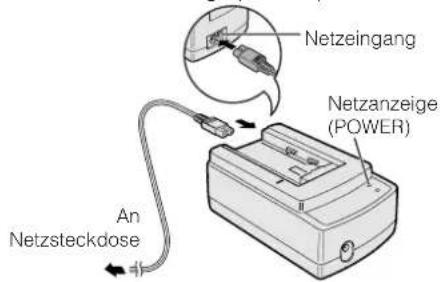
2. Richten Sie den Akku mit der Markierung — auf die Markierung — am Ladegerät aus (①) und setzen Sie ihn in die Führungsrille ein. Dann drücken Sie den Akku an (②) und schieben Sie ihn bis zum Einrasten in Pfeilrichtung vor (③).
• Die Ladeanzeige (CHARGE) leuchtet auf.
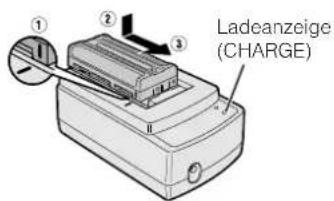
• Die Ladeanzeige (CHARGE) erlischt, wenn der Akku geladen ist.
3 Den Akku in Pfeilrichtung schieben (①) und abnehmen (②). Dann den Netzstecker des Netzkabels aus der Steckdose ziehen.
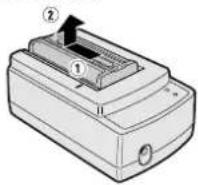
Ladezeit und max. Aufnahme- bzw. Wiedergabezeiten bei TAPE-Betrieb (Dauerbetrieb)
| Ladezeit | Max. Dauer-aufnahmezeit | Max. Dauer-wiedergabezeit | |
| BT-L225 | ca.80 Min. | ca.90 Min. | ca.90 Min. |
| BT-L445 | ca.140 Min. | ca.180 Min. | ca.180 Min. |
Hinweise:
- Den Akku bei einer Temperatur zwischen 10°C und 30°C laden. Bei zu hoher oder zu niedriger Temperatur ist einwandfreies Laden nicht gewährleistet.
- Akku und Ladegerät erwärmen sich während des Ladens. Dies stellt keine Störung dar.
- Bei Benutzung des Zooms (siehe S. 21) und anderer Funktionen sowie bei häufigem Ein- und Ausschalten erhöht sich der Stromverbrauch. Dies kann die pro Aufladung mögliche Aufnahmezeit gegenüber der obigen max. Daueraufnahmezeit verkürzen. • Die tatsächliche Ladezeit und mögliche Aufnahmezeit hängen auch von der Umgebungstemperatur und dem jeweiligen Zustand des Akkus ab.
- Sie erhalten eine etwas längere max. Aufnahme- bzw. Wiedergabezeit, wenn Sie den Akku nach dem Erlöschen der Ladeanzeige (CHARGE) noch ca. 1 Stunde am Ladegerät belassen.
- Näheres zur Benutzung des Akkus finden Sie auf Seite 90.
Vorsichtsmaßnahme:
- Nur Akkus des Typs SHARP BT-L225 oder BT-L445 laden. Andere Akkus könnten explodieren und Körperverletzungen oder Sachschäden verursachen.
Anbringen und Abnehmen des Akkus
Anbringen des Akkus
1 Vergewissern Sie sich, dass der Betriebsschalter auf OFF gestellt ist.

2 Den Akku mit der seitlichen Markierung — auf die Markierung — am Camcorder ausrichten (①) und ganz bis zum Einrasten in Pfeilrichtung schieben (②).
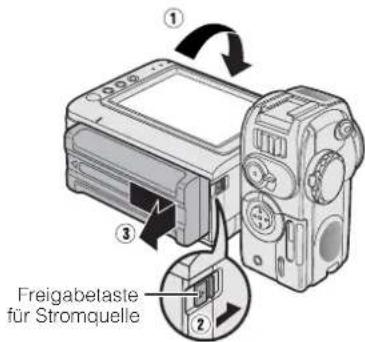
1 Vergewissern Sie sich, dass der Betriebsschalter auf OFF gestellt ist. 2 Den Monitorteil des Camcorders drehen (①) und die Freigabetaste für die Stromquelle drücken (②). Dann den Akku in Pfeilrichtung schieben und abnehmen (③).
Vorsichtsmaßnahmen:
• VOR DEM ABNEHMEN DES AKKUS IST STETS DIE AUFNAHME ODER WIEDERGABE ZU BEENDEN UND DAS GERÄT AUSZUSCHALTEN. Wenn der Akku bei laufender
Aufnahme oder Wiedergabe abgenommen wird, kann sich das Band an der Videokopftrommel verfangen und beschädigt werden oder die Karte gelöscht und unbrauchbar werden.
- Den Akku vom Camcorder abnehmen, wenn der Camcorder längere Zeit nicht benutzt wird.
- Stellen Sie sicher, dass der Akku während des Betriebs sicher befestigt ist. Er könnte sich anderenfalls lösen oder durch ungenügenden Kontaktdruck der Camcorderbetrieb unterbrochen werden.
- Damit der Akku beim Abnehmen nicht beschädigt wird, ist er beim Drücken der Freigabetaste mit der Hand fest zu halten.
- Für diesen Camcorder nur Akkus des Typs SHARP BT-L225 oder BT-L445 verwenden. Bei Verwendung anderer Akkus besteht eventuell Brand- und Explosionsgefahr.
Spannungsversorgung über den Netzadapter
Der Camcorder kann mit Hilfe des mitgelieferten Netzadapters/Ladegeräts und Gleichstromkabels auch aus der Netzsteckdose mit Spannung versorgt werden.
Vorsichtsmaßnahme:
- Das mitgelieferte Netzadapter/Ladegerät ist speziell für die Benutzung mit diesem Camcorder konstruiert und sollte nicht als Netzteil für andere Camcorder verwendet werden.
1 Vergewissern Sie sich, dass der Betriebsschalter auf OFF gestellt ist. 2 Die Gleichstromkabel-Anschlussplatte mit der seitlichen Kerbe auf die Markierung — am Camcorder ansetzen (①) und ganz bis zum Einrasten in Pfeilrichtung schieben (②).
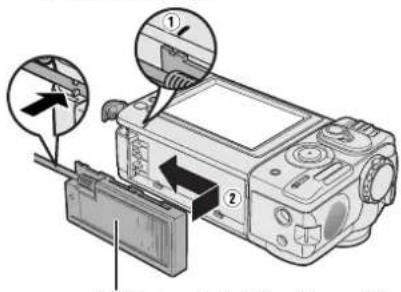
Gleichstromkabel-Anschlussplatte
3 Den Stecker des Gleichstromkabels an den Gleichspannungsausgang (DC OUT) des Netzadapters anschließen. Dann den Netzadapter über das mitgelieferte Netzkabel an eine Netzsteckdose anschließen.
• Die Netzanzeige (POWER) des Netz-adapters leuchtet auf, was anzeigt, dass der Camcorder nun mit Spannung versorgt ist.
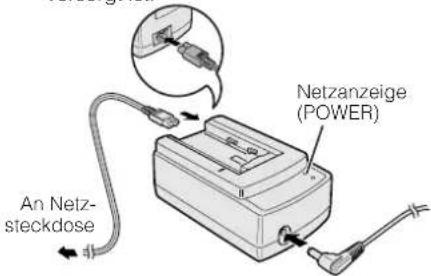
Hinweis:
- Solange das Netzadapter/Ladegerät zur Stromversorgung des Camcorders benutzt wird, kann es nicht zum Laden von Akkus verwendet werden.
Abnehmen des Gleichstromkabels vom Camcorder
Vergewissern Sie sich, dass der Betriebsschalter auf OFF gestellt ist. Dann den Monitorteil des Camcorders drehen (①) und die Freigabetaste für die Stromquelle drücken (②). Die Gleichstromkabel-Anschlussplatte in Pfeilrichtung schieben und abnehmen (③).
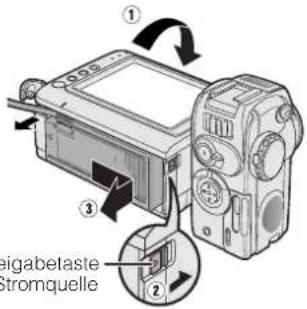
Vorsichtsmaßnahmen:
- VOR DEM ABNEHMEN DES GLEICHSTROM-KABELS IST STETS DIE AUFNAHME ODER WIEDERGABE ZU BEENDEN UND DAS GERÄT AUSZUSCHALTEN. Wenn das Kabel bei laufender Aufnahme oder Wiedergabe abgenommen wird, kann sich das Band an der Videokopftrommel verfangen und beschädigt werden oder die Karte gelöscht und unbrauchbar werden.
- Den Netzadapter vom Camcorder abtrennen, wenn der Camcorder längere Zeit nicht benutzt wird.
- Das mitgelieferte Gleichstromkabel ist für ausschließliche Verwendung mit dem mitgelieferten Netzadapter/Ladegerät bestimmt. Verwenden Sie es nicht für andere Geräte, da dies eine Beschädigung des Kabels oder Gerätes zur Folge haben könnte.
Einsetzen und Entnehmen einer Cassette
Einsetzen der Cassette
1 Den Camcorder mit Spannung versorgen, dann den Cassettenfachriegel aufschieben und die Cassettenfachtür öffnen.
- Nach dem Kontrollton fährt der Cassettenhalter aus und öffnet sich automatisch.
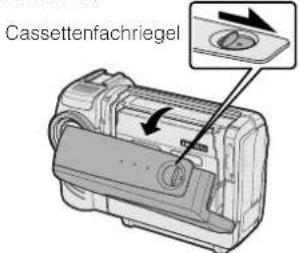
2 Eine handelsübliche Cassette mit dem Fenster nach außen und dem Löschutzschieber nach oben gewendet vollständig in den Halter schieben.
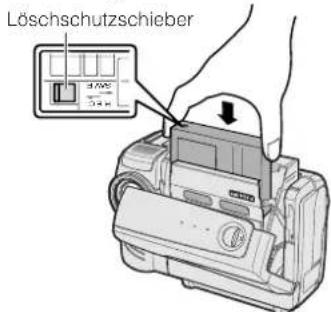
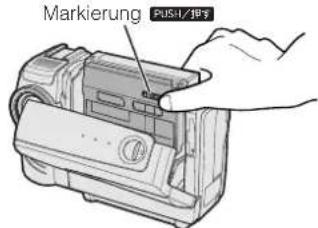
3 Behutsam an der Markierung PUSH/押す andrücken, bis der Cassettenhalter einrastet.
- Nach dem Kontrollton wird der Cassettenhalter automatisch eingezogen.
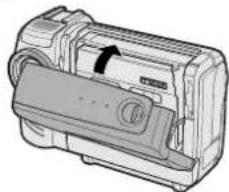
4 Warten Sie, bis der Cassettenhalter vollständig eingezogen ist. Dann die Cassettenfachtür durch Andrücken in der Mitte schließen und einrasten lassen.
Entnehmen der Cassette
Den obigen Schritt 1 ausführen und dann die Cassette herausnehmen.
Vorsichtsmaßnahmen:
- Versuchen Sie bitte nicht, die Cassettenfachtür während des Ein- oder Ausfahrens des Cassettenhalters zu schließen.
- Achten Sie darauf, sich nicht die Finger im Cassettenhalter einzuklemmen.
- Außer beim Schließen durch Drücken auf die Markierung PUSH/RET bitte keinen Druck auf den Cassettenhalter ausüben.
- Den Camcorder beim Einsetzen oder Entnehmen der Cassette nicht schräg halten oder mit der Oberseite nach unten richten. Dadurch könnte das Band beschädigt werden. • Die Cassette entnehmen, wenn der Camcorder längere Zeit nicht benutzt wird.
- Wenn der Cassettenhalter in Schritt 3 nicht korrekt geschlossen wird, kann der Schutzmechanismus des Camcorders ansprechen und die Cassette auswerfen. In solchen Fällen die Cassette neu einsetzen.
- Den Camcorder nicht an der Cassettenfachtür anheben.
Hinweise:
- Bei zu niedriger Restladung des Akkus kann die Cassette eventuell nicht mehr ausgeworfen werden. In solchen Fällen bitte einen voll geladenen Akku anbringen.
- Näheres zu den geeigneten Videocassetten für diesen Camcorder finden Sie auf Seite 87.
Einsetzen und Entnehmen einer Karte
Zum Speichern von Standbildern kann eine SD Memory Card (Fachhandel) oder eine MultiMediaCard (nur beim VL-NZ10 mitgeliefert) verwendet werden.
Einsetzen einer Karte
1 Vergewissern Sie sich, dass der Betriebsschalter auf OFF gestellt ist.

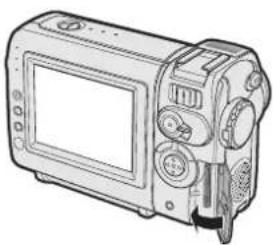
2 Den Kartenschlitzriegel aufschieben und die Kartenschlitzabdeckung in Pfeilrichtung öffnen.
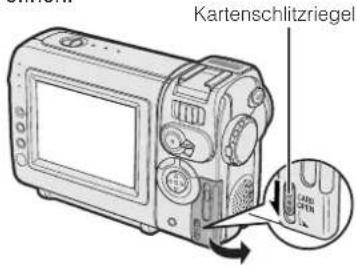
3 Eine Karte wie unten gezeigt in den Schlitz geben und ganz einschieben.
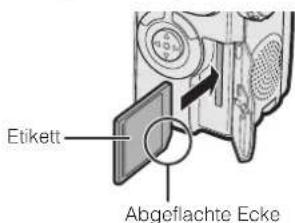
4 Die Kartenschlitzabdeckung schließen.
Entnehmen einer Karte
Die obigen Schritte 1 und 2 ausführen, die Karte andrücken (①) und dann wie unten gezeigt geradlinig herausziehen (②).
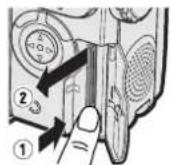
Hinweise:
- Als Karte kann nur eine SD Memory Card oder eine MultiMediaCard verwendet werden (siehe Seite 86). • Die beim VL-NZ10 mitgelieferte MultiMediaCard ist bereits gebrauchsfertig vorformatiert.
- Näheres zu den für diesen Camcorder bestimmten Karten finden Sie auf den Seiten 88 und 89.
Vorsichtsmaßnahme:
• Die Karte nicht bei laufender Datenaufzeichnung (Anzeige □ blinkt) entnehmen. Dadurch könnte das gespeicherte Bild gelöscht oder die Karte beschädigt werden.
Einsetzen der Lithiumbatterien
Einsetzen der Speicherbatterie
Zur Aufrechterhaltung des Speichers für die Datum- und Uhrzeiteinstellungen ist eine Lithiumbatterie einzusetzen.
1 Den Cassettenfachriegel aufschieben und die Cassettenfachtür öffnen.
Hinweis:
- Falls der Camcorder mit Strom versorgt ist, fährt automatisch der Cassettenhalter aus und öffnet sich. Bitte schließen Sie den Cassettenhalter wieder, bevor Sie den nächsten Schritt ausführen (siehe Seite 12).
2 Mit der Spitze eines Kugelschreibers oder einem anderen spitzen Objekt den Lithiumbatteriehalter herausziehen.
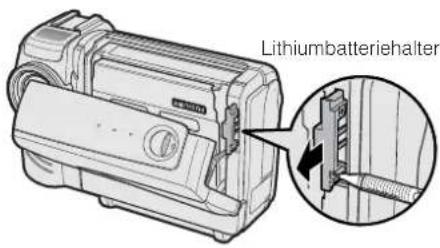
3 Die Lithiumbatterie mit Seite + auf Seite ⊕ des Halters gewendet in den Batteriehalter einsetzen.
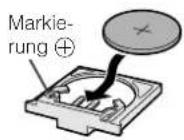
4 Den Batteriehalter wieder einsetzen. Behutsam auf die Markierung PUSH/押す drücken, dann die Cassettenfachtür schließen und zum Einrasten in der Mitte andrücken.
Entnehmen der Lithiumbatterie
Die obigen Schritte 1 und 2 ausführen und die Batterie aus dem Batteriehalter nehmen.

Einsetzen der Batterie in die Fernbedienung (nur beim VL-NZ10 mitgeliefert)
Zur Stromversorgung der Fernbedienung dient eine Lithiumbatterie.
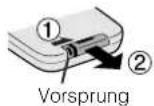
1 Die Fernbedienung mit der Vorderseite nach unten richten, den Vorsprung in Richtung Mitte andrücken und den Batteriehalter herausziehen.
2 Die Lithiumbatterie mit Seite + auf Seite ⊕ des Halters gewendet in den Batteriehalter einsetzen.
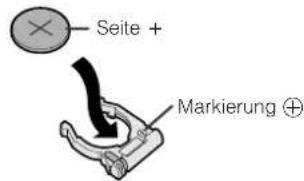
3 Den Batteriehalter wieder einsetzen.
Hinweise zur Verwendung der Lithium-batterie
VORSICHT: Bei Benutzung ungeeigneter Ersatzbatterien besteht Explosionsgefahr. Nur Typ CR2025 oder einen vom Hersteller empfohlenen gleichwertigen Typ verwenden. WARNUNG DIESE BATTERIE VON KINDERN FERN HALTEN. FALLS SIE VERSCHLUCKT WIRD, IST SOFORTIGE ÄRZTLICHE NOTFALLBEHANDLUNG ERFORDERLICH. ZUR BEACHTUNG DIE BATTERIE KANN EXPLODIEREN, WENN SIE UNSACHGEMÄSS BEHANDELT ODER MIT VERKEHRTER POLARITÄT EINGESETZT WIRD. NICHT AUFLADEN, ZERLEGEN ODER INS FEUER WERFEN.
• Die Lithiumbatterie nicht kurzschließen, aufladen, zerlegen oder erhitzen. - Sollte aus der Lithiumbatterie Flüssigkeit austreten, bitte Batteriefach und Batteriehalter sauber wischen und eine neue Batterie einsetzen. • Die Lebensdauer der Lithiumbatterie beträgt bei normalem Gebrauch ca. ein Jahr.
Wählen der OSD-Anzeigesprache
Verfügbare Betriebsarten:
TAPE-CAMERA, CARD-CAMERA
Als Anzeigesprache für die Bildschirm-Einblendungen (OSD) stehen Deutsch, Englisch und Französisch zur Auswahl.
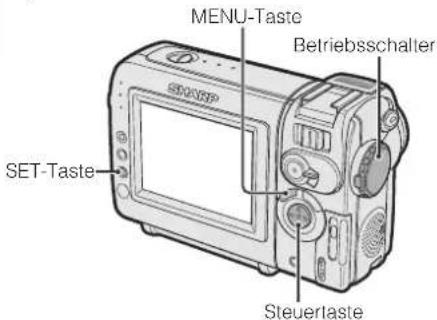
Einstellen der Sprache
Wählen Sie bitte bei der ersten Inbetriebnahme des Camcorders anhand der nachstehenden Anleitung die gewünschte Anzeigesprache.
1 Den Arretierknopf andrücken und den Betriebsschalter auf CAMERA stellen.
• Das Sprachenwahl-Menü erscheint.
2 Mit ∇ oder ∧ der Steuertaste die gewünschte Sprache wählen und die SET-Taste drücken.
![graph TD A["SET"] --> B["SPRACHE ENGLISH DEUTSCH FRANCATS"] B --> C["AUTO"]](/content/2026/05/1021423/images/e85ead535cd8d4679eaba5547233484977ab8d34f90882246e36caa2e7c36ddb.jpg)
Ändern der Sprache
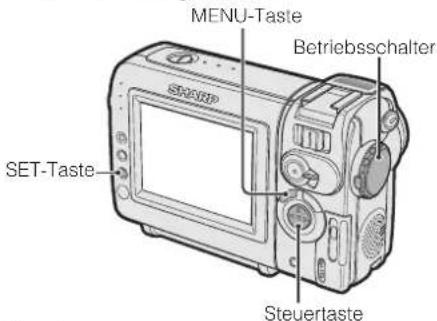
1 In der TAPE-CAMERA- oder CARD-CAMERA-Betriebsart mit der MENU-Taste das Menü aufrufen.
2 Mit ▽ oder △ der Steuertaste ETC wählen und die SET-Taste drücken.
3 Mit ▽ oder △ „LANGUAGE“ (bzw. „SPRACHE“ oder „LANGUE“) wählen und die SET-Taste drücken.
• Das Sprachenwahl-Menü erscheint.
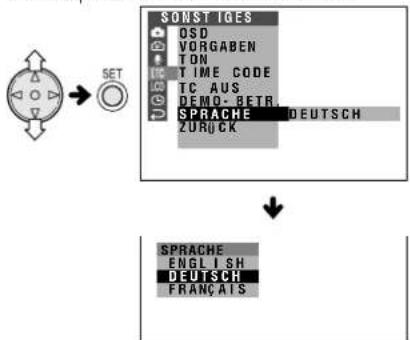
4 Mit ▽ oder △ die gewünschte Sprache wählen und die SET-Taste drücken.
- Das Menü erscheint in der gewählten Sprache.
![graph TD A["SET"] --> B["LANGUAGE ENGLISH DEUTSCH FRANÇAIS"] B --> C["OTHERS"] C --> D["OSD DEFAULT SOUND TIME CODE TC OUT DEMO MODE LANGUAGE ENGLISH RETURN"]](/content/2026/05/1021423/images/64e779f30047f944f07fa67705688e0c0b33d4efc616370352a22c378aa82be5.jpg)
5 Die MENU-Taste drücken, um das Menü zu schließen.
Hinweis:
- Im deutschen, englischen und französischen Teil dieser Bedienungsanleitung wird die Benutzung der jeweiligen Sprache als Anzeigesprache zu Grunde gelegt. Die Teile in anderen Sprachen gehen von Englisch als Anzeigesprache aus.
Einstellen von Zeitzone, Datum und Uhrzeit
Verfügbare Betriebsarten:
TAPE-CAMERA, CARD-CAMERA
Beispiel: Einstellen des 2. Juni 2002 (2.6.2002), 10:30 Uhr vormittags in Paris.
Hinweise:
- Vor Ausführung der nachstehenden Schritte ist sicherzustellen, dass die Lithiumbatterie eingesetzt ist (siehe S. 14).
- Falls eine Sommerzeit zu berücksichtigen ist, stellen Sie die Uhrzeit zunächst auf die Standardzeit ein. Sie können die Umstellung auf Sommerzeit dann anhand der Anleitung von Seite 83 vornehmen.
1 Den Arretierknopf andrücken und den Betriebsschalter auf CAMERA stellen.
2 Mit der MENU-Taste das Menü aufrufen.
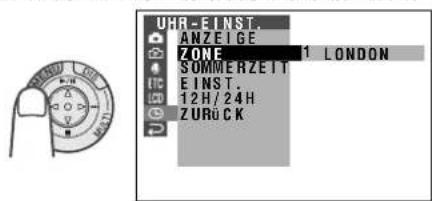
3 Die SET-Taste drücken.
4 Mit ∨ oder △ drücken, bis „2 PARIS“ erscheint, und die SET-Taste drücken.
ZONE 2
Hinweis:
- Die zu verwendenden Zonennummern und Zonennamen finden Sie in der „Zeitzonen-Übersicht“ und „Zeitzonen-Tabelle“ auf den Seiten 81 und 82.
5 Mit ▽ oder ∧ „EINST.“ wählen und die SET-Taste drücken.
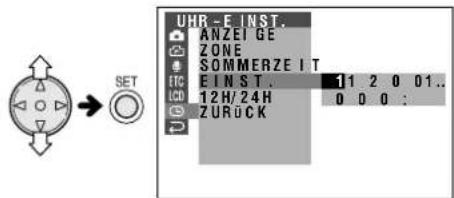
6 Mit ∇ oder △ „2“ (Tag) wählen und die SET-Taste drücken.

7 Mit ∇ oder △ „6“ (Monat) wählen und die SET-Taste drücken.

8 Mit ▽ oder △ „2002“ (Jahr) wählen und die SET-Taste drücken.

9 Mit ∨ oder △ „10“ (Stunde) wählen und die SET-Taste drücken.

10 Mit ∨ oder △ „30“ (Minuten) wählen und die SET-Taste drücken. • Damit startet die interne Uhr.

11 Die MENU-Taste drücken, um das Menü zu schließen.
Hinweis:
- Wenn Datum und Uhrzeit eingestellt sind, erscheint in Schritt 2 das MAN.EINST.-Menü (☐). Wählen Sie mit Steuer- und SET-Taste „ZONE“ im UHR-EINST.-Menü (☐).
Umschalten auf 12-Stunden-Zeitanzeige
1 Nach dem obigen Schritt 10 mit ∇ oder △ „12H/24H“ wählen und die SET-Taste drücken.
Vorbereitung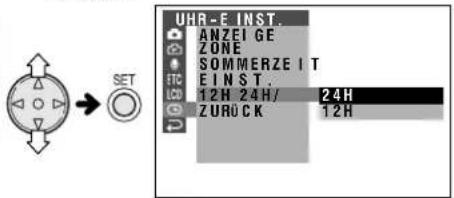
2 Mit ∇ oder △ „12H“ wählen und die SET-Taste drücken.
21/H 24H 12H
3 Die MENU-Taste drücken, um das Menü zu schließen.
Hinweise:
- Nach erfolgter Einstellung werden Datum und Uhrzeit intern weitergeführt, auch wenn sie nicht auf dem Bildschirm angezeigt sind.
- Das Menü erlischt automatisch, wenn 5 Minuten ohne Vornahme einer Einstellung verstreichen.
Anbringen der Gegenlichtblende
Für Außenaufnahmen bei klarem Himmel oder an Orten mit heller Beleuchtung sollten Sie die mitgelieferte Gegenlichtblende am Camcorder anbringen. Die Blende zum Befestigen in Pfeilrichtung drehen.
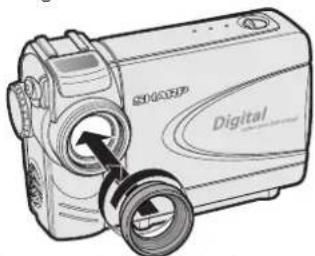
Zum Abnehmen im Gegensinn drehen.
Hinweise:
- Der Objektivdeckel kann vor der Gegenlichtblende angebracht werden.
- Der Gegenlichtblende können keine Filter oder anderes Zubehör vorgeschraubt werden.
Anbringen von Handschlaufe und Tragegurt
Die Handschlaufe oder den Tragegurt wie unten gezeigt an der Befestigungsöse anbringen.
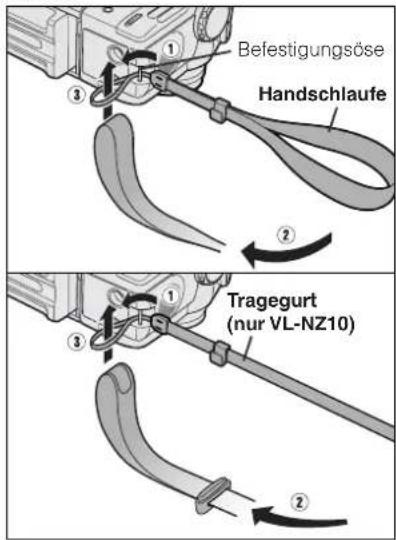
Bei Benutzung des Tragegurts (nur beim VL-NZ10 mitgeliefert)
Die Gurtlänge wie unten gezeigt passend auf die Schulter einstellen.
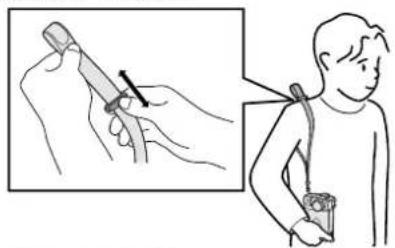
- Den Camcorder nicht an Gurt oder Schlaufe durch die Luft schwingen.
- Zur Verhütung von Unfällen ist sicherzustellen, dass der Tragegurt nicht an anderen Objekten verhakt oder um den Hals geschlungen wird. Insbesondere ist folgendes zu beachten:
Den Tragegurt nicht beim Rad- oder Motorradfahren benutzen.
— Keine Kinder mit dem Tragegurt spielen lassen. — Den Camcorder unter Kontrolle halten, damit dieser nicht schlenkert und evtl. gegen andere Personen stößt.
Benutzung des Objektivdeckels
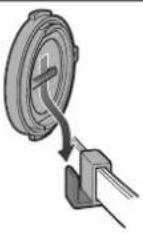
Die Objektivdeckelschnur wie unten gezeigt an der Handschlaufe oder am Tragegurt anbringen.
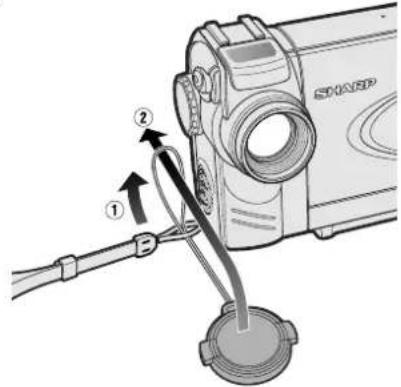
Beim Aufsetzen und Abnehmen des Objektivdeckels die beiden Vorsprünge unten und oben am Objektivdeckel andrücken.
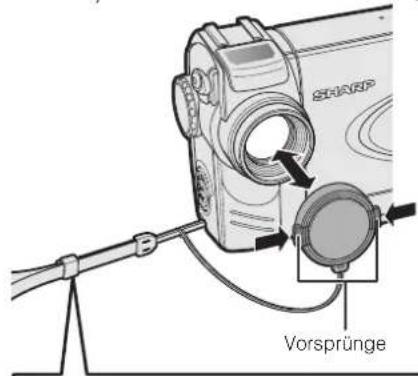
Den Objektivdeckel beim Aufnehmen am Haken an der Handschlaufe oder am Tragegurt befestigen, damit er nicht im Wege ist.
Hinweis:
- Stets den Objektivdeckel auf das Objektiv aufsetzen, wenn der Camcorder nicht benutzt wird.
Tips zur richtigen Körperhaltung
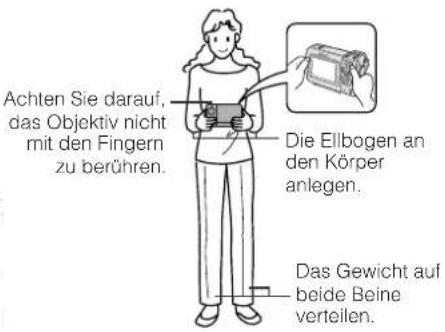
Damit Ihre Videos den späteren Betrachter nicht unnötig ermüden, sollten Sie beim Aufnehmen auf eine aufrechte Haltung und ruhige Hand achten, um Bildwackeln zu vermeiden.
Halten des Camcorders
Den rechten Daumen nahe an die REC START/STOP-Taste und den Motorzoomregler legen. Den linken Daumen an die Daumenstütze auf der linken Seite des Bildschirms legen.
Normalhaltung
Hochgehalten
Den LCD-Monitor mit dem Bildschirm nach unten richten.
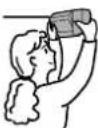
Von unten
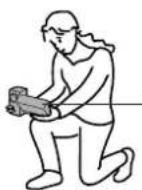
Den LCD-Monitor mit dem Bildschirm nach oben richten.
Hinweis:
- Während der Aufnahme nicht mit den Fingern das Mikrofon berühren. Dies könnte Störgeräusche auf der Tonspur zur Folge haben.
Grundlegende Bedienung
Kamera-Aufnahme
Wählen der Camcorder-Betriebsart
Dieser Camcorder dient sowohl als Videokamera für Aufnahme und Wiedergabe von Bildaufzeichnungen auf Band (Cassette) als auch als digitale Standbildkamera für die Aufzeichnung und Wiedergabe von Standbildern auf Karte. Vor der Benutzung ist daher die jeweils gewünschte Betriebsart einzustellen.
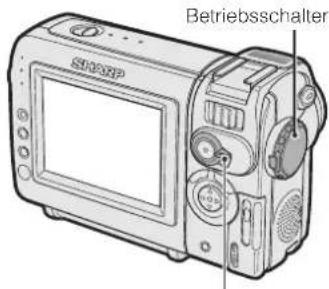
Medium-Wahlschalter
Camcorder-Betriebsarten
TAPE-CAMERA-Betrieb
Für Video- und Standbildaufnahme auf Band (Cassetten).
1 Den Medium-Wahlschalter auf TAPE stellen.
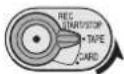
2 Den Arretierknopf andrücken und den Betriebsschalter auf CAMERA stellen.
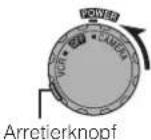
TAPE-VCR-Betrieb
Zum Wiedergeben und Überspielen von Video- und Standbildaufnahmen, die auf Band (Cassetten) aufgezeichnet sind.
1 Den Medium-Wahlschalter auf TAPE stellen.
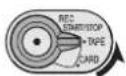
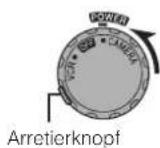
2 Den Arretierknopf andrücken und den Betriebsschalter auf VCR stellen.
Arretierknopf
CARD-CAMERA-Betrieb
Zum Aufzeichnen von Standbildern auf Karte.
1 Den Medium-Wahlschalter auf CARD stellen.
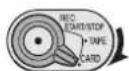
2 Den Arretierknopf andrücken und den Betriebsschalter auf CAMERA stellen.
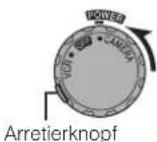
CARD-VCR-Betrieb
Zum Wiedergeben von Standbildern, die auf Karte aufgezeichnet sind.
1 Den Medium-Wahlschalter auf CARD stellen.
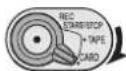
2 Den Arretierknopf andrücken und den Betriebsschalter auf VCR stellen.
Arretierknopf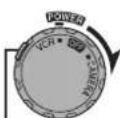
Hinweis:
- Zum Ausschalten des Camcorders schieben Sie den Betriebsschalter ohne Andrücken des Arretierknopfs auf OFF.
Vorsichtsmaßnahme:
- Nicht bei laufender Aufnahme oder Wiedergabe durch Verstellen des Medium-Wahlschalters die Camcorder-Betriebsart umschalten, da dadurch die Cassette bzw. Karte beschädigt werden kann.
Problemlose Bandaufnahme mit der Vollautomatik-Funktion
Verfügbare Betriebsart:
TAPE-CAMERA
- Vor dem ersten Aufnehmen sind zunächst die auf den Seiten 9 bis 18 beschriebenen Vorbereitungen durchzuführen. REC START/STOP-Taste
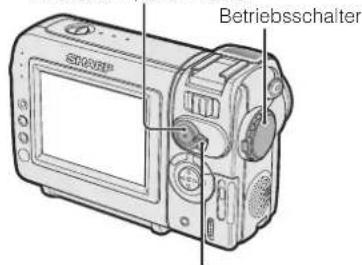
Medium-Wahlschalter
1 Den Objektivdeckel abnehmen.
2 Den Medium-Wahlschalter auf TAPE stellen.
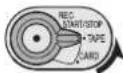
3 Den Arretierknopf andrücken und den Betriebsschalter auf CAMERA stellen.
- Das Bild vom Objektiv erscheint auf dem Bildschirm.
- Der Camcorder ist nun startbereit für Aufnahme (Aufnahmebereitschaft).
Arretierknopf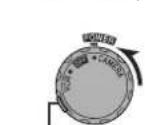
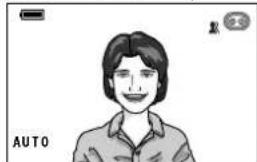
- Wird zu diesem Zeitpunkt nicht „AUTO" angezeigt, schalten Sie den Camcorder bitte auf die Vollautomatik-Funktion (siehe Seite 54).
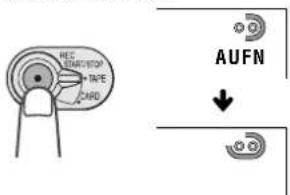
4 Drücken Sie die REC START/STOP-Taste, um die Aufnahme zu starten.
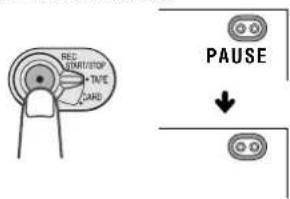
Anhalten der Aufnahme (Pause)
Drücken Sie erneut die REC START/STOP-Taste. Die Aufnahme stoppt und der Camcorder schaltet auf Aufnahmebereitschaft.
Zum Ausschalten
Stellen Sie den Betriebsschalter ohne Andrücken des Arretierknopfs auf OFF.
Hinweise:
- Auch in Aufnahmebereitschaft wird Akkustrom verbraucht. Schalten Sie das Gerät daher aus, wenn nicht umgehend wieder aufgenommen werden soll.
- Wenn der Camcorder im TAPE-CAMERA-Betrieb länger als 5 Minuten auf Aufnahmebereitschaft geschaltet bleibt, schaltet er sich automatisch aus, um den Akku und das Videoband zu schonen. Um die Aufnahme danach wieder fortzusetzen, stellen Sie den Betriebsschalter auf OFF und dann zurück auf CAMERA. (Nach ca. 4 Minuten Aufnahmebereitschaft ertönt zunächst ein Kontrollton.)
Max. Kamera-Daueraufnahmezeit und tatsächliche Aufnahmezeiten im TAPE-CAMERA-Betrieb
| Akku | Max. Daueraufnahmezeit | Tatsächliche Aufnahmezeit |
| BT-L225 | ca. 90 Min. | ca. 50 Min. |
| BT-L445 | ca. 180 Min. | ca. 100 Min. |
Hinweis:
- Bei Benutzung des Zooms (siehe S. 21) und anderer Funktionen sowie bei häufigem Ein- und Ausschalten erhöht sich der Stromverbrauch. Dies kann die pro Aufladung mögliche Aufnahmezeit gegenüber der obigen max. Daueraufnahmezeit verkürzen.
Zoomen
Verfügbare Betriebsarten:
TAPE-CAMERA, CARD-CAMERA
Der Motorzoom ermöglicht es, ein Motiv visuell näher heranzuholen oder sich von ihm zu entfernen, ohne dazu den Standort wechseln zu müssen.
Bei Benutzung des optischen Zooms kann der Bildausschnitt bis auf das 10fache vergrößert werden.
Grundlegende Bedienung![graph TD A["Aufzoomen (zum Heranholen des Motivs)"] --> B["Weitwinkel"] B --> C["Auszoomen (zum Einbeziehen der Umgebung)"] C --> D["Tele"]](/content/2026/05/1021423/images/e471a5e065b9db85512f9b77935bc73df4ffd3c0630416e061306d661298c091.jpg)
Zum Aufzoomen
Den Motorzoomregler zur Seite T (Tele) schieben, um das Motiv heranzuholen (①).
Zum Auszoomen
Den Motorzoomregler zur Seite W (Weitwinkel) schieben, um das Gesichtsfeld zu vergrößern (2).
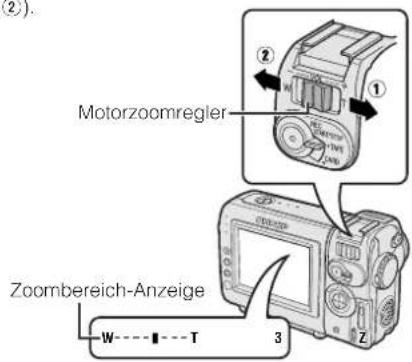
• Die Zoombereich-Anzeige zeigt die aktuelle Zoom-Einstellung. • Die Zoomgeschwindigkeit richtet sich danach, wie weit der Motorzoomregler bewegt wird.
Hinweise:
- Beim Aufzoomen auf Objekte in weniger als 1,5 m Entfernung ist keine automatische Fokussierung möglich. In solchen Fällen zoomt der Camcorder automatisch so weit aus, bis die Fokussierung wieder möglich ist.
- Näheres zur Benutzung des Digitalzooms finden Sie auf Seite 28.
Automatische Scharfeinstellung
Verfügbare Betriebsarten:
TAPE-CAMERA, CARD-CAMERA
Der Camcorder ist auf automatische Scharfeinstellung voreingestellt, die bei den meisten Motivarten für ein scharfes Bild ausreichend ist. Dabei erfolgt die automatische Einmessung in Bildmitte. Das Objekt, das scharf abgebildet werden soll, ist deshalb in Bildmitte zu halten.
Hinweise:
- Wenn sich kein Objekt in der Mitte befindet, erweitert sich die Scharfeinstellzone und die Scharfeinstellung erfolgt auf das Objekt, das der Bildmitte am nächsten liegt.
- Wenn im Bildausschnitt kein Objekt erfassbar ist, wird automatisch ausgezoomt, bis ein Objekt ins Bildfeld rückt.
- In den auf Seite 53 beschriebenen Situationen arbeitet die automatische Scharfeinstellung möglicherweise nicht. Wechseln Sie in solchen Fällen auf manuelle Scharfeinstellung.
Makro-Aufnahme
Verfügbare Betriebsarten:
TAPE-CAMERA, CARD-CAMERA
Dieser Camcorder ermöglicht auch Nahaufnahmen von kleinen Motiven wie Blumen und Insekten sowie das Aufnehmen von Titelbildern für Ihre Videos. Für Makroaufnahme von Motiven innerhalb von etwa 1,5 m Abstand zum Camcorder nicht mit dem Motorzoom aufzoomen. Stattdessen den Motorzoomregler auf Seite W schieben, vollständig auszoomen und den Camcorder an das Motiv annähern, bis Sie den gewünschten Bildausschnitt erhalten. Die Scharfstellung des Motivs in der maximalen Weitwinkelstellung erfolgt dann automatisch.
0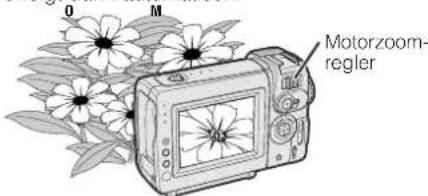
Hinweise:
- Bei Makroaufnahme ist für ausreichende Beleuchtung des Motivs zu sorgen.
- Um verwackelte Bilder zu vermeiden, für Makroaufnahmen möglichst ein Stativ verwenden. (Näheres zur Benutzung des Camcorders mit einem Stativ siehe S. 41.)
Anzeige der Aufnahme-Restzeit
Verfügbare Betriebsart:
TAPE-CAMERA
Bei laufender Aufnahme im TAPE-CAMERA-Betrieb zeigt eine Anzeige auf dem Bildschirm die ungefähre noch verbleibende Bandlaufzeit an.
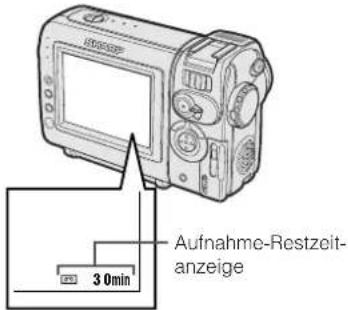
Hinweise:
• Die Aufnahme-Restzeitanzeige erscheint, wenn der Menü-Punkt OSD auf „EIN“ gestellt ist. • Die Aufnahme-Restzeitanzeige erscheint 10 Sekunden nach dem Starten der Aufnahme mit der REC START/STOP-Taste. • Die Aufnahme-Restzeitanzeige gibt nur die ungefähre Restzeit an. Geringfügige Abweichungen können sich auch je nach der tatsächlichen Länge des Videobands ergeben. (Die Berechnung basiert auf Bandnorm DVM60.)
Wenn die Restzeit 1 Minute erreicht, erscheint eine Warnanzeige, damit Sie eine neue Cassette bereitlegen können.
| Warnanzeige Ungef. Restzeit | |
| KURZ VORBANDENDE↓BANDENDE- | Unter 1 Minute |
| CASSETTEWECHS ELN↓BANDENDE | Das Bandende ist erreicht. |
Anzeige des Akku-Ladezustands
Verfügbare Betriebsarten:
Alle Betriebsarten
Wenn der Camcorder aus einem Akku gespeist wird, erscheint eine Akku-Ladezustandsanzeige. Bei weitgehend verbrauchter Akku-ladung erscheint eine Warnanzeige. Den Akku dann auswechseln.
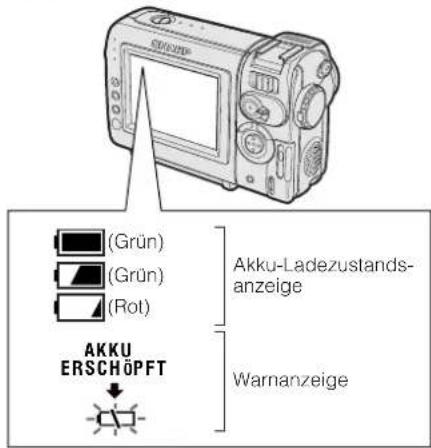
Hinweise:
- Die Akku-Ladezustandsanzeige erscheint, wenn der Menü-Punkt OSD auf „EIN“ gestellt ist. • Die Ladezustandsanzeige ist lediglich als ungefähre Orientierungshilfe zu verstehen.
- Wenn der Betriebsschalter auf OFF und dann zurück auf CAMERA bzw. VCR gestellt wird, kann es vorkommen, dass anschließend eine höhere oder niedrigere Ladungsstufe angezeigt wird.
- In kalter Umgebung leuchtet die rote Stufe der Ladezustandsanzeige eventuell früher auf. Der Akku kann aber bis zum Erscheinen der Warnanzeige weiter benutzt werden.
- Wenn bei angezeigter Warnanzeige Zoomfunktionen benutzt werden, kann dies einen spontanen Stromausfall des Camcorders hervorrufen.
Bedienung
Grundlegende
Grundlegende Bedienung
Wiedergabe
Wiedergabe von Cassette
Verfügbare Betriebsart:
TAPE-VCR
Der LCD-Monitorbildschirm dient auch als praktischer Wiedergabe-Monitor. Dazu sind keine Anschlüsse erforderlich, so dass eine sofortige Kontrolle mit Tonwiedergabe über den eingebauten Lautsprecher möglich ist.
Grundlegende Bedienung
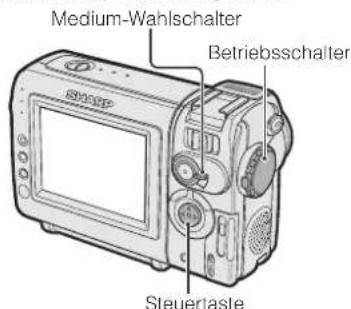
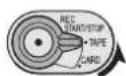
1 Den Medium-Wahlschalter auf TAPE stellen. 2 Den Arretierknopf andrücken und den Betriebsschalter auf VCR stellen.
Arretierknopf
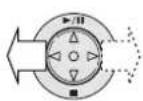
3 Das Band mit ◀ (oder ▷) der Steuertaste zur gewünschten Stelle zurückspulen (vorspulen).

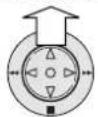
4 Die Wiedergabe mit △ starten.
Hinweis:
- Wenn in der TAPE-VCR-Betriebsart die REC START/STOP-Taste gedrückt wird, erscheint das Symbol 📂 und der Camcorder schaltet auf Aufnahmebereitschaft. Falls doch nicht aufgenommen werden soll, löschen Sie das Symbol ⚙️ mit ∇ und drücken dann △ zum Starten der Wiedergabe. Dies gewährleistet, dass die vorherige Aufnahme nicht gelöscht wird (nur VL-NZ10, siehe Seite 61).
Stoppen der Wiedergabe
∇ drücken.
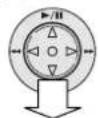
Zum Ausschalten
Den Betriebsschalter ohne Andrücken des Arretierknopfs auf OFF stellen.
Hinweis:
- Wenn die laufende Wiedergabe das Bandende erreicht, wird das Band automatisch zurückgespult.
Benutzen eines Kopfhörers (Fachhandel)
Verfügbare Betriebsarten:
TAPE-VCR, TAPE-CAMERA
Sie können den Ton während der Wiedergabe oder Aufnahme über einen Stereo-Kopfhörer (im Fachhandel erhältlich) mithören. Kopfhörer mit 3,5-mm-Durchmesser-Klinkenstecker können über das mitgelieferte Kopfhörer-Anschlusskabel angeschlossen werden.
Den Stecker des Kopfhörers wie unten gezeigt an die PHONES-Buchse des Camcorders anschließen.
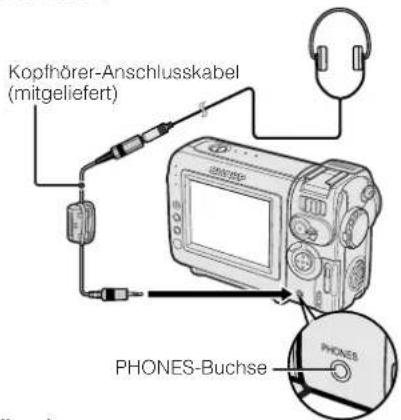
Hinweise:
- Vor dem Anschließen des Kopfhörers bitte die Camcorder-Lautstärke auf Minimum stellen. - Wenn ein Kopfhörer an die PHONES-Buchse angeschlossen wird, schaltet dies den eingebauten Lautsprecher automatisch ab.
Einstellen der Lautstärke
Verfügbare Betriebsart:
TAPE-VCR
Wenn der Camcorder auf TAPE-VCR-Betrieb geschaltet ist, kann die Lautstärke durch Verstellen des Lautstärkereglers in Richtung + oder – erhöht (①) bzw. vermindert (②) werden.
Die Lautstärkeanzeige wird nur während der Lautstärkeregelung auf dem Bildschirm angezeigt. Sie erlischt automatisch kurz nach der letzten Betätigung des Lautstärkereglers.
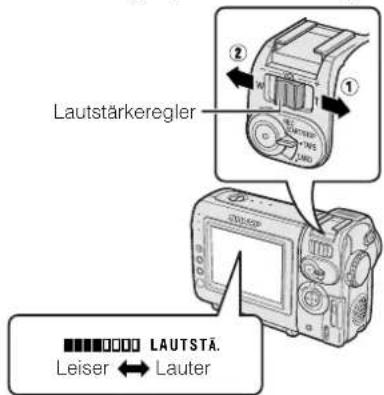
Standbild
Verfügbare Betriebsart:
TAPE-VCR
Die Standbildfunktion ermöglicht Anhalten der Bildwiedergabe im TAPE-VCR-Betrieb. Bei der Wiedergabe im TAPE-VCR-Betrieb ∧ an der Steuertaste drücken.
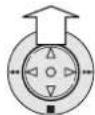
Zum Zurückschalten auf normale Wiedergabe erneut △ drücken.
Hinweise:
- In der Standbildfunktion ist der Ton stummgeschaltet.
- Zur Schonung des Videobands schaltet der Camcorder nach 5 Minuten ununterbrochener Standbildwiedergabe automatisch auf normale Wiedergabe zurück.
Videosuchlauf
Verfügbare Betriebsart:
TAPE-VCR
Die Videosuchlauffunktion vereinfacht das Ansteuern der gewünschten Szenen auf dem Band.
Aufsuchen einer Szene nahe an der aktuellen Bandstelle
1 Bei der Wiedergabe im TAPE-VCR-Betrieb ▷ (oder ◀) an der Steuertaste drücken.
- Das Wiedergabebild läuft mit erhöhter Geschwindigkeit durch.
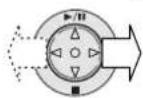
2 Wenn die Szene gefunden ist, mit △ auf normale Wiedergabe zurückschalten.
Aufsuchen einer weiter von der aktuellen Bandstelle entfernten Szene
1 Während des schnellen Vorlaufs (oder Rücklaufs) im TAPE-VCR-Betrieb an der Steuertaste ▷ (bzw. ◀) drücken und gedrückt halten. - Das durchlaufende Bild (Vor- oder Rücklauf) erscheint auf dem Bildschirm. 2 Falls die Passage noch relativ weit von der momentanen Bandstelle entfernt ist, durch Freigeben der Steuertaste auf normalen schnellen Vorlauf (bzw. Rücklauf) wechseln. 3 Die obigen Schritte 1 und 2 wiederholen, bis die gewünschte Passage gefunden ist. 4 Mit △ auf normale Wiedergabe schalten.
Hinweise:
- Während des Suchlaufs ist der Ton stummgeschaltet.
- Während des Suchlaufs kann Bildrauschen auftreten. Dies stellt keine Störung dar.
Bedienung
Grundlegende
Wiedergabe über ein Fernsehgerät
Verfügbare Betriebsarten: TAPE-VCR, CARD-VCR
Sie können den Camcorder an ein Fernsehgerät anschließen, was einem größeren Publikum die Betrachtung Ihrer Videos ermöglicht.
1 Die Anschlusskappe am Camcorder öffnen (siehe S. 2).
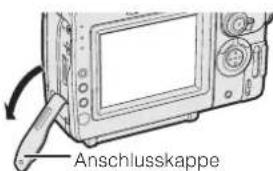
2 Den Camcorder wie gezeigt über das mitgelieferte Audio/Video/S-Video-Kabel an das Fernsehgerät (bzw. den Videorecorder) anschließen.
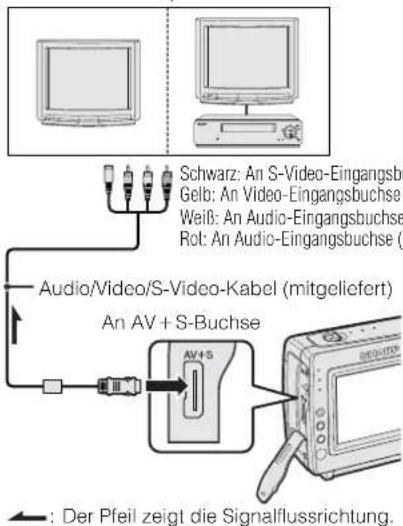
Vorsichtsmaßnahme:
- Vergewissern Sie sich, dass Camcorder, Fernsehgerät, Videorecorder und etwaige andere einbezogene Geräte ausgeschaltet sind, bevor Sie Anschlüsse vornehmen. Falls der Anschluss bei eingeschalteten Geräten erfolgt, können Bildrauschen und Betriebsstörungen auftreten.
Zur S-Video-Buchse
S-Video-Buchsen dienen zur getrennten Übertragung von Chrominanzsignal (Farbe) und Luminanzsignal (Helligkeit). Dies ermöglicht eine erhöhte Bildqualität bei sowohl Aufnahme als auch Wiedergabe.
3 Das Fernsehgerät einschalten und auf den „AV“- oder „VIDEO“-Kanal schalten. (Siehe Bedienungsanleitung des Fernsehgeräts).
- Bei Anschluss über einen Videorecorder diesen einschalten, den „AV“- bzw. „LINE“-Eingang wählen und dann das Fernsehgerät wie bei normaler Wiedergabe vom Videorecorder bedienen. (Siehe Bedienungsanleitungen von Fernsehgerät und Videorecorder.)
4 Den Betriebsschalter des Camcorders auf VCR stellen und die Wiedergabe starten (siehe S. 23).
Hinweise:
- Falls Ihr Fernsehgerät bzw. Videorecorder eine 21-polige Euroscart-Buchse besitzt, den Cinch/21-Pol-Euroscart-Adapterstecker (QSOCZ0033TAZZ) benutzen.
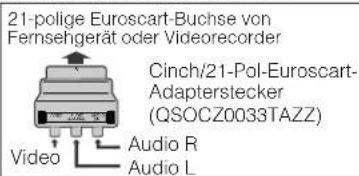
- Falls Ihr Fernsehgerät bzw. Videorecorder nur eine Audio-Eingangsbuchse besitzt, schließen Sie bitte den weißen Stecker der Audioleitung an diese Buchse an.
- Falls Ihr Fernsehgerät oder Videorecorder eine S-Video-Eingangsbuchse besitzt, ist das Anschließen des gelben Videosteckers nicht erforderlich.
- Bei Wiedergabe über ein Fernsehgerät kann Bildflammern auftreten, wenn die Lautstärke am Camcorder auf Maximum eingestellt ist. In solchen Fällen die Lautstärke zurücknehmen (siehe S. 24).
- Nach der Benutzung die Anschlusskappe wieder schließen.
Abtrennen des Audio/Video/S-Video-Kabels vom Camcorder
Die Freigabetasten auf den Steckerseiten andrücken und den Stecker von der Buchse abziehen.
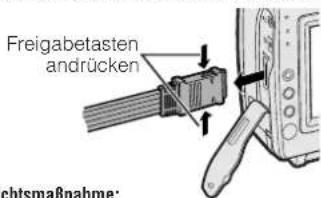
Vorsichtsmaßnahme:
- Den Stecker nicht ohne Drücken der Freigabetasten gewaltsam abziehen. Dadurch können Stecker und Camcorder beschädigt werden.
Praktische Funktionen
Benutzen der Menüs
Die Menü-Schirmbilder dienen zum Vornehmen der verschiedenen Camcorder-Einstellungen.
Beispiel: Ändern der Einstellung von Menüpunkt DGTL ZOOM in der TAPE-CAMERA-Betriebsart.
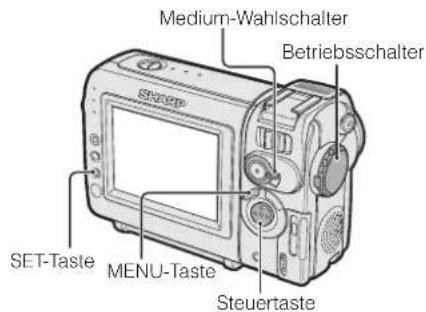
1 Den Medium-Wahlschalter auf TAPE oder CARD stellen. 2 Den Arretierknopf andrücken und den Betriebsschalter auf CAMERA oder VCR stellen. 3 Mit der MENU-Taste das Menü aufrufen.
Beispiel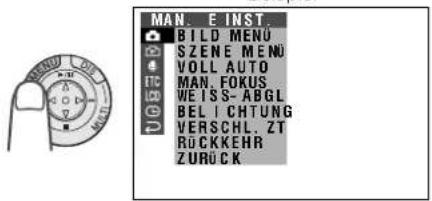
4 Mit ∨ oder △ an der Steuertaste das gewünschte Menü (☐) wählen und die SET-Taste drücken.
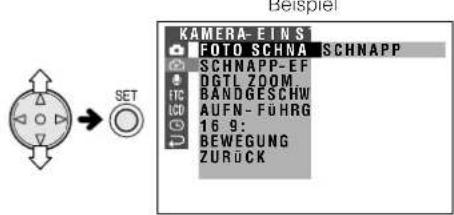
- Anstelle der SET-Taste kann auch ▷ gedrückt werden.
5 Durch Drücken von ∨ oder △ den gewünschten Menüpunkt (DGTL ZOOM) wählen und die SET-Taste drücken.
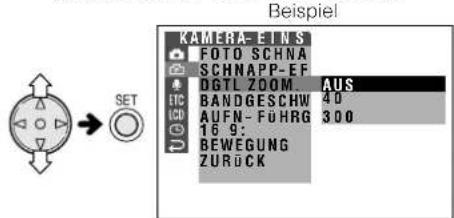
- Anstelle der SET-Taste kann auch ▷ gedrückt werden.
6 Mit ∨ oder △ die gewünschte Einstellung wählen und die SET-Taste drücken.
DGTL ZOOM. 40
- Anstelle der SET-Taste kann auch <gedrückt werden.
- Zum Einstellen eines weiteren Menüpunkts mit ∇ oder ∧ „ZURÜCK“ wählen und die SET-Taste drücken, dann die Schritte 4 bis 6 ausführen.
Zum Löschen eines Menüs
Die MENU-Taste drücken.
Hinweise:
- Bestimmte Menüpunkte gelten gleichzeitig für alle Camcorder-Betriebsarten. Wenn Sie z.B. den Punkt TON im TAPE-CAMERA-Betrieb auf „AUS“ stellen, ist diese Einstellung automatisch auch in den anderen Betriebsarten wirksam.
- Das Menü erlischt automatisch, wenn 5 Minuten ohne Vornahme einer Einstellung verstreichen.
- Nicht wählbare Punkte werden grau dargestellt.
Praktische Funktionen
Kamera-Aufnahme
Anzeige der Aufnahme-Führung
Verfügbare Betriebsarten:
TAPE-CAMERA, CARD-CAMERA
Diese Funktion gibt Hilfestellung für das Einstellen des Motivs auf dem Bildschirm. Hierzu stehen fünf verschiedene Aufnahmehilfen zur Verfügung.
Verfügbare Aufnahmehilfen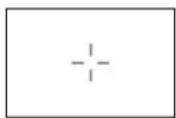
Kreuz: Ein Kreuz in Bildschirmmitte erleichtert das Zentrieren des Motivs.
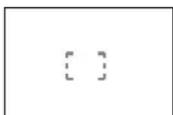
Fokus: Eckige Klammern umreißen die Scharfeinstellzone.
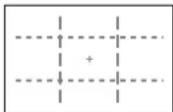
Landschaft: Ein Gittermuster erleichtert die horizontale und vertikale Komposition durch Unterteilung des Bildschirms in 9 Zonen.
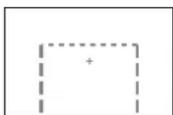
Schnappschuss: Zum Zusammenfassen einer kleinen Personengruppe in einer vom Hintergrund umgebenen Zone.
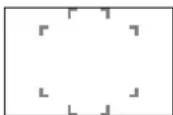
Portrait: Gelbe Ecken für Aufnahme der ganzen Figur und blaue Ecken für Einbeziehung nur des Oberkörpers.
Aktivieren der Aufnahme-Führung
• Die gezeigten Menüs gelten für die TAPE-CAMERA-Betriebsart. 1 In der TAPE-CAMERA- oder CARD-CAMERA-Betriebsart mit der MENU-Taste das Menü aufrufen. 2 Mit ∇ oder △ der Steuertaste 📄 wählen und die SET-Taste drücken. 3 Mit ▽ oder △ „AUFN-FÜHRG“ wählen und die SET-Taste drücken.
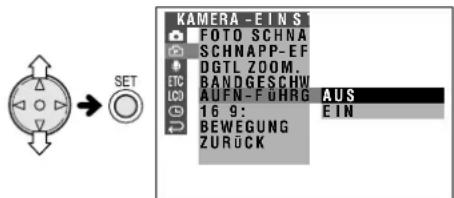
4 Mit ∇ oder △ „EIN“ wählen und die SET-Taste drücken.
AUFN-FÜHRG EIN
5 Die MENU-Taste drücken, um das Menü zu schließen.
Wählen der Aufnahmehilfe
∇ oder △ an der Steuertaste drücken.

Zum Deaktivieren der Aufnahme-Führung
Im obigen Schritt 4 „AUS“ wählen und die SET-Taste drücken.
Hinweise:
- Bei manueller Scharfeinstellung kann die Aufnahmehilfe nicht geändert werden.
- Die Aufnahmehilfe erscheint, wenn der Menüpunkt OSD auf „EIN“ gestellt ist.
Einstellen des Digitalzooms
Verfügbare Betriebsarten:
TAPE-CAMERA, CARD-CAMERA
Sie können zwischen drei Zoombereichen wählen: 1–10fach (optischer Zoom), 10–40fach (Digitalzoom) und 10–300fach (Digitalzoom). Der Digitalzoom ermöglicht beeindruckende Nahaufnahmen bei gleicher Bedienung wie beim normalen Zoomen.
Hinweise:
- Der Digitalzoom ist ergänzend zum optischen Zoom wirksam, was einen kombinierten maximalen Zoombereich von 1-300fach ergibt.
- Da das Bild digital vergrößert wird, nimmt mit Benutzung höherer Digitalzoom-Einstellungen die Bildqualität ab.
1 In der TAPE-CAMERA- oder CARD-CAMERA-Betriebsart mit der MENU-Taste das Menü aufrufen.
2 Mit ▽ oder △ der Steuertaste Ⓟ wählen und die SET-Taste drücken.
3 Mit ∇ oder ∧ „DGTL ZOOM.“ wählen und die SET-Taste drücken.
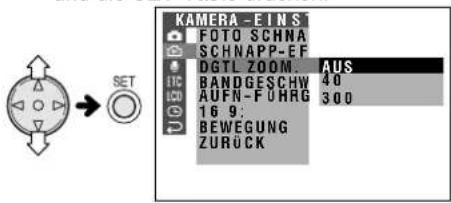
4 Mit ∨ oder △ „40“ oder „300“ wählen und die SET-Taste drücken.
DGTL ZOOM. 40
5 Die MENU-Taste drücken, um das Menü zu schließen.
Während des digitalen Zoomens wird die Digitalzoom-Kennung „D“ angezeigt.
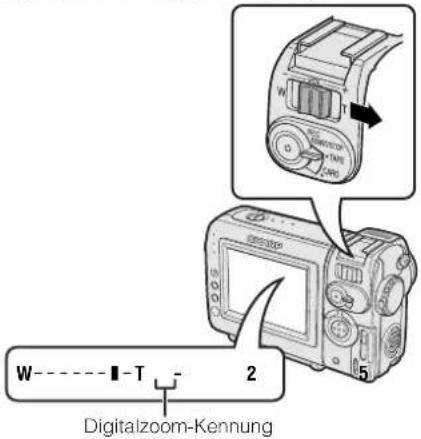
Für Benutzung nur des optischen Zooms
Im obigen Schritt 4 "AUS" wählen.
D
Z
0
Funktionen
Praktische
Benutzen des Zoommikrofons (nur beim VL-NZ10 mitgeliefert)
Verfügbare Betriebsart: TAPE-CAMERA
Mit dem Zoommikrofon können Sie die Tonaufnahme an die verwendete Zoomvergrößerung anpassen, um den optimalen Ton zu erhalten. Das Zoommikrofon kann auch so eingestellt werden, dass nur der Ton aus der Distanz aufgenommen wird.
Aufsetzen des Zoommikrofons
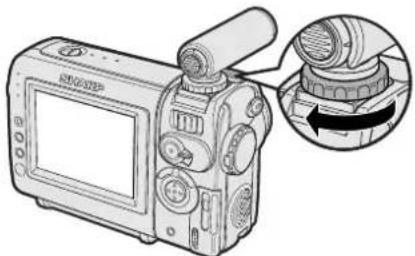
1 Das Zoommikrofon auf den Zubehörschuh des Camcorders ansetzen und bis zum Einrasten in Pfeilrichtung schieben.
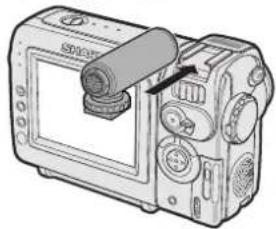
2 Die Schraube in Pfeilrichtung festziehen, um das Zoommikrofon zu sichern.
Abnehmen des Zoommikrofons
Die Schraube in zum Anbringen entgegengesetzter Richtung lösen und das Zoommikrofon abziehen.
Vorsichtsmaßnahmen:
- Den Camcorder nicht am Zoommikrofon hochheben, da dies zu einer Beschädigung führen könnte.
- Der Zubehörschuh am Camcorder ist ausschließlich für die Benutzung des beim VL-NZ10 mitgelieferten Zoommikrofons bestimmt.
Einstellen der Zoommikrofon-Funktion
Wählen Sie bei Verwendung des Zoommikrofons die gewünschte Zoommikrofon-Betriebsart.
Verfügbare Zoommikrofon-Betriebsarten
AUTO: Der Camcorder wählt automatisch den für die Vergrößerung des Zoomobjektivs optimalen Ton. Bei im Weitwinkelbereich arbeitendem Zoom erfolgt die Tonaufnahme über das eingebaute Mikrofon. Mit zunehmender Zoomvergrößerung wird dem Ton vom eingebauten Mikrofon dann entsprechend dem jeweiligen Zoomfaktor der Ton vom Zoommikrofon zugemischt.
TELE: Das Zoommikrofon ist fest auf Tonaufnahme aus der Distanz eingestellt. (Das eingebaute Mikrofon ist abgeschaltet.)
AUS: Zoommikrofon abgeschaltet. (Das eingebaute Mikrofon ist eingeschaltet.)
1 Das Zoommikrofon auf dem Camcorder anbringen.
2 In der TAPE-CAMERA-Betriebsart mit der MENU-Taste das Menü aufrufen.
3 Mit ▽ oder △ der Steuertaste 📁 wählen und die SET-Taste drücken.
4 Mit ∨ oder △ „ZOOM MIKR.“ wählen und die SET-Taste drücken.
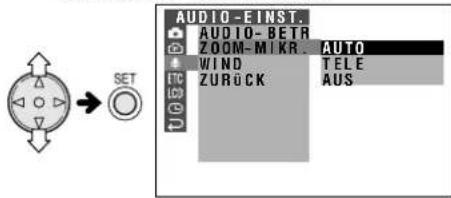
5 Mit ▽ oder △ die gewünschte Zoommikrofon-Betriebsart wählen und die SET-Taste drücken.
• Die gewählte Zoommikrofon-Betriebsart wird im Menü angezeigt.
ZOOM-MIKR. AUTO
6 Die MENU-Taste drücken, um das Menü zu schließen.
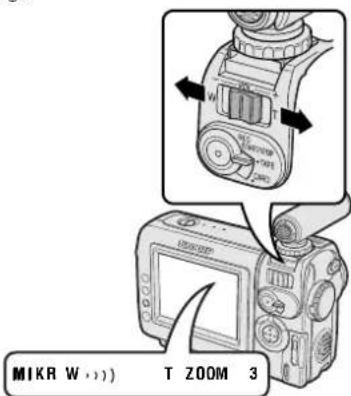
Wenn das Zoommikrofon aktiviert ist, ändert sich die Zoombereichanzeige wie unten gezeigt.
Hinweis:
- Wenn der Menüpunkt ZOOM MIC auf „TELE“ eingestellt ist, steht die Zoomanzeige fest auf Maximum. Die aktuelle Vergrößerung kann an der Zahl rechts neben „ZOOM“ abgelesen werden.
Windgeräuschdämpfung
Verfügbare Betriebsart:
TAPE-CAMERA
Die Windgeräuschdämpfung ermöglicht das Vermindern von Störgeräuschen durch starken Wind bei der Aufnahme.
1 In der TAPE-CAMERA-Betriebsart mit der MENU-Taste das Menü aufrufen. 2 Mit ▽ oder △ der Steuertaste ■ wählen und die SET-Taste drücken 3 Mit ∇ oder △ „WIND“ wählen und die SET-Taste drücken.
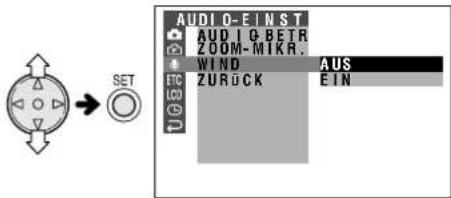
4 Mit ∨ oder △ „EIN“ wählen und die SET-Taste drücken.
WIND EIN
5 Die MENU-Taste drücken, um das Menü zu schließen.
Ausschalten der Windgeräuschdämpfung
Im obigen Schritt 4 "AUS" wählen.
Hinweis:
- Unter normalen Aufnahmebedingungen sollte die Windgeräuschdämpfung ausgeschaltet sein. Ist sie eingeschaltet, kann der aufgenommene Ton bei der Wiedergabe etwas dumpf wirken.
Praktische Funktionen Kamera-Aufnahme
Gamma-Helligkeitskorrektur
Verfügbare Betriebsarten:
TAPE-CAMERA, CARD-CAMERA
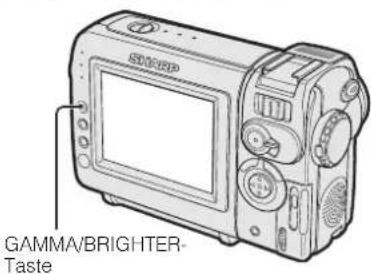
Bei Gegenlicht wird das Motiv ohne eine entsprechende Korrektur zu dunkel abgebildet. In solchen Situationen kann es mit der Gamma-Helligkeitskorrektur aufgehellt werden, ohne dadurch die helleren Bildbereiche zu verändern, was eine höhere Bildqualität ermöglicht.
Im TAPE-CAMERA- oder CARD-CAMERA-Betrieb einmal die GAMMA/BRIGHTER-Taste drücken.
- „GAMMA“ erscheint, womit die Gamma-Helligkeitskorrektur aktiviert ist.
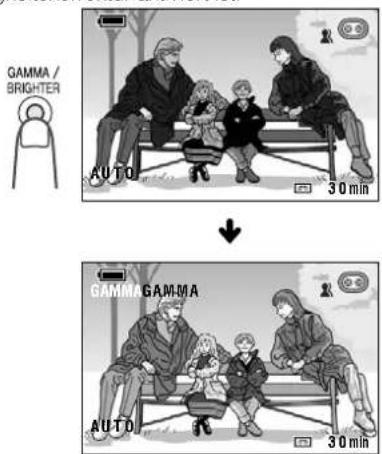
Für ein helleres Bild
Erneut die GAMMA/BRIGHTER-Taste drücken.
• Das Symbol erscheint.
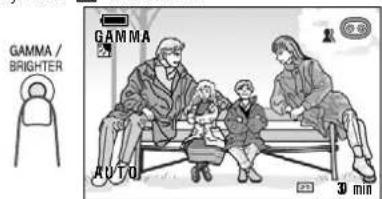
Hinweis:
- Bei angezeigtem Symbol ☐ ergibt sich ein geringfügig hellerer Hintergrund.
Deaktivieren der Gamma-Helligkeitskorrektur
Die GAMMA/BRIGHTER-Taste drücken, bis „GAMMA“ erlischt.
Lichtverstärkung
Verfügbare Betriebsarten: TAPE-CAMERA, CARD-CAMERA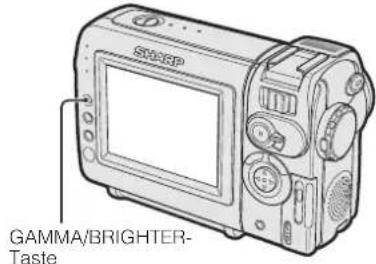
Beim Aufnehmen an dunklen oder schlecht beleuchteten Orten erscheint die Anzeige „LICHT“ auf dem Bildschirm. In solchen Fällen auf Lichtverstärkung schalten, um das Bild aufzuhellen.
Hinweis:
- Bei ausreichenden Lichtverhältnissen erscheint die Warnung „LICHT“ nicht. In diesem Falle kann die Lichtverstärkung nicht verwendet werden.
Im TAPE-CAMERA- oder CARD-CAMERA-Betrieb einmal die GAMMA/BRIGHTER-Taste drücken.
- „GAMMA“ erscheint, was anzeigt, dass die Lichtverstärkung aktiviert ist.
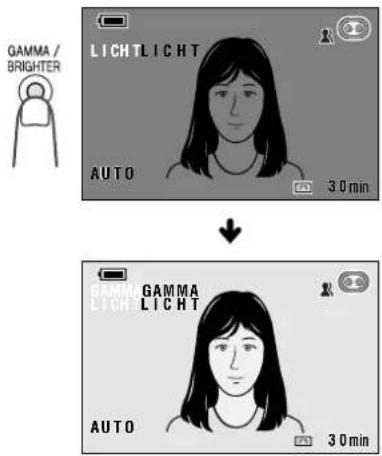
Für ein helleres Bild
Erneut die GAMMA/BRIGHTER-Taste drücken.
• Das Symbol ☐☐ erscheint.
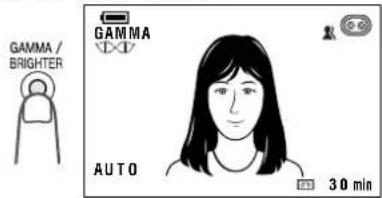
Deaktivieren der Lichtverstärkung
Die GAMMA/BRIGHTER-Taste drücken, bis „GAMMA“ erlischt.
Hinweise:
- Bei aktivierter Lichtverstärkung kann sich etwas Bildrauschen ergeben, das zunimmt, wenn angezeigt ist.
- Wenn das Symbol IX angezeigt ist, kann hinter Motiven, die sich stark bewegen, ein Störbild erscheinen.
- Eine Feineinstellung der Helligkeit ist durch manuelle Belichtungsregelung möglich (siehe Seite 56). • Die Lichtverstärkung schaltet sich aus, wenn der Camcorder an einen hellen Ort gebracht wird.
Schnellrückkehr
Verfügbare Betriebsart:
TAPE-CAMERA
Die Schnellrückkehrfunktion ist praktisch, wenn Sie nach der Wiedergabe direkt zum Ende der letzten aufgenommenen Szene zurückkehren möchten, um die Aufnahme fortzusetzen.
1. Den Camcorder auf TAPE-CAMERA-Betrieb schalten. 2. In Aufnahmebereitschaft die MENU-Taste drücken, bis das Menü erscheint. 3. Mit ∨ oder △ der Steuertaste 📄 wählen und die SET-Taste drücken. 4. Mit ∇ oder △ „RÜCKKEHR“ wählen und die SET-Taste drücken.
Praktische Funktionen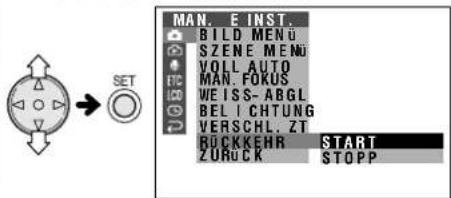
5. Mit ∇ oder △ „START“ wählen und die SET-Taste drücken.
- „SUCHE“ blinkt und das Band wird im schnellen Vor- bzw. Rücklauf zum Ende der letzten aufgenommenen Szene durchgespult.
RÜCKKEHR

- Wenn das Ende der letzten aufgenommenen Szene erreicht ist, wird „BEENDET“ angezeigt und der Camcorder schaltet auf Aufnahmebereitschaft.
6. Die MENU-Taste drücken, um das Menü zu schließen.
Hinweise:
- Zum Deaktivieren der Schnellrückkehrfunktion bei blinkendem „SUCHE“ drücken Sie zweimal die SET-Taste. • Die Schnellrückkehrfunktion arbeitet nicht, wenn die Cassette seit der letzten Aufnahme entnommen und wieder eingesetzt wurde oder nach dem letzten Einsetzen noch keine neue Aufnahme vorgenommen wurde.
Schnittsuche
Verfügbare Betriebsart:
TAPE-CAMERA
Diese Funktion gestattet es, auf dem Band den Punkt aufzusuchen, an dem die nächste Aufnahme beginnen soll, ohne den Camcorder dazu von TAPE-CAMERA- auf TAPE-VCR-Betrieb schalten zu müssen.
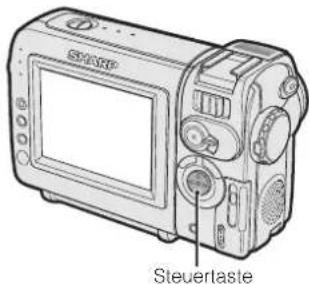
1 Den Camcorder auf TAPE-CAMERA-Betrieb schalten.
2 In Aufnahmebereitschaft anhaltend ◀ (Rückwärts-Schnittsuche) oder ▷ (Vorwärts-Schnittsuche) gedrückt halten.
3 Die Taste freigeben, wenn die Bandstelle erreicht ist, an der die Aufnahme beginnen soll.
Hinweise:
- Während des Suchlaufs ist der Ton stummgeschaltet.
- Vorwärts erfolgt die Schnittsuche mit der normalen und rückwärts mit dem Sechsfachen der normalen Wiedergabegeschwindigkeit.
- Bei Rückwärts-Schnittsuche kann sich Bildrauschen ergeben.
Ein- und Ausblenden
Verfügbare Betriebsart:
TAPE-CAMERA
Mit der Fading-Funktion können Bild und Ton allmählich aus- und eingeblendet werden, um von einer Szene in die nächste überzuleiten. Dies ist besonders wirkungsvoll für einen dramatischen Wechsel der Szenerie.
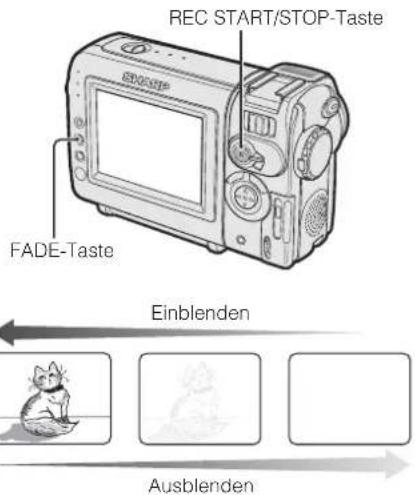
Benutzen der Fading-Funktion
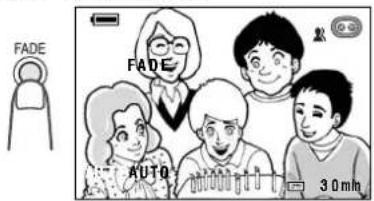
1 In der TAPE-CAMERA-Betriebsart die FADE-Taste drücken.
- „FADE“ wird angezeigt.
2 Die REC START/STOP-Taste drücken, um die Aufnahme zu starten.
- Der Bildschirm wird weiß und Bild und Ton werden eingeblendet.
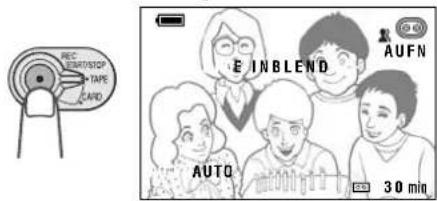
3 Sobald die Aufnahme ausgeblendet werden soll, erneut die REC START/STOP-Taste drücken.
- Bild und Ton werden allmählich ausgeblendet und der Bildschirm wird weiß. Nach dem Ausblenden schaltet der Camcorder wieder auf Aufnahmebereitschaft.
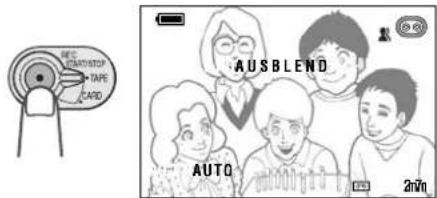
Praktische Funktionen
Deaktivieren der Fading-Funktion
Die FADE-Taste noch einmal in Aufnahmebereitschaft drücken.
Nur Ausblenden
1 Bei laufender Kamera-Aufnahme in der TAPE-CAMERA-Betriebsart die FADE-Taste drücken, um „FADE“ zur Anzeige zu bringen.
2 Sobald die Aufnahme ausgeblendet werden soll, erneut die REC START/STOP-Taste drücken.
Hinweis:
Nach dem Ausblenden wird die Fading-Funktion automatisch deaktiviert.
Standbildaufnahme
Standbild-Aufnahmefunktionen
Verfügbare Betriebsart: TAPE-CAMERA
Sie können das Motiv als Standbild mit normalem Ton auf Cassette aufzeichnen. Hierzu stehen zwei Standbild-Aufnahmefunktionen zur Verfügung.
Verfügbare Standbild-Aufnahmefunktionen
SCHNAPP: Aufnahme eines 6 Sek. langen Standbilds.
STAND: Fortlaufende Standbildaufnahme.
Wählen der Standbild-Aufnahme-funktion
1 In der TAPE-CAMERA-Betriebsart mit der MENU-Taste das Menü aufrufen. 2 Mit ∇ oder △ der Steuertaste 📄 wählen und die SET-Taste drücken. 3 Mit ∇ oder △ „FOTO SCHNA“ wählen und die SET-Taste drücken.
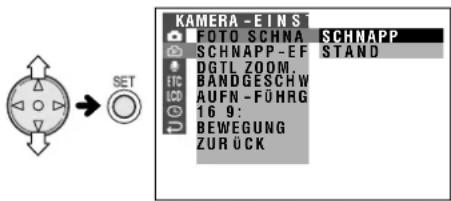
4 Durch Drücken ▽ oder △ die gewünschte Standbild-Aufnahmefunktion wählen und dann die SET-Taste drücken.

5 Die MENU-Taste drücken, um das Menü zu schließen.
Standbild-Aufnahmeeffekte
Verfügbare Betriebsarten: TAPE-CAMERA, CARD-CAMERA
Die Standbildaufnahme kann mit Zuschaltung eines der folgenden Aufnahmeeffekte erfolgen.
Verfügbare Standbild-Aufnahmeeffekte
AUS: Standbildaufnahme ohne Effekte. AUSLÖSER: Standbildaufnahme nach dem Geräusch und visuellen Effekt einer mechanischen Verschlussauslösung. 9 AUFN.: Aufzeichnung einer Standbildfolge mit 1/8 Sek. Auflösung in einem 9 Aufnahmen umfassenden Bild. 16 AUFN.: Aufzeichnung einer Standbildfolge mit 1/8 Sek. Auflösung in einem 16 Aufnahmen umfassenden Bild.
Wählen eines Standbild-Aufnahmeeffekts
1 In der TAPE-CAMERA- oder CARD-CAMERA-Betriebsart mit der MENU-Taste das Menü aufrufen. 2 Mit ▽ oder △ der Steuertaste 📄 wählen und die SET-Taste drücken. 3 Mit ∇ oder △ „SCHNAPP-EF“ wählen und die SET-Taste drücken.
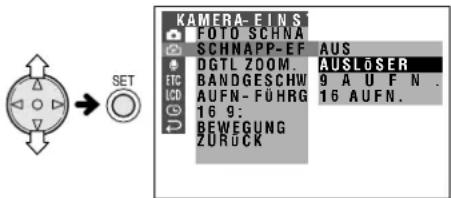
4 Mit ∇ oder ∧ den gewünschten Standbild-Aufnahmeeffekt wählen und dann die SET-Taste drücken.
-EF 9SCHNAPP
5 Die MENU-Taste drücken, um das Menü zu schließen.
Durchführen der Standbildaufnahme
TAPE-CAMERA-Betrieb
1 Den Camcorder auf TAPE-CAMERA-Betrieb schalten.
2 Standbild-Aufnahmefunktion und Standbild-Aufnahmeeffekt wählen.
3 In Aufnahmebereitschaft die STILL-Taste ganz drücken.
- Es wird ein Standbild des Motivs angezeigt.
4 Die REC START/STOP-Taste drücken.
• Das Standbild des Motivs wird aufgezeichnet. - In der SCHNAPP-Funktion schaltet der Camcorder nach 6 Sekunden Standbildaufnahme auf Aufnahmebereitschaft zurück.
Anhalten der Aufnahme (Pause)
Die REC START/STOP-Taste drücken.
Zum Deaktivieren der Standbildfunktion
In der SCHNAPP-Funktion die STILL-Taste bei auf Aufnahmebereitschaft geschaltetem Camcorder ganz drücken.
In der STAND-Funktion die STILL-Taste ganz drücken.
CARD-CAMERA-Betrieb
Siehe Seite 67.
Hinweise:
- Standbildaufnahme ist auch bei laufender Aufnahme möglich, indem die STILL-Taste ganz gedrückt wird.
- Bei Standbildaufnahme ist die Bildqualität etwas schlechter als bei normaler Aufnahme.
- Durch Einstellen des Menüpunkts TON auf „AUS“ kann der Effekt AUSLÖSER auch ohne das Verschlussauslösungsgeräusch eingesetzt werden (siehe S. 83).
Aufnehmen eines Stilllebens
Verfügbare Betriebsarten:
TAPE-CAMERA, CARD-CAMERA
Mit diesem Camcorder können Sie auch ein schärferes Stilllebenbild aufzeichnen.
• Die gezeigten Menüs gelten für die TAPE-CAMERA-Betriebsart.
1 In der TAPE-CAMERA- oder CARD-CAMERA-Betriebsart mit der MENU-Taste das Menü aufrufen. 2 Mit ▽ oder △ der Steuertaste 📄 wählen und die SET-Taste drücken. 3 Mit ▽ oder △ „BEWEGUNG“ wählen und die SET-Taste drücken.
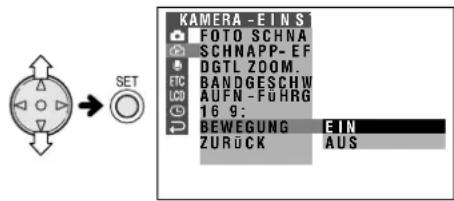
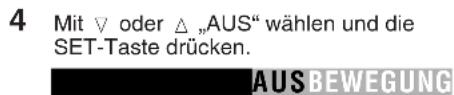
5 Die MENU-Taste drücken, um das Menü zu schließen. 6 Befolgen Sie zum Aufnehmen von Standbildern bitte die Anleitungen unter „Standbildaufnahme“ (Anfang siehe vorstehende Seite).
Hinweise:
- Stellen Sie nach der Aufnahme von Stilllebenbildern den Menüpunkt BEWEGUNG auf „EIN“. Wenn bei Einstellung „AUS“ ein Standbild eines bewegten Motivs aufgenommen wird, ergibt sich ein unscharfes Bild.
- Wenn Sie zum Aufnehmen eines Stilllebenbildes den Menüpunkt BEWEGUNG auf „AUS“ stellen, empfiehlt sich die Verwendung eines Stativs, um Bildwackeln zu vermeiden.
Breitwandformat (16:9)
Verfügbare Betriebsart:
TAPE-CAMERA
Die Breitwandfunktion ermöglicht Aufnahmen mit einem Breitwandeffekt wie bei Kinofilmen auf der Leinwand. Der obere und untere Bildrand werden durch schwarze Streifen abgedeckt, um ein effektives Bildseitenverhältnis von 16:9 zu erhalten.
Digitale Bildstabilisierung (DIS)
Verfügbare Betriebsarten:
TAPE-CAMERA, CARD-CAMERA
Die digitale Bildstabilisierung (DIS) stabilisiert das Bild durch elektronische Kompensation relativ kleiner Zitterbewegungen, die bei Nahaufnahmen häufig störend in Erscheinung treten.
BreitwandformatNormalformat
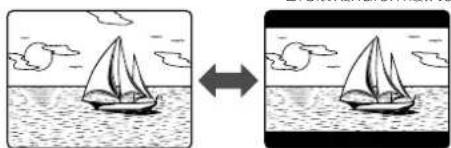
1 In der TAPE-CAMERA-Betriebsart mit der MENU-Taste das Menü aufrufen. 2 Mit ▽ oder △ der Steuertaste Ⓞ wählen und die SET-Taste drücken. 3 Mit ∇ oder ∧ „16:9“ wählen und die SET-Taste drücken.
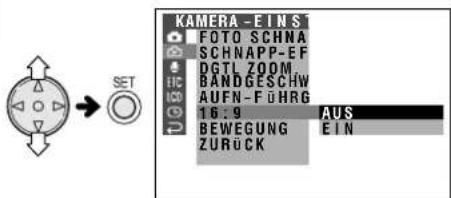
Die DIS-Taste drücken. Die Anzeige 🖱 erscheint und der Camcorder aktiviert die DIS-Funktion.
Zum Zurückschalten auf normale Aufnahme erneut die DIS-Taste drücken. Die Anzeige 🖱 erlischt.
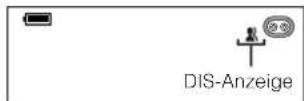
4 Mit ∨ oder △ „EIN“ wählen und die SET-Taste drücken.
16:9 EIN
5 Die MENU-Taste drücken, um das Menü zu schließen.
- Das Bild wird mit maskierten oberen und unteren Bildbereichen wiedergegeben.
Zum Zurückschalten auf Normalformat
Im obigen Schritt 4 "AUS" wählen.
Hinweis:
- Bei Standbildaufnahme mit Effekt „9 AUFN.“ oder „16 AUFN.“ werden die Aufnahmen im Normalformat (nicht Breitwandformat) angezeigt.
Hinweise:
- Etwaiges stärkeres Wackeln ist über die DIS-Funktion nicht kompensierbar. • Die DIS-Funktion ausschalten, wenn kein Bildwackeln vorliegt (wie z.B. bei Benutzung eines Stativs). Bei ausgeschalteter DIS-Funktion erhalten Sie ein natürlicher wirkendes Bild.
Selbstaufnahme
Verfügbare Betriebsarten:
TAPE-CAMERA, CARD-CAMERA
Den LCD-Monitor durch Drehen um 180° mit dem Bildschirm nach vorn richten, damit die Akteure bei der Aufnahme die Szene auf dem Bildschirm einsehen können.
Wenn der Camcorder stabil aufgestellt ist, können Sie sich auch selbst in Szene setzen und die Aufnahme im LCD-Monitor kontrollieren. Zur Steuerung ist bei solchen Gelegenheiten die Fernbedienung praktisch (nur beim VL-NZ10 mitgeliefert).

1 Den Medium-Wahlschalter auf TAPE oder CARD stellen.
2 Den Betriebsschalter auf CAMERA stellen.
3 Den Monitorteil senkrecht um 180° drehen.
- Auf dem LCD-Monitor wird ein Spiegelbild des Motivs wiedergegeben.
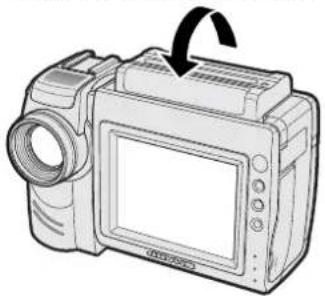
4 Die Aufnahme starten.
Vorsichtsmaßnahmen:
- Den Monitorteil nicht bei laufender Aufnahme oder Wiedergabe in die Selbstaufnahme-Stellung drehen.
- Für Aufnahme in der Selbstaufnahmefunktion ist der Monitorteil zu drehen, NICHT der Objektivteil. Wird der Camcorder kopfüber mit unten befindlichem Objektiv gehalten, wird das Motiv auf dem Kopf stehend aufgezeichnet.
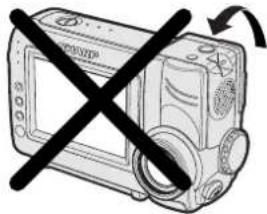
Weitere Informationen zur Selbstaufnahme
• Die Fernbedienung (nur beim VL-NZ10 mitgeliefert) zum Starten/Stoppen der Aufnahme verwenden. - Das Bild auf dem Bildschirm kehrt sich automatisch um, wenn der Drehwinkel des Monitors zwischen 135° und 200° beträgt. Wenn der Monitor in die Normalstellung zurückgedreht wird, erscheint wieder das normale Bild. - Bildwiedergabe ist auch dann möglich, wenn der Monitor in die Selbstaufnahme-Stellung gedreht ist. Dazu ist der Camcorder auf TAPE-VCR-Betrieb zu schalten. Die Steuertaste hat die gleiche Funktion wie bei normaler Wiedergabe; so dient z.B. ∧ an der Steuertaste als Wiedergabetaste.
Aufnahme in der LP-Betriebsart (Long Play)
Verfügbare Betriebsart: TAPE-CAMERA
In der LP-Betriebsart (Long Play-Aufnahme) ermöglicht dieser Camcorder eine um ca. 50% längere Aufnahmezeit bei gegenüber der SP-Betriebsart (Standard Play-Aufnahme) unveränderter Bildqualität.
1 In der TAPE-CAMERA-Betriebsart mit der MENU-Taste das Menü aufrufen. 2 Mit ∇ oder △ der Steuertaste 📄 wählen und die SET-Taste drücken. 3 Mit ∨ oder △ „BANDGESCHW“ wählen und die SET-Taste drücken.
Praktische Funktionen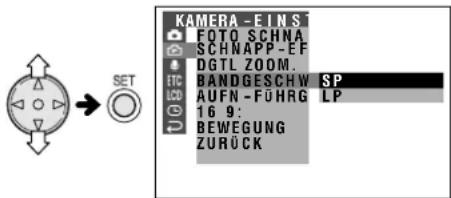
4 Mit ∇ oder △ „LP“ wählen und die SET-Taste drücken.
BANDGESCHW LP
5 Die MENU-Taste drücken, um das Menü zu schließen.
• Die LP-Aufnahme-Betriebsartanzeige erscheint.
LP-Aufnahme-Betriebsartanzeige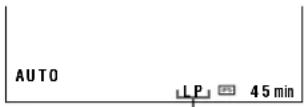
Zurückschalten auf die SP-Betriebsart
Im obigen Schritt 4 „SP“ wählen.
Hinweise zur Benutzung der LP-Betriebsart
- Für Aufnahme in der LP-Betriebsart unbedingt eine für LP-Betrieb gekennzeichnete Mini-DV-Cassette benutzen.
- In den folgenden Fällen können Bildstillstände, mosaikartiges Bildrauschen und Tonunterbrechungen oder -ausfälle auftreten: —Bei Benutzung einer für LP-Betrieb nicht geeigneten Cassette
—Bei Wiedergabe von unter hoher Umgebungstemperatur im LP-Betrieb bespielten Cassetten
—Bei Wiedergabe von im LP-Betrieb auf diesem Camcorder bespielten Cassetten auf Mini-DV-Spielern oder Camcordern anderer Hersteller
—Bei Wiedergabe von im LP-Betrieb bespielten Cassetten auf Mini-DV-Spielern oder Camcordern ohne LP-Funktion
- Bei im LP-Betrieb angefertigten Aufnahmen ist kein Nachvertonen möglich.
Umschalten auf 16-Bit-Tonaufnahme
Verfügbare Betriebsart:
TAPE-CAMERA
Für die Tonaufzeichnung stehen bei diesem Camcorder Betriebsarten für 12-Bit- und 16-Bit-Aufnahme zur Verfügung. Normalerweise erfolgt die Tonaufnahme im 12-Bit-Betrieb. Für eine erhöhte Tonqualität kann auf 16-Bit-Betrieb geschaltet werden.
1 In der TAPE-CAMERA-Betriebsart mit der MENU-Taste das Menü aufrufen. 2 Mit ▽ oder △ der Steuertaste ■ wählen und die SET-Taste drücken. 3 Mit ∇ oder △ „AUDIO-BETR“ wählen und die SET-Taste drücken.
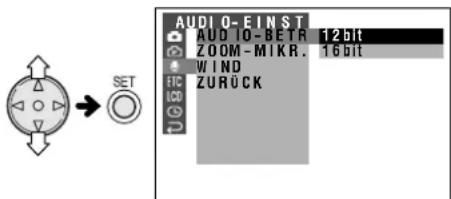
4 Mit ∇ oder △ „16bit“ wählen und die SET-Taste drücken.
AUD IO-BETR 16bit
5 Die MENU-Taste drücken, um das Menü zu schließen.
• Die 16-Bit-Tonaufnahme-Betriebsartanzeige erscheint.
16-Bit-Tonaufnahme-Betriebsartanzeige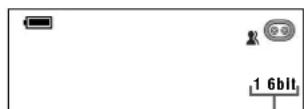
Zurückschalten auf 12-Bit-Tonaufnahme
Im obigen Schritt 4 „12bit“ wählen.
Hinweis:
- Bei Nachvertonung von 16-Bit-Tonaufnahmen mit der Nachvertonfunktion erhalten Sie Mono-Aufzeichnungen von Originalton und Zumischton (siehe S. 62).
Deaktivieren der Bildschirmanzeigen (OSD)
Verfügbare Betriebsarten:
Alle Betriebsarten
Sie können die Bildschirmanzeigen wahlweise ein- oder ausschalten.
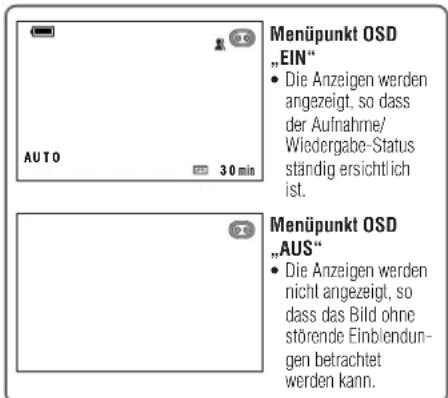
1 Mit der MENU-Taste das Menü aufrufen.
2 Mit ∇ oder △ der Steuertaste ETC wählen und die SET-Taste drücken.
3 Mit ∇ oder △ „OSD“ wählen und die SET-Taste drücken.
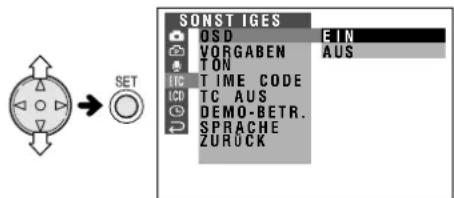
4 Mit ▽ oder △ „AUS“ wählen und die SET-Taste drücken.
OSD AUS
5 Die MENU-Taste drücken, um das Menü zu schließen.
Hinweis:
- Wenn der Menüpunkt OSD auf „AUS“ gestellt ist und die GAMMA/BRIGHTER-Taste oder die FADE-Taste gedrückt wird, wechselt die Einstellung automatisch auf „EIN“. Zum Wiederausschalten der Bildschirmanzeigen erneut die obigen Schritte ausführen.
Anbringen des mitgelieferten Stativadapters
Zum Befestigen des Camcorders auf einem Stativ ist der mitgelieferte Stativadapter anzubringen.
1 Den Stativadapter auf das Stativadaptergewinde am Camcorderboden ansetzen und wie unten gezeigt einschrauben.
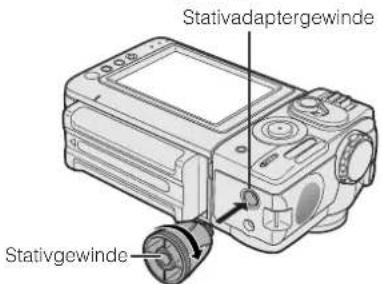
2 Das Stativ am Stativgewinde befestigen.
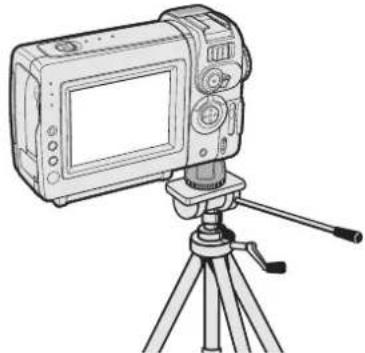
- Der mitgelieferte Stativadapter ist nicht verwendbar, wenn der Passstift nicht versenkbar ist.
Anbringen des mitgelieferten Stützgriffs
Bringen Sie den mitgelieferten Stützgriff an, wenn Sie den Camcorder während des Aufnehmens mit der rechten Hand stabilisieren möchten.
Den Stützgriff auf das Stativadaptergewinde am Camcorderboden ansetzen und wie unten gezeigt einschrauben.
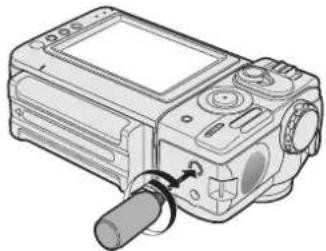
- Den Camcorder nicht am Stützgriff hochheben, da die Ausrüstung dadurch beschädigt werden könnte.
Praktische Funktionen
Wiedergabe
Benutzung der Fernbedienung (nur beim VL-NZ10 mitgeliefert)
Verfügbare Betriebsarten:
Alle Betriebsarten
Mit der Fernbedienung kann der Camcorder auch aus einiger Entfernung bedient werden, damit Sie z.B. sich selbst in Szene setzen oder die Wiedergabe über ein Fernsehgerät vom Sessel aus steuern können.
Aktivieren der Fernbedienung
Verfügbare Betriebsarten:
1 In der TAPE-VCR- oder CARD-VCR-Betriebsart mit der MENU-Taste das Menü aufrufen. 2 Mit ∇ oder △ der Steuertaste ETC wählen und die SET-Taste drücken. 3 Mit ▽ oder △ „FERNBDG.“ wählen und die SET-Taste drücken.
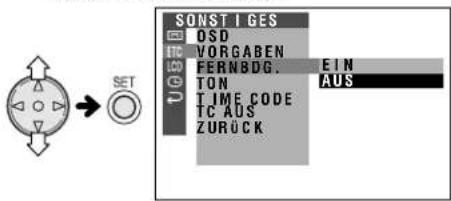
4 Mit ∇ oder △ „EIN“ wählen und die SET-Taste drücken.

5 Die MENU-Taste drücken, um das Menü zu schließen.
Einsatz der Fernbedienung
Die Fernbedienung auf das Sensorfenster des Camcorders richten und die jeweils zuständige Taste drücken.
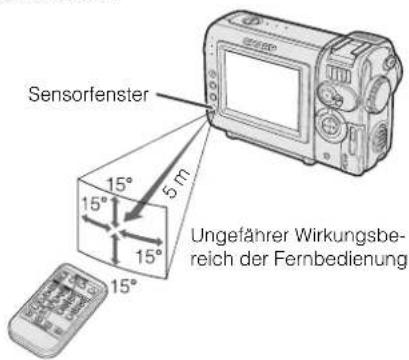
SLOW-Taste [S. 43]![TAPE REC START/STOP-Taste [S. 20] CARD REC-Taste [S. 69] ZOOM-Tasten (W/T) [S. 21, 44] SHARP PLAY-Taste [S. 23] STOP-Taste [S. 23] PAUSE/STILL-Taste [S. 24] FF-Taste [S. 23] REW-Taste [S. 23] T/C-Taste (Time Code) [S. 59] DATE-Taste [S. 45] Verschiebetasten [S. 44, 73] CARD PLAY/MULTI-Taste [S. 73]…](/content/2026/05/1021423/images/58b5959076de33a066f533ec080e2e90b68b93fe2a96a92f744f7dd6305aafe6.jpg)
Hinweise:
- Das Sensorfenster keiner direkten Sonnenbestrahlung oder starken Raumbeleuchtung aussetzen, da dies die Funktion der Fernbedienung stören könnte.
- Darauf achten, dass sich keine Hindernisse im Signalweg zwischen Fernbedienung und Sensorfenster befinden.
Bandwiedergabefunktionen per Fernbedienung (nur beim VL-NZ10 mitgeliefert)
Verfügbare Betriebsart:
TAPE-VCR
Über die Fernbedienung sind die folgenden Wiedergabefunktionen verfügbar. (Näheres zur Benutzung der Fernbedienung siehe Seite 42.)
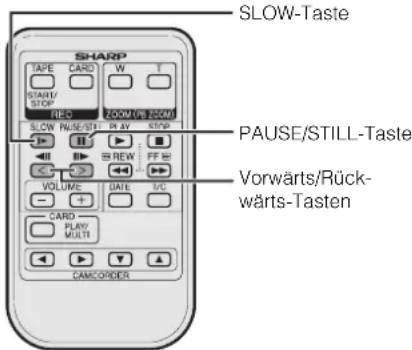
Praktische Funktionen
Rückwärtswiedergabe
Diese Funktion ermöglicht das Abspielen einer Videoaufnahme in Rückwärtsrichtung.
Bei laufender Wiedergabe im TAPE-VCR-Betrieb die ▶-Taste drücken.
Zum Zurückschalten auf normale Wiedergabe die PLAY-Taste drücken (▶).
Zeitlupe
Die Zeitlupenfunktion erlaubt verlangsamtes Abspielen der Videoaufnahmen.
Bei laufender Wiedergabe im TAPE-VCR-Betrieb die SLOW-Taste drücken (▶).
Für Zeitlupenwiedergabe in Rückwärtsrichtung die ◀-Taste drücken.
Zum Zurückschalten auf normale Wiedergabe die PLAY-Taste drücken (▶).
Hinweis:
- Zur Schonung des Videobands schaltet der Camcorder nach mehr als 10 Minuten im Zeitlupenbetrieb automatisch auf normale Wiedergabe zurück.
Einzelbild-Weiterschaltung
Die Funktion Einzelbild-Weiterschaltung ermöglicht das Weiterschalten der Standbild-Wiedergabe um jeweils ein Bild.
1 Bei laufender Wiedergabe im TAPE-VCR-Betrieb die PAUSE/ STILL-Taste (Ⅲ) drücken, um die Bandwiedergabe anzuhalten.

2 Die Taste ▶ (oder ◀) drücken.
- Jedes Drücken der Taste schaltet die Wiedergabe um ein Bild weiter (bzw. zurück).
Zum Zurückschalten auf normale Wiedergabe die PLAY-Taste drücken (▶).
Hinweise:
- In den Funktionen Rückwärtswiedergabe, Zeitlupe und Einzelbild-Weiterschaltung ist der Ton stumm geschaltet.
- Bei in der LP-Betriebsart bespielten Cassetten kann es vorkommen, dass das Bild bei Zeitlupe oder Einzelbild-Weiterschaltung um jeweils mehrere Bilder weiterspringt.
- Durch Aufnahme mit einer schnellen Verschlusszeit sind schärfere Standbilder erzielbar (siehe S. 57).
Wiedergabezoom per Fernbedienung (nur beim VL-NZ10 mitgeliefert)
Verfügbare Betriebsarten:
TAPE-VCR, CARD-VCR
Die Wiedergabezoom-Funktion erlaubt Vergrößern des Wiedergabebilds bis auf das Zehnfache und Verschieben des vergrößerten Bildausschnitts mit Hilfe der Fernbedienung. (Näheres zur Fernbedienung finden Sie auf Seite 42.)
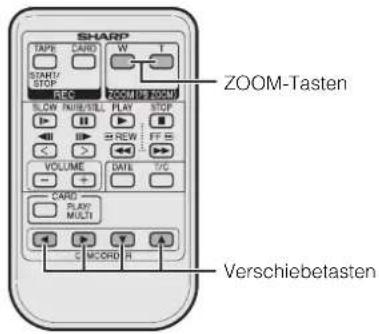
• Die gezeigten Menüs gelten für die TAPE-VCR-Betriebsart.
1 Bei Wiedergabe im TAPE-VCR-Betrieb oder CARD-VCR-Betrieb mit der ZOOM T-Taste aufzoomen.
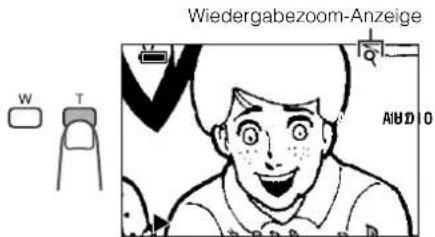
2 Den vergrößerten Bildausschnitt mit den Verschiebetasten ◀, ▶, ▲ und ▼ wunschgemäß positionieren.
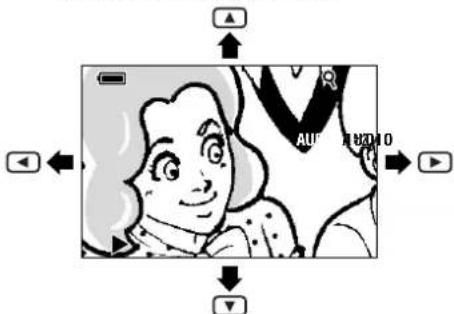
Praktische Funktionen
Deaktivieren des Wiedergabezooms
Die ZOOM W-Taste drücken, um bis in die maximale Weitwinkelstellung auszuzoomen.
Hinweise:
- Bei Verwendung der Wiedergabezoom-Funktion kann die Bildqualität bei Standbildern herabgesetzt sein. • Die Bilder im Wiedergabezoom-Modus sind nicht über das DV- oder PC-Anschlusskabel auf einen Personal Computer übertragbar.
Anzeige von Datum und Uhrzeit der Aufnahme
Verfügbare Betriebsarten:
Alle Betriebsarten
Mit der folgenden Anleitung können Sie das Datum bzw. Datum und Uhrzeit einer Aufnahme auf dem Bildschirm anzeigen. Die Anzeige von Datum und Uhrzeit ist bei Aufnahme und Wiedergabe möglich.
• Die Abbildungen auf dieser Seite gelten für den TAPE-CAMERA-Betrieb. 1 Den Arretierknopf drücken und den Betriebsschalter auf CAMERA oder VCR stellen. 2 Mit der MENU-Taste das Menü aufrufen. 3 Mit ∨ oder △ der Steuertaste Ⓤ wählen und die SET-Taste drücken. 4 Mit ∇ oder △ „ANZEIGE“ wählen und die SET-Taste drücken.
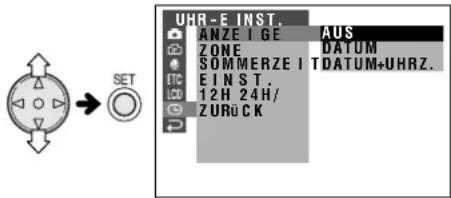
5 Mit ∇ oder ∧ „DATUM“ oder „DATUM+UHRZ.“ wählen und die SET-Taste drücken.
ANZEIGE UM+UHRZ.
6 Die MENU-Taste drücken, um das Menü zu schließen.
- Der Bildschirm zeigt nun das Datum (bzw. Datum und Uhrzeit) an.
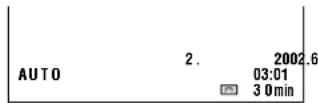
Hinweise:
- Das Datum (bzw. Datum und Uhrzeit) wird angezeigt, wenn der Menüpunkt OSD auf „EIN“ gestellt ist.
- Vor dem Aufnehmen sicherstellen, dass Datum und Uhrzeit korrekt eingestellt sind. Falls noch nicht eingestellt, bleibt die Anzeige beim Abspielen der Aufnahme leer. (Die Anzeige bleibt auch bei unbespielten oder schadhaften Bandabschnitten leer.)
- Im TAPE-VCR- und CARD-VCR-Betrieb werden das aktuelle Datum und die Uhrzeit angezeigt, wenn keine Wiedergabe von der Cassette bzw. Karte erfolgt.
- Sie können das Datum (bzw. Datum und Uhrzeit) auch durch Drücken der DATE-Taste an der Fernbedienung (nur beim VL-NZ10 mitgeliefert) anzeigen.
Wiedergabe-Gammakorrektur
Verfügbare Betriebsart: TAPE-VCR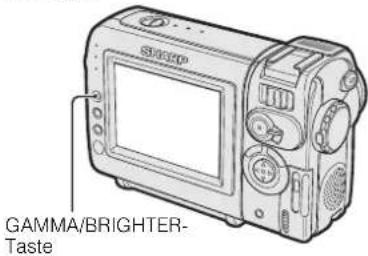
Die Wiedergabe-Gammakorrektur verbessert die Bildqualität im TAPE-VCR-Betrieb durch Aufhellen des Motivs, wobei die helleren Bildbereiche nicht einbezogen werden und unverändert bleiben.
Bei Wiedergabe im TAPE-VCR-Betrieb einmal die GAMMA/BRIGHTER-Taste drücken.
- „GAMMA1“ erscheint und das Bild hellt sich auf.
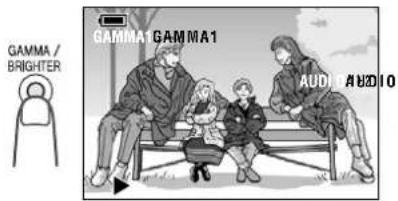
Für ein noch helleres Bild noch einmal die GAMMA/BRIGHTER-Taste drücken.
• "GAMMA2" erscheint.
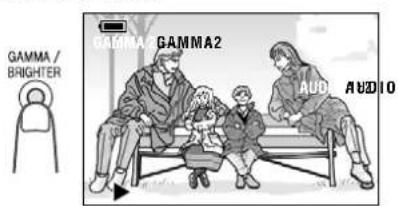
Ausschalten der Wiedergabe-Gammakorrektur
Die GAMMA/BRIGHTER-Taste drücken, bis „GAMMA1“ und „GAMMA2“ erlöschen.
Hinweis:
• Die Wiedergabe-Gammakorrektur arbeitet nicht bei Standbildwiedergabe.
Strobo-Bildfolge-Wiedergabe
Verfügbare Betriebsart: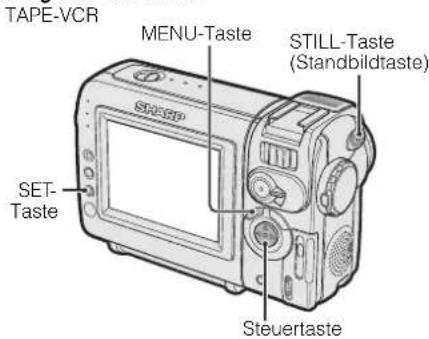
Praktische Funktionen
Die Strobo-Bildfolge-Wiedergabefunktion ermöglicht das Auflösen schneller Bewegungen in ein Bild mit einer Bildfolge aus 9 oder 16 Aufnahmen in 1/8-Sek.-Intervallen. Dies erleichtert z.B. die Ablaufkontrolle bei sportlichen Aktivitäten wie Golf- und Tennisspielen.
1 Die Karte aus dem Camcorder entnehmen. 2 Im TAPE-VCR-Betrieb mit der MENU-Taste das Menü aufrufen. 3 Mit ▽ oder △ der Steuertaste 📞 wählen und die SET-Taste drücken. 4 Mit ∇ oder △ „BILDFOLGE“ wählen und die SET-Taste drücken.
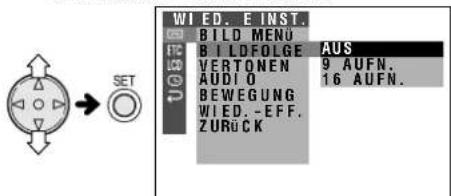
5 Mit ▽ oder △ „9 AUFN.“ (9 Aufnahmen pro Bild) oder „16 AUFN.“ (16 Aufnahmen pro Bild) wählen und die SET-Taste drücken.
6 Mit der MENU-Taste das Menü löschen und die Wiedergabe starten.
7 An der Stelle, an der die Strobo-Bildfolge-Wiedergabe beginnen soll, ganz die STILL-Taste drücken.
- Es erscheint das Bildfolgebild.
Beenden der Strobo-Bildfolge-Wiedergabe
Die STILL-Taste noch einmal ganz drücken.
Hinweise:
- Strobo-Bildfolge-Wiedergabe ist nicht bei Videosuchlauf, Standbild-, Zeitlupe- und Rückwärtswiedergabe möglich.
- Wenn eine Karte eingesetzt ist, wird das Bildfolgebild auf der Karte aufgezeichnet (siehe Seite 48).
Kopieren eines Bilds von Band auf Karte
Verfügbare Betriebsart:
TAPE-VCR
Sie können eine Videoaufzeichnung bei Ihren favorisierten Bildern anhalten und diese auf Karte abspeichern.
1 In den Camcorder die vorgesehene Mini DV-Cassette und eine Karte einsetzen.
2 Den Camcorder auf TAPE-VCR-Betrieb schalten und die Wiedergabe starten.
3 Die Anzahl der Aufnahmen pro Bild wählen (siehe Seite 47).
BILDFOLGE AUS
AUS: 1 Aufnahme pro Bild 9 AUFN.: Bild mit 9 Aufnahmen 16 AUFN.: Bild mit 16 Aufnahmen
3 An der Bandstelle mit dem gewünschten Bild die STILL-Taste halb gedrückt halten.
- Ein Standbild des Bilds wird angezeigt.
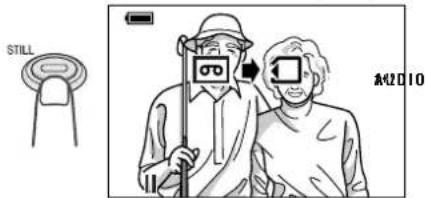
Hinweis:
- Zum Aufheben des Standbilds die STILL-Taste freigeben.
4 Zum Kopieren des Standbilds auf Karte die STILL-Taste ganz drücken.
• Die Anzeige □ blinkt, während das Bild kopiert wird.
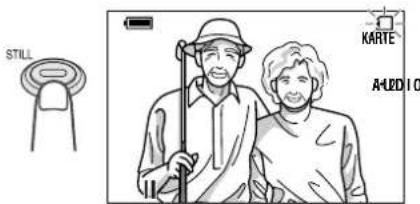
Hinweis:
- Um schärfere Standbilder von Stilllebenbildern zu erhalten, den Menüpunkt BEWEGUNG auf „AUS“ stellen.
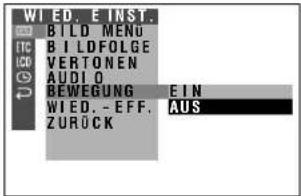
Funktionen
Praktische
Wiedergabe-Effekte
Verfügbare Betriebsart:
TAPE-VCR
Die Wiedergabe-Effekte ermöglichen interessante Szenenübergänge von einem Standbild auf das nachfolgende Bild der Wiedergabe.
Verfügbare Wiedergabe-Effekte
ÜBERLAPPUNG: Ein Standbild wird allmählich ausgeblendet und das nächste Bild langsam eingeblendet, wobei die beiden Szenen momentan ineinander übergehen.
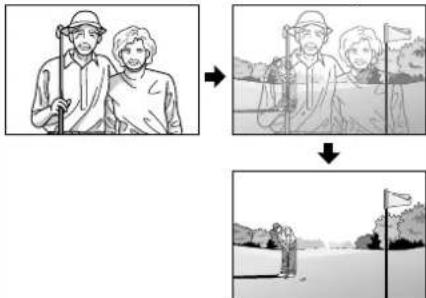
WISCHBLENDE: Ein Standbild wird durch Aufblenden des nächsten Bilds von der Bildschirmmitte her allmählich ersetzt.
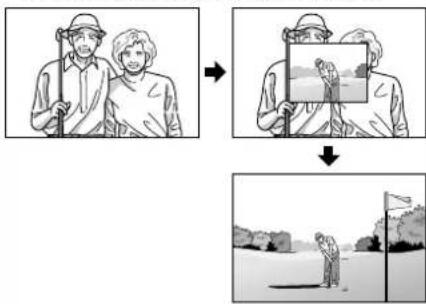
Vorbereitung
Den Szenenübergang planen und mit der Standbild-Aufnahmefunktion im TAPE-CAMERA-Betrieb die Standbilder aufnehmen (siehe Seiten 35 und 36).
Hinweise:
• Die Wiedergabe-Effekte können zur Überleitung von einem Standbild auf ein bewegtes Bild verwendet werden. - Mindestens 6 Sekunden lange Standbilder aufnehmen. Bilder unter 6 Sekunden Länge werden möglicherweise nicht korrekt aufgelöst.
Einsetzen der Wiedergabe-Effekte
1 Im TAPE-VCR-Betrieb mit der MENU-Taste das Menü aufrufen. 2 Mit ∨ oder △ der Steuertaste 📄 wählen und die SET-Taste drücken. 3 Mit ∨ oder △ „WIED.-EFF.“ wählen und die SET-Taste drücken.
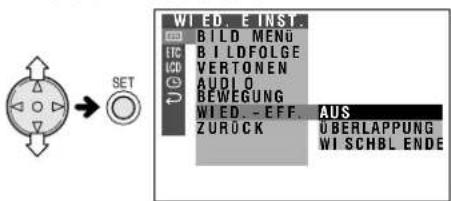
4 Mit ▽ oder △ „ÜBERLAPPUNG“ oder „WISCHBLENDE“ wählen und die SET-Taste drücken.
WIED.-EFF. WISCHBLENDE
5 Die MENU-Taste drücken, um das Menü zu schließen. 6 Das Band bis kurz vor den gewünschten Anfangspunkt des Wiedergabe-Effekts zurück- oder vorspulen, und dann die Wiedergabe starten.
- Das Standbild wird mit dem gewählten Wiedergabe-Effekt durch das nächste Bild ersetzt.
Deaktivieren des Wiedergabe-Effekts
Im obigen Schritt 4 "AUS" wählen.
Hinweise:
- Durch nachfolgende Strobo-Bildfolge-Wiedergabe werden die Wiedergabe-Effekte deaktiviert.
- Die Wiedergabe-Effekte sind nicht zusammen mit dem Wiedergabezoom oder Bildeffekt-Wiedergabe einsetzbar. • Die Wiedergabe-Effekte werden deaktiviert, wenn die Stromversorgung unterbrochen oder der Betriebsschalter auf OFF gestellt wird.
- Bei Standbildern unter 6 Sekunden Länge und bei Standbildern, die im CARD-VCR-Betrieb von einer Karte auf Band aufgezeichnet wurden, arbeiten die Wiedergabe-Effekte nicht einwandfrei.
Wiedergabe mit Bildeffekten
Verfügbare Betriebsarten:
TAPE-VCR, CARD-VCR
Diese Bildeffekte verleihen der Bildwiedergabe zusätzliche Dramatik.
Verfügbare Bildeffekte
S/W: Das Bild wird schwarzweiß wiedergegeben.
SEPIA: Das Bild wird in nostalgischer Sepia-Tönung (wie bei alten Fotografien) wiedergegeben.
SOLARIS: Der Bildkontrast wird hochgeregelt, was reizvolle Effekte ergibt.
NEGA: Schwarz und Weiß im Bild kehren sich um und die Farben werden invertiert.
BLAU: Das Bild wird mit einem Effekt wie bei Wiedergabe über ein Blaufilter wiedergegeben.
• Die Bildschirm-Illustrationen zu dieser Funktion beziehen sich auf den TAPE-VCR-Betrieb. 1 Bei Wiedergabe im TAPE-VCR- oder CARD-VCR-Betrieb mit der MENU-Taste das Menü aufrufen. 2 Mit ∨ oder △ der Steuertaste 📄 (ober □) wählen und die SET-Taste drücken. 3 Mit ∇ oder △ „BILD MENÜ“ wählen und die SET-Taste drücken.
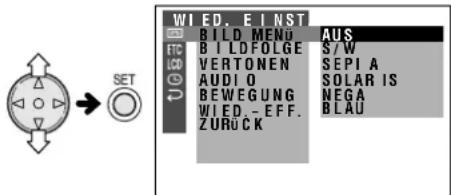
4 Mit ∨ oder △ den gewünschten Bildeffekt wählen und die SET-Taste drücken.
BILD MEN S/W
5 Die MENU-Taste drücken, um das Menü zu schließen.
Deaktivieren des Wiedergabe-Bild-effekts
Im obigen Schritt 4 "AUS" wählen.
Hinweise:
- Bei Wiedergabe mit Bildeffekt sind die Bilder nicht per DV- oder PC-Anschlusskabel an einen Personal Computer übertragbar.
- Wiedergabe mit Bildeffekten ist nicht zusammen mit Strobo-Bildfolge-Wiedergabe oder Standbild-Vorführung möglich.
- Wiedergabe mit Bildeffekten ist nicht zusammen mit Strobo-Bildfolge-Wiedergabe oder Standbild-Vorführung möglich.
Weiterführende Funktionen
Kamera-Aufnahme
Digitale Bildeffekte
Verfügbare Betriebsarten:
TAPE-CAMERA, CARD-CAMERA
Diese digitalen Bildeffekte verleihen Ihren Aufnahmen eine dramatisch wirkende Note.
Verfügbare digitale Bildeffekte
S/W: Für Schwarz-Weiß-Aufnahme.
SEPIA: Für eine nostalgische Stimmung durch Aufnahme mit Sepia-Tönung.
SOLARIS: Der Bildkontrast wird hochgeregelt, was reizvolle Effekte ergibt.
NEGA: Schwarz und Weiß im Bild kehren sich um und die Farben werden invertiert.
BLAU: Zum Aufnehmen mit einem Effekt wie bei Aufnahme durch ein Blaufilter.
4 Mit ∨ oder △ den gewünschten digitalen Bildeffekt wählen und die SET-Taste drücken.
- Der gewählte Bildeffekt wird im Menü angezeigt.
BILD MEN S/W
5 Die MENU-Taste drücken, um das Menü zu schließen.
Deaktivieren des digitalen Bildeffekts
Im vorstehenden Schritt 4 „AUS“ wählen.
Hinweis:
- Bei Wiedergabe eines Standbilds können keine digitalen Bildeffekte verwendet werden.
1 In der TAPE-CAMERA- oder CARD-CAMERA-Betriebsart mit der MENU-Taste das Menü aufrufen. 2 Mit ▽ oder △ der Steuertaste 📄 wählen und die SET-Taste drücken. 3 Mit ∇ oder ∧ „BILD MENÜ“ wählen und die SET-Taste drücken.
Weiterführende Funktionen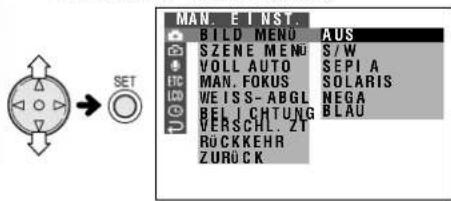
Szenen-Menü (Belichtungsprogramme)
Verfügbare Betriebsarten:
TAPE-CAMERA, CARD-CAMERA
Über das Szenen-Menü stehen Belichtungsprogramme mit Szeneneinstellungen zur Auswahl, die auf spezielle Aufnahme-situationen abgestimmt sind. Sie wählen lediglich das gewünschte Programm. Es stellt Belichtung, Weißabgleich und Verschlusszeit automatisch auf die gewählte Situation ein, damit Sie die optimale Bildqualität erhalten.
Verfügbare Belichtungsprogramme
SPORT: Zum Aufnehmen sich schnell bewegender Objekte
SONNE: Für Szenen mit sehr hellem Hintergrund
DÄMMERUNG: Für naturgetreue Rotlöne bei Sonnenuntergängen und Dämmerlicht
PARTY: Bei Beleuchtung durch eine Punktlichtquelle oder Kerzenlicht
1 In der TAPE-CAMERA- oder CARD-CAMERA-Betriebsart mit der MENU-Taste das Menü aufrufen. 2 Mit ▽ oder △ der Steuertaste 📄 wählen und die SET-Taste drücken. 3 Mit ∇ oder ∧ „SZENE MENÜ“ wählen und die SET-Taste drücken.
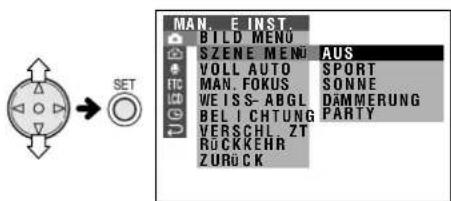
4 Mit ∨ oder △ das für die jeweilige Aufnahmesituation geeignete Belichtungsprogramm wählen und die SET-Taste drücken.
- Das gewählte Belichtungsprogramm wird im Menü angezeigt.

5 Die MENU-Taste drücken, um das Menü zu schließen.
• Die Belichtungsprogramm-Anzeige erscheint.
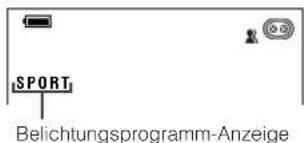
Deaktivieren des Belichtungsprogramms
Im vorstehenden Schritt 4 „AUS“ wählen.
Hinweis:
• Die Belichtungsprogramme sind bei Standbild-Wiedergabe nicht verfügbar.
Weiterführende Funktionen Kamera-Aufnahme
Manuelle Scharfeinstellung
Verfügbare Betriebsarten:
TAPE-CAMERA, CARD-CAMERA
In den unten gezeigten Situationen ist das Autofocus-System möglicherweise nicht in der Lage, das Objekt scharf abzubilden. In solchen Fällen auf manuelle Scharfeinstellung schalten und die Scharfeinstellung von Hand vornehmen.
 Motiv zu dunkel Motiv zu dunkel |  Geringer Kontrast, z.B.Schneelandschaft Geringer Kontrast, z.B.Schneelandschaft |
| Sich schnell bewegendes Objekt | Hintergrund zu hell |
| Motiv mit horizontalen Streifen | Aufnahme durch verschmutz-le oder nasse Fensterscheibe |
| Motiv reflektiert Licht | Szene mit sich überdeckenden Objekter in unterschiedlicher Entfernung |
| Motiv mit feinem, regelmäßigem Muster | Motive in unterschiedlicher Entfernung gleichzeitig in Bidmitte |
| Schnelle Verschlusszeit bei Leuchtstofffröhren-Kunstlicht |
1 In der TAPE-CAMERA- oder CARD-CAMERA-Betriebsart mit der MENU-Taste das Menü aufrufen. 2 Mit ▽ oder △ der Steuertaste 📄 wählen und die SET-Taste drücken. 3 Mit ∇ oder △ „MAN. FOKUS“ wählen und die SET-Taste drücken.
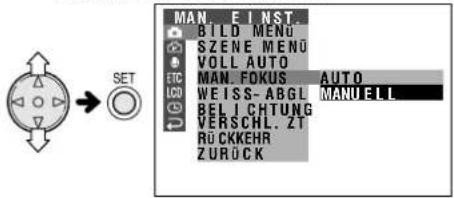
4 Mit ∨ oder △ „MANUELL“ wählen und die SET-Taste drücken, um das Fokus-Einstellschirmbild aufzurufen.
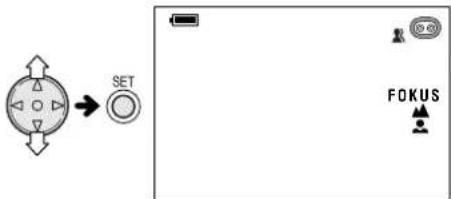
5 Mit dem Motorzoomregler den gewünschten Bildausschnitt einstellen.
6
Das Motiv mit ∨ oder △ scharf einstellen und die SET-Taste drücken.
▲: Zum Scharfstellen eines weiter entfernten Motivs : Zum Scharfstellen eines näheren Motivs
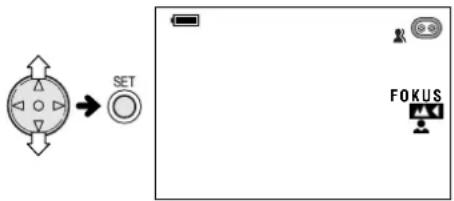
7 Die MENU-Taste drücken, um das Menü zu schließen.
- „MF“ wird angezeigt.
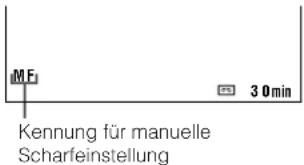
Zurückschalten auf automatische Scharfeinstellung
Nach Ausführung der Schritte 1 bis 3 mit ∇ oder △ „AUTO“ wählen und die SET-Taste drücken.
Hinweise:
- Objekte, die weniger als 1,5 m entfernt sind, können eventuell nicht scharf eingestellt werden. In solchen Fällen bitte den Zoom in den Weitwinkelbereich fahren und erneut versuchen.
- Bei verschmutzter oder beschlagener Objektivlinse kann der Camcorder das Bild eventuell nicht scharf einstellen.
- Bei Anzeige von „MF“ kann mit ∇ und △ manuell scharf eingestellt werden, auch wenn das Fokus-Einstellschirmbild nicht angezeigt ist.
Umschalten des Camcorders auf Vollautomatik
Verfügbare Betriebsarten:
TAPE-CAMERA, CARD-CAMERA
Sie können alle manuellen Einstellungen, einschließlich Scharfeinstellung, Weißabgleich, Belichtung und Verschlusszeit, in einem Vorgang gemeinsam auf Vollautomatik schalten.
1 In der TAPE-CAMERA- oder CARD-CAMERA-Betriebsart mit der MENU-Taste das Menü aufrufen. 2 Mit ▽ oder △ der Steuertaste 📄 wählen und die SET-Taste drücken. 3 Mit ∨ oder △ „VOLL AUTO“ wählen und die SET-Taste drücken.
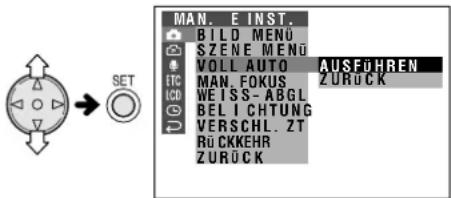
4 Mit ∨ oder △ „AUSFÜHREN“ wählen und die SET-Taste drücken. 5 Die MENU-Taste drücken, um das Menü zu schließen.
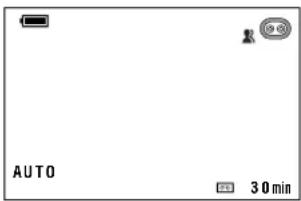
Hinweis:
- „VOLL AUTO“ ist nicht wählbar, wenn keine manuellen Einstellungen in Benutzung sind.
Funktionen
Weiterführende
Einstellen des Weißabgleichs
Verfügbare Betriebsarten:
TAPE-CAMERA, CARD-CAMERA
Der Farbton eines Objekts auf dem Bildschirm fällt je nach den Beleuchtungsverhältnissen unterschiedlich aus. Über den Weißabgleich kann eine Anpassung an die jeweilige Beleuchtung vorgenommen werden.
Verfügbare Weißabgleich-Einstellungen
AUTO: Der Farbton wird automatisch an die momentanen Beleuchtungsverhältnisse angepasst
ARRETIERUNG: Als Einstellung dient der abgespeicherte Standard-Abgleich (Weißabgleich-Arretierung)
AUSSEN: Für Aufnahme im Freien an einem sonnigen Tag
INNENRAUM: Für Innenaufnahmen mit Halogenlampen- oder Glühlampen-Beleuchtung
ZURÜCK: Für Beibehaltung der vorherigen Einstellung
Wählen einer Weißabgleich-Einstellung
1 In der TAPE-CAMERA- oder CARD-CAMERA-Betriebsart mit der MENU-Taste das Menü aufrufen. 2 Mit ∨ oder △ der Steuertaste 📄 wählen und die SET-Taste drücken. 3 Mit ∇ oder △ „WEISS-ABGL“ wählen und die SET-Taste drücken.
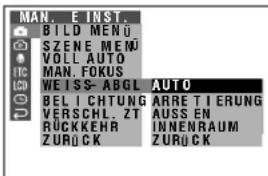
4 Mit ▽ oder △ eine Weißabgleich-Einstellung wählen und die SET-Taste drücken.
WEISS-ABGL AUSSEN
- Wenn „ARRETIERUNG“ gewählt wird, anschließend die Einstellungen unter „Arretieren des Weißabgleichs“ vornehmen.
5 Die MENU-Taste drücken, um das Menü zu schließen.
Arretieren des Weißabgleichs
1 Im obigen Schritt 4 „ARRETIERUNG“ wählen. 2 Das Objektiv auf ein weißes Objekt richten.
Weißes Papier oder weißes Tuch
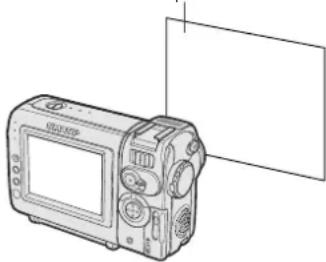
- Passen Sie die Entfernung zum Objekt bitte so an, dass der ganze Bildschirm weiß wird.
3 Die SET-Taste drücken, um den Weißabgleich zu arretieren.
- Während des Arretiervorgangs blinkt „ARRETIERUNG“.
Hinweis:
- Falls der Camcorder während des Blinkens von „ARRETIERUNG“ bewegt wird, hört das Blinken von „ARRETIERUNG“ möglicherweise nicht auf. In solchen Fällen die SET-Taste drücken, um den Vorgang abzubrechen, und Schritt 3 wiederholen.
4 Die MENU-Taste drücken, um das Menü zu schließen.
Annullieren der Weißabgleich-Einstellung
Nach Ausführung der Schritte 1 bis 3 unter „Wählen eine Weißabgleich-Einstellung“ mit ∇ oder △ „AUTO“ wählen und die SET-Taste drücken.
Zurückschalten auf Vollautomatik
Den Camcorder auf die Vollautomatik-Funktion schalten (siehe Seite 54).
Hinweis:
- Die Weißabgleich-Einstellung wird annulliert, wenn danach ein Belichtungsprogramm gewählt wird.
Manuelle Belichtungsregelung
Verfügbare Betriebsarten:
TAPE-CAMERA, CARD-CAMERA
Der Camcorder ist auf Belichtungsautomatik voreingestellt, die automatisch die optimale Blendenöffnung wählt. Bei sehr großem Lichtkontrast zwischen Motiv und Hintergrund kann es allerdings vorkommen, dass die Belichtungsautomatik kein scharfes Bild liefert. In solchen Fällen auf manuelle Regelung übergehen und die Belichtungsstufe manuell anpassen.
Hintergrund zu hell oder Objekt zu dunkel (Gegenlicht).
• Die Belichtungsstufe anheben, um mehr Licht einzulassen.
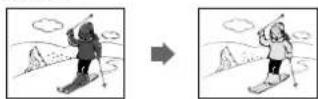
Das Objekt hebt sich zu hell gegen den Hintergrund ab.
• Die Belichtungsstufe niedriger einstellen, um die einfallende Lichtmenge zu verringern.
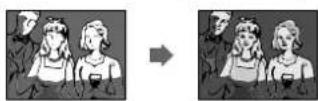
1 In der TAPE-CAMERA- oder CARD-CAMERA-Betriebsart mit der MENU-Taste das Menü aufrufen. 2 Mit ▽ oder ∧ der Steuertaste 📄 wählen und die SET-Taste drücken. 3 Mit ∇ oder △ „BELICHTUNG“ wählen und die SET-Taste drücken.
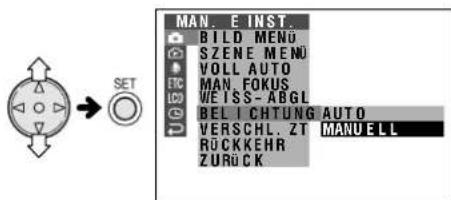
4 Mit ∨ oder △ „MANUELL“ wählen und die SET-Taste drücken, um das Belichtungs-Einstellschirmbild aufzurufen.
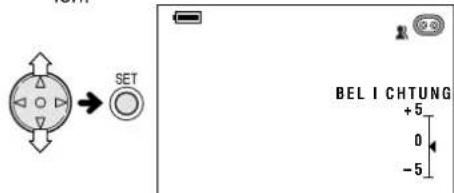
5 Mit ▽ oder △ die gewünschte Belichtungsstufe einstellen.
- Der angezeigte Wert bezeichnet die gewählte Belichtungsstufe. Der Einstellbereich beträgt von -5 (kleinste Lichtmenge) bis +5 (größte Lichtmenge).
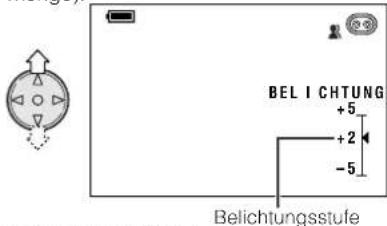
6 Die SET-Taste drücken.
• Die gewählte Belichtungsstufe wird im Menü angezeigt.
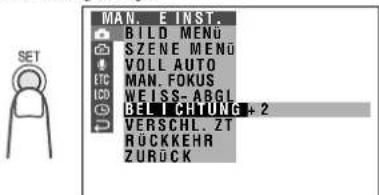
7 Die MENU-Taste drücken, um das Menü zu schließen.
Zurückschalten auf Belichtungs- automatik
Nach Ausführung der Schritte 1 bis 3 mit ∇ oder △ „AUTO“ wählen und die SET-Taste drücken.
Zurückschalten auf Vollautomatik
Den Camcorder auf die Vollautomatik-Funktion schalten (siehe Seite 54).
Hinweis:
• Die manuelle Belichtungsregelung wird annulliert, wenn danach ein Belichtungsprogramm gewählt wird.
Weiterführende Funktionen
Einstellen der Verschlusszeit
Verfügbare Betriebsarten:
TAPE-CAMERA, CARD-CAMERA
Die Verschlusszeit ist auf Automatik voreingestellt, von der die Verschlusszeit automatisch an die Beleuchtung angepasst wird. Je nach Motiv und Situation kann die Bildqualität aber u.U. durch manuelles Einstellen einer abweichenden Verschlusszeit verbessert werden.
1 In der TAPE-CAMERA- oder CARD-CAMERA-Betriebsart mit der MENU-Taste das Menü aufrufen. 2 Mit ▽ oder ∧ der Steuertaste 📄 wählen und die SET-Taste drücken. 3 Mit ∇ oder ∧ „VERSCHL.ZT“ wählen und die SET-Taste drücken.
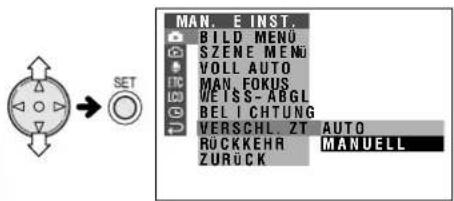
4 Mit ∇ oder △ „MANUELL“ wählen und die SET-Taste drücken, um das Verschlusszeit-Einstellschirmbild aufzurufen.
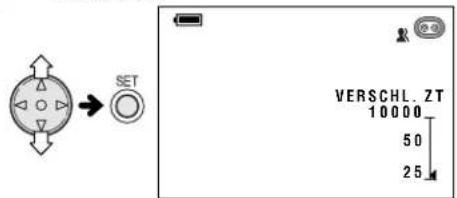
5 Mit ∨ oder △ die gewünschte Verschlusszeit wählen und die SET-Taste drücken.
- Sie können zwischen 17 Verschlusszeiten von 1/25 Sek. („25“) (langsamste Verschlusszeit) bis 1/10.000 Sek. („10000“) (schnellste Verschlusszeit) wählen.
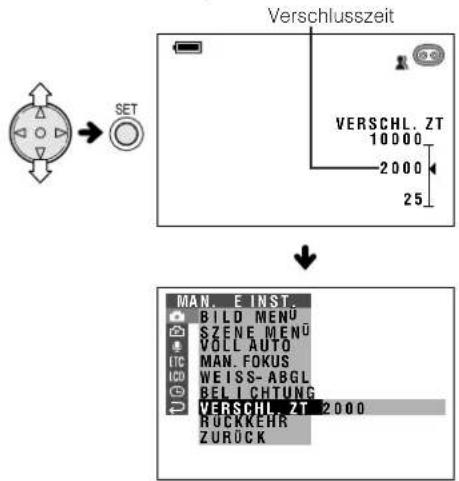
• Die gewählte Verschlusszeit wird im Menü angezeigt.
6 Die MENU-Taste drücken, um das Menü zu schließen.
Zurückschalten auf Verschlusszeit-Automatik
Nach Ausführung der Schritte 1 bis 3 mit v oder △ „AUTO“ wählen und die SET-Taste drücken.
Zurückschalten auf Vollautomatik
Den Camcorder auf die Vollautomatik-Funktion schalten (siehe Seite 54).
Empfohlene Verschlusszeiten
Je schneller die Verschlusszeit, desto dunkler wird das Bild. Wählen Sie die unter den jeweils vorliegenden Lichtverhältnissen günstigste Einstellung.
| Situation | Empfohlene Verschlusszeit |
| Sportveranstaltung bei hellem Tageslicht.Skigelände bei hellem Tageslicht. | 1/10.000 Sek.1/1.000 Sek. |
| Sportveranstaltung bei teilweise bewölktem Himmel.Aufnahme der Umgebung durch Autofenster (zur Verminderung der Unschärfe durch Zittern). | 1/1.000 Sek.1/250 Sek. |
| Zum Halbieren des einfallenden Lichts als Ersatz für ein ND2-Filter. | 1/120 Sek. |
| Für Aufnahme an schlecht beleuchteten Orten.Zur Erzeugung eines künstlerischen Nachzieheffekts bei sich schnell bewegenden Motiven. | 1/25 Sek. |
Tipps zur Wahl der Verschlusszeit
- In der Standbild-Aufnahmefunktion (siehe S. 35, 36 und 67) können schnelle Verschlusszeiten zur Verbesserung der Bildqualität bei sich schnell bewegenden Objekten verwendet werden.
- Wenn beim Aufnehmen unter Leuchtstofflampen-Kunstlicht Bildflimmern auftritt, kann dies evtl. durch Einstellen der Verschlusszeit auf 1/120 Sek. kompensiert werden.
Hinweise:
- Bei schnelleren Verschlusszeiten als 1/50 Sek. ergibt sich ein entsprechend dunkleres Bild. Schnelle Verschlusszeiten sollten daher nur an hellen Aufnahmeorten eingesetzt werden.
- Unter Beleuchtung durch Leuchtstofflampen können schnelle Verschlusszeiten Bildflimmern und möglicherweise zyklische Farbschwankungen hervorrufen.
- Wenn Sie als Verschlusszeit 1/25 Sek. wählen, kann sich hinter stark bewegten Motiven ein Störbild ergeben. • Die manuell eingestellte Verschlusszeit wird annulliert, wenn danach ein Belichtungsprogramm gewählt oder die Lichtverstärkung verwendet wird.
Weiterführende Funktionen
Wiedergabe
Benutzung des Time Codes
Verfügbare Betriebsarten:
TAPE-VCR, TAPE-CAMERA
Der Time Code, der bei Bandaufnahme automatisch zusammen mit dem Motiv aufgezeichnet wird, gibt die Aufnahmezeit (Std., Min. und Sek.) und die Bildnummer (1 Bild = ca. 1/25 Sek.) an. Dieser Time Code kann im TAPE-VCR- und TAPE-CAMERA-Betrieb als präzise Zählwerkanzeige genutzt werden.
Anzeigeformat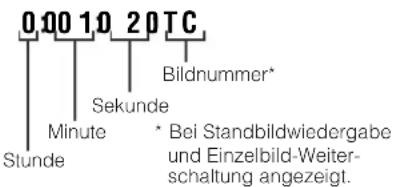
• Die gezeigten Menüs gelten für die TAPE-VCR-Betriebsart. 1 Bei laufender Wiedergabe bzw. Kamera-Aufnahme in einer TAPE-Betriebsart mit der MENU-Taste das Menü aufrufen. 2 Mit ▽ oder △ der Steuertaste ETC wählen und die SET-Taste drücken. 3 Mit ∇ oder △ „TIME CODE“ wählen und die SET-Taste drücken.
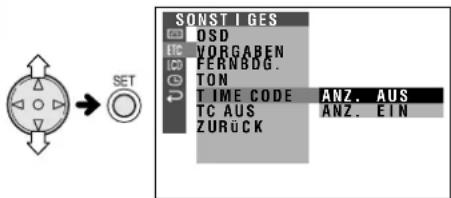
4 Mit ∨ oder △ „ANZ. EIN“ wählen und die SET-Taste drücken.
TIME CODE ANZ. EIN
5 Die MENU-Taste drücken, um das Menü zu schließen.
• Der Time Code erscheint.
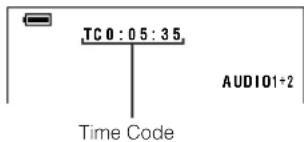
Ausschalten der Time Code-Anzeige
Im obigen Schritt 4 „ANZ. AUS“ wählen.
Hinweise:
- Der Time Code erscheint, wenn der Menüpunkt OSD auf „EIN“ gestellt ist.
- Wenn das Band einen unbespielten Abschnitt erreicht, stellt sich der Time Code auf Null zurück (TC0:00:00). Bereits aufgezeichnete Time Codes können nicht mehr verändert werden.
- Zum Anzeigen des Time Codes kann auch die T/C-Taste (Time Code) an der Fernbedienung (nur beim VL-NZ10 mitgeliefert) gedrückt werden.
Aufrufen des Time Codes bei Wiedergabe über ein Fernsehgerät
1 In der TAPE-VCR-Betriebsart mit der MENU-Taste das Menü aufrufen. 2 Mit ▽ oder △ der Steuertaste ETC wählen und die SET-Taste drücken. 3 Mit ∇ oder △ „TC AUS“ wählen und die SET-Taste drücken.
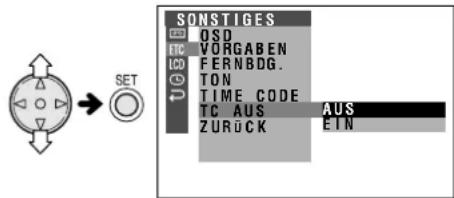
4 Mit ∇ oder △ „EIN“ wählen und die SET-Taste drücken.
TC AUS EIN
5 Die MENU-Taste drücken, um das Menü zu schließen.
Überspielen
Verfügbare Betriebsart:
TAPÉ-VCR
Das Überspielen gibt Ihnen die Möglichkeit zum nachträglichen Bearbeiten Ihrer Videos, um z.B. unerwünschte Szenen
herauszueditieren oder die Reihenfolge der Szenen umzustellen.
Bei diesem Camcorder kann das Wiedergabebild über den LCD-Monitor überwacht werden, so dass sich der Anschluss an ein Fernsehgerät oder einen externen Monitor erübrigt.
Den Camcorder wie gezeigt über das mitgelieferte Audio/Video/S-Video-Kabel an einen Videorecorder anschließen.
Aufnahme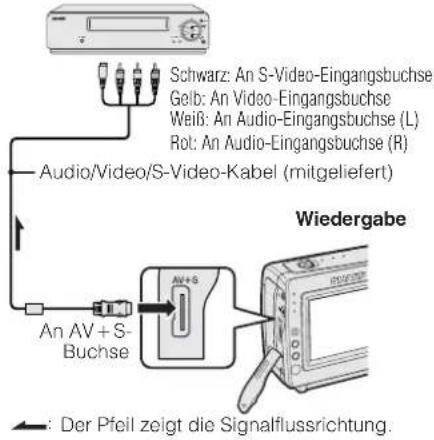
Hinweise:
Falls der Videorecorder eine 21-polige Euroscart-Buchse besitzt, den Cinch/21-Pol-Euroscart-Adapterstecker (QSOCZ0033TAZZ) verwenden.
21-polige Euroscart-Buchse am Videorecorder
Cinch/21-Pol-Euroscart-Adapterstecker (QSOCZ0033TAZZ)
Audio R Audio L
- Näheres zum Öffnen der Anschlusskappe siehe Seite 2.
- Falls der Videorecorder nur eine Audio-Eingangsbuchse besitzt, schließen Sie daran bitte den weißen Stecker des Audio/Video-Kabels an.
- Falls der Videorecorder eine S-Video-Eingangsbuchse besitzt, ist das Anschließen des gelben Videosteckers nicht erforderlich.
Herauseditieren unerwünschter Passagen
1. Anfang und Ende der zu überspringenden Passage lokalisieren. Bitte notieren Sie dazu den Time Code oder die Zählwerkanzeigen am Anfang bzw. Ende des betreffenden Abschnitts (siehe S. 59). Das Band anschließend zurückspulen und den Anfang des zu überspielenden Teils einstellen. 2. Eine Leercassette in den Aufnahme-Videorecorder einsetzen. 3. Am Camcorder mit △ die Wiedergabe starten und dann die Aufnahmetaste am Videorecorder drücken, um diesen auf Aufnahme zu schalten. 4. Bei Erreichen des Anfangs der zu überspringenden Passage schalten Sie den Videorecorder mit dessen Pause/Standbild-Taste auf Aufnahmepause. 5. Wenn das Ende der zu überspringenden Passage erreicht ist, schalten Sie den Videorecorder mit dessen Pause/Standbild-Taste (oder Aufnahmetaste) auf Aufnahme zurück.
Beenden des Überspielens
Am Camcorder ∇ und am Videorecorder die Stopptaste drücken.
Hinweise:
• Die Übergänge zwischen den bearbeiteten Passagen können sich geringfügig verschieben. - Bei Videosuchlauf und Standbildwiedergabe kann Bildrauschen auftreten. Dies stellt keine Störung des Camcorders dar. - Wenn der Menüpunkt TC AUS auf „EIN“ gestellt ist, wird die Time Code-Anzeige zusammen mit dem überspielten Bild aufgezeichnet. Vor dem Überspielen daher auf „AUS“ einstellen (siehe S. 59).
Überspielen über DV-Buchse (IEEE1394)
Verfügbare Betriebsart:
TAPE-VCR
Dieser Camcorder ist auch für digitales Video-Überspielen geeignet. Schließen Sie den Camcorder über das mitgelieferte DV-Kabel an ein Videogerät mit DV-Buchse an. Das DV-Kabel kann alle Überspielsignale einschließlich Video und Audio übertragen.
Überspielen auf ein Videogerät
Gemäß Anleitung unter „Herauseditieren unerwünschter Passagen“ auf Seite 60 vorgehen, wobei das angeschlossene Videogerät als Aufnahmegerät dient.
Hinweis:
- Das für Aufnahme benutzte Videogerät muss zur Aufzeichnung zugespielter Signale über die DV-Buchse geeignet sein.
![graph TD A["Weiterführende Funktionen"] --> B["An DV-Buchse"] A --> C["DV-Kabel (mitgeliefert)"] A --> D["An DV-Buchse"] B --> E["Videogerät mit DV-Buchse (z.B. DV-Camcorder)"]](/content/2026/05/1021423/images/b1c4ea50d29c87e79bd1d20cd764bc39811269744eeebc4280939bfe2d3fcdb1.jpg)
Überspielen von einem Videogerät (nur VL-NZ10)
1 Den Camcorder auf TAPE-VCR-Betrieb schalten und eine Mini-DV-Cassette einsetzen.
2 Die Wiedergabe vom angeschlossenen Videogerät starten.
- Kontrollieren Sie am Camcorder-Bildschirm, ob das Bild einwandfrei empfangen wird.
3 Die REC START/STOP-Taste am Camcorder drücken.
- Der Camcorder schaltet auf Aufnahmebereitschaft.
4 Die Aufnahme mit der Steuertaste durch Drücken von △ starten.
Stoppen der Aufnahme
An der Steuertaste ∇ drücken.
Herauseditieren unerwünschter Passagen (nur VL-NZ10)
1 Die Aufnahme mit △ auf Pause schalten, wenn beim Zuspielband der Anfang der nicht gewünschten Passage erreicht ist.
2 Die Aufnahme mit △ fortsetzen, wenn das Zuspielband das Ende der nicht gewünschten Passage erreicht.
Hinweise:
- Vergewissern Sie sich, dass das zuspielende Videogerät, dessen Signal aufgezeichnet werden soll, für Überspielen über die DV-Buchse geeignet ist.
- Wenn das Videogerät nicht auf Wiedergabe geschaltet oder das DV-Kabel nicht korrekt angeschlossen ist, erscheint „KEIN SIGNAL“ auf dem Bildschirm des Camcorders.
- Falls beim Camcorder kein Bild oder Ton eingeht, obwohl das DV-Kabel korrekt angeschlossen ist und die Wiedergabe der Signalquelle auf dem Videogerät läuft, den Betriebsschalter des Camcorders auf OFF und zurück auf VCR stellen oder das DV-Kabel abziehen und dann wieder anschließen.
- Wenn eine digitale Videoaufzeichnung zuge-spielt wird, die ein Copyright-Schutzsignal enthält, erscheint „COPYRIGHT-GESCHÜTZT“ auf dem Monitor des Camcorders und die Aufnahmefunktion wird deaktiviert (siehe S.87).
Nachvertonen (Audio Dubbing)
Verfügbare Betriebsart:
TAPE-VCR
Mit diesem Camcorder erstellte Aufnahmen können nachträglich vertont werden, wobei Bild und Ton der Originalaufzeichnung erhalten bleiben.
Mikrofon für Nachvertonung
Zum Aufnehmen von Ansagen kann das eingebaute Stereomikrofon verwendet werden.
Eingebautes Stereomikrofon
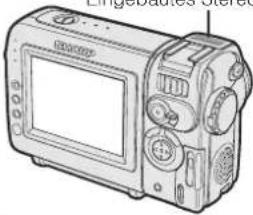
• Die Nachvertonfunktion arbeitet nicht beim Überspielen über die DV-Buchse. - Das Zoommikrofon ist zum Aufnehmen von Ansagen nicht geeignet. - Nachvertonen ist nicht bei Aufnahmen möglich, die in der LP-Betriebsart erstellt wurden.
Tonaufzeichnung
Im normalen Aufnahmebetrieb
12-Bit-Tonaufzeichnung
Der Ton wird stereofon auf Audio 1 aufgezeichnet.
Audio 1: Stereoton (links und rechts)
Audio 2: Keine Aufzeichnung
16-Bit-Tonaufzeichnung
Der Ton wird stereofon mit dem linken und rechten Ton auf getrennten Kanälen aufgezeichnet.
Audio 1: Linker Ton
Audio 2: Rechter Ton
Bei Nachvertonung
12-Bit-Tonaufzeichnung
Der nachvertonte Ton wird auf Audio 2 aufgezeichnet.
Audio 1: Original-Stereoton (links und rechts)
Audio 2: Nachvertonter Stereoton (links und rechts)
16-Bit-Tonaufzeichnung
Der nachvertonte Ton überschreibt die Aufzeichnung des rechten Originaltons auf Audio 2. Nachvertonter Ton und Originalton sind monaural.
- Für die Tonaufzeichnung kann anhand der Anleitung von Seite 40 zwischen 12-Bit- und 16-Bit-Betrieb gewählt werden.
Funktionen
Weiterführende
Weiterführende Funktionen Wiedergabe
Nachvertonen
1 Die bespielte Mini-DV-Cassette abspielen und die Bandstelle aufsuchen, an der das Nachvertonen beginnen soll. 2 Die Wiedergabe mit △ auf Pause schalten. 3 Mit der MENU-Taste das Menü aufrufen. 4 Mit ▽ oder △ der Steuertaste 📂 wählen und die SET-Taste drücken. 5 Mit ▽ oder △ „VERTONEN“ wählen und die SET-Taste drücken. • Das Vertonungs-Schirmbild erscheint.
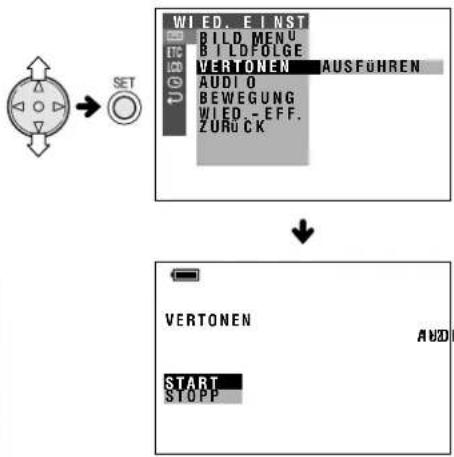
Zum Schalten auf Pause
Die SET-Taste drücken. Die SET-Taste erneut drücken, wenn die Nachvertonung fortgesetzt werden soll.
Beenden der Nachvertonung
Die MENU-Taste drücken. Das Vertonungs-Schirmbild erlischt.
Zum Ändern der Nachvertonung oder Nachvertonen weiterer Szenen
1 Das Vertonungs-Schirmbild mit der MENU-Taste löschen. 2 Die vorstehenden Schritte 1 bis 6 wiederholen.
Hinweise:
- Es wird empfohlen, die Nachvertonfunktion nur bei Aufnahmen einzusetzen, die mit diesem Camcorder angefertigt wurden. Bei Aufnahmen, die auf anderen digitalen Videogeräten erstellt wurden, kann sich eine schlechte Tonqualität ergeben.
- Die Nachvertonfunktion schaltet automatisch auf Pause, wenn die Original-Audioaufnahme vom 12- auf den 16-Bit-Modus oder umgekehrt wechselt. Zum Fortsetzen erneut die SET-Taste drücken. • Die Nachvertonung stoppt automatisch, wenn die Aufnahme einen in der LP-Betriebsart bespielten oder einen unbespielten Abschnitt erreicht.
- Der nachvertonte Ton und der Originalton können wahlweise gemeinsam oder getrennt wiedergegeben werden (siehe „Wahl der Tonwiedergabe-Betriebsart“ auf der nächsten Seite).
Weiterführende Funktionen
6 Die Nachvertonung mit der SET-Taste starten. Sprechen Sie nun Ihren Text ins Mikrofon.
Wahl der Tonwiedergabe-Betriebsart
Verfügbare Betriebsart:
TAPE-VCR
Es stehen die folgenden Tonwiedergabe-Betriebsarten zur Auswahl.
Audio 1+2
• 12-Bit-Stereo-Aufzeichnung (Kanäle Audio 1 und Audio 2) • 16-Bit-Stereo-Aufzeichnung (linker und rechter Kanal)
Audio 1
• 12-Bit-Stereo-Aufzeichnung (nur Kanal Audio 1) • 16-Bit-Mono-Aufzeichnung (nur linker Kanal)
Audio 2
• 12-Bit-Stereo-Aufzeichnung (nur Kanal Audio 2) • 16-Bit-Mono-Aufzeichnung (nur rechter Kanal)
1 Eine nachvertonte Mini-DV-Cassette wiedergeben.
2 Mit der MENU-Taste das Menü aufrufen.
3 Mit ∨ oder △ der Steuertaste wählen und die SET-Taste drücken. 4 Mit ▽ oder △ „AUDIO“ wählen und die SET-Taste drücken.
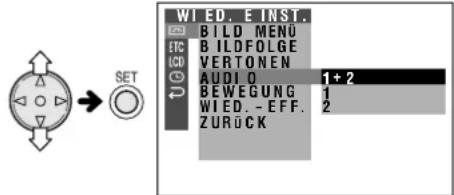
5 Mit ▽ oder △ die gewünschte Tonwiedergabe-Betriebsart wählen und die SET-Taste drücken.

6 Die MENU-Taste drücken, um das Menü zu schließen.
• Die Kennung der gewählten Tonwiedergabe-Betriebsart erscheint.
Tonwiedergabe-Betriebsartkennung
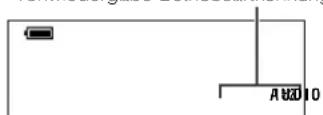
Hinweis:
- Die Farbe der Tonwiedergabe-Betriebsartkennung „AUDIO“ zeigt den Bit-Modus (12 Bit oder 16 Bit) der wiedergegebenen Aufnahme an. Weiß bezeichnet 12-Bit- und Grün 16-Bit-Aufnahmen.
Konfigurieren der Software für Anschluss an PC
Mit diesem Camcorder können mit Hilfe der Video-Capture-Software (nur beim VL-NZ10 mitgeliefert) Standbild-Wiedergabebilder im TAPE-VCR-Betrieb bzw. Standbilder im TAPE-CAMERA- oder CARD-Betrieb auf einen Personal Computer überspielt werden.
Systemanforderungen
- IBM PC/AT oder kompatibler PC mit Intel® Pentium® 133 MHz- oder schnellerem Prozessor
- Betriebssystem Microsoft Windows® 95B, Windows® 95C, Windows® 98, Windows® 98 Second Edition, Windows® 2000 Professional* oder Windows® Me • Mindestens 32 MB RAM
- Mindestens 9 MB freier Festplattenspeicher
- SVGA (800 × 600 Pixel) Farbbildschirm mit 16-Bit- oder höherer Farbpalette • CD-ROM-Laufwerk (zum Installieren) • Serielle RS-232C-Schnittstelle • Maus oder anderes Zeigersteuergerät
* In einem Windows® 2000 Professional-Umfeld ist nur der Systemverwalter für das Installieren zugangsberechtigt.
Installieren der Software
1 Den PC einschalten und Windows starten. 2 Die CD-ROM der Video Capture-Software in das CD-ROM-Laufwerk einlegen. 3 Doppelt auf das Arbeitsplatzsymbol klicken. 4 Doppelt auf das CD-ROM-Laufwerk-Symbol klicken. 5 Doppelt auf die „Setup.exe“-Datei klicken. 6 Im weiteren den auf dem Bildschirm erscheinenden Anweisungen folgen, bis die Installation beendet ist. 7 Den PC neu starten.
Anschließen des Camcorders an einen Personal Computer
1 Camcorder und PC ausschalten.
2 Den Camcorder wie unten gezeigt anschließen.
- Damit die Bilder einwandfrei übertragen werden, ist sicherzustellen, dass der PC vor dem Anschließen ausgeschaltet ist.
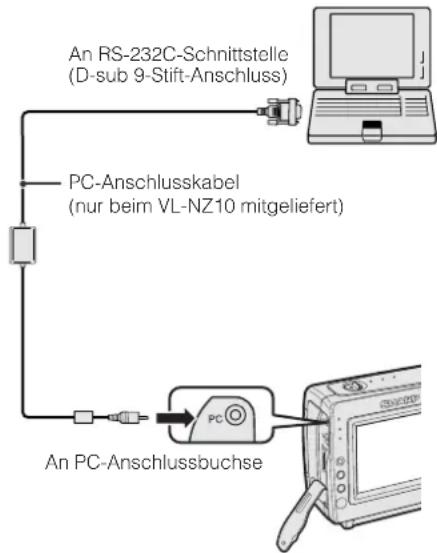
3 Den PC einschalten und dann den Camcorder auf die gewünschte Camcorder-Betriebsart schalten.
Hinweise:
- Bei längerer Benutzung empfiehlt es sich, zur Stromversorgung des Camcorders das Netzadapter/Ladegerät zu benutzen.
- Bilder, bei denen eine der folgenden Funktionen aktiv ist, sind nicht an einen Personal Computer übertragbar: —TAPE-VCR/CARD-VCR-Betrieb: Wiedergabe mit Bildeffekt —TAPE-CAMERA/CARD-CAMERA-Betrieb: Digitale Bildeffekte
- Mit Hilfe eines im Fachhandel erhältlichen PC-Kartenadapters können Standbilder direkt von der Karte in einen Computer eingelesen werden (siehe Seite 79).
- Zum Bearbeiten von Standbildern, die mit der Video Capture-Software übertragen wurden, bitte im Handel erhältliche Bildbearbeitungssoftware verwenden.
Verwendung der Software
Praktische Tipps zur Verwendung der Video Capture-Software finden Sie in deren Handbuch, das im PDF-Format auf der CD-ROM enthalten ist. Zum Öffnen der PDF-Datei mit dem Handbuch bitte nach den nachstehenden Anweisungen vorgehen.
Hinweis:
- Lesen Sie bitte unbedingt auch die neuesten Produktinformationen in der „Readme“-Textdatei im Ordner „Readme“ auf der CD-ROM der Video Capture-Software. Wählen Sie die gewünschte Textdatei. Die Buchstaben zwischen „Readme“ und „txt“ bezeichnen die Sprache. In „Readmeen.txt“ z. B. steht „en“ für Englisch.
Installieren von Adobe Acrobat Reader
Um das PDF-Handbuch der Video Capture-Software einsehen zu können, ist Adobe Acrobat Reader 4.0 oder höher erforderlich. Falls Adobe Acrobat Reader noch nicht auf dem PC installiert ist, gehen Sie gemäß der nachstehenden Anleitung vor.
1. Legen Sie die CD-ROM der Video Capture-Software in das CD-ROM-Laufwerk ein. 2. Doppelklicken Sie auf das Arbeitsplatzsymbol. 3. Doppelklicken Sie auf das CD-ROM-Laufwerk-Symbol. 4. Doppelklicken Sie auf den Ordner „Acroread“. 5. Doppelklicken Sie auf die gewünschte Sprachenversion.
| Sprache | Dateiname |
| Chinesisch (VR China) | ar40chs.exe |
| Chinesisch, traditionell | ar405cht.exe |
| Niederländisch | ar405dut.exe |
| Englisch | ar405eng.exe |
| Französisch | ar405fre.exe |
| Deutsch | ar405deu.exe |
| Italienisch | ar405ita.exe |
| Koreanisch | ar405kor.exe |
| Portugiesisch | ar405por.exe |
| Spanisch, Kastillianisch | ar405esl.exe |
| Schwedisch | ar405swe.exe |
6. Folgen Sie den weiteren Anweisungen auf dem Bildschirm, bis die Installation beendet ist. 7. Starten Sie den PC neu.
Öffnen des PDF-Handbuchs
1. Legen Sie die CD-ROM der Video Capture-Software in das CD-ROM-Laufwerk ein. 2. Doppelklicken Sie auf das Arbeitsplatzsymbol. 3. Doppelklicken Sie auf das CD-ROM-Laufwerk-Symbol. 4. Doppelklicken Sie auf den Ordner „Manual“. 5. Doppelklicken Sie auf die PDF-Datei der gewünschten Sprachenversion.
- Adobe Acrobat Reader startet und öffnet das gewünschte PDF-Handbuch.
Hinweis:
- Falls sich die PDF-Datei nicht öffnet, ist Adobe Acrobat Reader möglicherweise nicht korrekt installiert. Überprüfen Sie die Installation bitte erneut anhand der Schritte unter „Installieren von Adobe Acrobat Reader“.
Ausdrucken des PDF-Handbuchs
Bitte drucken Sie das PDF-Handbuch aus, damit Sie es stets zur Verfügung haben.
1. Öffnen Sie das PDF-Handbuch. 2. Wählen Sie „Drucken“ im Menü „Datei“.
Hinweis:
- Das Menü-Vokabular wie „Drucken“ und „Datei“ kann je nach der auf dem PC installierten Sprachenversion von Adobe Acrobat Reader unterschiedlich sein.
3 Die Druckeinstellungen vornehmen und „OK“ drücken.
Digital-Standbildkamera-Funktionen Kamera-Aufnahme
Aufnehmen auf Karte
Verfügbare Betriebsart:
CARD-CAMERA
Sie können Standbilder in gleicher Weise wie mit einer Standardkamera aufnehmen und die Bilder auf Karte speichern.
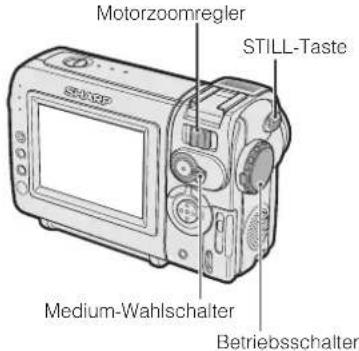
1 Eine Karte in den Camcorder einsetzen (siehe S. 13).
2 Den Objektivdeckel abnehmen.
3 Den Medium-Wahlschalter auf CARD stellen.

4 Den Arretierknopf andrücken und den Betriebsschalter auf CAMERA stellen.
• Das Bild vom Objektiv erscheint.
Anzahl bestehender/restlicher Aufnahmen
Digital-Standbildkamera-Funktionen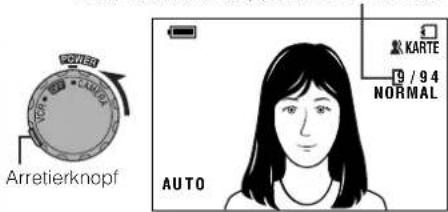
5 Gemäß Anleitung unter „Wählen eines Standbild-Aufnahmeeffekts“ den gewünschten Standbild-Aufnahmeeffekt wählen (siehe S. 35).
6 Mit dem Motorzoomregler den gewünschten Bildausschnitt einstellen.
7 Die STILL-Taste halb nach unten drücken, um das Motiv scharf einzustellen.
- Der Camcorder stellt das Motiv automatisch scharf. Nach Ende der Einstellung ertönt ein Kontrollton, das Symbol 📄 erscheint und der Camcorder arretiert die Fokussierung.
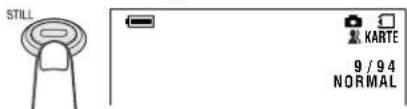
- Wenn im obigen Schritt 5 „9 AUFN.“ oder „16 AUFN.“ gewählt wurde, wird die Fokussierung nicht arretiert.
8 Die STILL-Taste ganz drücken, um die Aufnahme zu starten.
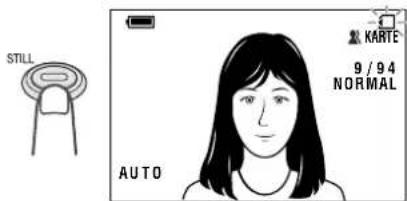
- Das Symbol □ blinkt rot, während die Daten auf die Karte geschrieben werden, und leuchtet wieder weiß, wenn die Aufzeichnung beendet ist.
- Zum Aufnehmen eines weiteren Bildes die STILL-Taste freigeben und sich vergewissern, dass das Bild im Monitor nicht eingefroren ist. Dann die Schritte 7 und 8 ausführen.
Hinweise:
- Durch unzureichende Beleuchtung können sich unscharfe Bilder ergeben. Es empfiehlt sich, beim Aufnehmen schlecht beleuchteter Motive ein Stativ zu verwenden.
- Bei Aufnahme unter dem Kunstlicht von Leuchtstoff-, Quecksilber- oder Natriumdampflampen können sich Flimmern und abhängig vom Zeitpunkt der Aufnahme auch Farbtonänderungen im Bild ergeben.
- Zum Abschalten des Arretiertons der Fokussierung den Menüpunkt TON auf „AUS“ stellen.
- Für schärfere Standbilder von Stilllebenbildern den Menüpunkt BEWEGUNG auf „AUS“ stellen (siehe Seite 36).
Vorsichtsmaßnahme:
- Bei blinkendem Symbol ☐ in Schritt 8 nicht den Camcorder ausschalten.
Wählen der Bildqualität
Verfügbare Betriebsart:
CARD-CAMERA
Die Bildqualität der auf einer Karte aufgezeichneten Standbilder ist von der Bildqualität-Einstellung abhängig. Wählen Sie die für den jeweiligen Aufnahmezweck geeignete Einstellung.
Verfügbare Bildqualität-Einstellungen
NORMAL: Die Bildaufnahme erfolgt in Standardqualität.
ÖKONOMIE: Ermöglicht mehr Aufnahmen als im NORMAL-Betrieb, dafür aber in niedrigerer Qualität.
FEIN: Bildaufnahme in höherer Qualität als bei NORMAL-Betrieb, aber geringere Anzahl speicherbarer Bilder.
Ungefähre Anzahl speicherbarer Bilder auf der mitgelieferten Karte des VL-NZ10
| Bildqualität-Einstellung | Ungef. Anzahl Bilder |
| NORMAL | 100 |
| ÖKONOMIE | 180 |
| FEIN | 60 |
Hinweis:
- Die Anzahl speicherbarer Bilder ist sowohl von den verwendeten Bildqualität-Einstellungen als auch von den jeweils aufgenommenen Bildern abhängig.
1 In der CARD-CAMERA-Betriebsart mit der MENU-Taste das Menü aufrufen. 2 Mit ▽ oder △ der Steuertaste 📄 wählen und die SET-Taste drücken. 3 Mit ▽ oder △ „AUFN.-BETR“ wählen und die SET-Taste drücken.
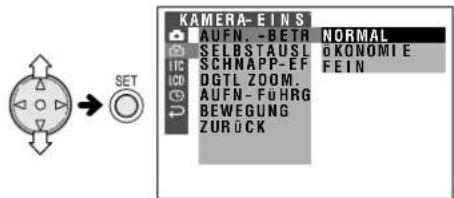
4 Mit ▽ oder △ die gewünschte Einstellung wählen und die SET-Taste drücken.
AUFN.-BETR ÖKONOMIE
5 Die MENU-Taste drücken, um das Menü zu schließen.
• Die Anzeige der gewählten Bildqualität erscheint.
Bildqualität-Anzeige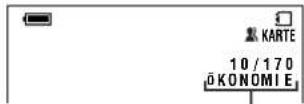
Hinweis:
- Die Bildqualität-Anzeige wird auch im CARD-VCR-Betrieb angezeigt. Die bei Wiedergabe erscheinende Bildqualität-Anzeige richtet sich nach dem beim jeweiligen Bild aufgezeichneten Datenvolumen. Da das Datenvolumen auch von Faktoren wie den Bilddetails abhängig ist, kann die bei Wiedergabe angezeigte Bildqualität von der beim Aufnehmen eingestellten Bildqualität abweichen.
Aufnehmen mit Selbstauslösung
Verfügbare Betriebsart: CARD-CAMERA
Die Selbstauslöserfunktion ermöglicht Aufnehmen mit um 10 Sekunden verzögertem Start. Dies ist praktisch vor allem für Selbstportraits und Aufnahmen im Familienkreis oder mit Freunden.
1 In der CARD-CAMERA-Betriebsart mit der MENU-Taste das Menü aufrufen. 2 Mit ∇ oder △ der Steuertaste 📄 wählen und die SET-Taste drücken. 3 Mit ∨ oder △ „SELBSTAUSL“ wählen und die SET-Taste drücken.
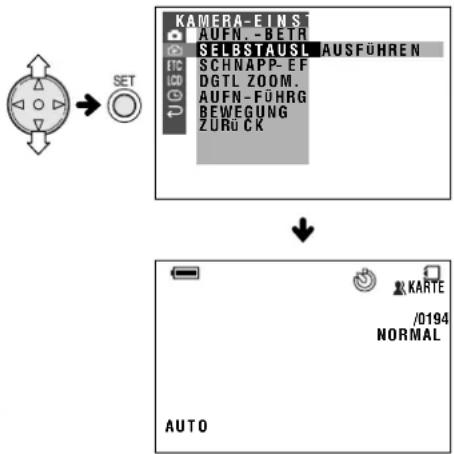
4 Die STILL-Taste ganz drücken, um den Selbstauslöser zu aktivieren.
- Das Selbstauslöser-Symbol blinkt während das Zählwerk läuft.
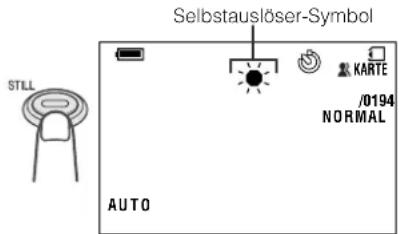
- Nach 10 Sekunden erfolgt die automatische Auslösung und ein Standbild des Motivs wird aufgezeichnet.
Hinweise:
- Für Aufnahmen mit Selbstauslösung den Camcorder durch Befestigung auf einem Stativ oder ähnlichem in der horizontalen Ebene stabilisieren.
- Zum Deaktivieren des Selbstauslösers im obigen Schritt 4 erneut ganz die STILL-Taste drücken.
- Nach dem Aufnehmen eines Bildes wird der Selbstauslösebetrieb annulliert. Für weiteres Aufnehmen mit Selbstauslösung sind erneut die Schritte 1 bis 4 auszuführen.
Vorsichtsmaßnahme:
- Nicht bei bereits blinkendem Selbstauslöser-Symbol die Stromversorgung ausschalten oder die Karte entnehmen.
Formatieren einer Karte
Verfügbare Betriebsart:
CARD-CAMERA
Um eine im Fachhandel gekaufte Karte für diesen Camcorder verwenden zu können, muss die Karte formatiert werden. Auch bei Erscheinen einer der folgenden Warnungen ist die betreffende Karte für die Verwendung mit diesem Camcorder zunächst zu formatieren.
• „SPEICH.KARTE FORMATIEREN“ • „FEHLER BEI SPEICH.KARTE“ • „SPEICH.KARTE UNLESBAR“ • „DATEN NICHT SPEICHERBAR“
Vorsichtsmaßnahmen:
- Durch Formatieren einer Karte werden alle darauf gespeicherten Bilder einschließlich etwaiger löschgeschützter Bilder gelöscht. Noch benötigte Daten sind daher vor dem Formatieren der Karte auf einen Computer oder ein anderes Medium zu kopieren (siehe Seiten 65, 66 und 79).
- Nicht bei laufendem Formatieren die Stromquelle abtrennen, da der Camcorder oder die Karte dadurch beschädigt werden könnte. Es wird empfohlen, zur Stromversorgung den Netzadapter zu verwenden.
1 Die zu formatierende Karte in den Camcorder einsetzen. 2 In der CARD-CAMERA-Betriebsart mit der MENU-Taste das Menü aufrufen. 3 Mit ∇ oder △ der Steuertaste ETC wählen und die SET-Taste drücken.
4 Mit ∨ oder △ „FORMAT“ wählen und die SET-Taste drücken.
- Zum Annullieren des Formatierens mit ∨ oder △ „NEIN“ wählen und die SET-Taste drücken.
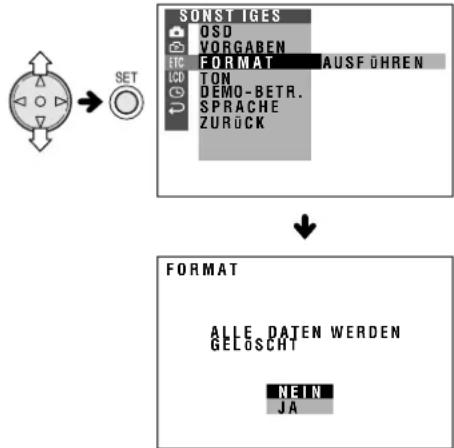
5 Mit ▽ oder △ „JA“ wählen und die SET-Taste drücken, um das Formatieren zu starten.
- Wenn das Formatieren beendet ist, erscheint das Menü.
6 Die MENU-Taste drücken, um das Menü zu schließen.
Hinweise:
• Die beim VL-NZ10 mitgelieferte Karte ist bereits gebrauchsfertig vorformatiert. • Die zu verwendenden Karten auf diesem Camcorder formatieren. Bei Karten, die auf einem Computer oder anderen Gerät formatiert wurden, ist einwandfreie Bilderkennung nicht gewährleistet.
Digital-Standbildkamera-Funktionen Wiedergabe
Wiedergabe von Karte
Verfügbare Betriebsart:
CARD-VCR
Auf einer Karte gespeicherte Standbilder können über den LCD-Monitor wiedergegeben und betrachtet werden.
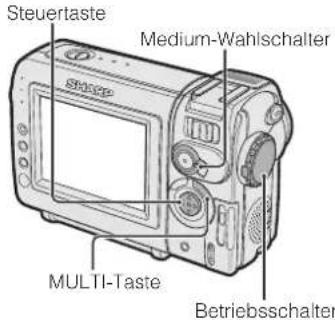
1 Den Medium-Wahlschalter auf CARD stellen.
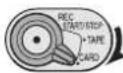
2 Den Arretierknopf andrücken und den Betriebsschalter auf VCR stellen.
• Die auf der Karte gespeicherten Bilder erscheinen als Miniaturbilder.
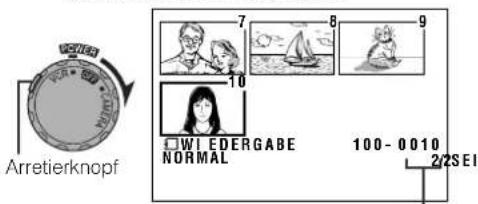
Seitennummer/Anzahl Miniaturbildseiten
3 Den Auswahlrahmen mit ◀, ▷, ▽ oder △ an der Steuertaste auf das gewünschte Bild stellen.
- Drücken von ◀, ▷, ▽ oder △ bewegt den Auswahlrahmen wie unten gezeigt weiter.
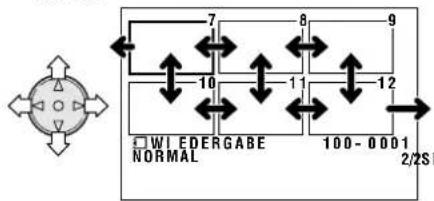
Hinweis:
- Durch Gedrückthalten von ◀ oder ▶ beschleunigt sich der Auswahlrahmen.
4 Die MULTI-Taste drücken.
- Das gewählte Bild wird ganzformatig angezeigt.
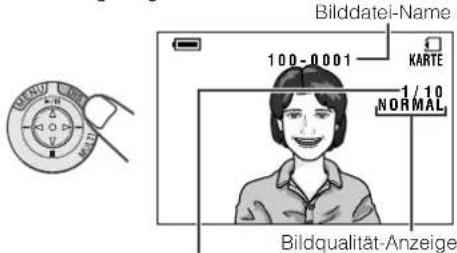
Wiedergegebene Bildnummer/Anzahl Aufnahmen
- Sie können auch die SET-Taste drücken, um das Bild ganzformatig anzuzeigen.
Steuerung bei ganzformatiger Anzeige
- Mit < und > kann die ganzformatige Anzeige auf das vorherige bzw. nächste Bild weitergeschaltet werden.
- Durch Gedrückthalten von < oder > ist auch Suchlauf durch die gespeicherten Bilder möglich. Da dieser Suchlauf sehr schnell ablaufen kann, empfiehlt es sich, den Menüpunkt OSD auf „EIN“ zu stellen, damit die Bildnummern angezeigt werden.
- Zum Zurückschalten auf Miniaturbilder erneut die MULTI-Taste drücken.
Hinweise:
- Abhängig vom Datenvolumen des jeweiligen Bildes kann die bei Wiedergabe angezeigte Bildqualität von der beim Aufnehmen verwendeten Bildqualität-Einstellung abweichen.
- Bilder, die größer als 640 × 480 sind, wie z.B. auf anderen Geräten aufgezeichnete Bilder, werden nicht ganzformatig, sondern als Miniaturbilder angezeigt.
- Geben Sie keine Karten mit auf anderen Geräten erzeugten fehlerhaften Bilddaten (Rauschen, Verzerrungen) wieder. Bei versehentlicher Wiedergabe von Daten einer solchen Karte den Betriebsschalter auf OFF stellen, die Karte entnehmen und diese auf diesem Camcorder nicht mehr verwenden.
Löschschutz
Verfügbare Betriebsart:
CARD-VCR
Sie können wichtige Bilder, die auf einer Karte gespeichert sind, vor versehentlichem Löschen schützen.
1 Im CARD-VCR-Betrieb mit der MENU-Taste das Menü aufrufen. 2 Mit ▽ oder △ der Steuertaste □ wählen und die SET-Taste drücken. 3 Mit ∇ oder △ „SCHÜTZEN“ wählen und die SET-Taste drücken.
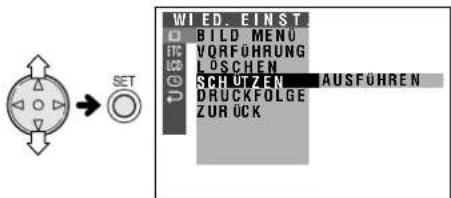
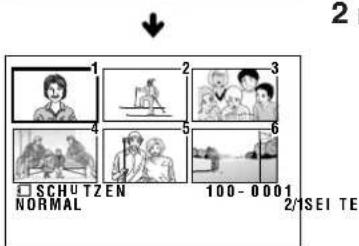
5 Die SET-Taste drücken, um den Löschschutz zu aktivieren.
• Das Symbol 📞 erscheint.
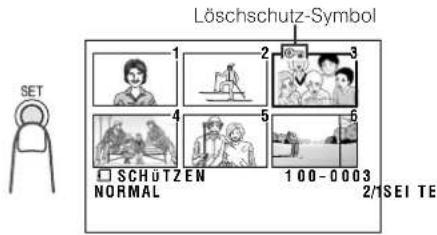
- Falls ein weiteres Bild geschützt werden soll, die Schritte 4 und 5 wiederholen.
6 Die MENU-Taste drücken, um die Miniaturbilder anzuzeigen.
Aufheben des Löschschutzes
1 Im obigen Schritt 4 das Bild wählen, dessen Löschschutz aufgehoben werden soll. 2 Die SET-Taste drücken, um den Löschschutz aufzuheben. • Das Symbol 📞 erlischt.
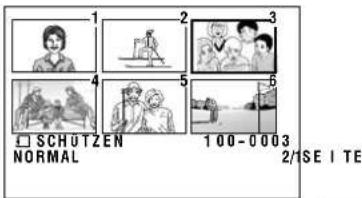
4 Wählen Sie mit <, >, ∨ oder △ das zu schützende Bild.
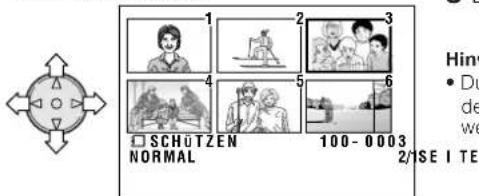
3 Die MENU-Taste drücken, um die Miniaturbilder anzuzeigen.
Hinweis:
- Durch Formatieren einer Karte werden alle auf der Karte gespeicherten Bilder gelöscht, auch wenn diese löschgeschützt sind.
Funktionen
Digital-Standbildkamera-
Digital-Standbildkamera-Funktionen Wiedergabe
Löschen gespeicherter Bilder
Verfügbare Betriebsart:
CARD-VCR
Löschen einzelner Bilder
Sie können nicht mehr gewünschte Bilder separat löschen, um Speicherplatz für neue Bilder auf einer Karte freizumachen.
Hinweis:
- Gelöschte Bilder sind nicht wiederherstellbar. Vergewissern Sie sich daher vor Ausführung der nachfolgenden Schritte, dass die entsprechenden Bilder tatsächlich gelöscht werden sollen.
1 Im CARD-VCR-Betrieb mit der MENU-Taste das Menü aufrufen. 2 Mit ▽ oder ∧ der Steuertaste □ wählen und die SET-Taste drücken. 3 Mit ∇ oder △ „LÖSCHEN“ wählen und die SET-Taste drücken.
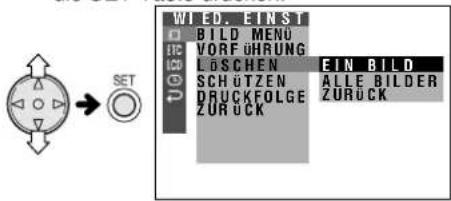
4 Mit ∇ oder △ „EIN BILD“ wählen und die SET-Taste drücken.
Digital-Standbildkamera-Funktionen
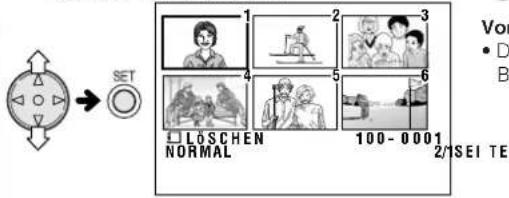
5 Mit <, >, ∇ oder ∧ das zu löschende Bild wählen.
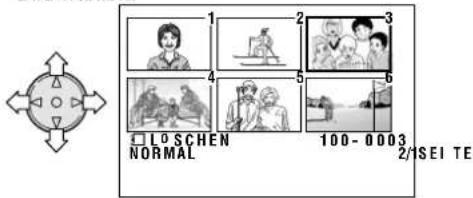
6 Die SET-Taste drücken, um das Bild einzustellen. - Zum Annullieren des Löschens mit V oder Δ „NEIN“ wählen und die SET-Taste drücken. 7 Zum Löschen des Bildes mit ▽ oder △ „JA“ wählen und die SET-Taste drücken.
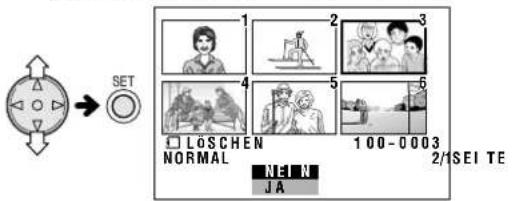
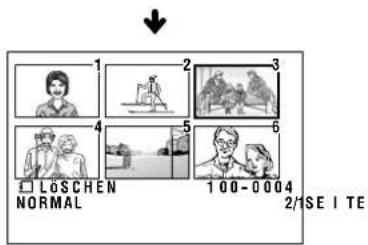
- Falls ein weiteres Bild gelöscht werden soll, die Schritte 5 bis 7 wiederholen.
8 Die MENU-Taste drücken, um die Miniaturbilder anzuzeigen.
Hinweis:
- Löschgeschützte Bilder können nicht gelöscht werden. Zum Löschen ist zuvor der Löschschutz des betreffenden Bilds aufzuheben (siehe S. 72).
Vorsichtsmaßnahme:
- Den Camcorder während des Löschens eines Bildes nicht ausschalten.
Löschen aller gespeicherten Bilder
Sie können sämtliche auf einer Karte gespeicherten Bilder gemeinsam in einem einzigen Vorgang löschen.
Hinweise:
- Gelöschte Bilder sind nicht wiederherstellbar. Vergewissern Sie sich daher vor Ausführung der nachfolgenden Schritte, dass die entsprechenden Bilder tatsächlich gelöscht werden sollen.
- Falls bestimmte Bilder auf der Karte erhalten bleiben sollen, diese zunächst löschschützen (siehe Seite 72), bevor Sie die nachstehenden Schritte ausführen.
1 Im CARD-VCR-Betrieb mit der MENU-Taste das Menü aufrufen. 2 Mit ▽ oder △ der Steuertaste □ wählen und die SET-Taste drücken. 3 Mit ∇ oder △ „LÖSCHEN“ wählen und die SET-Taste drücken.
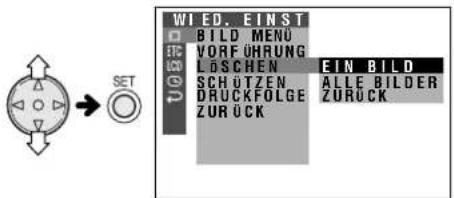
4 Mit ∨ oder △ „ALLE BILDER“ wählen und die SET-Taste drücken.
![graph TD A["SET"] --> B["WIED EINST"] B --> C["1 BILD MENO"] B --> D["VORFÜHRUNG"] B --> E["LOSCHEN"] B --> F["EIN BILD"] B --> G["SCHÜTZEN"] B --> H["ALLE BILDER"] B --> I["DRUCKFOLGE"] B --> J["ZURÜCK"] C --> K["2/SEI TE"] D --> L["3"] E --> M["4"] F --> N["5"] G --> O["6"] H --> P["7"] I --> Q["8…](/content/2026/05/1021423/images/c518ce35b4a5c7a1a48f8f4f7d07016ccd8f1589297d0f5cef0b6dc148eb5ada.jpg)
5 Zum Löschen aller Bilder mit ∨ oder △ „JA“ wählen und die SET-Taste drücken.
- Zum Annullieren des Löschens mit ∇ oder △ „NEIN“ wählen und die SET-Taste drücken.
Hinweise:
- Löschgeschützte Bilder können nicht gelöscht werden. Zum Löschen ist zuvor der Löschschutz des betreffenden Bilds aufzuheben (siehe S. 72).
- Wenn löschgeschützten Bildern eine Druckanweisung zugeordnet ist und die obige Anleitung ausgeführt wird, hebt dies die Druckanweisung auf (der eingestellte Löschschutz wird nicht aufgehoben).
- Das Löschen sämtlicher Bilder auf einer Karte kann mehrere Sekunden in Anspruch nehmen.
Vorsichtsmaßnahme:
- Den Camcorder während des Löschens von Bildern nicht ausschalten.
Digital-Standbildkamera-Funktionen Wiedergabe
Standbild-Vorführung
Verfügbare Betriebsart:
CARD-VCR
Die auf einer Karte gespeicherten Bilder können automatisch der Reihe nach jeweils 5 Sekunden lang wiedergegeben werden. Dies ist praktisch zum Kontrollieren des enthaltenen Bildmaterials.
1 Den Camcorder auf CARD-VCR-Betrieb schalten. 2 Mit , , oder das Bild wählen, mit dem die Vorführung beginnen soll.
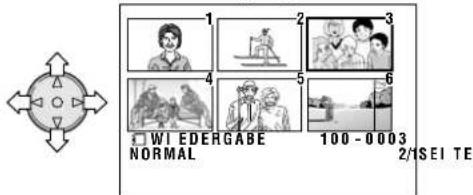
3 Mit der MENU-Taste das Menü aufrufen. 4 Mit ▽ oder △ □ wählen und die SET-Taste drücken.
5 Mit ∨ oder △ „VORFÜHRUNG“ wählen und die SET-Taste drücken. - Beginnend mit dem unter Schritt 2 gewählten Bild werden die enthaltenen Bilder ganzformatig in Aufnahme-reihenfolge wiedergegeben.
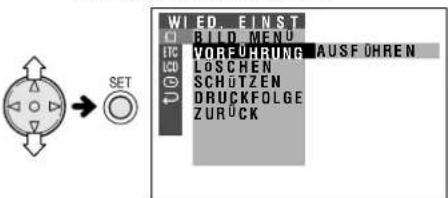
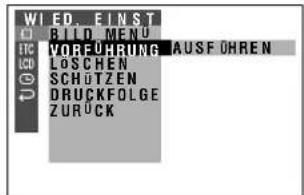
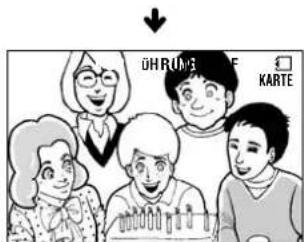
- Wenn alle auf der Karte gespeicherten Bilder einmal abgespielt sind, stoppt die Vorführung automatisch. 6 Mit der MENU-Taste das Menü löschen und dann mit der MULTI-Taste auf Miniaturbild-Anzeige schalten.
Abbrechen der Standbild-Vorführung
Bei laufender Vorführung zweimal die MENU-Taste und anschließend die MULTI-Taste drücken, um die Miniaturbilder anzuzeigen.
Kopieren eines Bildes von Karte auf Band
Verfügbare Betriebsart:
Zum Wählen der von der Karte gewünschten Bilder und deren Überspielen auf eine Cassette bitte nach der folgenden Anleitung vorgehen.
1 Die bespielte Karte und eine Mini-DV-Cassette in den Camcorder einsetzen. 2 Den Camcorder auf TAPE-VCR-Betrieb schalten und die Bandstelle einstellen, an der das überspielte Bild aufgezeichnet werden soll. 3 Den Camcorder auf CARD-VCR-Betrieb schalten. 4 Mit <, ▷, ∨ oder △ das gewünschte Bild wählen und dann die MULTI-Taste drücken.
- Das gewählte Bild wird ganzformatig angezeigt.
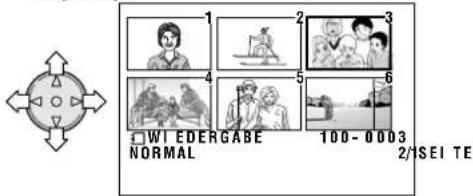

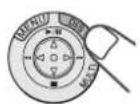
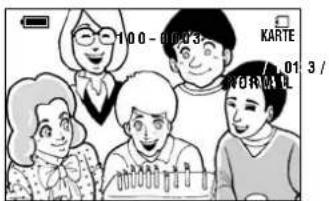
5 Die REC START/STOP-Taste drücken.
- Der Camcorder schaltet sich auf Aufnahmebereitschaft.
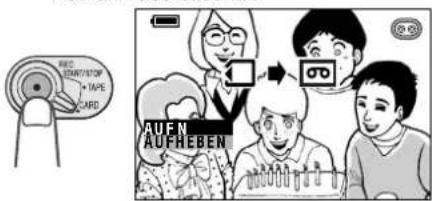
6 Mit ▽ oder △ „AUFN“ wählen und dann die SET-Taste drücken, um den Kopier-vorgang zu starten. 7 Zum Stoppen des Kopierens die SET-Taste drücken. 8 Zum Annullieren der Aufnahmebereitschaft mit ∇ oder △ „AUFHEBEN“ wählen und dann die SET-Taste drücken.
Funktionen
Digital-Standbildkamera-
Digital-Standbildkamera-Funktionen Wiedergabe
Druckfolge
Verfügbare Betriebsart:
CARD-VCR
Die Druckfolge-Funktion ermöglicht es, den auf der Karte gespeicherten Bildern Druckanweisungen im sog. DPOF-Format hinzuzufügen.
Über DPOF
DPOF, „Digital Printing Order Format“ (Digitales Druckauftrag-Format), definiert Druckanweisungen für bestimmte Bilder und die Nummern der einzelnen Bilder auf der Karte. In der nahen Zukunft wird es mühelos möglich sein, Ausdrucke auf einem DPOF-kompatiblen Drucker zu erstellen oder im örtlichen Fotoladen Abzüge machen zu lassen.
Hinweis:
- Ein Bild kann auch ausgedruckt werden, wenn diesem keine Druckanweisung zugewiesen ist.
Eingeben einer Druckanweisung für ein Bild
1 Im CARD-VCR-Betrieb mit der MENU-Taste das Menü aufrufen. 2 Mit ▽ oder △ der Steuertaste □ wählen und die SET-Taste drücken. 3 Mit ∇ oder ∧ „DRUCKFOLGE“ wählen und die SET-Taste drücken.
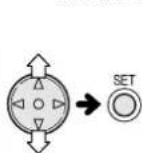
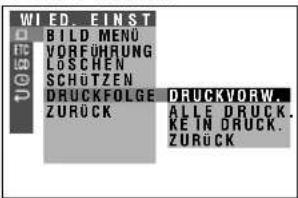
4 Mit ∨ oder △ „DRUCKVORW.“ wählen und die SET-Taste drücken, um Miniaturbilder der enthaltenen Bilder aufzurufen.
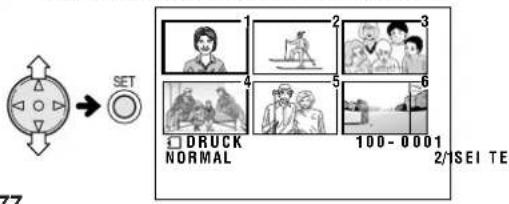
Mit ◁, ▷, ∨ oder △ das mit der Druckanweisung zu versehende Bild wählen.
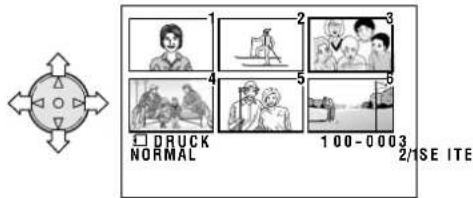
6 Die SET-Taste drücken, dann mit ▽ oder △ die Anzahl der Ausdrucke wählen.
• Die Anzahl der Ausdrucke kann auf eine Zahl zwischen 1 und 99 eingestellt werden.
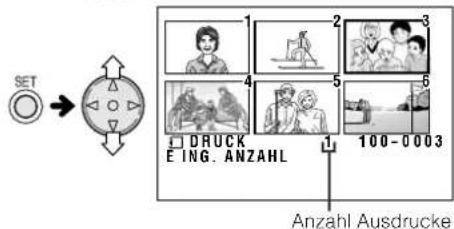
7 Die SET-Taste drücken, um die Druckanweisung einzugeben.
• Das Symbol D erscheint.
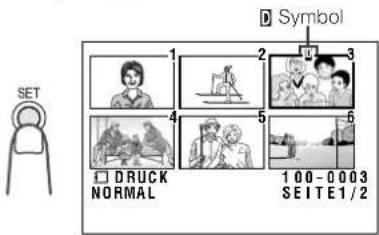
- Zum Zuordnen weiterer Druckanweisungen die Schritte 5 bis 7 wiederholen.
8 Die MENU-Taste drücken, um die Miniaturbilder anzuzeigen.
Annullieren einer Druckanweisung für ein Bild
1 Im vorstehenden Schritt 5 das Bild mit der zu annullierenden Druckanweisung wählen und dann die SET-Taste drücken.
2 Mit ∨ „0“ wählen und die SET-Taste drücken.
• Das Symbol D erlischt.
![graph TD A["1: DRUCK NORMAL"] --> B["2: 100-0003 SEI TE1/2"] B --> C["3: 100-0003 SEI TE1/2"] C --> D["4: 100-0003 SEI TE1/2"] D --> E["5: 100-0003 SEI TE1/2"] E --> F["6: 100-0003 SEI TE1/2"] F --> G["7: 100-0003 SEI TE1/2"] G --> H["8: 100-0003 SEI TE1/2"] H --> I["9: 100-0003 SEI TE1/2"] I --> J[…](/content/2026/05/1021423/images/2d34ea4a514fee85131453667b443b6cb6ad3bd6ced96fe320ef1acab7541dd6.jpg)
3 Die MENU-Taste drücken, um die Miniaturbilder anzuzeigen.
Eingeben einer Druckanweisung für alle Bilder
1 Die Schritte 1 bis 3 von „Eingeben einer Druckanweisung für ein Bild“ ausführen.
2 Mit ▽ oder △ „ALLE DRUCK.“ wählen und die SET-Taste drücken.
![graph TD A["SET"] --> B["WIED. EINST"] B --> C["VORD MENS"] C --> D["VORFÜHRUNG"] D --> E["LOSCHEN"] E --> F["SCRUTZEN"] F --> G["DRUCKFOLGE"] G --> H["ZURÜCK"] H --> I["DRUCKVORW"] I --> J["ALLE DRUCK"] J --> K["REIN DRUCK"] K --> L["ZURÜCK"]](/content/2026/05/1021423/images/9bac8e6c477dd1a4284de386708946beee5dafcd987bb08fb64e053695f330b1.jpg)
Annullieren der Druckanweisung für alle Bilder
1 Die Schritte 1 bis 3 von „Eingeben einer Druckanweisung für ein Bild“ ausführen.
2 Zum Annullieren der Druckanweisungen für alle Bilder mit ∇ oder △ „KEIN DRUCK.“ wählen und dann die SET-Taste drücken.
• Die Symbole D erlöschen.
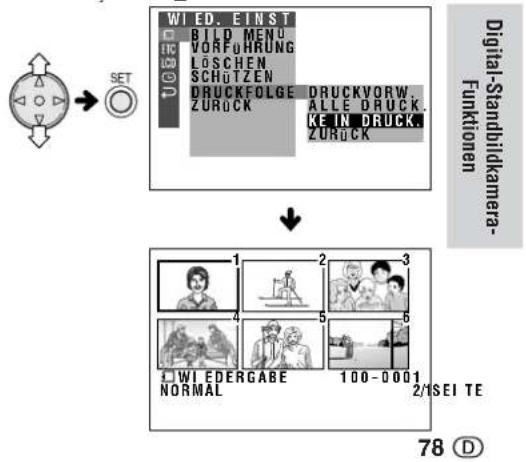
Einspeisen der Daten einer Karte in einen Computer
Mit Hilfe eines im Fachhandel erhältlichen PC-Kartenadapters für den jeweiligen Kartentyp können Standbilder direkt von der Karte an einen Computer übertragen werden.
Bildordner und Dateinamen
Mit dem Camcorder aufgenommene Standbilder werden wie unten gezeigt auf der Karte gespeichert.
![graph TD A[" "] --> B["DCIM ...... Ordner mit Standbild-Dateien"] B --> C["100SHARP"] C --> D["Unterordner mit Standbildern"] C --> E["Seriennummer (100 bis 999)"] C --> F["DVC00001.JPG"] C --> G["DVC00002.JPG"] F <--> H["Standbild"]](/content/2026/05/1021423/images/625562b4ef639ab49da676dbdb552dff439746c069af55494c612161ef42b5d9.jpg)
Verwendung eines PC-Karten-adapters (Fachhandel)
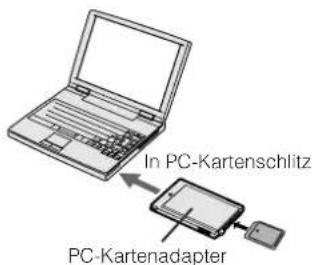
Hinweise:
- Näheres finden Sie in den Bedienungsanleitungen von Computer, Diskettenadapter und PC-Kartenadapter.
- Wenn auf die Karte Daten kopiert werden, die mit diesem Camcorder nicht kompatibel sind, werden die Daten vom Camcorder nicht erkannt.
Anhang
Einstellen von Bild- und Hintergrundbeleuchtung
Verfügbare Betriebsarten:
Alle Betriebsarten
Falls das Bild durch die Lichtverhältnisse oder aus anderen Gründen schwer erkennbar ist, passen Sie die Bildeinstellungen bitte entsprechend an.
• Die gezeigten Menüs gelten für die TAPE-CAMERA-Betriebsart.
Einstellen des Bilds
1 Mit der MENU-Taste das Menü aufrufen. 2 Mit ∇ oder ∧ der Steuertaste LCD wählen und die SET-Taste drücken.
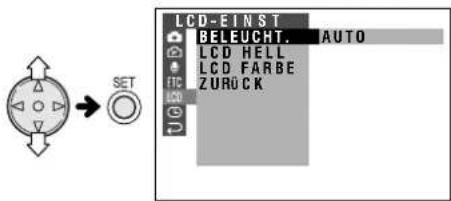
3 Mit ∇ oder △ „LCD HELL“ oder „LCD FARBE“ wählen und die SET-Taste drücken. 4 Mit ▽ oder △ die Einstellung vornehmen.
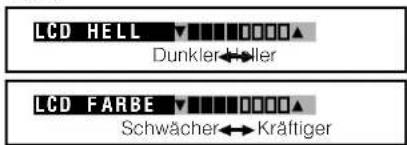
5 Die SET-Taste und dann die MENU-Taste drücken, um das Menü zu schließen.
Hinweis:
- Wenn die Farbe geregelt wird, kann das im LCD-Monitor gesehene Bild vom tatsächlich aufgenommenen Bild abweichen. Die Farbeinstellung sollte daher nur geändert werden, wenn dies tatsächlich erforderlich ist. (Die Einstellung beeinflusst nur das angezeigte Bild, nicht das aufgenommene Bild.)
Einstellen der Hintergrundbeleuchtung
1 Mit der MENU-Taste das Menü aufrufen. 2 Mit ∇ oder △ der Steuertaste LCD wählen und die SET-Taste drücken. 3 Mit ∨ oder △ „BELEUCHT.“ wählen und die SET-Taste drücken.
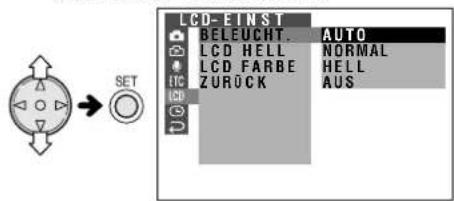
4 Mit ▽ oder △ „AUTO“, „NORMAL“, „HELL“ oder „AUS“ wählen und die SET-Taste drücken.

AUTO: Je nach Lichtverhältnissen schaltet der Camcorder automatisch zwischen „NORMAL“ und „HELL“ um. Diese Funktion ist nur im TAPE-CAMERA- und CARD-CAMERA-Betrieb verfügbar.
NORMAL: Für Benutzung im Hause oder bei gemäßigter Helligkeit.
HELL: Für Benutzung im Freien bei großer Helligkeit, wie z.B. unter hellem Tageslicht.
AUS: Schaltet die Hintergrundbeleuchtung aus. Zum Wiedereinschalten in den CAMERA-Betriebsarten eine beliebige Taste am Camcorder und in den VCR-Betriebsarten eine beliebige Taste außer der Steuertaste oder dem Lautstärkeregler drücken.
5 Die MENU-Taste drücken, um das Menü zu schließen.
Anhang
Weltuhr
Verfügbare Betriebsarten:
TAPE-CAMERA, CARD-CAMERA
Die Weltuhrfunktion ermöglicht einfaches Anpassen der Uhrzeit an die Ortszeit, wenn Sie sich auf Reisen außerhalb der heimischen Zeitzone bewegen.
- Zone, Datum und Uhrzeit der örtlichen Zeitzone einstellen, falls dies noch nicht erfolgt ist (siehe Seite 16).
Beispiel: Umstellen der Uhrzeit von Paris auf London
1 In der TAPE-CAMERA- oder CARD-CAMERA-Betriebsart mit der MENU-Taste das Menü aufrufen.
2 Mit ▽ oder △ der Steuertaste Ⓤ wählen und die SET-Taste drücken.
3 Mit ∨ oder △ „ZONE“ wählen und die SET-Taste drücken.
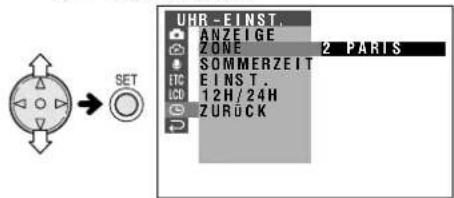
4 Mit ▽ oder △ „1 LONDON“ wählen und die SET-Taste drücken.
- Damit ist der Camcorder auf die Zeitzone von London eingestellt.

5 Die MENU-Taste drücken, um das Menü zu schließen.
Zeitzonen-Übersicht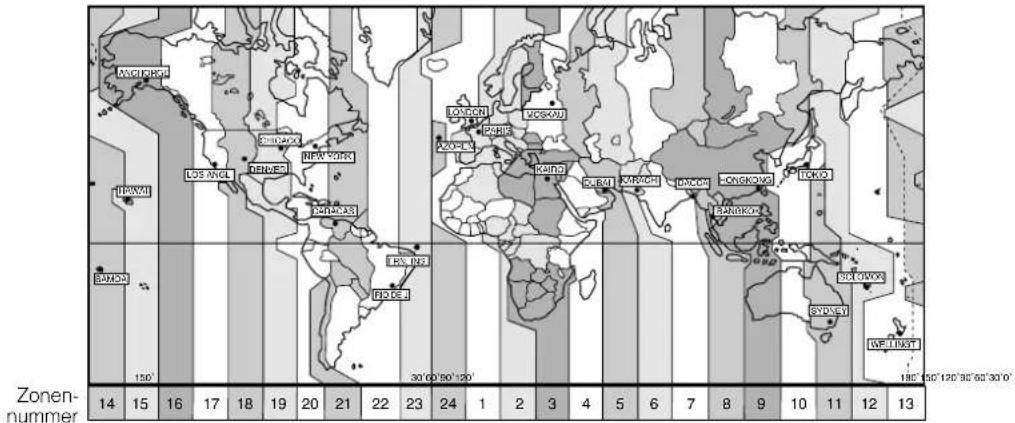
Zeitzonen-Tabelle
| Zonennummer | Zonenname | Länder oder Regionen* |
| 1 | LONDON | Großbritannien, Marokko, GMT (Greenwich Mean Time) |
| 2 | PARIS | Österreich, Frankreich, Deutschland, Italien, Niederlande, Spanien, Schweden, Schweiz, Portugal, MEZ (Mitteleuropäische Zeit), Tunesien |
| 3 | KAIRO | Ägypten, Finnland, Griechenland, Türkei |
| 4 | MOSKAU | Äthiopien, Irak, Kenia, Mauritius, Saudi-Arabien, Seychellen, Russland (Moskau) |
| 5 | DUBAI | Vereinigte Arabische Emirate |
| 6 | KARACHI | Malediven, Pakistan |
| 7 | DACCA | Bangladesch, Indien, Myanmar |
| 8 | BANGKOK | Kambodscha, Indonesien (Jakarta), Thailand, Vietnam |
| 9 | HONGKONG | Australien (Perth), China, Hongkong, Indonesien (Borneo, Bali), Malaysia, Philippinen, Singapur, Taiwan |
| 10 | TOKIO | Japan, Korea |
| 11 | SYDNEY | Australien (Sydney) |
| 12 | SOLOMON | Neukaledonien |
| 13 | WELLINGT | Fidschi, Neuseeland |
| 14 | SAMOA | Westsamoa |
| 15 | HAWAII | USA (Hawaii), Tahiti, HST (Hawaii Standard Time) |
| 16 | ANCHORGE | USA (Alaska), AST (Alaska Standard Time) |
| 17 | LOS ANGL | USA (Los Angeles, San Francisco), PST (Pacific Standard Time) |
| 18 | DENVER | USA (Denver), MST (Mountain Standard Time) |
| 19 | CHICAGO | Mexiko (Mexiko-Stadt), USA (Chicago), CST (Central Standard Time) |
| 20 | NEW YORK | Kanada (Montreal), Jamaica, Peru, USA (New York, Washington D.C.), EST (Eastern Standard Time) |
| 21 | CARACAS | Chile, Dominikanische Republik, Venezuela |
| 22 | RIO DE J | Argentinien, Brasilien, Uruguay |
| 23 | FRN. INS | Fernando de Noronha |
| 24 | AZOREN | Azoren |
* Allgemein gebräuchliche Bezeichnungen. Die offiziellen Benennungen können hiervon abweichen.
Anhang
Einstellen auf Sommerzeit
Verfügbare Betriebsarten:
TAPE-CAMERA, CARD-CAMERA
Zum Vorverstellen der Uhrzeit um eine Stunde auf Sommerzeit bitte nach der folgenden Anleitung vorgehen.
1 In der TAPE-CAMERA- oder CARD-CAMERA-Betriebsart mit der MENU-Taste das Menü aufrufen. 2 Mit ∇ oder △ der Steuertaste Ⓛ wählen und die SET-Taste drücken. 3 Mit ∨ oder △ „SOMMERZEIT“ wählen und die SET-Taste drücken.
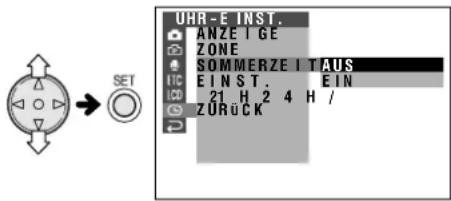
4 Mit ∇ oder △ „EIN“ wählen und die SET-Taste drücken.
• Die Zeit wechselt damit automatisch auf die Sommerzeit.
SOMMERZEIT EIN
5 Die MENU-Taste drücken, um das Menü zu schließen.
- Bei Anzeige von Datum/Uhrzeit erscheint nun das Symbol 🔍.
Zurückschalten auf Standardzeit
Im obigen Schritt 4 "AUS" wählen.
Einstellen der Kontrolltöne
Verfügbare Betriebsarten:
Alle Betriebsarten
Das Gerät bestätigt das Ein- und Ausschalten des Betriebsschalters, Drücken der REC START/STOP-Taste und bestimmte andere Bedienungsvorgänge mit einem Kontrollton. Anhand der nachstehenden Anleitung kann der Kontrollton geändert und, falls gewünscht, auch abgeschaltet werden.
Verfügbare Kontrolltöne
GLOCKE: Glockenklang
PIEPTON: Elektronischer Piepton
AUS: Kein Kontrollton
1 Mit der MENU-Taste das Menü aufrufen. 2 Mit ▽ oder △ der Steuertaste ETC wählen und die SET-Taste drücken. 3 Mit ∇ oder △ „TON“ wählen und die SET-Taste drücken.
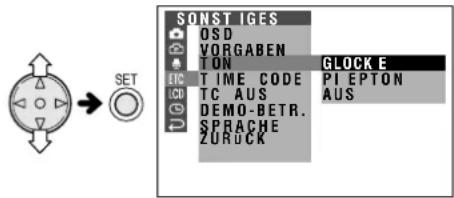
4 Mit ∨ oder △ die gewünschte Einstellung wählen und die SET-Taste drücken.

5 Die MENU-Taste drücken, um das Menü zu schließen.
Hinweis:
- Wenn „AUS“ gewählt wird, schaltet dies gleichzeitig auch folgende Effekte aus: —Verschlussgeräusch-Effekt in der Funktion AUSLÖSER und im CARD-CAMERA-Betrieb —Fokussierungskontrollton im CARD-CAMERA-Betrieb
Zurückstellen des Camcorders auf die Werksvoreinstellungen
Verfügbare Betriebsarten:
Alle Betriebsarten
Der Camcorder kann mit nur einem Bedienungsvorgang auf die Werksvoreinstellungen zurückgestellt werden.
1 Mit der MENU-Taste das Menü aufrufen. 2 Mit ∨ oder △ der Steuertaste ETC wählen und die SET-Taste drücken. 3 Mit ∇ oder △ „VORGABEN“ wählen und die SET-Taste drücken.
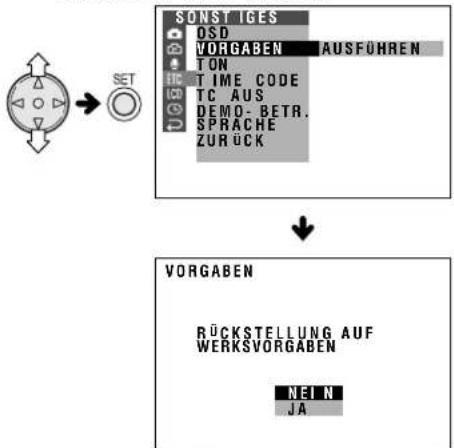
4 Mit ∇ oder △ „JA“ wählen und die SET-Taste drücken.
- Zum Annullieren mit V oder △ „NEIN“ wählen und dann die SET-Taste drücken.
5 Die MENU-Taste drücken, um das Menü zu schließen.
Hinweis:
- Auch bei Ausführung der obigen Schritte bleiben die Anzeigesprache- und Uhreinstellungen im Speicher erhalten.
Nützliche Informationen
Tipps für bessere Aufnahmen
- Das Motiv in die Szenenmitte bringen. Bei Benutzung der Autofokus-Funktion hält diese das Objekt in der Szenenmitte scharf eingestellt.
Motiv in die Mitte bringen. Bei seitlich positioniertem Motiv das Bild manuell scharfstellen (siehe S. 53 und 54).

Bei seitlich positioniertem Motiv das Bild manuell scharfstellen (siehe S. 53 und 54).
- Vermeiden Sie Motive vor hellem Hintergrund. Um beste Ergebnisse zu erzielen, sollten Sie die Lichtquelle im Rücken haben. Wenn der Hintergrund heller als das Motiv ist, wird dieses oft zu dunkel abgebildet. Wenn unter solchen Lichtverhältnissen aufgenommen werden muss, kann die Bildqualität durch Gamma-Helligkeitskorrektur oder Anpassen der Belichtungsstufe verbessert werden (siehe S. 31 und 56).
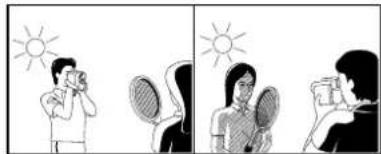
Licht von hinten (Gegenlicht)
- Vor dem Zoomen den optimalen Bildausschnitt ermitteln. Häufiges Zoomen wird bei der späteren Video-Wiedergabe als unangenehm empfunden. Gleichzeitig erhöht es auch den Akkustromverbrauch.
- Wenn bei aufgezoomter Teleaufnahme störendes Bildwackeln auftritt, bitte ein Stativ verwenden oder den Motorzoomregler auf Seite W schieben und auszoomen.
- Seitliche und senkrechte Schwenks sollten langsam ausgeführt werden, um z.B. die Weite einer Landschaft oder die Höhe eines Gebäudes zu betonen und die Betrachtung bei der Wiedergabe angenehmer zu machen.
- Bei sich schnell bewegendem Objekt auf Weitwinkel-Aufnahme übergehen.
Hinweis:
- Bei häufigem Zoomen und Schwenken kann die Scharfeinstellung länger in Anspruch nehmen.
Beleuchtung
Für Aufnahmen guter Qualität ist eine Beleuchtungsstärke zwischen 500 und 100.000 Lux erforderlich. Sie können auch bei weniger Licht aufnehmen, dies geht jedoch zu Lasten der Bildqualität. Eine ausreichende Beleuchtung ist auch für den Weißabgleich wichtig.
| Helligkeit (Lux) | Situation (Lux) |
| 100.000 | Blauer HimmelKlarer Tag, Mittag (100.000) |
| 10.000 | Klarer Tag, 10 Uhr vormittags (65.000)Klarer Tag, 3 Uhr nachmittags (35.000)Bewölkter Tag, Mittag (32.000)Bewölkter Tag, 10 Uhr vormittags (25.000) |
| 1.000 | Bewölkter Tag, eine Stunde nach Sonnenaufgang (2.000)Klarer Tag, eine Stunde vor Sonnenuntergang (1.000)Leuchtstoffröhren-Beleuchtung, in Fensternähe (1.000) |
| 100 | Fabrikhalle (700–800)Verkaufstisch in Warenhaus (500–700)Kegelbahn (500)Bibliothek (400–500)Büro mit Leuchtstoffröhren (400–500) |
| Tischlampe mit Leuchtstoffröhre (400)Taschenlampe in 1 m Entfernung (250)Treppe in Geschäft (100) | |
| 10 | Pausenbeleuchtung im Kino (15–35)Feuerzeug in 30 cm Entfernung (15–20)Kerzen auf Geburtstagkuchen, 20 cm Entfernung (10–15)Kerzenlicht |
Hinweis:
• Die Werte in der Tabelle sind ungefähre Angaben.
Tipps für gute Beleuchtung
Im Freien ist das Tageslicht in der Regel für normale Videoaufnahmen ausreichend. In geschlossenen Räumen dagegen muss normalerweise künstlich beleuchtet werden. Das natürlichste Kunstlicht liefern Videoleuchten mit Halogenlampen, die darüber hinaus auch eine lange Lebensdauer bieten.
DV-Technologie
Digital-Video (DV) ist eine bahnbrechende Technologie, die mit Hilfe spezieller Verfahren, die im herkömmlichen analogen Format nicht verfügbar waren, Aufnahme und Wiedergabe in erhöhter Bildqualität ermöglicht.
DV und herkömmliche Videocassetten
Für das DV-Format sind zwei Videocassettentypen verfügbar: die Mini-DV-Cassette und die größere DV-Cassette mit verlängerter Spielzeit für Wiedergabe und Aufnahme. Dieser Camcorder ist nur für Mini-DV-Cassetten geeignet. DV-Cassetten sind nicht verwendbar. Vergewissern Sie sich bitte, dass die zu verwendenden Cassetten mit dem Zeichen
Mini DV gekennzeichnet sind.
8 mm-, VHS- und Beta-Cassetten sind für Wiedergabe oder Aufnahme auf diesem Camcorder nicht verwendbar.
8 mm-Cassette VHS-Cassette Beta-Cassette

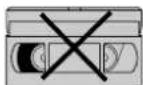

Hinweis:
- Die beste Bildqualität bietet dieser Camcorder mit ME-Band. Für eine möglichst hohe Aufnahme- und Wiedergabequalität sollten daher Cassetten mit ME-Band verwendet werden.
Dieses Produkt verwendet Copyrightschutztechnologie, die durch Verfahrensansprüche bestimmter U.S.-Patente und andere Urheberrechte im Besitze von Macrovision Corporation und anderen Rechtsinhabern geschützt ist. Der Gebrauch dieser Copyrightschutztechnologie bedarf der Genehmigung durch Macrovision Corporation und ist, soweit von Macrovision Corporation nicht anderweitig genehmigt, auf den Heimgebrauch und andere begrenzte Betrachtungszwecke beschränkt. Rückwärtsentwicklung und Demontage untersagt.
SD Memory Card und MultiMediaCard
Die SD Memory Card und MultiMediaCard sind kompakte Aufnahmemedien mit nur 32 mm Länge und 24 mm Breite, die den Ansprüchen einer digital vernetzten Gesellschaft entgegenkommen, in der von verschiedenen Anbietern Musik, Bilder, Spiele und andere Dienste angeboten werden.
- Zum Speichern von Standbildern auf diesem Camcorder kann eine SD Memory Card (im Fachhandel erhältlich) oder eine MultiMediaCard (nur beim VL-NZ10 mitgeliefert) verwendet werden. SmartMedia™-Karten und Memory Stick™-Medien sind nicht verwendbar.
SD Memory Card MultiMediaCard

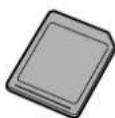
SmartMedia™-Karte
Memory Stick™-Medien

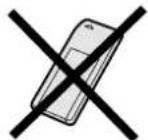
• Die SD Memory Card ist der MultiMediaCard im Hinblick auf ihre Copyright-Schutzfunktionen und die Übertragungsgeschwindigkeit überlegen. • Die SD Memory Card ist mit der MultiMediaCard kompatibel und auf MultiMediaCard gespeicherte Daten können auch mit der SD Memory Card verwendet werden.
Hinweis:
• Die Eignung dieses Camcorders ist für die folgenden Kartentypen und Kapazitäten verifiziert.
Vorsichtsmaßnahmen für die Benutzung von Mini-DV-Cassetten
- Stets nur Mini-DV-Cassetten mit der Kennzeichnung Mini DV verwenden.
- Dieser Camcorder ist auch für Aufnahme und Wiedergabe auf Mini-DV-Cassetten mit Cassetten-Memory geeignet. Dabei ist allerdings keine Aufzeichnung im Memory bzw. Wiedergabe des Memory-Inhalts möglich.
- Für Aufzeichnung in der LP-Betriebsart sind für LP-Betrieb gekennzeichnete Mini-DV-Cassetten zu verwenden.
- Keine Gegenstände in die Öffnungen am Boden der Mini-DV-Cassette stecken oder die Öffnungen versperren.
- Mini-DV-Cassetten nicht an staubigen oder feuchten Orten (Schimmelbildung) aufbewahren.
- Mini-DV-Cassetten nicht in der Nähe von Magnetfeldern (elektrische Uhren, magnetische Objekte usw.) ablegen, da dies das Aufnahmematerial schädigen kann.
- Wenn auf einer bereits bespielten Mini-DV-Cassette erneut aufgenommen wird, wird das zuvor aufgenommene Material automatisch gelöscht. • Die Mini-DV-Cassette funktioniert nicht, wenn sie mit falscher Ausrichtung eingesetzt wird.
- Die Mini-DV-Cassette nicht wiederholt einsetzen und auswerfen lassen, ohne das Band laufen zu lassen. Dies kann zu ungleichmäßigem Bandwickel und einer Beschädigung des Bandes führen.
- Mini-DV-Cassetten vor direkter Sonnenbestrahlung schützen und nicht in der Nähe von Wärmequellen oder an Orten aufbewahren, an denen Dampf auftritt. • Die Mini-DV-Cassetten in ihren Boxen aufbewahren und senkrecht stellen.
- Wenn der Bandwickel unregelmäßig ist, das Band noch einmal umspulen. • Die Mini-DV-Cassette nicht fallen lassen und keinen übermäßigen Stößen aussetzen.
Schützen der Aufnahmen vor versehentlichem Löschen
Den Löschschutzschieber auf dem Rücken der Mini-DV-Cassette in Stellung „SAVE“ schieben.
Löschschutzschieber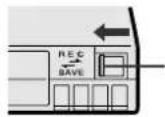
Zum erneuten Aufnehmen auf einer bespielten Cassette den Löschschutzschieber in Stellung „REC“ schieben.
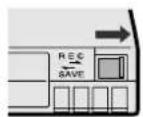
Copyrightschutz (nur VL-NZ10)
Digitale Videorecorder sind herkömmlichen analogen Videorecordern in Bezug auf ihre Aufnahme- und Wiedergabefunktionen weit überlegen, weshalb ein Copyright-Management-System eingeführt worden ist, das die Urheberrechte an digitaler Video-Software schützt. Manche digitalen Videoaufnahmen mit Copyrightschutzsignal können aber nach wie vor mit diesem Camcorder wiedergegeben werden. Falls eine digitale Videoaufnahme mit Copyrightschutzsignal von einem Videogerät mit DV-Buchse auf diesen Camcorder überspielt und versucht wird, die Aufnahme zu kopieren, erscheint allerdings "COPYRIGHT GESCHÜTZT" auf dem Bildschirm und die Aufnahme wird blockiert.
MultiMediaCard
Bei unsachgemäßer Handhabung der MultiMediaCard können die Karte oder die darauf gespeicherten Bilder beschädigt werden. Für korrekte Handhabung beachten Sie bitte die nachstehenden Anweisungen.

Etikett
- Das Etikett nicht abziehen oder mit Papier oder anderem Material überkleben.
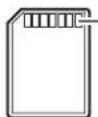
Kontakte
- Für den elektrischen Kontakt mit anderen Geräten. Nicht mit den Fingern berühren und darauf achten, dass der Bereich nicht verkratzt, verschmiert oder anderweitig beschädigt wird.
Vorsichtsmaßnahmen für die Handhabung der MultiMediaCard
• Die Karte stets korrekt ausgerichtet einsetzen. Nicht versuchen, die Karte gewaltsam einzuschieben. - Die Karte ist ein Präzisionsobjekt. Sie darf nicht zerlegt oder in irgendeiner Weise modifiziert werden. Nicht biegen, heftigen Stößen aussetzen, fallen lassen oder nass werden lassen. • Die Karte nicht in die Tasche stecken oder anderweitig ungeschützt am Körper tragen, da sie beim Hinsetzen zerbrechen könnte. • Die Karte nicht übermäßiger Hitze oder Flammen aussetzen.
Die MultiMediaCard nicht an folgenden Orten benutzen oder lagern:
- Orte mit elektrischer Einstreuung oder elektromagnetischem Feld. Die Daten auf der Karte könnten zerstört (gelöscht) werden.
- Orte mit direkter Sonnenbestrahlung
- Orte mit hohen Temperaturen oder hoher Feuchtigkeit
- Orte mit starker Staubansammlung oder staubiger Luft
- Korrosionsfördernde Umfeldbedingungen
- Räume mit Sonneneinstrahlung, geschlossene Räume oder ähnliche Orte mit hohen Temperaturen
Vorsicht vor statischer Elektrizität
- Achten Sie darauf, dass an den Kartenkontakten kein Schmutz oder Fremdkörper anhaften. Die Kontakte nicht mit den Fingern berühren oder daran reiben oder kratzen. Durch statische Elektrizität können die Daten auf der Karte beschädigt (gelöscht) werden. Zum Reinigen der Karte ein weiches, trockenes Tuch verwenden. • Die Karte in ihrer Originalbox aufbewahren, um sie vor Schmutz, Ruß und statischer Elektrizität zu schützen. (Die Polyethylenbox ist statikabweisend.)
Vorsicht vor Kondensation
- Auf der Karte kann sich innen- und außenseitig Feuchtigkeit abschlagen (Kondensation), wenn sie an einen Ort gebracht wird, an dem sie plötzlichen heftigen Temperaturschwankungen ausgesetzt ist. Achten Sie darauf, dass keine solche Kondensation auftritt, da dies Störungen verursachen könnte.
- Wenn sich auf der Karte Feuchtigkeit abgeschlagen hat, die Karte akklimatisieren lassen, bis die Feuchtigkeit auf natürliche Weise verdunstet ist.
Ihre Bilddaten
- Es empfiehlt sich, wertvolle Bilddaten von der Karte auch auf andere Medien (Personal Computer, Diskette, MO-Disk usw.) zu überspielen und Sicherungskopien anzufertigen. Störungen, Reparaturen usw. können den Verlust der auf der Karte gespeicherten Bilddaten mit sich bringen.
- Achten Sie unbedingt darauf, dass die Karte nicht bei laufendem Aufzeichnen oder Löschen von Daten oder beim Formatieren (Initialisieren) der Karte aus dem Camcorder entnommen oder der Camcorder ausgeschaltet wird. Dies könnte den Verlust der Daten und eine Beschädigung der Karte verursachen.
- Durch Initialisieren werden alle auf der Karte gespeicherten Daten gelöscht. Vergewissern Sie sich daher vor dem Initialisieren, dass auf der Karte keine unentbehrlichen Daten gespeichert sind.
- Bitte beachten Sie, dass Sharp Corporation keine Gewähr für Schäden aus einem Verlust von Daten übernimmt, der auf unsachgemäße Handhabung der Karte durch Sie oder durch Dritte, auf die Einwirkung von statischer Elektrizität oder elektrischer Einstreuung oder auf etwaige Störungen zurückzuführen ist.
SD Memory Card
Vorsichtsmaßnahmen für die Handhabung der SD Memory Card
• Die Karte nach dem Entnehmen aus dem Camcorder umgehend in der Schutzbox verschließen. • Die Karte nicht zerlegen oder modifizieren. • Die Karte keinen Stößen aussetzen und nicht biegen, fallen lassen oder nass werden lassen. • Die Metallkontakte nicht mit der Hand oder metallischen Gegenständen berühren. • Nicht das Etikett von der Karte abziehen. • Die Karte nicht mit anderen Etiketten oder Aufklebern bekleben. • Die Karte nicht an Orten verwahren, an denen sie direkter Sonnenbestrahlung, Heißluftauslässen, Heizgeräten oder anderweitig extrem hohen Temperaturen wie im Sommer in einem geschlossenen Fahrzeug ausgesetzt ist. • Die Karte nicht an feuchten oder staubigen Orten verwahren. • Die Karte nicht an Orten mit korrodierenden Gasen benutzen oder verwahren.
Schützen Ihrer Daten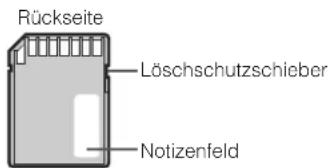
- Stellen Sie den Löschschutzschieber auf „LOCK“ (Sperre). Den Schieber auf die Entriegelseite schieben, wenn auf der Karte aufgenommen oder diese bearbeitet werden soll.
- Für Ihre Eintragungen im Notizenfeld bitte einen Filzschreiber auf Ölbasis verwenden. Keine Bleistifte oder Kugelschreiber benutzen, da diese die Karte und die darauf enthaltenen Daten beschädigen könnten.
- Nicht bei laufendem Lesen oder Schreiben von Daten die Karte entnehmen, den Camcorder bzw. andere beteiligte Geräte ausschalten oder die Stromquelle vom Camcorder abnehmen. Sie könnten dadurch die Daten einbüßen. (Bitte beachten Sie, dass Sharp Corporation keine Gewähr für einen Verlust von Daten oder durch einen Datenverlust direkt oder indirekt verursachte andere Schäden übernimmt.)
- Fertigen Sie möglichst Sicherungskopien Ihrer Daten an.
Netzadapter/Ladegerät
- Bei Benutzung des Netzadapter/Ladegeräts in Nähe eines Radios können Empfangsstörungen auftreten.
- Achten Sie darauf, dass keine entflammbaren Stoffe, Flüssigkeiten oder metallischen Objekte in das Netzadapter/Ladegerät eindringen.
- Das Netzadapter/Ladegerät ist verkapselt. Versuchen Sie nicht, es zu öffnen oder zu modifizieren.
- Das Netzadapter/Ladegerät nicht beschädigen, fallen lassen oder Vibrationen aussetzen.
- Das Netzadapter/Ladegerät nicht in der direkten Sonne ablegen.
- Das Netzadapter/Ladegerät nicht an feuchten oder sehr heißen Orten benutzen.
Auswechseln der Leuchtstofflampe
Dieser Camcorder verwendet eine Leuchtstofflampe zur Ausleuchtung des LCD-Monitor-Hintergrunds. Wenn der Monitor dunkler wird oder das Bild nicht mehr klar erkennbar ist, ist die Leuchtstofflampe möglicherweise auszuwechseln. Bitte wenden Sie sich hierzu an Ihren Fachhändler oder den SHARP Kundendienst.
Akku
Dieser Camcorder ist mit einem Lithium-Ionen-Akku ausgestattet.
Laden
- Den Akku erst kurz vor dem Gebrauch (oder am Tag davor) aufladen, da die enthaltene Ladung allmählich zurückgeht, auch wenn der Akku voll geladen gelagert wird.
- Den Akku bei einer Temperatur zwischen 10°C und 30°C laden.
- Den Akku voll aufladen. Bei ungenügendem Aufladen verkürzt sich die mit dem Akku mögliche Betriebszeit.
- Auffrischen (Entladen vor dem Laden) ist nicht erforderlich.
Verwendung
- Um Akkustrom zu sparen, sollte der Camcorder unbedingt ausgeschaltet werden, wenn er nicht in Gebrauch ist.
- Der Stromverbrauch ist auch von den Benutzungsbedingungen abhängig. Bei häufigen Aufnahme-Starts und -Stopps, häufigem Zoomen und niedriger Umgebungstemperatur verkürzt sich die effektiv mögliche Aufnahmezeit.
- Bei schwachem oder ungenügend geladenem Akku kann es vorkommen, dass während des Betriebs der Strom ausfällt. Zum Schutz von Akkus und Gerät daher nur voll geladene Akkus verwenden.
- Es empfiehlt sich, genügend Ersatzakkus für das Zwei- bis Dreifache der vorgesehenen Aufnahmezeit bereit zu halten. Näheres zu den ungefähren Aufnahmezeiten pro Akkuladung siehe S. 20.
Auch bei ausgeschaltetem Camcorder wird Akkustrom verbraucht. Der Akku sollte daher entnommen werden, wenn der Camcorder nicht umgehend wieder benutzt wird (siehe S. 10).
Hinweis:
- Benutzen Sie nur Akkus der Typen SHARP BT-L225 und BT-L445. Sie sind speziell für die Verwendung mit diesem Camcorder konstruiert.
Für eine lange Akku-Lebensdauer
Die Kapazität eines Akkus verschlechtert sich im Zeitablauf, auch wenn der Akku nicht benutzt wird. Um dieser Verschlechterung entgegenzuwirken, wird empfohlen, wenigstens einmal alle sechs Monate Folgendes durchzuführen:
①Den Akku bis zum Erlöschen der Ladeanzeige (CHARGE) des Ladegeräts aufladen. ②Den Akku am Camcorder anbringen und den Betriebsschalter auf CAMERA stellen, ohne eine Cassette einzusetzen. Lassen Sie den Akku dann vollständig entladen, indem Sie ihn am Camcorder belassen, bis dieser sich automatisch ausschaltet. ③Den Akku entnehmen und bei 10°C bis 20°C lagern.
Lagerung
- Den Akku im vollständig entladenen Zustand lagern.
- Den Akku an einem trocknen und kühlen Ort aufbewahren.
- Beim Aufbewahren voll geladener Akkus den Deckel so anbringen, dass der „CHARGE“-Schriftzug auf dem Schild wie gezeigt durch das Fenster sichtbar ist.
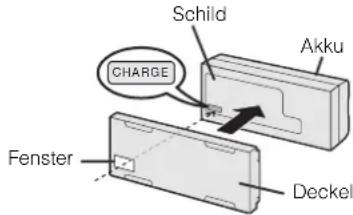
Beim Aufbewahren nur teilweise geladener Akkus den Deckel umgekehrt anbringen, so dass durch das Fenster nur das Akkugehäuse sichtbar ist.
Vorsichtsmaßnahmen:
- Bei unsachgemäßem Umgang mit dem Akku besteht Brand- und Explosionsgefahr. Bitte beachten Sie die folgenden Punkte: — Keine Metallgegenstände in Berührung mit den Kontakten kommen lassen. Dies könnte einen Kurzschluss verursachen. — Bitte versuchen Sie nicht, den Akku zu zerlegen oder selbst zu reparieren. — Verwenden Sie zum Laden dieser Akkus ausschließlich das dafür bestimmte Ladegerät. — Den Akku keiner direkten Sonnenbestrahlung oder übermäßigen Wärme (über 60°C) aussetzen, wie z.B. auf dem Armaturenbrett eines Autos. — Den Akku keiner Feuchtigkeit oder Wasser aussetzen. — Den Akku nicht fallen lassen und keinen Stößen usw. aussetzen. — Den Akku außerhalb der Reichweite von Kindern verwahren. — Unbrauchbar gewordene Akkus umgehend entsorgen. Akkus nicht verbrennen.
- Zum Schutz der Kontakte sollte bei Nichtbenutzung stets der Deckel am Akku angebracht sein.
Hinweise:
- Der Akku erwärmt sich beim Laden und während des Gebrauchs. Dies stellt keine Störung dar.
- Die Lebensdauer von Akkus ist begrenzt. Falls die nach normalem Laden mögliche Betriebszeit merklich kürzer wird, hat der Akku das Ende seiner Lebensdauer erreicht und sollte durch einen neuen Akku ersetzt werden.
- Etwaige Verschmutzungen an den Kontakten des Akkus mit einem weichen, trockenen Tuch abwischen.
Reinigen
- Das Camcordergehäuse umfasst zahlreiche Kunststoffteile. Zum Reinigen daher keine Verdünner und kein Benzol oder andere aggressive chemische Reinigungsmittel verwenden, da diese Verfärbungen hervorrufen und das Gehäuse angreifen können.
- Das Gehäuse mit einem weichen, trockenen Lappen reinigen. Bei stark verschmutztem Gehäuse den Lappen in milder, neutraler Waschmittellösung anfeuchten und gut auswringen. Anschließend mit einem weichen, trockenen Lappen nachwischen.
- Fingerabdrücke und andere Verschmutzungen auf dem LCD-Bildschirm mit einem weichen Lappen abwischen.
- Zum Reinigen der Objektivlinse ein weiches Tuch oder Druckluft und spezielles Linsenreinigungspapier aus dem Foto-Fachhandel verwenden.
Benutzung des Camcorders im Ausland
Das verwendete Fernsehsystem und die Spannung und Frequenz des Netzsstroms können von Land zu Land unterschiedlich sein. Bevor Sie das Gerät mit ins Ausland nehmen, prüfen Sie bitte anhand der folgenden Abschnitte, ob das Netzadapter/Ladegerät dort verwendbar ist und Wiedergabe über dortige Fernsehgeräte möglich ist.
Netzadapter/Ladegerät (mitgeliefertes Zubehör)
Das mitgelieferte Netzadapter/Ladegerät eignet sich für Wechselstrom mit 110 V bis 240 V Netzspannung und 50 Hz oder 60 Hz Netzfrequenz.
Fernsehsystem
Natürlich können Sie überall in der Welt das Videobild im LCD-Monitor betrachten. Wenn Sie es allerdings über ein Fernsehgerät wiedergeben wollen, muss dieses für das PAL-System geeignet sein. Das PAL-System wird in folgenden Ländern verwendet: Deutschland, Großbritannien, Schweden, Dänemark, Österreich, Belgien, Schweiz, Italien, Spanien, Niederlande, Finnland, Portugal, Norwegen, Hongkong, Thailand, Australien, Neuseeland, Singapur, Kuwait, China u.a.m.
Demo-Funktion
Verfügbare Betriebsarten:
TAPE-CAMERA, CARD-CAMERA
Die Demo-Funktion liefert eine kurze Vorführung der speziellen Camcorder-Funktionen. Wenn nach dem ersten Einschalten auf dem Bildschirm diese Vorführung läuft, deaktivieren Sie bitte zur Benutzung des Camcorders die Demo-Funktion.
Hinweis:
- In der Vorführung erfolgt die Anzeige nur auf Englisch.
Betrachten der Demo-Vorführung
1 Die Mini-DV-Cassette aus dem Camcorder entnehmen (siehe S. 12) 2 In der TAPE-CAMERA- oder CARD-CAMERA-Betriebsart mit der MENU-Taste das Menü aufrufen. 3 Mit ▽ oder △ der Steuertaste ETC wählen und die SET-Taste drücken. 4 Mit ∇ oder ∧ „DEMO-BETR.“ wählen und die SET-Taste drücken.
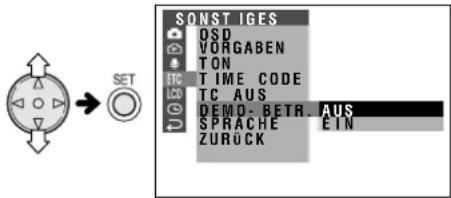
5 Mit ∨ oder △ „EIN“ wählen und die SET-Taste drücken.
DEMO-BETR. EIN
6 Den Betriebsschalter auf OFF und anschließend mit angedrücktem Arretierknopf auf CAMERA stellen.
• Die Vorführung beginnt.
Deaktivieren der Demo-Funktion
1 Bei laufendem Demo-Betrieb die MENU-Taste drücken, um die Vorführung auf Pause zu schalten. 2 Mit ▽ oder △ der Steuertaste ETC wählen und die SET-Taste drücken. 3 Mit ∇ oder △ „DEMO-BETR.“ wählen und die SET-Taste drücken.
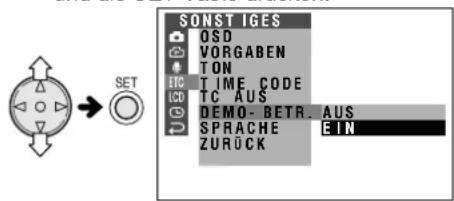
4 Mit ▽ oder △ „AUS“ wählen und die SET-Taste drücken.
DEMO-BETR. AUS
5 Die MENU-Taste drücken, um das Menü zu schließen.
Hinweis:
• Die Vorführung stoppt, wenn die MENU-Taste gedrückt wird. Sie beginnt erneut, wenn 60 Sekunden ohne weitere Bedienung vergehen oder der Betriebsschalter ausgeschaltet und dann auf CAMERA gestellt wird.
Bei Betriebsproblemen
Bevor Sie sich an den Kundendienst wenden, bitte zunächst prüfen, ob sich das Problem anhand der folgenden Tabelle abstellen lässt.
| Stromversorgung | Symptom | Mögliche Ursache | Empfohlene Maßnahme |
| Kein Strom | Stromquelle nicht korrekt angeschlossen | Stromquelle korrekt anschließen (S. 10, 11) | |
| Akku nicht geladen | Akku ausreichend aufladen (S. 9) | ||
| Kondenswasser im Camcorder | Warten, bis die Feuchtigkeit verdampft ist (S. viii) | ||
| Schutzfunktion aktiviert | Betriebsschalter auf OFF stellen und Akku abnehmen. Den Akku nach 2 Sek. wieder anbringen und das Gerät wieder einschalten (S. 10) | ||
| CAMERA-Betrieb | REC START/STOP-Taste arbeitet nicht | Löschschutzschieber der Video-cassette geöffnet | Löschschutzschieber schließen oder andere Cassette benutzen (S. 87) |
| Gerät schaltet sich plötzlich aus | Camcorder länger als fünf Minuten auf Aufnahmebereitschaft geschaltet | Betriebsschalter auf OFF und zurück auf CAMERA stellen | |
| Autofocus arbeitet nicht | Auf manuelle Scharfeinstellung geschaltet | Auf Autofocus schalten (S. 53) | |
| Zoom bei nahern Motiv benutzt | Auszoomen (S. 21) | ||
| Motiv zu kontrastarm oder mit Längs-oder Querstreifen | Manuell scharfstellen (S. 53) | ||
| Breite vertikale Streifen bei hellen Motiven | Kann bei Motiven mit starkem Kon-trast zum Hintergrund auftreten. Stellt keine Störung dar | — | |
| Automatisches Aus-zoomen ohne Betätigung des Motorzoomreglers | Bei Motiven innerhalb von 1,5 m kann der Camcorder das Bild nicht schar-stellen und zoomt aus, um das Bild scharf einstellen zu können | — | |
| Kein Motiv im Bilidausschnitt | Objektiv auf ein Motiv richten oder den Zoom vor dem Aufnehmen in die max. Weitwinkelstellung fahren (S. 21) | ||
| Im TAPE-CAMERA-Betrieb wechselt die Anzei-ge automatisch | Demo-Funktion des Camcorders akti-viert | Menüpunkt DEMO-BETR. auf „AUS“ stellen (S. 92) | |
| VCR-Betrieb | Kein Bild auf dem anges-chlossenen Fernsehge-rät | Fernsehgerät auf falschen Video-Ein-gang oder Fernsehkanal geschaltet | Auf korrekten Video-Eingang oder Ka-nal schalten (S. 25) |
| Audio/Video/S-Video-Kabel nicht rich-tig angeschlossen | Audio/Video/S-Video-Kabel korrekt anschließen (S. 25) | ||
| Bild einer externen Quel-le erscheint nicht auf dem Camcorder-Bild-schirm (nur VL-NZ10) | DV-Kabel nicht korrekt angeschlos-sen | DV-Kabel korrekt anschließen (S. 61) |
Anhang
| VCR-Betrieb | Symptom | Mögliche Ursache | Empfohlene Maßnahme |
| Kein Vor- oder Rückspulen möglich | Band am Bandanfang bzw. Bandende | Zur gewünschten Stelle zurück- bzw. vorspulen (S. 23) | |
| Bild verrauscht | Videoköpfe verschmutzt | Vom Kundendienst reinigen lassen oder handelsübliche Reinigungscassette verwenden (S. ix) | |
| Altes oder verschlissenes Videoband | Neue Cassette verwenden | ||
| CARD-Betrieb | Bild auf Karte nicht löschbar | Bild ist löschgeschützt | Löschschutz aufheben (S. 72) |
| Karte kann nicht forma-tiert werden | — | Bitte wenden Sie sich an Ihren Händler | |
| Allgemein | Cassette lässt sich nicht auswerfen | Stromquelle nicht korrekt angeschlossen | Stromquelle korrekt anschließen (S. 10, 11) |
| Akku nicht geladen | Akku ausreichend aufladen (S. 9) | ||
| Laufender Aufnahmebetrieb | Band stoppen und erneut versuchen (S. 20) | ||
| Kein Bild auf dem Monitor | Hintergrundbeleuchtung ausgeschaltet | Hintergrundbeleuchtung einschalten (S. 80) | |
| Leuchstofflampe durchgebrannt | Wenden Sie sich an den Kundendienst | ||
| Monitorbild schwer erkennbar | Ungeeignete Bildeinstellungen | Bild passend einstellen (S. 80) | |
| Rotes Blinken der Lade-anzeige (CHARGE) beim Laden des Akkus | Evtl. Netzadapter oder Akku defekt | Wenden Sie sich an den Kundendienst | |
| Kein Überspielen auf an-geschlossenen Videore-corder | Audio/Video/S-Video-Kabel nicht richtig angeschlossen | Audio/Video/S-Video- oder DV-Kabel korrekt anschließen (S. 60) | |
| Kein Ansprechen auf Fernbedienung (nur VL-NZ10) | Menüpunkt FERNBDG. auf „AUS“ ge-stellt | Menüpunkt FERNBDG. auf „EIN“ ein-stellen (S. 42) | |
| Batterie in Fernbedienung erschöpft | Fernbedienungsbatterie ersetzen (S. 14) | ||
| Fernbedienung außerhalb ihres Wirkungsbereichs benutzt | Fernbedienung innerhalb des Wirkungsbereichs benutzen (S. 42) | ||
| Einfall von hellern Tageslicht in das Camcorder-Sensorfenster | Sensorfenster vor starkem Tageslicht schützen (S. 42) | ||
| Signalweg zwischen Fernbedienung und Camcorder-Sensorfenster blockiert | Hindernis entfernen oder Fernbedienung aus anderem Winkel benutzen (S. 42) |
Hinweise: - Dieses Gerät ist mit einem Mikroprozessor ausgestattet, dessen Funktion durch elektrische Einstreuung oder andere Beeinflussung von außen gestört werden kann. In solchen Fällen das Gerät ausschalten und von allen Stromquellen einschließlich der Lithiumbatterie etc. trennen. Dann die Stromquelle wieder anschließen, die Lithiumbatterie wieder einsetzen und den Betrieb wieder aufnehmen. - Wenn die auf dem Bildschirm angezeigten Zeichen nicht normal erscheinen, die Stromquelle abtrennen und die Lithiumbatterie entnehmen, dann die Stromquelle wieder anbringen, die Lithiumbatterie wieder einsetzen und das Gerät wieder einschalten. Die angezeigten Zeichen sollten danach normal sein. Datum und Uhrzeit neu einstellen und den Betrieb fortsetzen.
Technische Daten
Camcorder
Signalsystem: PAL-Standard
Aufnahmesystem: 2 rotierende Köpfe, Schrägspurverfahren
Cassette: Digital-VCR Mini-DV-Videocassette
Aufnahme-/Wiedergabezeit: 90 Minuten (DVM60, LP-Betriebsart)
Bandgeschwindigkeit: SP-Betriebsart: 18,831 mm/Sek.
LP-Betriebsart: 12,568 mm/Sek.
Aufnahmeelement: 1/4 Zoll (6,4 mm, effektive Größe: 4,5 mm) CCD-Bildsensor (mit
ca. 800.000 Pixeln einschl. optischem Schwarz)
Objektiv: 10fach (optisch)/300fach (digital) Motorzoom (F1,8, f = 3,6–36,0
mm); Vollbereich-Autofocus
Filtergewindedurchmesser: 27 mm
Monitor: 3 Zoll (7,5 cm) Vollfarb-LCD-Bildschirm (TFT Active Matrix)
Mikrofon: Elektret-Stereomikrofon
Farbtemperaturkompensation: Automatischer Weißabgleich mit Arretierung und Einstellungen
für Außen- und Innenaufnahme
Erforderliche Mindestbeleuchtung: 1 Lux* (bei Lichtverstärkung, F1,8)
Standbildkomprimiersystem: JPEG basislinienkonform
Standbild-Aufzeichnungsformat: JPEG (Exif2.1)
Standbild-Aufzeichnungsmedium: SD Memory Card, MultiMediaCard
Spannungsversorgung: 7,4 V DC
Leistungsaufnahme: 4,5 W (bei Kamera-Aufnahme in Vollautomatik-Betriebsart,
Zoommotor aus, Hintergrundbeleuchtung normal)
Temperaturbereich (Betrieb): 0°C bis +40°C
Rel. Luftfeuchtigkeit (Betrieb): 30 % bis 80 %
Temperaturbereich (Lagerung): -20°C bis +60°C
Abmessungen (ca.): 136,1 (B) × 86,3 (H) × 58,6 (T) mm
Gewicht (ca.): 455 g (ohne Akku, Lithiumbatterie, Videocassette, Objektiv-
deckel, Sonnentubus, Handschlaufe, Tragegurt und Karte)
Netzadapter/Ladegerät (UADP-0334TAZZ)
Netzanschluss: Ws 110–240 V, 50/60 Hz
Ausgangsgleichspannung: 7,8 V
Leistungsaufnahme: 23 W
Abmessungen (ca.): 70 (B) × 43,5 (H) × 113 (T) mm
Gewicht (ca.): 170 g
MultiMediaCard (nur beim VL-NZ10 mitgeliefert)
Speicherkapazität: 8 MB
Spannungsbedarf: 3 V
Temperaturbereich (Betrieb): 0°C bis +40°C
Temperaturbereich (Lagerung): -20°C bis +65°C
Änderungen der technischen Daten ohne vorausgehende Ankündigung vorbehalten.
*Mindestbeleuchtung: In Ermangelung einheitlicher Messmethoden sind die Lux-Angaben zur
erforderlichen Mindestbeleuchtung (Empfindlichkeit) nur jeweils unter Modellen
des selben Herstellers vergleichbar.
SHARP CORPORATION
Gedruckt in Japan
01P09-JKG
L
- MINIDV
- BEDIENUNGSANLEITUNG
- DEUTSCH
- WARNUNG
- WEGEN
- STROMSCHLAGGEFAHR DAS GERÄT NICHT REGEN ODER FEUCHTIGKEIT AUSSETZEN
- VORSICHT
- ANMERKUNG
- STROMVERSORGUNG
- HINWEIS
- WARENZEICHEN
- KURZANLEITUNG
- LADEN DES AKKUS
- ANBRINGEN DES AKKUS
- EINSETZEN DER CASSETTE
- EINSETZEN EINER KARTE
- PROBLEMLOSE BANDAUFNAHME
- ANHALTEN DER AUFNAHME (PAUSE)
- ZOOMEN
- WIEDERGABE VON CASSETTE
- STOPPEN DER WIEDERGABE
- EINSTELLEN DER LAUTSTÄRKE
- AUFNEHMEN AUF KARTE
- WIEDERGABE VON KARTE
- MITGELIEFERTES ZUBEHÖR
- SONDERZUBEHÖR
- ZUR BEACHTUNG
- KONDENSWASSERBILDUNG
- WAS IST „KONDENSWASSERBILDUNG
- BEI BILDUNG VON KONDENSWASSER IM CAMCORDER
- SO BEUGEN SIE PROBLEMEN VOR
- „KOND.WASSER“-WARNANZEIGE
- VIDEOKÖPFE VERSCHMUTZT
- BENUTZUNG EINER REINIGUNGSCASSETTE (FACHHANDEL)
- HÄUFIGE URSACHEN FÜR VERSCHMUTZTE VIDEOKÖPFE
- HINWEISE
- INHALT
- ZUR ORIENTIERUNG
- VORBEREITUNG
- GRUNDLEGENDE BEDIENUNG
- KAMERA-AUFNAHME
- WIEDERGABE
- PRAKTISCHE FUNKTIONEN
- WEITERFÜHRENDE FUNKTIONEN
- DIGITAL-STANDBILD-KAMERA-FUNKTIONEN
- ANHANG
- LAGE UND BEZEICHNUNG DER TEILE
- VON VORN
- VON HINTEN
- BODEN
- SCHNELLINDEX
- MENÜPUNKTE-INDEX
- WARNANZEIGEN
- VORSICHTSMASSNAHME
- ANBRINGEN UND ABNEHMEN DES AKKUS
- VORSICHTSMASSNAHMEN
- SPANNUNGSVERSORGUNG ÜBER DEN NETZADAPTER
- ABNEHMEN DES GLEICHSTROMKABELS VOM CAMCORDER
- EINSETZEN UND ENTNEHMEN EINER CASSETTE
- ENTNEHMEN DER CASSETTE
- EINSETZEN UND ENTNEHMEN EINER KARTE
- ENTNEHMEN EINER KARTE
- EINSETZEN DER LITHIUMBATTERIEN
- EINSETZEN DER SPEICHERBATTERIE
- ENTNEHMEN DER LITHIUMBATTERIE
- EINSETZEN DER BATTERIE IN DIE FERNBEDIENUNG (NUR BEIM VL-NZ10 MITGELIEFERT)
- HINWEISE ZUR VERWENDUNG DER LITHIUM-BATTERIE
- WÄHLEN DER OSD-ANZEIGESPRACHE
- VERFÜGBARE BETRIEBSARTEN
- EINSTELLEN DER SPRACHE
- DEN ARRETIERKNOPF ANDRÜCKEN UND DEN BETRIEBSSCHALTER AUF CAMERA STELLEN
- MIT ∇ ODER ∧ DER STEUERTASTE DIE GEWÜNSCHTE SPRACHE WÄHLEN UND DIE SET-TASTE DRÜCKEN
- ÄNDERN DER SPRACHE
- EINSTELLEN VON ZEITZONE, DATUM UND UHRZEIT
- ZONE
- UMSCHALTEN AUF 12-STUNDEN-ZEITANZEIGE
- ANBRINGEN DER GEGENLICHTBLENDE
- ANBRINGEN VON HANDSCHLAUFE UND TRAGEGURT
- BEI BENUTZUNG DES TRAGEGURTS (NUR BEIM VL-NZ10 MITGELIEFERT)
- BENUTZUNG DES OBJEKTIVDECKELS
- TIPS ZUR RICHTIGEN KÖRPERHALTUNG
- HALTEN DES CAMCORDERS
- NORMALHALTUNG
- HOCHGEHALTEN
- VON UNTEN
- WÄHLEN DER CAMCORDER-BETRIEBSART
- CAMCORDER-BETRIEBSARTEN
- TAPE-CAMERA-BETRIEB
- TAPE-VCR-BETRIEB
- CARD-CAMERA-BETRIEB
- CARD-VCR-BETRIEB
- PROBLEMLOSE BANDAUFNAHME MIT DER VOLLAUTOMATIK-FUNKTION
- VERFÜGBARE BETRIEBSART
- ZUM AUSSCHALTEN
- ZUM AUFZOOMEN
- ZUM AUSZOOMEN
- AUTOMATISCHE SCHARFEINSTELLUNG
- MAKRO-AUFNAHME
- ANZEIGE DER AUFNAHME-RESTZEIT
- ANZEIGE DES AKKU-LADEZUSTANDS
- BENUTZEN EINES KOPFHÖRERS (FACHHANDEL)
- STANDBILD
- VIDEOSUCHLAUF
- AUFSUCHEN EINER SZENE NAHE AN DER AKTUELLEN BANDSTELLE
- AUFSUCHEN EINER WEITER VON DER AKTUELLEN BANDSTELLE ENTFERNTEN SZENE
- WIEDERGABE ÜBER EIN FERNSEHGERÄT
- ZUR S-VIDEO-BUCHSE
- ABTRENNEN DES AUDIO/VIDEO/S-VIDEO-KABELS VOM CAMCORDER
- BENUTZEN DER MENÜS
- DGTL ZOOM
- ZUM LÖSCHEN EINES MENÜS
- ANZEIGE DER AUFNAHME-FÜHRUNG
- AKTIVIEREN DER AUFNAHME-FÜHRUNG
- AUFN-FÜHRG EIN
- WÄHLEN DER AUFNAHMEHILFE
- ZUM DEAKTIVIEREN DER AUFNAHME-FÜHRUNG
- EINSTELLEN DES DIGITALZOOMS
- FÜR BENUTZUNG NUR DES OPTISCHEN ZOOMS
- BENUTZEN DES ZOOMMIKROFONS (NUR BEIM VL-NZ10 MITGELIEFERT)
- AUFSETZEN DES ZOOMMIKROFONS
- ABNEHMEN DES ZOOMMIKROFONS
- EINSTELLEN DER ZOOMMIKROFON-FUNKTION
- VERFÜGBARE ZOOMMIKROFON-BETRIEBSARTEN
- WINDGERÄUSCHDÄMPFUNG
- AUSSCHALTEN DER WINDGERÄUSCHDÄMPFUNG
- PRAKTISCHE FUNKTIONEN KAMERA-AUFNAHME
- GAMMA-HELLIGKEITSKORREKTUR
- FÜR EIN HELLERES BILD
- DEAKTIVIEREN DER GAMMA-HELLIGKEITSKORREKTUR
- LICHTVERSTÄRKUNG
- DEAKTIVIEREN DER LICHTVERSTÄRKUNG
- SCHNELLRÜCKKEHR
- RÜCKKEHR
- SCHNITTSUCHE
- EIN- UND AUSBLENDEN
- BENUTZEN DER FADING-FUNKTION
- DEAKTIVIEREN DER FADING-FUNKTION
- NUR AUSBLENDEN
- STANDBILDAUFNAHME
- STANDBILD-AUFNAHMEFUNKTIONEN
- VERFÜGBARE STANDBILD-AUFNAHMEFUNKTIONEN
- WÄHLEN DER STANDBILD-AUFNAHME-FUNKTION
- STANDBILD-AUFNAHMEEFFEKTE
- VERFÜGBARE STANDBILD-AUFNAHMEEFFEKTE
- WÄHLEN EINES STANDBILD-AUFNAHMEEFFEKTS
- DURCHFÜHREN DER STANDBILDAUFNAHME
- ZUM DEAKTIVIEREN DER STANDBILDFUNKTION
- AUFNEHMEN EINES STILLLEBENS
- BREITWANDFORMAT (16:9)
- DIGITALE BILDSTABILISIERUNG (DIS)
- EIN
- ZUM ZURÜCKSCHALTEN AUF NORMALFORMAT
- SELBSTAUFNAHME
- WEITERE INFORMATIONEN ZUR SELBSTAUFNAHME
- AUFNAHME IN DER LP-BETRIEBSART (LONG PLAY)
- BANDGESCHW LP
- ZURÜCKSCHALTEN AUF DIE SP-BETRIEBSART
- HINWEISE ZUR BENUTZUNG DER LP-BETRIEBSART
- UMSCHALTEN AUF 16-BIT-TONAUFNAHME
- AUD IO-BETR 16BIT
- ZURÜCKSCHALTEN AUF 12-BIT-TONAUFNAHME
- DEAKTIVIEREN DER BILDSCHIRMANZEIGEN (OSD)
- OSD AUS
- ANBRINGEN DES MITGELIEFERTEN STATIVADAPTERS
- ANBRINGEN DES MITGELIEFERTEN STÜTZGRIFFS
- BENUTZUNG DER FERNBEDIENUNG (NUR BEIM VL-NZ10 MITGELIEFERT)
- AKTIVIEREN DER FERNBEDIENUNG
- EINSATZ DER FERNBEDIENUNG
- BANDWIEDERGABEFUNKTIONEN PER FERNBEDIENUNG (NUR BEIM VL-NZ10 MITGELIEFERT)
- RÜCKWÄRTSWIEDERGABE
- ZEITLUPE
- EINZELBILD-WEITERSCHALTUNG
- WIEDERGABEZOOM PER FERNBEDIENUNG (NUR BEIM VL-NZ10 MITGELIEFERT)
- DEAKTIVIEREN DES WIEDERGABEZOOMS
- ANZEIGE VON DATUM UND UHRZEIT DER AUFNAHME
- WIEDERGABE-GAMMAKORREKTUR
- AUSSCHALTEN DER WIEDERGABE-GAMMAKORREKTUR
- STROBO-BILDFOLGE-WIEDERGABE
- BEENDEN DER STROBO-BILDFOLGE-WIEDERGABE
- KOPIEREN EINES BILDS VON BAND AUF KARTE
- BILDFOLGE AUS
- WIEDERGABE-EFFEKTE
- VERFÜGBARE WIEDERGABE-EFFEKTE
- EINSETZEN DER WIEDERGABE-EFFEKTE
- WIED.-EFF. WISCHBLENDE
- DEAKTIVIEREN DES WIEDERGABE-EFFEKTS
- WIEDERGABE MIT BILDEFFEKTEN
- VERFÜGBARE BILDEFFEKTE
- DEAKTIVIEREN DES WIEDERGABE-BILD-EFFEKTS
- DIGITALE BILDEFFEKTE
- VERFÜGBARE DIGITALE BILDEFFEKTE
- BILD MEN S/W
- DEAKTIVIEREN DES DIGITALEN BILDEFFEKTS
- SZENEN-MENÜ (BELICHTUNGSPROGRAMME)
- VERFÜGBARE BELICHTUNGSPROGRAMME
- DEAKTIVIEREN DES BELICHTUNGSPROGRAMMS
- WEITERFÜHRENDE FUNKTIONEN KAMERA-AUFNAHME
- MANUELLE SCHARFEINSTELLUNG
- DIE MENU-TASTE DRÜCKEN, UM DAS MENÜ ZU SCHLIESSEN
- ZURÜCKSCHALTEN AUF AUTOMATISCHE SCHARFEINSTELLUNG
- UMSCHALTEN DES CAMCORDERS AUF VOLLAUTOMATIK
- EINSTELLEN DES WEISSABGLEICHS
- VERFÜGBARE WEISSABGLEICH-EINSTELLUNGEN
- WÄHLEN EINER WEISSABGLEICH-EINSTELLUNG
- WEISS-ABGL AUSSEN
- ARRETIEREN DES WEISSABGLEICHS
- ANNULLIEREN DER WEISSABGLEICH-EINSTELLUNG
- ZURÜCKSCHALTEN AUF VOLLAUTOMATIK
- MANUELLE BELICHTUNGSREGELUNG
- HINTERGRUND ZU HELL ODER OBJEKT ZU DUNKEL (GEGENLICHT)
- DAS OBJEKT HEBT SICH ZU HELL GEGEN DEN HINTERGRUND AB
- ZURÜCKSCHALTEN AUF BELICHTUNGS- AUTOMATIK
- EINSTELLEN DER VERSCHLUSSZEIT
- ZURÜCKSCHALTEN AUF VERSCHLUSSZEIT-AUTOMATIK
- EMPFOHLENE VERSCHLUSSZEITEN
- TIPPS ZUR WAHL DER VERSCHLUSSZEIT
- BENUTZUNG DES TIME CODES
- AUSSCHALTEN DER TIME CODE-ANZEIGE
- AUFRUFEN DES TIME CODES BEI WIEDERGABE ÜBER EIN FERNSEHGERÄT
- ÜBERSPIELEN
- HERAUSEDITIEREN UNERWÜNSCHTER PASSAGEN
- BEENDEN DES ÜBERSPIELENS
- ÜBERSPIELEN ÜBER DV-BUCHSE (IEEE1394)
- ÜBERSPIELEN AUF EIN VIDEOGERÄT
- ÜBERSPIELEN VON EINEM VIDEOGERÄT (NUR VL-NZ10)
- STOPPEN DER AUFNAHME
- HERAUSEDITIEREN UNERWÜNSCHTER PASSAGEN (NUR VL-NZ10)
- NACHVERTONEN (AUDIO DUBBING)
- MIKROFON FÜR NACHVERTONUNG
- TONAUFZEICHNUNG
- IM NORMALEN AUFNAHMEBETRIEB
- BIT-TONAUFZEICHNUNG
- BEI NACHVERTONUNG
- WEITERFÜHRENDE FUNKTIONEN WIEDERGABE
- NACHVERTONEN
- ZUM SCHALTEN AUF PAUSE
- BEENDEN DER NACHVERTONUNG
- ZUM ÄNDERN DER NACHVERTONUNG ODER NACHVERTONEN WEITERER SZENEN
- WAHL DER TONWIEDERGABE-BETRIEBSART
- AUDIO
- KONFIGURIEREN DER SOFTWARE FÜR ANSCHLUSS AN PC
- SYSTEMANFORDERUNGEN
- INSTALLIEREN DER SOFTWARE
- ANSCHLIESSEN DES CAMCORDERS AN EINEN PERSONAL COMPUTER
- VERWENDUNG DER SOFTWARE
- INSTALLIEREN VON ADOBE ACROBAT READER
- ÖFFNEN DES PDF-HANDBUCHS
- AUSDRUCKEN DES PDF-HANDBUCHS
- DIGITAL-STANDBILDKAMERA-FUNKTIONEN KAMERA-AUFNAHME
- WÄHLEN DER BILDQUALITÄT
- VERFÜGBARE BILDQUALITÄT-EINSTELLUNGEN
- UNGEFÄHRE ANZAHL SPEICHERBARER BILDER AUF DER MITGELIEFERTEN KARTE DES VL-NZ
- AUFN.-BETR ÖKONOMIE
- AUFNEHMEN MIT SELBSTAUSLÖSUNG
- FORMATIEREN EINER KARTE
- DIGITAL-STANDBILDKAMERA-FUNKTIONEN WIEDERGABE
- STEUERUNG BEI GANZFORMATIGER ANZEIGE
- LÖSCHSCHUTZ
- AUFHEBEN DES LÖSCHSCHUTZES
- LÖSCHEN GESPEICHERTER BILDER
- LÖSCHEN EINZELNER BILDER
- LÖSCHEN ALLER GESPEICHERTEN BILDER
- STANDBILD-VORFÜHRUNG
- ABBRECHEN DER STANDBILD-VORFÜHRUNG
- KOPIEREN EINES BILDES VON KARTE AUF BAND
- DRUCKFOLGE
- ÜBER DPOF
- EINGEBEN EINER DRUCKANWEISUNG FÜR EIN BILD
- ANNULLIEREN EINER DRUCKANWEISUNG FÜR EIN BILD
- EINGEBEN EINER DRUCKANWEISUNG FÜR ALLE BILDER
- ANNULLIEREN DER DRUCKANWEISUNG FÜR ALLE BILDER
- EINSPEISEN DER DATEN EINER KARTE IN EINEN COMPUTER
- BILDORDNER UND DATEINAMEN
- VERWENDUNG EINES PC-KARTEN-ADAPTERS (FACHHANDEL)
- EINSTELLEN VON BILD- UND HINTERGRUNDBELEUCHTUNG
- EINSTELLEN DES BILDS
- EINSTELLEN DER HINTERGRUNDBELEUCHTUNG
- WELTUHR
- EINSTELLEN AUF SOMMERZEIT
- SOMMERZEIT EIN
- ZURÜCKSCHALTEN AUF STANDARDZEIT
- EINSTELLEN DER KONTROLLTÖNE
- VERFÜGBARE KONTROLLTÖNE
- ZURÜCKSTELLEN DES CAMCORDERS AUF DIE WERKSVOREINSTELLUNGEN
- NÜTZLICHE INFORMATIONEN
- TIPPS FÜR BESSERE AUFNAHMEN
- BELEUCHTUNG
- TIPPS FÜR GUTE BELEUCHTUNG
- DV-TECHNOLOGIE
- DV UND HERKÖMMLICHE VIDEOCASSETTEN
- SD MEMORY CARD UND MULTIMEDIACARD
- VORSICHTSMASSNAHMEN FÜR DIE BENUTZUNG VON MINI-DV-CASSETTEN
- SCHÜTZEN DER AUFNAHMEN VOR VERSEHENTLICHEM LÖSCHEN
- COPYRIGHTSCHUTZ (NUR VL-NZ10)
- MULTIMEDIACARD
- ETIKETT
- KONTAKTE
- VORSICHTSMASSNAHMEN FÜR DIE HANDHABUNG DER MULTIMEDIACARD
- DIE MULTIMEDIACARD NICHT AN FOLGENDEN ORTEN BENUTZEN ODER LAGERN
- VORSICHT VOR STATISCHER ELEKTRIZITÄT
- VORSICHT VOR KONDENSATION
- IHRE BILDDATEN
- SD MEMORY CARD
- VORSICHTSMASSNAHMEN FÜR DIE HANDHABUNG DER SD MEMORY CARD
- NETZADAPTER/LADEGERÄT
- AUSWECHSELN DER LEUCHTSTOFFLAMPE
- AKKU
- LADEN
- VERWENDUNG
- FÜR EINE LANGE AKKU-LEBENSDAUER
- LAGERUNG
- REINIGEN
- BENUTZUNG DES CAMCORDERS IM AUSLAND
- NETZADAPTER/LADEGERÄT (MITGELIEFERTES ZUBEHÖR)
- FERNSEHSYSTEM
- DEMO-FUNKTION
- BETRACHTEN DER DEMO-VORFÜHRUNG
- DEMO-BETR. EIN
- DEAKTIVIEREN DER DEMO-FUNKTION
- DEMO-BETR. AUS
- BEI BETRIEBSPROBLEMEN
- TECHNISCHE DATEN
- CAMCORDER
- NETZADAPTER/LADEGERÄT (UADP-0334TAZZ)
- MULTIMEDIACARD (NUR BEIM VL-NZ10 MITGELIEFERT)
- SHARP CORPORATION
Marke : SHARP
Modell : VL-NZ8S
Kategorie : Camcorder