
VL-AX1S - Camcorder SHARP - Kostenlose Bedienungsanleitung
Finden Sie kostenlos die Bedienungsanleitung des Geräts VL-AX1S SHARP als PDF.


| Produkttyp | Camcorder |
| Marke | Sharp |
| Modell | VL-AX1S |
| Abmessungen (ca.) | 77 (B) × 86 (H) × 212 (T) mm |
| Gewicht (ca.) | 655 g (ohne Akku, Zubehör und Karte) |
| Stromversorgung | 7,4 V DC, Netzadapter/Ladegerät 110–240 V, 50/60 Hz |
| Akku | Lithium-Ionen, Typ BT-L221, BT-L441, BT-LS222, BT-LS442A |
| Ladezeit Akku BT-L221 | ca. 100 Minuten |
| Max. Daueraufnahmezeit (Akku BT-L221, LCD geschlossen) | ca. 110 Minuten |
| Aufnahmesystem | 2 rotierende Köpfe, Schrägspurverfahren, MiniDV |
| Cassette | Mini-DV-Videocassette |
| Optischer Zoom | 23fach (TAPE), 22fach (CARD) |
| Digitaler Zoom | bis 690fach (TAPE) |
| Bildsensor | 1/3,6 Zoll CCD, ca. 1.330.000 Pixel |
| Sucher | Elektronischer Farb-LCD-Sucher |
| LCD-Monitor | 3 Zoll (7,5 cm) Vollfarb-TFT, 120.000 Pixel |
| Objektiv | F1,8-3,5, f=3,8-87,4 mm (TAPE), Filtergewinde 46 mm |
| Mindestbeleuchtung | 3 Lux (bei Lichtverstärkung, F1,8) |
| Standbildkomprimierung | JPEG (Exif 2.1) |
| Speichermedium für Standbilder | SD Memory Card, MultiMediaCard |
| Betriebstemperatur | 0 °C bis +40 °C |
| Luftfeuchtigkeit (Betrieb) | 30% bis 80% |
| Mitgeliefertes Zubehör | Akku BT-L221, Netzadapter/Ladegerät, Netzkabel, Gleichstromkabel, Fernbedienung, Lithiumbatterien CR2025×2, Audio/Video-Kabel, Zoommikrofon, Tragegurt, Objektivdeckel, Gegenlichtblende, 8 MB SD Memory Card, PixLab Video Capture-Software, PC-Anschlusskabel |
| Videokopf-Reinigung | Mit Reinigungscassette (Fachhandel) im TAPE-VCR-Modus |
Häufig gestellte Fragen - VL-AX1S SHARP
Benutzerfragen zu VL-AX1S SHARP
0 Frage zu diesem Gerät. Beantworten Sie die, die Sie kennen, oder stellen Sie Ihre eigene.
Eine neue Frage zu diesem Gerät stellen
Laden Sie die Anleitung für Ihr Camcorder kostenlos im PDF-Format! Finden Sie Ihr Handbuch VL-AX1S - SHARP und nehmen Sie Ihr elektronisches Gerät wieder in die Hand. Auf dieser Seite sind alle Dokumente veröffentlicht, die für die Verwendung Ihres Geräts notwendig sind. VL-AX1S von der Marke SHARP.
BEDIENUNGSANLEITUNG VL-AX1S SHARP
BEDIENUNGSANLEITUNG
MODE D'EMPLOI
MiniDV
Dieses Gerät entspricht den Anforderungen der EG-Richtlinien 89/336/EWG und 73/23/EWG mit Änderung 93/68/EWG.
Vor der Benutzung des Camcorders bitte diese Bedienungsanleitung sorgfältig lesen, insbesondere Seite ix.
BEDIENUNGSANLEITUNG
DEUTSCH
WARNUNG
WEGEN
STROMSCHLAGGEFAHR DAS GERÄT NICHT REGEN ODER FEUCHTIGKEIT AUSSETZEN.
Dieses Gerät sollte mit dem empfohlenen Netzadapter/Ladegerät oder Akku betrieben werden.
VORSICHT
Wegen Stromschlag- und Brandgefahr KEINE anderen Stromquellen verwenden.
VORSICHT
Wegen Stromschlaggefahr nicht das Gehäuse öffnen. Im Inneren des Geräts befinden sich keine Teile, die vom Benutzer repariert werden können. Wenden Sie sich für Reparaturen an Ihren Fachhändler oder eine Kundendienststelle.
WARNUNG:
Das Produkt enthält eine Lithium-/Lithium-Ionen-Batterie. Die gebrauchte Lithium-/Lithium-Ionen-Batterie bitte gegen Kurzschluss sichern (z.B. durch Abkleben der beiden Batterie-Pole mit Klebestreifen) und einer Verkaufsstelle zurückgeben.
Anmerkung:
Audio-visuelles Material kann Urheberrechte umfassen, die ohne Genehmigung des Eigentümers dieser Urheberrechte nicht aufgenommen werden dürfen. Siehe die entsprechenden nationalen Gesetze.
Stromversorgung:
Dieses Gerät kann über das Netzadapter/Ladegerät oder einen Akku betrieben werden. Das Netzadapter/Ladegerät besitzt eine AUTOMATISCHE SPANNUNGSANPASSUNG (Wechselstrom 110–240 V, 50/60 Hz).
HINWEIS
Das LCD-Panel dieses Camcorders ist ein technisch hochentwickeltes Produkt mit über 120.000 Dünnschicht-Transistoren* (TFT), das eine hohe Bildauflösung bietet. Es kann vorkommen, dass einzelne Pixel ausfallen und auf dem Bildschirm als blaue, grüne, rote oder schwarze Punkte erscheinen. Dies hat keinen Einfluss auf die Funktionsfähigkeit des Camcorders.
Warenzeichen
- Microsoft und Windows sind eingetragene Warenzeichen oder Handelsmarken von Microsoft Corporation in den USA und/oder anderen Ländern.
- Adobe Acrobat Reader ist ein Warenzeichen von Adobe Systems Incorporated.
- DPOF ist ein Warenzeichen von CANON INC., Eastman Kodak Company, Fuji Photo Film Co., Ltd. und Matsushita Electric Industrial Co., Ltd.
- Alle übrigen Marken- oder Produktnamen sind eingetragene Warenzeichen oder Handelsmarken der jeweiligen Eigentümer.
Näheres zu diesen und anderen Funktionen des Camcorders finden Sie in den nachfolgenden Kapiteln dieser Bedienungsanleitung.
Laden des Akkus
1 Das mitgelieferte Netzkabel mit dem Netzeingang des Netzadapters/Ladegeräts verbinden und mit dem Netzstecker an eine Netzsteckdose anschließen.
• Die Netzanzeige (POWER) leuchtet auf.

2 Den Akku mit der Markierung ▼ auf die Markierung ▲ am Ladegerät ausrichten (①) und in die Führungsrille einsetzen. Dann den Akku andrücken (②) und bis zum Einrasten in Pfeilrichtung vorschieben (③).
• Die Ladeanzeige (CHARGE) leuchtet auf.

Ladeanzeige (CHARGE)
• Die Ladeanzeige (CHARGE) erlischt, wenn der Akku voll geladen ist.
3 Den Akku in Pfeilrichtung (①) schieben und abnehmen(②). Dann den Netzstecker des Netzkabels aus der Steckdose ziehen.

1 Vergewissern Sie sich, dass der Betriebsschalter auf OFF gestellt ist.
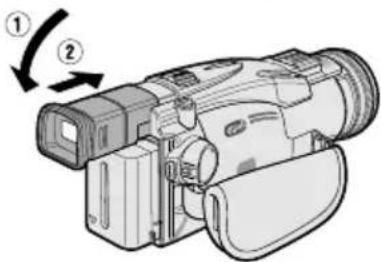
2 Den Sucher auf volle Länge ausziehen (①) und hochstellen (②).

3 Den Akku mit der seitlichen Markierung — auf die Markierung — am Camcorder ausrichten (①). Den Akku andrücken und bis in die Raststellung nach unten schieben (②).

Einsetzen der Cassette
1 Den Camcorder mit Spannung versorgen. 2 Den Cassettenfachriegel aufschieben (①) und die Cassettenfachtür ganz aufklappen (②).

3 Eine im Handel erhältliche Cassette mit dem Fenster nach oben und dem Löschschutzschieber nach außen gerichtet vollständig einsetzen.

4 Behutsam an der Markierung PUSH/押す andrücken, bis der Cassettenhalter einrastet.

5 Warten Sie, bis der Cassettenhalter ganz eingezogen ist. Dann die Cassettenfachtür schließen und durch Andrücken in der Mitte einrasten.
Einsetzen einer Karte
1 Vergewissern Sie sich, dass der Betriebsschalter auf OFF gestellt ist. 2 Die PUSH OPEN-Freigabetaste am LCD-Monitor drücken und den LCD-Monitor aufklappen. 3 Die Kartenschlitzabdeckung vorziehen und in Pfeilrichtung öffnen.
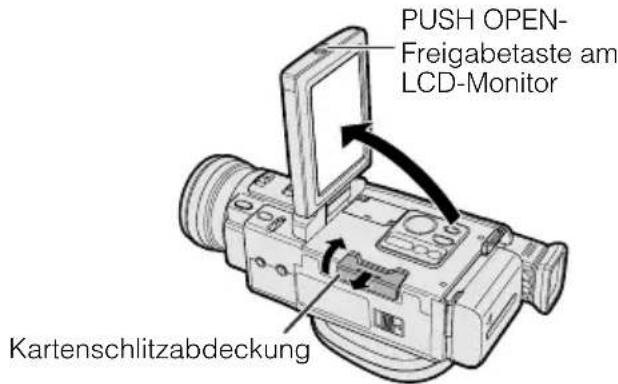
4 Die Karte wie unten gezeigt in den Schlitz geben und ganz einschieben.

5 Die Kartenschlitzabdeckung wie von den Pfeilen gezeigt schließen.

- Zum Speichern von Standbildern kann bei diesem Camcorder eine SD Memory Card (mitgeliefert) oder MultiMediaCard (Fachhandel) verwendet werden, nicht aber eine SmartMedia™-Karte oder ein Memory Stick™-Medium. In dieser Bedienungsanleitung bezieht sich „Karte“ daher auf eine SD Memory Card oder MultiMediaCard.
Benutzung des Suchers
1 Den Sucher auf volle Länge ausziehen.

2 Den Sucher anheben und so ausrichten, dass das Bild bequem eingesehen werden kann.

Benutzung des LCD-Monitors
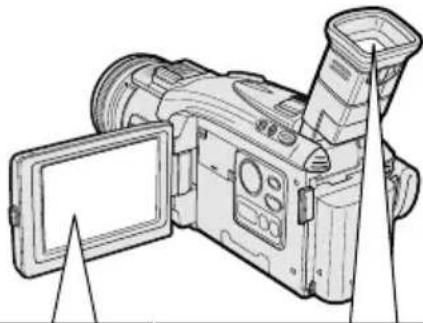
1 Die PUSH OPEN-Freigabetaste am LCD-Monitor drücken und den LCD-Monitor ca. 90° vom Camcordergehäuse abwinkeln.
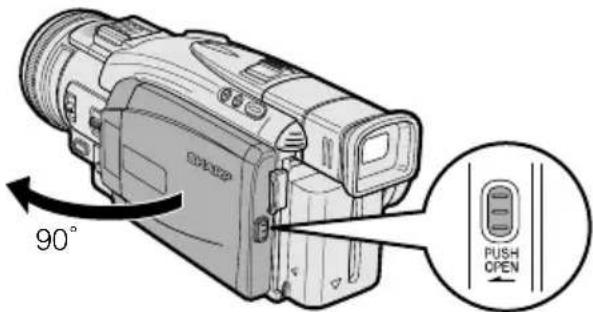
2 Richten Sie den LCD-Monitor so aus, dass das Bild mühelos eingesehen werden kann.


Problemlose Bandaufnahme
1 Eine Cassette in den Camcorder einsetzen.
2 Den Medium-Wahlschalter auf TAPE stellen.

3 Den Arretierknopf andrücken und den Betriebsschalter auf CAMERA stellen. • Das vom Objektiv erfasste Bild erscheint.

4 Mit dem Motorzoomregler den gewünschten Bildausschnitt einstellen.
5 Die REC START/STOP-Taste drücken, um die Aufnahme zu starten.

Anhalten der Aufnahme (Pause)
Erneut die REC START/STOP-Taste drücken.
Zoomen
Den Motorzoomregler auf Seite T (①) (Tele) oder W (②) (Weitwinkel) schieben.

Wiedergabe von Cassette
1 Den Medium-Wahlschalter auf TAPE stellen.

2 Den Arretierknopf andrücken und den Betriebsschalter auf VCR stellen.

3 Das Band mit ◀◀ (oder ▶▶) der Steuertaste zur gewünschten Stelle zurückspulen (vorspulen).


4 Die Wiedergabe mit ▶ / ■ starten.


Stoppen der Wiedergabe
■ drücken.
Einstellen der Lautstärke
Die Lautstärke kann durch Verstellen des Lautstärkereglers in Richtung + oder – erhöht (①) bzw. vermindert (②) werden.

Aufnehmen auf Karte
1 Eine Karte in den Camcorder einsetzen.
2 Den Medium-Wahlschalter auf CARD stellen.

3 Den Arretierknopf andrücken und den Betriebsschalter auf CAMERA stellen.
- Das vom Objektiv erfasste Bild erscheint.
Anzahl bestehender/restlicher Aufnahmen
![CAMERA OFF VCR Arretierknopf KARTE 9/31 ÖKONOMIE [1152] AUTO](/content/2026/05/780689/images/d228b7c4ddf7c8fa356307a34a9969b9daaf10d1345af1dbee689263f6fab2fd.jpg)
4 Mit dem Motorzoomregler den gewünschten Bildausschnitt einstellen.
5 Die STILL-Taste halb nach unten drücken, um das Motiv scharf einzustellen.
- Der Camcorder stellt das Motiv automatisch scharf. Danach ertönt ein Kontrollton und das Zeichen erscheint, woraufhin der Camcorder die Scharfeinstellung arretiert.
![STILL 9 / 31 ÖKONOMIE [1152]](/content/2026/05/780689/images/4e5d6ecb734311911c29fc98d00ba36d2255c9c65fd099e14bedf2bb5fdbf72e.jpg)
6 Die STILL-Taste ganz drücken, um die Aufnahme zu starten.
![KARTE 9 / 31 ÖKONOMIE [1152] STILL AUTO](/content/2026/05/780689/images/ac8b2743849f091f3a7a8da9342ca8252c9ba8067c4381a24007f9ded38e7dc7.jpg)
• Die Anzeige ☐ blinkt rot, während Daten auf der Karte aufgezeichnet werden, und wird wieder weiß, wenn das Speichern beendet ist.
Wiedergabe von Karte
1 Den Medium-Wahlschalter auf CARD stellen.

2 Den Arretierknopf andrücken und den Betriebsschalter auf VCR stellen.
• Die auf der Karte gespeicherten Bilder erscheinen als Miniaturbilder.

3 Den Auswahlrahmen mit ◀ oder ▶ auf das gewünschte Bild stellen.

- Der Auswahlrahmen kann auch mit dem Steuerrad bewegt werden.
4 Die MULTI-Taste drücken.
- Das gewählte Bild wird ganzformatig angezeigt.
![Bilddatei-Name 100-0001 KARTE 1.01 NORMAL [1152] MULTI](/content/2026/05/780689/images/343185d9122088e13a281aefd399af292f4f6a91bf528d10098ebed8ee254c81.jpg)
DV-Technologie
Digital-Video (DV) ist eine bahnbrechende Technologie, die mit Hilfe spezieller Verfahren, die im herkömmlichen analogen Format nicht verfügbar waren, Aufnahme und Wiedergabe in erhöhter Bildqualität ermöglicht.
DV und herkömmliche Videocassetten
Für das DV-Format sind zwei Videocassetten- typen verfügbar: die Mini-DV-Cassette und die größere DV-Cassette mit verlängerter Spielzeit für Wiedergabe und Aufnahme. Dieser Camcorder ist nur für Mini-DV-Cassetten geeignet. DV-Cassetten sind nicht verwendbar. Vergewissern Sie sich bitte, dass die zu verwendenden Cassetten mit dem Zeichen Mini DV gekennzeichnet sind.
8 mm-, VHS- und Beta-Cassetten sind für Wiedergabe oder Aufnahme auf diesem Camcorder nicht verwendbar.
8 mm-Cassette VHS-Cassette Beta-Cassette


Hinweis:
- Die beste Bildqualität bietet dieser Camcorder mit ME-Band. Für eine möglichst hohe Aufnahme- und Wiedergabequalität sollten daher Cassetten mit ME-Band verwendet werden.
Dieses Produkt verwendet Copyrightschutztechnologie, die durch Verfahrenansprüche bestimmter U.S.-Patente und andere Urheberrechte im Besitze von Macrovision Corporation und anderen Rechtsinhabern geschützt ist. Der Gebrauch dieser Copyrightschutztechnologie bedarf der Genehmigung durch Macrovision Corporation und ist, soweit von Macrovision Corporation nicht anderweitig genehmigt, auf den Heimgebrauch und andere begrenzte Betrachtungszwecke beschränkt. Rückwärtsentwicklung und Demontage untersagt.
SD Memory Card und MultiMediaCard
Die SD Memory Card und MultiMediaCard sind kompakte Aufnahmemedien mit nur 32 mm Länge und 24 mm Breite, die den Ansprüchen einer digital vernetzten Gesellschaft entgegenkommen, in der von verschiedenen Anbietern Musik, Bilder, Spiele und andere Dienste angeboten werden.
- Zum Speichern von Standbildern auf diesem Camcorder kann eine SD Memory Card (mitgeliefert) oder eine MultiMediaCard (Fachhandel) verwendet werden. SmartMedia™-Karten und Memory Stick™-Medien sind nicht verwendbar.
SD Memory Card MultiMediaCard


SmartMedia™-Karte
Memory Stick™-Medien

• Die SD Memory Card ist der MultiMediaCard im Hinblick auf ihre Copyright-Schutzfunktionen und die Übertragungsgeschwindigkeit überlegen.
• Die SD Memory Card ist mit der MultiMediaCard kompatibel und auf MultiMediaCard gespeicherte Daten können auch mit der SD Memory Card verwendet werden.
Hinweis:
• Die Eignung dieses Camcorders ist für die folgenden Kartentypen und Kapazitäten verifiziert.
Mitgeliefertes Zubehör
 AkkuBT-L221 Netzadapter/Ladegerät Netzkabel AkkuBT-L221 Netzadapter/Ladegerät Netzkabel |  | 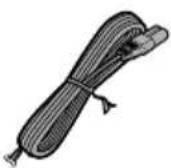 Gleichstromkabel Gleichstromkabel |  |
 Fernbedienung Fernbedienung |  LithiumbatterieTyp CR2025×2 LithiumbatterieTyp CR2025×2 |  Audio/Video-Kabel Audio/Video-Kabel |  Zoommikrofon Zoommikrofon |
 Tragegurt Objektivdeckel Gegenlichtblende Tragegurt Objektivdeckel Gegenlichtblende |  |  |  8MB SD Memory Card 8MB SD Memory Card |
 PixLab Video Capture-Software (Lite Version) PixLab Video Capture-Software (Lite Version) |  PC-Anschlusskabel PC-Anschlusskabel | ||
Sonderzubehör
 Standard-AkkuBT-L221 Standard-AkkuBT-L221 |  Langzeit-AkkuBT-L441 Langzeit-AkkuBT-L441 |  IntelligenterStandard-AkkuBT-LS222 IntelligenterStandard-AkkuBT-LS222 |  IntelligenterLangzeit-AkkuBT-LS442A IntelligenterLangzeit-AkkuBT-LS442A |
 *Infrarot- & BlitzleuchteVR-3VIF *Infrarot- & BlitzleuchteVR-3VIF | |||
Hinweis:
- Bei Benutzung der *Infrarot- & Blitzleuchte VR-3VIF mit diesem Camcorder ist nur die Blitzfunktion verwendbar.
- Vergessen Sie bitte nicht, nach der Benutzung des Camcorders die Cassette zu entnehmen, das Gerät auszuschalten und die Stromquelle abzutrennen.
- Das Objektiv nicht auf die Sonne richten. Achten Sie darauf, dass kein direktes Sonnenlicht auf das Objektiv, das Sucherokular oder den LCD-Monitor-Bildschirm des Camcorders fällt, egal, ob aufgenommen wird oder nicht, weil sonst der CCD-Bildsensor bzw. die LCD-Bildschirmoberfläche beschädigt werden kann. Besonders bei Außenaufnahmen ist Vorsicht geboten.
- Bei Aufnahme an dunklen Orten sind plötzliche Wechsel auf hell beleuchtete Objekte oder Lichtquellen wie die Sonne zu vermeiden, da das Bild dadurch in Weiß überschlagen kann. Sollte dies vorkommen, das Objektiv in eine andere Richtung richten, bis sich das Bild wieder normalisiert hat.
- Magnetfelder vermeiden. Bei Benutzung in der Nähe von Leuchtstofflampen, Motoren, Fernseh- oder anderen Geräten mit starken Magnetfeldern kann die Aufnahmequalität herabgesetzt sein.

- Bei Benutzung in der Nähe von Rundfunk- oder anderen starken Sendern können sich Brummstörungen und eine verschlechterte Bildqualität ergeben.
- Stöße vermeiden und nicht fallen lassen. Den Camcorder nicht fallen lassen und keinen heftigen Stößen oder Vibrationen aussetzen. Ein Anstoßen bei laufender Aufnahme hat Bildstörungen zur Folge.

- Den Camcorder nicht zu nahe an Leuchten aufstellen. Die von Glühlampen abgestrahlte Wärme kann Verformungen des Gehäuses und Funktionsstörungen verursachen.

- Etwaige Verbote und Einschränkungen zur Benutzung elektronischer Geräte auf Flügen und in störempfindlichen Zonen etc. sind unbedingt einzuhalten.
- Übermäßige Temperaturen und Feuchtigkeit vermeiden.
Der Camcorder eignet sich für Temperaturen von 0°C bis +40°C und einen Luftfeuchtigkeitsbereich von 30% bis 80%. Nicht im Sommer unbelüftet im Wagen liegen lassen, direkter Sonne aussetzen oder in der Nähe von starken Wärmequellen ablegen.
Dies könnte Gehäuseverformungen und eine Beschädigung der elektronischen Bauteile zur Folge haben.

- Situationen vermeiden, in denen Wasser, Sand, Staub oder andere Fremdkörper in den Camcorder eindringen können, und das Gerät nicht an Orten mit starkem Rauch, Dämpfen oder hoher Feuchtigkeit belassen.
Dies könnte zu Funktionsstörungen und zur Schimmelbildung auf den Objektivlinsen führen. Das Gerät an einem gut belüfteten Ort aufbewahren.

- Kleine tragbare Stative lassen mitunter keine sichere Befestigung zu oder sind für das Gewicht des Camcorders nicht stabil genug. Verwenden Sie ausschließlich robuste, stabile Stative.

- Bei Benutzung in einer kalten Umgebung kann unmittelbar nach dem Einschalten die Helligkeit des LCD-Monitorbildschirms herabgesetzt sein. Dies stellt keine Störung dar. Es empfiehlt sich, den Camcorder bei Kälte in eine Decke u.ä. zu wickeln, um einer Unterkühlung vorzubeugen.
Kondenswasserbildung
- Was ist „Kondenswasserbildung“?
Wenn kaltes Wasser in ein Glas gegossen wird, bilden sich außen am Glas Tropfen. Dieses Phänomen wird als Kondenswasserbildung bezeichnet.
- Bei Bildung von Kondenswasser im Camcorder
An der Kopftrommel des Camcorders lagert sich Feuchtigkeit ab, durch die das Videoband an der Trommel haftet. Dadurch können Trommel und Band beschädigt werden. Bei solcher Kondenswasserbildung ist einwandfreie Aufnahme und Wiedergabe nicht mehr gewährleistet.
Kondenswasser bildet sich vorwiegend unter folgenden Bedingungen:
—Wenn der Camcorder von einem kalten an einen warmen Ort gebracht wird. —Wenn der Camcorder in einem kalten Raum liegt, der schnell aufgeheizt wird. —Wenn der Camcorder aus einem klimatisierten Raum nach draußen gebracht wird.
—Wenn der Camcorder sich im direkten Luftstrom einer Klimaanlage befindet.
—Wenn der Camcorder in einen feuchten Raum gebracht wird.

- So beugen Sie Problemen vor
Bei Benutzung an Orten, an denen sich leicht Kondenswasser bildet, sollten Sie Camcorder und Cassetten etwa eine Stunde Zeit zum Akklimatisieren geben.
Wenn der Camcorder z.B. vom Skigelände in die warme Hütte gebracht wird, sollte er zunächst mit einem Plastikbeutel geschützt werden.

① Den Plastikbeutel mit dem Camcorder möglichst luftdicht verschließen. ② Der Camcorder kann wieder entnommen werden, wenn die Luft im Beutel die Umgebungstemperatur erreicht hat.
• „KOND.WASSER“-Warnanzeige
Wenn sich Kondenswasser gebildet hat, blinkt „KOND.WASSER“ auf dem Bildschirm und die Stromversorgung schaltet sich nach ca. 10 Sekunden automatisch aus.

① Falls „KOND.WASSER“ blinkt, die Cassette entnehmen und bei offenem Cassettenfach einige Stunden warten, damit der Camcorder sich akklimatisieren kann. ② Den Camcorder nach einigen Stunden wieder einschalten. Überzeugen Sie sich vor der Benutzung, dass die „KOND.WASSER“-Anzeige nicht erneut erscheint. ③ Bei blinkender „KOND.WASSER“-Anzeige keine Cassette einsetzen, da das Videoband beschädigt werden könnte. ④ Da sich Kondenswasser nur langsam bildet, erscheint die Kondenswasser-Warnanzeige eventuell erst nach 10 bis 15 Minuten.
Videoköpfe verschmutzt
Wenn die Videoköpfe verschmutzt sind (durch Staub und abgeriebene Bandpartikel),
Benutzung einer Reinigungscassette (Fachhandel)
Verfügbare Betriebsart: TAPE-VCR
Sie können die Videoköpfe mit einer der üblichen Reinigungscassetten reinigen, wenn Mosaikstörungen im Bild auftreten.


- ergeben sich mosaikähnliche Störungen im Wiedergabebild (siehe obige Illustration).
- treten unbewegte Wiedergabebilder auf.
- wird bei der Wiedergabe der gesamte Bildschirm blau.
Häufige Ursachen für verschmutzte Videoköpfe
• Hohe Umgebungstemperaturen und hohe Luftfeuchtigkeit • Staubige Luft - Beschädigtes Videoband - Verschlissenes Videoband - Langzeitgebrauch - Kondenswasserbildung

Wenn die Videoköpfe verschmutzt sind, erscheint das Symbol ✕ auf dem Bildschirm. Wenden Sie sich in solchen Fällen bitte an den nächsten SHARP-Kundendienst oder Ihren Händler.
Hinweise:
- Wenn Sie eine Reinigungscassette zu lange laufen lassen, können die Videoköpfe beschädigt werden. Bitte lesen Sie zuvor die Gebrauchsanweisung der Reinigungscassette sorgfältig durch.
- Bei eingesetzter Reinigungscassette sind die Funktionen für Vor- und Rückspulen nicht verfügbar.
- Falls die Videoköpfe nach dem Reinigen umgehend wieder verschmutzen, ist eventuell das Videoband beschädigt. In diesem Falle die betreffende Cassette nicht mehr verwenden.
1 Eine Reinigungscassette in den Camcorder einsetzen. 2 Den Camcorder auf TAPE-VCR-Betrieb schalten.
- Das Schirmbild für Videokopfreinigung erscheint.
3 Zum Starten des Reinigungsvorgangs mit dem Steuerrad „START“ wählen und das Steuerrad drücken.
- Während des Reinigens blinkt „REINIGUNG AN“.

- Das Reinigen der Videoköpfe stoppt automatisch nach ungefähr 20 Sekunden und „CASSETTE AUSWERFEN“ wird angezeigt.
4 Die Reinigungscassette entnehmen.
Zum Abbrechen des Reinigungsvorgangs das Steuerrad drücken.
Zur Orientierung
Lage und Bezeichnung der Teile 1
Schnellindex 4
Menüpunkte-Index 5
Warnanzeigen 7
Vorbereitung
Laden des Akkus 9
Anbringen und Abnehmen des Akkus 10
Spannungsversorgung über den Netzadapter ..... 11
Einsetzen und Entnehmen einer Cassette 12
Einsetzen und Entnehmen einer Karte ......13
Einsetzen der Lithiumbatterien 14
Wählen der OSD-Anzeigesprache 15
Einstellen von Zeitzone, Datum und Uhrzeit .....16
Benutzung des Objektivdeckels 17
Anpassen des Griffbands 18
Anbringen des Tragegurts 18
Benutzung der Gegenlichtblende 18
Benutzung des Suchers 19
Benutzung des LCD-Monitors 20
Tips zur richtigen Körperhaltung 21
Grundlegende Bedienung
Kamera-Aufnahme
Wählen der Camcorder-Betriebsart 22
Problemlose Bandaufnahme mit der Vollautomatik-Funktion 23
Zoomen 24
Automatische Scharfeinstellung 24
Makro-Aufnahme 24
Anzeige der Aufnahme-Restzeit 25
Anzeige des Akku-Ladezustands 25
Wiedergabe
Wiedergabe von Cassette 26
Einstellen der Lautstärke 26
Videosuchlauf 27
Standbild 27
Benutzen eines Kopfhörers (Fachhandel) 28
Wiedergabe über ein Fernsehgerät 28
Praktische Funktionen
Benutzen der Menüs 30
Kamera-Aufnahme
Einstellen des Digitalzooms ......31
Benutzen des Zoommikrofons ....32
Windgeräuschdämpfung 33
Richttonaufnahme 33
Gamma-Helligkeitskorrektur 34
Lichtverstärkung 35
Praktische Funktionen
Schnellrückkehr 36
Schnittsuche 36
Ein- und Ausblenden 37
Standbildaufnahme 38
Selbstaufnahme 40
Digitale Bildeffekte 41
Aufnahme in der LP-Betriebsart (Long Play) .....42
Umschalten auf 16-Bit-Tonaufnahme 43
Digitale Bildstabilisierung (DIS) 43
Breitwandformat (16:9) 44
Ein-/Ausschalten der Bildschirmanzeigen (OSD) ....44
Wiedergabe
Benutzung der Fernbedienung 45
Bandwiedergabefunktionen per Fernbedienung .... 46
Wiedergabezoom 47
Anzeige von Datum und Uhrzeit der Aufnahme ..... 48
Wiedergabe-Gammakorrektur 49
Strobo-Bildfolge-Wiedergabe 50
Kopieren eines Bilds von Band auf Karte .....51
Wiedergabe mit Bildeffekten 52
Weiterführende Funktionen
Kamera-Aufnahme
Umschalten des Camcorders auf Vollautomatik ..... 53
Manuelle Scharfeinstellung ....54
Einstellen des Weißabgleichs 56
Manuelle Belichtungsregelung 57
Manuelle Verstärkungsregelung 58
Einstellen der Verschlusszeit 59
Szenen-Menü (Belichtungsprogramme) 61
Wiedergabe
Benutzung des Time Codes 63
Überspielen 64
Überspielen über DV-Buchse (IEEE 1394) ...... 65
Nachvertonen (Audio Dubbing) 66
Wahl der Tonwiedergabe-Betriebsart 68
Konfigurieren der Software für Anschluss an PC.... 69
Digital-Standbild-kamera-Funktionen
Kamera-Aufnahme
Einstellen von Bildqualität und Bildformat 71
Aufnehmen auf Karte 73
Aufnehmen mit Selbstauslösung 74
Benutzen der Blitzleuchte (Sonderzubehör) ..... 75
Formatieren einer Karte 76
Wiedergabe
Wiedergabe von Karte 77
Löschschutz 78
Löschen gespeicherter Bilder 79
Standbild-Vorführung 81
Vorführungseffekte 82
Kopieren eines Bildes von Karte auf Band 83
Druckfolge 84
Benutzen des Kurzmenüs 86
Einspeisen der Daten einer Karte in einen Computer 87
Anhang
Einstellen von Bild und Hintergrundbeleuchtung ....88
Weltuhr 89
Einstellen auf Sommerzeit 91
Einstellen des Kontrolltons 91
Zurückstellen des Camcorders auf die Werksvoreinstellungen 92
Nützliche Informationen 93
Demo-Funktion 99
Bei Betriebsproblemen 100
Technische Daten 102
Lage und Bezeichnung der Teile
Näheres zur Benutzung der einzelnen Teile finden Sie auf den in Klammern angegebenen Seiten.
Von vorn
![FADE-Taste [S. 37] RETURN-Taste [S. 36] Zubehörschuh [S. 32, 75] GAMMA/BRIGHTER-Taste [S. 34, 35] MANUAL-Wahlschalter [S. 53–62] Sensorfenster [S. 45] Steuerrad [S. 30] MENU-Taste [S. 30] Kopfhörerbuchse [S. 28] STILL-Taste [S. 39, 73] Stereomikrofon FOCUS-Schalter [S. 54] Zoomobjektiv Scharfeinstel…](/content/2026/05/780689/images/dfa2d7da3e226243d81afb0550f21e83b50eebdc9cdcb7ec2fbe76599a2ec050.jpg)
Von links
![Stromquelle-Freigabetaste [S. 10] Dioptrien-Einstellung [S. 19] Sucher [S. 19] Sucherokular-Freigabe [S. 98] REC START/STOP-Taste (Aufnahme-Start/Stopp-Taste) [S. 23] LCD-Monitor [S. 20] PUSH OPEN-Freigabetaste am LCD-Monitor [S. 20] Tragegurtöse [S. 18] Stromquelle-Halterung [S. 10, 11] Steuertaste…](/content/2026/05/780689/images/73f2fda3319decb34fc2c530649cfff090bbee3221bbbafbb771af365601bb5b.jpg)
Von rechts
![STILL-Taste [S. 39, 73] Motorzoomregler (Weitwinkel/Tele) [S. 24]/Lautstärkeregler (VOL.) [S. 26] Betriebsschalter (CAMERA/VCR-Wahlschalter) [S. 22] Anschlusskappe DV-Buchse [S. 65] Medium-Wahlschalter (TAPE/CARD-Wahlschalter) [S. 22] Lautsprecher Griffband [S. 18] Anschlusskappe PC-Anschlussbuchse…](/content/2026/05/780689/images/be6504aef7c51788e015498c559e71881f19f6a02763e5c6e60db205d0f3a293.jpg)
Schnellindex
Nachstehend finden Sie einige typische Beispiele für die Verwendung der Camcorderfunktionen.
- Aufnehmen beeindruckender Nahaufnahmen —Siehe Seite 31 (Einstellen des Digitalzooms)
- Aufnehmen bei Gegenlicht —Siehe Seite 34 (Gamma-Helligkeitskorrektur) oder Seite 57 (Manuelle Belichtungsregelung)
- Schnelles Umspulen zum Ende der letzten Aufzeichnung nach Wiedergabe —Siehe Seite 36 (Schnellrückkehr)
- Kontrollieren der Szene bei Selbstaufnahme —Siehe Seite 40 (Selbstaufnahme)
- Aufnehmen des Motivs mit erhöhter Tonqualität —Siehe Seite 43 (Umschalten auf 16-Bit-Tonaufnahme)
- Vergrößern eines Bildausschnitts bei der Wiedergabe —Siehe Seite 47 (Wiedergabezoom)
- Aufhellen dunkler Bereiche ohne Verändern der hellen Bildbereiche —Siehe Seite 49 (Wiedergabe-Gammakorrektur)
- Scharfeinstellen eines nicht in Bildmitte befindlichen Objekts —Siehe Seite 54 (Manuelle Scharfeinstellung)
- Aufzeichnen von Standbildern auf Karte für einfaches Einspeisen in einen Computer —Siehe Seite 73 (Aufnehmen auf Karte)
- Abschalten der Kontrolltöne bei Kamerabedienung —Siehe Seite 91 (Einstellen der Kontrolltöne)
Menüpunkte-Index
Näheres zur Verwendung der einzelnen Funktionen finden Sie auf den angegebenen Seiten.
TAPE-CAMERA-Betrieb![graph TD A["MAN. EINST.<br>BILD MENÜ ZURÜCK"] --> B["KAMERA -EINST<br>FOTO SCHNA<br>SCHNAPP-EF<br>DGTL ZOOM.<br>BANDGESCHW<br>16 9:<br>ZURÜCK"] B --> C["AUDIO-EINST<br>AUDIO-BETR<br>ZOOM-MIKR.<br>WIND<br>RICHTTON<br>ZURÜCK"] C --> D["S. 43<br>S. 32<br>S. 33<br>S. 33"] D --> E["S. 41<br>S. 38<br>S. 3…](/content/2026/05/780689/images/4400d6a4f5daf0bf0da586e02b22c1fc56b3b0a824f89dfe5dafcd55ec0d6895.jpg)
TAPE-VCR-Betrieb![graph TD A["S. 25"] --> B["AUDI 01+2"] B --> C["S. 68"] D["WIED. E INST."] --> E["BILD MENU"] E --> F["BILDFOLGE"] F --> G["VERTONEN"] G --> H["AUDIO"] H --> I["ZURÜCK"] J["SONST I GES"] --> K["VORGABEN"] K --> L["FERNBDG"] L --> M["TON"] M --> N["TIME CODE"] N --> O["TC AUS"] O --> P["ZURÜCK"] Q["L…](/content/2026/05/780689/images/567a8d7c4098a1bbf0fbb3edf81e0ee88b3b60425145d7f8d1a2806f8f93db7c.jpg)
— MANUELL-Menü (in den Betriebsarten TAPE-CAMERA und CARD-CAMERA)
Hinweis:
- Näheres zum Aufrufen der gewünschten Menüs finden Sie auf Seite 30.
![graph TD A["CARD-CAMERA-Betrieb"] --> B["KAMERA-EINS"] A --> C["SONST IGES"] A --> D["LCD/SU-EINS"] A --> E["UHR-EINST"] B --> F["AUFN.-BETR\nBILDFORMAT\nSELBSTAUSL\nBLI TZ\nZURÜCK\nS.73\nS.73\nS.71\nS.72\n/9 31"] C --> G["VORGABEN\nFORMAT\nTON\nSPRACHE\nZURÜCK\nS.92\nS.76\nS.91\nS.15"] D --> H["ANZ…](/content/2026/05/780689/images/fd0de5fe0f65897dcf12386bcefe23339702c79ee7fa36fde92f99f509530eef.jpg)
![graph TD A["CARD-VCR-Betrieb"] --> B["User Profile"] B --> C["Device Icon 10: WIEDERGABE NORMAL"] B --> D["Device Icon 2/2 SEITE"] B --> E["User Profile 10: S. 25"] B --> F["Device Icon 10: WIED. EINST BILD MENÜ VORFÜHRUNG VORF.-EFF LÖSCHEN SCHÜTZEN DRUCKFOLGE ZURÜCK"] B --> G["Device Icon 10: S. 52…](/content/2026/05/780689/images/5ebeb0169ee43c9dcd94e69a761f2f08644e11ce445912765247252ef147cbe3.jpg)
Warnanzeigen
Falls auf dem Bildschirm eine Warnanzeige erscheint, bitte nach den folgenden Anleitungen vorgehen.
| Während der ersten 3 Sek. | Nach 3 Sek. Bedeutung | |
| CASSETTE EINSETZEN |  | Keine Cassette im Camcorder. Eine Cassette einsetzen (siehe Seite 12). |
| CASSETTE AUSWERFEN | CASSETTE AUSWERFEN | Die Cassette ist defekt und sollte entnommen werden (siehe Seite 12). |
| CASS. NICHT BESPIELBAR |  | Löschschutzschieber der Cassette in Löschschutzstellung, keine Aufnahme möglich (siehe Seite 94). |
| KURZ VOR BANDENDE |  | Cassette kurz vor Bandende. Eine neue Cassette bereithalten (siehe Seite 12). |
| CASSETTE WECHSE LN | BANDENDE | Bandende erreicht. Eine neue Cassette einsetzen (siehe Seite 12). |
| AKKU ERSCHÖPFT |  | Die Akkuladung ist weitgehend verbraucht. Den Akku durch einen frisch geladenen Akku ersetzen (siehe Seite 10). |
| KOND.WASSER |  | Im Camcorder hat sich Kondenswasser gebildet. Einige Stunden warten, bis die Feuchtigkeit verdunstet ist (siehe Seite x). Ca. 10 Sekunden nach Erscheinen dieser Warnung schaltet sich der Camcorder automatisch aus. |
| ⊗ |  | Die Videoköpfe sind verschmutzt und sollten gereinigt werden (siehe Seite xi). |
| LAMPE | LAMPE | Die Leuchtstofflampe hinter dem LCD-Monitor ist am Ende ihrer Lebensdauer. Bitte vom Sharp-Fachhändler auswechseln lassen. |
 |  | Wenn bei CAMERA-Betrieb eine Einstellung aus dem MANUELL-Menü angezeigt oder der LCD-Monitor in einen Neigungswinkel zwischen 135° und 180° gedreht ist, erscheint anstelle der Warnanzeigen das Symbol ◆ in der Mitte des Suchers und LCD-Bildschirms. Zum Prüfen der anliegenden Warnung den MANUAL-Wahlschalter auf „LOCK" oder „AUTO" stellen oder den Motor in einen Winkel unterhalb von 135° zurückdrehen. |
| 5 Sek. lang angezeigt | Bedeutung |
| KE INESPE ICH. KARTE | Karte nicht oder nicht richtig eingesetzt. Bitte kontrollieren, wie die Karte eingesetzt ist (siehe Seite 13). |
| SPE ICH.KARTEVOLL | Speicherkapazität der Karte erschöpft, keine weiteren Biler speicherbar. Bitte nicht mehr benötigte Bilder löschen (siehe Seite 79) oder eine neue Karte einsetzen (siehe Seite 13). |
| SPE ICH.KARTEOHNE DATEN | Die Karte enthält keine Bilder in einem vom Camcorder lesbaren Format. |
| FEHLER BEISPE ICH.KARTE | Die Bilddaten auf der Karte sind verfälscht oder in einem für diesen Camcorder nicht geeigneten Format aufgezeichnet. Die Karte neu formatieren, wenn sie mit diesem Camcorder verwendet werden soll (siehe Seite 76). |
| SPE ICH.KARTEFORMATI EREN | Die Karte wurde nicht mit diesem Camcorder formatiert. Die Karte formatieren (siehe Seite 76). |
| SPE ICH.KARTEGESCH ÜTZT | Die Karte ist schreibgeschützt (siehe Seite 96). |
| DATENGESCH ÜTZT | Sie haben versucht, ein löschgeschütztes Bild zu löschen. Bitte den Löschschutz annullieren (siehe Seite 78). |
| SPE ICH.KARTEUNLESBAR | Das gewählte Bild ist mit diesem Camcorder nicht lesbar. Die Karte formatieren, wenn sie mit diesem Camcorder verwendet werden soll (siehe Seite 76). |
| DATEN NICHTSPE I CHERBAR | Wegen eines Problems mit der Karte oder den darauf enthaltenen Daten ist keine Aufzeichnung möglich. Die Karte ersetzen (siehe Seite 13). |
Hinweis:
- symbolisiert Blinken.
Laden des Akkus
Bitte laden Sie den Akku vor der Benutzung mit dem mitgelieferten Netzadapter/Ladegerät auf.
Hinweis:
- Ziehen Sie vor dem Laden eines Akkus das Gleichstromkabel vom Netzadapter/Ladegerät ab.
1 Das mitgelieferte Netzkabel mit dem Netzeingang des Netzadapters/Ladegeräts verbinden und mit dem Netzstecker an eine Netzsteckdose anschließen.
• Die Netzanzeige (POWER) leuchtet auf.

2 Den Akku mit der Markierung ▼ auf die Markierung ▲ am Ladegerät ausrichten (①) und in die Führungsrisle einsetzen. Dann den Akku andrücken (②) und bis zum Einrasten in Pfeilrichtung vorschieben (③).
• Die Ladeanzeige (CHARGE) leuchtet auf.

Ladeanzeige (CHARGE)
• Die Ladeanzeige erlischt, wenn der Akku voll geladen ist.
3 Den Akku in Pfeilrichtung schieben (①) und abnehmen (②). Dann den Netzstecker des Netzkabels aus der Steckdose ziehen.

Ladezeit und max. Aufnahme- bzw. Wiedergabezeiten bei TAPE-Betrieb (Dauerbetrieb)
| Akku | Ladezeit | Max. Dauer-aufnahmezeit | Max. Dauer-wiedergabe-zeit über LCD | |
| LCD geschlossen | LCD geöffnet | |||
| BT-L221BT-LS222 | 100 | 110 90 | 90 | |
| BT-L441 | 160 | 220 180 | 180 | |
| BT-LS442A | 190 260 | 220 220 | ||
• Die Angaben in der Tabelle sind ungefähre Angaben in Minuten.
Hinweise:
- Den Akku bei einer Temperatur zwischen 10°C und 30°C laden. Bei zu hoher oder zu niedriger Temperatur ist einwandfreies Laden nicht gewährleistet.
- Akku und Ladegerät erwärmen sich während des Ladens. Dies stellt keine Störung dar.
- Bei Benutzung des Zooms (siehe S. 24) und anderer Funktionen sowie bei häufigem Ein- und Ausschalten erhöht sich der Stromverbrauch. Dies kann die pro Aufladung mögliche Aufnahmezeit gegenüber der obigen max. Daueraufnahmezeit verkürzen. • Die tatsächliche Ladezeit und mögliche Aufnahmezeit hängen auch von der Umgebungstemperatur und dem jeweiligen Zustand des Akkus ab.
- Näheres zur Benutzung des Akkus finden Sie auf den Seiten 96 und 97.
Vorsichtsmaßnahme:
- Nur Akkus des Typs SHARP BT-L221, BT-L441, BT-LS222 oder BT-LS442A laden. Andere Akkus könnten explodieren und Körperverletzungen oder Sachschäden verursachen.
Anbringen und Abnehmen des Akkus
Anbringen
1 Vergewissern Sie sich, dass der Betriebsschalter auf OFF gestellt ist.

2 Den Sucher auf volle Länge ausziehen (①) und hochstellen (②).

3 Den Akku mit der seitlichen Markierung — auf die Markierung — am Camcorder ausrichten (①). Den Akku andrücken und bis in die Raststellung nach unten schieben (②).

4 Den Sucher nach unten klappen (①) und ganz einschieben (②).
1 Vergewissern Sie sich, dass der Betriebsschalter auf OFF gestellt ist.
2 Den Stromquelle-Freigabeknopf in Pfeilrichtung drücken (①) und niederhalten, während Sie den Akku hochschieben und abziehen (②).
Stromquelle-Freigabetaste

Vorsichtsmaßnahmen:
• VOR DEM ABNEHMEN DES AKKUS IST STETS DIE AUFNAHME ODER WIEDERGABE ZU BEENDEN UND DAS GERÄT
AUSZUSCHALTEN. Wenn der Akku bei laufender Aufnahme oder Wiedergabe abgenommen wird, kann sich das Band an der Videokopftrommel verfangen und beschädigt werden oder die Karte gelöscht und unbrauchbar werden.
- Den Akku vom Camcorder abnehmen, wenn der Camcorder längere Zeit nicht benutzt wird.
- Stellen Sie sicher, dass der Akku während des Betriebs sicher befestigt ist. Er könnte sich anderenfalls lösen oder durch ungenügenden Kontaktdruck der Camcorderbetrieb unterbrochen werden.
- Damit der Akku beim Abnehmen nicht beschädigt wird, ist er beim Drücken der Freigabetaste mit der Hand fest zu halten.
- Für diesen Camcorder nur Akkus des Typs SHARP BT-L221, BT-L441, BT-LS222 oder BT-LS442A verwenden. Bei Verwendung anderer Akkus besteht eventuell Brand- und Explosionsgefahr.
Spannungsversorgung über den Netzadapter
Der Camcorder kann mit Hilfe des mitgelieferten Netzadapters/Ladegeräts und Gleichstromkabels auch aus der Netzsteckdose mit Spannung versorgt werden.
Vorsichtsmaßnahme:
- Das mitgelieferte Netzadapter/Ladegerät ist speziell für die Benutzung mit diesem Camcorder konstruiert und sollte nicht als Netzteil für andere Camcorder verwendet werden.
1 Vergewissern Sie sich, dass der Betriebsschalter auf OFF gestellt ist. 2 Den Sucher auf volle Länge ausziehen und hochstellen. 3 Die Gleichstromkabel-Anschlussplatte mit der seitlichen Markierung — auf die Markierung — am Camcorder einfluchten (①). Die Anschlussplatte andrücken und ganz bis zum Einrasten nach unten schieben (②).

Gleichstromkabel-Anschlussplatte
4 Den Sucher nach unten klappen und ganz einschieben.
5 Den Stecker des Gleichstromkabels an den Gleichspannungsausgang (DC OUT) des Netzadapters anschließen. Dann den Netzadapter über das mitgelieferte Netzkabel an eine Netzsteckdose anschließen.
• Die Netzanzeige (POWER) des Netz-adapters leuchtet auf, was anzeigt, dass der Camcorder nun mit Spannung versorgt ist.

Hinweis:
- Solange das Netzadapter/Ladegerät zur Stromversorgung des Camcorders benutzt wird, kann es nicht zum Laden von Akkus verwendet werden.
Abnehmen des Gleichstromkabels vom Camcorder
Die vorstehenden Schritte 1 und 2 ausführen. Den Stromquelle-Freigabeknopf in Pfeilrichtung drücken (①) und niederhalten, während Sie den Akku hochschieben und abziehen (②).
Stromquelle-Freigabetaste
- VOR DEM ABNEHMEN DES GLEICHSTROM-KABELS IST STETS DIE AUFNAHME ODER WIEDERGABE ZU BEENDEN UND DAS GERÄT AUSZUSCHALTEN. Wenn das Kabel bei laufender Aufnahme oder Wiedergabe abgenommen wird, kann sich das Band an der Videokopftrommel verfangen und beschädigt werden oder die Karte gelöscht und unbrauchbar werden.
- Den Netzadapter vom Camcorder abtrennen, wenn der Camcorder längere Zeit nicht benutzt wird.
- Das mitgelieferte Gleichstromkabel ist für die ausschließliche Verwendung mit dem mitgelieferten Netzadapter/Ladegerät bestimmt. Verwenden Sie es nicht für andere Geräte, da dies zu einer Beschädigung des Kabels oder des Geräts führen könnte.
Einsetzen und Entnehmen einer Kassette
Einsetzen
1. Den Camcorder mit Spannung versorgen.
2. Den Camcorder wie gezeigt halten, den Cassettenfachriegel aufschieben (①) und die Cassettenfachtür ganz öffnen (②).
- Nach dem Kontrollton fährt der Cassettenhalter aus und öffnet sich automatisch.

3. Eine im Handel erhältliche Kassette mit dem Fenster nach oben und dem Löschschutzschieber nach außen gerichtet vollständig einsetzen.

4. Behutsam an der Markierung PUSH/押す andrücken, bis der Cassettenhalter einrastet.
- Nach dem Kontrollton wird der Cassettenhalter automatisch eingezogen.

5. Warten Sie, bis der Cassettenhalter vollständig eingezogen ist. Dann die Cassettenfachtür durch Andrücken in der Mitte schließen und einrasten lassen.

Die vorstehenden Schritte 1 und 2 ausführen und die Kassette entnehmen.
Vorsichtsmaßnahmen:
- Versuchen Sie bitte nicht, die Cassettenfachtür während des Ein- oder Ausfahrens des Cassettenhalters zu schließen.
- Achten Sie darauf, sich nicht die Finger im Cassettenhalter einzuklemmen.
- Außer beim Schließen durch Drücken auf die Markierung PUSH/押す bitte keinen Druck auf den Cassettenhalter ausüben.
- Den Camcorder beim Einsetzen oder Entnehmen der Cassette nicht schräg halten oder mit der Oberseite nach unten richten. Dadurch könnte das Band beschädigt werden. • Die Cassette entnehmen, wenn der Camcorder längere Zeit nicht benutzt wird.
- Wenn der Cassettenhalter in Schritt 4 nicht korrekt geschlossen wird, kann der Schutzmechanismus des Camcorders ansprechen und die Cassette auswerfen. In solchen Fällen die Cassette neu einsetzen.
- Den Camcorder nicht an der Cassettenfachtür anheben.
Hinweise:
- Bei zu niedriger Restladung des Akkus kann die Cassette eventuell nicht mehr ausgeworfen werden. In solchen Fällen bitte einen voll geladenen Akku anbringen.
- Näheres zu den geeigneten Videocassetten für diesen Camcorder finden Sie auf Seite 94.
Einsetzen und Entnehmen einer Karte
Zum Speichern von Standbildern kann eine SD Memory Card (mitgeliefert) oder eine MultiMediaCard (Fachhandel) verwendet werden.
Einsetzen
1 Vergewissern Sie sich, dass der Betriebsschalter auf OFF gestellt ist.

2 Die PUSH OPEN-Freigabetaste am LCD-Monitor drücken und den LCD-Monitor aufklappen. 3 Die Kartenschlitzabdeckung vorziehen und in Pfeilrichtung öffnen.
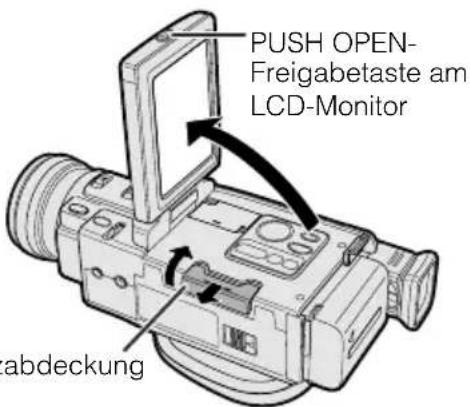
Kartenschlitzabdeckung
4 Eine Karte wie unten gezeigt in den Schlitz geben und ganz einschieben.

Abgeflachte Ecke
5 Die Kartenschlitzabdeckung wie von den Pfeilen gezeigt schließen.

Die obigen Schritte 1 bis 3 ausführen, die Karte andrücken (①) und dann wie unten gezeigt geradlinig herausziehen (②).

Hinweise:
- SmartMedia™-Karten und Memory Stick™-Medien sind mit diesem Camcorder nicht verwendbar. In dieser Bedienungsanleitung bezieht sich „Karte“ auf eine SD Memory Card oder MultiMediaCard.
• Die mitgelieferte SD Memory Card ist gebrauchsfertig vorformatiert. - Näheres zu den für diesen Camcorder bestimmten Karten finden Sie auf den Seiten 95 und 96.
Vorsichtsmaßnahme:
- Die Karte nicht bei laufender Datenaufzeichnung (Anzeige □ blinkt) entnehmen. Dadurch könnte das gespeicherte Bild gelöscht oder die Karte beschädigt werden.
Einsetzen der Lithiumbatterien
Einsetzen der Speicherbatterie
Eine der mitgelieferten Lithiumbatterien dient zur Aufrechterhaltung des Speichers für Datum und Uhrzeit.
1 Die PUSH OPEN-Freigabetaste am LCD-Monitor drücken und den LCD-Monitor aufklappen.
2 Mit der Spitze eines Kugelschreibers oder einem anderen spitzen Gegenstand das Lithiumbatteriefach öffnen.

3 Die Lithiumbatterie mit der Seite + nach außen gewendet in das Fach einlegen.

4 Die Tür des Fachs wieder einsetzen und durch festes Andrücken einrasten.
5 Den LCD-Monitor wieder schließen und einrasten lassen.
Entnehmen der Lithiumbatterie
Die vorstehenden Schritte 1 und 2 ausführen. Die Batterie mit einem spitzen Objekt anheben und aus dem Fach nehmen.
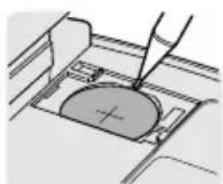
Einsetzen der Batterie in die Fernbedienung
Die andere mitgelieferte Lithiumbatterie dient zur Stromversorgung der Fernbedienung.
1 Die Fernbedienung mit der Vorderseite nach unten richten, den Vorsprung in Richtung Mitte andrücken und den Batteriehalter herausziehen.
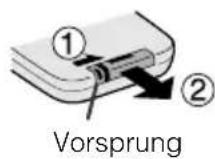
2 Die Lithiumbatterie mit Seite + auf Seite ⊕ des Halters gewendet in den Batteriehalter einsetzen.

3 Den Batteriehalter wieder einsetzen.
Hinweise zur Verwendung der Lithium-batterie
VORSICHT: Bei Benutzung ungeeigneter Ersatzbatterien besteht Explosionsgefahr. Nur Typ CR2025 oder einen vom Hersteller empfohlenen gleichwertigen Typ verwenden. WARNUNG DIESE BATTERIE VON KINDERN FERN HALTEN. FALLS SIE VERSCHLUCKT WIRD, IST SOFORTIGE ÄRZTLICHE NOTFALLBEHANDLUNG ERFORDERLICH. ZUR BEACHTUNG DIE BATTERIE KANN EXPLODIEREN, WENN SIE UNSACHGEMÄSS BEHANDELT ODER MIT VERKEHRTER POLARITÄT EINGESETZT WIRD. NICHT AUFLADEN, ZERLEGEN ODER INS FEUER WERFEN.
• Die Lithiumbatterie nicht kurzschließen, aufladen, zerlegen oder erhitzen. - Sollte aus der Lithiumbatterie Flüssigkeit austreten, bitte Batteriefach und Batteriehalter sauber wischen und eine neue Batterie einsetzen. • Die Lebensdauer der Lithiumbatterie beträgt bei normalem Gebrauch ca. ein Jahr.
Wählen der OSD-Anzeigesprache
Verfügbare Betriebsarten:
TAPE-CAMERA, CARD-CAMERA
Als Anzeigesprache für die Bildschirm-Einblendungen (OSD) stehen Deutsch, Englisch und Französisch zur Auswahl.

Einstellen der Sprache
Wählen Sie bitte bei der ersten Inbetriebnahme des Camcorders anhand der nachstehenden Anleitung die gewünschte Anzeigesprache.
1 Den Arretierknopf andrücken und den Betriebsschalter auf CAMERA stellen.
• Das Sprachenwahl-Menü erscheint.

2 Mit dem Steuerrad die gewünschte Sprache wählen und das Rad drücken.


Ändern der Sprache
1 In der TAPE-CAMERA- oder CARD-CAMERA-Betriebsart mit der MENU-Taste das Menü aufrufen.
2 Mit dem Steuerrad ETC wählen und das Rad drücken.
3 Mit dem Steuerrad „SPRACHE“ (bzw. „LANGUAGE“ oder „LANGUE“) wählen und das Rad drücken.
• Das Sprachenwahl-Menü erscheint.
![graph TD A["Mobile Phone Icon"] --> B["SONSTIGES"] B --> C["VORGABEN"] B --> D["TON"] B --> E["TIME CODE"] B --> F["TC AUS"] B --> G["DEMO-BETR"] B --> H["SPRACHE DEUTSCH"] B --> I["ZURUCK"] J["SPRACHE ENGLISH DEUTSCH FRANÇAIS"] --> K["Downward Arrow"]](/content/2026/05/780689/images/b73817c154cec1f79099b4b1399190ca200c8871998ea1a27223f59277b2c60f.jpg)
4 Mit dem Steuerrad die gewünschte Sprache wählen und das Rad drücken.
- Das Menü erscheint in der gewählten Sprache.


5 Die MENU-Taste drücken, um das Menü zu schließen.
Hinweis:
- Im deutschen, englischen und französischen Teil dieser Bedienungsanleitung wird die Benutzung der jeweiligen Sprache als Anzeigesprache zu Grunde gelegt. Die Teile in anderen Sprachen gehen von Englisch als Anzeigesprache aus.
Einstellen von Zeitzone, Datum und Uhrzeit
Verfügbare Betriebsarten:
TAPE-CAMERA, CARD-CAMERA
Beispiel: Einstellen des 2. Juni 2003 (2.6.2003), 10:30 Uhr vormittags in Paris.

Hinweise:
- Vor Ausführung der nachstehenden Schritte ist sicherzustellen, dass die Lithiumbatterie eingesetzt ist (siehe S. 14).
- Falls eine Sommerzeit zu berücksichtigen ist, stellen Sie die Uhrzeit zunächst auf die Standardzeit ein. Sie können die Umstellung auf Sommerzeit dann anhand der Anleitung von Seite 91 vornehmen.
1 Die PUSH OPEN-Freigabetaste am LCD-Monitor drücken und den LCD-Monitor aufklappen.
2 Den Arretierknopf andrücken und den Betriebsschalter auf CAMERA stellen.

3 Mit der MENU-Taste das Menü aufrufen.

4 Anschließend das Rad drücken.

5 Das Steuerrad drehen, bis „2 PARIS" erscheint, und das Rad drücken.
ZONE 2
Hinweis:
• Die zu verwendenden Zonennummern und Zonennamen finden Sie in der „Zeitzonen-Übersicht“ und „Zeitzonen-Tabelle“ auf den Seiten 89 und 90.
6 Mit dem Steuerrad „EINST.“ wählen und das Rad drücken.

7 Mit dem Steuerrad „2“ (Tag) wählen und das Rad drücken.
8 Mit dem Steuerrad „6“ (Monat) wählen und das Rad drücken.
EINST. 2.6.2002 0:00
9 Mit dem Steuerrad „2003“ (Jahr) wählen und das Rad drücken.
EINST. 2.6.2003 0:00
10 Mit dem Steuerrad „10“ (Stunde) wählen und das Rad drücken.
EINST. 6 2003.2. 10:00
11 Mit dem Steuerrad „30“ (Minuten) wählen und das Rad drücken.
• Damit startet die interne Uhr.
EINST. 6 2003.2. 10:30
12 Die MENU-Taste drücken, um das Menü zu schließen.
Hinweis:
- Wenn Datum und Uhrzeit eingestellt sind, erscheint in Schritt 3 das MAN.EINST.-Menü (☐). Mit dem Steuerrad „ZONE“ im UHR-EINST.-Menü (☐) wählen.
Umschalten auf 12-Stunden-Zeitanzeige
1 Nach Ausführung des obigen Schritts 11 mit dem Steuerrad „12H/24H“ wählen und das Rad drücken.

2 Mit dem Steuerrad „12H“ wählen und das Rad drücken.
12H/24H 12H
3 Die MENU-Taste drücken, um das Menü zu schließen.
Hinweise:
- Nach erfolgter Einstellung werden Datum und Uhrzeit intern weitergeführt, auch wenn sie nicht auf dem Bildschirm angezeigt sind.
- Das Menü erlischt automatisch, wenn 5 Minuten ohne Vornahme einer Einstellung verstreichen.
Benutzung des Objektivdeckels
Die Objektivdeckelschnur wie unten gezeigt am Griffband anbringen.
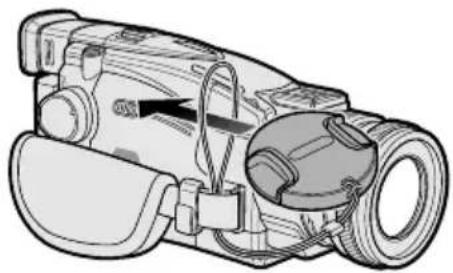
Zum Aufsetzen und Abnehmen des Objektivdeckels in die beidseitigen Vertiefungen greifen.

Den Objektivdeckel vor dem Videografieren abnehmen und mit der Objektivdeckelschnur am Haken aufhängen, damit der Deckel nicht im Wege ist.

Hinweis:
- Stets den Objektivdeckel am Objektiv anbringen, wenn der Camcorder nicht in Benutzung ist.
Anpassen des Griffbands
1 Die Manschette öffnen (①) und das Griffbandende lösen (②).

2 Das Griffband lockern, die rechte Hand durch die Schlaufe schieben und den Daumen auf die REC START/STOP-Taste sowie den Zeigefinger auf den Motorzoomregler legen. Das Griffband dann straffen, bis es passend anliegt.

3 Das Griffbandende im Klettverschluss sichern und die Manschette schließen.
Vorsichtsmaßnahme:
- Den Camcorder nicht am Griffband pendeln lassen.
Anbringen des Tragegurts
1 Ein Ende des Gurts durch die Öse auf der linken Seite der Stromquelle-Halterung ziehen.
2 Den Gurt in der Schnalle lockern und das Gurtende wie gezeigt durch die Schlaufe führen.
3 Das Gurtende zum Sichern in Pfeilrichtung ziehen.
4-6 Zum Befestigen des anderen Gurtendes die Griffbandmanschette öffnen, das Gurtende in der gleichen Weise in der Öse auf der Griffbandseite sichern.

Benutzung der Gegenlichtblende
Für Außenaufnahmen bei klarem Himmel oder an Orten mit heller Beleuchtung sollten Sie die mitgelieferte Gegenlichtblende am Camcorder anbringen. Die Blende zum Befestigen in Pfeilrichtung drehen.

Zum Abnehmen im Gegensinn drehen.
Hinweise:
- Der Objektivdeckel kann vor der Gegenlichtblende angebracht werden.
- Der Gegenlichtblende können keine Filter oder anderes Zubehör vorgeschraubt werden.
Benutzung des Suchers
Bei der Aufnahme können Sie über den elektronischen LCD-Sucher die Szene überwachen. Über den Sucher ist auch Wiedergabe möglich.

Betriebsschalter
1 Den Sucher auf volle Länge ausziehen.

- Zur Anpassung an die Körperhaltung kann der Sucher um bis zu 60° hochgestellt werden.

Vorsichtsmaßnahme: Versuchen Sie nicht den Sucher hochzustellen, bevor er auf seine volle Länge ausgezogen ist.
2 Den Arretierknopf andrücken und den Betriebsschalter auf CAMERA oder VCR stellen.
- Im Sucher wird ein Bild angezeigt.
Arretierknopf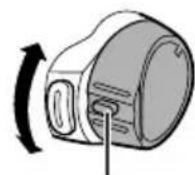
Schließen des Suchers
Den Sucher nach unten klappen (①) und ganz einschieben (②).
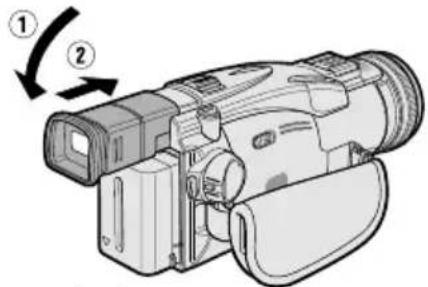
- Den Sucher bitte nicht mit übermäßiger Kraft bewegen.
- Den Camcorder nicht am Sucher anheben.
Hinweise:
- Der Sucher schaltet sich automatisch aus, wenn der LCD-Monitor geöffnet wird. Er bleibt eingeschaltet, wenn der Monitor in Betriebsart TAPE-CAMERA oder CARD-CAMERA in eine vertikale Winkelstellung zwischen 135° und 180° gedreht ist. In diesem Falle wird das Bild sowohl im Sucher als auch auf dem Monitor angezeigt (siehe Seite 40).
- Über den Sucher können Sie mit Hilfe des Steuerrads auch Einstellungen im Menü vornehmen. (Näheres zur Benutzung des Steuerrads siehe Seite 30.)
- Den Sucher nach der Benutzung unbedingt wieder schließen.
Einstellen des Diopters
Die Dioptrien-Einstellung ermöglicht eine Anpassung an die Sehkraft des Auges, wenn das Bild im Sucher unscharf ist.
1. Den Sucher auf volle Länge ausziehen und hochstellen. 2. Den Arretierknopf andrücken und den Betriebsschalter auf CAMERA stellen. 3. Die Dioptrien-Einstellung unter Betrachtung durch den Sucher so verstellen, dass die Anzeigen im Sucher scharf sichtbar sind.

Hinweis:
- Näheres zum Reinigen des Suchers siehe Seite 98.
Benutzung des LCD-Monitors
Sie können den LCD-Monitor zum Wiedergeben Ihrer Aufnahmen und zum Kontrollieren der Szene während des Aufnehmens benutzen.

1. Die PUSH OPEN-Freigabetaste am LCD-Monitor drücken und den LCD-Monitor ca. 90° vom Camcordergehäuse abwinkeln.

2. Richten Sie den LCD-Monitor so aus, dass das Bild mühelos eingesehen werden kann.
- Der LCD-Monitor ist um max. 270° drehbar.

Vorsichtsmaßnahme: Versuchen Sie nicht, den LCD-Monitor zu drehen, bevor er vollständig geöffnet ist.
- Für Wiedergabe über den LCD-Monitor kann dieser auch mit nach außen gedrehtem Bildschirm an den Camcorder geklappt werden.

3. Den Arretierknopf andrücken und den Betriebsschalter auf CAMERA oder VCR stellen.
- Auf dem LCD-Monitor erscheint das Bild.

Hinweise:
- Bei geöffnetem LCD-Monitor wird mehr Strom verbraucht. Zum Einsparen von Akkuleistung empfiehlt es sich, anstelle des LCD-Monitors den Sucher zu benutzen.
- Den Sucher benutzen, wenn das Bild im LCD-Bildschirm bei hellem Tageslicht zu blass ist.
Schließen des LCD-Monitors
Den LCD-Monitor mit nach innen gewendetem Bildschirm senkrecht ausrichten (90°), an den Camcorder klappen und einrasten lassen.
Vorsichtsmaßnahmen:
- Beim Bewegen des LCD-Monitors keine übermäßige Kraft anwenden.
- Beim Schließen darf der LCD-Monitor nicht schräg gestellt sein, da er sonst evtl. nicht einwandfrei schließt und beschädigt werden kann.
- Den Camcorder nicht am LCD-Monitor anheben.
- Den Camcorder nicht mit nach unten gerichtetem LCD-Bildschirm ablegen.
Hinweis:
- Den LCD-Monitor mit nach innen gewendeten Bildschirm vollständig schließen, wenn dieser nicht benutzt wird.
Tips zur richtigen Körperhaltung
Damit Ihre Aufnahmen bei der späteren Betrachtung nicht unnötig ermüden, ist eine Körperhaltung wichtig, die es erlaubt, den Camcorder stabil zu halten und Bildwackeln zu vermeiden.
Halten des Camcorders
Die rechte Hand unter das Griffband schieben und den Camcorder von unten mit der linken Hand abstützen.
Normalhaltung

Hochgehalten
Den LCD-Monitor mit dem Bildschirm nach unten richten.

Bei Benutzung des Suchers
Zur Betrachtung des Motivs den Sucher hochstellen.

Bei Benutzung des LCD-Monitors

Den LCD-Monitor mit dem Bildschirm nach oben richten.
Hinweis:
- Während der Aufnahme nicht mit den Fingern das Mikrofon berühren. Dies könnte Störgeräusche auf der Tonspur zur Folge haben.
Wählen der Camcorder-Betriebsart
Dieser Camcorder dient sowohl als Videokamera für Aufnahme und Wiedergabe von Bildaufzeichnungen auf Band (Cassette) als auch als digitale Standbildkamera für die Aufzeichnung und Wiedergabe von Standbildern auf Karte. Vor der Benutzung ist daher die jeweils gewünschte Betriebsart einzustellen.
Medium-Wahlschalter
Camcorder-Betriebsarten
TAPE-CAMERA-Betrieb
Für Video- und Standbildaufnahme auf Band (Cassetten).
1 Den Medium-Wahlschalter auf TAPE stellen.

2 Den Arretierknopf andrücken und den Betriebsschalter auf CAMERA stellen.
Arretierknopf
TAPE-VCR-Betrieb
Zum Wiedergeben und Überspielen von Video- und Standbildaufnahmen, die auf Band (Cassetten) aufgezeichnet sind.
1 Den Medium-Wahlschalter auf TAPE stellen.
2 Den Arretierknopf andrücken und den Betriebsschalter auf VCR stellen.

Arretierknopf
CARD-CAMERA-Betrieb
Zum Aufzeichnen von Standbildern auf Karte.
1 Den Medium-Wahlschalter auf CARD stellen.

2 Den Arretierknopf andrücken und den Betriebsschalter auf CAMERA stellen.
Arretierknopf
CARD-VCR-Betrieb
Zum Wiedergeben von Standbildern, die auf der Karte aufgezeichnet sind.
1. Den Medium-Wahlschalter auf CARD stellen.

2. Den Arretierknopf andrücken und den Betriebsschalter auf VCR stellen.
Arretierknopf
Hinweis:
- Zum Ausschalten des Camcorders stellen Sie den Betriebsschalter ohne Andrücken des Arretierknopfs auf OFF.
Vorsichtsmaßnahme:
- Nicht bei laufender Aufnahme oder Wiedergabe durch Verstellen des Medium-Wahlschalters die Camcorder-Betriebsart umschalten, da dadurch die Kassette bzw. Karte beschädigt werden kann.
Problemlose Bandaufnahme mit der Vollautomatik-Funktion
Verfügbare Betriebsart:
TAPE-CAMERA
- Vor dem ersten Aufnehmen sind zunächst die auf den Seiten 9 bis 21 beschriebenen Vorbereitungen durchzuführen.

REC START/STOP-Taste
1. Den Objektivdeckel abnehmen.
2. Den Medium-Wahlschalter auf TAPE stellen.

3 Den Arretierknopf andrücken und den Betriebsschalter auf CAMERA stellen.
• Das Bild vom Objektiv erscheint. - Der Camcorder ist nun startbereit für Aufnahme (Aufnahmebereitschaft).

Hinweis:
- Wird zu diesem Zeitpunkt nicht „AUTO“ angezeigt, schalten Sie den Camcorder bitte auf die Vollautomatik-Funktion (siehe Seite 53).
4 Die REC START/STOP-Taste drücken, um die Aufnahme zu starten.
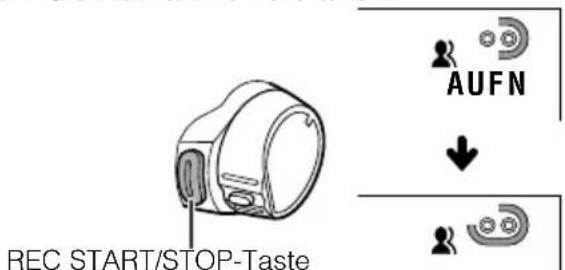
Anhalten der Aufnahme (Pause)
Erneut die REC START/STOP-Taste drücken. Die Aufnahme stoppt und der Camcorder schaltet auf Aufnahmebereitschaft.

Zum Ausschalten
Den Betriebsschalter ohne Andrücken des Arretierknopfs auf OFF stellen.
Hinweise:
- Auch in Aufnahmebereitschaft wird Akkustrom verbraucht. Das Gerät daher ausschalten, wenn nicht umgehend wieder aufgenommen werden soll.
- Wenn der Camcorder im TAPE-CAMERA-Betrieb länger als 5 Minuten auf Aufnahmebereitschaft geschaltet bleibt, schaltet er sich automatisch aus, um den Akku und das Videoband zu schonen. Um die Aufnahme danach wieder fortzusetzen, den Betriebsschalter auf OFF und dann zurück auf CAMERA stellen. (Nach ca. 4 Minuten Aufnahmebereitschaft ertönt zunächst ein Kontrollton.)
Max. Kamera-Daueraufnahmezeit und tatsächliche Aufnahmezeiten im TAPE-CAMERA-Betrieb
| Akku | Max. Daueraufnahmezeit | Tatsächliche Aufnahmezeit | ||
| LCD geschlossen | LCD geöffnet | LCD geschlossen | LCD geöffnet | |
| BT-L221 BT-LS222 | 110 | 90 45 | 55 | |
| BT-L441 | 220 | 180 90 | 110 | |
| BT-LS442A | 260 220 | 135 115 | ||
• Die Angaben in der Tabelle sind ungefähre Angaben in Minuten.
Hinweis:
- Bei Benutzung des Zooms (siehe S. 24) und anderer Funktionen sowie bei häufigem Ein- und Ausschalten erhöht sich der Stromverbrauch. Dies kann die pro Aufladung mögliche Aufnahmezeit gegenüber der obigen max. Daueraufnahmezeit verkürzen.
Zoomen
Verfügbare Betriebsarten:
TAPE-CAMERA, CARD-CAMERA
Der Motorzoom ermöglicht es, ein Motiv visuell näher heranzuholen oder sich von ihm zu entfernen, ohne dazu den Standort wechseln zu müssen.
Bei Benutzung des optischen Zooms kann der Bildausschnitt im TAPE-CAMERA-Betrieb bis auf das 23fache und im CARD-CAMERA-Betrieb bis auf das 22fache vergrößert werden.
![graph TD A["Aufzoomen (zum Heranholen des Motivs)"] --> B["Weitwinkel"] A --> C["Tele"] D["Auszoomen (zum Einbeziehen der Umgebung)"] --> B D --> C](/content/2026/05/780689/images/f80ac0c7b260a65b5cfdb6c2c6b22abde4a15a8afea591718b6a8330b10c4597.jpg)
Zum Aufzoomen
Den Motorzoomregler zur Seite T (Tele) schieben, um das Motiv heranzuholen (①).
Zum Auszoomen
Den Motorzoomregler zur Seite W (Weitwinkel) schieben, um das Gesichtsfeld zu vergrößern (②).

Zoombereich-Anzeige
• Die Zoombereich-Anzeige zeigt die aktuelle Zoom-Einstellung. • Die Zoomgeschwindigkeit richtet sich danach, wie weit der Motorzoomregler bewegt wird.
Hinweise:
- Beim Aufzoomen auf Objekte in weniger als 1,5 m Entfernung ist keine automatische Fokussierung möglich. In solchen Fällen zoomt der Camcorder automatisch so weit aus, bis die Fokussierung wieder möglich ist.
- Näheres zur Benutzung des Digitalzooms finden Sie auf Seite 31.
Automatische Scharfeinstellung
Verfügbare Betriebsarten:
TAPE-CAMERA, CARD-CAMERA
Der Camcorder ist auf automatische Scharfeinstellung voreingestellt, die bei den meisten Motivarten für ein scharfes Bild ausreichend ist. Dabei erfolgt die automatische Einmessung in Bildmitte. Das Objekt, das scharf abgebildet werden soll, ist deshalb in Bildmitte zu halten.
Hinweise:
- Wenn sich kein Objekt in der Mitte befindet, erweitert sich die Scharfeinstellzone und die Scharfeinstellung erfolgt auf das Objekt, das der Bildmitte am nächsten liegt.
- Wenn im Bildausschnitt kein Objekt erfassbar ist, wird automatisch ausgezoomt, bis ein Objekt ins Bildfeld rückt.
- In den auf Seite 54 beschriebenen Situationen arbeitet die automatische Scharfeinstellung möglicherweise nicht. Wechseln Sie in solchen Fällen auf manuelle Scharfeinstellung.
Makro-Aufnahme
Verfügbare Betriebsarten:
TAPE-CAMERA, CARD-CAMERA
Dieser Camcorder ermöglicht auch Nahaufnahmen von kleinen Motiven wie Blumen und Insekten sowie das Aufnehmen von Titelbildern für Ihre Videos. Für Makroaufnahme von Motiven innerhalb von etwa 1,5 m Abstand zum Camcorder nicht mit dem Motorzoom aufzoomen. Stattdessen den Motorzoomregler auf Seite W schieben, vollständig auszoomen und den Camcorder an das Motiv annähern, bis Sie den gewünschten Bildausschnitt erhalten. Die Scharfstellung des Motivs in der maximalen Weitwinkelstellung erfolgt dann automatisch.
0

Hinweise:
- Bei Makroaufnahme ist für ausreichende Beleuchtung des Motivs zu sorgen.
- Um verwackelte Bilder zu vermeiden, für Makroaufnahmen möglichst ein Stativ verwenden.
Anzeige der Aufnahme-Restzeit
Verfügbare Betriebsart:
TAPE-CAMERA
Bei laufender Aufnahme im TAPE-CAMERA-Betrieb zeigt eine Anzeige auf dem Bildschirm die ungefähre noch verbleibende Bandlaufzeit an. Sie können die Anzeige mit der DISP. ON/OFF-Taste ein- und ausschalten.

Hinweise:
• Die Aufnahme-Restzeitanzeige erscheint 10 Sekunden nach dem Starten der Aufnahme mit der REC START/STOP-Taste.
- Die Aufnahme-Restzeitanzeige gibt nur die ungefähre Restzeit an. Geringfügige Abweichungen können sich auch je nach der tatsächlichen Länge des Videobands ergeben. (Die Berechnung basiert auf Bandnorm DVM60.)
Wenn die Restzeit 1 Minute erreicht, erscheint eine Warnanzeige, damit Sie eine neue Cassette bereitlegen können.
| Warnanzeige Ungef. Restzeit | |
| KURZ VORBANDENDE↓BANDENDE | Unter 1 Minute |
| CASSETTEWECHSELN↓BANDENDE | Das Bandende ist erreicht. |
Anzeige des Akku- Ladezustands
Verfügbare Betriebsarten:
Alle Betriebsarten
Wenn der Camcorder aus einem Akku gespeist wird, kann mit der DISP.ON/OFF-Taste eine Akku-Ladezustandsanzeige auf den Bildschirm gerufen und wieder gelöscht werden. Bei weitgehend verbrauchter Akkuladung erscheint eine Warnanzeige. Den Akku dann auswechseln.


(Grün)

(Grün)

(Rot)


Akku-Ladezustandsanzeige
Warnanzeige
Hinweise:
• Die Ladezustandsanzeige ist lediglich als ungefähre Orientierungshilfe zu verstehen. - Wenn der Betriebsschalter auf OFF und dann zurück auf CAMERA bzw. VCR gestellt wird, kann es vorkommen, dass anschließend eine höhere oder niedrigere Ladungsstufe angezeigt wird. - In kalter Umgebung leuchtet die rote Stufe der Ladezustandsanzeige eventuell früher auf. Der Akku kann aber bis zum Erscheinen der Warnanzeige weiter benutzt werden. - Wenn bei angezeigter Warnanzeige Zoomfunktionen benutzt werden, kann dies einen spontanen Stromausfall des Camcorders hervorrufen. - Dieser Camcorder unterstützt eine intelligente Akku-Funktion. Bei Verwendung der als Sonderzubehör erhältlichen intelligenten Akkus BT-LS222 oder BT-LS442A kann die aus der Restladung berechnete restliche Dauerbetriebszeit in Minuten auf dem Bildschirm angezeigt werden.
Wiedergabe von Cassette
Verfügbare Betriebsart:
TAPE-VCR
Der LCD-Monitorbildschirm dient auch als praktischer Wiedergabe-Monitor. Dazu sind keine Anschlüsse erforderlich, so dass eine sofortige Kontrolle mit Tonwiedergabe über den eingebauten Lautsprecher möglich ist.

1 Den LCD-Monitor öffnen, den Winkel passend einstellen und den Medium-Wahlschalter auf TAPE stellen.
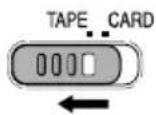
2 Den Arretierknopf andrücken und den Betriebsschalter auf VCR stellen.

3 Das Band mit ◀◀ (oder ▶▶) Arretierknopf der Steuertaste zur gewünschten Stelle zurückspulen (vorspulen).


4 Die Wiedergabe mit ▶ / ∥ starten.


Hinweis:
- Wenn in der TAPE-VCR-Betriebsart die REC START/STOP-Taste gedrückt wird, erscheint das Symbol 📊 und der Camcorder schaltet auf Aufnahmebereitschaft. Falls doch nicht aufgenommen werden soll, löschen Sie das Symbol 📊 mit ■ und drücken dann ▶/Ⅱ zum Starten der Wiedergabe. Dies gewährleistet, dass die vorherige Aufnahme nicht gelöscht wird.
Stoppen der Wiedergabe
■ drücken.

Zum Ausschalten
Den Betriebsschalter ohne Andrücken des Arretierknopfs auf OFF stellen.
Hinweis:
- Wenn die laufende Wiedergabe das Bandende erreicht, wird das Band automatisch zurückgespult.
Wiedergabe über den Sucher
Durch Schließen des LCD-Monitors mit nach innen gerichtetem Bildschirm kann das wiedergegebene Bild auch im Sucher betrachtet werden. Bei Wiedergabe über den Sucher kann der Ton allerdings nicht über den Lautsprecher mitgehört werden.
Einstellen der Lautstärke
Verfügbare Betriebsart:
TAPE-VCR
Wenn der Camcorder auf TAPE-VCR-Betrieb geschaltet ist, kann die Lautstärke durch Verstellen des Lautstärkereglers in Richtung + oder – erhöht (①) bzw. vermindert (②) werden.
Die Lautstärkeanzeige wird nur während der Lautstärkeregelung auf dem Bildschirm angezeigt. Sie erlischt automatisch kurz nach der letzten Betätigung des Lautstärkereglers.

Videosuchlauf
Verfügbare Betriebsart:
TAPE-VCR
Die Videosuchlauffunktion vereinfacht das Ansteuern der gewünschten Szenen auf dem Band.
Aufsuchen einer Szene nahe an der aktuellen Bandstelle
1 Bei der Wiedergabe im TAPE-VCR-Betrieb ▶▶ (oder ◀◀) an der Steuertaste drücken.
- Das Wiedergabebild läuft mit erhöhter Geschwindigkeit durch.
![graph TD A["Circle Node"] --> B["Arrow Right"] B --> C["Arrow Left"] C --> D["Arrow Down"] D --> E["Arrow Up"] E --> F["Arrow Left"] style A fill:#f9f,stroke:#333 style B fill:#ccf,stroke:#333 style C fill:#cfc,stroke:#333 style D fill:#fcc,stroke:#333 style E fill:#ffc,stroke:#333 style F fill:#cff…](/content/2026/05/780689/images/ad31b89f2bff9a3404ae0e146e6c9b421674e62f03e69729e02b43efa874ff1d.jpg)
2 Wenn die Szene gefunden ist, mit ▶/Ⅱ auf normale Wiedergabe zurückschalten.
Aufsuchen einer weiter von der aktuellen Bandstelle entfernten Szene
1 Während des schnellen Vorlaufs (oder Rücklaufs) im TAPE-VCR-Betrieb an der Steuertaste ▶▶ (oder ◀◀) drücken und gedrückt halten. - Das durchlaufende Bild (Vor- oder Rücklauf) erscheint auf dem Bildschirm. 2 Falls die Passage noch relativ weit von der momentanen Bandstelle entfernt ist, durch Freigeben der Steuertaste auf normalen schnellen Vorlauf (oder Rücklauf) wechseln. 3 Die obigen Schritte 1 und 2 wiederholen, bis die gewünschte Passage gefunden ist. 4 Mit ▶/Ⅱ auf normale Wiedergabe schalten.
Hinweise:
- Während des Suchlaufs ist der Ton stummgeschaltet.
- Während des Suchlaufs kann Bildrauschen auftreten. Dies stellt keine Störung dar.
Standbild
Verfügbare Betriebsart:
TAPE-VCR
Die Standbildfunktion ermöglicht Anhalten der Bildwiedergabe im TAPE-VCR-Betrieb.
Bei der Wiedergabe im TAPE-VCR-Betrieb
▶ / ■ an der Steuertaste drücken.

Zum Zurückschalten auf normale Wiedergabe erneut ▶/■ drücken.
Hinweise:
- In der Standbildfunktion ist der Ton stummgeschaltet.
- Zur Schonung des Videobands schaltet der Camcorder nach 5 Minuten ununterbrochener Standbildwiedergabe automatisch auf normale Wiedergabe zurück.
Benutzen eines Kopfhörers (Fachhandel)
Verfügbare Betriebsarten:
TAPE-VCR, TAPE-CAMERA
Sie können den Ton während der Wiedergabe oder Aufnahme über einen Stereo-Kopfhörer (im Fachhandel erhältlich) mithören.
Schließen Sie den Stecker des Stereo-Kopfhörers wie unten gezeigt an die Kopfhörerbuchse des Camcorders an.

Hinweise:
- Vor dem Anschließen des Kopfhörers bitte die Camcorder-Lautstärke auf Minimum stellen.
- Durch Anschließen eines Stereo-Kopfhörers an die Kopfhörerbuchse wird der eingebaute Lautsprecher automatisch abgeschaltet.
Wiedergabe über ein Fernsehgerät
Verfügbare Betriebsarten:
TAPE-VCR, CARD-VCR
Sie können den Camcorder an ein Fernsehgerät anschließen, was einem größeren Publikum die Betrachtung Ihrer Videos ermöglicht.
1 Die Anschlusskappe am Camcorder öffnen (siehe S. 3).
Vorsichtsmaßnahme:
- Vergewissern Sie sich, dass Camcorder, Fernsehgerät, Videorecorder und etwaige andere einbezogene Geräte ausgeschaltet sind, bevor Sie Anschlüsse vornehmen. Falls der Anschluss bei eingeschalteten Geräten erfolgt, können Bildrauschen und Betriebsstörungen auftreten.

2 Den Camcorder wie gezeigt über das mitgelieferte Audio/Video-Kabel an das Fernsehgerät (bzw. den Videorecorder) anschließen.

Gelb: An Video-Eingangsbuchse Weiß: An Audio-Eingangsbuchse (L) Rot: An Audio-Eingangsbuchse (R) S-Video-Kabel: An S-Video-Eingangsbuchse
S-Video-Kabel (Fachhandel)

Audio/Video-Kabel (mitgeliefert)
An S-VIDEO-Buchse
: Der Pfeil zeigt die Signalflussrichtung.
3 Das Fernsehgerät einschalten und auf den „AV“- oder „VIDEO“-Kanal schalten. (Siehe Bedienungsanleitung des Fernsehgeräts).
- Bei Anschluss über einen Videorecorder diesen einschalten, den „AV“- bzw. „LINE“-Eingang wählen und dann das Fernsehgerät wie bei normaler Wiedergabe vom Videorecorder bedienen. (Siehe Bedienungsanleitungen von Fernsehgerät und Videorecorder.)
4 Den Betriebsschalter des Camcorders auf VCR stellen und die Wiedergabe starten (siehe S. 26).
Hinweise:
- Falls Ihr Fernsehgerät bzw. Videorecorder eine 21-polige Euroscart-Buchse besitzt, den Cinch/21-Pol-Euroscart-Adapterstecker (QSOCZ0033TAZZ) benutzen.
21-polige Euroscart-Buchse von Fernsehgerät oder Videorecorder

Cinch/21-Pol-Euroscart-Adapterstecker (QSOCZ0033TAZZ)
Audio R Audio L
- Falls Ihr Fernsehgerät bzw. Videorecorder nur eine Audio-Eingangsbuchse besitzt, schließen Sie bitte den weißen Stecker der Audioleitung an diese Buchse an.
- Falls Ihr Fernsehgerät oder Videorecorder eine S-Video-Eingangsbuchse besitzt, können Sie diese über ein im Fachhandel erhältliches S-Video-Kabel mit der S-VIDEO-Buchse am Camcorder verbinden.
- Bei Wiedergabe über ein Fernsehgerät kann Bildflammern auftreten, wenn die Lautstärke am Camcorder auf Maximum eingestellt ist. In solchen Fällen die Lautstärke zurücknehmen (siehe S. 26).
- Nach der Benutzung die Anschlusskappe wieder schließen.
Zur S-Video-Buchse
S-Video-Buchsen dienen zur getrennten Übertragung von Chrominanzsignal (Farbe) und Luminanzsignal (Helligkeit). Dies ermöglicht eine erhöhte Bildqualität bei sowohl Aufnahme als auch Wiedergabe.
Benutzen der Menüs
Die Menü-Schirmbilder dienen zum Vornehmen der verschiedenen Camcorder-Einstellungen.
Beispiel: Ändern der Einstellung von Menüpunkt DGTL ZOOM. in der TAPE-CAMERA-Betriebsart.

Betriebsschalter

Steuerrad
1 Den LCD-Monitor öffnen, den Winkel passend einstellen und den Medium-Wahlschalter auf TAPE stellen.

2 Den Arretierknopf andrücken und den Betriebsschalter auf CAMERA stellen.
Arretierknopf
3 Mit der MENU-Taste das Menü aufrufen.

4 Mit dem Steuerrad das gewünschte Menü (☐) wählen und das Rad drücken.

5 Mit dem Steuerrad den gewünschten Menüpunkt (DGTL ZOOM) wählen und das Rad drücken.

6 Mit dem Steuerrad die gewünschte Menü-Einstellung wählen und das Rad drücken.
DGTL ZOOM. 100
- Zum Einstellen eines weiteren Menüpunkts mit dem Steuerrad „ZURÜCK“ wählen, das Rad drücken und die Schritte 4 bis 6 wiederholen.
Zum Löschen eines Menüs
Die MENU-Taste drücken.
Hinweise:
- Bestimmte Menüpunkte gelten gleichzeitig für alle Camcorder-Betriebsarten. Wenn Sie z.B. den Punkt TON im TAPE-CAMERA-Betrieb auf „AUS“ stellen, ist diese Einstellung automatisch auch in den anderen Betriebsarten wirksam.
- Das Menü erlischt automatisch, wenn 5 Minuten ohne Vornahme einer Einstellung verstreichen.
- Nicht wählbare Punkte werden grau dargestellt.
- Das Menü erlischt auch, wenn Sie mit dem Steuerrad „⊃“ wählen und das Rad drücken.
Einstellen des Digitalzooms
Verfügbare Betriebsart:
TAPE-CAMERA
Sie können zwischen drei Zoombereichen wählen: 1–23fach (optischer Zoom), 23-100fach (Digitalzoom) und 23–690fach (Digitalzoom). Der Digitalzoom ermöglicht beeindruckende Nahaufnahmen bei gleicher Bedienung wie beim normalen Zoomen.
Hinweise:
- Der Digitalzoom ist ergänzend zum optischen Zoom wirksam, was einen kombinierten maximalen Zoombereich von 1–690fach ergibt.
- Da das Bild digital vergrößert wird, nimmt mit Benutzung höherer Digitalzoom-Einstellungen die Bildqualität ab.
1 Den Monitor öffnen und Winkel passend einstellen. 2 In der TAPE-CAMERA-Betriebsart mit der MENU-Taste das Menü aufrufen. 3 Mit dem Steuerrad ☐ wählen und das Rad drücken. 4 Mit dem Steuerrad „DGTL ZOOM.“ wählen und das Rad drücken.

5 Mit dem Steuerrad „100“ oder „690“ wählen und das Rad drücken.
DGTL ZOOM. 01 0
6 Die MENU-Taste drücken, um das Menü zu schließen.
Während des digitalen Zoomens wird die Digitalzoom-Kennung „D“ angezeigt.

Digitalzoom-Kennung
Für Benutzung nur des optischen Zooms
Im obigen Schritt 5 „AUS“ wählen.
Benutzen des Zoommikrofons
Verfügbare Betriebsart:
TAPE-CAMERA
Mit dem Zoommikrofon können Sie die Tonaufnahme an die verwendete Zoomvergrößerung anpassen, um den optimalen Ton zu erhalten. Das Zoommikrofon kann auch so eingestellt werden, dass nur der Ton aus der Distanz aufgenommen wird.
Aufsetzen
1 Das Zoommikrofon auf den Zubehörschuh am Camcorder ansetzen und bis zum Einrasten in Pfeilrichtung schieben.

2 Die Schraube in Pfeilrichtung festziehen, um das Zoommikrofon zu sichern.

Abnehmen
Die Schraube in zum Anbringen entgegengesetzter Richtung lösen und das Zoommikrofon abziehen.
Vorsichtsmaßnahmen:
- Den Camcorder nicht am Zoommikrofon hochheben, da dies zu einer Beschädigung führen könnte.
- Der Zubehörschuh des Camcorders ist für ausschließliche Verwendung mit dem aufgeführten Zubehör (mitgeliefertes Zoommikrofon oder als Sonderzubehör erhältliche Infrarot- & Blitzleuchte) bestimmt.
Einstellen der Zoommikrofon-Funktion
Wählen Sie bei Verwendung des Zoommikrofons die gewünschte Zoommikrofon-Betriebsart.
AUTO: Der Camcorder wählt automatisch den für die Vergrößerung des Zoomobjektivs optimalen Ton. Bei im Weitwinkelbereich arbeitendem Zoom erfolgt die Tonaufnahme über das eingebaute Mikrofon. Mit zunehmender Zoomvergrößerung wird dem Ton vom eingebauten Mikrofon dann entsprechend dem jeweiligen Zoomfaktor der Ton vom Zoommikrofon zugemischt.
TELE: Das Zoommikrofon ist fest auf Tonaufnahme aus der Distanz eingestellt. (Das eingebaute Mikrofon ist abgeschaltet.)
AUS: Zoommikrofon abgeschaltet. (Das eingebaute Mikrofon ist eingeschaltet.)
1 Das Zoommikrofon auf dem Camcorder anbringen.
2 In der TAPE-CAMERA-Betriebsart mit der MENU-Taste das Menü aufrufen.
3 Mit dem Steuerrad 📁 wählen und das Rad drücken.
4 Mit dem Steuerrad „ZOOM-MIKR.“ wählen und das Rad drücken.

5 Mit dem Steuerrad die gewünschte Zoommikrofon-Betriebsart wählen und das Rad drücken.
• Die gewählte Zoommikrofon-Betriebsart wird im Menü angezeigt.
ZOOM-MIKR. AUTO
6 Die MENU-Taste drücken, um das Menü zu schließen.
Windgeräuschdämpfung
Verfügbare Betriebsart:
TAPE-CAMERA
Die Windgeräuschdämpfung ermöglicht das Vermindern von Störgeräuschen durch starken Wind bei der Aufnahme.
NORMAL: Wenn der Wind während der Aufnahme eine bestimmte Stärke erreicht, wird das Windgeräusch automatisch reduziert.
STARK: Das Windgeräusch wird weitgehend eliminiert. Diese Einstellung empfiehlt sich bei irritierend lauten Geräuschen durch starken Wind.
AUS: Die Funktion ist deaktiviert. Diese Einstellung wählen, wenn die Qualität des Tons unabhängig von der Windstärke konstant bleiben soll.
1 In der TAPE-CAMERA-Betriebsart mit der MENU-Taste das Menü aufrufen. 2 Mit dem Steuerrad 📁 wählen und das Rad drücken. 3 Mit dem Steuerrad „WIND“ wählen und das Rad drücken.
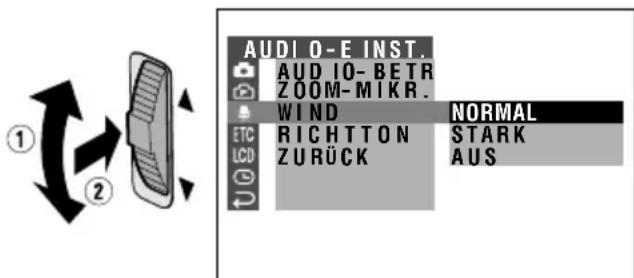
4 Mit dem Steuerrad die gewünschte Dämpfungseinstellung wählen und das Rad drücken.
WIND STARK
5 Die MENU-Taste drücken, um das Menü zu schließen.
Ausschalten der Windgeräuschdämpfung
Im obigen Schritt 4 „AUS“ wählen.
Hinweis:
- Unter normalen Aufnahmebedingungen sollte die Windgeräuschdämpfung ausgeschaltet sein. Ist sie auf „NORMAL“ oder „STARK“ geschaltet, kann der aufgenommene Ton bei der Wiedergabe etwas dumpf wirken.
Richttonaufnahme
Verfügbare Betriebsart:
TAPE-CAMERA
Wenn Sie auf Vorträgen, Workshops oder zu ähnlichen Gelegenheiten aus der Distanz aufnehmen, kann die Stimme des Sprechers im Umgebungsgeräusch untergehen. Mit der Richttonaufnahme-Funktion kann die Stimme des Sprechers klarer hervorgeholt werden.
1 In der TAPE-CAMERA-Betriebsart mit der MENU-Taste das Menü aufrufen. 2 Mit dem Steuerrad 📁 wählen und das Rad drücken. 3 Mit dem Steuerrad „RICHTTON“ wählen und das Rad drücken.

4 Mit dem Steuerrad „EIN“ wählen und das Rad drücken.
RICHTTON N
5 Die MENU-Taste drücken, um das Menü zu schließen.
Deaktivieren der Richttonaufnahme-Funktion
Im obigen Schritt 4 „AUS“ wählen.
Gamma- Helligkeitskorrektur
Verfügbare Betriebsarten:
TAPE-CAMERA, CARD-CAMERA
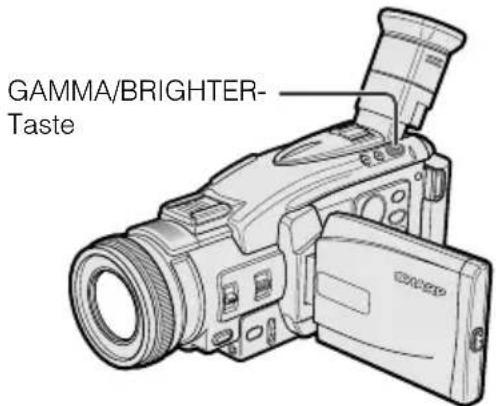
Bei Gegenlicht wird das Motiv ohne eine entsprechende Korrektur zu dunkel abgebildet. In solchen Situationen kann es mit der Gamma-Helligkeitskorrektur aufgehellt werden, ohne dadurch die helleren Bildbereiche zu verändern, was eine höhere Bildqualität ermöglicht.
Im TAPE-CAMERA- oder CARD-CAMERA-Betrieb einmal die GAMMA/BRIGHTER-Taste drücken.
- „GAMMA“ erscheint, womit die Gamma-Helligkeitskorrektur aktiviert ist.
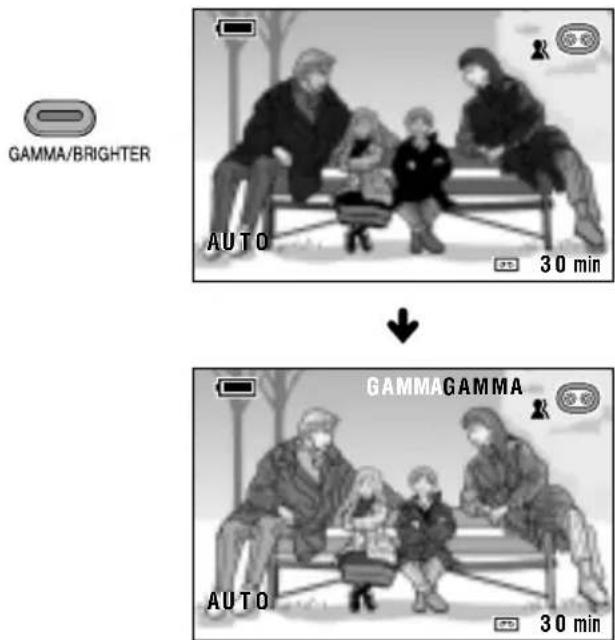
Für ein helleres Bild
Erneut die GAMMA/BRIGHTER-Taste drücken.
• Das Symbol 📋 erscheint.


Hinweis:
- Bei angezeigtem Symbol 📋 ergibt sich ein geringfügig hellerer Hintergrund.
Deaktivieren der Gamma-Helligkeitskorrektur
Die GAMMA/BRIGHTER-Taste drücken, bis „GAMMA“ erlischt.
Lichtverstärkung
Verfügbare Betriebsarten: TAPE-CAMERA, CARD-CAMERA
Beim Aufnehmen an dunklen oder schlecht beleuchteten Orten erscheint die Anzeige „LICHT“ auf dem Bildschirm. In solchen Fällen auf Lichtverstärkung schalten, um das Bild aufzuhellen.
Hinweis:
- Bei ausreichenden Lichtverhältnissen erscheint die Warnung „LICHT“ nicht. In diesem Falle kann die Lichtverstärkung nicht verwendet werden. Im TAPE-CAMERA- oder CARD-CAMERA-Betrieb einmal die GAMMA/BRIGHTER-Taste drücken.
- „GAMMA“ erscheint, was anzeigt, dass die Lichtverstärkung aktiviert ist.

Für ein helleres Bild
Erneut die GAMMA/BRIGHTER-Taste drücken.
• Das Symbol ①① erscheint.

Deaktivieren der Lichtverstärkung
Die GAMMA/BRIGHTER-Taste drücken, bis „GAMMA“ erlischt.
Hinweise:
- Bei aktivierter Lichtverstärkung kann sich etwas Bildrauschen ergeben, das zunimmt, wenn angezeigt ist.
- Wenn das Symbol 1 angezeigt ist, kann hinter Motiven, die sich stark bewegen, ein Störbild erscheinen.
- Eine Feineinstellung der Helligkeit ist durch manuelle Belichtungsregelung möglich (siehe Seite 57). • Die Lichtverstärkung schaltet sich aus, wenn der Camcorder an einen hellen Ort gebracht wird.
Schnellrückkehr
Verfügbare Betriebsart:
TAPE-CAMERA
Die Schnellrückkehrfunktion ist praktisch, wenn Sie nach der Wiedergabe direkt zum Ende der letzten aufgenommenen Szene zurückkehren möchten, um die Aufnahme fortzusetzen.

1 Den Camcorder auf TAPE-CAMERA-Betrieb schalten.
2 Die RETURN-Taste drücken.
- „SUCHE“ blinkt und das Band wird im schnellen Vor- bzw. Rücklauf zum Ende der letzten aufgenommenen Szene durchgespult.

- Wenn das Ende der letzten aufgenommenen Szene erreicht ist, wird „BEENDET“ angezeigt und der Camcorder schaltet auf Aufnahmebereitschaft.
Hinweise:
- Zum Deaktivieren der Schnellrückkehrfunktion bei blinkendem „SUCHE“ drücken Sie erneut die RETURN-Taste.
- Die Schnellrückkehrfunktion arbeitet nicht, wenn die Cassette seit der letzten Aufnahme entnommen und wieder eingesetzt wurde oder nach dem letzten Einsetzen noch keine neue Aufnahme vorgenommen wurde.
Schnittsuche
Verfügbare Betriebsart:
TAPE-CAMERA
Diese Funktion gestattet es, auf dem Band den Punkt aufzusuchen, an dem die nächste Aufnahme beginnen soll, ohne den Camcorder dazu von TAPE-CAMERA- auf TAPE-VCR-Betrieb schalten zu müssen.

1 Den Camcorder auf TAPE-CAMERA-Betrieb schalten.
2 In Aufnahmebereitschaft anhaltend ◀◀(Rückwärts-Schnittsuche) oder ▶▶(Vorwärts-Schnittsuche) gedrückt halten.


3 Die Taste freigeben, wenn die Bandstelle erreicht ist, an der die Aufnahme beginnen soll.
Hinweise:
- Während des Suchlaufs ist der Ton stummgeschaltet.
- Vorwärts erfolgt die Schnittsuche mit der normalen und rückwärts mit dem 6,5fachen der normalen Wiedergabegeschwindigkeit.
- Bei Rückwärts-Schnittsuche kann sich Bildrauschen ergeben.
Ein- und Ausblenden
Verfügbare Betriebsart:
TAPE-CAMERA
Mit der Fading-Funktion können Bild und Ton allmählich aus- und eingeblendet werden, um von einer Szene in die nächste überzuleiten. Dies ist besonders wirkungsvoll für einen dramatischen Wechsel der Szenerie.

Einsetzen
1. In der TAPE-CAMERA-Betriebsart die FADE-Taste drücken.
- „FADE“ wird angezeigt.
FADE

2. Die REC START/STOP-Taste drücken, um die Aufnahme zu starten.
- Der Bildschirm wird weiß und Bild und Ton werden eingeblendet.

3. Sobald die Aufnahme ausgeblendet werden soll, erneut die REC START/STOP-Taste drücken.
- Bild und Ton werden allmählich ausgeblendet und der Bildschirm wird weiß. Nach dem Ausblenden schaltet der Camcorder wieder auf Aufnahmebereitschaft.

Deaktivieren der Fading-Funktion
Die FADE-Taste noch einmal in Aufnahmebereitschaft drücken.
Nur Ausblenden
1. Bei laufender Kamera-Aufnahme in der TAPE-CAMERA-Betriebsart die FADE-Taste drücken, um „FADE“ zur Anzeige zu bringen.
2. Sobald die Aufnahme ausgeblendet werden soll, erneut die REC START/STOP-Taste drücken.
Hinweise:
- Nach dem Ausblenden wird die Fading-Funktion automatisch deaktiviert.
- Bei Einsatz der Fading-Funktion bei Aufnahme mit der Breitwandfunktion werden die oberen und unteren Streifen durch das Fading nicht beeinflusst.
Standbildaufnahme
Standbild-Aufnahmefunktionen
Verfügbare Betriebsart:
TAPE-CAMERA
Sie können das Motiv als Standbild mit normalem Ton auf Cassette aufzeichnen. Hierzu stehen zwei Standbild-Aufnahmefunktionen zur Verfügung.
SCHNAPP: Aufnahme eines 6 Sek. langen Standbilds.
STAND: Fortlaufende Standbildaufnahme.
Wählen
1 In der TAPE-CAMERA-Betriebsart mit der MENU-Taste das Menü aufrufen. 2 Mit dem Steuerrad 📄 wählen und das Rad drücken. 3 Mit dem Steuerrad „FOTO SCHNA“ wählen und das Rad drücken.

4 Mit dem Steuerrad die gewünschte Standbild-Aufnahmefunktion wählen und das Rad drücken.
STANDFOTO S
5 Die MENU-Taste drücken, um das Menü zu schließen.
Standbild-Aufnahmeeffekte
Verfügbare Betriebsart:
TAPE-CAMERA
Die Standbildaufnahme kann mit Zuschaltung eines der folgenden Aufnahmeeffekte erfolgen.
AUSLÖSER: Standbildaufnahme nach dem Geräusch und visuellen Effekt einer mechanischen Verschlussauslösung.
9 AUFN.: Aufzeichnung einer Standbildfolge mit 1/8 Sek. Auflösung in einem 9 Aufnahmen umfassenden Bild. 16 AUFN.: Aufzeichnung einer Standbildfolge mit 1/8 Sek. Auflösung in einem 16 Aufnahmen umfassenden Bild.
AUS: Standbildaufnahme ohne Effekte.
Wählen
1 In der TAPE-CAMERA-Betriebsart mit der MENU-Taste das Menü aufrufen. 2 Mit dem Steuerrad 📄 wählen und das Rad drücken. 3 Mit dem Steuerrad „SCHNAPP-EF“ wählen und das Rad drücken.

4 Mit dem Steuerrad den gewünschten Standbild-Aufnahmeeffekt wählen und das Rad drücken.
-EF 9SCHNAPP
5 Die MENU-Taste drücken, um das Menü zu schließen.
Durchführen der Standbild- aufnahme

REC START/STOP-Taste
1 Den Camcorder auf TAPE-CAMERA-Betrieb schalten. 2 Standbild-Aufnahmefunktion und Standbild-Aufnahmeeffekt wählen. 3 In Aufnahmebereitschaft die STILL-Taste ganz drücken.
- Es wird ein Standbild des Motivs angezeigt.

4 Die REC START/STOP-Taste drücken.
• Das Standbild des Motivs wird aufgezeichnet. - In der SCHNAPP-Funktion schaltet der Camcorder nach 6 Sekunden Standbildaufnahme auf Aufnahmebereitschaft zurück. REC START/STOP-Taste
Anhalten der Aufnahme (Pause)
Die REC START/STOP-Taste drücken.
Zum Deaktivieren der Standbildfunktion
In der SCHNAPP-Funktion die STILL-Taste bei auf Aufnahmebereitschaft geschaltetem Camcorder ganz drücken.
In der STAND-Funktion die STILL-Taste ganz drücken.
Hinweise:
- Standbildaufnahme ist auch bei laufender Aufnahme möglich, indem die STILL-Taste ganz gedrückt wird.
- Bei Standbildaufnahme ist die Bildqualität etwas schlechter als bei normaler Aufnahme.
- Durch Einstellen des Menüpunkts TON auf „AUS“ kann der Effekt AUSLÖSER auch ohne das Verschlussauslösungsgeräusch eingesetzt werden (siehe S. 91).
Wenn kein zufriedenstellendes Standbild erzielbar ist (z.B. wegen einer starken Zoomvergrößerung), den Camcorder wie unten gezeigt halten und zum Aufnehmen die STILL-Taste neben dem Objektiv benutzen, um übermäßiges Bildwackeln zu vermeiden.

Selbstaufnahme
Verfügbare Betriebsarten:
TAPE-CAMERA, CARD-CAMERA
Den LCD-Monitor aufklappen und mit dem Bildschirm um 180° nach vorn drehen, damit die Akteure die Szene auf dem Bildschirm betrachten können, während Sie die Aufnahme im Sucher überwachen.
Wenn der Camcorder stabil aufgestellt ist, können Sie sich auch selbst in Szene setzen und die Aufnahme im LCD-Monitor kontrollieren. Zur Steuerung steht die mitgelieferte Fernbedienung zur Verfügung.

1 Den Sucher auf volle Länge ausziehen. Den LCD-Monitor öffnen, ca. 90° vom Camcordergehäuse abwinkeln (①) und um 180° drehen (②).

2 Den Medium-Wahlschalter auf TAPE oder CARD stellen.
3 Den Betriebsschalter auf CAMERA stellen.
- Das Motiv erscheint im Sucher und auf dem LCD-Monitor wird ein Spiegelbild des Motivs wiedergegeben.

4 Die Aufnahme starten.
Vorsichtsmaßnahme:
- Kehren Sie das Bild nicht um, indem Sie den LCD-Monitor während der Aufnahme drehen.
Weitere Informationen zur Selbstaufnahme
• Die Fernbedienung zum Starten/Stoppen der Aufnahme verwenden. - Das Bild auf dem Bildschirm kehrt sich automatisch um, wenn der Drehwinkel des Monitors zwischen 135° und 180° beträgt. Wenn der Monitor in die Normalstellung zurückgedreht wird, erscheint wieder das normale Bild. - Bildwiedergabe ist auch dann möglich, wenn der Monitor in die Selbstaufnahme-Stellung gedreht ist. Dazu ist der Camcorder auf TAPE-VCR-Betrieb zu schalten. Die Steuertaste hat die gleiche Funktion wie bei normaler Wiedergabe; so dient z.B. ▶/■ an der Steuertaste als Wiedergabetaste. - Falls das Symbol ◆ blinkt, wenn der Monitor in die Umkehrstellung gedreht ist, liegt eine Warnanzeige an. In solchen Fällen zum Kontrollieren der Warnanzeige den Monitor bitte in den Normalbereich bis 135° zurückdrehen. (Näheres zu den Warnanzeigen finden Sie auf den Seiten 7 und 8).
Digitale Bildeffekte
Verfügbare Betriebsart:
TAPE-CAMERA
Diese digitalen Bildeffekte verleihen Ihren Aufnahmen eine dramatisch wirkende Note.
S/W: Für Schwarz-Weiß-Aufnahme.
SEPIA: Für eine nostalgische Stimmung durch Aufnahme mit Sepia-Tönung.
SOLARIS: Der Bildkontrast wird hochgeregelt, was reizvolle Effekte ergibt.
NEGA: Schwarz und Weiß im Bild kehren sich um und die Farben werden invertiert.
BLAU: Zum Aufnehmen mit einem blauen Filtereffekt.
1 In der TAPE-CAMERA-Betriebsart mit der MENU-Taste das Menü aufrufen. 2 Mit dem Steuerrad 📄 wählen und das Rad drücken. 3 Mit dem Steuerrad „BILD MENÜ“ wählen und das Rad drücken.

4 Mit dem Steuerrad den gewünschten digitalen Bildeffekt wählen und das Rad drücken.
- Der gewählte Bildeffekt wird im Menü angezeigt.
5 Die MENU-Taste drücken, um das Menü zu schließen.
BILD MENÜ S/W
Deaktivieren des digitalen Bildeffekts
Im vorstehenden Schritt 4 „AUS“ wählen.
Hinweise:
- Bei Wiedergabe eines Standbilds können keine digitalen Bildeffekte verwendet werden. • Die digitalen Bildeffekte sind in den Betriebsarten TAPE-VCR und CARD-VCR einsetzbar.
Aufnahme in der LP-Betriebsart (Long Play)
Verfügbare Betriebsart:
TAPE-CAMERA
In der LP-Betriebsart (Long Play-Aufnahme) ermöglicht dieser Camcorder eine um ca. 50% längere Aufnahmezeit bei gegenüber der SP-Betriebsart (Standard Play-Aufnahme) unveränderter Bildqualität.
1 In der TAPE-CAMERA-Betriebsart mit der MENU-Taste das Menü aufrufen. 2 Mit dem Steuerrad ☐ wählen und das Rad drücken. 3 Mit dem Steuerrad „BANDGESCHW“ wählen und das Rad drücken.

4 Mit dem Steuerrad „LP“ wählen und das Rad drücken.
BANDGESCHW LP
5 Die MENU-Taste drücken, um das Menü zu schließen.
• Die LP-Aufnahme-Betriebsartanzeige erscheint.

LP-Aufnahme-Betriebsartanzeige
Zurückschalten auf die SP-Betriebsart
Im obigen Schritt 4 „SP“ wählen.
Hinweise zur Benutzung der LP-Betriebsart
- Für Aufnahme in der LP-Betriebsart unbedingt eine für LP-Betrieb gekennzeichnete Mini-DV-Cassette benutzen.
- In den folgenden Fällen können Bildstillstände, mosaikartiges Bildrauschen und Tonunterbrechungen oder -ausfälle auftreten: —Bei Benutzung einer für LP-Betrieb nicht geeigneten Cassette —Bei Wiedergabe von unter hoher Umgebungstemperatur im LP-Betrieb bespielten Cassetten —Bei Wiedergabe von im LP-Betrieb auf diesem Camcorder bespielten Cassetten auf Mini-DV-Spielern oder Camcordern anderer Hersteller —Bei Wiedergabe von im LP-Betrieb bespielten Cassetten auf Mini-DV-Spielern oder Camcordern ohne LP-Funktion
- Bei im LP-Betrieb angefertigten Aufnahmen ist kein Nachvertonen möglich.
Umschalten auf 16-Bit-Tonaufnahme
Verfügbare Betriebsart:
TAPE-CAMERA
Für die Tonaufzeichnung stehen bei diesem Camcorder Betriebsarten für 12-Bit- und 16-Bit-Aufnahme zur Verfügung. Normalerweise erfolgt die Tonaufnahme im 12-Bit-Betrieb. Für eine erhöhte Tonqualität kann auf 16-Bit-Betrieb geschaltet werden.
1 In der TAPE-CAMERA-Betriebsart mit der MENU-Taste das Menü aufrufen. 2 Mit dem Steuerrad 📁 wählen und das Rad drücken. 3 Mit dem Steuerrad „AUDIO-BETR“ wählen und das Rad drücken.

4 Mit dem Steuerrad „16bit“ wählen und das Rad drücken.
AUDIO-BETR 16bit
5 Die MENU-Taste drücken, um das Menü zu schließen.
• Die 16-Bit-Tonaufnahme-Betriebsartanzeige erscheint.

Zurückschalten auf 12-Bit-Tonaufnahme
Im obigen Schritt 4 „12bit“ wählen.
Hinweis:
- Bei Nachvertonung von 16-Bit-Tonaufnahmen mit der Nachvertonfunktion erhalten Sie Mono-Aufzeichnungen von Originalton und Zumischton (siehe S. 66).
Digitale Bildstabilisierung (DIS)
Verfügbare Betriebsart:
TAPE-CAMERA
Die digitale Bildstabilisierung (DIS) stabilisiert das Bild durch elektronische Kompensation relativ kleiner Zitterbewegungen, die bei Nahaufnahmen häufig störend in Erscheinung treten.

Die DIS-Taste drücken. Die Anzeige 🖱 erscheint und der Camcorder aktiviert die DIS-Funktion.
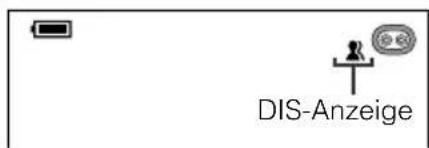
Zum Zurückschalten auf normale Aufnahme erneut die DIS-Taste drücken. Die Anzeige 🖱 erlischt.
Hinweise:
- Etwaiges stärkeres Wackeln ist über die DIS-Funktion nicht kompensierbar. • Die DIS-Funktion ausschalten, wenn kein Bildwackeln vorliegt (wie z.B. bei Benutzung eines Stativs). Bei ausgeschalteter DIS-Funktion erhalten Sie ein natürlicher wirkendes Bild.
- Im CARD-CAMERA-Betrieb ist die DIS-Funktion nicht verwendbar.
Breitwandformat (16:9)
Verfügbare Betriebsart:
TAPE-CAMERA
Die Breitwandfunktion ermöglicht Aufnahmen mit einem Breitwandeffekt wie bei Kinofilmen auf der Leinwand. Der obere und untere Bildrand werden durch schwarze Streifen abgedeckt, um ein effektives Bildseitenverhältnis von 16:9 zu erhalten.
Ein-/Ausschalten der Bildschirmanzeigen (OSD)
Verfügbare Betriebsarten:
Alle Betriebsarten
Sie können die Bildschirmanzeigen wahlweise ein- oder ausschalten.

1 In der TAPE-CAMERA-Betriebsart mit der MENU-Taste das Menü aufrufen. 2 Mit dem Steuerrad 📄 wählen und das Rad drücken. 3 Mit dem Steuerrad „16:9“ wählen und das Rad drücken.
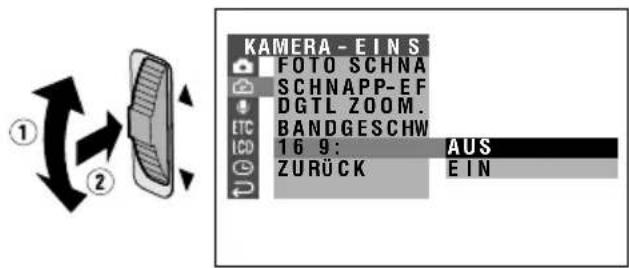
4 Mit dem Steuerrad „EIN“ wählen und das Rad drücken.
16 9: EIN
5 Die MENU-Taste drücken, um das Menü zu schließen.
- Das Bild wird mit maskierten oberen und unteren Bildbereichen wiedergegeben.
Zum Zurückschalten auf Normalformat
Im obigen Schritt 4 „AUS“ wählen.
Hinweis:
- Bei Standbildaufnahme mit Effekt „9 AUFN.“ oder „16 AUFN.“ werden die Aufnahmen im Normalformat (nicht Breitwandformat) angezeigt.


• Die Anzeigen werden angezeigt, so dass der Aufnahme/Wiedergabe-Status ständig ersichtlich ist.
Anzeigen aus
• Die Anzeigen werden nicht angezeigt, so dass das Bild ohne störende Einblendungen betrachtet werden kann.
Die DISP. ON/OFF-Taste drücken. Die Bildschirmanzeigen werden angezeigt.

Zum Ausschalten der Bildschirmanzeigen erneut die DISP. ON/OFF-Taste drücken.
Hinweis:
- Wenn nach Ausschalten der Bildschirmanzeigen die GAMMA/BRIGHTER-, FADE- oder RETURN-Taste gedrückt wird, werden die Bildschirmanzeigen automatisch wieder angezeigt.
Benutzung der Fernbedienung
Mit der Fernbedienung kann der Camcorder auch aus einiger Entfernung bedient werden, damit Sie z.B. sich selbst in Szene setzen oder die Wiedergabe über ein Fernsehgerät vom Sessel aus steuern können.
Aktivieren der Fernbedienung
Verfügbare Betriebsarten:
TAPE-VCR, CARD-VCR
1 In der TAPE-VCR- oder CARD-VCR-Betriebsart mit der MENU-Taste das Menü aufrufen. 2 Mit dem Steuerrad ETC wählen und das Rad drücken. 3 Mit dem Steuerrad „FERNBDG.“ wählen und das Rad drücken.

4 Mit dem Steuerrad „EIN“ wählen und das Rad drücken.

5 Die MENU-Taste drücken, um das Menü zu schließen.
Einsatz der Fernbedienung
Die Fernbedienung auf das Sensorfenster des Camcorders richten und die jeweils zuständige Taste drücken.
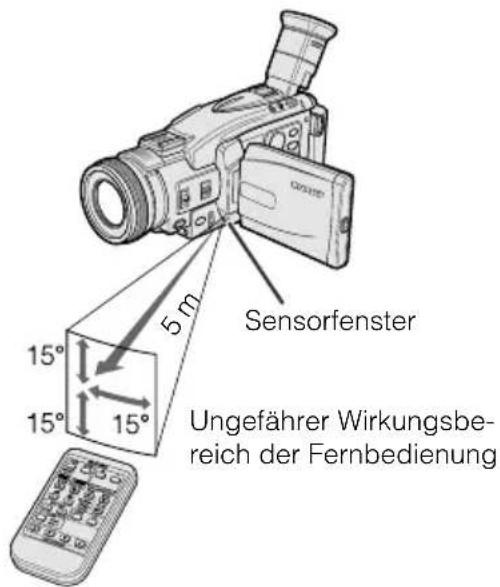
SLOW-Taste [S. 46]![TAPE REC START/STOP-Taste [S. 23] CARD REC-Taste [S. 73] ZOOM-Tasten (W/T) [S. 24, 47] PLAY-Taste [S. 26] STOP-Taste [S. 26] PAUSE/STILL-Taste [S. 27] FF-Taste [S. 26] REW-Taste [S. 26] T/C-Taste (Time Code) [S. 63] DATE-Taste [S. 48] Verschiebetasten [S. 47, 77] CARD PLAY/MULTI-Taste [S. 77] VOLUME…](/content/2026/05/780689/images/491df88d4bcd06ce81b7696c75fdf2919c768a26221e996099306966593cc72a.jpg)
Hinweise:
- Das Sensorfenster keiner direkten Sonnenbestrahlung oder starken Raumbeleuchtung aussetzen, da dies die Funktion der Fernbedienung stören könnte.
- Darauf achten, dass sich keine Hindernisse im Signalweg zwischen Fernbedienung und Sensorfenster befinden.
Bandwiedergabefunktionen per Fernbedienung
Verfügbare Betriebsart: TAPE-VCR
Über die mitgelieferte Fernbedienung stehen die folgenden Wiedergabefunktionen zur Verfügung. (Näheres zur Benutzung der Fernbedienung siehe Seite 45.)

Rückwärtswiedergabe
Diese Funktion ermöglicht das Abspielen einer Videoaufnahme in Rückwärtsrichtung.
Bei laufender Wiedergabe im TAPE-VCR-Betrieb die ◀-Taste drücken.
Zum Zurückschalten auf normale Wiedergabe die PLAY-Taste drücken (▶).
Zeitlupe
Die Zeitlupenfunktion erlaubt verlangsamtes Abspielen der Videoaufnahmen.
Bei laufender Wiedergabe im TAPE-VCR-Betrieb die SLOW-Taste drücken (▶).

Für Zeitlupenwiedergabe in Rückwärtsrichtung die ◀-Taste drücken.
Zum Zurückschalten auf normale Wiedergabe die PLAY-Taste drücken (▶).
Hinweis:
- Zur Schonung des Videobands schaltet der Camcorder nach mehr als 10 Minuten im Zeitlupenbetrieb automatisch auf normale Wiedergabe zurück.
Einzelbild-Weiterschaltung
Die Funktion Einzelbild-Weiterschaltung ermöglicht das Weiterschalten der Standbild-Wiedergabe um jeweils ein Bild.
1 Bei laufender Wiedergabe im TAPE-VCR-Betrieb die PAUSE/STILL-Taste (Ⅲ) drücken, um die Bandwiedergabe anzuhalten.

2 Die Taste ▶ (oder ◀) drücken.
- Jedes Drücken der Taste schaltet die Wiedergabe um ein Bild weiter (bzw. zurück).

Zum Zurückschalten auf normale Wiedergabe die PLAY-Taste drücken (▶).
Hinweise:
- In den Funktionen Rückwärtswiedergabe, Zeitlupe und Einzelbild-Weiterschaltung ist der Ton stumm geschaltet.
- Bei in der LP-Betriebsart bespielten Cassetten kann es vorkommen, dass das Bild bei Zeitlupe oder Einzelbild-Weiterschaltung um jeweils mehrere Bilder weiterspringt.
- Durch Aufnahme mit einer schnellen Verschlusszeit sind schärfere Standbilder erzielbar (siehe S. 59).
Wiedergabezoom
Verfügbare Betriebsarten:
TAPE-VCR, CARD-VCR
Die Wiedergabezoom-Funktion erlaubt Vergrößern des Wiedergabebilds bis auf das Zehnfache und Verschieben des vergrößerten Bildausschnitts mit Hilfe der Fernbedienung. (Näheres zur Fernbedienung finden Sie auf Seite 45.)

• Die gezeigten Schirmbilder gelten für die TAPE-VCR-Betriebsart.
1 Bei Wiedergabe im TAPE-VCR-Betrieb oder CARD-VCR-Betrieb mit der ZOOM T-Taste aufzoomen.

2 Den vergrößerten Bildausschnitt mit den Verschiebetasten ◀, ▶, ▲ und ▼ wunschgemäß positionieren.

Deaktivieren des Wiedergabezooms
Die ZOOM W-Taste für Auszoomen bis in die maximale Weitwinkelstellung drücken.
Hinweise:
- Bei Benutzung der Wiedergabezoom-Funktion kann die Bildqualität bei Standbildern herabgesetzt sein.
- Die Bilder in der Wiedergabezoom-Betriebsart sind nicht per DV- oder PC-Anschlusskabel an einen Personal Computer übertragbar.
Anzeige von Datum und Uhrzeit der Aufnahme
Verfügbare Betriebsarten:
Alle Betriebsarten
Anhand der nachstehenden Anleitung können Sie das Datum bzw. Datum und Uhrzeit einer Aufnahme auf den Bildschirm rufen. Datum und Uhrzeit können bei laufender Aufnahme und Wiedergabe durch Drücken der DISP. ON/OFF-Taste angezeigt werden.
• Die gezeigten Schirmbilder gelten für die TAPE-CAMERA-Betriebsart. 1 Den Arretierknopf andrücken und den Betriebsschalter auf CAMERA oder VCR stellen. 2 Mit der MENU-Taste das Menü aufrufen. 3 Mit dem Steuerrad ⏻ wählen und das Rad drücken. 4 Mit dem Steuerrad „ANZEIGE“ wählen und das Rad drücken.

5 Mit dem Steuerrad „DATUM“ oder „DATUM+UHRZ.“ wählen und das Rad drücken.
ANZEIGE UM +UHRZ.
6 Die MENU-Taste drücken, um das Menü zu schließen.
- Der Bildschirm zeigt nun das Datum (bzw. Datum und Uhrzeit) an.

Hinweise:
- Vor dem Aufnehmen sicherstellen, dass Datum und Uhrzeit korrekt eingestellt sind. Falls nicht eingestellt, bleibt die Anzeige beim Abspielen der Aufnahme leer. (Die Anzeige bleibt auch bei unbespielten oder schadhaften Bandabschnitten leer.)
- Im TAPE-VCR- und CARD-VCR-Betrieb werden das aktuelle Datum und die Uhrzeit angezeigt, wenn keine Wiedergabe von der Cassette bzw. Karte erfolgt.
- Sie können das Datum (bzw. Datum und Uhrzeit) auch durch Drücken der DATE-Taste an der Fernbedienung anzeigen.
Wiedergabe-Gammakorrektur
Verfügbare Betriebsart: TAPE-VCR
Die Wiedergabe-Gammakorrektur verbessert die Bildqualität im TAPE-VCR-Betrieb durch Aufhellen des Motivs, wobei die helleren Bildbereiche nicht einbezogen werden und unverändert bleiben.
Bei Wiedergabe im TAPE-VCR-Betrieb einmal die GAMMA/BRIGHTER-Taste drücken.
- „GAMMA1“ erscheint und das Bild hellt sich auf.
GAMMA/BRIGHTER

Für ein noch helleres Bild noch einmal die GAMMA/BRIGHTER-Taste drücken.
• „GAMMA2“ erscheint.
GAMMA/BRIGHTER

Ausschalten der Wiedergabe-Gammakorrektur
Die GAMMA/BRIGHTER-Taste drücken, bis „GAMMA1“ und „GAMMA2“ erlöschen.
Hinweis:
• Die Wiedergabe-Gammakorrektur arbeitet nicht bei Standbildwiedergabe.
Strobo-Bildfolge-Wiedergabe
Verfügbare Betriebsart: TAPE-VCR

Die Strobo-Bildfolge-Wiedergabefunktion ermöglicht das Auflösen schneller Bewegungen in ein Bild mit einer Bildfolge aus 9 oder 16 Aufnahmen in 1/8-Sek.-Intervallen. Dies erleichtert z.B. die Ablaufkontrolle bei sportlichen Aktivitäten wie Golf- und Tennisspielen.
1 Die Karte aus dem Camcorder entnehmen. 2 Im TAPE-VCR-Betrieb mit der MENU-Taste das Menü aufrufen. 3 Mit dem Steuerrad ☐ wählen und das Rad drücken.
4 Mit dem Steuerrad „BILDFOLGE“ wählen und das Rad drücken.

5 Mit dem Steuerrad „9 AUFN.“ (9 Aufnahmen pro Bild) oder „16 AUFN.“ (16 Aufnahmen pro Bild) wählen und das Rad drücken.

6 Mit der MENU-Taste das Menü löschen und die Wiedergabe starten. 7 An der Stelle, an der die Strobo-Bildfolge-Wiedergabe beginnen soll, ganz die STILL-Taste drücken.
- Es erscheint das Bildfolgebild.

Beenden der Strobo-Bildfolge-Wiedergabe
Die STILL-Taste noch einmal ganz drücken.
Hinweise:
- Strobo-Bildfolge-Wiedergabe ist nicht bei Videosuchlauf, Standbild-, Zeitlupe- und Rückwärtswiedergabe möglich.
- Wenn eine Karte eingesetzt ist, wird das Bildfolgebild auf der Karte aufgezeichnet (siehe Seite 51).
Kopieren eines Bilds von Band auf Karte
Verfügbare Betriebsart:
TAPE-VCR
Sie können eine Videoaufzeichnung bei Ihren favorisierten Bildern anhalten und diese auf Karte abspeichern.
1 In den Camcorder die vorgesehene Mini DV-Cassette und eine Karte einsetzen. 2 Den Camcorder auf TAPE-VCR-Betrieb schalten und die Wiedergabe starten. 3 Die Anzahl der Aufnahmen pro Bild wählen (siehe Seite 50).
BI LDFOLGE AUS
AUS: 1 Aufnahme pro Bild
9 AUFN.: Bild mit 9 Aufnahmen
16 AUFN.: Bild mit 16 Aufnahmen
4 An der Bandstelle mit dem gewünschten Bild die STILL-Taste halb gedrückt halten.
- Ein Standbild des Bilds wird angezeigt.

Hinweis:
- Zum Aufheben des Standbilds die STILL-Taste freigeben.
5 Zum Kopieren des Standbilds auf Karte die STILL-Taste ganz drücken.
• Die Anzeige □ blinkt, während das Bild kopiert wird.

Hinweis:
• Die Größe der mit dieser Funktion kopierten Bilder ist fest auf 640 × 480 Pixel voreingestellt.
Wiedergabe mit Bildeffekten
Verfügbare Betriebsarten:
TAPE-VCR, CARD-VCR
Diese Bildeffekte verleihen der Bildwiedergabe zusätzliche Dramatik.
S/W: Das Bild wird schwarzweiß wiedergegeben.
SEPIA: Das Bild wird in nostalgischer Sepia-Tönung (wie bei alten Fotografien) wiedergegeben.
SOLARIS: Der Bildkontrast wird hochgeregelt, was reizvolle Effekte ergibt.
NEGA: Schwarz und Weiß im Bild kehren sich um und die Farben werden invertiert.
BLAU: Das Bild wird mit einem blauen Filtereffekt wiedergegeben.
• Die gezeigten Schirmbilder gelten für die TAPE-VCR-Betriebsart. 1 Bei Wiedergabe im TAPE-VCR- (oder CARD-VCR-) Betrieb mit der MENU-Taste das Menü aufrufen. 2 Mit dem Steuerrad ☐ (oder ☐) wählen und das Rad drücken. 3 Mit dem Steuerrad „BILD MENÜ“ wählen und das Rad drücken.

4 Mit dem Steuerrad den gewünschten Bildeffekt wählen und das Rad drücken.
BILD MENÜ S/W
5 Die MENU-Taste drücken, um das Menü zu schließen.
Deaktivieren des Wiedergabe-Bildeffekts
Im obigen Schritt 4 „AUS“ wählen.
Hinweise:
- Bei Wiedergabe mit Bildeffekt sind die Bilder nicht per DV- oder PC-Anschlusskabel an einen Personal Computer übertragbar.
- Wiedergabe mit Bildeffekten ist nicht zusammen mit Strobo-Bildfolge-Wiedergabe, Standbild-Vorführung oder Standbild-Wiedergabe möglich.
Umschalten des Camcorders auf Vollautomatik
Verfügbare Betriebsarten: TAPE-CAMERA, CARD-CAMERA

Die Vollautomatik ermöglicht unkompliziertes Videografieren in guter Bildqualität. Wenn „AUTO“ nicht auf dem Bildschirm angezeigt ist, ist der Camcorder auf manuellen Betrieb geschaltet. Führen Sie die nachstehenden Schritte aus, um alle manuellen Einstellungen zu löschen und auf Vollautomatik zu wechseln.
1 Den Camcorder auf TAPE-CAMERA- oder CARD-CAMERA-Betrieb schalten.
2 In Aufnahmebereitschaft den MANUAL-Wahlschalter auf AUTO stellen, falls dieser auf LOCK oder MANUAL steht.
3 Den FOCUS-Schalter auf AUTO stellen, falls dieser auf MANUAL steht.
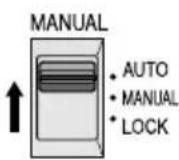

![[AUTO] 30 min](/content/2026/05/780689/images/2a3def39e29333b347b0d011b292a0a5aac8fa95f816b12c1c54ca7352c19225.jpg)
Wenn der MANUAL-Wahlschalter auf MANUAL gestellt ist, erscheint das MANUELL-Menü.

- In dieser Betriebsart können Weißabgleich, Belichtung, Lichtverstärkung, Verschlusszeit und das Belichtungsprogramm (Szenen-Menü) manuell eingestellt werden. (Siehe Seiten 56 bis 62.)
Wenn der FOCUS-Schalter auf MANUAL eingestellt ist, erscheint „MF“.

- Diese Betriebsart dient zum Scharfeinstellen des Motivs in schwierigen Situationen. (Siehe Seite 54.)
Manuelle Scharfeinstellung
Verfügbare Betriebsarten:
TAPE-CAMERA, CARD-CAMERA
In den unten gezeigten Situationen ist das Autofocus-System möglicherweise nicht in der Lage, das Objekt scharf abzubilden. In solchen Fällen auf manuelle Scharfeinstellung schalten und die Scharfeinstellung von Hand vornehmen.
 Motiv zu dunkel Motiv zu dunkel |  Geringer Kontrast, z.B.Schneelandschaft Geringer Kontrast, z.B.Schneelandschaft |
 Sich schnell bewegendes Objekt Sich schnell bewegendes Objekt |  Hintergrund zu hell Hintergrund zu hell |
 Motiv mit horizontalen Streifen Motiv mit horizontalen Streifen |  Aufnahme durch verschmutzte oder nasse Fensterscheibe Aufnahme durch verschmutzte oder nasse Fensterscheibe |
| Motiv reflektiert Licht | Szene mit sich überdeckenden Objekten in unterschiedlicher Entfernung |
| Motiv mit feinem, regelmäßigem Muster | Motive in unterschiedlicher Entfernung gleichzeitig in Bildmitte |
| Schnelle Verschlusszeit bei Leuchtstoffröhren-Kunstlicht |
1. Den Camcorder auf TAPE-CAMERA- oder CARD-CAMERA-Betrieb schalten.
2. In Aufnahmebereitschaft den FOCUS-Schalter auf MANUAL stellen.
- "MF" erscheint.

3. Mit dem Motorzoomregler den gewünschten Bildausschnitt einstellen.

4. Das Motiv durch Drehen des Scharfeinstellrings scharf einstellen.
- Wenn das Symbol ▲ angezeigt ist, ist auf Unendlich fokussiert. Wenn das Symbol ♣ angezeigt ist, ist kein näheres Scharfeinstellen möglich.

- Objekte, die weniger als 1,5 m entfernt sind, können eventuell nicht scharf eingestellt werden. In solchen Fällen bitte den Zoom in den Weitwinkelbereich fahren und erneut versuchen.
- Bei verschmutzter oder beschlagener Objektivlinse kann der Camcorder das Bild eventuell nicht scharf einstellen.
Vorübergehende automatische Scharfeinstellung
Mit dieser Funktion können Sie von einem manuell scharf eingestellten Motiv auf ein anderes Motiv wechseln und dieses automatisch scharf einstellen lassen, was glatte Übergänge ermöglicht.
Den FOCUS-Schalter auf PUSH AUTO schieben und in dieser Stellung halten.
- Solange der Schalter auf PUSH AUTO gehalten wird, erfolgt die Scharfeinstellung automatisch.

Den FOCUS-Schalter freigeben, um zur manuellen Scharfeinstellung zurückzukehren.
Deaktivieren der manuellen Scharfeinstellung
Den FOCUS-Schalter auf AUTO stellen.
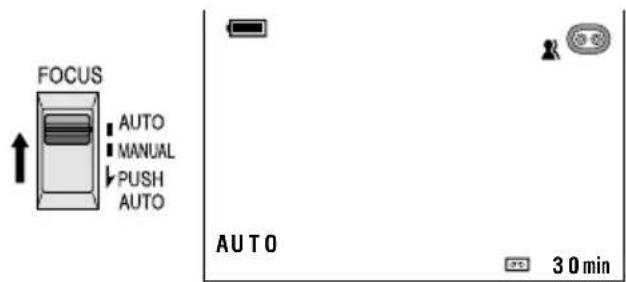
Einstellen des Weißabgleichs
Verfügbare Betriebsarten:
TAPE-CAMERA, CARD-CAMERA
Der Farbton eines Objekts auf dem Bildschirm fällt je nach den Beleuchtungsverhältnissen unterschiedlich aus. Über den Weißabgleich kann eine Anpassung an die jeweilige Beleuchtung vorgenommen werden.
AUTO: Der Farbton wird automatisch an die momentanen Beleuchtungsverhältnisse angepasst
ARRETIERUNG: Als Einstellung dient der abgespeicherte Standard-Abgleich (Weißabgleich-Arretierung)
INNENRAUM: Für Innenaufnahmen mit Halogenlampen- oder Glühlampen-Beleuchtung
AUSSEN: Für Aufnahme im Freien an einem sonnigen Tag
ZURÜCK: Für Beibehaltung der vorherigen Einstellung
Wählen
1 Im TAPE-CAMERA- oder CARD-CAMERA-Betrieb den MANUAL-Wahlschalter auf MANUAL stellen, um das MANUELL-Menü aufzurufen

2 Mit dem Steuerrad „WEISS-ABGL“ wählen und das Rad drücken.
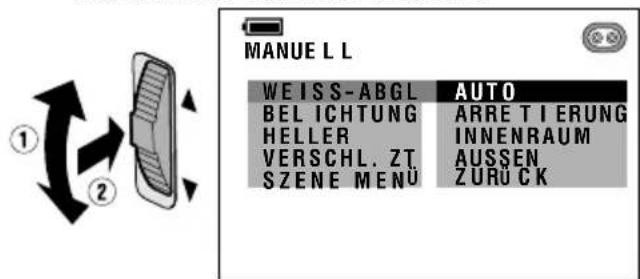
3 Mit dem Steuerrad eine Weißabgleich-Einstellung wählen und das Rad drücken.
WEISS-ABGL AUSSEN
- Wenn „ARRETIERUNG“ gewählt wird, anschließend die Einstellungen unter „Arretieren des Weißabgleichs“ vornehmen.
4 Den MANUAL-Schalter auf LOCK stellen, um die gewählte Weißabgleich-Einstellung zu arretieren.
• Das Kameraaufnahme-Schirmbild erscheint.
Arretieren des Weißabgleichs
1 Im obigen Schritt 3 „ARRETIERUNG“ wählen.
2 Das Objektiv auf ein weißes Objekt richten.

- Passen Sie die Entfernung zum Objekt bitte so an, dass der ganze Bildschirm weiß wird.
3 Die Steuerrad drücken, um den Weißabgleich zu arretieren.
- Während des Arretiervorgangs blinkt „ARRETIERUNG“.
Hinweis:
- Falls der Camcorder während des Blinkens von „ARRETIERUNG“ bewegt wird, hört das Blinken von „ARRETIERUNG“ möglicherweise nicht auf. In solchen Fällen das Steuerrad drücken, um den Vorgang abzubrechen, und Schritt 3 wiederholen.
4 Den MANUAL-Schalter auf LOCK stellen.
• Das Kameraaufnahme-Schirmbild erscheint.
Annullieren der Weißabgleich-Einstellung
Nach Ausführung der Schritte 1 und 2 unter „Wählen“ mit dem Steuerrad „AUTO“ wählen und das Rad drücken.
Zurückschalten auf Vollautomatik
Den Camcorder auf die Vollautomatik-Funktion schalten (siehe Seite 53).
Hinweis:
• Die Weißabgleich-Einstellung wird annulliert, wenn danach ein Belichtungsprogramm gewählt wird.
Manuelle Belichtungsregelung
Verfügbare Betriebsarten:
TAPE-CAMERA, CARD-CAMERA
Der Camcorder ist auf Belichtungsautomatik voreingestellt, die automatisch die optimale Blendenöffnung wählt. Bei sehr großem Lichtkontrast zwischen Motiv und Hintergrund kann es allerdings vorkommen, dass die Belichtungsautomatik kein scharfes Bild liefert. In solchen Fällen auf manuelle Regelung übergehen und die Belichtungsstufe manuell anpassen.
Hintergrund zu hell oder Objekt zu dunkel (Gegenlicht).
• Die Belichtungsstufe anheben, um mehr Licht einzulassen.

Das Objekt hebt sich zu hell gegen den Hintergrund ab.
• Die Belichtungsstufe niedriger einstellen, um die einfallende Lichtmenge zu verringern.
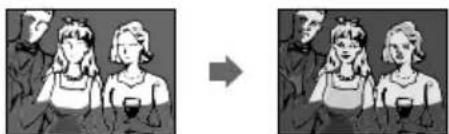
1 Im TAPE-CAMERA- oder CARD-CAMERA-Betrieb den MANUAL-Wahlschalter auf MANUAL stellen, um das MANUELL-Menü aufzurufen.

2 Mit dem Steuerrad „BELICHTUNG“ wählen und das Rad drücken.

3 Mit dem Steuerrad „MANUELL“ wählen und das Rad drücken, um das Belichtungs-Einstellschirmbild aufzurufen.

4 Mit dem Steuerrad die gewünschte Belichtungsstufe wählen.
• Die angezeigte Zahl ist die gewählte Blendenzahl. Sie können zwischen 15 Stufen von F1,8 (größte Lichtmenge) bis F19 (kleinste Lichtmenge) wählen.

5 Das Steuerrad drücken.
• Die gewählte Belichtungsstufe erscheint.

6 Den MANUAL-Wahlschalter auf LOCK stellen, um die gewählte Blendenzahl zu arretieren.
• Das Kameraaufnahme-Schirmbild erscheint.
Zurückschalten auf Belichtungsautomatik
Nach Ausführung der vorstehenden Schritte 1 und 2 mit dem Steuerrad „AUTO“ wählen und das Rad drücken.
Zurückschalten auf Vollautomatik
Den Camcorder auf die Vollautomatik-Funktion schalten (siehe Seite 53).
Hinweis:
• Die manuelle Belichtungsregelung wird annulliert, wenn danach ein Belichtungsprogramm gewählt wird.
Manuelle Verstärkungsregelung
Verfügbare Betriebsarten:
TAPE-CAMERA, CARD-CAMERA
Bei Aufnahme an dunklen oder schlecht beleuchteten Orten mit automatischer Lichtverstärkung wird die Lichtempfindlichkeit (Verstärkung) des Camcorders automatisch angepasst und das aufgezeichnete Bild kann heller ausfallen als das tatsächliche Motiv. Um eine dunkle Szene originalgetreu aufzunehmen, kann in solchen Fällen auf manuelle Verstärkungsregelung übergegangen werden. Sie können diese Funktion auch zum Aufhellen des Motivs bei Gegenlicht verwenden.
Einsatzbeispiele
Originalgetreues Aufnehmen einer dunklen Szene
- Einen kleineren Verstärkungswert wählen (zum Absenken der Lichtempfindlichkeit).
Zu heller Hintergrund und zu dunkles Motiv (Aufnahme bei Gegenlicht)
- Einen größeren Verstärkungswert wählen (zum Anheben der Lichtempfindlichkeit).
1 Im TAPE-CAMERA- oder CARD-CAMERA-Betrieb den MANUAL-Wahlschalter auf MANUAL stellen, um das Menü aufzurufen.
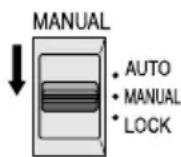
2 Mit dem Steuerrad „HELLER“ wählen und das Rad drücken.

3 Mit dem Steuerrad „MANUELL“ wählen und das Rad drücken, um das HELLER-Einstellschirmbild aufzurufen.

4 Mit dem Steuerrad den gewünschten Verstärkungsgrad wählen.
• Die angezeigte Zahl gibt den gewählten Verstärkungsgrad an. - Der Einstellbereich umfasst 7 Stufen von 0dB (niedrigste Empfindlichkeit) bis +18dB (höchste Empfindlichkeit).

Hinweis: Wenn ein hoher Verstärkungswert eingestellt wird, kann sich ein verrauschtes Bild ergeben.
5 Den MANUAL-Wahlschalter auf LOCK stellen, um den gewählten Wert zu arretieren.
- Das Kameraaufnahme-Schirmbild erscheint.
Zurückschalten auf automatische Lichtverstärkung
Nach Ausführung der vorstehenden Schritte 1 und 2 mit dem Steuerrad „AUTO“ wählen und das Rad drücken.
Zurückschalten auf Vollautomatik
Den Camcorder auf die Vollautomatik-Funktion schalten (siehe Seite 53).
Hinweise:
- Um die manuelle Einstellung nach Ausführung von Schritt 5 zu kontrollieren, stellen Sie den MANUAL-Wahlschalter auf MANUAL.
- Der Camcorder schaltet auf automatische Lichtverstärkung, wenn ein Belichtungsprogramm gewählt und dann wieder gelöscht wird.
Einstellen der Verschlusszeit
Verfügbare Betriebsarten:
TAPE-CAMERA, CARD-CAMERA
Die Verschlusszeit ist auf Automatik voreingestellt, von der die Verschlusszeit automatisch an die Beleuchtung angepasst wird. Je nach Motiv und Situation kann die Bildqualität aber u.U. durch manuelles Einstellen einer abweichenden Verschlusszeit verbessert werden.
1 Im TAPE-CAMERA- oder CARD-CAMERA-Betrieb den MANUAL-
Wahlschalter auf
MANUELL-Menü aufzurufen.

2 Mit dem Steuerrad „VERSCHL.ZT“ wählen und das Rad drücken.

3 Mit dem Steuerrad „MANUELL“ wählen und das Rad drücken, um das Verschlusszeit-Einstellschirmbild aufzurufen.

4 Mit dem Steuerrad die gewünschte Verschlusszeit wählen und das Rad drücken.
- Im TAPE-CAMERA-Betrieb stehen 17 Verschlusszeiten von 1/25 Sek. („25“) (langsamste Verschlusszeit) bis 1/10.000 Sek. („10000“) (schnellste Verschlusszeit) zur Auswahl.
- Im CARD-CAMERA-Betrieb stehen 9 Verschlusszeiten von 1/25 Sek. („25“) bis 1/500 Sek. („500“) zur Auswahl.


• Die gewählte Verschlusszeit erscheint.
5 Den MANUAL-Schalter auf LOCK stellen, um die gewählte Verschlusszeit zu arretieren.
• Das Kameraaufnahme-Schirmbild erscheint.
Zurückschalten auf Verschlusszeit-Automatik
Nach Ausführung der vorstehenden Schritte 1 und 2 mit dem Steuerrad „AUTO“ wählen und das Rad drücken.
Zurückschalten auf Vollautomatik
Den Camcorder auf die Vollautomatik-Funktion schalten (siehe Seite 53).
Empfohlene Verschlusszeiten
Je schneller die Verschlusszeit, desto dunkler wird das Bild. Wählen Sie die unter den jeweils vorliegenden Lichtverhältnissen günstigste Einstellung.
| Situation | Empfohlene Verschlusszeit |
| Sportveranstaltung bei hellem Tageslicht.Skigelände bei hellem Tageslicht. | 1/10.000 Sek.1/1.000 Sek. |
| Sportveranstaltung bei teilweise bewölktem Himmel.Aufnahme der Umgebung durch Autofenster (zur Verminderung der Unschärfe durch Zittern). | 1/1.000 Sek.1/250 Sek. |
| Zum Halbieren des einfallenden Lichts als Ersatz für ein ND2-Filter. | 1/120 Sek. |
| Für Aufnahme an schlecht beleuchteten Orten.Zur Erzeugung eines künstlerischen Nachzieheffekts bei sich schnell bewegenden Motiven. | 1/25 Sek. |
Tipps zur Wahl der Verschlusszeit
- In der Standbild-Aufnahmefunktion (siehe S. 38, 39 und 73) können schnelle Verschlusszeiten zur Verbesserung der Bildqualität bei sich schnell bewegenden Objekten verwendet werden.
- Wenn beim Aufnehmen unter Leuchtstofflampen-Kunstlicht Bildflimmern auftritt, kann dies evtl. durch Einstellen der Verschlusszeit auf 1/120 Sek. kompensiert werden.
Hinweise:
- Bei schnelleren Verschlusszeiten als 1/50 Sek. ergibt sich ein entsprechend dunkleres Bild. Schnelle Verschlusszeiten sollten daher nur an hellen Aufnahmeorten eingesetzt werden.
- Unter Beleuchtung durch Leuchtstofflampen können schnelle Verschlusszeiten Bildflimmern und möglicherweise zyklische Farbschwankungen hervorrufen.
- Wenn Sie als Verschlusszeit 1/25 Sek. wählen, kann sich hinter stark bewegten Motiven ein Störbild ergeben.
- Die manuell eingestellte Verschlusszeit wird annulliert, wenn danach ein Belichtungsprogramm gewählt oder die Lichtverstärkung verwendet wird.
Szenen-Menü
(Belichtungsprogramme)
Verfügbare Betriebsarten:
TAPE-CAMERA, CARD-CAMERA
Über das Szenen-Menü stehen Belichtungsprogramme mit Szeneneinstellungen zur Auswahl, die auf spezielle Aufnahmesituationen abgestimmt sind. Sie wählen lediglich das gewünschte Programm.
VERSCHL.ZT: Die Verschlusszeit wird manuell eingestellt. Der Camcorder wählt automatisch die dafür optimale Belichtungsstufe (Blendenzahl).
BELICHTUNG: Die Belichtungsstufe (Blendenzahl) wird manuell eingestellt. Der Camcorder wählt automatisch die dafür optimale Verschlusszeit.
SPORT: Zum Aufnehmen schnell bewegter Objekte mit verringerter Konturenunschärfe (Verschlusszeit auf 1/500 Sek. eingestellt). Praktisch für Tennis-Ballwechsel, Leichtathletik usw.
SONNE: Zum Aufnehmen ohne Verdunklung des Objekts auch bei besonders hellem Hintergrund. Praktisch zum Aufnehmen auf Skigeländen oder beim Baden im Meer.
PARTY: Zum Anpassen der Helligkeit an Motive mit großem Kontrastumfang, um weiße Nachzieheffekte zu vermeiden. Besonders wirksam bei Aufnahme von Motiven mit Beleuchtung durch eine Punktlichtquelle.
DÄMMERUNG: Für naturgetreue Rottöne bei Sonnenuntergängen und Dämmerlicht.
1 Im TAPE-CAMERA- oder CARD-CAMERA-Betrieb den MANUAL-Wahlschalter auf MANUAL stellen, um das MANUELL-Menü aufzurufen.

2 Mit dem Steuerrad „SZENE MENÜ“ wählen und das Rad drücken.

3 Mit dem Steuerrad das gewünschte Belichtungsprogramm wählen und das Rad drücken.
- Das gewählte Programm wird gelb angezeigt.
- Bei Wahl von VERSCHL.ZT oder BELICHTUNG bitte nach den Anleitungen auf der nächsten Seite vorgehen.

4 Den MANUAL-Wahlschalter auf LOCK stellen, um die gewählte Einstellung zu arretieren.
• Die Belichtungsprogramm-Anzeige erscheint.

Einstellen des Belichtungsprogramms VERSCHL.ZT
1 Nach Schritt 2 auf der vorstehenden Seite mit dem Steuerrad „VERSCHL.ZT“ wählen und das Rad drücken.

2 Mit dem Steuerrad die gewünschte Verschlusszeit wählen und das Rad drücken.
- Im TAPE-CAMERA-Betrieb stehen 17 Verschlusszeiten von 1/25 Sek. („25“) bis 1/10.000 Sek. („10000“) zur Auswahl.
- Im CARD-CAMERA-Betrieb stehen 9 Verschlusszeiten von 1/25 Sek. („25“) bis 1/500 Sek. („500“) zur Auswahl. • Die Blendenzahl wird automatisch angepasst.

3 Den MANUAL-Schalter auf LOCK stellen, um die gewählte Verschlusszeit zu arretieren.
• „VERSCHL.ZT“ erscheint.

Einstellen des Belichtungsprogramms BELICHTUNG
1 Nach Schritt 2 auf der vorstehenden Seite mit dem Steuerrad „BELICHTUNG“ wählen und das Rad drücken.

2 Mit dem Steuerrad die gewünschte Blendenzahl wählen und das Rad drücken.
- Sie können zwischen 15 Blendenzahlen von F1,8 bis F19 wählen. • Die Verschlusszeit wird automatisch angepasst.

3 Den MANUAL-Schalter auf LOCK stellen, um die gewählte Verschlusszeit zu arretieren.
• „BELICHTUNG“ erscheint.

Deaktivieren des Belichtungsprogramms
Wählen Sie unter Schritt 3 auf der vorherigen Seite „AUS“.
Hinweis:
• Die Belichtungsprogramme sind nicht zusammen mit der Lichtverstärkungsfunktion verwendbar.
Benutzung des Time Codes
Verfügbare Betriebsarten:
TAPE-VCR, TAPE-CAMERA
Der Time Code, der bei Bandaufnahme automatisch zusammen mit dem Motiv aufgezeichnet wird, gibt die Aufnahmezeit (Std., Min. und Sek.) und die Bildnummer (1 Bild = ca. 1/25 Sek.) an. Dieser Time Code kann im TAPE-VCR- und TAPE-CAMERA-Betrieb als präzise Zählwerkanzeige genutzt werden.
Anzeigeformat
• Die gezeigten Menüs gelten für die TAPE-VCR-Betriebsart.
1 Bei laufender Wiedergabe bzw. Kamera-Aufnahme in einer TAPE-Betriebsart mit der MENU-Taste das Menü aufrufen. 2 Mit dem Steuerrad ETC wählen und das Rad drücken. 3 Mit dem Steuerrad „TIME CODE“ wählen und das Rad drücken.
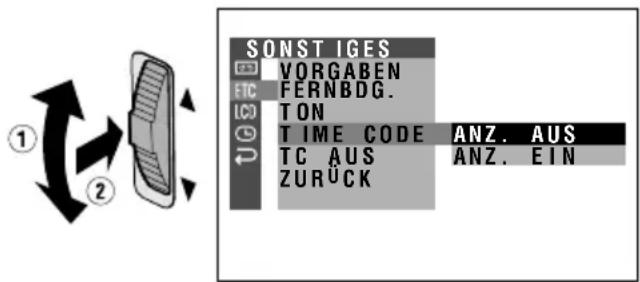
4 Mit dem Steuerrad „ANZ. EIN“ wählen und das Rad drücken.
TIME CODE ANZ. EIN
5 Die MENU-Taste drücken, um das Menü zu schließen.
- Der Time Code erscheint.

Ausschalten der Time Code-Anzeige
Im obigen Schritt 4 „ANZ. AUS“ wählen.
Hinweise:
- Wenn das Band einen unbespielten Abschnitt erreicht, stellt sich der Time Code auf Null zurück (TC0:00:00). Bereits aufgezeichnete Time Codes können nicht mehr verändert werden.
- Zum Anzeigen des Time Codes kann auch die T/C-Taste (Time Code) an der Fernbedienung gedrückt werden.
Aufrufen des Time Codes bei Wiedergabe über ein Fernsehgerät
1 In der TAPE-VCR-Betriebsart mit der MENU-Taste das Menü aufrufen. 2 Mit dem Steuerrad ETC wählen und das Rad drücken. 3 Mit dem Steuerrad „TC AUS“ wählen und das Rad drücken.
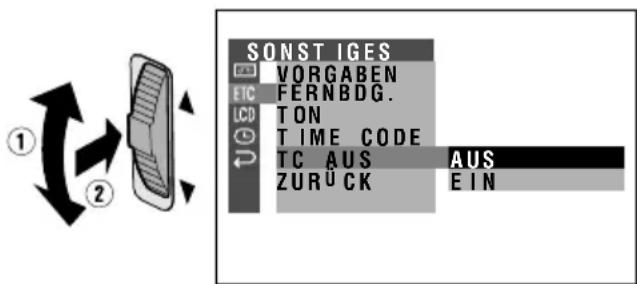
4 Mit dem Steuerrad „EIN“ wählen und das Rad drücken.
TC AUS EIN
5 Die MENU-Taste drücken, um das Menü zu schließen.
Überspielen
Verfügbare Betriebsart:
TAPE-VCR
Das Überspielen gibt Ihnen die Möglichkeit zum nachträglichen Bearbeiten Ihrer Videos, um z.B. unerwünschte Szenen herauszueditieren oder die Reihenfolge der Szenen umzustellen. Bei diesem Camcorder kann das Wiedergabebild über den LCD-Monitor überwacht werden, so dass sich der Anschluss an ein Fernsehgerät oder einen externen Monitor erübrigt.
Den Camcorder wie gezeigt über das mitgelieferte Audio/Video-Kabel an einen Videorecorder anschließen.

Der Pfeil zeigt die Signalflussrichtung.
Hinweise:
- Falls der Videorecorder eine 21-polige Euroscart-Buchse besitzt, den Cinch/21-Pol-Euroscart-Adapterstecker (QSOCZ0033TAZZ) verwenden.
21-polige Euroscart-Buchse am Videorecorder

Cinch/21-Pol-Euroscart-Adapterstecker (QSOCZ0033TAZZ)
Audio R Audio L
- Näheres zum Öffnen der Anschlusskappe siehe Seite 3.
- Falls der Videorecorder nur eine Audio-Eingangsbuchse besitzt, schließen Sie daran bitte den weißen Stecker des Audio/Video-Kabels an.
- Falls der Videorecorder eine S-Video-Eingangsbuchse besitzt, können Sie diese über ein im Fachhandel erhältliches S-Video-Kabel mit der S-VIDEO-Buchse am Camcorder verbinden.
Herauseditieren unerwünschter Passagen
1. Anfang und Ende der zu überspringenden Passage lokalisieren. Bitte notieren Sie dazu den Time Code oder die Zählwerkanzeigen am Anfang bzw. Ende des betreffenden Abschnitts (siehe S. 63). Das Band anschließend zurückspulen und den Anfang des zu überspielenden Teils einstellen.
2. Eine Leercassette in den Aufnahme-Videorecorder einsetzen.
3. Am Camcorder mit ▶/Ⅱ die Wiedergabe starten und dann die Aufnahmetaste am Videorecorder drücken, um diesen auf Aufnahme zu schalten.
4. Bei Erreichen des Anfangs der zu überspringenden Passage schalten Sie den Videorecorder mit dessen Pause/Standbild-Taste auf Aufnahmepause.
5. Wenn das Ende der zu überspringenden Passage erreicht ist, schalten Sie den Videorecorder mit dessen Pause/Standbild-Taste (oder Aufnahmetaste) auf Aufnahme zurück.
Beenden des Überspielens
Am Camcorder ■ und am Videorecorder die Stopptaste drücken.
Hinweise:
• Die Übergänge zwischen den bearbeiteten Passagen können sich geringfügig verschieben. - Bei Videosuchlauf und Standbildwiedergabe kann Bildrauschen auftreten. Dies stellt keine Störung des Camcorders dar. - Wenn der Menüpunkt TC AUS auf „EIN“ gestellt ist, wird die Time Code-Anzeige zusammen mit dem überspielten Bild aufgezeichnet. Vor dem Überspielen daher auf „AUS“ einstellen (siehe S. 63).
Überspielen über DV-Buchse (IEEE1394)
Verfügbare Betriebsart:
TAPE-VCR
Dieser Camcorder ist für digitales Video-Überspielen geeignet. Schließen Sie den Camcorder dazu über ein im Fachhandel erhältliches DV-Kabel an ein Videogerät mit DV-Buchse an. Das DV-Kabel kann alle Überspielsignale einschließlich Video und Audio übertragen.
Überspielen auf ein Videogerät
Gemäß Anleitung unter „Herauseditieren unerwünschter Passagen“ auf Seite 64 vorgehen, wobei das angeschlossene Videogerät als Aufnahmegerät dient.
Hinweis:
- Das für Aufnahme benutzte Videogerät muß zur Aufzeichnung zugespielter Signale über die DV-Buchse geeignet sein.

Überspielen von einem Videogerät
1 Den Camcorder auf TAPE-VCR-Betrieb schalten und eine Mini-DV-Cassette einsetzen.
2 Die Wiedergabe vom angeschlossenen Videogerät starten.
- Kontrollieren Sie am Camcorder-Bildschirm, ob das Bild einwandfrei empfangen wird.
3 Die REC START/STOP-Taste am Camcorder drücken.
- Der Camcorder schaltet auf Aufnahmebereitschaft.
4 Die Aufnahme mit der Steuertaste durch Drücken von ▶ / ■ starten.
Stoppen der Aufnahme
An der Steuertaste ■ drücken.
Herauseditieren unerwünschter Passagen
1 Die Aufnahme mit ▶/Ⅱ auf Pause schalten, wenn beim Zuspielband der Anfang der nicht gewünschten Passage erreicht ist.
2 Die Aufnahme mit ▶/Ⅱ fortsetzen, wenn das Zuspielband das Ende der nicht gewünschten Passage erreicht.
Hinweise:
- Vergewissern Sie sich, dass das zuspielende Videogerät, dessen Signal aufgezeichnet werden soll, für Überspielen über die DV-Buchse geeignet ist.
- Wenn das Videogerät nicht auf Wiedergabe geschaltet oder das DV-Kabel nicht korrekt angeschlossen ist, erscheint „KEIN SIGNAL“ auf dem Bildschirm des Camcorders.
- Falls beim Camcorder kein Bild oder Ton eingeht, obwohl das DV-Kabel korrekt angeschlossen ist und die Wiedergabe der Signalquelle auf dem Videogerät läuft, den Betriebsschalter des Camcorders auf OFF und zurück auf VCR stellen oder das DV-Kabel abziehen und dann wieder anschließen.
- Wenn eine digitale Videoaufzeichnung zuge- spielt wird, die ein Copyright-Schutzsignal enthält, erscheint „COPYRIGHT-GESCHÜTZT“ auf dem Monitor des Camcorders und die Aufnahmefunktion wird deaktiviert (siehe S. 94).
Nachvertonen (Audio Dubbing)
Verfügbare Betriebsart:
TAPE-VCR
Mit diesem Camcorder erstellte Aufnahmen können nachträglich vertont werden, wobei Bild und Ton der Originalaufzeichnung erhalten bleiben.
Mikrofon für Nachvertonung
Zum Aufnehmen von Ansagen kann das eingebaute Stereomikrofon verwendet werden.

Hinweise:
• Die Nachvertonfunktion arbeitet nicht beim Überspielen über die DV-Buchse. - Das Zoommikrofon ist zum Aufnehmen von Ansagen nicht geeignet. - Nachvertonen ist nicht bei Aufnahmen möglich, die in der LP-Betriebsart erstellt wurden.
Tonaufzeichnung
Im normalen Aufnahmebetrieb
12-Bit-Tonaufzeichnung
Der Ton wird stereofon auf Audio 1 aufgezeichnet.
Audio 1: Stereoton (links und rechts)
Audio 2: Keine Aufzeichnung
16-Bit-Tonaufzeichnung
Der Ton wird stereofon mit dem linken und rechten Ton auf getrennten Kanälen aufgezeichnet.
Audio 1: Linker Ton
Audio 2: Rechter Ton
Bei Nachvertonung
12-Bit-Tonaufzeichnung
Der nachvertonte Ton wird auf Audio 2 aufgezeichnet.
Audio 1: Original-Stereoton (links und rechts)
Audio 2: Nachvertonter Stereoton (links und rechts)
16-Bit-Tonaufzeichnung
Der nachvertonte Ton überschreibt die Aufzeichnung des rechten Originaltons auf Audio 2. Nachvertonter Ton und Originalton sind monaural.
- Für die Tonaufzeichnung kann anhand der Anleitung von Seite 43 zwischen 12-Bit- und 16-Bit-Betrieb gewählt werden.
Nachvertonen
1 Die bespielte Mini-DV-Cassette abspielen und die Bandstelle aufsuchen, an der das Nachvertonen beginnen soll. 2 Die Wiedergabe mit ▶ / ∥ auf Pause schalten. 3 Mit der MENU-Taste das Menü aufrufen. 4 Mit dem Steuerrad ☐ wählen und das Rad drücken. 5 Mit dem Steuerrad „VERTONEN“ wählen und das Rad drücken. • Das Vertonungs-Schirmbild erscheint.


6 Die Nachvertonung durch Drücken des Steuerrads starten. Sprechen Sie nun Ihren Text ins Mikrofon.
Zum Schalten auf Pause
Die Steuerrad drücken. Die Steuerrad erneut drücken, wenn die Nachvertonung fortgesetzt werden soll.
Beenden der Nachvertonung
Die MENU-Taste drücken. Das Vertonungs-Schirmbild erlischt.
Zum Ändern der Nachvertonung oder Nachvertonen weiterer Szenen
1 Das Vertonungs-Schirmbild mit der MENU-Taste löschen. 2 Die vorstehenden Schritte 1 bis 6 wiederholen.
Hinweise:
- Es wird empfohlen, die Nachvertonfunktion nur bei Aufnahmen einzusetzen, die mit diesem Camcorder angefertigt wurden. Bei Aufnahmen, die auf anderen digitalen Videogeräten erstellt wurden, kann sich eine schlechte Tonqualität ergeben.
- Die Nachvertonfunktion schaltet automatisch auf Pause, wenn die Original-Audioaufnahme vom 12- auf den 16-Bit-Modus oder umgekehrt wechselt. Zum Fortsetzen erneut das Steuerrad drücken.
- Die Nachvertonung stoppt automatisch, wenn die Aufnahme einen in der LP-Betriebsart bespielten oder einen unbespielten Abschnitt erreicht.
- Der nachvertonte Ton und der Originalton können wahlweise gemeinsam oder getrennt wiedergegeben werden (siehe „Wahl der Tonwiedergabe-Betriebsart“ auf der nächsten Seite).
Wahl der Tonwiedergabe-Betriebsart
Verfügbare Betriebsart:
TAPE-VCR
Es stehen die folgenden Tonwiedergabe-Betriebsarten zur Auswahl.
Audio 1+2
- 12-Bit-Stereo-Aufzeichnung (Kanäle Audio 1 und Audio 2) • 16-Bit-Stereo-Aufzeichnung (linker und rechter Kanal)
Audio 1
• 12-Bit-Stereo-Aufzeichnung (nur Kanal Audio 1) • 16-Bit-Mono-Aufzeichnung (nur linker Kanal)
Audio 2
• 12-Bit-Stereo-Aufzeichnung (nur Kanal Audio 2) - 16-Bit-Mono-Aufzeichnung (nur rechter Kanal)
1 Eine nachvertonte Mini-DV-Cassette wiedergeben.
2 Mit der MENU-Taste das Menü aufrufen.
3 Mit dem Steuerrad ☐ wählen und das Rad drücken.
4 Mit dem Steuerrad „AUDIO“ wählen und das Rad drücken.
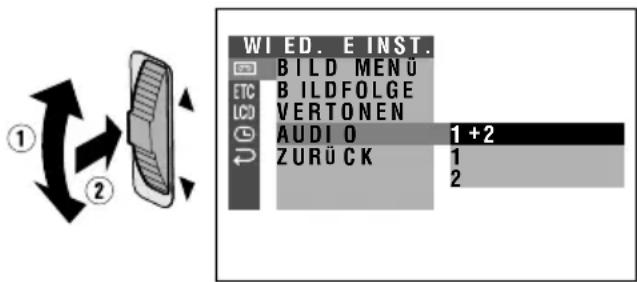
5 Mit dem Steuerrad die gewünschte Tonwiedergabe-Betriebsart wählen und das Rad drücken.

6 Die MENU-Taste drücken, um das Menü zu schließen.
• Die Kennung der gewählten Tonwiedergabe-Betriebsart erscheint.

Hinweis:
- Die Farbe der Tonwiedergabe-Betriebsartkennung „AUDIO“ zeigt den Bit-Modus (12 Bit oder 16 Bit) der wiedergegebenen Aufnahme an. Weiß bezeichnet 12-Bit- und Grün 16-Bit-Aufnahmen.
Konfigurieren der Software für Anschluss an PC
Mit diesem Camcorder können mit Hilfe der mitgelieferten Video Capture-Software die Daten von Standbildern, die im TAPE-VCR-Betrieb wiedergegeben oder im TAPE-CAMERA- oder CARD-Betrieb aufgenommen werden, auf einen Personal Computer überspielt werden.
Systemanforderungen
- IBM PC/AT oder kompatibler PC mit Intel® Pentium® 133 MHz- oder schnellerem Prozessor
- Betriebssystem Microsoft Windows® 95B, Windows® 95C, Windows® 98, Windows® 98 Second Edition, Windows® 2000 Professional* oder Windows® Me
- Mindestens 32 MB RAM
- Mindestens 9 MB freier Festplattenspeicher
- SVGA (800 × 600 Pixel) Farbbildschirm mit 16-Bit- oder höherer Farbpalette • CD-ROM-Laufwerk (zum Installieren)
- Serielle RS-232C-Schnittstelle • Maus oder anderes Zeigersteuergerät
* In einer Windows® 2000 Professional-Umgebung ist nur der Systemverwalter für die Installation zugangsberechtigt.
Installieren der Software
1. Den PC einschalten und Windows starten. 2. Die CD-ROM der Video-Capture-Software in das CD-ROM-Laufwerk einlegen. 3. Doppelt auf das Arbeitsplatzsymbol klicken. 4. Doppelt auf das CD-ROM-Laufwerkssymbol klicken. 5. Doppelt auf die Datei „Setup.exe“ klicken. 6. Den Anweisungen auf dem Bildschirm folgen, bis die Installation abgeschlossen ist. 7. Den PC neu starten.
Anschließen des Camcorders an einen Personal Computer
1. Camcorder und PC ausschalten.
2. Den Camcorder wie unten gezeigt anschließen.
- Damit die Bilder einwandfrei übertragen werden, muss sichergestellt werden, dass der PC vor dem Anschließen ausgeschaltet ist.
![graph TD A["An RS-232C-Schnittstelle (D-sub 9-Stift-Anschluss)"] --> B["PC-Anschlusskabel (mitgeliefert)"] B --> C["An PC-Anschlussbuchse"] C --> D["An PC-Anschlussbuchse"]](/content/2026/05/780689/images/3c92a3c9e0b4c09549c8bb4feba799d7bb7844db07e2b6ac1e36e5f352796216.jpg)
3. Den PC einschalten und dann den Camcorder auf die gewünschte Camcorder-Betriebsart schalten.
Hinweise:
- Bei längerer Benutzung empfiehlt es sich, zur Stromversorgung des Camcorders das Netzadapter/Ladegerät zu verwenden.
- Bilder, bei denen eine der folgenden Funktionen aktiv ist, sind nicht an einen Personal Computer übertragbar: —TAPE-VCR/CARD-VCR-Betrieb: Wiedergabe mit Bildeffekt —TAPE-CAMERA/CARD-CAMERA-Betrieb: Digitale Bildeffekte
- Mit Hilfe eines im Fachhandel erhältlichen PC-Kartenadapters können Standbilder direkt von der Karte in einen Computer eingelesen werden (siehe Seite 87).
- Zum Bearbeiten von Standbildern, die mit der Video-Capture-Software übertragen wurden, bitte im Handel erhältliche Bildbearbeitungssoftware verwenden.
Verwendung der Software
Praktische Tipps zur Verwendung der Video Capture-Software finden Sie in deren Handbuch, das im PDF-Format auf der CD-ROM enthalten ist. Zum Öffnen der PDF-Datei mit dem Handbuch gehen Sie bitte nach den nachstehenden Anweisungen vor.
Hinweis:
- Lesen Sie bitte unbedingt auch die neuesten Produktinformationen in der „Readme“-Textdatei im Ordner „Readme“ auf der CD-ROM der Video Capture-Software. Wählen Sie die gewünschte Textdatei. Die Buchstaben zwischen „Readme“ und „txt“ bezeichnen die Sprache. In „Readmeen.txt“, z.B., steht „en“ für Englisch.
Installieren von Adobe Acrobat Reader
Um das PDF-Handbuch der Video Capture-Software einsehen zu können, ist Adobe Acrobat Reader 4.0 oder höher erforderlich. Falls Adobe Acrobat Reader noch nicht auf dem PC installiert ist, gehen Sie gemäß der nachstehenden Anleitung vor.
1. Legen Sie die CD-ROM der Video Capture-Software in das CD-ROM-Laufwerk ein. 2. Doppelklicken Sie auf das Arbeitsplatzsymbol. 3. Doppelklicken Sie auf das CD-ROM-Laufwerk-Symbol. 4. Doppelklicken Sie auf den Ordner „Acroread“. 5. Doppelklicken Sie auf die gewünschte Sprachenversion.
| Sprache | Dateiname |
| Chinesisch (VR China) | ar40chs.exe |
| Chinesisch, traditionell | ar405cht.exe |
| Niederländisch | ar405dut.exe |
| Englisch | ar405eng.exe |
| Französisch | ar405fre.exe |
| Deutsch | ar405deu.exe |
| Italienisch | ar405ita.exe |
| Koreanisch | ar405kor.exe |
| Portugiesisch | ar405por.exe |
| Spanisch, Kastillianisch | ar405esl.exe |
| Schwedisch | ar405swe.exe |
6. Folgen Sie den weiteren Anweisungen auf dem Bildschirm, bis die Installation beendet ist. 7. Starten Sie den PC neu.
Öffnen des PDF-Handbuchs
1. Legen Sie die CD-ROM der Video Capture-Software in das CD-ROM-Laufwerk ein. 2. Doppelklicken Sie auf das Arbeitsplatzsymbol. 3. Doppelklicken Sie auf das CD-ROM-Laufwerk-Symbol. 4. Doppelklicken Sie auf den Ordner „Manual“. 5. Doppelklicken Sie auf die PDF-Datei der gewünschten Sprachenversion.
- Adobe Acrobat Reader startet und öffnet das gewünschte PDF-Handbuch.
Hinweis:
- Falls sich die PDF-Datei nicht öffnet, ist Adobe Acrobat Reader möglicherweise nicht korrekt installiert. Überprüfen Sie die Installation bitte erneut anhand der Schritte unter „Installieren von Adobe Acrobat Reader“.
Ausdrucken des PDF-Handbuchs
Bitte drucken Sie das PDF-Handbuch aus, damit Sie es stets zur Verfügung haben.
1. Öffnen Sie das PDF-Handbuch. 2. Wählen Sie „Drucken“ im Menü „Datei“.
Hinweis:
- Das Menü-Vokabular wie „Drucken“ und „Datei“ kann je nach der auf dem PC installierten Sprachenversion von Adobe Acrobat Reader unterschiedlich sein. 3 Die Druckeinstellungen vornehmen und „OK“ drücken.
Einstellen von Bildqualität und Bildformat
Verfügbare Betriebsart:
CARD-CAMERA
Die Bildqualität der auf einer Karte aufgezeichneten Standbilder ist von der Bildqualität- und Bildgröße-Einstellung abhängig. Wählen Sie die für den jeweiligen Aufnahmezweck geeignete Einstellung.
Ungefähre Anzahl speicherbarer Bilder auf der mitgelieferten Karte
| Bildqualität-Einstellung | Ungef. Anzahl Bilder | |
| 1152 × 864 | 640 × 480 | |
| NORMAL | 21 | 89 |
| ÖKONOMIE | 40 | 161 |
| FEIN | 10 | 53 |
Hinweis:
- Die Anzahl speicherbarer Bilder kann je nach den verwendeten Bildqualität- und Bildgröße-Einstellungen und den aufgenommenen Bildern unterschiedlich sein.
Wählen der Bildqualität
Um Speicherplatz auf der Karte zu sparen, komprimiert der Camcorder die einzelnen Bilder gemäß Bildqualität-Einstellung.
NORMAL: Die Bildaufnahme erfolgt in Standardqualität.
ÖKONOMIE: Ermöglicht mehr Aufnahmen als im NORMAL-Betrieb, dafür aber in niedrigerer Qualität.
FEIN: Bildaufnahme in höherer Qualität als bei NORMAL-Betrieb, aber geringere Anzahl speicherbarer Bilder.
1 In der CARD-CAMERA-Betriebsart mit der MENU-Taste das Menü aufrufen. 2 Mit dem Steuerrad 📄 wählen und das Rad drücken. 3 Mit dem Steuerrad „AUFN.-BETR“ wählen und das Rad drücken.

4 Mit dem Steuerrad die gewünschte Einstellung wählen und das Rad drücken.
AUFN. - BETR Ö KONOMIE
5 Die MENU-Taste drücken, um das Menü zu schließen.
• Die Anzeige der gewählten Bildqualität erscheint.
![KARTE 9 / 31 KONOMIE [1152] Bildqualität-Anzeige](/content/2026/05/780689/images/fa698df10387f77ef059d4318deacefe1c0d5f8d56152e7af5c9a4e2ca1a08f1.jpg)
Hinweis:
- Die Bildqualität-Anzeige wird auch im CARD-VCR-Betrieb angezeigt. Die bei Wiedergabe erscheinende Bildqualität-Anzeige richtet sich nach dem beim jeweiligen Bild aufgezeichneten Datenvolumen. Da das Datenvolumen auch von Faktoren wie den Bilddetails abhängig ist, kann die bei Wiedergabe angezeigte Bildqualität von der beim Aufnehmen eingestellten Bildqualität abweichen.
Wählen der Bildgröße
Die auf der Karte aufgezeichneten Bilder bauen sich aus Pixeln (Bildpunkte) auf. Die Zahl der Pixel pro Bild ist voreinstellbar. Eine höhere Pixelzahl ermöglicht eine höhere Bildauflösung, erfordert aber auch mehr Speicherplatz auf der Karte.
1152 × 864 (1152): Die Bilder werden in 1152 × 864 Pixeln aufgezeichnet.
640 × 480 (640): Die Bilder werden in 640 × 480 Pixeln aufgezeichnet.
1 In der CARD-CAMERA-Betriebsart mit der MENU-Taste das Menü aufrufen. 2 Mit dem Steuerrad ☐ wählen und das Rad drücken. 3 Mit dem Steuerrad „BILDFORMAT“ wählen und das Rad drücken.

4 Mit dem Steuerrad „1152×864“ oder „640×480“ wählen und das Rad drücken.
BILDFORMAT1 152×864
5 Die MENU-Taste drücken, um das Menü zu schließen.
• Die Anzeige der gewählten Bildgröße erscheint.
![KARTE 9 / 31 ÖKONOMIE [1152] Bildgröße-Anzeige](/content/2026/05/780689/images/25e34de42a62464f61af3fb6cfdb29c164ec01e853cb8f8fedbd851c15d0d7b5.jpg)
Aufnehmen auf Karte
Verfügbare Betriebsart:
CARD-CAMERA
Sie können Standbilder in gleicher Weise wie mit einer Standardkamera aufnehmen und die Bilder auf Karte speichern.

1 Eine Karte in den Camcorder einsetzen (siehe S. 13).
2 Den Objektivdeckel abnehmen. Dann den Sucher auf volle Länge ausziehen oder den LCD-Monitor öffnen.
3 Den Medium-Wahlschalter auf CARD stellen.

4 Den Arretierknopf andrücken und den Betriebsschalter auf CAMERA stellen.
• Das Bild vom Objektiv erscheint.
Anzahl bestehender/restlicher Aufnahmen
![CAMERA OFF VCR ARRETIERknopf KARTE 9/31 ÖKONOMIE [1152] AUTO](/content/2026/05/780689/images/d93acbb0c5c2c457c57767e962afd8dd7de5c1767f8422921fb4e9fd99305cab.jpg)
5 Mit dem Motorzoomregler den gewünschten Bildausschnitt einstellen.
- In dieser Betriebsart beträgt der Zoombereich 1–22fach.
6 Die STILL-Taste halb nach unten drücken, um das Motiv scharf einzustellen.
- Der Camcorder stellt das Motiv automatisch scharf. Nach Ende der Einstellung ertönt ein Kontrollton, das Symbol 📄 erscheint und der Camcorder arretiert die Fokussierung.
![STILL 9 / 31 ÖKONOMIE [1152]](/content/2026/05/780689/images/9850d8848637e1d63676390f4d9e91d4b0765bf1edd9a2c719aebe28e12b0665.jpg)
7 Die STILL-Taste ganz drücken, um die Aufnahme zu starten.
![KARTE 9/31 ÖKONOMIE [1152] AUTO](/content/2026/05/780689/images/9b0546798cf9443e035224ed7e3c92440092b3d15d55375a22c0c413f12e4511.jpg)
- Das Symbol ☐ blinkt rot, während die Daten auf die Karte geschrieben werden, und leuchtet wieder weiß, wenn die Aufzeichnung beendet ist. - Zum Aufnehmen eines weiteren Bildes die STILL-Taste freigeben und sich vergewissern, dass das Bild im Monitor nicht eingefroren ist. Dann die Schritte 6 und 7 ausführen.
Hinweise:
- Durch unzureichende Beleuchtung können sich unscharfe Bilder ergeben. Es empfiehlt sich, beim Aufnehmen schlecht beleuchteter Motive ein Stativ zu verwenden.
- Bei Aufnahme unter dem Kunstlicht von Leuchtstoff-, Quecksilber- oder Natriumdampf-lampen können sich Flimmern und abhängig vom Zeitpunkt der Aufnahme auch Farbton-änderungen im Bild ergeben.
- Zum Abschalten des Arretiertons der Fokussierung den Menüpunkt TON auf „AUS“ stellen.
Vorsichtsmaßnahme:
- Bei blinkendem Symbol ☐ in Schritt 7 nicht den Camcorder ausschalten.
Aufnehmen mit Selbstauslösung
Verfügbare Betriebsart:
CARD-CAMERA
Die Selbstauslöserfunktion ermöglicht Aufnehmen mit um 10 Sekunden verzögertem Start. Dies ist praktisch vor allem für Selbstportraits und Aufnahmen im Familienkreis oder mit Freunden.
1 In der CARD-CAMERA-Betriebsart mit der MENU-Taste das Menü aufrufen. 2 Mit dem Steuerrad 📄 wählen und das Rad drücken. 3 Mit dem Steuerrad „SELBSTAUSL“ wählen und das Rad drücken.


![KARTE 9 / 31 ÖKONOMIE [1152] AUTO](/content/2026/05/780689/images/eebaf93c73b649b865920948bdf532f53ccb41b17eb753434f802a3b235c8b8f.jpg)
4 Die STILL-Taste ganz drücken, um den Selbstauslöser zu aktivieren.
- Das Selbstauslöser-Symbol blinkt während das Zählwerk läuft.
![Selbstauslöser-Symbol KARTE 9 / 31 ÖKONOMIE [1152] AUTO](/content/2026/05/780689/images/dc163cd8d79bcb8e8360b3c4bfee9806dd32543617c6624b16a40e2c9fa7e59d.jpg)
- Nach 10 Sekunden erfolgt die automatische Auslösung und ein Standbild des Motivs wird aufgezeichnet.
Hinweise:
- Für Aufnahmen mit Selbstauslösung den Camcorder durch Befestigung auf einem Stativ oder ähnlichem in der horizontalen Ebene stabilisieren.
- Zum Deaktivieren des Selbstauslösers im obigen Schritt 4 erneut ganz die STILL-Taste drücken.
- Nach dem Aufnehmen eines Bildes wird der Selbstauslösebetrieb annulliert. Für weiteres Aufnehmen mit Selbstauslösung sind erneut die Schritte 1 bis 4 auszuführen.
Vorsichtsmaßnahme:
- Nicht bei bereits blinkendem Selbstauslöser-Symbol die Stromversorgung ausschalten oder die Karte entnehmen.
Benutzen der Blitzleuchte (Sonderzubehör)
Verfügbare Betriebsart:
CARD-CAMERA
Die Blitzfunktion der als Sonderzubehör erhältlichen Infrarot- & Blitzleuchte VR-3VIF ermöglicht auch an dunklen Orten eine gute Qualität der aufgezeichneten Standbilder.
Aufsetzen
1 Die Infrarot- & Blitzleuchte auf den Zubehörschuh am Camcorder ansetzen und bis zum Einrasten in Pfeilrichtung schieben.
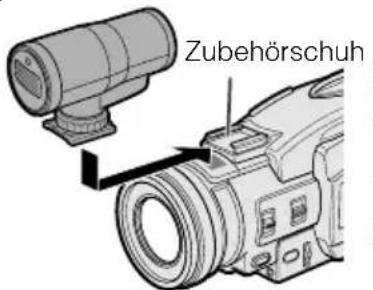
2 Die Schraube in Pfeilrichtung festziehen, um die Infrarot- & Blitzleuchte zu sichern.

Abnehmen
Die Schraube in zum Anbringen entgegengesetzter Richtung drehen und die Infrarot- & Blitzleuchte abziehen.
Vorsichtsmaßnahme:
- Den Camcorder nicht an der Infrarot- & Blitzleuchte anheben, da dies eine Beschädigung zur Folge haben kann.
Hinweise:
- Durch Benutzung der Infrarot- & Blitzleuchte VR-3VIF (Sonderzubehör) verkürzt sich die mit dem Akku mögliche Daueraufnahmezeit im Kamerabetrieb.
- Nähere Einzelheiten siehe Bedienungsanleitung der als Sonderzubehör erhältlichen Infrarot- & Blitzleuchte.
- Der Einsatz von Leuchte VR-3VIF als Infrarotleuchte ist nicht möglich, auch wenn die Leuchte am Camcorder angebracht ist.
Wählen der Blitzbetriebsart
AUTO: Der Blitz wird automatisch ausgelöst, wenn die STILL-Taste an einem dunklen Ort („LICHT“ auf dem Bildschirm angezeigt) gedrückt wird.
EIN: Der Blitz wird bei jedem Drücken der STILL-Taste automatisch ausgelöst.
1 Die Infrarot- & Blitzleuchte am Camcorder anbringen und den POWER-Schalter an der Leuchte auf FLASH stellen. 2 In der CARD-CAMERA-Betriebsart mit der MENU-Taste das Menü aufrufen. 3 Mit dem Steuerrad ☐ wählen und das Rad drücken. 4 Mit dem Steuerrad „BLITZ“ wählen und das Rad drücken.

5 Mit dem Steuerrad „AUTO“ oder „EIN“ wählen und das Rad drücken.
BLITZ EIN
6 Die MENU-Taste drücken, um das Menü zu schließen.
• Das Symbol ↓ erscheint.
![KARTE 9 / 31 ÖKONOMIE [1152]](/content/2026/05/780689/images/c8a29650da2b3a8b34755ac54870cf30639991ad4453012ece3f272d169327c5.jpg)
Blitzsymbol
Vorsichtsmaßnahme:
- Den Blitz auf keinen Fall in der Nähe einer anderen Person mit dem Camcorder verwenden.
Hinweise:
- Während des Aufladens des Blitzes blinkt das Symbol ♦.
- Wenn die STILL-Taste bei blinkendem Symbol gedrückt wird, erfolgt keine Blitzauslösung, es wird aber das Standbild des Motivs aufgezeichnet.
Formatieren einer Karte
Verfügbare Betriebsart:
CARD-CAMERA
Um eine im Fachhandel gekaufte Karte für diesen Camcorder verwenden zu können, muss die Karte formatiert werden. Auch bei Erscheinen einer der folgenden Warnungen ist die betreffende Karte für die Verwendung mit diesem Camcorder zunächst zu formatieren.
• „ SPEICH.KARTE FORMATIEREN“ • „ FEHLER BEI SPEICH.KARTE“ • „ SPEICH.KARTE UNLESBAR“ • „ DATEN NICHT SPEICHERBAR“
Vorsichtsmaßnahmen:
- Durch Formatieren einer Karte werden alle darauf gespeicherten Bilder einschließlich etwaiger löschgeschützter Bilder gelöscht.
Noch benötigte Daten sind daher vor dem Formatieren der Karte auf einen Computer oder ein anderes Medium zu kopieren (siehe Seiten 69, 70 und 87).
- Nicht bei laufendem Formatieren die Stromquelle abtrennen, da der Camcorder oder die Karte dadurch beschädigt werden könnte. Es wird empfohlen, zur Stromversorgung den Netzadapter zu verwenden.
1 Die zu formatierende Karte in den Camcorder einsetzen. 2 In der CARD-CAMERA-Betriebsart mit der MENU-Taste das Menü aufrufen. 3 Mit dem Steuerrad ETC wählen und das Rad drücken.
4 Mit dem Steuerrad „FORMAT“ wählen und das Rad drücken.
- Zum Annullieren des Formatierens mit dem Steuerrad „NEIN“ wählen und das Rad drücken.
![graph TD A["Mobile Phone"] -->|①| B["Directional Arrow"] B --> C["SONST I GES VORGABEN FORMAT AUSFÜHREN TON SPRACHE ZURÜCK"] C --> D["↓"] D --> E["FORMAT ALLE DATEN WERDEN GELÖSCHT NELN JA"]](/content/2026/05/780689/images/aed694fe71c42e3bb520bff4897538fdad43cf2d7c28b4bd7a77eeaed1cfc39f.jpg)
5 Mit dem Steuerrad „JA“ wählen, um das Formatieren zu starten.
- Wenn das Formatieren beendet ist, erscheint das Menü.
6 Die MENU-Taste drücken, um das Menü zu schließen.
Hinweise:
• Die mitgelieferte Karte ist gebrauchsfertig vorformatiert. - Die zu verwendenden Karten auf diesem Camcorder formatieren. Bei Karten, die auf einem Computer oder anderen Gerät formatiert wurden, ist einwandfreie Bilderkennung nicht gewährleistet.
Digital-Standbildkamera-Funktionen
Wiedergabe
Wiedergabe von Karte
Verfügbare Betriebsart:
CARD-VCR
Auf einer Karte gespeicherte Standbilder können über den LCD-Monitor wiedergegeben und betrachtet werden.
Medium-Wahlschalter

1 Den Medium-Wahlschalter auf CARD stellen.

2 Den Arretierknopf andrücken und den Betriebsschalter auf VCR stellen.
• Die auf der Karte gespeicherten Bilder erscheinen als Miniaturbilder.

3 Den Auswahlrahmen mit ◀ oder ▶ auf das gewünschte Bild stellen.
- Drücken von ◀ oder ▶ bewegt den Auswahlrahmen wie unten gezeigt weiter.
![graph TD A["1"] --> B["2"] B --> C["3"] D["4"] --> E["5"] E --> F["6"] G["100 - 0001<br>NORMAL"] --> H["2/1SI"]](/content/2026/05/780689/images/8d1d64d6e41dccdb61e2e1969cf0096e1c041305438d45df4c6d52ea7ba100f7.jpg)
- Der Auswahlrahmen kann auch mit dem Steuerrad weiterbewegt werden.
Hinweis:
- Durch Gedrückthalten von ◀ oder ▶ beschleunigt sich der Auswahlrahmen.
4 Die MULTI-Taste drücken.
- Das gewählte Bild wird ganzformatig angezeigt.
![Wiedergegebene Bildnummer/Anzahl Aufnahmen Bilddatei-Name 100-0001 KARTE / 10 NORMAL [1152] MULTI Bildqualität-Anzeige Bildgröße-Anzeige](/content/2026/05/780689/images/02e0e7238e0bcbfd64f63d1ce965ba4bd3c8e612b676c6d1b0c0d56426335337.jpg)
Steuerung bei ganzformatiger Anzeige
- Mit ◀ und ▶ kann die ganzformatige Anzeige auf das vorherige bzw. nächste Bild weitergeschaltet werden.
- Durch Gedrückthalten von ◀ oder ▶ ist auch Suchlauf durch die gespeicherten Bilder möglich. Dieser Suchlauf kann sehr schnell ablaufen, weshalb es sich empfiehlt, die Bildschirmanzeigen einzuschalten, um die Bilddatei-Namen anzeigen zu lassen. Zum Zurückschalten auf Miniaturbilder erneut die MULTI-Taste drücken.
Hinweise:
- Abhängig vom Datenvolumen des jeweiligen Bildes kann die bei Wiedergabe angezeigte Bildqualität von der beim Aufnehmen verwendeten Bildqualität-Einstellung abweichen.
- Bilder, die größer als 1280×960 sind, wie z.B. auf anderen Geräten aufgezeichnete Bilder, werden nicht ganzformatig, sondern als Miniaturbilder angezeigt.
- Geben Sie keine Karten mit auf anderen Geräten erzeugten fehlerhaften Bilddaten (Rauschen, Verzerrungen) wieder. Bei versehentlicher Wiedergabe von Daten einer solchen Karte den Betriebsschalter auf OFF stellen, die Karte entnehmen und diese auf diesem Camcorder
nicht mehr verwenden.
Löschschutz
Verfügbare Betriebsart:
CARD-VCR
Sie können wichtige Bilder, die auf einer Karte gespeichert sind, vor versehentlichem Löschen schützen.
1 Im CARD-VCR-Betrieb mit der MENU-Taste das Menü aufrufen. 2 Mit dem Steuerrad ☐ wählen und das Rad drücken. 3 Mit dem Steuerrad „SCHÜTZEN“ wählen und das Rad drücken.


4 Mit ◀ oder ▶ das zu schützende Bild wählen.

- Das zu schützende Bild kann auch mit dem Steuerrad gewählt werden.
5 Die Steuerrad drücken, um den Löschschutz zu aktivieren.
• Das Symbol Ⓞ erscheint.

- Falls ein weiteres Bild geschützt werden soll, die Schritte 4 und 5 wiederholen.
6 Die MENU-Taste drücken, um zum WIEDERGABE-Schirmbild zurückzukehren.
Aufheben des Löschschutzes
1 Im obigen Schritt 4 das Bild wählen, dessen Löschschutz aufgehoben werden soll. 2 Das Rad drücken, um den Schutz aufzuheben.
• Das Symbol Ⓞ erlischt.

3 Die MENU-Taste drücken, um zum WIEDERGABE-Schirmbild zurückzukehren.
Hinweis:
- Durch Formatieren einer Karte werden alle auf der Karte gespeicherten Bilder gelöscht, auch wenn diese löschgeschützt sind.
Einstellen im Kurzmenü
Der Löschschutz kann vereinfacht über das Kurzmenü aktiviert werden.
Näheres siehe Seite 86.
Löschen gespeicherter Bilder
Verfügbare Betriebsart:
CARD-VCR
Löschen einzelner Bilder
Sie können nicht mehr gewünschte Bilder separat löschen, um Speicherplatz für neue Bilder auf einer Karte freizumachen.
Hinweis:
- Gelöschte Bilder sind nicht wiederherstellbar. Vergewissern Sie sich daher vor Ausführung der nachfolgenden Schritte, dass die entsprechenden Bilder tatsächlich gelöscht werden sollen. 1 Im CARD-VCR-Betrieb mit der MENU-Taste das Menü aufrufen. 2 Mit dem Steuerrad ☐ wählen und das Rad drücken. 3 Mit dem Steuerrad „LÖSCHEN“ wählen und das Rad drücken.

4 Mit dem Steuerrad „EIN BILD“ wählen und das Rad drücken.

5 Mit ◀ oder ▶ das zu löschende Bild wählen.
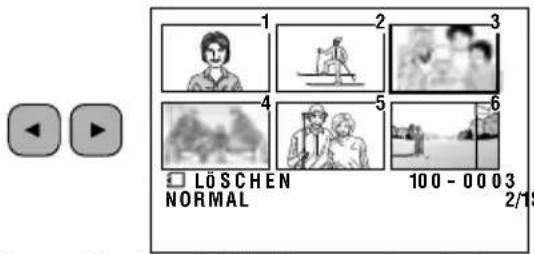
- Das zu löschende Bild kann auch mit dem Steuerrad gewählt werden.
6 Das Bild durch Drücken des Steuerrads festlegen.
- Zum Annullieren des Löschens mit dem Steuerrad „NEIN“ wählen und das Rad drücken.
7 Zum Löschen des Bildes mit dem Steuerrad „JA“ wählen und das Rad drücken.
![graph TD A["Car with ①"] --> B["Environment scene"] B --> C["Lighter scene: 100-0003"] B --> D["Lighter scene: 100-0004"] B --> E["Lighter scene: 100-0003"] B --> F["Lighter scene: 100-0003"] B --> G["Lighter scene: 100-0003"] B --> H["Lighter scene: 100-0003"] B --> I["Lighter scene: 100-0003"] J["…](/content/2026/05/780689/images/bb8f045610f2f9aec67580d105d6be2112ea9362e15ae1d7e965b139f29fcab8.jpg)
- Falls ein weiteres Bild gelöscht werden soll, die Schritte 5 bis 7 wiederholen.
8 Die MENU-Taste drücken, um zum WIEDERGABE-Schirmbild zurückzukehren.
Hinweis:
- Löschgeschützte Bilder können nicht gelöscht werden. Zum Löschen ist zuvor der Löschschutz des betreffenden Bilds aufzuheben (siehe S. 78).
Vorsichtsmaßnahme:
- Den Camcorder während des Löschens eines Bildes nicht ausschalten.
Einstellen im Kurzmenü
Vereinfachtes Löschen eines gespeicherten Bildes ist über das Kurzmenü möglich.
Näheres siehe Seite 86.
Löschen aller gespeicherten Bilder
Sie können sämtliche auf einer Karte gespeicherten Bilder gemeinsam in einem einzigen Vorgang löschen.
Hinweise:
- Gelöschte Bilder sind nicht wiederherstellbar. Vergewissern Sie sich daher vor Ausführung der nachfolgenden Schritte, dass die entsprechenden Bilder tatsächlich gelöscht werden sollen.
- Falls bestimmte Bilder auf der Karte erhalten bleiben sollen, diese zunächst löschschützen (siehe Seite 78), bevor Sie die nachstehenden Schritte ausführen.
1 Im CARD-VCR-Betrieb mit der MENU-Taste das Menü aufrufen. 2 Mit dem Steuerrad ☐ wählen und das Rad drücken. 3 Mit dem Steuerrad „LÖSCHEN“ wählen und das Rad drücken.

4 Mit dem Steuerrad „ALLE BILDER“ wählen und das Rad drücken.
![graph TD A["①"] --> B["②"] B --> C["WIED. EINST"] C --> D["BILD MENÜ"] C --> E["VORFÜHRUNG"] C --> F["LECHEN LÖSCHEN"] C --> G["SCHÜTZEN ZÜRÜCK"] C --> H["DRÜCKFOLGE EIN BILD"] C --> I["ZURÜCK ALLE BILDER"] J["1"] --> K["2"] K --> L["3"] L --> M["4"] M --> N["5"] N --> O["6"] O --> P["100-0001 2/13"…](/content/2026/05/780689/images/855e090657edf980f03e19cfe363a5454deeaae345708d42840418f167e0b285.jpg)
5 Zum gleichzeitigen Löschen der Bilder mit dem Steuerrad „JA“ wählen und dann das Rad drücken.
- Zum Annullieren des Löschens mit dem Steuerrad „NEIN“ wählen und das Rad drücken.
Hinweise:
- Löschgeschützte Bilder können nicht gelöscht werden. Zum Löschen ist zuvor der Löschschutz des betreffenden Bilds aufzuheben (siehe S. 78).
- Wenn löschgeschützten Bildern eine Druckanweisung zugeordnet ist und die obige Anleitung ausgeführt wird, hebt dies die Druckanweisung auf (der eingestellte Löschschutz wird nicht aufgehoben).
- Das Löschen sämtlicher Bilder auf einer Karte kann mehrere Sekunden in Anspruch nehmen.
Vorsichtsmaßnahme:
- Den Camcorder während des Löschens von Bildern nicht ausschalten.
Standbild-Vorführung
Verfügbare Betriebsart:
CARD-VCR
Die auf einer Karte gespeicherten Bilder können automatisch der Reihe nach jeweils 5 Sekunden lang wiedergegeben werden. Dies ist praktisch zum Kontrollieren des enthaltenen Bildmaterials.
1. Den Camcorder auf CARD-VCR-Betrieb schalten. 2. Mit ◀ oder ▶ das Bild wählen, mit dem die Vorführung beginnen soll.

- Das erste Bild der Vorführung kann auch mit dem Steuerrad gewählt werden.
3. Mit der MENU-Taste das Menü aufrufen. 4. Mit dem Steuerrad ☐ wählen und das Rad drücken.
5. Mit dem Steuerrad „VORFÜHRUNG“ wählen und das Rad drücken.
- Beginnend mit dem unter Schritt 2 gewählten Bild werden die enthaltenen Bilder ganzformatig in Aufnahme-Reihenfolge wiedergegeben.


- Wenn alle auf der Karte gespeicherten Bilder einmal abgespielt sind, stoppt die Vorführung automatisch.
6. Das Menü mit der MENU-Taste löschen und die MULTI-Taste drücken, um auf das WIEDERGABE-Schirmbild zurückzuschalten.
Abbrechen der Standbild-Vorführung
Bei laufender Vorführung zweimal die MENU-Taste drücken und dann mit der MULTI-Taste auf das WIEDERGABE-Schirmbild zurückzuschalten.
Hinweis:
- Die Standbild-Vorführung ist nicht mit Bildeffekt-Wiedergabe kombinierbar.
Vorführungseffekte
Verfügbare Betriebsart:
CARD-VCR
Die Vorführungseffekte ermöglichen interessante Übergänge zwischen den Standbildern einer Standbild-Vorführung.
ÜBERLAPPUNG: Ein Standbild wird allmählich aus- und das nächste Bild langsam eingeblendet, wobei die beiden Szenen momentan ineinander übergehen.

WISCHBLENDE: Ein Standbild wird durch Aufblenden des nächsten Bilds von der Bildschirmmitte her allmählich ersetzt.
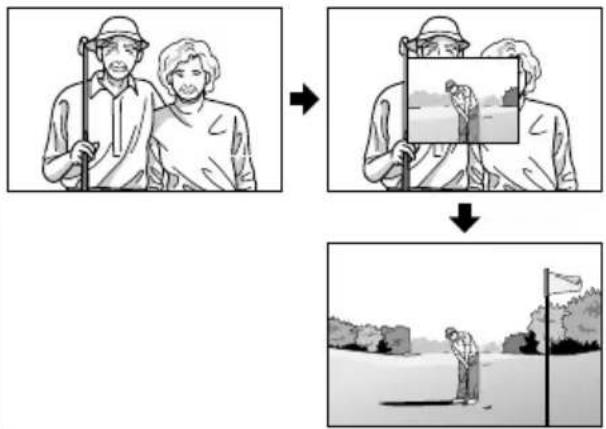
1 Im CARD-VCR-Betrieb mit der MENU-Taste das Menü aufrufen. 2 Mit dem Steuerrad ☐ wählen und das Rad drücken. 3 Mit dem Steuerrad „VORF.-EFF“ wählen und das Rad drücken.

4 Mit dem Steuerrad „ÜBERLAPPUNG“ oder „WISCHBLENDE“ wählen und das Rad drücken.
VORF.-EFF WISCHBLENDE
5 Die Schritte unter Standbild-Vorführung auf der vorstehenden Seite ausführen.
- Das Standbild wird mit dem gewählten Vorführungseffekt durch das nächste Standbild ersetzt.
Zum Deaktivieren des Vorführungseffekts
Im obigen Schritt 4 „AUS“ wählen.
Hinweis:
- Die Vorführungseffekte sind nicht mit dem Wiedergabezoom oder mit Bildeffekt-Wiedergabe kombinierbar.
Kopieren eines Bildes von Karte auf Band
Verfügbare Betriebsart:
CARD-VCR
Zum Wählen der von der Karte gewünschten Bilder und deren Überspielen auf eine Cassette bitte nach der folgenden Anleitung vorgehen.
1. Die bespielte Karte und eine Mini-DV-Cassette in den Camcorder einsetzen. 2. Den Camcorder auf TAPE-VCR-Betrieb schalten und die Bandstelle einstellen, an der das überspielte Bild aufgezeichnet werden soll. 3. Den Camcorder auf CARD-VCR-Betrieb schalten. 4. Mit ◀ oder ▶ das gewünschte Bild wählen und dann die MULTI-Taste drücken.
- Das gewählte Bild wird ganzformatig angezeigt.


- Das gewünschte Bild kann auch mit dem Steuerrad gewählt werden.
5. Die REC START/STOP-Taste drücken. - Der Camcorder schaltet sich auf Aufnahmebereitschaft.

REC START/STOP-Taste
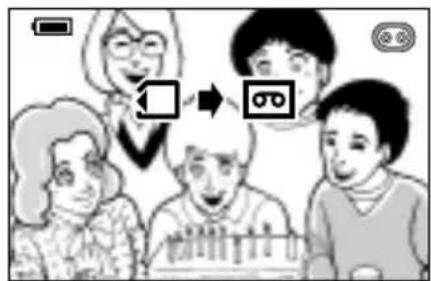
6. Das Kopieren des Bildes auf das Band durch Drücken von ▶/Ⅱ starten. 7. Zum Stoppen des Kopierens erneut ▶/Ⅱ drücken. 8. Die REC START/STOP-Taste drücken, um die Aufnahmebereitschaft zu beenden.
Druckfolge
Verfügbare Betriebsart:
CARD-VCR
Die Druckfolge-Funktion ermöglicht es, den auf der Karte gespeicherten Bildern Druckanweisungen im sog. DPOF-Format hinzuzufügen.
Über DPOF
DPOF, „Digital Printing Order Format“ (Digitales Druckauftrag-Format), definiert Druckanweisungen für bestimmte Bilder und die Nummern der einzelnen Bilder auf der Karte. In der nahen Zukunft wird es mühelos möglich sein, Ausdrucke auf einem DPOF-kompatiblen Drucker zu erstellen oder im örtlichen Foto-laden Abzüge machen zu lassen.
Hinweis:
- Ein Bild kann auch ausgedruckt werden, wenn diesem keine Druckanweisung zugewiesen ist.
Eingeben einer Druckanweisung für ein Bild
1 Im CARD-VCR-Betrieb mit der MENU-Taste das Menü aufrufen. 2 Mit dem Steuerrad ☐ wählen und das Rad drücken. 3 Mit dem Steuerrad „DRUCKFOLGE“ wählen und das Rad drücken.

4 Mit dem Steuerrad „DRUCKVORW.“ wählen und das Rad drücken, um die Miniaturbilder der gespeicherten Bilder aufzurufen.

5 Mit ◀ oder ▶ das mit der Druckanweisung zu versehende Bild wählen.

• Das gewünschte Bild kann auch mit dem Steuerrad gewählt werden.
6 Das Steuerrad drücken und dann mit dem Steuerrad die Anzahl der Ausdrucke wählen.
• Die Anzahl der Ausdrucke kann auf eine Zahl zwischen 1 und 99 eingestellt werden.

7 Das Steuerrad drücken, um die Druckanweisung einzugeben.
• Das Symbol D erscheint.

- Zum Zuordnen weiterer Druckanweisungen die Schritte 5 bis 7 wiederholen.
8 Die MENU-Taste drücken, um zum WIEDERGABE-Schirmbild zurückzukehren.
Einstellen im Kurzmenü
Vereinfachtes Eingeben von Druckanweisungen ist über das Kurzmenü möglich.
Näheres siehe Seite 86.
Annullieren einer Druckanweisung für ein Bild
1 Im vorstehenden Schritt 5 das Bild mit der zu annullierenden Druckanweisung wählen und dann das Steuerrad drücken.
2 Mit dem Steuerrad „0“ wählen und das Rad drücken.
• Das Symbol D erlischt.
![graph TD A["User with smartphone"] --> B{0} B --> C[1: User photo, 2: Video, 3: Image, 4: Photo, 5: Video, 6: Image, 7: Video, 8: Video, 9: Video, 10: Video, 11: Video, 12: Video, 13: Video, 14: Video, 15: Video, 16: Video, 17: Video, 18: Video, 19: Video, 20: Video, 21: Video, 22: Video, 23: Video,…](/content/2026/05/780689/images/8a30256e3ae415f937007fb02ca9ee2f0aa33049ba98c8388c049434c7eac12a.jpg)
3 Die MENU-Taste drücken, um zum WIEDERGABE-Schirmbild zurückzukehren.
Eingeben einer Druckanweisung für alle Bilder
1 Die Schritte 1 bis 3 von „Eingeben einer Druckanweisung für ein Bild“ ausführen. 2 Mit dem Steuerrad „ALLE DRUCK.“ wählen und das Rad drücken.

Annullieren der Druckanweisung für alle Bilder
1 Die Schritte 1 bis 3 von „Eingeben einer Druckanweisung für ein Bild“ ausführen. 2 Mit dem Steuerrad „KEIN DRUCK.“ wählen und das Rad drücken, um die Druckanweisung für alle Bilder zu annullieren.
• Die Symbole D erlöschen.


Benutzen des Kurzmenüs
Verfügbares Menü:
Löschschutz, Löschen gespeicherter Bilder, Druckfolge
Das Kurzmenü ermöglicht vereinfachte Benutzung der Funktionen Löschschutz, Löschen gespeicherter Bilder und Druckfolge.

Löschschutz
1 Im CARD-VCR-Betrieb das löschzuschützende Bild in Vollgröße aufrufen.
2 Durch Drücken des Steuerrads das Kurzmenü aufrufen.
- Zum Abbrechen „ZURÜCK“ wählen und das Steuerrad drücken.
3 Mit dem Steuerrad „SCHÜTZEN“ wählen und das Rad drücken.
• Das Symbol Ⓞ erscheint.
Löschen einzelner Bilder
1 Im CARD-VCR-Betrieb das zu löschende Bild in Vollgröße aufrufen.
2 Durch Drücken des Steuerrads das Kurzmenü aufrufen.
- Zum Abbrechen „ZURÜCK“ wählen und das Steuerrad drücken.
3 Mit dem Steuerrad „LÖSCHEN“ wählen und das Rad drücken.
4 Zum Löschen des Bildes mit dem Steuerrad „JA“ wählen und das Rad drücken.
• Das gewählte Bild wird gelöscht.

Eingeben einer Druckanweisung für ein Bild
1 Im CARD-VCR-Betrieb das mit der Druckanweisung zu versehende Bild aufrufen.
2 Durch Drücken des Steuerrads das Kurzmenü aufrufen.
- Zum Abbrechen „ZURÜCK“ wählen und das Steuerrad drücken.
3 Mit dem Steuerrad „DRUCKFOLGE“ wählen und das Rad drücken.
4 Mit dem Steuerrad die gewünschte Anzahl der Ausdrucke wählen.
![100 - 00.00 KARTE 10 NORMAL [1-132] DRUCK 5](/content/2026/05/780689/images/23acd2aef5d384f43d90512bb2375b05c4e8ff58ae2de70d9ab1af2df75d1aaf.jpg)
5 Das Steuerrad drücken, um die Druckanweisung festzulegen.
Einspeisen der Daten einer Karte in einen Computer
Mit Hilfe eines im Fachhandel erhältlichen PC-Kartenadapters für den jeweiligen Kartentyp können Standbilder von einem Computer direkt von der Karte eingelesen werden.
Bildordner und Dateinamen
Mit dem Camcorder aufgenommene Standbilder werden wie unten gezeigt auf der Karte gespeichert.
![graph TD A["File"] --> B["DCIM"] B --> C["100SHARP"] C --> D["DVC00001.JPG"] C --> E["DVC00002.JPG"] F["Unterordner mit Standbildern"] --> G["Seriennummer (100 bis 999)"] H["Standbild"] --> I["DVC00001.JPG"]](/content/2026/05/780689/images/3bd4b424d240a1dc47e44884bebe1c2686b0cd321dd0d55aef2d352c5b445382.jpg)
Hinweis:
- Abhängig vom verwendeten Windows-Betriebssystem kann der Ordner „100SHARP“ eventuell nicht geöffnet werden. In solchen Fällen bitte Explorer starten und Ordner „100SHARP“ durch Anklicken des im linken Fensterfeld angezeigten Ordners öffnen.
Verwendung eines PC-Kartenadapters (Fachhandel)

Hinweise:
- Näheres finden Sie in den Bedienungsanleitungen von Computer und PC-Kartenadapter.
- Wenn auf die Karte Daten kopiert werden, die mit diesem Camcorder nicht kompatibel sind, werden die Daten vom Camcorder nicht erkannt.
Einstellen von Bild und Hintergrundbeleuchtung
Verfügbare Betriebsarten:
Alle Betriebsarten
Falls das Bild durch die Lichtverhältnisse oder aus anderen Gründen schwer erkennbar ist, passen Sie die Bildeinstellungen bitte entsprechend an.
• Die gezeigten Schirmbilder gelten für die TAPE-CAMERA-Betriebsart.
Einstellen des Bilds
1 Mit der MENU-Taste das Menü aufrufen. 2 Mit dem Steuerrad LCD wählen und das Rad drücken.

3 Mit dem Steuerrad „LCD HELL“, „LCD FARBE“ oder „SU HELL“ wählen und das Rad drücken. 4 Durch Drehen und Halten des Steuerrads die gewünschte Einstellung vornehmen.

5 Das Steuerrad drücken und dann die MENU-Taste drücken, um das Menü zu schließen.
Hinweise:
- Wenn die Farbe geregelt wird, kann das im LCD-Monitor gesehene Bild vom tatsächlich aufgenommenen Bild abweichen. Die Farbeinstellung sollte daher nur geändert werden, wenn dies tatsächlich erforderlich ist. (Die Einstellung beeinflusst nur das angezeigte Bild, nicht das aufgenommene Bild.)
- Wenn „SU HELL“ gewählt wird, schaltet sich der Sucher ein.
Einstellen der Hintergrundbeleuchtung
1 Mit der MENU-Taste das Menü aufrufen. 2 Mit dem Steuerrad LCD wählen und das Rad drücken. 3 Mit dem Steuerrad „BELEUCHT.“ wählen und das Rad drücken.

4 Mit dem Steuerrad „AUTO“, „NORMAL“ oder „HELL“ wählen und das Rad drücken.
BELEUCHT. HELL
AUTO: Je nach Lichtverhältnissen schaltet der Camcorder automatisch zwischen „NORMAL“ und „HELL“ um. Diese Funktion ist nur im TAPE-CAMERA- und CARD-CAMERA-Betrieb verfügbar.
NORMAL: Für Benutzung im Hause oder bei gemäßigter Helligkeit.
HELL: Für Benutzung im Freien bei großer Helligkeit, wie z.B. unter hellem Tageslicht.
5 Die MENU-Taste drücken, um das Menü zu schließen.
Weltuhr
Verfügbare Betriebsarten:
TAPE-CAMERA, CARD-CAMERA
Die Weltuhrfunktion ermöglicht einfaches Anpassen der Uhrzeit an die Ortszeit, wenn Sie sich auf Reisen außerhalb der heimischen Zeitzone bewegen.
- Zone, Datum und Uhrzeit der örtlichen Zeitzone einstellen, falls dies noch nicht erfolgt ist (siehe Seite 16).
Beispiel: Umstellen der Uhrzeit von Paris auf London
1 In der TAPE-CAMERA- oder CARD-CAMERA-Betriebsart mit der MENU-Taste das Menü aufrufen. 2 Mit dem Steuerrad ⏻ wählen und das Rad drücken.
3 Mit dem Steuerrad „ZONE“ wählen und das Rad drücken.
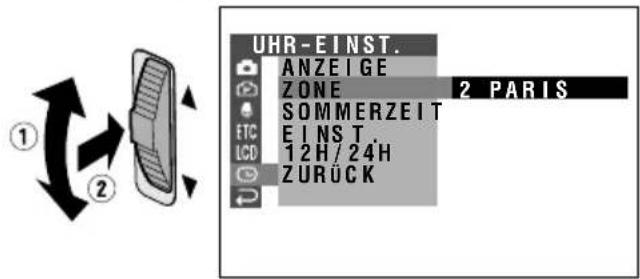
4 Mit dem Steuerrad „1 LONDON“ wählen und das Rad drücken.
- Damit ist der Camcorder auf die Zeitzone von London eingestellt.
5 Die MENU-Taste drücken, um das Menü zu schließen.
Zeitzonen-Übersicht

Zeitzonen-Tabelle
| Zonennummer | Zonenname | Länder oder Regionen* |
| 1 | LONDON | Großbritannien, Marokko, GMT (Greenwich Mean Time) |
| 2 | PARIS | Österreich, Frankreich, Deutschland, Italien, Niederlande, Spanien, Schweden, Schweiz, Portugal, MEZ (Mitteleuropäische Zeit), Tunesien |
| 3 | KAIRO | Ägypten, Finnland, Griechenland, Türkei |
| 4 | MOSKAU | Äthiopien, Irak, Kenia, Mauritius, Saudi-Arabien, Seychellen, Russland (Moskau) |
| 5 | DUBAI | Vereinigte Arabische Emirate |
| 6 | KARACHI | Malediven, Pakistan |
| 7 | DACCA | Bangladesch, Indien, Myanmar |
| 8 | BANGKOK | Kambodscha, Indonesien (Jakarta), Thailand, Vietnam |
| 9 | HONGKONG | Australien (Perth), China, Hongkong, Indonesien (Borneo, Bali), Malaysia, Philippinen, Singapur, Taiwan |
| 10 | TOKIO | Japan, Korea |
| 11 | SYDNEY | Australien (Sydney) |
| 12 | SOLOMON | Neukaledonien |
| 13 | WELLINGT | Fidschi, Neuseeland |
| 14 | SAMOA | Westsamoa |
| 15 | HAWAII | USA (Hawaii), Tahiti, HST (Hawaii Standard Time) |
| 16 | ANCHORGE | USA (Alaska), AST (Alaska Standard Time) |
| 17 | LOS ANGL | USA (Los Angeles, San Francisco), PST (Pacific Standard Time) |
| 18 | DENVER | USA (Denver), MST (Mountain Standard Time) |
| 19 | CHICAGO | Mexiko (Mexiko-Stadt), USA (Chicago), CST (Central Standard Time) |
| 20 | NEW YORK | Kanada (Montreal), Jamaica, Peru, USA (New York, Washington D.C.), EST (Eastern Standard Time) |
| 21 | CARACAS | Chile, Dominikanische Republik, Venezuela |
| 22 | RIO DE J | Argentinien, Brasilien, Uruguay |
| 23 | FRN. INS | Fernando de Noronha |
| 24 | AZOREN | Azoren |
*Allgemein gebräuchliche Bezeichnungen. Die offiziellen Benennungen können hiervon abweichen.
Einstellen auf Sommerzeit
Verfügbare Betriebsarten:
TAPE-CAMERA, CARD-CAMERA
Zum Vorverstellen der Uhrzeit um eine Stunde auf Sommerzeit bitte nach der folgenden Anleitung vorgehen.
1 In der TAPE-CAMERA- oder CARD-CAMERA-Betriebsart mit der MENU-Taste das Menü aufrufen. 2 Mit dem Steuerrad ⏻ wählen und das Rad drücken. 3 Mit dem Steuerrad „SOMMERZEIT“ wählen und das Rad drücken.

4 Mit dem Steuerrad „EIN“ wählen und das Rad drücken.
• Die Zeit wechselt damit automatisch auf die Sommerzeit.
SOMMERZEIT EIN
5 Die MENU-Taste drücken, um das Menü zu schließen.
- Bei Anzeige von Datum/Uhrzeit erscheint nun das Symbol 🔍.
Zurückschalten auf Standardzeit
Im obigen Schritt 4 „AUS“ wählen.
Einstellen des Kontrolltons
Verfügbare Betriebsarten:
Alle Betriebsarten
Das Gerät bestätigt das Ein- und Ausschalten des Betriebsschalters, Drücken der REC START/STOP-Taste und bestimmte andere Bedienungsvorgänge mit einem Kontrollton. Anhand der nachstehenden Anleitung kann der Kontrollton geändert und, falls gewünscht, auch abgeschaltet werden.
EIN: Glockenklang
AUS: Kein Kontrollton
1 Mit der MENU-Taste das Menü aufrufen. 2 Mit dem Steuerrad ETC wählen und das Rad drücken. 3 Mit dem Steuerrad „TON“ wählen und das Rad drücken.

4 Mit dem Steuerrad die gewünschte Einstellung wählen und das Rad drücken.
TON AUS
5 Die MENU-Taste drücken, um das Menü zu schließen.
Hinweis:
- Wenn „AUS“ gewählt wird, schaltet dies gleichzeitig auch folgende Effekte aus: —Verschlussgeräusch-Effekt in der Funktion AUSLÖSER und im CARD-CAMERA-Betrieb —Fokussierungskontrollton im CARD-CAMERA-Betrieb
Zurückstellen des Camcorders auf die Werksvoreinstellungen
Verfügbare Betriebsarten:
Alle Betriebsarten
Der Camcorder kann mit nur einem Bedienungsvorgang auf die Werksvoreinstellungen zurückgestellt werden.
1 Mit der MENU-Taste das Menü aufrufen. 2 Mit dem Steuerrad ETC wählen und das Rad drücken. 3 Mit dem Steuerrad „VORGABEN“ wählen und das Rad drücken.
![graph TD A["Car with ①"] --> B["Device with ②"] B --> C["SONSTIGES"] C --> D["VORGABEN"] D --> E["AUSF ÜHREN"] C --> F["TON"] C --> G["TIME CODE"] C --> H["TC AUS"] C --> I["LCD DEMO-BETR."] C --> J["SPRACHE"] C --> K["ZURÜCK"] L["VORGABEN"] --> M["RÜCKSTELLUNG AUF WERKSVORGABEN"] M --> N["NEIN JA"]](/content/2026/05/780689/images/c5374921ec228dbc31b31a346111909af4ab0045aba4ae8e23c0cd21372e6120.jpg)
4 Mit dem Steuerrad „JA“ wählen und das Rad drücken.
- Zum Annullieren mit dem Steuerrad „NEIN“ wählen und das Rad drücken.
5 Die MENU-Taste drücken, um das Menü zu schließen.
Hinweis:
- Auch bei Ausführung der obigen Schritte bleiben die Anzeigesprache- und Uhreinstellungen im Speicher erhalten.
Nützliche Informationen
Tipps für bessere Aufnahmen
- Das Motiv in Szenenmitte bringen. Bei Benutzung der Autofocus-Funktion hält diese das Objekt in Szenenmitte scharf eingestellt.

Motiv in Mitte bringen. Bei seitlich positioniertem Motiv das Bild manuell scharfstellen (siehe S. 54 und 55).
- Vermeiden Sie Motive vor hellem Hintergrund. Um beste Ergebnisse zu erzielen, sollten Sie die Lichtquelle im Rücken haben.
Wenn der Hintergrund heller als das Motiv ist, wird dieses oft zu dunkel abgebildet. Wenn unter solchen Lichtverhältnissen aufgenommen werden muss, kann die Bildqualität durch Gamma-Helligkeitskorrektur oder Anpassen der Belichtungsstufe verbessert werden (siehe S. 34 und 57).

Licht von hinten Gegenlicht
- Vor dem Zoomen den optimalen Bildausschnitt ermitteln. Häufiges Zoomen wird bei der späteren Video-Wiedergabe als unangenehm empfunden. Gleichzeitig erhöht es auch den Akkustromverbrauch.
- Wenn bei aufgezoomter Teleaufnahme störendes Bildwackeln auftritt, bitte ein Stativ verwenden oder den Motorzoomregler auf Seite W schieben und auszoomen.
- Seitliche und senkrechte Schwenks sollten langsam ausgeführt werden, um z.B. die Weite einer Landschaft oder die Höhe eines Gebäudes zu betonen und die Betrachtung bei der Wiedergabe angenehmer zu machen.
- Bei sich schnell bewegendem Objekt auf Weitwinkel-Aufnahme übergehen.
Hinweis:
- Bei häufigem Zoomen und Schwenken kann die Scharfeinstellung länger in Anspruch nehmen.
Beleuchtung
Für Aufnahmen guter Qualität ist eine Beleuchtungsstärke zwischen 500 und 100.000 Lux erforderlich. Sie können auch bei weniger Licht aufnehmen, dies geht jedoch zu Lasten der Bildqualität. Eine ausreichende Beleuchtung ist auch für den Weißabgleich wichtig.
| Helligkeit (Lux) | Situation (Lux) |
| 100.000 | Blauer HimmelKlarer Tag, Mittag (100.000) |
| 10.000 | Klarer Tag, 10 Uhr vormittags (65.000)Klarer Tag, 3 Uhr nachmittags (35.000)Bewölkter Tag, Mittag (32.000)Bewölkter Tag, 10 Uhr vormittags (25.000) |
| 1.000 | Bewölkter Tag, eine Stunde nach Sonnenaufgang (2.000)Klarer Tag, eine Stunde vor Sonnenuntergang (1.000)Leuchtstoffröhren-Beleuchtung, in Fensternähe (1.000) |
| 100 | Fabrikhalle (700–800)Verkaufstisch in Warenhaus (500–700)Kegelbahn (500)Bibliothek (400–500)Büro mit Leuchtstoffröhren (400–500) |
| Tischlampe mit Leuchtstoffröhre (400)Taschenlampe in 1 m Entfernung (250)Treppe in Geschäft (100) | |
| 10 | Pausenbeleuchtung im Kino (15–35)Feuerzeug in 30 cm Entfernung (15–20)Kerzen auf Geburtstagkuchen, 20 cm Entfernung (10–15)Kerzenlicht |
Hinweis:
• Die Werte in der Tabelle sind ungefähre Angaben.
Tips für gute Beleuchtung
Im Freien ist das Tageslicht in der Regel für normale Videoaufnahme ausreichend. In geschlossenen Räumen dagegen muss normalerweise künstlich beleuchtet werden. Das natürlichste Kunstlicht liefern Videoleuchten mit Halogenlampen, die darüber hinaus auch eine lange Lebensdauer bieten.
Mini-DV-Cassette

Vorsichtsmaßnahmen für die Benutzung von Mini-DV-Cassetten
- Stets nur Mini-DV-Cassetten mit der Kennzeichnung MiniDV verwenden.
- Dieser Camcorder ist auch für Aufnahme und Wiedergabe auf Mini-DV-Cassetten mit Cassetten-Memory geeignet. Dabei ist allerdings keine Aufzeichnung im Memory bzw. Wiedergabe des Memory-Inhalts möglich.
- Für Aufzeichnung in der LP-Betriebsart sind für LP-Betrieb gekennzeichnete Mini-DV-Cassetten zu verwenden.
- Keine Gegenstände in die Öffnungen am Boden der Mini-DV-Cassette stecken oder die Öffnungen versperren.
- Mini-DV-Cassetten nicht an staubigen oder feuchten Orten (Schimmelbildung) aufbewahren.
- Mini-DV-Cassetten nicht in der Nähe von Magnetfeldern (elektrische Uhren, magnetische Objekte usw.) ablegen, da dies das Aufnahmematerial schädigen kann.
- Wenn auf einer bereits bespielten Mini-DV-Cassette erneut aufgenommen wird, wird das zuvor aufgenommene Material automatisch gelöscht. • Die Mini-DV-Cassette arbeitet nicht, wenn sie mit falscher Ausrichtung eingesetzt wird.
- Die Mini-DV-Cassette nicht wiederholt einsetzen und auswerfen lassen, ohne das Band laufen zu lassen. Dies kann zu ungleichmäßigem Bandwickel und einer Beschädigung des Bandes führen.
- Mini-DV-Cassetten vor direkter Sonnenbestrahlung schützen und nicht in der Nähe von Wärmequellen oder an Orten aufbewahren, an denen Dampf auftritt. • Die Mini-DV-Cassetten in ihren Boxen aufbewahren und senkrecht stellen.
- Wenn der Bandwickel unregelmäßig ist, das Band noch einmal umspulen. • Die Mini-DV-Cassette nicht fallen lassen und keinen übermäßigen Stößen aussetzen.
Schützen der Aufnahmen vor versehentlichem Löschen
Den Löschschutzschieber auf dem Rücken der Mini-DV-Cassette in Stellung „SAVE“ schieben.
Löschschutzschieber
Zum erneuten Aufnehmen auf einer bespielten Cassette den Löschschutzschieber in Stellung „REC“ schieben.

Copyrightschutz
Digitale Videorecorder sind herkömmlichen analogen Videorecordern in Bezug auf ihre Aufnahme- und Wiedergabefunktionen weit überlegen, weshalb ein Copyright-Management-System eingeführt worden ist, das die Urheberrechte an digitaler Video-Software schützt. Manche digitalen Videoaufnahmen mit Copyrightschutzsignal können aber nach wie vor mit diesem Camcorder wiedergegeben werden. Falls eine digitale Videoaufnahme mit Copyrightschutzsignal von einem Videogerät mit DV-Buchse auf diesen Camcorder überspielt und versucht wird, die Aufnahme zu kopieren, erscheint allerdings „COPYRIGHT GESCHÜTZT“ auf dem Bildschirm und die Aufnahme wird blockiert.

MultiMediaCard
Bei unsachgemäßer Handhabung der MultiMediaCard können die Karte oder die darauf gespeicherten Bilder beschädigt werden. Für korrekte Handhabung beachten Sie bitte die nachstehenden Anweisungen.

Etikett
- Das Etikett nicht abziehen oder mit Papier oder anderem Material überkleben.

Kontakte
- Für den elektrischen Kontakt mit anderen Geräten. Nicht mit den Fingern berühren und darauf achten, dass der Bereich nicht verkratzt, verschmiert oder anderweitig beschädigt wird.
Vorsichtsmaßnahmen für die Handhabung der MultiMediaCard
• Die Karte stets korrekt ausgerichtet einsetzen. Nicht versuchen, die Karte gewaltsam einzuschieben. - Die Karte ist ein Präzisionsobjekt. Sie darf nicht zerlegt oder in irgendeiner Weise modifiziert werden. Nicht biegen, heftigen Stößen aussetzen, fallen lassen oder nass werden lassen. - Die Karte nicht in die Tasche stecken oder anderweitig ungeschützt am Körper tragen, da sie beim Hinsetzen zerbrechen könnte. • Die Karte nicht übermäßiger Hitze oder Flammen aussetzen.
Die MultiMediaCard nicht an folgenden Orten benutzen oder lagern:
- Orte mit elektrischer Einstreuung oder elektromagnetischem Feld. Die Daten auf der Karte könnten zerstört (gelöscht) werden.
- Orte mit direkter Sonnenbestrahlung
- Orte mit hohen Temperaturen oder hoher Feuchtigkeit
- Orte mit starker Staubansammlung oder staubiger Luft
- Korrosionsfördernde Umfeldbedingungen
- Räume mit Sonneneinstrahlung, geschlossene Räume oder ähnliche Orte mit hohen Temperaturen
Vorsicht vor statischer Elektrizität
- Achten Sie darauf, dass an den Kartekontakten kein Schmutz oder Fremdkörper anhaften. Die Kontakte nicht mit den Fingern berühren oder daran reiben oder kratzen. Durch statische Elektrizität können die Daten auf der Karte beschädigt (gelöscht) werden. Zum Reinigen der Karte ein weiches, trockenes Tuch verwenden.
- Die Karte in ihrer Originalbox aufbewahren, um sie vor Schmutz, Ruß und statischer Elektrizität zu schützen. (Die Polyethylenbox ist statikabweisend.)
Vorsicht vor Kondensation
- Auf der Karte kann sich innen- und außenseitig Feuchtigkeit abschlagen (Kondensation), wenn sie an einen Ort gebracht wird, an dem sie plötzlichen heftigen Temperaturschwankungen ausgesetzt ist. Achten Sie darauf, dass keine solche Kondensation auftritt, da dies Störungen verursachen könnte.
- Wenn sich auf der Karte Feuchtigkeit abgeschlagen hat, die Karte akklimatisieren lassen, bis die Feuchtigkeit auf natürliche Weise verdunstet ist.
Ihre Bilddaten
- Es empfiehlt sich, wertvolle Bilddaten von der Karte auch auf andere Medien (Personal Computer, Diskette, MO-Disk usw.) zu überspielen und Sicherungskopien anzufertigen. Störungen, Reparaturen usw. können den Verlust der auf der Karte gespeicherten Bilddaten mit sich bringen.
- Achten Sie unbedingt darauf, dass die Karte nicht bei laufendem Aufzeichnen oder Löschen von Daten oder beim Formatieren (Initialisieren) der Karte aus dem Camcorder entnommen oder der Camcorder ausgeschaltet wird. Dies könnte den Verlust der Daten und eine Beschädigung der Karte verursachen.
- Durch Initialisieren werden alle auf der Karte gespeicherten Daten gelöscht. Vergewissern Sie sich daher vor dem Initialisieren, dass auf der Karte keine unentbehrlichen Daten gespeichert sind.
- Bitte beachten Sie, dass Sharp Corporation keine Gewähr für Schäden aus einem Verlust von Daten übernimmt, der auf unsachgemäße Handhabung der Karte durch Sie oder durch Dritte, auf die Einwirkung von statischer Elektrizität oder elektrischer Einstreuung oder auf etwaige Störungen zurückzuführen ist.
SD Memory Card
Vorsichtsmaßnahmen für die Handhabung der SD Memory Card
• Die Karte nach dem Entnehmen aus dem Camcorder umgehend in der Schutzbox verschließen. • Die Karte nicht zerlegen oder modifizieren. • Die Karte keinen Stößen aussetzen und nicht biegen, fallen lassen oder nass werden lassen. • Die Metallkontakte nicht mit der Hand oder metallischen Gegenständen berühren. • Nicht das Etikett von der Karte abziehen. • Die Karte nicht mit anderen Etiketten oder Aufklebern bekleben. • Die Karte nicht an Orten verwahren, an denen sie direkter Sonnenbestrahlung, Heißluftauslässen, Heizgeräten oder anderweitig extrem hohen Temperaturen wie im Sommer in einem geschlossenen Fahrzeug ausgesetzt ist. • Die Karte nicht an feuchten oder staubigen Orten verwahren. • Die Karte nicht an Orten mit korrodierenden Gasen benutzen oder verwahren.
Schützen Ihrer Daten

- Stellen Sie den Löschschutzschieber auf „LOCK“ (Sperre). Den Schieber auf die Entriegelseite schieben, wenn auf der Karte aufgenommen oder diese bearbeitet werden soll.
- Für Ihre Eintragungen im Notizenfeld bitte einen Filzschreiber auf Ölbasis verwenden. Keine Bleistifte oder Kugelschreiber benutzen, da diese die Karte und die darauf enthaltenen Daten beschädigen könnten.
- Nicht bei laufendem Lesen oder Schreiben von Daten die Karte entnehmen, den Camcorder bzw. andere beteiligte Geräte ausschalten oder die Stromquelle vom Camcorder abnehmen. Sie könnten dadurch die Daten einbüßen. (Bitte beachten Sie, dass Sharp Corporation keine Gewähr für einen Verlust von Daten oder durch einen Datenverlust direkt oder indirekt verursachte andere Schäden übernimmt.)
- Fertigen Sie möglichst Sicherungskopien Ihrer Daten an.
Netzadapter/Ladegerät
- Bei Benutzung des Netzadapter/Ladegeräts in Nähe eines Radios können Empfangsstörungen auftreten.
- Achten Sie darauf, dass keine entflammbaren Stoffe, Flüssigkeiten oder metallischen Objekte in das Netzadapter/Ladegerät eindringen.
- Das Netzadapter/Ladegerät ist verkapselt. Versuchen Sie nicht, es zu öffnen oder zu modifizieren.
- Das Netzadapter/Ladegerät nicht beschädigen, fallen lassen oder Vibrationen aussetzen.
- Das Netzadapter/Ladegerät nicht in der direkten Sonne ablegen.
- Das Netzadapter/Ladegerät nicht an feuchten oder sehr heißen Orten benutzen.
Auswechseln der Leuchtstofflampe
Dieser Camcorder verwendet eine Leuchtstofflampe zur Ausleuchtung des LCD-Monitor-Hintergrunds. Wenn der Monitor dunkler wird oder das Bild nicht mehr klar erkennbar ist, ist die Leuchtstofflampe möglicherweise auszuwechseln. Bitte wenden Sie sich hierzu an Ihren Fachhändler oder den SHARP Kundendienst.
Akku
Dieser Camcorder ist mit einem Lithium-Ionen-Akku ausgestattet.
Laden
- Den Akku erst kurz vor dem Gebrauch (oder am Tag davor) aufladen, da die enthaltene Ladung allmählich zurückgeht, auch wenn der Akku voll geladen gelagert wird.
- Den Akku bei einer Temperatur zwischen 10°C und 30°C laden.
- Den Akku voll aufladen. Bei ungenügendem Aufladen verkürzt sich die mit dem Akku mögliche Betriebszeit.
- Auffrischen (Entladen vor dem Laden) ist nicht erforderlich.
Verwendung
- Um Akkustrom zu sparen, sollte der Camcorder unbedingt ausgeschaltet werden, wenn er nicht in Gebrauch ist.
- Der Stromverbrauch ist auch von den Benutzungsbedingungen abhängig. Bei häufigen Aufnahme-Starts und -Stopp, häufigem Zoomen und niedriger Umgebungstemperatur verkürzt sich die effektiv mögliche Aufnahmezeit.
- Bei schwachem oder ungenügend geladenem Akku kann es vorkommen, dass während des Betriebs der Strom ausfällt. Zum Schutz von Akkus und Gerät daher nur voll geladene Akkus verwenden.
- Es empfiehlt sich, genügend Ersatzakkus für das Zwei- bis Dreifache der vorgesehenen Aufnahmezeit bereit zu halten. Näheres zu den ungefähren Aufnahmezeiten pro Akkuladung siehe S. 23.
Auch bei ausgeschaltetem Camcorder wird Akkustrom verbraucht. Der Akku sollte daher entnommen werden, wenn der Camcorder nicht umgehend wieder benutzt wird (siehe S. 10).
Hinweis:
- Benutzen Sie nur Akkus der Typen SHARP BT-L221, BT-L441, BT-LS222 oder BT-LS442A. Sie sind speziell für die Verwendung mit diesem Camcorder konstruiert.
Für eine lange Akku-Lebensdauer
Die Kapazität eines Akkus verschlechtert sich im Zeitablauf, auch wenn der Akku nicht benutzt wird. Um dieser Verschlechterung entgegenzuwirken, wird empfohlen, wenigstens einmal alle sechs Monate Folgendes durchzuführen:
① Den Akku bis zum Erlöschen der Ladeanzeige (CHARGE) des Ladegeräts aufladen. ② Den Akku am Camcorder anbringen und den Betriebsschalter auf CAMERA stellen, ohne eine Cassette einzusetzen. Lassen Sie den Akku dann vollständig entladen, indem Sie ihn am Camcorder belassen, bis dieser sich automatisch ausschaltet.
③ Den Akku entnehmen und bei 10°C bis 20°C lagern.
Lagerung
- Den Akku im vollständig entladenen Zustand lagern.
- Den Akku an einem trockenen und kühlen Ort aufbewahren.
- Beim Aufbewahren voll geladener Akkus den Deckel so anbringen, dass der „CHARGE“-Schriftzug auf dem Schild wie gezeigt durch das Fenster sichtbar ist.

Beim Aufbewahren nur teilweise geladener Akkus den Deckel umgekehrt anbringen, so dass durch das Fenster nur das Akku-gehäuse sichtbar ist.
Vorsichtsmaßnahmen:
- Bei unsachgemäßem Umgang mit dem Akku besteht Brand- und Explosionsgefahr. Bitte beachten Sie die folgenden Punkte: — Keine Metallgegenstände in Berührung mit den Kontakten kommen lassen. Dies könnte einen Kurzschluss verursachen. — Bitte versuchen Sie nicht, den Akku zu zerlegen oder selbst zu reparieren. — Verwenden Sie zum Laden dieser Akkus ausschließlich das dafür bestimmte Ladegerät. — Den Akku keiner direkten Sonnenbestrahlung oder übermäßigen Wärme (über 60°C) aussetzen, wie z.B. auf dem Armaturenbrett eines Autos. — Den Akku keiner Feuchtigkeit oder Wasser aussetzen. — Den Akku nicht fallen lassen und keinen Stößen usw. aussetzen. — Den Akku außerhalb der Reichweite von Kindern verwahren. — Unbrauchbar gewordene Akkus umgehend entsorgen. Akkus nicht verbrennen.
- Zum Schutz der Kontakte sollte bei Nichtbenutzung stets der Deckel am Akku angebracht sein.
Hinweise:
- Der Akku erwärmt sich beim Laden und während des Gebrauchs. Dies stellt keine Störung dar.
- Die Lebensdauer von Akkus ist begrenzt. Falls die nach normalem Laden mögliche Betriebszeit merklich kürzer wird, hat der Akku das Ende seiner Lebensdauer erreicht und sollte durch einen neuen Akku ersetzt werden.
- Etwaige Verschmutzungen an den Kontakten des Akkus mit einem weichen, trockenen Tuch abwischen.
Reinigen
- Das Camcordergehäuse umfasst zahlreiche Kunststoffteile. Zum Reinigen daher keine Verdünner und kein Benzol oder andere aggressive chemische Reinigungsmittel verwenden, da diese Verfärbungen hervorrufen und das Gehäuse angreifen können.
- Das Gehäuse mit einem weichen, trockenen Lappen reinigen. Bei stark verschmutztem Gehäuse den Lappen in milder, neutraler Waschmittellösung anfeuchten und gut auswringen. Anschließend mit einem weichen, trockenen Lappen nachwischen.
- Fingerabdrücke und andere Verschmutzungen auf dem LCD-Bildschirm mit einem weichen Lappen abwischen.
- Verwenden Sie zum Reinigen der Objektivlinse und des Sucherokulars ein weiches Tuch oder Druckluft und spezielles Linsenreinigungspapier aus dem Foto-Fachhandel.
- Zum Reinigen des Sucherokulars das Okular wie unten gezeigt durch Betätigen der Sucherokular-Freigabe abnehmen.

Benutzung des Camcorders im Ausland
Das verwendete Fernsehsystem und die Spannung und Frequenz des Netzstroms können von Land zu Land unterschiedlich sein. Bevor Sie das Gerät mit ins Ausland nehmen, prüfen Sie bitte anhand der folgenden Abschnitte, ob das Netzadapter/Ladegerät dort verwendbar ist und Wiedergabe über dortige Fernsehgeräte möglich ist.
Netzadapter/Ladegerät (mitgeliefertes Zubehör)
Der Netzadapter eignet sich für den Anschluss an 110 V–240 V Wechselspannung mit 50/60 Hz Netzfrequenz.
Hinweise:
- Bei der Benutzung Feuchtigkeit und Stöße vermeiden.
- Im Falle einer Funktionsstörung wenden Sie sich bitte an SHARP oder eine autorisierte Kundendienststelle.
- Vor der Benutzung ist unbedingt diese Bedienungsanleitung gründlich zu lesen.
Fernsehsystem
Natürlich können Sie überall in der Welt das Videobild im LCD-Monitor oder Sucher betrachten.
Wenn Sie es allerdings über ein Fernsehgerät wiedergeben wollen, muss dieses für das PAL-System geeignet sein. Das PAL-System wird in folgenden Ländern verwendet:
Deutschland, Großbritannien, Schweden, Dänemark, Österreich, Belgien, Schweiz, Italien, Spanien, Niederlande, Finnland, Portugal, Norwegen, Hongkong, Thailand, Australien, Neuseeland, Singapur, Kuwait, China u.a.m.
Demo-Funktion
Verfügbare Betriebsart:
TAPE-CAMERA
Die Demo-Funktion liefert eine kurze Vorführung der speziellen Camcorder-Funktionen. Wenn nach dem ersten Einschalten auf dem Bildschirm diese Vorführung läuft, deaktivieren Sie bitte zur Benutzung des Camcorders die Demo-Funktion.
Betrachten der Demo-Vorführung
1. Die Mini-DV-Cassette aus dem Camcorder entnehmen (siehe S. 12). 2. In der TAPE-CAMERA-Betriebsart mit der MENU-Taste das Menü aufrufen. 3. Mit dem Steuerrad ETC wählen und das Rad drücken. 4. Mit dem Steuerrad „DEMO-BETR.“ wählen und das Rad drücken.

5. Mit dem Steuerrad „EIN“ wählen und das Rad drücken.
DEMO-BETR. EIN
6. Den Betriebsschalter auf OFF und anschließend mit angedrücktem Arretierknopf auf CAMERA stellen.
• Die Vorführung beginnt.
Deaktivieren der Demo-Funktion
1. Bei laufendem Demo-Betrieb die MENU-Taste drücken, um die Vorführung auf Pause zu schalten. 2. Mit dem Steuerrad ETC wählen und das Rad drücken. 3. Mit dem Steuerrad „DEMO-BETR.“ wählen und das Rad drücken.

4 Mit dem Steuerrad „AUS“ wählen und das Rad drücken.
DEMO-BETR. AUS
5 Die MENU-Taste drücken, um das Menü zu schließen.
Hinweise:
- Die Vorführung stoppt, wenn die MENU-Taste gedrückt wird. Sie beginnt erneut, wenn 60 Sekunden ohne weitere Bedienung vergehen oder der Betriebsschalter ausgeschaltet und dann auf CAMERA gestellt wird.
- Im CARD-CAMERA-Betrieb steht die Demo-Funktion nicht zur Verfügung.
Bei Betriebsproblemen
Bevor Sie sich an den Kundendienst wenden, bitte zunächst prüfen, ob sich das Problem anhand der folgenden Tabelle abstellen lässt.
| Stromversorgung | Symptom | Mögliche Ursache | Empfohlene Maßnahme |
| Kein Strom | Stromquelle nicht korrekt angeschlossen | Stromquelle korrekt anschließen (S. 10, 11) | |
| Akku nicht geladen | Akku ausreichend aufladen (S. 9) | ||
| Kondenswasser im Camcorder | Warten, bis die Feuchtigkeit verdampft ist (S. x) | ||
| Schutzfunktion aktiviert | Betriebsschalter auf OFF stellen und Akku abnehmen. Den Akku nach 2 Sek. wieder anbringen und das Gerät wieder einschalten (S. 10) | ||
| CAMERA-Betrieb | REC START/STOP-Taste arbeitet nicht | Löschschutzschieber der Video-cassette geöffnet | Löschschutzschieber schließen oder andere Cassette benutzen (S. 94) |
| Gerät schaltet sich plötzlich aus | Camcorder länger als fünf Minuten auf Aufnahmebereitschaft geschaltet | Betriebsschalter auf OFF und zurück auf CAMERA stellen | |
| Autofocus arbeitet nicht | Auf manuelle Scharfeinstellung geschaltet | FOCUS-Schalter auf AUTO stellen (S. 53) | |
| Zoom bei nahem Motiv benutzt | Auszoomen (S. 24) | ||
| Motiv zu kontrastarm oder mit Längs-oder Querstreifen | Manuell scharfstellen (S. 54) | ||
| Breite vertikale Streifen bei hellen Motiven | Kann bei Motiven mit starkem Kon-trast zum Hintergrund auftreten. Stellt keine Störung dar | — | |
| Automatisches Aus-zoomen ohne Betätigung des Motorzoomreglers | Bei Motiven innerhalb von 1,5 m kann der Camcorder das Bild nicht scharfstellen und zoomt aus, um das Bild scharf einstellen zu können | — | |
| Kein Motiv im Bildausschnitt | Objektiv auf ein Motiv richten oder den Zoom vor dem Aufnehmen in die max. Weitwinkelstellung fahren (S. 24) | ||
| Im TAPE-CAMERA-Betrieb wechselt die Anzei-ge automatisch | Demo-Funktion des Camcorders akti-viert | Menüpunkt DEMO-BETR. auf „AUS“ stellen (S. 99) | |
| VCR-Betrieb | Kein Bild auf dem ange-schlossenen Fernsehgerät | Fernsehgerät auf falschen Video-Eingang oder Fernsehkanal geschaltet | Auf korrekten Video-Eingang oder Ka-nal schalten (S. 28) |
| Audio/Video- oder S-Video-Kabel nicht richtig angeschlossen | Audio/Video- oder S-Video-Kabel korrekt anschließen (S. 28) | ||
| VCR-Betrieb | Symptom | Mögliche Ursache | Empfohlene Maßnahme |
| Kein Vor- oder Rückspulen möglich | Band am Bandanfang bzw. Bandende | Zur gewünschten Stelle zurück- bzw. vorspulen (S. 26) | |
| Bild verrauscht | Videoköpfe verschmutzt | Vom Kundendienst reinigen lassen oder handelsübliche Reinigungscassette verwenden (S. xi) | |
| Altes oder verschlissenes Videoband | Neue Cassette verwenden | ||
| CARD-Betrieb | Bild auf Karte nicht löschbar | Bild ist löschgeschützt | Löschschutz aufheben (S. 78) |
| Karte kann nicht formatiert werden | —— | Bitte wenden Sie sich an Ihren Händler | |
| Allgemein | Cassette lässt sich nicht auswerfen | Stromquelle nicht korrekt angeschlossen | Stromquelle korrekt anschließen (S. 10, 11) |
| Akku nicht geladen | Akku ausreichend aufladen (S. 9) | ||
| Laufender Aufnahmebetrieb | Band stoppen und erneut versuchen (S. 23) | ||
| Kein Bild auf dem Monitor | Leuchstofflampe durchgebrannt | Wenden Sie sich an den Kundendienst | |
| Bild im Sucher schwer erkennbar | Ungeeignete Dioptrieneinstellung am Sucher | Dioptrien-Einstellung korrigieren (S. 19) | |
| Ungeeignete Bildeinstellungen | Bild passend einstellen (S. 88) | ||
| Monitorbild schwer erkennbar | Ungeeignete Bildeinstellungen | Bild passend einstellen (S. 88) | |
| Rotes Blinken der Ladeanzeige (CHARGE) beim Laden des Akkus | Evtl. Netzadapter oder Akku defekt | Wenden Sie sich an den Kundendienst | |
| Kein Überspielen auf ange-schlossenen Videorecorder | Audio/Video- oder S-Video-Kabel nicht richtig angeschlossen | Audio/Video- oder S-Video-Kabel korrekt anschließen (S. 64) | |
| Kein Ansprechen auf Fernbedie-nung | Menüpunkt FERNBDG. auf „AUS“ gestellt | Menüpunkt FERNBDG. auf „EIN“ einstellen (S. 45) | |
| Batterie in Fernbedienung erschöpft | Fernbedienungsbatterie ersetzen (S. 14) | ||
| Fernbedienung außerhalb ihres Wirkungsbe-reichs benutzt | Fernbedienung innerhalb des Wirkungsbereichs benutzen (S. 45) | ||
| Einfall von hellem Tageslicht in das Camcorder-Sensorfenster | Sensorfenster vor starkem Tageslicht schützen (S. 45) | ||
| Signalweg zwischen Fernbedienung und Camcorder-Sensorfenster blockiert | Hindernis entfernen oder Fernbedienung aus anderem Winkel benutzen (S. 45) |
Hinweise: - Dieses Gerät ist mit einem Mikroprozessor ausgestattet, dessen Funktion durch elektrische Einstreuung oder andere Beeinflussung von außen gestört werden kann. In solchen Fällen das Gerät ausschalten und von allen Stromquellen einschließlich der Lithiumbatterie etc. trennen. Dann die Stromquelle wieder anschließen, die Lithiumbatterie wieder einsetzen und den Betrieb wieder aufnehmen. - Wenn die auf dem Bildschirm angezeigten Zeichen nicht normal erscheinen, die Stromquelle abtrennen und die Lithiumbatterie entnehmen, dann die Stromquelle wieder anbringen, die Lithiumbatterie wieder einsetzen und das Gerät wieder einschalten. Die angezeigten Zeichen sollten danach normal sein. Datum und Uhrzeit neu einstellen und den Betrieb fortsetzen.
Technische Daten
Camcorder
Signalsystem: PAL-Standard
Aufnahmesystem: 2 rotierende Köpfe, Schrägspurverfahren
Cassette: Digital-VCR Mini-DV-Videocassette
Aufnahme-/Wiedergabezeit: 90 Minuten (DVM60, LP-Betriebsart)
Bandgeschwindigkeit: SP-Betriebsart: 18,831 mm/Sek.
LP-Betriebsart: 12,568 mm/Sek.
Aufnahmeelement: 1/3,6 Zoll (6,4 mm, effektive Größe: 5,0 mm) CCD-Bildsensor (mit
ca. 1.330.000 Pixeln einschl. optischem Schwarz)
Objektiv: 23fach optischer/690fach digitaler (im TAPE-CAMERA-Betrieb)
bzw. 22fach optischer (im CARD-CAMERA-Betrieb) Motorzoom
(F1,8-3,5, f = 3,8-87,4 mm im TAPE-CAMERA-Betrieb, f = 4,0-
87,4 mm im CARD-CAMERA-Betrieb) mit Vollbereich-Autofocus
Filtergewindedurchmesser: 46 mm
Sucher: Elektronischer Farb-LCD-Sucher
Monitor: 3 Zoll (7,5 cm) Vollfarb-LCD-Bildschirm (TFT Active Matrix)
Mikrofon: Elektret-Stereomikrofon
Farbtemperaturkompensation: Automatischer Weißabgleich mit Arretierung und Einstellungen
für Außen- und Innenaufnahme
Erforderliche Mindestbeleuchtung: 3 Lux* (bei Lichtverstärkung, F1,8)
Standbildkomprimiersystem: JPEG basislinienkonform
Standbild-Aufzeichnungsformat: JPEG (Exif2.1)
Standbild-Aufzeichnungsmedium: SD Memory Card, MultiMediaCard
Spannungsversorgung: 7,4 V DC
Leistungsaufnahme: 4,3 W (bei Kamera-Aufnahme im TAPE-CAMERA-Betrieb mit
Benutzung des Suchers, Vollautomatik mit eingeschalteter DIS-Funktion)
5,1 W (bei Kamera-Aufnahme im TAPE-CAMERA-Betrieb mit
Benutzung des LCD-Monitors, Vollautomatik mit eingeschalteter
DIS-Funktion, Hintergrundbeleuchtung normal)
Temperaturbereich (Betrieb): 0°C bis +40°C
Rel. Luftfeuchtigkeit (Betrieb): 30% bis 80%
Temperaturbereich (Lagerung): -20°C bis +60°C
Abmessungen (ca.): 77 (B) × 86 (H) × 212 (T) mm
Gewicht (ca.): 655 g (ohne Akku, Lithiumbatterie, Videocassette, Objektiv-
deckel, Gegenlichtblende, Tragegurt und Karte)
Netzadapter/Ladegerät (UADP-0321TA01)
Netzanschluss: Wechselspannung 110–240 V, 50/60 Hz
Nenn-Ausgangsgleichspannung: 7,3 V, 1,4 A
Abmessungen (ca.): 69 (B) × 43 (H) × 113 (T) mm
Gewicht (ca.): 160 g
SD-Speicherkarte (mitgeliefertes Zubehör)
Speicherkapazität: 8 MB
Spannungsbedarf: 3 V
Temperaturbereich (Betrieb): 0°C bis +40°C
Temperaturbereich (Lagerung): -20°C bis +65°C
Änderungen der technischen Daten ohne vorherige Ankündigung vorbehalten.
*Mindestbeleuchtung: In Ermangelung einheitlicher Messmethoden sind die Lux-Angaben zur erforderlichen Mindestbeleuchtung (Empfindlichkeit) nur jeweils unter Modellen desselben Herstellers vergleichbar.
SHARP CORPORATION
Gedruckt in Japan
Gedruckt in Japan
TINSL0305TAZZ®
01P12-JKG
L
- BEDIENUNGSANLEITUNG
- DEUTSCH
- WARNUNG
- WEGEN
- STROMSCHLAGGEFAHR DAS GERÄT NICHT REGEN ODER FEUCHTIGKEIT AUSSETZEN
- VORSICHT
- ANMERKUNG
- STROMVERSORGUNG
- HINWEIS
- WARENZEICHEN
- LADEN DES AKKUS
- EINSETZEN DER CASSETTE
- EINSETZEN EINER KARTE
- BENUTZUNG DES SUCHERS
- BENUTZUNG DES LCD-MONITORS
- PROBLEMLOSE BANDAUFNAHME
- ANHALTEN DER AUFNAHME (PAUSE)
- ZOOMEN
- WIEDERGABE VON CASSETTE
- STOPPEN DER WIEDERGABE
- EINSTELLEN DER LAUTSTÄRKE
- AUFNEHMEN AUF KARTE
- WIEDERGABE VON KARTE
- DV-TECHNOLOGIE
- DV UND HERKÖMMLICHE VIDEOCASSETTEN
- SD MEMORY CARD UND MULTIMEDIACARD
- MITGELIEFERTES ZUBEHÖR
- SONDERZUBEHÖR
- KONDENSWASSERBILDUNG
- WAS IST „KONDENSWASSERBILDUNG
- BEI BILDUNG VON KONDENSWASSER IM CAMCORDER
- SO BEUGEN SIE PROBLEMEN VOR
- „KOND.WASSER“-WARNANZEIGE
- VIDEOKÖPFE VERSCHMUTZT
- BENUTZUNG EINER REINIGUNGSCASSETTE (FACHHANDEL)
- HÄUFIGE URSACHEN FÜR VERSCHMUTZTE VIDEOKÖPFE
- HINWEISE
- ZUR ORIENTIERUNG
- VORBEREITUNG
- GRUNDLEGENDE BEDIENUNG
- KAMERA-AUFNAHME
- WIEDERGABE
- PRAKTISCHE FUNKTIONEN
- WEITERFÜHRENDE FUNKTIONEN
- DIGITAL-STANDBILD-KAMERA-FUNKTIONEN
- ANHANG
- LAGE UND BEZEICHNUNG DER TEILE
- VON LINKS
- VON RECHTS
- SCHNELLINDEX
- MENÜPUNKTE-INDEX
- WARNANZEIGEN
- VORSICHTSMASSNAHME
- ANBRINGEN UND ABNEHMEN DES AKKUS
- ANBRINGEN
- VORSICHTSMASSNAHMEN
- SPANNUNGSVERSORGUNG ÜBER DEN NETZADAPTER
- ABNEHMEN DES GLEICHSTROMKABELS VOM CAMCORDER
- EINSETZEN UND ENTNEHMEN EINER KASSETTE
- EINSETZEN
- EINSETZEN UND ENTNEHMEN EINER KARTE
- EINSETZEN DER LITHIUMBATTERIEN
- EINSETZEN DER SPEICHERBATTERIE
- ENTNEHMEN DER LITHIUMBATTERIE
- EINSETZEN DER BATTERIE IN DIE FERNBEDIENUNG
- HINWEISE ZUR VERWENDUNG DER LITHIUM-BATTERIE
- WÄHLEN DER OSD-ANZEIGESPRACHE
- VERFÜGBARE BETRIEBSARTEN
- EINSTELLEN DER SPRACHE
- ÄNDERN DER SPRACHE
- EINSTELLEN VON ZEITZONE, DATUM UND UHRZEIT
- ZONE
- UMSCHALTEN AUF 12-STUNDEN-ZEITANZEIGE
- BENUTZUNG DES OBJEKTIVDECKELS
- ANPASSEN DES GRIFFBANDS
- ANBRINGEN DES TRAGEGURTS
- BENUTZUNG DER GEGENLICHTBLENDE
- SCHLIESSEN DES SUCHERS
- EINSTELLEN DES DIOPTERS
- SCHLIESSEN DES LCD-MONITORS
- TIPS ZUR RICHTIGEN KÖRPERHALTUNG
- HALTEN DES CAMCORDERS
- NORMALHALTUNG
- HOCHGEHALTEN
- BEI BENUTZUNG DES SUCHERS
- BEI BENUTZUNG DES LCD-MONITORS
- WÄHLEN DER CAMCORDER-BETRIEBSART
- CAMCORDER-BETRIEBSARTEN
- TAPE-CAMERA-BETRIEB
- TAPE-VCR-BETRIEB
- CARD-CAMERA-BETRIEB
- CARD-VCR-BETRIEB
- PROBLEMLOSE BANDAUFNAHME MIT DER VOLLAUTOMATIK-FUNKTION
- VERFÜGBARE BETRIEBSART
- ZUM AUSSCHALTEN
- MAX. KAMERA-DAUERAUFNAHMEZEIT UND TATSÄCHLICHE AUFNAHMEZEITEN IM TAPE-CAMERA-BETRIEB
- ZUM AUFZOOMEN
- ZUM AUSZOOMEN
- AUTOMATISCHE SCHARFEINSTELLUNG
- MAKRO-AUFNAHME
- ANZEIGE DER AUFNAHME-RESTZEIT
- ANZEIGE DES AKKU- LADEZUSTANDS
- WIEDERGABE ÜBER DEN SUCHER
- VIDEOSUCHLAUF
- AUFSUCHEN EINER SZENE NAHE AN DER AKTUELLEN BANDSTELLE
- AUFSUCHEN EINER WEITER VON DER AKTUELLEN BANDSTELLE ENTFERNTEN SZENE
- STANDBILD
- BENUTZEN EINES KOPFHÖRERS (FACHHANDEL)
- WIEDERGABE ÜBER EIN FERNSEHGERÄT
- DIE ANSCHLUSSKAPPE AM CAMCORDER ÖFFNEN (SIEHE S. 3)
- ZUR S-VIDEO-BUCHSE
- BENUTZEN DER MENÜS
- DGTL ZOOM
- ZUM LÖSCHEN EINES MENÜS
- EINSTELLEN DES DIGITALZOOMS
- FÜR BENUTZUNG NUR DES OPTISCHEN ZOOMS
- BENUTZEN DES ZOOMMIKROFONS
- AUFSETZEN
- ABNEHMEN
- EINSTELLEN DER ZOOMMIKROFON-FUNKTION
- WINDGERÄUSCHDÄMPFUNG
- WIND STARK
- AUSSCHALTEN DER WINDGERÄUSCHDÄMPFUNG
- RICHTTONAUFNAHME
- RICHTTON N
- DEAKTIVIEREN DER RICHTTONAUFNAHME-FUNKTION
- GAMMA- HELLIGKEITSKORREKTUR
- FÜR EIN HELLERES BILD
- DEAKTIVIEREN DER GAMMA-HELLIGKEITSKORREKTUR
- LICHTVERSTÄRKUNG
- DEAKTIVIEREN DER LICHTVERSTÄRKUNG
- SCHNELLRÜCKKEHR
- SCHNITTSUCHE
- EIN- UND AUSBLENDEN
- DEAKTIVIEREN DER FADING-FUNKTION
- NUR AUSBLENDEN
- STANDBILDAUFNAHME
- STANDBILD-AUFNAHMEFUNKTIONEN
- WÄHLEN
- STANDBILD-AUFNAHMEEFFEKTE
- DURCHFÜHREN DER STANDBILD- AUFNAHME
- ZUM DEAKTIVIEREN DER STANDBILDFUNKTION
- SELBSTAUFNAHME
- DEN BETRIEBSSCHALTER AUF CAMERA STELLEN
- DIE AUFNAHME STARTEN
- WEITERE INFORMATIONEN ZUR SELBSTAUFNAHME
- DIGITALE BILDEFFEKTE
- DEAKTIVIEREN DES DIGITALEN BILDEFFEKTS
- AUFNAHME IN DER LP-BETRIEBSART (LONG PLAY)
- BANDGESCHW LP
- ZURÜCKSCHALTEN AUF DIE SP-BETRIEBSART
- HINWEISE ZUR BENUTZUNG DER LP-BETRIEBSART
- UMSCHALTEN AUF 16-BIT-TONAUFNAHME
- AUDIO-BETR 16BIT
- ZURÜCKSCHALTEN AUF 12-BIT-TONAUFNAHME
- DIGITALE BILDSTABILISIERUNG (DIS)
- BREITWANDFORMAT (16:9)
- EIN-/AUSSCHALTEN DER BILDSCHIRMANZEIGEN (OSD)
- EIN
- ZUM ZURÜCKSCHALTEN AUF NORMALFORMAT
- ANZEIGEN AUS
- BENUTZUNG DER FERNBEDIENUNG
- AKTIVIEREN DER FERNBEDIENUNG
- EINSATZ DER FERNBEDIENUNG
- BANDWIEDERGABEFUNKTIONEN PER FERNBEDIENUNG
- RÜCKWÄRTSWIEDERGABE
- ZEITLUPE
- EINZELBILD-WEITERSCHALTUNG
- WIEDERGABEZOOM
- DEAKTIVIEREN DES WIEDERGABEZOOMS
- ANZEIGE VON DATUM UND UHRZEIT DER AUFNAHME
- WIEDERGABE-GAMMAKORREKTUR
- AUSSCHALTEN DER WIEDERGABE-GAMMAKORREKTUR
- STROBO-BILDFOLGE-WIEDERGABE
- BEENDEN DER STROBO-BILDFOLGE-WIEDERGABE
- KOPIEREN EINES BILDS VON BAND AUF KARTE
- BI LDFOLGE AUS
- WIEDERGABE MIT BILDEFFEKTEN
- BILD MENÜ S/W
- DEAKTIVIEREN DES WIEDERGABE-BILDEFFEKTS
- UMSCHALTEN DES CAMCORDERS AUF VOLLAUTOMATIK
- MANUELLE SCHARFEINSTELLUNG
- VORÜBERGEHENDE AUTOMATISCHE SCHARFEINSTELLUNG
- DEAKTIVIEREN DER MANUELLEN SCHARFEINSTELLUNG
- EINSTELLEN DES WEISSABGLEICHS
- WEISS-ABGL AUSSEN
- ARRETIEREN DES WEISSABGLEICHS
- ANNULLIEREN DER WEISSABGLEICH-EINSTELLUNG
- ZURÜCKSCHALTEN AUF VOLLAUTOMATIK
- MANUELLE BELICHTUNGSREGELUNG
- HINTERGRUND ZU HELL ODER OBJEKT ZU DUNKEL (GEGENLICHT)
- DAS OBJEKT HEBT SICH ZU HELL GEGEN DEN HINTERGRUND AB
- ZURÜCKSCHALTEN AUF BELICHTUNGSAUTOMATIK
- MANUELLE VERSTÄRKUNGSREGELUNG
- EINSATZBEISPIELE
- ORIGINALGETREUES AUFNEHMEN EINER DUNKLEN SZENE
- ZU HELLER HINTERGRUND UND ZU DUNKLES MOTIV (AUFNAHME BEI GEGENLICHT)
- MIT DEM STEUERRAD DEN GEWÜNSCHTEN VERSTÄRKUNGSGRAD WÄHLEN
- DEN MANUAL-WAHLSCHALTER AUF LOCK STELLEN, UM DEN GEWÄHLTEN WERT ZU ARRETIEREN
- ZURÜCKSCHALTEN AUF AUTOMATISCHE LICHTVERSTÄRKUNG
- EINSTELLEN DER VERSCHLUSSZEIT
- ZURÜCKSCHALTEN AUF VERSCHLUSSZEIT-AUTOMATIK
- EMPFOHLENE VERSCHLUSSZEITEN
- TIPPS ZUR WAHL DER VERSCHLUSSZEIT
- SZENEN-MENÜ
- (BELICHTUNGSPROGRAMME)
- EINSTELLEN DES BELICHTUNGSPROGRAMMS VERSCHL.ZT
- EINSTELLEN DES BELICHTUNGSPROGRAMMS BELICHTUNG
- DEAKTIVIEREN DES BELICHTUNGSPROGRAMMS
- BENUTZUNG DES TIME CODES
- AUSSCHALTEN DER TIME CODE-ANZEIGE
- AUFRUFEN DES TIME CODES BEI WIEDERGABE ÜBER EIN FERNSEHGERÄT
- ÜBERSPIELEN
- HERAUSEDITIEREN UNERWÜNSCHTER PASSAGEN
- BEENDEN DES ÜBERSPIELENS
- ÜBERSPIELEN ÜBER DV-BUCHSE (IEEE1394)
- ÜBERSPIELEN AUF EIN VIDEOGERÄT
- ÜBERSPIELEN VON EINEM VIDEOGERÄT
- STOPPEN DER AUFNAHME
- NACHVERTONEN (AUDIO DUBBING)
- MIKROFON FÜR NACHVERTONUNG
- TONAUFZEICHNUNG
- IM NORMALEN AUFNAHMEBETRIEB
- BIT-TONAUFZEICHNUNG
- BEI NACHVERTONUNG
- NACHVERTONEN
- ZUM SCHALTEN AUF PAUSE
- BEENDEN DER NACHVERTONUNG
- ZUM ÄNDERN DER NACHVERTONUNG ODER NACHVERTONEN WEITERER SZENEN
- WAHL DER TONWIEDERGABE-BETRIEBSART
- AUDIO
- KONFIGURIEREN DER SOFTWARE FÜR ANSCHLUSS AN PC
- SYSTEMANFORDERUNGEN
- INSTALLIEREN DER SOFTWARE
- ANSCHLIESSEN DES CAMCORDERS AN EINEN PERSONAL COMPUTER
- VERWENDUNG DER SOFTWARE
- INSTALLIEREN VON ADOBE ACROBAT READER
- ÖFFNEN DES PDF-HANDBUCHS
- AUSDRUCKEN DES PDF-HANDBUCHS
- EINSTELLEN VON BILDQUALITÄT UND BILDFORMAT
- UNGEFÄHRE ANZAHL SPEICHERBARER BILDER AUF DER MITGELIEFERTEN KARTE
- WÄHLEN DER BILDQUALITÄT
- AUFN. - BETR Ö KONOMIE
- WÄHLEN DER BILDGRÖSSE
- AUFNEHMEN MIT SELBSTAUSLÖSUNG
- BENUTZEN DER BLITZLEUCHTE (SONDERZUBEHÖR)
- WÄHLEN DER BLITZBETRIEBSART
- FORMATIEREN EINER KARTE
- DIGITAL-STANDBILDKAMERA-FUNKTIONEN
- STEUERUNG BEI GANZFORMATIGER ANZEIGE
- LÖSCHSCHUTZ
- AUFHEBEN DES LÖSCHSCHUTZES
- EINSTELLEN IM KURZMENÜ
- LÖSCHEN GESPEICHERTER BILDER
- LÖSCHEN EINZELNER BILDER
- LÖSCHEN ALLER GESPEICHERTEN BILDER
- STANDBILD-VORFÜHRUNG
- ABBRECHEN DER STANDBILD-VORFÜHRUNG
- VORFÜHRUNGSEFFEKTE
- ZUM DEAKTIVIEREN DES VORFÜHRUNGSEFFEKTS
- KOPIEREN EINES BILDES VON KARTE AUF BAND
- DRUCKFOLGE
- ÜBER DPOF
- EINGEBEN EINER DRUCKANWEISUNG FÜR EIN BILD
- ANNULLIEREN EINER DRUCKANWEISUNG FÜR EIN BILD
- EINGEBEN EINER DRUCKANWEISUNG FÜR ALLE BILDER
- ANNULLIEREN DER DRUCKANWEISUNG FÜR ALLE BILDER
- BENUTZEN DES KURZMENÜS
- VERFÜGBARES MENÜ
- EINSPEISEN DER DATEN EINER KARTE IN EINEN COMPUTER
- BILDORDNER UND DATEINAMEN
- VERWENDUNG EINES PC-KARTENADAPTERS (FACHHANDEL)
- EINSTELLEN VON BILD UND HINTERGRUNDBELEUCHTUNG
- EINSTELLEN DES BILDS
- EINSTELLEN DER HINTERGRUNDBELEUCHTUNG
- BELEUCHT. HELL
- WELTUHR
- ZEITZONEN-ÜBERSICHT
- EINSTELLEN AUF SOMMERZEIT
- SOMMERZEIT EIN
- ZURÜCKSCHALTEN AUF STANDARDZEIT
- EINSTELLEN DES KONTROLLTONS
- TON AUS
- ZURÜCKSTELLEN DES CAMCORDERS AUF DIE WERKSVOREINSTELLUNGEN
- NÜTZLICHE INFORMATIONEN
- TIPPS FÜR BESSERE AUFNAHMEN
- BELEUCHTUNG
- TIPS FÜR GUTE BELEUCHTUNG
- MINI-DV-CASSETTE
- VORSICHTSMASSNAHMEN FÜR DIE BENUTZUNG VON MINI-DV-CASSETTEN
- SCHÜTZEN DER AUFNAHMEN VOR VERSEHENTLICHEM LÖSCHEN
- COPYRIGHTSCHUTZ
- MULTIMEDIACARD
- ETIKETT
- KONTAKTE
- VORSICHTSMASSNAHMEN FÜR DIE HANDHABUNG DER MULTIMEDIACARD
- DIE MULTIMEDIACARD NICHT AN FOLGENDEN ORTEN BENUTZEN ODER LAGERN
- VORSICHT VOR STATISCHER ELEKTRIZITÄT
- VORSICHT VOR KONDENSATION
- IHRE BILDDATEN
- SD MEMORY CARD
- VORSICHTSMASSNAHMEN FÜR DIE HANDHABUNG DER SD MEMORY CARD
- SCHÜTZEN IHRER DATEN
- NETZADAPTER/LADEGERÄT
- AUSWECHSELN DER LEUCHTSTOFFLAMPE
- AKKU
- LADEN
- VERWENDUNG
- FÜR EINE LANGE AKKU-LEBENSDAUER
- LAGERUNG
- REINIGEN
- BENUTZUNG DES CAMCORDERS IM AUSLAND
- NETZADAPTER/LADEGERÄT (MITGELIEFERTES ZUBEHÖR)
- FERNSEHSYSTEM
- DEMO-FUNKTION
- BETRACHTEN DER DEMO-VORFÜHRUNG
- DEAKTIVIEREN DER DEMO-FUNKTION
- BEI BETRIEBSPROBLEMEN
- TECHNISCHE DATEN
- CAMCORDER
- NETZADAPTER/LADEGERÄT (UADP-0321TA01)
- SD-SPEICHERKARTE (MITGELIEFERTES ZUBEHÖR)
- SHARP CORPORATION
Marke : SHARP
Modell : VL-AX1S
Kategorie : Camcorder