
ColorEdge CG277-BK - Monitor EIZO - Kostenlose Bedienungsanleitung
Finden Sie kostenlos die Bedienungsanleitung des Geräts ColorEdge CG277-BK EIZO als PDF.


| Produkttyp | Monitor |
| Marke | EIZO |
| Modell | ColorEdge CG277-BK |
| Bildschirmdiagonale | 68,6 cm (27 Zoll) |
| Auflösung | 2560 x 1440 (WQHD) |
| Paneltyp | IPS (AH-IPS) |
| Farbraum | 99% Adobe RGB, 100% sRGB |
| Helligkeit | 300 cd/m² (typisch) |
| Kontrastverhältnis | 1000:1 (typisch) |
| Reaktionszeit | 13 ms (Grau zu Grau) |
| Anschlüsse | DVI-D, DisplayPort, HDMI |
| USB | 2x USB-Upstream, 2x USB-Downstream |
| Integrierter Kalibrierungssensor | Ja |
| Gewicht (mit Standfuß) | ca. 10,6 kg |
| Abmessungen (B x H x T) mit Standfuß | ca. 638 x 398,5 x 245 mm |
| Leistungsaufnahme (maximal) | 110 W |
| Besonderheiten | Hardwarekalibrierung, integrierter Korrektursensor, ColorNavigator-Software, DUE-Funktion, Blende enthalten |
| Wartung | Displayoberfläche vorsichtig mit weichem, fusselfreiem Tuch reinigen. Keine aggressiven Reinigungsmittel verwenden. |
| Sicherheit | Vor der Reinigung Netzkabel trennen. Gerät nicht öffnen – keine vom Benutzer zu wartenden Teile. |
| Ersatzteile / Reparierbarkeit | Netzkabel und USB-Kabel als Zubehör. Keine weiteren vom Benutzer austauschbaren Teile. Reparaturen nur durch autorisiertes Fachpersonal. |
Häufig gestellte Fragen - ColorEdge CG277-BK EIZO
Benutzerfragen zu ColorEdge CG277-BK EIZO
0 Frage zu diesem Gerät. Beantworten Sie die, die Sie kennen, oder stellen Sie Ihre eigene.
Eine neue Frage zu diesem Gerät stellen
Laden Sie die Anleitung für Ihr Monitor kostenlos im PDF-Format! Finden Sie Ihr Handbuch ColorEdge CG277-BK - EIZO und nehmen Sie Ihr elektronisches Gerät wieder in die Hand. Auf dieser Seite sind alle Dokumente veröffentlicht, die für die Verwendung Ihres Geräts notwendig sind. ColorEdge CG277-BK von der Marke EIZO.
BEDIENUNGSANLEITUNG ColorEdge CG277-BK EIZO
Lesen Sie dieses Benutzerhandbuch aufmerksam durch, um sich mit der sicheren und effizienten Bedienung vertraut zu machen.
- Das aktuelle Benutzerhandbuch steht auf unserer Website zum Herunterladen zur Verfügung: http://www.eizoglobal.com
Über diese Bedienungsanleitung
Diese Bedienungsanleitung beschreibt Funktionen, Installation und Verwendung der Farbmanagement-Software „ColorNavigator“.
Die Informationen in dieser Anleitung sind in folgende vier Abschnitte gegliedert:
| INSTALLATION | Enthält die einführenden Informationen zur Software, z. B. wie sie installiert und mit dem Messgerät und dem Monitor verbunden wird. | S.5 |
| GRUNDLAGEN Beschreibt die grundlegenden Softwarevorgänge, die zum Kalibrieren des Monitors erforderlich sind. | S.21 | |
| ANWENDUNG Beschreibt die anwendbaren Funktionen, z. B. manuelle Korrektur und Profilemulation. Profunde Kenntnisse über Farbmanagement und Computer sind Voraussetzung. | S.52 | |
| REFERENZ Bietet zusätzliche Erklärungen und Referenzinformationen, z. B. Einstellungen für die Selbstkalibrierung/Selbstkorrektur und die Fehlerbeseitigung. | S.86 | |
Kein Teil dieser Bedienungsanleitung darf ohne schriftliche Genehmigung durch EIZO Corporation reproduziert, in einem Abfragesystem gespeichert oder in irgendeiner Form oder durch irgendein Mittel, sei es elektronisch, mechanisch oder auf andere Weise, übertragen werden.
EIZO Corporation ist nicht verpflichtet, jegliches bereitgestellte Material oder jegliche bereitgestellte Information als vertraulich zu betrachten, es sei denn, es werden vorherige Absprachen nach Zugang der besagten Information an EIZO Corporation getroffen. Obgleich alle Anstrengungen unternommen wurden, in dieser Bedienungsanleitung aktuelle Informationen anzubieten, beachten Sie bitte, dass sich Spezifikationen ohne Vorankündigung ändern können.
INHALT
Über diese Bedienungsanleitung 2
INHALT 3
INSTALLATION 5
Kapitel 1 Einführung....6
1-1. Über ColorNavigator...... 6
1-2. Über die ColorNavigator-Lizenz:...... 6
So prüfen Sie die Lizenz-Registrierung ..... 6
1-3. Funktionen....7
1-4. Das Hauptfenster 8
Über Markierungen 10
Kapitel 2 Einrichten 11
2-1. Systemanforderungen .....11
2-2. Installieren der Software....14
Mac....14
Windows....17
2-3. Den Monitor mit dem Messgerät verbinden....19
2-4. Deinstallieren der Software 20
Mac....20
Windows....20
GRUNDLAGEN 21
Kapitel 3 Starten und Beenden 22
3-1. Starten von ColorNavigator 22
Mac....22
Windows 10....22
Windows 8.1 22
Windows 7 23
3-2. Anzeigen der Softwareversion.... 23
3-3. Beenden von ColorNavigator...... 24
Mac....24
Windows....24
Kapitel 4 Kalibrieren von Monitoren...... 25
4-1. Vorbereiten der Kalibrierung 25
4-2. Kalibrieren des Monitors 26
Kapitel 5 Ein Kalibrierungsziel erstellen ..... 33
Kapitel 6 Periodische Kalibrierung .... 46
6-1. Erinnerungsfunktion (Timer)...... 46
6-2. Selbstkalibrierungs-/Selbstkorrektureinstellungen 46
Kapitel 7 Validierung des Kalibrierungsstatus des Monitors .... 47
ANWENDUNG 52
Kapitel 8 Einstellung der Monitorvalidierung....53
8-1. Importieren des Validierungsziels ..... 53
8-2. Löschen eines Validierungsziels ..... 55
Kapitel 9 Anpassen des Kalibrierungsziels ... 56
9-1. Exportieren und Importieren von Kalibrierungszielen 56
So exportieren Sie die Daten....56
So importieren Sie die Daten....56
9-2. Einstellen bevorzugter Profileinstellungen 57
9-3. Einstellen des Zielordners zum Speichern des ICC-Profils .... 58
9-4. Erstellen von Profilemulationsdaten...... 60
9-5. Manuelle Korrektur 62
9-6. Kalibrieren eines Normlichtkastens...... 67
Kapitel 10 Anpassen der Monitorkalibrierung....72
10-1. Einstellung des Messgeräts 72
10-2. Kalibrierung im Standardmodus.... 73
Kapitel 11 Erstellen einer Filmemulation ..... 74
Kapitel 12 Erstellen des ICC-Profils für das Tablet / Anzeigegerät. ..... 75
12-1. ICC-Profile für Tablets oder andere Anzeigegeräte erstellen....76
12-2. Speichern des ICC-Profils 82
12-3. Exportieren und Importieren von Messergebnissen....83
12-4. Erstellen eines Durchschnittswerts aus Messergebnissen.... 84
12-5. Ablauf für das Einstellen des ICC-Profils ... 85
12-6. Messergebnis löschen 85
REFERENZ 86
Kapitel 13 Verwenden des integrierten Kali-brierungssensors/integrierten Korrektursensors....87
13-1. Über den integrierten Kalibrierungssensor / integrierten Korrektursensor.... 87
13-2. Abgleich mit dem Referenz-Messgerät.... 87
13-3. Einstellung des Zeitplans für Selbstkalibrierung / Selbstkorrektur......91
Selbstkalibrierung 92
Selbstkorrektur 93
Kapitel 14 Referenz....94
14-1. Verwenden von ColorNavigator in einer Multi-Monitor-Umgebung.... 94
14-2. Kalibrieren des Monitors bei mehreren angeschlossenen PCs 95
14-3. Verwenden des ColorNavigator Agent ..... 96
verfügbare Funktionen....96
Aktives Symbol 96
Verhindern, dass ColorNavigator gespeichert wird....97
Ändern des Kalibrierungsziels 97
Sarten von ColorNavigator 98
Überwachen des Gammawerts der Grafikkarte....98
14-4. Verwalten der Kalibrierungsziele...... 99
Einstellung des Ziels für Selbstkalibrierung/Selbstkorrektur....99
Anwenden des Kalibrierungsziels auf den Monitor 99
Name eines Kalibrierungsziels ändern ..... 99
Loschen des Kalibrierungsziels 99
14-5. Automatische Einstellung des Ziels für Selbstkalibrierung / Selbstkorrektur .....100
14-6. Prüfen auf neueste Software-Version .....101
14-7. Anzeigen von Detailinformationen für Kalibrierungsziel / Ergebnis und erfolgte Validierungen ....102
14-8. Weitere Funktionen....102
Anzeige von Monitorinformationen ....102
Teilnahme am Programm zur Qualitätssteigerung....103
Anzeige von Testbildern....103
14-9. Dateiformat....104
☐UT-Datei für Gammawert- Kalibrierungsziel.... 104
Validierungsziel für Typ RGB 104
Validierungsziel für Typ CMYK 104
Kapitel 15 Fehlerbeseitigung .... 105
15-1. Probleme und Lösungen .....105
15-2. Fehlermeldungen....106
15-3. Bedienungshilfen-Warnung (nur Mac): ...110
15-4. Auflösungswarnung 111
über die Warnmeldung 111
Enstellen der Anzeige für die Auflösungswarnung beim Starten von ColorNavigator.... 112
15-5. Abgleichwarnung....113
Enstellen der Anzeige für die Abgleichwarnung beim Schließen des Hauptfensters....113
15-6. Warnung für Selbstkalibrierung/ Selfstkorrektur....114
■instellen, ob die Warnung für Selbstkalibrierung/Selbstkorrektur beim Schließen des Hauptfensters angezeigt wird....114
15-7. Einstellungen des derzeit verwendeten Monitors ändern 115
Kapitel 16 Glossar....116
Anhang 118
Marken 118
INSTALLATION
Kapitel 1 Einführung
1-1. Über ColorNavigator
ColorNavigator ist eine Farbmanagement-Software für Grafikmonitore. Sie ermöglicht Ihnen die einfache Durchführung präziser Monitorkalibrierungen.
*Bitte bereiten Sie das Messgerät und den Normlichtkasten nach Bedarf separat vor.
1-2. Über die ColorNavigator-Lizenz:
Für einige Monitortypen muss die ColorNavigator-Lizenz möglicherweise gekauft und für den Monitor registriert werden, um die Nutzung der Software zu ermöglichen. Wenn die Lizenz nicht registriert wurde, startet die Software nicht.
Wenden Sie sich für den Kauf der Lizenz bitte an Ihren lokalen EIZO-Vertreter.
S● prüfen Sie die Lizenz-Registrierung
Der Status der Lizenzregistrierung kann unter „Monitor Info“ im Menü des Monitors geprüft werden. Weitere Informationen hierzu finden Sie in der Bedienungsanleitung für den Monitor.
Wenn die „ColorNavigator-Lizenz“ im Menü des Monitors als „Nicht Registriert“ angezeigt wird, muss die ColorNavigator-Lizenz gekauft und für den Monitor registriert werden.
Die Software kann ohne Kauf einer Lizenz auf Monitoren verwendet werden, bei denen
„ColorNavigator-Lizenz“ nicht im Fenster „Monitorinformation“ angezeigt wird.
1-3. Funktionen
- Ermöglicht das leichte Kalibrieren von Monitoren der ColorEdge-Serie
- Ermöglicht die präzise Bestimmung von Zielwerten für Helligkeit, Weißpunkt, Gammawert und Schwarzwert für den Monitor
- L* ist als Ziel für den Gammawert verfügbar.
- Zeigt das Kalibrierungsergebnis mit der CIE-Farbtafel an
- Erzeugt ICC-Profile des Monitors oder von Tablets und anderen Anzeigegeräten.
- Manuelle Korrekturfunktion (Weißpunkt/Helligkeit/Schwarzwert/Gammawert/Sechs Farben)
- Ermöglicht die Erstellung eines Kalibrierungsziels auf der Grundlage von Papierweiß oder anderen Messwerten*1
*1 Die Verfügbarkeit der Funktion hängt vom verwendeten Messgerät bzw. von der Nutzung ab.
- Emulation des Monitor-Displays (für einige Monitortypen nicht anwendbar)
- Emulation auf der Grundlage des ICC-Profils
- Emulation auf der Grundlage der Eigenschaftendatei (3D-LUT-Datei) des Films
- Unterstützt einen integrierten Kalibrierungssensor/einen integrierten Korrektursensor ^*2
- Legt das Ziel und den Zeitplan für die Selbstkalibrierung/Selbstkorrektur fest
- Gleicht die Messwerte des integrierten Kalibriersensors mit den Messwerten anderer Messgeräte ab
*2 Diese Funktion ist für nur Monitore mit einem integrierten Kalibrierungssensor/einem integrierten Korrektursensor verfügbar. Weitere Informationen finden Sie hier „Kapitel 13 Verwenden des integrierten Kalibrierungssensors/integrierten Korrektursensors“ (Seite 87).
- Validierung des ICC-Profils
- Validiert mit RGB/CMYK-Farbfeldern
- Gibt das Ergebnis der Validierung aus
- Liest RGB/CMYK-Farbfeld-Dateien
• Umschalten der Monitoranzeige
- Schaltet die Monitoranzeige auf der Grundlage des Ergebnisses der Monitorkalibrierung um
- Unterstützung der Monitorkalibrierung durch eine Erinnerungsfunktion (Timer)
- Unterstützung einer Multi-Monitor-Umgebung
- Anzeige von Testbild
- Kalibrieren eines Normlichtkastens ^*3
*3 Die unterstützten Modelle finden Sie unter „9-6. Kalibrieren eines Normlichtkastens“ (Seite 67).
- Systemresidente Funktion
- Ermöglicht den einfachen Zugriff auf häufig verwendete Funktionen
1-4. Das Hauptfenster
Wählen Sie eine Funktion im Hauptfenster, das beim Starten der Software angezeigt wird.

Folgende Funktionen können über das Hauptfenster ausgewählt werden:
| Nr. | Menü | Beschreibung | Abschnitte | Referenz | |
| 1 Liste der Ziele Listet die Kalibrierungsziele auf | |||||
| 2 Schaltfläche „Neues Ziel erstellen“ | Ermöglicht die Erstellung eines Kalibrierungsziels | GRUNDLAGEN „Kapitel 5 Ein Kalibrierungsziel erstellen“ (Seite 33) | |||
| 3 | Schaltfläche „Löschen“ | Löscht ein Kalibrierungsziel | REFERENZ | „14-4. Verwalten der Kalibrierungsziele“ (Seite 99) | |
| 4 Schaltfläche „Einstellungen“ Öffnet das Dialogfeld „Einstellungen“ | das Dialogfeld „Einstellungen“ | GRUNDLAGEN „6-1 | Erinnerungsfunktion (Timer)” (Seite 46) | ||
| ANWENDUNG „Kapitel 8 Einstellung der Monitor-validierung“ (Seite 53) | |||||
| REFERENZ „14-6. Prüfen auf neueste Software-Version“ (Seite 101) | |||||
| 5 | Schaltfläche „Detail“ | Zeigt das Fenster mit Detailinformationen für Kalibrierungsziele/Ergebnisse und erfolgte Validierungen an | REFERENZ „14-7. Anzeigen von Detailinformationen für Kalibrierungsziel / Ergebnis und erfolgte Validierungen“ (Seite 102) | ||
| 6 | Schaltfläche „Kalibrieren“ | Ermöglicht die Durchführung präziser Monitorkalibrierungen | GRUNDLAGEN „Kapitel 4 Kalibrieren von Monitoren“ (Seite 25) | ||
| 7 | Schaltfläche „Validieren“ | Ermöglicht das Starten der Monitorvalidierung | GRUNDLAGEN „Kapitel 7 Validierung des Kalibrierungsstatus des Monitors“ (Seite 47) | ||
| 8 | Schaltfläche „Erweitert“ | Bietet erweiterte Funktionen | |||
| Ziel importieren | Ermöglicht das Importieren eines Kalibrierungsziels | ANWENDUNG „9-1. Exportieren und Importieren von Kalibrierungszielen“ (Seite 56) | |||
| Ziel exportieren | Ermöglicht das Exportieren eines Kalibrierungsziels | ||||
| Manuell justieren | Ermöglicht das einfache manuelle Kalibrieren des Monitors | ANWENDUNG „9-5. Manuelle Korrektur“ (Seite 62) | |||
| ICC-Profil für Tablet/Anzeigegerät erstellen | Ermöglicht die Erstellung des ICC-Profils für das Tablet/Anzeigegerät | ANWENDUNG „Kapitel 12 Erstellen des ICC-Profils für das Tablet / Anzeigegerät.“ (Seite 75) | |||
| Emulation | Ermöglicht die Erstellung der Emulationsdaten | ||||
| ICC-Profil | Ermöglicht die Erstellung der Emulationsdaten für das Gerät | ANWENDUNG „9-4. Erstellen von Profilemulationsdaten“ (Seite 60) | |||
| LUT-Protokollansicht | Ermöglicht die Erstellung der Emulationsdaten für den Film | ANWENDUNG „Kapitel 11 Erstellen einer Filmmulation“ (Seite 74) | |||
| Normlichtkasten kalibrieren | Ermöglicht das Kalibrieren des Normlichtkastens | ANWENDUNG „9-6. Kalibrieren eines Normlichtkastens“ (Seite 67) | |||
| Testbild | Zeigt das Testbild | REFERENZ | „Anzeige von Testbildem“ (Seite 103) | ||
| Selbstkalibrierungs-/Selbstkorrektureinstellungen | Ermöglicht die Festlegung des Zeitplans für die Selbstkalibrierung/Selbstkorrektur | REFERENZ „13-3. Einstellung des Zeitplans für Selbstkalibrierung / Selbstkorrektur“ (Seite 91) | |||
| Sensorabgleich | Ermöglicht den Abgleich des integrierten Kalibrierungssensors mit dem Referenzmessgerät | REFERENZ „13-2. Abgleich mit dem Referenz-Messgerät“ (Seite 87) | |||
| Standardmodus kalibrieren | Ermöglicht die Aktualisierung des Monitorfarbraums | ANWENDUNG „10-2. Kalibrierung im Standardmodus“ (Seite 73) | |||
| Bevorzugte Profileinstellungen | Zeigt die bevorzugten Einstellungen für das Profil jedes Kalibrierungsziels | ||||
| 9 | Hilfe | Öffnet die Hilfeinformation | |||
| Bedienungsanleitung | Zeigt die Bedienungsanleitung an (dieses Dokument) | ||||
| Monitorinformationen | Zeigt die Monitorinformationen an | REFERENZ | „Anzeige von Monitorinformationen“ (Seite 102) | ||
| Programm zur Qualitätssteigerung | Zeigt das Dialogfeld zur Nutzung des Programms zur Qualitätssteigerung an | REFERENZ „Teilnahme am Programm zur Qualitätssteigerung“ (Seite 103) | |||
| Version | Zeigt die Versionsinformation an | GRUNDLAGEN | „3-2. Anzeigen der Softwareversion“ (Seite 23) | ||
| 10 | Beenden | Schließt das Hauptfenster | |||
Über Markierungen
Die Markierungen in der Liste der Ziele zeigen den aktuellen Status an.
| Markierung Bedeutung | Monitor-Nutzungsdauer nach Kalibrierung*1 | |
 | Kennzeichnet ein Ziel, das auf die Monitoranzeige angewendet wird | Innerhalb der festgelegten Zeit, oder es wird keine Einstellung vorgenommen |
 | Kennzeichnet ein Ziel, das auf die Monitoranzeige angewendet wird | Hat die festgelegte Zeit überschritten |
 | Kennzeichnet ein Ziel, das nicht auf die Monitoranzeige angewendet wird | Innerhalb der festgelegten Zeit, oder es wird keine Einstellung vorgenommen |
 | Kennzeichnet ein Ziel, das nicht auf die Monitoranzeige angewendet wird | Hat die festgelegte Zeit überschritten |
 | Kennzeichnet ein Ziel, das auf die Monitoranzeige angewendet wird Das Ziel wird als Ziel für die Selbstkalibrierung / Selbstkorrektur festgelegt.*2 | Innerhalb der festgelegten Zeit, oder es wird keine Einstellung vorgenommen |
 | Kennzeichnet ein Ziel, das auf die Monitoranzeige angewendet wird Das Ziel wird als Ziel für die Selbstkalibrierung / Selbstkorrektur festgelegt.*2 | Hat die festgelegte Zeit überschritten |
 | Kennzeichnet ein Ziel, das nicht auf die Monitoranzeige angewendet wird Das Ziel wird als Ziel für die Selbstkalibrierung / Selbstkorrektur festgelegt.*2 | Innerhalb der festgelegten Zeit, oder es wird keine Einstellung vorgenommen |
 | Kennzeichnet ein Ziel, das nicht auf die Monitoranzeige angewendet wird Das Ziel wird als Ziel für die Selbstkalibrierung / Selbstkorrektur festgelegt.*2 | Hat die festgelegte Zeit überschritten |
 | Zeigt Emulationsdaten an, die auf die Monitoranzeige angewendet werden | - |
 | Zeigt Emulationsdaten an, die nicht auf die Monitoranzeige angewendet werden | - |
| Leer Status „Nicht kalibriert“. - | ||
*1 Die Dauer bis zur nächsten fälligen Kalibrierung des Monitors wird mithilfe der „Erinnerungsfunktion (Timer)“ festgelegt. (siehe „6-1. Erinnerungsfunktion (Timer)“ (Seite 46)).
*2 Für den CG275W/CG245W wird das für den Monitor festgelegte Kalibrierungsziel als Ziel für die Selbstkalibrierung definiert. 📋 ist nicht mit der Markierung verknüpft.
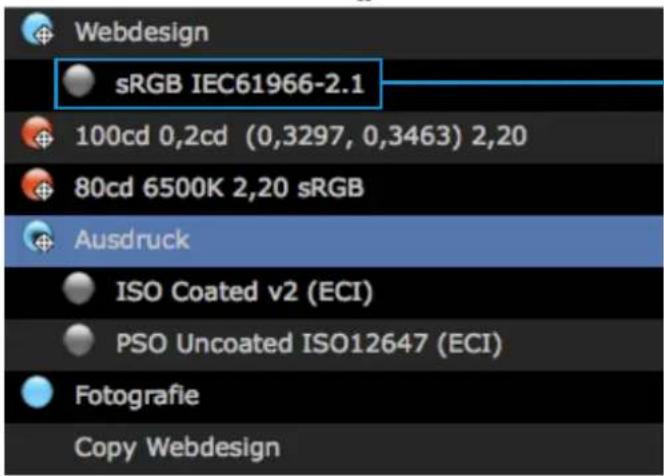
Emulationsdaten werden angezeigt. Informationen zu Emulationsdaten finden Sie hier „9-4. Erstellen von Profilemulationsdaten“ (Seite 60).
Kapitel 2 Einrichten
2-1. Systemanforderungen
Computer
Allgemein
• Mac- oder Windows-System, das die Systemanforderungen von Adobe AIR 1.5 erfüllt.
- Auflösung: empfohlene Auflösung für den Monitor ^1
- USB-Port: Mindestens 2 freie Ports werden benötigt (mindestens 1 freier Port für Monitore mit integrierten Kalibrierungssensor).*²
*1 Die empfohlene Auflösung für den Monitor finden Sie in der Bedienungsanleitung für den Monitor.
*2 Ein EIZO USB-Kabel (MD-C93 oder UU200SS) wird benötigt, um den Monitor an den Computer anzuschließen.
Mac
- Betriebssystem:
- macOS Sierra (10.12)
- OS X El Capitan (10.11)
- OS X Yosemite (10.10)
- OS X Mavericks (10.9)
- OS X Mountain Lion (10.8)
• Mac, der der Betriebssystemanforderung entspricht (außer iMac (Power PC), iBook, iBook G4)
- Speicher:
- macOS Sierra (10.12): 2 GB oder mehr
- OS X El Capitan (10.11): 2 GB oder mehr
- OS X Yosemite (10.10): 2 GB oder mehr
- OS X Mavericks (10.9): 2 GB oder mehr
- OS X Mountain Lion (10.8): 2 GB oder mehr
• 16,7 Millionen oder mehr Farben
Windows
- Betriebssystem:
- Windows 10 (32-Bit-Version und 64-Bit-Version)
- Windows 8.1 (32-Bit-Version und 64-Bit-Version)
- Windows 7 Service Pack 1 (32-Bit-Version und 64-Bit-Version)
- Speicher:
- Windows 10 (64-Bit-Version): 2 GB oder mehr
- Windows 10 (32-Bit-Version): 1 GB oder mehr
- Windows 8.1 (64-Bit-Version): 2 GB oder mehr
- Windows 8.1 (32-Bit-Version): 1 GB oder mehr
- Windows 7 (64-Bit-Version): 2 GB oder mehr
- Windows 7 (32-Bit-Version): 1 GB oder mehr
• Farben: 24 Bit oder mehr
Monitor
- EIZO ColorEdge-Monitor der CG-Serie (außer CG18, CG19, CG21)
- EIZO ColorEdge-Monitor der CX/CS-Serie ^*3
*3 Für einige Monitortypen muss die ColorNavigator-Lizenz möglicherweise für den Monitor registriert werden. Weitere Informationen finden Sie hier „1-2. Über die ColorNavigator-Lizenz:“ (Seite 6).
Messgerät\*4,5
• X-Rite ColorMunki ^4
• X-Rite i1Display/ColorEdge CX1
• X-Rite i1Pro/Pro2/Monitor ^7
• X-Rite i1Display 3/Pro
- Datacolor Spyder3/EX1
- Datacolor Spyder4/EX2
- Datacolor Spyder5/EX3
- basICColor DISCUS ^8
- Klein K-10 ^8
• Photo Research PR-655/PR-680 ^4
• Konica Minolta CA-210/CA-310 ^9,10
• Konica Minolta CS-1000/CS-1000A ^4
• Konica Minolta CS-2000/CS-2000A ^*9,10
• Konica Minolta CS-200 ^9,10
• Colorimetry Research CR-100 ^4
• Colorimetry Research CR-250 ^4
- Integrierter Kalibrierungssensor ^11
Normlichtkasten ^*4,5
- JUST ColorCommunicator1
- JUST ColorCommunicator2
*4 Dieses Produkt enthält weder ein Messgerät noch einen Normlichtkasten. Bitte erwerben Sie diese Produkte bei Bedarf separat.
*5 Weitere Informationen zu den Systemanforderungen und zur Verwendung von Messgerät und Normlichtkasten finden Sie in den mitgelieferten Bedienungsanleitungen für diese Produkte.
*6 ColorMunki Display und ColorMunki Smile können nicht verwendet werden.
*7 Ob eine Erfüllung des XRGA-Standards erforderlich ist, kann ausgewählt werden. Weitere Informationen zu XRGA finden Sie in „Kapitel 16 Glossar“ (Seite 116).
*8 Wenn das Kontrollkästchen „Automatisch erkanntes Gerät anzeigen“ im Messgerät-Auswahlfenster nicht markiert ist, (Seite 29), wird dies in der Liste angezeigt.
*9 Mac wird nicht unterstützt.
*10 Der Treiber ist nicht im Lieferumfang enthalten. Wenden Sie sich an den Hersteller.
*11 Validierung des Monitors kann nicht mit dem eingebauten Kalibrierungssensor von CG2420 / CG2730 ausgeführt werden.
Achtung
- Wenn die Windowsfunktion zur Bildschirmkalibrierung aktiviert ist, muss sie folgendermaßen deaktiviert werden:
- Wählen Sie „Systemsteuerung“ – „Farbverwaltung“ – „Erweitert“.
- Klicken Sie auf „Systemstandards ändern“, und wählen Sie im angezeigten Dialogfenster „Erweitert“ aus.
- Deaktivieren Sie das Kontrollkästchen „Windows Bildschirmkalibrierung verwenden“.
- Eventuell wird ein USB-Hub benötigt, wenn mehrere Monitore in einer Multi-Monitor-Umgebung kalibriert werden. Zudem werden USB-Kabel für die Monitorkalibrierung benötigt.
- Wenn mehrere Monitore angeschlossen sind, muss jeder Monitor eine unabhängige Bildschirmseite anzeigen. Wenn dieselbe Bildschirmseite auf allen Monitoren oder auf mehreren Monitoren angezeigt wird, kann die Kalibrierung unter Verwendung der ColorNavigator-Software nicht durchgeführt werden. Informationen zur Änderung der Einstellungen finden Sie in der Bedienungsanleitung für die Grafikkarte.
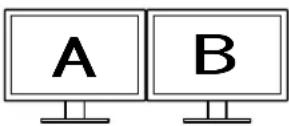
Unabhängige
Bildschirmseite auf jedem
Monitor (OK)
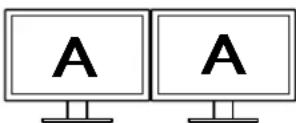
Dieselbe Bildschirmseite auf jedem Monitor (Nicht OK)

Dieselbe Bildschirmseite über mehrere Monitore (Nicht OK)
- Wenn ColorNavigator mit einem Monitor und einem angeschlossenen Laptop verwendet wird, müssen die Einstellungen für die Spiegelung/das Duplizieren von Anzeigen in den Betriebssystemeinstellungen deaktiviert werden. Die Kalibrierung mit ColorNavigator ist nicht möglich, wenn auf dem Monitor und dem Laptop identische Bildschirmseiten angezeigt werden.

Unabhängige Bildschirmseiten auf dem Monitor und dem Laptop-Monitor (OK)
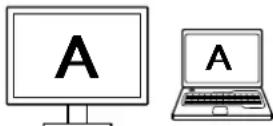
Dieselbe Bildschirmseite auf dem Monitor und dem Laptop-Monitor (Nicht OK)
(Spiegelung/Duplizieren)
2-2. Installieren der Software

Die Software von der CD-ROM installieren
- Legen Sie die „EIZO LCD Utility Disk“ in das CD-ROM-Laufwerk ein
Das Symbol der „EIZO LCD Utility Disk“ wird auf dem Desktop angezeigt. Doppelklicken Sie auf das Symbol, um das Fenster zu öffnen.
- Doppelklicken Sie auf den Ordner „ColorNavigator“ im Fenster



Monitor's Manual

ColorNavigator

Read me.rtf

お読みください.rtf
- Doppelklicken Sie auf den Ordner „ColorNavigator 6.pkg“ im Fenster
Der ColorNavigator-Installer wird gestartet.
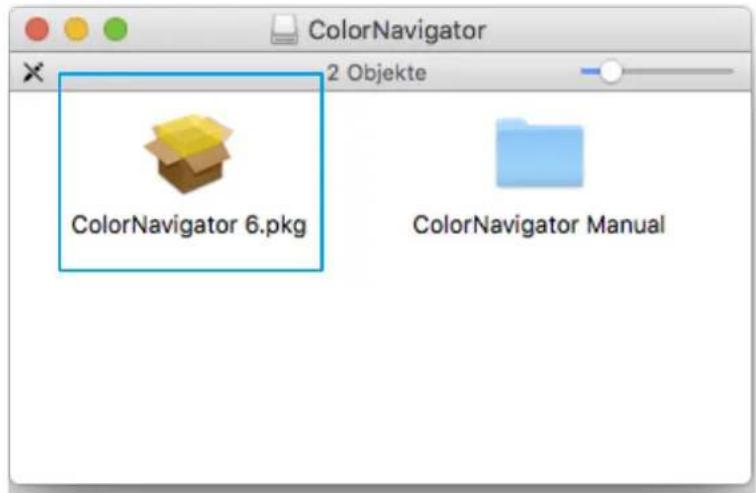
4. Installieren Sie die Software
Folgen Sie den Anweisungen, um die Software zu installieren.

Die Software von unserer Website herunterladen und installieren
1. Doppelklicken Sie auf die heruntergeladene Datei
Das Symbol „ColorNavigator 6xx“ erscheint auf dem Desktop. Doppelklicken Sie auf das Symbol, um das Fenster zu öffnen.
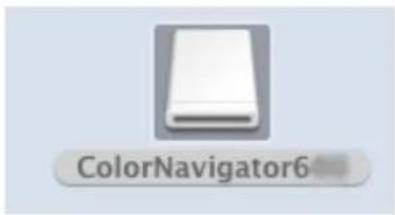
Hinweis
- Je nach Systemumgebung öffnet sich der Ordner „ColorNavigator“ automatisch.
2. Doppelklicken Sie auf den Ordner „ColorNavigator 6.pkg“ im Fenster
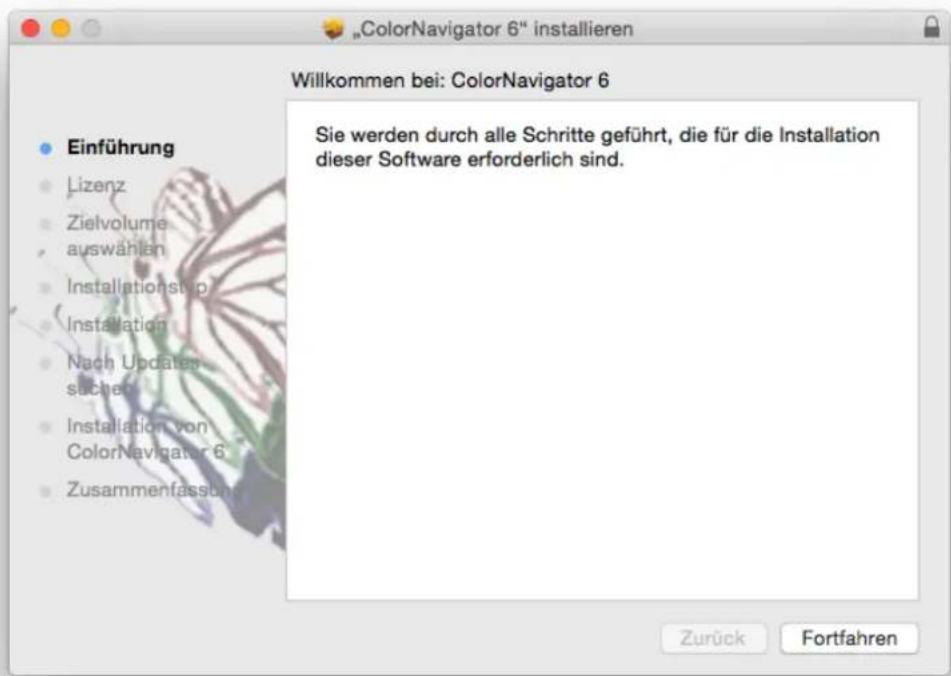
Der ColorNavigator-Installer wird gestartet.
3. Installieren Sie die Software
Folgen Sie den Anweisungen, um die Software zu installieren.
Achtung
- Ein Benutzerkonto mit „Administrator“-Berechtigung wird benötigt.
- Bitte wenden Sie sich wegen Ihrer Zugangsdaten an Ihren Systemadministrator.
Die Software von der CD-ROM installieren
1. Legen Sie die „EIZO LCD Utility Disk“ in das CD-ROM-Laufwerk ein
Das Menü wird geöffnet. Klicken Sie auf den Reiter „Software“.
Klicken Sie im Startmenü auf „ColorNavigator“ – „Installieren“. Der ColorNavigator-Installer wird gestartet.

- Klicken Sie auf das „Launcher.exe“-Symbol, wenn sich das Menü nicht automatisch öffnet.
- Es kann sein, dass das Dialogfeld „Benutzerkontosteuerung“ angezeigt wird, wenn Sie auf „Launcher.exe“ doppelklicken. Klicken Sie auf „Ja“, um das Menü zu öffnen.

2. Installieren Sie die Software
Folgen Sie den Anweisungen, um die Software zu installieren.
Die Software von unserer Website herunterladen und installieren
1. Entpacken Sie die heruntergeladene Datei, und klicken Sie auf „setup.exe“
Der ColorNavigator-Installer wird gestartet.
2. Installieren Sie die Software
Folgen Sie den Anweisungen, um die Software zu installieren.
Achtung
- Das Dialogfeld „Windows-Sicherheit“ wird möglicherweise mehrmals angezeigt, wenn Sie die Software installieren. Wählen Sie „Diese Treibersoftware trotzdem installieren“, wenn dieses Dialogfeld angezeigt wird, und fahren Sie mit der Installation fort, bis das Dialogfeld nicht mehr angezeigt wird.

2-3. Den Monitor mit dem Messgerät verbinden
- Verbinden Sie den USB-Upstream-Port des Monitors und den USB-Downstream-Port des Computers mit dem EIZO USB-Kabel (MD-C93 oder UU200SS)
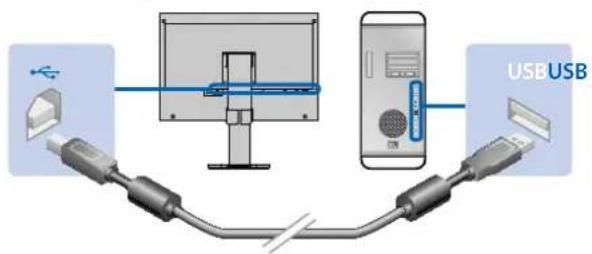
- Wenn der Monitor über mehrere USB-Upstream-Ports verfügt, verwenden Sie den Port, der zu dem anzuzeigenden Eingangssignal gehört. Weitere Informationen dazu finden Sie in der Bedienungsanleitung für den Monitor.
- Schließen Sie das Messgerät an den USB-Downstream-Port des Computers oder des Monitors an

- Für einige Messgeräte gibt es Einschränkungen hinsichtlich des zu verbindenden USB-Ports. Weitere Informationen finden Sie in der Bedienungsanleitung für das Messgerät.
- Wenn das Messgerät nach dem Starten von ColorNavigator angeschlossen wird, wird es möglicherweise nicht erkannt. Achten Sie also darauf, das Messgerät vor dem Starten von ColorNavigator anzuschließen.
Hinweis
- Wenn Sie mit einem Windows-Betriebssystem arbeiten, wird der „Assistent für das Suchen neuer Hardware“ angezeigt, wenn Sie den Sensor anschließen. Bitte führen Sie die Installation der Treibersoftware gemäß den angezeigten Anweisungen durch.
- Der Messgerät-Treiber wird automatisch mit ColorNavigator installiert. Es ist nicht nötig, den mit dem Gerät gelieferten Messgerät-Treiber zu installieren. (Nur für Windows)
2-4. Deinstallieren der Software

- Doppelklicken Sie auf das Symbol „/Library/Application Support/EIZO/ColorNavigator/ColorNavigator 6 Uninstaller“
Windows
Achtung
- Ein Benutzerkonto mit „Administrator“-Berechtigung wird benötigt.
-
Bitte wenden Sie sich wegen Ihrer Zugangsdaten an Ihren Systemadministrator.
-
Wählen Sie „Systemsteuerung“ – „Programm deinstallieren“
- Wählen Sie „ColorNavigator 6“ aus der Liste aus, und klicken Sie auf „Uninstall“
GRUNDLAGEN
Kapitel 3 Starten und Beenden
Achtung
- Wenn die ColorNavigator-Lizenz nicht für den Monitor registriert wurde, startet die Software nicht. Die ColorNavigator-Lizenz muss gekauft und für den Monitor registriert werden. Weitere Informationen finden Sie hier „1-2. Über die ColorNavigator-Lizenz:“ (Seite 6).
3-1. Starten von ColorNavigator
Mac
- Doppelklicken Sie auf das „ColorNavigator 6“-Symbol im Ordner „Application“ Das „ColorNavigator“-Symbol wird im Dock angezeigt, dann wird das Hauptfenster angezeigt.
Wenn sich das Hauptfenster nicht öffnet:
- Klicken Sie mit der rechten Maustaste auf das „ColorNavigator“-Symbol im Dock, um das Menü zu öffnen.
- Wählen Sie „ColorNavigator starten“.
Windows 10
- Klicken Sie auf „Start“ – „Alle Apps“ – „EIZO“ – „ColorNavigator 6“
Das „ColorNavigator“-Symbol wird im Benachrichtigungsbereich angezeigt, dann wird das Hauptfenster angezeigt.
Wenn sich das Hauptfenster nicht öffnet, befolgen Sie die unten beschriebenen Schritte zum Öffnen des Hauptfensters.
- Klicken Sie mit der rechten Maustaste auf das „ColorNavigator“-Symbol im Benachrichtigungsbereich, um das Menü zu öffnen.
- Wählen Sie „ColorNavigator starten“.
Windows 8.1
- Klicken Sie im „Start“-Bildschirm auf 📊und klicken Sie dann auf „ColorNavigator“ im „Apps“-Bildschirm
Zunächst wird das „ColorNavigator“-Symbol wird im Benachrichtigungsbereich angezeigt, dann öffnet sich das Hauptfenster.
Wenn sich das Hauptfenster nicht öffnet:
-
Klicken Sie mit der rechten Maustaste auf das „ColorNavigator“-Symbol im Benachrichtigungsbereich, um das Menü zu öffnen.
-
Wählen Sie „ColorNavigator starten“.
Windows 7
1. Klicken Sie auf „Start“ – „Alle Programme“ – „EIZO“ – „ColorNavigator 6“ – „ColorNavigator 6“ (oder doppelklicken Sie auf das „ColorNavigator 6“-Verknüpfungssymbol auf dem Desktop)
Das „ColorNavigator“-Symbol wird im Benachrichtigungsbereich angezeigt, dann wird das Hauptfenster angezeigt.
Wenn sich das Hauptfenster nicht öffnet, befolgen Sie die unten beschriebenen Schritte zum Öffnen des Hauptfensters.
- Klicken Sie mit der rechten Maustaste auf das „ColorNavigator“-Symbol im Benachrichtigungsbereich, um das Menü zu öffnen.
- Wählen Sie „ColorNavigator starten“.
Achtung
- Entfernen Sie nicht die USB-Kabel des Monitors oder Messgeräte, während ColorNavigator ausgeführt wird. Dies kann zum Einfrieren des Systems oder zu einem Softwarefehler führen.
Hinweis
- Beim ersten Starten des ColorNavigator wird ein Dialogfeld angezeigt, das Ihnen die Teilnahme am „Programm zur Qualitätssteigerung“ anbietet. Wählen Sie entweder „Ja, ich möchte am Programm teilnehmen“ oder „Nein, ich möchte nicht am Programm teilnehmen“, und klicken Sie dann auf „OK“. Weitere Informationen finden Sie hier „Teilnahme am Programm zur Qualitätssteigerung“ (Seite 103).
- ColorNavigator wird standardmäßig als Hintergrundprozess ausgeführt (ColorNavigator Agent-Funktion). Weitere Informationen zu ColorNavigator Agent finden Sie hier „14-3. Verwenden des ColorNavigator Agent“ (Seite 96).
- Wenn Sie mehrere Monitore anschließen, die mit ColorNavigator kalibrierbar sind, müssen Sie den Monitor auswählen, der kalibriert werden soll. Weitere Informationen finden Sie hier „14-1. Verwenden von ColorNavigator in einer Multi-Monitor-Umgebung“ (Seite 94).
3-2. Anzeigen der Softwareversion
Öffnen Sie das Hauptfenster, wählen sie „Hilfe“, und klicken Sie dann „Version“.

Hinweis
- Sie können die Software aktualisieren, wenn eine neuere Version auf unserer Website verfügbar ist. Weitere Informationen finden Sie hier „14-6. Prüfen auf neueste Software-Version“ (Seite 101).
- Der verwendete PC muss mit dem Internet verbunden sein, damit die Software aktualisiert werden kann.
3-3. Beenden von ColorNavigator
Moc
- Klicken Sie mit der rechten Maustaste auf das „ColorNavigator“-Symbol im Dock, um das Menü zu öffnen
- Wählen Sie „Beenden“

Windows
- Klicken Sie mit der rechten Maustaste auf das „ColorNavigator“-Symbol im Benachrichtigungsbereich, um das Menü zu öffnen
- Wählen Sie „Beenden“

Hinweis
- Beenden Sie ColorNavigator nicht, wenn Sie die ColorNavigator Agent-Funktion verwenden (siehe „14-3. Verwenden des ColorNavigator Agent“ (Seite 96)).
Kapitel 4 Kalibrieren von Monitoren
In diesem Abschnitt wird die Kalibrierung für einen einzelnen an den Computer angeschlossenen Monitor beschrieben. Informationen zur Monitorkalibrierung in einer Multi-Monitor-Umgebung finden Sie hier „14-1. Verwenden von ColorNavigator in einer Multi-Monitor-Umgebung“ (Seite 94).
Achtung
- Wenn es sich um den Monitor CG232W handelt, können Sie den Monitor nur bei einem DVI- oder D-Sub-Eingangssignal kalibrieren. Das Kalibrierungsergebnis des DVI- oder D-Sub-Eingangssignals kann auf das SDI-Eingangssignal angewendet werden.
4-1. Vorbereiten der Kalibrierung
1. Bevor Sie eine Monitorkalibrierung vornehmen, schalten Sie sowohl den Monitor als auch den Computer ein (Aufwärmen)
Achtung
- Um eine Selbstkorrektur vorzunehmen, ist eine Aufwärmzeit von mindestens 60 Minuten erforderlich.
- Um präzise Kalibrierungsergebnisse zu erhalten, müssen Monitor und Computer ausreichend aufgewärmt sein.
- Die Aufwärmzeit variiert in Abhängigkeit vom verwendeten Monitor. Weitere Informationen zur Aufwärmzeit finden Sie in der Bedienungsanleitung für den Monitor.
Hinweis
2. Deaktivieren Sie die Energiesparfunktion des Computers
Deaktivieren Sie die Energiesparfunktion des Computers, damit er nicht in den Energiesparmodus übergeht.
Achtung
- Wenn der Computer in den Energiesparmodus übergeht, befindet sich der Monitor im selben Status wie bei abgeschaltetem Strom. Er benötigt deshalb eine Weile, um die Helligkeits- und Farbbedingungen wieder zu stabilisieren, wenn er den Energiesparmodus verlässt.
3. Legen Sie die Bildschirmauflösung und die Farben fest
Wir empfehlen, den Monitor mit der empfohlenen Auflösung zu verwenden.
Legen Sie die Monitorfarbe auf 16,7 Millionen (24 Bit) oder mehr fest.
Hinweis
• Die empfohlene Auflösung für den Monitor finden Sie in der Bedienungsanleitung für den Monitor.
4-2. Kalibrieren des Monitors
Wählen Sie ein zuvor festgelegtes Kalibrierungsziel aus, und kalibrieren Sie den Monitor gemäß dem Ziel. Gehen Sie bei der Kalibrierung des Monitors folgendermaßen vor:
Achtung
- Nach dem Start von ColorNavigator, wechselt der Monitor automatisch in den CAL- oder EMU-Modus (Kalibrierungs- bzw. Emulationsmodus). Das Kalibrierungsergebnis für den Monitor wird nur im CAL- bzw. EMU-Modus registriert. Verwenden Sie den CAL- oder EMU-Modus für den Monitor.
- Wenn der Monitor über zwei oder mehr CAL-Modi verfügt, werden die Kalibrierungsergebnisse für den Monitor im eingestellten CAL-Modus registriert.
- Falls der Monitor über einen EMU-Modus verfügt, werden die Kalibrierungsergebnisse für den Monitor im EMU-Modus registriert, wenn eine Farbraumkalibrierung durchgeführt wird, oder im CAL-Modus, wenn keine Farbraum-Kalibrierung vorgenommen wird.
- Wenn es sich um den Monitor CG232W handelt, können Sie den Monitor nur bei einem DVI- oder D-Sub-Eingangssignal kalibrieren. Das Kalibrierungsergebnis des DVI- oder D-Sub-Eingangssignals kann auf das SDI-Eingangssignal angewendet werden.
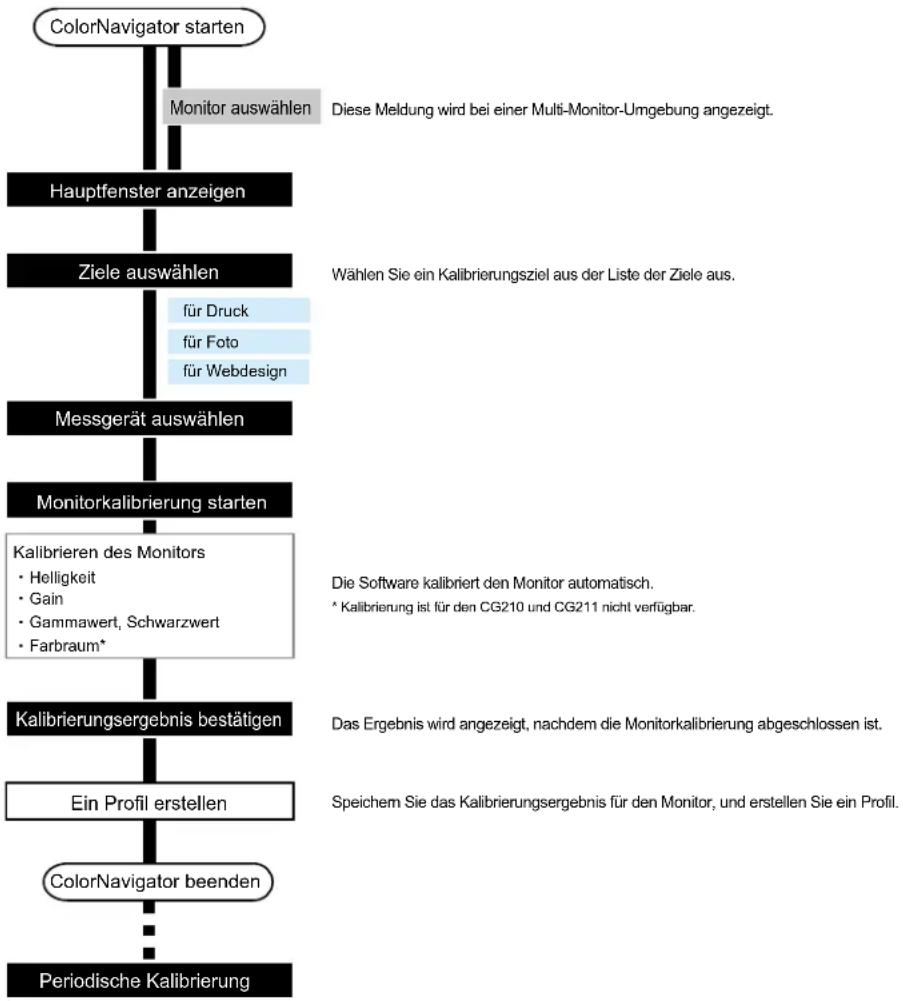
flowchart
graph TD
    A["ColorNavigator starten"] --> B["Hauptfenster anzeigen"]
    B --> C["Ziele auswählen"]
    C --> D["Messgerät auswählen"]
    D --> E["Monitor kalibrierung starten"]
    E --> F["Kalibrieren des Monitors\n• Helligkeit\n• Gain\n• Gammawert, Schwarzwert\n• Farbraum*"]
    F --> G["Kalibrierungsergebnis bestätigen"]
    G --> H["Ein Profil erstellen"]
    H --> I["ColorNavigator beenden"]
    I --> J["Periodische Kalibrierung"]

    note1["Diese Meldung wird bei einer Multi-Monitor-Umgebung angezeigt."] --> B
    note2["Wählen Sie ein Kalibrierungsziel aus der Liste der Ziele aus."] --> C
    note3["Die Software kalibriert den Monitor automatisch. \n^ Kalibrierung ist für den CG210 und CG211 nicht verfügbar."] --> F
    note4["Das Ergebnis wird angezeigt, nachdem die Monitorkalibrierung abgeschlossen ist."] --> G
    note5["Speichem Sie das Kalibrierungsergebnis für den Monitor, und erstellen Sie ein Profil."] --> H
- Bereiten Sie die Kalibrierung gemäß den in „4-1. Vorbereiten der Kalibrierung“ (Seite 25) beschriebenen Vorgaben vor
- Starten Sie ColorNavigator (siehe „3-1. Starten von ColorNavigator“ (Seite 22))
Wenn Sie ein ICC-Profil in „Benutzerdefinierter Ordner“ speichern, ändern Sie den Speicherort, bevor Sie mit der Kalibrierung beginnen. Eine Anleitung zum Ändern des Speicherortes für das ICC-Profil finden Sie unter „9-3. Einstellen des Zielordners zum Speichern des ICC-Profils“ (Seite 58).
- Wählen Sie ein Kalibrierungsziel aus der Liste der Ziele im Hauptfenster, und klicken Sie auf „Kalibrieren“
Die Werte für Kalibrierungsziele sind folgende:
| Funktion | Druck | Fotografie | Webdesign |
| Helligkeit 80 cd/m ^2 | 100 cd/m ^2 | 80 cd/m ^2 | |
| Weißpunkt 5.00 K 5.500 K 6.500 K | |||
| Gamma 2,20 2,20 2,20 | |||
| Schwarzwert Minimum Minimum Minimum | |||
| Farbraum | Nativer Monitorfarbraum | Nativer Monitorfarbraum | sRGB ^*1 |
| Anwendung | Standardeinstellungen für den Ausdruck | Standardeinstellungen für das Ansehen von Fotos | Standardeinstellungen für die Erstellung von Webinhalt |
| Dateiname ^2 | Printing.cntarget | Photography.cntarget | Webdesign.cntarget |
*1 Nur Monitore mit breitem Farbraum.
*2 Eine in der Standardeinstellung anzuzeigende Justierungszieldatei wird im folgenden Ordner gespeichert. Wenn die voreingestellten Kalibrierungsziele versehentlich gelöscht wurden, ist es möglich, sie durch Importieren wiederherzustellen. Weitere Informationen finden Sie hier „9-1. Exportieren und Importieren von Kalibrierungszielen“ (Seite 56).
• Mac
(Systemlaufwerk):\ProgramData\EIZO\ColorNavigator 6\targets
- Dies ist ein versteckter Ordner. Ändern Sie unter Windows die „Ordneroptionen“ um versteckte Ordner anzuzeigen.

Hinweis
- Von der Liste mit den Zielen ausgehend können Sie Ziele für die Selbstkalibrierung/Selbstkorrektur zuweisen Namen ändern oder Kalibrierungseinstellungen exportieren. Klicken Sie hierfür mit der rechten Maustaste auf ein Ziel aus der Liste.
- Für einige Monitortypen können mehrere Ziele für Selbstkalibrierung/Selbstkorrektur festgelegt werden.
- Sie können ein neues Kalibrierungsziel erstellen, das nicht auf der Liste steht. Weitere Informationen finden Sie hier „Kapitel 5 Ein Kalibrierungsziel erstellen“ (Seite 33).
4. Wenn analoge Signale eingegeben werden, führen Sie eine automatische Kalibrierung für den Monitor durch
Folgen Sie den Anweisungen der Software, und klicken Sie auf die Taste „Automatische Kalibrierung“
![ColorNavigator 6 Klicken Sie auf [Automatische Kalibrierung], um den Bildschirm zu kalibrieren. Automatische Kalibrierung Abbrechen < Zurück Welter >](/content/2026/05/780514/images/a57ea4f1954581eb9869727294c171ef9c233f46e080870c9c01ab3080ad265f.jpg)
Klicken Sie auf „Weiter“, wenn die automatische Kalibrierung abgeschlossen ist.
5. Wählen Sie ein Messgerät aus
Folgen Sie den Anweisungen der Software, und wählen Sie ein Messgerät aus. Die Vorgehensweise wird in Abhängigkeit vom verwendeten Messgerät angezeigt.
Initialisieren Sie das Messgerät, falls erforderlich. Die Initialisierung dauert nur ein paar Sekunden.
![ColorNavigator 6 Wahlen Sie ein Messgerät aus. Messgerät: ColorMunki Initialisieren Sie das Messgerät. Drehen Sie die Einstelischeibe auf den Initialisierungsmodus, und klicken Sie dann auf [Initialisieren]. Initialisieren Automatisch erkanntes Gerät anzeigen. Wenn das Kontrollkästchen deaktiviert ist, werden alle in „2-1. Systemanforderungen“ (Seite 11) aufgelisteten Messgeräte im Pull-down-Menü angezeigt. Abbrechen < Zurück Weiter >](/content/2026/05/780514/images/1fd216863884ed7f93541b361b81dddeb777e812139ce89b7877be59831d02ad.jpg)
Achtung
- Vergewissern Sie sich, dass während der Initialisierung kein Licht durch den Sensor des Messgeräts einfällt. Wenn während des Initialisierungsprozesses Licht einfällt, können keine präzisen Kalibrierungsergebnisse erzielt werden.
- Um basICColor DISCUS, Klein K-10, Photo Research PR-655/PR-680 oder Colorimetry Research CR-100 / CR-250 zu verwenden,, muss das Kontrollkästchen „Automatisch erkanntes Gerät anzeigen“ deaktiviert werden.
- Wenn Sie das Klein K-10- oder Colorimetry Research CR-100-Messgerät verwenden, kann die Kompensationsfunktion des Geräts genutzt werden. Wählen Sie „K-10“ oder „CR-100“, um das Menü „Kompensationsfunktion des Messgeräts“ anzuzeigen. Wählen Sie dann die zu verwendende Kompensationstabelle aus dem Pull-down-Menü. Beachten Sie, dass bei Verwendung des Klein K-10 oder Colorimetry Research CR-100, die Kompensationstabelle von ColorNavigator deaktiviert wird.
- „Graubalance“ und „Standard“ können mit Spyder3, Spyder4, Spyder5, EX1, EX2, EX3 und dem eingebauten Kalibrierungssensor von CG2420 / CG2730 nicht kalibriert werden.
Hinweis
- Wenn ein X-Rite i1Pro/Pro2/Monitor verwendet wird und dem XRGA-Standard entsprechend kalibriert wurde, wählen Sie „i1Pro/Pro2/Monitor (XRGA)“.
Klicken Sie nach der Auswahl des Messgeräts auf „Weiter“.
6. Fahren Sie mit der Monitorkalibrierung fort
Das Messfenster wird auf dem Bildschirm angezeigt.
Kippen Sie die LCD-Anzeige leicht nach oben, und positionieren Sie das Messgerät auf dem Messfenster. (Schlagen Sie in der Bedienungsanleitung für das Messgerät die Vorgehensweise für die Positionierung nach.)
Folgen Sie den Anweisungen der Software, um mit der Monitorkalibrierung zu beginnen. Die Vorgehensweise wird in Abhängigkeit vom verwendeten Messgerät angezeigt.
Wenn die Monitorkalibrierung gestartet wurde, wird das Messmuster angezeigt, und die Kalibrierung erfolgt automatisch.
![ColorNavigator 6 Justieren Sie den Monitor. Neigen Sie das LCD-Display leicht nach hinten, und setzen Sie das Messgerät auf das Messfenster. Klicken Sie dann auf [Fortfahren]. Verwenden Sie keine Monitorfunktionen, während Sie den Monitor kalibrieren. Fortfahren Abbrechen < Zurück Weiter >](/content/2026/05/780514/images/d5830eac1a1759041e253fef2ec14b70089e175ec4250d11a0c0a1be56204136.jpg)
Achtung
- Das Messfenster wird möglicherweise nicht in der Bildschirmmitte angezeigt. Dies hängt von den Monitor- oder Betriebssystemeinstellungen ab. Positionieren Sie in diesem Fall ein Messgerät etwa in der Mitte des Bildschirms, unabhängig von der Position des Messfensters.
- Wenn ein integrierter Kalibrierungssensor verwendet wird, kann das Messergebnis durch in den Sensor einfallendes Umgebungslicht beeinflusst werden. Beachten Sie die folgenden Punkte, bevor Sie die Messung starten:
- Verwenden Sie einen Vorhang o. Ä., um die Fenster zu verdunkeln, sodass kein natürliches Licht (Außenlicht) in den Raum einfällt.
- Sorgen Sie dafür, dass sich die Beleuchtung im Raum während der Messung nicht ändert.
- Es wird empfohlen, die Monitorblende anzubringen.
- Nach dem Start von ColorNavigator, wechselt der Monitor automatisch in den CAL- oder EMU-Modus (Kalibrierungs- bzw. Emulationsmodus). Das Kalibrierungsergebnis für den Monitor wird im CAL- bzw. EMU-Modus registriert. Verwenden Sie den CAL- oder EMU-Modus für den Monitor.
- Wenn der Monitor über zwei oder mehr CAL-Modi verfügt, werden die Kalibrierungsergebnisse für den Monitor im eingestellten CAL-Modus registriert.
• Die in diesem Fenster angezeigte Zahl hängt vom Typ des am Computer angeschlossenen Messgeräts ab.
Hinweis
- Monitore mit einem eingebauten Korrektursensor messen den Weißpunkt über den integrierten Korrektursensor, nachdem die Monitorkalibrierung durch das Messgerät durchgeführt wurde. Bei der Selbstkorrektur wird auf die Messwerte zurückgegriffen.
Fortschrittsbalken werden im Verlauf der Kalibrierung in der unteren rechten Ecke angezeigt.

7. Bestätigen Sie das Ergebnis
Bestätigen Sie das angezeigte Kalibrierungsergebnis, nachdem die Monitorkalibrierung abgeschlossen wurde.
![Das Kalibrierungsergebnis finden Sie unten. Klicken Sie auf [Fertigstellen], um die Einstellungen zu speichern. Ziel Ergebnis Helligkeit: 100 cd/m² 100,3 cd/m² Schwarzwert: Minimum 0,10 cd/m² Kontrastverhältnis: 984 : 1 Weißpunkt: 5500 K (0,3325, 0,3476) 5492 K Gammawert R: 2,20 G: 2,20 B: 2,20 Priorität: Standard Farbraum R: (0,6848, 0,3150) G: (0,2161, 0,7228) B: (0,1498, 0,0469) Kalibrierungsdatum: Nutzungsdauer: Stunde(n) Messgerät: i!Display 3 / Pro( Kompensationsverfahren: Farbmanagement Pfad zum Profil: /Users/ /Library/ColorSync/Profiles/CG318( ✓ Validierung starten Abbrechen < Zurück Fertigstellen Speichert das Kalibrierungsergebnis für den Monitor.](/content/2026/05/780514/images/30eca8f0585afc630288bf1e319da56b43fc914f8c1a0ece63da471c11d6fe4d.jpg)
Achtung
- Wenn die Kalibrierung fehlschlägt, wird eine Fehlermeldung angezeigt. Folgen Sie den Hinweisen auf dem Bildschirm, und kalibrieren Sie den Monitor von Anfang an neu. Dies kann dadurch verursacht werden, dass das Messgerät nicht nah genug am Monitor angebracht wurde oder während der Initialisierung Licht durch den Sensor eingefallen ist.
8. Klicken Sie auf „Fertigstellen“, um die Kalibrierung zu beenden
Wenn Sie auf „Fertigstellen“ klicken und das Kontrollkästchen „Validierung starten“ markiert ist, startet die Monitorvalidierung. Informationen zur Monitorvalidierung finden Sie hier „Kapitel 7 Validierung des Kalibrierungsstatus des Monitors“ (Seite 47).
Achtung
- Wenn es sich um einen CG232W-Monitor handelt und Sie das Kalibrierungsergebnis auf das SDI-Eingangssignal anwenden, klicken Sie auf „Ja“ in „Möchten Sie das Kalibrierungsergebnis auf das SDI-Eingangssignal anwenden?“.
- Wenn der Monitor durch ColorNavigator kalibriert wurde, vermeiden Sie unnötige weitere Justagen. Wenn der Monitor erneut kalibriert wird, geht das vorherige Kalibrierungsergebnis verloren.
- Wählen Sie nach dem Speichern eines ICC-Profils kein ICC-Profil, das Funktionen Ihres Betriebssystems nutzt. Andernfalls kann das Farbmanagement nicht korrekt durchgeführt werden.
- Um die Selbstkalibrierung auszuführen, wenn der Monitor (mit integriertem Kalibrierungssensor) mit einem anderen Messgerät als dem integrierten Kalibrierungssensor kalibriert wird, muss das verwendete Messgerät mit dem integrierten Kalibrierungssensor abgeglichen werden. Weitere Informationen finden Sie hier „13-2. Abgleich mit dem Referenz-Messgerät“ (Seite 87).
Hinweis
- Monitore, die mehrere Ziele für Selbstkalibrierung/Selbstkorrektur festlegen können, sind in der Lage, die kalibrierten Ziele selbst für den Monitor festzulegen. Weitere Informationen finden Sie hier „13-3. Einstellung des Zeitplans für Selbstkalibrierung / Selbstkorrektur“ (Seite 91).
Kapitel 5 Ein Kalibrierungsziel erstellen
Sie können ein neues Kalibrierungsziel erstellen, indem Sie die gewünschten Werte für Helligkeit, Weißpunkt und Gamma auswählen. Der Monitor kann dann mit diesen Werten kalibriert werden.
Einige Messgeräte können das Ziel durch Messen von Umgebungslicht, Papierweiß usw. festlegen.

flowchart
graph TD
    A["Hauptfenster"] --> B["Ein neues Kalibrierungsziel erstellen"]
    B --> C["Eine Methode zur Zielerstellung auswählen"]
    C --> D["Manuell eingeben Vor"]
    C --> E["messen Profil laden"]
    C --> F["Messung des Ziels"]
    C --> G["Profilauswahl Zielaus"]
    G --> H["Anpassen des Ziels"]
    H --> I["Auszuführen"]
    H --> J["Nicht auszuführen"]
    D --> K["Farbraum"]
    E --> K
    F --> K
    G --> K
    K --> L["Helligkeit / Weißpunkt"]
    L --> M["Schwarzwert"]
    M --> N["Gammawert"]
    N --> O["Kalibrierungsziel festlegen"]
    O --> P["Erstellung abgeschlossen"]
    P --> Q["Später kalibrieren"]
    P --> R["Jetzt kalibrieren"]
    Q --> S["Hauptfenster"]
    R --> T["Wählen Sie ein Messgerät aus."]
    T --> U["Monitorkalibrierung starten"]
    U --> V["Kalibrierungsergebnis bestätigen"]
    V --> W["Ein Profil erstellen"]
    W --> X["Kalibrierung abgeschlossen"]
1. Klicken Sie im Hauptfenster auf „Neues Ziel erstellen“

Die Fenster zur Auswahl der Vorgehensweise bei der Erstellung eines neuen Kalibrierungsziels wird angezeigt.
2. Wählen Sie im Fenster zur Auswahl der Methode für die Zielerstellung eine Methode zur Erstellung eines Kalibrierungsziels
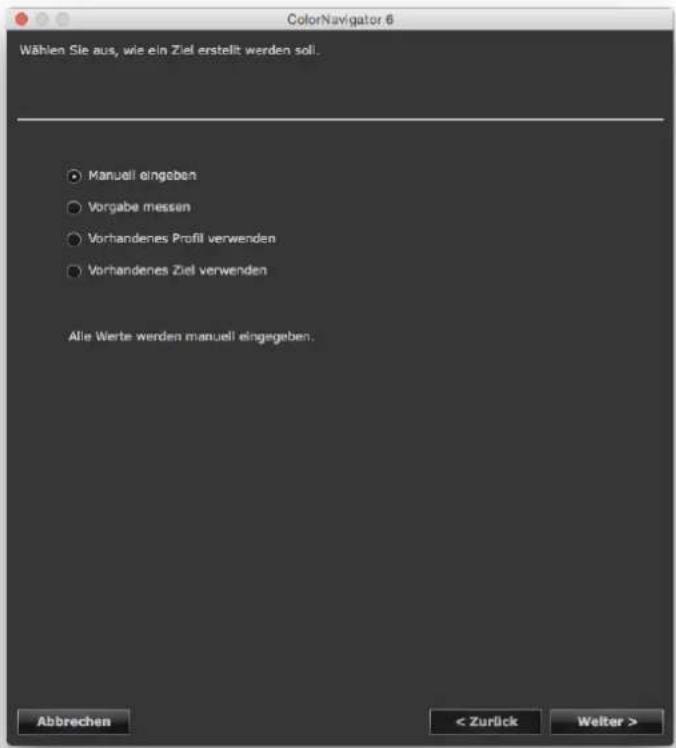
Wenn „Manuell eingeben“ ausgewählt wird
Legen Sie alle Werte manuell fest.
Lesen Sie weiter bei „7. Legen Sie den Farbraum fest“ (Seite 40).
Wenn „Vorgabe messen“ ausgewählt wird
Messen Sie ein Messungsziel (z. B. Papierweiß), und die Kalibrierungsziele werden gemäß dem Ergebnis festgelegt. Wenn das zu messende Ziel ein Monitor ist, können Sie auch den Farbraum von RGB messen und das Ergebnis als einen Ziel-„Farbraum“ festlegen.
Lesen Sie weiter bei „3. Wählen Sie ein Messgerät und ein zu messendes Ziel aus“ (Seite 36).
Wenn „Vorhandenes Profil verwenden“ ausgewählt wird
Die im ICC-Profil bestimmten Werte werden als Kalibrierungsziele festgelegt.
Lesen Sie weiter bei „5. Wählen Sie ein ICC-Profil aus.“ (Seite 38).
Wenn „Vorhandenes Ziel verwenden“ ausgewählt wird
Lesen Sie weiter bei „6. Wählen Sie ein zu kopierendes Kalibrierungsziel“ (Seite 39).
Klicken Sie nach der Auswahl einer Methode zur Zielerstellung auf „Weiter“.
3. Wählen Sie ein Messgerät und ein zu messendes Ziel aus
Wählen Sie ein Messgerät und ein Ziel aus den entsprechenden Pull-down-Menüs aus.
![ColorNavigator 6 Wählen Sie ein Messgerät und ein Ziel aus. Messgerät: ColorMunkl Zu messendes Ziel: Papierweiß Initialisieren Sie das Messgerät. Drehen Sie die Einstellischeibe auf den Initialisierungsmodus, und klicken Sie dann auf [Initialisieren]. Initialisieren Automatisch erkanntes Gerät anzeigen. Abbrechen < Zurück Weiter >](/content/2026/05/780514/images/2897806c0ff367c6e75f1a13975a2f47abac7a0751b430e04f36ba4e0fe3d731.jpg)
Ob Helligkeit, Weißpunkt und Farbraum ermittelt werden können, variiert je nachdem welches Ziel gemessen werden soll.
| Messungsziel Helligkeit Weißpunkt Farbraum | |||
| Papierweiß | - | ||
| Umgebungslicht | - - | ||
| LCD-Monitor (RGBW) | |||
| LCD-Monitor (W) | - | ||
| CRT-Monitor (RGBW) | |||
| CRT-Monitor (W) | - | ||
| Normlichtkasten (Helligkeit) | - | ||
| Normlichtkasten (Beleuchtungsstärke) | - | ^*1 | - |
*1 Wenn basICColor DISCUS verwendet wird, fällt der Messwert kleiner als bei anderen Messgeräten aus.
Achtung
- Wenn ein Messgerät initialisiert werden muss, klicken Sie auf „Initialisieren“.
- Der integrierte Kalibrierungssensor/integrierte Korrektursensor kann nicht genutzt werden.
• Die auswählbaren Ziele variieren in Abhängigkeit vom Typ des Messgeräts. - Wählen Sie dasselbe Messgerät, das für die gegenwärtige Messung verwendet wird, um die Präzision der Justierung zu bewahren.
- Wenn Sie den integrierten Kalibrierungssensor für die Monitorkalibrierung nutzen, verwenden Sie das mit dem integrierten Kalibrierungssensor abgeglichene Messgerät. Weitere Informationen finden Sie hier „13-2. Abgleich mit dem Referenz-Messgerät“ (Seite 87).
- Bei den Monitoren, für die mehrere Ziele für Selbstkalibrierung festgelegt werden können, müssen die Kalibrierungsziele, die für die Selbstkalibrierung definiert werden sollen, mit demselben Messgerät gemessen werden.
Nachdem ein Messgerät und ein Ziel ausgewählt wurden, klicken Sie auf „Weiter“, und fahren Sie fort mit „4. Bringen Sie das Messgerät an, und führen Sie die Messung durch“ (Seite 37).
4. Bringen Sie das Messgerät an, und führen Sie die Messung durch
Bringen Sie das Messgerät gemäß den Anweisungen der Software an, und klicken Sie dann auf „Messen“.
![ColorNavigator 6 Messen Sie das Papierweiß. Helten Sie das Messgerät 25 cm vom Papier entfernt, und klicken Sie auf [Messen]. XYZ: (75,01, 80,00, 87,01) Helligkeit: 80,0 cd/m³ Koordinate: (0,3128, 0,3292) Messen Abbrechen < Zurück Welter >](/content/2026/05/780514/images/18208516a0c21da358b70b5fbd17eb6ca519bd3b6b71161a401f6b4bb55bea4f.jpg)
Klicken Sie nach dem Abschluss der Messung auf „Weiter“, und fahren Sie fort mit „7. Legen Sie den Farbraum fest“ (Seite 40).
Hinweis
- Wenn Sie „LCD-Monitor (RGBW)“ oder „Röhrenmonitor (RGBW)“ wählen, wird das Messfenster bis zum Abschluss aller RGBW-Farbmessungen angezeigt.
5. Wählen Sie ein ICC-Profil aus.
Wählen Sie das Ziel-ICC-Profil aus dem Pull-down-Menü.

Achtung
- Standardmäßig werden nur die im System registrierten ICC-Profile in der Liste angezeigt.
- Wählen Sie für die Emulation des sRGB-Farbraums das folgende ICC-Profil aus dem Pull-down-Menü aus:
- sRGB IEC61966-2.1
- Für einige Monitortypen wird der Farbraum nicht kalibriert.
Klicken Sie nach Beenden der Auswahl auf „Weiter“.
Wenn das Kontrollkästchen „Anwenderspezifische Anpassung“ aktiviert ist, lesen Sie weiter bei „7. Legen Sie den Farbraum fest“ (Seite 40).
Wenn das Kontrollkästchen „Anwenderspezifische Anpassung“ nicht aktiviert ist, lesen Sie weiter bei „11. Legen Sie einen Namen für das Kalibrierungsziel fest“ (Seite 45).
6. Wählen Sie ein zu kopierendes Kalibrierungsziel
Wählen Sie aus dem Pull-down-Menü „Monitorname“ den Monitor, der das zu kopierende Kalibrierungsziel vorgeben soll.
Wählen Sie aus dem Pull-down-Menü „Ziel“ ein zu kopierendes Kalibrierungsziel.
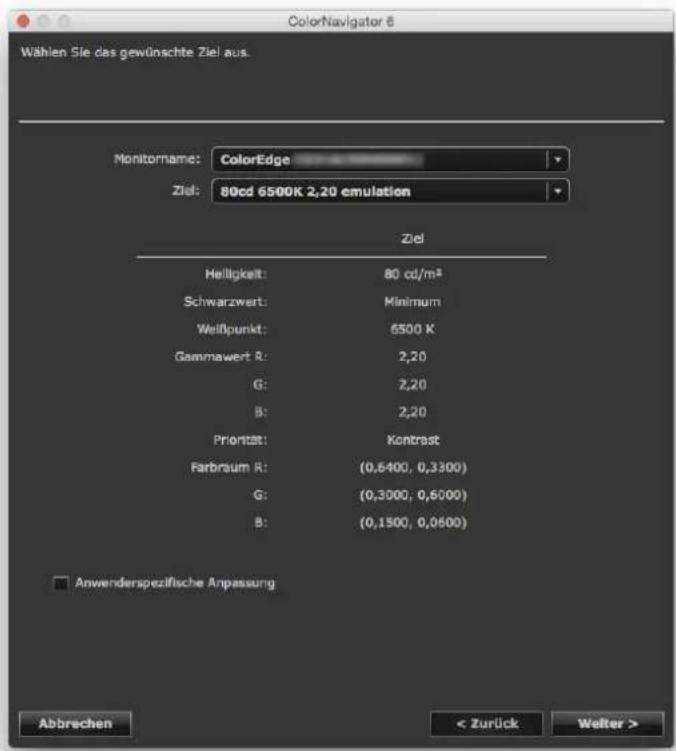
Klicken Sie nach Beenden der Auswahl auf „Weiter“.
Wenn das Kontrollkästchen „Anwenderspezifische Anpassung“ aktiviert ist, lesen Sie weiter bei „7. Legen Sie den Farbraum fest“ (Seite 40).
Wenn das Kontrollkästchen „Anwenderspezifische Anpassung“ nicht aktiviert ist, lesen Sie weiter bei „11. Legen Sie einen Namen für das Kalibrierungsziel fest“ (Seite 45).
7. Legen Sie den Farbraum fest
Empfohlen: „Nativer Monitorfarbraum“ (Standardeinstellung)
Wählen Sie das für die Emulation des Farbraums des Monitors zu verwendende ICC-Profil aus dem Pull-down-Menü.

Achtung
- Der Farbraum ist für einige Monitortypen auf „Nativer Monitorfarbraum“ begrenzt.
Wenn ein ICC-Profil aus dem Pull-down-Menü ausgewählt ist, wird dessen Farbraum angezeigt.

Achtung
- Wenn der Ziel-RGB gewählt wird, ändert sich die Option „Farbraum“ zu „Manuell eingeben“.
- Standardmäßig werden nur die im System registrierten ICC-Profile in der Liste angezeigt.
- Wählen Sie für die Emulation des sRGB-Farbraums das folgende ICC-Profil aus der Liste aus: - sRGB IEC61966-2.1
Hinweis: Über die Ausschneiden
- Das Verfahren zur Anzeige des definierten Farbraums außerhalb des normalen Farbraums des Monitors kann eingestellt werden.
- Ein Zeigt Farben basierend auf den Standardwerten an. Farben außerhalb des Farbraums des Monitors werden abgeschnitten.

- Aus Zeigt Farben mit Vorrang auf der Farbabstufung und nicht auf der Farbgenauigkeit an. Die Primärfarben außerhalb des Farbraums des Monitors werden auf die ähnlichsten Farben justiert, die von dem Monitor dargestellt werden können.

Farbraum des Monitors Farbraum definiert nach Standard Farbraum angezeigt auf Bildschirm
* Dies ist eine Konzeptzeichnung und stellt nicht den tatsächlichen Farbraum des Monitors dar.
- Diese Einstellung wird deaktiviert, wenn in „Farbraum“ „Nativer Monitorfarbraum“ ausgewählt wurde.
Klicken Sie nach Beenden der Einstellung auf „Weiter“.
8. Legen Sie die Helligkeit und den Weißabgleich für den Monitor fest

Achtung
- Wenn Sie den Weißpunkt durch Farbkoordinaten festlegen, müssen die Werte für die x- und die y-Koordinate zwischen 0,24 und 0,45 liegen.
Klicken Sie nach Beenden der Einstellung auf „Weiter“.
9. Legen Sie die Helligkeit von Schwarz (Schwarzwert) für den Monitor fest
Empfohlen: AUS „Minimum“ (Standardeinstellung)
Durch Erhöhen des Schwarzwertes werden dunkle Bildanteile heller angezeigt.
Eine Erhöhung des Schwarzwertes ist beispielsweise dann sinnvoll, wenn der Kontrast als zu hoch erscheint oder hohe Kontraste nicht benötigt werden.

Klicken Sie nach Beenden der Einstellung auf „Weiter“.
10. Legen Sie den Gammawert fest
Empfohlen: Gamma 2,20, Priorität: Standardeinstellung
Legen Sie den Gammawert fest. Für „L*“, siehe „Kapitel 16 Glossar“ (Seite 116).
Legen Sie fest, ob die Priorität im Feld „Priorität“ auf Graubalance gesetzt werden soll.
Beim Laden der LUT-Datei
Es muss eine CSV-Datei vorbereitet werden, in der 256 numerische Werte gespeichert sind (1 Wert pro Zeile). Weitere Informationen zu dieser Datei finden Sie hier „14-9. Daticiformat“ (Seite 104).
Priorität
- Graubalance: Der Monitor wird so kalibriert, dass die Chromatizität des mittleren Tonbereichs dem Weißpunkt entspricht.
- Standard: Die Graubalance wird unter Beibehaltung des Kontrasts eingestellt.
- Kontrastverhältnis: Der Monitor wird für maximalen Kontrast kalibriert.

Achtung
- Wenn die „Priorität“ auf „Graubalance“ festgelegt ist, werden alle Punkte auf der Grausachse auf den Ziel-Weißpunkt hin kalibriert. Wählen Sie diese Einstellung, wenn die Korrektur des Weißanteils im mittleren Tonbereich Priorität hat. Es gibt jedoch folgende Einschränkungen, wenn „Graubalance“ gewählt wird:
- Der Kontrast kann sich verringern.
- Der Farbraum ist enger als bei der Auswahl von „Kontrast“.
- Wenn die „Priorität“ für die Gammawert-Kalibrierung auf „Graubalance“ oder „Standard“ festgelegt wurde, können Sie den Schwarzwert und den Gammawert nicht manuell kalibrieren.
- „Graubalance“ und „Standard“ können mit Spyder3, Spyder4, Spyder5, EX1, EX2, EX3 und dem eingebauten Kalibrierungssensor von CG2420 / CG2730 nicht kalibriert werden. Auch wenn dann "Graubalance" oder "Standard" gewählt sein sollte, wird die Kalibrierung stets mit der Priorität "Kontrast" ausgeführt.
Klicken Sie nach Beenden der Einstellung auf „Weiter“.
11. Legen Sie einen Namen für das Kalibrierungsziel fest

Hinweis
- Der Zielname darf nicht mehr als 128 Zeichen umfassen.
- Folgende Zeichen sind für den Zielnamen nicht erlaubt: V:*?"◇|
Klicken Sie nach Beenden der Einstellung auf „Fertigstellen“.
Wenn Sie auf „Fertigstellen“ klicken und das Kontrollkästchen „Kalibrierungsvorgang starten“ markiert ist, startet die Monitorkalibrierung.
Ansonsten ist die Erstellung des neuen Ziels jetzt abgeschlossen.
Das erstellte Kalibrierungsziel wird zur Liste der Ziele im Hauptfenster hinzugefügt.
Kapitel 6 Periodische Kalibrierung
Die Helligkeit und der Farbraum des Monitors können sich mit der Zeit allmählich ändern. Deshalb wird eine periodische Kalibrierung empfohlen.
Um Veränderungen auszugleichen, ist eine Kalibrierung einmal pro Monate oder alle zwei Monate empfehlenswert.
Unabhängig von der periodischen Kalibrierung sollte der Monitor in folgenden Fällen kalibriert werden:
• Auswechseln des Computers oder der Grafikkarte
- Wechseln der Verbindung am Monitor (z. B. von SIGNAL1 zu SIGNAL2) zum Computer oder zur Grafikkarte
- Ändern der Monitorauflösung oder Farbe
- Justieren des Monitors (Clock, Phase, Position und weitere Einstellungen) durch analogen Signalingang
- Ändern der DUE-Priorität
Hinweis
- Mit der ColorNavigator Agent-Funktion können Sie eine Warnung wegen fälliger Kalibrierungen einrichten. Weitere Informationen finden Sie hier „14-3. Verwenden des ColorNavigator Agent“ (Seite 96).
6-1. Erinnerungsfunktion (Timer)
Wenn Sie eine Erinnerungsfunktion (Timer) festlegen, werden Sie darauf hingewiesen, sobald eine festgelegte Nutzungsdauer des Monitors nach der Monitorkalibrierung abgelaufen ist.
- Öffnen Sie das Hauptfenster
- Klicken Sie auf „Einstellungen“
Das Dialogfeld „Einstellungen“ wird angezeigt.
- Klicken Sie auf „Erinnerungsfunktion (Timer)“ in der Werkzeugleiste

Der Timer kann zwischen 50 und 1.000 Stunden eingestellt werden Klicken Sie nach Beenden der Einstellung auf „OK“.
Hinweis
- Wenn für den Timer ein längeres Intervall als für die Selbstkalibrierung/Selbstkorrektur in „Einstellung des Zeitplans für Selbstkalibrierung / Selbstkorrektur“ (Seite 91) eingestellt wurde, dann wird die Selbstkalibrierung / Selbstkorrektur vor dem Timer ausgeführt. In diesem Fall zeigt der Timer keine Meldung an.
- Einige Monitortypen verfügen nicht über eine LED-Warnfunktion.
6-2. Selbstkalibrierungs-/Selbstkorrektureinstellungen
Monitore mit integriertem Kalibrierungssensor/Korrektursensor können regelmäßig unter Nutzung der Funktion „Selbstkalibrierung/Selbstkorrektur“ kalibriert werden. Weitere Information finden Sie in der Bedienungsanleitung für den Monitor und in „Kapitel 13 Verwenden des integrierten Kalibrierungssensors/integrierten Korrektursensors“ (Seite 87).
Kapitel 7 Validierung des Kalibrierungs- status des Monitors
In diesem Kapitel wird beschrieben, wie der Kalibrierungsstatus des Monitors im Hinblick auf das Kalibrierungsziel des Monitors validiert wird.
Bei der Validierung des Monitors wird geprüft, in welchem Maße der Zustand des kalibrierten Monitors mit dem Kalibrierungsziel übereinstimmt.
Hierzu wird der Monitor gemessen, und der Ist-Wert wird dann mit dem Soll-Wert verglichen, um den Grad der Übereinstimmung zu prüfen.
Die Validierung kann mit Messfeldern im RGB- oder CMYK-Format erfolgen.
1. Wählen Sie im Hauptfenster ein Kalibrierungsziel aus, und klicken Sie auf „Validieren“
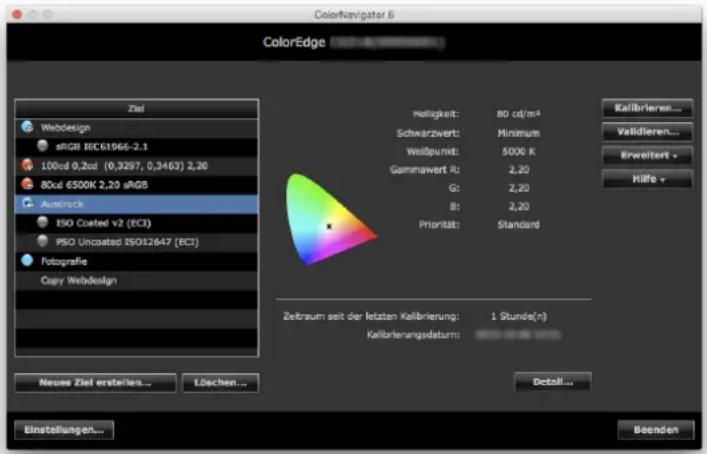
Achtung
- Validierung des Monitors kann nicht mit dem eingebauten Kalibrierungssensor von CG2420 / CG2730 ausgeführt werden.
- Wenn Sie den integrierten Kalibrierungssensor verwenden, um eine CMYK-Validierung durchzuführen, kann in Abhängigkeit von der Systemumgebung oder der Software die Werkzeugleiste, die Menüleiste, das Dock oder die Taskleiste das Farbmessfeld stören, was zu einer fehlerhaften CMYK-Validierung führen kann. Bewegen Sie das Fenster, indem Sie die Anweisungen der Meldung befolgen, sodass ein Farbfeld auf dem Sensor angezeigt wird.
• Die ColorEdge CS/CX-Serie unterstützt nur die Validierung vom Typ RGB.
Hinweis
- Die Validierung kann im Fenster „Kalibrierungsergebnis“ durchgeführt werden.
- Wenn Sie ein Validierungsziel vom Typ CMYK verwenden, müssen Sie die Software für die Anzeige des Farbfelds vorbereiten. Folgende Software kann für die Anzeige des Farbfelds verwendet werden:
- Adobe Photoshop CC2017 / CC2015.5 / CC2015 / CC 2014 / CC / CS6 / CS5.1 / CS5 / CS4
- Adobe Acrobat XI Pro/X Pro/9 Pro/8 Professional
- Adobe Acrobat 7 Professional (nur Windows)
-
Adobe Acrobat Pro DC
-
Für Einzelheiten zu Supportrichtlinien und den unterstützten Betriebssystemen von Softwareprodukten, die zur Anzeige des Farbfelds verwendet werden können, siehe die Supportinformationen des entsprechenden Produkts.
- Wenn Sie den Monitor in einer Mac-Umgebung validieren, wird die Verwendung von Adobe Photoshop oder Adobe Acrobat Pro DC empfohlen, um die richtigen Validierungsergebnisse zu erhalten.
- Wenn der CMYK-Typ für mehrere Monitore validiert wird, wird das ICC-Profil des Hauptmonitors (erster Monitor) angewendet, je nachdem, welche Software für die Anzeige des Farbfelds verwendet wird. Wenn der Hauptmonitor nicht als Validierungsziel festgelegt ist, dann fällt das Ergebnis der Validierung eventuell noch schlechter aus. Stellen Sie das Validierungsziel für den Hauptmonitor ein und führen Sie die Validierung erneut aus.
2. Wählen Sie das zu verwendende Ziel (Validierungsziel) aus dem Pull-down-Menü aus
Wenn Sie ein Validierungsziel vom Typ CMYK auswählen, wird das Pull-down-Mcnü „Anzeigesoftware“ angezeigt. Wählen Sie die geeignete Software.

Klicken Sie nach Beenden der Auswahl auf „Weiter“.
3. Wählen Sie ein Messgerät aus
Wählen Sie ein Messgerät aus dem Pull-down-Menü aus Initialisieren Sie das Messgerät, falls erforderlich.
![ColorNavigator 6 Wählen Sie ein Messgerät und ein Ziel aus. Messgerät: ColorMunki Zu messendes Ziel: Papierweiß Initialisieren Sie das Messgerät. Drehen Sie die Einstetscheibe auf den Initialisierungsmodus, und klicken Sie dann auf [Initialisieren]. Initialisieren ✓ Automatisch erkanntes Gerät anzeigen. Abbrechen < Zurück Weiter >](/content/2026/05/780514/images/3a0cb74c31f0a409a729599ac09433b23448a7bc272b8518c775401f055038db.jpg)
Klicken Sie nach Beenden der Auswahl auf „Weiter“.
Wenn Sie ein Validierungsziel vom Typ CMYK auswählen, wird die Meldung zur Bestimmung der Software für die Anzeige des Farbfelds angezeigt. Führen Sie die Einstellung der Software gemäß den Anweisungen in der Meldung durch.
4. Fahren Sie mit der Monitorvalidierung fort
Das Messfenster wird auf dem Bildschirm angezeigt.
Kippen Sie die LCD-Anzeige leicht nach oben, und positionieren Sie das Messgerät auf dem Messfenster. (Schlagen Sie in der Bedienungsanleitung für das Messgerät die Vorgehensweise für die Positionierung nach.) Folgen Sie den Anweisungen im Fenster, um den Monitor zu validieren. Die Vorgehensweise wird in Abhängigkeit vom verwendeten Messgerät angezeigt.
Wenn die Monitorvalidierung gestartet wurde, wird das Farbmessfeld angezeigt, und die Validierung erfolgt automatisch. Die Validierungsdauer variiert in Abhängigkeit von der Anzahl der Felder.
![ColorNavigator 6 Messen Sie den Monitor: Neigen Sie das LCD-Display leicht nach hinten, und setzen Sie das Messgerät auf das Messfenster. Klicken Sie dann auf [Fortfahren]. Verwenden Sie keine Monitorfunktionen, während Sie den Monitor messen. Fortfahren Abbrechen < Zurück Welter >](/content/2026/05/780514/images/540e6663383c64f09006fcc193020402caf6e6a5789abdebb93775fb7f32b489.jpg)
Achtung
- Das Messfenster wird möglicherweise nicht in der Bildschirmmitte angezeigt. Dies hängt von den Monitor- oder Betriebssystemeinstellungen ab. Positionieren Sie in diesem Fall ein Messgerät etwa in der Mitte des Bildschirms, unabhängig von der Position des Messfensters.
- Wenn ein integrierter Kalibrierungssensor verwendet wird, kann das Messergebnis durch in den Sensor einfallendes Umgebungslicht beeinflusst werden. Beachten Sie die folgenden Punkte, bevor Sie die Messung starten:
- Verwenden Sie einen Vorhang o. Ä., um die Fenster zu verdunkeln, sodass kein natürliches Licht (Außenlicht) in den Raum einfällt.
- Sorgen Sie dafür, dass sich die Beleuchtung im Raum während der Messung nicht ändert.
- Es wird empfohlen, die Monitorblende anzubringen.
• Die in diesem Fenster angezeigte Zahl hängt vom Typ des am Computer angeschlossenen Messgeräts ab.
Wenn die Monitorvalidierung abgeschlossen ist, wird das Fenster zum Abschließen der Aktion angezeigt.
5. Klicken Sie auf „Fertigstellen“, um die Validierung zu beenden
![ColorNavigator 8 Die Validierung ist abgeschlossen. Klicken Sie auf [Fertigstellen], um das Ergebnis zu speichern. Ergebnis anzeigen Abbrechen < Zurück Fertigstellen](/content/2026/05/780514/images/e9dfdf8f9eae26ad2d92e1151666b8e0a97af0bc42022247e2277c37adaca4c2.jpg)
Wenn Sie auf „Fertigstellen“ klicken und das Kontrollkästchen „Ergebnis anzeigen“ markiert ist, werden die Ergebnisse der Validierung angezeigt.
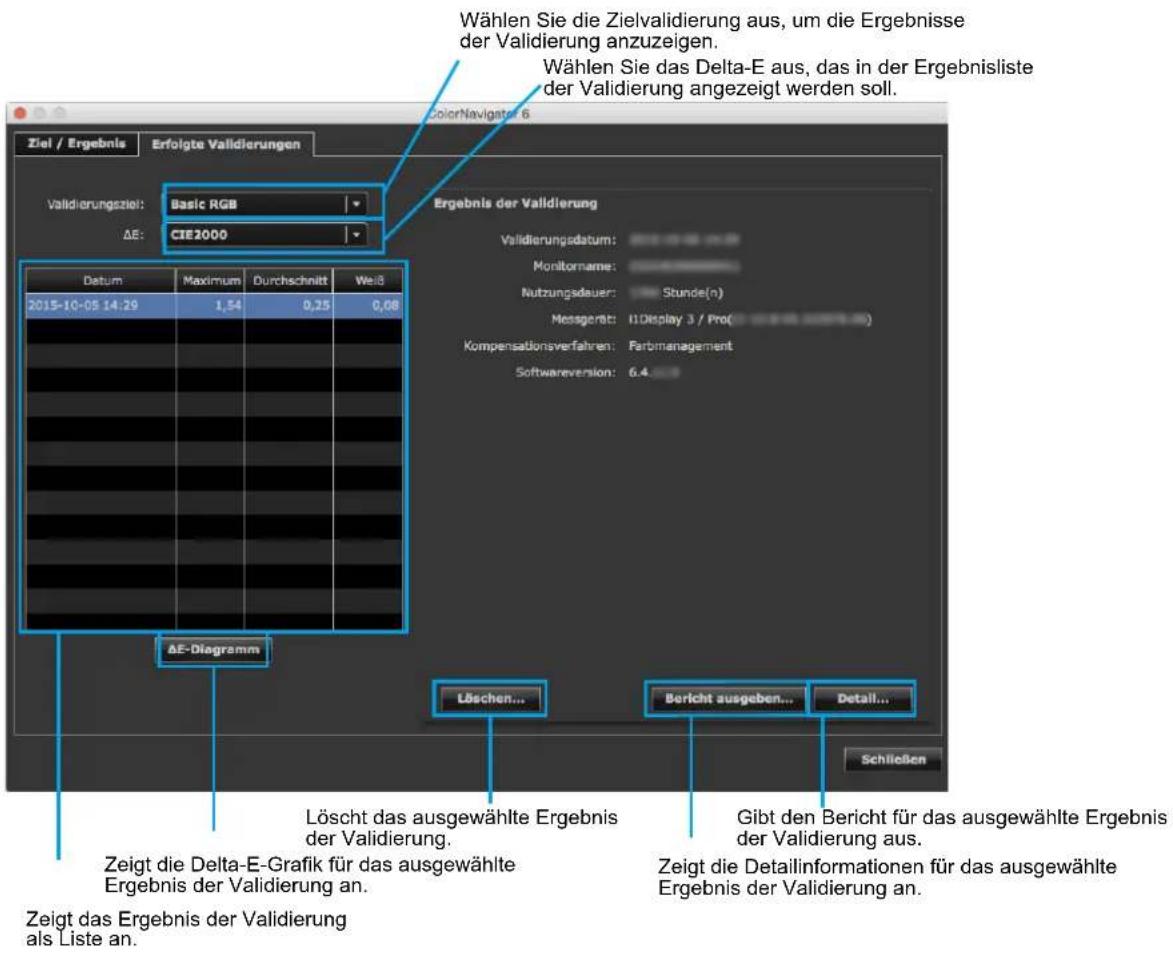
ANWENDUNG
Kapitel 8 Einstellung der Monitorvalidierung
8-1. Importieren des Validierungsziels
Separat erstellte Validierungsziele können durch Einlesen in ColorNavigator für die Monitorvalidierung verwendet werden.
So importieren Sie die Daten
- Öffnen Sie das Hauptfenster
- Klicken Sie auf „Einstellungen“
Das Dialogfeld „Einstellungen“ wird angezeigt.
- Klicken Sie auf „Validierung“ in der Werkzeugleiste

Hinweis
- Bei der ColorEdge CS/CX-Serie wird nur das RGB-Validierungsziel angezeigt.
Hinweis
• Die folgenden Farbfelder sind standardmäßig gespeichert:
| Validierungsziel Typ | |
| Simple RGB RGB | |
| ISO 12646 Profile Quality RGB | |
| FOGRA28 ISOwebcoated (legacy) CMYK | |
| FOGRA29 ISOuncoated (legacy) CMYK | |
| FOGRA30 ISOuncoatedyellowish CMYK | |
| FOGRA39 ISOcoated_v2_300_eci CMYK | |
| FOGRA39 ISOcoated_v2_eci CMYK | |
| FOGRA40 SC_paper_eci CMYK | |
| FOGRA41 PSO_MFC_Paper_eci CMYK | |
| FOGRA42 PSO_SNP_Paper_eci CMYK | |
| FOGRA43 PSO_Coated_300_NPscreen_ISO12647_eci CMYK | |
| FOGRA43 PSO_Coated_NPscreen_ISO12647_eci CMYK | |
| FOGRA44 PSO_Uncoated_NPscreen_ISO12647_eci CMYK | |
| FOGRA45 PSO_LWC_Improved_eci | CMYK |
| FOGRA46 PSO_LWC_Standard_eci | CMYK |
| FOGRA47 PSO_Uncoated_ISO12647_eci | CMYK |
| FOGRA51 PSOcoated_v3 | CMYK |
| FOGRA52 PSOuncoated_v3_FOGRA52 | CMYK |
| ECI PSR_LWC_PLUS_V2_PT | CMYK |
| ECI PSR_LWC_STD_V2_PT | CMYK |
| ECI PSR_ST_PLUS_V2_PT | CMYK |
| ECI PSR_ST_STD_V2_PT | CMYK |
| ECI PSRgravureMF_PT | CMYK |
| IDEAlliance GRACoL2006_Coated1v2 | CMYK |
| IDEAlliance SWOP2006_Coated3v2 | CMYK |
| IDEAlliance SWOP2006_Coated5v2 | CMYK |
| IFRA26 ISOnewspaper26v4 | CMYK |
4. Klicken Sie auf „Hinzufügen“
Weitere Informationen zu Farbfeldformaten, die importiert werden können, finden Sie hier „14-9. Dateiformat“ (Seite 104).
5. Wählen Sie die Datei, die hinzugefügt werden soll, und klicken Sie auf „OK“
Der Name der importierten Validierungszieldatei wird in der Liste der Validierungsziele angezeigt. Klicken Sie auf „Detail“, und überprüfen Sie den Inhalt des Validierungsziels, um sicherzustellen, dass die Datei korrekt importiert wurde.
8-2. Löschen eines Validierungsziels
So löschen Sie ein Validierungsziel:
- Öffnen Sie das Hauptfenster
- Klicken Sie auf „Einstellungen“
Das Dialogfeld „Einstellungen“ wird angezeigt.
- Klicken Sie auf „Validierung“ in der Werkzeugleiste

- Wählen Sie das zu lösche Validierungsziel, und klicken Sie auf „Löschen“
Das ausgewählte Validierungsziel wird gelöscht.
Achtung
- Sie können keine mit ColorNavigator vorbereiteten Validierungsziele löschen.
- Um ein gelöschtes Validierungsziel wieder in der Liste anzuzeigen, importieren Sie dieses erneut.
Kapitel 9 Anpassen des Kalibrierungsziels
9-1. Exportieren und Importieren von Kalibrierungszielen
Kalibrierungsziele können exportiert und für andere Systeme verwendet werden.
Achtung
• Pro Vorgang kann jeweils ein Kalibrierungsziel exportiert oder importiert werden.
Hinweis
• Die exportierten und importierten Daten können unter jedem Betriebssystem verwendet werden.
- Auch aus einer früheren Version von ColorNavigator exportierte Kalibrierungsziele können importiert werden.
So exportieren Sie die Daten
- Öffnen Sie das Hauptfenster
- Wählen Sie das zu exportierende Kalibrierungsziel aus dem Pull-down-Menü aus
- Wählen Sie „Ziel exportieren“ unter „Erweitert“
Das Dialogfeld zum Speichern der Datei wird angezeigt.
Hinweis
- Dieselbe Aktion kann durch Rechtsklicken auf die Liste der Ziele zum Öffnen des Menüs und die Auswahl von „Ziel exportieren“ durchgeführt werden.
- Legen Sie den Dateinamen fest, und klicken Sie auf „Speichern“
So importieren Sie die Daten
- Öffnen Sie das Hauptfenster
- Wählen Sie „Ziel importieren“ unter „Erweitert“
Das Dialogfeld zum Auswählen der Datei wird angezeigt.
- Wählen Sie eine Datei, und klicken Sie auf „Öffnen“
Die Datei wird importiert, und das Kalibrierungsziel wird in der Liste der Ziele angezeigt.
Hinweis
- Eine in der Standardeinstellung anzuzeigende Justierungszieldatei wird im folgenden Ordner gespeichert. Wenn die voreingestellten Kalibrierungsziele versehentlich gelöscht wurden, ist es möglich, sie durch Importieren wiederherzustellen. Siehe die Liste (Seite 27) für Einzelheiten zur Justierungszieldatei.
- Mac
/Library/Application Support/EIZO/ColorNavigator 6/targets/ - Windows
(Systemlaufwerk):\ProgramData\EIZO\ColorNavigator 6\targets - Dies ist ein versteckter Ordner. Ändern Sie unter Windows die „Ordneroptionen“ um versteckte Ordner anzuzeigen.
9-2. Einstellen bevorzugter Profileinstellungen
Mittels der bevorzugten Profileinstellungen können Sie das Timing für die ICC-Profilerstellung und die Inhalte festlegen, die im ICC-Profil aufgezeichnet werden sollen.
So nehmen Sie die Einstellung vor
1. Öffnen Sie das Fenster zur Erstellung eines Namens für das Kalibrierungsziel
Dieses Fenster wird angezeigt, nachdem das Kalibrierungsziel (Seite 45) erstellt wurde und „Profil anpassen“ gewählt wurde. Es wird außerdem nach einer manuellen Korrektur (Seite 67) angezeigt.
2. Klicken Sie auf „Profil anpassen“
Das Fenster zum Bearbeiten der bevorzugten Profileinstellungen wird angezeigt.
3. Legen Sie die bevorzugten Profileinstellungen fest

Profil aktualisieren
- Bei jeder Kalibrierung
Das ICC-Profil wird mithilfe des erstellten Kalibrierungsziels bei jeder Kalibrierung des Monitors aktualisiert.
• Nur bei der ersten Kalibrierung
Bei der ersten Kalibrierung des Monitors wird ein ICC-Profil erstellt. Das ICC-Profil wird bei der nächsten und bei folgenden Kalibrierungen nicht aktualisiert.
• Festgelegtes Profil verwenden
Legt das im System gespeicherte ICC-Profil des Monitors fest.
Nach der Monitorkalibrierung wird das angegebene ICC-Profil mit dem Monitor verknüpft.
Version
Ermöglicht die Auswahl der ICC-Profilversion. In der Regel sollten Sie „2.2“ auswählen.
Farbwiedergabekurve
- Aufzeichnungsmethode für die Farbwiedergabekurve
In der Regel sollten Sie „LUT (empfohlen)“ auswählen. - Schwarzwert in der Farbwiedergabekurve berücksichtigen
In der Regel sollten Sie dieses Kontrollkästchen nicht aktivieren. Wenn die Farbwiedergabekurve nicht korrekt angezeigt wird, deaktivieren Sie das Kontrollkästchen. Wenn dieses Kontrollkästchen aktiviert ist, wird der Schwarzwert für die Farbwiedergabekurve des Profils verwendet. Wenn Sie den Monitor mit dem Validierungswerkzeug des ICC-Profils validieren, aktivieren Sie das Kontrollkästchen.
9-3. Einstellen des Zielordners zum Speichern des ICC-Profils
Hier kann der Zielordner für ein ICC-Profil gewählt werden.
So nehmen Sie die Einstellung vor
- Öffnen Sie das Hauptfenster
- Klicken Sie auf „Einstellungen“
Das Dialogfeld „Einstellungen“ wird angezeigt.
- Klicken Sie auf „Profil“ in der Werkzeugleiste

- Wenn dieses Kontrollkästchen aktiviert ist, wird der Zielname als Name für die ICC-Profildatei verwendet.
Das Fenster zur Angabe des Zielordners für ein ICC-Profil wird angezeigt. Die Einstellmethode ist abhängig vom verwendeten Betriebssystem.
Mac
Geben Sie einen Ordner zum Speichern des ICC-Profils an.
- Benutzerdomäne Eigener Ordner des Benutzers
- Lokale Domäne Es können Ordner aller auf dem Computer registrierten Benutzerkonten verwendet werden. Es sind Administratorrechte erforderlich.
Windows
Wählen Sie einen Ordner zum Speichern des ICC-Profils (Zielordner).
- Systemgenerierter Profilordner (empfohlen) Es können Ordner aller auf dem Computer registrierten Benutzerkonten verwendet werden. Es sind Administratorrechte erforderlich.
- Benutzerdefinierter Ordner Vom Benutzer angegebener Ordner.
Achtung
- Bei Verwendung eines „benutzerdefinierten Ordners“:
- Das Profil muss manuell auf dem System eingerichtet werden. Für Informationen zur Einstellmethode siehe „Referenz: So wählen Sie ein ICC-Profil unter Windows“ (Seite 59).
- Falls Sie keine Zugriffsberechtigung für den Ordner haben, wird eine Fehlermeldung angezeigt.
Referenz: So wählen Sie ein ICC-Profil unter Windows
- Öffnen Sie die Systemsteuerung.
- Klicken Sie auf „Darstellung und Anpassung“.
- Klicken Sie auf „Anzeige“.
- Klicken Sie auf „Auflösung anpassen“ und anschließend auf „Erweiterte Einstellungen“ unter „Die Darstellung auf den Bildschirmen ändern“.
- Wählen Sie die Registerkarte „Farbverwaltung“, und klicken Sie auf „Farbverwaltung“.
- Aktivieren Sie das Kontrollkästchen „Eigene Einstellungen für dieses Gerät verwenden“, und klicken Sie auf „Hinzufügen“.
- Klicken Sie auf „Durchsuchen“, und geben Sie im Bereich „Suchen in:“ den Ordner an, in dem das ICC-Profil gespeichert ist (das CD-Laufwerk oder den Ordner, in dem die heruntergeladene Datei gespeichert ist).
- Wählen Sie ein geeignetes ICC-Profil aus der Liste, und klicken Sie auf „Hinzufügen“.
- Wählen Sie ein geeignetes ICC-Profil aus der Liste „Mit dem Gerät verknüpfte Profile:“, und klicken Sie auf „Als Standardprofil festlegen“.
- Klicken Sie auf „Schließen“, um das Menü zu verlassen.
9-4. Erstellen von Profilemulationsdaten
Die Emulationsdaten können mit der Profil-Emulationsfunktion aus den ICC-Profilen für die Geräte, beispielsweise Drucker, Tablets oder Anzeigegeräte, erstellt werden.
Achtung
- Diese Funktion ist bei den Monitoren CG210, CG211, CG220, CG221, CG241W, CG301W, CG303W, CG2420, CG2730, und bei Monitoren der ColorEdge CS/CX-Serie nicht verfügbar.
So erstellen Sie das Profil
-
Öffnen Sie das Hauptfenster
-
Wählen Sie aus der Liste der Ziele ein den Emulationsdaten zugeordnetes Ziel
Achtung
• Die Werte des zugeordneten Ziels sind Helligkeit und Weißpunkt.
- Wählen Sie „Emulation“ – „ICC-Profil...“ unter „Erweitert“
Das Fenster zur Erstellung der Profilemulationsdaten wird angezeigt.

4. Erstellen der Einstellungen für die Emulation
Wählen Sie das ICC-Emulationsprofil, das FMM (Farbmanagementmodul) und das Wiedergabeziel aus den entsprechenden Pull-down-Mcnüs.
Hinweis
- Verwenden Sie folgende Einstellungen für das Kontrollkästchen „RGB-Werte beibehalten“, um die Emulation korrekt durchzuführen.
- Bei Auswahl eines ICC-Profils für ein Tablet/Anzeigegerät
Empfohlen „Ein“
(Standardeinstellung):
Die Farbe wird direkt in den Farbraum für die Emulation transformiert.
- Bei Auswahl eines anderen Profils als für ein Tablet/Anzeigegerät
Empfohlen „Aus“
(Standardeinstellung):
Nach Transformation in den Farbraum für die Überwachung wird die Farbe in den Farbraum für die Emulation transformiert.
Klicken Sie auf „Neues Ziel erstellen“, um das zugeordnete Ziel zu erstellen.
Wenn „Neues Ziel erstellen“ ausgewählt wird und das Kontrollkästchen „Anwenderspezifische Anpassung“ aktiviert ist, können Sie „Helligkeit“, „Weißpunkt“, „Schwarzwert“ und „Gammawert“ ändern.
Klicken Sie nach Beenden der Einstellung auf „Weiter“.
5. Wählen Sie den Namen der Emulationsdaten

Wenn „Neues Ziel erstellen“ für das zugeordnete Ziel ausgewählt wird, können folgende Einstellungen vorgenommen werden:
- Name des Kalibrierungsziels
- Wenn Sie auf „Fertigstellen“ klicken und das Kontrollkästchen „Kalibrierungsvorgang starten“ markiert ist, startet die Monitorkalibrierung.
- Klicken Sie auf „Profil anpassen“, und Sie können die bevorzugten Profileinstellungen festlegen. Weitere Informationen zu den bevorzugten Profileinstellungen finden Sie unter „9-2. Einstellen bevorzugter Profileinstellungen“ (Seite 57) in der Application Edition.
Klicken Sie nach Beenden der Einstellung auf „Fertigstellen“.
Wenn ein neues zugeordnetes Ziel erstellt wird, wird das erstellte Kalibrierungsziel der Liste der Ziele im Hauptfenster hinzugefügt.
9-5. Manuelle Korrektur
Nach Abschluss der Kalibrierung können Weißpunkt, Helligkeit, Gammawert, Farbton und Sättigung der sechs Farben (Rot, Grün, Blau, Cyan, Magenta und Gelb) manuell eingestellt werden.
Achtung
- Beachten Sie bei der Einstellung der sechs Farben Folgendes:
- Durch das Kalibrieren der 6 Farben können leichte Unterschiede zwischen der Darstellung auf dem Monitor und dem Ausdruck oder Gerätebild korrigiert werden. Die Einstellungen für das Farbmanagement der einzelnen Geräte oder Programme sind unter Umständen nicht korrekt, wenn die Darstellung auf dem Monitor stark von den Ausdrucken oder Gerätebildern abweicht.
- Die Ergebnisse für die Einstellung der sechs Farben werden als Kalibrierungsdaten in ColorNavigator gespeichert. Die Kalibrierungsergebnisse für die 6 Farben entsprechen nicht dem nach der Kalibrierung erstellten ICC-Profil.
- Wenn die „Priorität“ für die Gammawert-Kalibrierung auf „Graubalance“ oder „Standard“ festgelegt wurde, können Sie den Schwarzwert und den Gammawert nicht manuell kalibrieren.
So nehmen Sie die Einstellung vor
- Öffnen Sie das Hauptfenster
- Wählen Sie „Manuell justieren“ unter „Erweitert“
Das Fenster für die manuelle Korrektur wird angezeigt.
- Passen Sie die einzelnen Einstellungen nach Ihren Wünschen an
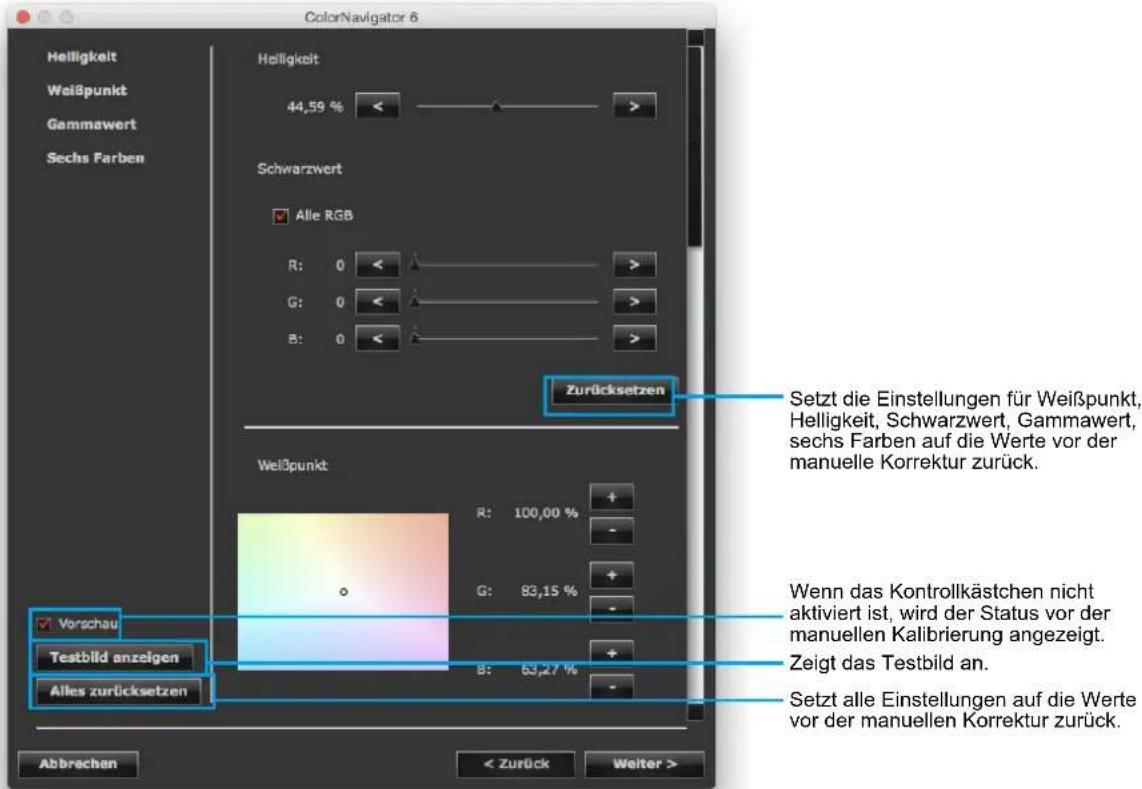
Helligkeit
Hier können Sie Helligkeit und Schwarzwert korrigieren. Diese Funktion wird bei einigen Monitormodellen nicht angezeigt.
Weißpunkt

In diesem Bereich können Sie die Gain-Einstellungen für Rot (R), Grün (G) und Blau (B) für den den Weißabgleich anzupassen.
Schaltfläche +/-:
Klicken Sie auf diese Schaltfläche, um die einzelnen Gain-Einstellungen zu erhöhen oder zu verringern.
Koordinatensystem:
Durch Verschieben der Markierung „O“ passen Sie den aktuellen Weißpunkt an, und die jeweilige Gain-Einstellung wird berechnet (via Maus-Zieger oder Pfeiltasten Ihrer Tastatur).
Gamma
Hier können Sie den Gammawert für den Monitor einstellen. Für Informationen zum Kalibrierungswert „L*“ siehe „Kapitel 16 Glossar“ (Seite 116).
Sechs Farben
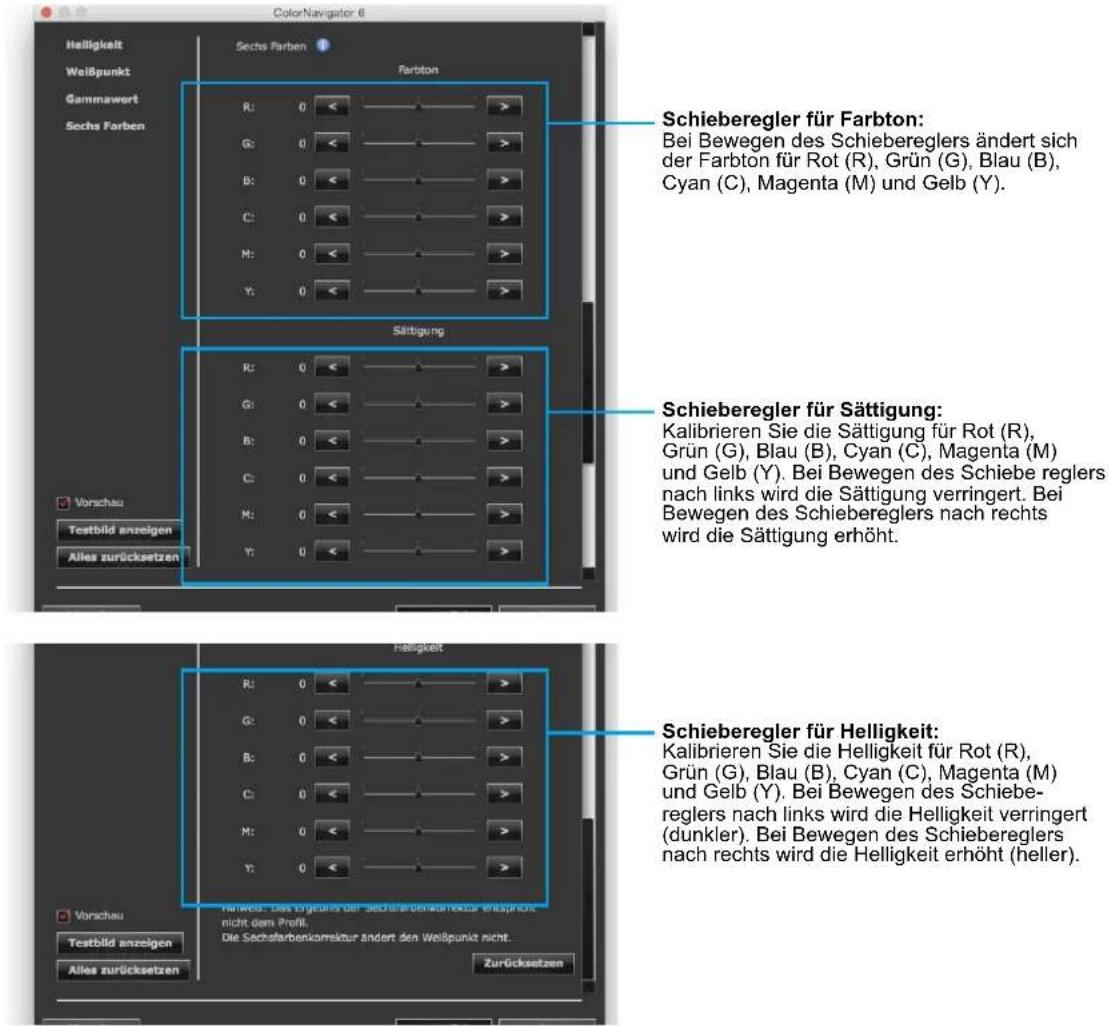
| Farbe Schieberegler nach links Schieberegler nachrechts | ||
| R + Magenta + Gelb | ||
| G + Gelb | + Cyan | |
| B + Cyan | + Magenta | |
| C + Grün | + Blau | |
| M + Blau | + Rot | |
| Y + Rot | + Grün | |
Achtung
- Wenn die „Priorität“ für die Gammawert-Kalibrierung auf „Graubalance“ oder „Standard“ festgelegt wurde, können Sie den Schwarzwert und den Gammawert nicht manuell kalibrieren.
Hinweis
- Das Fenster für die manuelle Korrektur kann bewegt werden. Sie können die Werte anpassen, während Sie das angezeigte Bild überprüfen.
• Die links neben den Funktionen angezeigten Werte wie Weißpunkt, Helligkeit, Schwarzwert und Einstellungen für die sechs Farben sind Referenzwerte.
Klicken Sie nach Beenden der Einstellung auf „Weiter“.
4. Wählen Sie ein Messgerät aus
Initialisieren Sie das Messgerät, falls erforderlich.
Klicken Sie nach Beenden der Auswahl auf „Weiter“.
5. Messen Sie den Monitor
Folgen Sie den Anweisungen im Fenster, um den Monitor zu messen.
Achtung
- Das Messfenster wird möglicherweise nicht in der Bildschirmmitte angezeigt. Dies hängt von den Monitor- oder Betriebssystemeinstellungen ab. Positionieren Sie in diesem Fall ein Messgerät etwa in der Mitte des Bildschirms, unabhängig von der Position des Messfensters.
- Wenn ein integrierter Kalibrierungssensor verwendet wird, kann das Messergebnis durch in den Sensor einfallendes Umgebungslicht beeinflusst werden. Beachten Sie die folgenden Punkte, bevor Sie die Messung starten:
- Verwenden Sie einen Vorhang o. Ä., um die Fenster zu verdunkeln, sodass kein natürliches Licht (Außenlicht) in den Raum einfällt.
- Sorgen Sie dafür, dass sich die Beleuchtung im Raum während der Messung nicht ändert.
- Es wird empfohlen, die Monitorblende anzubringen.
6. Bestätigen Sie die Messergebnisse
Nach Abschluss der Messung werden die Messwerte angezeigt.

other
Ziel Ergebnis Manuelle Korrektur Helligkeit: 80 cd/m² Schwarzwert: Minimum Kontrastvermältnis: 428 : 1 Weißpunkt: 5000 K Gammawert R: 2,20 G: 2,20 B: 2,20 Priorität: Graubalance Farbraum R: (0,6842, 0,3155) G: (0,2167, 0,7222) B: (0,1507, 0,0463) Kalibrierungsdatum: 2015-10-05 17:27 Nutzungsduer: Stunde(n) Messgerät: I:Display 3 / Pro( Kompensationsverfahren: Farbmanagement Abbrechen < Zurück Welter >Bestätigen Sie die Messwerte, und klicken Sie auf „Weiter“.
Achtung
- Falls der Schwarzwert negativ und die Kalibrierung fehlgeschlagen ist, wird eine Fehlermeldung angezeigt. Folgen Sie den Hinweisen auf dem Bildschirm, und messen Sie den Monitor von Anfang an neu. Dies kann dadurch verursacht werden, dass das Messgerät nicht nah genug am Monitor angebracht wurde oder während der Initialisierung Licht durch den Sensor eingefallen ist.
Hinweis
- Wenn Sie Windows verwenden und „Benutzerdefinierter Ordner“ als Ziel zum Speichern des ICC-Profils eingestellt ist, wird nach der Kalibrierung das Fenster zur Auswahl des Speicherziels für das ICC-Profil angezeigt. Wählen Sie ein Ziel für das Speichern des Profils, und klicken Sie auf „Weiter“.
7. Legen Sie einen Namen für das Kalibrierungsziel fest

Klicken Sie nach Beenden der Einstellung auf „Fertigstellen“.
Das erstellte Kalibrierungsziel wird zur Liste der Ziele im Hauptfenster hinzugefügt.
9-6. Kalibrieren eines Normlichtkastens
Die Helligkeit bzw. Beleuchtungsstärke des Normlichtkastens kann kalibriert werden.
Achtung
- Vor der Kalibrierung muss der Normlichtkasten über das USB-Kabel mit dem Computer verbunden werden.
- Weitere Informationen zur Kalibrierung eines Normlichtkastens finden Sie hier „2-1. Systemanforderungen“ (Seite 11).
- Weitere Informationen hierzu finden Sie in der Bedienungsanleitung für den Normlichtkasten.
- Bei den folgenden Messgeräten kann die Beleuchtungsstärke kalibriert werden:
- X-Rite i1Pro/Pro 2
- X-Rite i1Display 2
- X-Rite i1Display 3/Pro
- X-Rite ColorMunki
- basICColor DISCUS
- Der integrierte Kalibrierungssensor kann nicht für die Kalibrierung des Normlichtkastens verwendet werden.
Hinweis
- Das Kalibrierungsziel für Ihren Monitor kann mithilfe der Kalibrierungsergebnisse für den Normlichtkasten erstellt werden.
So nehmen Sie die Kalibrierung vor
-
Öffnen Sie das Hauptfenster
-
Wählen Sie „Normlichtkasten kalibrieren“ unter „Erweitert“
Das Messgerätfenster wird angezeigt.
- Wählen Sie ein Messgerät aus
![ColorNavigator 6 Wählen Sie ein Messgerät und ein Ziel aus. Messgerät: I1Display / ColorEdge CX1 Zu messendes Ziel: Normlichtkasten (Helligkeit) Initialisieren Sie das Messgerät. Platzieren Sie es auf einer flachen Oberfläche, und klicken Sie dann auf [Initialisieren]. Initialisieren Automatisch erkanntes Gerät anzeigen. Abbrechen < Zurück Weiter >](/content/2026/05/780514/images/b2906f99814897f73ffb8c96f7308c940d0c9a0e603a8b40e5c8f411c3d377d4.jpg)
- Wählen Sie ein Messgerät aus dem Pull-down-Menü „Messgerät“ aus.
Hinweis
- Wenn ein X-Rite i1Pro/Pro2/Monitor verwendet wird und dem XRGA-Standard entsprechend kalibriert wurde, wählen Sie „i1Pro/Pro2/Monitor (XRGA)“.
- Wählen Sie ein Messungsziel aus dem Pull-down-Menü „Zu messendes Ziel:“ aus.
Bei Kalibrierung der Helligkeit (cd/m²) eines Monitors „Normlichtkasten (Helligkeit)“ auswählen.
Bei Kalibrierung der Beleuchtungsstärke (lx) eines Monitors „Normlichtkasten (Beleuchtungsstärke)“ auswählen.
- Initialisieren Sie das Messgerät, falls erforderlich.
Die Initialisierung dauert nur ein paar Sekunden.
Nach Abschluss der Initialisierung wird das Dialogfeld zur Kalibrierung des Normlichtkastens angezeigt.
Klicken Sie nach Beenden der Auswahl auf „Weiter“.
4. Wählen Sie den zu kalibrierenden Normlichtkasten aus dem Pull-down-Menü, und stellen Sie das Ziel ein

Achtung
- Bei Änderung des Standards für die Kalibrierung ist eine Initialisierung des Messgeräts erforderlich. Folgen Sie den Anweisungen zur Initialisierung des Messgeräts.
- Bringen Sie zur Kalibrierung der Beleuchtungsstärke eines Monitors einen Umgebungslichtkopf am Messgerät an. Weitere Informationen zur Anbringung finden Sie in der Bedienungsanleitung für das Messgerät. Die Vorgehensweise wird in Abhängigkeit vom verwendeten Messgerät angezeigt. Folgen Sie den Anweisungen, um das Gerät zu verwenden.
Klicken Sie nach Beenden der Einstellung auf „Weiter“.
5. Bringen Sie ein Messgerät an
Bringen Sie das Messgerät gemäß der im Dialogfeld angezeigten Abbildung an.

6. Klicken Sie auf „Fortfahren“
Die Kalibrierung beginnt.
7. Bestätigen Sie das Ergebnis
Nach Abschluss der Kalibrierung wird das Kalibrierungsergebnis angezeigt.

Bestätigen Sie das Kalibrierungsergebnis, und klicken Sie auf „Fertigstellen“.
Wenn Sie das Kontrollkästchen „Monitorziel erstellen“ aktivieren und anschließend auf „Fertigstellen“ klicken, wird das Fensters zum Erstellen eines Kalibrierungsziels angezeigt. Mit „Neues Ziel erstellen“ können Sie ein neues Kalibrierungsziel erstellen. Erstellen Sie ein neues Kalibrierungsziel mit „7. Legen Sie den Farbraum fest“ (Seite 40) als Referenz.
Hinweis
- Wenn die Helligkeit des Normlichtkastens kalibriert wird, werden Helligkeit und Weißpunkt auf den Zielwert eingestellt.
- Wenn die Beleuchtungsstärke des Normlichtkastens kalibriert wird, wird die Helligkeit auf den Zielwert eingestellt.
Kapitel 10 Anpassen der Monitorkalibrierung
10-1. Einstellung des Messgeräts
Hier kann das Kompensationsverfahren für das Messgerät eingestellt werden.
- Öffnen Sie das Hauptfenster
- Klicken Sie auf „Einstellungen“
Das Dialogfeld „Einstellungen“ wird angezeigt.
- Klicken Sie auf „Messgerät“ in der Werkzeugleiste

- Wählen Sie im Pull-down-Menü ein Kompensationsverfahren für das Messgerät
Nachfolgend sind die Optionen angezeigt.
| Farbmanagement (empfohlen) | Für einen präzisen Farbmanagement-Workflow.Geeignet bei Verwendung eines einzelnen Monitors. |
| Abstimmung mehrerer Monitore Zur | Farbabstimmung mehrerer Monitore. |
| Keine Kompensation Für Validierung | gswerkzeuge von Drittanbietern.Der Sensormesswert wird als Istwert verwendet.Monitore mit großem Farbraum können je nach Messgerät unter Umständen nicht korrekt gemessen werden. |
Achtung
- Achten Sie unbedingt auf folgende Punkte, wenn Sie den eingebauten Kalibrierungssensor nutzen:
- Zur Auswahl der Methode für das Kompensieren des Messwerts ist ein Abgleich mit dem Referenz-Messgerät erforderlich. Weitere Informationen finden Sie unter „13-2. Abgleich mit dem Referenz-Messgerät“ (Seite 87).
- Falls der Abgleich mit dem Messgerät nicht durchgeführt wird, wird das Kompensationsverfahren auf „Farbmanagement (empfohlen)“ festgelegt, auch wenn die Ergebnisse des Kompensationsverfahrens ausgewählt sind.
10-2. Kalibrierung im Standardmodus
Weißpunkt, Farbraum und Helligkeit des Standardmodus (für Modus Fine Contrast oder Farbmodus außer in den Modi CAL und EMU) können kalibriert werden. Die Helligkeit und der Farbraum des Monitors können sich mit der Zeit allmählich ändern. Führen Sie die Kalibrierung je nach Bedarf durch.
Diese Funktion misst die Farbeigenschaften des Monitors und stellt dann Weißpunkt, Farbraum und Helligkeit für den Monitor ein. Dabei werden folgende Korrekturen vorgenommen:
- Der Weißpunkt im Standardmodus wird so eingestellt, dass er dem angegebenen Wert am nächsten kommt.
- In Modi, bei denen der Farbraum kalibriert wird, beispielsweise sRGB, werden die Werte des Farbraums so eingestellt, dass sie den jeweils eingestellten Werten am nächsten kommen.
- Bei Monitoren mit Helligkeitseinstellung in cd/m² über die Bedientasten auf der Anzeige werden die Helligkeitsdaten bei Ausführen dieser Funktion ebenfalls aktualisiert.
Achtung
- Diese Funktion ist bei CG210, CG211, CG220, CG221, CG222W, CG241W, CG301W und CG303W nicht verfügbar.
-
Wählen Sie zum Zurücksetzen von Farbraum und Helligkeit des Monitors auf die Standardeinstellungen im Bereich „Erweitert“ des Hauptfensters „Kalibrierung im Standardmodus“ – „Auf Standardeinstellungen zurücksetzen“. Änderungen des Monitors im Lauf der Zeit werden nicht berücksichtigt.
-
Öffnen Sie das Hauptfenster
-
Wählen Sie unter „Erweitert“ „Standardmodus kalibrieren“ – „Kalibrieren“
-
Wenn analoge Signale eingegeben werden, führen Sie eine automatische Justage für den Monitor durch
-
Wählen Sie ein Messgerät aus
Folgen Sie den Anweisungen der Software, und wählen Sie ein Messgerät aus. Die Vorgehensweise wird in Abhängigkeit vom verwendeten Messgerät angezeigt.
Initialisieren Sie das Messgerät, falls erforderlich.
Klicken Sie nach Beenden der Auswahl auf „Weiter“.
- Messen Sie den Monitor
Folgen Sie den Anweisungen im Fenster, um den Monitor zu messen. Die Messung wird automatisch durchgeführt.
Nach Abschluss der Messung wird eine Meldung angezeigt.
Kapitel 11 Erstellen einer Filmemulation
Die Emulation kann aus der Profildatei (3D-LUT-Datei) des Films für das Farbkorrektursystem erstellt werden.
Achtung
- Diese Funktion ist bei den Monitoren CG210, CG211, CG220, CG221, CG241W, CG301W, CG303W, CG2420, CG2730, und bei Monitoren der ColorEdge CS/CX-Serie nicht verfügbar.
- Der Dateiname der 3D-LUT-Datei kann wie folgt enden: *.3dl, *.cub
So erstellen Sie das Profil
- Wählen Sie ein Ziel für die Emulationsdaten aus der Liste der Kalibrierungsziele im Hauptfenster
- Wählen Sie unter „Erweitert“ „Emulation“ – „LUT-Protokollansicht“
Der Auswahlbildschirm für die 3D-LUT-Datei wird angezeigt.
- Wählen Sie die zu emulierende 3D-LUT-Datei
Klicken Sie auf „Durchsuchen...“, und wählen Sie anschließend die zu emulierende 3D-LUT-Datei.

Klicken Sie nach Beenden der Auswahl auf „Weiter“.
Die Emulation wird erstellt.
4. Wählen Sie den Namen der Emulationsdaten
Hinweis
- Wählen Sie einen Namen mit 128 Zeichen für die Emulations.
- Folgende Zeichen sind für den Namen nicht erlaubt: V:*?"<>
Klicken Sie nach Beenden der Einstellung auf „Fertigstellen“.
Hinweis
- Falls das ausgewählte Kalibrierungsziel nicht kalibriert wurde, ist die erstellte Emulation ebenfalls nicht kalibriert.
Kapitel 12 Erstellen des ICC-Profils für das Tablet / Anzeigegerät.
Durch Messung eines Tablets/Anzeigegerätes (Gerät) kann ein ICC-Profil erstellt werden. Es muss eine Netzwerkverbindung haben und einen Web-Browser anzeigen können. Das erstellte ICC-Profil kann für die Emulation verwendet werden
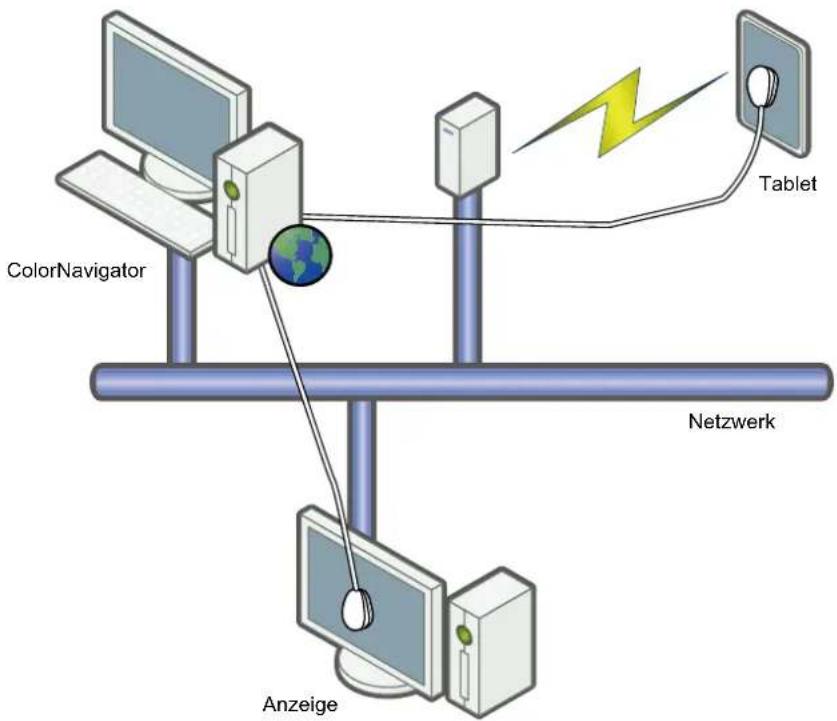
flowchart
graph TD
    A["ColorNavigator"] --> B["Anzeige"]
    B --> C["Tablet"]
    C --> D["Netzwerk"]
    style A fill:#f9f,stroke:#333
    style B fill:#ccf,stroke:#333
    style C fill:#cfc,stroke:#333
    style D fill:#fcc,stroke:#333
Achtung
• Die Funktion ist für Geräte verfügbar, die die folgenden Anforderungen erfüllen:
- Geräte, die einen Web-Browser anzeigen können, z. B. Tablets
- Ein Anzeigegerät (Monitor), dessen Netzwerk mit dem Computer verbunden ist, auf dem ColorNavigator installiert ist
12-1. ICC-Profile für Tablets oder andere Anzeigegeräte erstellen
Durch Messung eines Tablets/Anzeigegerätes kann ein ICC-Profil erstellt werden.
So erstellen Sie das Profil
- Wählen Sie im Hauptfenster „Erweitert“ und dann „ICC-Profil für Tablet/Anzeigegerät erstellen“ aus

Der Assistent für die Messung des Tablets/Anzeigegeräts wird gestartet. Zuerst wird das folgende Fenster des Geräteprofils angezeigt.
- Klicken Sie auf „Neue Messung“

3. Legen Sie das Messfeld und die Portnummer fest
Wählen Sie aus dem Pull-down-Menü das Messfeld aus, das für das zu erstellende ICC-Profil verwendet werden soll.
Folgende Anfangseinstellungen müssen vorgenommen werden:
| Automatische Auswahl Für die automatische Auswahl eines geeigneten Messfelds. | |
| 3D-LUT-Typprofil Für Geräte, deren Charakteristik nicht bekannt ist. | |
| 343 Felder (7 × 7 × 7) – Geringe PräzisionWenn N × N × N ausgewählt ist: N: 7 | |
| Matrixtypprofil Für Geräte mit guter | additiver Farbmischung, z. B. iPad. |
| 26 Felder (Gammawert für einzelne RGB) | |
Legen Sie für das Gerät das Meßfeld die Portnummer für die Kommunikation fest.
Standardeinstellung: 8080

Wenn Streifenbildung bei Verläufen oder Spitzensättigung des Geräts auftritt, aktivieren Sie das Kontrollkästchen, um die Streifenbildung bei Verläufen und die Spitzensättigung in der Farbwiedergabekurve des ICC-Profils zu berücksichtigen.
Klicken Sie nach Beenden der Einstellung auf „Weiter“.
4. Wählen Sie ein Messgerät aus
Folgen Sie den Anweisungen der Software, und wählen Sie ein Messgerät aus. Initialisieren Sie das Messgerät, falls erforderlich.
![Wahlen Sie ein Messgerät aus. Das Gerät kann nur mit einem Spektralfotometer gemessen werden. ColorMunki kann bis zu 1.331 (11 × 11 × 11) Felder messen. Messgerät: ColorMunki Initialisieren Sie das Messgerät. Druhen Sie die Einstallscheibe auf den Initialisierungsmodus, und klicken Sie dann auf [Initialisieren]. Initialisieren Automatisch erkanntes Gerät anzeigen. Abbrechen < Zurück Weiter >](/content/2026/05/780514/images/2e7951f90f4c855e4f40ce250b787d0010349c752c84e1a4f41247c10a8c30a4.jpg)
Achtung
- Als Messgeräte für die Gerätemessung kann nur der Spektralphotometer (X-Rite i1Pro/Pro2/Monitor, X-Rite ColorMunki, Klein K-10, Photo Research PR-655/PR-680, Konica Minolta CS-1000/CS-1000A/CS-2000/CS-2000A, Colorimetry Research CR 250) verwendet werden.
- Wenn Sie das Klein K-10- oder Colorimetry Research CR-100-Messgerät verwenden, kann die Kompensationsfunktion des Geräts genutzt werden. Wählen Sie „K-10“ oder „CR-100“, um das Menü „Kompensationsfunktion des Messgeräts“ anzuzeigen. Wählen Sie dann die zu verwendende Kompensationstabelle aus dem Pull-down-Menü. Beachten Sie, dass bei Verwendung des Klein K-10 oder Colorimetry Research CR-100, die Kompensationstabelle von ColorNavigator deaktiviert wird.
- Wenn ein X-Rite i1Pro/Pro2/Monitor verwendet wird und dem XRGA-Standard entsprechend kalibriert wurde, wählen Sie „i1Pro/Pro2/Monitor (XRGA)“.
- Vergewissern Sie sich, dass während der Initialisierung kein Licht durch den Sensor des Messgeräts einfällt. Wenn während des Initialisierungsprozesses Licht einfällt, können keine präzisen Kalibrierungsergebnisse erzielt werden.
- ColorMunki und i1Pro/Pro2/Monitor (XRGA) können bis zu 1331 (11 × 11 × 11) Felder messen.
Klicken Sie nach Beenden der Auswahl auf „Weiter“.
5. Bereiten Sie die Gerätemessung vor
Starten Sie den Browser des zu messenden Geräts, und geben Sie die im Fenster angezeigte URL ein. Die Seite mit der Messung wird auf dem Gerät angezegt. Bringen Sie das Messgerät an.
![Bereiten Sie die Messung auf dem Gerät vor. Starten Sie auf dem Gerät einen Browser, und geben Sie "http:// - als URL ein. Positionieren Sie das Messgerät auf der angezeigten Seite, und klicken Sie auf [Weiter]. Beachten Sie die folgenden Punkte, um ein prätztes Messergebnis zu erhalten: - Deskivieren Sie die Energiespareinstellung des Geräts. - Deskivieren Sie automatische Updates für das Gerät. - Deskivieren Sie den Bildschemachoner des Geräts. - Ernfernen Sie Schmutz und Fingerabrücke von der Displayoberfläche des Geräts. - Wenn Sie eine WLAN-Verbindung nutzen, verwenden Sie das Gerät in einer stabilen Kommunikationsumgebung. Abbrechen < Zurück Welter >](/content/2026/05/780514/images/3f6e865ba6bd321c458316de4658d264db3984f8ca80b7ad2e0e9dacd1832160.jpg)
Achtung
- Stoppen Sie Software für Proxyeinstellungen, Firewalls usw., um die Kommunikation korrekt durchzuführen.
- Prüfen Sie die folgenden Punkte, um einen äußerst präzisen Messwert zu erhalten.
- Schalten Sie die Stromsparfunktion des Geräts ab.
- Schalten Sie die Einstellung für automatische Aktualisierungen des Geräts ab.
- Schalten Sie den Bildschirmschoner des Geräts ab.
- Entfernen Sie alle Markierungen von der Oberfläche des Geräte-Displays.
- Wenn Sie Wi-Fi-Kommunikation nutzen, verwenden Sie die Geräte in einer stabilen Kommunikationsumgebung.
- Konfigurieren Sie die Einstellungen so, dass die Funktionen die korrekte Messung nicht beeinträchtigen.
- Wenn eine Warnmeldung angezeigt wird, führen Sie anhand des Inhalts der Meldung eine Fehlerbehebung durch.
Hinweis
• Die URL wird folgendermaßen angezeigt: ex. http://0.0.0.0 : 8080
Klicken Sie auf „Weiter“.
6. Messen Sie das Gerät
Klicken Sie auf „Messen“
![Color Navigator 8 Messen Sie das Gerät. Klicken Sie auf [Messen]. Nr. Fartfeld XYZ gemessen 1 (0, 0, 0) 2 (0, 0, 43) 3 (0, 0, 86) 4 (0, 0, 129) 5 (0, 0, 171) 6 (0, 0, 213) 7 (0, 0, 255) 8 (0, 43, 0) 9 (0, 43, 43) 10 (0, 43, 86) 11 (0, 43, 129) 12 (0, 43, 171) 13 (0, 43, 213) 14 (0, 43, 255) 15 (0, 86, 0) 16 (0, 86, 43) 17 (0, 86, 86) 18 (0, 86, 129) Ausgewählte Fartfelder ernaut messen Anhalten Messen 0 / 497 Abbrechen < Zurück Welter >](/content/2026/05/780514/images/1025b0b943cf69748f4df225e2578e7204e63f5926edd098864f299577cfb552.jpg)
Klicken Sie auf „Anhalten“, um die Messung zu stoppen.
Klicken Sie auf „Messen“, um die Messung wieder zu starten.
Um das gemessene Feld erneut zu messen, wählen Sie das zu messende Feld aus, und klicken Sie auf „Ausgewählte Farbfelder erneut messen“.
Hinweis
• Die ungefähre Dauer der Messung wird auf dem Bildschirm angezeigt.
Klicken Sie nach dem Abschluss der Messung auf „Weiter“.
7. Legen Sie einen Namen für das Messergebnis fest

Hinweis
- Der Name des Messergebnisses darf aus höchstens 128 Zeichen bestehen.
- Folgende Zeichen dürfen im Namen des Messergebnisses nicht enthalten sein: : *?"<>|
- Sie können den Namen des Messergebnisses ändern, indem Sie in der Liste dessen Namen klicken.
Klicken Sie nach Beenden der Einstellung auf „Fertigstellen“. Das Messergebnis wird gespeichert.
Um die Emulation fortlaufend nach dem Ermitteln des Messwerts auszuführen, klicken Sie auf „Emulation“ im Fenster des Geräteprofils. Der Bildschirm für die Erstellung der Emulation wird angezeigt. Siehe „9-4. Erstellen von Profilcmulationsdaten“ (Seite 60) für Emulation.
12-2. Speichern des ICC-Profils
Das ICC-Profil wird aus dem Messergebnis erstellt und dann gespeichert.
Achtung
- Wählen Sie den fertigen Messwert aus.
1. Wählen Sie im Hauptfenster „Erweitert“ und dann „ICC-Profil für Tablet/Anzeigegerät erstellen“ aus
Das Fenster des Geräteprofils wird angezeigt.
2. Wählen Sie das zu speichernde Messergebnis aus der Messergebnisliste
3. Wählen Sie „Als Profil speichern...“
Das Dialogfeld „ICC-Profil speichern“ wird angezeigt.
Hinweis
• Die ICC-Profile werden im folgenden Ordner gespeichert:
- Mac: Ordner, für den im Reiter „Profil“ des Konfigurationsfensters „Lokale Domäne“ als Ziel angegeben ist.
- Windows: Systemgenerierter ICC-Profilordner
- Siehe „9-3. Einstellen des Zielordners zum Speichern des ICC-Profils“ (Seite 58) für das Einrichten des Zielordners für das ICC-Profil.
- Siehe „12-5. Ablauf für das Einstellen des ICC-Profils“ (Seite 85) für die Erstellung des ICC-Profils.
12-3. Exportieren und Importieren von Messergebnissen
Messergebnisse können exportiert und für eine andere ColorNavigator-Installation verwendet werden.
Achtung
- Pro Vorgang kann jeweils ein Messergebnis exportiert oder importiert werden.
Hinweis
• Die exportierten und importierten Daten können unter jedem Betriebssystem verwendet werden.
So exportieren Sie die Daten
- Wählen Sie im Hauptfenster „Erweitert“ und dann „ICC-Profil für Tablet/Anzeigegerät erstellen“ aus
Das Fenster des Geräteprofils wird angezeigt. - Wählen Sie das zu exportierende Messergebnis aus der Messergebnisliste
- Wählen Sie „Exportieren...“
Das Dialogfeld zum Speichern der Datei wird angezeigt. - Legen Sie den Dateinamen fest, und klicken Sie auf „Speichern“
So importieren Sie die Daten
- Wählen Sie „ICC-Profil für Tablet/Anzeigegerät erstellen“ aus „Erweitert“ im Hauptfenster
Das Fenster des Geräteprofils wird angezeigt.
- Wählen Sie „Importieren...“
Das Dialogfeld zum Speichern der Datei wird angezeigt.
- Wählen Sie eine Datei, und klicken Sie auf „Öffnen“
Die Datei wird importiert, und das Messergebnis wird in der Ergebnisliste angezeigt.
12-4. Erstellen eines Durchschnittswerts aus Messergebnissen
Durchschnittswerte können aus mehreren Messergebnissen erstellt werden.
Achtung
- Wählen Sie die Messwerte aus denselben Farbfeldern.
- Wählen Sie den fertigen Messwert aus.
So erstellen Sie das Profil
-
Wählen Sie im Hauptfenster „Erweitert“ und dann „ICC-Profil für Tablet/Anzeigegerät erstellen“ aus
Das Fenster des Geräteprofils wird angezeigt. -
Wählen Sie zur Berechnung eines Durchschnittswerts mehrere Messergebnisse aus der Messergebnisliste aus
-
Klicken Sie auf „Durchschnitt berechnen...“
Das Dialogfeld „Messwert“ wird angezeigt.
- Legen Sie den Namen des Messergebnisses fest
Der Name wird zur Liste der Messergebnisse hinzugefügt.
Hinweis
- Der Name des Messergebnisses darf aus höchstens 128 Zeichen bestehen.
- Folgende Zeichen dürfen im Namen des Messergebnisses nicht enthalten sein: : * ? " <>
12-5. Ablauf für das Einstellen des ICC-Profils
Der Ablauf für die Erstellung des ICC-Profils kann eingestellt werden.
Achtung
- Siehe „12-2. Speichern des ICC-Profils“ (Seite 82) für das Speichern des ICC-Profils.
- Im ICC-Profil wird eine Tabelle gespeichert, die die Anzeigeeigenschaften des Tablets/Anzeigegeräts darstellt. Im Fenster „Geräteprofileinstellungen“ legen Sie die Anzahl der Schritte (Rasterpunktenummer) in der Tabelle fest.
So nehmen Sie die Einstellung vor
1. Wählen Sie im Hauptfenster „Erweitert“ und dann „ICC-Profil für Tablet/Anzeigegerät erstellen“ aus
Das Fenster des Geräteprofils wird angezeigt.
2. Klicken Sie auf „Geräteprofileinstellungen...“
Das Fenster „Geräteprofileinstellungen“ wird angezeigt.
3. Geben Sie die Rasterpunktnummer an
Standardeinstellung: 33

Klicken Sie nach Beenden der Einstellung auf „OK“.
12-6. Messergebnis löschen
Nicht benötigte Messergebnisse können gelöscht werden.
Hinweis
- Gelöschte Messergebnisse können nicht wiederhergestellt werden.
1. Wählen Sie im Hauptfenster „Erweitert“ und dann „ICC-Profil für Tablet/Anzeigegerät erstellen“ aus
Das Fenster des Geräteprofils wird angezeigt.
2. Wählen Sie den zu löschenden Messergebnis aus der Liste der Messergebnisse aus
3. Wählen Sie „Löschen“
Das Messergebnis wird gelöscht.
REFERENZ
Kapitel 13 Verwenden des integrierten Kalibrierungssensors/integrierten Korrektursensors
13-1. Über den integrierten Kalibrierungssensor / integrierten Korrektursensor
Die folgenden Funktionen von ColorNavigator verwenden den integrierten Kalibrierungssensor:
- Monitorkalibrierung
• Monitorvalidierung - Abgleich des integrierten Kalibrierungssensors (siehe Seite 87)
- Selbstkalibrierungseinstellungen
Die folgenden Funktionen von ColorNavigator verwenden den integrierten Korrektursensor:
- Selbstkorrektureinstellungen
Der Zeitplan für Selbstkalibrierung und Selbstkorrektur kann mit ColorNavigator eingestellt werden (siehe Seite 91).
Achtung
- Validierung des Monitors kann nicht mit dem eingebauten Kalibrierungssensor von CG2420 / CG2730 ausgeführt werden.
• Die folgenden Funktionen werden vom integrierten Kalibrierungssensor nicht unterstützt: - Papierweißmessung und Umgebungslichtmessung
- Kalibrieren eines Normlichtkastens
- Kalibrieren und Messen eines weiteren Monitors
- Der Zielgammawert für die Selbstkalibrierung ist auf „Fest“ eingestellt und kann nicht eingestellt werden.
- Um eine Selbstkorrektur vorzunehmen, ist eine Aufwärmzeit von mindestens 60 Minuten erforderlich.
Hinweis
- ColorNavigator stellt Uhrzeit und Datum von Monitoren mit integriertem Kalibrierungssensor beim Start automatisch auf Uhrzeit und Datum des PCs ein.
- Wenn Monitore mit integriertem Kalibrierungssensor/integriertem Korrektursensor regelmäßig mit ColorNavigator kalibriert werden, wird das Kalibrierungsziel der Selbstkalibrierung/Selbstkorrektur für den kalibrierten CAL-Modus automatisch eingestellt.
13-2. Abgleich mit dem Referenz-Messgerät
Es kann ein Abgleich der Messwerte des Referenz-Messgeräts und des integrierten Kalibrierungssensors durchgeführt werden.
Achtung
- Falls die USB-Verbindung des Monitors während der Verwendung der Software unterbrochen wird, schalten Sie die Hauptstromzufuhr des Monitors aus und wieder ein.
- „Correlation Utility“, ein mit der vorherigen Version geliefertes Tool für den Abgleich, ist jetzt in ColorNavigator integriert. Das Abgleichprogramm kann nicht mit dieser Version von ColorNavigator verwendet werden.
- Der Abgleich wird vom integrierten Korrektursensor nicht unterstützt.
Hinweis
- Der Abgleich kann für jeden Messgerättyp durchgeführt werden.
So führen Sie einen Abgleich durch
- Öffnen Sie das Hauptfenster
- Wählen Sie „Sensorabgleich“ unter „Erweitert“
Das Messgerätfenster wird angezeigt.
- Wählen Sie ein Messgerät aus
Wählen Sie im Pull-down-Menü das Messgerät, das als Referenz verwendet werden soll. Initialisieren Sie das Messgerät, falls erforderlich.
![ColorNavigator 6 Wählen Sie ein Referenzgerät für den Abgleich. Messgerät: ColorMunki Initialisieren Sie das Messgerät. Drehen Sie die Einstellscheibe auf den Initialisierungsmodus, und klicken Sie dann auf [Initialisieren]. Initialisieren Automatisch erkanntes Gerät anzeigen. Abbrechen < Zurück Welter >](/content/2026/05/780514/images/41d8742f09b581072a644d9100b97544eae7686ca1c3ac1364b8fc22263088e6.jpg)
Achtung
- Vergewissern Sie sich, dass während der Initialisierung kein Licht durch den Sensor des Messgeräts einfällt. Wenn während des Initialisierungsprozesses Licht einfällt, können keine präzisen Kalibrierungsergebnisse erzielt werden.
Klicken Sie nach Beenden der Auswahl auf „Weiter“.
4. Fahren Sie mit dem Abgleich fort
Das Messfenster wird auf dem Bildschirm angezeigt.
Kippen Sie die LCD-Anzeige leicht nach oben, und positionieren Sie das Referenz-Messgerät auf dem Messfenster. (Schlagen Sie in der Bedienungsanleitung für das Messgerät die Vorgehensweise für die Positionierung nach.)
Folgen Sie den Anweisungen der Software, um mit dem Abgleich zu beginnen. Die Vorgehensweise wird in Abhängigkeit vom verwendeten Messgerät angezeigt.
Wenn der Monitorabgleich gestartet wurde, wird das Messmuster angezeigt, und der Abgleich erfolgt automatisch.
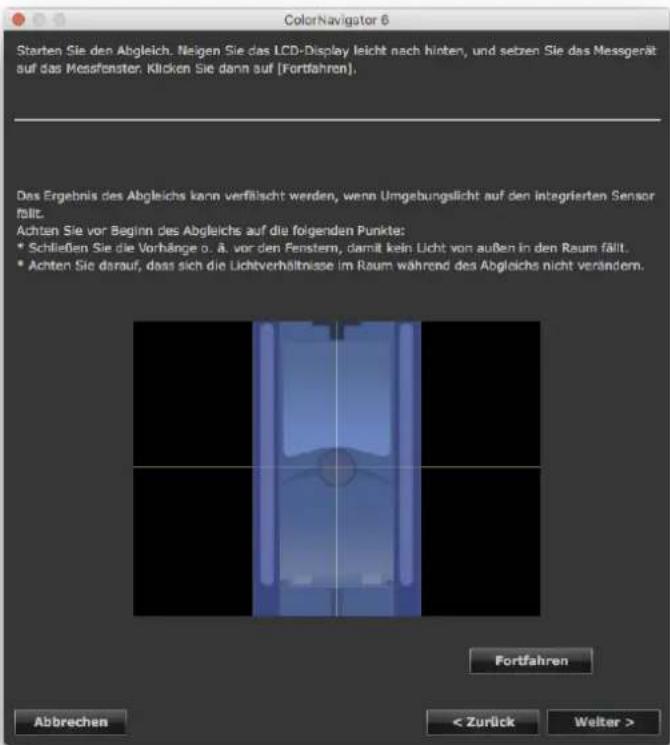
Achtung
- Das Messfenster wird möglicherweise nicht genau in der Bildschirmmitte angezeigt. Dies hängt von den Monitor- oder Betriebssystemeinstellungen ab. Positionieren Sie in diesem Fall ein Messgerät etwa in der Mitte des Bildschirms, unabhängig von der Position des Messfensters.
• Die Ergebnisse des Abgleichs können durch in den Sensorbereich des integrierten Kalibrierungssensors einfallendes Umgebungslicht beeinflusst werden. Beachten Sie die folgenden Punkte, bevor Sie den Abgleich starten: - Verwenden Sie einen Vorhang o. Ä., um die Fenster zu verdunkeln, sodass kein natürliches Licht (Außenlicht) in den Raum einfällt.
- Sorgen Sie dafür, dass sich die Beleuchtung im Raum während des Abgleichs nicht ändert.
- Es wird empfohlen, die Monitorblende anzubringen.
• Die in diesem Fenster angezeigte Zahl hängt vom Typ des am Computer angeschlossenen Messgeräts ab.
Hinweis
- Wenn ein X-Rite ilPro/Pro2/Monitor verwendet wird und dem XRGA-Standard entsprechend kalibriert wurde, wählen Sie „ilPro/Pro2/Monitor (XRGA)“.
5. Bestätigen Sie das Ergebnis
Nach Abschluss des Abgleichs werden der RGB-Wert des gemessenen Farbfelds und die Messwerte des Referenz-Messgeräts sowie des abgeglichenen Messgeräts angezeigt.
![ColorNavigator 6 Das Ergebnis des Abgleichs finden Sie unten. Klicken Sie auf [Fertigstellen], um das Ergebnis zu speichern. Abgeglichenes Mesagerat: Referenzgerät: 11Display 3 / Prot XYZ gemessen Nr. Farbfeld Referenzgerät Abgeglichenes Gerät Ergebnis 1 (255, 0, 0) (62,19, 28,62, 0,02) (62,04, 28,72, 0,12) Erfolgreich 2 (0, 255, 0) (24,66, 62,54, 6,94) (24,57, 62,46, 6,92) Erfolgreich 3 (0, 0, 255) (26,17, 8,12, 140,46) (26,12, 8,18, 140,14) Erfolgreich 4 (255, 255, 255) (112,70, 118,85, 147,19) (112,19, 118,80, 146,26) Erfolgreich 5 (128, 128, 128) (24,57, 25,99, 32,28) (24,57, 26,01, 32,06) Erfolgreich Abbrevchen < Zurück Fertigstellen](/content/2026/05/780514/images/d4806248fc6d326c32ad6834f1e8a1f23c7ba6cbb8b3b7e79828adc8979c0cf7.jpg)
Hinweis
- Bei Verwendung eines anderen Messgeräts als Referenz für den Abgleich oder bei erneuter Durchführung eines Abgleichs können Sie auf „Zurück“ klicken, um das Fenster mit den Anzeigeeinstellungen anzuzeigen.
Bestätigen Sie die Abgleichergebnisse, und klicken Sie auf „Fertigstellen“.
Der Abgleich des integrierten Kalibrierungssensors ist abgeschlossen.
Achtung
- Bei einem Problem mit dem Abgleichergebnis wird eine Fehlermeldung angezeigt. Folgen Sie den Anweisungen in der Meldung, um den Abgleich erneut durchzuführen.
- Möchten Sie bei der Kalibrierung eines Monitors den integrierten Kalibrierungssensor mit den angewandten Abgleichergebnissen verwenden, wählen Sie den Namen des Messgeräts unter „Referenzgerät“ im Auswahlfenster der Messgeräte, um die Kalibrierung durchzuführen.
Hinweis
- Die Abgleichergebnisse werden den Messwerten des integrierten Kalibrierungssensors hinzugefügt. Aus diesem Grund wird die Kalibrierung des Monitors nach dem Abgleich empfohlen.
13-3. Einstellung des Zeitplans für Selbstkalibrierung / Selbstkorrektur
Der Zeitplan für die Selbstkalibrierung/Selbstkorrektur kann bei Monitoren mit integriertem Kalibrierungssensor/integriertem Korrektursensor eingestellt werden.
Achtung
- Um eine Selbstkorrektur vorzunehmen, ist eine Aufwärmzeit von mindestens 60 Minuten erforderlich.
1. Kalibrieren des Monitors
Kalibrieren Sie den Monitor mithilfe der Schritte in „Kapitel 4 Kalibrieren von Monitoren“ (Seite 25). Erstellen Sie die Kalibrierungsziele je nach Bedarf.
Achtung
- Wenn für die Kalibrierung ein anderes Messgerät als der integrierte Kalibrierungssensor verwendet wurde, muss der integrierte Kalibrierungssensor mithilfe von „13-2. Abgleich mit dem Referenz-Messgerät“ (Seite 87) mit diesem Messgerät abgeglichen werden.
Hinweis
- Es können bis zu vier Ziele für die Selbstkalibrierung/Selbstkorrektur angegeben werden. Bei den Modellen CG275W/CG245W ist das aktuell gewählte Kalibrierungsziel das Ziel für die Selbstkalibrierung.
- Falls es mehrere Kalibrierungsziele gibt, kann das Ziel für die Selbstkalibrierung/Selbstkorrektur wie folgt geändert werden:
- Mac: Klicken Sie in der Liste der Ziele im Hauptfenster auf ein Ziel, während Sie die Ctrl-Taste auf der Tastatur gedrückt halten, und klicken Sie im angezeigten Menü auf „Als Ziel für Selbstkalibrierung/Selbstkorrektur festlegen“.
- Windows: Klicken Sie in der Liste der Ziele im Hauptfenster mit der rechten Maustaste auf ein Ziel, und klicken Sie im angezeigten Menü auf „Als Ziel für Selbstkalibrierung/Selbstkorrektur festlegen“.
- Klicken Sie im Menü auf „Festlegung als Ziel für Selbstkalibrierung/Selbstkorrektur aufheben“, um die Auswahl eines Ziels aufzuheben.
- Als Kalibrierungsziele für die Selbstkalibrierung/Selbstkorrektur verwendete Ziele sind mit ✉ gekennzeichnet. (Außer CG245W / CG275W. Siehe „Über Markierungen“ (Seite 10).)
2. Öffnen Sie das Hauptfenster
3. Wählen Sie „Selbstkalibrierungseinstellungen“/„Selbstkorrektureinstellungen“ unter „Erweitert“
Das Fenster für die Einstellung des Zeitplans für Selbstkalibrierung/Selbstkorrektur wird angezeigt.
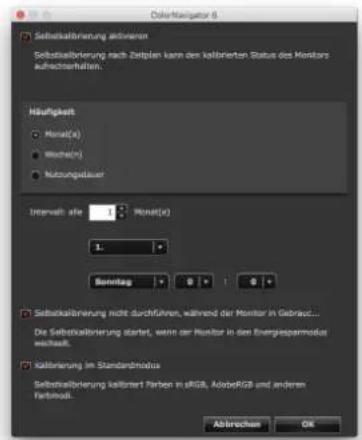

Fenster für Zeitplan der Selbstkalibrierung Fenster für Zeitplan der Selbstkorrektur
Achtung
• Die angezeigten Daten sind je nach verwendetem Monitor unterschiedlich.
4. Zeitplan einstellen
Stellen Sie den Zeitplan und die Zeitsteuerung für das Ausführen der Selbstkalibrierung/Selbstkorrektur ein.
Solbstkalibrierung
- Aktivieren Sie die Selbstkalibrierungsfunktion.

- Stellen Sie „Zeitraum“/„Frequenz“ für das Ausführen der Selbstkalibrierung ein.
Achtung
• Die verfügbaren Einstellungen variieren in Abhängigkeit vom verwendeten Monitor.

- Geben Sie das Intervall vom Abschluss der Selbstkalibrierung bis zur nächsten Ausführung an.
Achtung
- Die Einstellungsdetails ändern sich je nach den in Schritt 2 gewählten Einstellungen für „Zeitraum/Frequenz“.


| Zeitraum | Einstellungsdetails |
| Monat(e) Stellen | Sie Intervall, Woche,Wochentag sowie die Zeit für die Ausführung ein. |
| Woche(n) Stellen | Sie Intervall, Wochentag sowie die Zeit für die Ausführung ein. |
| Häufigkeit | Einstellungsdetails |
| Vierteljährlich, Halbjährlich, Jährlich | Stellen Sie Monat, Woche und Wochentag sowie die Zeit für die Ausführung ein. |
| Monatlich Stellen | Sie Woche und Wochentag sowie die Zeit für die Ausführung ein. |
| Wöchentlich Stellen | Sie den Wochentag und die Zeit für die Ausführung ein. |
| Täglich Stellen | Sie die Zeit für die Ausführung ein. |
| Zeitraum/Frequenz | Einstellungsdetails |
| Nutzungs-dauer/Häufigkeit | Stellen Sie die Nutzungsdauer des Monitors bis zur nächsten Ausführung ein. |
- Stellen Sie die Ausführungszeit für die Selbstkalibrierung ein.

- Aktivieren Sie das Kontrollkästchen, um die Selbstkalibrierung auszuführen, wenn der Monitor in den Energiesparmodus wechselt oder ausgeschaltet wird.
-
Deaktivieren Sie das Kontrollkästchen, um die Selbstkalibrierung unabhängig vom aktuellen Zustand des Monitors nach dem eingestellten Zeitplan auszuführen.
-
Geben Sie an, ob die Kalibrierung im Standardmodus mit der Selbstkalibrierung ausgeführt werden soll oder nicht.

- Aktivieren Sie das Kontrollkästchen, um die Kalibrierung im Standardmodus (Seite 73) zusammen mit der Selbstkalibrierung auszuführen.
Solbstkorrektur
- Aktivieren Sie die Selbstkorrekturfunktion.

- Geben Sie das Intervall vom Abschluss der Selbstkorrektur bis zur nächsten Ausführung an.

Für das Ausführen der Selbstkorrektur kann nur „Nutzungsdauer“ als „Zeitraum/Frequenz“ eingestellt werden. Außerdem wird die Selbstkorrektur ausgeführt, wenn der Monitor in den Energiesparmodus wechselt oder ausgeschaltet wird.
- Geben Sie an, ob die Kalibrierung im Standardmodus mit der Selbstkorrektur ausgeführt werden soll oder nicht.
Achtung
- Diese Einstellung wird nicht für Monitore angezeigt, die die Kalibrierung im Standardmodus nicht unterstützen.

- Aktivieren Sie das Kontrollkästchen, um die Kalibrierung im Standardmodus (Seite 73) zusammen mit der Selbstkorrektur auszuführen.
Achtung
- Verwenden Sie die Selbstkalibrierung/Selbstkorrektur, um die Kalibrierung von ColorNavigator zu erhalten.
- Das ICC-Profil des Systems wird bei Ausführen der Selbstkalibrierung/Selbstkorrektur nicht aktualisiert. Wenn das ICC-Profil aktualisiert werden muss, verwenden Sie ColorNavigator für die Kalibrierung.
• Die Erinnerungsfunktion (Timer) (Seite 46) wird vom Zeitplan für Selbstkalibrierung/Selbstkorrektur nicht beeinflusst.
Kapitel 14 Referenz
14-1. Verwenden von ColorNavigator in einer Multi-Monitor-Umgebung
Wenn Sie ColorNavigator in einer Multi-Monitor-Umgebung verwenden, wählen Sie einen Monitor für die Ausführung von ColorNavigator aus.
Achtung
- Der integrierte Kalibrierungssensor kann für die Kalibrierung und Validierung von Monitoren mit integriertem Kalibrierungssensor verwendet werden.
- Falls mehrere Monitore mit integriertem Kalibrierungssensor angeschlossen sind, wählen Sie den Monitor und den integrierte Kalibrierungssensor mithilfe der Seriennummer des Monitors.
Hinweis
- Um die Farben mehrerer Monitore anzugleichen, muss das Kompensationsverfahren des Messgeräts eingestellt sein. Weitere Informationen finden Sie hier „10-1. Einstellung des Messgeräts“ (Seite 72).
- Wenn der CMYK-Typ für mehrere Monitore validiert wird (Seite 47), wird das ICC-Profil des Hauptmonitors (erster Monitor) angewendet, je nachdem, welche Software für die Anzeige des Farbfelds verwendet wird. Wenn der Hauptmonitor nicht als Validierungsziel festgelegt ist, dann fällt das Ergebnis der Validierung eventuell noch schlechter aus. Stellen Sie das Validierungsziel für den Hauptmonitor ein und führen Sie die Validierung erneut aus.
Vorgehensweise
1. Monitor auswählen
Nach dem Start von ColorNavigator wird folgendes Fenster angezeigt: Verschieben Sie das Programmfenster auf den Bildschirm des Monitors, den Sie konfigurieren möchten, und klicken Sie auf „OK“.
![ColorNavigator 6 Passen Sie den Monitor an, auf dem "ScreenManager" oder "Information" angezeigt wird. Ziehen Sie dieses Fenster auf den Monitor, und klicken Sie auf [OK]. Wenn Sie einen anderen Monitor auswählen möchten, klicken Sie auf [Nächster Monitor]. Nächster Monitor Abbrechen OK](/content/2026/05/780514/images/11a9c7c54ad4d3db67ca014518e7574ddd37a6297831fa6ae82cf90fceece8a3.jpg)
Das Hauptfenster wird angezeigt.
2. Funktion auswählen
Die Vorgehensweise für jede Funktion ist identisch mit einer Einzelmonitorumgebung.
Nach Abschluss der ausgewählten Funktion wird das Hauptfenster angezeigt.
3. ColorNavigator auf einem zweiten Monitor ausführen
Klicken Sie zum Ausführen von ColorNavigator auf einem zweiten und weiteren Monitoren auf „Anderen Monitor auswählen“, und wiederholen Sie die Schritte 1 und 2.
14-2. Kalibrieren des Monitors bei mehreren angeschlossenen PCs
In diesem Abschnitt wird das Kalibrierungsverfahren für einen einzelnen an zwei Computer (als PC1 und PC2 bezeichnet) angeschlossenen Monitor beschrieben.
Hinweis
- Wenn der Monitor über zwei USB-Upstream-Ports verfügt, kann der USB-Upstream-Port je nach Eingangssignal automatisch gewechselt werden. Weitere Informationen über die Anzahl und Einstellungsmethode der USB-Upstream-Ports finden Sie in der Bedienungsanleitung des Monitors.
1. Kalibrieren von PC1

- Stellen Sie PC1 als Eingangssignal für den Monitor ein.
- Verbinden Sie PC1 über das USB-Kabel mit dem Monitor.
- Verbinden Sie PC1 über das USB-Kabel mit dem Messgerät.
- Kalibrieren Sie den Monitor mit dem auf PC1 installierten ColorNavigator.
- Beenden Sie ColorNavigator nach Abschluss der Kalibrierung.
2. Kalibrieren von PC2
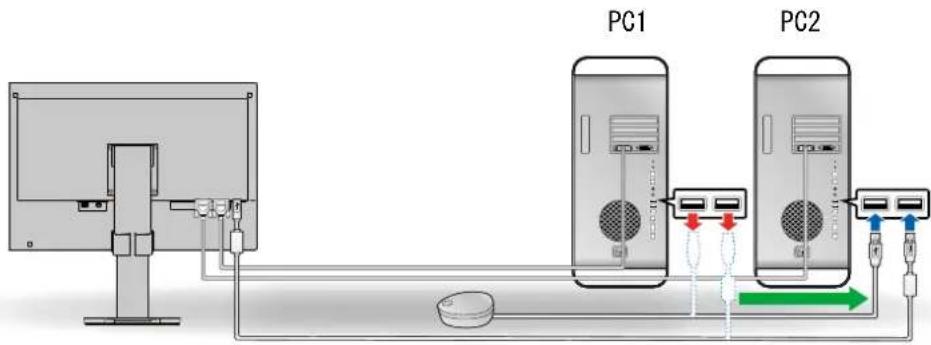
flowchart
graph TD
    A["PC1"] --> B["Server"]
    C["PC2"] --> D["Server"]
    B --> E["USB Cable"]
    D --> F["USB Cable"]
    style A fill:#f9f,stroke:#333
    style C fill:#f9f,stroke:#333
    style B fill:#ccf,stroke:#333
    style D fill:#ccf,stroke:#333
    style E fill:#dfd,stroke:#333
    style F fill:#dfd,stroke:#333
- Stellen Sie PC2 als Eingangssignal für den Monitor ein.
- Verbinden Sie PC2 über das USB-Kabel mit dem Monitor.
- Verbinden Sie PC2 über das USB-Kabel mit dem Messgerät.
- Kalibrieren Sie den Monitor mit dem auf PC2 installierten ColorNavigator.
- Beenden Sie ColorNavigator nach Abschluss der Kalibrierung.
3. Die Kalibrierung von PC1 und PC2 ist abgeschlossen
Falls PC1 oder PC2 erneut kalibriert werden müssen, kalibrieren Sie den PC mit Hilfe der oben genannten Schritte 1 und 2.
Hinweis
- Schalten Sie den Monitor nicht aus, während ColorNavigator ausgeführt wird. Die Kalibrierungsergebnisse werden nicht gespeichert.
14-3. Verwenden des ColorNavigator Agent
ColorNavigator Agent ist eine integrierte Funktion des Systems, um die Funktionen von ColorNavigator ohne Anzeige des Hauptfensters zu verwenden.
Vorfügbare Funktionen
- Ändern des Kalibrierungsziels
- Anzeige der Warnung für die Erinnerungsfunktion (Timer)
Eine Meldung wird angezeigt, wenn die in der Erinnerungsfunktion (Timer) (Seite 46) angegebene Nutzungsdauer des Monitors erreicht ist.
- Zeigt beim Systemstart eine Meldung für die Auflösung (Seite 111) an
• Anzeige des Hauptfensters - Überwachen des Gammawerts der Grafikkarte
Atives Symbol
Das Symbol wird im Dock (Mac) oder im Benachrichtigungsbereich (Windows) angezeigt, solange ColorNavigator Agent ausgeführt wird.
Die Farbe des Symbols ändert sich entsprechend dem Betriebszustand.
Normal • Der ColorNavigator Agent wird  | normal ausgeführt.- ColorNavigator kann gestartet werden.- Das Kalibrierungsziel kann geändert werden. | |
| Warnung |  | • Die Nutzungsdauer des Monitors seit der Kalibrierung übersteigt den Grenzwert der Erinnerungsfunktion (Timer).- ColorNavigator muss gestartet und eine Neukalibrierung durchgeführt werden.• Das dem Kalibrierungsziel in ColorNavigator oder ColorNavigator Agent zugewiesene ICC-Profil ist dem aktuellen System nicht zugewiesen.- Der Monitor muss durch Starten von ColorNavigator neu kalibriert oder das Kalibrierungsziel muss geändert werden. |
| Ruhezustand |  | • ColorNavigator wird ausgeführt.- Der ColorNavigator Agent kann erst nach Beenden von ColorNavigator verwendet werden. |
Vorhindern, dass ColorNavigator gespeichert wird
Standardmäßig startet der ColorNavigator Agent beim Systemstart als Hintergrundprozess. Um zu verhindern, dass er gespeichert wird, führen Sie die folgenden Schritte aus:
1. Öffnen Sie das Hauptfenster
2. Klicken Sie auf „Einstellungen“
Das Dialogfeld „Einstellungen“ wird angezeigt.
3. Klicken Sie auf „Andere“ in der Werkzeugleiste

4. Deaktivieren Sie das Kontrollkästchen „ColorNavigator Agent verwenden“
Ändern des Kalibrierungsziels
Durch Ändern eines Kalibrierungsziels können Sie schnell und einfach die Einstellungen des Monitors ändern und ein Profil im System speichern.
1. Öffnen des Einstellungsmenüs
Mac
Klicken Sie mit der rechten Maustaste auf das ColorNavigator-Symbol im Dock.
Windows
Klicken Sie mit der rechten Maustaste auf das ColorNavigator-Symbol im Benachrichtigungsbereich.
2. Auswahl des einzustellenden Kalibrierungsziels
Wenn mehrere kalibrierbare Monitore angeschlossen sind, wählen Sie den Monitor, dessen Kalibrierungsziel geändert werden soll, und dann das Kalibrierungsziel.
Bei automatischer Auswahl eines Kalibrierungsziels werden die Einstellungen des Monitors geändert, und es wird ein ICC-Profil im System gespeichert.
Achtung
• Das nicht kalibrierte Ziel wird nicht angezeigt.
- Starten Sie ColorNavigator, um eine erneute Kalibrierung oder Validierung durchzuführen.
- Wenn es sich um einen CG232W-Monitor handelt und Sie das Kalibrierungsergebnis auf das SDI-Eingangssignal anwenden, klicken Sie auf „Ja“ in „Möchten Sie das Kalibrierungsergebnis auf das SDI-Eingangssignal anwenden?“.
Starten von ColorNavigator
ColorNavigator kann aus dem ColorNavigator Agent heraus gestartet werden.
1. Öffnen des Einstellungsmenüs
Mac
Klicken Sie mit der rechten Maustaste auf das ColorNavigator-Symbol im Dock.
Windows
Klicken Sie mit der rechten Maustaste auf das ColorNavigator-Symbol im Benachrichtigungsbereich.
2. Wählen Sie „ColorNavigator starten“
ColorNavigator wird gestartet.
Achtung
- Der ColorNavigator Agent kann nicht verwendet werden, solange ColorNavigator ausgeführt wird.
Überwachen des Gammawerts der Grafikkarte
Der Gammawert der Grafikkarte wird unter Umständen von anderen Programmen oder Treibern geändert. Bei der Aktivierung des ColorNavigator Agent können Sie auch Einstellungen für die Überwachung des Gammawerts der Grafikkarte sowie für die Aktion vornehmen, die bei Erkennen einer Änderung durchgeführt werden soll. Weitere Informationen zum Gammawert der Grafikkarte finden Sie hier „Kapitel 16 Glossar“ (Seite 116).
Aktion bei erkannter Änderung einstellen
1. Wenn der Gammawert der Grafikkarte geändert wird, wird das Fenster mit den Einstellungen angezeigt
2. Wählen Sie eine Aktion
| Funktion Einstellung | |
| Auf Standardeinstellungen zurücksetzen | Setzt den Gammawert der Grafikkarte auf die vorherigen Einstellungen zurück (empfohlen). |
| Meldung anzeigen Zeigt eine | Meldung an, wenn der Gammawert der Grafikkarte geändert wird. |
| Ignorieren Behält den Gammawert der Grafikkarte als geänderten Status. | |

Achtung
- Je nach Typ der Grafikkarte wird der Gammawert der Grafikkarte unter Umständen nicht überwacht.
- Um die Aktion zu ändern, die bei einer Änderung des Gammawerts der Grafikkarte ausgeführt werden soll, klicken Sie mit der rechten Maustaste auf das ColorNavigator Agent-Symbol im Dock (Mac) bzw. in der Taskleiste (Windows) und dann auf „Wenn der Grafikkarten-Gammawert geändert wird“.
14-4. Verwalten der Kalibrierungsziele
Einstellung des Ziels für Selbstkalibrierung/Selbstkorrektur
Bei manchen Monitormodellen können mehrere Ziele für Selbstkalibrierung/Selbstkorrektur gespeichert werden.
Anwenden des Kalibrierungsziels auf den Monitor
Kalibrierungsziele mit blauen oder roten Markierungen im Hauptfenster und emulierte Daten mit grauen Markierungen zeigen an, dass das Ziel einmal kalibriert wurde. Bei Auswahl eines dieser Kalibrierungsziele aus der Liste wird das Kalibrierungsziel geändert.
Hinweis
- Wenn es sich um einen CG232W-Monitor handelt und Sie das Kalibrierungsergebnis auf das SDI-Eingangssignal anwenden, klicken Sie auf „Ja“ in „Möchten Sie das Kalibrierungsergebnis auf das SDI-Eingangssignal anwenden?“.
- Weitere Informationen zu Markierungsfarben finden Sie hier „Über Markierungen“ (Seite 10).
- Wenn der ColorNavigator Agent im Hintergrund ausgeführt wird, kann das Kalibrierungsziel ohne Anzeige des Hauptfensters auf den Monitor angewendet werden. Weitere Informationen finden Sie hier „14-3. Verwenden des ColorNavigator Agent“ (Seite 96).
Nome eines Kalibrierungsziels ändern
Der Name eines Kalibrierungsziels kann durch Doppelklicken auf das Kalibrierungsziel geändert werden.
Löschen des Kalibrierungsziels
Nicht benötigte Kalibrierungsziele können gelöscht werden.
Hinweis
- Wenn ein Kalibrierungsziel gelöscht wird, werden auch alle zugehörigen Validierungsergebnisse gelöscht.
- Ein gelöschtes Kalibrierungsziel kann nicht wiederhergestellt werden.
- Eine in der Standardeinstellung anzuzeigende Justierungszieldatei wird im folgenden Ordner gespeichert. Wenn die voreingestellten Kalibrierungsziele versehentlich gelöscht wurden, ist es möglich, sie durch Importieren wiederherzustellen. Siehe die Liste (Seite 27) für Einzelheiten zur Justierungszieldatei.
- Windows
(Systemlaufwerk):\ProgramData\EIZO\ColorNavigator 6\targets - Dies ist ein versteckter Ordner. Ändern Sie unter Windows die „Ordneroptionen“ um versteckte Ordner anzuzeigen.
- Mac
/Library/Application Support/EIZO/ColorNavigator 6/targets/
1. Wählen Sie das zu löschende Kalibrierungsziel
2. Wählen Sie „Löschen“
Das Kalibrierungsziel wird gelöscht.
14-5. Automatische Einstellung des Ziels für Selbstkalibrierung / Selbstkorrektur
Nach Abschluss der Monitorkalibrierung kann ein bereits kalibriertes Ziel automatisch als Ziel für die Selbstkalibrierung/Selbstkorrektur gewählt werden.
Achtung
- Vor der automatischen Auswahl eines Kalibrierungsziels für die Selbstkalibrierung/Selbstkorrektur ist eine Aufwärmphase erforderlich. Für Einzelheiten siehe „4-1. Vorbereiten der Kalibrierung“ (Seite 25).
- Öffnen Sie das Hauptfenster
- Klicken Sie auf „Einstellungen“
Das Dialogfeld „Einstellungen“ wird angezeigt.
- Klicken Sie auf „Andere“ in der Werkzeugleiste

- Aktivieren Sie das Kontrollkästchen „Selbstkalibrierungs-/Selbstkorrekturziele automatisch festlegen“
14-6. Prüfen auf neueste Software-Version
- Öffnen Sie das Hauptfenster
- Klicken Sie auf „Einstellungen“
Das Dialogfeld „Einstellungen“ wird angezeigt.
- Klicken Sie auf „Version“ in der Werkzeugleiste

Wenn das Kontrollkästchen aktiviert ist, wird beim Start von ColorNavigator geprüft, ob Updates zur Verfügung stehen.
- Klicken Sie auf „Nach Updates suchen“
Wenn ein Update verfügbar ist, wird ein Benachrichtigungsfenster angezeigt.
14-7. Anzeigen von Detailinformationen für Kalibrierungsziel / Ergebnis und erfolgte Validierungen
- Öffnen Sie das Hauptfenster
- Klicken Sie auf „Detail“
Detailinformationen für Kalibrierungsziel/Ergebnis und erfolgte Validierungen werden angezeigt.

14-8. Weitere Funktionen
Azeige von Monitorinformationen
Es können Informationen über den Monitor angezeigt werden, in dem das Hauptfenster angezeigt wird. Wählen Sie unter „Hilfe“ im Hauptfenster „Monitorinformationen“, um diese anzuzeigen.
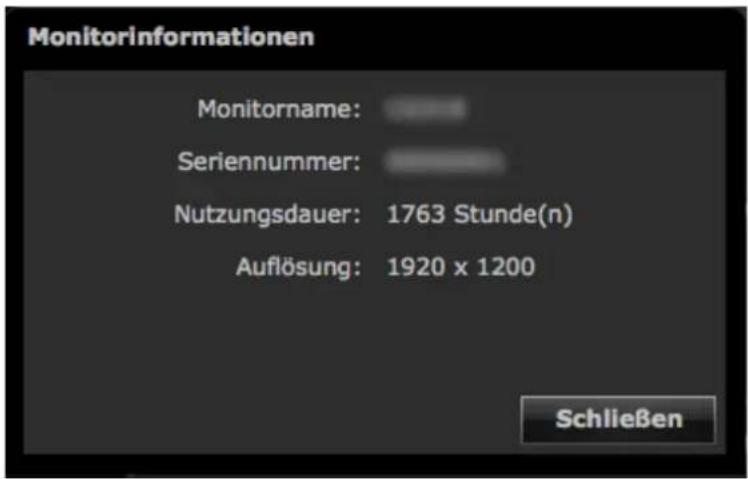
Tölnahme am Programm zur Qualitätssteigerung
Wir freuen uns über Ihr Engagement und würden Ihre Teilnahme am Programm zur Qualitätssteigerung zur Verbesserung der ColorNavigator-Software begrüßen. Das Dialogfeld zur Teilnahme an dem Programm kann durch Auswahl von „Programm zur Qualitätssteigerung“ unter „Hilfe“ im Hauptfenster angezeigt werden. Wenn Sie am Programm teilnehmen, werden automatisch Informationen darüber gesammelt, wie Sie das Produkt verwenden. Die gesammelten Daten sind anonym und enthalten keine persönlichen Informationen.

Aezeige von Testbildern
Es können Testbilder zur visuellen Überprüfung des Kalibrierungsstatus angezeigt werden. Sie können Graustufenbilder ohne Farbe anzeigen und die Anzeige von Farbwiedergabekurven überprüfen.
Achtung
- Der Gammawert kann während der Verwendung mit der empfohlenen Auflösung des Monitors überprüft werden. Die empfohlene Auflösung für den Monitor finden Sie in der Bedienungsanleitung für den Monitor.
- Je nach Monitor- und Betriebssystemeinstellungen können Testbilder auf der rechten oder linken Bildschirmseite angezeigt werden. Dies hat keine Auswirkungen auf die Kalibrierung oder Validierung des Monitors.
1. Öffnen Sie das Hauptfenster
2. Wählen Sie „Testbild“ unter „Erweitert“
Das Testbild wird angezeigt. Klicken Sie auf das Testbild, um es wieder zu schließen.
ColorNavigator kann die folgenden Textdateiformate lesen:
LOT-Datei für Gammawert-Kalibrierungsziel
• Die Dateierweiterung ist CSV.
- Enthält einen numerischen Wert pro Zeile
- Enthält 256 numerische Werte
- Enthält reelle Zahlen größer als 0
- Der 256. Wert sollte der höchste Wert im Profil sein.
Volidierungsziel für Typ RGB
- Kommagetrennte Textdatei mit der Erweiterung CSV
- Speichert Rot-, Grün- und Blauwerte von links nach rechts in jeder Zeile
- Der Bereich für die Rot-, Grün- und Blauwerte sind ganze Zahlen von 0 bis 255. Alle Dezimalwerte werden abgerundet.
- Beispiel für Validierungszieldatei
0,0,0
0,0,255
0,255,0
0,255,255
255,0,0
255,0,255
255,255,0
255,255,255
Volidierungsziel für Typ CMYK
- Eine mit Leerstellen oder Tabulatoren getrennte Textdatei mit der Erweiterung TXT
- Beispiel für Validierungszieldatei
BEGIN_DATA_FORMAT CMYK_C CMYK_M CMYK_Y CMYK_K LAB_L LAB_A LAB_B END_DATA_FORMAT
| BEGIN_DATA | ||||||
| 0 | 0 | 0 | 0 | 100,00 | 0,00 | 0,00 |
| 0 | 0 | 0 | 100 | 16,91 | 0,04 | 0,53 |
| 0 | 0 | 100 | 0 | 93,70 | -5,22 | 98,22 |
| 0 | 0 | 100 | 100 | 17,18 | -3,88 | 10,17 |
| 0 | 100 | 0 | 0 | 50,84 | 77,40 | -1,91 |
| 0 | 100 | 0 | 100 | 12,43 | 13,45 | 2,80 |
| 0 | 100 | 100 | 0 | 50,03 | 71,21 | 51,21 |
| 0 | 100 | 100 | 100 | 13,29 | 6,35 | 6,29 |
| 100 | 0 | 0 | 0 | 58,18 | -38,73 | -50,39 |
| 100 | 0 | 0 | 100 | 11,94 | -7,07 | -9,99 |
| 100 | 0 | 100 | 0 | 53,04 | -69,67 | 28,11 |
| 100 | 0 | 100 | 100 | 13,22 | -12,75 | 3,02 |
| 100 | 100 | 0 | 0 | 25,87 | 20,55 | -46,91 |
| 100 | 100 | 0 | 100 | 9,49 | 6,30 | -4,03 |
| 100 | 100 | 100 | 0 | 24,76 | 0,10 | 0,61 |
| 100 | 100 | 100 | 100 | 10,80 | -0,61 | 1,91 |
END_DATA
- Setzen Sie diesen Teil über die Zeilen von „BEGIN_DATA“ bis „END_DATA“.
- Dieser Teil beschreibt die Reihenfolge der Komponenten von CMYK und L*a*b*.
| CMYK_C Cyan | |
| CMYK_M Magenta | |
| CMYK_Y Yellow | |
| CMYK_K Schwarz (Key) | |
| LAB_L L* | |
| LAB_A a* | |
| LAB_B b* | |
- Dieser Teil beschreibt die Farbfeldwerte.
- Verwenden Sie zur Angabe von CMYK und L* einen numerischen Wert zwischen 0 und 100.
Kapitel 15 Fehlerbeseitigung
15-1. Probleme und Lösungen
Wenn das Problem nach Anwendung der vorgeschlagenen Hilfsmaßnahmen weiter besteht, setzen Sie sich mit Ihrem lokalen EIZO-Handelsvertreter in Verbindung.
| Probleme Mögliche Ursache und Lösung | |
| 1. Software kann nicht installiert werden. | Überprüfen Sie die Systemanforderungen von ColorNavigator.Überprüfen Sie, ob das System die in „2-1.Systemanforderungen“ (Seite 11) beschriebenen Anforderungen erfüllt. |
| 2. Weder Gammawert noch Schwarzwert können manuell kalibriert werden. | Wenn die „Priorität“ für die Gammawert-Kalibrierung auf „Graubalance“ oder „Standard“ festgelegt wurde, können Sie den Schwarzwert und den Gammawert nicht manuell kalibrieren. |
| 3. Die LUT-Gammadatei oder die Farbfelddatei kann nicht geladen werden. | Überprüfen Sie, ob die zu ladende Datei dem in „14-9. Dateiformat“ (Seite 104) angegebenen Format entspricht. |
| 4. Der Monitor wird nicht als kalibrierbarer Monitor erkannt. / Die Software kann nicht gestartet werden. | Überprüfen Sie, ob der Monitor die in „2-1.Systemanforderungen“ (Seite 11) beschriebenen Anforderungen erfüllt.Wenn Sie einen Monitor der ColorEdge-Serie nutzen, der die Anforderungen nicht erfüllt, verwenden Sie die vorherige Version von ColorNavigator.Stellen Sie sicher, dass das USB-Kabel richtig angeschlossen ist.Überprüfen Sie, ob die ColorNavigator-Lizenz mit Ihrem Monitor registriert ist (siehe „1-2. Über die ColorNavigator-Lizenz:“ (Seite 6)). |
| 5. Die Messungsseite wird nicht auf dem Tablet/Anzeigegerät angezeigt. | Überprüfen Sie, ob der Computer, auf dem ColorNavigator installiert ist, und das Tablet/Anzeigegerät über das Netzwerk verbunden sind.Überprüfen Sie die Kommunikationseinstellungen für das Tablet/Anzeigegerät.Stoppen Sie die Software für Proxyeinstellungen, Firewalls, Virenprüfung usw.Prüfen Sie, ob die Kommunikationsumgebung stabil ist. |
| 6. Das Messfenster wird nicht in der Bildschirmmitte angezeigt. | Das Messfenster wird möglicherweise nicht in der Bildschirmmitte angezeigt. Dies hängt von den Monitor-oder Betriebssystemeinstellungen ab. Positionieren Sie in diesem Fall ein Messgerät etwa in der Mitte des Bildschirms, unabhängig von der Position des Messfensters.(Unter Mac)Das Messfenster kann wie folgt in der Bildschirmmitte angezeigt werden:- Deaktivieren Sie „Monitore verwenden verschiedene Spaces“ unter „Mission Control“ in den „Systemeinstellungen“. |
| 7. Die Farbwiedergabekurve wird nicht korrekt angezeigt. | Deaktivieren Sie das Kontrollkästchen „Schwarzwert in der Tonwertkurve berücksichtigen“ unter „Farbwiedergabekurve“ mithilfe von „9-2. Einstellen bevorzugter Profileinstellungen“(Seite 57). |
| 8. Die Validierung wurde mit einem nicht zufriedenstellenden Ergebnis abgeschlossen. | Führen Sie die Kalibrierung erneut durch.Wenn der CMYK-Typ für mehrere Monitore validiert wird, wird das ICC-Profil des Hauptmonitors (erster Monitor) angewendet, je nachdem, welche Software für die Anzeige des Farbfelds verwendet wird. Wenn der Hauptmonitor nicht als Validierungsziel festgelegt ist, dann fällt das Ergebnis der Validierung eventuell noch schlechter aus. Stellen Sie das Validierungsziel für den Hauptmonitor ein und führen Sie die Validierung erneut aus. |
15-2. Fehlermeldungen
Suchen Sie folgende Beschreibung, falls während der Ausführung von ColorNavigator eine Meldung angezeigt wird.
| Meldungen Zu prüfende Punkte/Beschreibung | |
| Initialisierungsfehler: | |
| • Software konnte nicht gestartet werden. • Versuchen Sie, ColorNavigator erneut zu starten. | |
| • Monitor kann nicht angesteuert werden. • DerMonitor wird von einer anderen Anwendung gesteuert.Beenden Sie alle Anwendungen, und starten Sie ColorNavigator erneut.• Starten Sie den PC neu. | |
| • Stellen Sie die Monitorfarbe auf 16,7 Millionen Farben oder mehr ein, und starten Sie ColorNavigator. | • Überprüfen Sie die Systemanforderungen von ColorNavigator.• Überprüfen Sie, ob das System die in „2-1.Systemanforderungen“ (Seite 11) beschriebenen Anforderungen erfüllt. |
| • Es kann kein kalibrierbarer Monitor gefunden werden. | • Stellen Sie sicher, dass der Monitor über ein USB-Kabel mit dem PC verbunden ist.• Überprüfen Sie die USB-Anschlüsse von Monitor.• Stellen Sie sicher, dass ein Monitor der ColorEdge-Serie angeschlossen ist.• Überprüfen Sie, ob der Monitor die in „2-1.Systemanforderungen“ (Seite 11) beschriebenen Anforderungen erfüllt.• Stellen Sie sicher, dass alle für das Starten von ColorNavigator erforderlichen Geräte vom System-Profiler (Mac) oder Gerätemanager (Windows) erkannt werden.• Wenn es sich um den Monitor CG232W handelt, überprüfen Sie, ob das DVI- oder das D-Sub-Eingangssignal verwendet wird. |
| • Messgerät wurde nicht erkannt. | • Stellen Sie sicher, dass das Messgerät an den PC angeschlossen ist.• Überprüfen Sie, ob das Messgerät die in „2-1.Systemanforderungen“ (Seite 11) beschriebenen Anforderungen erfüllt.• Falls ein Fehler bei der Erkennung des integrierten Kalibrierungssensors vorliegt, unterbrechen Sie die Hauptstromzufuhr des Monitors mit integriertem Kalibrierungssensor, warten Sie einige Minuten, und schalten Sie die Stromzufuhr wieder ein.• Deaktivieren Sie das Kontrollkästchen „Automatisch erkanntes Gerät anzeigen“, und wählen Sie das Messgerät aus (siehe „5.Wählen Sie ein Messgerät aus“ (Seite 29)).• Um basICColor DISCUS, Klein K-10, Photo Research PR-655/PR-680, oder Colorimetry Research CR-100 / CR-250 zu verwenden, muss das Kontrollkästchen „Automatisch erkanntes Gerät anzeigen“ deaktiviert werden.• Zur Verwendung von i1Display 3/Pro das Profiler-Tray i1 verlassen.(Unter Mac)• Zur Verwendung von ColorMunki das Kontrollkästchen „ColorMunki“ unter „X-Rite-Geräte“ in den „Systemeinstellungen“ deaktivieren.(Unter Windows)• Bei Verwendung des Profilers i1 „Systemsteuerung“, „Verwaltung“, „Dienste“ auswählen und „X-Rite-Gerätedienste-Manager“ anhalten.• Bei Verwendung von ColorMunki Design/Photo das Kontrollkästchen „ColorMunki“ im Dialogfeld „X-Rite-Gerätedienste“ deaktivieren. |
| Die Windows-Bildschirmkalibrierung ist aktiviert. | Deaktivieren Sie das Kontrollfeld „Windows Bildschirmkalibrierung verwenden“ wie folgt. Andernfalls kann ColorNavigator die Kalibrierung nicht korrekt durchführen. (Für diese Einstellung sind Administratorrechte erforderlich.)Klicken Sie im Fenster „Farbmanagement“ auf die Registerkarte „Erweitert“, und klicken Sie auf „Systemstandards ändern“.Deaktivieren Sie auf der Registerkarte „Erweitert“ das Kontrollkästchen „Windows Bildschirmkalibrierung verwenden“. |
| Deaktivieren Sie vor dem Starten von ColorNavigator die Funktion „Bildschirme synchronisieren“. | Überprüfen Sie die Einstellungen für das Synchronisieren mehrerer Bildschirme Ihres Betriebssystems. Falls das Synchronisieren aktiviert ist, kann keine Kalibrierung mit ColorNavigator durchgeführt werden. |
| Stellen Sie sicher, dass das Messgerät sicher auf der weißen Keramikkachel der Grundplatte platziert ist, und klicken Sie dann auf „Initialisieren“.Stellen Sie sicher, dass das Messgerät auf der flachen und lichtundurchlässigen Fläche platziert ist, und klicken Sie dann auf „Initialisieren“.Drehen Sie die Drehscheibe in die Initialisierungsposition, und klicken Sie dann auf „Initialisieren“. | Stellen Sie sicher, dass das Messgerät sicher auf der Grundplatte platziert ist.Stellen Sie sicher, dass das Messgerät so platziert ist, dass kein Licht in den Sensor einfällt.Die Vorgehensweise wird in Abhängigkeit vom verwendeten Messgerät angezeigt. Folgen Sie den Anweisungen, um das Gerät zu verwenden. |
| Messfehler/Kalibrierungsfehler/Dateifehler: | |
| Wählen Sie einen anderen Weißpunkt, oder klicken Sie erneut auf „Fortfahren“. | Überprüfen Sie, ob der Ziel-Weißpunkt für die X- und die Y-Koordinate zwischen 0,24 und 0,45 eingestellt ist. |
| Stellen Sie sicher, dass das Messgerät sicher am Messfenster befestigt ist, und klicken Sie dann auf „Fortfahren“. | Bringen Sie das Messgerät sicher am Messfenster an. |
| Verwenden Sie keine Funktionen des Monitors, während ColorNavigator ausgeführt wird. | Wenn der Monitor verwendet wird, während ColorNavigator aktiv ist, wird das Programm unter Umständen mit einem Fehler beendet. |
| Profil konnte nicht erstellt werden. Klicken Sie erneut auf „Speichern“. | Geben Sie einen neuen Namen ein, und klicken Sie erneut auf „Speichern“. |
| Profil konnte nicht für das Betriebssystem übernommen werden.Auf das Betriebssystem wird kein Profil angewendet. | ICC-Profil konnte nicht übernommen werden. Führen Sie entweder die Kalibrierung erneut durch, oder stellen Sie das Kalibrierungsziel erneut ein. Überprüfen Sie auch die ICC-Profileinstellungen Ihres Betriebssystems. |
| Validierungsziel konnte nicht geladen werden. | Stellen Sie sicher, dass eine Validierungszieldatei mit Leseberechtigung ausgewählt ist. (Siehe „14-9. Dateiformat“ (Seite 104).) |
| Kalibrierungsziel konnte nicht gespeichert werden. Klicken Sie erneut auf „Exportieren“. | Benennen Sie die zu speichernde Datei um, oder ändern Sie den Zielordner bzw. das Ziellaufwerk. |
| Das Profil kann aus einem der folgenden Gründe nicht gespeichert werden:- Sie haben keinen Zugriff auf den angegebenen Ordner. Wählen Sie einen anderen Ordner.- Die Kalibrierung ist fehlgeschlagen.Starten Sie die Kalibrierung neu. | Überprüfen Sie Ihre Zugangsberechtigungen für den angegebenen Ordner.*Die Kalibrierung ist unter Umständen fehlgeschlagen. Führen Sie die Kalibrierung erneut durch. |
| Die ausgewählte Datei enthält kein gültiges Kalibrierungsziel. | Überprüfen Sie, ob die ausgewählte Datei das korrekte Kalibrierungsziel enthält. |
| Kalibrierungsdaten konnten nicht gespeichert werden.Überprüfen Sie mithilfe der Informationen für Ordner XXX, ob Sie Schreibrechte besitzen. | Stellen Sie Ihre Zugriffsrechte im Eigenschaftsfenster des Ordners auf „Lesen & Schreiben“. |
| Seit Kalibrierung dieses Monitors sind XX Stunden vergangen. Kalibrieren Sie den Monitor erneut. | Diese Meldung wird angezeigt, wenn die unter „6-1. Erinnerungsfunktion (Timer)“ (Seite 46) eingestellte Nutzungsdauer seit der letzten Kalibrierung des Monitors erreicht ist. Kalibrieren Sie den Monitor erneut. |
| Dieses Ziel wurde XX Minuten nach Einschalten des Monitors kalibriert.- Für ein präzises Ergebnis der Selbstkorrektur müssen Sie XX Minuten warten, bevor Sie ein Ziel mit ColorNavigator kalibrieren. Möchten Sie dies einstellen? | Diese Meldung wird angezeigt, wenn ein innerhalb von 60 Minuten nach Einschalten des Monitors kalibriertes Ziel als Ziel für die Selbstkorrektur eingestellt wird. Kalibrieren Sie den Monitor nach Ablauf der in der Meldung angegebenen Zeit, und stellen Sie dann das Ziel für die Selbstkorrektur ein. |
| Kommunikationsfehler: | |
| Starten Sie die Software neu, und versuchen Sie es erneut. | Überprüfen Sie, ob das USB-Kabel an Messgerät und Monitor angeschlossen ist. Trennen Sie das USB-Kabel nicht während der Kalibrierung des Monitors. |
| Kommunikation konnte nicht gestartet werden. Überprüfen Sie die Anschlusseinstellungen. | Richten Sie die Kommunikation für ColorNavigator erneut ein.Überprüfen Sie die Kommunikationseinstellungen des Zielgeräts. |
| Weitere Fehler: | |
| Der Modus für die Drehscheibe ist falsch. | Überprüfen Sie die Position der Drehscheibe des X-Rite ColorMunki. |
| Monitor konnte nicht kalibriert werden.Schließen Sie die Meldung, klicken Sie dann auf „Abbrechen“, und kalibrieren Sie den Monitor erneut.Ziel konnte nicht gemessen werden.Schließen Sie die Meldung, klicken Sie dann auf „Zurück“, und kalibrieren Sie den Monitor erneut.Profil konnte nicht validiert werden.Schließen Sie die Meldung, und validieren Sie den Monitor erneut. | Die Initialisierung des Messgeräts ist fehlgeschlagen.Initialisieren Sie das Messgerät erneut, und starten Sie den Vorgang neu. |
| Es wurde kein Messgerät erkannt. Stellen Sie sicher, dass das Messgerät an den Computer angeschlossen ist. | Das Messgerät ist unter Umständen nicht korrekt angeschlossen oder ausgewählt. |
| Das Messgerät konnte nicht geöffnet werden.- Stellen Sie sicher, dass das Messgerät an den Computer angeschlossen ist.- Starten Sie die Software neu. | Schalten Sie den Monitor aus und wieder ein. |
| Dieses Ziel kann nicht als Ziel für die Selbstkorrektur verwendet werden. | Die Monitormessung mit dem integrierten Kalibrierungssensor ist fehlgeschlagen. Führen Sie die Messung erneut durch.Die Zielhelligkeit ist zu niedrig. Überprüfen Sie die Zieleinstellungen. |
| Es wurde kein unterstützter Normlichtkasten gefunden. Der Vorgang wurde abgebrochen. | Stellen Sie sicher, dass Normlichtkasten und Computer korrekt mit dem USB-Kabel verbunden sind. |
| ColorNavigator Core wurde unterwartet beendet. | Starten Sie den PC neu. |
| Das Messfenster kann nicht in der Bildschirmmitte angezeigt werden. Positionieren Sie in diesem Fall ein Messgerät etwa in der Mitte des Bildschirms. | Das Messfenster wird möglicherweise nicht in der Bildschirmmitte angezeigt. Dies hängt von den Monitor- oder Betriebssystemeinstellungen ab. Positionieren Sie in diesem Fall ein Messgerät etwa in der Mitte des Bildschirms, unabhängig von der Position des Messfensters.(Unter Mac)Das Messfenster kann wie folgt in der Bildschirmmitte angezeigt werden:- Deaktivieren Sie „Monitore verwenden verschiedene Spaces“ unter „Mission Control“ in den „Systemeinstellungen“. |
| Bedienungshilfen-Warnung („Universal Access“, nur Mac): | |
| Der Kontrast ist benutzerdefiniert.Die Farbe wird umgekehrt.Graustufen werden verwendet. | Siehe „15-3. Bedienungshilfen-Warnung (nur Mac):“(Seite 110). |
| Auflösungswarnung: | |
| Die aktuelle Auflösung wird nicht empfohlen. | Siehe „15-4. Auflösungswarnung“ (Seite 111). |
| Abgleichwarnung | |
| Integrierten Sensor abgleichen. | Siehe „15-5. Abgleichwarnung“ (Seite 113). |
15-3. Bedienungshilfen-Warnung (nur Mac):
![Kontrast ist benutzerdefiniert. Öffnen Sie die Systemeinstellungen. Bewegen Sie dann den Schieber "Kontrast verschärfen" auf "Normal", und klicken Sie auf [OK]. Systemeinstellungen öffnen Beenden OK](/content/2026/05/780514/images/ff9d516886307d266843b09f0725960ea2a89c7e62fd28c81ff67fce10f3265e.jpg)
Falls Teile der Bedienungshilfen-Funktion aktiviert sind, muss die Funktion deaktiviert werden, da der Monitor andernfalls nicht korrekt kalibriert werden kann.
So deaktivieren Sie die Bedienungshilfen
Deaktivieren Sie die Funktion wie folgt:
1. Klicken Sie auf „Systemeinstellungen öffnen“
Hinweis
- Die Systemeinstellungen können in den „Systemeinstellungen“ im Apple-Menü geöffnet werden. Klicken Sie auf „Bedienungshilfen“, um das Bedienungshilfen-Fenster zu öffnen.
2. Bestätigen Sie das Deaktivieren der Bedienungshilfen-Funktion
Die verfügbaren Aktionen sind je nach verwendetem Betriebssystem unterschiedlich.
- Wählen Sie „Schwarz auf Weiß“, oder aktivieren Sie das Kontrollkästchen „Farben umkehren“.
- Aktivieren Sie das Kontrollkästchen „Graustufen verwenden“.
- Bewegen Sie den Schieberegler für „Kontrast erhöhen“ mit der Maus auf „Normal“.
Achtung
- Um die Kontrastverbesserung zu deaktivieren, bewegen Sie den Schieberegler für „Kontrast erhöhen“ mit der Maus auf „Normal“. Der Schieberegler kann mit der Tastatur nicht vollständig auf „Normal“ bewegt werden.
- Bei Verwendung der Zoomfunktion wird das Messmuster unter Umständen nicht im Sensorbereich des Messgeräts angezeigt, obwohl ColorNavigator ausgeführt wird. Beenden Sie die Zoomfunktion, bevor Sie eine Kalibrierung oder Validierung durchführen.
15-4. Auflösungswarnung
Falls beim Überprüfen der Monitorauflösung beim Start von ColorNavigator eine nicht empfohlene Auflösung erkannt wird, wird eine Warnung angezeigt.
Über die Warnmeldung
Klicken Sie auf „Fortfahren“, um ColorNavigator ohne Änderung der Auflösung zu verwenden.
Um ColorNavigator nach Ändern der Auflösung zu verwenden, klicken Sie auf „Beenden“, und starten Sie ColorNavigator neu.

Achtung
- Es kann zu Fehlfunktionen des Programms kommen, wenn Sie die Auflösung ohne Neustart von ColorNavigator ändern.
- Wenn sich die Auflösung von der empfohlenen Auflösung unterscheidet, werden Zeichen und Zeilen unter Umständen unscharf angezeigt. Dies ist jedoch kein Problem für die Verwendung von ColorNavigator.
- Falls die DPI-Einstellungen auf dem Computer geändert wurden, wird unter Umständen diese Meldung angezeigt.
Hinweis
Einstellen der Anzeige für die Auflösungswarnung beim Starten von ColorNavigator
- Öffnen Sie das Hauptfenster
- Klicken Sie auf „Einstellungen“
Das Dialogfeld „Einstellungen“ wird angezeigt.
- Klicken Sie auf „Andere“ in der Werkzeugleiste
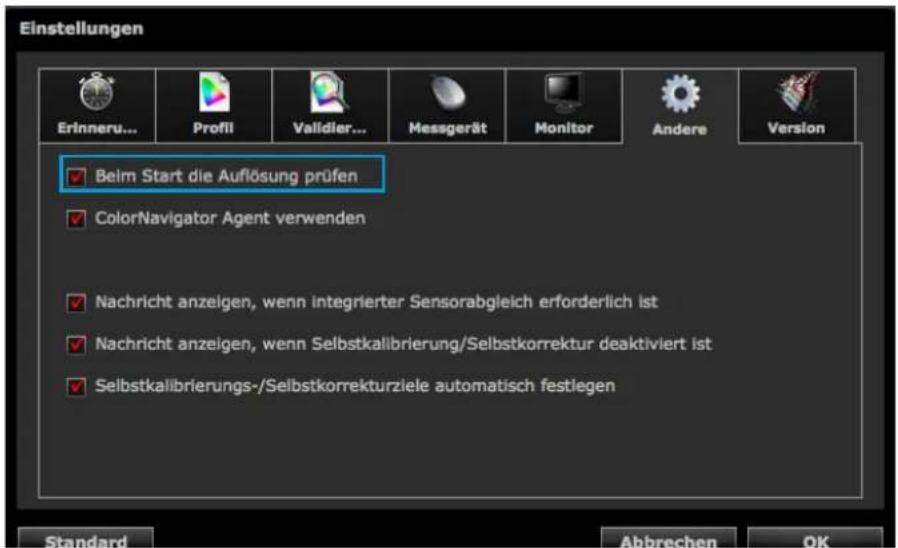
4. Aktivieren Sie das Kontrollkästchen „Beim Start die Auflösung prüfen“, um die Auflösung des Monitors beim Systemstart zu überprüfen
Das Kontrollkästchen ist standardmäßig aktiviert.
Hinweis
- Bei Verwenden der im Hintergrund ausgeführten Software ColorNavigator Agent kann die Monitorauflösung beim Systemstart überprüft werden. Weitere Informationen finden Sie hier „14-3. Verwenden des ColorNavigator Agent“ (Seite 96).
15-5. Abgleichwarnung
Überprüfen des Status für den Abgleich des integrierten Kalibrierungssensors beim Schließen des Hauptfensters. Die Warnung kann angezeigt werden, falls kein Abgleich der Messwerte des Referenz-Messgeräts und des integrierten Kalibrierungssensors durchgeführt wurde.

Achtung
- Diese Funktion ist nur für Monitore mit integriertem Kalibrierungssensor verfügbar.
Hinweis
- Siehe „13-2. Abgleich mit dem Referenz-Messgerät“ (Seite 87) für Informationen zum Abgleich des integrierten Kalibricierungssensors.
Einstellen der Anzeige für die Abgleichwarnung beim Schließen des Hauptfensters
- Öffnen Sie das Hauptfenster
- Klicken Sie auf „Einstellungen“
Das Dialogfeld „Einstellungen“ wird angezeigt.
- Klicken Sie auf „Andere“ in der Werkzeugleiste

- Wenn das Kontrollkästchen „Nachricht anzeigen, wenn integrierter Sensorabgleich erforderlich ist“ aktiviert ist, wird der Abgleichstatus des integrierten Kalibrierungssensors beim Schließen des Hauptfensters überprüft
Das Kontrollkästchen ist standardmäßig aktiviert.
15-6. Warnung für Selbstkalibrierung/Selbstkorrektur
Überprüfen der Einstellungen für Selbstkalibrierung/Selbstkorrektur beim Schließen des Hauptfensters. Die Warnung kann angezeigt werden, wenn die Selbstkalibrierung/Selbstkorrektur deaktiviert ist.
![Selbstkalibrierung ist deaktiviert. Selbstkalibrierung nach Zeitplan kann den kalibrierten Status des Monitors automatisch aufrechterhalten. Wählen Sie im Menü [Erweitert] den Punkt [Selbstkalibrierungseinstellungen] aus, um die Selbstkalibrierung zu aktivieren. □ Diese Meldung nicht mehr anzeigen OK](/content/2026/05/780514/images/1ca87ba86c99883a3a7cff0b6eee5c3be85eaf335a1faeb09d99b31d137f6f0b.jpg)
Achtung
- Diese Funktion ist nur für Monitore mit integriertem Kalibrierungssensor/integriertem Korrektursensor verfügbar.
Einstellen, ob die Warnung für Selbstkalibrierung/Selbstkorrektur beim Schließen des Hauptfensters angezeigt wird
- Öffnen Sie das Hauptfenster
- Klicken Sie auf „Einstellungen“
Das Dialogfeld „Einstellungen“ wird angezeigt.
- Klicken Sie auf „Andere“ in der Werkzeugleiste

- Wenn das Kontrollkästchen „Nachricht anzeigen, wenn Selbstkalibrierung/Selbstkorrektur deaktiviert ist“ aktiviert ist, werden die Einstellungen für die Selbstkalibrierung/Selbstkorrektur beim Schließen des Hauptfensters überprüft
Das Kontrollkästchen ist standardmäßig aktiviert.
15-7. Einstellungen des derzeit verwendeten Monitors ändern
Die Einstellungen des derzeit verwendeten Monitors können mit ColorNavigator geändert werden.
- Öffnen Sie das Hauptfenster
- Klicken Sie auf „Einstellungen“
Das Dialogfeld „Einstellungen“ wird angezeigt.
- Klicken Sie auf „Monitor“ in der Werkzeugleiste
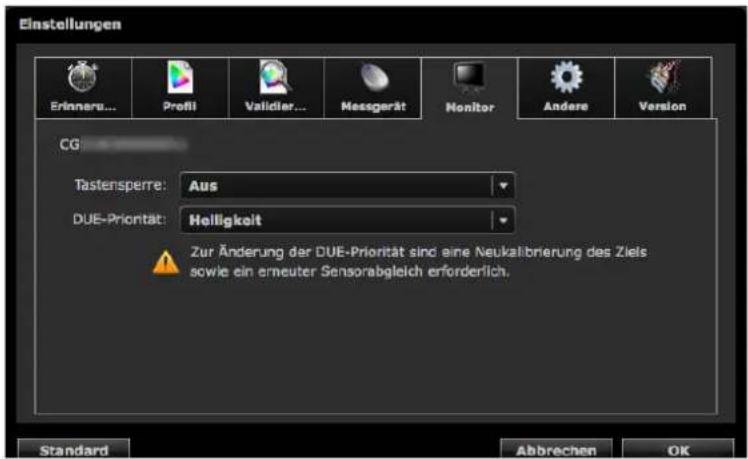
- Stellen Sie alle Funktionen ein
- Tastensperre: Die Schaltflächen des Monitors können gesperrt und entsperrt werden.
| Einstellung Schaltflächen, die gesperrt werden können | |
| Menü EINGABE-Schaltfläche | |
| ALLE | Alle Schaltflächen außer ⏻ |
| Aus Keine (alle Schaltflächen sind aktiviert) | |
- DUE-Priorität: Die DUE-Einstellungen des Monitors können geändert werden.
| Einstellung Funktion | |
| Farbkonstanz (Empfohlen) Stellt | eine konstante Helligkeit und Farbe für den gesamten Bildschirm ein. Die Helligkeit von Bereichen mit hoher Farbgraduierung wird ebenfalls korrigiert und ist konstant. |
| Helligkeit Korrigieren mit Priorität | auf maximale Helligkeit und Kontrastverhältnis. |
Achtung
- Legen Sie nach dem Anpassen der Einstellungen für die DUE-Priorität das Kalibrierungsziel fest, und führen Sie den Sensorabgleich erneut aus.
- Es können nur von Ihrem Monitor unterstützte Funktionen kalibriert werden. Falls eine Funktion nicht unterstützt wird, wird „Nicht unterstützt“ angezeigt.
Kapitel 16 Glossar
Sechs Farben
Sättigung und Farbton der drei Grundfarben (Rot, Grün, Blau) und der additiven Farben (Gelb, Zyan, Magenta) des Monitors können separat kalibriert werden. Dies empfiehlt sich, wenn man nur eine bestimmte Farbe kalibrieren und die Darstellung auf den Druck abstimmen möchte, ohne die gesamte Bildfarbe zu ändern.
Fogra
Eine deutsche Forschungsgesellschaft, die Forschung, Entwicklung und Begutachtungen im Bereich Drucktechnik durchführt. Sie hat verschiedene Druckstandards erarbeitet.
Gain-Einstellung
Kalibriert die Farbparameter für Rot, Grün und Blau. Ein LCD-Monitor stellt Farben mithilfe von Licht dar, das den Farbfilter des LCD-Displays durchdringt. Rot, Grün und Blau sind die drei Grundfarben. Die Farben auf dem Monitor werden durch Kombination dieser drei Farben dargestellt. Der Farbton kann durch Kalibrieren der Lichtstärke (Volumen), mit der ein Farbfilter durchdrungen wird, geändert werden.
Gammawert
Die Relation, wonach sich die Lichtstärke eines Monitors nicht linear zum Eingangssignalpegel ändert, wird im Allgemeinen „Gamma-Eigenschaft“ genannt. Bei niedrigem Gammawert wird der mittlere Tonbereich heller dargestellt, bei hohem Gammawert dunkler. Änderungen des Gammawerts haben keinen Einfluss auf den Kontrast. Es sollte ein zum angezeigten Inhalt passender Gammawert gewählt werden.
Der Standard der IDEAlliance für den digitalen Farb-Proof beim kommerziellen Bogenoffsetdruck.
IDEAlliance (International Digital Enterprise Alliance)
IDEAlliance ist eine gemeinnützige, auf Mitgliedschaft basierende Organisation in den USA, die die Effizienz der Geschäftstätigkeit mit fortschrittlicher Technologie in den Bereichen Medien, Verlagswesen und Content fördert.
L\*
L* ist ein Helligkeitswert, der auf den CIELUV- und CIELAB-Farbräumen basiert. CIELUV und CIELAB sind Farbräume, die die Beziehung zwischen Farbe und menschlichem Sehvermögen beschreiben, wobei L* der wahrgenommenen Helligkeit entspricht.
LUT (Look up Table)
Die Gamma-Eigenschaft kann numerisch dargestellt werden, z. B.: „Gamma = 2,2“. Wenn die Eigenschaft jedoch nicht auf diese Weise dargestellt werden kann, wird eine Tabelle verwendet. Diese Tabelle heißt LUT (Look up Table). In ICC-Profilen kann die Gamma-Charakteristik entweder numerisch oder als LUT dargestellt werden.
Bei der Erstellung eines Kalibrierungsziels mit ColorNavigator kann ein ICC-Profil geladen werden. Wenn das ausgewählte Profil die Gamma-Charakteristik als LUT angibt, wird „LUT“ angezeigt.
Auflösung
Ein Messwert, der die Klarheit definiert, mit der ein Bild dargestellt werden kann. Er wird durch die Anzahl an Pixeln definiert, die pro Zeile angezeigt werden, multipliziert mit der Anzahl der Linien auf dem Bildschirm, z. B.: „1024 × 768“. Je höher die Pixelzahl, desto mehr Information enthält das Bild.
sRGB (Standard RGB)
„Internationaler Standard für den Rot-, Grün- und Blau-Farbraum“ Es wurde ein Farbraum definiert, um die Farben von Anwendungen und Hardwaregeräten wie Monitoren, Scannern, Druckern und Digitalkameras anzugleichen. Mit dem Standardfarbraum sRGB erhalten Internet-Benutzer eine exakte Farbübercinstimmung.
SWOP (Specifications Web Offset Publications)
Der Standard der IDEAlliance für den kommerziellen Rollenoffsetdruck.
Temperatur
Die Farbtemperatur ist eine Methode zum Messen des weißen Farbtons. Sie wird üblicherweise in Grad Kelvin angegeben. Bei hohen Temperaturen erscheint der Weißton ein wenig bläulich, während er bei niedrigeren Temperaturen etwas rötlich erscheint. Computermonitore erbringen bei hoher Temperatureinstellung normalerweise die beste Leistung.
5.000 K: Leicht rötliches Weiß (meist in der Druckindustrie verwendet)
6.500 K: Tageslichtfarbe genanntes Weiß (geeignet für die Anzeige von Fotos und das Surfen im Internet)
9.300 K: Leicht bläuliches Weiß (meist für Fernseher verwendet)
Gammawert der Grafikkarte
Die Daten, die verwendet werden, um die Signalausgabe des Computers zu korrigieren. Die Softwarekalibrierung korrigiert den Monitor unter Nutzung des Gammawerts der Grafikkarte. Da ColorNavigator den Gammawert der Grafikkarte nicht nutzt, wenn dieser durch eine andere Software geändert wurde, kann es sein, dass das Kalibrierungsergebnis nicht korrekt wiedergegeben wird.
XRGA (X-Rite-Standards für Grafik)
Der Kalibrierungsstandard, der durch X-Rite vorgegeben und für X-Rite-Messgeräte verwendet wird. X-Rite i1Pro 2 wurde für die Erfüllung des XRGA-Standards kalibriert. X-Rite i1Pro/Monitor wurde nicht für eine standardmäßige Erfüllung des XRGA-Standards kalibriert. Wenden Sie sich an X-Rite, um das Gerät so kalibrieren zu lassen, dass es dem XRGA-Standard entspricht.
Anhang
Marken
Die Bezeichnungen HDMI und HDMI High-Definition Multimedia Interface sowie das HDMI-Logo sind Marken oder eingetragene Marken von HDMI Licensing, LLC in den Vereinigten Staaten und anderen Ländern.
Acrobat, Adobe, Adobe AIR und Photoshop sind eingetragene Marken von Adobe Systems Incorporated in den Vereinigten Staaten und anderen Ländern.
AMD Athlon und AMD Opteron sind Marken von Advanced Micro Devices, Inc.
Apple, ColorSync, eMac, iBook, iMac, iPad, Mac, MacBook, Macintosh, Mac OS, OS X, PowerBook und QuickTime sind eingetragene Marken von Apple Inc.
ColorMunki, Eye-One und X-Rite sind eingetragene Marken oder Marken von X-Rite Incorporated in den Vereinigten Staaten und/oder anderen Ländern.
ColorVision und ColorVision Spyder2 sind eingetragene Marken der DataColor Holding AG in den Vereinigten Staaten. Spyder3, Spyder4 und Spyder5 sind Marken der DataColor Holding AG.
ENERGY STAR ist eine eingetragene Marke der United States Environmental Protection Agency in den Vereinigten Staaten und anderen Ländern.
GRACoL und IDEAlliance sind eingetragene Marken der International Digital Enterprise Alliance.
NEC ist eine eingetragene Marke der NEC Corporation.
PC-9801 und PC-9821 sind Marken der NEC Corporation.
NextWindow ist eine Marke von NextWindow Ltd.
Intel, Intel Core, Pentium und Thunderbolt sind Marken der Intel Corporation in den USA und/oder anderen Ländern.
PowerPC ist eine eingetragene Marke der International Business Machines Corporation.
PlayStation ist eine eingetragene Marke von Sony Computer Entertainment Inc.
PSP und PS3 sind Marken von Sony Computer Entertainment Inc.
RealPlayer ist eine eingetragene Marke von RealNetworks, Inc.
TouchWare ist eine Marke von 3M Touch Systems, Inc.
Windows, Windows Media, Windows Vista, SQL Server, Xbox 360 und Internet Explorer sind eingetragene Marken der Microsoft Corporation in den Vereinigten Staaten und anderen Ländern.
YouTube ist eine eingetragene Marke von Google Inc.
Firefox ist eine eingetragene Marke der Mozilla Foundation.
Kensington und MicroSaver sind eingetragene Marken der ACCO Brands Corporation.
EIZO, das EIZO Logo, ColorEdge, DuraVision, FlexScan, FORIS, RadiCS, RadiForce, RadiNET, Raptor und ScreenManager sind eingetragene Marken der EIZO Corporation in Japan und anderen Ländern.
ColorNavigator, EcoView NET, EIZO EasyPIX, EIZO Monitor Configurator, EIZO ScreenSlicer, G-Ignition, i • Sound, Re/Vue, Screen Administrator und UniColor Pro sind Marken der EIZO Corporation.
Alle anderen Marken und Produktnamen sind Marken oder eingetragene Marken ihrer jeweiligen Inhaber.

EIZO®
EIZO Corporation
http://www.eizoglobal.com


- Über diese Bedienungsanleitung
- INHALT
- INSTALLATION 5
- GRUNDLAGEN 21
- ANWENDUNG 52
- REFERENZ 86
- Kapitel 14 Referenz....94
- Kapitel 15 Fehlerbeseitigung .... 105
- Kapitel 16 Glossar....116
- Anhang 118
- INSTALLATION
- Kapitel 1 Einführung
- 1-1. Über ColorNavigator
- 1-2. Über die ColorNavigator-Lizenz:
- S● prüfen Sie die Lizenz-Registrierung
- 1-3. Funktionen
- 1-4. Das Hauptfenster
- Über Markierungen
- Kapitel 2 Einrichten
- 2-1. Systemanforderungen
- Computer
- Allgemein
- Mac
- Windows
- Monitor
- Messgerät\*4,5
- Normlichtkasten *4,5
- Achtung
- 2-2. Installieren der Software
- Installieren Sie die Software
- Die Software von unserer Website herunterladen und installieren
- Doppelklicken Sie auf die heruntergeladene Datei
- Doppelklicken Sie auf den Ordner „ColorNavigator 6.pkg“ im Fenster
- Installieren Sie die Software
- Die Software von der CD-ROM installieren
- Legen Sie die „EIZO LCD Utility Disk“ in das CD-ROM-Laufwerk ein
- Installieren Sie die Software
- Entpacken Sie die heruntergeladene Datei, und klicken Sie auf „setup.exe“
- 2-3. Den Monitor mit dem Messgerät verbinden
- Hinweis
- 2-4. Deinstallieren der Software
- GRUNDLAGEN
- Kapitel 3 Starten und Beenden
- 3-1. Starten von ColorNavigator
- Windows 10
- Windows 8.1
- Windows 7
- Klicken Sie auf „Start“ – „Alle Programme“ – „EIZO“ – „ColorNavigator 6“ – „ColorNavigator 6“ (oder doppelklicken Sie auf das „ColorNavigator 6“-Verknüpfungssymbol auf dem Desktop)
- 3-2. Anzeigen der Softwareversion
- 3-3. Beenden von ColorNavigator
- Moc
- Kapitel 4 Kalibrieren von Monitoren
- 4-1. Vorbereiten der Kalibrierung
- Bevor Sie eine Monitorkalibrierung vornehmen, schalten Sie sowohl den Monitor als auch den Computer ein (Aufwärmen)
- Deaktivieren Sie die Energiesparfunktion des Computers
- Legen Sie die Bildschirmauflösung und die Farben fest
- 4-2. Kalibrieren des Monitors
- Wenn analoge Signale eingegeben werden, führen Sie eine automatische Kalibrierung für den Monitor durch
- Wählen Sie ein Messgerät aus
- Fahren Sie mit der Monitorkalibrierung fort
- Bestätigen Sie das Ergebnis
- Klicken Sie auf „Fertigstellen“, um die Kalibrierung zu beenden
- Kapitel 5 Ein Kalibrierungsziel erstellen
- Klicken Sie im Hauptfenster auf „Neues Ziel erstellen“
- Wählen Sie im Fenster zur Auswahl der Methode für die Zielerstellung eine Methode zur Erstellung eines Kalibrierungsziels
- Wenn „Manuell eingeben“ ausgewählt wird
- Wenn „Vorgabe messen“ ausgewählt wird
- Wenn „Vorhandenes Profil verwenden“ ausgewählt wird
- Wenn „Vorhandenes Ziel verwenden“ ausgewählt wird
- Wählen Sie ein Messgerät und ein zu messendes Ziel aus
- Bringen Sie das Messgerät an, und führen Sie die Messung durch
- Wählen Sie ein ICC-Profil aus.
- Wählen Sie ein zu kopierendes Kalibrierungsziel
- Legen Sie den Farbraum fest
- Hinweis: Über die Ausschneiden
- Legen Sie die Helligkeit und den Weißabgleich für den Monitor fest
- Legen Sie die Helligkeit von Schwarz (Schwarzwert) für den Monitor fest
- Legen Sie den Gammawert fest
- Beim Laden der LUT-Datei
- Priorität
- Legen Sie einen Namen für das Kalibrierungsziel fest
- Kapitel 6 Periodische Kalibrierung
- 6-1. Erinnerungsfunktion (Timer)
- 6-2. Selbstkalibrierungs-/Selbstkorrektureinstellungen
- Kapitel 7 Validierung des Kalibrierungs- status des Monitors
- Wählen Sie im Hauptfenster ein Kalibrierungsziel aus, und klicken Sie auf „Validieren“
- Wählen Sie das zu verwendende Ziel (Validierungsziel) aus dem Pull-down-Menü aus
- Wählen Sie ein Messgerät aus
- Fahren Sie mit der Monitorvalidierung fort
- Klicken Sie auf „Fertigstellen“, um die Validierung zu beenden
- ANWENDUNG
- Kapitel 8 Einstellung der Monitorvalidierung
- 8-1. Importieren des Validierungsziels
- Klicken Sie auf „Hinzufügen“
- Wählen Sie die Datei, die hinzugefügt werden soll, und klicken Sie auf „OK“
- 8-2. Löschen eines Validierungsziels
- Kapitel 9 Anpassen des Kalibrierungsziels
- 9-1. Exportieren und Importieren von Kalibrierungszielen
- So exportieren Sie die Daten
- So importieren Sie die Daten
- 9-2. Einstellen bevorzugter Profileinstellungen
- So nehmen Sie die Einstellung vor
- Öffnen Sie das Fenster zur Erstellung eines Namens für das Kalibrierungsziel
- Klicken Sie auf „Profil anpassen“
- Legen Sie die bevorzugten Profileinstellungen fest
- Profil aktualisieren
- Version
- Farbwiedergabekurve
- 9-3. Einstellen des Zielordners zum Speichern des ICC-Profils
- Referenz: So wählen Sie ein ICC-Profil unter Windows
- 9-4. Erstellen von Profilemulationsdaten
- So erstellen Sie das Profil
- Erstellen der Einstellungen für die Emulation
- Wählen Sie den Namen der Emulationsdaten
- 9-5. Manuelle Korrektur
- Schaltfläche +/-:
- Koordinatensystem:
- Wählen Sie ein Messgerät aus
- Messen Sie den Monitor
- Bestätigen Sie die Messergebnisse
- Legen Sie einen Namen für das Kalibrierungsziel fest
- 9-6. Kalibrieren eines Normlichtkastens
- So nehmen Sie die Kalibrierung vor
- Wählen Sie den zu kalibrierenden Normlichtkasten aus dem Pull-down-Menü, und stellen Sie das Ziel ein
- Bringen Sie ein Messgerät an
- Klicken Sie auf „Fortfahren“
- Kapitel 10 Anpassen der Monitorkalibrierung
- 10-1. Einstellung des Messgeräts
- 10-2. Kalibrierung im Standardmodus
- Kapitel 11 Erstellen einer Filmemulation
- Wählen Sie den Namen der Emulationsdaten
- Kapitel 12 Erstellen des ICC-Profils für das Tablet / Anzeigegerät.
- 12-1. ICC-Profile für Tablets oder andere Anzeigegeräte erstellen
- Legen Sie das Messfeld und die Portnummer fest
- Bereiten Sie die Gerätemessung vor
- Messen Sie das Gerät
- Legen Sie einen Namen für das Messergebnis fest
- 12-2. Speichern des ICC-Profils
- Wählen Sie im Hauptfenster „Erweitert“ und dann „ICC-Profil für Tablet/Anzeigegerät erstellen“ aus
- Wählen Sie das zu speichernde Messergebnis aus der Messergebnisliste
- Wählen Sie „Als Profil speichern...“
- 12-3. Exportieren und Importieren von Messergebnissen
- 12-4. Erstellen eines Durchschnittswerts aus Messergebnissen
- 12-5. Ablauf für das Einstellen des ICC-Profils
- Klicken Sie auf „Geräteprofileinstellungen...“
- Geben Sie die Rasterpunktnummer an
- 12-6. Messergebnis löschen
- Wählen Sie den zu löschenden Messergebnis aus der Liste der Messergebnisse aus
- Wählen Sie „Löschen“
- REFERENZ
- Kapitel 13 Verwenden des integrierten Kalibrierungssensors/integrierten Korrektursensors
- 13-1. Über den integrierten Kalibrierungssensor / integrierten Korrektursensor
- 13-2. Abgleich mit dem Referenz-Messgerät
- So führen Sie einen Abgleich durch
- Fahren Sie mit dem Abgleich fort
- Bestätigen Sie das Ergebnis
- 13-3. Einstellung des Zeitplans für Selbstkalibrierung / Selbstkorrektur
- Kalibrieren des Monitors
- Öffnen Sie das Hauptfenster
- Wählen Sie „Selbstkalibrierungseinstellungen“/„Selbstkorrektureinstellungen“ unter „Erweitert“
- Zeitplan einstellen
- Solbstkalibrierung
- Solbstkorrektur
- Kapitel 14 Referenz
- 14-1. Verwenden von ColorNavigator in einer Multi-Monitor-Umgebung
- Vorgehensweise
- Monitor auswählen
- Funktion auswählen
- ColorNavigator auf einem zweiten Monitor ausführen
- 14-2. Kalibrieren des Monitors bei mehreren angeschlossenen PCs
- Kalibrieren von PC1
- Kalibrieren von PC2
- Die Kalibrierung von PC1 und PC2 ist abgeschlossen
- 14-3. Verwenden des ColorNavigator Agent
- Vorfügbare Funktionen
- Atives Symbol
- Vorhindern, dass ColorNavigator gespeichert wird
- Öffnen Sie das Hauptfenster
- Klicken Sie auf „Einstellungen“
- Klicken Sie auf „Andere“ in der Werkzeugleiste
- Deaktivieren Sie das Kontrollkästchen „ColorNavigator Agent verwenden“
- Ändern des Kalibrierungsziels
- Öffnen des Einstellungsmenüs
- Auswahl des einzustellenden Kalibrierungsziels
- Starten von ColorNavigator
- Wählen Sie „ColorNavigator starten“
- Überwachen des Gammawerts der Grafikkarte
- Aktion bei erkannter Änderung einstellen
- Wenn der Gammawert der Grafikkarte geändert wird, wird das Fenster mit den Einstellungen angezeigt
- Wählen Sie eine Aktion
- 14-4. Verwalten der Kalibrierungsziele
- Einstellung des Ziels für Selbstkalibrierung/Selbstkorrektur
- Anwenden des Kalibrierungsziels auf den Monitor
- Nome eines Kalibrierungsziels ändern
- Löschen des Kalibrierungsziels
- Wählen Sie das zu löschende Kalibrierungsziel
- Wählen Sie „Löschen“
- 14-5. Automatische Einstellung des Ziels für Selbstkalibrierung / Selbstkorrektur
- 14-6. Prüfen auf neueste Software-Version
- 14-7. Anzeigen von Detailinformationen für Kalibrierungsziel / Ergebnis und erfolgte Validierungen
- 14-8. Weitere Funktionen
- Azeige von Monitorinformationen
- Tölnahme am Programm zur Qualitätssteigerung
- Aezeige von Testbildern
- Wählen Sie „Testbild“ unter „Erweitert“
- LOT-Datei für Gammawert-Kalibrierungsziel
- Volidierungsziel für Typ RGB
- Volidierungsziel für Typ CMYK
- Kapitel 15 Fehlerbeseitigung
- 15-1. Probleme und Lösungen
- 15-2. Fehlermeldungen
- 15-3. Bedienungshilfen-Warnung (nur Mac):
- So deaktivieren Sie die Bedienungshilfen
- Klicken Sie auf „Systemeinstellungen öffnen“
- Bestätigen Sie das Deaktivieren der Bedienungshilfen-Funktion
- 15-4. Auflösungswarnung
- Über die Warnmeldung
- Einstellen der Anzeige für die Auflösungswarnung beim Starten von ColorNavigator
- Aktivieren Sie das Kontrollkästchen „Beim Start die Auflösung prüfen“, um die Auflösung des Monitors beim Systemstart zu überprüfen
- 15-5. Abgleichwarnung
- Einstellen der Anzeige für die Abgleichwarnung beim Schließen des Hauptfensters
- 15-6. Warnung für Selbstkalibrierung/Selbstkorrektur
- Einstellen, ob die Warnung für Selbstkalibrierung/Selbstkorrektur beim Schließen des Hauptfensters angezeigt wird
- 15-7. Einstellungen des derzeit verwendeten Monitors ändern
- Kapitel 16 Glossar
- Sechs Farben
- Fogra
- Gain-Einstellung
- Gammawert
- IDEAlliance (International Digital Enterprise Alliance)
- L\*
- LUT (Look up Table)
- Auflösung
- sRGB (Standard RGB)
- SWOP (Specifications Web Offset Publications)
- Temperatur
- Gammawert der Grafikkarte
- XRGA (X-Rite-Standards für Grafik)
- Anhang
- Marken
Marke : EIZO
Modell : ColorEdge CG277-BK
Kategorie : Monitor