
Ultra-Slim 00095264 - Digitaler Fotorahmen HAMA - Kostenlose Bedienungsanleitung
Finden Sie kostenlos die Bedienungsanleitung des Geräts Ultra-Slim 00095264 HAMA als PDF.


| Produkttyp | Digitaler Bilderrahmen |
| Modell | Ultra-Slim 00095264 |
| Marke | Hama |
| Bildschirmgröße | 20,32 cm (8,0 Zoll) |
| Auflösung | 800 x 600 Pixel (RGB) |
| Kontrastverhältnis | 500:1 |
| Bildseitenverhältnis | 4:3 |
| Helligkeit | 200 cd/m² |
| Abmessungen (B x H x T) | 200 x 7 x 165 mm (ohne Standfuß) |
| Gewicht | ca. 360 g |
| Stromversorgung Eingang | 100-240 V AC, 50/60 Hz, 0,3 A |
| Stromversorgung Ausgang | 5 V DC, 1,0 A |
| Leistungsaufnahme | < 4 W |
| Batterietyp | CR2032 (Knopfzelle, 3 V) |
| Unterstützte Dateiformate | JPG, JPEG (bis zu 48 Megapixel) |
| Kompatible Speichermedien | SD, SDHC (bis zu 32 GB) |
| Interner Speicher | 1,5 MB |
| Funktionen | Diashow, Kalender, Uhr, Timer, Nacht-Modus, Auto-Helligkeit |
| Reinigung | Mit trockenem, weichem Tuch; keine Lösungsmittel |
| Sicherheitshinweise | Nur mitgelieferten Netzadapter verwenden; Gehäuse nicht öffnen |
Häufig gestellte Fragen - Ultra-Slim 00095264 HAMA
Benutzerfragen zu Ultra-Slim 00095264 HAMA
0 Frage zu diesem Gerät. Beantworten Sie die, die Sie kennen, oder stellen Sie Ihre eigene.
Eine neue Frage zu diesem Gerät stellen
Laden Sie die Anleitung für Ihr Digitaler Fotorahmen kostenlos im PDF-Format! Finden Sie Ihr Handbuch Ultra-Slim 00095264 - HAMA und nehmen Sie Ihr elektronisches Gerät wieder in die Hand. Auf dieser Seite sind alle Dokumente veröffentlicht, die für die Verwendung Ihres Geräts notwendig sind. Ultra-Slim 00095264 von der Marke HAMA.
BEDIENUNGSANLEITUNG Ultra-Slim 00095264 HAMA
Digitaler Bilderrahmen 8.0 „Ultra-Slim“ Digital Photo Frame
00095263
00095264
© Bedienungsanleitung
D
Inhaltsverzeichnis
Einführung ....3
Vorwort....3
Urheberrecht 3
Warnhinweise....4
Bestimmungsgemässe
Verwendung 5
Haftungsbeschränkung .....5
Inbetriebnahme ....6
Sicherheitshinweise 6
Aufbau und Funktion.....8
Digitaler Bilderrahmen
(Rückansicht)....8
Batterie einlegen 9
Lieferumfang und
Transportinspektion .....9
Aufstellen 9
Bedienung und Betrieb ....10
Die Menüführung .....10
Systemeinstellungen.....12
Funktionen ....14
Favoriten-Ordner .....14
Foto-Ordner 14
Fotos in den Foto-Ordner
speichern/löschen .....16
Kalender....17
Uhrzeit 18
Info-Ordner....18
Dateien auf den internen
Speicher kopieren .....19
Ordner in internen
Speicher übertragen.....20
Zusatzfunktion .....21
Nacht-Modus .....21
Auto-Helligkeit 21
Reinigung und Pflege .....22
Sicherheitshinweise .....22
Reinigung....22
Fehlerbehebung .....23
Sicherheitshinweise .....23
Fehlerursachen und
-behebung 23
Entsorgung....25
Gerät entsorgen....25
Batterien entsorgen .....25
Entsorgung der Verpackung. . 25
Anhang 26
Technische Daten.....26
Menüstruktur .....27
Supportinformationen .....28
Einführung
D
Vorwort
Vielen Dank, dass Sie sich für ein Hama Produkt entschieden haben!
Nehmen Sie sich Zeit und lesen Sie die folgenden Anweisungen und Hinweise zunächst ganz durch. Bewahren Sie diese Bedienungsanleitung anschliessend an einem sicheren Ort auf, um bei Bedarf darin nachschlagen zu können. Sollten Sie das Gerät veräussern, geben Sie diese Bedienungsanleitung an den neuen Eigentümer weiter.
Urheberrecht
Diese Dokumentation ist urheberrechtlich geschützt.
Jede Vervielfältigung, bzw. jeder Nachdruck, auch auszugsweise, sowie die Wiedergabe der Abbildungen, auch im veränderten Zustand ist nur mit schriftlicher Zustimmung des Herstellers gestattet.
D
Warnhinweise
In der vorliegenden Bedienungsanleitung werden folgende Warnhinweise verwendet:

GEFAHR
Ein Warnhinweis dieser Gefahrenstufe kennzeichnet eine drohende gefährliche Situation.
Falls die gefährliche Situation nicht vermieden wird, kann dies zum Tod oder zu schweren Verletzungen führen.
▶ Die Anweisungen in diesem Warnhinweis befolgen, um die Gefahr des Todes oder schwerer Verletzungen von Personen zu vermeiden.

WARNUNG
Ein Warnhinweis dieser Gefahrenstufe kennzeichnet eine mögliche gefährliche Situation.
Falls die gefährliche Situation nicht vermieden wird, kann dies zu Verletzungen und/oder zu Sachschäden führen.
▶ Die Anweisungen in diesem Warnhinweis befolgen, um Verletzungen von Personen oder Sachschäden zu vermeiden.
ACHTUNG
Ein Warnhinweis dieser Gefahrenstufe kennzeichnet einen möglichen Sachschaden.
Falls die Situation nicht vermieden wird, kann dies zu Sachschäden führen.
▶ Die Anweisungen in diesem Warnhinweis befolgen, um Sachschäden zu vermeiden.
HINWEIS
Ein Hinweis kennzeichnet zusätzliche Informationen, die den Umgang mit dem Gerät erleichtern.
Bestimmungsgemässe Verwendung
D
Dieses Gerät ist nur zum privaten Gebrauch in geschlossenen Räumen zum Anzeigen von Fotos bestimmt.
Eine andere oder darüber hinausgehende Benutzung gilt als nicht bestimmungsgemäss.
⚠️ WARNING
Gefahr durch nicht bestimmungsgemässe Verwendung!
Von dem Gerät können bei nicht bestimmungsgemässer Verwendung und/oder andersartiger Nutzung Gefahren ausgehen.
Das Gerät ausschliesslich bestimmungsgemäss verwenden.
▶ Die in dieser Bedienungsanleitung beschriebenen Vorgehensweisen einhalten.
Ansprüche jeglicher Art wegen Schäden aus nicht bestimmungsgemässer Verwendung sind ausgeschlossen.
Das Risiko trägt allein der Betreiber.
Haftungsbeschränkung
Alle in dieser Bedienungsanleitung enthaltenen technischen Informationen, Daten und Hinweise für die Bedienung entsprechen dem letzten Stand bei Drucklegung und erfolgen unter Berücksichtigung unserer bisherigen Erfahrungen und Erkenntnisse nach bestem Wissen.
Aus den Angaben, Abbildungen und Beschreibungen in dieser Anleitung können keine Ansprüche hergeleitet werden.
Der Hersteller übernimmt keine Haftung für Schäden aufgrund von Nichtbeachtung der Anleitung, nicht bestimmungsgemässer Verwendung, unsachgemässen Reparaturen, unerlaubt vorgenommener Veränderungen oder Verwendung nicht zugelassener Ersatzteile.
ACHTUNG
▶ Bedingt durch den Herstellungsprozess kann es zu sog. Pixelfehlern kommen. Diese äussern sich im allg. durch weisse oder schwarze Pixel, die während der Wiedergabe permanent aufleuchten. Im Rahmen von Fertigungstoleranzen sind max. 0,01% dieser Pixelfehler gemessen an der Gesamtgrösse des Displays als Toleranz möglich und stellen keinen Produktfehler dar.
D Inbetriebnahme
Sicherheitshinweise
■ Kontrollieren Sie das Gerät vor der Verwendung auf äußere sichtbare Schäden. Nehmen Sie ein beschädigtes Gerät nicht in Betrieb.
■ Schützen Sie das Gerät vor Feuchtigkeit und dem Eindringen von Flüssigkeiten bzw. Gegenständen. Bei Kontakt mit Flüssigkeit sofort den Netzadapter von der Stromversorgung trennen.
■ Stellen Sie das Gerät auf eine ebene, waagrechte Fläche.
■ Stellen Sie keine Gegenstände auf das Gerät.
■ Stellen Sie das Gerät nicht in einer heißen, nassen oder sehr feuchten Umgebung auf.
Das Gerät benötigt zum korrekten Betrieb eine ausreichende Luftzirkulation. Stellen Sie das Gerät während des Betriebes nicht auf weiche Oberflächen, Teppiche oder andere Materialien, die die Luftzirkulation behindern, und umbauen Sie das Gerät nicht.
■ Schützen Sie das Kabel vor heißen Oberflächen und scharfen Kanten.
■ Achten Sie darauf, dass das Kabel nicht straff gespannt oder geknickt wird.
■ Die Steckdose muss leicht zugänglich sein, so dass der Netzadapter notfalls leicht abgezogen werden kann.
■ Sollten Sie das Gerät längere Zeit nicht benutzen, schalten Sie das Gerät aus, trennen Sie es von der Stromversorgung und lagern Sie es an einem sauberen, trockenen Ort ohne direkte Sonnen-einstrahlung.
■ Verwenden Sie ausschließlich den im Lieferumfang enthaltenen Netzadapter, da das Gerät sonst beschädigt werden kann.
■ Nehmen Sie das Gerät nicht in Betrieb, wenn der Netzadapter, das Anschlusskabel oder der Stecker beschädigt sind.
- Öffnen Sie auf keinen Fall das Gehäuse des Gerätes oder des Netzadapters. Werden spannungsführende Anschlüsse berührt und der elektrische oder mechanische Aufbau verändert, besteht Stromschlaggefahr.
■ Trennen Sie bei auftretenden Störungen, bei Gewitter oder vor dem Reinigen des Gerätes den Netzadapter von der Stromversorgung.
■ Lassen Sie Reparaturen am Gerät nur von einem Fachmann durchführen. Durch unsachgemäße Reparaturen erlischt der Garantieanspruch.
■ Defekte Bauteile dürfen nur gegen Original-Ersatzteile ausge- tauscht werden.
■ Verpackungsmaterialien dürfen nicht zum Spielen verwendet werden. Es besteht Erstickungsgefahr.
D Aufbau und Funktion
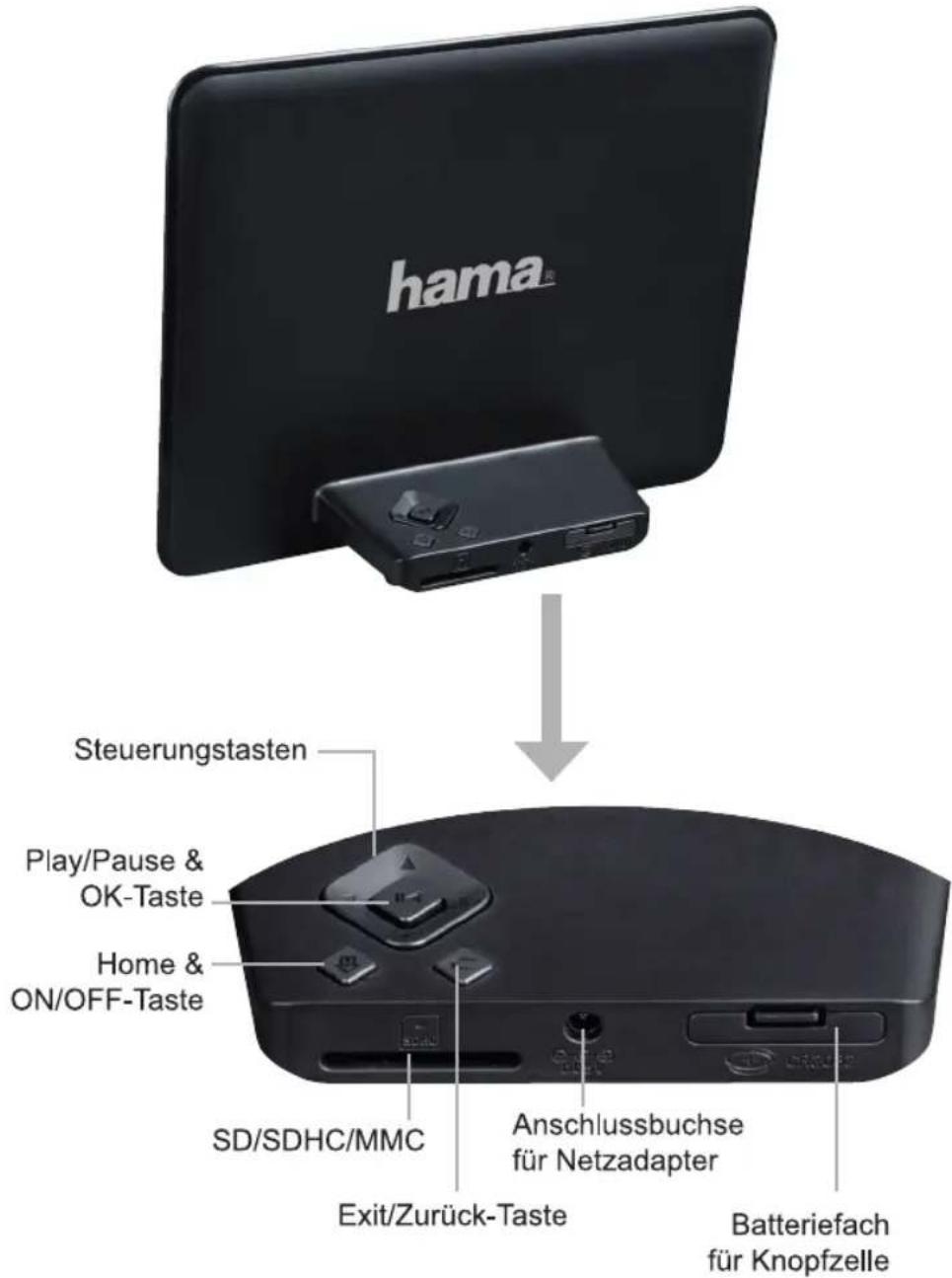
Digitaler Bilderrahmen (Rückansicht)
Batterie einlegen
D
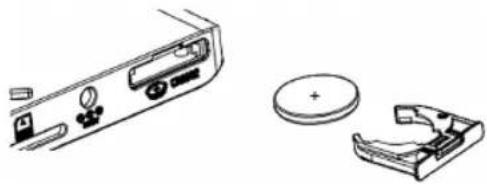
Zur Speicherung der Uhrzeit, ggf. Alarm und anderen Zeiten sowie Datum legen Sie eine Knopfzelle CR2032 wie gezeigt in das Gerät ein:
Lieferumfang und Transportinspektion
Das Gerät wird standardmässig mit folgenden Komponenten geliefert:
• Digitaler Bilderrahmen
- Netzadapter
• Bedienungsanleitung
- Knopfzelle CR2032
HINWEIS
▶ Prüfen Sie die Lieferung auf Vollständigkeit und auf sichtbare Schäden. Melden Sie eine unvollständige oder beschädigte Lieferung umgehend Ihrem Lieferanten/Händler.
Aufstellen
Für eine dauerhafte Wiedergabe stellen Sie das Gerät nur hochkant auf.
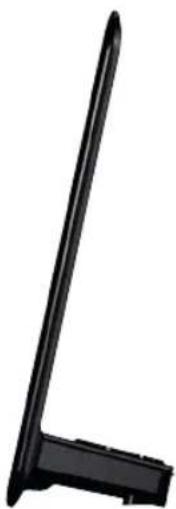
Das Gerät kann durch umkippen oder herunterfallen beschädigt werden!
▶ Stellen Sie sicher, dass das Gerät kippsicher steht.
D Bedienung und Betrieb
Die Menüführung
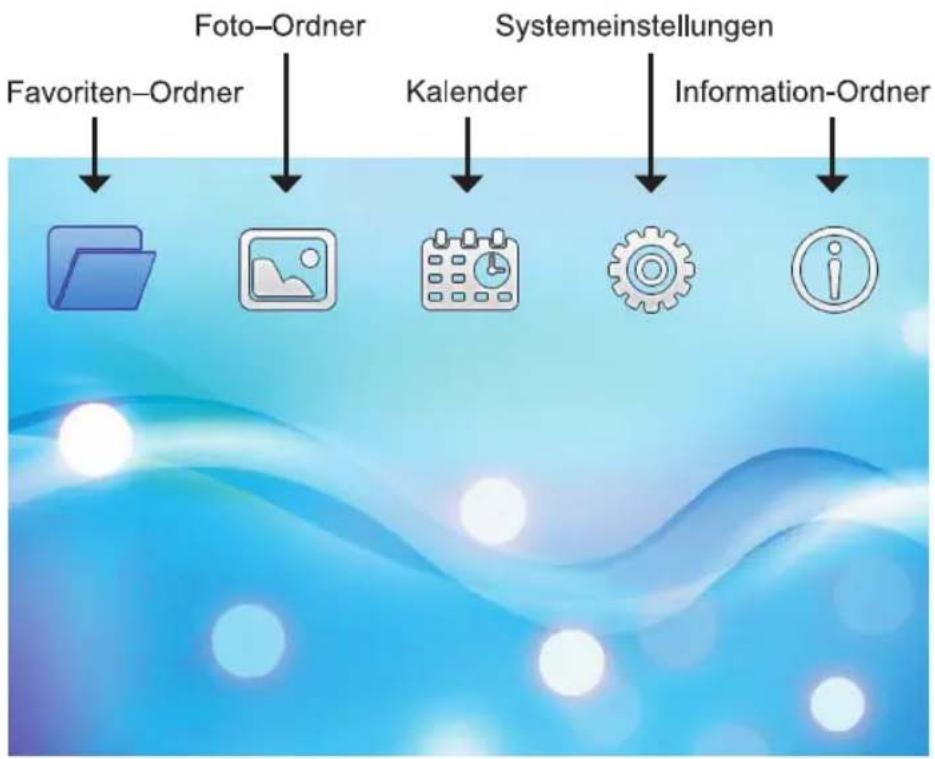
Das Gerät ist mit einer benutzerfreundlichen Menüführung ausgestattet. Die Menüführung wird am Bildschirm eingeblendet.
◆ Folgende Speichermedien können gelesen werden:
♦ Schalten Sie das Gerät ein, indem Sie die [HOME]-Taste (☑) länger als 4 Sekunden gedrückt halten.
Nach ersten Einschalten wählen Sie mit Hilfe der Navigations-tasten [◀][▲][▼][▶] zuerst ihre gewünschte Menüsprache aus.
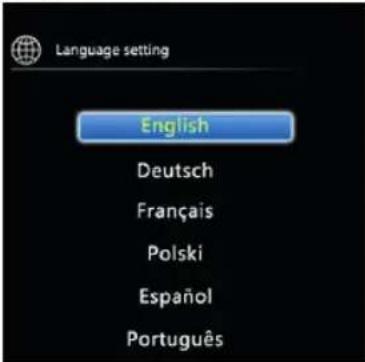
Nach jedem weiteren Einschalten startet das Gerät automatisch mit dem Abspielen von Fotos, auch Foto-Slideshow oder Diashow genannt.
■ aus der eingelegten Speicherkarte
■ aus dem internen Speicher des „Foto“-Ordners
■ aus dem „Favoriten“-Ordner
Ist kein Speichermedium eingelegt oder keine Datei/Foto auf dem internen Speicher startet das Gerät mit dem Hauptmenü.
Sie rufen das Hauptmenü mit der [HOME]-Taste (☑) auf. Im Menü bewegen Sie sich mit den [▲][▼]-Tasten und wählen die gewünschte Funktion.
Wenn Sie Ihre Wahl mit der [▶II]-Taste bestätigen, erscheint ein entsprechendes Untermenü. Hier bewegen Sie sich mit den [▲][▼]-Tasten und wählen die gewünschte Zeile. Die gewählte Zeile ist farblich markiert.
Bestätigen Sie Ihre Wahl mit der [▶II]-Taste. Meist erscheint dann ein weiteres Menü, in dem Sie sich mit den [◀][▲][▼][▶] -Tasten bewegen und die gewünschte Einstellung wählen.
Mit der [EXIT]-Taste verlassen Sie die aktuelle Menüebene.
Zur Orientierung siehe auch die Menüstruktur im Anhang.
D
D Systemeinstellungen
Um in das Setupmenü zu gelangen, bewegen Sie sich mit den [◀]
[▶]-Tasten auf der Rückseite des Gerätes auf den Menüpunkt
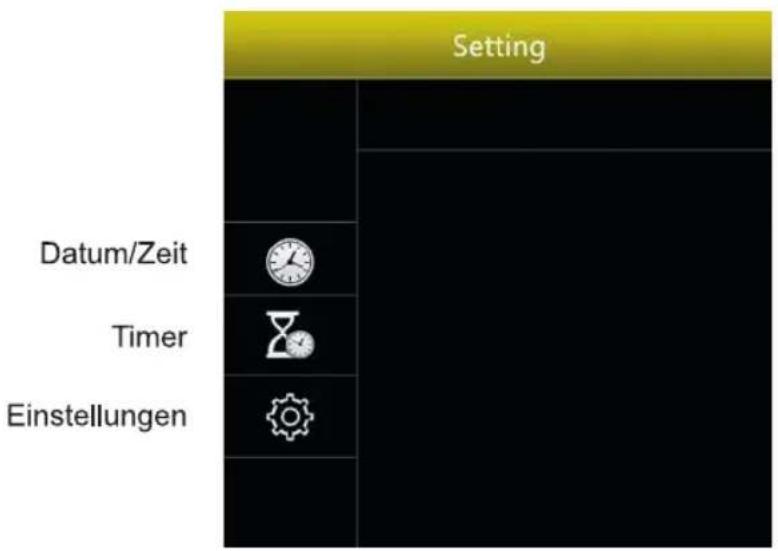
Folgende Einstellungen stehen Ihnen zur Verfügung:
| Datum/Zeit | Modus | Funktionsmenü zum einstellen des Uhrzeit |
| Zeit | HINWEIS | |
| Feinjustierung | ► Eine quarzgesteuerte Uhr hat eine hohe Ganggenauigkeit, wird aber dennoch durch verschiedene Einflüsse (Temperatur, übliche Bauteiltoleranzen etc.) in dieser Genauigkeit beeinflusst. Mit der Feinjustierung kann ein evtl. festgestelltes Vor- oder Nacheilen der eingebauten Uhrenschaltung in Schritten von +/- 0.5s /Tag korrigiert werden |
| Datum/Zeit | Datum | Funktionsmenü zum einstellen des Datums |
| Format | ||
| Wochenanfang | Funktionsmenü zum auswählen des Wochenanfangstages | |
| Hintergrund | Funktionsmenü zum auswählen des Kalender-Hintergrund. Schwarz als Standard oder Foto-Slideshow | |
| Timer | Timer | Funktionsmenü zum einstellen, wann das Gerät Einschalten oder Ausschalten soll |
| Einschaltzeit | ||
| Ausschaltzeit | HINWEIS | |
| Wiederholen | ► Timer muss dabei aktiviert sein | |
| Einstellungen | Sprache | Wählen Sie die gewünschte Menü/Bediensprache aus |
| Hintergrund-farbe | Wählen Sie hier ihre gewünschte Menüfarbe aus | |
| Auto-Helligkeit | Funktionsmenü zum aktivieren des Nacht-Modus und der autom. Helligkeitsanpassung wie nachfolgend unter „Zusatzfunktionen“ beschrieben | |
| Nacht-Modus | ||
| Zurücksetzen | Funktionsmenü zum Zurücksetzen auf den Werkszustand | |
| Produkt Info | Funktionsmenü zum anzeigen der aktuel- len Firmware |
D
D
Funktionen
Favoriten-Ordner
◆ Drücken Sie mit den [◀][▶]-Tasten auf Ihrem Gerät auf das Symbol und drücken Sie die [▶II]-Taste.
Das Gerät startet automatisch mit der Foto-Slideshow aus dem Favoriten-Ordner. Sobald ein Speichermedium eingelegt ist, startet das Gerät eine Foto-Diashow mit den Daten des Speichermediums.
Mit dem Favoriten-Ordner haben sie die Möglichkeit ca. 6 Ihrer ausgewählten „Lieblings“-Bilder speziell in einen Ordner abzuspeichern und abspielen zu lassen.
HINWEIS
▶ Als Hintergrundbild des Hauptmenüs wird das erste Bild nach alphabetischer Sortierung oder das mit der niedrigsten Zahl im Dateinamen geladen (P0000).
Foto-Ordner
Das Gerät startet automatisch mit der Foto-Diashow sobald Sie ein Speichermedium eingelegt haben. Bei nicht eingelegtem Speichermedium, startet das Gerät mit den Daten aus dem "Favoriten-Ordner".
Sie können auch wie folgt im Foto-Menü navigieren:
◆ Drücken Sie mit den [◀][▶]-Tasten auf Ihrem Gerät auf das Symbol und drücken Sie die [▶II]-Taste.
Das Gerät startet standardmäßig mit der Slideshow.
- Drücken Sie während der Slideshow die [▶II]-Taste und es öffnet sich ein Untermenü:
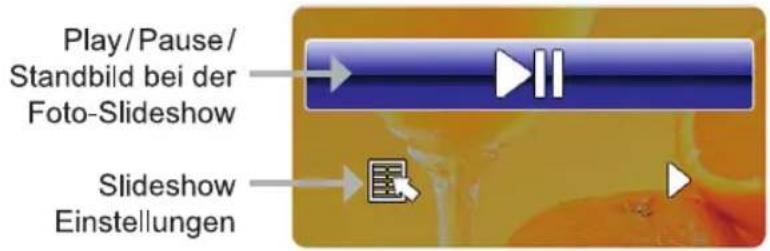
◆ Bewegen Sie sich mit den [▲][▼]-Tasten auf das Symbol

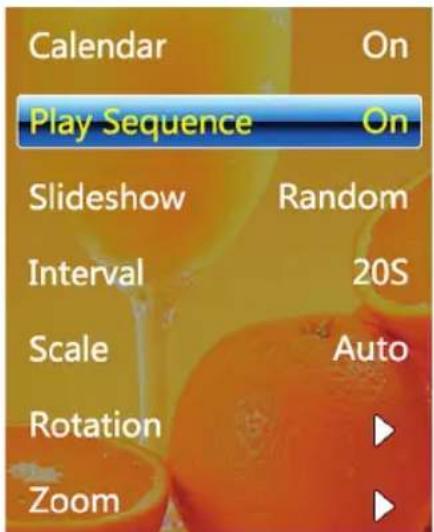
◆ Durch anschließendes drücken der [▶II]-Taste öffnet sich nun folgendes Menüfenster:
D
| Kalender | ■ Kalender im Bild oder der Foto-Slideshow ein-/aus-blenden lassen |
| Modus/Abspiel Sequenz | ■ Funktionsmenü zum auswählen der Abspielfolge in der Foto-Slideshow■ (Geordnet in Reihenfolge oder Zufällig) |
| Diaschau | ■ Wählen Sie den Übergangseffekt mit dem die Bilder wechseln sollen |
| Intervall | ■ Wählen Sie die Zeitdauer aus, indem die Bilder wechseln sollen■ (20 Sek./1 Min./30 Min./1 Std./24 Std.) |
| Skala | ■ origin/auto |
| Drehen | ■ aktuell angezeigtes Foto drehen |
| Zoom | ■ aktuell angezeigtes Foto zoomen (1/2/3/4/5-fach) |
Fotos in den Foto-Ordner speichern/löschen
◆ Stecken Sie eine Speicherkarte in das Gerät.
◆ Starten Sie die Foto-Slideshow
- Drücken Sie nun während der Foto-Slideshow die [EXIT]-Taste, um in den Bild-Vorschau-Modus zu gelangen.
Wählen Sie mit Hilfe der Navigationstasten ihr gewünschtes Foto aus, das aktuell angewählte Foto ist dabei farblich umrandet.
- Drücken Sie anschließend die [▶II]-Taste, es öffnet sich folgendes Untermenü:
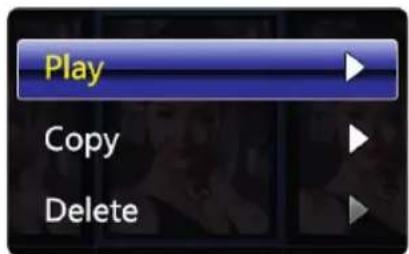
Foto-Slideshow wieder starten ausgewähltes/markiertes Foto in „Slideshow“ speichern ausgewähltes/markiertes Foto von der Speicherkarte oder dem Foto-Ordner löschen
Wählen Sie nun mit Hilfe der Navigationstasten ihren nächsten Vorgang aus und starten Sie diesen mit der [▶II]-Taste.
Der Vorgang ist abgeschlossen, wenn das Bearbeitungs-/Hinweisfenster wieder ausgeblendet wird.
HINWEIS
▶ Bitte beachten Sie, daß die Fotos/Bilder eine definierte Größe von 800 x 600 Pixel und 300KB nicht überschreiten.
- Drücken Sie mit den [◀][▶]-Tasten auf Ihrem Gerät auf das Symbol und drücken Sie die [▶II]-Taste.
Das Gerät kann folgende Variationen anzeigen:
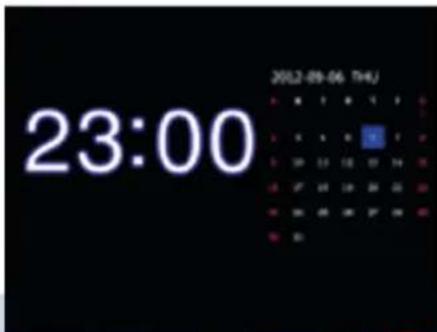
Mit Hilfe der Navigationstasten [◀][▶] können Sie zwischen den Monaten wechseln.
Mit Hilfe der Navigationstasten [▲][▼] können Sie die Bildschirm-Helligkeit nach ihren Wünschen verändern.
HINWEIS
▶ Die Uhrzeit sowie die Datums- und Wochentagsanzeige wird nicht über Funk aktualisiert. Mit Hilfe der [▶ II]-Taste gelangen Sie in die Systemeinstellungen. Unter „Datum/Zeit“ ist es Ihnen möglich das Gerät mit den aktuellen Kalenderdaten und der Uhrzeit einzustellen.
▶ Den Kalenderhintergrund kann unter denselben Systemeinstellungen geändert werden. Zur Orientierung siehe auch die Menüstruktur im Anhang.
- Drücken Sie im Kalender-Modus oder während der Foto-Slide-show zweimal die [Home]-Taste (he) können Sie auch in eine klassische Uhranzeige wechseln:
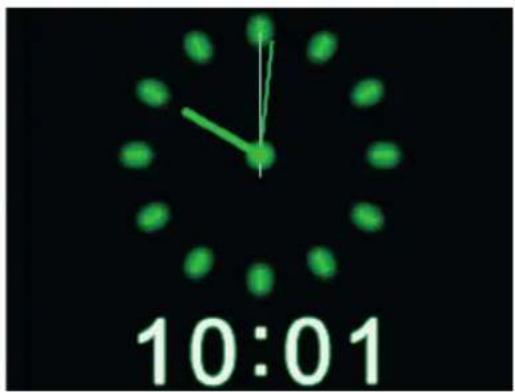

Mit Hilfe der Navigationstasten [◀][▶] können Sie verschiedene Farbmodi anzeigen lassen.
Mit Hilfe der Navigationstasten [▲][▼] können Sie die Bildschirm-Helligkeit nach ihren Wünschen verändern.
HINWEIS
▶ Ist kein Speichermedium eingelegt oder keine Datei/Foto auf dem internen Speicher hinterlegt, wechselt das Gerät nach ca. 1 Minute in den Uhrzeit-Modus.
Info-Ordner
◆ Drücken Sie mit den [▲][▼]-Tasten auf Ihrem Gerät auf das Symbol 📁 und drücken Sie die [▶II]-Taste.
Der Info-Ordner dient zur speziellen Präsentation und Produktinformation des Gerätes und kann auch, wie nachfolgend beschrieben, mit Ihren ausgewählten Fotos (ca. 6 Fotos) individuell neu gestaltet werden.
Dateien auf den internen Speicher kopieren
D
Damit die ausgewählten und erstellten Dateien (Foto/Bild) auf dem Gerät richtig angezeigt und präsentiert werden können, müssen folgende Schritte beachtet werden:
Erstellen Sie auf einer leeren Speicherkarte mit dem PC oder Notebook zwei Ordner, das Gerät erkennt nur folgende Ordnerbezeichnung:

USER1

enthält die Daten für den Favoriten-Ordner

USER2

enthält die Daten für den Info-Ordner
Unter den USER1-Ordner können ca. 3-5 Fotos abgespeichert werden. Dabei ist zu beachten, daß die Bilder von P0000 bis P000x beschriftet und als .JPG-Format zu speichern sind.
HINWEIS
▶ Bitte beachten Sie, daß die Fotos/Bilder eine definierte Größe von 800 x 600 Pixel und 300KB nicht überschreiten.
▶ Bitte beachten Sie die eingeschränkte Kapazität des internen Speichers von 1.5 MB
Unter den USER2-Ordner können ca. 3-5 Fotos abgespeichert werden. Dabei ist zu beachten, daß die Bilder von P0000 bis P000x beschriftet und als .JPG-Format zu speichern sind.
HINWEIS
▶ Bitte beachten Sie, daß die Fotos/Bilder eine definierte Größe von 800 x 600 Pixel und 300KB nicht überschreiten.
▶ Bitte beachten Sie die eingeschränkte Kapazität des internen Speichers von 1.5 MB
Ordner in internen Speicher übertragen
Nachdem Sie alle ausgewählten Fotos/Bilder und Etiketten/Karten in die dementsprechenden Ordner auf der Speicherkarte abgelegt haben, gehen Sie wie folgt vor:
◆ Stecken Sie die Speicherkarte in das Gerät.
◆ Rufen Sie den Menüpunkt „Einstellungen“ auf.
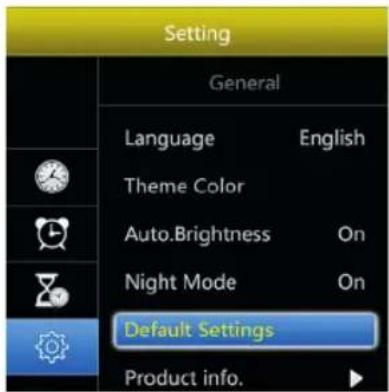
Suchen Sie nun den Menüpunkt „Zurücksetzen“ unter „Einstellung-Allgemein“.
- Drücken Sie nun die [▶II]-Taste, das Gerät erkennt nun die drei Ordner und somit die zu übertragenen Dateien/Bilder.
Nachdem Sie mit „JA“ und der [▶II]-Taste das Zurücksetzen bestätigt haben, speichert das Gerät automatisch die Bilder und Etiketten in die dementsprechend dafür vorgesehenen Ordner.
▶ Bitte beachten Sie die eingeschränkte Kapazität des internen Speichers bei den Technischen Daten.
Um die Daten im „Favoriten-“ oder im „Info-“ Ordner zu löschen, übertragen Sie nur den Ordner, ohne Inhalt auf den internen Speicher, während dem „Zurücksetzen“ wird somit der Ordner neu überspielt und damit die Daten gelöscht.
Bei starker Dämmerung schaltet sich das Gerät automatisch von der Photo-Slideshow in den Uhrzeit-Modus um.
Auto-Helligkeit
Ist die Funktion Auto-Helligkeit aktiviert, paßt sich der LCD-Bildschirm automatische der Tageshelligkeit an um immer eine optimale Darstellung bieten zu können
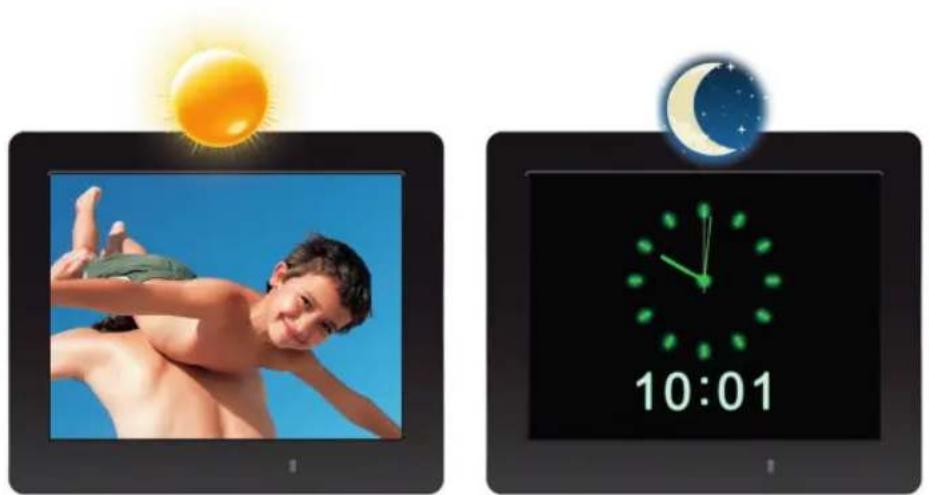
Unter „Allgemein“ in den Systemeinstellungen muß der Nacht-Modus und Auto-Helligkeit aktiviert sein.
D
Reinigung und Pflege
In diesem Kapitel erhalten Sie wichtige Hinweise zur Reinigung und Pflege des Gerätes.
Sicherheitshinweise
ACHTUNG
Beschädigung des Gerätes durch Feuchtigkeit!
▶ Stellen Sie sicher, dass bei der Reinigung keine Feuchtigkeit in das Gerät eindringt, um eine irreparable Beschädigung des Gerätes zu vermeiden.
Reinigung
Das Display des Gerätes befindet sich hinter einem Schutzglas.
■ Reinigen Sie das Display nur mit einem trocken, weichen Tuch.
■ Üben Sie beim Reinigen keinen Druck auf die Bildschirmfläche aus.
■ Verwenden Sie zur Reinigung keine lösungsmittel- oder alkoholhaltigen Reiniger um die Oberfläche nicht zu beschädigen.
HINWEIS
▶ Zur schonenden Reinigung und Pflege des Displays empfehlen wir Ihnen ein Microfaser-Reinigungstuch.
■ Reinigen Sie den Rest des Gerätes mit einem trocken Tuch. Bei starker Verschmutzung kann das Tuch ein wenig angefeuchtet werden.
Fehlerbehebung
D
In diesem Kapitel erhalten Sie wichtige Hinweise zur Störungslokalisierung und Störungsbehebung. Beachten Sie die Hinweise um Gefahren und Beschädigungen zu vermeiden.
Sicherheitshinweise
! WARNING
Beachten Sie die folgenden Sicherheitshinweise um Gefahren und Sachschäden zu vermeiden:
▶ Reparaturen an Elektrogeräten dürfen nur von Fachleuten durchgeführt werden, die vom Hersteller geschult sind. Durch unsachgemässe Reparaturen können erhebliche Gefahren für den Benutzer und Schäden am Gerät entstehen.
Fehlerursachen und -behebung
Die nachfolgende Tabelle hilft bei der Lokalisierung und Behebung kleinerer Störungen:
| Fehler | Mögliche Ursache | Behebung | |
| Allgemein | Keine Anzeige auf dem Display | Gerät ist ausgeschaltet | Schalten Sie das Gerät ein. |
| Netzadapter nicht korrekt angeschlossen | Stellen Sie sicher, dass der Netzadapter in der Steckdose steckt und am Gerät angeschlossen ist. | ||
| Steckdose liefert keine Spannung | Überprüfen Sie die Haussicherungen. | ||
| Gerät defekt | Benachrichtigen Sie den Kundendienst. | ||
| Gerät schaltet plötzlich ab | Durch statische Entladungen, wie sie im normalen Alltagsgebrauch vorkommen (Teppichboden, Wollpull-over), kann es passieren, dass das Produkt in den Standbymodus wechselt. | Starten Sie das Gerät neu indem Sie das Gerät mit dem EIN/AUS-Schalter neu starten. |
D
| Fehler | Mögliche Ursache | Behebung | |
| DPF | Kein Bild wird angezeigt | Kein Speichermedium eingesteckt | Stecken Sie ein Speichermedium ein. |
| Speichermedium enthält keine Daten | Überprüfen Sie Ihr Speichermedium. | ||
| Foto-Slide-show startet nicht | Falsches Format | Überprüfen Sie Ihr Photogröße 800 x 600 Pixel | |
| keine Daten/Fotos im „Favoriten“-Ordner | |||
| keine Speicherkarte eingelegt | |||
| Keine Dateien unter „Favoriten“ und „Info" speicherbar | Falscher Dateiname Falscher Ordnername | Überprüfen Sie die korrekte Datei-beschriftung mit P000x |
HINWEIS
▶ Wenn Sie mit den vorstehend genannten Schritten das Problem nicht lösen können, wenden Sie sich bitte an den Kundendienst.
Entsorgung
D
Gerät entsorgen
Werfen Sie das Gerät keinesfalls in den normalen Hausmüll. Dieses Produkt unterliegt der europäischen Richtlinie 2002/96/EC-WEEE (Waste Electrical and Electronic Equipment).
Entsorgen Sie das Gerät über einen zugelassenen Entsorgungsbetrieb oder über Ihre kommunale Entsorgungseinrichtung. Beachten Sie die aktuell geltenden Vorschriften. Setzen Sie sich im Zweifelsfall mit Ihrer Entsorgungseinrichtung in Verbindung.
Batterien entsorgen
Batterien/Akkus dürfen nicht im Hausmüll entsorgt werden. Jeder Verbraucher ist gesetzlich verpflichtet, Batterien/Akkus bei einer Sammelstelle seiner Gemeinde/seines Stadtteils oder im Handel abzugeben. Diese Verpflichtung dient dazu, dass Batterien/Akkus einer umweltschonenden Entsorgung zugeführt werden können. Geben Sie Batterien/Akkus nur im entladenen Zustand zurück.
Entsorgung der Verpackung

Die Rückführung der Verpackung in den Materialkreislauf spart Rohstoffe und verringert das Abfallaufkommen. Entsorgen Sie nicht mehr benötigte Verpackungsmaterialien gemäss den örtlich geltenden Vorschriften.
HINWEIS
▶ Heben Sie wenn möglich die Originalverpackung während der Garantiezeit des Gerätes auf, um das Gerät im Garantiefall ordnungsgemäss verpacken zu können.
D
Anhang
Technische Daten
| Allgemein | |
| Stromversorgung Eingang | 100-240 V AC / 50/60 Hz / 0,3 A Max |
| Stromversorgung Ausgang | 5 V / 1.0 A |
| Leistungsaufnahme | < 4 W |
| Abmessungen (L x B x H) | 200 x 51 x 165 mm200 x 7 x 165 mm(ohne Standfuß) |
| Gewicht | ca. 360 g |
| Empfohlene Geräteumgebung | 0°C - 30°C (32 - 85 F) |
| Relative Luftfeuchtigkeit | 40 - 64 % [nicht kondensierend] |
| Batterie Knopfzelle (CR 2032) | 3 V |
| Bildschirm | |
| Display | 20.32 cm (=8.0") |
| Auflösung | 800 x 600 (RGB) |
| Kontrast | 500:1 |
| Format | 4:3 |
| Helligkeit | 200 cd/m2 |
| Unterstützte Dateiformate | |
| JPG, JPEG bis zu 48 Megapixeln | |
| Kompatible Speichermedien | |
| SD, SDHC bis 32GB | |
| Interner Speicher | |
| 1.5 MB | |
Bei defekten Produkten wenden Sie sich bitte an
Ihren Händler oder der Hama Produktberatung:
Support Hotline – Hama Produktberatung
(Deutsch / Englisch):
Tel. +49 (0) 9091 / 502 - 115
Fax. +49 (0) 9091 / 502 - 272
e-mail: mailto:produktberatung@hama.de
Weiter Produktinformationen finden Sie im Internet unter
www.hama.com
HINWEIS
▶ Sämtliche technischen Daten und Beschreibungen können sich jederzeit ohne Ankündigung ändern
CE

Technische Änderungen, Irrtümer bzw. Druckfehler vorbehalten.


- Digitaler Bilderrahmen 8.0 „Ultra-Slim“ Digital Photo Frame
- © Bedienungsanleitung
- D
- Inhaltsverzeichnis
- Einführung
- Vorwort
- Urheberrecht
- Warnhinweise
- GEFAHR
- WARNUNG
- ACHTUNG
- HINWEIS
- Bestimmungsgemässe Verwendung
- ⚠️ WARNING
- Gefahr durch nicht bestimmungsgemässe Verwendung!
- Haftungsbeschränkung
- D Inbetriebnahme
- Sicherheitshinweise
- D Aufbau und Funktion
- Batterie einlegen
- Lieferumfang und Transportinspektion
- Aufstellen
- D Bedienung und Betrieb
- Die Menüführung
- D Systemeinstellungen
- Funktionen
- Favoriten-Ordner
- Foto-Ordner
- Fotos in den Foto-Ordner speichern/löschen
- Info-Ordner
- Dateien auf den internen Speicher kopieren
- Ordner in internen Speicher übertragen
- Auto-Helligkeit
- Reinigung und Pflege
- Beschädigung des Gerätes durch Feuchtigkeit!
- Reinigung
- Fehlerbehebung
- ! WARNING
- Fehlerursachen und -behebung
- Entsorgung
- Gerät entsorgen
- Batterien entsorgen
- Entsorgung der Verpackung
- Anhang
- Technische Daten
Marke : HAMA
Modell : Ultra-Slim 00095264
Kategorie : Digitaler Fotorahmen