LED 32F-7375-B - Fernseher ITT - Kostenlose Bedienungsanleitung
Finden Sie kostenlos die Bedienungsanleitung des Geräts LED 32F-7375-B ITT als PDF.


| Produkttyp | LED-Fernseher |
| Bildschirmgröße | 32 Zoll (81 cm) |
| Bildschirmauflösung | 1920 x 1080 Pixel (Full HD) |
| TV-Standard | PAL/SECAM |
| Digitalempfang | DVB-T/C/S/S2 (MPEG4 H.264) |
| Voreingestellte Kanäle | 10000 |
| Audioausgang | 2 x 6 W (RMS) |
| Audiosystem | Deutsch + Nicam Stereo, Dolby Digital Plus |
| Stromverbrauch | 65 W |
| Betriebsspannung | 220-240 V AC, 50 Hz |
| Gewicht | 7,0 kg |
| Abmessungen (mit Fuß) | 728 x 486 x 185 mm (BxHxT) |
| Abmessungen (ohne Fuß) | 728 x 428 x 34 mm (BxHxT) |
| Anschlüsse | HDMI (2), SCART, VGA, USB (2), Ethernet, CI-Steckplatz, Kopfhörer, SPDIF koaxial, YPbPr, Side AV |
| Kabellos | Wi-Fi 802.11 a/b/g/n über USB-Dongle (Veezy 200) |
| USB-Aufnahme (PVR) | Ja, über USB (FAT32, bis zu 1 TB) |
| Timeshift | Ja |
| HbbTV | Ja |
| DLNA | Ja (Nero MediaHome erforderlich) |
| Internet-Browser | Ja |
| Skype | Ja (optionale Kamera erforderlich) |
| Fernbedienung | Ja, mit programmierbaren My Button 1 und 2 |
| Mitgeliefertes Zubehör | Fernbedienung, 2 x AAA-Batterien, Side-AV-Kabel, Nero Media Home CD, Bedienungsanleitung |
Häufig gestellte Fragen - LED 32F-7375-B ITT
Benutzerfragen zu LED 32F-7375-B ITT
0 Frage zu diesem Gerät. Beantworten Sie die, die Sie kennen, oder stellen Sie Ihre eigene.
Eine neue Frage zu diesem Gerät stellen
Laden Sie die Anleitung für Ihr Fernseher kostenlos im PDF-Format! Finden Sie Ihr Handbuch LED 32F-7375-B - ITT und nehmen Sie Ihr elektronisches Gerät wieder in die Hand. Auf dieser Seite sind alle Dokumente veröffentlicht, die für die Verwendung Ihres Geräts notwendig sind. LED 32F-7375-B von der Marke ITT.
BEDIENUNGSANLEITUNG LED 32F-7375-B ITT
Vielen Dank, dass Sie sich für ein Produkt von ITT entschieden haben. Bitte lesen Sie diese Bedienungsanleitung sorgfältig, damit Sie in der Lage sind, die maximale Leistungsfähigkeit des Fernsehgeräts auszuschöpfen und die Sicherheit bei Installation, Verwendung und Wartung gewährleistet wird. Bewahren Sie diese Bedienungsanleitung so auf, dass Sie sie immer griffbereit haben.

Unsere Hotline für technische Fragen: 07082/9254-20
(Mo. – Do.: 8.00 – 16.30 Uhr | Fr.: 8.00 – 15.00 Uhr)
Bitte machen Sie von dieser Hotline Gebrauch, da technische Probleme meist hier schon behoben werden können, ohne dass Sie Ihr Gerät einsenden müssen.
Internet: www.itt-deutschland.de
E-Mail: service@itt-deutschland.de
Karcher AG | Gewerbestr. 19 | 75217 Birkenfeld
Inhalt
⚠ Sicherheitsinformationen ...... 1
Erste Schritte....3
Hinweise, Eigenschaften & Zubehör 3
Funktionen....3
Fernbedienung 4
Stromversorgung 4
Fernbedienung 6
Anschlüsse 7
Menü Medienbrowser....11
TV Menü-Eigenschaften und -Funktionen...... 13
Allgemeine Bedienung.... 15
Elektronischer Programmführer (EPG)...... 15
Softwareaktualisierung 19
AV- und HDMI-Signalkompatibilität 28

Sicherheitsinformationen

VORSICHT
STROMSCHLAGGEFAHR NICHT ÖFFNEN!

VORSICHT: UM DIE GEFAHR VON STROMSCHLÄGEN ZU REDUZIEREN, DECKEL NICHT ABNEHMEN (ODER GEHÄUSE ÖFFNEN) DIESES GERÄT KANN NICHT VOM NUTZER REPA- RIERT WERDEN. WENDEN SIE SICH AN QUALIFIZIERTES SERVICE- PERSONAL.
Ein Betrieb des TV-Gerätes unter extremen Umgebungsbedingungen kann zur Beschädigung des Gerätes führen.

Trennen Sie das TV Gerät vom Netz bei Gewitter, oder wenn Sie das Gerät für eine längere Zeit nicht nutzen. Der Netzstecker wird verwendet, um das TV-Gerät vom Netz zu trennen und muss daher stets gut zugänglich sein.

Das Ausrufezeichen in einem gleichseitigen Dreieck soll den Benutzer auf wichtige Bedienungs-, Wartungs- und Reparaturhinweise in den mitgelieferten Dokumenten aufmerksam machen.

WICHTIG - Bitte lesen Sie diese Anleitung vollständig vor der Installation oder Inbetriebnahme
⚠ VORSICHT: Lassen Sie niemals Personen (einschließlich Kinder) mit eingeschränkten physischen, sensorischen oder geistigen Fähigkeiten oder mangels Erfahrung und / oder Kenntnisse unbeaufsichtigt elektrische Geräte benutzen!
- Halten Sie um das Fernsehgerät mindestens 10 cm Abstand zu Möbeln etc. ein, um eine ausreichende Luftzirkulation zu gewährleisten.
- Blockieren Sie niemals die die Belüftungsöffnungen und -löcher.
- Stellen Sie den Fernseher nicht auf geneigten oder instabilen Flächen. Das Fernsehgerät kann umkippen.
- Verwenden Sie dieses Gerät nur bei gemäßigten Klimabedingungen.
- Der Netzstecker muss jederzeit erreichbar sein. Stellen Sie keine Gegenstände auf das Netzkabel (weder das Gerät selbst, noch Möbel usw.) und klemmen Sie das Kabel nicht ein. Beschädigungen am Netzkabel/Netzstecker können zu Bränden oder Stromschlägen führen. Handhaben Sie das Netzkabel immer am Stecker, trennen Sie das TV-Gerät nicht durch Ziehen des Netzsteckers vom Netz. Berühren Sie niemals das Netzkabel / den Netzstecker mit nassen Händen, da dies einen Kurzschluss oder elektrischen Schlag verursachen kann. Machen Sie niemals Knoten in das Netzkabel, und
binden Sie es nie mit anderen Kabeln zusammen. Wenn es beschädigt ist, muss es ersetzt werden, jedoch sollte dies nur von qualifiziertem Personal durchgeführt werden.
- Setzen Sie den Bildschirm nicht hellem Sonnenlicht aus.
- Setzen Sie das Gerät weder Tropf- noch Spritzwasser aus. Stellen Sie keine mit Flüssigkeiten befüllten Objekte oder Gefäße (z. B. Vasen) auf das Gerät. Sollte das Gehäuse mit irgendwelchen Flüssigkeiten in Kontakt geraten, trennen Sie das TV-Gerät sofort vom Netz und lassen Sie es von qualifiziertem Fachpersonal kontrollieren, bevor Sie es wieder verwenden.
- Setzen Sie das TV-Gerät sowie Batterien keiner direkten Sonneneinstrahlung oder offenem Feuer aus oder platzieren Sie sie nicht in der Nähe von intensiven Wärmequellen wie elektrische Heizungen.
- Das Hören mit Ohrhörern oder Kopfhörern mit übermäßiger Lautstärke kann zu Gehörschäden führen.
- Stellen Sie sicher, dass keine offenen Flammen, wie z. B. brennende Kerzen, auf das Gerät gestellt werden.
- Um Verletzungen zu vermeiden, muss das TV-Gerät gemäß den Anweisungen, sicher an einer Wand (falls die Option verfügbar ist) vorsichtig befestigt werden.

- Gelegentlich können einige inaktive Pixel als unveränderlich blaue, grüne oder rote Punkte erscheinen. Wir möchten ausdrücklich darauf hinweisen, dass dies die Leistung oder Funktionsfähigkeit Ihres Produkts aber in keiner Weise beeinträchtigt. Achten Sie darauf, den Bildschirm mit den Fingernägeln oder anderen harten Gegenständen nicht zu zerkratzen. - Ziehen Sie vor der Reinigung des Fernsehen den Netzstecker aus der Steckdose. Benutzen Sie nur ein weiches und trockenes Tuch.
 Warnhinweis Warnhinweis | Schweres oder tödliches VerletzungsrisikoVerletzungs- und Schadensrisiko |
 Gefahr elektrischer Schläge. Gefahr elektrischer Schläge. | Gefährliches Spannungsrisiko |
 Wichtig! Wichtig! | Betreiben Sie das System korrekt |
| [YY4V] Hinweis | Zusätzliche Hinweise markiert |
Hinweise, Eigenschaften & Zubehör
Umweltinformationen
Um den Energieverbrauch zu senken, gehen Sie wie folgt vor:
Wenn Sie den Öko-Modus auf Ein setzen, schaltet das Gerät in den stromsparenden Modus um. Die Energieparmodus Einstellungen befinden sich Abschnitt "Bild" des Hauptmenüs. Ist dies nicht der Fall, können die Einstellungen nicht geändert werden. Wenn Sie die Option "Bild aus" ausgewählt haben wird eine Meldung erscheinen und der Bildschirm sich nach 15 Sekunden abschalten.
Schalten Sie das Gerät aus oder ziehen Sie den Netzstecker, wenn das TV-Gerät nicht verwendet wird. Dies wird auch den Energieverbrauch reduzieren.
Standby-Meldungen
Wenn das Fernsehgerät für 5 Minuten keinen Eingangssignal empfängt (z.B. von einer Antenne oder HDMI Quelle), wird sich das TV-Gerät in Standby versetzen. Wenn Sie das TV-Gertät wieder einschalten wollen drücken Sie die Ein Taste auf der Fernbedienung. Es wird die Meldung "Das Gerät war längere Zeit ohne Bedienung oder Signal und wurde daher automatisch abgeschaltet" erscheinen, drücken Sie OK um fortzufahren. Sollten Sie das TV-Gerät für vier Stunden nicht benutzen wird es sich automatisch in den Standby versetzen. Wenn Sie das TV-Gerät wieder anschalten erscheint eine Meldung. Wählen Sie WEITER und drücken Sie OK um fortzufahren.
Funktionen
• Vollintegriertes Digital Terrestrisch/Kabel/Satelliten TV-Gerät (DVB-T/C/S-S2)
• HDMI zum Anschluss digitaler externer Geräte
- USB zum Abspielen von Medien von einem USB Gerät
- OSD-Menüsystem
- SCART zum Anschluss von analogen externen Geräten
- Stereo-Audiosystem
- Teletext
- Kopfhöreranschluss
- Autoprogrammierung
• Manuelle Sendereinstellung
- Automatische Abschaltung nach bis zu sechs Stunden
- Ausschalttimer
- Kindersicherung
- Automatische Stummschaltung, wenn keine Übertragung stattfindet
• NTSC-Wiedergabe
• AVL (Automatische Tonbegrenzung)
- PLL (Frequenzsuche)
- PC-Eingang
- Plug&Play für Windows 98, ME, 2000, XP, Vista, in Windows 7
- Spielemodus (Optional): Dieser Modus verbessert die Reaktionszeit um Videospiele besser darstellen zu können
- Programm-Aufnahme
- Programmm-Timeshift
- Konnektivität
- Ethernet (LAN) für Internetverbindungen und -Dienste
• 802.11n WIFI Unterstützung (optional)
• HbbTV
• DLNA
Zubehör im Lieferumfang
- Fernbedienung
- Batterien: 2 x AAA
- Bedienungsanleitung
- Nero Media Home CD
• Anschlusskabel Seiten-AV
TV-Bedientasten & Betrieb
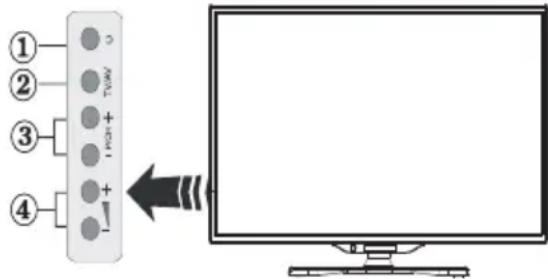
- Standby Ein / Aus taste
- TV/AV taste
- Tasten Programm aufwärts/abwärts
- Tasten Lautstärke +/-
Der "„ Schalter dient zum Ein- und Ausschalten des TV-Geräts.
Fernbedienung
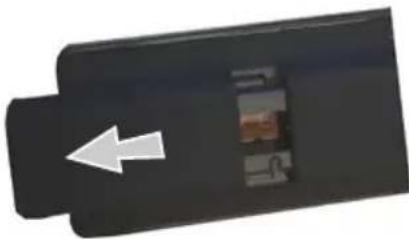
Nehmen Sie die Abdeckung an der Rückseite der Fernbedienung vorsichtig ab. Legen Sie zwei Batterien vom Typ AAA ein. Achten Sie auf die richtige Polarität der Batterien.
WICHTIG: Das Gerät ist nur für den Betrieb mit 220-240V Wechselspannung bei einer Frequenz von 50 Hz ausgelegt. Geben Sie Ihrem Gerät nach dem Auspacken genug Zeit, sich der Raumtemperatur der Umgebung anzupassen, bevor Sie es einstecken. Stecken Sie das Netzkabel in eine Netzsteckdose.
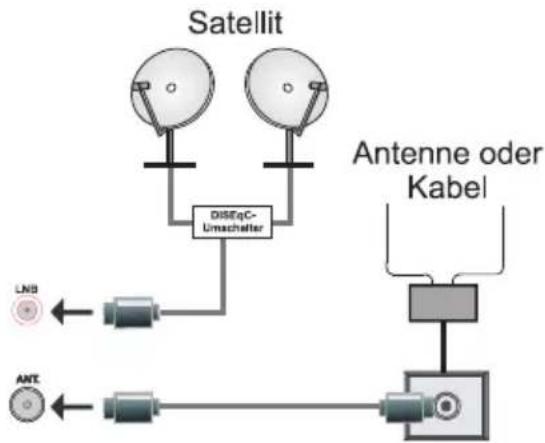
Anschluss der Antenne
Schließen Sie die Antenne oder den Kabel-TV-Stecker an die ANTENNENEINGANG (ANT)-Buchse oder den Satellitenstecker an die SATELLITENEINGANG (LNB)-Buchse auf der Rückseite des TV-Gerätes.
flowchart
graph TD
    A["Satellit"] --> B["DISEqC-Umschalter"]
    B --> C["LNB"]
    B --> D["Antenna"]
    B --> E["Ante"]
    F["Antenne oder Kabel"] --> G["Central System"]
    G --> H["Central System"]
    H --> I["Central System"]
    I --> J["Central System"]
    J --> K["Central System"]
Verwenderinformationen zur Entsorgung von Altgeräten und Batterien
Diese Symbole geben an, dass ein Gerät mit diesen Symbolen nicht als normaler Hausmüll entsorgt werden dürfen. Wenn Sie dieses Produkt oder Batterien entsorgen wollen, beachten Sie bitte die Sammelsysteme und –einrichtungen für die entsprechende Wiederverwertung.
Hinweis: Das Zeichen Pb unter dem Batteriensymbol zeigt an, dass diese Batterie Blei enthält.
Produkte
Technische Daten
| TV-Übertragung PAL B/G D/K K I/I' | |
| Empfangskanäle | VHF (BAND I/III) - UHF (BAND U) - HYPER-BAND |
| Digitaler Empfang | Vollintegriertes Digitales Terrestrisches/Kabel/Satelliten TV(DVB-T-C-S) (DVB-T2, DVB-S2 konform) |
| Anzahl der voreingestellten Kanäle | 10000 |
| Kanalanzeige Bildschirmanzeige | |
| RF-Antenneneingang 75 Ohm (nicht geregelt) | |
| Netzspannung 220-240V AC, 50 Hz. | |
| Audio German+Nicam Stereo | |
| Audio Ausgangsleitung (wrms.) (10% THD) | 2x6 |
| Stromverbrauch 65 W | |
| Gewicht 7,00 | |
| Gerätemaße (mit Fuß) (BxTxH) | 185 x 728 x 486 |
| Gerätemaße (ohne Fuß) BxTxH | 34/63 x 728 x 428 |
| Betriebstemperaturen und Luftfeuchtigkeit | 0°C bis 40°C, max 85% |
Technische und optische Änderungen vorbehalten.
Fernbedienung
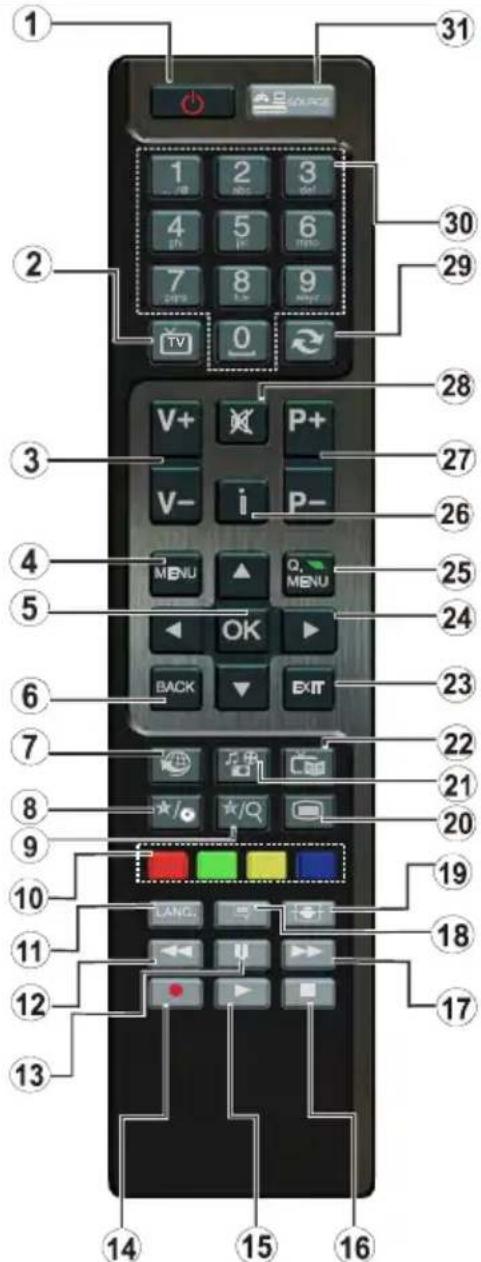
Verwendung von My Button 1 (\*)
Die Hauptfunktion dieser Taste ist standardmäßig das öffnen der YouTube App. Wenn Sie jedoch diese Funktion ändern möchten, drücken Sie MY BUTTON 1 für 5 Sekunden, auf einer gewünschten Quelle, auf einem Kanal oder Link, bis die "MY BUTTON ist eingestellt" Meldung auf dem Bildschirm angezeigt wird. Dies zeigt das der gewählte MY BUTTON jetzt mit der gewählten Funktion verbunden ist. Beachten Sie, dass wenn Sie eine Erstinstallation durchführen, MY BUTTON 1 auf seine Standard-Funktion zurückgesetzt wird.
Verwendung von My Button 2 (\*\*)
Die Hauptfunktion dieser Taste ist standardmäßig das Umschalten zwischen DVB-T, DVB-C und DVB-S-Sendungen. Wenn Sie jedoch MY BUTTON 2 für fünf Sekunden drücken, können Sie es mit einer Funktion verbinden, wie in My Button 1 beschrieben.
Beachten Sie, dass, wenn Sie eine Erstinstallation durchführen, MY BUTTON 2 auf seine Standard-Funktion zurückgesetzt wird.
-
Standby: Drücken Sie die Taste "Ein/Aus" am Fernsehgerät.
-
TV: Zeigt Kanalliste an / Wechselt zwischen Übertragungstypen / Wechselt zur TV-Quelle
-
Lautstärke + / -
-
Menü: Zeigt das TV-Menü
-
Bestätigt Benutzerauswahl, hält die Seite (im TXT-Modus), zeigt die Kanalliste ein (DTV Modus)
-
Return/Back: Kehrt zum vorherigen Bildschirm zurück, öffnet Index-Seite (im TXT-Modus)
-
Internet: Öffnet die Portalseite, wo Sie auf viele Web-basierte Anwendungen zugreifen können
-
My Button 1 (*)
-
My Button 2 (**)
-
Farbtasten: Folgen Sie der Anleitung zu den Farbtasten auf dem Bildschirm
-
Sprache: Wechselt die Ton-Modi (analoges TV), zeigt und ändert Ton und die Untertitel-Sprache (digitales TV, sofern vorhanden)
-
Schneller Rücklauf: Bewegt Einzelbilder rückwärts in Medien wie Filme
-
Pause: Hält die abspielenden Medien an Timeshift Aufnahme
-
Aufnahme: Nimmt Programme auf
-
Wiedergabe: Beginnt das Abspielen von ausgewählten Media
-
Stop: Stoppt die gespielte Medien
-
Schneller Vorwärts: Bewegt Einzelbilder rückwärts in Medien wie Filme
-
Untertitel: Schaltet Untertitel ein-und aus (sofern verfügbar)
-
Bildschirm: Ändert das Seitenverhältnis des Bildschirms
-
Text: Zeigt Teletext an (sofern verfügbar), drücken Sie sie erneut, um den Videotext über das normale Fernsehbild (mix) zu überlagern
-
Medienbrowser: Öffnet den Media-Browser Bildschirm
-
Elektronischer Programmführer (EPG): Zeigt den Elektronischer Programmführer
-
Verlassen: Schließt sich und verlässt angezeigte Menüs oder Zurück zum vorherigen Bildschirm
-
Navigationstasten: Hilft durch Menüs, Inhalte usw. zu browsen und zeigt die Unterseiten in TXT-Modus, wenn Rechts oder Links eingedrückt wird
-
Schnellmenu: Zeigt eine Liste der Menüs für schnellen Zugriff
-
Info: Zeigt Informationen über On-Screen-Inhalte, zeigt versteckte Informationen (reveal- im TXT-Modus)
-
Programm +/-
-
Stummschaltung: Schaltet die Lautstärke des Fernsehgeräts ganz aus
-
Swap: Sucht schnell zwischen vorherigen und aktuellen Kanälen bzw. Quellen
-
Zifferntasten: Wird verwendet, um Kanäle zu browsen und Eingabe von Passwörtern, Text usw.
-
Quelle: Zeigt alle verfügbaren Sender-und Inhalt-Quellen
Anschlüsse
| Connector Type Cables Device | |||
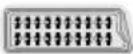 | SCARTAnschluss(Rückseite) | 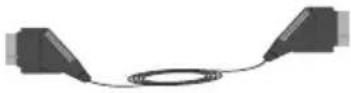 |  |
 | VGAAnschluss(Rückseite) |  |  |
SIDE AV | PC/YPbPrAudioAnschluss(Seite)) | 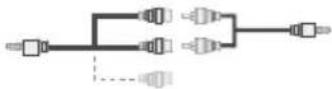 Seiten-AudioYPbPr oder PC-Anschlusskabel Seiten-AudioYPbPr oder PC-Anschlusskabel |  |
 | HDMIAnschluss(Rückseite) | 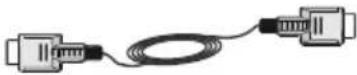 |  |
 SPDIF SPDIF | SPDIFAnschluss(Rückseite) |  | 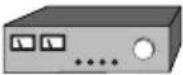 |
SIDE AV | Seiten-AVAudio / VideoAnschluss(Seite) | 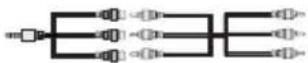 | 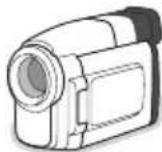 |
HEADPHONE | KopfhörerAnschluss(Seite) |  | |
YPBPR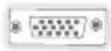 | YPbPr-VideoAnschluss(Seite) | 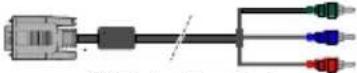 YPbPr-Anschlusskabel(Not supplied) YPbPr-Anschlusskabel(Not supplied) |  |
 | USBAnschluss(Seite) |  |  |
 | CIAnschluss(Seite) |  |  |
LAN | EthernetAnschluss(Seite) |  LAN / Ethernet Kabel LAN / Ethernet Kabel |  |
HINWEIS: Wenn Sie ein Gerät über den seitlichen AV-Eingang anschließen, müssen Sie ein Adapter Kabel nutzen (Siehe Abbildung oben). Um PC Audio nutzen zu können müssen Sie die PC / YPbPr Audioverbindungskabel verwenden. Wenn ein externes Gerät über den SCART-Anschluss angeschlossen wird, schaltet das TV-Gerät automatisch in den AV-Modus. Wenn Sie gerade DTV-Kanäle empfangen oder im Medienbrowsermodus sind, ist die Ausgabe über die Scart-Buchse nicht verfügbar. Bei Verwendung des Wandmontage-Satzes (optional), empfehlen wir Ihnen, dass Sie vor der Montage an der Wand, alle Ihre Kabel an die Rückseite des TV-Gerätes anschließen. Sie dürfen nur dann das CI-Modul einsetzen oder herausnehmen, wenn das TV-Gerät ABGESCHALTET ist. Weitere Informationen über die Einstellungen finden Sie in der Bedienungsanleitung des Moduls. Jeder USB-Eingang Ihres TV-Gerätes unterstützt externe Geräte die bis zu 500 mA unterstützen. Anschließen von Geräten die diesen Wert von 500 mA überschreiben kann zu einer Beschädigung Ihres TV-Gerätes führen. Zur Gewährleistung einer störungsfreien Übertragung via HDMI nutzen Sie bitte ein abgeschirmtes HDMI Kabel.
Ein USB-Stick muss stets direkt an den USB-Anschluss am Gerät angeschlossen werden. Die Verwendung eines USB-Verlängerungskabels wird vom Gerät nicht unterstützt. Der USB-Anschluss des Gerätes kann nicht mit einem Computer kommunizieren.
Ein-/Ausschalten
Einschalten des TV-Geräts
Schließen Sie das Netzkabel an ein 220-240V AC-Netz mit 50Hz an.
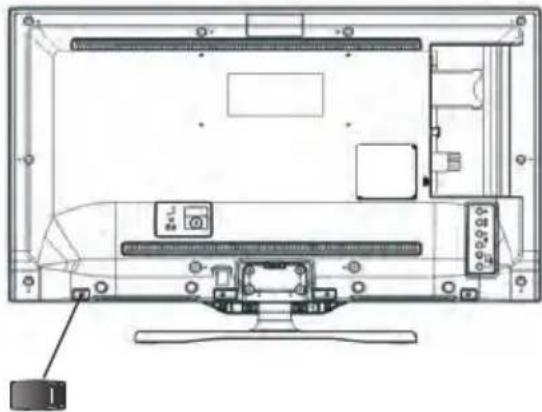
Bringen Sie den Schalter "1" in die Position "|", und das Gerät schaltet automatisch in den Standby-Modus. T Dann leuchtet die Standby-LED auf.
Um das TV-Gerät aus dem Standby einzuschalten:
Drücken Sie entweder eine der Tasten "☐", P+ / P- oder eine Zifferntaste auf der Fernbedienung,
Drücken Sie den Steuerschalter auf der linken Seite des TV-Geräts. Das TV-Gerät schaltet sich ein.
Um das TV-Gerät auszuschalten
Drücken Sie "Taste auf der Fernbedienung oder drücken und halten Sie die Bedientaste auf dem Fernsehgerät gedrückt, damit der Fernseher wieder auf den Standby-Modus wechselt.
Bringen Sie den Schalter "1" wie abgebildet in Stellung 2, "21" und das TV-Gerät schaltet sich ab.
Um das TV-Gerät vollständig stromlos zu schalten, müssen Sie den Netzstecker aus der Steckdose ziehen.
Hinweis: Wenn das TV-Gerät im Standby-Modus ist, kann die Standby-LED blinken um anzuzeigen, dass Funktionen wie Standby-Suche, Over-Air-Softwareaktualisierung oder Timer eingeschaltet sind.
Die LED kann auch blinken, wenn Sie das TV-Gerät aus dem Standby-Modus einschalten.
Erste Installation
Nach dem ersten Anschalten, erscheint das "Sprachauswahl"-Menü. Wählen Sie die gewünschte Sprache und drücken Sie OK.
Folgen Sie nun den Anweisungen auf dem Bildschirm um die Erstinstallation zu beenden.
Hinweis: Je nach Landauswahl können Sie aufgefordert werden, an dieser Stelle eine PIN einzugeben und zu bestätigen. Die ausgewählte PIN kann nicht 0000 sein. Wenn Sie aufgefordert werden müssen Sie später eine PIN für jede Menübedienung eingeben.
Wenn der Geschäftsmodus ausgewählt ist steht die Option „Geschäftsmodus“ im Menü „Andere Einstellungen“ zur Verfügung. Ist der Geschäftsmodus aktiviert werden am oberen Bildschirmrand die Eigenschaften des Fernsehers angezeigt. Ist der „Heim-Modus“ ausgewählt steht die Option
„Geschäftsmodus“ im Menü „Andere Einstellungen“ nicht zur Verfügung. Der Heim-Modus wird für den Hausgebrauch empfohlen.
Antenneninstallation
Wenn Sie ANTENNE als Suchart eingegeben haben, wird das TV-Gerät nach digitalen terrestrischen Fernsehsendern suchen.
HINWEIS: Sie können die Taste MENU drücken, um abzubrechen.
Wenn alle Kanäle gespeichert sind, wird die Kanalliste auf dem Bildschirm angezeigt. Wenn Sie die Kanäle nach LCN (*) sortieren wollen, wählen Sie "Ja" und drücken Sie dann OK.
Drücken Sie die Taste OK, um die Kanalliste zu schließen und fernzusehen.
(*) LCN ist das logische Kanalnummer System, welches verfügbare Sender laut einer erkennbaren Kanal-Sequenz organisiert.
Kabelinstallation
Wählen Sie die Option "KABEL" und drücken Sie die Taste OK. Um fortzufahren, wählen Sie JA und drücken Sie die Taste OK. Um den Vorgang abzubrechen, wählen Sie NEIN und drücken Sie anschließend die Taste OK. In diesem Bildschirm können Sie die Frequenzbereiche wählen.
Geben Sie die Frequenzbereiche über die Ziffern-tasten ein.
Hiweis: Das Erscheinungsbild des Menüs ändert sich je nach ausgewählter Option.
Satelliten-Installation
Wenn Sie die Option Satellit auf dem Suchtyp-Bildschirm auswählen, können Sie einen Satelliten einstellen und die Kanäle des Satelliten ansehen. Wenn Sie Satelliten-Installation wählen, wird das Antennen-Typ-Menü angezeigt.
Es stehen drei Antennentypen zur Auswahl. Sie können als Antennentyp Direkt, Unicable oder DiSEqC mit den Tasten auswählen◀▶.
Direkt: Wählen Sie diesen Antennentyp, wenn Sie einen Einzelreceiver mit Direktanschluss an die Satellitenantenne haben. Nach Auswahl von Direkt wird ein weiterer Menübildschirm angezeigt. Wählen Sie einen verfügbaren Satelliten aus und drücken Sie auf OK, um nach diesem Dienst zu suchen.
Unicable: Wählen Sie diesen Antennentyp, wenn Sie mehrere Receiver und ein Unicable-System verwenden. Drücken Sie die Taste OK, um fortzusetzen. Konfigurieren Sie die Einstellungen, indem Sie den Anweisungen am Bildschirm folgen. Drücken Sie OK, um nach dem Dienst zu suchen.
DiSEqC-Schalter: Wählen Sie diesen Antennentyp, wenn Sie mehrere Satellitenantennen und einen DiSEqC-Schalter verwenden. Nach Auswahl von DiSEqC wird ein weiterer Menübildschirm angezeigt. Sie können vier DiSEqCOptionen (sofern verfügbar) einstellen. Drücken Sie die GRÜNE Taste, um alle Satelliten zu durchsuchen oder drücken Sie auf die GELBE Taste, um nur nach dem gekennzeichneten Satelliten zu suchen. Um den Vorgang zu sichern und abzuschließen, drücken Sie die Taste OK.
Hinweis: Schalten Sie das Gerät während der Ersteinstallation nicht ab.
(*) Einige Funktionen sind unter Umständen nicht in allen Ländern verfügbar.
Verwendung der SatcoDX-Funktion
SatcoDX (optional): Durch Benutzen der Satelliteneinstellungen können Sie SatcoDX Operationen durchführen. Auf dem SatcoDX Menü gibt es zwei Möglichkeiten ezeglich zu SatcoDXFunktion.
Sie können SatcoDX-Dateien hoch-oder runterladen. Um diese Funktion nutzen zu können müssen Sie ein USB Gerät an den Fernseher anschließen.
Sie können die aktuellen Dienste und die damit verbundenen Satelliten und Transponder Einstellungen vom TV Gerät auf das USB Gerät laden.
Wenn Sie die SatcoDX Datei nach Ihren Wünschen angepasst haben, können Sie diese mit "SatcoDX Download" wieder auf Ihr TV Gerät laden.
Alle anderen gespeicherten Kanallisten (DVB-C oder DVB-T) werden nicht geändert oder gelöscht.
Anschließend überprüfen Sie Ihre Antennen-Einstellungen und nehmen Sie ggf. Änderungen vor.
Eine Fehlermeldung, die besagt „Kein Signal“ kann angezeigt werden, wenn die Antennen-Einstellungen nicht richtig konfiguriert wurden.
Medienwiedergabe über USB-Eingang
Über die USB-Eingänge am TV-Gerät können Sie eine USB-Festplatte oder einen USB-Speicherstick an das TV-Gerät anschließen.
WICHTIG! Sichern Sie Ihre Daten, bevor Sie das USB-Gerät mit dem Fernseher verbinden. Der Hersteller übernimmt keinerlei Haftung für beschädigte oder verlorene Daten. Unter Umständen sind bestimmte Arten von USB-Geräten (z. B. MP3-Player) oder USB-Festplattenlaufwerke/-Speichersticks mit diesem TV-Gerät nicht kompatibel. Das Fernsehgerät unterstützt FAT32 oder NTFS formatierte Festplatten. Eine Aufnahme ist nur auf einer FAT32 formatierten Festplatte möglich.
Beim Formatieren von USB-Festplatten mit 1 TB (Terabyte) Speicher oder mehr können unter Umständen Probleme auftreten. Stecken Sie das Laufwerk nicht mehrmals schnell hintereinander an- und wieder ab. Dadurch können physische Schäden am TV-Gerät und am USB-Gerät selbst entstehen. Ziehen Sie das USB-Gerät nicht ab, während eine Datei wiedergegeben wird.
Sie können auch USB-Hubs mit diesem TV-Gerät verwenden. In diesem Fall werden USB-Hubs mit externer Stromversorgung empfohlen.
Es wird empfohlen den USB-Eingang direkt am TV-Gerät zu verwenden, wenn Sie eine USB-Festplatte anschließen.
Hinweis: Wenn Sie Bilddateien ansehen, kann das Medien-Browser-Menü nur die ersten 1000 Bilder anzeigen, die auf dem verbundenen Speichermedium gespeichert sind.
Aufzeichnen eines Programms
WICHTIG: Wenn Sie ein neues USB-Festplattenlaufwerk verwenden, sollten Sie dieses zuerst mit der Option „Disk formatieren“ des TV-Geräts formatieren.
Um ein Programm aufzunehmen, sollten Sie zuerst eine USB-Festplatte an das TV-Gerät anschließen, wenn dieses ausgeschaltet ist. Schalten Sie dann das TV-Gerät ein, um die Aufnahmefunktion zu aktivieren. Um die Aufnahmefunktion verwenden zu können, müssen Sie eine USB-Festplatte oder ein externes Festplattenlaufwerk mit dem USB 2.0-Standard und einer Kapazität von mindestens 1 GB an das TV-Gerät anschließen. Unterstützt das angeschlossene Gerät nicht den 2.0-Standard, wird eine Fehlermeldung angezeigt.
Hinweis: Aufgenommene Programme werden auf der angeschlossenen USB-Festplatte gespeichert. Falls gewünscht können Sie diese gespeicherten Aufnahmen auf einen PC kopieren oder sichern. Sie können die Aufnahmen aber nicht auf dem PC bearbeiten oder abspielen. Sie können diese Aufnahmen nur über Ihr TV-Gerät ansehen.
Hinweis: Bei der Timeshift-Aufnahme können Fehlsynchronisationen von Bild und Ton auftreten. Die Aufnahme von Radioprogrammen wird nicht unterstützt. Das TV-Gerät kann bis zu zehn Stunden aufzeichnen.
Aufgezeichnete Programme werden in Teile von je 4GB unterteilt.
Wenn die Schreibgeschwindigkeit der angeschlossenen USB-Festplatte nicht ausreicht, funktioniert die Aufnahme u. U. nicht bzw. steht die Timeshift-Funktion nicht zur Verfügung.
Aufnahmen von HD-Programmen benötigen je nach Auflösung der Sendung mehr Speicherplatz auf der USB-Festplatte. Aus diesem Grund empfehlen wir, für die Aufnahme von HD-Programmen stets USB-Festplattenlaufwerke zu verwenden.
Trennen Sie während der Aufnahme die USB-HDD nicht vom Gerät ab. Dies könnte die USB-HDD beschädigen.
Auch mehrere Partitionen werden unterstützt. Maximal zwei Partitionen werden unterstützt. Wenn die Festplatte mehr als zwei Partitionen hat, kann es zu Systemabstürzen kommen. Für die PVR-Ready-Funktionen wird die erste Partition der USB-Festplatte verwendet. Sie muss als primäre Partition formatiert werden, damit die PVR-Ready-Funktionen verwendet werden können.
Einige Streampakete werden u. U. auf Grund von Signalproblemen nicht aufgezeichnet, daher kann das Video bei der Wiedergabe an einigen Stellen einfrieren.
Wenn der Teletext ein ist, können die Tasten Aufnahme, Wiedergabe, Pause, Anzeigen (für den Wiedergabelistendialog) nicht verwendet werden. Wenn eine Aufnahme beginnt und der Teletext eingeschaltet ist, wird der Teletext automatisch abgeschaltet. Ebenso wird bei einer laufenden Aufnahme oder Wiedergabe die Teletextfunktion deaktiviert.
Timeshift-Aufnahme
Drücken Sie die Taste (PAUSE), während Sie eine Sendung ansehen, um in den Timeshift-Modus zu schalten. Im Timeshift-Modus wird das Programm angehalten und gleichzeitig auf dem angeschlossenen USB-Laufwerk gespeichert. Drücken Sie nochmals die Taste (PLAY), um das Programm vom Zeitpunkt der Unterbrechung an weiter anzusehen. Die Zeitdifferenz zwischen Echtzeit und Timeshift-Programm wird in der Infozeile angezeigt.
Sofort-Aufnahme
Drücken Sie die Taste (AUFNAHME), um die Aufnahme einer Sendung beim Ansehen sofort zu starten. Sie können die Taste (RECORD) auf der Fernbedienung nochmals drücken, um die nächste Sendung im EPG aufzuzeichnen. In diesem Fall zeigt die OSD-Anzeige die zur Aufnahme programmierten Sendungen an. Drücken Sie die Taste (AUFNAHME), um die Sofortaufnahme zu stoppen. Während der Aufnahme können Sie nicht den Sender oder die Quelle wechseln oder den Medienbrowser aufrufen.
Aufgenommene Programme ansehen
Benutzen Sie im Hauptmenü die Tasten “◀” oder “▶”, um den Medienbrowser auszuwählen. Markieren Sie im Aufnahmembibliothek mit den Tasten “◀” oder “▶” die Option Aufnahmembibliothek und drücken Sie OK, um sie aufzurufen. Die Aufnahmembibliothek wird angezeigt. Wählen Sie mit den Tasten “▲” oder “▶” eine Aufnahme aus der Liste (sofern Sie schon eine Aufnahme durchgeführt haben). Drücken Sie OK, um die Wiedergabeoptionenzu sehen. Wählen Sie mit den Tasten ““/“” oder OK eine Option aus.
Verfügbare Wiedergabeoptionen:
- Vom Anfang Wiedergeben: Gibt die Aufnahme vom Beginn weg wieder.
- Wiedergabe ab verlassen: Setzt die Aufnahme fort.
- Wiedergabe nach Minuten: Gibt einen bestimmten Wiedergabepunkt an.
Hinweis: Während der Wiedergabe ist das Aufrufen des Hauptmenüs nicht möglich.
Drücken Sie die Taste (STOP), um eine Wiedergabe anzuhalten und zur Aufnahmebibliothek zurückzukehren.
Langsamer Vorlauf
Wenn Sie beim Ansehen von aufgenommenen Programmen die Taste (PAUSE) drücken, ist die Zeitlupenwiedergabe vorwärts möglich. Dazu können Sie die Taste verwenden. Durch wiederholtes Drücken der Taste können Sie die Zeitlupengeschwindigkeit ändern.
Aufnahmebibliothek
Um die Liste der Aufnahmen anzuzeigen, wählen Sie „Aufnahmembibliothek“ und drücken Sie OK. Die Aufnahmembibliothek mit den verfügbaren Aufnahmen wird angezeigt. Alle Aufnahmen werden in der Aufnahmembibliothek in einer Liste geführt.
“▶” (Fortsetzen): setzt die Aufnahme fort.
Taste ROT (Löschen): Ausgewählte Aufnahme löschen.
GRÜN (Bearbeiten): Ausgewählte Aufnahme bearbeiten.
BLAU (Sortieren): Reihenfolge der Aufnahmen ändern. Sie können aus einer ganzen Reihe von Sortieroptionen wählen.
Taste OK: Aktiviert das Menü Wiedergabeoptionen.
INFO (Details): zeigt die erweiterte Kurzbeschreibung im Detail an.
Aufnahmeeinstellungen
Um die Aufnahmeeinstellungen festzulegen, wählen Sie die Option Aufnahmeeinstellungen im Menü Einstellungen.
Festplatte formatieren: Mit dieser Funktion können Sie die angeschlossene Festplatte formatieren. Ihre PIN wird benötigt, um die Funktion Disk Formatieren (Standard-PIN ist 0000) zu verwenden.
WICHTIG: Beachten Sie, dass beim Formatieren ALLE auf dem USB-Laufwerk gespeicherten Daten verloren gehen und das Laufwerk neu mit FAT32 formatiert wird. Auch bei Störungen des USB-Laufwerks können Sie versuchen, dieses neu zu formatieren. In den meisten Fällen kann dadurch die normale Funktion der USB-Festplatte erreicht werden. Allerdings gehen dabei ALLE auf der USB-Festplatte gespeicherten Daten verloren.
Hinweis: Wird die Meldung "USB ist zu langsam" auf dem Bildschirm angezeigt, wenn Sie eine Aufnahme starten, versuchen Sie, die Aufnahme nochmals zu starten. Wenn Sie dieselbe Fehlermeldung erhalten, kann es sein, dass Ihre USB-Festplatte die Geschwindigkeitsanforderungen nicht erfüllt. Versuchen Sie, eine andere USB-Festplatte anzuschließen.
Menü Medienbrowser
Sie können auf einem USB-Gerät gespeicherte Foto-, Musik- und Videodateien wiedergeben, wenn Sie dieses an Ihr TV-Gerät anschließen und den Medienbrowser starten. Schließen Sie eine USB-Festplatte an den USB-Eingang seitlich am TV-Gerät an. Wenn Sie im Medienbrowser die Taste MENU drücken, gelangen Sie zu den Bild-, Ton und weiteren Einstellungen. Drücken Sie MENU, um diesen Bildschirm zu verlassen. Sie können Ihre Einstellungen für den Medienbrowser mit dem Dialog Einstellungen anpassen.
| Endlos/Zufallswiedergabe | |
| Starten Sie die Wiedergabe mit ▶ und aktivieren Sie [IMAGE] | Das TV-Gerät spielt die nächste Datei und wiederholt die Liste. |
| Starten Sie die Wiedergabe mit OKund aktivieren Sie [IMAGE] | Die gleiche Datei wird in einer Endloswiedergabe (Wiederholung) wiedergegeben. |
| Starten Sie die Wiedergabe mit OK/▶und aktivieren Sie [IMAGE] | Die Datei wird in einer Zufalls-wiedergabe wiedergegeben. |
Menü-Eigenschaften und -Funktionen
| Inhalt des Bildmenüs | |
| Modus | Je nach Ihren Wünschen können Sie die entsprechende Modus Option einstellen. Der Bildmodus kann auf eine der folgenden Optionen eingestellt werden. Kino, Spiel, Sport, Dynamisch und Natürlich. |
| Kontrast Stellt die Kontrastwerte des Bildschirms ein. | |
| Helligkeit Stellt die Helligkeit des Bildschirms ein. | |
| Schärfe Stellt die Schärfe der am Bildschirm dargestellten Objekte ein. | |
| Farbe Stellt die Farbssättigung und damit die Farbe ein. | |
| Energiesparmodus | Stellt den Energiesparmodus ein. Sie können den Energiesparmodus aktivieren, deaktivieren oder den Bildschirm ausschalten. Weiter Informationen finden Sie unter dem Punkt “Umweltinformationen” in diese Bedienungsanleitung. |
| Hintergrundbeleuchtung (optional) | Diese Einstellung steuert die Hintergrundbeleuchtung. Sie kann auf Auto, Niedrig, Mittel und Hoch eingestellt werden. Die Option Hintergrundbeleuchtung ist nicht verfügbar, wenn der Energiesparmodus EIN ist. Die Hintergrundbeleuchtung kann nicht aktiviert werden, wenn der VGA- oder Medienbrowser-Modus aktiv ist oder der Bildmodus auf Spiel eingestellt ist. |
| Rauschunterdrückung | Wenn das Übertragungssignal schwach oder verrauscht ist, können Sie mit der Option Rauschreduktion das Bildrauschen verringern. Die Rauschreduktion kann auf eine von vier Optionen eingestellt werden. Niedrig, Mittel, Hoch oder Aus. |
| Erweiterte Einstellungen | |
| Dynamischer Kontrast | Sie können die Kontraststärke verändern, indem Sie die Funktion Dynamischer Kontrast verwenden. Die Funktion Dynamischer Kontrast kann auf eine dieser Optionen eingestellt werden. Niedrig, Mittel, Hoch oder Aus. |
| Farbtemperatur | Stellt die gewünschte Farbtemperatur ein. |
| Bildzoom | Stellt den Bildzoom auf Auto,16:9, Untertitel,14:9, 14:9 Zoom, 4:3, oder Kino.Hinweis: Auto (nur im Scart-Modus mit SCART PIN8 Hochspannungs- / Niederspannungsschaltung verfügbar). |
| HDMI True Black | Wenn Sie ein Gerät über HDMI anschließen können Sie HDMI True Black nutzen. Dies ermöglicht Ihnen eine bessere Schwarzwiedergabe. |
| Filmmodus | Filme werden mit einer anderen Zahl von Einzelbildern pro Sekunde aufgenommen als normale Fernsehprogramme. Schalten Sie diese Funktion ein, wenn Sie sich Filme ansehen, um die Szenen mit schnellen Bewegungen besser sehen zu können. |
| Hautton Stellen Sie den gewünschten Hautton ein. | |
| Farbverschiebung | Hiermit können Sie die Farbverschiebung zu Grün oder Rot korrigieren. |
| RGB-Gain Hiermit können Sie die Farbe kalibrieren. | |
| Zurücksetzen Setzt die Bildeinstellungen auf die Werksteinstellungen zurück. | |
| Autoposition (im PC-Modus) | Optimiert die Anzeige automatisch. Drücken Sie OK, um die Optimierung durchzuführen. |
| Bildlage H (im PC-Modus) | Mit dieser Option können Sie das Bild auf die rechte oder linke Seite des Bildschirms verschieben. |
| Bildlage V (im PC-Modus) | Mit dieser Option können Sie das Bild zum oberen oder unteren Rand des Bildschirms verschieben. |
| Pixelfrequenz (im PC-Modus) | Die Einstellung Pixelfrequenz korrigiert Störungen, die als vertikale Streifen bei pixelintensiven Darstellungen wie Tabellen oder Absätzen in kleinen Schriftarten auftreten. |
| Phasenlage (im PC-Modus) | Abhängig von der Auflösung und Abtastfrequenz, die Sie in das TV-Gerät einspeisen, kann es zu einem schmutzigen oder gestörten Bild auf dem Bildschirm kommen. In diesem Fall können Sie mit dieser Option durch mehrmalige Versuche ein klareres Bild erhalten. |
| Im VGA- oder PC-Modus sind einige Optionen des Bildmenüs nicht verfügbar. Stattdessen werden die VGA-Modus-Einstellungen im PC-Modus zu den Bildeinstellungen hinzugefügt. | |
TV Menü-Eigenschaften und -Funktionen
| Inhalt Tonmenü | |
| Lautstärke Stellt die Lautstärke ein. | |
| Equalizer | Die Voreinstellung im Menü Equalizer kann geändert werden auf: Musik, Film, Sprache, Normal, Klassik und Benutzer. Drücken Sie die Taste MENU um zum vorhergehenden Menü zurückzukehren. Die Einstellungen dieses Menüs können nur geändert werden wenn Sie den Equalizer Modus "Benutzer" ausgewählt haben. |
| Balance | Mit dieser Einstellung wird die Balance zwischen rechtem und linkem Lautsprecher eingestellt. |
| Kopfhörer | Stellt die Lautstärke für den Kopfhörer ein.Während Sie Kopfhörer tragen achten Sie darauf die Lautstärke nicht zu hoch einzustellen, da dies zu vorübergehenden oder permanenten Hörschäden führen kann. |
| Audiomodus | Sie können zwischen den Modi Mono, Stereo, Dual-I oder Dual-II wählen, jedoch nur, wenn der gewählte Kanal die Optionen unterstützt. |
| AVL | Die Funktion Automatische Lautstärkebegrenzung (AVL) stellt den Klang so ein, dass beim Umschalten zwischen Kanälen mit unterschiedlicher Lautstärke die Lautstärke gleich bleibt (zum Beispiel ist die Lautstärke von Werbesendungen oft höher als die von anderen Programmen). |
| Kopfhörer / Lineout | Diese Option können Sie nutzen wenn Sie einen externen Verstärker an den Fernseher anschließen, wählen Sie die Option „Lineout“. Wenn Sie Kopfhörer an den Fernseher anschließen wählen Sie die Option „Kopfhörer“. |
| Dynamischer Bass Aktiviert oder deaktiviert den Dynamischen Bass. | |
| Surround-Sound (optional) | Der Surround-Modus kann auf Ein oder Aus gestellt werden. |
| Digitaler Ausgang Stellt den Audiotyp für den Digitalausgang ein. | |
| Inhalt des Einstellungen-Menü | |
| Conditional Access Hier nehmen Sie Einstellungen für die CA-Module, sofern vorhanden, vor. | |
| Sprache Legt die Spracheinstellungen fest. | |
| Jugendschutz Legt die Jugendschutzeinstellungen fest. | |
| Timer Legt die Timer für gewählte Programme fest. | |
| Aufnahmeeinstellungen | Legt die Menü Aufnahmekonfiguration.(USB-Anschluss erforderlich) |
| Datum/Zeit | Stellt Datum und Zeit ein.Hinweis:Das Gerät bezieht die Datums und Uhrzeiteinstellungen automatisch aus der digitalen Fernsehübertragung. Sie können allerdings Zeit und Datum auch manuell einstellen. |
| Quellen Aktiviert oder deaktiviert die gewünschten Quellen. | |
| Satelliteneinstellungen Legt die Satelliteneinstellungen fest. | |
| Netzwerkeinstellungen Legt die Netzwerkeinsteinstellungen fest. | |
| Andere Einstellungen: Zeigt weitere Einstellungsoptionen für das TV-Gerät an. | |
| Menü Zeitlimit Ändert die Anzeigezeit für den Menübildschirm. | |
| Verschlüsselte Kanäle suchen | Wenn diese Einstellung gesetzt ist, werden beim Suchvorgang auch die verschlüsselten Kanäle gesucht. Wird die Funktion manuell auf Aus gesetzt, werden bei der automatischen oder manuellen Suche keine verschlüsselten Kanäle berücksichtigt. |
| HbbTV Diese Funktion wird mit der Auswahl von Ein/Aus aktiviert/deaktiviert. | |
| Blauer Hintergrund | Aktiviert oder deaktiviert den blauen Hintergrund bei schwachem oder fehlendem Signal. |
| Softwareaktualisierung | Hiermit können Sie aktuelle Softwareupdates für Ihr Fernsehgerät suchen und herunterladen, oder einstellen wann der Fernseher selbstständig nach Updates suchen soll. |
| Software-Version Zeigt die Software-Version. | |
| Hörgeschädigte | Wenn der Programmanbieter spezielle Audiosignale überträgt, können Sie diese Einstellung auf Ein setzen, um solche Signale zu empfangen. |
| Audio-Beschreibung | Bei der Audio-Beschreibung handelt es sich um eine zusätzliche Audiospur für blinde und sehbehinderte Konsumenten von visuellen Medien wie Filmen und Fernsehen. Sie können diese Funktion nur verwenden, wenn der Sender die zusätzliche Audiospur unterstützt. |
| TV-Autoabschaltung | Hiermit können Sie die Zeit festlegen nach welcher sich das Gerät automatisch abschaltet sollte der Fernseher nicht genutzt werden. Sie können diese Option auch deaktivieren. |
| Standby-Suche (optional) | Ist die Standbysuche auf Ein eingestellt, werden verfügbare Sender gesucht, wenn das TV-Gerät auf Standbymodus geschaltet ist. Wenn das Gerät neue oder noch nicht vorhandene Sender findet, wird ein Menü eingeblendet, in dem Sie die Änderungen annehmen oder verwerfen können. Die Kanalliste wird aktualisiert und nach diesem Prozess verändert. |
| Geschäftsmodus (optional) | Wenn Sie das TV-Gerät in einem Geschäft ausstellen, können Sie diesen Modus aktivieren. Während der Geschäftsmodus aktiviert ist, sind einige Optionen nicht verfügbar. |
| DLNA-Renderer | Die DLNA-Renderer Funktion ermöglicht Ihnen, die Dateien, die auf Ihrem Smartphone gespeichert sind, auszutauschen. Wenn Sie ein DLNA-Renderer kompatibelnes Smartphone und eine installierte Software haben, können Sie mit Ihrem TV-Gerät Fotos austauschen/wiedergeben. Für weitere Informationen siehe Anweisungen Ihrer Austausch-Software. Der DLNA-Renderer-Modus ist mit der Internet-Portal-Funktion nicht verfügbar. |
| Power Up-Modus | Diese Einstellung konfiguriert die Auswahl des Einschalt Modus. Immer Das TV-Gerät schaltet sich immer ein, wenn die Einschalttaste gedrückt wird. Standby: Wenn Sie das TV-Gerät abstecken und dann wieder anstecken geht der Fernseher in den Standby Modus. Auch können Sie auswählen das das TV-Gerät beim Einschalten den zuletzt gesehenen Sender oder das zuletzt gewählte Eingangssignal anzeigt. |
| Biss-Schlüssel | Biss ist ein Satelliten-Signal Verschlüsselungssystem, das für einige Sendungen verwendet wird. Wenn Sie bei einer Sendung den BISS-Schlüssel eingeben müssen, können Sie die Biss-Schlüssel-Einstellungen im Menü Andere Einstellungen verwenden. Markieren Sie Biss-Schlüssel und drücken Sie die Taste OK um Schlüssel auf der gewünschten Sendung einzugeben. |
| Installieren und Neueinstellung des Menü-Inhalts | |
| Automatische Kanalsuche | Zeigt die Optionen für die automatische Kanalsuche an.Digital Antenne: Sucht und speichert DVB-T Sender.Digitalkabel: Sucht und speichert DVB-C Sender.Analog: Sucht und speichert analoge Sender.Digital Antenne & Analog: Sucht und speichert analoge und digitale Antennen Sender.Digital Kabel & Analog: Sucht und speichert analoge und digitale Kabelsender. |
| Manuelle Kanalsuche | Diese Funktion wird zur direkten Eingabe von Sendern verwendet. |
| Netzwerk Kanalsuche | Sucht nach den verknüpften Kanälen des Rundfunksystems. |
| Analoge Feineinstellung | Verwenden Sie diese Einstellung für die Feineinstellung von analogen Kanälen. Diese Funktion ist nicht verfügbar, wenn keine analogen Kanäle gespeichert sind. |
| Erste Installation | Löscht alle gespeicherten Kanäle und Einstellungen, setzt das TV-Gerät auf die Werkseinstellungen zurück und beginnt die Erstinstallation. |
Allgemeine Bedienung
Verwendung der Kanalliste
Das TV-Gerät sortiert alle gespeicherten Sender in der Kanalliste. Sie können mit Hilfe der Kanallistenoptionen diese Kanalliste bearbeiten, Favoriten festlegen oder aktive Sender festlegen.
Jugendschutzeinstellungen
Um das Ansehen bestimmter Programme zu verhindern, können Kanäle und Menüs mit der Jugendschutzoption gesperrt werden.
Um die Jugendschutz-Menüoptionen anzuzeigen, muss die PIN eingegeben werden. Nach Eingabe der korrekten PIN wird das Menü Jugendschutzeinstellungen angezeigt.
Menüsperre: Die Einstellung Menüsperre aktiviert oder deaktiviert den Menüzugriff.
Altersbeschränkung: Ist diese Option eingestellt, bezieht sie vom Sender Altersinformationen. Ist die entsprechende Altersstufe im Gerät deaktiviert, wird der Zugriff auf die Sendung gesperrt.
Kindersicherung: Wenn Kindersicherung aktiviert wird, kann das TV-Gerät nur über die Fernbedienung gesteuert werden. In diesem Fall sind die Steuertasten am Bedienfeld außer Funktion gesetzt.
PIN einstellen: Legt eine neue PIN fest.
Hinweis: Der Standard PIN ist entweder 0000 oder 1234. Sollten Sie während der Erstinstallation die PIN geändert haben (wird je nach Landesauswahl angefordert) nutzen Sie bitte die neu definierte PIN.
Elektronischer Programmführer (EPG)
Einige, aber nicht alle Kanäle senden Informationen über die laufenden sowie nachfolgenden Sendungen. Drücken Sie die Taste GUIDE, um das Menü EPG aufzurufen.
Auf/Ab/Links/Rechts: Im EPG suchen.
OK: Zeigt die Filteroptionen an.
INFO: Zeigt im Detail Informationen zum ausgewählten Programm.
GRÜN: Schaltet auf EPG-Zeitplan Auflisten.
GELB: Schaltet auf Timeline Zeitplan EPG.
BLAU: Zeigt die Filteroptionen an.
Aufnahmetaste: Das Gerät zeichnet das ausgewählte Programm auf. Drücken Sie die Taste nochmals, um die Aufnahme abzubrechen.
WICHTIG: Schließen Sie ein USB-Laufwerk an Ihr TV-Gerät an, während dieses ausgeschaltet ist. Connect a USB disk to your TV while the TV is switched off. Schalten Sie dann das TV-Gerät ein, um die Aufnahmefunktion zu aktivieren.
Hinweis: Während der Aufnahme ist ein Wechsel auf einen anderen Sender oder eine andere Quelle nicht möglich.
Programmoptionen
Drücken Sie im Menü EPG die Taste OK, um das Menü Ereignisoptionen auszuwählen.
Kanal auswählen
Mit dieser Option können Sie im EPG-Menü zum gewählten Kanal umschalten.
Aufnahmetimer einstellen / löschen
Drücken Sie die Taste OK, nachdem Sie ein Programm im EPG-Menü ausgewählt haben. Der Bildschirm Optionen wird dann angezeigt. Wählen Sie die Option „Aufnahme“ und drücken Sie die Taste OK. Für das ausgewählte Programm ist nun eine Aufnahme programmiert.
Um eine programmierte Aufnahme zu löschen, markieren Sie das Programm und drücken Sie die Taste OK. Wählen Sie die Option „Aufn.Timer löschen. Zeitschalter“. Die Aufnahme wird gelöscht.
Timer einstellen / löschen
Drücken Sie die Taste OK, nachdem Sie ein Programm im EPG-Menü ausgewählt haben. Der Bildschirm Optionen wird dann angezeigt. Wählen Sie die Option „Timer für Ereignis einstellen“ und drücken Sie die Taste OK. Sie können einen Timer für zukünftige Programme einstellen. Um eine bereits eingestellte Timer abzubrechen, markieren Sie das Programm und drücken Sie die Taste OK. Wählen Sie dann die Option „Timer löschen“. Der Timer wird gelöscht.
Hinweis: Sie können nicht zwei Timer oder Aufnahmen für zwei gleichzeitige Sendungen programmieren.
Konnektivitätfunktionen
Anschluss an ein kabelgebundenes Netzwerk
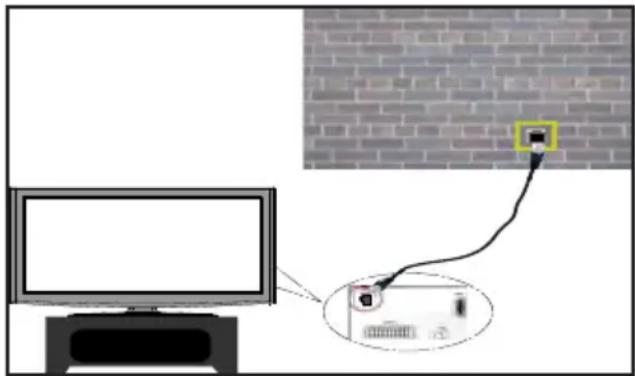
- Verbinden Sie mit einem Ethernet-Kabel Ihren Fernseher mit dem Router oder Modem.
- Verwenden Sie einen ungenutzten LAN Ausgang am Router oder Modem und verbinden Sie den Router oder Modem mit dem TV-Gerät (wie in der Abbildung unten).
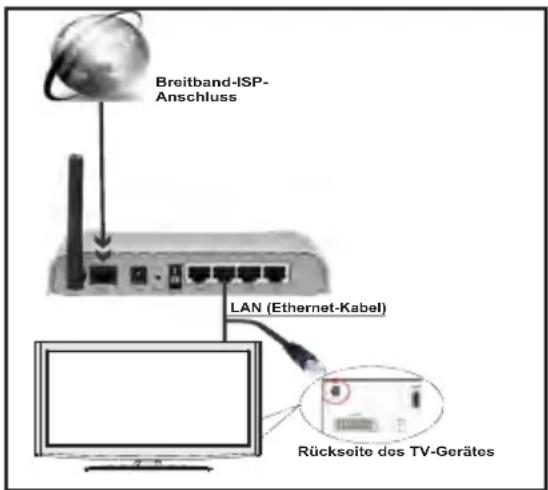
- Für den Zugriff und Abspielen der gemeinsam genutzten Dateien, müssen Sie den Medienbrowser auswählen. Drücken Sie die Taste „MENU“ und wählen Sie mit den Tasten Links/Rechts und OK die Registerkarte Medienbrowser. Drücken Sie die Taste OK, um fortzusetzen. Wählen Sie den gewünschten Dateityp und drücken Sie die Taste OK. Um auf gemeinsam genutzten Netzwerk-Dateien zuzugreifen
und diese abzuspielen, müssen Sie immer den Medienbrowser Bildschirm benutzen.
Installation eines Drahtlosnetzwerkes
WICHTIG: Um ein drahtloses Netzwerk nutzen zu können benötigen Sie einen „Veezy 200“ WLAN-Dongle.
- Um die SSID Ihres Modem's sichtbar zu machen, sollten sie durch die Software Ihres Modem's, Ihre SSID-Einstellungen ändern. Der Fernseher kann mit versteckter SSID keine Verbindung zum Netzwerk herstellen.
Für den Anschluss an ein drahtloses LAN-Netzwerk, sollten Sie folgende Schritte durchführen:
- Verbinden Sie das Breitband-ISP-Anschluss Ethernet-Kabel an den ETHERNET-EINGANG Ihres Modems.
- Stellen Sie sicher, dass die Nero Media Home Software auf Ihrem Rechner installiert ist (Für die DLNA-Funktion).
- Danach sollten Sie den WLAN-Dongle an einen der USB-Eingänge des Fernsehers anschließen.
- Um die drahtlosen Einstellungen zu konfigurieren, siehe Netzwerk-Einstellungen im Menü Einstellungen.
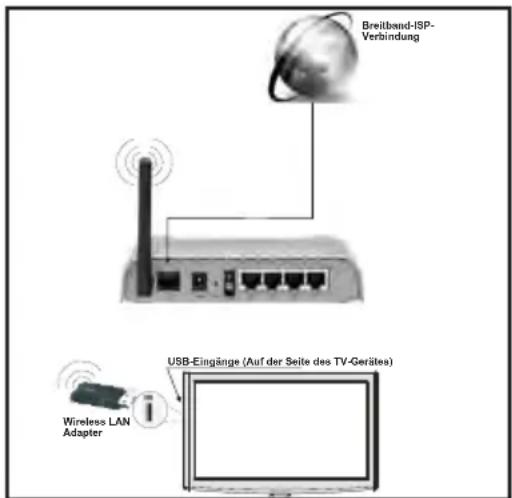
- Für schnelleren Dateiaustausch zwischen Geräten sollten Sie eine LAN Verbindung nutzen.
- Wireless LAN-Adapter sollten direkt an den USB-Anschluss des Fernsehers angeschlossen werden. USB-Hubs werden nicht unterstützt.
- In Fällen, in denen die Netzwerk-Qualität schlecht ist und die WiFi-Dongle an einem Ort mit einer besseren Signalqualität platziert werden muss, können Sie Ihre WiFi-Dongle in das mitgelieferte USB-Verlängerungskabel stecken. (optional)
- Der WLAN-Dongle unterstützt die Standards 802.11a b, g, n. Um die beste Leistung zu erzielen wird empfohlen einen dieser Standards zu nutzen.
- Sollten Sie Probleme mit der Audio/Video-Leistung haben nutzen Sie einen anderen USB-Eingang.
Konfiguration der Netzwerk-Einstellungen
Die Netzwerk-Einstellungen Ihres Fernsehers beinhaltet die Optionen Drahtgebundene und Drahtlose Verbindung. Hat Ihr Fernseher jedoch kein USB-WiFi-Dongle, müssen Sie den Verbindungstyp Drahtgebundene Verbindung benutzen. Wenn Sie eine drahtlose Verbindung versuchen, obwohl der Fernseher kein USB-WiFi-Dongle besitzt, wird ein Warnhinweis angezeigt und der Fernseher erhält keine IP-Adresse. Schließen Sie danach ein LAN-Kabel an und das TV-Gerät wird eine IP-Adresse beziehen können.
Konfiguration der kabelgebundenen Geräte-Einstellungen
Wenn Sie den Fernseher über einen Ethernet-Eingang verbunden haben, müssen Sie in der Konfiguration den Netzwerktyp "Drahtgebundenes Gerät" wählen.
Netzwerktyp
Als Netzwerktyp können Sie Drahtgebundenes Gerät auswählen, je nach der aktiven Verbindung zum TV-Gerät. Ist der Fernseher über ein LAN-Kabel angeschlossen, wählen Sie hier Drahtgebundenes Gerät. Ist er über den USB-WiFi-Dongle angeschlossen, wählen Sie hier Drahtloses Gerät.
Verbindungsstatus
Der Verbindungsstatus zeigt an ob das TV-Gerät mit dem Internet verbunden ist.
IP-Adresse
Ist eine aktive Verbindung vorhanden, wird hier die IP-Adresse angezeigt. Wollen Sie die IP-Adresseinstellungen konfigurieren, drücken Sie die Taste GRÜN und wählen Sie Erweiterte Netzwerk-Einstellungen.
Konfiguration der kabelgebundenen Netzwerk-Einstellungen im erweiterten Modus
Während Sie im erweiterten Modus sind, drücken Sie die Rote Taste um die Einstellungen zu bearbeiten. Wenn Sie fertig sind, drücken Sie auf OK, um zu speichern und drücken Sie RETURN / BACK, um abzubrechen.
Die WiFi-Funktion kann für einen drahtlosen Netzwerkanschluss verwendet werden. Wenn Sie einen „Veezy 200“ WLAN-Dongle besitzen, wählen Sie den Netzwerk-Typ Drahtloses Gerät um eine Verbindung herzustellen. Um die Wi-Fi-Eigenschaft zu aktivieren, sollten die Profile richtig konfiguriert sein. Bitte stecken Sie den WiFi-Dongle in einen der USB-Eingänge.
Drücken Sie im Menü Netzwerk-Einstellungen die Gelbe Taste um nach drahtlosen Netzwerken zu scannen. Ist dieser Scan abgeschlossen werden Ihnen in einer Liste alle verfügbaren Netzwerke angezeigt.
Ist das gewählte Netzwerk mit einem Passwort geschützt, müssen Sie dieses über die Zifferntasten eingeben. Sie können diese Tastatur durch Benutzen der Navigationstasten (links / rechts / oben / unten) und der OK-Taste auf der Fernbedienung verwenden.
Warten Sie, bis die IP-Adresse auf dem Bildschirm angezeigt wird.
Dies bedeutet, dass die Verbindung nun hergestellt ist. Um ein drahtloses Netzwerk zu verlassen, sollten Sie Konfigurationsstatus markieren und die Taste OK drücken.
Sie können zwischen Menü-Tabs navigieren, indem Sie die links / rechts Tasten drücken. Die Hilfe-Bar an der Unterseite des Dialoges zeigt Funktionen, die Sie verwenden können. Drücken Sie die BLAUE Taste, um die Geschwindigkeit Ihrer Internetverbindung zu überprüfen.
Sie können die Signalstärke durch das Menü Netzwerk-Einstellungen für den Drahtloser-Gerät-Modus prüfen.
Informationen
Konfigurationsstatus: Zeigt den Wi-Fi-Status als Verbunden oder Nicht Verbunden an.
IP-Adresse: Zeigt die aktuell zugewiesene IP-Adresse an.
Netzwerkname: Der Name des verbundenen Netzwerks wird angezeigt.
Drücken Sie die GRÜNE Taste, um zum erweiterten Modus zu wechseln und drücken Sie dann die Taste OK, um die Einstellungen zu bearbeiten.
Löschen von gespeicherten Wifi-Profilen
Gespeicherte Profile können gelöscht werden, wenn Sie im Drahtloser-Gerät-Auswahl OSD sind und die rote Taste drücken.
Verbindung zu Ihrem Handy via WiFi (Optional)
- Wenn Ihr Handy WLAN unterstützt können Sie Ihr Handy über einen Router mit dem Fernseher verbinden um Inhalte vom Handy auf den Fernseher zu streamen. Dazu muss auf Ihrem Handy eine geeignete Sharing Software installiert sein.
- Um mit Ihrem Router Verbindung aufzunehmen, folgen Sie den oben genannten Schritten im Abschnitt Drahtlose Verbindung.
- Verbinden Sie danach Ihr Handy mit dem Router und öffnen Sie die Sharing Software auf Ihrem Handy.
Wählen Sie nun die Daten welche Sie mit dem Fernseher teilen wollen.
- Wenn die Verbindung korrekt aufgebaut ist, sollten Sie jetzt über den Medienbrowser Ihres Fernsehers Zugriff auf die freigegebenen Dateien Ihres Handys haben.
- Öffnen Sie nun das Menü „Medienbrowser“. Nun wird die Wiedergabegeräte Auswahl angezeigt. Wählen Sie Ihr Handy aus und drücken Sie OK um fortzufahren.

Hinweis: Diese Funktion kann bei einigen Mobiltelefonen
t unterstützt werden.
Konnektivität Fehlerbehebung
Drahtlosnetzwerk nicht verfügbar
Stellen Sie sicher, dass die Firewall-Einstellungen Ihres Netzwerks die drahtlose Verbindung Ihres Fernsehers zulassen. Versuchen Sie, das drahtgebundene Heimnetz zu verwenden, wenn das drahtlose Netzwerk nicht funktioniert. Weitere Informationen hierzu finden unter „Anschluss an ein kabelgebundenes Netzwerk“
Überprüfen Sie das Modem (Router) zuerst. Liegt kein Problem mit dem Router vor, überprüfen Sie die Internetverbindung des Modems.
Verbindung ist langsam
Sollte Ihre Verbindung zu langsam sein suchen Sie im Handbuch Ihres WLAN Routers nach einer Problemlösung.
DLNA-Netzwerkdenst verwenden
DLNA (Digital Living Network Alliance) ist eine Norm, die die Benutzung von digitalen Elektronikgeräten vereinfacht und deren Verwendung in Heimnetzwerken erleichtert. Weitere Informationen finden Sie unter www.dlna.org.
Mit dem DLNA-Standard können Sie auf einem im Heimnetzwerk angeschlossenen DLNA-Medienserver gespeicherte Fotos und Videos ansehen und Musikdateien anhören.
Schritt 1: Nero Media Home Installation
Die DLNA-Funktion kann nicht verwendet werden, wenn das Server-Programm auf Ihrem PC nicht installiert ist. Bitte installieren Sie Nero Media Home auf Ihrem PC. Weitere Informationen zur Installation von Nero Media Home finden Sie im Anhang A.
Schritt 2: Anschluss an ein kabelgebundenes Netzwerk
Siehe das Kapitel Netzwerkeinstellungen für detaillierte Informationen zur Konfiguration.
Schritt 3: Wiedergabe von gemeinsam genutzten Dateien via Medienbrowser
Wählen Sie Medienbrowser aus dem Hauptmenü, indem Sie die Taste Links oder Rechts benutzen. Dann drücken Sie die Taste OK. Der Medienbrowser wird angezeigt.
DLNA-Unterstützung ist nur möglich wenn der Medienbrowser im Ordner Modus ist. Um den Ordner-Modus zu aktivieren, gehen Sie zu Einstellungen im Medienbrowser Hauptbildschirm und drücken Sie die Taste OK. In den Einstellungsoptionen, markieren Sie Anzeige-Stil und wechseln Sie zu Ordner, durch Benutzen der Links oder Rechts Tasten.
Wählen Sie den gewünschten Medientyp und drücken Sie die Taste OK.
Wenn die gemeinsame Konfiguration richtig eingestellt ist, wird nach der Auswahl des gewünschten Medientyps eine OSD-Meldung angezeigt. Wählen Sie die Taste OK um das gewählte Netzwerk oder den USB-Speicher Inhalt anzuzeigen. Wenn Sie die Geräte-Liste aktualisieren möchten, drücken Sie die GRÜNE Taste. Zum Verlassen können Sie die Taste MENU drücken.
Wenn verfügbare Netzwerke gefunden wurden, werden sie auf diesem Bildschirm angezeigt. Wählen Sie den Gewünschten Medienserver bzw. das gewünschte Netzwerk mit den Tasten "▲" oder "▼und drücken Sie die Taste OK.
Wenn Sie den Medientyp Video auswählen und ein Gerät aus dem Auswahlmenü, wird ein neues Menü auf dem Bildschirm angezeigt.
Wählen Sie Videos aus diesem Bildschirm um alle verfügbaren Video-Dateien aus dem gewählten Netzwerk aufzulisten.
Um andere Medientypen aus diesem Bildschirm wiederzugeben, müssen Sie zum Hauptmenü des Medienbrowser zurückgehen und den gewünschten Medientyp wählen und die Netzwerk-Auswahl nochmals durchführen. Weitere Informationen zur Wiedergabe von Dateien finden Sie im Abschnitt Medienbrow USB-Wiedergabe.
Wenn Sie Videos aus dem Netzwerk über DLNA ansehen, können Untertitel nicht angezeigt werden. Sie können DLNA nur verwenden wenn der Fernseher und der DLNA Server im selben Netzwerk sind. Sollte ein DLNA-Netzwerk Problem auftreten schalten Sie den Fernseher aus und wieder ein. Trick-Modus und Springen werden mit der DLNA-Funktion nicht unterstützt.
VORSICHT:
Es können PCs vorhanden sein, die möglicherweise nicht in der Lage sind, die DLNA-Funktion aufgrund von Administrator- und Sicherheitseinstellungen zu nutzen. (wie z. B. Business-PCs).
Internet Portal
Ihr Fernseher ermöglicht Ihnen Zugriff auf das Internetportal. Um dies nutzen zu können benötigen Sie eine aktive Internetverbindung. Folgen Sie den Schritten im Abschnitt Anschluss an ein kabelgebundenes/kabelloses Netzwerk, um Ihr TV-Gerät mit dem Internet zu verbinden. Nachdem
die Verbindung hergestellt ist, können Sie das Portal nutzen.
Hinweis: Für hohe Anzeigequalität ist eine Breitband-Internetverbindung erforderlich. Vergewissern Sie sich, dass die Internet-Verbindung korrekt hergestellt ist. Für den ordnungsgemäßen Betrieb des Internet-Portals, müssen Sie bei der Erstinstallation die Daten über das Land und die Sprache korrekt einstellen.
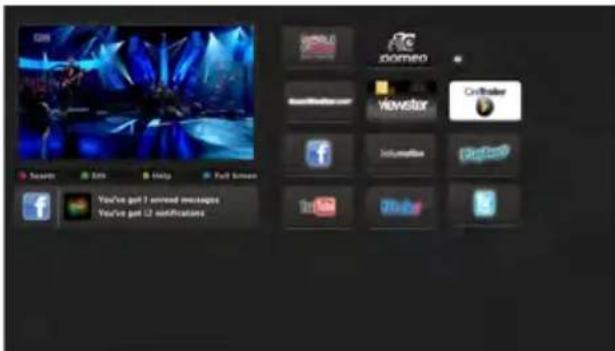
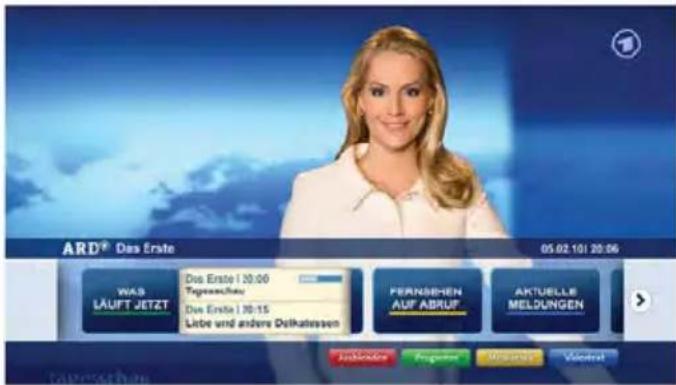
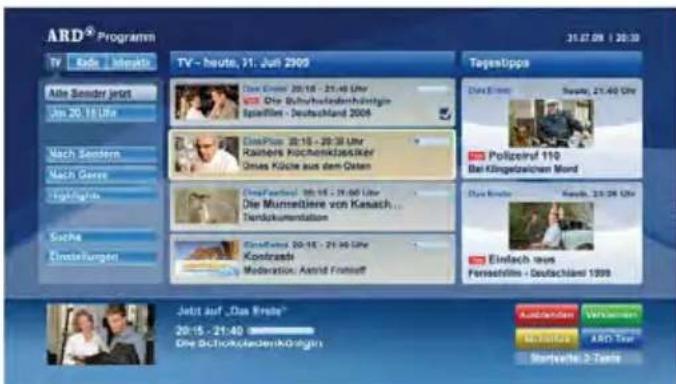
Drücken Sie die "💡" Taste um das Internetportal aufzurufen. Dieses wird Ihnen, wie unten dargestellt, angezeigt. Bitte beachten Sie das sich je nach Anbieter die Inhalte unterscheiden können.
Hinweis auf dem PIP-Fenster
Wenn Sie, während Sie TV-Kanäle ansehen, zum Portal-Modus umschalten, wird das aktuelle Programm auf dem PIP-Fenster angezeigt. Sie können mit den Tasten P+/P- die Kanäle wechseln.
Der aktuelle HDMI-Inhalt wird auf dem PIP-Fenster angezeigt, wenn Sie, während Sie sich die HDMI-Quelle ansehen, zum Portal-Modus umschalten.
Verwenden Sie die “◀” oder “▶”, “ ”▲oder “ ”, um zwischen den Artikeln auf dem Portal-Bildschirm zu navigieren. Drücken Sie die OK-Taste, um Ihre Auswahl zu bestätigen. Drücken Sie die Taste BACK, um zum vorherigen Bildschirm zurückzukehren.
Drücken Sie die Taste EXIT, um das Internet-Portal zu verlassen.
HBBTV
Mit Hbb-TV wird die Funktionalität, die Sie bereits vom Videotext kennen, in die Moderne befördert. Durch Drücken der Taste ROT auf der Fernbedienung, werden Ihnen vom aktuellen Sender Zusatzinfos angezeigt.
Derzeit bieten noch nicht alle Sender HbbTV an. Die Bedienung funktioniert grundsätzlich mit Farbtasten (ROT/GRÜN/GELB/BLAU). Die dahinterstehenden Funktionen sind abhängig vom Sender, werden aber meist am Bildschirm angezeigt.
Anmerkung: Sie können dieses Feature unter "andere Einstellungen" in den Einstellungen einstellen.
Softwareaktualisierung
Ihr TV-Gerät kann neue Software-Upgrades über das Antenne/Kabel-Signal finden und installieren.
Softwareupgrade-Suche über Benutzerschnittstelle
Navigieren Sie dazu im Hauptmenü. Wählen Sie Einstellungen und dann Weitere Einstellungen. Wählen Sie im Menü Weitere Einstellungen die Option Softwareaktualisierung und drücken Sie die Taste OK, um das Menü Upgradeoptionen zu wählen.
Wird ein neues Upgrade gefunden, beginnt das Gerät mit dem Herunterladen. Drücken Sie OK, um den Bootvorgang fortzusetzen.
Hintergrundsuche und Aktualisierungsmodus
Wenn die Option Automatische Suche im Menü Upgradeoptionen aktiviert ist, schaltet sich das Gerät um 03:00 früh ein und sucht auf den Übertragungskanälen nach neuen Softwareaktualisierungen. Wird eine neue Software gefunden und erfolgreich heruntergeladen, arbeitet das TV-Gerät ab dem nächsten Einschaltvorgang mit der neuen Softwareversion.
Hinweis: Wenn das TV-Gerät nach dem Upgrade nicht startet, trennen Sie das TV-Gerät für 2 Minuten vom Netzstecker und schließen Sie es dann wieder an.
Tipps zur Fehlersuche und -behebung
Das TV-Gerät schaltet sich nicht ein
Vergewissern Sie sich, dass das Netzkabel in die Steckdose eingesteckt ist und die Batterien der
Fernbedienung noch funktionieren. Drücken Sie das Einschaltrad am Fernsehgerät sollte der Fernseher nicht auf die Fernbedienung reagieren.
Schlechte Bildqualität
- Haben Sie die richtige Farbnorm ausgewählt?
- Niedriger Signalpegel kann Bildverzerrungen verursachen.
- Überprüfen Sie ob die richtige Frequenz eingegeben ist.
• Die Bildqualität kann sich verschlechtern, wenn zwei Zusatzgeräte gleichzeitig an das TV-Gerät angeschlossen werden. Trennen Sie in diesem Fall eines der Zusatzgeräte wieder ab.
Kein Bild
- Kein Bild bedeutet, dass Ihr TV-Gerät kein Signa empfängt. Haben Sie die richtigen Tasten auf der Fernbedienung betätigt? Versuchen Sie es noch einmal. Stellen Sie auch sicher, dass die richtige Eingangsquelle ausgewählt ist.
- Ist die Antenne richtig angeschlossen?
- Ist das Antennenkabel beschädigt?
- Wurden geeignete Stecker verwendet, um die Antenne anzuschließen?
- Wenn Sie nicht sicher sind, fragen Sie Ihren Händler
Kein Ton
- Wurde das TV-Gerät stummgeschaltet? Um den Ton wieder einzuschalten, drücken Sie die Taste "K", oder erhöhen Sie die Lautstärke.
- Nur ein Lautsprecher funktioniert. Ist die Balance auf nur eine Seite gestellt? (Siehe Menü "Ton").
Fernbedienung spricht nicht an
- Möglicherweise sind die Batterien leer. Ersetzen Sie diese.
Eingangsquellen - können nicht ausgewählt werden
- Wenn Sie keine Eingabequelle wählen können, haben Sie wahrscheinlich kein Gerät angeschlossen.
- Wenn Sie ein Gerät angeschlossen haben, überprüfen Sie die AV-Kabel und deren Anschluss.
Aufnahme nicht verfügbar
Um ein Programm aufzunehmen, sollten Sie zuerst eine USB-Festplatte an das TV-Gerät anschließen, wenn dieses ausgeschaltet ist. Schalten Sie dann das TV-Gerät ein, um die Aufnahmefunktion zu aktivieren. Andernfalls ist die Aufnahmefunktion nicht verfügbar. Wenn die Aufnahme nicht funktioniert, versuchen Sie, das TV-Gerät abzuschalten und das USB-
Gerät nochmals anzuschließen, während das TV abgeschaltet ist.
USB ist zu langsam
Wird die Meldung „USB ist zu langsam“ auf dem Bild-20 schirm angezeigt, wenn Sie eine Aufnahme starten, versuchen Sie, die Aufnahme nochmals zu starten. Wenn Sie dieselbe Fehlermeldung erhalten, kann es sein, dass Ihre USB-Festplatte die Geschwindigkeitsanforderungen nicht erfüllt. Versuchen Sie, eine andere USB-Festplatte anzuschließen.
Schnell Menü
Das Menü Schnell, ermöglicht Ihnen auf einige Optionen schnell zugreifen zu können. Dieses Menü beinhaltet die Energiesparmodus, Bild-Modus, Equalizer Einstellungen, Favoriten, Ausschalt-Timer, FollowMe TV (optional) und Informationsbroschüre (optional) Optionen. Drücken Sie die Taste Q.MENU auf der Fernbedienung, um das Menü Schnell einzublenden. Sehen Sie die folgenden Kapiteln für die Details der aufgelisteten Funktionen.
FollowMe TV
Mit der FollowMe-TV-Funktion können Sie auf Ihrem Mobilgerät aktuelle Streams in Ihrem Smart-TV verfolgen.
Installieren Sie die geeignete Smart-Center-Anwendung auf Ihrem Mobilgerät. Starten Sie die Anwendung. Weitere Informationen zur Nutzung dieser Funktion entnehmen Sie bitte der Anleitung zu der Anwendung, die Sie benutzen.
Beachten Sie: Diese Anwendung ist nicht mit allen Mobilgeräten kompatibel.
FollowMe TV zu DMR
Diese Funktion erlaubt bei Benutzung der richtigen Anwendungen (z.B. UPnP – Universal Plug&Play – Anwendungen wie BubbleUPnP) einen Videostream von Ihrem Fernsehgerät zu einem anderen Fernsehgerät oder zu Mobilgeräten. Aktivieren Sie „FollowMe TV to DMR“, und die Zeitversetzung startet. Drücken Sie den roten Knopf, und das Geräteauswahlmenü wird angezeigt. Wählen Sie Ihr Gerät, und drücken Sie OK.
Beachten Sie: Diese Funktion funktioniert entsprechend der PVR-Funktion und erfordert den Anschluss eines USB-Sticks mit FAT32-Format und ausreichend Speicherplatz. HD-Kanäle werden nicht unterstützt, und beide Geräte müssen mit demselben Netzwerk verbunden sein.
E-Handbuch
Sie finden Anweisungen zur Benutzung Ihrer Funktionen im E-Handbuch.
Um das E-Handbuch zu benutzen, drücken Sie den Info-Knopf, wenn auf dem Bildschirm das Hauptmenü angezeigt wird.
Wählen Sie die gewünschte Kategorie mit Hilfe der Navigationsknöpfe. Jede Kategorie enthält verschiedene Themen. Wählen Sie ein Thema, und drücken Sie OK, um die Anweisungen zu lesen.
Um das E-Handbuch zu schließen, drücken Sie den Exit-Knopf.
Beachten Sie: Der Inhalt des E-Handbuchs kann je nach Modell unterschiedlich sein.
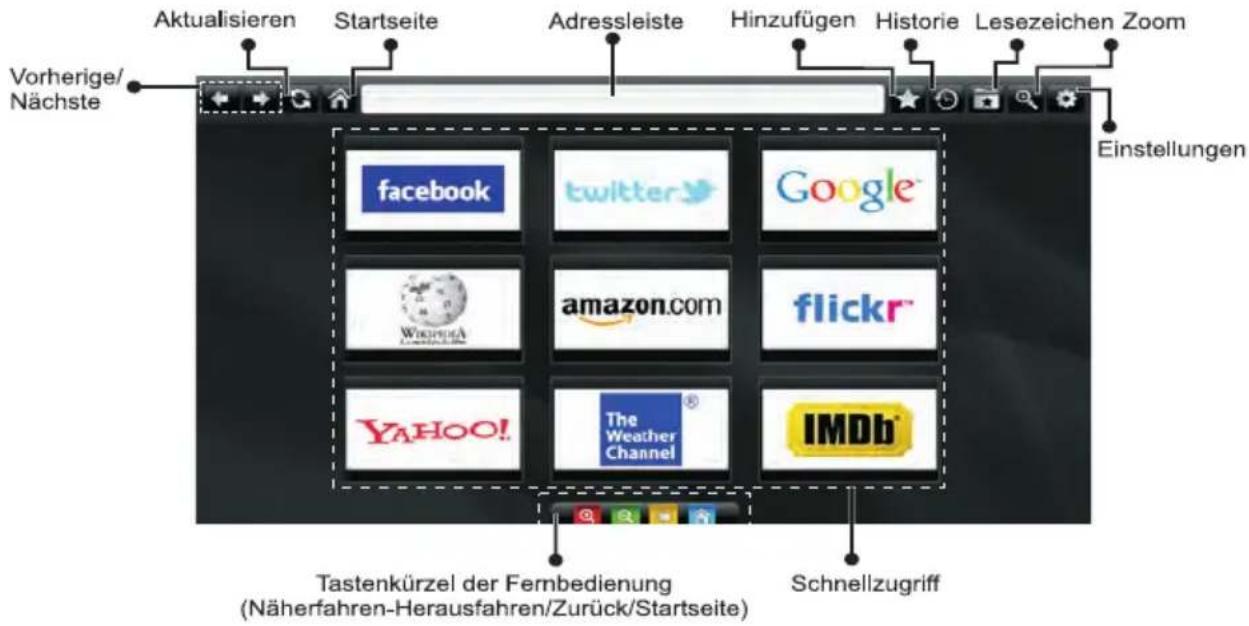
Um den Browser verwenden zu können müssen Sie im SmarTV Portal den Internetbrowser auswählen.
- Um im Web-Browser zu navigieren, verwenden Sie die Pfeil-Tasten auf der Fernbedienung. Drücken Sie die Taste OK, um fortzufahren.
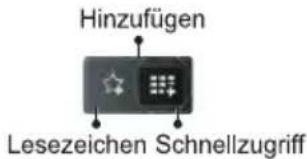
- Nach der Erstinstallation werden voreingestellte Websites und Logos auf der Schnellzugriff-Seite angezeigt. Um eine Internetseite zur Schnellzugriffsseite hinzuzufügen müssen Sie während Sie während Sie auf der gewünschten Seite sind auf den Button „Hinzufügen“ klicken.
- Wenn Sie ein Lesezeichen hinzufügen möchten klicken Sie während Sie auf der gewünschten Internetseite sind auf „Lesezeichen“.
- Sie können im Web-Browser auf drei verschiedene Weisen navigieren. Geben Sie zuerst eine beliebige URL-Adresse in die Adressleiste ein.
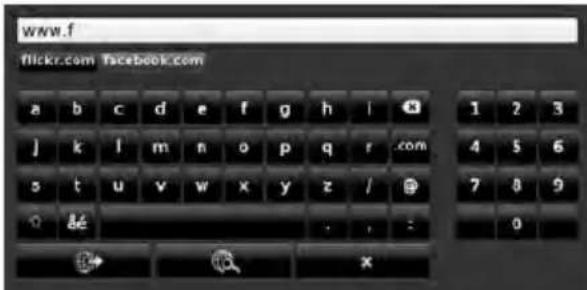
- Sie können nach Schlüsselwörtern suchen, indem Sie die Suchtaste in der Adresszeile klicken. Desweiteren können Sie Links auf Internetseiten anklicken.
- Wenn Sie mit dem Mauszeiger nach unten in die Mitte des Bildschirms scrollen, werden die Shortcuts der Fernbedienung angezeigt.
- Verwenden Sie den Zoomabschnitt zum Heranzoo-men oder Herauszoomen.
- Im Abschnitt Einstellungen, können Sie Cookies oder alle Browser-Daten löschen.
- Ihr Fernseher ist mit USB Mäusen kompatibel. Um die Maus zu nutzen stecken Sie die Maus an einen der USB Eingänge an.
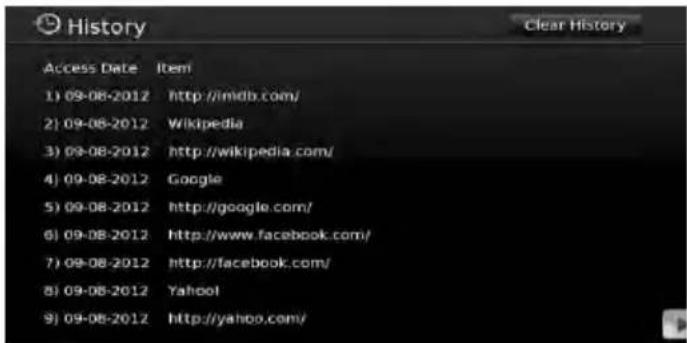
- Um den Verlauf anzuzeigen, klicken Sie auf die Taste „Verlauf“. Die Option „Verlauf Löschen“ ist in diesem Abschnitt auch verfügbar. Um den Verlauf zu löschen klicken Sie auf „Verlauf löschen“.
• Die Multi-Tab-Funktion kann nicht verwendet werden
- Einige Internetseiten enthalten Flash-Inhalte. Diese Arten von Inhalte werden vom Browser nicht unterstützt.
- Ihr TV-Gerät unterstützt kein Download-Prozess. Daher können Sie keine Dateien herunterladen.
Erste Schritte mit Skype (optional)
Mit Skype können Sie Sprach- und Videoanrufe mit Ihrem Fernseher tätigen. Wählen Sie dazu die Skype App im SmartTV Portal aus und folgen Sie dann der Bildschirmanleitung um einen Anruf zu tätigen.
ACHTUNG
- Schließen Sie eine kompatibelne Webcam an den USB-Anschluss Ihres TV-Gerätes an.
- Sobald das TV-Gerät ausgeschaltet ist, wird die Skype-Verbindung beendet.
- Lautstärke und Tonqualität sind von der Umgebungslautstärke abhängig.
• Die Sprachqualität kann sich, abhängig von der Verbindung, ändern. - Für mehr Informationen und die Nutzungsbedingungen besuchen Sie www.skype.com.
- Wenn die Kamera nicht richtig funktioniert, schalten Sie das TV-Gerät aus und trennen Sie es vom Stromnetz. Schließen Sie Ihre Kamera erneut und schalten Sie den Fernseher wieder an.
- Um eine Verbindung mit Skype herstellen zu können müssen Sie Ihr TV-Gerät mit dem Netzwerk verbinden.
- Die Skype App wird Sie informieren sobald jemand versucht Sie anzurufen. Dies ist auch während des laufenden TV-Betriebs möglich.
- Um Skype im vollen Umfang nutzen zu können benötigen Sie eine Skype kompatible Kamera (kompatibel mit VESCA100). Kamera separat erhältlich.
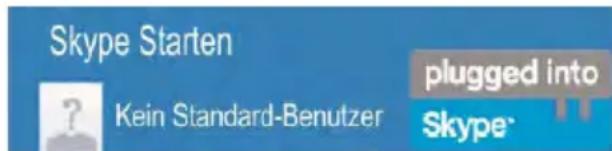
Hinweis: Wenn Sie den Fernseher einschalten und es sind keine Benutzer für Skype definiert, wird die Meldung wie an der Seite auf dem Bildschirm angezeigt.
Lizenzinformationen
Skype ist eine Marke von Skype oder von einer seiner verbundenen Unternehmen. Dieses Produkt/ diese Anwendung wurde von Skype, Skype Communications S.a.r.l. oder einer ihrer verbundenen Unternehmen nicht genehmigt oder gebilligt.

Notrufe über Skype nicht möglich!
Skype ist kein Ersatz für ein normales Telefon und kann nicht für Notrufe genutzt werden.
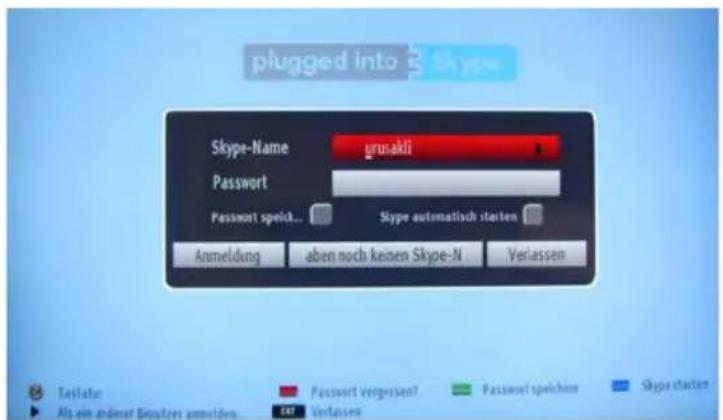
Um die Skype App nutzen zu können benötigen Sie ein Skype Konto. Klicken Sie in der App auf "Sign In & Sign Up Now" um in der App ein Skype Konto zu erstellen (sofern Sie noch kein Skype Konto haben). Wenn Sie schon ein Skype Konto haben geben Sie Ihren Namen sowie Ihr Passwort korrekt ein. Klicken Sie nun auf OK um sich anzumelden.
Sollten Sie Ihr Passwort vergessen haben drücken Sie die rote Taste um das Menü „Passwort Zurücksetzen“ angezeigt zu bekommen.
Nach einer erfolgreichen Anmeldung wird Ihnen die Kontaktliste angezeigt.
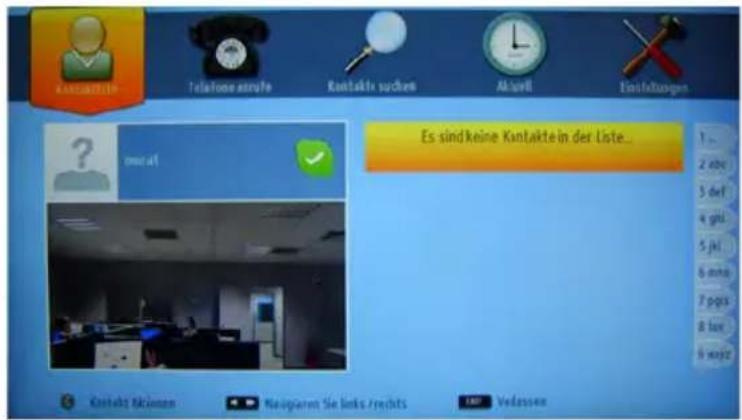

Auf der rechten Seite des Bildschirms sehen Sie Ihre Kontakte. Ihr Skype-Name, Statusmeldung und Ihre Kamera-Vorschau werden auf der linken Seite des Bildschirms angezeigt.
Kontakt hinzufügen
![plugged into Skype™ in Sie Personen auf Skype: Geben Sie Been vollen Namen, Skype-Name oder E-Mail Adresse ein und drücken Sie Sü Stache Enter skype password [1] a b c d e f g h i j k l m e o p q r s t u v w x y z 0 1 2 3 4 5 6 7 8 9 AB/ab Space Delete OK <- -> ^ 'y $f+=](/content/2026/05/779726/images/4a6a2a66e7809ca20ec6b7714953504a08b49882613013633751ad31a04e1e3d.jpg)
Wählen Sie durch drücken der 📄 die Option Kontakte Suchen. Um einen Kontakt hinzuzufügen geben Sie den vollen Namen, Skype-Namen oder die E-Mail Adresse ein. Verwenden Sie die Fernbedienung oder die virtuelle Tastatur, um das Passwort einzugeben.
Verlauf
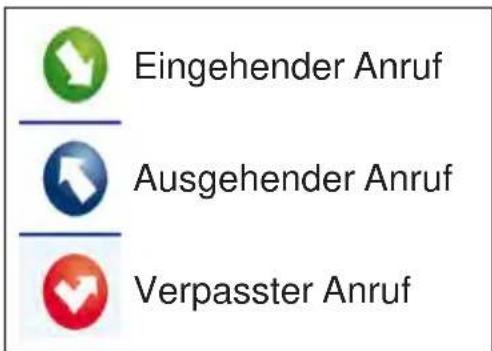
Symbolbedeutung
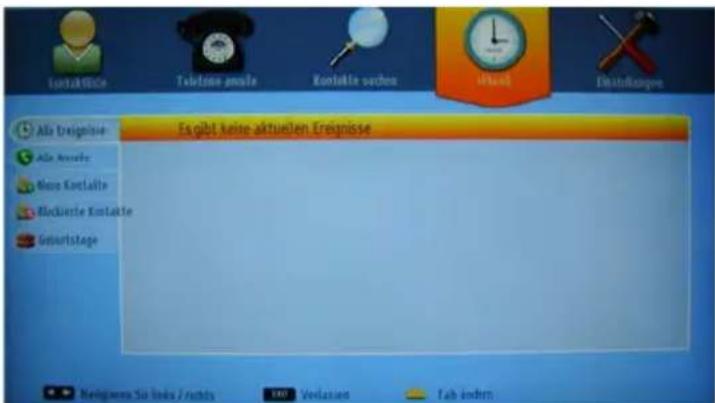
Der Skype Verlauf kann in diesem Abschnitt angezeigt werden. Um die Verlaufsoptionen anzuzeigen verwenden Sie die Tasten P+ und P-. Um Konversationen zu löschen drücken Sie die rote Taste. Wenn Sie die „OK“ Taste drücken wird eine Kontaktinformation angezeigt. In diesem Bereich können Sie auch Profil Informationen einsehen.
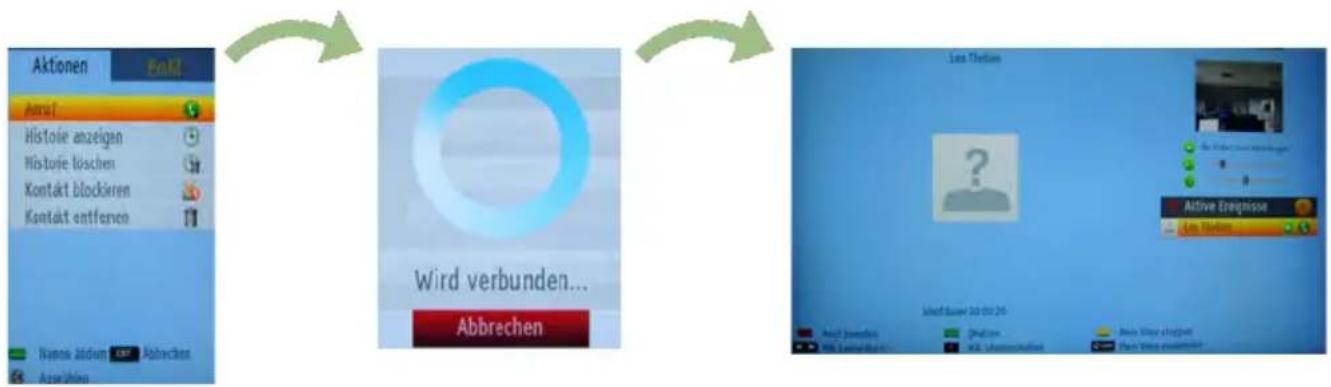
Wählen Sie einen Kontakt aus und drücken Sie „OK“. Wählen Sie die Aktion aus die Sie durchführen möchten. Falls vorhanden sehen Sie die Kleinansicht von Ihnen und anderen Menschen.
flowchart
graph LR
    A["Aktionen"] --> B["Anzahl"]
    B --> C["Histoie anzeigen"]
    C --> D["Histoie löschen"]
    D --> E["Kontakt blockieren"]
    E --> F["Kontakt entfernen"]
    F --> G["Nombre Abbrevien"]
    G --> H["Abbrechen"]
    H --> I["Abrechen"]
    I --> J["Wird verbunden..."]
    J --> K["Abbrechen"]
    K --> L["Les Thotion"]
    L --> M["Active Eregnisse"]
    M --> N["Les Thotion"]
Während eines Gesprächs können Sie das Mikrofon stummschalten oder eine Person in die Warteschleife setzen. Um einen Anruf zu beenden drücken Sie die rote Taste.
Das Dialogfeld „Eingehender Anruf“ wird angezeigt, wenn Sie in Skype angemeldet sind und ein anderer Benutzer versucht Sie anzurufen. Eine kleine Dialog-Box erscheint in der rechten unteren Ecke des TV-Bildschirms. Diese zeigt an ob der Benutzer fernsieht oder durch Skype blättert. Sie können eine Aktion mit der Fernbedienung wählen.
Telefone Wählen
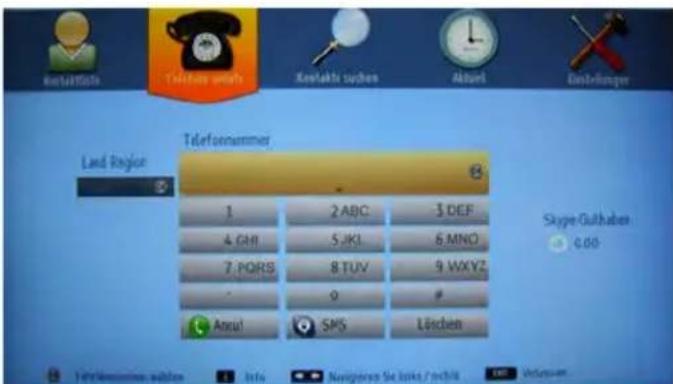
Wenn Sie über ein Skype Guthaben verfügen ist die Option „Telefonanruf“ verfügbar. Sollten Sie über kein Guthaben verfügen müssen Sie zuerst Ihr Guthaben aufladen. Wählen Sie nun ein Land und geben Sie dann die Telefonnummer ein welche Sie anrufen möchten.
Die eingegebene Telefonnummer kann durch Drücken der gelben Taste gespeichert werden. Drücken Sie die grüne Taste, um das Gespräch zu beginnen.
Einstellungen
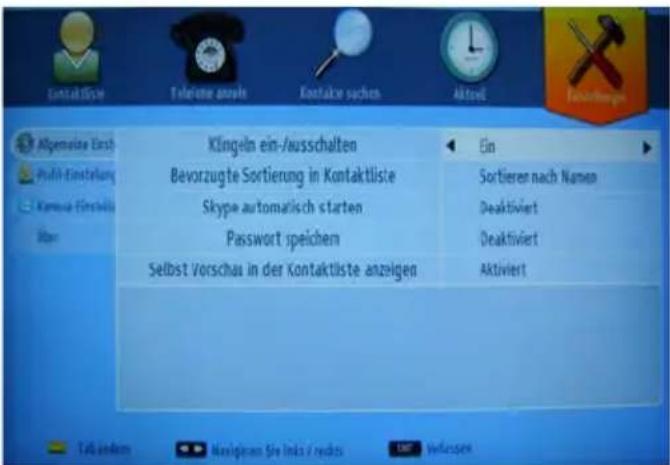
Ihre Skype Einstellungen können im Menü „Einstellungen“ geändert werden. Dort können Sie mit den „P+“ und „P-“ Tasten navigieren. Mit den Navigationstasten können Sie die Optionen ändern.
Die Skype Nutzungsbedingungen finden Sie ir Abschnitt „Über“.
Bitte lesen Sie diese Nutzungsbedingungen vor Gebrauch sorgfältig durch.
Internet-Anschluss nicht verfügbar / DLNA-Modus funktioniert nicht
Wenn die MAC-Adresse (eine eindeutige Kennnummer) Ihres PCs oder Modems dauerhaft registriert wurde, ist es möglich, dass Ihr Fernsehgerät möglicherweise nicht mit dem Internet Verbindung aufnehmen kann. In einem solchen Fall wird die MAC-Adresse jedes Mal authentifiziert, wenn Sie Verbindung zum Internet aufnehmen. Dies ist eine Vorsichtsmaßnahme gegen unbefugten Zugriff. Da Ihr Fernseher über eine eigene MAC-Adresse verfügt, kann Ihre Internet Service Provider die MAC-Adresse Ihres Fernsehers nicht validieren. Aus diesem Grund kann Ihr Fernseher nicht mit dem Internet Verbindung aufnehmen. Kontaktieren Sie Ihren Internet Service Provider und fordern Sie Informationen darüber, wie Sie ein anderes Gerät, wie zum Beispiel Ihren Fernseher, mit dem Internet verbinden können.
Es ist auch möglich, dass die Verbindung nicht zugänglich ist, wegen eines Firewall Problems. Wenn Sie denken, dass dies zu Ihrem Problem führt, kontaktieren Sie Ihren Internet Service Provider. Eine Firewall könnte der Grund eines Problems der Konnektivität und Entdeckung sein, während Sie den Fernseher im DLNA-Modus verwenden oder über DLNA surfen.
Hergestellt unter der Lizenz der Dolby Laboratories. INHABER DER MARKENZEICHEN
"Dolby" und das Doppel-D-Symbol sind Warenzeichen der Dolby Laboratories.
"HDMI, das HDMI-Logo und High-Definition Multimedia Interface sind Markenzeichen oder eingetragene Markenzeichen der HDMI Licensing LLC."
Typische Anzeigemodi PC-Eingang
In der folgenden Tabelle werden einige der üblichen Video Display-Modi dargestellt. Unter Umständen unterstützt Ihr TV keine verschiedenen Auflösungen.
| Auflösung | Frequenz | |
| 1 | 640x350 | 85Hz |
| 2 | 640x400 | 70Hz |
| 3 | 640x400 | 85Hz |
| 4 | 640x480 | 60Hz |
| 5 | 640x480 | 66Hz |
| 6 | 640x480 | 72Hz |
| 7 | 640x480 | 75Hz |
| 8 | 640x480 | 85Hz |
| 9 | 800x600 | 56Hz |
| 10 | 800x600 | 60Hz |
| 11 | 800x600 | 70Hz |
| 12 | 800x600 | 72Hz |
| 13 | 800x600 | 75Hz |
| 14 | 800x600 | 85Hz |
| 15 | 832x624 | 75Hz |
| 16 | 1024x768 | 60Hz |
| 17 | 1024x768 | 66Hz |
| 18 | 1024x768 | 70Hz |
| 19 | 1024x768 | 72Hz |
| 20 | 1024x768 | 75Hz |
| 21 | 1024x768 | 85Hz |
| 22 | 1152x864 | 60Hz |
| 23 | 1152x864 | 70Hz |
| 24 | 1152x864 | 75Hz |
| 25 | 1152x864 | 85Hz |
| 26 | 1152x870 | 75Hz |
| 27 | 1280x768 | 60Hz |
| 28 | 1360x768 | 60Hz |
| 29 | 1280x768 | 75Hz |
| 30 | 1280x768 | 85Hz |
| 31 | 1280x960 | 60Hz |
| 32 | 1280x960 | 75Hz |
| 33 | 1280x960 | 85Hz |
| 34 | 1280x1024 | 60Hz |
| 35 | 1280x1024 | 75Hz |
| 36 | 1280x1024 | 85Hz |
| 37 | 1400x1050 | 60Hz |
| 38 | 1400x1050 | 75Hz |
| 39 | 1400x1050 | 85Hz |
| 40 | 1440x900 | 60Hz |
| 41 | 1440x900 | 75Hz |
| 42 | 1600x1200 | 60Hz |
| 43 | 1680x1050 | 60Hz |
| 44 | 1920x1080 | 60Hz |
| 45 | 1920x1200 | 60Hz |
AV- und HDMI-Signalkompatibilität
| Quelle Untersitzte Signale Verfügbar | |||
| EXT(SCART) | PAL O | ||
| NTSC 60 O | |||
| RGB 50/60 O | |||
| SECAM O | |||
| Seiten-AV | PAL 50/60 O | ||
| NTSC 60 O | |||
| SECAM O | |||
| YPBPR | 480i-480p 60Hz O | ||
| 576i-576p 50Hz O | |||
| 720P 50Hz,60Hz O | |||
| 1080I 50Hz,60Hz O | |||
| HDMI1HDMI2 | 480I 60Hz O | ||
| 480P 60Hz O | |||
| 576i-576p 50Hz O | |||
| 720P 50Hz,60Hz O | |||
| 1080I 50Hz,60Hz O | |||
| 1080P | 24Hz, 25Hz30Hz, 50Hz,60Hz | O | |
(X: Nicht verfügbar, O : Möglich)
Unter Umständen kann das Eingangssignal nicht korrekt auf dem Bildschirm angezeigt werden. Das Problem kann durch eine Inkompatibilität in den Standards des Quellgeräts verursacht werden (DVD, Settop-Box etc.). Wenn solche Probleme auftreten, wenden Sie sich an Ihren Händler und/oder den Hersteller des Geräts.
Im USB-Modus unterstützte Dateiformate
| Medium Datei-erweiterung | Format Hinweise | ||
| Video | .mpg,.mpeg | Mpeg1-2 1080P@30fps, 50Mbit/sec | |
| .ts, .trp, .tp,.m2ts | MPEG2 , H.264,VC1, AVS, MVC | H.264:1080Px2@25fps, 1080P@50fps MVC:1080P@ 24fps Other:1080P@30fps - 50Mbit/sec | |
| .vob MPEG2 1080P@30fps 50Mbit/sec | |||
| .mkv MPEG1-2-4,H.264 | H.264:1080Px2@25fps, 1080P@ 50fps, 1080P@30fps, 50Mbit/sec | ||
| .mp4 MPEG4, Xvid,H.264 | H.264:1080Px2@25fps, 1080P@ 50fps, 1080P@30fps, 50Mbit/sec | ||
| .avi MPEG2-4, Xvid,H.264 | H.264:1080Px2@25fps, 1080P@ 50fps, 1080P@30fps, 50Mbit/sec | ||
| .fla, .flv H.264, SorensonH.263 | H.264:1080Px2@25fps, 1080P@50fps, 1080P@30fps, 40Mbit/sec | ||
| .3gp MPEG4, H.264 1920x1080@30P 20Mbit/sec | |||
| .asf, .wmv VC1 1080P@30fps, 50Mbit/sec | |||
| Audio | .mp3 MPEG1/2 Layer1/2/3 (MP3) | Layer1: 32Kbps ~ 448Kbps (Bit rate) / 16KHz ~ 48KHz (Abtastrate)Layer2: 8Kbps ~ 384Kbps (Bit rate) / 16KHz ~ 48KHz (Abtastrate)Layer3: 8Kbps ~ 320Kbps (Bit rate) / 16KHz ~ 48KHz (Abtastrate) | |
| .wav | LPCM | ||
| .WMA/ASF | WMA, WMA Pro WMA: 128bps ~ 320Kbps (Bit rate) / 8KHz ~ 48Khz (Abtastrate)WMA Pro: < 768kbps (Bit rate) / ~ 96KHz (Abtastrate) | ||
| .m4a/.aac | AAC, HEAAC | Free Format (Bit rate) / 8KHz ~ 48KHz (Abtastrate) | |
| .pcm | PCM 8Kbps ~ 320Kbps (Bit rate) / 16KHz ~ 48KHz (Abtastrate) | ||
| (funktioniert nur mit Video-Dateien) | AC3 32Kbps ~ 640Kbps (Bit rate) / 32KHz, 44.1KHz, 48KHz (Abtastrate) | ||
| EAC3 | 32Kbps ~ 6 Mbps (Bit rate) / 32KHz, 44.1KHz, 48KHz (Abtastrate) | ||
| LPCM | 64Kbps ~ 1.5Mbps (Bit rate) / 8KHz ~ 48Khz (Abtastrate) | ||
| IMA-ADPCM/MS-ADPCM | 384Kbps (Bit rate) / 8KHz ~ 48Khz (Abtastrate) | ||
| G711 A/mu-law | 64~128Kbps (Bit rate) / 8KHz (Abtastrate) | ||
| Picture | .jpeg | Baseline | Auflösung(WxH): 15360x8640, 4147200 bytes |
| Progressive | Auflösung(WxH): 1024x768, 6291456 bytes | ||
| .png | non-interlace | Auflösung(WxH): 9600x6400, 3840000 bytes | |
| interlace | Auflösung(WxH): 1200x800, 3840000 bytes | ||
| .bmp | Auflösung(WxH): 9600x6400, 3840000 bytes | ||
| Subtitle | .sub - | Sub1, Sub2, | Sub3 |
| .srt | - | ||
Unterstützte DVI-Auflösungen
Wenn Sie Zusatzgeräte über DVI-HDMI-Adapterkabel (nicht mitgeliefert) an die Anschlüsse Ihres TV-Geräts anschließen, können Sie sich an die folgenden Auflösungsinformationen halten.
| 56Hz 60Hz 66Hz 70Hz 72Hz 75Hz | |||||||
| 640x400 | ☑ | ||||||
| 640x480 | ☑ ☑ | ☑ ☑ | |||||
| 800x600 | ☑ ☑ | ☑ ☑ | ☑ | ||||
| 832x624 | ☑ | ||||||
| 1024x768 | ☑ ☑ | ☑ ☑ | ☑ | ||||
| 1152x864 | ☑ ☑ | ☑ | |||||
| 1152x870 | ☑ | ||||||
| 1280x768 | ☑ | ☑ | |||||
| 1360x768 | ☑ | ||||||
| 1280x960 | ☑ | ☑ | |||||
| 1280x1024 | ☑ | ☑ | |||||
| 1400x1050 | ☑ | ☑ | |||||
| 1440x900 | ☑ | ☑ | |||||
| 1600x1200 | ☑ | ||||||
| 1680x1050 | ☑ | ||||||
| 1920x1080 | ☑ | ||||||
| 1920x1200 | ☑ | ||||||
Contents
Figure a: ARD start bar application
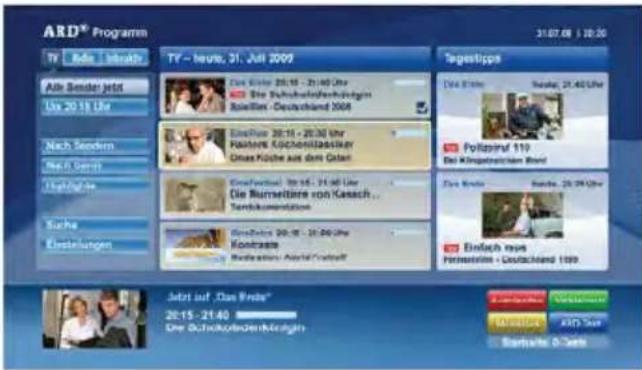
www.itt-deutschland.de
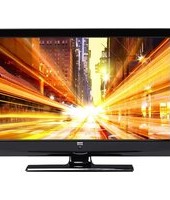

- Inhalt
- Sicherheitsinformationen
- VORSICHT
- STROMSCHLAGGEFAHR NICHT ÖFFNEN!
- WICHTIG - Bitte lesen Sie diese Anleitung vollständig vor der Installation oder Inbetriebnahme
- Hinweise, Eigenschaften & Zubehör
- Umweltinformationen
- Standby-Meldungen
- Funktionen
- Zubehör im Lieferumfang
- Fernbedienung
- Anschluss der Antenne
- Verwenderinformationen zur Entsorgung von Altgeräten und Batterien
- Verwendung von My Button 1 (\*)
- Verwendung von My Button 2 (\*\*)
- Ein-/Ausschalten
- Einschalten des TV-Geräts
- Um das TV-Gerät auszuschalten
- Erste Installation
- Antenneninstallation
- Kabelinstallation
- Satelliten-Installation
- Verwendung der SatcoDX-Funktion
- Medienwiedergabe über USB-Eingang
- Aufzeichnen eines Programms
- Timeshift-Aufnahme
- Sofort-Aufnahme
- Aufgenommene Programme ansehen
- Langsamer Vorlauf
- Aufnahmebibliothek
- Aufnahmeeinstellungen
- Menü Medienbrowser
- Allgemeine Bedienung
- Verwendung der Kanalliste
- Jugendschutzeinstellungen
- Elektronischer Programmführer (EPG)
- Programmoptionen
- Kanal auswählen
- Aufnahmetimer einstellen / löschen
- Timer einstellen / löschen
- Konnektivitätfunktionen
- Anschluss an ein kabelgebundenes Netzwerk
- Installation eines Drahtlosnetzwerkes
- Für den Anschluss an ein drahtloses LAN-Netzwerk, sollten Sie folgende Schritte durchführen:
- Konfiguration der Netzwerk-Einstellungen
- Konfiguration der kabelgebundenen Geräte-Einstellungen
- Netzwerktyp
- Verbindungsstatus
- IP-Adresse
- Konfiguration der kabelgebundenen Netzwerk-Einstellungen im erweiterten Modus
- Informationen
- Löschen von gespeicherten Wifi-Profilen
- Verbindung zu Ihrem Handy via WiFi (Optional)
- Konnektivität Fehlerbehebung
- Drahtlosnetzwerk nicht verfügbar
- Verbindung ist langsam
- DLNA-Netzwerkdenst verwenden
- Schritt 1: Nero Media Home Installation
- Schritt 2: Anschluss an ein kabelgebundenes Netzwerk
- Schritt 3: Wiedergabe von gemeinsam genutzten Dateien via Medienbrowser
- VORSICHT:
- Internet Portal
- Hinweis auf dem PIP-Fenster
- HBBTV
- Softwareaktualisierung
- Softwareupgrade-Suche über Benutzerschnittstelle
- Hintergrundsuche und Aktualisierungsmodus
- Tipps zur Fehlersuche und -behebung
- Das TV-Gerät schaltet sich nicht ein
- Schlechte Bildqualität
- Kein Bild
- Kein Ton
- Fernbedienung spricht nicht an
- Eingangsquellen - können nicht ausgewählt werden
- Aufnahme nicht verfügbar
- USB ist zu langsam
- Schnell Menü
- FollowMe TV
- FollowMe TV zu DMR
- E-Handbuch
- Um den Browser verwenden zu können müssen Sie im SmarTV Portal den Internetbrowser auswählen.
- Erste Schritte mit Skype (optional)
- ACHTUNG
- Lizenzinformationen
- Kontakt hinzufügen
- Verlauf
- Telefone Wählen
- Einstellungen
- Internet-Anschluss nicht verfügbar / DLNA-Modus funktioniert nicht
- Hergestellt unter der Lizenz der Dolby Laboratories. INHABER DER MARKENZEICHEN
- Typische Anzeigemodi PC-Eingang
- Unterstützte DVI-Auflösungen
- Contents
Marke : ITT
Modell : LED 32F-7375-B
Kategorie : Fernseher