
HTC 2240 HD - Fernseher XORO - Kostenlose Bedienungsanleitung
Finden Sie kostenlos die Bedienungsanleitung des Geräts HTC 2240 HD XORO als PDF.


Benutzerfragen zu HTC 2240 HD XORO
0 Frage zu diesem Gerät. Beantworten Sie die, die Sie kennen, oder stellen Sie Ihre eigene.
Eine neue Frage zu diesem Gerät stellen
Laden Sie die Anleitung für Ihr Fernseher kostenlos im PDF-Format! Finden Sie Ihr Handbuch HTC 2240 HD - XORO und nehmen Sie Ihr elektronisches Gerät wieder in die Hand. Auf dieser Seite sind alle Dokumente veröffentlicht, die für die Verwendung Ihres Geräts notwendig sind. HTC 2240 HD von der Marke XORO.
BEDIENUNGSANLEITUNG HTC 2240 HD XORO
Elektronische Sicherheit 5
Hinweise
Kompatibilität des Laufwerkes 9
Recycling 8
Lieferumfang 9
Standfuß anbringen 10
Anschlüsse
Anschlüsse....11
Bedienelemente und Fernbedienung
Bedienelemente am Gerät....12
Einlegen der Batterien in die Fernbedienung.... 13
Tasten der Fernbedienung.... 14
Erstinstallation
Empfangsarten.... 16
Xoro Installationsassistent....17
Antenneneinstellungen (Satellit) 20
Sendersuche (Satellit).... 23
Weitere Geräte anschließen
Umschalten: Analog-TV und digitalem Antennen-, Kabel- und Satellitenfernsehen..... 28
Wichtige Tasten und Funktionen 28
Elektronischer Programmführer (EPG) 31
Timeraufnahmen programmieren/löschen 32
USB Rekorder
Vorbereitung des Datenträgers.... 28
Aufnahme und Time-Shift 34
Aufnahme abspielen 35
HD Media Player
Fotos 36
Musik....37
Video 38
Unterstütze Formate 40
Einstellungen
LCD Menu 41
Empfang 42
Sender bearbeiten....44
Bild 46
Ton 49
Zeit 50
Präferenzen....52
Kindersicherung 53
Problembehebung
Allgemein 54
DVB-T 55
Satellit 56
DVD-Player
DVD Modus starten....57
Disk einlegen....57
Wichtige Funktionen....57
Dateibrowser 62
DVD Einstellungen....63
Problemlösung DVD-Player 67
Spezifikationen
Spezifikationen 68
Energieverbrauch 69
Informationen zur Gewährleistung....70
text_image
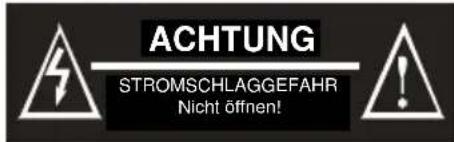
ACHTUNG STROMSCHLAGGEFAHR Nicht öffnen!Das Dreieckszeichen mit Blitzsymbol verweist auf gefährliche Spannungen im Gerätegehäuse, die so hoch sein können, dass sie eine Gefahr von Stromschlägen bilden.
Das Dreieckszeichen mit Ausrufungszeichen verweist auf wichtige Funktions- und Wartungshinweise (Reparatur) in der dem Gerät beigelegten Bedienungsanleitung.
Bedienungsanleitung
- Folgen Sie den Sicherheitshinweisen und Instruktionen in diesem Handbuche.
- Dieses Handbuch muss für späteres Nachschlagen sicher aufbewahrt werden.
- Alle Hinweise und Warnungen, die in diesem Handbuch aufgeführt werden, müssen beachtet werden.
Laser
Der DVD-Player in diesem Gerät enthält ein Lasersystem der Klasse 1.
- Um austretende Strahlung zu vermeiden, darf das Gerät nicht geöffnet werden.
• Die Laserstrahlung kann Augenschäden hervorrufen. - Sollten Reparaturarbeiten notwendig sein, kontaktieren Sie einen Fachmann oder wenden Sie sich an Ihren Händler.
- Sollte das Gerät in anderer Weise als der hier beschriebenen genutzt werden, könnte dies zum Austritt von gefährlicher Laserstrahlungen führen.
Satellitenempfangsanlage
Der Fernseher ist für den Betrieb an einer den Vorschriften entsprechenden Empfangsanlage vorgesehen.
- Um Sach- oder Personenschäden zu vermeiden und einen einwandfreien Betrieb zu gewährleisten, lassen Sie Ihre Satellitenempfanganlage von einem Fachbetrieb installieren.
• Die Empfangsanlage muss den Vorschriften entsprechend geerdet sein! - Ist die Antenne nicht präzise ausgerichtet, kann es zu Bildstörungen und anderen Empfangsproblemen kommen. Dies kann auch nur einzelne Sender betreffen oder vom Wetter abhängig sein. Bitte lassen Sie ihre Antenne von einem Fachbetrieb einmessen.
• Verwenden Sie hochwertige Antennekabel. - Ist das LNB Ihrer Satellitenantenne zu alt, ist es möglicherweise nicht mehr für den Empfang aller aktuellen Satellitenprogramme geeignet. Lassen Sie ein LNB installieren, dass für den Empfang aller Programme geeignet ist (häufig "Digital" oder "Universal" LNB bezeichnet).
Informieren Sie sich auf der Internetseite Ihres Satellitenbetreibers oder im Fachhandel über die korrekte Ausrichtung Ihrer Empfangsanlage und aktuelle Senderlisten.
Stromversorgung
- Das Gerät kann nur mit der auf der Rückseite beschriebenen Spannung betrieben werden. Sollten Sie die Spannung nicht kennen, fragen Sie bitte einen Elektriker.
- Um eine Überlastung zu vermeiden, betreiben Sie nicht zu viele weitere Geräte an der gleichen Steckdose.
- Verlegen Sie Stromkabel unbedingt immer so, dass niemand darüber stolpern kann.
- Das Kabel ist ummantelt und isoliert den Strom. Stellen Sie bitte keine Gegenstände auf das Kabel, da dadurch die Schutzfunktion verloren gehen könnte. Vermeiden Sie große Belastungen des Kabels, insbesondere an Buchsen und Steckern.
- Wenn Sie den Stecker aus der Steckdose herausziehen wollen, ziehen Sie immer am Stecker und nicht am Kabel. Das Kabel könnte ansonsten reißen.
- Wenn Sie das Gerät für längere Zeit nicht mehr nutzen, ziehen Sie unbedingt das Stromkabel ab.
- Für den Schutz des Gerätes während eines Gewitters oder wenn es längere Zeit unbeaufsichtigt ist, ziehen Sie bitte den Netzstecker aus der Steckdose und das Antennenkabel aus der Antennedose. Dies verhindert Schäden aufgrund von Blitzschlägen.
- Überlasten Sie keine Steckdosen, Verlängerungskabel oder sonstige Leitungen, da dies zu Bränden oder elektrischen Schocks führen kann.
- In die Öffnungen des Gerätes dürfen keine Gegenstände eingeführt werden, da an einigen Stellen Strom fließt und der Kontakt Feuer oder einen Stromschlag hervorrufen kann.
- Entfernen Sie nie die Abdeckung - es befinden sich keine Teile im Inneren, die vom Benutzer selbst repariert werden können.
- Betreiben Sie das Gerät nur mit dem mitgelieferten Netzteil.
Antenne
Der analoge und/oder digitale TV Tuner werden an mit einer Antenne verbunden.
- Wenn Sie die Antenne anschließen oder entfernen möchten, schalten Sie bitte das Gerät vorher aus und ziehen Sie die Netzstecker aus der Steckdose.
- Sollten Sie das Gerät in Verbindung mit einer Außenantenne nutzen, vergewissern Sie sich, dass diese den Vorschriften entsprechend geerdet ist.
- Wenn Sie das Gerät für längere Zeit nicht mehr nutzen, ziehen Sie bitte das Antennenkabel ab.
- Eine Außenantenne sollte nicht in der Nähe von Stromleitungen oder sonstigen Stromkreisen angebracht werden. Beim Anbringen solcher Antennen ist extreme Vorsicht geboten, da der Kontakt mit solchen Leitungen tödlich enden kann.
Pixelfehler
Die in den Spezifikationen angegebene Pixelfehlerklasse (Helle, Dunkle Pixel, Liniendefekte und Helligkeitsunterschiede) beschreibt die maximal erlaubten Defekte, welche von der Sachmängelhaftung ausgeschlossen sind.
Kontakt mit dem Xoro-Kundendienst aufnehmen:
Per Telefon: 040 - 77 11 09 17 (Werktags, 9.00 Uhr bis 18.00 Uhr)
Per eMail:support@ersservice.de
Per Fax: 040 - 76 73 35 15
Wir helfen Ihnen gerne bei Fragen zur Bedienung oder falls Probleme mit Ihrem Gerät auftreten.
Bitte beachten Sie auch die Hinweise zur Fehlerbehebung am Ende des Handbuchs.
ERS GmbH Elektronik
Repair Service Pollhornbogen 19
21107 Hamburg
DE6
Servicefall
- Führen Sie Reparaturen niemals selbst durch, bitte überlassen Sie dies immer qualifiziertem Personal.
-
Kontaktieren Sie den Reparaturdienst bei folgenden Fehlern:
-
Wenn das Netzkabel defekt ist.
- Wenn Gegenstände in das Gerät gefallen sind.
- Wenn das Gerät mit Flüssigkeiten in Berührung gekommen oder in das Gerät eingedrungen ist.
- Wenn eine Substanz oder ein Gegenstand versehentlich in die Belüftungsschlitze eindringt.
- Wenn das Gerät trotz richtiger Anwendung nicht funktioniert. Ändern Sie nur die Einstellungen, die hier beschrieben werden.
-
Wenn das Gerät fallen gelassen wurde und wenn das Produkt Leistungsschwankungen aufweist.
-
Verwenden Sie nur originale Ersatzteile. Falsche Ersatzteile können die Leistung und die Betriebssicherheit des Gerätes negativ beeinflussen.
- Bitte beachten Sie im Abschnitt Fehlerbehebung unsere Serviceadressen und Telefonnummern.
- Zigarettenrauchen kann in den Bildschirm eindringen und sichtbare Verschmutzungen im Bildschirm erzeugen. Durch Zigarettenrauch verursachte Schäden werden nicht im Rahmen der Gewährleistung behoben.
Betrieb und Aufstellung
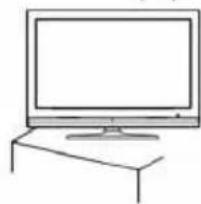
- Stellen Sie das Gerät nicht auf eine instabile Fläche. Das Gerät könnte beschädigt oder Personen verletzt werden. Jegliche Befestigungen sollten nur nach den Herstellerinformationen angebracht werden oder von dem Hersteller bezogen werden.
- Dieses Gerät darf nicht in der Nähe von Feuchtigkeit und Wasser positioniert werden.
- Dieses Produkt sollte in einem TV-Regal mit Rollen vorsichtig bewegt werden. Ruckartige Stopps, unebene Flächen könnten dafür sorgen, dass der Wagen evtl. umkippt.
- Das Gerät muss mindestens 8 cm von der Wand entfernt aufgestellt werden.
- Das Gerät muss mindestens 10 cm zur Seite und mindestens 20 cm zur Decke/Regalbogen entfernt aufgestellt werden.
- Betreiben Sie das Gerät nie permanent im 4:3 Modus. Dies könnte bei längere Benutzung zu Schäden am Bildschirm führen.
- Erhöhen Sie nicht die Lautstärke, wenn gerade eine leise Passage abgespielt wird. Dies könnte zu Schäden an den Lautsprechern führen, wenn eine laute Passage kommt.
- Die Öffnungen des Gehäuses dienen der Belüftung, damit das Gerät nicht überhitzt. Diese müssen immer freigehalten werden.



- Das Gerät sollte nicht in der Nähe von Hitzequellen, wie z.B. Öfen, Heizungen positioniert werden.
• Vermeiden Sie Hitzestau am Gerät. - Schützen Sie das Gerät vor Feuchtigkeit, starker Staub- und Rauchbelastung sowie Witterungseinflüssen.
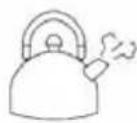
- Stellen Sie keine Gefäße mit Flüssigkeiten auf das Gerät.
- Setzen Sie das Gerät und die Fernbedienung nicht direkter Sonnenstrahlung aus. Dies beeinträchtigt die Funktion und könnte zu Schädigungen führen.
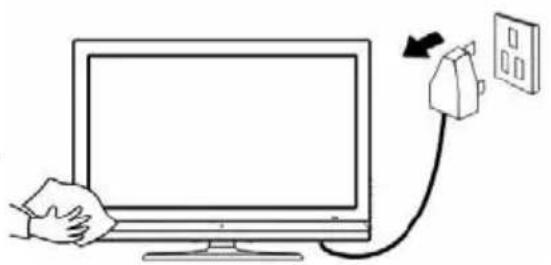
- Ziehen Sie den Netzstecker, bevor Sie das Gerät reinigen.
- Benutzen Sie keine Flüssigreiniger oder Reinigungssprays. Das Gerät darf nur mit einem feuchten Tuch gereinigt werden.
- Fassen Sie das Gerät niemals mit feuchten oder nassen Händen an.
- Das Gerät ist für die Verwendung in Privathaushalten konzipiert.
- Bewahren Sie die Verkaufsverpackung auf. In dieser kann der Fernseher sicher Transportiert werden.
Wiederverwertung von Elektrogeräte
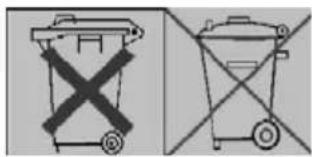
Das Produkt wurde mit hochwertigen Materialien und Komponenten entwickelt und hergestellt, die recyclingfähig sind und wieder verwendet werden können. Diese durchkreuzte Mülltonne auf dem Produkt oder auf der Verpackung bedeutet, dass das Produkt der Europäischen Richtlinie 2002/96/EC entspricht.
Informieren Sie sich über die vor Ort geltende Bestimmungen zur separaten Entsorgung elektronischer Geräte. Beachten Sie die örtlichen Bestimmungen und entsorgen Sie keine alten Produkte mit dem normalen Hausmüll. Durch eine richtige Entsorgung alter Produkte tragen Sie zum Umweltschutz und zur Gesundheit der Menschen bei.

Wiederverwertung von Kunststoffen
Das Materialwiederverwertungssymbol auf Kunststoffteilen bedeutet, dass sie recyclingfähig sind. Entsorgen Sie sie nicht mit dem normalen Hausmüll.

Recycling
Der Grüne Punkt
Der Grüne Punkt auf Kartons bedeutet, dass die MAS Elektronik AG eine Abgabe an die Gesellschaft für Abfallvermeidung und Sekundärrohstoffgewinnung zahlt.

- Die Batterien können nach Gebrauch in der Verkaufsstelle oder in deren unmittelbarer Nähe unentgeltlich zurückgegeben werden.
- Der Endverbraucher ist zur Rückgabe gebrauchter Batterien gesetzlich verpflichtet.
- Die Symbole gemäß Anhang 1 Nr. 1 und 3 der BattV folgende Bedeutung haben: Kennzeichnungspflichtige Batterien sind mit einem der beiden nachstehenden Zeichen, bestehend aus einer durchgestrichenen Mülltonne und dem chemischen Symbol des für die Einstufung als schadstoffhaltig ausschlaggebenden Schwermetalls zu versehen.
- Die Entscheidung welches Zeichen verwendet wird, trifft der zur Kennzeichnung Verpflichtete. Beide Zeichen haben die gleiche Bedeutung.
- Batterien, die Schadstoffe enthalten, sind durch chemische Symbole gekennzeichnet: Pb = Batterie enthält Blei, Cd = Batterie enthält Cadmium, Hg = Batterie enthält Quecksilber. Jeder Verbraucher ist gesetzlich verpflichtet, diese Batterien bei einer Sammelstelle seiner Gemeinde oder im Handel abzugeben, damit sie einer umweltschonenden Entsorgung zugeführt werden können.
Bitte vergewissern Sie sich, dass folgende Teile im Lieferumfang enthalten sind:
• 1x HTL xx40 HD Fernseher
• 1x Fernbedienung
• 1x Bedienungsanleitung
- 1x Netzteil
• 1x Netzkabel
- 1x Standfuß
Hinweise:
• Das Gerät darf nur mit dem original Zubehör verwendet werden.
- Überprüfen Sie direkt nach dem Kauf die Vollständigkeit des Zubehörs. Sollte Zubehör fehlen, wenden Sie sich bitte direkt an den Händler, beim dem Sie das Gerät erworben haben.
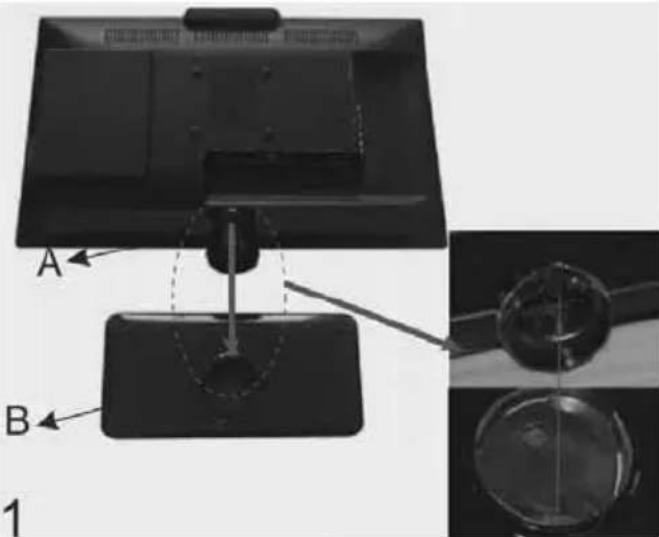
Die TV Geräte werden ohne montierten Standfuß geliefert. Die Montage kann in vier Schritten einfach durchgeführt werden.
- Packen Sie den Fernseher vorsichtig aus. Der Standfußhalter ist schon vormontiert. An der Unterseite enthält der Halter zwei Steckverbindungen. Diese dürfen während des Auspackens nicht beschädigt werden.
- Legen Sie den Fernseher auf eine große, feste Unterlage wie zum Beispiel einen Tisch. Die Unterlage muss größer als der Fernseher sein! Nutzen Sie z.B. ein Handtuch, eine Decke oder eine Folie, um den Bildschirm vor Kratzern zu schützen. Der Bildschirm ist zerbrechlich - bitte üben Sie keinen Druck aus.
- Positionieren Sie den Standfuß am Fernseher mit einem kleinen Winkel und verbinden Sie vorsichtig den Standfuß mit dem Halter (siehe Abbildung 2). Drehen Sie vorsichtig den Standfuß gegen den Uhrzeigersinn (nach Links).
- Wenn der Standfuß richtig einrastet ist, hören Sie ein Klickgeräusch. Bewegen Sie vorsichtig den Standfuß in beide Richtungen (Uhrzeigersinn und Gegenuhrzeigersinn), um sich von der korrekten Montage zu überzeugen. Überprüfen Sie wie in Abbildung 3 gezeigt, ob der Fuß richtig eingerastet ist.
text_image
A B 1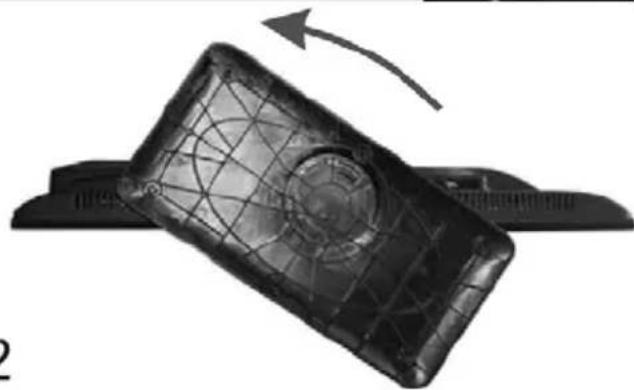
- Führen Sie die Montage vorsichtig durch.
- Überprüfen Sie nach der Montage vorsichtig den Halt des Standfußes.
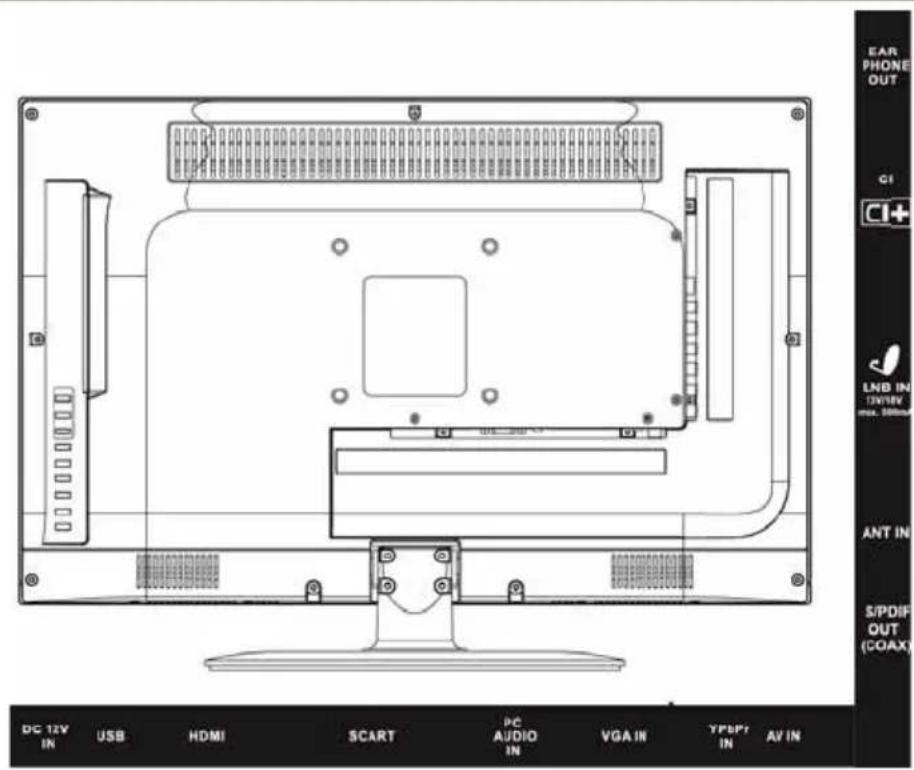
| Bezeichnung | Funktionsbeschreibung |
| EAR PHONE OUT | Kopfhöreranschluss |
| CI | Steckplatz für CI/CI+ Module |
| LNB IN | Antenneneingang (Satellit, F-Buchse) |
| ANT IN | Antenneneingang (Antennenfernsehen, Kabelfernsehen) |
| S/PDIF OUT (COAX) | Digitaler Audioausgang (koaxial) |
| AV IN | Audio-/Videoeingang (Gelb: Video/FBAS, Rot: Rechts, Weiß: Links)(Bitte schließen Sie das Adapterkabel aus dem Lieferumfang an) |
| YPbPr IN | Komponenteneingang (Grün: Y, Blau: Pb, Rot: Pr)(Bitte schließen Sie das Adapterkabel aus dem Lieferumfang an) |
| VGA IN | VGA Eingang (Audiosignal müssen überPC AUDIO INeingespielt werden) |
| SCART | Euro AV (SCART) Eingang |
| HDMI | HDMI Eingang |
| USB | USB 2.0 Anschluss für USB Massenspeichergeräte |
| DC 12V IN | Anschluss für das mitgelieferte Netzteil |
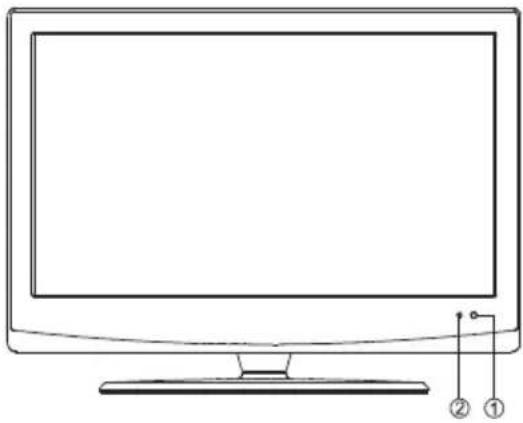
Vorderseite
1) IR
Empfänger für die Signale der Fernbedienung
2) LED
Die LED signalisiert den Status des Gerätes.
ROT: Bereitschaft (Stand By)
GRÜN: Eingeschaltet
ROT/GRÜN im Wechsel: PVR Aufnahme läuft (Nur wenn im Bereitschaft bzw. Stand By)
| Bezeichnung | Funktionsbeschreibung |
| DVD | DVD Laufwerk (siehe Seite 57) |
 | Nur im DVD-Modus: Wiedergabe pausieren/fortsetzen |
 | Nur im DVD-Modus: DVD auswerfen |
| POWER | Fernseher ein-/ausschalten |
| INPUT | Menü zu Eingangsquellenwahl einblenden |
| CH+/CH- | Sender umschalten |
| VOL+/VOL- | Lautstärke erhöhen/verringen |
| MENU | Hauptmenü einblenden |
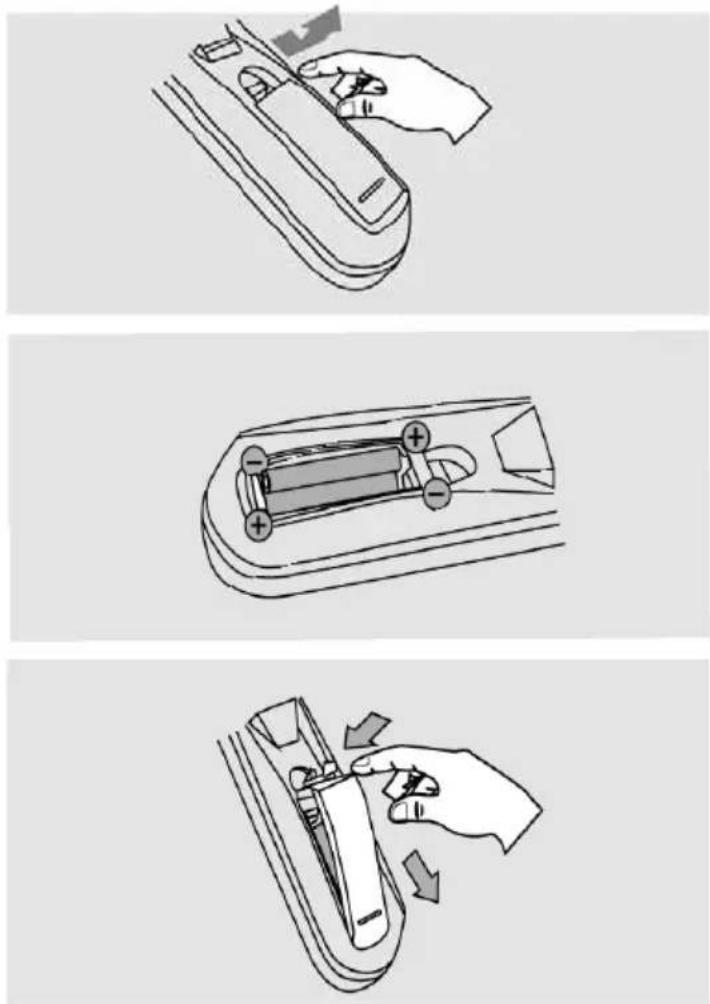
Batterien einlegen
- Legen Sie die Batterien (1,5V Größe AAA) in das Fach ein. Achten Sie bitte beim Einlegen der Batterien auf die richtige Polarität (+/-).
- Schieben Sie die Batterieklappe wieder auf.
- Richten Sie die Fernbedienung immer auf den IR-Empfänger des Fernsehers. (Siehe Seite 12). Die Entfernung zu dem Gerät sollte nicht mehr als 5 Meter betragen und der Operationswinkel nicht größer als 60° sein.
- Entfernen Sie die Batterien aus der Fernbedienung, wenn Sie den Fernseher eine längere Zeit nicht benutzen.
Hinweise:
- Entfernen und erneuern Sie alte Batterien. Alte Batterien könnten auslaufen und die Fernbedienung beschädigen.
- Austretende Batterieflüssigkeit mit einem Tuch entfernen. Vermeiden Sie den Hautkontakt mit der Flüssigkeit.
- Bei Verschlucken der Batterie oder Batterieflüssigkeit suchen Sie sofort einen Arzt auf.
- Bei Haut-/Augenkontakt die Haut/Augen auswaschen und einen Arzt aufsuchen.
text_image
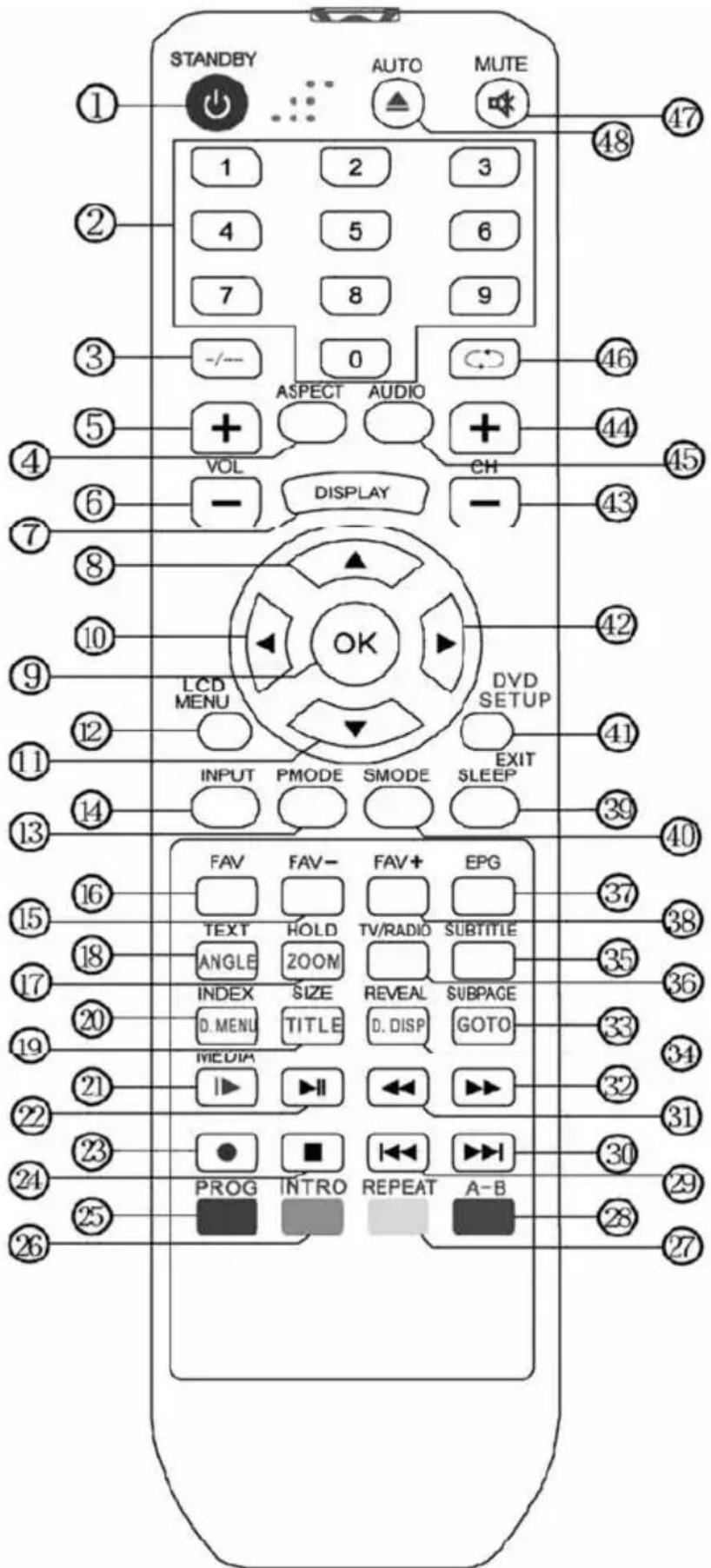
STANDEY AUTO MUTE 1 2 3 4 5 6 7 8 9 -/- 0 ASPECT AUDIO VOL CH DISPLAY CH 48 47 46 44 45 43 42 DVD SETUP 41 INPUT PMODE SMODE EXIT SLEEP 39 40 16 FAV FAV- FAV+ EPG TEXT HOLD TV/RADIO SUBTITLE ANGLE ZOOM INDEX SIZE REVEAL SUBPAGE D. MENU TITLE D. DISP GOTO MEDIA ▶ ▶ ▶ ▶ PROG INTRO REPEAT A-B PROG INTRO REPEAT A-B- An/Aus Schalter (STANDBY)
- Zahlentasten (0-9)
- Kanalliste aufrufen (LIST -/-- )
- Bildformat umschalten (ASPECT)
- Lautstärke erhöhen (VOL+)
- Lautstärke verringern (VOL-)
- Informationen einblenden (DISPLAY)
- Pfeiltaste (OBEN)
- Auswahl bestätigen (OK)
- Pfeiltaste (LINKS)
- Pfeiltaste (UNTEN)
- Hauptmenu aufrufen (LCD MENU)
- Voreinstellung für Bildeinstellungen ändern (PMODE)
- Signalquelle wählen (INPUT)
- Zum vorhergehenden Favoriten wechseln (FAV-)
- Favoritenliste anzeigen (FAV)
- Videotext: Automatischen Wechsel von Unterseiten anhalten. DVD: Bild vergrößern (HOLD - ZOOM)
- TV: Videotext einschalten. DVD: Anderen Blickwinkel wählen (TEXT - ANGEL)
- Videotext: Text vergrößern. DVD: Titelmenü aufrufen
- TV: Liste der Aufgenommenen TV Sendungen anzeigen. DVD: DVD Menü aufrufen
- TV: Media Player aufrufen (Wiedergabe von Dateien vom USB Speicher). DVD: Einzelbildwiedergabe
- Wiedergabe starten und Pausieren. Time Shift starten.
- Aufnahme auf USB-Speicher starten
- Wiedergabe und Time-Shift stoppen
- Rote Funktionstaste. DVD: Wiedergabeliste programmieren
- Grüne Funktionstaste. DVD: Intro Scan starten
- Gelbe Funktionstaste. DVD: Wiederholungsmodus wählen
- Blau Funktionstaste. DVD: A-B Wiederholung verwenden
- Zum vorhergehenden Kapitel oder Titel wechseln
- Zum nächsten Kapitel oder Titel wechseln
- Bildsuchlauf rückwärts
- Bildsuchlauf vorwärts
-
Videotext: Modus für die Auswahl von Unterseiten aktivieren. DVD: Eine bestimmte Wiedergabezeit auswählen. (SUBPAGE - GOTO)
-
Videotext: versteckte Informationen anzeigen. DVD: Wiedergabezeit anzeigen (REVEAL - D.DISP)
- Untertitel einblenden und auswählen
- DVB: Zwischen TV und Radiomodus wählen
- Elektronischen Programmführer aufrufen (EPG)
- Zum nächsten Favoriten wechseln (FAV+)
- Ausschalttimer stellen (SLEEP)
- Voreinstellung für Toneinstellungen ändern (SMODE)
- DVD: Einstellmenü für den DVD-Player aufrufen TV: Bildschirmeinblendungen entfernen (DVD MENU - EXIT)
- Pfeiltaste (RECHTS)
- Zum vorhergehenden Programmplatz wechseln (CH-)
- Zum nächsten Programmplatz wechseln
- Zwischen Tonspuren und Sprachen wechseln (AUDIO)
- Ton ausschalten (MUTE)
- DVD: CD oder DVD auswerfen PC: Automatischen Abgleich zur Optimierung der Bildqualität aufrufen.
- DVD auswerfen
Hinweis:
Einige Tasten haben im DVD-Modus andere Funktionen als in allen anderen Betriebsarten des Fernsehers. Diese Tasten sind auf der Fernbedienung mit zwei Beschriftungen/Symbolen versehen. Der gelbe Text bzw. das gelbe Symbol markiert die Funktion im DVD-Modus. Weiße Markierungen gelten für Funktionen außerhalb des DVD-Modus.
Empfangsarten
Die Empfangsteile des Fernsehers sind für digitales Satellitenfernsehen (DVB-S/S2 auch in HD), digitales Antennenfernsehen (DVB-T MPEG2/MPEG4 HD), digitales Kabelfernsehen (DVB-C auch in HD) und analoges Kabelfernsehen geeignet. Analoges Antennenfernsehen ist in Deutschland nicht mehr verfügbar.
Kabel- und digitales Antennenfernsehen
Verbinden Sie Ihre DVB-T Antenne oder Ihren Kabelanschluss mit der Antennenbuchse ANT IN.

Hinweise:
• DVB-T: Nicht in allen Regionen ist der DVB-T Empfang mit einer Zimmerantenne möglich. Bitte lassen Sie sich im Fachhandel beraten.
• DVB-T: Der Fernseher kann DVB-T Antennen nicht mit Strom versorgen.
- Kabel: In den meisten Kabelnetzen sind die digitalen Privatsender grundverschlüsselt. Sie benötigen evtl. ein CI+ Modul und eine Abo-Karte. Bitte wenden Sie sich an Ihren Kabelnetzbetreiber.
- Kabel: Alte Hausinstallation (Antennendosen, Weichen, Verstärker usw.) sind ggf. nicht für die Verarbeitung von Frequenzen des digitalen Fernsehens ausgelegt. Bitte lassen Sie sich vom Fachhandel beraten.
Satellit
Verbinden Sie das Antennenkabel von Ihrer Satellitenantenne mit dem Eingang LNB IN. Schrauben Sie den F-Stecker vorsichtig per Hand fest.
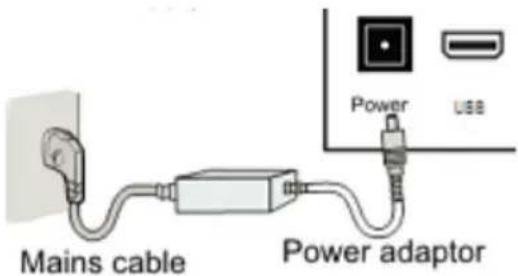
Verbinden Sie das Kabel mit dem kleinen Stecker mit dem Stromeingang des Fernsehers (DC 12V IN). Verbinden Sie den Netzstecker des Netzteils mit einer Steckdose. An der Vorderseite leuchtet die rote LED.
text_image
Mains cable Power adaptor Power useWeitere Geräte (DVD-Player, Computer, Recorder usw.) schließen Sie bitte erst nach Abschluss der Erstinstallation an, um den Vorgang so einfach wie möglich zu gestalten.
Xoro Installationsassistent
text_image
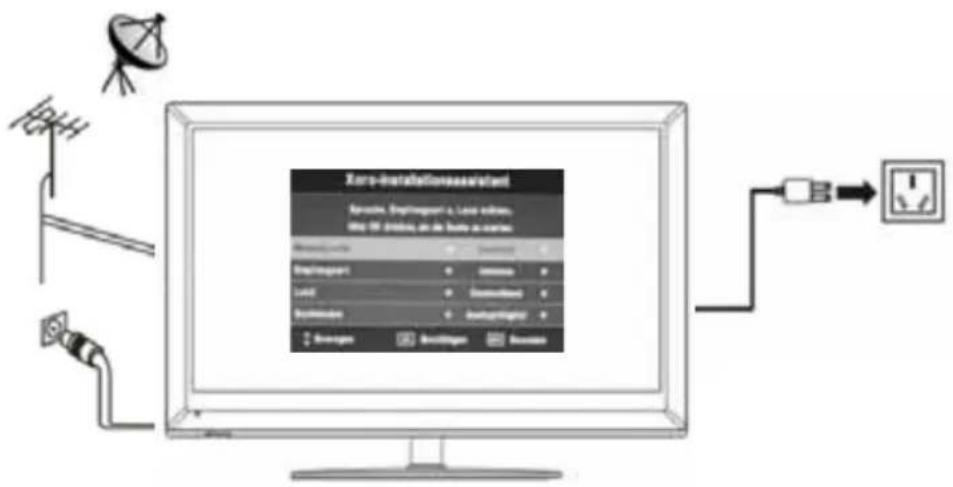
Zerra-Installationesatant Aerobate, Einklassungs und Lasso erlöse: dav. 08. Einträge, an die Betrie aus worden Einklassungs Einklassungs Latz Einklassungen Antepartitionen Energen Anteiligen Antenna Electrode SwitchNachdem Sie die Verbindung zur Antenne bzw. zum Kabelfernsehanschluss und zur Stromversorgung hergestellt haben, drücken Sie bitte die Taste Stand By auf der Fernbedienung oder POWER am Fernseher.
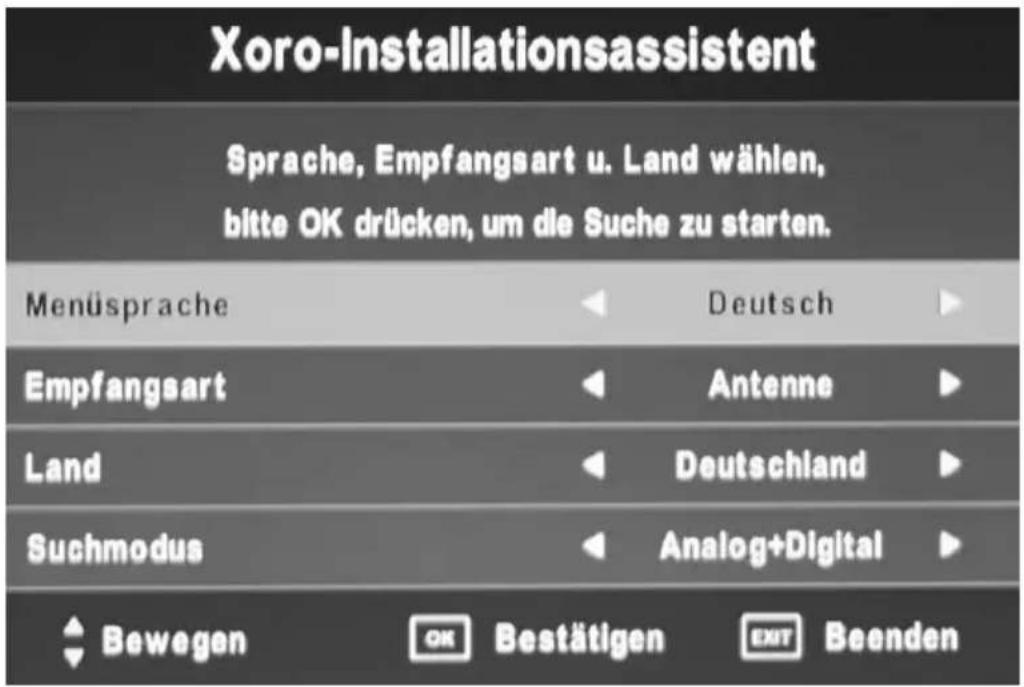
Der Fernseher benötigt einige Zeit für den Startvorgang. Die LED an der Vorderseite wechselt die Farbe von rot zu grün, nach kurzer Zeit wird der "Xoro Installationsassistent" auf dem Bildschirm angezeigt:
text_image
Xoro-Installationsassistent Sprache, Empfangsart u. Land wählen, bitte OK drücken, um die Suche zu starten. Menüsprache Deutsch Empfangsart Antenne Land Deutschland Suchmodus Analog+Digital Bewegen OK Bestätigen EXIT BeendenHinweis: Sollte der Installationsassistent nicht angezeigt werden, lesen Sie bitte auf Seite 52 nach, wie Sie das Gerät auf Werks-einstellungen zurücksetzen.

Xoro Installationsassistent
Mit den Pfeiltasten ▲/▼ können Sie zwischen den Menüpunkten wechseln. Wenn ein Menüpunkt farblich hinterlegt ist, können Sie diesen mit den Tasten ◀/► anpassen.
Nachdem Sie alle Einstellungen vorgenommen haben, drücken Sie die Taste OK, um die Installation fortzusetzen.
text_image
Xoro-Installationsassistent Sprache, Empfangsart u. Land wählen, bitte OK drücken, um die Suche zu starten. Menüsprache Deutsch Empfangsart Antenna Land Deutschland Suchmodus Analog+Digital Bewegen OK Bestätigen EBT BeendenMenüsprache
Wählen Sie aus, in welcher Sprache Bildschirmmenüs angezeigt werden sollen.
Im deutschen Teil dieser Bedienungsanleitung beziehen sich Texte und Abbildungen auf die deutsche Menüsprache

Empfangsart
Wählen Sie aus, ob Sie Ihr Fernsehprogramm über Kabel, Antenne oder Satellit empfangen.

Land
Wählen Sie aus, in welchem Land Sie sich gerade befinden.

Suchmodus
Wählen Sie aus, ob der Sendersuchlauf digitale und/oder analoge Sender suchen soll.
Satellit: Digital (analog ist nicht verfügbar)
Drücken Sie jetzt die Taste OK. Abhängig von der gewählten Empfangsarten sind weitere Einstellungen nötig.

Xoro Installationsassistent
Empfangstart: Antenne
Der Sendersuchlauf startet.
Empfangsart: Kabel
Der Sendersuchlauf startet.
Empfangsart: Satellit
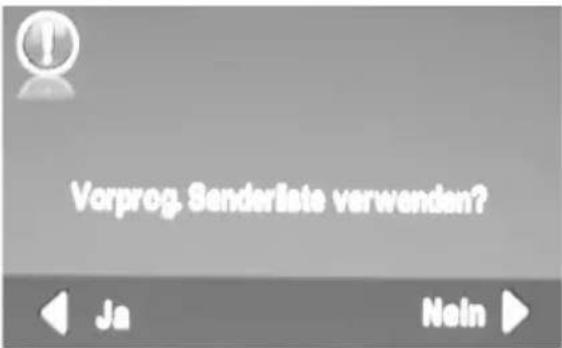
In der Software des Fernsehers ist eine Senderliste für den Satelliten ASTRA 19.2° hinterlegt. In dieser Liste sind die deutschen Fernsehsender auf den vorderen Programmplätzen abgelegt. Haben Sie die Empfangsart "Satellit" ausgewählt, fragt der Fernseher, ob Sie die vorprogrammierte Senderliste verwenden wollen:
text_image
Vorprog. Senderliste verwenden? Ja NoinDrücken Sie die Pfeiltaste "links", um die vorprogrammierte Senderliste zu verwenden. Drücken Sie die Pfeiltaste "rechts", um selbst einen Sendersuchlauf durchzuführen.
Ja, vorprogrammierte Senderliste verwenden.

Nein, ich möchte selbst einen Sendersuchlauf durchführen.
Für das Laden der Senderliste dauert einige Sekunden. Bitte haben Sie etwas Geduld. Nach dem Laden der Senderliste können Sie sofort fernsehen.
Sollten Sie keine Sender empfangen, überprüfen Sie bitte die Verkabelung, die Antenneneinstellungen. Wenn Sie Ihre Sender nicht über ASTRA 19.2° empfangen, müssen Sie einen Sendersuchlauf durchführen.

Antenneneinstellungen - Vorbereitung
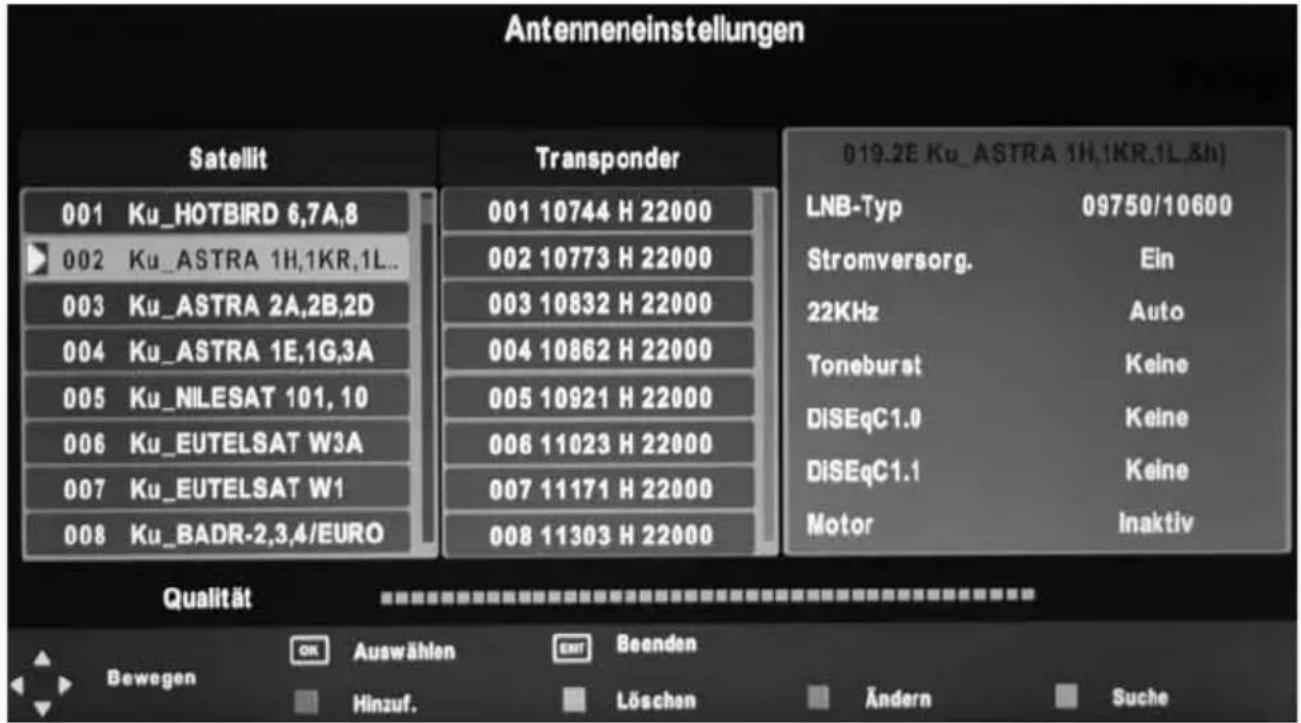
Haben Sie sich entschieden, die vorprogrammierte Senderliste nicht zu verwenden, erscheint das Menü "Antenneneinstellungen" auf dem Bildschirm.
text_image
Antenneneinstellungen Satellit 001 Ku_HOTBIRD 6,7A,8 002 Ku_ASTRA 1H,1KR,1L... 003 Ku_ASTRA 2A,2B,2D 004 Ku_ASTRA 1E,1G,3A 005 Ku_NILESAT 101,10 006 Ku_EUTELSAT W3A 007 Ku_EUTELSAT W1 008 Ku_BADR-2,3,4/EURO Transponder 001 10744 H 22000 002 10773 H 22000 003 10832 H 22000 004 10862 H 22000 005 10921 H 22000 006 11023 H 22000 007 11171 H 22000 008 11303 H 22000 Qualität LNB-Typ Stromversorg. 22KHz Toneburst DISEqC1.0 DiSEqC1.1 Motor 09750/10600 Ein Auto Keine Keine Keine Inaktiv Bewegen OK Auswählen Hinzuf. Beenden Löschen Ändern SucheUm einen Sendersuchlauf erfolgreich durchführen zu können, müssen Ihnen einige Informationen über Ihre Empfangsanlage bekannt sein:
• Auf welchen Satelliten ist ihre Antenne ausgerichtet?
- Verfügen Sie über mehrere Antennen oder eine Antenne mit mehreren LNB müssen Sie wissen, welche Art von Umschalter (Toneburst oder DiSEqC) Sie verwenden und an welchem Anschluss welche Antenne/LNB angeschlossen ist.
Fragen Sie beim Installateur Ihrer Antennenanlage nach, falls Ihnen einige Parameter nicht bekannt sein sollten. Sollten Sie zur Miete wohnen, fragen Sie bitte Ihren Vermieter.
Beispiel:
Die meisten Satellitenantennen in Deutschland sind auf den Satelliten ASTRA 19.2° ausgerichtet und verfügen über ein "Universal"- oder "Digital"- LNB. In diesen Fällen empfehlen wir, die vorprogrammierte Senderliste zu nutzen.
Möchten Sie die vorprogrammierte Liste nicht verwenden, sind die üblichen Einstellungen für ASTRA 19.2° Empfangsanlagen folgende:
Satellit: 019.2E ASTRA 1H, 1KR,1L..
LNB-Type: 09570/10600
Stromversorg: Ein
22KHz: Auto
Toneburst: Kein
DiSEqC 1.0/11: Kein
Motor: Inaktiv
Antenneneinstellungen - Vorgehensweise
Auf der linken Seite des Bildschirmmenüs sehen Sie eine Liste von Satelliten, für die der Fernseher vorbereitet ist.
Auf der rechten Seite sehen Sie die Einstellungen für den Satelliten, den Sie auf der linken Seite ausgewählt haben.
In der Mitte werden die für den Satelliten bekannten Transponder (Sendefrequenzen) aufgelistet.
Vorgehensweise:
- Wählen Sie mit den Tasten ▲ / ▼ den ersten Satelliten aus, den Sie einrichten wollen.
- Drücken Sie die Taste OK. Ein Pfeil erscheint vor dem gewählten Satelliten. Der Pfeil bewirkt, dass der Satellit beim folgenden Sendersuchlauf berücksichtigt wird.
- Drücken Sie die Taste ▶ zwei mal, um auf die rechte Seite zu wechseln.
- Mit den Tasten ▲ / ▼ wählen Sie die unterschiedlichen Einstellungen aus, mit den Tasten ◀/ ▶ ändern Sie diese.
- Haben Sie alle Einstellungen für den Satelliten angepasst, drücken Sie die Taste EXIT gefolgt von ◀, um wieder auf die linke Seite zu wechseln.
- Können Sie mit ihrer Empfangsanlage mehrere Satelliten empfangen, wählen Sie jetzt mit den Tasten ▲ / ▼ einen weiteren Satelliten aus, drücken Sie auch für diesen die Taste OK und nehmen Sie anschließend die Einstellungen auf der rechten Seite vor.
- Wiederholen Sie die Schritte für alle Satelliten, die Sie mit Ihrer Antennenanlage empfangen können.
Hinweise:
- Im unteren Teil des Menüs wird, nachdem die Einstellungen für den gewählten Satelliten korrekt ausgeführt wurden und ein Transponder in der Mitte, der ungefähre Werte für die Signalqualität angezeigt.
- Sollte ein Satellit in der Liste fehlen, können Sie diesen durch Drücken der ROTEN Taste hinzufügen. Ein Fenster öffnet sich, tragen Sie die Werte für den Längengrad, Ost/West und das Band ein. Geben Sie dem neuen Satelliten einen Namen. Wenn Sie einen neuen Satelliten hinzufügen, muss beim folgenden Sendersuchlauf der Suchmodus "Blinde Suche" verwendet werden. Wenn Sie einen Satelliten der Liste hinzufügen, wird ggf. trotz korrekter Einstellungen keine Signalqualität angezeigt. Diese Anzeige ist nur für Satelliten verfügbar, für die eine Transponderliste hinterlegt wurde.
- Sollte ein Transponder in der Liste fehlen, können Sie diesen durch Drücken der ROTEN Taste hinzufügen. Alternativ nutzen Sie den Suchlauftyp "Blinde Suche", um nach neuen Sender zu suchen.
Antenneneinstellungen - Erklärung der Parameter
LNB Typ: Wählen Sie aus, welche Oszillatorfrequenz ihr LNB verwendet. Den korrekten Wert entnehmen Sie bitte dem Handbuch Ihres LNB. (Standard: 09750/10600)
Stromversorg.: Versorgung für Antenne ein-/ausschalten. Diese Einstellung muss nur in sehr seltenen Fällen geändert werden. Eine falsche Einstellung führt dazu, dass gar kein Empfang möglich ist. (Standard: Ein)
22KHz: Über das Zuschalten eines 22KHz-Signals kann der Receiver das LNB für den Empfang eines anderen Frequenzbandes umschalten. Diese Einstellung muss nur in sehr seltenen Fällen geändert werden. Eine falsche Einstellung führt dazu, dass Programme fehlen oder gar kein Empfang möglich ist. (Standard: Auto)
Toneburst: Toneburst-Umschalter haben zwei Eingänge und ermöglichen es so, zwei Antennen oder LNB mit dem Receiver zu verbinden. Verfügen Sie über einen solchen Umschalter, müssen Sie wählen, an welchem der beiden Anschlüsse (A oder B) der auf der linken Seite ausgewählte Satellit angeschlossen ist.
DiSEqC: DiSEqC-Umschalter haben zwei bis 16 Eingänge und ermöglichen es so, mehrere Antennen oder LNB mit dem Receiver zu verbinden. Verfügen Sie über einen solchen Umschalter, müssen Sie wählen, an welchem der Anschlüsse der auf der linken Seite ausgewählte Satellit angeschlossen ist. Bitte sehen Sie im Handbuch ihres Umschalters nach, welche Version (1.0, 1.1) unterstützt wird.
Motor: Drehbare Antennenanlagen erfordern eine erweiterte Konfiguration. Wir empfehlen, diese von Fachbetrieben durchführen zu lassen. Nehmen Sie die Einstellung entsprechend Ihrer Antennenanlage vor. Mit der ROTEN bzw. GRÜNEN Taste öffnen Sie die Menüs für die weiteren Einstellungen.
Nachdem Sie alle Einstellungen für alle empfangbaren Satelliten vorgenommen haben, drücken Sie die BLAUE Taste, um das Menü für den Sendersuchlauf zu öffnen.
Sendersuche
Nach dem Drücken der BLAUEN Taste im Menü Antenneneinstellungen erscheint das Fernster "Sendersuche".
In diesem Fenster können Sie drei Einstellungen verändern, die das Suchergebnis beeinflussen:
Suchlauftyp:
- Standard: Der Receiver verwendet in der Firmware hinterlegte Listen, um Sender zu finden. Dieser Suchvorgang ist schnell, Sender auf zukünftig neuen Transpondern werden aber nicht gefunden.
- Blinde Suche: Der Receiver sucht jede mögliche Frequenz nach TV-Programmen ab. Dieser Vorgang dauert etwas länger, jedoch werden auch Programme auf Transpondern gefunden, die dem Receiver noch nicht bekannt sind.
- Netzwerk: Der Receiver verwendet in der Firmware hinterlegte listen, um Sender zu finden. Die Netzwerksuche kann durch Analyse von Daten aus bekannten Transponder die Frequenz neuer Transponder ermitteln. Der Suchvorgang ist schneller als "Blinde Suche", jedoch kann es auch hier noch zu fehlenden Sendern kommen.
Bitte nutzen Sie "Blinde Suche", die Suche dauert zwar etwas länger, das Ergebnis ist jedoch eine vollständige Senderliste.
Haben Sie im Menu Antenneneinstellungen einen neuen Satelliten erstellt, müssen Sie den Suchmodus "Blinde Suche" verwenden, da für nachträglich hinzugefügte Satelliten noch keine Transponderliste vorhanden ist.
Sendertyp:
• Alle: Während der Programmsuche werden freie (unverschlüsselte) und Bezahlsender (verschlüsselt, Pay-TV) zur Senderliste hinzugefügt
- unverschlüsselt: Die Programmsuche speichert nur unverschlüsselte Programme ab.
Servicetyp:
• Alle: Die Programmsuche speichert Fernseh- und Radiosender
• Digital TV: Die Programmsuche speichert nur Fernsehsender
• Radio: Die Programmsuche speichert nur Radiosender
Polarisation:
• Auto: Horizontal und vertikal polarisierte Sender suchen (empfohlen)
• H: Nur horizontal polarisierte Sender suchen
• V: Nur vertikal polarisierte Sender suchen
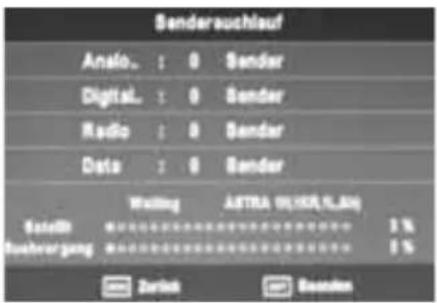
Drücken Sie die Taste OK, der Suchlauf beginnt.
Der Fernsehen wechselt zum ersten gefundenen Fernsehsender, wenn die Sendersuche abgeschlossen ist.
text_image
Senderauchlauf Analog. : 0 Sender Digital. : 0 Sender Radio : 0 Sender Data : 0 Sender Waiting ASTRA (19,198,19,20) Betelb Tuehrerung 3 % 3 %Weitere Geräte anschließen
SCART
Der SCART Anschluss (EURO AV) ist Ein- und Ausgang für Audio- und Videosignale.
Liefert das angeschlossene Geräte eine Schaltspannung, wechselt der Fernseher automatisch zum SCART-Anschluss. Andernfalls drücken Sie die Taste INPUT und wählen Sie mit den Tasten ▲/▼ die Signalquelle "SCART". Bestätigen Sie Ihre Auswahl mit OK.
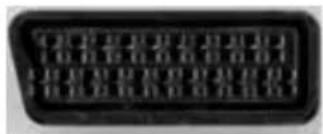
Geräte, die FBAS- und RGB-Signale ausgeben, können angeschlossen werden. Die Farbsysteme PAL und NTSC werden unterstützt.
VGA
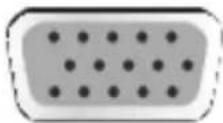
Der VGA-Eingang nimmt Signale von einem PC oder einem Laptop an.
Bitte verwenden Sie hochwertige Kabel, besonders bei Kabellängen über 2 Metern. Das Audiosignal vom PC muss in die "PC AUDIO IN"-Buchse eingespeist werden.
PC-IN

VGA


| Nr. | Modus | Auflösung | Frequenz | (V) |
| 1 | VGA480 60 Hz | 720 X 400 70 Hz | ||
| 2 640 X | ||||
| 3 | SVGA | 800X600 | 60 | Hz |
| 4 | XGA | 1024X768 | 60 | Hz |
| 5 | 1280X720 | 60 | ||
| 6 | WXGA | 1360X768 | 60 | Hz |
| 7 | 1600X900 | 60 | ||
| 8 | WUXGA | 1920X1080 | 60 | Hz |
Folgende Eingangssignale werden unterstützt:
S/PDIF (koaxial)
Optimale Auflösung: 1920x1080, 60Hz
Drücken Sie die Taste INPUT und wählen Sie mit den Tasten ▲/▼ die Signalquelle "PC (VGA)".
Bestätigen Sie Ihre Auswahl mit OK.
Am S/PDIF-Ausgang können digitale Audiogeräte angeschlossen werden. Der Fernseher kann die Signalart 'PCM' (digitaler, unkomprimierter Stereo-Ton) oder Raumklangformate als 'RAW/Bitstream' ausgeben. Beachten Sie dazu die Einstellung SPDIF-Modus (siehe Seite 49, 65).
Weitere Geräte anschließen
AV IN
Der Anschluss "AV-IN" nimmt analoge Audio- und Videosignale an. Unterstützt werden die Farbsystem PAL und NTSC. Bitte schließen Sie zunächst das Adapter-Kabel an:
| Gelbe Buchse Videoeingang (FBAS) |
| Rote Buchse Audioeingang (rechts) |
| Weiße Buchse Audioeingang (links) |
Drücken Sie die Taste INPUT und wählen Sie mit den Tasten ▲/▼ die Signalquelle "AV". Bestätigen Sie Ihre Auswahl mit OK.
HDMI
Der Anschluss nimmt digitale Audio- und Videosignale an.
Unterstützte Videoauflösungen: 480i, 480p, 576i, 576p, 720p, 1080i, 1080p (24Hz, 50Hz, 60Hz)
Unterstütztes Audioformat: PCM (Stereo)
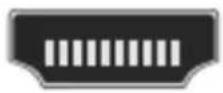
Drücken Sie die Taste INPUT und wählen Sie mit den Tasten ▲/▼ die Signalquelle "HDMI". Bestätigen Sie Ihre Auswahl mit OK.
YPbPr (Komponenteneingang)
Der Anschluss "YPbPr" nimmt analoge Videosignale an. Um auch eine Tonausgabe zu erhalten, speisen Sie die Audiosignale bitte an der roten und weißen Buchse des Eingangs "AV IN" ein. Bitte schließen Sie zunächst das Adapter-Kabel an:
| Grüne Buchse Videoeingang (Y) |
| Rote Buchse Videoeingang (Pr) |
| Blaue Buchse Videoeingang (Pb) |
Unterstützte Videoauflösungen: 480i, 480p, 576i, 576p, 720p, 1080i, 1080p (50Hz, 60Hz)
Drücken Sie die Taste INPUT und wählen Sie mit den Tasten ▲/▼ die Signalquelle "YBPPR". Bestätigen Sie Ihre Auswahl mit OK.
CI oder Cl+ Modul
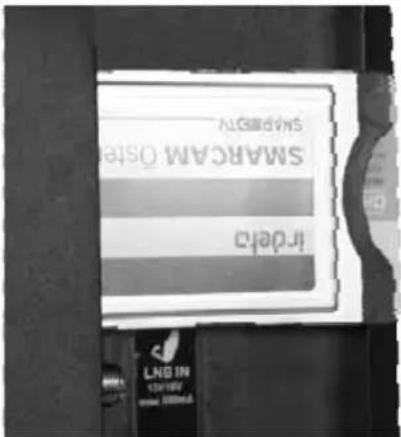
Der Fernseher verfügt über einen Schacht zur Aufnahme eines CI oder CI+ Moduls. Mit Hilfe dieser Module kann der Fernseher Pay-TV Programme entschlüsseln. Das passende Modul erhalten Sie von Ihrem Pay-TV- Anbieter oder im Fachhandel. Die Smart Card stellt i.d.r. der Pay-TV Anbieter bereit. Beides gehört nicht zum Lieferumfang des Fernsehers. Schieben Sie das Modul wie abgebildet in den Fernseher. Das Modul muss nur 2-3cm in den CI/CI+ Schacht gesteckt werden. Damit das CAM-Modul richtig einrastet, müssen Sie es am Ende etwas fester eindrücken. Dabei spüren Sie einen leichten Widerstand.
text_image
Standard SMARCAM Oste Irdefa LNG IN 120180 www.500000Hinweise:
- Bitte installieren Sie das CI /CI+ Modul nachdem Sie den Sendersuchlauf abgeschlossen und alle anderen Einstellungen vorgenommen haben.
- Bei der ersten Verwendung kann es einige Minuten dauern, bis Modul und Smart Card aktiviert werden. Das Modul überprüft ggf. bei jedem Einschalten den Fernseher erneut.
Hinweise zu Cl+:
- Wird ein Cl+ Modul verwendet, kann der Fernsehsender die Aufnahme/Time Shift von Sendungen verbieten oder (zeitlich) einschränken.
- Aufnahmen von Sendern, die Cl+ benötigen, werden verschlüsselt auf dem USB-Gerät abgelegt. Die Aufnahmen können nicht auf andere Geräte übertragen werden.
- Die Einschränkungen bei der Aufnahme werden von den Fernsehsendern bestimmt, Gerätehersteller müssen sich an die Vorgaben halten.
- Das Cl/Cl+ Modul kann Bildschirmeinblendungen erzeugen. Bitte lesen Sie dazu das Handbuch des Moduls.
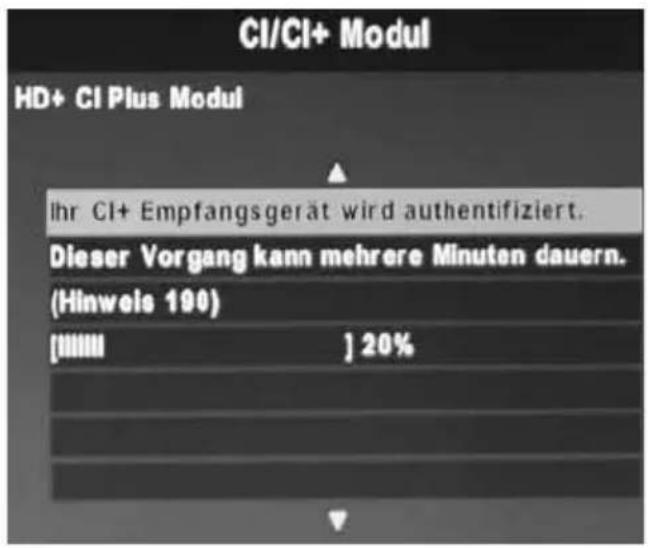
text_image
CI/CI+ Modul HD+ CI Plus Modul Ihr CI+ Empfangsgerät wird authentifiziert. Dieser Vorgang kann mehrere Minuten dauern. (Hinweis 190) [ ] 20%USB
Der Fernseher benötigt evtl. etwas Zeit, bis das USB-Speichergerät vollständig eingele- sen und betriebsbereit ist.
Entnehmen Sie das USB-Gerät erst dann, wenn alle Aufnahmen oder Wiedergaben beendet sind.
text_image
USB USBFolgende USB-Geräte werden unterstützt:
• USB Massenspeichergeräte
• Max. Kapazität: 750 GB
• Dateisysteme Media Player: FAT32, NTFS
• Dateisystem PVR Aufnahme: FAT32
Hinweise:
• USB Massenspeicher bis 750 GB werden unterstützt. Speichergeräte mit höherer Kapazität können verwendet werden, jedoch kann die Kompatibilität zum Fernseher nicht unter allen Umständen garantiert werden.
- Eine Vielzahl unterschiedlicher USB-Speichermedien wird zur Zeit verkauft, ggf. entsprechenden nicht alle den Spezifikationen für USB-Massenspeichergeräte. Sollte Ihr USB Speichergerät nicht vom Fernseher erkannt werden, probieren Sie bitte einen anderen USB-Speicher.
- Sollte ein USB-Gerät nicht mehr erkannt werden, führen Sie bitte mit Hilfe Ihres Computers eine Datenträgerdiagnose durch oder formatieren Sie das USB Speichergerät erneut.
- USB-Geräte, welche einen höheren Strom als 500mA (0,5A) benötigen, verletzten die USB-Spezifikationen und funktionieren evtl. nicht fehlerfrei zusammen mit dem Fernseher.
- Sichern Sie immer alle Daten von dem USB Speicher, bevor Sie diesen mit dem Fernseher verbinden.
- Für die Aufnahme von HD-Sendungen oder die Verwendung der Time-Shift Funktion ist ein ausreichend schnelles USB-Speichergerät erforderlich. Sollte es bei diesen Funktionen zu Problemen kommen, verwenden Sie
Zwischen Analog-TV und digitalem Antennen-, Kabel oder Satellitenfernsehen umschalten Drücken Sie die INPUT Taste, wählen Sie mit den ▲/▼ Tasten zwischen folgenden Funktionen:
• DVB-T (digitales Antennenfernsehen)
• Kabel DVB-C (digitales Kabelfernsehen)
• Satellit (digitales Satellitenfernsehen)
• Analog TV (analoges Kabel- oder Antennenfernsehen)
Bestätigen Sie Ihre Auswahl mit OK.
Hinweis:
- Beim Wechsel zwischen DVB-T, DVB-C und Satellit (DVB-S2) werden alle programmierten Aufnahmetimer gelöscht.
text_image
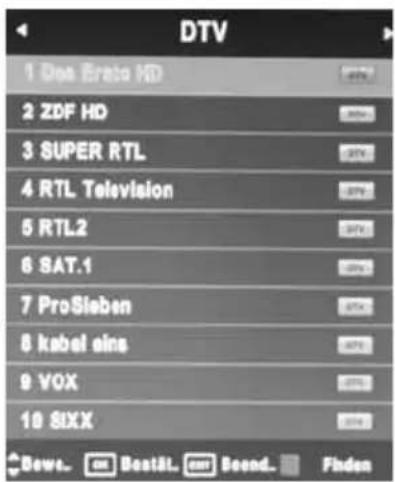
DTV 1 Dee Erato HD 2 ZDF HD 3 SUPER RTL 4 RTL Television 5 RTL2 6 SAT.1 7 ProSieben 8 kabel eins 9 VOX 10 SIXX Bowe.. on Bestäl. on Bend.. FindenSenderliste
Rufen Sie die Senderliste durch das Drücken der LIST Taste auf. Die Liste wird durch erneutes Drücken der Taste ausgeblendet.
Senderwechsel
Mit den Tasten CH+/CH- können Sie den TV Sender wechseln.
Über die Zifferntasten 1 bis 9 können Sie direkt auf die TV Sender zugreifen und wechseln.
Letzter TV Sender
Durch Drücken der RECALL Taste auf der Fernbedienung gelangen Sie zu dem vorherigen (aktiven) TV Sender zurück.
Lautstärke
Mit den Tasten VOL+ / VOL- ändern Sie die Lautstärke des Fernsehers.
TV / Radio Wechsel (nicht bei Analog TV)
Mit der Taste TV/Radio wechseln Sie zwischen dem Fernseh- und Radioprogrammmodus.
Hinweis:
• In den meisten Regionen Deutschlands sind keine DVB-T Radiosender verfügbar
Favoritenliste
Mit der Taste FAV können Sie die Favoritenliste einblenden. Sender können im Menü "Sender bearbeiten" zur Favoritenliste hinzugefügt werden.
Mit den Tasten FAV+/FAV- wechseln Sie zum vorherigen/nächsten Favoritenprogrammplatz.
Untertitel (nicht bei analog TV)
Wenn Sie zu einem TV Programm Untertitel anzeigen wollen, drücken Sie die SUBTITLE Taste. Wählen Sie die gewünschten Untertitel mit den Tasten ▲/▼ aus und bestätigen Sie Ihre Auswahl mit OK.
text_image
SUBTITLE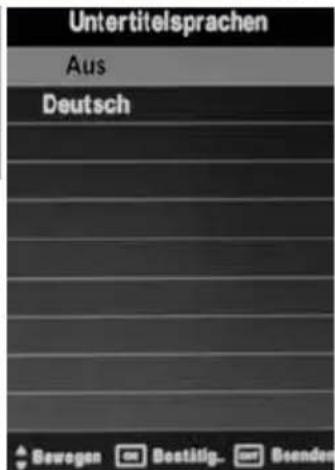
text_image
Untertitelsprachen Aus Deutsch Bewogen Dostig. BeendenHinweis:
In Deutschland werden keine Untertitel bei DVB-T übertragen.
Videotext
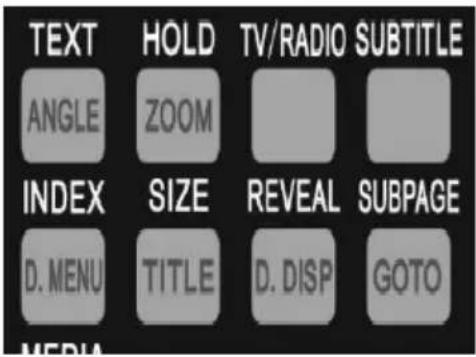
Den Videotext aktivieren Sie über die TEXT Taste. Durch erneutes Drücken der Taste entfernen Sie den schwarzen Hintergrund und schalten den Videotext aus. Weitere Tasten:
• Anzeige von verborgenen Informationen (REVEAL)
- Videotext anhalten während des Suchlaufes oder bei einer wechselnden Unterseite (HOLD)
• Vergrößert Videotext (SIZE)
• Videotext Indexseite (Seite 100) (INDEX)
- Unterseitenmodus aktivieren (SUBPAGE), nach dem Drücken der Taste wechseln Sie mit Hilfe der Farbtasten zwischen den Unterseiten
• Die Funktion der Farbtasten wird auf dem Bildschirm angezeigt.
text_image
TEXT HOLD TV/RADIO SUBTITLE ANGLE ZOOM INDEX SIZE REVEAL SUBPAGE D. MENU TITLE D. DISP GOTO MEDIA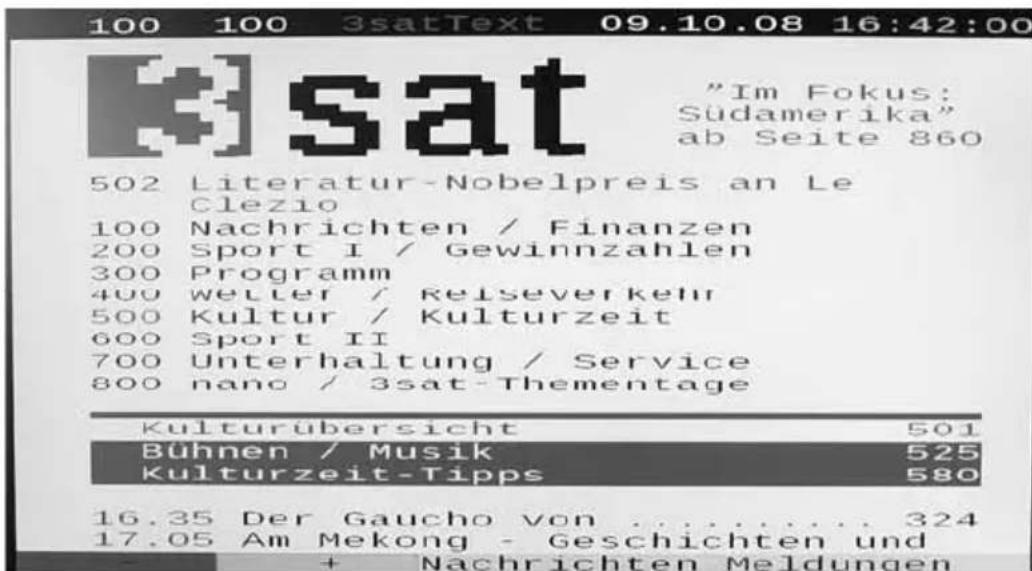
text_image
100 100 3satText 09.10.08 16:42:00 Esat "Im Fokus: Südamerika" ab Seite 860 502 Literatur-Nobelpreis an Le Clezio 100 Nachrichten / Finanzen 200 Sport I / Gewinnzahlen 300 Programm 400 Wetter / Reiseverkehr 500 Kultur / Kulturzeit 600 Sport II 700 Unterhaltung / Service 800 nano / 3sat-Thementage Kulturübersicht 501 Bühnen / Musik 525 Kulturzeit-Tipps 580 16.35 Der Gaucho von .... 324 17.05 Am Mekong - Geschichten und + Nachrichten MeldungenAudiosprache/Tonspuren
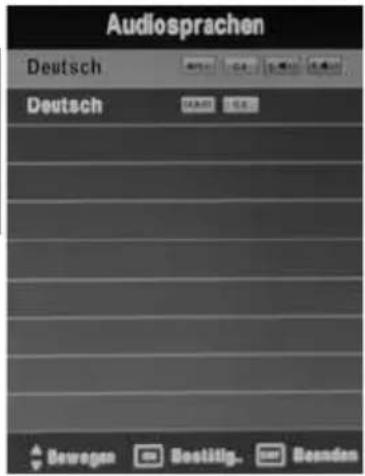
Wenn Sie die Audiosprache oder ggf. zu einer digitalen Mehrkanaltonspur wechseln möchten, dann drücken Sie die AUDIO Taste. Es erscheint eine Liste, in der Sie die Sprache oder ggf. Mehrkanaltonspur auswählen können. Benutzen Sie dazu die ▲/▼ Tasten und bestätigen Sie die Auswahl mit OK.
text_image
Audiosprachen Deutsch Deutsch Bewogen Bestlitig. BordenInformationsanzeige
Mit der Taste DISPLAY können Sie detaillierte Informationen zum Gerätezustand und Fernsehprogramm einblenden.
Neben den Informationen wie TV Programmtitel, Datum- und Zeitangabe, aktueller Uhrzeit, Laufzeit der aktuellen Sendung, Auflösung der Sendung (z.B. 576i) und ob Videotext verfügbar ist, werden auch EPG Information zur aktuellen Sendung eingebendet. Die EPG Informationen können Sie mit den Pfeiltasten ▲/▼ weiterblättern. Mit der ▶ Taste haben Sie die Möglichkeit, die EPG Informationen der nächsten Sendung zu lesen.

text_image
Das Erste .. 10:03 Di 28 Feb 2012 10:03 - 10:30 Brisant Nachrichten/Aktuelles Nachste ▶ 720p Satellit HD DOLBY Untertitel Videotext Boulevardmagazin Träume und Tragödien, menschliche und tierische Schicksale liefern den Stoff für 'Brisant', das tägliche Boulevard-MagazinElektronischer Programmführer (EPG)
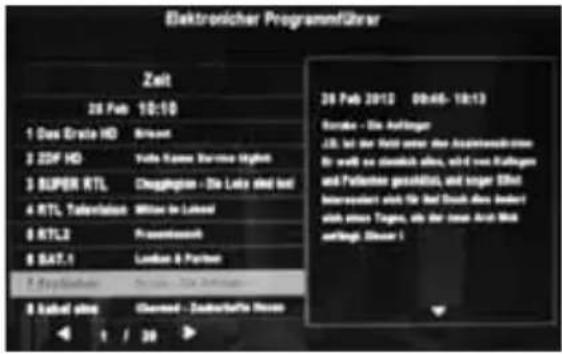
Drücken Sie die Taste EPG, um den elektronischen Programmführer (EPG) einzublenden.
Sie sehen nun eine Übersicht aller aktuell laufenden Sendungen nach Sendeern sortiert. Folgende Taste und Funktionen stehen in dieser Ansicht zur Verfügung:
text_image
Elektronischer Programmführer Zeit 28 Feb 10:10 1 Das Erste HD 2 ZZIF HD 3 SUPER RTL 4 RTL Tolerance 5 RTL3 6 SAT.1 7 Hypotheken 8 latent aktiv Zeit 28 Feb 2012 09:46-10:13 Sonnen - Die Anhänger J.B. bei der World oder der Anschweiterungen für erweit es gleichlich anders, wird noch Kührgen und Patienten gesellschafts, und erigen Einkt interaktiert wird für das Grund anders anders delt eines Tages, als der sonst. Einst. Mit anhang! Steuer 1▲/▼ Sendung auswählen
AUFNAHME
Timer-Aufnahme
programmieren
GRÜNE TASTE
Erinnerung
programmieren
GELBE TASTE Liste mit programmierten Timeraufnahmen anzeigen
OK Zur gewählten Sendung umschalten
INDEX In die oberste Zeile wechseln
EXIT
EPG ausblenden
Umschalten der Ansicht
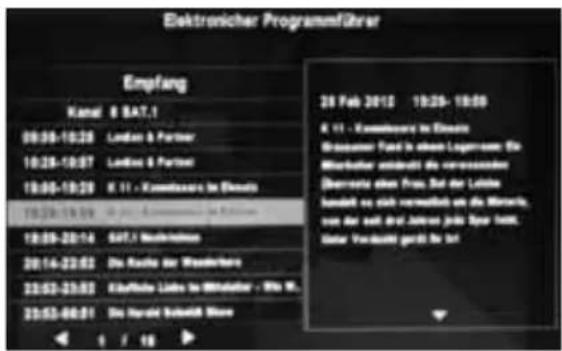
Der elektronische Programmführer verfügt über eine zweite Ansicht. In dieser Ansicht sehen Sie alle Sendungen eines Sender, nach Zeit sortiert. Zum Umschalten der Ansicht wechseln Sie mit der Taste INDEX in die oberste Zeile des Programmführers. Schalten Sie nun mit den Tasten ◀ / ▶ die Ansicht von "ZEIT" nach "Empfang" um. Wechseln Sie nun mit der Taste ▼ in die zweite Zeile des Programmführers. In dieser Zeile können Sie mit den Tasten ◀ / ▶ den Sender auswählen, dessen Programminformationen Sie anzeigen wollen.
text_image
Elektronischer Programmführer Empfang Kanal & SAT.1 09:30-10:26 10:28-10:07 19:05-10:29 19:28-19:09 19:30-20:14 20:14-22:02 22:03-23:02 22:03-08:01 28 Feb 2012 10:29-10:00 8:11 - Kennellsvere in Einkite Brasseter Fund in einen Logenzen: Die Mitarbeiter aktoralt die vorausstellen Deutsche eben Frau, bei der Liddle bundelt es sich verwelts ist die Mierers, von der auf drei Jahren jeke Speer fest, dolar Verkaufel garbt für tniFolgende Taste und Funktionen stehen in dieser Ansicht zur Verfügung:
▲/▼ Sendung auswählen
AUFNAHME
Timer-Aufnahme
programmieren
GRÜNE TASTE
Erinnerung
programmieren
GELBE TASTE Liste mit programmierten Timeraufnahmen anzeigen
INDEX In die oberste Zeile wechseln
EXIT
EPG ausblenden
Hinweise:
- In welchem Umfang Programminformationen im EPG zu Verfügung stehen, hängt vom jeweiligen Fernsehsender ab.
- Sie müssen ggf. zunächst zu einem Sender umschalten, um seine Programminformation in den EPG-Ansichten zu sehen. Andernfalls sehen Sie den Hinweis "Keine Daten".
- Uhrzeit und Zeitzone müssen korrekt eingestellt sein (siehe Seite 51)
- EPG steht bei analogen Fernsehsignalen nicht zur Verfügung.
Elektronischer Programmführer EPG, Timeraufnahme programmieren & löschen
Timeraufnahme programmieren
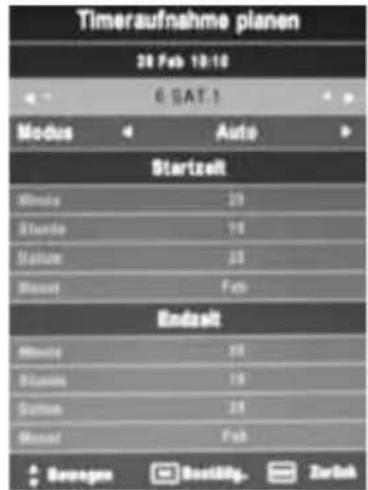
Zum Programmieren einer Timeraufnahme wählen Sie im elektronischen Programmführer mit den Tasten ▲/▼ eine Sendung aus und drücken Sie die Taste AUFNAHME. Das Menü "Timeraufnahme planen" wird einge- blendet.
Der Fernseher übernimmt Start- und Endzeit aus dem EPG. Wollen Sie Start- und Endzeit anpassen, wählen Sie mit der Taste ▼ die unterste Zeile ("Modus") aus. Mit den Tasten ◀ / ▶ können Sie zwischen folgenden Optionen wählen:
AUTO Start- und Endzeit aus dem EPG übernehmen
Einmal Einmalige Aufnahme, Start- und Endzeit können angepasst werden
Täglich Tägliche Aufnahme, Start- und Endzeit können angepasst werden
Wöchentlich Wöchentliche Aufnahme, Start- und Endzeit können angepasst werden
text_image
Timeraufnahme planen 30 Feb 10/18 € SAT.1 Modus Auto Starzelt Minko 29 Stunde 16 Natur 25 Mossel Fab Endzeit Minko 19 Stunde 19 Suisse 24 Mossel Fab Sveragen Bestätte. ZertekMit den Tasten ▲/▼ können Sie einzelne Einträge auswählen, mit den Tasten ◀ / ▶ können Sie diese verändern.
Drücken Sie die Taste OK, um die Timeraufnahme zu speichern. Mit der LCD MENU brechen Sie den Vorgang ab und kehren zurück zum EPG.
Hinweis: Für Timeraufnahmen muss ein unterstütztes USB-Speichergerät angeschlossen (siehe Seite 27) und ggf. vorbereitet werden (siehe Seite 33). Die Aufnahmefunktion steht nur für analoges Fernsehen nicht zur Verfügung.
Timeraufnahmen löschen
Rufen Sie mit der Taste EPG den elektronischen Programmführer auf. Drücken Sie die GELBE TAS-TE, um bereits programmierte Timeraufnahmen aufzulisten.
Wählen Sie mit den Tasten ▲/▼ einen Timer aus; mit der ROTEN TASTE löschen Sie den gewählten Timer. Mit der Taste MENU blenden Sie die Timer-Liste aus.
Erinnerungen
Erinnerungen programmieren Sie, indem Sie im Programmführer eine Sendung auswählen und die GRÜNE Taste drücken. Erinnerungen haben keine Endzeit. Die Bedienung erfolgt ansonsten wie bei der Programmierung von Timeraufnahmen. In der Timerübersicht sind Erinnerungen mit einem "Wecker" gekennzeichnet.
Der Fernseher schaltet sich zu der programmierten Erinnerungszeit ein und wechselt zu dem programmierten Sender.
Hinweis:
- Timeraufnahmen starten auch dann, wenn der Fernseher in den Standby-Modus geschaltet ist. Der Fernseher schaltet sich dafür nicht vollständig ein, sondern signalisiert die laufende Aufnahme durch eine blinkende LED an.
• Alle Timer werden gelöscht, wenn Sie zwischen DVB-T/DVB-C und DVB-S wechseln. - Timer können nur gespeichert werden, wenn ein USB-Gerät für die Aufnahme angeschlossen ist.
Vorbereitung des Datenträgers
Hinweise:
- Bitte beachten Sie Seite 27 bzgl. des Anschlusses von USB-Geräten.
• Die Aufnahmefunktion für analoges Fernsehen nicht verfügbar.
text_image
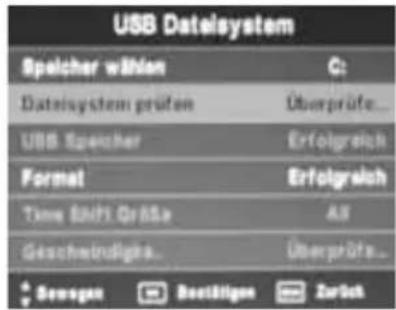
USB Datasetsystem Spelcher wählen C: Datasystem prüfen Überprüfe... USB Speicher Erfolgezahl Format Erfolgezahl Time Shift Größs All Geschränkligke... Überprüfe... Sovagen Bestätigen ZurichVorbereiten des Datenträgers
Für die Aufnahme und Wiedergabe wird ein USB-Speichergerät benötigt, das mit dem Dateisystem FAT32 formatiert ist. Sie können das Gerät mit Ihrem Computer oder mit dem Fernseher formatieren.
Drücken Sie die Taste LCD MENU. Wählen Sie mit der Taste ▼ den Menüpunkt "USB Dateisystem" aus und bestätigen Sie Ihre Auswahl mit OK. In dem Menü können folgende Einstellungen vorgenommen werden:
| Speicher wählen | Verfügt das USB-Gerät über mehrere Partitionen ("Laufwerke"), wählen Sie bitte zunächst aus, welche für die PVR-Funktion bzw. Formatierung/Überprüfung verwendet werden soll. Bestätigen Sie das ausgewählte USB/Laufwerk mit OK. |
| Dateisystem prüfen. | Diese Funktion prüft das USB-Gerät und das Dateisystem sowie die Schreib-/ Lesegeschwindigkeit. |
| USB Speicher Diese Zeile zeigt an, ob die Überprüfung des USB-Gerätes erfolgreich war. | |
| Format Wurde eine Prüfung des PVR-Dateisystems gestartet, zeigt diese Zeile an, ob die Überprüfung erfolgreich war. Sollte das Dateisystem nicht FAT32 sein, wird automatisch das Menü zum Formatieren des Datenträgers angezeigt. Sie können das Menü zum Formatieren des Datenträgers auch aufrufen, indem Sie den Menüpunkt "Format" auswählen und mit OK bestätigen. Drücken Sie im Menü "Dateisystemgröße" die Taste OK, um die Formatierung zu starten. Da-durch werden alle Daten auf dem USB-Speicher bzw. der Partition gelöscht! | |
| Timeshift-Größe | Diese Zeile zeigt an, wie viel Platz für die Time-Shift Funktion zur Verfügung steht. |
| Geschwind. | Nach dem Abschluss der Überprüfung wird hier angezeigt, welche Geschwindig-keit der USB-Speicher erreicht und ob Programme in SD- und/oder HD-Auflösung aufgenommen werden können. |
Aufnahme und Time-Shift
Direkte Aufnahme (Nicht verfügbar bei Cl+)
- Schließen Sie einen USB Datenträger an dem USB Anschluss an.
- Stellen Sie sicher, dass dieser USB Speicher für die Aufnahme vorbereitet wurde, andernfalls wird der Speicher nicht erkannt.
• Die Aufnahmefunktion steht nur für digitales Fernsehen zur Verfügung (DVB-T, DVB-S, DVB-C). Analoges Kabelfernsehen kann der Fernseher nicht aufnehmen.
Drücken Sie während des Fernsehen die AUFNAHME Taste und die Aufnahme startet. Beenden Sie die Aufnahme, in dem Sie die STOP Taste drücken.
Während der Aufnahme wird eine Navigationsleiste angezeigt.
Damit stehen Ihnen verschiedene Optionen zur Verfügung, wie Sie bei dem zeitversetzten Fernsehen (Time Shift) möglich sind. Nachdem Sie die PLAY Taste gedrückt haben, sind die Funktionen verfügbar. Die Aufnahme wird im Hintergrund fortgesetzt.
Mit den Pfeiltasten ◀/▶ können Sie zwischen den einzelnen Abspielfunktionen wechseln. Wählen Sie eine Funktion aus und drücken Sie die OK Taste zum Ausführen.

text_image
Wdg. FB FF Vor Nächste Pause Stopp [00:00:40] (0003:59:46) 13 N24 Morgenreport 11:18PLAY Startet die Wiedergabe von dem Anfang der Aufnahme
PAUSE Pause der Wiedergabe
STOP Beendet die Wiedergabe
<< Schneller Rücklauf in den Geschwindigkeitsstufen x2, x4, x8 und x16
Schneller Vorlauf in den Geschwindigkeitsstufen x2, x4, x8 und x16
|< Sprung um 30 Sekunden zurück
| Sprung um 30 Sekunden vorwärts
Time-Shift (Nicht verfügbar bei Cl+)
Die Time-Shift Funktion ermöglicht die Aufnahme während des Livebildes zu pausieren oder den schnellen Rücklauf bzw. Vorlauf zu nutzen. Drücken Sie die PAUSE Taste und die Time Shift Funktion startet mit einem eingefrorenen Bild. Während des Time Shift wird eine Navigationsleiste angezeigt. Damit stehen Ihnen verschiedene Optionen zur Verfügung (siehe beide obige Abbildungen):

PLAY Startet die Wiedergabe von dem Anfang der Aufnahme
PAUSE Pause der Wiedergabe—Time Shift läuft weiter
STOP Beendet die Time Shift Funktion
<< Schneller Rücklauf in den Geschwindigkeitsstufen x2, x4, x8 und x16
Schneller Vorlauf in den Geschwindigkeitsstufen x2, x4, x8 und x16
|< Sprung um 30 Sekunden zurück
| Sprung um 30 Sekunden vorwärts
Aufnahmen abspielen
Aufnahmeliste
Wenn Sie schon Sendungen auf dem USB Speicher aufgenommen haben, dann können Sie diese Liste mit der INDEX Taste aktivieren. Die Liste erscheint auf dem Bildschirm. Erneutes Drücken der INDEX Taste ändert die Anordnung der Aufnahmen.
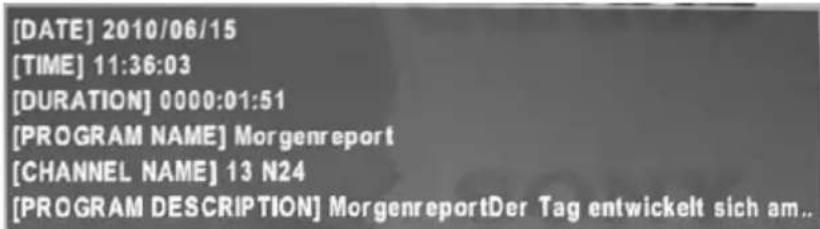
Mit des Taste DISPLAY können Sie Details zu einer ausgewählten Aufnahme anzeigen.
text_image
[DATE] 2010/06/15 [TIME] 11:36:03 [DURATION] 0000:01:51 [PROGRAM NAME] Morgenreport [CHANNEL NAME] 13 N24 [PROGRAM DESCRIPTION] MorgenreportDer Tag entwickelt sich am..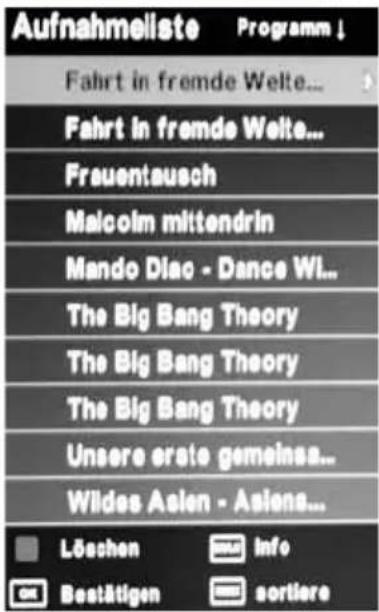
text_image
Aufnahmeliste Programm ↓ Fahrt in fremde Welte... Fahrt in fremde Welte... Frauentsausch Malcolm mittendrin Mando Diac - Dance WI... The Big Bang Theory The Big Bang Theory The Big Bang Theory Unsere erste gemeinsa... Wildes Asien - Asians... Löschen Info Bestätigen sortiere
Wählen Sie eine Aufnahme aus und drücken Sie die OK oder die PLAY Taste zum Abspielen. Während des Abspielens stehen Ihnen folgenden Tasten zur Verfügung:
<< / >> Schneller Rück- bzw. Vorlauf
|<< / >>| Sprung um 30 zurück bzw. vorwärts
STOP Beenden der Wiedergabe
PAUSE Pausieren der Wiedergabe
HD Media Player

- Schließen Sie den USB-Speicher an dem USB Anschluss an (siehe auch Seite 27).
• Drücken Sie die INPUT-Taste. - Wählen Sie die den Tasten ▲ ▼ die Option „USB-Gerät“ und drücken Sie die OK-Taste. Der HD Media Player startet und liest des Inhalt des Speichers aus.
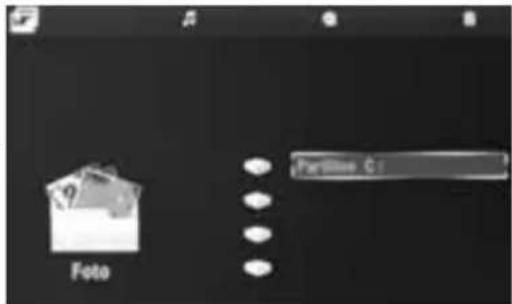
- Wählen Sie die Option Foto, Musik, Video oder Text mit den ◀▶ Tasten aus und bestätigen Sie Ihre Auswahl mit der OK Taste.
- Sollte Ihr USB-Gerät über mehrere Partition verfügen, wählen Sie mit den Tasten ▲ / ▼ die gewünschte Partition aus und bestätigen Sie Ihre Auswahl danach mit OK.
text_image
Foto Partition C:Fotos anzeigen
Sie können Bilder in den Formaten JPEG (jpg), Bitmap (bmp) oder Portable Netzwerkdateien (png) abspielen. Um die Bilder in voller Bildschirmauflösung anzuzeigen, nutzen Sie die Auflösungen 1280 x 720 oder 1920 x 1080 Pixel.
Alle anderen Auflösungen werden entsprechend des Seitenverhältnisses angezeigt und können deshalb Ränder enthalten.
text_image
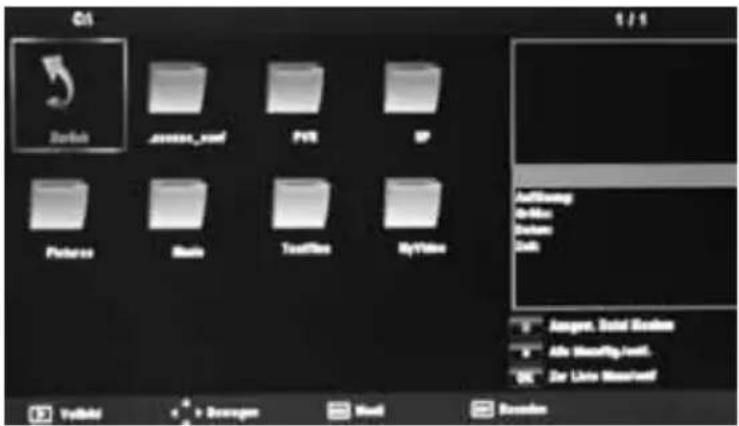
C1 1 / 1 Dsnlab dsnlab_nmf PVS IP Pictures Book TreadBox RyVideo AnfGrowing On-Box Dentate Cells Jiangsu, Solid Bookie Alle Security World. OK: Zur Little Business- Drücken Sie die ◀ / ▶ Taste und wählen Sie die Option Foto aus. Bestätigen Sie die Option mit der OK Taste.
- Drücken Sie ▲ / ▼ Taste und wählen Sie einen Ordner aus, in dem sich die Bilder befinden. Bestätigen Sie die Auswahl mit der OK Taste. Der Ordnerinhalt wird angezeigt.
- Drücken Sie die Navigationstasten (▲ / ▼ / ◀ / ▶) und wählen Sie ein Bild aus. Auf der rechten Seite wird das ausgewählte Bild in einer Vorschau dargestellt und darunter finden Sie einige Informationen des Bildes.
- Sie können auch eine Playlist erstellen. Wählen Sie die Bilder aus und bestätigen Sie jedes mit der OK Taste. Diese Bilder werden dann mit einem roten Häkchen versehen.
- Drücken Sie die Abspielen Tast ( > ) und dann wird das Bild im Vollbild angezeigt.
- Mit der STOP Taste beenden Sie die Vollbildanzeige der Bild und kehren zu dem Dateibrowser zurück.
In der Vollbildansicht wird eine Navigationsleiste angezeigt. Mit den ◀ / ▶ Tasten können Sie die einzelnen Funktionen anwählen und mit der OK Taste ausführen. Mit der EXIT Taste wird die Leiste ausgeblendet.
Mit den ▲ / ▼ Tasten rufen Sie in der Vollbildwiedergabe die Playliste bzw. den Ordnerinhalt auf. Dort können Sie die auch die einzelnen Bilder des aktuellen Ordner anwählen

Der Media-Player kann Musikdateien in den Formaten AAC, MP3, WAVE und WMA abspielen.
- Drücken Sie die ◀ / ▶ Taste und wählen Sie die Option Musik aus. Bestätigen Sie die Option mit der OK Taste.
- Drücken Sie ▲ / ▼ Taste und wählen Sie einen Ordner aus, in dem sich die Musikdateien befinden. Bestätigen Sie die Auswahl mit der OK Taste. Der Ordnerinhalt wird angezeigt.
- Drücken Sie ▲ / ▼ Taste und wählen Sie ein Musikstück aus. Der Fernseher startet die Wiedergabe automatisch.
- Sie können mehrere Musikdateien mit der OK Taste markieren. Drücken Sie die ▶ (PLAY) Taste um die ausgewählten Stücke nacheinander abzuspielen.
- Wenn kein Stück markiert wurde, dann wird der ganze Ordnerinhalt abgespielt.
- Drücken Sie die Pause Taste (||) um die Wiedergabe zu unterbrechen. Setzen Sie die Wiedergabe mit der PLAY Taste fort.
- Mit den Tasten >> oder << können Sie innerhalb eines Musikstückes sich schnell vorwärts bzw. rückwärts bewegen. Drücken Sie mehrmals dies Taste, so ändert sich die Geschwindigkeit. Mit der PLAY Taste kehren Sie in die normale Geschwindigkeit zurück.
- Drücken Sie die STOP Taste um die Wiedergabe zu beenden. Sie kehren damit in den Dateibrowser zurück.
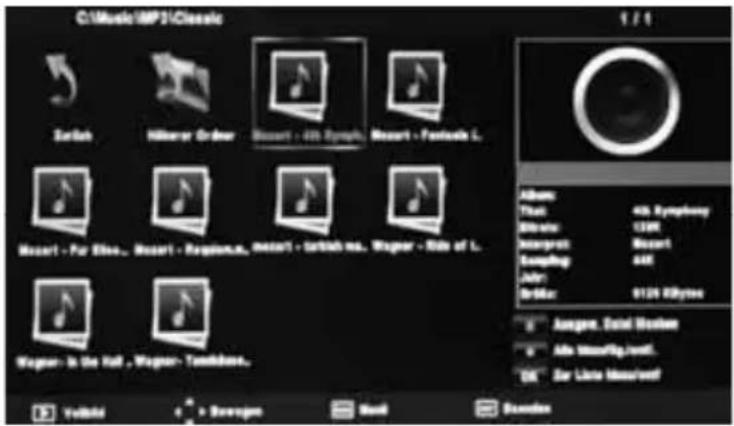
Übersicht der Dateien im Ordner. Das Musikstück startet automatisch nachdem es markiert wurde.
text_image
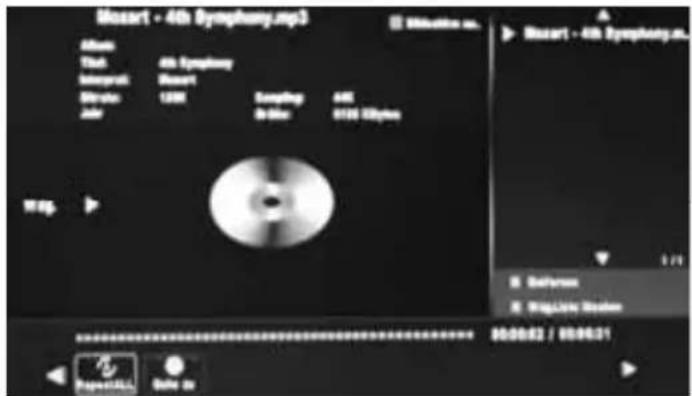
C:\Music\MP31\Classic Zarish Hikser Order Biosart - 405 Symphony. Biosart - Fantastic L. Biosart - Far Elie... Biosart - Raspianus... Biosart - Sertich ma... Wagner - Side of L. Wagner - Is the Fat... Wagner - Tambbox... 1 / 1 Album: Thai 405 Symphony Mbitrate 120K Interpret Biosart Sampling 405 John: Briller 9125 KBytes Jazzare, Total Booker Alle Missing/Just... OK: Zur Liste Booked!Vollbildansicht. Nachdem Sie ein Musikstück mit der PLAY Taste gestartet haben, wechselt der Medien-Player in den Vollbildmodus.
Rechts erscheint die Liste entweder aller markierter Stücke oder der gesamte Ordnerinhalt.
text_image
Mozart - 4th Symphony.mp3 Allot: Tikb Intersprd: Mitarin: Jahr 4th Symphony Resort Sampling: Dr Max: 645 0125 12Gbps Wag. Bouhans Wag/Lock Tewler 8:00:02 / 8:00:01 Properties On theHinweis:
Während der Musikwiedergabe haben Sie die Möglichkeit den Bildschirm mit der BLAUE Taste auszuschalten, dies spart auch Strom.
Videos abspielen
Sie können mit dem Media-Player Videodateien in den Formaten AVI, MPG, VOB, MOV, MKV, M2T, TS und TRP von USB Speicher abspielen.
Einschränkungen:
- Unterstützt wird die Wiedergabe von MPEG-2 in MPG oder M2T Container bis zu einer Auflösung von 1920 x 1080 Pixel.
- Achten Sie bei der Wiedergabe von MPEG-2 Videos auf eine Bitrate von ca. max. 15.000 kbps.
Navigation:
- Drücken Sie die ◀ / ▶ Taste und wählen Sie die Option Film aus. Bestätigen Sie die Option mit der OK Taste.
- Drücken Sie ▲ / ▼ Taste und wählen Sie einen Ordner aus, in dem sich die Videodateien befinden. Bestätigen Sie die Auswahl mit der OK Taste. Der Ordnerinhalt wird angezeigt.
- Drücken Sie ▲ / ▼ Taste und wählen Sie eine Videodatei aus. Der Fernseher startet die Wiedergabe in dem Vorschaufenster automatisch.
- Drücken Sie die ▶ (PLAY) Taste um das ausgewählte Video in Vollbildmodus abzuspielen.
- Drücken sie OK um ein Video zu markieren oder die Markierung auf zu heben.
- Drücken Sie die Pause Taste (||) um die Wiedergabe zu unterbrechen. Setzen Sie die Wiedergabe mit der PLAY Taste fort.
- Mit den Tasten >> oder << können Sie innerhalb eines Videos sich schnell vorwärts bzw. rückwärts bewegen. Drücken Sie mehrmals dies Taste, so ändert sich die Geschwindigkeit. Mit der PLAY Taste kehren Sie in die normale Geschwindigkeit zurück.
- Drücken Sie die |<< oder >>| Taste um die vorherige oder nächste Videodatei zu starten.
- Drücken Sie die STOP Taste um die Wiedergabe zu beenden. Sie kehren damit in den Dateibrowser zurück.
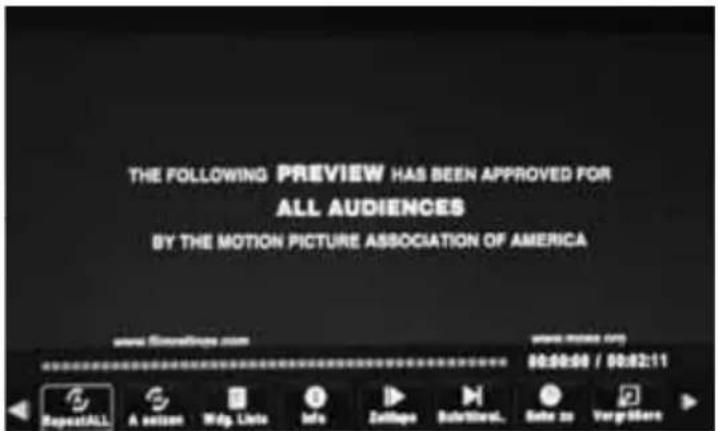
Während der Wiedergabe erscheint unten im Bild eine Navigationsleiste mit vielen Optionen.
text_image
THE FOLLOWING PREVIEW HAS BEEN APPROVED FOR ALL AUDIENCES BY THE MOTION PICTURE ASSOCIATION OF AMERICA www.bionnetlines.com www.motion.org 00:00:00 / 00:02:11 RepeatALL A version Wldg. Lists Info Zatilope Digital... See to VergrisereNavigationsleiste
Mit den ◀ / ▶ Tasten können Sie die einzelnen Funktionen anwählen und mit der OK Taste ausführen.

text_image
00:00:00 / 00:50:00 Repeat 1 Set A Playlist Info. Slow Step GOTO Time Zoom InREPEAT Umschalten des Wiederholungsmodus
A-B Wiederholung Segment Wiederholung
Wdg.Liste Abspielliste
Info Informationsanzeige
Zeitlupe Langsames Abspielen
Schrittweise Schrittweise Wiedergabe
Gehe zu Suche bzw. Eingabe eines Zeitindices
Vergrößern Video vergrößern
Verkleinern Video verkleinern
Seitenverhältnis Umschalten des Seitenverhältnisses
Videoanzeige Vergrößerten Bildausschnitt verschieben ◀ / ▶ / ▲ / ▼
Wiederholungsmodus
Hier können Sie zwischen Alle, Einzel oder Keine Wiederholung auswählen.
Information
Rufen diese Option auf, dann erscheint am rechten Rand des Fernseher eine Informationsanzeige.
A-B Segment
Markieren Sie während der Wiedergabe zwei Punkte A und B und der Media-Player wiederholt diesen Abschnitt in einer Endlosschleife. Beenden können die A-B Segmentwiedergabe mit der OK Taste.
Gehe zu
Rufen Sie diese Funktion auf, dann können Sie einen Zeitindex eingeben und der Media-Player springt zu diesem hin.
Seitenverhältnis
Sollte das Video nicht richtig dargestellt werden, dann können Sie mit dieser Option das Seitenverhältnis anpassen.
Unterstützte Formate
| Film | Dateityp: | Format: | Hinweise: |
| MPG MPEG-1 | ,MPEG-2 | Maximale Bitrate: 20Mbps Maximale Auflösung: 1920x1080 | |
| AVI | MPEG-4 SP/ ASP,H.264 | Maximale Bitrate: 18Mbps Maximale Auflösung: 1920x1080 | |
| TS MPEG-2 | H.264 | ||
| MOV,MKV | MPEG-4 SP/ ASP,H.264 | ||
| DAT MPEG-1 | |||
| MP4 | MPEG-4 SP/ ASP,H.264 | ||
| MPEG-1,MPEG-2 | Maximale Bitrate: 20Mbps Maximale Auflösung: 720x576 | ||
| VOB MPEG-2 | |||
| Foto | BMP BMP | Farbtiefen: 4, 8, 16, 32bit Min. Auflösung: 100x100 Max. Auflösung: 2000x2000 | |
| JPG/JPEG | Progressive JPEG Max . Auflösung 1024x768 | ||
| JPEG Max. Auflösung: 4096x4096 | |||
| PNG PNG | Min. Auflösung: 100x100 Max. Auflösung: 2000x2000 | ||
| Musik | MP3 MP3 | Sample rate:8K-48K,Bit rate: 32K-320K | |
| WMA | WMA | Sample rate:8K-48K Bitrate:32K-320K | |
| ASF | |||
| AAC | M4A | Sample rate:16K-48K Bitrate: 32K-192K | |
| AAC | |||
Irrtum und technische Änderungen vorbehalten. GMC wird nicht unterstützt.
Drücken Sie die LCD MENU Taste und Sie bekommen Zugang zu den unterschiedlichen Einstellungen.
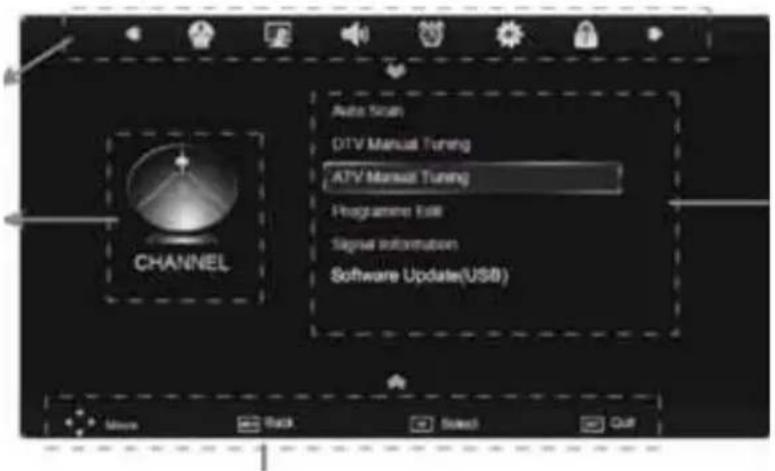
Hauptmenü
text_image
CHANNEL Auto Scan DTV Manual Tuning ATV Manual Tuning Programme Edit Signal Information Software Update(USB)Untermenüs
Die einzelnen Hauptkategorien werden mit den ◀/▶ Tasten aufgerufen. Zugriff zu den Kategorien erhalten Sie, wenn Sie die ▼ oder die OK Taste drücken. Die entsprechende Hauptkategorie ist nun aktiv. Das LCD Menü ist in die Hauptkategorien „Zeit“, „Empfang“, „Kindersicherung“, „Präferenzen“, „Ton“ und „Bild“ unterteilt. Die Hauptkategorien sind auch durch ein dazugehörendes Symbol gekennzeicher.
Die Untermenüs innerhalb einer Kategorie werden mit den Pfeiltasten ▲/▼ angesteuert und mit den ◀/► Tasten geändert.
Mit der EXIT oder der LCD MENU Taste wird die LCD Menü ausgeblendet.
Empfang
Sendersuche
Diese Funktion erlaubt die Suche nach Fernsehsendern. Die Beschreibung der einzelnen Funktionen finden Sie ab Seite 18.
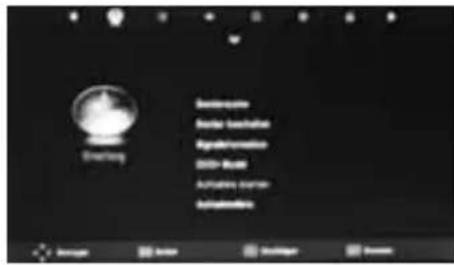
- Wenn Sie die Empfangsart "Kabel" wählen, können Sie zusätzlich die Einstellungen "Suchverfahren", "Frequenz", "Netzwerk ID" und "Symbol" anpassen. Nehmen Sie diese Einstellungen nur vor, wenn Sie von Ihrem Kabelnetzbetreiber dazu aufgefordert werden. Andernfalls belassen Sie die Werte "Suchverfahren" auf "Voll" und "Symbol" auf "Auto".
- Für die Empfangsart "Satellit" wird eine vereinfachte Sendersuche angeboten. Wählen Sie vor dem Starten der Suchlauf der korrekten Satelliten. Sollte das Suchergebnis nicht zufriedenstellend sein, verwenden Sie bitte das Menü "Antenneneinstellungen", um den Suchlauf zu starten.
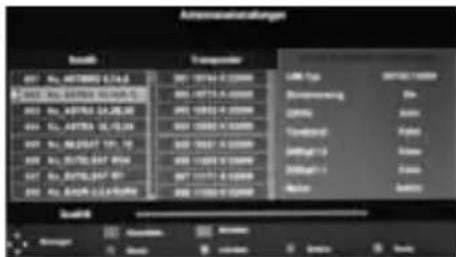
Antenneneinstellungen
Diese Menü ist nur verfügbar, wenn Sie vor dem aufrufen des LCD Menüs die Taste INPUT gedrückt und die Eingangsquelle "Satellit" ausgewählt haben.
Das Menü "Antenneneinstellungen" wir ab Seite 20 im Detail beschrieben.
text_image
Autoreferentungen Buch Transgender LKM Type 001301/2009 Disschreibung Zin CINN Jahn Tandrol Fabe Mnrg 13 Jahn SMMR-1 Jahn Mnrg Jahn Gesamt Gesamt Gesamt Gesamt Gesamt Gesamt Gesamt Gesamt Gesamt Gesamt Gesamt Gesamt Gesamt Gesamt Gesamt Gesamt Gesamt Gesamt Gesamt Gesamt Gesamt Gesamt Gesamt Gesamt Gesamt GesmtManuelle Sendersuche
Sie können nach DVB-T, DVB-C und anlagen Sendern nach Eingabe der Suchparameter suchen. Die gezielte Suche nach Satellitensendern (Transponder-Suche) ist im Menü "Antenneneinstellungen" möglich.
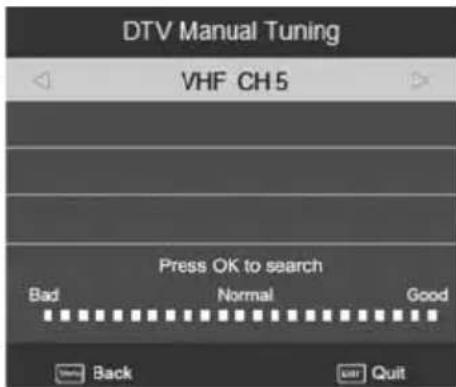
DVB-T (INPUT DVB-T)
Verwenden Sie diese Funktion, wenn Ihnen bekannt ist, auf welcher Frequenz ein Fernsehsender sendet.
- Mit den ◀/▶ Tasten wird der Kanal geändert, an dem Suche durchgeführt werden soll.
- Starten Sie die Suche nach Auswahl des Kanals mit der OK Taste.
Mit der EXIT oder der LCD MENU Taste verlassen Sie die manuelle Suche.
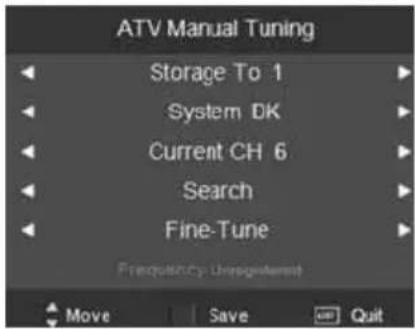
Verwenden Sie diese Funktion, wenn Ihnen bekannt ist, auf welcher Frequenz ein Fernsehsender sendet und welches Übertragungssystem verwendet wird bzw. wenn Sie nach einem einzelnen Sender suchen wollen.
- In der Zeile "Speichern unter" stellen Sie ein, auf welchem Programmplatz der neue Sender ablegt werden soll.
- In der Zeile "TV Standard" wählen Sie das Übertragungssystem des Senders (BG für Kabelfernsehen in Deutschland).
- In der Zeile " Vorhand.Pr" können Sie zwischen bereits gespeicherten Sendern umschalten.
- Starten Sie den Suchlauf in der Zeile "Suchen". Mit den Pfeiltasten bestimmen Sie die Richtung des Suchlaufs (◀ / ▶).
• Die Feinabstimmung erfolgt mit den Tasten ◀ / ▶ in der entsprechenden Menüzeile.
text_image
ATV Manual Tuning Storage To 1 System DK Current CH 6 Search Fine-Tune Frequency: Unreadable Move Save QuitSpeichern Sie den neuen Sender mit der ROTEN TASTE.
Mit der EXIT oder der LCD MENU Taste verlassen Sie die manuelle Suche.
DVB-C (INPUT Kabel DVB-C)
Verwenden Sie diese Funktion, wenn Ihnen bekannt ist, auf welcher Frequenz ein Fernsehsender sendet und welcher Modulationstyp/Symbolrate verwendet
Starten Sie den Suchlauf mit der Taste OK, nachdem Sie alle Parameter eingestellt haben.
Mit der EXIT oder der LCD MENU Taste verlassen Sie die manuelle Suche.
Empfang
Sender bearbeiten
Bewegen von TV Sendern
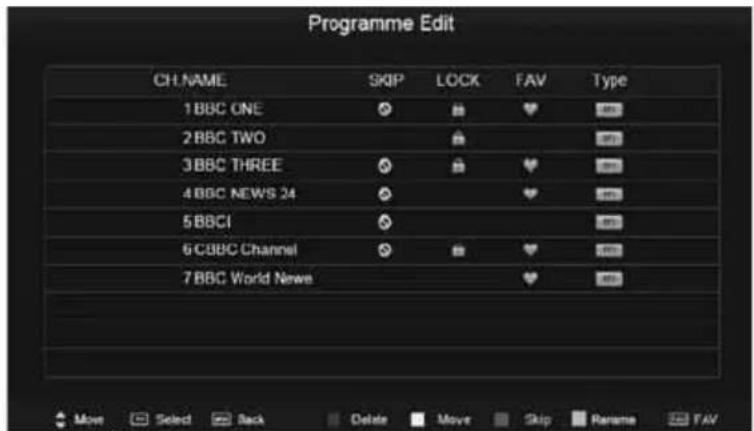
Mit dieser Option können Sie einzelnen TV Sendeern eine neue Position in der Senderliste zuweisen. Die Vorgehensweise:
- Mit den ▲/▼ Tasten wählen Sie den entsprechenden TV Sender aus.
- Drücken Sie die GELBE Taste.
- Mit den ▲/▼ Tasten wählen Sie die neue Position des TV Senders aus.
- Drücken Sie die OK oder GELBE Taste um die Verschiebung auszuführen.
- Mit der EXIT Taste verlassen Sie die Programmbearbeitung.
text_image
Programme Edit CH NAME SKIP LOCK FAV Type 1BBC ONE NOW 2BBC TWO NOW 3BBC THREE NOW NOW 4BBC NEWS 24 NOW NOW NOW 5BBCI NOW NOW 6CBBC Channel NOW NOW 7BBC World News NOW NOW NOW Move Sled Rack Delete Move Skip Panam FAVHinweise: Mit den Tasten CH+/CH- können Sie sich schneller durch die Senderliste bewegen (+/- 10 Positionen). Dies beschleunigt Sortiervorgänge.
Favoriten
Hiermit können Sie einzelne TV Sender zur Favoritenliste hinzufügen.. Diese Liste können Sie später mit der FAV Taste aufrufen und mit den Tasten FAV+/- zwischen den Favoriten umschalten.
Die Vorgehensweise ist:
- Mit den ▲/▼ Tasten wählen Sie den entsprechenden TV Sender aus.
- Drücken Sie die FAV Taste auf der Fernbedienung und am ausgewählten TV Sender erscheint ein Herzsymbol. Der TV Sender wird nun in die Favoritenliste einsortiert.
- Mit der EXIT Taste verlassen Sie den Kanalorganisator und die neuen Einstellungen werden gespeichert. Eine Meldung wird angezeigt, dass das System aktualisiert wird.
Hinweis:
Wenn Sie einen TV Sender wieder aus der Favoritenliste entfernen möchten, dann steuern Sie den TV Sender in der Programmbearbeitung an (markiert mit einem Herzsymbol) und drücken Sie erneut die FAV Taste. Das Herzsymbol wird nun entfernt und der TV Sender erscheint nicht mehr in der Favoritenliste.
Empfang
Sender überspringen
Mit dieser Option können Sie einzelne TV Sender zum Überspringen markieren, so dass diese beim "zappen" mit den Tasten CH +/- übersprungen werden.
- Mit den ▲/▼ Tasten wählen Sie den entsprechenden TV Sender aus.
- Drücken Sie die BLAUE Taste auf der Fernbedienung und am ausgewählten TV Sender erscheint ein Verbots-Symbol.
- Mit der EXIT Taste verlassen Sie den Kanalorganisator und die neuen Einstellungen werden gespeichert.
Sender umbenennen (Nur bei analogen TV Sendern möglich)
Mit dieser Option können Sie einzelne analoge TV Sender umbenennen und so einen neuen Namen zuweisen können.
- Mit den ▲/▼ Tasten wählen Sie den entsprechenden TV Sender aus.
- Drücken Sie die GRÜNE Taste auf der Fernbedienung und am ausgewählten TV Sender erscheint ein grünes Symbol.
- Mit den ▲/▼ Tasten können Sie auf der einzelnen Position das Zeichen ändern.
- Mit den Tasten ◀/▶ wechseln Sie von einer Position zur anderen.
- Speichern Sie die Änderung des Namens mit der MENU Taste.
- Mit der EXIT Taste verlassen Sie den Kanalorganisator und die neuen Einstellungen werden gespeichert.
TV Sender löschen
Mit dieser Option können Sie einzelne TV Sender aus der Kanalliste löschen.
- Mit den ▲/▼ Tasten wählen Sie den entsprechenden TV Sender aus.
- Drücken Sie die ROTE Taste auf der Fernbedienung und der ausgewählten TV Sender wird sofort gelöscht.
- Drücken Sie solange die EXIT Taste auf der Fernbedienung, bis Sie wieder das laufende Programm sehen. Eine Meldung wird angezeigt, dass das System aktualisiert wurde.
Signalinformation
Blendet einige Informationen zu dem aktuellen Kanal ein.
CI/Cl+ Modul
Ruft das Einstellmenüs eines CI-Moduls auf. Sollten Sie eine CI-Modul in den Fernseher gesteckt haben, beachten Sie bitte dazu die dem Modul beigefügte Anleitung.
Aufnahme starten
Startet direkt die Aufnahme bei dem aktiven Sender.
Aufnahmeliste
Blendet die Aufnahmeliste ein. (siehe Seite 35)
Timeraufnahme planen
Blendet die Timerprogrammierung ein. (Siehe Seite 32)
Timerliste
Blendet die Liste aller Timerprogrammierungen ein. (Siehe Seite 32)
USB Dateisystem
Bereitet den USB Speicher für die Aufnahme oder Time Shift vor (siehe Seite 33).
Bild
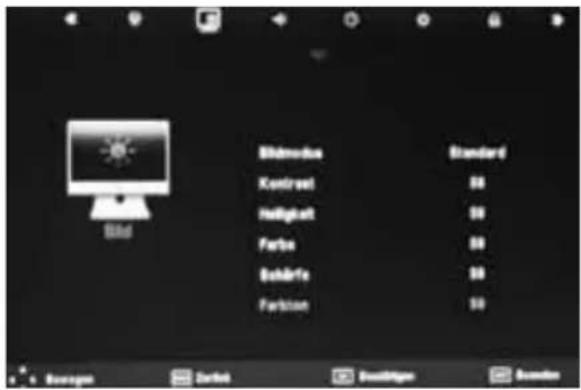
Die Bildeinstellungen enthalten die Optionen Bildmodus, Kontrast, Helligkeit, Farbe, Schärfe, Farbton, Seitenverhältnis, Rauschreduktion, Hintergrundbeleuchtung und Bildschirm.
Bildmodus
Mit den Tasten ◀/▶ wird der Bildmodus und somit die Darstellung des Bildes eingestellt. Die voreingestellten Unteroptionen sind Standard, Dynamisch, Benutzer und Weich.
Sie haben auch die Möglichkeit eigene Einstellungen zu definieren. Nutzen Sie dazu die Benutzer Unteroption.
Helligkeit
Mit den Tasten ◀/▶ wird die Helligkeit des Bildes eingestellt. Diese Option ist nur dann aktiv, wenn im Bildmodus die Benutzereinstellung gewählt wurde.
text_image
Bladder Contrast Horizont Farbe Gohärfe Forkton Standard 50 50 50 50 50Kontrast
Mit den Tasten ◀/▶ wird der Kontrast des Bildes eingestellt. Diese Option ist nur dann aktiv, wenn im Bildmodus die Benutzereinstellung gewählt wurde.
Farbe
Mit den Tasten ◀/▶ wird die Farbe des Bildes eingestellt. Diese Option ist nur dann aktiv, wenn im Bildmodus die Benutzereinstellung gewählt wurde.
Schärfe
Mit den Tasten ◀/▶ wird die Bildschärfe eingestellt. Diese Option ist nur dann aktiv, wenn im Bildmodus die Benutzereinstellung gewählt wurde.
Farbton
Mit den Tasten ◀/▶ wird der Farbton eingestellt. Diese Option ist nur dann aktiv, wenn im Bildmodus die Benutzereinstellung gewählt wurde.
Hintergrundbeleuchtung
Diese Einstellung erlaubt die Helligkeit der LED-Hintergrundbeleuchtung des LCD Bildschirms einzustellen. Geringere Werte führen zu einem dunkleren Bild und reduziertem Energieverbrauch.
Bild
Farbtemperatur
Mit den Tasten ◀/▶ wird die Farbtemperatur und somit die Darstellung des Bildes eingestellt. Die voreingestellten Unteroptionen sind Kalt, Warm, Medium und Benutzer.
Sie haben auch die Möglichkeit eigene Einstellungen zu definieren. Nutzen Sie dazu die Benutzer (User) Unteroption. Danach haben Sie Zugriff auf die separaten Farben Rot (RED), Grün (Green) und Blau (Blue).
Seitenverhältnis
In diesem Menü haben Sie die Möglichkeit, die Bilddarstellung anzupassen. Dies ist immer dann erforderlich, wenn das Seitenverhältnis einer Fernsehübertragung vom Seitenverhältnis des Fernsehers abweicht.
• Auto (Der Fernseher versucht das Bildformat automatisch zu erkennen)
• 4:3 (Für 4:3-Inhalte, Darstellung mit Balken rechts/links)
• 16:9 (Für 16:9-Inhalte, Darstellung als Vollbild)
• Zoom1/2 (Für 16:9-Inhalte, vergrößerte Darstellung)
- Panorama (Für 4:3-Inhalte, unlinear verzerrte Darstellung. Sorgt für einen verbesserten Bild-eindruck wenn 4:3-Inhalte bildschirmfüllend dargestellt werden)
Die Einstellung kann auch während des Fernsehens mit der Taste ASPECT angepasst werden. Geben Sie mit dem Media Player ein Video wieder, können Sie das Seitenverhältnis in der Navigationsleiste anpassen (DISPLAY-Taste, siehe Seite 39).
Rauschreduktion
Mit den Tasten ◀/▶ wird das Rauschunterdrückungssystem aktiviert:
• Aus Rauschunterdrückung wird ausgeschaltet.
• Niedrig Startet eine leichte Rauschunterdrückung
• Mittel Mittlere Stärke der Rauschunterdrückung
- Hoch Starke Rauschunterdrückung
Bild
Bildschirm
Im VGA Modus enthalten die Bildeinstellungen noch zusätzliche Optionen. Sie sind für die vertikale und horizontale Ausrichtung und die Bildgröße zuständig. Diese weiteren Unteroption befinden sich im Bildschirm Menü.
Mit der Pfeiltaste ▶ können Sie die weiteren Unteroptionen auf dem Bildschirm darstellen.
Autom. Position
Mit der Taste ▶ können Sie die folgenden Einstellungen automatisch konfigurieren. Der Fernseher versucht die optimale Einstellung selbst zu ermitteln.
Horizontale und vertikale Position
Mit den Tasten ◀/▶ können Sie die Position des Bildes auf dem Bildschirm in der Höhe, wie auch in der Breite einstellen.
Größe
Mit den Tasten ◀/▶ können Sie die Größe des Bildes auf dem Bildschirm einstellen.
Phase
Mit den Tasten ◀/▶ wird die Phaselage des Analog/Digitalwandlers des Fernseher im Verhältnis zum VGA-Signal anpassen, um ein stabiles, klares und scharfes Bild zu erreichen.
Speichern Sie die Änderung mit der LCD MENU Taste. Mit der EXIT Taste verlassen Sie die Bildeinstellungen und die neuen Einstellungen werden gespeichert.
Ton
Tonmodus
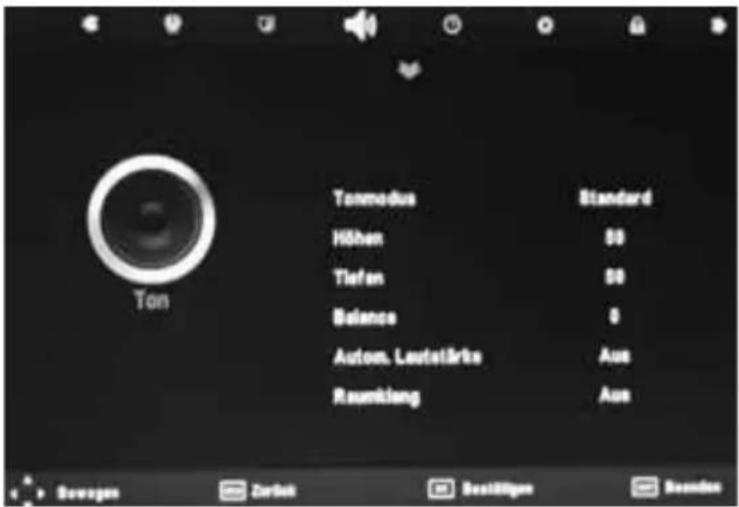
Mit den Tasten ◀/▶ wird der Soundmodus und somit die Tonausgabe eingestellt. Die voreingestellten Unteroptionen sind Musik, Film, Sport und Benutzer.
Sie haben auch die Möglichkeit, eigene Einstellungen zu definieren. Nutzen Sie dazu die Benutzer (User) Unteroption. Danach haben Sie Zugriff auf die Höhen- und Basseinstellungen.
Höhen und Tiefen
Mit den Tasten ◀/▶ lässt sich die Klang ändern. Diese Optionen sind nur dann aktiv, wenn im Soundmodus die Benutzereinstellung gewählt wurde.
text_image
Ton Tonmodus Standard Höhen 50 Tiefan 50 Balance 0 Autom. Leuteilärke Aus Raumfang AusBalance
Mit den Tasten ◀/▶ können Sie die Links-/Rechtsbalance des Tons einstellen.
Autom. Lautstärke
Diese Option ermöglicht die automatische Dämpfung der Lautstärke, wenn Passagen mit sehr lautem Ton (z.B. Werbung) vorkommen. Dies ist eine Art von Nachtmodus. Mit den Tasten ◀/► wird dies Option verändert.
Raumklang
Diese Option aktiviert die Tonausgabe mit Raumklangeffekt. Mit den Tasten ◀/▶ wird diese Option aktiviert bzw. ausgeschaltet.
S/PDIF Ausgabe (für DVB-T/C/S-Modus und Mediaplayer)
Die Einstellung bestimmt, in welchem Format digitale Audiosignale über den S/PDIF-Ausgang wie- dergegeben werden.
• PCM: Unterstützte Tonformate werden dekodiert und als Stereo-Signal ausgegeben
- Auto: Unterstützte Tonformate werden dekodiert und als Stereo-Signal ausgegeben, Dolby Digital wird als AC3-Stream ausgegeben.
Zeit
Uhr
Zeigt die aktuelle Uhrzeit an.
Hinweis: Nur bei Empfang von digitalem Kabel-, Antennen- oder Satellitenfernsehen kann der Fernseher die Uhrzeit eigenständig einstellen.
Ausschalt-Timer
Mit dieser Option können Sie den Fernseher automatisch zu einer bestimmten Zeit ausschalten lassen. Aktivieren Sie die Option mit der ▶ Taste und ein neues Popupfenster erscheint auf dem Bildschirm. Dort definieren Sie den Modus und die dazugehörende Uhrzeit.
- Wiederholen
Diese Option enthält die möglichen Einstellungen für Einmal, Täglich, Montag-Freitag, Montag-Samstag, Samstag-Sonntag, Sonntag oder Aus.
• Stunde - Hier definieren Sie die Uhrzeit in Stunden.
- Minuten - Hier definieren Sie die Uhrzeit in Minuten.
Eine Einstellung könnte zum Beispiel lauten: Montag-Freitag, 18:05 Uhr. Zu diesem Zeitpunkt würde der Fernseher immer automatisch abgeschaltet.
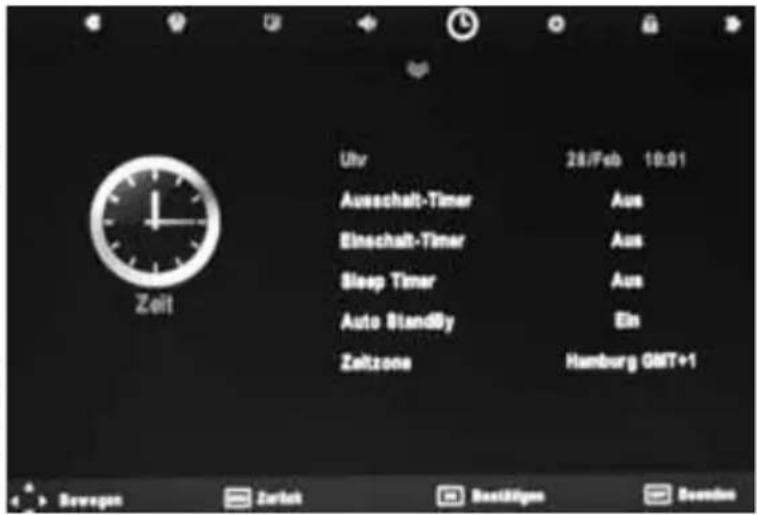
text_image
Uhr 28/Feb 10:01 Ausschalt-Timer Aus Binschalt-Timer Aus Sleep Timer Aus Auto StandBy Ein Zeitzone Hamburg GMT+1Schaltuhr aus
| Wiederhol. | Einmal | |
| Stunde | 00 | |
| Minute | 00 | |
| Verschieb.. | Zurück | Exit Quit |
Einschalt-Timer
Mit dieser Option können Sie den Fernseher automatisch zu einer bestimmten Zeit einschalten lassen. Aktivieren Sie die Option mit der ▶ Taste und ein neues Popupfenster erscheint auf dem Bildschirm. Dort definieren Sie den Modus und die dazugehörende Uhrzeit.
- Wiederholen
• Stunde - Hier definieren die Uhrzeit in Stunden.
• Minute - Hier definieren Sie die Uhrzeit in Minuten.
• Lautstärke - Hier definieren Sie den Lautstärkepegel. - Quelle (Mode) - Hier definieren Sie die Quelle, mit welcher der Fernseher gestartet werden soll. Zur Auswahl stehen DTV, ATV und Radio.
- Kanaleingabe - Hier definieren bei Auswahl von DTV bzw. ATV den zu startenden Kanal
Eine Einstellung könnte zum Beispiel lauten: Montag-Freitag, 8:05 Uhr, Lautstärke 40, DTV und Kanal 2.
Somit würde der Fernseher immer automatisch mit dem zuletzt aktiven digitalen TV Sender bei einer Lautstärke von 40 eingeschaltet.
Schaltuhr ein
| Wiederhol. | Einmal | ||
| Stunde | ◀ | 12 | ▶ |
| Minute | ◀ | 00 | ▶ |
| Quelle | ◀ | DTV | ▶ |
| Kanaleingabe | ◀ | 2 | ▶ |
| Lautstärke | ◀ | 30 | ▶ |
| Verschieb.. | (7040) Zurück | (52KT) Quit | |
Zeit
Sleeptimer
Mit dieser Option programmieren Sie die Schaltuhr in vorgegebenen Minutenschritten, wann der Fernseher automatisch ausgeschaltet werden soll.
Hinweis:
Diese Funktion können Sie auch mit der SLEEP Taste auf der Fernbedienung einstellen.
Auto Standby
Energiesparen nach Vorgabe einer EU-Richtlinie (EuP). Der Receiver schaltet nach 4 Stunden ab, wenn keine Benutzeraktivität (drücken von Tasten usw.) festgestellt wird.
Zeitzone
Mit dieser Option definieren Sie die Zeitzone, in der sich der Fernseher befindet. Wenn Sie schon bei dem Suchlauf das entsprechende Land gewählt haben, dann ist in der Regel die zugehörige Einstellung richtig. Die Einstellung ist für die korrekte Berechnung der Uhrzeit erforderlich.
Präferenzen
Menüsprache
Hier definieren Sie die Anzeigesprache der Bildschirmmenüs.
Audiosprache
Hier definieren Sie im DVB-T/C/S2 Betrieb die erste und zweite Sprache, bei mehrsprachigen TV Sendern bzw. Sendungen.
Untertitelsprache
Hier definieren Sie im DVB-T Betrieb die erste und zweite Untertitelsprache, falls diese übertragen werden.
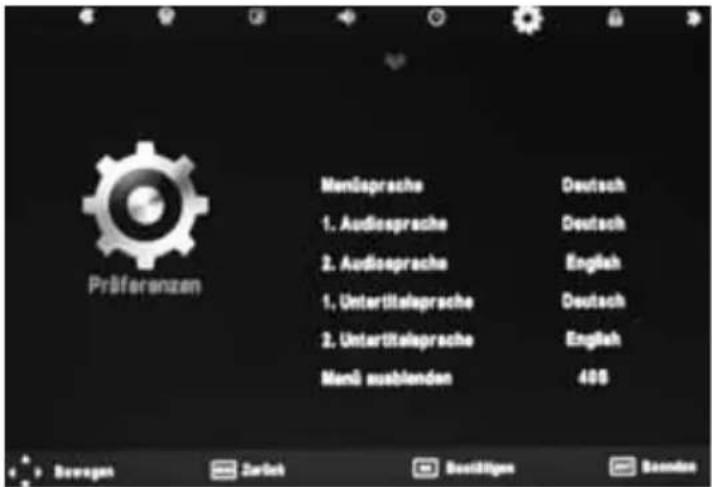
text_image
Präferanzen Mensprache Deutsch 1. Audiesprache Deutsch 2. Audiesprache Engleh 1. Untertitalsprache Deutsch 2. Untertitalsprache Engleh Mens ausblenden 405Land
Hier wird das Land angezeigt, welches Sie bei der ersten Installation gewählt haben. Zum Ändern des Landes muss das Gerät auf Werkseinstellungen gesetzt werden.
Menü ausblenden
Hier definieren Sie wann die OSD Menüs automatisch ausgeblendet werden.
Werkseinstellungen
Mit dieser Option laden Sie die Werkseinstellungen. Alle persönlichen Einstellungen und Senderliste werden gelöscht und müssen neu eingestellt werden. Schalten Sie nach dem Ausführen dieser Funktion das Gerät zunächst mit der Taste STANDBY aus.
Kindersicherung
Das Kindersicherungsmenü enthält diverse Einstellungen zum beschränkten Zugriff auf TV Programme oder zur Definition des Kindersicherungslevels. Die Unteroptionen sind Kanal sperren, Passwort ändern, Programme blockieren und Kindersicherung.
Sie können nur dann die Optionen ändern, wenn Sie das voreingestellte Passwort eingeben. Geben Sie nach der Passwortabfrage das vierstellige Passwort 0 0 0 0 ein.
Empfangsmenü sperren
Wenn das Empfangsmenü gesperrt wird, können ohne Kennworteingabe keine Sender- oder Re-kordereinstellungen verändert werden.
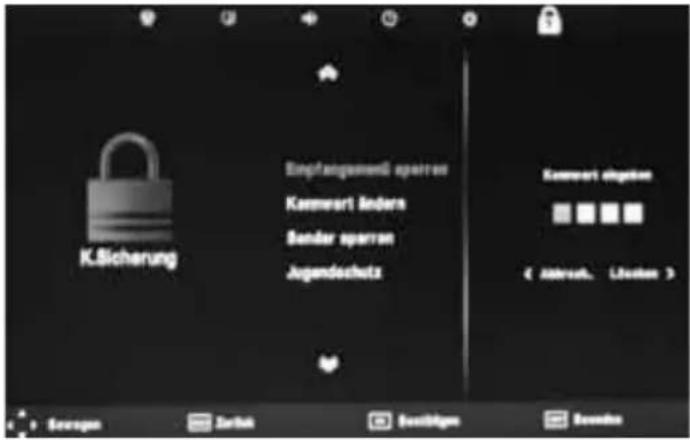
text_image
K.Sicherung Eingfängsmert sperran Kemwert anders Bender sperran Jugendschutz Komwert elegaten ( Interneh. Librechen )Kennwort ändern
Mit dieser Option können Sie das vordefinierte Passwort ändern und ein neues Passwort eingeben.
Sender sperren
Mit dieser Option können Sie einzelne TV Sender sperren. Nach dem Aktivieren dieser Option erscheint auf dem Bildschirm die Senderliste. Wählen Sie mit ▲/▼ Tasten den TV Sender aus, den Sie sperren möchten. Drücken Sie dann die GRÜNE Taste und es erscheint beim ausgewählten TV Sender ein Schlosssymbol. Speichern Sie die Einstellung mit der LCD MENU Taste.
Der gesperrte TV Sender kann nicht mehr aufgerufen werden.
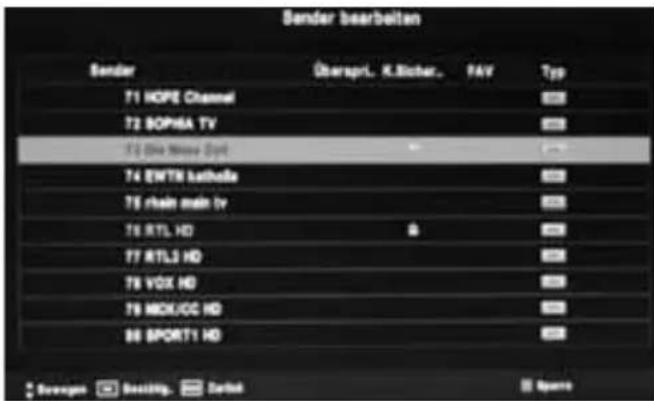
text_image
Bender bearbeiten Bender Transprt. K.Bichar. FAV Typ 71 HOPE Channel 72 SOPHA TV 73 One Wave Opt 74 EWTN katholla 75 rchain main tv 76 RTL HD 77 RTL3 HD 78 VOX HD 79 MCKUCC HD 80 SPORT1 HD Severgen Besting Darfall OppereJugendschutz
Mit dieser Option können Sie die Stufe der Kindersicherung definieren, wenn diese von dem TV Sender unterstützt wird. Je höher der Wert ist, desto größer ist auch der Kindersicherungsschutz.
Hinweis:
Beim Empfang deutscher Fernsehsender das diese Einstellung keine Funktion.
Lesen Sie bitte die folgenden Informationen, um die mögliche Ursache zu einem Problem herauszufinden, bevor Sie sich an den Kundendienst wenden.
• Technischer Kundendienst von Xoro/MAS: Tel.: 040/77 11 09 17
• Internet: www.xoro.de/support
| Problem Lösung | |
| TV lässt sich nicht einschalten | Überprüfen Sie, ob das Stromkabel korrekt an der Steckdose und dem Stromadapter angeschlossen ist.Überprüfen Sie, ob das Kabel des Stromadapters korrekt am TV-Gerät angeschlossen ist.Der elektronische Schaltkreis wurde evtl. zurückgesetzt. Ziehen Sie den Stecker heraus, warten Sie 1 Minute, und schließen Sie dann den Stecker wieder an. |
| Kein Strom | Verbinden Sie das Gerät mit dem Stromnetz und schalten Sie den Empfänger ein. |
| Kein Bild | Überprüfen Sie, ob das Antennenkabel korrekt angeschlossen ist.Überprüfen Sie, ob der richtige Eingang ausgewählt wurde; verwenden Sie die Taste INPUT.Überprüfen Sie die Helligkeit- und Kontrasteinstellungen im Bild-einstellungen. |
| Kein Ton | Überprüfen Sie, ob der Ton ausgeschaltet oder die Stummschaltung aktiviert ist (MUTE).Erhöhen Sie vorsichtig die Lautstärke.Prüfen Sie, ob die Audio-Kabel an den korrekten Eingängen an-geschlossen sind. |
| Bild weist falsche Farben auf | Prüfen Sie, ob der korrekte Eingang ausgewählt ist; verwenden Sie die Taste INPUT.Überprüfen Sie die Verbindung zum TV Fernsehgerät.Überprüfen Sie die Videoeinstellungen. |
| Das Bild ist instabil bei Nutzung mit einem PC | Überprüfen Sie, ob die Einstellungen bei den Bildeinstellungen mit den Video-Ausgangseinstellungen des PCs übereinstimmen. |
| Es gibt einige farbige Punkte auf dem Bild-schirm | Hochauflösende LCD-Bildschirme weisen häufig einige, wenige fehlerhafte Pixel auf. Achten Sie bei den Spezifikationen auf die erlaubten Pixelfehler.Dies ist normal und innerhalb der Grenzen unserer Qualitätskontrollen. |
| Bild falsch gestreckt an den Quellen | Der LCD befindet sich im falschen Anzeigemodus. Bitte betätigen Sie die ASPECT Taste um das Anzeigeformat von 16:9 auf 4:3 zu ändern. |
| Fernbedienung arbeitet nicht | Wechseln Sie die Batterien.Benutzen Sie die Fernbedienung in der spezifizierten Reichweite (max. 5 Meter und 30 °)Vermeiden Sie direkte Lichteinstrahlung in den Infrarotsensor. |
| Symptom | Ursache und Lösung |
| Kein DVB-T Empfang / Bildstörungen mit star-ken Mosaiken oder Artefakten / Eingefrore-ne Bilder | Kein DVB-T Empfang in Ihrer Gegend.Richten Sie die Antenne neu aus. Achten Sie auf die Richtung des Sendemastes.Bitte benutzen Sie eine aktive Zimmerantenne oder eine Dach-antenne.Weiderholen Sie den Suchlauf. |
| Audio oder Untertitel ohne Funktion bei DVB-T | Drücken Sie dieAUDIOTaste. Keine weitere Tonspur verfüg-bar.Drücken Sie dieSUBTITLETaste. Oder keine Untertitel verfüg-bar. |
| Keine DVB-T Aufnah-me möglich | Schließen Sie einen USB Datenträger am USB Anschluss an.Überprüfen Sie den Datenträger am PC auf die Funktionalität.Überprüfen Sie ggf. den Datenträger mit Hilfe der Einstellungen, siehe dazu Seite 33.Formatieren Sie ggf. den USB Datenträger, siehe Seite 29ffAufnahme nur bei DVB-T möglich |
| Kein Time Shift möglich | Siehe Fehlerbeschreibung „Keine DVB-T Aufnahme möglich“. |
| Media-Player:Keine Bilder angezeigt | Schließen Sie einen USB Datenträger an dem USB Anschluss an.Wechseln Sie mit derINPUTTaste zu der USB Quelle.Wählen Sie die OptionFoto.Stellen Sie sicher, dass der Datenträger Bilder in den Formaten JPEG, BMP oder PNG enthält. |
| Media-Player:Keine Musik abgespielt | Schließen Sie einen USB Datenträger an dem USB Anschluss an.Wechseln Sie mit derINPUTTaste zu der USB Quelle.Wählen Sie die Option Musik.Stellen Sie sicher, dass der Datenträger Musikdateien in den Formaten MP3, AAC der WMA enthält.Erhöhen Sie die Lautstärke oder Drücken Sie dieMUTETaste. |
| Media-Player:Keine Videos abge-spielt | Schließen Sie einen USB Datenträger an dem USB Anschluss an.Wechseln Sie mit derINPUTTaste zu der USB Quelle.Wählen Sie die Option Film.Achten Sie auf die beschriebenen Einschränkungen auf Seite 39. |
| USB Anschluss | Verbinden Sie den USB Datenträger vorsichtig mit dem TV.Achten Sie auf die Hinweise auf Seite 27 und auf der Seite 33 bei der Benutzung von USB Datenträger. |
| Symptome | Ursache und Lösung |
| Kein Suchlauf,Es werden nicht alle Sender gefunden,Kein Empfang,Bildstörungen mit starken Mosaiken oder Artefakten , eingefrorene Bilder | Richten Sie die Satellitenschüssel richtig aus. Am Besten lassen Sie das durch einen Techniker durchführen.Prüfen Sie, ob das LNB und/oder Ihr Multischalter richtig angeschlossen sind.Bitte überprüfen Sie, ob Ihre Empfangsanlage für den Empfang digitaler Programme ausgelegt ist.Setzen Sie das Gerät auf Werkseinstellungen zurück (Seite 52) und beginnen Sie mit den Einstellungen und Sendersuchlauf erneut.Erkundigen Sie sich bei dem Installateur ihre Empfangsanlage nach den richtigen Einstellungen. |
Drücken Sie die INPUT Taste auf der Fernbedienung wählen Sie DVD, um den internen DVD-Player zu aktivieren.
Nun hören Sie ein Geräusch des Laufwerkes, welches geöffnet wird. Das Laufwerk (Slot-In Loader) befindet sich auf der rechten Seite des Fernsehers. Legen Sie die Disc mit der bedruckten oder beschrifteten Seite nach hinten ein (achten Sie auf die Hinweise am Slot-in Loader). Die verspiegelte Seite zeigt nach vorne und ist Ihnen zugewandt. Die Disc wird automatisch eingezogen und der DVD-Player analysiert den Inhalt.
text_image
DARLE LEGIG Alarmstutz Rot: 25Hinweise:
- Falls Sie eine Disc falsch herum eingelegt haben, versucht das Laufwerk den Inhalt der Scheibe zu lesen. Dieser Vorgang dauert länger als im regulären Fall. Es folgt dann die Meldung „Keine Disc“, das Laufwerk öffnet sich und schiebt die Disc evtl. nach draußen.
- Um eine CD oder DVD aus dem Laufwerk auszuwerfen, muss sich das Gerät im DVD Modus befinden. Drücken Sie dazu die EJECT Taste (▲) auf der Fernbedienung. Wenn das Gerät sich nicht im DVD Modus befindet, bleibt diese Taste ohne Funktion. Drücken Sie die INPUT Taste und wählen Sie „DVD“.
Funktionen des DVD-Players
Informationsanzeige
Es wird eine OSD-Änzeige (On Screen Display) auf dem oberen Teil des Bildschirms eingeblendet, wenn bestimmte Funktionen ausgeführt werden oder die D.DISP Taste auf der Fernbedienung gedrückt wird. Das OSD ist eine benutzerfreundliche Oberfläche zum Anzeigen des Wiedergabetyps. Die OSD-Darstellung variiert nach den unterschiedlichen Speichermedien (DVD, CD, Musik-Disc).
Menü
Wenn Sie während der Wiedergabe einer DVD die Taste D.MENU drücken, kehren Sie zum Startmenü der DVD zurück.
Titel
Wenn Sie während der Wiedergabe einer Video-DVD die Taste TITLE drücken, kehren Sie in das Titelmenü einer Video-DVD zurück.
Funktionen des DVD-Players
DVD/CD auswerfen
Zum Auswerfen eine CD oder DVD drücken Sie die Taste EJECT. Eine CD/DVD kann nur dann ausgeworfen werden, wenn zuvor der Fernseher in den DVD-Modus geschaltet wurde.
Hinweise:
- Achten Sie bei dem Einlegen der Disk, dass Sie die verspiegelt (unbedruckte) Seite sehen können.
- Legen Sie ausschließlich 12 cm Disk in das Laufwerk.
Abspielen
Drücken Sie die Wiedergabe Taste, um die Disc abzuspielen.
Pause
Um die Wiedergabe zu unterbrechen, drücken Sie die Pause Taste. Der Film oder die Musik wird angehalten. Im Falle eines Filmes sehen Sie ein „eingefrorenes“ Bild. Setzen Sie den Film oder die Musik mit der Wiedergabe Taste fort.
Stopp
Mit der STOP Taste können Sie die Wiedergabe auf zwei Arten anhalten:
- Wenn Sie die STOP Taste einmal drücken, wird der Unterbrechungspunkt gespeichert, und das OSD zeigt PRESTOP (Vorstopp) an. Die Wiedergabe wird mit der Wiedergabe-Taste fortgesetzt.
- Drücken Sie die STOP Taste zweimal, wird die Disk komplett angehalten. Auf dem OSD ist "STOP" zu lesen; die Wiedergabe-Taste setzt die Disc fort.

Nächstes Kapitel / Stück
Mit der >>| Taste springen Sie zum nächsten Kapitel einer Video-DVD oder zum nächsten Song / Stück einer Audio-CD / MPEG-4 Video Datei.
Hinweis:
Bei einer DVD mit einem Kapitel oder einer CD mit einem Song ist Springen nicht möglich.
Vorheriges Kapitel / Stück
Mit der |<< Taste springen Sie zum vorherigen Kapitel einer Video-DVD oder zum vorherigen Song /Stück einer Audio-CD / MPEG-4 Video Datei.

Hinweis:
Bei einer DVD mit einem Kapitel oder einer CD mit einem Song ist Springen nicht möglich.
Funktionen des DVD-Players
Schneller Rück- oder Vorlauf
Mit dieser Taste können Sie die Disc zurückspulen. Drücken Sie mehrmals die Taste, um die Geschwindigkeit zu erhöhen.
Mit dieser Taste können Sie die Disc vorspulen. Drücken Sie mehrmals die Taste, um die Geschwindigkeit zu erhöhen.
Hinweise:
• Die Geschwindigkeit des schnellen Vor- und Rücklaufes ändert sich in folgender Weise: Normal → x2 → x4 → x8 → x16 → x32 → Normal
- Mit der Wiedergabe-Taste kann die normale Wiedergabe fortgesetzt und der schnelle Rück- oder Vorlauf beendet werden.
- Der Player ist während des Suchlaufes stumm geschaltet.
Gehezu / Suche (Goto)
- Drücken Sie die Taste GOTO.
-
Mit dem Cursor, den numerischen und der Taste OK können Sie den gewünschten Menüpunkt für die Auswahl Wiedergabezeit, Titel, Kapitel oder Track bestimmen.
-
Über die Taste OK bestätigen Sie die Auswahl.
-
Über die Wiedergabe setzt sich an dem ausgewählten Punkt fort.
Numerische Tasten
Die numerischen Tasten (0 — 9) ermöglichen einen direkten Zugriff auf die Stücke, Dateien oder Songs einer Disk.
-
Um direkt auf ein DVD-Kapitel oder einen CD-Song zuzugreifen, geben Sie mit den Zahlentasten das gewünschte Kapitel bzw. den Song ein.
-
Geben Sie Daten für das DVD-Startmenü oder das Einstellungsmenü des Players ein.
Hinweis:
Von einigen DVDs wird der Direktzugriff nicht unterstützt.
text_image
1 2 3 4 5 6 7 8 9 LIST -/-- 0Untertitel
Drücken Sie während der DVD-Wiedergabe wiederholt die Taste SUBTITLE, um den gewünschten Untertitel auszuwählen. Eine DVD kann bis zu 32 auswählbare Untertitel enthalten.
text_image
SUBTITLEFunktionen des DVD-Players
Wiederholung (REPEAT)
Drücken Sie die REPEAT Taste um den Wiederholungsmodus zu starten. Mehrmalige Drücken der Teste verändert den Modus wie folgt:
Im Video-DVD
REP. CHAPTER Kapitel wiederholen
REP. TITLE Titel wiederholen
REP. OFF Wiederholen aus
Daten Disc (JPEG, MP3, WMA, Videos)
REP. Track Datei wiederholen
REP. Folder Ordner wiederholen
REP. ALL Disc wiederholen
REP. OFF Wiederholen aus
VCD, SVCD, Audio CD
REP. 1 Song wiederholen
REP. ALL Disc wiederholen
REP. OFF Wiederholen aus
Hinweis:
Von einigen DVDs wird die Wiederholungsfunktion nicht unterstützt.
Audio-Sprache
Drücken Sie während der DVD-Wiedergabe wiederholt die Taste AUDIO, um die gewünschte Tonspur auszuwählen. Eine DVD kann bis zu 8 auswählbare Tonspuren enthalten.
Hinweis:
Das DVD-Startmenü kann Einstellungsmöglichkeiten für Winkel, Untertitel und Tonspur bieten, d. h. Sie können diese Einstellungen möglicherweise auch dort vornehmen.
ZOOM
Drücken Sie die ZOOM Taste wiederholt. Es wird Folgendes auf dem TV-Bildschirm angezeigt: Normal → x2 → x3 → x4 → ZOOM x1/2 →ZOOM x 1/3→ZOOM x 1/4→ZOOM OFF
Bei Wiedergabe eines JPEG-Fotos:
Wenn Sie während der Anzeige des Zoom-Faktors x2, x3 oder x4 die Richtungstaste drücken, verschieben Sie die Bildposition.
Funktionen des DVD-Players
Programm Wiedergabe
Drücken Sie die Taste PROGRAM, um das Programm-Menü zu starten. Erneutes Drücken ermöglicht auch das sofortige Beenden des Programm-Menüs.
Benutzen Sie die Ziffertasten. Wählen Sie die Menüpunkte in der Reihenfolge, in der Sie diese programmiert haben möchten. Die Nummer des gewählten Menüpunkts wird in das Programmvolumen eingegeben.
- Geben Sie bitte bei einstelligen Stücknummern immer am Anfang eine „0“ ein, z.B. „05“.
- Bewegen Sie den Cursor zu START und drücken Sie OK, um die Wiedergabe zu starten.
- Um die Programmierung zu löschen, bewegen Sie den Cursor zu STOP und drücken Sie dann OK, um zu bestätigen.
Hinweise:
-
Der Programmmodus kann nur dann aktiviert werden, wenn sich eine Disc im Laufwerk befindet.
-
Wenn der Programmmodus aktiv ist, können die SETUP Funktion nicht aufgerufen werden.
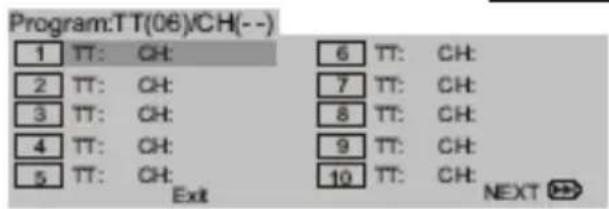
text_image
Program:TT(06)/CH(--) 1 TT: CH: 2 TT: CH: 3 TT: CH: 4 TT: CH: 5 TT: CH: Exit 6 TT: CH: 7 TT: CH: 8 TT: CH: 9 TT: CH: 10 TT: CH: NEXT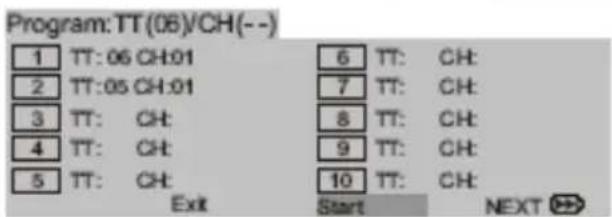
text_image
Program: TT(06)/CH(--) 1 TT: 06 CH:01 2 TT: 05 CH:01 3 TT: CH: 4 TT: CH: 5 TT: CH: Exit 6 TT: CH: 7 TT: CH: 8 TT: CH: 9 TT: CH: 10 TT: CH: Start NEXT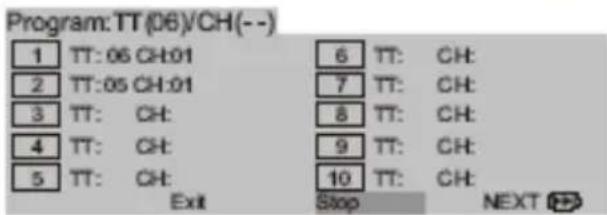
text_image
Program: TT(06)/CH(--) 1 TT: 06 CH:01 2 TT: 05 CH:01 3 TT: CH: 4 TT: CH: 5 TT: CH: Exit Stop NEXTDatenspeicher mit Musik-, JPEG- oder Video-Dateien
Legen Sie einen Datenträger in das Laufwerk ein. Der DVD-Player durchsucht automatisch die Verzeichnisse nach gespeicherten Musik-/JPEG/Video-Dateien. Der Dateibrowser hat folgendes Aussehen:
Navigieren im Dateibrowser
- Bewegen Sie den Cursor innerhalb der Datei- und Ordneranzeige nach oben oder Unten mit den Pfeiltasten OBEN/UNTEN.
- Sie können in der Übersicht die nächste Seite mit Dateien anzeigen, in dem Sie die RECHTE Pfeiltaste drücken. Mit den Pfeiltasten RECHTS und LINKS können Sie immer zu der nächsten (RECHTS) bzw. vorherigen (LINKS) Seite blättern.
- Wenn Sie die 10+-Taste im Dateibrowser drücken, dann können Sie direkt eine Nummer eingeben, z.B. 99. Dann spingt
der DVD-Player zu dem 99. Eintrag in der Dateien- oder Ornderstruktur. Haben Sie vorher mit der PROG Taste eine Dateiliste aller vorhandenen Dateien erstellt, dann wird das 99. Stück abgespielt.
- Drücken Sie die PROG-Taste im Dateibrowser, ändert sich die "normale" Datei- und Ordnerübersicht zu der "nur" Dateiübersicht. Das beduetet, in der alleinigen Dateiübersicht werden alle vorhandenen Dateien aus allen Ordner in einer einzigen Liste angezeigt. Erneutes Drücken der PROG-Taste bewirkt wieder eine "normale" Datei- und Ordnerübersicht.
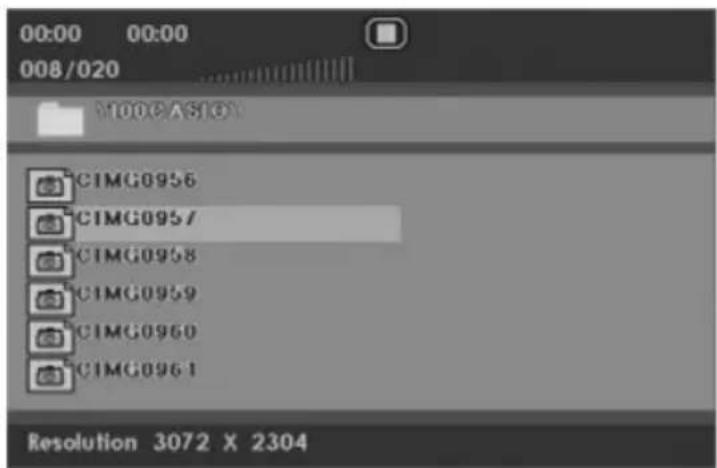
text_image
00:00 00:00 008/020 100CASI CIMG0956 CIMG0957 CIMG0958 CIMG0959 CIMG0960 CIMG0961 Resolution 3072 X 2304Datenspeicher mit Musik-, JPEG- oder Video-Dateien
Abspielen
Wählen Sie eine Datei aus und drücken Sie PLAY- oder die OK-Taste um das Bild auf dem Bildschrim anzuzeigen. Nun startet eine Slideshow und die Bilder werden für einige Sekunden angezeigt. Danach wird das nächste Bild geladen und angezeigt.
Pause
Möchten Sie ein Bild länger betrachten, dann drücken Sie die PAUSE-Taste während der Anzeige. Die Anzeige wird angehalten und Sie können das Bild länger betrachten.
Erneutes Drücken der PAUSE-Taste beendet den Pause-Modus.
Stopp
Die Wiedergabe kann durch das Drücken der STOP-Taste angehalten werden. Dabei wechselt der Player in den Dateibrowser und zeigt ein Mitteilung an. Nochmaliges Drücken der STOP-Taste beendet die Wiedergabe.
Datendisk mit JPEG, MP3 oder MPEG Videos
Der Player unterstützt die Wiedergabe von JPEG Bilder. Der Player unterstützt die Wiedergabe von MP3 und WMA Musikdateien. Bitte beachten Sie bei Videodateien die folgenden Regeln:
- Die Auflösung der Filmdateien sollten maximal 720x576 Pixel betragen.
- Der Dateiname sollte nicht mehr als 10 Zeichen enthalten.
- Falls ein Zeichen nicht richtig erkannt wird (z.B. Sonderzeichen), so erscheint an der Stelle dieses „“ Zeichen.
-
Falls bei MPEG-4 Dateien der Abstand der einzelnen I-Frames mehr als 30 Sekunden beträgt, dann kann es zu Störungen während des Abspielens kommen.
-
Bitte beachten Sie bei dem Erstellen der MPEG-4 Dateien, dass Video und Audio nur mit der „interleave“ Option abgespielt werden können.
-
Dateien mit der Endung *.avi, *.mpg und *.mpeg werden angezeigt und ggf. abgespielt. Andere Formate sind unbekannt und werden ggf. auch nicht angezeigt.
-
Verschiedene MPEG-4 Codices werden unterstützt. Sie müssen/sollten nach dem anerkannten Standard MPEG-4 Part 2 (MPEG-4 SP/ASP) erstellt worden sein. Andernfalls kann es zu Fehlern bei der Darstellung kommen.
-
Container Formate wie MKV, MP4 oder ähnliche werden nicht unterstützt.
-
Der Codec H.264 oder VC1 wird nicht unterstützt.
-
Unterstütze Audioformate in den MPEG-x Dateien sind:
- MPEG-4: AC3, MP3
• Bitrate: 8 bis 320 kbps (MP3)
Alle weiteren Funktion zum Abspielen von Musikdateien, Bilder oder Videodateien entnehmen Sie den vorangegangenen Seiten in dieser Anleitung.
Untertitel
Für MPEG-4-Dateien steht diese Funktion in Kombination mit SRT-Untertiteldateien zur Verfügung. Die Dateinamen sollten folgendermaßen beschaffen sein:
• Movie.avi / Movie.eng.srt / Movie.ger.srt
Hinweis:
Folgende Untertitelformate können unterstützt werden: Sami (smi), Micro DVD (sub), Subrip (srt) und Subviewer Version 2 (sub).
DVD-Player Einstellungen
SYSTEM SETUP
Um das Einstellungsmenü des Players aufzurufen, drücken Sie die Taste SETUP. In diesem Menü können Sie Detaileinstellungen für das Gerät vornehmen. Markieren Sie mit den Richtungstasten die Funktionssymbole. Drücken Sie die Taste OK zum Bestätigen einer Auswahl.
Allgemeine Einstellungen
Wählen Sie mit der Auf-/Abwärtstaste die entsprechende Option aus. Drücken Sie die Taste OK, um das entsprechende Untermenü anzuzeigen.
- Drücken Sie die Auf / Abwärtstaste, um die ge wünschte Option zu markieren.
• Bestätigen Sie Ihre Eingabe mit der Taste OK
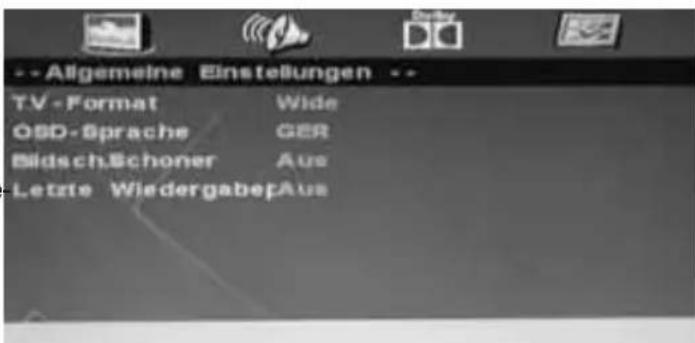
text_image
--Allgemeine Einstellungen -- TV-Format Wide OBD-Sprache GER Bidsch.Schoner Aus Letzte WiedergabepAusTV-Format
4:3/LB
Das Bild wird vollflächig dargestellt, dafür geht ein großer Teil der Bildinformation verloren, da gewissermaßen nur der wichtige Bereich einer Szene gezeigt wird.
4:3/PS
Alle Bildinhalte werden dargestellt, allerdings wirkt das Bild durch die schwarzen Balken am oberen und unteren Bildrand beengt.
16:9
Die Begriffe Breitbild oder Widescreen (engl. für Breitbild) wird allgemein, für alle Bildformate verwendet, die breiter als das Standardfernsehformat von 1,33:1 (4:3) sind, unabhängig davon, ob der Film im Letterbox-Format innerhalb eines 4:3-Rahmens oder anamorph gespeichert ist – in der Regel in Formaten ab etwa 1,66:1, häufig 2,35:1 und bis hin zu 2,76:1. Als „Breitbildfernseher“ werden meist Geräte mit einem Seitenverhältnis von 16:9 (ca. 1,78:1, nahezu dem ebenfalls gängigen Kinoformat von 1,85:1 entsprechend) bezeichnet.
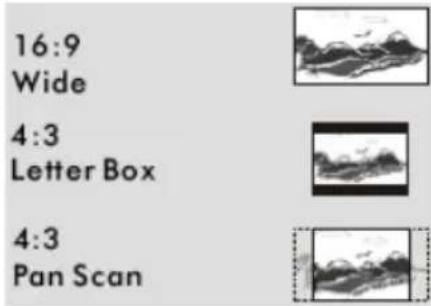
text_image
16:9 Wide 4:3 Letter Box 4:3 Pan ScanFür den Bildschirm des Fernsehers ist die Einstellung 16:9 optimal. Alle anderen Einstellungen sind nur in Sonderfällen notwendig.
Wide Squeeze
Diese Einstellung ermöglicht bei jedem Seitenverhältnis die richtige unverzerrte Anzeige (z.B. Video-DVD oder MPEG-2 Datei mit 4:3 Seitenverhältnis) auf dem Bildschirm.
Bildschirmschoner (Bildsch.Schoner)
Der Bildschirmschoner wird immer dann aktiv (wenn dieser eingeschaltet ist), wenn das Abspielen einer Disc unterbrochen (PAUSE), beendet (STOPP) wurde oder sich keine Disc im Laufwerk befindet. In diesen Fällen startet der Bildschirmschoner nach ca. 3 Minuten.
Der Bildschirmschoner kann auch deaktiviert werden.
Hinweis:
Um ein Einbrennen in den Bildschirm zu verhindern, bitte aktivieren Sie den Bildschirmschoner.
Letzte Wiedergabepostition
Wenn diese Option aktiv ist, wird die letzte Position bei einer Video DVD gespeichert und nach dem erneuten Einschalten des Fernsehers an der gleichen Stelle fortgesetzt.
Audioeinstellungen
Diese Option enthält nur die Option für die Lautsprecher. Drücken Sie die OK Taste auf der Option „Lautsprecher einrichten“ und finden Sie die nächste Option "Downmix".
Downmix
Diese Einstellung ermöglicht die Art der analogen Tonausgabe.
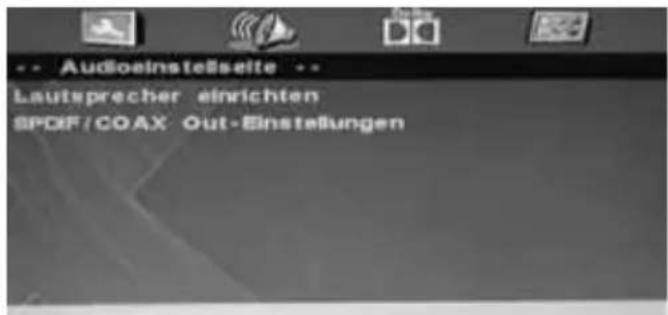
text_image
Audioinstellseite Lautsprecher einrichten SPOF/COAX-Out-EinstellungenLt / Rt:
Wenn Sie den DVD-Player an einem externen Dolby Pro Logic Decoder anschließen. Dolby Pro Logic ist eine analoges Mehrkanalsystem. Dabei wird aus einer Stereoquelle der Mehrkanalton dekodiert.
Stereo:
Wählen Sie diese Option, wenn Sie den Tonausgang direkt an einem 2.0 aktiven Lautsprechersystem anschließen.
SPDIF/COAX Einstellungen
Mit dieser Einstellung legen Sie fest, welches digitale Audiosignal im DVD-Modus über den Ausgang COAXIAL OUT ausgegeben wird:
• ausgeschaltet (keine digitale Tonausgabe)
- RAW (Dolby Digital wird ausgegeben, wenn eine DVD dieses Format bietet. In diesem Fall muss ein entsprechender Decoder mit dem Fernseher verbunden werden)
• PCM (digitaler Stereoton wird ausgegeben)
Dolby Digital Einstellungen
Dynamik
Mit dem Begriff „Dynamik“ (Dynamikumfang) wird das Verhältnis vom leisesten zum lautesten Ton
beschrieben. Ist der Dynamikumfang sehr groß, so gibt es sowohl sehr leise als auch sehr laute Töne. Angenommen, Sie sehen eine DVD in relativ lauter Umgebung. Sie können die Lautstärke nun erhöhen, um auch die leisen Passagen hören zu können, was allerdings den Nachteil hat, dass die lauten Passagen unangemessen laut werden. Sinnvoll ist es hier, den Dynamikumfang zu komprimieren (also zu reduzieren) und zugleich die Ausgabelautstärke zu erhöhen.
Hinweis:
Voreingestellt ist keine Komprimierung, das bedeutet keine Reduzierung der Lautstärke.
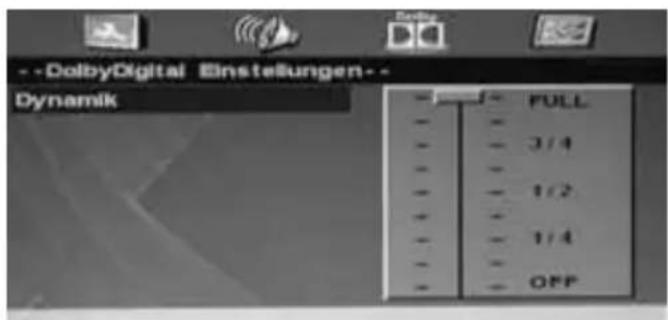
text_image
-DolbyDigital Einstellungen-- Dynamik - 1 - FULL - - 3/4 - - - 1/2 - - - 1/4 - - - OFFPräferenzen
Die Vorzugseinstellungen enthalten einige grundlegende Parameter, wie Audio, Untertitel, Disk Menü, Sperrfunktion, Kennwort und Grundeinstellungen.
Audio, Untertitel und DVD Menü
Mit diesen Optionen legen Sie fest, mit welcher Sprache das Startmenü einer Video-DVD startet (Disk Menü), welche Untertitelsprache angezeigt wird und welche Audiosprache bevorzugt wird.
Diese Einstellungen werden nur dann ausge-
führt, wenn die entsprechenden Sprachen auch auf der Video-DVD zur Verfügung stehen.
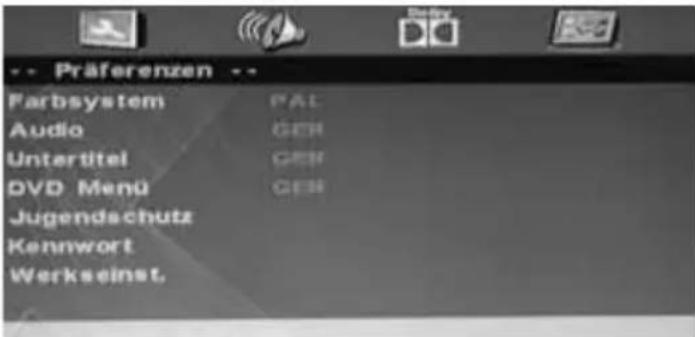
text_image
Präferenzen Farbsystem PAL Audio GEN Untertitel GEN DVD Menu GEN Jugendschutz Kennwort Werkseinst.Jugendschutz
| Level | Bedeutung |
| Kind.-Sich (Kinder Sicher) Für Kinder geeignet | |
| G Für alle Altergruppen geeignet | |
| PG | Für Kinder ab 6 Jahre geeignet. Eltern anwesend. |
| PG 13 | Unpassend für Kinder unter 13 Jahren |
| PG-R | Für Kinder ab 16 Jahren unter Aufsicht (Eltern) |
| R | Für Jugendliche unter 16 Jahren unter Aufsicht (Eltern) |
| NC-17 Nicht für Jugendliche unter | 17 |
| Adult (Erwachsene) Mündige Erwachsene | |
Die erste Stufe ist für Discs, die für jedes Alter geeignet sind, und die achte Stufe für Discs, die nur für Erwachsene bestimmt sind. Wenn Sie die Kindersicherungseinstellung ändern möchten, wählen
Kennwort
Bewegen Sie den Cursor zum Eintrag Kennwort, drücken Sie die Taste OK, und geben Sie den Geheimcode „1 2 3 4 5 6“ (wenn dies der erste Gebrauch ist) ein. Nach der Bestätigung müssen Sie einen neuen Geheimcode eingeben und diesen mit OK bestätigen.
Hinweis:
Bitte merken Sie sich den neuen Geheimcode, da Sie die Kindersicherung ansonsten nicht mehr ändern können. Falls Sie den Code vergessen haben, kontaktieren Sie Ihren Händler oder unser Unternehmen.
Werkseinstellungen
Mit dieser Funktion können Sie die Werkseinstellungen wiederherstellen. Wenn Sie "zurücksetzen" auswählen, werden die alle Benutzereinstellungen gelöscht und der Player auf die Werkseinstellungen zurückgesetzt.
Sollte es Probleme mit Ihrem DVD-Player geben, prüfen Sie die folgende Liste, bevor Sie sich an den Kundendienst wenden. Technischer Kundendienst von Xoro/MAS:
• Tel.: 040-77 11 09 17
• Internet: www.xoro.de/support
| Symptom | Ursache/Korrektur |
| DVD/CD wird nicht gelesen | Legen Sie eine bespielte Disk ein (überprüfen Sie Disk-Typ und Filesystem).Kontrollieren Sie den Inahlt auf abspielbare DateienLegen Sie eine Disk mit der bespielten Seite nach unten ein.Reinigen Sie die Disk.Die Disk hat zuviele Kratzer.Die DVD+/-R muss finalisiert sein.Flascher Regionalcode bei der Video-DVDEntfernen Sie die Kindersicherung oder ändern Sie die Sicherheitsstufe. |
| Keine Untertitel | Stellen Sie sicher, dass die Video-DVD Untertitel hat.Falsches MPEG-4 Untertitelformat.Bitte benennen Sie die MPEG-4 Untertitel mit dem gleichen Dateinamen wie der Film (Film.avi und Film.srt). |
| DVD/CD wird nicht einge-zogen | Es befeindet sich bereits eine DVD im Laufwerk. Bitte entnehmen Sie diese zunächstCD/DVDs können nur eingelegt oder ausgeworfen werden, wenn sich der Fernseher im DVD-Modus befindet. |
Abspielbare CD und DVD:
- Abhängig von den Bedingungen bei dem Brennen, unterstützt der DVD-Player eine Reihe von selbst erstellten Medien. Zum Beispiel CD-R, CD-RW, DVD-R, DVD+R, DVD-RW, DVD+RW, DVD+R DL, DVD-R DL, DVD-ROM, CD-ROM und CD-DA.
- Manche oben genannten Medien werden hier nicht erkannt. Bitte nutzen Sie deshalb immer nur Markenrohlinge, wie z. B. Ricoh, Verbatim, TDK oder Maxell.
- Kleben Sie keine Aufkleber oder Labels auf die Disk, weder auf die beschreibbare noch auf die andere Seite.
- Benutzen Sie immer nur runde Disk und keine anders geformten Scheiben.
- Manche Funktionen bei Video-DVD, VCD oder SVCD werden nicht erkannt, weil die entsprechende Authoringsoftware nicht kompatibel arbeitet.
- Leider kann nicht dafür garantiert werden, dass alle selbsterstellten Medien gelesen werden können.
| Allgemein HTC 2240 HD HTC 2440HD | ||
| Versorgungsspannung: 12V Gleichspannung über mitgeliefertes Netzteil(Spannungshöhe: siehe Typenschild) | ||
| Maße (mit Standfuß, mm) 529*156*38 | 9 573*156*410 | |
| Maße (ohne Standfuß, mm) 529*42*3 | 29 573*42*362 | |
| Betriebsbedingungen: Temperatur 0 | 40°C, Feuchtigkeit: 5-90% | |
| Empfangsteile | ||
| Digital TV: Empfang: DVB-S2(950MHz - 2150MHz), VHF(174MHz - 230MHz), UHF (474MHz - 862MHz)Modulation: DVB-T:COFDM 2K/8K QPSK, 16QAM, 64QAM, DVB-C:16-256QAM, DVB-S2:QPSK, 8PSKDatenrate: 1 Msym/S - 45 Msym/s (DVB-S2)Code Rates: 1/2, 3/5, 2/3, 3/4, 4/5, 5/6, 8/9, 9/10Video System: MPEG 1 layer 1/2 MPEG-2 layer 2, H.264 video decodingSound System: MPEG 1 layer 1/2 MPEG-2 layer 2Antennenversorgung: 13/18V, max. 500mA | ||
| Analog TV: Video System: PAL, SECAMSound: BG, DK, I, L/L', NICAM/A2Empfang: VHF (174MHz - 230MHz), UHF (474MHz - 862MHz)Impedanz: 75OhmBandbreite: 7MHz, 8MHz | ||
| Eingänge: | AV: PAL/NTSC/SECAM 1Vp-p@75ohmYPbPr: Y:1Vp-p@75ohm,PbPr:0.7Vp-p@75ohm (max 1080p)HDMI mit HDCP: Standard TMDS Max. 1080P SCART: CVBS&RGB Input, CVBS Output VGA: H: 30-75KHz V: 56-75Hz 0.7Vp-p@75Ohm Max 1920X1080@60HzUSB: USB 2.0 CI/CI+ Slot | |
| Lautsprecher: 2x3W (Class AB Amplifier) | ||
| Bildschirm | ||
| Typ: | Flüssigkeitskristallanzeige (LCD) | |
| Auflösung: | 1920 x 1080 Pixel (Full HD) | |
| Beleuchtung: | LED (Edge) | |
| Bildschirmgröße: | 54,6cm (21,5") | 59,9cm (23,6") |
| DVD Player: | SLOT-In Laufwerk (nur 12cm CD/DVD) | |
Pixelfehler
Die auf dieser Seite definierten Pixelfehler (Helle, Dunkle Pixel, Liniendefekte und Helligkeitsunterschiede) beschreiben die maximal erlaubten Defekte in Art und Anzahl, welche von der Gewährleistung ausgeschlossen sind.
| Helle Pixel (Bright Dot) | ≤ 3 |
| Dunkle Pixel (Dark Dot) | ≤ 6 |
| Helle + Dunkle Pixel | ≤ 6 |
Energieverbrauch HTC 2240 HD
Warenzeichen: Xoro
Modellkennung: HTC 2240 HD
Energieeffizienzklasse: B
Sichtbare Bilddiagonale: 21,5"/54,6cm
Leistungsaufnahme (Ein-Zustand, Bildmodus: "Standard"): 25W
Energieverbrauch: 36 kWh/Jahr, auf der Grundlage eines täglich vierstündigen Betriebs des Fernsehgerätes an 365 Tagen. Der tatsächliche Energieverbrauch hängt von der Art der Nutzung des Fernsehgerätes ab.
Leistungsaufnahme (Bereitschaftszustand): 0,7W
Bildschirmauflösung (physikalisch): 1920x1080 Pixel
Spitzenluminanzverhältnis: 95,28%
Energieverbrauch HTC 2440 HD
Warenzeichen: Xoro
Modellkennung: HTC 2440 HD
Energieeffizienzklasse: B
Sichtbare Bilddiagonale: 23,6"/59,9cm
Leistungsaufnahme (Ein-Zustand, Bildmodus: "Standard"): 29W
Energieverbrauch: 42 kWh/Jahr, auf der Grundlage eines täglich vierstündigen Betriebs des Fernsehgerätes an 365 Tagen. Der tatsächliche Energieverbrauch hängt von der Art der Nutzung des Fernsehgerätes ab.
Leistungsaufnahme (Bereitschaftszustand): 0,7W
Bildschirmauflösung (physikalisch): 1920x1080 Pixel
Spitzenluminanzverhältnis: 66,06%
Sofern die Produkte im Zeitpunkt des Gefahrübergangs nicht die vereinbarte Beschaffenheit haben, ist die MAS Elektronik AG nach ihrer Wahl zur Mangelbeseitigung oder Ersatzlieferung berechtigt. Im Falle der Mangelbeseitigung/Ersatzlieferung erwirbt die MAS Elektronik AG mit dem Ausbau/Austausch Eigentum an den ausgebauten / ausge-

tauschten Komponenten / Geräten. Im Rahmen der Produktion sowie zur Mangelbeseitigung / Ersatzlieferung verwendet die MAS Elektronik AG Ersatzteile oder Komponenten, die neu oder neuwertig entsprechend dem jeweils üblichen Industriestandard sind.
Die Gewährleistung für Verschleißsteile (z.B. Akkus) beträgt 6 Monate. Sofern das Gerät einen eingebauten Datenspeicher hat (Festplatte, Flash-Speicher oder ähnliches), ist der Kunde für eine Datensicherung vor Rücksendung verantwortlich. Die MAS Elektronik AG haftet nicht für Datenverluste eingesandter Kundengeräte. Die MAS Elektronik AG behält sich das Recht vor, bei eingesandten Geräten die Werkseinstellungen wiederherzustellen. Bitte notieren Sie sich daher gegebenenfalls Ihre persönlichen Einstellungen. Die MAS Elektronik AG haftet nicht für vom Kunden mit dem Gerät eingesandtes produktfremdes Zubehör (z.B. DVDs, Festplatten, Flash-Speicher, Batterien).
Die Mangelansprüche werden entsprechend der aktuellen gesetzlichen Gewährleistung erfüllt. Die Gewährleistung gilt nur in dem Land, in dem das Produkt gekauft wurde.
Folgendes ist von der Gewährleistung ausgeschlossen: Schäden an der Politur, den Zubehörteilen, den Batterien, unfallbedingte Schäden, Schäden durch Missbrauch, Schmutz, Rauch, Wasser, Batterieauslauf, Fälschung.
Außerdem ausgeschlossen sind Schäden durch Reparaturarbeiten unautorisierter Agenturen und Schäden die durch das Aufspielen eines Firmware Upgrades entstanden sind, es sei denn, es war erforderlich, das Upgrade zu installieren, um zugesicherte Eigenschaften überhaupt erst zu ermöglichen.
Die MAS Elektronik AG haftet nicht für Schäden durch Verlust, bei unsachgemäßem Gebrauch des Gerätes (getrennt oder mit anderen Geräten zusammen), für Verletzungen des Kunden aufgrund der Benutzung des Gerätes oder aufgrund von so genannter höherer Gewalt oder sonstigen Gründen.
Für eine ordnungsgemäße und reibungslose Abwicklung von Gewährleistungsfällen / Reparaturen benötigen Sie eine RMA-Nummer. Diese erhalten Sie im Internet unter http://www.xoro.de/service/oder telefonisch (s.u.)
Senden Sie bitte das Gerät originalverpackt einschließlich aller Zubehörteile mit einer Kopie der Kaufbelegs, einer Fehlerbeschreibung sowie der RMA-Nummer (bitte auf dem Paket gut sichtbar notieren!) an:
MAS Elektronik AG
Pollhornbogen 19
21107 Hamburg
Support
e-mail: support@ersservice.de
Hotline: +49 (0) 40 - 77 11 09 - 17 (Ortstarif, Werktags 09:00 bis 18:00 Uhr)
Fax: +49 (0) 40 - 76 73 35 -15
ERS GmbH Elektronik Repair Service
Pollhornbogen 19
21107 Hamburg
Germany
text_image
Xerro-Installationssesatant Sensliche, Ertragsericht e Lass erleihen dette: 500 ohms, an die Telle aus werten Electräge Lack Electräge Anlagen Anpassungen Anpassungen Anpassungen Anpassungen Anpassungen Anpassungen Anpassungen Anpassungen Anpassungen Anpassungen Anpassungen Anpassungen Anpassungen Anpassungen Anpassungen Anpassungen Anpassungen Anpassungen Anpassungen Anpassungen Anpassungen Anpassungen Anpassungen Anpassungen Anpassungen Anpassung Anpassung Anpassung Anpassung Anpassung Anpassung Anpassung Anpassung Anpassung Anpassung Anpassung Anpassung Anpassung Anpassung Anpassung Anpassung Anpassung Anpassung Anpassung Anpassung Anpassung Anpassung Anpassung Anpassung Anpassung Anpassungs- Anpassungs- Anpassungs- Anpassungs- Anpassungs- Anpassungs- Anpassungs- Anpassungs- Anpassungs- Anpassungs- Anpassungs- Anpassungs- Anpassungs- Anpassungs- Anpassungs- Anpassungs- Anpassungs- Anpassungs- Anpassungs- Anpassungs- Anpassungs- Anpassungs- Anpassungs- Anpassungs- Anpassungs- Anpassungs-text_image
Xoro Installationsassistent Sprache, Empfangsart u. Land wählen, blite OK drücken, um die Suche zu starten. Mendsprache Deutsch Empfangsart Antenne Land Deutschland Suchmodus Analog+Digital Bewegen Bestätigen EBT BeendenNote:
text_image
Xoro-installationsassistent Sprache, Empfergeart & Land wählen, Mite OK d'interes, am da Suche zu verchen. Bereinigrechte Empfergeart Land Buchmedia • Bewegen • Beschäftige • BeschäftesRegion
text_image
Vorprog. Senderleis verwenden? Ja NoinPress the arrow button „Left“ to load this list.
text_image
CI/CI+ Modul HD+ CI Plus Modul Ihr CI+ Empfangsgerät wird authentifiziert. Dieser Vorgang kann mehrere Minuten dauern. (Hinweis 190) [ ] 20%USB Port
text_image
19 Das Erste 10:00 Fr. Jc. 14:10 - 16:00 WM live Sport Nachsatz STG GTV 50 MPEG Deutsch Teletest Erstattungsfeiter * Reporter: Gerd GottliebEPG
text_image
Programme Guide TIME 06 Apr 2011 13:00-14:00 06 Apr 2011 13:00-14:00 inft heute-reduktlichen Erster Lichtshalk Arbeitser uistellen Leich in Fukushima Wrenn man von der Misch immer wird Was kann man zum bei Lichtsso-Gewert/Griffelzeit Santa Liebungsprodukte Kats und Willen als repreis Cundo-Holten Kinderhalt auf der KreditplatzTV channel
TV
text_image
Speicher wählen USB 0 Disk C: ✓ Verschieben OK Wählen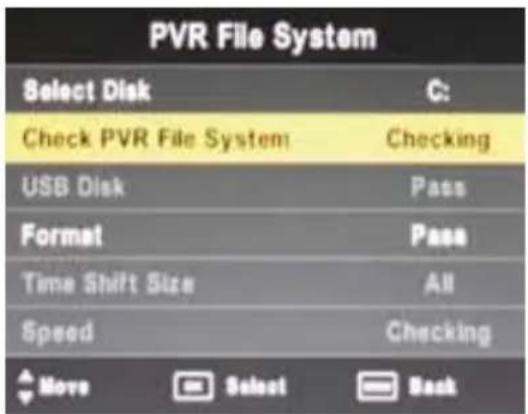
| Film | Dateityp: | Format: | Hinweise: |
| MPG MPEG-1,MPEG-2 | Maximale Bitrate: 20Mbps MaximaleAuflösung: 1920x1080 | ||
| AVI | MPEG-4 SP/ASP,H.264 | Maximale Bitrate: 18Mbps MaximaleAuflösung: 1920x1080 | |
| TS MPEG-2 | H.264 | ||
| MOV,MKV | MPEG-4 SP/ASP,H.264 | ||
| DAT MPEG-1 | |||
| MP4 | MPEG-4 SP/ASP,H.264 | ||
| MPEG-1,MPEG-2 | Maximale Bitrate: 20Mbps MaximaleAuflösung: 720x576 | ||
| VOB MPEG-2 | |||
| Foto | BMP BMP | Farbtiefen: 4, 8, 16, 32bitMin. Auflösung: 100x100Max. Auflösung: 2000x2000 | |
| JPG/JPEG | Progressive JPEG Max . Auflösung 1024x768 | ||
| JPEG Max. Auflösung: 4096x4096 | |||
| PNG PNG | Min. Auflösung: 100x100Max. Auflösung: 2000x2000 | ||
| Musik | MP3 MP3 | Sample rate:8K-48K,Bit rate: 32K-320K | |
| WMA | WMA | Sample rate:8K-48KBitrate:32K-320K | |
| ASF | |||
| AAC | M4A | Sample rate:16K-48KBitrate: 32K-192K | |
| AAC | |||
main Menu
Press the MENU button to access the main menu.
• Tel.: 040/77 11 09 17
• Internet: www.xoro.de/support
• Phone: +49 40 77 11 09 17
• Internet: www.xoro.de/support