
HD 910 Premium - Satellitenempfänger MEGASAT - Kostenlose Bedienungsanleitung
Finden Sie kostenlos die Bedienungsanleitung des Geräts HD 910 Premium MEGASAT als PDF.


| Produkttyp | Satellitenempfänger |
| Marke | Megasat |
| Modell | HD 910 Premium |
| Abmessungen (B x T x H) | 28 x 18 x 5 cm |
| Gewicht | 0.8 kg |
| Stromversorgung | 12V DC, 1A |
| Leistungsaufnahme | 10 W (max) |
| Videoausgang | HDMI, Composite (RCA) |
| Audioausgang | HDMI, Digital Optical (S/PDIF), RCA |
| Unterstützte Satellitenstandards | DVB-S2, DVB-S |
| Maximale Auflösung | 1080p Full HD |
| Kanalspeicher | Bis zu 4000 Kanäle |
| LNB-Eingang | 1 x F-Typ (Buchse) für DiSEqC 1.0/1.2 |
| USB-Anschluss | 1 x USB 2.0 für Aufnahme und Medienwiedergabe |
| Ethernet | Ja (für IPTV oder Firmware-Updates) |
| CI+-Steckplatz | 1 x Common Interface für Pay-TV-Module |
| Fernbedienung | Inklusive (IR, Reichweite ~8 m) |
| Betriebstemperatur | 0°C bis 40°C |
| Wartung | Mit trockenem Tuch reinigen; Flüssigkeiten vermeiden |
| Sicherheit | Nur das mitgelieferte Netzteil verwenden; Feuchtigkeit vermeiden |
| Ersatzteile | Fernbedienung und Netzteil erhältlich |
| Reparierbarkeit | Einfacher Zugang zu internen Sicherungen, Lüfter (falls vorhanden) |
Häufig gestellte Fragen - HD 910 Premium MEGASAT
Benutzerfragen zu HD 910 Premium MEGASAT
0 Frage zu diesem Gerät. Beantworten Sie die, die Sie kennen, oder stellen Sie Ihre eigene.
Eine neue Frage zu diesem Gerät stellen
Laden Sie die Anleitung für Ihr Satellitenempfänger kostenlos im PDF-Format! Finden Sie Ihr Handbuch HD 910 Premium - MEGASAT und nehmen Sie Ihr elektronisches Gerät wieder in die Hand. Auf dieser Seite sind alle Dokumente veröffentlicht, die für die Verwendung Ihres Geräts notwendig sind. HD 910 Premium von der Marke MEGASAT.
BEDIENUNGSANLEITUNG HD 910 Premium MEGASAT
Sicherheitshinweise....03
1. Referenz
1.1 Allgemeine Merkmale 04
1.2 Lieferumfang....04
2. Bezeichnungen und Tastenbelegung
2.1 Vorderseite 05
2.2 Rückseite 05
2.3 Fernbedienung....06
3. Common Interface / Kartenleser
3.1 CI Schacht 07
3.2 Kartenleser....07
4. Anschließen des Receivers und einer Festplatte
4.1 Anschließen des Receivers 08
4.2 Anschließen einer Festplatte....09
5. Hauptmenü
5.1 Installation 10
5.2 Programme verwalten 16
5.3 Einstellungen....19
5.4 Zeiteinstellungen 22
5.5 Erweitert....24
5.6 Receiver Informationen 27
6. Aufnahme und Wiedergabe von TV Programmen
6.1 Aufnahme 28
6.2 Wiedergabe (Mediaplayer Menü)....30
7. Zusätzliche Information
7.1 Fehlerbehebung 32
7.2 Technische Daten....33
7.3 Informationen.... 34
Sicherheitshinweise
Bitte lesen Sie die Bedienungsanleitung sorgfältig vor Inbetriebnahme des Gerätes. Bei falscher oder unsachgemäßer Handhabung erlischt der Gewährleistungsanspruch.
Netzanschluss: Vor der Inbetriebnahme überprüfen Sie bitte die richtige Betriebsspannung Ihres Stromanschlusses. Die Betriebsspannung des Gerätes beträgt AC 100\~240 V, 50/60Hz.
Überlastung: Überlasten Sie nicht die Wandsteckdose, das Verlängerungskabel oder den Adapter. Verwenden Sie kein beschädigtes Netzkabel oder fassen es mit einer nassen Hand an, da dies zu elektrischen Schlägen führen kann.
Flüssigkeit: Das Gerät darf keinem Tropf-, Spritzwasser oder sonstigen Flüssigkeiten ausgesetzt werden.
Belüftung: Halten Sie die Lüftungsschlitze an der Oberseite des Gerätes frei, um eine ausreichende Luftzirkulation im Gerät zu ermöglichen. Stellen Sie das Gerät nicht auf Teppiche oder weichen Möbeln. Setzen Sie das Gerät keiner direkten Sonneneinstrahlung oder anderen Wärmequellen, wie z.B. einer Heizung aus. Stellen Sie keine anderen elektrichen Geräte auf die Obereite des Gerätes.
Erstickungsgefahr: Lassen Sie Kinder nicht mit Folien oder anderen Verpackungsteilen spielen, es besteht Erstickungsgefahr.
Reinigung: Stecken Sie das Gerät aus der Steckdose, bevor Sie es reinigen. Reinigen Sie das Gerät mit einem weichen Tuch oder einem milden Spülmittel (keine Lösungsmittel).
Anschluss: Trennen Sie den Receiver vom Stromnetz, wenn Sie ihn an das LNB anschließen um mögliche Schäden zu vermeiden.
Standort: Stellen Sie das Gerät nicht ins Freie um um Schäden durch Blitz, Regen oder Sonneneinstrahlung zu vermeiden.
Öffnen des Gerätes: Entfernen Sie nicht das Gehäuse, um das Risiko eines Stromschlags zu vermeiden. Kontaktieren Sie qualifiziertes und lizenziertes Service-Personal, um das Gerät zu reparieren, oder kontaktieren Sie Ihren Händler.
1. Referenz
1.1 Allgemeine Merkmale
• DVB-S/DVB-S2 Satelliten konform (MPEG-II / MPEG-IV / H.264)
• DiSEqC 1.0, 1.1, (USALS) kompatibel
• Alphanumerisches Display
- Unterstützung SCPC & MCPC-Empfang von C / Ku-Band Satelliten LNB
• Universal, Single, Single S & C-Band-Breitband-LNB
- Empfindlicher-Tuner mit Durchschleiffunktion
• PAL / NTSC-Konvertierung
- Variables Seitenverhältnis (4:3, 16:9) mit Pan Vector oder Letter Box
• Ausgangs-Auflösung: 576p & 576i, 720p, 1080i & 1080p
- HDMI mit Upscalefunktion um die Bildqualität zu verbessern
• 8 Favoritenlisten
- Kindersicherung Funktion
- 5 Arten von Sortier-Funktion für Kanäle
• Bildschirmmenü mit voller Farbauflösung
• Videotext- und Untertitel-Unterstützung (OSD)
- 7 Tage EPG (Electronic Program Guide) für On-Screen Programminformationen
- Mehrsprachiges Menü
- Multi Channel Sortierung
• PVR ready über USB 2.0 und interner SATA Anschluss
• LAN RJ45
- Mediaplayer
• Wi-Fi Unterstützung (mit optionalen Wi-Fi USB Stick)
1.2 Lieferumfang
• Megasat HD 910 Premium
• Bedienungsanleitung
• Zwei Fernbedienungen
- Batterien
2. Bezeichnungen und Tastenbelegung
2.1 Vorderseite
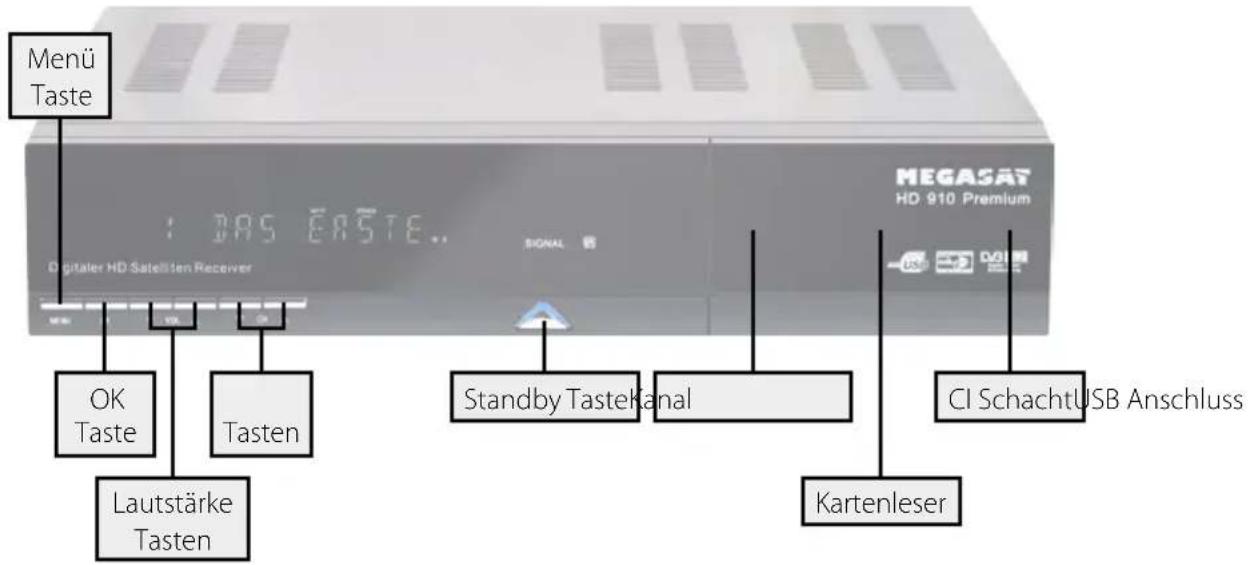
2.2 Rückseite
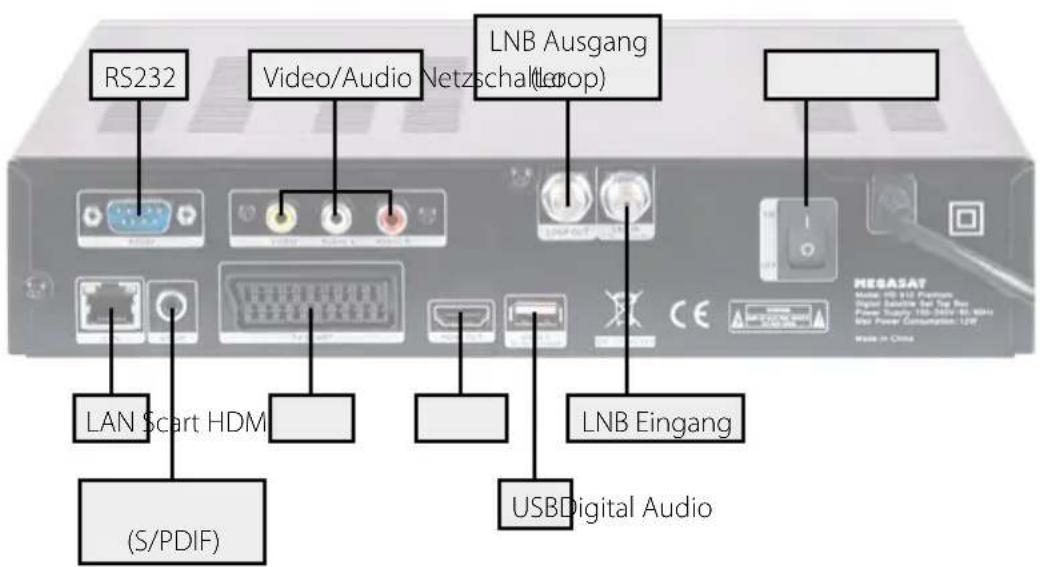
2. Bezeichnungen und Tastenbelegung
2.3 Fernbedienung

Bereich 1
TV/R Wechsel zwischen TV und Radio Empfang
POWER Ein-/Ausschalten des Gerätes (Standby)
MUTE Stummschalten des Tones
HDMI Wechsel der TV Auflösung
FORMAT Wechsel zwischen verschiedenen Bildschirmformaten
TIME Timer Einstellungen
F1 Funktionstaste (optional)
Nummernblock (0\~9) Programmwechsel / Zifferneingabe
RECALL Wechselt zwischen letztem und aktuellem Programm
SAT Zeigt die gespeicherte Satellitenliste
AUDIO Auswahl oder Wechsel der Audiospur
PAUSE Pausiert das aktuelle Fernsehbild ein (Standbild)
ZOOM Zoomfunktion des aktuellen Programms
INFO Zeigt Informationen des aktuellen Programms
Bereich 2
MENU Um in das Hauptmenü zu gelangen
EXIT Verlässt das aktuelle Menü Schritt für Schritt
CH +/- Wechselt TV/Radio Programme (hoch/runter)
VOL + /- Lautstärke regeln
OK Bestätigung der aktuellen Auswahl / Öffnen der Programmliste
SUB Anzeige des Untertitels (wenn verfügbar)
EPG Zeigt das EPG (Elektronische Programmzeitschrift)
FAV Zeigt die Favoritenliste (wenn Favoriten vorhanden)
TXT Zeigt den Videotext des jeweiligen Senders
Bereich 3
VOL +/- Lautstärke regeln
FIND Schnelle Suche einzelner Programme
OPT Optionstaste
PAGE ▲/▼ Seitenweise blättern
SLEEP Ausschalttimer aktivieren (15, 30, 45, 60, 90, 120 min.)
USB Anzeige des USB Menüs, wenn ein USB Gerät angeschlossen ist
◀◀ / ▶▶ Vorwärts / Rückwärts spulen
|◀◀ / ▶▶| Kapitel vor / Kapitel zurück
▶ Start
■ Stop
|| Pause
- Aufnahme starten
3. Common Interface / Kartenleser
Sie können mit Ihrem Receiver nicht nur frei empfangbare (Free to Air) Programme, sondern auch verschlüsselte Programme empfangen, sofern Sie im Besitz einer Smartcard und eines CI-Moduls des jeweiligen Programmanbieters sind.
3.1 CI Schacht
1. Einsetzen der Smartcard in das CI Modul:
Stecken Sie die Smartcard vorsichtig in das CI Modul. Achten Sie darauf, dass der goldene Chip der Smartcard nach oben zeigt.
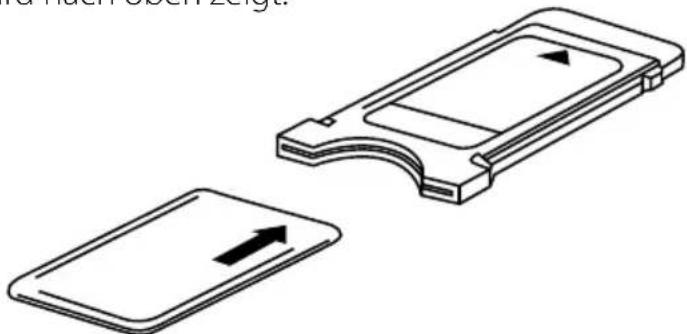
2. Einsetzen des CI Moduls in den CI Schacht:
Öffnen Sie die Klappe an der vorderen rechten Seite des Receivers und stecken das CI Modul vorsichtig in den unteren Schacht. Achten Sie darauf, dass das CI Modul nicht verkantet. Damit das CI Modul richtig einrastet, müssen Sie es am Ende etwas fester eindrücken. Dabei schiebt sich die Auswurftaste nach vorne.
3. Entfernen des CI Moduls aus dem CI Schacht:
Drücken Sie die Auswurftaste rechts vom CI Modul.
3.2 Kartenleser
1. Einsetzen der Smartcard in den Kartenleser:
Öffnen Sie die Klappe an der vorderen rechten Seite des Receivers und stecken die Smartcard vorsichtig in den oberen Schacht. Achten Sie darauf, dass der goldene Chip der Smartcard nach oben zeigt und die Karte beim Einschieben nicht verkantet.
Der integrierte Kartenleser unterstützt folgende Verschlüsselungsart: CONAX
Hinweis:
Informationen zu den jeweiligen CI Modulen und Smartcards, erfahren Sie beim jeweiligen Pay-TV Anbieter!
4. Anschließen des Receivers und einer Festplatte
4.1 Anschließen des Receivers
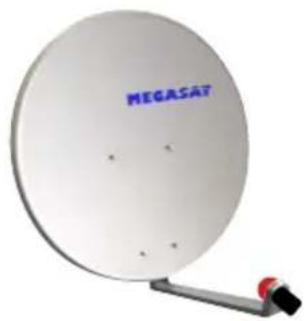
- Verbinden Sie das Koaxialkabel mit dem LNB. (Sie können ein LNB direkt an LNB IN anschließen, oder mehrere LNBs über einem DiSEqC Schalter oder Multischalter.
- Verbinden Sie das HDMI oder Scartkabel mit Ihrem Fernseher.
- Achten Sie darauf, das an Ihrem Fernseher der entsprechende Eingangskanal ausgewählt ist (z.B. HDMI 1).
4. Anschließen des Receivers und einer Festplatte
4.2 Anschließen einer Festplatte (optional)
Sie haben die Möglichkeit eine externe Festplatte oder einen USB Stick an eine der USB Anschlüsse anzuschließen. Alternativ können Sie eine 2,5 Zoll Festplatte in den Receiver einbauen. Beim Einbau einer internen Festplatte muss der vordere USB Anschluss von der Hauptplatine ausgesteckt und mit dem Anschluss der internen Festplattenhalterung ersetzt werden. Ein gleichzeitiger Betrieb der eingebauten Festplatte und des vorderen USB Anschlusses ist nicht möglich.
Hinweis:
Die Festplatte muss vor dem Einbau einmalig partitioniert und formatiert sein. Achten Sie bei der Auswahl der Festplatte auf eine geringe Stromaufnahme. Da es eine vielfalt an Festplatten gibt, kann es bei einigen Modellen Probleme geben.
- Entfernen Sie die Schrauben an der Rückseite des Gehäuses und öffnen Sie den Deckel des Receivers. Sie sehen im Inneren eine Halterung für die Festplatte.
- Sie können die Festplatte ganz einfach anbringen. Schieben Sie die Festplatte vorsichtig in die vorgesehene Halterung ein, bis die Festplatte in der Anschlussleiste fest sitzt.
- Befestigen Sle die 4 Schrauben der Festplatte manuel mit einem Schraubendreher (nicht mit einem elektrisch betriebenem Akkuschrauber). Überprüfen Sie noch einmal den korrekten Sitz der Festplatte und der Anschlusskabel.
- Schließen Sie Abdeckung des Receivers und drehen Sie die Schrauben wieder ein.
- Formatieren Sie die nun die Festplatte über den Receiver. Drücken Sie die USB Taste auf der Fernbedienung, drücken sie die ROTE Taste (Werkzeuge) und wählen dort: Medium formatieren.
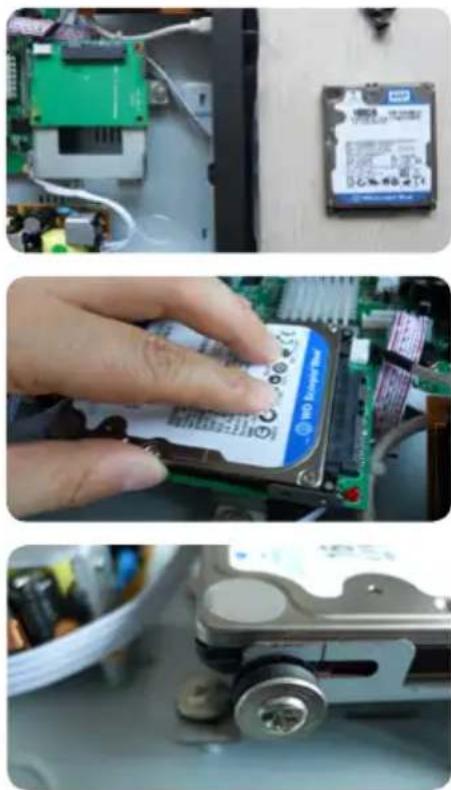
WARNUNG: Bei der Installation muss die Stromversorgung ausgeschaltet sein!
Die Geschwindigkeit der Speichermedien können Sie über das USB Menü einsehen. USB Menü -> PVR Einstellung (BLAUE Taste) -> USB Geschwindigkeit (BLAUE Taste).
SD = SD Programme können ohne Probleme aufgezeichnet werden.
HD = HD Programme können ohne Probleme aufgezeichnet werden.
HD+TMS = HD Programme + Timeshift Unterstützung sind gewährleistet.
5. Hauptmenü
Nach dem Anschließen an alle anderen erforderlichen Komponenten, schalten Sie den Receiver ein.
Drücken Sie die MENU Taste um in das Menü zu gelangen.
Das Hauptmenü besteht aus:
- Installation
- Programme verwalten
- Einstellungen
- Zeiteinstellungen
- Erweitert
- Information
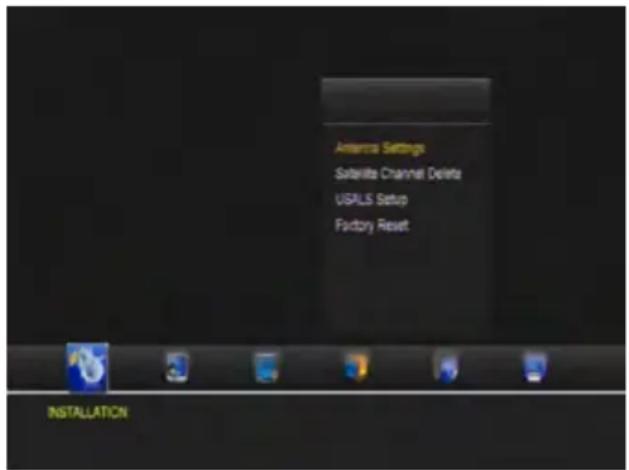
Mit den ◀▶ Tasten wählen Sie einen Menüppunkt aus und bestätigen diesen mit OK. So gelangen Sie in das jeweilige Untermenü. Wenn Sie ein das Menü oder ein Untermenü wieder verlassen möchten, drücken Sie EXIT um Schritt für Schritt aus den Menüs zu gelangen.
Hinweis:
Das Standard Passwort für den Menüzugang ist: 0000
5.1 Installation
1. Antenneneinstellung
Hier können Sie eine Satellitensuche durchführen, Satelliten bearbeiten, Transponder suchen, Transponder bearbeiten, oder andere Einstellungen vornehmen.
Satellit
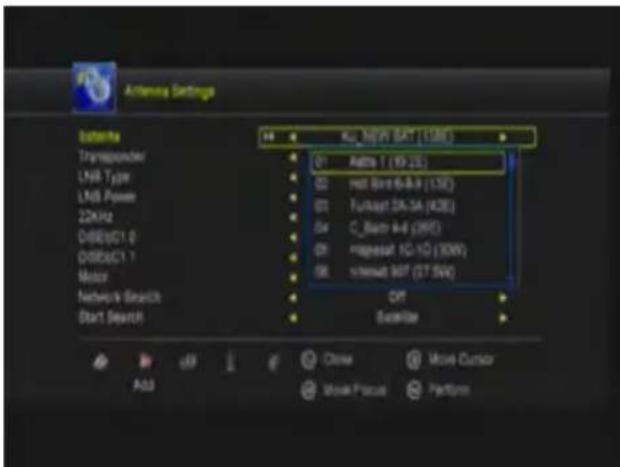
Drücken Sie die OK Taste um in die Liste mit den voreingestellten Satelliten zu gelangen. Mit den ▲▼ Tasten können Sie einen Satelliten auswählen, mit den ◀▶ Tasten können Sie am unteren Bildschirmrand ein Symbol zur Bearbeitung auswählen um den jeweiligen Satelliten zu bearbeiten.
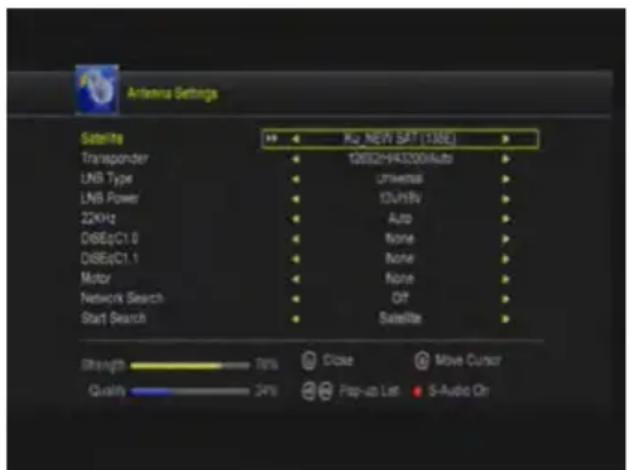
Satellit hinzufügen:
Drücken Sie die OK Taste um einen Satelliten hinzuzufügen. Sie beim neuen Satelliten den Winkel, die Richtung (Ost, West) und das Band (KU, C) einstellen. Drücken Sie OK um die Einstellung zu bestätigen. Der neue Satellit wird an das Ende der Satellitenliste hinzugefügt.
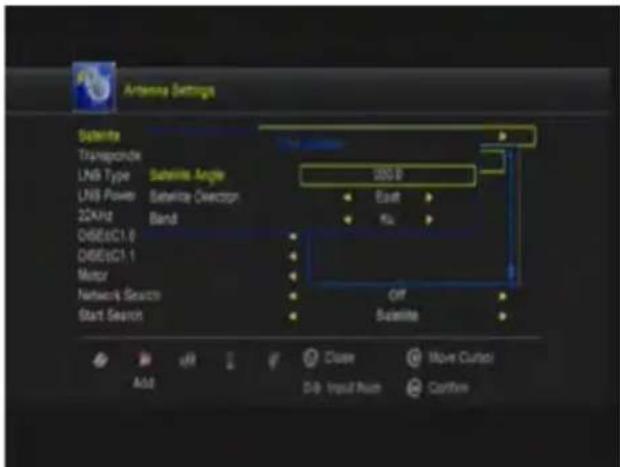
Satellit bewegen:
Wählen Sie den Satelliten und drücken Sie die OK-Taste. Sie können nun die Position des Satelliten eingeben um in an eine gewünschte Position zu verschieben.
Satellit löschen:
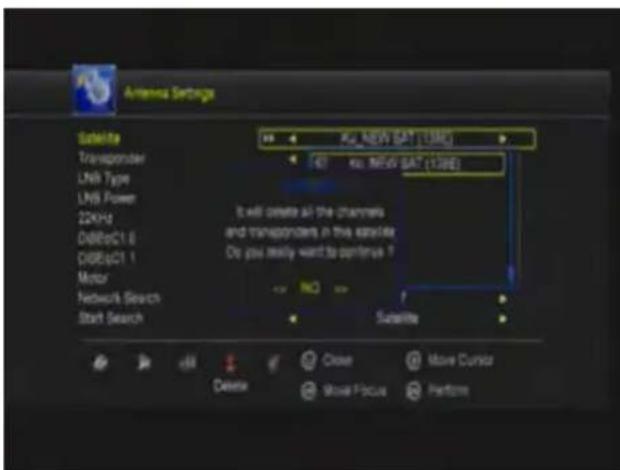
Wählen Sie den Satelliten, den Sie aus der Satellitenliste löschen wollen. Sie werden aufgefordert dies zu bestätigen, ob Sie den Satelliten wirklich löschen wollen oder nicht. Wenn Sie OK Taste drücken, werden alle Kanäle und Transponder des ausgewählten Satelliten gelöscht, und der Satellit wird von der Liste entfernt.
Satellit umbenennen:
Wählen Sie den Satelliten aus und drücken Sie anschließend die OK Taste. Sie können nun den Namen des Satelliten bearbeiten. Geben Sie die Zeichen, die Sie bearbeiten möchten, über den Browser ein.
5. Hauptmenü
Transponder
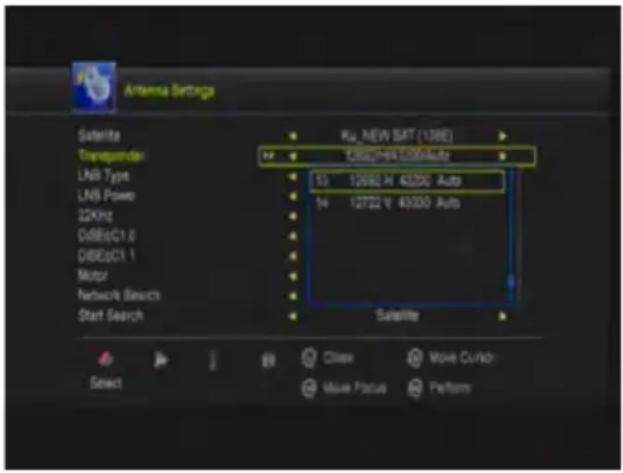
Drücken Sie die OK Taste um in die Liste mit den voreingestellten Transpondern zu gelangen. Mit den ▲▼ Tasten können Sie einen Transponder auswählen, mit den ◀▶ Tasten können Sie am unteren Bildschirmrand ein Symbol zur Bearbeitung auswählen um den jeweiligen Transponder zu bearbeiten. Die Bearbeitung erfolgt auf die gleiche Weise wie die Bearbeitung der Satelliten.
LNB Typ
Hier können Sie den LNB Typ entsprechend Ihrer Satellitenanlage einstellen. Die Standard Einstellung (Universal) ist in den meisten Fällen zutreffend.
Unicable System:
Unter dem Menüpunkt LNB Typ, können Sie die Einstellungen für Einkabelsysteme (Unicable) vornehmen. Der Receiver ist für unterschiedliche Unicable Systeme programmierbar. Je nach System können bis zu 8 Receiver angeschlossen werden.
Megasat, Kathrein, Technisat und baugleiche Geräte verwenden folgende Frequenzen: IF Channel: 1=1284; 2=1400; 3=1516; 4=1632; 5=1748; 6=1864; 7=1980; 8=2096
Inverto und baugleiche Systeme verwenden folgende Frequenzen: IF Channel: 1=1076; 2=1178; 3=1280; 4=1382; 5=1484; 6=1586; 7=1688; 8=1790
Unter IF Channel können Sie bis zu 8 verschiedene Frequenzen auswählen, dabei wird jedem IF Channel automatisch eine Frequenz zugeordnet. Beachten Sie dass jede Frequenz nur einmal in Ihrer Anlage vorhanden sein darf. Die Frequenzen sind von Ihrem Einkabelsystem abhängig und dürfen nicht beliebig geändert werden. Bei Systemen die nicht mit den vorprogrammierten Frequenzen übereinstimmen, können Sie diese unter dem Punkt Hauptfrequenz anpassen.
Hinweis:
Grundsätzlich verwendet man die niedrigste Frequenz für den längsten Kabelweg zum Receiver.
LNB Stromversorgung
Hier können Sie die LNB Stromversorgung entsprechend Ihrer Satellitenanlage einstellen. Die Standard Einstellung (13V/18V) ist in den meisten Fällen zutreffend.
5. Hauptmenü
22KHz
Die 22KHz Schaltung schaltet bei Universal LNBs zwischen dem LOW und HIGH Band um. Die Standard Einstellung (Autom.) ist in den meisten Fällen zutreffend.
DiSEqC 1.0 / DiSEqC 1.1
Wird die Antenne mit einem DiSEqC Schalter betrieben, wird hier der DiSEqC Eingang der ausgewählten Satelliten konfiguriert.
Motor
Mit den ◀▶ Tasten können sie die Steuerung Ihres Motors auswählen. Wenn Sie diese Option aktivieren und anschließend OK drücken, können Sie weitere Einstellungen vornehmen um die Position des Spiegels anzupassen:
Bewegen Auto (W/O)
Drücken Sie die ◀▶ Tasten und der Spiegel wird sich nach Osten/Westen drehen, bis Sie eine der Taste erneut drücken.
![Antenna Settings Satellite Transpander LNB Type LNB Power 22KHz D86pC1.0 D86pC1.1 Motor Network Search Start Search Ku NEW (SAT 1VBE) Move Auto[AVIE] Move WebEast Fine Tuning(1) Store Position Ots to Position ArrayC1.2 Off Satellite Strength: 67% Quarry: 47% Close Move Current New WebEast](/content/2026/05/778779/images/4139182309e5a29b02e76a57f6c05057b45126fa1f6deefd8acfb65bf6cd140e.jpg)
Bewegen West-Ost
Drücken Sie die ◀▶ Tasten und der Spiegel wird sich nach Osten/Westen drehen, bis er das beste Signal findet.
Feinabstimmung
Drücken Sie die ◀▶ Tasten und der Spiegel wird sich nach Osten/Westen drehen, Stück für Stück.
Position abspeichern
Speichern Sie die aktuelle Position, die Sie für den gewählten Satelliten gesucht haben.
Gehe zu Position
Drücken Sie die OK Taste um zur gewählten Position des Satelliten zu gelangen.
Gehe zu Referenz
Drücken Sie OK um in den 0° Ausgangspunkt zu gelangen.
Westanschlag
Aktivieren Westen Grenze.
Ostanschlag
Aktivieren Osten Grenze.
Anschlag löschen
Deaktiviert die West und Ost Grenze
5. Hauptmenü
Suchmodus
In diesem Menüpunkt können Sie verschiedene Suchoptionen wählen:
- Alle Programme
- Freie Programme
- HD Programme
- SD Programme
- TV Programme
- Radio Programme
- FTA TV Programme
- FTA Radio Programme
Suchlauf starten
Nachdem Sie alle relevanten Positionen im Antennenmenü eingestellt haben, können Sie nun nach Programmen suchen. Sie können verschiedene Suchfunktionen nutzen:
Transponder:
Sucht nur auf dem ausgewählten
Transponder.
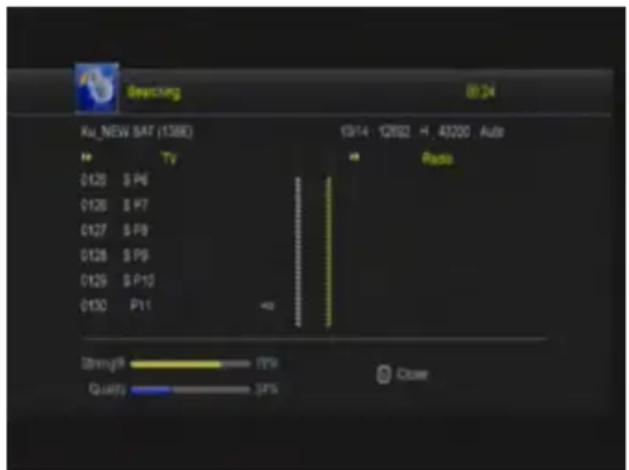
Satellit:
Sucht alle gespeicherten Transponder des gewählten Satelliten.
Multi-Sat:
Sucht alle ausgewählten Satelliten.
Blind Scan:
Sucht den Satelliten nach allen Transpondern ab, auch die, die nicht in der Liste gespeichert sind. Dieser Vorgang nimmt einige Zeit in Anspruch.
Multi-Transponer:
Sucht auf allen Satelliten auf dem ausgewählten Transponder.
2. Satelliten Sender löschen
In diesem Menü können Sie nicht gewünschte Senderlisten entsprechend der Auswahl löschen.
5. Hauptmenü
3. USALS Setup
In diesem Menü können Sie USALS Einstellungen vornehmen, wenn Sie Ihre Antenne mit einem Motor betreiben. Folgende Optionen stehen zur Verfügung:
• Längengrad Winkel
• Längengrad Richtung
- Breitengrad Winkel
- Breitengrad Richtung
• Drehgeschwindigkeit
![USALS Setup Longitude Angle Longitude Direction Latitude Angle Latitude Direction Rotating Speed 012.5 East 41.9 North 0.30 Close Move Cursor Confirm [0-5] Input Nura Setup By Country](/content/2026/05/778779/images/9934d95cdec9185a57f1fd114ee7f9d324517b7c94ad2a892aad7511e0157a3a.jpg)
4. Werkseinstellung
Hier können Sie alle Einstellungen und Kanäle löschen und in den Werkszustand zurück setzen. Wenn die Option gewählt und mit OK bestätigt wird, werden Sie aufgefordert dies zu bestätigen. Wenn Sie „JA“ wählen, werden alle Daten und Einstellungen auf die vom Werk voreingestellten Werte zurück gesetzt. Alle Einstellungen die Sie vorgenommen haben, werden unwiederruflich verloren gehen.
5. Hauptmenü
5.2 Programme verwalten
Hier können Sie Programme verschieben, löschen, sperren, umbenennen, tauschen und Favoritenlisten anlegen.
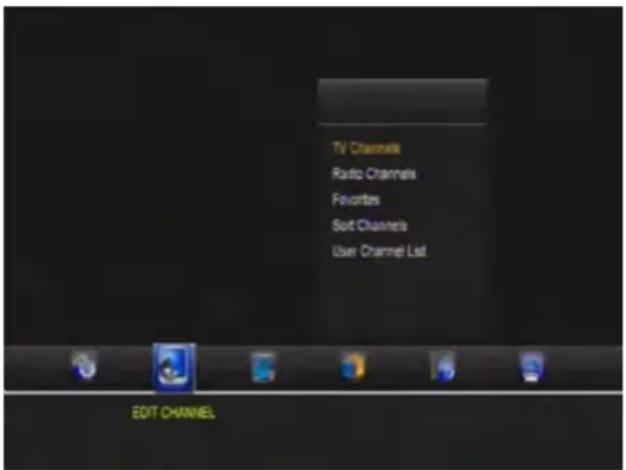
Wählen Sie den Menüpunkt TV Programme aus und bestätigen Sie mit OK. Am unteren Bildschirmrand stehen Ihnen 4 verschiedene Symbole zur Verfügung. Wählen Sie die gewünschte Option mit den ◀▶ Tasten aus.
Bewegen
Drücken Sie auf OK, um ein Programm auszuwählen das Sie verschieben möchten. Um das Programm auf die von Ihnen gewünschte Stelle zu verschieben, drücken Sie einfach die ▲▼ Taste, bis Sie die gewünschte Position erreicht haben oder geben Sie die numerische Zahl des gewünschten Platzes ein und bestätigen Sie dies mit der OK Taste. Um mehrere Programme gleichzeitig zu verschieben, wählen Sie das Programm aus und drücken die blaue Taste auf der Fernbedienung. Diesen Vorgang wiederholen Sie so lange, bis alle gewünschten Sender makiert sind. Nun wählen Sie den gewünschten Programmplatz und bestätigen dies mit der OK Taste.
Löschen
Bewegen Sie den Cursor zum gewünschten Programm, welches gelöscht werden soll und drücken Sie die OK Taste. Das gewählte Programm wird mit einem Kreuz markiert. Wiederholen Sie den Vorgang, bis alle zu löschenden Programme markiert sind und drücken anschließend die Exit Taste. Bestätigen Sie das Löschen der Programme durch die Auswahl „Ja“. Wenn Sie „Nein“ wählen wird die Auswahl aufgehoben und keine Änderung vorgenommen.
Sperren
Hier können Sie einen Kanal sperren. Nach drücken der OK Taste werden Sie aufgefordert ein Passwort zu vergeben.
5. Hauptmenü
Umbenennen
Wählen Sie das gewünschte Programm aus, dass Sie umbenennen wollen. Drücken Sie OK um das Bearbeitungsfenster zu öffnen. Mit den Cursor- und Farbtasten wählen Sie die gewünschten Zeichen aus. Drücken Sie auf OK, um Ihre Wahl zu bestätigen.
Tauschen
Sie können ein Programm, das Sie aus der Senderliste auswählen, mit einem anderen Programm tauschen. Drücken Sie die OK Taste, danach werden Sie aufgefordert mit welchem Programm Sie das aktuelle vertauschen möchten. Geben Sie mit den Nummerntasten den gewünschten Programmplatz ein und bestätigen Sie mit OK.
2. Radio Programme
Das Bearbeiten der Radio Programme erfolgt entsprechend der Anleitung TV Programme.
3. Favoriten
Hier können Sie Programme in unterschiedliche Gruppen, wie Nachrichten, Filme, Musik, oder Sport sortieren. Wählen Sie am unteren Bildschirmrand die gewünschte Favoritengruppe mit den ◀▶ Tasten aus. Wählen Sie anschließend das gewünschte Programm mit den ▲▼ Tasten und drücken OK. Ein Symbol erscheint neben dem gewählten Programm. Wiederholen Sie den Vorgang bis alle gewünschten Sender der entsprechenden Favoritengruppe zugeordnet sind.
Hinweis:
Um eine Favoritengruppe umzubenennen, drücken Sie die ROTE Taste auf der Fernbedienung.
4. Favoriten Radio
Das erstellen der Radio Favoritenliste erfolgt entsprechend der Anleitung Favoritenliste.
5. Hauptmenü
5. Sender sortieren
In diesem Menüpunkt können Sie verschiedene Sortierfunktionen wählen:
- Alphabetisch
- Transponder
- FTA/verschlüsselt
- Standard
- Favoriten
- Anbieter
- Service ID
6. Benutzer Senderliste
Mit dieser Option können Sie Ihre selbst erstellte Senderliste auf den internen Speicher des Gerätes speichern und laden.
Senderliste speichern:
Wählen Sie diese Option mit OK. Bestätigen Sie die mit „JA“, um die aktuelle Senderliste auf dem Receiver zu speichern. Wählen Sie „Nein“ um den Vorgang abzubrechen.
Senderliste laden:
Falls Sie eine Werkseinstellung vornehmen, oder die Senderliste aus Versehen gelöscht haben, können Sie hier die vorher gespeicherte Senderliste wieder aus dem Speicher laden.
5. Hauptmenü
5.3 Einstellungen
Hier können Sie grundlegende Einstellungen des Receivers ändern.
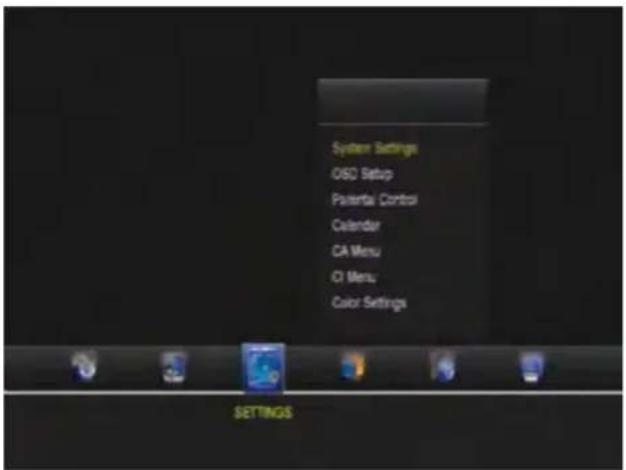
1. Systemeinstellung
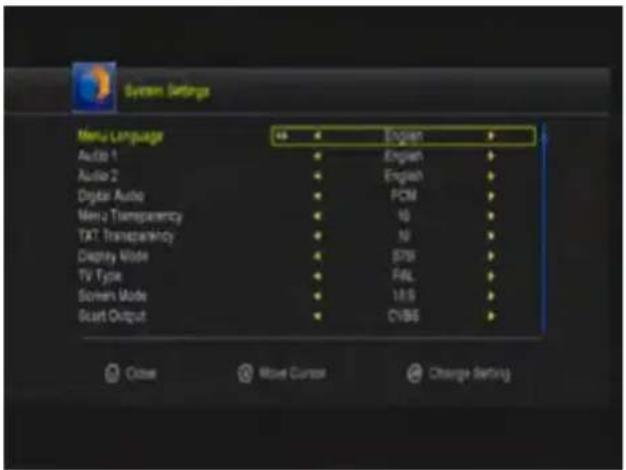
Nutzen Sie die ▲▼ Tasten um im Menü zu navigieren. Mit den ◀▶ Tasten verändern Sie entsprechend jeden einzelnen Punkt nach Ihren Bedürfnissen. Es kann folgendes eingestellt werden:
- Menüsprache
- Audio 1
- Audio 2
- Untertitel Sprache
- EPG Sprache
- Videotext Sprache
- Digital-Audio
• Automatischer Programmwechsel
• Automatisches Verlassen der Programmliste - Letztgesehene Programm starten
- Low Power Standby
- Displaybeleuchtung
- Front Panel Scroll Mode
5. Hauptmenü
2. OSD Einstellung
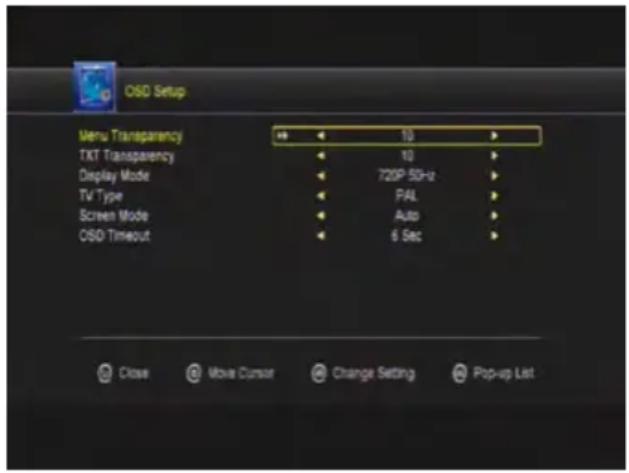
Nutzen Sie die ▲▼ Tasten um im Menü zu navigieren. Mit den ◀▶ Tasten verändern Sie entsprechend jeden einzelnen Punkt nach Ihren Bedürfnissen. Es kann folgendes eingestellt werden:
- Menu Transparenz
• Videotext Transparenz - Bildschirmauflösung
• TV Typ - TV Format
- OSD Anzeigezeit
Kindersicherung
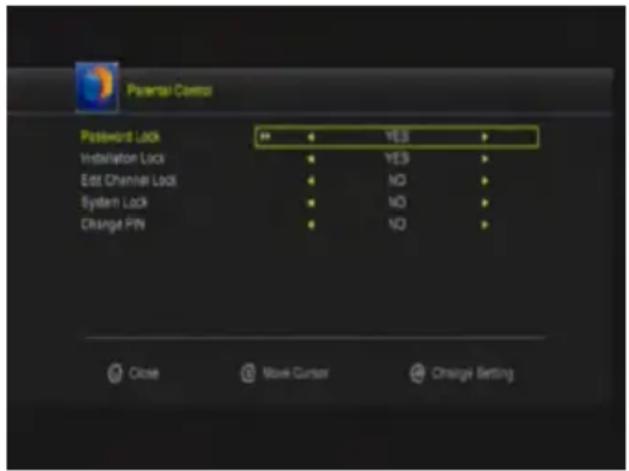
Hier können Sie bei verschiedenen Menüpunkten und Programmen ein Passwort vergeben, um Kinder daran zu hindern, die Einstellungen zu ändern, oder nicht gewünschte Programme zu sehen.
Der erste Menüpunkt „Passwort Sperre“ aktiviert oder deaktiviert die komplette Kindersicherung. Bei Aktivierung der Sperre, können Sie einzelne Menüs oder Programme mit „ja“ oder „nein“ aktivieren oder deaktivieren.
Hier können Sie einen Kalender aufrufen und Notizen hinzufügen.
CA Menü
Hier können Sie Informationen der Smartcard abrufen. Diese Funktion steht nur zur Verfügung, wenn Sie eine Smartcard mit Conax Verschlüsselung eingesteckt haben.
5. Hauptmenü
CI Menü
Hier können Sie Informationen des CI Moduls abrufen. Diese Funktion steht nur zur Verfügung, wenn Sie ein CI Modul eingesteckt haben.
Bildeinstellung
Nutzen Sie die ▲▼ Tasten um im Menü zu navigieren. Mit den ◀▶ Tasten verändern Sie entsprechend jeden einzelnen Punkt nach Ihren Bedürfnissen. Es kann folgendes eingestellt werden:
- Helligkeit
- Kontrast
- Sättigung
- Standard (setzt die Einstellungen auf die Standardwerte zurück.)
5. Hauptmenü
5.4 Zeiteinstellungen
In diesem Menü können Sie Einstellungen von Zeit und Datum vornehmen, einen Event- oder Ausschalttimer setzen und die automatische Abschaltung des Receivers bestimmen.
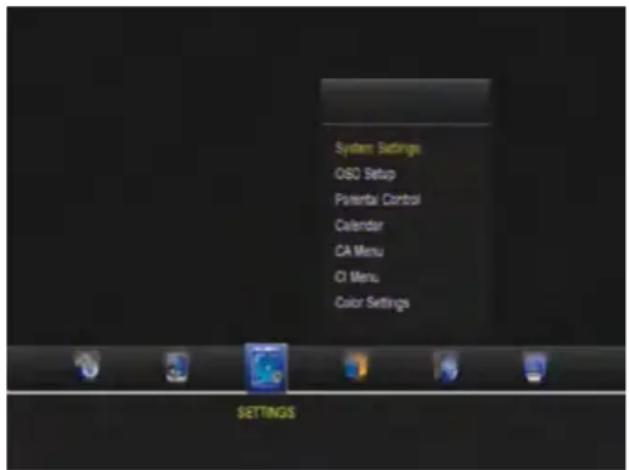
1. Zeiteinstellungen
Die Standardeinstellung für die Zeit ist auf automatisch, aber Sie können sie auch manuell eingegeben. Wählen Sie die Zeitzone Ihres Landes und Sie erhalten die aktuelle Zeit, die auf TDT (Time and Data Table) im Datenstrom des aktuellen Programms basiert.
2. Event-Timer
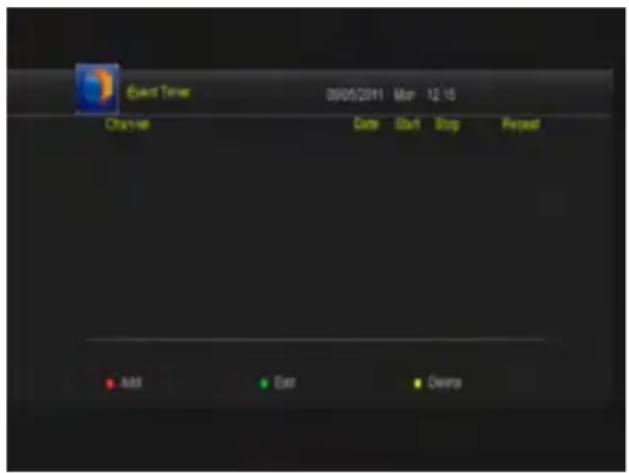
Hier können Sie den Timer einstellen, um zu einer bestimmen Zeit das von Ihnen gewählte Programm aufzurufen oder aufzunehmen. Der Receiver schaltet zur gewählten Zeit automatisch auf diesen Kanal.
Nutzen Sie die Farbtasten um beliebige Einstellungen vorzunehmen:
ROT: Timer hinzufügen
GRÜN: Timer bearbeiten
GELB: Timer löschen
Hinweis:
Eine ausführliche Erklärung einer Aufnahme entnehmen Sie bitte dem Kapitel „Aufnahme und Wiedergabe von TV Programmen“ ab Seite 28.
5. Hauptmenü
3. Ausschalttimer
Stellen Sie hier die gewünschte Zeit ein, nachdem sich der Receiver ausschalten soll. Sie können wählen zwischen 15, 30, 45, 60, 90 oder 120 Minuten.
4. Automatische Standby Schaltung
Hier können Sie wählen, ob sich der Receiver nach einer gewissen Zeit ausschalten soll. Dies tritt in Kraft, wenn nach einer bestimmten Zeit keine Bedienung am Receiver erfolgte. Sie können wählen zwischen AN (aktiv) oder AUS (nicht aktiv).
5. Automatische Abschaltung
Hier stellen Sie die Zeit ein, nachdem sich der Receiver ausschalten soll, wenn keine Bedienung am Receiver erfolgte. Sie können wählen zwischen 1, 2 oder 3 Stunden.
Hinweis:
Bei der werkseitigen Einstellung des Receivers, ist die automatische Abschaltung aktiviert und der Receiver schaltet sich nach 3 Stunden automatisch ab, wenn keine Bedienung erfolgte.
5. Hauptmenü
5.5 Erweitert
In diesem Menü werden zusätzliche Funktionen des Receivers angeboten.
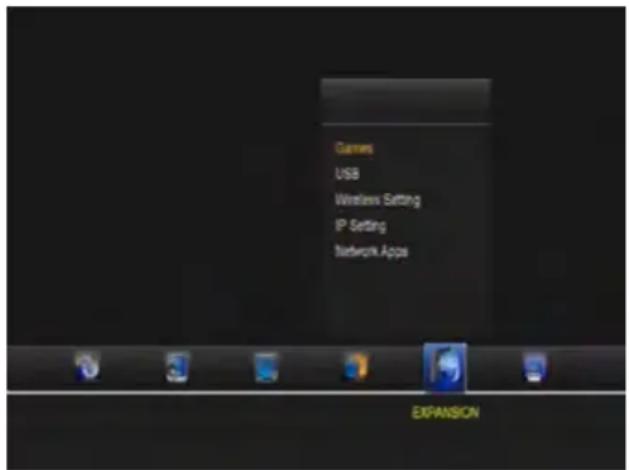
Hier finden Sie einige Spiele Klassiker zu Ihrem Vergnügen.
2. USB
USB Menü ist nur aktiv, wenn ein geeignetes USB Gerät angeschlossen oder eine interne Festplatte eingebaut ist.
Bei zwei angeschlossenen USB Geräten, (z.B. intern und extern) wählen Sie das benötigte Medium aus und bestätigen dies mit OK.
Sie können Sie die angezeigten Daten eingrenzen, indem Sie mit den ◀▶ Tasten am oberen Bildschirmrand eines der Symbole auswählen:
- Alle
- PVR
- Filme
- Musik
- Bilder
- Software
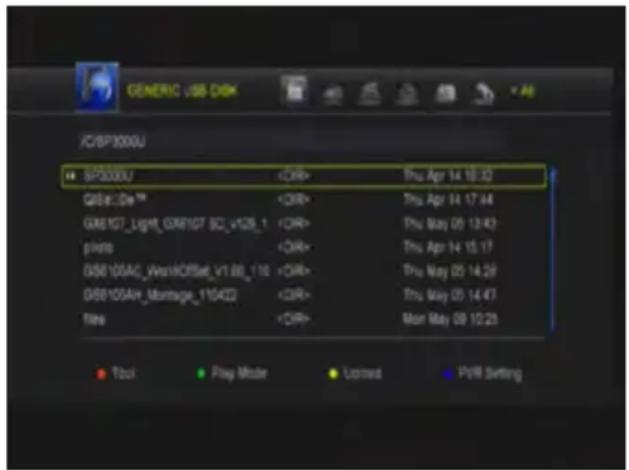
Es werden folgende Formatierungen eines USB Mediums unterstützt: FAT & FAT32, NTFS
5. Hauptmenü
Weitere Optionen erhalten Sie über die Farbtasten der Fernbedienung. Am unteren Bildschirmrand stehen Ihnen vier Auswahlmöglichkeiten zur Verfügung. Folgen Sie anschließend den Informationen im jeweiligen Informationsfenster.
Werkzeug (ROT)
Drücken Sie die ROTE Taste um in die Werkzeugliste zu gelangen. Hier können Sie umbenennen, löschen, verschieben, kopieren, einen neuen Ordner erstellen, sortieren und Ihr USB Gerät formatieren.
Abspiel Modus (GRÜN)
Drücken Sie die GRÜNE Taste, um Einstellungen wie Wiederholung und Diashow-Intervall Ihrer Fotos einzustellen.
Hochladen (GELB)
Drücken Sie die GELBE Taste, um in den Upload-Modus zu gelangen. Anschließend können Sie Daten auf Ihrem USB oder auf Ihren FTP Server hochladen.
PVR Einstellung (BLAU)
Drücken Sie die BLAUE Taste um diverse Einstellungen für Ihre Aufnahmen vorzunehmen. Folgende Punkte stehen zur Verfügung:
- Aufnahme Partition (wählen Sie den Speicherort der Aufnahmen aus)
- Aufnahme Modus (wählen Sie zwischen Programm und Transponder)
- Aufnahme Typ (TS = Aufnahme des Videos und allen Tonspuren, sowie EPG, Videotext und Untertitel) (PS = Aufnahme des Videos und aktuelle Tonspur)
- Aufnahme Zeit (stellen Sie die max. Aufnahmezeit ein)
- Auto Timeshift (eine Aufnahme läuft permanent im Hintergrund. Durch drücken der Pause Taste auf der Fernbedienung, kann ein laufendes Programm gestoppt und zu einem späteren Zeitpunkt wieder fortgesetzt werden)
- Puffergröße (stellen Sie die max Größe der Timeshiftfunktion ein)
- Timeshift abspeichern (sollen Timeshiftaufnahmen gespeichert werden, oder nicht)
- Wiedergabe Start (ab wann soll eine Wiedergabe starten, von Beginn an oder von der letzten Position an der Sie gestoppt haben)
5. Hauptmenü
3. Wireless
Der Receiver unterstützt eine Wi-Fi-Verbindung über einen separat erhältlichen WiFi USB Stick. In diesem Menü können Sie sich mit Ihrem WLAN-Heimnetzwerk verbinden.
Hinweis:
Die Wireless Einstellung ist nur aktiv, wenn ein geeigneter Wi-Fi USB Stick angeschlossen wurde.
4. IP Einstellung
Stecken Sie ein Ethernetkabel in den LAN Anschluss auf der Rückseite des Receivers. Wenn Sie den Receiver zum ersten Mal mit dem Internet verbinden, drücken Sie bitte die ROTE Taste (IP autom.) und drücken anschließend die GRÜNE Taste (Test Link). Wenn folgendes angezeigt wird: „Die Verbindung zum Internet ist OK“ bedeutet es, dass die Verbindung erfolgreich ist. Wollen Sie die IP Adresse manuell vergeben, schalten Sie den Punkt DHCP aus und geben Ihre Netzwerkdaten entsprechend ein.
Die werkseitige Einstellung des DHCP ist AUS, dass heißt der Receiver bezieht automatisch eine IP Adresse Ihres Heimnetzwerkes.
Hinweis:
Die IP Einstellung ist nur aktiv, wenn ein Ethernet-kabel von Ihrem Internet-Router an den LAN Anschluss des Receivers angeschlossen wurde.
5. Netzwerk APPs
In diesem Menü stehen Ihnen einige Internetanwendungen zur Verfügung:
- FTP Download
- Wetter
• RSS - Währungsrechner
- Aktienkurse
- YouTube
- Prayer Times
- Grooveshark
- Google Maps
• IP TV
Hinweis:
Die Netzwerk Apps stehen nur zur Verfügung, wenn eine Internetverbindung besteht.
5. Hauptmenü
Hier werden Informationen über den Soft- und Hardwarestand des Receivers angezeigt:
- Modell
- Hardware Version
- Software Version
- Software Datum
- Seriennummer
- Verwendete Senderliste
• Verwendeter Transponder - Verwendeter Satellit
6. Aufnahme und Wiedergabe von TV Programmen
In diesem Punkt wird erklärt, wie Sie ein TV Programm aufnehmen, abspielen, umbenennen und wieder löschen können. Vergewissern Sie sich, dass ein passendes USB Gerät wie USB Stick, externe oder interne Festplatte richtig angeschlossen ist.
6.1 Aufnahme
Um eine Direkt-Aufnahme zu starten, drücken Sie die REC-Taste auf der Fernbedienung. Die aktuelle Sendung wird sofort ab diesen Zeitpunkt aufgenommen, so lange bis sie auf der Fernbedienung STOP drücken, oder das Speichermedium voll ist.
Um eine Sendung zu programmieren gibt es zwei verschiedene Möglichkeiten:
Möglichkeit 1 (automatische Aufnahme über das EPG):
- Drücken Sie während dem TV Betrieb die EPG Taste und suchen Sie sich die entsprechende Sendung im EPG Menü aus.
- Drücken Sie anschließend die ROTE Taste um das Timermenü aufzurufen. Hier können Sie die Aufnahme noch beliebig anpassen:
| Timer Menü | |
| Programm Zeigt das aktuelle | Programm auf, das aufgenommen werden soll |
| Datum Zeigt das Datum der Aufnahme an | |
| Start Zeigt den Startpunkt der | Aufnahme an |
| Stopp Zeigt den Punkt an, an | dem die Aufnahme gestoppt werden soll |
| Wiederholen 1x (Timer einmalig ausführen)täglich (Timer jeden Tag ausführen)wöchentlich (Timer jede Woche ausführen)Mo-Fr (Timer werkstags von Montag bis Freitag ausführen)Sa-So (Timer am Wochenende von Samstag bis Sonntag ausführen) | |
| Standby nach Ende JA = Der | Receiver schaltet sich nach der Aufnahme in den StandbyNEIN = Der Receiver bleibt nach der Aufnahme eingeschaltet |
| Aufnahme JA = Der Receiver nimmt mit den eingestellten Werten das Programm aufNEIN = Der Receiver schaltet mit den eingestellten Werten auf das Programm | |
| Bestätigen Hiermit bestätigen | Sie Ihre Einstellungen und aktivieren den Timer |
Hinweis:
Die Einstellungen wie Datum oder Uhrzeit können beliebig über die Nummerntasten der Fernbedienung geändert werden.
6. Aufnahme und Wiedergabe von TV Programmen
Möglichkeit 2 (manuelle Aufnahme über das Timer Menü):
- Gehen Sie in das folgende Timer Menü: Menü -> Zeiteinstellungen -> Event-Timer, oder drücken Sie auf der Fernbedienung die Taste TIME.
- Um einen neuen Timer hinzuzufügen, drücken Sie die ROTE Taste. Hier können Sie die Aufnahme noch beliebig anpassen:
| Timer Menü | |
| Programm Wählen Sie hier das | Programm, das aufgenommen werden soll |
| Datum Stellen Sie hier das Datum der Aufnahme ein | |
| Start Stellen Sie hier die Startzeit der Aufnahme ein | |
| Stopp Stellen Sie hier die Stoppzeit der Aufnahme ein | |
| Wiederholen 1x (Timer einmalig ausführen)täglich (Timer jeden Tag ausführen)wöchentlich (Timer jede Woche ausführen)Mo-Fr (Timer werkstags von Montag bis Freitag ausführen)Sa-So (Timer am Wochenende von Samstag bis Sonntag ausführen) | |
| Standby nach Ende JA = Der Receiver schaltet sich nach der Aufnahme in den StandbyNEIN = Der Receiver bleibt nach der Aufnahme eingeschaltet | |
| Aufnahme JA = Der Receiver nimmt zu den eingestellten Werten das Programm aufNEIN = Der Receiver schaltet zu den eingestellten Werten auf das Programm | |
| Bestätigen Hiermit bestätigen | Sie Ihre Einstellungen und aktivieren den Timer |
Nachdem Sie einen Timer gesetzt haben, erscheint dieser in der Timerliste. Sie können nun weitere Timer programmieren.
Hinweis:
In der Timerliste können Sie mit der GRÜNEN Taste einen Timer bearbeiten, oder löschen Sie einen Timer mit der GELBEN Taste.
6. Aufnahme und Wiedergabe von TV Programmen
6.2 Wiedergabe (Mediaplayer Menü)
Um Aufnahmen wiederzugeben, drücken Sie während dem TV Betrieb die USB Taste auf der Fernbedienung. Anschließend öffnet sich das USB Menü.
Sie gelangen zu diesem Menü auch über das Hauptmenü unter Erweitert -> USB.
Am oberen Bildschirmrand gibt es 6 Kategorien zur Auswahl:
• Alle (zeigt alle Dateien an)
• PVR (zeigt nur Aufnahmen an)
• Filme (zeigt nur Videodateien an, z.B. mpg)
- Musik (zeigt nur Musikdateien an, z.B. mp3)
• Bilder (zeigt nur Bilddateien an, z.B. jpg)
- Software (zeigt nur Software Dateien an, z.B. bei einem Software Update)
Wählen Sie mit den ◀▶ Tasten die entsprechende Kategorie aus (in diesem Fall PVR). In der Liste wird zunächst der Aufnahme-Ordner angezeigt. Drücken Sie OK, um in den Ordner zu gelangen. Hier werden nun alle bisherigen Aufnahmen mit Programminformation und Datum angezeigt. Wählen Sie eine Aufnahme mit den ▲▼ Tasten aus. Sobald Sie die Auswahl mit OK bestätigen, beginnt die Wiedergabe der Aufnahme.
Erklärungen der Farbtasten:
Drücken Sie die ROTE Taste (Werkzeug) um folgendes einzustellen:
- Umbenennen (vergeben Sie der Datei einen anderen Namen)
- Löschen (löschen Sie einen Datei vom Speichermedium)
- Verschieben nach (verschieben Sie eine Datei in einen anderen Ordner)
- Kopieren nach (kopieren Sie eine Datei in einen anderen Ordner)
- Neuen Ordner erstellen (erstellen Sie einen neuen Ordner auf dem Speichermedium)
- Datei gesperrt (sperren Sie eine Datei, indem Sie ein Passwort vergeben)
- Sortieren (sortieren Sie die Dateien nach Standard, Z-A, Datum, Größe)
• Medium formatieren (formatieren Sie das Speichermedium - FAT oder NTFS)
6. Aufnahme und Wiedergabe von TV Programmen
Drücken Sie die GRÜNE Taste (Apspielmodus) um folgendes einzustellen:
- Schleife (Die Bilder wiederholen sich nach der Wiedergabe)
- Bild Interval (Stellen Sie hier die Dauer von 2-10 Sekunden ein)
- Bilder Ansichtsmodus (Stellen Sie hier des Ansichtsmodus ein)
Hinweis:
Diese Einstellungen beziehen sich auf die Wiedergabe von Bildern.
Drücken Sie die GELBE Taste (Hochladen) um folgendes einzustellen:
- Upload Daten zum USB (kopiert die Software auf einen USB Stick)
- Upload Channel zum USB (kopiert nur die Senderliste auf einen USB Stick)
- Upload All To USB (kopiert die Software und Senderliste auf einen USB Stick)
- Upload zum FTP (Kopiert Daten auf den FTP Server)
Drücken Sie die BLAUE Taste (PVR Einstellungen) um folgendes einzustellen:
- Aufnahme Partition (wählen Sie den Speicherort der Aufnahmen aus)
- Aufnahme Modus (wählen Sie zwischen Programm und Transponder)
- Aufnahme Typ (TS = Aufnahme des Videos und allen Tonspuren, sowie EPG, Videotext und Untertitel) (PS = Aufnahme des Videos und aktuelle Tonspur)
- Aufnahme Zeit (stellen Sie die max. Aufnahmezeit ein)
- Auto Timeshift (eine Aufnahme läuft permanent im Hintergrund. Durch drücken der Pause Taste auf der Fernbedienung, kann ein laufendes Programm gestoppt und zu einem späteren Zeitpunkt wieder fortgesetzt werden)
- Puffergröße (stellen Sie die max Größe der Timeshiftfunktion ein)
- Timeshift abspeichern (sollen Timeshiftaufnahmen gespeichert werden, oder nicht)
- Wiedergabe Start (ab wann soll eine Wiedergabe starten, von Beginn an oder von der letzten Position an der Sie gestoppt haben)
7. Zusätzliche Informationen
7.1 Fehlerbehebung
Bei Problemen mit dem Receiver, überprüfen Sie folgende Situationen, um die Fehlerquelle zu ermitteln.
| Problem Mögliche Ursachen Was müssen Sie tun? | ||
| LED Leuchte auf der Vorderseite nicht. | Netzkabel ist nicht angeschlossen oder der Netzschalter ist aus. | Überprüfen Sie, ob das Netzkabel richtig angeschlossen ist und er Netzschalter auf EIN steht. |
| Kein Bild oder Ton Der Spiegel ist | nicht richtig auf den Satelliten ausgerichtet und erhält daher ein schwaches oder kein Signal. Das LNB oder das Koa-xialkabel ist defekt. Sie sind nicht auf dem richtigen Fernsehkanal. (AV oder HDMI) | Überprüfen Sie die Einstellung des Spiegels um ein besseres Si-gnal zu bekommen. Gehen Sie in das jeweilige Untermenü um die Signalstärke zu überprüfen. Über-prüfen Sie die Verbindung von LNB zu Receiver oder ersetzen Sie ggf. die Komponenten. |
| Schlechtes, ruckelntes Bild. Der Spiegel zeigt nicht genau auf den Satelliten, das Signal ist zu stark, der Spiegel ist zu klein oder das Rauschmaß des LNBs ist zu hoch. | Stellen Sie die den Spiegel richtig ein. Setzen Sie ggf. einen Dämp-fungsregler ein. Verwenden Sie einen größeren Spiegel. Wechseln Sie das LNB. | |
| Kein Auto-Start Bildschirm beim Starten des Receivers. | Der Receiver ist über HDMI an-geschlossen, aber der TV befin-det sich nicht im richtigen HDMI Modus. | Wechseln Sie den TV in den rich-tigen HDMI Modus (z.B. HDMI 1). |
| Die Fernbedienung funktioniert nicht. | Die Batterien sind leer oder die Fernbedienung zeigt nicht genau auf den Receiver. | Wechseln Sie die Batterien. Vergewissern Sie sich, dass sich nichts zwischen Receiver und Fernbedienung befindet. Hindernisse können den Empfang mindern. |
| Sie haben Ihr Passwort vergessen? | Kontaktieren Sie den Hersteller | oder Ihren Händler. Hier wird Ihnen weiter geholfen. |
| Schlechte Bildqualität oder wenig Sender bei der Suche. | Geringe LNB Stromversorgung oder Verlust im Koaxialkabel. | Wechseln Sie die LNB Stromver-sorgung zu 14V/19V im Antennen-Einstellungs-Menü. Erneuern Sie ggf. das Koaxialkabel gegen ein höherwertigers mit mehr Abschirmung (dB). |
7.2 Technische Daten
| Tuner & Demodulator | |
| Frequenzbereich 950 MHz bis | 2150 MHz |
| Eingangsstecker F-Type, IEC 169-24, weiblich | |
| Signal Level -25 bis -65 dBm | |
| HF-Impedanz 75Ω, unsymmetrisch | |
| ZF-Bandbreite 55 MHz / 8 Hz (per 5 Msps) | |
| LNB Power & Polarisation Vertikal : +13 V, 14 V +/-5 %Horizontal : +18 V, 19 V +/-5 %:max. 500 mA Überlastschutz | |
| LNB Ton Schalter 22 KHz +/- 2 | KHz, 0.6 V +/- 0.2 V |
| DiSEqC-Steuerung Version 1.0/1.2 kompatibel, Tone Burst A/B | |
| Demodulation QPSK / 8PSK | |
| Symbol Rate 1~45 Ms/s / SCPC, MCPC | |
| FEC Decode 1/2, 2/3, 3/4, 5/6 und 7/8 with constraint Length K=7 | |
| MPEG | |
| Transport Stream MPEG-4/H.2 | 64, MPEG-2 ISO/IEC 13818 |
| Profile Level MPEG-4/AVC, MPEG-2 MP@ML, MP@HL | |
| Input Rate | max. 15 Mbit/s |
| Bildverhältnis | 4:3, 16:9 |
| Video Auflösung | 720 x 576, 720 x 480, 1280 x 720, 1920 x 1080 |
| Audio Decoding | MPEG / MusiCam Layer I & II |
| Audio Mode | Single channel / Dual channel / Joint stereo / Stereo |
| Sampling | 32, 44.1 und 48 KHz |
| A/V und Data In/Out Connector | |
| TV SCART | RGB, CVBS, L, R out |
| LNB IF Eingang | F type, IEC 169-24 weiblich |
| LNB IF Ausgang | F type, IEC 169-24 weiblich |
| Netzteil | |
| Eingang | 100 - 240 V AC, 50/60 Hz, |
| Verbrauch im Betrieb | max. 12 Watt |
| Verbrauch im Standby | < 0,5 Watt |
| Schutzart | Separate interne Sicherung. Eingang hat einen Blitzschutz. |
| Physische Spezifikationen | |
| Gewicht (netto) ca. 1.5 kg | |
| Betriebstemperatur | 0°C - bis +40°C |
| Lagertemperatur | -40°C - bis +65°C |
7. Zusätzliche Informationen
7.3 Informationen
Hinweis:
Gewicht und Abmessungen sind nicht die absolut exakten Werte. Technische Details können jederzeit geändert werden (nach Hersteller) ohne vorherige Ankündigung.
Konformitätserklärung
Hiermit wird die Übereinstimmung mit folgenden Richtlinien/Normen bestätigt:
Richtlinie zur elektromagnetischen Verträglichkeit 2004/108/EG
EN 55013: 2001 + A1: 2003 + A2: 2006
EN 55020: 2007
EN 61000-3-2:2006 + A1:2009 + A2:2009
EN 61000-3-3:2008
Niederspannungsrichtlinie 2006/95/EG
EN 60065: 2002 + A1: 2006 + A11: 2008
Notizen
WEEE Reg.-Nr. DE 70592344

Stand: v2.0 April 2014 // Technische Änderungen, Druckfehler und Irrtümer vorbehalten. Megasat Werke GmbH | Industriestraße 4a | D-97618 Niederlauer | www.megasat.tv | info@megasat.tv
MEGASAT
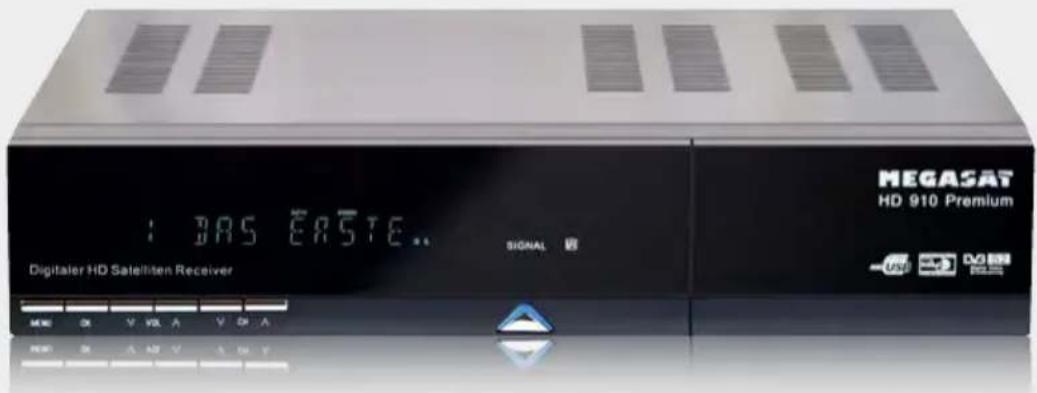
HD 910 Premium
user manual
Das Standard Passwort für den Menüzugang ist: 0000
5.1 Installation
1. Antenna settings
WEEE Reg.-Nr. DE 70592344


- Referenz
- Bezeichnungen und Tastenbelegung
- Common Interface / Kartenleser
- Anschließen des Receivers und einer Festplatte
- Hauptmenü
- Aufnahme und Wiedergabe von TV Programmen
- Zusätzliche Information
- Sicherheitshinweise
- Allgemeine Merkmale
- Lieferumfang
- Vorderseite
- Rückseite
- Fernbedienung
- Bereich 1
- Bereich 2
- Bereich 3
- CI Schacht
- Einsetzen der Smartcard in das CI Modul:
- Einsetzen des CI Moduls in den CI Schacht:
- Entfernen des CI Moduls aus dem CI Schacht:
- Kartenleser
- Einsetzen der Smartcard in den Kartenleser:
- Der integrierte Kartenleser unterstützt folgende Verschlüsselungsart: CONAX
- Hinweis:
- Anschließen des Receivers
- Anschließen einer Festplatte (optional)
- WARNUNG: Bei der Installation muss die Stromversorgung ausgeschaltet sein!
- Installation
- Antenneneinstellung
- Satellit
- Satellit hinzufügen:
- Satellit bewegen:
- Satellit löschen:
- Satellit umbenennen:
- Transponder
- LNB Typ
- Unicable System:
- LNB Stromversorgung
- 22KHz
- DiSEqC 1.0 / DiSEqC 1.1
- Motor
- Bewegen Auto (W/O)
- Bewegen West-Ost
- Feinabstimmung
- Position abspeichern
- Gehe zu Position
- Gehe zu Referenz
- Westanschlag
- Ostanschlag
- Anschlag löschen
- Suchmodus
- Suchlauf starten
- Transponder:
- Satellit:
- Multi-Sat:
- Blind Scan:
- Multi-Transponer:
- Satelliten Sender löschen
- USALS Setup
- Werkseinstellung
- Programme verwalten
- Bewegen
- Löschen
- Sperren
- Umbenennen
- Tauschen
- Radio Programme
- Favoriten
- Favoriten Radio
- Sender sortieren
- Benutzer Senderliste
- Senderliste speichern:
- Senderliste laden:
- Einstellungen
- Systemeinstellung
- OSD Einstellung
- Kindersicherung
- CA Menü
- CI Menü
- Bildeinstellung
- Zeiteinstellungen
- Zeiteinstellungen
- Event-Timer
- Ausschalttimer
- Automatische Standby Schaltung
- Automatische Abschaltung
- Erweitert
- USB
- Werkzeug (ROT)
- Abspiel Modus (GRÜN)
- Hochladen (GELB)
- PVR Einstellung (BLAU)
- Wireless
- IP Einstellung
- Netzwerk APPs
- Aufnahme
- Möglichkeit 1 (automatische Aufnahme über das EPG):
- Möglichkeit 2 (manuelle Aufnahme über das Timer Menü):
- Wiedergabe (Mediaplayer Menü)
- Erklärungen der Farbtasten:
- Zusätzliche Informationen
- Fehlerbehebung
- Technische Daten
- Informationen
- Konformitätserklärung
- Notizen
- MEGASAT
- Antenna settings
Marke : MEGASAT
Modell : HD 910 Premium
Kategorie : Satellitenempfänger