
MD 24044 - Satellitenempfänger MEDION - Kostenlose Bedienungsanleitung
Finden Sie kostenlos die Bedienungsanleitung des Geräts MD 24044 MEDION als PDF.


| Produkttyp | Satellitenempfänger |
| Marke | Medion |
| Modell | MD 24044 |
| Abmessungen (B x H x T) | ca. 280 x 45 x 215 mm |
| Gewicht | ca. 1,3 kg |
| Stromversorgung | 230 V ~ / 50 Hz |
| Leistungsaufnahme | 25 W |
| Batterien Fernbedienung | 2 x 1,5 V Micro AAA (LR03) |
| Tunerbereich | 950 – 2150 MHz |
| Antennenanschluss | F-Buchse, 75 Ohm |
| LNB-Versorgung | 14/18 V, max. 400 mA |
| Umschaltsignale | DiSEqC 1.0/1.2, Tone Burst, 22 kHz |
| Videoausgänge | TV-SCART (FBAS/RGB), VCR-SCART (FBAS), VIDEO-Cinch (FBAS), S-VIDEO, YUV-Cinch (YUV) |
| Audioausgänge | Audio L/R (Cinch), S/PDIF koaxial, S/PDIF optisch |
| Besondere Funktionen | Sendersuche, Favoritenlisten (9 Listen), moreTV (EPG, Timer, Spiele, Nachrichten), Satellitenupdate, DiSEqC-Motorsteuerung |
| Reinigung | Gehäuse mit weichem, feuchtem Tuch reinigen; keine aggressiven Reinigungsmittel |
| Sicherheitshinweise | Netzstecker vor Reinigung ziehen; keine Feuchtigkeit ins Gehäuse; Gerät nicht öffnen; bei Gewitter Netzstecker und Antennenkabel trennen |
| Reparatur | Bei Störungen nur durch qualifiziertes Fachpersonal; Service-Center kontaktieren |
| Arbeitstemperatur | +5 °C bis +40 °C |
Häufig gestellte Fragen - MD 24044 MEDION
Benutzerfragen zu MD 24044 MEDION
0 Frage zu diesem Gerät. Beantworten Sie die, die Sie kennen, oder stellen Sie Ihre eigene.
Eine neue Frage zu diesem Gerät stellen
Laden Sie die Anleitung für Ihr Satellitenempfänger kostenlos im PDF-Format! Finden Sie Ihr Handbuch MD 24044 - MEDION und nehmen Sie Ihr elektronisches Gerät wieder in die Hand. Auf dieser Seite sind alle Dokumente veröffentlicht, die für die Verwendung Ihres Geräts notwendig sind. MD 24044 von der Marke MEDION.
BEDIENUNGSANLEITUNG MD 24044 MEDION
Sicherheitshinweise....6
Gerät auspacken und aufstellen 9
Gerät anschliessen 11
Gerät in Betrieb nehmen ....22
Gerät bedienen 25
Menüfunktionen 31
Im Menü navigieren .... 31
Einstellungen in den Menüs vornehmen 32
Sender-Einstellungen ändern 33
Senderliste sortieren 33
Sender suchen 35
Sender in die Senderliste übernehmen 37
Favoritenlisten 38
Grundeinstellungen ändern .....42
OSD/EPG 44
Empfang 44
Wiedergabe 48
Einstellungen speichern 50
Zusätzliche Funktionen 51
Satellitenupdate 51
Zusatzfunktionen 51
maxSTART von moreTV....53
Anmelden 53
Das moreTV-Menü 54
Programminformationen anzeigen 56
Sendungen vormerken 59
Reinigung und Pflege 67
Geräteaußenseite reinigen 67
Hilfe bei Störungen ....68
Entsorgung 68
Technische Daten 69
SICHERHEITSHINWEISE
Lesen Sie vor Inbetriebnahme die Sicherheitshinweise sorgfältig durch. Beachten Sie die Warnungen auf dem Gerät und in der Bedienungsanleitung.
Bewahren Sie diese Anleitung in der Nähe des Geräts auf, damit Sie Ihnen auch bei späteren Fragen noch zur Verfügung steht. Wenn Sie das Gerät verkaufen oder weitergeben, händigen Sie auch diese Anleitung mit aus.
Bestimmungsgemäßer Gebrauch
Der digitale Satelliten-Receiver MD 24037 dient zum Satellitenempfang von digitalen Fernseh- und Radioprogrammen im Privatbereich.
Er ist nicht für die Verwendung an Einrichtungen des öffentlichen Telekommunikationsnetzes in Industriebereichen vorgesehen.
Elektrogeräte nicht in Kinderhand!
Lassen Sie Kinder niemals unbeaufsichtigt elektrische Geräte benutzen. Halten Sie auch die Verpackungsfolien von Kindern fern. Es besteht Erstickungsgefahr.
Sicheres Aufstellen
□ Verwenden Sie das Gerät ausschließlich in trockenen Räumen.
□ Wenn Sie den Receiver von einer kalten in eine warme Umgebung bringen, kann sich im Inneren des Receivers Feuchtigkeit niederschlagen. Warten Sie in diesem Fall etwa zwei bis drei Stunden, bevor Sie ihn in Betrieb nehmen.
□ Stellen Sie das Gerät auf eine feste und ebene Oberfläche.
□ Stellen Sie das Gerät mit mindestens 10 cm Abstand zur Wand auf. Decken Sie die Belüftungsöffnungen nicht ab.
□ Vermeiden Sie die Nähe von:
— Wärmequellen, wie z. B. Heizkörpern,
—offenem Feuer, wie z. B. Kerzen,
—Geräten mit starken Magnetfeldern, wie z. B.
Lautsprechern.
□ Stellen Sie das Gerät nicht auf empfindliche Oberflächen.
☐ Vermeiden Sie, dass der Receiver Tropf- oder Spritzwasser ausgesetzt wird. Stellen Sie keine mit Flüssigkeiten gefüllten Gegenstände, wie z. B. Vasen auf, über oder neben den Receiver. Andernfalls besteht die Gefahr eines elektrischen Schlags.
□ Stellen Sie keine schweren Gegenstände auf den Receiver.
Sicheres Anschließen
☐ Schließen Sie das Gerät nur an eine gut erreichbare und fachgerecht installierte Steckdose mit 230 V \~ 50/60 Hz an.
☐ Der Netzstecker muss frei zugänglich sein, damit Sie das Gerät im Notfall einfach und schnell vom Stromnetz trennen können.
□ Verlegen Sie das Netzkabel so, dass niemand darüber stolpern oder darauf treten kann. Verwenden Sie keine Verlängerungskabel.
□ Knicken oder quetschen Sie das Netzkabel nicht.
□ Ziehen Sie das Netzkabel stets am Stecker aus der Steckdose.
Sicherer Gebrauch
□ Lassen Sie elektrische Geräte nicht unbeaufsichtigt arbeiten.
☐ Ziehen Sie den Netzstecker aus der Steckdose und entfernen Sie das Antennenkabel vom Gerät, wenn Sie das Gerät längere Zeit nicht benutzen oder wenn sich ein Gewitter nähert.
□ Das Netzkabel darf während des Betriebs nicht um das Gerät gewickelt sein oder heiße Oberflächen berühren.
☐ Lassen Sie keine Feuchtigkeit in das Gehäuse gelangen. Fassen Sie Gerät, das Netzkabel und den Netzstecker nie mit nassen Händen an. Es besteht die Gefahr eines elektrischen Schlags.
☐ Sollten Fremdkörper oder Flüssigkeit in das Gerät gelangen, ziehen Sie sofort den Netzstecker aus der Steckdose. Lassen Sie das Gerät von qualifiziertem Fachpersonal überprüfen, bevor Sie es wieder in Betrieb nehmen. Andernfalls besteht die Gefahr eines elektrischen Schlags.
Benutzen Sie das Gerät nie, wenn es beschädigt ist, oder Sie Schäden am Netzkabel oder Stecker feststellen. Ziehen Sie bei Beschädigungen des Geräts sofort den Stecker aus der Steckdose. Öffnen Sie nie das Gerät. Wenden Sie sich im Störungsfall an unser Service Center oder eine andere geeignete Fachwerkstatt.
GERÄT AUSPACKEN UND AUFSTELLEN
Lieferumfang
Vergewissern Sie sich beim Auspacken, dass folgende Teile mitgeliefert wurden:
□ Satelliten-Receiver,
□ Fernbedienung,
□ zwei Batterien (1,5 V Micro, Typ AAA/LR03),
□ das SCART-Kabel,
□ die Bedienungsanleitung,
□ die Garantiekarte und
□ das Anmeldeformular zu moreTV.
Lassen Sie Kinder nicht mit Folie spielen. Es besteht Erstickungsgefahr!
Entfernen Sie das Verpackungsmaterial vollständig von allen Teilen des Geräts.
Entsorgen Sie das Verpackungsmaterial gemäß der am Aufstellort geltenden Vorschriften.
Gerät aufstellen

ACHTUNG!
Stellen Sie den Satelliten-Receiver nicht auf empfindliche Oberflächen wie z. B. Möbel oder Fußböden! Die Gerätefüße können Farbveränderungen oder Kratzer hervorrufen. Stellen Sie das Gerät gegebenenfalls auf eine geeignete Unterlage.
Stellen Sie den Satelliten-Receiver in der Nähe Ihres Fernsehgeräts auf eine feste und ebene Unterlage.
▶ Stellen Sie sicher, dass:
□ das Gerät nicht auf dem Netzkabel steht,
☐ der Abstand zur Wand seitlich und hinter dem Gerät mindestens 10 cm beträgt,
□ das Gerät nicht neben Wärmequellen oder im Sonnenlicht steht und
□ das Gerät keiner Feuchtigkeit ausgesetzt ist oder Flüssigkeiten in das Gerät gelangen können.
▶ Stellen Sie keine Gefäße mit Flüssigkeiten wie z. B. Vasen auf das Gerät oder in die Nähe des Geräts.
GERÄT ANSCHLIESSEN
Für die einwandfreie Funktion dieses Geräts ist eine fachgerecht montierte und optimal ausgerichtete Antenne für den digitalen Satellitenempfang erforderlich.
▶ Achten, Sie darauf
☐ dass die Kabel niemals eingeklemmt werden und keine scharfen oder heißen Gegenstände berühren und
☐ dass bei allen Geräten, an denen Sie Anschlussarbeiten ausführen, der Netzstecker gezogen ist.
Sie verhindern damit, dass bei einem falschen Anschluss Schäden durch Kurzschluss oder Gefahren durch elektrischen Schlag entstehen können.

GEFAHR!
Führen Sie niemals Anschlussarbeiten während eines Gewitters aus! Über die Außenantennen und Stromleitungen können schon bei aufziehendem Gewitter gefährliche Überspannungen an den Metallteilen der Geräte auftreten.
Es Besteht die Gefahr eines elektrischen Schlags.

ACHTUNG!
Der neunpolige Anschluss „RX/TX“ (D-SUB) ist ausschließlich für Servicezwecke vorgesehen, z. B. wenn Ihr Gerät wegen eines Fehlers vom Kundendienst überprüft werden soll.
Experimentieren Sie nicht mit dieser Schnittstelle! Die Anschlussbelegung und das Datenprotokoll stimmen nicht mit den üblichen PC-Standards überein. Wenn ein nicht speziell dafür vorgesehenes Gerät an diese Schnittstelle angeschlossen wird, kann der Receiver beschädigt werden.
Satelliten-Antenne anschließen
Der Receiver wird über ein LNB-Kabel mit dem
Anschluss Ihrer Satelliten-Antenne verbunden. Dazu benötigen Sie eine Satelliten-Antenne mit Universal-LNB für den Digital-Empfang.
Bevor Sie den Receiver anschließen können, müssen Sie gegebenenfalls das LNB-Kabel montieren.

Beachten Sie die Montageanweisung zur Satellitenantenne und zum LNB-Kabel.
Einzelne Antenne anschließen
Für den Empfang der meisten deutschsprachigen und vielen weiteren Programmen aus Europa reicht eine einzelne Antenne aus, die auf die ASTRA-Satelliten 19,2° Ost ausgerichtet ist.
▶ Schließen Sie das Antennenkabel am Anschluss „RF IN“ an.
Mehrere Antennen anschließen
Über eine Umschaltbox können Sie mehrere Antennen oder ein LNB mit mehreren Ausgängen an den Receiver anschließen. Dies ist z. B. in Mehrteilnehmer-Anlagen oder beim Zusammenschalten von Satelliten über verschieden ausgerichtete Satelliten-Antennen sinnvoll.
▶ Schließen Sie die Umschaltbox gemäß der Unterlagen zur Umschaltbox an.
▶ Schließen Sie die Umschaltbox am Anschluss „RF IN“ an.
TV-Gerät und Video-Recorder anschließen
Das Gerät verfügt über drei Arten von Videoausgängen mit unterschiedlicher Signalqualität und Belegung.
An den YUV-Anschlüssen steht das Videosignal in der besten Qualität zur Verfügung. Diese Anschlüsse können aber nur für wenige TV-Geräte oder Projektoren genutzt werden. Verwenden Sie diese Anschlüsse, wenn Ihr TV-Gerät oder Recorder ebenfalls darüber verfügt.
☐ Am SCART-Anschluss „TV“ stehen Video- und Audio-signale in guter Qualität zur Verfügung. Insbesondere die Farbsignale (RGB) werden dort getrennt bereitgestellt. Verwenden Sie diesen Anschluss, wenn Ihr TV-Gerät oder Recorder darüber verfügt und keine YUV-Anschlüsse vorhanden sind.
☐ Am Cinch-Anschluss „VIDEO“ stehen nur die Video-signale mit integrierten Farbsignalen (FBAS) zur Verfügung. Verwenden Sie diesen Anschluss für Geräte mit einem einfachen Video-Eingang.
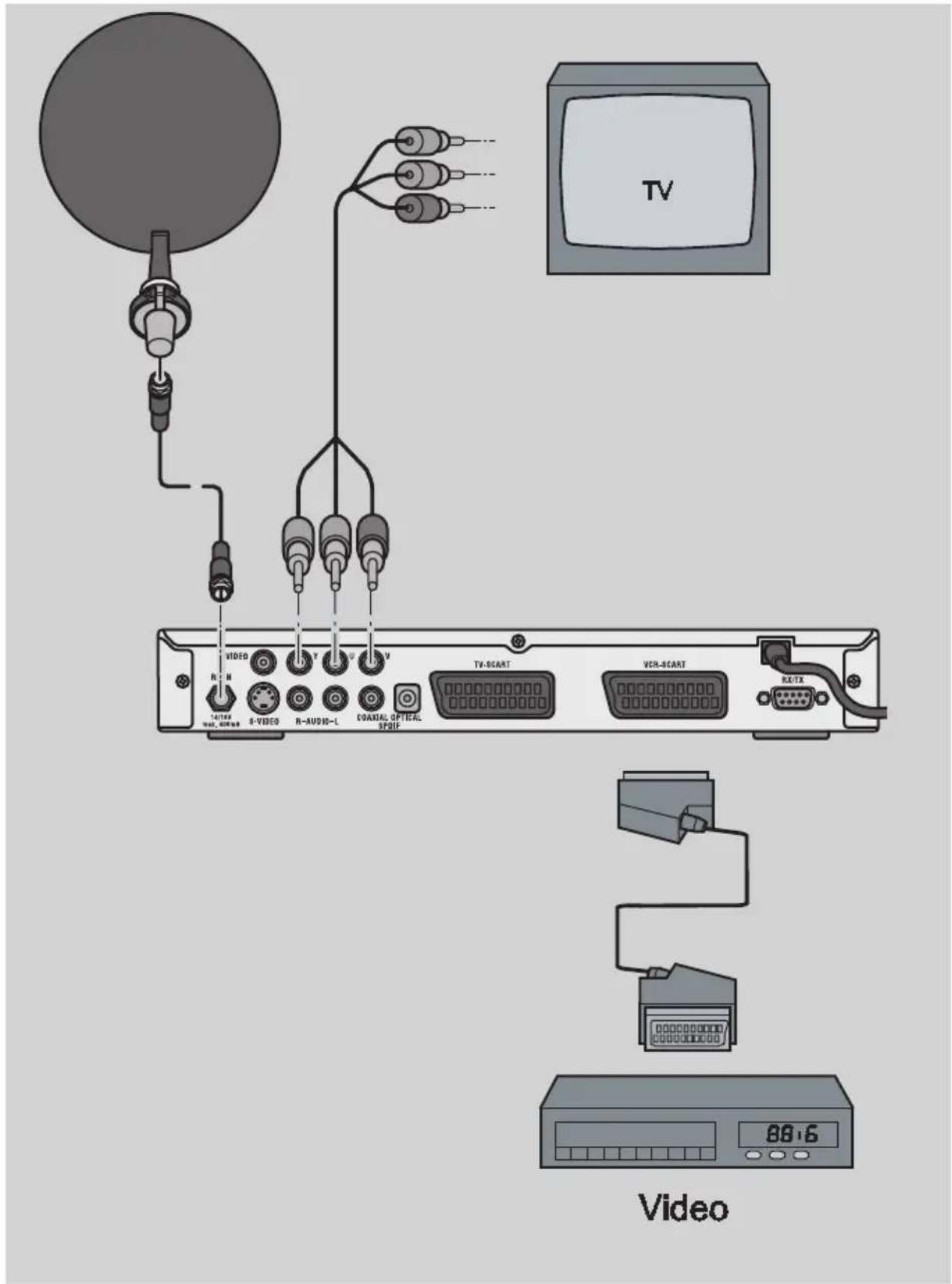
Anschluss mit YUV-Kabel
▶ Verbinden Sie das YUV-Kabel (nicht im Lieferumfang) mit den YUV-Anschlüssen am Gerät.
▶ Verbinden Sie das YUV-Kabel mit den YUV-Anschlüssen am TV-Gerät.

Beachten Sie die Hinweise in der Bedienungsanleitung des TV-Geräts.
Wenn Sie einen Video-Recorder anschließen möchten, verbinden Sie das SCART-Kabel mit dem SCART-Anschluss „VCR“ am Gerät.

Beachten Sie die Hinweise in der Bedienungsanleitung des Video-Recorders.
▶ Verbinden Sie die Anschlüsse „L“ und „R“ am Gerät mit den AUX-Eingängen der Audio-Anlage.

Beachten Sie die Hinweise in der Bedienungsanleitung der Audio-Anlage.
Anschluss-Schema
Anschluss mit SCART-Kabel
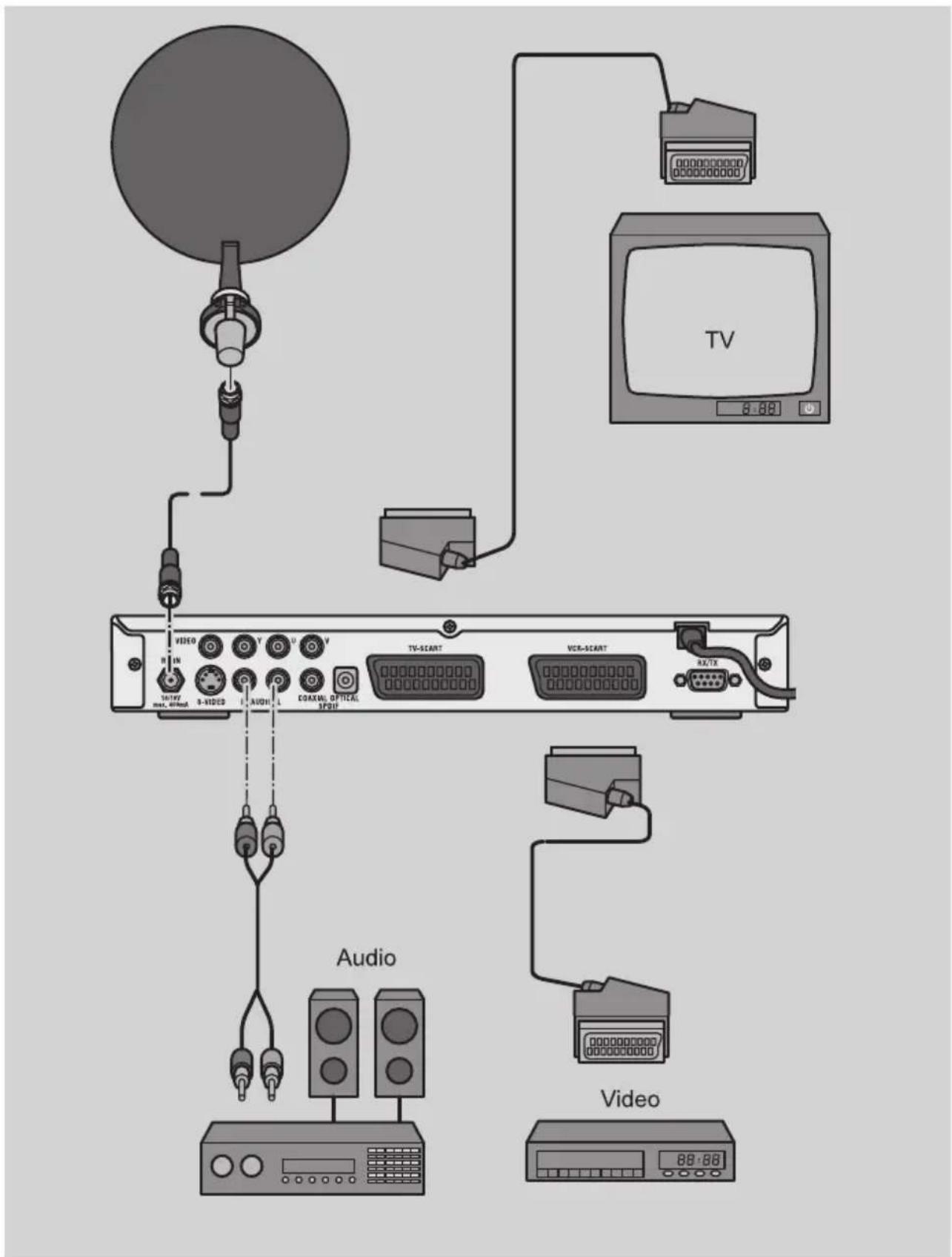
▶ Verbinden Sie das SCART-Kabel (mitgeliefert) mit dem SCART-Anschluss „TV“ am Gerät.
▶ Verbinden Sie das SCART-Kabel mit dem SCART-Anschluss am TV-Gerät.

Beachten Sie die Bedienungsanleitung des TV-Geräts.
Wenn Sie einen Video-Recorder anschließen möchten, verbinden Sie das SCART-Kabel mit dem SCART-Anschluss „VCR“ am Gerät.

Beachten Sie die Hinweise in der Bedienungsanleitung des Video-Recorders.
▶ Verbinden Sie die Anschlüsse „L“ und „R“ am Gerät mit den AUX-Eingängen der Audio-Anlage.

Beachten Sie die Hinweise in der Bedienungsanleitung der Audio-Anlage.
Anschluss-Schema
Anschluss mit Cinch-Kabel
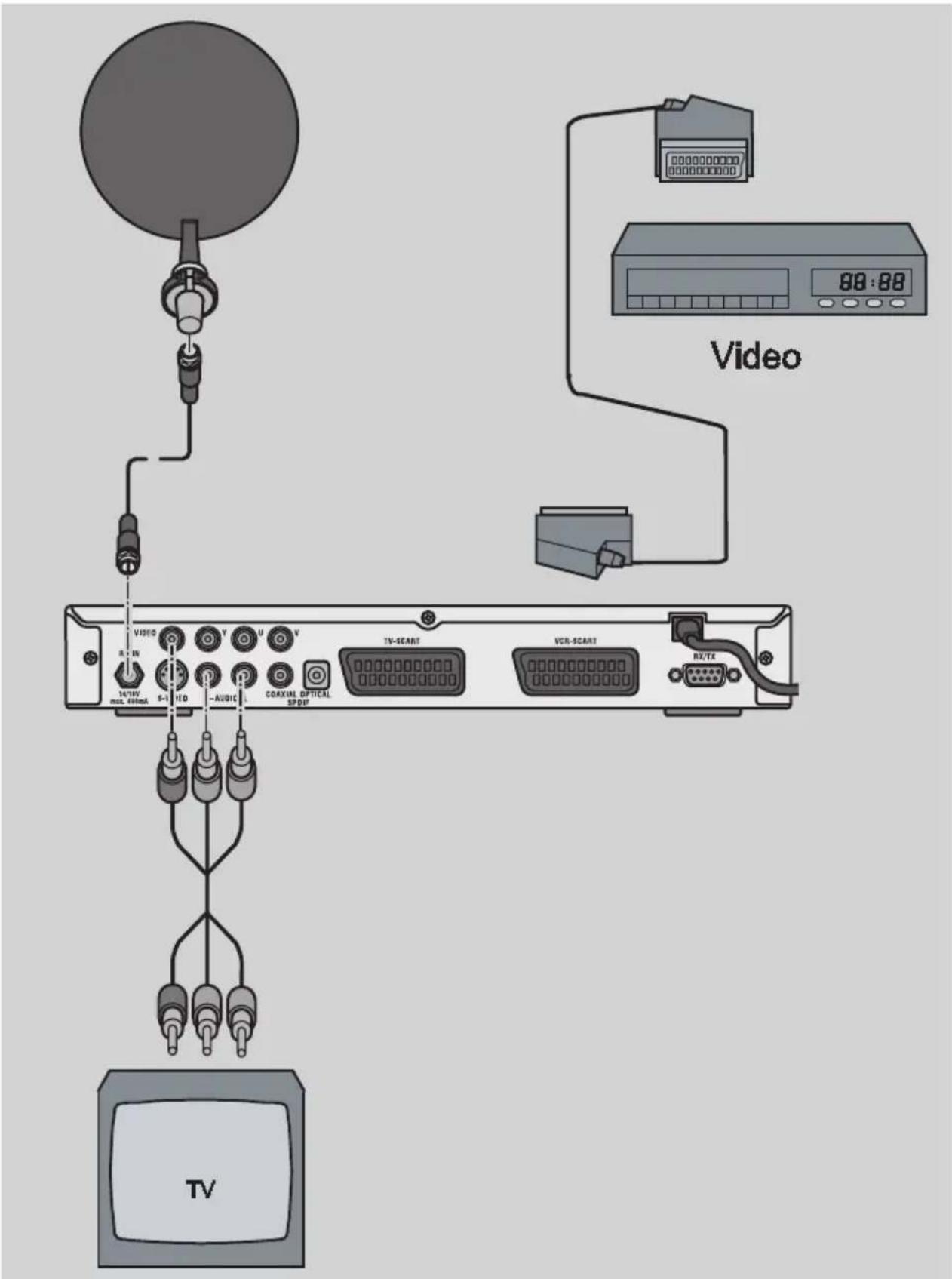
Wenn Sie ein TV-Gerät besitzen, das nicht über einen SCART-Anschluss verfügt, können Sie Ihren Satelliten-Receiver auch über Cinch-Kabel (nicht im Lieferumfang) anschließen.

In diesem Fall können Sie aber keine zusätzliche Audio-Anlage anschließen.
▶ Verbinden Sie den Anschluss „VIDEO“ am Gerät mit dem Video-Eingang am TV-Gerät.
▶ Verbinden Sie die Anschlüsse „L“ und „R“ am Gerät mit den Audio-Eingängen des TV-Geräts.

Beachten Sie die Hinweise in der Bedienungsanleitung des TV-Geräts.
Anschluss-Schema
Anschluss eines Audio-Digital-Receivers
Ihr Receiver empfängt die Signale zwar digital – muss diese aber für herkömmliche HiFi-Anlagen erst in analoge Signale umwandeln. Dabei kann etwas an Qualität verloren gehen. Bei Anlagen mit einem Digital-eingang entsteht dieser Qualitätsverlust hingegen nicht.

Die Kabel zum Anschluss einer Audio-Anlage gehören nicht zum Lieferumfang.
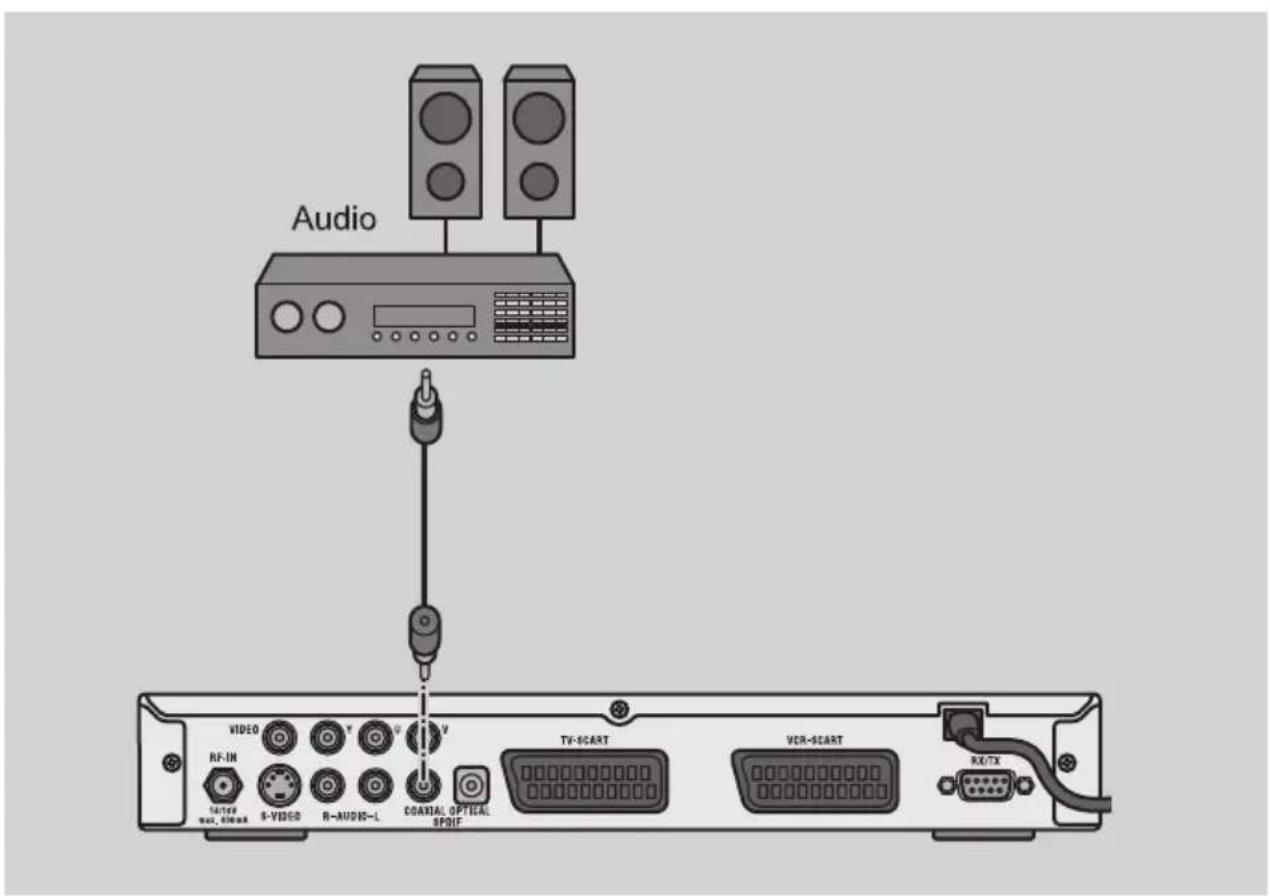
Anschluss an den koaxialen Digitalausgang
Wenn Sie einen Verstärker oder einen Dolby-Surround-Decoder mit Digital-Eingang anschließen wollen, gehen Sie wie folgt vor:
Verbinden Sie den Anschluss „S/PDIF“ über ein Cinch-Kabel mit dem Digital-Eingang an Ihrem Verstärker oder am Dolby-Surround-System.
Anschluss-Schema
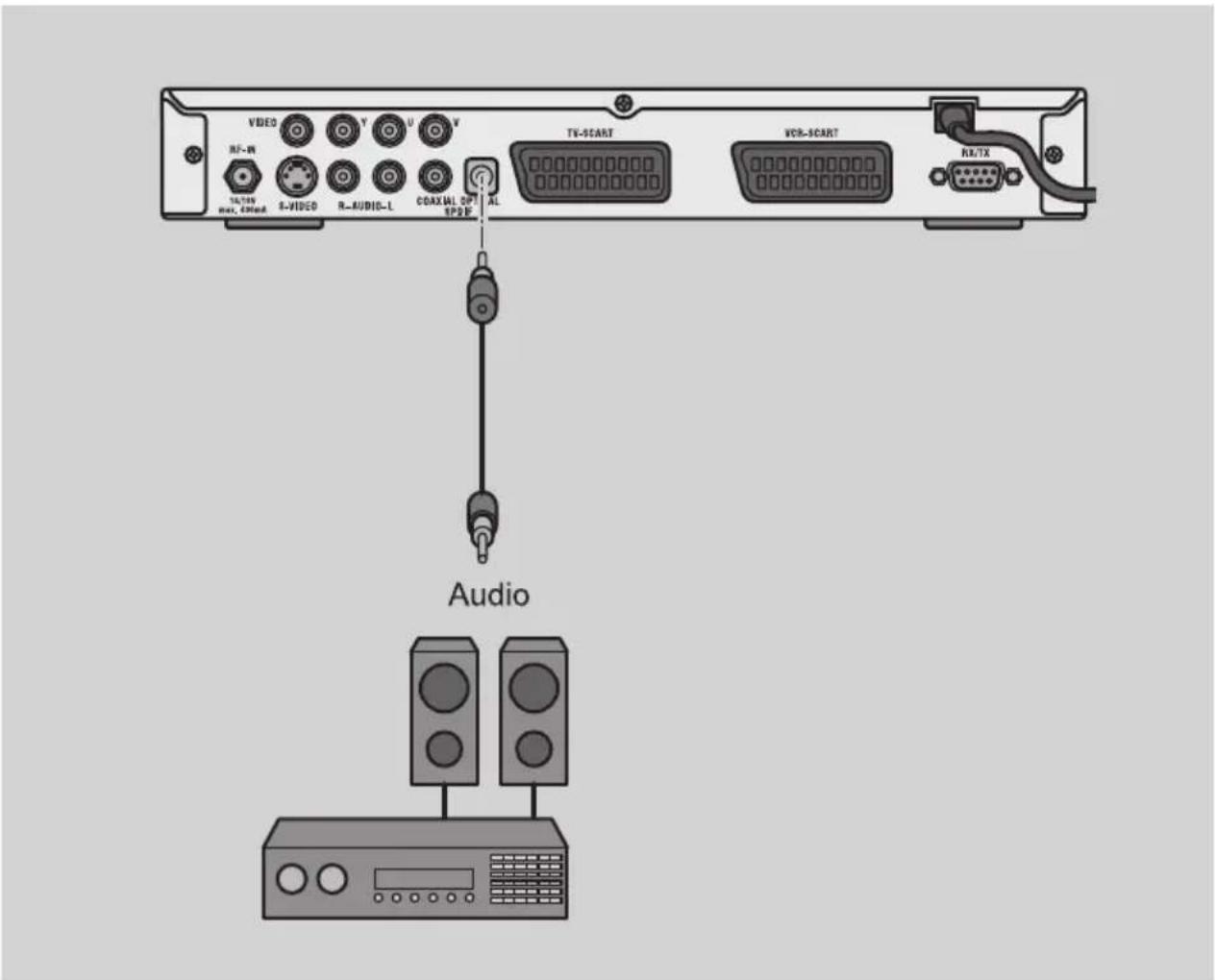
Anschluss an den optischen Digitalausgang
Wenn Ihr Verstärker oder Ihr Dolby-Surround-Decoder über einen optischen Digitaleingang verfügt, gehen Sie wie folgt vor:
Schließen Sie den Anschluss „Digital Optical Audio“ über ein geeignetes Kabel an den Digital-Eingang an Ihrem Verstärker oder am Dolby-Surround-System an.
Anschluss-Schema
GERÄT IN BETRIEB NEHMEN
Netzanschluss

GEFAHR!
Benutzen Sie nur Steckdosen in einwandfreiem Zustand. Wackelige Stecker oder Steckdosen können zu Bränden führen. Bei defekten Steckern oder Steckdosen kann auch der Empfang gestört sein. Sie dürfen keine defekten Steckdosen benutzen. Lassen Sie diese von einem Fachmann reparieren, bevor Sie das Gerät in Betrieb nehmen.

GEFAHR!
Ziehen Sie sofort den Netzstecker aus der Steckdose, wenn der Netzstecker oder das Netzkabel beschädigt ist. Lassen Sie das Netzkabel durch den Kundendienst gegen ein neues mit vergossenem Netzstecker austauschen. Schließen Sie das Gerät auf keinen Fall an das Stromnetz an, solange diese Schäden nicht repariert sind. Andernfalls besteht Lebensgefahr durch elektrischen Schlag.

GEFAHR!
Verwenden Sie kein Verlängerungskabel, es besteht Stolpergefahr!
▶ Stecken Sie den Netzstecker in eine vorschriftsmäßig installierte Netzsteckdose mit 230 V \~ 50 Hz.
Vorne am Gerät leuchtet eine Kontroll-Leuchte. Je nach der aktuellen Einstellung (siehe Seite 43) wird das Gerät eingeschaltet, oder in den Standby-Modus geschaltet.
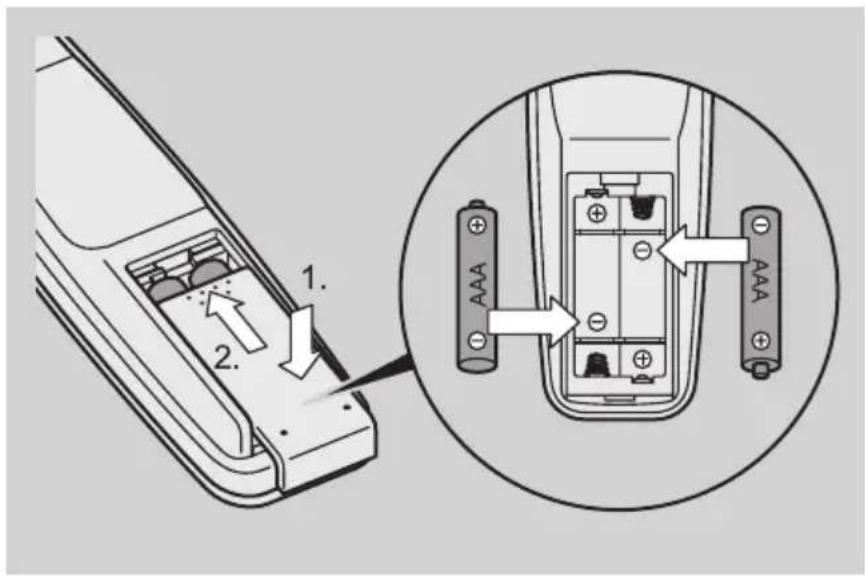
Batterien in die Fernbedienung einlegen

ACHTUNG!
Die Fernbedienung kann durch ausgelaufene Batterien beschädigt werden. Wechseln Sie daher regelmäßig die Batterien aus.
Verwenden Sie immer nur neue Batterien und nur vom selben Typ und Hersteller.
So verhindern Sie, dass sich Batterien mit unterschiedlicher Ladung gegenseitig entladen und dann auslaufen können!
Entsorgen Sie alte Batterien nicht im Hausmüll. Geben Sie die Batterien bei Ihrem Händler oder einer öffentlichen Sammelstelle ab.
Wenn eine Batterie ausgelaufen ist, ziehen Sie Schutzhandschuhe an und reinigen Sie das Batteriefach mit einem trockenen Tuch.

Batterien sollten nicht länger als 1 Jahr in der Fernbedienung bleiben, weil selbst gegen Auslaufen geschützte Batterien dann undicht werden können.
▶ Setzen Sie zwei Batterien (1,5 V Mignon (AAA/LR03) in das Batteriefach ein.
Dieses Gerät hat – wie fast alle heutigen Geräte – keinen Netzschalter mehr. So lange der Stecker in der Steck-dose ist, wird es mit Strom versorgt. Dadurch entsteht ständig etwas Wärme im Gerät, was aber völlig normal und bei ordnungsgemäßer Belüftung ungefährlich ist.
GEFAHR!
Verdecken Sie nie die Belüftungsöffnungen. Das Gerät erzeugt auch im Standby-Modus Wärme. Bei verdeckten Lüftungsöffnungen kann es zu Bränden kommen.
Lassen Sie eingeschaltete elektrische Geräte nicht unbeaufsichtigt. Ziehen Sie den Netzstecker aus der Steckdose, wenn Sie das Gerät länger nicht beaufsichtigen können (z. B. im Urlaub).
Ziehen Sie den Netzstecker aus der Steck-dose und entfernen Sie das Antennenkabel vom Gerät, wenn ein Gewitter aufzieht.
So verhindern Sie, dass bei einem Blitz-einschlag in der Umgebung Ihre Geräte beschädigt werden.
Nach dem ersten Einschalten eines neuen Gerätes werden zunächst folgende Einstellungen abgefragt:
□ Die Bediensprache und
□ das Land.
Aus diesen Einstellungen erstellt das Gerät seine werkseitige Programmliste. Für den Empfang in Deutschland sind bereits alle erforderlichen Einstellungen werkseitig vorgenommen.
Wenn Sie das Gerät in Deutschland in Betrieb nehmen, bestätigen Sie die Abfragen mit der Taste „OK“.
GERÄT BEDIENEN
Das Gerät wird bereits programmiert ausgeliefert. Für die reine Bedienung dieses Geräts sind keine Fachkenntnisse erforderlich. Zusätzlich zu dieser Bedienungsanleitung sind viele Funktionen zusätzlich in Erläuterungstexten auf dem Bildschirm erklärt.
Grundfunktionen nutzen
▶ Schalten Sie Ihr TV-Gerät ein und wählen Sie den AV-Modus.
▶ Drücken Sie die Taste „STANDBY“.
Das Logo und die Kanalanzeige leuchten im Display vorne am Gerät, wenn das Gerät in Betrieb ist.

Wie bei einem Computer muss ein Digital-receiver beim Starten erst das Betriebs-programm laden. Es kann ein paar Sekunden dauern, bis das Gerät reagiert. Während dessen wird das Logo des Herstellers auf dem Bildschirm angezeigt.
Um in den Standby-Betrieb zu wechseln, drücken Sie auf die Taste „STANDBY“ an Ihrer Fernbedienung.
Im Standby-Betrieb wird im Diplay am Gerät die Uhrzeit angezeigt.
Lautstärke einstellen

Änderungen an der Lautstärke wirken sich auch auf eine eventuell laufende Videoaufnahme aus. Regeln Sie die Lautstärke in diesem Fall direkt am TV-Gerät.
Um den Ton stummzuschalten, drücken Sie die Taste „MUTE“.
Um den Ton wieder hörbar zu schalten, drücken Sie erneut die Taste „MUTE“, oder drücken Sie die Tasten „+“ oder „−“.
Um die Lautstärke zu erhöhen, drücken Sie die Taste „+“.
Um die Lautstärke zu verringern, drücken Sie die Taste „-“.
Die Höhe der Lautstärke wird durch einem Balken am Bildschirm angezeigt.

Wenn die Option „Volume-Bypass“ aktiviert ist (siehe Seite 49), kann die Lautstärke nicht mehr über die Fernbedienung eingestellt werden.
Fernseh- und Radio-Empfang einstellen
Um auf den Empfang digitaler Radiosendungen umzuschalten, drücken Sie die Taste „RADIO“.
Neben der Nummer des Speicherplatzes wird „R“ angezeigt. An der Vorderseite des Geräts leuchtet eine grüne Kontroll-Leuchte.
Um auf den Empfang von Fernsehsendungen umzuschalten, drücken Sie die Taste „TV“.
Neben der Speicherplatz-Nummer wird „T“ angezeigt.
Programme wählen
Ihr Receiver ist werkseitig bereits auf einige Satelliten programmiert. Ab Seite 33 ist beschrieben, wie Sie weitere Programme hinzufügen können.
Um zum nächsten programmierten Sender zu wechseln, drücken Sie die Taste „P+“.
Um zum vorherigen programmierten Sender zu wechseln, drücken Sie die Taste „P-“.
Um einen Sender direkt zu wählen, geben Sie mit den Zifferntasten die Nummer des entsprechenden Speicherplatzes vierstellig ein.
Wenn Sie dabei nicht alle vier Stellen eingeben, wechselt das Programm nach etwa zwei Sekunden.
Um zum letzten eingestellten Sender zu wechseln, drücken Sie die Taste „SWAP“.
Wenn Sie einen Sender über die Programmliste auswählen wollen, gehen Sie wie folgt vor:
Drücken Sie während des Empfangs die Taste „EXIT“.
Die Senderliste wird angezeigt.
Um einen Sender auszuwählen, drücken Sie die Taste „P+“ oder „P-“ so oft, bis der gewünschte Sender markiert ist.
Um Informationen zum Programm des markierten Senders anzuzeigen, drücken Sie die Taste „INFO“.
Um zum markierten Sender zu wechseln, drücken Sie die Taste „OK“.
Um die Senderliste zu schließen und zum eingestellten Sender zu wechseln, drücken Sie die Taste „EXIT“.
Teletext
Die Teletext-Angebote sind je nach Programmanbieter unterschiedlich.
Wählen Sie das Programm, von dem Sie den Teletext aufrufen wollen.
Teletext starten oder beenden
Um Teletext am Bildschirm einzublenden, drücken Sie die Taste „TEXT“.
Um zur normalen Bildschirmanzeige zurück zu wechseln, drücken Sie die Taste „EXIT“.
Teletext-Seiten wählen
Die Nummer der aktuellen Seite und der Seite, die gesucht wird, werden über dem Teletext angezeigt. Die Inhaltsübersicht befindet sich meistens auf der Seite „100“.
▶ Geben Sie die Nummer der gewünschten Seite über die Zifferntasten ein.
▶ Sie können auch mit den Tasten „P+“ oder „P-“ vorwärts oder rückwärts in den Seiten blättern.
Um die Inhaltsübersicht anzuzeigen, drücken Sie die Taste „MENU“.

Bei sehr langen Seiten werden diese auf so genannte „Unterseiten“ verteilt. Dann erscheint die Anzeige „01 02 ...“ unter der Seitenzahl.
Die Darstellung dieser Unterseiten werden automatisch nach etwa einer Minute gewechselt.
Um das automatische Wechseln zu stoppen, drücken Sie die Taste „OK“.
Ein „>“ wird angezeigt, wenn das automatische Wechseln gestoppt ist.
Um durch die Unterseiten zu blättern, drücken Sie dann die Tasten „+“ oder „−“.
Um das automatische Wechseln wieder freizugeben, drücken Sie erneut die Taste „OK“.
Anzeigeoptionen
Um die Anzeige des Teletexts zu vergrößern, drücken Sie die Taste „SWAP“.
Die obere Hälfte des Teletexts wird jetzt vergrößert dargestellt.
Um die untere Hälfte des Teletexts anzuzeigen, drücken Sie erneut die Taste „SWAP“.
Um den Teletext wieder in normaler Größe anzuzeigen, drücken Sie die Taste „SWAP“ ein drittes Mal.
Um versteckten Text (z. B. bei Rätselseiten) anzuzeigen, drücken Sie die Taste „INFO“.
Sie können den Teletext in vier verschiedenen Anzeigeformen darstellen lassen.
Um die Anzeigeform zu wechseln, drücken Sie so oft die Taste „TEXT“, bis die gewünschte Anzeigeform eingestellt ist.
Unter Umständen kann es lange dauern, bis die gewünschte Seite oder Unterseite des Teletexts angezeigt wird. Sie können während der Wartezeit das normale Fernsehbild wie folgt anzeigen.
▶ Drücken Sie die Taste „LIST“.
Der Teletext wird jetzt ausgeblendet, bis die nächste Unterseite oder die gewählte Seite angezeigt wird.
Teletext neu einlesen
Seiten mit geänderten Inhalten werden automatisch neu eingelesen - allerdings erst nach einiger Zeit.
Auf AV-Signal umschalten
Mit dieser Funktion bestimmen Sie, welche Signale am Anschluss „TV-SCART“ auf ein anderes Gerät übertragen werden sollen.

Diese Funktion ist nur aktiv, wenn Sie Geräte mit den SCART-Anschlüssen „TV-SCART“ und „VCR-SCART“ verbunden haben.
▶ Drücken Sie die Taste „AV“.
Wenn im Display die Anzeige „AV“ erscheint, werden die Signale vom Anschluss „VCR-SCART“ zum TV-Gerät übertragen (z. B. für die Wiedergabe von Video-aufzeichnungen).
Um Satellitenprogramme zu betrachten, drücken Sie erneut die Taste „AV“.
Wenn wieder die Programmplatz-Nummer erscheint, werden die Signale des Receivers zum TV-Gerät geleitet.

Im AV-Modus wird das Signal nicht an den YUV-Anschlüssen übertragen. Es wird nur am TV-SCART-Anschluss und den Cinch-Anschluss „Video“ übertragen.
MENÜFUNKTIONEN
Das Gerät wird werksseitig bereits optimal programmiert ausgeliefert, so dass Sie die hier beschriebenen Einstellarbeiten kaum benötigen. Wenn Sie sich nicht zutrauen, diese Einstellungen selber vorzunehmen, fragen Sie ggf. einen Fachmann.
Auf Seite 50 ist beschrieben, wie Sie das Gerät wieder auf die werkseitigen Voreinstellungen zurücksetzen können.
Alle Einstellmöglichkeiten werden als Menü auf dem Bildschirm angeboten (OSD, „On-Screen-Display“).
Im Menü navigieren
Menü aufrufen
Um das OSD-Menü aufzurufen, drücken Sie die Taste „MENU“.
Sie können jetzt folgende Menüs auswählen:
□ Bild-/Tonauswahl,
□ Teletext und
□ Hauptmenü.
Wählen Sie das gewünschte Menü mit den Tasten „P+“ und „P-“ aus.
▶ Drücken Sie dann die Taste „OK“.
Das ausgewählte Menü wird geöffnet.
Um das Hauptmenü direkt aufzurufen, können Sie auch zwei Mal kurz hintereinander die Taste „MENU“ drücken.
Menü auswählen
Um im Menü aufwärts oder abwärts zu blättern, drücken Sie die Tasten „P+“ oder „P-“.
Um in ein Untermenü nach links oder rechts zu wechseln, drücken Sie die Tasten „+“ oder „−“.
Das gewählte Menü, Untermenü oder die Funktion wird markiert.
Um den gewählten Menüpunkt aufzurufen, oder ein Menü zu öffnen, drücken Sie die Taste „OK“.
Menü verlassen
Um ein Menü zu verlassen oder eine Funktion zu beenden, drücken Sie die Taste „EXIT“.
Einstellungen in den Menüs vornehmen
Sprache wählen
Manche Programme werden mehrsprachig gesendet. Mit dieser können Sie eine andere Sprache für den Ton einstellen.
▶ Drücken Sie die Taste „MENU“.
Wählen Sie das Untermenü „Bild-/Tonauswahl“ und drücken Sie die Taste „OK“.
Wählen Sie die gewünschte Sprache und drücken Sie die Taste „OK“.
Die neu gewählte Sprache wird eingestellt, bis Sie ein anderes Programm wählen oder das Gerät ausschalten.
Um die Sprache dauerhaft zu ändern, wählen Sie die gewünschte Sprache wie oben beschrieben aus.
Drücken Sie dann die Taste „OK“ und halten diese etwa drei Sekunden gedrückt.
Die neu gewählte Sprache wird jetzt für dieses Programm dauerhaft eingeschaltet.
Teletext anzeigen
Wählen Sie diesen Menüpunkt, um Teletext einzublenden.
Sie können den Teletext auch direkt über die Taste „TEXT“ aufrufen (siehe Seite 28).
SENDER-EINSTELLUNGEN ÄNDERN
Die Sender verschiedener Satelliten sind bereits voreingestellt und in einer Senderliste zusammengefasst. Sie können diese Sender bearbeiten und neue Sender hinzufügen.

Da die Senderbelegung einiger Satelliten häufig geändert wird, empfehlen wir einen Suchlauf. Gehen Sie dabei wie im Abschnitt „Sender suchen“ ab Seite Seite 35 beschrieben vor.
Öffnen Sie das Hauptmenü und wählen Sie das Untermenü „Senderliste“.
Senderliste sortieren
Mit dieser Funktion können Sie die Sender innerhalb der Senderliste verschieben oder löschen.
Wählen Sie den Menüpunkt „Sender sortieren“.
Wählen Sie die Zeile, in der der gewünschte Sender angezeigt wird.
▶ Drücken Sie dann die Taste „OK“.
Auf dem Bildschirm wird die Auswahl „Direkt“ oder „Block markieren“ angezeigt.
Um die Eigenschaften eines Senders zu ändern, wählen Sie die Option „Direkt“.
Um die Eigenschaften mehrerer Sender zu ändern, wählen Sie die Option „Block markieren“.
Einen einzelnen Sender ändern
Wählen Sie die Option „Direkt“. Sie können jetzt verschiedene Funktionen zum Ändern des gewünschten Senders wählen.
Um einen Sender an eine andere Stelle der Senderliste zu kopieren, gehen Sie wie folgt vor:
Wählen Sie die Funktion „Kopieren“.
Wählen Sie dann mit den Tasten „+“ und „−“ die gewünschte Position aus.
▶ Drücken Sie die Taste „OK“.
Der ausgewählte Sender wird an der gewünschten Position eingefügt.
Um einen Sender an eine andere Stelle der Senderliste zu verschieben, gehen Sie wie folgt vor:
Wählen Sie die Funktion „Verschieben“.
Wählen Sie dann mit den Tasten „+“ und „−“ die gewünschte Position aus.
▶ Drücken Sie die Taste „OK“.
Der Sender wird jetzt an der neuen Position eingefügt und der alte Eintrag wird gelöscht.
Um einen Sender durch einen freien Senderspeicher zu ersetzen, wählen Sie die Funktion „Löschen“.
Um einen Sender zu löschen, wählen Sie die Funktion „Ausschneiden“.
Die folgenden Einträge werden jetzt neu nummeriert.
Um einen freien Senderspeicher einzufügen, wählen Sie die Funktion „Freie Einfügen“.
▶ Wenn Sie die Funktion „Sender sortieren“ beenden wollen, drücken Sie die Taste „EXIT“.
Auf dem Bildschirm wird eine Abfrage angezeigt.
Um die vorgenommenen Änderungen zu speichern, drücken Sie die Taste „OK“.
Um die vorgenommenen Änderungen zu verwerfen, drücken Sie die Taste „SWAP“.
Um die Senderliste weiter zu bearbeiten, drücken Sie die Taste „EXIT“.
Mehrere Sender ändern
Um mehrere Sender zu ändern, wählen Sie die Option „Block bearbeiten“.
Der gewählte Sender ist jetzt markiert.
Um die anderen gewünschten Sender zu markieren, drücken Sie die Taste „P+“ oder „P-“.
▶ Drücken Sie dann die Taste „OK“.
Alle Sender einschließlich der ersten und zweiten Auswahl sind nun markiert. Sie können die Einstellungen der markierten Sender jetzt wie bei einem einzelnen Sender ändern.
Zusätzlich können Sie die Funktion „Packen“ auswählen. Damit löschen Sie alle ungenutzten Zeilen in der Senderliste. Die Sender in der Liste werden dadurch neu nummeriert.
Sender suchen

Digitale Fernsehsender können mehrere Programme auf einem einzigen Fernsehkanal übertragen, solche Mehrfachsender werden als „Transponder“ bezeichnet. Beim Suchlauf werden alle Fernsehkanäle auch auf darin enthaltene digitale Angebote untersucht. Dieser Vorgang kann einige Minuten dauern.
Einfache Suche
Mit dieser Funktion können Sie den Receiver alle bekannten Fernsehkanäle nach digitalen Programmen absuchen und diese automatisch in die Senderliste aufnehmen.
Öffnen Sie das Hauptmenü und wählen Sie das Untermenü „Senderliste“.

ACHTUNG!
Wenn während des Suchlauf die Stromversorgung unterbrochen wird, kann das Abspeichern der Sender fehlerhaft sein. Wiederholen Sie in diesem Fall den Suchlauf.
Wählen Sie die Funktion „Sendersuche“ und drücken Sie die Taste „OK“.
Der Suchlauf startet jetzt.
Profisuche
Diese Suchmöglichkeit sollten Sie nur nutzen, wenn Sie über ausreichende Erfahrungen verfügen.
Öffnen Sie das Hauptmenü und wählen Sie das Untermenü „Senderliste“.
Wählen Sie die Funktion „Profisuche“.
Wählen Sie mit den Tasten „P+“ und „P-“ die gewünschte Einstellung.
Um die Einstellung zu ändern, drücken Sie die Taste „+“ oder „−“.
Sie können die Frequenz auch mit den Zifferntasten eingeben. Die Transponderfrequenz erfahren Sie über den jeweiligen Programmanbieter.
Um in den gewünschten Suchmodus zu gelangen, gehen Sie wie folgt vor:
Wenn Sie bei der automatischen Sendersuche alle Fernsehkanäle absuchen wollen, wählen Sie „Alle Transponder“.
Wenn Sie nur den Transponder absuchen wollen, dessen Frequenz angezeigt wird, wählen Sie „Einzeltransponder“.
Wenn Sie nur die bereits gespeicherten Transponder auf neue Sender absuchen wollen, wählen Sie „Senderliste“
Um den Suchlauf mit den vorgenommenen Einstellungen zu starten, markieren Sie das Anzeigefeld „Weiter mit OK“.
▶ Drücken Sie dann die Taste „OK“.
Der Suchlauf wird jetzt gestartet.
Um bei der Sendersuche zu bestimmen, ob verschlüsselte Programme übersprungen oder in den Suchlauf einbezogen werden sollen, gehen Sie wie auf Seite 43 beschrieben vor.
Sender in die Senderliste übernehmen
Nach dem Suchlauf wird das Auswahlfenster „Kanal-auswahl“ angezeigt. In diesem Auswahlfenster werden die beim Suchlauf gefundenen Sender in der rechten Hälfte angezeigt.
In der linken Hälfte wird die aktuelle Senderliste angezeigt.
Wählen Sie mit den Tasten „P+“ und „P-“ den gewünschten Sender.
Um schnell zwischen den gefundenen Sendern zu wechseln, drücken Sie die Taste „+“ oder „−“.
▶ Drücken Sie die Taste „OK“.
Ein Optionsmenü wird unter der Liste der gefundenen Sender geöffnet.
Programm eines gefundenen Senders anzeigen
Um das Programm des ausgewählten Senders zu betrachten, wählen Sie die Option „Aktivieren“ und drücken Sie die Taste „OK“.
Gefundenen Sender übernehmen
Um den ausgewählten Sender auf die Senderliste zu kopieren, wählen Sie die Option „Kopieren vor“ und drücken die Taste „OK“.
Die aktuelle Senderliste wird markiert.
Wählen Sie dann in der Senderliste den Sender, vor den der ausgewählte Sender eingefügt werden soll.
▶ Drücken Sie die Taste „OK“.
Der Ausgewählte Sender wird jetzt an der festgelegten Position in die Senderliste eingefügt. Die Liste der gefundenen Sender wird markiert.
Wiederholen Sie diese Schritte für alle weiteren gewünschten Sender.
Um einen Sender der Senderliste durch den ausgewählten Sender zu ersetzen, wählen Sie die Option „Kopieren auf“ und drücken die Taste „OK“.
Wählen Sie dann in der Senderliste den Sender, der durch den ausgewählten Sender ersetzt werden soll.
▶ Drücken Sie die Taste „OK“.
Der Ausgewählte Sender wird jetzt an Stelle des alten Senders in die Senderliste eingefügt. Die Liste der gefundenen Sender wird markiert.
Wiederholen Sie diese Schritte für alle weiteren gewünschten Sender.
Um das Auswahlfenster zu schließen, drücken Sie die Taste „EXIT“.
Eine Abfrage wird angezeigt.
Um zum Auswahlfenster zurückzukehren und die Senderliste weiter zu bearbeiten, drücken Sie erneut die Taste „EXIT“.
Um die Änderungen der Senderliste zu verwerfen, drücken Sie die Taste „SWAP“.
Um die geänderte Senderliste zu übernehmen, drücken Sie die Taste „OK“.
Favoritenlisten
Sie können Ihre bevorzugten TV- oder Radio-Programme in einer Favoritenliste speichern. Dazu stehen Ihnen neun Favoritenlisten zur Verfügung. So können Sie immer schnell auf diese Programme zugreifen.
Programm in Favoritenliste speichern
Um ein Programm in einer Favoritenliste zu speichern, gehen Sie wie folgt vor:
Öffnen Sie das Hauptmenü und das Untermenü „Senderliste“.
Wählen Sie den Menüpunkt „Favoritenlisten“ und drücken Sie die Taste „OK“.
Wählen Sie die gewünschte Favoritenliste aus und drücken Sie die Taste „OK“.
Die gewünschte Favoritenliste wird jetzt in der linken Bildschirmhälfte angezeigt. In der rechten Hälfte wird die Senderliste angezeigt.
Sie können jetzt Programme aus der Senderliste vor einem gespeicherten Programm in die Favoritenliste einfügen oder Programme aus der Favoritenliste löschen (siehe Seite 41).
Wählen Sie das Programm, vor das Sie ein anderes Programm einfügen wollen, in der Favoritenliste aus
▶ Drücken Sie die Taste „OK“.
Ein Auswahlmenü wird angezeigt.
Um ein Programm in die Favoritenliste einzufügen, wählen Sie die Option „Einfügen vor“ und drücken die Taste „OK“.
Der erste Eintrag in der Senderliste ist jetzt markiert.
Wählen Sie das gewünschte Programm aus der Senderliste aus und drücken Sie die Taste „OK“.
Ein Auswahlmenü wird angezeigt. In diesem Auswahlmenü können Sie festlegen, ob Sie ein
□ einzelnes Programm,
☐ mehrere in der Senderliste zusammenhängende Programme oder
☐ mehrere in der Senderliste verteilte Programme einfügen wollen.
Wenn Sie ein einzelnes Programm einfügen wollen, wählen Sie die Option „Einzeln“ und drücken die Taste „OK“.
Der ausgewählte Sender wird jetzt vor der markierten Position in der Favoritenliste eingefügt.
Wenn Sie mehrere aufeinanderfolgende Programme einfügen wollen, wählen Sie die Option „Block“ und drücken Sie die Taste „OK“.
Das erste Programm des Blocks ist jetzt markiert.
Wählen Sie dann das letzte der gewünschten Programme und drücken Sie erneut die Taste „OK“.
Der Block mit den gewünschten Programmen wird jetzt vor die ausgewählte Position in die Favoritenliste eingefügt.
Wenn Sie mehrere verteilte Programme einfügen wollen, wählen Sie die Option „Mehrere“ und drücken die Taste „OK“.
Das ausgewählte Programm wird in die Favoritenliste kopiert. Der Eintrag in der Senderliste ist markiert.
Wählen Sie dann das nächste gewünschte Programm aus und drücken die Taste „OK“.
Das nächste Programm wird in die Favoritenliste kopiert.
Wiederholen Sie diese Schritte, bis Sie alle gewünschten Programme in die Favoritenliste kopiert haben.
Um das Kopieren zu beenden, drücken Sie die Taste „EXIT“.
Um das Untermenü „Favoritenlisten zu verlassen, drücken Sie erneut die Taste „EXIT“.
Ein Abfragefenster wird angezeigt.
Wenn Sie die vorgenommenen Änderungen verwerfen wollen, drücken Sie die Taste „SWAP“.
Um die Änderungen zu speichern, drücken Sie die Taste „OK“.
Um zum Menüpunkt „Favoritenliste“ zurückzukehren und weitere Änderungen vorzunehmen, drücken Sie erneut die Taste „EXIT“.

Sie können ein Programm mehrfach in einer Favoritenliste speichern. Nur in der Senderliste kann jedes Programm nur einmal gespeichert werden.
Programm aus Favoritenliste aufrufen
Um ein Programm aufzurufen, das in einer Favoritenliste gespeichert ist, drücken Sie die Zifferntaste „0“.
Die Übersicht der Favoritenlisten wird angezeigt.
Wählen Sie die gewünschte Favoritenliste mit den Tasten „P+“ und „P-“ aus und drücken Sie die Taste „OK“.
Sie können die gewünschte Favoritenliste auch wie folgt direkt mit den Zifferntasten auswählen:
Drücken Sie die Zifferntaste „0“ und direkt danach die Taste mit der Listennummer.
Beispiel: Um die Favoritenliste 8 zu öffnen, drücken Sie die Zifferntasten „0“ und „8“.
Um die aktuell gewählte Favoritenliste anzuzeigen, drücken Sie die Taste „LIST“.
Wählen Sie in der Liste das gewünschte Programm aus und drücken Sie die Taste „OK“.

Sie können wie gewohnt mit den Zifferntasten Programme auswählen. Dabei können Sie auch alle Programme auswählen, die in der Senderliste stehen. So können Sie auch Programme, nicht in der aktuellen Favoritenliste stehen, schnell auswählen.
Um in die normale Programmliste zurückzukehren, drücken Sie die Taste „0“, wählen Sie das Feld „KEINE“ und bestätigen Sie mit „OK“.
Programm aus Favoritenliste löschen
Wählen Sie das zu löscheende Programm aus und drücken Sie die Taste „OK“.
Ein Auswahlmenü wird angezeigt. In diesem Auswahlmenü können Sie festlegen, ob Sie
□ nur einen Programme,
☐ mehrere in der Favoritenliste zusammenhängende Programme,
☐ mehrere in der Favoritenliste verteilte Programme oder
□ alle Programme der Favoritenliste
löschen wollen.
Um das markierte Programm zu löschen, wählen Sie die gewünschte Option und drücken die Taste „OK“.
Um mehrere Dateien zu löschen gehen Sie vor, wie im Abschnitt „Programm in Favoritenliste speichern“ ab Seite 38 beschrieben.
Um die Funktion „Löschen“ zu verlassen, drücken Sie die Taste „EXIT“.
Um das Untermenü „Favoritenlisten“ zu verlassen, drücken Sie erneut die Taste „EXIT“.
Ein Abfragefenster wird angezeigt.
▶ Wenn Sie die vorgenommenen Änderungen verwerfen wollen, drücken Sie die Taste „SWAP“.
Um die Änderungen zu speichern, drücken Sie die Taste „OK“.
Um zum Menüpunkt „Favoritenliste“ zurückzukehren und weitere Änderungen vorzunehmen, drücken Sie erneut die Taste „EXIT“.
GRUNDEINSTELLUNGEN ÄNDERN
Ab Werk ist das Gerät für die meisten Anwendungsfälle korrekt eingestellt. Wenn Sie dennoch Änderungen an den Einstellungen vornehmen wollen, benötigen Sie zumindest grundlegende Kenntnisse von Fachbegriffen der Unterhaltungselektronik. Lassen Sie die Arbeiten von einem Fachmann ausführen, wenn Sie nicht über diese Kenntnisse verfügen.
Öffnen Sie das Hauptmenü und wählen Sie das Untermenü „Konfiguration“.
In diesem Untermenü sind folgende Einstellungen möglich:
□ Allgemeine Einstellungen
□ Einstellungen der Bildschirmanzeige
□ Einstellungen zum Empfang
□ Auswahl von Satelliten
□ Einstellungen zur Wiedergabe
□ Werkseinstellungen wieder einstellen
□ Einstellungen speichern
Wählen Sie den gewünschten Menüpunkt der Taste „P+“ oder „P-“ aus.
Wählen Sie die gewünschte Einstellung mit der Taste „P+“ oder „P-“ aus.
Im unteren Bereich des OSD wird eine kurze Erläuterung zur gewählten Einstellung angezeigt.
- Ändern Sie die Einstellung mit den Tasten „+“ oder „−“.
Um den Menüpunkt zu verlassen, drücken Sie die Taste „EXIT“.
Um die geänderten Einstellungen zu speichern, wählen Sie den Menüpunkt „Einstellungen speichern“.
Allgemeine Einstellungen ändern
Im Menüpunkt „Allgemein“ können Sie folgende grundlegende Einstellungen vornehmen:
| Zeitzone – 12 bis + 12 Stunden | |
| Sommerzeitautomatik Aus oder verschiedene Regionen | |
| Bediensprache Deutsch, Englisch | |
| Startlautstärke 00 bis 28 | |
| Power-on Modus Standard, Standby | |
| Suche verschl. Sender An, Aus | |
Zeitzone
Hier können Sie den Zeitversatz zur Weltzeit von – 12 bis + 12 Stunden einstellen. Für Deutschland beträgt der Zeitversatz gegenüber der Weltzeit (GMT) + 1 Stunde.
Sommerzeitautomatik
Hier können Sie die weltweit unterschiedlichen Festlegungen für die Sommerzeit wählen oder die Sommerzeitautomatik ausschalten.
Bediensprache
Hier können Sie die Sprache für das Bildschirmmenü einstellen.
Startlautstärke
Hier können Sie die Lautstärke einstellen, mit der der Receiver eingeschaltet wird.
Power-on Modus
Hier können Sie wählen, in welchen Modus der Receiver nach einer Unterbrechung der Stromversorgung startet.
Suche verschl. Sender
Hier können Sie festlegen, ob beim Suchlauf verschlüsselte Programme übersprungen oder ebenfalls gesucht werden sollen.
OSD/EPG
„OSD“ steht für On Screen Display, also für die Benutzerführung durch ein Bildschirm-Menü.
Hier können Sie Einstellungen für die Darstellung des Menüs und der Infoboxen auf dem Bildschirm vornehmen:
| Status Einblendedauer 00 bis | 99 Sekunden |
| Kanalnum. Timeout 00,0 bis | 10,0 Sekunden |
| OSD Transparenz 00 bis 16 |
Status Einblendedauer
Hier können Sie die Zeit einstellen, nach der die Infobox automatisch ausgeblendet wird.
Kanalnum. Timeout
Hier können Sie die Zeit einstellen, nach der eine weniger als dreistellig eingegebene Kanalnummer automatisch übernommen wird.
OSD Transparenz
Hier können Sie einstellen, wie viel vom Hintergrundbild durch die OSD-Fenster durchscheinen soll.
Empfang
Hier können Sie Empfangsparameter festlegen, z. B. die Einstellungen zur Ansteuerung von bis zu 4 Satelliten bei einer motorisierten Satellitenantenne.

ACHTUNG!
Verändern Sie die Einstellungen in diesem Menü nur, wenn Sie die erforderlichen Fachkenntnisse besitzen. Wenden Sie sich im Zweifelsfall an eine Fachwerkstatt.
Wählen Sie die gewünschte Option mit der Taste „P+“ oder „P−“.
Wählen Sie die gewünschte Einstellung mit der Taste „+“ oder „−“ und drücken Sie die Taste „OK“.
| Gerätesteuerung DiSEqC easy,DiSEqC easymotor,Tone Burst,Sat A/B 22 kHz,Aus | |
| Satellit A, B, C oder D Satelliten festlegen | |
| Motorposition einstellen Satellitenliste | |
| Mobilempfang Aus, An |
Gerätesteuerung
Hier können Sie die Einstellungen für die Steuerung der Satellitenantenne vom Satellitenreceiver auswählen.
☐ DiSEqC easy ermöglicht das Ausrichten der Antenne auf einen von bis zu vier Satelliten durch angeschlossene DiSEqC-Schalter.
☐ Tone Burst ist eine alternative Steuerungsart zum Umschalten spezieller Relais („Tone-Burst-Relais“).
☐ Sat A/B steuert bis zu zwei Satelliten über das 22 kHz-Signal.
☐ In der Einstellung „Aus“ ist die Motorsteuerung ausgeschaltet.
Satellit A, B, C oder D
In diesen vier Menüpunkten können Sie die gewünschten Satelliten für die Motorsteuerung auswählen.
Mobilempfang
Hier können Sie die Einstellung bei wechselnden Antennenpositionen ändern, um den Empfang zu verbessern
Wählen Sie bei wechselnden Antennenpositionen die Option „An“.
Motorposition einstellen
Die Motorsteuerung der Satellitenantenne kann die Positionseinstellungen für mehrere Satelliten speichern. Hier können Sie dafür dem gewünschten Satelliten einen Speicherplatz für die Antennensteuerung zuweisen.
Um einen Speicherplatz zuzuweisen, gehen Sie wie folgt vor:
Wählen Sie den Menüpunkt „Motorposition einstellen“ und drücken Sie die Taste „OK“.
Die Satellitenliste wird angezeigt.
Wählen Sie den gewünschten Satelliten mit der Taste „P+“ oder „P-“ aus.
Wählen Sie dann mit der Taste „+“ oder „-“ den gewünschten Speicherplatz.
Um zum Untermenü „Empfang“ zurückzukehren, drücken Sie die Taste „EXIT“.
Wenn Sie Änderungen vorgenommen haben, wird eine Abfrage angezeigt.
Um die Änderungen zu verwerfen, drücken Sie die Taste „SWAP“.
Um zur Einstellung zurückzukehren, drücken Sie die Taste „EXIT“.
Um die Änderungen zu übernehmen, drücken Sie die Taste „OK“.
Das Abfragefenster wird geschlossen.
Sie können jetzt die Einstellungen der Satellitenantenne ändern.
Um die Motorsteuerung aufzurufen, drücken Sie erneut die Taste „OK“.
Das Menü zur Motorsteuerung wird geöffnet.
In der linken Bildschirmhälfte werden die zur Verfügung stehenden Befehle angezeigt.
Wählen Sie mit der Option „Motorposition“ den Satelliten aus, dessen Position Sie über den Motor einstellen wollen.
In der rechten Bildschirmhälfte wird die aktuelle Empfangsqualität angezeigt.
Um einen Befehl zu wählen, drücken Sie die entsprechende Taste der Fernbedienung.
Um den gewählten Befehl auszuführen, wählen Sie „Motorbefehl ausführen“ und drücken auf die Taste „OK“.
Um zum Untermenü „Empfang“ zurückzukehren, drücken Sie die Taste „EXIT“.
Wenn Sie Änderungen vorgenommen haben, wird eine Abfrage angezeigt.
Um die Änderungen zu verwerfen, drücken Sie die Taste „SWAP“.
Um zur Einstellung zurückzukehren, drücken Sie die Taste „EXIT“.
Um die Änderungen zu übernehmen, drücken Sie die Taste „OK“.
Das Abfragefenster wird geschlossen.
Satellitensysteme
Hier können Sie festlegen, welche Satelliten Sie mit Ihrer Satellitenantenne empfangen können (je nach Ausrichtung) und welche empfangbaren Sender in der Senderliste angezeigt werden.
Wiedergabe
Hier können Sie weitere Bildschirmeinstellungen sowie die Audio-Einstellungen verändern:
| Fernseher 4:3 (Letterbox), | 4:3 (Vollbild),16:9 |
| Videoformat RGB, YUV | |
| Volume-Bypass An, Aus | |
| Digital Audio PCM, | PCM, AC-3,PCM, dts,PCM, AC-3, dts |
Fernseher
Hier können Sie die Anzeige auf dem TV-Gerät an das Bildformat anpassen.
▶ Wenn Sie ein entsprechend ausgestattetes TV-Gerät besitzen, wählen Sie die Einstellung 16:9.
Eine Sendung im Breitbildformat wird dann richtig wiedergegeben.
▶ Wenn Sie ein herkömmliches TV-Gerät besitzen, wählen Sie die Einstellung 4:3 „Letterbox“.
Eine Sendung im Breitbildformat wird dann verkleinert wiedergegeben. Auf dem Bildschirm sind oben und unten schwarze Balken zu sehen.
▶ Wenn Sie ein herkömmliches TV-Gerät besitzen und die Sendung nicht verkleinert betrachten wollen, wählen Sie die Einstellung 4:3 „Vollbild“.
Eine Sendung im Breitbildformat wird dann links und rechts beschnitten bildschirmfüllend angezeigt.
Videoformat
Hier können Sie das Videoformat an den SCART-Anschlüssen einstellen.

Sie können das Videoformat nur für die beiden SCART-Anschlüsse einstellen. Am Cinch-Anschluss „Video“ steht nur ein FBAS-Signal zur Verfügung.
Um die beste Bildqualität zu erzielen, wählen Sie die Einstellung „YUV“, wenn Ihr TV-Gerät oder Video-Recorder diese Signale verarbeiten kann.
Wenn Ihr TV-Gerät oder Recorder über ein SCART-Kabel angeschlossen sind, wählen Sie die Einstellung „RGB“.
Volume-Bypass
Hier können Sie festlegen, ob die Lautstärkeregelung auch für die Anschlüsse am Receiver gilt, oder stets die volle Lautstärke ausgegeben werden soll.
Digital Audio
Hier können Sie das Ausgangssignals am digitalen Audioausgang S/PDIF des Receivers einstellen.
Werkseinstellungen
Mit dieser Funktion können Sie das Gerät auf die werkseitigen Einstellungen zurücksetzen.

Alle von Ihnen vorgenommenen Einstellungen werden dabei gelöscht. Dazu gehören auch die Senderliste und alle Timer-Einstellungen.
Wählen Sie im Untermenü „Konfiguration“ diese Funktion und drücken Sie die Taste „OK“.
Es erfolgt eine Sicherheitsabfrage.
Wenn Sie das Menü verlassen und die bisherigen Einstellungen beibehalten wollen, drücken Sie die Taste „EXIT“.
Wenn Sie das Gerät auf die werkseitigen Einstellungen zurücksetzen wollen, drücken Sie erneut die Taste „OK“.
Die Einstellungen werden zurückgesetzt.
▶ Nehmen Sie die Grundeinstellungen wie auf Seite 24 beschrieben vor.
Einstellungen speichern
Die im Untermenü „Konfiguration“ geänderten Einstellungen werden nur vorläufig übernommen. Um diese Einstellungen dauerhaft zu speichern, gehen Sie wie folgt vor:
Wählen Sie die Funktion „Einstellungen speichern“.
▶ Drücken Sie die Taste „OK“.
Die Einstellungen sind jetzt gespeichert. Das Bildschirmmenü wird geschlossen.
ZUSÄTZLICHE FUNKTIONEN
Satellitenupdate
Mit dieser Funktion können Sie neue Softwareversionen für Ihren Receiver über Satellit empfangen und auf dem Gerät installieren.
Wählen Sie im Hauptmenü das Untermenü „Satellitenupdate“ und drücken Sie die Taste „OK“.
Das Update der neuesten Software startet.
Zusatzfunktionen
Im Untermenü „Extras“ können Sie zusätzliche Funktionen aufrufen oder sich Informationen anzeigen lassen.
Wählen Sie im Hauptmenü das Untermenü „Extras“ und drücken Sie die Taste „OK“.
Sie können jetzt folgende Menüpunkte auswählen:
□ Systeminfo,
□ Signalstärke und,
□ DiSEqC-Motor.
Systeminfo
Mit dieser Funktion können Sie die Versionsnummer der Gerätesoftware und Diagnoseangaben vom Gerät auf dem Bildschirm anzeigen lassen. Im Telefongespräch mit dem Kundendienst haben Sie dann alle benötigten Angaben zur Verfügung.
Wählen Sie im Hauptmenü das Untermenü „Extras“.
Wählen Sie die Funktion „Systeminfo“.
▶ Drücken Sie die Taste „OK“.
Die Systeminformationen werden angezeigt.
Um die Systeminformationen auszublenden, drücken Sie die Taste „EXIT“.
Signalstärke
Mit dieser Funktion können Sie sich Signalstärke und die Signalqualität (C/N) des Empfangssignals der Antenne anzeigen lassen.
Wählen Sie im Hauptmenü das Untermenü „Extras“.
Wählen Sie die Funktion „Signalstärke“.
▶ Drücken Sie die Taste „OK“.

Wenn die Signalstärke unter 50 % liegt oder bei der Signalqualität ein Wert von weniger als 10,0 angezeigt wird, kann der Empfang durch Störungen beeinträchtigt werden. Gehen Sie in diesem Fall wie folgt vor:
▶Überprüfen Sie die Montage der Antenne (siehe Bedienungsanleitung zur Antenne).
Überprüfen Sie den Antennenanschluss an Ihrem Gerät (siehe Seite 12).
Satellitenantenne ausrichten
Satellitenantennen mit Motorsteuerung können Sie mit der Fernbedienung ausrichten. Gehen Sie dabei wie folgt vor:
Wählen Sie im Hauptmenü das Untermenü „Extras“.
Wählen Sie die Funktion „DiSEqC-Motor und drücken Sie die Taste „OK“.
Das Steuerungsmenü wird geöffnet.
Richten Sie die Satellitenantenne mit den Tasten „P+“, „P−“, „+“ und „−“ so aus, dass der optimale Empfang erzielt wird.
MAXSTART VON MORETV
Ihr Receiver bietet außer dem Empfang von Fernseh- und Radioprogrammen noch den Zugang zu „max-START von moreTV“. Dadurch stehen Ihnen nach Anmeldung folgende zusätzliche Funktionen zur Verfügung:
□ Elektronischer Programmführer mit Informationen zum Fernsehprogramm
□ Sendungen zur Erinnerung vormerken
□ Infoportal mit aktuellen Nachrichten und Informationen
□ Persönliche Nachrichten empfangen und verwalten
□ Spiele für Ihr TV-Gerät
☐ Teilnahme an Angeboten und Gewinnspielen
Anmelden
Um das volle Funktionsangebot der Dienste von moreTV nutzen zu können, müssen Sie sich zunächst anmelden.
Sie können sich
□ über das Internet,
□ über Telefon,
□ durch ein Fax oder
□ durch einen Brief
anmelden.
▶ Gehen Sie wie in der beiliegenden Broschüre beschrieben vor.
Notieren Sie hier Ihre zwölfstellige moreTV-Nummer.

Wenn die Serviceabteilung des Geräteherstellers Ihren Satellitenreceiver austauscht, müssen Sie sich mit dem Ersatzgerät erneut für moreTV anmelden.
▶ Verwenden Sie dazu das Informationsblatt, das dem Austauschgerät beiliegt.
Kundenservice
Sie können den Kundenservice von moreTV im Internet unter www.maxweb.tv oder telefonisch unter der Rufnummer 01805 / 33 55 49 (0,12 EUR/Min. über das deutsche Festnetz) erreichen.
Die telefonische Hotline ist zu folgenden Zeiten erreichbar:
☐ werktags zwischen 9:00 Uhr und 22.00 Uhr
□ am Wochenende zwischen 10:00 und 18:00 Uhr
Halten Sie bei Fragen an die telefonische Hotline bitte Ihre zwölfstellige moreTV-Nummer bereit.

Das Service-Angebot von moreTV wird ständig erweitert und verbessert. Dies kann zu Abweichungen der hier dargestellten Bedienoberfläche führen. Die aktuellste Version unseres Handbuches finden Sie immer unter www.maxweb.tv/handbuch.
Das moreTV-Menü
Sie können moreTV wie ein zusätzliches Menü Ihres Satellitenreceivers nutzen.
Um das moreTV-Menü aufzurufen, drücken Sie die orange Taste „mehr“ auf der Fernbedienung. Auf dem Bildschirm wird das moreTV-Menü angezeigt. Im Hinteregrund wird weiterhin das Fernsehbild angezeigt.
Im moreTV-Menü können Sie zwischen folgenden Untermenüs wählen:
| Untermenü Menüpunkt Option |
| 1 PROGRAMM | 1 Was läuft? Detail | - informationen |
| Programm filtern | ||
| Erinnerung setzen | ||
| 2 Tipps | ||
| 3 Suchen | ||
| 4 Erinnerungen | ||
| 2 KIOSK | ||
| 3 MAX&MEHR | ||
| 4 SPIELE | ||
| 5 POST | ||
| 6 EINSTELLUNGEN | 1 Mein more TV | |
| 2 Erinnerungen | ||
Auf dem Bildschirm wird nur ein Teil der Untermenüs angezeigt. Die übrigen Untermenüs können Sie mit den Tasten „+“ und „-“ anwählen.
Um im Menü zu navigieren und die einzelnen Funktionen aufzurufen, benutzen Sie die Tasten der Fernbedienung.

Bitte beachten Sie, dass abhängig von Ihren bei moreTV abonnierten Diensten bzw. von Ihrem gekauften Produktpaket nicht alle Dienste von moreTV zur Verfügung stehen oder diese zeitlich oder inhaltlich begrenzt sind.
Im moreTV-Menü navigieren
Um im moreTV-Menü Untermenüs aufzurufen oder Optionen einzustellen, gehen Sie wie folgt vor:
Wählen Sie den gewünschten Menüpunkt mit den Tasten „P+“, „P−“, „+“ oder „−“ aus.
Ein ausgewählter Menüpunkt wird markiert.
▶ Drücken Sie dann die Taste „OK“.
Der gewählte Menüpunkt wird aufgerufen oder die gewählte Option eingestellt.

Einige Menüpunkte sind durch Ziffern gekennzeichnet.
Sie können nummerierte Menüpunkte auch direkt über die Zifferntasten aufrufen.
Um im Bildschirmmenü farbig gekennzeichnete Funktionen aufzurufen, drücken Sie die Taste in der entsprechenden Farbe.
Um den Menüpunkt oder das Menü zu verlassen und zum nächsthöheren Menü zu gelangen, drücken Sie die Taste „EXIT“.
Um den Menüpunkt oder das Menü zu verlassen und direkt zum moreTV-Menü zurückzugelangen, drücken Sie die orange Taste „mehr“.
Programminformationen anzeigen
Um zusätzliche Informationen über das aktuelle Fernsehprogramm zu erhalten, wählen Sie das Untermenü „1 Programm“ und drücken Sie die Taste „OK“.
Auf dem Bildschirm wird jetzt die elektronische Programmzeitschrift EPG (Electronic Program Guide) angezeigt. Die Menüpunkte sind durch Reiter unterschieden.
Um einen Menüpunkt anzuwählen, wählen Sie mit der Taste „+“ oder „−“ den entsprechenden Reiter oder geben mit den Zifferntasten die entsprechende Nummer ein.
Aktuelles Programm
Sie können sich Programmübersichten, detaillierte Informationen zu einzelnen Sendungen oder Hinweise der moreTV-Redaktion zum Programm anzeigen lassen.
Um sich Informationen zu den laufenden Fernsehprogrammen anzeigen zu lassen, wählen Sie den Reiter „1 Was läuft?“ und drücken Sie die Taste „OK“.
Auf dem Bildschirm wird das ausgewählte Programm angezeigt. Um eine bestimmte Sendung auszuwählen, gehen Sie wie folgt vor:
Um einen Sender auszuwählen, drücken Sie die Taste „P+“ oder „P−“.
Um die Uhrzeit auszuwählen, drücken Sie die Taste „+“ oder „−“.
Sie können sich zu der ausgewählten Sendung weitere Informationen anzeigen oder eine Erinnerung für diese Sendung setzen.
Um weitere Informationen zur markierten Sendung anzuzeigen, drücken Sie die Taste „INFO“.
Um bei längeren Seiten den gesamten Text zu lesen, drücken Sie die Taste „P+“ oder „P-“.
Um zur Programmübersicht zurückzukehren, drücken Sie erneut die Taste „INFO“.
Um die gewünschte Zeit auszuwählen, drücken Sie die Taste „+“ oder „−“.
Programm filtern
Sie können das Fernsehprogramm auch nach bestimmten Bedingungen filtern.
Wählen Sie den Reiter „1 Was läuft?“.
Um den Tag auszuwählen, drücken Sie die gelbe Taste.
Um die Sender auszuwählen, drücken Sie die blaue Taste.
Um ein Genre auszuwählen, drücken Sie die grüne Taste.
In der Programmübersicht werden jetzt nur die Sendungen angezeigt, die den so festgelegten Bedingungen entsprechen.
Tipps
Um sich Hinweise der moreTV-Redaktion zum aktuellen Fernsehprogramm anzeigen zu lassen, wählen Sie den Reiter „2 Tipps“.
▶ Drücken Sie die Taste „OK“.
Der Menüpunkt „Tipps“ wird geöffnet.
Um den gewünschten Tag auszuwählen, drücken Sie die Taste „+“ oder „−“.
Um die gewünschte Woche auszuwählen, drücken Sie die blaue Taste.
Um die gewünschte Sendung auszuwählen, drücken Sie die Taste „P+“ oder „P-“.
Um die Auswahl zu bestätigen, drücken Sie die Taste „OK“.
Wählen Sie die gewünschte Sendung mit den Tasten aus.
Drücken Sie die Taste „INFO“, um detaillierte Informationen anzuzeigen.
Um die gewählte Sendung vorzumerken, drücken Sie die rote Taste.
Suchen
Um die Programminformationen gezielt nach bestimmten Schlagwörtern abzusuchen, wählen Sie den Reiter „3 Suchen“.
Auf dem Bildschirm wird ein Eingabefenster mit einer Tastatur angezeigt. Um einen Begriff zu suchen, gehen Sie wie folgt vor:
Wählen Sie mit den Tasten „P+“, „P-“, „+“ oder „-“ den gewünschten Buchstaben auf der Tastatur aus und drücken die Taste „OK“.
Um eine Leerstelle einzugeben, wählen Sie das Feld „SPACE“ und drücken die Taste „OK“.
Um ein Zeichen zu löschen, wählen Sie das Feld „DELETE“ und drücken die Taste „OK“.
Wiederholen Sie diese Schritte, bis Sie den gewünschten Suchbegriff eingegeben haben.
Sie können den eingegebenen Suchbegriff jetzt in den Bereichen „Titel“ und „Beschreibung der Sendung“ suchen lassen.
Um die Suchergebnisse anzuzeigen, drücken Sie die rote Taste.
Um den Suchbegriff zu löschen, drücken Sie die blaue Taste.
Sendungen vormerken
Wenn Sie eine bestimmte Sendung nicht verpassen wollen, können Sie für diese Sendung eine Erinnerung setzen. Bei Beginn der entsprechenden Sendung werden Sie automatisch an diese Sendung erinnert. Die Form der Erinnerung können Sie im Untermenü „6 Einstellungen“ festlegen.
Sie können sich auf verschiedene Art auf den Beginn der Sendung aufmerksam machen lassen. Zusätzlich können Sie vorgeben, ob der Hinweis eine bestimmte Zeit vor Beginn der gewünschten Sendung angezeigt wird. Außerdem können Sie eine vorgeben, ob das Gerät nach Ende der Sendung ausgeschaltet wird.
Um eine Sendung vorzumerken, wählen Sie die gewünschte Sendung im elektronischen Programmführer aus.
Drücken Sie dann die rote Taste „ERINNERN“.
Erinnerungsliste
Sie können eine Liste mit allen vorgemerkten Sendungen anzeigen lassen. In dieser Liste werden folgende Informationen dargestellt:
□ Sender,
□ Datum der Sendung,
□ Anfangs- und Endzeit der Sendung,
□ Titel der Sendung und
□ weitere Informationen zur Vormerkung.
Um die Erinnerungsliste anzuzeigen, wählen Sie das Untermenü „1 Programm“ und wählen dann den Menüpunkt „4 Erinnerungen“.
Wählen Sie die gewünschte Sendung mit der Taste „+“ oder „−“ aus.
Sie können jetzt die Einstellung zu dieser Erinnerung ändern, manuell eine Sendung vormerken oder eine Vormerkung löschen.
Um die Eingaben zu löschen, drücken Sie die blaue Taste.
Um den Eintrag zu ändern, drücken Sie die rote Taste.
Um eine Sendung manuell vorzumerken, drücken Sie die grüne Taste.
Sendung manuell vormerken
Wenn Sie eine Sendung manuell vormerken wollen, gehen Sie wie folgt vor:
▶ Drücken Sie die rote Taste.
Wählen Sie die gewünschte Eigenschaft mit der Taste „P+“ oder „P−“ aus.
Wählen Sie die gewünschte Option mit der Taste „+“ oder „-“ aus (siehe Abschnitt „Einstellen“ ab Seite 61).
Um die Änderungen zu übernehmen und den Menüpunkt zu verlassen, wählen Sie die Option „SPEICHERN“ und drücken die Taste „OK“.
Um den Menüpunkt zu verlassen und die Änderungen zu verwerfen, wählen Sie die Option „ABBRECHEN“ und drücken die Taste „OK“.
Vormerkungen ändern
▶ Drücken Sie die grüne Taste.
Auf dem Bildschirm wird das Fenster „Erinnerung bearbeiten“ angezeigt. Sie können jetzt die einzelnen Elemente wie folgt anwählen:
Wählen Sie die gewünschte Eigenschaft mit der Taste „P+“ oder „P-“ aus.
Wählen Sie die dann gewünschte Option mit der Taste „+“ oder „−“ aus (siehe Abschnitt „Einstellen“ ab Seite 61).
Um die Änderungen zu übernehmen und den Menüpunkt zu verlassen, wählen Sie die Option „SPEICHERN“ und drücken die Taste „OK“.
Um den Menüpunkt zu verlassen und die Änderungen zu verwerfen, wählen Sie die Option „ABBRECHEN“ und drücken die Taste „OK“.
Einstellen
Sie können die automatischen Einstellungen für vorgemerkte Sendungen anzeigen und ändern.
Wählen Sie das Untermenü „6 Einstellungen“ und wählen Sie den Reiter „2 Erinnerungen“.
Wählen Sie die gewünschte Eigenschaft mit der Taste „P+“ oder „P−“.
Wählen Sie die gewünschte Einstellung mit der Taste „+“ oder „−“.
Sie können folgende Einstellungen vornehmen:
Um die Zeit von der Erinnerung bis zur entsprechenden Sendung einzustellen, wählen Sie die Einstellung „VORLAUF“.
Um die Zeit vom Ende der Sendung bis zum Abschalten des Satellitenreceivers einzustellen, wählen Sie die Einstellung „NACHLAUF“.
Für die Art der Erinnerung stehen Ihnen unter der Einstellung „STANDARDTYP“ mehrere Möglichkeiten zur Verfügung:
Um den Satellitenreceiver zur eingestellten Zeit einzuschalten, wählen Sie die Option „An“.
Um den Satellitenreceiver zur eingestellten Zeit auszuschalten, wählen Sie die Option „Aus“.
Um den Satellitenreceiver zur eingestellten Zeit einzuschalten und wieder auszuschalten, wählen Sie die Option „An/Aus“.
Um einen Hinweis zur eingestellten Zeit einzublenden, wählen Sie die Option „Info“.
Diese Einstellungen werden nach dem Speichern für alle Sendungen übernommen.
Um die Änderungen zu übernehmen und den Menüpunkt zu verlassen, wählen Sie die Option „SPEICHERN“ und drücken die Taste „OK“.
Um den Menüpunkt zu verlassen und die Änderungen zu verwerfen, wählen Sie die Option „ABBRECHEN“ und drücken die Taste „OK“.
Postfach
Im Postfach befinden sich Ihre persönlichen Nachrichten von maxSTART von moreTV. Neue Nachrichten werden durch das blinkende Brief-Symbol angezeigt.
Um eine Liste aller gespeicherten Nachrichten anzuzeigen, wählen Sie das Untermenü „5 Post“.
Die Nachrichten sind nach Datum geordnet und farblich gekennzeichnet:
☐ Rote Einträge bedeuten ungelesene Nachrichten,
□ schwarze Einträge bedeuten gelesene Nachrichten.
In der Liste sind maximal 50 Nachrichten gespeichert.
Wählen Sie die gewünschte Nachricht mit der Taste „P+“ oder „P-“ aus und drücken Sie die Taste „OK“.
Die ausgewählte Nachricht wird jetzt auf dem Bildschirm angezeigt
Um die Nachricht zu löschen, drücken Sie die blaue Taste.
Um das Postfach zu schließen, drücken Sie die Taste „EXIT“.
Aktuelle Nachrichten und andere Informationen
Über moreTV können Sie zusätzlich zum TV-Programm Nachrichten, Informationen und Neuigkeiten aus verschiedenen Bereichen abrufen. Diese Informationen werden ständig aktualisiert.

Um die optimale Funktion sicherzustellen, sollten Sie den Satellitenreceiver nicht vollständig vom Stromnetz trennen, sondern nur in den Standby-Modus wechseln.
Um aktuelle Nachrichten oder Informationen anzuzeigen, wählen Sie das Untermenü „2 Kiosk“.
In diesem Untermenü stehen Ihnen verschiedene Bereiche zur Verfügung.

Der Bereich „Erotik“ ist durch eine vierstellige PIN gesichert. Sie erhalten diese PIN bei der Registrierung. Nähere Informationen zur PIN finden Sie in der beiliegenden Broschüre zu moreTV.
Um im Untermenü Kiosk zu navigieren, drücken Sie die Tasten „P+“, „P-“, „+“ oder „-“, die farbigen Tasten oder die Zifferntasten der Fernbedienung.
Ausgewählte Menüpunkte oder Optionen sind gelb umrandet.
Um eine Auswahl zu bestätigen, drücken Sie die Taste „OK“.
Die Markierung wechselt zu grüner Farbe.

Wenn ein Menüpunkt geladen wird, kann unter Umständen eine kurze Verzögerung eintreten. Die Markierung ist in diesem Fall rosa.
Um zur Startseite des Untermenüs „Kiosk“ zu wechseln, drücken Sie die orange Taste „mehr“.
Um das Untermenü zu verlassen, drücken Sie die Taste „EXIT“.
max&mehr
In diesem Untermenü haben Sie Zugriff auf exklusive Angebote, Gewinnspiele, Überraschungen und mehr.

Dieser Bereich ist nur für registrierte Kunden von maxSTART zugänglich.
Wählen Sie das Untermenü „4 MAX&MEHR“.
Um im Untermenü „max&mehr“ zu navigieren, drücken Sie die Tasten „P+“, „P−“, „+“ oder „−“, die farbigen Tasten oder die Zifferntasten der Fernbedienung.
Um eine Auswahl zu bestätigen, drücken Sie die Taste „OK“.
Um das Untermenü zu verlassen, drücken Sie die Taste „EXIT“.
Spiele
In diesem Unterbereich haben Sie Zugriff auf verschiedene Spiele.
Wählen Sie das Untermenü „3 SPIELE“.
Um ein Spiel auszuwählen, drücken Sie die Tasten „P+“, „P-“, „+“ oder „-“, die farbigen Tasten oder die Zifferntasten der Fernbedienung.
Um das gewünschte Spiel zu starten, drücken Sie die Taste „OK“.
Um eine Beschreibung des gewählten Spiels anzuzeigen, wählen Sie die Hilfeseite dieses Spiels aus.
Um das Untermenü zu verlassen, drücken Sie die Taste „EXIT“.
Einstellungen
In diesem Untermenü können Sie
☐ sich Systeminformationen zu moreTV anzeigen lassen,
□ Hilfe zu den einzelnen Funktionen von moreTV anzeigen lassen oder
□ Grundeinstellungen für Erinnerungen vornehmen.
Wählen Sie das Untermenü „6 Einstellungen“.
Wählen Sie den gewünschten Menüpunkt aus.
Systeminformationen
In diesem Menüpunkt werden folgende Informationen angezeigt:
□ Ihre moreTV-Nummer,
☐ die Software-Version auf Ihrem Satellitenreceiver und
□ Hinweise zur Anmeldung bei moreTV.
Wählen Sie den Menüpunkt „1 Mein moreTV“.
Generelle Einstellungen zu Erinnerungen
In diesem Menüpunkt können Sie allgemeine Einstellungen zum Vormerken von Sendungen vornehmen (siehe „Einstellen“ ab Seite 61).
Wählen Sie den Menüpunkt „2 Erinnerungen“.
Hilfe anzeigen
In diesem Menüpunkt werden Informationen zur Bedienung von moreTV angezeigt.
Wählen Sie den Menüpunkt „3 Hilfe“.
REINIGUNG UND PFLEGE

ACHTUNG!
Bevor Sie das Gerät reinigen, müssen Sie den Netzstecker aus der Netzsteckdose ziehen.

ACHTUNG!
Lassen Sie keine Feuchtigkeit in das Gehäuse gelangen. Es besteht die Gefahr eines elektrischen Schlags.

ACHTUNG!
Reinigen Sie den Satellitenreceiver nie mit aggressiven, scheuernden oder ätzenden Reinigungsmitteln.
Geräteaußenseite reinigen
Reinigen Sie die Geräteaußenseite und die Zubehörteile mit einem weichen feuchten Tuch.
HILFE BEI STÖRUNGEN
Symptom Ursache/Abhilfe
Keine Anzeige im Display Das Stromkabel ist nicht angeschlossen.
Schließen Sie das Stromkabel an die Netz-Steckdose an.
Kein Ton oder Bild, die LED am Receiver leuchtet.
Der Receiver ist im Standby-Betrieb.
Drücken Sie die Taste „Standby“. Der Receiver schaltet sich ein und das Programm wird am TV-Bildschirm angezeigt.
Kein Ton oder Bild, schlechtes Bild.
Die Antenne ist nicht auf den Satellit ausgerichtet.
Richten Sie die Antenne richtig aus. Beachten Sie die Anweisung in der Bedienungsanleitung zur Satellitenantenne.
Der LNB ist defekt. Ersetzen Sie den LNB.
Kein oder nur ein schwaches Signal.
Prüfen Sie die Kabelverbindung vom LNB zum Receiver und vom Receiver zu den angeschlossenen Geräten.
Das TV-Gerät zeigt kein Bild an.
Das System ist nicht korrekt angeschlossen.
Prüfen Sie den Anschluss des SCART- oder HF-Kabels. Das TV-Gerät ist nicht im AV-Modus.
Schalten Sie das TV-Gerät auf den jeweiligen AV-Eingang.
Die Fernbedienung funktioniert nicht.
Die Batterien sind verbraucht.
Ersetzen Sie die Batterien durch frische.
Die Fernbedienung ist falsch ausgerichtet.
Richten Sie die Fernbedienung auf die Vorderseite des Receivers und stellen Sie sicher, dass nichts zwischen Fernbedienung und Receiver steht.
Wenden Sie sich bei allen weitergehenden Störungen an unser Service-Center.
ENTSORGUNG

Alte Batterien gehören in den Sondermüll, nicht zu den Hausabfällen! Entsorgen Sie alte Batterien beim Händler oder einer öffentlichen Sammelstelle.
TECHNISCHE DATEN
Tuner
SAT-ZF Eingang: F-Buchse
Eingangsbereich: 950 bis 2150 MHz
Impedanz: 75 Ohm
Antenne
LNB-Versorgung: 14 / 18 V, max. 400mA
Umschaltsignale: DiSEqC 1.0 / DiSEqC 1.2 Motorsteuerung, Tone Burst 22 khz
Video
Anschlüsse: TV-SCART (FBAS oder RGB)
VCR-SCART (FBAS)
VIDEO-Cinch / RCA (FBAS)
SVIDEO-Mini-DIN / Hosiden (Y/C)
YUV-Cinch (YUV)
Impedanz: 75 Ohm
Bildschirmformate: 4:3 / 16:9 / Letterbox / Vollbild
Videoformate: RGB, FBAS, YC, YUV
Audio-Anschlüsse
Audio L/R: 2 x Cinch / RCA (analoger Audio Stereo-Ausgang)
S/PDIF Coaxial: Cinch / RCA (digitaler koaxialer Audio-Ausgang;
PCM / AC-3 /dts)
S/PDIF Optical: Optischer digitaler Audio-Ausgang (PCM / AC-3 / dts)
Sonstiges
Stromversorgung: 230 V\~ / 50 Hz
Batterien Fernbedienung: 2 x 1,5 V Micro AAA, LR03
Leistungsaufnahme: 25 W
Maße (B x H x T): ca. 280 x 45 x 215 mm
Gewicht: ca. 1,3 kg
Arbeitstemperatur: +5 °C bis +40 °C
Technische Änderungen vorbehalten!