
UFC 960 - Satellitenempfänger KATHREIN - Kostenlose Bedienungsanleitung
Finden Sie kostenlos die Bedienungsanleitung des Geräts UFC 960 KATHREIN als PDF.


Benutzerfragen zu UFC 960 KATHREIN
0 Frage zu diesem Gerät. Beantworten Sie die, die Sie kennen, oder stellen Sie Ihre eigene.
Eine neue Frage zu diesem Gerät stellen
Laden Sie die Anleitung für Ihr Satellitenempfänger kostenlos im PDF-Format! Finden Sie Ihr Handbuch UFC 960 - KATHREIN und nehmen Sie Ihr elektronisches Gerät wieder in die Hand. Auf dieser Seite sind alle Dokumente veröffentlicht, die für die Verwendung Ihres Geräts notwendig sind. UFC 960 von der Marke KATHREIN.
BEDIENUNGSANLEITUNG UFC 960 KATHREIN
Sehr geehrte Kundin, sehr geehrter Kunde,
die vorliegende Betriebsanleitung soll Ihnen helfen, die umfangreichen Funktionen Ihres neuen Kabel-Receivers optimal zu nutzen.
Wir haben die Bedienungshinweise so verständlich wie möglich verfasst und so knapp wie nötig gehalten. Zum Verständnis bestimmter Fachausdrücke, die sich nicht übersetzen lassen, haben wir ein kleines Lexikon am Ende dieser Anleitung hinzugefügt.
Im Inhaltsverzeichnis auf der nächsten Seite sehen Sie die Hauptüberschriften der jeweiligen Kapitel dieser Betriebsanleitung. Zu Beginn jedes Kapitels haben wir Ihnen dann nochmal ein kleines Verzeichnis mit den in diesem Kapitel behandelten Punkten zur besseren Übersicht aufgeführt.
Sollten Sie bestimmte Unterpunkte eines Kapitels suchen, finden Sie diese am Ende dieser Betriebsanleitung im ausführlichen Inhaltsverzeichnis.
Mit dem Netzschalter haben wir der Umweltfreundlichkeit Rechnung getragen. Trennen Sie deshalb Ihren Receiver, um Strom zu sparen, bei längeren Fernsehpausen vom Netz. Bei kürzeren Pausen können Sie den Receiver mit der Fernbedienung auf Stand-by schalten, sodass nur ein Minimum an Strom verbraucht wird.
Wir wünschen Ihnen einen guten Empfang und viel Freude an Ihrem neuen HDTV-Receiver.
Ihr
KATHREIN-Team
Unterschied PAL - HDTV
Der Unterschied zwischen PAL und HDTV
Das „Hochzeilen-Fernsehen“ zeichnet sich durch eine deutlich höhere Anzahl von Bildzeilen auf dem TV-Gerät aus. Der herkömmliche europäische Standard PAL erreicht eine Auflösung von 576 Zeilen vertikal und 720 Linien horizontal. Das hoch auflösende Fernsehen besticht mit einer bis zu fünf Mal höheren Auflösung und damit auch mit mehr Detailschärfe und Plastizität als das Fernsehen im herkömmlichen PAL-Standard.
PAL 720 x 576
720p 1280 x 720
1080i 1920 x 1080
Ein HDTV-Bild kann bis zu fünf Mal so viele Bildpunkte enthalten, also rund 2 Millionen Pixel, wie ein konventionelles PAL-Bild mit nur rund 400.000 Pixel.
Weltweit existieren derzeit zwei HDTV-Standards, basierend auf den beiden Formaten 1080i und 720p. Beide Standards variieren in der Anzahl der Bildzeilen und im Übertragungsverfahren. Für das menschliche Auge ist der Unterschied der beiden HDTV-Standards jedoch kaum wahrnehmbar; im Vergleich zum PAL-System wirken bewegte Bilder deutlich dynamischer. Sendetechnik und Empfangsgeräte werden zukünftig beide Standards verarbeiten können.
Inhaltsverzeichnis
Vorwort 2
Inhaltsverzeichnis 3
Sicherheitshinweise - Wichtige Hinweise 4
Wichtige Informationen.... 6
Receiver-Eigenschaften/Lieferumfang 8
Ausstattungsmerkmale 9
Anschluss und Inbetriebnahme 10
Allgemeine Bedienungshinweise.... 24
Grundbedienung im TV- oder Radio-Modus (Live-Betrieb) 26
EPG (Elektronischer Programmführer) 37
Programmliste bearbeiten 55
Aufnahmen-Archiv (Aufnahmen wiedergeben/bearbeiten) 63
Hauptmenü.... 75
Hauptmenü - Programmsuchlauf 78
Hauptmenü - Service-Menü 82
Hauptmenü - Einstellungen 85
Hauptmenü - Schnittstellen (CI, Festplatte und Netzw.) 98
Hauptmenü - Anwendungen 105
Hauptmenü - Spracheinstellungen 107
Multimedia.... 108
Bedienung ohne Fernbedienung 115
Fehlererkennung und Problembehandlung 117
Technischer Anhang 118
Ausführliches Inhaltsverzeichnis 124
Kleines Technisches Lexikon.... 128
Service.... 130
Für Ihre Notizen 131
Sicherheitshinweise - Wichtige Hinweise
Sie finden auf diesen beiden Seiten wichtige Hinweise zum Betrieb, Aufstellungsort und Anschluss des Gerätes. Lesen Sie diese Hinweise sorgfältig durch, bevor Sie das Gerät in Betrieb nehmen.

Gefahr!
Netzkabel
Achten Sie darauf, dass das Netzkabel (Stromversorgungskabel) nicht beschädigt wird. Geräte mit beschädigtem Netzkabel müssen vom Netz getrennt (Ziehen des Netzsteckers) und vor der erneuten Inbetriebnahme durch einen Fachmann des Elektrohandwerks Instand gesetzt werden. Verwenden Sie nur (wenn vorgesehen) das mitgelieferte Netzteil!
Es besteht Lebensgefahr durch Stromschlag!
Reinigung
Ziehen Sie den Netzstecker, bevor Sie das Gerät reinigen. Benutzen Sie zur Reinigung ein trockenes Tuch und reinigen Sie lediglich die Oberfläche. Öffnen Sie auf keinen Fall das Gerät.
Bei Berührung mit Teilen im Inneren des Gerätes besteht Lebensgefahr durch Stromschlag!
Spielende Kinder
Achten Sie darauf, dass Kinder keine Gegenstände in die Lüftungsschlitze stecken.
Es besteht Lebensgefahr durch Stromschlag!

Warnung!
Erdung
Die Antennenanlage ist vorschriftsmäßig zu erden oder an den Potenzialausgleich anzuschließen. Dabei sind die EN 60728/11 und gegebenenfalls die landesspezifi schen Vorschriften zu beachten.
Es besteht Gefahr durch Überspannung bei Blitzeinschlag!
Netzspannung
Betreiben Sie das Gerät nur an der für das Gerät angegebenen Netzspannung (zu sehen an der Geräte-Rückseite bzw. am externen Netzteil). Das Gerät darf erst ans Netz angeschlossen und eingeschaltet werden, nachdem die Verbindungen mit der Antenne und dem Fernsehgerät
bzw. dem Kabelnetz und dem PC hergestellt wurden.
Sollte die Netzspannung zu hoch sein, besteht Brandgefahr!
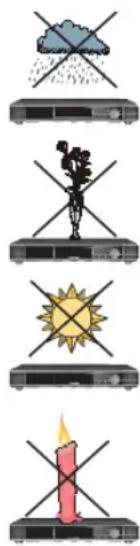
Feuchtigkeit, Sonneneinstrahlung, Wärme, offene Flammen
Schützen Sie das Gerät vor Feuchtigkeit, Tropf- und Spritzwasser (stellen Sie auch keine gefüllten Gegenstände wie z. B. Vasen auf das Gerät). Stellen Sie das Gerät nicht in der Nähe der Heizung auf, setzen Sie es nicht direkter Sonneneinstrahlung aus und betreiben Sie es nicht in Feuchträumen. Verwenden Sie das Gerät nur in gemäßigtem, nicht tropischem Klima! Stellen Sie keine offenen Flammen, wie z. B. Kerzen, auf das Gerät!
Es besteht Brandgefahr!

text_image
Warnung!Batterien
Sollte Ihr Gerät mit Batterien (z. B. für die Fernbedienung) geliefert worden sein, achten Sie darauf, dass die Batterien nicht unzulässiger Erwärmung, Sonneneinstrahlung oder Feuer ausgesetzt werden. Ersetzen Sie die Batterien nur durch identische oder gleichwertige Typen. Die Batterien bzw. z. B. die Fernbedienung könnten sonst zerstört werden. Beachten Sie desweiteren die auf den Batterien angegebenen Sicherheitshinweise:
Es besteht Explosionsgefahr!

text_image
Warning! Nicht abdeckenLüftung
Die in diesem Gerät entstehende Wärme wird ausreichend abgeführt. Installieren Sie das Gerät trotzdem niemals in einem Schrank oder einem Regal mit unzureichender Belüftung. Verdecken Sie niemals die Kühlschlitze des Gerätes (z. B. durch andere Geräte, Zeitschriften, Tischdecken, Kleidung oder Vorhänge)!

Sicherheitshinweise - Wichtige Hinweise
Stellen Sie keine Gegenstände auf das Gerät. Halten Sie einen Freiraum, sofern in den Kapiteln „Anschluss und Inbetriebnahme“ bzw. „Montage“ der mitgelieferten Anleitung nichts anderes angegeben ist, von mindestens 10 cm über, 2 cm zu jeder Seite und 5 cm hinter dem Gerät ein, damit die entstehende Wärme ungehindert abgeführt werden kann.
Es besteht Brandgefahr!

Reparatur
Lassen Sie Reparaturen an Ihrem Gerät nur von qualifi ziertem Fachpersonal ausführen. Eigenmächtiges Öffnen und Reparaturversuche führen zum Verlust des Gewährleistungsanspruches! Durch unsachgemäße Eingriffe in das Gerät kann die elektrische Sicherheit des Gerätes gefährdet werden.
Der Hersteller haftet nicht für Unfälle des Anwenders am geöffneten Gerät!
Anschlüsse
Eine Fehlbeschaltung der Anschlüsse kann zu Betriebsstörungen oder zu Defekten am Gerät führen!
Längere Abwesenheit, Gewitter, Zugänglichkeit Netzstecker
Um das Gerät komplett vom Stromnetz zu trennen, müssen Sie den Netzstecker aus der Netzsteckdose ziehen! Stellen Sie das Gerät daher in der Nähe einer Netzsteckdose auf und achten Sie auf die Zugänglichkeit dieser Netzsteckdose, damit Sie jederzeit in der Lage sind, das Gerät vom Stromnetz zu trennen.
Schalten Sie das Gerät bei längerer Abwesenheit und bei Gewitter grundsätzlich mit dem Netzschalter aus und trennen Sie es im Anschluss durch Ziehen des Netzsteckers vom Stromnetz. Dies gilt auch für diejenigen Geräte, die mit dem Gerät verbunden sind. Kabelnetz-Trennung ist ebenfalls zu empfehlen. Beachten Sie eventuelle Timer-Programmierungen (Receiver) und schalten Sie das Gerät rechtzeitig vor dem Aufnahmezeitpunkt wieder ein.
Aufstellungsort
Jedes elektronische Gerät entwickelt Wärme. Die Erwärmung des Gerätes liegt jedoch im zulässigen Bereich. Empfindliche Möbeloberflächen und Furniere können sich durch die ständige Wärmeeinwirkung im Laufe der Zeit verfärben. Ebenso können die Gerätefüße auf behandelten Möbeloberflächen Farbveränderungen hervorrufen. Stellen Sie das Gerät gegebenenfalls auf eine feste, geeignete und ebene Unterlage!

Elektronische Geräte gehören nicht in den Hausmüll, sondern müssen gemäß Richtlinie 2002/96/EG DES EUROPÄISCHEN PARLAMENTS UND DES RATES vom 27. Januar 2003 über Elektro- und Elektronik-Altgeräte fachgerecht entsorgt werden. Bitte geben Sie dieses Gerät am Ende seiner Verwendung zur Entsorgung an den dafür vorgesehenen öffentlichen

Sammelstellen ab.
Verbrauchte Batterien sind Sondermüll!
Werfen Sie daher verbrauchte Batterien nicht in den Hausmüll, sondern geben Sie diese bei einer Sammelstelle für Altbatterien ab!
Wichtige Informationen
Programmbelegung
Hinsichtlich der Kanal-Belegung im Kabelnetz finden immer wieder Veränderungen statt. In solchen Fällen ist es erforderlich, die Kanäle neu einzustellen. Die Angaben für diese Neueinstellung können Sie dem Internet oder den entsprechenden Zeitschriften entnehmen.
Receiver-Software aktualisieren
Ihr Receiver wurde ab Werk mit der jeweils neuesten Software ausgestattet. Wir sind aber stets bemüht, die Software an die Wünsche unserer Kunden und den Stand der Technik anzupassen. Im Kapitel „Hauptmenü - Service-Menü“, „Software Update“ finden Sie hierzu weitere Informationen.
Netzwerkfunktion
Um den PC/Laptop mit dem Receiver über das Netzwerk verbinden zu können, müssen Sie uneingeschränkte Rechte (Administratoren-Rechte) auf Ihrem PC/Laptop und in Ihrem Netzwerk haben. Beachten Sie hierzu das Kapitel „Hauptmenü“, „Schnittstellen“, „Netzwerk-Einstellungen“.
Rückversand/Originalverpackung
Bewahren Sie die Originalverpackung bitte für den eventuellen Rückversand auf! Festplatten sind auf Grund der Bauart stoßempfindlich und im Receiver nur durch die Originalverpackung ausreichend geschützt. Bei unsachgemäßem Versand erlischt der Garantie-/Gewährleistungsanspruch für die Festplatte.
Software-Änderungen/Verwendung von Applikationen
Änderungen an der Software des Receivers sowie die Verwendung von Applikationen, die nicht durch die Firma Kathrein zur Verfügung gestellt wurden, führen zum Verlust des Gewährleistungsanspruches! Die Kosten für Versand und Reparatur an Receivern, die durch das Verwenden von Software und Applikationen verursacht wurden, die nicht von der Firma Kathrein zur Verfügung gestellt wurden, sind von Ihnen selbst zu tragen!
Verwenden Sie deshalb für Ihren Receiver ausschließlich Software und Applikationen, die von der Firma Kathrein zum Download über Satellit oder über deren Internetseite (www.kathrein.de) zur Verfügung gestellt wird.
Lüftungsschlitze des Gerätes

Vergewissern Sie sich, dass die Lüftungsschlitze des Gerätes nicht durch Gegenstände abgedeckt werden. Das Gerät könnte ansonsten überhitzen.
Es besteht Brandgefahr!
Wichtige Informationen
Receiver ausschalten
Bevor Sie den Receiver mit dem Netzschalter ausschalten, müssen Sie ihn mit der Stand-by-Taste (on/off) der Fernbedienung in den Stand-by-Modus schalten. Dabei werden geänderte und neu hinzugekommene Daten vom Receiver gespeichert. Sobald sich der Receiver im Stand-by-Modus befindet, kann er jederzeit mit dem Netzschalter an der Rückseite des Gerätes vollständig ausgeschaltet werden.

Sie dürfen den Receiver nicht direkt vom Betrieb mit dem Netzschalter ausschalten! Dies kann zu Datenverlusten und Software-Beschädigungen führen.
Hinweis zu Audio MPEG Inc. und S.I.SV.EL, S.P.A:
Dieses Gerät macht von rechtlich geschützten Technologien Gebrauch, die durch Patente in den USA und durch andere Immaterialgüterrechte auch in anderen Ländern geschützt sind.
KATHREIN-Werke KG hat hierzu von Audio MPEG Inc. und Societa' Italiana per lo sviluppo dell'elettronica, S.I.SV.EL, S.P.A Nutzungsrechte erhalten, die bestimmten Beschränkungen unterliegen, welche auch von Ihnen als Kunde zu beachten sind. Danach darf dieses Gerät nur im privaten, nicht-gewerblichen Einsatz durch Endkunden und für lizenzierte Inhalte genutzt werden. Ein Einsatz zu gewerblichen Zwecken ist nicht gestattet. Die Nutzung von Produkten oder Verfahren, die zusammen mit diesem Gerät verkauft oder genutzt werden, ist nicht mit umfasst. Die Anwendung reversibler Techniken sowie die Demontage ist in Bezug auf die lizenzierten Technologien ebenfalls nicht gestattet.
Stromverbrauch im Stand-by-Modus < 1 W
Die auf der Receiver-Verpackung abgedruckte Standby-Leistung von < 1 W wird nur dann erreicht, wenn das Receiver-Display im Stand-by-Modus ausgeschaltet wird. Die Einstellung können Sie im folgenden Menü durchführen: „Hauptmenü“, „Einstellungen“, „Benutzerdefinierte Einstellungen“, „Bildschirm-Menü anpassen“, „Frontdisplay im Stand-by“
Sonstiges
Die in dieser Betriebsanleitung enthaltenen Informationen entsprechen dem Stand bei Drucklegung. Wir behalten uns jedoch das Recht vor, jederzeit und ohne Vorankündigung Änderungen durchzuführen. Sollte es eine neue Software für Ihren Receiver geben, die Auswirkungen auf die Betriebsanleitung hat (z. B. die Änderung von Menüs und/oder Funktionen), werden wir, falls dies von uns als nötig empfunden wird, eine neue Betriebsanleitung zum Download unter „www.kathrein.de“ zur Verfügung stellen.
Notieren Sie sich Ihre Grundeinstellungen des Receivers (werden in der Erst-Installation festgelegt), um gegebenenfalls darauf zurückgreifen zu können!
Dieser Receiver enthält unter anderem Software, die unter der GNU (General Public License) lizenziert ist. Der Quelltext des Programmes ist erhältlich unter: http://www.kathrein.de/linux/receiver/ufc960
Der in dieser Betriebsanleitung genannte Begriff DiSEqC™ ist ein eingetragenes Warenzeichen der European Telecommunication Satellite Organization (EUTELSAT).

Hergestellt unter Lizenz der Dolby Laboratories. Dolby und das Doppel-D-Symbol sind eingetragene Warenzeichen der Dolby Laboratories.
Receiver-Eigenschaften/Lieferumfang
Der DVB-C-HDTV-Receiver UFC 960sw ist für den Empfang digitaler (Kabel-)TV- und Radio-Programme geeignet.
Das Entschlüsselungssystem Conax 5.0 ist bereits integriert. Zusätzlich ist ein Common Interface für die Aufnahme eines CA-Moduls für weitere Pay-TV-Programme vorhanden.
Über den optischen Audio-Ausgang kann der Receiver den Dolby Digital-Datenstrom AC 3 an eine Dolby Digital-Anlage ausgeben.
Das Betriebssystem des Receivers basiert auf LINUX und bietet viele weitere komfortable Funktionen.
Der Receiver wird in der Gehäusefarbe Schwarz geliefert.
Lieferumfang
■ UFC 960sw
■ Fernbedienung RC 671
■ HDMI-Kabel
■ 2 Batterien AAA 1,5 V
■ Stromversorgungskabel
■ Betriebsanleitung
■ Sicherheitshinweise (mehrsprachig)
Ausstattungsmerkmale
Ausstattungsmerkmale
■ Empfang von digitalen Kabel-TV- und -Radio-Programmen
■ Video-Dekodierung von MPEG 2- und MPEG 4-/H.264-Signalen
■ 12-stelliges alphanumerisches Display zur Anzeige von Programm-Namen
■ Kathrein-Komfort-EPG mit Timer-Programmierung 1)
■ Integrierter Smartcard-Leser ^2)
■ Conax 5.0-Entschlüsselungssystem embedded
■ Common Interface für ein CA-Modul ^2)
■ HDMI-Ausgang für eine optimale Übertragung zu einem Flachbildfernseher (HDTV)
■ YPbPr-Ausgang
- Ethernet-Schnittstelle für Heimnetzwerk-bzw. IPTV-Anwendungen
■ Optischer Audio-Ausgang für Dolby Digital-Datenstrom (AC 3)
■ Zwei USB 2.0-Schnittstellen an der Geräterückseite
Cinch-Buchsen für AV-Signal (Composite-FBAS, Stereo-Audio)
Aufnahmemöglichkeit von TV- und Radio-Sendungen auf externe USB-Festplatte ^3)
■ Geführte Erstinstallation
- bis zu 1.000 Timer (Serien- und Intervall-Timer)
■ Jeweils 8 Favoriten-Programm-Listen für TV und Radio
■ Timer-Programmierung komfortabel über den EPG (Elektronischer Programm-Führer) möglich
■ Geeignet für Software-Download über über PC und USB-Stick
■ Automatische Einstellung von Datum und Uhrzeit über DVB-Datenstrom
■ Videotext-Decoder mit Speicher für 800 Seiten
■ Bildschirm-Menü-Einblendung (OSD) in acht Sprachen (D, GB, F, I, NL, PL, E, TR)
■ Scart-Buchse mit wahlweise FBAS-, Y/C- oder RGB-Signalausgang
■ Automatische Bildformat-Erkennung 4:3 und 16:9, mit wahlweisem Ausgabeformat
■ Programm-Suchlauf und -Sortierfunktion
■ Abgestimmt auf UFO®compact-Aufbereitungen
■ Betriebssystem auf LINUX basierend
■ Infrarot-Fernbedienung mit Befehlssatzumschaltung
■ Netzschalter
■ Stand-by-Leistung: < 1 W
Anschluss und Inbetriebnahme
Thema
Seite
Ansicht Rückseite 10
Ansicht Vorderseite (Blende heruntergeklappt) 11
Gerät anschließen 12
Anschlussbeispiel 13
TV- und Videorecorder-Anschluss.... 14
Audio-Anschluss.... 14
Optischer Digital-Ausgang.... 14
Batterien in die Fernbedienung einlegen.... 14
Erst-Installation.... 15
Ansicht Rückseite
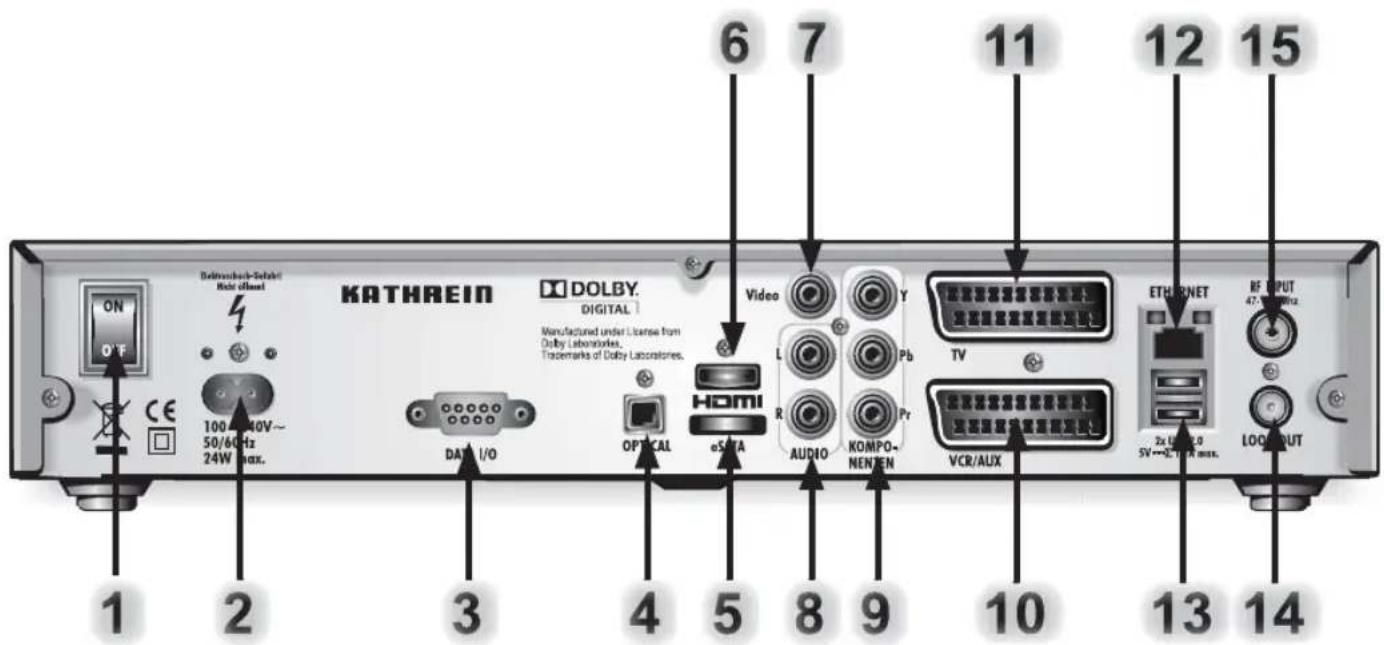
text_image
1 2 3 4 5 6 7 8 9 10 11 12 13 14 KATHAEIN ON O'F CE 100/40V~ 50/60Hz 24W max. DOLBY. DIGITAL Manufactured under License from Dolby Laboratories, Trademarks of Dolby Laboratories. Video L Audio Kompo- NENJEN TV VCR/AUX ETHERNET RF OUTPUT 47. W/Hz 2x L 2.0 5V~2.7 V/8 max. LOCOMPUT- Ein-/Aus-Schalter (mit Netztrennung)
- Netzspannungszuleitung
- Daten-Schnittstelle (nur für Service)
- Optischer Digital-Datenstrom-Ausgang (SPDIF/Sony Philips Digital Interface Format) für Dolby Digital AC 3 Audio
- eSATA-Anschluss
- HDMI-Anschluss
-
Video-Ausgang (FBAS)
-
Audio-Ausgänge (L/R) Cinch-Buchsen
- 3 x Cinch-Stecker Komponenten-Ausgänge YUV Beschriftung = Y/Pb/Pr
- Scart-Buchse VCR-/AUX-Anschluss
- Scart-Buchse TV-Anschluss
- Netzwerk-Anschluss (Ethernet)
- 2 x USB 2.0-Buchse (USB-A-Stecker)
- RF(HF)-Durchschleifausgang
- RF(HF)-Eingang
Anschluss und Inbetriebnahme
Ansicht Vorderseite (Blende heruntergeklappt)
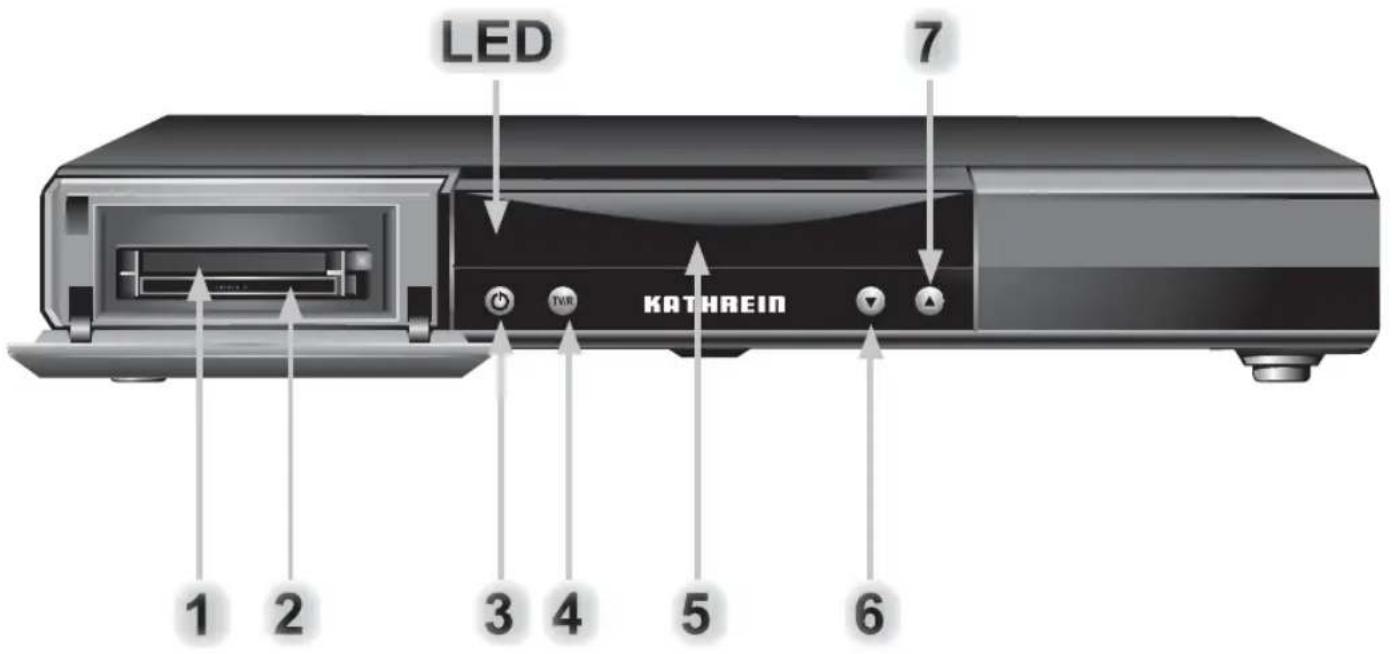
text_image
LED 7 KATHREIN 1 2 3 4 5 6- Common Interface zur Aufnahme von einem CA-Modul für Pay-TV-Karten *)
- Smartcard Reader für CONAX 5.0 verschlüsselte Smartcards *)
-
Stand-by-Taste (Ein/Aus)
-
TV/R-Taste (Umschaltung zwischen Radio- und TV-Betrieb)
- 12-stelliges alphanumerisches Display
6/7. Programmwahl-Tasten
*) CA-Module und Smartcards sind nicht im Lieferumfang enthalten
LED im Frontdisplay:
Die LED leuchtet:
rot Receiver befindet sich im Stand-by-Modus oder es läuft eine Aufnahme, die aus dem Stand-by-Modus gestartet wurde (Receiver geht im Anschluss an die Aufnahme wieder in Stand-by-Modus)
grün Archiv-Festplatte ist an den Receiver angeschlossen und funktionsfähig (eingerichtet)
orange Receiver ist in Betrieb und Aufnahme läuft (Receiver geht nach Aufnahme-Ende nicht in den Stand-by-Modus
Anschluss und Inbetriebnahme
Gerät anschließen
RF(HF)-Anschluss

Schließen Sie den RF 1-Eingang des Receivers an die Antennensteckdose an. Verwenden Sie hierfür ein Koaxialkabel mit einem Anschlussstecker der IEC-Norm.
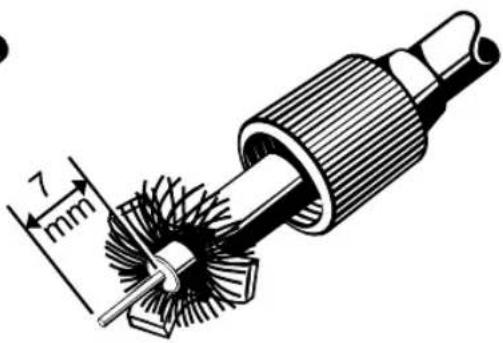
Wenn an dem Kabel der IEC-Stecker noch nicht montiert ist, isolieren Sie das Kabel entsprechend der folgenden Grafik ab und montieren Sie den Stecker auf das Kabelende sorgfältig auf, bis er fest auf dem Kabel sitzt.
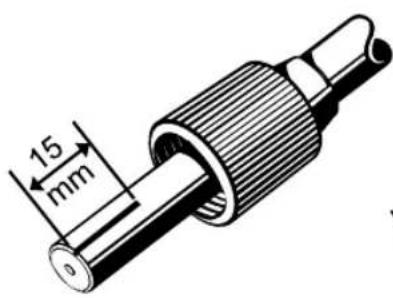
text_image
15 mmLängsschlitzen (3x)
text_image
7 mmUmstülpen
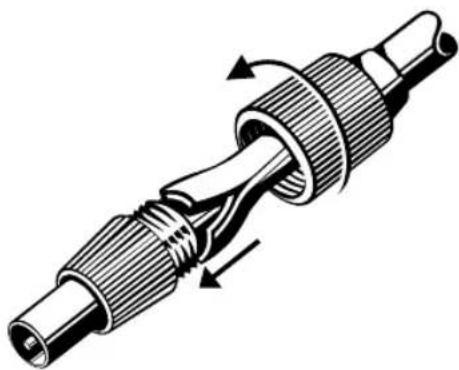
Achten Sie darauf, dass bei der Montage des Steckers keine Drähtchen des Abschirmgeflechts den Innenleiter berühren, sodass kein Kurzschluss entstehen kann.
Die Qualität des Empfangssignales hängt von dieser Verbindung ab!
Anschluss und Inbetriebnahme
Anschlussbeispiel
flowchart
graph TD
    TV["TV"] -->|HDMI| HDMI["HDMI"]
    HDMI -->|UFC 960| KATHREIN["Diabetes-Anlage: KATHREIN"]
    KATHREIN -->|Dolby Digital-Anlage| TV
    KATHREIN -->|Netzwerk PC/Laptop| TV
    KATHREIN -->|DVR (VCR) / DVD| KATHREIN
    KATHREIN -->|HiFi-Anlage| KATHREIN
    KATHREIN -->|Externe Festplatte| HDD["Externe Festplatte"]
    KATHREIN -->|DVD| HiFi-Anlage
    style TV fill:#f9f,stroke:#333
    style KATHREIN fill:#ccf,stroke:#333
    style HDMI fill:#cfc,stroke:#333
    style KATHREIN fill:#fcc,stroke:#333
    style HiFi-Anlage fill:#cff,stroke:#333
    style External Festplatte fill:#ffc,stroke:#333
Anschluss und Inbetriebnahme
TV- und Videorecorder-Anschluss
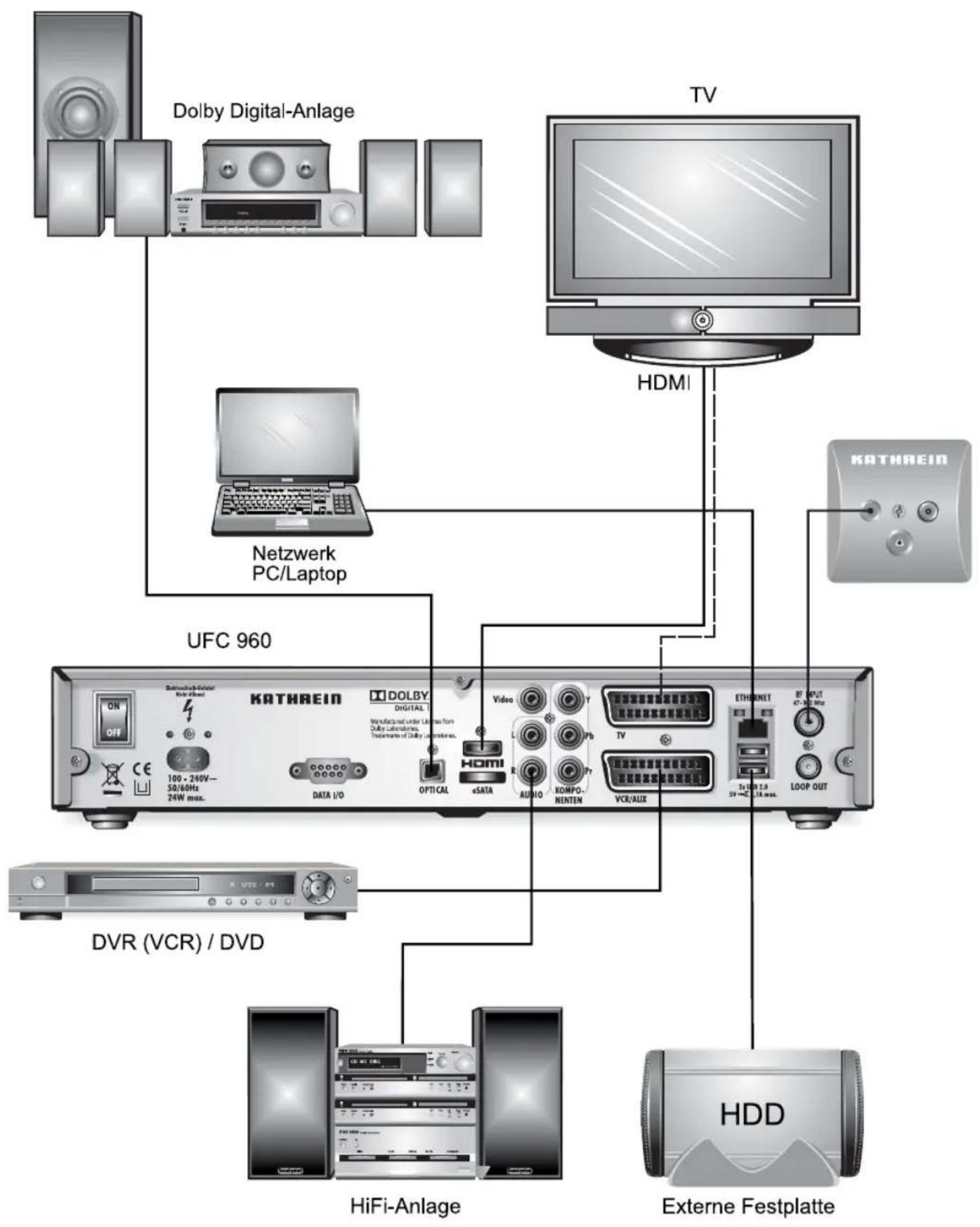
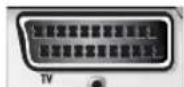
Verbinden Sie den Satelliten-Receiver (HDMI- oder alternativ TV-Scart-Buchse) und das TV-Gerät mit einem HDMI- bzw. einem Scart-Kabel (siehe „Anschlussbeispiel“). Ist Ihr Fernsehgerät stereotauglich, können Sie den Ton über die HDMI- bzw. die Scart-Verbindung in Stereo empfangen.
Systembedingt befinden sich an der TV-Scart-Buchse und am Video-Cinch-Ausgang die selben Videosignale.
Verbinden Sie den Satelliten-Receiver (VCR-/AUX-Scart-Buchse) und den Video-/DVR-Recorder mit einem Scart-Kabel. Soll eine DVD abgespielt werden, d.h. das Signal vom DVR über den Receiver am TV-Gerät ausgegeben werden, muss das TV-Gerät mit dem Receiver ebenfalls mit einem Scart-Kabel verbunden werden. Dies ist erforderlich, da kein Upscaling des Videosignals von der VCR-Scart-Buchse zum HDMI-Ausgang statt fi ndet.

Sollten Sie eine Aufnahme mit einem externen Videorecorder vornehmen, bedenken Sie, dass Sie den Receiver während der Aufnahme nicht betätigen, da sonst alle Bildschirm-Einblendungen mit aufgezeichnet werden.
Audio-Anschluss
Wollen Sie den Ton über die HiFi-Anlage wiedergeben, verbinden Sie die Audio-Cinch-Buchsen und die Eingangsbuchsen der HiFi-Anlage mit einem entsprechenden Kabel (siehe „Anschlussbeispiel“).
Optischer Digital-Ausgang
Der optische Lichtwellenleiter-Ausgang ist für den Anschluss an eine Dolby Digital-Anlage vorgesehen (siehe „Anschlussbeispiel“).
Batterien in die Fernbedienung einlegen
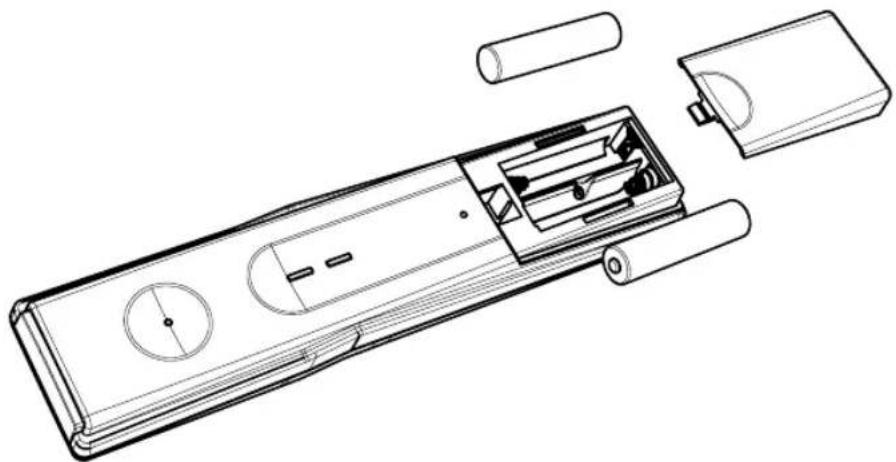
Nehmen Sie den Deckel auf der Rückseite der Fernbedienung ab. Legen Sie die beiden beiliegenden Batterien in die Fernbedienung ein. Achten Sie dabei auf die richtige Polung der Batterien, diese ist im Batteriefachboden markiert. Schieben Sie den Deckel wieder auf das Gehäuse und lassen Sie ihn einrasten.
Anschluss und Inbetriebnahme
Erst-Installation

Bevor Sie den UFC 960sw in Betrieb nehmen, lesen Sie die Kapitel „Sicherheitshinweise-Wichtige Hinweise“, „Wichtige Informationen“ sowie „Anschluss und Inbetriebnahme“ bis zum Punkt „Erst-Installation“ durch.
Schließen Sie das Gerät erst an das Stromnetz an, wenn alle Installationsarbeiten fachgerecht durchgeführt worden sind.
Bei der Erklärung des Punktes „Erst-Installation“ gehen wir davon aus, dass der Receiver fachgerecht, unter Berücksichtigung der Kapitel „Sicherheitshinweise-Wichtige Hinweise“, „Wichtige Informationen“ sowie „Anschluss und Inbetriebnahme“ bis zum Punkt „Erst-Installation“, angeschlossen worden ist.
Benötigte Tasten der Fernbedienung für die Erst-Installation:
 | Zifferneingabe | (grün) | Aufruf nächster Schritt in der Erst-Installation |
 | Einen Schritt zurück in der Erst-Installaiton | Bestätigung der geänderten Werte/Einstellung | |
 | Anwählen/Ändern der einzelnen Menü-Parameter, Navigation | ||
 | Eingabe abbrechen, zurück |
Schalten Sie zuerst Ihr Fernsehgerät ein und wählen Sie den AV-Programm-Platz, an dem Sie den UFC 960sw an Ihr Fernsehgerät angeschlossen haben. Nehmen Sie den UFC 960sw mit dem Netzschalter an der Geräte-Rückseite in Betrieb. Sie erhalten folgende Einblendung:

Beachten Sie immer die Leiste im unteren Teil der Einblendung. Hier fi nden Sie Hinweise zur weiteren Bedienung.
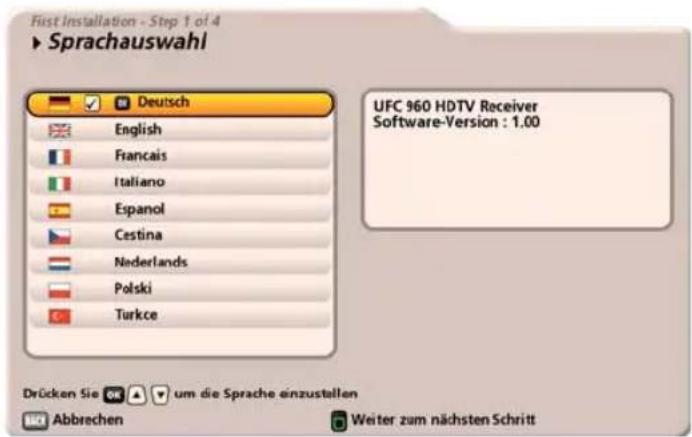
Wählen Sie mit mit den ▲ ▼-Tasten die gewünschte Menüsprache für Ihren UFC 960sw aus und bestätigen Sie die
text_image
First Installation - Step 1 of 4 ► Sprachauswahl Deutsch English Francais Italiano Espanol Cestina Nederlands Polski Turkce UFC 960 HDTV Receiver Software-Version : 1.00 Drücken Sie um die Sprache einzustellen Abbrechen Weiter zum nächsten SchrittAuswahl mit der OK-Taste. Die gewählte Sprache wird mit einem Häkchen angezeigt. Zur Auswahl stehen Ihnen folgende Sprachen: Deutsch, Englisch, Französisch, Italienisch, Spanisch, Tschechisch, Holländisch, Polnisch und Türkisch.
Drücken Sie die ☐(grün)-Taste, um zum nächstfolgenden Menü zu gelangen.
Anschluss und Inbetriebnahme
Sie erhalten folgende Einblendung:
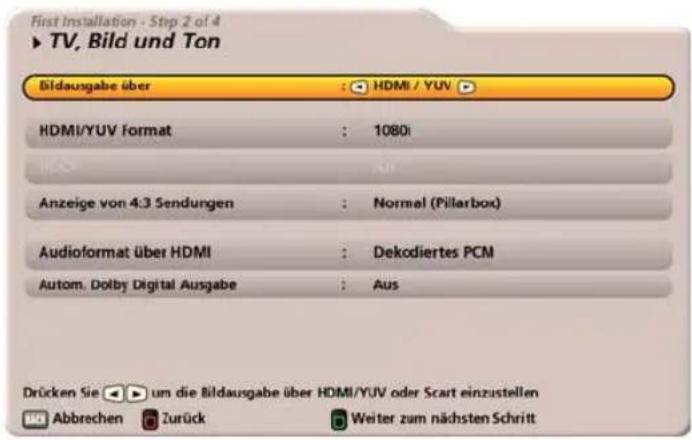
Treffen Sie hier mit den -Tasten die Grundeinstellungen für die Bild- und Tonausgabe des Receiver an das Fernsehgerät.
Beachten Sie hierbei die Bedienungsanleitung Ihres Fernsehgerätes und wählen Sie nur Einstellungen, die Ihr Fernsehgerät verarbeiten kann.
text_image
First Installation - Step 2 of 4 ► TV, Bild und Ton Bildausgabe über : HDMI / YUV HDMI/YUV Format : 1080i Anzeige von 4:3 Sendungen : Normal (Pillarbox) Audioformat über HDMI : Dekodiertes PCM Autom. Dolby Digital Ausgabe : Aus Drücken Sie um die Bildausgabe über HDMI/YUV oder Scart einzustellen Abbrechen Zurück Weiter zum nächsten SchrittBildausgabe über
Wählen Sie den Anschluss des Receivers aus, an den Sie Ihr Fernsehgerät angeschlossen haben. Entweder
HDMI/YUV
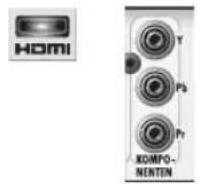
oder
SCART
HDMI/YUV-Format
Hier wählen Sie die Bildauflösung aus, die an Ihr Fernsehgerät ausgegeben werden soll. Entweder
- 1080i (Auflösung 1920 x 1080, Halbbilder)
- 576p (Auflösung 720 x 576, Vollbilder) oder
- 720p (Auflösung 1280 x 720, Vollbilder)
- Automatisch
HDCP
Funktion derzeit nicht verfügbar.
Anzeige von 4:3 Sendungen
Hier wählen Sie die Art der Bildschirmdarstellung, für 4:3- Sendungen auf einem 16:9-Fernsehgerät aus:
- Normal (Pillarbox)
- Gestreckt (Vollbild) oder
- Aufgezommt (Pan & Scan)
TV-Format
Hier wählen Sie das Bildformat Ihres Fernsehgerätes aus. Entweder
- 4:3 oder
- 16:9
Bildschirm-Anzeige
Hier wählen Sie die Art der Bildschirmdarstellung, abhängig von der Einstellung des TV-Formates:
- TV-Format „4:3“: Pan & Scan oder Letterbox
- TV-Format „16:9“: Immer 16:9 oder automatisch
Anschluss und Inbetriebnahme
Audioformat über HDMI
Hier wählen Sie die Art des Audiosignales aus, das über die HDMI-Schnittstelle übertragen werden soll. Wählen Sie das Signal, das Ihr Fernsehgerät verarbeiten kann:
- Dekodiertes PCM oder
- S/PDIF-Format
Autom. Dolby Digital-Ausgabe
Hier wählen Sie aus, ob der Receiver automatisch (wenn abgestrahlt), die Dolby Digital-Tonspur auswählen und wiedergeben soll.

Wichtiger Hinweis zur Bildausgabe über „YUV“:
Den Ausgang „YUV“ können Sie nur dann nutzen, wenn bei der TV-Scart-Buchse als Ausgabsignal nicht „RGB“ gewählt ist!
Wählen Sie in diesem Fall als Ausgabesignal für die TV-Scart-Buchse „Y/C“ oder „FBAS“
TV-Scart-Signalausgabe
Hier wählen Sie die Art des Videosignales, das an der TV-Scart-Buchse anliegt. Wählen Sie das Signal, das Ihr Fernsehgerät verarbeiten kann.
- FBAS – zusammengesetztes Basisbandsignal (Farb-/Bild-/Austast-/Synchron-Signal)
- RGB – Rot-/Grün-/Blau-Signal oder
- Y/C - S-Video-Signal (Luminanz/Chrominanz)
VCR-Scart-Signalausgabe
Hier wählen Sie die Art des Videosignales, das an der VCR-Scart-Buchse anliegt. Wählen Sie das Signal, das Ihr externer Recorder verarbeiten kann.
- FBAS – zusammengesetztes Basisbandsignal (Farb-/Bild-/Austast-/Synchron-Signal) oder
- Y/C – S-Video-Signal (Luminanz/Chrominanz)
Autom. Dolby Digital-Ausgabe
Hier wählen Sie aus, ob der Receiver automatisch (wenn abgestrahlt), das Dolby Digital-Signal ausgeben soll.
Drücken Sie die ☐(grün)-Taste, um zum nächstfolgenden Menü zu gelangen.
Anschluss und Inbetriebnahme
Programmsuchlauf
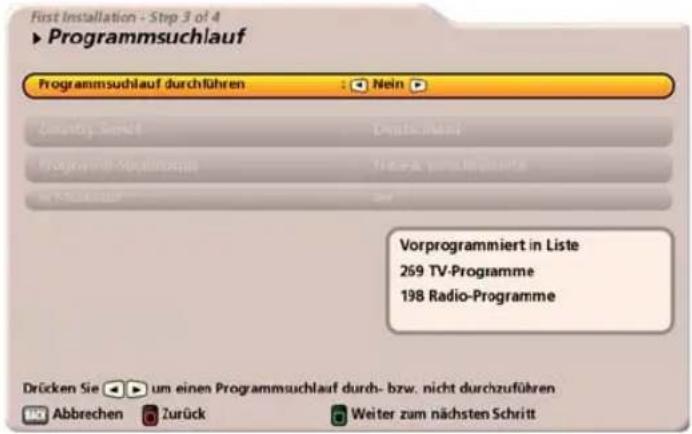
Die einzelnen Positionen werden mit den ▲ ▼-Tasten angewählt. Die Änderungen der derzeitigen Einstellungen nehmen Sie mit den ◀ ▶ -Tasten vor.
Falls Sie keinen Programmsuchlauf durchführen wollen, drücken Sie die
grün)-Taste und fahren Sie mit dem Punkt „Datum und Uhrzeit“ fort.
Wenn Sie einen Programmsuchlauf durchführen möchten, wählen Sie mit den
-Tasten „Ja“.
Sie erhalten folgende Einblendung:
Country Select (Länderauswahl)
text_image
First Installation - Step 3 of 4 ► Programmsuchlauf Programmsuchlauf durchführen : Nein ► Verantwort, Sondere | Deutschlauf Programmiß Spezialfassige | Treer-A. parasigisierte Vorprogrammiert in Liste 259 TV-Programme 198 Radio-Programme Drücken Sie um einen Programmsuchlauf durch- bzw. nicht durchzuführen Abbrechen Zurück Weiter zum nächsten Schritt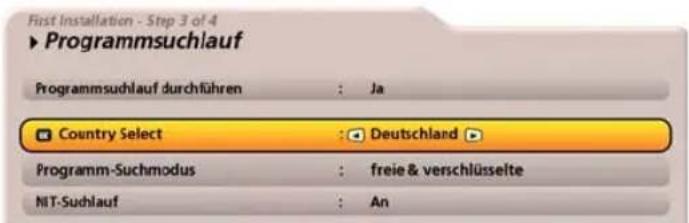
text_image
First Installation - Step 3 of 4 Programmsuchlauf Programmsuchlauf durchführen : Ja Country Select : Deutschland Programm-Suchmodus : freie & verschlüsselte NIT-Suchlauf : AnMit den ▶▶-Tasten können Sie wählen, ob und wie die gefundenen Programme sortiert werden sollen. Sie haben drei Möglichkeiten:
- „Deutschland“ „Das Erste, ZDF, ...“
- „Österreich“ „ORF 1 HD, ORF 1, ORF 2, ...“
- „Aus“ Programme werden wie gefunden in die Programmliste einsortiert
Programm-Suchmodus
Mit den ▶-Tasten wählen Sie jetzt die Art der zu suchenden Programme aus. Sie haben drei Möglichkeiten:
- „freie und verschlüsselte“ Es werden alle Programme gesucht
- „nur freie“ Es werden nur freiempfangbare Programme gesucht
- „nur verschlüsselte“ Es werden nur verschlüsselte Programme gesucht
Für die Betrachtung von verschlüsselten Programmen benötigen Sie ein entsprechendes CA-Modul (Conditional Access) sowie eine gültige Smartcard und ein gültiges Abo des jeweiligen Pay-TV-Anbieters. Für CONAX verschlüsselte Programme ist kein separates CA-Modul nötig. Eine CONAX verschlüsselte Smartcard kann direkt in den unteren CI-Schacht eingeführt werden (siehe Kapitel „Hauptmenü - Schnittstellen (CI, Festplatte und Netzwerk)“, „Common Interface“)
Anschluss und Inbetriebnahme
NIT-Suchlauf (Netzwerksuche)
Wählen Sie mit den ▶▶-Tasten (Ein/Aus), ob ein NIT-Suchlauf durchgeführt werden soll. Bei der Einstellung „NIT-Suchlauf An“ können durch die Vernetzung der Übertragungskanäle zusätzlich noch nicht gespeicherte Übertragungskanäle gefunden werden. Diese werden gespeichert und ebenfalls, wie die bereits vorhandenen, nach neuen Kanälen durchsucht.
Bei der Einstellung „NIT-Suchlauf Aus“, wird nur der werksseitig vorgegebene Frequenzbereich durchsucht.
Wenn Sie alle Einstellungen vorgenommen haben, drücken Sie die ☐(grün)-Taste. Sie erhalten folgende Einblendungen (Beispiel):
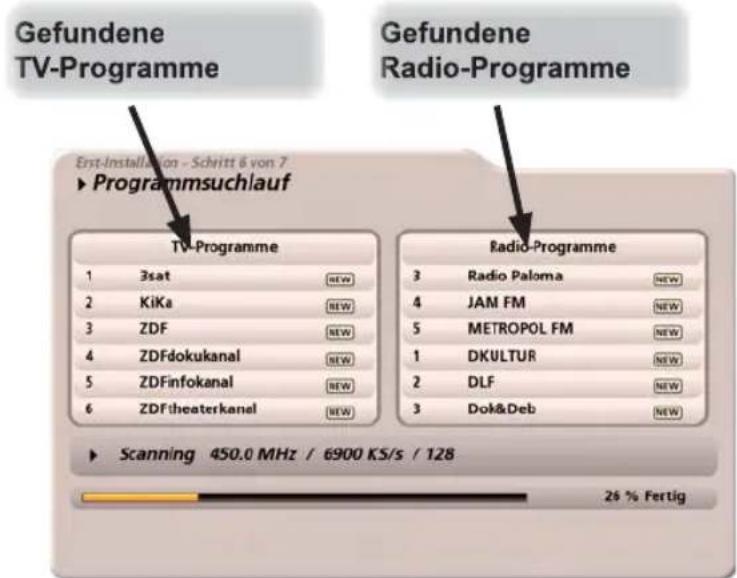
Während des Suchlaufs erhalten Sie folgende Einblendung (Beispiel):
Neu gefundene Programme werden mit dem Zusatz „NEW“ gekennzeichnet (siehe Beispiel Bild rechts).
Hinweis:
Sie können den Suchlauf jederzeit mit der

-Taste abbrechen.
Nach Abschluss des Suchlaufs erhalten Sie folgende Einblendung (Beispiel):
Drücken Sie die OK-Taste. Die neu gefundenen Programme werden am Ende der bestehenden Gesamtliste angefügt.
text_image
Gefundene TV-Programme Erst-Installation - Schritt & von 7 ► Programmsuchlauf Gefundene Radio-Programme TV-Programme 1 3sat NEW 2 KiKa NEW 3 ZDF NEW 4 ZDFdokukanal NEW 5 ZDFinfokanal NEW 6 ZDFitheaterkanal NEW Radio-Programme 3 Radio Paloma NEW 4 JAM FM NEW 5 METROPOL FM NEW 1 DKULTUR NEW 2 DLF NEW 3 Dok&Deb NEW ► Scanning 450.0 MHz / 6900 KS/s / 128 26 % Fertig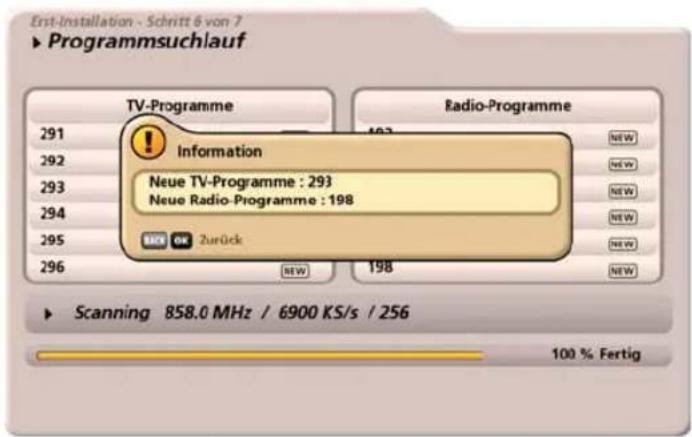
text_image
Erst-Installation - Schritt 6 von 7 ► Programmsuchlauf TV-Programme Information Neue TV-Programme : 293 Neue Radio-Programme : 198 Zurück Scanning 858.0 MHz / 6900 KS/s / 256 100 % FertigAnschluss und Inbetriebnahme
Datum und Uhrzeit
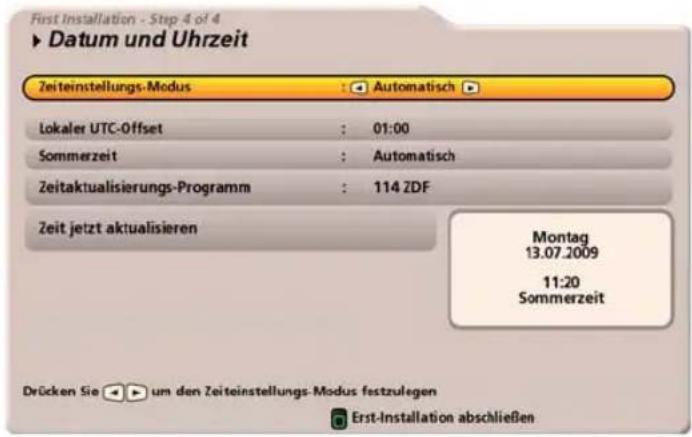
Die einzelnen Positionen werden mit den ▲ ▼-Tasten angewählt. Die Änderungen der derzeitigen Einstellungen nehmen Sie mit den ◀ ▶ -Tasten vor.
text_image
First Installation - Step 4 of 4 ► Datum und Uhrzeit Zeiteinstellungs-Modus : Automatisch Lokaler UTC-Offset : 01:00 Sommerzeit : Automatisch Zeitaktualisierungs-Programm : 114 ZDF Zeit jetzt aktualisieren Montag 13.07.2009 11:20 Sommerzeit Drücken Sie um den Zeiteinstellungs-Modus festzulegen Erst-Installation abschließenZeiteinstellung
Hier wählen Sie, ob die Zeitinformation vom Receiver automatisch von einem bestimmten, von Ihnen einstellbaren Programm geholt werden soll oder ob Sie die Zeitinformation manuell pflegen möchten. Entweder
- Automatisch oder
- Manuell
Hier wählen Sie die Zeitzonen-Abweichung zur UTC (früher GMT) aus (z. B. für Deutschland: + 1 Stunde). Sie können die Abweichung in 30-Minuten-Schritten einstellen. Sie können max. 11 Stunden und 30 Minuten Zeitabweichung (+ und -) wählen.
Zeitumstellung (Sommerzeit)
Hier wählen Sie, ob der Receiver automatisch von Sommer- auf Winterzeit und umgekehrt umschalten soll. Die Einstellung „Manuell“ macht nur dann Sinn, wenn Sie im Auswahlpunkt „Zeiteinstellung“ ebenfalls „Manuell“ gewählt haben, da ansonsten die Zeitinformation automatisch vom Receiver eingeholt wird. Entweder
- Automatisch oder
- Manuell
Zeitaktualisierungs-Programm (funktioniert nur, wenn Zeiteinstellung „Automatisch“ gewählt ist)
Anschluss und Inbetriebnahme
Hier wählen Sie das Programm aus, von dem sich der Receiver die Zeitinformation holen soll. Durch Drücken der OK-Taste wird Ihnen eine Programmliste eingeblendet, in der Sie mit den Cursor ( )-Tasten das gewünschte Programm auswählen können. Bestätigen Sie Ihre Auswahl mit der OK-Taste.
Zeit jetzt aktualisieren
Drücken Sie die OK-Taste.
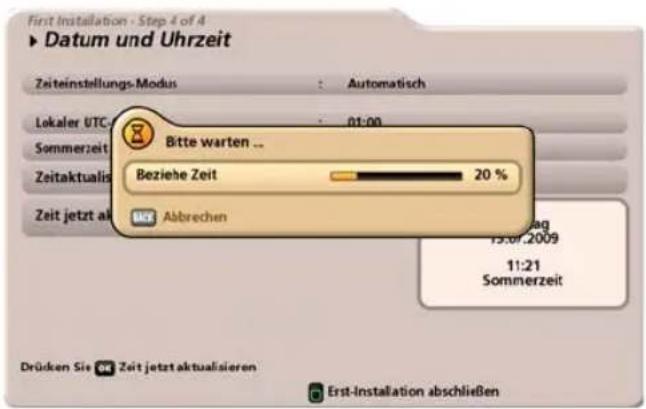
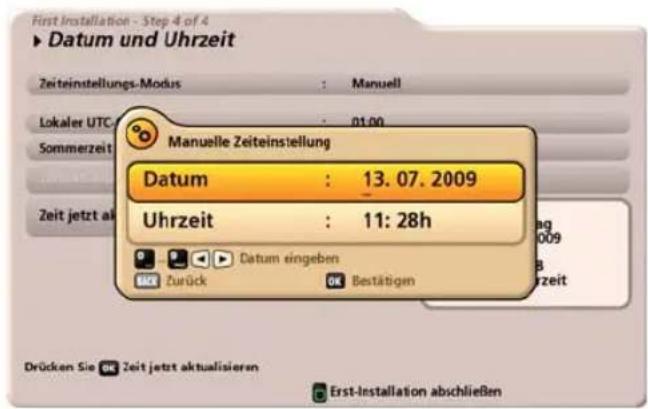
Je nach gewünschter Zeiteinstellung (Automatisch/Manuell) erhalten Sie folgende Einblendung:
Automatisch Manuell
text_image
First Installation - Step 4 of 4 ► Datum und Uhrzeit Zeiteinstellungs-Modus : Automatisch Lokaler UTC : 01:00 Sommerzeit Zeitaktualis Zeit jetzt ak Bitte warten ... Beziehe Zeit 20 % Abbrechen Drücken Sie SE Zeit jetzt aktualisieren Erst-Installation abschließenSie brauchen keine weiteren Eingaben mehr zu machen, der Receiver aktualisiert automatisch Datum und Uhrzeit.
text_image
First Installation - Step 4 of 4 ► Datum und Uhrzeit Zeiteinstellungs-Modus : Manuell Lokaler UTC : 01:00 Sommerzeit Zeit jetzt ak Manuelle Zeiteinstellung Datum : 13.07.2009 Uhrzeit : 11:28h Zurück OK Bestätigen Datum eingeben Drücken Sie OK Zeit jetzt aktualisieren Erst-Installation abschließenGeben Sie mit Hilfe der Nummern- oder der
-Tasten das richtige Datum ein. Wechseln
Sie im Anschluss mit den ▲ ▼ -Tasten auf das Feld „Zeit“ und geben Sie hier mit Hilfe der
Nummern- oder der ▶▶-Tasten die richtige Uhrzeit ein. Bestätigen Sie im Anschluss Ihre
Eingaben mit der OK-Taste.
Wenn Sie alle Einstellungen vorgenommen haben, drücken Sie die ☐(grün)-Taste, um die Erst-Installation abzuschließen. Sollten Sie bereits eine externe Festplatte an der Geräte-Rückseite angeschlossen haben, bringt der Receiver automatisch die Einblendung „Archiv-Festplatte einrichten“ (siehe nächste Seite). Sollte keine externe Festplatte an den Receiver angeschlossen sein, wird die Erst-Installation abgeschlossen und der Receiver springt in den TV-Modus.
Anschluss und Inbetriebnahme
Archiv-Festplatte einrichten

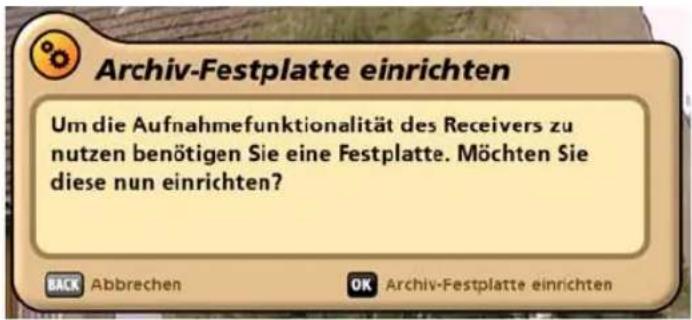
Um mit dem UFC 960 Aufnahmen tätigen, die Timeshift- und Aufnahme-Archiv-Funktion nutzen zu können sowie dem Receiver die Möglichkeit zu geben, die EPG-Daten speichern zu können, müssen Sie eine externe Festplatte an der Geräte-Rückseite (USB oder eSATA) an den Receiver anschließen und wie folgend erklärt einrichten.
Drücken Sie die OK-Taste, falls Sie jetzt eine Archiv-Festplatte einrichten möchten
oder drücken Sie die BACK-Taste, falls Sie diesen Vorgang abbrechen möchten.
Entfernen Sie nun alle angeschlossenen Festplatten oder USB-Sticks vom Receiver und bestätigen Sie im Anschluss mit der
OK -Taste oder drücken Sie die BACK -Taste, falls Sie diesen Vorgang abbrechen möchten.
Falls Sie den Vorgang abgebrochen haben, erhalten Sie folgende Einblendung (siehe
Bild rechts). Drücken Sie die OK-Taste, um zum TV-Bild zu gelangen.
Schließen Sie jetzt die als Archiv-Festplatte einzurichtende Festplatte an den Receiver an.
text_image
Archiv-Festplatte einrichten Um die Aufnahmefunktionalität des Receivers zu nutzen benötigen Sie eine Festplatte. Möchten Sie diese nun einrichten?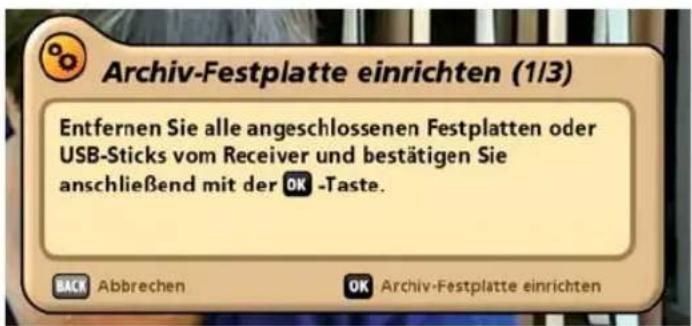
text_image
Archiv-Festplatte einrichten (1/3) Entfernen Sie alle angeschlossenen Festplatten oder USB-Sticks vom Receiver und bestätigen Sie anschließend mit der OK -Taste.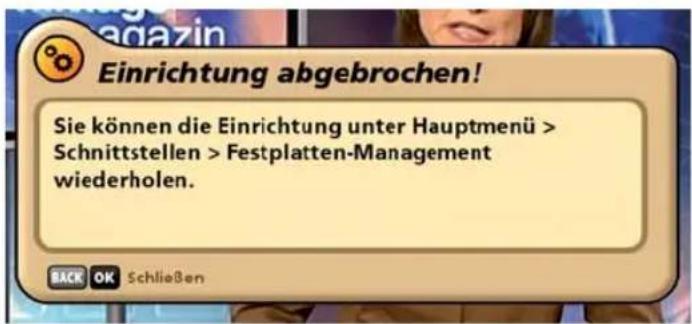
text_image
Einrichtung abgebrochen! Sie können die Einrichtung unter Hauptmenü > Schnittstellen > Festplatten-Management wiederholen.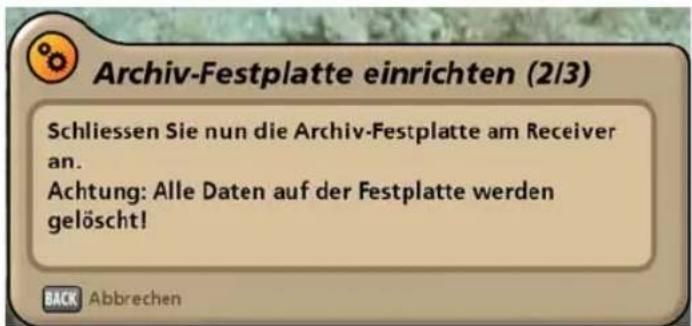
text_image
Archiv-Festplatte einrichten (2/3) Schliessen Sie nun die Archiv-Festplatte am Receiver an. Achtung: Alle Daten auf der Festplatte werden gelöscht!Anschluss und Inbetriebnahme
Sie erhalten folgende Einblendung (siehe Bild rechts):
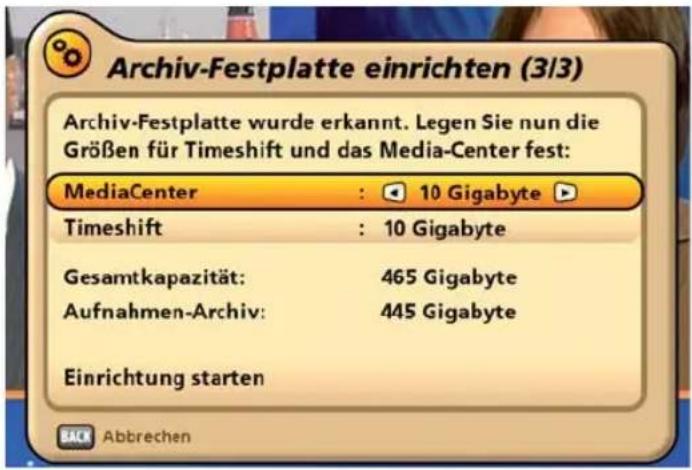
Stellen Sie jetzt die jeweiligen Kapazitäten für die verschiedenen Bereiche ein (Media-Center und Timeshift). Die jeweilige
Zeile wird mit den ▲ ▼ -Tasten angewählt. Die Einstellungen werden
mit den ▶-Tasten vorgenommen. Wieviel Speicherplatz Sie dem jeweiligen Bereich zuweisen können, hängt von der Größe der verwendeten Festplatte ab. In der Zeile „Aufnahme-Archiv“ sehen Sie, wieviel Speicherplatz auf der Festplatte für Aufnahmen reserviert ist. Je nach Zuweisung von Speicherplatz an das Media-Center bzw. an den Timeshift-Bereich (max. 15 Gigabyte), verändert sich die verbleibende Kapazität für das Aufnahme-Archiv automatisch. Wechseln
Sie im Anschluss mit den ▲ ▼ -Tasten in die Zeile Einrichtung starten und bestätigen Sie mit der . OK -Taste, um den Vorgang zu starten.
Während der Einrichtung erhalten Sie folgende Einblendung (siehe Bild rechts):
Nach erfolgreicher Einrichtung erhalten Sie folgende Einblendung (siehe Bild rechts):
Bestätigen Sie mit der OK-Taste, um den Vorgang abzuschließen.
text_image
Archiv-Festplatte einrichten (3/3) Archiv-Festplatte wurde erkannt. Legen Sie nun die Größen für Timeshift und das Media-Center fest: MediaCenter : 10 Gigabyte Timeshift : 10 Gigabyte Gesamtkapazität: 465 Gigabyte Aufnahmen-Archiv: 445 Gigabyte Einrichtung starten BACK Abbrechen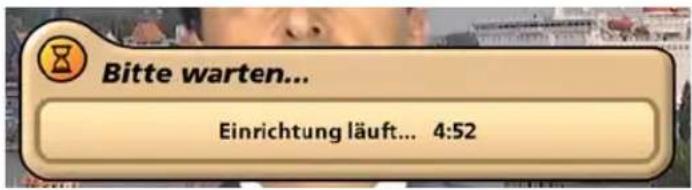
text_image
Bitte warten... Einrichtung läuft... 4:52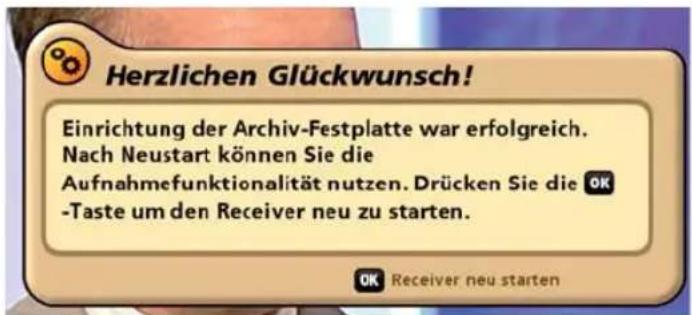
text_image
Herzlichen Glückwunsch! Einrichtung der Archiv-Festplatte war erfolgreich. Nach Neustart können Sie die Aufnahmefunktionalität nutzen. Drücken Sie die OK -Taste um den Receiver neu zu starten.Allgemeine Bedienungshinweise
Thema
Seite
Alphanumerische Eingaben 24
Bearbeitungs- und Auswahlmöglichkeiten in den Menüs 25
In diesem Kapitel möchten wir Ihnen gerne ein paar grundsätzliche Hilfestellungen/Erklärungen zur Bedienung des UFC 960sw geben, die nicht speziell auf ein Menü bezogen sind, sondern in fast allen Menüs zur Hilfe und Orientierung verwendet werden können.
Alphanumerische Eingaben
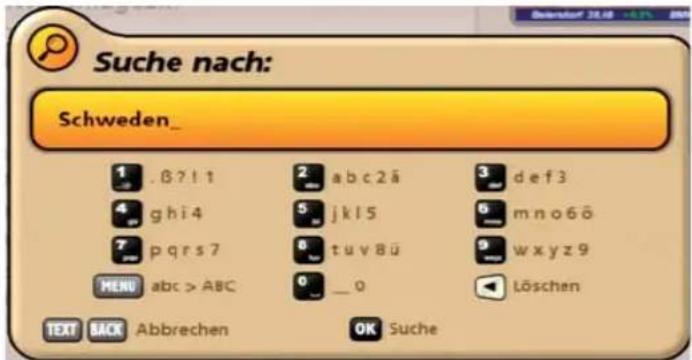
Für die Eintragung von z. B. Favoritennamen oder Suchbegriffen verwenden Sie die jeweils eingeblendete Tastatur (siehe Beispielbild).
Die in der Tastatur den Nummerntasten zugeordneten Buchstaben finden Sie auch auf Ihrer Fernbedienung wieder. Die Benutzung ähnelt sehr der eines Mobil-telefones. Folgende Tasten können Sie zur Eingabe oder zur Auswahl einer Aktion benutzen:
text_image
Suche nach: Schweden_1 1 .B?I 1 2 abc2ä 3 def3 4 ghi4 5 jkl5 6 mno6ö 7 pqr s7 8 tuv8ü 9 wxyz9 MENU abc > ABC 0 __0 Löschen TEXT BACK Abbrechen OK Suche| Taste Hinterlegte Zeichen/Aktion | |||||
| Drücken | 1 x 2 x 3 | x 4 x 5 x | |||
| 1m@ | . | β | ? | ! | 1 |
| 2abc | a | b | c | 2 | ä |
| 3def | d | e | f | ||
| 4ghi | g | h | i | ||
| 5jkl | j | k | l | 5 | |
| 6mno | m | n | o | ||
| 7pqrs | p | q | r | s | 7 |
| 8tuv | t | u | v | 8 | ü |
| 9wxyz | w | x | y | z | 9 |
3 4 6
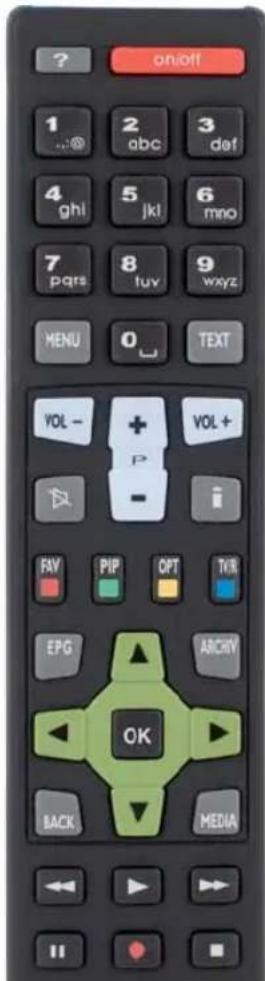
text_image
onoff 1 2 3 ...@ abc def 4 ghi 5 jkl 6 mno 7 pqrs 8 tuv 9 wxyz MENU 0 TEXT VOL - + P - VOL + FAY PIP OPT TVK EPG ARCHY OK BACK MEDIAAllgemeine Bedienungshinweise
 | 1 x Leerzeichen 2 x 0 |
 | Letztes Zeichen wird gelöscht |
 | Umschalten zwischen Groß- und Kleinschreibung |
 | Bestätigung des eingegebenen Begriffes |
 | Abbrechen der Eingabe ohne zu speichern |
 | Abbrechen der Eingabe ohne zu speichern |
Nach Eingabe des gewünschten Begriffes drücken Sie die OK -Taste um z. B. den Namen/Suchbegriff zu übernehmen oder die BACK - oder TEXT -Taste, um die Eingabe abzubrechen.
Bearbeitungs- und Auswahlmöglichkeiten in den Menüs

Beachten Sie immer die Leiste im unteren Teil der Einblendung. Hier fi nden Sie Hinweise zur weiteren Bedienung.
In vielen Menüs werden Ihnen am unteren Ende der Einblendung sämtliche, in dem jeweiligen Menü zur Verfügung stehenden Bearbeitungs- und Auswahlmöglichkeiten angezeigt. Sofern eine bestimmte Fernbedienungstaste zur Ausführung oder Aufruf dafür benötigt wird, wird Ihnen diese mit aufgeführt (siehe Beispielbild rechts),
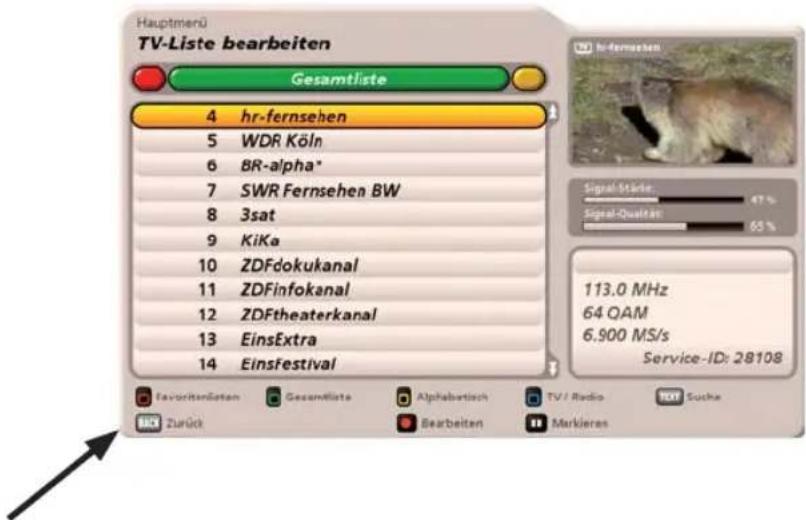
text_image
Hauptmenü TV-Liste bearbeiten Gesamtliste 4 hr-fernsehen 5 WDR Köln 6 BR-alpha* 7 SWR Fernsehen BW 8 3sat 9 KiKa 10 ZDFdokukanal 11 ZDFinfokanal 12 ZDFtheaterkanal 13 EinsExtra 14 Einsfestival Favoritenästen Gesamtliste Alphabetisch TV / Radio Text Suche Zurück Bearbeiten Markieres Service-ID: 28108Grundbedienung im TV- oder Radio-Modus (Live-Betrieb)
Thema
Seite
Fernbedienung im Live-Betrieb (TV/Radio) 26
Wechsel zwischen TV- und Radio-Betrieb 27
Einstellen der Lautstärke 27
Programmwahl 27
Programm-Information 30
Aufruf Options-Programme 31
Ton-Auswahl 32
Untertitel-Auswahl 32
Aufruf Bild in Bild-Funktion (PIP) 33
Videotext.... 34
Automatisches Timeshift 35
OTR (One Touch Recording) - Direkte Festplatten-Aufnahme 36
Fernbedienung im Live-Betrieb (TV/Radio)
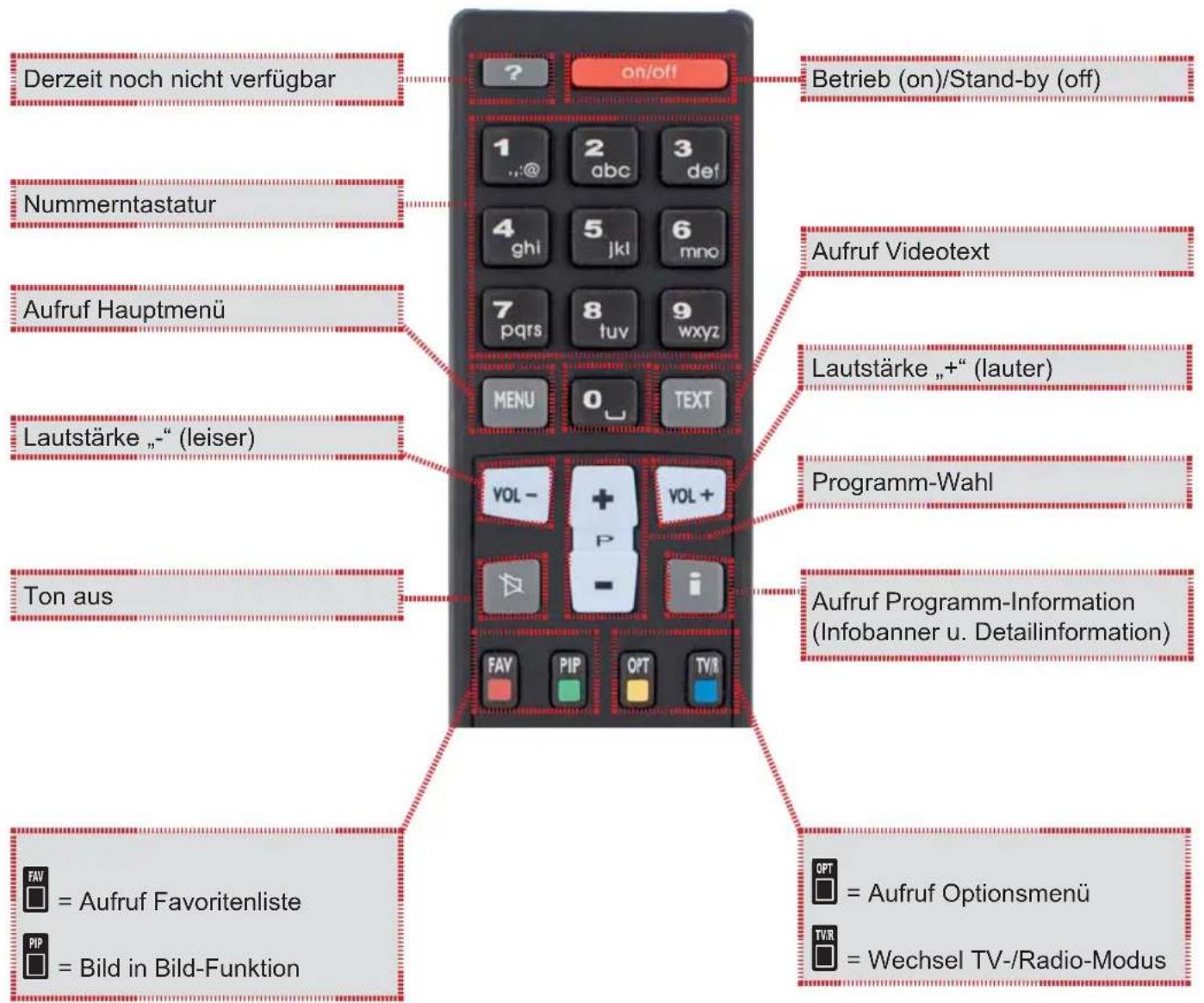
text_image
Derzeit noch nicht verfügbar Nummerntastatur Aufruf Hauptmenü Lautstärke „-“ (leiser) Ton aus FAT = Aufruf Favoritenliste PIP = Bild in Bild-Funktion on/off Betrieb (on)/Stand-by (off) 1 2 3 abc def 4 ghi 5 jkl 6 mno 7 pqrs 8 tuv 9 wxyz MENU 0 TEXT VOL - + VOL + - Programm-Wahl FAY PIP OPT TV/R Aufruf Videotext Lautstärke „+“ (lauter) Programm-Wahl Aufruf Programm-Information (Infobanner u. Detailinformation) OPT = Aufruf Optionsmenü TVR = Wechsel TV-/Radio-ModusGrundbedienung im TV- oder Radio-Modus (Live-Betrieb)
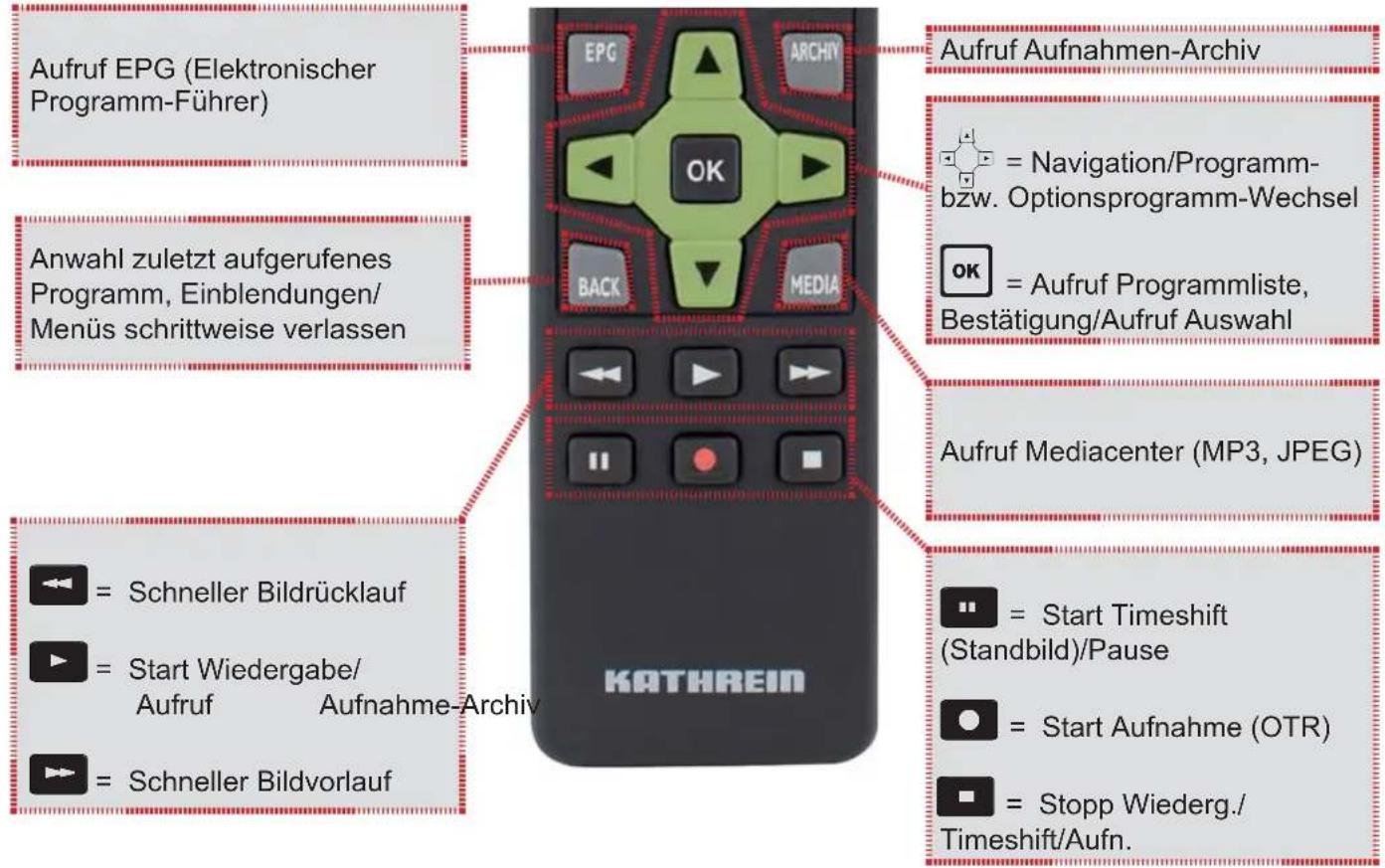
text_image
Aufruf EPG (Elektronischer Programm-Führer) Anwahl zuletzt aufgerufenes Programm, Einblendungen/ Menüs schrittweise verlassen = Schneller Bildrücklauf = Start Wiedergabe/ Aufruf Aufnahme-Archiv = Schneller Bildvorlauf EPG ARCHIV OK BACK MEDIA Aufruf Aufnahmen-Archiv = Navigation/Programm- bzw. Optionsprogramm-Wechsel OK = Aufruf Programmliste, Bestätigung/Aufruf Auswahl Aufruf Mediacenter (MP3, JPEG) = Start Timeshift (Standbild)/Pause = Start Aufnahme (OTR) = Stopp Wiederg./ Timeshift/Aufn. KATHREINWechsel zwischen TV- und Radio-Betrieb
Der Wechsel zwischen dem TV- und Radio-Betrieb wird mit der TVR (blau)-Taste durchgeführt.
Einstellen der Lautstärke
Die Einstellung der Lautstärke wird mit den VOL + VOL - -Tasten vorgenommen.
Programmwahl
Programmwahl direkt
Mit der -Taste wird das Programm in der Sortierung der aktuell gewählten Programm-/Favoritenliste gewählt. Ist der Programmplatz aus der Programmliste bekannt, kann das gewünschte Programm auch direkt durch Eingabe des Programmplatzes mit Hilfe der Nummerntasten der Fernbedienung erfolgen (Beispiel: ASTRA HD+ befindet sich in der aktuell gewählten Programmliste auf Programmplatz 10 - drücken
Sie hierfür nacheinander die Tasten 1 o auf der Fernbedienung).
Grundbedienung im TV- oder Radio-Modus (Live-Betrieb)
Programmwahl aus Programmliste
Mit der OK-Taste öffnen Sie die Programmliste. Sie erhalten folgende Einblendung:
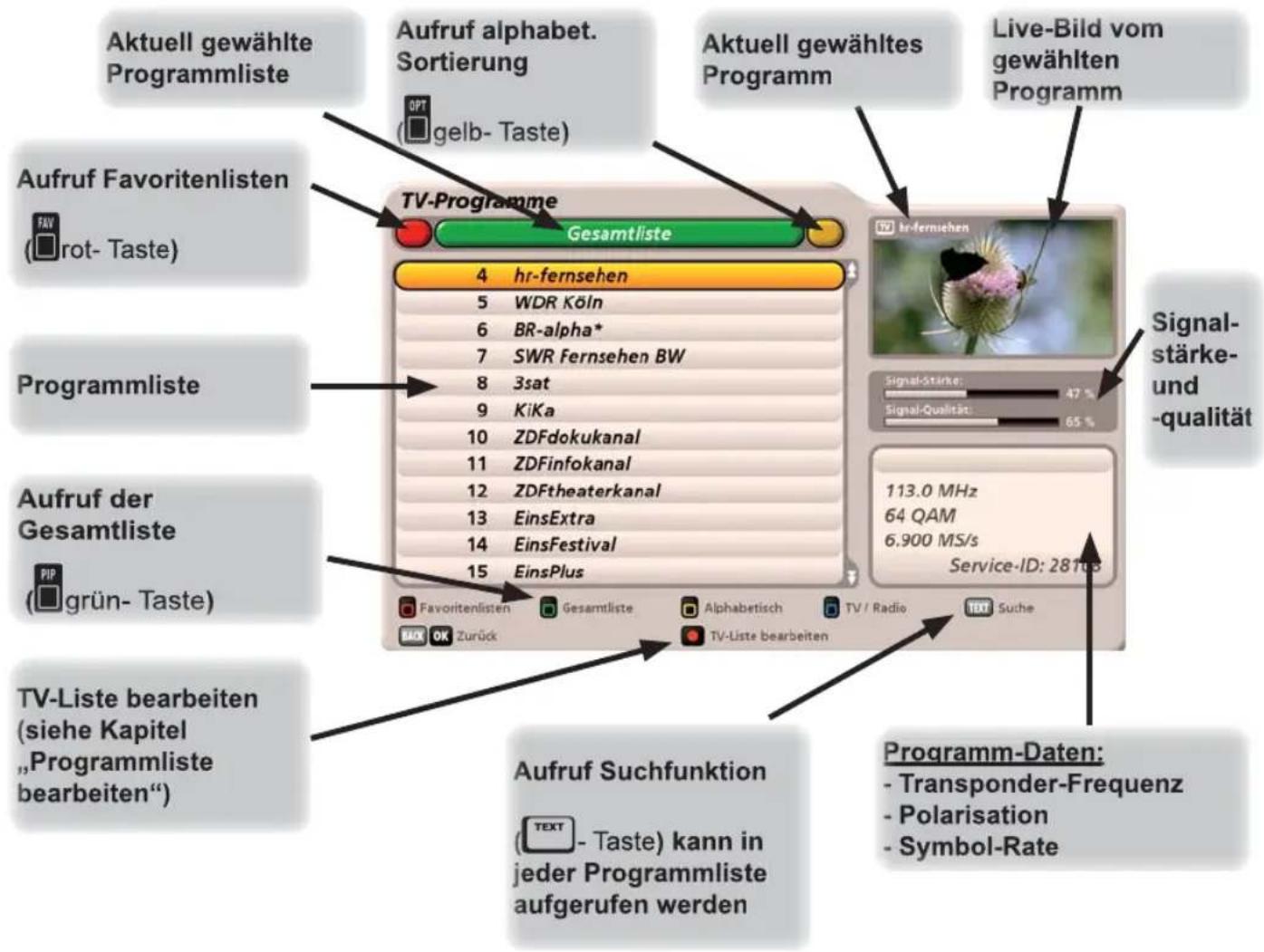
text_image
Aktuell gewählte Programmliste Aufruf alphabet. Sortierung (Aus) gelb- Taste) Aktuell gewähltes Programm Live-Bild vom gewählten Programm Aufruf Favoritenlisten ( rot- Taste ) TV-Programme Gesamtliste 4 hr-fernsehen 5 WDR Köln 6 BR-alpha* 7 SWR Fernsehen BW 8 3sat 9 KiKa 10 ZDFdokukanal 11 ZDFinfokanal 12 ZDFtheaterkanal 13 EinsExtra 14 EinsFestival 15 EinsPlus Signal-Stärke- Signal-Qualität Signal-stärke- und -qualität 113.0 MHz 64 QAM 6.900 MS/s Service-ID: 281dB Aufruf der Gesamtliste ( grün- Taste ) TV-Liste bearbeiten (siehe Kapitel „Programmliste bearbeiten“) Aufruf Suchfunktion (TEXT - Taste) kann in jeder Programmliste aufgerufen werden Programm-Daten: - Transponder-Frequenz - Polarisation - Symbol-RateHinweis zur Auswahl der Favoritenlisten:
Sie können die Favoritenlisten aber auch direkt vom TV-Bild mit der (rot)-Taste aufrufen. Wählen Sie im Anschluss mit den Cursor(-)-Tasten die gewünschte Favoritenliste aus und bestätigen Sie die Auswahl mit der OK-Taste. Der Receiver wählt automatisch das erste, in der Favoritenliste gespeicherte Programm aus und kehrt zum TV-Bild zurück. Jetzt können Sie die in der gewählten Favoritenliste gespeicherten Programme in ihrer Reihenfolge mit den -Tasten auswählen.
Grundbedienung im TV- oder Radio-Modus (Live-Betrieb)
Wählen Sie jetzt mit der jeweiligen Farbtaste, aus welcher Kategorie Sie eine Programmliste öffnen möchten:

(rot)- Taste: Aufruf der
Kategorie „Favoritenlisten“
Beinhaltet folgende Programmlisten:
- Favoritenlisten 1-8

(grün)-Taste: Aufruf der
Kategorie „Gesamtliste“
Beinhaltet folgende Programmlisten:
- Gesamtliste
- Nach Satelliten sortierte Programmlisten

(gelb)-Taste: Aufruf der
alphabetisch sortierten Listen
Beinhaltet folgende Programmlisten:
- A-Z
- Z-A
- 0-9
- Nach einzelnen Buchstaben sortiert
Auswahl Programmliste:
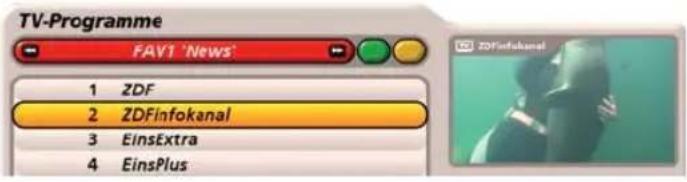
text_image
TV-Programme FAV1 'News' 1 ZDF 2 ZDFinfokanal 3 EinsExtra 4 EinsPlus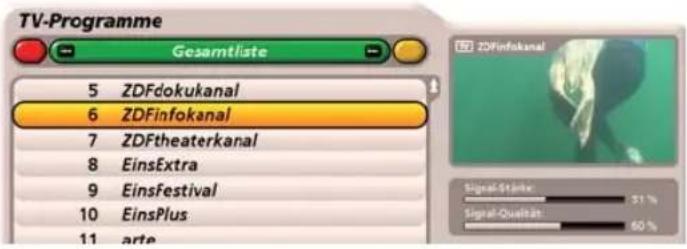
text_image
TV-Programme Gesamtliste 5 ZDFdokukanal 6 ZDFinfokanal 7 ZDFtheaterkanal 8 EinsExtra 9 EinsFestival 10 EinsPlus 11 arte ZDFinfokanal Signal-Statue: 51% Signal-Qualit: 60%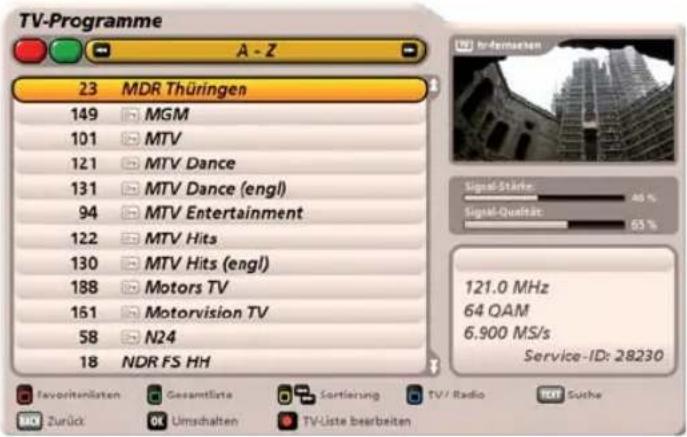
text_image
TV-Programme A - Z 23 MDR Thüringen 149 MGM 101 MTV 121 MTV Dance 131 MTV Dance (engl) 94 MTV Entertainment 122 MTV Hits 130 MTV Hits (engl) 188 Motors TV 151 Motorvision TV 58 N24 18 NDR FS HH Favoritenlisten Gesamtliste Sortierung TV / Radio Suche Zurück Umschalten TV-liste beirbeiten Signal-Stärke: 46 % Signal-Qualität: 65 % 121.0 MHz 64 QAM 6,900 MS/s Service-ID: 28230Sie können mit den ▶▶▶-Tasten zwischen den jeweils vorhandenen Programmlisten einer Kategorie wählen. Wenn Sie eine Übersicht der jeweils vorhandenen Programmlisten erhalten möchten, müssen Sie dazu nur nochmals die jeweilige Farbtaste der gewählten Kategorie drücken und Sie erhalten dann folgende Einblendung (Beispiel Favoritenlisten):
Die gewünschte Programmliste wird mit den Cursor( )-Tasten ausgewählt und mit der OK-Taste aufgerufen.
Programm wählen:
Nach Auswahl der gewünschten
Programmliste wird das gewünschte
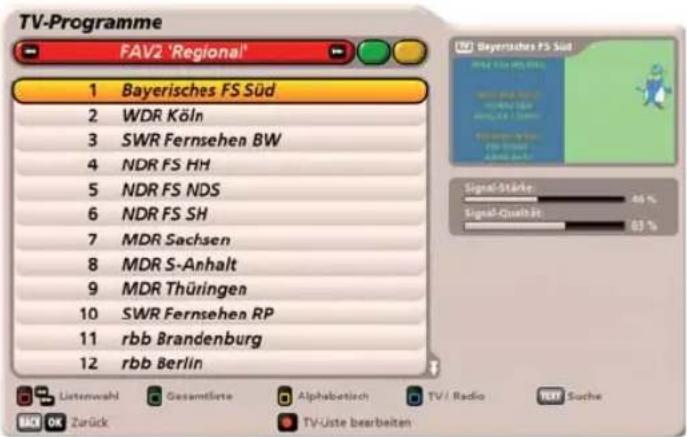
text_image
TV-Programme FAV2 'Regional' 1 Bayerisches FS Süd 2 WDR Köln 3 SWR Fernsehen BW 4 NDR FS HH 5 NDR FS NDS 6 NDR FS SH 7 MDR Sachsen 8 MDR S-Anhalt 9 MDR Thüringen 10 SWR Fernsehen RP 11 rbb Brandenburg 12 rbb Berlin Listenwahl Gesamtlerte Alphabetisch TV / Radio Suche OK Zurück TV-Jüste beerbeitenProgramm mit den Cursor( )-Tasten ausgewählt und mit der OK-Taste aufgerufen. Durch nochmaliges Drücken der OK-Taste oder durch Drücken der BACK-Taste verlassen Sie die Programmliste wieder und kehren zum TV-Bild zurück.
Grundbedienung im TV- oder Radio-Modus (Live-Betrieb)
Programm-Information
Die Programm-Meldung wird bei jedem Programm-Wechsel für einige Sekunden (kann im Menü „Einstellungen“, „Benutzerdefinierte Einstellungen“, „Bildschirm-Menü anpassen“ eingestellt werden) oder ständig mit der i-Taste eingeblendet.
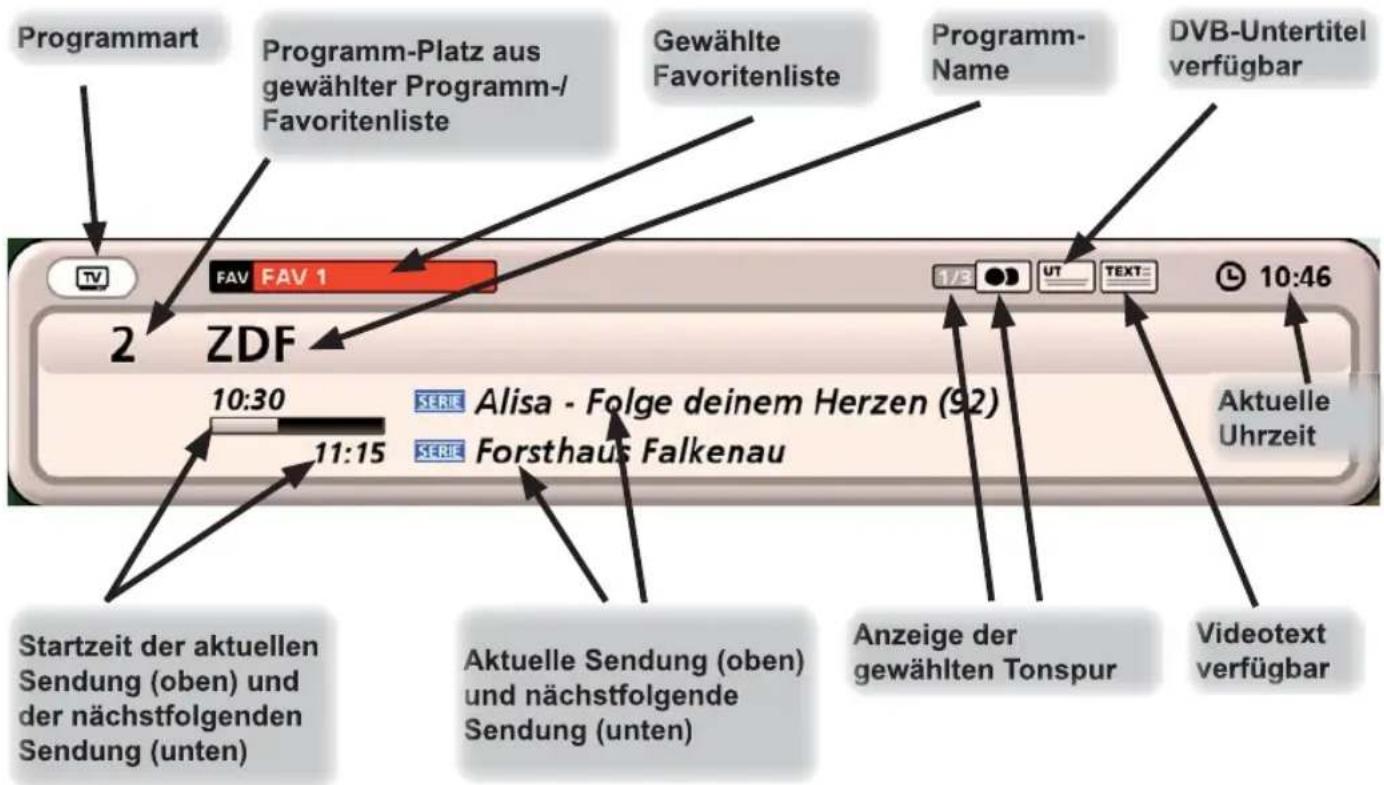
text_image
Programmart Programm-Platz aus gewählter Programm-/ Favoritenliste Gewählte Favoritenliste Programm-Name DVB-Untertitel verfügbar 2 ZDF 10:30 SERIE Alisa - Folge deinem Herzen (92) 11:15 Forsthaus Falkenau Startzeit der aktuellen Sendung (oben) und der nächstfolgenden Sendung (unten) Aktuelle Sendung (oben) und nächstfolgende Sendung (unten) Anzeige der gewählten Tonspur Videotext verfügbarFolgende Icons (Symbole) können in der Programm-Information erscheinen:
 | In HDTV übertragene Sendung |  | Untertitel sind vorhanden |
 | Portal-Programm (Options-Kanäle vorhanden) |  | Videotext ist vorhanden |
 | Dolby Digital-Tonspur ausgewählt |  | Receiver erkennt die Sendung als Film |
 | Ton-Auswahl ist: Mono links |  | Receiver erkennt die Sendung als Serie |
 | Ton-Auswahl ist: Mono rechts |  | Receiver erkennt die Sendung als Live-Sendung |
 | Ton-Auswahl ist: Stereo |
Grundbedienung im TV- oder Radio-Modus (Live-Betrieb)
Aufruf Options-Programme
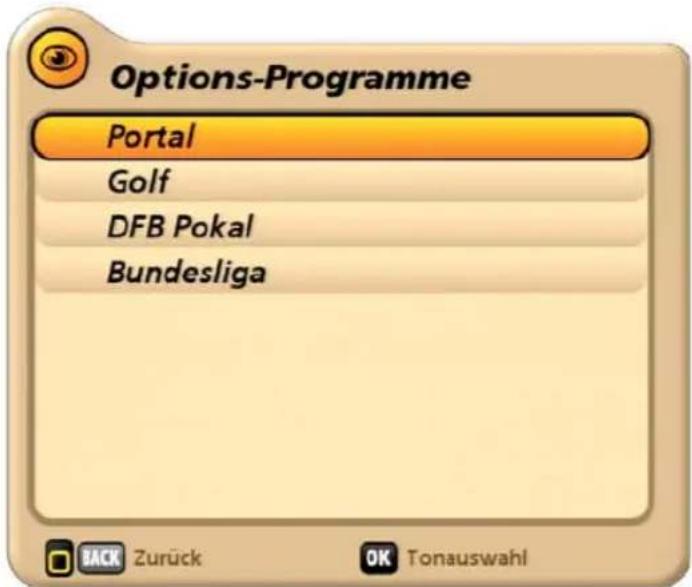
Wenn Ihnen in der Programm-Meldung folgendes Zeichen eingeblendet wird, handelt es sich um ein Portal-Programm. Drücken Sie die (gelb)-Taste, wählen Sie mit den ▲▼-Tasten „Options-Programme“ und bestätigen Sie mit der OK-Taste. Im Anschluss erhalten Sie folgende Einblendung (Beispiel):
text_image
Options-Programme Portal Golf DFB Pokal BundesligaWählen Sie das von Ihnen gewünschte Options-Programm mit den ▲ ▼ -Tasten aus und bestätigen Sie Ihre Auswahl mit der OK -Taste. Sie erhalten folgende Einblendung:
text_image
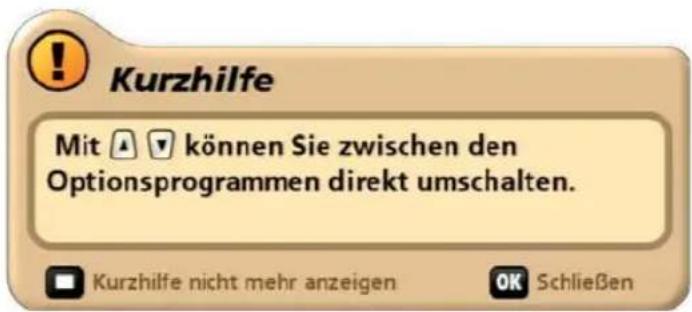
Kurzhilfe Mit 🔍 können Sie zwischen den Optionsprogrammen direkt umschalten. Kurzhilfe nicht mehr anzeigen OK SchließenDrücken Sie die OK-Taste, falls Sie beim nächsten Mal wieder an diese Funktion erinnert werden möchten, oder die □-Taste, falls diese Meldung nicht mehr angezeigt werden soll.
Sie können nach Auswahl eines Options-Programmes mit den ▲▼-Tasten durch die weiteren Options-Kanäle Ihres gewählten Portal-Programmes zappen.
Grundbedienung im TV- oder Radio-Modus (Live-Betrieb)
Ton-Auswahl
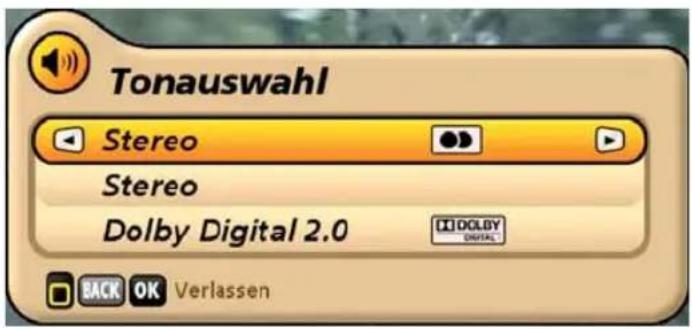
Wenn in der Programm-Meldung z. B. 1/3 vor dem Zeichen für die ausgewählte Tonspur eingeblendet wird, zeigt Ihnen dies an, dass Sie aktuell die erste der drei vorhandenen Tonspuren gewählt haben. Drücken Sie die (gelb)-Taste und wählen Sie mit den ▲ ▼ -Tasten „Tonauswahl“ und bestätigen Sie mit der OK-Taste. Im Anschluss erhalten Sie folgende Einblendung (Beispiel):
text_image
Tonauswahl Stereo Stereo Dolby Digital 2.0 DOLBY DIGITAL BACK OK VerlassenWählen Sie die von Ihnen gewünschte Ton-Option mit den Cursor( )-Tasten aus und bestätigen Sie Ihre Auswahl mit der OK -Taste.
Untertitel-Auswahl
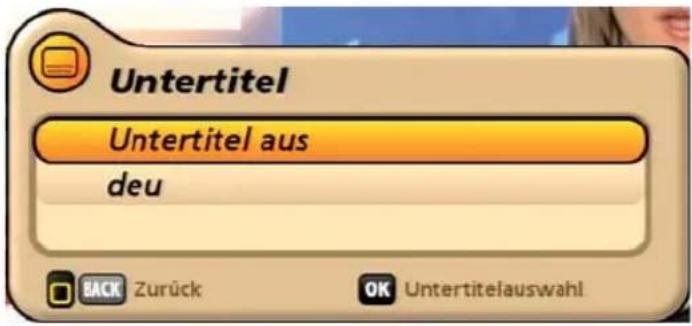
Wenn Ihnen in der Programm-Meldung folgendes Zeichen für Untertitel eingeblendet wird, können Sie die Funktion „Untertitel“ wie folgt aufrufen: Drücken Sie zwei Mal die (gelb)-Taste und wählen Sie mit den ▲▼-Tasten „Untertitel“ aus und bestätigen Sie mit der OK-Taste. Im Anschluss erhalten Sie folgende Einblendung (Beispiel):
text_image
Untertitel Untertitel aus deu BACK Zurück OK UntertitelauswahlWählen Sie mit den ▲▼-Tasten den gewünschten Untertitel aus und bestätigen Sie mit der OK-Taste. Der Receiver kehrt automatisch zum TV-Bild zurück.
Grundbedienung im TV- oder Radio-Modus (Live-Betrieb)
Aufruf Bild in Bild-Funktion (PIP)
Mit der Bild-in-Bild-Funktion ist es möglich, zwei Sendungen zur selben Zeit zu sehen. Sie können so verfolgen, wann eine weitere Sendung, die Sie sehen möchten, beginnt, ohne die laufende Sendung zu verlassen. Auf Grund der kleinen Größe des PIP-Fensters dient es aber nur Kontrollzwecken und ist nicht zum kompletten Betrachten von Sendungen geeignet.
Beim ersten Druck auf die ☐(grün)-Taste wird in der rechten oberen Ecke ein Fenster geöffnet. Über dem eingeblendeten Bild ist der empfangene Sender angegeben:
text_image
Beachten Sie, dass im PIP nur Programme angezeigt werden können, die auf der selben Frequenz gesendet werden (Transponder/Kanal), wie das aktuell im Hauptbild gewählte Programm.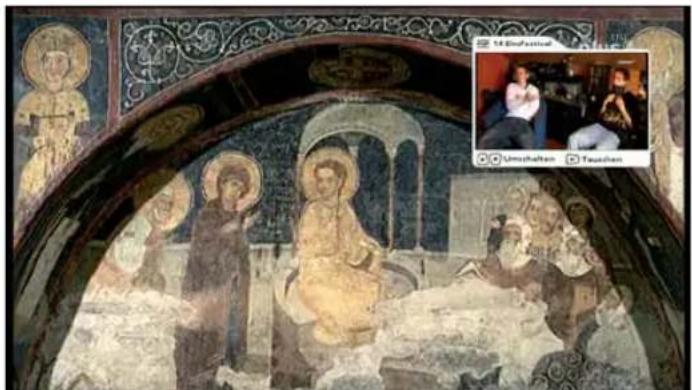
Programmwahl im Hauptbild
Im Hauptbild können Sie das Programm wie gewohnt mit den -Tasten umschalten.
Programmwahl im PIP
Das Programm im PIP kann mit den ▲ ▼-Tasten gewählt werden. Es können nur Programme ausgewählt werden, die auf dem gleichen Transponder/Kanal gesendet werden.
Programmtausch Hauptbild und PIP
Mit der ▶-Taste lassen sich die empfangenen Programme tauschen (Hauptbild und PIP).
Durch nochmaliges Drücken der PIP (grün)-Taste wird das PIP wieder ausgeblendet.
Grundbedienung im TV- oder Radio-Modus (Live-Betrieb)
Videotext
Dieses Symbol Text in der Programm-Meldung zeigt Ihnen, ob Videotext bei dem gerade angewählten Programm verfügbar ist.
Mit Druck auf die TEXT-Taste bereitet der Receiver den mitgesendeten Videotext – auch bei verschlüsselten Signalen – für das Fernsehgerät auf.
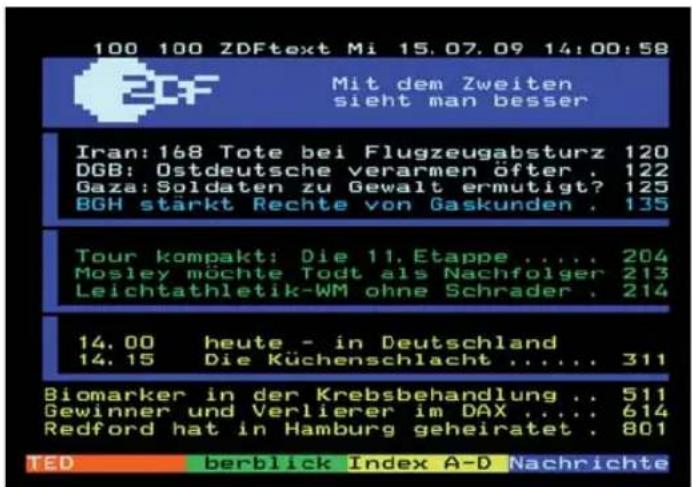
Während der Suche ist in der linken oberen Ecke die gesuchte Programm-Seite und in der rechten oberen Ecke die laufende Zeitangabe mit Tagesdatum eingeblendet. Nach Beendigung der Suche erscheint der vom jeweiligen Programm-Anbieter mitgesendete Videotext.
Sie haben mehrere Möglichkeiten, die gewünschten Seiten aufzurufen:
- Eingabe mit den Zifferntasten
- Seitenweise vor- und zurückblättern mit
den ▲ ▼ -Tasten - Vor- und zurückblättern in den Unterseiten (z. B. 1/2 und 2/2) mit den
◀▶-Tasten
text_image
100 100 ZDFtext Mi 15.07.09 14:00:58 BDF Mit dem Zweiten sicht man besser Iran: 168 Tote bei Flugzeugabsturz 120 DGB: Ostdeutsche verarmen öfter . 122 Gaza: Soldaten zu Gewalt ermutigt? 125 BGH stärkt Rechte von Gaskunden . 135 Tour kompakt: Die 11. Etappe .... 204 Mosley möchte Todt als Nachfolger 213 Leichtathletik-WM ohne Schrader . 214 14.00 heute - in Deutschland 14.15 Die Küchenschlacht .... 311 Biomarker in der Krebsbehandlung .. 511 Gewinner und Verlierer im DAX .... 614 Redford hat in Hamburg geheiratet . 801 TED berblick Index A-D Nachrichte- Auswahl der am unteren Ende eingeblendeten Möglichkeiten mit der jeweiligen Farbtaste (rot), (grün), (gelb), und (blau)
Mit der Taste BACK oder TEXT verlassen Sie den Videotext wieder.
Grundbedienung im TV- oder Radio-Modus (Live-Betrieb)
Automatisches Timeshift
Der UFC 960sw bietet Ihnen hier eine besondere Funktion. Sobald Sie auf ein Programm wechseln, zeichnet der Receiver automatisch die von Ihnen betrachtete Sendung im Hintergrund auf die externe Festplatte auf. Nehmen Sie einen erneuten Programmwechsel vor, werden die vorherigen gespeicherten Daten gelöscht und die Aufnahme im Hintergrund beginnt von vorne.
Durch die permanente Hintergrund-Aufnahme des Receivers bieten sich Ihnen folgende Möglichkeiten:
- Zurückspulen bis zu dem Zeitpunkt, ab welchem auf dieses Programm umgeschaltet wurde und im
Anschluss Vorspulen bis zum Live-Signal (←→→-Tasten)
- Pause-Funktion (■)-Taste), das Bild wird eingefroren
- 30-Sekunden-Sprünge vor- und zurück (◀▶-Tasten)
Sollten Sie sich zu einem späteren Zeitpunkt des Betrachtens einer Sendung entscheiden, die Sendung aufzeichnen zu wollen, können Sie dies von dem Zeitpunkt an tun, an dem Sie auf dieses Programm gewechselt haben (siehe „OTR“).
Voraussetzung: Im Menü „Einstellungen“, „Benutzerdefinierte-Einstellungen“, „PVR-Einstellungen“ muss die Auswahl „Automatisches Timeshift“ auf „An“ gestellt und in der Auswahl „Standard-Aufnahmedauer“ genügend Zeit für die Timeshift-Aufnahme eingestellt sein.
Siehe dazu auch Kapitel „Hauptmenü“, „Einstellungen“, „Benutzerdefinierte-Einstellungen“, „PVR-Einstellungen“.

Funktion nur nutzbar, wenn Archiv-Festplatte angeschlossen und eingerichtet ist.
Grundbedienung im TV- oder Radio-Modus (Live-Betrieb)
OTR (One Touch Recording) - Direkte Festplatten-Aufnahme
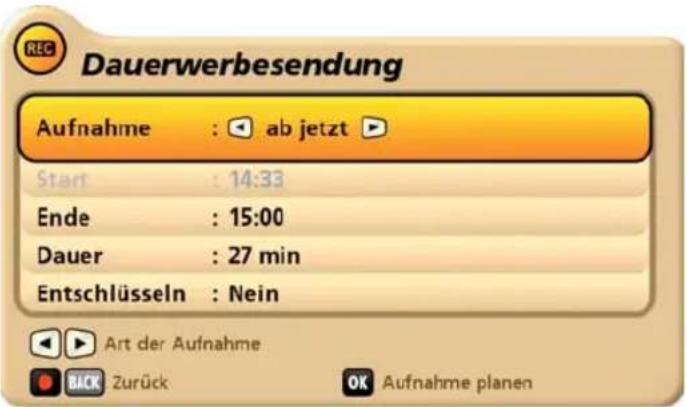
Um eine direkte Festplatten-Aufnahme zu starten, drücken Sie die (roter Punkt)-Taste. Sie erhalten folgende Einblendung (Beispiel):
Die Auswahl der zu ändernden Zeile
wird mit den ▲ ▼-Tasten und die
Änderungen werden mit den Tasten vorgenommen.
Aufnahme:
Sie haben folgende Auswahlmöglichkeiten:
text_image
Dauerwerbesendung Aufnahme : ab jetzt Start : 14:33 Ende : 15:00 Dauer : 27 min Entschlüsseln : Nein Art der Aufnahme BACK Zurück OK Aufnahme planen- „ab jetzt“: Aufzeichnung erfolgt ab dem jetzigen Zeitpunkt
- "später" Aufzeichnung erfolgt ab der in der Zeile „Start“ einzugebenden Startzeit
Start:
Die Startzeit für eine Aufnahme müssen Sie nur dann eingeben, wenn Sie bei der Art der Aufnahme „später“ gewählt haben.
Ende:
Die Endzeit für eine Aufnahme wird vom Receiver automatisch anhand der vorhandenen EPG-Daten vorgegeben. Sie können diese aber manuell nach Ihren Wünschen verändern.
Dauer:
Die Dauer für eine Aufnahme wird vom Receiver automatisch anhand der Start- und Endzeit ermittelt. Sie können die Dauer aber manuell korrigieren. Dabei wird die Endzeit vom Receiver automatisch an die neue Aufnahmedauer angepasst. Die Startzeit der Aufnahme bleibt unverändert.
Entschlüsseln:
Sie können hier wählen, ob die Sendung unverschlüsselt (Auswahl „Ja“) oder verschlüsselt (Auswahl „Nein“) auf die Festplatte aufgenommen werden soll.
Bei „Auswahl Ein“ können Sie, je nach Einstellung im Menü „Schnittstellen“ „Common Interface“ „Mehrfach-Entschlüsselung“, evtl. keine weiteren verschlüsselten Kanäle betrachten, die vom verwendeten CA-Modul entschlüsselt werden (siehe dazu Kapitel „Schnittstellen“ „Common Interface“ „Mehrfach-Entschlüsselung“).
Durch Drücken der OK-Taste starten Sie die Aufnahme - mit der BACK- oder der (roter Punkt)-Taste brechen Sie den Vorgang ab. Nach dem Start der Aufnahme müssen Sie zum Abbrechen der Aufnahme die
- Taste drücken, mit den ▲ ▼ -Tasten die abzubrechende Aufnahme auswählen und mit der OK -Taste bestätigen.
EPG (Elektronischer Programmführer)
Thema
Seite
Aufruf EPG 38
Auswahlmöglichkeiten (Fernbedienungstasten im EPG) 39
Ansichten des EPGs 40
Extras-Menü 43
Suchfunktion.... 44
Aufnahme-Einstellungen (Timer programmieren) 46
Erinnerungsfunktion (Umschalten auf Sendung).... 52
Aufnahmeplan-Ansicht 53

Die EPG-Daten stehen Ihnen nicht sofort nach der Erst-Installation zur Verfügung. Erst nach der ersten Aktualisierung des EPGs in der Nacht bzw. nach dem ersten Ausschalten des Receivers in den Stand-by-Modus, werden die EPG-Daten aktualisiert/geladen. Die Daten werden auf der angeschlossenen und eingerichteten Archiv-Festplatte gespeichert (siehe Hauptmenü/Schnittstellen/Festplatten-Management/Archiv-Festplatte einrichten). Nach dem Start des Receivers werden diese Daten geladen.
Der volle Umfang des EPGs kann nur in Verbindung mit der eingerichteten, angeschlossenen Archiv-Festplatte genutzt werden.
EPG (Elektronischer Programmführer)
Aufruf EPG
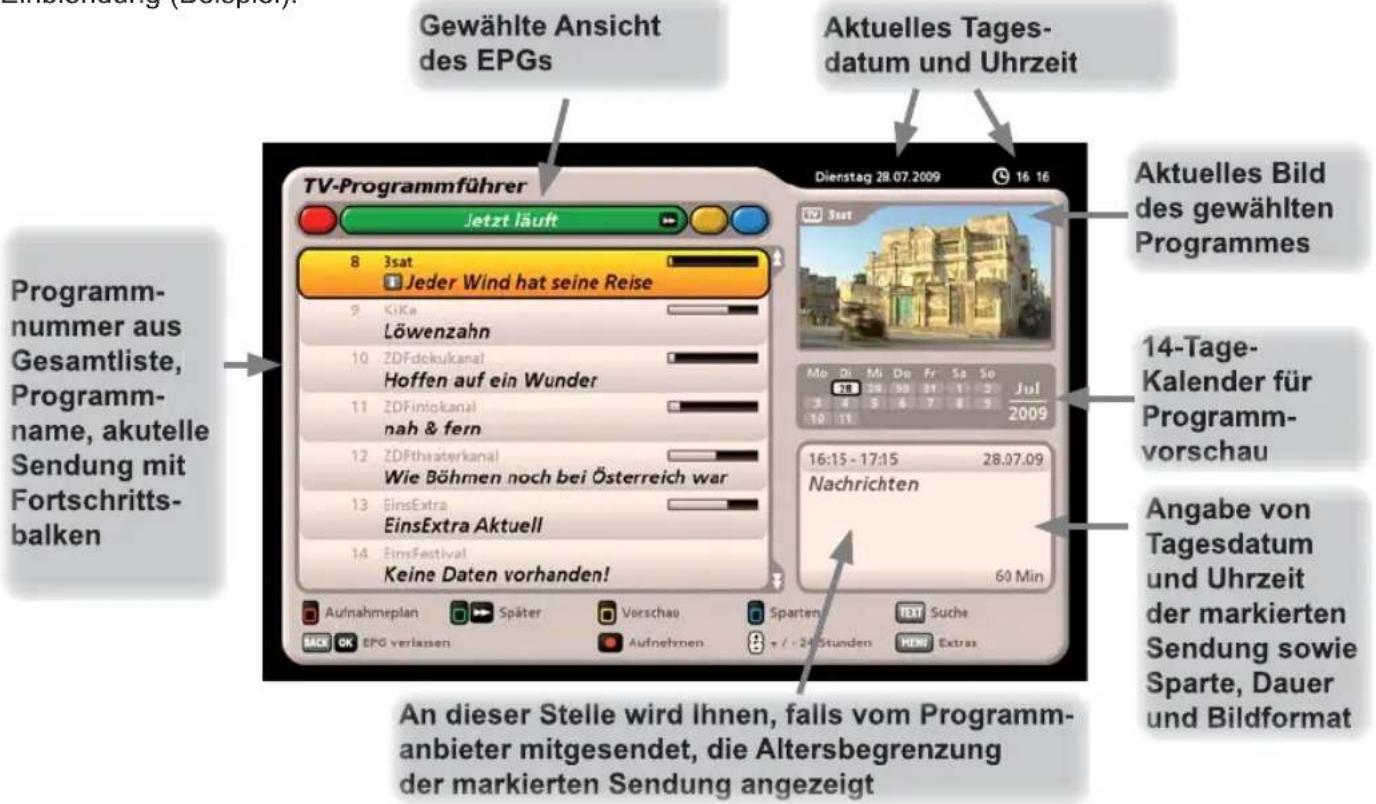
Der EPG wird mit der EPG-Taste aufgerufen. Sie erhalten automatisch bei jedem Aufruf die von Ihnen im Menü („Einstellungen“, „Benutzerdefinierte Einstellungen“, „EPG-Einstellungen“) gewählte Ansicht - egal welche Ansicht Sie beim letzten Mal vor dem Verlassen des EPGs eingestellt hatten. Sie erhalten folgende Einblendung (Beispiel):
text_image
Gewählte Ansicht des EPGs Aktuelles Tages- datum und Uhrzeit Programm- nummer aus Gesamtliste, Programm- name, akutelle Sendung mit Fortschritts- balken TV-Programmführer Jetzt läuft 8 3sat Jeder Wind hat seine Reise 9 KiKa Löwenzahn 10 ZDFdokukanal Hoffen auf ein Wunder 11 ZDFinfokanal nah & fern 12 ZDFtheaterkanal Wie Böhmen noch bei Österreich war 13 EinsExtra EinsExtra Aktuell 14 EinsFestival Keine Daten vorhanden! Aufnahmeplan Später Vorschau Sparten TEXT Suche BACK OK EPG verlassen Aufnehmen / - 24 Stunden HENE Extras An dieser Stelle wird Ihnen, falls vom Programm- anbieter mitgesendet, die Altersbegrenzung der markierten Sendung angezeigt Dienstag 28.07.2009 16 16 Aktuelles Bild des gewählten Programmes 14-Tage- Kalender für Programm- vorschau Nachrichten 60 Min Mo Di Mi Do Fr Sa So Jul 28 29 30 31 1 2 2009 10 11 16:15 - 17:15 28.07.09 Angabe von Tagesdatum und Uhrzeit der markierten Sendung sowie Sparte, Dauer und BildformatHinweis: Wenn Sie vor dem Aufruf des EPGs ein Programm aus einer Favoritenliste gewählt haben, erhalten Sie im EPG nur die Daten für die Programme angezeigt, die in dieser Favoritenliste vorhanden sind. Durch nochmaliges Drücken der EPG-Taste erhalten Sie den EPG für alle Programme eingeblendet.
EPG (Elektronischer Programmführer)
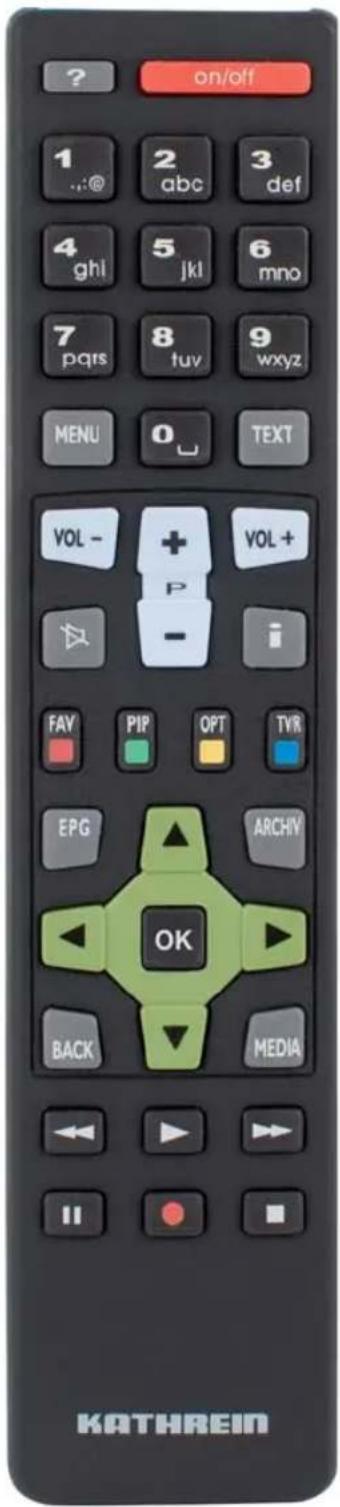
Auswahlmöglichkeiten (Fernbedienungstasten im EPG)
- (rot)-Taste
Aufruf des Aufnahmeplans (Anzeige aller vorprogrammierten Aufnahmen/Erinnerungen)
- -Taste
Navigation in den einzelnen Ansichten (z. B. 15 Minuten Zeitsprung nach vorne in der „Jetzt läuft“-Ansicht)
- OPT (gelb)-Taste
Aufruf der Vorschau des momentan markierten Programmes (Programmzeitschrift)
- TVIR (blau)-Taste
Aufruf der Sparten-Auswahl (Sortierung der Sendungen nach Sparten, z. B. Spielfi Im, Sport, Serie ...)
- -Taste
(P+) Zeitsprung im EPG um 24 Stunden nach vorne, (P-) Zeitsprung um 24 Stunden wieder zurück (z. B. in „Jetzt läuft“- und in „Vorschau“-Ansicht)
- OK -Taste
Wählt das aktuell markierte Programm in allen Ansichten aus. Mit nochmal
OK oder der EXIT-Taste wird der EPG geschlossen und das gewählte Programm erscheint am TV-Bildschirm
- (roter Punkt)-Taste
Übernahme einer Sendung in die Aufnahme-Einstellungen
- TEXT-Taste
Suche nach einer bestimmten Sendung, Sendungsinhalt (z. B. Stichwortsuche aus der Detailinformation) oder weiteren Sendeterminen (Eingabe des Suchbegriffes über die Nummerntasten der Fernbedienung, siehe dazu auch Kapitel „Bedienungshinweise“, „Alphanumerische Eingaben“)
- i -Taste
Zeigt, sofern vorhanden, weitere Informationen zur ausgewählten Sendung an
- MENU -Taste
Aufruf Extra-Menü
text_image
on/off 1 2 abc 3 def .::@ 4 ghi 5 jkl 6 mno 7 pqrs 8 tuv 9 wxyz MENU 0 TEXT VOL - + P - FAY PIP OPT TVR EPG ARCHY OK BACK MEDIA KATHREINGrundsätzlich wird in den jeweiligen Ansichten des EPGs mit den Cursor-Tasten ( ) navigiert. Mit den ▲ ▼ -Tasten können Sie einzeln zwischen den Programmen/Sendungen wählen und mit den ▲ ▶ -Tasten seitenweise in der aktuell gewählten Liste blättern.
EPG (Elektronischer Programmführer)
Mit der EPG - oder der BACK -Taste verlassen Sie den EPG wieder und kehren zum TV-Bild zurück.
Ansichten des EPGs
Jetzt läuft-Ansicht
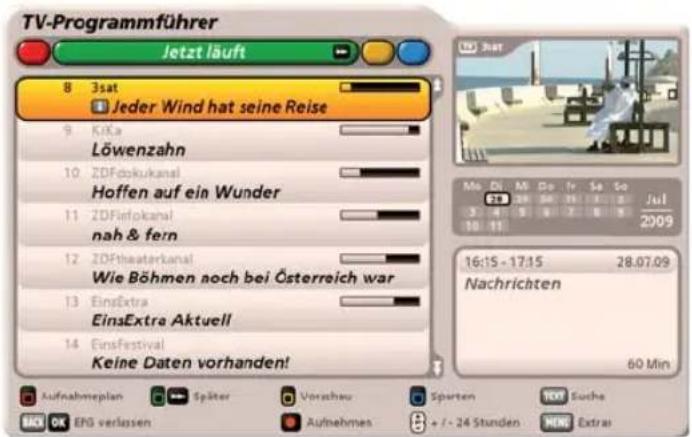
Die „Jetzt läuft“-Ansicht können Sie jederzeit im EPG mit der PIP (grün)-Taste aufrufen.
In der „Jetzt läuft“-Ansicht sehen Sie alle Programme in der Reihenfolge der Gesamt-Programm-Liste eingeblendet. Sofern EPG-Daten vom Programm-Anbieter zur
text_image
TV-Programmführer Jetzt läuft 8 3sat Jeder Wind hat seine Reise 9 KI.Ka Löwenzahn 10 ZDFdokukanal Hoffen auf ein Wunder 11 ZDFinfokanal nah & fern 12 ZDFtheaterkanal Wie Böhmen noch bei Österreich war 13 EinsExtra EinsExtra Aktuell 14 EinsFestival Keine Daten vorhanden! Aufnahmeplan Später Vorschau Sperten TDP Suche OK ENG verlassen Aufnahmes + / - 24 Stunden MDE Extrai Sat Jul 2009 16:15 - 17:15 28.07.09 Nachrichten 60 MinVerfügung gestellt/mitgesendet werden, zeigt Ihnen der Receiver zu jedem Programm die aktuell laufende Sendung mit Beginn, Ende, Dauer und einem Fortschrittsbalken an.
Mit den Cursor( )- oder den Nummern-Tasten wählen Sie das gewünschte Programm aus und können sich, falls vorhanden, mit der i -Taste weitere Informationen zur gewählten Sendung anzeigen lassen. Wenn Sie sehen wollen, was gerade auf einem Programm läuft, müssen Sie den EPG nicht verlassen, sondern wählen einfach das gewünschte Programm aus und drücken die OK -Taste. Sie erhalten rechts oben im Fenster das aktuelle Fernsehbild des gewählten Programmes. Das Bild erscheint aber erst nach Drücken der OK -Taste. Vorher wird Ihnen immer noch das Bild des alten, zuvor gewählten Programmes angezeigt, auch wenn der EPG nicht mehr auf diesem Programm steht.
Mit der ▶-Taste können Sie 15 minutenweise weiter in die zukünftigen Sendungen der Programme blicken (mit der ◀-Taste kommen Sie wieder bis zur aktuellen Zeit zurück).
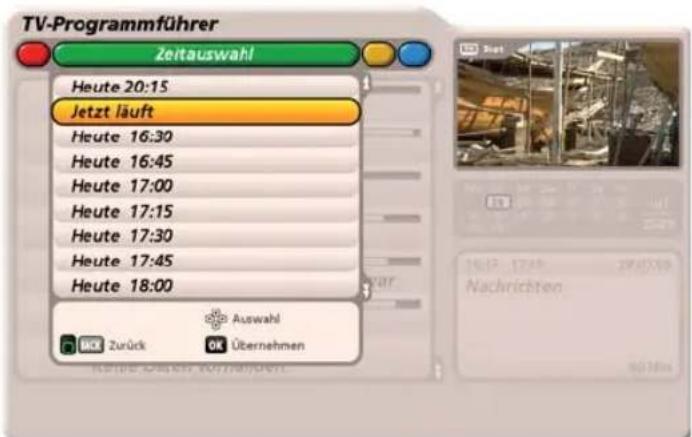
Durch Drücken der (grün)-Taste in der „Jetzt läuft“-Ansicht können Sie sich einen Zeitplan mit 15-Minuten-Schritten einblenden lassen (siehe Bild rechts). Die Auswahl der gewünschten Zeit wird mit den Cursor (-) -Tasten vorgenommen und mit der OK -Taste bestätigt.
text_image
TV-Programmführer Zeitauswahl Heute 20:15 Jetzt läuft Heute 16:30 Heute 16:45 Heute 17:00 Heute 17:15 Heute 17:30 Heute 17:45 Heute 18:00 Auswahl Zurück Übernehmen Nachrichten 60%msEPG (Elektronischer Programmführer)
Vorschau-Ansicht (Programm-Zeitschrift)
Die „Vorschau“-Ansicht können Sie
jederzeit im EPG mit der (gelb)-Taste aufrufen.
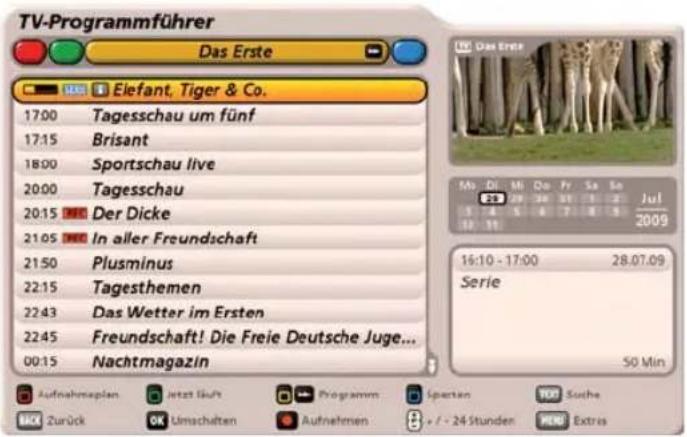
In der „Vorschau-Ansicht“ sehen Sie alle Sendungen des zuvor in der „Jetzt läuft“-Ansicht gewählten Programmes. Sofern EPG-Daten vom Programm-Anbieter zur Verfügung gestellt/mitgesendet werden, zeigt Ihnen der Receiver die Sendungen bis zu zwei Wochen im Voraus an.
text_image
TV-Programmführer Das Erste Elefant, Tiger & Co. 17:00 Tagesschau um fünf 17:15 Brisant 18:00 Sportschau live 20:00 Tagesschau 20:15 Der Dicke 21:05 In aller Freundschaft 21:50 Plusminus 22:15 Tagesthemen 22:43 Das Wetter im Ersten 22:45 Freundschaft! Die Freie Deutsche Juge... 00:15 Nachtmagazin Aufnahmeplan jetzt gült Programm sperten Suche Zurück Umschalten Aufnehmen / - 24 Stunden NEW Extras Das Erste Jul 2009 16:10 - 17:00 28.07.09 Serie 50 MinMit den Cursor( )-Tasten wählen Sie die gewünschte Sendung aus und können sich, falls vorhanden, mit der i-Taste weitere Informationen zur gewählten Sendung anzeigen lassen.
Mit den 📄-Tasten können Sie die Programme in ihrer Reihenfolge der Gesamt-Programm-Liste durchblättern (Auswahl des Programmes auch mit den Nummerntasten möglich); Sie bleiben aber stets in der Vorschau-Ansicht.
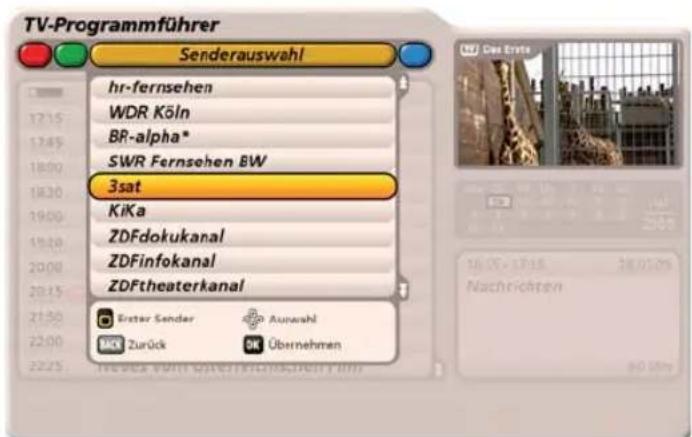
Sie können zur Auswahl des gewünschten
Programmes aber auch die (gelb)-Taste drücken. Sie erhalten dann die Gesamt-Programmliste eingeblendet (siehe Bild rechts). Mit den Cursor(-) - Tasten wählen Sie das gewünschte Programm aus.
Bestätigen Sie die Auswahl mit der OK-Taste. Der Receiver springt automatisch in die „Vorschau“-Ansicht zurück.
Mit der -Taste können Sie tageweise nach vorne und auch wieder zurück blättern.
Mit der (roter Punkt)-Taste können Sie die ausgewählte Sendung in die Aufnahme-Einstellungen übernehmen (siehe Punkt „Aufnehmen“).
text_image
TV-Programmführer Senderauswahl hr-fernsehen WDR Köln BR-alpha* SWR Fernsehen BW 3sat KiKa ZDFdokukanal ZDFinfokanal ZDFtheaterkanal Erster Sender Ausbahl MIX Zurück Übernehmen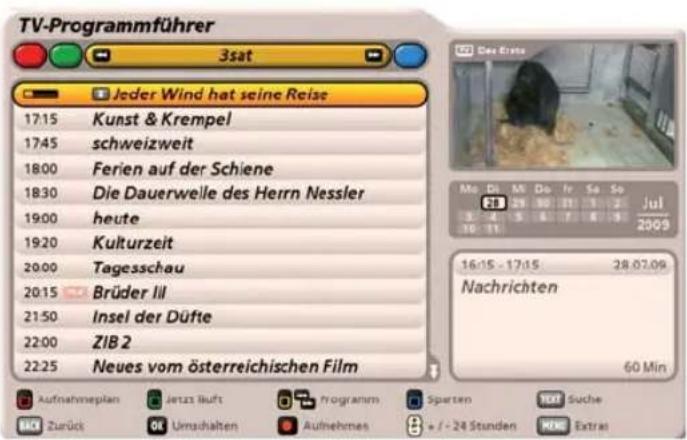
text_image
TV-Programmführer 3sat Jeder Wind hat seine Reise 17:15 Kunst & Krempel 17:45 schweizweit 18:00 Ferien auf der Schiene 18:30 Die Dauerwelle des Herrn Nessler 19:00 heute 19:20 Kulturzeit 20:00 Tagesschau 20:15 Brüder lll 21:50 Insel der Düfte 22:00 ZIB 2 22:25 Neues vom österreichischen Film Aufnahmeplan jetzt läuft programm sperten Suche Zurück Umschalten Aufnehmes + / - 24 Stunden Export Des Erste Me Di M Do fr Sa So Jul 28 19 20 21 22 23 24 25 26 27 28 29 30 31 32 33 34 35 36 37 38 39 40 41 42 43 44 45 46 47 48 49 50 51 52 53 54 55 56 57 58 59 60 Min 16/15 - 17/15 28.07.09 Nachrichten 60 MinEPG (Elektronischer Programmführer)
Sparten-Ansicht
Die „Vorschau“-Ansicht können Sie jederzeit im EPG mit der TVR (blau)-Taste aufrufen.
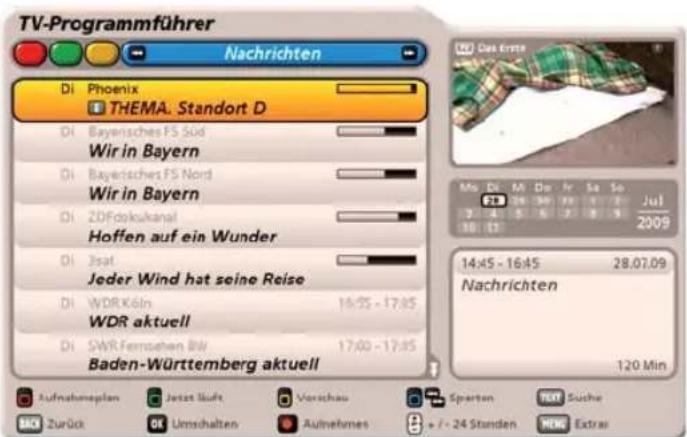
In der Sparten-Ansicht sehen Sie alle Sendungen nach den vorhandenen Sparten und ihrer Startzeit sortiert.
Es gibt folgende Sparten zur Auswahl: Meine Tipps (siehe „Extras Menü“), Spielfi Im, Serie, Unterhaltung, Sport, Nachrichten, Kinderfernsehen, Musik, Spezielle Interessen, Altersfreigaben und HD-Sendungen.
text_image
TV-Programmführer Nachrichten Di Phoenix THEMA. Standort D Di Bayerisches FS Süd Wir in Bayern Di Bayerisches FS Nord Wir in Bayern Di ZDFdokulkanal Hoffen auf ein Wunder Di 3sat Jeder Wind hat seine Reise Di WDR Köln 16:55 - 17:45 WDR aktuell Di SWR Fernsehen Bir 17:00 - 17:45 Baden-Württemberg aktuell Aufnahmenplan Jetzt läuft Verschau Sperten Text Suche Zurück Umschalten Aufnahmes +/- 24 Stunden MDE Extrai TV Des erste Jul 2009 14:45 - 16:45 28.07.09 Nachrichten 120 MinDie Zuordnung der Sendungen zu den vorhandenen Sparten erfolgt über die vom Programm-Anbieter mitgesendeten EPG-Daten.
Mit den -Tasten wählen Sie die gewünschte Sparte aus.
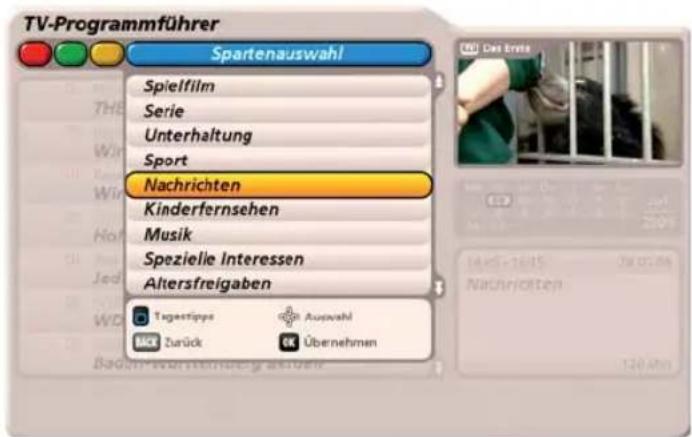
Sie können zur Auswahl der gewünschten
Sparte aber auch die TVIR (blau)-Taste drücken. Sie erhalten dann die Spartenübersicht eingeblendet (siehe
Bild rechts). Mit den Cursor(-)-Tasten wählen Sie die gewünschte Sparte aus.
Bestätigen Sie die Auswahl mit der OK-Taste. Der Receiver springt automatisch in die „Sparten“-Ansicht zurück.
Mit den Cursor( )-Tasten können Sie anschließend in jeder Sparte die gewünschte Sendung anwählen und falls
vorhanden, mit der -Taste weitere Informationen zur gewählten Sendung anzeigen lassen.
Mit der -Taste können Sie tageweise nach vorne und auch wieder zurück blättern.
Mit der 📄 (roter Punkt)-Taste können Sie die ausgewählte Sendung in die Aufnahme-Einstellungen übernehmen (siehe Punkt „Aufnehmen“).
text_image
TV-Programmführer Spartenauswahl Spielfilm Serie Unterhaltung Sport Nachrichten Kinderfernsehen Musik Spezielle Interessen Altersfreigaben Tagestrippa Zurück Auswahl Übernehmen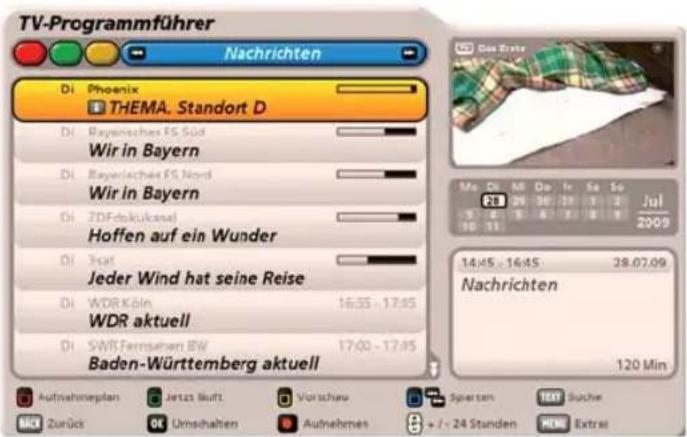
text_image
TV-Programmführer Nachrichten Di Phoenix THEMA, Standort D Di Rayelsches FS Süd Wir in Bayern Di Bayerisches FS Nord Wir in Bayern Di ZDFdokükanal Hoffen auf ein Wunder Di Text Jeder Wind hat seine Reise Di WDR Köln 16:35 - 17:45 WDR aktuell Di SWR Fernsehen BW 17:00 - 17:45 Baden-Württemberg aktuell Aufnahmeplan Jetzt Lauft Verschau Sperten Suche Zurück Umschalten Aufnahmen + / - 24 Stunden HEN Extrat Das Ende Jul 2009 14:45 - 16:45 38.07.09 Nachrichten 120 MinEPG (Elektronischer Programmführer)
Extras-Menü
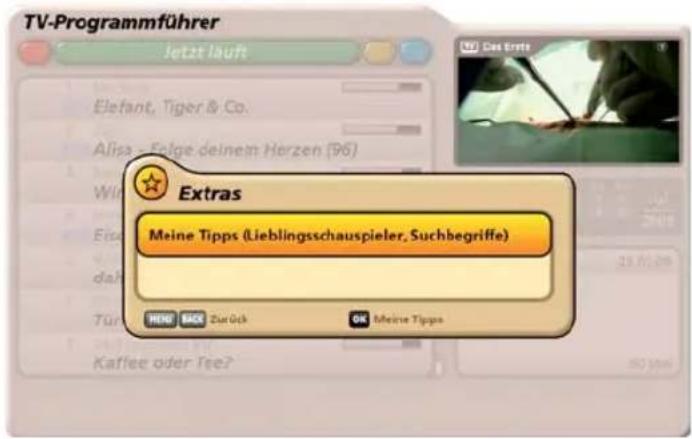
Das Menü „Extras“ wird im EPG mit der
MENU -Taste aufgerufen. In diesem Menü haben Sie eine zusätzliche Sortier-/Suchmöglichkeit:
- Meine Tipps
Mit der OK-Taste rufen Sie dieses Menü auf.
text_image
TV-Programmführer Jetzt lauft Elefant, Tiger & Co. Alisa - Folge deinein Herzen (96) Wir Eris dah Tur Kaffee oder Tee? Extras Meine Tipps (Lieblingsschauspieler, Suchbegriffe) HERE BACK Zurück OK Meine TippsMeine Tipps
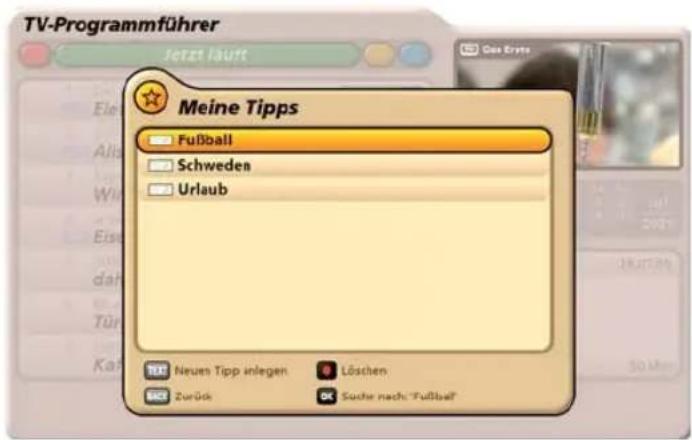
In dieser Rubrik können Sie sich eigene
Sparten anlegen. Drücken Sie die TEXT-Taste, um das Eingabefeld zu erhalten. Jetzt können Sie den Such-/Spartenbegriff für Ihre neue Sparte eingeben. Die Eingabe von alphanumerischen Zeichen erfolgt wie unter „Bedienungshinweise“, „Alphanumerische Eingaben“ beschrieben.
Um die vorhandenen Sendungen auf einen Ihrer Tipps/Sparten durchsuchen zu lassen, müssen Sie nur in der Sparten-
Ansicht (Aufruf mit der TVR (blau)-Taste) oder im Fenster „Meine Tipps“ die gewünschten
Tipp/Sparte auswählen und mit der OK-Taste bestätigen.
Sind für Ihre Tipps (Sparten) Sendungen verfügbar, wird Ihnen dies künftig beim Öffnen des EPGs durch einen Stern im blauen Feld angezeigt. Nach jeder EPG-Aktualisierung werden die Sendungen für die von Ihnen angelegten Tipps automatisch aktualisiert.
text_image
TV-Programmführer Jetzt läuft Meine Tipps Fußball Schweden Urlaub Neuen Tipp inlegen Löschen Zurück Suche nach "Fußball"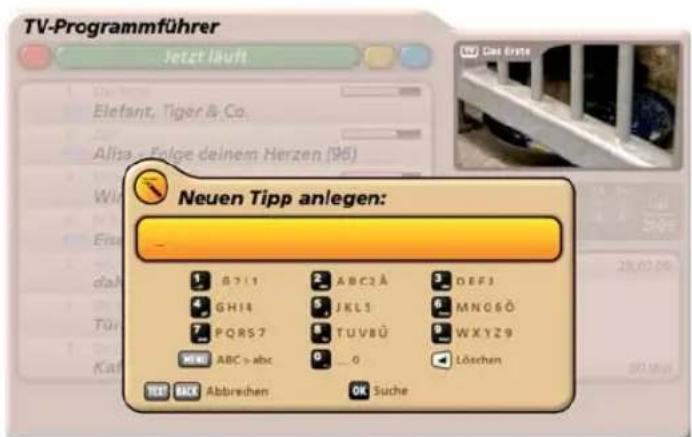
text_image
TV-Programmführer Jetzt läuft Elefant, Tiger & Co. Alisa - Felge deinem Herzen (96) Wu Ers dah Tür Kauf Neuen Tipp anlegen: A?11 ABC2Ä DEF3 GH14 JKL1 MNOSÖ PQRS7 TUVBÜ WXYZ9 NEW ABC > abc 0 _ 0 Löschen TEST BACK Abbrevien OK Suche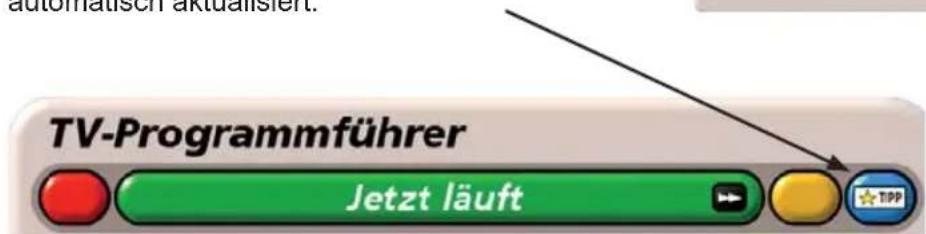
text_image
automatischen aktualisiert. TV-Programmführer Jetzt läuftEPG (Elektronischer Programmführer)
Suchfunktion
Die Suchfunktion kann im EPG jederzeit
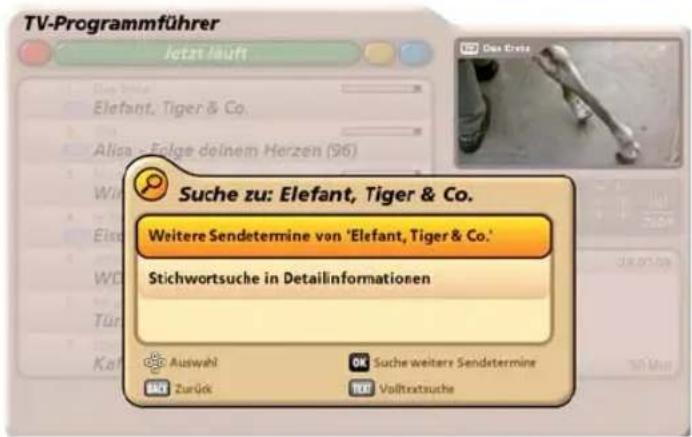
mit der TEXT-Taste aufgerufen werden. Sie erhalten folgende Einblendung (siehe Bild rechts). Sie haben folgende Suchmöglichkeiten:
- Weitere Sendetermine der aktuell ausgewählten Sendung (im Beispiel rechts „Elefant, Tiger & Co.“)
- Stichwortsuche in Detailinformation
- Volltextsuche (Aufruf durch nochmaliges
Drücken der TEXT-Taste)
text_image
TV-Programmführer Jetzt läuft Suche zu: Elefant, Tiger & Co. Weitere Sendetermine von 'Elefant, Tiger & Co.' Stichwortsuche in Detailinformationen Auswahl OK Suche weitere Sendetermine Zurück TEXT VolltrxtsucheDie Auswahl wird mit den ▲ ▼-Tasten vorgenommen. Um die Menüs für „Weitere Sendetermine“ und „Stichwortsuche in Detailinformation“ zu öffnen, drücken Sie die OK-Taste.
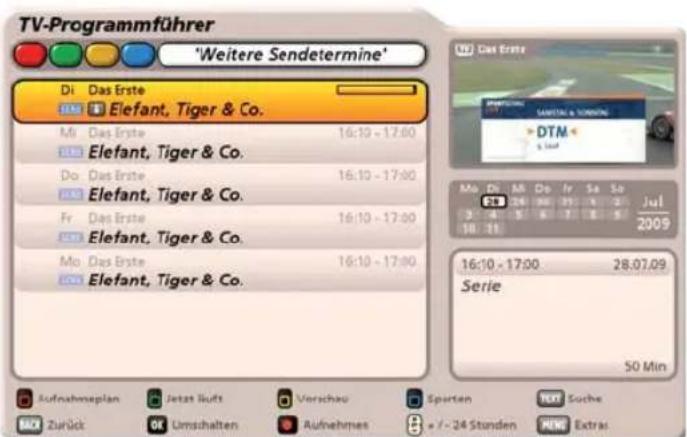
Weitere Sendetermine
Sie erhalten folgende Einblendung (siehe Beispiel rechts):
Die Auswahl wird mit den ▲ ▼ -Tasten vorgenommen.
text_image
TV-Programmführer 'Weitere Sendetermine' Di Das Erste ELEFANT, Tiger & Co. Mi Das Erste 16:10 - 17:00 Elefant, Tiger & Co. Do Das Erste 16:10 - 17:00 Elefant, Tiger & Co. Fr Das Erste 16:10 - 17:00 Elefant, Tiger & Co. Mo Das Erste 16:10 - 17:00 Elefant, Tiger & Co. Das Erste SARSTEN & TORNION DTM Jul 238 3 24 25 26 27 28 29 30 10 11 16:10 - 17:00 28.07.09 Serie 50 Min Aufnahmeplan Jetzt Luft Verschau Sperten TXT Suche Zurück Umschalten Aufnehmes / - 24 Stunden MNE ExtrasEPG (Elektronischer Programmführer)
Stichwortsuche in Detailinformation
Sie erhalten folgende Einblendung (siehe Beispiel rechts):
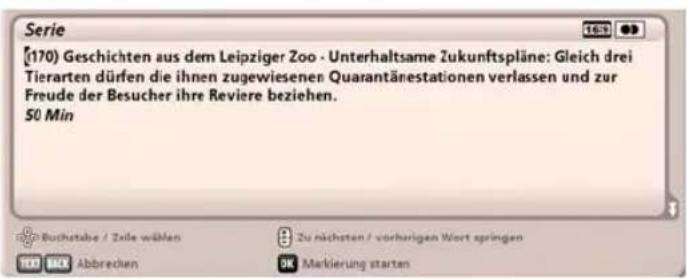
Wählen Sie jetzt mit den Cursor( )-Tasten den ersten Buchstaben des Wortes, nach dem Sie im Anschluss die vorhandenen EPG-Informationen durchsuchen lassen wollen. Zum Start der Markierung drücken
Sie die OK -Taste. Jetzt können Sie mit den ▼-Tasten das gewünschte Wort markieren (siehe Beispiel rechts).
Durch nochmaliges Drücken der OK-Taste wird die Suche nach Ihrem Stichwort gestartet.
Sie erhalten im Anschluss eine Aufl istung aller Sendungen, die in den Detailinformationen Ihr Stichwort beinhalten.
text_image
Serie (170) Geschichten aus dem Leipziger Zoo - Unterhaltsame Zukunftspläne: Gleich drei Tierarten dürfen die ihnen zugewiesenen Quarantänestationen verlassen und zur Freude der Besucher ihre Reviere beziehen. 50 Min Buchstabe / Ziele wählen Zu nächsten / vorherigen Wort springen OK Markierung starten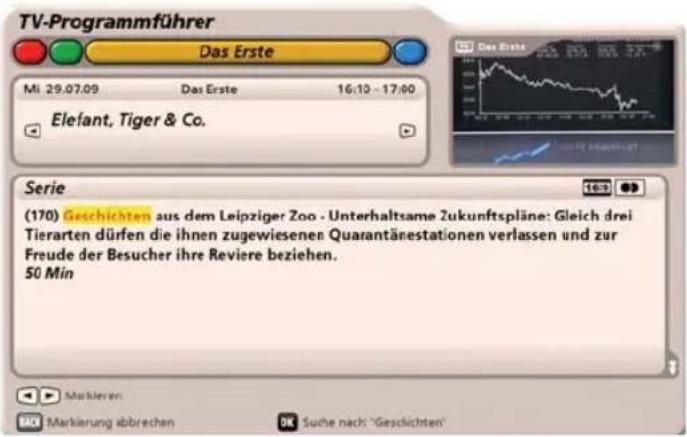
text_image
TV-Programmführer Das Erste Mi 29.07.09 Das Erste 16:10 - 17:00 Elefant, Tiger & Co. Serie (170) Geschichten aus dem Leipziger Zoo - Unterhaltsame Zukunftspläne: Gleich drei Tierarten dürfen die ihnen zugewiesenen Quarantänestationen verlassen und zur Freude der Besucher ihre Reviere beziehen. 50 Min Markleren: Markierung abbrechen K Suche nach 'Geschichten'Volltextsuche
Nach Aufruf der Suchfunktion müssen Sie
nochmals die TEXT-Taste drücken, um zur Volltextsuche zu gelangen.
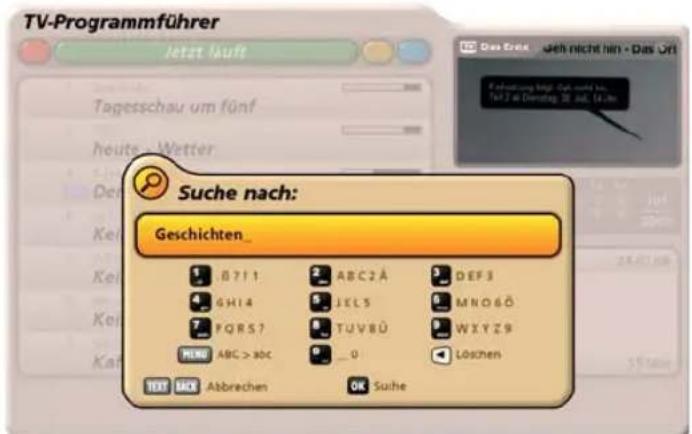
Sie erhalten folgende Einblendung (siehe Beispiel rechts): Gegebenenfalls wird Ihnen der zuletzt verwendete Suchbegriff
vorgegeben. Mit der -Taste können Sie Ihre Eingaben oder einen vom Receiver angegebenen Suchbegriff wieder löschen.
Die Eingabe des Suchbegriffes erfolgt mit den Nummerntasten wie unter „Bedienungshinweise“, „Alphanumerische Eingaben“ beschrieben.
Durch Drücken der OK-Taste wird die Suche nach Ihrem Suchbegriff gestartet.
Sie erhalten im Anschluss eine Aufl istung aller Sendungen, die in den Detailinformationen Ihren Suchbegriff beinhalten.
text_image
TV-Programmführer Jetzt läuft Tagesschau um fünf Heuts - Wetter Suche nach: Geschichten 1 B711 2 ABC2Ä 3 DEF3 4 GHI4 5 JEL5 6 MNO6Ö 7 FQRS7 8 TUVRÜ 9 WXYZ9 MENU ABC > 80C 0 Löschen TEXT BACK Abbrevchen OK Suche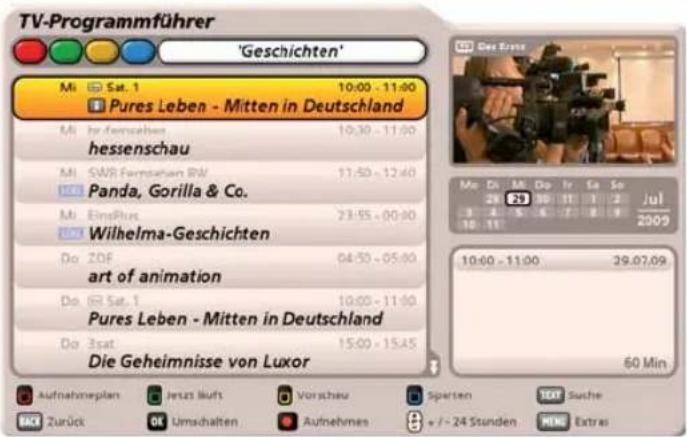
text_image
TV-Programmführer 'Geschichten' Mi Sat. 1 10:00 - 11:00 Pures Leben - Mitten in Deutschland Mi Inforsschen 10:30 - 11:00 hessenschau Mi SWB Fremstahan RW 11:50 - 12:40 Mia Panda, Gorilla & Co. Mi EinsPlus 23:55 - 00:00 Wilhelma-Geschichten Do ZOF 04:50 - 05:00 art of animation Do Sat. 1 10:00 - 11:00 Pures Leben - Mitten in Deutschland Do 3sat 15:00 - 15:45 Die Geheimnisse von Luxor Aufnahmeplan Jertz Kuft Vorschau Sperten Texte Zurück OK Umschalten Aufnahmen v / - 24 Stunden MENS Extras 60 MinEPG (Elektronischer Programmführer)
Aufnahme-Einstellungen (Timer programmieren)
Mit der (roter Punkt)-Taste können Sie jederzeit eine Sendung für die Aufnahme vorbereiten. Die auf-zunehmende Sendung kann aus jeder Ansicht des EPGs
ausgewählt werden, sofern die (roter Punkt)-Taste unten in der Bildschirm-Einblendung angezeigt wird.
Hinweis:
Sie können im Menü „Einstellungen“, „Benutzerdefi nierte Einstellungen“, „EPG-Einstellungen“ eine automatische Vor- und Nachlaufzeit für Ihre Aufnahmen einstellen (siehe auch Kapitel „Benutzerdefi nierte-Einstellungen“, „EPG-Einstellung“)
Sendung im EPG vorhanden:
Wählen Sie die gewünschte Sendung aus
und drücken Sie die (roter Punkt)-Taste. Sie erhalten folgende Einblendung (siehe Beispielbild rechts):
Mit den ▶▶-Tasten wählen Sie die gewünschte Art der Aufnahme aus. Zur Auswahl stehen Ihnen folgende Aufnahmearten:
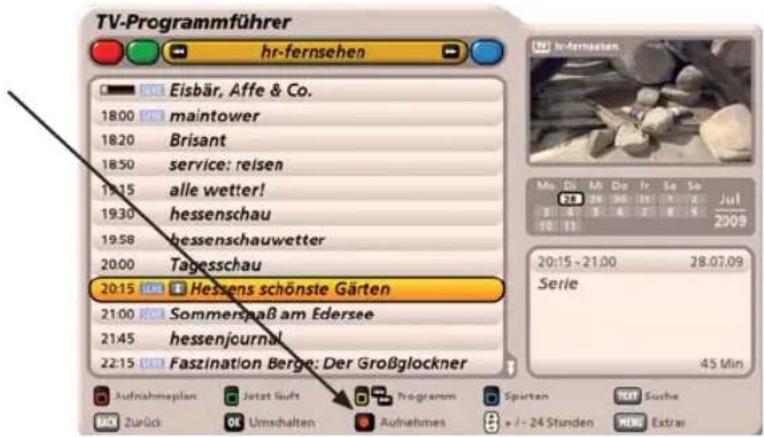
text_image
TV-Programmführer hr-fernsehen Eisbär, Affe & Co. maintower Brisant service: reisen alle wetter! hessenschau hessenschauwetter Tagesschau Hessens schönste Gärten Sommerspaß am Edersee hessenjournal Faszination Berge: Der Großglockner Aufnahmeplan Jetzt luft Programm Spartan Text Suche Zurück Umschalten Aufnahmes // - 24 Stunden NEW Extra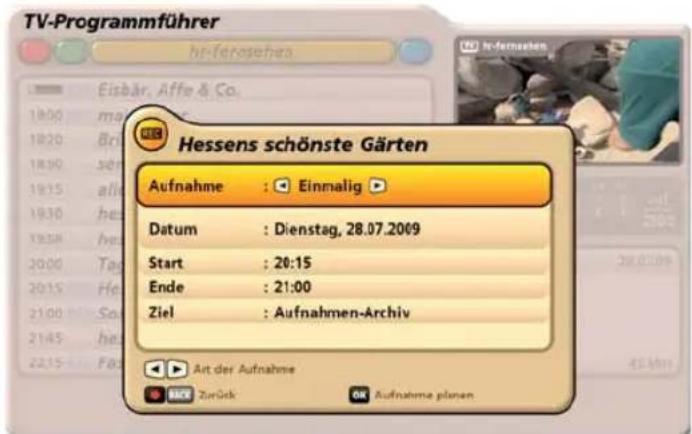
text_image
TV-Programmführer Eisbär, Affe & Co. Hessens schönste Gärten Aufnahme : Einmalig Datum : Dienstag, 28.07.2069 Start : 20:15 Ende : 21:00 Ziel : Aufnahmen-Archiv Art der Aufnahme Rück Zurück OK Aufnahme planen- Einmalig: Die Aufnahme wird nur einmal vorgenommen
- Täglich: Die Aufnahme wird täglich zu der von Ihnen bestimmten Zeit vorgenommen
- Wöchentlich: Die Aufnahme wird jede Woche am gleichen Tag zur gleichen Uhrzeit vorgenommen
- Benutzerdefiniert: Die Aufnahme wird an den von Ihnen bestimmten Tagen und zu der von Ihnen bestimmten Uhrzeit vorgenommen
- Serien-Aufnahme: Die gewählte Sendung wird jedes Mal bei Abstrahlung (kann auch auf verschiedenen Programmen sein), zur Aufnahme durch den EPG eingestellt. Diese Funktion benötigt aber eine tägliche Aktualisierung der EPG-Daten (die Aktualisierungszeit des EPGs kann im Menü „Einstellungen“, „Benutzerdefinierte Einstellungen“, „EPG-Einstellungen“ eingestellt werden).
- Erinnerungsfunktion: Siehe Punkt „Erinnerungsfunktion (Umschalten auf Sendung)“ in diesem Kapitel.
Mit den Cursor( )-Tasten werden die weiteren Positionen angewählt und zusammen mit den Nummern-Tasten werden die Einstellungen vorgenommen. Wenn alle Einstellungen vorgenommen wurden, drücken Sie die OK -Taste, um die Aufnahme-Einstellungen zu speichern. Sie können Ihre geplanten Aufnahmen in der Aufnahmeplan-Ansicht des EPGs betrachten (siehe Punkt „Aufnahmeplan“).
EPG (Elektronischer Programmführer)
Sendung nicht im EPG vorhanden:
Wählen Sie eine beliebige
Sendung des Programmes, auf dem die gewünschte Sendung zu einem späteren Zeitpunkt ausgestrahlt
wird und drücken Sie die 📄 (roter Punkt)-Taste. Sie erhalten folgende Einblendung (Beispiel):
Da keine EPG-Daten vorhanden sind, müssen Sie die Daten (Datum, Start, Ende) manuell eingeben. Die Eingabe der Daten erfolgt mit den
Cursor( )- bzw. den Nummerntasten.
Mit der OK-Taste speichern Sie Ihre Einstellungen.
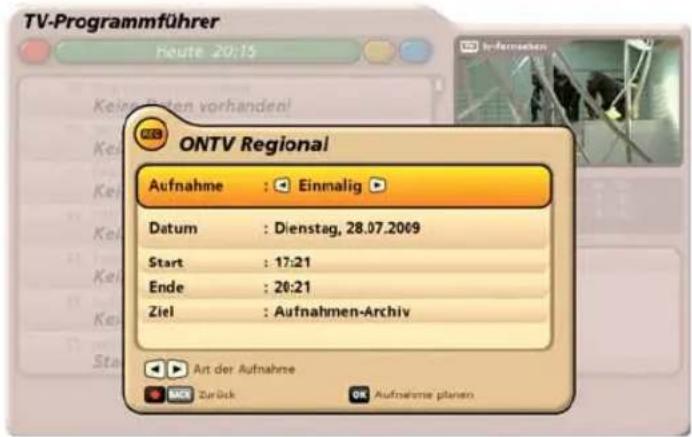
text_image
TV-Programmführer Heute 20:15 ONTV Regional Aufnahme : Einmalig Datum : Dienstag, 28.07.2069 Start : 17:21 Ende : 20:21 Ziel : Aufnahmen-Archiv Art der Aufnahme OK Zurück OK Aufnahme planenHinweis zur direkten Entschlüsselung von Timern (Aufnahmen auf verschlüsselten Programmen):
Das Auswahlfeld „Entschlüsseln“ erscheint nur bei der Aufnahme von verschlüsselten Programmen. Wenn
Sie möchten, dass die Aufnahme unverschlüsselt aufgenommen wird, wählen Sie mit den ▶-Tasten die Auswahl „Ja“ aus, wenn die Aufnahme verschlüsselt auf die Festplatte aufgenommen werden soll, wählen Sie die Auswahl „Nein“ aus. Beachten Sie dabei Folgendes:

Werden zwei Timer auf verschlüsselten Programmen mit der Entschlüsselung auf „Ein“ überlappend gesetzt, kann es vorkommen, dass der erste Timer unverschlüsselt und der zweite Timer verschlüsselt aufgenommen. Näher Informationen finden Sie unter „Hauptmenü“, „Schnittstellen“, „Common Interface“.
EPG (Elektronischer Programmführer)
Aufnahmeort für Aufnahme festlegen
Wie im Kapitel „Aufnahmen-Archiv“ beschrieben, besteht dort die Möglichkeit, Ordner für die Aufnahmen anzulegen und diese darin abzulegen. Sollten bereits Ordner für Aufnahmen angelegt worden sein, haben Sie die Möglichkeit, bei der Aufnahmeplanung im EPG bereits einen Ordner als Aufnahmeziel anzugeben. Es spielt dabei keine Rolle, welche Aufnahmeart Sie im Anschluss an die Ordnerwahl wählen (bei einer Serienaufnahme werden dann z. B. auch alle weiteren Aufnahmen der Sendung in den von Ihnen gewählten Ordner gespeichert). Gehen Sie dazu wie folgt vor:
Wählen Sie in den Aufnahme-Einstellungen mit den ▲ ▼-Tasten das Auswahlfeld „Ziel“ an und drücken Sie die OK-Taste. Sie erhalten folgende Einblendung (Beispiel):
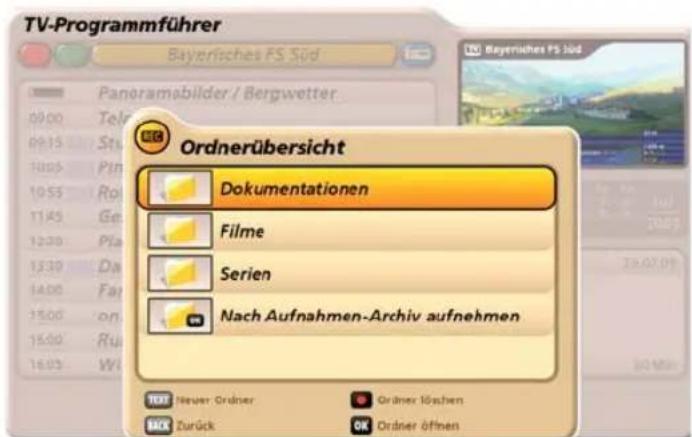
text_image
TV-Programmführer Bayerisches FS Süd Panoramabilder / Bergwetter 09:00 09:15 10:05 10:55 11:45 12:30 13:30 14:00 15:00 16:00 16:05 W Ordnerübersicht Dokumentationen Filme Serien Nach Aufnahmen-Archiv aufnehmen TOK Neuer: Ördner Back Zurück Grümer 10+shen OK Ordner öffnenWählen Sie jetzt mit den ▲ ▼ -Tasten den gewünschten Ordner oder „Nach Aufnahmen-Archiv aufnehmen“ aus und drücken Sie die OK -Taste.
Sie erhalten folgende Einblendung (Beispiel wenn als Aufnahmeort ein Ordner gewählt wird):
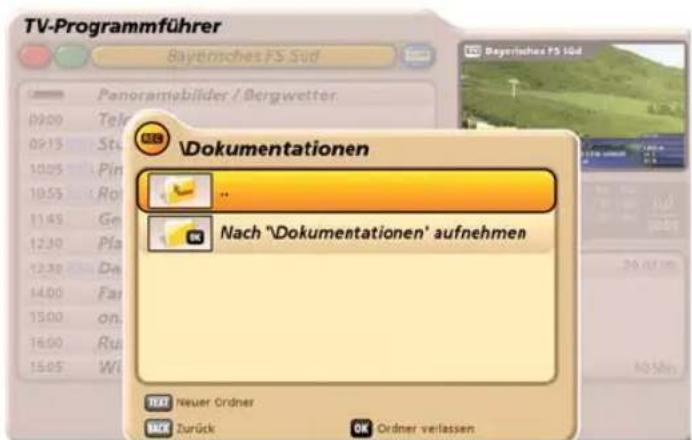
text_image
TV-Programmführer Bayörsches FS Süd Panoramebilder / Bergwetter 09:00 09:15 10:05 10:55 11:45 12:30 12:30 14:00 15:00 16:00 16:05 Wi Dokumentationen ... Nach 'Dokumentationen' aufnehmen TUEF Neuer Ordner BACK Zurück OK Ordner verlassenWählen Sie jetzt mit den ▲ ▼ -Tasten „In diesen Ordner aufnehmen“ aus und drücken Sie die OK -Taste. Im Anschluss springt der Receiver wieder automatisch zurück in die Aufnahme-Einstellungen (siehe Beispiel-Bild).
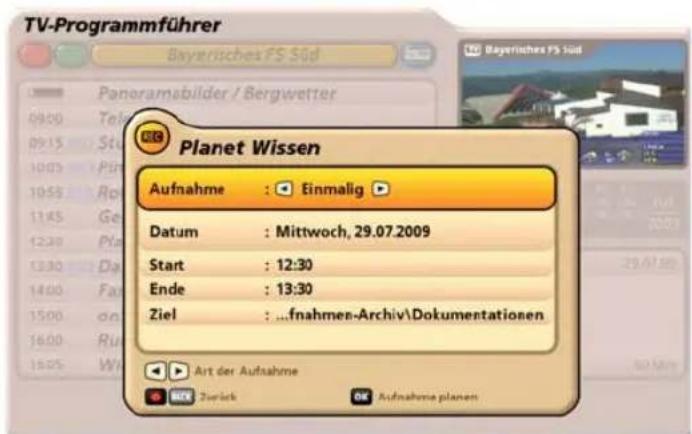
text_image
TV-Programmführer Bayerisches FS Süd Panoramabilder / Bergwetter Planet Wissen Aufnahme : Einmalig Datum : Mittwoch, 29.07.2009 Start : 12:30 Ende : 13:30 Ziel : ...fnahmen-Archiv\Dokumentationen Art der Aufnahme Zurück Aufnahme planenSie können jetzt die von Ihnen gewünschte Aufnahmeart auswählen.
EPG (Elektronischer Programmführer)
Aufnahme „Einmalig“
Wählen Sie mit den ▶-Tasten die Aufnahmeart „Einmalig“ aus (siehe Bild rechts).
Wechseln Sie mit den ▲ ▼-Tasten auf das Auswahlfeld „Datum“ und geben Sie
mit den □-Tasten den gewünschten Aufnahmetag ein.
Wechseln Sie im Anschluss mit den
-Tasten auf das Auswahlfeld „Start“
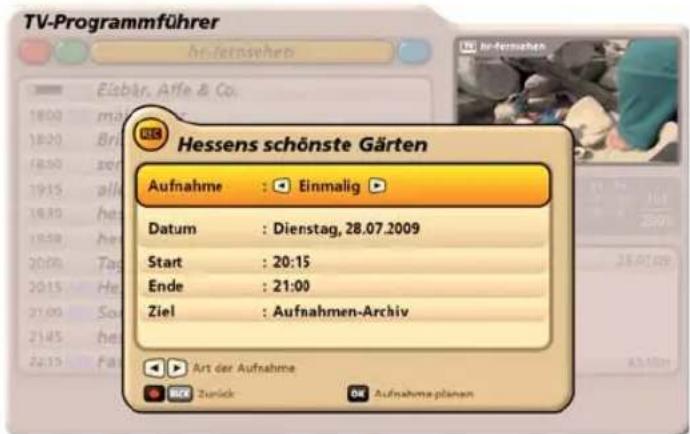
text_image
TV-Programmführer he-feinsehen Elsbär, Afte & Co. 18:00 mä 18:20 Bri 18:50 ze 19:15 all 19:30 he 19:58 he 20:00 Tag 20:15 So 21:00 ha 21:45 ha 22:15 Fa Hessens schönste Gärten Aufnahme : Einmalig Datum : Dienstag, 28.07.2009 Start : 20:15 Ende : 21:00 Ziel : Aufnahmen-Archiv Art der Aufnahme Rück Zurück OK Aufnahmeplanenund geben Sie mit den ▼▶- oder den Nummern-Tasten den gewünschten Aufnahmestart-Zeitpunkt ein.
Wechseln Sie im Anschluss mit den ▲ ▼ -Tasten auf das Auswahlfeld „Ende“ und geben Sie mit den ▲ ▶ - oder den Nummern-Tasten den gewünschten Aufnahmeend-Zeitpunkt ein.
Wenn alle Einstellungen vorgenommen wurden, drücken Sie die OK-Taste, um die Aufnahme-Einstellungen zu speichern.
Aufnahme „Täglich“
Wählen Sie mit den ▶-Tasten die Aufnahmeart „Täglich“ aus (siehe Bild rechts).
Wechseln Sie im Anschluss mit den
-Tasten auf das Auswahlfeld „Start“
und geben Sie mit den ▼▶- oder den Nummern-Tasten den gewünschten Aufnahmestart-Zeitpunkt ein. Wechseln
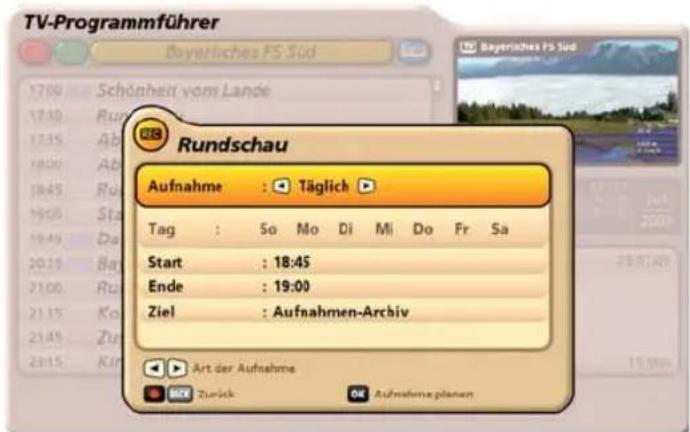
text_image
TV-Programmführer Bayerliches FS Süd Rundschau Aufnahme : Täglich Tag : So Mo Di Mi Do Fr Sa Start : 18:45 Ende : 19:00 Ziel : Aufnahmen-Archiv Art der Aufnahme OK Aufnahme planenSie im Anschluss mit den ▲ ▼ -Tasten auf das Auswahlfeld „Ende“ und geben Sie mit den ◀ ▶ - oder den Nummern-Tasten den gewünschten Aufnahmeend-Zeitpunkt ein.
Wenn alle Einstellungen vorgenommen wurden, drücken Sie die OK-Taste, um die Aufnahme-Einstellungen zu speichern.
EPG (Elektronischer Programmführer)
Aufnahme „Wöchentlich“

Beachten Sie, dass der Wochentag der gewählten Sendung mit in die Aufnahme-Planung übernommen wird und von Ihnen nicht mehr manuell korrigiert werden kann!
Wählen Sie deshalb,
bevor Sie die OK-Taste drücken, die Sendung an dem Tag aus, an dem diese zukünftig wöchentlich aufgenommen werden soll.
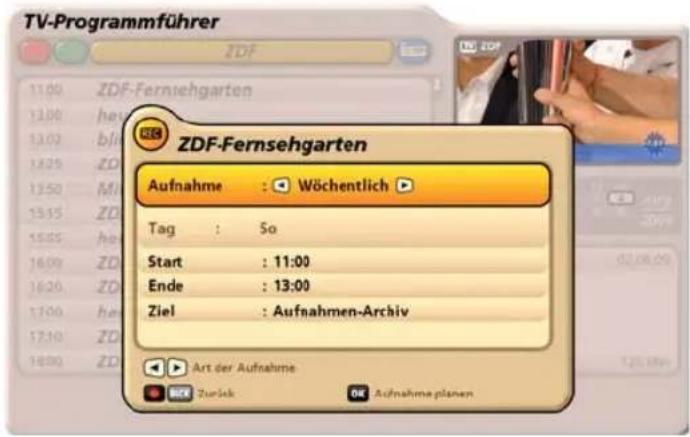
text_image
TV-Programmführer ZDF 11:00 ZDF-Fernsehgarten 12:00 he 13:02 blu 14:25 ZD 15:50 Mi 15:15 ZD 16:00 ZD 16:20 ZD 17:00 he 17:10 ZD 18:00 ZD ZDF-Fernsehgarten Aufnahme : Wöchentlich Tag : So Start : 11:00 Ende : 13:00 Ziel : Aufnahmen-Archiv Art der Aufnahme OK Aufnahme planenWählen Sie mit den □▶-Tasten die Aufnahmeart „Wöchentlich“ aus (siehe Bild oben). Wechseln Sie im Anschluss mit den ▲▶-Tasten auf das Auswahlfeld „Start“ und geben Sie mit den □▶- oder den Nummern-Tasten den gewünschten Aufnahmestart-Zeitpunkt ein. Wechseln Sie im Anschluss mit den ▲▶-Tasten auf das Auswahlfeld „Ende“ und geben Sie mit den □▶- oder den Nummern-Tasten den gewünschten Aufnahmeend-Zeitpunkt ein.
Wenn alle Einstellungen vorgenommen wurden, drücken Sie die OK-Taste, um die Aufnahme-Einstellungen zu speichern.
Aufnahme „Benutzerdefiniert“
Wählen Sie mit den □-Tasten die Aufnahmeart „Benutzerdefiniert“ aus (siehe Bild rechts).
Wechseln Sie mit den ▲▼-Tasten auf das Auswahlfeld „Tag“ und wählen Sie mit
den □-Tasten den gewünschten
Aufnahmetag aus. Mit der OK-Taste wird die Auswahl fi xiert (Tag wird in roter Schrift dargestellt).
Gegebenenfalls schlägt Ihnen der Receiver einige Tage vor; diese können Sie beibehalten oder durch
Auswahl mit den Cursor-Tasten und einem Druck auf die OK-Taste wieder deaktivieren. Wechseln Sie
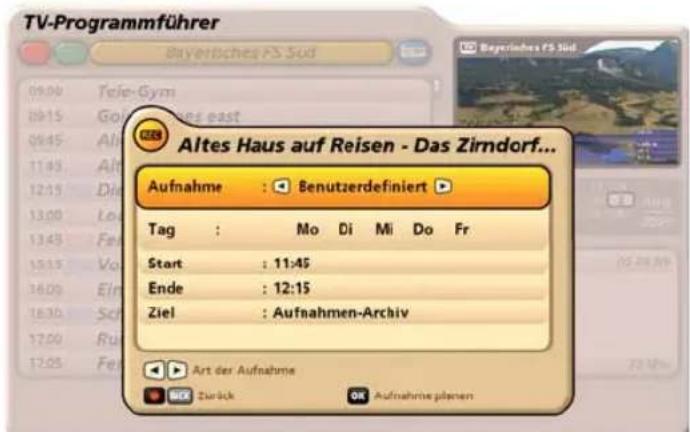
text_image
TV-Programmführer Bayertisches FS Sud 09:00 Tele-Gym 09:15 Go 09:45 Ali 11:43 Alt 12:15 Die 13:00 Le 13:43 Fa 15:15 Vo 16:00 Ein 16:30 Sch 17:00 Ru 17:05 Fe Altes Haus auf Reisen - Das Zirndorf... Aufnahme : Benutzerdefiniert Tag : Mo Di Mi Do Fr Start : 11:45 Ende : 12:15 Ziel : Aufnahmen-Archiv Art der Aufnahme Zürück OK Aufnahrine planenEPG (Elektronischer Programmführer)
im Anschluss mit den ▲▼-Tasten auf das Auswahlfeld „Start“ und geben Sie mit den ◀▶- oder den Nummern-Tasten den gewünschten Aufnahmestart-Zeitpunkt ein. Wechseln Sie im Anschluss mit den ▲▼-Tasten auf das Auswahlfeld „Ende“ und geben Sie mit den ◀▶- oder den Nummern-Tasten den gewünschten Aufnahmeend-Zeitpunkt ein.
Wenn alle Einstellungen vorgenommen wurden, drücken Sie die OK-Taste, um die Aufnahme-Einstellungen zu speichern.
„Serien-Aufnahme“
Wählen Sie mit den ▶▶-Tasten die Aufnahmeart „Serien-Aufnahme“ aus (siehe Bild rechts).
Bei der Serien-Aufnahme werden der Aufnahmestart- und Endzeitpunkt automatisch vom Receiver aus den EPG-Daten gezogen.
Drücken Sie die OK-Taste, um die Aufnahme-Einstellungen zu speichern.
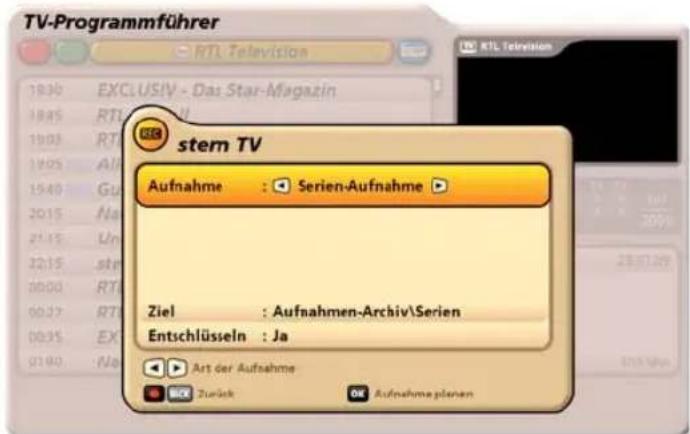
text_image
TV-Programmführer RTL Television 1830 EXCLUSIV - Das Star-Magazin 1845 RTL 1903 RTI 1925 Alt 1940 Gu 2015 Na 2115 Un 2215 str 0000 RTI 0027 RTI 0035 EX 0190 Na GSE stem TV Aufnahme : Serien-Aufnahme Ziel : Aufnahmen-Archiv\Serien Entschlüsseln : Ja Art der Aufnahme OK Aufnahme planenHinweis zur Serien-Aufnahme:
Wird eine Serie mit Hilfe der „Serien-Aufnahme“ zur regelmäßigen Aufnahme vorprogrammiert, sucht der EPG bei den kommenden Aktualisierungen wieder nach dieser Serie und programmiert sie automatisch für die Aufnahme vor. Sollte sich die Ausstrahlzeit der Serie ändern, ist das für den EPG kein Problem, da er sich an dem Titel der Serie orientiert.
Voraussetzung dafür ist aber, dass die Programm-Änderung schon vor der letzten Aktualisierung des EPG's bekannt war.
EPG (Elektronischer Programmführer)
Erinnerungsfunktion (Umschalten auf Sendung)
Wenn Sie an den Start einer Sendung erinnert werden möchten, können Sie für die gewünschte Sendung die Erinnerungs-Funktion aktivieren. Die Einstellung der Erinnerungs-Funktion wird auf die gleiche Art und Weise vorgenommen, wie das Programmieren einer Aufnahme. Der einzige Unterschied besteht darin, dass in der Zeile „Aufnahme“ „Erinnerung (nur umschalten)“ stehen muss.
Wechseln Sie mit den ▲ ▼-Tasten auf das Auswahlfeld „Datum“ und geben Sie
mit den □-Tasten den gewünschten Tag ein.
Wechseln Sie im Anschluss mit den
-Tasten auf das Auswahlfeld „Start“
und geben Sie mit den 🐘- oder den Nummern-Tasten den gewünschten Umschalt-Zeitpunkt ein.
Wenn alle Einstellungen vorgenommen
wurden, drücken Sie die OK-Taste, um die Erinnerungs-Einstellungen zu speichern.
Die Sendung wird im Programmführer und in der Aufnahmeplan-Ansicht (siehe Bild rechts) mit einem grünen Punkt gekennzeichnet und der Receiver schaltet automatisch bei Start der Sendung auf den voreingestellten Sender um.
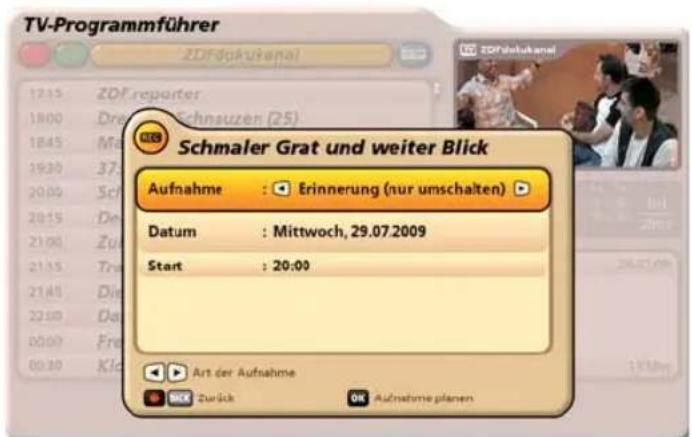
text_image
TV-Programmführer ZDFdokutsanal 17:15 ZDF reporter 18:00 Dre Schnsuzen (25) 18:45 Ma 19:20 37. 20:00 Schl 20:15 De 21:00 Zu 21:15 Tre 21:45 Din 22:00 Da 23:00 Fri 23:30 Kl Schmaler Grat und weiter Blick Aufnahme : Erinnerung (nur umschalten) Datum : Mittwoch, 29.07.2009 Start : 20:00 Art der Aufnahme WICK Zurück OK Aufnahme planen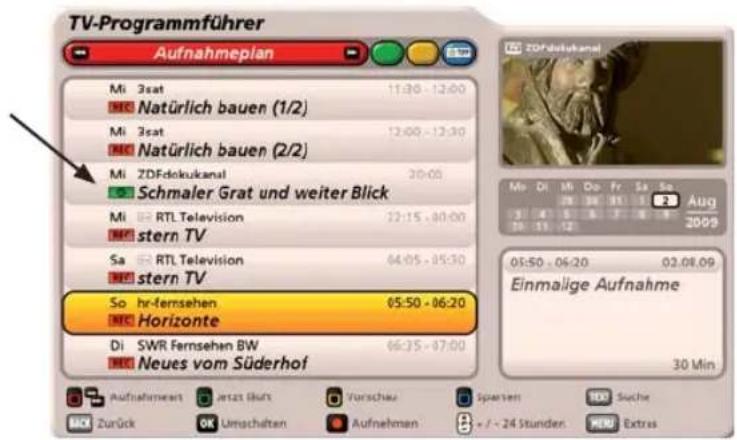
text_image
TV-Programmführer Aufnahmepian Mi 3sat 11:30 - 12:00 NIG Natürlich bauen (1/2) Mi 3sat 12:00 - 12:30 NIG Natürlich bauen (2/2) Mi ZDFdokukanal 30:05 Schmaler Grat und weiter Blick Mi RTLTelevision 22:15 - 00:00 NIG stern TV Sa RTLTelevision 64:05 - 05:30 NIG stern TV So hr-fernsehen 05:50 - 06:20 NIG Horizonte Di SWR Fernsehen BW 66:35 - 07:00 NIG Neues vom Süderhof Aufnahmepian ZOFdokukanal Aug 2009 05:50 - 06:20 02.08.09 Einmalige Aufnahme 30 Min Aufnahmepian Jetzt Blütt Vorschau Späften Suche Zurück OK Umschalten Aufnehmen + / - 24 Stunden MENU ExtresEPG (Elektronischer Programmführer)
Aufnahmeplan-Ansicht
Die Aufnahmeplan-Ansicht können Sie jederzeit im EPG mit der (rot)-Taste aufrufen. Sie erhalten folgende Einblendung (Beispiel):
In der Aufnahmeplan-Ansicht sehen Sie alle von Ihnen geplanten Aufnahmen und Erinnerungen (grün markiert).
Mit den 🏠-Tasten können Sie die Aufnahmen nach „Einmaligen“- oder „Wiederholenden“-Aufnahmen sortieren lassen.
Mit den Cursor( )-Tasten können Sie eine Aufnahme/Erinnerung auswählen.
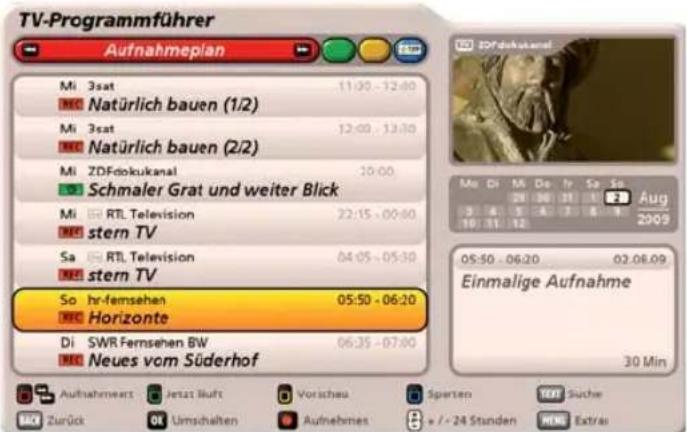
text_image
TV-Programmführer Aufnahmepian Mi 3sat 11:00 - 12:00 MIL Natürlich bauen (1/2) Mi 3sat 12:00 - 13:00 MIL Natürlich bauen (2/2) Mi ZDFdokukanal 10:00 Schmaler Grat und weiter Blick Mi RTL Television 22:15 - 00:00 MIL stern TV Sa RTL Television 04:05 - 05:30 MIL stern TV So hr-femsehen 05:50 - 06:20 MIL Horizonte Di SWR Fernsehen BW 06:35 - 07:00 MIL Neues vom Süderhof Aufnahmert Jetzt Nuft Vorischau Sperten 100% Sicher Zurück OK Umschalten Aufnahmes + / - 24 Stunden HOME Extras 30 Min Mo Di Mi De fr Sa So 2 Aug 2009 05:50 - 06:20 03.08.09 Einmalige Aufnahme 30 MinMit der OK -Taste schalten Sie auf das Programm um, auf dem die Aufnahme/Erinnerung geplant ist. Mit den + - - -Tasten können Sie tageweise durch die zukünftigen geplanten Aufnahmen und wieder zurück springen.
Mit der (roter Punkt)-Taste können Sie eine geplante Aufnahme/Erinnerung bearbeiten. Sie haben folgende Auswahl-Möglichkeiten (Auswahl mit den ▲▼-Tasten und Bestätigung mit der OK-Taste):
Bearbeitungs-Möglichkeiten bei Serien-Aufnahme:
- Nur diese eine gewählte Folge einer Serienaufnahme wird nicht aufgenommen
• Keine Folge der gewählten Serienaufnahme wird mehr aufgenommen
• Gewählte Aufnahme bearbeiten
Bearbeitungs-Möglichkeiten bei sonstigen Aufnahmearten:
- Geplante Aufnahme wird gelöscht
- Geplante Aufnahme bearbeiten
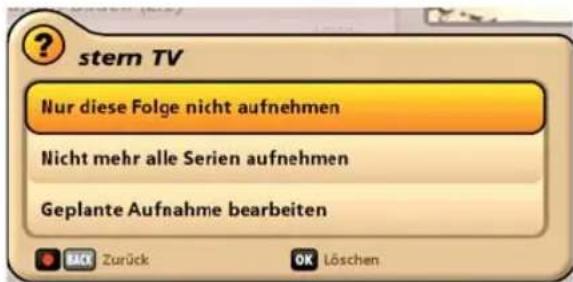
text_image
stem TV Nur diese Folge nicht aufnehmen Nicht mehr alle Serien aufnehmen Geplante Aufnahme bearbeiten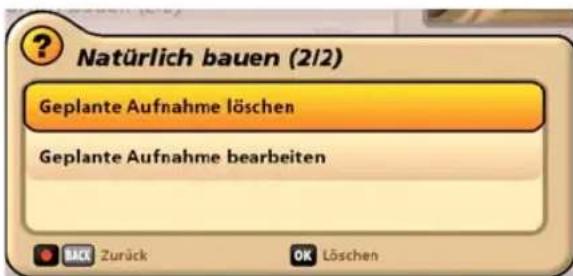
text_image
Natürlich bauen (2/2) Geplante Aufnahme löschen Geplante Aufnahme bearbeitenEPG (Elektronischer Programmführer)
Bearbeitungs-Möglichkeiten bei Erinnerungsfunktion:
- Erinnerung wird gelöscht
- Erinnerung bearbeiten
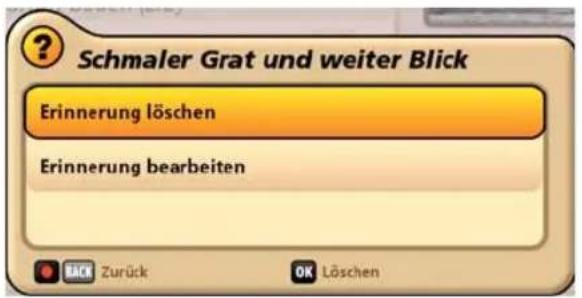
text_image
Schmaler Grat und weiter Blick Erinnerung löschen Erinnerung bearbeitenBearbeitung einer Aufnahme
Bis auf die Aufnahmeart können Sie beim Bearbeiten einer Aufnahme alle Parameter ändern. Die Änderungen werden mit den Cursor( )- und den Nummern-Tasten durchgeführt. Mit der OK-Taste bestätigen Sie Ihre Änderungen und kehren zur Aufnahmeplan-Ansicht zurück.
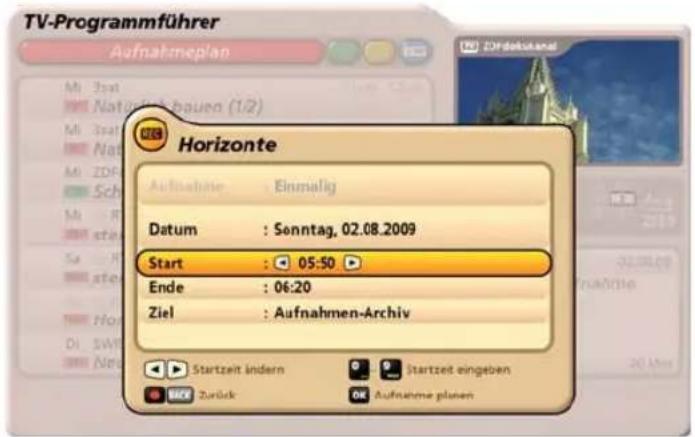
text_image
TV-Programmführer Aufnahmeplan M1 3sat Naturichbauen (1/2) M1 3sat Nat M1 ZDF Sch Horizonte Aufnahme: Einmäßig Datum : Sonntag, 02.08.2009 Start : 05:50 Ende : 06:20 Ziel : Aufnahmen-Archiv Startzeit ändern Startzeit eingeben BACK Zurück OK Aufnahme planenÜberschneidungen von Aufnahmen
Sollte es bei Ihren geplanten Aufnahmen zu einer Überschneidung kommen, zeigt Ihnen der Receiver in der Aufnahmeplan-Ansicht die sich überschneidenden Aufnahmen braun hinterlegt an und die zur Überschneidung führende Aufnahme wird zusätzlich in roter Schrift gekennzeichnet. Sie haben nun die Möglichkeit, eine der Aufnahmen zu löschen oder so zu verändern, dass keine Überschneidung mehr besteht.
Sollte die Überschneidung bereits bei der Eingabe der Aufnahme entstehen, weist Sie der Receiver direkt, sobald Sie die Aufnahme speichern wollen, auf die Überschneidung hin.
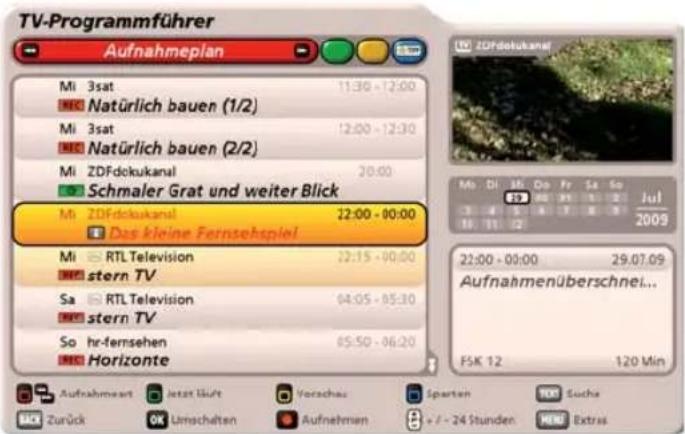
text_image
TV-Programmführer Aufnahmepian Mi 3sat 11:30 - 12:00 NIC Natürlich bauen (1/2) Mi 3sat 12:00 - 12:30 NIC Natürlich bauen (2/2) Mi ZDFdokukanal 20:00 Schmaler Grat und weiter Blick Mi ZDFdokukanal 22:00 - 00:00 Das kleine Fernsehspiel Mi RTL Television 22:15 - 00:00 stern TV Sa RTL Television 04:05 - 05:30 stern TV So hr-fernsehen 05:50 - 06:20 Horizonte Aufnahmeart jetzt Güft Verschau Sparten Suche Zurück Umschalten Aufnahmen + / - 24 Stunden NEW Extras ZDFdokukanal Jul 2009 22:00 - 00:00 29.07.09 Aufnahmenüberschnei... FSK 12 120 MinProgrammliste bearbeiten
Thema
Seite
Aufruf „TV-Liste bearbeiten“-Menü 55
Auswahl der zu bearbeitenden Programm-/Favoritenliste 57
Auswahl des/der zu bearbeitenden Programme 58
Programme bearbeiten (Programmlisten) 58
Programme bearbeiten (Favoritenlisten).... 61

Alle im folgenden Kapitel erklärten und von Ihnen durchführbaren Änderungen an den Programm- und Favoritenlisten werden nur dann vom Receiver gespeichert, wenn Sie beim Verlassen des Menüs durch die BACK-Taste auf die Frage „Änderungen speichern?“, die Auswahl „Ja, Änderungen speichern“ mit der OK-Taste bestätigen. Sollten Sie „Nein, Änderungen nicht speichern“ bestätigen, werden alle von Ihnen getätigten Einstellungen/Veränderungen verworfen und nicht gespeichert.
Aufruf „TV-Liste bearbeiten“-Menü
Sie haben zwei Möglichkeiten, in das Bearbeitungsmenü für die Programmlisten zu gelangen:
1. Direkt über Programmliste
- Drücken Sie am TV-Bild die OK-Taste um die Programmliste zu öffnen
- Drücken Sie im Anschluss die (roter Punkt)-Taste oder
2. Über das Hauptmenü in den Punkt „Programmlisten bearbeiten“
- Drücken Sie am TV-Bild die MENU -Taste um das Hauptmenü zu öffnen
- Wählen Sie im Anschluss den Punkt „Programmlisten editieren“ mit den ▲▼-Tasten aus und bestätigen Sie den Aufruf des Menüs mit der OK-Taste
Die Bearbeitung der Programmlisten und Programme erfolgt in beiden Menüs auf die gleiche Art und Weise.
Programmliste bearbeiten
Sie erhalten folgende Einblendung:
Der Receiver weist Sie darauf hin, dass die Bearbeitungsmöglichkeiten im Menü
„Programmliste bearbeiten“ mit der Taste aufgerufen werden. Wenn Sie diese Einblendung beim nächsten Aufruf nicht mehr erhalten wollen, drücken Sie
die □-Taste. Falls Sie die Einblendung beim nächsten Aufruf des Menüs „TV-Liste bearbeiten“ wieder erhalten möchten,
drücken Sie die OK-Taste.
Im folgenden Kapitel haben wir uns zur Erklärung der Bearbeitung der Programmlisten für die Variante 1 entschieden.
Sie erhalten folgende Einblendung (Beispiel):
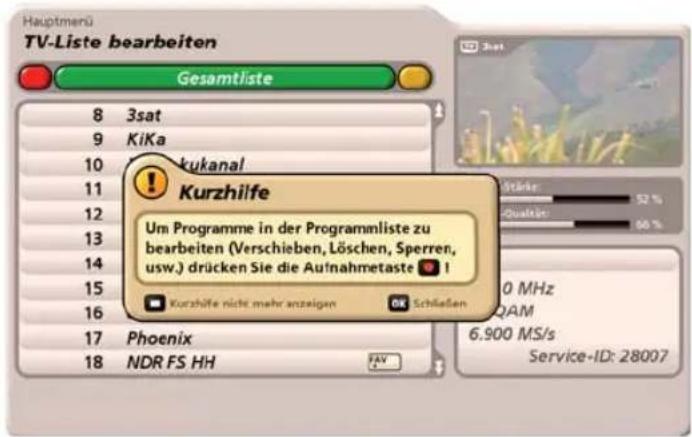
text_image
Hauptmenü TV-Liste bearbeiten Gesamtliste 8 3sat 9 KiKa kukanal Kurzhilfe Um Programme in der Programmliste zu bearbeiten (Verschieben, Löschen, Sperren, usw.) drücken Sie die Aufnahmetaste 1 Kurzhilfe nicht mehr anzeigen OK Schließen 10 MHz 6.900 MS/s Service-ID: 28007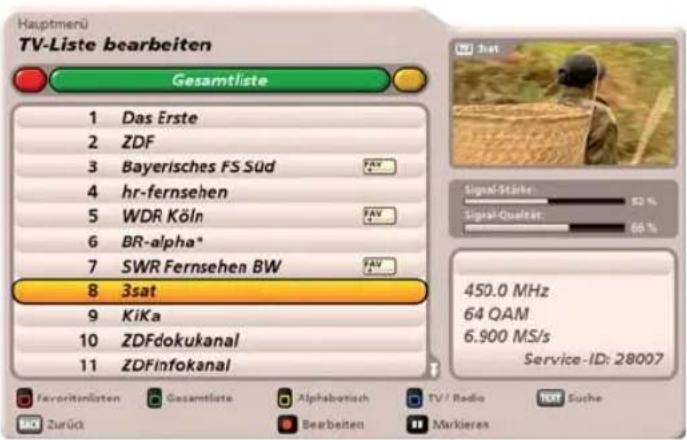
text_image
Hauptmerü TV-Liste bearbeiten Gesamtliste 1 Das Erste 2 ZDF 3 Bayerisches FS Süd 4 hr-fernsehen 5 WDR Köln 6 BR-alpha* 7 SWR Fernsehen BW 8 3sat 9 KiKa 10 ZDFdokukanal 11 ZDFinfokanal Favoritenlisten Gesamtliste Alphabetisch TV / Radio TERT Suche Zurück Bearbeiten Markieren Service-ID: 28007Programmliste bearbeiten
Auswahl der zu bearbeitenden Programm-/Favoritenliste
Wählen Sie jetzt mit der jeweiligen Farbtaste die gewünschten Programmlisten-Kategorie aus (siehe dazu auch Kapitel „Grundbedienung im TV- oder Radio-Modus (Live-Betrieb)“ „Programmwahl aus Programmliste“). Sie erhalten folgende Einblendung (Beispiel):
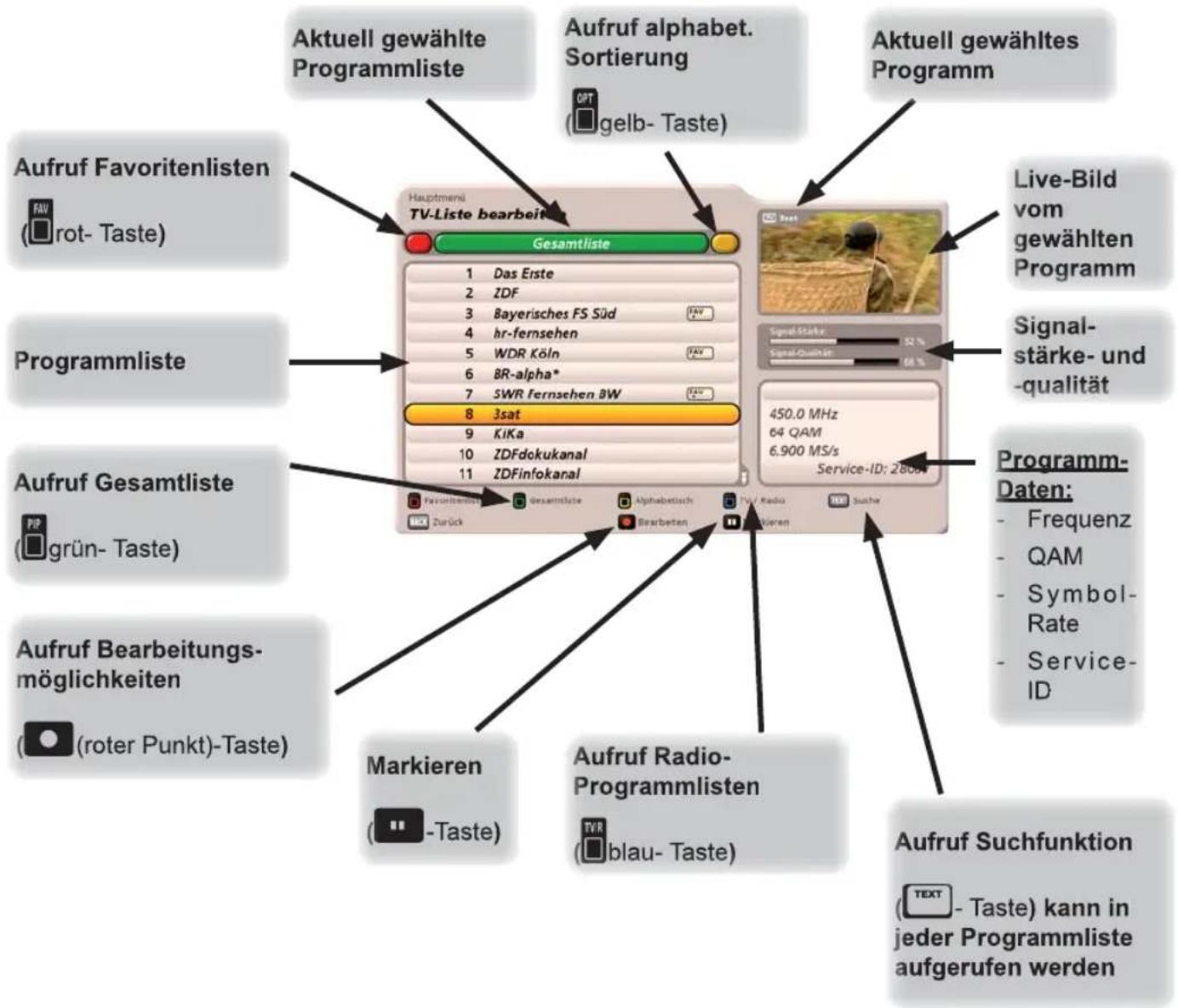
text_image
Aktuell gewählte Programmliste Aufruf alphabet. Sortierung (gelb- Taste) Aktuell gewähltes Programm Aufruf Favoritenlisten (rot- Taste) Programmliste Aufruf Gesamtliste (grün- Taste) Aufruf Bearbeitungs- möglichkeiten (roter Punkt)-Taste) Markieren (-Taste) Aufruf Radio-Programmlisten (blau- Taste) Live-Bild vom gewählten Programm Signal-stärke- und -qualität 450.0 MHz 64 QAM 6.900 MS/s Service-ID: 2800A Programm-Daten: - Frequenz - QAM - Symbol-Rate - Service-ID Aufruf Suchfunktion (TEXT - Taste) kann in jeder Programmliste aufgerufen werdenProgrammliste bearbeiten
Auswahl des/der zu bearbeitenden Programme
Zur Auswahl eines Programmes wählen Sie das gewünschte Programm in der von Ihnen gewählten Programm-/Favoritenliste
mit den Cursor( )-Tasten aus (siehe Beispielbild rechts).
Für die Auswahl mehrerer, gleichzeitig zu bearbeitender Programme, die in der gewählten Programmliste nicht direkt hintereinander angeordnet sind, wählen
Sie mit den Cursor( )-Tasten das erste der zu markierenden Programme aus und
drücken im Anschluss die -Taste. Das Programm wird farbig hinterlegt. Wählen Sie jetzt die weiteren, gleichzeitig zu bearbeitenden Programme mit den
Cursor( )-Tasten aus und markieren Sie jedes weitere zu bearbeitende Programm mit
der -Taste (siehe Beispielbild rechts). Um in der Programmliste hintereinander angeordnete Programme zu markieren, können Sie eine Blockmarkierung starten (siehe „Programme bearbeiten“ „Blockmarkierung starten“).
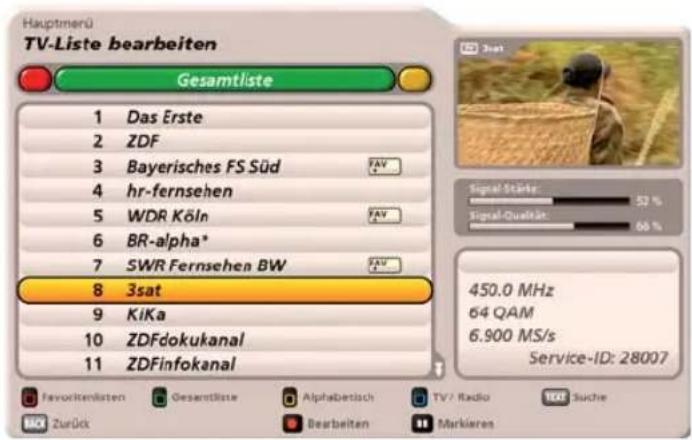
text_image
Hauptmerü TV-Liste bearbeiten Gesamtliste 1 Das Erste 2 ZDF 3 Bayerisches FS Süd 4 hr-fernsehen 5 WDR Köln 6 BR-alpha* 7 SWR Fernsehen BW 8 3sat 9 KiKa 10 ZDFdokukanal 11 ZDFinfokanal Safvortenlisten Gesamtliste Alphabetisch TV / Radio TCKE Suche Zurück Bearbeiten Markieren Service-ID: 28007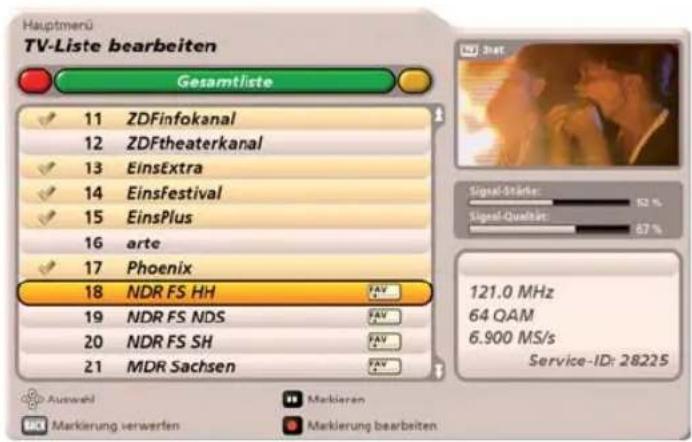
text_image
Hauptmerü TV-Liste bearbeiten Gesamtliste 11 ZDFinfokanal 12 ZDFtheaterkanal 13 EinsExtra 14 EinsFestival 15 EinsPlus 16 arte 17 Phoenix 18 NDR FS HH 19 NDR FS NDS 20 NDR FS SH 21 MDR Sachsen Signal-Stärke: Signal-Quaktie: 62 % 67 % 121.0 MHz 64 QAM 6.900 MS/s Service-ID: 28225 Auswahl Markierung verwerfen Markieren Markierung bearbeitenProgramme bearbeiten (Programmlisten)
Nach Auswahl der/des zu bearbeitenden
Programme/s drücken Sie die (roter Punkt)-Taste. Sie erhalten folgende Einblendung (siehe Bild rechts):
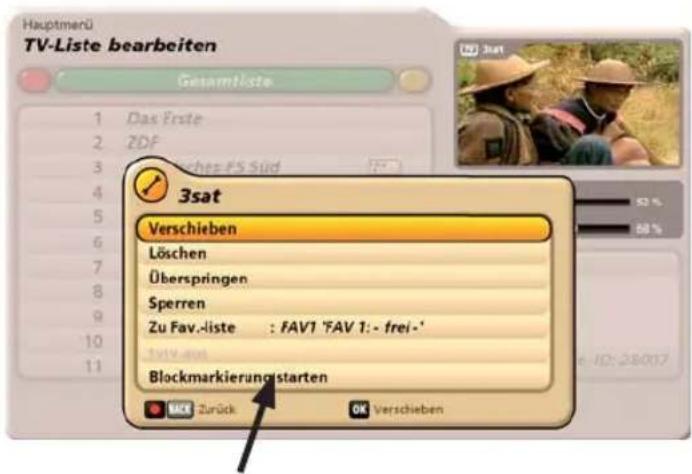
text_image
Hauptmenü TV-Liste bearbeiten Gesamliste Das Erste ZDF 3sat Verschieben Löschen Überspringen Sperren Zu Fav.-liste : FAV1 'FAV 1:- frei-' Faviv aus Blockmarkierung starten OK Verschieben„Blockmarkierung starten“ erscheint nur, wenn nur ein Programm zum Bearbeiten markiert wurde.
Programmliste bearbeiten
Verschieben
Wählen Sie mit den ▲ ▼ -Tasten „Verschieben“ aus und bestätigen Sie Ihre
Auswahl mit der OK-Taste.
Sie erhalten folgende Einblendung (siehe Beispielbild rechts):
Wählen Sie jetzt mit den Cursor( )- oder den Nummern-Tasten den/die neuen Programmspeicherplatz/plätze aus und
bestätigen Sie das Einfügen mit der OK-Taste.
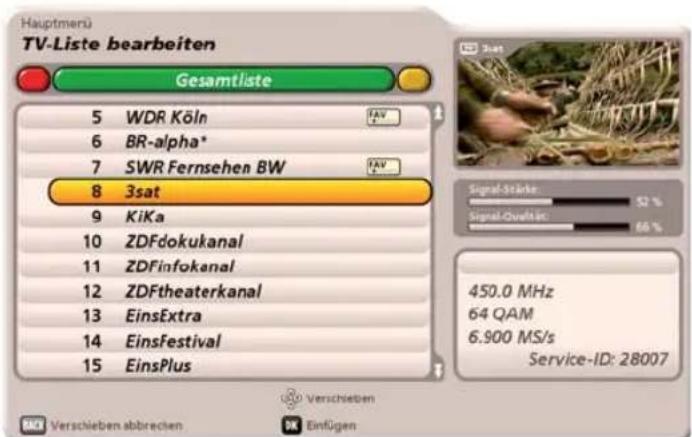
text_image
Hauptmerü TV-Liste bearbeiten Gesamtliste 5 WDR Köln 6 BR-alpha* 7 SWR Fernsehen BW 8 3sat 9 KiKa 10 ZDFdokukanal 11 ZDFinfokanal 12 ZDFtheaterkanal 13 EinsExtra 14 EinsFestival 15 EinsPlus Verschieben Verschieben abbrechen Einfügen 3sat Signal-Stücke: 52 % Signal-Qualtke: 66 % 450.0 MHz 64 QAM 6.900 MS/s Service-ID: 28007Löschen

Programme, die aus einer anderen Liste als einer Favoritenliste gelöscht werden, sind unwiderruflich gelöscht und können nur durch einen erneuten Programmsuchlauf wiedergefunden werden.
Nur Programme, die aus einer Favoritenliste gelöscht werden, bleiben in der Gesamtliste erhalten und werden nur aus der jeweils gewählten Favoritenliste gelöscht.
Wählen Sie mit den ▲ ▼ -Tasten „Löschen“ aus und bestätigen Sie Ihre Auswahl mit der OK -Taste. Das/die markierte/n Programm/e werden gelöscht.
Überspringen
Wählen Sie mit den ▲ ▼ -Tasten „Überspringen“ aus und bestätigen Sie Ihre
Auswahl mit der OK-Taste.
Sie erhalten folgende Einblendung (siehe Beispielbild rechts):
Das künftig zu überspringende Programm wird in der Programmliste grau dargestellt und kann nur noch in der Programmliste ausgewählt werden. Beim manuellen
Durchschalten der Programme mit den Tasten wird das Programm übersprungen und nicht mehr angezeigt.
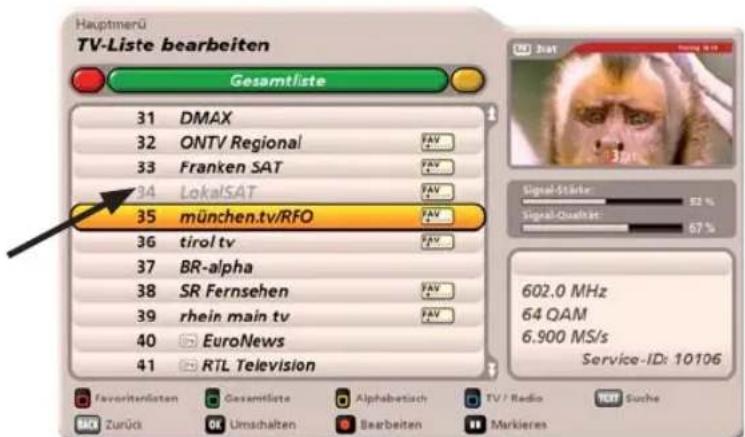
text_image
Hauptmerü TV-Liste bearbeiten Gesamtliste 31 DMAX 32 ONTV Regional 33 Franken SAT 34 LokalSAT 35 münchen.tv/RFO 36 tirol tv 37 BR-alpha 38 SR Fernsehen 39 rhein main tv 40 EuroNews 41 RTL Television Signal-Stärk: Signal-Dualk: 602.0 MHz 64 QAM 6.900 MS/s Service-ID: 10106 FavoriteListen Gesamtliste Alphabetisch TV / Radio TODI Suche Zurück OK Umschalten Bearbeiten MarkieresDiese Funktion kann im Bearbeitungsmenü wieder aufgehoben werden (Auswahl „Überspringen aufheben“).
Programmliste bearbeiten
Sperren
Wählen Sie mit den ▲▼-Tasten „Sperren“ aus und bestätigen Sie Ihre
Auswahl mit der OK-Taste.
Um das Programm zu sperren, müssen Sie jetzt Ihren vierstelligen Geräte-PIN Code (Werkseinstellung: 0000) eingeben. Sie erhalten folgende Einblendung (siehe Beispielbild rechts):
Das gesperrte Programm wird in der Programmliste mit einem Vorhängeschloss an der rechten Seite dargestellt und kann künftig nur noch unter Eingabe des vierstelligen Geräte-PIN Codes (Werkseinstellung: 0000) betrachtet werden.
Diese Funktion kann im Bearbeitungsmenü wieder aufgehoben werden (Auswahl „Sperre aufheben“).
Zu Favoritenliste hinzufügen
Wählen Sie mit den ▲ ▼ -Tasten „Zu Fav.-Liste: ***“ aus. Wählen Sie jetzt mit
den ▶-Tasten die gewünschte Favoritenliste aus (siehe Beispielbild rechts), in die das/die Programm/e kopiert werden sollen. Bestätigen Sie Ihre Auswahl
mit der OK-Taste.
Sie erhalten folgende Einblendung (siehe Beispielbild rechts):
Das markierte Programm bzw. die markierten Programme werden in die von Ihnen gewählte Favoritenliste kopiert.
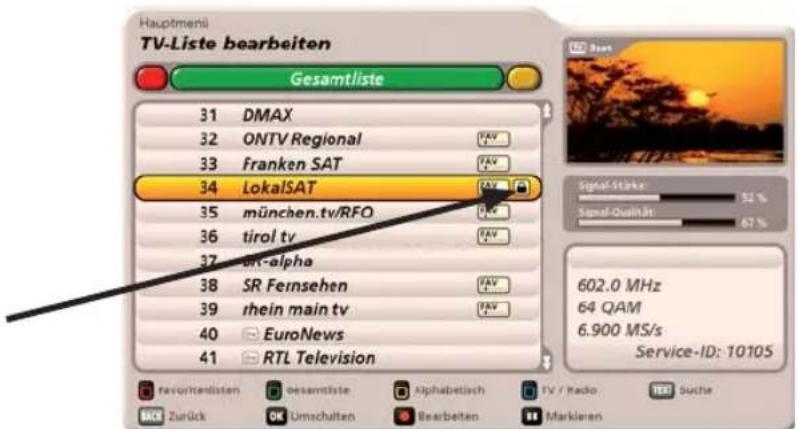
text_image
Hauptmeni TV-Liste bearbeiten Gesamtliste 31 DMAX 32 ONTV Regional 33 Franken SAT 34 LokalSAT 35 münchen.tv/RFO 36 tirol tv 37 BR-alpha 38 SR Fernsehen 39 rhein main tv 40 EuroNews 41 RTL Television 602.0 MHz 64 QAM 6.900 MS/s Service-ID: 10105 favoritenlisten Gesamtliste Alphabetisch TV / Radio Suche Sick Zurück OK Umschalten Bearbeiten Markleren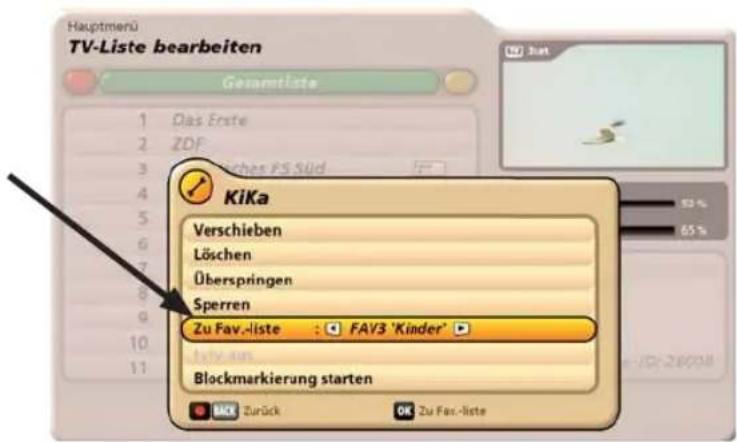
text_image
Hauptmenü TV-Liste bearbeiten Gesamtliste Das Erste ZDF Sperren Zu Fav.-liste : FAV3 'Kinder' Blockmarkierung starten KiKa Verschieben Löschen Überspringen Sperren 65% 65%Programmliste bearbeiten
Blockmakierung starten
Wählen Sie mit den ▲ ▼ -Tasten „Blockmarkierung starten“ aus und
bestätigen Siedie Auswahlmitder OK -Taste. Sie können nun, von dem zuvor gewählten
Programm aus, mit den ▲ ▼ -Tasten die Block-markierung starten. Dabei werden die Programme in der Reihenfolge der zuvor gewählten Programmliste gewählt und farbig hinterlegt (siehe Beispielbild rechts):
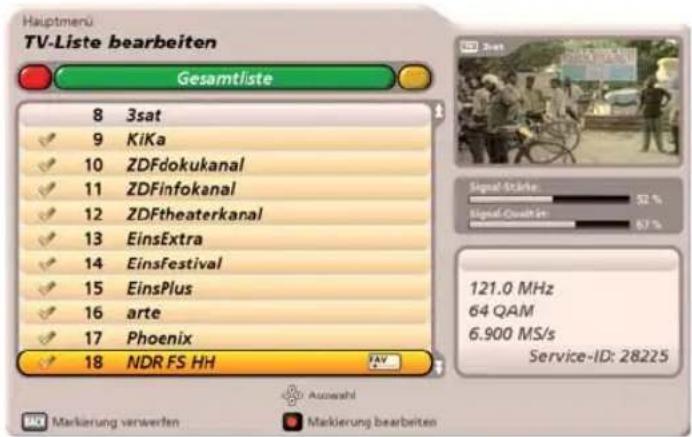
text_image
Hauptmenü TV-Liste bearbeiten Gesamtliste 8 3sat 9 KiKa 10 ZDFdokukanal 11 ZDFinfokanal 12 ZDFtheaterkanal 13 EinsExtra 14 EinsFestival 15 EinsPlus 16 arte 17 Phoenix 18 NDR FS HH Signal Status: 52 % Signal Quality: 67 % 121.0 MHz 64 QAM 6.900 MS/s Service-ID: 28225 Markierung verwerten Markierung bearbeitenDrücken Sie im Anschluss die 📄 (roter Punkt)-Taste. Sie können jetzt alle Bearbeitungsmöglichkeiten, wie bei der Markierung eines einzelnen Programmes, für alle von Ihnen markierten Programme durchführen. Wählen Sie die gewünschte Aktion („Verschieben“, „Löschen“, „Überspringen“, „Sperren“ oder „Zu Fav.-
Liste“) mit den ▲▼-Tasten aus und bestätigen Sie Ihre Auswahl mit der OK-Taste. Die Erklärung zu den einzelnen Bearbeitungsmöglichkeiten finden Sie unter „Programme bearbeiten (Programmlisten)“ in diesem Kapitel.
Programme bearbeiten (Favoritenlisten)
Nach Auswahl der/des zu bearbeitenden
Programme/s drücken Sie die (roter Punkt)-Taste. Sie erhalten folgende Einblendung (siehe Bild rechts):
Verschieben
Siehe „Programme bearbeiten (Programmlisten)“ „Verschieben“.
Entfernen aus Favoritenliste
Wählen Sie mit den ▲ ▼ -Tasten „Entfernen aus Favoritenliste“ aus und bestätigen Sie Ihre Auswahl mit der OK-Taste.
Das/die markierte/n Programm/e werden aus der zuvor gewählten Favoritenliste, jedoch nicht aus der Gesamtliste, gelöscht.
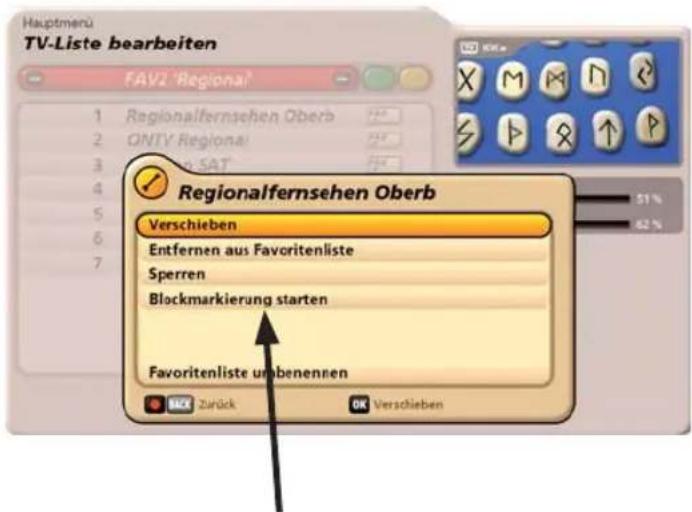
text_image
Hauptmerü TV-Liste bearbeiten FAV2 "Regional" Regionalfernsehen Oberb ONTY Regional SAT Regionalfernsehen Oberb Verschieben Entfernen aus Favoritenliste Sperren Blockmarkierung starten Favoritenliste umbenennen OK Verschieben„Blockmarkierung starten“ erscheint nur, wenn nur ein Programm zum Bearbeiten markiert wurde.
Programmliste bearbeiten
Sperren
Siehe „Programme bearbeiten (Programmlisten)“ „Sperren“.
Blockmarkierung starten
Siehe „Programme bearbeiten (Programmlisten)“ „Blockmarkierung starten“.
Favoritenliste umbenennen
Wählen Sie mit den ▲ ▼ -Tasten „Favoritenliste umbenennen“ aus und bestätigen Sie Ihre Auswahl mit der OK-Taste.
Sie können jetzt die von Ihnen zuvor gewählte Favoritenliste umbenennen. Sie erhalten folgende Einblendung (siehe Beispielbild rechts).
Die Eingabe von alphanumerischen Zeichen erfolgt wie unter „Bedienungshinweise“, „Alphanumerische Eingaben“ beschrieben.
Bestätigen Sie die von Ihnen eingegebene Bezeichnung für die Favoritenliste mit der
OK-Taste.
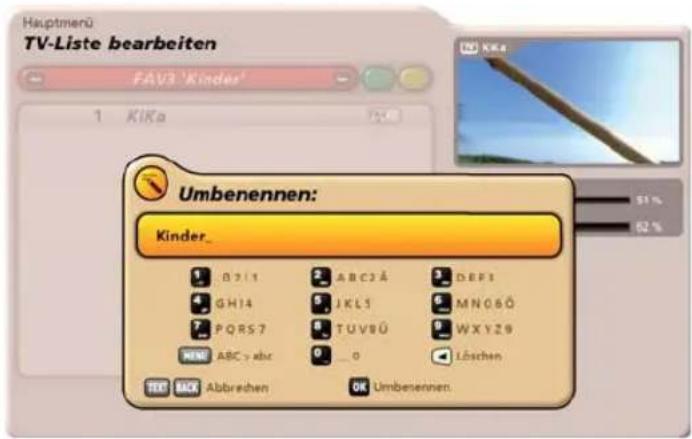
text_image
Hauptmerü TV-Liste bearbeiten FAV3 'Kindes' 1 KIKa Umbenennen: Kinder_ 1 B211 2 ABC2Ä 3 DEF3 4 GH14 5 IKL5 6 MN06Ö 7 PQRS7 8 TUV8Ü 9 WXYZ9 MEN: ABC > abc 0 _ o Löschen TEXT BACK Abbrevchen OK Umbenennen.Aufnahmen-Archiv (Aufnahmen wiedergeben/bearbeiten)
Thema
Seite
Aufruf Aufnahmen-Archiv 63
Auswahlmöglichkeiten (Fernbedienungstasten im Aufnahmen-Archiv) 64
Ansichten (Sortierung der Aufnahmen) des Aufnahmen-Archives 65
Ordner im Aufnahmen-Archiv 66
Wiedergabe einer Aufnahme 68
Wiedergabefunktionen 68
Kapitel anlegen.... 69
Auswahl des/der zu bearbeitenden Aufnahmen 70
Aufnahmen bearbeiten 70

Funktion nur nutzbar, wenn Archiv-Festplatte angeschlossen und eingerichtet ist.
Aufruf Aufnahmen-Archiv
Das Aufnahmen-Archiv wird mit der ARCHIVE- oder der ▶-Taste aufgerufen. Sie erhalten automatisch bei jedem Aufruf die Ansicht, welche Sie beim letzten Mal vor dem Verlassen des Archives gewählt hatten. Sie erhalten folgende Einblendung (Beispiel):
Gewählte Ansicht/
Sortierung des Archivs
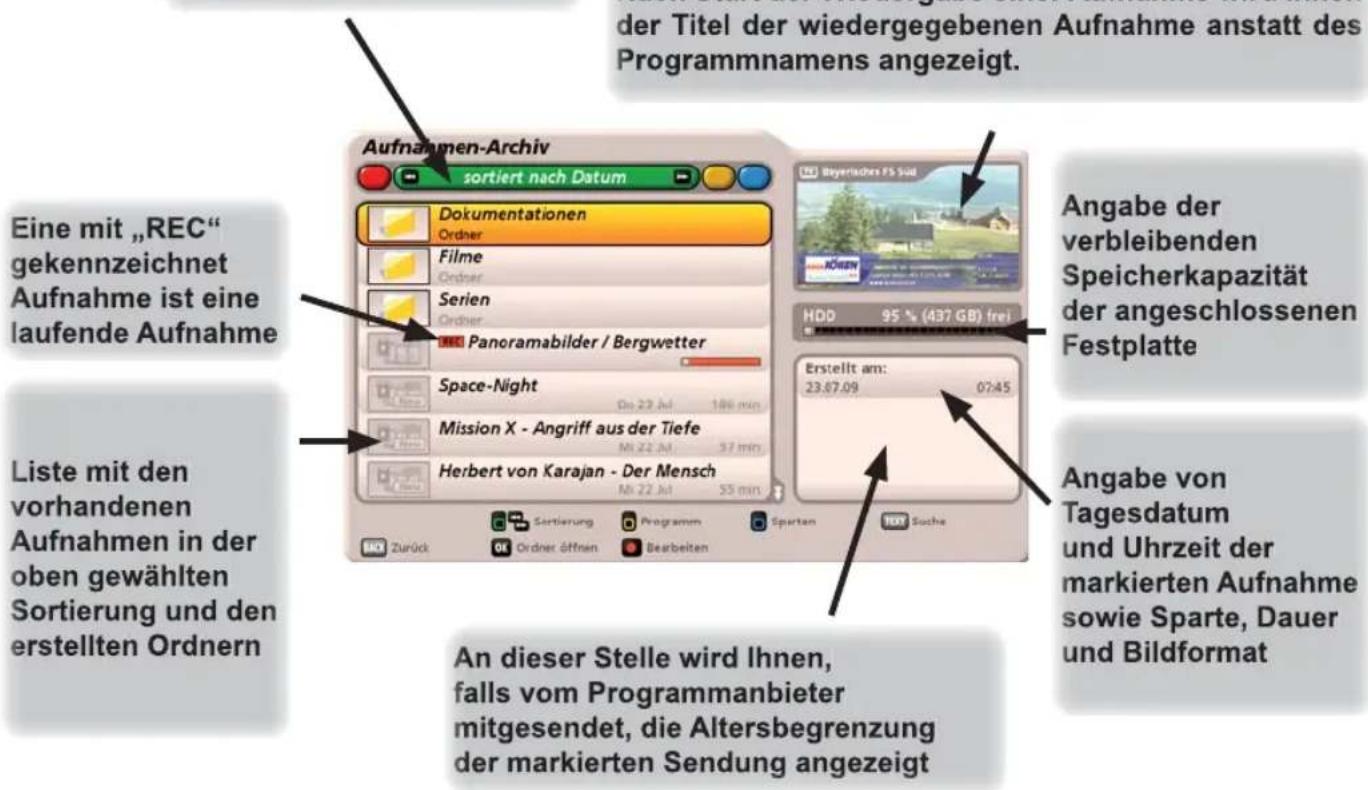
text_image
der Titel der wiedergegebenen Aufnahme anstatt des Programmnamens angezeigt. Aufnahmen-Archiv sortiert nach Datum Eine mit „REC“ gekennzeichnet Aufnahme ist eine laufende Aufnahme Liste mit den vorhandenen Aufnahmen in der oben gewählten Sortierung und den erstellten Ordnern Dokumentationen Ordner Filme Ordner Serien Ordner Panoramabilder / Bergwetter Space-Night On 22 Jul 186 min Mission X - Angriff aus der Tiefe Mi 22 Jul 57 min Herbert von Karajan - Der Mensch Mi 22 Jul 55 min Zurück Sortierung Programm Sparten Next Suche Bayerlaches FS Süd HDD 95 % (437 GB) frei Angabe der verbleibenden Speicherkapazität der angeschlossenen Festplatte Erstellt am: 23.67.09 07:45 Angabe von Tagesdatum und Uhrzeit der markierten Aufnahme sowie Sparte, Dauer und Bildformat An dieser Stelle wird Ihnen, falls vom Programmanbieter mitgesendet, die Altersbegrenzung der markierten Sendung angezeigtIn diesem Vorschaufenster wird Ihnen immer die aktuelle Sendung des zuletzt gewählten Programmes mit Programmnamen angezeigt.
Nach Start der Wiedergabe einer Aufnahme wird Ihnen der Titel der wiedergegebenen Aufnahme anstatt des Programmnamens angezeigt.
Angabe der verbleibenden Speicherkapazität der angeschlossenen Festplatte
Angabe von Tagesdatum und Uhrzeit der markierten Aufnahme sowie Sparte, Dauer und Bildformat
Aufnahmen-Archiv (Aufnahmen wiedergeben/bearbeiten)
Aufnahmen, die noch nicht (egal ob teilweise oder ganz) betrachtet wurden, werden mit dem Zusatz „Neu“ (siehe Bild oben) versehen. Sobald ein Teil der Aufnahme betrachtet wurde, wird das jeweils letzte Bild der Aufnahme vor dem Wiedergabestop vor dem Namen der Aufnahme angezeigt.
Auswahlmöglichkeiten (Fernbedienungstasten im Aufnahmen-Archiv)
- FAV (rot)-Taste
Aufruf der Kapitelansicht bzw. automatische Anlage von Kapiteln (falls noch nicht vorhanden) - PIP (grün)-Taste
Aufruf Sortierung der Aufnahmen (sortiert nach Datum, sortiert nach Titel und sortiert nach Dauer) - (gelb)-Taste
Anzeige der Aufnahmen nach Programm
- TVIR (blau)-Taste
Anzeige der Aufnahmen nach Sparten (z. B. Spielfilm, Nachrichten, Sport, Serie ...)
- -Tasten
Änderungen der Sortierung in der jeweilig gewählten Kategorie
- OK -Taste
Beim ersten Drücken wird die Wiedergabe von der letzten Position im Vorschaufenster gestartet. Wird die Taste nochmals gedrückt, wird die Wiedergabe im Vollbildmodus fortgesetzt
- ▶ -Taste
Startet die Wiedergabe der ausgewählten Aufnahme von Beginn im Vollbildmodus
- (roter Punkt)-Taste Aufruf Bearbeitungsmenü
- TEXT -Taste
Suche nach einer bestimmten Aufnahme, Sendungsinhalt (z. B. Stichwortsuche aus der Detailinformation) oder weiteren Aufnahmen dieser Sendung (Eingabe des Suchbegriffes über die Nummerntasten der Fernbedienung, siehe dazu auch Kapitel „Bedienungshinweise“, „Alphanumerische Eingaben“)
- i -Taste
Zeigt, sofern vorhanden, weitere Informationen zur ausgewählten Aufnahme an
- -Taste
Markierung von Aufnahmen
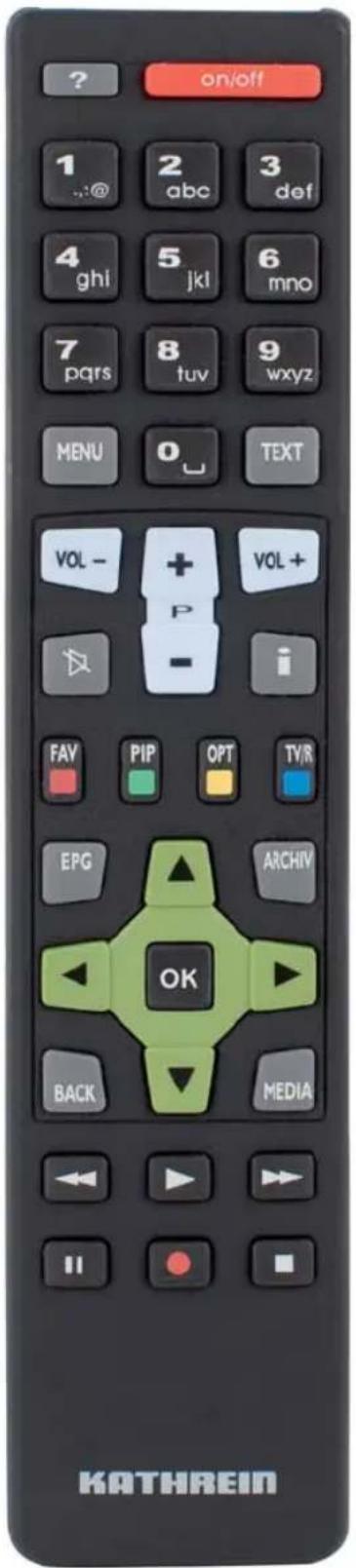
text_image
on/off 1 2 abc 3 def ghi 5 jkl 6 mno pqrs 8 tuv 9 wxyz MENU 0 TEXT VOL - + P - FAY PIP OPT TV/R EPG ARCHIV OK BACK MEDIA KATHREINAufnahmen-Archiv (Aufnahmen wiedergeben/bearbeiten)
Grundsätzlich wird in den jeweiligen Ansichten des Archivs mit den Cursor-Tasten ( ) navigiert. Mit den ▲ ▼ -Tasten können Sie einzeln zwischen den Aufnahmen wählen und mit den ▲ ▶ -Tasten seitenweise in der aktuell gewählten Liste blättern.
Mit der ARCHIVE - oder der BACK -Taste verlassen Sie das Archiv wieder und kehren zum TV-Bild zurück.
Ansichten (Sortierung der Aufnahmen) des Aufnahmen-Archives
Sie haben bei der Anzeige der Aufnahmen und Ordner folgende Sortier-/Anzeige-Möglichkeiten:

(grün)-Taste Sortiert nach Datum (mit den

-Tasten können Sie zwischen den Sortierufnahmelänge) wählen)
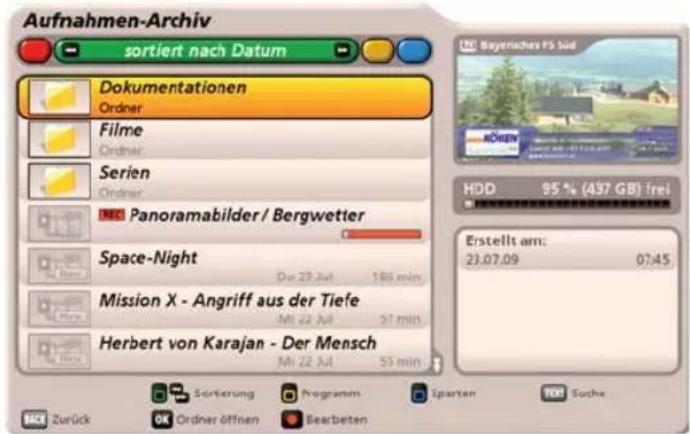
text_image
Aufnahmen-Archiv sortiert nach Datum Dokumentationen Ordner Filme Ordner Serien Ordner Panoramabilder / Bergwetter Space-Night De 22 Jul 196 min Mission X - Angriff aus der Tiefe Mi 22 Jul 57 min Herbert von Karajan - Der Mensch Mi 22 Jul 53 min Bayerisches FS Süd KÖRENT HDD 95 % (437 GB) frei Erstellt am: 23.07.09 07:45 Sortierung Programm Sparten PDF Suche Zurück Ordner öffnen Bearbeten
(gelb)-Taste Sortiert nach Programm (mit den

-Tasten können Sie zwischen den
vorhandenen Programmen wählen). Es werden nur Programme angezeigt, zu denen eine Aufnahme vorhanden ist
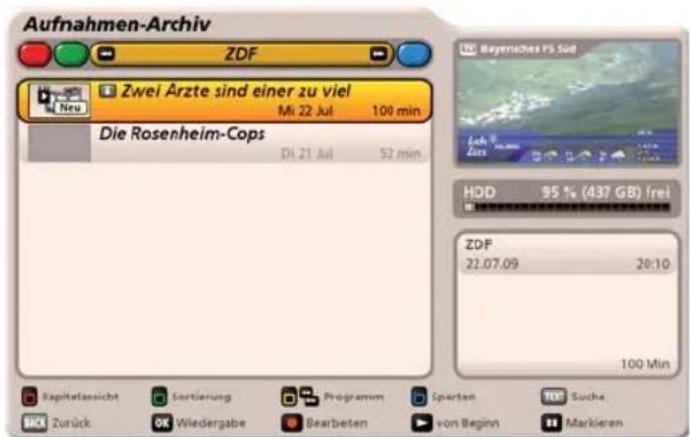
text_image
Aufnahmen-Archiv ZDF Zwei Ärzte sind einer zu viel Mi 22 Jul 100 min Die Rosenheim-Cops Di 21 Jul 52 min Bayerisches PS Süd Lok Zins HDD 95 % (437 GB) frei ZDF 21.07.09 20:10 100 Min Kapitelansicht Sortierung Programm Sperten TDS Suche Zurück Wiedergabe Bearbeten von Beginn MarkierenAufnahmen-Archiv (Aufnahmen wiedergeben/bearbeiten)

(blau)-Taste Sortiert nach Sparten/Genren (mit den -Tasten können Sie zwischen den vorhandenen Sparten wählen). Es werden nur Sparten angezeigt, zu denen eine Aufnahme vorhanden ist


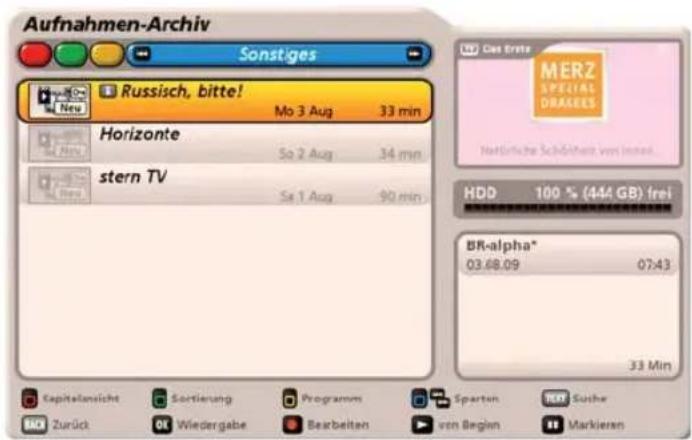
text_image
Aufnahmen-Archiv Sonstiges Russisch, bitte! Mo 3 Aug 33 min Horizonte Sa 2 Aug 34 min stern TV Sa 1 Aug 90 min Cats Erste MERZ SPECIAL DRASEES Nettürliche Schuldheit von Innen HDD 100 % (44M GB) frei BR-alpha* 03.68.09 07:43 33 Min Kapitalansicht Sortierung Programm Sparten Support Zurück Wiedergabe Bearbeiten von Begin Markieren
(rot)-Taste
Kapitelansicht (siehe Punkt „Kapitel-Ansicht“ in diesem Kapitel)
Ordner im Aufnahmen-Archiv
Der UFC 960sw bietet Ihnen die Möglichkeit, Ordner im Aufnahmen Archiv anzulegen. Diese Ordner können von Ihnen nach belieben benannt und mit Aufnahmen gefüllt werden.
Ordner anlegen
Wählen Sie mit den ▲ ▼ -Tasten eine beliebige Aufnahme aus und drücken Sie
im Anschluss die 📄 (roter Punkt)-Taste. Sie erhalten folgende Einblendung (siehe Bild rechts):
Wählen Sie mit den ▲ ▼ -Tasten die Zeile „Neuen Ordner anlegen“ an und bestätigen Sie mit der OK -Taste.
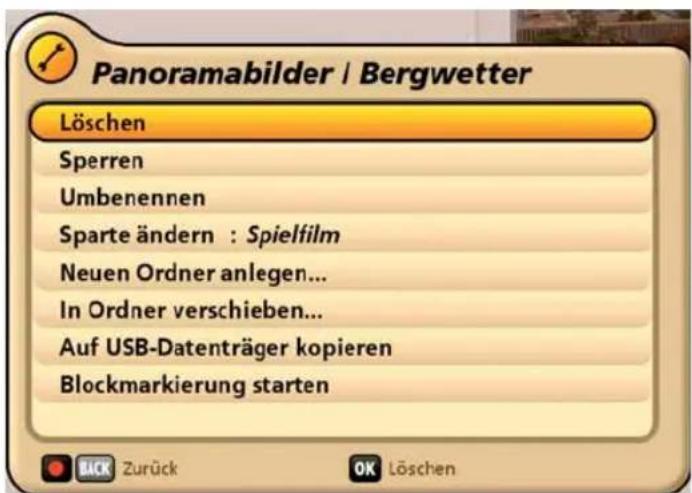
text_image
Panoramabilder | Bergwetter Löschen Sperren Umbenennen Sparte ändern : Spielfilm Neuen Ordner anlegen... In Ordner verschieben... Auf USB-Datenträger kopieren Blockmarkierung startenAufnahmen-Archiv (Aufnahmen wiedergeben/bearbeiten)
Sie erhalten folgende Einblendung (siehe Beispielbild rechts): Der Receiver schlägt Ihnen als Ordner-Namen immer automatisch den Namen der Aufzeichnung vor, die zum Zeitpunkt des Wechsels in das Bearbeiten-Menü gewählt war. Mit
der ▼-Taste können Sie nun den vom Receiver vorgeschlagenen Namen löschen. Im Anschluss können Sie, wie unter „Bedienungshinweise“, „Alphanumerische Eingaben“ beschrieben, einen neuen Namen für den zu anlegenden Ordner vergeben.
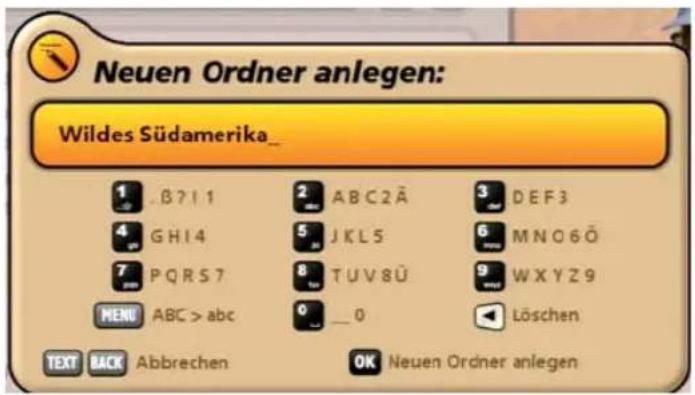
text_image
Neuen Ordner anlegen: Wildes Südamerika_ 1 B? I 1 2 ABC2Ä 3 DEF3 4 GHI4 5 JKL5 6 MNO6Ö 7 PQRS7 8 TUV8Ü 9 WXYZ9 MENU ABC > abc 0 _ 0 Löschen TEXT BACK Abbrechen OK Neuen Ordner anlegenHinweis: Falls Sie einen Unterordner in einem von Ihnen bereits erstellten Ordner erstellen möchten, müssen Sie zuerst den gewünschten Überordner mit der OK-Taste öffnen. Im Anschluss verfahren Sie bitte wie unter „Ordner anlegen“ beschrieben.
Ordner bearbeiten (löschen/umbenennen)
Wählen Sie mit den ▲ ▼-Tasten den zu bearbeitenden Ordner aus und drücken
Sie im Anschluss die 📄(roter Punkt)-Taste. Sie erhalten folgende Einblendung (siehe Beispielbild rechts):
Wählen Sie mit den ▲ ▼ -Tasten die Zeile mit der gewünschten Bearbeitungsmöglichkeit aus.
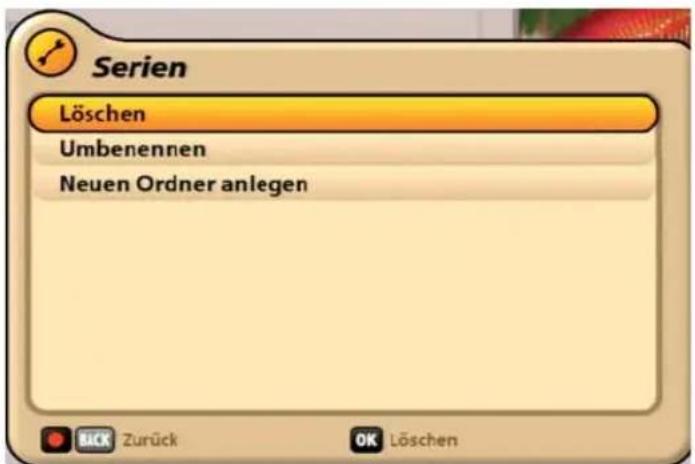
text_image
Serien Löschen Umbenennen Neuen Ordner anlegenLöschen:
Voraussetzung dafür ist, dass der Ordner leer ist. Sollten sich in dem zu löschenden Ordner noch Aufnahmen befinden, so müssen diese erst, wie unter „Aufnahmen bearbeiten“, „löschen“ beschrieben, gelöscht werden.
Bestätigen Sie das Löschen des gewählten Ordners mit der OK-Taste.
Umbenennen:
Bestätigen Sie die Auswahl „Umbenennen“ mit der OK-Taste. Im Anschluss können Sie, wie unter „Bedienungshinweise“, „Alphanumerische Eingaben“ beschrieben, einen neuen Namen für den zu umbenennenden Ordner vergeben.
Neuen Ordner anlegen:
Siehe Punkt „Ordner anlegen“.
Aufnahmen-Archiv (Aufnahmen wiedergeben/bearbeiten)
Wiedergabe einer Aufnahme
Die Auswahl der gewünschten Aufnahme erfolgt mit den ▲▼-Tasten. Die Wiedergabe der gewählten Aufnahme wird mit der OK-Taste gestartet. Durch nochmaliges Drücken der OK-Taste wird das Aufnahmen-Archiv verlassen und die gewünschte Aufnahme kann im Vollbild betrachtet werden. Die Wiedergabe startet an der letzten Wiedergabe-Position.
Wird die Wiedergabe mit der ▶-Taste gestartet, beginnt die Wiedergabe der Aufnahme im Vollbildmodus und von Beginn an.
Wiedergabefunktionen
Während der Wiedergabe einer Aufnahme haben Sie folgende Möglichkeiten:
 | Pause-Taste | Wiedergabe wird angehalten und kann durch erneutes Drücken der Pause-Taste oder der Play-Taste wieder fortgesetzt werden | |
 | Info-Taste 1 x | Blendet die Wiedergabe-Info mit abgelaufener und verbleibender Zeit sowie die Programminfo mit Titel, Genre usw. der aufgezeichneten Sendung ein (siehe Bild nächste Seite). Um die Wiedergabe-Info wieder auszublenden, drücken Sie zweimal die i-Taste | |
| 2 x | Blendet Ihnen den mit aufgezeichneten Infotext zur Sendung ein. Um den Infotext wieder auszublenden, drücken Sie nochmals die i-Taste | ||
 | Vorlauf-Taste | Verfügbare Vorlauf-Geschwindigkeiten: 2-, 4-, 8-, 16- und 32-fach. Mit jedem Drücken auf die Vorlauf-Taste erhöht sich die Vorlaufgeschwindigkeit in den o. g. Stufen. Mit der Rücklauf-Taste können Sie die Vorlauf-Geschwindigkeit wieder schrittweise reduzieren. Mit der Play-Taste kehren Sie zur normalen Wiedergabegeschwindigkeit zurück | |
 | Rücklauf-Taste | Verfügbare Rücklauf-Geschwindigkeiten: 2-, 4-, 8-, 16-und 32-fach. Mit jedem Drücken auf die Rücklauf-Taste erhöht sich die Rücklaufgeschwindigkeit in den o. g. Stufen. Mit der Vorlauf-Taste können Sie die Rücklauf-Geschwindigkeit wieder schrittweise reduzieren. Mit der Play-Taste kehren Sie zur normalen Wiedergabegeschwindigkeit zurück | |
 | Play-Taste | Durch Drücken der Play-Taste können Sie aus dem Vor-/Rücklauf-Modus bzw. aus dem Pause-Modus zur normalen Wiedergabe zurückkehren und/oder den Fortschrittsbalken ein- bzw. ausblenden | |
 | Stopp-Taste | Wiedergabe bzw. Vor-/Rücklauf werden gestoppt und Receiver springt automatisch in das Aufnahmen-Archiv | |
 | Cursor-Taste (Pfeil nach oben) | Nach jedem Drücken der Cursor-Taste (Pfeil nach oben) springt der Wiedergabepunkt in der Aufzeichnung ein Kapitel nach vorne | |
 | Cursor-Taste (Pfeil nach unten) | Nach jedem Drücken der Cursor-Taste (Pfeil nach unten) springt der Wiedergabepunkt in der Aufzeichnung ein Kapitel nach hinten | |
 | Cursor-Taste (Pfeil nach rechts) | Nach jedem Drücken der Cursor-Taste (Pfeil nach rechts) springt der Wiedergabepunkt in der Aufzeichnung 30 Sekunden nach vorne | |
Aufnahmen-Archiv (Aufnahmen wiedergeben/bearbeiten)
| Cursor-Taste(Pfeil nach links) | Nach jedem Drücken der Cursor-Taste (Pfeil nach links) springt der Wiedergabepunkt in der Aufzeichnung 30 Sekunden nach hinten | |
| Fav(rot)-Taste Aufruf Kapitelansicht/Schließen Kapitelansicht | ||
| Opt(gelb)-Taste Aufruf Optionsauswahl (Tonauswahl, Untertitel, HDMI-/YUV-Format ...) | ||
| OK-Taste | Aufruf des Aufnahme-Archivs während der Wiedergabe. Die Wiedergabe läuft im Vorschaufenster weiter | |
| (roter Punkt)-Taste | Kapitel anlegen | |
Diese Einblendung erhalten Sie nach dem Start der Wiedergabe der Aufnahme im Vollbildmodus oder durch einmaliges Drücken
der i-Taste

text_image
Wildes Südamerika 00:00:18 17 Min - 00:16:07 hDiese Einblendung erhalten Sie bei jeder Art des Vor-/Rückspulens oder durch
Drücken der - oder

Um während der Wiedergabe einer Aufnahme Kapitel anzulegen, drücken Sie 📄 (roter Punkt)-Taste. Der Receiver legt automatisch an der aktuellen Stelle eine Kapitelmarkierung an.

Um die von Ihnen erstellten Kapitel einer Aufnahme einsehen zu können, drücken Sie während der Wiedergabe oder im Aufnahmen-Archiv die (rot)-Taste (siehe Punkt „Kapitelansicht“).
Aufnahmen-Archiv (Aufnahmen wiedergeben/bearbeiten)
Auswahl des/der zu bearbeitenden Aufnahmen
Zur Auswahl einer Aufnahme wählen Sie die gewünschte Aufnahme in der von Ihnen
gewählten Sortierung mit den Cursor( )-Tasten aus (siehe Beispielbild rechts). Sollte die gewünschte Aufnahme in einem von Ihnen erstellten Ordner gespeichert sein, wählen Sie zuerst den die Aufnahme
beinhaltenden Ordner mit den Cursor( )-
Tasten aus und bestätigen Sie mit der OK-Taste. Wählen Sie jetzt die zu bearbeitende
Aufnahme mit den Cursor(-)-Tasten aus.
Für die Auswahl mehrerer, gleichzeitig zu bearbeitender Aufnahmen, die in der gewählten Sortierung nicht direkt hintereinander angeordnet sind, wählen
Sie mit den Cursor( )-Tasten die erste der zu markierenden Aufnahmen aus und
drücken im Anschluss die -Taste. Die Aufnahme wird farbig hinterlegt und mit einem Häkchen markiert. Wählen Sie jetzt die Weiteren, gleichzeitig zu bearbeitenden
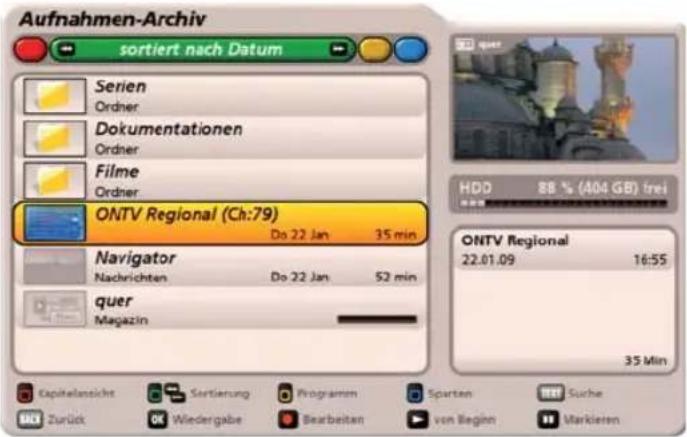
text_image
Aufnahmen-Archiv sortiert nach Datum Serien Ordner Dokumentationen Ordner Filme Ordner ONTV Regional (Ch:79) Do 22 Jan 35 min Navigator Nachrichten Do 22 Jan 52 min quer Magazin HDD 88 % (404 GB) frei ONTV Regional 22.01.09 16:55 35 Min Capitelnacht Sertierung Programm Sparten Suche Zurück Wiedergabe Bearbeiten von Begin Markieren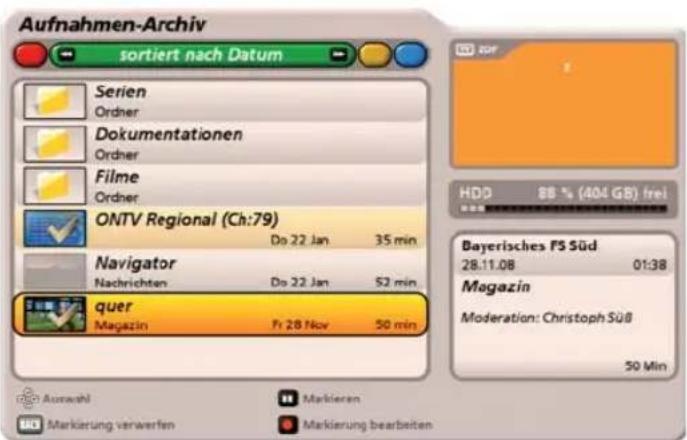
text_image
Aufnahmen-Archiv sortiert nach Datum Serien Ordner Dokumentationen Ordner Filme Ordner ONTV Regional (Ch:79) Do 22 Jan 35 min Navigator Nachrichten Do 22 Jan 52 min quer Magazin Fr 28 Nov 50 min Ausbahl Markieren Markierung verwerfen Markierung bearbeiten Bayerisches FS Süd 28.11.08 01:38 Magazin Moderation: Christoph Süß 50 MinAufnahmen mit den Cursor(-/-)-Tasten aus und markieren Sie jede weitere zu bearbeitende Aufnahme mit
der -Taste (siehe Beispielbild rechts). Um im Aufnahmen-Archiv hintereinander angeordnete Aufnahmen zu markieren, können Sie eine Blockmarkierung starten (siehe „Aufnahmen bearbeiten“ „Blockmarkierung starten“).
Aufnahmen bearbeiten
Nach Auswahl der zu bearbeitenden
Aufnahme/n drücken Sie die (roter Punkt)-Taste. Sie erhalten folgende Einblendung (siehe Bilder rechts):
„Blockmarkierung starten“ erscheint nur, wenn nur eine Aufnahme zum Bearbeiten markiert wurde.
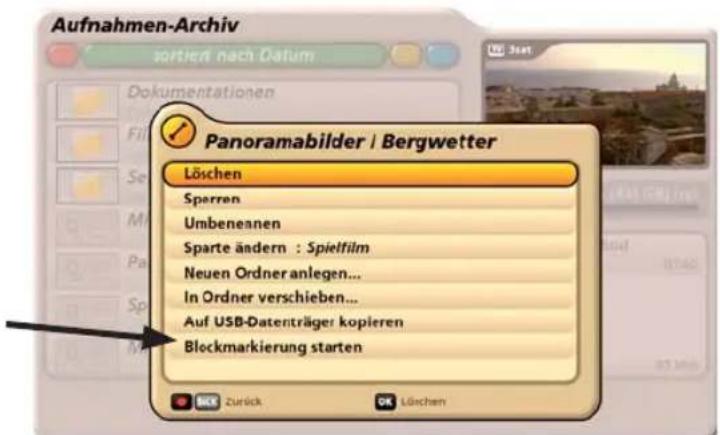
text_image
Aufnahmen-Archiv sortiert nach Datum Dokumentationen Panoramabilder / Bergwetter Löschen Sparren Umbeneanen Sparte ändern : Spielfilm Neuen Ordner anlegen... In Ordner verschieben... Auf USB-Datenträger kopieren Blockmarkierung startenAufnahmen-Archiv (Aufnahmen wiedergeben/bearbeiten)
Löschen

Gelöschte Aufnahmen sind unwiderruflich gelöscht und können nur durch eine erneute Aufnahme der Sendung wiederhergestellt werden!
Wählen Sie mit den ▲▼-Tasten „Löschen“ aus und bestätigen Sie Ihre Auswahl mit der OK-Taste. Das/die markierte/n Aufnahme/n werden gelöscht.
Sperren
Wählen Sie mit den ▲ ▼ -Tasten „Sperren“ aus und bestätigen Sie Ihre
Auswahl mit der OK-Taste. Sie müssen, um die Sperrung zu aktivieren, Ihren vierstelligen Geräte-PIN-Code eingeben (Werkseinstellung: 0000).
Sie erhalten folgende Einblendung (siehe Beispielbild rechts):
Die gesperrte Aufnahmewird im Aufnahmen-Archiv mit einem Vorhängeschloss an der rechten Seite dargestellt und kann künftig nur noch unter Eingabe des vierstelligen Geräte-PIN-Codes (Werkseinstellung: 0000) betrachtet werden.
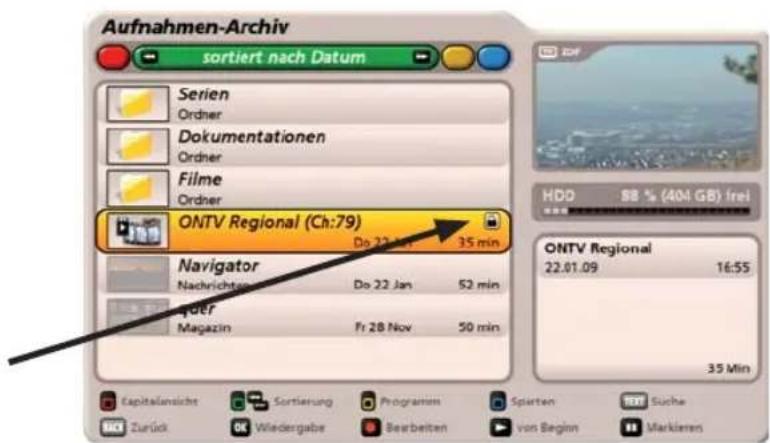
text_image
Aufnahmen-Archiv sortiert nach Datum Serien Ordner Dokumentationen Ordner Filme Ordner ONTV Regional (Ch:79) Do 22 Jan 35 min Navigator Nachrichten Do 22 Jan 52 min Qoer Magazin Fr 28 Nov 50 min Capitalansicht Sortierung Programm Spierten Suche Zurück Wiedergabe Bearbeiten von Beginn Markieren HDD 98 % (404 GB) frei ONTV Regional 22.01.09 16:55 35 MinDiese Funktion kann im Bearbeitungsmenü wieder aufgehoben werden (Auswahl „Sperre aufheben“).
Umbenennen
Wählen Sie mit den ▲ ▼ -Tasten „Umbenennen“ aus und bestätigen Sie Ihre
Auswahl mit der OK-Taste.
Sie können jetzt die von Ihnen zuvor gewählte Aufnahme umbenennen. Sie erhalten folgende Einblendung (siehe Beispielbild rechts).
Die Eingabe von alphanumerischen Zeichen erfolgt, wie unter „Bedienungshinweise“, „Alphanumerische Eingaben“ beschrieben.
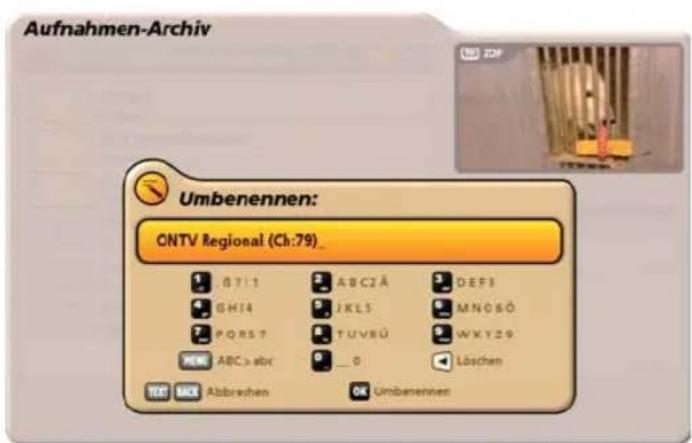
text_image
Aufnahmen-Archiv Umbenennen: ONTV Regional (Ch:79) B711 ABC2Ä DEF3 GH14 IKL5 MNOSÖ PQRS T TUVRÜ WXY29 ABC>abc _0 Löschen TCE BACK Abbrevchen OK UmbeneinenBestätigen Sie die von Ihnen eingegebene Bezeichnung für die Favoritenliste mit der OK-Taste.
Aufnahmen-Archiv (Aufnahmen wiedergeben/bearbeiten)
Sparte ändern
Wählen Sie mit den ▲ ▼ -Tasten „Sparte ändern“ aus. Wählen Sie jetzt mit den ◀ ▶ -Tasten die gewünschte Sparte aus (siehe Beispielbild rechts), in die die Aufnahme/n zugeordnet werden soll/en. Bestätigen Sie Ihre Auswahl mit der OK -Taste.
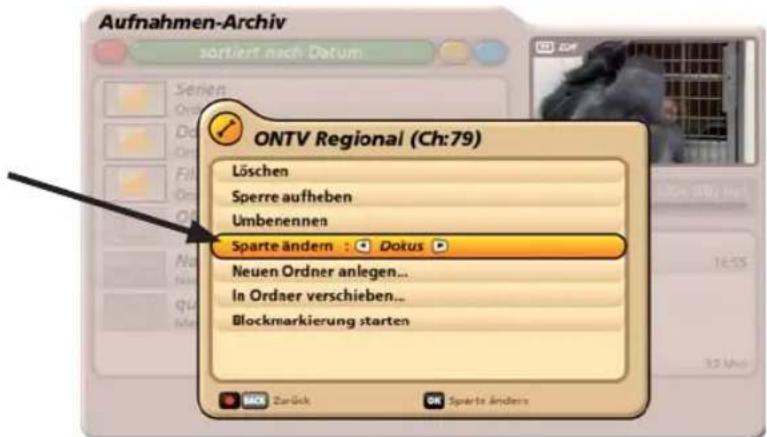
text_image
Aufnahmen-Archiv sortiert nach Datum ONTV Regional (Ch:79) Löschen Sperre aufheben Umbenennen Sparte ändern : Dokus Neuen Ordner anlegen... In Ordaer verschieben... Blockmarkierung startenSollte keine für Sie zutreffende Sparte verfügbar sein, können Sie auch selber die gewünschte Sparte erstellen. Wählen Sie jetzt mit den ▼-Tasten „Sparte bearbeiten...“ aus und bestätigen Sie mit der OK-Taste.
Sie erhalten folgende Einblendung:
Drücken Sie die TEXT-Taste, um eine neue Sparte anlegen zu können.
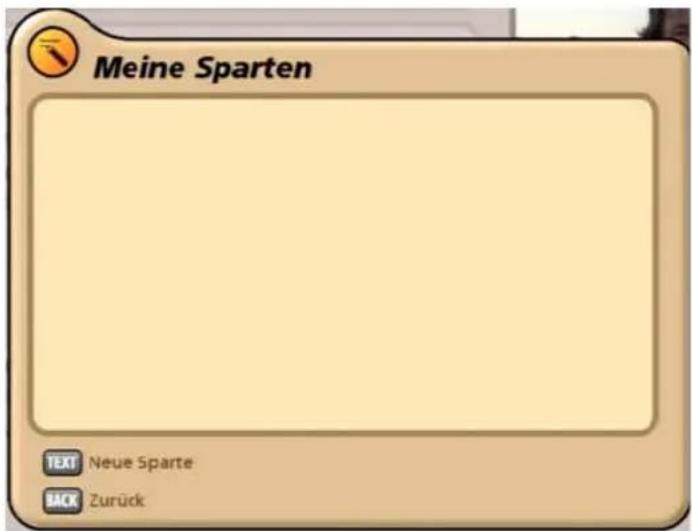
text_image
Meine Sparten TEXT Neue Sparte BACK ZurückSie erhalten folgende Einblendung:
Die Eingabe von alphanumerischen Zeichen erfolgt, wie unter „Bedienungshinweise“, „Alphanumerische Eingaben“ beschrieben.
Bestätigen Sie die von Ihnen eingegebene Bezeichnung für die neue Sparte mit der
OK-Taste.
Sie können die neu angelegte Sparte jetzt, wie alle bereits vorhandenen Sparten, wie unter „Sparte ändern“ beschrieben, zuweisen.
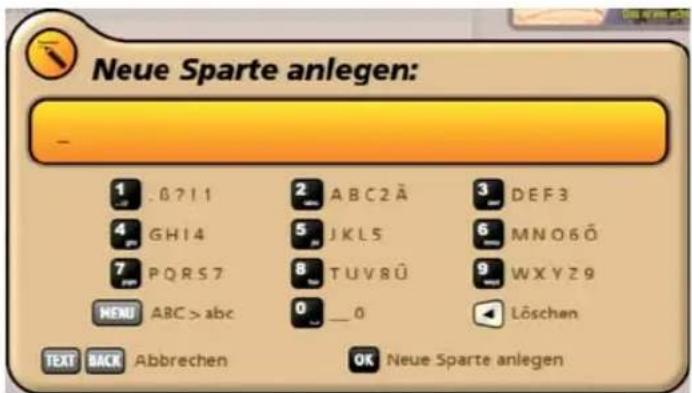
text_image
Neue Sparte anlegen: 1 .0?11 2 ABC2Ä 3 DEF3 4 GH14 5 JKLS 6 MNO6Ö 7 PQRS7 8 TUV8Ü 9 WXYZ9 MENU ABC > abc 0 __0 Löschen TEXT BACK Abbrechen OK Neue Sparte anlegenAufnahmen-Archiv (Aufnahmen wiedergeben/bearbeiten)
Neuen Ordner anlegen
Siehe „Ordner im Aufnahmen-Archiv“, „Ordner anlegen“.
In Ordner verschieben
Diese Funktion können Sie nutzen, um eine vor dem Aufruf des Bearbeitungsmenüs ausgewählte Aufnahme in einen bereits von Ihnen erstellten Ordner zu verschieben. Wählen Sie mit den
-Tasten „In Ordner verschieben...“
aus. Drücken Sie im Anschluss die OK-Taste. Sie erhalten eine Einblendung der aktuell verfügbaren Ordner angezeigt.
Wählen Sie mit den ▲ ▼-Tasten den gewünschten Ordner aus und bestätigen
Sie mit der OK-Taste. Im Anschluss erhalten Sie folgende Einblendung (Beispiel):
Wählen Sie mit den ▲ ▼ -Tasten „Aufnahme/n in diesen Ordner verschieben“
aus und bestätigen Sie mit der OK-Taste. Der Receiver verschiebt die Aufnahme in den gewählten Ordner. Im Anschluss wird Ihnen vom Receiver automatisch dieser Ordner geöffnet und Sie sehen die zuvor gewählte Aufnahme in diesem Ordner
angezeigt. Mit der BACK-Taste kehren Sie zur Hauptübersicht des Aufnahmen-Archives zurück.
Sollten Sie sich nicht sicher sein, in welchem Ordner Sie sich befi nden, können Sie dies oben in der Einblendung erkennen. Siehe Beispielbild rechts:
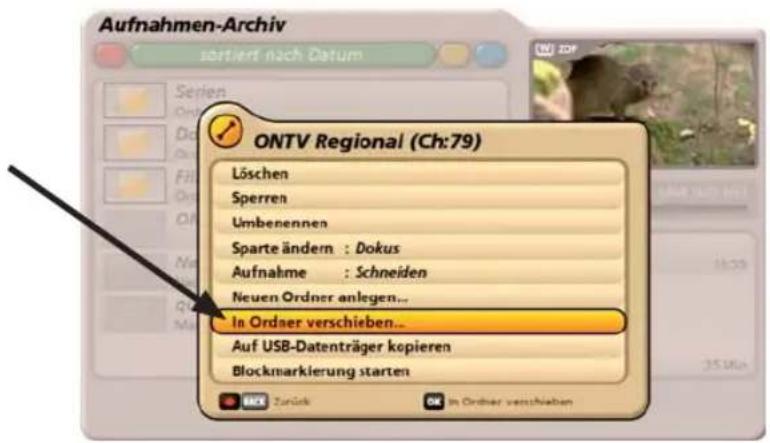
text_image
Aufnahmen-Archiv sortiert nach Datum ONTV Regional (Ch:79) Löschen Sperren Umbenennen Sparte ändern : Dokus Aufnahme : Schneiden Neuen Ordner anlegen... In Ordaer verschieben... Auf USB-Datenträger kopieren Blockmarkierung starten BACK Zurück OK In Ordner verschieben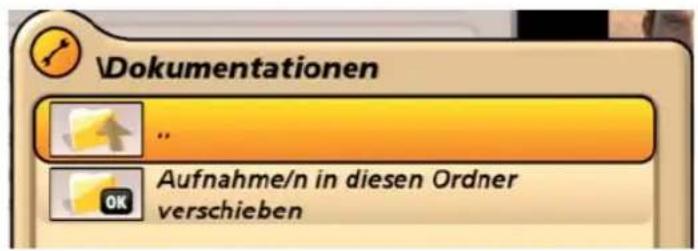
text_image
Dokumentationen .. Aufnahme/n in diesen Ordner verschieben
text_image
Aufnahmen-Archiv\Dokumentationen sortiert nach DatumAufnahmen-Archiv (Aufnahmen wiedergeben/bearbeiten)
Entschlüsseln
Die Zeile „Entschlüsseln“ wird Ihnen nur angezeigt, wenn eine Aufnahme von einem verschlüsselten Kanal mit der Einstellung „Entschlüsseln: Nein“ gemacht worden ist.
Um die Aufnahme zu entschlüsseln
drücken Sie die OK-Taste. Das Symbol für eine verschlüsselte Aufnahme (der Schlüssel) wird durchgestrichen (siehe Bild unten rechts). Sobald Sie den Receiver das nächste Mal in den Stand-by-Modus schalten, wird die Aufnahme entschlüsselt.
Der Receiver zeigt Ihnen im Display den Fortschritt der Entschlüsselung an. Warten Sie mit dem Wiederein-schalten des Receivers, bis die Entschlüsselung komplett abgeschlossen und der Receiver im Stand-by-Modus ist.
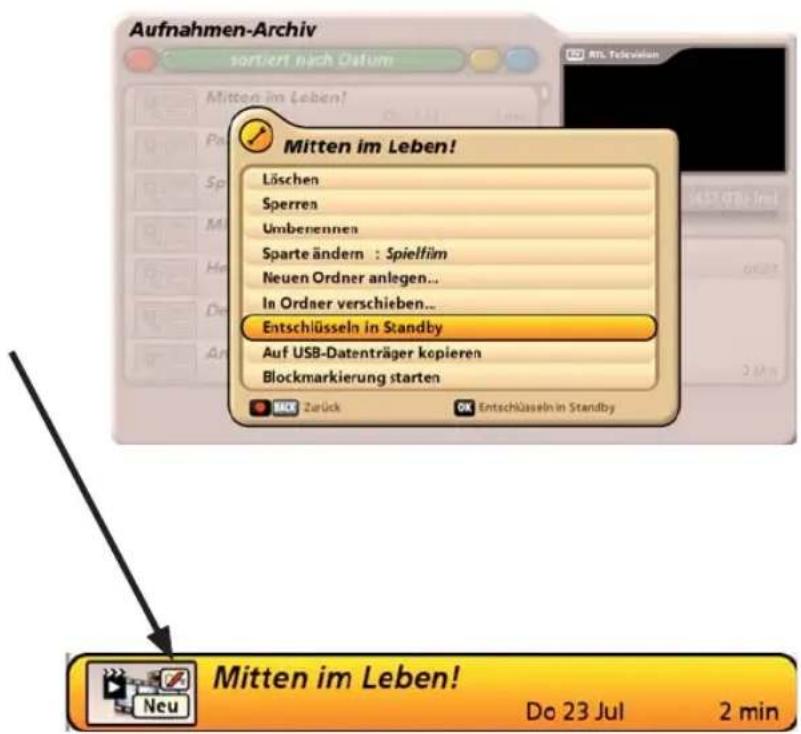
text_image
Aufnahmen-Archiv sortiert nach Datum Mitten im Leben! Löschen Sperren Umbenennen Sparte ändern : Spielfilm Neuen Ordner anlegen... In Ordner verschieben... Entschlüsseln in Standby Auf USB-Datenträger kopieren Blockmarkierung starten MCK Zurück OK Entschlüsseln in Standby Mitten im Leben! Do 23 Jul 2 minHauptmenü
Thema
Seite
Hauptmenü....75
Aufruf und Einführung in das Hauptmenü 76
Menü-Übersicht 77
Hauptmenü - Programmsuchlauf 78
Automatischer Suchlauf 78
Manueller Suchlauf.... 80
Experten-Suchlauf 81
Hauptmenü - Service-Menü 82
Aktualisierung über USB 82
Werkseinstellung laden 84
Hauptmenü - Einstellungen 85
Erst-Installation.... 85
Grundeinstellungen 85
Benutzerdefinierte Einstellungen.... 92
Hauptmenü - Schnittstellen (CI, Festplatte und Netzw.) 98
Common Interface 98
Festplatten-Management 101
Netzwerk-Einstellungen.... 102
Hauptmenü - Anwendungen 105
Anwendungen 105
Hauptmenü - Spracheinstellungen 107
Hauptmenü
Aufruf und Einführung in das Hauptmenü
Das Hauptmenü wird mit der MENU-Taste aufgerufen. Sie erhalten folgende Einblendung:
In der rechten oberen Ecke des Hauptmenüs erscheint immer das Programm des zur Zeit angewählten Programmes.
Die angewählten Menüs, Untermenüs und Positionen sowie die einzustellenden Parameter werden jeweils farbig hervorgehoben.

Beachten Sie immer die Leiste im unteren Teil der Einblendung. Hier fi nden Sie Hinweise zur weiteren Bedienung/Bearbeitung.
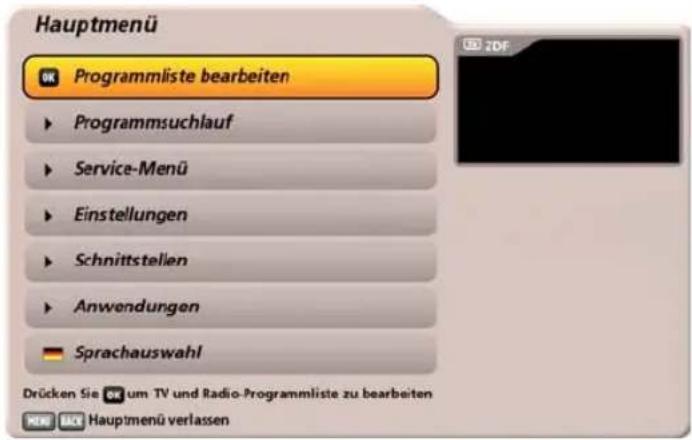
text_image
Hauptmenü Programmliste bearbeiten ► Programmsuchlauf ► Service-Menü ► Einstellungen ► Schnittstellen ► Anwendungen ► Sprachauswahl Drücken Sie um TV und Radio-Programmliste zu bearbeiten MEN HAUPmenü verlassenDie Untermenüs werden mit den ▲▼-Tasten angewählt und mit der OK-Taste aufgerufen. Die Positionen in den Untermenüs werden ebenfalls mit den ▲▼-Tasten angewählt. Die Einstellungen der verschiedenen Parameter in den einzelnen Positionen werden mit den ◀▶- oder den Nummerntasten vorgenommen.
Das Haupt- und die Untermenüs werden mit der BACK-Taste schrittweise verlassen. Mit der MENU-Taste können Sie direkt aus einem der Menüs zum TV-Bild zurückkehren.
Menü-Übersicht
| Hauptmenü(Aufruf mit der ☐MENU-Taste) | ||||||
| Programm-listenbearbeiten | Programm-Suchlauf | Service-Menü | Einstellungen | Schnittstellen | Anwen-dungen | Sprach-auswahl |
| Automatischer Suchlauf | Software-Aktualisierung | Erst-Installation(siehe Kapitel„Anschluss undInbetriebnahme“,„Erstinstallation“) | Common Interface | FTP beiReceiver-Start starten | ||
| Manueller Programm-suchlauf | Aktualisierungüber USB | Grund-Einstellungen | Festplatten-Management | 4-GB-Begrenzung | ||
| Experten Suchlauf | Werks-einstellungladen | Benutzer-defi nierteEinstellungen | Netzwerk-Einstellungen | UPnP-Serverbei Receiver-Start starten | ||
Hauptmenü - Programmsuchlauf
Nach Aufruf des Menüs erhalten Sie folgende Einblendung:
Sie haben drei verschiedene Suchlauf-Möglichkeiten:
- Automatischer Suchlauf
- Manueller Suchlauf
- Experten-Suchlauf
Wählen Sie die gewünschte Suchlauf-Art mit den ▲ ▼ -Tasten aus und bestätigen Sie die Auswahl mit der OK -Taste.
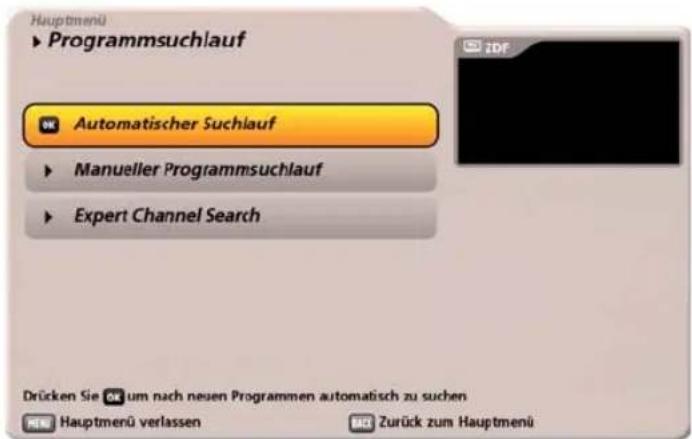
text_image
Hauptmenü ► Programmsuchlauf Automatischer Suchlauf Manueller Programmsuchlauf Expert Channel Search Drücken Sie um nach neuen Programmen automatisch zu suchen Hauptmenü verlassen Zurück zum HauptmenüAutomatischer Suchlauf
Nach Aufruf des Menüs erhalten Sie folgende Einblendung:
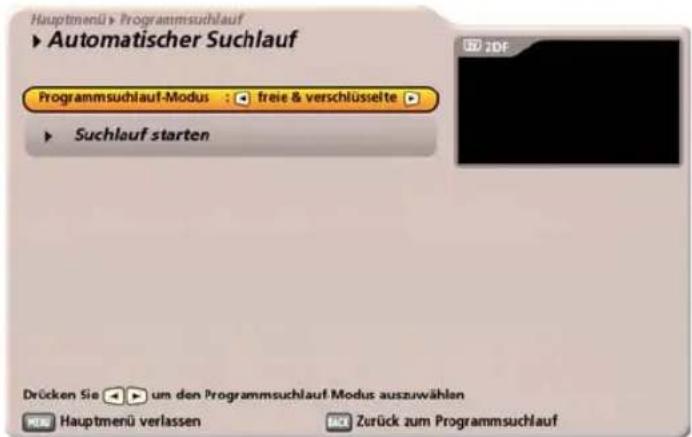
text_image
Hauptmenü Programmsuchlauf ► Automatischer Suchlauf Programmsuchlauf-Modus : freie & verschlüsselte ► ► Suchlauf starten Drücken Sie um den Programmsuchlauf Modus auszuwählen Hauptmenü verlassen Zurück zum ProgrammsuchlaufProgramm-Suchmodus
Mit den ▶▶-Tasten wählen Sie jetzt die Art der zu suchenden Programme aus. Sie haben drei Möglichkeiten:
- „freie und verschlüsselte“ Es werden alle Programme gesucht
- „nur freie“ Es werden nur frei empfangbare Programme gesucht
- „nur verschlüsselte“ Es werden nur verschlüsselte Programme gesucht
Für die Betrachtung von verschlüsselten Programmen benötigen Sie ein entsprechendes CA-Modul (Conditional Access) sowie eine gültige Smartcard und ein gültiges Abo des jeweiligen Pay-TV-Anbieters.
Hauptmenü - Programmsuchlauf
Während des Suchlaufs erhalten Sie folgende Einblendung (Beispiel):
Neu gefundene Programme werden mit dem Zusatz „New“ gekennzeichnet (siehe Beispielbild rechts).
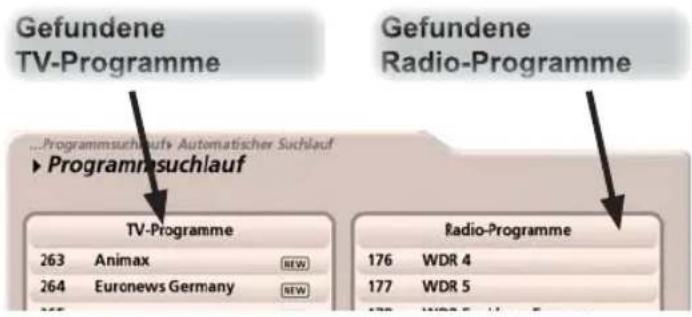
text_image
Gefundene TV-Programme Programmsuchlauf Automatischer Suchlauf ► Programmsuchlauf TV-Programme 263 Animax NEW 264 Euronews Germany NEW Radio-Programme 176 WDR 4 177 WDR 5Hinweis:
Sie können den Suchlauf jederzeit mit der BACK -Taste abbrechen.
Nach Abschluss des Suchlaufs erhalten Sie folgende Einblendung (Beispiel):
Drücken Sie die OK-Taste. Die neu gefundenen Programme werden am Ende der bestehenden Gesamtliste angefügt.
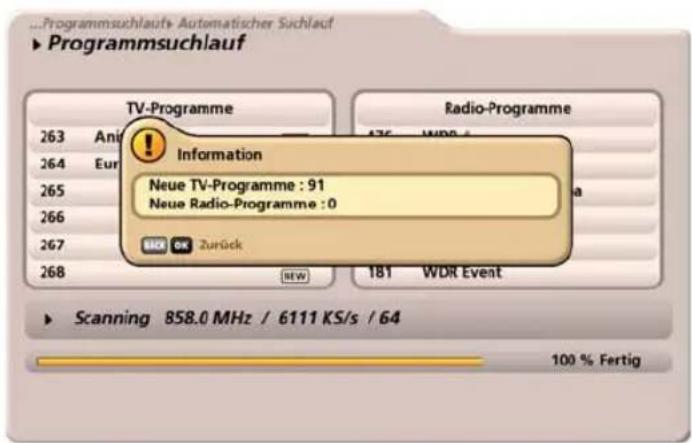
text_image
Programmsuchlauf® Automatischer Suchlauf ► Programmsuchlauf TV-Programme Radio-Programme 263 An 264 Eur Information Neue TV-Programme : 91 Neue Radio-Programme : 0 OK Zurück NEW 181 WDR Event ► Scanning 858.0 MHz / 6111 KS/s / 64 100 % FertigMit der [MENU]-Taste kehren Sie zum TV-Bild zurück. Die neuen Programme können jetzt in der Programmliste ausgewählt werden.
Hauptmenü - Programmsuchlauf
Manueller Suchlauf
Nach Aufruf des Menüs erhalten Sie folgende Einblendung:
Mit den ▲ ▼ -Tasten wählen Sie die zu verändernden Parameter für den Suchlauf aus.
In diesem Menü können Sie gezielt einen Frequenzbereich nach neuen Programmen durchsuchen.
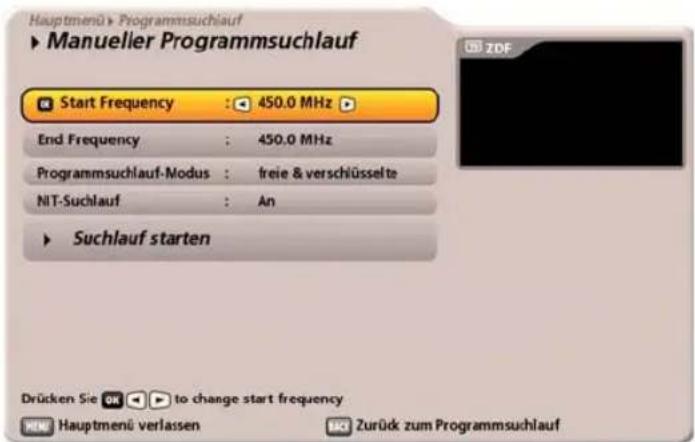
text_image
Hauptmenü > Programmsuchlauf ► Manueller Programmsuchlauf Start Frequency : 450.0 MHz End Frequency : 450.0 MHz Programmsuchlauf-Modus : freie & verschüsselte NIT-Suchlauf : An ► Suchlauf starten Drücken Sie OK to change start frequency Hauptmenü verlassen Zurück zum ProgrammsuchlaufStart-Frequenz
Wählen Sie mit den ▶▶-Tasten die gewünschte Start-Frequenz für den Suchlauf aus.
End-Frequenz
Wählen Sie mit den □-Tasten die gewünschte End-Frequenz für den Suchlauf aus.
Programmsuchlauf-Modus
Mit den ▶▶-Tasten wählen Sie jetzt die Art der zu suchenden Programme aus. Sie haben drei Möglichkeiten:
- „freie und verschlüsselte“ Es werden alle Programme gesucht
- „nur freie“ Es werden nur freiempfangbare Programme gesucht
- „nur verschlüsselte“ Es werden nur verschlüsselte Programme gesucht
Für die Betrachtung von verschlüsselten Programmen benötigen Sie ein entsprechendes CA-Modul (Conditional Access) sowie eine gültige Smartcard und ein gültiges Abo des jeweiligen Pay-TV-Anbieters.
NIT-Suchlauf (Netzwerksuche)
Wählen Sie mit den ▶▶-Tasten (Ein/Aus), ob ein NIT-Suchlauf durchgeführt werden soll. Bei der Einstellung „NIT-Suchlauf An“ können durch die Vernetzung der Übertragungskanäle zusätzlich noch nicht gespeicherte Übertragungskanäle gefunden werden. Diese werden gespeichert und ebenfalls, wie die bereits vorhandenen, nach neuen Kanälen durchsucht.
Bei der Einstellung „NIT-Suchlauf Aus“, wird nur der eingestellte Frequenzbereich durchsucht.
Wenn Sie alle Einstellungen vorgenommen haben, wechseln Sie mit den ▲ ▼-Tasten auf das Auswahlfeld „Suchlauf starten“ und bestätigen Sie den Start des Suchlaufs mit der OK-Taste.
Hauptmenü - Programmsuchlauf
Experten-Suchlauf
Nach Aufruf des Menüs erhalten Sie folgende Einblendung:
Mit den ▲ ▼ -Tasten wählen Sie die zu verändernden Parameter für den Suchlauf aus.
Frequenz
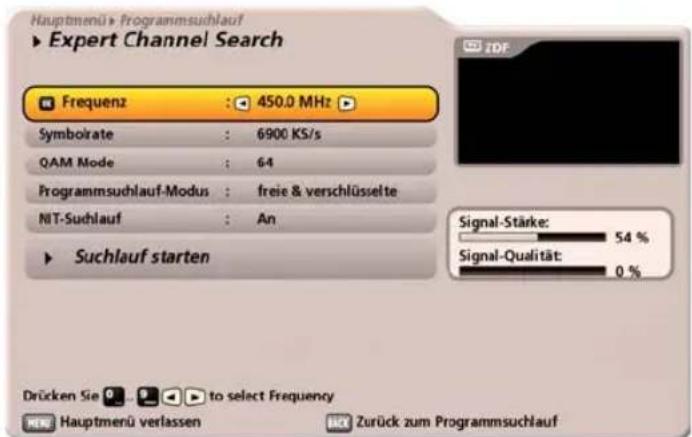
text_image
Hauptmenü Programmsuchlauf Expert Channel Search Frequenz : 450.0 MHz Symbolrate : 6900 KS/s QAM Mode : 64 Programmsuchlauf-Modus : freie & verschlüsselte NIT-Suchlauf : An Suchlauf starten Signal-Stärke: 54 % Signal-Qualität: 0 % Drücken Sie to select Frequency Hauptmenü verlassen Zurück zum ProgrammsuchlaufWählen Sie mit den □▶-Tasten die zu durchsuchende Frequenz für den Suchlauf aus.
Symbol-Rate
Geben Sie mit den □ ▶ - oder den Nummerntasten die entsprechende Symbol-Rate ein.
QAM-Mode
Geben Sie mit den ▶-Tasten den entsprechenden QAM-Mode ein.
Programmsuchlauf-Modus
Mit den ▶▶-Tasten wählen Sie jetzt die Art der zu suchenden Programme aus. Sie haben drei Möglichkeiten:
- „freie und verschlüsselte“ Es werden alle Programme gesucht
- „nur freie“ Es werden nur freiempfangbare Programme gesucht
- „nur verschlüsselte“ Es werden nur verschlüsselte Programme gesucht
NIT-Suchlauf (Netzwerksuche)
Wählen Sie mit den ▶▶-Tasten (Ein/Aus), ob ein NIT-Suchlauf durchgeführt werden soll. Bei der Einstellung „NIT-Suchlauf An“ können durch die Vernetzung der Übertragungskanäle zusätzlich noch nicht gespeicherte Übertragungskanäle gefunden werden. Diese werden gespeichert und ebenfalls, wie die bereits vorhandenen, nach neuen Kanälen durchsucht.
Bei der Einstellung „NIT-Suchlauf Aus“, wird nur der eingestellte Frequenzbereich durchsucht.
Wenn Sie alle Einstellungen vorgenommen haben, wechseln Sie mit den ▲ ▼ -Tasten auf das Auswahlfeld „Suchlauf starten“ und bestätigen Sie den Start des Suchlaufs mit der OK -Taste.
Hauptmenü - Service-Menü
Nach Aufruf des Menüs erhalten Sie folgende Einblendung:
Sie haben verschiedene Menüs zur Auswahl:
- Software-Aktualisierung
- Aktualisierung über USB
- Werkseinstellung laden
Desweiteren wird Ihnen im Service-Menü unter der Auswahl „Werkseinstellung laden“ folgendes angezeigt:
- Aktuell auf dem Receiver verwendete Betriebs-Software-Version
- Datum der letzten Aktualisierung der Programmliste
- Datum der letzten Aktualisierung der Betriebs-Software des Receivers
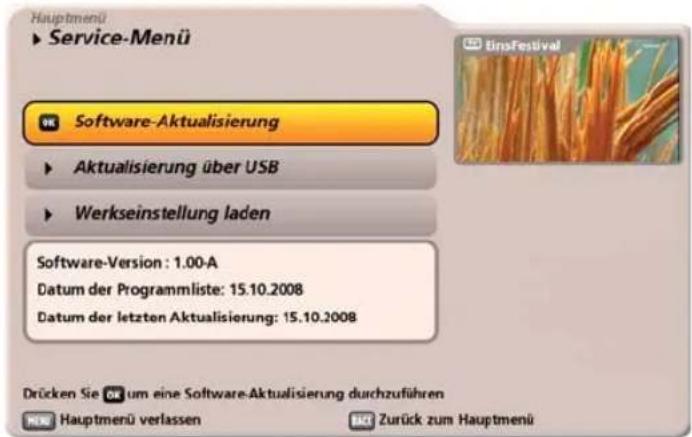
text_image
Hauptmenü ► Service-Menü Software-Aktualisierung ► Aktualisierung über USB ► Werkseinstellung laden Software-Version : 1.00-A Datum der Programmliste: 15.10.2008 Datum der letzten Aktualisierung: 15.10.2008 Drücken Sie um eine Software-Aktualisierung durchzuführen Hauptmenü verlassen Zurück zum HauptmenüWählen Sie das gewünschte Menü mit den ▲ ▼-Tasten aus und bestätigen Sie die Auswahl mit der OK-Taste.
Software-Aktualisierung
Funktion ist derzeit noch nicht verfügbar.
Aktualisierung über USB
Nach Aufruf des Menüs erhalten Sie folgende Einblendung: Die einzelnen Funktionen werden mit den

-Tasten angewählt und mit der

-Taste gestartet.
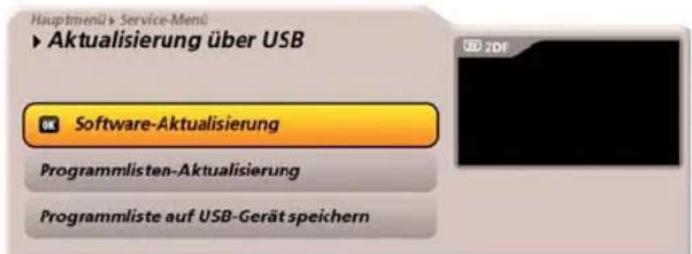
text_image
Hauptmenü Service-Menu ► Aktualisierung über USB Software-Aktualisierung Programmlisten-Aktualisierung Programmliste auf USB-Gerät speichern
Voraussetzung für die Aktualisierung über ein USB-Gerät ist ein leeres USB-Gerät (z. B. USB-Stick), Formatierung FAT32, auf dem sich nur die einzuspielende Betriebs-Software oder Programmliste befindet. Die einzuspielende Betriebssoftware muss sich auf dem USB-Gerät zwingend in der folgenden Ordnerstruktur befinden:
Hauptordner: kathrein
Unterordner: L ufc960
Die Updates können Sie auch im Internet abrufen. Die Adresse lautet: http://www.kathrein.de Sie finden die Software unter „Service“ → „Software und Download“ → „Receiver“ → „UFC 960“
Hauptmenü - Service-Menü
Software-Aktualisierung
Verbinden Sie zuerst Ihr USB-Gerät (mit der neuen Betriebs-Software) und den Receiver über einen freien USB-Anschluss des Receivers. Wählen Sie im Anschluss das Auswahlfeld „Software-Aktualisierung“ aus und bestätigen Sie den Start der Aktualisierung mit der OK-Taste. Sie werden vom Receiver gefragt, ob Sie sicher sind, dass Sie die Betriebs-Software aktualisieren möchten. Bestätigen Sie die eingebendete Meldung mit der OK-Taste. Der Receiver führt nun automatisch die Aktualisierung der Betriebs-Software durch.
Nach abgeschlossener Aktualisierung wird der Receiver neu initialisiert und geht wieder in Betrieb. Schalten Sie den Receiver während des Update-Vorgangs auf keinen Fall ab, da Sie sonst die gesamte Software verlieren. Diese muss dann in einer Werkstatt oder per PC neu installiert werden. Im Service-Menü können Sie sehen, ob die neue Software installiert worden ist.

Beachten Sie alle Bildschirm-Einblendungen!
Kontrollieren Sie nach einem Software-Update die Zeiteinstellung!
Programmlisten-Aktualisierung
Die Aktualisierung der Programmliste über USB funktioniert auf die gleiche Art und Weise, wie die Software-Aktualisierung (Programm-Listenname: channel.xml).
Programmliste auf USB-Gerät speichern
Der Receiver bietet Ihnen hier die Möglichkeit, die aktuell von Ihnen verwendete Programmliste auf ein USB-Gerät zu speichern, um evtl. später bei Bedarf auf diese wieder zurückgreifen zu können.
Verbinden Sie zuerst Ihr USB-Gerät und den Receiver über einen freien USB-Anschluss des Receivers. Wählen Sie im Anschluss das Auswahlfeld „Programmliste auf USB-Gerät
speichern“ aus und bestätigen Sie den Start des Speicherns mit der OK-Taste. Während des Speicherns bekommen Sie zwar das „Aktualisieren über USB“-Menü eingebendet, Sie können aber erst wieder in diesem Menü navigieren, sobald das Speichern abgeschlossen ist.
Über die Funktion „Programmlisten-Aktualisierung“ können Sie bei Bedarf zu einem späteren Zeitpunkt die von Ihnen gerade gespeicherte Programmliste wieder auf den Receiver aufspielen.
Hauptmenü - Service-Menü
Werkseinstellung laden
Nach Aufruf des Menüs erhalten Sie zuerst folgende Einblendung:
Sie können hier die Programmliste und die Installations-Einstellungen auf die Werkseinstellungen zurücksetzen.
Mit den ▲ ▼ -Tasten wählen Sie die Komponenten aus, die auf die Werkseinstellungen zurückgesetzt werden
sollen. Wählen Sie jeweils mit den Tasten (Ja oder Nein).
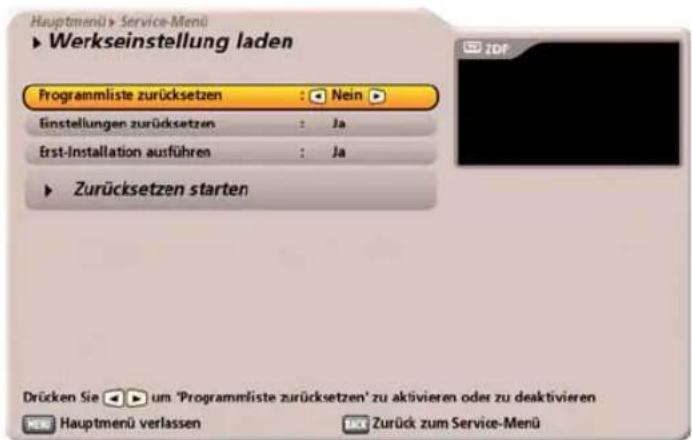
text_image
Hauptmenü > Service-Menü ► Werkseinstellung laden Programmlste zurücksetzen : Nein ► Einstellungen zurücksetzen : Ja Erst-Installation ausführen : Ja ► Zurücksetzen starten Drücken Sie um 'Programmlste zurücksetzen' zu aktivieren oder zu deaktivieren Hauptmenü verlassen Zürück zum Service-MenüZusätzlich können Sie wählen, ob nach dem Zurücksetzen automatisch die Erst-Installation, wie bei der ersten Inbetriebnahme, gestartet werden soll.
Wenn Sie alle Einstellungen vorgenommen haben, wechseln Sie mit den ▲ ▼-Tasten auf das Auswahlfeld „Zurücksetzen starten“ und bestätigen Sie den Start mit der OK-Taste. Es werden die von Ihnen zuvor gewählten Komponenten auf den Zustand der Auslieferung des Gerätes zurückgesetzt.
Hauptmenü - Einstellungen
Nach Aufruf des Menüs erhalten Sie folgende Einblendung:
Sie haben verschiedene Menüs zur Auswahl:
- Erst-Installation
- Grundeinstellungen
- Benutzerdefi nierte Einstellungen
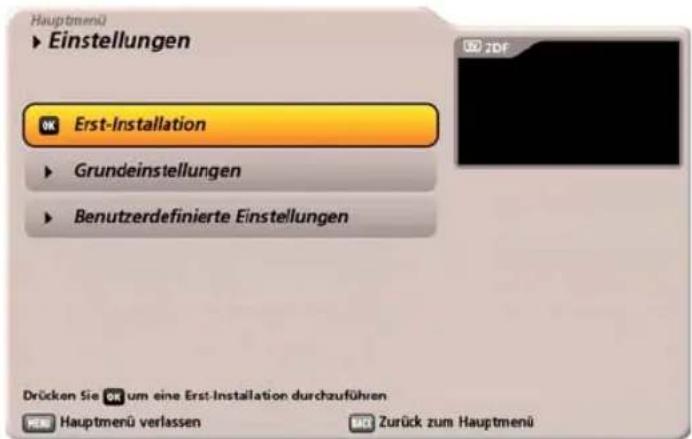
text_image
Hauptmenü ► Einstellungen Erst-Installation ► Grundeinstellungen ► Benutzerdefinierte Einstellungen Drücken Sie um eine Erst-Installation durchzuführen Hauptmenü verlassen Zurück zum HauptmenüWählen Sie das gewünschte Menü mit den ▲ ▼-Tasten aus und bestätigen Sie die Auswahl mit der OK-Taste.
Erst-Installation
Siehe dazu Kapitel „Anschluss und Inbetriebnahme“, „Erst-Installation“.
Grundeinstellungen
Nach Aufruf des Menüs erhalten Sie folgende Einblendung:
Sie haben verschiedene Menüs zur Auswahl:
- Video-Einstellungen
- Audio-Einstellungen
- Datum und Uhrzeit
- Fernbedienungs-Code
Wählen Sie das gewünschte Menü mit den
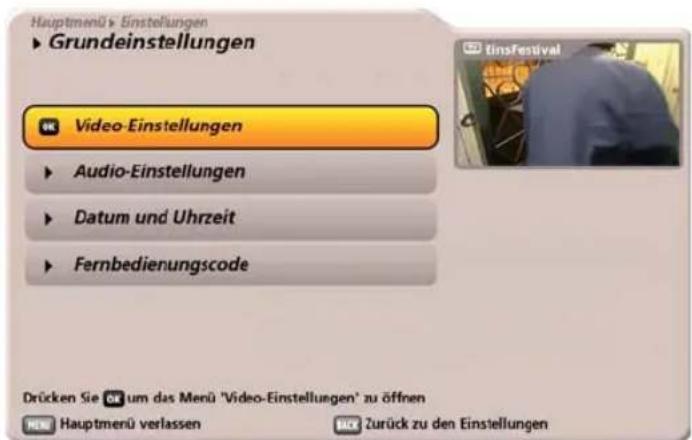
text_image
Hauptmenü 'Einstellungen ► Grundeinstellungen VK Video-Einstellungen ► Audio-Einstellungen ► Datum und Uhrzeit ► Fernbedienungscode Drücken Sie um das Menü 'Video-Einstellungen' zu öffnen MEN Hauptmenü verlassen ☑️ Zurück zu den Einstellungen▲▼-Tasten aus und bestätigen Sie die Auswahl mit der OK-Taste.
Hauptmenü - Einstellungen
Video-Einstellungen
Nach Aufruf des Menüs erhalten Sie folgende Einblendung (abhängig vom gewählten Signalausgang):
Bei Ausgabe des TV-Bildes über den HDMI-Ausgang:
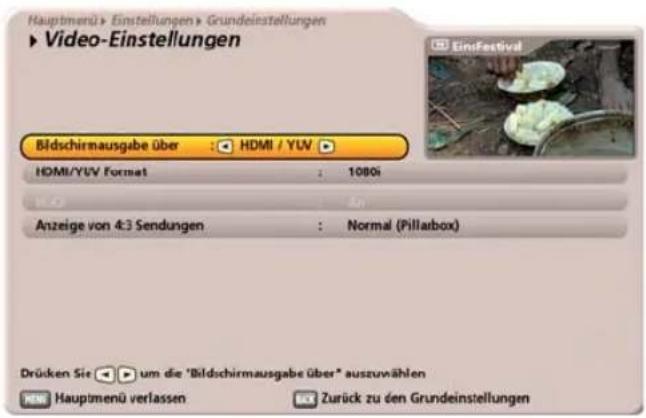
text_image
Hauptmenü > Einstellungen > Grundeinstellungen ► Video-Einstellungen Bildschirmausgabe über : HDMI / YUV HDMI/YUV Format : 1080i W.C. Anzeige von 4:3 Sendungen : Normal (Pillarbox) Drücken Sie um die 'Bildschirmausgabe über' auszuvählen NEW Hauptmenü verlassen Zurück zu den GrundeinstellungenBei Ausgabe des TV-Bildes über den Scart-TV-Ausgang:
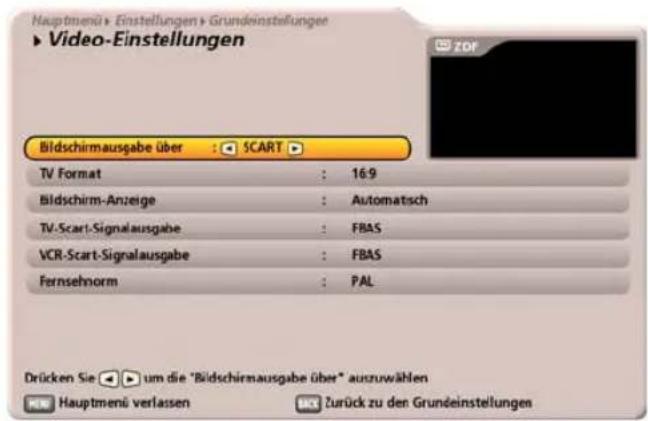
text_image
Hauptmenü > Einstellungen > Grundeinstellungen ► Video-Einstellungen Bildschirmausgabe über : SCART ► TV Format : 16:9 Bildschirm-Anzeige : Automatisch TV-Scart-Signalausgabe : FBAS VCR-Scart-Signalausgabe : FBAS Fernselnorm : PAL Drücken Sie um die "Bildschirmausgabe über" auszuwählen Hauptmenü verlassen Zurück zu den GrundeinstellungenDie einzelnen Positionen werden mit den ▲ ▼-Tasten angewählt. Die Änderungen der derzeitigen Einstellungen nehmen Sie mit den ◀ ▶-Tasten vor. Beachten Sie dabei die Bedienungsanleitung Ihres Fernsehgerätes!
Bildschirmausgabe über
Hier wählen Sie den Anschluss aus, an dem Sie ihr Fernsehgerät an den Receiver angeschlossen haben. Entweder
HDMI/YUV (siehe auch Hinweis nächste Seite)
HDMI-/YUV-Format
Hier wählen Sie die Bildauflösung aus, die an das Fernsehgerät ausgegeben werden soll. Entweder
- 1080i (Auflösung 1920 x 1080, Halbbilder)
- 576p (Auflösung 720 x 576, Vollbilder)
- 720p (Auflösung 1280 x 720, Vollbilder) oder
- Automatisch
HDCP (digitaler Kopierschutz)
Funktion derzeit nicht verfügbar.
Scartoder
TV-Format
Hier wählen Sie das TV-Format Ihres Fernsehgerätes aus. Entweder
- 4:3 oder
- 16:9
Bildschirm-Anzeige
Hier wählen Sie die Art der Bildschirmdarstellung abhängig von der Einstellung des TV-Formates. Entweder
- Pan & Scan (nur bei „4:3“)
Hauptmenü - Einstellungen
Anzeige von 4:3 Sendungen
Hier wählen Sie die Art der Bildschirmdarstellung für 4:3-Sendungen auf einem 16:9-Fernsehgerät aus. Entweder
- Normal (Pillar Box)
- Gestreckt (Vollbild) oder
- aufgezoomt (Pan & Scan)

Wichtiger Hinweis zur Bildausgabe über „YUV“:
Den Ausgang „YUV“ können Sie nur dann nutzen, wenn bei der TV-Scart-Buchse als Ausgabesignal nicht „RGB“ gewählt ist! Wählen Sie in diesem Fall als Ausgabesignal für die TV-Scart-Buchse „Y/C“ oder „FBAS“
- Letterbox (nur bei „4:3“)
- Automatisch (nur bei „16:9“) oder
- Immer 16:9 (nur bei „16:9“)
TV-Scart-Signalausgabe
Hier wählen Sie die Art des Videosignals, das an der TV-Scart-Buchse ausgegeben werden soll. Wählen Sie das Signal, das Ihr Fernsehgerät verarbeiten kann. Entweder
- RGB (Rot-/Grün-/Blau-Signal)
- Y/C (S-Video-Signal, Luminanz/Chrominanz) od.
- FBAS (zusammengesetztes Basisbandsignal, Farb-/Bild-/Austast-/Synchron-Signal)
VCR-Scart-Signalausgabe
Hier wählen Sie die Art des Videosignals, das an der VCR-Scart-Buchse ausgegeben werden soll. Wählen Sie das Signal, das Ihr Recorder verarbeiten kann. Entweder
- Y/C (S-Video-Signal, Luminanz/Chrominanz)
- FBAS (zusammengesetztes Basisbandsignal, Farb-/Bild-/Austast-/Synchron-Signal)
Fernsehnorm
Hier wählen Sie die für Ihr/e Region/Land gültige Fernsehnorm aus. Entweder
- PAL (z. B. für Deutschland und Österreich) oder
- NTSC (z. B. USA und Kanada)
Hauptmenü - Einstellungen
Audio-Einstellungen
Nach Aufruf des Menüs erhalten Sie folgende Einblendung:
Die einzelnen Positionen werden mit
den ▲ ▼ -Tasten angewählt. Die Änderungen der derzeitigen Einstellungen
nehmen Sie mit den ▶-Tasten vor.
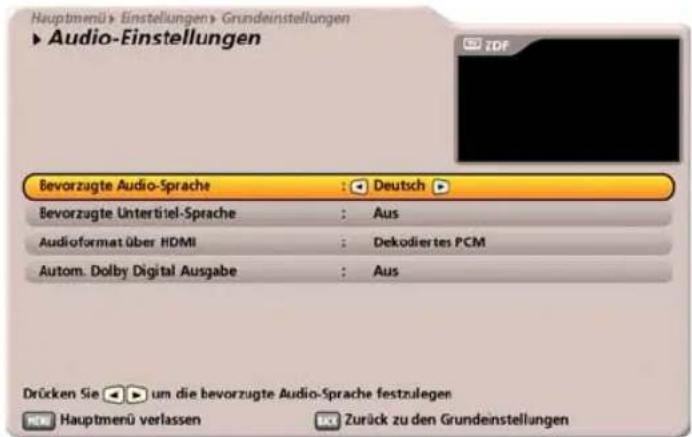
text_image
Hauptmenü Einstellungen Grundeinstellungen Audio-Einstellungen Bevorzugte Audio-Sprache : Deutsch Bevorzugte Untertiel-Sprache : Aus Audioformat über HDMI : Dekodiertes PCM Autom. Dolby Digital Ausgabe : Aus Drücken Sie um die bevorzugte Audio-Sprache festzulegen Hauptmenü verlassen Zurück zu den GrundeinstellungenBevorzugte Audio-Sprache
Hier wählen Sie die von Ihnen bevorzugte Audio-Sprache aus. Sie können zwischen folgenden Sprachen wählen:
Deutsch, Englisch, Französisch, Italienisch, Spanisch, Tschechisch, Holländisch, Polnisch, Türkisch oder Russisch.
Bevorzugte Untertitel-Sprache
Hier wählen Sie die von Ihnen bevorzugte Untertitel-Sprache aus. Sie können zwischen folgenden Sprachen wählen:
Deaktiviert (aus), Deutsch, Englisch, Französisch, Italienisch, Spanisch, Tschechisch, Holländisch, Polnisch, Türkisch oder Russisch.
Audio-Format über HDMI
Hier wählen Sie die Art des Audiosignales aus, das zusammen mit dem TV-Bild über die HDMI-Schnittstelle übertragen werden soll. Entweder
- Dekodiertes PCM oder
- S/PDIF-Format
Automatische Dolby Digital-Ausgabe
Hier wählen Sie, ob der Receiver automatisch (wenn abgestrahlt), das Dolby Digital-Signal ausgeben soll. Entweder
- An oder
- Aus
Audio-Verzögerung
Hier können Sie eine Verzögerung in Millisekunden einstellen, falls der vom Receiver ausgegebene Ton nicht mit dem TV-Bild übereinstimmt (Lippen-Synchronität). Die Verzögerung lässt sich in 10-Millisekunden-Schritten von 10 ms bis hin zu 150 ms einstellen.
Hauptmenü - Einstellungen
Datum und Uhrzeit
Nach Aufruf des Menüs erhalten Sie folgende Einblendung:
Die einzelnen Positionen werden mit
den ▲ ▼ -Tasten angewählt. Die Änderungen der derzeitigen Einstellungen
nehmen Sie mit den ▶-Tasten vor.
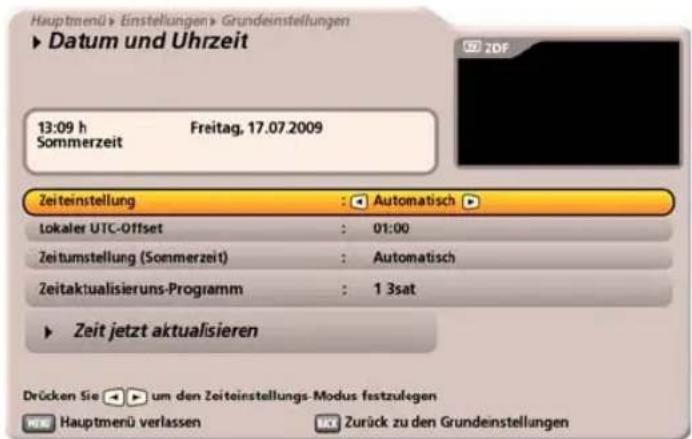
text_image
Hauptmenü > Einstellungen > Grundeinstellungen ► Datum und Uhrzeit 13:09 h Freitag, 17.07.2009 Sommerzeit Zeiteinstellung : Automatisch Lokaler UTC-Offset : 01:00 Zeitumstellung (Sommerzeit) : Automatisch Zeitaktualisierungs-Programm : 1 3sat ► Zeit jetzt aktualisieren Drücken Sie um den Zeiteinstellungs-Modus festzulegen Hauptmenü verlassen Zurück zu den GrundeinstellungenZeiteinstellung
Hier wählen Sie, ob die Zeitinformation vom Receiver automatisch von einem bestimmten, von Ihnen einstellbaren Programm geholt werden soll oder ob Sie die Zeitinformation manuell pflegen möchten. Entweder
- Automatisch oder
- Manuell
Hier wählen Sie die Zeitzonen-Abweichung zur UTC (früher GMT) aus (z. B. für Deutschland + 1 Stunde). Sie können die Abweichung in 30-Minuten-Schritten einstellen. Sie können max. 11 Stunden und 30 Minuten Zeitabweichung (+ und -) wählen.
Zeitumstellung (Sommerzeit)
Hier wählen Sie, ob der Receiver automatisch von Sommer- auf Winterzeit und umgekehrt umschalten soll. Die Einstellung „Manuell“ macht nur dann Sinn, wenn Sie im Auswahlpunkt „Zeiteinstellung“ ebenfalls „Manuell“ gewählt haben, da ansonsten die Zeitinformation automatisch vom Receiver eingeholt wird. Entweder
- Automatisch oder
- Manuell
Zeitaktualisierungs-Programm (funktioniert nur, wenn Zeiteinstellung „Automatisch“ gewählt ist)
Hier wählen Sie das Programm aus, von dem sich der Receiver die Zeitinformation holen soll. Durch Drücken der OK-Taste wird Ihnen eine Programmliste eingeblendet, in der Sie mit den Cursor( )-Tasten das gewünschte Programm auswählen können. Bestätigen Sie Ihre Auswahl mit der OK-Taste.
Hauptmenü - Einstellungen
Zeit jetzt aktualisieren
Drücken Sie die OK-Taste. Je nach gewünschter Zeiteinstellung (Automatisch/Manuell) erhalten Sie folgende Einblendung::
Automatisch Manuell
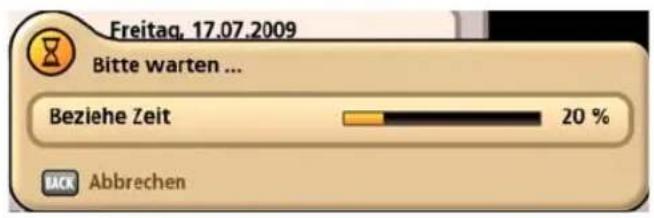
text_image
Freitag, 17.07.2009 Bitte warten ... Beziehe Zeit 20 % Back AbbrechenSie brauchen keine weiteren Eingaben mehr machen, der Receiver aktualisiert automatisch Datum und Uhrzeit.
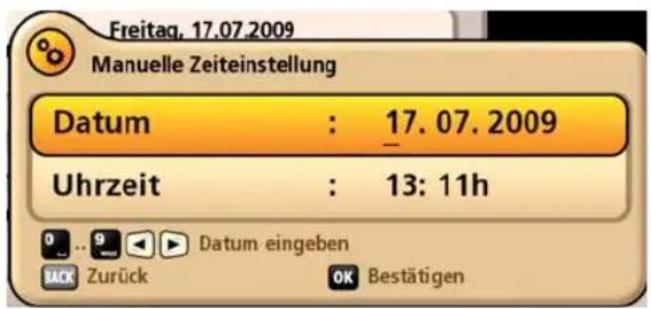
text_image
Freitag, 17.07.2009 Manuelle Zeiteinstellung Datum : 17.07.2009 Uhrzeit : 13:11h 0 ... 9 Datum eingeben Zurück OK BestätigenGeben Sie mit Hilfe der Nummern- oder der
-Tasten das richtige Datum ein. Wechseln
Sie im Anschluss mit den ▲ ▼ -Tasten auf das Feld „Zeit“ und geben Sie hier mit Hilfe der
Nummern- oder der ▶▶-Tasten die richtige Uhrzeit ein. Bestätigen Sie im Anschluss Ihre
Eingaben mit der OK-Taste.
Einstellung des Fernbedienungs-Codes
Nach Aufruf des Menüs erhalten Sie folgende Einblendung:
Diese Funktion können Sie nutzen, um mehrere Receiver (z. B. vier UFC 960sw) mit der gleichen Fernbedienung zu steuern. Sie können jedem Receiver einen eigenen Fernbedienungs-Code zuweisen. Voraussetzung dafür ist, dass der Receiver mit der Fernbedienung RC 670 (z. B. UFC 960sw) oder mit der Fernbedienung RC 660 (z. B. UFS 910) ausgeliefert wurde.
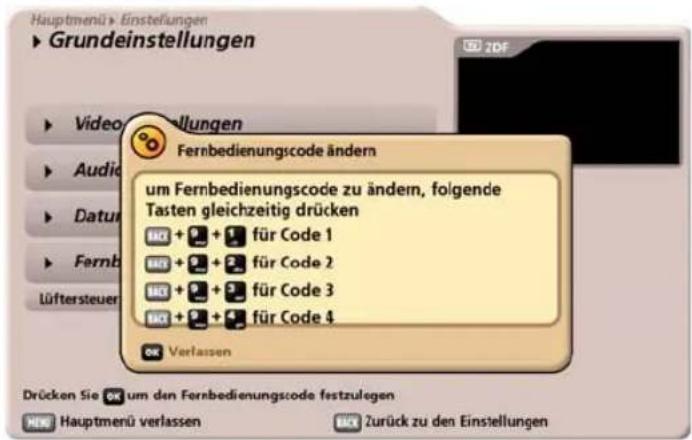
text_image
Hauptmenü Einstellungen Grundeinstellungen Video Fernbedienungscode ändern um Fernbedienungscode zu ändern, folgende Tasten gleichzeitig drücken + 2 + 1 für Code 1 + 2 + 2 für Code 2 + 2 + 3 für Code 3 + 2 + 4 für Code 4 Verlassen Drücken Sie um den Fernbedienungscode festzulegen Hauptmenü verlassen Zurück zu den EinstellungenHauptmenü - Einstellungen
Sie können jetzt einen neuen Fernbedienungs-Code mit Hilfe Ihrer Fernbedienung für Ihren Receiver vergeben (standardmäßig ist der Fernbedienungs-Code 1 eingestellt). Drücken Sie gleichzeitig die Tasten:
- BACK + 9 wxyz + 1 ..@ für den Fernbedienungs-Code 1
- BACK + 9 wxyz + 2 abc für den Fernbedienungs-Code 2
- BACK + 9 wxyz + 3 def für den Fernbedienungs-Code 3
- BACK + 9 wxyz + 4 ghi für den Fernbedienungs-Code 4
Drücken Sie im Anschluss die OK-Taste. Sollte die Einblendung vom Receiver nicht geschlossen werden, haben der Receiver und die Fernbedienung nicht den gleichen Fernbedienungs-Code eingestellt. Überprüfen Sie nochmals Ihre Einstellung.
Um die Fernbedienung künftig auf den jeweils, benötigten Fernbedienungs-Code einzustellen, gehen Sie wie folgt vor:
- BACK + 1,∴@ für den Fernbedienungs-Code 1
- BACK + 2 abc für den Fernbedienungs-Code 2
- BACK + 3 def für den Fernbedienungs-Code 3
- BACK + 4 ghi für den Fernbedienungs-Code 4

Sollten Sie noch einen weiteren Receiver von Kathrein in Betrieb haben, der mit der Fernbedienung RC 660 ausgeliefert wurde, so können Sie diesen auch mit der Fernbedienung des UFC 960sw bedienen. Die Fernbedienungs-Codes der RC 660 beginnen auf der Fernbedienung des UFC 960sw bei „5“:
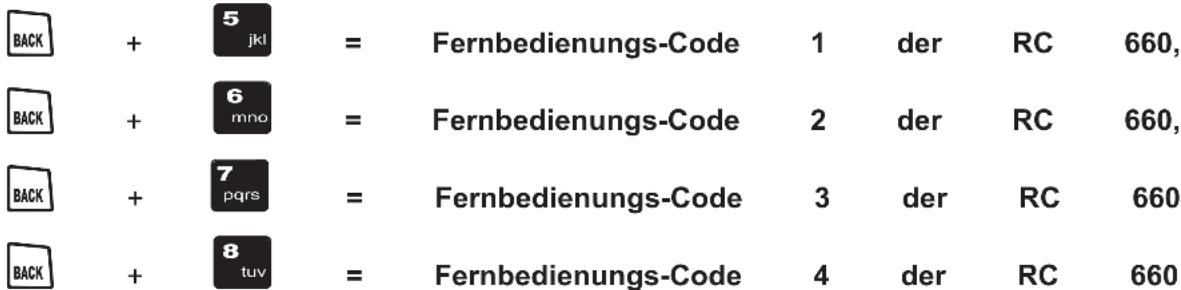
text_image
BACK + 5 jkl = Fernbedienungs-Code 1 der RC 660, BACK + 6 mno = Fernbedienungs-Code 2 der RC 660, BACK + 7 pqrs = Fernbedienungs-Code 3 der RC 660 BACK + 8 tuv = Fernbedienungs-Code 4 der RC 660Hauptmenü - Einstellungen
Benutzerdefinierte Einstellungen
Nach Aufruf des Menüs erhalten Sie folgende Einblendung:
Sie haben verschiedene Menüs zur Auswahl:
- Kindersicherung
- Bildschirm-Menü anpassen
- EPG-Einstellungen
- PVR-Einstellungen
- Mediacenter-Einstellungen
- Autom. Prg. Name
Wählen Sie das gewünschte Menü mit den ▲ ▼-Tasten aus und bestätigen Sie die Auswahl mit der OK-Taste.
Kindersicherung
Nach Aufruf des Menüs erhalten Sie folgende Einblendung:
Sie müssen, um in dieses Menü zu gelangen, den vier-stelligen Geräte-PIN-Code eingeben (Werkseinstellung: „0000“).
Im Anschluss erhalten Sie folgende Einblendung:
In diesem Menü können Sie diverse Beschränkungen/Kindersicherungen einstellen.
Die einzelnen Positionen werden mit
den ▲ ▼ -Tasten angewählt. Die Änderungen der derzeitigen Einstellungen
nehmen Sie mit den ▶- bzw. mit den Nummern-Tasten vor.
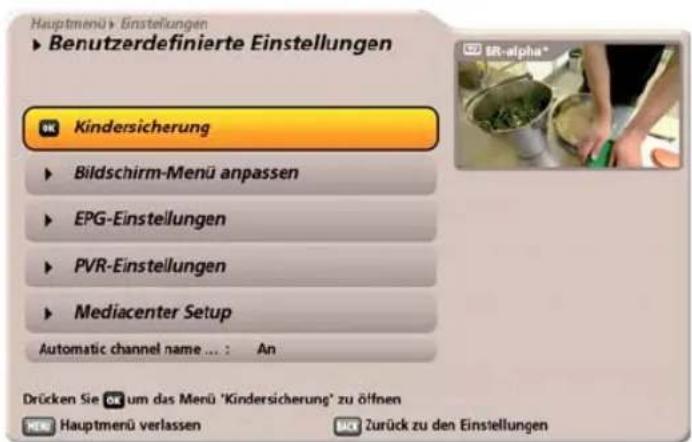
text_image
Hauptmenü > Einstellungen ► Benutzerdefinierte Einstellungen UK Kindersicherung ► Bildschirm-Menü anpassen ► EPG-Einstellungen ► PVR-Einstellungen ► Mediacenter Setup Automatic channel name ... : An Drücken Sie um das Menü 'Kindersicherung' zu öffnen MEN Hauptmenü verlassen MEX Zurück zu den Einstellungen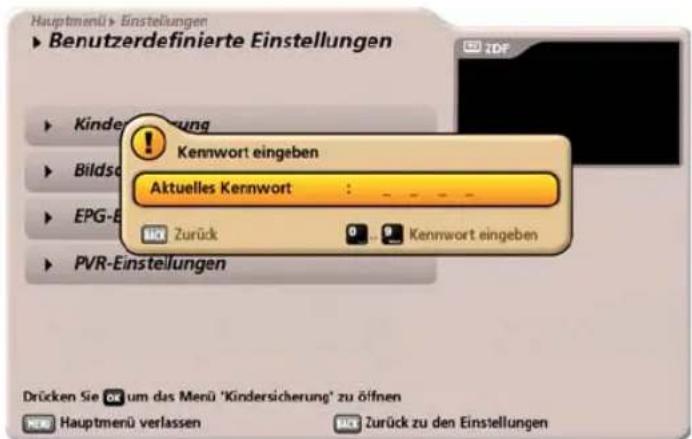
text_image
Hauptmenü > Einstellungen ► Benutzerdefinierte Einstellungen Kindenerung Bildso EPG-B PVR-Einstellungen Kennwort eingeben Aktuelles Kennwort : _ Zurück 0 Kennewort eingeben Drücken Sie um das Menü 'Kindersicherung' zu öffnen Hauptmenü verlassen Zurück zu den Einstellungen
text_image
Einstellungen» Benutzerdefinierte Einstellungen ► Kindersicherung Hauptmenü sperren : Nein Receiver sperren : Nein Neues Kennwort festlegen Drücken Sie um das Hauptmenü des Receivers zu sperren Hauptmenü verlassen Zurück zu den benutzerdefinierten EinstellungenHauptmenü - Einstellungen
Hauptmenü sperren
Hier wählen Sie aus, ob das Hauptmenü gesperrt werden soll. Wird das Hauptmenü gesperrt, wird beim Aufruf der vierstellige Geräte-PIN-Code abgefragt. Ohne den vierstelligen Geräte-PIN-Code (Werkseinstellung: „0000“) kann das Hauptmenü nicht betrachtet und keine Änderungen an den Geräteeinstellungen vorgenommen werden. Entweder
- Ja oder
- Nein
Receiver sperren
Hier wählen Sie aus, ob der Receiver gesperrt werden soll. Wird der Receiver gesperrt, wird beim Einschalten des Receivers der vierstellige Geräte-PIN-Code abgefragt. Ohne den vierstelligen Geräte-PIN-Code (Werkseinstellung: „0000“) kann der Receiver nicht in Betrieb genommen werden. Entweder
- Ja oder
- Nein
Neues Kennwort (Geräte-PIN-Code) festlegen
Bestätigen Sie die Auswahl mit der OK-Taste. Sie erhalten folgende Einblendung:
Geben Sie mit den Nummerntasten Ihren neuen vierstelligen Geräte-PIN-Code ein. Der Receiver springt automatisch nach der Eingabe der vierten Stelle in die nächste Zeile „PIN Code bestätigen“. Sie müssen zur Sicherheit den neuen vierstelligen Geräte-PIN-Code nochmals eingeben.
Ihr Geräte-PIN-Code wurde geändert.
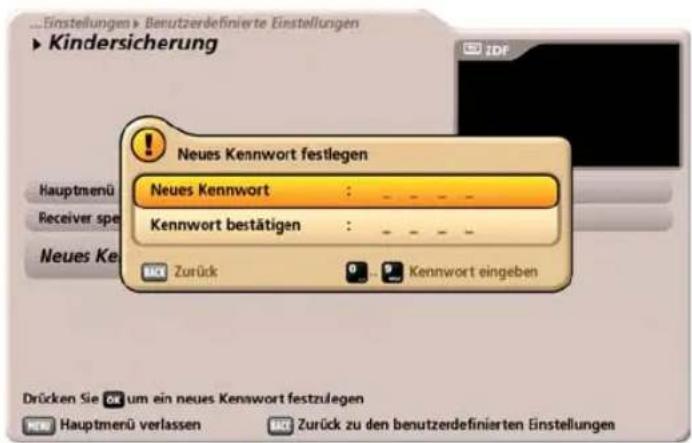
text_image
Einstellungen > Benutzerdefinierte Einstellungen ► Kindersicherung Neues Kennwort festlegen Neues Kennwort : _ _ Kennwort bestätigen : _ _ Zurück 0 Kennwort eingeben Hauptmenü Receiver spe Neues Ke Drücken Sie um ein neues Kennwort festzulegen Hauptmenü verlassen Zurück zu den benutzerdefinierten Einstellungen
Bewahren Sie den vierstelligen Geräte-PIN-Code sicher auf, damit Sie jederzeit Zugang zu Ihren Programmen haben, auch wenn Sie ihn einmal vergessen haben sollten.
Sollten Sie das Passwort vergessen haben, müssen Sie sich an Ihren Händler wenden, der Ihren Receiver wieder entsperrt.
Hauptmenü - Einstellungen
Bildschirm-Menü anpassen
Nach Aufruf des Menüs erhalten Sie folgende Einblendung:
Die einzelnen Positionen werden mit
den ▲ ▼ -Tasten angewählt. Die Änderungen der derzeitigen Einstellungen
nehmen Sie mit den ▶- bzw. mit den Nummern-Tasten vor.
Sleep Timer
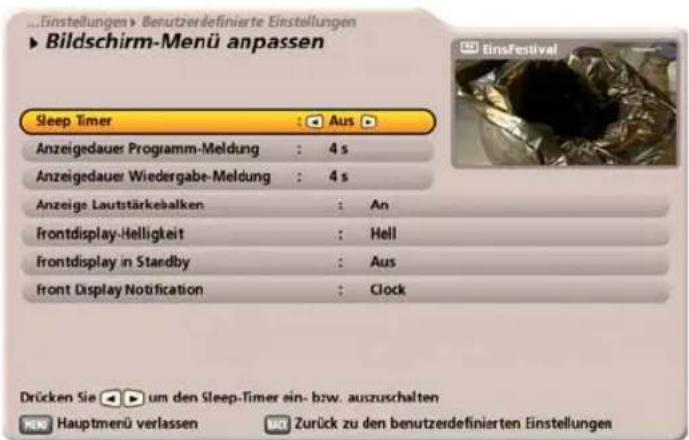
text_image
Einstellungen» Benutzerdefinierte Einstellungen ► Bildschirm-Menü anpassen Sleep Timer : Aus ► Anzeigedauer Programm-Meldung : 4 s Anzeigedauer Wiedergabe-Meldung : 4 s Anzeige Lautstärkebalken : An Frontdisplay-Helligkeit : Hell Frontdisplay in Standby : Aus front Display Notification : Clock Drücken Sie um den Sleep-Timer ein- bzw. auszuschalten Hauptmenü verlassen Zurück zu den benutzerdefinierten EinstellungenDie Funktion „Sleep Timer“ können Sie nutzen, um dem Receiver eine bestimmte Restlaufzeit vorzugeben, nach deren Ablauf er sich automatisch in den Stand-by-Modus schalten soll.
Wählen Sie hierzu mit den ▶-Tasten „An“ aus. Verlassen Sie das Menü mit der MENU-Taste.
Drücken Sie jetzt die on/off -Taste. Sie bekommen jetzt vom Receiver ein Fenster eingeblendet, in dem Sie mit den ▶-Tasten die gewünschte Restlaufzeit des Receivers eingeben können. Der Receiver läuft dann ganz normal weiter und schaltet nach dem Ablauf der von Ihnen eingegebenen Restlaufzeit automatisch in den Stand-by-Modus.
Sollten Sie mit der Eingabe der Restlaufzeit nicht spätestens fünf Sekunden nach erscheinen des Fensters beginnen, geht der Receiver automatisch in den Stand-by-Modus.
Anzeigedauer Programmmeldung (Programm-Information)
Wählen Sie hier aus, wie lange die Programm-Information nach einem Programmwechsel eingeblendet werden soll. Sie können zwischen 1, 2, 3, 4, 5 oder 6 Sekunden wählen.
Anzeigedauer Wiedergabemeldung (Wiedergabe-Information)
Wählen Sie hier aus, wie lange die Wiedergabe-Information nach dem Start einer Wiedergabe eingeblendet werden soll. Sie können zwischen 1, 2, 3, 4, 5 oder 6 Sekunden wählen.
Anzeige Lautstärkebalken
Wählen Sie hier aus, ob bei Veränderung der Laustärke über die Receiver-Fernbedienung der Lautstärke-Balken im TV-Bild angezeigt (Auswahl: „An“) oder nicht angezeigt werden soll (Auswahl: „Aus“).
Hauptmenü - Einstellungen
Frontdisplay-Helligkeit
Stellen Sie hier die Helligkeit des Frontdisplays ein. Wählen Sie die für Ihre Umgebung angenehmste Einstellung: Zur Auswahl stehen Ihnen:
- Hell
- Mittel
- Dunkel oder
- Aus (Display wird im Betrieb nicht eingeschaltet/beleuchtet)
Frontdisplay im Stand-by-Modus
Wählen Sie hier aus, ob das Frontdisplay im Stand-by-Modus beleuchtet werden soll. Zum Erreichen des Stand-by-Verbrauches von unter einem Watt muss die Einstellung auf „Aus“ sein.
Wählen Sie hier aus, ob das Frontdisplay im Betrieb Ihnen den Namen des aktuell betrachteten Programmes anzeigen soll (Einstellung: „Channel“) oder ob nach einer kurzen Einblendung nach dem Programmwechsel dauerhaft die Uhrzeit im Frontdisplay angezeigt werden soll (Einstellung: „Clock“).
EPG-Einstellungen
Nach Aufruf des Menüs erhalten Sie folgende Einblendung:
Die einzelnen Positionen werden mit
den ▲ ▼ -Tasten angewählt. Die Änderungen der derzeitigen Einstellungen
nehmen Sie mit den ▼▶- oder den Nummern-Tasten vor.
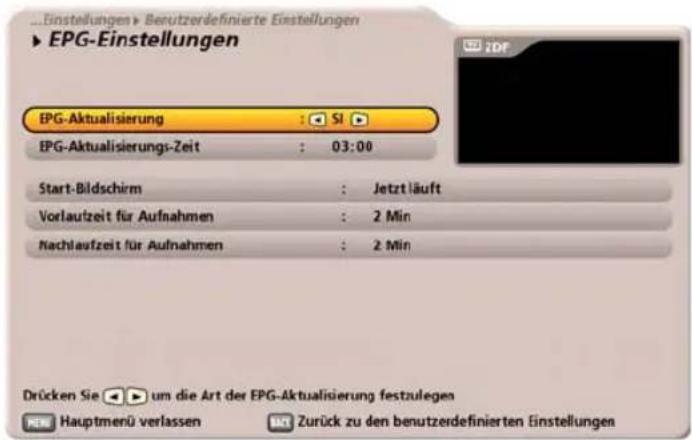
text_image
EPG-Aktualisierung : SI EPG-Aktualisierungs-Zeit : 03:00 Start-Bildschirm : Jetzt läuft Vorlaufzeit für Aufnahmen : 2 Min Nachlaufzeit für Aufnahmen : 2 Min Drücken Sie um die Art der EPG-Aktualisierung festzulegen Hauptmenü verlassen Zurück zu den benutzerdefinierten EinstellungenEPG-Aktualisierung
Wählen Sie hier aus, mit welchen Daten der EPG aktualisiert/befüllt werden soll. Um die kompletten Funktionen des EPGs nutzen zu können, muss die Einstellung „SI“ sein. Bei der Einstellung „aus“ wird der EPG nur dann mit Daten befüllt, wenn Sie den jeweiligen ausgewählten Kanal betrachten.

Funktion nur nutzbar, wenn Archiv-Festplatte angeschlossen und eingerichtet ist.
Hauptmenü - Einstellungen
EPG-Aktualisierungs-Zeit
Wählen Sie hier die Zeit aus, zu welcher der Receiver die EPG-Daten aktualisieren soll (Einstellung unter EPG-Aktualisierung muss „SI“ sein). Da die Aktualisierung bis zu 75 Minuten dauern kann, ist es empfehlenswert, die Aktualisierungszeit in die Nacht zu legen, wenn der Receiver nicht benutzt wird. Der Receiver (muss sich im Stand-by-Modus befinden) schaltet sich aus dem Stand-by-Modus ein und aktualisiert in folgender Reihenfolge die EPG-Daten bestimmter Programme:
- Alle Programme zu deren Sendungen wiederholende Timer im EPG gespeichert sind
- Alle Programme der Gesamtprogrammliste bis Platz 50 (außer die Programme, die schon durch Punkt 1 abgegolten sind)
- Alle Programme die einer Favoritenliste zugeordnet sind (außer die Programme, die schon durch Punkt 1 oder Punkt 2 abgegolten sind)
Die Aktualisierung wird vom Receiver maximal für die Zeit von 75 Minuten durchgeführt. EPG-Daten die bis dahin nicht aktualisiert wurden, werden nicht mehr aktualisiert.
Im Anschluss an die Aktualisierung geht der Receiver wieder in den Stand-by-Modus. Geplante Aufnahmen spielen dabei keine Rolle, die Aktualisierung wird in diesem Fall vom Receiver automatisch zu einem späteren Zeitpunkt nach der Aufnahme durchgeführt.
Start-Bildschirm (EPG)
Wählen Sie hier die Ansicht aus, die Ihnen grundsätzlich beim Start des EPGs angezeigt werden soll. Sie können wählen zwischen der „Jetzt läuft“-Ansicht und der „Vorschau(Programmzeitschrift)“-Ansicht.
Vorlaufzeit für Aufnahmen
Wählen Sie hier die Vorlaufzeit aus, um wieviele Minuten die Aufnahme vor dem, über den EPG eingestellten Start der Aufnahme, beginnen soll. Sie können in Einminuten-Schritten zwischen einer Minute bis zu 30 Minuten wählen. Die Aufnahme beginnt um die eingestellte Minutenzahl früher. Dadurch können kleinere Änderungen in der Sendezeit aufgefangen werden.
Nachlaufzeit für Aufnahmen
Wählen Sie hier die Nachlaufzeit aus, um wieviele Minuten die Aufnahme nach der, über den EPG eingestellten Aufnahmestoppzeit, enden soll. Sie können in Einminuten-Schritten zwischen einer Minute bis zu 30 Minuten wählen. Die Aufnahme endet um die eingestellte Minutenzahl später. Dadurch können kleinere Änderungen in der Sendezeit aufgefangen werden.
Hauptmenü - Einstellungen
PVR (Aufnahme)-Einstellungen
Nach Aufruf des Menüs erhalten Sie folgende Einblendung:
Die einzelnen Positionen werden mit
den ▲ ▼ -Tasten angewählt. Die Änderungen der derzeitigen Einstellungen
nehmen Sie mit den ▶-Tasten vor.
Automatisches Timeshift
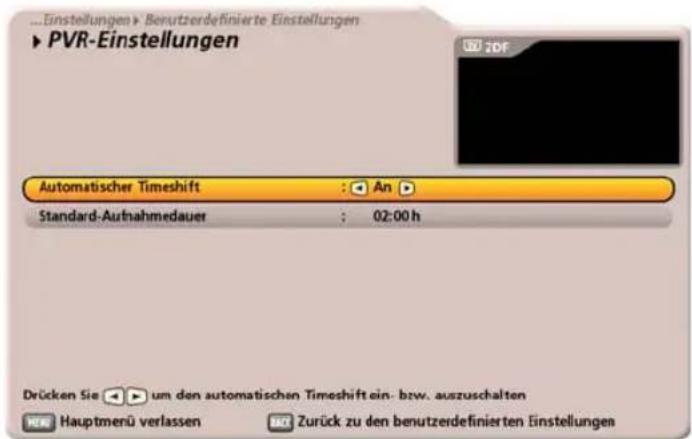
text_image
Einstellungen > Benutzerdefinierte Einstellungen PVR-Einstellungen Automatischer Timeshift : An Standard-Aufnahmedauer : 02:00 h Drücken Sie um den automatischen Timeshift ein- bzw. auszuschalten Hauptmerü verlassen Zurück zu den benutzerdefinierten EinstellungenWählen Sie hier, ob das automatische Timeshift ein- bzw. ausgeschaltet werden soll. Im Zustand „Ein“ nimmt der Receiver automatisch im Hintergrund die von Ihnen gerade betrachtete Sendung ab dem Umschalten auf dieses Programm auf.
Standard-Aufnahmedauer
Wählen Sie hier die die Standard-Aufnahmedauer. Sollte in den Programm-Informationen keine Start- und Endzeit für die aufzunehmende Sendung vorhanden sein, wird vom Receiver automatisch die hier eingestellte Standard-Aufnahmdauer eingestellt. Sie können in 30-Minuten-Schritten von 30 Minuten bis zu 3 Stunden wählen.
Mediacenter-Einstellungen
Nach Aufruf des Menüs erhalten Sie folgende Einblendung:
Hier können Sie mit den ▶-Tasten den „Simple MP3 Mode“ wählen. Diese Einstellung benötigen Sie, wenn der Receiver, im Zusammenspiel mit dem von Ihnen verwendeten UPnP-Server, Probleme mit der Wiedergabe von MP3-Dateien hat.
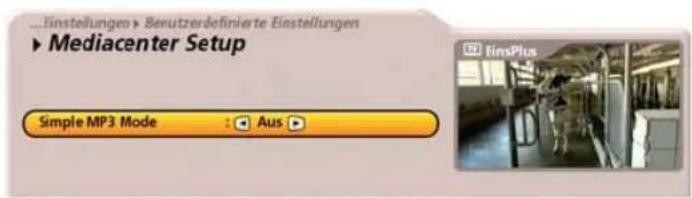
text_image
...Einstellungen > Benutzerdefinierte Einstellungen ► Mediacenter Setup Simple MP3 Mode : AusHier können Sie mit den ▶▶-Tasten einstellen, ob bei einer Namens-Änderung eines Programmes, der Receiver automatisch den Namen des Programmes in der Programmliste ändern soll (Einstellung: „An“). Bei Einstellung „Aus“, wird der alte Programmname beibehalten.
Hauptmenü - Schnittstellen (CI, Festplatte und Netzw.)
Nach Aufruf des Menüs erhalten Sie folgende Einblendung:
Sie haben verschiedene Menüs zur Auswahl:
- Common Interface
- Festplatten-Management
- Netzwerkeinstellungen
Wählen Sie das gewünschte Menü mit den

-Tasten aus und bestätigen Sie die
Auswahl mit der OK-Taste.
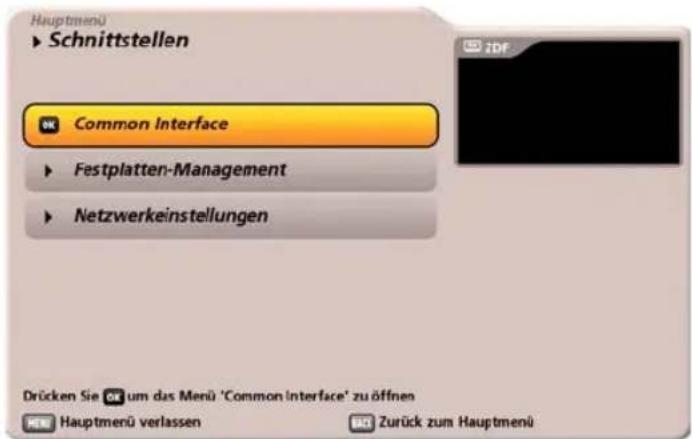
text_image
Hauptmenü ► Schnittstellen Common Interface ► Festplatten-Management ► Netzwerkeinstellungen Drücken Sie um das Menü 'Common interface' zu öffnen Hauptmenü verlassen Zurück zum HauptmenüCommon Interface
Wichtige Hinweise

Beachten Sie unbedingt die Bedienungshinweise Ihres Pay-TV-Anbieters und die der Smartcard und dem CA-Modul beiliegenden Anweisungen!
Smartcards und CA-Module sind nicht im Lieferumfang enthalten!
Die Karten und Module werden von den jeweiligen Pay-TV-Anbietern herausgegeben und enthalten die Teilnehmerdaten und Daten zu den entsprechenden, bezahlten Programmen. Diese Programme sind grundsätzlich verschlüsselt.
Wenden Sie sich an den Pay-TV-Anbieter, wenn Sie an einem Pay-TV-Kanal interessiert sind.
Für den Einsatz der Smartcard in das CA-Modul sind Sie verantwortlich!
In das CA-Modul wird die käuflich erworbene Smartcard des Pay-TV-Anbieters eingeschoben, die jeweils für eine Verschlüsselungstechnik geeignet ist.
Bewahren Sie die Karte sowie den PIN-Code bei Nichtgebrauch sicher auf!
Hauptmenü - Schnittstellen (CI, Festplatte und Netzw.)
Einsetzen der Smartcard und des CA-Modules

Einsetzen des CA-Modules in das CI
Das Common Interface (CI) ③ des UFC 960sw ist für die Aufnahme eines CA-Modules (Conditional Access) geeignet und befindet sich links unten an der Vorderseite des Receivers (hinter der Klappe). Das
CA-Modul ② nimmt die Smartcard ① auf (Chipkontakte zeigen nach oben und zur Buchsenleiste) und
wird anschließend in den CI-Steckplatz ③ geschoben. Das Einsetzen der Smartcard in das CA-Modul muss ohne großen Kraftaufwand gelingen. Dies gilt auch für das CA-Modul im CI-Steckplatz!
Wenden Sie keine Gewalt an und beachten Sie die der Smartcard und dem CA-Modul beiliegenden
Anleitungen. Zum Entnehmen des CA-Modules drücken Sie den Auswurfknopf 4.
Einsetzen der Smartcard in den Smartcard-Reader (Conax embedded)
Der integrierte Smartcard-Reader ⑤ für die Aufnahme von „CONAX“-codierten Smartcards befindet sich unter dem CI-Steckplatz. Das Einsetzen der Smartcard in den Smartcard-Reader (Conax embedded) funktioniert genauso wie das Einsetzen der Smartcard in das CA-Modul, nur dass die Chipkontakte nach unten zeigen.
Welche Conditional Access-Modul sich im CI-Schacht des UFC 960sw befindet bzw. welche Smartcard sich in welchem CA-Modul befindet, erfahren Sie im „Hauptmenü“, „Schnittstellen“ und das Menü „Common
Interface" mit Bestätigung durch die OK-Taste.
Die folgenden Darstellungen sind vom Modul und der Karte abhängig und somit nur als Beispiel gedacht:
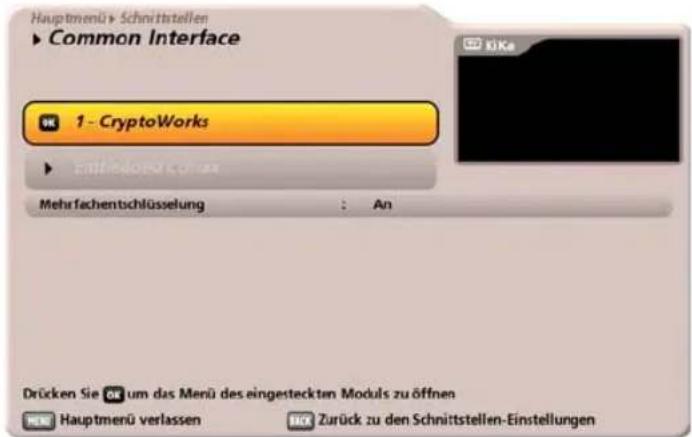
text_image
Hauptmenü > Schnittstellen ► Common Interface 1 - CryptoWorks ► Entfriedgestellt aus Mehrfechentschlüsselung : An Drücken Sie um das Menü des eingesteckten Moduls zu öffnen Hauptmenü verlassen HCR Zurück zu den Schnittstellen-EinstellungenHauptmenü - Schnittstellen (CI, Festplatte und Netzw.)
Mit der OK-Taste gelangen Sie in das vom CA-Modul erzeugte Menü:
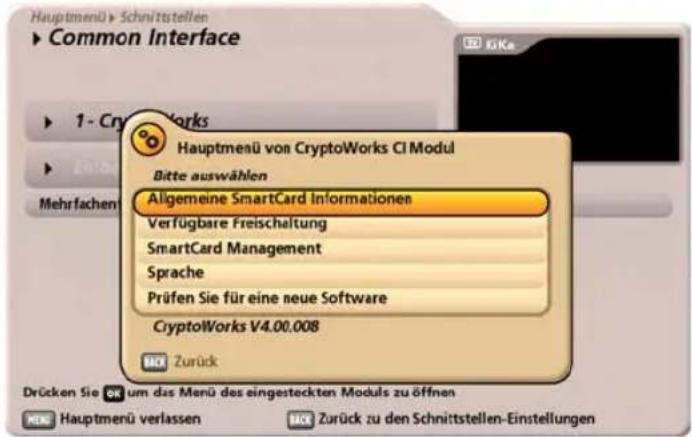
text_image
Hauptmeü von Schnittstellen ► Common Interface ► 1 - Cry Mehrfachen Hauptmeü von CryptoWorks CI Modul Bitte auswählen Allgemeine SmartCard Informationen Verfügbare Freischaltung SmartCard Management Sprache Prüfen Sie für eine neue Software CryptoWorks V4.00.008 Zurück Drücken Sie um das Menü des eingesteckten Moduls zu öffnen Hauptmeü verlassen Zurück zu den Schnittstellen-EinstellungenÜber dieses Menü erhalten Sie mit Ihrer Karte und mit Ihrem PIN-Code Zugriff auf die verschiedenen Programme Ihres Pay-TV-Anbieters.
Hier wurde als Beispiel „CryptoWorks“ gewählt. Die Angaben für jedes CA-Modul können unterschiedlich sein. Beachten Sie in jedem Fall die Hinweise Ihres Pay-TV-Anbieters (Provider)!
Hinweis: Die Einblendungen des Modules können auch in englischer Sprache erscheinen, selbst wenn Sie Deutsch als Menü-Sprache für den Receiver gewählt haben, da das Menü vom Modul generiert wird!
Mehrfach-Entschlüsselung
Falls Ihr CA-Modul mehrere Programme entschlüsseln kann, können Sie mit den ▶-Tasten wählen, ob immer nur ein Programm (Aus) oder mehrere gleichzeitig (Ein) entschlüsselt werden sollen. Diese Funktion ist für „AlphaCrypt“-Module optimiert und kann bei anderen Modulen zu Fehlfunktionen führen.
Bei der Auswahl „Aus“ können Sie, bei unverschlüsselter Aufzeichnung eines verschlüsselten Programmes, keine weiteren verschlüsselten Programme des gewählten Transponders mit dem verwendeten CA-Modul unverschlüsselt betrachten.
Bei der Auswahl „Ein“ können Sie, bei Aufzeichnung eines verschlüsselten Programmes, weitere verschlüsselte Programme des verwendeten CA-Moduls und des aktuell gewählten Transponders betrachten. Wieviele weitere verschlüsselte Programme Sie betrachten können, hängt von Ihrem verwendetem CA-Modul ab.
Hauptmenü - Schnittstellen (CI, Festplatte und Netzw.)

Hinweis für Conax-, SECA-, Viaccess- und CryptoWorks-Anwender:
Bitte beachten Sie, dass die Programm-Anbieter die Freischaltung von Pay-TV-Karten bei monatlichen Freigabe-Intervallen unterschiedlich vornehmen. Die Freischaltung kann deshalb einige Tage vor oder nach dem Monatswechsel erfolgen. Während dieser Freischaltzeit muss sich das CA-Modul mit Karte im Schacht befinden und der Receiver eingeschaltet sowie auf den gebuchten Pay-TV-Kanal eingestellt sein. Beachten Sie auch die Hinweise des Pay-TV-Anbieters.
Sollte die Freischaltung Ihrer Pay-TV-Karte trotzdem nicht erfolgen, empfehlen wir Ihnen, das CA-Modul mit Karte bei eingeschaltetem Gerät kurz aus dem Geräteschacht zu ziehen und wieder einzuschieben.
Dieser Hinweis hat nichts mit den Geräte-Eigenschaften zu tun, sondern soll Ihnen als Hilfe dienen.
Festplatten-Management
Nach Aufruf des Menüs erhalten Sie folgende Einblendung:
Sie haben folgende Auswahl- Möglichkeiten:
- Aufnahmen-Archiv formatieren (löschen)
- Medien-Archiv formatieren (löschen)
- Archiv-Festplatte einrichten

Gelöschte Daten können nicht wiederhergestellt werden und sind unwiderrufl ich gelöscht!
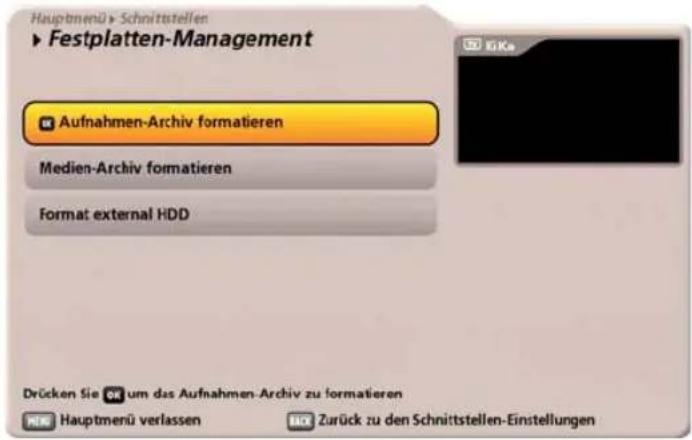
text_image
Hauptmenü > Schnittstellen ► Festplatten-Management Aufnahmen-Archiv formatieren Medien-Archiv formatieren Format external HDD Drücken Sie um das Aufnahmen-Archiv zu formatieren Hauptmenü verlassen Zurück zu den Schnittstellen-EinstellungenWählen Sie die gewünschte Aktion mit den ▲ ▼ -Tasten aus.
Aufnahmen-Archiv formatieren
Durch Drücken der OK-Taste werden alle auf der angeschlossenen Festplatte gespeicherten Aufnahmen (TV und Radio) unwiderrufl ich gelöscht. Sie müssen zur Sicherheit das Löschen nochmals mit der
OK-Taste bestätigen.
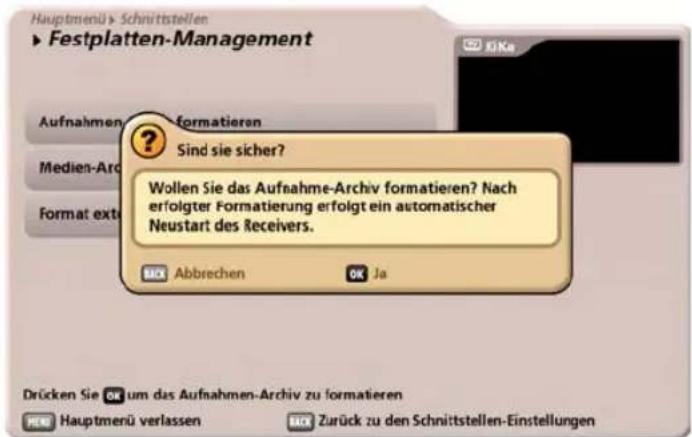
text_image
Hauptmenü > Schnittstellen ► Festplatten-Management Aufnahmen - Formatieren Medien-Arc Format ext Sind sie sicher? Wollen Sie das Aufnahme-Archiv formatieren? Nach erfolgter Formatierung erfolgt ein automatischer Neustart des Receivers. Abbrechen Ja Drücken Sie um das Aufnahmen-Archiv zu formatieren Hauptmenü verlassen Zurück zu den Schnittstellen-EinstellungenHauptmenü - Schnittstellen (CI, Festplatte und Netzw.)
Medien-Archiv formatieren
Durch Drücken der OK-Taste werden alle auf der angeschlossenen Festplatte im eingerichteten Medien-Bereich gespeicherten JPEG- und MP3-Dateien unwiderrufl ich gelöscht. Sie müssen zur Sicherheit das Löschen nochmals mit der
OK-Taste bestätigen.
Archiv-Festplatte einrichten
Durch Drücken der OK-Taste können Sie eine Archiv-Festplatte einrichten (siehe „Anschluss und Inbetriebnahme“, „Erst-Installation“, „Archiv-Festplatte einrichten“).
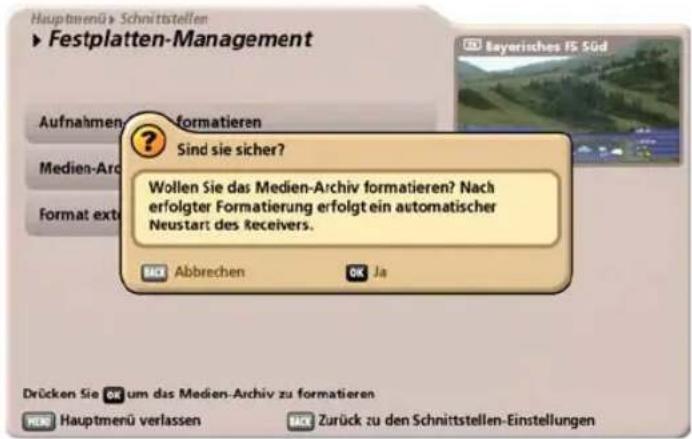
text_image
Hauptmenü > Schnittstellen ► Festplatten-Management Aufnahmen Formatieren Medien-Arc Format ext Sind sie sicher? Wollen Sie das Medien-Archiv formatieren? Nach erfolgter Formatierung erfolgt ein automatischer Neustart des Receivers. Abbrechen Ja Drücken Sie um das Medien-Archiv zu formatieren Hauptmenü verlassen Zurück zu den Schnittstellen-Einstellungen
Um mit dem UFC 960 Aufnahmen tätigen, die Timeshift- und Aufnahme-Archiv-Funktion nutzen zu können sowie dem Receiver die Möglichkeit zu geben, die EPG-Daten speichern zu können, müssen Sie eine externe Festplatte an der Geräte-Rückseite (USB oder eSATA) an den Receiver anschließen und wie folgend erklärt einrichten.
Netzwerk-Einstellungen
Nach Aufruf des Menüs erhalten Sie folgende Einblendung:
Diese Einstellungen müssen Sie nur dann vornehmen, wenn der Receiver in ein Netzwerk eingebunden ist oder über ein gekreuztes Netzwerk-Kabel mit dem PC/Laptop verbunden werden soll.
Bei der im Receiver verwendeten Ethernet-Schnittstelle handelt es sich um eine 10/100 Base-T-Ethernet-Schnittstelle.
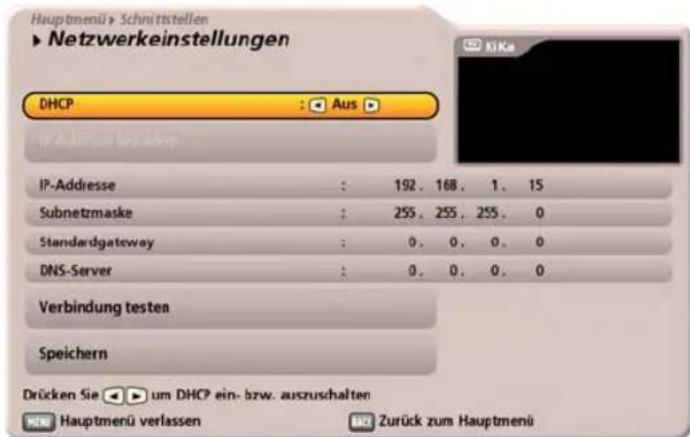
text_image
Hauptmenü > Schnittstellen ► Netzwerkeinstellungen DHCP : Aus ► IP-Adresse bestkap IP-Adresse : 192. 168. 1. 15 Subnetzmaske : 255. 255. 255. 0 Standardgateway : 0. 0. 0. 0 DNS-Server : 0. 0. 0. 0 Verbindung testen Speichern Drücken Sie um DHCP ein- bzw. auszuschalten Hauptmenü verlassen Zurück zum HauptmenüMöchten Sie Ihren Receiver mit einem DHCP-Server verbinden, wählen Sie mit den ▼▶-Tasten die Einstellung „Ein“. Soll Ihr Receiver mit einem PC oder Laptop verbunden werden, muss die Einstellung bei DHCP „Nein“ sein.
Hauptmenü - Schnittstellen (CI, Festplatte und Netzw.)
DHCP „Ein“ (DHCP-Server/Router)
DHCP „Aus“ (Hub/Switch/Direkte Verbindung zu PC oder Laptop)
Die einzelnen Positionen werden mit den ▲ ▼-Tasten angewählt. Die Änderungen der derzeitigen Einstellungen nehmen Sie mit den ◀ ▶ - oder den Nummern-Tasten vor.
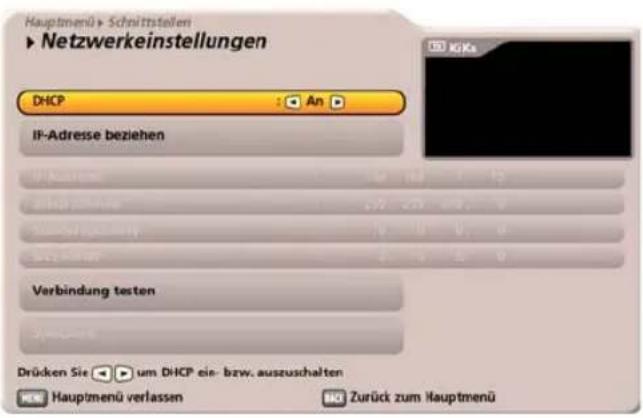
text_image
Hauptmenü > Schnittstellen ► Netzwerkeinstellungen DHCP : An ► IF-Adresse beziehen IF-Adresse Verbindung testen Verbindung testen Drücken Sie um DHCP ein- bzw. auszuschalten Hauptmenü verlassen Zurück zum HauptmenüWählen Sie mit den ▲ ▼-Tasten das Feld „IP-Adresse beziehen“ an und bestätigen Sie den Start mit der OK-Taste.
Ihr DHCP-Server weist nun dem Receiver eine IP-Adresse zu. Sobald der Receiver seine IP-Adresse vom DHCP-Server bezogen hat (IP-Adresse wird angezeigt), wechseln Sie das Feld „Speichern“ und bestätigen Sie mit der OK-Taste.

Sollte bei der Einstellung „DHCP Ein“ keine Verbindung zwischen Receiver und DHCPServer/Router möglich sein, wechseln Sie die Einstellung auf „DHCP Aus“ und führen Sie die Einstellung gemäß Beschreibung (DHCP „Aus“) durch.
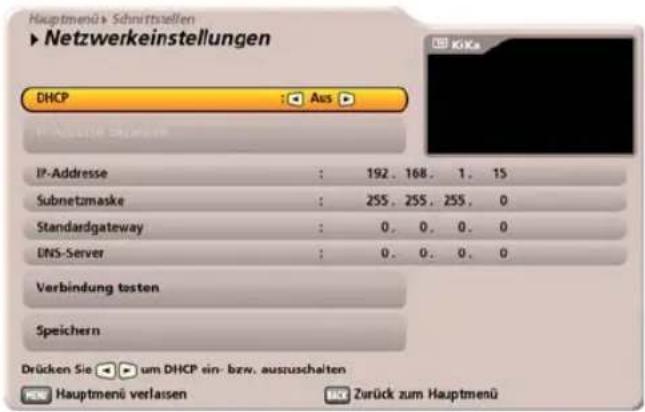
text_image
Hauptmenü > Schnittstellen ► Netzwerkeinstellungen DHCP : Aus ► IP - NSATIRI Sognahres IP-Adresse : 192. 168. 1. 15 Subnetzmaske : 255. 255. 255. 0 Standardgateway : 0. 0. 0. 0 DNS-Server : 0. 0. 0. 0 Verbindung tosten Speichern Drücken Sie um DHCP ein- bzw. ausruschalten NEW Hauptmenü verlassen ☒️ Zurück zum HauptmenüNehmen Sie die Einstellungen für Ihr Netzwerk wie benötigt vor. Wenn Sie alle Einstellungen getätigt haben, wechseln Sie auf das Feld „Speichern“ und bestätigen Sie mit der OK-Taste.
Konfi gurationsbeispiel:
Receiver:
IP-Adresse: 192.168.0.11 Subnetzmaske: 255.255.255.0
PC/Laptop:
IP-Adresse: 192.168.0.10 Subnetzmaske: 255.255.255.0
Hauptmenü - Schnittstellen (CI, Festplatte und Netzw.)
Hinweis: Beachten Sie hierzu auch unsere Anschlussbeispiele zur Netzwerkfunktion am Ende dieser Anleitung. sowie die Hinweise, die wir Ihnen zu diesem Thema im Internet unter „www.kathrein.de“ „Service“ → „Software und Download“ → „Receiver“ → „UFC 960sw“ zur Verfügung stellen
Für die Verbindung des Receivers mit einem geeigneten FTP-Programm beachten Sie folgendes:
Benutzername: root
Passwort: 0000
Sie benötigen diese beiden Komponenten, um über Ihr FTP-Programm Zugriff auf den Receiver zu erhalten.
Das Passwort ist die Geräte-PIN des Receivers. Diese wird im Menü „Kindersicherung“ eingestellt. Werkseinstellung ist „0000“.
Hauptmenü - Anwendungen

Änderungen an der Software des Receivers sowie die Verwendung von Applikationen, die nicht durch die Firma Kathrein zur Verfügung gestellt wurden, führen zum Verlust des Gewährleistungsanspruches! Die Kosten für Versand und Reparatur an Receivern, die durch das Verwenden von Software und Applikationen verursacht wurden, die nicht von der Firma Kathrein zur Verfügung gestellt wurden, sind von Ihnen selbst zu tragen!
Verwenden Sie deshalb für Ihren Receiver ausschließlich Software und Applikationen, die von der Firma Kathrein zum Download über Satellit oder über deren Internetseite (www.kathrein.de) zur Verfügung gestellt wird.
In diesem Menü werden Anwendungen (Applikationen) angezeigt, die auf Ihrem UFC 960sw installiert sind. Sie können diese Anwendungen in diesem Menü starten und beenden. Folgen Sie dazu den Einblendungen bzw. Erläuterung des Menüs.
Anwendungen
Der Aufruf des Anwendungen-Menüserfolgt über das Hauptmenü. Drücken Sie zuest
die MENU-Taste, wählen Sie im Anschluss
mit den ▲ ▼ -Tasten „Anwendungen“ aus und bestätigen Sie den Aufruf des
Menüs mit der OK-Taste. Sie erhalten folgende Einblendung (Beispiel):
Wählen Sie mit den ▲ ▼ -Tasten die zu ändernde Einstellung aus und nehmen Sie
die Änderungen mit den ▼-Tasten vor.
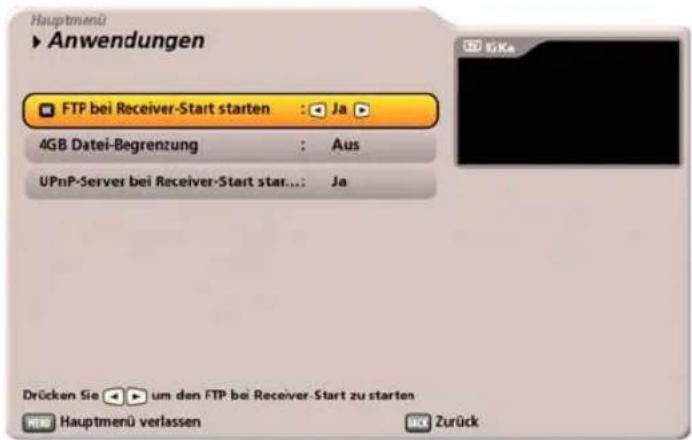
text_image
Hauptmenü ► Anwendungen FTP bei Receiver-Start starten : Ja 4GB Datei-Begrenzung : Aus UPnP-Server bei Receiver-Start star...: Ja Drücken Sie um den FTP bei Receiver-Start zu starten Hauptmenü verlassen Zurück- FTP bei Receiver-Start starten:
Wählen Sie hier aus, ob beim Receiver-Start „FTP“ aktiviert werden soll
- 4-GB-Begrenzung:
Wählen Sie hier aus, ob die 4-GB-Begrenzung (benötigt für FAT32-Partitionen) ein-/ausgeschaltet werden soll
- UPnP-Server bei Receiver-Start starten
Wählen Sie hier aus, ob beim Receiver-Start, der interne „UPnP-Server“ des Receivers aktiviert werden soll
Mit der OK- oder der BACK-Taste können Sie die Einstellungen wieder verlassen.
Hauptmenü - Anwendungen
Für die Verbindung des Receivers mit einem geeigneten FTP-Programm beachten Sie folgendes:
Benutzername: root
Passwort: 0000
Sie benötigen diese beiden Komponenten, um über Ihr FTP-
Programm Zugriff auf den Receiver zu erhalten.
Das Passwort ist die Geräte-PIN des Receivers. Diese wird im Menü
„Kindersicherung“ eingestellt. Werkseinstellung ist „0000“.
Hauptmenü - Spracheinstellungen
Nach Aufruf des Menüs erhalten Sie folgende Einblendung:
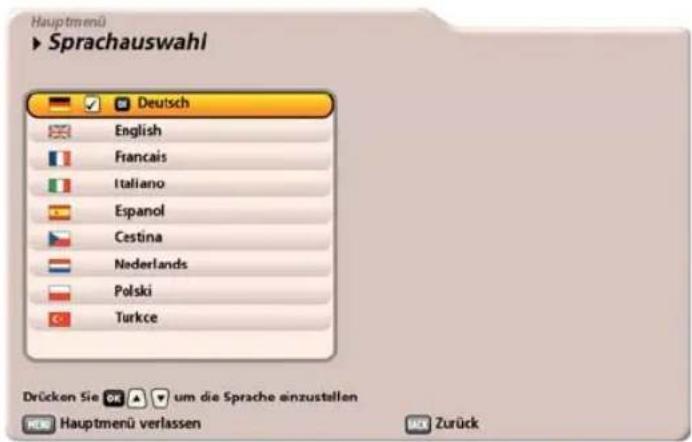
text_image
Hauptmenü ► Sprachauswahl Deutsch English Français Italiano Espanol Cestina Nederlands Polski Turkce Drücken Sie um die Sprache einzustellen Hauptmenü verlassen ZurückWählen Sie die gewünschte Menüsprache mit den ▲ ▼ -Tasten aus und bestätigen Sie Ihre Auswahl mit der OK -Taste.
Es stehen Ihnen folgende Sprachen zur Auswahl: Deutsch, Englisch, Französisch, Italienisch, Spanisch, Tschechisch, Holländisch, Polnisch, Türkisch und Russisch.
Die gewählte Menüsprache wird mit einem Häkchen gekennzeichnet. Mit der BACK-Taste kehren Sie zum Hauptemenü zurück.
Multimedia
Thema
Seite
Allgemeine Informationen zu Multimedia (UFC 960sw) 108
UPnP-Client-/Server-Funktionalität (UPnP = Universal Plug and Play) 109
Wiedergabe von Media-Dateien (Quellverzeichnis auswählen) 110
Allgemeine Informationen zu Multimedia (UFC 960sw)
Neben der Aufnahme-Funktionalität bietet der Receiver folgende Multimedia-Funktionen.
o UPnP-Server-Funktionalität (z. B. Streaming vom UFC 960sw-Aufnahmen auf externe Geräte)
o MP3-Wiedergabe
o JPEG-Darstellung
o Wiedergabe externer Aufnahmen (UFC 960sw, 910, 902, 822, 821)
o XVID-Wiedergabe
Die folgenden Bilder zeigen eine mögliche Netzwerk-Konstellation für das Streamen und die Wiedergabe von Medien-Dateien. Der UFC 960sw erkennt diese angeschlossenen Geräte/Server nach erfolgter Initialisierung automatisch und stellt diese im Mediencenter wie folgt dar.
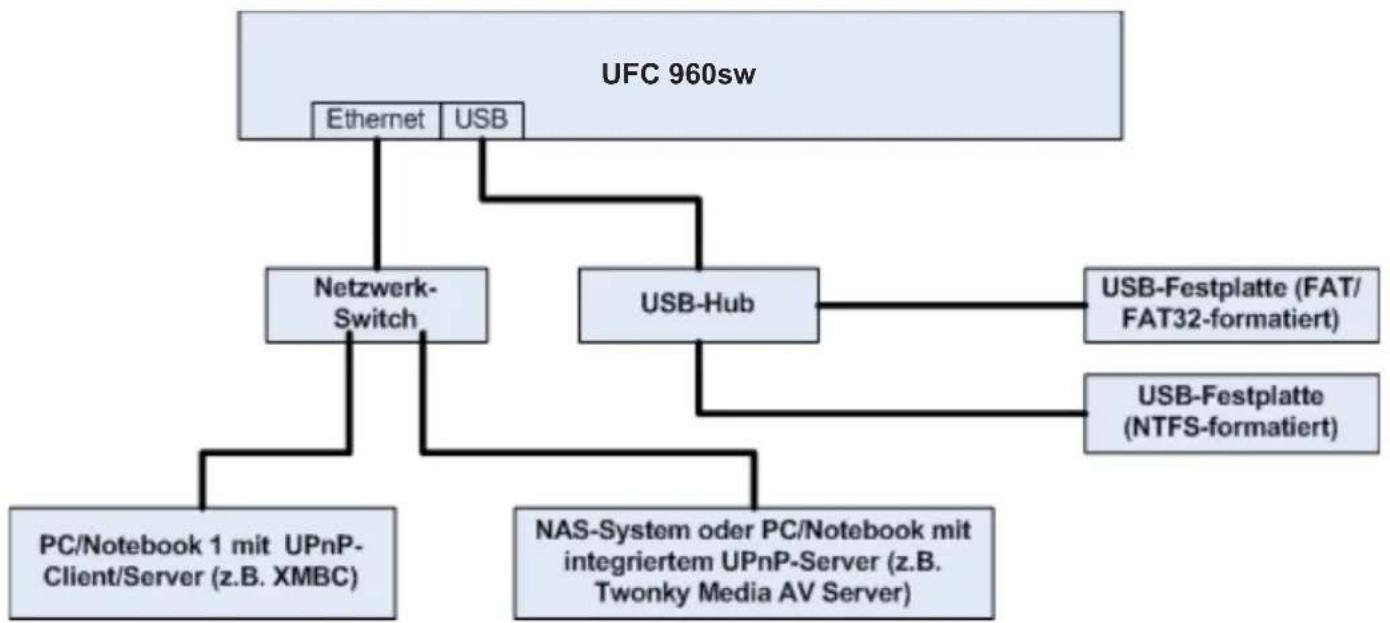
flowchart
graph TD
    A["UFC 960sw"] --> B["Ethernet"]
    A --> C["USB"]
    B --> D["Netzwerk-Switch"]
    C --> E["USB-Hub"]
    D --> F["PC/Notebook 1 mit UPnP-Client/Server (z.B. XMBC)"]
    D --> G["NAS-System oder PC/Notebook mit integriertem UPnP-Server (z.B. Twonky Media AV Server)"]
    E --> H["USB-Festplatte (FAT/FAT32-formatiert)"]
    E --> I["USB-Festplatte (NTFS-formatiert)"]
Der Aufruf des Multimedia-Menüs erfolgt über die MEDIA-Taste.
Multimedia
Externe USB-Festplatte „FAT/FAT32“ formatiert
Durch den UFC 960sw generierter UPnP-Server (Einstellung erfolgt unter „Anwendungen“ im Hauptmenü). Enthalten sind die Daten der angeschlossenen USB-Festplatte mit dem Medien- und Aufnahmearchiv (vom Receiver generiert)

NTFS-formatierte USB-Speichermedien können vom UFC 960sw nur gelesen und nicht beschrieben werden.
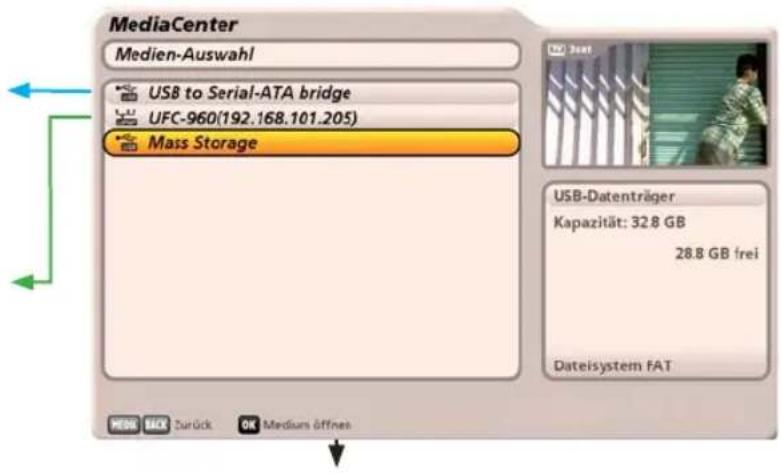
text_image
MediaCenter Medien-Auswahl USB to Serial-ATA bridge UFC-960(192.168.101.205) Mass Storage USB-Datenträger Kapazität: 32.8 GB 28.8 GB frei Dateisystem FAT MESH BACK Zurück OK Mediums öffnenExterne UPnP-Server (auf angeschlossenem PC/Laptop laufende Server oder angeschlossene NAS-Systeme mit integriertem Server) würden ebenfalls angezeigt.
UPnP-Client-/Server-Funktionalität (UPnP = Universal Plug and Play)
Der UFC 960sw kann sowohl als UPnP Media Client als auch als UPnP Media Server arbeiten. Nähere Infos zu UPnP entnehmen Sie bitte dem Internet unter „www.upnp.org“.
UPnP Media Client:
Streaming von externen Geräten auf den UFC 960sw
UPnP Media Server:
Streaming vom UFC 960sw auf externe Geräte
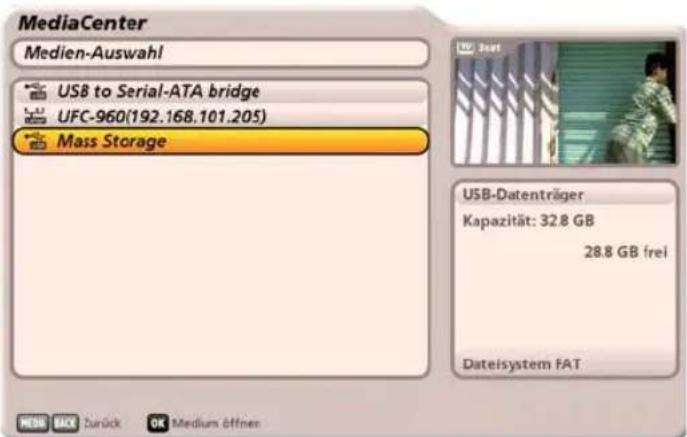
text_image
MediaCenter Medien-Auswahl USB to Serial-ATA bridge UFC-960(192.168.101.205) Mass Storage USB-Datenträger Kapazität: 32.8 GB 28.8 GB frei Dateisystem FAT
Für die Nutzung dieser Funktion/en muss auf die Einstellung der auf dem PC/Notebook arbeitenden Firewall geachtet werden. Gegebenenfalls müssen Sie den UFC 960sw in die Ausnahmeliste der Firewall aufnehmen.
Multimedia
Wiedergabe von Media-Dateien (Quellverzeichnis auswählen)
Die Auswahl des Quellverzeichnises
nehmen Sie mit den ▲ ▼-Tasten vor.
Der Aufruf erfolgt mit der OK-Taste.
Es können Media-Dateien von folgenden angeschlossenen Geräten wiedergegeben werden:
- Interne Festplatte (Media-Archiv)
- USB-Speichermedien (FAT/FAT32 oder NTFS formatiert)
- Im Netzwerk befi ndliche und erkannte UPnP-Server (z. B. XMBC-Server, Twonky Media Server, andere UFC 960sw ...)
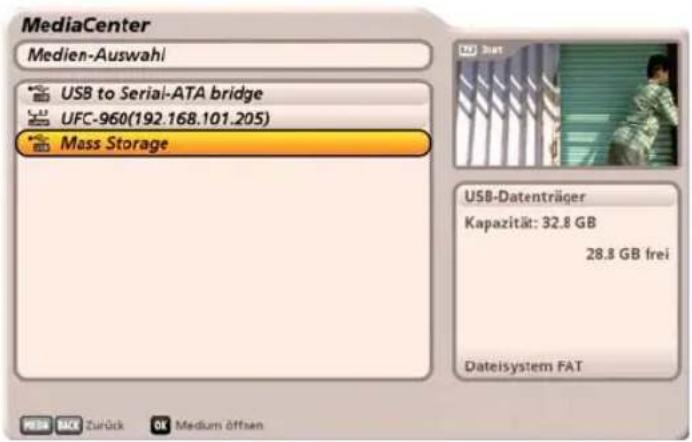
text_image
MediaCenter Medien-Auswahl USB to Serial-ATA bridge UFC-960(192.168.101.205) Mass Storage USB-Datenträger Kapazität: 32.8 GB 28.8 GB frei Dateisystem FATJPEG-Wiedergabe
Wählen Sie mit den ▲ ▼-Tasten das Bild aus, mit dem Sie Ihre Diaschau starten möchten. Mit der OK-Taste starten Sie die Diaschau.
Während der Wiedergabe haben Sie folgende Steuerungsmöglichkeiten:
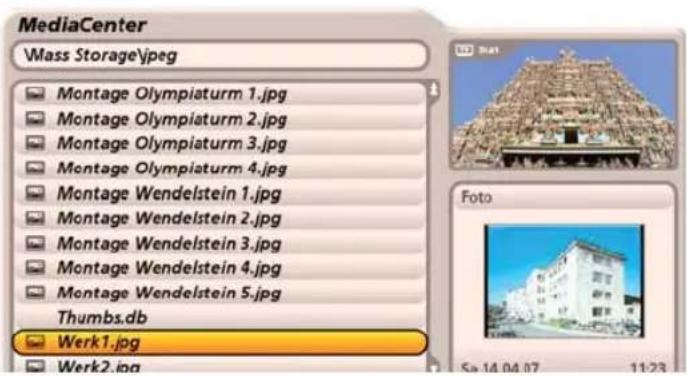
text_image
MediaCenter Mass StorageYpeg Montage Olympiaturm 1.jpg Montage Olympiaturm 2.jpg Montage Olympiaturm 3.jpg Montage Olympiaturm 4.jpg Montage Wendelstein 1.jpg Montage Wendelstein 2.jpg Montage Wendelstein 3.jpg Montage Wendelstein 4.jpg Montage Wendelstein 5.jpg Thumbs.db Werk1.jpg Werk2.jpg | Pause |
 | Start der Wiedergabe nach Pause |
 | Bild vor/zurück |
 | Bild 90° drehen (funktioniert erst ab Software-Stand 1.01) |
 | Diaschau wird abgebrochen und Media-center wird eingeblendet |
Multimedia
Einstellungen Diaschau
Um die Einstellungen für die Diaschau ändern zu können, drücken Sie nach Auswahl des ersten Bildes die (gelb)-Taste.
Sie erhalten folgende Einblendung (Beispiel):
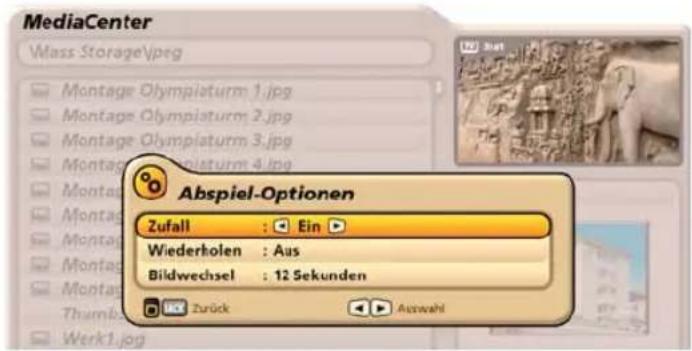
text_image
MediaCenter Mass Storage\jpeg Montage Olympiaturm 1.jpg Montage Olympiaturm 2.jpg Montage Olympiaturm 3.jpg Montage Olympiaturm 4.jpg Montage Olympiaturm 5.jpg Montage Olympiaturm 6.jpg Montage Olympiaturm 7.jpg Montage Olympiaturm 8.jpg Montage Olympiaturm 9.jpg Montage Olympiaturm 10.jpg Montage Olympiaturm 11.jpg Montage Olympiaturm 12.jpg Abspiel-Optionen Zufall : Ein Wiederholen : Aus Bildwechsel : 12 Sekunden Zurück AuswahlWählen Sie mit den ▲ ▼-Tasten die zu ändernde Einstellung aus und nehmen Sie die Änderungen mit den ▲ ▶-Tasten vor. Sie können bei beiden Einstellmöglichkeiten „Zufall“ oder „Wiederholen“ jeweils „An“ oder „Aus“ wählen. Bei „Dauer“ stellen Sie ein, wie lange ein Bild in der Diaschau angezeigt werden soll.
Mit der OK- oder der BACK-Taste können Sie die Einstellungen wieder verlassen.
MP3-Wiedergabe
Das Mediacenter verfügt über einen integrierten MP3-Player. Die Darstellung der MP3-spezifi schen Informationen basiert auf dem „IDTag Info V2.3“. Falls diese nicht vorhanden sein sollten, wird anstelle dieser Informationen der Dateiname angezeigt. Es werden immer nur die Dateien des zuvor gewählten Ordners abgespielt. Wählen Sie
mit den ▲ ▼ -Tasten den Titel aus, mit dem Sie Ihre Wiedergabe starten möchten.
Mit der OK-Taste starten Sie den MP3-Player im Mediacenter. Durch nochmaliges
Drücken der OK -Taste wechselt Sie in die Vollbild-Ansicht.
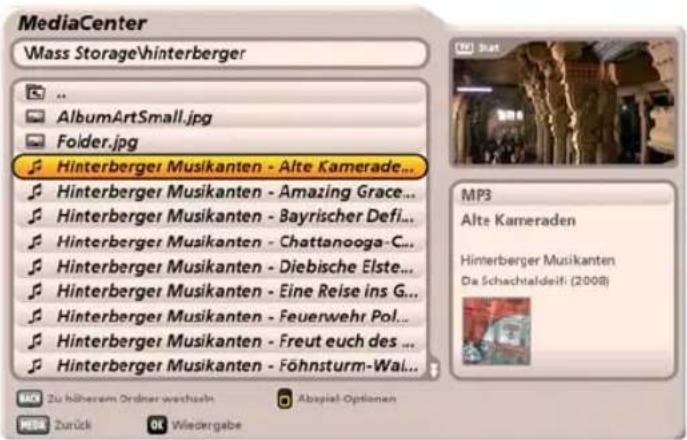
text_image
MediaCenter Mass Storage\hinterberger AlbumArtSmall.jpg Folder.jpg Hinterberger Musikanten - Alte Kamerade... Hinterberger Musikanten - Amazing Grace... Hinterberger Musikanten - Bayrischer Defi... Hinterberger Musikanten - Chattanooga - C... Hinterberger Musikanten - Diebische Elste... Hinterberger Musikanten - Eine Reise ins G... Hinterberger Musikanten - Feuerwehr Pol... Hinterberger Musikanten - Freut euch des ... Hinterberger Musikanten - Föhnsturm-Wal... MP3 Alte Kameraden Hinterberger Musikanten Da Schachtaldeift (2008) Zu früherem Ordner wesheln Abspiel-Optionen Zurück WiedergabeInformationen zu der aktuell gewählten MP3-Datei (Titel, Interpret, Album, Jahr). Diese Informationen müssen in der MP3-Datei vorhanden sein - ID3Tag-Information!
Multimedia
Während der Wiedergabe haben Sie folgende Steuerungsmöglichkeiten:
 | Pause |
 | Start der Wiedergabe nach Pause |
 | Titel vor/zurück |
 | 30-Sekunden-Sprünge vor-bzw. zurück |
 | M P 3 - W i e d e r g a b ewird abgebrochen und Mediacenter wird eingebendet |
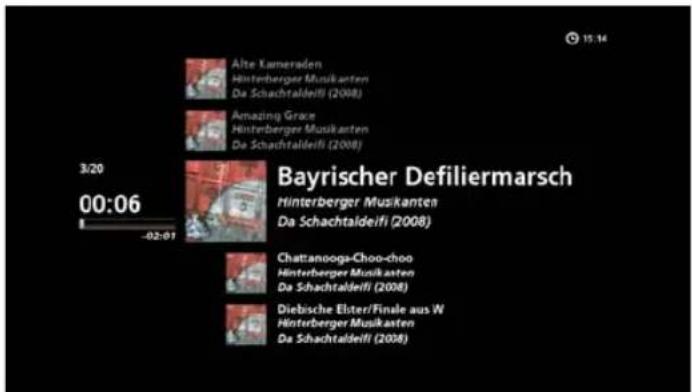
text_image
Alte Kameraden Hinterberger Musikanten Da Schachtaldeifi (2008) Amazing Grace Hinterberger Musikanten Da Schachtaldeifi (2008) Bayrischer Defiliermarsch Hinterberger Musikanten Da Schachtaldeifi (2008) Chattanooga-Choo-choo Hinterberger Musikanten Da Schachtaldeifi (2008) Diebische Elter/Finale aus W Hinterberger Musikanten Da Schachtaldeifi (2008)Einstellungen MP3-Player
Um die Einstellungen für den MP3-Player ändern zu können, drücken Sie nach
Auswahl des ersten Titels die ☐(gelb)-Taste.
Sie erhalten folgende Einblendung (Beispiel):
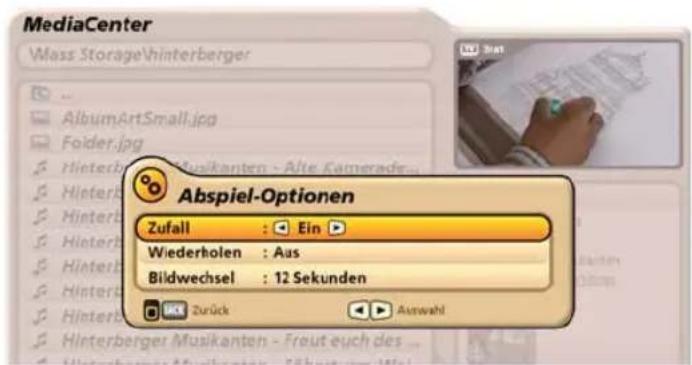
text_image
MediaCenter Mass Storage\hinterberger AlbumArtSmall.jpg Folder.jpg Hinterber Muskanten - Alte Kamerade... Hinterb Hinterc Hinterd Hintere Hinterf Hinterg Hinterh Hinteri Hinterj Hinterk Hinterl Hinterm Hintern Hintero Hinterp Hinterq Hinterr Hinterw Hinterx Hintery Hinterz Hintera Hinterb Hinterc Hinterd Hintere Hinterf Hinterg Hinterh Hinteri Hinterj Hinterk Hinterl Hinterm Hintern Hintero Hinterp Hintery Hinterz Hintera Hinterb Hinterc Hinterd Hintere Hinterf Hinterg Hinterh Hinteri Hinterj Hinterk Hinterl Hinterm Hintern Hintero Hinterp Hintery Hinterz Hintera Hinterb Hinterc Hinterd Hinteres Hinterf Hinterg Hinterh Hinteri Hinterj Hinterk Hinterl Hinterm Hintern Hintero Hinterp Hintery Hinterz Hintera Hinterb Hinterc Hinterd Hintere Hinterf Hinterg Hinterh Hinteri Hinterj Hintera Hinterb Hinterc Hinterd Hintere Hinterf Hinterg Hinterh Hinteri Hinterj Hintera Hinterb Hinterc Hinterd Hintere Hinterf Hinterg Hinterh Hinteri Hinterj Hintera Hinterb Hinterc Hinterd Hinteres Hinterf Hinterg Hinterh Hinteri Hinterj Hintera Hinterb Hinterc Hinterd Hintere Hinterf Hinterg Hinterh Hinteri Hinterj Hintera Hinterb Hinterc Hinterd Hintere Hinterf Hinterg Hinterh Hinteri HinterJ HInterb: Ein •••••••••••••••••••••••••••••••••••••••••••••••••••••••••••••••••••••••••••••••••••••••••••••••••••••Wählen Sie mit den ▲ ▼-Tasten die zu ändernde Einstellung aus und nehmen Sie die Änderungen mit den ▲ ▶-Tasten vor. Sie können bei beiden Einstellmöglichkeiten „Zufall“ oder „Wiederholen“ jeweils „An“ oder „Aus“ wählen.
Mit der OK- oder der BACK-Taste können Sie die Einstellungen wieder verlassen.
Multimedia
Wiedergabe externer Aufnahmen

Die wiederzugebende Aufnahme muss nicht zwingend mit dem UFC 960sw vorgenommen worden sein. Es können mit dem UFC 960sw auch Aufnahmen abgespielt werden, die mit den Kathrein-Receivern UFS 910, UFS 902, UFS 822 und UFS 821 aufgenommen wurden.
Die Auswahl der Aufnahme bzw. des die Aufnahme beinhaltenden Ordners wird mit
den ▲ ▼ -Tasten und der OK -Taste vorgenommen. Zum Start der Wiedergabe
drücken Sie die OK-Taste. Das Bild der Aufnahme wird im Vorschaufenster rechts oben angezeigt. Durch nochmaliges
Drücken der OK -Taste oder durch Drücken
der ▶-Taste wird die Wiedergabe im Vollbildmodus gestartet. Zum Abbrechen
der Wiedergabe drücken Sie die Taste.
Während der Wiedergabe haben Sie folgende Steuerungsmöglichkeiten:
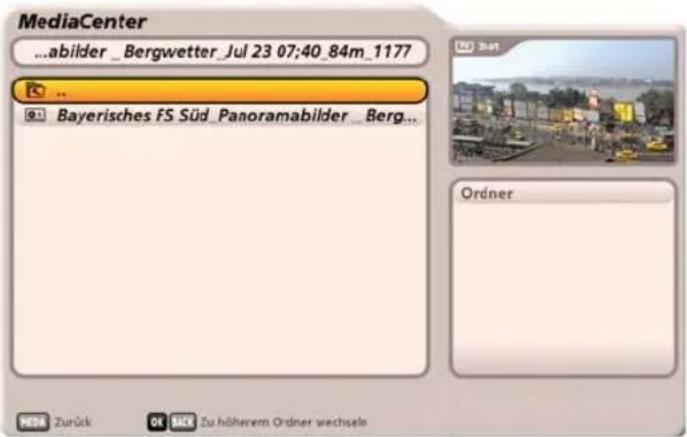
text_image
MediaCenter ...abilder _ Bergwetter_Jul 23 07;40_84m_1177 Bayerisches FS Süd_Panoramabilder_Berg... W: That Ordner Zurück OK SICK Zu höherem Ordner wechselo| [2TXK] | Pause |
 | Start der Wiedergabe nach Pause; Ein-/Ausblendung des Wiedergabebanners |
 [6480] [6480] | 10%-Sprünge in der Aufnahme vor/zurück |
 | 30-Sekunden-Sprünge vor- bzw. zurück |
 | Verfügbare Vorlauf-Geschwindigkeiten: 2-, 4-, 8-, 16- und 32-fach. Mit jedem Drücken auf die Vorlauf-Taste erhöht sich die Vorlaufgeschwindigkeit in den o. g. Stufen. Mit der Rücklauf-Taste können Sie die Vorlauf-Geschwindigkeit wieder schrittweise reduzieren. Mit der Play-Taste kehren Sie zur normalen Wiedergabegeschwindigkeit zurück |
 | Verfügbare Rücklauf-Geschwindigkeiten: 2-, 4-, 8-, 16- und 32-fach. Mit jedem Drücken auf die Rücklauf-Taste erhöht sich die Rücklaufgeschwindigkeit in den o. g. Stufen. Mit der Vorlauf-Taste können Sie die Rücklauf-Geschwindigkeit wieder schrittweise reduzieren. Mit der Play-Taste kehren Sie zur normalen Wiedergabegeschwindigkeit zurück |
Multimedia
| Wiedergabe wird abgebrochen und Mediacenter wird eingeblendet | |
| Einblendung des Mediacenters (Wiedergabe läuft im Vorschaufenster weiter). Durch nochmaliges Drücken wird wieder der Vollbildmodus gestartet. | |
| Ziffern-Tasten | Prozenteingabe, d. h. bei Eingabe von z. B. „50“ springt der Receiver automatisch bei der Wiedergabe in die Mitte der gerade wiedergegebenen Sendung |
| Ein-/Ausblendung des Wiedergabe-Infobanners |
XVID-Wiedergabe
Die Wiedergabe von XVID-Dateien funktioniert wie die Wiedergabe einer externen Aufnahme (siehe „Wiedergabe externer Aufnahmen“).
Streaming vom UFC 960sw auf externe Geräte
Über den im UFC 960sw integrierten UPnP-Server ist es möglich, die auf dem UFC 960sw gespeicherten Medien-Dateien (MP3s, JPEGs und Aufnahmen) externen Geräten zur Verfügung zu stellen und über das Netzwerk per UPnP zu streamen. Das externe Gerät muss über einen UPnP-Client verfügen, der diese Dateien darstellen kann und abspielbar macht.
Getestet wurde diese Funktion mit der Software XMBC Media Center (http://xbmc.org).
Bedienung ohne Fernbedienung
Thema
Seite
Ausnahmebetrieb 115
Software-Aktualisierung über USB-Anschluss 116
Sollten Sie Ihre Fernbedienung einmal verlegt haben, oder sind deren Batterien entladen, können Sie Ihren Receiver notfalls von der Frontseite aus bedienen.
Ausnahmebetrieb
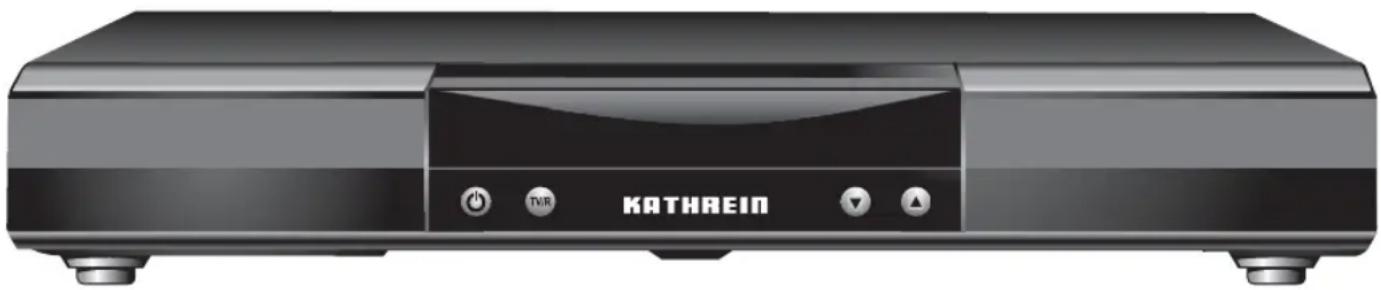
An der Frontseite stehen Ihnen vier Tasten zur Verfügung.
Stand-by-Taste (Ein/Aus):
Mit der Stand-by-Taste können Sie den Receiver ein- (Betrieb) und wieder ausschalten (Stand-by-Modus).
TV/R-Taste:
Mit der TV/R-Taste können Sie zwischen dem TV- und Radio-Modus wechseln
Programm ab ▼:
Mit der Programm-ab-Taste können Sie ein Programm nach unten in der von Ihnen aktuell gewählten Programmliste springen.
Programm auf ▲:
Mit der Programm-auf-Taste können Sie ein Programm nach oben in der von Ihnen aktuell gewählten Programmliste springen.
Nach Ein- und Ausschalten des Receivers ist die zuletzt gewählte Funkton aktiv.

Da keine Zifferntasten vorhanden sind, lassen sich keine durch Passwort/PIN-Code gesperrten Funktionen aufrufen.
Bedienung ohne Fernbedienung
Software-Aktualisierung über USB-Anschluss

Voraussetzung für die Aktualisierung über ein USB-Gerät ist ein leeres USB-Gerät (z. B. USB-Stick), Formatierung FAT32, auf dem sich nur die einzuspielende Betriebs-Software oder Programmliste befindet. Die einzuspielende Betriebssoftware muss sich auf dem USB-Gerät zwingend in der folgenden Ordnerstruktur befinden:
Hauptordner: kathrein
Unterordner: L ufc960
Die Updates können Sie auch im Internet abrufen. Die Adresse lautet: http://www.kathrein.de Sie finden die Software unter „Service“ → „Software und Download“ → „Receiver“ → „UFC 960“
Durchführung der Software-Aktualisierung
- Schalten Sie den Receiver mit der Fernbedienung in den Stand-by-Modus
- Schalten Sie den Receiver mit dem Netzschalter an der Rückseite des Gerätes aus
- Verbinden Sie jetzt Ihr USB-Gerät (mit der neuen Betriebs-Software, in der benötigten Ordner-Struktur) und den Receiver über den USB-Anschluss des Receivers an der Frontseite
- Halten Sie die ▼-Taste gedrückt und schalten Sie den Receiver mit dem Netzschalter an der Geräterückseite wieder ein
Sie erhalten folgende Einblendung im Display: UFC--960
Drücken Sie im Anschluss (innerhalb von drei Sekunden) die Stand-by-Taste
Sie erhalten folgende Einblendung: 1. UFC
2 . U F I
Drücken Sie im Anschluss die ▼-Taste
Sobald Ihnen der Receiver diese Einblendung im Display angezeigt hat, können Sie die AUX-Taste wieder los lassen. Im Anschluss werden die im Anschluss beschriebenen Schritte automatisch vom Receiver durchgeführt:
- Lood Script File
- Wait: USB Load
- Done: xxxxxx
- Check Update
- (1/x) Er yyy (x=Anzahl der gefundenen Updates auf dem USB-Gerät/yyy= Fortschrittsanzeige von 1-100)
- (1/x) Wr yyy (x=Anzahl der gefundenen Updates auf dem USB-Gerät/yyy= Fortschrittsanzeige von 1-100)
Der Receiver führt nun die Aktualisierung durch und startet im zuletzt gewählten Betriebszustand.
Sie können das USB-Gerät wieder vom Receiver trennen.
Fehlererkennung und Problembehandlung
Für den Fall einer Funktionsstörung kontrollieren Sie zunächst grundsätzlich alle Kabelverbindungen und Betriebszustände:
- Netzstecker von Receiver und Fernsehgerät befinden sich in der Steckdose
- Antennenkabel befi nden sich am Receiver-Eingang
- Receiver und Fernsehgerät sind mit HDMI- oder Scart- oder Cinch-Kabel korrekt verbunden
- Audio-Anschlüsse sind gegebenenfalls mit HiFi- oder Dolby Digital-Anlage verbunden
- Receiver und Fernsehgerät (HiFi-/Dolby Digital-Anlage) sind eingeschaltet (Kontrollanzeigen beobachten)
- Receiver reagiert auf Fernbedienung
Zur Störungsverfolgung fi nden Sie hier einige Hinweise.
| Problem Ursache Abhilfe | ||
| Anzeige „Kein Signal!“ erscheint bei einigen Programmen bzw. bei allen Programmen | Antennen-Signal fehlt oder ist fehlerhaft. | Überprüfen Sie die Kabelverbindung zwischen Ihrem Receiver und der Kabelsteckdose.Wenden Sie sich ggf. an Ihren Kabelnetzbetreiber oder einen Antennenfachmann. |
| Die Fernbedienung reagiert nicht mehr | Eventuell wurde versehentlich der Befehlssatz des Receivers oder der Fernbedienung umgestellt | Infrarot-Code 1 einstellen, wie in der Betriebsanleitung unter „Hauptmenü Einstellungen“, „Grundeinstellungen“, „Einstellung des Fernbedienungs-Codes“, beschrieben, Batterien prüfen |
| Falsche Uhrzeit wird angezeigt | Die Zeitumstellung „Sommerzeit“ ist falsch. Aus dem Empfangssignal wurde eine falsche Uhrzeit übernommen | Im Menü „Einstellungen“ „Datum und Uhrzeit“, Sommerzeit prüfen und gegebenenfalls ändern. Receiver aus laufendem Programm z. B. Das Erste oder ZDF, mit dem Netzschalter ausschalten, 10 Sekunden warten und dann wieder einschalten |
| Schwarzer oder blauer Bildschirm, keine Menü-Einblendungen | Durch versehentliches Drücken der 0-Taste wurde die Scart-Verbindung zum TV-Gerät deaktiviert | 0-Taste so oft drücken, bis am Bildschirm wieder das TV-Bild erscheint |
| Netzwerkproblem | Kontrollieren Sie, ob das (gekreuzte) Netzwerkkabel richtig am PC und Receiver angeschlossen (eingerastet) ist | Wenden Sie sich an Ihren PC- oder Netzwerkfachmann |
Technischer Anhang
Technische Daten
| Typ | UFC | 960sw |
| Bestell-Nr. | 26210228 | |
| Farbe | Schwarz | |
| HF-Bereich | ||
| Eingangs-Frequenzbereich MHz 47-862 | ||
| Eingangspegel-Bereich dBμV 44-83 | ||
| Modulationsart QAM 16, 32, 64, 128, 256 | ||
| TV-System Video | ||
| Modulation, FEC, Demultiplexer DVB-C-Standard | ||
| Video-Auflösung | CCIR 601 (720 x 576 Zeilen), 576p, 720p, 1080i | |
| Video-Dekodierung MPEG-2, MPEG-4 (H.264) | ||
| Eingangs-Datenrate | MSymb/s | 1-7 |
| S/N | dB | >53 |
| TV-System Audio | ||
| Dekodierung | MPEG-1, Layer 1, 2 und 3, Dolby Digital | |
| Sampling-Rate | kHz | 32/44,1/48 |
| S/N | dB | >65 |
| Stromversorgung | ||
| Netzspannung | V/Hz | 100-240/50-60 |
| Leistungsaufnahme (Betrieb/Stand-by) | W | <26/<1 |
| Anschlüsse | ||
| HF-Eingang/-Ausgang | IEC-Buchse/Stift | |
| TV-Anschluss | 2 x Scart-Buchse | |
| Video-Ausgang (analog) | 3 x Cinch-Buchse (YPbPr)/1 x Cinch-Buchse Composite | |
| Video-/Audio-Ausgang (digital) | 1 x HDMI | |
| Audio-Ausgang (analog) | 2 x Cinch-Buchse | |
| Audio-Ausgang (optisch) | Standard-LWL (SPDIF) | |
Technischer Anhang
| Datenschnittstelle | ||
| Common Interface/Entschlüsselungssystem 1/Conax 5.0 integriert | ||
| USB 2.0 2 × rückseitig | ||
| RS 232 1 | ||
| LAN-Anschluss RJ-45, Ethernet 10/100BaseT | ||
| Allgemeines | ||
| Umgebungstemperatur °C Max. +5 bis +40 | ||
| Geräte-Abmessungen (B x H x T) mm 342 x 67 x 273 | ||
| Gewicht | kg | Ca. |
Technischer Anhang
Anschlussbeispiele für Netzwerkfunktion
Ausführliches Inhaltsverzeichnis
Vorwort 2
Unterschied PAL - HDTV 2
Inhaltsverzeichnis 3
Sicherheitshinweise - Wichtige Hinweise 4
Wichtige Informationen.... 6
Receiver-Eigenschaften/Lieferumfang 8
Ausstattungsmerkmale 9
Ausstattungsmerkmale 9
Anschluss und Inbetriebnahme.... 10
Ansicht Rückseite 10
Ansicht Vorderseite (Blende heruntergeklappt) 11
Gerät anschließen 12
RF(HF)-Anschluss 12
Anschlussbeispiel 13
TV- und Videorecorder-Anschluss 14
Audio-Anschluss.... 14
Optischer Digital-Ausgang 14
Batterien in die Fernbedienung einlegen.... 14
Erst-Installation.... 15
Programmsuchlauf.... 18
Datum und Uhrzeit 20
Archiv-Festplatte einrichten 22
Allgemeine Bedienungshinweise.... 24
Alphanumerische Eingaben 24
Bearbeitungs- und Auswahlmöglichkeiten in den Menüs 25
Grundbedienung im TV- oder Radio-Modus (Live-Betrieb) 26
Fernbedienung im Live-Betrieb (TV/Radio) 26
Wechsel zwischen TV- und Radio-Betrieb 27
Einstellen der Lautstärke 27
Programmwahl 27
Programmwahl direkt 27
Programmwahl aus Programmliste 28
Programm-Information 30
Aufruf Options-Programme 31
Ton-Auswahl 32
Untertitel-Auswahl 32
Aufruf Bild in Bild-Funktion (PIP) 33
Videotext.... 34
Automatisches Timeshift 35
OTR (One Touch Recording) - Direkte Festplatten-Aufnahme 36
Ausführliches Inhaltsverzeichnis
EPG (Elektronischer Programmführer) 37
Aufruf EPG 38
Auswahlmöglichkeiten (Fernbedienungstasten im EPG) 39
Ansichten des EPGs 40
Jetzt läuft-Ansicht.... 40
Vorschau-Ansicht (Programm-Zeitschrift) 41
Sparten-Ansicht 42
Extras-Menü 43
Meine Tipps.... 43
Suchfunktion.... 44
Weitere Sendetermine 44
Stichwortsuche in Detailinformation.... 45
Volltextsuche 45
Aufnahme-Einstellungen (Timer programmieren) 46
Aufnahmeort für Aufnahme festlegen 48
Aufnahme „Einmalig“ 49
Aufnahme „Täglich“ 49
Aufnahme „Wöchentlich“ 50
Aufnahme „Benutzerdefiniert“ 50
„Serien-Aufnahme“ 51
Erinnerungsfunktion (Umschalten auf Sendung).... 52
Aufnahmeplan-Ansicht 53
Bearbeitung einer Aufnahme 54
Überschneidungen von Aufnahmen 54
Programmliste bearbeiten 55
Aufruf „TV-Liste bearbeiten“-Menü 55
Auswahl der zu bearbeitenden Programm-/Favoritenliste 57
Auswahl des/der zu bearbeitenden Programme 58
Programme bearbeiten (Programmlisten) 58
Verschieben 59
Löschen 59
Überspringen 59
Sperren 60
Zu Favoritenliste hinzufügen....60
Blockmakierung starten 61
Programme bearbeiten (Favoritenlisten).... 61
Verschieben 61
Entfernen aus Favoritenliste 61
Sperren 62
Blockmarkierung starten 62
Favoritenliste umbenennen.... 62
Aufnahmen-Archiv (Aufnahmen wiedergeben/bearbeiten).... 63
Aufruf Aufnahmen-Archiv 63
Auswahlmöglichkeiten (Fernbedienungstasten im Aufnahmen-Archiv) 64
Ansichten (Sortierung der Aufnahmen) des Aufnahmen-Archives 65
Ordner im Aufnahmen-Archiv 66
Ausführliches Inhaltsverzeichnis
Ordner anlegen 66
Ordner bearbeiten (löschen/umbenennen) 67
Wiedergabe einer Aufnahme 68
Wiedergabefunktionen 68
Kapitel anlegen.... 69
Auswahl des/der zu bearbeitenden Aufnahmen 70
Aufnahmen bearbeiten 70
Löschen 71
Sperren 71
Umbenennen 71
Sparte ändern 72
Neuen Ordner anlegen 73
In Ordner verschieben 73
Entschlüsseln....74
Hauptmenü.... 75
Aufruf und Einführung in das Hauptmenü 76
Menü-Übersicht 77
Hauptmenü - Programmsuchlauf 78
Automatischer Suchlauf 78
Manueller Suchlauf.... 80
Experten-Suchlauf 81
Hauptmenü - Service-Menü 82
Aktualisierung über USB 82
Software-Aktualisierung 83
Programmlisten-Aktualisierung 83
Programmliste auf USB-Gerät speichern.... 83
Werkseinstellung laden 84
Hauptmenü - Einstellungen 85
Erst-Installation.... 85
Grundeinstellungen 85
Video-Einstellungen 86
Audio-Einstellungen 88
Datum und Uhrzeit 89
Einstellung des Fernbedienungs-Codes 90
Benutzerdefinierte Einstellungen.... 92
Kindersicherung 92
Bildschirm-Menü anpassen.... 94
EPG-Einstellungen....95
PVR (Aufnahme)-Einstellungen 97
Mediacenter-Einstellungen 97
Automatic channel name .. : 97
Hauptmenü - Schnittstellen (CI, Festplatte und Netzw.) 98
Common Interface 98
Wichtige Hinweise.... 98
Einsetzen der Smartcard und des CA-Modules.... 99
Mehrfach-Entschlüsselung.... 100
Ausführliches Inhaltsverzeichnis
Festplatten-Management 101
Netzwerk-Einstellungen.... 102
Hauptmenü - Anwendungen 105
Anwendungen 105
Hauptmenü - Spracheinstellungen 107
Multimedia.... 108
Allgemeine Informationen zu Multimedia (UFC 960sw) 108
UPnP-Client-/Server-Funktionalität (UPnP = Universal Plug and Play) 109
Wiedergabe von Media-Dateien (Quellverzeichnis auswählen) 110
JPEG-Wiedergabe 110
Einstellungen Diaschau 111
MP3-Wiedergabe 111
Einstellungen MP3-Player 112
Wiedergabe externer Aufnahmen 113
XVID-Wiedergabe 114
Streaming vom UFC 960sw auf externe Geräte 114
Bedienung ohne Fernbedienung 115
Ausnahmebetrieb 115
Durchführung der Software-Aktualisierung 116
Software-Aktualisierung über USB-Anschluss 116
Fehlererkennung und Problembehandlung 117
Technischer Anhang 118
Technische Daten.... 118
Anschlussbeispiele für Netzwerkfunktion 120
Ausführliches Inhaltsverzeichnis 124
Kleines Technisches Lexikon.... 128
Service.... 130
Für Ihre Notizen 131
Kleines Technisches Lexikon
AC 3
Ausgang für Dolby Digital-Signal
AV-Programm-Platz
Vorzugs-Programm-Platz des Fernsehgerätes von externen Anschlüssen (z. B. Scart und HDMI)
Kontrolliert den Zugriff des Nutzers auf Leistungen und Programme, die aus urheberrechtlichen sowie kommerziellen Gründen verschlüsselt sind.
CAM – Conditional Access-Modul
Entschlüsselungs-Decoder, der die kodierten Fernseh- und Hörfunksignale mit Hilfe einer Smartcard wieder entschlüsselt.
International genormte Schnittstelle für CA-Module
Datenrate
Übertragene Datenbits pro Sekunde. Wird in kbit/s oder Mbit/s angegeben. Je höher die Datenrate, desto besser ist das übertragene Signal.
Datenreduktion
Komprimierung von Bild- und Tonsignalen. Redundante Informationen werden weggelassen.
Dolby Digital 5.1
Dolby Digital ist ein Tonübertragungsverfahren, welches ermöglicht, digitalen Surround-Ton auf einer Heimkinoanlage wiederzugeben.
DVB - Digital Video Broadcasting
DVB-C weist auf die Übertragungsart hin (C = Kabel, S = Satellit, T = Terrestrisch)
Eb/No-Verhältnis
Das Eb/No-Verhältnis ist ein Maß für den Rauschabstand des digitalen Signals. Dieser Wert ist nicht identisch mit dem aus der analogen Empfangstechnik bekannten Wert C/N. Bei Eb/No-Werten unter 5 dB ist in der Regel kein Empfang mehr möglich.
FEC
FEC ist die Abkürzung von „Forward Error Correction“. Eine Technik, die die Fehlerrate bei der Datenübertragung senkt. Zusätzliche Bits werden in den Datenstrom eingefügt, sodass beim Empfang Fehlerkorrektur-Algorithmen angewendet werden können. Die Fehlerrate FEC entspricht der Viterbi-Rate.
Verschlüsselungssystem, das für die Schnittstellen HDMI und DVI zur geschützten Übertragung von Video- und Audio-Daten vorgesehen ist. HDCP soll in Europa für HDTV Standard werden.
Hochaufl ösendes Fernsehen mit einer bis zu 5 Mal höheren bzw. feineren Auflösung als PAL oder NTSC. Jedoch besteht keine Kompatibilität dazu, da im Übertragungsverfahren DVB-S2 das Komprimierungsverfahren MPEG4 ausge-strahlt wird.
Die Hauptmerkmale von HDTV sind ein größeres Bildschirmformat (16:9), die doppelte Anzahl von Abtastzeilen (von jetzt 625 auf 1.250) und digitale Tonqualität.
HD - Ready
Ist ein von der EICTA (European Information, Communications and Consumer Electronics Industry Technology Association) geschaffenes Label für Geräte, die hochaufl ösendes Fernsehen (HDTV) wiedergeben können.
HDMI - High Definition Multimedia Interface
Digitale Schnittstelle für digitale Video- und Audio-Datenübertragung (bevorzugt bei HDTV).
H.264
Eine andere Bezeichnung für MPEG-4.
IP-Adresse
Internet Protocol-Adresse (dient zur automatischen Einbindung eines PCs/Laptops in ein bestehendes Netzwerk)
MPEG-2
MPEG ist die Abkürzung für „Moving Picture Experts Group“, eine Arbeitsgruppe, die internationale gültige Standards für die digitale Kompression von Video nebst Audio erarbeitet. MPEG-2 wurde zum Standard bei der Kompression von digitalen TV-Signalen erhoben. MPEG-2 arbeitet bis zu einer Datenrate von 100 Mbit/s.
MPEG-4
Eine Weiterentwicklung von MPEG-2 mit noch höherer Datenkompression, das für HDTV-Übertragungen vorgesehen ist.
NID
Als NID wird die sogenannte Programm-Kennnummer oder auch Netzwerk-ID bezeichnet.
Kleines Technisches Lexikon
OSD - On Screen Display
Einblendungen des Receivers am TV-Gerät (z. B. Hauptmenü)
OTR
One Touch Recording = Direktaufnahme
PAL
Analoge Fernsehnorm
Pay-TV
Bezahl-Fernsehen (z. B. Sky). Verschlüsselte Sender, die nur mit einer entsprechenden Smart-Card zu entschlüsseln sind. I. d. R. ist ein entsprechendes Abonnement notwendig.
PCMCIA
Standard der internen Decoder-Schnittstelle für Pay-TV
PID
Die PID-Nummer (Packet IDentifi cation) ist eine Identifi kationsnummer für Videosignale und Audiosignale im digitalen Datenstrom der DVB-MPEG-2-Signale. Mit der PID-Nummer stellt der Receiver eine eindeutige Zuordnung der Video- und Audio-Datenübertragung her. Die PID-PCR ist die Identifi kationsnummer für das Synchronisationssignal. Die PID-PCR ist in der Regel mit der PID-Video identisch. Bei mehrsprachig übertragenen Programmen ließe sich per manueller Eingabe der Audio-PID eine andere Sprache der TV-Sendung zuordnen. Der Digital-Receiver selektiert nach Eingabe der PID automatisch die durch die PID-Nummer identifi zierten Audio-Daten aus dem Datenstrom und ordnet diese dem Video-Signal zu.
PIN
Persönliche Identitätsnummer. Bei diesem Gerät ein vierstelliger Zahlen-Code, mit dem das Gerät bzw. einige Funktionen oder Programme vor unbefugtem Zugriff gesperrt werden können.
PIP
Picture in Picture (Bild in Bild)-Funktion
Programm-Paket
Das Programm-Paket eines digitalen Transponders enthält meist mehrere TV- und Radio-Programme. Jedes Programm-Paket hat eine feste Zuordnung zur Transponder-Sendefrequenz, zur Polarisation (horizontal oder vertikal), zur Symbol-Rate und zur Viterbi-Rate bzw. Fehlerrate.
QAM - Quadratur-Amplituden-Modulation
Digitales Modulationsverfahren mit Phasenumtastung, das bei Übertragungen in Kabelnetzen verwendet wird.
Receiver
Empfänger
RGB
Videosignal aus drei einzelnen Farbsignalen (Rot, Grün, Blau)
Scart-Kabel
21-poliges Verbindungskabel (z. B. Receiver/TV-Gerät)
Smartcard
Karte des Pay-TV-Anbieters zur Entschlüsselung seiner Programme
Stand-by
Betriebsbereitschaft
Symbol-Rate
Die Symbol-Rate beschreibt die Datenmenge, die pro Sekunde übertragen wird. Die Symbol-Rate wird gemessen in MSymbole/s und ist gleich der Anzahl der Symbole, die pro Sekunde einlaufen.
Timeshift-Funktion
Zeitversetzte Wiedergabe
Timer-Funktion
Uhrfunktion für vorprogrammierte Ein- und Ausschaltzeiten
UPnP
Steht für „Universal Plug and Play“. Nähere Informationen erhalten Sie unter „www.upnp.org“
VCR-/DVR-Anschluss
Anschluss für einen externen Recorder (z. B. Video- oder DVD-Recorder)
Video-BIT-Rate
Die Video-Bit-Rate beschreibt die Datenmenge des digitalisierten Videosignales, die pro Sekunde übertragen wird.
Viterbi-Rate
Die Viterbi-Rate (Code-Rate, Fehlerrate) charakterisiert den vom Programm-Anbieter verwendeten Fehlerschutz. Der DVB-Standard sieht folgende Werte vor: 1/2 - 2/3 - 3/4 - 5/6 - 7/8
Service
Sollten Sie trotz Studiums dieser Betriebsanleitung noch Fragen zur Inbetriebnahme oder Bedienung haben, oder sollte wider Erwarten ein Problem auftreten, setzen Sie sich bitte mit Ihrem Fachhändler in Verbindung. Weiterhin steht Ihnen auch unsere Kathrein-Kunden-Hotline zur Verfügung.
Telefon: 0900/1122240 *
* (0,49 EUR/Min über das Festnetz der Deutschen Telekom AG, Mobilfunkkosten können ggf. abweichen)
Für Ihre Notizen