UFC 762 - Satellitenempfänger KATHREIN - Kostenlose Bedienungsanleitung
Finden Sie kostenlos die Bedienungsanleitung des Geräts UFC 762 KATHREIN als PDF.


Benutzerfragen zu UFC 762 KATHREIN
0 Frage zu diesem Gerät. Beantworten Sie die, die Sie kennen, oder stellen Sie Ihre eigene.
Eine neue Frage zu diesem Gerät stellen
Laden Sie die Anleitung für Ihr Satellitenempfänger kostenlos im PDF-Format! Finden Sie Ihr Handbuch UFC 762 - KATHREIN und nehmen Sie Ihr elektronisches Gerät wieder in die Hand. Auf dieser Seite sind alle Dokumente veröffentlicht, die für die Verwendung Ihres Geräts notwendig sind. UFC 762 von der Marke KATHREIN.
BEDIENUNGSANLEITUNG UFC 762 KATHREIN
text_image
Uttät aus Deutschland Made in GermanyVORWORT
Sehr geehrte Kundin, sehr geehrter Kunde,
die vorliegende Betriebsanleitung soll Ihnen helfen, die umfangreichen Funktionen Ihres neuen Kabel-Receivers optimal zu nutzen.
Wir haben die Bedienungshinweise so verständlich wie möglich verfasst und so knapp wie nötig gehalten.
Trennen Sie Ihren Receiver, um Strom zu sparen, bei längerer Abwesenheit vom Netz. Bei kürzeren Pausen können Sie den Receiver mit der Fernbedienung auf Stand-by schalten, sodass nur ein Minimum an Strom verbraucht wird.
Wir wünschen Ihnen einen guten Empfang und viel Freude mit Ihrem neuen DVB-C-Receiver.
Ihr
KATHREIN-Team
RECEIVER-EIGENSCHAFTEN
Die Receiver UFC 762si und UFC 762sw sind für den Empfang von digitalen Kabel-TV- und -Radio-Programmen geeignet.
Die Entschlüsselungssysteme für Conax und Cryptoworks sind bereits integriert. Zusätzlich ist ein Common Interface für ein CA-Modul für die Entschlüsselung weiterer Pay-TV-Programme vorhanden.
Trotz der geringen Abmessungen verfügen die Receiver über umfangreiche Ausstattungsmerkmale, wie z. B. elektrischer und optischer Audio-Ausgang für Dolby Digital (AC 3), Videotext mit Speicher für 800 Seiten und ein 16-stelliges alphanumerisches Display zur Anzeige von Programm-Namen.
LIEFERUMFANG
- UFC 762si (silber) bzw. UFC 762sw (schwarz)
- Fernbedienung RC 662
- Scart-Kabel
- 2 Batterien AAA 1,5 V
- Stromversorgungskabel
- Betriebsanleitung
- Sicherheitshinweise
WICHTIGE HINWEISE
Hinsichtlich der Programm-Belegung finden immer wieder Veränderungen im Kabelnetz statt. Demzufolge ist es in solchen Fällen erforderlich, die Programm-Einstellungen neu vorzunehmen. Die Angaben für diese Neueinstellung können Sie dem Internet oder den entsprechenden Fachzeitschriften entnehmen.
Ihr Receiver wurde ab Werk mit der jeweils neuesten Software ausgestattet. Wir sind aber stets bemüht, die Software an die Wünsche unserer Kunden und den Stand der Technik anzupassen. Im Abschnitt „Software-Update“ finden Sie hierzu weitere Informationen.
Bitte bewahren Sie die Originalverpackung für einen eventuellen Rückversand auf!

Um den UFC 762 komplett vom Stromnetz zu trennen, müssen Sie den Netzstecker aus der Netzsteckdose ziehen! Stellen Sie den UFC 762 daher in der Nähe einer Netzsteckdose auf und achten Sie auf die Zugänglichkeit dieser Netzsteckdose, damit Sie jederzeit in der Lage sind (z. B. bei Gewitter oder längerer Abwesenheit), den Receiver vom Stromnetz zu trennen.
ENTSORGUNGSHINWEISE

Elektronische Geräte gehören nicht in den Hausmüll, sondern müssen - gemäß Richtlinie 2002/96/EG DES EUROPÄISCHEN PARLAMENTS UND DES RATES vom 27. Januar 2003 über Elektro- und Elektronik-Altgeräte fachgerecht entsorgt werden.
Bitte geben Sie dieses Gerät am Ende seiner Verwendung zur Entsorgung an den dafür vorgesehenen öffentlichen Sammelstellen ab.

Verbrauchte Batterien sind Sondermüll!
Werfen Sie daher verbrauchte Batterien nicht in den Hausmüll, sondern geben Sie diese bei einer Sammelstelle für Altbatterien ab!
HINWEIS ZU AUDIO MPEG INC. UND S.I.SV.EL, S.P.A:
Dieses Gerät macht von rechtlich geschützten Technologien Gebrauch, die durch Patente in den USA und durch andere Immaterialgüterrechte auch in anderen Ländern geschützt sind.
KATHREIN-Werke KG hat hierzu von Audio MPEG Inc. und Societa' Italiana per lo sviluppo dell'elettronica, S.I.SV.EL, S.P.A Nutzungsrechte erhalten, die bestimmten Beschränkungen unterliegen, welche auch von Ihnen als Kunde zu beachten sind.
Danach darf dieses Gerät nur im privaten, nicht-gewerblichen Einsatz durch Endkunden und für lizenzierte Inhalte genutzt werden. Ein Einsatz zu gewerblichen Zwecken ist nicht gestattet. Die Nutzung von Produkten oder Verfahren, die zusammen mit diesem Gerät verkauft oder genutzt werden, ist nicht mit umfasst. Die Anwendung reversibler Techniken sowie die Demontage ist in Bezug auf die lizenzierten Technologien ebenfalls nicht gestattet.
INHALTSVERZEICHNIS
VORWORT.... 2
WICHTIGE HINWEISE 3
INHALTSVERZEICHNIS 4
SICHERHEITSHINWEISE.... 6
ANSCHLUSS UND INBETRIEBNAHME 7
GERÄT ANSCHLIESSEN.... 7
RF(HF)-ANSCHLUSS 7
TV-ANSCHLUSS 7
BATTERIEN IN DIE FERNBEDIENUNG EINLEGEN 7
BEDIENELEMENTE, ANZEIGEN UND ANSCHLÜSSE 8
FERNBEDIENUNG 9
FUNKTIONSTASTEN DER FERNBEDIENUNG.... 9
ERST-INSTALLATION.... 10
BEDIENUNG 16
GEBRAUCH DER FERNBEDIENUNG 16
PROGRAMM-WAHL (TV UND RADIO).... 16
PROGRAMM-WAHL AUS PROGRAMM-/FAVORITENLISTE.... 16
PROGRAMM-INFORMATIONEN (PROGRAMM-MELDUNG) 17
VIDEOTEXT 18
ELEKTRONISCHE PROGRAMM-ZEITSCHRIFT (EPG) 19
SORTIERUNG 19
INFO (PROGRAMM-ZUSATZINFORMATIONEN).... 19
TIMER-PROGRAMMIERUNG AUS EPG.... 20
AUDIO 21
COMMON INTERFACE 22
WICHTIGE HINWEISE 22
EINSETZEN DER SMARTCARD UND DES CA-MODULES 22
EINSETZEN DES CA-MODULES IN DAS CI 22
EINSETZEN DER SMARTCARD IN DEN SMARTCARD-READER 22
HAUPTMENÜ 23
EINSTELLUNGEN 24
BILD- UND TON-EINSTELLUNGEN 25
SPRACHEINSTELLUNGEN 26
MENÜ-EINSTELLUNGEN 27
ALLGEMEINES.... 28
WERKSEINSTELLUNG ABRUFEN 29
PROGRAMM-SUCHLAUF 30
AUTOMATISCHER SUCHLAUF 31
ERWEITERTER SUCHLAUF 33
EXPERTENSUCHLAUF 34
INHALTSVERZEICHNIS
PROGRAMME SORTIEREN 35
TECHNISCHE INFORMATIONEN 38
PROGRAMM-INFORMATION.... 38
SYSTEMINFORMATION UND SOFTWARE-UPDATE ÜBER KABELNETZ 39
TIMER 40
MANUELLE TIMER-EINSTELLUNG.... 40
AUTOMATISCHE TIMER-EINSTELLUNG...... 41
LÖSCHEN EINES TIMERS 41
BEARBEITEN EINES TIMERS 41
SICHERHEIT 42
VERSCHLÜSSELTTER ZUGANG 43
CONAX CA - SMARTCARD READER 43
CRYPTOWORKS CA - SMARTCARD IM SMARTCARD READER 44
JUGENDSCHUTZ ÄNDERN 45
CRYPTOWORKS - COMMON (CA-MODUL)...... 46
JUGENDSCHUTZ ÄNDERN 47
SOFTWARE-UPDATE VIA INTERNET/SERVICE 48
SOFTWARE-UPDATE VIA INTERNET 48
SERVICE 48
TECHNISCHER ANHANG 49
TECHNISCHE MERKMALE 49
SCART-BUCHSEN-BELEGUNG 51
UMSCHALTUNG VHS/S-VHS 51
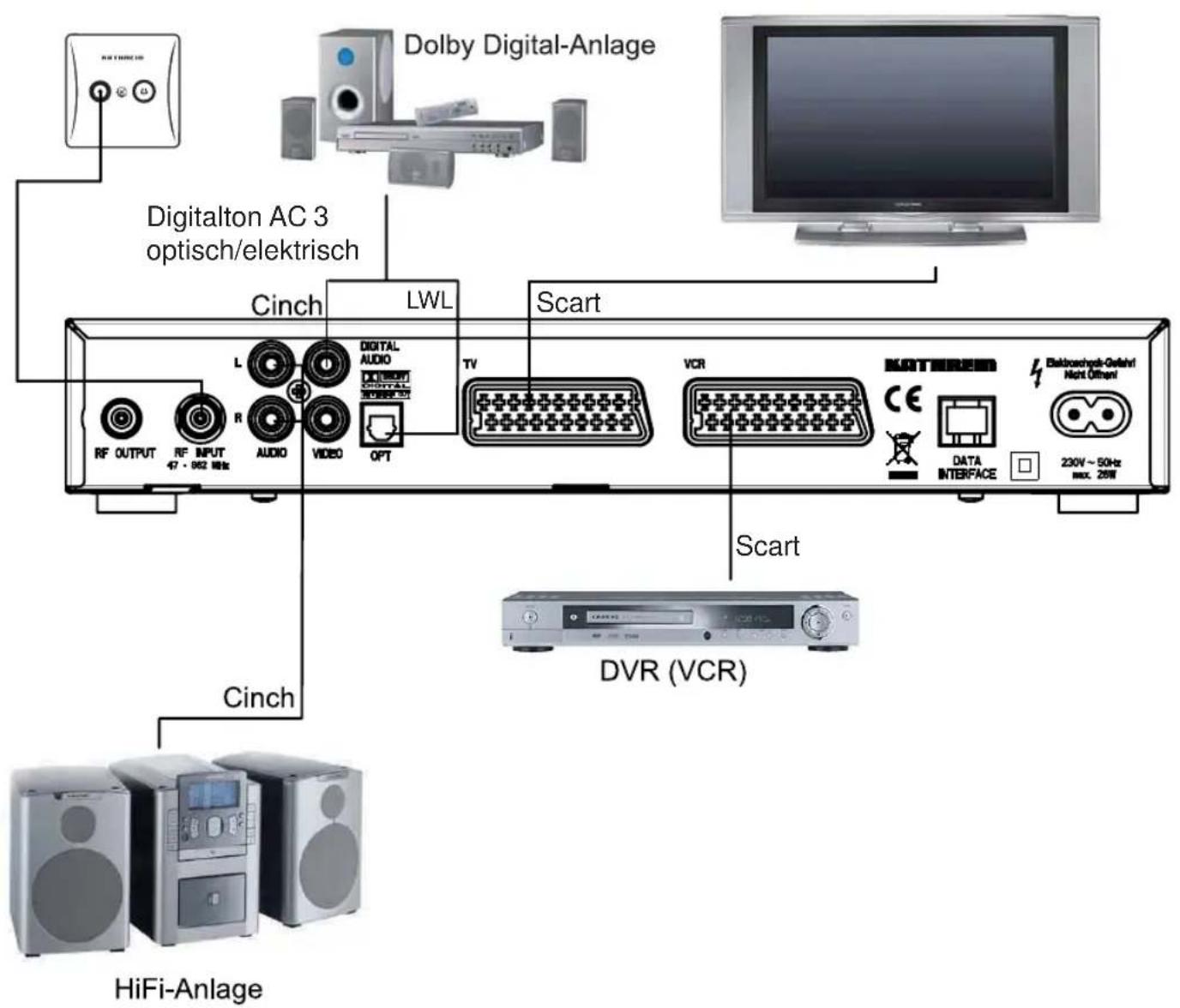
ANSCHLUSSBEISPIEL 52
D
Sicherheitshinweise – Wichtige Hinweise
Sie finden auf dieser Seite wichtige Hinweise zum Betrieb, Aufstellungsort und Anschluss des Gerätes. Lesen Sie diese Hinweise sorgfältig durch, bevor Sie das Gerät in Betrieb nehmen.

Netzkabel
Achten Sie darauf, dass das Netzkabel (Stromversorgungskabel) nicht beschädigt wird. Geräte mit beschädigtem Netzkabel müssen vom Netz getrennt (Ziehen des Netzsteckers) und vor der erneuten Inbetriebnahme durch einen Fachmann Instand gesetzt werden. Verwenden Sie nur (wenn vorgesehen) das mitgelieferte Netzteil!
Es besteht Lebensgefahr durch Stromschlag!
Reinigung
Ziehen Sie den Netzstecker, bevor Sie das Gerät reinigen. Benutzen Sie zur Reinigung ein trockenes Tuch und reinigen Sie lediglich die Oberfläche. Öffnen Sie das Gerät auf keinen Fall.
Bei Berührung mit Teilen im Inneren des Gerätes besteht Lebensgefahr durch Stromschlag!
Spielende Kinder
Achten Sie darauf, dass Kinder keine Gegenstände in die Lüftungsschlitze stecken.
Es besteht Lebensgefahr durch Stromschlag!

Erdung
Die Antennenanlage ist vorschriftsmäßig zu erden oder an den Potenzialausgleich anzuschließen. Dabei sind die EN 60728/11 und gegebenenfalls die landesspezifischen Vorschriften zu beachten.
Es besteht Gefahr durch Überspannung, Blitzeinschlag!
Netzspannung
Betreiben Sie das Gerät nur an der für das Gerät angegebenen Netzspannung (zu sehen an der Geräte-Rückseite bzw. am externen Netzteil)! Das Gerät darf erst ans Netz angeschlossen und eingeschaltet werden, nachdem die Verbindungen mit der Antenne und dem Fernsehgerät bzw. dem Kabelnetz und dem PC hergestellt wurden.
Sollte die Netzspannung zu hoch sein, besteht Brandgefahr!
Reparatur
Lassen Sie Reparaturen an Ihrem Gerät nur von qualifiziertem Fachpersonal ausführen. Eigenmächtiges Öffnen und Reparaturversuche führen zum Verlust des Gewährleistungsanspruches! Durch unsachgemäße Eingriffe in das Gerät kann die elektrische Sicherheit des Gerätes gefährdet werden.
Der Hersteller haftet nicht für Unfälle des Anwenders am geöffneten Gerät!

Anschlüsse
Eine Fehlbeschaltung der Anschlüsse kann zu Betriebsstörungen oder zu Defekten am Gerät führen!
Längere Abwesenheit/Gewitter/Zugänglichkeit Netzstecker
Schalten Sie das Gerät bei längerer Abwesenheit und bei Gewitter grundsätzlich mit dem Netzschalter aus und trennen Sie es durch Ziehen des Netzsteckers vom Stromnetz. Dies gilt auch für diejenigen Geräte, die mit dem Gerät verbunden sind. Kabelnetz-Trennung ist ebenfalls zu empfehlen. Beachten Sie eventuelle Timer-Programmierungen (Receiver) und schalten Sie das Gerät rechtzeitig vor dem Aufnahmezeitpunkt wieder ein. Achten Sie darauf, dass der Netzstecker immer frei zugänglich ist.
Aufstellungsort
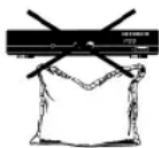
Jedes elektronische Gerät entwickelt Wärme. Die Erwärmung des Gerätes liegt jedoch im zulässigen Bereich. Empfindliche Möbeloberflächen und Furniere können sich durch die ständige Wärmeeinwirkung im Laufe der Zeit verfärben. Ebenso können die Gerätefüße in Verbindung mit behandelten Möbeloberflächen Farbveränderungen hervorrufen. Stellen Sie das Gerät gegebenenfalls auf eine feste, geeignete und ebene Unterlage!
Lüftung
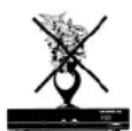
Die in diesem Gerät entstehende Wärme wird ausreichend abgeführt. Installieren Sie das Gerät trotzdem niemals in einem Schrank oder einem Regal mit unzureichender Belüftung. Verdecken Sie niemals die Kühlschlitze des Gerätes (z. B. durch andere Geräte, Zeitschriften, Tischdecken oder Vorhänge)!

Stellen Sie keine Gegenstände auf das Gerät und halten Sie einen Freiraum von mindestens 10 cm über dem Gerät ein, damit die entstehende Wärme ungehindert abgeführt werden kann.
Feuchtigkeit, Sonneneinstrahlung, Wärme, offene Flammen
Schützen Sie das Gerät vor Feuchtigkeit, Tropf- und Spritzwasser (stellen Sie auch keine gefüllten Gegenstände wie z. B. Vasen auf das Gerät). Stellen Sie das Gerät nicht in der Nähe der Heizung auf, setzen Sie es nicht direkter Sonneneinstrahlung aus und betreiben Sie es nicht in Feuchträumen. Verwenden Sie das Gerät nur in gemäßigtem, nicht tropischen Klima! Stellen Sie keine offenen Flammen, wie z. B. Kerzen, auf das Gerät! Es besteht Brandgefahr!
ANSCHLUSS UND INBETRIEBNAHME
Der folgende Abschnitt ist speziell für den Fachhändler gedacht. Sie müssen diesen Abschnitt nur beachten, wenn Sie die Installation selbst durchführen. Im Abschnitt „Anschlussschema“ finden Sie eine Musterkonfiguration.
Schließen Sie das Gerät erst an das Stromnetz an, wenn alle Installationsarbeiten fachgerecht durchgeführt worden sind. Beachten Sie hierzu auch den Abschnitt „Sicherheitshinweise“.
GERÄT ANSCHLIESSEN
RF(HF)-ANSCHLUSS
Schließen Sie den RF-Eingang des Receivers an die Antennensteckdose an.
Verwenden Sie hierfür ein Koaxialkabel mit einem Anschlussstecker der IEC-Norm.
Wenn an dem Kabel der IEC-Stecker noch nicht montiert ist, isolieren Sie das Kabel entsprechend der folgenden Grafik ab und montieren Sie den Stecker auf das Kabelende sorgfältig auf, bis er fest auf dem Kabel sitzt.
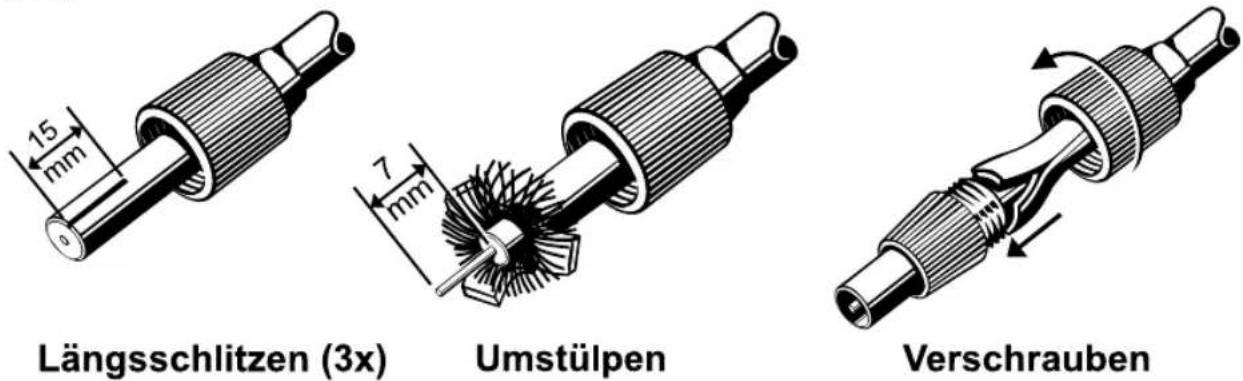

Achten Sie darauf, dass bei der Montage des Steckers keine Drähtchen des Abschirmgeß echts den Innenleiter berühren, sodass kein Kurzschluss entsteht.
Auch die Qualität des Empfangssignals hängt von dieser Verbindung ab!
TV-ANSCHLUSS
Verbinden Sie den Kabel-Receiver (TV-Scart-Buchse) und das TV-Gerät mit einem Scart-Kabel. Ist Ihr Fernsehgerät stereotauglich, können Sie den Ton über die Scart-Verbindung in Stereo empfangen. Verbinden Sie den Kabel-Receiver und den Video-/DVD-Recorder mit einem Scart-Kabel.
BATTERIEN IN DIE FERNBEDIENUNG EINLEGEN
Nehmen Sie den Deckel auf der Rückseite der Fernbedienung ab.
Legen Sie die beiden beiliegenden Batterien in die Fernbedienung ein. Achten Sie dabei auf die richtige Polung der Batterien, diese ist im Batteriefachboden markiert. Schieben Sie den Deckel wieder in das Gehäuse und lassen Sie ihn einrasten.
BEDIENELEMENTE, ANZEIGEN UND ANSCHLÜSSE
In diesem Abschnitt finden Sie eine kurze Beschreibung aller Bedienelemente, Anzeigen und Anschlüsse.
ANSICHT VORDERSEITE (BLENDE HERUNTER GEKLAPPT)
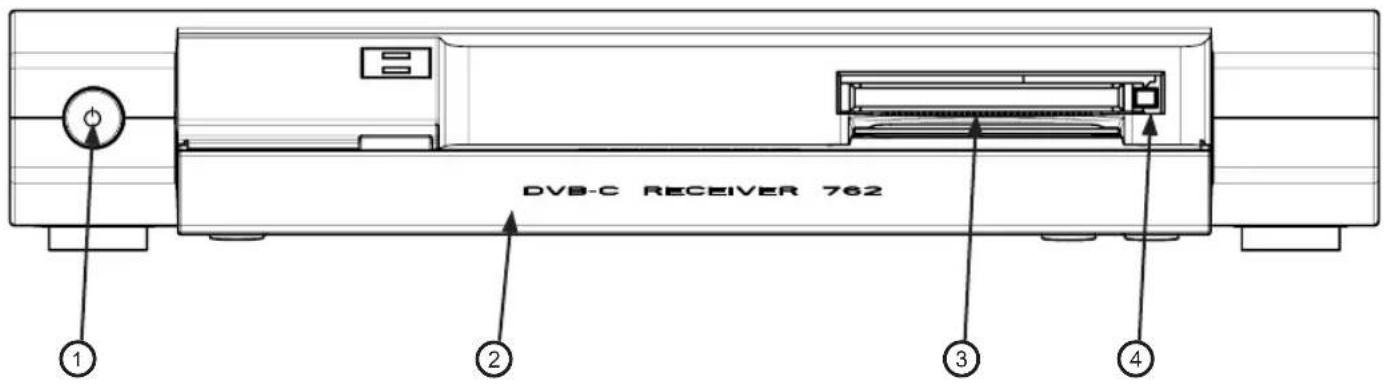
text_image
DVB-C RECEIVER 762 ① ② ③ ④ANSICHT RÜCKSEITE
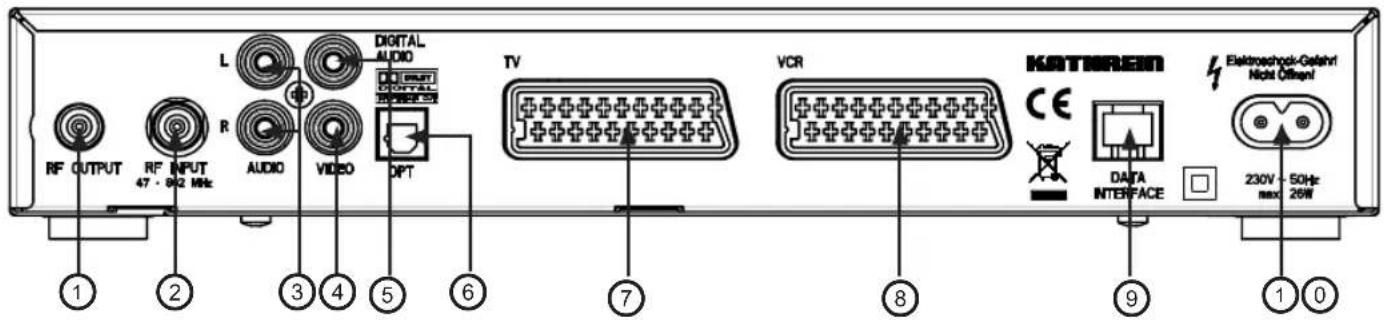
text_image
RF OUTPUT RF INPUT 47 - 8x2 MHz L R AUDIO VIDEO DIGITAL AUDIO DPT TV VCR KATOREM CE DATA INTERFACE Elektroschok-Gefahrt Nicht Offset 230V - 50Hz max 20W ① ② ③ ④ ⑤ ⑥ ⑦ ⑧ ⑨ ⑪ ⑩Bedienelemente und Anzeigen auf der Vorderseite
- Ein-/Aus-Schalter
- Display (Blende herunter geklappt)
- Common Interface und Smartcard-Reader zur Aufnahme eines CA-Modules und für Pay-TV-Karten *)
- Auswurftaste für das CA-Modul
Zusätzlich befin den sich drei weitere Tasten an der Vorderseite des Displays
- TV/R-Taste zum Umschalten zwischen TV- und Radiobetrieb
- Programm-(▼▲)Tasten zur Programm-Wahl
Bedienelemente und Anschlüsse auf der Rückseite
- RF(HF)-Durchschleifausgang
- RF(HF)-Eingang
- Audio-Ausgänge (L/R) Cinch-Buchsen
- Video-Ausgang (FBAS)
- Elektrischer Digital-Datenstrom-Ausgang (SPDIF/Sony Philips Digital Interface Format) für Dolby Digital AC 3 Audio
- Optischer Digital-Datenstrom-Ausgang (SPDIF/ Sony Philips Digital Interface Format) für Dolby Digital AC 3 Audio
- Scart-Buchse TV-Anschluss
- Scart-Buchse VCR-/AUX-Anschluss
- RJ 11-Daten-Schnittstelle
- Netzspannungszuleitung
FERNBEDIENUNG
FUNKTIONSTASTEN DER FERNBEDIENUNG
Die hier vorgestellten Tasten-Symbole finden Sie auch in der Beschreibung der Bedienabläufe.

Stummschaltung (Mute) Ein/Aus

Zur Eingabe von Programm-Nummern oder Menü-Parametern

Aufruf Hauptmenü

(Rot)
Auswahl Programm- Liste in der Programm- Listenverwaltung

Lautstärke


(Cursor-Tasten) Umschalten des
Programmes und/oder Navigation in den Menüs

(EXIT)
Verlassen von Menüs und Untermenüs

Derzeit ohne Funktion

Derzeit ohne Funktion

Derzeit ohne Funktion

Aufruf Timer-Menü
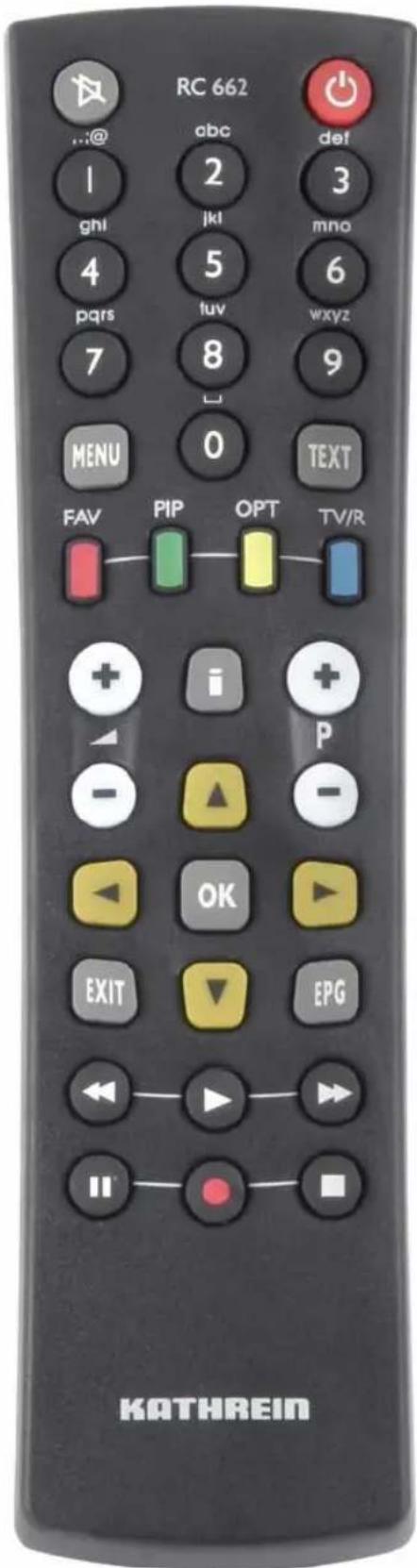
text_image
RC 662 abc def ghl jkl mno 4 5 6 pqrs tuv wxyz 7 8 9 MENU 0 TEXT FAV PIP OPT TV/R + i + - ▲ ▲ - OK ▼ EXIT EPG ← → → || ● ■ KATHREIN
Betrieb Aus (Betriebsbereit- schaft/Stand-by)

(Grün)
Auswahl Programm-Liste in der Favoritenlisten-Verwaltung, Auswahl Mono (links, rechts) und Stereo

Aufruf Videotext

(Gelb)
Aufruf Optionsmenü

(Blau)
Umschalten zwischen Radio- und TV-Modus

Programm-Wahl

Programm-Informationen aus dem laufen-den Programm

Bestätigung der Unter- menüs und Menüpunkte, Aufruf Programm-Liste

Aufruf Elektronischer Programm-Führer

Derzeit ohne Funktion

Derzeit ohne Funktion
ERST-INSTALLATION

Bevor Sie Ihr Gerät in Betrieb nehmen, lesen Sie die Kapitel „Sicherheitshinweise“ sowie „Anschluss und Inbetriebnahme“ durch.
Im Abschnitt „Anschlussbeispiele“ finden Sie eine Musterkonäguration.
Schließen Sie das Gerät erst an das Stromnetz an, wenn alle Installationsarbeiten fachgerecht durchgeführt sind.
Bei Erklärung des Kapitels „Erst-Installation“ gehen wir davon aus, dass der Receiver fachgerecht, unter Berücksichtigung der Kapitel „Sicherheitshinweise“ und „Anschluss und Inbetriebnahme“, angeschlossen worden ist.
Schalten Sie zuerst Ihr TV-Gerät ein und wählen Sie den AV-Programm-Platz. Schließen Sie Ihren Receiver an das Stromnetz an und schalten Sie ihn mit dem Netzschalter an der Frontseite ein. Sie erhalten folgende Einblendung:
Erstinstallation
Erstinstallation mit
Press
Appuyer sur
Pulse
Pressione a tecla
Kurulumu başlatmak için
Wciśnij
Stiskněte
OK
Software Version 1 05 94 / Jun 28 2007 19 47
Drücken Sie die OK-Taste, um mit der Erstinstallation zu beginnen. Sie erhalten folgende Einblendung:
ERST-INSTALLATION
Erstinstallation
Bitte die Sprache mit den Cursor-Tasten < > wählen.
Please select your language with the cursor keys < >.
Pour choisir la langue, sélectionnez les touches < >.
Utilice las teclas < > para seleccionar el idioma.
Use as teclas < > para seleccionar a linguagem.
Usa i tasti < > per selezionare la lingua.
< > butonları ile menü lisanını seçini
Proszę wybierz Twój język klawiszami < >.
Prosím, vyberte požadovaný jazyk tlačitky < >.

Mit
Wählen Sie mit den ◀▶-Tasten die gewünschte Menüsprache aus. Durch Drücken der OK-Taste wird die gewünschte Sprache übernommen und Sie gelangen zum nächstfolgenden Menü:
Erstinstallation


Einstellungen
| Land | Deutschland |
| Bildschirm format | 4:3 |
| Video-Ausgang TV | RGB |
| Netzworksuche | Aus |
| Sortierung | A bis Z |
| OK |
Wo befinden Sie sich?
Wählen Sie mit den ▶▶-Tasten das gewünschte Land aus. Wechseln Sie mit den ▲▼-Tasten in die Zeile „Bildschirmformat“. Nehmen Sie hier mit den ▶▶-Tasten die Einstellung für das Bildschirmformat Ihres TV-Gerätes vor. Beachten Sie hierzu die Bedienungs-/Betriebsanleitung Ihres TV-Gerätes.
Wechseln Sie mit den ▲▼-Tasten in die Zeile „Video-Ausgang TV“. Wählen Sie hier mit den ◀▶-Tasten das Signal, dass Ihr TV-Gerät verarbeiten kann.
Wechseln Sie mit den ▲▼-Tasten in die Zeile „Netzwerksuche“.
ERST-INSTALLATION
Wählen Sie hier mit den ▶▶-Tasten aus, ob die Netzwerksuche „An“ bzw. „Aus“ geschaltet werden soll. Bei Netzwerksuche „An“ erhalten Sie in der nächsten Einblendung den „Expertensuchlauf“ eingeblendet. Diesen sollten Sie verwenden, wenn Sie von Ihrem Kabelnetzbetreiber die zu durchsuchende Frequenz mitgeteilt bekommen haben.
Sollten Sie die zu durchsuchende Frequenz(en) nicht kennen, stellen Sie die „Netzwerksuche“ auf aus. Sie erhalten dann den „Automatischen Suchlauf“ eingeblendet.
Wechseln Sie mit den ▲▼-Tasten in die Zeile „Sortierung“. Wählen Sie hier mit den ◀▶-Tasten aus, wie die Kanäle in der Kanalliste sortiert werden sollen. Sie haben folgende Möglichkeiten: „A-Z“, „Z-A“, nach „Anbieter“, „Service-ID“ oder „Keine“.
Wechseln Sie mit den ▲▼-Tasten in die nächste Zeile. Durch Drücken der ok-Taste gelangen Sie ins nächstfolgende Menü:
Hinweis:
Die verwendeten Frequenzen, Symbol-Raten und die Modulations-Einstellungen sowie die verfügbaren Kanäle können sich je nach Kabelnetzbetreiber unterscheiden. Um die Suchlaufzeit möglichst gering zu halten, können Sie sich vorher bei Ihrem Kabelnetzbetreiber informieren, welche Kanäle auf welchen Frequenzen mit welchen Symbol-Raten und mit welcher Modulationsart gesendet werden und diese dann entsprechend beim Suchlauf einstellen.
Netzwerksuche „Aus“ Netzwerksuche „An“
text_image
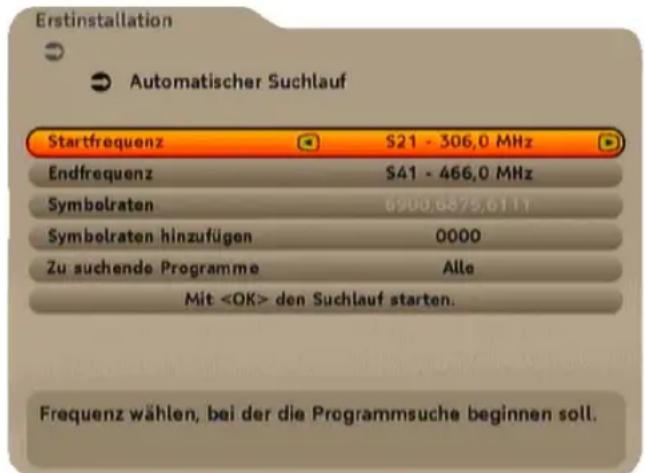
Erstinstallation Automatischer Suchlauf Startfrequenz S21 - 306,0 MHz Endfrequenz S41 - 466,0 MHz Symbolraten 6900,6875,6111 Symbolraten hinzufügen 0000 Zu suchende Programme Alle MitSollten Ihnen die Frequenzen Ihres Kabelnetzbetreibers nicht bekannt sein, wählen Sie mit der
-Taste die niedrigste Startfrequenz für den
Suchlauf aus, die der Receiver zulässt (◀)-Taste
so lange drücken, bis die ▶-Taste in der Zeile der Startfrequenz nicht mehr angezeigt wird).
Wechseln Sie mit den ▲▼-Tasten in die nächste Zeile.
Wählen Sie mit der ▶-Taste die höchste Endfrequenz für den Suchlauf aus, die der Receiver
zulässt (▶-Taste so lange drücken, bis die ▶-Taste in der Zeile der Endfrequenz nicht mehr angezeigt wird).

text_image
Erstinstallation ► Expertensuchlauf Frequenz S32 - 394,0 MHz Frequenz (MHz) 394,0 Symbolrate 6900 Modulation QAM-64 Netzwerksuche An Zu suchende Programme Nur verschlüsselte MitSollten Ihnen die Frequenz Ihres Kabelnetzbe-
treibers bekannt sein, wählen Sie mit den ▶▶-Tasten die gewünschte Start-Frequenz für den Suchlauf aus.
Wechseln Sie mit den ▲▼-Tasten in die nächste Zeile.
Bei Bedarf können Sie hier die Frequenz nochmal manuell mit Hilfe der Nummern-Tasten eingeben.
Wechseln Sie mit den ▲▼-Tasten in die nächste Zeile. Hier können Sie falls nötig, die Symbol-Rate mit Hilfe der Nummerntasten der Fernbedienung einstellen.
Wechseln Sie mit den ▲▼-Tasten in die nächste Zeile. Hier können Sie falls nötig, die Modulati-
Wechseln Sie mit den ▲▼-Tasten in die nächste Zeile. Hier können Sie falls nötig, zu den üblichen Symbolraten der Kanalsuche (schwach dargestellt), eine Weitere hinzufügen. Dies erledigen Sie mit Hilfe der Nummerntasten der Fernbedienung.
Wechseln Sie mit den ▲▼-Tasten in die nächste Zeile. Hier können Sie falls nötig, die Einstellung für die Netzwerksuche noch einmal mit den
-Tasten ändern.
Wechseln Sie mit den ▲▼-Tasten in die nächste Zeile. Nehmen Sie hier mit den ◀▶-Tasten die Einstellung für die zu suchenden Programme vor. Sie können wählen zwischen „Alle“, „Nur verschlüsselte“ und „Nur frei empfangbare“.
Wechseln Sie mit den ▲▼-Tasten in die nächste Zeile. Durch Drücken der OK-Taste wird der „Programmsuchlauf gestartet.
ons-Art mit Hilfe der ▶▶-Tasten einstellen.
Wechseln Sie mit den ▲▼-Tasten in die nächste Zeile. Hier können Sie falls nötig, die Einstellung für die Netzwerksuche noch einmal mit den
-Tasten ändern.
Wechseln Sie mit den ▲▼-Tasten in die nächste Zeile. Nehmen Sie hier mit den ◀▶-Tasten die Einstellung für die zu suchenden Programme vor. Sie können wählen zwischen „Alle“, „Nur verschlüsselte“ und „Nur frei empfangbare“.
Wechseln Sie mit den ▲▼-Tasten in die nächste Zeile. Durch Drücken der OK-Taste wird der „Programmsuchlauf gestartet.
Sie erhalten folgende Einblendung (Beispiel):
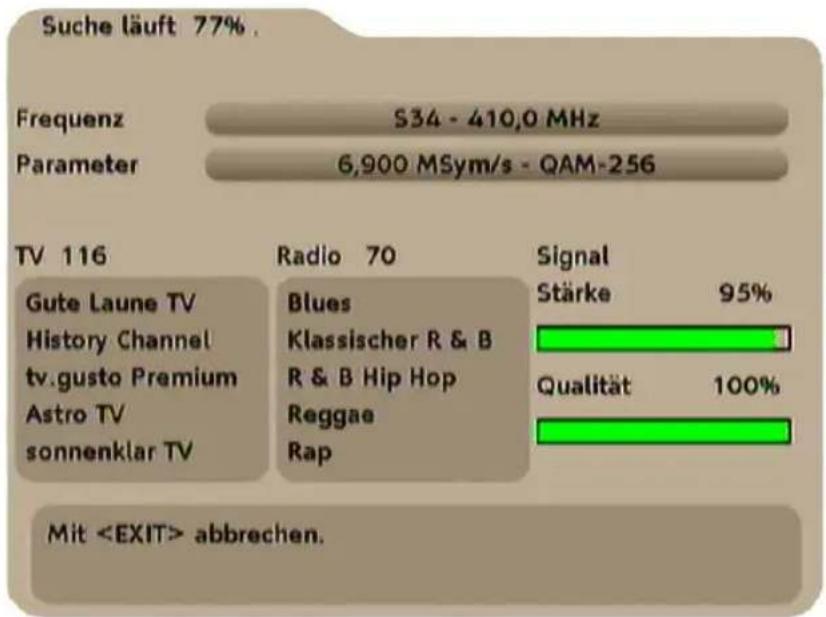
text_image
Suche läuft: 77% . Frequenz S34 - 410,0 MHz Parameter 6,900 MSym/s - QAM-256 TV 116 Radio 70 Signal Gute Laune TV Blues History Channel Klassischer R & B Stärke 95% tv.gusto Premium R & B Hip Hop Astro TV Reggae sonnenklar TV Rap Qualität 100% MitERST-INSTALLATION
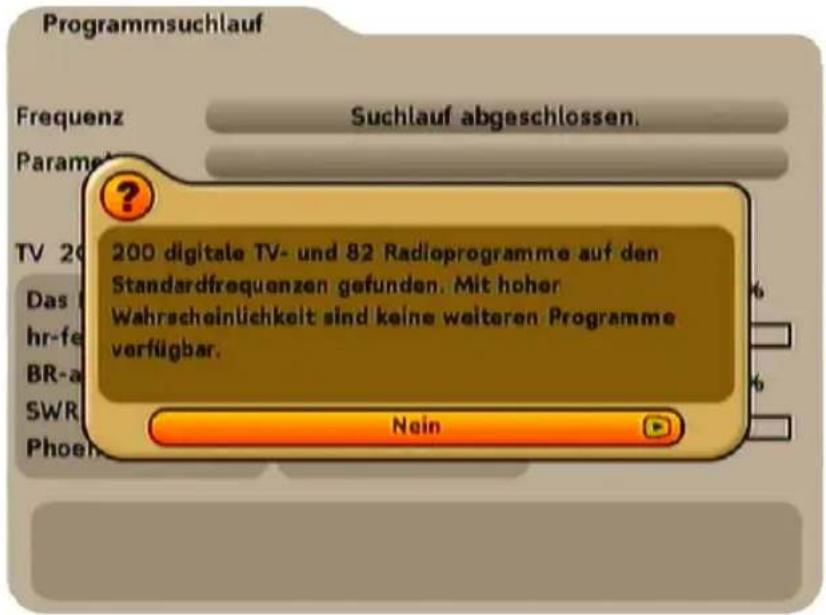
Nach Beendigung des Suchlaufs erhalten Sie folgende Einblendung (Beispiel):
text_image
Programmsuchlauf Frequenz Suchlauf abgeschlossen. Paramet TV 20 Das f hr-fe BR-a SWR Phoenix 200 digitale TV- und 82 Radioprogramme auf den Standardfrequenzen gefunden. Mit hoher Wahrscheinlichkeit sind keine weiteren Programme verfügbaar. NeinFür den Fall, dass nicht alle im Kabelnetz vorhandenen Programe gefunden wurden, können Sie Einstellung für eine weitere Suche mit den ◀▶-Tasten auf „Ja“ stellen und die Suche mit der OK-Taste erneut starten. Im Normalfall werden aber keine weiteren Programme gefunden.
Drücken Sie im Anschluss die OK-Taste.
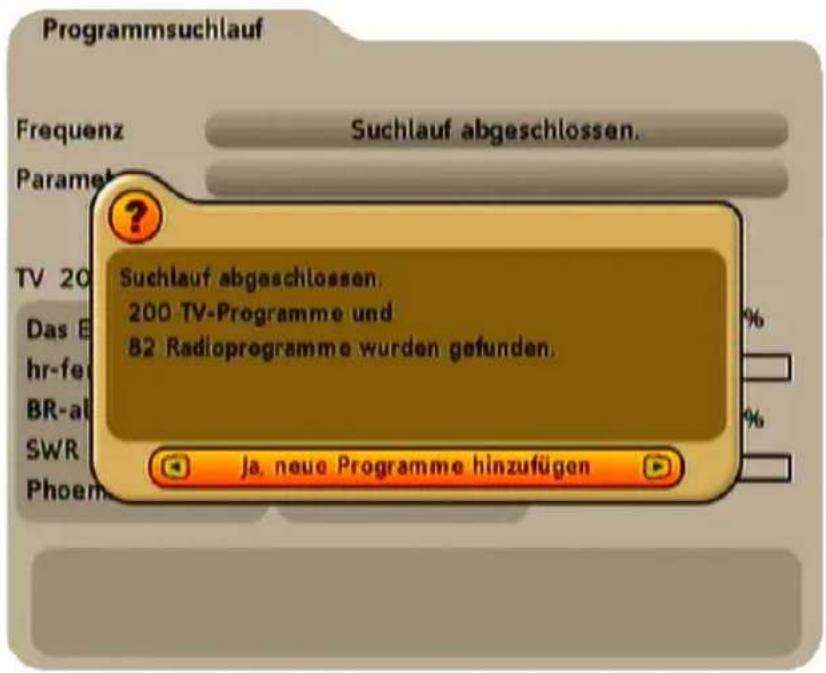
Sie erhalten folgende Einblendung:
text_image
Programmsuchlauf Frequenz Suchlauf abgeschlossen. Paramet TV 20 Das E hr-fe BR-al SWR Phoenix ? Suchlauf abgeschlossen. 200 TV-Programme und 82 Radioprogramme wurden gefunden. Ja, neue Programme hinzufügenDurch Drücken der OK-Taste bestätigen Sie die Übernahme der gefundenen Programme in die Programliste. Sie erhalten folgende Einblendung:
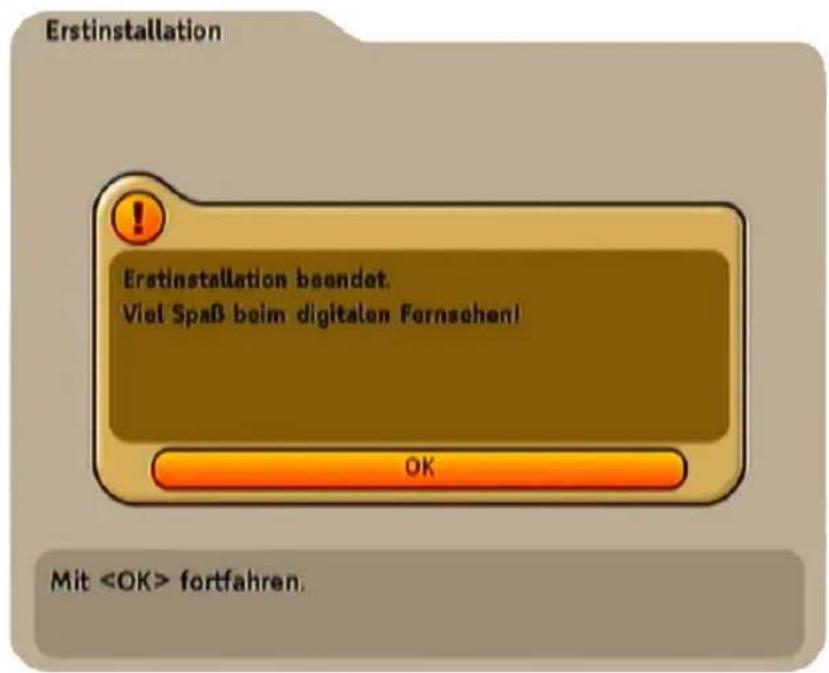
ERST-INSTALLATION
text_image
Erstinstallation Erstinstallation beendet. Viel Spaß beim digitalen Fernschen! OK MitBestätigen Sie mit der OK-Taste. Die Erst-Installation ist nun beendet und Ihre Einstellungen werden gespeichert. Der Receiver springt automatisch zum TV-Bild zurück.
BEDIENUNG
GEBRAUCH DER FERNBEDIENUNG
Mit der OK-Taste können die Einstellungen in den Menüs bestätigt oder untergeordnete Menüs aufgerufen werden. Ändern Sie die Einstellungen jeweils Zeile für Zeile und bestätigen Sie die Eingabe durch Drücken der OK-Taste. Mit der EXIT-Taste können Sie das Menü verlassen oder von einem Untermenü auf die nächst höhere Ebene gelangen.
Mit den ▲▼-Tasten können Sie in den Menüs navigieren. Mit den ◀▶-Tasten können Sie die einzelnen Felder bearbeiten. Sie können die Werte auch mit Hilfe der Zifferntastatur in den entsprechenden Feldern eingeben.
Die Farbtasten werden für die Funktionen innerhalb der verschiedenen Untermenüs verwendet. Diese Funktionen werden für die einzelnen Menüs jeweils auf dem Bildschirm angezeigt. In jedem Menü erscheint eine Zeile am unteren Bildschirmrand, in der die verschiedenen Funktionen erläutert werden.
PROGRAMM-WAHL (TV UND RADIO)
Sie können die Kanäle direkt über die ☐-Tasten in ihrer gespeicherten Reihenfolge anwählen. Es kann immer nur zwischen den Kanälen der aktuell ausgewählten Programm- bzw. Favoriten-Programm-Liste gewählt werden.
Die Umschaltung zwischen TV- und Radio-Kanälen erfolgt über die 📋-Taste (Blau).
Bei der ersten Anwahl eines verschlüsselten Programmes erhalten Sie vom Receiver eine Einblendung, mit der Aufforderung, den Jugendschutz einzustellen. Wie Sie den Jugendschutz einstellen, entnehmen Sie dem Kapitel „Verschlüsselter Zugang (Common Interface)“ und „Jugendschutz einstellen“. Sollten Sie die Einstellungen für den Jugendschutz nicht vornehmen, erhalten Sie diesen Hinweis bei der nächsten Auswahl eines verschlüsselten Programmes erneut.
PROGRAMM-WAHL AUS PROGRAMM-/FAVORITENLISTE
Die aktuell ausgewählte Programm-Liste wird über die OK-Taste aufgerufen. Sie erhalten folgende Einblendung (Beispiel):
Mit der TV-Taste (Blau) können Sie zwischen den TV- und Radioprogrammlisten wählen.
Mit der 🔒- Taste (Rot) können Sie zwischen den vorhandenen Favoritenlisten und der Programmliste wählen. Leere Favoritenlisten werden nicht angzeigt.
Wählen Sie das gewünschte Programm mit Hilfe der ▲▼◀▶-Tasten aus und drücken Sie zweimal die OK-Taste.
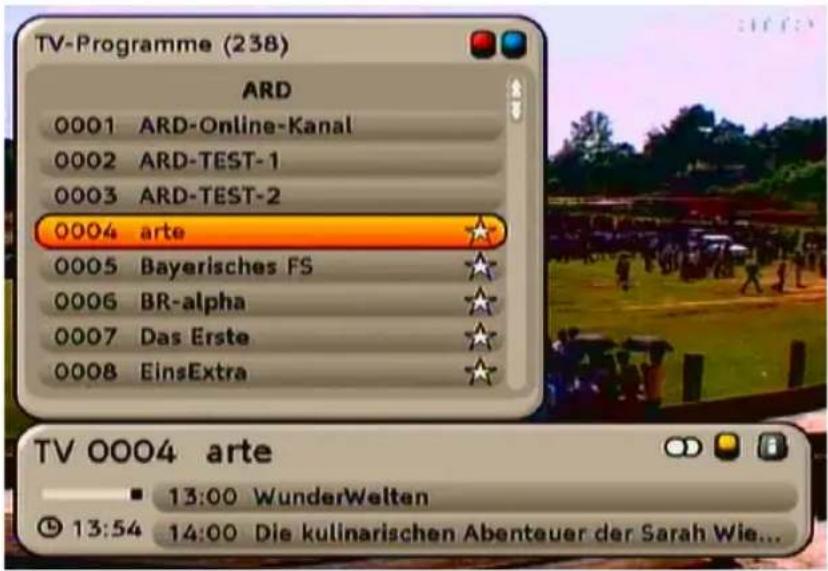
text_image
TV-Programme (238) ARD 0001 ARD-Online-Kanal 0002 ARD-TEST-1 0003 ARD-TEST-2 0004 arte 0005 Bayerisches FS 0006 BR-alpha 0007 Das Erste 0008 EinsExtra TV 0004 arte ■ 13:00 WunderWelten © 13:54 14:00 Die kulinarischen Abenteuer der Sarah Wie...BEDIENUNG
PROGRAMM-INFORMATIONEN (PROGRAMM-MELDUNG)
Beim Umschalten in ein anderes Programm bzw. beim Start einer neuen Sendung werden folgende Informationen im Bild angezeigt:
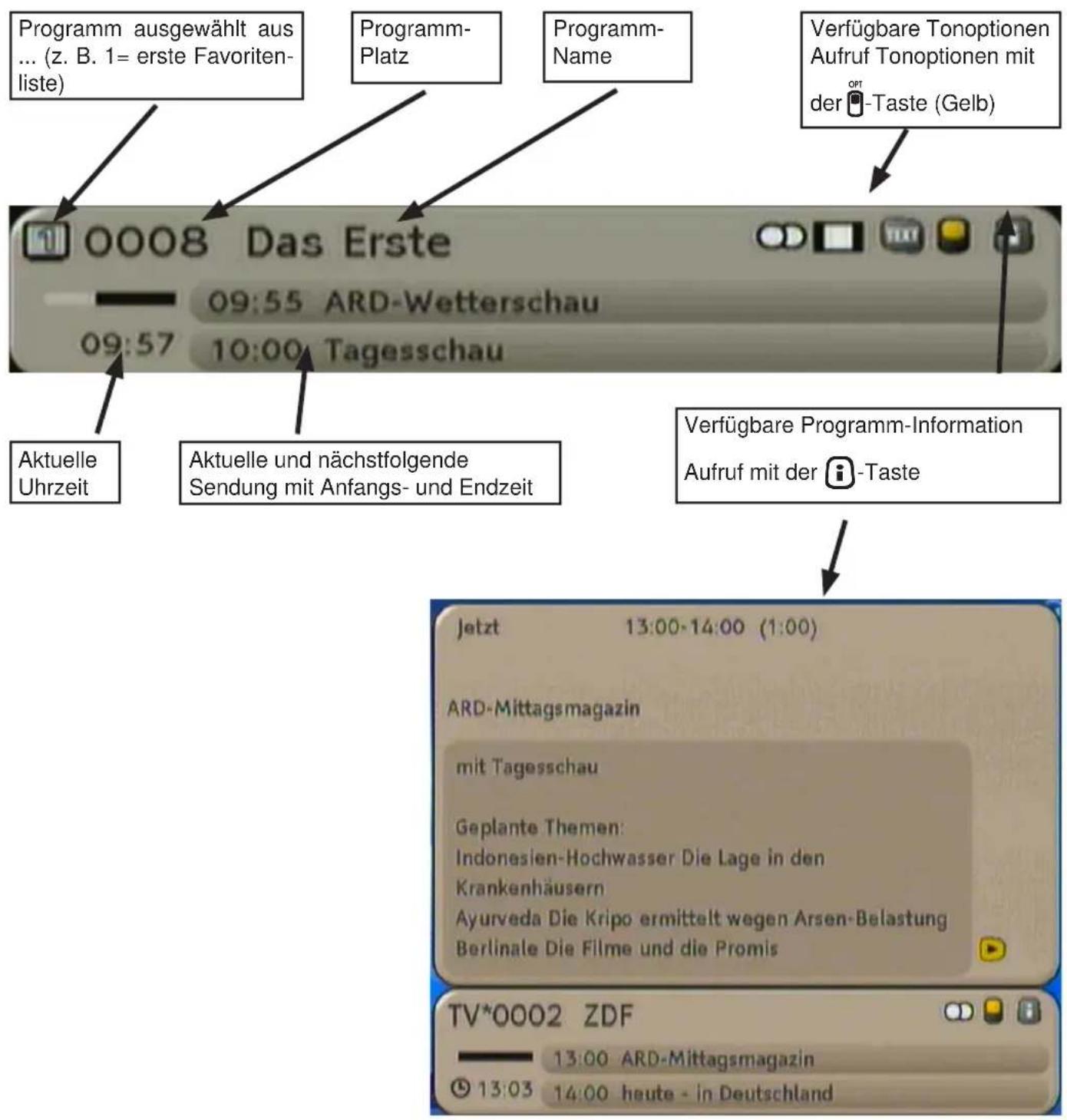
text_image
Programm ausgewählt aus ... (z. B. 1= erste Favoriten- liste) Programm- Platz Programm- Name Verfügbare Tonoptionen Aufruf Tonoptionen mit der -Taste (Gelb) 0008 Das Erste 09:55 ARD-Wetterschau 09:57 10:00 Tagesschau Aktuelle Uhrzeit Aktuelle und nächstfolgende Sendung mit Anfangs- und Endzeit Verfügbare Programm-Information Aufruf mit der -Taste Jetzt 13:00-14:00 (1:00) ARD-Mittagsmagazin mit Tagesschau Geplante Themen: Indonesien-Hochwasser Die Lage in den Krankenhäusern Ayurveda Die Kripo ermittelt wegen Arsen-Belastung Berlinale Die Filme und die Promis TV*0002 ZDF 13:00 ARD-Mittagsmagazin 13:03 14:00 heute - in DeutschlandMit der ▶-Taste erhalten Sie die Zusatzinformation der nächstfolgenden Sendung angezeigt. Mit der
-Taste kehren Sie zur Zusatzinformation der aktuellen Sendung zurück. Mit der EXIT -Taste verlassen Sie die Zusatzinformationen wieder.
BEDIENUNG
VIDEOTEXT
Der Aufruf des Videotextes erfolgt über die TEXT-Taste. Beim ersten Aufruf des Videotextes werden Sie gefragt, ob Sie den Videotext künftig über die Fernbedienug des Receivers oder, wie gewohnt, mit der Fernbedienung des TV-Gerätes aufrufen wollen (siehe Bild unten). Wählen Sie die gewünschte Variante mit den
◀▶-Tasten aus und drücken Sie die OK -Taste zur Bestätigung.
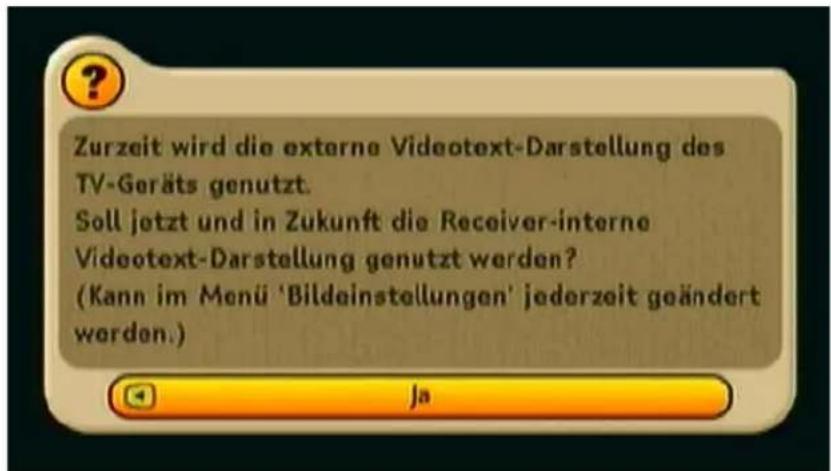
text_image
Zurzeit wird die externe Videotext-Darstellung des TV-Geräts genutzt. Soll jetzt und in Zukunft die Receiver-interne Videotext-Darstellung genutzt werden? (Kann im Menü 'Bildeinstellungen' jederzeit geändert worden.) JaBei Benutzung des Videotextes über die Receiver-Fernbedienung:
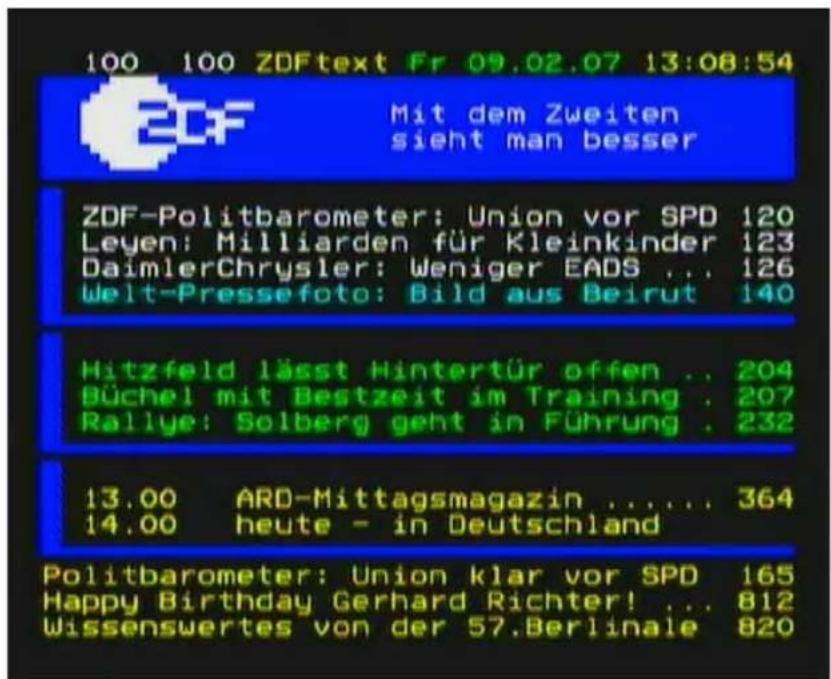
text_image
100 100 ZDFtext Fr 09.02.07 13:08:54 ZDF Mit dem Zweiten sicht man besser ZDF-Politbarometer: Union vor SPD 120 Leyen: Milliarden für Kleinkinder 123 DaimlerChrysler: Weniger EADS ... 126 Welt-Pressefoto: Bild aus Beirut 140 Hitzfeld lässt Hintertür offen .. 204 Büchel mit Bestzeit im Training . 207 Rallye: Solberg geht in Führung . 232 13.00 ARD-Mittagsmagazin ..... 364 14.00 heute - in Deutschland Politbarometer: Union klar vor SPD 165 Happy Birthday Gerhard Richter! ... 812 Wissenswertes von der 57.Berlinale 820Mit den Zifferntasten rufen Sie die gewünschte Videotext-Seite auf.
Mit den ▲▼-Tasten können Sie eine Seite vor- bzw. zurückblättern. Durch nochmaliges Drücken der TEXT-Taste wird der Videotext transparent dargestellt.
Zum Verlassen des Videotextes drücken Sie die EXIT-Taste.
BEDIENUNG
ELEKTRONISCHE PROGRAMM-ZEITSCHRIFT (EPG)
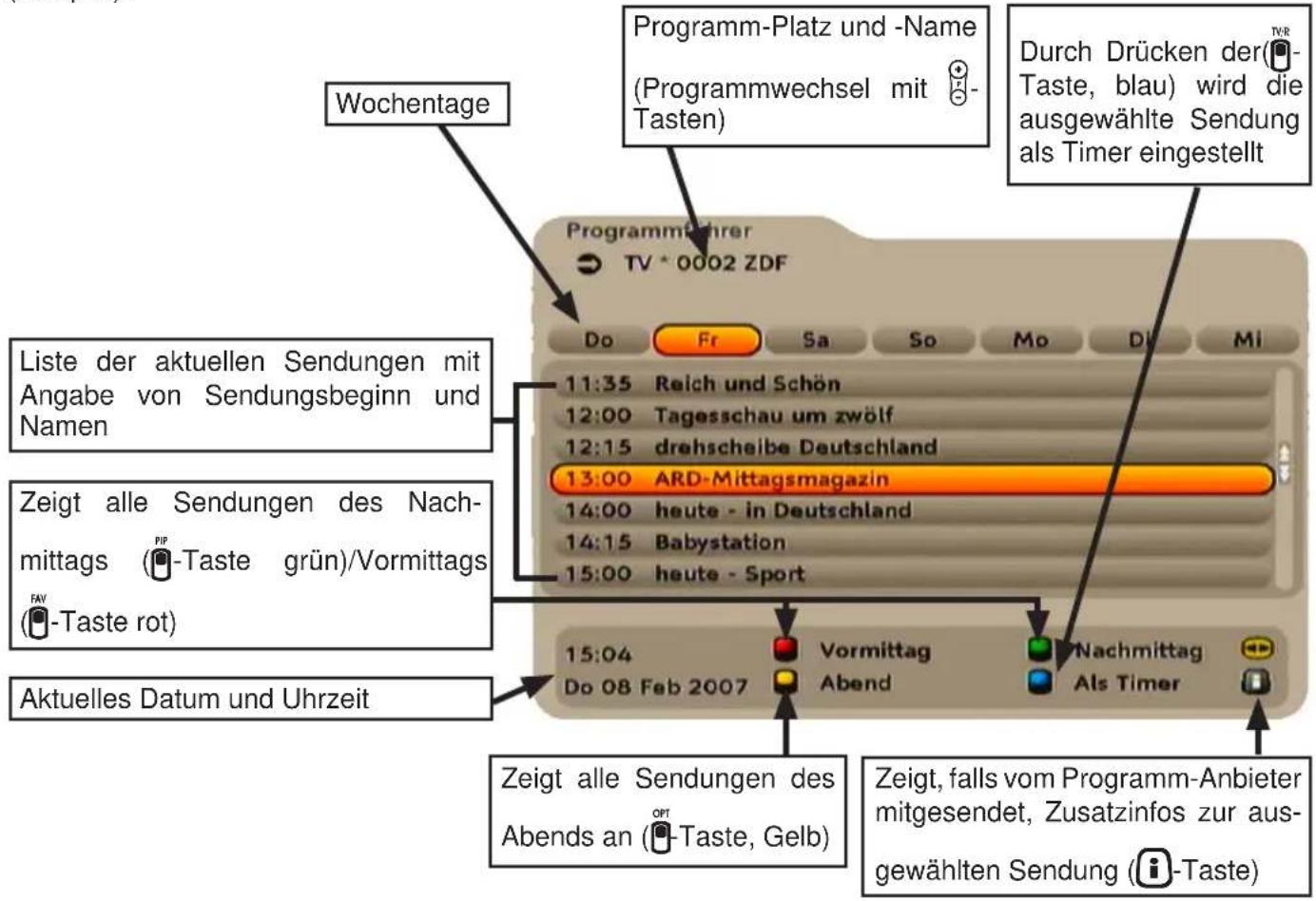
Mit der EPG-Taste rufen Sie die elektronische Programm-Zeitschrift auf. Sie erhalten folgende Einblendung (Beispiel):
text_image
Wochentage Programm-Platz und -Name (Programmwechsel mit -Tasten) Durch Drücken der(- Taste, blau) wird die ausgewählte Sendung als Timer eingestellt Programm-Prüher TV * 0002 ZDF Do Fr Sa So Mo Di Mi Liste der aktuellen Sendungen mit Angabe von Sendungsbeginn und Namen 11:35 Reich und Schön 12:00 Tagesschau um zwölf 12:15 drehscheibe Deutschland 13:00 ARD-Mittagsmagazin 14:00 heute - in Deutschland 14:15 Babystation 15:00 heute - Sport Zeigt alle Sendungen des Nach- mittags (PIP-Taste grün)/Vormittags (FAV)-Taste rot) Aktuelles Datum und Uhrzeit 15:04 Vormittag Do 08 Feb 2007 Abend Nachmittag Als Timer Zeigt alle Sendungen des Abends an (OPT)-Taste, Gelb) Zeigt, falls vom Programm-Anbieter mitgesendet, Zusatzinfos zur aus- gewählten Sendung (i)-Taste)Mit den ⏻-Tasten wählen Sie das gewünschte Programm und mit den ▲▼-Tasten die gewünschte Sendung aus. Mit den ◀▶-Tasten können Sie zwischen den angezeigten Wochentagen wechseln. Der ausgewählte Wochentag und die ausgewählte Sendung werden jeweils mit einem orangen Balken hinterlegt. Der EPG zeigt Ihnen, sofern diese Informationen vorhanden sind, von jedem Programm die aktuellen Sendungen an.
SORTIERUNG
Durch Drücken der 🔒-Taste (rot) erhalten Sie die Sendungen vom Vormittag, durch Drücken der 🔒-Taste (grün) die Sendungen vom Nachmittag und durch Drücken der 🔒-Taste (gelb) erhalten Sie alle Sendungen vom Abend angezeigt.
INFO (PROGRAMM-ZUSATZINFORMATIONEN)
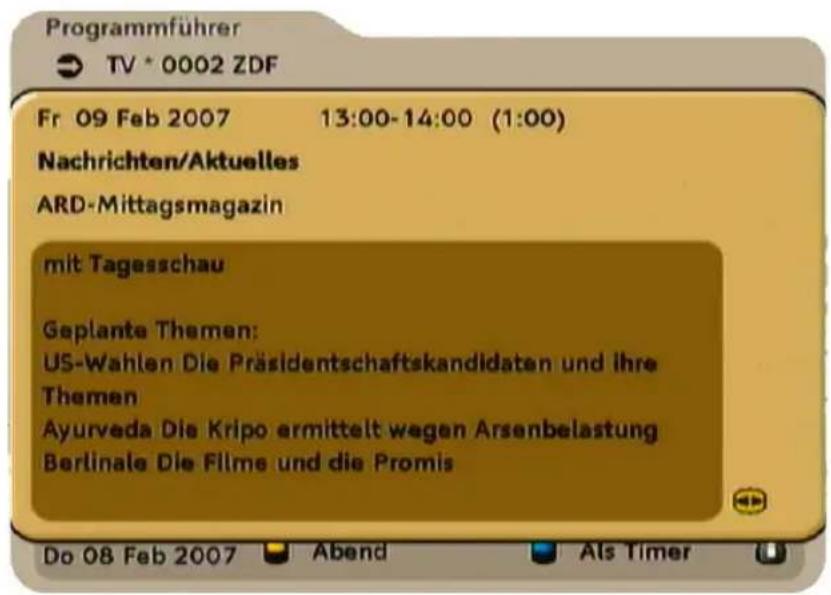
Drücken Sie i-Taste, um zusätzliche Informationen zur gewählten Sendung zu erhalten (falls vom Programm-Anbieter mitgesendet). Sie erhalten folgende Einblendung (Beispiel):
BEDIENUNG
text_image
Programmführer TV * 0002 ZDF Fr 09 Feb 2007 13:00-14:00 (1:00) Nachrichten/Aktuelles ARD-Mittagsmagazin mit Tagesschau Geplante Themen: US-Wahlen Die Präsidentschaftskandidaten und ihre Themen Ayurveda Die Kripo ermittelt wegen Arsenbelastung Berlinale Die Filme und die Promis Do 08 Feb 2007 Abend Als TimerMit den ▲▼-Tasten können Sie in den Zusatzinformationen (falls mehr als eine Seite) blättern. Mit den
◀▶-Tasten erhalten Sie die Zusatzinformationen der nächstfolgenden Sendungen und mit der EXIT-Taste verlassen Sie die Zusatzinformationen wieder.
TIMER-PROGRAMMIERUNG AUS EPG
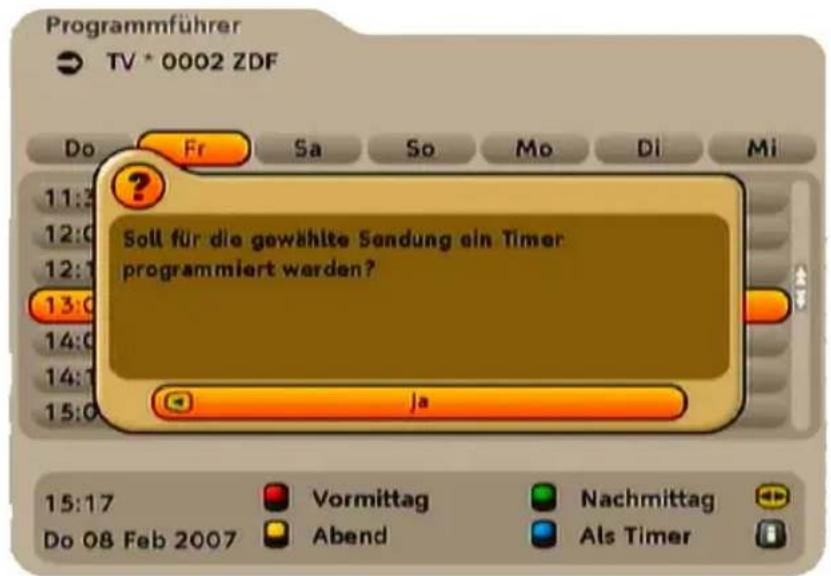
Der Receiver bietet Ihnen die Möglichkeit, mit der (blau)-Taste eine Sendung direkt aus dem EPG in den Timer zu übernehmen. Mit den ▲▼◀▶-Tasten wählen Sie die gewünschte Sendung aus. Die ausgewählte Sendung ist mit einem orangen Balken hinterlegt. Drücken Sie jetzt die (blau)-Taste um die gewählte Sendung in den Timer zu übernehmen. Sie erhalten folgende Einblendung (Beispiel):
text_image
Programmführer TV * 0002 ZDF Do Fr Sa So Mo Di Mi 11:3 12:0 12:1 13:0 14:0 14:1 15:0 Soll für die gewählte Sendung ein Timer programmiert werden? ja 15:17 Vormittag Nachmittag Do 08 Feb 2007 Abend Als TimerDer Receiver fragt nochmals nach, ob für die gewählte Sendung ein Timer programmiert werden soll. Wählen Sie mit den ▶▶-Tasten (ja/nein) und bestätigen Sie Ihre Auswahl mit der OK-Taste.
BEDIENUNG
Der Receiver übernimmt die zur Verfügung stehenden Daten aus dem EPG direkt in die Angaben für die Timer-Programmierung.
Sie müssen Ihren externen Recorder identisch mit dem Receiver programmieren!
Weitere Informationen zur Erstellung und Bearbeitung (ändern/löschen) von Timern entnehmen Sie bitte dem Kapitel „Timer“.
AUDIO
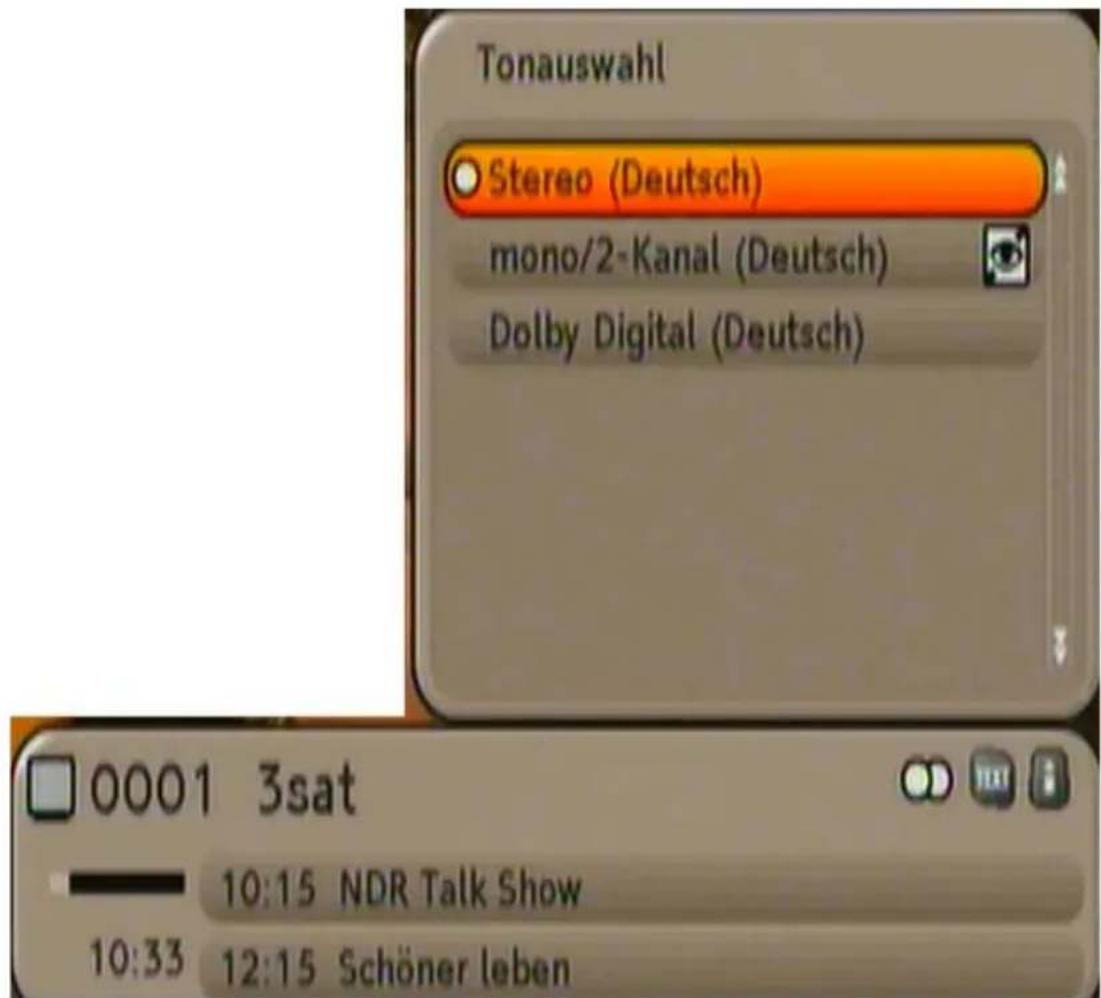
Mit Hilfe der ☐(gelb)-Taste können Sie die über das Empfangs-Programm ausgestrahlte Audio- und Untertitelsprache (TV oder Radio) anzeigen lassen. Wählen Sie die gewünschte Option mit den ▲▼-Tasten aus und übernehmen diese mit der OK-Taste. Durch Drücken der EXIT-Taste kehren Sie zum TV-Bild zurück. Mit der PIP(grün)-Taste können Sie direkt am TV-Bild zwischen Mono links, Mono rechts, Mono und Stereo wählen.
text_image
Tonauswahl Stereo (Deutsch) mono/2-Kanal (Deutsch) Dolby Digital (Deutsch) 0001 3sat 10:15 NDR Talk Show 10:33 12:15 Schöner lebenCOMMON INTERFACE
WICHTIGE HINWEISE

Beachten Sie unbedingt die Bedienungshinweise Ihres Pay-TV-Anbieters und die der Smartcard und dem CA-Modul beiliegenden Anweisungen!
Smartcards und CA-Module sind nicht im Lieferumfang enthalten!
Die Karten und Module werden von den jeweiligen Pay-TV-Anbietern herausgegeben und enthalten die Teilnehmerdaten und Daten zu den entsprechenden, bezahlten Programmen. Diese Programme sind grundsätzlich verschlüsselt.
Wenden Sie sich an den Pay-TV-Anbieter, wenn Sie an einem Pay-TV-Programm interessiert sind.
Für den Einsatz der Smartcard in das CA-Modul sind Sie verantwortlich!
In das CA-Modul wird die käuflich erworbene Smartcard des Pay-TV-Anbieters eingeschoben, die jeweils für eine Verschlüsselungstechnik geeignet ist.
Bewahren Sie die Karte sowie den PIN-Code bei Nichtgebrauch sicher auf!
EINSETZEN DER SMARTCARD UND DES CA-MODULES
EINSETZEN DES CA-MODULES IN DAS CI
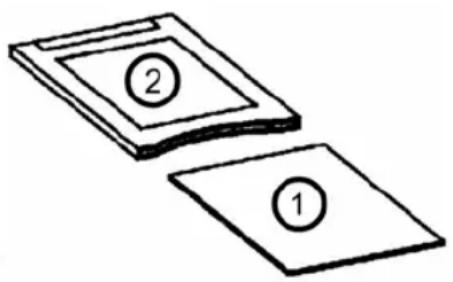
Das Common Interface (CI) ④ des UFC 762si/sw ist für die Aufnahme eines CA-Moduls (Conditional Access) geeignet. Der CI-Steckplatz befindet sich unter dem Display rechts an der Vorderseite.
Das CA-Modul ② nimmt die Smartcard ① auf (Chipkontakte zeigen nach oben und zur Buchsenleiste)
und wird anschließend in den CI-Steckplatz ④ geschoben.
Das Einsetzen der Smartcard in das CA-Modul muss ohne großen Kraftaufwand gelingen. Dies gilt auch für das CA-Modul im CI-Steckplatz!
Wenden Sie keine Gewalt an und beachten Sie die der Smartcard und dem CA-Modul beiliegenden Anleitungen.
Zum Entnehmen des Moduls drücken Sie den jeweiligen Auswurfknopf ⑤.
EINSETZEN DER SMARTCARD IN DEN SMARTCARD-READER
Das Einsetzen der Smartcard in den Smartcard-Reader (Cryptoworks embedded) ③ funktioniert genauso wie das Einsetzen der Smartcard in das CA-Modul, nur dass die Chipkontakte nach unten zeigen.
HAUPTMENÜ
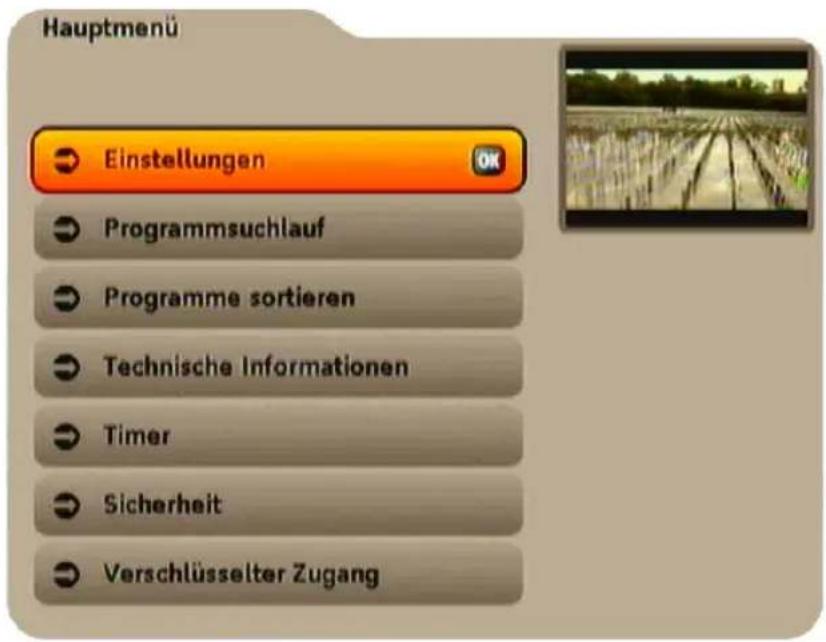
Drücken Sie die MENU-Taste, um das Hauptmenü aufzurufen. Sie erhalten folgende Einblendung:
text_image
Hauptmenü Einstellungen Programmsuchlauf Programme sortieren Technische Informationen Timer Sicherheit Verschlüsselter ZugangEs stehen sieben Untermenüs zur Verfügung, die im Folgenden erläutert werden:
1) Einstellungen
Diverse Einstellmöglichkeiten für Bild, Sprache, Menü und auf Werkseinstellung zurücksetzen
2) Programm-Suchlauf
Automatischer-, Erweiterter- und Experten-Suchlauf
3) Programme sortieren
Organisation der Favoriten-Listen (Programme den Favoritenlisten hinzufügen, daraus entfernen, sortieren)
4) Technische Informationen
Programm- und Systeminformation
5) Timer
Erstellung und Änderung der Timer
6) Sicherheit
Geräte- und Menüsperre, Einstellung Jugendschutz, Änderung Geräte-PIN
7) Verschlüsselter Zugang
Smartcard-Reader und Common Interface
Wählen Sie mit den ▲▼-Tasten das gewünschte Untermenü aus und drücken Sie zum Öffnen des Menüs die OK-Taste.
Um das Menü zu verlassen und die Änderungen zu speichern, drücken Sie die EXIT-Taste.
EINSTELLUNGEN
text_image
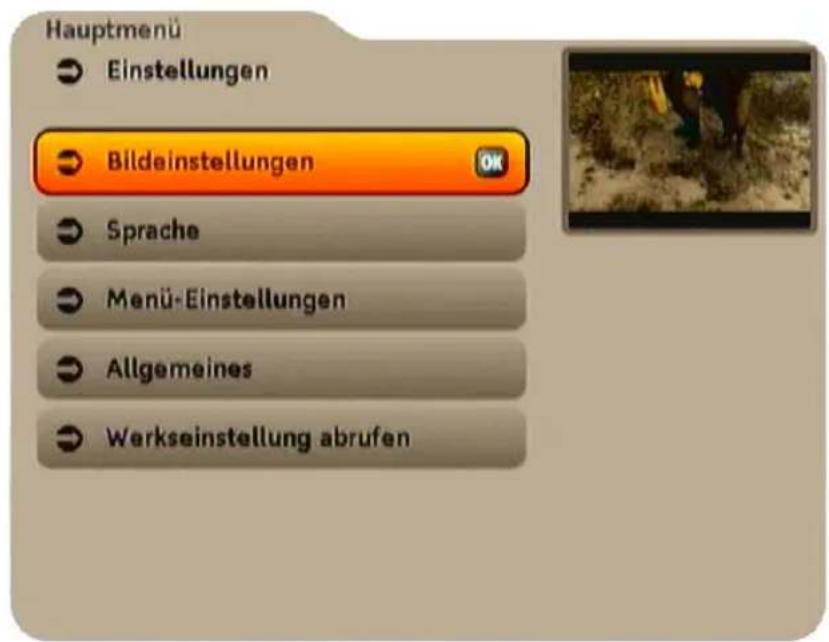
Hauptmenü Einstellungen Bildeinstellungen Sprache Menü-Einstellungen Allgemeines Werkseinstellung abrufenEs stehen fünf Untermenüs zur Verfügung, die im Folgenden erläutert werden:
1) Bildeinstellungen
Festlegung der Bild-Einstellungen
2) Sprache
Festlegung von Menü-, Untertitel- und Audio-Sprache
3) Menü-Einstellungen
Festlegung von diversen Menü-Einstellungen
4) Allgemeines
Festlegung der Zeitzone, des Audio-Ausgabeformates, der automatischen Ausgabe von Dolby Digital, der Audio-Verzögerung (falls benötigt) und der Sortierung der Programmliste
5) Werkseinstellung abrufen
Auf Werkseinstellung zurücksetzen
Wählen Sie mit den ▲▼-Tasten das gewünschte Untermenü aus und drücken Sie zum Öffnen des Menüs die OK-Taste.
Um das Menü zu verlassen und die Änderungen zu speichern, drücken Sie die EXIT-Taste.
EINSTELLUNGEN
BILD- UND TON-EINSTELLUNGEN
Beachten Sie zusätzlich die Leisten im unteren Teil der Bildschirm-Einblendungen! Hier finden Sie Hinweise zur weiteren Bedienung.
Wählen Sie mit den ▲▼-Tasten die zu ändernde Zeile aus. Die Änderungen werden mit den ▼▶-Tasten vorgenommen.
text_image
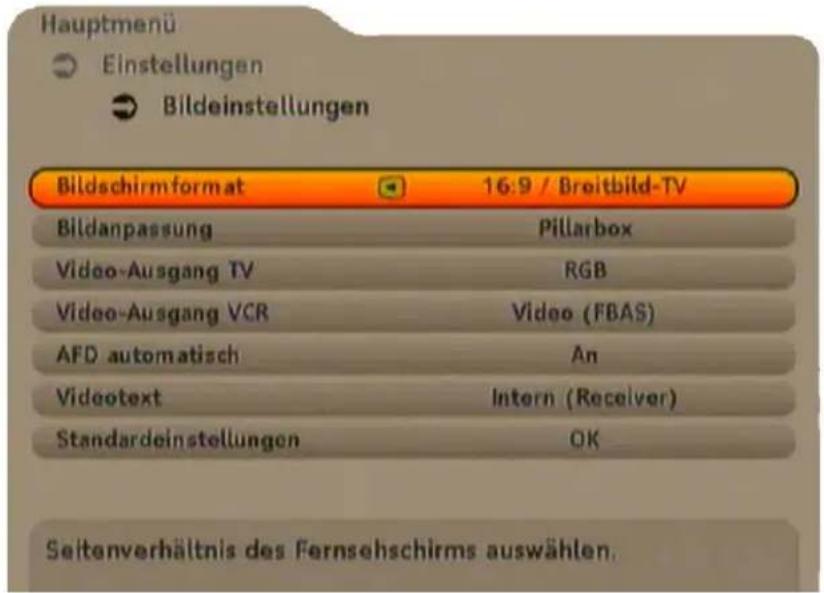
Hauptmenü Einstellungen Bildeinstellungen Bildschirmformat 16:9 / Breitbild-TV Bildanpassung Pillarbox Video-Ausgang TV RGB Video-Ausgang VCR Video (FBAS) AFD automatisch An Videotext Intern (Receiver) Standardeinstellungen OK Seitenverhältnis des Fernsehschirms auswählen.Bildschirmformat:
Hier wählen Sie das Format Ihres Fernsehgerätes aus. Entweder 4:3 (Letterbox 14:9), 4:3 (Letterbox 16:9), 4:3 (Pan & Scan/CCO) oder 16:9/Breitbild-TV
Bildanpassung:
Hier wählen Sie aus, wie der Receiver ein Bild darstellen soll, das nicht Ihrem voreingestellten Format entspricht.
Bei Bildschirmformat 4:3: Entweder „Letterbox 14:9“, „Letterbox 16:9“, oder „Pan & Scan/CCO“ Bei Bildschirmformat 16:9/Breitbild-TV: Entweder „Gestreckt“, „Zoom“ oder „Pillarbox“
Video-Ausgang TV:
Hier wählen Sie die Art des Videosignals, das an der TV-Scart-Buchse anliegen soll. Wählen Sie das Signal, das Ihr Fernsehgerät verarbeiten kann.
Beachten Sie die Bedienungsanleitung Ihres Fernsehgerätes!
Sie können zwischen folgenden Einstellungen wählen: RGB (Rot-/Grün-/Blau-Signal), S-Video (Luminanz/Chrominanz) und FBAS (zusammengesetztes Basisbandsignal = Farb-/Bild-/Austast-/Synchron-Signal)
Video-Ausgang VCR:
Hier wählen Sie die Art des Videosignals, das an der VCR-Scart-Buchse anliegen soll. Wählen Sie das Signal, das Ihr externer Recorder verarbeiten kann. Zur Auswahl stehen: S-Video und FBAS
Beachten Sie die Bedienungsanleitung Ihres Recorders!
AFD automatisch:
Diese Funktion korrigiert das Bildformat automatisch, falls das übertragene Bildformat vom angezeigten abweichen sollte
Videotext:
Sie können wählen, ob Sie den Videotext über die Fernbedienung Ihres Fernsehgerätes (Extern, Videotextsignal wird von TV-Gerät aufbereitet) oder über die Fernbedienung des Receivers (Intern, Videotextsignal wird von Receiver aufbereitet) aufrufen und steuern wollen.
EINSTELLUNGEN
Standardeinstellungen:
Hiermit können Sie die Standardeinstellungen für Bild und Ton wieder herstellen
Um das Menü zu verlassen und die Änderungen zu speichern, drücken Sie die EXIT-Taste.
SPRACHEINSTELLUNGEN
Beachten Sie zusätzlich die Leisten im unteren Teil der Bildschirm-Einblendungen! Hier finden Sie Hinweise zur weiteren Bedienung.
text_image
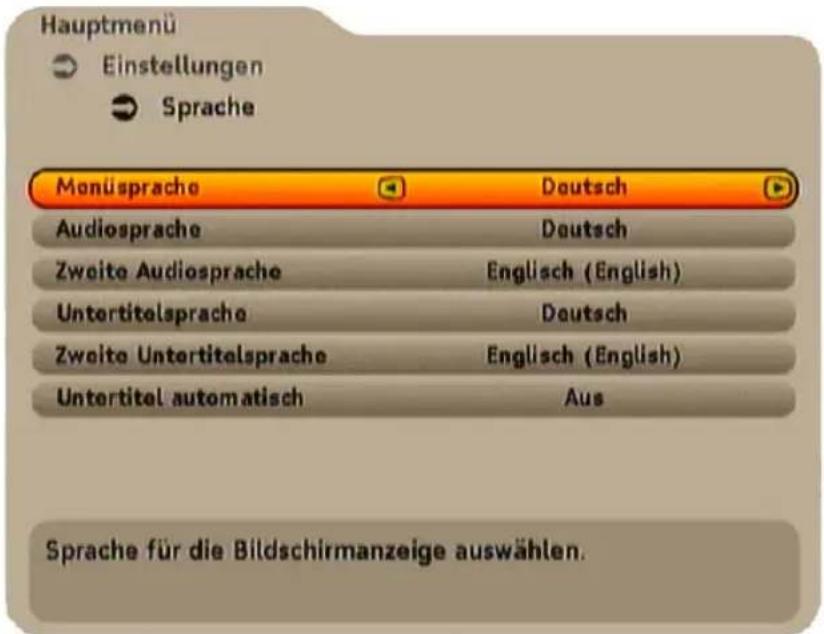
Hauptmenü Einstellungen Sprache Monüsprache Deutsch Audiosprache Deutsch Zweite Audiosprache Englisch (English) Untertitelsprache Deutsch Zweite Untertitelsprache Englisch (English) Untertitel automatisch Aus Sprache für die Bildschirmanzeige auswählen.Wählen Sie mit den ▲▼-Tasten die zu ändernde Zeile aus. Die Änderungen werden mit den ◀▶-Tasten vorgenommen.
Menüsprache:
Wählen Sie die von Ihnen gewünschte Menüsprache aus.
Zur Verfügung stehen Ihnen: Deutsch, Englisch, Französisch, Spanisch, Portugiesisch, Italienisch, Türkisch, Polnisch, Tschechisch und Russisch.
(Erste) Audiosprache und zweite Audiosprache:
Wählen Sie hier die gewünschten Audio-Sprachen aus. Zur Verfügung stehen Ihnen: Deutsch, Englisch, Französisch, Spanisch, Portugiesisch, Italienisch, Türkisch, Polnisch, Tschechisch, Russisch, Schwedisch, Finnisch, Dänisch, Norwegisch, Holländisch, Slowakisch, Katalanisch, Baskisch, Griechisch, Isländisch, Walisisch und Gälisch.
(Erste) Untertitelsprache und zweite Untertitelsprache:
Wählen Sie hier die gewünschten Sprachen für mitgesendete Untertitel aus. Zur Verfügung stehen Ihnen: Deutsch, Englisch, Französisch, Spanisch, Portugiesisch, Italienisch, Türkisch, Polnisch, Tschechisch, Russisch, Schwedisch, Finnisch, Dänisch, Norwegisch, Holländisch, Slowakisch, Katalanisch, Baskisch, Griechisch, Isländisch, Walisisch und Gälisch.
Untertitel automatisch:
Hier können Sie einstellen, ob Untertitel automatisch angezeigt werden sollen.
Um das Menü zu verlassen und die Änderungen zu speichern, drücken Sie die EXIT-Taste.
EINSTELLUNGEN
MENÜ-EINSTELLUNGEN
Beachten Sie zusätzlich die Leisten im unteren Teil der Bildschirm-Einblendungen! Hier finden Sie Hinweise zur weiteren Bedienung.
text_image
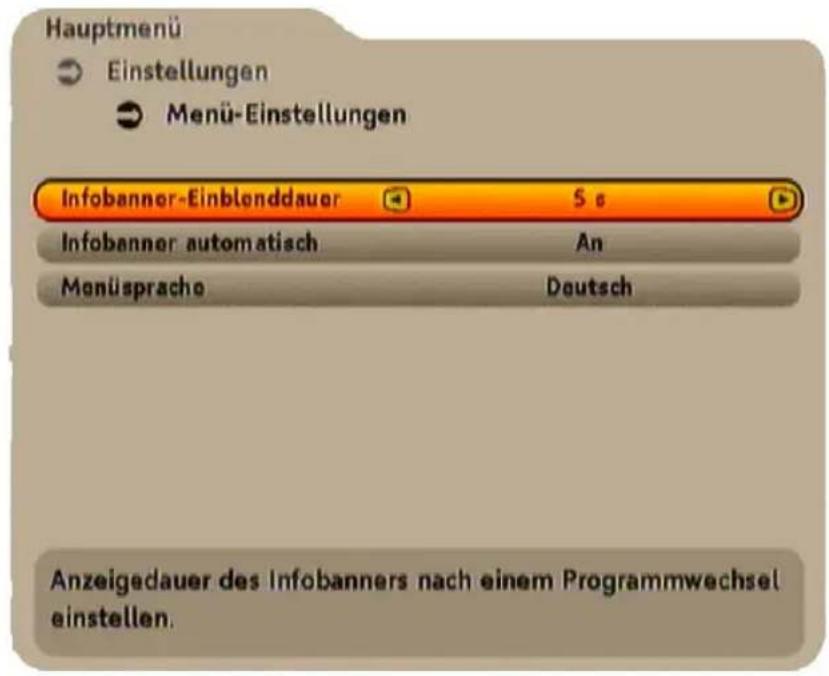
Hauptmenü Einstellungen Menu-Einstellungen Infobanner-Einblendauer S e Infobanner automatisch An Menüsprache Deutsch Anzeigedauer des Infobanners nach einem Programmwechsel einstellen.Wählen Sie mit den ▲▼-Tasten die zu ändernde Zeile aus. Die Änderungen werden mit den ◀▶-Tasten vorgenommen.
Infobanner-Einblenddauer:
Hier können Sie folgende Einblenddauer einstellen: „Permanent“, „Keine“ und dann in 1-Sekunden-Schritten bis zu 15 Sekunden.
Infobanner automatisch:
Hier stellen Sie ein, ob das Infobanner beim Start einer neuen Sendung automatisch angezeigt werden soll.
Menüsprache:
Hier können Sie folgende Menüsprachen einstellen: Deutsch, Englisch, Französisch, Spanisch, Portugiesisch, Italienisch, Türkisch, Polnisch und Tschechisch.
Um das Menü zu verlassen und die Änderungen zu speichern, drücken Sie die EXIT-Taste.
EINSTELLUNGEN
ALLGEMEINES
Beachten Sie zusätzlich die Leisten im unteren Teil der Bildschirm-Einblendungen! Hier finden Sie Hinweise zur weiteren Bedienung.
text_image
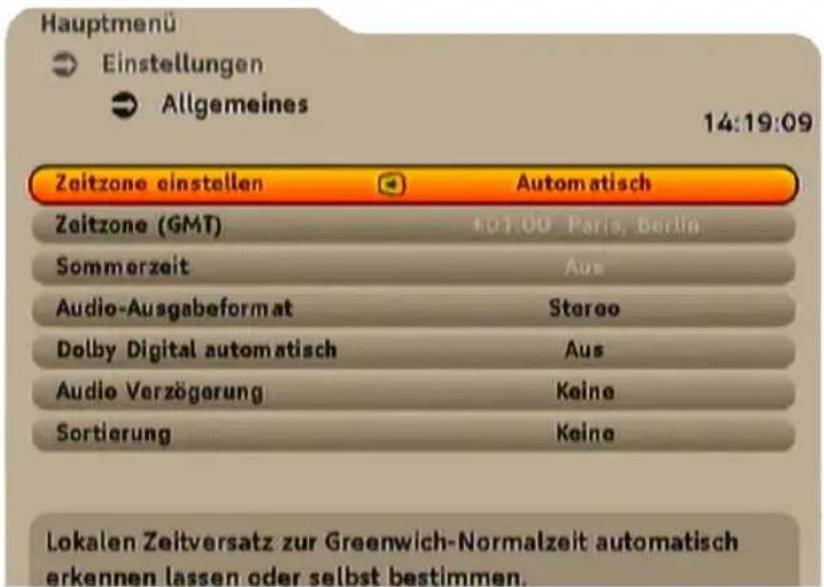
Hauptmenü Einstellungen Allgemeines 14:19:09 Zeitzone einstellen Automatisch Zeitzone (GMT) 401.00 Paris, Berlin. Sommerzeit Aus Audio-Ausgabeformat Stereo Dolby Digital automatisch Aus Audio Verzögerung Keine Sortierung Keine Lokalen Zeitversatz zur Greenwich-Normalzeit automatisch erkennen lassen oder selbst bestimmen.Wählen Sie mit den ▲▼-Tasten die zu ändernde Zeile aus. Die Änderungen werden mit den ◀▶-Tasten vorgenommen.
Zeitzone einstellen:
Hier können Sie einstellen, ob die Zeitzone automatisch oder manuell eingestellt werden soll.
Zeitzone (GMT):
Hier stellen Sie manuell die Zeitzone ein (funktioniert nur, wenn bei „Zeitzone einstellen“ „manuell“ gewählt ist).
Sommerzeit:
In diesem Menüpunkt schalten Sie die Sommerzeit ein und wieder aus (funktioniert nur, wenn bei „Zeitzone einstellen“ „manuell“ gewählt ist).
Audio-Ausgabeformat:
Stellen Sie hier das Standard-Audio-Ausgabeformat ein. Sie haben die Wahl zwischen „Mono (vom rechten Kanal)“, „Mono (vom linken Kanal)“, „Mono (Summe)“ und „Stereo“. Diese Audio-Betriebsarten „Mono vom linken Kanal“ usw. haben Bedeutung, wenn gleichzeitig zwei verschiedene Sprachen das TV-Programm begleiten (DUAL-Betriebsart).
Dolby Digital automatisch:
Hier wählen Sie aus, ob der Receiver automatisch (wenn abgestrahlt), den Dolby Digital-Ton am Dolby Digital-Ausgang ausgeben soll.
Audio Verzögerung:
Hier wählen Sie aus, ob der Ton mit einer Verzögerung von (100/200/300/400 oder 500 Millisekunden) ausgegeben werden soll. Dies können Sie nutzen, falls der Ton und das Bild nicht synchron am TV-Gerät ausgegeben werden. Sollte dies nicht der Fall sein, lassen Sie die Einstellung auf „Keine“.
Sortierung:
Hier legen Sie die Sortierung der Programm-Listen fest. Sie können wählen zwischen „Anbieter“ (z. B. ARD), „A bis Z“ (alphabetisch) oder „Keine“.
Um das Menü zu verlassen und die Änderungen zu speichern, drücken Sie die EXIT-Taste.
EINSTELLUNGEN
WERKSEINSTELLUNG ABRUFEN
text_image
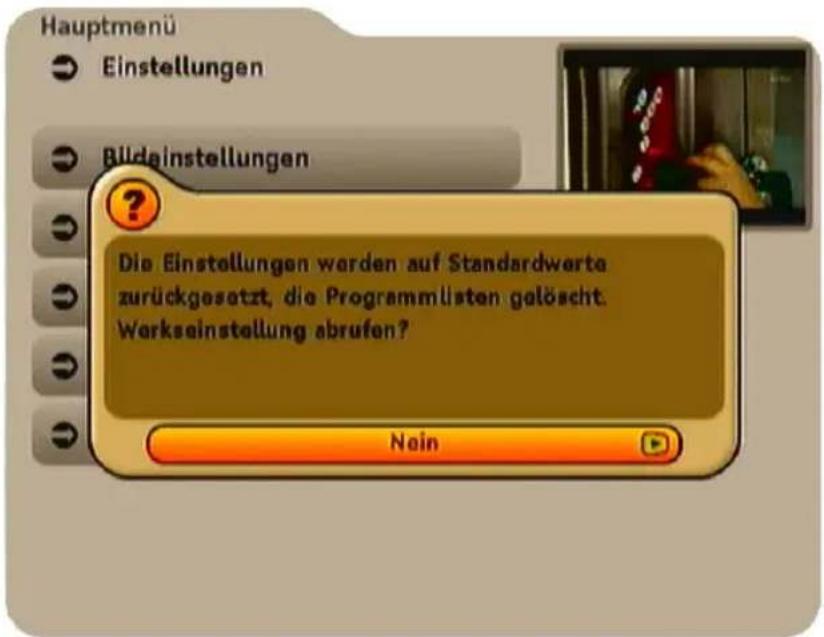
Hauptmenü Einstellungen Bildeinstellungen ? Die Einstellungen werden auf Standardwerte zurückgesetzt, die Programmlisten gelöscht. Werkseinstellung abrufen? NeinHier setzen Sie alle Einstellungen auf die vorprogrammierten Werkseinstellungen zurück.

Es werden alle Ihre persönlichen Einstellungen gelöscht (Favoritenlisten, Programm-Sortierung usw.)!
Wechseln Sie mit den ▶▶-Tasten auf „Ja“ und bestätigen das Zurücksetzen der Einstellungen mit der ▶ok-Taste.
PROGRAMM-SUCHLAUF
text_image
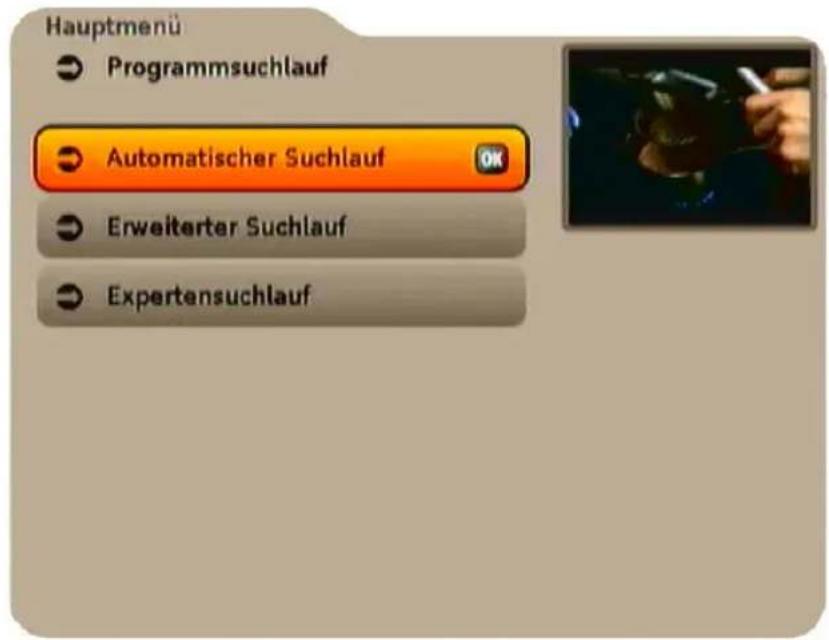
Hauptmenü Programmsuchlauf Automatischer Suchlauf Erweiterter Suchlauf ExpertensuchlaufWählen Sie mit den ▲▼-Tasten die gewünschte Art des Suchlaufes aus und rufen Sie das gewünschte Untermenü mit der OK-Taste auf. Sie können wählen zwischen:
Automatischer Suchlauf:
Hier können Sie einen Suchlauf, über die vom Receiver voreingestellten Übertragungs-Frequenzen oder die von Ihnen gewünschte Frequenzen, laufen lassen.
Erweiterter Suchlauf:
Hier können Sie einen Suchlauf über alle die von Ihrem Receiver empfangbaren Übertragungs-Frequenzen laufen lassen.
Expertensuchlauf:
Hier haben Sie mehrere Einstellmöglichkeiten, um einen gezielten Suchlauf zu starten.
PROGRAMM-SUCHLAUF
AUTOMATISCHER SUCHLAUF

Die verwendeten Frequenzen und Symbol-Raten sowie die verfügbaren
Kanäle können sich je nach Kabelnetzbetreiber unterscheiden. Um die Suchlaufzeit möglichst gering zu halten, können Sie sich vorher bei Ihrem Kabelnetzbetreiber informieren, welche Programme auf welchen Frequenzen und Kanälen mit welchen Symbol-Raten gesendet werden und diese dann entsprechend beim Suchlauf einstellen.
Hauptmenü

Programmsuchlauf

Automatischer Suchlauf
Symbolraten hinzufügen 0000
Zu suchende Programme Alle
Mit
Mit
Wählen Sie mit den ◀▶-Tasten die gewünschte Startfrequenz für den Suchlauf aus.
Wechseln Sie mit den ▲▼-Tasten in die nächste Zeile.
Wählen Sie mit den ◀▶-Tasten die gewünschte Endfrequenz für den Suchlauf aus.
Wechseln Sie mit den ▲▼-Tasten in die nächste Zeile. Hier können Sie falls nötig, eine weitere Symbol-Rate mit Hilfe der Nummerntasten der Fernbedienung hinzufügen.
Wechseln Sie mit den ▲▼-Tasten in die nächste Zeile. Nehmen Sie hier mit den ◀▶-Tasten die Einstellung für die zu suchenden Programme vor. Sie können wählen zwischen „Alle“, „Nur verschlüsselte“ und „Nur frei empfangbare“.
Wechseln Sie mit den ▲▼-Tasten in die nächste Zeile. Durch Drücken der OK-Taste wird der „Programm-suchlauf gestartet.
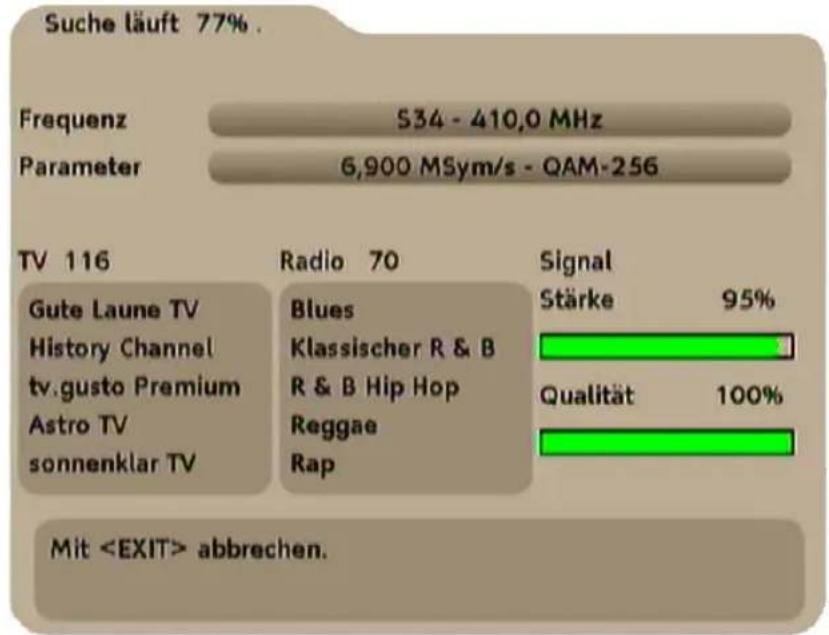
text_image
Suche läuft 77% . Frequenz S34 - 410,0 MHz Parameter 6,900 MSym/s - QAM-256 TV 116 Radio 70 Signal Gute Laune TV History Channel tv.gusto Premium Astro TV sonnenklar TV Blues Klassischer R & B R & B Hip Hop Reggae Rap Stärke 95% Qualität 100% MitPROGRAMM-SUCHLAUF
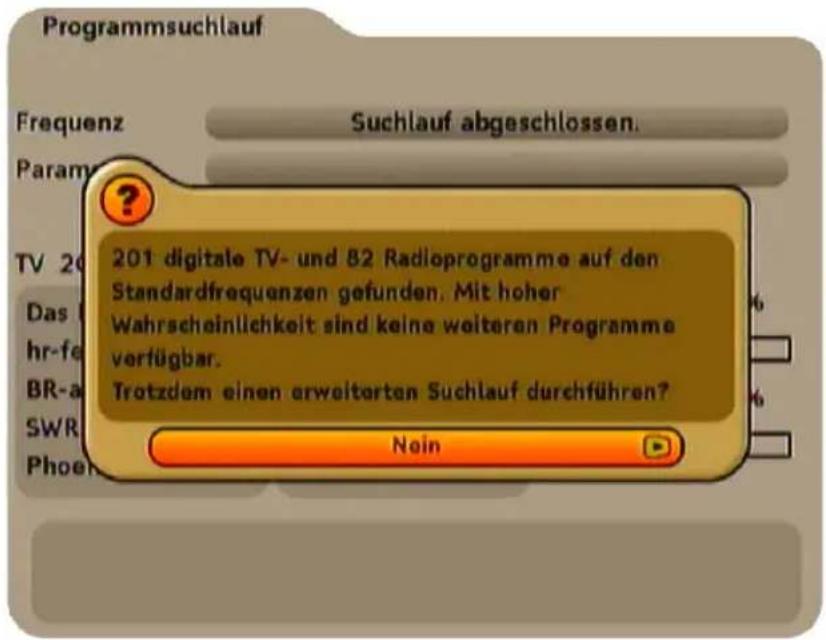
Nach Abschluss des Suchlaufes erhalten Sie die folgende Einblendung (Beispiel):
text_image
Programmsuchlauf Frequenz Suchlauf abgeschlossen. Param TV 20 Das 1 hr-fe BR-a SWR Phoenix 201 digitale TV- und 82 Radioprogramme auf den Standardfrequenzen gefunden. Mit hoher Wahrscheinlichkeit sind keine weiteren Programme verfügbaar. Trotzdem einen erweiterten Suchlauf durchführen? NeinFür den Fall, dass nicht alle im Kabelnetz vorhandenen Programe gefunden wurden, können Sie Einstellung für eine weitere Suche mit den ◀▶-Tasten auf „Ja“ stellen und die Suche mit der OK-Taste erneut starten. Im Normalfall werden aber keine weiteren Programme gefunden.
Drücken Sie im Anschluss die OK-Taste.
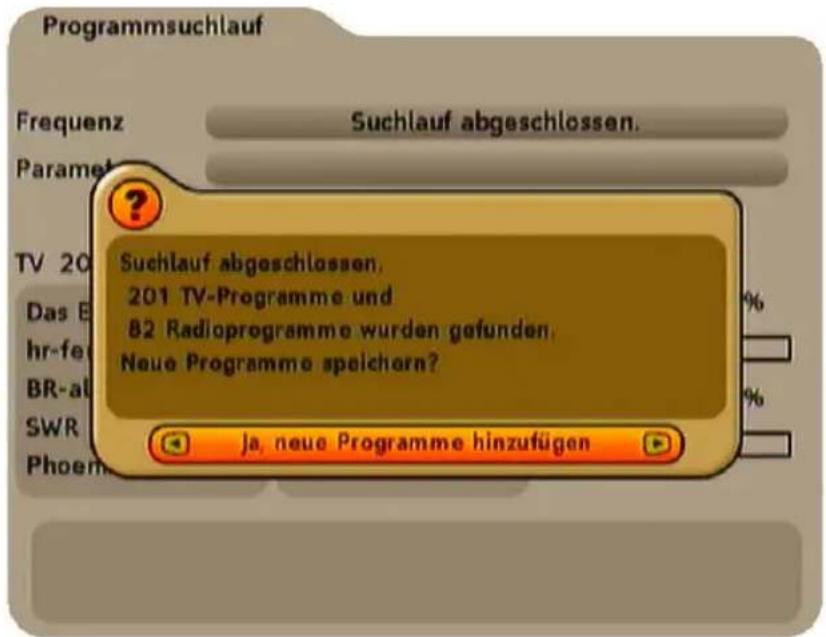
text_image
Programmsuchlauf Frequenz Suchlauf abgeschlossen. Paramet TV 20 Das B hr-fe BR-al SWR Phoenix ? Suchlauf abgeschlossen. 201 TV-Programme und 82 Radioprogramme wurden gefunden. Neue Programme speichern? Ja, neue Programme hinzufügenWählen Sie mit den ▶▶-Tasten aus, ob Sie die neuen Programme den alten hinzufügen, die alte Programm-Liste ersetzen oder die neuen Programme verwerfen wollen. Durch Drücken der OK-Taste bestätigen Sie Ihre Auswahl. Mit der EXIT-Taste können Sie die Menüs wieder verlassen und zum TV-Bild zurück kehren.
PROGRAMM-SUCHLAUF
ERWEITERTER SUCHLAUF
text_image
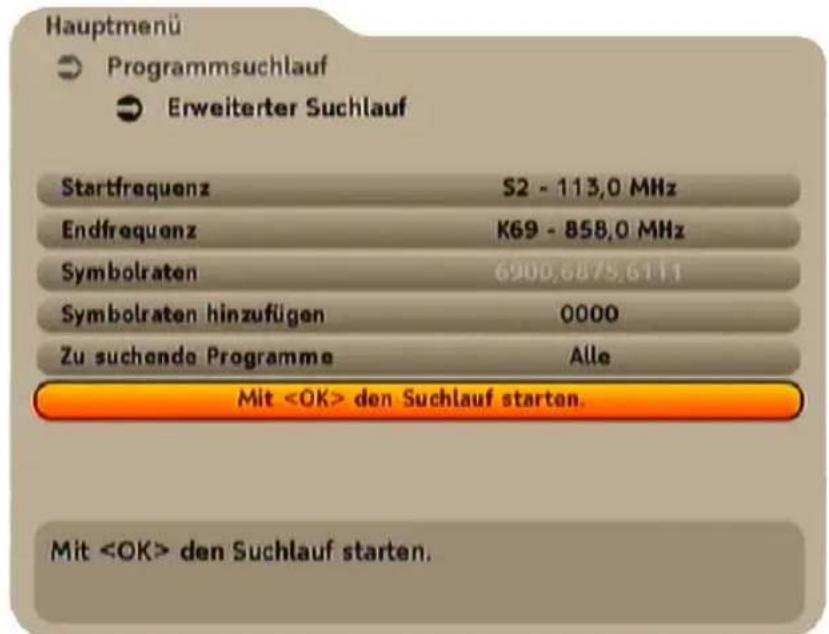
Hauptmenü Programmsuchlauf Erweiterter Suchlauf Startfrequenz S2 - 113,0 MHz Endfrequenz K69 - 858,0 MHz Symbolraten 6900,6875,6111 Symbolraten hinzufügen 0000 Zu suchende Programme Alle MitDie Voreinstellung in diesem Suchlauf ist automatisch auf die im Receiver verfügbare niedrigste Startfrequenz und die höchste Endfrequenz eingestellt. Somit werden alle Frequenzen, die der Receiver empfangen kann, nach verfügbaren Programmen durchsucht.
Sie können die verschiedenen Einstellungen aber jederzeit mit den ▶▶-Tasten an Ihre Gegebenheiten anpassen. Die Auswahl der zu ändernden Zeile erfolgt mit den ▲▼-Tasten.
Sollten Sie zusätzliche Symbol-Raten benötigen, können Sie diese in der Zeile „Symbol-Rate hinzufügen“ mit den Nummerntasten hinzufügen.
In der Zeile „Zu suchende Programme“ können Sie des Weiteren wählen, ob Sie „Alle“ Programme (Freie und Verschlüsselte), „Nur verschlüsselte“ oder „Nur frei empfangbare“ Programme suchen wollen.
Wechseln Sie mit den ▲▼-Tasten in die letzte Zeile. Durch Drücken der ok-Taste wird der „Programmsuchlauf gestartet.
Der restliche Ablauf (und Einblendungen) ist identisch mit dem des automatischen Suchlaufs.
PROGRAMM-SUCHLAUF
EXPERTENSUCHLAUF

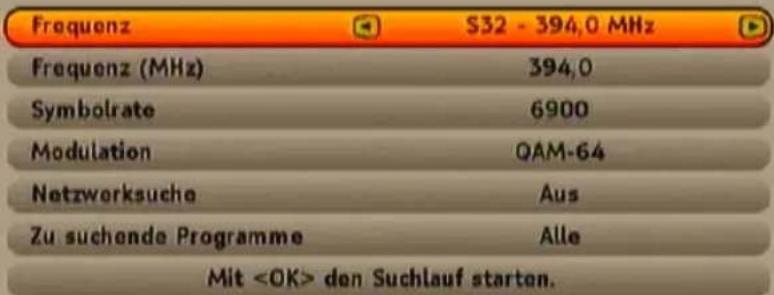
Um eine gezielte Suche nach bestimmten Programmen durchführen zu können, müssen Ihnen die Angaben der vier Zeilen Frequenz bis Modulation zur Verfügung stehen.
Hauptmenü

Programmsuchlauf

Expertensuchlauf
text_image
Frequenz S32 - 394,0 MHz Frequenz (MHz) 394,0 Symbolrate 6900 Modulation QAM-64 Netzwerksuche Aus Zu suchende Programme Alle MitFrequenz wählen, auf der gesucht werden soll.
Wählen Sie mit den ▶▶-Tasten den zu durchsuchenden Übertragungskanal (mit Übertragungsfrequenz) aus. Wechseln Sie mit den ▲▼-Tasten in die nächste Zeile. Sollte die angezeigte Übertragungsfrequenz nicht mit Ihren Angaben übereinstimmen, können Sie diese hier mit den Nummerntasten manuell eingeben.
Wechseln Sie mit den ▲▼-Tasten in die nächste Zeile. Sollte die angezeigte Symbol-Rate nicht mit Ihren Angaben übereinstimmen, können Sie diese hier ebenfalls mit den Nummerntasten manuell eingeben.
Wechseln Sie mit den ▲▼-Tasten in die nächste Zeile. Sollte die angezeigte Modulation nicht mit Ihren Angaben übereinstimmen, können Sie diese hier mit den ◀▶-Tasten manuell eingeben.
Wechseln Sie mit den ▲▼-Tasten in die nächste Zeile. Sollte die angezeigte Modulation nicht mit Ihren Angaben übereinstimmen, können Sie diese hier mit den ◀▶-Tasten manuell eingeben.
Wechseln Sie mit den ▲▼-Tasten in die Zeile „Netzwerksuche“. Wählen Sie hier mit den ◀▶-Tasten aus, ob die Netzwerksuche „An“ bzw. „Aus“ geschaltet werden soll. Bei Netzwerksuche „An“ werden die Vernetzungen unter den einzelnen Kabel-Transpondern genutzt, um neue noch nicht gespeicherte Kabel-Transponder zu finden. Diese werden dann ebenfalls nach neuen Programmen durchsucht.
Wechseln Sie mit den ▲▼-Tasten in die nächste Zeile. Nehmen Sie hier mit den ◀▶-Tasten die Einstellung für die zu suchenden Programme vor. Sie können zwischen „Alle“, „Nur verschlüsselte“ und „Nur frei empfangbare“ wählen.
Wechseln Sie mit den ▲▼-Tasten in die nächste Zeile. Durch Drücken der OK-Taste wird der „Programmsuchlauf gestartet.
Der restliche Ablauf (und Einblendungen) ist identisch mit dem des automatischen Suchlaufs.
PROGRAMME SORTIEREN
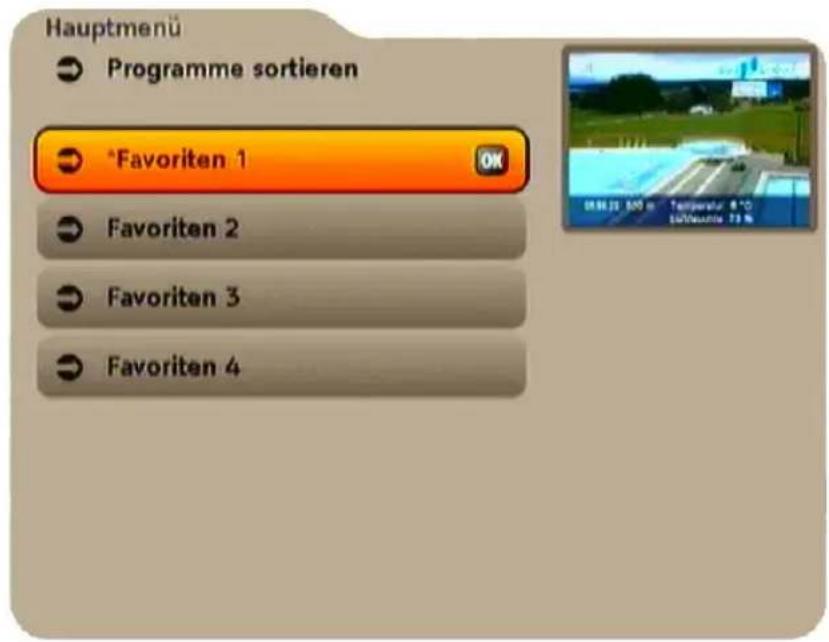
Zur Sortierung der in den Programmlisten (TV und Radio) vorhandenen Programme stehen Ihnen je vier Favoritenlisten für TV und Radio zur Verfügung. Sie können jede Favoritenliste mit beliebigen Programmen befüllen. TV- und Radio-Programme können in einer Favoritenliste aber nicht gemischt werden!
text_image
Hauptmenü Programme sortieren * Favoriten 1 Favoriten 2 Favoriten 3 Favoriten 4Mit der TVR (blau)-Taste wechseln Sie von den TV- zu den Radio-Favoriten-Listen und zurück. Die Änderungen werden in beiden Listen gleich durchgeführt. Mit den ▲▼-Tasten und der OK-Taste rufen Sie die gewünschte Favoritenliste auf, der Sie Programme hinzufügen oder aus der Sie Programme löschen möchten.
text_image
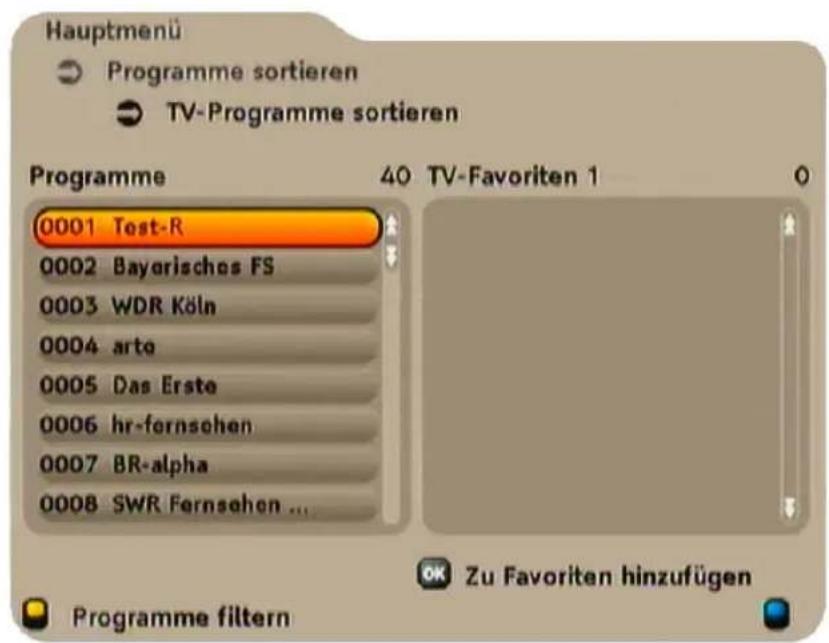
Hauptmenü Programme sortieren TV-Programme sortieren Programme 40 TV-Favoriten 1 0001 Test-R 0002 Bayerisches FS 0003 WDR Köln 0004 arto 0005 Das Erste 0006 hr-fernsehen 0007 BR-alpha 0008 SWR Fernsehen ... Programme filtern Zu Favoriten hinzufügenBevor Sie mit der Zuordnung der Programme in die Favoritenlisten beginnen, können Sie die vorhandenen Programme nach bestimmten Kriterien filtern lassen. Durch Drücken der (gelb)-Taste gelangen Sie ins Menü „Programme fi ltern“.
PROGRAMME SORTIEREN
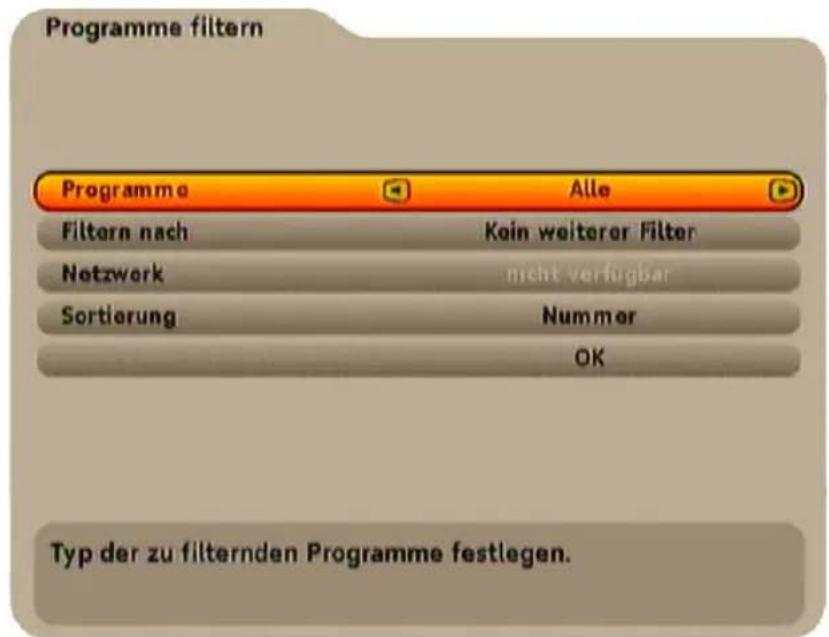
Sie erhalten folgende Einblendung:
text_image
Programme filtern Programme Alle Filter nach Koin weiterer Filter Netzwerk nicht verfügbar Sortierung Nummer OK Typ der zu filternden Programme festlegen.Wählen Sie hier mit den ▲▼-Tasten die zu ändernde Zeile aus und nehmen Sie Einstellungen mit den ▲▶-Tasten vor. Sie haben folgende Auswahl-Möglichkeiten:
Programme: „Alle“, „Nur frei empfangbare“ oder „Nur verschlüsselte“
Filtern nach: „Kein weiterer Filter“, „Netzwerk“ (z. B. Kabel Deutschland) oder „Anbieter“ (z. B. ARD)
Netzwerk (funktioniert nur bei Einstellung „Netzwerk“ im Punkt „Filtern nach“): z. B. Kabel Deutschland
Sortierung: „Nummer“ (Nummerierung aus Programmliste), „A-Z“ oder „Z-A“
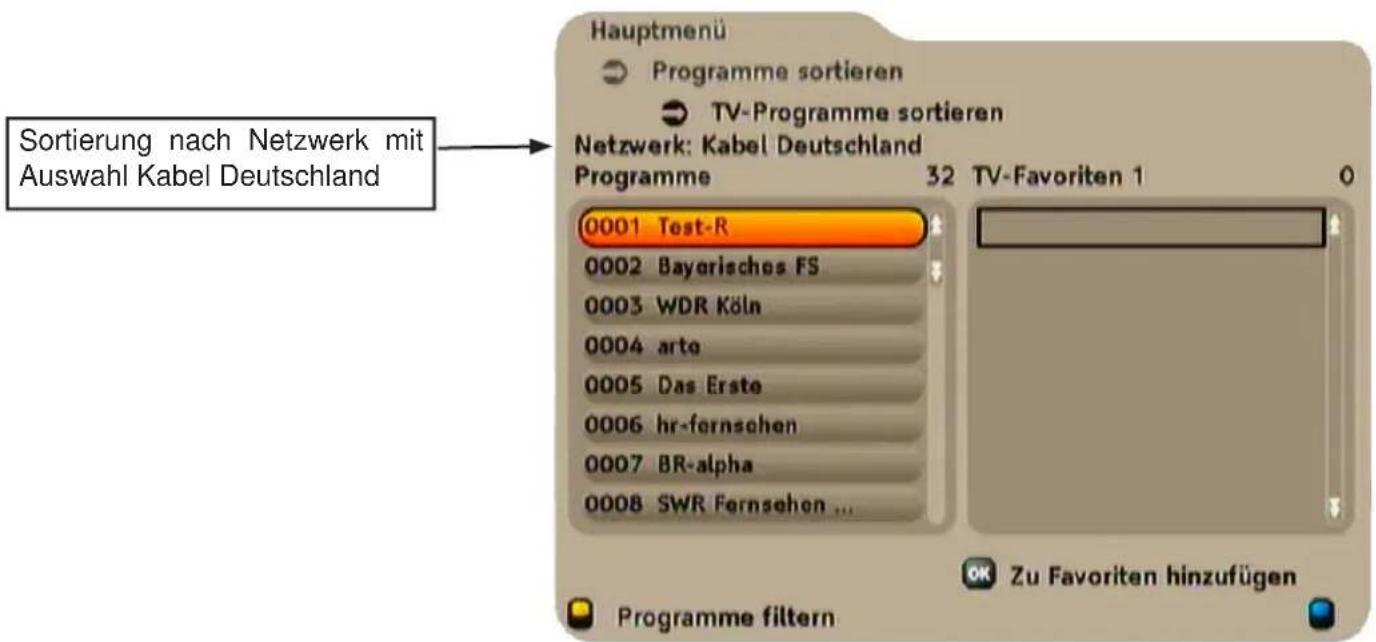
Nachdem Sie alle Einstellungen vorgenommen haben, wechseln Sie mit den ▲▼-Tasten in die Zeile „OK“ und Drücken die OK-Taste. Ihre Sortierung für die Zuordnung der Programme aus der Programmliste in die Favoritenliste wird übernommen. Sie erhalten folgende Einblendung (Beispiel):
text_image
Sortierung nach Netzwerk mit Auswahl Kabel Deutschland Hauptmenü Programme sortieren TV-Programme sortieren Netzwerk: Kabel Deutschland Programme 32 TV-Favoriten 1 0 0001 Test-R 0002 Bayerisches FS 0003 WDR Köln 0004 arto 0005 Das Erste 0006 hr-fernschen 0007 BR-alpha 0008 SWR Fernsehen ... Programme filtern Zu Favoriten hinzufügenPROGRAMME SORTIEREN
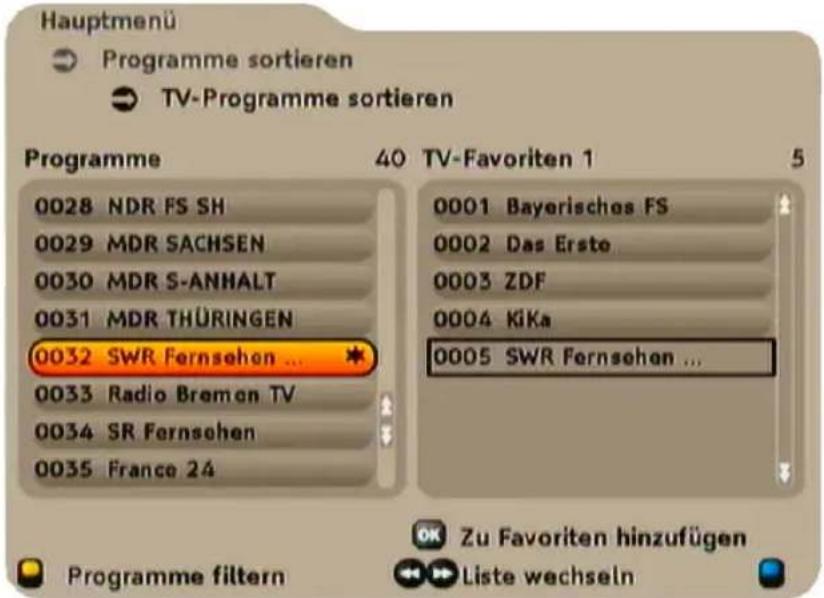
Wählen Sie in der Programm-Liste mit den ▲▼-Tasten das gewünschte Programm aus, das Sie in die Favoriten-Liste aufnehmen wollen. Drücken Sie die ok-Taste und das Programm wird in der Favoriten-Liste hinten angefügt. Ein Programm, dass sich in einer der vier Favoritenlisten befindet, wird in der Programmliste mit einem „*“ gekennzeichnet.
text_image
Hauptmenü Programme sortieren TV-Programme sortieren Programme 40 TV-Favoriten 1 5 0028 NDR FS SH 0029 MDR SACHSEN 0030 MDR S-ANHALT 0031 MDR THÜRINGEN 0032 SWR Fernsehen ... 0033 Radio Bremen TV 0034 SR Fernsehen 0035 France 24 0001 Bayerisches FS 0002 Das Erste 0003 ZDF 0004 KiKa 0005 SWR Fernsehen ... Programme filtern Zu Favoriten hinzufügen Liste wechselnMit Hilfe der ◀▶-Tasten können Sie von der Programm- in die Favoritenliste wechseln. In der Favoritenliste haben Sie die Möglichkeit, einzelne Programme zu löschen, alle Programme zu löschen und einzelne Programme zu verschieben.
Ein Programm löschen:
Wählen Sie mit den ▲▼-Tasten das gewünschte Programm aus, das Sie löschen wollen und drücken Sie die (rot)-Taste. Das Programm verschwindet, ohne einen Hinweis zur Bestätigung der Löschung, sofort aus der Favoriten-Liste.
Alle Programme löschen:
Durch Drücken der ☐(gelb)-Taste werden alle Programme, ohne einen Hinweis zur Bestätigung der Löschung, sofort aus der Favoriten-Liste gelöscht.
Programme verschieben:
Wählen Sie mit den ▲▼-Tasten das gewünschte Programm aus, das Sie verschieben wollen. Durch Drücken der OK-Taste wird der Programm-Name hervorgehoben. Nun wählen Sie mit den ▲▼-Tasten den neuen Platz des Programmes aus und drücken wiederum die OK-Taste.
Nach Abschluss der Bearbeitung Ihrer Favoritenliste drücken Sie die EXIT-Taste. Wählen Sie in der angezeigten Einblendung mit den ◀▶-Tasten aus, ob Sie die Änderungen speichern (Auswahl „Ja“), die Änderungen nicht speichern (Auswahl „Nein“) oder ob Sie den Vorgang abbrechen (Auswahl „Abbrechen“) wollen. Bestätigen Sie Ihre Auswahl mit der OK-Taste. Diesen Vorgang können Sie jetzt für die weiteren Favoritenlisten wiederholen oder durch mehrfaches Drücken der EXIT-Taste zum TV-Bild zurückkehren.
TECHNISCHE INFORMATIONEN
text_image
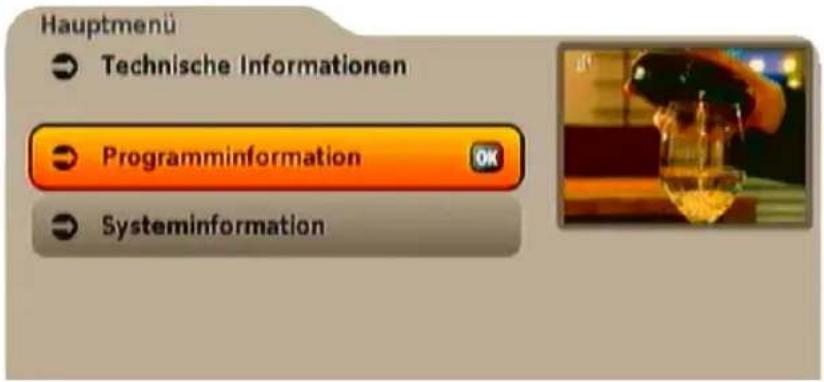
Hauptmenü Technische Informationen Programminformation SysteminformationWählen Sie mit den ▲▼-Tasten und der ok-Taste das gewünschte Menü aus.
Programm-Information:
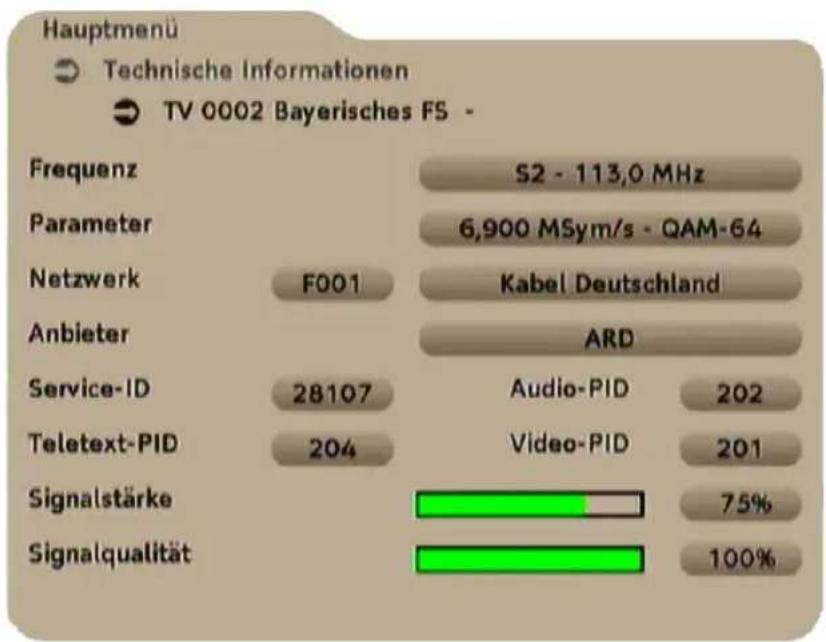
Hier können Sie folgende Programm-Informationen betrachten: Frequenz, Parameter, Netzwerk, Anbieter, Service-ID, Teletext-PID, Audio- und Video-PID, Signalstärke und Signalqualität.
Systeminformation:
Hier werden folgende Informationen bereitgestellt: Hardware-Version, Systemschlüssel, MAC-Adresse, Produkt, Software-Version, Software-Aktualisierung und die Betriebsstunden.
Außerdem kann in diesem Untermenü die Software-Aktualisierung durchgeführt werden.
PROGRAMM-INFORMATION
Sie können hier keine Daten/Angaben verändern oder löschen. Dieses Menü zeigt Ihnen lediglich die Empfangsdaten des aktuell gewählten Programmes an.
text_image
Hauptmenü Technische Informationen TV 0002 Bayerisches FS - Frequenz S2 - 113,0 MHz Parameter 6,900 MSym/s - QAM-64 Netzwerk F001 Kabel Deutschland Anbieter ARD Service-ID 28107 Audio-PID 202 Teletext-PID 204 Video-PID 201 Signalstärke 75% Signalqualität 100%TECHNISCHE INFORMATIONEN
SYSTEMINFORMATION UND SOFTWARE-UPDATE ÜBER KABELNETZ
Diese Positionen können nicht verändert werden, sondern informieren lediglich über den aktuellen Hard- und Software-Stand.
Hauptmenü

Technische Informationen

Systeminformation
Hardware-Version 0013 0002 13C2 000E
Systemschlüssel 0000-0011 / 0000-0011
MAC-Adresse nicht verfügbar
Produkt Kathrein UFC 762
Software-Version 1.65.04/Jun 28 2007 19:47
Software-Aktualisierung OK
Mit
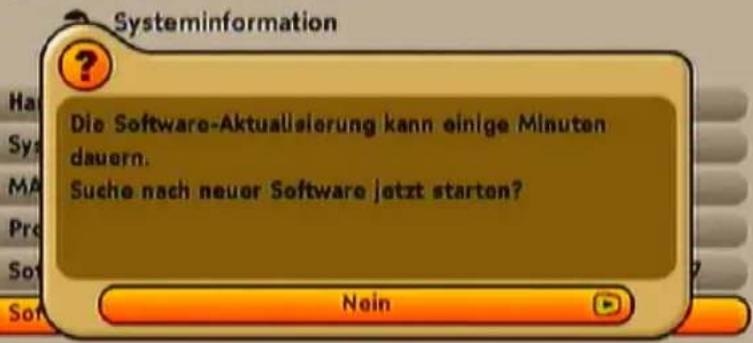
Bestätigen Sie den Start des Suchlaufs nach einer neuen verfügbaren Software mit der OK-Taste oder brechen Sie den Vorgang mit der EXIT-Taste ab. Sie erhalten folgende Einblendung:

Ob die neue Software in Ihr Kabelnetz eingespeist wird oder nicht, hängt vom je-
weiligen Kabelnetzbetreiber ab!
Sollte die neue Software nicht in Ihr Kabelnetz eingespeist werden, können Sie den Receiver auch über den PC updaten. Siehe dazu Kapitel „Software-Update via Internet“.
Hauptmenü

Technische Informationen
text_image
Systeminformation ? Die Software-Aktualisierung kann einige Minuten dauern. Suche nach neuor Software jetzt starten? NeinMit
Stellen Sie im folgendem Infofenster mit den ◀▶-Tasten „Ja“ ein und starten Sie die Aktualisierung mit der OK-Taste.
Der Receiver sucht nun automatisch nach einer neuen Software. Dies kann einige Minuten dauern. Sollten keine neuen Updates zur Verfügung stehen, bekommen Sie eine entsprechende Meldung eingeblendet und können mit der EXIT-Taste zum TV-Bild zurückkehren.
Sollten neue Updates zur Verfügung stehen, folgen Sie den eingeblendeten Hinweisen im Menü.
TIMER
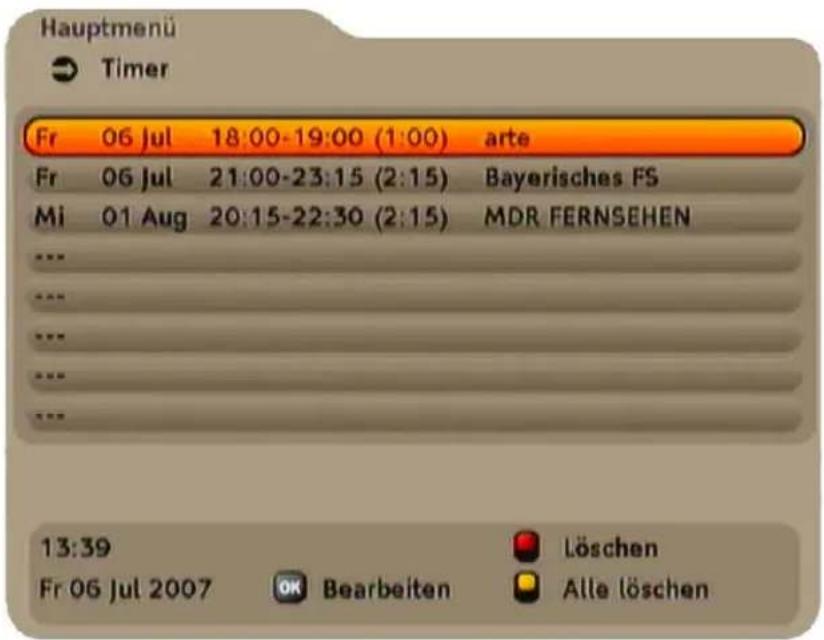
Drücken Sie die MENU-Taste, um das Hauptmenü aufzurufen. Wählen Sie das Menü „Timer“ mit den
▲▼-Tasten aus und drücken Sie die ok-Taste (Direktaufruf Timer-Menü über die ●(roter Punkt)-Taste vom TV-Bild). Sie erhalten folgende Einblendung (Beispiel):
Hinweis: Sie müssen Ihren externen Recorder identisch mit dem Receiver programmieren.
Wird die Timer-Aufnahme aus dem Stand-by gestar- tet, schaltet das Gerät nach Ende der Aufnahme wieder auf Stand-by.
text_image
Hauptmenü Timer Fr 06 Jul 18:00-19:00 (1:00) arte Fr 06 Jul 21:00-23:15 (2:15) Bayerisches FS Mi 01 Aug 20:15-22:30 (2:15) MDR FERNSEHEN ... ... ... ... ... ... ... 13:39 Löschen Fr 06 Jul 2007 OK Bearbeiten Alle löschenMANUELLE TIMER-EINSTELLUNG
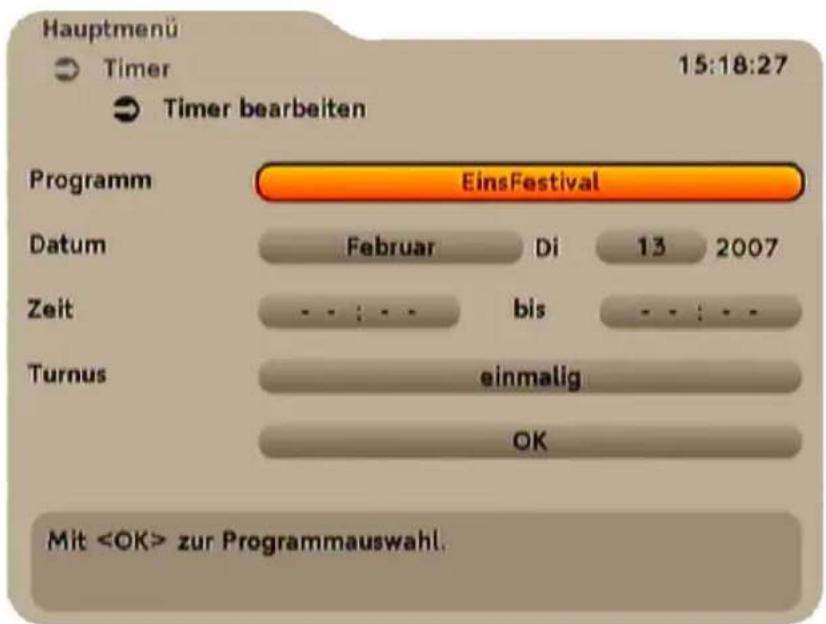
Wählen Sie den nächsten freien Timer-Platz mit den ▲▼-Tasten aus. Falls Sie eine Radio-Sendung aufzeichen möchten, drücken Sie die TVR (blau)-Taste, um auf die Radio-Programm-Liste zu wechseln. Durch Drücken der OK-Taste auf einem leeren Timer-Platz können Sie manuell einen Timer erstellen. Sie erhalten folgende Einblendung (Beispiel):
text_image
Hauptmenü Timer 15:18:27 Timer bearbeiten Programm EinsFestival Datum Februar Di 13 2007 Zeit - - : - - bis - - : - - Turnus einmalig OK MitTIMER
Wählen Sie mit den ▲▼-Tasten die zu ändernde Zeile aus. Die Änderungen werden mit den ◀▶- und den Ziffern-Tasten vorgenommen.
Programm:
Stellen Sie hier das Programm ein, das die aufzunehmende Sendung abstrahlt wird. Durch Drücken der
OK-Taste erhalten Sie die Einblendung der Programm-Liste. Mit den ▲▼-Tasten und der OK-Taste wählen Sie das gewünschte Programm aus.
Datum:
Stellen Sie hier den Aufnahmetag ein.
Zeit:
Stellen Sie hier die Anfangs- und die Endzeit der Aufnahme ein.
Turnus:
Stellen Sie hier den Turnus ein. Sie haben die Auswahl zwischen „einmalig“, „täglich“, „wöchentlich“ und „Montag bis Freitag“.
Wenn Sie alle Einstellungen getätigt haben, wechseln Sie mit den ▲▼-Tasten auf die Auswahl „OK“ und bestätigen die Übernahme des Timers mit der OK-Taste.
Sie können jetzt auf die gleiche Art und Weise weitere Timer programmieren oder das Timer-Menü mit der EXIT -Taste verlassen.
AUTOMATISCHE TIMER-EINSTELLUNG
Sie können die Daten für den Timer auch direkt aus dem EPG übernehmen (siehe Kapitel „Bedienung“, „Timer-Programmierung aus EPG“).
LÖSCHEN EINES TIMERS
Zum Löschen eines Timers wählen Sie die zu löschende Timer-Zeile mit den ▲▼-Tasten aus und drücken Sie im Anschluss die (rot)-Taste. Stellen Sie die Bestätigung der Löschung mit den ◀▶-Tasten auf „Ja“ und drücken Sie die OK-Taste.
BEARBEITEN EINES TIMERS
Zum Bearbeiten eines Timers wählen Sie die zu ändernde Timer-Zeile mit den ▲▼-Tasten aus und drücken im Anschluss die OK-Taste. Wählen Sie mit den ▲▼-Tasten die zu ändernde Position aus. Die Änderungen werden mit den ◀▶- und den Ziffern-Tasten vorgenommen. Wenn Sie alle Einstellungen getätigt haben, wechseln Sie mit den ▲▼-Tasten auf die Auswahl „OK“ und bestätigen die Übernahme des Timers mit der OK-Taste.
SICHERHEIT
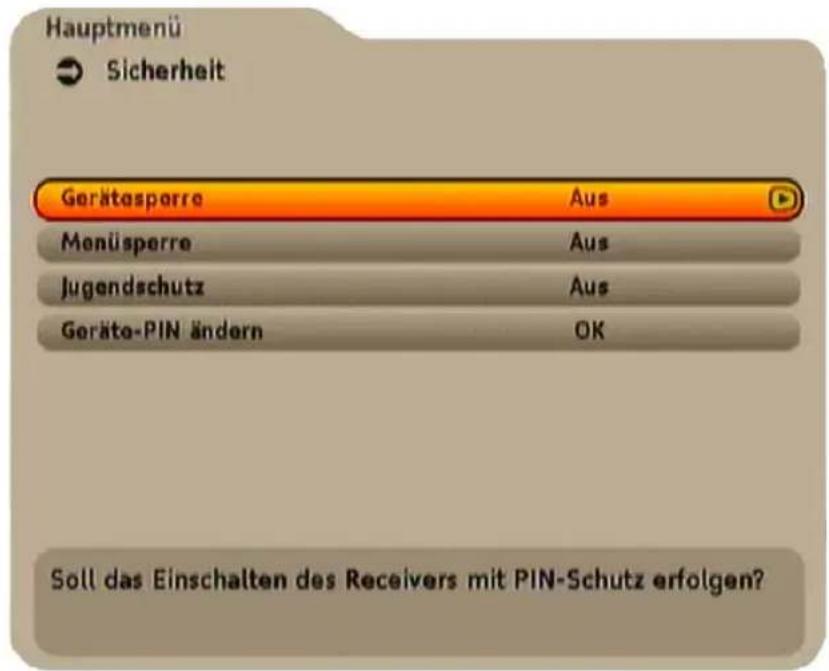
Drücken Sie die Ⓜ-Taste, um das Hauptmenü aufzurufen. Wählen Sie das Menü „Sicherheit“ mit den ▲▼-Tasten aus und drücken Sie die ⓗ-Taste. Geben Sie die Geräte-PIN (Werkseinstellung „0000“) ein und bestätigen Sie diese mit der ⓗ-Taste. Sie erhalten folgende Einblendung (siehe Beispiel unten):
text_image
Hauptmenü Sicherheit Gerätesporre Aus Menüsperre Aus Jugendschutz Aus Geräte-PIN ändern OK Soll das Einschalten des Receivers mit PIN-Schutz erfolgen?Wählen Sie hier mit den ▲▼-Tasten die gewünschte Zeile, die Sie verändern wollen, aus und nehmen Sie mit den ◀▶-Tasten die gewünschten Einstellungen vor. Nachdem Sie alle Einstellungen vorge-nommen haben, können Sie das Menü mit der EXIT-Taste wieder verlassen (Ihre Einstellungen werden übernommen).
Gerätesperre:
Stellt man die Gerätesperre auf „An“, wird beim Einschalten des Receivers die Geräte-PIN gefordert.
Menüsperre:
Ist die Menüsperre „An“, wird die Geräte-PIN gefordert, sobald man das Hauptmenü aufruft.
Geräte-PIN ändern:
Durch Drücken auf die OK-Taste werden Sie aufgefordert, die alte PIN einzugeben. Bestätigen Sie die Eingabe mit der OK-Taste. Sie müssen jetzt die neue PIN eingeben und mit der OK-Taste bestätigen. Zur Sicherheit müssen Sie die neue PIN ein zweites Mal eingegeben. Bestätigen Sie die eingeblendete Meldung mit der OK-Taste. Die Geräte-PIN wurde geändert.
VERSCHLÜSSELTTER ZUGANG
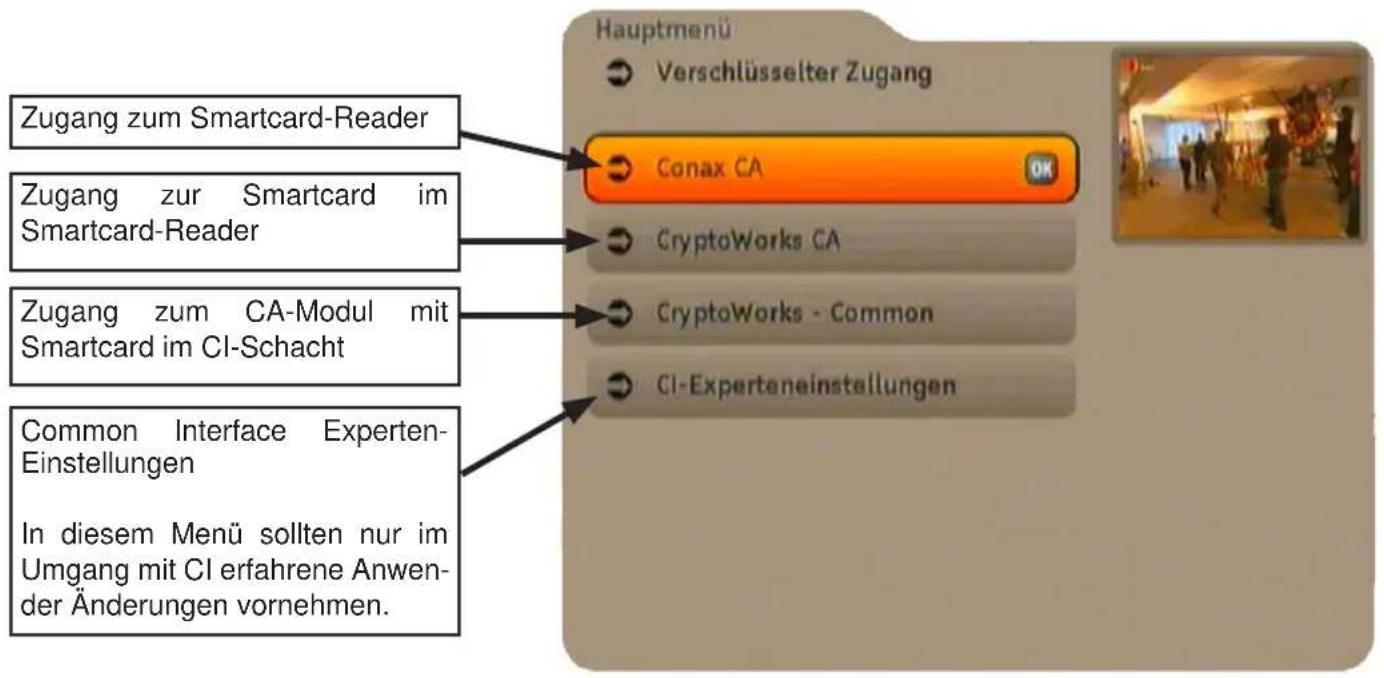
Drücken Sie die ☐-Taste, um das Hauptmenü aufzurufen. Wählen Sie das Menü „Verschlüsselter Zugang“ mit den ▲▼-Tasten aus und drücken Sie die ☐-Taste. Sie erhalten folgende Einblendung:
text_image
Zugang zum Smartcard-Reader Zugang zur Smartcard im Smartcard-Reader Zugang zum CA-Modul mit Smartcard im CI-Schacht Common Interface Experten-Einstellungen In diesem Menü sollten nur im Umgang mit CI erfahrene Anwender Änderungen vornehmen. Hauptmenü Verschlüsselter Zugang Conax CA CryptoWorks CA CryptoWorks - Common CI-ExperteneinstellungenCONAX CA - SMARTCARD READER
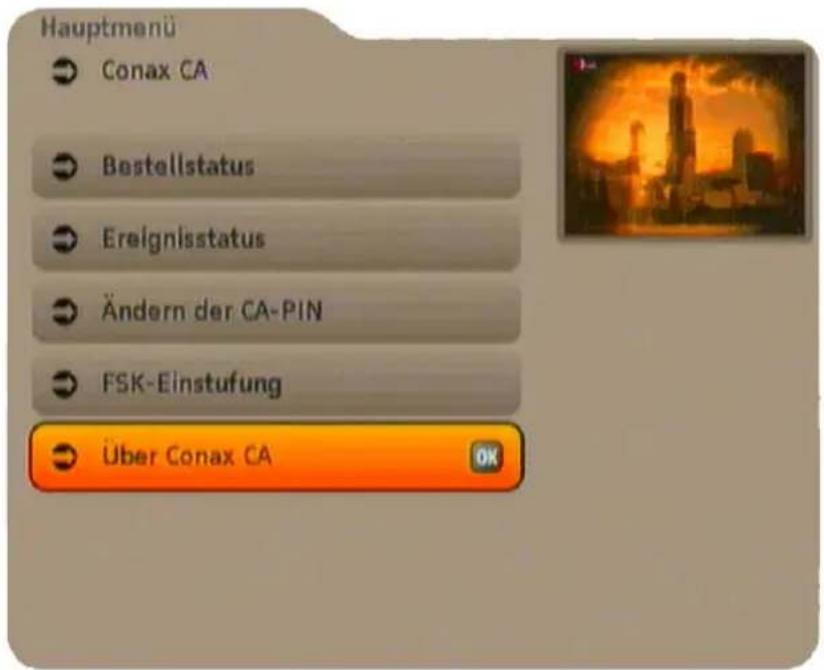
Zum Aufruf des Menüs drücken Sie die ☐-Taste. Sie erhalten folgende Einblendung:
text_image
Hauptmenü Conax CA Bestellstatus Ereignisstatus Ändern der CA-PIN FSK-Einstufung Über Conax CA OKWählen Sie mit den ▲▼-Tasten das gewünschte Menü aus und drücken Sie die ok-Taste, um es zu öffnen. Die Menüs sind von der jeweilig verwendeten Smartcard abhängig. Bitte folgen Sie den vom Receiver eingeblendeten Anweisungen und Informationen.
VERSCHLÜSSELTTER ZUGANG
CRYPTOWORKS CA - SMARTCARD IM SMARTCARD READER
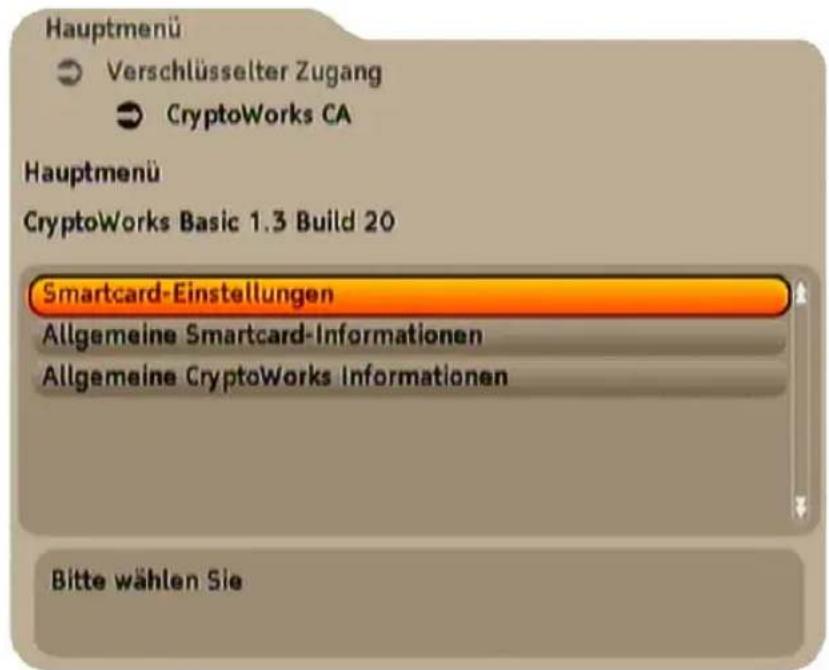
Zum Aufruf des Menüs drücken Sie die OK-Taste. Sie erhalten folgende Einblendung:
text_image
Hauptmenü Verschlüsselter Zugang CryptoWorks CA Hauptmenü CryptoWorks Basic 1.3 Build 20 Smartcard-Einstellungen Allgemeine Smartcard-Informationen Allgemeine CryptoWorks Informationen Bitte wählen SieWählen Sie mit den ▲▼-Tasten das gewünschte Menü aus und drücken Sie die ok-Taste, um es zu öffnen. Die Menüs sind von der jeweilig verwendeten Smartcard abhängig. Bitte folgen Sie den vom Receiver eingeblendeten Anweisungen und Informationen.
VERSCHLÜSSELTTER ZUGANG
JUGENDSCHUTZ ÄNDERN
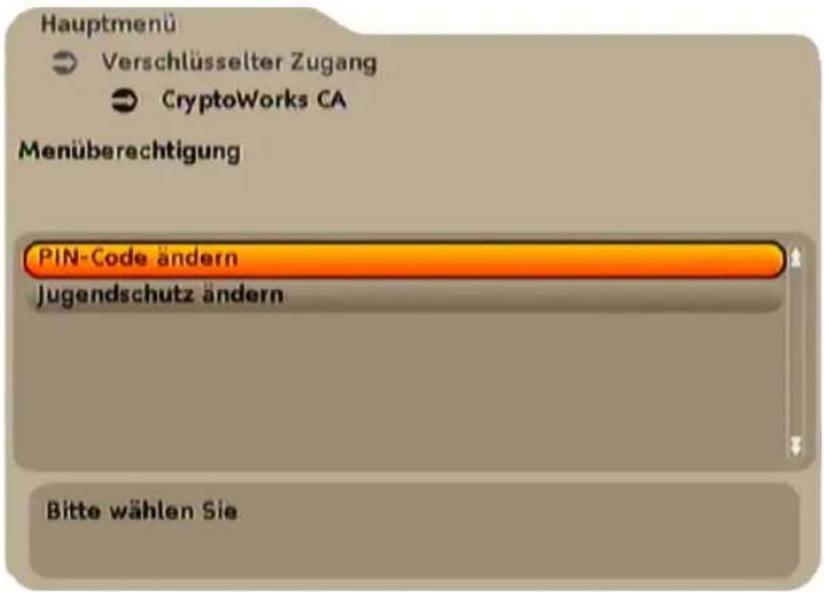
Wählen Sie mit den ▲▼-Tasten das Menü „Smartcard-Einstellungen“ aus und drücken Sie die OK-Taste, um es zu öffnen. Falls gefordert, geben Sie den Smartcard-PIN-Code ein und bestätigen Sie mit der OK-Taste. Geben Sie den neuen PIN-Code ein und bestätigen Sie mit der OK-Taste. Sie müssen zur Sicherheit den neuen PIN-Code erneut eingeben und mit der OK-Taste bestätigen. Mit der EXIT-Taste verlassen Sie das Menü wieder.

Bei der ersten Anwahl eines verschlüsselten Programmes erhalten Sie vom Receiver eine Einblendung,
mit der Aufforderung, den Jugendschutz einzustellen. Sollten Sie die Einstellungen für den Jugendschutz nicht vornehmen, erhalten Sie diesen Hinweis bei der nächsten Auswahl eines verschlüsselten Programmes erneut.
text_image
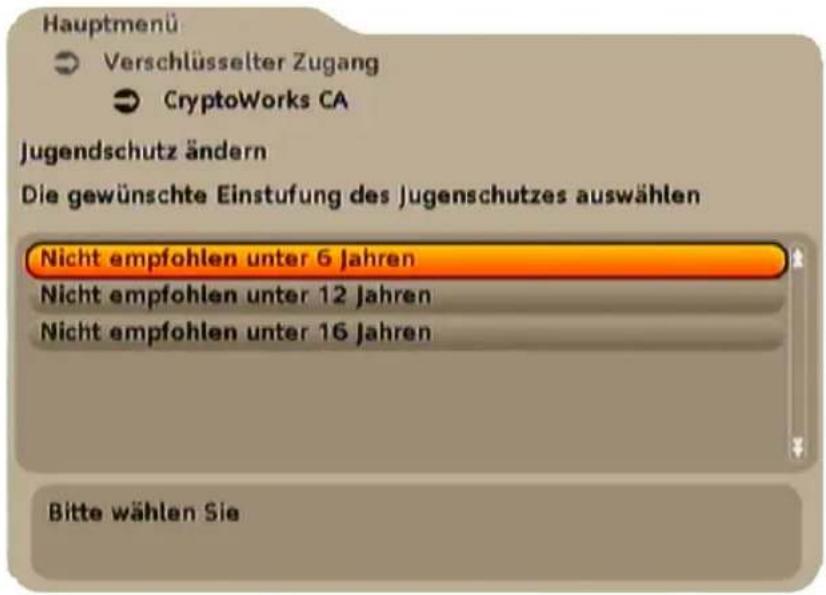
Hauptmenü Veschlüsselter Zugang CryptoWorks CA Menüberechtigung PIN-Code ändern Jugendschutz ändern Bitte wählen SieWählen Sie mit den ▲▼-Tasten das Menü „Jugendschutz ändern“ und drücken Sie die OK-Taste:
text_image
Hauptmenü Verschlüsselter Zugang CryptoWorks CA Jugendschutz ändern Die gewünschte Einstufung des jugenschutzes auswählen Nicht empfohlen unter 6 Jahren Nicht empfohlen unter 12 Jahren Nicht empfohlen unter 16 Jahren Bitte wählen SieMit den ▲▼-Tasten wählen Sie das gewünschte Mindestalter aus. Bestätigen Sie mit der OK-Taste die Übernahme Ihrer Auswahl (oft wird nach Eintrag des Jugendschutzes noch der PIN-Code der SmartCard abgefragt).
VERSCHLÜSSELTTER ZUGANG
CRYPTOWORKS - COMMON (CA-MODUL)
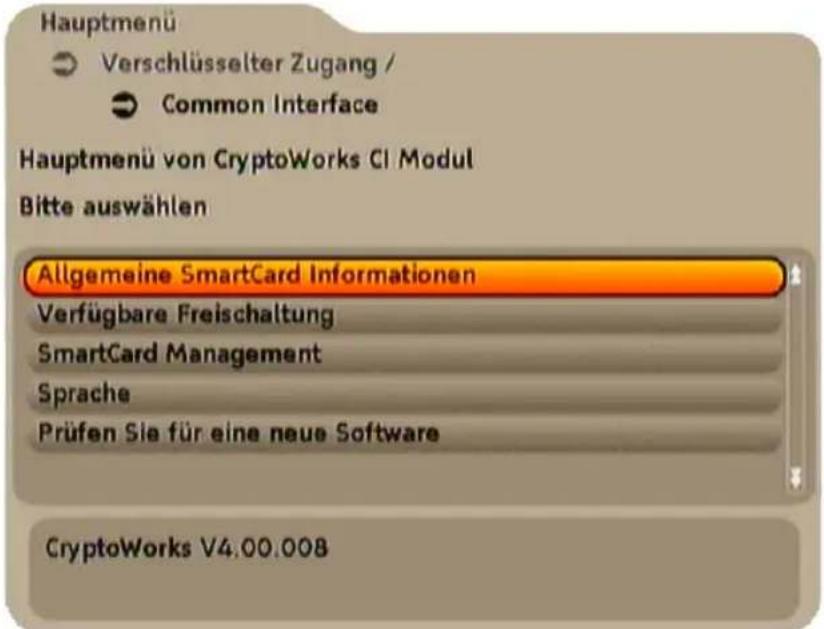
In diesem Menü erfahren Sie, welches CA-Modul sich mit welcher Smartcard im CI-Schacht Ihres Receivers befi ndet. Wählen Sie mit den ▲▼-Tasten das Menü „CryptoWorks - Common“ aus und drücken Sie zum Öffnen die OK-Taste. Sie gelangen in das vom CA-Modul erzeugte Menü.
Die folgenden Darstellungen sind vom Modul und der Karte abhängig und somit nur als Beispiel gedacht:
Hinweis: Die Einblendungen des Moduls können auch in englischer Sprache erscheinen, selbst wenn Sie Deutsch als Menü-Sprache für den Receiver gewählt haben, da das Menü vom Modul generiert wird!
text_image
Hauptmenü Verschlüsselter Zugang / Common Interface Hauptmenü von CryptoWorks CI Modul Bitte auswählen Allgemeine SmartCard Informationen Verfügbare Freischaltung SmartCard Management Sprache Prüfen Sie für eine neue Software CryptoWorks V4.00.008Über dieses Menü erhalten Sie mit Ihrer Karte und mit Ihrem PIN-Code Zugriff auf die verschiedenen Programme Ihres Pay-TV-Anbieters.
Hier wurde als Beispiel „CryptoWorks“ gewählt. Die Angaben für jedes CA-Modul können unterschiedlich sein. Beachten Sie in jedem Fall die Hinweise Ihres Pay-TV-Anbieters (Provider)!

Hinweis für Conax-, SECA-, Viaccess- und CryptoWorks-Anwender:
Bitte beachten Sie, dass die Programm-Anbieter die Freischaltung von Pay-TV-Karten bei monatlichen Freigabe-Intervallen unterschiedlich vornehmen. Die Freischaltung kann deshalb einige Tage vor oder nach dem Monatswechsel erfolgen. Während dieser Freischaltzeit muss sich das CA-Modul mit Karte im Schacht befinden und der Receiver eingeschaltet sowie auf das gebuchte Pay-TV-Programm eingestellt sein. Beachten Sie auch die Hinweise des Pay-TV-Anbieters.
Sollte die Freischaltung Ihrer Pay-TV-Karte trotzdem nicht erfolgen, empfehlen wir Ihnen, das CA-Modul mit Karte bei eingeschaltetem Gerät kurz aus dem Geräteschacht zu ziehen und wieder einzuschieben.
Dieser Hinweis hat nichts mit den Geräte-Eigenschaften zu tun, sondern soll Ihnen als Hilfe dienen.
Die verschiedenen Punkte können mit den ▲▼-Tasten angewählt und mit der OK-Taste aufgerufen werden. Mit der EXIT-Taste verlassen Sie das Menü wieder.
VERSCHLÜSSELTTER ZUGANG
JUGENDSCHUTZ ÄNDERN
Die folgenden Darstellungen sind vom Modul und der Karte abhängig und somit nur als Beispiel gedacht:
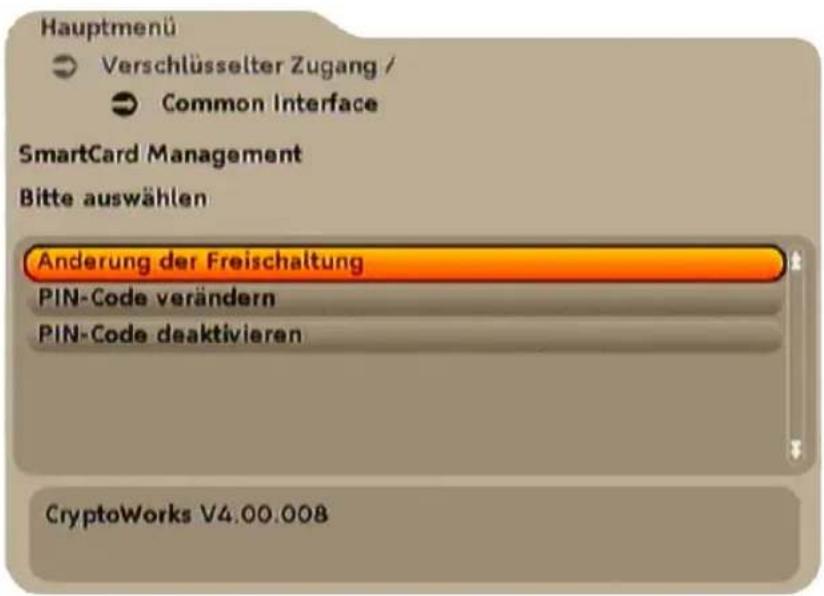
Wählen Sie mit den ▲▼-Tasten das Menü „SmartCard Management“ aus und drücken Sie die OK-Taste, um es zu öffnen. Sie erhalten folgende Einblendung (Beispiel):

Bei manchen CAM-Modulen werden Sie - wie bei gesteckter Smartcard - aufgefordert, den Jugendschutz einzugeben. Sollten Sie die Einstellungen für den Jugendschutz nicht vornehmen, erhalten Sie diesen Hinweis bei der nächsten Auswahl eines verschlüsselten Programmes erneut.
text_image
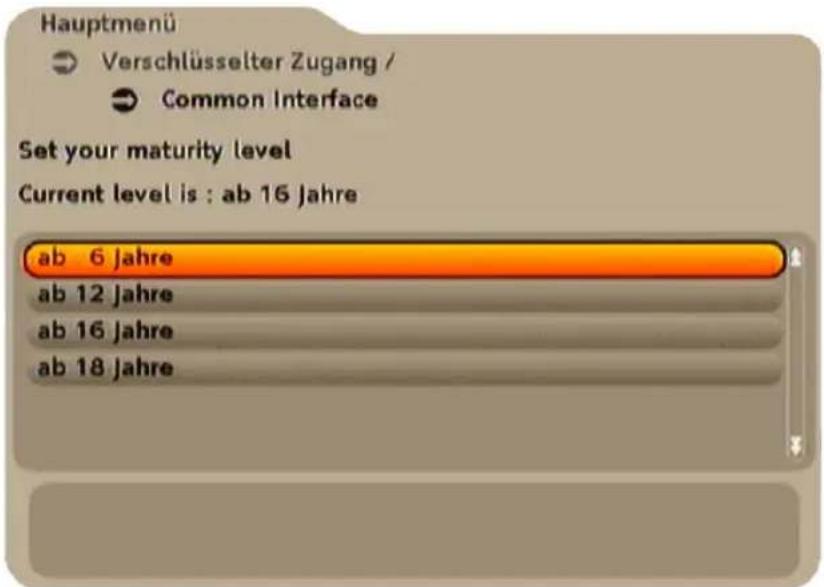
Hauptmenü Verschlüsselter Zugang / Common Interface SmartCard Management Bitte auswählen Anderung der Freischaltung PIN-Code verändern PIN-Code deaktivieren CryptoWorks V4.00.008Wählen Sie in diesem Fall mit den ▲▼-Tasten das Untermenü „Änderung der Freischaltung“.
Falls gefordert, geben Sie den Smartcard-PIN-Code ein und bestätigen diesen mit der OK-Taste. Sie erhalten folgende Einblendung:
text_image
Hauptmenu Verschlüsselter Zugang / Common Interface Set your maturity level Current level is : ab 16 Jahre ab 6 Jahre ab 12 Jahre ab 16 Jahre ab 18 JahreMit den ▲▼-Tasten wählen Sie das gewünschte Mindestalter aus. Bestätigen Sie mit der OK-Taste die Übernahme Ihrer Auswahl:
SOFTWARE-UPDATE VIA INTERNET/SERVICE
SOFTWARE-UPDATE VIA INTERNET
ACHTUNG!
Für den Update-Vorgang ist ein PC sowie ein Software-Kabel (RJ 11 auf Sub-D 9-polig) nötig!
Falls es eine neue Software für Ihren DVB-C-Receiver geben sollte, können Sie diese von folgender Homepage downloaden:
http://www.kathrein.de unter „Service/Software und Download/Receiver“
Hier finden Sie auch Informationen und Hinweise zum Verfahren „Software-Update“ über die am Receiver vorhandene RJ 11-Datenschnittstelle. Das benötigte Kabel (RJ 11 auf RS 232) können Sie bei unserer Servicestelle, der Firma ESC in Grassau, unter folgender Adresse bestellen:
Fax.: (0 86 41) 95 45 35 u. 95 45 36
E-Mail: service@esc-kathrein.de
Internet: http://www.esc-kathrein.de
Hinweis: Nach einem erfolgreichen Software-Download ist ein Werks-Reset nötig.
SERVICE
Sollten Sie trotz Durchsicht dieser Betriebsanleitung noch Fragen zur Inbetriebnahme oder Bedienung haben oder sollte wider Erwarten ein Problem auftreten, setzen Sie sich bitte mit Ihrem Fachhändler in Verbindung. Weiterhin steht Ihnen auch unsere Kathrein-Kunden-Hotline zur Verfügung.
Telefon: 0900/1122240 (0,49 EUR/min über das Festnetz der Deutschen Telekom AG)
TECHNISCHER ANHANG
TECHNISCHE MERKMALE
● Empfang von digitalen Kabel-TV- und -Radio-Programmen
● 2.000 Programm-Speicherplätze
- 16-stelliges alphanumerisches Display mit Status-Icons zur Anzeige von Programm-Namen und Sendeinfos
- Conax- und Cryptoworks-Entschlüsselungssystem embedded
● Common Interface für ein CA-Modul ^1)
- Integrierter Smartcard-Leser ^1)
- Elektronischer Programm-Führer (EPG) mit Detail-Info ^2)
- Geeignet für Software-Download über Kabel ^3) und PC
● 4 Favoriten-Programm-Listen
● Automatische Einstellung von Datum und Uhrzeit über DVB-Datenstrom
● Bildschirm-Einblendung (OSD) in 9 Sprachen (D, GB, F, I, E, CZ, TR, PL, P)
- 8 Timer; Programmierung auch über den EPG möglich
● Sprachauswahl bei mehrsprachig übertragenen Sendungen
● Optischer und elektrischer Audio-Ausgang für Dolby Digital-Datenstrom (AC 3)
- FBAS-, Y/C- und RGB-Signalausgang über Scart-Buchse programmierbar
● Cinch-Buchsen für AV-Signal
- Videotext-Decoder mit Speicher für 800 Seiten und Videotext-Generierung
● Automatische Bildformat-Erkennung 4:3 und 16:9 mit wahlweisem Ausgabeformat
- Programm-Suchlauf
- Netzschalter
- Anschlussmöglichkeit für externen IR-Sensor
- Abgestimmt auf UFO® compact-Aufbereitungen
- Lieferumfang: Infrarot-Fernbedienung, Batterien, Betriebsanleitung, Sicherheitshinweis, Scart-Kabel, Netzkabel
1) CA-Modul und Smartcards sind nicht im Lieferumfang enthalten 2) Anzeige nur, wenn diese Informationen vom Programm-Anbieter mitgesendet werden 3) Abhängig von der Struktur des Kabelnetzbetreibers
TECHNISCHER ANHANG
| Typ UFC 762si UFC 762sw | |||
| Bestell-No/Farbe 20210101/Silber 20210102/Schwarz | |||
| HF-Eigenschaften | |||
| Eingangs-Frequenzbereich MHz 47-862 | |||
| Eingangspegelbereich dBμV | |||
| Demodulation QAM 16, 32, 64, 128, 256 | |||
| TV-System Video | |||
| Modulation, FEC, Demultiplexer DVB-C-Standard | |||
| Video-Auflösung CCIR 601 (720 x 576) | |||
| Eingangs-Datenrate MSymb/s 1,7-7, 15 | |||
| Dekodierung MPEG-1- und -2-kompatibel | |||
| Bit-Rate MBit/s 1,5-15 | |||
| Frequenzbereich | MHz | 0,02-5 | |
| Ausgangsspannung | V | 1 | |
| S/N | dB | >53 | |
| TV-System Audio | |||
| Dekodierung | MPEG-1 und -2, Layer 1 und 2 | ||
| Sampling-Rate | kHz | 32/44,1/48 | |
| Frequenzbereich | kHz 0,04-20 | ||
| Spannung | mV | 770 | |
| S/N | dB | >65 | |
| Speicher | |||
| Flash-RAM/SDRAM | MB | 4/16 | |
| Prozessor-Taktrate | MHz | 150 | |
| Strombversorgung | |||
| Netzspannung | V/Hz | 230 (±10 %)/50 | |
| Leistungsaufnahme (Betrieb/Stand-by) | W | 22/<2 | |
| Anschlüsse | |||
| HF-Eingang/-Ausgang | IEC-Buchse/Stift | ||
| TV-/VCR-Ausgang | 2 x Scart-Buchse | ||
| Video-Ausgang | Cinch-Buchse | ||
| Audio-Ausgang (analog) | 2 x Cinch-Buchse | ||
| Audio-Digital-Ausgang (elektrisch) | Cinch-Buchse | ||
| Audio-Digital-Ausgang (optisch) | Standard-LWL (IEC-952) | ||
| Datenschnittstelle | RJ 11-Buchse | ||
| Common Interface/Verschlüsselungssystem | 1/Conax, Cryptoworks integriert | ||
| Allgemeines | |||
| Zulässige Umgebungstemperatur | °C | +5 bis +40 | |
| Abmessungen (B x H x T) | mm | 280 x 49 x 190 | |
| Gewicht | kg | <2 | |
Vorläufige Daten. Technische Änderungen vorbehalten.
TECHNISCHER ANHANG
SCART-BUCHSEN-BELEGUNG
| Signal Anschluss-No TV VCR/AUX | |||
| Audio Rechts Ausgang 1 X X | |||
| Audio Rechts Eingang 2 X | |||
| Audio Links Ausgang 3 X X | |||
| Audio Masse 4 X X | |||
| Blau Masse 5 X X | |||
| Audio Links Eingang 6 X | |||
| Blau Signal 7 X X | |||
| Schaltspannung 8 X X | |||
| Grün Masse 9 X X | |||
| Datensignal | 10 | ||
| Grün Signal | 11 | XX | |
| Datensignal | 12 | ||
| Rot Masse 13 | XX | ||
| Daten Masse | 14 | ||
| Rot Signal (C) | 15 | XX | |
| Austastsignal | 16 | XX | |
| Video Masse | 17 | XX | |
| Austastsignal Masse | 18 | XX | |
| Video Ausgang (FBAS/Y) | 19 | XX | |
| Video Eingang | 20 | X | |
| Steckerabschirmung | 21 | XX | |
UMSCHALTUNG VHS/S-VHS
Die Scart-Buchsen sind zwischen VHS und S-VHS umschaltbar. Die Umschaltung wird im Menü „Hauptmenü“, „Einstellungen“, „Bildeinstellungen“ vorgenommen.
Bei VHS (RGB): Auf Anschluss 15 liegt das Rot-Signal, auf Anschluss 19 liegt der FBAS-Ausgang. Bei S-VHS (Y/C): Auf Anschluss 19 liegt der Y-Ausgang, auf Anschluss 15 liegt der C-Ausgang.
TECHNISCHER ANHANG
ANSCHLUSSBEISPIEL