UFD 505 - Satellitenempfänger KATHREIN - Kostenlose Bedienungsanleitung
Finden Sie kostenlos die Bedienungsanleitung des Geräts UFD 505 KATHREIN als PDF.


Benutzerfragen zu UFD 505 KATHREIN
0 Frage zu diesem Gerät. Beantworten Sie die, die Sie kennen, oder stellen Sie Ihre eigene.
Eine neue Frage zu diesem Gerät stellen
Laden Sie die Anleitung für Ihr Satellitenempfänger kostenlos im PDF-Format! Finden Sie Ihr Handbuch UFD 505 - KATHREIN und nehmen Sie Ihr elektronisches Gerät wieder in die Hand. Auf dieser Seite sind alle Dokumente veröffentlicht, die für die Verwendung Ihres Geräts notwendig sind. UFD 505 von der Marke KATHREIN.
BEDIENUNGSANLEITUNG UFD 505 KATHREIN
Bestell-Nr.: 20210008
Sehr geehrte Kundin, sehr geehrter Kunde,
die vorliegende Betriebsanleitung soll Ihnen helfen, die umfangreichen Funktionen Ihres neuen Satelliten-Receivers optimal zu nutzen.
Wir haben die Bedienungshinweise so verständlich wie möglich verfasst und so knapp wie nötig gehalten. Zum Verständnis bestimmter Fachausdrücke, die sich nicht übersetzen lassen, haben wir ein kleines Lexikon am Ende dieser Anleitung hinzugefügt.
Mit dem Netzschalter haben wir der Umweltfreundlichkeit Rechnung getragen. Trennen Sie deshalb Ihren Receiver, um Strom zu sparen, bei längeren Fernsehpausen vom Netz. Bei kürzeren Pausen können Sie den Receiver mit der Fernbedienung auf Standby schalten, so dass nur ein Minimum an Strom verbraucht wird.
Wir wünschen Ihnen einen guten Empfang und viel Freude an Ihrem neuen DVR-Sat-Receiver.
Ihr
KATHREIN-Team
Wichtige Hinweise
Sollten Sie mit Ihrem Receiver wider Erwarten Probleme haben, setzen Sie sich bitte mit Ihrem Fachhändler bzw. mit unserer Hotline in Verbindung.
Tel: (0 80 31) 18 47 00
Fax: (0 80 31)18 46 76
Hinsichtlich der Programmbelegung der Satelliten und Transponder finden immer wieder Veränderungen statt. In solchen Fällen ist es erforderlich, die Programme neu einzustellen, da auch die werksseitige Vorprogrammierung nur dem Stand des Herstellungsdatums entspricht. Die Angaben für diese Neueinstellung können Sie dem Videotext von SAT 1, aus dem Internet oder den entsprechenden Zeitschriften entnehmen.
Ihr Receiver wurde ab Werk mit der jeweils neuesten Software ausgestattet. Wir sind aber stets bemüht, die Software an die Wünsche unserer Kunden und den Stand der Technik anzupassen. Im Abschnitt „Software- und Programmlisten-Update“ finden Sie hierzu weitere Informationen.
UFO ^® micro und UFO ^® mini sind eingetragene Warenzeichen der KATHREIN-Werke KG. DiSEqC ^™ ist ein Warenzeichen von Eutelsat.
Inhalt
Vorwort 3
Inhalt 4
Sicherheitshinweise 7
Wichtige Hinweise zum Betrieb....7
Längere Abwesenheit/Gewitter 7
Netzkabel....7
Reinigung 7
Spielende Kinder 7
Reparatur....7
Anschlüsse 7
Aufstellungsort....8
Lüftung 8
Feuchtigkeit, Sonneneinstrahlung, Wärme 8
Netzspannung 8
Erdung 8
Bedienelemente, Anzeigen und Anschlüsse ....9
Ansicht Vorderseite....9
Ansicht Rückseite 9
Bedienelemente und Anzeigen auf der Vorderseite 9
Bedienelemente und Anschlüsse auf der Rückseite 9
Funktionstasten der Fernbedienung.... 10
Befehlssatz der Fernbedienung ....11
Bedienungshinweise....12
Menükonzept 12
Tastenfunktionen 12
Alphanumerische Eingaben.... 13
Alphanumerische Belegung der Nummerntasten der Fernbedienung 14
Sprachauswahl - OSD 14
Anschluss und Inbetriebnahme....15
Gerät anschließen 15
Sat-ZF-Anschluss 15
Empfangsvoraussetzungen.... 15
Voreinstellung der Empfangsanlage 15
LNB-Versorgungsspannung 16
TV- und Videorecorder-Anschluss 16
Audio-Anschluss....16
Dolby-Anschluss 16
Batterien in die Fernbedienung einlegen 16
Erste Inbetriebnahme ....17
Die ersten Maßnahmen 17
Werkseinstellung des Receivers 17
Bildschirmeinblendungen/OSD On Screen Display....18
Wichtige Bildschirmeinblendungen.... 18
Hilfefunktion....18
Kanalmeldung TV 19
Kanalmeldung Radio 19
Fehlermeldung....19
Programmliste - RADIO/TV 20
Videotext 20
Programmwahl....21
Auswahl eines TV-Programms 21
Empfangsstatus.... 21
Auswahl des TV-Programms durch Zahleneingabe 23
Inhalt
Umschalten auf Radioprogramm 23
Empfangsstatus Radio 23
Auswahl des Radio-Programms durch Zahleneingabe 24
Timer-Einstellungen 25
VPS-Signal 26
Toneinstellungen....27
Einstellen der Lautstärke 27
Stereo- und Zweikanalton-Wiedergabe 27
AC3 27
Ton abschalten 28
Programmliste....29
Anwahl der zuletzt empfangenen Programme 29
Vorzugsprogramme 29
Programme alphabetisch suchen 34
Programme sortieren.... 35
Programme löschen....36
Programme manuell hinzufügen.... 37
Satelliten hinzufügen/entfernen 39
Satelliten einrichten 39
Satellitennamen eintragen 40
Satelliten entfernen 40
Programmübersicht....41
EPG 41
EPG-Timerprogrammierung 42
Passwort....44
Werkseinstellung 44
Eingabe des Passworts 44
Kindersicherung....46
Bedienung von der Frontseite....48
Ausnahmebetrieb 48
Systemparameter einstellen....49
Systemparameter 50
Kindersicherung....50
Systeminformation....50
Ortszeit/Timer 51
TV-Typ 51
Bildformat 51
Bildschirm 51
A/V-Mode....52
Installationsmenü 52
LNB-Konfiguration 52
Oszillatorfrequenz L.O. 53
Ändern der Oszillatorfrequenz 53
Betrieb 53
Stand by 54
DiSEqC-Einstellung 54
Antenneneinstellungen 55
Antennenrotor/Positioner (DiSEqC 1.2) 55
Satellitensuchlauf....56
TP Einstellen/Suchen 58
Transponderwahl 58
Tone-Burst und DiSEqC-Signal 60
Tone Burst 61
DiSEqC 61
Inhalt
DiSEqC Repeat....61
UFOmini 61
Remote Frequenz 61
UFOmicro 62
Werkseinstellung 62
Videorecorder-Anschluss 63
Aufnahme 63
Wiedergabe 63
Software- und Programmlisten-Update 64
Datenübertragung von Receiver zu Receiver....67
Vorbereitung 67
Programmlisten-Einspielung 67
Betriebssoftware-Übertragung 67
Technischer Anhang 68
Technische Merkmale....68
Technische Daten 69
Zubehör....70
Scart-Buchsen-Belegung 70
Umschaltung VHS/S-VHS 70
Anschlussbeispiele 71
Anschlussschema 1: 71
Anschlussschema 2: 72
Kleines Technisches Lexikon 73
Glossar....74
Service 75
Wichtige Hinweise zum Betrieb

Im folgenden Abschnitt finden Sie wichtige Hinweise zum Betrieb, Aufstellungsort und Anschluss des Receivers.
Lesen Sie diese Hinweise sorgfältig, bevor Sie das Gerät in Betrieb nehmen.
Längere Abwesenheit/Gewitter

Schalten Sie das Gerät bei längerer Abwesenheit und bei Gewitter grundsätzlich mit dem Netzschalter vorne links am Gerät aus. Dies gilt auch für diejenigen Geräte, die mit dem Receiver verbunden sind.
Beachten Sie eventuelle Timer-Programmierungen und schalten Sie das Gerät rechtzeitig vor dem Aufnahmezeitpunkt wieder ein.
Netzkabel

Achten Sie darauf, dass das Netzkabel (Stromversorgungskabel) nicht beschädigt wird. Nehmen Sie das Gerät niemals mit defektem Netzkabel in Betrieb.
Reinigung

Ziehen Sie den Netzstecker, bevor Sie das Gerät reinigen. Benutzen Sie zur Reinigung ein trockenes Tuch. Reinigen Sie lediglich die Oberfläche.
Öffnen Sie das Gehäuse auf keinen Fall. Bei Berührung von Teilen im Inneren des Gerätes besteht die Gefahr eines Stromschlags.
Spielende Kinder

Achten Sie darauf, dass Kinder keine Gegenstände in die Lüftungs-Schlitze stecken. Es besteht Lebensgefahr durch Stromschlag.
Reparatur

Lassen Sie Reparaturen oder Einstellungen an Ihrem Receiver nur von qualifiziertem Fachpersonal ausführen. Eigenmächtiges Öffnen und Reparaturversuche führen zu Garantieverlust.
Durch unsachgemäße Eingriffe in das Gerät kann die elektrische Sicherheit des Gerätes gefährdet werden.
Der Hersteller haftet nicht für Unfälle des Anwenders am geöffneten Gerät.
Anschlüsse

Eine Fehlbeschaltung der Anschlüsse kann zu Betriebsstörungen oder zu Defekten am Gerät führen.
Sicherheitshinweise
Wichtige Hinweise zum Aufstellungsort und zur Montage.
Aufstellungsort
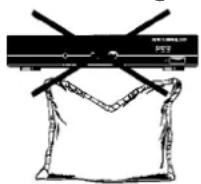
Jedes elektronische Gerät entwickelt Wärme. Die Erwärmung liegt jedoch in einem ungefährlichen Bereich. Empfindliche Möbeloberflächen und Furniere können sich durch die ständige Wärmeeinwirkung im Laufe der Zeit leicht verfärben. Ebenso können die Gerätefüße in Verbindung mit behandelten Möbeloberflächen Farbveränderungen hervorrufen. Stellen Sie das Gerät gegebenenfalls auf eine geeignete Unterlage.
Lüftung
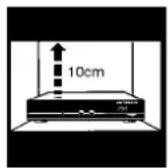
Die in diesem Gerät entstehende Wärme wird ausreichend abgeführt. Installieren Sie den Receiver trotzdem niemals in einem Schrank oder einem Regal mit unzureichender Lüftung. Verdecken Sie niemals die Kühlschlitze des Gerätes.
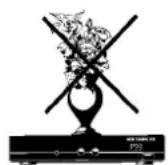
Stellen Sie keine Gegenstände auf das Gerät und halten Sie einen Freiraum von mindestens 10 cm über dem Gerät ein, damit die entstehende Wärme ungehindert abgeführt wird.
Feuchtigkeit, Sonneneinstrahlung, Wärme

Schützen Sie das Gerät vor Feuchtigkeit, Tropf- und Spritzwasser.
Stellen Sie den Receiver nicht in die Nähe der Heizung und setzen Sie ihn nicht direkter Sonneneinstrahlung aus.
Netzspannung
Betreiben Sie das Gerät nur an einer Netzspannung von 230 V/50 Hz. Es darf erst ans Netz angeschlossen und eingeschaltet werden, nachdem die Verbindungen mit der Antenne und dem Fernsehgerät hergestellt wurden.
Erdung

Die Parabolantenne ist vorschriftsmäßig zu erden. Dabei sind die einschlägigen örtlichen und/oder VDE-Vorschriften zu beachten.
Bedienelemente, Anzeigen und Anschlüsse
In diesem Abschnitt finden Sie eine kurze Beschreibung aller Bedien-Elemente, Anzeigen und Anschlüsse. Die hier vorgestellten Tasten-Symbole finden Sie auch in der Beschreibung der Bedienabläufe.
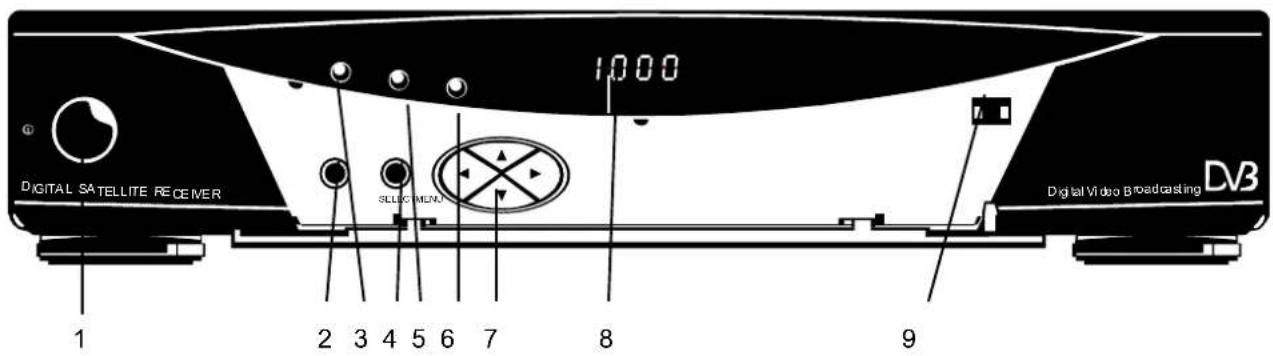
Ansicht Vorderseite
(Blende heruntergeklappt)
text_image
DIGITAL SATELLITE RECEIVER 1 2 3 4 5 6 7 8 SILUC MENU 1000 Digital Video Broadcasting DV3 9Ansicht Rückseite
text_image
AUDIO L H VIDEO 1 2 3 4 5 TV VOR AUX 6 7 8 IF INPUT DIGITAL 10/0-215dBHz 14/38V max 40mA 22kHz Data I/O IF OUTPUT Einstock-Gelbl Nicht (Ibit) AC 98V-240V- 50/68Hz max 3.5W KATHREIN CE 9Bedienelemente und Anzeigen auf der Vorderseite
1 Ein/Aus-Schalter (mit Netztrennung)
2 Menütaste zum Aufrufen und Verlassen der Menüs oder Untermenüs
3 Quittung für Fernbediensignal
4 Select-Taste zum Bestätigen einer Auswahl
5 Betriebsanzeige
6 Anzeige der Betriebsbereitschaft
7 Cursorasten für Menü- und Programmweiter-schaltung sowie Einstellung der Lautstärke (entspricht der Fernbedienung)
8 LED-Display (vierstellige 7-Segment-anzeige) zur Anzeige von Programmplatz und Uhrzeit
9 Druckverschluss für Frontblende
Öffnen durch leichten Druck auf der oberen
rechten Seite der Blende
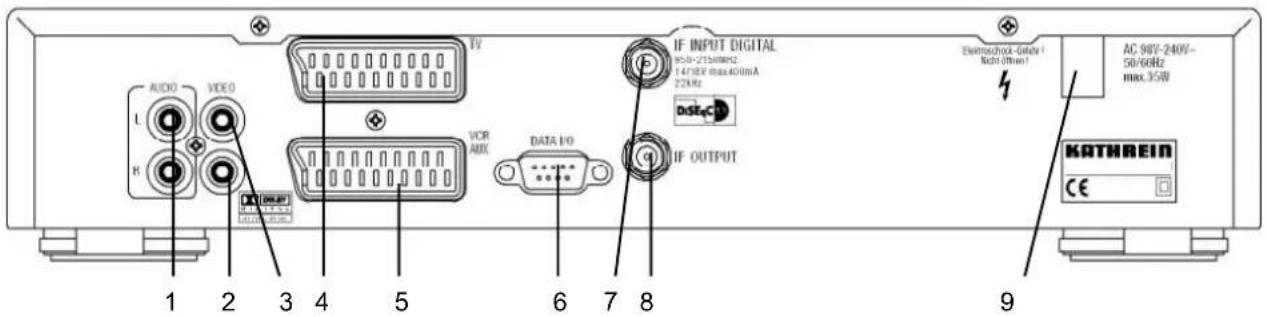
Bedienelemente und Anschlüsse auf der Rückseite
1 Audio-Ausgang
2 Cinch-Buchsen, linker und rechter Kanal
2 Dolby-Digital-Datenstrom-Ausgang (AC3)
3 Videoausgang (FBAS)
4 Scart-Buchse TV-Anschluss
5 Scart-Buchse VCR/AUX-Anschluss
6 DATA-Buchse
Schnittstelle für serielle Datenübertragung
(Service)
7 Satelliten-ZF-Signal-Eingang
Ausgang der LNB-Versorgungsspannung und Steuersignale (22 kHz und DiSEqC 1.1)
8 Satelliten-ZF-Signal-Ausgang
durchgeschleiftes Sat-ZF-Signal
9 Netzspannungszuleitung
Bedienelemente, Anzeigen und Anschlüsse
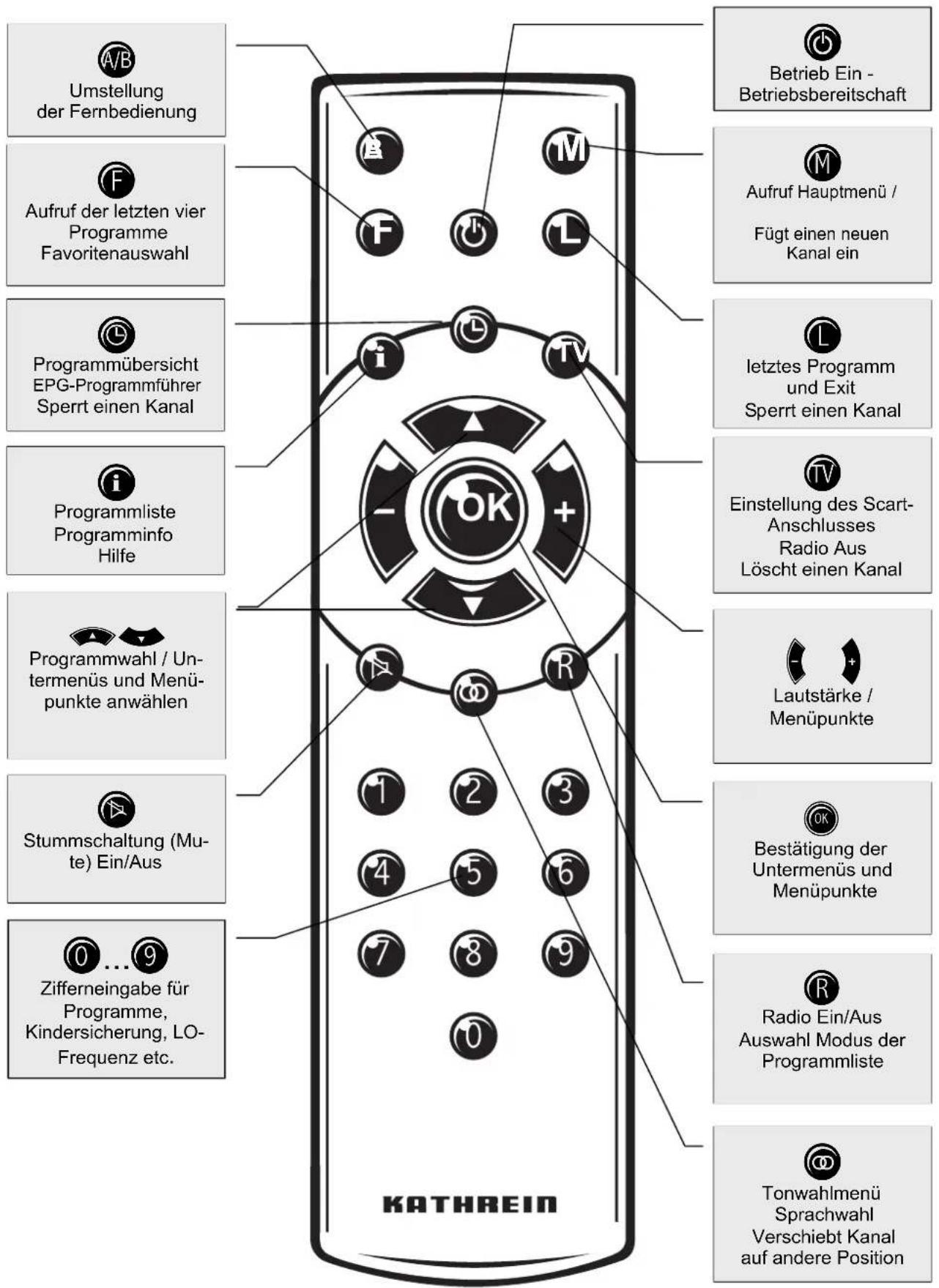
Funktionstasten der Fernbedienung
text_image
Umstellung der Fernbedienung Aufruf der letzten vier Programme Favoritenauswahl Programmübersicht EPG-Programmführer Sperrt einen Kanal Programmliste Programminfo Hilfe Programmwahl / Untermenüs und Menüpunkte anwählen Stummschaltung (Mu-te) Ein/Aus Zifferneingabe für Programme, Kindersicherung, LO-Frequenz etc. KATHREIN Betrieb Ein - Betriebsbereitschaft Aufruf Hauptmenü / Fügt einen neuen Kanal ein letztes Programm und Exit Sperrt einen Kanal Einstellung des Scart-Anschlusses Radio Aus Löscht einen Kanal Lautstärke / Menüpunkte Bestätigung der Untermenüs und Menüpunkte Radio Ein/Aus Auswahl Modus der Programmliste Tonwahlmenü Sprachwahl Verschiebt Kanal auf andere PositionBefehlssatz der Fernbedienung
Die Fernbedienung beherrscht 2 Befehlssätze. Damit ist es möglich, 2
Receiver unabhängig voneinander in einem Raum zu bedienen (nicht in Verbindung mit einem Twin-Receiver).
Hinweis Programmieren Sie hierfür einen Receiver auf den Befehlssatz 1, den
zweiten Receiver auf den Befehlssatz 2.
Schalten Sie Receiver 1 ein und Receiver 2 mit dem Netzschalter aus.

Halten Sie die Taste A/B gedrückt.
Geben Sie mit den Zifferntasten „901“ ein.
Zur Übernahme des Codes schalten Sie den Receiver 1 mit der Taste
auf Bereitschaft und anschließend mit dem Netzschalter am Gerät aus.
Nehmen Sie Receiver 2 wieder in Betrieb.

Halten Sie die Taste A/B gedrückt.
Geben Sie mit den Zifferntasten „902“ ein.
Zur Übernahme des Codes schalten Sie den Receiver 2 mit der Taste
in Bereitschaft und anschließend wieder in Betrieb. Nehmen Sie Receiver 1 auch wieder in Betrieb.

Halten Sie die Taste A/B gedrückt.
Geben Sie mit den Zifferntasten „903“ ein.
Bei den ersten beiden Einstellungen muss die Fernbedienung auf den jeweiligen eingeschalteten Receiver gerichtet sein.
Mit der Taste A/B können Sie jetzt zwischen den zwei Befehlssätzen A und B umschalten (Toggelfunktion) und abwechselnd die beiden Receiver bedienen.
Bei der Auslieferung ist grundsätzlich Befehlssatz 1 aktiv.
Betreiben Sie nur einen Receiver und sollte durch eine Fehlbedienung der aktive Befehlssatz umgeschaltet worden sein, sodass sich der Receiver nicht mehr bedienen lässt, kann die Fernbedienung problemlos wieder in den Befehlssatz 1 umgeschaltet werden. Dieser Vorgang wurde bereits oben beschrieben.
Bedienungshinweise
Menükonzept
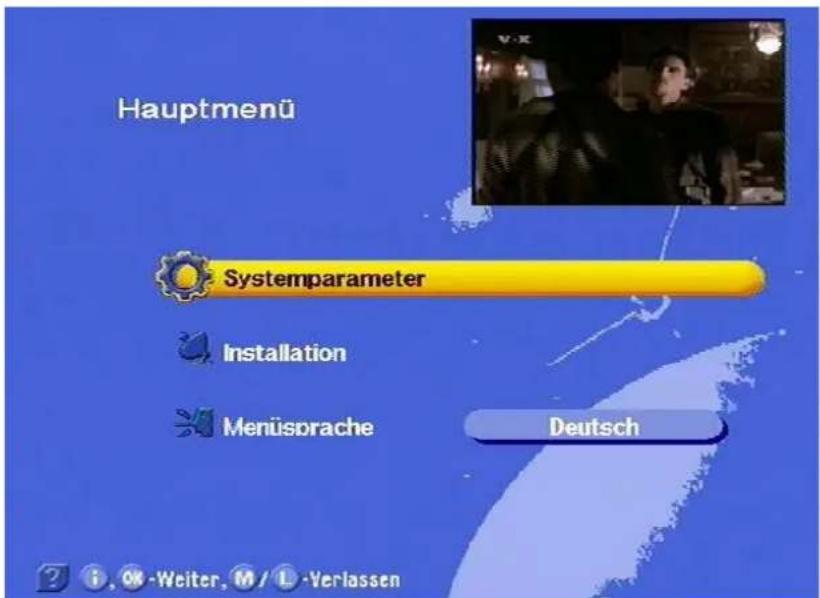
Das Menükonzept ist nach logischen Bedienungsabfolgen aufgebaut. In der oberen rechten Ecke des Bildschirms erscheint immer das zur Zeit angewählte Programm.
Hinweis:
Beachten Sie die Leiste am unteren Rand des Bildes mit den Hinweisen zum jeweiligen Menüpunkt.
text_image
Hauptmenü Systemparameter Installation Menüsprache DeutschDie angewählten Menüs, Untermenüs und Positionen sowie die einzustellenden Parameter werden jeweils farbig hervorgehoben. Die Menüs sind größtenteils selbsterklärend.
Das Hauptmenü wird mit der Ⓜ-Taste aufgerufen und die Untermenüs mit den 🚗-Tasten angewählt.
Der Zugang zu den Untermenüs erfolgt mit OK. Die Positionen in den Untermenüs werden mit den 🎯 🎯 -Tasten angewählt.
Die Einstellungen in den Positionen werden entweder mit den Tasten oder den Zifferntasten vorgenommen.
Die Haupt-, Untermenüs sowie die Positionen werden mit Ⓛ oder Ⓜ verlassen.
Tastenfunktionen
ist eine Umschalttaste (Hilfefunktion oder Gesamtliste) mit Menüfunktion. Verlassen der Einstellung mit
TV ist eine Umschalttaste. Meldung selbstlöschend. In Funktion Programmliste: Löscht einen Kanal.
ist eine Einschalttaste mit Menüfunktionen..
Verlassen der Einstellung mit Ⓛ. In Funktion Programmliste: Verschiebt Kanal auf andere Position
Bedienungshinweise

ist eine Einschalttaste mit Menüfunktionen.
Verlassen der Einstellung mit Ⓛ. In Funktion Programmliste: Sperrt den Kanal.

ist eine Einschalttaste mit Menüfunktionen. Verlassen durch hmalige Betätigung. In Funktion Programmliste: Macht einen Ka- zum Favoritenkanal.

ist eine Funktionswechseltaste für Radio und TV. Im Recordus Vorbereiten der Aufnahme. In Funktion Programmliste: Wahl Modus der Programmliste.

ist eine Funktionswechseltaste. Erneuter Funktionswechsel durch nmalige Betätigung.
Alphanumerische Eingaben
Für die Eintragung von Programm- und Satellitennamen verwenden Sie die Zifferntasten. Sie erzeugen in den Namensfeldern der entsprechenden Menüs Zahlen und Buchstaben. Stellen Sie den Balken-Cursor auf das Namensfeld. Automatisch wird die erste Stelle dunkel hinterlegt. Nun können Sie mit den Zifferntasten auch Buchstaben eingeben, indem Sie die betreffende Taste mehrmals betätigen. Auf der „2“ liegen so z. B. zusätzlich A, B, und C (siehe nachfolgende Tabelle).
Bedienungshinweise
Alphanumerische Belegung der Nummerntasten der Fernbedienung
| Taste | 1 x | 2 x | 3 x | 4 x | 5x |
| 1 | 1 | . | , | ? | 1 |
| 2 | 2 | A | B | C | 2 |
| 3 | 3 | D | E | F | 3 |
| 4 | 4 | G | H | I | 4 |
| 5 | 5 | J | K | L | 5 |
| 6 | 6 | M | N | O | 6 |
| 7 | 7 | P | R | S | 7 |
| 8 | 8 | T | U | V | 8 |
| 9 | 9 | W | X | Y | Z |
| 0 | 0 | LEER | 0 | LEER | 0 |
Sprachauswahl - OSD
So stellen Sie die Sprache für die Bildschirmeinblendung ein:

flowchart
graph LR
    M["M"] --> A["✓"]
    A --> B["✓"]
    B --> C["Menüsprache"]
    C --> D["(-)"]
    D --> E["+"]
    E --> F["Deutsch"]
    F --> G["M"]
Zur Verfügung stehen Deutsch, Englisch, Italienisch, Französisch, Niederländisch, Portugiesisch, Spanisch und Türkisch.
Anschluss und Inbetriebnahme
Der folgende Abschnitt ist speziell für den Fachhändler gedacht. Sie müssen diesen Abschnitt nur beachten, wenn Sie die Installation selbst durchführen.
Im Abschnitt „Anschlussbeispiele“ finden Sie Musterkonfigurationen.
Schließen Sie das Gerät erst an das Stromnetz an, wenn alle Installationsarbeiten fachgerecht durchgeführt sind.
Beachten Sie hierzu den Abschnitt „Sicherheitshinweise“.
Gerät anschließen
Sat-ZF-Anschluss

Schließen Sie den Sat-ZF-Eingang des Receivers an die Satelliten-Empfangsanlage an.
Verwenden Sie hierfür ein Koaxialkabel mit einem Anschlussstecker der Norm F.
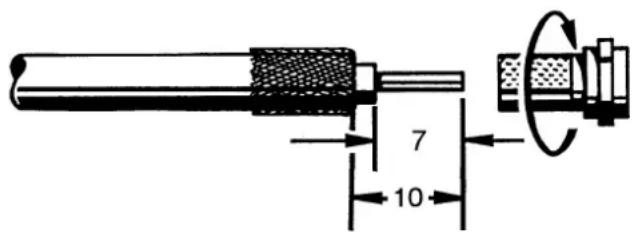
Wenn an dem Kabel der F-Stecker noch nicht montiert ist, isolieren Sie das Kabel entsprechend der folgenden Grafik ab und drehen Sie den F-Stecker auf das Kabelende sorgfältig auf, bis er fest auf dem Kabel sitzt.
text_image
7 10
Achten Sie darauf, dass bei der Montage des Steckers keine Drähtchen des Abschirmgeflechts den Innenleiter berühren, so dass kein Kurzschluss entsteht.
Die Qualität des Empfangssignals hängt von der Verbindung ab!
Empfangsvoraussetzungen

Vergewissern Sie sich, dass Ihre eigene Sat-Antennenanlage für den Digitalempfang im High-Band-Bereich zumindest mit einem Universal-LNB ausgestattet ist.
Voreinstellung der Empfangsanlage
Die Voreinstellung für die Steuersignale wurde für herkömmliche Empfangsanlagen vorgenommen, also 14/18 V zur Polarisationsumschaltung und 22-kHz-Schaltsignal zur Low/High-Band-Umschaltung bei Multifeed-Empfangsanlagen.
Werden in der Empfangsanlage UFOmicro oder Tone Burst Schaltmatrizen eingesetzt, so muss im Installationsmenü, Menüpunkt „DiSEqC“ die Voreinstellung geändert werden.
Siehe hierzu Abschnitt „Installationsmenü, DiSEqC-Menü“.
Beachten Sie unbedingt die Anwendungshinweise für die verwendete Matrix.
Anschluss und Inbetriebnahme
LNB-Versorgungsspannung
Wird das Speisesystem (LNB) mit einer externen Spannung versorgt und die LNB-Versorgungsspannung nicht zur Polaritätsumschaltung verwendet, so muss die LNB-Versorgung des Receivers auf „Aus“ gestellt werden (siehe Abschnitt „Installationsmenü, LNB-Konfiguration“).
TV- und Videorecorder-Anschluss
Verbinden Sie den Satellitenreceiver (TV-Scart-Buchse) und TV-Gerät mit einem Scart-Kabel.
Ist Ihr Fernsehgerät stereotauglich, so können Sie den Ton über die Scart-Verbindung in Stereo empfangen.
Verbinden Sie den Satellitenreceiver (VCR/AUX-Scart-Buchse) und den Videorecorder ebenfalls mit einem Scart-Kabel.
Audio-Anschluss
Wollen Sie den Ton über die HiFi-Anlage wiedergeben, so verbinden Sie die Audio-Cinch-Buchsen und die Eingangsbuchsen der HiFi-Anlage mit einem entsprechenden Kabel.
Dolby-Anschluss
Der Dolby-Digital-Datenstrom-Ausgang (AC3) ist für den Anschluss an eine Dolby-Digital-Anlage vorgesehen.
Batterien in die Fernbedienung einlegen
Nehmen Sie den Deckel auf der Rückseite der Fernbedienung ab.
Legen Sie die beiden beiliegenden Batterien in die Fernbedienung ein. Achten Sie dabei auf die richtige Polung der Batterien, sie ist im Batteriefachboden markiert.
Schieben Sie den Deckel wieder in das Gehäuse und lassen Sie ihn einrasten.

Verbrauchte Batterien sind Sondermüll!
Werfen Sie daher verbrauchte Batterien nicht in den Hausmüll, sondern geben Sie diese bei einer Sammelstelle für Altbatterien ab!
Die ersten Maßnahmen
Verbinden Sie das Gerät mit dem Stromnetz.
Schalten Sie den Receiver mit dem Netzschalter an der Frontseite ein.
Im LED-Display erscheint die Anzeige „- - - -“.
Die LED für die Betriebsanzeige leuchtet rot, das Gerät befindet sich in Betriebsbereitschaft.

Mit der Fernbedienungstaste 📍 schalten Sie den Receiver ein.
Jede Tastenbetätigung auf der Fernbedienung wird durch die orange LED auf der Vorderseite des Receivers quittiert.
Es erscheint das werksseitig voreingestellte Programm auf dem Bildschirm, im unteren Teil des Bildschirms wird ein Informationsbalken mit dem Programmanbieter, der Uhrzeit, den Timer-Einstellungen, dem Programmstatus und dem Programmtitel eingeblendet, sofern die entsprechenden Daten mitgesendet werden. In der LED-Anzeige erscheint die Nummer des Programmspeichers.
Die rote Bereitschaftsanzeige erlischt.
Sie können nun die vom Werk voreingestellten TV- und Rundfunkpro-
gramme empfangen und mit den Tasten abrufen. Rund-
funkprogramme stellen Sie mit den Tasten 📁 und 🎨 ein. Mit
einem weiteren Druck auf Ⓗ oder ⓤ gelangen Sie zurück zu den TV-Programmen.
Wie Sie weitere TV- und Rundfunkprogramme abspeichern können, erfahren Sie im Abschnitt „Programmlisten - TV/Radio“.

Beim Einschalten stellt sich immer der zuletzt eingestellte Empfangsstatus ein.
Bitte überprüfen Sie die Uhrzeit auf Sommer- bzw. Winterzeit.
Erscheint auf dem Bildschirm die Anzeige „Schlechtes oder kein Signal“ und zusätzlich die Einblendung mit dem zuletzt empfangenen Programm, so sind die Installation der Anlage und/oder die Einstellungen des Receivers zu überprüfen. Betrifft dies nur einzelne Programmplätze, so kann eine senderseitige Signalunterbrechung oder ein Fehler in der Empfangsanlage (Kabel- oder Sat-Anlage) vorliegen.
Überprüfen Sie dann zunächst die Anschlusskonfiguration und danach, ob die Grundeinstellungen des Receivers für Ihre Anlage korrekt sind. Im Zweifelsfall überlassen Sie dies einem Fachmann.
Werkseinstellung des Receivers

Ihr Receiver ist für den Empfang der ASTRA- und HotBird-Satelliten sowie EutelSat 10E und 16E, TurkSat 42E, Telecom 5W und 8W vorprogrammiert. In der Regel müssen Sie keine weiteren Einstellungen vornehmen. Für den Empfang mehrerer Satellitensysteme benötigen Sie eine Multifeed-Anordnung mit mindestens zwei LNBs vor dem Parabolspiegel, sofern Sie nicht an eine Gemeinschaftsanlage angeschlossen sind. Fragen Sie in diesem Fall Ihren Fachhändler.
Bevor Sie die Grundeinstellungen Ihres Receivers verändern, notieren Sie sich diese auf dem Formblatt am Ende der Betriebsanleitung. Sie können so jederzeit zu den ursprünglichen Einstellungen zurückkehren.
Bildschirmeinblendungen/OSD On Screen Display
Wichtige Bildschirmeinblendungen
Die Funktionen des Receivers werden durch einen Mikroprozessor und umfangreiche Software gesteuert. Zum Verständnis aller Vorgänge und zur Fehlereingrenzung sollen die nachfolgenden Erklärung-
gen dienen. Druck auf die 🔒-Taste
Hilfefunktion
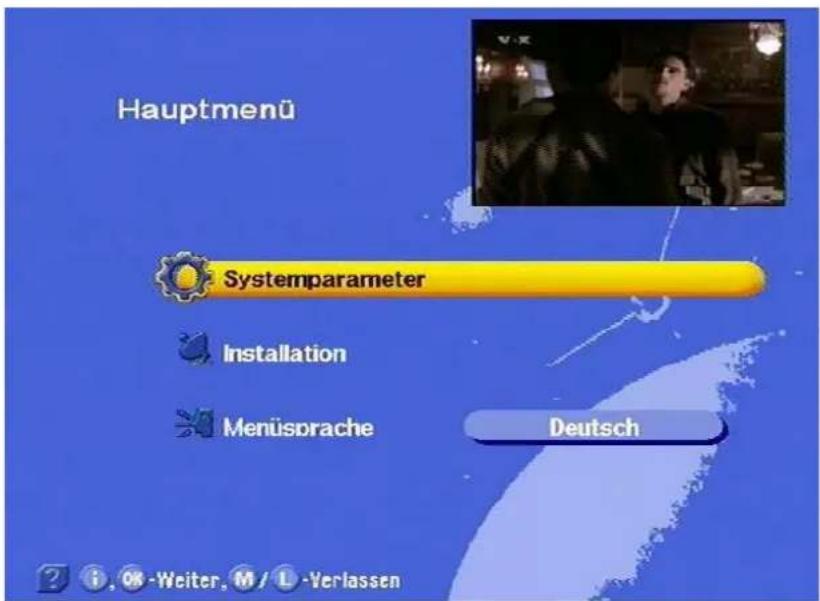
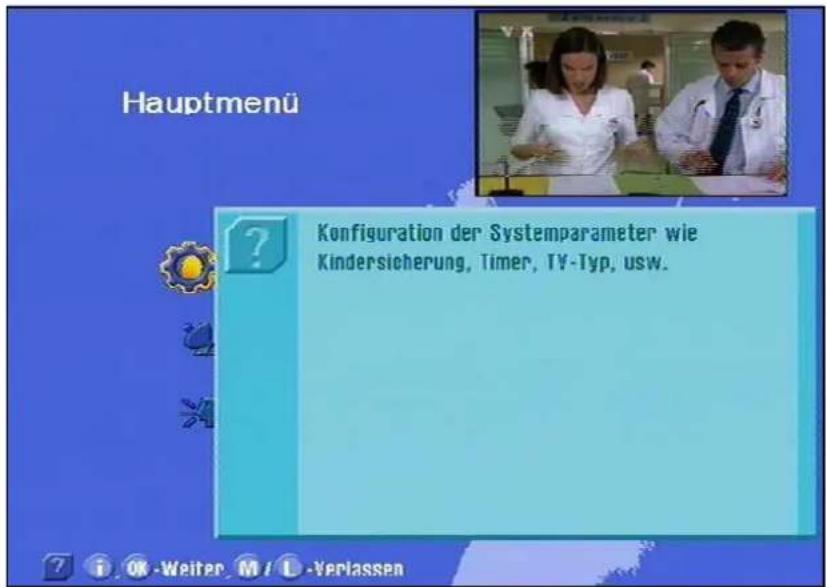
Für jedes Menü und für jede Menüfunktion können Sie eine Kurzhilfe aufrufen. Diese Hilfefunktion liefert Ihnen eine Kurzdarstellung der wichtigsten Funktionen der angewählten Menüpunkte. Zum Beispiel
gelangen Sie in das Hauptmenü mit Druck auf die Taste 📂.
text_image
Hauptmenü Systemparameter Installation MenüSprache Deutsch i. Ok - Weiter. M / L - VerlassenDie Hilfeanzeige für den Menüpunkt Systemparameter erhalten Sie nun mit Druck auf die -Taste.
text_image
Hauptmenü Konfiguration der Systemparameter wie Kindersicherung, Timer, TY-Typ, usw.Eine detaillierte Beschreibung der aufgerufenen Menüfunktion finden Sie jeweils unter dem dazugehörigen Kapitel der Betriebsanleitung
Bildschirmeinblendungen/OSD On Screen Display
Kanalmeldung TV
Mit der Ⓛ oder der ⓚ-Taste verlassen Sie die Hilfefunktion und gelangen zurück in das Hauptmenü. Mit einem weiteren Druck auf die Ⓛ-Taste kommen Sie wieder in das ursprünglich empfangene Programm.
text_image
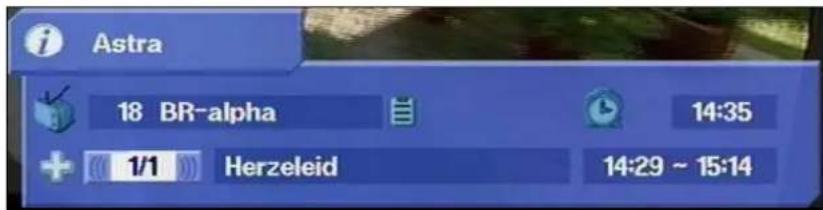
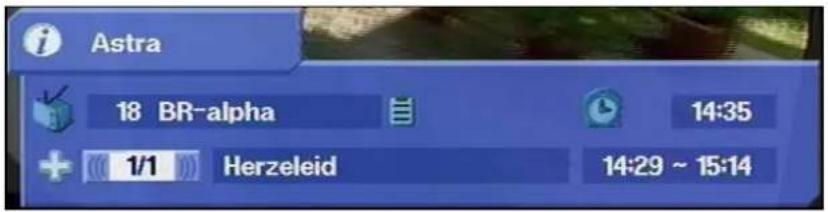
Astra 18 BR-alpha 14:35 + ( 1/1 ) Herzeleid 14:29 ~ 15:14Die Kanalmeldung wird bei jedem Programmwechsel für einige Sekunden oder ständig mit der OK-Taste eingeblendet. Das i zeigt an, dass ein Kanal empfangen wird, auch wenn kein Bild zu sehen ist (z. B. Radio). Das Fernsehsymbol zeigt einen TV-Kanal an, daneben steht das angewählte Programm und ob Videotext empfangen wird sowie die Uhrzeit. Das + in der dritten Zeile steht für die Programmauswahl aus der Gesamtliste. Wenn die Favoritenliste angewählt ist, steht hier das „Apfel-Symbol“. Es folgt der Programmtitel sowie die Anfangszeit und die Endzeit des laufenden Programms, sofern diese Daten mitgesendet werden.
Kanalmeldung Radio
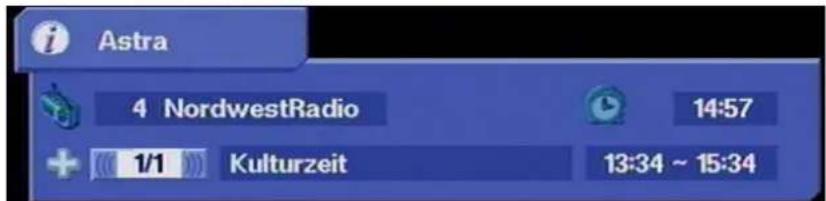
text_image
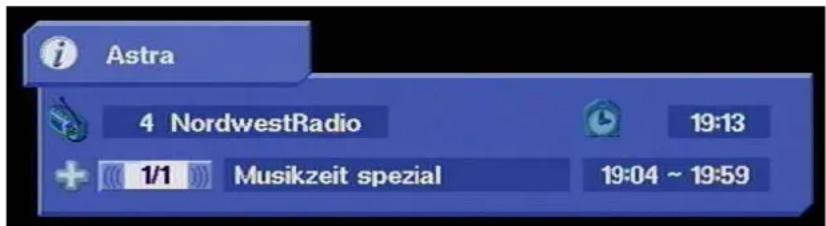
Astra 4 NordwestRadio 14:57 + 1/1 Kulturzeit 13:34 ~ 15:34Die Meldung für den eingestellten Radiokanal ist ebenso aufgebaut. Dass es sich um einen Radiokanal handelt, zeigt ein Radiogerät in der linken oberen Ecke. Sendezeiten und Text werden nur eingeblendet, sofern sie mit-gesendet werden.
Fehlermeldung
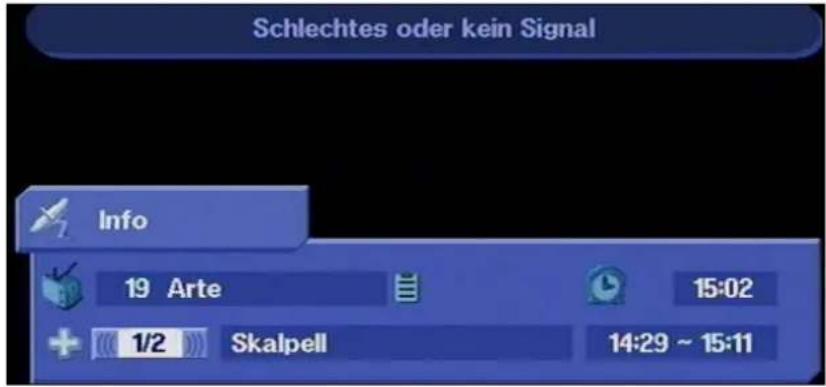
text_image
Schlechtes oder kein Signal Info 19 Arte 15:02 1/2 Skalpell 14:29 ~ 15:11„Schlechtes oder kein Signal“ zeigt an, dass ein Fehler in der Empfangsanlage bzw. in den Einstellungen des Receivers vorliegt oder der Transponder nicht sendet, die Kanalmeldung zeigt statt des 1 eine Satellitenantenne. Überprüfen Sie den Sat-ZF-Anschluss und die LNB-Konfiguration. Nehmen Sie hierfür die Liste für die Serviceein stellungen am Ende dieser Bedienungsanleitung zur Hilfe.
Bildschirmeinblendungen/OSD On Screen Display
Programmliste - RADIO/TV
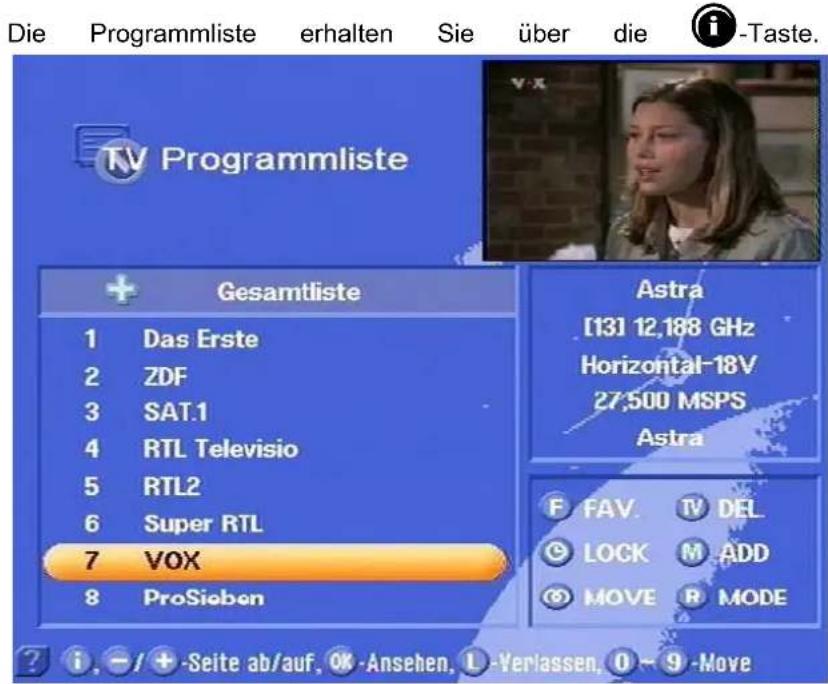
text_image
Die Programmliste erhalten Sie über die i -Taste. TV Programmliste + Gesamtliste 1 Das Erste 2 ZDF 3 SAT.1 4 RTL Televisio 5 RTL2 6 Super RTL 7 VOX 8 ProSieben Astra [13] 12,188 GHz Horizontal-18V 27,500 MSPS Astra F FAV. TV DEL © LOCK M ADD © MOVE R MODE ? i , - / + -Seite ab/auf, OK-Ansehen, L-Verlassen, O - 9 -MoveOben links steht ein + für die Gesamtliste In der Spalte darunter erhalten Sie Angaben über den Kanal, den Programmanbieter und ob das Programm üblicherweise verschlüsselt wird. In der rechten oberen Spalte stehen die Angaben über den empfangenen Satelliten, den Transponder und dessen Frequenz sowie die Polarisation. Mit dem Balken-Cursor oder durch numerische Eingabe kann das gewünschte
Programm gewählt und per OK-Taste bestätigt werden.
In der rechten unteren Ecke finden Sie das Menü Programm-/Kanaleinstellungen. Die werkseitig erzeugten Programm-/Kanaleinstellungen lassen sich hier verändern. Mit Druck auf die
(FAV.) Taste machen Sie den angezeigten Kanal zu einem Favoritenkanal.
LOCK) Taste sperren Sie den angezeigten Kanal.
(DEL.) löschen Sie den angezeigten Kanal.
M-(ADD) fügen Sie einen neuen Kanal hinzu.
(MODE) wählen Sie den Programmmodus der Programmliste.
(Move) verschieben Sie den Kanal auf eine andere Position.
Weitere Informationen finden Sie im Kapitel Programmwahl.
Videotext
Sobald das nebenstehende Symbol für Videotext erscheint, bereitet der Receiver den mitgesendeten Videotext - auch bei verschlüsselten Signalen - für das Fernsehgerät auf. Der Videotext wird über die 0-Taste aufgerufen und sofort angezeigt. Die einzelnen Seiten lassen sich mit den Zifferntasten aufrufen. Während der Suche erscheint in der linken oberen Ecke ein Stern.
Programmwahl
In diesem Kapitel erfahren Sie, wie Sie mit Ihrem Receiver Fernsehprogramme anwählen und die gewünschte Lautstärke einstellen können.
Bei der Beschreibung der Funktionen gehen wir davon aus, dass der Receiver fachgerecht angeschlossen ist.
Möchten Sie den Anschluss selbst vornehmen, so lesen Sie bitte vorher den Abschnitt „Anschluss und Inbetriebnahme“.
Auswahl eines TV-Programms
Empfangsstatus
Im Folgenden erfahren Sie, wie sie weitere Programme auswählen und wie die Bildschirmeinblendungen aussehen.
Zur Auswahl weiterer TV-Programme in ihrer auf- oder absteigenden Reihenfolge im Programmspeicher betätigen Sie nach dem Einschal-
ten des Receivers lediglich die Tasten
Nach jedem Tastendruck wird Ihnen per Bildschirmeinblendung das angewählte Programm mit der Uhrzeit, den Programmanfangs- und -endzeiten sowie dem Programmtitel in einer Info-Leiste angezeigt, sofern diese Daten mitgesendet werden.
text_image
Astra 18 BR-alpha 14:35 + 1/1 Herzeleid 14:29 ~ 15:14Sie können diese Info-Leiste durch Drücken der OK-Taste auch dauerhaft ein- und durch nochmaliges Betätigen wieder ausblenden.
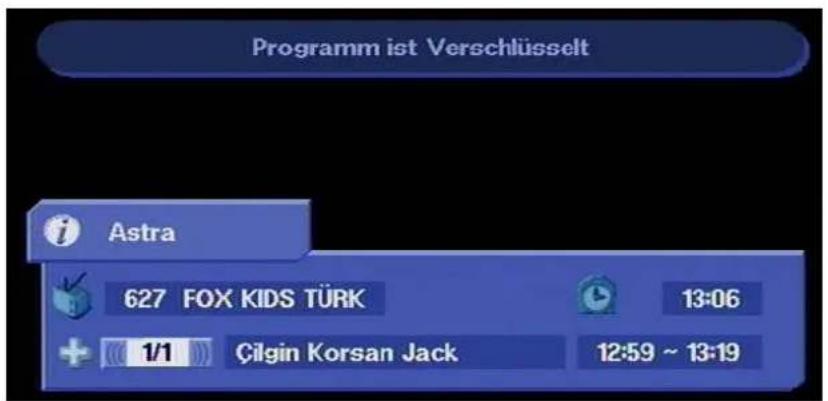
Bei verschlüsselten Programmen erhalten Sie die Meldung „Programm ist verschlüsselt“.
text_image
Programm ist Verschlüsselt Astra 627 FOX KIDS TÜRK 13:06 + 1/1 Çilgin Korsan Jack 12:59 ~ 13:19Diese Programme können Sie mit dem UFD 505 nicht empfangen.

Programmwahl
Eine weitere Möglichkeit, ein anderes Programm auszuwählen, ist ein
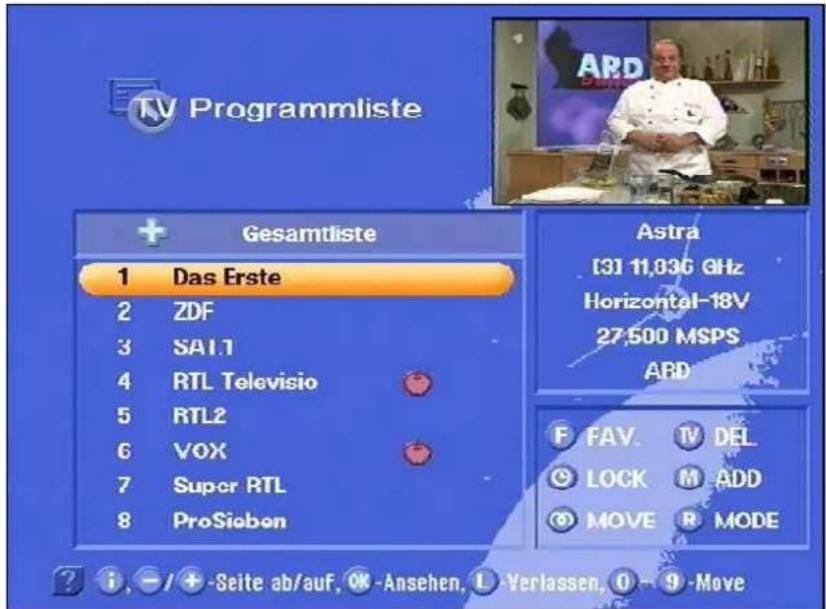
Druck auf die i-Taste. Daraufhin wird die TV-Programmliste eingebendet. Sie gibt Ihnen in der rechten oberen Spalte Informationen über den empfangenen Satelliten, den Transponder und seine Sende-
text_image
Programmliste + Gesamtliste 1 Das Erste 2 ZDF 3 SAI.1 4 RTL Televisio 5 RTL2 6 VOX 7 Super RTL 8 ProSieben Astra [3] 11,036 GHz Horizontal-18V 27.500 MSPS ARD F FAV. TV DEL © LOCK M ADD © MOVE R MODE ? i - / + -Seite ab/auf, OK-Ansehen, L-Verlassen, 0 - 9 -Movefrequenz, die Polarisation, die Symbolrate und die Verschlüsselung. Die linke Spalte zeigt den Programmplatz, den Programmnamen, die Art des Empfangssignals (frei/codiert) sowie die Favoriten und die Sperrung von Kanälen.
Mit den 📄-Tasten springen Sie zum nächsten Programm, mit
den -Tasten springen Sie zur benachbarten Seite. Die Anwahl
wird mit OK bestätigt.
Sie können ein gewünschtes Programm auch durch nummerische Eingabe wählen.
Mit der 📁-Taste verlassen Sie die Programmliste wieder und bleiben im bereits eingestellten Programm.
Auswahl des TV-Programms durch Zahleneingabe
Sie können während eines laufenden TV-Programms auch ein anderes TV-Programm durch Eingabe des Programmplatzes auswählen. Verwenden Sie für die Eingabe des Programmplatzes die Zifferntas-
ten ① bis ⑩.
Beispiel Sie möchten das TV-Programm „DSF“ auf Programmplatz 15 auswäh-
len. (Die Reihenfolge der TV-Programme ist im Programmspeicher festgelegt und deshalb hier nur beispielhaft.)
Geben Sie hierfür nacheinander die Ziffern ① und ⑤ ein. Die Wartezeit des Receivers auf die Eingabe der nächsten Stelle beträgt etwa 3 Sekunden.
Bei allen anderen Programmen – auch solchen mit dreistelligen Programmplätzen – verfahren Sie ebenso. Führende Nullen dürfen nicht eingegeben werden, da sonst auf die Festplatte zugegriffen wird.
Umschalten auf Radioprogramm
Sie können von einem TV- auf ein Radioprogramm umschalten.
Drücken Sie hierfür die Taste 📁 auf der Fernbedienung.
Der Receiver schaltet auf den zuletzt eingeschalteten Programmplatz
der Radioprogramme. Mit derselben Taste oder TV können Sie wieder zum TV-Programm zurückkehren. Auf dem Bildschirm erscheint die entsprechende Einblendung zu dem empfangenen Programm, wie bei der Anwahl der Fernsehprogramme. Das LCD-Display zeigt ein kleines „r“ mit dem Programmplatz.
Der Bildschirm wird nach einigen Sekunden dunkel getastet.

Empfangsstatus Radio
Zur Auswahl weiterer Radioprogramme in ihrer auf- oder absteigenden Reihenfolge im Programmspeicher betätigen Sie nach dem Um-
schalten des Receivers lediglich die Tasten

Nach jedem Tastendruck wird Ihnen per Bildschirmeinblendung das angewählte Programm mit der Uhrzeit, den Programmanfangs- und – endzeiten sowie dem Programmtitel in einer Info-Leiste angezeigt, sofern sie mitgesendet werden.
text_image
Astra 4 NordwestRadio 19:13 + 1/1 Musikzeit spezial 19:04 ~ 19:59Sie können diese Info-Leiste mit der OK-Taste auch dauerhaft ein- und durch nochmaliges Betätigen wieder ausblenden.
Eine weitere Möglichkeit, ein anderes Programm auszuwählen, ist ein
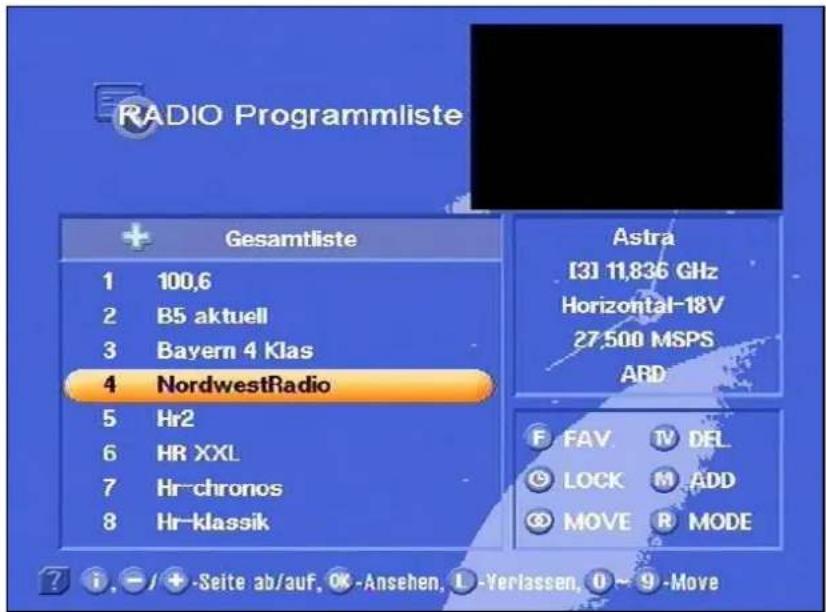
Druck auf die i-Taste. Daraufhin wird die Radio-Programmliste eingeblendet. Sie gibt Ihnen in der rechten oberen Spalte Informationen zum empfangenen Satelliten, seiner Sendefrequenz, der Polarisation,
Programmwahl
text_image
RADIO Programmliste Gesamtliste 1 100,6 2 B5 aktuell 3 Bayern 4 Klas 4 NordwestRadio 5 Hr2 6 HR XXL 7 Hr-chronos 8 Hr-klassik Astra [3] 11,836 GHz Horizontal-18V 27.500 MSPS ARD F FAV TV DEL © LOCK M ADD © MOVE R MODE ? i - / + -Seite ab/auf, OK-Ansehen, L-Verlassen, 0 - 9 -Moveder Symbolrate, dem Bouquet, der Verschlüsselung. Die linke Seite zeigt den Programmplatz, den Programmnamen und die Art des Empfangssignals (frei oder codiert). Im rechten oberen Feld finden Sie das
Menü für die Menü-/Kanaleinstellung. Mit den -Tasten springen Sie zum nächsten Programm, mit springen Sie zur be-
nachbarten Seite. Die Anwahl eines Programms wird mit der 📄-Taste bestätigt.
Sie können ein gewünschtes Programm auch durch nummerische Eingabe wählen.
Mit der 📁-Taste verlassen Sie die Programmliste wieder und bleiben im bereits eingestellten Programm.
Auswahl des Radio-Programms durch Zahleneingabe
Sie können während eines laufenden Radio-Programms auch ein anderes Radio-Programm durch Eingabe des Programmplatzes auswählen. Verwenden Sie für die Eingabe des Programmplatzes die Zif-
ferntasten ① bis ⑩.
Beispiel Sie möchten das Radio-Programm „DLR-Berlin“ auf Programmplatz
15 auswählen. (Die Reihenfolge der Radio-Programme ist natürlich beispielhaft und von den Einstellungen Ihres Receivers abhängig.)
Geben Sie hierfür nacheinander die Ziffern ① und ⑤ ein. Die Wartezeit des Receivers auf die Eingabe der nächsten Stelle beträgt etwa 3 Sekunden.
Bei allen anderen Programmen – auch solchen mit dreistelligen Programmplätzen – verfahren Sie ebenso. Führende Nullen dürfen nicht eingegeben werden, da sonst auf Videotext zugegriffen wird.
Timer-Einstellungen
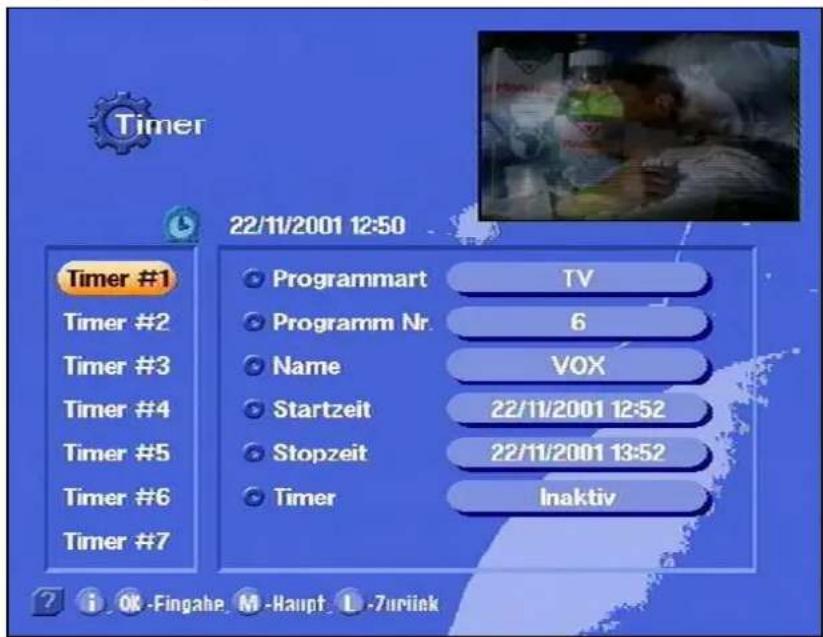
Für die zeitgerechte Aufnahme eines Programms mit einem Videorecorder können Sie die Timer nutzen. Es sind 14 Timer vorhanden, die Sie auf unterschiedliche Programme und Anfangs- bzw. Endzeiten einstellen können.
In das Timer-Programm gelangen Sie über das Hauptmenü mit Ⓜ,
auf Systemparameter, dann OK und auf Ortszeit / Timer und OK. Es erscheint dieser Bildschirm.
text_image
Timer 22/11/2001 12:50 Timer #1 Timer #2 Timer #3 Timer #4 Timer #5 Timer #6 Timer #7 Programmart TV Programm Nr. 6 Name VOX Startzeit 22/11/2001 12:52 Stopzeit 22/11/2001 13:52 Timer Inaktiv ? i OK -Fingahe M -Haupt L -7uriinkMit den 📄-Tasten bewegen Sie den Cursor auf den von Ihnen
gewünschten Timer und bestätigen ihn mit OK. Mit L können Sie den Timer wieder verlassen.
Falsche Zeiteinstellungen werden zurückgewiesen.
Sie können
• die Programmart (TV, Radio oder Softwaredownload)
• den Programmplatz mit -namen,
• die Startzeit (Tagesdatum, Monat, Jahr, Stunde, Minute),
• die Stoppzeit,
- den Status des Timers inaktiv/einmalig/täglich/wöchentlich und
für 14 Timer wählen und einstellen. Führende Nullen müssen bei der Zeitangabe eingegeben werden.
Die Einstellungen nehmen Sie jeweils mit oder und den Ziffern-tasten vor.
Unter Startzeit erscheint die momentane Zeit, die Sie neu eingeben müssen. Wenn nichts anderes eingegeben wird, stellt sich die Endzeit automatisch auf dasselbe Datum und eine Stunde nach der Startzeit ein.
Timer-Einstellungen

VPS-Signal

Am Ende bestätigen Sie die Einstellungen mit 3 x Ⓜ oder Ⓛ.
Sollten Sie einen Download per Timer vorprogrammiert haben, so werden nach einem erfolgreichen Herunterladen alle nachfolgenden Timereinstellungen ignoriert!
Beachten Sie bitte, dass im digitalen Fernsehsignal kein VPS-Signal enthalten ist.
Sie müssen Ihren externen Videorecorder deshalb übereinstimmend mit den Timereinstellungen programmieren.
Toneinstellungen
Einstellen der Lautstärke
Stellen Sie mit den Tasten auf der Fernbedienung des Receivers die gewünschte Lautstärke ein. Auf dem Bildschirm wird ein Laufbalken eingeblendet, der die eingestellte Lautstärke anzeigt.
Stereo- und Zweikanalton-Wiedergabe
Die eingestellte Tonwiedergabe ist aus der Kanalmeldung ersichtlich,
die Sie mit der OK-Taste erhalten. (Je nach Ausrichtung der symbolisierten Schallwellen - unter der Uhrzeit - kann Mono-links, Monorechts oder Stereo eingestellt sein, die Ziffer gibt die übertragene Tonkanalzahl an.) Im rechten Kästchen ist der Programmtitel eingeblendet.
text_image
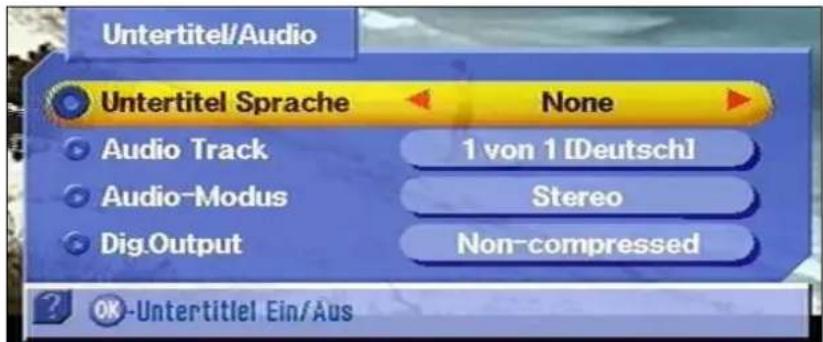
Untertitel/Audio Untertitel Sprache None Audio Track 1 von 1 [Deutsch] Audio-Modus Stereo Dig.Output Non-compressed ? OK -Untertitel Ein/AusMit der 📄-Taste rufen Sie das Audio Menü für die Ton- und Sprachenwahl auf und können darin die gewünschten Einstellungen vornehmen, sofern sie im Empfangssignal enthalten sind, wie z. B. Sprachwahl (Tonspur), Dolby Digital (5.1 CH). Die Auswahl der Menü-
punkte nehmen Sie mit den Tasten und die gewünschte
Einstellung mit den Tasten vor. Mit einem erneuten Druck auf
verlassen Sie das Menü wieder.
Werden Untertitel mitgesendet, so können Sie die Sprache mit den
Tasten im Balken Untertitel Sprache wählen und mit bestätigen.
AC3

Der Receiver besitzt einen Tonausgang für das Format AC3 (Dolby Digital). Damit haben Sie die Möglichkeit, sich den Kinoton ins Wohnzimmer zu holen. Verbinden Sie den Digitaltonausgang nur mit einer entsprechenden Anlage.
Beachten Sie die Bedienungsanleitung Ihrer Dolby-Digital-Anlage.
Toneinstellungen
Um das AC3-Format wiedergeben zu können, stellen Sie den Receiver im Audio-Menü, Position „Stereo“, auf „2 von 2“ bzw. „2 von 2 (2 Ch)“ ein, in der Position „Dig. Output“ wird dann - bei entsprechender Ausstrahlung – „5.1 Ch“ (5 Kanäle + 1 Subwoofer-Kanal) angezeigt.
Nur wenige Programmanbieter strahlen das AC3-Format aus. Sofern kein AC3-Signal empfangen wird, können Sie nur die üblichen Stereo- oder Monoeinstellungen vornehmen oder die mitgesendeten Sprachen wählen.
Ton abschalten
Drücken Sie die Taste 📄 auf der Fernbedienung. Der Ton wird abgeschaltet. Auf dem Bildschirm erscheint dieses Symbol 📋.
Durch erneutes Drücken der Taste 📋 wird der Ton wieder eingeschaltet. Es erscheint dann für einige Sekunden der normale Laufbalken.
Sie können das Programm während der Stummschaltung zwar wechseln, sie bleibt aber bis zu ihrer Aufhebung oder einer Lautstärkekorrektur erhalten.
Programmliste
Die werksseitig erzeugten Programm-/Kanaleinstellungen lassen sich
im Menü „Programmliste“ verändern. Das Menü wird über die

Taste, die 📄-Tasten sowie 🚪 für TV oder RADIO und 🔒 angewählt. Ist ein Passwort gespeichert, so muss es zusätzlich eingegeben werden.
Anwahl der zuletzt empfangenen Programme
flowchart
graph TD
    A["10: DSF"] --> B["4: RTL Televisio"]
    A --> C["5: RTL2"]
    D["9: KABEL1"] --> B
    D --> C
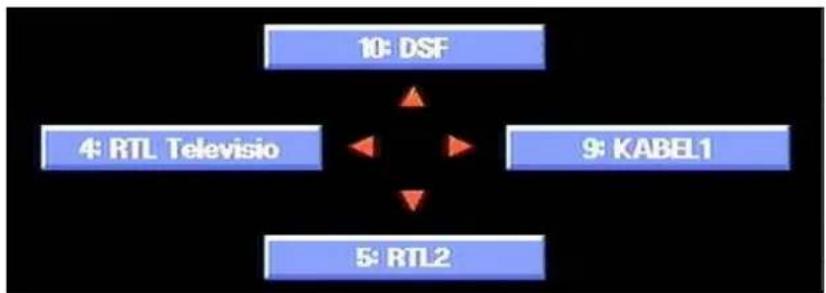
Mit der F-Taste werden die zuletzt empfangenen vier Programme (mindestens 10 s angewählt) auf dem Bildschirm eingeblendet. Die
dargestellten Pfeile entsprechen den Cursor-Tasten 📄. Mit diesen Tasten kann anschließend das jeweils zugeordnete Programm angewählt werden. Rufen Sie diese Funktion auf, so erscheint obenstehende Einblendung.
Vorzugsprogramme
text_image
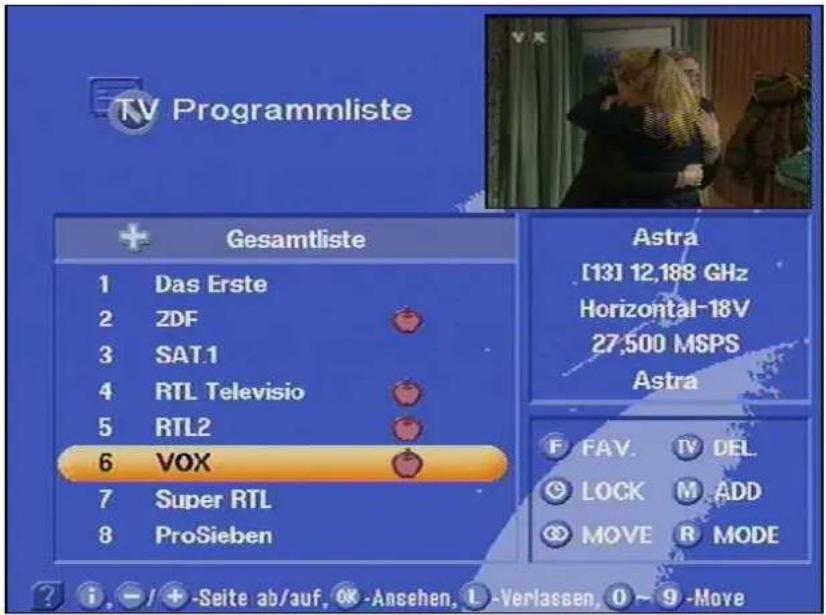
TV Programmliste + Gesamtliste 1 Das Erste 2 ZDF 3 SAT.1 4 RTL Televisio 5 RTL2 6 VOX 7 Super RTL 8 ProSieben Astra [13] 12,188 GHz Horizontal-18V 27.500 MSPS Astra F FAV. TV DEL. LOCK M ADD MOVE R MODE ? i, - / + -Seite ab/auf, OK-Ansehen, L-Verlassen, 0 ~ 9 -MoveSie können die von Ihnen bevorzugten TV- und Radioprogramme organisieren und sortieren, z. B. alle deutschsprachigen Programme oder solche, die keine Werbeunterbrechungen senden. Die Kennzeichnung der Programme erfolgt durch das „Apfel“-Symbol in den
„Programmlisten TV“ oder „Radio“, die Sie mit der 🔒-Taste erhalten und den Cursor-Tasten sowie Bestätigung durch 🔒 anwählen.
Programmliste
Mit den - und -Tasten wählen Sie das gewünschte Vorzugsprogramm, das dann durch einen farbigen Balken hervorgehoben wird.
Mit den Cursor-Tasten lässt sich der Balken seiten- oder zeilenweise verschieben. Sie können aber auch mit den Nummerntasten die gewünschte Programmnummer eingeben
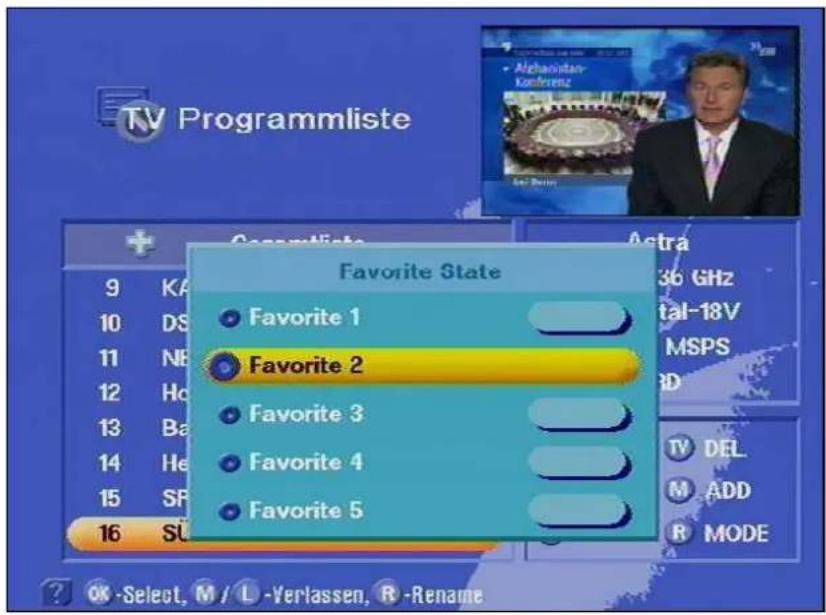
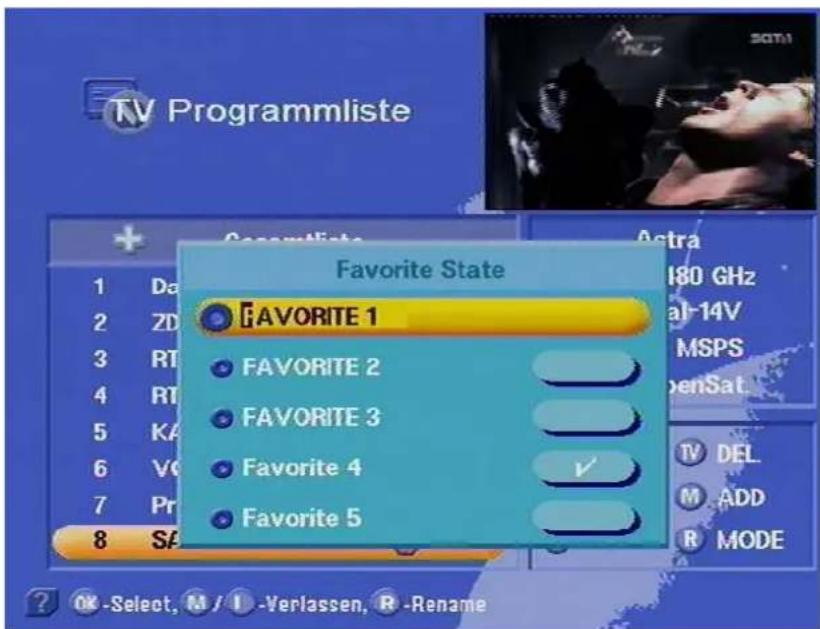
Mit Druck auf die Ⓕ -Taste erhalten Sie die Liste für die Favoritenauswahl.
text_image
TV Programmliste Favorite State Favorite 1 Favorite 2 Favorite 3 Favorite 4 Favorite 5 9 KA 10 DS 11 NB 12 Ho 13 Ba 14 He 15 SP 16 SU 36 GHz tal-18V MSPS BD TV DEL M ADD R MODE OK -Select, M / L -Verlassen, R -RenameMit Hilfe der 📄 📋 -Tasten können Sie unter den Favoritenlisten 1 bis 5 wählen, in welche List Sie Ihr Favoritenprogramm speichern möchten. Es besteht die Möglichkeit, in einer Liste mehrere unterschiedliche Programme zu speichern.
Jedes Familienmitglied kann sich damit seine eigenen bevorzugten Programme einspeichern und jederzeit abrufen. Mit der Eingabe eines Passwortes lassen sich die Programme vor unbefugter Benutzung schützen. (Siehe Kapitel „Passwort“) Die jeweils ausgewählte Liste wird durch einen farbigen Balken hervorgehoben. Das angewählte Programm erscheint ist im Bild in der oberen Ecke des Bildschirms.
Mit der OK--Taste kann die hervorgehobene Zeile nunmehr durch das „Apfel“-Symbol gekennzeichnet werden.
Automatisch wird das nächstfolgende Programm aus der Programmliste angewählt und erscheint auf dem kleinen Bildschirm in der rechten oberen Ecke. Das nächste Favoritenprogramm kann mit dem „Apfel-Symbol“ gekennzeichnet werden.
Sie können die einzelnen Favoriten mit Namen versehen, um damit zum Beispiel unter der Favoritenliste 1 Programme zusammenzustellen, die bevorzugt „Spielfilme“ senden oder auf „Sport“ spezialisiert sind. Es kann auch der Name des Benutzers (Peter, Karin, Oma, Opa) eingegeben werden.
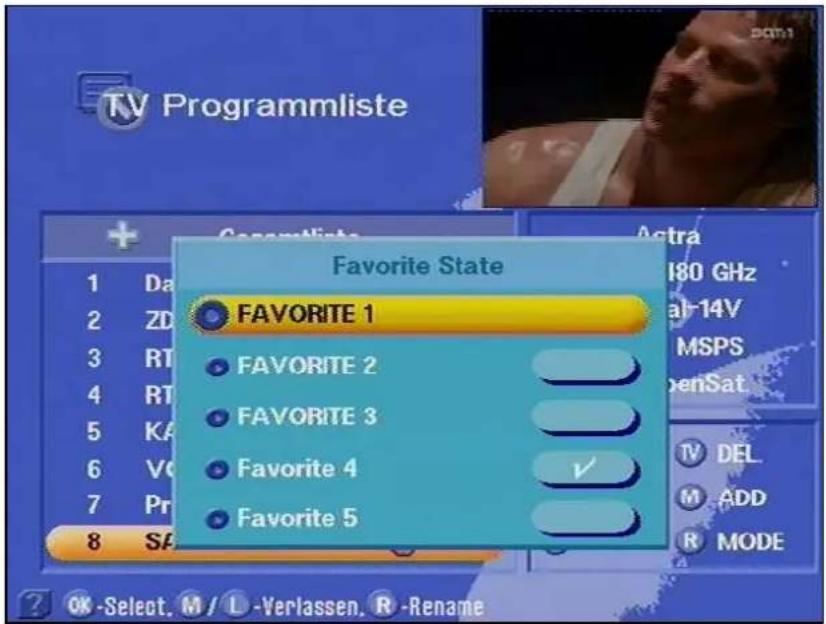
Mit ⓘ - gelangen Sie in die Programmliste, mit der Ⓕ -Taste erhal-
ten Sie die Favoritenliste. Hier können Sie mit Hilfe der Tasten einen Favoriten auswählen. Er wird durch einen farbigen Balken hervorgehoben.
text_image
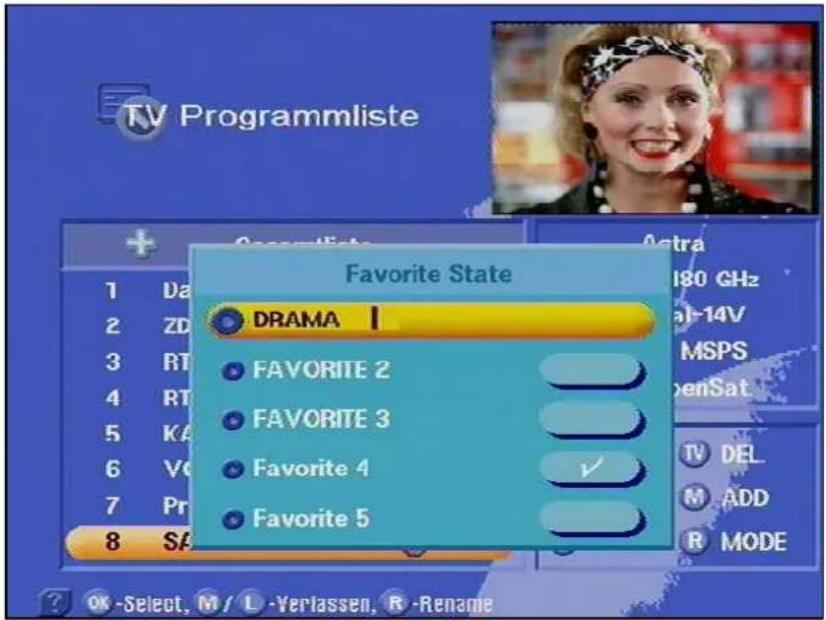
TV Programmliste + Generalista Favorite State 1 Da 2 ZD 3 RT 4 RT 5 KA 6 VO 7 Pr 8 SP FAVORITE 1 FAVORITE 2 FAVORITE 3 Favorite 4 Favorite 5 Astra 180 GHz al-14V MSPS openSat TV DEL M ADD R MODE OK -Select, M / L -Verlassen, R -RenameMit Druck auf die R-Taste gelangen Sie in den Schreibmodus. Der erste Buchstabe ist nun kennzeichnet. Mit Hilfe der Nummerntasten können Sie jetzt die gewünschte Neubenennung des Favoriten vornehmen. (Siehe auch Bedienungsanleitung, Alphanumerische Einga-
be). Mit 🎨-gelangen Sie in die weiteren Favoriten, die Sie dann ebenso neu benennen können.
text_image
TV Programmliste Favorite State FAVORITE 1 FAVORITE 2 FAVORITE 3 FAVORITE 4 FAVORITE 5Programmliste
Nach Beendigung der Buchstabeneingabe bestätigen Sie mit der

-Taste. Sie gelangen zurück in die Programmliste.
text_image
TV Programmliste Favorite State 1 Da 2 ZD 3 RT 4 RT 5 KA 6 Vc 7 Pr 8 SA DRAMA FAVORITE 2 FAVORITE 3 FAVORITE 4 FAVORITE 5 180 GHz al-14V MSPS penSat TV DEL M ADD R MODE OK -Select, M / L -Verlassen, R -RenameMit M gelangen Sie wieder zum Fernsehbild. Die Speicherung Ihrer Veränderung wird bestätigt und die Info-Einblendung des momentan empfangenen Programms erscheint einige Sekunden auf dem Bildschirm.
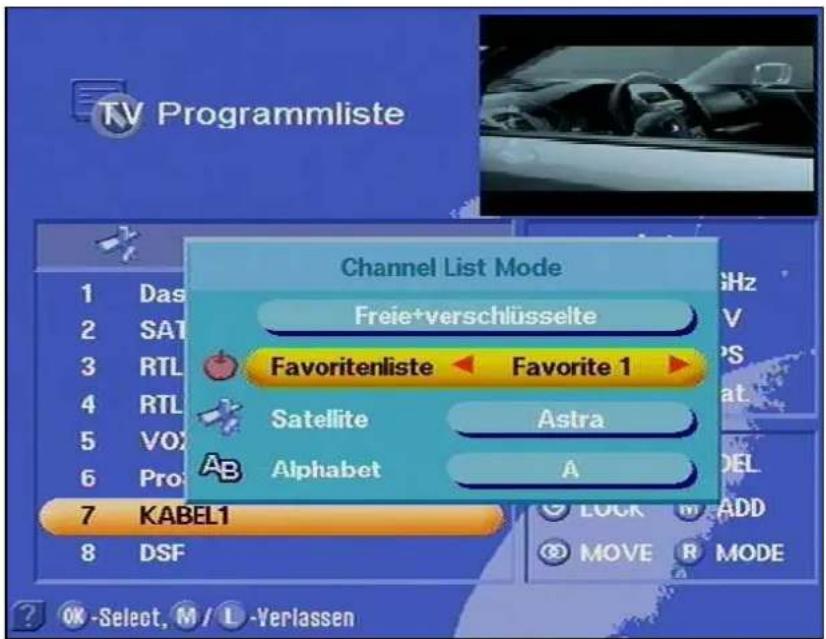
Um ein Favoritenprogramm abzurufen, gelangen Sie in die jeweilig
gewünschte Favoritenliste nach Betätigen der 📄 - und der Ⓗ - Taste.
text_image
TV Programmliste Channel List Mode Freie+verschlüsselte Favoritenliste ← Favorite 1 Satellite Astra Alphabet A 7 KABEL1 8 DSF OK -Select, M / L -VerlassenMit den 📄-Tasten wählen Sie zuerst die Zeile mit dem „Apel“-Symbol, mit den 📄-Tasten die gewünschte Liste (im Einblendungs-
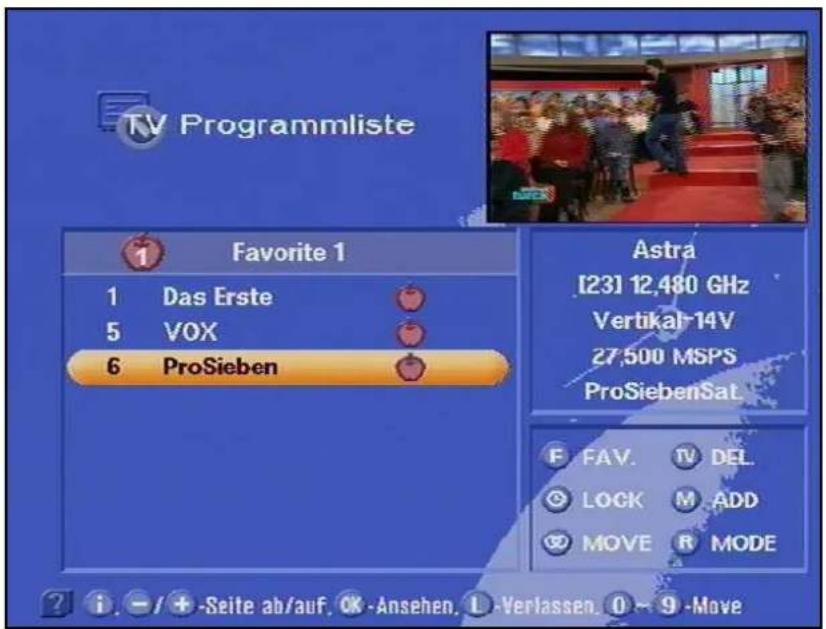
beispiel „DRAMA“ oder „Favorite 1“). Mit Drücken der OK-Taste erscheint die gewünschte Favoritenliste.
text_image
TV Programmliste 1 Favorite 1 1 Das Erste 5 VOX 6 ProSieben Astra [23] 12,480 GHz Vertical-14V 27,500 MSPS ProSiebenSat. F FAV. TV DEL. LOCK M ADD MOVE R MODE ? i . - / + -Seite ab/auf. OK-Ansehen. L-Verlassen. 0 - 9 -MoveMit den 📄-Tasten wählen Sie Ihr gewünschtes Programm, dass durch einen farbigen Balken hervorgehoben und im Bildschirm in
der rechten oberen Ecke eingeblendet wird. Mit Drücken der Taste erhalten Sie Ihr angewähltes Favoritenprogramm.
Wollen Sie eine Kennzeichnung rückgängig machen, wählen Sie mit
den 🔍-Tasten und der Ⓞ-Taste die Favoritenliste, indem das gewünschte Programm gespeichert ist und löschen das „Apfel-symbol“ mit Druck auf die Ⓕ- und Ⓞ-Taste.
Wollen Sie zurück in die Programmliste (Darstellung aller Programme
der eingestellten Satelliten), drücken Sie zuerst die 🟢 und danach die Ⓡ-Taste.
text_image
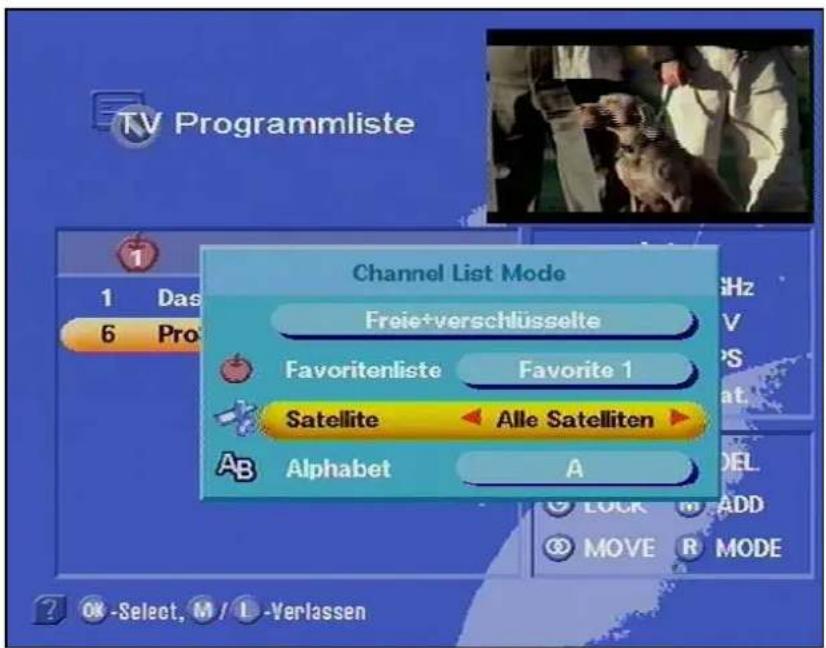
TV Programmliste 1 Das 6 Pro Channel List Mode Freie+verschlüsselte Favorite1 Satellite Alle Satelliten A Alphabet A OK -Select, M / L -VerlassenProgrammliste
Mit den 📄-Tasten wählen Sie zuerst die „Satelliten-Zeile“, mit
den -Tasten „Alle Satelliten“. Mit der Betätigung der OK-Taste erhalten Sie die aktuelle Programmliste.
Programme alphabetisch suchen
Sie erhalten eine Übersicht der Programme mit denselben Initialen in einer List. Damit ist es möglich, ein bestimmtes Programm sehr schnell aus der gesamten Programmliste heraus zu suchen.
Mit Drücken der 📄-Taste gelangen Sie in die Programmliste.
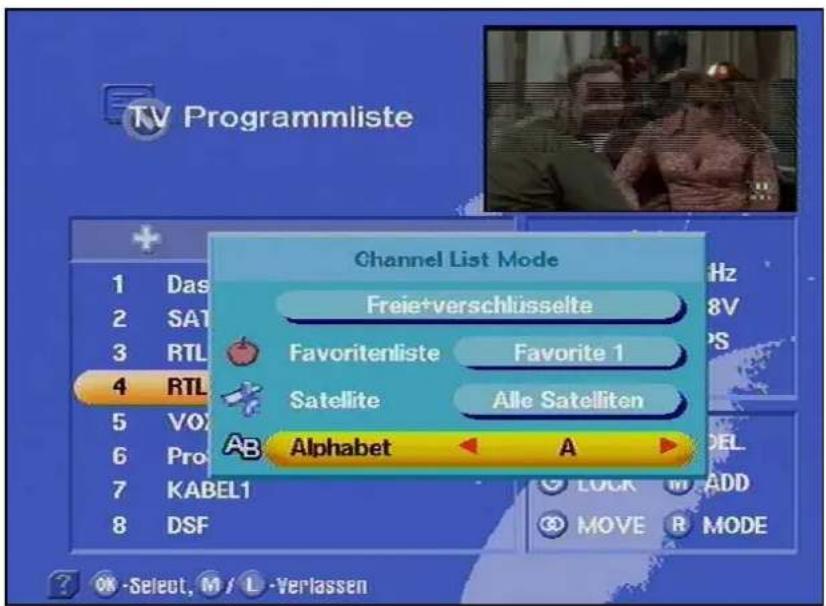
Mit einem weiteren Druck auf die 📄-Taste erhalten Sie die „Channel List Mode“ Liste.
Mit den 📄-Tasten wählen Sie die Leiste „Alphabet“.
text_image
TV Programmliste Channel List Mode Freie+verschlüsselte Favorite1 Favorite1 Satellite Alle Satelliten Alphabet A OK -Select, M / L -VerlassenDen gesuchten Buchstaben erhalten Sie über die -Tasten, mit denen sich das Alphabet seitwärts abfragen lässt. Jeder Buchstabe wird in der „Alphabet“-Leiste angezeigt.
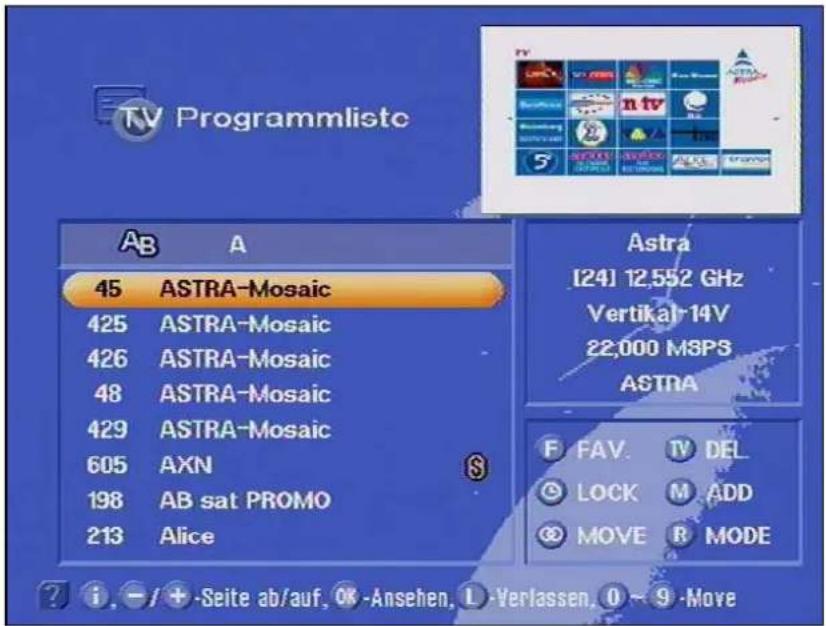
Mit der OK-Taste bestätigen Sie den gesuchten Buchstaben und erhalten alle Programme gelistet, die mit dem gewünschten Buchstaben beginnen.
text_image
TV Programmlisto AB A 45 ASTRA-Mosaic 425 ASTRA-Mosaic 426 ASTRA-Mosaic 48 ASTRA-Mosaic 429 ASTRA-Mosaic 605 AXN 198 AB sat PROMO 213 Alice Astra [24] 12,552 GHz Vertical-14V 22,000 MSPS ASTRA F FAV. TV DEL LOCK M ADD MOVE R MODE ? i. - / + -Seite ab/auf, OK-Ansehen, L-Verlassen, 0 - 9 -MoveMit den 📄-Tasten können Sie nun den gewünschten Sender bestimmen, der durch einen farbigen Balken hervorgehoben wird und als Vorschau im in der rechten oberen Ecke des Bildschirms er-
scheint. Mit der OK-Taste können Sie dann Ihre Wahl bestätigen.
Um in die Programmliste (Darstellung aller Programme der eingestellten Satelliten) zurück zu kommen, drücken Sie zuerst die und
danach die 📄-Taste. Mit den 🎋-Tasten wählen Sie zuerst die „Satelliten-Zeile“, mit den 🍼-Tasten die Einstellung „Alle Satelli-
ten". Mit der Bestätigung durch die OK -Taste erhalten Sie die aktuelle Programmliste.
Programme sortieren
Sie können die Programme nach Ihren Wünschen sortieren. Das Sortieren erfolgt durch Verschieben der Einträge in der Programmliste.
Mit i gelangen Sie in die Programmliste.
Der Bildschirm zeigt nun die gewünschte Programmliste.
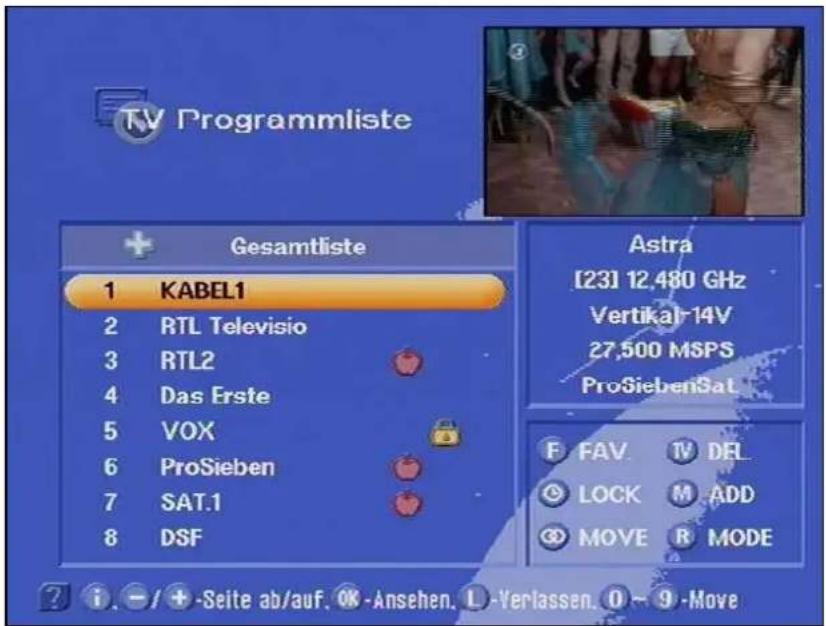
Mit den - und -Tasten wählen Sie das Programm, das Sie verschieben möchten. Die Zeile mit dem gerade laufenden Programm wird in der Liste durch einen farbigen Balken hervorgehoben und das Programm erscheint in der oberen Ecke des Bildschirms.
text_image
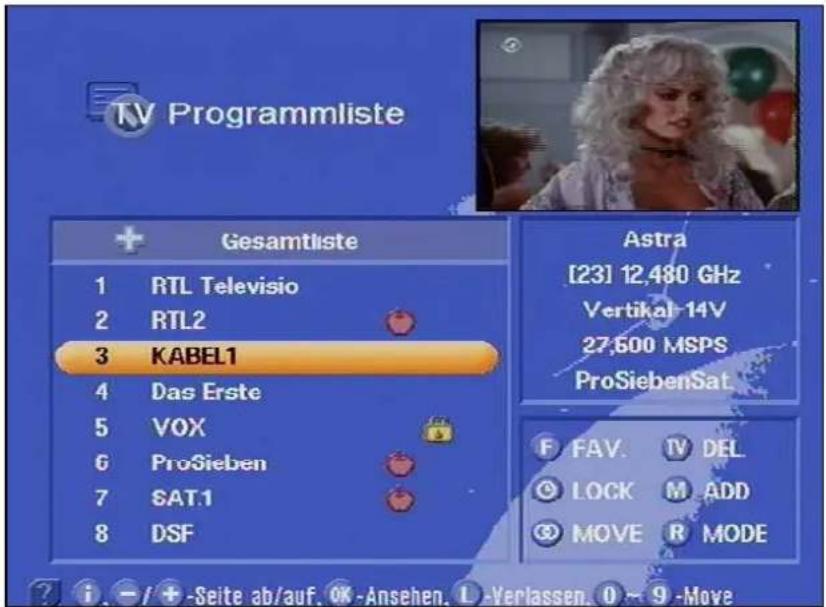
TV Programmliste Gesamtliste 1 KABEL1 2 RTL Televisio 3 RTL2 4 Das Erste 5 VOX 6 ProSieben 7 SAT.1 8 DSF Astra [23] 12.480 GHz Vertical-14V 27,500 MSPS ProSiebenSat F FAV. TV DEL LOCK M ADD MOVE R MODE ? i. - / + -Seite ab/auf. OK-Ansehen. L-Verlassen. O - 9 -MoveMit der 📞 Taste „halten“ Sie das zu verschiebende Programm fest. Es wird durch einen anders farbigen Balken hervorgehoben
und Sie können es nun mit den - und den -Tasten an die gewünschte Position verschieben und mit auf dem entsprechenden Programmplatz ablegen.
text_image
TV Programmliste Gesamtliste 1 RTL Televisio 2 RTL2 3 KABEL1 4 Das Erste 5 VOX 6 ProSieben 7 SAT.1 8 DSF Astra [23] 12,480 GHz Vertical-14V 27,500 MSPS ProSiebenSat. F FAV. TV DEL LOCK M ADD MOVE R MODE ? i - / + -Seite ab/auf. OK-Ansehen. L-Verlassen. 0 ~ 9-MoveDie veränderte Speicherung wird bestätigt und erscheint einige Sekunden auf dem Bildschirm. Das verschobene Programm erscheint auf dem Bildschirm.
Programme löschen
Ähnlich wie beim Sortieren gehen Sie beim Löschen eines Programms vor.
Mit der Hauptmenütaste ⓘ gelangen Sie in die „Programmliste“.
Programmliste

Vorsicht beim Löschen von Programmen!
Mit den - und den -Tasten wählen Sie die Position des Programms, das Sie löschen wollen.
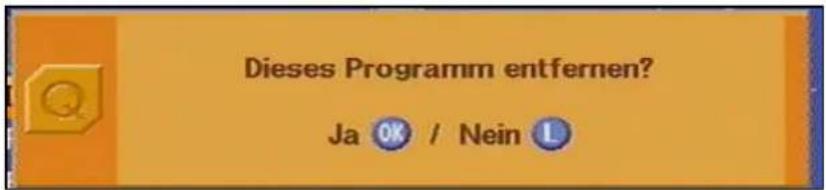
Jetzt bestätigen Sie das Löschen des Programms mit der TV-Taste. Das Steuerprogramm fragt Sie:
text_image
Dieses Programm entfernen? Ja Ok / Nein LBestätigen Sie den gewünschten Vorgang mit der entsprechenden Taste.
Mit OK wird der Programmplatz gelöscht. Die veränderte Speicherung wird bestätigt und das Programm des nächst folgenden Senders in der Programmliste erscheint auf dem Bildschirm.
Programme manuell hinzufügen
Ähnlich wie beim Sortieren gehen Sie beim Hinzufügen eines Programms vor.
Mit der Hauptmenütaste i gelangen Sie in die Programmliste.
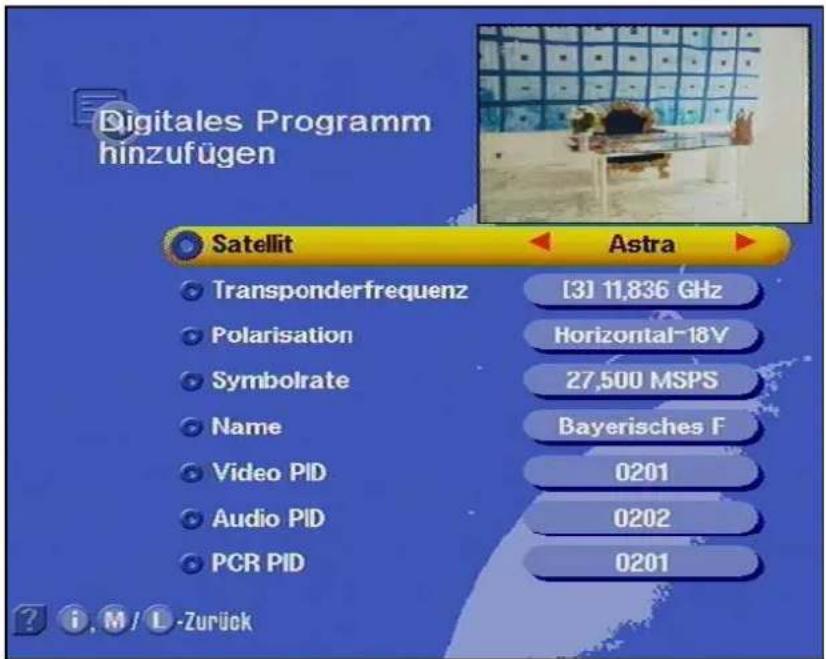
Mit Drücken der Ⓜ-Taste zeigt der Bildschirm nun das Menü zum Hinzufügen eines Programms.

Achtung: Sie können nur Satelliten anwählen, die im Installationsmenü vorhanden sind.
text_image
Digitales Programm hinzufügen Satellit Astra Transponderfrequenz [3] 11,836 GHz Polarisation Horizontal-18V Symbolrate 27,500 MSPS Name Bayerisches F Video PID 0201 Audio PID 0202 PCR PID 0201 i, M / L -ZurückHier können Sie die Einträge für das neue Programm vornehmen.
Die erste Zeile in der Liste wird durch einen farbigen Balken hervorgehoben.
Mit den 📄-Tasten lässt sich der Balken vertikal auf die gewünschte Position stellen.
Die Einstellung der jeweiligen Position, also die jeweilige Eintragung,
wird mit den (-) -Tasten und den Zifferntasten vorgenommen.
Es können
• der jeweils empfangene Satellit,
• der Transponder, die Transponderfrequenz,
• die Polarisation und
- die Symbolrate
eingestellt werden.
Auf den Positionen
- Name,
• Video PID (Program Identification), - Audio PID,
- PCR PID (PCR = Program Clock Reference) und
- Audio PID dig.
werden nur alphanumerische bzw. dezimale Eingaben akzeptiert.

Mit ☐ gelangen Sie wieder in die Programmliste. Die Speicherung Ihrer Veränderung wird bestätigt und die Info-Einblendung des momentan eingestellten Programms erscheint einige Sekunden auf dem Bildschirm. Das neue Programm wird an die bestehende Programmliste angehängt.
Die erforderlichen PIDs erfahren Sie unter anderem in den einschlägigen Zeitschriften, im Internet und im Videotext von SAT 1. Wie Sie die alphanumerischen Eintragungen vornehmen, erfahren Sie im Abschnitt „Bedienungshinweise“.
Verändern Sie nie die PID-Angaben ohne Grund, da sie sich auf die Erkennung des Empfangssignals auswirken.
Diese Funktion wird nur für Programme benötigt, die nicht nach DVB-Norm ausgestrahlt werden. Alle normgerechten Programme werden durch den automatischen Suchlauf erkannt und abgespeichert.

Satelliten hinzufügen/entfernen
Satelliten einrichten
Selbstverständlich lassen sich auch neue Satelliten in die LNB-Konfiguration aufnehmen.
Hierfür muss die Orbitposition bekannt sein, die Sie anpeilen müssen. Für die Ausrichtung der Antenne kann der Menüpunkt „Antenneneinstellungen“ im Installationsmenü zu Hilfe genommen werden.
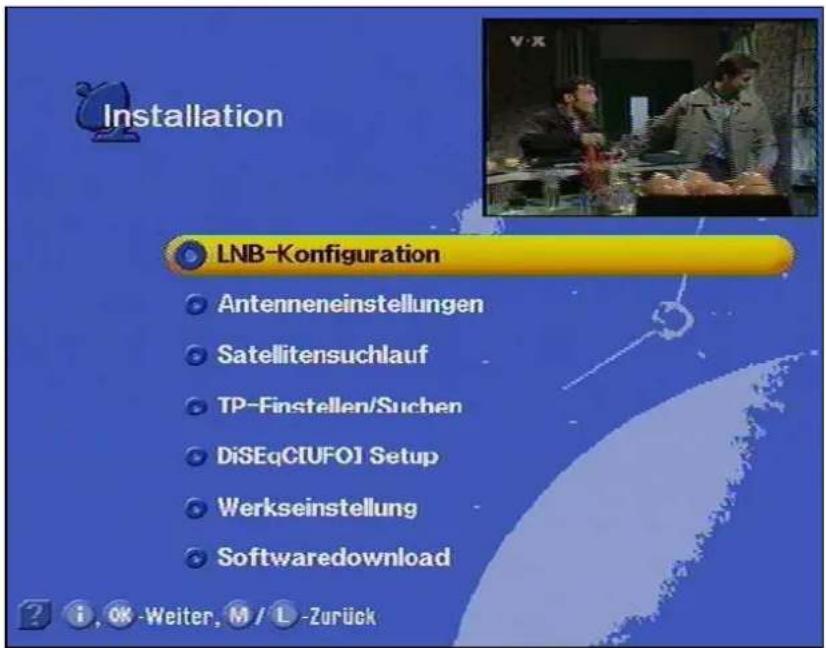
Über das Hauptmenü Ⓜ und das Untermenü „Installation“ - mit 🎨- und Ⓞ-Tasten (plus Passwort – falls aktiviert) gelangen Sie zur „LNB-Konfiguration“. Sie wählen diese mit Ⓞ aus und kön-
text_image
Installation LNB-Konfiguration Antenneneinstellungen Satellitensuchlauf TP-Finstellen/Suchen DiSEqCI[UFOJ Setup Werkseinstellung Softwaredownload i, OK-Weiter, M/L-Zurücknen nun einen neuen Satelliten eintragen oder auswählen.
Denken Sie daran, Ihre Anlage muss entsprechend eingerichtet sein!
text_image
LNB-Konfiguration Astra HotBird EutelSat EutelSat 10E TurkSat 42E Telecom 5W Telecom 8W USER1 Diesen Satelliten einfügen? Ja OK / Nein L Betrieb Stand By DiSEqC 1 DiSEqC 2 Ein Aus - - - ?Satelliten hinzufügen/entfernen
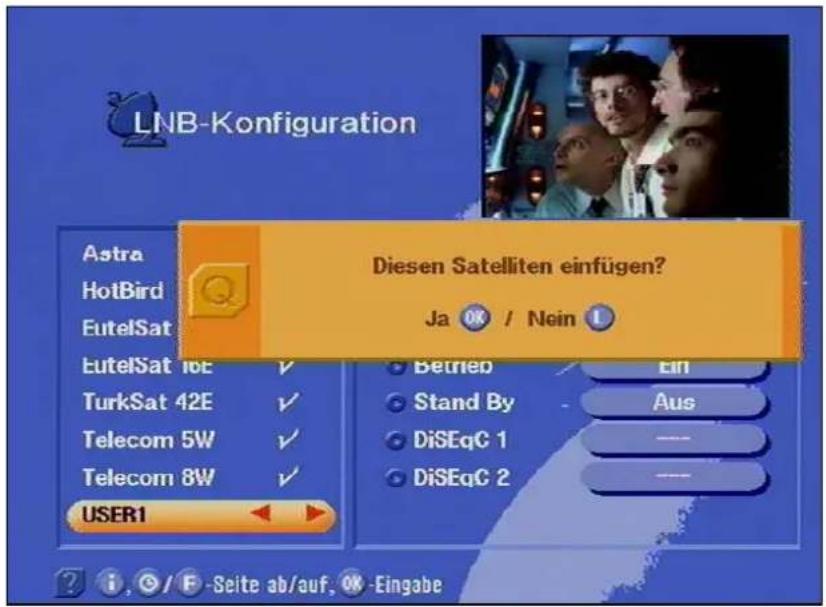
Im nächsten Schritt gehen Sie mit 🎨 z. B. auf die Eintragung „User1“.
Nach Betätigung der oder -Tasten erscheint die Einblendung mit der Frage, ob Sie den Satelliten einfügen wollen?
Sie bestätigen mit OK.
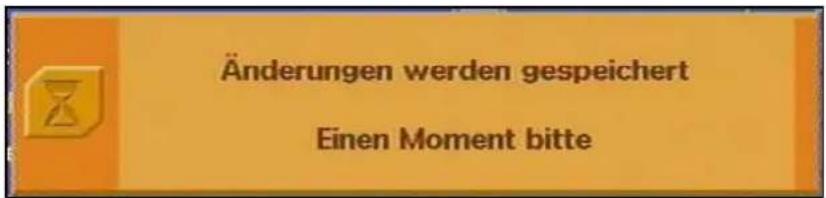
Es erscheint die Meldung:
text_image
Änderungen werden gespeichert Einen Moment bitteSie können nun die Eintragungen entsprechend Ihrer Empfangsanla-
ge in den entsprechenden Positionen mit den Tasten 📄, und
oder vornehmen und verlassen das Menü mit 3 x . Gleichzeitig werden die neuen Senderdaten gespeichert.
Satellitennamen eintragen
Den Satellitennamen können Sie im Menü LNB-Konfiguration mit den Zifferntasten ändern. Wie Sie dabei vorgehen, erfahren Sie im Abschnitt „Bedienungshinweise“.
Satelliten entfernen
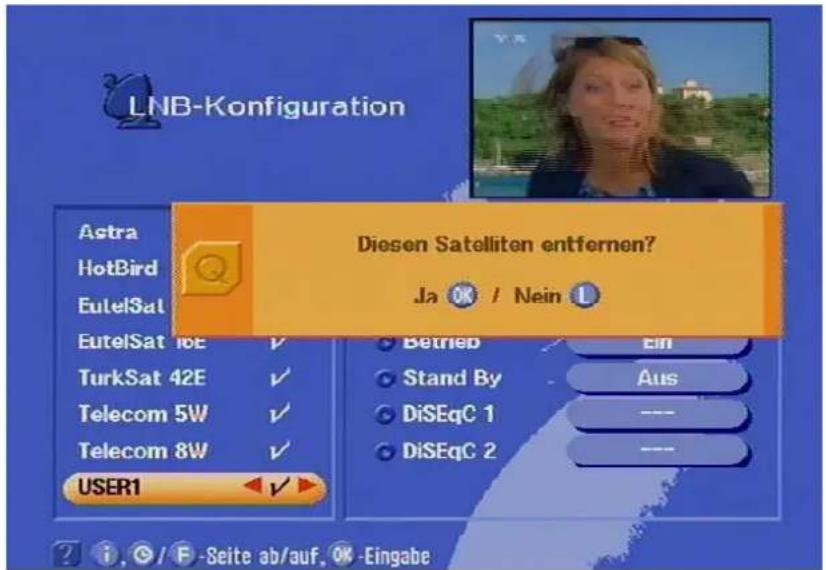
Zum Entfernen eines Satelliten gehen Sie in die „LNB-Konfiguration“,
bewegen den Cursor-Balken mit oder und betätigen
oder + . Sie werden nun gefragt, ob Sie den Satelliten entfernen wol-
len und können entweder mit Ⓞ bestätigen oder mit Ⓑ ablehnen.
text_image
LNB-Konfiguration Astra HotBird EulelSat EutelSat 10E TurkSat 42E Telecom 5W Telecom 8W USER1 Diesen Satelliten entfernen? Ja OK / Nein I Betried Stand By DiSEqC 1 DiSEqC 2 Ein Aus ---EPG
text_image
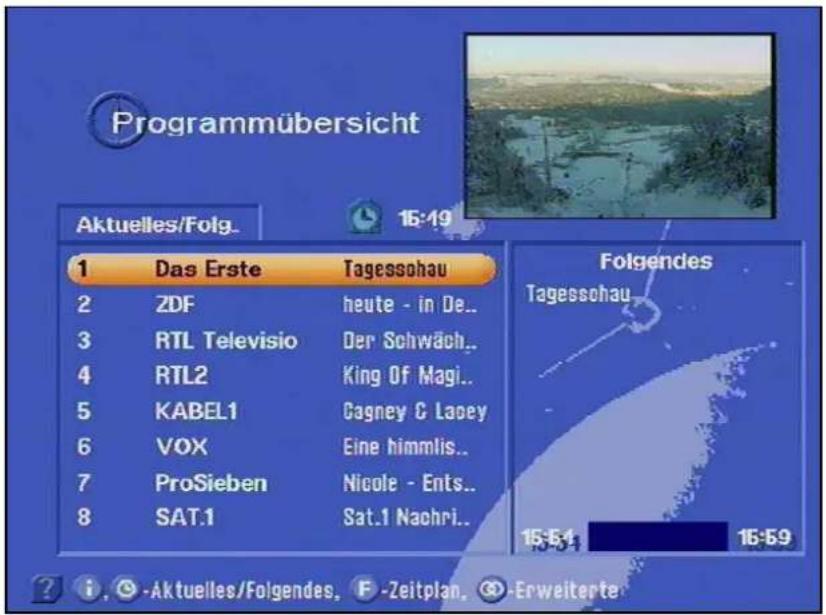
Programmübersicht Aktuelles/Folg. 16:49 1 Das Erste Tagessohau 2 ZDF heute - in De.. 3 RTL Televisio Der Schwäch.. 4 RTL2 King Of Magi.. 5 KABEL1 Cagney C Lacey 6 VOX Eine himmlis.. 7 ProSieben Nicole - Ents.. 8 SAT.1 Sat.1 Nachri.. Folgendes Tagessohau 15:51 16:59 ? i , ©-Aktuelles/Folgendes, F -Zeitplan, ©-ErweiterteMit der EPG-Taste erhalten Sie eine Übersicht der auf dem gegenwärtig empfangenen Transponder gesendeten Programme mit Uhrzeit und Dauer (siehe obere Bildschirmeinblendung), sofern diese mit dem Electronic Programme Guide (EPG), dem elektronischen Programmführer z. B. bei ARD und ZDF, ausgestrahlt werden. In der rechten Spalte werden die Programmtitel in Kurzform ausgegeben. In
der linken Spalte lässt sich der Cursor mit den 📄-Tasten auf
ein Programm stellen, auf das mit der OK-Taste umgeschaltet werden soll.
Mit der 📄 Taste erhalten Sie weitere Informationen zum gerade laufenden Programm.
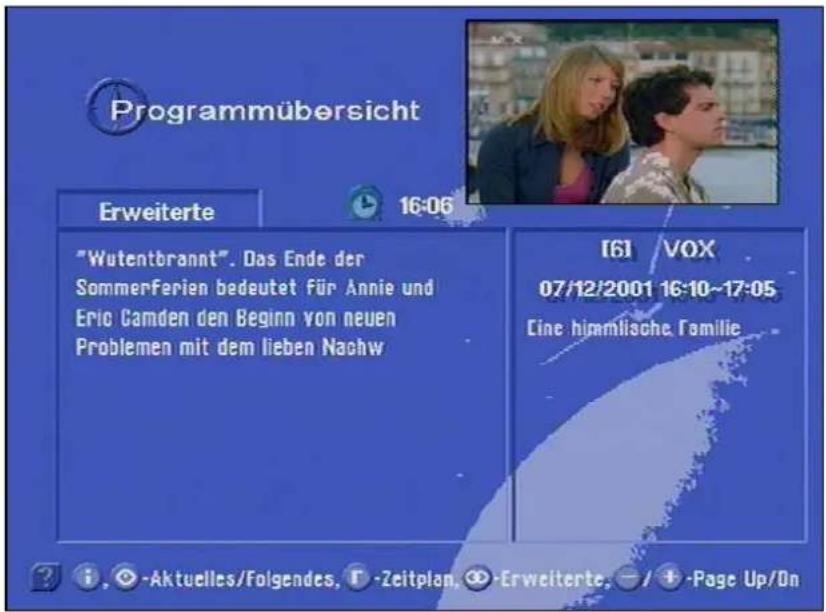
text_image
Programmübersicht Erweiterte 16:06 "Wutentbrannt". Das Ende der Sommerferien bedeutet Für Annie und Eric Camden den Beginn von neuen Problemen mit dem lieben Nachw [6] VOX 07/12/2001 16:10~17:05 Eine himmlische Familie i, -Aktuelles/Folgendes, -Zeitplan, -Erweiterte, - / + -Page Up/OnProgrammübersicht
Mit der EPG-Taste 📊 und Ⓕ erhalten Sie die Programmfolge des
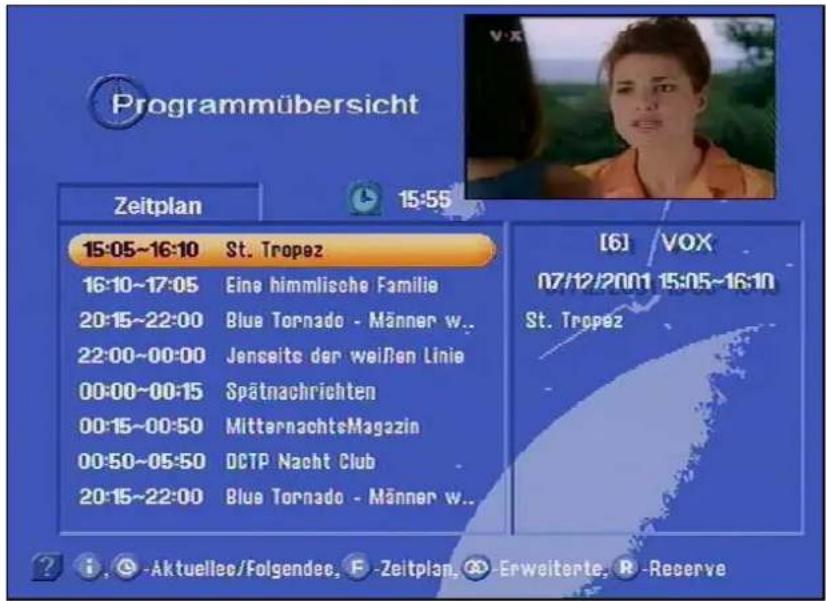
text_image
Programmübersicht Zeitplan 15:05~16:10 St. Tropez 16:10~17:05 Eine himmlische Familie 20:15~22:00 Blue Tornado - Männer w.. 22:00~00:00 Jenseits der weißen Linie 00:00~00:15 Spätnachrichten 00:15~00:50 MittarnachtsMagazin 00:50~05:50 DCTP Nacht Club 20:15~22:00 Blue Tornado - Männer w.. [6] VOX 07/12/2001 15:05~16:10 St. Tropez ? i , -Aktuellec/Folgendec, F -Zeitplan, -Erweiterte, R -Reservegegenwärtig empfangenen Senders mit Uhrzeit und Dauer (siehe Bildschirmeinblendung), sofern dieser den Electronic Programme Guide (EPG) ausstrahlt.
Die Länge der Programmliste ist vom jeweiligen Programmanbieter abhängig und kann mehrere Tage betragen.
EPG-Timerprogrammierung
text_image
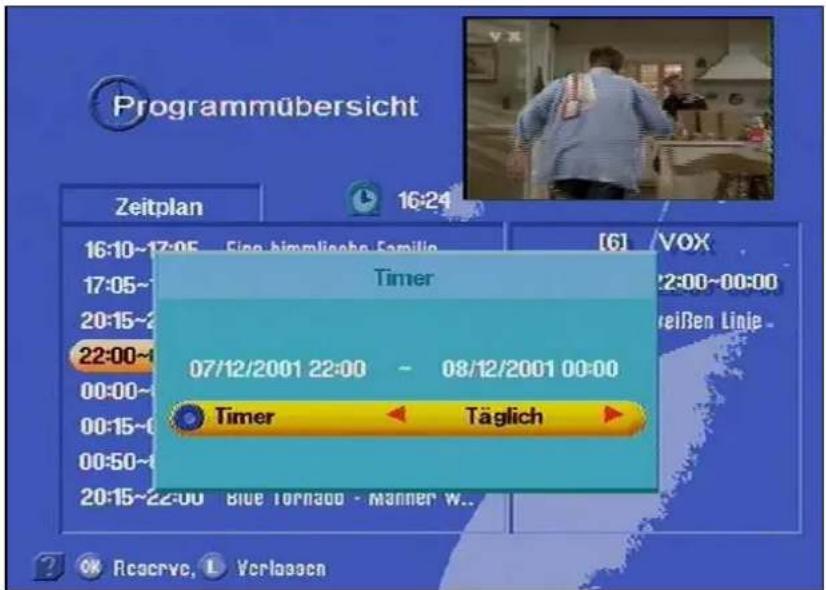
Programmübersicht Zeitplan 16:24 Timer 07/12/2001 22:00 - 08/12/2001 00:00 Timer Täglich Blue Tornado - Manner W.. [6] VOX 22:00~00:00 weißen Linie - OK Reserve, L VerlasenAnschließend können Sie den farbigen Balken mit den Tasten in der Liste bewegen und ein Programm für die Timer-
Programmierung wählen. Mit Ⓗ wird der Timer gewählt
Hier können Sie mit den oder -Tasten verschiedene Timereinstellungen wählen, zum Beispiel ob das gewünschte Programm nur einmal, täglich oder wöchentlich aufgenommen werden soll.
Programmübersicht
Mit OK bestätigen Sie die Wahl. Es erscheint für einige Sekunden die
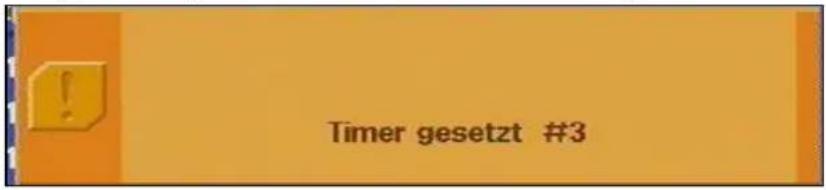
text_image
Timer gesetzt #3Bestätigung. Das Programm wird dann zur eingestellten Zeit aufgenommen.
Mit 2 x Ⓛ können Sie diese Position ohne Timer-Einstellung wieder verlassen.
Passwort

Werkseinstellung
Eingabe des Passworts
Sie können Ihren Sat-Receiver vor fremdem oder unbefugtem Zugriff mit einem Passwort sperren. Damit ist der Receiver vor Veränderungen der Empfangseinstellungen durch unbefugte Personen geschützt. Gleichzeitig können Sie eine Kindersicherung aktivieren, sodass verschiedene Programme gesperrt werden.
Bewahren Sie das Passwort sicher auf, damit sie jederzeit Zugang zu Ihren Programmen haben, auch wenn Sie es einmal vergessen haben.
Werksseitig ist das Passwort „0000“ inaktiv eingestellt.
Mit der Taste 📂 gelangen Sie ins Hauptmenü.
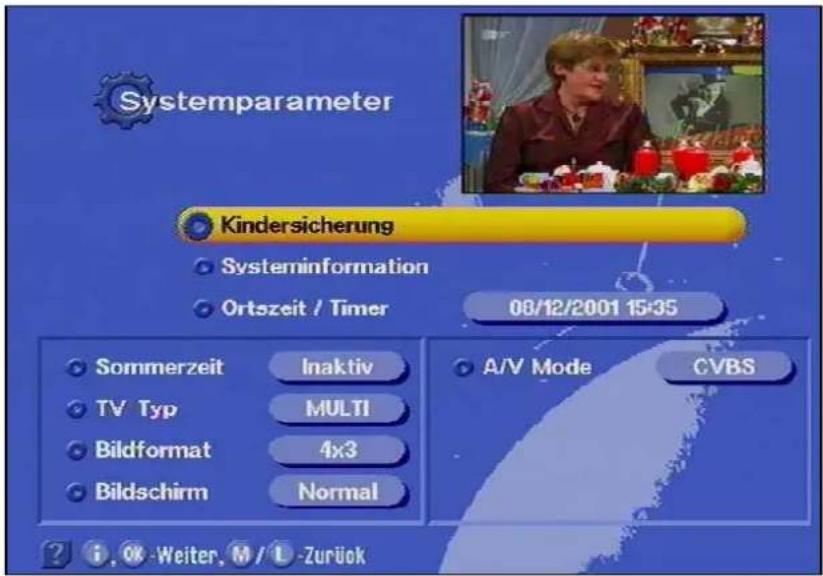
Hier wählen Sie mit den 📄-Tasten die Position "Systemparameter" und bestätigen sie mit OK.
text_image
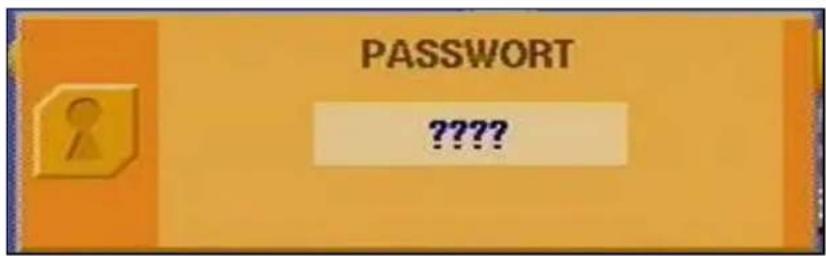
Systemparameter Kindersicherung Systeminformation Ortszeit / Timer 08/12/2001 15:35 Sommerzeit Inaktiv TV Typ MULTI Bildformat 4x3 Bildschirm Normal A/V Mode CVBS i, Ox-Weiter, M / L-ZurückNun wählen Sie mit den 🔒 -Tasten die Position „Kindersicherung“ und bestätigen Sie mit OK. Gegebenenfalls werden Sie nach dem Passwort gefragt.
text_image
PASSWORD ????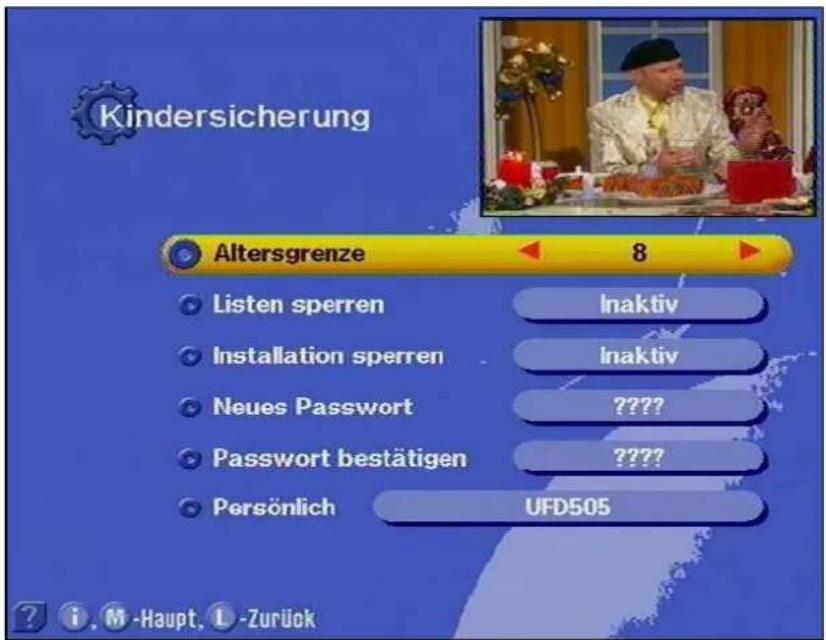
text_image
Kindersicherung Altersgrenze 8 Listen sperren Inaktiv Installation sperren Inaktiv Neues Passwort ????? Password bestätigen ????? Persönlich UFD505 i, M -Haupt, L -ZurückHier können Sie folgende Einstellungen vornehmen:
Altersgrenze: Diese Einstellung ist nur bei entsprechenden mitgesendeten Sperrsignalen wirksam.
Listen sperren: Ja/Nein. Damit kann die Editierfunktion für die Programmlisten gesperrt oder gewährt werden.
Installation sperren: Ja/Nein. Damit kann der Zugriff auf das Installationsmenü gesperrt oder gewährt werden.
Neues Passwort: Hier geben Sie mit den Zifferntasten Ihr (neues) Passwort ein.
Passwort bestätigen: Hier geben Sie mit den Zifferntasten Ihr (neues) Passwort zur Bestätigung ein zweites Mal ein.
Persönlich: Geben Sie hier die Geräteidentifikation ein, mit der sich das Gerät beim Einschalten meldet. Dies kann zur Wiedererkennung bei einem Diebstahl sinnvoll sein. Wie Sie die Zifferntasten der Fernbedienung für die alphanumerische Eingabe verwenden, erfahren Sie im Abschnitt „Bedienungshinweise“. Die Werkseinstellung ist „UFD 505“.
Sie haben damit alle Einstellungen zur Sicherung und Identifikation Ihres Sat-Receivers vorgenommen.
Sollten Sie das Passwort vergessen haben, so müssen Sie sich an Ihren Händler wenden, der Ihren Receiver wieder entsperrt.
Passwort
Kindersicherung
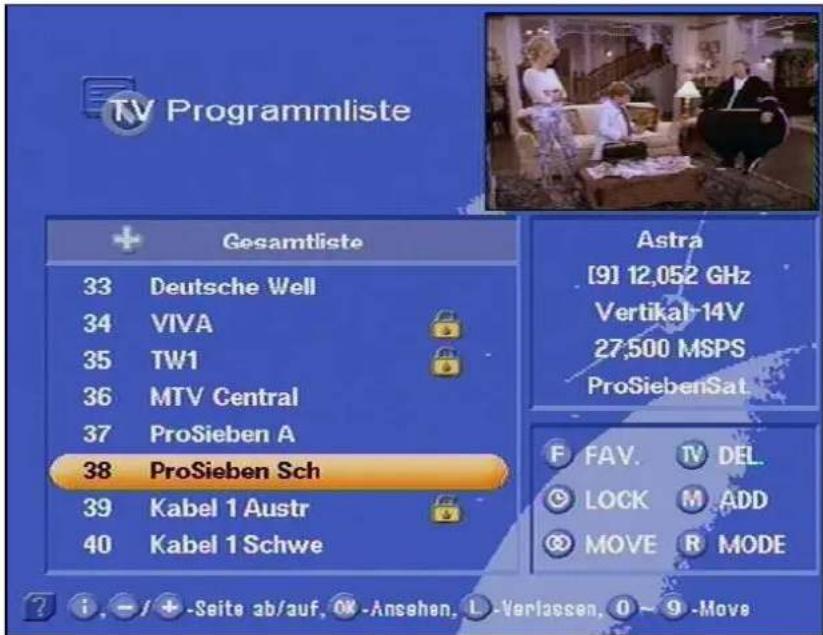
Ähnlich, wie beim Kennzeichnen der Vorzugsprogramme mit dem „Apfel“-Symbol, können Sie die Kindersicherung setzen, um den unbefugten Zugang für Kinder zu verhindern. Die Kennzeichnung der Programme erfolgt durch das „Vorhängeschloss“-Symbol in den „Programmlisten“ „TV“ oder „Radio“.
Mit i kommen Sie in die Programmliste.
text_image
TV Programmliste Gesamtliste 33 Deutsche Well 34 VIVA 35 TW1 36 MTV Central 37 ProSieben A 38 ProSieben Sch 39 Kabel 1 Austr 40 Kabel 1 Schwe Astra [9] 12,052 GHz Vertical-14V 27:500 MSPS ProSiebenSat. F FAV. TV DEL. LOCK M ADD MOVE R MODE ? i - / + -Seite ab/auf, OK-Ansehen, L-Verlaesen, 0 ~ 9 -MoveHier wählen Sie mit den -und -Tasten das Programm, dass Sie sperren möchten.
Mit den - und den -Tasten lässt sich der Balken seiten- oder zeilenweise verschieben.
Das gewählte Programm wird durch einen farbigen Balken gekennzeichnet.
Mit der Taste 📋 bestätigen Sie die Auswahl und das „Vorhänge-schloss-Symbol“ erscheint in der Leiste.
Sie gelangen automatisch in die Anzeige des folgenden Programms in der Programmliste.
Mit können Sie jetzt ein weiteres Programm sperren oder
mit einem wiederholten Druck auf die 📊 Taste die Sperre wieder aufheben und das „Vorhängeschloss-Symbol“ verschwindet.
Nach Bestätigung mit OK wird die Speicheränderung bestätigt, Anschließend erscheint das in der Programmliste folgende Programm und für einige Sekunden die Info-Einblendung.
Passwort
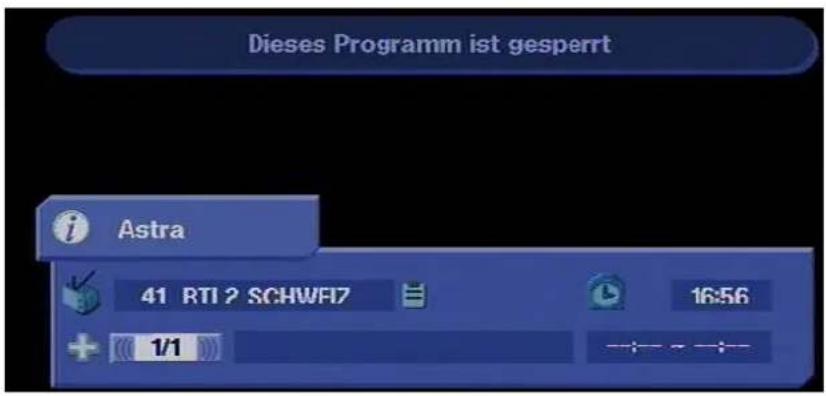
Nach Aufruf des gesperrten Programms über die Nummerntastatur, erscheint „Dieses Programm ist gesperrt“ und kann nicht eingesehen werden.
text_image
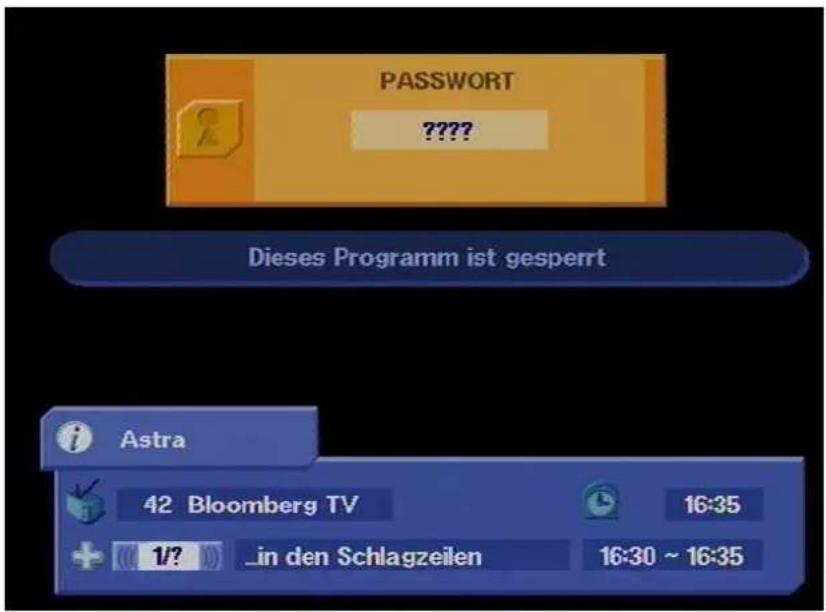
Dieses Programm ist gesperrt i Astra 41 RTI 2 SCHWEI7 16:56 + 1/1Nach Druck auf die 📁-Taste und bei Aufruf des gesperrten Programms über die Programmliste werden Sie nach dem Passwort gefragt und kommen damit in das gesperrte Programm.
text_image
PASSWORD ????? Dieses Programm ist gesperrt Astra 42 Bloomberg TV 16:35 1/? _in den Schlagzeilen 16:30 ~ 16:35Bedienung von der Frontseite
Sollten Sie Ihre Fernbedienung einmal verlegt haben oder sind die Batterien entladen, so können Sie Ihren Receiver notfalls von der Frontseite aus bedienen.
Ausnahmebetrieb
An der Frontseite stehen Ihnen sechs Tasten zur Verfügung.
Die Ein/Aus-Taste, Menü, Select und die Cursor-Tasten mit horizontalen und vertikalen Pfeilen.
Mit der Ein/Aus-Taste schalten Sie das Gerät ein oder aus.
Die Menü-Taste führt Sie, wie die Ⓜ-Taste, ins Hauptmenü.
Die vertikalen Pfeiltasten haben die Funktion der 🎨-Tasten und führen zu den Untermenüs.
Die horizontalen Pfeiltasten haben die Funktion der -Tasten.
Die Select-Taste hat die Funktion der OK-Taste.
Da keine Zifferntasten vorhanden sind, lassen sich keine durch Passwort gesperrten Funktionen aufrufen.

Systemparameter einstellen
Die folgenden Einstellungen sollten Sie nicht ohne Grund verändern, da es sich um Werkseinstellungen oder um Betriebseinstellungen handelt, die auf Ihre Empfangsanlage abgestimmt sind.
Lediglich Veränderungen der Empfangsanlage erfordern neue Einstellungen.
Die angewählten Menüs, Untermenüs und Positionen sowie die einzustellenden Parameter werden jeweils farbig hervorgehoben. Die Menüs sind größtenteils selbsterklärend.
Eine Hilfe zum jeweilig angewählten Menüpunkt erhalten Sie immer mit der ⓘ-Taste. Mit einem weiteren Druck auf die ⓘ-Taste verlassen Sie wieder das Hilfeprogramm.
text_image
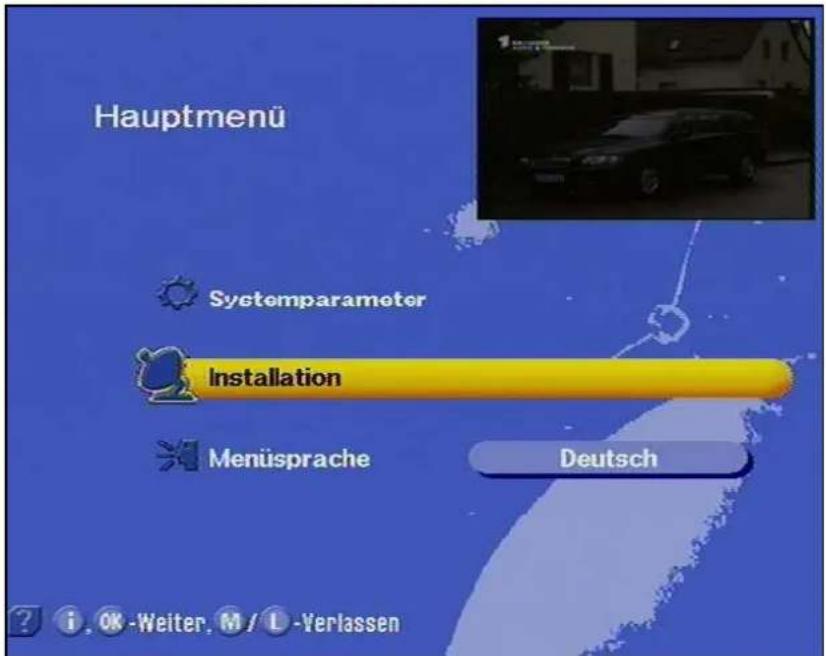
Hauptmenü Systemparameter Installation Menüsprache Deutsch i, OK -Weiter, M / L -VerlassenDas Hauptmenü besteht aus folgenden Untermenüs:
- Systemparameter,
- Installation,
- Menüsprache.
Systemparameter einstellen
Systemparameter
text_image
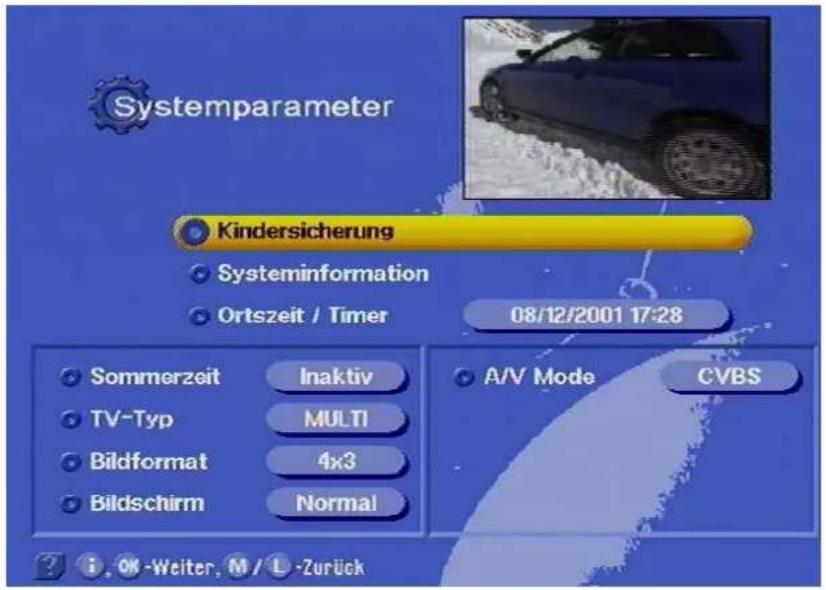
Systemparameter Kindersicherung Systeminformation Ortszeit / Timer 08/12/2001 17:28 Sommerzeit Inaktiv TV-Typ MULTI Bildformat 4x3 Bildschirm Normal A/V Mode CVBS i OK -Weiter M / L -ZurückDas Menü „Systemparameter“ wählen sie mit der Menütaste Ⓜ, den 🏠-Tasten im Hauptmenü und Ⓞ. Mit den 🏠-Tasten Ⓜ-werden die weiteren Positionen angewählt.
Kindersicherung
Die hier ausführbaren Grundeinstellungen werden unter der Einstellung für die Kindersicherung im Kapitel „Passwort“ beschrieben.
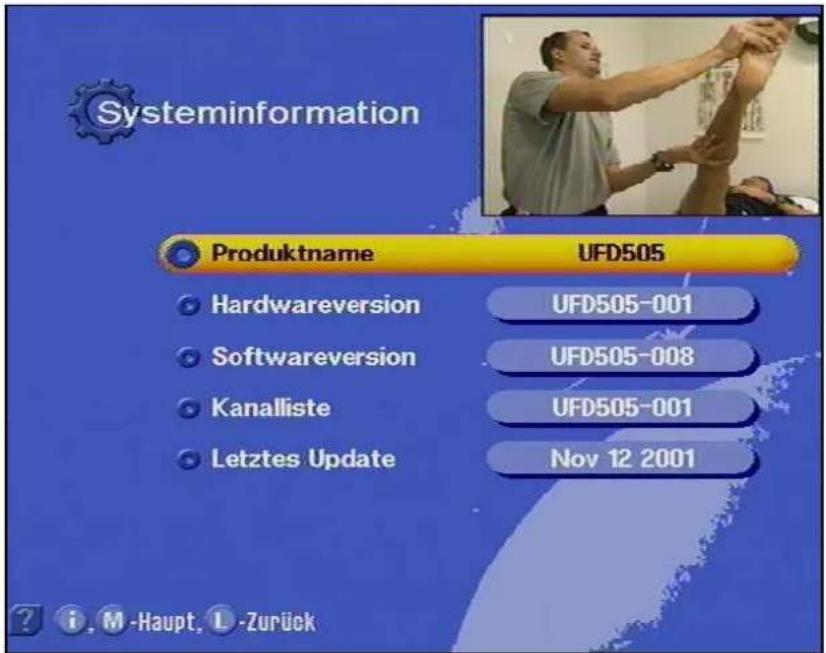
Systeminformation
Unter der Position „Systeminformation“ finden Sie Werkseintragungen, die sich nicht verändern lassen und nur für den Service bestimmt sind.
text_image
Systeminformation Produktname UFD505 Hardwareversion UFD505-001 Softwareversion UFD505-008 Kanalliste UFD505-001 Letztes Update Nov 12 2001 i, M -Haupt, L -ZurückSystemparameter einstellen
Mit OK oder L kehren Sie in das Untermenü Systemparameter zurück.
Ortszeit/Timer
Der Receiver zeigt werksseitig die mit dem Datenstrom übertragene „UTC“ (United Time Coordinate, früher Greenwich Meantime) an. Für Deutschland muss die Zeit deshalb um +1 Stunde korrigiert werden.
Gegebenenfalls ist eine Korrektur der Sommerzeit nötig, damit die Timer zu den richtigen Zeiten schalten.
Diese Korrektur können Sie mit den Zifferntasten selbst vornehmen.
Bewegen Sie hierfür den Cursor-Balken mit der 📋-Taste auf die Position „Ortszeit/Timer“. Die erste Ziffer in der Zeitangabe ist schwarz hinterlegt. Sie können jetzt mit den Zifferntasten die Datums- und Zeiteinstellung korrigieren. Nach jeder Eingabe springt der Cursor um ei-
ne Position weiter. Zum Ende der Eingabe drücken Sie 2 x M. Der Receiver speichert die neue Einstellung.
Schalten Sie danach den Receiver zunächst nicht mit dem Netzschalter, sondern per Fernbedienung aus, da sonst die Einstellungen verloren gehen.
TV-Typ
Hier stellen Sie mit den -Tasten ein, ob es sich bei Ihrem Fernsehgerät um ein
- PAL-,
- Multinorm- oder
- NTSC-Gerät
handelt.
Bestätigen mit 2 x Ⓛ.
Bildformat
Hier wählen Sie mit den 📁-Tasten die Art des Bildformats aus, für das Ihr Fernsehgerät bestimmt ist. Entweder
• 4:3-Format oder
- 16:9-Format.
- Auto
Bestätigen mit 2 x Ⓛ.
Bildschirm
Hier wählen Sie mit den -Tasten die Art der Bildschirmdarstellung
- Normal (P/S) = Normaldarstellung für 4:3-Geräte oder
- Breit (Letter-Box-Anzeige aus) - in dieser Einstellung wird das Breitbildformat für das 16:9-Gerät erzwungen.
Systemparameter einstellen
Bestätigen mit 2 x Ⓛ.
A/V-Mode
Hier wählen Sie mit den -Tasten die Art des Videosignals, das an der Scart-Buchse anliegt. Wählen Sie das Signal, das Ihr Fernsehgerät verarbeiten kann.
Beachten Sie die Bedienungsanleitung Ihres Fernsehgerätes!
- FBAS – zusammengesetztes Basisbandsignal (Farb-/Bild-/Austast-/Synchron-Signal)
- RGB – Rot-/Grün-/Blau-Signal oder
• Y/C – S-VHS-Signal (Luminanz/Chrominanz)
Bestätigen der Auswahl mit 2 x
Installationsmenü
Die folgenden Einstellungen sollten Sie nicht ohne Grund verändern, da es sich um Werkseinstellungen oder um Betriebseinstellungen handelt, die auf Ihre Empfangsanlage abgestimmt sind.
Lediglich Veränderungen oder Erweiterungen der Empfangsanlage erfordern neue Einstellungen.
Das Hauptmenü besteht aus folgenden Untermenüs:
Das Menü „Installation“ wählen Sie mit der Menütaste 📂, den
-Tasten im Hauptmenü und OK. Falls ein Passwort gespei-
chert ist, müssen Sie dieses eingeben. Mit den 🔊-Tasten werden die weiteren Positionen angewählt.
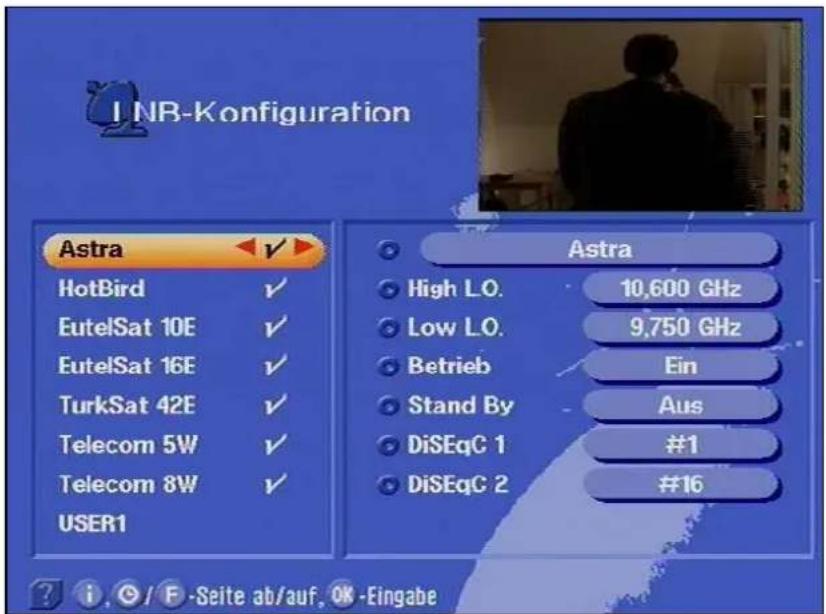
LNB-Konfiguration
Das erste Untermenü ist die „LNB-Konfiguration“. Sie öffnen diese mit
OK. Hier sollten Sie in der Regel keine Änderungen vornehmen.
text_image
I NB-Konfiguration Astra HotBird ✓ EutelSat 10E ✓ EutelSat 16E ✓ TurkSat 42E ✓ Telecom 5W ✓ Telecom 8W ✓ USER1 Astra High LO. 10,600 GHz Low LO. 9,750 GHz Betrieb Ein Stand By Aus DiSEqC 1 #1 DiSEqC 2 #16 i / F -Seite ab/auf, OK -EingabeSystemparameter einstellen
Vor jeder Änderungen sollten Sie sich jedoch die Einstellungen auf dem Formblatt am Ende der Bedienungsanleitung notieren.
Vom Werk aus ist Ihr Receiver auf die Satelliten der ASTRA- und Hot-Bird-Systeme eingestellt.
Die weiteren Grundeinstellungen sind im nebenstehenden Bild dargestellt.
Oszillatorfrequenz L.O.
Satellitenempfangsanlagen bestehen aus der Parabolantenne mit dem davor angebrachten eigentlichen Empfangssystem (LNB - Low Noise Blockconverter oder LNC - Low Noise Converter), das das HF-Signal des Satelliten in eine niedrigere Frequenz umsetzt, die von einem Satellitenreceiver verarbeitet werden kann.
Die Satellitensendefrequenzen liegen in folgenden Bereichen:
Der Eingangsfrequenzbereich des Receivers liegt jedoch im Bereich von 950 bis 2150 MHz. Die hohen Frequenzen werden deshalb mit Hilfe der Oszillatorfrequenz (LO-Frequenz / L.O. = Local Oscillator = Lokaler Oszillator des LNBs) in eine niedrigere Frequenz umgesetzt. Für die Umsetzung werden je nach Satelliten-Frequenzbereich und Anlagentyp verschiedene Oszillatorfrequenzen verwendet.
Für ASTRA- und Eutelsat-Empfangsanlagen ist dies für den unteren Frequenzbereich (Low-Band) in der Regel 9,75 GHz (9750 MHz) und für den oberen Frequenzbereich (High-Band) 10,6 GHz (10600 MHz). Ältere Empfangsanlagen arbeiten im Low-Band-Bereich noch mit 10 GHz Oszillatorfrequenz. (Letztere sind in der Regel nicht für Digital-empfang geeignet.)
Der Receiver erzeugt die Frequenz, auf die er sich einstellen muss, durch Subtraktion der Oszillatorfrequenz von der zu jedem Programm abgespeicherten Satelliten-Sendefrequenz. Sie müssen nur die jeweiligen Oszillatorfrequenzen einstellen, die Ihr Empfangssystem benutzt. Vergewissern Sie sich deshalb vor einer Umstellung der LO-Frequenz, ob dies überhaupt erforderlich ist.
Werksseitig sind oben aufgeführte Oszillatorfrequenzen eingestellt.
Ändern der Oszillatorfrequenz
Im LNB-Konfigurationsmenü wechseln Sie mit ☑ auf die rechte Seite, die Einstellung für L.O. High wird farbig hervorgehoben. Sie können nun mit den Zifferntasten eine neue Frequenz entsprechend Ihrer Anlage eingeben. Dasselbe gilt für die L.O. Low. Hierhin gelangen
Sie mit den Tasten
Schlechtes oder kein Signal
Sie verlassen das Menü wieder mit 4 x Ⓛ, gleichzeitig wird die Speicherung des eingestellten Wertes bestätigt.
Bei einer falschen Einstellung erhalten Sie die Meldung:
Betrieb
Werkseinstellung ist „Ein“.
Systemparameter einstellen
Im Normalfall soll die Versorgungsspannung eingeschaltet sein.

Stand by
Bei Gemeinschaftsanlagen müssen Sie sich vergewissern ob die Versorgungsspannung ausgeschaltet werden muss!
Unter dieser Position wird die Versorgungsspannung für den LNB im Stand-by-Betrieb des Receivers ein- bzw. ausgeschaltet. Bei Einzel- und Gemeinschaftsanlagen kann sie ausgeschaltet werden. Werks-einstellung ist „Aus“. Empfang von zwei Satelliten
Für den Fall, dass Ihr Receiver an eine Multifeed-Antenne angeschlossen ist, die beispielsweise auch auf die HotBird-Satelliten ausgerichtet ist, müssen Sie die Einstellungen des Receivers für das DiSEqC-Signal ändern. Dies gilt natürlich ebenso für andere Satelliten (DiSEqC = Digital Satellite Equipment Control).
Für die Auswahl der Satellitensignale sind unterschiedliche Steuersignale erforderlich. Bisher reichten für die meisten Anwendungsfälle die LNB-Versorgungsspannung 14/18 V und das 22-kHz-Signal (wird der LNB-Versorgungsspannung überlagert) zur Signalauswahl aus. Mit diesen vier Schaltsignalen kann zwischen den horizontal und vertikal polarisierten Signalen sowie zwischen zwei Satelliten (Multifeed-Empfang) umgeschaltet werden.
Mit der Erweiterung des Frequenzbereichs auf den 12-GHz-Bereich (High-Band-Bereich) oder für den Empfang von mehr als zwei Satelliten sind zusätzliche Steuersignale für die LNB-Ansteuerung und Signalauswahl erforderlich.
Hierfür ist das DiSEqC-Signal zuständig. Dabei handelt es sich um eine spezielle Modulation des bereits vorhandenen 22-kHz-Signals.
DiSEqC-Einstellung

Voraussetzung ist, dass Sie keine Änderungen im DiSEqC (UFO) Setup vorgenommen haben, siehe unter „DiSEqC UFO Setup“.
Wenn Sie sich im LNB-Konfigurationsmenü befinden (siehe oben),
bewegen Sie den farbigen Balken mit den 📄-Tasten auf die
Position „HotBird“, drücken Sie die ↘ oder ↓-Taste und bestätigen
mit OK, dass Sie einen Satelliten einfügen möchten. Die Senderdaten werden nun gespeichert und hinter „HotBird“ erscheint zur Bestätigung ein Häkchen. Nun können Sie das DiSEqC-Signal einstellen; es dient zur Umschaltung zwischen den beiden angepeilten Satelliten.
Mit gelangen Sie zur DiSEqC-1-Einstellung.
Für ASTRA stellen Sie #1 und für HotBird #2 ein. Beide Positionen sind bereits vorprogrammiert. Sie verlassen das Menü wieder mit 4 x
L, gleichzeitig wird die Speicherung des eingestellten Wertes bestätigt. Bei einer falschen Einstellung erhalten Sie die Meldung:
Unter DiSEqC 2 lassen sich bei kaskadierten Schaltern insgesamt 16 Satellitenpositionen abspeichern. Mit H/V sowie High/Low ergeben sich 256 Einstellungen. Diese Einstellungen und die Einrichtung einer solchen Anlage sollten dem Fachmann vorbehalten bleiben.
Schlechtes oder kein Signal
Systemparameter einstellen
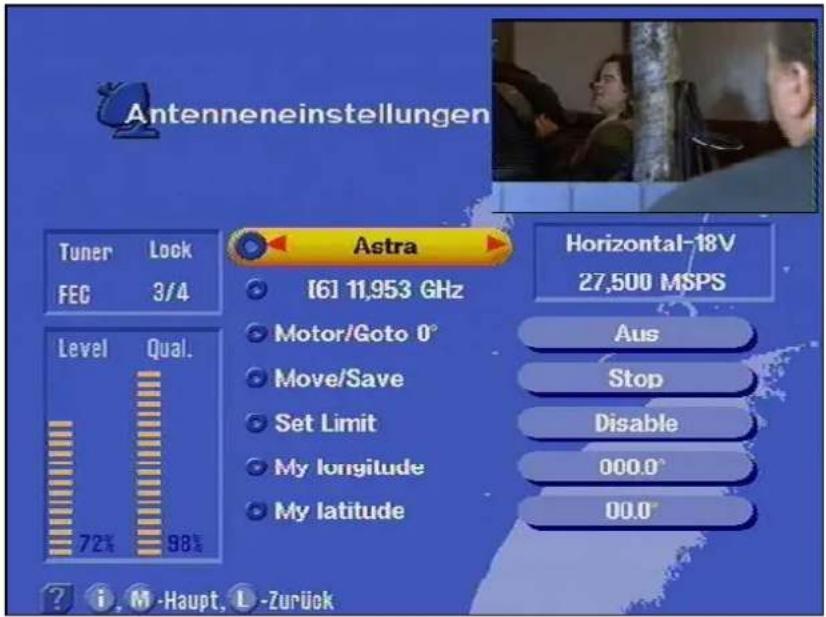
Antenneneinstellungen
text_image
Antenneneinstellungen Tuner Lock FEC 3/4 Level Qual. 72% 98% Astra [6] 11,953 GHz Motor/Goto 0° Move/Save Set Limit My longitude My latitude Horizontal-18V 27,500 MSPS Aus Stop Disable 000.0° 00.0° ? i M-Haupt L-ZurückDieses Menü ist ausschließlich für den Service bestimmt und kann notfalls, sofern kein Messgerät vorhanden ist, zum Ausrichten der Antenne eingesetzt werden.
In der ersten Zeile lässt sich der Satellit und in der zweiten Zeile der Transponder bestimmen.
In der nächsten Zeile wird die Polarisation des empfangenen Signals und die gesendete Symbolrate angezeigt.
Die Balkenanzeigen geben Aufschluss über die Stärke (relativer Pegel) des Signals und seine Güte (Qualität). Es lassen sich daraus aber keine Schlüsse auf die Qualität der Antennenanlage oder des Kabelanschlusses ziehen.
Antennenrotor/Positioner (DiSEqC 1.2)
Für den Betrieb mit einem Rotor (DiSEqC 1.2) wählen Sie in der Zeile „Motor/Goto 0°“, „EIN“ aus.
In der Nächsten Zeile „Verschieben/Speichern“ können Sie mit oder
die Antenne östlich oder westlich einrichten und mit bestätigen. Die optimale Einrichtung können Balkendiagramm „Level“ beobachten.
In der Zeile „Grenzwert einstellen“ können Sie mit oder den äußersten Haltepunkt (Begrenzung durch Mauer oder anderes Hindernis) in West- und Ostrichtung.
Lesen Sie in jedem Fall die Bedienungsanleitung des Rotor-Herstellers aufmerksam durch (Dies betrifft insbesondere andere Einstellungen als die oben beschriebenen.
Systemparameter einstellen
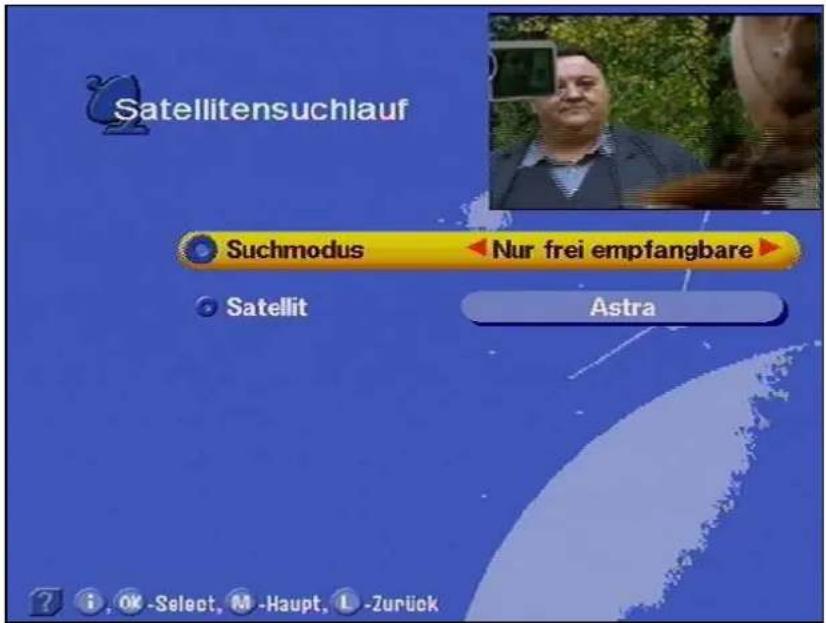
Satellitensuchlauf
Im Menü Satellitensuchlauf lassen Sie den Receiver nach Program-
text_image
Satellitensuchlauf Suchmodus Nur frei empfangbare Satellit Astra i, Ok -Select, M -Haupt, L -Zurückmen auf einem Satelliten suchen. Mit 🚗 bestimmen Sie die Menüzeile. In der ersten Zeile wählen Sie mit - oder + aus, ob ausschließlich nach frei empfangbaren oder nach freien und verschlüsselten Programmen gesucht werden soll. Den gewünschten Satelliten stellen Sie mit der - oder +-Taste ein. Anschließend wird der Suchlauf mit OK gestartet.
text_image
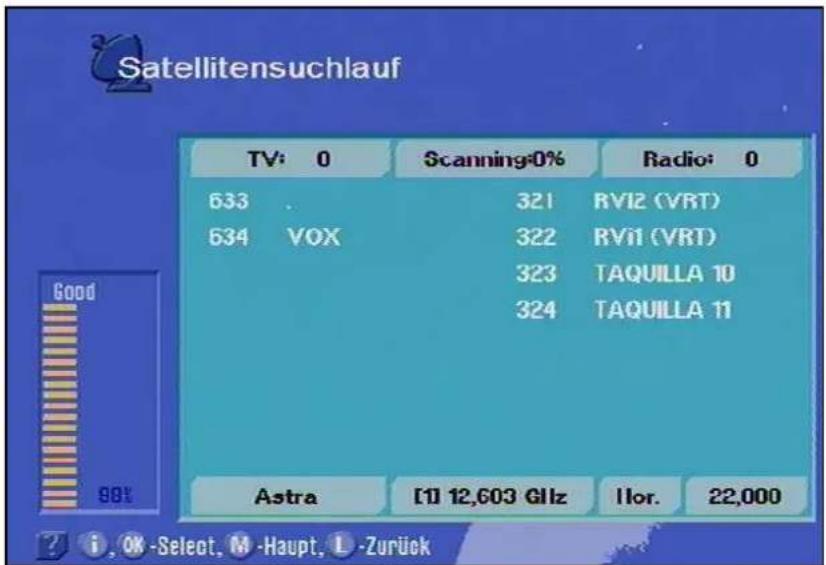
Satellitensuchlauf TV: 0 Scanning:0% Radio: 0 633 321 RVI2 (VRT) 634 VOX 322 RVI1 (VRT) 323 TAQUILLA 10 324 TAQUILLA 11 Good 88% Astra [1] 12,603 GHz Hor. 22,000 i OK -Select, M -Haupt, L -ZurückWollen Sie Ihre Anlage auf einen ganz neuen Satelliten umstellen, so müssen Sie mindestens einen bekannten Transponder von Hand eingeben, um den Suchvorgang zu starten (Abschnitt „TP Einstellen/Suchen“). Die Angaben hierzu entnehmen Sie bitte den entsprechenden Fachzeitschriften oder Internetseiten.
Systemparameter einstellen
Während des Scannens werden Ihnen die Signalqualität, der Scan-Fortschritt sowie die neu gefundenen Programme angezeigt.
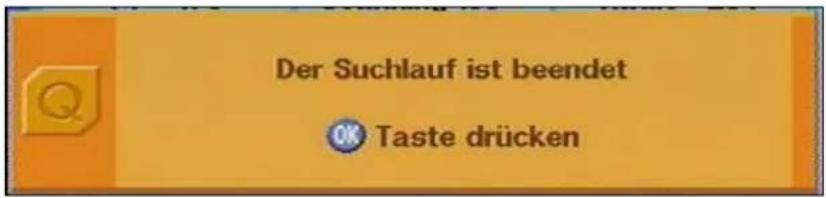
Am Ende erscheint die Meldung:
text_image
Der Suchlauf ist beendet OK Taste drückenAlle neuen Programme werden an die bestehende Programmliste angehängt und mit einer anderen Farbe hinterlegt!
Mit einem Druck auf die 📁-Taste können Sie den Suchlauf unterbrechen.
Systemparameter einstellen
TP Einstellen/Suchen
In diesem Menü lassen sich die Transponder gezielt nach Programmen durchsuchen, wenn zum Beispiel neue Programme innerhalb des Bouquets eines Veranstalters angeboten werden. Diese Information entnehmen Sie bitte dem entsprechenden Videotext von SAT 1 oder den Programm- und Fachzeitschriften sowie aus dem Internet. Sie
öffnen das Menü mit OK
Transponderwahl
text_image
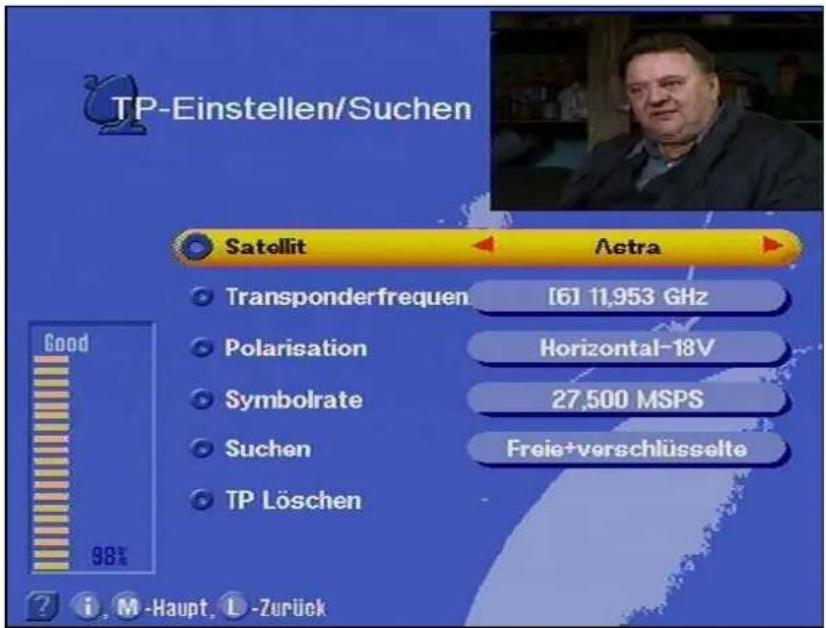
TP-Einstellen/Suchen Satellit Aetra Transponderfrequen [6] 11,953 GHz Polarisation Horizontal-18V Symbolrate 27.500 MSPS Suchen Freie+verschlüsselte TP Löschen Good 98% i. M-Haupt. L-ZurückJetzt sind folgende Einstellungen möglich (Positionen mit anwählen):

- gewünschter Satellit mit oder +,
• die Frequenz des Transponders mit oder +,
• die Polarisation mit oder -Taste,
• die Symbolrate mit Zifferntasten und
- Suchmodus für ausschließlich frei empfangbare oder freie und verschlüsselte Programme mit oder,
Das Balkendiagramm zeigt die relative Signalstärke an und ist kein Indiz für die Qualität der Empfangsanlage.
Der Suchlauf wird mit OK in der Position „Suchen“ gestartet.
Systemparameter einstellen
text_image
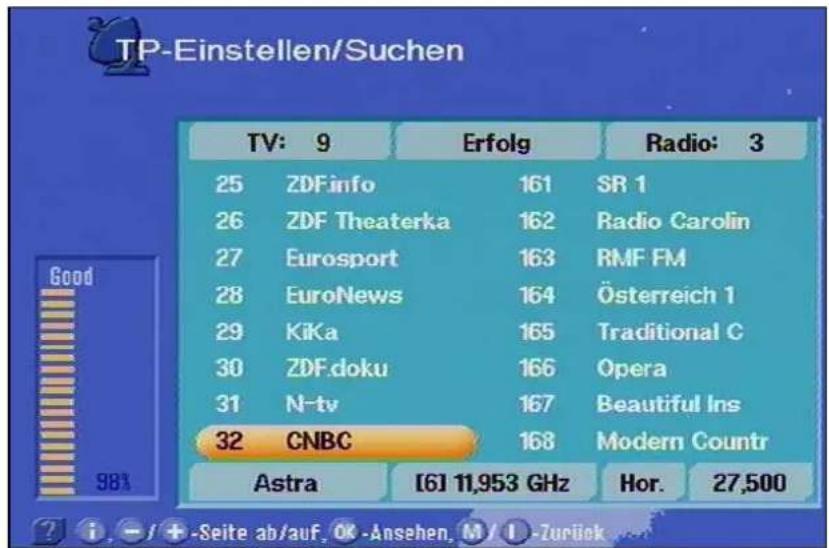
TP-Einstellen/Suchen TV: 9 Erfolg Radio: 3 25 ZDFinfo 161 SR 1 26 ZDF Theaterka 162 Radio Carolin 27 Eurosport 163 RMF FM 28 EuroNews 164 Österreich 1 29 KiKa 165 Traditional C 30 ZDF.doku 166 Opera 31 N-tv 167 Beautiful Ins 32 CNBC 168 Modern Countr Astra [6] 11,953 GHz Hor. 27,500 Good 98%Mit OK verlassen Sie dieses Menü und schalten in das zuvor farbig unterlegte Programm.
Mit der L-Taste gelangen Sie wieder in dieses Menü zurück und können nach weiteren Transpondern suchen.
Nach erfolgloser Suche wird die folgende Meldung ausgegeben:
Fehler
Alle neuen Programme werden an die bestehende Programmliste angehängt.
Die Position „TP Löschen“ gestattet das Entfernen des Transponders
aus dem Programmspeicher mit OK. Sie werden vor dem Löschen zur Bestätigung aufgefordert.

Systemparameter einstellen
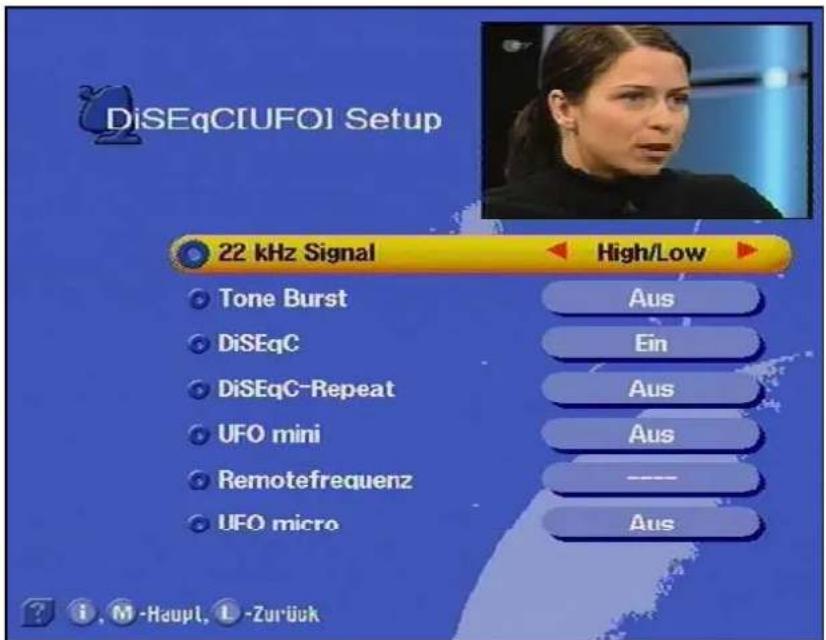
DiSEqC [UFO] Setup
text_image
DiSEqCI[UFOI Setup 22 kHz Signal High/Low Tone Burst Aus DiSEqC Ein DiSEqC-Repeat Aus UFO mini Aus Remotefrequenz —— UFO micro Aus i, M-Haupt, L-ZurückIn diesem Menü sollten nur Veränderungen vorgenommen werden, wenn der Receiver an eine andere Empfangsanlage mit anderen Eigenschaften angeschlossen wird oder wenn an der Empfangsanlage Änderungen vorgenommen wurden.
Beachten Sie deshalb sorgfältig die Hinweise zu Ihrer Sat-ZF-Anlage. Vor jeder Änderung sollten Sie sich jedoch die Einstellungen auf dem Formblatt am Ende dieser Betriebsanleitung notieren.
In das DiSEqC-Menü gelangen Sie über die Menütaste


22-kHz-Signal
In diesem Menüpunkt wird festgelegt, ob mit dem 22-kHz-Signal zwischen dem unteren und oberen Frequenzbereich eines Satelliten (Low/High) oder zwischen 2 Satellitenpositionen umgeschaltet werden soll.
Tone-Burst und DiSEqC-Signal
Werden in einer Empfangsanlage mehr als 4 Steuerkriterien benötigt, so ist ein DiSEqC-Steuersignal erforderlich.
Welche der Einstellmöglichkeiten - Tone Burst oder DiSEqC – erforderlich ist, hängt von den Komponenten der Empfangsanlage ab.
Beachten Sie daher die Beschreibung der vorhandenen Komponenten (Umschaltmatrizen) der Empfangsanlage.
Systemparameter einstellen
Tone Burst
Hier sind folgende Einstellungen des 22-kHz-Signals möglich:
| Schaltzustände bei Einstellung: | Schaltzustände bei Einstellung: | $chaltzustände bei Einstellung: | ||||||
| 22-kHz-SignalundTone Burst → Pos. A/B: | 22-kHz-SignalundTone Burst → Opt. A/B | 22-kHz-SignalundTone Burst → High/Low | ||||||
| LowHigh | 22 kHz22 kHz | AusEin | Pos | Tone | Burst 22 | kHzHigh | ToneBurst | 01 |
| Pos. 1Pos. 2 | Tone BurstTone Burst | 01 | 1234 | 0011 | AusEinAusEin | Pos. 1Pos. 2 | 22 kHz22 kHz | AusEin |
DiSEqC

Wird der Receiver an eine DiSEqC-Umschaltmatrix angeschlossen, so stellen Sie den Menüpunkt auf „Ein“.
Die Schaltkriterien und die Eingangsbelegung der DiSEqC-Schaltmatrizen müssen eingehalten werden. Beachten Sie daher die Beschreibung der Schaltmatrizen oder setzen Sie sich mit dem Installateur der Empfangsanlage in Verbindung.
DiSEqC Repeat
Wird der Receiver an einer Empfangsanlage mit zwei oder mehreren hintereinander geschalteten DiSEqC-Schaltmatrizen betrieben (kaskadiert), so muss der DiSEqC-Befehl wiederholt werden.
Schalten Sie in diesem Fall den Menüpunkt „DiSEqC Repeat“ auf 1 oder 2.
Voreinstellung: „Aus“
UFOmini
Bei einer „teilnehmergesteuerten Aufbereitungsanlage“ wird die Eingangsfrequenz des Receivers fest eingestellt. Auf dieser Frequenz werden von der „teilnehmergesteuerten Aufbereitungsanlage“ die Signale übertragen. Die Empfangsparameter für die Programmauswahl werden per DiSEqC-Befehl an die Empfangsanlage übermittelt und dort eingestellt.
Welche Einstellung gewählt werden muss, ist von der Ausführung der „teilnehmergesteuerten Aufbereitungsanlage“ abhängig.
Die Einstellung ist nach den Angaben der Installationsanleitung der „teilnehmergesteuerten Aufbereitungsanlage“ vorzunehmen.
Remote Frequenz
Haben Sie im Menüpunkt UFOmini auf „EIN“ gestellt, so nehmen Sie in diesem Menüpunkt die Einstellung der Übertragungsfrequenz vor.
Welche Übertragungsfrequenz einzustellen ist, entnehmen Sie der Installationsanleitung der „teilnehmergesteuerten Aufbereitungsanlage“.

Beachten Sie daher unbedingt die Hinweise der Installationsanleitung der „teilnehmergesteuerten Aufbereitungsanlage“.
Systemparameter einstellen
UFOmicro
Die Einstellung in diesem Menüpunkt ist ebenfalls für den Betrieb des Receivers an einer Aufbereitungsanlage ausgelegt.
Dabei erfolgt die Steuerung und Kommunikation zwischen dem Receiver und der Kathrein UFOmicro Anlage über den Rückweg des Koaxialkabels. Wird der Receiver an einer UFOmicro Empfangsanlage betrieben, so muss im Menüpunkt UFOmicro auf Ein gestellt werden.
Dem Receiver wird dann von der Empfangsanlage bei der Installation eine spezielle Adresse zugeordnet, damit die Steuerbefehle die vom Receiver zur Signalauswahl an die Empfangsanlage gesendet werden, von dieser auch erkannt werden.
Eine Remote-Frequenz muss in diesem Betriebsmodus nicht eingestellt werden, da diese von der UFOmicro Anlage mit der Adressierung festgelegt wird.
Wird der Receiver zum ersten Mal an einer UFOmicro-Empfangsanlage eingesetzt, so ist die vorher zugeteilte Adresse zu löschen. Dies erfolgt im Menüpunkt UFOmicro mit der Anwahl „Reset“ über die Tas-

Dem Receiver wird dabei die ursprüngliche Werkseinstellung zugeteilt. Anschließend ist wieder auf „Ein“ zu stellen. Der Receiver erhält dann von der neuen Anlage eine neue Adresse.
Die Vorprogrammierung wird beim „Reset“ nicht gelöscht.
Voreinstellung: „Aus“.

Werkseinstellung
In dieser Position lassen sich alle Einstellungen auf die Werkseinstel-
lungen mit OK zurücksetzen.
Die Werkseinstellungen müssen nicht unbedingt den für Ihre Anlage erforderlichen Einstellungen entsprechen!

Sie müssen nach dem Zurücksetzen möglicherweise alle Einstellungen neu vornehmen.
Videorecorder-Anschluss
Wie Ihr Videorecorder an den Receiver anzuschließen ist, können Sie dem Anschlussschema am Ende dieser Bedienungsanleitung und der Beschreibung des Videorecorders entnehmen.
Aufnahme
Zur VCR-Aufnahme (Record) muss der Satellitenreceiver eingeschaltet oder die Timer müssen vorprogrammiert sein (siehe Abschnitt „Timer-Einstellungen“).
Wiedergabe
Zur VCR-Wiedergabe (Play) muss der Satelliten-Receiver auf „Stand-by“ stehen, damit der Signalweg von der VCR/AUX–Scart-Buchse zur TV-Scart-Buchse durchgeschaltet wird.
Damit Ihr Fernsehgerät automatisch das Bild des Videorecorders wieder gibt, müssen Sie mit der TV-Taste die Scart-Buchse des Sat-Re-
text_image
Scart AUXceivers auf „AUX“ einstellen.
In dieser Einstellung wird das Bild des Videorecorders bei Wiedergabe zum Fernsehgerät durchgeschaltet.
Nehmen Sie mit der TV-Taste die Einstellung „SAT“ vor, so ist der Sat-Receiver bevorrechtigt.
text_image
Scart TVIn der Einstellung „TV“ ist das Videosignal des TV-Gerätes bevorrechtigt.
Software- und Programmlisten-Update
Dank der Digitaltechnik können Software und Programmliste Ihres Receivers auch über den Satellitenempfang aktualisiert werden. Ob eine neue Software oder Programmliste verfügbar ist, erfahren Sie über das Untermenü Softwaredownload. Voraussetzung ist lediglich, dass Ihre Sat-Empfangsanlage auf ASTRA 19,2° Ost ausgerichtet ist.
Sie wählen mit Ⓜ das Hauptmenü und mit den 🏠️-Tasten und Ⓞ das Untermenü „Installation“ aus. Stellen Sie den Cursor-Balken nun auf die Position „Softwaredownload“ ein und wählen Sie diese mit Ⓠ aus.
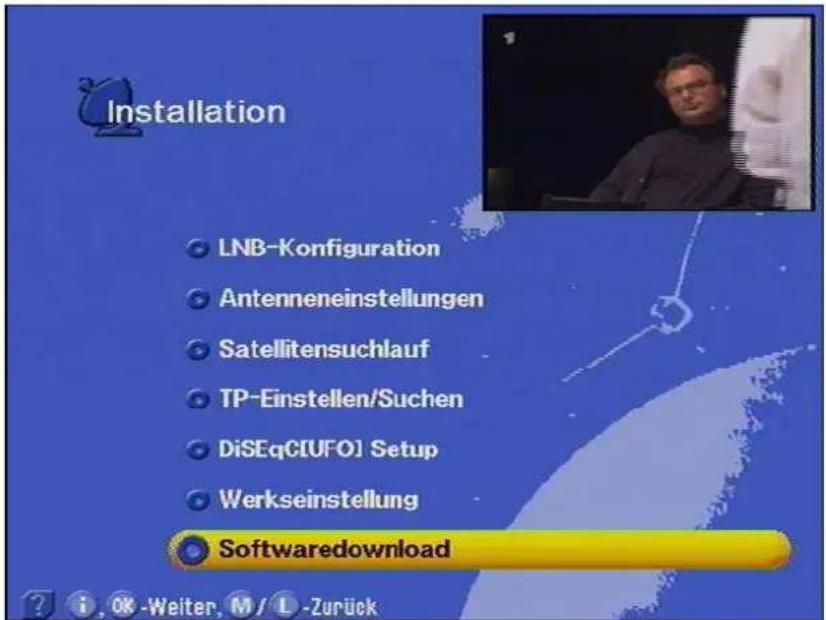
text_image
Installation ○ LNB-Konfiguration ○ Antenneneinstellungen ○ Satellitensuchlauf ○ TP-Einstellen/Suchen ○ DiSEqC[UFO] Setup ○ Werkseinstellung ○ Softwaredownload ? i , OK -Weiter, M / L -ZurückIhr Receiver sucht nun automatisch nach dem ASTRA-Transponder, der die aktuelle Software und Programmliste ausstrahlt.
text_image
Installation Einen Moment bitte Zum Abbruch L Taste drücken TP-Einstellen/Suchen DiSEqCI[UFO1 Setup Werkseinstellung Softwaredownload i OK -Weiter, M / L -ZurückSollte es keine neuen Versionen geben, so werden Sie durch eine entsprechende Bildschirmeinblendung informiert.
Software- und Programmlisten-Update
Den hellen Cursor-Balken in „Softwaredownload“ können Sie mit
bewegen. Mit in der Position „Info anzeigen“ erhalten Sie Informationen zur ausgestrahlten Software und der Programmliste. Die Positionen „Info anzeigen“, „Betriebs-Software“, „Kanal-Liste“ werden automatisch mit „Ja“ kommentiert, wenn neue Informationen
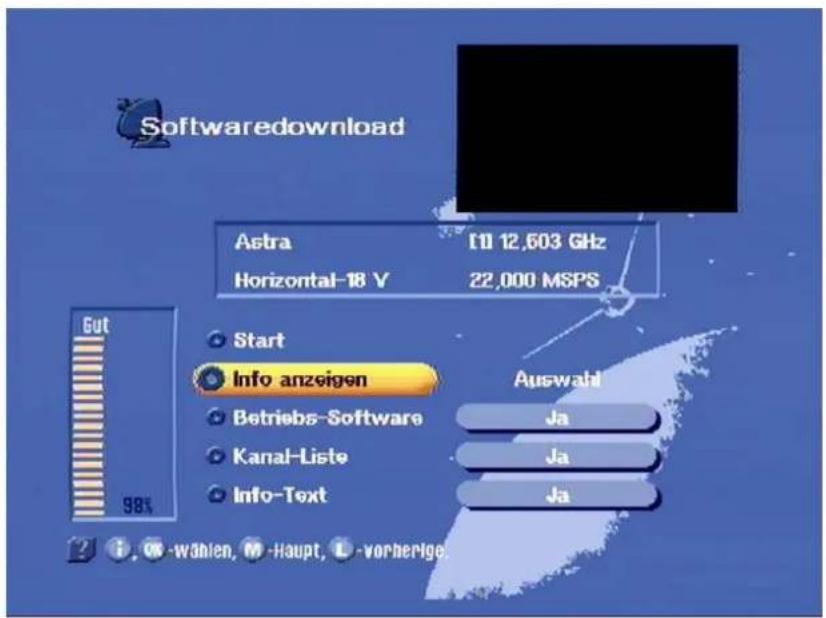
text_image
Softwaredownload Astra 110 12,603 GHz Horizontal-18 V 22,000 MSPS Gut 98% Start Info anzeigen Betriebs-Software Kanal-Liste Info-Text Auswahl Ja Ja Ja i. O.-wahlen, M.-Haupt, L.-vorherige.und Inhalte vorhanden sind. Der linke Balken zeigt den relativen Signalpegel an.
Sie können mit dem hellen Cursor-Balken 🎨 und 🍼 oder 🍼 entscheiden, welche Position Sie deaktivieren (Nein) wollen. Schon inaktivierte Positionen lassen sich nicht verändern. Falls Sie nur die Software aktualisieren, aber die Kanal-Liste belassen wollen, so deaktivieren Sie das Feld „Kanal-Liste“ und umgekehrt. Ebenfalls können Sie lediglich den „Info-Text“ anfordern.
Zur Aktualisierung bewegen Sie den Cursor-Balken auf „Start“ und be-
stätigen Sie mit OK. Danach beginnt der Receiver mit der Aktualisierung und gibt gegebenenfalls untenstehende Meldung auf dem Bildschirm aus.
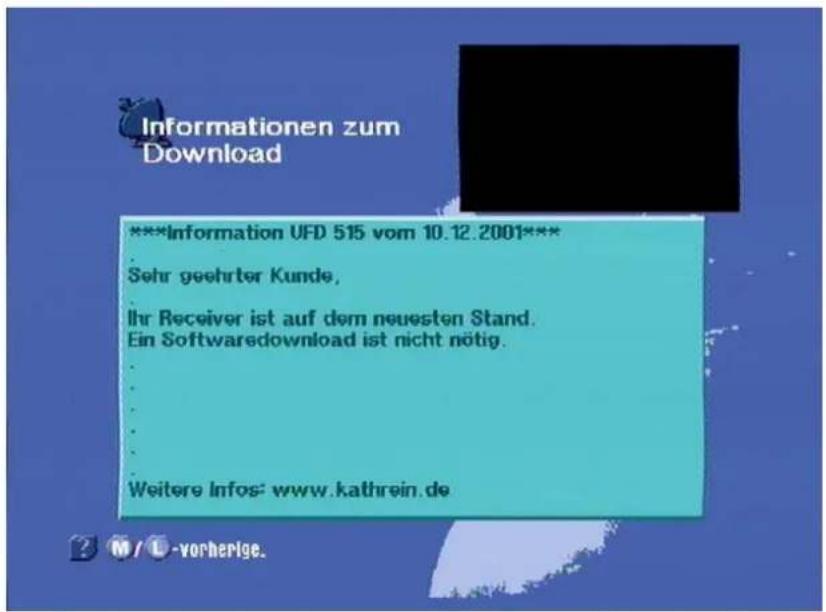
text_image
Informationen zum Download ***Information UFD 515 vom 10.12.2001*** Sehr geehrter Kunde, Ihr Receiver ist auf dem neuesten Stand. Ein Softwaredownload ist nicht nötig. Weitere Infos: www.kathrein.deSoftware- und Programmlisten-Update
Nach abgeschlossener Aktualisierung wird der Receiver neu initialisiert und geht wieder in Betrieb. Bei einem Fehler oder fehlendem Signal erscheint die Meldung „Download fehlgeschlagen“.
Schalten Sie den Receiver während des Update-Vorgangs auf keinen Fall ab, da Sie sonst die gesamte Software verlieren. Sie muss dann in einer Werkstatt oder per PC und Nullmodemkabel neu installiert werden. Während des Herunterladens blinkt „Bitte warten“.
Nach der Anforderung
„Info anzeigen“
erscheint eine Bildschirmeinblendung nach der Sie sich richten sollten.
Beachten Sie alle Bildschirmeinblendungen!
Nach einem Software-Update müssen Sie die Uhr neu einstellen!
Die Updates können Sie auch im Internet abrufen. Die Adresse lautet: www.esc-kathrein.de/download/ufd/.
Hier finden Sie auch Hinweise zum Verfahren.

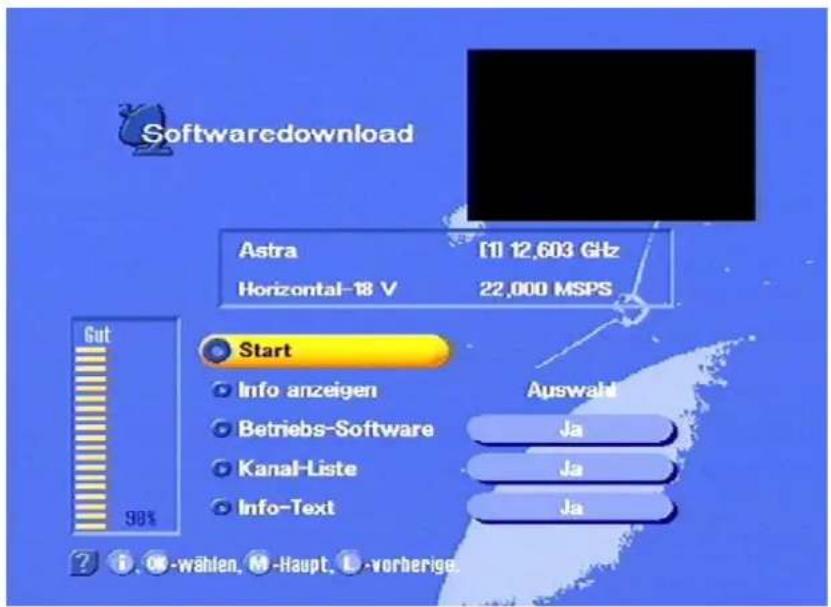
text_image
Softwaredownload Astra Horizontal-18 V [1] 12.603 GHz 22,000 MSPS Start Info anzeigen Betriebs-Software Kanal-Liste Info-Text Auswalt Ja Ja Ja ? - wahlen, M-Haupt, L-vorberige.Datenübertragung von Receiver zu Receiver
Ihr Receiver ist in der Lage, über die RS232C-Buchse Daten von einem anderen Receiver zu übernehmen. Die beiden Receiver werden hierfür miteinander über ein sogenanntes Nullmodemkabel verbunden. Der sendende Receiver ist hierbei der Master, der empfangende Receiver ist der Slave.
Vorbereitung
Master und Slave werden zunächst in den Stand-by-Modus geschaltet und danach mit dem Netzschalter vom Netz getrennt.
Die Data-Buchsen der beiden Receiver werden über ein Nullmodem-kabel miteinander verbunden.
Danach wird der Master wieder eingeschaltet.
Programmlisten-Einspielung
Für die Übertragung der Programmliste werden die „←“-Taste (Pfeil links) und „SELECT“ unter der Frontblende des Masters gleichzeitig gedrückt.
Jetzt kann der Slave eingeschaltet werden. Der Übertragungsvorgang beginnt.
Während des Ladevorgangs zeigt das Display des Masters „t001 t002 .. t00n“, der Slave entsprechend „r001 r002..r00n“.
Die LED-Anzeige gibt während der Blockübertragung „----“ wieder.
Zeigen beide Receiver die Meldung „Succ“, so war der Ladevorgang erfolgreich.
Betriebssoftware-Übertragung
Für die Überspielung der Betriebssoftware wird genauso vorgegan- gen, wie oben.
Die Übertragung der Betriebssoftware wird mit der gleichzeitigen Betätigung der →-Taste (Pfeil rechts) und SELECT unter der Frontblende des Masters gestartet.
Während des Ladevorgangs zeigt das Display des Masters „t001 t002 .. t00n“, der Slave entsprechend „r001 r002..r00n“.
Die LED-Anzeige gibt während der Blockübertragung „----“ wieder.
Zeigen beide Receiver die Meldung "Succ", so war der Ladevorgang erfolgreich.
Sollten irgendwelche Übertragungsprobleme auftreten, so wird am Master-Display „F * * *“ angezeigt, wobei * für einen Zahlenwert steht. Prüfen Sie in diesem Fall die Kabelverbindung und starten Sie einen neuen Versuch.

Der beschriebene Austausch von Receiver zu Receiver darf ausschließlich zwischen Geräten des gleichen Typs stattfinden, da es andernfalls zu Funktionsstörungen bzw. zum Totalverlust der Betriebssoftware kommen kann.
Die Receiver dürfen während der Datenübertragung auf keinen Fall ausgeschaltet oder die Verbindung unterbrochen werden. Datenverlust, Funktionsstörungen oder der Totalausfall des Betriebssystems können die Folge sein.
Warten Sie unbedingt die Meldung „Succ“ oder „F * * *“ am Display ab.
Technischer Anhang
Technische Merkmale
Der Receiver UFD 505 ist mit folgenden Merkmalen ausgestattet:
Empfang aller DVB-Radio- und TV-Programme (Free to Air Receiver)
Software-Download via Satellit und über PC
Durchgeschleifter Sat-ZF-Eingang
Videotextaufbereitung für Fernsehgerät
4000 Programm-Speicherplätze
Satelliten-Eingangsfrequenzbereich von 950 MHz bis 2150 MHz
Frei wählbare Oszillatorfrequenzen, daher für alle Speisesysteme geeignet
Timer für 14 Ereignisse programmierbar
Timerprogrammierung über EPG
Voll-EPG
Netzschalter mit Netztrennung
Automatische Einstellungen für Datum und Uhrzeit über DVB-Datenstrom
Bildschirmeinblendung / On-Screen-Display (OSD) in 6 Sprachen (Deutsch, Englisch, Französisch, Italienisch, Niederländisch, Portugiesisch, Spanisch, Türkisch)
4-stelliges LED-Display
22-kHz-Steuersignal programmierbar
DiSEqC 1.1 und Tone Burst Steuersignal
Betrieb mit UFOmini und UFOmicro
LNB-Versorgungsspannung abschaltbar
Anschlussbuchse für Datenkopierfunktion RS232
Programmplatz-Sortierfunktionen
Programm-Suchlauf
Bildformaterkennung 4:3 und 16:9 mit wahlweisem Ausgabeformat
Ton-Stummschaltung (Mute)
Lautstärkeeinstellung
Radiotaste
Infrarot-Fernbedienung
2 Scart-Buchsen (TV- und VCR/AUX-Anschluss)
Zusätzliche Audio-Ausgänge über Cinch-Buchsen
Ausgang für Dolby-Digital-Datenstrom-Ausgang (AC3)
HF-Pegelanzeige
Technischer Anhang
Technische Daten
HF-Eigenschaften
| Sat-ZF-Frequenzbereich 950 bis 2150 MHz | |||
| Eingangspegelbereich 43 bis 83 dBμV | |||
| ZF-Frequenz | 479,5 | MHz | |
| Empfangsschwelle (Eb/No dig.) | >4,8 dB | ||
| Sat-ZF-Eingang F-Buchse mit Durchschleifausgang | |||
| Eingangsimpedanz | 75 Ω | ||
| Video | Modulation, FEC, Demultiplexer DVB-S-Standard | ||
| Video-Auflösung CCIR 601 (720 x 576 Zeilen) | |||
| Frequenzbereich 20 Hz bis 5 MHz | |||
| Eingangsdatenraten | 2-45 | MSymbole/s | |
| Video-Dekodierung | MPEG-1/2-kompatibel | ||
| Bitrate | 1,5-15 | MB/s | |
| Ausgangsspannung | 1 Vss / 75 Ω | ||
| S/N >53 dB typ. | |||
| Audio | Audio-Dekodierung MPEG-1/2, Layers 1 und 2 | ||
| Bitrate | 32/44,1/48 | kb/s | |
| Frequenzbereich 40 Hz bis 15 kHz | |||
| Ausgangsspannung | typ. 770 ±50 mV an 10 kΩ (TV-Scart und Cinch) | ||
| S/N | >65 | dB | |
| Stromversorgung | Netzspannung | 230 V ±10%, 50 Hz | |
| Leistungsaufnahme | <35 W | ||
| Leistungsaufnahme in Stand-by | <9 W | ||
| LNB-Versorgungsspannung | 0, +14 V (vert.), +18 V (hor.) | ||
| LNB-Versorgungsstrom | 400 mA max. | ||
| Steuersignale | 22-kHz-Rechteck 0,6 Vss Tone Burst | ||
| DiSEqC 1.1 | |||
| UFOmicro | |||
| UFOmini | |||
| Anschlüsse | TV-Anschluss | Scart-Buchse 21polig | |
| VCR/AUX-Anschluss | Scart-Buchse 21polig | ||
| Audio-Ausgang | 2 x Cinch-Buchse | ||
| Dolby-Digital-Datenstrom-Ausgang (AC3) | Cinch-Buchse | ||
| Datenschnittstelle für Service | RS 232 Sub D 9polig | ||
| Allgemeines | Geräteabmessungen (B/H/T) | 335 x 63 x 280 mm3 | |
| Gewicht | ca. 2,75 kg | ||
| Temperaturbereich | Umgebungstemperatur | +5 °C bis +40 °C | |
Technischer Anhang
Zubehör
1 Infrarot-Fernbedienung
2 Batterien 1,5 V, Type: LR 03, Größe: AAA (Micro)
1 Scart-Kabel
1 Betriebsanleitung
Scart-Buchsen-Belegung
| Signal | Anschluss-Nr. | TV | VCR/AUX |
| Audio Rechts Ausgang 1 | X X | ||
| Audio Rechts Eingang 2 | X | ||
| Audio Links Ausgang 3 | X | ||
| Audio Masse 4 | X X | ||
| Blau Masse 5 | X X | ||
| Audio Links Eingang 6 | X | ||
| Blau Signal | 7 X X | ||
| Schaltspannung | 8 | X | X |
| Grün Masse | 9 X X | ||
| Datensignal | 10 | ||
| Grün Signal | 11 | X X | |
| Datensignal | 12 | ||
| Rot Masse | 13 | X | X |
| Daten Masse | 14 | ||
| Rot Signal (C) | 15 | X X | |
| Austastsignal | 16 | X | X |
| Video Masse 17 | X X | ||
| Austastsignal Masse | 18 | X X | |
| Video Ausgang (FBAS/Y) | 19 | X X | |
| Video Eingang | 20 | X | |
| Steckerabschirmung | 21 | X | X |
Umschaltung VHS/S-VHS
Die Scart-Buchsen sind zwischen VHS und S-VHS umschaltbar. Die Umschaltung wird im Menü „Systemparameter / A/V-Modus“ vorgenommen.
bei VHS (RGB): auf Anschluss 15 liegt das ROT-Signal, auf Anschluss 19 liegt der FBAS-Ausgang.
bei S-VHS (C/Y): auf Anschluss 15 liegt der C-Ausgang, auf Anschluss 19 liegt der Y-Ausgang.
Technischer Anhang
Anschlussbeispiele
Anschlussschema 1:
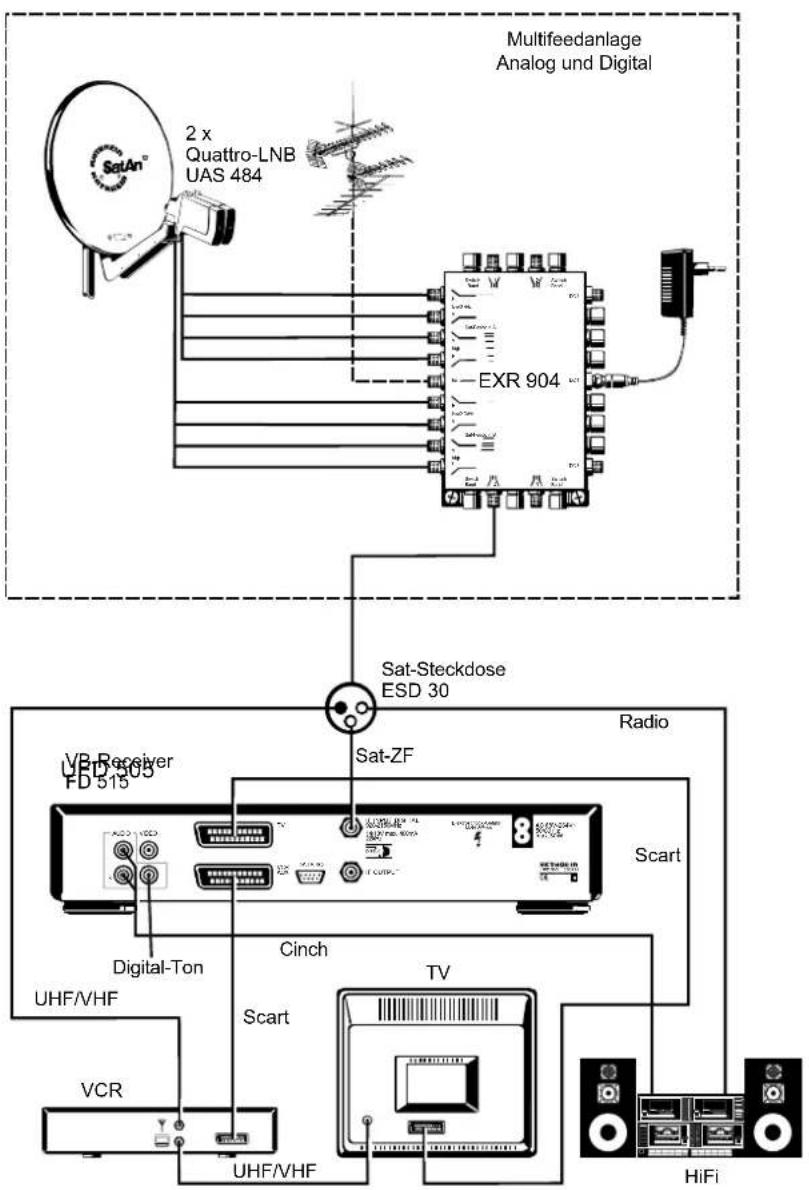
text_image
Multifeedanlage Analog und Digital 2 x Quattro-LNB UAS 484 ExR 904 Sat-Steckdose ESD 30 VR Receiver FD 515 Sat-ZF Radio Scart Digital-Ton Cinch TV UHF/VHF VCR UHF/VHF HiFiAnschluss des DVR-S-Receivers an ein TV-Gerät, ein VCR-Gerät und eine HiFi-Anlage zum Empfang und zur Aufzeichnung von digitalen Sat-TV- und Radioprogrammen.
Die Verbindung erfordert zwei Scart-Kabel und ein Cinch-Kabel. Ist Ihr TV-Gerät stereotauglich, so lässt sich der Stereoton auch über die Stereolautsprecher des TV-Gerätes übertragen.
Der UHF/VHF-Eingang des TV-Gerätes ist über die UHF/VHF-Ausgangs- und Eingangsbuchsen des Videorecorders mit dem UHF/VHF-Ausgang der Sat-Steckdose verbunden. Diese Verbindung erlaubt den Empfang von terrestrisch abgestrahlten regionalen TV-Programmen bei entsprechender Einrichtung der Antennenanlage.
Die Verbindung der Antennen-Eingangsbuchse der HiFi-Anlage mit dem Radio-Ausgang der Sat-Steckdose gestattet den Empfang von terrestrisch abgestrahlten Radioprogrammen.
Technischer Anhang
Anschlussschema 2:
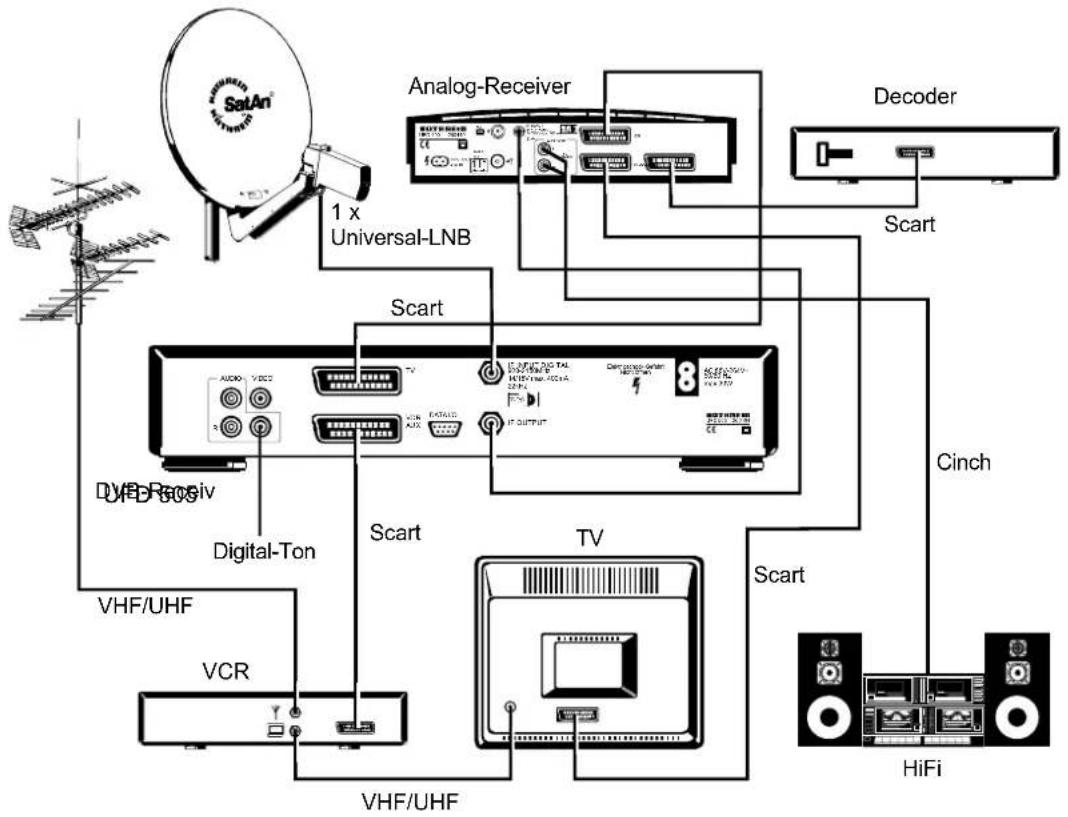
flowchart
graph TD
    A["SatAn"] -->|1 x Universal-LNB| B["Analog-Receiver"]
    B --> C["Decoder"]
    B --> D["Scart"]
    B --> E["Cinch"]
    B --> F["Digital-Ton"]
    B --> G["VHF/UHF"]
    B --> H["VCR"]
    B --> I["TV"]
    B --> J["HiFi"]
    B --> K["SCart"]
    B --> L["ICU/VCC/DC/TC/DC+VCC+VCC+VCC+VCC+VCC+VCC+VCC+VCC+VCC+VCC+VCC+VCC+VCC+VCC+VCC+VCC+VCC+VCC+VCC+VCC+VCC+VCC+VCC+VCC+VCC+VCC+VCC+VCC+VCC+VCC+VCC+VCC+VCC+VCC-VI/FI"]
    B --> M["Audio/VCD"]
    B --> N["XTA"]
    B --> O["EXTAD"]
    B --> P["IT OUTPUT"]
    B --> Q["SCart"]
    B --> R["SCart"]
    B --> S["SCart"]
Verbindungen eines DVR-S-Receivers mit einem analogen Sat-Receiver und der kompletten Fernseh- und HiFi-Anlage. Der Digital-Ton-Ausgang kann mit einer Dolby Digital-Anlage verbunden werden.
Die über den Videorecorder zum Fernsehgerät durchgeschleifte Dachantenne gestattet den Empfang und die Aufzeichnung terrestrisch ausgestrahlter Programme.
Kleines Technisches Lexikon
DiSEqC
DiSEqC (Digital Satellite Equipment Control) ist ein Kommunikations-system zwischen Sat-Receiver (Master) und den peripheren Sat-Komponenten (Slaves) wie z. B. LNBs, Multischalter, drehbare Antennensysteme.
Es handelt sich dabei um ein Single Master / Multi Slave System, d. h. es gibt immer nur einen Master im Sat-System. Alle Aktivitäten gehen vom Master aus.
DiSEqC-Komponenten
Wenn DiSEqC-Umschaltmatrizen kaskadiert werden, muss der Master-Receiver das DiSEqC-Signal mehrfach aussenden, damit alle DiSEqC-Multischalter in der Kaskade ihre Befehle erhalten.
DiSEqC-Komponenten (Slaves) müssen heutzutage abwärtskompatibel sein. d. h. auch auf die analogen Schaltkriterien von Receivern reagieren, die nur mit den Steuersignalen H/V und 22 kHz ausgestattet sind.
Eine DiSEqC-Umschaltmatrix arbeitet solange mit analogen Schaltkriterien, bis der DiSEqC-Befehl vom Master eintrifft. Danach werden alle analogen Schaltkriterien ignoriert.
DVB MPEG-2
DVB ist die Abkürzung für Digital Video Broadcasting. DVB-S weist auf die Übertragungsart hin. (S=Satellit). MPEG ist die Abkürzung für Moving Picture Experts Group, eine Arbeitsgruppe, die internationale gültige Standards für die digitale Kompression von Video nebst Audio erarbeitet. MPEG-2 wurde zum Standard bei der Kompression von digitalen TV-Signalen erhoben. MPEG-2 arbeitet bis zu einer Datenrate von 100 MBit/s.
Eb/No-Verhältnis
Das Eb/No-Verhältnis ist ein Maß für den Rauschabstand des digitalen Signals. Dieser Wert ist nicht identisch mit dem aus der analogen Empfangstechnik bekannten Wert von C/N. Bei Eb/No-Werten unter 5 dB ist in der Regel kein Empfang mehr möglich.
FEC
FEC ist die Abkürzung von Forward Error Correction. Die Fehlerrate FEC entspricht der Viterbirate.
PID
Die PID-Nummer (Packet IDentification) ist eine Identifikationsnummer für Videosignale und Audiosignale im digitalen Datenstrom der DVB-MPEG-2-Signale. Mit der PID-Nummer stellt der Receiver eine eindeutige Zuordnung der Video- und Audiodatenübertragung her. Die PID-PCR ist die Identifikationsnummer für das Synchronisationssignal. Die PID-PCR ist in der Regel mit der PID-Video identisch. Bei mehrsprachig übertragenen Programmen ließe sich per manueller Eingabe der Audio-PID eine andere Sprache der TV-Sendung zuordnen. Der Digital Receiver selektiert nach Eingabe der PID automatisch die durch die PID-Nummer identifizierten Audio-Daten aus dem Datenstrom und ordnet diese dem Video-Signal zu.
Programmpaket
Das Programmpaket eines digitalen Transponders enthält meist mehrere TV- und Radioprogramme. Jedes Programmpaket hat eine feste Zuordnung zur Transponder-Sendefrequenz, zur Polarisation (Horizontal oder Vertikal), zur Symbolrate und zur Viterbirate bzw. Fehler-rate.
Symbolrate
Die Symbolrate beschreibt die Datenmenge, die pro Sekunde übertragen wird. Die Symbolrate wird gemessen in MSymbole/s und ist
Kleines Technisches Lexikon
| gleich der Anzahl der Symbole, die pro Sekunde einlaufen. | |
| Transponder | Ein Transponder ist ein Satellitensender, der TV- und Radiosignale überträgt. Ein Satellit hat mehrere Transponder.Analoge Transponder übertragen nur ein TV-Programm und ggf. mehrere Radioprogramme auf der Sendefrequenz.Digitale Transponder übertragen mehrere TV- und mehrere Radioprogramme auf einer Sendefrequenz gleichzeitig. Wenn ein Programmanbieter über einen digitalen Transponder mehrere TV-Programme abstrahlt, dann spricht man auch von dem Programmpaket des Programmanbieters. Die Begriffe „Digitaler Transponder“ und „Programmpaket“ haben die gleiche Bedeutung. |
| Video Bitrate | Die Video Bitrate beschreibt die Datenmenge des digitalisierten Videosignals, die pro Sekunde übertragen wird. |
| Viterbirate | Die Viterbirate (Coderate, Fehlerrate) charakterisiert den vom Programmanbieter verwendeten Fehlerschutz. Der DVB-Standard sieht folgende Werte vor: 1/2 - 2/3 - 3/4 - 5/6 - 7/8. |
Glossar
| Audio-Ausgang | Tonausgang am Receiver |
| AV-Programmplatz | Vorzugsprogrammplatz des Fernsehgerätes für Scart-Eingang |
| Decoder | Entschlüsselungsgerät für Pay-TV |
| DiSEqC | Steuerungssystem zwischen Receiver und LNB, Multischalter |
| DVB | Digital Video Broadcasting |
| Eb/No [dB] | Leistungsdichte pro Informationseinheit |
| Eb/No-Verhältnis | Digitaler Rauschabstand |
| LED-Display | Anzeige am Receiver |
| LNB | Low Noise Block Converter |
| Mute | Stummschaltung |
| OSD | On Screen Display |
| PAL | Fernsehnorm analog |
| Pay-TV | Bezahl-Fernsehen (z. B. DF1, Premiere) |
| PCMCIA | Standard der internen Decoderschnittstelle für Pay-TV |
| PIN | Persönliche Identitätsnummer |
| Receiver | Empfänger |
| RGB | Videosignal aus 3 einzelnen Farbsignalen (Rot, Grün, Blau) |
| Satelliten-ZF-Signal | Receiver-Eingangssignal |
| Scart-Kabel | 21poliges Verbindungskabel |
| Stand-by | Betriebsbereitschaft |
| S-VHS | Super Video Home System (Videorecorder-Standard) |
| Symbolrate | Übertragene Datenrate des Satellitensignals |
| Timerfunktion | Uhrfunktion für vorprogrammierte Ein- und Ausschaltzeiten |
| Transponder | Siehe Lexikon |
| VCR-Anschluss | Videorecorder-Anschluss |
| Viterbirate | Siehe Lexikon |
Service

text_image
OSD-Sprache Bildformat Deutsch 4:3 Betrieb: Stand by: 16:9 LNB-Vers E I N A U S| Satellit 1 | Satellit 2 | Satellit 3 |
| Satellit: | Satellit: | Satellit: |
| LO1: ○9750 | LO1: ○9750 | LO1: ○9750 |
| LO2: ○10600 | LO1: ○10600 | LO1: ○10600 |
| Satellit | Satellit | Satellit |

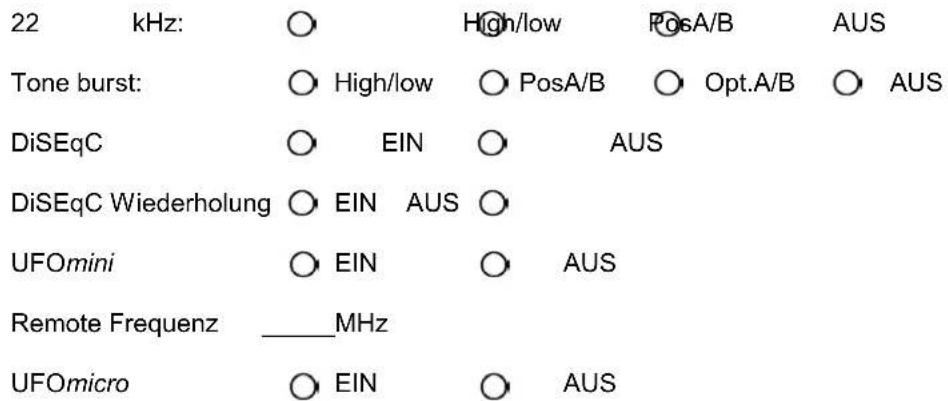
text_image
22 kHz: ○ High/low PosA/B AUS Tone burst: ○ High/low ○ PosA/B ○ Opt.A/B ○ AUS DiSEqC ○ EIN ○ AUS DiSEqC Wiederholung ○ EIN AUS ○ UFOmini ○ EIN ○ AUS Remote Frequenz ____MHz UFOmicro ○ EIN ○ AUS