
UFS 822si - Satellitenempfänger KATHREIN - Kostenlose Bedienungsanleitung
Finden Sie kostenlos die Bedienungsanleitung des Geräts UFS 822si KATHREIN als PDF.


Benutzerfragen zu UFS 822si KATHREIN
0 Frage zu diesem Gerät. Beantworten Sie die, die Sie kennen, oder stellen Sie Ihre eigene.
Eine neue Frage zu diesem Gerät stellen
Laden Sie die Anleitung für Ihr Satellitenempfänger kostenlos im PDF-Format! Finden Sie Ihr Handbuch UFS 822si - KATHREIN und nehmen Sie Ihr elektronisches Gerät wieder in die Hand. Auf dieser Seite sind alle Dokumente veröffentlicht, die für die Verwendung Ihres Geräts notwendig sind. UFS 822si von der Marke KATHREIN.
BEDIENUNGSANLEITUNG UFS 822si KATHREIN
mit Festplatte und Ethernet
text_image
002 BAYERN RADIO KATHREIN RTL TelevisionVORWORT
Sehr geehrte Kundin, sehr geehrter Kunde,
die vorliegende Betriebsanleitung soll Ihnen helfen, die umfangreichen Funktionen Ihres neuen Satelliten-Receivers optimal zu nutzen.
Wir haben die Bedienungshinweise so verständlich wie möglich verfasst und so knapp wie nötig gehalten. Zum Verständnis bestimmter Fachausdrücke, die sich nicht übersetzen lassen, haben wir ein kleines Lexikon am Ende dieser Anleitung hinzugefügt.
Mit dem Netzschalter haben wir der Umweltfreundlichkeit Rechnung getragen. Trennen Sie deshalb Ihren Receiver, um Strom zu sparen, bei längeren Fernsehpausen vom Netz. Bei kürzeren Pausen können Sie den Receiver mit der Fernbedienung auf Stand-by schalten, sodass nur ein Minimum an Strom verbraucht wird.
Wir wünschen Ihnen einen guten Empfang und viel Freude an Ihrem neuen DVR-Sat-Receiver.
Ihr
KATHREIN-Team
INHALT
VORWORT.... 2
INHALT.... 3
WICHTIGE HINWEISE 4
SICHERHEITSHINWEISE - WICHTIGE HINWEISE 6
RECEIVER-EIGENSCHAFTEN/LIEFERUMFANG.... 7
BEDIENELEMENTE, ANZEIGEN UND ANSCHLÜSSE 8
ANSCHLUSS UND INBETRIEBNAHME 9
FERNBEDIENUNG 13
ERST-INSTALLATION.... 15
MENÜ-ÜBERSICHT 28
BEDIENUNGSHINWEISE 29
BILDSCHIRM-EINBLENDUNGEN/OSD (ON SCREEN DISPLAY) 31
COMMON INTERFACE 34
SYSTEM-PARAMETER EINSTELLEN 37
BENUTZER-EINSTELLUNGEN 50
VIDEOTEXT 58
KANALLISTEN BEARBEITEN.... 59
TWIN-FUNKTIONEN 65
TIMESHIFT 67
TVTV-EPG UND TIMER.... 68
TON-EINSTELLUNGEN 81
AUFNEHMEN (RECORD) 83
AUFNAHME-ARCHIV 87
MULTIMEDIA/SPIELE 104
INSTALLATIONS-MENÜ 114
VIDEO-/DVR-RECORDER-ANSCHLUSS.... 127
SOFTWARE- UND PROGRAMM-LISTEN-UPDATE.... 128
DVR-MANAGER.... 132
BEDIENUNG VON DER FRONTSEITE 133
DATENÜBERTRAGUNG VON RECEIVER ZU RECEIVER 134
TECHNISCHER ANHANG 135
KLEINES TECHNISCHES LEXIKON 147
FEHLERERKENNUNG UND PROBLEMBEHANDLUNG.... 150
STICHWORTVERZEICHNIS 151
SERVICE 155
WICHTIGE HINWEISE
Hinsichtlich der Kanal-Belegung der Satelliten und Transponder finden immer wieder Veränderungen statt. In solchen Fällen ist es erforderlich, die Kanäle neu einzustellen, da auch die werkseitige Vorprogrammierung nur dem Stand des Herstellungsdatums entspricht. Die Angaben für diese Neueinstellung können Sie dem Internet oder den entsprechenden Zeitschriften entnehmen.
Ihr Receiver wurde ab Werk mit der jeweils neuesten Software ausgestattet. Wir sind aber stets bemüht, die Software an die Wünsche unserer Kunden und den Stand der Technik anzupassen. Im Abschnitt „Software- und Programm-Listen-Update“ fi nden Sie hierzu weitere Informationen.
Um den PC/Laptop mit dem Receiver über das Netzwerk verbinden und die Funktionen des DVR-Managers nutzen zu können, müssen Sie uneingeschränkte Rechte (Administratoren-Rechte) auf Ihrem PC/Laptop und in Ihrem Netzwerk haben.
Bewahren Sie die Originalverpackung bitte für den eventuellen Rückversand auf!
Festplatten sind auf Grund der Bauart stoßempändlich und im Receiver nur durch die Originalverpackung ausreichend geschützt.
Bei unsachgemäßem Versand erlischt der Garantieanspruch für die Festplatte.
Änderungen an der Software des Receivers sowie die Verwendung von Applikationen, die nicht durch die Firma Kathrein zur Verfügung gestellt wurden, führen zum Verlust des Gewährleistungsanspruches! Die Kosten für Versand und Reparatur an Receivern, die durch das Verwenden von Software und Applikationen verursacht wurden, die nicht von der Firma Kathrein zur Verfügung gestellt wurden, sind von Ihnen selbst zu tragen!
Verwenden Sie deshalb für Ihren Receiver ausschließlich Software und Applikationen, die von der Firma Kathrein zum Download über Satellit oder über ihre Internetseite (www.kathrein.de) zur Verfügung gestellt werden.
Notieren Sie sich die Grundeinstellungen des Receivers, um gegebenenfalls darauf zurückgreifen zu können!
Vergewissern Sie sich, dass der Lüfter an der Geräterückseite und die Lüftungsschlitze des Gerätes nicht durch Gegenstände blockiert bzw. abgedeckt werden. Das Gerät könnte ansonsten überhitzen. Es besteht Brandgefahr!
Dieser Receiver enthält unter anderem Software, die unter der GNU (General Public License) lizenziert ist. Der Quelltext des Programmes ist erhältlich unter: http://www.kathrein.de/linux/receiver/ufs822/
DiSEqC ^TM ist ein Warenzeichen von Eutelsat.
WICHTIGE HINWEISE
HINWEIS ZU AUDIO MPEG INC. UND S.I.SV.EL, S.P.A:
Dieses Gerät macht von rechtlich geschützten Technologien Gebrauch, die durch Patente in den USA und durch andere Immaterialgüterrechte auch in anderen Ländern geschützt sind.
KATHREIN-Werke KG hat hierzu von Audio MPEG Inc. und Societa' Italiana per lo sviluppo dell'elettronica, S.I.SV.EL, S.P.A Nutzungsrechte erhalten, die bestimmten Beschränkungen unterliegen, welche auch von Ihnen als Kunde zu beachten sind.
Danach darf dieses Gerät nur im privaten, nicht-gewerblichen Einsatz durch Endkunden und für lizenzierte Inhalte genutzt werden. Ein Einsatz zu gewerblichen Zwecken ist nicht gestattet. Die Nutzung von Produkten oder Verfahren, die zusammen mit diesem Gerät verkauft oder genutzt werden, ist nicht mit umfasst. Die Anwendung reversibler Techniken sowie die Demontage ist in Bezug auf die lizenzierten Technologien ebenfalls nicht gestattet.
DIREKTE AUFNAHME AUF EXTERNE USB-SPEICHERMEDIEN
Die USB-Schnittstelle an der Frontseite des Gerätes ist nicht für die Aufnahme auf USB-Speichermedien gedacht!
Zur direkten Aufnahme einer Sendung mit dem UFS 822 auf ein externes USB-Speichermedium (z. B. externe Festplatte mit USB-Anschluss), die Sie an die USB 2.0 Host-Schnittstelle an der Rückseite des Receivers anschließen können, ist folgendes unbedingt zu beachten:

Beachten Sie, dass der Receiver an der USB 2.0-Buchse nur einen Strom von 500mA ausgibt. Dies reicht einigen Festplatten nicht zu einem einwandfreien Betrieb. Um die optimale Stromversorgung der Festplatte zu gewährleisten, können Sie eine externe Festplatte mit eigener Stromversorgung verwenden oder einen USB 2.0-Hub mit eigener Stromversorgung zwischenstecken.
Diese Aufnahmefunktion gilt nur für Direkt-Aufnahme (OTR-One Touch Recording). Eine Programmierung über EPG ist nicht möglich!
D
Sicherheitshinweise – Wichtige Hinweise
Sie finden auf dieser Seite wichtige Hinweise zum Betrieb, Aufstellungsort und Anschluss des Gerätes. Lesen Sie diese Hinweise sorgfältig durch, bevor Sie das Gerät in Betrieb nehmen.

Netzkabel
Achten Sie darauf, dass das Netzkabel (Stromversorgungskabel) nicht beschädigt wird. Geräte mit beschädigtem Netzkabel müssen vom Netz getrennt (Ziehen des Netzsteckers) und vor der erneuten Inbetriebnahme durch einen Fachmann Instand gesetzt werden. Verwenden Sie nur (wenn vorgesehen) das mitgelieferte Netzteil!
Es besteht Lebensgefahr durch Stromschlag!
Reinigung
Ziehen Sie den Netzstecker, bevor Sie das Gerät reinigen. Benutzen Sie zur Reinigung ein trockenes Tuch und reinigen Sie lediglich die Oberfläche. Öffnen Sie das Gerät auf keinen Fall.
Bei Berührung mit Teilen im Inneren des Gerätes besteht Lebensgefahr durch Stromschlag!
Spielende Kinder
Achten Sie darauf, dass Kinder keine Gegenstände in die Lüftungsschlitze stecken.
Es besteht Lebensgefahr durch Stromschlag!

Erdung
Die Antennenanlage ist vorschriftsmäßig zu erden oder an den Potenzialausgleich anzuschließen. Dabei sind die EN 60728/11 und gegebenenfalls die landesspezifischen Vorschriften zu beachten.
Es besteht Gefahr durch Überspannung, Blitzeinschlag!
Netzspannung
Betreiben Sie das Gerät nur an der für das Gerät angegebenen Netzspannung (zu sehen an der Geräte-Rückseite bzw. am externen Netzteil)! Das Gerät darf erst ans Netz angeschlossen und eingeschaltet werden, nachdem die Verbindungen mit der Antenne und dem Fernsehgerät bzw. dem Kabelnetz und dem PC hergestellt wurden.
Sollte die Netzspannung zu hoch sein, besteht Brandgefahr!
Reparatur
Lassen Sie Reparaturen an Ihrem Gerät nur von qualifiziertem Fachpersonal ausführen. Eigenmächtiges Öffnen und Reparaturversuche führen zum Verlust des Gewährleistungsanspruches! Durch unsachgemäße Eingriffe in das Gerät kann die elektrische Sicherheit des Gerätes gefährdet werden.
Der Hersteller haftet nicht für Unfälle des Anwenders am geöffneten Gerät!

Anschlüsse
Eine Fehlbeschaltung der Anschlüsse kann zu Betriebsstörungen oder zu Defekten am Gerät führen!
Längere Abwesenheit/Gewitter/Zugänglichkeit Netzstecker
Schalten Sie das Gerät bei längerer Abwesenheit und bei Gewitter grundsätzlich mit dem Netzschalter aus und trennen Sie es durch Ziehen des Netzsteckers vom Stromnetz. Dies gilt auch für diejenigen Geräte, die mit dem Gerät verbunden sind. Kabelnetz-Trennung ist ebenfalls zu empfehlen. Beachten Sie eventuelle Timer-Programmierungen (Receiver) und schalten Sie das Gerät rechtzeitig vor dem Aufnahmezeitpunkt wieder ein. Achten Sie darauf, dass der Netzstecker immer frei zugänglich ist.
Aufstellungsort
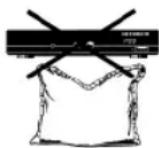
Jedes elektronische Gerät entwickelt Wärme. Die Erwärmung des Gerätes liegt jedoch im zulässigen Bereich. Empfindliche Möbeloberflächen und Furniere können sich durch die ständige Wärmeeinwirkung im Laufe der Zeit verfärben. Ebenso können die Gerätefüße in Verbindung mit behandelten Möbeloberflächen Farbveränderungen hervorrufen. Stellen Sie das Gerät gegebenenfalls auf eine feste, geeignete und ebene Unterlage!
Lüftung
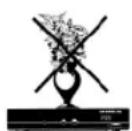
Die in diesem Gerät entstehende Wärme wird ausreichend abgeführt. Installieren Sie das Gerät trotzdem niemals in einem Schrank oder einem Regal mit unzureichender Belüftung. Verdecken Sie niemals die Kühlschlitze des Gerätes (z. B. durch andere Geräte, Zeitschriften, Tischdecken oder Vorhänge)!

Stellen Sie keine Gegenstände auf das Gerät und halten Sie einen Freiraum von mindestens 10 cm über dem Gerät ein, damit die entstehende Wärme ungehindert abgeführt werden kann.
Feuchtigkeit, Sonneneinstrahlung, Wärme, offene Flammen
Schützen Sie das Gerät vor Feuchtigkeit, Tropf- und Spritzwasser (stellen Sie auch keine gefüllten Gegenstände wie z. B. Vasen auf das Gerät). Stellen Sie das Gerät nicht in der Nähe der Heizung auf, setzen Sie es nicht direkter Sonneneinstrahlung aus und betreiben Sie es nicht in Feuchträumen. Verwenden Sie das Gerät nur in gemäßigtem, nicht tropischen Klima! Stellen Sie keine offenen Flammen, wie z. B. Kerzen, auf das Gerät! Es besteht Brandgefahr!
RECEIVER-EIGENSCHAFTEN/LIEFERUMFANG
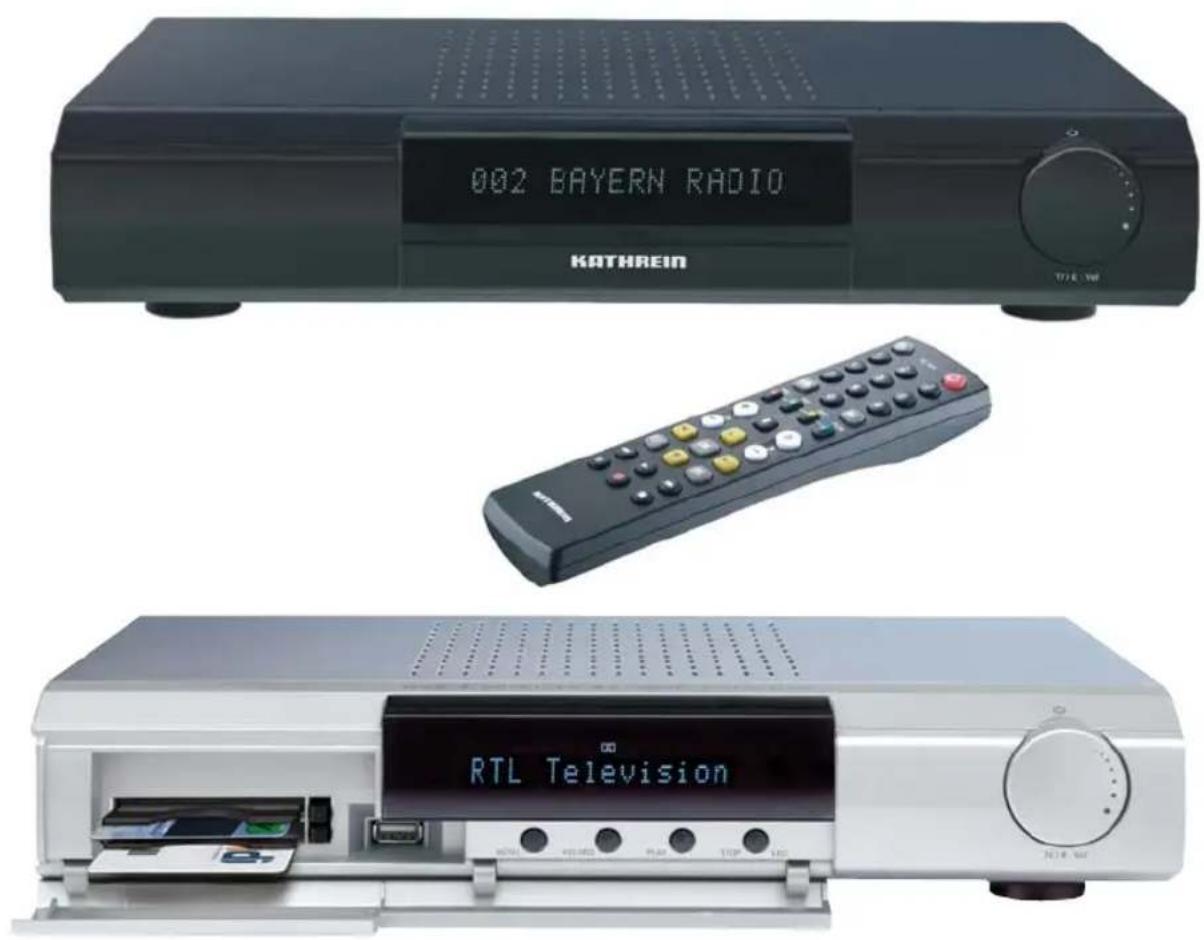
Der Multifunktions-Sat-Receiver UFS 822 verfügt über zwei unabhängige Empfangs-und Signalverarbeitungszweige sowie eine integrierte Festplatte mit einer Speicherkapazität von 160 GByte.
Damit lassen sich ca. 100 Stunden lang TV- und Radio-Mitschnitte aufzeichnen und beliebig oft sowie ohne Qualitätsverlust zeitgleich oder mit beliebigem Zeitversatz (Timeshift) wiedergeben. Das eingebaute Common Interface bietet Platz für die Aufnahme von zwei CA-Modulen für Pay-TV-Programme. Programm-Namen können auf dem 16-stelligen alphanumerischen Display abgelesen werden. Das Display besitzt zudem 16 Icons, die über bestimmte Zustände des Receivers auf einen Blick informieren (z.B. Dolby Digital, Timer...).
Die HDMI-Schnittstelle bietet die optimale Möglichkeit, den Receiver an einem geeigneten TV-Gerät anzuschließen. Zusätzlich sind ein Video-Composite- und zwei Scart-Anschlüsse vorhanden. Über den optischen Audio-Ausgang kann der Receiver den Dolby Digital-Datenstrom AC 3 an eine Dolby Digital-Anlage ausgeben.
USB 2.0 Host: Wiedergabe von MP3- und JPEG-Dateien sowie von Aufnahmen, Aufzeichnen direkt auf externes Speichermedium (Aufnahme nicht über EPG möglich), Formatieren externer USB-Geräte, Service-Zwecke (Software-Update)
Ethernet-Anschluss: Wiedergabe von MP3- und JPEG-Dateien sowie von Aufnahmen, VLC-Streaming, Software-Update und Kanallisten-Bearbeitung über PC/Laptop.
Die „File-Sharing-Einrichtung“ erfolgt mit dem Programm „MFServer“, das im Programm-DVR-Manager integriert ist. Dieser kann kostenlos von der Kathrein-Homepage heruntergeladen werden.
Der redaktionell aufbereitete tvtv-EPG liefert kostenlos Informationen für über 60 Programme ohne aufwändigen Kanalwechsel, zum Teil über eine ganze Woche im Voraus.
Das Betriebssystem der Receiver basiert auf LINUX. Die Receiver werden in den Gehäusefarben Silber und Schwarz geliefert.
LIEFERUMFANG
- UFS 822si bzw. UFS 822sw
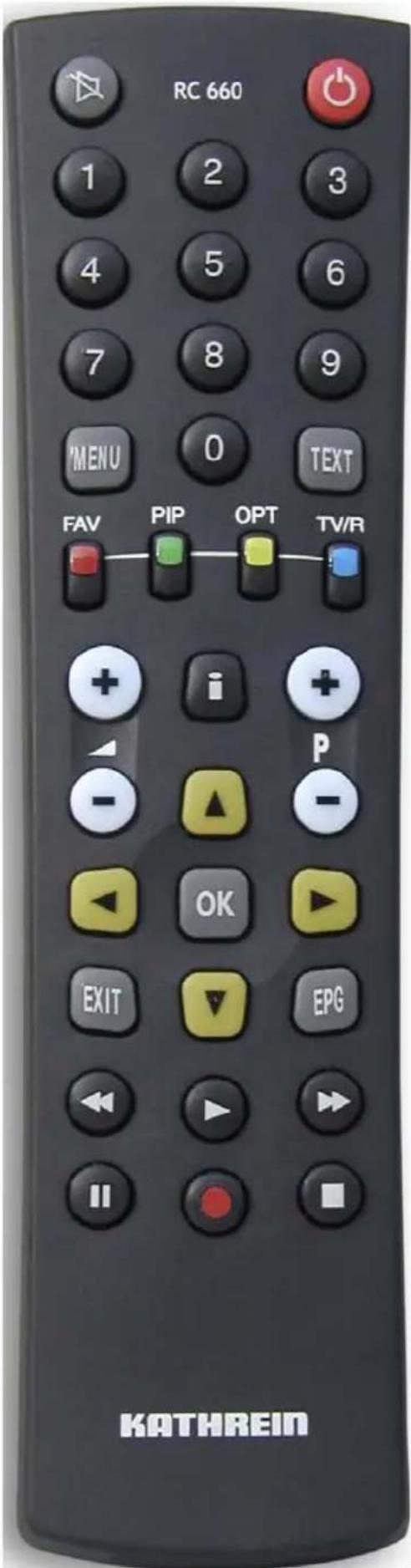
- Fernbedienung RC 660
- Scart-Kabel
- Koaxial-Durchschleifkabel für Durchschleif-Betrieb
- 2 Batterien AAA 1,5 V
- Stromversorgungskabel
- Betriebsanleitung
BEDIENELEMENTE, ANZEIGEN UND ANSCHLÜSSE
In diesem Abschnitt finden Sie eine kurze Beschreibung aller Bedienelemente, Anzeigen und Anschlüsse. Die hier vorgestellten Tasten-Symbole finden Sie auch in der Beschreibung der Bedienabläufe.
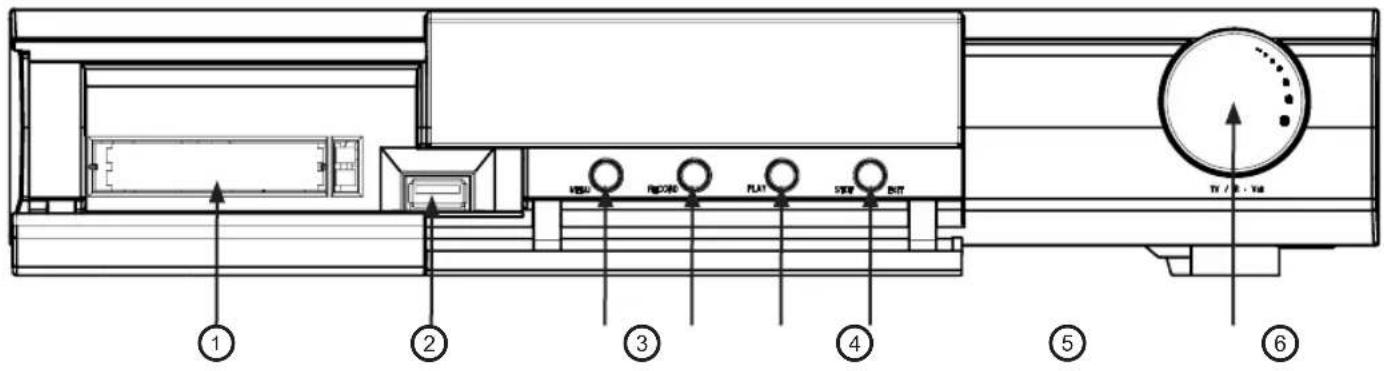
ANSICHT VORDERSEITE (BLENDE HERUNTERGEKLAPPT)
text_image
VSSU RECONE PLAT DENT T1 / 2.14 ① ② ③ ④ ⑤ ⑥ANSICHT RÜCKSEITE
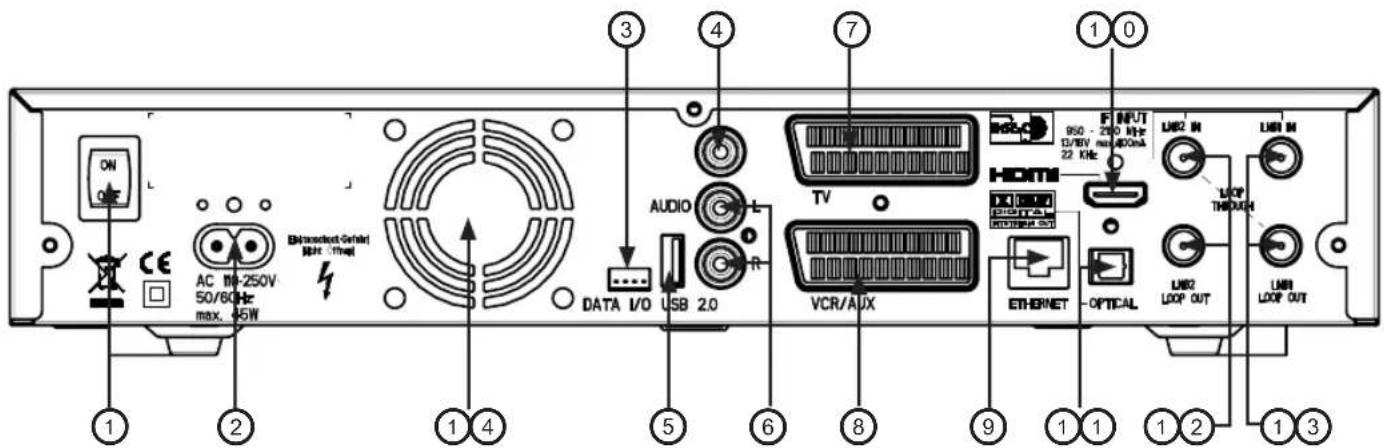
text_image
ON OFF CE AC 10-250V 50/60Hz max. 45W EMI transconduct Geral MnR 17nmol DATA I/O USB 2.0 AUDIO VCR/AUX TV HDMI F INPUT 950 - 250 Hz 13/8V max/40cm 22 KHz LIM2 IN LIM1 IN HOTATO AUTO LIP THOUCH LIM2 LOOP OUT LIM1 LOOP OUT ETHERNET OPTICAL 1 1 1 2 1 3Bedienelemente und Anzeigen auf der Vorderseite
- Common Interface zur Aufnahme von zwei CA-Modulen für Pay-TV-Karten *)
- USB 1.0-Anschluss
- Menü-Taste zum Aufrufen und Verlassen der Menüs oder Untermenüs
- Record-Taste zum manuellen Aufnahme-Start
- Play-Taste zum manuellen Wiedergabe-Start
- Stopp-/Exit-Taste zum manuellen Wiedergabe- bzw. Aufnahme-Stopp/zum Verlassen der Menüs
- Multifunktions-Einstellregler
*) CA-Module und Pay-TV-Karten nicht im Lieferumfang enthalten
Bedienelemente und Anschlüsse auf der Rückseite
- Ein-/Aus-Schalter (mit Netztrennung)
- Netzspannungszuleitung
- Daten-Schnittstelle (nur für Service)
- Video-Ausgang (FBAS)
- USB 2.0 Host-Buchse
- Audio-Ausgänge (L/R) Cinch-Buchsen
- Scart-Buchse TV-Anschluss
- Scart-Buchse VCR-/AUX-Anschluss
- Netzwerk-Anschluss (Ethernet)
- HDMI-Anschluss
- Optischer Digital-Datenstrom-Ausgang (SPDIF/Sony Philips Digital Interface Format) für Dolby Digital AC 3 Audio
- LNB 2 Ein- und Durchschleifausgang
- LNB 1 Ein- und Durchschleifausgang
- Lüfter
ANSCHLUSS UND INBETRIEBNAHME
Der folgende Abschnitt ist speziell für den Fachhändler gedacht. Sie müssen diesen Abschnitt nur beachten, wenn Sie die Installation selbst durchführen.
Im Abschnitt „Anschlussbeispiele“ finden Sie eine Musterkonfiguration.
Schließen Sie das Gerät erst an das Stromnetz an, wenn alle Installationsarbeiten fachgerecht durchgeführt sind.
Beachten Sie hierzu den Abschnitt „Sicherheitshinweise“.
GERÄT ANSCHLIESSEN (SAT-ZF-ANSCHLÜSSE)

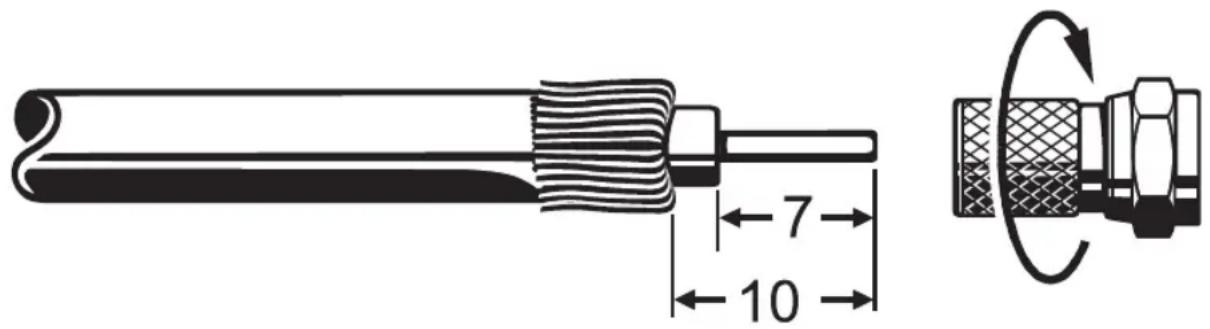
Schließen Sie die Sat-ZF-Eingänge des Receivers an die Satelliten-Empfangsanlage an. Verwenden Sie hierfür Koaxialkabel mit einem Anschlussstecker der Norm F.
Wenn die F-Stecker noch nicht montiert sind, isolieren Sie die Kabel entsprechend der folgenden Grafik ab und drehen Sie die F-Stecker auf die Kabelenden sorgfältig auf, bis sie fest auf dem Kabel sitzen.
text_image
7 10
Achten Sie darauf, dass bei der Montage des Steckers keine Drähtchen des Abschirmgefechts den Innenleiter berühren, sodass kein Kurzschluss entstehen kann.
Die Qualität des Empfangssignales hängt von der Verbindung ab!
EMPFANGSVORAUSSETZUNGEN

Vergewissern Sie sich, dass Ihre eigene Sat-Antennenanlage für den Digitalempfang im High-Band-Bereich zumindest mit einem Universal-LNB ausgestattet ist.
VOREINSTELLUNG DER EMPFANGSANLAGE
Die Voreinstellung für die Steuersignale wurde für herkömmliche Empfangsanlagen vorgenommen, also 14/18 V zur Polarisationsumschaltung und 22-kHz-Schaltsignal zur Low-/High-Band-Umschaltung bei Multifeed-Empfangsanlagen.
Werden in der Empfangsanlage Tone Burst-Schaltmatrizen eingesetzt, muss im Installationsmenü, Antennen-Einstellungen, Tuner 1 und Tuner 2 im Auswahlmenü „DiSEqC™-Schalter“, die Voreinstellung geändert werden. Siehe hierzu Abschnitt „Installationsmenü“, „Antennen-Einstellungen“, „Tuner 1“ und „Tuner 2“. Beachten Sie unbedingt die Anwendungshinweise für die verwendete Matrix.
ANSCHLUSS UND INBETRIEBNAHME
INFOS ZUM ANTENNENANSCHLUSS UND „DURCHSCHLEIF“-BETRIEB
Damit Sie alle Empfangs- und Aufzeichnungs-Eigenschaften Ihres Twin-DVR-Sat-Receivers UFS 822 nutzen können, wie
- Eine Sendung aufzeichnen und gleichzeitig eine beliebige andere Sendung betrachten oder durch die Kanäle zappen und
- Zwei verschiedene Sendungen gleichzeitig aufzeichnen,
müssen die beiden Tuner-Eingänge des Sat-Receivers mit je einem eigenen Satellitensignal von der Antennen-Anlage/-Sat-Steckdose versorgt werden.
Die Voreinstellung der Tuner-Eingänge des Receivers wurde werkseitig im Installations-Menü für die Betriebsart mit zwei separaten Sat-Antennen-Anschlüssen vorgenommen.
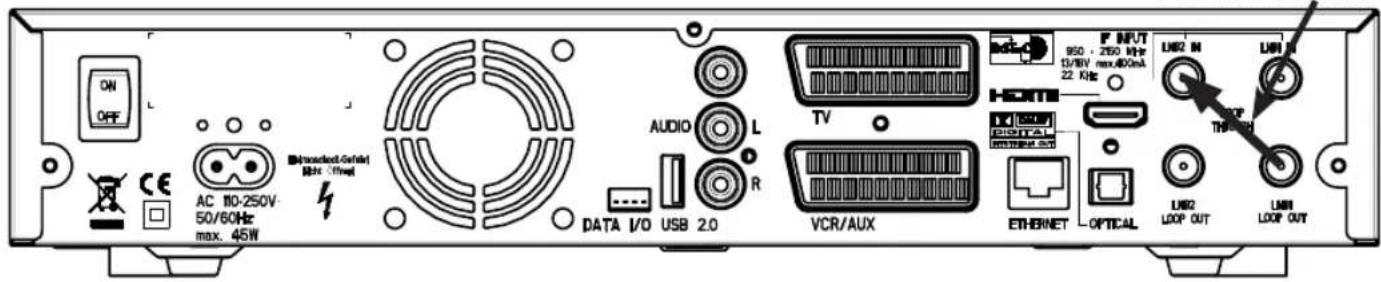
Für den Fall, dass Ihnen nur ein Antennen-Anschluss zur Verfügung steht, empfehlen wir Ihnen, den Ausgang des Tuners 1 und den Eingang des Tuners 2 mit dem mitgelieferten Durchschleifkabel zu verbinden.
Durchschleifkabel
text_image
ON OFF CE AC 110-250V- 50/60Hz max. 45W Unconnected Generator MHz - I/O DATA I/O USB 2.0 AUDIO L R TV VCR/AUX F INPUT 950 - 250 MHz 13/8V max.400mA 22 KHz HDMI DIGITAL OPTICAL ETHERNET USB2 IN USB2 LOOP OUT STOP THRESH USB2 LOOP OUT LIM1 LIM1 LOOP OUTDafür muss in der „Erst-Installation“ beim Tuner-Eingang 2 der „Durchschleif-Modus“ gewählt werden (siehe Kapitel „Erst-Installation“).
Den Menüpunkt „Tuner-Eingang“ fi nden Sie über die MENU-Taste, wählen dann „Installation“ und „Erst-Installation“. Gehen Sie Schritt für Schritt vor, bis Sie zur Tuner-Einstellung kommen. Hier können Sie die Einstellungen vornehmen. Dabei besteht aber die Einschränkung, dass Sie mit Tuner 2 nur die weiteren Kanäle der aktuell von Tuner 1 eingestellten Ebene (z. B. Horizontal High) empfangen können.

Wollen Sie Ihren UFS 822 an einer Einkabel-Anlage betreiben, beachten Sie hierzu bitte das Anschlussbeispiel für Einkabelsysteme (siehe „Anschlussbeispiele“)
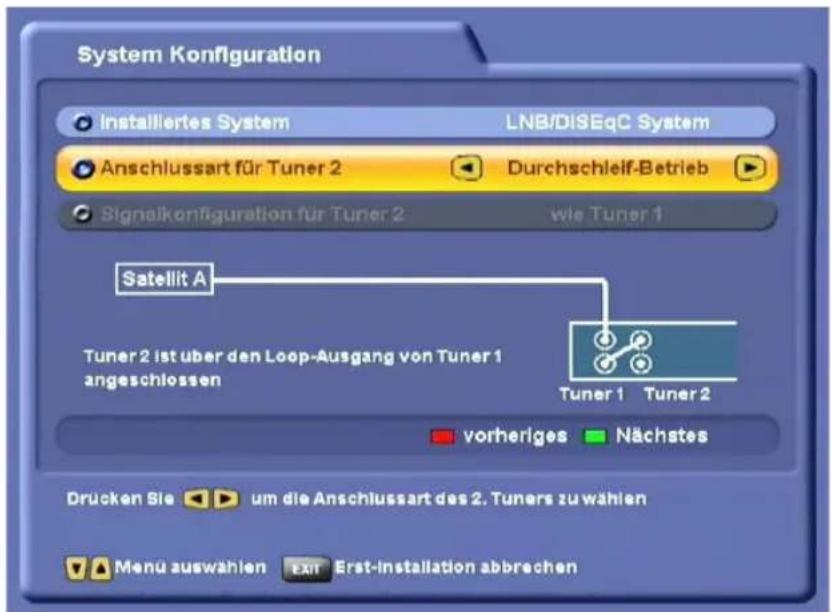
text_image
System Konfiguration Installiertes System LNB/DiSEqC System Anschlussart für Tuner 2 Durchschleif-Betrieb Signalkonfiguration für Tuner 2 wie Tuner 1 Satellit A Tuner 2 ist über den Loop-Ausgang von Tuner 1 angeschlossen Tuner 1 Tuner 2 vorheriges Nächstes Drücken Sie um die Anschlussart des 2. Tuners zu wählen Menu auswählen Exir Erst-installation abbrechenANSCHLUSS UND INBETRIEBNAHME

Dies funktioniert nur bei Empfang eines Satelliten, nicht bei Multifeed-Empfang!
Wird nur der Tuner 1 angeschlossen (ohne Verbindung zum Tuner 2), muss für den Tuner-Eingang die Einstellung „Single-Modus“ gewählt werden. Es stehen Ihnen dann nur die Möglichkeiten eines normalen „Einzel-Receivers“ zur Verfügung. Wird diese Einstellung nicht vorgenommen, führt dies zu Fehlfunktionen und es erfolgt die Einblendung:
Kein Signal!
Zum Menü für die Einstellung „Single-Modus“ gelangen Sie wie folgt:
Hauptmenü → Installation → Antennen-Einstellungen → Anschlussart
TV- UND VIDEORECORDER-ANSCHLUSS
Verbinden Sie den Satelliten-Receiver (TV-Scart-Buchse) und TV-Gerät mit einem Scart-Kabel (siehe „Anschlussbeispiel“). Ist Ihr Fernsehgerät stereotauglich, können Sie den Ton über die Scart-Verbindung in Stereo empfangen.
Verbinden Sie den Satelliten-Receiver (VCR-/AUX-Scart-Buchse) und den Video-/DVR-Recorder ebenfalls mit einem Scart-Kabel. Systembedingt befinden sich an den Scart-Ausgängen und am Video-Cinch-Ausgang die selben Videosignale.

Sollten Sie eine Aufnahme mit einem externen Videorecorder vornehmen, bedenken Sie, dass Sie den Receiver während der Aufnahme nicht betätigen, da sonst alle Bildschirm-Einblendungen mit aufgezeichnet werden.
AUDIO-ANSCHLUSS
Wollen Sie den Ton über die HiFi-Anlage wiedergeben, verbinden Sie die Audio-Cinch-Buchsen und die Eingangsbuchsen der HiFi-Anlage mit einem entsprechenden Kabel (siehe „Anschlussbeispiel“).
OPTISCHER DIGITAL-AUSGANG
Der optische Lichtwellenleiter-Ausgang ist für den Anschluss an eine Dolby Digital-Anlage vorgesehen (siehe „Anschlussbeispiel“).
ANSCHLUSS UND INBETRIEBNAHME
BATTERIEN IN DIE FERNBEDIENUNG EINLEGEN

Nehmen Sie den Deckel auf der Rückseite der Fernbedienung ab.
Legen Sie die beiden beiliegenden Batterien in die Fernbedienung ein. Achten Sie dabei auf die richtige Polung der Batterien, sie ist im Batteriefachboden markiert.
Schieben Sie den Deckel wieder in das Gehäuse und lassen Sie ihn einrasten.
Verbrauchte Batterien sind Sondermüll!
Werfen Sie daher verbrauchte Batterien nicht in den Hausmüll, sondern geben Sie diese bei einer Sammelstelle für Altbatterien ab!
ENTSORGUNGSHINWEIS

Elektronische Geräte gehören nicht in den Hausmüll, sondern müssen - gemäß Richtlinie 2002/96/EG DES EUROPÄISCHEN PARLAMENTS UND DES RATES vom 27. Januar 2003 über Elektro- und Elektronik-Altgeräte fachgerecht entsorgt werden.
Bitte geben Sie dieses Gerät am Ende seiner Verwendung zur Entsorgung an den dafür vorgesehenen öffentlichen Sammelstellen ab.
FERNBEDIENUNG

Ton ein/aus


Zifferneingabe für
Kanäle, Timer etc.

Aufruf Hauptmenü
Verlassen von Menüs

(rot)
Aufruf Favoriten- liste

(grün)
Bild-in-Bild vom
- Tuner oder von Festplatte

Lautstärke

Menü verlassen -
zurück zu TV-Bild

Schneller
Rücklauf

Wiedergabe
Festplatteninhalt

Pause (Standbild)
Timeshift

(rot)
Sofort-
Aufnahme
text_image
RC 660 1 2 3 4 5 6 7 8 9 MENU 0 TEXT FAV PIP OPT TV/R + i + - ▲ ▲ - OK ▲ EXIT EPG KATHREIN
Betrieb ein/Stand-by

Videotext

(gelb)
Aufruf Kanaloptionen
Ton-/Untertitelaus- wahl

(blau)
Wechsel TV/Radio

Aufruf Kanalmeldung Programm-Info

AV-Modus

Kanal-Wahl auf-/abwärts

Eingabebestätigung Aufruf Kanalliste


Cursor-Tasten

Aufruf TVTV-EPG (Programm-Führer)

Schneller Vorlauf Anzeige Aufnahmen

Aufzeichnung/ Wiedergabe-Stopp
FERNBEDIENUNG RC 660
Die Fernbedienung RC 660 unterstützt bis zu vier Geräte, welche standardmäßig mit der RC 660 ausgeliefert werden.
Schalten Sie zunächst alle anderen Receiver aus (Netzschalter).
1. Einstellung über Menü (ab Software-Version 1.01)
Beim UFS 822 muss der Fernbedienungs-Code nicht manuell eingegeben werden. Sie können bequem im Menü zwischen den vier vorhandenen Fernbedienungs-Codes wählen (siehe Menü „Systemparameter“, „Receiver-Verwaltung“, „Fernbedienungs-Code“)
Hinweis: Ab Software-Version 1.01 kann der Fernbedienungs-Code nur noch über das Menü verändert werden. Manuelle Änderungen werden vom Receiver nicht gespeichert.
2. Manuelle Einstellung (nur möglich, wenn Software-Version älter als 1.01 ist)
Schalten Sie den betreffenden Receiver ein.
Drücken Sie auf der Fernbedienung gleichzeitig die Tasten
Adresse 1 = ☑EXIT + Ⓞ9 + ⏻1
Schalten Sie den Receiver im Anschluss wieder aus (Netzschalter) und verfahren Sie mit den weiteren Geräten ebenso (EXIT + 9 + 2 für zweiten Receiver; EXIT + 9 + 3 für dritten Receiver und EXIT + 9 + 4 für den vierten Receiver)
Achten Sie darauf, dass immer nur ein Receiver eingeschaltet ist!
Umschaltung der Fernbedienung auf einen Infrarot-Code:
Nachdem Sie alle Receiver auf ihren Infrarot-Code eingestellt haben, funktioniert die Umstellung zwischen den Geräten auf der Fernbedienung folgendermaßen:
Für die Bedienung des ersten Receivers (Adresse 1) drücken Sie
+ 1 , für den zweiten Receiver + 2 , für den dritten Receiver + 3 und für den vierten Receiver + 4 .
EXIT + (rot) = Kathrein UFD 5xx-Code Fernbedienung RC 400
Die Fernbedienungen RC 600 und RC 650 können nicht ersetzt werden!
ERST-INSTALLATION

Bevor Sie Ihr Gerät in Betrieb nehmen, lesen Sie die Kapitel „Sicherheitshinweise“ sowie „Anschluss und Inbetriebnahme“.
Im Abschnitt „Anschlussbeispiele“ finden Sie eine Musterkonfiguration.
Schließen Sie das Gerät erst an das Stromnetz an, wenn alle Installationsarbeiten fachgerecht durchgeführt sind.
Bei Erklärung des Kapitels „Erst-Installation“ gehen wir davon aus, dass der Receiver fachgerecht, unter Berücksichtigung der Kapitel „Sicherheitshinweise“ und „Anschluss und Inbetriebnahme“, angeschlossen worden ist.
Schalten Sie zuerst Ihr TV-Gerät ein und wählen Sie den AV-Programmplatz. Nehmen Sie Ihren Receiver mit dem Netzschalter an der Geräterückseite in Betrieb. Sie erhalten folgende Einblendung:

Beachten Sie zusätzlich die Leisten im unteren Teil der Bildschirm-Einblendungen! Hier finden Sie Hinweise zur weiteren Bedienung.
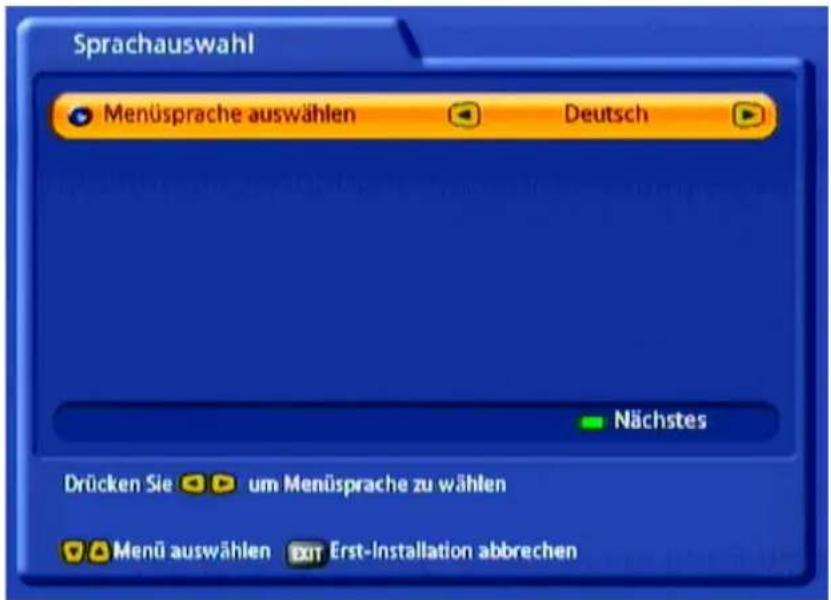
text_image
Sprachauswahl Menüsprache auswählen Deutsch Nächstes Drücken Sie um Menüsprache zu wählen Menü auswählen EXIT Erst-Installation abbrechenWählen Sie die von Ihnen gewünschte Menüsprache mit den ▶▶-Tasten aus. Zur Verfügung stehen Ihnen: Deutsch, Englisch, Türkisch, Italienisch, Spanisch, Polnisch, Niederländisch und Französisch.
Drücken Sie 📋(grün)-Taste, um zum nächstfolgenden Menü zu gelangen.
ERST-INSTALLATION
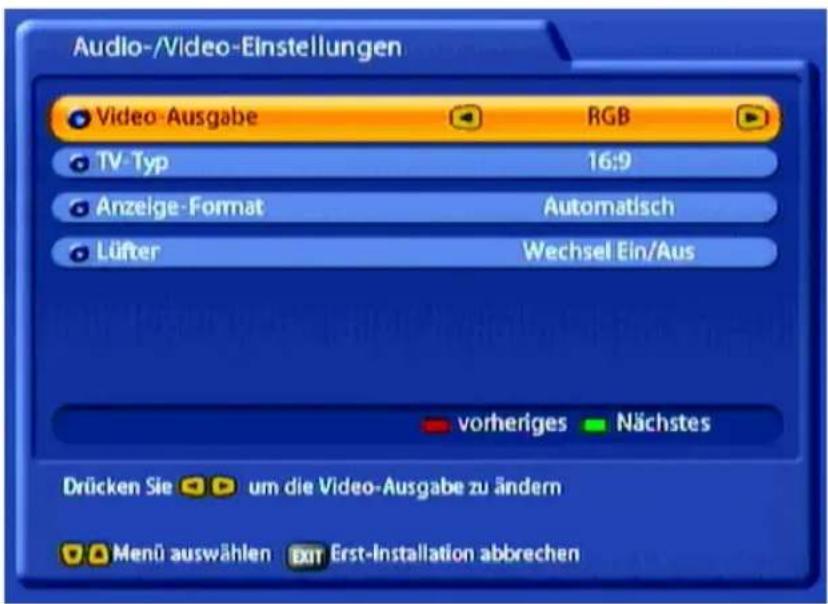
Sie erhalten folgende Einblendung:
text_image
Audio-/Video-Einstellungen Video-Ausgabe RGB TV-Typ 16:9 Anzeige-Format Automatisch Lüfter Wechsel Ein/Aus vorheriges Nächstes Drücken Sie um die Video-Ausgabe zu ändern Menü auswählen Exit Erst-Installation abbrechenWählen Sie hier mit den ▲▼◀▶-Tasten die Einstellungen für Ihr Fernsehgerät aus.
Beachten Sie die Bedienungsanleitung Ihres Fernsehgerätes!
Video-Ausgabe
Hier wählen Sie die Art des Videosignales, das an der Scart- bzw. der HDMI-Buchse anliegt. Wählen Sie das Signal, das Ihr Fernsehgerät verarbeiten kann.
- FBAS – zusammengesetztes Basisbandsignal
(Farb-/Bild-/Austast-/Synchron-Signal)
- RGB – Rot-/Grün-/Blau-Signal
- Y/C - S-Video-Signal (Luminanz/Chrominanz) oder
- YUV – Komponenten-Signal
TV-Typ
Hier wählen Sie das Bildformat Ihres Fernsehgerätes aus. Entweder
- 4:3-Format,
- 16:9-Format oder
- HDMI
Anzeige-Format
Hier wählen Sie die Art der Bildschirmdarstellung:
- bei TV-Typ „4:3“: „Pan & Scan“ oder „Letter-Box“
- bei TV-Typ „16:9“: „Automatisch“ oder „immer 16:9“
- bei TV-Typ „HDMI“: „Automatisch“ oder „immer 16:9“
Rear Fan (Lüfter)
Hier wählen Sie, ob der Lüfter an der Rückseite bei Betrieb des Gerätes immer laufen soll „Ein“ oder ob der Lüfter sich in dem vorprogrammierten Intervall ein- und wieder ausschalten soll „Intervall“ (Zeitgesteuert).
Drücken Sie 📄(grün)-Taste, um zum nächstfolgenden Menü zu gelangen.

Wird in der Erst-Installation ein angeschlossenes HDMI-Gerät erkannt, wird bei
TV-Typ automatisch „HDMI“ als Vorauswahl getroffen.
ERST-INSTALLATION
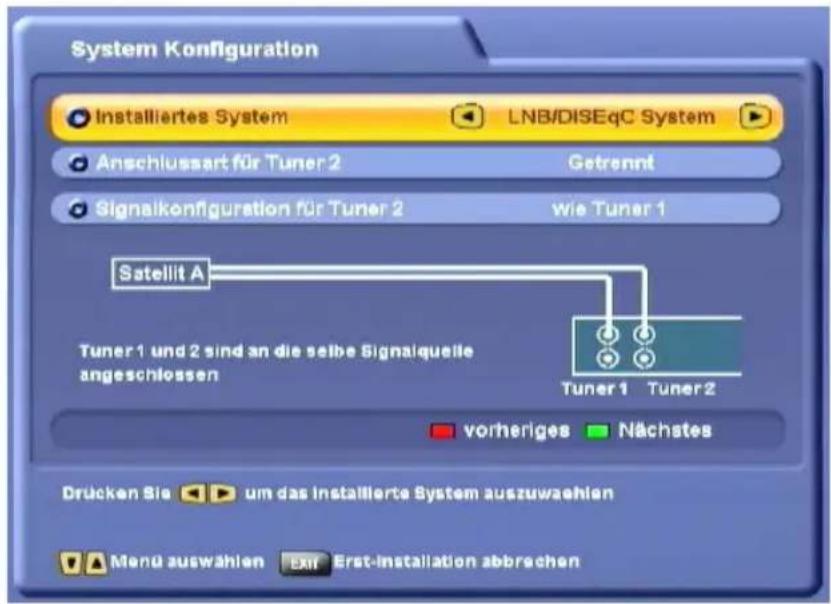
Sie erhalten folgende Einblendung:
Hinweis: Sollten Sie einmal nicht sicher sein, ob Sie im vorangegangenen Menü die richtige Einstellung getroffen haben, können Sie während der gesamten Erst-Installation mit der (rot)-Taste um einen Schritt zurück springen.
text_image
System Konfiguration Installiertes System LNB/DISEqC System Anschlussart für Tuner 2 Getrennt Signalkonfiguration für Tuner 2 wie Tuner 1 Satellit A Tuner 1 und 2 sind an die selbe Signalquelle angeschlossen Tuner 1 Tuner 2 vorheriges Nächstes Drücken Sie um das Installierte System auszuwahlen Menu auswählen Exit Erst-installation abbrechenWählen Sie hier mit den ▶▶-Tasten die von Ihnen oder dem Fachmann am Receiver vorgenommene Anschlussart und Signalkonfi guration für die Tuner aus.
Sie haben folgende Möglichkeiten:
Installiertes System
- „LNB/DiSEqC™-System“: Herkömmlicher Sat-Empfang (einfache digitale Sat-Anlage)
- „Einkabel-System“: Sat-Empfang über ein „Einkabel-System“ (funktioniert derzeit nur mit Einkabel-System von Kathrein!)
Anschlussart für Tuner 2
- „Getrennt“: Tuner 2 (Eingang) hat einen eigenen Signal-Eingang, d. h. eine direkte Verbindung zwischen Antennen-Steckdose und Eingang Tuner 2
- „Durchschleifbetrieb“: Tuner 2 (Eingang) bekommt das aktuell am Tuner 1-Durchschleif-Ausgang anliegende Signal durchgeschleift „Loop-through-Betrieb“, siehe dazu auch Kapitel „Betrieb an einem Antennen-Anschluss“
Signalkonfi guration für Tuner 2 (nur bei Anschlussart „Getrennt“)
- Wie Tuner 1: Beide Tuner sind an dieselbe Signalquelle angeschlossen (gleiches Kabel vom LNB)
- Unterschied zu Tuner 1: Beide Tuner sind an verschiedene Signalquellen angeschlossen (separate Leitungen vom LNB)
Drücken Sie die ☐(grün)-Taste, um zum nächstfolgenden Menü zu gelangen. In der weiteren Erklärung der nächsten Menüs der Erst-Installation teilen wir diese auf zwei Spalten auf. In der linken Spalte sehen Sie die weitere Installation für die Signalkonfiguration „wie Tuner 1“ und in der rechten Spalte die weitere Installation für die Signalkonfiguration „Unterschied zu Tuner 1“. Sollten Sie ein „Einkabel“-System von Kathrein in Ihrer Empfangsanlage verwenden, fahren Sie mit der Erst-Installation auf Seite 25 fort.

Die in den nächsten Bildern aufgeführten Satelliten sind ab Werk voreingestellt. Um die jeweils von Ihnen gewünschten Satelliten empfangen zu können, muss Ihre Empfangsanlage auf diese Satelliten ausgerichtet sein!
ERST-INSTALLATION
Signalkonfi guration „wie Tuner 1“
Signalkonfi guration „Unterschied zu Tuner 1“
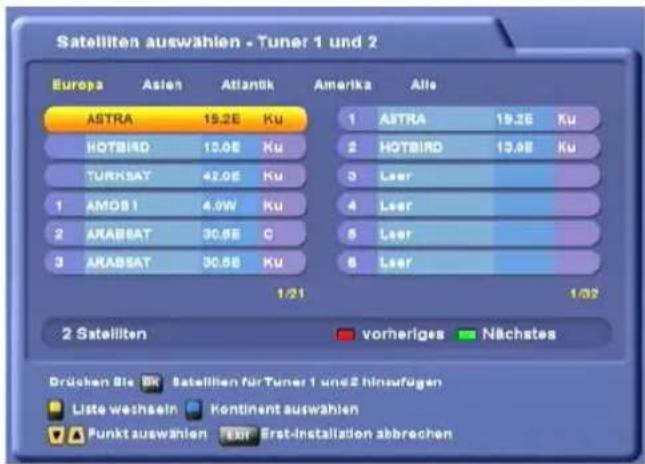
Mit der 📄(blau)-Taste können Sie sich die Satelliten nach Kontinenten anzeigen lassen, d. h. welche Satelliten sind auf welchem Kontinent empfangbar. Die Kontinente werden über der Liste der Satellitennamen angezeigt. Der jeweils ausgewählte Kontinent ist in gelber Schrift dargestellt.
Die Satelliten der vorprogrammierten Kanalliste werden in der rechten Spalte automatisch eingetragen/vorgegeben und können je nach Empfangsanlage von Ihnen geändert/gelöscht werden.
bar
Satelliten auswahlen - Tuner 1 und 2 | Europa | Asien | Atlantik | Amerika | Alle | |---|---|---|---|---| | ASTRA | 15.2E | Ku | 1 | ASTRA 19.2E Ku | | HOTBIRD | 13.0E | Ku | 2 | HOTBIRD 13.0E Ku | | TURKSAT | 42.0E | Ku | 3 | Leer | | AMOSI | 4.0W | Ku | 4 | Leer | | ARABSAT | 30.5E | C | 5 | Leer | | ARABSAT | 30.5E | Ku | 6 | Leer | | 1/21 1/32 2 Satelliten vorheriges NächstesWählen Sie hier mit den ▲▼-Tasten und der ok-Taste die Satelliten aus, deren Signal von Tuner 1 und 2 empfangen werden soll. Nach Be-
stätigung der Auswahl mit der OK-Taste wird der Satellit in die rechte Liste der Satelliten für die Tuner übernommen.
Sollten Sie versehentlich einen Satelliten in die rechte Liste übernommen haben, können Sie mit der
(gelb)-Taste zwischen den Listen wechseln und mit der OK-Taste den Satelliten wieder entfernen.
Wenn Sie Ihre gewünschten Satelliten gewählt haben, drücken Sie die PIP (grün)-Taste.
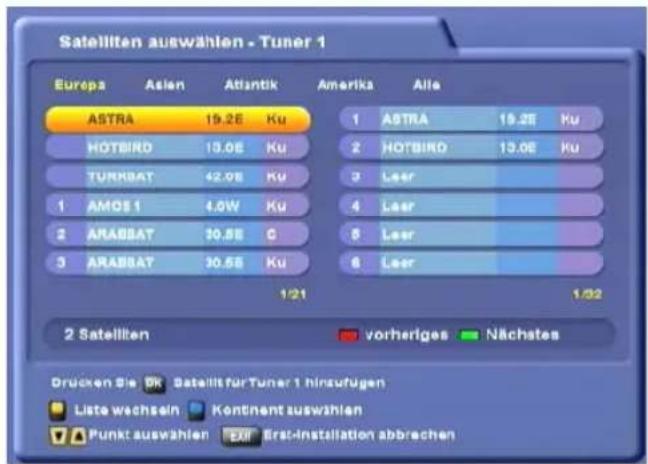
Wählen Sie hier mit den ▲▼-Tasten und der OK-Taste die Satelliten aus, deren Signal vom Tuner 1 empfangen werden soll. Nach Bestätigung
der Auswahl mit der OK-Taste wird der Satellit in die rechte Liste der Satelliten für die Tuner übernommen.
Sollten Sie versehentlich einen Satelliten in die rechte Liste übernommen haben, können Sie mit der ☐(gelb)-Taste zwischen den Listen wechseln und mit der OK-Taste den Satelliten wieder entfernen.
Wenn Sie Ihre gewünschten Satelliten gewählt haben, drücken Sie die 📄(grün)-Taste.
ERST-INSTALLATION
text_image
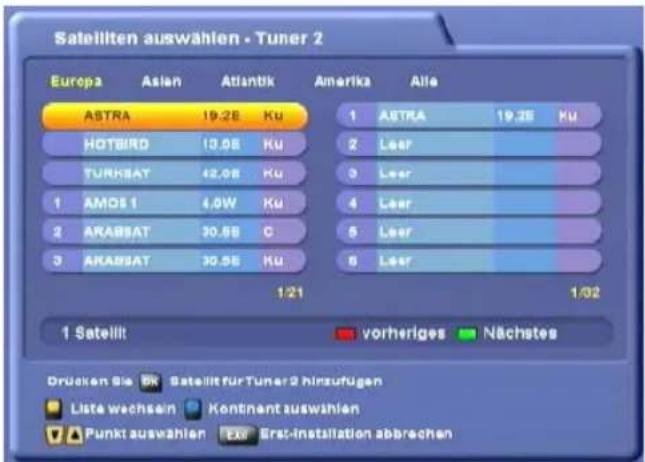
Satellten auswählen - Tuner 2 Europa Asian Atlantik Amerika Alle ASTRA 19.26 Ku 1 ASTRA 19.26 Ku HOTBIRO 13.08 Ku 2 Leer TURKSAT 42.08 Ku 3 Leer 1 AMOS I 4.0W Ku 4 Leer 2 ARABSAT 30.58 O 5 Leer 3 ARABSAT 30.58 Ku 6 Leer 1/21 1/32 1 Satellit vorheriges Nächstes Drücken Sie Satellit für Tuner 2 hinzufügen Lista wechseln Kontnant auswählen Punkt auswählen Ex Erst-instillation abbrechenWählen Sie hier wie bei Tuner 1 die Satelliten, deren Signal vom Tuner 2 empfangen werden soll, für Tuner 2 aus. Wenn Sie Ihre gewünschten Satelliten gewählt haben, drücken Sie die PIP(grün)-Taste.
text_image
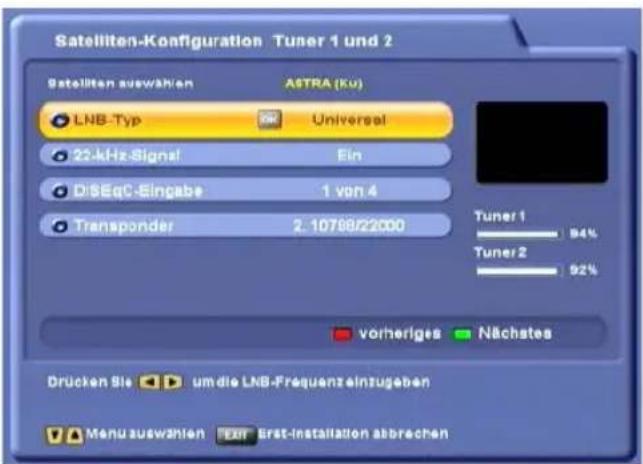
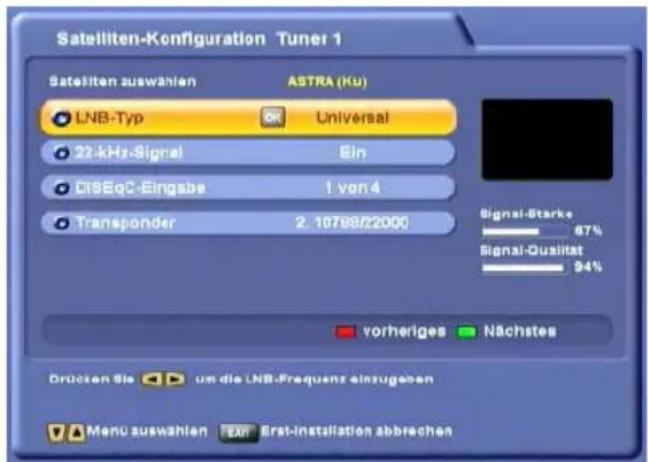
Satelliten-Konfiguration Tuner 1 und 2 Satelliten auswahlen ASTRA (Ku) LNB-Typ Universal 22-kHz-Signal Ein DISEC-Eingabe 1 von 4 Transponder 2.10768/22000 Tuner1 94% Tuner2 92% vorheriges Nächstes Drucken Sie um die LNB-Frequenz eintugeben Menu auswählen Exit Erst-installation abbrechenWählen Sie hier mit den ▲▼◀▶-Tasten und der OK-Taste die Satelliten-Konfi guration für jeden von Ihnen vorher gewählten Satelliten aus.
LNB-Typ:
Mit der OK-Taste öffnen Sie das LNB-Einstellungs-Menü. Die Auswahl nehmen Sie mit den
◀▶-Tasten vor. Zum Bestätigen der Auswahl wechseln Sie mit den ▲▼-Tasten auf die „OK“-Schaltäche und bestätigen Sie die Auswahl mit der OK-Taste.
- Einzeln (LNB Low-Frequenz 9750 MHz)
- Dual (LNB Low-Frequenz 9750 MHz u. LNB High-Frequenz 10600 MHz)
text_image
Satelliten-Konfiguration Tuner 1 Satelliten auswahlen ASTRA (Ku) LNB-Typ Universal 22-kHz-Signal Ein DiSEqC-Eingabe 1 von 4 Transponder 2.10788/22000 Signal-Starke 67% Signal-Qusität 94% vorheriges Nächstes Brücken Sie um die LNB-Frequenz einzugeben Menu auswahlen EXI Erst-installation abbrachenWählen Sie hier mit den ▲▼◀▶-Tasten und der □k-Taste die Satelliten-Konfi guration für jeden von Ihnen vorher gewählten Satelliten aus.
LNB-Typ:
Mit der OK-Taste öffnen Sie das LNB-Einstellungs-Menü. Die Auswahl nehmen Sie mit den
◀▶-Tasten vor. Zum Bestätigen der Auswahl wechseln Sie mit den ▲▼-Tasten auf die „OK“-Schaltäche und bestätigen Sie die Auswahl mit der OK-Taste.
- Einzeln (LNB Low-Frequenz 9750 MHz)
- Dual (LNB Low-Frequenz 9750 MHz u. LNB High-Frequenz 10600 MHz)
ERST-INSTALLATION
- Universal (LNB Low-Frequenz 9750 MHz u. LNB High-Frequenz 10600 MHz u. Grenzfrequenz 11700 MHz)
22-kHz-Signal:
Die Auswahl (Ein/Aus) nehmen Sie mit den
▶▶-Tasten vor. Das 22-kHz-Signal wird zur Umschaltung von LNBs bei Multifeed-Empfang sowie zur Umschaltung des Low-/High-Band-Bereiches benötigt.
DiSEqC™-Eingabe:
Die Auswahl nehmen Sie mit den ◀▶-Tasten vor.
- 1 von 4: Für den ersten Satelliten des Tuners
- 2 von 4: Für den zweiten Satelliten des Tuners
- 3 von 4: Für den dritten Satelliten des Tuners
- 4 von 4: Für den vierten Satelliten des Tuners
- Mini A: Tone Burst-Steuersignal 1 für den ersten Satelliten des Tuners (falls Empfangsanlage nicht DiSEqC™-fähig ist)
- Mini B: Tone Burst-Steuersignal 2 für den zweiten Satelliten des Tuners (falls Empfangsanlage nicht DiSEqC™-fähig ist)
- Abschalten: Falls Ihre Empfangsanlage nicht DiSEqC™-fähig ist und nur ein Satellit pro Tuner gewählt ist.
- Universal (LNB Low-Frequenz 9750 MHz u. LNB High-Frequenz 10600 MHz u. Grenzfrequenz 11700 MHz)
22-kHz-Signal:
Die Auswahl (Ein/Aus) nehmen Sie mit den
▶▶-Tasten vor. Das 22-kHz-Signal wird zur Umschaltung von LNBs bei Multifeed-Empfang sowie zur Umschaltung des Low-/High-Band-Bereiches benötigt.
DiSEqC™-Eingabe:
Die Auswahl nehmen Sie mit den ◀▶-Tasten vor.
- 1 von 4: Für den ersten Satelliten des Tuners
- 2 von 4: Für den zweiten Satelliten des Tuners
- 3 von 4: Für den dritten Satelliten des Tuners
- 4 von 4: Für den vierten Satelliten des Tuners
- Mini A: Tone Burst-Steuersignal 1 für den ersten Satelliten des Tuners (falls Empfangsanlage nicht DiSEqC™-fähig ist)
- Mini B: Tone Burst-Steuersignal 2 für den zweiten Satelliten des Tuners (falls Empfangsanlage nicht DiSEqC™-fähig ist)
- Abschalten: Falls Ihre Empfangsanlage nicht DiSEqC™-fähig ist und nur ein Satellit pro Tuner gewählt ist.
ERST-INSTALLATION
Transponder:
Mit den ▶▶-Tasten können Sie die Transponder des im oberen Teil des Bildes in gelber Schrift dargestellten Satelliten durchblättern. Sie sehen rechts dazu die jeweilige anliegende Signalstärke des Transponders an den beiden Tunern eingebendet und können so kontrollieren, ob Ihre eben eingestellte Satellitenkonfi guration in Ordnung ist.
Wenn Sie mit der Satelliten-Konfi guration für diesen Satelliten fertig sind, drücken Sie die 📄(grün)-Taste.
Sollten Sie im vorhergehenden Menü „Satelliten auswählen“ mehr als einen Satelliten gewählt haben, bekommen Sie jetzt die Satelliten-Konfiguration für den nächsten, zuvor von Ihnen ausgewählten Satelliten angezeigt. Führen Sie die Satelliten-Konfiguration, wie vorher beschrieben, durch.
Nach Abschluss der Satelliten-Konfiguration mit der ☐(grün)-Taste, blendet Ihnen der Receiver automatisch das Auswahl-Menü für den Kanal-Suchlauf ein.
Transponder:
Mit den ◄▶-Tasten können Sie die Transponder des im oberen Teil des Bildes in gelber Schrift dargestellten Satelliten durchblättern. Sie sehen rechts dazu die jeweilige anliegende Signalstärke des Transponders an den beiden Tunern eingebendet und können so kontrollieren, ob Ihre eben eingestellte Satellitenkonf guration in Ordnung ist.
Wenn Sie mit der Satelliten-Konfi guration für diesen Satelliten fertig sind, drücken Sie die 📄(grün)-Taste.
Sollten Sie im vorhergehenden Menü „Satelliten auswählen“ mehr als einen Satelliten gewählt haben, bekommen Sie jetzt die Satelliten-Konfi - guration für den nächsten, zuvor von Ihnen ausgewählten Satelliten angezeigt. Führen Sie die Satelliten-Konfi guration, wie vorher beschrieben, durch.
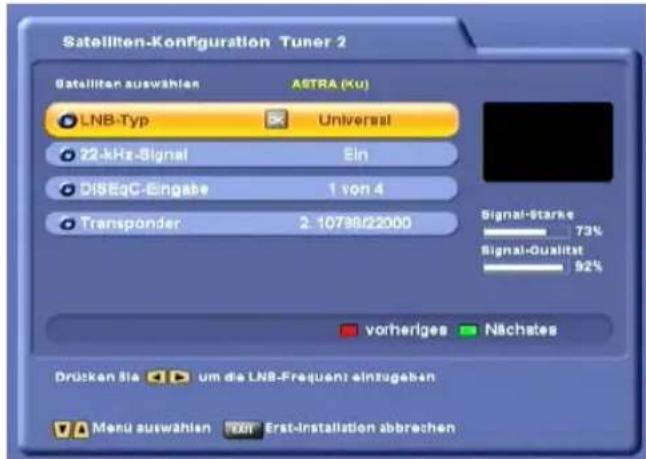
Nach dem Sie die Satelliten-Konfi guration für jeden der zuvor für den Tuner 1 gewählten Satelliten durchgeführt haben, erhalten Sie die Einblendung für die Satelliten-Konfi guration des zweiten Tuners (siehe Beispiel):
text_image
Satellten-Konfiguration Tuner 2 Satelliten auswahlen ASTRA (Ku) LNB-Typ Universal 22-kHz-Signal Ein DISEqC-Engabe 1 von 4 Transponder 2.10788/22000 Signal-Starks 73% Signal-Qualität 52% vorheriges Nächstes Drücken Sie um die LNB-Frequenz einzugeben Menu auswahlen Der Erst-Installation abbrechenFühren Sie die Satelliten-Konfi guration für die Satelliten des zweiten Tuners auf die gleiche Art und Weise wie bei Tuner 1 durch.
Nach Abschluss der Satelliten-Konfiguration mit der 📄-(grün)Taste blendet Ihnen der Receiver automatisch das Auswahl-Menü für den Kanal-Suchlauf ein.
Ab diesem Zeitpunkt ist die Erklärung der Erst-Installation wieder eingleisig! Fahren Sie mit der Erst-Installation auf Seite 25 fort.
ERST-INSTALLATION
Einkabel-System „Automatisch“
Hinweis: Befindet sich schon ein UFS 822 am System und soll ein zweiter UFS 822 zugefügt werden, so muss der erste UFS 822 eingeschaltet und beide Tuner aktiv sein, damit die für den ersten Receiver verwendeten Einkabel-Frequenzen reserviert bleiben. Beide Receiver können nicht die gleichen Frequenzen verwenden.
Einkabel-System „Manuell“
Hinweis: Befindet sich schon ein UFS 822 am System und soll ein zweiter UFS 822 zugefügt werden, müssen Sie dem zweiten UFS 822 unterschiedliche Frequenzen zuweisen (Receiver stören sich sonst gegenseitig).
Es können max. zwei UFS 822 an einem 4-SCR-System angeschlossen werden.
Mit der 📄-(grün)Taste fahren Sie mit der Installation fort
text_image
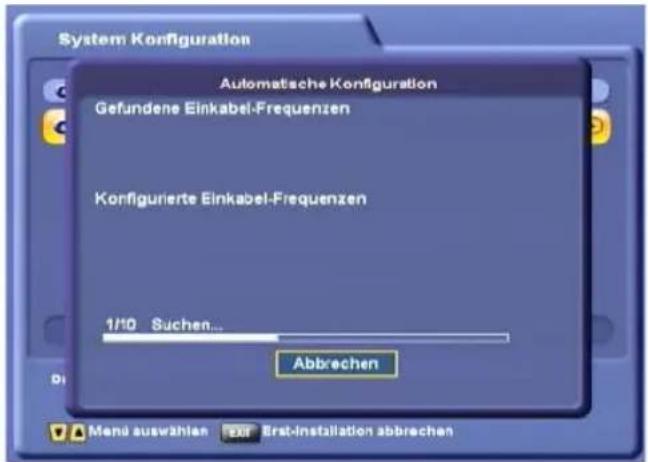
System Konfiguration Automatische Konfiguration Gefundene Einkabel-Frequenzen Konfigurierte Einkabel-Frequenzen 1/10 Suchen... Abbrechen Menu auswahlen Exr Erst-installation abbrechen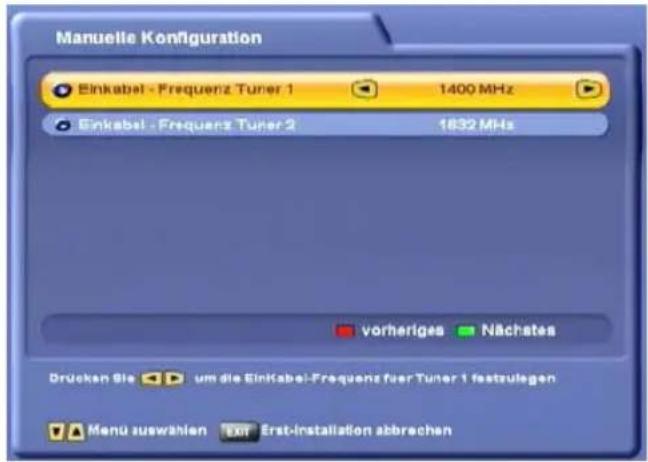
text_image
Manuelle Konfiguration Einkabel - Frequenz Tuner 1 1400 MHz Einkabel - Frequenz Tuner 2 1832 MHz vorheriges Nächstes Drücken Sie um die Einkabel-Frequenz fuer Tuner 1 festzulegen Menu auswählen Ext Erst-installation abbrachen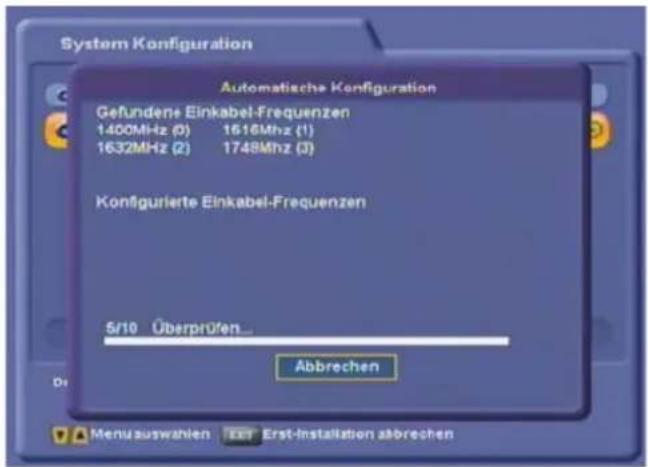
text_image
System Konfiguration Automatische Konfiguration Gefundene Einkabel-Frequenzen 1400MHz (0) 1616Mhz (1) 1632MHz (2) 1748Mhz (3) Konfigurierte Einkabel-Frequenzen 5/10 Überprüfen... Abbrechen Menu auswahlen Ext Erst-Installation abbrechenStellen Sie hier mit den ▼▶▲▼-Tasten die beiden von Ihrem Receiver zu nutzenden Einkabel-Frequenzen ein.
Drücken Sie im Anschluss die 📄-(grün)Taste, um die nächste Einblendung zu erhalten.
Anzeige der vom Receiver gefundenen gültigen Einkabel-Frequenzen (Beispiel):
Einkabel-Frequenz 0–1400 MHz
Einkabel-Frequenz 1–1516 MHz
Einkabel-Frequenz 2–1632 MHz
Einkabel-Frequenz 3–1748 MHz
Die Anzahl der Suchläufe ist auf 10 beschränkt. Wenn der zehnte Suchlauf ohne Ergebnis erreicht wurde, wird auf den manuellen Modus gewechselt. Es kann aber wieder in den automatischen Modus gewechselt werden.
ERST-INSTALLATION
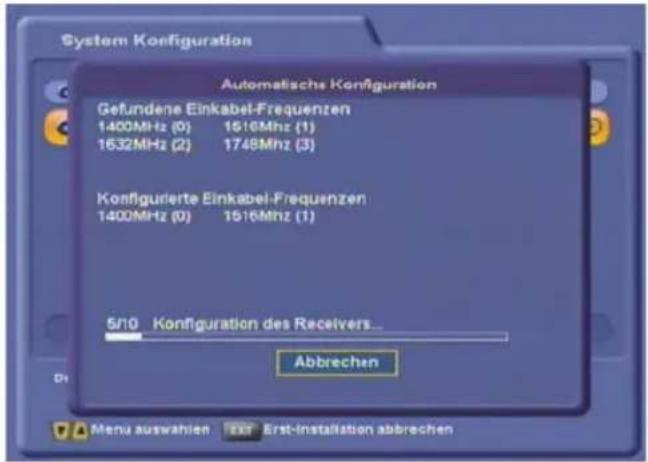
Der Receiver überprüft nun, ob zwei freie Einkabel-Frequenzen vorhanden sind, die der Receiver für sich nutzen kann.
text_image
System Konfiguration Automatische Konfiguration Gefundene Einkabel-Frequenzen 1400MHz (0) 1616Mhz (1) 1632MHz (2) 1746Mhz (3) Konfigurierte Einkabel-Frequenzen 1400MHz (0) 1616Mhz (1) 5/10 Konfiguration des Receivers... Abbrechen Menu auswahlen EXT Erst-installation abbrechenAnzeige der vom Receiver gewählten Frequenzen (Beispiel):
Einkabel-Frequenz 0–1400 MHz
Einkabel-Frequenz 1–1516 MHz
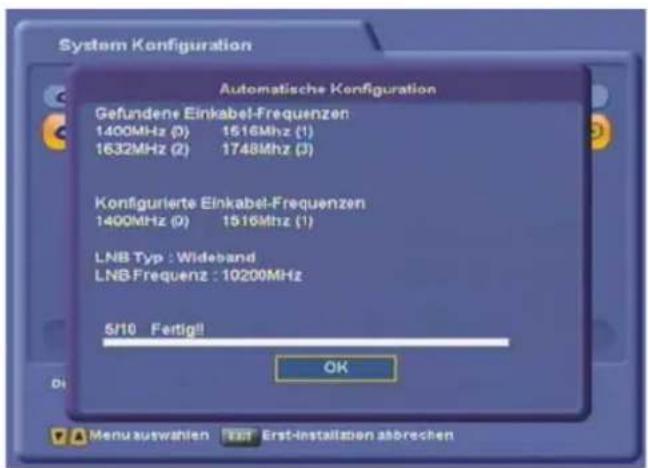
Der Receiver führt nun selbstständig die Konfiguration durch (Einstellung der LNB-Frequenz und des LNB-Typs).
text_image
System Konfiguration Automatische Konfiguration Gefundene Einkabel-Frequenzen 1400MHz (0) 1516Mhz (1) 1632MHz (2) 1748Mhz (3) Konfigurierte Einkabel-Frequenzen 1400MHz (0) 1516Mhz (1) LNB Typ : Wideband LNB Frequenz : 10200MHz 5/10 Fertig! OK Menu auswahlen Erst Installaten abrechenDer Receiver blendet Ihnen, nach Abschluss der automatischen Konfi guration, eine Übersicht ein.
Nun drücken Sie die ☐k-Taste.
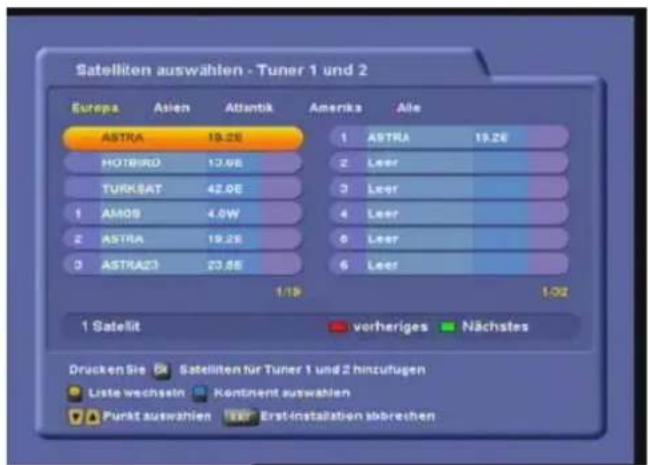
Wählen Sie hier mit den ▲▼-Tasten und der
ok-Taste die Satelliten aus, deren Signal von Tuner 1 und 2 empfangen werden soll. Nach Be-
stätigung der Auswahl mit der OK-Taste wird der Satellit in die rechte Liste der Satelliten für die Tuner übernommen.
Sollten Sie versehentlich einen Satelliten in die rechte Liste übernommen haben, können Sie mit der (gelb)-Taste zwischen den Listen wechseln und mit der OK-Taste den Satelliten wieder entfernen.
Wenn Sie Ihre gewünschten Satelliten gewählt haben, drücken Sie die PIP(grün)-Taste.
text_image
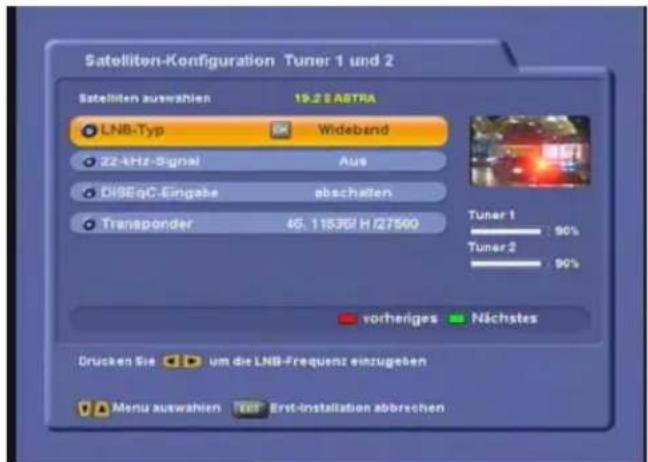
Satelliten-Konfiguration Tuner 1 und 2 Satelliten auswahlen 19.2 E ASTRA LNB-Typ Wideband 22 kHz-Signal Aus DISEqC-Eingabe abschalten Transponder 45, 11836/ H/27500 Tuner 1 90% Tuner 2 90% vorheriges Nächstes Drucken Sie um die LNB-Frequenz einzugehen Menu auswahlen Erst-installation abbrechenIst der verwendete LNB-Typ in Ihrer Empfangsanlage ein Einkabel-LNB, muss die Einstellung „Wideband“-LNB sein. Bei Verwendung eines Universal-LNBs und einer Einkabel-Matrix muss die Einstellung „Universal“-LNB sein (beachten Sie hierzu die dem LNB bzw. der Matrix beiliegenden Produkt-Informationen, Anwendungshinweise und Anleitungen).
Nehmen Sie hier bei „LNB-Typ“ die für Ihre Empfangsanlage geeignete Einstellung, „Wideband“ oder „Universal“, vor.
Das „22-kHz-Signal“ muss auf „Aus“ und die „DiSEqC™-Eingabe“ muss auf „abschalten“ stehen.
Ob Ihre Konfi guration für Ihre Empfangsanlage stimmt, können Sie anhand der Signalstärke des
Test-Transponders (Auswahl mit ▶▶▶-Tasten) sehen.
bar
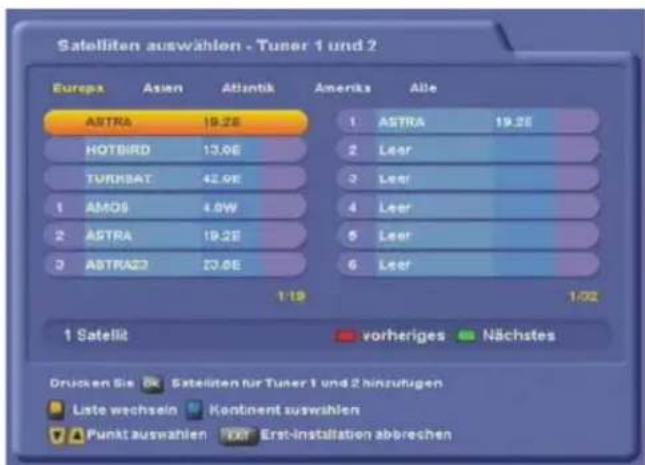
Satelliten auswahlen - Tuner 1 und 2 | Region | Airline | Satellite Count | | :--- | :--- | :--- | | Europe | ASTRA | 19.2E | | Europe | HOTBIRD | 13.0E | | Europe | TURHSAT | 42.0E | | Europe | AMOS | 4.0W | | Europe | ASTRA | 19.2E | | Europe | ASTRA2D | 23.0E | | Americas | ASTRA | 19.2E | | Americas | Leer | 2 | | Americas | Leer | 2 | | Americas | Leer | 4 | | Americas | Leer | 5 | | Americas | Leer | 6 | | Alle | ASTRA | 19.2E | | Alle | Leer | 2 | | Alle | Leer | 4 | | Alle | Leer | 5 | | Alle | Leer | 6 | | 1 Satellit | vorheriges | 1/19 | | 1 Satellit | Nächstes | 1/02 | Drucken Sie: Satellite für Tuner 1 und 2 hinzufügen Liste wechseln: Kontinent auswahlen Punkt auswahlen: Erst-installation abbrechenWählen Sie hier mit den ▲▼-Tasten und der
OK-Taste die Satelliten aus, deren Signal von Tuner 1 und 2 empfangen werden soll. Nach Be-
stätigung der Auswahl mit der OK-Taste wird der Satellit in die rechte Liste der Satelliten für die Tuner übernommen.
Sollten Sie versehentlich einen Satelliten in die rechte Liste übernommen haben, können Sie mit der
(gelb)-Taste zwischen den Listen wechseln und mit der OK-Taste den Satelliten wieder entfernen.
Wenn Sie Ihre gewünschten Satelliten gewählt haben, drücken Sie die PIP (grün)-Taste.
text_image
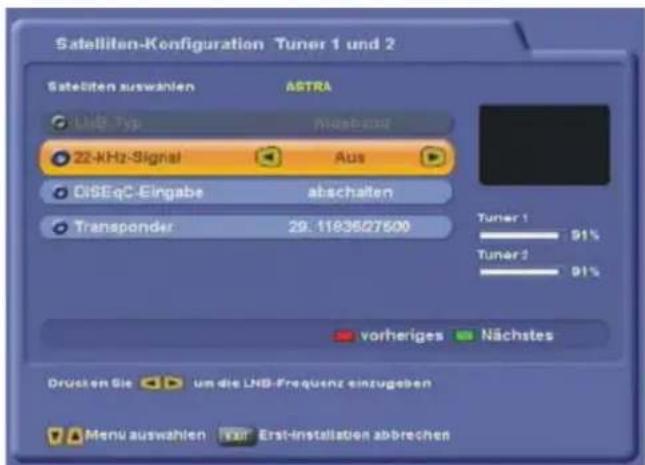
Satelliten-Konfiguration Tuner 1 und 2 Satelliten auswahlen ASTRA LHB Typ Niesbach 22-kHz-Signal Aus DiSEqC-Eingabe abschaften Transponder 29.11835/27500 Tuner 1 91% Tuner 2 91% vorheriges Nächstes Drücken Sie um die LHB-Frequenz einzugeben Menu auswahlen Var Erst-installation abbrechenDas „22-kHz-Signal“ muss auf „Aus“ und die „DiSEqCTM-Eingabe“ muss auf „abschalten“ stehen.
Ob Ihre Konfi guration für Ihre Empfangsanlage stimmt, können Sie anhand der Signalstärke des
Test-Transponders (Auswahl mit ◀▶▶-Tasten) sehen.
ERST-INSTALLATION
Ab diesem Zeitpunkt ist die Erklärung der Erst-Installation wieder eingleisig!
text_image
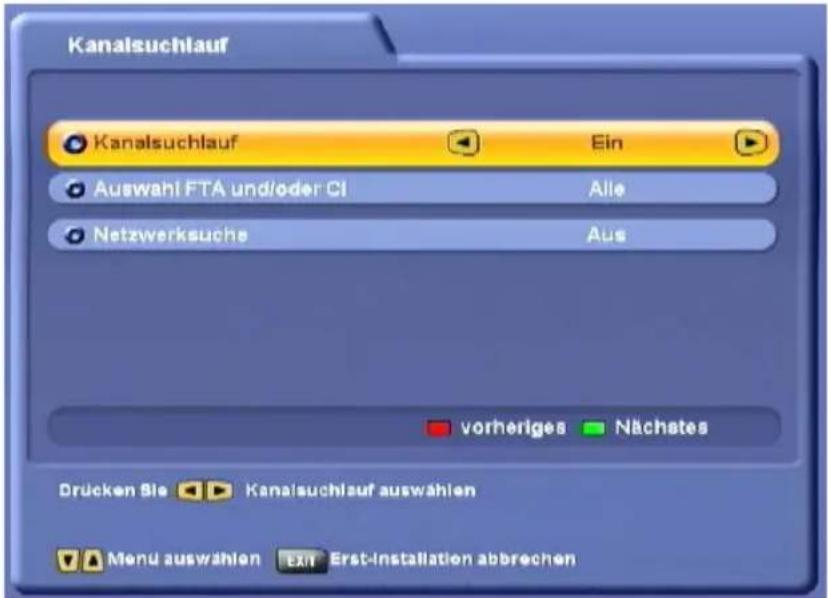
Kanalsuchlauf Kanalsuchlauf Ein Auswahl FTA und/oder CI Alle Netzwerksuche Aus vorheriges Nächstes Drücken Sie Kanalsuchlauf auswählen Menu auswählen Exit Erst-Installation abbrechenNehmen Sie die Einstellungen mit den ▶▶▲▼-Tasten vor.
Kanalesuchlauf
Wählen Sie mit den ▶▶-Tasten aus, ob Sie die werkseitig vorgespeicherte Kanalliste verwenden, oder ob Sie nach weiteren/neuen Kanälen suchen wollen.
Auswahl FTA (freie Kanäle) und/oder CI (verschlüsselte Kanäle):
- Alle: Freie und verschlüsselte Kanäle werden gesucht
- Nur freie Kanäle: Nur nicht verschlüsselte Kanäle wie z. B. ZDF werden gesucht
- Nur verschlüsselte Kanäle: Nur verschlüsselte Kanäle wie z. B. ORF werden gesucht

Verschlüsselte Kanäle sind nur mit CA-Modul und entsprechender Smartcard zu entschlüsseln. CA-Module und Smartcards sind nicht im Lieferumfang enthalten. Wenden Sie sich an den entsprechenden Pay-TV-Anbieter.
Netzwerksuche
Bei der Einstellung „Netzwerksuche Aus“ werden nur die ab Werk gespeicherten Transponder der von Ihnen zuvor gewählten Satelliten nach neuen, noch nicht gespeicherten Kanälen durchsucht.
Bei der Einstellung „Netzwerksuche Ein“ können durch die Vernetzung der Transponder zusätzlich noch nicht gespeicherte Transponder gefunden werden. Diese werden gespeichert und ebenfalls, wie die bereits vorhandenen Transponder, nach neuen Kanälen durchsucht.
Mit der 📄(grün)-Taste starten Sie den Kanal-Suchlauf bzw. kommen bei Auswahl „Kanalesuchlauf Aus“ direkt zum nächsten Punkt der Erst-Installation.
ERST-INSTALLATION
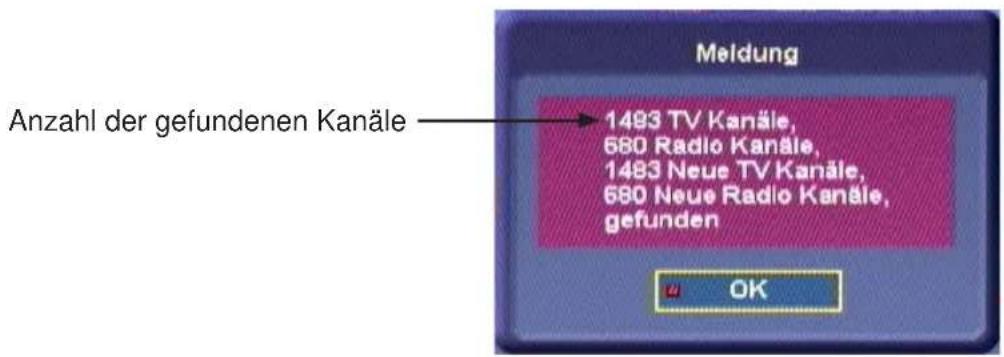
Nach erfolgreichem Kanalesuchlauf erhalten Sie folgende Einblendung (Beispiel):
text_image
Anzahl der gefundenen Kanäle 1493 TV Kanäle, 680 Radio Kanäle, 1483 Neue TV Kanäle, 680 Neue Radio Kanäle, gefunden OKMit der OK-Taste bestätigen Sie die Speicherung der neu gefundenen Kanäle und gelangen zum nächsten Schritt der Erst-Installation.
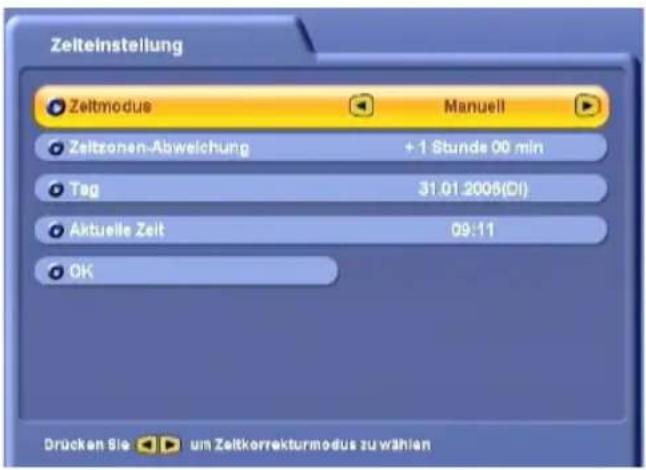
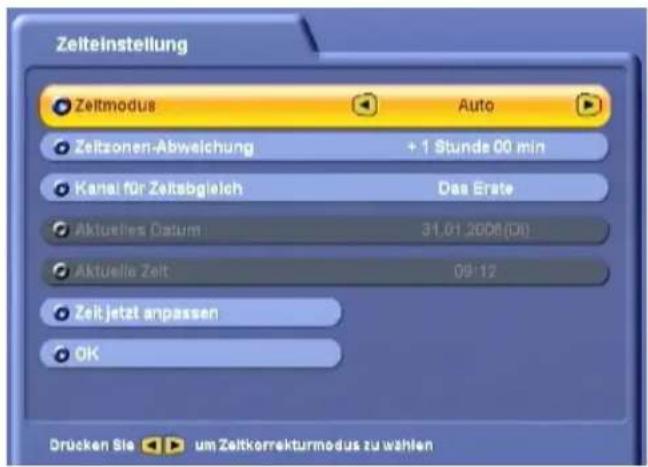
Hier wählen Sie mit den ◀▶-Tasten die Art der Zeiterfassung aus:
- Manuell oder
• Auto (Receiver übernimmt Zeit vom eingestellten Kanal)
Zeiteinstellung „Manuell“
text_image
Zeiteinstellung Zeitmodus Manuell Zeitzonen-Abweichung +1 Stunde 00 min Tag 31.01.2005(Di) Aktuelle Zeit 09:11 OK Drücken Sie um Zeitkorrekturmodus zu wählenMit den ▲▼◀▶-Tasten nehmen Sie die Einstellungen vor.
Zeiteinstellung „Auto“
text_image
Zeiteinstellung Zeitmodus Auto Zeitzonen-Abweichung + 1 Stunde 00 min Kanal für Zeitsbgeich Das Erste Aktuelles Datum 31.01.2008(D) Aktuelle Zeit 09:12 Zeit jetzt anpassen OK Drücken Sie um Zeitkorrekturmodus zu wählenMit den ▲▼◀▶-Tasten nehmen Sie die Einstellungen vor.
ERST-INSTALLATION
Aktuelle Zeit eingeben (Zeitzonen-Abweichung)
Drücken Sie die OK-Taste, um die Abweichung von der UMTC (Universal Mean Time Coordinate; früher Greenwich Mean Time) sowie Winter-/Sommerzeit einzustellen. Am unteren Bildrand sehen Sie jeweils größere Städte als Beispiel eingeblendet, damit Sie wissen, welche Zeitzone Sie gerade eingestellt haben. Beispiel: Für Berlin (Deutschland) müssen Sie +1 Stunde eingeben. Die Ein-
stellung erfolgt mit den ▶▶-Tasten.
Tag
Hier wählen Sie das aktuelle Tagesdatum aus.
Drücken Sie die OK-Taste, um einen Kalender einzublenden. Wählen Sie den gewünschten Tag mit
Hilfe der Cursor-Tasten (▲▼◀▶) aus. Sollte nicht der richtige Monat bzw. das richtige Jahr eingeblendet werden, können Sie wie folgt wählen:
- Vorheriger Monat (FAV rot)-Taste)
- Nächster Monat (PIP(grün)-Taste)
- Vorheriges Jahr (OPT(gelb)-Taste)
- Nächstes Jahr ( TVIR (blau)-Taste)
Mit der OK-Taste bestätigen Sie die Auswahl.
Aktuelle Zeit
Geben Sie hier mit den Zifferntasten die aktuelle Uhrzeit ein. Die einzugebende Stelle wird automatisch unterstrichen.
Aktuelle Zeit eingeben (Zeitzonen-Abweichung)
Drücken Sie die OK-Taste, um die Abweichung von der UMTC (Universal Mean Time Coordinate; früher Greenwich Mean Time) sowie Winter-/Sommerzeit einzustellen. Am unteren Bildrand sehen Sie jeweils größere Städte als Beispiel eingeblendet, damit Sie wissen, welche Zeitzone Sie gerade eingestellt haben. Beispiel: Für Berlin (Deutschland) müssen Sie +1 Stunde eingeben. Die Ein-
stellung erfolgt mit den ▶▶-Tasten.
Kanal für Zeitabgleich
Ist in der Zeiterfassung der automatische Modus gewählt, stellen Sie hier den Kanal ein (Voreinstellung: „Das Erste“), von dem der Receiver die Uhr-
zeit empfangen soll. Durch Drücken der OK-Taste wird Ihnen eine Kanalliste eingeblendet, in der Sie mit den ▲▼-Tasten den gewünschten Kanal auswählen können. Mit der OK-Taste bestätigen Sie die Auswahl.
Zeit jetzt anpassen
Drücken Sie die OK-Taste, um die Zeit jetzt sofort anzupassen. Es kann einige Sekunden dauern, bis die richtige Uhrzeit und das richtige Datum eingebendet werden.
Sollte die Zeitabweichung einmal größer als eine Minute sein, wird bei einem Wechsel auf das Programm „Das Erste“ die Zeit vom Receiver automatisch aktualisiert.
Wechseln Sie mit den ▲▼-Tasten auf die „OK“-Schaltfläche und schließen Sie die Erst-Installation durch Drücken der OK-Taste ab. Drücken Sie im Anschluss die EXIT-Taste, um zum TV-Bild zu gelangen.
| Hauptmenü(Aufruf mit der MENU-Taste) | ||||||
| Kanallisten bearbeiten | Programm-führer (EPG) | System-Parameter | Installation | Benutzer-Einstellungen | Aufnahme-Archiv | Multimedia/Spiele |
| TV-Kanalliste TV- | Einstellungen Erst-Installation | Sprach-Einstellungen | toalbum | MP3-Spieler | ||
| Radio-Kanalliste Zeiteinstellung | Antennen-Einstellungen | Sleep Timer Fotoalbum | ||||
| TV-Favoritenlisten Common Interface | Kanalesuchlauf Kindersicherung Spiele | |||||
| Radio-Favoritenlisten | Receiver-Verwaltung | Drehantenne | Anzeige-Einstellungen | Applikationen | ||
| Festplatten-Verwaltung | Satellitendaten editieren | DVR-Einstellungen | VLC Streaming | |||
| USB-Geräte | Transponder editieren | EPG-Einstellungen | Externe Aufnahmen | |||
| Ethernet-Einstellungen | Betriebs-Software aktualisieren | Dynamische SI-Verarbeitung | ||||
BEDIENUNGSHINWEISE
MENÜ-KONZEPT
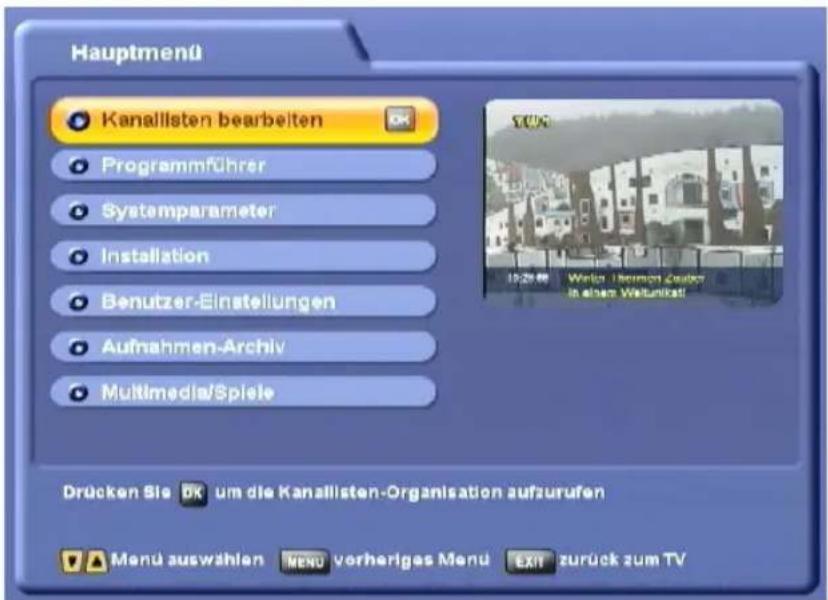
Das Menükonzept ist nach logischen Bedienungsabfolgen aufgebaut. In der oberen rechten Ecke des Bildschirmes erscheint immer das Programm des zur Zeit angewählten Kanales.
Eine detaillierte Beschreibung der aufgerufenen Menüfunktion finden Sie jeweils unter dem dazugehörigen Kapitel der Betriebsanleitung!
Hinweis: Die angewählten Menüs, Untermenüs und Positionen sowie die einzustellenden Parameter werden jeweils farbig hervorgehoben. Die Menüs sind selbsterklärend.

Beachten Sie zusätzlich die Leisten im unteren Teil der Bildschirm-Einblendungen! Hier finden Sie Hinweise zur weiteren Bedienung.
text_image
Hauptmenü Kanallisten bearbeiten Programmführer Systemparameter Installation Benutzer-Einstellungen Aufnahmen-Archiv Multimedia/Spiele Drücken Sie DK um die Kanallisten-Organisation aufzurufen Menu auswählen MENU vorheriges Menu EXIT zurück zum TVDas Hauptmenü wird mit der ☐-Taste aufgerufen und die Untermenüs mit den ▲▼-Tasten angewählt. Der Zugang zu den Untermenüs erfolgt mit der OK-Taste. Die Positionen in den Untermenüs werden mit den ▲▼-Tasten angewählt.
Die Einstellungen in den Positionen werden entweder mit den ▶▶- oder den Zifferntasten vorgenommen. Das Haupt- und die Untermenüs sowie die Einzelpositionen werden mit der MENU-Taste schrittweise verlassen (die Einstellungen/Veränderungen werden gespeichert). Mit der EXIT-Taste können Sie direkt aus einem der Menüs zum TV-Bild zurückkehren (die Einstellungen/Veränderungen werden gespeichert).
BEDIENUNGSHINWEISE
ALPHANUMERISCHE EINGABEN
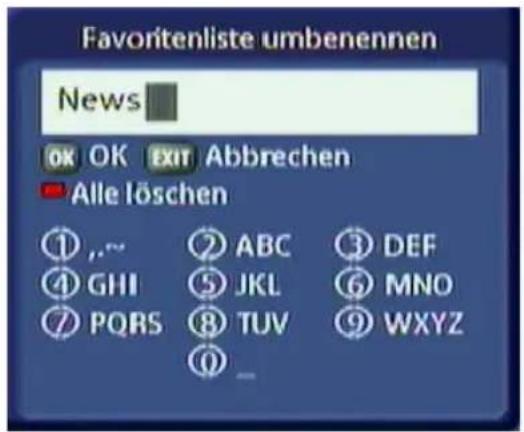
Für die Eintragung von Kanal-, Favoriten- und Satelliten-Namen verwenden Sie die jeweils eingeblendete Tastatur (siehe Bild rechts), in der Sie mit den Nummern-Tasten die gewünschten Zeichen/Buchstaben auswählen können. Mit der 🔍-Taste können Sie die vorherige Stelle und mit der 🔍(rot)-Taste den kompletten Namen löschen. Wenn Sie alle Zeichen ausgewählt haben, drücken Sie die OK-Taste um Ihre Eingabe zu Speichern.
text_image
Favoritenliste umbenennen News OK OK EXIT Abbrechen Alle löschen ① ,... ② ABC ③ DEF ④ GHI ⑤ JKL ⑥ MNO ⑦ PQRS ⑧ TUV ⑨ WXYZ ⑩ _SPRACHAUSWAHL - OSD
So stellen Sie die Sprache für die Bildschirm-Einblendung ein:
MENU → ▲▼ → Benutzer-Einstellungen → OK → Sprach-Einstellungen → OK → ◀▶ → Deutsch
Zur Verfügung stehen Deutsch, Englisch, Italienisch, Französisch, Niederländisch, Polnisch, Spanisch und Türkisch.
Sie können jetzt die weiteren noch möglichen Einstellungen vornehmen:
- Sprache der Untertitel
- Audiosprache
- SI-(Event-)Sprache
Die Einstellung erfolgt auf die gleiche Art und Weise, wie bei der OSD-Sprache.
Nachdem Sie alle Einstellungen vorgenommen haben, verlassen Sie das Menü mit der ☐-Taste, um die Einstellungen zu speichern. Mit der ☐-Taste kehren Sie direkt zum TV-Bild zurück.
SYMBOL-ERKLÄRUNG RECEIVER-DISPLAY
Im Display des Receivers werden Ihnen zeitweise verschiedene Symbole überhalb der normalen Anzeige (Programm-Name) eingeblendet. Diese werden nicht permanent angezeigt, sondern nur bei bestimmten Funktionen, Abläufen oder Programm-Eigenschaften.

USB-Anschluss in Verwendung
Sendung wird in HD abgestrahlt
Festplatte im Receiver aktiv
Verschlüsselte Sendung
MP3-Wiedergabe

Radio-Betrieb
Mute (Ton aus)
Play (Wiedergabe)
Sendung wird in Dolby Digital abgestrahlt


Pause
Aufnahme läuft
BILDSCHIRM-EINBLENDUNGEN/OSD (ON SCREEN DISPLAY)
KANALMELDUNGEN
KANALMELDUNG TV
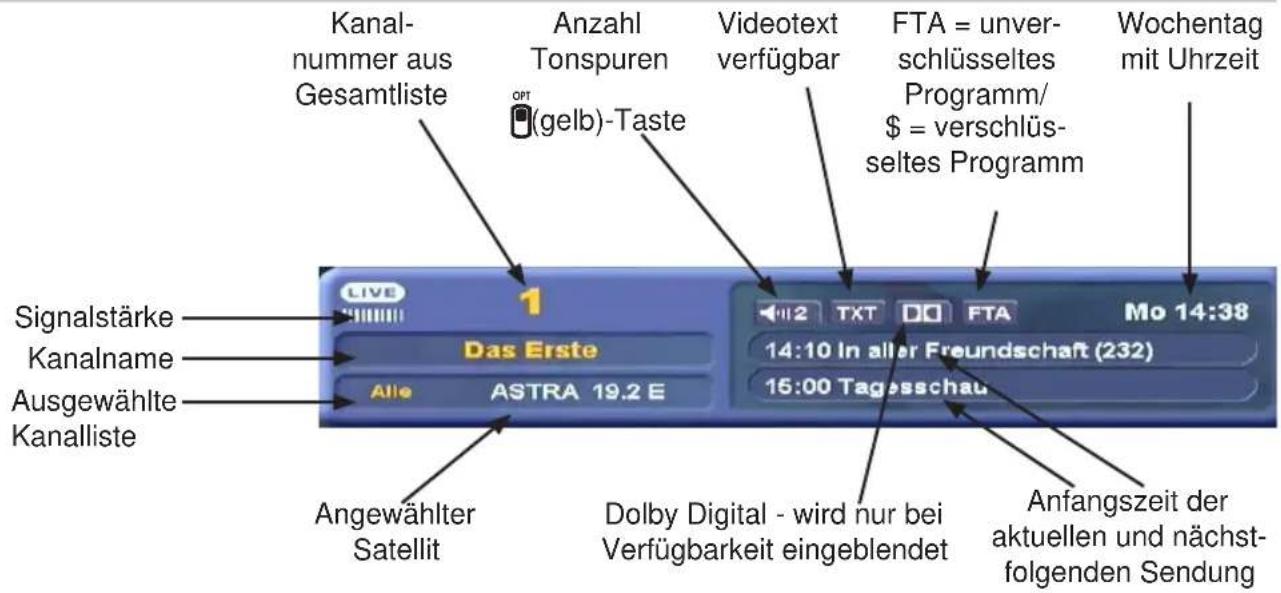
text_image
Kanal- nummer aus Gesamtliste Anzahl Tonspuren (gelb)-Taste Videotext verfügbaar FTA = unver- schlüsseltes Programm/ $ = verschlüss- seltes Programm Wochentag mit Uhrzeit Signalstärke Kanalname Ausgewählte Kanalliste Das Erste 14:10 In aller Freundschaft (232) 15:00 Tagesschau LIVE ASTRA 19.2 E Angewählter Satellit Dolby Digital - wird nur bei Verfügbarkeit eingeblendet Anfangszeit der aktuellen und nächst- folgenden SendungDie Kanalmeldung wird bei jedem Kanalwechsel für einige Sekunden (kann im Menü „Benutzer-Einstellungen“, „Anzeige-Einstellungen eingestellt werden) oder ständig mit der ⓘ-Taste eingeblendet.
KANALMELDUNG RADIO
Die Meldung für den eingestellten Radiokanal ist ebenso aufgebaut. Sollte ein Radiokanal den „Radiotext plus“ unterstützen, erhalten Sie zusätzlich in der Kanalmeldung die Einblendung „RT+“. Der verfügbare Radiotext wird Ihnen im Display des UFS 822 angezeigt.
PROGRAMM-INFORMATIONEN
Durch zweimaliges Drücken der i-Taste werden Ihnen, falls vom Programm-Anbieter gesendet, Programm-Informationen zur laufenden Sendung eingeblendet. Sie können mit den ▲▼-Tasten zwischen den vorhandenen Seiten blättern.
OPTIONS-KANÄLE
Einige Kanäle bieten Ihnen die Möglichkeit, spezielle Optionskanäle anzuwählen (z. B. bei Fußball- oder Formel 1-Übertragungen). Durch einmaliges Drücken der ☐(gelb)-Taste werden Ihnen, falls vom Programm-Anbieter gesendet, die Options-Kanäle angezeigt. Sie können mit den ▲▼-Tasten zwischen den vorhandenen Kanälen wählen und mit der OK-Taste aufrufen. Durch erneutes Drücken der ☐(gelb)-Taste kommen Sie in das normale Optionsmenü. Mit einem erneuten Druck auf die ☐(gelb)-Taste oder einem Druck auf die EXIT-Taste können Sie die Einblendung wieder verlassen.
BILDSCHIRM-EINBLENDUNGEN/OSD (ON SCREEN DISPLAY)
FEHLERMELDUNG
text_image
Kein Signal„Kein Signal“ zeigt an, dass ein Fehler in der Empfangsanlage bzw. in den Einstellungen des Receivers vorliegt oder der Transponder nicht sendet.
Überprüfen Sie den Sat-ZF-Anschluss und die LNB-Konfiguration. Falls Sie Einstellungen verändert haben sollten, vergleichen Sie diese mit den Grundeinstellungen (falls, wie vorgeschlagen, vor Änderung notiert).
KANALLISTE - TV/RADIO
text_image
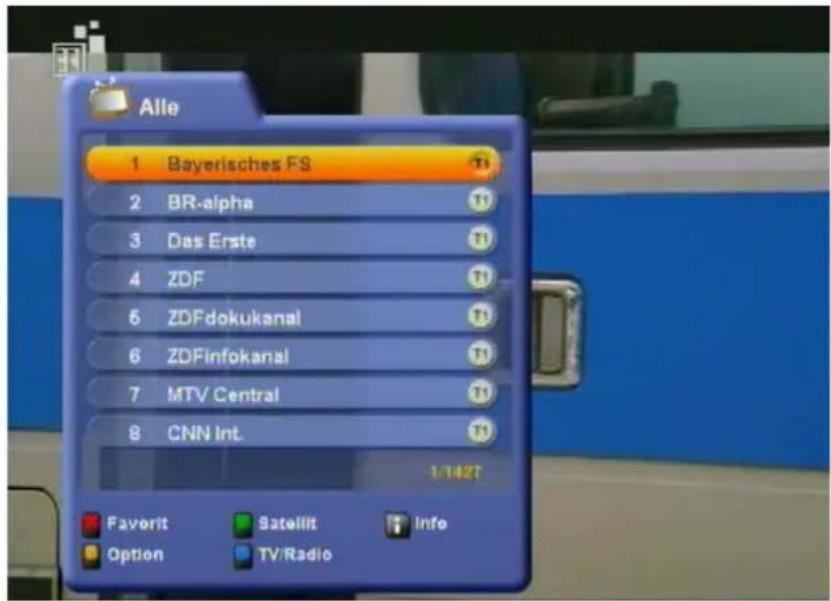
Alle 1 Bayerisches FS 2 BR-alpha 3 Das Erste 4 ZDF 5 ZDFdokukanal 6 ZDFinfokanal 7 MTV Central 8 CNN Int. 1/1427 Favorit Satellit Info Option TV/RadioDie Kanalliste erhalten Sie über die OK-Taste.
Oben links sehen Sie die durch ein Fernsehgerät (Kanalliste TV) oder ein Radiogerät (Kanalliste Radio), um welche Kanalliste es sich handelt. Mit der TVR (blau)-Taste können Sie zwischen der TV- und der Radio-Kanalliste wechseln.
Rechts daneben sehen Sie die aktuell von Ihnen gewählte Kanallisten-Sortierung.
Die Kanalliste kann Kanäle nach verschiedenen Auswahl- und Sortierkriterien anzeigen, die variabel miteinander kombiniert werden können (siehe dazu auch Beispiel nächste Seite, Bild unten).
Auswahlmöglichkeiten:
- Drücken Sie die (rot)-Taste, um zwischen den von Ihnen erstellten Favoritenlisten und der Liste mit allen Kanälen zu wählen/wechseln
BILDSCHIRM-EINBLENDUNGEN/OSD (ON SCREEN DISPLAY)
- Drücken Sie die grün)-Taste, um sich nur die Kanäle eines bestimmten Satelliten (z. B. ASTRA) oder der aller empfangenen Satelliten (entspricht der Liste „Alle Kanäle“) anzeigen zu lassen.
Sortiermöglichkeiten (Aufruf durch Drücken der ☐(gelb)-Taste:
- Drücken Sie die (rot)-Taste, um in die Alphabet-Auswahl zu gelangen. Hier können Sie alle Kanäle nach Alphabet sortiert oder mit dem jeweils ausgewählten Anfangsbuchstaben anzeigen lassen
- Drücken Sie die ☐(grün)-Taste, um sich die Kanäle nach Providern (Anbietern) sortiert oder die Kanäle eines speziellen Providers anzeigen zu lassen
- Drücken Sie die 📁(blau)-Taste, um sich die Kanäle entweder nach Kanalnummer, A-Z, Z-A oder freien (FTA) und verschlüsselten Kanälen (CI) sortieren zu lassen.
Die Auswahl in den Menüs erfolgt mit den Cursor-Tasten (▲▼◀▶) und der Aufruf wird mit der OK-Taste bestätigt (Optionskanäle werden mit Opt 01, Opt 02, usw. in der Kanalliste angezeigt)
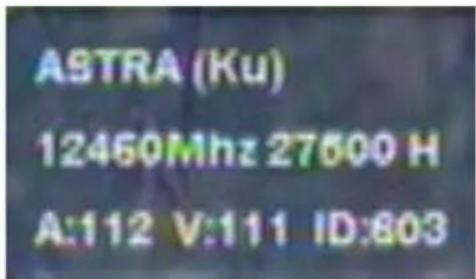
Mit der i-Taste können Sie sich folgende zusätzliche Daten eines Kanales anzeigen lassen (siehe Beispiel Bild):
text_image
ASTRA (Ku) 12460Mhz 27600 H A:112 V:111 ID:803- Abstrahlender Satellit
- Frequenz (MHz)
- Symbol-Rate
- Polarisation
- Audio- und Video-PID (Packet Identification Number, dient der Zuordnung der Daten eines Kanales auf dem Transponder)
- ID (Identification Number)
Identifikationsnummer des Kanales auf dem Transponder
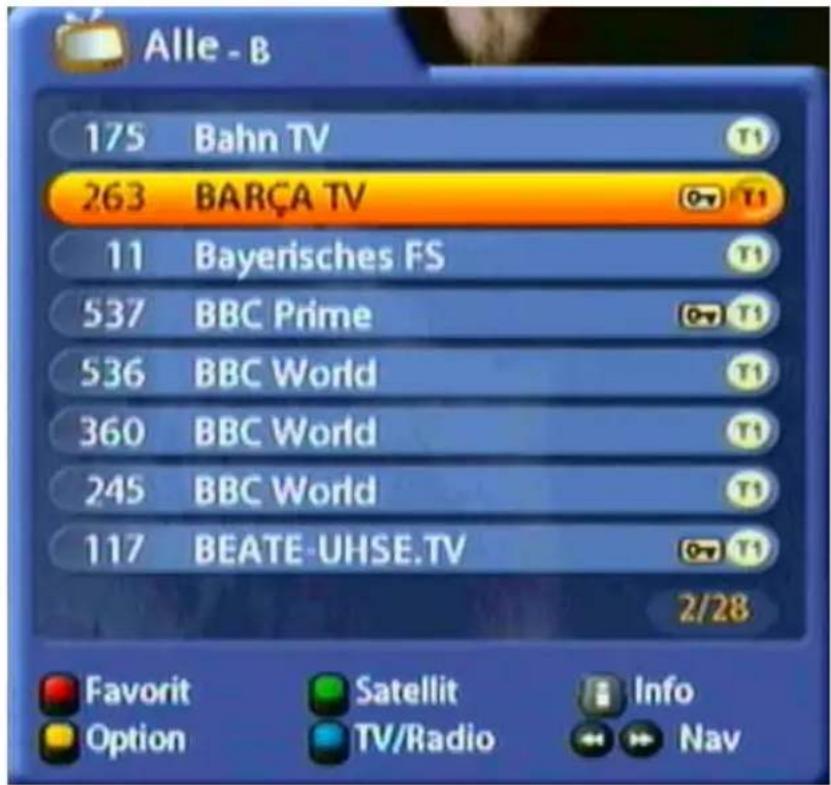
Das folgende Bild ist ein Beispiel für die Kombination von Auswahl- und Sortierkriterien in der Kanalliste (Auswahl: TV-Kanäle aller Satelliten, Sortierung: Kanäle mit Anfangsbuchstaben „B“):
text_image
Alle - B 175 Bahn TV 263 BARÇA TV 11 Bayerisches FS 537 BBC Prime 536 BBC World 360 BBC World 245 BBC World 117 BEATE-UHSE.TV 2/28 Favorite Satellit Info Option TV/Radio NavCOMMON INTERFACE
WICHTIGE HINWEISE

Beachten Sie unbedingt die Bedienungshinweise Ihres Pay-TV-Anbieters und die der Smartcard und dem CA-Modul beiliegenden Anweisungen!
Smartcards und CA-Module sind nicht im Lieferumfang enthalten!
Die Karten und Module werden von den jeweiligen Pay-TV-Anbietern herausgegeben und enthalten die Teilnehmerdaten und Daten zu den entsprechenden, bezahlten Programmen. Diese Programme sind grundsätzlich verschlüsselt.
Wenden Sie sich an den Pay-TV-Anbieter, wenn Sie an einem Pay-TV-Kanal interessiert sind.
Für den Einsatz der Smartcard in das CA-Modul sind Sie verantwortlich!
In das CA-Modul wird die käuflich erworbene Smartcard des Pay-TV-Anbieters eingeschoben, die jeweils für eine Verschlüsselungstechnik geeignet ist.
Bewahren Sie die Karte sowie den PIN-Code bei Nichtgebrauch sicher auf!
EINSETZEN DER SMARTCARD UND DES CA-MODULES
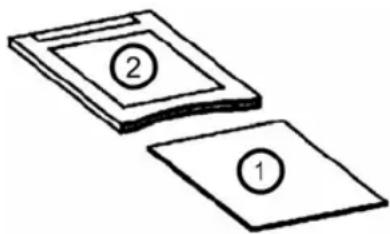
Das Common Interface (CI) ③ des UFS 822 ist für die Aufnahme von zwei CA-Modulen (Conditional Access) geeignet. Diese beiden CI-Steckplätze befinden sich links unten an der Vorderseite.
Das CA-Modul ② nimmt die Smartcard ① auf (Chipkontakte zeigen nach oben und zur Buchsenleiste)
und wird anschließend in einen der beiden CI-Steckplätze ③ geschoben.
Das Einsetzen der Smartcard in das CA-Modul muss ohne großen Kraftaufwand gelingen. Dies gilt auch für das CA-Modul im CI-Steckplatz!
Wenden Sie keine Gewalt an und beachten Sie die der Smartcard und dem CA-Modul beiliegenden Anleitungen.
Zum Entnehmen des Modules drücken Sie den jeweiligen Auswurfknopf ④.
Beim Einstecken des Modules erscheint folgende Meldung:
text_image
CAM-Initialisierung - Schacht 1COMMON INTERFACE
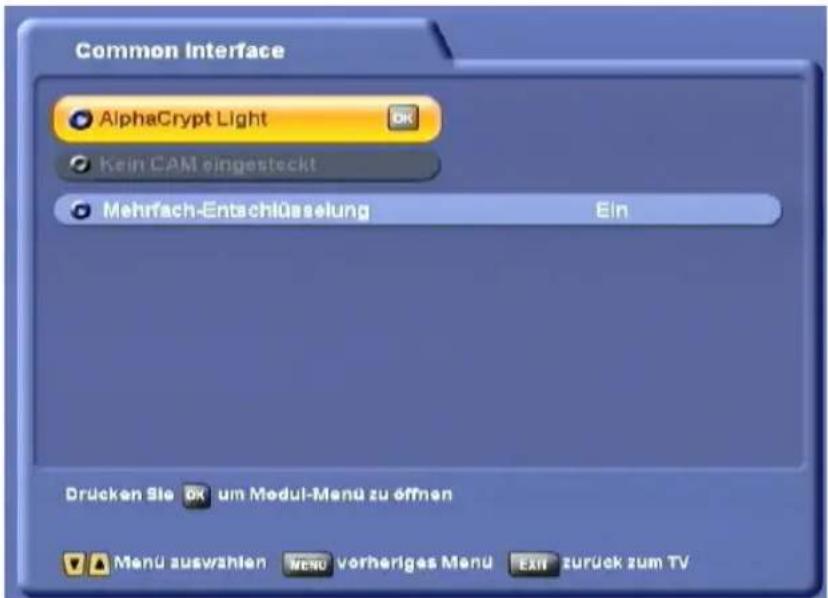
Welche Conditional Access-Module sich in den CI-Schächten des UFS 822 befinden bzw. welche Smartcard sich in welchem CA-Modul befindet, erfahren Sie im „Hauptmenü“, „Systemparameter“ und das Menü „Common Interface“ mit Bestätigung durch die OK-Taste.
Die folgenden Darstellungen sind vom Modul und der Karte abhängig und somit nur als Beispiel gedacht:
text_image
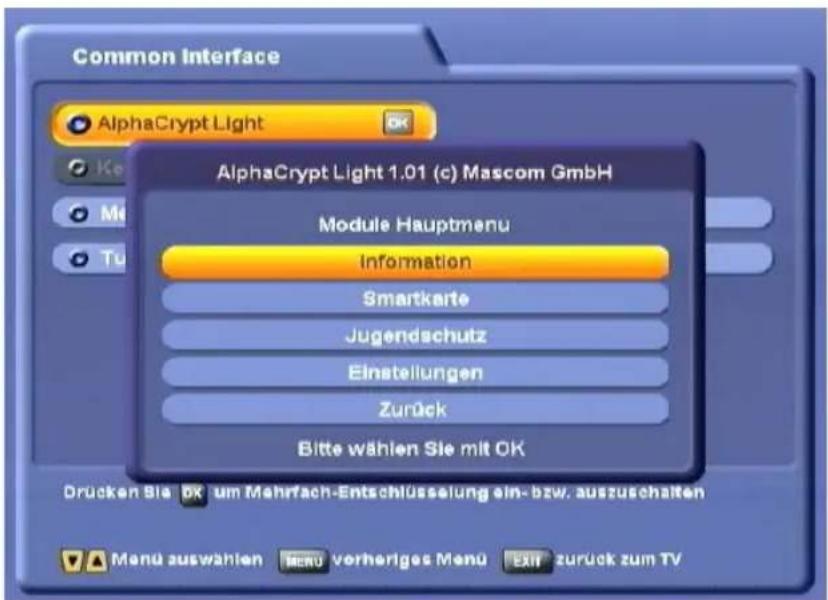
Common Interface AlphaCrypt Light Kein CAM eingesteckt Mehrflach-Entschlüsselung Ein Drücken Sie um Modul-Menu zu öffnen Menu auswahlen vorheriges Menu exit zurück zum TVMit der OK-Taste gelangen Sie in das vom CA-Modul erzeugte Menü:
text_image
Common Interface AlphaCrypt Light AlphaCrypt Light 1.01 (c) Mascom GmbH Module Hauptmenu Information Smartkarte Jugendschutz Einstellungen Zurück Bitte wählen Sie mit OK Drücken Sie ok um Mehrfach-Entschlüsselung ein- bzw. auszuschalten Menu auswählen MERU vorheriges Menu EXIT zurück zum TVÜber dieses Menü erhalten Sie mit Ihrer Karte und mit Ihrem PIN-Code Zugriff auf die verschiedenen Programme Ihres Pay-TV-Anbieters. Hier wurde als Beispiel „Alphacrypt Light“ gewählt. Die Angaben für jedes CA-Modul können unterschiedlich sein. Beachten Sie in jedem Fall die Hinweise Ihres Pay-TV-Anbieters (Provider)!
Hinweis: Die Einblendungen des Modules können auch in englischer Sprache erscheinen, selbst wenn Sie Deutsch als Menü-Sprache für den Receiver gewählt haben, da das Menü vom Modul generiert wird!
COMMON INTERFACE
MEHRFACH-ENTSCHLÜSSELUNG
Falls Ihr CA-Modul mehrere Kanäle entschlüsseln kann, können Sie mit den ▶▶-Tasten wählen, ob immer nur ein Kanal (Aus) oder mehrere gleichzeitig (Ein) entschlüsselt werden sollen.
Bei der Auswahl „Aus“ können Sie, bei unverschlüsselter Aufzeichnung eines verschlüsselten Kanales, keine weiteren verschlüsselten Kanäle des verwendeten CA-Moduls unverschlüsselt betrachten.
Bei der Auswahl „Ein“ können Sie, bei Aufzeichnung eines verschlüsselten Kanales, weitere verschlüsselte Kanäle des verwendeten CA-Moduls und des aktuell gewählten Transponders betrachten. Wieviele weitere verschlüsselte Kanäle Sie betrachten können, hängt von Ihrem verwendetem CA-Modul ab.
Hinweis:
Es ist nicht möglich, gleichzeitig zwei unverschlüsselte Aufnahmen von verschlüsselten Kanälen, die durch verschiedene CA-Module entschlüsselt werden, zu machen.

Hinweis für Conax-, SECA-, Viaccess- und CryptoWorks-Anwender:
Bitte beachten Sie, dass die Programm-Anbieter die Freischaltung von Pay-TV-Karten bei monatlichen Freigabe-Intervallen unterschiedlich vornehmen. Die Freischaltung kann deshalb einige Tage vor oder nach dem Monatswechsel erfolgen. Während dieser Freischaltzeit muss sich das CA-Modul mit Karte im Schacht befinden und der Receiver eingeschaltet sowie auf den gebuchten Pay-TV-Kanal eingestellt sein. Beachten Sie auch die Hinweise des Pay-TV-Anbieters.
Sollte die Freischaltung Ihrer Pay-TV-Karte trotzdem nicht erfolgen, empfehlen wir Ihnen, das CA-Modul mit Karte bei eingeschaltetem Gerät kurz aus dem Geräteschacht zu ziehen und wieder einzuschieben.
Dieser Hinweis hat nichts mit den Geräte-Eigenschaften zu tun, sondern soll Ihnen als Hilfe dienen.
SYSTEM-PARAMETER EINSTELLEN
Die angewählten Menüs, Untermenüs und Positionen sowie die einzustellenden Parameter werden jeweils farbig hervorgehoben. Die Menüs sind größtenteils selbsterklärend.

Beachten Sie zusätzlich die Leisten im unteren Teil der Bildschirm-Einblendungen! Hier finden Sie Hinweise zur weiteren Bedienung.
text_image
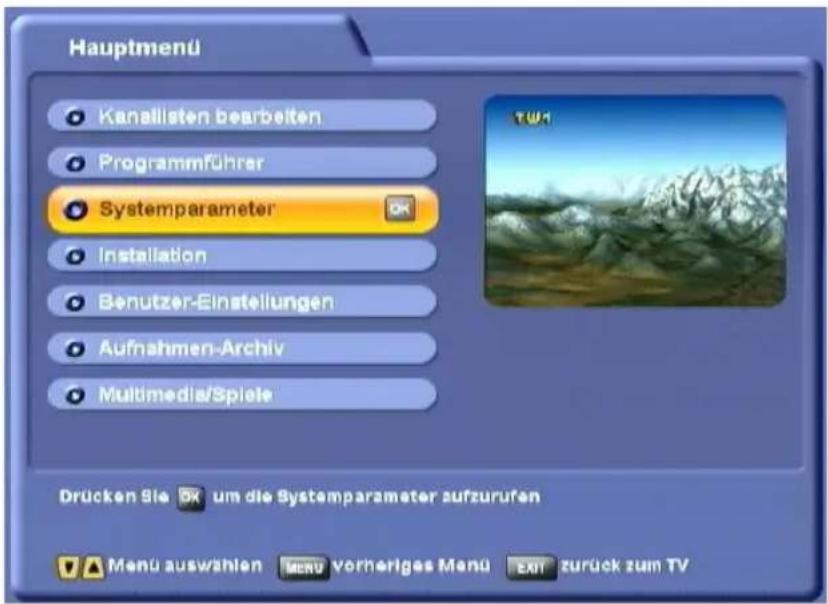
Hauptmenü Kanallisten bearbeiten Programmführer Systemparameter Installation Benutzer-Einstellungen Aufnahmen-Archiv Multimedia/Spiele Drücken Sie um die Systemparameter aufzurufen Menu auswahlen MENU vorheriges Menu EXIT zurück zum TVDas Menü „Systemparameter“ wählen Sie mit der Menütaste MENU, den ▲▼-Tasten im Hauptmenü und OK.
text_image
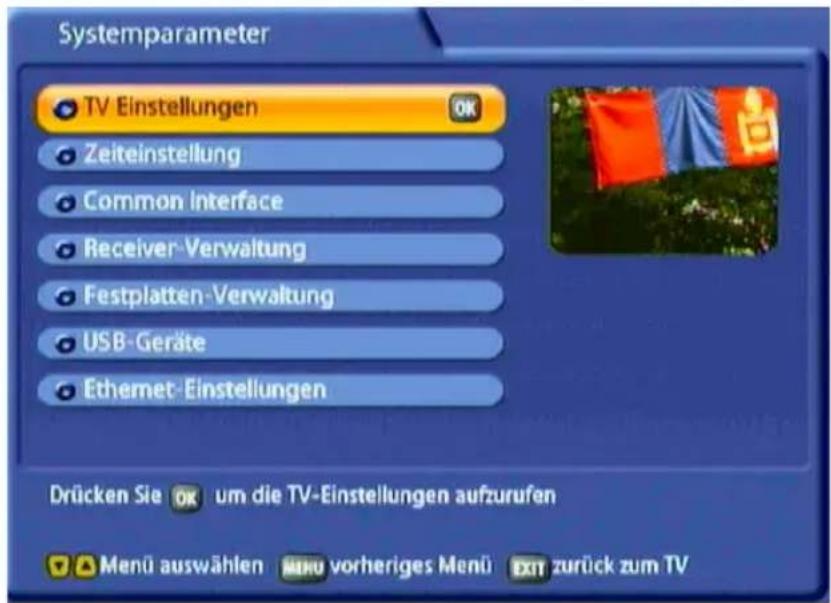
Systemparameter TV Einstellungen Zeiteinstellung Common Interface Receiver-Verwaltung Festplatten-Verwaltung USB-Geräte Ethernet-Einstellungen Drücken Sie OK um die TV-Einstellungen aufzurufen Menü auswählen MENU vorheriges Menü EXIT zurück zum TVMit den ▲▼-Tasten werden die weiteren Positionen angewählt. Sollte ein weiteres Unterverzeichnis vorhanden sein, können Sie dieses mit der OK-Taste öffnen. Ist kein weiteres Unterverzeichnis vorhanden, nehmen Sie die Einstellungen mit den ◀▶▲▼- oder den Zifferntasten vor.
Mit der ☐-Taste können Sie die Einstellungen speichern und zum vorherigen Menü zurückkehren. Mit der ☐-Taste kehren Sie direkt zum TV-Bild zurück.
SYSTEM-PARAMETER EINSTELLEN
TV-EINSTELLUNGEN
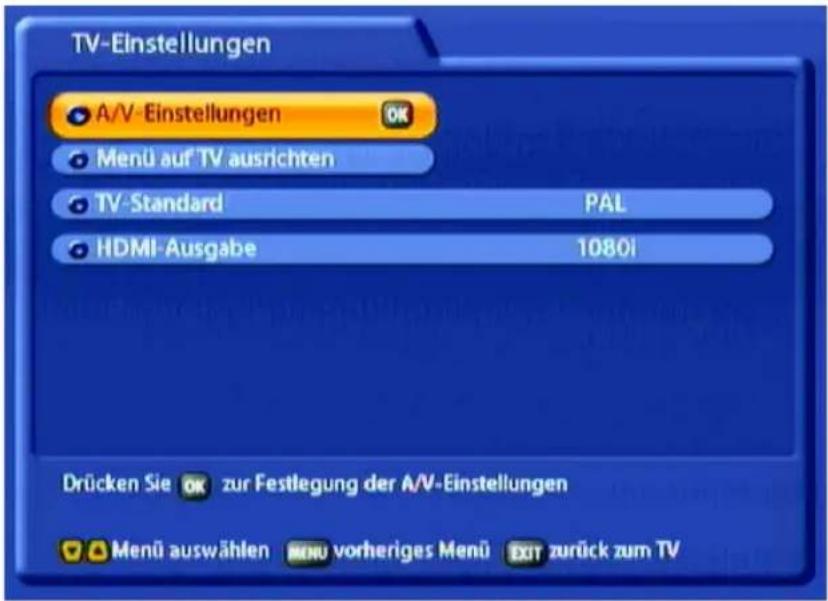
Mit der OK-Taste rufen Sie das Menü „TV-Einstellungen“ auf. Sie erhalten folgende Einblendung:
text_image
TV-Einstellungen A/V-Einstellungen Menü auf TV ausrichten TV-Standard PAL HDMI-Ausgabe 1080i Drücken Sie OK zur Festlegung der A/V-Einstellungen Menü auswählen MENU vorheriges Menü EXIT zurück zum TVAV (AUDIO/VIDEO)-EINSTELLUNGEN
VIDEO-AUSGABE
Hier wählen Sie die Art des Videosignales, das an der Scart-Buchse anliegt. Wählen Sie das Signal, das Ihr Fernsehgerät verarbeiten kann. Beachten Sie die Bedienungsanleitung Ihres Fernsehgerätes!
- FBAS – zusammengesetztes Basisbandsignal (Farb-/Bild-/Austast-/Synchron-Signal)
- RGB – Rot-/Grün-/Blau-Signal oder
• Y/C – S-Video-Signal (Luminanz/Chrominanz)
• YUV – Komponenten-Signal
AUDIO-AUSGANG
Hier wählen Sie die Art des Audio-Signales, das an der Scart-Buchse anliegt:
- Stereo – linker und rechter Tonkanal
• Mono links – nur linker Tonkanal
• Mono rechts – nur rechter Tonkanal
Weitere Audio-Einstellungen (z. B. Wiedergabe von Dolby Digital) müssen Sie jeweils direkt am TV-Bild mit der ^OPT (gelb)-Taste beim entsprechenden Kanal aufrufen und auswählen.
SYSTEM-PARAMETER EINSTELLEN
TV-TYP
Hier wählen Sie das Bildformat Ihres Fernsehgerätes aus. Entweder
• 4:3-Format,
• 16:9-Format oder
- HDMI
ANZEIGE-FORMAT
Hier wählen Sie die Art der Bildschirmdarstellung:
- bei TV-Typ „4:3“: „Pan & Scan“ oder „Letter-Box“
- bei TV-Typ „16:9“: „Automatisch“ oder „immer 16:9“
- bei TV-Typ „HDMI“: „Automatisch“ oder „immer 16:9“
SEPARATE KANAL-LAUTSTÄRKE
Hier wählen Sie, ob die Lautstärken-Einstellung auf alle Kanäle übernommen werden soll (Auswahl: Aus), oder ob Sie die Lautstärke für jeden Kanal einzeln festlegen wollen (Auswahl: An).
MENÜ AM TV AUSRICHTEN
Mit den Cursor-Tasten (▲▼◀▶) können Sie die Einblendposition der Menüs im TV-Bild wählen/ausrichten. Die Einblendungen des Receivers werden dann zukünftig an der von Ihnen ausgewählten Stelle im TV-Bild angezeigt.
TV-STANDARD
Hier stellen Sie ein, ob es sich bei Ihrem Fernsehgerät um ein
- PAL- oder
- NTSC-Gerät
handelt.
HDMI-AUSGABE
Hier stellen Sie die Bildauflösung ein, die an Ihr Fernsehgerät über den HDMI-Anschluss ausgegeben werden soll. Entweder
- 1080i
- 576p oder
- 720p
ZEITEINSTELLUNG
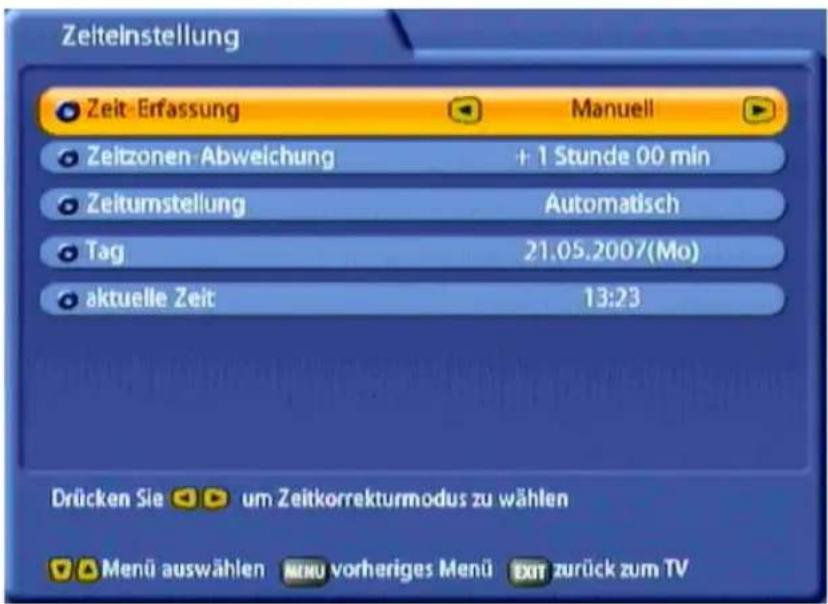
Mit der ☐-Taste rufen Sie das Menü „Zeiteinstellung“ auf. Sie erhalten je nach Einstellung („Manuell“ oder „Auto“) folgende Einblendung:
SYSTEM-PARAMETER EINSTELLEN
Bei der Zeiteinstellung „Manuell“ wird nach einer t-Atualisierung im Stand-by die Zeitaktualisierung durchgeführt. Wenn der Satellit Astra installiert ist, erfolgt die Zeitaktualisierung von „Das Erste“. Falls Astra nicht installiert ist, erfolgt die Zeitaktualisierung von Kanal 1 der Kanalliste.
text_image
Zeiteinstellung Zeit-Erfassung Manuell Zeitzonen-Abweichung + 1 Stunde 00 min Zeitumstellung Automatisch Tag 21.05.2007(Mo) aktuelle Zeit 13:23 Drücken Sie um Zeitkorrekturmodus zu wählen Menü auswählen MENU vorheriges Menü EXIT zurück zum TVZEIT-ERFASSUNG
Hier wählen Sie die Art der Zeit-Erfassung aus:
- Manuell oder
• Auto (Receiver übernimmt Zeit vom eingestellten Kanal)
ZEIT-ERFASSUNG MANUELL
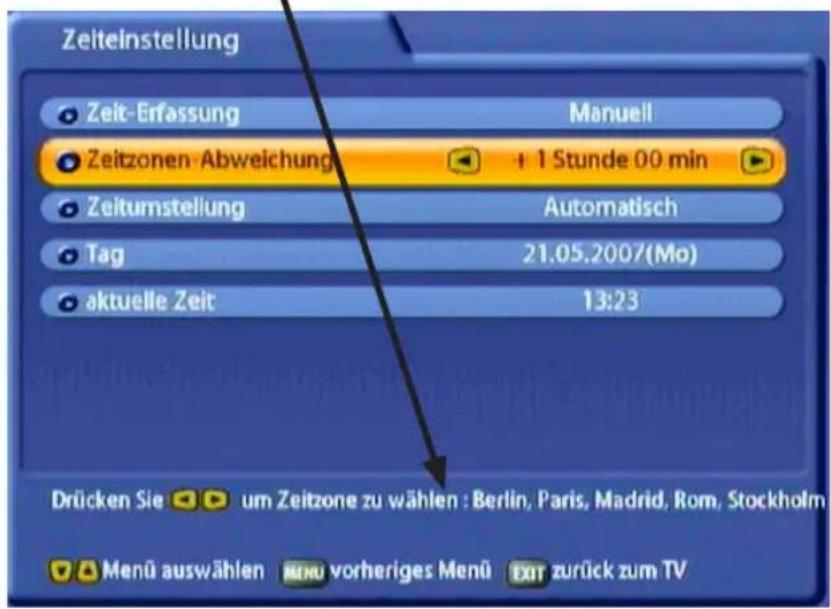
ZEITZONEN-ABWEICHUNG
Hier wählen Sie die Abweichung von der UMTC (Universal Mean Time Coordinate; früher Greenwich Mean Time) aus. Am unteren Bildrand sehen Sie jeweils größere Städte als Beispiel eingeblendet, damit Sie wissen, welche Zeitzone Sie gerade eingestellt haben:
text_image
Zeiteinstellung Zeit-Erfassung Manuell Zeitzonen-Abweichungs + 1 Stunde 00 min Zeitumstellung Automatisch Tag 21.05.2007(Mo) aktuelle Zeit 13:23 Drücken Sie um Zeitzone zu wählen : Berlin, Paris, Madrid, Rom, Stockholm Menü auswählen MENU vorheriges Menü EXIT zurück zum TVSYSTEM-PARAMETER EINSTELLEN
ZEITUMSTELLUNG
Wählen Sie zwischen Sommer- und Winterzeit. Im Beispiel auf der vorigen Seite ist die Sommerzeit gewählt.
TAG
Hier wählen Sie das aktuelle Datum aus. Drücken Sie die ☐-Taste, um einen Kalender einzublenden.
Wählen Sie den gewünschten Tag mit Hilfe der Cursor-Tasten (▲▼◀▶) aus. Sollte nicht der richtige Monat bzw. das richtige Jahr eingeblendet werden, können Sie wie folgt wählen:
• Vorheriger Monat (FAV (rot)-Taste)
- Nächster Monat (PIP(grün)-Taste)
• Vorheriges Jahr (gelb)-Taste)
- Nächster Jahr ( TV/R (blau)-Taste)
Mit der OK-Taste bestätigen Sie die Auswahl.
AKTUELLE ZEIT
Geben Sie hier mit den Zifferntasten die aktuelle Uhrzeit ein. Die einzugebende Stelle wird automatisch unterstrichen.
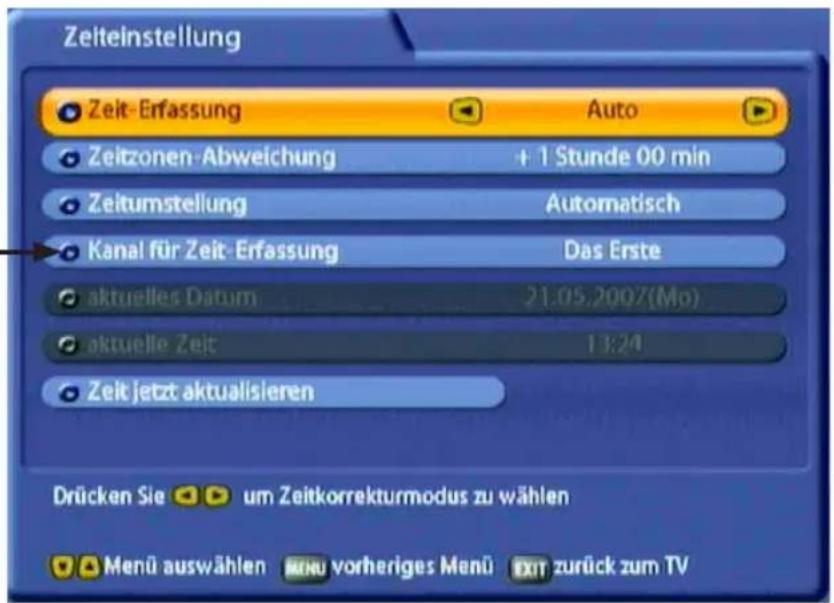
ZEIT-ERFASSUNG AUTO
Bei „Zeiteinstellung automatisch“ wird nach einer TVTV-Aktualisierung im Stand-by die Zeitaktualisierung durchgeführt. Welcher Kanal für die Zeitaktualisierung zuständig ist können Sie im „Hauptmenü“, „Systemparameter“ und „Zeiteinstellung“ beeinflussen.
text_image
Zeiteinstellung Zeit-Erfassung Auto Zeitzonen-Abweichung + 1 Stunde 00 min Zeitumstellung Automatisch Kanal für Zeit-Erfassung Das Erste aktuelles Datum 21.05.2007(Mo) aktuelle Zeit 13:24 Zeit jetzt aktualisieren Drücken Sie um Zeitkorrekturmodus zu wählen Menü auswählen MENU vorheriges Menü EXIT zurück zum TVZEITZONEN-ABWEICHUNG
Siehe Zeitzonen-Abweichung „Zeit-Erfassung Manuell“
SYSTEM-PARAMETER EINSTELLEN
ZEITUMSTELLUNG
Wählen Sie zwischen Sommer- und Winterzeit. Im Beispiel auf der vorigen Seite ist die Sommerzeit gewählt.
KANAL FÜR ZEIT-ERFASSUNG
Ist in der Zeit-Erfassung der automatische Modus gewählt, stellen Sie hier den Kanal ein, von dem der Receiver die Uhrzeit empfangen soll. Durch Drücken der OK-Taste wird Ihnen eine Kanalliste eingeblendet, in der Sie mit den ▲▼-Tasten den gewünschten Kanal auswählen können. Mit der OK-Taste bestätigen Sie die Auswahl.
ZEIT JETZT AKTUALISIEREN
Bestätigen Sie mit der OK-Taste, um die Zeit sofort zu aktualisieren.
COMMON INTERFACE
Siehe Kapitel „Common Interface“
SYSTEM-PARAMETER EINSTELLEN
RECEIVER-VERWALTUNG
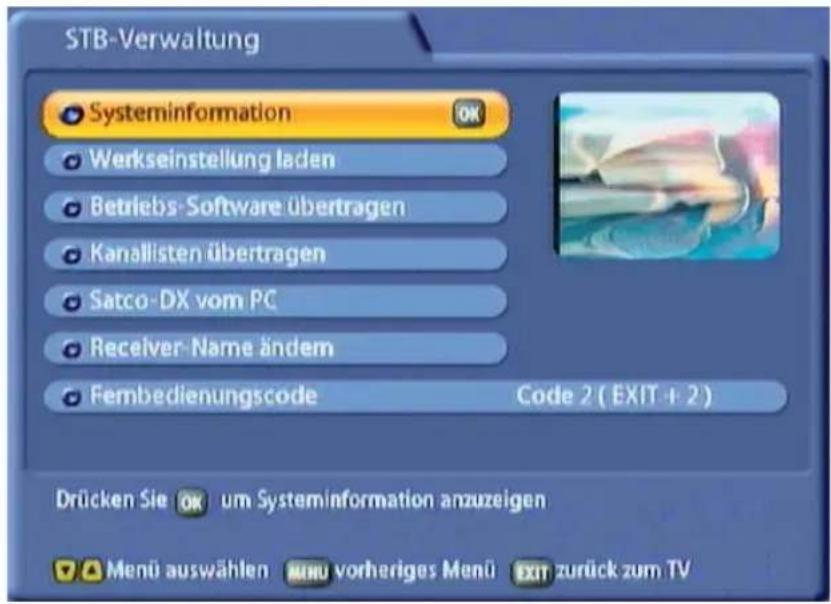
Mit der ☐k-Taste rufen Sie das Menü „STB-Verwaltung“ auf. Sie erhalten folgende Einblendung:
text_image
STB-Verwaltung Systeminformation Werkseinstellung laden Betriebs-Software übertragen Kanallisten übertragen Satco-DX vom PC Receiver-Name ändem Fembedienungscode Code 2 ( EXIT + 2 ) Drücken Sie um Systeminformation anzuzeigen Menü auswählen vorheriges Menü EXIT zurück zum TVSYSTEMINFORMATION
Mit der OK-Taste wird der aktuelle Software-Stand eingeblendet. Mit einem erneuten Druck auf die OK-Taste schließen Sie die Einblendung wieder.
WERKSEINSTELLUNG LADEN
Durch Drücken der OK-Taste werden Sie gefragt, ob Sie alle Einstellungen in den Auslieferzustand zurücksetzen wollen. Wählen Sie mit den ◄▶-Tasten die Auswahl „OK“ und bestätigen Sie den Start mit der OK-Taste. Im Anschluss startet der Receiver automatisch die Erst-Installation.

Alle Ihre persönlichen Einstellungen werden gelöscht (Favoritenlisten, Kanal-Sortierung usw.)!
BETRIEBS-SOFTWARE ÜBERTRAGEN
Übertragung der Betriebs-Software von einem UFS 822 auf einen anderen UFS 822. In dieser Software-Version noch nicht verfügbar.
KANALLISTEN ÜBERTRAGEN
Übertragung der Kanalliste von einem UFS 822 auf einen anderen UFS 822. Siehe Kapitel „Datenübertragung von Receiver zu Receiver“.
SYSTEM-PARAMETER EINSTELLEN
SATCO-DX VOM PC
Einspielung von im Internet unter „http://www.satcodx.com/“ bereitgestellten Satelliten-Kanallisten. Siehe Kapitel „DVR-Manager“.
RECEIVER-NAME ÄNDERN
Drücken Sie die OK-Taste und geben Sie hier die Geräte-Identifikation ein. Dies kann zur Wiedererkennung bei einem Diebstahl sinnvoll sein. Die alphanumerische Eingabe erfolgt wie im Kapitel „Alphanumerische Eingaben“ beschrieben. Hier im Beispiel wurde die Bezeichnung „UFS 822“ vergeben.

text_image
STB-Verwaltung Receiver-Name ändern UFS-822 OK OK EXIT Abbrechen Alle löschen ① „~ ④ GHI ⑦ PQRS ② ABC ⑤ JKL ⑧ TUV ③ DEF ⑥ MNO ⑨ WXYZ Code 3 (EXIT + 3) Drücken Sie OK um Receiver-Namen zu ändern Menü auswählen MINU vorheriges Menü EXIT zurück zum TVFERNBEDIENUNGS-CODE
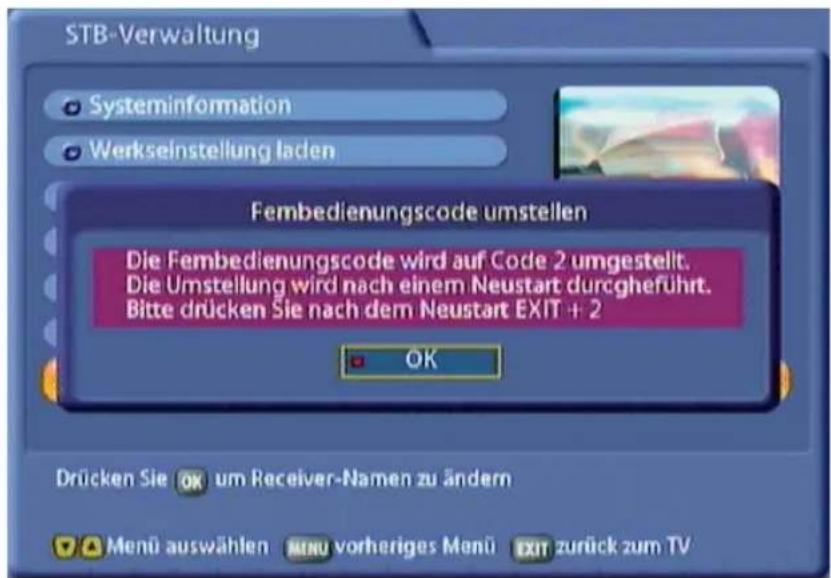
Sie können mit den ▶▶-Tasten zwischen den vier vorhandenen Fernbedienungs-Codes wählen. Nach Auswahl eines Fernbedienungs-Codes erhalten Sie folgende Einblendung:
text_image
STB-Verwaltung Systeminformation Werkseinstellung laden Fembedienungscode umstellen Die Fembedienungscode wird auf Code 2 umgestellt. Die Umstellung wird nach einem Neustart durcgheführt. Bitte drücken Sie nach dem Neustart EXIT + 2 OK Drücken Sie OK um Receiver-Namen zu ändern Menü auswählen MENU vorheriges Menü EXIT zurück zum TVSYSTEM-PARAMETER EINSTELLEN
Bestätigen Sie die eingeblendete Meldung mit der ☐-Taste. Beim nächsten Einschalten des Receivers zeigt Ihnen der UFS 822 im Display folgende Meldung an (Beispiel): RCU 2 (Exit + 2).
Sie müssen jetzt nur noch den Code Ihrer Fernbedienung auf RCU 2 umstellen. Drücken Sie dazu gleichzeitig die beiden Tasten EXIT und 2 auf Ihrer Fernbedienung für zwei Sekunden. Der Fernbedienungs-Code ist nun auf RCU 2 umgestellt.
FESTPLATTEN-VERWALTUNG
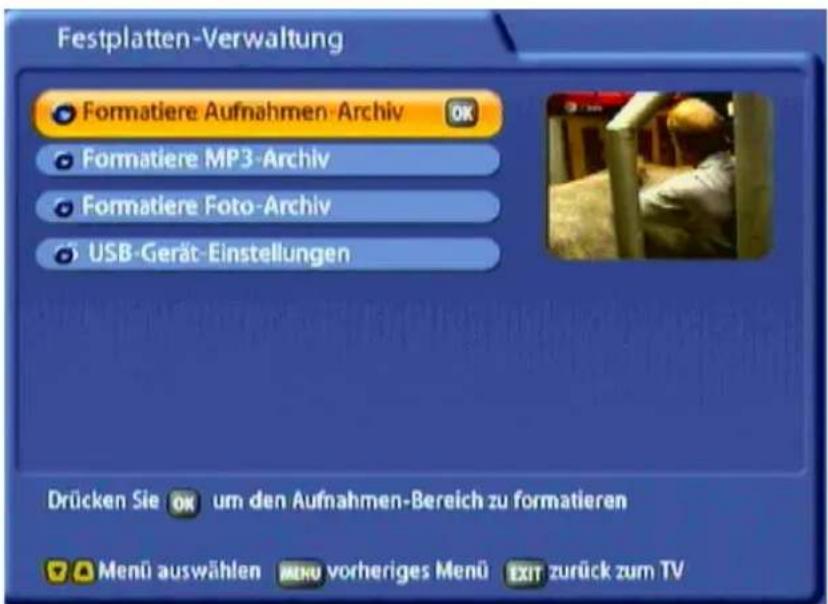
Mit der OK -Taste rufen Sie das Menü „Festplatten-Verwaltung“ auf. Sie erhalten folgende Einblendung:
text_image
Festplatten-Verwaltung Formatiere Aufnahmen-Archiv OK Formatiere MP3-Archiv Formatiere Foto-Archiv USB-Gerät-Einstellungen Drücken Sie OK um den Aufnahmen-Bereich zu formatieren Menü auswählen MENU vorheriges Menü EXIT zurück zum TVFORMATIERE AUFNAHME-ARCHIV
Durch Drücken der OK-Taste werden Sie gefragt, ob Sie alle Aufnahmen löschen wollen. Wählen Sie mit den ▶▶-Tasten die Auswahl „OK“ und bestätigen Sie den Start mit der OK-Taste.

Es werden alle Aufnahmen auf der Festplatte unwiderruflich gelöscht!
FORMATIERE MP3-ARCHIV
Durch Drücken der OK-Taste werden Sie gefragt, ob Sie alle MP3-Dateien löschen wollen. Wählen Sie mit den ◄▶-Tasten die Auswahl „OK“ und bestätigen Sie den Start mit der OK-Taste.

Es werden alle MP3-Dateien auf der Festplatte unwiderruflich gelöscht!
SYSTEM-PARAMETER EINSTELLEN
FORMATIERE FOTO-ARCHIV
Durch Drücken der OK-Taste werden Sie gefragt, ob Sie alle Fotos/Bilder löschen wollen. Wählen Sie mit den ◄▶-Tasten die Auswahl „OK“ und bestätigen Sie den Start mit der OK-Taste.

Es werden alle Fotos/Bilder auf der Festplatte unwiderruflich gelöscht!
USB-GERÄT-EINSTELLUNGEN
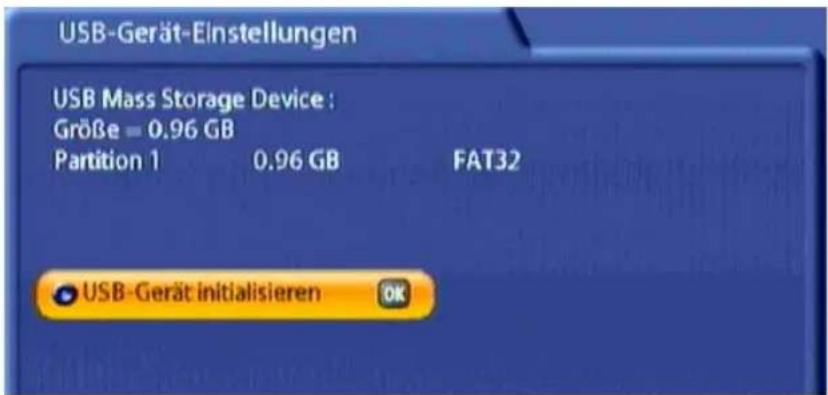
Durch Drücken der OK-Taste zeigt Ihnen der Receiver die wichtigsten Daten des sich derzeit am USB-Ausgang befindlichen Speichermediums an. Sie erhalten folgende Einblendung (Beispiel):
text_image
USB-Gerät-Einstellungen USB Mass Storage Device : Größe = 0.96 GB Partition 1 0.96 GB FAT32 USB-Gerät initialisieren OKDurch Drücken der ok-Taste öffnen Sie das Auswahlfeld für die Formatierung des Speichermediums. Sie erhalten folgende Einblendung:
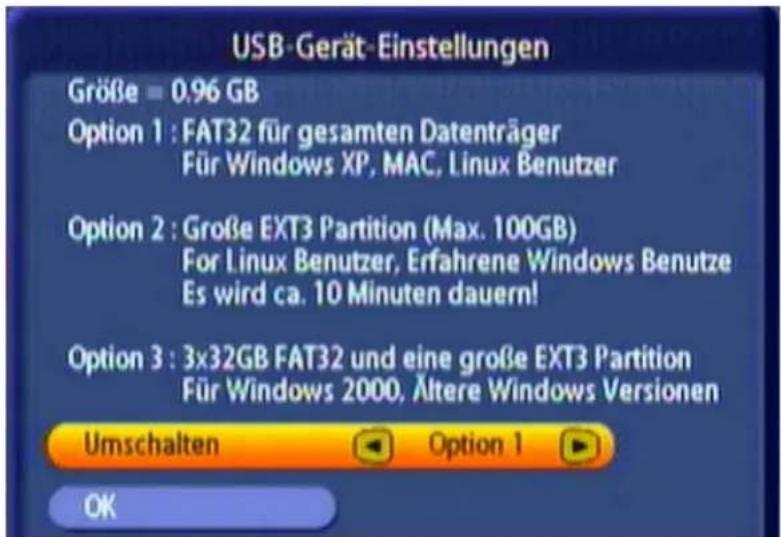
text_image
USB-Gerät-Einstellungen Größe = 0.96 GB Option 1 : FAT32 für gesamten Datenträger Für Windows XP, MAC, Linux Benutzer Option 2 : Große EXT3 Partition (Max. 100GB) For Linux Benutzer, Erfahrene Windows Benutze Es wird ca. 10 Minuten dauern! Option 3 : 3x32GB FAT32 und eine große EXT3 Partition Für Windows 2000, Ältere Windows Versionen Umschalten Option 1 OK
Ihr externes Speichermedium muss „FAT 32“ formatiert sein.
Falls Ihr externes Speichermedium nicht „FAT 32“ formatiert ist, können Sie dies hier vornehmen.
SYSTEM-PARAMETER EINSTELLEN
Wählen Sie mit den ▶▶-Tasten die gewünschte Formatierung- und Partitionsart aus. Sie haben folgende Möglichkeiten:
- Option 1: Formatierungsart FAT 32, komplette Festplatte (für Windows XP, MAC, Linux-User)
- Option 2: Formatierungsart EXT3, max. 100 GB große Partitionen (für Linux- und erfahrene Windows-User)
- Option 3: Formatierungsart FAT 32, drei 32 GB große Partitionen, der Rest des Speicherplatzes wird wie unter Option 2 formatiert (für Windows 2000 und ältere Windows-Versionen)

Es werden bei der Formatierung alle Daten des Speichermediums unwiderruflich gelöscht!
Wählen Sie mit den ▼▲-Tasten die Auswahl „OK“ und bestätigen Sie den Start mit der OK-Taste. Sie erhalten folgende Meldung:
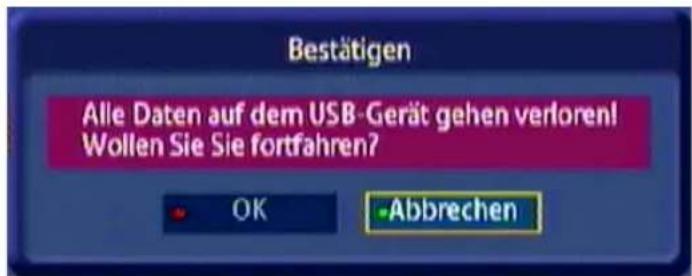
text_image
Bestätigen Alle Daten auf dem USB-Gerät gehen verloren! Wollen Sie Sie fortfahren? OK AbbrechenWählen Sie mit den ▶▶-Tasten die Auswahl „OK“ und bestätigen Sie den Start mit der ok-Taste.
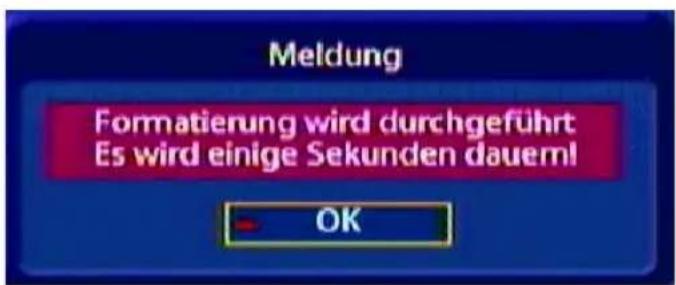
text_image
Meldung Formatierung wird durchgeführt Es wird einige Sekunden dauern! OKDrücken Sie die OK-Taste. Der Receiver schaltet zur Formatierung kurz in den Stand-by-Modus, zeigt Ihnen aber am Display den Fortschritt der Formatierung an. Im Anschluss geht der Receiver wieder selbstständig in Betrieb.
Die Formatierung ist damit abgeschlossen.
SYSTEM-PARAMETER EINSTELLEN
RADIOTEXT
Mit den ▶▶-Tasten wählen Sie aus, ob der Radiotext im Radiomodus im Display des Receivers angezeigt werden soll oder nicht (dies ist erst ab Software-Stand 1.02 möglich).
ETHERNET-EINSTELLUNGEN
Diese Einstellungen müssen Sie nur dann vornehmen, wenn der Receiver in ein Netzwerk eingebunden oder über ein gekreuztes Netzwerk-Kabel mit dem PC/Laptop verbunden werden soll.
Bei der im Receiver verwendeten Ethernet-Schnittstelle handelt es sich um eine 10/100 Base-T Ethernet-Schnittstelle.
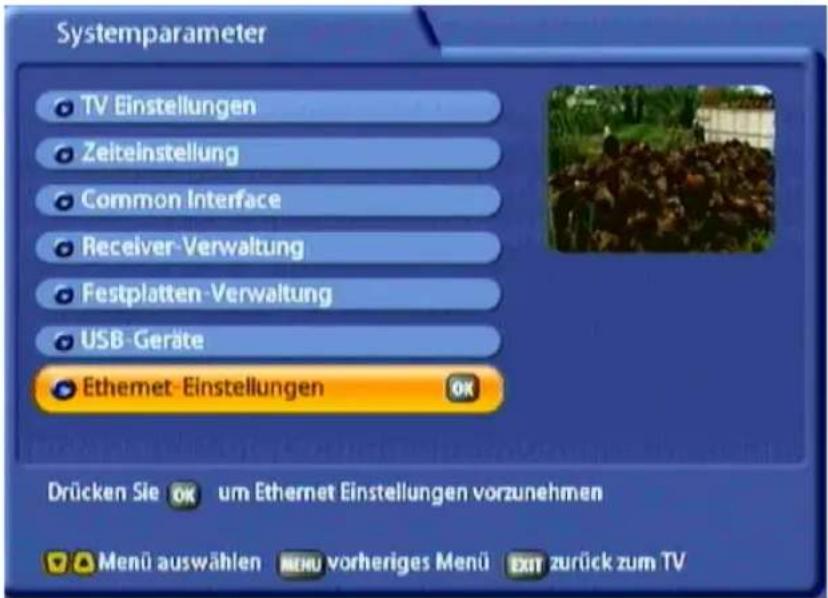
text_image
Systemparameter TV Einstellungen Zeiteinstellung Common Interface Receiver-Verwaltung Festplatten-Verwaltung USB-Geräte Ethernet-Einstellungen OK Drücken Sie OK um Ethernet Einstellungen vorzunehmen Menü auswählen MENU vorheriges Menü EXIT zurück zum TVMit der OK-Taste rufen Sie das Menü „Ethernet Einstellungen“ auf. Sie erhalten folgende Einblendung (Beispiel):
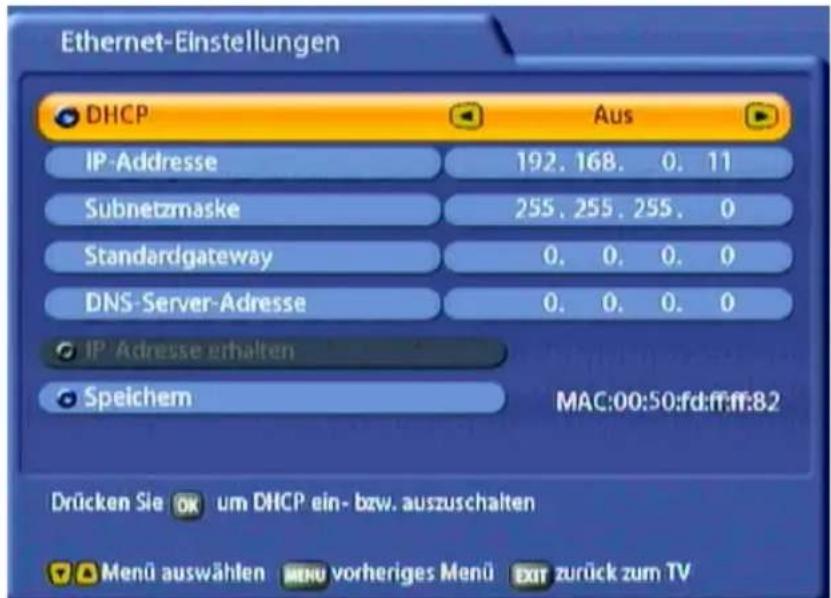
text_image
Ethernet-Einstellungen DHCP Aus IP-Adresse 192. 168. 0. 11 Subnetzmaske 255. 255. 255. 0 Standardgateway 0. 0. 0. 0 DNS-Server-Adresse 0. 0. 0. 0 IP-Adresse erhalten Speichem MAC:00:50:fd:ff:ff:82 Drücken Sie ok um DHCP ein- bzw. auszuschalten Menu auswählen MENU vorheriges Menü EXIT zurück zum TVSYSTEM-PARAMETER EINSTELLEN
Möchten Sie Ihren Receiver mit einem DHCP-Server verbinden, wählen Sie mit den ▶▶-Tasten die Einstellung „Ein“. Soll Ihr Receiver mit einem PC oder Laptop verbunden werden, muss die Einstellung bei DHCP „Nein“ sein.
Hinweis:
Beachten Sie hierzu auch unsere Anschlussbeispiele zur Netzwerkfunktion am Ende dieser Anleitung sowie die Hinweise, die wir Ihnen zu diesem Thema im Internet unter „www.kathrein.de“ „Service“ → „Software und Download“ → „Receiver“ → „UFS 822“ zur Verfügung stellen.
DHCP „Ein“ (DHCP-Server/Router)
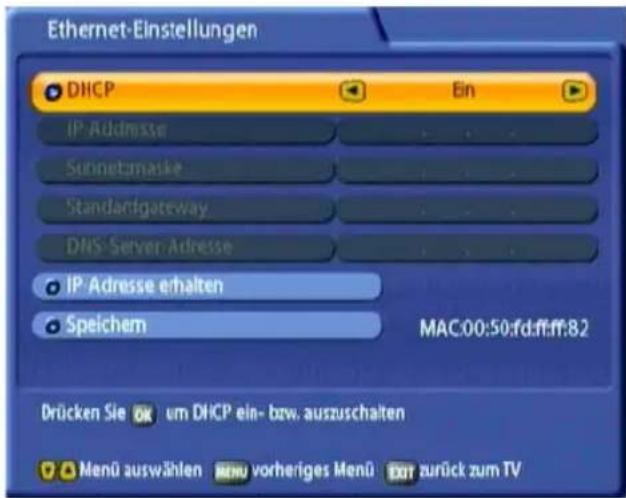
text_image
Ethernet-Einstellungen DHCP Ein IP-Adresse Sutinetanasse Standardgateway DNS-Server-Adresse IP-Adresse erhalten Speichem MAC:00:50:fd:ff:82 Drücken Sie um DHCP ein- bzw. auszuschalten Menü auswählen MENU vorheriges Menü EXIT zurück zum TVWählen Sie mit den ▼▲-Tasten das Feld „IP Adresse erhalten“ an und bestätigen Sie den
Start mit der OK-Taste. Ihr DHCP-Server weist nun dem Receiver eine IP-Adresse zu. Sobald der Receiver seine IP-Adresse vom DHCP-Server bezogen hat (IP-Adresse wird angezeigt),
wechseln Sie mit den ▼▲-Tasten das Feld „Speichern“ und bestätigen mit der OK-Taste.

Sollte bei der Einstellung „DHCP Ein“ keine Verbindung zwischen Receiver und DHCP-Server/Router möglich sein, wechseln Sie die Einstellung auf „DHCP Aus“ und führen Sie die Einstellung gemäß Beschreibung (DHCP „Aus“) durch.
DHCP „Aus“ (Hub/Switch/Direkte Ver- bindung zu PC oder Laptop)
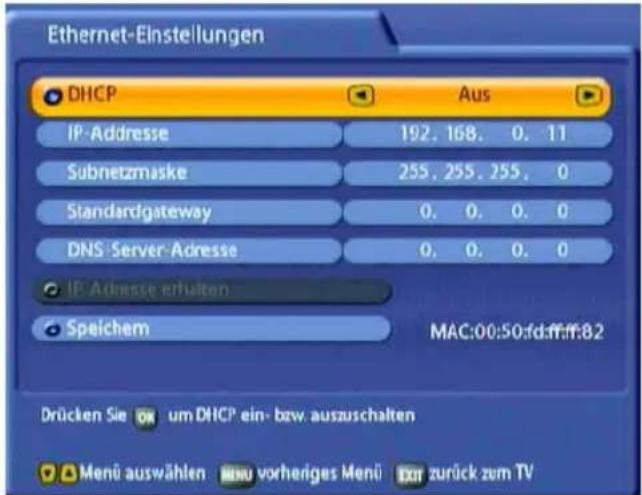
text_image
Ethernet-Einstellungen DHCP Aus IP-Adresse 192. 168. 0. 11 Subnetzmaske 255. 255. 255. 0 Standardgateway 0. 0. 0. 0 DNS Server-Adresse 0. 0. 0. 0 IP-Adresse erhalten Speichem MAC:00:50:fd:ff:ff:82 Drücken Sie um DHCP ein- bzw. auszuschalten Menü auswählen MENU vorheriges Menü EXIT zurück zum TVNehmen Sie die Einstellungen für Ihr Netzwerk wie benötigt vor. Die zu ändernde Zeile wählen
Sie mit den ▼▲-Tasten an, die Änderungen werden mit den Nummern-Tasten vorgenommen. Wenn Sie alle Einstellungen getätigt haben,
wechseln Sie mit den ▼▲-Tasten auf das Feld „Speichern“ und bestätigen mit der OK-Taste.
Konfı gurationsbeispiel:
Receiver:
IP-Adresse: 192.168.0.11
Subnetzmaske: 255.255.255.0
PC/Laptop:
IP-Adresse: 192.168.0.10
Subnetzmaske: 255.255.255.0
BENUTZER-EINSTELLUNGEN
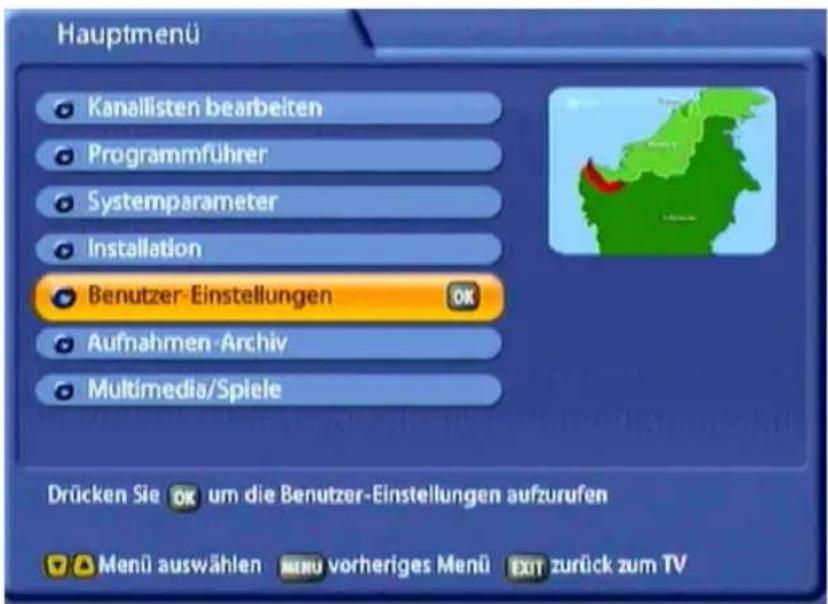
text_image
Hauptmenü Kanallisten bearbeiten Programmführer Systemparameter Installation Benutzer-Einstellungen Aufnahmen-Archiv Multimedia/Spiele Drücken Sie ok um die Benutzer-Einstellungen aufzurufen Menü auswählen MENU vorheriges Menü EXIT zurück zum TVDas Menü „Benutzer-Einstellungen“ wählen Sie mit der Menütaste ☐, den ▲▼-Tasten im Hauptmenü und OK.
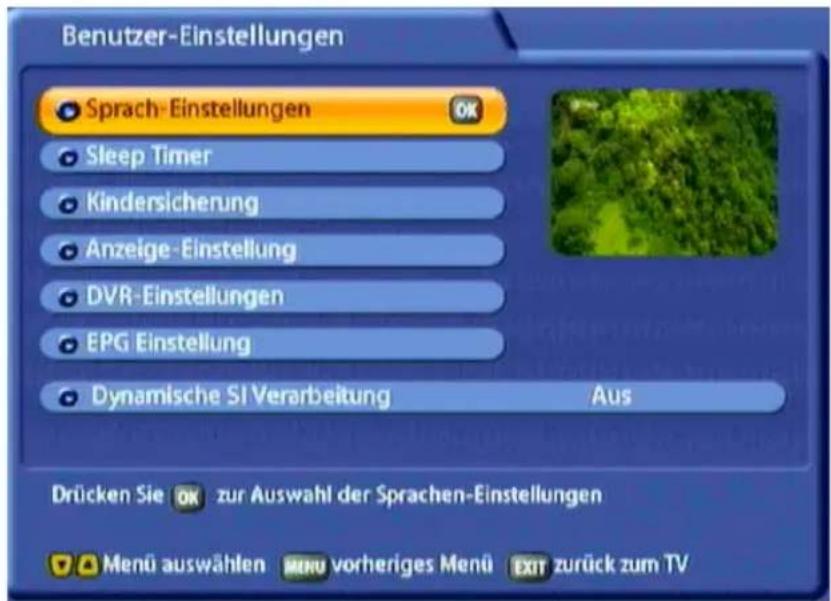
text_image
Benutzer-Einstellungen Sprach-Einstellungen Sleep Timer Kindersicherung Anzeige-Einstellung DVR-Einstellungen EPG Einstellung Dynamische SI Verarbeitung Aus Drücken Sie OK zur Auswahl der Sprachen-Einstellungen Menü auswählen MIRU vorheriges Menü EXIT zurück zum TVMit den ▲▼-Tasten werden die weiteren Positionen angewählt. Sollte ein weiteres Unterverzeichnis vorhanden sein, können Sie dieses mit der OK-Taste öffnen. Ist kein weiteres Unterverzeichnis vorhanden, nehmen Sie die Einstellungen mit den ◀▶▲▼- oder den Ziffern-Tasten vor.
Mit der ☐-Taste können Sie die Einstellungen speichern und zum vorherigen Menü zurückkehren. Mit der ☐-Taste kehren Sie direkt zum TV-Bild zurück.
BENUTZER-EINSTELLUNGEN
SPRACHEINSTELLUNGEN
Siehe Kapitel „Bedienungshinweise“, „Sprachauswahl - OSD“. In diesem Menü können Sie die Auswahl für die Menüsprache, die Sprache der Untertitel, die Audio-Sprache sowie die Programm-Sprache wählen.
SLEEP TIMER
Wählen Sie mit den ▶▶-Tasten die gewünschte Zeit aus, nach der sich der UFS 822 selbstständig ausschalten (Stand-by) soll. Sie können als Minimum 15 Minuten und als Maximum 360 Minuten einstellen. Mit
jedem Druck auf die ▶▶-Tasten erhöht bzw. verringert sich die Ausschaltzeit um 15 Minuten. Die errechnete Uhrzeit, zu der sich der Receiver ausschaltet, wird im grauen Balken darunter angezeigt.
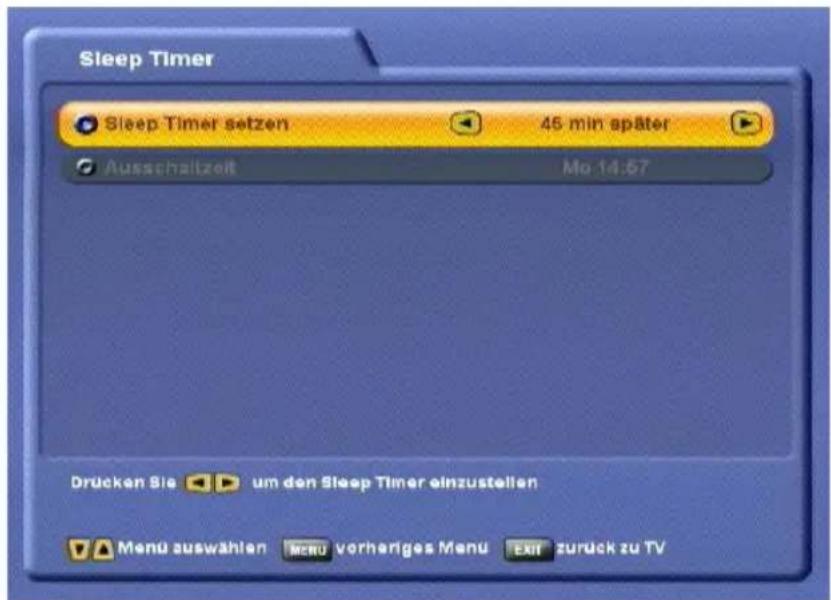
text_image
Sleep Timer Sleep Timer setzen 45 min später Ausschaltzeit Mo 14:57 Drücken Sie um den Sleep Timer einzustellen Menu auswahlen menu vorheriges Menu exit zurück zu TVKINDERSICHERUNG
Dieses Menü ist Passwort-geschützt und kann nur durch seine Eingabe aufgerufen werden. Die werkseitige Einstellung für das Passwort ist „0000“. Sie erhalten folgende Einblendung:
BENUTZER-EINSTELLUNGEN
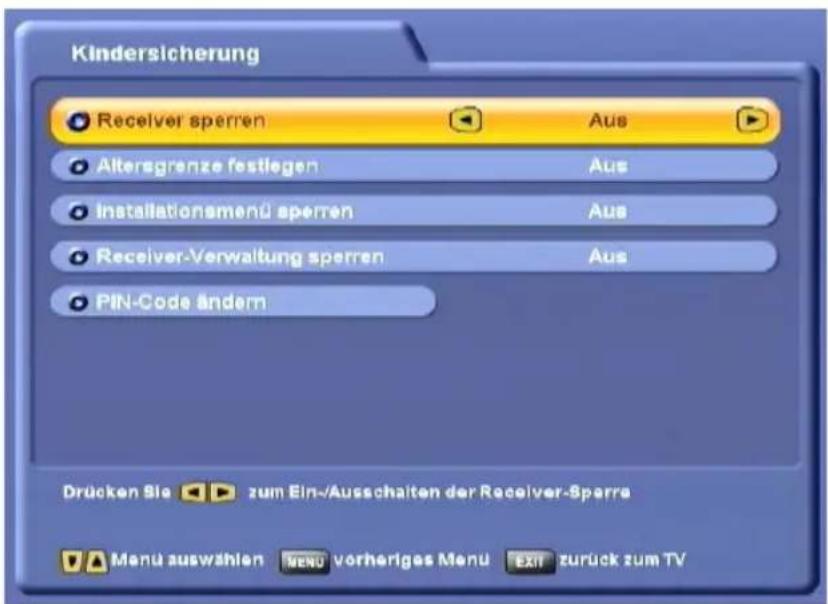
text_image
Kindersicherung Receiver sperren Aus Altersgrenze festlegen Aus Installationsmenü sperren Aus Receiver-Verwaltung sperren Aus PIN-Code ändern Drücken Sie zum Ein-/Ausschalten der Receiver-Sperre Menu auswählen VOR vorheriges Menu EXIT zurück zum TVRECEIVER SPERREN
Wählen Sie mit den ▶▶-Tasten (Ein/Aus), ob die Benutzung des Receivers nur nach Eingabe des vierstelligen PIN-Codes möglich sein soll. Sie werden nach dem Einschalten des Gerätes aus dem Standby zur Eingabe des PIN-Codes aufgefordert. Ohne Eingabe des PIN-Codes kann der Receiver nicht bedient werden.
ALTERSGRENZE FESTLEGEN
Wählen Sie mit den ▶▶-Tasten die gewünschte Altersgrenze für das Betrachten von TV-Sendungen aus. Sie können als Minimum „unter 4 Jahre“ und als Maximum „unter 18 Jahre“ einstellen. Mit jedem Druck auf die ▶▶-Tasten erhöht bzw. verringert sich die Altersgrenze um 2 Jahre. Diese Sendungen können dann nur unter Eingabe des PIN-Codes betrachtet werden.

Diese Sperrung wird nur bei entsprechend mitgesendeten Sperrsignalen wirksam.
INSTALLATIONSMENÜ SPERREN
Wählen Sie mit den ▶▶-Tasten (Ein/Aus), ob Einstellungen/Änderungen am Installationsmenü ohne Eingabe des PIN-Codes vorgenommen werden dürfen oder nicht.
RECEIVER-VERWALTUNG SPERREN
Wählen Sie mit den ▶▶-Tasten (Ein/Aus), ob Einstellungen/Änderungen am STB-Verwaltungsmenü (Untermenü von Systemparameter) ohne Eingabe des PIN-Codes vorgenommen werden dürfen oder nicht.
BENUTZER-EINSTELLUNGEN
PIN ÄNDERN
Drücken Sie die OK-Taste, um den alten PIN-Code durch einen neuen zu ersetzen. Geben Sie den neuen PIN-Code ein (vierstellig). Zur Sicherheit müssen Sie den neuen PIN-Code noch einmal wiederholen.
Wählen Sie in der folgenden Einblendung mit den ▶▶-Tasten die „OK“-Schaltfl äche und bestätigen Sie die Änderung des PIN-Codes mit der OK-Taste.

Bewahren Sie das Passwort sicher auf, damit Sie jederzeit Zugang zu Ihren Kanälen haben, auch wenn Sie das Passwort einmal vergessen haben sollten.
Sollten Sie das Passwort vergessen haben, müssen Sie sich an Ihren Händler wenden, der Ihren Receiver wieder entsperrt.
ANZEIGE-EINSTELLUNGEN
In diesem Menü können Sie einstellen, wie lange die Kanalmeldung und die Wiedergabe-Info eingeblendet werden sollen. Ebenfalls können Sie einstellen, ob bei einer Lautstärken-Korrektur der Lautstärke-Balken angezeigt werden soll.
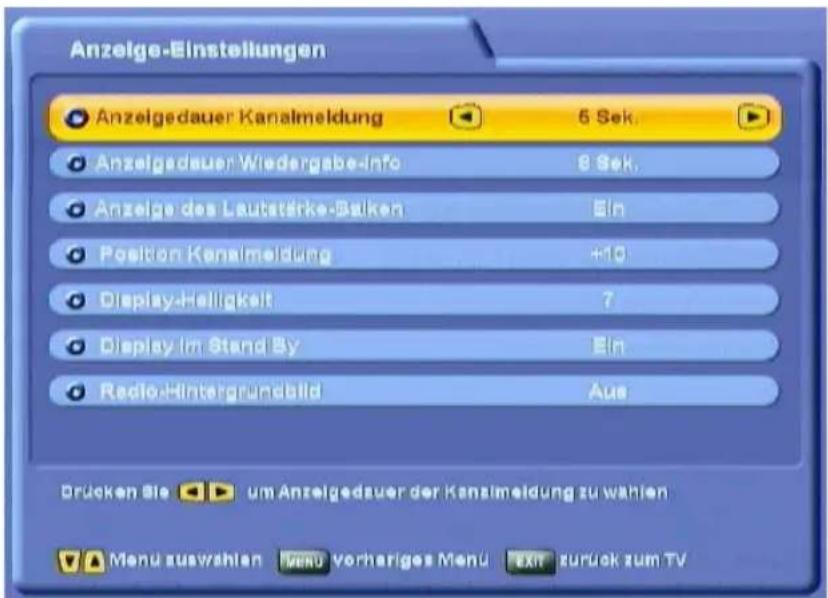
text_image
Anzeige-Einstellungen Anzeigedauer Kanalmeldung 5 Sek. Anzeigedauer Wiedergabe-Info 8 Sek. Anzeige des Laubstärke-Balken Ein Positien Kanalmeldung +10 Display-Helligkeit ? Display im Stand By Ein Radio-Hintergrundbild Aus Brücken Sie um Anzeigedauer der Kanalmeldung zu wählen Menu auswahlen vorheriges Menu exit zurück zum TVANZEIGEDAUER KANALMELDUNG
Wählen Sie mit den ▶▶-Tasten die gewünschte Zeit aus, nach der sich die Kanalmeldung wieder selbstständig ausblenden soll. Sie können zwischen 5, 8, 10, 12, 15 Sekunden und „Nicht anzeigen“ wählen.
BENUTZER-EINSTELLUNGEN
ANZEIGEDAUER WIEDERGABE-INFO
Wählen Sie mit den ▶▶-Tasten die gewünschte Zeit aus, nach der sich die Wiedergabe-Info wieder selbstständig ausblenden soll. Sie können zwischen 5, 8, 10, 12, 15 Sekunden und „Nicht anzeigen“ wählen.
ANZEIGE DES LAUTSTÄRKE-BALKENS
Wählen Sie mit den ▶▶-Tasten (Ein/Aus), ob bei einer Lautstärken-Korrektur der Lautstärke-Balken angezeigt werden soll.
POSITION KANALMELDUNG
Wählen Sie mit den ▶▶-Tasten (+0 bis +10) die vertikale Position der Kanalmeldung. Mit dieser Funktion können Sie die Kanalmeldung weiter nach oben im Bild schieben (ggf. nötig, falls eine Kanalmeldung auf Grund des Zoom-Faktors des TV-Gerätes am unteren Bildrand abgeschnitten wird).
DISPLAY-HELLIGKEIT
Wählen Sie mit den ▶▶-Tasten (1 bis 7) die von Ihnen gewünschte Helligkeit der Display-Anzeige des Receivers aus.
DISPLAY-ANZEIGE IM STAND-BY-BETRIEB (STAND-BY-VFD)
Wählen Sie mit den ▶▶-Tasten (Ein/Aus), ob die Display-Anzeige des Receivers im Stand-by-Modus ein- bzw. ausgeschaltet werden soll.
RADIO-HINTERGRUNDBILD
Wählen Sie mit den ▶▶-Tasten (Ein/Aus), ob das Radio-Hintergrundbild im Radio-Betrieb angezeigt werden oder der Bildschirm schwarz getastet werden soll.
BENUTZER-EINSTELLUNGEN
DVR-EINSTELLUNGEN
In diesem Menü können Sie Einstellungen für Ihre Aufnahmen/Timeshift vornehmen.
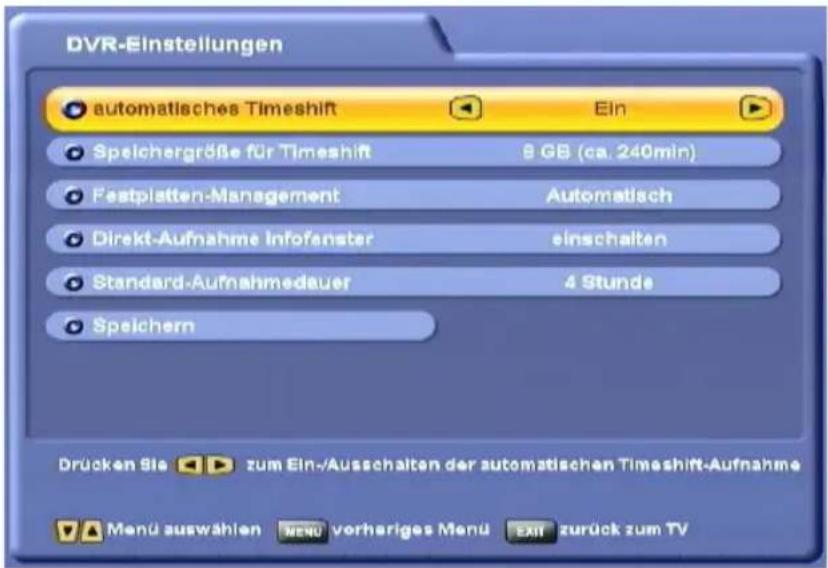
text_image
DVR-Einstellungen automatisches Timeshift Ein Spelchergröße für Timeshift 8 GB (ca. 240min) Festplatten-Management Automatisch Direkt-Aufnahme Infofenster einschalten Standard-Aufnahmedauer 4 Stunde Speichern Drücken Sie zum Ein-/Ausschalten der automatischen Timeshift-Aufnahme Menu auswahlen MENU vorheriges Menu EXIT zurück zum TVAUTOMATISCHES TIMESHIFT
Wählen Sie mit den ▶▶-Tasten, ob das automatische Timeshift ein- bzw. ausgeschaltet werden soll. Im Zustand „Ein“ nimmt der Receiver automatisch im Hintergrund die von Ihnen gerade betrachtete Sendung ab dem Umschalten auf diesen Kanal auf. Sie können dann bei manuellem Aufnahme-Start durch Drücken
der ●(rot)-Taste entscheiden, ob Sie die Sendung ab dem aktuellen Zeitpunkt aufnehmen wollen oder die Sendung seit dem Umschalten auf den Kanal aufnehmen wollen. Dies hat den Vorteil, dass Sie den betrachteten Teil der Sendung vor der Entscheidung zur Aufnahme nicht verlieren! Im Zustand „Aus“ können Sie die Sendung erst ab dem Aufnahme-Start aufnehmen und verlieren den vor dem Aufnahme-Start gesehenen Teil der Sendung.
SPEICHERGRÖSSE TIMESHIFT
Hier wählen Sie mit den ▶▶-Tasten die Größe des Speicherplatzes, den der Receiver für die Timeshift-Aufnahme im Hintergrund zur Verfügung stellt. Sie können von 1 GByte in 1-GByte-Schritten bis 8 GByte wählen. Der Receiver zeigt Ihnen in der Klammer hinter der GByte-Anzahl an, wie lange der Receiver damit ungefähr im Hintergrund aufnehmen kann.
FESTPLATTEN-MANAGEMENT
Wählen Sie mit den ▶▶-Tasten, ob das Festplatten-Management vom Receiver „Automatisch“ oder von Ihnen „Manuell“ gesteuert werden soll.
Bei der Einstellung „Automatisch“ löscht der Receiver bei Erreichen der max. Festplattenkapazität selbstständig ältere Aufnahmen, um für geplante Aufnahmen Platz zu schaffen (Aufnahmen können aber, wie in dem Kapitel „Aufnahme-Archiv“, „Aufnahmen editieren“, „Löschschutz“ beschrieben, vor der Löschung durch den Receiver geschützt werden).
Bei der Einstellung „Manuell“ müssen Sie selbst immer für genügend Kapazität auf der Festplatte sorgen. Sollte die freie Festplattenkapazität unter fünf Prozent fallen, wird bei einem Neustart eine Warnmeldung eingeblendet.
BENUTZER-EINSTELLUNGEN
Hier wählen Sie mit den ◀▶-Tasten, ob Sie die Einblendung der erweiterten Aufnah-
me-Einstellungen beim Start (Betätigen ●(rot)-Taste) der Aufnahme zulassen wollen oder nicht. Bei Auswahl „abschalten“ wird dadurch automatisch bei manuellem Aufnahme-Start mit der Timeshift-Aufnahme aufgenommen (siehe Kapitel „Aufnahme (Record)). Andere Aufnahme-Modi sind dann ausgeschlossen.
STANDARD-AUFNAHMEDAUER
Hier wählen Sie mit den ◀▶-Tasten die Standard-Aufnahmedauer. Sollten Sie vergessen, eine manuell gestartete Aufnahme zu stoppen, wird sie nach Erreichen der Standard-Aufnahmedauer automatisch vom Receiver abgebrochen. Sie können von 30 Minuten in 30-Minuten-Schritten bis zu 4 Stunden wählen.
SPEICHERN
Wenn Sie alle Einstellungen erledigt haben, können Sie diese jetzt mit der OK-Taste speichern.
EINSTELLUNG EPG-ERFASSUNG
In diesem Menü wählen Sie mit den ▶▶-Tasten die gewünschte Uhrzeit, zu der der UFS 822 die EPG-Daten aktualisieren soll. Der Receiver (muss im Stand-by-Modus sein) schaltet sich aus dem Stand-by-Modus ein, aktualisiert die Daten und geht anschließend wieder in Stand-by. Geplante Aufnahmen spielen dabei keine Rolle, die Aktualisierung wird in diesem Fall vom Receiver automatisch zu einem späteren Zeitpunkt nach der Aufnahme durchgeführt.
Wenn Sie „EPG-Erfassen“ auf „Aus“ stellen, wird der tvtv-EPG zu keiner Zeit aktualisiert und die vorhandenen tvtv-Daten gelöscht. Der EPG greift dann auf die vom Programm-Anbieter mitgesendeten SI-Daten (EPG-Daten) zurück. Wenn Sie „EPG-Erfassen“ wieder auf „Ein“ stellen, müssen Sie zuerst die tvtv-Daten aktualisieren, bevor Sie den tvtv-EPG wieder nutzen können. Schalten Sie hierzu den Receiver mit der
- Taste in den Stand-by-Modus und warten Sie mit der Inbetriebnahme, bis die Aktualisierung abgeschlossen ist.
BENUTZER-EINSTELLUNGEN
Sollten die tvtv-EPG-Daten älter als 36 Stunden sein oder vorher durch „tvtv-Daten löschen“ gelöscht worden sein, aktualisiert der Receiver die tvtv-EPG-Daten automatisch,
sobald der Receiver mit der ⏻-Taste in den Stand-by-Modus geschaltet wird. Durch nochmaliges
Drücken der ⏻-Taste kann die Aktualisierung abgebrochen werden.
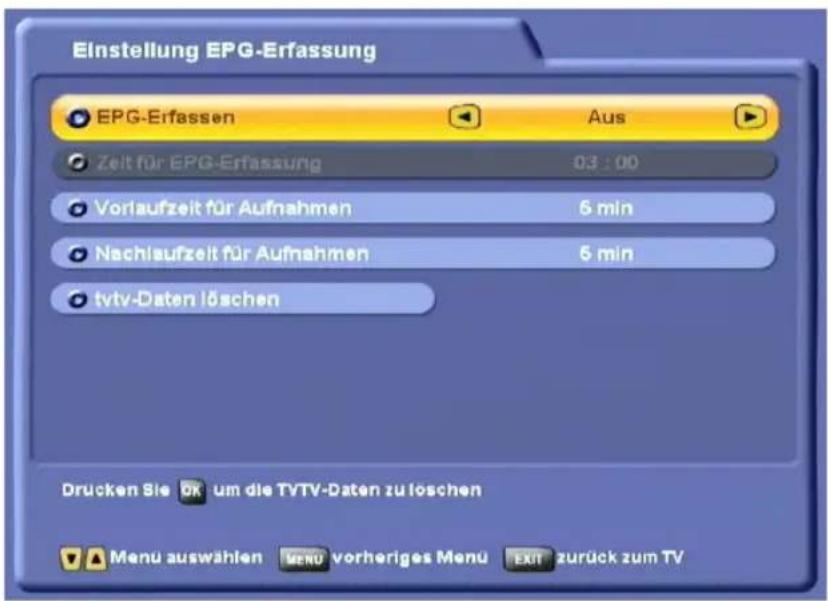
text_image
Einstellung EPG-Erfassung EPG-Erfassen Aus Zeit für EPG-Erfassung 03 : 00 Vorlaufzeit für Aufnahmen 5 min Nachlaufzeit für Aufnahmen 5 min tvtv-Daten löschen Drucken Sie ok um die TVTV-Daten zu löschen Menu auswählen vorheriges Menu zurück zum TVVORLAUFZEIT FÜR AUFNAHMEN
Hier wählen Sie mit den ▶▶-Tasten, um wieviele Minuten die Aufnahme vor dem, über den EPG eingestellten Start der Aufnahme, beginnen soll. Sie können zwischen einer Minute in 1-Minuten-Schritten bis zu 10 Minuten wählen. Die Aufnahme beginnt um die eingestellte Minutenzahl früher. Dadurch können kleinere Änderungen in der Sendezeit aufgefangen werden. Überflüssige Teile einer Aufnahme können später, wie in dem Kapitel „Aufnahme-Archiv“, „Aufnahmen editieren“, „Schneiden“ beschrieben, nachträglich gelöscht werden.
NACHLAUFZEIT FÜR AUFNAHMEN
Hier wählen Sie mit den ▶▶-Tasten, um wieviele Minuten die Aufnahme nach der, über den EPG eingestellten Aufnahmestoppzeit, enden soll. Sie können zwischen 1 Minute in 1-Minuten-Schritten bis zu 30 Minuten wählen. Die Aufnahme endet um die eingestellte Minutenzahl später. Dadurch können kleinere Änderungen in der Sendezeit aufgefangen werden. Überflüssige Teile einer Aufnahme können später, wie in dem Kapitel „Aufnahme-Archiv“, „Aufnahmen editieren“, „Schneiden“ beschrieben, nachträglich gelöscht werden.
TVTV-DATEN LÖSCHEN
In diesem Menü können Sie mit der OK-Taste die gespeicherten tvtv-Daten löschen. Sie können dann den UFS 822 zur ausgewählten Uhrzeit die Aktualisierung der tvtv-Daten vornehmen lassen oder Ihren Receiver
mit der ⏻-Taste in den Stand-by-Modus schalten. Der Receiver beginnt automatisch mit der Aktualisierung der tvtv-Daten. Sie bekommen den Fortschritt der tvtv-Daten-Aktualisierung am Display angezeigt. Nach Aktualisierung der Daten schaltet der Receiver wieder selbstständig in den Stand-by-Modus.
Sie können jetzt den Receiver mit der ⏻-Taste wieder in Betrieb nehmen.
DYNAMISCHE SI-VERARBEITUNG
Wählen Sie mit den ▶▶-Tasten „Ein“ oder „Aus. Im eingeschalteten Zustand verwendet der Receiver automatisch die vom Sender abgestrahlten Programm-Namen. Bei „Aus“ können Sie die Programm-Namen ändern, ohne dass der Receiver die Programm-Namen wieder automatisch ändert.
VIDEOTEXT
Dieses Symbol in der Kanal-Meldung zeigt Ihnen, ob Videotext bei dem gerade angewählten Kanal verfügbar ist.

Mit Druck auf die TEXT-Taste bereitet der Receiver den mitgesendeten Videotext - auch bei verschlüsselten Signalen – für das Fernsehgerät auf.
Während der Suche ist in der linken oberen Ecke die gesuchte Programm-Seite und in der rechten oberen Ecke die laufende Zeitangabe mit Tagesdatum eingeblendet.
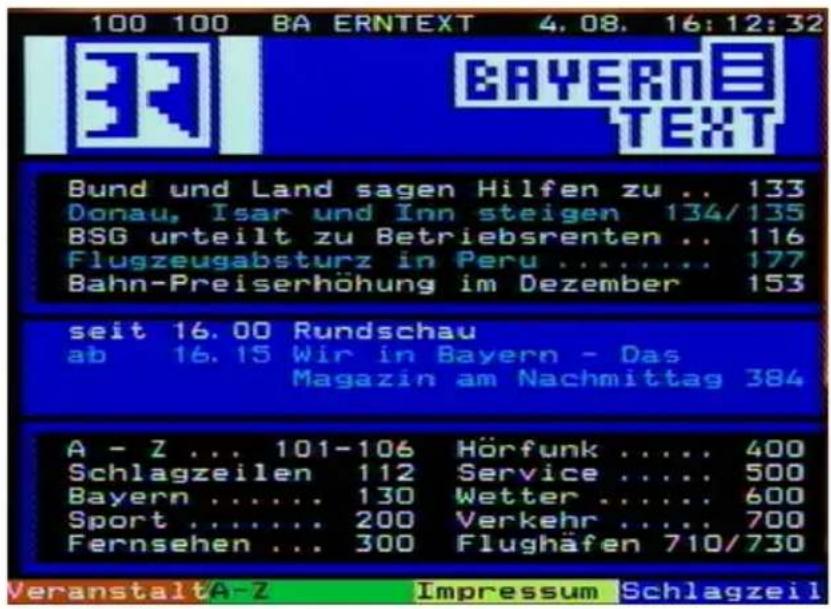
text_image
100 100 BA ERNTEXT 4.08. 16:12:32 BAYERNE TEXT Bund und Land sagen Hilfen zu .. 133 Donau, Isar und Inn steigen 134/135 BSG urteilt zu Betriebsrenten .. 116 Flugzeugabsturz in Peru ..... 177 Bahn-Preiserhöhung im Dezember 153 seit 16.00 Rundschau ab 16.15 Wir in Bayern - Das Magazin am Nachmittag 384 A - Z ... 101-106 Hörfunk ..... 400 Schlagzeilen 112 Service ..... 500 Bayern ..... 130 Wetter ..... 600 Sport ..... 200 Verkehr ..... 700 Fernsehen ... 300 Flughäfen 710/730 VeranstaltA-Z Impressum SchlagzeilNach Beendigung der Suche erscheint der vom jeweiligen Programm-Anbieter mitgesendete Videotext.
Sie haben mehrere Möglichkeiten, die gewünschten Seiten aufzurufen:
- Eingabe mit den Zifferntasten
- Seitenweise vor- und zurückblättern mit den ▲▼-Tasten
- Auswahl eines auf der aktuellen Seite aufgeführten Links (im Bild oben z. B. Seiten 133, 135, 116 ...) mit den ▶▶-Tasten und Aufruf mit der OK-Taste
- Auswahl der am unteren Ende eingeblendeten Möglichkeiten mit der jeweiligen Farbtaste (blau), (gelb), (grün) und (rot))
- Vor- und zurückblättern in den Unterseiten (z. B. 1/2 und 2/2) mit den 🏠️▶-Tasten
Mit den ☐-Tasten können Sie zwischen den zuletzt gewählten/aufgerufenen Seiten blättern.
Durch mehrfaches Drücken der OK-Taste können Sie den Videotext in drei Stufen transparent anzeigen lassen. Durch ein viertes Drücken der OK-Taste erscheint der Videotext wieder in der gewohnten Art.
Mit der Taste EXIT oder TEXT verlassen Sie den Videotext wieder. Bei erneutem Aufruf des Videotextes erhalten Sie automatisch die zuletzt gewählte Videotext-Seite eingeblendet.
KANALLISTEN BEARBEITEN
Das Menü „Kanallisten bearbeiten“ wählen Sie mit der Menütaste ☐, den ▲▼-Tasten im Hauptmenü und OK.
Dieses Menü ist Passwort-geschützt und kann nur durch dessen Eingabe aufgerufen werden. Die werkseitige Einstellung für das Passwort ist „0000“.
Die werkseitig vorprogrammierten Kanallisten lassen sich in diesem Menü verändern. Sie können die von Ihnen bevorzugten TV- und Radio-Kanäle organisieren und sortieren, z. B. alle deutschsprachigen Kanäle oder solche, die keine Werbeunterbrechungen senden.
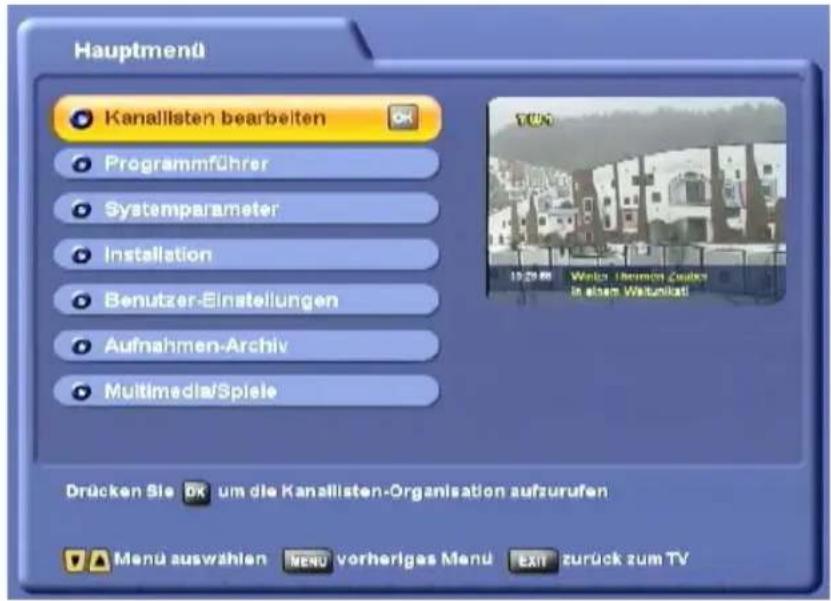
text_image
Hauptmenü Kanallisten bearbeiten Programmführer Systemparameter Installation Benutzer-Einstellungen Aufnahmen-Archiv Multimedia/Spiele Drücken Sie DK um die Kanallisten-Organisation aufzurufen Menu auswählen MENU vorheriges Menu EXIT zurück zum TV
Beachten Sie zusätzlich die Leisten im unteren Teil der Bildschirm-Einblendungen! Hier finden Sie Hinweise zur weiteren Bedienung.
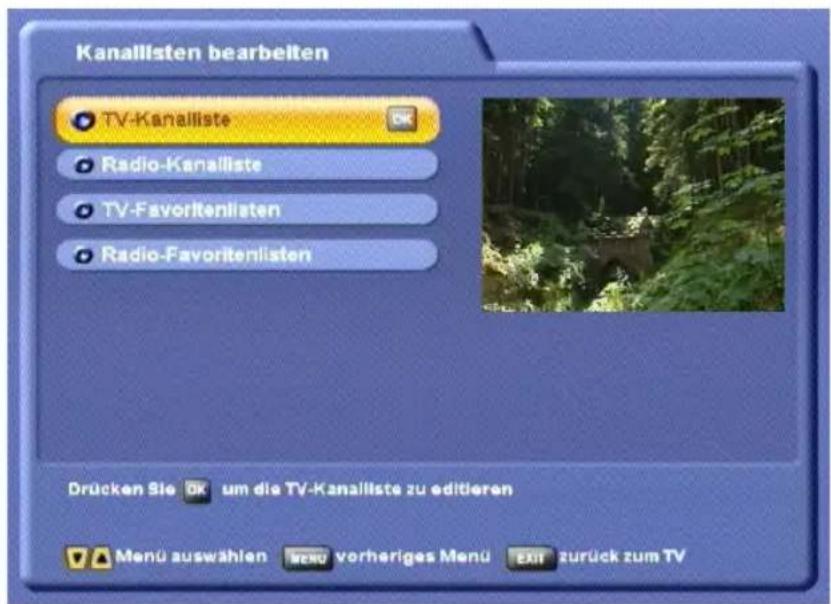
text_image
Kanalisten bearbeiten TV-Kanaliste Radio-Kanaliste TV-Favoritenlisten Radio-Favoritenlisten Drücken Sie um die TV-Kanaliste zu editieren Menu auswählen vorheriges Menu zurück zum TVMit den ▲▼-Tasten werden die weiteren Positionen angewählt. Sollte ein weiteres Unterverzeichnis vorhanden sein, können Sie dieses mit der OK-Taste öffnen.
Mit der ☐-Taste können Sie die Einstellungen speichern und zum vorherigen Menü zurückkehren. Mit der ☐-Taste kehren Sie direkt zum TV-Bild zurück.
KANALLISTEN BEARBEITEN
TV-KANALLISTE
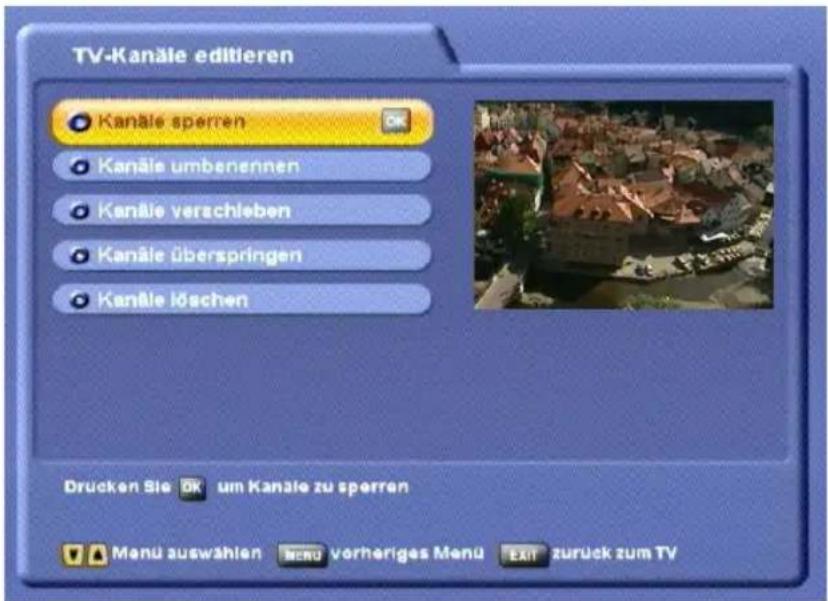
text_image
TV-Kanäle editieren Kanäle sperren Kanäle umbenennen Kanäle verschleben Kanäle überspringen Kanäle köschen Drücken Sie um Kanäle zu sperren Menu auswählen Menu vorheriges Menu EXIT zurück zum TVKANÄLE SPERREN
Wählen Sie den zu sperrenden Kanal mit den Cursor-Tasten (▲▼◀▶) aus und sperren Sie ihn durch Drücken der OK-Taste. Durch einen erneuten Druck auf die OK-Taste wird der Kanal wieder entsperrt.
Sie haben zusätzlich die Möglichkeit, sich die Kanäle vorher nach folgenden Kriterien sortieren zu lassen:
- Nach Satellit (PIP(grün)-Taste)
- Nach Favoritenliste ( ☐(gelb)-Taste)
- Nach alphabetischer oder numerischer Reihenfolge (TWR (blau)-Taste)
Wählen Sie die gewünschte Sortierung mit den ▲▼-Tasten aus und bestätigen Sie den Aufruf mit der OK-Taste.
KANÄLE UMBENENNEN
Wählen Sie den umzubennenden Kanal mit den Cursor-Tasten (▲▼◀▶) aus und öffnen Sie die Tastatur durch Drücken der OK-Taste. Jetzt können Sie, wie im Kapitel „Alphanumerische Eingaben“ beschrieben, den Kanal nach Ihren Wünschen umbenennen.
Sie haben zusätzlich die Möglichkeit, sich die Kanäle vorher nach folgenden Kriterien sortieren zu lassen:
KANALLISTEN BEARBEITEN
- Nach Satellit (PIP(grün)-Taste)
- Nach Favoritenliste (OPT(gelb)-Taste)
- Nach alphabetischer oder numerischer Reihenfolge ( TV/R (rot)-Taste)
Wählen Sie die gewünschte Sortierung mit den ▲▼-Tasten aus und bestätigen Sie den Aufruf mit der OK-Taste.
KANÄLE VERSCHIEBEN
Wählen Sie den zu verschiebenden Kanal mit den Cursor-Tasten (▲▼◀▶) aus und drücken Sie die OK-Taste. Jetzt können Sie den Kanal mit den Cursor-Tasten auf die gewünschte Kanalnummer schieben und durch einen erneuten Druck auf die OK-Taste an dieser Stelle einfügen.
KANÄLE ÜBERSPRINGEN
Wählen Sie den zu überspringenden Kanal (wird beim Zappen übersprungen) mit den Cursor-Tasten (▲▼◀▶) aus und markieren Sie ihn durch Drücken der OK-Taste. Der Kanalname wird in grauer Schrift angezeigt. Durch erneuten Druck auf die OK-Taste wird das Überspringen wieder aufgehoben.
Als zu „Überspringen“ markierte Kanäle werden im EPG und in der Kanalliste nicht angezeigt!
Sie haben zusätzlich die Möglichkeit, sich die Kanäle vorher nach folgenden Kriterien sortieren zu lassen:
- Nach Satellit (PIP(grün)-Taste)
- Nach Favoritenliste (OPT(gelb)-Taste)
- Nach alphabetischer oder numerischer Reihenfolge ( TVR (blau)-Taste)
Wählen Sie die gewünschte Sortierung mit den ▲▼-Tasten aus und bestätigen Sie den Aufruf mit der OK-Taste.
KANALLISTEN BEARBEITEN
KANÄLE LÖSCHEN
Wählen Sie den zu löschenden Kanal mit den Cursor-Tasten (▲▼◀▶) aus und markieren Sie ihn durch Drücken der OK-Taste. Der Kanalname wird rot durchgestrichen. Durch einen erneuten Druck auf die OK-Taste wird die Lösch-Auswahl wieder aufgehoben (funktioniert nur, solange Sie das Menü noch nicht mit der MENU-Taste verlassen haben).

Gelöschte Kanäle können nur durch einen Kanal-Suchlauf wieder gefunden werden!
Sie haben zusätzlich die Möglichkeit, sich die Kanäle vorher nach folgenden Kriterien sortieren zu lassen:
- Nach Satellit (PIP(grün)-Taste)
- Nach Favoritenliste (OPT(gelb)-Taste)
- Nach alphabetischer oder numerischer Reihenfolge ( TVR (blau)-Taste)
Wählen Sie die gewünschte Sortierung mit den ▲▼-Tasten aus und bestätigen Sie den Aufruf mit der OK-Taste.
Sie können mit (rot)-Taste auch alle Kanäle auf einmal auswählen bzw. auch wieder die Markierung aller auf einmal rückgängig machen.
RADIO-KANALLISTE
Mit der OK-Taste rufen Sie das Menü „Radio-Kanäle editieren“ auf. Sie erhalten folgende Einblendung:
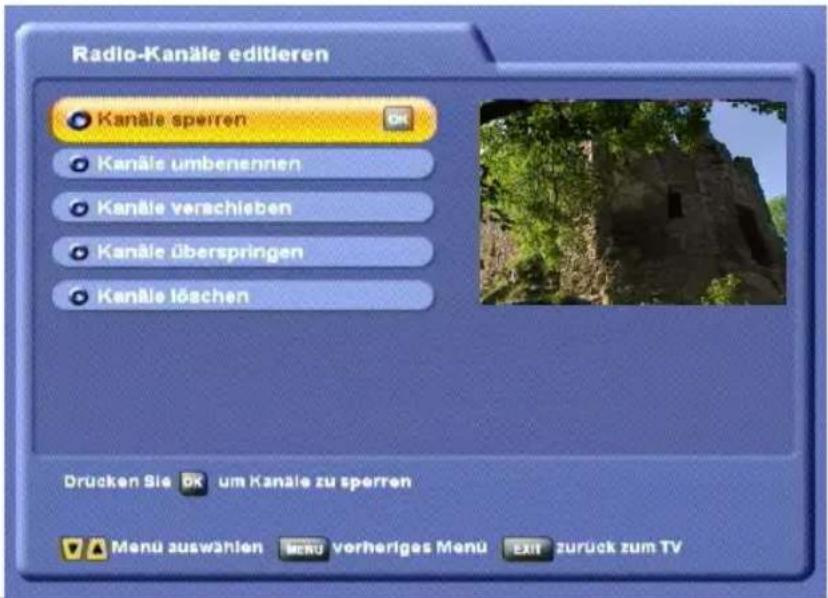
text_image
Radio-Kanäle editieren Kanäle sperren Kanäle umbenennen Kanäle verachieben Kanäle überspringen Kanäle löschen Drucken Sie um Kanäle zu sperren Menu auswahlen Meru vorheriges Menu Exit zurück zum TVKANALLISTEN BEARBEITEN
Die Funktionen im Menü „Radio-Kanäle editieren“ sind mit denen des „TV-Kanäle editieren“-Menüs bediengleich.
TV-FAVORITENLISTEN
Mit der OK-Taste rufen Sie das Menü „TV-Favoritenlisten editieren“ auf. Sie erhalten folgende Einblendung:
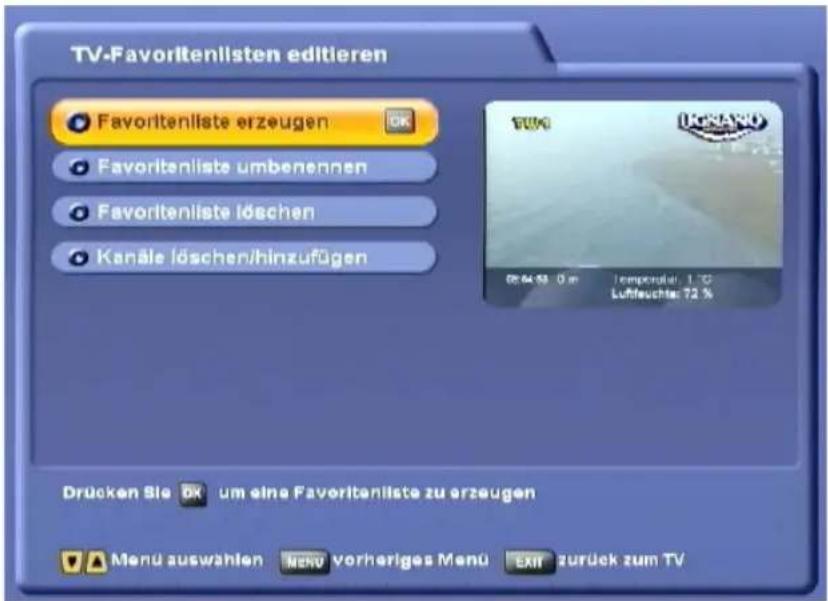
text_image
TV-Favoritenlisten editieren Favoritenliste erzeugen Favoritenliste umbenennen Favoritenliste löschen Kanäle löschen/hinzufügen Drücken Sie um eine Favoritenliste zu erzeugen Menu auswahlen Vorheriges Menu EXIT zurück zum TVFAVORITENLISTE ERZEUGEN
Mit der OK-Taste rufen Sie das Menü auf. Sie können jetzt mit Hilfe der eingeblendeten Tastatur (Bedienung siehe „Alphanumerische Eingaben“) den Namen für die nächste freie Favoritenliste erzeugen. Insgesamt können Sie acht Favoritenlisten (inkl. Radio) für Ihre bevorzugten TV-Kanäle anlegen.
Jedes Familienmitglied kann sich damit seine eigenen bevorzugten Kanäle einspeichern und jederzeit abrufen.
FAVORITENLISTE UMBENENNEN
Mit der OK-Taste rufen Sie das Menü auf. Wählen Sie mit den ▲▼-Tasten die umzubenennde Favoritenliste aus und bestätigen Sie die Auswahl mit der OK-Taste. Sie können jetzt mit Hilfe der eingeblendeten Tastatur (Bedienung siehe „Alphanumerische Eingaben“) den Namen der Favoritenliste ändern bzw. neu eingeben.
FAVORITENLISTE LÖSCHEN
Mit der OK-Taste rufen Sie das Menü auf. Wählen Sie mit den ▲▼-Tasten die zu löschende Favoritenliste aus und bestätigen Sie den Löschvorgang mit der OK-Taste. Wechseln Sie mit den ◀▶-Tasten auf „OK“ und bestätigen Sie nochmals mit der OK-Taste.
KANALLISTEN BEARBEITEN
Hinweis: Es wird nur die Favoritenliste gelöscht, die sich in der Favoritenliste befindlichen Kanäle bleiben erhalten.
KANÄLE LÖSCHEN/HINZUFÜGEN (FAVORITENLISTE)
Mit der OK-Taste rufen Sie das Menü auf. Wählen Sie mit den ▲▼-Tasten die Favoritenliste aus, in die Sie Kanäle einfügen bzw. löschen möchten und bestätigen Sie die Auswahl mit der OK-Taste.
Hinzufügen:
Wählen Sie mit den ▲▼(ein Kanal auf/ab)- oder den ◀▶ (seitenweise)-Tasten den gewünschten Kanal aus und bestätigen Sie die Übernahme in die Favoritenliste mit der OK-Taste. Auf die gleiche Art und Weise können Sie weitere Kanäle in die momentan ausgewählte Favoritenliste übernehmen.
Sie haben zusätzlich die Möglichkeit, sich die Kanäle vorher nach folgenden Kriterien sortieren zu lassen:
- Nach Satellit (PIP(grün)-Taste)
- Nach alphabetischer oder numerischer Reihenfolge (TW/R (blau)-Taste)
Wählen Sie die gewünschte Sortierung mit den ▲▼-Tasten aus und bestätigen Sie den Aufruf mit der OK-Taste.
Löschen:
Wechseln Sie mit der (rot)-Taste auf die rechte Liste (Anzeige Kanäle in Favoritenliste). Wählen Sie mit den ▲(ein Kanal auf/ab)- oder den ◀(seitenweise)-Tasten den gewünschten Kanal aus und bestätigen Sie das Löschen aus der Favoritenliste mit der OK-Taste. Auf die gleiche Art und Weise können Sie weitere Kanäle in der momentan ausgewählte Favoritenliste löschen.
RADIO-FAVORITENLISTEN
Mit der OK-Taste rufen Sie das Menü „Radio-Favoritenlisten editieren“ auf. Die Editierung der Radio-Favoriten-Kanäle ist mit denen der TV-Favoriten-Kanäle bediengleich.
TWIN-FUNKTIONEN
Der UFS 822 ist mit zwei Tunern ausgestattet, sodass Sie zwei unterschiedliche Funktionen zur gleichen Zeit ausführen können. Hierzu gehören die Funktionen:
• Bild-in-Bild (PIP),
- Timeshift und
- Direkt-Aufnahme (One Touch Recording), die zur gleichen Zeit möglich sind.
BILD-IN-BILD (PIP)
Mit der Bild-in-Bild-Funktion ist es möglich, zwei Sendungen zur selben Zeit zu sehen. Sie können so verfolgen, wann eine weitere Sendung, die Sie sehen möchten, beginnt, ohne die laufende Sendung zu verlassen. Auf Grund der kleinen Größe des PIP-Fensters dient es aber nur Kontrollzwecken und ist nicht zum kompletten Betrachten von Sendungen geeignet.
Beim ersten Druck auf die ☐(grün)-Taste wird in der rechten oberen Ecke ein Fenster geöffnet. Unter dem eingeblendeten Bild ist der empfangene Sender angegeben:
text_image
18 rbb Berlin Tausch Ausw.KANALWAHL IM HAUPTBILD
Im großen Bild können Sie den Kanal wie gewohnt mit den Kanal-Tasten umschalten.
KANALWAHL IM PIP
Der Kanal im PIP-Fenster kann mit den ▲▼-Tasten in der Reihenfolge der momentan gewählten Kanalliste gewählt werden.
KANALTAUSCH HAUPTBILD UND PIP
Mit der ▶-Taste lassen sich die empfangenen Kanäle tauschen (Hauptbild und PIP).
TWIN-FUNKTIONEN
text_image
H 1 PanoramaWetter Ausw.Mit einem zweiten Druck auf die ☐(grün)-Taste sehen Sie im PIP-Fenster ein von der Festplatte wiedergegebenes Bild (siehe Bild nächste Seite, Beispiel):
- Wird die Sendung momentan aufgezeichnet, ist das PIP rot umrahmt
• Das PIP einer früheren Aufzeichnung erscheint gelb umrahmt
Das Bild ist mit einer Unterschrift mit vorangestelltem H (HDD-Festplatte) und der laufenden Nummer versehen.
Mit einem weiteren Druck auf die PIP (grün)-Taste oder EXIT verlassen Sie die PIP-Funktion wieder.
TIMESHIFT (ZEITVERSETZTE WIEDERGABE)
Die Timeshift-Funktion ist im Kapitel „Timeshift“ beschrieben. Bitte beachten Sie, dass der Receiver dabei in den Festplatten-Modus schaltet.
DIREKT-AUFNAHME
Die Direkt-Aufnahme ist unter „Aufnehmen (Record)“ beschrieben.
TIMESHIFT
TIMESHIFT (ZEITVERSETZTE WIEDERGABE)
Wenn Sie den Start einer Sendung nicht direkt verfolgen können, weil Sie anderweitig beschäftigt sind oder während einer laufenden Sendung eine kurze Pause benötigen, können Sie sich eine Sendung zeitver-
setzt ansehen, während diese noch läuft. Diese Funktion wird mit einem Druck auf die Ⓐ-Taste gestartet. Der Receiver zeichnet die Sendung im Hintergrund weiter auf, während Sie ein Standbild mit einem Kreis-diagramm und der Pause-Taste eingeblendet sehen (siehe Bild):
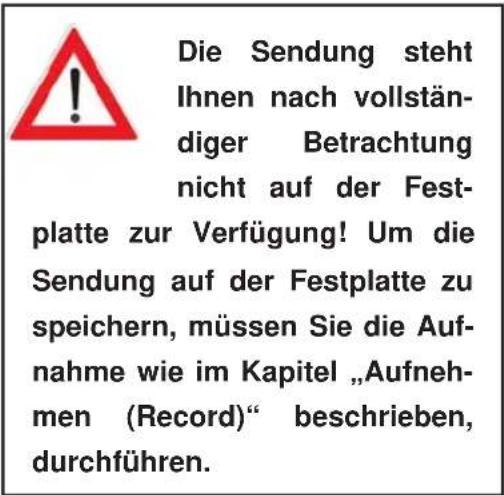
text_image
Die Sendung steht Ihnen nach vollständiger Betrachtung nicht auf der Fest- platte zur Verfügung! Um die Sendung auf der Festplatte zu speichern, müssen Sie die Auf- nahme wie im Kapitel „Aufnehmen (Record)“ beschrieben, durchführen.
text_image
TW1 11:33:16 Testa Grigia Zermatt - SchweizIm Display des Receivers erscheint vor der Kanalnummer und dem Kanalnamen „TSR“ (Timeshift-Recording).
Die zeitversetzte Wiedergabe starten Sie mit der ▶- oder Ⓐ-Taste. Sie können die Recorder-Funktionen „Vorlauf“ (bis zum aktuellen Zeitpunkt der Sendung), „Rücklauf“ (bis zum Aufnahmebeginn der Sendung), „Pause“ und „Wiedergabe“ mit den entsprechenden Tasten steuern. Wenn Sie die Ⓐ-Taste drücken, friert das Fernsehbild ein, aber die Aufnahme im Hintergrund läuft weiter. Durch einen erneuten Druck auf die Ⓐ- oder die ▶-Taste wird die Pause wieder aufgehoben.
Sie können die Timeshift-Wiedergabe jederzeit mit der ■-Taste abbrechen.
TVTV-EPG UND TIMER
Der -EPG-vist ein redaktionell aufbereiteter Programm-Führer der neuesten Generation. Er liefert kostenlos alle EPG-Informationen für etwa 60 TV-Sender, ohne jeweils den aktuell eingestellten Kanal wechseln zu müssen und informiert Sie bis zu einer Woche im Voraus (vom jeweiligen Programm-Anbieter abhängig).
ERSTER AUFRUF TVTV-EPG
Mit der EPG-Taste rufen Sie den t-EPG auf. Sie erhalten beim ersten Aufruf folgende Einblendung (falls Sie noch keinen Satelliten-Suchlauf über ASTRA haben laufen lassen und die t-Daten noch nicht aktualisiert wurden!):
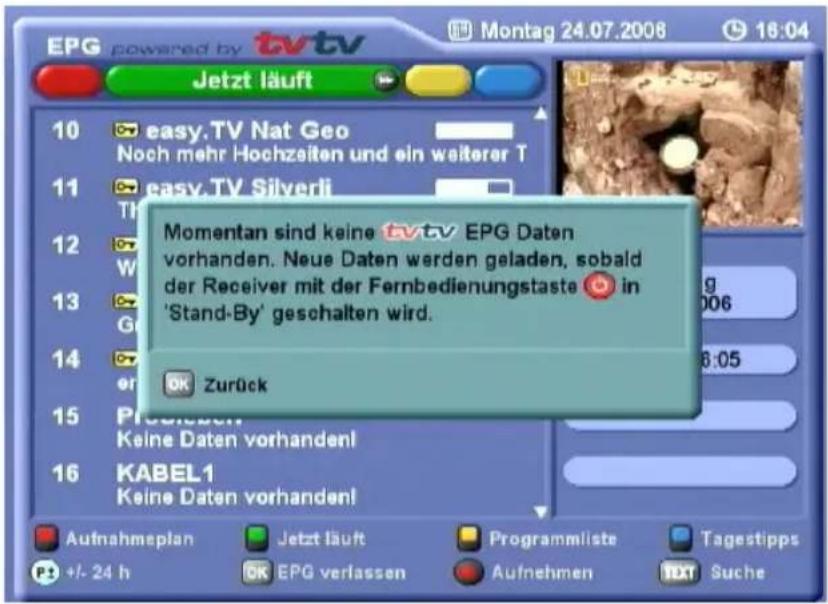
text_image
EPG powered by tvtv Jetzt läuft 10 easy.TV Nat Geo Noch mehr Hochzeiten und ein weiterer T 11 easy.TV Silverli Momentan sind keine tvtv EPG Daten vorhanden. Neue Daten werden geladen, sobald der Receiver mit der Fernbedienungstaste in 'Stand-By' geschalten wird. OK Zurück 13 14 15 Pricelzen: Keine Daten vorhanden! 16 KABEL1 Keine Daten vorhanden! Aufnahmeplan +/- 24 h Jetzt läuft OK EPG verlassen Programmilste Aufnehmen Tagestipps Suche Montag 24.07.2008 16:04Mit der OK-Taste schließen Sie die Einblendung. Verlassen Sie den t-EPG mit der Sie haben jetzt zwei Möglichkeiten, die t-Daten zu aktualisieren:
EXIT-Taste.
- Um die Daten sofort zu erhalten, schalten Sie den Receiver mit der ⏻-Taste aus. Der Receiver zeigt zuerst am Display „Empfange tvtv“ und im Anschluss den Download-Status in Prozent an (lade tvtv ...%). Sobald diese Meldung nicht mehr im Display angezeigt wird, können Sie den Receiver wieder mit der
- Taste in Betrieb nehmen und den tEPG nutzen.
- Um die Daten zu einer bestimmten Zeit zu laden, zu der Sie den Receiver nicht benötigen, können Sie dem Receiver wie unter Punkt „Benutzer Einstellungen“, „Einstellung EPG-Erfassung“, beschrieben, die Zeit vorgeben, zu der die Daten aktualisiert werden sollen.
AUFRUF TVTV-EPG
Der EPG wird mit der EPG-Taste aufgerufen und springt automatisch in die „Jetzt läuft“-Ansicht (siehe Menüpunkt „Jetzt läuft“-Ansicht), egal, welche Ansicht Sie vorher im EPG aufgerufen haben.
TVTV-EPG UND TIMER
„JETZT LÄUFT“-ANSICHT
Der tvtv-EPG springt grundsätzlich beim Aufruf in die Ansicht „Jetzt läuft“ und markiert Ihnen den gerade ausgewählten Kanal mit dem zum jetzigen Zeitpunkt laufenden Programm/Sendung.

Als zu „Überspringen“ markierte Kanäle („Kanallisten bearbeiten“, „TV-Kanalliste“, „Kanäle überspringen“) werden im EPG nicht angezeigt.
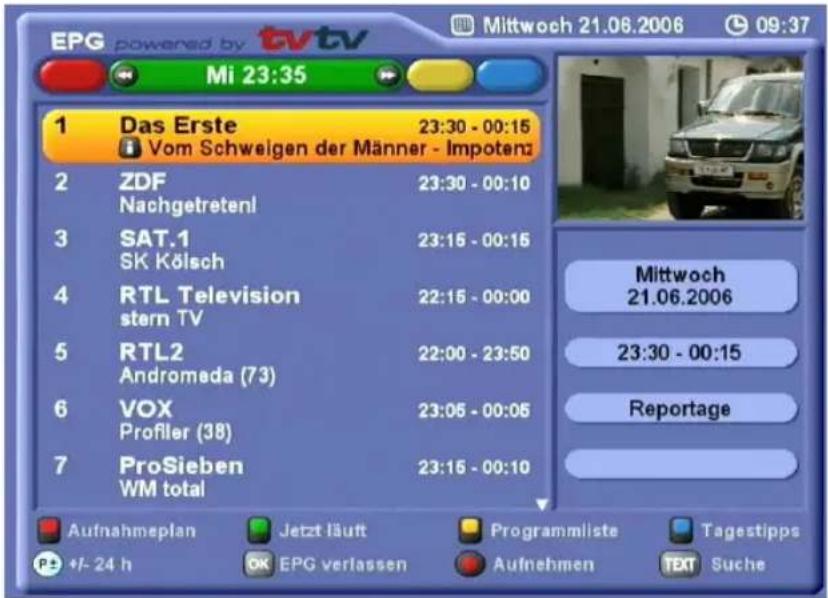
text_image
EPG powered by tv tv Mi 23:35 1 Das Erste 23:30 - 00:15 Vom Schweigen der Männer - Impotenz 2 ZDF 23:30 - 00:10 Nachgetretenl 3 SAT.1 23:15 - 00:15 SK Kölsch 4 RTL Television 22:15 - 00:00 stern TV 5 RTL2 22:00 - 23:50 Andromeda (73) 6 VOX 23:05 - 00:05 Profiler (38) 7 ProSieben 23:15 - 00:10 WM total Mittwoch 21.06.2006 23:30 - 00:15 Reportage Aufnahmeplan Jetzt läuft Programmliste Tagestipps +/- 24 h OK EPG verlassen Aufnehmen TEXT SucheIm Hauptfenster sehen Sie links die Kanalnummer, mittig den Kanalnamen mit dem gerade laufenden Programm und rechts einen Fortschrittsbalken. Oben rechts im Bild sehen Sie den aktuellen Wochentag mit Datum und Uhrzeit eingeblendet. Im Rahmen rechts erhalten Sie Wochentag, Datum, Dauer der Sendung, Genre (Art der Sendung; im Beispiel oben „Dokumentation“) und das Land mit dem Drehjahr angezeigt. Im unteren Teil der Einblendung sehen Sie die verschiedenen Auswahlmöglichkeiten des t-EPG's angezeigt, die Sie in jeder Ansicht des EPG's verwenden können. Mit der
• (rot)-Taste können Sie den „Aufnahmeplan“,
- PIP (grün)-Taste können Sie die Anzeige „Jetzt läuft“,
• (gelb)-Taste können Sie die „Programmliste“ (des ausgewählten Kanales),
• TVR (blau)-Taste können Sie die Tagestipps (ein Tipp pro Tag, für eine Woche im Voraus),
- i-Taste können Sie die Detail-Informationen zur ausgewählten Sendung oder Programm und mit der
• (rot)-Taste können Sie das Aufnahme (Timer)-Menü aufrufen.
Sie können mit den Cursor-Tasten (▲▼◀▶-Tasten) zeilen- bzw. seitenweise durch die Kanäle blättern bzw. die Kanäle direkt mit den Zifferntasten aufrufen. Mit den ⚙-Tasten können Sie 24 Stunden (tageweise) vor- und wieder zurückblättern.
Mit der OK-Taste bestätigen Sie einen Kanalwechsel.
Mit der ▶-Taste können Sie sich 15-Minutenweise die zeitlich folgenden Programme und Sendungen anzeigen lassen. Mit der ◀-Taste können Sie schrittweise bzw. mit der ☐(grün)-Taste komplett zum Ausgangspunkt (aktuelle Uhrzeit) zurückkehren. Sie können den EPG entweder mit der ☐-Taste, mit der EXIT-Taste oder mit zwei Mal OK verlassen.
TVTV-EPG UND TIMER
PROGRAMM-LISTE
Der Aufruf der Programm-Liste des eingestellten Kanales erfolgt über die ☐(gelb)-Taste im t-EPG. Sie erhalten folgende Einblendung (Beispiel):
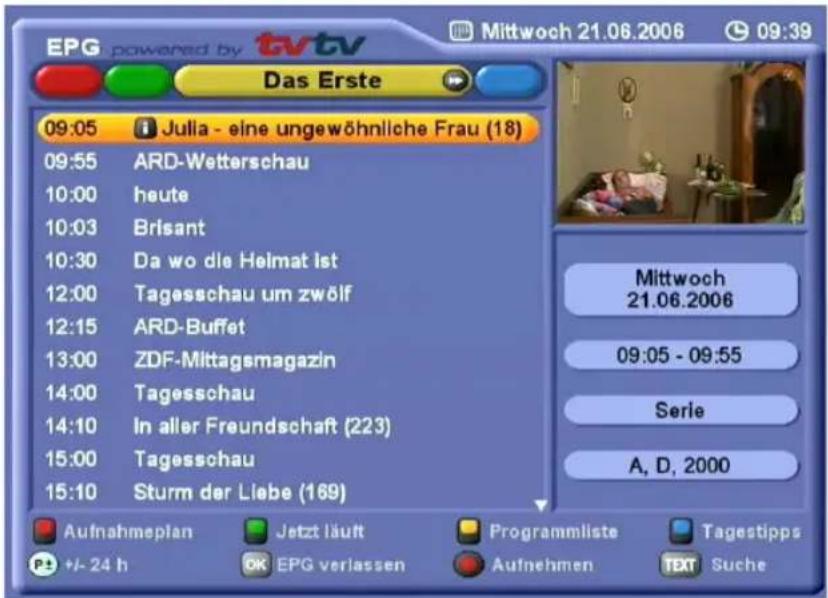
text_image
EPG powered by tvtv Das Erste 09:05 Julia - eine ungewöhnliche Frau (18) 09:55 ARD-Wetterschau 10:00 heute 10:03 Brisant 10:30 Da wo die Helmat Ist 12:00 Tagesschau um zwölf 12:15 ARD-Buffet 13:00 ZDF-Mittagemagazin 14:00 Tagesschau 14:10 In aller Freundschaft (223) 15:00 Tagesschau 15:10 Sturm der Liebe (169) Mittwoch 21.06.2006 09:05 - 09:55 Serie A, D, 2000 Aufnahmeplan Jetzt läuft Programmliste Tagestipps +/- 24 h EPG verlassen Aufnehmen TEXT SucheMit den Cursor-Tasten (▲▼◀▶) können Sie zeilen- bzw. seitenweise in der Programm-Liste des vorher ausgewählten Kanales blättern.
Mit den ◀▶▶-Tasten können Sie zwischen den Kanälen wechseln und sehen dann die jeweilige Programm-Liste eingeblendet.
Das i-Zeichen beim Titel der Sendung/Programms zeigt Ihnen an, dass weitere Informationen zu dieser Sendung/Programm abgerufen werden können (siehe „Detail-Informationen“).
Mit der ●(rot)-Taste können Sie die von Ihnen ausgewählte Sendung in das Aufnahme-Menü übernehmen (siehe „Aufnehmen“).
Mit den ☐-Tasten können Sie 24 Stunden (tageweise) vor- und wieder zurückblättern.
TAGESTIPPS
Mit der (blau)-Taste im ERF können Sie die Ansicht mit den Tagestipps aufrufen. Sie erhalten dann folgende Einblendung (Beispiel):
TVTV-EPG UND TIMER
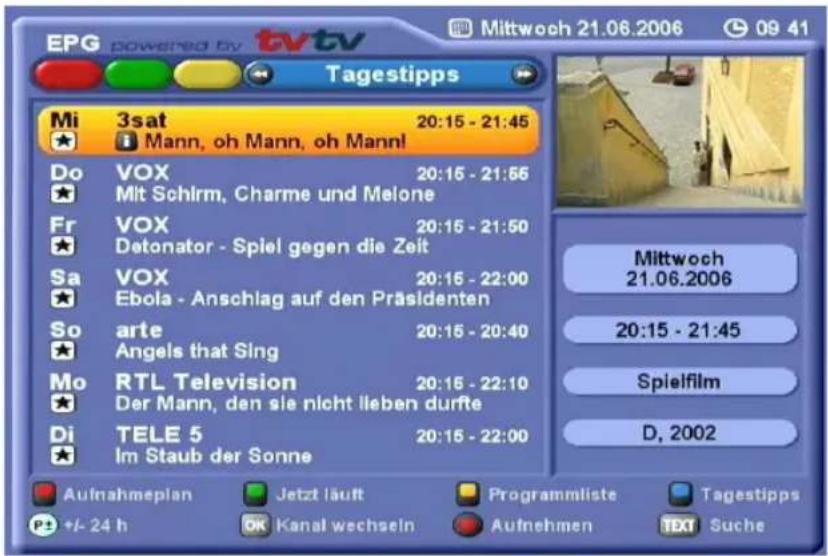
text_image
EPG powered by tvtv Mittwoch 21.06.2006 09 41 Tagestipps Mi 3sat 20:15 - 21:45 ★ Mann, oh Mann, oh Mannl Do VOX 20:15 - 21:56 ★ Mit Schirm, Charme und Melone Fr VOX 20:15 - 21:50 ★ Detonator - Spiel gegen die Zeit Sa VOX 20:15 - 22:00 ★ Ebola - Anschlag auf den Präsidenten So arte 20:15 - 20:40 ★ Angels that Sing Mo RTL Television 20:15 - 22:10 ★ Der Mann, den sie nicht lieben durfte Di TELE 5 20:15 - 22:00 ★ Im Staub der Sonne Mittwoch 21.06.2006 20:15 - 21:45 Spielfilm D, 2002 Aufnahmeplan Jetzt läuft Programmliste Tagestipps +/- 24 h OK Kanal wechseln Aufnehmen TEXT SucheSie erhalten für jeden Tag einen Tipp, bis zu einer Woche im Voraus.
PROGRAMME/SENDUNGEN NACH GENRE SORTIERT
Mit den ◀◀▶-Tasten können Sie sich im Tagestipp-Menü die folgenden Programme/Sendungen nach Genre oder Art des Programmes/Sendung (z. B. Serie, Sport, Nachrichten, Magazin/Reportage, Kinderprogramm ...) anzeigen lassen. Innerhalb eines jeden Genres können Sie mit den Cursor-Tasten
(▲▼◀▶) wie gewohnt zeilen- oder seitenweise blättern. Mit der ●(rot)-Taste können Sie das ausgewählte Programm bzw. die ausgewählte Sendung in das Aufnahme-Menü übernehmen (siehe „Aufnehmen“).
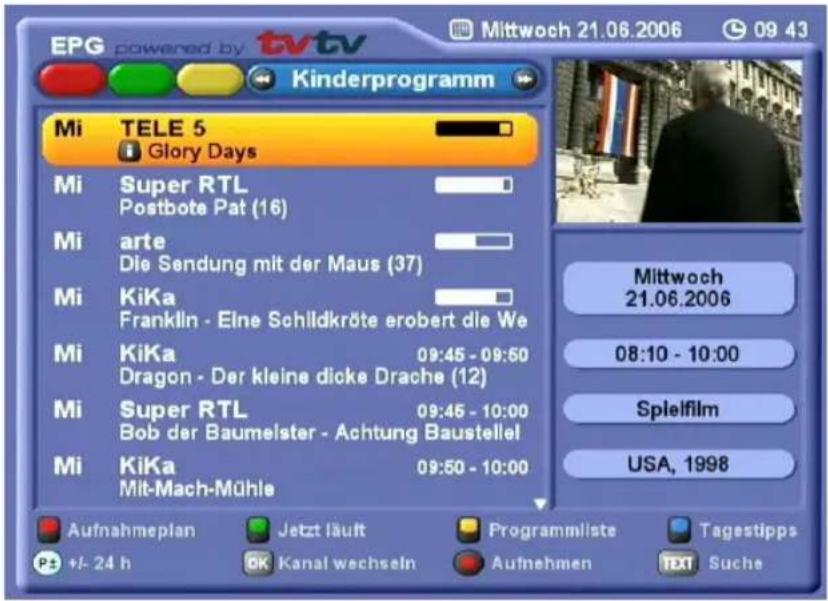
text_image
EPG powered by tvtv Mittwoch 21.06.2006 09 43 Kinderprogramm Mi TELE 5 Glory Days Mi Super RTL Postbote Pat (16) Mi arte Die Sendung mit der Maus (37) Mi KiKa Franklin - Elne Schildkröte erobert die We Mi KiKa 09:45 - 09:50 Dragon - Der kleine dicke Drache (12) Mi Super RTL 09:45 - 10:00 Bob der Baumelster - Achtung Baustellel Mi KiKa 09:50 - 10:00 Mit-Mach-Mühle Mittwoch 21.06.2006 08:10 - 10:00 Spleifilm USA, 1998 Aufnahmeplan Jetzt läuft Programmliste Tagestipps +/- 24 h OK Kanal wechseln Aufnehmen TEXT SucheTVTV-EPG UND TIMER
SUCH-FUNKTION
Durch Drücken der TEXT-Taste bietet Ihnen der t-EPG die Möglichkeit, die gesamten Informationen, die dem t-EPG zur Verfügung stehen (Programm-/Sendungsname, Beschreibung, Titel, Schauspieler, Regisseur, Detail-Infos), nach dem von Ihnen gewählten Begriff zu durchsuchen und Ihnen eine Liste der gefundenen Resultate anzuzeigen.
Wechseln Sie mit der TEXT-Taste auf „Suche“. Mit den Zifferntasten können Sie die Buchstaben in die Suchmaske eingeben. Die Belegung der Zifferntasten mit den Buchstaben wird Ihnen unten am Bildschirm wie folgt eingeblendet:
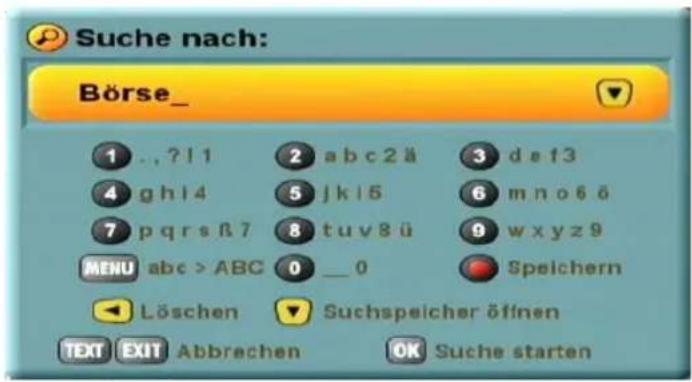
text_image
Suche nach: Börse_ 1 .?l 1 2 abc2ä 3 d e t3 4 gh l4 5 jkl6 6 m n o6 ö 7 p q r s B 7 8 tu v8 ü 9 w x y z 9 MENU abc > ABC 0 _ 0 Speichern Löschen Suchspeicher öffnen TEXT EXIT Abbrachen OK Suche startenMit den ◀▶-Tasten können Sie einen Leerschritt eingeben bzw. den jeweils letzten Buchstaben löschen. Drücken Sie die OK-Taste, um die Suche zu starten.
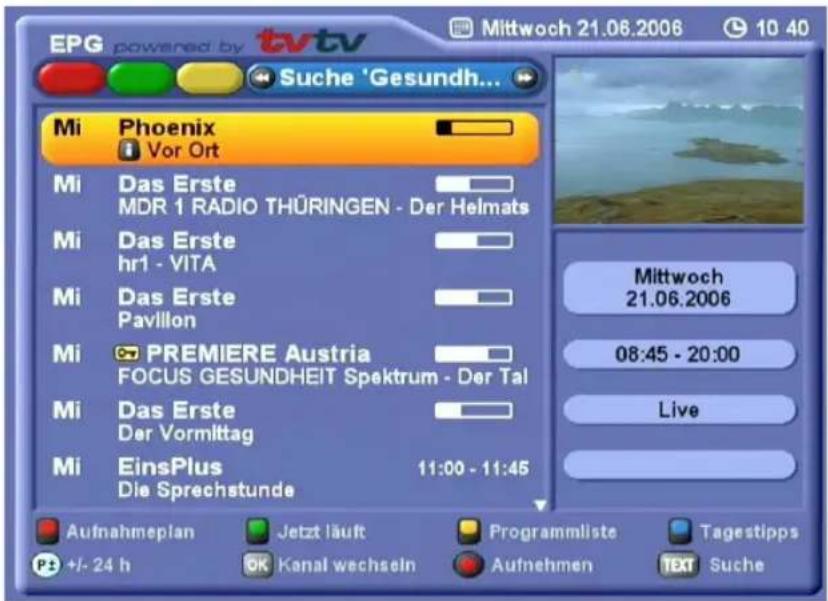
text_image
EPG powered by tvtv Suche 'Gesundh... Mi Phoenix Vor Ort Mi Das Erste MDR 1 RADIO THÜRINGEN - Der Helmats Mi Das Erste hr1 - VITA Mi Das Erste Pavillon Mi PREMIERE Austria FOCUS GESUNDHEIT Spektrum - Der Tal Mi Das Erste Der Vormittag Mi EinsPlus Die Sprechstunde 11:00 - 11:45 Mittwoch 21.06.2006 08:45 - 20:00 Live Aufnahmeplan Jetzt läuft Programmliste Tagestipps +/- 24 h OK Kanal wechseln Aufnehmen TEXT SucheDie gefundenen Resultate werden Ihnen links im Hauptkasten der Einblendung angezeigt. Sollten die gefundenen Programme/Sendungen nicht auf eine Seite passen, können Sie wie gewohnt mit den Cursor-Tasten (▲▼◀▶) nicht nur zeilen-, sondern auch seitenweise blättern. Eine neue Suche kann mit der TEXT-Taste gestartet werden. Diese Funktion kann Ihnen beispielsweise helfen, Sendungen/Programme zu Ihrem Urlaubsland zu finden.
TVTV-EPG UND TIMER
SUCHSPEICHER
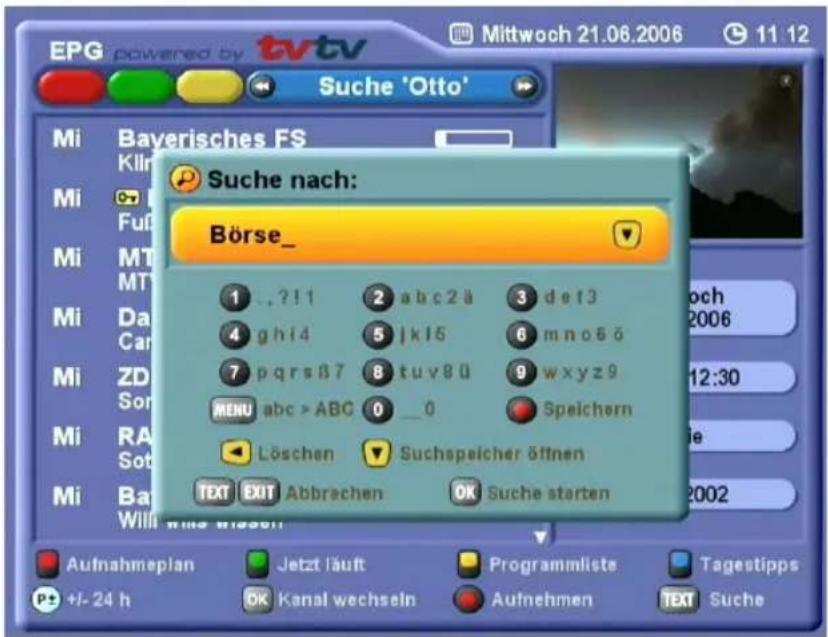
text_image
EPG powered by tvtv Mittwoch 21.06.2006 11 12 Suche 'Otto' Mi Bayerisches FS Kiln Mi Fu Mi MT Mi MT Mi Da Car Mi ZD Sor Mi RA Sob Mi Ba Will Suche nach: Börse_ 1 ,?! 1 2 abc2 ä 3 det 3 4 ghi4 5 |k15 6 mno6 ö 7 pqrsß7 8 tuv8 ü 9 wxyz9 MENU abc > ABC 0 _0 Speichern Löschen Suchspeicher öffnen TEXT EXIT Abbrachen OK Suche starten Aufnahmeplan Jetzt läuft Programmliste Tagestipps +/- 24 h OK Kanal wechseln Aufnehmen TEXT SucheSie können einzelne Suchbegriffe im Suchspeicher hinterlegen. Dazu muss der Suchbegriff, wie auf der vorigen Seite beschrieben, eingegeben werden. Durch Drücken der ●-Taste wird der Suchbegriff in den Suchspeicher übernommen. Nun wählen Sie den Speicherplatz mit den ▲▼-Tasten aus. Durch Drücken der OK-Taste wird der Begriff in den Suchspeicher übernommen.
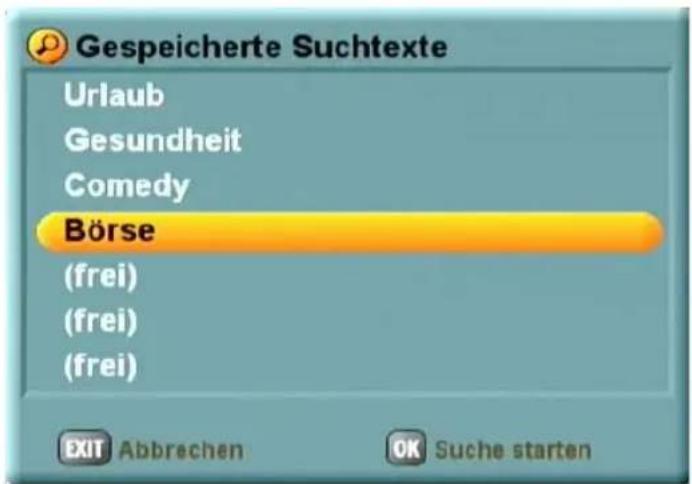
text_image
Gespeicherte Suchtexte Urlaub Gesundheit Comedy Börse (frei) (frei) (frei) EXIT Abbrechen OK Suche startenSie haben zwei Möglichkeiten, um einen vorhandenen Suchbegriff aus dem Suchspeicher zu benutzen.
- Sie müssen sich in der Suchfunktion befinden. Durch Drücken der ▼-Taste wird der Suchspeicher geöffnet. Mit den ▲▼-Tasten wählen Sie den gewünschten Suchbegriff aus. Den Suchlauf starten Sie mit der OK-Taste.
- Sie drücken die (blau)-Taste und können dann mit den ◀▶-Tasten die gespeicherten Suchbegriffe anwählen und erhalten die zu Ihrem Suchbegriff gefundenen Sendungen eingeblendet.
TVTV-EPG UND TIMER
Mit der i-Taste können Sie im GEPG Detail-Informationen zum ausgewählten Programm bzw. zur
ausgewählten Sendung aufrufen. Diese Informationen sind nur dann vorhanden, wenn das i-Zeichen beim Titel der Sendung bzw. des Programmes angezeigt wird. Dieses Zeichen erscheint aber erst, wenn Sie den Kanal bzw. die Sendung in den verschiedenen Ansichten des t-ERG's mit dem gelben Cursor-Balken ausgewählt haben.
Drücken Sie die i-Taste und es erscheint folgende Einblendung (beispielhaft):
Bei Aufruf der Zusatzinformationen im
EPG mit der i-Taste wird Ihnen nur die erste Seite der Beschreibung der Sendung angezeigt.
Um die kompletten Informationen zur Sendung zu erhalten, stellen Sie im Menü „Benutzer-Einstellungen“, „EPG Einstellung“ den Punkt „EPG-Erfassen“ auf „Aus“. Die tvtv-Daten werden gelöscht und nicht mehr neu erfasst.
Sie haben jetzt die Möglichkeit, die vom Programm-Anbieter mitgesendeten SI-Daten im EPG in vollem Umfang zu nutzen.
Um den tvtv-EPG wieder nutzen zu können, müssen Sie die Einstellung in der
Auswahl „EPG-Erfassen“ wieder auf „Ein“ ändern. Im Auswahlfeld „Zeit für EPG-Erfassung“ können Sie eine bestimmte Uhrzeit für die Aktualisierung der tvtv-Daten wählen. Um eine sofortige Aktualisierung der
tvtv-EPG-Daten zu erhalten, schalten Sie den Receiver mit der ⏻-Taste in den Standy-by-Modus.
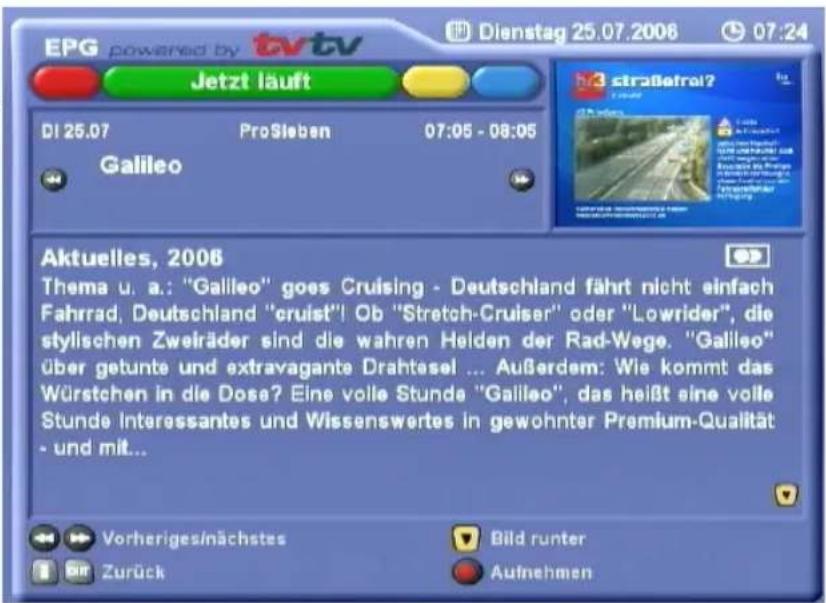
text_image
EPG powered by tvtv Jetzt läuft DI 25.07 ProSieben 07:05 - 08:05 Galileo Aktuelles, 2006 Thema u. a.: "Galileo" goes Cruising - Deutschland fährt nicht einfach Fahrrad, Deutschland "cruist"! Ob "Stretch-Cruiser" oder "Lowrider", die styllischen Zweiräder sind die wahren Heiden der Rad-Wege. "Galileo" über getunte und extravagante Drahtesel ... Außerdem: Wie kommt das Würstchen in die Dose? Eine volle Stunde "Galileo", das heißt eine volle Stunde Interessantes und Wissenswertes in gewohnter Premium-Qualität - und mit... Vorheriges/nächstes Bild runter Zurück AufnehmenMit den ▼▲-Tasten können Sie zwischen den verschiedenen Seiten der Detail-Information wechseln. Auf der dritten Seite werden Ihnen die nächsten Folgen (z. B. bei einer Serie) angezeigt (siehe Beispiel):
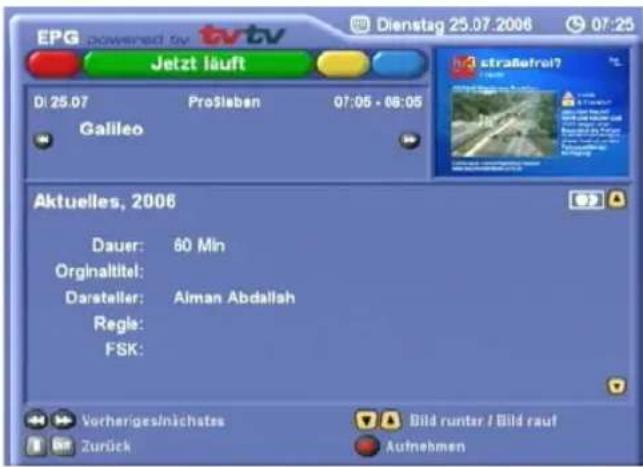
text_image
EPG powered by tvtv Jetzt läuft D: 25.07 Prošlaben 07:05 - 08:05 Galileo Aktuelles, 2006 Dauer: 60 Min Orginaltitel: Darsteller: Aiman Abdallah Regie: FSK: Vorheriges/nichstes Bild runter / Bild rauf Zurück Aufnehmen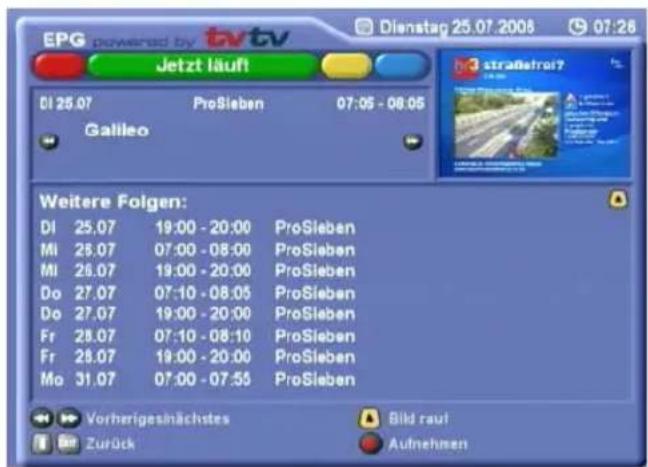
text_image
EPG powered by tvtv Jetzt läuft DI 25.07 ProSieben 07:05 - 08:05 Galileo Weitere Folgen: DI 25.07 19:00 - 20:00 ProSieben MI 26.07 07:00 - 08:00 ProSieben MI 26.07 19:00 - 20:00 ProSieben Do 27.07 07:10 - 08:05 ProSieben Do 27.07 19:00 - 20:00 ProSieben Fr 28.07 07:10 - 08:10 ProSieben Fr 28.07 19:00 - 20:00 ProSieben Mo 31.07 07:00 - 07:55 ProSieben Vorherigesnächstes Bild raul Zurück AufnehmenSollten weitere Folgen verfügbar sein (siehe Beispiel), können Sie sich durch Drücken der TEXT-Taste die Einblendung „Weitere Folgen“ anzeigen lassen. Zur Aufnahme einer Folge siehe „Aufnahme Setzen“.
TVTV-EPG UND TIMER
Mit den 📧-Tasten können Sie zur Detail-Information der nächstfolgenden Sendung/Programm der vorher gewählten Ansicht wechseln. Mit der EXIT-Taste kehren Sie zur vorherigen Anzeige, z. B. Programm-Übersicht, zurück.
AUFNAHME SETZEN
Sie können eine Aufnahme aus den verschiedenen Ansichten des tEPG's („Jetzt läuft“, Programm-Liste“, „Tages-Tipps“ und „Detail-Information“) sowie aus deren Untermenüs setzen. Der tEPG richtet sich bei der Aufnahme-Programmierung automatisch nach den tatsächlichen Gegebenheiten der vorhandenen Sat-ZF-Eingangssignale (Single-Betrieb/Loop through/Double Tuner). Beispiel: Wenn Sie den UFS 822 im „Loop through-Modus“ betreiben, können Sie nicht gleichzeitig eine Sendung auf dem Kanal ARD und eine auf dem Kanal ProSieben aufnehmen, da beide Kanäle nicht auf dem gleichen Transponder gesendet werden.
Wählen Sie mit den Cursor-Tasten (▲▼◀▶) die gewünschte Sendung/Programm aus und drücken Sie die ●(rot)-Taste. Sie erhalten folgende Einblendung (Beispiel):
Sie können im Menü „Benutzer-Einstellungen“, „EPG-Einstellung“ eine automatische Vor- und Nachlaufzeit für Ihre Aufnahmen einstellen (siehe auch Kapitel „Benutzer-Einstellungen“, „EPG-Einstellung“)

Sollten für den von Ihnen ausgewählten Kanal keine EPG-Daten zur Verfügung stehen, gehen Sie wie folgt vor:
Wählen Sie in der „Jetzt läuft“-Ansicht den Kanal aus, für den Sie eine Aufnahme setzen wollen und drücken Sie
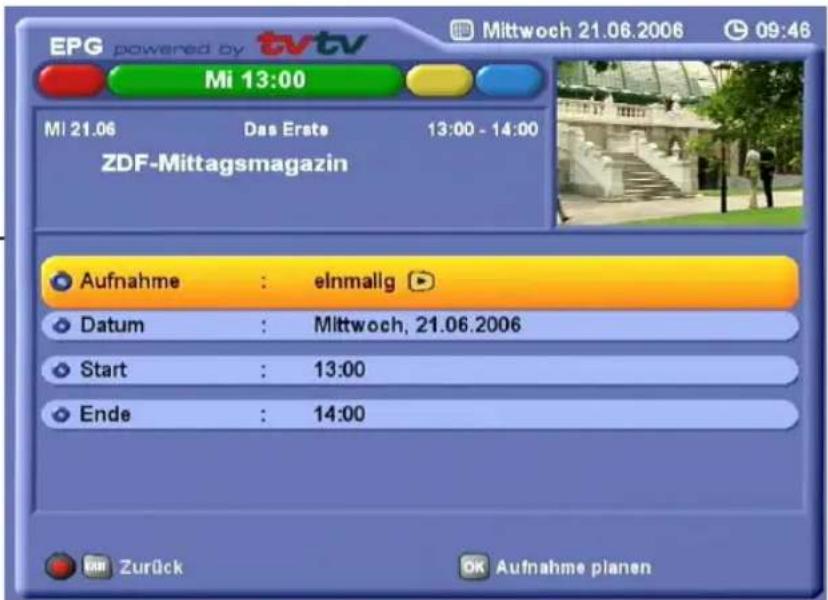
text_image
EPG powered by tvtv Mi 13:00 Mi 21.06 Das Erste 13:00 - 14:00 ZDF-Mittagsmagazin Aufnahme : einmalig Datum : Mittwoch, 21.06.2006 Start : 13:00 Ende : 14:00 Eun Zurück Ok Aufnahme planendie ●(rot)-Taste. Da keine EPG-Da- ten vorhanden sind, müssen Sie die Daten (Datum, Start, Ende) manuell eingeben. Die Eingabe der Daten erfolgt mit den Cursor- (▲▼◀▶) bzw. den Zifferntasten. Mit der OK-Taste speichern Sie Ihre Einstellungen.

Soll auf einem gesperrten Kanal eine Sendung aufgenommen werden, müssen Sie die vierstellige Geräte-PIN (Werkseinstellung „0000“) eingeben. Diese kann, wie im Kapitel „Kindersicherung“ beschrieben, geändert werden.
Sie haben jetzt mehrere Aufnahme-Einstell-Möglichkeiten. Die Einstellungen werden mit den Cursor-Tasten

sowie mit den Zifferntasten vorgenommen:
TVTV-EPG UND TIMER
- Aufnahme-Status (einmalig, täglich, wöchentlich, benutzerdefiniert, Serien-Aufnahme) - Auswahl mit den
-Tasten
- Datum (Vorlauf erfolgt tageweise) - Auswahl mit den ◀▶-Tasten
- Startzeit (Vorlauf erfolgt minutenweise) - Auswahl mit den ▶▶-Tasten oder Direkteingabe über Ziffern-tasten
- Endzeit (Vorlauf erfolgt minutenweise) - Auswahl mit den ◀▶-Tasten oder Direkteingabe über Ziffern-tasten
Bei der benutzerdefinierten Aufnahme können Sie mit den◀▶-Tasten die einzelnen Wochentage ansteuern und mit der OK-Taste aktivieren und deaktivieren.
Mit der OK-Taste werden die ausgewählten Daten für die Aufnahme übernommen und gespeichert. Sollte sich die von Ihnen gerade geplante Aufnahme mit einer oder mehreren bereits gespeicherten Aufnahmen überschneiden, erhalten Sie folgende Einblendung (Beispiel):
Hinweis: Daten und Einstellungen einer gesetzten Aufnahme (Timer) können auch nachträglich noch im Aufnahmeplan mit der OK-Taste geändert werden! Die Änderung der Daten erfolgt wie deren Eingabe.

Bei Aufnahme auf die Festplatte wird das Signal nicht an die VCR-Scart-Buchse
weitergeleitet!
Beachten Sie bitte bei Aufnahme auf einen VCR- oder DVR-Recorder auch, dass in den meisten digitalen Fernseh-Signalen kein VPS-Signal enthalten ist.
Sie müssen Ihren externen Video- oder DVR-Recorder deshalb übereinstimmend mit den Aufnahme (Timer-) -Einstellungen programmieren.
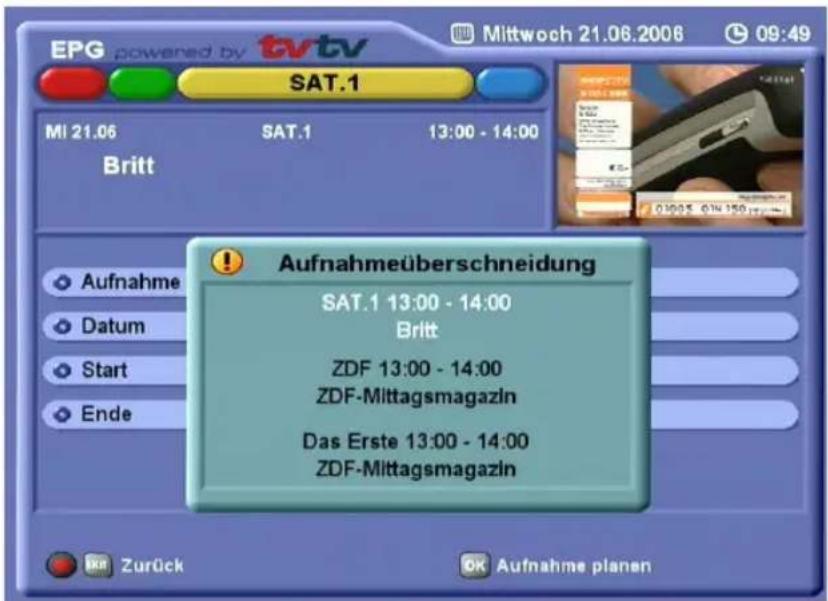
text_image
EPG powered by tvtv Mittwoch 21.06.2006 09:49 SAT.1 MI 21.06 SAT.1 13:00 - 14:00 Britt Aufnahmeüberschneidung SAT.1 13:00 - 14:00 Britt ZDF 13:00 - 14:00 ZDF-Mittagsmagazin Das Erste 13:00 - 14:00 ZDF-Mittagsmagazin Zurück OK Aufnahme planenMit der OK-Taste kehren Sie zur Auswahl zurück und können Ihre Eingaben entsprechend ändern. Die schwarz eingeblendeten Aufnahmen sind die bereits gespeicherten. Die weiß eingeblendete ist die gerade von Ihnen gespeicherte Aufnahme, die auf Grund der bereits programmierten Aufnahmen nicht aufgenommen werden kann.
Sollten Sie die weiß gekennzeichnete Aufnahme trotzdem aufnehmen wollen, haben Sie die Möglichkeit, die vorher programmierten Aufnahmen noch zu ändern bzw. zu löschen.
TVTV-EPG UND TIMER
Beispiel benutzerdefi nierte Aufnahme:
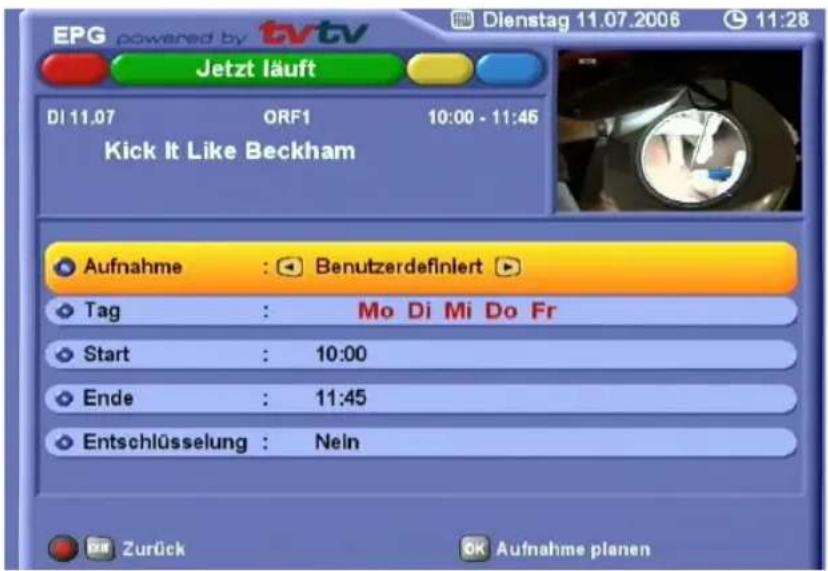
text_image
EPG powered by tvtv Jetzt läuft DI 11.07 ORF1 10:00 - 11:45 Kick It Like Beckham Aufnahme : Benutzerdefinlert Tag : Mo Di Mi Do Fr Start : 10:00 Ende : 11:45 Entschlüsselung : Neln Zurück OK Aufnahme planen Dienstag 11.07.2006 11:28Beispiel Serien-Aufnahme:
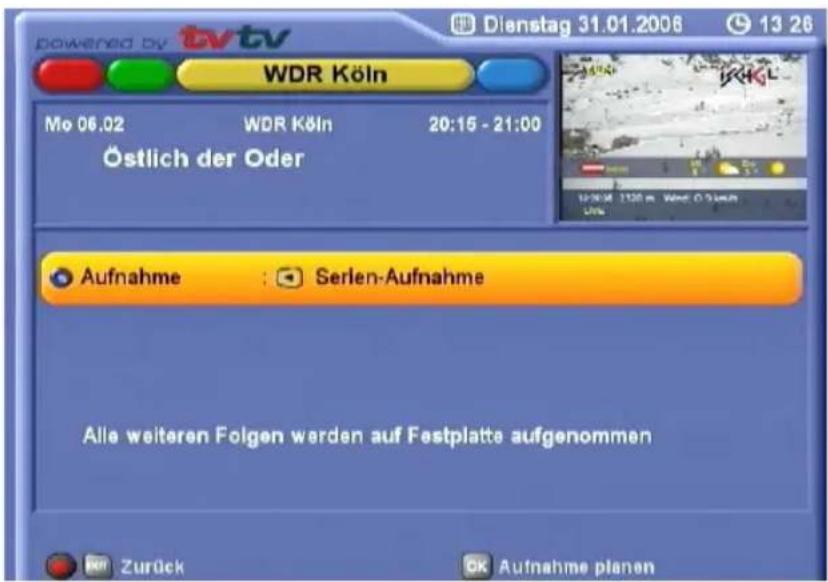
text_image
Dienstag 31.01.2006 13:26 powered by tvtv WDR Köln Mo 06.02 WDR Köln 20:15 - 21:00 Östlich der Oder Aufnahme : Serlen-Aufnahme Alle weiteren Folgen werden auf Festplatte aufgenommen Zurück Aufnahme planenHinweis: Wird eine Serie mit Hilfe der „Serien-Aufnahme“ zur regelmäßigen Aufnahme vorprogrammiert, sucht der t-EPG bei den kommenden Aktualisierungen wieder nach dieser Serie und programmiert sie automatisch für die Aufnahme vor. Sollte sich die Ausstrahlzeit der Serie ändern, ist das für den t-EPG kein Problem, da er sich an dem Titel der Serie orientiert. Voraussetzung dafür ist aber, dass die Programm-Änderung schon vor der letzten Aktualisierung des tvtv-EPG's bekannt war.
DIREKTE ENTSCHLÜSSELUNG VON TVTV-TIMERN

Werden zwei Timer auf verschlüsselten Programmen mit der Entschlüsselung auf „Ein“, überlappend gesetzt, wird der erste Timer unverschlüsselt und der zweite Timer verschlüsselt aufgenommen. Es ist nicht möglich, gleichzeitig zwei unverschlüsselte Aufnahmen zu machen (die zuerst startende Aufnahme wird unverschlüsselt aufgenommen, die andere Aufnahme verschlüsselt). Werden zwei Timer auf verschlüsselten Programmen mit der Entschlüsselung auf „Ein“ hintereinander gesetzt, werden beide Timer unverschlüsselt aufgenommen. Während einer unverschlüsselten Aufnahme können nur noch die weiteren Programme des jeweiligen Transponders gleichzeitig betrachtet werden. Die zuletzt gewählte Entschlüsselungs-Option bleibt bestehen, bis diese wieder umgestellt wird.
TVTV-EPG UND TIMER
AUFNAHMEPLAN
Den Aufnahmeplan erhalten Sie über die (rot)-Taste. Er zeigt Ihnen alle programmierten Aufnahmen (Timer). Mit den ◀▶-Tasten können Sie vom Aufnahmeplan (Gesamt) in die Anzeige „Einmalige“ und „Wiederholend“ vor- und zurückblättern. Mit den Cursor-Tasten (▲▼◀▶) können Sie zwischen Aufnahmen (Timern) zeilen- bzw. seitenweise wechseln.
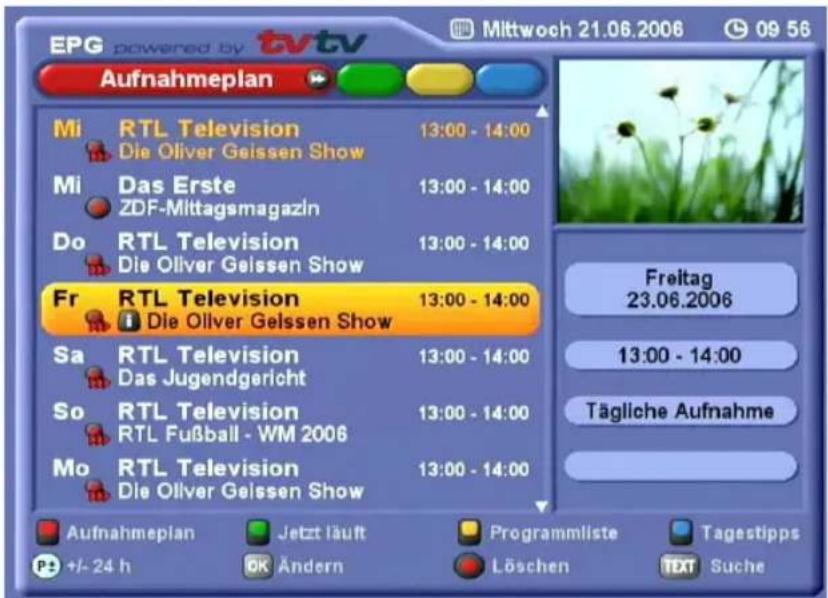
text_image
EPG powered by tvtv Mittwoch 21.06.2006 09 56 Aufnahmeplan Mi RTL Television 13:00 - 14:00 Die Oliver Geissen Show Mi Das Erste 13:00 - 14:00 ZDF-Mittagsmagazin Do RTL Television 13:00 - 14:00 Die Oliver Gelssen Show Fr RTL Television 13:00 - 14:00 Die Ollver Gelssen Show Sa RTL Television 13:00 - 14:00 Das Jugendgericht So RTL Television 13:00 - 14:00 RTL Fußball - WM 2006 Mo RTL Television 13:00 - 14:00 Die Oliver Gelssen Show Freitag 23.06.2006 13:00 - 14:00 Tägliche Aufnahme Aufnahmeplan Jetzt läuft Programmliste Tagestipps +/- 24 h OK Ändern Löschen TEXT SucheIn der oben aufgeführten Einblendung sehen Sie im rechten unteren Kasten den Aufnahmetag (Wochentag mit Datum), die Aufnahme-Uhrzeit und die Art der Aufnahme.
Überschneidungen werden Ihnen in oranger Schrift angezeigt. Gehen Sie mit den ▲▼-Tasten auf die orange gekennzeichnete Aufnahme und Sie sehen die überschneidende Aufnahme mit einem weißen Schleier hinterlegt angezeigt (siehe Bild oben).
Mit der OK-Taste können Sie eine programmierte Aufnahme (Timer) nochmals aufrufen und ändern.
Mit der ●(rot)-Taste können Sie eine programmierte Aufnahme (Timer) löschen. Sollte es eine Serien-Aufnahme (wiederholend) sein, werden Sie zusätzlich gefragt, ob Sie alle gesetzten Aufnahmen dieser Serie (im Beispiel unten „Nicht mehr alle Serien aufnehmen?“) löschen wollen oder nur die eine ausgewählte
(„Nur an diesem Tag nicht aufnehmen?“). Bestätigen Sie mit der OK-Taste oder brechen Sie mit der EXIT-/-
(rot)-Taste den Vorgang ab.
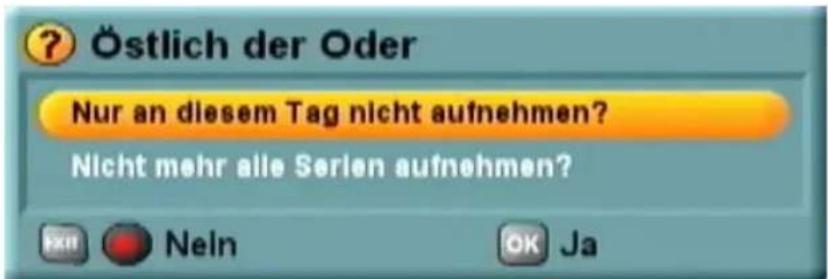
text_image
Östlich der Oder Nur an diesem Tag nicht aufnehmen? Nicht mehr alle Serien aufnehmen?TVTV-EPG UND TIMER
WICHTIGE ZUSATZ-INFORMATIONEN
• Die EPG-Taste wird erst 15-20 Sekunden nach dem Erscheinen des Bildes am TV-Gerät aktiv.
• Die Aktualisierung des tv-EPG's wird nur dann gestartet, wenn die EPG-Daten älter als 36 Stunden sind.
- Der tvtv-EPG wird über den Satelliten ASTRA mit der Frequenz 12.603,75 MHz, der Symbol-Rate von 22 MSymb/s und einer horizontalen Polarisation (18 V) abgestrahlt. Sollten Sie aus Versehen den Transponder mit dieser Frequenz gelöscht haben, müssen Sie einen erneuten Satelliten- bzw. einen Transponder-Suchlauf für den Satelliten ASTRA starten (siehe „Kanal-Suchlauf“).
- Bei digitaltauglichen Einkabel-Lösungen, wie z. B. „Technisat DisiCon 4 LNB“ ist die Übertragung der tvtv-EPG-Daten nicht möglich, da der dazu notwendige Transponder (12.603,75 MHz, Symbol-Rate 22 MSymb/s, horizontal) in diesem System nicht übertragen wird. Dieser Transponder darf nicht gelöscht werden, da auf ihm die tvtv-EPG-Daten übertragen werden.
ERKLÄRUNGEN
| Zeichen Erklärung | |
 | Breitbildformat |
 | Sendung wird in Schwarz/Weiß abgestrahlt |
 | Dolby Digital 5.1 ist ein Tonübertragungs-Verfahren, welches es ermöglicht, digitalen Surround-Ton auf einer Heimkinoanlage wiederzugeben |
 | Dolby Surround |
 | Untertitel für Hörgeschädigte |
 | Mono |
 | Stereo |
 | Zweikanalton (z. B. mehrere Sprachen verfügbar) |
 | Tages-Tipp |
 | Detail-Information |
 | Sendung wird wiederholt aufgenommen |
 | Sendung wird aufgenommen |
TVTV-EPG UND TIMER
SENDER-LISTE
Die Sender, die Sie in der unten aufgeführten Tabelle sehen, werden zum Stand 09.02.2006 mit tvtv-EPG-Daten auf Kathrein-Receivern versorgt.
Die Belegung des tvtv-EPG's mit den unten aufgeführten Sendern kann sich jederzeit ändern!
| 3sat MDR Ferr | sehen Sky News Intl | |
| ARD Das Erste MTV | Central DE Super RTL | |
| ARTE Deutschland N2 | 4 SW Fernsehen (BW) | |
| ARTE France NDR | Fernsehen SW3 (Saarland) | |
| ATVplus Neun Live | TELE 5 | |
| BBC World n-tv TV | 5 EUROPE | |
| Bloomberg TV Ger ORF | 1 TW 1 | |
| BR Alpha | ORF 2 | VIVA |
| BR3 | Phoenix VIVA Plus | |
| CNN Internat'l | Premiere Start | VOX |
| Das Vierte | ProSieben | WDR Fernsehen |
| DSF | QVC GERMANY XXP TV | |
| Eins Plus RBB Fernsehen | ZDF | |
| Eins Extra | RNF PLUS | ZDF dokukanal |
| Eins Festival | RTL 2 | ZDF infokanal |
| Euronews DE RTL shop ZDF theaterkanal | ||
| Eurosport DtLand RTL | Television | |
| hr-fernsehen | RTP Internac'l | |
| HSE24 | SAT.1 | |
| Kabel 1 | SF1 | |
| Kika | SF2 | |
Um die tvtv-EPG-Daten für die Sender „SF1“ und „SF2“ (Empfang über HOTBIRD 13° Ost) zusätzlich zu den restlichen, oben aufgeführten Sendern zu erhalten, müssen Sie einen Kanal-Suchlauf auch für den Satelliten „HOTBIRD 13° Ost“ durchführen.
TON-EINSTELLUNGEN
EINSTELLEN DER LAUTSTÄRKE

text_image
VolumeDie Lautstärke können Sie mit den ⚙-Tasten auf der Fernbedienung des Receivers einstellen. Auf dem Bildschirm wird jeweils ein Laufbalken eingeblendet, der die eingestellte Lautstärke anzeigt.
TON ABSCHALTEN
Durch Drücken der ⚠-Taste wird der Ton abgeschaltet. Es erscheint die Einblendung „Ton aus“. Durch erneutes Drücken der Taste wird der Ton wieder eingeschaltet.
OPTIONSMENÜ FÜR AUDIO UND UNTERTITEL
Mit der ☐(gelb)-Taste rufen Sie das Audio-Menü für die Ton- und Sprachenwahl auf. Sie können darin die gewünschten Einstellungen, wie Audio-Spur, Audio-Kanal und Untertitel, sofern sie im Empfangssignal enthalten sind, vornehmen:
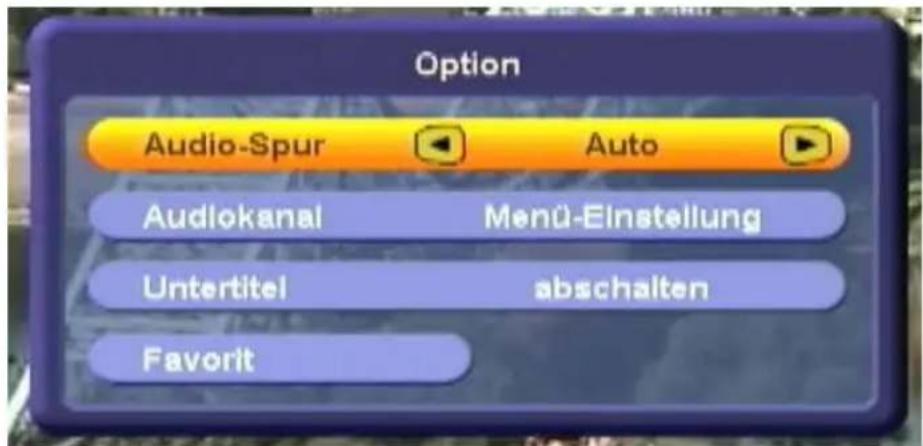
text_image
Option Audio-Spur Auto Audiokanal Menü-Einstellung Untertitel abschalten FavoritDie Auswahl der Menüpunkte nehmen Sie mit den ▲▼-Tasten und die gewünschte Einstellung mit den Tasten ◀▶ vor. Mit einem erneuten Druck auf die □(gelb)-Taste verlassen Sie das Menü wieder.
Folgende Ton-Einstellungen sind unter anderem möglich:
- Audio-Spur: Auto (Orientierung an der Menü-Einstellung) oder optional die vom Sender übertragenen Tonspuren (z. B. Mono/Hörfilm, Dolby Digital, Dolby Digital 2.0, Dolby Digital 5.1)
- Audiokanal: Auswahl zwischen Menü-Einstellung, Stereo, Mono links und Mono rechts
- Untertitel: Einschalten/abschalten
- Favorit: Mit der ☐k-Taste können Sie die vorher getätigten Ton-Einstellungen mit dem gewählten Kanal in eine Favoritenliste speichern. Sollte keine Favoritenliste angelegt sein, werden Sie gefragt, ob Sie eine neue Favoritenliste anlegen wollen (Beispiel siehe nächste Seite).
TON-EINSTELLUNGEN
Beispiel:
Sie haben z. B. die Möglichkeit, sich im Menü „Kanallisten bearbeiten“, „TV-Favoritenlisten“, eine Favoritenliste mit dem Namen „Dolby Digital“ anzulegen. Im Anschluss können Sie über die vorher genannte „Favorit“-Funktion Kanäle, die Dolby Digital abstrahlen, mit der Einstellung „Dolby Digital“ in die Favoritenliste „Dolby Digital“ speichern. Bei Aufruf von einem dieser gespeicherten Kanäle muss die Tonspur Dolby Digital nicht mehr extra ausgewählt werden.
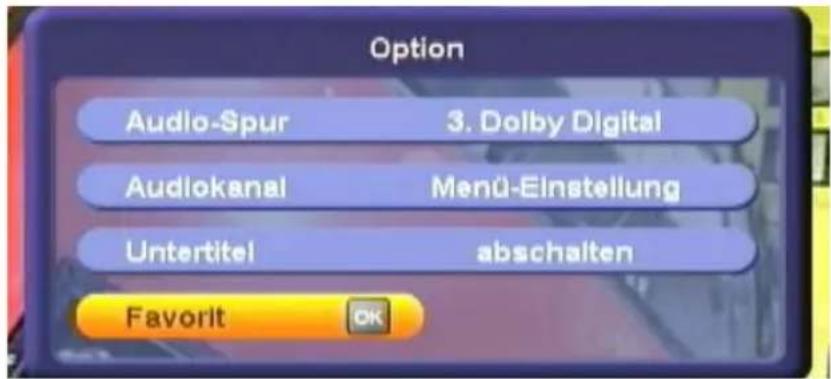
text_image
Option Audio-Spur 3. Dolby Digital Audiokanal Menü-Einstellung Untertitel abschalten Favorit OKDrücken Sie die OK-Taste.
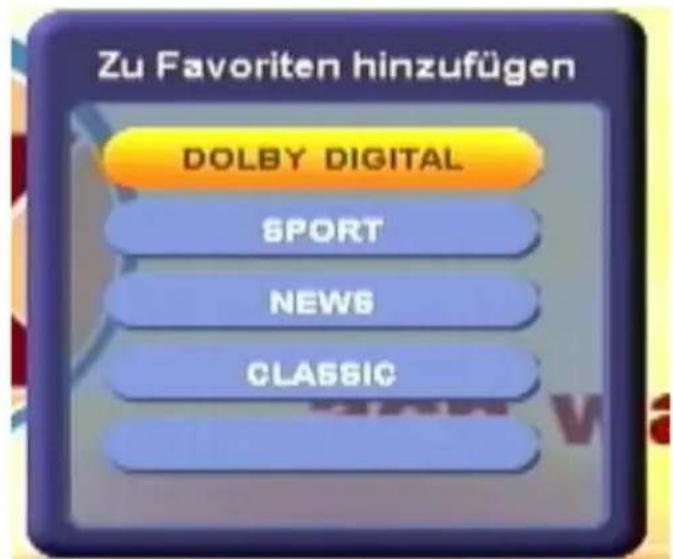
text_image
Zu Favoriten hinzufügen DOLBY DIGITAL SPORT NEWS CLASSICWählen Sie mit den ▲▼-Tasten die gewünschte Favoritenliste aus. Bestätigen Sie die Speicherung des Kanales mit der Einstellung der ausgewählten Tonspur in der gewählten Favoritenliste mit der OK-Taste.
AC 3
Der Receiver besitzt einen optischen Tonausgang für das Format AC 3 (Dolby Digital). Damit haben Sie die Möglichkeit, sich den Kinoton ins Wohnzimmer zu holen. Der AC 3-Ton wird mit aufgezeichnet und kann bei der Wiedergabe ausgewählt werden. Verbinden Sie den entsprechenden Digitaltonausgang nur mit einer Dolby Digital-Anlage.
Sofern kein AC 3-Signal empfangen wird, können Sie nur die üblichen Stereo- oder Mono-Einstellungen vornehmen, oder die mitgesendeten Sprachen wählen.

Beachten Sie auf jeden Fall die Bedienungsanleitung Ihrer Dolby Digital-Anlage.
AUFNEHMEN (RECORD)
Der UFS 822 bietet Ihnen folgende Möglichkeiten, eine Sendung aufzunehmen:
- Timeshift-Aufnahme
Dabei können die im Hintergrund bereits aufgezeichneten Daten mit in die Aufnahme übernommen werden
- Direkte Festplatten-Aufnahme
Dabei kann die Aufzeichnung ab sofort oder zu einem späteren Zeitpunkt gestartet werden. Beim Aufnahmemedium kann, falls vorhanden, zwischen der Festplatte des Receivers (standardmäßig) oder einem an der Rückseite des Receivers angeschlossenem, externen USB-Speichermedium gewählt werden.
- Timer-Aufnahme (siehe tvtv-EPG)
Hier können Sie Ihre Aufzeichnungen koordinieren und über längere Zeit im Voraus planen und haben viele weitere verschiedene Optionen, wie z. B. den Serien-Timer

Kontrollieren Sie vor jeder Aufnahme, ob Sie noch genügend Speicherkapazität frei haben! Dies können Sie im Menü „Aufnahme-Archiv“ an der rechten Seite der Einblendung (HDD-Kapazität) sehen. Der Speicherplatz, den eine Aufnahme benötigt, kann nicht genau angegeben werden, da er von der Menge der übertragenen Dateninhalte abhängt. Gehen Sie von ca. 1,5 GByte für eine Stunde Aufzeichnung aus.
DIREKTE FESTPLATTENAUFNAHME (ÜBERNAHME DER TIMESHIFT-SPEICHERUNG)
Der UFS 822 bietet Ihnen hier ein besonderes Feature. Sobald Sie auf einen Kanal wechseln, zeichnet der Receiver automatisch die von Ihnen betrachtete Sendung im Hintergrund auf die Festplatte auf. Nehmen Sie einen erneuten Kanalwechsel vor, werden die vorherigen gespeicherten Daten gelöscht und die Aufnahme im Hintergrund beginnt von vorne.
Sollten Sie sich zu einem späteren Zeitpunkt des Betrachtens der Sendung entscheiden, die Sendung aufzeichnen zu wollen, können Sie dies von dem Zeitpunkt an tun, von dem Sie auf diesen Kanal gewechselt haben.
Voraussetzung:
Im Menü „DVR-Einstellungen“ muss die Auswahl „automatisches Timeshift“ auf „Ein“ gestellt und in der Auswahl „Speichergröße für Timeshift“ genügend Festplattenkapazität für die Timeshift-Aufnahme zur Verfügung gestellt sein.
Siehe dazu auch Kapitel „Benutzer-Einstellungen“, „DVR-Einstellungen“.
Start
Drücken Sie die Ⓞ(rot)-Taste. Sie erhalten folgende Einblendung:
AUFNEHMEN (RECORD)
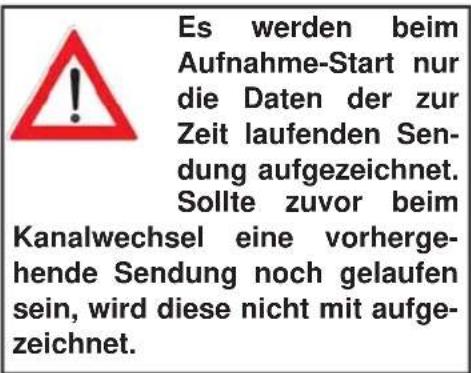
text_image
Es werden beim Aufnahme-Start nur die Daten der zur Zeit laufenden Sendung aufgezeichnet. Sollte zuvor beim Kanalwechsel eine vorhergehende Sendung noch gelaufen sein, wird diese nicht mit aufgezeichnet.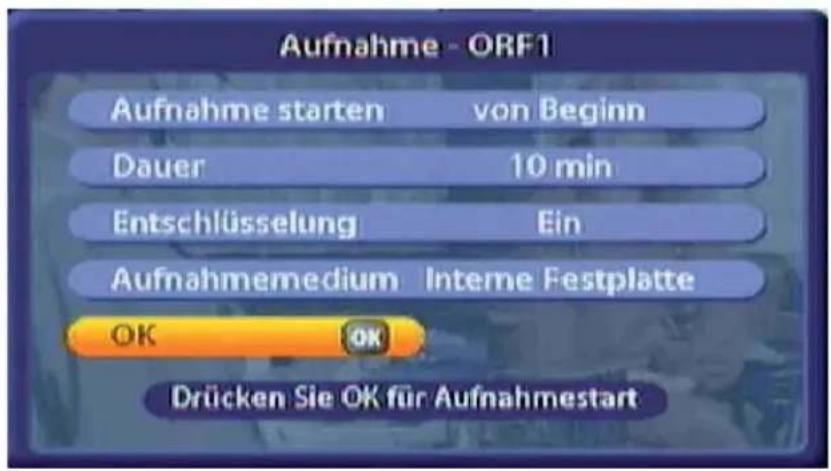
text_image
Aufnahme - ORF1 Aufnahme starten von Beginn Dauer 10 min Entschlüsselung Ein Aufnahmemedium Interne Festplatte OK OK Drücken Sie OK für AufnahmestartHinweis: Die Zeile „Entschlüsselung“ wird nur bei Aufnahme eines verschlüsselten Kanales angezeigt.
Sie können die Sendung ab dem Zeitpunkt aufnehmen, ab dem Sie auf diesen Kanal geschaltet haben und brauchen dafür nur die OK-Taste zu drücken oder zu warten, bis die 5 Sekunden zum automatischen Aufnahme-Beginn abgelaufen sind. Sollten Sie noch Änderungen an der Endzeit bzw. an der Aufnahmedauer vornehmen wollen, können Sie dies, wie unter „Dauer/Ende“ beschrieben, tun, bevor Sie den Start der Aufnahme mit der OK-Taste bestätigen.
Dauer/Ende
Unabhängig vom Start der Aufnahme können Sie die Dauer der Aufnahme festlegen. Der Receiver setzt im Feld „Dauer“ automatisch die Endzeit der aktuell betrachteten Sendung aus den EPG-Informationen (sofern vorhanden) ein. Andernfalls richtet sich die Endzeit nach der im Menü „Benutzer-Einstellungen“, „DVR-Einstellungen“, eingestellten Standard-Aufnahmedauer. Sollte es zu einer Überschneidung mit einer anderen geplanten Aufnahme kommen, wird die Endzeit der jetzigen Aufnahme, der Startzeit der geplanten Aufnahme angeglichen. Möchten Sie die Aufnahmedauer ändern, wechseln Sie mit den ▲▼-Tasten auf das Auswahlfeld „Dauer“ und wechseln Sie mit den ◀▶-Tasten die gewünschte Zeit aus, nach deren Ablauf die Aufnahme automatisch gestoppt werden soll. Mit der □(gelb)-Taste können Sie das Aufnahme-Ende um 10 Minuten verkürzen und mit der □(blau)-Taste um 10 Minuten verlängern.
Entschlüsselung (nur bei Aufnahme eines verschlüsselten Kanales)
Sie können hier mit den ▶▶-Tasten wählen, ob die Sendung unverschlüsselt (Auswahl „Ein“) oder verschlüsselt (Auswahl „Nein“) auf die Festplatte aufgenommen werden soll. Bei „Auswahl Ein“ können Sie, je nach Einstellung im Menü „Systemparameter“ „Common Interface“ „Mehrfach-Entschlüsselung“, evtl. keine weiteren verschlüsselten Kanäle betrachten, die vom verwendeten CA-Modul entschlüsselt werden (siehe dazu Kapitel „Systemparameter“ „Common Interface“ „Mehrfach-Entschlüsselung“).
Aufnahmemedium (nur bei Anschluss eines externen USB-Speichermediums)
Sollte ein externes USB-Speichermedium an der Rückseite des UFS 822 angeschlossen sein, können Sie die Aufnahme direkt auf das externe USB-Speichermedium vornehmen. Aufnahmen von verschlüsselten
AUFNEHMEN (RECORD)
Kanälen können nur bei der Einstellung „Entschlüsselung - ein“ direkt auf ein externes USB-Speichermedium vorgenommen werden.
Wenn Sie Ihre Einstellungen abgeschlossen haben, wechseln Sie mit den ▲▼-Tasten auf die „OK“-Schaltfläche und bestätigen Sie den Start der Aufnahme mit den OK-Taste. Sollte noch eine Überschneidung der Endzeit mit der Startzeit einer geplanten Aufnahme bestehen, springt der Receiver automatisch in den Aufnahmeplan des tvtv-EPGs und Sie können dort eine der beiden Aufnahmen löschen/abbrechen/bearbeiten.
Sie können eine Aufnahme aber jederzeit durch Drücken der ■-Taste abbrechen.
Sollte es eine Überschneidung mit einer anderen geplanten oder laufenden Aufnahme geben, wird Ihnen dies eingeblendet. Der Receiver gibt Ihnen als Endzeit dann die Startzeit der sich überschneidenden Sendung vor (siehe dazu rechts „Dauer/Ende“).
DIREKTE FESTPLATTEN-AUFNAHME SOFORT/SPÄTER
Start
Drücken Sie die ●(rot)-Taste. Sie erhalten folgende Einblendung:
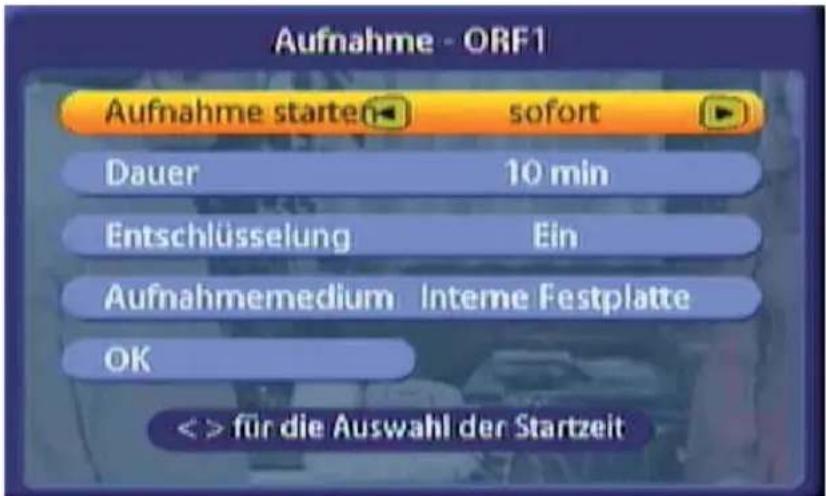
text_image
Aufnahme - ORF1 Aufnahme starter sofort Dauer 10 min Entschlüsselung Ein Aufnahmemedium Inteme Festplatte OK <> für die Auswahl der Startzeit- Sie können die Sendung sofort aufnehmen. Dafür gehen Sie mit den ▲▼-Tasten auf das Auswahlfeld „Aufnahme starten“ und wechseln mit den ◀▶-Tasten auf „sofort“.
- Sie können die Aufnahme aber auch zu einem späteren Zeitpunkt starten lassen. Dafür gehen Sie mit den ▲▼-Tasten auf das Auswahlfeld „Aufnahme starten“ und wechseln mit den ◀▶-Tasten die gewünschte Zeit aus, nach deren Ablauf die Aufnahme starten soll. Sie können von einer Minute in Ein-Minuten-Schritten bis zu 119 Minuten wählen.
AUFNEHMEN (RECORD)
Dauer/Ende
Unabhängig vom Start der Aufnahme können Sie die Dauer der Aufnahme festlegen. Der Receiver setzt im Feld „Dauer“ automatisch die Endzeit der aktuell betrachteten Sendung aus den EPG-Informationen (sofern vorhanden) ein. Andernfalls richtet sich die Endzeit nach der im Menü „Benutzer-Einstellungen“, „DVR-Einstellungen“, eingestellten Standard-Aufnahmedauer. Sollte es zu einer Überschneidung mit einer anderen geplanten Aufnahme kommen, wird die Endzeit der jetzigen Aufnahme der Startzeit der geplanten
Aufnahme angeglichen. Möchten Sie die Aufnahmedauer ändern, wechseln Sie mit den ▲▼-Tasten auf das Auswahlfeld „Dauer“ und wählen mit den ◀▶-Tasten die gewünschte Zeit aus, nach deren Ablauf die Aufnahme automatisch gestoppt werden soll. Mit der 🔒(gelb)-Taste können Sie das Aufnahme-Ende um 10 Minuten verkürzen und mit der TVR (blau)-Taste um 10 Minuten verlängern.
Entschlüsselung (nur bei Aufnahme eines verschlüsselten Kanales)
Sie können hier mit den ▶▶-Tasten wählen, ob die Sendung unverschlüsselt (Auswahl „Ein“) oder verschlüsselt (Auswahl „Nein“) auf die Festplatte aufgenommen werden soll.
Bei „Auswahl Ein“ können Sie, je nach Einstellung im Menü „Systemparameter“ „Common Interface“ „Mehrfach-Entschlüsselung“, evtl. keine weiteren verschlüsselten Kanäle betrachten, die vom verwendeten CA-Modul entschlüsselt werden (siehe dazu Kapitel „Systemparameter“ „Common Interface“ „Mehrfach-Entschlüsselung“).
Aufnahmemedium (nur bei Anschluss eines externen USB-Speichermediums)
Sollte ein externes USB-Speichermedium an der Rückseite des UFS 822 angeschlossen sein, können Sie die Aufnahme direkt auf das externe USB-Speichermedium vornehmen. Aufnahmen von verschlüsselten Kanälen können nur bei der Einstellung „Entschlüsselung - ein“ direkt auf ein externes USB-Speichermedium vorgenommen werden.
Wenn Sie Ihre Einstellungen abgeschlossen haben, wechseln Sie mit den ▲▼-Tasten auf die „OK“-
Schaltfläche und bestätigen Sie den Start der Aufnahme mit der OK-Taste. Sollte noch eine Überschneidung der Endzeit mit der Startzeit einer geplanten Aufnahme bestehen, springt der Receiver automatisch in den Aufnahmeplan des tvtv-EPGs und Sie können dort eine der beiden Aufnahmen löschen/abbrechen/bearbeiten.
Sie können eine Aufnahme aber jederzeit durch Drücken der ■-Taste abbrechen.

Sollte es eine Überschneidung mit einer anderen geplanten oder laufenden Aufnahme geben, wird Ihnen dies eingeblendet. Der Receiver gibt Ihnen als Endzeit dann die Startzeit der sich überschneidenden Sendung vor (siehe dazu oben „Dauer/Ende“).
SETZEN VON LESEZEICHEN (BOOKMARKS) WÄHREND DER AUFNAHME
Sie können Lesezeichen (Bookmarks) bereits während einer Aufnahme, wie unter „Lesezeichen“ beschrieben, setzen. Dadurch ist es möglich, bestimmte Teile einer Sendung mit Lesezeichen zu versehen, um beim nochmaligen Ansehen der Sendung z. B. Werbeblöcke überspringen zu können.
AUFNAHME-ARCHIV
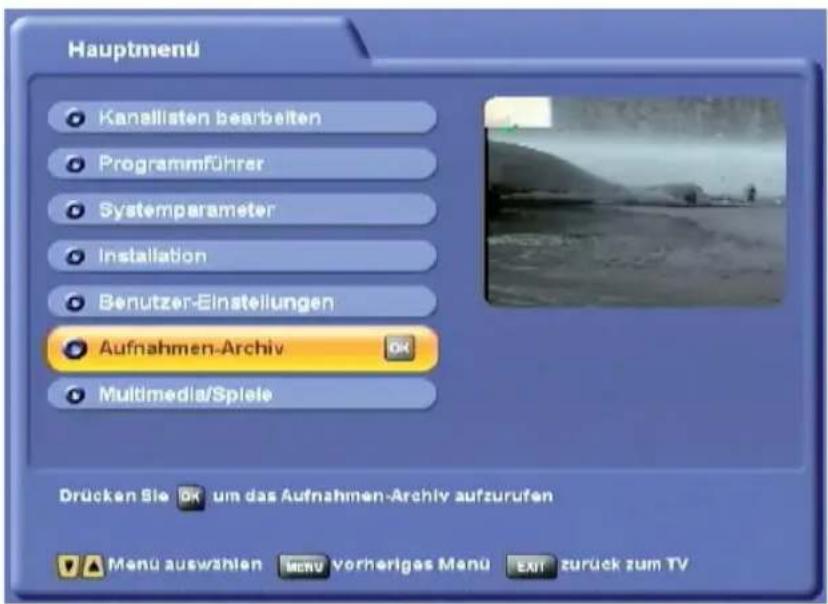
text_image
Hauptmenü Kanallisten bearbeiten Programmführer Systemparameter Installation Benutzer-Einstellungen Aufnahmen-Archiv Multimedia/Spiele Drücken Sie um das Aufnahmen-Archiv aufzurufen Menu auswahlen MenV vorheriges Menu EXIT zurück zum TVDas Menü „Aufnahme-Archiv“ wählen Sie mit der Menütaste MENU, den ▲▼-Tasten im Hauptmenü und OK. Sie können das Aufnahme-Archiv auch direkt vom TV-Bild mit der ▶-Taste aufrufen. Sie erhalten folgende Einblendung (Beispiel):
Sie können vom TV-Bild aus mit der
▶-Taste eine Liste mit den vorhanden Aufnahmen einblenden lassen, in
der Sie mit den ▲▼-Tasten die gewünschte Aufnahme auswählen und
mit der OK-Taste aufrufen können. Die Bearbeitungsfunktionen aus dem Aufnahme-Archiv sind nicht verfügbar. Mit nochmaligem Druck auf die
▶-Taste verschwindet die Einblendung wieder.
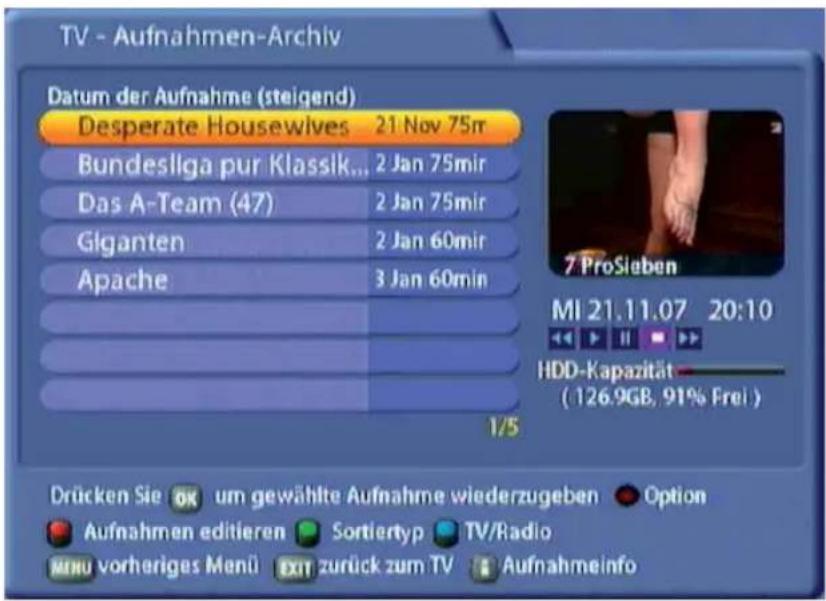
text_image
TV - Aufnahmen-Archiv Datum der Aufnahme (steigend) Desperate Housewives 21 Nov 75m Bundesliga pur Klassik... 2 Jan 75mir Das A-Team (47) 2 Jan 75mir Giganten 2 Jan 60mir Apache 3 Jan 60min 1/5 Drücken Sie OK um gewählte Aufnahme wiederzugeben Option Aufnahmen editieren Sortiertyp TV/Radio MENU vorheriges Menü EXIT zurück zum TV AufnahmeinfoAUFNAHME-ARCHIV
ORDNER-ANSICHT
Um von der normalen Ansicht der Aufnahmen in die Ordner-Ansicht zu kommen, drücken Sie die ●-Taste.
Sie können jetzt mit den ▶▶-Tasten zwischen der Normal-Anischt und der Ordner-Ansicht wählen. Des Weiteren können Sie in der zweiten Zeile „Aufnahmen in“ wählen, in welchen Ordner künftig der Receiver die von Ihnen getätigten Aufnahmen ablegen soll. Falls Sie bereits Ordner angelegt haben sollten (z. B. im
DVR-Manager), erhalten Sie nach Verlassen der Auswahl mit der EXIT-Taste folgende Einblendung (Beispiel):
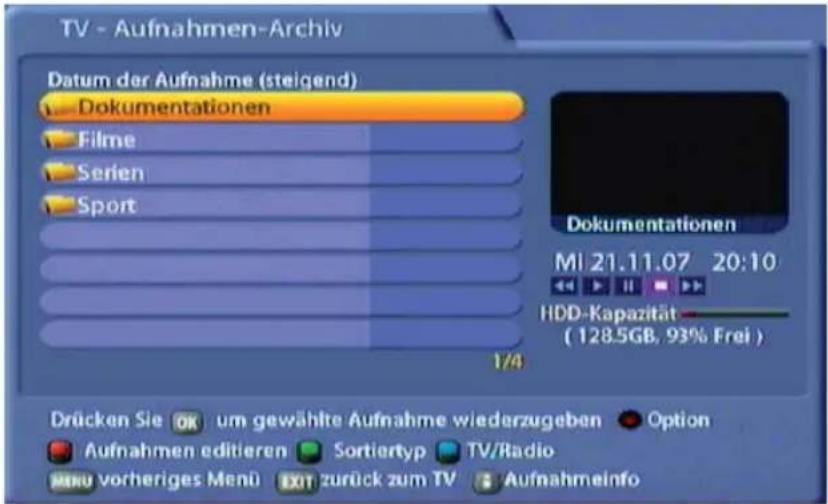
text_image
TV - Aufnahmen-Archiv Datum der Aufnahme (steigend) Dokumentationen Filme Serien Sport 1/4 Dokumentationen MI 21.11.07 20:10 HDD-Kapazität ( 128.5GB, 93% Frei ) Drücken Sie ok um gewählte Aufnahme wiederzugeben Option Aufnahmen editieren Sortiertyp TV/Radio MENU vorheriges Menü EXIT zurück zum TV AufnahmeinfoNEUE ORDNER ANLEGEN UND AUFNAHMEN ZUORDNEN
Wie Sie neue Ordner anlegen und Ihre vorhandenen Aufnahmen den neuen Ordnern zuordnen können, entnehmen Sie bitte dem Punkt „Aufnahmen editieren“ oder der für den DVR-Manager separat erhältlichen Dokumentation.
AUFNAHME WIEDERGEBEN (ORDNER-ANSICHT)
Mit der (blau)-Taste können Sie im Aufnahme-Archiv zwischen TV- und Radio-Aufzeichnungen wählen.
Wählen Sie mit den ▲▼-Tasten den gewünschten Ordner aus. Durch Drücken der OK-Taste wird der Ordner geöffnet und die dem Ordner zugeordneten Aufnahmen erscheinen.
Wählen Sie mit den ▲▼-Tasten die gewünschte Aufnahme aus und starten
Sie die Wiedergabe mit der OK-Taste. Die aufgezeichnete Sendung wird als Vollbild dargestellt. Sollten sich mehrere Aufnahmen in einem Ordner befinden, können Sie sich die Aufnahmen, wie unter „Aufnahmen wiedergeben (Normal-Ansicht)“ beschrieben, nach verschiedenen Kriterien sortieren lassen.
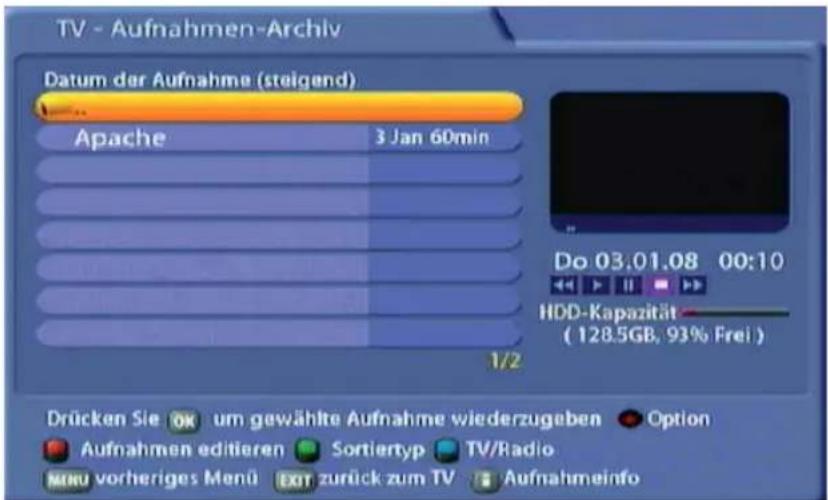
text_image
TV - Aufnahmen-Archiv Datum der Aufnahme (steigend) Apache 3 Jan 60min Do 03.01.08 00:10 HDD-Kapazität (128.5GB, 93% Frei ) 1/2 Drücken Sie um gewählte Aufnahme wiederzugeben Option Aufnahmen editieren Sortiertyp TV/Radio MRU vorheriges Menü EXTR zurück zum TV AufnahmeinfoAUFNAHME-ARCHIV
AUFNAHME WIEDERGEBEN (NORMAL-ANSICHT)
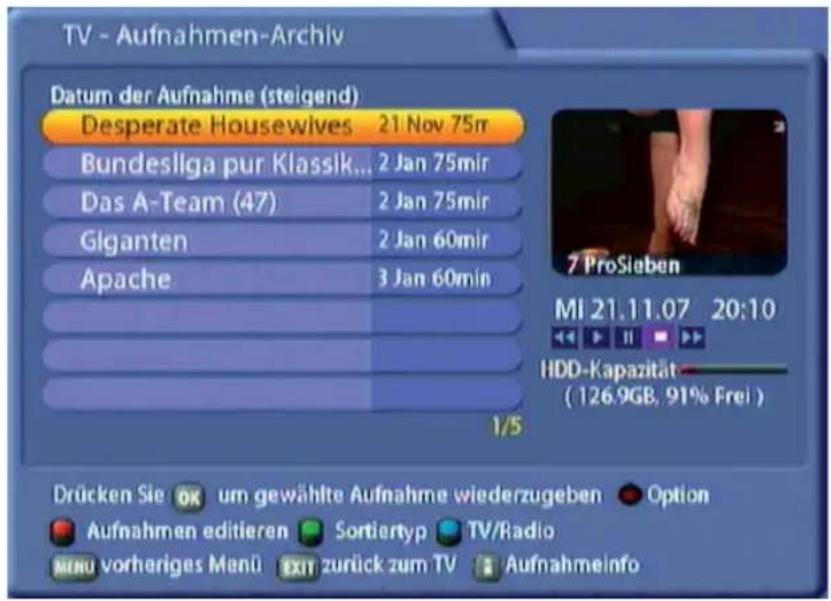
text_image
TV - Aufnahmen-Archiv Datum der Aufnahme (steigend) Desperate Housewives 21 Nov 75rr Bundesliga pur Klassik... 2 Jan 75mir Das A-Team (47) 2 Jan 75mir Giganten 2 Jan 60mir Apache 3 Jan 60min 1/5 Drücken Sie OK um gewählte Aufnahme wiederzugeben Option Aufnahmen editieren Sortiertyp TV/Radio MENU vorheriges Menü EXIT zurück zum TV AufnahmeinfoMit der TVR (blau)-Taste können Sie im Aufnahme-Archiv zwischen TV- und Radio-Aufzeichnungen wählen.
Mit der 📄(grün)-Taste können Sie sich die Aufnahmen im Aufnahme-Archiv nach folgenden Kriterien sortieren lassen:
- Datum der Aufnahme (steigend)
- Aufnahmedauer (fallend)
- Aufnahmedauer (steigend)
- Aufnahmekanal (fallend)
- Aufnahmekanal (steigend)
- Titel der Aufnahme (fallend)
- Titel der Aufnahme (steigend)
- Datum der Aufnahme (fallend)
Wählen Sie mit den ▲▼◀▶-Tasten die gewünschte Aufnahme aus und starten Sie die Wiedergabe mit der OK-Taste. Die aufgezeichnete Sendung wird als Vollbild dargestellt.
Beim nächsten Aufruf des Aufnahme-Archives wird automatisch der zuletzt gewählte Modus (TV/Radio) und Sortiertyp angezeigt.
AUFNAHME-ARCHIV
Während der Wiedergabe können Sie sich mit der 📄-Taste die Kanalmeldung dauerhaft einblenden und durch nochmaliges Drücken die mit aufgezeichneten EPG-Daten betrachten (siehe Beispiel unten).
Die Einblendungen können mit der i-Taste wieder verlassen werden.
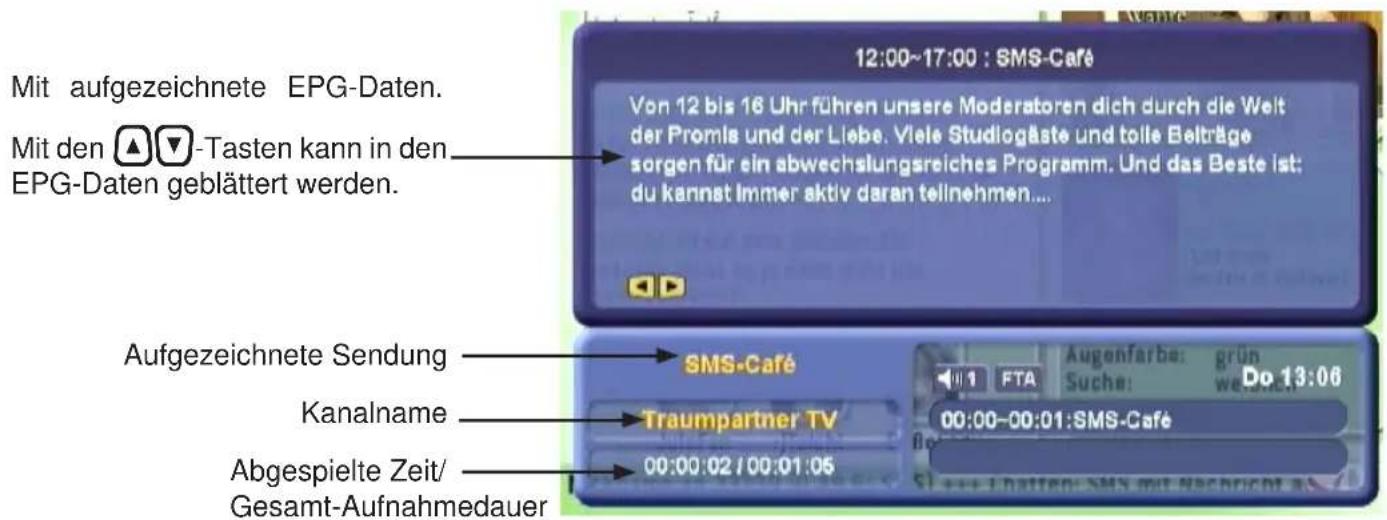
text_image
12:00~17:00 : SMS-Café Mit aufgezeichnete EPG-Daten. Mit den ▲▼-Tasten kann in den EPG-Daten geblättert werden. Aufgezeichnete Sendung Kanalname Abgespielte Zeit/ Gesamt-Aufnahmedauer Von 12 bis 16 Uhr führen unsere Moderatoren dich durch die Welt der Promis und der Liebe. Viele Studiogäste und toile Belträge sorgen für ein abwechslungsreiches Programm. Und das Beste ist: du kannst immer aktiv daran teilnehmen... SMS-Café Traumpartner TV 00:00:02 / 00:01:05 Augenfarbe: grün Suche: we Do 13:06FERNBEDIENUNGSTASTEN UND IHRE FUNKTIONEN IM WIEDERGABEMODUS
▶-Taste (Play/Wiedergabe)
- Wiedergabestart
- Beenden des Vor- bzw. Rücklaufs und Rückkehr zur Wiedergabe
- Beenden des Pausezustandes und Rückkehr zur Wiedergabe
- Einblendung des Wiedergabe-Fortschrittsbalkens im Wiedergabemodus (zeigt die Gesamtlänge der Aufzeichnung, die aktuelle Wiedergabeposition und evtl. gesetzte Indexmarken an)
- -Taste (Pause)
- Unterbrechung bzw. Anhalten der Wiedergabe
- Fortsetzung der Wiedergabe, falls mit Ⓞ-Taste angehalten
- Taste (Stopp)
- Wiedergabe wird gestoppt bzw. abgebrochen (automatische Rückkehr ins Aufnahme-Archiv)
i -Taste (Information)
- Einblendung Kanalmeldung. Durch nochmaliges Drücken werden die mitaufgezeichneten EPG-Daten angezeigt
←→-Tasten (Spultasten)
- Mit bis zu 24facher Wiedergabe-Geschwindigkeit vor- bzw. zurückspulen (bei noch nicht entschlüsselten Aufnahmen können Sie nur mit 4facher Wiedergabe-Geschwindigkeit vor- und mit 2facher zurückspulen). Während des Vor- bzw. Zurückspulens können Sie durch Drücken der Taste für die entgegengesetzte Spulart, die Geschwindigkeit bei jedem Drücken um eine Stufe verringern.
AUFNAHME-ARCHIV
- Nach angehaltener Wiedergabe mit der 📄-Taste kann mit der ▶-Taste der Zeitlupenmodus gestartet werden. Mit jedem Druck auf die ▶-Taste wird die Zeitlupenstufe erhöht. Es gibt 7 Stufen, wobei 7 die Langsamste ist (Zeitlupenfunktion ist nur vorwärts möglich!)
- Tasten (Cursor-Tasten links/rechts)
- 30-Sekunden-Sprünge vor- bzw. zurück (kann über opt(gelb)-Taste verändert werden, siehe unten)
- Durch dauerhaftes Drücken können größere Sprünge gemacht werden (Receiver führt die Sprünge erst nach dem Loslassen der Taste aus)
- Tasten (Cursor-Tasten oben/unten)
- 10%-Sprünge vor- bzw. zurück
FAV (rot)-, PIP (grün)-, TVIR (blau)-Tasten (siehe „Aufnahme-Archiv“, „Lesezeichen“)
TEXT-Taste (Videotext)
- Aufruf des mit aufgezeichneten Videotextes
ok-Taste
- Einblendung einer Liste aller Aufnahmen (nur TV-Aufnahmen)
opt (gelb)-Taste (Anwahl und Änderungen werden mit den ▼▲◀▶-Tasten vorgenommen) - Auswahl der Audio-Spur
- Auswahl Audiokanal (Ton-Option: Stereo, Mono links, Mono rechts, Menüeinstellung, evtl. Dolby Digital)
- Untertitel einschalten/ausschalten (falls vorhanden)
- „Sprung Zurück“ (Zeitsprünge mit ▶-Taste), Einstellung der Größe der Zeitsprünge (einstellbar von 30 Sekunden in 30-Sekunden-Schritten bis hin zu 10 Minuten)
- „Sprung Vor“ (Zeitsprünge mit ▶-Taste), Einstellung der Größe der Zeitsprünge (einstellbar von 30 Sekunden in 30-Sekunden-Schritten bis hin zu 10 Minuten)
AUFNAHME-ARCHIV
AUFNAHME ENTSCHLÜSSELN
Sie können verschlüsselte Sendungen auch ohne das eingeschobene CA-Modul mit Smartcard aufzeichnen. Allerdings muss zum Betrachten der Aufzeichnung das entsprechende CA-Modul mit Smartcard in das Common Interface des Receivers eingeschoben sein.
Sie können eine Aufzeichnung aber auch im Nachhinein entschlüsseln, um sie künftig ohne CA-Modul und Smartcard betrachten zu können. Dafür muss das entsprechende CA-Modul mit Smartcard in das Common Interface des Receivers eingeschoben sein.
Verschlüsselte Aufzeichnungen werden durch ein \$-Zeichen am Ende der Zeile (hinter der Aufnahmedauer) gekennzeichnet.
Wählen Sie mit den ▲▼◀▶-Tasten die zu entschlüsselnde Aufnahme aus und drücken Sie die □(gelb)-
Taste. Wählen Sie in der vom Receiver angezeigten Einblendung mit den ▶▶-Tasten die „OK“-Schaltfl ä-
che aus und bestätigen Sie die Vorbereitung zur Entschlüsselung mit der OK-Taste. Der Receiver gibt nun folgende Meldung aus:
„Entschlüsselung wird im Stand-by gestartet“.
Bestätigen Sie diese Meldung mit der OK-Taste. Sobald Sie den Receiver das nächste Mal in Stand-by schalten, wird die Aufnahme entschlüsselt. Der Fortschritt der Entschlüsselung wird Ihnen am Display angezeigt. Warten Sie mit dem Einschalten des Receivers, bis die Entschlüsselung abgeschlossen ist.
Der Receiver speichert die entschlüsselte Sendung zusätzlich zur verschlüsselten auf die Festplatte ab. Sie können die verschlüsselte Sendung löschen (wird nicht automatisch vom Receiver gelöscht).
GESPERRTE AUFNAHMEN
Um Aufnahmen zu betrachten, die von gesperrten Kanälen aufgenommen wurden, ist die Eingabe des vierstelligen Geräte-PIN-Codes erforderlich (Werkseinstellung „0000“).
AUFNAHMEN/ORDNER EDITIEREN (BEARBEITEN)
Bevor Sie sich auf die Art der Editierung (Bearbeitung) festlegen, müssen Sie mit der 📄(blau)-Taste wählen, ob Sie eine TV- oder Radio-Aufzeichnung editieren wollen. Die Sortierung der Aufzeichnungen kann, wie unter „Aufnahme wiedergeben“ beschrieben, erfolgen.
Mit der (rot)-Taste können Sie die verschiedenen Editier-Möglichkeiten aufrufen. Durch jeden Druck auf die (rot)-Taste wechselt die Auswahl zwischen den vorhandenen Editier-Möglichkeiten. Sie können eine ausgewählte Editier-Möglichkeit auch auf einen Ordner anwenden. Dazu muss die Ordner-Ansicht gewählt
und der betreffende Ordner ausgewählt sein. Durch Drücken der (blau)-Taste wird die gewünschte Aktion für den gewählten Ordner ausgeführt:
- Löschen (für Aufnahmen und Ordner möglich)
- Verschieben (für Aufnahmen und Ordner möglich)
- Umbenennen (für Aufnahmen und Ordner möglich)
- Kopieren (nur für Aufnahmen möglich)
- Schneiden (nur für Aufnahmen möglich)
AUFNAHME-ARCHIV
- USB
(nur
für
Aufnahmen
möglich)
- Zusammenfügen (nur für Aufnahmen möglich)
- Löschschutz (nur für Aufnahmen möglich)
- Sperren (nur für Aufnahmen möglich)
Zusätzlich erhalten Sie im unteren Teil der Einblendung die Auwahlmöglichkeit „Neuen Ordner anlegen“ eingeblendet (Aufruf mit der ●-Taste).
Hinweis:
Laufende Aufnahmen werden in roter Schrift dargestellt und können erst nach Aufnahme-Ende editiert werden. Sie erhalten folgende Meldung eingeblendet: „Diese Funktion ist nicht möglich“.
Um diese Bearbeitungs-Ebenen zu verlassen (zurück zum Aufnahme-Archiv), drücken Sie die MENU-Taste.
Anzeige der Editier-Möglichkeiten. Die ausgewählte Editier-Funktion wird mit gelber Schrift dargestellt.

Beachten Sie zusätzlich die Leisten im unteren Teil der Bildschirm-Einblendungen! Hier finden Sie Hinweise zur weiteren Bedienung.
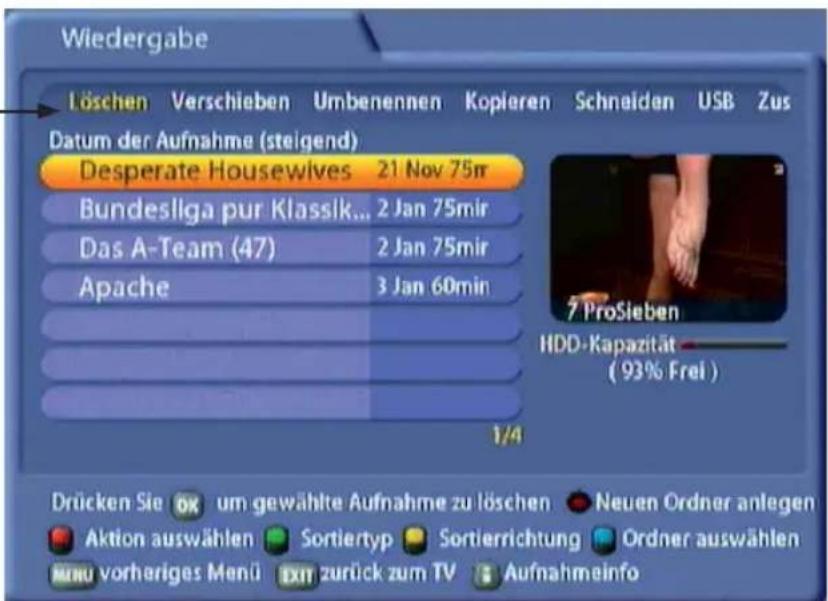
text_image
Wiedergabe Löschen Verschieben Umbenennen Kopieren Schneider USB Zus Datum der Aufnahme (steigend) Desperate Housewives 21 Nov 75m Bundesliga pur Klassik... 2 Jan 75mir Das A-Team (47) 2 Jan 75mir Apache 3 Jan 60min 1/4 Drücken Sie om gewählte Aufnahme zu löschen Neuen Ordner anlegen Aktion auswählen Sortiertyp Sortierrichtung Ordner auswählen MENU vorheriges Menü EXIT zurück zum TV AufnahmeinfoAUFNAHME-ARCHIV
NEUEN ORDNER ANLEGEN
Drücken Sie die ●-Taste um einen neuen Ordner anlegen zu können. Sie erhalten folgende Einblendung:
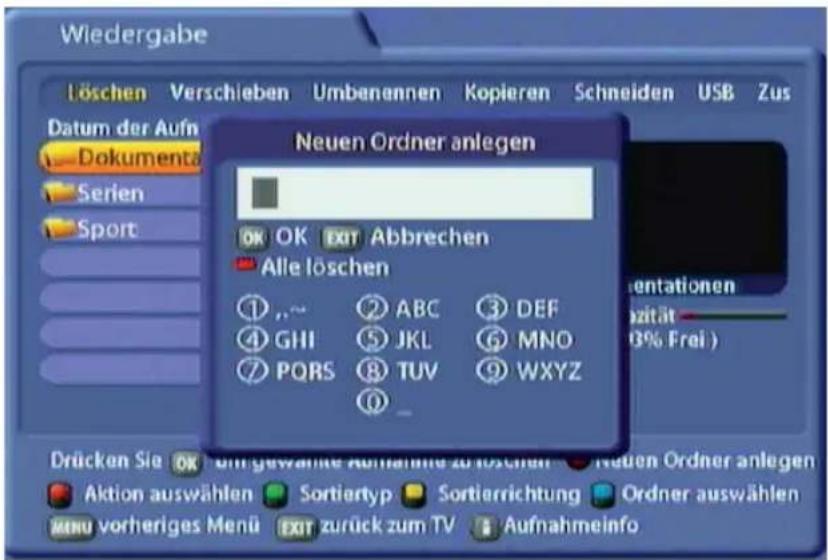
text_image
Wiedergabe Löschen Verschieben Umbenennen Kopieren Schneider USB Zus Datum der Aufn Dokumenta Serien Sport Neuen Ordner anlegen OK OK EXIT Abbrechen Alle löschen ① ,~ ④ GHI ② ABC ③ DEF ⑦ PQRS ⑤ JKL ⑥ MNO ⑧ TUV ⑨ WXYZ ⑩ _ Drücken Sie OK um gewählte Aufnahme zu löschen - Neuen Ordner anlegen Aktion auswählen Sortiertyp Sortierrichtung Ordner auswählen MENU vorheriges Menü EXIT zurück zum TV AufnahmeinfoMit den den Nummerntasten zugeteilten Buchstaben können Sie jetzt einen Namen für einen neuen Ordner vergeben. Mit der OK-Taste bestätigen Sie Ihre Eingabe. Der neue Ordner wird angelegt. Mit der EXIT-Taste können Sie die Erstellung eines neuen Ordners abbrechen. Mit der ◀-Taste können Sie den jeweils letzten Buchstaben und mit der (rot)-Taste alle bisher gewählten Buchstaben wieder löschen.
AUFNAHMEN/ORDNER LÖSCHEN
Aufnahmen löschen:
Wählen Sie mit den ▲▼◀▶-Tasten die zu löschende Aufnahme aus und drücken Sie die OK-Taste. Die zu löschende Aufnahme wird rot durchgestrichen und der Balken-Cursor springt automatisch auf die nächste Sendung. Auf die gleiche Art und Weise können Sie jetzt weitere Aufzeichnungen für die Löschung vorbereiten. So lange Sie dieses Menü nicht mit der (rot)-Taste verlassen haben, können Sie durch einen erneuten Druck auf die OK-Taste die Löschmarkierung wieder aufheben. Erst beim Verlassen des Menüs mit der (rot)-Taste wird die Aufnahme endgültig gelöscht.
AUFNAHME-ARCHIV
VERSCHIEBEN (VON AUFNAHMEN IN ORDNER)
Wählen Sie mit den ▲▼◀▶-Tasten die zu verschiebende Aufnahme aus und drücken Sie die OK-Taste. Die zu verschiebende Aufnahme wird mit einem weißen „+“ Zeichen auf rotem Hintergrund markiert und der Balken-Cursor springt automatisch auf die nächste Sendung. Auf die gleiche Art und Weise können Sie jetzt weitere Aufzeichnungen für das Verschieben vorbereiten. So lange Sie dieses Menü nicht mit der (rot)-Taste verlassen haben, können Sie durch einen erneuten Druck auf die OK-Taste die Verschiebe-markierung wieder aufheben. Erst beim Verlassen des Menüs mit der (rot)-Taste werden Sie gefragt, wohin Sie die Aufnahme(n) verschieben möchten. Wählen Sie mit den ▲▼- und der OK-Taste den gewünschten Zielordner aus und bestätigen Sie den Start des Verschiebevorganges mit der (rot)-Taste. Sie werden vom Receiver gefragt: „Wollen Sie die ausgewählten Aufnahmen verschieben? Verschieben nach: Ordnername“. Wechseln Sie mit den ◀▶-Tasten auf „OK“ und bestätigen Sie den Start mit der OK-Taste.
UMBENENNEN
Achten Sie darauf, dass Sie mit der (rot)-Taste auch „Umbenennen“ gewählt haben.
Wählen Sie mit den ▲▼◀▶-Tasten die umzubennende Aufnahme aus und drücken Sie die OK-Taste. Sie erhalten folgende Einblendung (Beispiel):
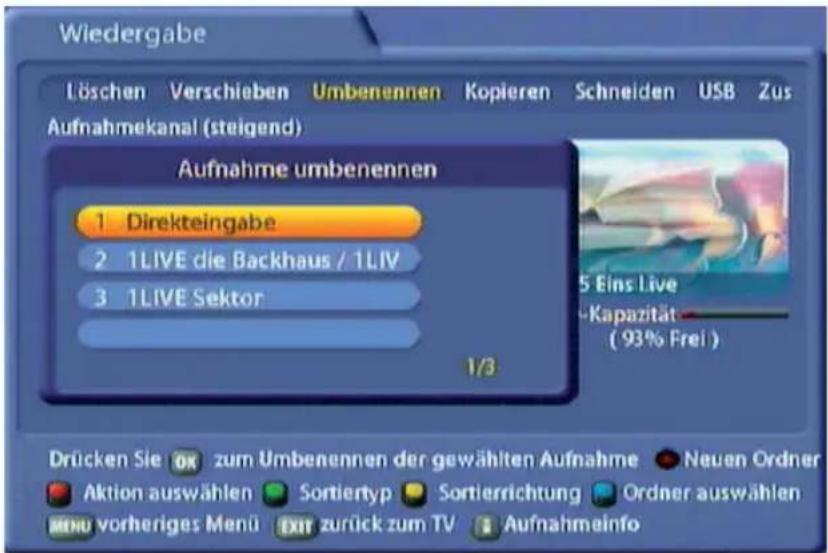
text_image
Wiedergabe Löschen Verschieben Umbenennen Kopieren Schneider USB Zus Aufnahmekanal (steigend) Aufnahme umbenennen 1 Direkteingabe 2 1LIVE die Backhaus / 1LIV 3 1LIVE Sektor 1/3 5 Eins Live -Kapazität (93% Frei ) Drücken Sie 0x zum Umbenennen der gewählten Aufnahme Neuen Ordner Aktion auswählen Sortiertyp Sortierrichtung Ordner auswählen MENU vorheriges Menü EXIT zurück zum TV AufnahmeinfoWechseln Sie mit den ▲▼-Tasten auf „Direkteingabe“ und bestätigen Sie die Auswahl mit der OK-Taste. Sie können jetzt, wie unter „Alphanumerische Eingaben“ beschrieben, der Aufnahme den gewünschten Namen zuweisen.
KOPIEREN
Mit dieser Funktion können Sie eine Aufnahme oder Teile davon auf der Festplatte duplizieren.
Achten Sie darauf, dass Sie mit der (rot)-Taste auch „Kopieren“ gewählt haben.
Wählen Sie mit den ▲▼◀▶-Tasten die zu kopierende Aufnahme aus und drücken Sie die OK-Taste. Sie erhalten folgende Einblendung (Beispiel):
AUFNAHME-ARCHIV

Beachten Sie zusätzlich die Leisten im unteren Teil der Bildschirm-Einblendungen! Hier finden Sie Hinweise zur weiteren Bedienung.
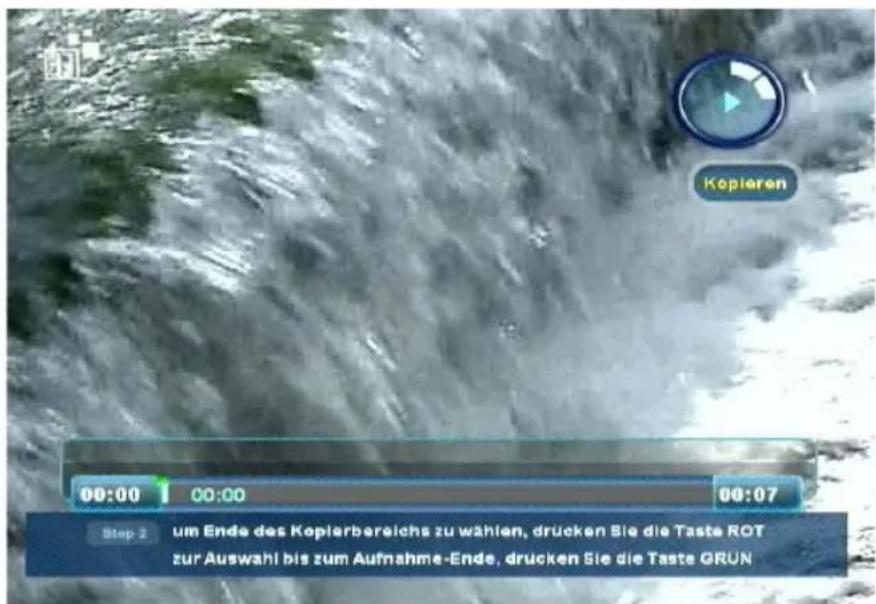
text_image
Kopieren 00:00 00:00 00:07 Step 2 um Ende des Kopierbereichs zu wählen, drucken Sie die Taste ROT zur Auswahl bis zum Aufnahme-Ende, drucken Sie die Taste GRUNDer Receiver beginnt automatisch mit der Wiedergabe der Aufnahme. Sie haben jetzt mehrere Möglichkeiten, den zu kopierenden Bereich festzulegen (siehe dazu Beispiel-Balken):
Anfang Mitte Ende
Um möglichst schnell den genauen Zeitpunkt für das Setzen der Anfangs- und Endmarkierungen für den Kopier-Bereich festzulegen, können Sie verschiedene Tasten als Hilfe verwenden:
- Mit den ◀◀▶-Tasten können Sie mit bis zu 24facher Wiedergabe-Geschwindigkeit vor- bzw. zurückspulen (bei noch nicht entschlüsselten Aufnahmen können Sie nur mit 4facher Wiedergabe-Geschwindigkeit vor- und mit 2facher zurückspulen)
- Mit der ^11 -Taste können Sie die Wiedergabe anhalten und erhalten ein Standbild (mit der -Taste kann die Zeitlupenfunktion vorwärts gestartet werden (7 Stufen mit der -Taste einstellbar))
- Mit den ▶▶-Tasten können Sie 30-Sekunden-Sprünge vor bzw. zurück machen
Den mit „Anfang“ markierten Bereich kopieren Sie folgendermaßen:
- Spulen Sie ans Ende des zu kopierenden Bereiches und drücken Sie die 📄-Taste. Setzen Sie jetzt mit der 📄(grün)-Taste die Anfangsmarke des zu kopierenden Bereiches. Der Receiver markiert dabei automatisch den kompletten Bereich zurück bis zum Anfang der Aufnahme. Im Anschluss drücken Sie die 📄(rot)-Taste und setzen damit die Endmarke am Ende des zu kopierenden Bereiches der Aufnahme. Den mit „Mitte“ markierten Bereich kopieren Sie folgendermaßen:
- Spulen Sie an den Anfang des zu kopierenden Bereiches und drücken Sie die 📄-Taste. Setzen Sie jetzt mit der 🔒(rot)-Taste die Anfangsmarke des zu kopierenden Bereiches. Im Anschluss spulen Sie weiter bis zum Ende des zu kopierenden Bereiches. Drücken Sie erneut die 📄-Taste und die 🔒(rot)-Taste, um die Endmarke zu setzen.
AUFNAHME-ARCHIV
Den mit „Ende“ markierten Bereich kopieren Sie folgendermaßen:
- Spulen Sie an den Anfang des zu kopierenden Bereiches und drücken Sie die 📄-Taste. Setzen Sie jetzt mit der FAV(rot)-Taste die Anfangsmarke des zu kopierenden Bereiches. Im Anschluss drücken Sie die PIP(grün)-Taste und markieren damit automatisch den gesamten Bereich bis zum Ende der Aufnahme
Die gesamte Aufnahme kopieren Sie folgendermaßen:
- Drücken Sie zwei Mal die PIP(grün) -Taste, um die gesamte Aufnahme zu markieren Drücken Sie die FAV(rot) -Taste, um den markierten Bereich (wird dunkel dargestellt) zu kopieren oder die PIP(grün) -Taste, um die Marken neu zu setzen.
Der UFS 822 kopiert nun intern den ausgewählten Bereich der Aufnahme als neue Aufzeichnung. Nach abgeschlossenem Kopiervorgang wird Ihnen das Aufnahme-Archiv eingeblendet. Die Kopie erkennen Sie an dem vor den Namen gestellten „C:“.
SCHNEIDEN
Diese Funktion können Sie z. B. dafür nutzen, um Werbeblöcke aus Ihren aufgezeichneten Sendungen zu entfernen.
Achten Sie darauf, dass Sie mit der (rot)-Taste auch „Schneiden“ gewählt haben.
Wählen Sie mit den ▲▼◀▶-Tasten die zu schneidende Aufnahme aus und drücken Sie die OK-Taste. Sie erhalten folgende Einblendung (Beispiel):

Der entfernte Teil aus einer Aufnahme kann nicht wieder zurückgeholt werden! Machen Sie sich zur Sicherheit beim ersten Schneiden eine Kopie von der zu beschneidenden Aufnahme, um notfalls darauf zurückgreifen zu können (siehe „Kopieren“).

Beachten Sie zusätzlich die Leisten im unteren Teil der Bildschirm-Einblendungen! Hier finden Sie Hinweise zur weiteren Bedienung.

text_image
SCHNEIDEN STARGÅTE ATLÄNTIS 00:00 01:37:37 02:40 Step 1 um Start des Schnittbereichs zu wählen, drücken Sie Taste ROT zur Auswahl ab dem Aufnahme-Start, drucken Sie die Taste GRUNAUFNAHME-ARCHIV
Der Receiver beginnt automatisch mit der Wiedergabe der Aufnahme. Sie haben jetzt mehrere Möglichkeiten, den zu beschneidenden Bereich festzulegen (siehe dazu Beispiel-Balken):
Anfang Mitte Ende
Um möglichst schnell den genauen Zeitpunkt für das Setzen der Anfangs- und Endmarkierungen festzulegen, können Sie verschiedene Tasten als Hilfe verwenden:
- Mit den◀▶-Tasten können Sie mit bis zu 24facher Wiedergabe-Geschwindigkeit vor- bzw. zurückspulen (bei noch nicht entschlüsselten Aufnahmen können Sie nur mit 4facher Wiedergabe-Geschwindigkeit vor- und mit 2facher zurückspulen)
- Mit der ^III -Taste können Sie die Wiedergabe anhalten und erhalten ein Standbild (mit der -Taste kann die Zeitlupenfunktion vorwärts gestartet werden (7 Stufen mit der -Taste einstellbar))
- Mit den ▶▶-Tasten können Sie 30-Sekunden-Sprünge vor bzw. zurück machen
Den mit „Anfang“ markierten Bereich schneiden Sie folgendermaßen aus:
- Spulen Sie ans Ende des auszuschneidenden Bereiches und drücken Sie die 📄-Taste. Setzen Sie jetzt mit der 📄(grün)-Taste die Anfangsmarke des auszuschneidenden Bereiches. Der Receiver markiert dabei automatisch den kompletten Bereich zurück bis zum Anfang der Aufnahme. Im Anschluss drücken Sie die 📄(rot)-Taste und setzen damit die Endmarke des zu beschneidenden Bereiches der Aufnahme.
Den mit „Mitte“ markierten Bereich schneiden Sie folgendermaßen aus:
- Spulen Sie an den Anfang des auszuschneidenden Bereiches und drücken Sie die Ⓐ-Taste. Setzen Sie jetzt mit der ⏻(rot)-Taste die Anfangsmarke und spulen Sie im Anschluss weiter bis zum Ende des auszuschneidenden Bereiches. Drücken Sie erneut die Ⓐ-Taste und die ⏻(rot)-Taste, um die Endmarke zu setzen.
Den mit „Ende“ markierten Bereich schneiden Sie folgendermaßen aus:
- Spulen Sie an den Anfang des auszuschneidenden Bereiches und drücken Sie die 📌-Taste. Setzen Sie jetzt mit der 🔒(rot)-Taste die Anfangsmarke und drücken Sie im Anschluss die 🔒(grün)-Taste, um damit automatisch den gesamten Bereich bis zum Ende der Aufnahme zu markieren.
Drücken Sie die (rot)-Taste, um den markierten Bereich aus der Aufnahme zu entfernen, oder die (grün)-Taste, um die Marken neu zu setzen.

Sie können immer nur einen Block pro Schneidevorgang aus der Aufnahme entfernen. Um mehrere Blöcke zu entfernen, müssen Sie den Vorgang wiederholen.
AUFNAHME-ARCHIV
USB
Diese Funktion können Sie nutzen, um Aufnahmen von der Festplatte des Receivers auf ein an der Rückseite des Receivers angeschlossenes USB-Speichermedium zu verschieben.
Wählen Sie mit den ▲▼◀▶-Tasten die zu verschiebende Aufnahme aus und drücken Sie die OK-Taste. Die zu verschiebende Aufnahme wird mit einem weißen „+“ Zeichen auf rotem Hintergrund markiert und der Balken-Cursor springt automatisch auf die nächste Sendung. Auf die gleiche Art und Weise können Sie jetzt weitere Aufzeichnungen für das Verschieben vorbereiten. So lange Sie dieses Menü nicht mit der FAV (rot)-Taste verlassen haben, können Sie durch einen erneuten Druck auf die OK-Taste die Verschiebe-markierung wieder aufheben. Erst beim Verlassen des Menüs mit der FAV (rot)-Taste werden Sie gefragt, ob Sie die Datei wirklich verschieben wollen. Wechseln Sie mit den ◀▶-Tasten auf „OK“ und bestätigen Sie den Start mit der OK-Taste. Der Receiver berechnet die ungefähre Übertragungsdauer und startet den Vorgang. Sie erhalten folgende Einblendung (Beispiel):
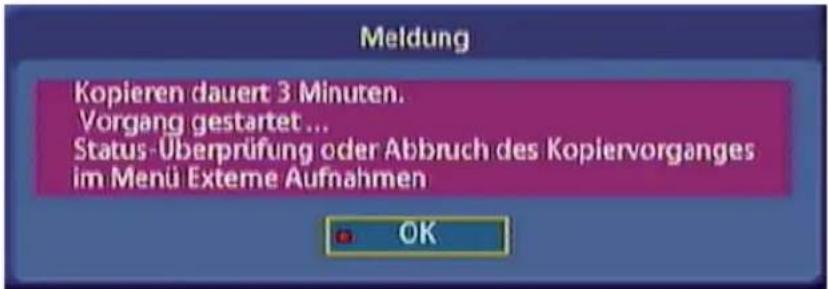
text_image
Meldung Kopieren dauert 3 Minuten. Vorgang gestartet ... Status-Überprüfung oder Abbruch des Kopiervorganges im Menü Exteme Aufnahmen OKBestätigen Sie die eingeblendete Meldung mit der OK-Taste. Um den Vorgang abzubrechen wechseln Sie ins „Hauptmenü“, „Multimedia/Spiele“, „Externe Aufnahmen“. Bei Aufruf wird Ihnen, falls die Übertragung noch läuft, folgende Meldung angezeigt (Beispiel):
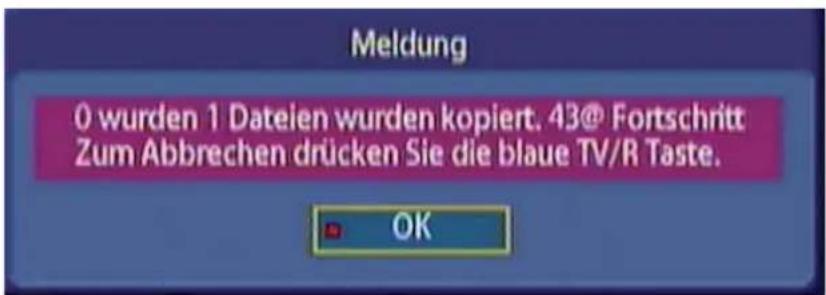
text_image
Meldung 0 wurden 1 Dateien wurden kopiert. 43@ Fortschritt Zum Abbrechen drücken Sie die blaue TV/R Taste. OKBestätigen Sie die eingeblendete Meldung mit der OK-Taste. Um den Vorgang abzubrechen, drücken Sie die (blau)-Taste.
AUFNAHME-ARCHIV
ZUSAMMENFÜGEN
Diese Funktion können Sie nutzen, um zwei oder mehrere Aufnahmen eines Kanales zu einer zusammenzufassen.
Achten Sie darauf, dass Sie mit der (rot)-Taste auch „Zusammenfügen“ gewählt haben.
Wählen Sie mit den ▲▼◀▶-Tasten die zusammenzufügenden Aufnahmen aus und drücken Sie jeweils die OK-Taste. Sie erhalten folgende Einblendung (Beispiel):

Die erste ausgewählte Datei wird der Namensgeber für die neu zusammengefügte Aufnahme. Dieser kann aber im Anschluss im Menü „Umbenennen“ geändert werden.
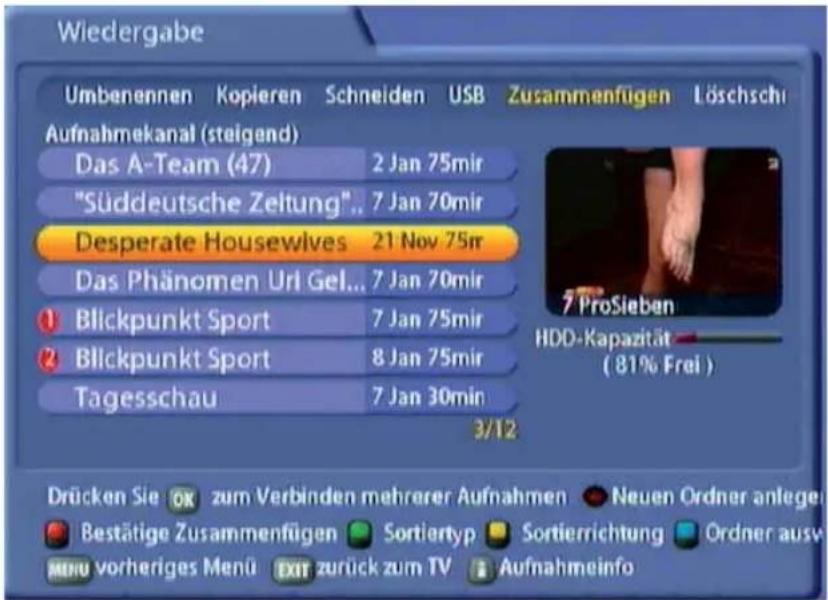
text_image
Wiedergabe Umbenennen Kopieren Schneiden USB Zusammenfügen Löschschi Aufnahmekanal (steigend) Das A-Team (47) 2 Jan 75mir "Süddeutsche Zeitung".. 7 Jan 70mir Desperate Housewives 21 Nov 75ir Das Phänomen Url Gel... 7 Jan 70mir 1 Blickpunkt Sport 7 Jan 75mir 2 Blickpunkt Sport 8 Jan 75mir Tagesschau 7 Jan 30min 3/12 Drücken Sie OK zum Verbinden mehrerer Aufnahmen Neuen Ordner anlegen Bestätige Zusammenfügen Sortiertyp Sortierrichtung Ordner ausw MENU vorheriges Menü EXIT zurück zum TV AufnahmeinfoNach Auswahl aller zusammenzufügenden Aufnahmen drücken Sie die ☐(rot)-Taste. Der Receiver zeigt folgende Einblendung (Beispiel):
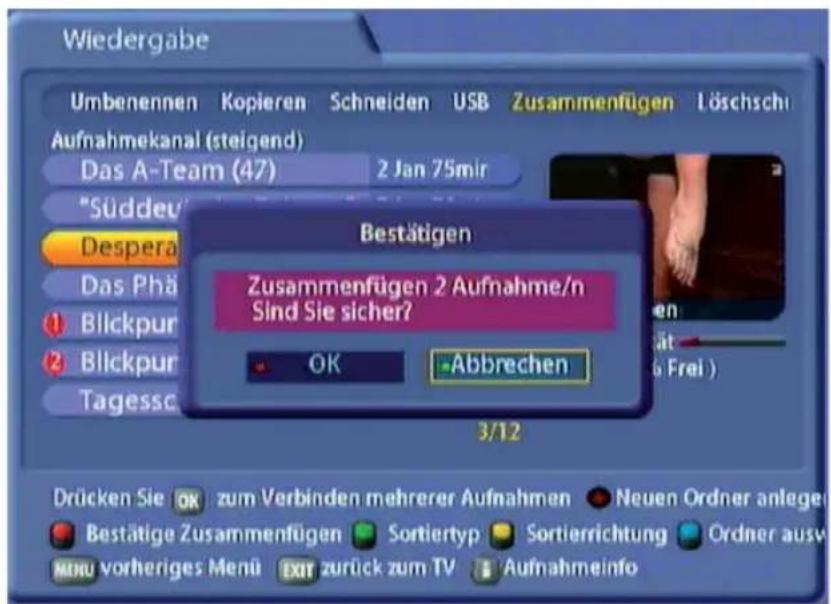
text_image
Wiedergabe Umbenennen Kopieren Schneider USB Zusammenfügen Löschsche Aufnahmekanal (steigend) Das A-Team (47) 2 Jan 75mir "Süddeu" Despera Das Phä 1 Blickpur 2 Blickpur Tagessc 3/12 Bestätigen Zusammenfügen 2 Aufnahme/n Sind Sie sicher? OK Abbrechen Drücken Sie OK zum Verbinden mehrerer Aufnahmen Neuen Ordner anleger Bestätige Zusammenfügen Sortiertyp Sortierrichtung Ordner ausw MENU vorheriges Menü EXIT zurück zum TV AufnahmeinfoAUFNAHME-ARCHIV
Wählen Sie mit den ◀▶-Tasten „OK“ aus und starten Sie das Zusammenfügen der Aufnahmen mit der OK-Taste. Der Receiver fügt die beiden Aufnahmen zusammen. Die neu entstandene Aufnahme erhält den Namen der ersten ausgewählten Aufzeichnung vor der Zusammenfügung.
LÖSCHSCHUTZ
Diese Funktion können Sie nutzen, um Aufnahmen bei eingeschaltetem automatischen Festplatten-Management (siehe Kapitel „Benutzer-Einstellungen“, „DVR-Einstellungen“, „Festplatten-Management“) vor der Löschung zu schützen.
Achten Sie darauf, dass Sie mit der (rot)-Taste auch „Löschschutz“ gewählt haben.
Wählen Sie mit den ▲▼◀▶-Tasten die zu schützende Aufnahme aus und drücken Sie die OK-Taste. Die Aufnahme ist nun mit einem „*“ vor dem Namen als geschützt gekennzeichnet.
Durch einen erneuten Druck auf die ☐-Taste wird der Schutz wieder aufgehoben und der „*“ verschwindet.
SPERREN
Diese Funktion können Sie nutzen, um Aufnahmen zu sperren. Die Wiedergabe der Aufnahme kann dann nur durch Eingabe des PIN-Codes erfolgen.
Achten Sie darauf, dass Sie mit der (rot)-Taste auch „Sperren“ gewählt haben.
Diese Editier-Funktion ist PIN-Code-geschützt. Nach dem Aufruf der Sperrfunktion müssen Sie den PIN-Code eingeben (Werkseinstellung „0000“).
Wählen Sie mit den ▲▼◀▶-Tasten die zu sperrende Aufnahme aus und bestätigen Sie die Sperrung mit der OK-Taste. Die Aufnahme ist nun mit einem Vorhängeschloss-Symbol vor dem Namen als gesperrt gekennzeichnet.
Durch einen erneuten Druck auf die OK-Taste wird der Schutz wieder aufgehoben und das Vorhängeschloss-Symbol verschwindet.
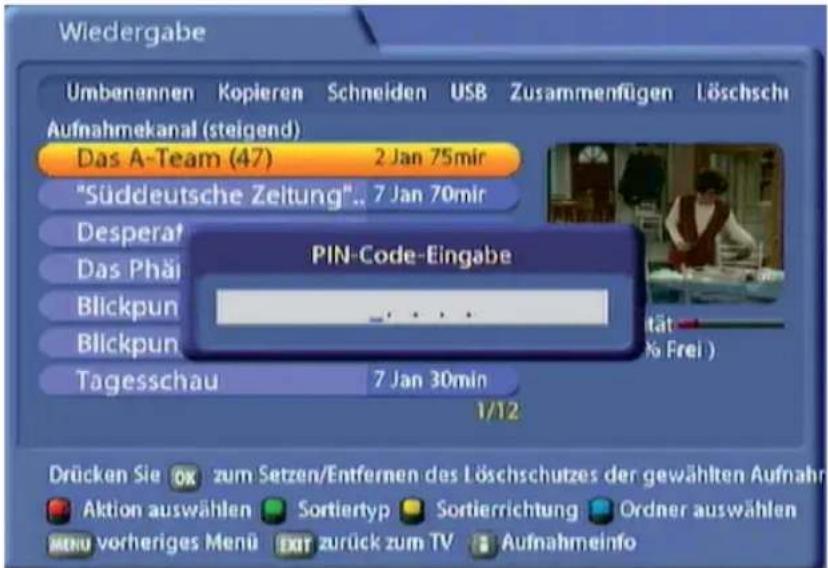
text_image
Wiedergabe Umbenennen Kopieren Schneider USB Zusammenfügen Löschesch Aufnahmekanal (steigend) Das A-Team (47) 2 Jan 75mir "Süddeutsche Zeitung", 7 Jan 70mir Desperaf Das Phäj Blickpun Blickpun Tagesschau 7 Jan 30min 1/12 PIN-Code-Eingabe Drücken Sie ☒ zum Setzen/Entfernen des Löscheschutzes der gewählten Aufnahr Aktion auswählen Sortiertyp Sortierrichtung Ordner auswählen MENU vorheriges Menü EXIT zurück zum TV AufnahmeinfoAUFNAHME-ARCHIV
LESEZEICHEN
Diese Funktion können Sie nutzen, um Aufnahmen in Kapitel zu unterteilen bzw. um bestimmte Sequenzen aus einer Aufnahme möglichst schnell wiederzufl nden.
LESEZEICHEN SETZEN
Starten Sie eine aufgezeichnete Sendung mit der OK-Taste. Drücken Sie an der gewünschten Stelle, an der Sie ein Lesezeichen setzen möchten, die (rot)-Taste. An dieser Stelle erscheint ein „Fähnchen“. Diesen Vorgang können Sie beliebig oft wiederholen.

Nachdem Sie alle Lesezeichen gesetzt haben, gelangen Sie durch Drücken der 📄(blau)-Taste in das Kapitel-Menü:
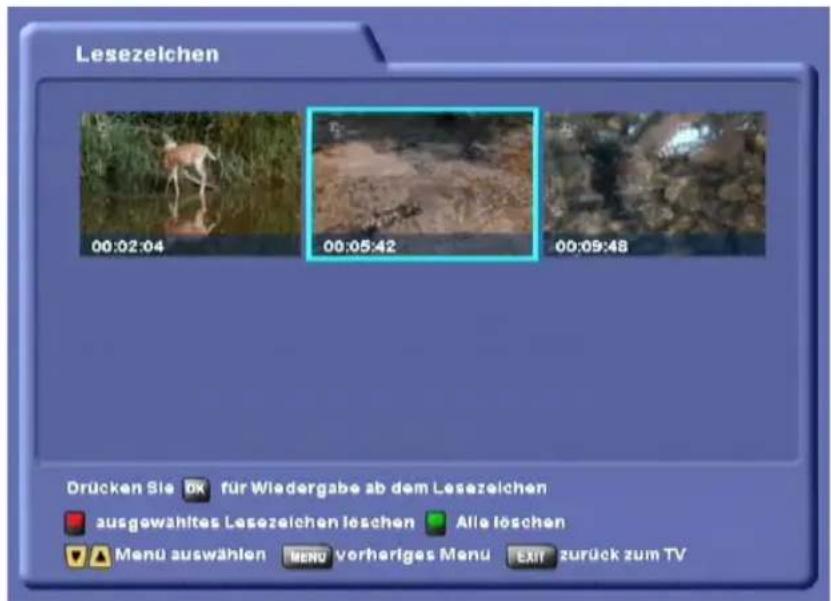
text_image
Lesezelchen 00:02:04 00:05:42 00:09:48 Drücken Sie DK für Wiedergabe ab dem Lesezelchen ausgewähltes Lesezelchen löschen Alle löschen Menu auswählen MENU vorheriges Menu EXIT zurück zum TVWählen Sie mit den ▶▶▼▶-Tasten das gewünschte Lesezeichen aus. Durch Drücken der OK-Taste startet die Wiedergabe. Sie können während der Wiedergabe mit der ☐(grün)-Taste zum nächsten Lesezeichen springen.
Hinweis: Sie können die Lesezeichen auch während einer Aufnahme setzen. Wählen Sie mit den Tasten den gewünschten Zeitpunkt in der Aufnahme aus und drücken Sie die (rot)-Taste.
AUFNAHME-ARCHIV
LESEZEICHEN LÖSCHEN
Wählen Sie mit den ▶▶▼▶-Tasten das zu löschende Lesezeichen im Kapitel-Menü aus. Drücken Sie anschließend die (rot)-Taste. Wechseln Sie mit den ▶▶-Tasten in der eingeblendeten Meldung auf „OK“ und bestätigen Sie nochmals mit der OK-Taste.
Zum Löschen aller Lesezeichen drücken Sie die 📄(grün)-Taste im Kapitel-Menü. Wechseln Sie mit den ◀▶-Tasten in der eingeblendeten Meldung auf „OK“ und bestätigen Sie nochmals mit der OK-Taste.
MULTIMEDIA/SPIELE
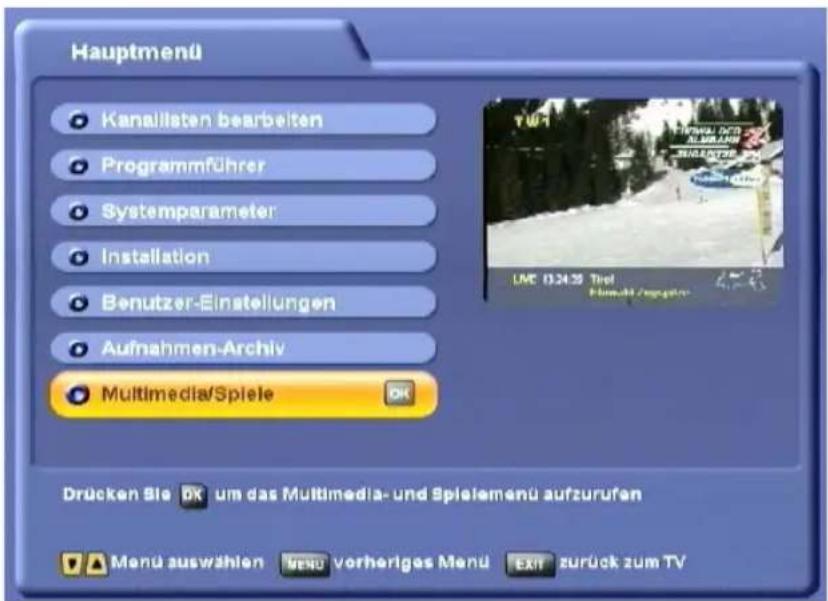
text_image
Hauptmenü Kanallisten bearbeiten Programmführer Systemparameter Installation Benutzer-Einstellungen Aufnahmen-Archiv Multimedia/Spiele Drücken Sie DK um das Multimedia- und Spielemenü aufzurufen Menu auswählen MENU vorheriges Menu EXIT zurück zum TVDas Menü „Multimedia/Spiele“ wählen Sie mit der Menütaste ☐, den ▲▼-Tasten im Hauptmenü und OK. Sie erhalten folgende Einblendung (Beispiel):
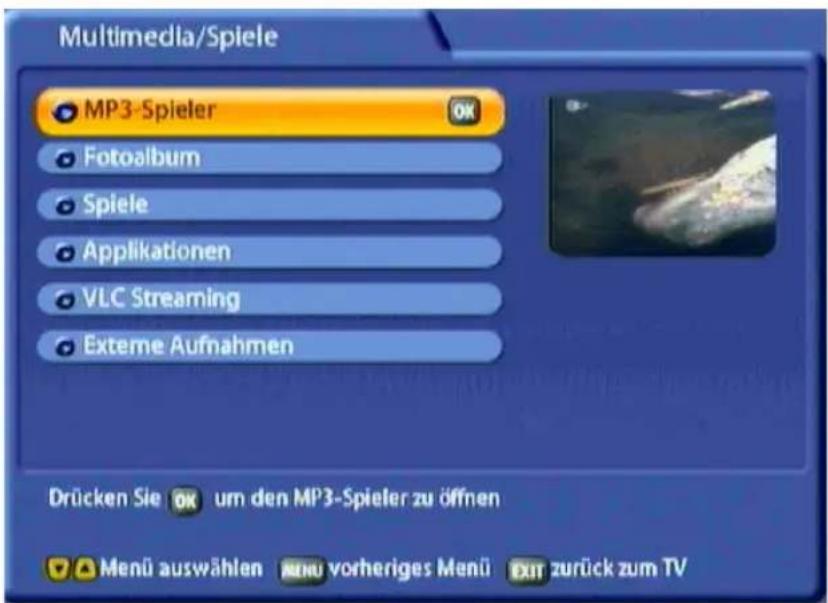
text_image
Multimedia/Spiele MP3-Spieler Fotoalbum Spiele Applikationen VLC Streaming Externe Aufnahmen Drücken Sie OK um den MP3-Spieler zu öffnen Menü auswählen MENU vorheriges Menü EXIT zurück zum TVWählen Sie mit den ▲▼-Tasten die gewünschte Funktion aus und bestätigen Sie den Aufruf mit der OK-Taste. Sie erhalten folgende Einblendungen (jeweils nur beispielhaft):
MULTIMEDIA/SPIELE
MP3-SPIELER
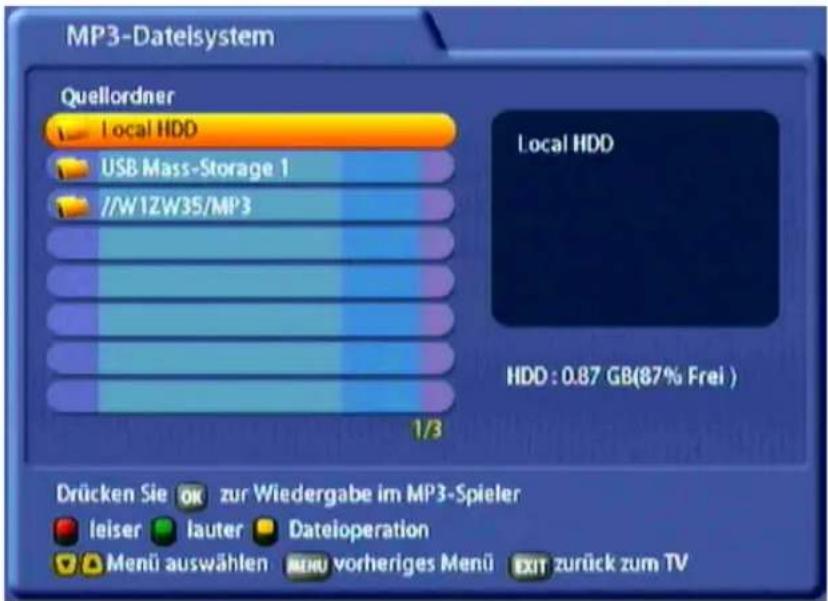
text_image
MP3-Dateisystem Quellordner Local HDD USB Mass-Storage 1 //W1ZW35/MP3 1/3 Local HDD HDD : 0.87 GB(87% Frei ) Drücken Sie OK zur Wiedergabe im MP3-Spieler leiser lauter Dateioperation Menü auswählen MDU vorheriges Menü EXIT zurück zum TVWählen Sie mit den ▲▼-Tasten das gewünschte Verzeichnis aus und drücken Sie die OK-Taste, um das Verzeichnis zu öffnen und um in die Unterordner zu gelangen. Im oben gezeigten Beispiel sehen Sie als erstes Verzeichnis die lokale Festplatte des UFS 822 angezeigt (Local HDD). Das zweite Verzeichnis ist ein USB-Speicher-Stick. Sie können aber auch eine externe Festplatte über den USB-Anschluss des UFS 822 auslesen und die Dateien direkt von ihr aus öffnen, ohne Sie auf den UFS 822 zu speichern. Das dritte oben angezeigte Verzeichnis ist der File Sharing-Ordner auf der Festplatte des PCs/Laptops.
Sie erhalten folgende Einblendung (Beispiel):

Beachten Sie zusätzlich die Leisten im unteren Teil der Bildschirm-Einblendungen! Hier finden Sie Hinweise zur weiteren Bedienung.
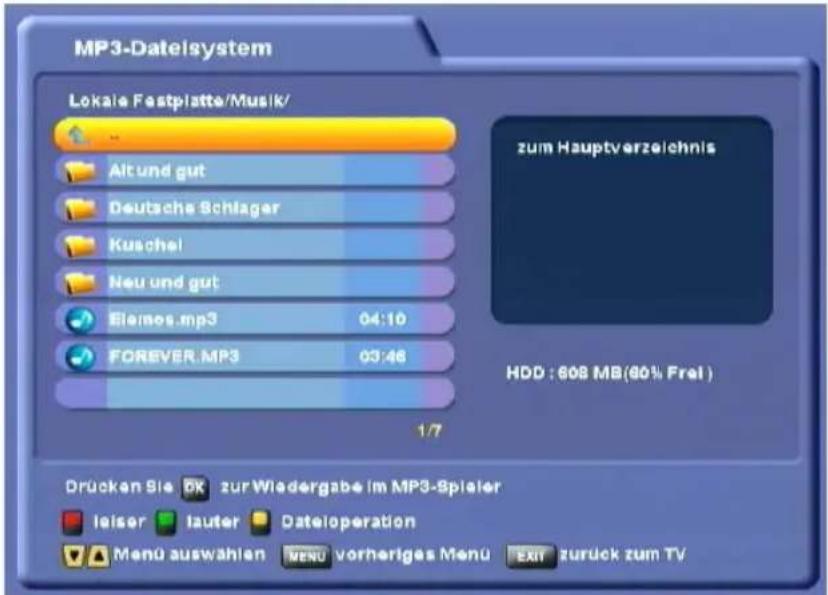
text_image
MP3-DateIsystem Lokale Festplatte/Musik/ Alt und gut Deutsche Schlager Kuachei Neu und gut Elemos.mp3 04:10 FOREVER.MP3 03:46 zum Hauptverzeichnis HDD : 608 MB(60% Frei) 1/7 Drücken Sie OK zur Wiedergabe im MP3-Spieler leiser lauter Dateloperation Menu auswahlen MENU vorheriges Menu Exit zurück zum TVWählen Sie mit den ▲▼-Tasten die wiederzugebende Datei aus oder markieren Sie mit der □(blau)-Taste (Vielfach-Auswahl) mehrere Dateien. Mit der □K-Taste öffnen Sie den MP3-Spieler. Sie erhalten folgende Einblendung am TV-Gerät (Beispiel):
MULTIMEDIA/SPIELE
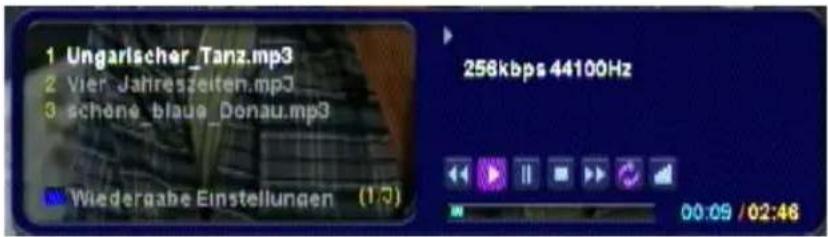
text_image
1 Ungarischer_Tanz.mp3 2 Vier Jahreszeiten.mp3 3 schöne_blau_Donau.mp3 Wiedergabe Einstellungen (1/3) 258kbps 44100Hz 00:09 /02:46Der MP3-Spieler startet automatisch die Wiedergabe der ersten ausgewählten Datei. Sie haben jetzt folgende Möglichkeiten:
- Mit den ▲ ▼ -Tasten können Sie zum nächsten/vorhergehenden Titel springen
- Mit den◀▶-Tasten können Sie im aktuell gewählten Titel vor- und zurückspulen
- Mit der ^⑪ -Taste können Sie die Wiedergabe unterbrechen und mit der ^▶ -Taste wieder fortsetzen
- Mit def■-Taste können Sie die Wiedergabe abbrechen
- Mit der 📄(blau)-Taste können Sie zusätzliche Wiedergabe-Einstellungen aufrufen und mit den
-Tasten auswählen:
• Wiederholen: Ein (alles wird wiederholt), Aktueller Song, Aus
• Zufallswiedergabe: Ein/Aus
• Schließen: Mit derok-Taste werden die Einstellungen wieder verlassen
- Mit den Tasten können Sie die Lautstärke einstellen.
Mit der EXIT-Taste kehren Sie zur MP3-Auswahl (Dateisystem) zurück.
MP3-DATEIEN ORGANISIEREN
Sie können im Menü „MP3-Dateisystem“ die darin enthaltenen Dateien organisieren. Drücken Sie dafür die (gelb)-Taste. Sie erhalten folgende Einblendung (Beispiel):
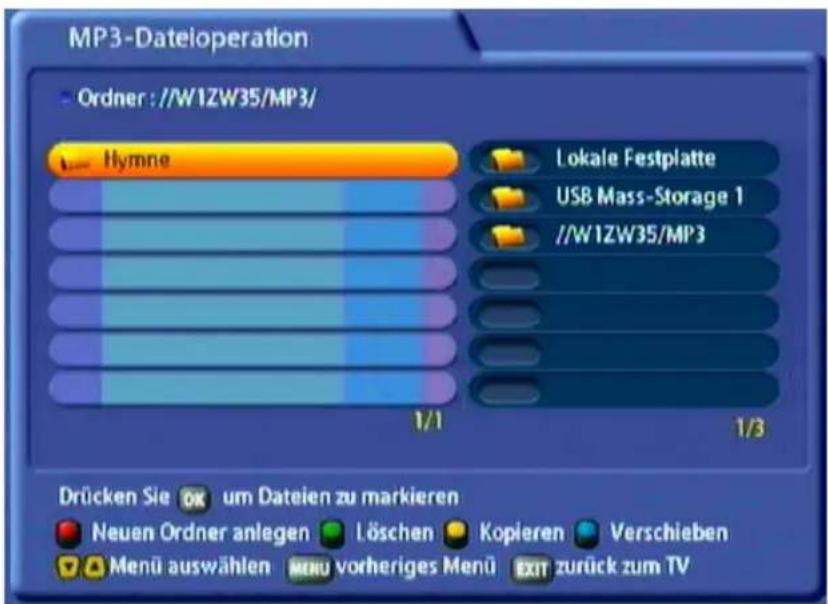
text_image
MP3-DateIoperation ► Ordner : //W1ZW35/MP3/ Hymne Lokale Festplatte USB Mass-Storage 1 //W1ZW35/MP3 1/1 1/3 Drücken Sie OK um Dateien zu markieren Neuen Ordner anlegen Löschen Kopieren Verschieben Menü auswählen MENU vorheriges Menü EXIT zurück zum TVMarkieren Sie den gewünschten Ordner bzw. die gewünschte Datei mit der OK-Taste. Die Auswahl wird mit einem „+“-Zeichen am Ende versehen. Sie haben jetzt folgende Möglichkeiten:
- Mit de(grün)-Taste können Sie den/die von Ihnen gewählte/n Ordner/Datei löschen
- Mit der (blau)-Taste können Sie die Dateien verschieben (z. B. von der Festplatte auf einen externen Speicher oder umgekehrt). Der Receiver springt automatisch in die Laufwerksauswahl (Auswahl erfolgt mit den ▲▼-Tasten). Starten Sie den Verschiebe-Vorgang mit der (rot)-Taste oder brechen Sie den Vorgang mit der (grün)-Taste ab
- Mit de (rot)-Taste können Sie im ausgewählten Verzeichnis einen neuen Ordner anlegen (Eingabe des Namens über die eingeblendete Tastatur, siehe „Alphanumerische Eingaben“)
- Mit der(gelb)-Taste können Sie die/den ausgewählte/n Datei/Ordner kopieren (z. B. von der Festplatte auf einen externen Speicher oder umgekehrt). Der Receiver springt automatisch in die Laufwerksauswahl (Auswahl erfolgt mit den ▲▼-Tasten). Starten Sie den Kopier-Vorgang mit der (rot)-Taste oder brechen Sie den Vorgang mit der (grün)-Taste ab.
FOTOALBUM

Der UFS 822 kann nur Bilder des JPEG-Formates (Dateiendung: jpg/jpeg), die im RGB-Modus angelegt sind, öffnen!
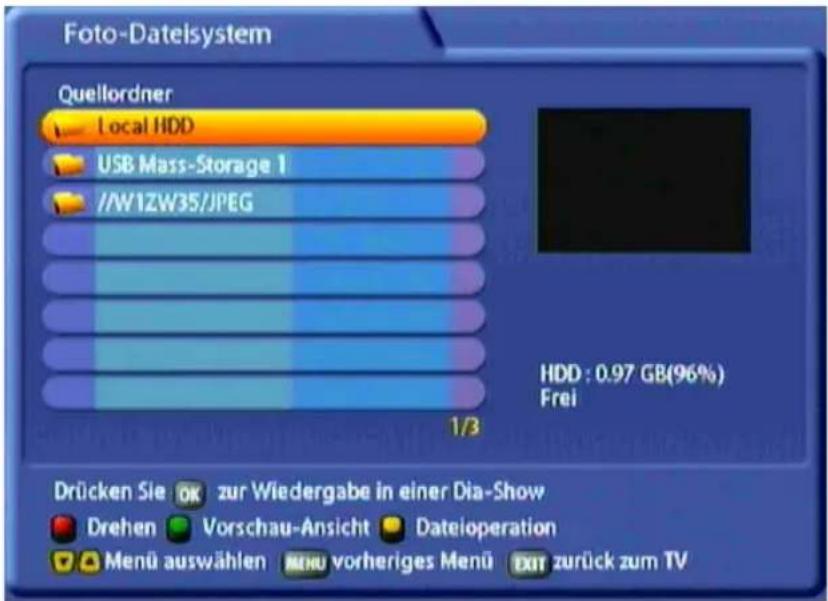
text_image
Foto-DateIsystem Quellordner Local HDD USB Mass-Storage 1 //W1ZW35/JPEG 1/3 HDD : 0.97 GB(96%) Frei Drücken Sie OK zur Wiedergabe in einer Dia-Show Drehen Vorschau-Ansicht Dateioperation Menü auswählen MDU vorheriges Menü EXIT zurück zum TVWählen Sie mit den ▲▼-Tasten das gewünschte Verzeichnis aus und drücken Sie die OK-Taste, um das Verzeichnis zu öffnen und um in die Unterordner zu gelangen. Im oben gezeigten Beispiel sehen Sie als erstes Verzeichnis die lokale Festplatte des UFS 822 angezeigt (Local HDD). Das zweite Verzeichnis ist ein USB-Speicher-Stick. Sie können aber auch eine externe Festplatte über den USB-Anschluss des UFS 822 auslesen und die Dateien direkt von ihr aus öffnen, ohne diese auf den UFS 822 zu speichern. Das dritte oben angezeigte Verzeichnis ist der File Sharing-Ordner auf der Festplatte des PCs/Laptops.
Sie erhalten folgende Einblendung (Beispiel):

Beachten Sie zusätzlich die Leisten im unteren Teil der Bildschirm-Einblendungen! Hier finden Sie Hinweise zur weiteren Bedienung.
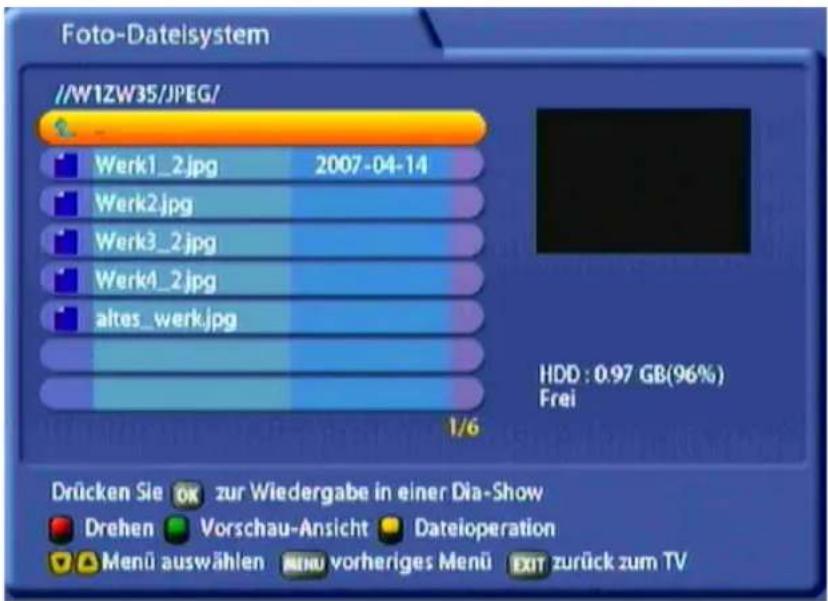
text_image
Foto-Dateisystem //W1ZW35/JPEG/ Werk1_2.jpg 2007-04-14 Werk2.jpg Werk3_2.jpg Werk4_2.jpg altes_werk.jpg 1/6 HDD : 0.97 GB(96%) Frei Drücken Sie OK zur Wiedergabe in einer Dia-Show Drehen Vorschau-Ansicht Dateioperation Menu auswählen MENU vorheriges Menü EXIT zurück zum TVWählen Sie mit den ▲▼-Tasten die anzuzeigende Datei aus. Mit der ☐(grün)-Taste öffnen Sie die Vorschau-Ansicht. Mit der OK-Taste starten Sie eine Dia-Show. Sie erhalten folgende Einblendung am TV-Gerät (Beispiel):
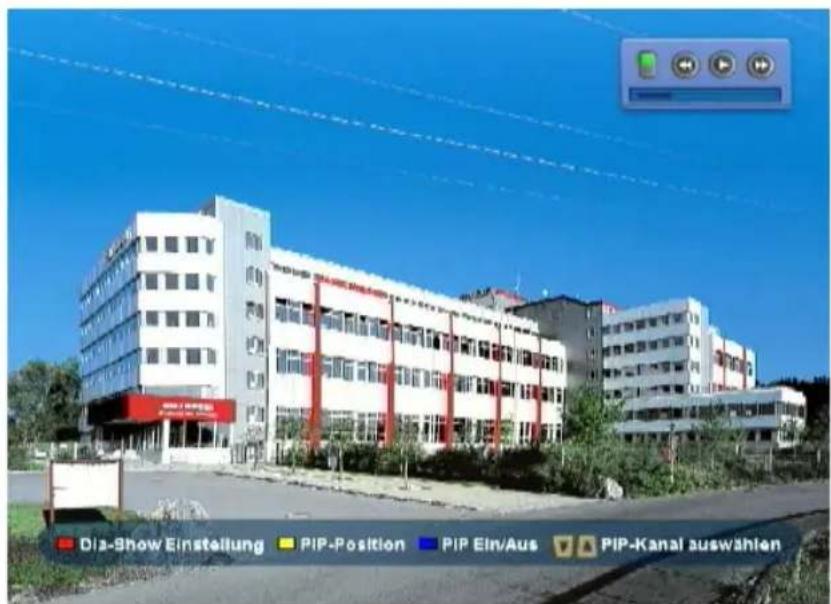
text_image
Dia-Show Einstellung PIP-Position PIP Ein/Aus PIP-Kanal auswählenDie Dia-Show startet automatisch mit dem ersten ausgewählten Bild. Sie haben jetzt folgende Möglichkeiten:
- Mit de ok -Taste blenden Sie die Hilfeleiste zur Diashow ein (siehe Bild oben unterer Teil)
- Mit der 📌-Taste können Sie die Dia-Show anhalten und im Anschluss mit den 🔵→-Tasten einzeln vor- und zurückblättern. Drücken Sie die ▶-Taste, um die Dia-Show fortzusetzen
- Mit de(grün)-Taste kommen Sie zurück zum Anfang der Dia-Show
- Mit de (blau)-Taste können Sie ein PIP (Bild-im-Bild-Fenster) einblenden, in dem Sie die Sendung des aktuell ausgewählten Kanales sehen. Mit den ▲▼-Tasten können Sie die Kanäle im PIP wechseln. Durch nochmaliges Drücken der (blau)-Taste verschwindet die Einblendung wieder
- Mit de(gelb)-Taste können Sie die Position des PIP am TV-Bild ändern
- Mit de rot)-Taste können Sie die Dia-Show-Einstellungen öffnen.
Die Einstellungen werden mit den ▲▼◀▶-Tasten vorgenommen. Sie haben folgende Möglichkeiten:
- Bild-Effekt (Bildaufbau): Sie können zwischen verschiedenen Bildaufbau-Varianten wechseln
• Dauer: Legen Sie die Einblenddauer eines Bildes in der Dia-Show fest
- Steuerbox: Legen Sie fest, ob die Steuerbox (im Bild oben rechts) angezeigt oder ausgeblendet werden soll
- Mit de MENU -Taste kehren Sie zur Foto-Auswahl (Dateisystem) zurück.
MULTIMEDIA/SPIELE
FOTO-DATEIEN ORGANISIEREN
Sie können im Menü „Foto-Dateisystem“ die darin enthaltenen Dateien organisieren. Drücken Sie dafür die (gelb)-Taste. Sie erhalten folgende Einblendung (Beispiel):
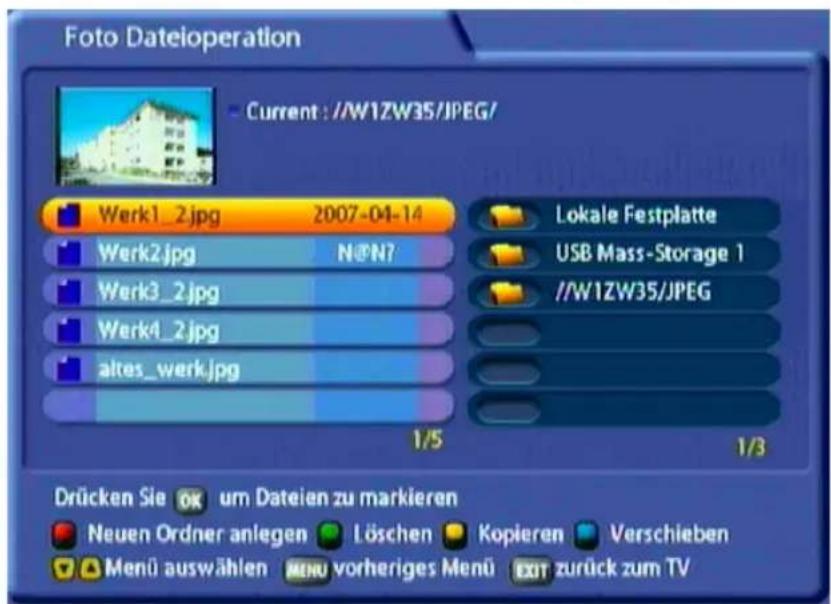
text_image
Foto Dateioperation Current: //W1ZW35/JPEG/ Werk1_2.jpg 2007-04-14 Werk2.jpg N@N7 Werk3_2.jpg Werk4_2.jpg altes_werk.jpg Lokale Festplatte USB Mass-Storage 1 //W1ZW35/JPEG 1/5 1/3 Drücken Sie OK um Dateien zu markieren Neuen Ordner anlegen Löschen Kopieren Verschieben Menü auswählen MENU vorheriges Menü EXIT zurück zum TVMarkieren Sie den gewünschten Ordner bzw. die gewünschte Datei mit der OK-Taste. Die Auswahl wird mit einem „+“-Zeichen am Ende versehen. Sie haben jetzt folgende Möglichkeiten:
- Mit degrün)-Taste können Sie den/die von Ihnen gewählte/n Ordner/Datei löschen
- Mit der (blau)-Taste können Sie die Dateien verschieben (z. B. von der Festplatte auf einen externen Speicher oder umgekehrt). Der Receiver springt automatisch in die Laufwerksauswahl (Auswahl erfolgt mit den ▲▼-Tasten). Starten Sie den Verschiebe-Vorgang mit der (rot)-Taste oder brechen Sie den Vorgang mit der (grün)-Taste ab
- Mit de(rot)-Taste können Sie im ausgewählten Verzeichnis einen neuen Ordner anlegen (Eingabe des Namens über die eingeblendete Tastatur, siehe „Alphanumerische Eingaben“)
- Mit de(gelb)-Taste können Sie die/den ausgewählte/n Datei/Ordner kopieren (z. B. von der Festplatte auf einen externen Speicher oder umgekehrt). Der Receiver springt automatisch in die Laufwerksauswahl (Auswahl erfolgt mit den ▲▼-Tasten). Starten Sie den Kopier-Vorgang mit der (rot)-Taste oder brechen Sie den Vorgang mit der (grün)-Taste ab.
MULTIMEDIA/SPIELE
SPIELE
Derzeit sind für den UFS 822 noch keine Spiele verfügbar.
APPLIKATIONEN
Sind in der jetzigen Software-Version noch nicht verfügbar.
MULTIMEDIA/SPIELE
VLC STREAMING

Das Streamen von VLC-Daten funktioniert nur dann, wenn der VLC Media Player (getestet mit Version 0.8.6b und 0.8.6c) auf Ihrem PC/Laptop installiert ist!
Der VLC Media Player kann von folgender Internetseite kostenlos herunter geladen werden: „http://www.videolan.org“
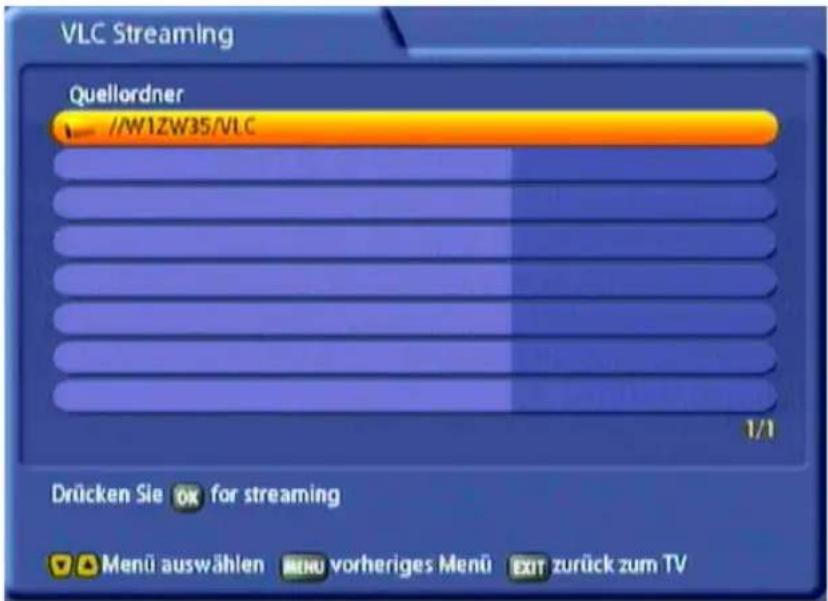
text_image
VLC Streaming Quellordner //W1ZW35/VLC 1/1 Drücken Sie OK for streaming Menü auswählen MENU vorheriges Menü EXIT zurück zum TVWählen Sie mit den ▲▼-Tasten die gewünschte Verzeichnis aus und drücken Sie die OK-Taste, um das Verzeichnis zu öffnen und um in die Unterordner zu gelangen. Im oben gezeigten Beispiel sehen Sie als einziges Verzeichnis den freigegebenen Ordner auf der Festplatte des PCs/Laptops angezeigt.
Sie erhalten folgende Einblendung (Beispiel):
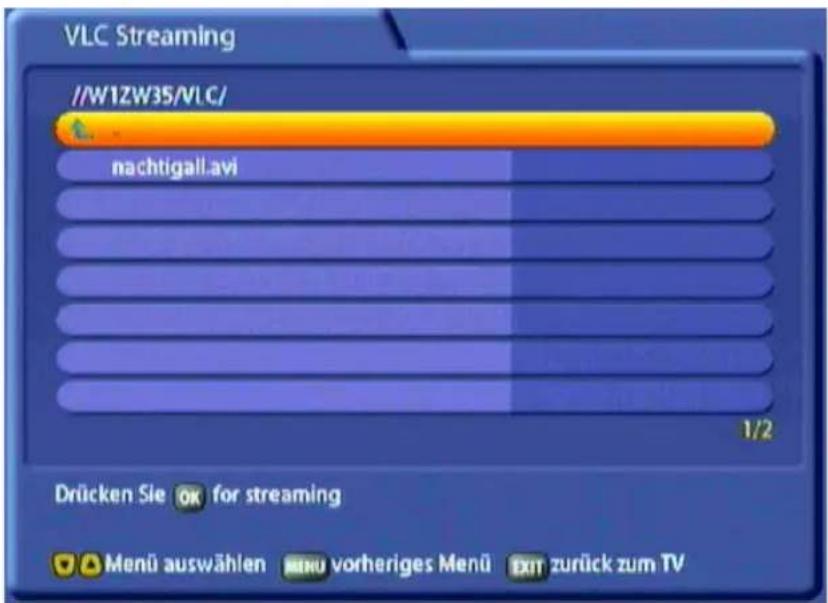
text_image
VLC Streaming //W1ZW35/VLC/ nachtigall.avi 1/2 Drücken Sie OK for streaming Menü auswählen MENÜ vorheriges Menü EXIT zurück zum TVWählen Sie mit den ▲▼-Tasten die gewünschte Datei aus und drücken Sie die OK-Taste, um die Wiedergabe zu starten. Der UFS 822 öffnet dann mit Hilfe des auf dem PC/Laptop installierten VLC-Players die Datei und gibt das Bild- und Tonsignal am TV-Gerät aus. Die Steuerung (Pause, Wiedergabe, vor- und zurückspulen) können Sie entweder über die Fernbedienung des Receivers oder über die am PC/Laptop eingeblendete Steuerleiste des VLC-Players vornehmen.
EXTERNE AUFNAHMEN

Es können nur Aufnahmen, die das Format „*.ts“ besitzen und vom UFS 822 aufgezeichnet worden sind, wiedergegeben werden.
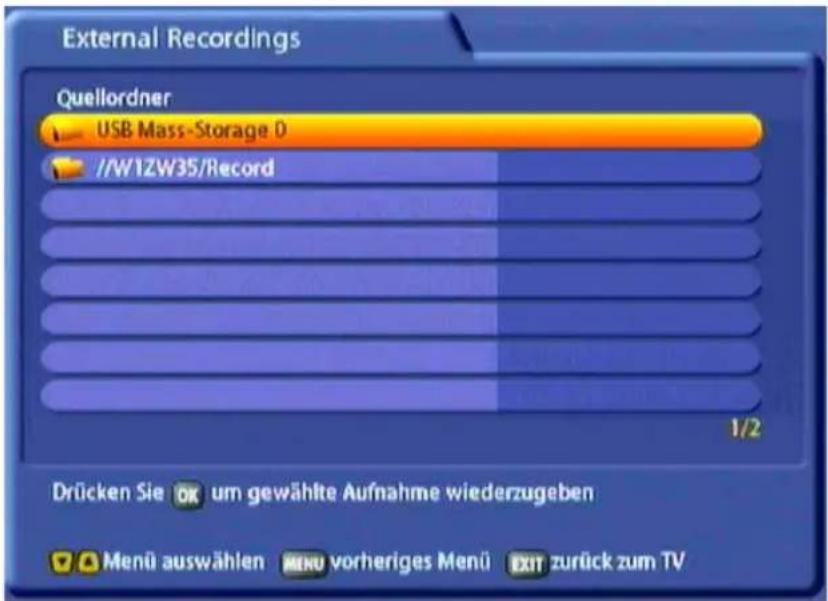
text_image
External Recordings Quellordner USB Mass-Storage 0 //W1ZW35/Record 1/2 Drücken Sie OK um gewählte Aufnahme wiederzugeben Menü auswählen MENU vorheriges Menü EXIT zurück zum TVWählen Sie mit den ▲▼-Tasten das gewünschte Verzeichnis aus und drücken Sie die OK-Taste, um das Verzeichnis zu öffnen und um in die Unterordner zu gelangen. Im oben gezeigten Beispiel sehen Sie als erstes Verzeichnis den sich am USB 2.0 Host-Ausgang befindlichen USB-Stick und als zweites den freigegebenen Ordner auf dem PC/Laptop.
Sie erhalten folgende Einblendung (Beispiel):
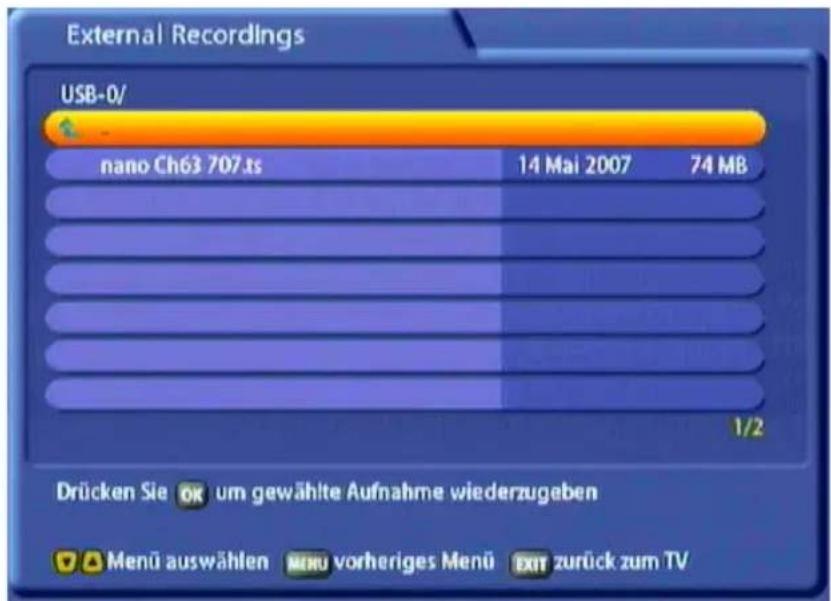
text_image
External Recordings USB-0/ nano Ch63 707.ts 14 Mai 2007 74 MB 1/2 Drücken Sie OK um gewählte Aufnahme wiederzugeben Menü auswählen MENÜ vorheriges Menü EXIT zurück zum TVWählen Sie mit den ▲▼-Tasten die gewünschte Aufnahme aus und drücken Sie die OK-Taste, um die Wiedergabe zu starten. Die Steuerung (Pause, Wiedergabe, vor- und zurückspulen) wird über die Fernbedienung des Receivers vorgenommen.
INSTALLATIONS-MENÜ
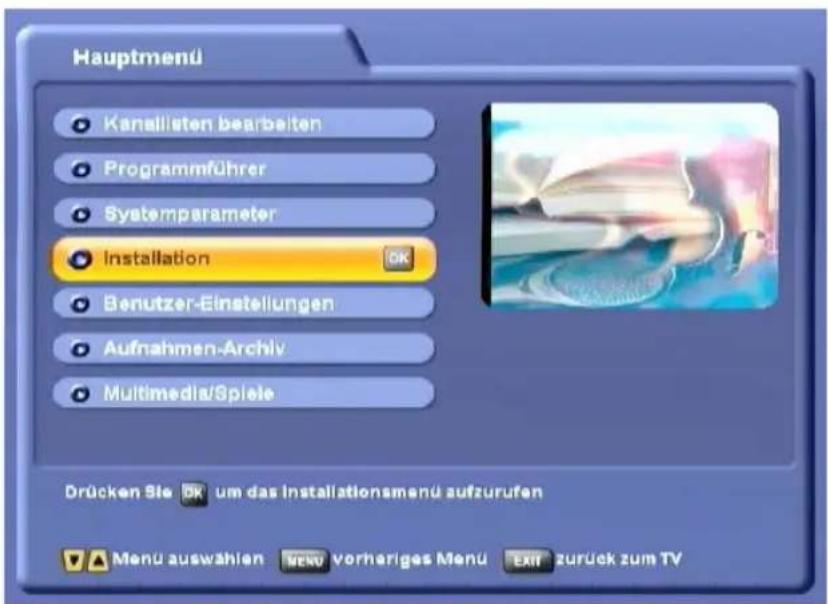
text_image
Hauptmenu Kanallaten bearbeiten Programmführer Systemparameter Installation Benutzer-Einstellungen Aufnahmen-Archiv Multimedia/Spiele Drücken Sie DK um das Installationsmenu aufzurufen Menu auswahlen venu vorheriges Menu Exit zurück zum TVDas Menü „Installation“ wählen Sie mit der Menütaste MENU, den ▲▼-Tasten im Hauptmenü und OK.
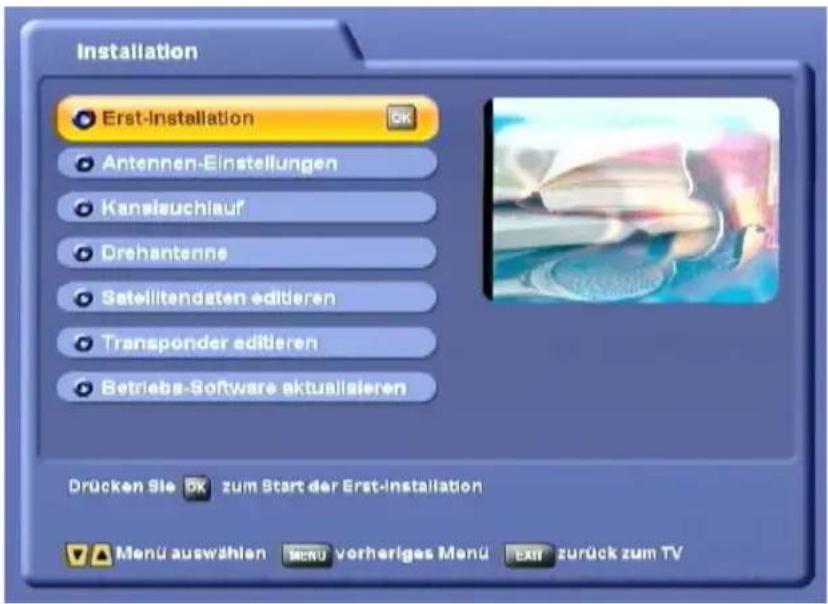
text_image
Installation Erst-Installation Antennen-Einstellungen Kanalauchlauf Drehantenne Setellitendaten editieren Transponder editieren Betriebs-Software aktualisieren Drücken Sie DK zum Start der Erst-installation Menü auswählen Menü vorheriges Menü Exit zurück zum TVMit den ▲▼-Tasten werden die weiteren Positionen angewählt. Sollte ein weiteres Unterverzeichnis vorhanden sein, können Sie dieses mit der OK-Taste öffnen. Ist kein weiteres Unterverzeichnis vorhanden, nehmen Sie die Einstellungen mit den ◀▶▲▼- oder den Ziffern-Tasten vor.
Mit der ☐- oder der ☐-Taste können Sie die Einstellungen speichern und zum vorherigen Menü bzw. zum TV-Bild zurückkehren.
INSTALLATIONS-MENÜ
ERST-INSTALLATION
Siehe Kapitel „Erst-Installation“.

Führen Sie in diesem Menü nur Änderungen durch, wenn sich Einstellungen oder Gegebenheiten in/an Ihrer Empfangsanlage geändert haben. Die Antennen-Einstellungen haben Sie bei der Erst-Installation mit durchgeführt. Die Einstellungen sollten von einem Fachmann durchgeführt werden.
ANTENNEN-EINSTELLUNGEN
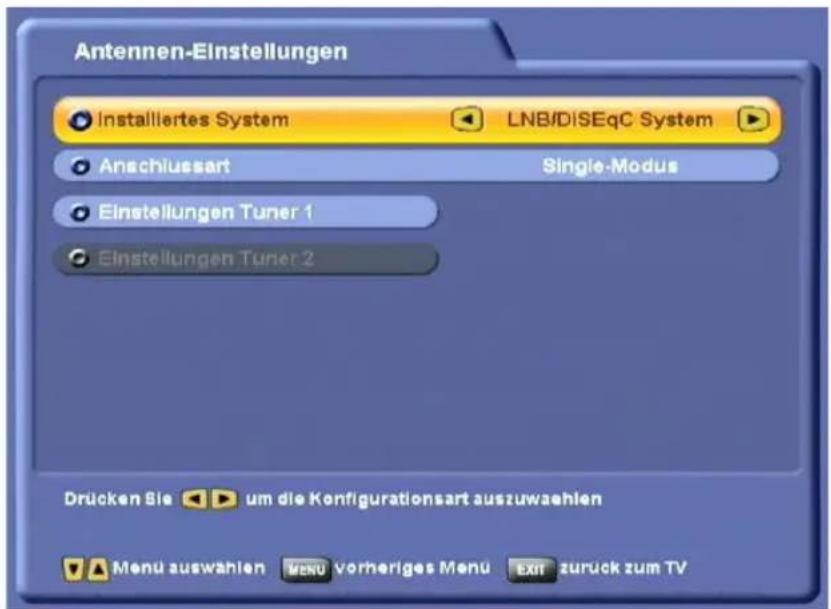
text_image
Antennen-Einstellungen Installiertes System LNB/DiSEqC System Anschlussart Single-Modus Einstellungen Tuner 1 Einstellungen Tuner 2 Drücken Sie um die Konfigurationsart auszuwahlen Menu auswahlen MENU vorheriges Menu Exit zurück zum TVWählen Sie mit den ▶▶-Tasten aus, ob Sie nur den Tuner 1 (Single-Modus) oder beide Tuner (Dual-Modus) nutzen wollen. Im Dual-Modus (beide Tuner bekommen ein eigenes Signal oder das Signal von Tuner 1 wird auf den Tuner 2 durchgeschleift) muss an beiden Tunern ein SAT-ZF-Signal anliegen.
INSTALLATIONS-MENÜ
EINSTELLUNGEN TUNER 1
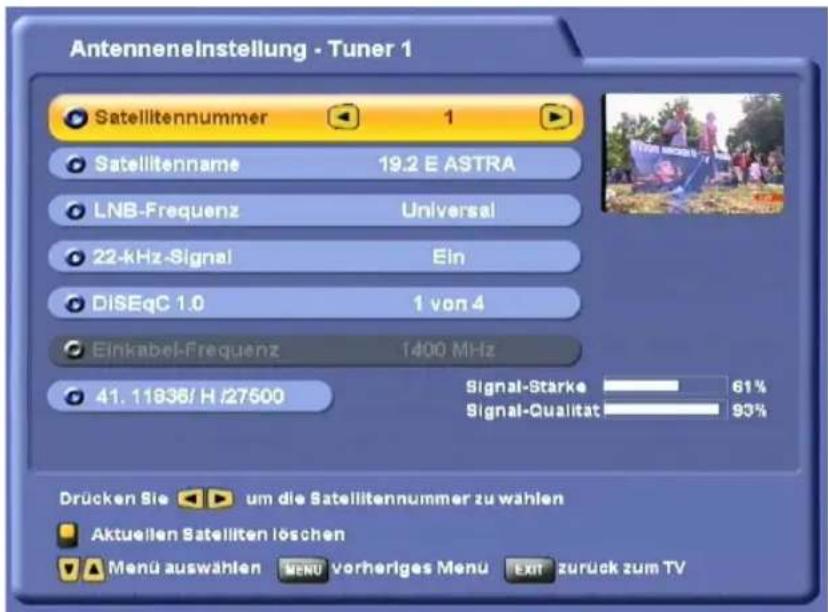
text_image
Antenneneinstellung - Tuner 1 Satellitennummer 1 Satellitenname 19.2 E ASTRA LNB-Frequenz Universal 22-kHz-Signal Ein DISEqC 1.0 1 von 4 Einkabel-Frequenz 1400 MHz 41.11838/ H /27500 Signal-Stärke 61% Signal-Cualität 93% Drücken Sie um die Satellitenummer zu wählen Aktuellen Satelliten löschen Menu auswahlen MENU vorheriges Menu Exit zurück zum TVSatellitennummer:
Jeder Tuner kann bis zu vier Satelliten ansteuern. Wählen Sie mit den ▶▶-Tasten die Position aus, der Sie einen neuen oder anderen Satelliten zuweisen wollen.
Satellitenname:
Mit der OK-Taste öffnen Sie die Liste der vorhandenen Satelliten. Wählen Sie mit den ▲▼-Tasten den gewünschten Satelliten aus und bestätigen Sie die Übernahme der Auswahl mit der OK-Taste. Vergewissern Sie sich, dass Ihre Empfangsanlage auch auf diesen Satelliten ausgerichtet ist.
LNB-Frequenz:
Wählen Sie mit den ▶▶-Tasten die LNB-Frequenz aus, die auf Ihre Empfangsanlage zutrifft oder drücken Sie die OK-Taste, um die gleiche Einblendung wie bei der Erst-Installation zu erhalten, in der die gängigsten Varianten wie folgt aufgeführt sind:
- Einzeln (LNB Low-Frequenz 9750 MHz)
- Dual (LNB Low-Frequenz 9750 MHz u. LNB High-Frequenz 10600 MHz)
- Universal (LNB Low-Frequenz 9750 MHz und LNB High-Frequenz 10600 MHz und Grenzfrequenz 11700 MHz)
Die Auswahl nehmen Sie mit den ▶▶-Tasten vor. Zum Bestätigen der Auswahl wechseln Sie mit den ▲▼-Tasten auf die „OK“-Schaltäche und bestätigen die Auswahl mit der OK-Taste.
22-kHz-Signal:
Die Auswahl (Ein/Aus) nehmen Sie mit den ▶▶-Tasten vor. Das 22-kHz-Signal wird zur Umschaltung von LNBs bei Multifeed-Empfang sowie zur Umschaltung des Low-/High-Band-Bereiches benötigt.
INSTALLATIONS-MENÜ
DiSEqC™1.0:
Die Auswahl nehmen Sie mit den ◀▶-Tasten vor.
- 1 von 4: Für den ersten Satelliten des Tuners
- 2 von 4: Für den zweiten Satelliten des Tuners
- 3 von 4: Für den dritten Satelliten des Tuners
- 4 von 4: Für den vierten Satelliten des Tuners
- Mini A: Tone Burst-Steuersignal 1 für den ersten Satelliten des Tuners (falls Empfangsanlage nicht DiSEqC™-fähig ist)
- Mini B: Tone Burst-Steuersignal 2 für den zweiten Satelliten des Tuners (falls Empfangsanlage nicht DiSEqC™-fähig ist)
- Abschalten: Falls Ihre Empfangsanlage nicht DiSEqC™-fähig und nur ein Satellit pro Tuner gewählt ist
Einkabel-Frequenz:
Wenn Sie „Einkabel-System“ eingestellt haben, können Sie hier die Einkabel-Frequenz für Tuner 1 und Tuner 2 manuell auswählen (siehe „Erstinstallation“).
Speichern:
Haben Sie alle Einstellungen vorgenommen, gehen Sie mit den ▲▼-Tasten auf die Schaltfläche „Speichern“ und drücken Sie zur Übernahme der Daten die OK-Taste.
KANALESUCHLAUF
Wählen Sie mit den ▶▶-Tasten aus, ob Sie den Suchlauf für alle Satelliten oder nur für einen bestimmten Satelliten durchführen wollen. Die Auswahl „Alle Satelliten“ lässt bei den Suchlaufarten nur die „Automatische Suche“ zu. Sollten Sie sich für einen bestimmten Satelliten entscheiden, können Sie wählen zwischen:
- Automatische Suche: Uneingeschränkter Suchlauf über alle Transponder aller Satelliten (Netzwerksuche möglich, Auswahl freie und verschlüsselte Kanäle möglich)
- Manueller Suchlauf (Auswahl Transponder möglich, freie und verschlüsselte Kanäle möglich, Netzwerksuche möglich)
- Erweiterte Kanalesuche: Spezielle Suche nach einem Kanal, unter Angabe der Transponder-Daten sowie der PIDs, möglich
INSTALLATIONS-MENÜ
AUTOMATISCHER SUCHLAUF
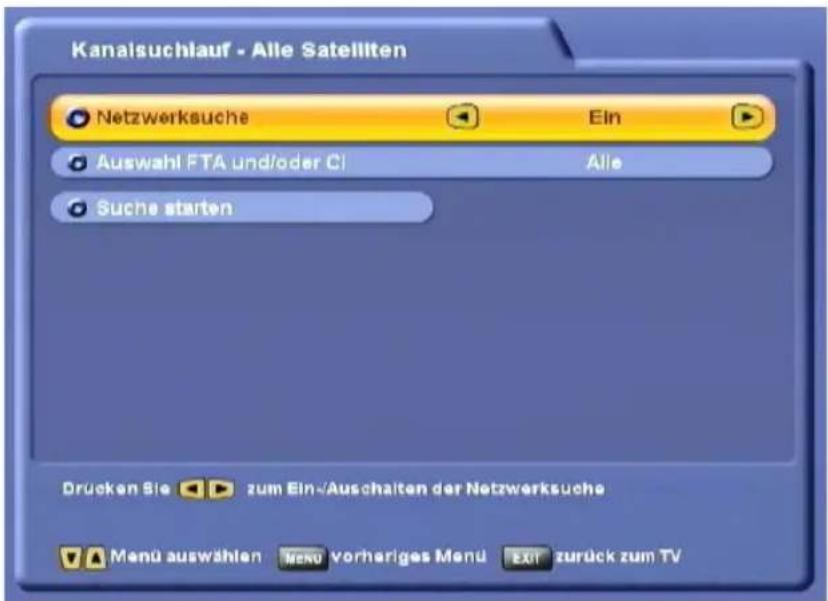
text_image
Kanaisuchlauf - Alle Satelliten Netzwerksuche Ein Auswahl FTA und/oder CI Alle Suche starten Drücken Sie zum Ein-/Auschalten der Netzwerksuche Menu auswählen Menu vorheriges Menu Exit zurück zum TVNetzwerksuche:
Mit den ◀▶-Tasten können Sie die Einstellung für die Netzwerksuche wählen.
Bei der Einstellung „Netzwerksuche Ein“ können durch die Vernetzung der Transponder zusätzlich noch nicht gespeicherte Transponder gefunden werden. Diese werden gespeichert und ebenfalls, wie die bereits vorhandenen Transponder, nach neuen Kanälen durchsucht.
Bei der Einstellung „Netzwerksuche Aus“ werden nur die im Moment gespeicherten Transponder der von Ihnen zuvor gewählten Satelliten nach neuen, noch nicht gespeicherten Kanälen durchsucht.
Auswahl FTA und/oder CI:
Mit den ▶▶-Tasten wählen Sie, ob Sie alle Kanäle oder nur FTA-Kanäle (= Free to Air - freie Kanäle) bzw. CI-Kanäle (= Common Interface - verschlüsselte Kanäle) suchen wollen.
Suche starten:
Wenn Sie Ihre Auswahl getroffen haben, wechseln Sie mit den ▲▼-Tasten auf die Schaltfläche „Suche starten“ und starten den Suchlauf durch Drücken der OK-Taste.
INSTALLATIONS-MENÜ
MANUELLER SUCHLAUF
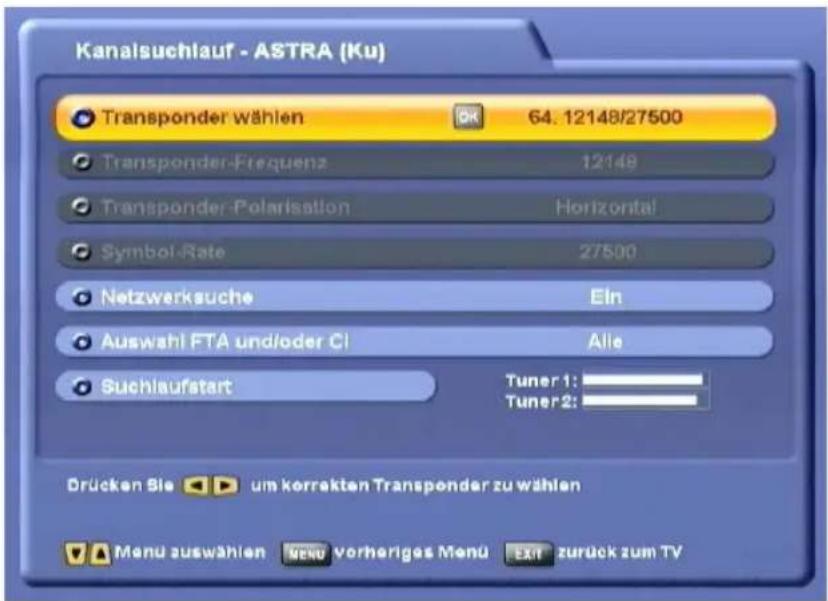
text_image
Kanalsuchlauf - ASTRA (Ku) Transponder wählen 64.12148/27500 Transponder-Frequenz 12149 Transponder-Polarisation Horizontal Symbol-Rate 27500 Netzwerksuche Ein Auswahl FTA und/oder CI Alle Suchlaufstart Tuner 1: Tuner 2: Drücken Sie um korrekten Transponder zu wählen Menu auswählen Menu vorheriges Menu Exit zurück zum TVTransponder wählen:
Mit der OK-Taste rufen Sie eine Liste der vorhandenen, bereits abgespeicherten Transponder des zuvor ausgewählten Satelliten auf. Den gewünschten Transponder können Sie mit den ▶▶▲▼-Tasten wählen. Sollte der von Ihnen gewünschte Transponder nicht dabei sein, wählen Sie die Auswahl „Neue Transponder eingeben“. Bestätigen Sie die Übernahme der Auswahl mit der OK-Taste.
Haben Sie einen bereits gespeicherten Transponder gewählt, überspringen Sie die nächsten Punkte und fahren mit dem Punkt „Netzwerksuche“ fort.
Transponder-Frequenz
(Eingabefeld nur bei Transponder-Auswahl „Neue Transponder eingeben“ aktiviert): Geben Sie hier mit den Zifferntasten Ihrer Fernbedienung die Frequenz des gewünschten neuen Transponders ein.
Transponder-Polarisation
(Eingabefeld nur bei Transponder-Auswahl „Neue Transponder eingeben“ aktiviert):
Wählen Sie hier mit den ▶▶-Tasten die Polarisation des gewünschten neuen Transponders aus.
Symbol-Rate
(Eingabefeld nur bei Transponder-Auswahl „Neue Transponder eingeben“ aktiviert): Geben Sie hier mit den Zifferntasten Ihrer Fernbedienung die Symbol-Rate des gewünschten neuen Transponders ein.
Sie sehen rechts unten die jeweilige anliegende Signalstärke des Transponders an den beiden Tunern eingeblendet und können so kontrollieren, ob Ihre eben eingestellten Transponder-Daten in Ordnung sind.
INSTALLATIONS-MENÜ
Netzwerksuche:
Mit den ◀▶-Tasten können Sie die Einstellung für die Netzwerksuche wählen.
Bei der Einstellung „Netzwerksuche Ein“ können durch die Vernetzung der Transponder zusätzlich noch nicht gespeicherte Transponder gefunden werden. Diese werden gespeichert und ebenfalls, wie die bereits vorhandenen Transponder, nach neuen Kanälen durchsucht.
Bei der Einstellung „Netzwerksuche Aus“ werden nur die ab Werk gespeicherten Transponder der von Ihnen zuvor gewählten Satelliten nach neuen, noch nicht gespeicherten Kanälen durchsucht.
Auswahl FTA und/oder CI:
Mit den ◀▶-Tasten wählen Sie, ob Sie alle Kanäle oder nur FTA-Kanäle (= Free to Air - freie Kanäle) bzw. CI-Kanäle (= Common Interface - verschlüsselte Kanäle) suchen wollen.
Suchlaufstart:
Wenn Sie Ihre Auswahl getroffen haben, wechseln Sie mit den ▲▼-Tasten auf die Schaltfläche „Suchlaufstart“ und starten den Suchlauf durch Drücken der OK-Taste.
ERWEITERTE KANALESUCHE
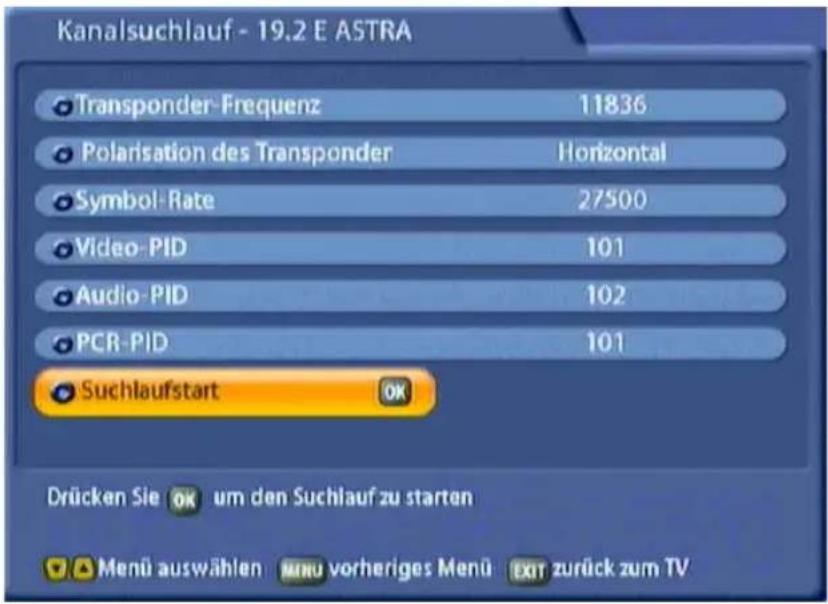
text_image
Kanalsuchlauf - 19.2 E ASTRA Transponder-Frequenz 11836 Polarisation des Transponder Horizontal Symbol-Rate 27500 Video-PID 101 Audio-PID 102 PCR-PID 101 Suchlaufstart OK Drücken Sie ok um den Suchlauf zu starten Menu auswählen MINU vorheriges Menü EXIT zurück zum TVTransponder-Frequenz:
Geben Sie hier mit den Zifferntasten Ihrer Fernbedienung die Frequenz des gewünschten Transponders ein, auf dem sich der zu suchende Kanal befi ndet.
Transponder-Polarisation:
Wählen Sie hier mit den ◀▶-Tasten die Polarisation des gewünschten Transponders aus.
Symbol-Rate:
Geben Sie hier mit den Zifferntasten Ihrer Fernbedienung die Symbol-Rate des gewünschten Transponders ein.
INSTALLATIONS-MENÜ
Geben Sie hier mit den Zifferntasten Ihrer Fernbedienung die Video-PID des gewünschten neuen Kanales ein, mit dem die Video-Daten des Kanales auf dem Transponder gekennzeichnet sind.
Geben Sie hier mit den Zifferntasten Ihrer Fernbedienung die Audio-PID des gewünschten neuen Kanales ein, mit dem die Audio-Daten des Kanales auf dem Transponder gekennzeichnet sind.
Geben Sie hier mit den Zifferntasten Ihrer Fernbedienung die PCR-PID des gewünschten neuen Kanales ein. Diese ist in der Regel mit der Video-PID identisch.
Suchlaufstart:
Wenn Sie Ihre Auswahl getroffen haben, wechseln Sie mit den ▲▼-Tasten auf die Schaltäche „Suchlaufstart“ und starten den Suchlauf durch Drücken der OK-Taste.
Nach erfolgreichem Kanalesuchlauf erhalten Sie folgende Einblendung (Beispiel):
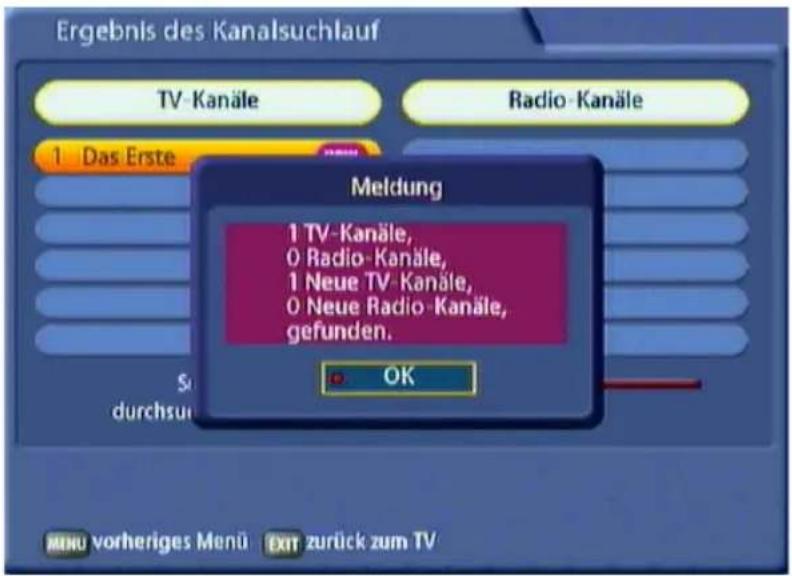
text_image
Ergebnis des Kanalsuchlauf TV-Kanäle Radio-Kanäle 1 Das Erste Meldung 1 TV-Kanäle, 0 Radio-Kanäle, 1 Neue TV-Kanäle, 0 Neue Radio-Kanäle, gefunden. OK durchsun MENU vorheriges Menü EXIT zurück zum TVDREHANTENNE

Führen Sie in diesem Menü nur Änderungen durch, wenn sich Einstellungen oder Gegebenheiten in/an Ihrer Empfangsanlage geändert haben. Die Einstellungen sollten von einem Fachmann durchgeführt werden.
INSTALLATIONS-MENÜ
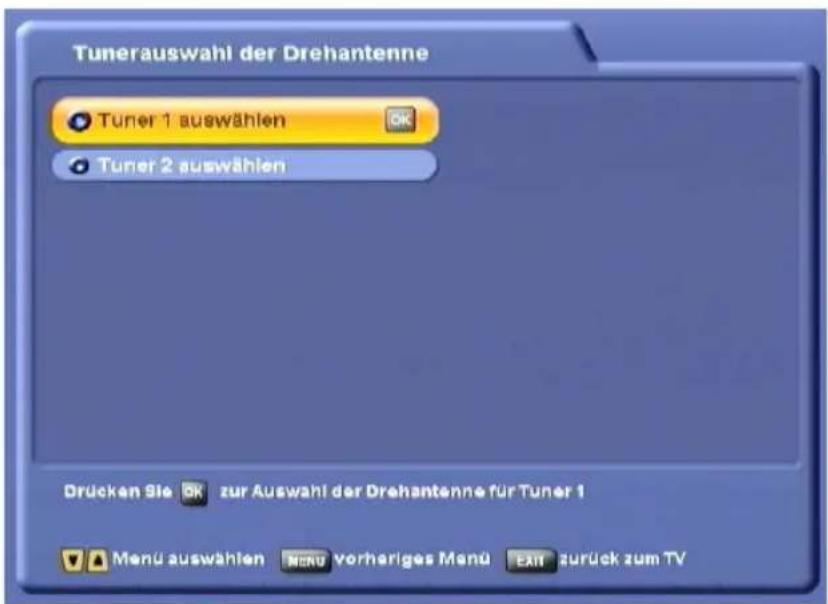
text_image
Tunerauswahl der Drehantenne Tuner 1 auswählen Tuner 2 auswählen Drücken Sie 3k zur Auswahl der Drehantenne für Tuner 1 Menu auswählen MENU vorheriges Menu EXIT zurück zum TVWählen Sie mit den ▲▼-Tasten den Tuner aus, für den Sie die Einstellungen vornehmen wollen und be-stätigen Sie den Aufruf des Menüs mit der ok-Taste. Die Einstellungen sind für beide Tuner bediengleich.
TUNER-EINSTELLUNGEN
Satelliten aussuchen:
Wählen Sie hier mit den ◀▶-Tasten den gewünschten Satelliten aus.
Transponder auswählen:
Wählen Sie hier mit den ▶▶-Tasten den gewünschten Transponder aus.
Einstellungen für Drehantenne:
Wählen Sie hier mit den ▶▶-Tasten das gewünschte Steuersignal für die Drehantenne aus („DiSEqC™1.2“, „DiSEqC™1.3 (USALS)“ oder „AUS“ für keines)
Motorsteuerung:
Wählen Sie hier mit den ◀▶-Tasten den gewünschten Befehl für die Drehantenne. Sie können wählen zwischen:
- Stopp
- Speichern
- Setze Ost-Grenze (Start der Drehung gen Osten mit der ☐(grün)- Taste/schrittweise gen Osten mit der ☐(blau)-Taste)
- Setze West-Grenze (Start der Drehung gen Westen mit der rot)-Taste/schrittweise gen Westen mit der (gelb)-Taste)
- Begrenzungen aus
- Zurücksetzen
INSTALLATIONS-MENÜ
Aktion:
Durch einen Druck der OK-Taste auf der „OK“-Schaltfläche können Sie die Aktionen „Stopp“, „Speichern“, „Begrenzungen aus“ und „Zurücksetzen“ aktivieren. Ebenso können Sie hier die mit der (grün)-/ (rot)-Taste gestarteten Drehungen stoppen und die derzeitige Position speichern.

Die optimale Einrichtung können Sie an den unten eingeblendeten Balkendiagrammen (Signal-Stärke und Signal-Qualität beobachten).
Mit der Ost-/West-Grenze können Sie die äußersten Haltepunkte (Begrenzung durch Mauer oder andere Hindernisse) in West- und Ostrichtung festlegen.
Lesen Sie in jedem Fall die Bedienungsanleitung des Rotor-/Antennen-Herstellers aufmerksam durch (dies betrifft insbesondere andere Einstellungen, als die hier beschriebenen).
SATELLITENDATEN EDITIEREN

Führen Sie in diesem Menü nur Änderungen durch, wenn sich Einstellungen oder Gegebenheiten bei den Satelliten geändert haben. Die Einstellungen sollten von einem Fachmann durchgeführt werden.
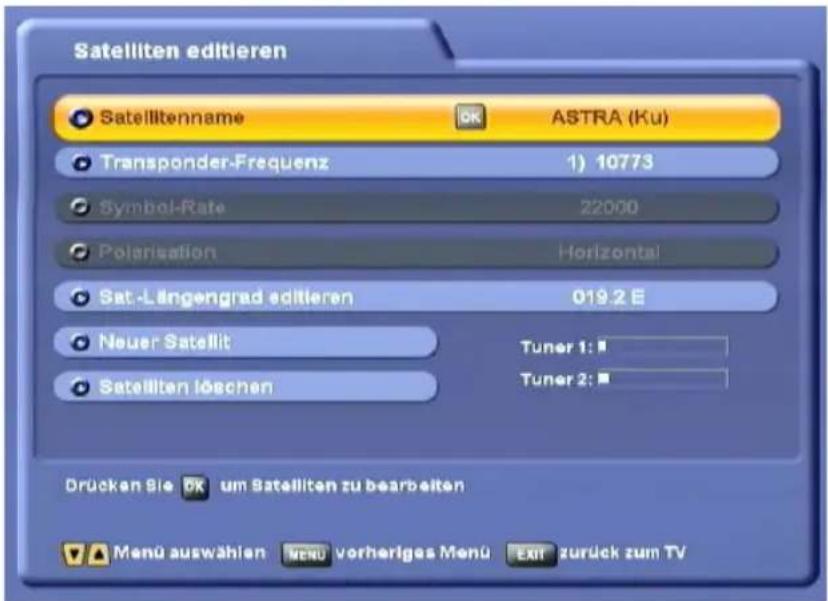
text_image
Satelliten editieren Satellitenname OK ASTRA (Ku) Transponder-Frequenz 1) 10773 Symbol-Rate 22000 Polarisation Horizontal Sat-Längengrad editieren 019.2 E Neuer Satellit Tuner 1:# Sateilliten löschen Tuner 2:# Drücken Sie OK um Satelliten zu bearbeiten Menu auswählen MENU vorheriges Menu Exit zurück zum TVINSTALLATIONS-MENÜ
Satellitenname:
Drücken Sie die OK-Taste, um eine Liste aller gespeicherten Satelliten zu erhalten. Den gewünschten Satelliten können Sie mit den ▶▶▲▼-Tasten wählen.
Transponder-Frequenz:
Wählen Sie mit den ◀▶-Tasten die gewünschte Transponder-Frequenz aus.
Sat-Längengrad editieren:
Geben Sie hier mit den Zifferntasten den neuen Längengrad ein. Mit den ▶▶-Tasten können Sie zwischen E (Ost) und W (West) wählen.
Neuer Satellit:
Drücken Sie die ☐k-Taste, um den Namen für einen neuen Satelliten mit Hilfe der alphanumerischen Tastatur (siehe „Alphanumerische Eingaben“) einzugeben.
Sie können jetzt für diesen Satelliten die Einstellung „Sat-Längengrad“ editieren.
Satelliten löschen:
Drücken Sie die OK-Taste, um den aktuell von Ihnen ausgewählten Satelliten zu löschen. Wechseln Sie mit den ▶▶-Tasten in der angezeigten Meldung auf die „OK“-Schaltfläche und bestätigen Sie den Löschvorgang des Satelliten mit allen seinen Transpondern und Kanälen mit der OK-Taste.

Gelöschte Satelliten müssen manuell wieder neu eingegeben werden. Falls der Satellit werkseitig vorprogrammiert war, kann er auch mit einem Werks-Reset wieder hergestellt werden. Dabei gehen aber alle persönlichen Einstellungen verloren (z. B. Favoritenlisten).
TRANSPONDER EDITIEREN

Führen Sie in diesem Menü nur Änderungen durch, wenn sich Einstellungen oder Gegebenheiten bei den Transpondern geändert haben. Die Einstellungen sollten von einem Fachmann durchgeführt werden.
INSTALLATIONS-MENÜ
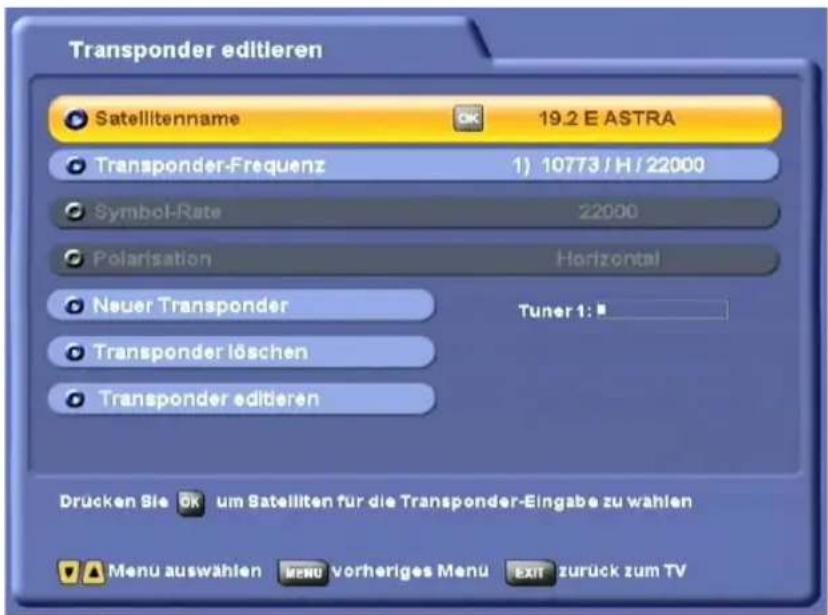
text_image
Transponder editieren Satellitenname 19.2 E ASTRA Transponder-Frequenz 1) 10773 / H / 22000 Symbol-Rate 22000 Polarisation Horizontal Neuer Transponder Tuner 1: # Transponder löschen Transponder editeren Drucken Sie ok um Satelliten für die Transponder-Eingabe zu wählen Menu auswählen menu vorheriges Menu exit zurück zum TVSatellitenname:
Drücken Sie die OK-Taste, um eine Liste aller gespeicherten Satelliten zu erhalten. Den gewünschten Satelliten können Sie mit den ▶▶▲▼-Tasten wählen.
Transponder-Frequenz:
Wählen Sie mit den ◀▶-Tasten die gewünschte Transponder-Frequenz aus.
Neuer Transponder:
Drücken Sie die ☐k-Taste, um die Eingabe-Maske für die Daten eines neuen Transponders des zuvor gewählten Satelliten zu bekommen.
Geben Sie die Daten (Frequenz, Polarisation, Symbol(-Rate)) mit den Ziffern- bzw. den ▶▶▲▼-Tasten ein. Wenn Sie alle Daten und Einstellungen vorgenommen haben, gehen Sie mit den ▲▼-Tasten auf die „OK“-Schaltfläche und bestätigen das Hinzufügen des neuen Transponders mit der OK-Taste. Der neue Transponder wird in die Liste der bereits vorhandenen Transponder dieses Satelliten eingefügt.
Transponder löschen:
Drücken Sie die OK-Taste, um den aktuell von Ihnen ausgewählten Transponder zu löschen. Wechseln Sie mit den ▶▶-Tasten in der angezeigten Meldung auf die „OK“-Schaltfläche und bestätigen Sie den Löschvorgang des Transponders und seiner Kanäle mit der OK-Taste.

Gelöschte Transponder können durch einen automatischen Suchlauf mit eingeschalteter Netzwerksuche über den abstrahlenden Satelliten wieder gefunden werden.
INSTALLATIONS-MENÜ
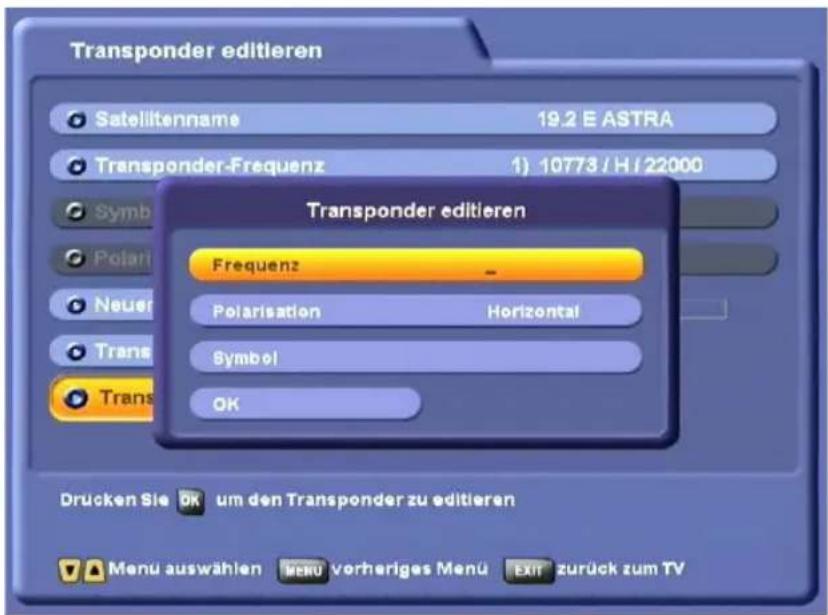
text_image
Transponder editieren Satellitenname 19.2 E ASTRA Transponder-Frequenz 1) 10773 / H / 22000 Symb Polari Neuer Trans Trans Frequenz Polarisation Horizontal Symbol OK Drücken Sie ok um den Transponder zu editieren Menu auswählen Perú vorheriges Menú Exit zurück zum TVTransponder editieren:
Hier können Sie „Frequenz“, „Polarisation“ und „Symbol“ eingeben, um den Transponder zu editieren. Durch Drücken der OK-Taste übernehmen Sie die Einstellungen.
BETRIEBS-SOFTWARE AKTUALISIEREN
Siehe Kapitel „Software- und Programm-Listen-Update“
VIDEO-/DVR-RECORDER-ANSCHLUSS
Wie Ihr externer Recorder an den Receiver anzuschließen ist, können Sie dem Anschlussschema am Ende dieser Betriebsanleitung und der Beschreibung des externen Recorders entnehmen.
VIDEO-/DVR-RECORDER-AUFNAHME
Zur VCR-Aufnahme (Record) muss der Satelliten-Receiver eingeschaltet oder die Timer müssen vorprogrammiert sein und der Receiver muss auf dem aufzunehmenden Programm stehen. Während der Aufnahme darf die Fernbedienung nicht bedient werden, da alle Einblendungen mit aufgenommen werden würden.
VIDEO-/DVR-RECORDER-WIEDERGABE
Damit Ihr Fernsehgerät automatisch das Bild des externen Recorders wiedergibt, müssen Sie zuvor im Betrieb mit der 0)-Taste die Scart-Buchse des UFS 822 auf „VCR Mode“ einstellen.
In dieser Einstellung wird das Bild des externen Recorders bei Wiedergabe zum Fernsehgerät durchgeschaltet. Durch erneutes Drücken der ①-Taste ist wieder das Signal des UFS 822 bevorrechtigt.
Hinweis:
Systembedingt liegt an der TV- und VCR-Scart-Buchse das gleiche Bild- und Ton-Signal an. Das Ausgabeformat des Signales der TV-Scart-Buchse kann sich aber von dem der VCR-Scart-Buchse unterscheiden. Die Einstellung des auszugebenden Formates für die TV-Scart-Buchse nehmen Sie im Menü („Systemparameter“, „TV-Einstellungen“, „A/V-Einstellungen“, „Video-Ausgabe“ oder in der Erst-Installation) vor. An der VCR-Scart-Buchse wird standardmäßig das Format „FBAS“ ausgegeben.
SOFTWARE- UND PROGRAMM-LISTEN-UPDATE
Dank der Digitaltechnik können Software und Programm-Liste Ihres Receivers über den Satellitenempfang aktualisiert werden. Ob eine neue Software oder Programm-Liste verfügbar ist, erfahren Sie über das Untermenü „Installation“, „Betriebs-Software aktualisieren“. Voraussetzung ist lediglich, dass Ihre Sat-Empfangsanlage auf ASTRA 19,2° Ost ausgerichtet ist.
Sie wählen mit Ⓜ das Hauptmenü und mit den ▲▼-Tasten und OK das Untermenü „Installation“ aus. Bewegen Sie den Cursor-Balken nun auf die Position „Betriebs-Software aktualisieren“ und wählen Sie diese mit OK aus.
Ihr Receiver sucht nun automatisch nach dem ASTRA-Transponder, der die aktuelle Software und Programm-Liste ausstrahlt.
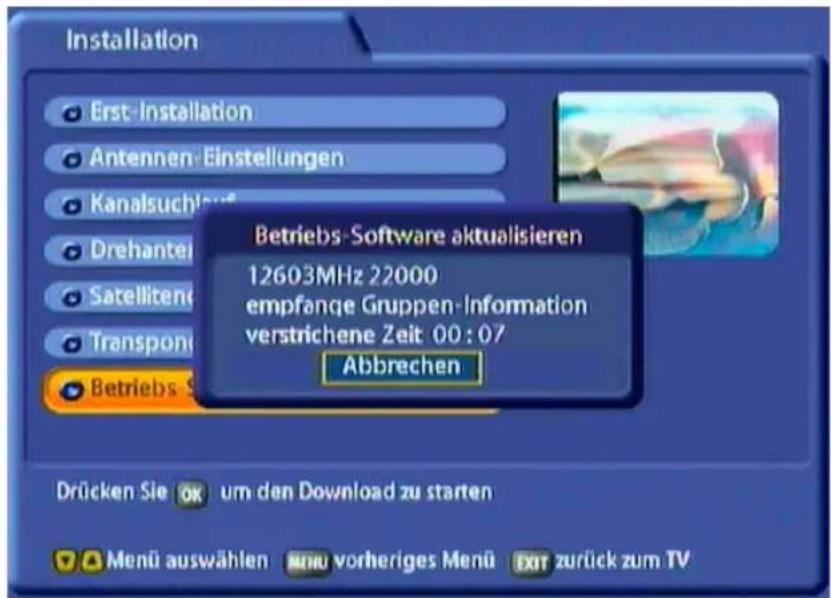
text_image
Installation Erst-Installation Antennen-Einstellungen Kanalsuchluw Drehantei Satellentend Transponi Betriebs Software aktualisieren 12603MHz 22000 empfange Gruppen-Information verstrichene Zeit 00:07 Abbrechen Drücken Sie OK um den Download zu starten Menü auswählen MU vorheriges Menü EXIT zurück zum TVSie erhalten folgende Einblendung (Beispiel):
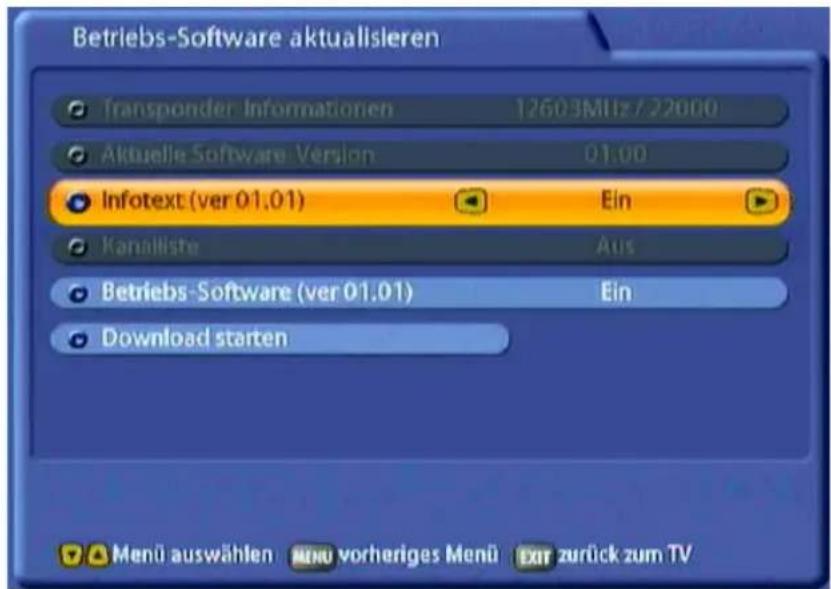
text_image
Betriebs-Software aktualisieren Transponder Informationen 12603MHz / 22000 Aktuelle Software Version 01.00 Infotext (ver 01.01) Ein Kanaliste Aus Betriebs-Software (ver 01.01) Ein Download starten Menü auswählen MENU vorheriges Menü EXIT zurück zum TVDen hellen Cursor-Balken können Sie mit den ▲▼-Tasten bewegen. Die Einstellungen werden mit den ◀▶-Tasten vorgenommen.
SOFTWARE- UND PROGRAMM-LISTEN-UPDATE
TRANSPONDER-INFORMATIONEN
Hier werden Ihnen die Transponder-Informationen „Frequenz“ und „Symbol-Rate“ angezeigt.
AKTUELLE SOFTWARE-VERSION
Hier wird Ihnen die aktuelle Software-Version angezeigt.
INFO-TEXT
Wählen Sie mit den ▶▶-Tasten, ob Sie den neuesten Info-Text downloaden wollen. Der Info-Text wird Ihnen während des Software-Downloads angezeigt und informiert Sie über die Neuerungen der neuen Software.
KANALLISTEN-UPDATE
Wählen Sie mit den ▶▶-Tasten, ob Sie die neueste Kanalliste downloaden wollen.
BETRIEBS-SOFTWARE-UPDATE
Hier wird Ihnen die aktuell auf dem Transponder zur Verfügung stehende Software angezeigt. Vergleichen Sie die angezeigte Version, mit der bei „Aktuelle Software Version“ aufgeführten. Sollte die auf dem Transponder zur Verfügung stehende Version höher sein, als die aktuell auf dem Receiver verwendete, können
Sie mit den ◀▶-Tasten wählen, ob Sie die neue Software downloaden wollen.
DOWNLOAD STARTEN
Nachdem Sie alle Einstellungen getroffen haben, starten Sie hier mit der OK-Taste den Download. Sie erhalten folgende Einblendung (siehe nächste Seite):
Hinweis:
Wenn Sie sich nicht sicher sind, ob Sie eine neue Software auf Ihren Receiver laden wollen, können Sie zuerst nur den „Infotext“ aktivieren und im Anschluss den Download starten. Es wird Ihnen nur der Infotext angezeigt. Sagen Ihnen die Änderungen der neuen Software zu, können Sie den Download der Software im Anschluss immer noch wie oben beschrieben durchführen.
SOFTWARE- UND PROGRAMM-LISTEN-UPDATE
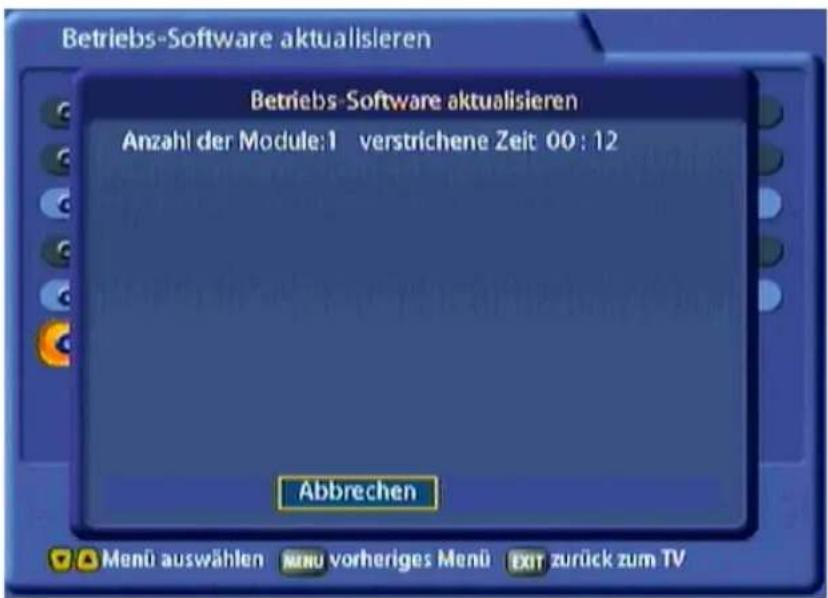
text_image
Betriebs-Software aktualisieren Betriebs-Software aktualisieren Anzahl der Module:1 verstrichene Zeit 00:12 Abbrechen Menü auswählen MENU vorheriges Menü EXIT zurück zum TVDer Receiver beginnt mit dem Download. Im nächsten Bild sehen Sie folgendes angezeigt:
- Anzahl der zu ladenden Module
- Bereits abgelaufene Zeit
- Aktueller Vorgang
- Infotext, falls vorher ausgewählt
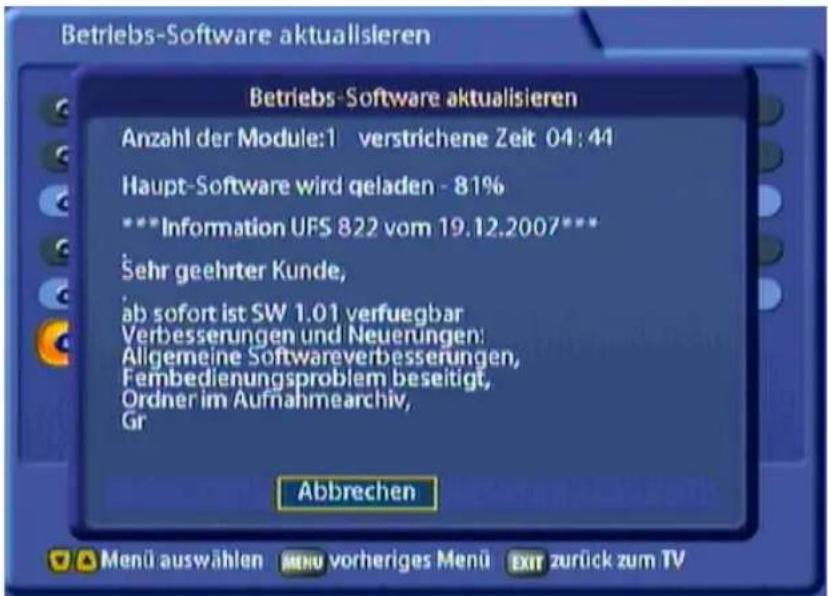
text_image
Betriebs-Software aktualisieren Anzahl der Module:1 verstrichene Zeit 04:44 Haupt-Software wird geladen - 81% ***Information UFS 822 vom 19.12.2007*** Sehr geehrter Kunde, ab sofort ist SW 1.01 verfüegbar Verbesserungen und Neuerungen: Allgemeine Softwareverbesserungen, Fembedienungsproblem beseitigt, Ordner im Aufnahmearchiv, Gr Abbrechen Menu auswählen MENU vorheriges Menü EXIT zurück zum TVNach erfolgreichem Software-Download werden Sie vom Receiver gefragt, ob Sie die Betriebs-Software aktualisieren (upgraden) wollen:
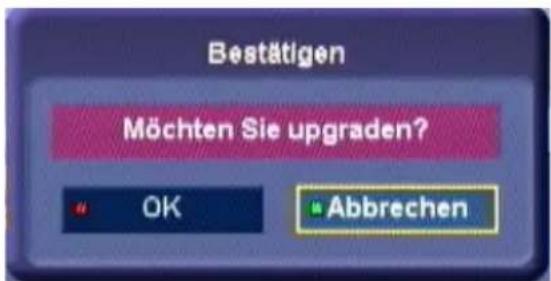
text_image
Bestätigen Möchten Sie upgraden? OK AbbrechenSOFTWARE- UND PROGRAMM-LISTEN-UPDATE
Wählen Sie mit den ◀▶-Tasten die Auswahl „OK“ und starten Sie die Aktualisierung mit der OK-Taste. Sie erhalten folgende Einblendung im Receiver Display: „Er.xxx“ und im Anschluss „Wr xxx“. Sobald das Update komplett auf den Receiver übertragen ist, wird Ihnen im Display „Complete“ angezeigt.
Nach abgeschlossener Aktualisierung wird der Receiver neu initialisiert und geht wieder in Betrieb. Schalten Sie den Receiver während des Update-Vorgangs auf keinen Fall ab, da Sie sonst die gesamte Software verlieren. Diese muss dann in einer Werkstatt oder per PC und USB-Kabel neu installiert werden. Im Menü „STB-Verwaltung“, „Systeminformation“, können Sie sehen, ob die neue Software installiert worden ist.

Beachten Sie alle Bildschirm-Einblendungen!
Kontrollieren Sie nach einem Software-Update die Zeiteinstellung!
Die Updates können Sie auch im Internet abrufen. Die Adresse lautet:
http://www.kathrein.de
Sie finden die Software unter „Service“ → „Software und Download“ → „Receiver“ → „UFS 822“
Diese Updates können Sie über den USB-Controller (DVR-Manager) installieren.
DVR-MANAGER

text_image
DVR Manager Aufnahmen MP3 Bilder iele/Application Upgrade Kanalliste Samba MFServerÜber die eingebaute Ethernet-Schnittstelle (10/100 Base-T) und die zum Download angebotene Software „DVR-Manager“ ist es Ihnen möglich, den Receiver in Ihr Heimnetzwerk zu integrieren. Dies ermöglicht Ihnen folgende Optionen:
- Verwaltung der auf der Festplatte des UFS 822 gespeicherten Daten (Aufnahmen, MP3s, JPEGs)
- File-Sharing zwischen PC und Receiver (MP3, JPEG, Aufnahmen, Video-Dateien z. B. Divx, Xvid)
- Software- und Kanallisten-Update
Den DVR-Manager können Sie von unserer Homepage „http://www.kathrein.de“ unter „Service“ → „Software und Download“ → „Receiver“ → „UFS 822“ kostenlos downloaden.
Eine Anleitung zur Installation sowie zur Bedienung des DVR-Managers steht Ihnen ebenfalls als Dokument im PDF-Format zum Download zur Verfügung.
BEDIENUNG VON DER FRONTSEITE
AUSNAHMEBETRIEB
Sollten Sie Ihre Fernbedienung einmal verlegt haben, oder sind deren Batterien entladen, können Sie Ihren Receiver notfalls von der Frontseite aus bedienen.
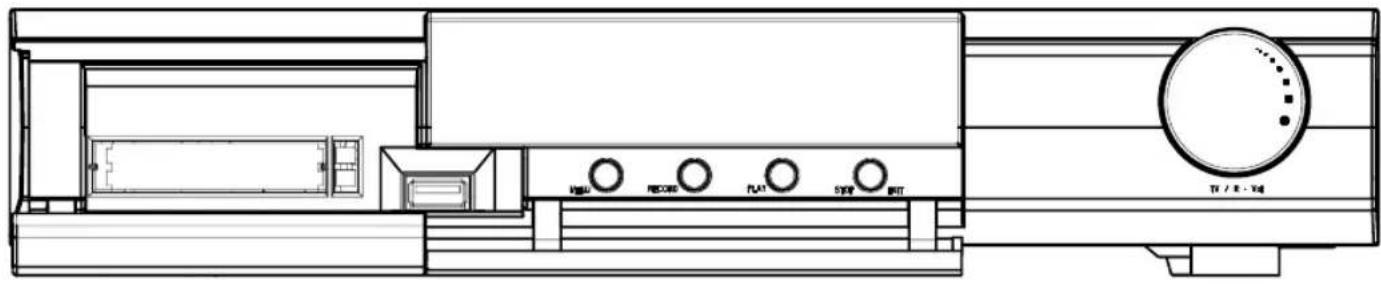
text_image
Vestu Refriger Plate Sink Monitor TI / II - 14
Da keine Zifferntasten vorhanden sind, lassen sich keine durch Passwort/PIN-Code gesperrten Funktionen aufrufen.
An der Frontseite stehen Ihnen vier Tasten und der Multifunktions-Einstellregler (im folgenden Text „Einstellregler“ genannt) zur Verfügung.
Menü-Taste:
Mit einem Druck auf die Menü-Taste wird Ihnen das Hauptmenü eingeblendet. Die Auswahl der einzelnen Verzeichnisse erfolgt durch Drehen des Einstellreglers. Die Auswahl/Aufruf des gewählten Menüs erfolgt durch einen Druck in die Mitte des Einstellreglers. Mit der Menü-Taste können Sie das angewählte Menü verlassen und Ihre Änderungen speichern. Mit der Stopp-/Exit-Taste verlassen Sie das Menü.
Record-Taste:
Mit der Record-Taste können Sie eine manuelle Aufnahme starten. Die Auswahl der Einstellung erfolgt durch Drehen am Einstellregler. Mit einem Druck auf die Mitte des Einstellreglers können Sie die gewünschten Einstellungen vornehmen. Mit der Stopp-/Exit-Taste verlassen Sie das Menü, ohne die aktuelle Sendung aufzuzeichnen.
Play-Taste:
Mit einem Druck auf die Play-Taste wird Ihnen das Aufnahme-Archiv geöffnet. Treffen Sie die Auswahl der zu betrachtenden Sendung durch Drehen am Einstellregler und starten Sie die Wiedergabe mit einem Druck auf die Mitte des Einstellreglers. Mit der Stopp-/Exit-Taste verlassen Sie das Menü, ohne die Wiedergabe zu starten.
Stopp-/Exit-Taste:
Dient zum Abbruch aller Vorgänge, wie z. B. „Record“ oder „Play“.
Multifunktions-Einstellregler:
- Durch Drehen des Einstellreglers können Sie die Kanäle wechseln
- Durch einen kurzen Druck auf die Mitte des Einstellreglers wird Ihnen der Lautstärke-Balken angezeigt und Sie können im Anschluss durch Drehen die gewünschte Lautstärke einstellen
- Durch zweimaliges Drücken des Einstellreglers können Sie zwischen TV- und Radioempfang wechseln.
- Durch längeres Drücken des Einstellreglers können Sie den Receiver in den Stand-by-Betrieb schalten. Durch einen kurzen Druck auf den Einstellregler wird der Receiver wieder in Betrieb genommen.
DATENÜBERTRAGUNG VON RECEIVER ZU RECEIVER
Ihr Receiver ist in der Lage, über die Data I/O-Buchse Daten von einem anderen Receiver zu übernehmen. Die beiden Receiver werden hierfür miteinander über ein sogenanntes Nullmodem-Kabel mit entsprechendem Adapter verbunden. Der sendende Receiver ist hierbei der „Master“, der empfangende Receiver ist der „Slave“.

Nur zwischen zwei UFS 822-Receivern möglich!
VORBEREITUNG
Master und Slave werden beide eingeschaltet. Im Anschluss werden die Data I/O-Buchsen der beiden Receiver über das oben beschriebene Kabel miteinander verbunden.
KANALLISTEN-EINSPIELUNG
Master:
Wechseln Sie in das Menü „Systemparameter“, „Receiver-Verwaltung“, „Kanallisten übertragen“. Drücken Sie die OK-Taste. Wechseln Sie mit den ◀▶-Tasten auf die Auswahl „OK“ und bestätigen Sie den Start der Übertragung mit der OK-Taste. Der Master sucht nun nach dem Slave und beginnt nach erfolgreicher Suche automatisch mit der Übertragung der Kanalliste. Sie erhalten im Display folgende Einblendung: „Kanaldaten werden gesendet“.
Slave:
Sie erhalten folgende Einblendung am Display: „Empfange Daten“. Nach dem vollständigen Empfang der Daten entfernen Sie zuerst das Nullmodem-Kabel und schalten im Anschluss den Receiver mit dem Netzschalter aus und im Anschluss daran wieder ein (Hard-Reset). Sie können jetzt die neuen Kanaldaten nutzen.
BETRIEBS-SOFTWARE-ÜBERTRAGUNG
In der aktuellen Software noch nicht verfügbar.
TECHNISCHER ANHANG
TECHNISCHE MERKMALE
Der Twin-Sat-Receiver UFS 822 verfügt über zwei getrennte Empfangs- und Signalverarbeitungszweige. Damit kann man eine Sendung aufzeichnen und zeitgleich durch die anderen Kanäle zappen oder zwei unterschiedliche Sendungen aufzeichnen und eine davon zeitgleich oder mit Zeitversatz oder eine andere aufgezeichnete Sendung gleichzeitig anschauen.
- Empfang von digitalen Satelliten-TV- und -Radio-Programmen
- Zwei unabhängige Sat-Tuner mit Durchschleif-Ausgang
● 4.000 Programm-Speicherplätze - Integrierte 160-GByte-Festplatte für ca. 100 Std. TV- oder 2.000 Std. Radio-Aufnahmekapazität ^1)
- Zeitversetztes Fernsehen (Timeshift)
- tvtv-EPG (Elektronischer Programm-Führer) für eine Woche mit Detail-Information für ca. 60 Programme
- 16-stelliges alphanumerisches Display mit Status-Icons zur Anzeige von Programm-Namen und Sendeinfos
- Common Interface für zwei CA-Module ^2)
- HDMI-Ausgang für optimale Übertragung zu einem TV-Gerät
- Up-Scaler zum Hochskalieren des Pal-Signals auf 576p, 720p und 1080i
- Ein USB 1.0 an der Gerätefront für Software-Update mit einem USB-Stick
- Ein USB 2.0 an der Geräterückseite zum Anschluss externer Geräte
- Ethernet-Schnittstelle
- Multifunktions-Einstellregler an der Gerätefront
- Optischer Audio-Ausgang für Dolby Digital-Datenstrom (AC 3)
- Cinch-Buchsen für AV-Signal (Composite-FBAS, Stereo-Audio)
- FBAS-, RGB- und Y/C-Signalausgang über Scart-Buchse programmierbar
- Beliebig viele Timer-Aufzeichnungen programmierbar
● 8 Favoriten-Programmlisten - Timer-Programmierung komfortabel über den EPG möglich
- Für Software-Update (für Betriebs-Software und Programm-Liste getrennt) über Satellit, USB-Stick und PC geeignet
- PIP-Funktion (Bild in Bild-Funktion) über alle Kanäle wahlfrei bedienbar
- Übertragung des MPEG-Datenstroms auf PC oder Laptop über Ethernet ^3)
- Einlesen und Abspielen von MP3-Dateien
- JPEG-Viewer zur Ansicht (Dia-Show) und zum Speichern von Bildern
- Videotext-Decoder mit Speicher für 800 Seiten
- Bildschirm-Menü-Einblendung (OSD) in acht Sprachen (D, GB, F, I, NL, PL, E, TR)
● Automatische Bildformat-Erkennung 4:3 und 16:9, mit wahlweisem Ausgabeformat - DiSEqC™1.2-Steuersignal und SCR-Einkabelsystem-Steuersignale
- Betriebssystem auf LINUX basierend
- Netzschalter
- Lieferumfang: Infrarot-Fernbedienung, Batterien, Bedienungsanleitung, Sicherheitshinweis, Scart-Kabel, Netzkabel, Loop through-Kabel
TECHNISCHER ANHANG
| Typ UFS 822si UFS 822sw | CE | ||
| Bestell-N0/Farbe 20210119/Silber 20210120 | /Schwarz | ||
| HF-Bereich | |||
| Sat-ZF-Bereich MHz 2 x 950-2150 | |||
| Eingangspegel-Bereich dBμV 44-83 | |||
| Empfangsschwelle (Eb/No) dB < 4,5 | |||
| TV-System Video | |||
| Modulation, FEC, Demultiplexer DVB-S-Standard | |||
| Video-Aufösung CCIR 601 (720 x 576 Zeilen), 576p, 720p, 1080i | |||
| Video-Dekodierung MPEG-1- und -2-kompatibel | |||
| Eingangs-Datenrate MSymb/s | 2-45 | ||
| Bit-Rate | MBit/s | 1,5-15 | |
| Frequenzbereich | MHz | 0,02-5 | |
| Ausgangsspannung Vss | 1 | ||
| S/N | dB | >53 | |
| TV-System Audio | |||
| Audio-Dekodierung | MPEG-1- und -2, Layer 1 und 2 | ||
| Sampling-Rate | kHz | 32/44,1/48 | |
| Frequenzbereich | kHz | 0,04-20 | |
| Ausgangsspannung | mVss 770 | ||
| S/N | dB | >65 | |
| Speicher | |||
| Flash-RAM/SDRAM MB 4/32 | |||
| Prozessor-Taktrate | MHz | 166 | |
| Festplatten-Recorder | |||
| Kapazität/Aufnahmedauer GByte/Std. | 160/Ca. 100 (abhängig von der Datenrate und Änderung der Bildinhalte) | ||
| Stromversorgung | |||
| Netzspannung | V/Hz | 100-240/50-60 | |
| Leistungsaufnahme (Betrieb/Stand-by) | W | <35/<1 | |
| LNB-Versorgung (horiz./vert.) | V/mA | 14/18; Max. 500 | |
| Steuersignal | kHz | 22; ToneBurst; DiSEqCTM1.2, SCR-Einkabelsystem | |
| Anschlüsse | |||
| Sat-ZF-Eingang/-Ausgang | 4 x F-Buchse | ||
| TV-/VCR-Anschluss | 2 x Scart-Buchse | ||
| Video-Ausgang (analog) | 1 x Cinch-Buchse | ||
| Video-/Audio-Ausgang (digital) | 1 x HDMI | ||
| Audio-Ausgang (analog) | 2 x Cinch-Buchse | ||
| Audio-Digital-Ausgang (optisch) | Standard-LWL (SPDIF) | ||
| Datenschnittstelle | 2 x USB-Buchse (1.1 und 2.0), Data I/0 | ||
| Common Interface | Für 2 CA-Module | ||
| Ethernet | 1 | ||
| Allgemeines | |||
| Umgebungstemperatur | °C | Max. +5 bis +40 | |
| Geräte-Abmessungen (B x H x T)/Gewicht | mm/kg | 342 x 67 x 273/3,1 | |
TECHNISCHER ANHANG
ZUBEHÖR
1 Infrarot-Fernbedienung (RC 660)
2 Batterien 1,5 V, Typ: LR 03, Größe: AAA (Micro)
1 Scart-Kabel
1 Betriebsanleitung
SCART-BUCHSEN-BELEGUNG
| Signal Anschluss-No TV VCR/AUX | |||
| Audio Rechts Ausgang 1 X X | |||
| Audio Rechts Eingang 2 X | |||
| Audio Links Ausgang 3 X X | |||
| Audio Masse 4 X X | |||
| Blau Masse 5 X X | |||
| Audio Links Eingang 6 X | |||
| Blau Signal 7 X X | |||
| Schaltspannung 8 X X | |||
| Grün Masse 9 X X | |||
| Datensignal | 10 | ||
| Grün Signal | 11 | XX | |
| Datensignal | 12 | ||
| Rot Masse 13 | XX | ||
| Daten Masse | 14 | ||
| Rot Signal (C) | 15 | X | |
| Austastsignal | 16 | XX | |
| Video Masse | 17 | XX | |
| Austastsignal Masse | 18 | XX | |
| Video Ausgang (FBAS/Y) | 19 | XX | |
| Video Eingang | 20 | X | |
| Steckerabschirmung 21 | XX | ||
UMSCHALTUNG VHS/S-VHS
Die TV-Scart-Buchse ist zwischen VHS und S-VHS umschaltbar. Die Umschaltung wird im Menü „Hauptmenü“, „Systemparameter“, „TV-Einstellungen“, „A/V-Einstellungen“ vorgenommen.
Bei VHS (RGB): Auf Anschluss 15 liegt das Rot-Signal, auf Anschluss 19 liegt der FBAS-Ausgang. Bei S-VHS (Y/C): Auf Anschluss 19 liegt der Y-Ausgang, auf Anschluss 15 liegt der C-Ausgang.
TECHNISCHER ANHANG
ANSCHLUSSBEISPIELE
Herkömmliche DiSEqC™-Anlage
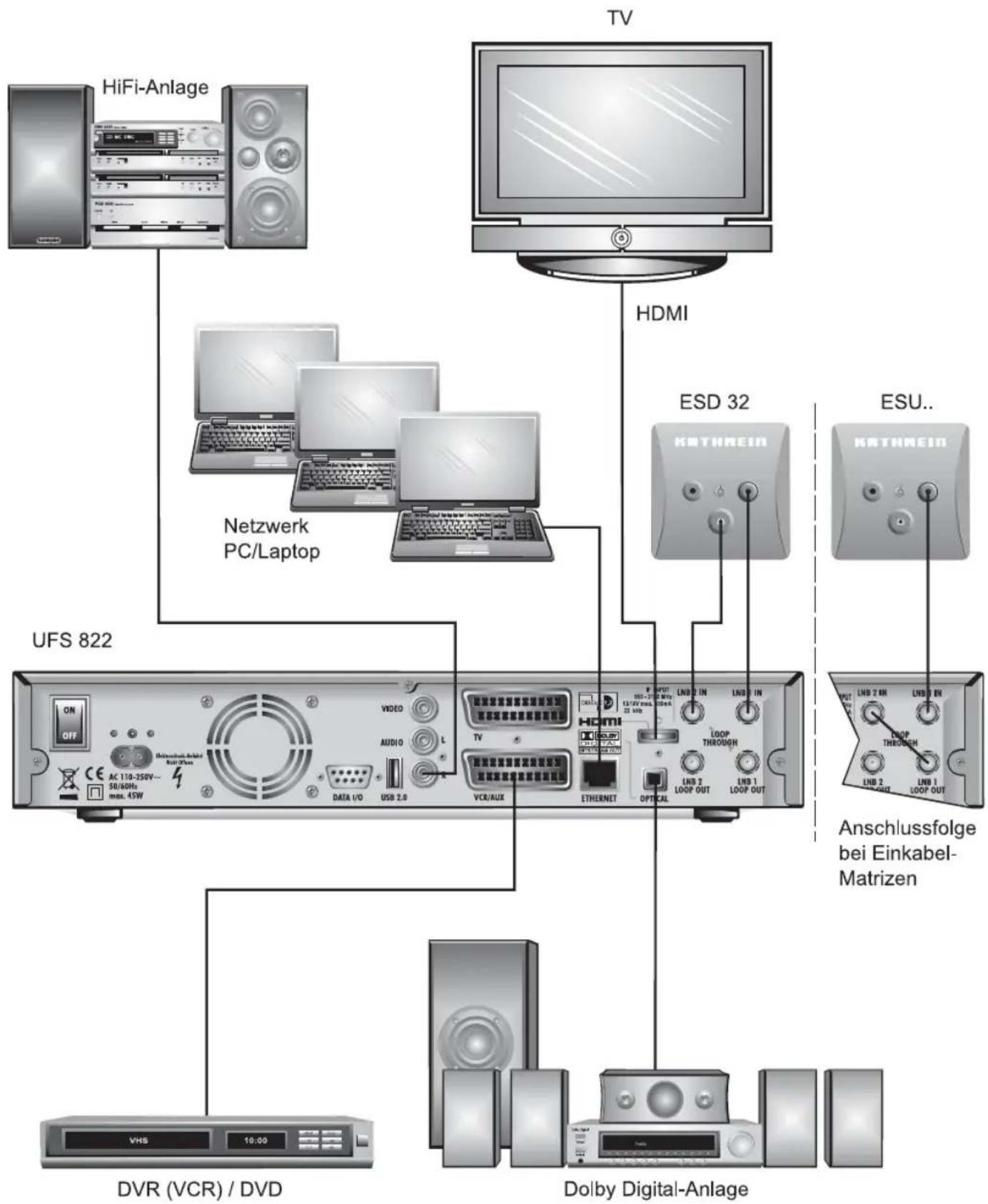
flowchart
graph TD
    A["HiFi-Anlage"] --> B["TV"]
    B --> C["HDMI"]
    C --> D["ESD 32"]
    D --> E["ESU.."]
    E --> F["Anschlussfolge bei Einkabel-Matrizen"]
    A --> G["Netzwerk PC/Laptop"]
    G --> H["UFS 822"]
    H --> I["DVR (VCR) / DVD"]
    H --> J["Dolby Digital-Anlage"]
    style A fill:#f9f,stroke:#333
    style B fill:#ccf,stroke:#333
    style C fill:#cfc,stroke:#333
    style D fill:#fcc,stroke:#333
    style E fill:#cff,stroke:#333
    style F fill:#ffc,stroke:#333
    style G fill:#cfc,stroke:#333
    style H fill:#fcc,stroke:#333
    style I fill:#ffc,stroke:#333
    style J fill:#cfc,stroke:#333
BEISPIELE Einkabel-Anlagen
EXR 501/551/552
Einkabel-Umschaltmatrizen
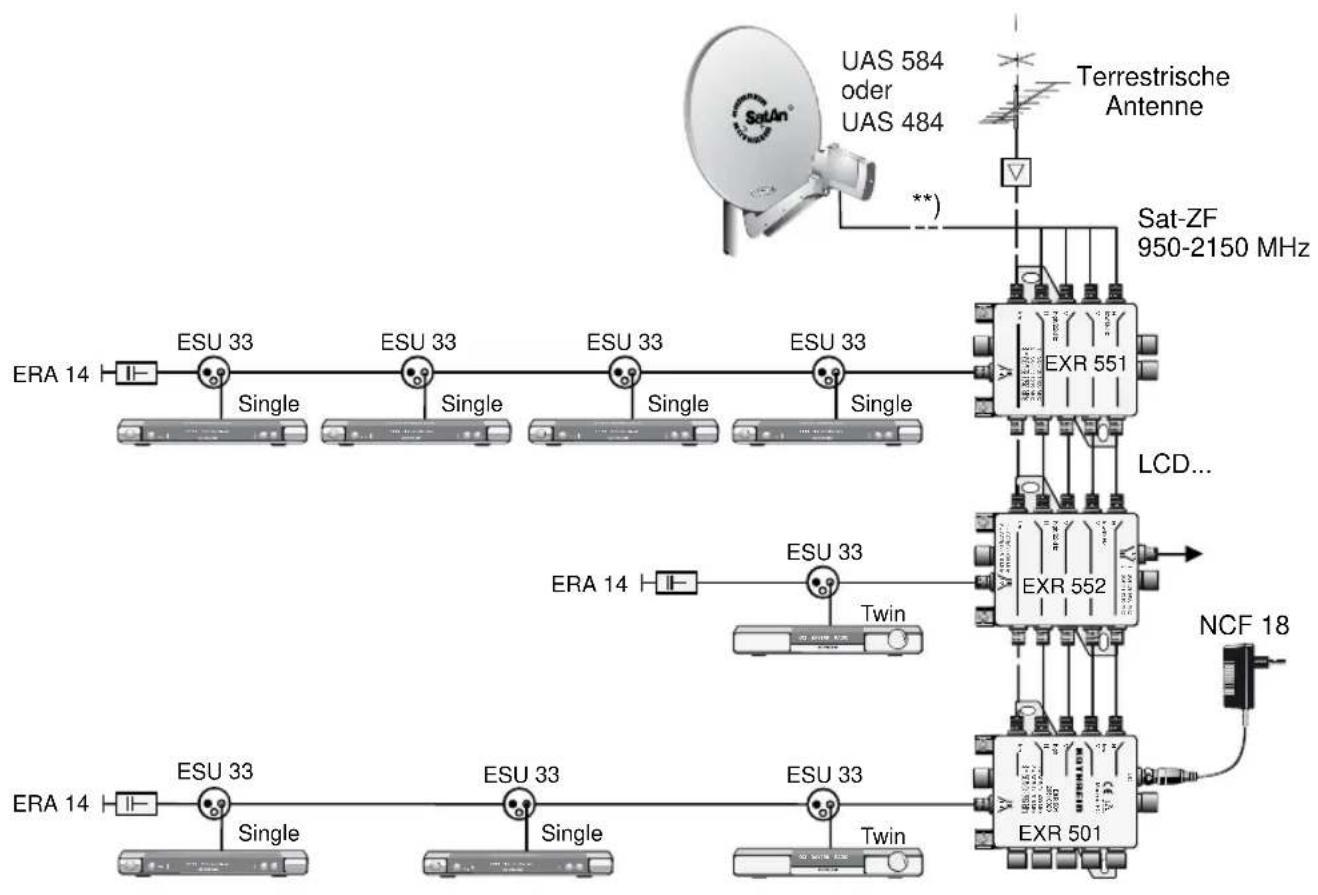
flowchart
graph TD
    A["UAS 584 oder UAS 484"] --> B["Terrestrische Antenne"]
    B --> C["Sat-ZF 950-2150 MHz"]
    C --> D["EXR 551"]
    C --> E["EXR 552"]
    C --> F["EXR 501"]
    D --> G["LCD..."]
    E --> H["NCF 18"]
    F --> I["ERA 14"]
    D --> J["ESU 33"]
    D --> K["Single"]
    E --> L["ESU 33"]
    E --> M["Single"]
    E --> N["ESU 33"]
    E --> O["Single"]
    E --> P["ESU 33"]
    E --> Q["Single"]
    E --> R["ESU 33"]
    E --> S["Twin"]
    E --> T["ERA 14"]
    E --> U["ESU 33"]
    E --> V["Single"]
    E --> W["ESU 33"]
    E --> X["Single"]
    E --> Y["ESU 33"]
    E --> Z["Twin"]
TECHNISCHER ANHANG
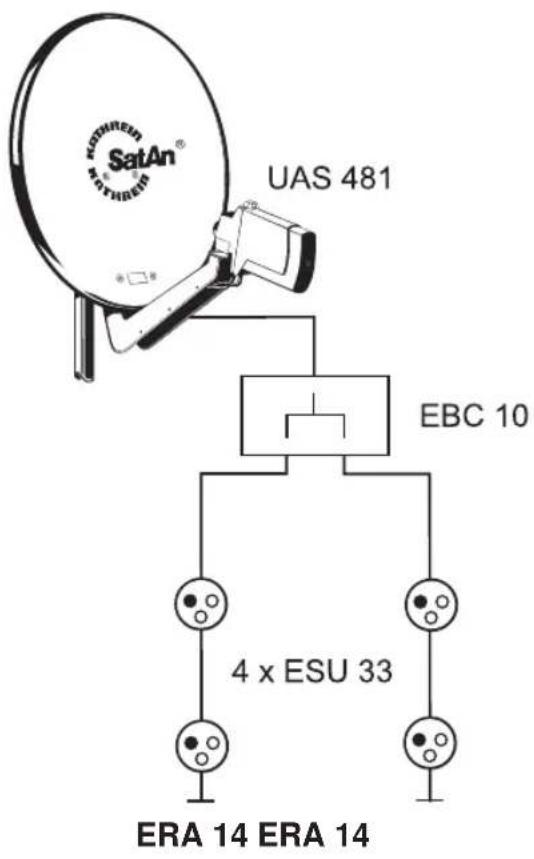
text_image
SatAn® UAS 481 EBC 10 4 x ESU 33 ERA 14 ERA 14UAS 481
Einkabel-Speisesystem
Hinweis:
Es können max. zwei UFS 822 an diesem System betrieben werden.
Verbinden Sie den Tuner-Eingang „1“ mit der Dose und schleifen Sie das Signal auf den Tuner-Eingang „2“ durch („Loop-through-Ausgang“ LNB 1 mit Eingang LNB 2 verbinden). Sie können bei dieser Anschlussart des „Einkabel“-Systems, im Gegensatz zu einer normalen DiSEqCTM-Anlage, die kompletten Twin-Möglichkeiten Ihres UFS 822 ausschöpfen. Es bleiben dadurch zwei Dosen ungenutzt, die aber nicht mit einem anderen Receiver ohne Störungen des Empfangs belegt/genutzt werden können.
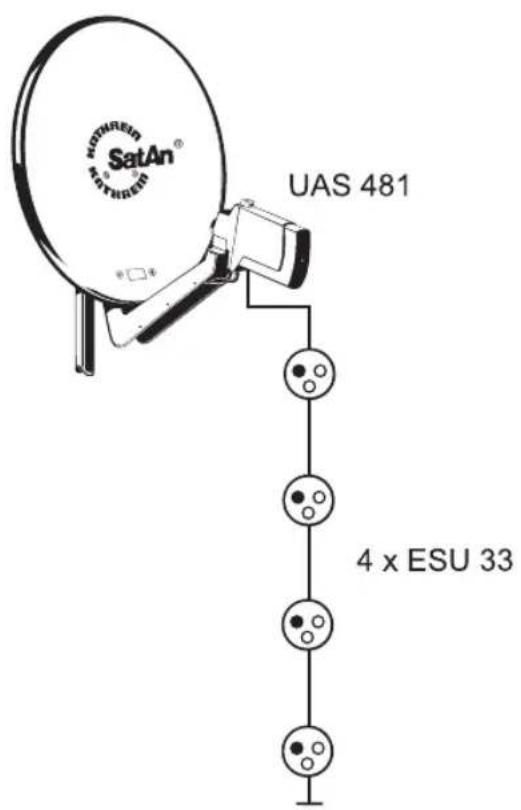
text_image
SatAn® UAS 481 4 x ESU 33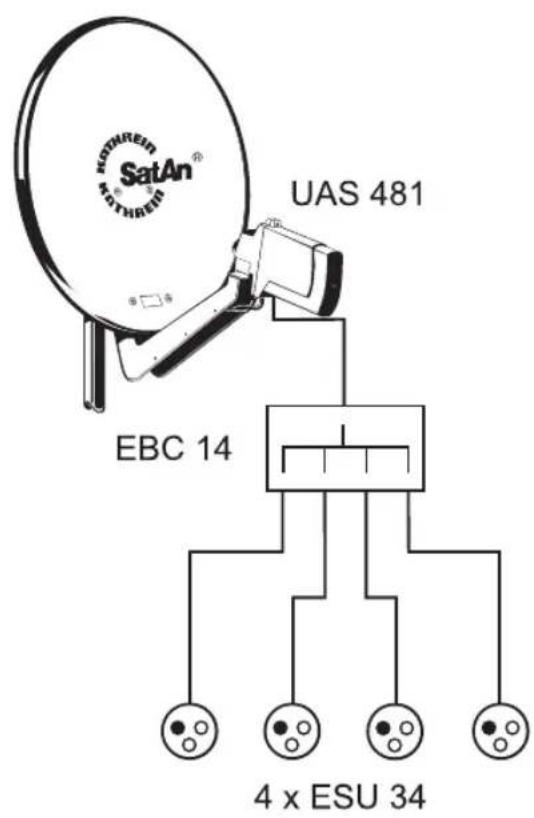
text_image
KOTTHREIN SatAn® UAS 481 EBC 14 4 x ESU 34TECHNISCHER ANHANG
ANSCHLUSSBEISPIELE FÜR NETZWERK-FUNKTION
flowchart
graph TD
    A["PC/Laptop"] -->|TCP/IP-Adresse: 192.168.0.10| B["DHCP-Server, Router (z. B. Fritzbox)"]
    C["PC/Laptop"] -->|TCP/IP-Adresse: 192.168.0.11| B
    D["TCP/IP-Adresse: 192.168.0.12"] --> E["Netzwerkkabel"]
    F["TCP/IP-Adresse: 192.168.0.13"] --> G["Netzwerkkabel"]
    H["Netzwerkkabel"] --> I["DHCP-Server, Router (z. B. Fritzbox)"]
    J["Netzwerkkabel"] --> K["DHCP-Server, Router (z. B. Fritzbox)"]
    L["Netzwerkkabel"] --> M["DHCP-Server, Router (z. B. Fritzbox)"]
TECHNISCHER ANHANG
flowchart
graph TD
    A["PC/Laptop"] -->|Funkstrecke| B["DHCP-Server, Router (z. B. Fritzbox)"]
    C["PC/Laptop"] -->|Funkstrecke| B
    D["TCP/IP-Adresse: automatisch"] --> E["Netzwerkkabel"]
    F["TCP/IP-Adresse: automatisch"] --> G["Netzwerkkabel"]
    H["Netzwerkkabel"] --> I["Netzwerkkabel"]
KLEINES TECHNISCHES LEXIKON
DiSEqC™
DiSEqC™ (Digital Satellite Equipment Control) ist ein Kommunikationssystem zwischen Sat-Receiver (Master) und den peripheren Sat-Komponenten (Slaves), wie z. B. LNBs, Multischaltern, drehbaren Antennensystemen.
Es handelt sich dabei um ein Single Master-/Multi Slave-System, d. h. es gibt immer nur einen Master im Sat-System. Alle Aktivitäten gehen vom Master aus.
DiSEqC™-KOMPONENTEN
Wenn DiSEqC ^TM -Umschaltmatrizen kaskadiert werden, muss der Master-Receiver das DiSEqC ^TM -Signal mehrfach aussenden, damit alle DiSEqC ^TM -Multischalter in der Kaskade ihre Befehle erhalten.
DiSEqC™-Komponenten (Slaves) müssen heutzutage abwärtskompatibel sein, d. h. auch auf die analogen Schaltkriterien von Receivern reagieren, die nur mit den Steuersignalen H/V und 22 kHz ausgestattet sind.
Eine DiSEqC™-Umschaltmatrix arbeitet solange mit analogen Schaltkriterien, bis der DiSEqC™-Befehl vom Master eintrifft. Danach werden alle analogen Schaltkriterien ignoriert.
DVB MPEG-2
DVB ist die Abkürzung für Digital Video Broadcasting. DVB-S weist auf die Übertragungsart hin (S = Satellit). MPEG ist die Abkürzung für „Moving Picture Experts Group“, eine Arbeitsgruppe, die internationale gültige Standards für die digitale Kompression von Video nebst Audio erarbeitet. MPEG-2 wurde zum Standard bei der Kompression von digitalen TV-Signalen erhoben. MPEG-2 arbeitet bis zu einer Datenrate von 100 MBit/s.
EB/NO-VERHÄLTNIS
Das Eb/No-Verhältnis ist ein Maß für den Rauschabstand des digitalen Signales. Dieser Wert ist nicht identisch mit dem aus der analogen Empfangstechnik bekannten Wert C/N. Bei Eb/No-Werten unter 5 dB ist in der Regel kein Empfang mehr möglich.
FEC
FEC ist die Abkürzung von „Forward Error Correction“. Die Fehlerrate FEC entspricht der Viterbi-Rate.
OTR
One Touch Recording = Direktaufnahme
KLEINES TECHNISCHES LEXIKON
PID
Die PID-Nummer (Packet IDentification) ist eine Identifikationsnummer für Videosignale und Audiosignale im digitalen Datenstrom der DVB-MPEG-2-Signale. Mit der PID-Nummer stellt der Receiver eine eindeutige Zuordnung der Video- und Audio-Datenübertragung her. Die PID-PCR ist die Identifikationsnummer für das Synchronisationssignal. Die PID-PCR ist in der Regel mit der PID-Video identisch. Bei mehrsprachig übertragenen Programmen ließe sich per manueller Eingabe der Audio-PID eine andere Sprache der TV-Sendung zuordnen. Der Digital-Receiver selektiert nach Eingabe der PID automatisch die durch die PID-Nummer identifizierten Audio-Daten aus dem Datenstrom und ordnet diese dem Video-Signal zu.
PROGRAMM-PAKET
Das Programm-Paket eines digitalen Transponders enthält meist mehrere TV- und Radio-Programme. Jedes Programm-Paket hat eine feste Zuordnung zur Transponder-Sendefrequenz, zur Polarisation (horizontal oder vertikal), zur Symbol-Rate und zur Viterbi-Rate bzw. Fehlerrate.
PIP
Picture In Picture = Bild-in-Bild-Funktion
SYMBOL-RATE
Die Symbol-Rate beschreibt die Datenmenge, die pro Sekunde übertragen wird. Die Symbol-Rate wird gemessen in MSymbole/s und ist gleich der Anzahl der Symbole, die pro Sekunde einlaufen.
TRANSPONDER
Ein Transponder ist ein Frequenzumsetzer, der die von der Erde abgestrahlten TV- und Radio-Signale empfängt, umsetzt und im Anschluss in der geänderten Frequenz wieder zur Erde abstrahlt. Ein Satellit besitzt mehrere Transponder.
Analoge Transponder übertragen nur ein TV-Programm und ggf. mehrere Radio-Programme auf einer Sendefrequenz.
Digitale Transponder übertragen mehrere TV- und mehrere Radio-Programme auf einer Sendefrequenz gleichzeitig. Wenn ein Programm-Anbieter über einen digitalen Transponder mehrere TV-Programme abstrahlt, spricht man auch von dem Programm-Paket des Programm-Anbieters.
Die Begriffe „Digitaler Transponder“ und „Programm-Paket“ haben die gleiche Bedeutung.
VIDEO-BIT-RATE
Die Video-Bit-Rate beschreibt die Datenmenge des digitalisierten Videosignales, die pro Sekunde übertragen wird.
VITERBI-RATE
Die Viterbi-Rate (Code-Rate, Fehlerrate) charakterisiert den vom Programm-Anbieter verwendeten Fehlerschutz. Der DVB-Standard sieht folgende Werte vor: 1/2 - 2/3 - 3/4 - 5/6 - 7/8
KLEINES TECHNISCHES LEXIKON
GLOSSAR
| AC 3 Ausgang für Dolby Digital-Signal | |
| Audio-Ausgang Tonausgang am | Receiver |
| AV-Programm-Platz Vorzugs-Programm-Platz des Fernsehgerätes für Scart-Eingang | |
| CA Conditional Access | (zum Dekodieren von verschlüsselten Programmen) |
| CI International genormte Schnittstelle für CA-Module | |
| Decoder Entschlüsselungsgerät für Pay-TV | |
| DHCP Dynamic Host Confi guration Protocol(Dient zur automatischen Einbindung eines PCs/Laptops in ein bestehendes Netzwerk) | |
| DiSEqCTM Steuerungssystem zwischen Receiver und LNB, Multischalter | |
| DVB Digital Video Broadcasting | |
| Eb/No [dB] Leistungsdichte pro Informationseinheit | |
| Eb/No-Verhältnis Digitaler Rauschabstand | |
| IP-Adresse Internet Protocol-Adresse(Dient zur Identifizierung/Adressierung eines Rechners in einem Netzwerk) | |
| LED-Display | Anzeige am Receiver |
| LNB | Low Noise Block Converter |
| Mute | Stummschaltung |
| OSD | On Screen Display |
| PAL | Fernsehnorm analog |
| Pay-TV | Bezahl-Fernsehen (z. B. PREMIERE) |
| PIN | Persönliche Identitätsnummer |
| Receiver | Empfänger |
| RGB | Videosignal aus drei einzelnen Farbsignalen (Rot, Grün, Blau) |
| Satelliten-ZF-Signal | Receiver-Eingangssignal |
| Scart-Kabel | 21-poliges Verbindungskabel (z. B. Receiver/TV-Gerät) |
| Smartcard | Karte des Pay-TV-Anbieters zur Entschlüsselung seiner Programme |
| Stand-by | Betriebsbereitschaft |
| S-VHS | Super Video Home System (Videorecorder-Standard) |
| Symbol-Rate | Übertragene Datenrate des Satellitensignales |
| TCP/IP | Transmission Control Protocol/Internet Protocol (Netzwerkprotokoll) |
| Timeshift-Funktion | Zeitversetzte Wiedergabe |
| Timer-Funktion | Uhrfunktion für vorprogrammierte Ein- und Ausschaltzeiten |
| VCR-Anschluss | Videorecorder-Anschluss |
FEHLERERKENNUNG UND PROBLEMBEHANDLUNG
Für den Fall einer Funktionsstörung kontrollieren Sie zunächst grundsätzlich alle Kabelverbindungen und Betriebszustände:
- Netzstecker von Receiver und Fernsehgerät befinden sich in der Steckdose
- Antennenkabel befi nden sich am Receiver-Eingang
- Receiver und Fernsehgerät sind mit Scart- oder Cinch-Kabel korrekt verbunden
- Audio-Anschlüsse sind gegebenenfalls mit HiFi- oder Dolby Digital-Anlage verbunden (siehe vorherige Seite)
- Receiver und Fernsehgerät (HiFi-/Dolby Digital-Anlage) sind eingeschaltet (Kontrollanzeigen beobachten)
- Receiver reagiert auf Fernbedienung
Zur Störungsverfolgung fi nden Sie hier einige Hinweise.
| Problem Ursache Abhilfe | ||
| Anzeige „Kein Signal!“ erscheint bei einigen Kanälen bzw. bei allen Kanälen | Antennen-Signal der Sat-Empfangsanlage fehlt oder ist fehlerhaft. Im Menu „LNB-Konfi guration“ sind falsche Oszillatorfrequenzen eingestellt. Nur ein Kabel von der Sat-Anlage angeschlossen | Antennenfachmann mit Überprüfung und ggf. Reparatur beauftragen. Im Menü „Installation“ LNB-Konfi guration beim jeweiligen Satelliten High L.O. „10,600“ GHz und Low L.O. „9,750“ GHz prüfen und gegebenenfalls ändern. Tuner-Eingang „LNB2 IN“ mit zweitem Kabel (Koaxial-Kabel mit F-Verbindung) von SAT-Dose verbinden. ODER: Menü „Installation“ LNB-Konfi guration bei Tuner Eingang auf „#1“ umstellen (wenn nur ein Satellit empfangen wird) |
| Die Fernbedienung reagiert nicht mehr | Eventuell wurde versehentlich der Befehlsatz des Receivers oder der Fernbedienung umgestellt | Infrarot-Code 1 einstellen, wie in der Bedienungsanleitung, Punkt „Fernbedienung RC 660“, beschrieben, Batterien prüfen |
| Falsche Uhrzeit wird angezeigt | Die Zeitumstellung „Sommerzeit“ ist falsch. Aus dem Empfangssignal wurde eine falsche Uhrzeit übernommen | Im Menü „Systemparameter“, „Zeiteinstellung“, „Zeitumstellung“, Sommerzeit prüfen und gegebenenfalls ändern. Receiver aus laufendem Kanal z. B. ARD oder ZDF mit dem Netzschalter ausschalten, 10 Sekunden warten und dann wieder einschalten |
| Folgende Kanäle setzen aus oder es erscheint die Anzeige „Schlechtes oder kein Signal!“: DSF, Tele 5, HSE 24 und Sonnenklar TV | DECT-Telefone arbeiten auf der gleichen Frequenz wie diese Kanäle. Durch zu niedrigen Pegel oder schlechtes Schirmungsmaß des Kabels kann es zu Störungen kommen | Wenden Sie sich an Ihren Antennenfachmann |
| Schwarzer oder blauer Bildschirm, keine Menü-Einblendungen | Durch versehentliches Drücken der 0-Taste wurde die Scart-Verbindung zum TV-Gerät deaktiviert | 0-Taste so oft drücken, bis am Bildschirm wieder das TV-Bild erscheint |
| Netzwerkproblem | Kontrollieren Sie, ob das (gekreuzte) Netzwerkkabel richtig am PC und Receiver angeschlossen ist (eingerastet) | Wenden Sie sich an Ihren PC- oder Netzwerkfachmann |
STICHWORTVERZEICHNIS
AC 3 82
AKTUELLE SOFTWARE-VERSION 129
ALPHANUMERISCHE EINGABEN 30
ANSCHLUSSBEISPIELE 138
ANSCHLUSSBEISPIELE FÜR NETZWERK-FUNKTION 141
ANSICHT RÜCKSEITE 8
ANSICHT VORDERSEITE (BLENDE HERUNTERGEKLAPPT) 8
ANTENNEN-EINSTELLUNGEN.... 115
EINSTELLUNGEN TUNER 1 116
ANZEIGE-EINSTELLUNGEN 53
ANZEIGEDAUER KANALMELDUNG 53
ANZEIGEDAUER WIEDERGABE-INFO.... 54
ANZEIGE DES LAUTSTÄRKE-BALKENS 54
DISPLAY-ANZEIGE IM STAND-BY-BETRIEB (STAND-BY-VFD) 54
DISPLAY-HELLIGKEIT 54
POSITION KANALMELDUNG 54
RADIO-HINTERGRUNDBILD 54
APPLIKATIONEN 111
AUDIO-ANSCHLUSS 11
AUFNAHME ENTSCHLÜSSELN 92
AUFNAHMEN/ORDNER EDITIEREN (BEARBEITEN) 92
AUFNAHMEN/ORDNER LÖSCHEN 94
KOPIEREN.... 95
LÖSCHSCHUTZ.... 101
NEUEN ORDNER ANLEGEN 94
SCHNEIDEN 97
SPERREN 101
UMBENENNEN 95
USB 99
VERSCHIEBEN (VON AUFNAHMEN IN ORDNER) 95
ZUSAMMENFÜGEN 100
AUFNAHMEPLAN 78
AUFNAHME SETZEN.... 75
DIREKTE ENTSCHLÜSSELUNG VON TVTV-TIMERN.... 77
AUFNAHME WIEDERGEBEN (NORMAL-ANSICHT) 89
AUFNAHME WIEDERGEBEN (ORDNER-ANSICHT) 88
AUFRUF TVTV-EPG 68
AUSNAHMEBETRIEB 133
BATTERIEN IN DIE FERNBEDIENUNG EINLEGEN.... 12
BEISPIELE EINKABEL-ANLAGEN.... 139
BETRIEBS-SOFTWARE-ÜBERTRAGUNG 134
BETRIEBS-SOFTWARE-UPDATE 129
BETRIEBS-SOFTWARE AKTUALISIEREN.... 126
BILD-IN-BILD (PIP) 65
COMMON INTERFACE 42
STICHWORTVERZEICHNIS
DIREKTE FESTPLATTEN-AUFNAHME SOFORT/SPÄTER 85
DIREKTE FESTPLATTENAUFNAHME (ÜBERNAHME DER TIMESHIFT-SPEICHERUNG)......83
DOWNLOAD STARTEN.... 129
DREHANTENNE 121
TUNER-EINSTELLUNGEN 122
DVR-EINSTELLUNGEN.... 55
AUTOMATISCHES TIMESHIFT 55
SPEICHERGRÖSSE TIMESHIFT 55
SPEICHERN.... 56
STANDARD-AUFNAHMEDAUER.... 56
DYNAMISCHE SI-VERARBEITUNG 57
EINSETZEN DER SMARTCARD UND DES CA-MODULES 34
EINSTELLEN DER LAUTSTÄRKE 81
EINSTELLUNG EPG-ERFASSUNG 56
NACHLAUFZEIT FÜR AUFNAHMEN 57
TVTV-DATEN LÖSCHEN 57
VORLAUFZEIT FÜR AUFNAHMEN 57
EMPFANGSVORAUSSETZUNGEN 9
ENTSORGUNGSHINWEIS 12
ERKLÄRUNGEN 79
ERST-INSTALLATION 115
ERSTER AUFRUF TVTV-EPG 68
ETHERNET-EINSTELLUNGEN 48
EXTERNE AUFNAHMEN 113
FEHLERMELDUNG 32
FERNBEDIENUNG RC 660....14
FERNBEDIENUNGSTASTEN UND IHRE FUNKTIONEN IM WIEDERGABEMODUS....90
FESTPLATTEN-VERWALTUNG 45
FORMATIERE AUFNAHME-ARCHIV 45
FORMATIERE FOTO-ARCHIV 46
FORMATIERE MP3-ARCHIV 45
USB-GERÄT-EINSTELLUNGEN 46
FOTOALBUM 108
FOTO-DATEIEN ORGANISIEREN 110
GERÄT ANSCHLIESSEN (SAT-ZF-ANSCHLÜSSE)...... 9
GESPERRTE AUFNAHMEN 92
GLOSSAR.... 149
INFO-TEXT 129
INFOS ZUM ANTENNENANSCHLUSS UND „DURCHSCHLEIF“-BETRIEB 10
„JETZT LÄUFT“-ANSICHT 69
KANALESUCHLAUF 117
AUTOMATISCHER SUCHLAUF 118
ERWEITERTE KANALESUCHE 120
MANUELLER SUCHLAUF 119
KANALLISTE - TV/RADIO 32
STICHWORTVERZEICHNIS
KANALLISTEN-EINSPIELUNG.... 134
KANALLISTEN-UPDATE.... 129
KANALMELDUNGEN 31
KANALMELDUNG RADIO 31
KANALMELDUNG TV 31
KANALTAUSCH HAUPTBILD UND PIP 65
KANALWAHL IM HAUPTBILD 65
KANALWAHL IM PIP 65
KINDERSICHERUNG 51
ALTERSGRENZE FESTLEGEN 52
INSTALLATIONSMENÜ SPERREN 52
PIN ÄNDERN.... 53
RECEIVER-VERWALTUNG SPERREN 52
RECEIVER SPERREN 52
LESEZEICHEN 102
LESEZEICHEN LÖSCHEN.... 103
LESEZEICHEN SETZEN 102
LIEFERUMFANG 7
MEHRFACH-ENTSCHLÜSSELUNG 36
MENÜ-KONZEPT 29
MP3-SPIELER 105
MP3-DATEIEN ORGANISIEREN 106
OPTIONS-KANÄLE 31
OPTIONSMENÜ FÜR AUDIO UND UNTERTITEL 81
OPTISCHER DIGITAL-AUSGANG 11
ORDNER-ANSICHT 88
NEUE ORDNER ANLEGEN UND AUFNAHMEN ZUORDNEN 88
PROGRAMM-INFORMATIONEN 31
PROGRAMM-LISTE 70
PROGRAMME/SENDUNGEN NACH GENRE SORTIERT.... 71
RADIO-FAVORITENLISTEN 64
RADIO-KANALLISTE 62
RADIOTEXT 48
RECEIVER-VERWALTUNG 43
BETRIEBS-SOFTWARE ÜBERTRAGEN 43
FERNBEDIENUNGS-CODE 44
KANALLISTEN ÜBERTRAGEN 43
RECEIVER-NAME ÄNDERN 44
SATCO-DX VOM PC 44
SYSTEMINFORMATION.... 43
WERKSEINSTELLUNG LADEN 43
SATELLITENDATEN EDITIEREN 123
SCART-BUCHSEN-BELEGUNG.... 137
SENDER-LISTE 80
SETZEN VON LESEZEICHEN (BOOKMARKS) WÄHREND DER AUFNAHME 86
SLEEP TIMER 51
SPIELE 111
SPRACHAUSWAHL - OSD 30
STICHWORTVERZEICHNIS
SPRACHEINSTELLUNGEN 51
SUCH-FUNKTION....72
SUCHSPEICHER....73
SYMBOL-ERKLÄRUNG RECEIVER-DISPLAY 30
TAGESTIPPS 70
TECHNISCHE MERKMALE 135
TIMESHIFT (ZEITVERSETZTE WIEDERGABE) 66
TIMESHIFT (ZEITVERSETZTE WIEDERGABE) 67
TON ABSCHALTEN 81
TRANSPONDER-INFORMATIONEN.... 129
TRANSPONDER EDITIEREN 124
TV-EINSTELLUNGEN 38
AV (AUDIO/VIDEO)-EINSTELLUNGEN 38
HDMI-AUSGABE 39
MENÜ AM TV AUSRICHTEN 39
TV-STANDARD 39
TV-FAVORITENLISTEN 63
FAVORITENLISTE ERZEUGEN.... 63
FAVORITENLISTE LÖSCHEN 63
FAVORITENLISTE UMBENENNEN 63
KANÄLE LÖSCHEN/HINZUFÜGEN (FAVORITENLISTE) 64
TV-KANALLISTE 60
KANÄLE LÖSCHEN 62
KANÄLE SPERREN 60
KANÄLE ÜBERSPRINGEN 61
KANÄLE UMBENENNEN....60
KANÄLE VERSCHIEBEN.... 61
TV- UND VIDEORECORDER-ANSCHLUSS 11
UMSCHALTUNG VHS/S-VHS 137
VIDEO-/DVR-RECORDER-AUFNAHME 127
VIDEO-/DVR-RECORDER-WIEDERGABE 127
VORBEREITUNG.... 134
VOREINSTELLUNG DER EMPFANGSANLAGE 9
WICHTIGE HINWEISE 34
WICHTIGE ZUSATZ-INFORMATIONEN 79
ZEITEINSTELLUNG 39
ZUBEHÖR.... 137
SERVICE
Sollten Sie trotz Studiums dieser Betriebsanleitung noch Fragen zur Inbetriebnahme oder Bedienung haben, oder sollte wider Erwarten ein Problem auftreten, setzen Sie sich bitte mit Ihrem Fachhändler in Verbindung. Weiterhin steht Ihnen auch unsere Kathrein-Kunden-Hotline zur Verfügung.
Telefon: 0900/1122240 *
* (0,49 EUR/Min über das Festnetz der Deutschen Telekom AG)