
UFS SW - Satellitenempfänger KATHREIN - Kostenlose Bedienungsanleitung
Finden Sie kostenlos die Bedienungsanleitung des Geräts UFS SW KATHREIN als PDF.


Benutzerfragen zu UFS SW KATHREIN
0 Frage zu diesem Gerät. Beantworten Sie die, die Sie kennen, oder stellen Sie Ihre eigene.
Eine neue Frage zu diesem Gerät stellen
Laden Sie die Anleitung für Ihr Satellitenempfänger kostenlos im PDF-Format! Finden Sie Ihr Handbuch UFS SW - KATHREIN und nehmen Sie Ihr elektronisches Gerät wieder in die Hand. Auf dieser Seite sind alle Dokumente veröffentlicht, die für die Verwendung Ihres Geräts notwendig sind. UFS SW von der Marke KATHREIN.
BEDIENUNGSANLEITUNG UFS SW KATHREIN
Sehr geehrte Kundin, sehr geehrter Kunde,
die vorliegende Betriebsanleitung soll Ihnen helfen, die umfangreichen Funktionen Ihres neuen Satelliten-Receivers optimal zu nutzen.
Wir haben die Bedienungshinweise so verständlich wie möglich verfasst und so knapp wie nötig gehalten. Zum Verständnis bestimmter Fachausdrücke, die sich nicht übersetzen lassen, haben wir ein kleines Lexikon am Ende dieser Anleitung hinzugefügt.
Mit dem Netzschalter haben wir der Umweltfreundlichkeit Rechnung getragen. Trennen Sie deshalb Ihren Receiver, um Strom zu sparen, bei längeren Fernsehpausen vom Netz. Bei kürzeren Pausen können Sie den Receiver mit der Fernbedienung auf Stand-by schalten, sodass nur ein Minimum an Strom verbraucht wird.
Wir wünschen Ihnen einen guten Empfang und viel Freude an Ihrem neuen DVB-Sat-Receiver.
Ihr
KATHREIN-Team
WICHTIGE HINWEISE
Hinsichtlich der Programm-Belegung der Satelliten und Transponder finden immer wieder Veränderungen statt. In solchen Fällen ist es erforderlich, die Programme neu einzustellen, da auch die werkseitige Vorprogrammierung nur dem Stand des Herstellungsdatums entspricht. Die Angaben für diese Neueinstellung können Sie dem Internet oder den entsprechenden Zeitschriften entnehmen.
Ihr Receiver wurde ab Werk mit der jeweils neuesten Software ausgestattet. Wir sind aber stets bemüht, die Software an die Wünsche unserer Kunden und den Stand der Technik anzupassen. Im Abschnitt „Service-Menü“ fi nden Sie hierzu weitere Informationen.
Die in dieser Betriebsanleitung enthaltenen Informationen entsprechen dem Stand bei Drucklegung. Wir behalten uns jedoch das Recht vor, jederzeit und ohne Vorankündigung Änderungen durchzuführen. Sollte es eine neue Software für Ihren Receiver geben, die Auswirkungen auf die Betriebsanleitung hat (z. B. die Änderung von Menüs und/oder Funktionen), werden wir, falls dies von uns als nötig empfunden wird, eine neue Betriebsanleitung zum Download unter „www.kathrein.de“ zur Verfügung stellen.
Bitte bewahren Sie die Originalverpackung für einen eventuellen Rückversand auf! Bei unsachgemäßem Versand erlischt der Garantieanspruch.
Notieren Sie sich die Grundeinstellungen des Receivers, um gegebenenfalls darauf zurückgreifen zu können!
Bevor Sie den Receiver mit dem Netzschalter ausschalten, müssen Sie ihn mit der Stand-by-Taste der Fernbedienung in den Stand-by-Modus schalten. Dabei werden geänderte und neu hinzugekommen Daten vom Receiver gespeichert. Sobald sich der Receiver im Stand-by-Modus befindet, kann er jederzeit mit dem Netzschalter an der Vorderseite des Gerätes vollständig ausgeschaltet werden. Sie dürfen den Receiver nicht direkt vom Betrieb mit dem Netzschalter ausschalten! Dies kann zu Datenverlusten und Software-Beschädigungen führen.
Der in dieser Betriebsanleitung genannte Begriff DiSEqC™ ist ein eingetragenes Warenzeichen der European Telecommunication Satellite Organization (EUTELSAT).
HINWEIS ZU AUDIO MPEG INC. UND S.I.SV.EL, S.P.A:
Dieses Gerät macht von rechtlich geschützten Technologien Gebrauch, die durch Patente in den USA und durch andere Immaterialgüterrechte auch in anderen Ländern geschützt sind. KATHREIN-Werke KG hat hierzu von Audio MPEG Inc. und Societa' Italiana per lo sviluppo dell'elettronica, S.I.SV.EL, S.P.A Nutzungsrechte erhalten, die bestimmten Beschränkungen unterliegen, welche auch von Ihnen als Kunde zu beachten sind. Danach darf dieses Gerät nur im privaten, nicht-gewerblichen Einsatz durch Endkunden und für lizenzierte Inhalte genutzt werden. Ein Einsatz zu gewerblichen Zwecken ist nicht gestattet. Die Nutzung von Produkten oder Verfahren, die zusammen mit diesem Gerät verkauft oder genutzt werden, ist nicht mit umfasst. Die Anwendung reversibler Techniken sowie die Demontage ist in Bezug auf die lizenzierten Technologien ebenfalls nicht gestattet.
ENTSORGUNGSHINWEISE


Elektronische Geräte gehören nicht in den Hausmüll, sondern müssen - gemäß Richtlinie 2002/96/EG DES EUROPÄISCHEN PARLAMENTS UND DES RATES vom 27. Januar 2003 über Elektro- und Elektronik-Altgeräte fachgerecht entsorgt werden.
Bitte geben Sie dieses Gerät am Ende seiner Verwendung zur Entsorgung an den dafür vorgesehenen öffentlichen Sammelstellen ab.
Verbrauchte Batterien sind Sondermüll!
Werfen Sie daher verbrauchte Batterien nicht in den Hausmüll, sondern geben Sie diese bei einer Sammelstelle für Altbatterien ab!
INHALT
VORWORT.... 2
WICHTIGE HINWEISE 3
INHALT 4
SICHERHEITSHINWEISE - WICHTIGE HINWEISE 6
RECEIVER-EIGENSCHAFTEN / LIEFERUMFANG 7
BEDIENELEMENTE, ANZEIGEN UND ANSCHLÜSSE 8
ANSCHLUSS UND INBETRIEBNAHME 9
FERNBEDIENUNG 11
ERST-INSTALLATION.... 12
BEDIENUNGSHINWEISE 28
MENÜ-KONZEPT 28
MENÜ-ÜBERSICHT 29
ALPHANUMERISCHE EINGABEN 30
SPRACHAUSWAHL - OSD 30
BILDSCHIRM-EINBLENDUNGEN/OSD (ON SCREEN DISPLAY) 31
PROGRAMM-MELDUNGEN 31
PROGRAMM-INFORMATIONEN 31
AUFRUF OPTIONS-PROGRAMME 31
OPTIONS-AUSWAHL 32
FEHLERMELDUNG 32
PROGRAMM-LISTE - TV/RADIO 32
EPG - ELEKTRONISCHER PROGRAMM-FÜHRER.... 34
AUFRUF EPG.... 34
JETZT LÄUFT-ANSICHT 35
VORSCHAU-ANSICHT (PROGRAMM-ZEITSCHRIFT) 36
ZUSATZINFORMATIONEN (i-TASTE) 37
AUFNEHMEN (TIMER) 38
AUFNAHME EINMALIG.... 39
AUFNAHME TÄGLICH 39
AUFNAHME WÖCHENTLICH 40
AUFNAHMEPLAN-ANSICHT 41
VIDEOTEXT 42
PROGRAMM-LISTE BEARBEITEN 43
AUSWAHL DER ZU BEARBEITENDEN LISTE/PROGRAMME 43
BEARBEITEN VON LISTEN/PROGRAMMEN 44
„LAST-FUNCTION“-SPEICHER 45
VERSCHIEBEN VON PROGRAMMEN.... 45
LÖSCHEN VON PROGRAMMEN 45
ÜBERSPRINGEN VON PROGRAMMEN 45
SPERREN VON PROGRAMMEN 46
PROGRAMME IN FAVORITENLISTE KOPIEREN 46
BLOCKMARKIERUNG STARTEN (MARKIERUNG VON MEHREREN PROGRAMMEN)...... 46
BEARBEITEN VON FAVORITENLISTEN.... 47
ENTFERNEN AUS FAVORITENLISTE 47
INHALT
SPERREN VON PROGRAMMEN 48
FAVORITENLISTE UMBENENNEN 48
BLOCKMARKIERUNG STARTEN (MARKIERUNG VON MEHREREN PROGRAMMEN)...... 48
PROGRAMME SUCHEN (PROGRAMM-SUCHLAUF)...... 49
AUTOMATISCHER (PROGRAMM-)SUCHLAUF 49
MANUELLER (PROGRAMM-)SUCHLAUF 51
PROGRAMMSUCHE MIT SERVICE-ID 53
KINDERSICHERUNG.... 55
HAUPTMENÜ SPERREN 55
RECEIVER SPERREN 55
NEUES KENNWORT (PIN) FESTLEGEN 56
EINSTELLUNGEN 57
TV-EINSTELLUNGEN (TV, BILD UND TON) 58
BILDSCHIRM-MENÜ ANPASSEN 59
DATUM UND UHRZEIT 60
COMMON INTERFACE 60
WERKSEINSTELLUNG LADEN 63
VIDEO-/DVR-RECORDER-ANSCHLUSS.... 64
AUFNAHME 64
WIEDERGABE 64
BEDIENUNG VON DER FRONTSEITE / SERVICE 65
TECHNISCHER ANHANG 66
AUSSTATTUNGSMERKMALE 66
SCART-BUCHSEN-BELEGUNG 68
UMSCHALTUNG VHS/S-VHS 68
ANSCHLUSSBEISPIEL 69
BEISPIELE Einkabel-Anlagen.... 70
KLEINES TECHNISCHES LEXIKON 73
GLOSSAR....75
FEHLERERKENNUNG UND PROBLEMBEHANDLUNG.... 76
D
Sicherheitshinweise – Wichtige Hinweise
Sie finden auf dieser Seite wichtige Hinweise zum Betrieb, Aufstellungsort und Anschluss des Gerätes. Lesen Sie diese Hinweise sorgfältig durch, bevor Sie das Gerät in Betrieb nehmen.

Netzkabel
Achten Sie darauf, dass das Netzkabel (Stromversorgungskabel) nicht beschädigt wird. Geräte mit beschädigtem Netzkabel müssen vom Netz getrennt (Ziehen des Netzsteckers) und vor der erneuten Inbetriebnahme durch einen Fachmann Instand gesetzt werden. Verwenden Sie nur (wenn vorgesehen) das mitgelieferte Netzteil!
Es besteht Lebensgefahr durch Stromschlag!
Reinigung
Ziehen Sie den Netzstecker, bevor Sie das Gerät reinigen. Benutzen Sie zur Reinigung ein trockenes Tuch und reinigen Sie lediglich die Oberfl äche. Öffnen Sie das Gerät auf keinen Fall.
Bei Berührung mit Teilen im Inneren des Gerätes besteht Lebensgefahr durch Stromschlag!
Spielende Kinder
Achten Sie darauf, dass Kinder keine Gegenstände in die Lüftungsschlitze stecken.
Es besteht Lebensgefahr durch Stromschlag!

Erdung
Die Antennenanlage ist vorschriftsmäßig zu erden oder an den Potenzialausgleich anzuschließen. Dabei sind die EN 60728/11 und gegebenenfalls die landesspezifi schen Vorschriften zu beachten.
Es besteht Gefahr durch Überspannung, Blitzeinschlag!
Netzspannung
Betreiben Sie das Gerät nur an der für das Gerät angegebenen Netzspannung (zu sehen an der Geräte-Rückseite bzw. am externen Netzteil)! Das Gerät darf erst ans Netz angeschlossen und eingeschaltet werden, nachdem die Verbindungen mit der Antenne und dem Fernsehgerät bzw. dem Kabelnetz und dem PC hergestellt wurden.
Sollte die Netzspannung zu hoch sein, besteht Brandgefahr!
Reparatur
Lassen Sie Reparaturen an Ihrem Gerät nur von qualifi ziertem Fachpersonal ausführen. Eigenmächtiges Öffnen und Reparaturversuche führen zum Verlust des Gewährleistungsanspruches! Durch unsachgemäße Eingriffe in das Gerät kann die elektrische Sicherheit des Gerätes gefährdet werden.
Der Hersteller haftet nicht für Unfälle des Anwenders am geöffneten Gerät!

Anschlüsse
Eine Fehlbeschaltung der Anschlüsse kann zu Betriebsstörungen oder zu Defekten am Gerät führen!
Längere Abwesenheit/Gewitter/Zugänglichkeit Netzstecker
Schalten Sie das Gerät bei längerer Abwesenheit und bei Gewitter grundsätzlich mit dem Netzschalter aus und trennen Sie es durch Ziehen des Netzsteckers vom Stromnetz. Dies gilt auch für diejenigen Geräte, die mit dem Gerät verbunden sind. Kabelnetz-Trennung ist ebenfalls zu empfehlen. Beachten Sie eventuelle Timer-Programmierungen (Receiver) und schalten Sie das Gerät rechtzeitig vor dem Aufnahmezeitpunkt wieder ein. Achten Sie darauf, dass der Netzstecker immer frei zugänglich ist.
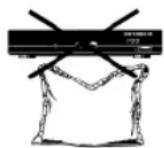
Aufstellungsort
Jedes elektronische Gerät entwickelt Wärme. Die Erwärmung des Gerätes liegt jedoch im zulässigen Bereich. Empfindliche Möbeloberfl ächen und Furniere können sich durch die ständige Wärmeeinwirkung im Laufe der Zeit verfärben. Ebenso können die Gerätefüße in Verbindung mit behandelten Möbeloberfl ächen Farbveränderungen hervorrufen. Stellen Sie das Gerät gegebenenfalls auf eine feste, geeignete und ebene Unterlage!

Lüftung
Die in diesem Gerät entstehende Wärme wird ausreichend abgeführt. Installieren Sie das Gerät trotzdem niemals in einem Schrank oder einem Regal mit unzureichender Belüftung. Verdecken Sie niemals die Kühlschlitze des Gerätes (z. B. durch andere Geräte, Zeitschriften, Tischdecken oder Vorhänge)!
Stellen Sie keine Gegenstände auf das Gerät und halten Sie einen Freiraum von mindestens 10 cm über dem Gerät ein, damit die entstehende Wärme ungehindert abgeführt werden kann.

Feuchtigkeit, Sonneneinstrahlung, Wärme, offene Flammen
Schützen Sie das Gerät vor Feuchtigkeit, Tropf- und Spritzwasser (stellen Sie auch keine gefüllten Gegenstände wie z. B. Vasen auf das Gerät). Stellen Sie das Gerät nicht in der Nähe der Heizung auf, setzen Sie es nicht direkter Sonneneinstrahlung aus und betreiben Sie es nicht in Feuchträumen. Verwenden Sie das Gerät nur in gemäßigtem, nicht tropischen Klima! Stellen Sie keine offenen Flammen, wie z. B. Kerzen, auf das Gerät! Es besteht Brandgefahr!
RECEIVER-EIGENSCHAFTEN/LIEFERUMFANG
Der Receiver UFS 650 ist für den Empfang von digitalen Satelliten-TV- und -Radio-Programmen geeignet.
Die HDMI-Schnittstelle bietet die optimale Möglichkeit, den Receiver an einem Flachbildfernseher anzuschließen. Durch den eingebauten Up-Scaler wird das Bild optimal für den Flachbildfernseher aufbereitet.
Ausstattungsmerkmale sind z. B: Kathrein-EPG, geführte Erstinstallation mit Ländereinstellung, elektrischer Audio-Ausgang für Dolby Digital (AC 3), ein Video-Cinch-Ausgang und Videotext mit Speicher für 800 Seiten.
Der Receiver wird in der Gehäusefarbe Silber und Schwarz geliefert.
LIEFERUMFANG
- UFS 650
- Fernbedienung RC 671
- Scart-Kabel
- 2 Batterien AAA 1,5 V
- Netzteil 230 V/12 V
- Betriebsanleitung
- Sicherheitshinweise
ANZEIGE SIGNALSTÄRKE UND AUSGABE SUCHTON ÜBER TV-GERÄT
Bevor Sie den Suchton zur Ausrichtung der Antenne benutzen, müssen Sie die Erst-Installation abgeschlossen haben.
Wechseln Sie mit der MENU-Taste ins Hauptmenü und
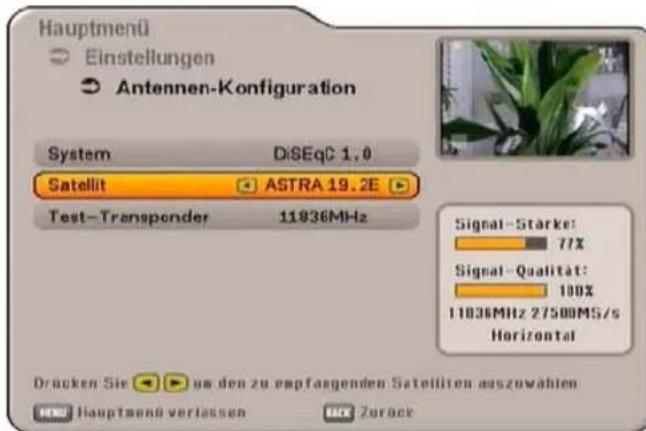
drücken Sie drei Sekunden lang die i-Taste, um den Suchton einzuschalten. Am Bildschirm wird Ihnen das Menü „Antennen-Konfi guration“ mit den beiden Balken Signal-Stärke und -Qualität eingeblendet. Gleichzeitig zeigt Ihnen der Receiver im Display die aktuelle Signalstärke (am Receiver-Eingang anliegend) an. Je höher der Ton, desto besser ist die Signalstärke.
text_image
Hauptmenü Einstellungen Antennen-Konfiguration System DiSEqC 1.0 Satellit ASTRA 19.2E Test-Transponder 11836MHz Signal-Stärke: 77% Signal-Qualität: 100% 11836MHz 27500MS/s Horizontal Drucken Sie un den zu empfangenden Satelliten auszuwählen Hauptmenü verlassen SurückDurch Drücken der BACK-Taste, können Sie den Suchton wieder ausschalten und das Menü verlassen.
BEDIENELEMENTE, ANZEIGEN UND ANSCHLÜSSE
In diesem Abschnitt finden Sie eine kurze Beschreibung aller Bedienelemente, Anzeigen und Anschlüsse.
ANSICHT VORDERSEITE (BLENDE ABGENOMMEN)
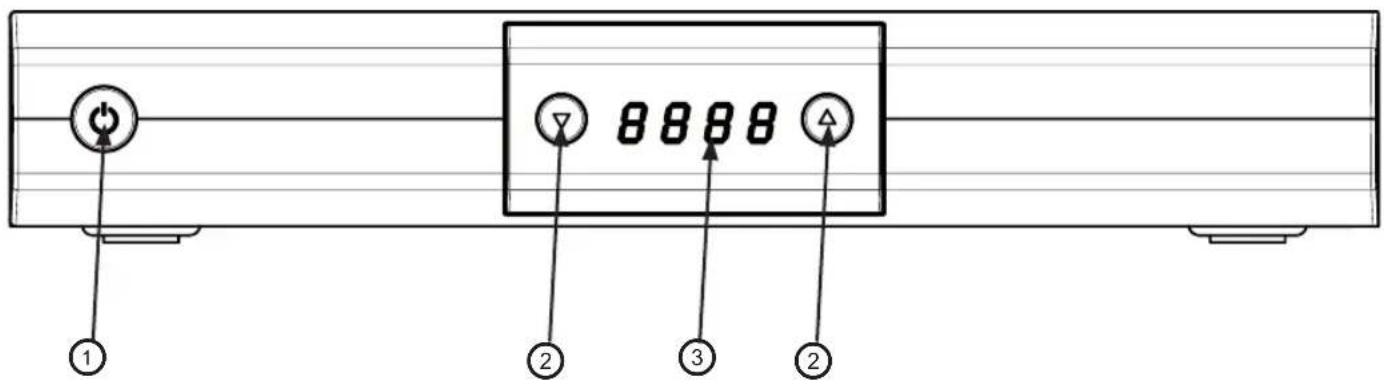
text_image
① ② ③ ②ANSICHT RÜCKSEITE
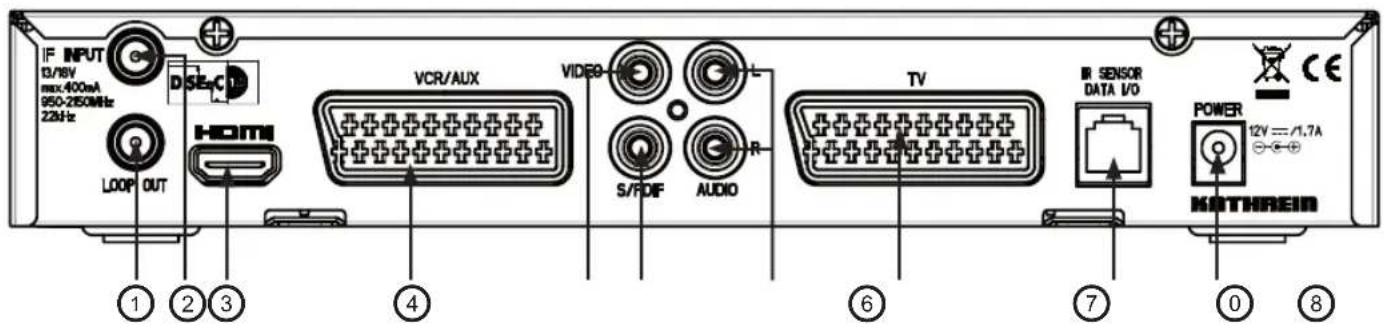
text_image
IF INPUT 13/18V max.400mA 950-260MHz 22kHz D SE-C HOMI LOOP OUT VCR/AUX VIDEO S/FOF AUDIO TV R SENSOR DATA I/O POWER 12V = /1.7A MATHREIN ① ② ③ ④ ⑥ ⑦ ⑧Bedienelemente und Anzeigen auf der Vorderseite
- Ein-/Aus-Schalter (mit Netztrennung)
- Programm-(▼▲)Tasten zur Programm-Wahl
- Display
Bedienelemente und Anschlüsse auf der Rückseite
- LNB-Durchschleifausgang
- LNB-Eingang
- HDMI-Ausgang
- Scart-Buchse VCR-/AUX-Anschluss
- Video-Ausgang (FBAS)
- Elektrischer Digital-Datenstrom-Ausgang (SPDIF/Sony Philips Digital Interface Format) für Dolby Digital AC 3 Audio
- Audio-Ausgänge (L/R) Cinch-Buchsen
- Scart-Buchse TV-Anschluss
- RJ 11-Daten-Schnittstelle/Anschlussmöglichkeit externer IR-Sensor
- Netzspannungszuleitung
ANSCHLUSS UND INBETRIEBNAHME
Der folgende Abschnitt ist speziell für den Fachhändler gedacht. Sie müssen diesen Abschnitt nur beachten, wenn Sie die Installation selbst durchführen.
Im Abschnitt „Anschlussbeispiele“ finden Sie eine Musterkonfiguration.
Schließen Sie das Gerät erst an das Stromnetz an, wenn alle Installationsarbeiten fachgerecht durchgeführt sind. Beachten Sie hierzu den Abschnitt „Sicherheitshinweise“.
GERÄT ANSCHLIESSEN (SAT-ZF-ANSCHLÜSSE)

Schließen Sie den Sat-ZF-Eingang des Receivers an die Satelliten-Empfangsanlage an. Verwenden Sie hierfür ein Koaxialkabel mit einem Anschlussstecker der Norm F.
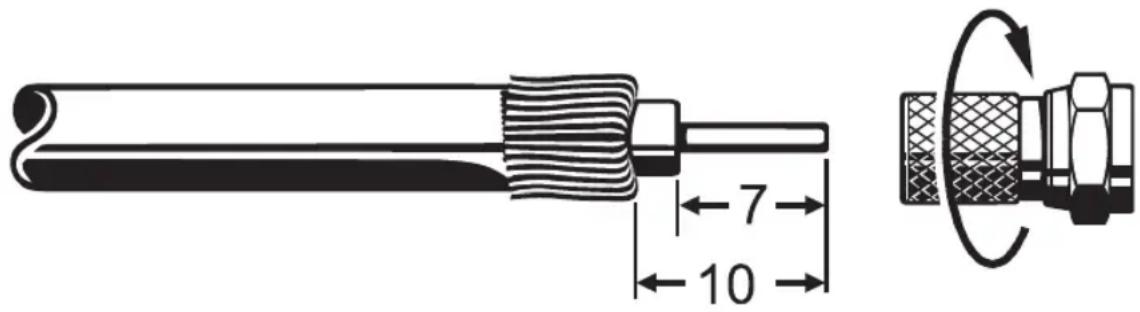
Wenn die F-Stecker noch nicht montiert sind, isolieren Sie die Kabel entsprechend der folgenden Grafik ab und drehen Sie die F-Stecker auf die Kabelenden sorgfältig auf, bis sie fest auf dem Kabel sitzen.
text_image
7 10
Achten Sie darauf, dass bei der Montage des Steckers keine Drähtchen des Abschirmgefflechts den Innenleiter berühren, sodass kein Kurzschluss entstehen kann.
Die Qualität des Empfangssignals hängt von dieser Verbindung ab!
EMPFANGSVORAUSSETZUNGEN

Vergewissern Sie sich, dass Ihre eigene Sat-Antennenanlage für den Digitalempfang im High-Band-Bereich zumindest mit einem Universal-LNB ausgestattet ist.
VOREINSTELLUNG DER EMPFANGSANLAGE
Die Voreinstellung für die Steuersignale wurde für herkömmliche Empfangsanlagen vorgenommen, also 14/18 V zur Polarisationsumschaltung und 22-kHz-Schaltsignal zur Low-/High-Band-Umschaltung bei Multifeed-Empfangsanlagen.
ANSCHLUSS UND INBETRIEBNAHME
TV- UND VIDEORECORDER-ANSCHLUSS
Verbinden Sie den Satelliten-Receiver (TV-Scart-Buchse) und das TV-Gerät mit einem Scart-Kabel (siehe „Anschlussbeispiel“). Ist Ihr Fernsehgerät stereotauglich, können Sie den Ton über die Scart-Verbindung in Stereo empfangen.
Verbinden Sie den Satelliten-Receiver (VCR-Scart-Buchse) und den Video-/DVR-Recorder ebenfalls mit einem Scart-Kabel.
Systembedingt befinden sich an der TV-Scart-Buchse und am Video-Cinch-Ausgang die selben Video-signale.

Sollten Sie eine Aufnahme mit einem externen Videorecorder vornehmen, bedenken Sie, dass Sie den Receiver während der Aufnahme nicht betätigen, da sonst alle Bildschirm-Einblendungen mit aufgezeichnet werden.
AUDIO-ANSCHLUSS
Wollen Sie den Ton über die HiFi-Anlage wiedergeben, verbinden Sie die Audio-Cinch-Buchsen und die Eingangsbuchsen der HiFi-Anlage mit einem entsprechenden Kabel (siehe „Anschlussbeispiel“).
ELEKTRISCHER DIGITAL-AUSGANG
Der elektrische Digital-Ausgang ist für den Anschluss an eine Dolby Digital-Anlage vorgesehen (siehe „Anschlussbeispiel“).
BATTERIEN IN DIE FERNBEDIENUNG EINLEGEN
Nehmen Sie den Deckel auf der Rückseite der Fernbedienung ab.
Legen Sie die beiden beiliegenden Batterien in die Fernbedienung ein. Achten Sie dabei auf die richtige Polung der Batterien, diese ist im Batteriefachboden markiert.
Schieben Sie den Deckel wieder in das Gehäuse und lassen Sie ihn einrasten.
FERNBEDIENUNG
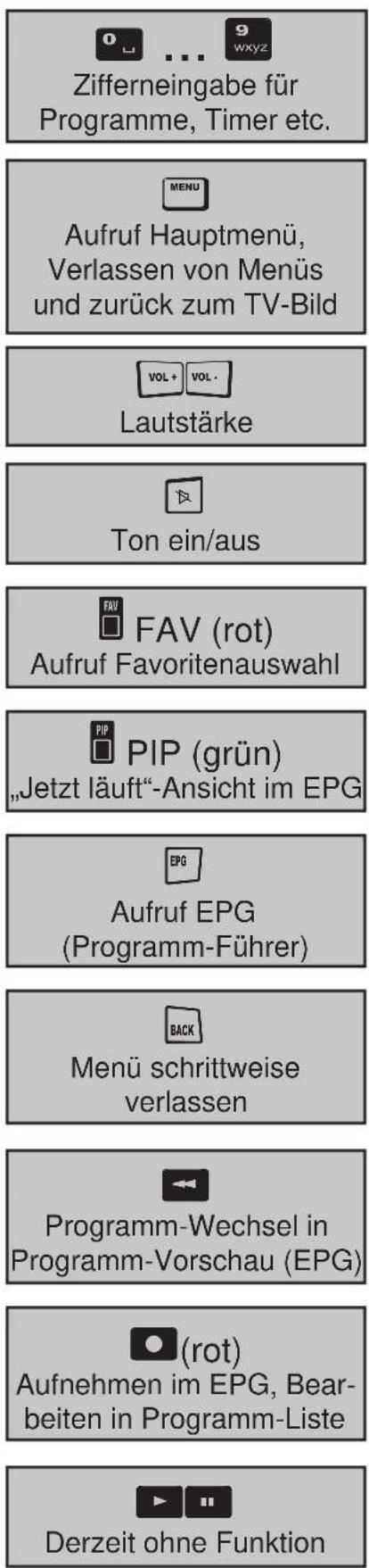
text_image
Zifferneingabe für Programme, Timer etc. MENU Aufruf Hauptmenü, Verlassen von Menüs und zurück zum TV-Bild VOL + VOL - Lautstärke Ton ein/aus FAV FAV (rot) Aufruf Favoritenauswahl PIP PIP (grün) „Jetzt läuft“-Ansicht im EPG EPG Aufruf EPG (Programm-Führer) Back Menü schrittweise verlassen Programm-Wechsel in Programm-Vorschau (EPG) (rot) Aufnehmen im EPG, Bearbeiten in Programm-Liste Derzeit ohne Funktion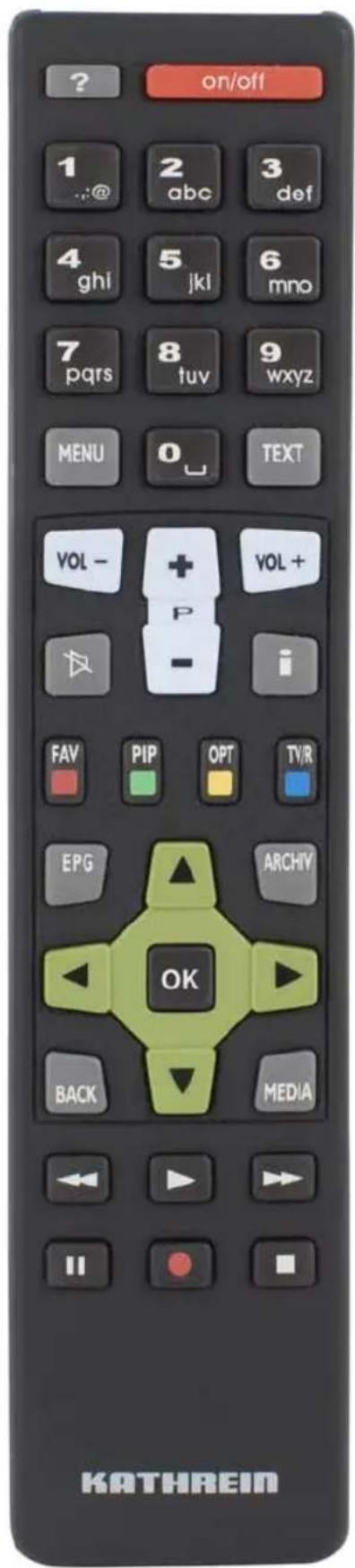
text_image
on/off 1 2 3 ..@ abc def 4 5 6 ghi jkl mno 7 8 9 pqrs tuv wxyz MENU 0 TEXT VOL - + P - i FAV PIP OPT TV/R EPG ARCHIY OK BACK MEDIA KATHREIN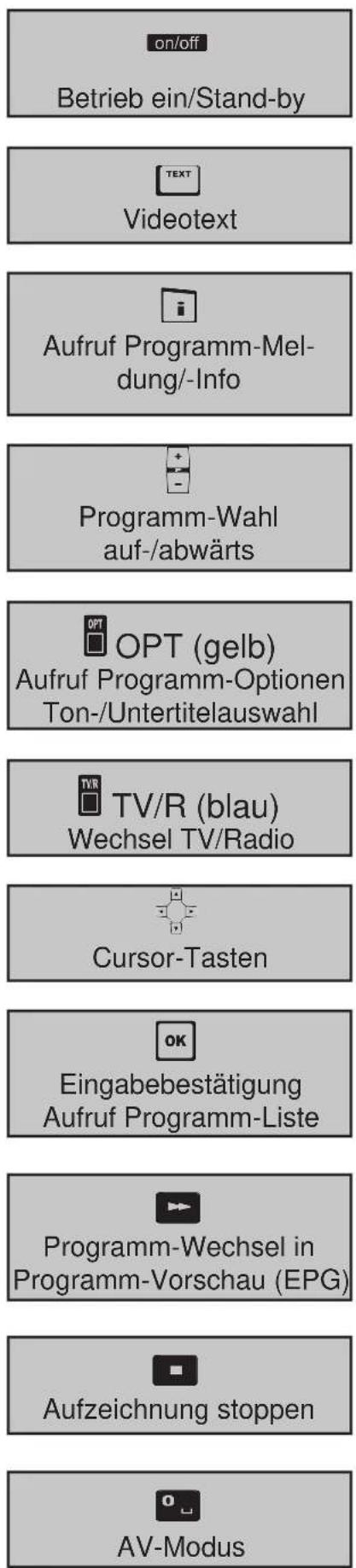
text_image
on/off Betrieb ein/Stand-by TEXT Videotext Aufruf Programm-Meldung/-Info Programm-Wahl auf-/abwärts OPT OPT (gelb) Aufruf Programm-Optionen Ton-/Untertitelauswahl TVR TV/R (blau) Wechsel TV/Radio Cursor-Tasten Eingabebestätigung Aufruf Programm-Liste Programm-Wechsel in Programm-Vorschau (EPG) Aufzeichnung stoppen AV-ModusDie hier vorgestellten Tasten-Symbole finden Sie auch in der Beschreibung der Bedienabläufe wieder.
ERST-INSTALLATION: Allgemein

Bevor Sie Ihr Gerät in Betrieb nehmen, lesen Sie die Kapitel „Sicherheitshinweise“ sowie „Anschluss und Inbetriebnahme“ durch.
Im Abschnitt „Anschlussbeispiele“ finden Sie eine Musterkonfiguration.
Schließen Sie das Gerät erst an das Stromnetz an, wenn alle Installationsarbeiten fachgerecht durchgeführt sind.
Bei Erklärung des Kapitels „Erst-Installation“ gehen wir davon aus, dass der Receiver fachgerecht, unter Berücksichtigung der Kapitel „Sicherheitshinweise“ und „Anschluss und Inbetriebnahme“, angeschlossen worden ist.
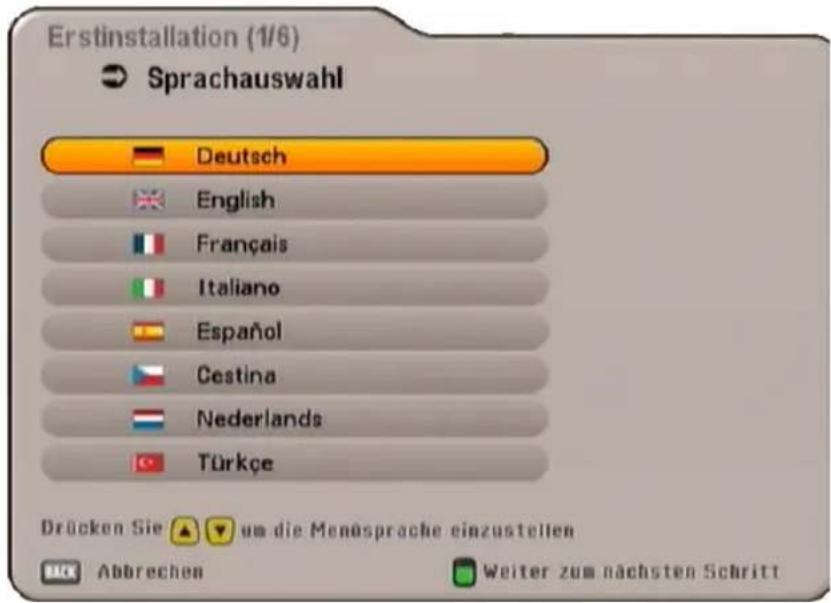
Schalten Sie zuerst Ihr TV-Gerät ein und wählen Sie den AV-Programm-Platz. Nehmen Sie Ihren Receiver mit dem Netzschalter an der Vorderseite des Gerätes in Betrieb. Sie erhalten folgende Einblendung:
text_image
Erstinstallation (1/6) Sprachauswahl Deutsch English Français Italiano Español Cestina Nederlands Türkçe Drücken Sie um die Menüsprache einzustellen Abbrechen Weiter zum nächsten SchrittBeachten Sie zusätzlich die Leisten im unteren Teil der Bildschirm-Einblendungen! Hier finden Sie Hinweise zur weiteren Bedienung.
Wählen Sie die von Ihnen gewünschte Menüsprache mit den ▲▼-Tasten aus. Zur Verfügung stehen: Deutsch, Englisch, Französisch, Italienisch, Spanisch, Tschechisch, Niederländisch und Türkisch.
Drücken Sie die ☐(grün)-Taste, um zum nächstfolgenden Menü zu gelangen.
Hinweis: Sollten Sie einmal nicht sicher sein, ob Sie im vorangegangenen Menü die richtige Einstellung
getroffen haben, können Sie während der gesamten Erst-Installation mit der (rot)-Taste um einen Schritt zurückspringen.
ERST-INSTALLATION: Allgemein
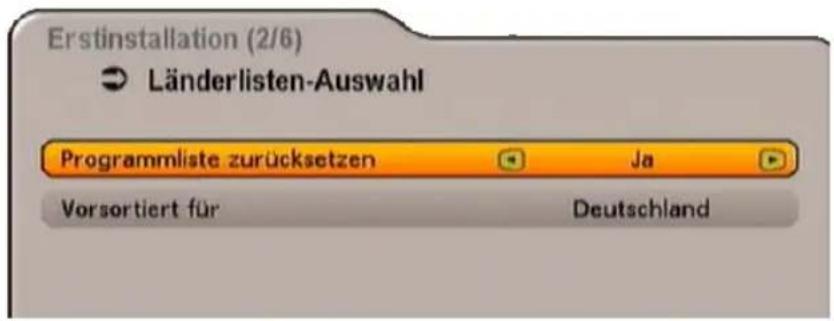
Sie erhalten folgende Einblendung:
text_image
Erstinstallation (2/6) Länderlisten-Auswahl Programmliste zurücksetzen Ja Vorsortiert für DeutschlandWählen Sie hier mit den ▶▶-Tasten aus, ob Sie die werksseitig vorprogrammierte Programmliste verwenden möchten Auswahl „Nein“ oder eine neue Programmliste durch einen Suchlauf (später in der Erst-
Installation) generieren wollen Auswahl „Ja“. Wechseln Sie im Anschluss mit den ▲▼-Tasten in die nächste Zeile.
Wählen Sie hier mit den ▶-Tasten das Land aus, für das Sie die vorprogrammierte Kanalliste laden
möchten (nur interessant, wenn Programmliste nicht zurückgesetzt wird). Drücken Sie die ☐(grün)-Taste, um zum nächstfolgenden Menü zu gelangen.
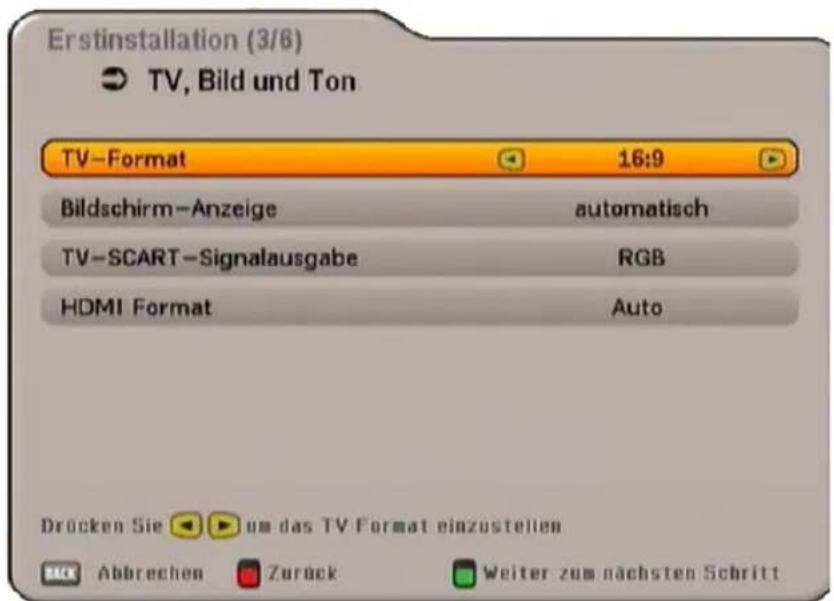
Sie erhalten folgende Einblendung:
text_image
Erstinstallation (3/6) TV, Bild und Ton TV-Format 16:9 Bildschirm-Anzeige automatisch TV-SCART-Signalausgabe RGB HDMI Format Auto Drücken Sie um das TV Format einzustellen Abbrechen Zurück Weiter zum nächsten SchrittWählen Sie hier mit den -Tasten die Einstellungen für Ihr Fernsehgerät aus.
Beachten Sie dabei die Bedienungsanleitung Ihres Fernsehgerätes!
TV-Format
Hier wählen Sie das Bildformat Ihres Fernsehgerätes aus. Entweder
4:3 oder
16:9
ERST-INSTALLATION: Allgemein
Bildschirm-Anzeige
Hier wählen Sie die Art der Bildschirmdarstellung, abhängig von der Einstellung des TV-Formates:
- TV-Format „4:3“: Pan & Scan oder Letterbox
- TV-Format „16:9“: Automatisch oder immer 16:9
TV-Scart-Signalausgabe
Hier wählen Sie die Art des Videosignales, das an der TV-Scart-Buchse anliegt. Wählen Sie das Signal, das Ihr Fernsehgerät verarbeiten kann.
- FBAS – zusammengesetztes Basisband-Signal (Farb-/Bild-/Austast-/Synchron-Signal) oder
- RGB – Rot-/Grün-/Blau-Signal
HDMI-Format
Hier wählen Sie das Format (Auflösung), das über die HDMI-Buchse ausgegeben werden soll. Wählen Sie die für Ihr Fernsehgerät zutreffende Auflösung aus.
Zur Auswahl stehen: Auto (automatische Formatwahl), 576p, 720p oder 1080i
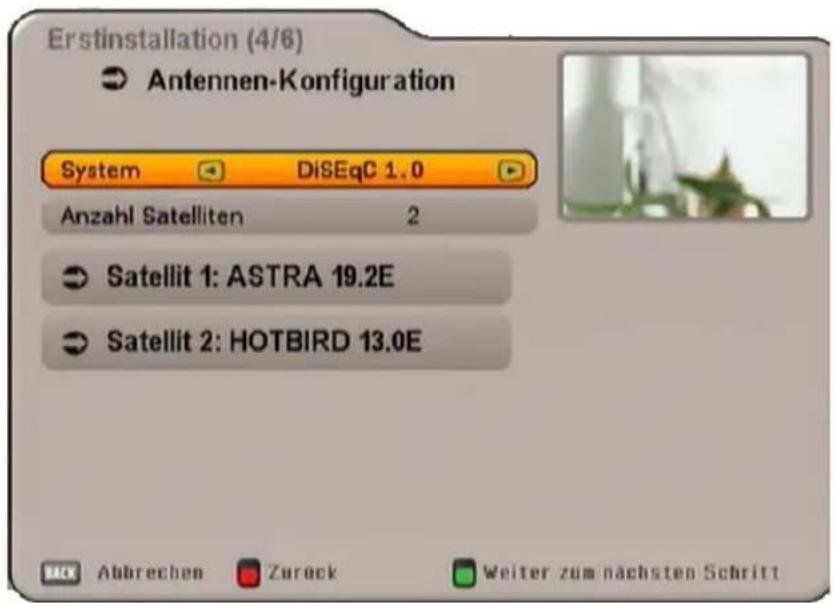
Drücken Sie die ☐(grün)-Taste, um zum nächstfolgenden Menü zu gelangen. Sie erhalten folgende Einblendung:
text_image
Erstinstallation (4/6) Antennen-Konfiguration System DiSEqC 1.0 Anzahl Satelliten 2 Satellit 1: ASTRA 19.2E Satellit 2: HOTBIRD 13.0EWählen Sie hier mit den ▶▶-Tasten die für Ihre Empfangsanlage zutreffende Einstellung aus. Sie haben folgende Möglichkeiten:
- DiSEqC™1.0
- Einfaches LNB oder
- Einkabel-System
Fahren Sie jetzt mit dem für Ihre Empfangsanlage zutreffenden Kapitel der Erst-Installation fort.

Bei der Auswahl des LNB-Typs in der für Sie zutreffenden Einstellung beachten Sie bitte, dass „Wideband“ nur bei der Einstellung „Einkabel-System“ gewählt werden darf!
Achten Sie im An- schluss bei der Aus- wahl des/der Satelliten darauf, dass Ihre Emp- fangsanlage auch auf den/die gewünschten Satelliten ausgerichtet ist!

text_image
Erstinstallation (4/6) Antennen-Konfiguration System DiSEqC 1.0 Anzahl Satelliten 2 Satellit 1: ASTRA 19.2E Satellit 2: HOTBIRD 13.0EWechseln Sie hier mit den ▲▼-Tasten auf die Auswahl „Anzahl Satelliten“
Anzahl Satelliten
Drücken Sie die ▶-Taste, um die Anzahl der zu empfangenden Satelliten auszuwählen. Sie können zwischen einem und vier zu empfangenden Satelliten wählen.
Sie erhalten folgende Einblendung (Beispiel):
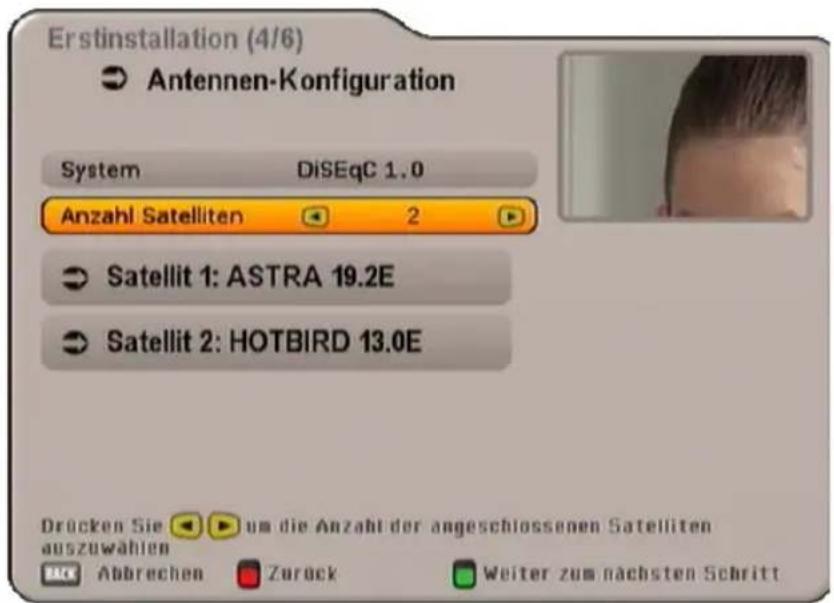
text_image
Erstinstallation (4/6) Antennen-Konfiguration System DiSEqC 1.0 Anzahl Satelliten 2 Satellit 1: ASTRA 19.2E Satellit 2: HOTBIRD 13.0E Drücken Sie um die Anzahl der angeschlossenen Satelliten auszuwählen Abbrechen Zurück Weiter zum nächsten SchrittWählen Sie den ersten Satelliten-Platz mit den ▲▼-Tasten aus. Mit der OK-Taste rufen Sie das Menü für die Einstellungen des Satelliten auf.
Sie erhalten folgende Einblendung (Beispiel):
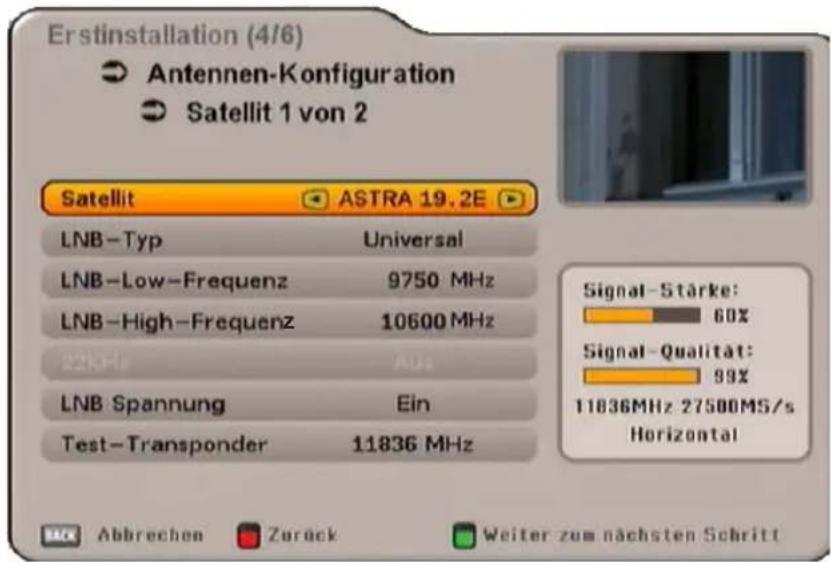
text_image
Erstinstallation (4/6) Antennen-Konfiguration Satellit 1 von 2 Satellit ASTRA 19.2E LNB-Typ Universal LNB-Low-Frequenz 9750 MHz LNB-High-Frequenz 10600 MHz 22kHz Aus LNB Spannung Ein Test-Transponder 11836 MHz Signal-Stärke: 60% Signal-Qualität: 99% 11836MHz 27500MS/s Horizontal Abbrechen Zurück Weiter zum nächsten SchrittSatelliten und Position
Mit den ▶▶-Tasten stellen Sie den gewünschten Satelliten (Auswahl aus 17 vorprogrammierten) ein.
LNB-Einstellungen
Wählen Sie hier mit den ▶▶-Tasten den in Ihrer Anlage verwendeten LNB-Typ aus. Zur Auswahl stehen Ihnen „Universal“ und „Benutzerdefi niert“.
Universal:
Keine weiteren Angaben nötig, da alle nötigen Frequenzbereiche durch ein Universal-LNB abgedeckt werden.
Benutzerdefi niert:
Falls Sie kein Universal-LNB verwenden sollten, müssen Sie hier die Frequenzbereiche einstellen, für die Ihr LNB konfi guriert wurde.
Wählen Sie mit den □▶-Tasten den zu ändernden Frequenzbereich aus (Low-/High-Frequenz).
Stellen Sie mit Hilfe der ◀▶- oder den Ziffern-Tasten die genaue Frequenz, für die Ihr LNB konfiguriert wurde, ein.
Test-Transponder
Zur Kontrolle, ob die von Ihnen getätigten Einstellungen richtig sind, gehen Sie mit den ▲▼-Tasten auf das Feld „Test-Transponder“. Mit den ◀▶-Tasten wählen Sie die verschiedenen Transponder aus. Oben rechts im Bild erhalten Sie, wenn Ihre Einstellungen korrekt sind, das Live-Signal eines Programmes des momentan ausgewählten Transponders.
Sollten Sie kein Signal erhalten, überprüfen Sie Ihre Einstellungen nochmals und ziehen Sie, falls nötig, einen Fachmann hinzu.
Sie haben jetzt alle Einstellungen für den ersten Satelliten vorgenommen. Kehren Sie mit der BACK-Taste zum „Satelliten-Auswahl-Menü“ zurück und nehmen Sie die Einstellungen auf die gleiche Art und Weise für die restlichen Satelliten vor.
Nach Abschluss der Satelliten-Konfiguration mit der PIP(grün)-Taste blendet Ihnen der Receiver automatisch das Auswahl-Menü für den Programm-Suchlauf ein. Fahren Sie mit dem Punkt („Programm-Suchlauf durchführen“) fort.
ERST-INSTALLATION: Einfaches LNB
Satellit und Position
Wählen Sie hier mit den ▶▶-Tasten den gewünschten Satelliten aus, dessen Signal vom Tuner empfangen werden soll.
Wenn Sie Ihren gewünschten Satelliten gewählt haben, wechseln Sie mit den
- Tasten auf die Auswahl „LNB-Typ“.
LNB-Einstellungen
Wählen Sie hier mit den ▶▶-Tasten den in Ihrer Anlage verwendeten LNB-Typ aus. Zur Auswahl stehen Ihnen „Universal“ und „Benutzerdefi niert“.
Universal:
Keine weiteren Angaben nötig, da alle nötigen Frequenzbereiche durch ein Universal-LNB abgedeckt werden.
Benutzerdefi niert:
Falls Sie kein Universal-LNB verwenden sollten, müssen Sie hier die Frequenzbereiche einstellen, für die Ihr LNB konfi guriert wurde.
Wählen Sie mit den ▲▼-Tasten den zu ändernden Frequenzbereich aus (Low-/High-Frequenz).
Stellen Sie mit Hilfe der ▶▶- oder der Ziffern-Tasten die genaue Frequenz, für die Ihr LNB konfi guriert wurde, ein.
LNB-Spannung
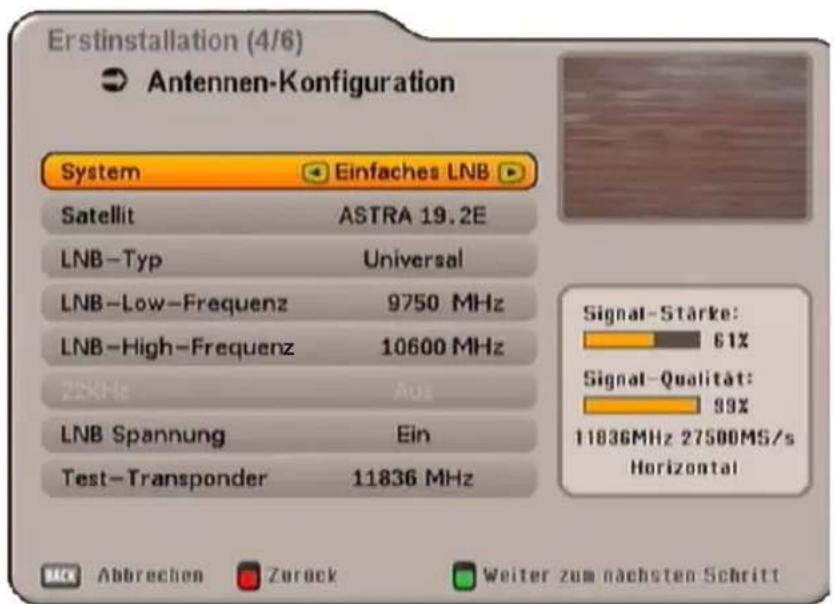
text_image
Erstinstallation (4/6) Antennen-Konfiguration System Einfaches LNB Satellit ASTRA 19.2E LNB-Typ Universal LNB-Low-Frequenz 9750 MHz LNB-High-Frequenz 10600 MHz 22kHz Aus LNB Spannung Ein Test-Transponder 11836 MHz Signal-Stärke: 61% Signal-Qualität: 99% 11836MHz 27500MS/s Horizontal Abbrechen Zurück Weiter zum nächsten Schritt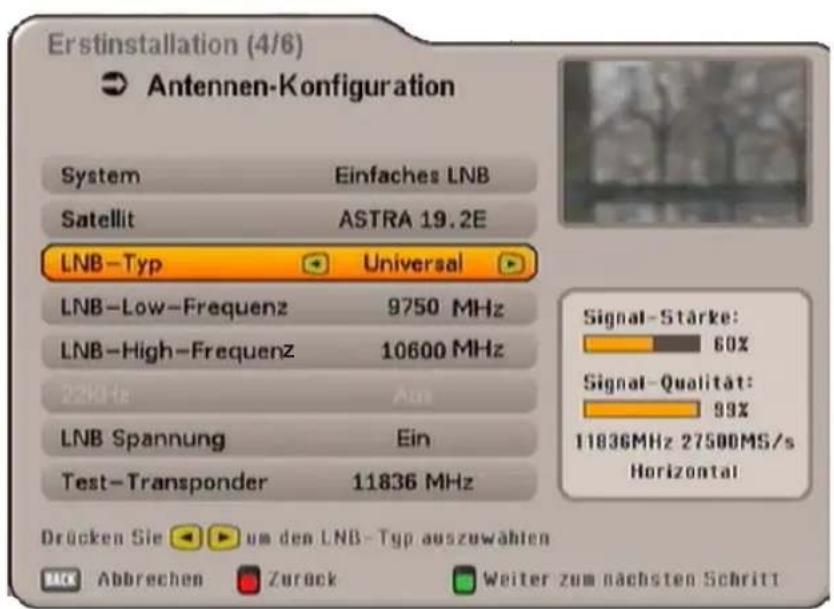
text_image
Erstinstallation (4/6) Antennen-Konfiguration System Einfaches LNB Satellit ASTRA 19.2E LNB-Typ Universal LNB-Low-Frequenz 9750 MHz LNB-High-Frequenz 10600 MHz 22kHz Aus LNB Spannung Ein Test-Transponder 11836 MHz Drücken Sie um den LNB-Typ auszuwählen Abbrechen Zurück Weiter zum nächsten SchrittWählen Sie mit den ▲▼-Tasten aus, ob Ihr LNB vom Receiver mit Strom versorgt werden soll („Ein“) oder ob Ihr LNB eine eigene Stromversorgung hat („Aus“).
Test-Transponder
Zur Kontrolle, ob die von Ihnen getätigten Einstellungen richtig sind, gehen Sie mit den ▲▼-Tasten auf das Feld „Test-Transponder“. Mit den ◀▶-Tasten wählen Sie die verschiedenen Transponder aus. Oben rechts im Bild erhalten Sie, wenn Ihre Einstellungen korrekt sind, das Live-Signal eines Programmes des momentan ausgewählten Transponders.
Sollten Sie kein Signal erhalten, überprüfen Sie Ihre Einstellungen nochmals und ziehen Sie, falls nötig, einen Fachmann hinzu.
ERST-INSTALLATION: Einkabel-System
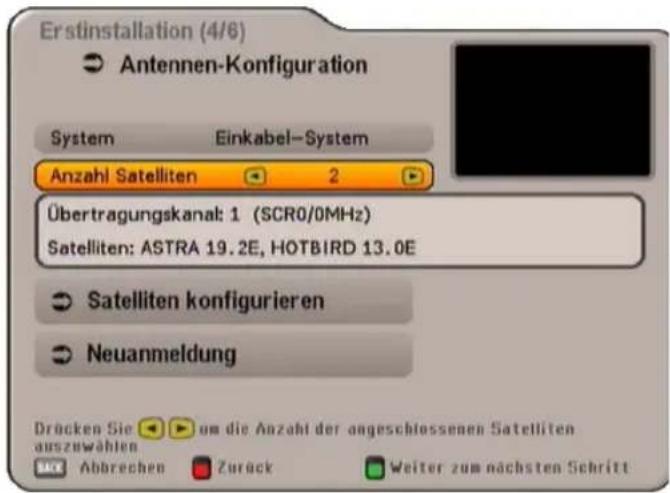
Wählen Sie hier mit den ▶-Tasten bei der Auswahl „System“ „Einkabel-System“ aus. Wählen Sie mit der ▼-Taste den nächsten Menüpunkt an. Sie erhalten folgende Einblendung:

Die verschiedenen Möglichkeiten einer Einkabel-Anlage mit Kathrein-Komponenten können Sie sich am Ende dieser Anleitung im Kapitel „Technischer Anhang“ unter „Beispiele Einkabel-Anlagen“ ansehen.
text_image
Erstinstallation (4/6) Antennen-Konfiguration System Einkabel-System Anzahl Satelliten 2 Übertragungskanal: 1 (SCR0/0MHz) Satelliten: ASTRA 19.2E, HOTBIRD 13.0E Satelliten konfigurieren Neuanmeldung Drücken Sie um die Anzahl der angeschlossenen Satelliten auszuwählen Abbrechen Zurück Weiter zum nächsten SchrittAnzahl Satelliten
Wählen Sie hier mit den ▶▶-Tasten aus, wieviele Satelliten (max. 2) Sie mit Ihrer Empfangsanlage empfangen möchten. Wählen Sie mit der ▼-Taste den nächsten Menüpunkt an.
Satelliten konfi gurieren
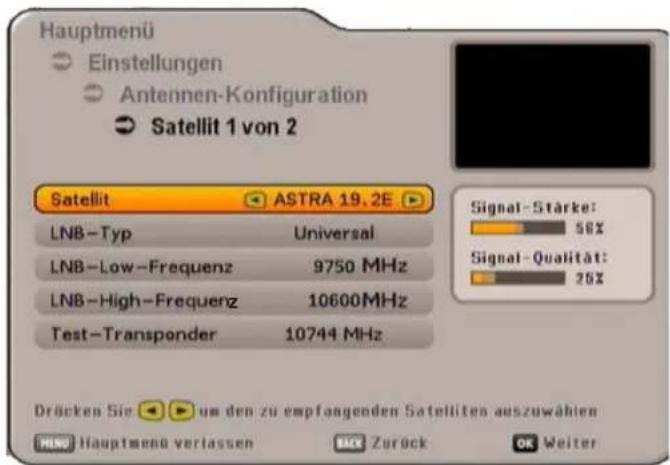
Drücken Sie die OK -Taste, um das Menü aufzurufen. Sie erhalten folgende Einblendung: Satelliten und Position
text_image
Hauptmenü Einstellungen Antennen-Konfiguration Satellit 1 von 2 Satellit ASTRA 19.2E LNB-Typ Universal LNB-Low-Frequenz 9750 MHz LNB-High-Frequenz 10600 MHz Test-Transponder 10744 MHz Drücken Sie um den zu empfangenden Satelliten auszuwählen HND Hauptmenü verlassen Zurück OK Weiter Signal-Stärke: 58% Signal-Qualität: 25%Wählen Sie den ersten Satelliten (Satellit 1 von 2, je nach Einstellung), wie im Bild gezeigt, mit den Tasten aus.
LNB-Einstellungen
Wählen Sie hier mit den ▶▶-Tasten den in Ihrer Anlage verwendeten LNB-Typ aus. Zur Auswahl stehen Ihnen „Universal“, „Wideband“ und „Single“.
Sollten Sie in Ihrer Empfangsanlage ein Einkabel-LNB (z. B. UAS 481 von Kathrein) verwenden, wählen Sie bitte die Einstellung „Wideband“ aus. Sollten Sie eine Einkabel-Matrix (EXU 908) oder eine Einkabel-Umschaltmatrix (EXR 551 oder EXR 552) von Kathrein verwenden, muss Ihr verwendetes LNB ein „Universal-LNB“ sein!
ERST-INSTALLATION: Einkabel-System
Universal:
Keine weiteren Angaben nötig, da alle nötigen Frequenzbereiche durch ein Universal-LNB abgedeckt werden.
Wideband:
Keine weiteren Angaben nötig, da alle Frequenzbereiche durch das Wideband-LNB vorgegeben werden.
Single:
Falls Sie kein Universal- oder Wideband-System verwenden sollten, müssen Sie hier die Frequenzen einstellen. Die nötigen Informationen entnehmen Sie bitte der Ihrem System beiliegenden Dokumentation.
Wählen Sie mit den ▲▼-Tasten die Zeile „LNB-Low-Frequenz“) aus. Stellen Sie mit Hilfe der ◀▶-oder der Ziffern-Tasten die genaue Frequenz, für die Ihr LNB konfiguriert wurde, ein.
Wenn Sie alle Einstellungen für den aktuell gewählten Satelliten erledigt haben, drücken Sie die OK -Taste. Sollten Sie mehr als einen Satelliten gewählt haben, wiederholen Sie die Vorgänge „Satelliten und Position“ sowie „LNB-Einstellungen“ für die von Ihnen eingestellte Anzahl an Satelliten.
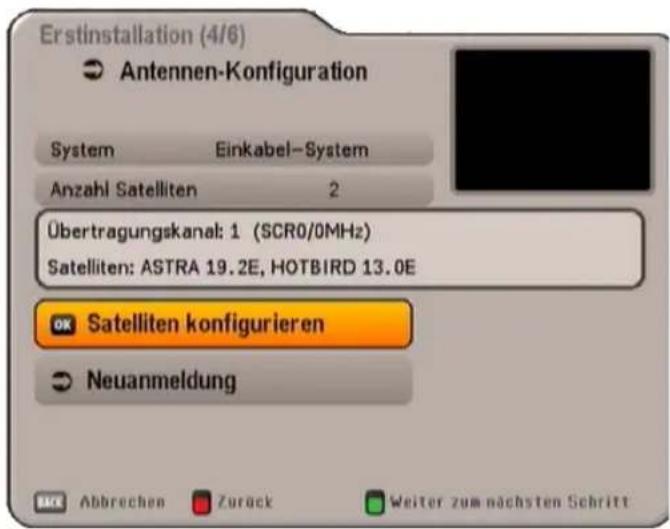
Wenn Sie die Einstellungen für alle Satelliten durchgeführt haben, erhalten Sie folgende Einblendung:
text_image
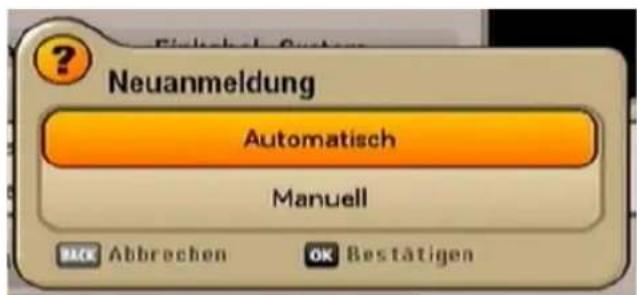
Erstinstallation (4/6) Antennen-Konfiguration System Einkabel-System Anzahl Satelliten 2 Übertragungskanal: 1 (SCR0/0MHz) Satelliten: ASTRA 19.2E, HOTBIRD 13.0E Satelliten konfigurieren Neuanmeldung Abbrechen Zurück Weiter zum nächsten SchrittWählen Sie mit der ▼-Taste den nächsten Menüpunkt „Neuanmeldung“ an und drücken Sie die OK-Taste. Sie erhalten folgende Einblendung:
text_image
Neuanmeldung Automatisch Manuell Back Abbrechen OK BestätigenWählen Sie mit den ▲▼-Tasten die gewünschte Installationsart aus und bestätigen Sie die Auswahl mit der OK-Taste. Die weitere Erklärung teilen wir zum besseren Verständnis in zwei Kapitel auf.
Zuerst erklären wir die Installation mit der Auswahl „Automatisch“ und im Anschluss mit der Auswahl „Manuell“.
ERST-INSTALLATION: Einkabel-System (Automatisch)

Befinden sich schon ein oder mehrere Receiver am System und soll ein zusätzlicher hinzugefügt werden, muss bei der Vergabe der Übertragungsfrequenz für den neuen Receiver sichergestellt sein, dass keine Übertragungsfrequenz doppelt vergeben wird. Es können nicht mehrere Receiver die gleiche Frequenz verwenden.
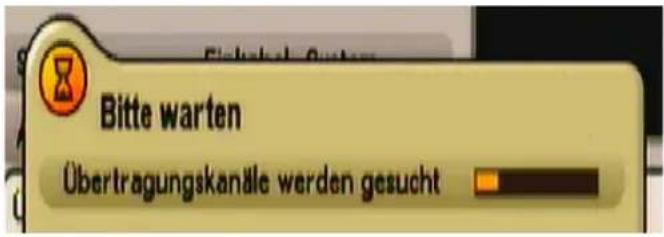
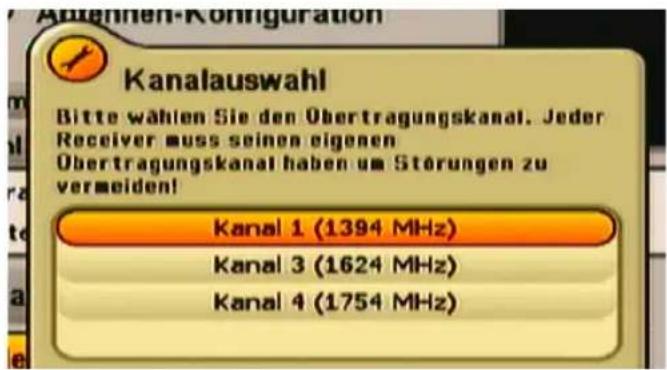
Der Receiver sucht die vorhandenen Übertragungskanäle Ihres Einkabel-Systems und zeigt in der nächsten Einblendung alle zur Verfügung stehenden Übertragungskanäle an.
text_image
Bitte warten Übertragungskanäle werden gesuchtWählen Sie mit den ▲ ▼ -Tasten den gewünschten Übertragungskanal aus und bestätigen Sie die Auswahl mit der OK -Taste.
text_image
Kanalauswahl Bitte wählen Sie den Obertragungskanal. Jeder Receiver muss seinen eigenen Obertragungskanal haben um Störungen zu vermeiden! Kanal 1 (1394 MHz) Kanal 3 (1624 MHz) Kanal 4 (1754 MHz)
Es können nicht mehrere Receiver die gleiche Frequenz verwenden. Die Receiver würden sich gegen-seitig stören.
text_image
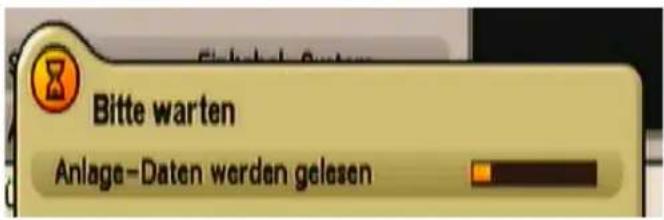
Bitte warten Anlage-Daten werden gelesenDer Receiver liest nun die vorhandenen Anlagendaten Ihrer Einkabel-Anlage aus und konfi guriert Ihren Receiver.
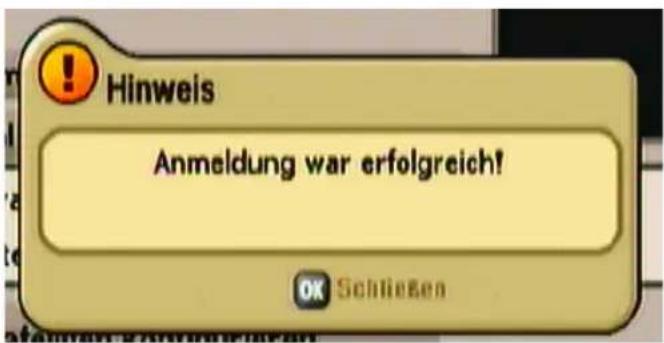
Der Receiver wurde erfolgreich an Ihrer Einkabel-Anlage angemeldet. Bestätigen Sie die Einblendung
mit der OK-Taste. Drücken Sie jetzt die (grün)-Taste. Der Receiver blendet Ihnen automatisch das Auswahl-Menü für den Programm-Suchlauf ein. Fahren Sie mit dem Punkt („Programm-Suchlauf durchführen“) fort.
text_image
Hinweis Anmeldung war erfolgreich! OK SchließenSollte keine Verbindung zur Einkabel-Anlage hergestellt werden können, erhalten Sie die Einblendung „Anmeldung fehlgeschlagen!“. Überprüfen Sie Ihre Einstellungen und ziehen Sie, falls nötig, einen Fachmann hinzu.
ERST-INSTALLATION: Einkabel-System (Manuell)

Befi nden sich schon ein oder mehrere Receiver am System und soll ein zusätzlicher hinzugefügt werden, müssen Sie dem neuen Receiver eine noch nicht vergebene Frequenz zuweisen (Receiver stören sich sonst gegenseitig).
Es können maximal, dies hängt von der angeschlossenen Anlage ab, vier bzw. acht Receiver an einem Einkabel-System angeschlossen werden (Twin-Receiver zählen als zwei Receiver)
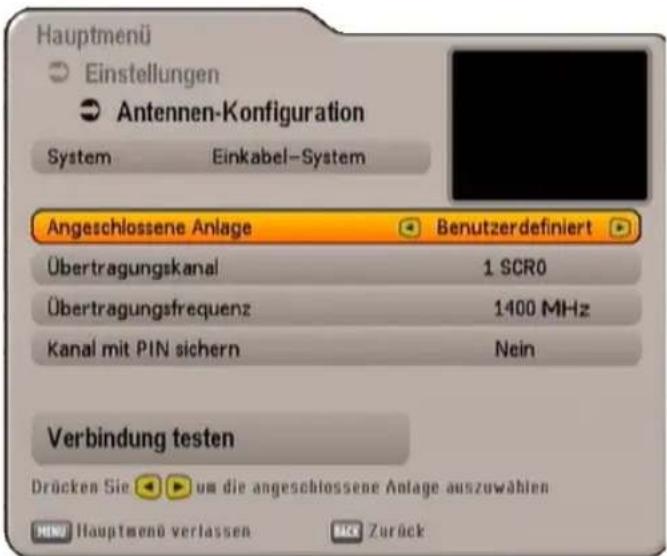
text_image
Hauptmenü Einstellungen Antennen-Konfiguration System Einkabel-System Angeschlossene Anlage Benutzerdefiniert Übertragungskanal 1 SCRO Übertragungsfrequenz 1400 MHz Kanal mit PIN sichern Nein Verbindung testen Drücken Sie um die angeschlossene Anlage auszuwählen Hauptmenü verlassen ZurückAngeschlossene Anlage
Wählen Sie mit den ▶▶-Tasten die Art der angeschlossenen Anlage bzw. der verbauten Einkabel-System-Komponenten aus (beachten Sie dabei die der Anlage bzw. der Anlagekomponenten beiliegenden Anleitungen, Anweisungen und Hinweise). Zur Auswahl stehen:
- Benutzerdefi niert
- KATHREIN UAS 481 (Einkabel-Speisesystem, max. vier Receiver)
- KATHREIN EXR 551 (Einkabel-Umschaltmatrix, max. vier Receiver)
- KATHREIN EXR 552 (Einkabel-Umschaltmatrix, max. vier Receiver)
- KATHREIN EXU 908 (Einkabel-Matrix, max. acht Receiver)
- EXR 4 Teilnehmer (Für künftige Kathrein-Einkabel-(Umschalt-)Matrizen, max. vier Receiver)
- EXR 8 Teilnehmer (Für künftige Kathrein-Einkabel-(Umschalt-)Matrizen, max. acht Receiver)
Auswahl „Benutzerdefi niert“
Übertragungskanal
Wählen Sie mit den ▶▶-Tasten einen freien, verfügbaren Übertragungskanal aus.
Übertragungsfrequenz
Geben Sie mit Hilfe der Nummerntasten die vierstellige Übertragungsfrequenz ein.

Es können nicht mehrere Receiver die gleiche Frequenz verwenden.
Die Receiver würden sich gegenseitig stören.
Die nötigen Informationen (Übertragungsfrequenzen) entnehmen Sie bitte der Ihrem System beiliegenden Dokumentation.
Kanal mit PIN sichern
Sollten bei Ihrem Einkabel-System die Möglichkeit bestehen, die verwendete Übertragungsfrequenz durch die Eingabe einer PIN zu schützen, können Sie dies in diesem Menü vornehmen. Die Übertragungsfrequenz kann dann von keinem anderen Receiver ohne die Eingabe der PIN genutzt werden.
Wählen Sie mit den □▶-Tasten die Einstellung „Ja“. Sie erhalten im Anschluss eine Zeile mit dem Text
„Passwort PIN“ eingeblendet. Wählen Sie diese Zeile mit den ▲▼-Tasten an. Sie können jetzt mit den Nummerntasten eine PIN (0-255) vergeben.
ERST-INSTALLATION: Einkabel-System (Manuell)
Verbindung testen
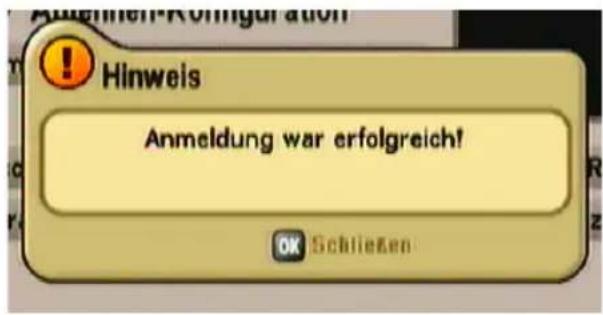
Wenn Sie alle benötigten Einstellungen getätigt haben, wechseln Sie mit den ▲▼-Tasten auf das Auswahlfeld „Verbindung testen“ und drücken Sie die OK-Taste. Der Receiver testet nun, ob eine Verbindung zur Einkabel-Anlage hergestellt werden kann oder nicht. Sobald der Receiver die Verbindung zur Einkabel-Anlage hergestellt hat, erhalten Sie folgende Einblendung:
Bestätigen Sie diese Einblendung mit der OK-Taste. Drücken Sie im Anschluss die BACK-Taste. Sie werden gefragt, ob Sie die Änderungen speichern wollen. Wählen Sie mit den ▲▼-Tasten „Ja, Änderungen speichern“ und bestätigen Sie mit der OK-Taste. Drücken Sie jetzt die (grün)-Taste.
text_image
Hinweis Anmeldung war erfolgreich! OK SchließenDer Receiver blendet Ihnen automatisch das Auswahl-Menü für den Programm-Suchlauf ein. Fahren Sie mit dem Punkt („Programm-Suchlauf durchführen“) fort.
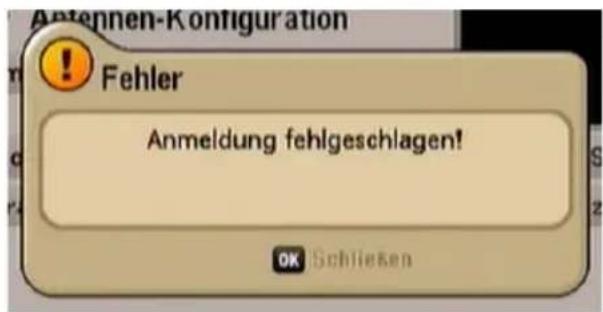
Sollte keine Verbindung zur Einkabel-Anlage hergestellt werden können, erhalten Sie folgende Einblendung:
text_image
Antennen-Konfiguration Fehler Anmeldung fehlgeschlagen! OK SchiesenÜberprüfen Sie Ihre Einstellungen (Frequenz und Übertragungskanal) und ziehen Sie, falls nötig, einen Fachmann hinzu.
ERST-INSTALLATION: Einkabel-System (Manuell)
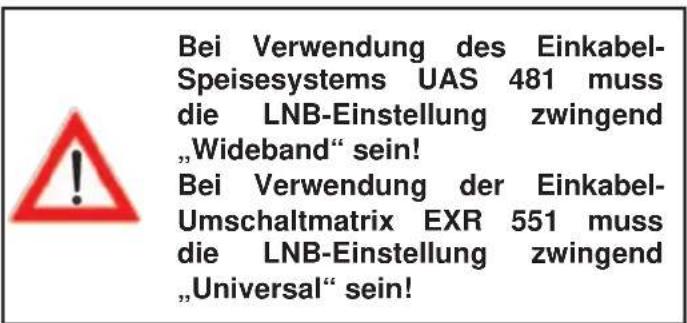
Auswahl „UAS 481“ oder „EXR 551“
text_image
Bei Verwendung des Einkabel-Speisesystems UAS 481 muss die LNB-Einstellung zwingend „Wideband“ sein! Bei Verwendung der Einkabel-Umschaltmatrix EXR 551 muss die LNB-Einstellung zwingend „Universal“ sein!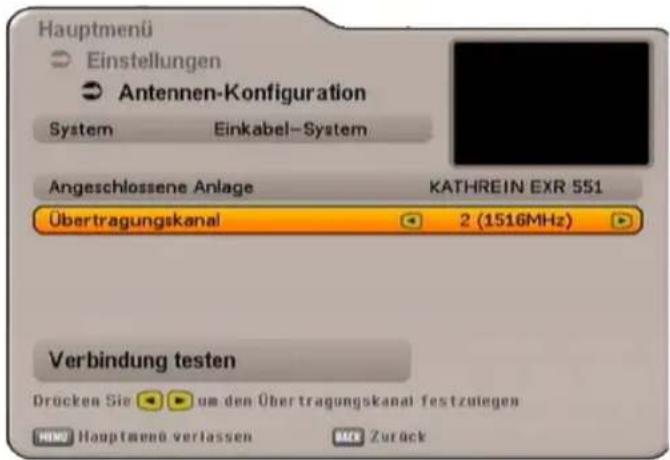
text_image
Hauptmenü Einstellungen Antennen-Konfiguration System Einkabel-System Angeschlossene Anlage KATHREIN EXR 551 Übertragungskanal 2 (1516MHz) Verbindung testen Drücken Sie um den Übertragungskanal festzuiegen Hauptmenü verlassen ZurückÜbertragungskanal
Wählen Sie mit den ▶▶-Tasten einen freien, verfügbaren Übertragungskanal aus. Es sind max. vier Übertragungskanäle verfügbar (1400, 1516, 1632 und 1748 MHz).
Verbindung testen
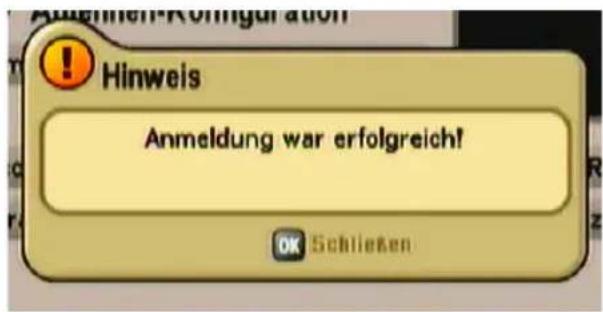
Wenn Sie einen freien verfügbaren Übertragungskanal eingestellt haben, wechseln Sie mit den ▲▼-Tasten auf das Auswahlfeld „Verbindung testen“ und drücken Sie die OK-Taste. Der Receiver testet nun, ob eine Verbindung zur Einkabel-Anlage hergestellt werden kann oder nicht. Sobald der Receiver die Verbindung zur Einkabel-Anlage hergestellt hat, erhalten Sie folgende Einblendung:
Bestätigen Sie diese Einblendung mit der OK-Taste. Drücken Sie im Anschluss die BACK-Taste. Sie werden gefragt, ob Sie die Änderungen speichern wollen. Wählen Sie mit den ▲▼-Tasten „Ja, Änderungen speichern“ und bestätigen Sie mit der OK-Taste. Drücken Sie jetzt die (grün)-Taste.
text_image
Hinweis Anmeldung war erfolgreich! OK SchließenDer Receiver blendet Ihnen automatisch das Auswahl-Menü für den Programm-Suchlauf ein. Fahren Sie mit dem Punkt („Programm-Suchlauf durchführen“) fort.
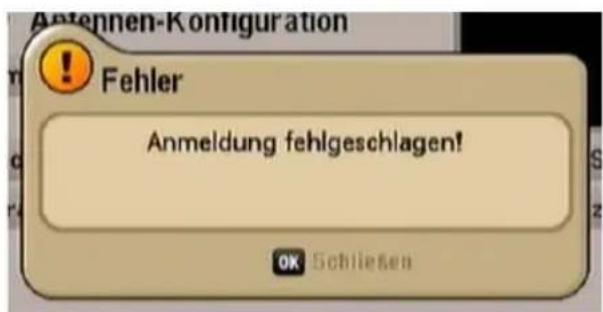
Sollte keine Verbindung zur Einkabel-Anlage hergestellt werden können, erhalten Sie folgende Einblendung:
Überprüfen Sie Ihre Einstellungen und ziehen Sie, falls nötig, einen Fachmann hinzu.
text_image
Antennen-Konfiguration ! Fehler Anmeldung fehlgeschlagen! OK SchliesenERST-INSTALLATION: Einkabel-System (Manuell)
Auswahl „EXR 552“

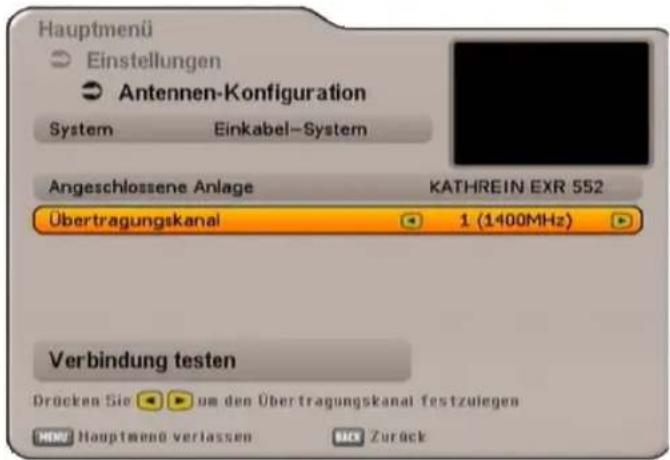
Bei Verwendung der Einkabel-Umschaltmatrix „EXR 552“ muss die LNB-Einstellung zwingend „Universal“ sein!
text_image
Hauptmenü Einstellungen Antennen-Konfiguration System Einkabel-System Angeschlossene Anlage KATHREIN EXR 552 Übertragungskanal 1 (1400MHz) Verbindung testen Drücken Sie um den Übertragungskanal festzulegen MENU Hauptmenü verlassen SICK ZurückÜbertragungskanal
Wählen Sie mit den ▶▶-Tasten einen freien, verfügbaren Übertragungskanal aus. Es sind max. zwei Übertragungskanäle verfügbar (1400 und 1516 MHz).
Verbindung testen
Wenn Sie einen freien verfügbaren Übertragungskanal eingestellt haben, wechseln Sie mit den ▲▼-Tasten auf das Auswahlfeld „Verbindung testen“ und drücken Sie die OK-Taste. Der Receiver testet nun, ob eine Verbindung zur Einkabel-Anlage hergestellt werden kann oder nicht. Sobald der Receiver die Verbindung zur Einkabel-Anlage hergestellt hat, erhalten Sie folgende Einblendung:
Bestätigen Sie diese Einblendung mit der OK-Taste. Drücken Sie im Anschluss die BACK-Taste. Sie werden gefragt, ob Sie die Änderungen speichern wollen. Wählen Sie mit den ▲▼-Tasten „Ja, Änderungen speichern“ und bestätigen Sie mit der OK-Taste. Drücken Sie jetzt die (grün)-Taste.
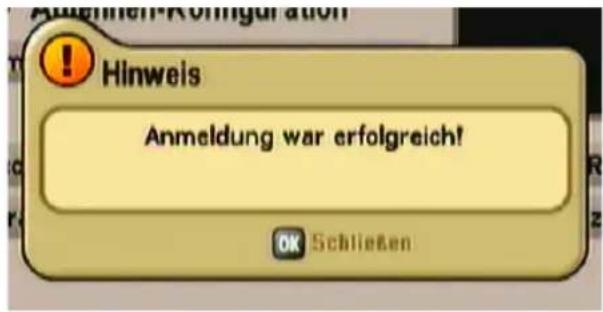
text_image
Hinweis Anmeldung war erfolgreich! OK SchließenDer Receiver blendet Ihnen automatisch das Auswahl-Menü für den Programm-Suchlauf ein. Fahren Sie mit dem Punkt (Programm-Suchlauf durchführen) fort.
Sollte keine Verbindung zur Einkabel-Anlage hergestellt werden können, erhalten Sie folgende Einblendung:
Überprüfen Sie Ihre Einstellungen und ziehen Sie, falls nötig, einen Fachmann hinzu.
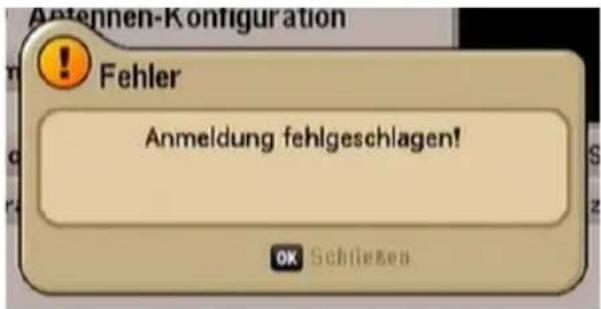
text_image
Antennen-Konfiguration Fehler Anmeldung fehlgeschlagen! OK SchliesenERST-INSTALLATION: Einkabel-System (Manuell)
Auswahl „EXU 908“

Bei Verwendung der Einkabel-Matrix „EXU 908“ muss die LNB-Einstellung zwingend „Universal“ sein!
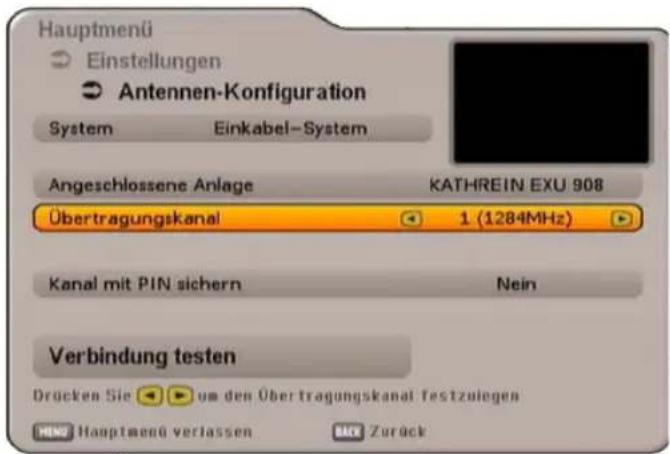
text_image
Hauptmenü Einstellungen Antennen-Konfiguration System Einkabel-System Angeschlossene Anlage KATHREIN EXU 908 Übertragungskanal 1 (1284MHz) Kanal mit PIN sichern Nein Verbindung testen Drücken Sie um den Übertragungskanal festzuliegen MEN Hauptmenü verlassen SACK ZurückÜbertragungskanal
Wählen Sie mit den ▶▶-Tasten einen freien, verfügbaren Übertragungskanal aus. Es sind max. acht Übertragungskanäle verfügbar (1284, 1400, 1516, 1632, 1748, 1864, 1980 und 2096 MHz).
Kanal mit PIN sichern
Bei der Einkabel-Matrix EXU 908 ist es möglich, die verwendete Übertragungsfrequenz durch die Eingabe einer PIN zu schützen. Die Übertragungsfrequenz kann dann von keinem anderen Receiver ohne die Eingabe der PIN genutzt werden.
Wählen Sie mit den ▶▶-Tasten die Einstellung „Ja“. Sie erhalten im Anschluss eine Zeile mit dem Text „Passwort PIN“ eingeblendet. Wählen Sie diese Zeile mit den ▶▼-Tasten an. Sie können jetzt mit den Nummerntasten eine PIN (0-255) vergeben.
Verbindung testen
Wenn Sie einen freien verfügbaren Übertragungskanal eingestellt haben, wechseln Sie mit den ▲▼-Tasten auf das Auswahlfeld „Verbindung testen“ und drücken Sie die OK-Taste. Der Receiver testet nun, ob eine Verbindung zur Einkabel-Anlage hergestellt werden kann oder nicht. Sobald der Receiver die Verbindung zur Einkabel-Anlage hergestellt hat, erhalten Sie folgende Einblendung:
Bestätigen Sie diese Einblendung mit der OK-Taste. Drücken Sie im Anschluss die BACK-Taste. Sie werden gefragt, ob Sie die Änderungen speichern wollen. Wählen Sie mit den ▲▼-Tasten „Ja, Änderungen speichern“ und bestätigen Sie mit der OK-Taste. Drücken Sie jetzt die (grün)-Taste.
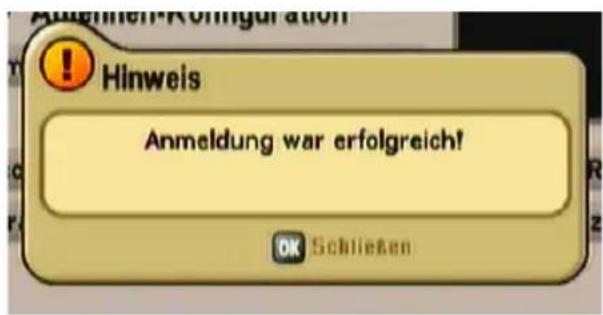
text_image
Hinweis Anmeldung war erfolgreich! OK SchließenDer Receiver blendet Ihnen automatisch das Auswahl-Menü für den Programm-Suchlauf ein. Fahren Sie mit dem Punkt (Programm-Suchlauf durchführen) fort.
Sollte keine Verbindung zur Einkabel-Anlage hergestellt werden können, erhalten Sie die Einblendung „Anmeldung fehlgeschlagen“.
Überprüfen Sie Ihre Einstellungen und ziehen Sie, falls nötig, einen Fachmann hinzu.
ERST-INSTALLATION: Programmsuchlauf
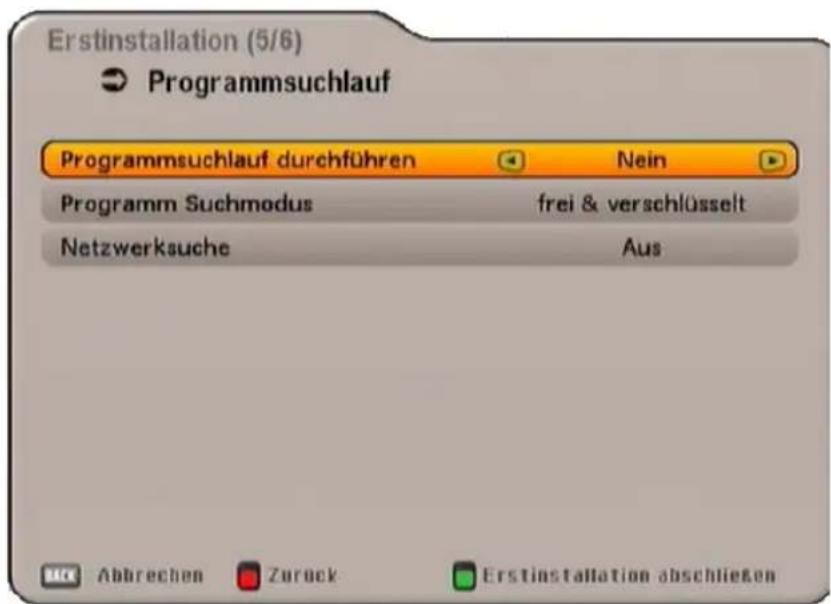
text_image
Erstinstallation (5/6) Programmsuchlauf Programmsuchlauf durchführen Nein Programm Suchmodus frei & verschlüsselt Netzwerksuche Aus Abbrechen Zurück Erstinstallation abschließenProgramm-Suchlauf durchführen
Wählen Sie mit den ▶▶-Tasten (Ja oder Nein), ob Sie einen Programm-Suchlauf starten wollen. Sie müssen keinen Suchlauf starten, sondern können auch die ab Werk vorprogrammierten Programme verwenden. Jedoch ergeben sich von Zeit zu Zeit Veränderungen bei den Programmen (z. B. Frequenzwechsel), die nicht automatisch vom Receiver erfasst werden, sondern nur durch einen Programm-Suchlauf gefunden werden.
Wenn Sie die Auswahl „Nein“ gewählt haben, können Sie direkt mit der ☐(grün)-Taste zum nächsten Punkt der Erst-Installation springen.
Wenn Sie die Auswahl „Ja“ gewählt haben, wechseln Sie mit der ▼-Taste auf den nächsten Auswahlpunkt.
Programm-Suchmodus
Wählen Sie mit den ▶▶-Tasten, ob Sie nur „freie und verschlüsselte“, „nur freie Programme“ oder „nur verschlüsselte“ Programme suchen wollen.
Das Betrachten von verschlüsselten Programmen ist mit dem UFS 650 nicht möglich, da kein Common Interface für die Aufnahme von entsprechenden CA-Modulen und Smartcards vorhanden ist.
Wechseln Sie mit der ▼-Taste auf den nächsten Auswahlpunkt.
Netzwerksuche
Bei der Einstellung „Netzwerksuche Aus“ werden nur die ab Werk gespeicherten Transponder der von Ihnen zuvor gewählten Satelliten nach neuen, noch nicht gespeicherten Programmen durchsucht.
Bei der Einstellung „Netzwerksuche Ein“ können durch die Vernetzung der Transponder zusätzlich noch nicht gespeicherte Transponder gefunden werden. Diese werden gespeichert und ebenfalls, wie die bereits vorhandenen Transponder, nach neuen Programmen durchsucht.
Mit der ☐(grün)-Taste starten Sie den Programm-Suchlauf bzw. kommen bei Auswahl „Programm-Suchlauf Aus“ direkt zum nächsten Punkt der Erst-Installation.
Nach erfolgreichem Programm-Suchlauf erhalten Sie folgende Einblendung (Beispiel):
ERST-INSTALLATION: Programmsuchlauf/Datum und Uhrzeit
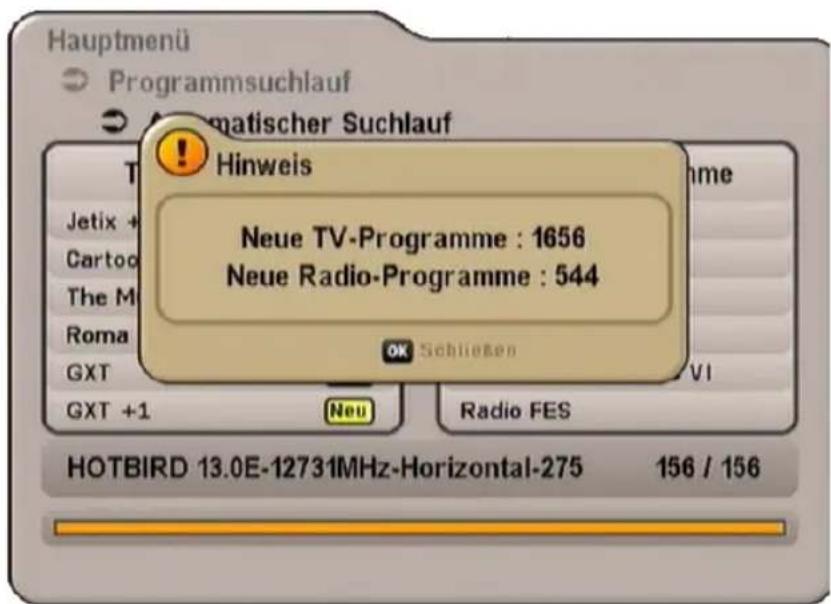
text_image
Hauptmenü Programmsuchlauf Matischer Suchlauf Hinweis Neue TV-Programme : 1656 Neue Radio-Programme : 544 OK Schließen Jetix + Cartoo The M Roma GXT GXT +1 Neu Radio FES HOTBIRD 13.0E-12731MHz-Horizontal-275 156 / 156Mit der OK-Taste gelangen Sie zum nächsten Schritt der Erst-Installation. Sie erhalten folgende Einblendung:
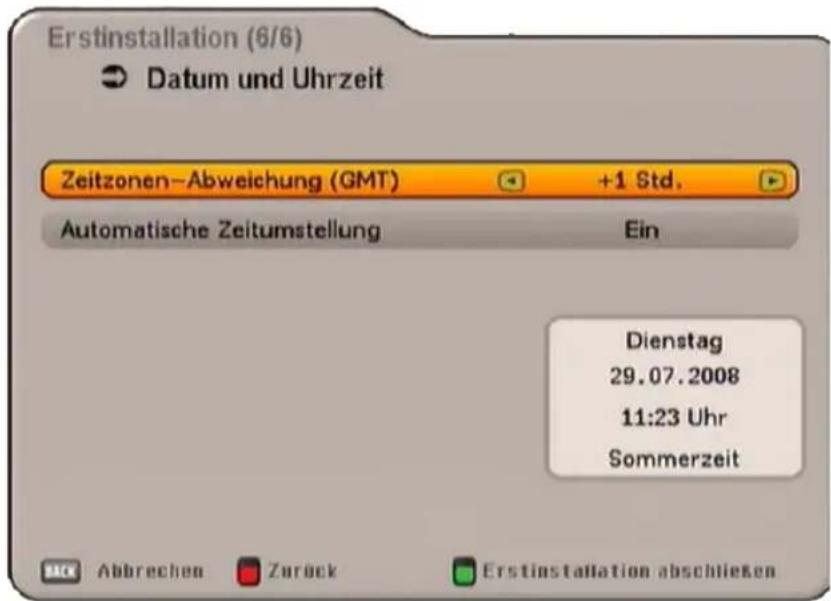
text_image
Erstinstallation (6/6) Datum und Uhrzeit Zeitzonen-Abweichung (GMT) +1 Std. Automatische Zeitumstellung Ein Dienstag 29.07.2008 11:23 Uhr SommerzeitZeitzonen-Abweichung
Stellen Sie mit den ▶▶-Tasten die Zeitzonenabweichung von der UTC (früher GMT) ein (z. B. für Deutschland +1 Std.)
Wechseln Sie mit den ▲ ▼-Tasten auf das Feld „Automatische Zeitumstellung“. Wählen Sie hier mit den
- Tasten, ob der Receiver automatisch von Sommer- auf Winterzeit und umgekehrt umstellen soll. Bei Auswahl „Ein“ stellt der Receiver automatisch die richtige Zeit ein. Wenn Sie die Einstellung „Aus“ wählen, wird Ihnen darunter ein Feld für die manuelle Auswahl zwischen Sommer- und Winterzeit eingeblendet.
Die Einstellung nehmen Sie ebenfalls mit den ▶▶-Tasten vor.
Mit der ☐(grün)-Taste schließen Sie die Erst-Installation ab und kehren zum TV-Bild zurück.
BEDIENUNGSHINWEISE
MENÜ-KONZEPT
Das Menü-Konzept ist nach logischen Bedienungsabfolgen aufgebaut. In der oberen rechten Ecke des Bildschirmes erscheint immer die aktuelle Sendung des zur Zeit angewählten Programms.
Eine detaillierte Beschreibung der aufgerufenen Menüfunktion finden Sie jeweils unter dem dazugehörigen Kapitel der Betriebsanleitung!
Hinweis: Die angewählten Menüs, Untermenüs und Positionen sowie die einzustellenden Parameter werden jeweils farbig hervorgehoben. Die Menüs sind selbsterklärend.
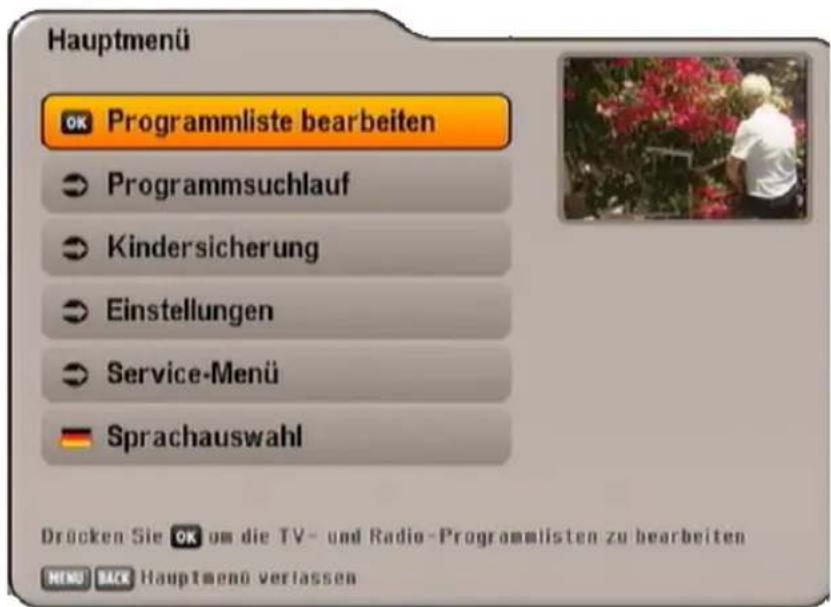
text_image
Hauptmenü OK Programmliste bearbeiten Programmsuchlauf Kindersicherung Einstellungen Service-Menü Sprachauswahl Drücken Sie OK um die TV- und Radio-Programmlisten zu bearbeiten MENU BACK Hauptmenü verlassenBeachten Sie die Leiste im unteren Teil der Bildschirm-Einblendung! Hier finden Sie Hinweise zur weiteren Bedienung.
Das Hauptmenü wird mit der MENU-Taste aufgerufen und die Untermenüs mit den ▲▼-Tasten angewählt.
Der Zugang zu den Untermenüs erfolgt mit der OK-Taste. Die Positionen in den Untermenüs werden mit den ▲▼-Tasten angewählt.
Die Einstellungen in den Positionen werden entweder mit den ▶- oder den Zifferntasten vorgenommen. Das Haupt- und die Untermenüs sowie die Einzelpositionen werden mit der BACK-Taste schrittweise
verlassen (die Einstellungen/Veränderungen werden gespeichert). Mit der MENU-Taste können Sie direkt aus einem der Menüs zum TV-Bild zurückkehren (die Einstellungen/Veränderungen werden gespeichert).
MENÜ-ÜBERSICHT
Hauptmenü
Aufruf mit der MENU-Taste
text_image
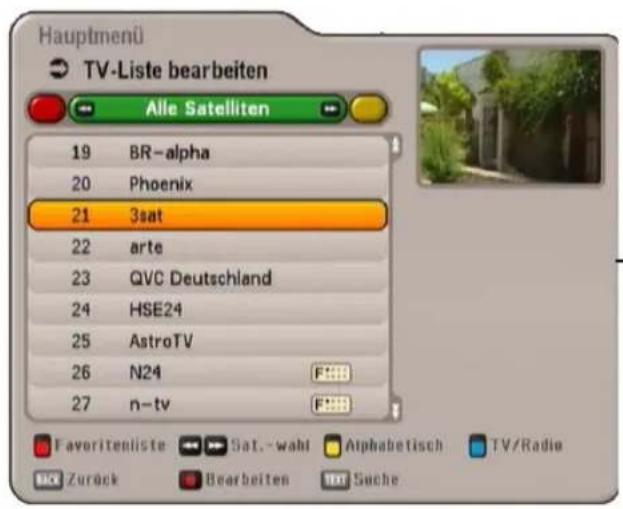
Hauptmenü TV-Liste bearbeiten Alle Satelliten 19 BR-alpha 20 Phoenix 21 3sat 22 arte 23 QVC Deutschland 24 HSE24 25 AstroTV 26 N24 F... 27 n-tv F... Favoriteliste Sat.-wahl Alphabetisch TV/Radio Zurück Bearbeiten Suche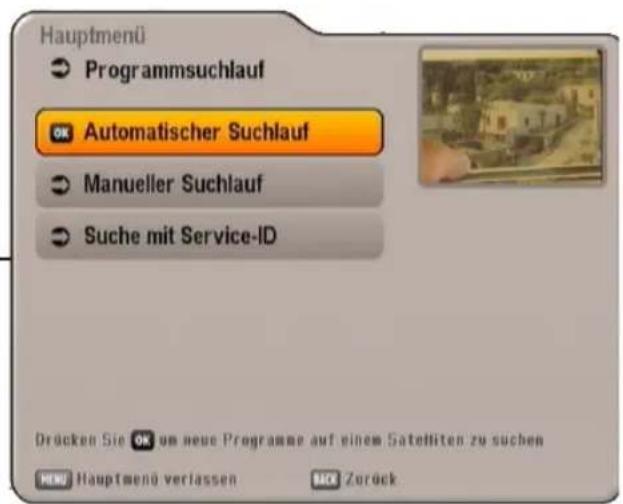
text_image
Hauptmenü Programmsuchlauf Automatischer Suchlauf Manueller Suchlauf Suche mit Service-ID Drücken Sie um neue Programme auf einem Satelliten zu suchen NEW Hauptmenü verlassen M€ Zurück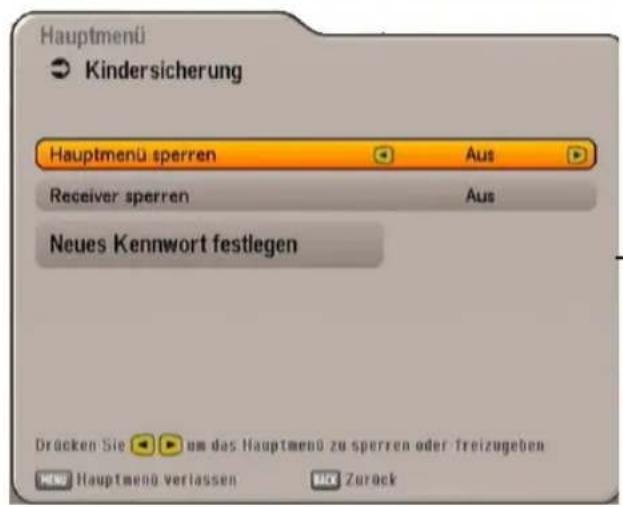
text_image
Hauptmenü Kindersicherung Hauptmenü sperren Aus Receiver sperren Aus Neues Kennwort festlegen Drücken Sie um das Hauptmenü zu sperren oder freizugeben Hauptmenü verlassen Zurück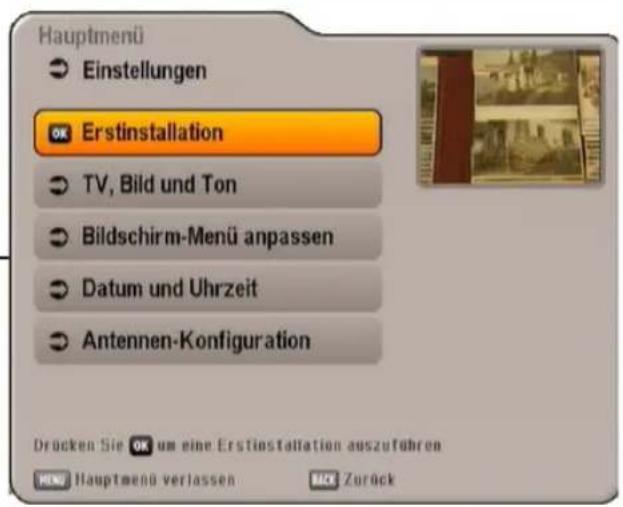
text_image
Hauptmenü Einstellungen Erstinstallation TV, Bild und Ton Bildschirm-Menü anpassen Datum und Uhrzeit Antennen-Konfiguration Drücken Sie um eine Erstinstallation auszuführen Hauptmenü verlassen Zurück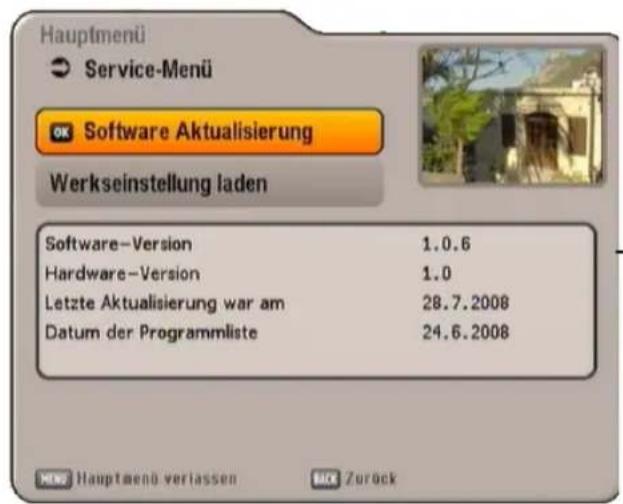
text_image
Hauptmenü Service-Menü Software Aktualisierung Werkseinstellung laden Software-Version 1.0.6 Hardware-Version 1.0 Letzte Aktualisierung war am 28.7.2008 Datum der Programmliste 24.6.2008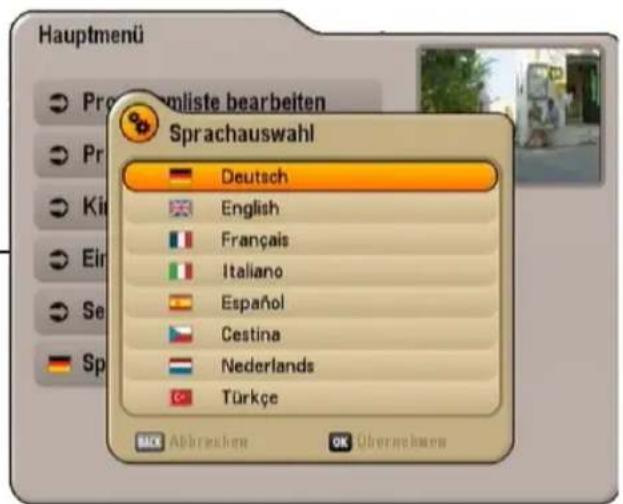
text_image
Hauptmenü Progrämiste bearbeiten Sprachauswahl Deutsch English Français Italiano Español Cestina Nederlands Türkçe MCK Abbrevsige OK ÜbernahmenBEDIENUNGSHINWEISE
ALPHANUMERISCHE EINGABEN
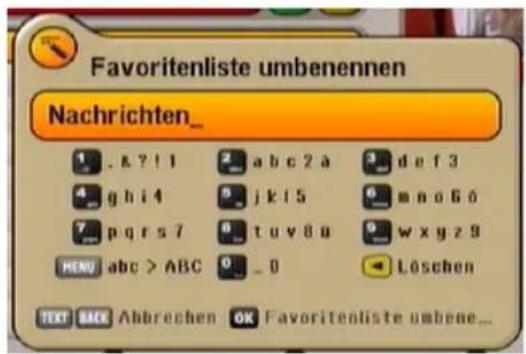
Für die Eintragung von z. B. Favoriten-Namen oder Suchbegriffen verwenden Sie die jeweils eingeblendete Tastatur (siehe Bild rechts), mit der Sie mit den Ziffern-tasten die gewünschten Zeichen/Buchstaben auswählen können. Sie können zwischen Groß-/Kleinschreibung wäh-
len (MENU)-Taste). Wählen Sie anschließend mit den Ziffern-tasten das gewünschte Zeichen. Ca. zwei Sekunden nach der Auswahl eines Zeichens springt der Cursor automatisch
auf die nächste Position. Mit der ▼-Taste können Sie Ihre Eingabe zeichenweise wieder löschen.
text_image
Favoritenliste umbenennen Nachrichten_. 1 . & ? ! 2 abc 2 à 3 d e f 3 4 g h i 4 5 j k l 5 6 m n o 6 ó 7 p q r s 7 8 t u v 8 û 9 w x y z 9 MENU abc > ABC 0 _ 0 Löschen TEXT BACK Abbrechen OK Favoritenliste umbene...Wenn Sie alle Zeichen ausgewählt haben, drücken Sie die
OK -Taste, um Ihre Eingabe zu „speichern“ bzw. einen Suchlauf nach dem gesuchten Begriff zu starten.
SPRACHAUSWAHL - OSD
So stellen Sie die Sprache für die Bildschirm-Einblendung ein:
MENU → ▲ ▼ → Sprachauswahl → OK → ▲ ▼ → Deutsch → OK
Zur Verfügung stehen: Deutsch, Englisch, Italienisch, Französisch, Niederländisch, Spanisch, Tschechisch und Türkisch.
Nachdem Sie die Einstellung vorgenommen haben, verlassen Sie das Hauptmenü mit der MENU- oder der BACK-Taste. Sie kehren zum TV-Bild zurück.
BILDSCHIRM-EINBLENDUNGEN/OSD (ON SCREEN DISPLAY)
PROGRAMM-MELDUNGEN
PROGRAMM-MELDUNG TV
text_image
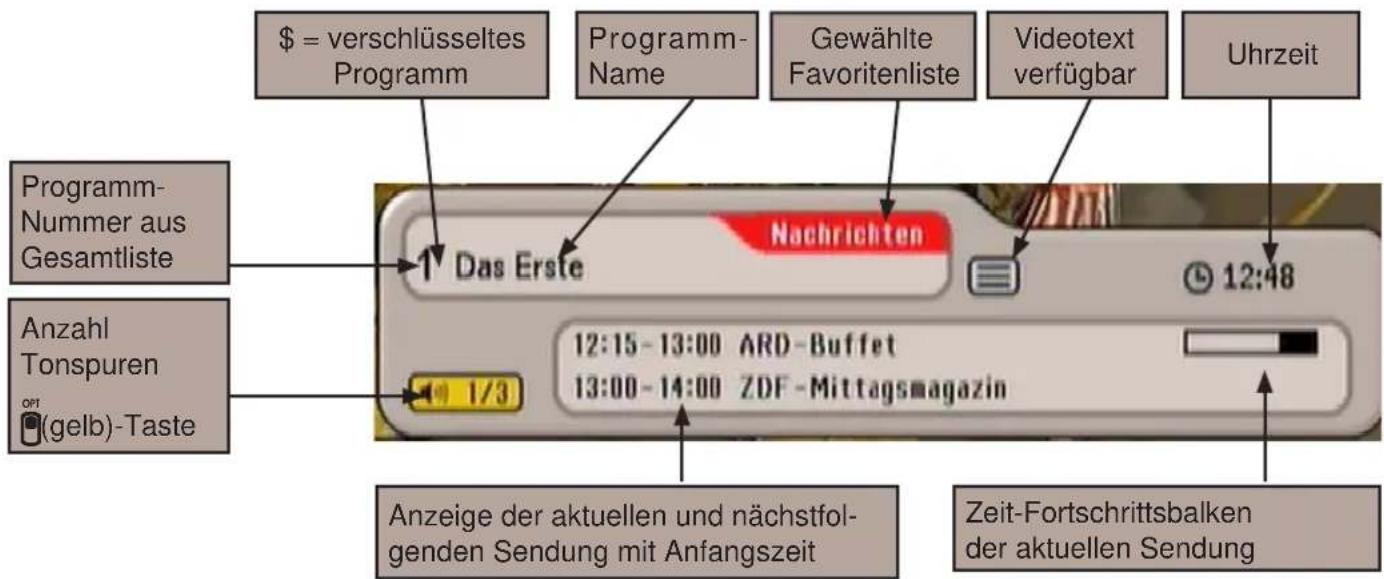
$ = verschlüsseltes Programm Programm-Nummer aus Gesamtliste Anzahl Tonspuren (gelb)-Taste $ 1 Verschlüsseltes Programm Programm-Name Gewählte Favoritenliste Videotext verfügbar Uhrzeit Nachrichten Das Erste 12:48 12:15 - 13:00 ARD-Buffet 13:00 - 14:00 ZDF-Mittagsmagazin 1/3 Anzeige der aktuellen und nächstfolgenden Sendung mit Anfangszeit Zeit-Fortschrittsbalken der aktuellen SendungDie Programm-Meldung wird bei jedem Programm-Wechsel für einige Sekunden (kann im Menü „Einstellungen“, „Bildschirm-Menü anpassen“ eingestellt werden) oder ständig mit der -Taste eingeblendet.
PROGRAMM-MELDUNG RADIO
Die Meldung für das eingestellte Radio-Programm ist ebenso aufgebaut.
PROGRAMM-INFORMATIONEN
Durch zweimaliges Drücken der i-Taste werden Ihnen, falls vom Programm-Anbieter gesendet, Programm-Informationen zur laufenden
Sendung eingeblendet. Sie können mit den ▲ ▼ -Tasten zwischen den vorhandenen Seiten blättern.
Mit den ▶▶-Tasten erhalten Sie Informationen zu den nächstfolgenden Sendungen des aktuell ge-
wählten Programmes. Mit der i- oder EXIT-Tas-te können Sie die Einblendung wieder verlassen.
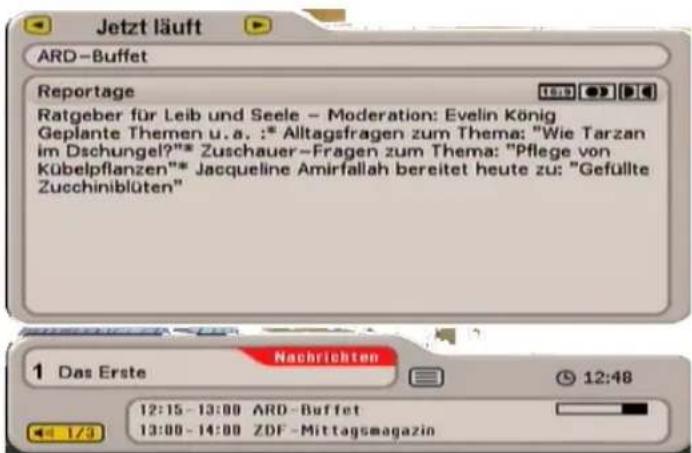
text_image
Jetzt läuft ARD-Buffet Reportage Ratgeber für Leib und Seele - Moderation: Evelin König Geplante Themen u.a. :* Alltagsfragen zum Thema: "Wie Tarzan im Dschungel?"* Zuschauer-Fragen zum Thema: "Pflege von Kübelpflanzen"* Jacqueline Amirfallah bereitet heute zu: "Gefüllte Zucchiniblüten" 1 Das Erste Nachrichten 12:48 12:15-13:00 ARD-Buffet 13:00-14:00 ZDF-Mittagsmagazin 1/3AUFRUF OPTIONS-PROGRAMME
Wenn Ihnen in der Programm-Meldung folgendes Zeichen eingebendet wird, handelt es sich
um ein Portal-Programm. Durch Drücken der ☐(gelb)-Taste werden Ihnen die zur Verfügung stehenden Programme dieses Portals (z. B. Begegnungen eines Spieltages) angezeigt. In diesem Beispiel wären es drei „Unterprogramme“, die auf diesem Portal-Programm zur Auswahl stehen würden. Die Auswahl des Pro-
BILDSCHIRM-EINBLENDUNGEN/OSD (ON SCREEN DISPLAY)
grammes erfolg mit den ▲▼-Tasten und OK. Sie können die Unterprogramme eines Portal-Programmes aber auch direkt mit den ▲▼-Tasten wählen, ohne vorher die (gelb)-Taste zu drücken.
OPTIONS-AUSWAHL
Durch einmaliges Drücken (zweimal bei Portal-Programm) der ☐(gelb)-Taste werden Ihnen, falls vom Programm-Anbieter gesendet, weitere Tonauswahl-
Möglichkeiten angezeigt. Sie können mit den ▲▼-Tasten zwischen den vorhandenen Auswahlmöglichkeiten wählen. Mit einem erneuten Druck auf die
☐(gelb)-Taste oder einem Druck auf die BACK-Taste können Sie diese Einblendung wieder verlassen.
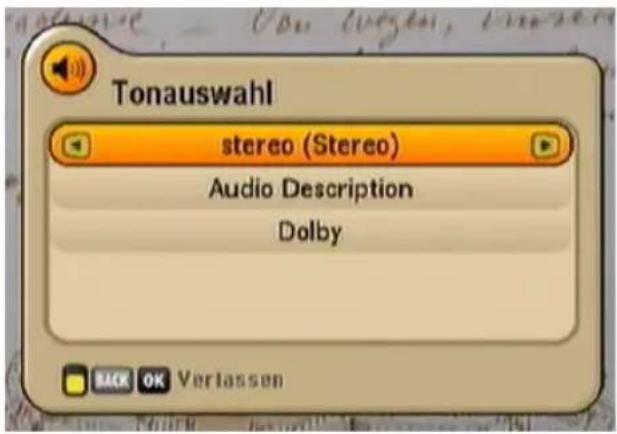
text_image
Tonauswahl stereo (Stereo) Audio Description Dolby BACK OK VerlassenFEHLERMELDUNG
„Kein oder schlechtes Signal“ zeigt an, dass ein Fehler in der Empfangsanlage bzw. in den Einstellungen des Receivers vorliegt oder der Transponder nicht sendet.
Überprüfen Sie den Sat-ZF-Anschluss und die LNB-Konfiguration. Falls Sie Einstellungen verändert haben sollten, vergleichen Sie diese mit den Grundeinstellungen (falls, wie vorgeschlagen, vor Änderung notiert).
PROGRAMM-LISTE - TV/RADIO
Beachten Sie zusätzlich die Leisten im unteren Teil der Bildschirm-Einblendungen! Hier finden Sie Hinweise zur weiteren Bedienung.
Die Programm-Liste erhalten Sie über die OK-Taste.
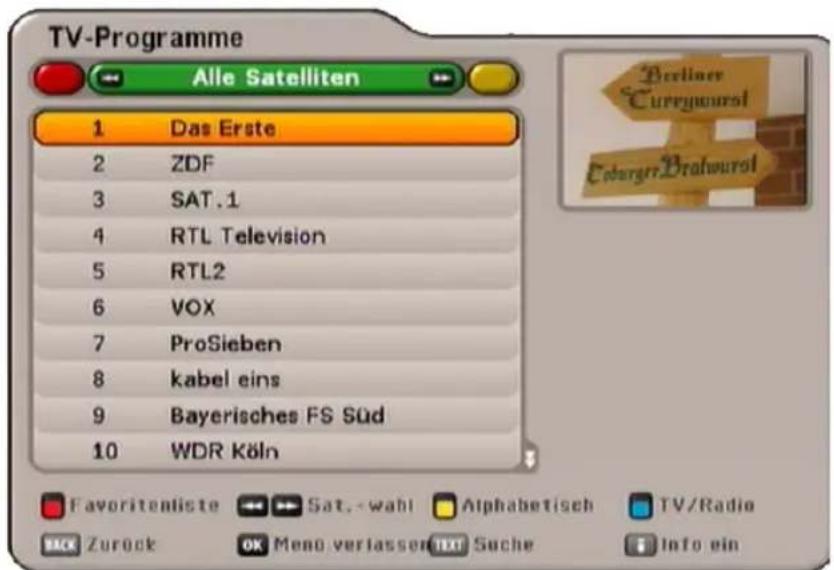
text_image
TV-Programme Alle Satelliten 1 Das Erste 2 ZDF 3 SAT.1 4 RTL Television 5 RTL2 6 VOX 7 ProSieben 8 kabel eins 9 Bayerisches FS Süd 10 WDR Köln Berliner Currencyworld Ederger Braheurol Favoriteliste Sat.-wahl Alphabetisch TV/Radio Zurück Meno verlassen Suche Info einBeim Aufruf wird Ihnen immer die Auswahl-/Sortiermöglichkeit der Programm-Liste angezeigt, aus der Sie das letzte Programm gewählt haben.
Oben links sehen Sie die ausgewählte Programm-Liste (TV- oder Radio-Programme) eingeblendet.
Mit der TVR (blau)-Taste können Sie zwischen den TV- und den Radio-Programmen wechseln.
BILDSCHIRM-EINBLENDUNGEN/OSD (ON SCREEN DISPLAY)
Darunter sehen Sie die aktuell von Ihnen gewählte Programm-Listen-Sortierung.
Die Programm-Liste kann Programme nach verschiedenen Auswahl- und Sortierkriterien anzeigen.
Auswahl- und Sortiermöglichkeiten:
- Drücken Sie die (rot)-Taste, um die Favoritenlisten-Auswahl aufzurufen. Mit den -Tasten können Sie durch die bestehenden Favoritenlisten blättern
- Drücken Sie die ☐(grün)-Taste, um zur Gesamtliste (Alle Satelliten) zurückzukehren. Mit den 🏠️ 🏠️ - Tasten können Sie zwischen den empfangenen Satelliten (Anzeige aller Programme eines Satelliten) und der Liste „Neue Programme“ (wird durch Suchlauf gefüllt) wählen
- Drücken Sie die ☐(gelb)-Taste, um in die alphabetische Listenansicht zu gelangen. Hier können Sie alle Programme alphabetisch sortiert oder mit dem jeweils ausgewählten Anfangsbuchstaben anzeigen lassen. Die Auswahl erfolgt mit den ▶▶▶-Tasten.
Suchfunktion:
- Drücken Sie die TEXT-Taste, um in die Suchfunktion zu gelangen. Mit den Zifferntasten können Sie den gewünschten Suchbegriff für das zu suchende Programm eingeben (siehe auch „Bedienungshinweise“, „Alphanumerische Eingaben“). Mit der OK-Taste wird die Suche gestartet (Beispiel für Suchergebnis, siehe Bild unten)
Mit der i-Taste können Sie sich folgende zusätzliche Daten eines Programmes anzeigen lassen (siehe rechts im Beispiel-Bild):
- Signal-Stärke
- Signal-Qualität
- Abstrahlender Satellit
- Frequenz (MHz)
- Polarisation
- Symbol-Rate
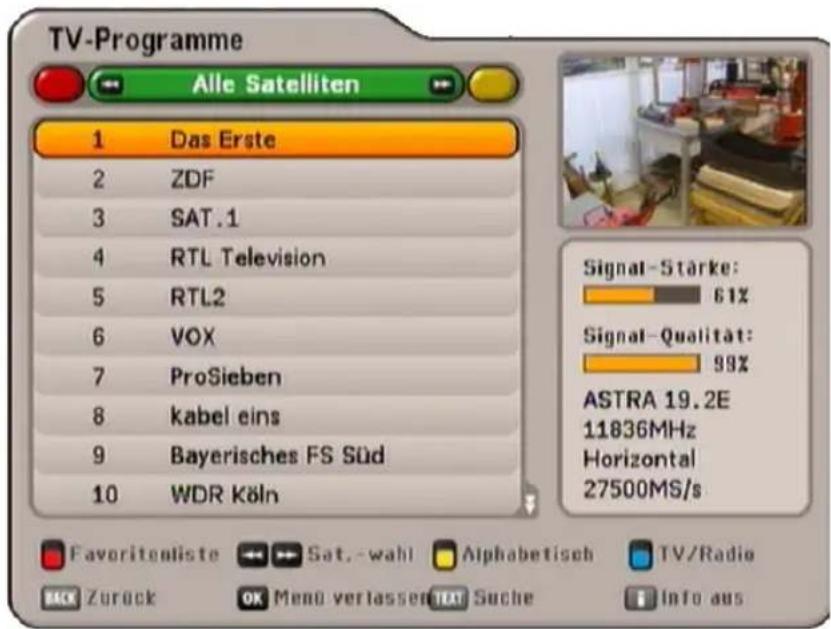
text_image
TV-Programme Alle Satelliten 1 Das Erste 2 ZDF 3 SAT.1 4 RTL Television 5 RTL2 6 VOX 7 ProSieben 8 kabel eins 9 Bayerisches FS Süd 10 WDR Köln Signal-Stärke: 61% Signal-Qualität: 99% ASTRA 19.2E 11836MHz Horizontal 27500MS/s Favoriteliste Sat.-wahl Alphabetisch TV/Radio Back Zurück OK Menu verlassen TEAT Suche Info ausDie Auswahl des gewünschten Programmes in den verschiedenen An-
sichten der Programm-Liste erfolgt mit den Cursor-Tasten ( ). Der Aufruf des gewählten Programmes wird mit der OK -Taste bestätigt. Sie hören bzw. sehen jetzt das aktuell gewählte Programm rechts oben im kleinen Fenster eingeblendet. Durch nochmaliges Drücken der OK - oder der BACK -Taste verlassen Sie die Programm-Liste wieder und kehren zum TV-Bild zurück.
EPG - ELEKTRONISCHER PROGRAMM-FÜHRER
AUFRUF EPG
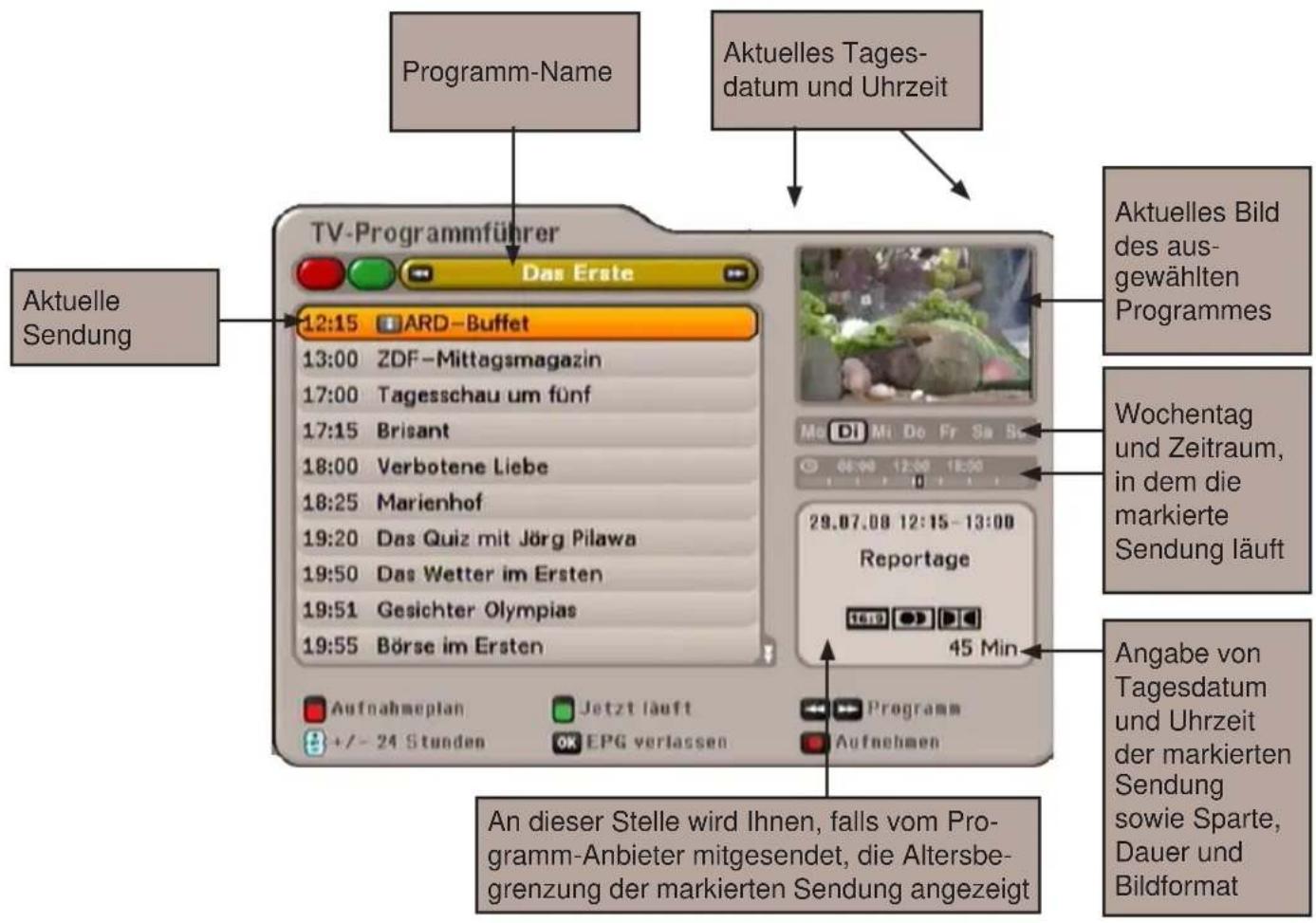
Der EPG wird mit der EPG-Taste aufgerufen. Sie erhalten automatisch bei jedem Aufruf die „TV-Programmführer“-Ansicht, egal welche Ansicht Sie beim letzten Mal vor dem Verlassen des EPGs eingestellt hatten. Sie erhalten folgende Einblendung (Beispiel):
text_image
Programm-Name Aktuelles Tages-datum und Uhrzeit TV-Programmführer Aktuelle Sendung Das Erste 12:15 ARD-Buffet 13:00 ZDF-Mittagsmagazin 17:00 Tagesschau um fünf 17:15 Brisant 18:00 Verbotene Liebe 18:25 Marienhof 19:20 Das Quiz mit Jörg Pilawa 19:50 Das Wetter im Ersten 19:51 Gesichter Olympias 19:55 Börse im Ersten Aufnahmeplan Jetzt läuft Programm +/- 24 Stunden EPG verlassen Aufnehmen Me Di Mi Do Fr Sa Sc 64:00 12:00 18:00 29.07.08 12:15-13:00 Reportage 45 Min Wochentag und Zeitraum, in dem die markierte Sendung läuft Angabe von Tagesdatum und Uhrzeit der markierten Sendung sowie Sparte, Dauer und Bildformat An dieser Stelle wird Ihnen, falls vom Pro- gramm-Anbieter mitgesendet, die Altersbegrenzung der markierten Sendung angezeigtHinweis: Wenn Sie vor dem Aufruf des EPGs ein Programm aus einer Favoritenliste gewählt haben, erhalten Sie im EPG nur die Daten für die Programme angezeigt, die in dieser Favoritenliste
vorhanden sind. Durch nochmaliges Drücken der EPG -Taste erhalten Sie den EPG für alle Programme eingeblendet.
EPG - ELEKTRONISCHER PROGRAMM-FÜHRER
Auswahlmöglichkeiten:
- (rot)-Taste Aufruf des Aufnahmeplans (Anzeige aller vorprogrammierten Aufnahmen)
- (gelb)-Taste Aufruf „Programm-Führer“-Ansicht
- (grün)-Taste Aufruf „Jetzt läuft“-Ansicht
- -Taste Programmwechsel in der „Programm-Führer“-Ansicht
- -Taste Nächstfolgende Sendung in der „Jetzt läuft“-Ansicht
- -Taste (P+) Zeitsprung in der Programm-Führer-Ansicht um 24 Stunden nach vorne, (P-) Zeitsprung um 24 Stunden wieder zurück
-OK-Taste Wählt das aktuell markierte Programm in allen Ansichten aus. Mit nochmal
OK oder der BACK-Taste wird der EPG geschlossen und das gewählte Programm erscheint am TV-Bildschirm
- (roter Punkt)-Taste Übernahme einer Sendung in die Aufnahme-Einstellungen
- i-Taste Zeigt, sofern vorhanden, weitere Informationen zur ausgewählten Sendung an
Grundsätzlich wird in den jeweiligen Ansichten des EPGs mit den Cursor-Tasten (✗) navigiert. Mit den ▲▼-Tasten können Sie einzeln zwischen den Programmen/Sendungen wählen und mit den ◀▶-Tasten seitenweise in der aktuell gewählten Liste blättern.
Mit der EPG - oder der BACK-Taste verlassen Sie den EPG wieder und kehren zum TV-Bild zurück.

Sie sehen nur dann Informationen zu laufenden oder folgenden Sendungen im EPG, wenn diese Daten vom Programm-Anbieter mitgesendet werden.
JETZT LÄUFT-ANSICHT
Die „Jetzt läuft“-Ansicht können Sie jederzeit im EPG mit der ☐(grün)-Taste aufrufen.
In der „Jetzt läuft“-Ansicht sehen Sie alle Programme in der Reihenfolge der Gesamt-Programm-Liste eingebendet. Sofern EPG-Daten vom Programm-Anbieter mitgesendet werden, zeigt Ihnen der Receiver zu jedem Programm die aktuell laufende Sendung mit Beginn, Ende, Dauer und einem Fortschrittsbalken an.
Mit den Cursor(☐) -Tasten wählen Sie das gewünschte Programm aus und können sich, falls vorhanden, mit der ☐-Taste weitere Informationen zur gewählten Sendung anzeigen lassen.
EPG - ELEKTRONISCHER PROGRAMM-FÜHRER
Mit der ▶-Taste können Sie sich die nächstfolgende Sendung („Danach“-Ansicht) anzeigen lassen (mit
der ▶-Taste kommen Sie wieder zur „Jetzt läuft“-Ansicht zurück).
Wenn Sie sehen wollen, was gerade auf einem Programm läuft, müssen Sie den EPG nicht verlassen, sondern wählen einfach das gewünschte Programm aus. Sie erhalten rechts oben im Fenster das aktuelle Fernsehbild des gewählten Programmes.
VORSCHAU-ANSICHT (PROGRAMM-ZEITSCHRIFT)
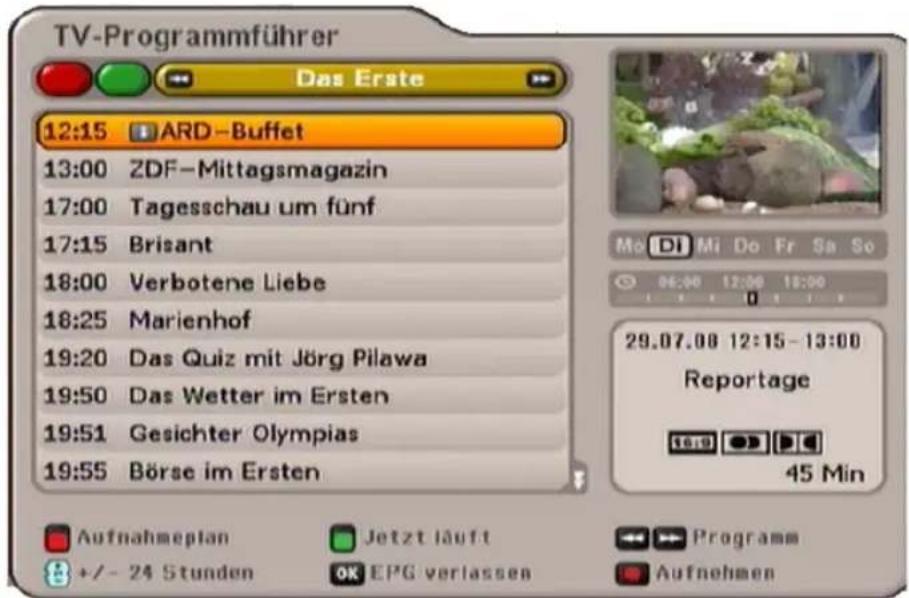
Die Vorschau-Ansicht (Programm-Zeitschrift) können Sie jederzeit im EPG mit der ☐(gelb)-Taste aufrufen.
text_image
TV-Programmführer Das Erste 12:15 ARD-Buffet 13:00 ZDF-Mittagsmagazin 17:00 Tagesschau um fünf 17:15 Brisant 18:00 Verbotene Liebe 18:25 Marienhof 19:20 Das Quiz mit Jörg Pilawa 19:50 Das Wetter im Ersten 19:51 Gesichter Olympias 19:55 Börse im Ersten Aufnahmeplan Jetzt läuft Programm +/- 24 Stunden OK EPG verlassen AufnehmenBeachten Sie zusätzlich die Leisten im unteren Teil der Bildschirm-Einblendungen! Hier fi nden Sie Hinweise zur weiteren Bedienung.
In der Vorschau-Ansicht sehen Sie alle Sendungen des zuvor in der „Jetzt läuft“-Ansicht gewählten Programmes. Sofern EPG-Daten vom Programm-Anbieter mitgesendet werden, zeigt Ihnen der Receiver die Sendungen des ausgewählten Programmes bis zu mehreren Tagen im Voraus an.
Mit den Cursor-Tasten (☐) wählen Sie die gewünschte Sendung aus und können sich, falls vorhanden, mit der ☐-Taste weitere Informationen zur gewählten Sendung anzeigen lassen.
Mit den 🏠-Tasten können Sie die Programme in ihrer Reihenfolge der Gesamt-Programm-Liste durchblättern. Sie bleiben aber stets in der „Programm-Führer“-Ansicht.
Mit der -Taste können Sie tageweise nach vorne und auch wieder zurück blättern.
Mit der ☐ (roter Punkt)-Taste können Sie die ausgewählte Sendung in die Aufnahme-Einstellungen übernehmen (siehe Punkt „Aufnehmen“).
EPG - ELEKTRONISCHER PROGRAMM-FÜHRER
ZUSATZINFORMATIONEN (i-TASTE)
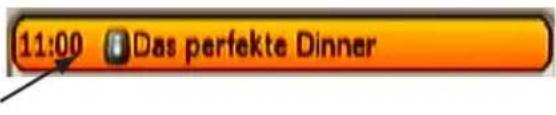
Die Zusatzinformation können Sie immer dann mit der i-Taste aufrufen, wenn das „i-Symbol“ vor dem Sendungsnamen erscheint (siehe Bild rechts). Dazu muss das Programm jedoch angewählt sein. Sie erhalten folgende Einblendung (Beispiel):
text_image
11:00 Das perfekte Dinner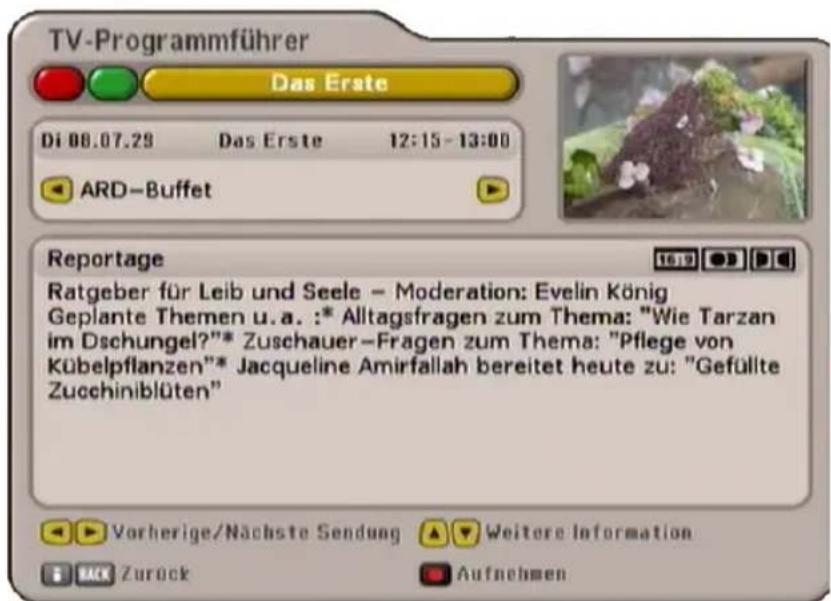
text_image
TV-Programmführer Das Erste Di 08.07.29 Das Erste 12:15 - 13:00 ARD-Buffet Reportage Ratgeber für Leib und Seele - Moderation: Evelin König Geplante Themen u.a. :* Alltagsfragen zum Thema: "Wie Tarzan im Dschungel?"* Zuschauer-Fragen zum Thema: "Pflege von Kübelpflanzen"* Jacqueline Amirfallah bereitet heute zu: "Gefüllte Zucchiniblüten" Vorherige/Nächste Sendung Weitere Information Zurück AufnehmenDie vorhandenen Zusatzinformationen zu einer Sendung werden Ihnen in einem eigenen Fenster angezeigt.
Mit der ▼-Taste können Sie, falls vorhanden, weitere Zusatzinformationen zu der gewählten Sendung betrachten.
Mit den ▶▶-Tasten können Sie sich die Zusatzinformationen der vorhergehenden oder nachfolgenden Sendungen in der Reihenfolge der zuvor gewählten Liste (siehe Kopfzeile) anzeigen lassen. Immer unter der Voraussetzung, dass die Daten vom Programm-Anbieter zur Verfügung gestellt werden.
Mit der ☐(roter Punkt)-Taste können Sie die ausgewählte Sendung in die Aufnahme-Einstellungen übernehmen (siehe Punkt „Aufnehmen“).
Mit der i- oder der BACK-Taste können Sie die Zusatzinformationen wieder verlassen.
EPG - ELEKTRONISCHER PROGRAMM-FÜHRER
AUFNEHMEN (TIMER)
Mit der (roter Punkt)-Taste können Sie jederzeit eine Sendung für die Aufnahme auf einem externen Recorder vorbereiten. Die aufzunehmende Sendung kann aus jeder Ansicht des EPGs ausgewählt werden,
sofern die (roter Punkt)-Taste unten in der Bildschirm-Einblendung vorhanden ist.
Sendung im EPG vorhanden:
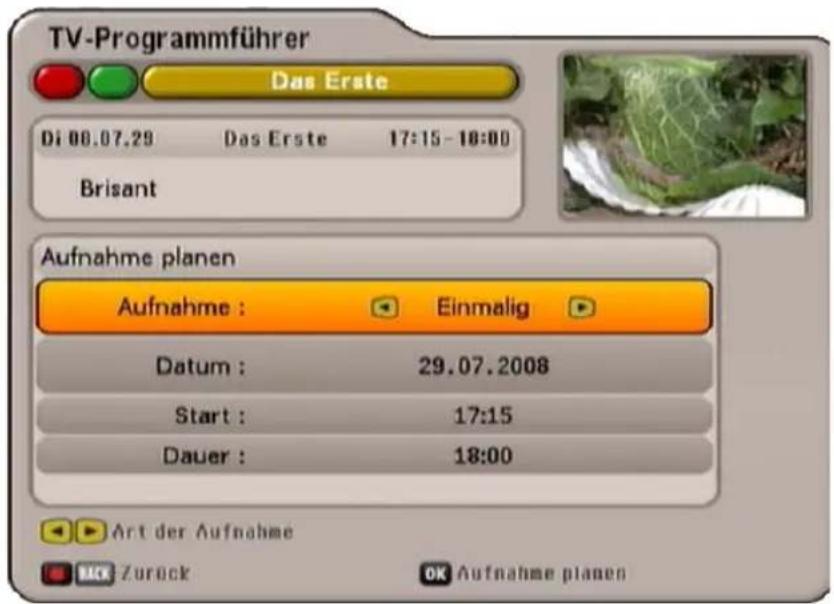
Wählen Sie die gewünschte Sendung aus und drücken Sie die (roter Punkt)-Taste. Sie erhalten folgende Einblendung (siehe Beispiel-Bild unten):
Sendung nicht im EPG vorhanden:
Wählen Sie eine beliebige Sendung des Programmes, auf dem die gewünschte Sendung zu einem späteren
Zeitpunkt ausgestrahlt wird und drücken Sie die (roter Punkt)-Taste (Start- und Stopp-Zeit sowie das Aufnahme-Datum müssen manuell eingegeben werden). Sie erhalten folgende Einblendung (Beispiel):

Beachten Sie, dass Sie Ihren externen Recorder übereinstimmend mit den Angaben für die Aufnahme im Receiver programmieren.
text_image
TV-Programmführer Das Erste Di 08.07.29 Das Erste 17:15 - 18:00 Brisant Aufnahme planen Aufnahme : Einmalig Datum : 29.07.2008 Start : 17:15 Dauer : 18:00 Art der Aufnahme Zurück OK Aufnahme planenMit den ▶▶-Tasten wählen Sie die gewünschte Art der Aufnahme aus. Zur Auswahl stehen Ihnen folgende Aufnahmearten:
- Einmalig: Die Aufnahme wird nur einmal aufgenommen
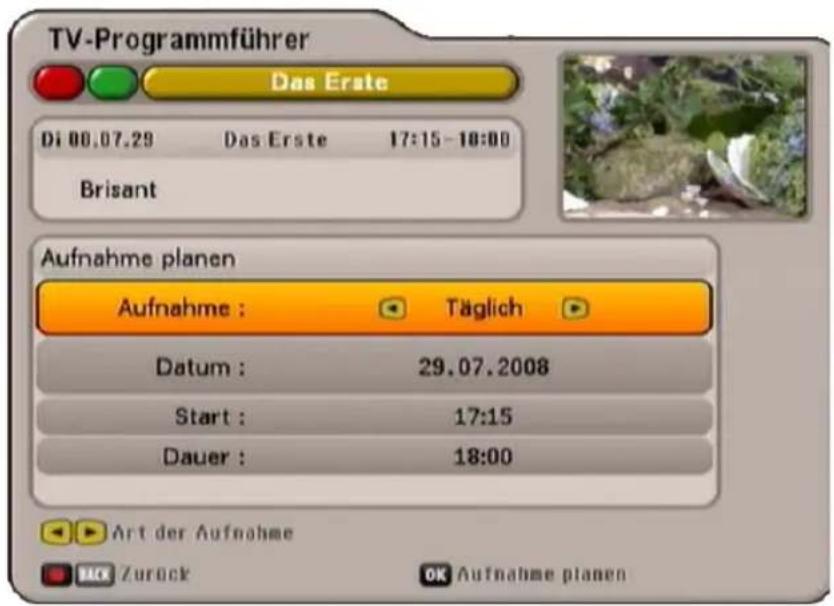
- Täglich: Die Aufnahme wird täglich zu der von Ihnen bestimmten Zeit aufgenommen
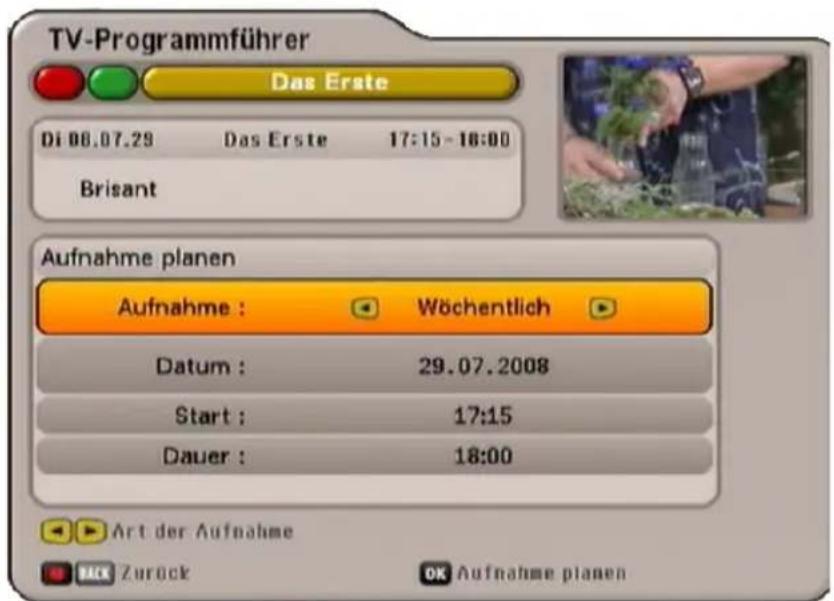
- Wöchentlich: Die Aufnahme wird jede Woche am gleichen Tag zur gleichen Uhrzeit aufgenommen
Mit den Cursor-Tasten ( ^1 ) werden die weiteren Positionen angewählt und zusammen mit den Ziffern-Tasten werden die Einstellungen vorgenommen. Wenn alle Einstellungen vorgenommen wurden, drücken Sie
die OK-Taste, um die Aufnahme-Einstellungen zu speichern. Sie können Ihre geplanten Aufnahmen in der Aufnahmeplan-Ansicht des EPGs betrachten (siehe Punkt „Aufnahmeplan“).
EPG - ELEKTRONISCHER PROGRAMM-FÜHRER
AUFNAHME EINMALIG
Wählen Sie mit den ▶▶-Tasten die Aufnahmeart „Einmalig“ aus (siehe Bild Punkt „Aufnehmen (Timer)“).
Wechseln Sie mit den ▲▼-Tasten auf das Auswahlfeld „Datum“ und geben Sie mit den ◀▶-Tasten den gewünschten Aufnahmetag ein.
Wechseln Sie im Anschluss mit den ▲ ▼ -Tasten auf das Auswahlfeld „Start“ und geben Sie mit den ◀ ▶ - oder den Ziffern-Tasten den gewünschten Aufnahmestart-Zeitpunkt ein.
Wechseln Sie im Anschluss mit den ▲▼-Tasten auf das Auswahlfeld „Dauer“ und geben Sie mit den ◀▶- oder den Ziffern-Tasten die gewünschte Aufnahmelänge ein.
Wenn alle Einstellungen vorgenommen wurden, drücken Sie die OK-Taste, um die Aufnahme-Einstellungen zu speichern. Sie können Ihre geplante Aufnahme in der Aufnahmeplan-Ansicht des EPGs betrachten (siehe Punkt „Aufnahmeplan“).
AUFNAHME TÄGLICH
Wählen Sie mit den ▶▶-Tasten die Aufnahmeart „Täglich“ aus (siehe Bild unten).
Wechseln Sie im Anschluss mit den
▲▼-Tasten auf das Auswahlfeld
„Start“ und geben Sie mit den oder den Ziffern-Tasten den gewünschten Aufnahmestart-Zeitpunkt ein.
Wechseln Sie im Anschluss mit den
▲▼-Tasten auf das Auswahlfeld
„Dauer“ und geben Sie mit den ◀▶ oder den Ziffern-Tasten die gewünschte Aufnahmelänge ein.
text_image
TV-Programmführer Das Erste Di 00.07.29 Das Erste 17:15-18:00 Brisant Aufnahme planen Aufnahme : Täglich Datum : 29.07.2008 Start : 17:15 Dauer : 18:00 Art der Aufnahme Zurück OK Aufnahme planenWenn alle Einstellungen vorgenommen wurden, drücken Sie die OK-Taste, um die Aufnahme-Einstellungen zu speichern. Sie können Ihre geplante Aufnahme in der Aufnahmeplan-Ansicht des EPGs betrachten (siehe Punkt „Aufnahmeplan“).
EPG - ELEKTRONISCHER PROGRAMM-FÜHRER
AUFNAHME WÖCHENTLICH

Beachten Sie, dass der Wochentag der gewählten Sendung mit in die Aufnahme-Planung übernommen wird und von Ihnen nicht mehr manuell korrigiert werden kann!
Wählen Sie deshalb, bevor Sie die ☐(roter Punkt)-Taste drücken, die Sendung an dem Tag aus, an dem diese zukünftig wöchentlich aufgenommen werden soll.
Wählen Sie mit den ▶▶-Tasten die Aufnahmeart „Wöchentlich“ aus (siehe Bild unten).
Wechseln Sie im Anschluss mit den ▲▼-Tasten auf das Auswahlfeld „Start“ und geben Sie mit den ◀▶- oder den Ziffern-Tasten den gewünschten Aufnahmestart-Zeitpunkt ein.
Wechseln Sie im Anschluss mit den ▲▼-Tasten auf das Auswahlfeld „Dauer“ und geben Sie mit den ◀▶- oder den Ziffern-Tasten die gewünschte Aufnahmelänge ein.
text_image
TV-Programmführer Das Erste Di 08.07.29 Das Erste 17:15 - 18:00 Brisant Aufnahme planen Aufnahme : Wöchentlich Datum : 29.07.2008 Start : 17:15 Dauer : 18:00 Art der Aufnahme Zurück OK Aufnahme planenWenn alle Einstellungen vorgenommen wurden, drücken Sie die OK-Taste, um die Aufnahme-Einstellungen zu speichern. Sie können Ihre geplante Aufnahme in der Aufnahmeplan-Ansicht des EPGs betrachten (siehe Punkt „Aufnahmeplan“).
EPG - ELEKTRONISCHER PROGRAMM-FÜHRER
AUFNAHMEPLAN-ANSICHT
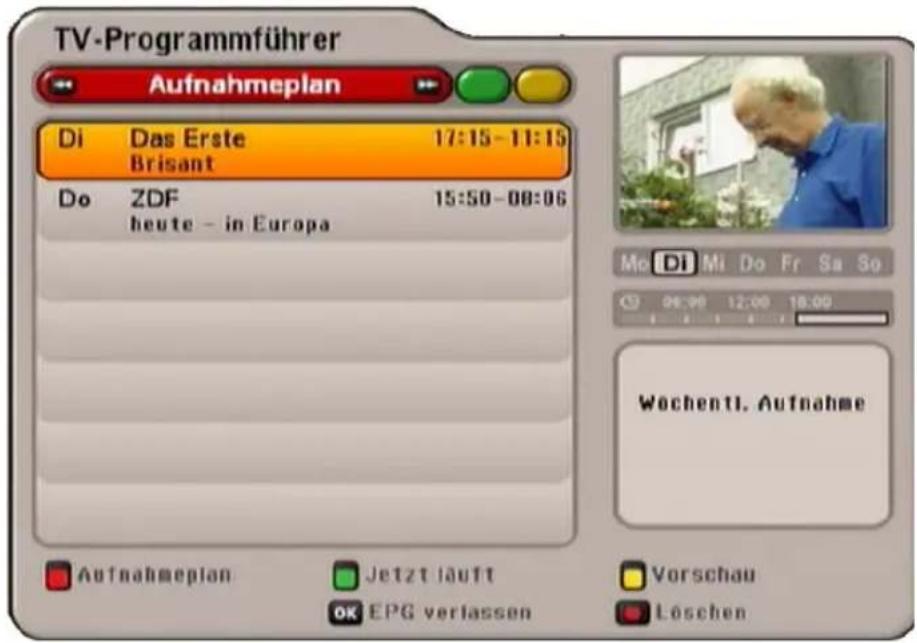
Die Aufnahmeplan-Ansicht können Sie jederzeit im EPG mit der (rot)-Taste aufrufen.
text_image
TV-Programmführer Aufnahmeplan Di Das Erste 17:15-11:15 Brisant Do ZDF 15:50-08:06 heute - in Europa Mo Di Mi Do Fr Sa So Wochentl. Aufnahme Aufnahmeplan Jetzt läuft Vorschau OK EPG verlassen LöschenIn der Aufnahmeplan-Ansicht sehen Sie alle von Ihnen geplanten Aufnahmen.
Mit den ▶▶-Tasten können Sie die Aufnahmen nach „Einmaligen“- oder „Wiederholenden“-Aufnahmen sortieren lassen.
Mit den Cursor-Tasten (☐) können Sie eine Aufnahme auswählen.
Mit der ☐(roter Punkt)-Taste können Sie eine geplante Aufnahme wieder löschen.
VIDEOTEXT
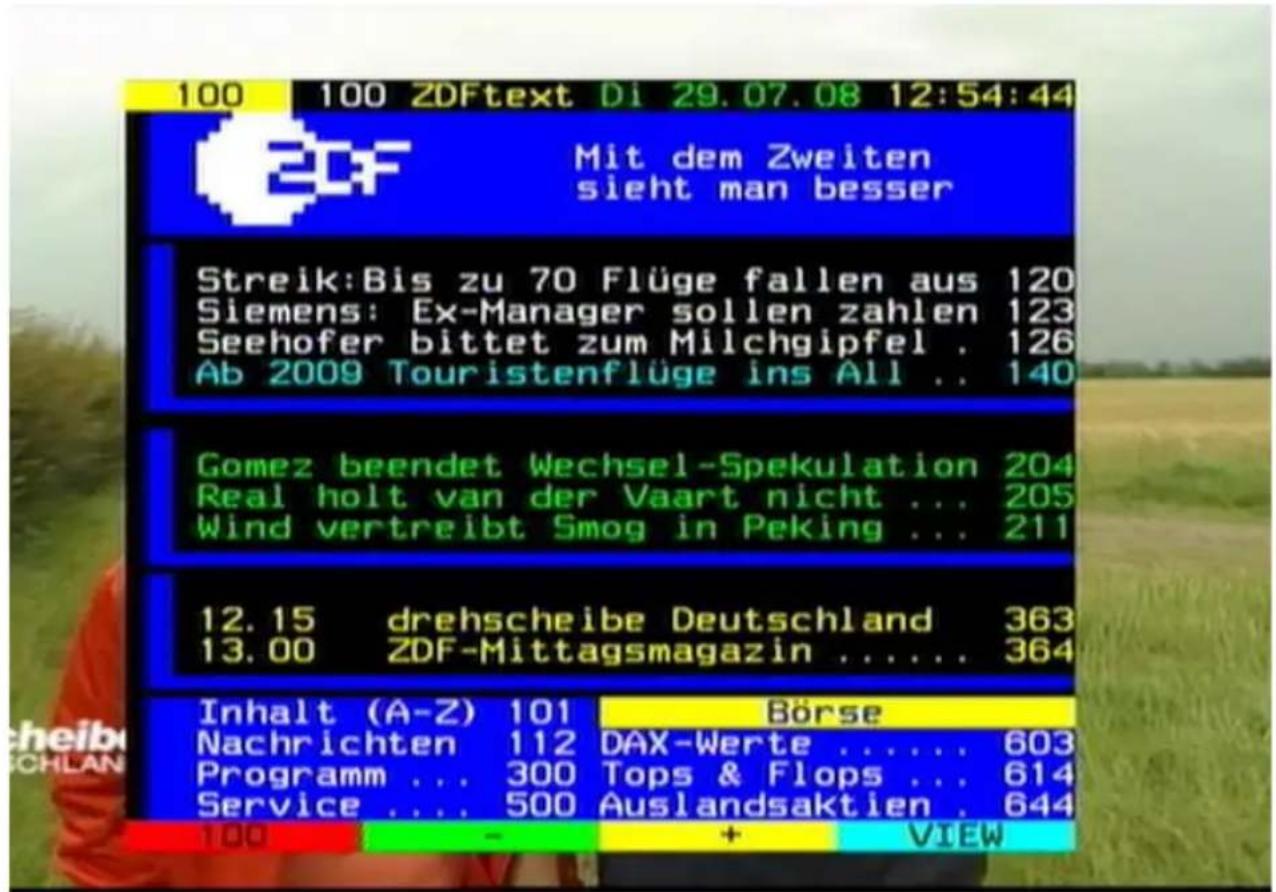
Dieses Symbol ☐ in der Programm-Meldung zeigt Ihnen, ob Videotext bei dem gerade angewählten Programm verfügbar ist.
Mit Druck auf die TEXT-Taste bereitet der Receiver den mitgesendeten Videotext - auch bei verschlüsselten Signalen – für das Fernsehgerät auf.
text_image
100 100 ZDFtext Di 29.07.08 12:54:44 ZDF Mit dem Zweiten sieht man besser Streik:Bis zu 70 Flüge fallen aus 120 Siemens: Ex-Manager sollen zahlen 123 Seehofer bittet zum Milchgipfel . 126 Ab 2009 Touristenflüge ins All .. 140 Gomez beendet Wechsel-Spekulation 204 Real holt van der Vaart nicht ... 205 Wind vertreibt Smog in Peking ... 211 12.15 drehscheibe Deutschland 363 13.00 ZDF-Mittagsmagazin ..... 364 Inhalt (A-Z) 101 Börse Nachrichten 112 DAX-Werte ..... 603 Programm ... 300 Tops & Flops ... 614 Service .... 500 Auslandsaktien . 644 + VIEWNach Beendigung der Suche erscheint der vom jeweiligen Programm-Anbieter mitgesendete Videotext.
Sie haben mehrere Möglichkeiten, die gewünschten Seiten aufzurufen:
- Eingabe mit den Zifferntasten
- Seitenweise vor- und zurückblättern mit den ▲▼-Tasten
- Auswahl der am unteren Ende eingeblendeten Möglichkeiten mit der jeweiligen Farbtaste (rot), PIP (grün), OPT (gelb) und TVR (blau)
Mit der Taste BACK oder TEXT verlassen Sie den Videotext wieder.
PROGRAMM-LISTE BEARBEITEN
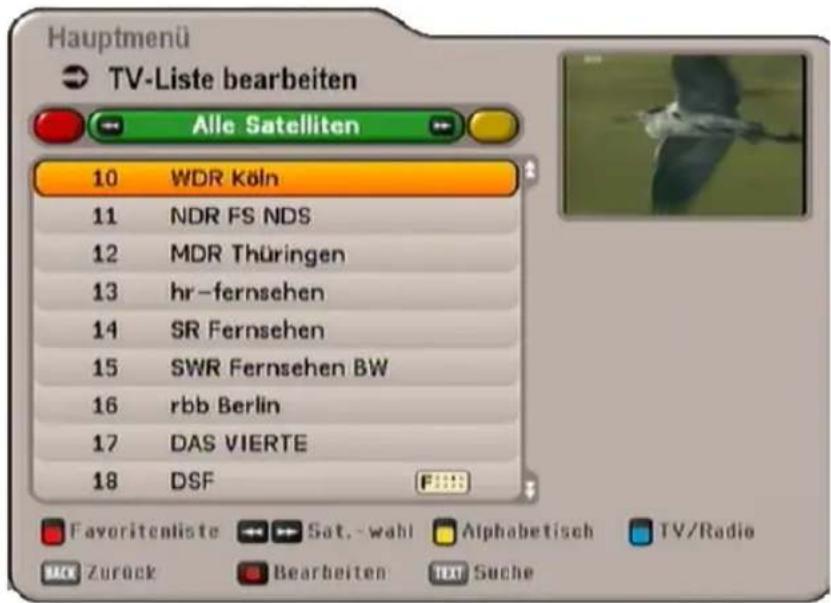
Das Menü „Programm-Liste bearbeiten“ wählen Sie mit der MENU-Taste, den ▲▼-Tasten im
Hauptmenü und OK.
text_image
Hauptmenü TV-Liste bearbeiten Alle Satelliten 10 WDR Köln 11 NDR FS NDS 12 MDR Thüringen 13 hr-fernsehen 14 SR Fernsehen 15 SWR Fernsehen BW 16 rbb Berlin 17 DAS VIERTE 18 DSF Favoriteliste Sat.-wahl Alphabetisch TV/Radio MCK Zurück Bearbeiten TXT SucheBeachten Sie zusätzlich die Leisten im unteren Teil der Bildschirm-Einblendungen! Hier finden Sie Hinweise zur weiteren Bedienung.
Drücken Sie die OK-Taste, um den eingeblendeten Hinweis zur Bearbeitung von Programmen und Programm-Listen zu schließen. Standardmäßig zeigt Ihnen der Receiver bei Aufruf des Menüs immer die „Alle Satelliten“-Programm-Liste mit allen Programmen der empfangenen Satelliten.
AUSWAHL DER ZU BEARBEITENDEN LISTE/PROGRAMME
Mit der TVR (blau)-Taste können Sie zwischen der TV- und der Radio-Vorschau wechseln. Die Bearbeitung der Radio-Programme funktioniert auf die gleiche Art und Weise, wie bei den TV-Programmen.
Die Bearbeitung von Favoritenlisten wird als eigener Punkt erklärt.
Auswahlmöglichkeiten:
- TVR (blau)-Taste Umschalten zwischen Radio- und TV-Programmen
- (grün)-Taste Aufruf Satelliten-Programm-Listen
- (gelb)-Taste Aufruf der alphabetischen Sortierlisten der Programme
- -Taste Suche nach einem bestimmten Programm (Eingabe des Suchbegriffs über die Zifferntasten der Fernbedienung, siehe dazu auch Kapitel
„Bedienungshinweise“
„Alphanumerische
Eingaben“)
Grundsätzlich wird eine Programm-Liste in ihrer jeweiligen Kategorie (Satelliten, Favoriten und alphabetisch)
mit den ▶▶▶-Tasten ausgewählt (standardmäßig erscheint beim Aufruf die „Alle Satelliten“-Programm-
Liste). Die Auswahl der darin enthaltenen Programme wird mit den Cursor-Tasten (☐) vorgenommen.
Mit den ▲▼-Tasten können Sie einzeln zwischen den Programmen wählen und mit den ◀▶-Tasten seitenweise in der aktuell gewählten Liste blättern.
PROGRAMM-LISTE BEARBEITEN
BEARBEITEN VON LISTEN/PROGRAMMEN
text_image
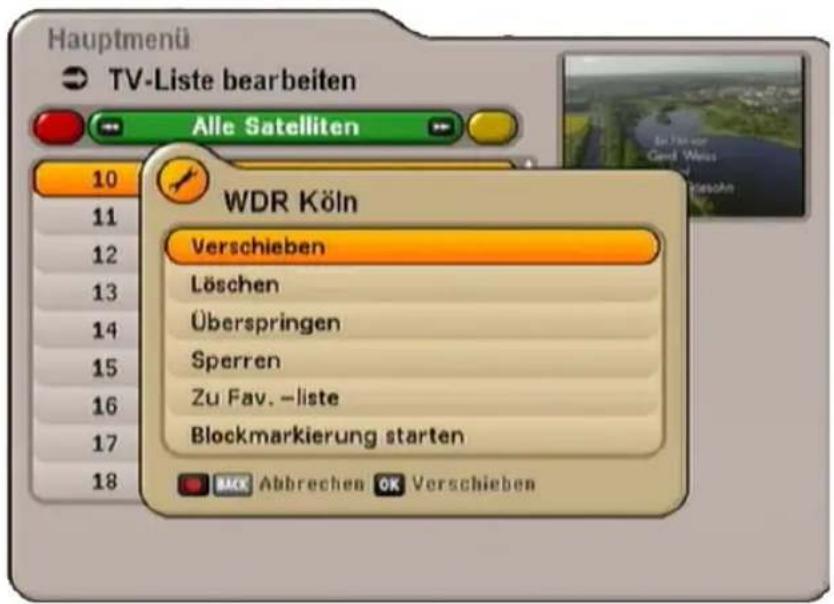
Hauptmenü TV-Liste bearbeiten Alle Satelliten WDR Köln Verschieben Löschen Überspringen Sperren Zu Fav. -liste Blockmarkierung starten Abbrechen VerschiebenWenn Sie das zu bearbeitende Programm oder die zu bearbeitende Programm-Liste ausgewählt haben,
drücken Sie die (roter Punkt)-Taste, um das Bearbeitungsmenü aufzurufen. Sie haben folgende Bearbeitungsmöglichkeiten:
- Verschieben:
Programm kann innerhalb der momentanen Liste an einen anderen Programm-Platz verschoben werden
- Löschen:
Programm wird aus der aktuellen Liste gelöscht
- Überspringen:
Programm wird beim Durchschalten der Programme übersprungen
- Sperren:
Programm kann nur durch Aufruf der PIN betrachtet werden
- Zu Fav.-liste:
Programm kann einer beliebigen Favoritenliste zugewiesen werden
- Blockmarkierung starten:
Mehrere Programme können gleichzeitig markiert und im Anschluss bearbeitet werden

Sobald Sie das Menü nach den von Ihnen durchgeführten Änderungen verlassen möchten,
werden Sie gefragt, ob Sie die Änderungen speichern wollen. Wählen Sie mit den ▲▼-Tasten entweder „Ja, Änderungen speichern“ oder „Nein, Änderungen nicht speichern“ aus.
Bestätigen Sie Ihre Auswahl mit der OK -Taste.
PROGRAMM-LISTE BEARBEITEN
„LAST-FUNCTION“-SPEICHER
Die von Ihnen zuletzt gewählte Bearbeitungsmöglichkeit wird auf der □-Taste gespeichert, d. h. Sie können die letzte Auswahl mit der □-Taste auf weitere Programme anwenden und müssen nicht erneut das Bearbeitungsmenü aufrufen. Sobald Sie die aktuelle Einblendung verlassen, verfällt diese Option wieder und ist erst nach einem erneuten Aufruf des Bearbeitungsmenüs und Auswahl einer Bearbeitungsmöglichkeit wieder verfügbar.
VERSCHIEBEN VON PROGRAMMEN
Wählen Sie das zu verschiebende Programm mit den ▲▼-Tasten in der von Ihnen gewählten Programm-Liste aus (mit der □(grün)-Taste Wechsel in Gesamtliste, mit der □(gelb)-Taste Wechsel in alphabetisch sortierte Liste). Rufen Sie mit der ●-Taste das Bearbeitungsmenü auf und wählen Sie mit den ▲▼-Tasten die Funktion „Verschieben“ aus. Bestätigen Sie den Befehl mit der OK-Taste. Das zuvor von Ihnen gewählte Programm erscheint nun etwas von links eingerückt. Wählen Sie jetzt mit den Cursor-(□) oder den Ziffern-Tasten die neue gewünschte Position des Programmes aus und bestätigen Sie die Positionierung auf dem neuen Programm-Platz mit der OK-Taste.
LÖSCHEN VON PROGRAMMEN
Wählen Sie das zu löscheende Programm mit den ▲▼-Tasten in der von Ihnen gewählten Programm-Liste aus. Rufen Sie mit der ●-Taste das Bearbeitungsmenü auf und wählen Sie mit den ▲▼-Tasten die Funktion „Löschen“ aus. Bestätigen Sie den Befehl mit der OK-Taste.

Ein gelöschtes Programm kann nur durch einen erneuten Suchlauf (siehe Kapitel „Programme suchen“) wieder gefunden werden!
Das zuvor von Ihnen gewählte Programm wird gelöscht (auch aus den Favoritenlisten!).
ÜBERSPRINGEN VON PROGRAMMEN
Wählen Sie das zu überspringende Programm mit den ▲▼-Tasten in der von Ihnen gewählten Programm-Liste aus. Rufen Sie mit der ●-Taste das Bearbeitungsmenü auf und wählen Sie mit den ▲▼-Tasten die Funktion „Überspringen“ aus. Bestätigen Sie den Befehl mit der OK-Taste.
Das zuvor von Ihnen gewählte Programm erscheint nun in grauer Schrift. Beim Durchschalten (Zappen) der Programme wird dieses Programm zukünftig übersprungen und in der Programm-Liste (Aufruf mit der OK -Taste) wird dieses Programm nicht mehr angezeigt.
Diese Funktion kann im Bearbeitungsmenü wieder aufgehoben werden (Auswahl: „Überspringen aufheben“).
PROGRAMM-LISTE BEARBEITEN
SPERREN VON PROGRAMMEN
Wählen Sie das zu sperrende Programm mit den ▲▼-Tasten in der von Ihnen gewählten Programm- Liste aus. Rufen Sie mit der ●-Taste das Bearbeitungsmenü auf und wählen Sie mit den ▲▼-Tasten die Funktion „Sperren“ aus. Bestätigen Sie den Befehl mit der OK-Taste. Sie werden nun zur Eingabe des PIN-Codes aufgefordert (Werkseinstellung: 0000).
Das zuvor von Ihnen gewählte Programm erscheint nun mit einem Vorhängeschloss an der rechten Seite gekennzeichnet. Zum Betrachten dieses Programmes ist zukünftig die Eingabe des vierstelligen PIN-Codes notwendig.
Diese Funktion kann im Bearbeitungsmenü wieder aufgehoben werden (Auswahl: „Sperren aufheben“).
PROGRAMME IN FAVORITENLISTE KOPIEREN
Wählen Sie das zu kopierenden Programm mit den ▲▼-Tasten in der von Ihnen gewählten Programm- Liste aus. Rufen Sie mit der ●-Taste das Bearbeitungsmenü auf und wählen Sie mit den ▲▼-Tasten die Funktion „Zu Fav.-liste“ aus. Wählen Sie mit den ◀▶-Tasten die Favoritenliste aus, in die das Programm kopiert werden soll. Das Programm bleibt in der Satelliten-Programm-Liste erhalten. Bestätigen Sie den Befehl mit der OK-Taste.
Das zuvor von Ihnen gewählte Programm erscheint nun mit einem „F“ und einem gelben Feld gekennzeicht in der Programm-Liste. Das „F“ zeigt Ihnen an, dass es sich um ein Favoriten-Programm handelt, der schwarze Punkt im gelben Feld zeigt an, in welcher der acht Favoritenlisten sich das Programm befindet.
Wie Sie Programme wieder aus den Favoritenlisten löschen, entnehmen Sie bitte dem Punkt „Bearbeiten von Favoritenlisten“.
BLOCKMARKIERUNG STARTEN (MARKIERUNG VON MEHREREN PROGRAMMEN)
Wählen Sie den mit den ▲▼-Tasten das Programm aus, ab dem Sie mehrere Programme markieren möchten. Sie können nur Programme wählen, die in der aktuell von Ihnen gewählten Programm-Liste hintereinander aufgeführt sind. Rufen Sie mit der ●-Taste das Bearbeitungsmenü auf und wählen Sie mit den ▲▼-Tasten die Funktion „Blockmarkierung starten“ aus. Wählen Sie mit den ▲▼-Tasten die gewünschten Programme, ausgehend vom vorher markierten Programm, nach oben oder unten aus. Die markierten Programme werden gelb hinterlegt und mit einem Häkchen an der linken Seite markiert.
Wenn Sie mit der Markierung der gewünschten Programme fertig sind, rufen Sie mit der □-Taste erneut das Bearbeitungsmenü auf und wählen mit den ▲▼-Tasten die gewünschte Funktion aus („Verschieben“, „Löschen“, „Überspringen“, „Sperren“ oder „Als Favorit“).
Die ausgewählte Funktion bedienen Sie nun auf die gleiche Art und Weise, wie Sie in den vorherigen Punkten dieses Kapitels mit einem Programm beschrieben wurde.
PROGRAMM-LISTE BEARBEITEN
BEARBEITEN VON FAVORITENLISTEN
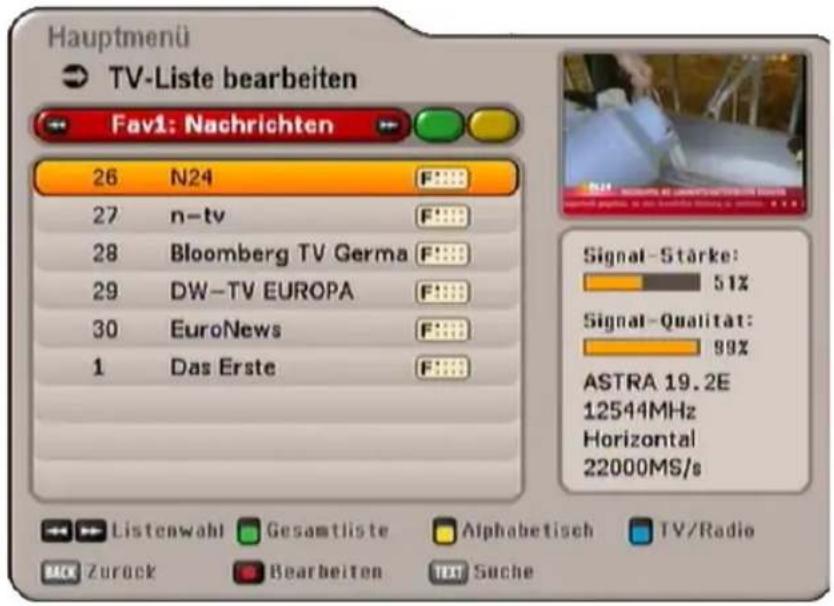
text_image
Hauptmenü TV-Liste bearbeiten Fav1: Nachrichten 26 N24 F... 27 n-tv F... 28 Bloomberg TV Germa F... 29 DW-TV EUROPA F... 30 EuroNews F... 1 Das Erste F... Signal-Stärke: 51% Signal-Qualität: 99% ASTRA 19.2E 12544MHz Horizontal 22000MS/s Listenwahl Gesamtliste Alphabetisch TV/Radio Zurück Bearbeiten Text SucheWenn Sie die zu bearbeitenden Favoritenliste (Aufruf mit der (rot)-Taste und Auswahl mit den
Tasten) gewählt haben, drücken Sie die ☐(roter Punkt)-Taste, um das Bearbeitungsmenü aufzurufen. Sie haben folgende Bearbeitungsmöglichkeiten:
- Entfernen aus Favoritenliste:
Programm wird aus Favoritenliste entfernt
- Sperren:
Programm kann nur durch Aufruf der PIN betrachtet werden
- Favoritenliste umbenennen:
Favoritenliste kann umbenannt werden
- Blockmarkierung starten:
Mehrere Programme können gleichzeitig markiert und im Anschluss bearbeitet werden
ENTFERNEN AUS FAVORITENLISTE
Wählen Sie das zu entfernde Programm mit den ▲▼-Tasten in der von Ihnen gewählten Favoritenliste aus. Rufen Sie mit der ●-Taste das Bearbeitungsmenü auf und wählen Sie mit den ▲▼-Tasten die Funktion „Entfernen aus Favoritenliste“ aus. Bestätigen Sie den Befehl mit der OK-Taste.
Das zuvor von Ihnen gewählte Programm ist nun aus der Favoritenliste entfernt (wird nicht aus der Satelliten-Gesamtliste gelöscht).
PROGRAMM-LISTE BEARBEITEN
SPERREN VON PROGRAMMEN
Wählen Sie das zu sperrende Programm mit den ▲▼-Tasten in der von Ihnen gewählten Favoritenliste aus. Rufen Sie mit der ●-Taste das Bearbeitungsmenü auf und wählen Sie mit den ▲▼-Tasten die Funktion „Sperren“ aus. Bestätigen Sie den Befehl mit der OK-Taste. Sie werden nun zur Eingabe des PIN-Codes aufgefordert (Werkseinstellung: 0000).
Das zuvor von Ihnen gewählte Programm erscheint nun mit einem Vorhängeschloss an der rechten Seite gekennzeichnet. Zum Betrachten dieses Programmes ist zukünftig die Eingabe des vierstelligen PIN-Codes notwendig.
Die Sperrung wird auch auf alle anderen Programm-Listen mit übertragen. Sie müssen das Programm nicht noch einmal extra in einer der anderen Programm-Listen sperren.
Diese Funktion kann im Bearbeitungsmenü wieder aufgehoben werden (Auswahl: „Sperren aufheben“).
FAVORITENLISTE UMBENENNEN
Wählen Sie die zu umbenennende Favoritenliste mit den ▶▶-Tasten aus. Rufen Sie mit der ●-Taste das Bearbeitungsmenü auf und wählen Sie mit den ▲▼-Tasten die Funktion „Favoritenliste umbenennen“ aus. Bestätigen Sie den Befehl mit der OK-Taste. Sie bekommen nun eine Tastatur eingeblendet, mit der Sie den gewünschten Namen alphanumerisch über die Zifferntasten der Fernbedienung eingeben können. Beachten Sie hierzu bitte das Kapitel „Bedienungshinweise“, „Alphanumerische Eingaben“.
BLOCKMARKIERUNG STARTEN (MARKIERUNG VON MEHREREN PROGRAMMEN)
Wählen Sie mit den ▲▼-Tasten das Programm aus, ab dem Sie mehrere Programme markieren möchten. Sie können nur Programme wählen, die in der aktuell von Ihnen gewählten Favoritenliste hintereinander
aufgeführt sind. Rufen Sie mit der 🔒-Taste das Bearbeitungsmenü auf und wählen Sie mit den ▲▼
Tas-ten die Funktion „Blockmarkierung starten“ aus. Jetzt wählen Sie mit den ▲▼-Tasten die gewünschten Programme, ausgehend vom vorher markierten Programm, nach oben oder unten aus. Die markierten Programme werden gelb hinterlegt und mit einem Häkchen an der linken Seite markiert.
Wenn Sie mit der Markierung der gewünschten Programme fertig sind, rufen Sie mit der □-Taste erneut das Bearbeitungsmenü auf und wählen mit den ▲▼-Tasten die gewünschte Funktion aus („Entfernen aus Favoritenliste“ oder „Sperre aufheben“).
Die ausgewählte Funktion bedienen Sie nun auf die gleiche Art und Weise, wie Sie in den vorherigen Punkten dieses Kapitels mit einem Programm beschrieben wurde.
PROGRAMME SUCHEN (PROGRAMM-SUCHLAUF)
Das Menü „Programme suchen“ wählen Sie mit der MENU-Taste, den ▲▼-Tasten im Hauptmenü
und OK.
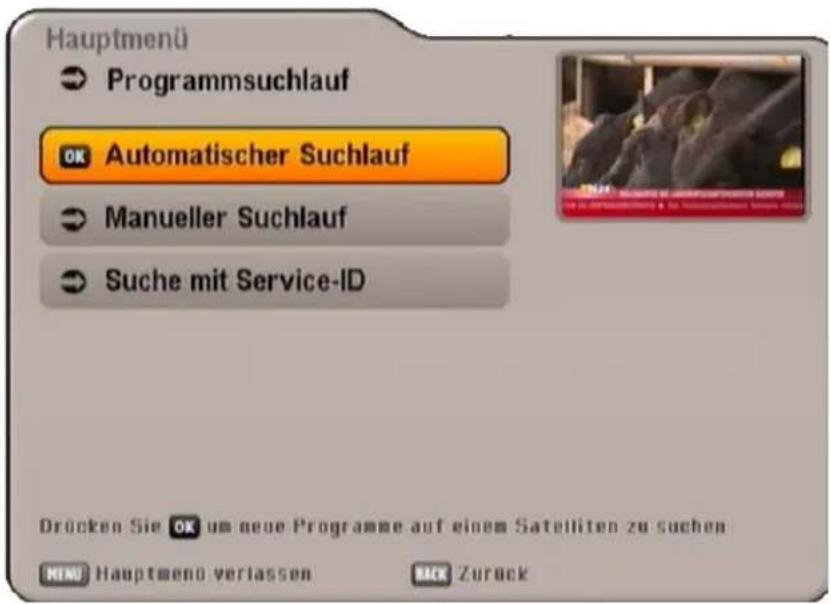
text_image
Hauptmenü Programmsuchlauf OK Automatischer Suchlauf Manueller Suchlauf Suche mit Service-ID Drücken Sie OK um neue Programme auf einem Satelliten zu suchen MINI Hauptmeno verlassen BACK ZurückBeachten Sie zusätzlich die Leisten im unteren Teil der Bildschirm-Einblendungen! Hier finden Sie Hinweise zur weiteren Bedienung.
Sie haben drei Möglichkeiten, einen Suchlauf zu starten:
- Automatischer Suchlauf - alle Transponder des von Ihnen gewählten Satelliten werden durchsucht
- Manueller Suchlauf - es wird nur der gewählte Transponder des gewählten Satelliten durchsucht
- Programmsuche mit Service-ID -
Suche nach einem bestimmten Programm mit Hilfe von dessen Service-ID
Wählen Sie mit den ▲ ▼ -Tasten die gewünschte Suchlaufart aus und bestätigen Sie die Auswahl mit der OK -Taste.
AUTOMATISCHER (PROGRAMM-)SUCHLAUF
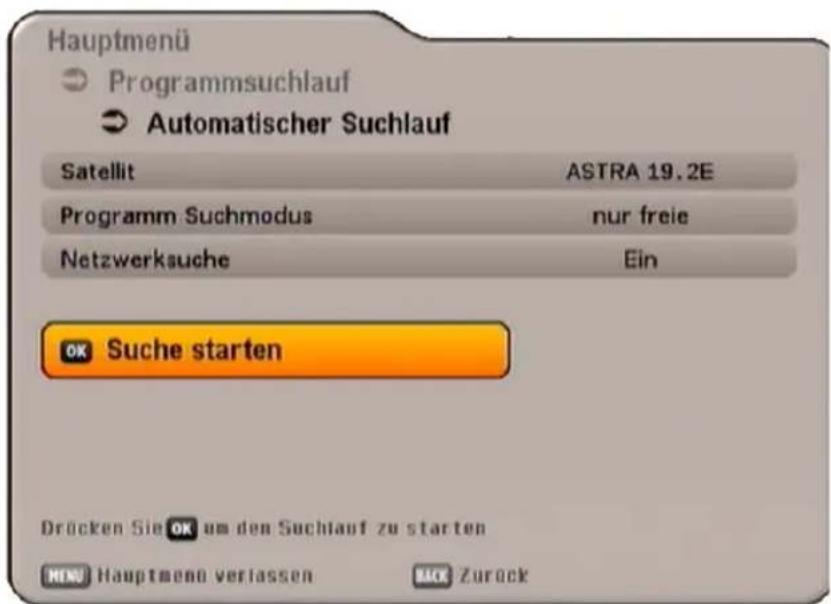
text_image
Hauptmenü Programmsuchlauf Automatischer Suchlauf Satellit ASTRA 19.2E Programm Suchmodus nur freie Netzwerksuche Ein Suche starten Drücken Sie um den Suchlauf zu starten Hauptmeno verlassen ZurückMit den ▲▼-Tasten wählen Sie die zu verändernden Parameter für den Suchlauf aus.
PROGRAMME SUCHEN (PROGRAMM-SUCHLAUF)
Satellit
Wählen Sie mit den ▶▶-Tasten den zu durchsuchenden Satelliten aus. Beachten Sie dabei, dass Ihre Empfangsanlage auch auf diesen Satelliten ausgerichtet ist. Sie können pro Suchlauf nur einen Satelliten durchsuchen. Sollten Sie an eine Multifeed-Empfangsanlage angeschlossen sein (z. B. Empfang von ASTRA 19,2° Ost und HOTBIRD 13° Ost), müssen Sie diesen Vorgang ein Mal für jeden Satelliten durchführen. Sie können aber auch nochmals die Erst-Installation starten, bei deren Programm-Suchlauf werden alle die von Ihnen gewählten Satelliten durchsucht.
Wechseln Sie mit der ▼-Taste auf den nächsten Auswahlpunkt.
Programm-Suchmodus
Wählen Sie mit den ▶▶-Tasten, ob Sie „freie und verschlüsselte“ oder „nur freie“ Programme suchen wollen.
Wechseln Sie mit der ▼-Taste auf den nächsten Auswahlpunkt.
Netzwerksuche
Wählen Sie mit den ▶▶-Tasten (Ein/Aus), ob eine Netzwerksuche durchgeführt werden soll. Bei der Einstellung „Netzwerksuche Aus“ werden nur die ab Werk gespeicherten Transponder des von Ihnen zuvor gewählten Satelliten nach neuen, noch nicht gespeicherten Programmen durchsucht.
Bei der Einstellung „Netzwerksuche Ein“ können durch die Vernetzung der Transponder zusätzlich noch nicht gespeicherte Transponder gefunden werden. Diese werden gespeichert und ebenfalls, wie die bereits vorhandenen Transponder, nach neuen Programmen durchsucht.
Wenn Sie alle Einstellungen vorgenommen haben, wechseln Sie mit den ▲▼-Tasten auf das Auswahlfeld „Suche starten“ und drücken Sie die OK-Taste um den Suchlauf zu starten. Sie können den Suchlauf jederzeit vorzeitig mit der BACK-Taste abbrechen. Während des Suchlaufs erhalten Sie folgende Einblendung (Beispiel):
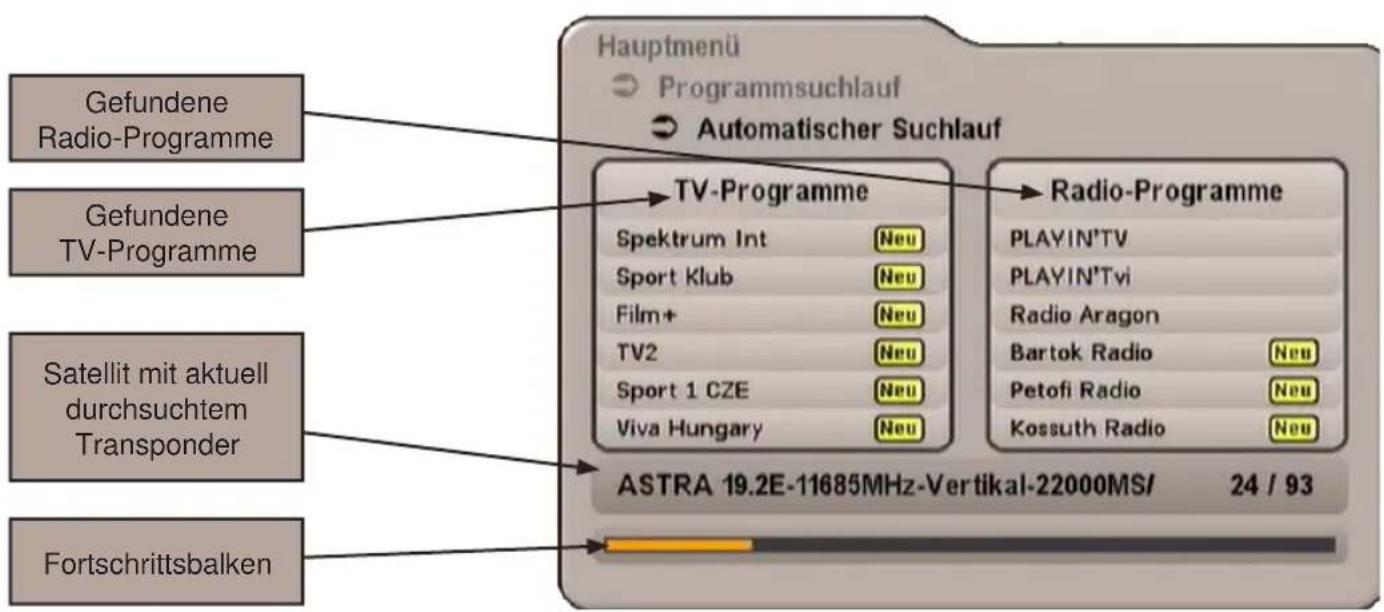
text_image
Gefundene Radio-Programme Gefundene TV-Programme Satellit mit aktuell durchsuchtem Transponder Fortschrittsbalken Hauptmenü Programmsuchlauf Automatischer Suchlauf TV-Programme Spektrum Int Neu Sport Klub Neu Film+ Neu TV2 Neu Sport 1 CZE Neu Viva Hungary Neu Radio-Programme PLAYIN'TV PLAYIN'Tvi Radio Aragon Bartok Radio Neu Petofi Radio Neu Kossuth Radio Neu ASTRA 19.2E-11685MHz-Vertikal-22000MS/ 24 / 93PROGRAMME SUCHEN (PROGRAMM-SUCHLAUF)
Neu gefundene Programme werden mit der Einblendung „Neu“ hinter dem Programm-Namen gekennzeichnet. Nach Abschluss des Suchlaufs erhalten Sie folgende Einblendung (Beispiel):
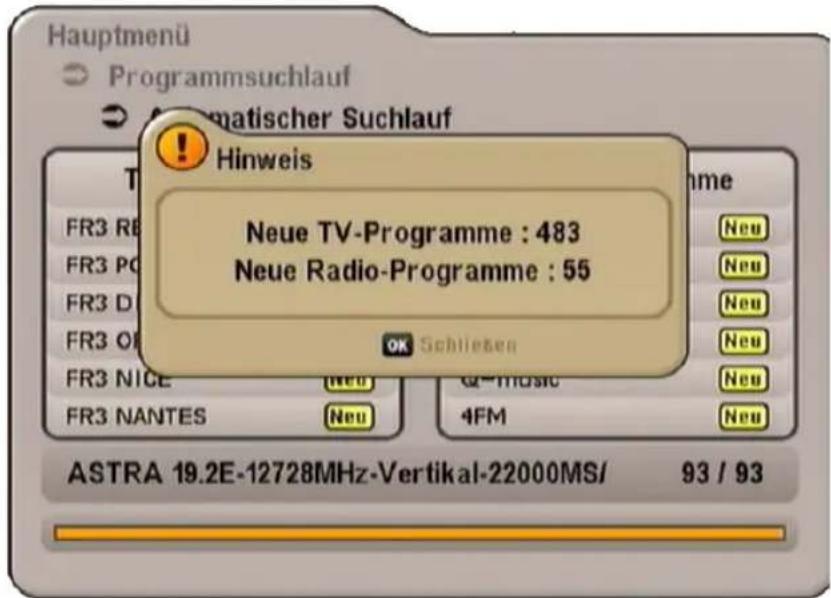
text_image
Hauptmenü Programmsuchlauf Matischer Suchlauf Hinweis Neue TV-Programme : 483 Neue Radio-Programme : 55 OK Schleszen FR3 R8 FR3 PC FR3 D FR3 O FR3 NICE FR3 NANTES Neu Q=music 4FM Neu Neu Neu Neu Neu NEU NEU NEU NEU NEU ASTRA 19.2E-12728MHz-Vertikal-22000MS/ 93 / 93Drücken Sie die OK-Taste. Sie werden gefragt, ob Sie die Änderungen speichern wollen oder nicht. Die Auswahl nehmen Sie mit den ▲▼-Tasten vor und bestätigen mit der OK-Taste. Bei Auswahl „Ja, Änderungen speichern“ werden die neu gefundenen Programme am Ende der Programm-Liste angefügt. Drücken Sie im Anschluss zum Verlassen des Menüs die BACK-Taste. Der Aufruf der Programm-Liste vom TV-Bildschirm erfolgt mit der OK-Taste (siehe auch Kapitel „Bildschirm-Einblendungen“ „Programm-Liste-TV/-Radio“).

Nach einem Suchlauf (egal welcher Art) zeigt Ihnen der Receiver in der Programm-Liste unter der Rubrik „Neue Programme“ alle neu gefundenen Programme an. Diese Rubrik finden Sie in der Programm-Liste am Ende der grünen Satelliten-Programm-
Listen (Auswahl mit den ▶▶-Tasten).
MANUELLER (PROGRAMM-)SUCHLAUF
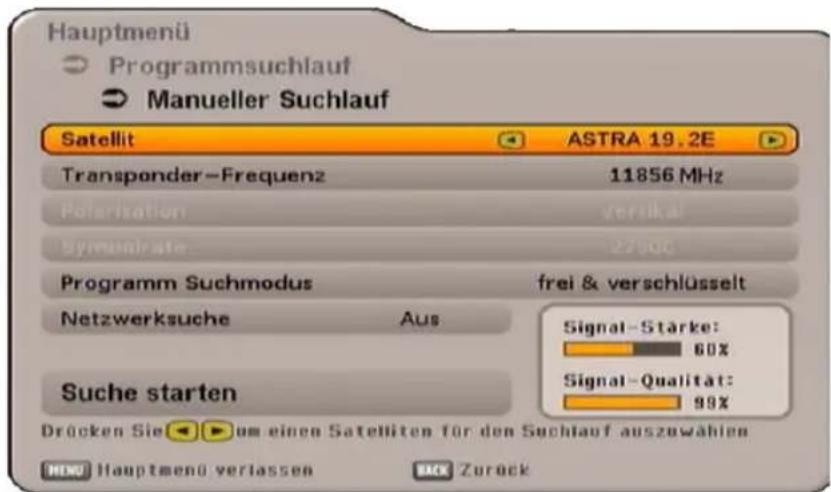
text_image
Hauptmenü Programmsuchlauf Manueller Suchlauf Satellit ASTRA 19.2E Transponder-Frequenz 11856 MHz Polarisation versikal Symministrate 2790C Programm Suchmodus frei & verschlüsselt Netzwerksuche Aus Suche starten Signal-Stärke: 60X Signal-Qualität: 99X Drücken Sie um einen Satelliten für den Suchlauf auszuwählen Hauptmenü verlassen ZurückPROGRAMME SUCHEN (PROGRAMM-SUCHLAUF)
Mit den ▲▼-Tasten wählen Sie die zu verändernden Parameter für den Suchlauf aus.
Satellit
Wählen Sie mit den ▶▶-Tasten den Satelliten aus, auf dem sich der zu durchsuchende Transponder befindet. Beachten Sie dabei, dass Ihre Empfangsanlage auch auf diesen Satelliten ausgerichtet ist. Sie können pro Suchlauf nur einen Transponder durchsuchen. Sollten Sie mehrere Transponder eines Satelliten durchsuchen wollen, sollten Sie einen automatischen Suchlauf über den abstrahlenden Satelliten starten.
Wechseln Sie mit der ▼-Taste auf den nächsten Auswahlpunkt.
Transponder-Frequenz
Wählen Sie mit den ▼▶- oder den Ziffern-Tasten den zu durchsuchenden Transponder aus. Rechts unten in der Einblendung zeigt Ihnen der Receiver die aktuelle Signalstärke und Signalqualität des gewählten Transponders. Wechseln Sie mit der ▼-Taste auf den nächsten Auswahlpunkt.
Programm-Suchmodus
Wählen Sie mit den ▶▶-Tasten, ob Sie „freie und verschlüsselte“, oder „nur freie“ Programme suchen wollen.
Wechseln Sie mit der ▼-Taste auf den nächsten Auswahlpunkt.
Netzwerksuche
Wählen Sie mit den ▶▶-Tasten (Ein/Aus), ob eine Netzwerksuche durchgeführt werden soll. Bei der Einstellung „Netzwerksuche Aus“ werden nur die ab Werk gespeicherten Transponder des von Ihnen zuvor gewählten Satelliten nach neuen, noch nicht gespeicherten Programmen durchsucht. Bei der Einstellung „Netzwerksuche Ein“ können durch die Vernetzung der Transponder zusätzlich noch nicht gespeicherte Transponder gefunden werden. Diese werden gespeichert und ebenfalls, wie die bereits vorhandenen Transponder, nach neuen Programmen durchsucht.
Wenn Sie alle Einstellungen vorgenommen haben, wechseln Sie mit den ▲▼-Tasten auf das Auswahlfeld „Suche starten“ und drücken Sie die OK-Taste, um den Suchlauf zu starten. Sie können den Suchlauf jederzeit vorzeitig mit der BACK-Taste abbrechen.
Während des Suchlaufs erhalten Sie eine Einblendung, die Ihnen den Fortschritt des Suchlaufs und die bereits gefundenen Programme anzeigt. Neu gefundene Programme werden mit der Einblendung „Neu“ hinter dem Programm-Namen gekennzeichnet.
PROGRAMME SUCHEN (PROGRAMM-SUCHLAUF)
Nach Abschluss des Suchlaufs erhalten Sie folgende Einblendung (Beispiel):
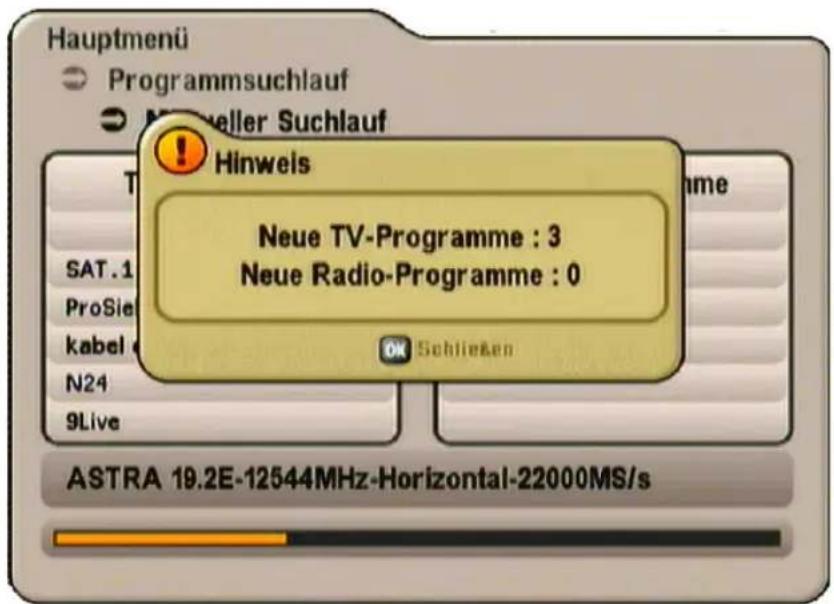
text_image
Hauptmenü Programmsuchlauf Noveller Suchlauf Hinweis Neue TV-Programme : 3 Neue Radio-Programme : 0 SAT.1 ProSie kabel N24 9Live Schließen ASTRA 19.2E-12544MHz-Horizontal-22000MS/sDrücken Sie die OK-Taste. Sie werden gefragt, ob Sie die Änderungen speichern wollen oder nicht. Die Auswahl nehmen Sie mit den ▲▼-Tasten vor und bestätigen die Auswahl mit der OK-Taste. Bei Auswahl „Ja, Änderungen speichern“ werden die neu gefundenen Programme am Ende der Programm-Liste angefügt. Drücken Sie im Anschluss zum Verlassen des Menüs die BACK-Taste. Der Aufruf der Programm-Liste vom TV-Bildschirm erfolgt mit der OK-Taste (siehe auch Kapitel „Bildschirm-Einblendungen“ „Programm-Liste-TV/-Radio“).
PROGRAMMSUCHE MIT SERVICE-ID
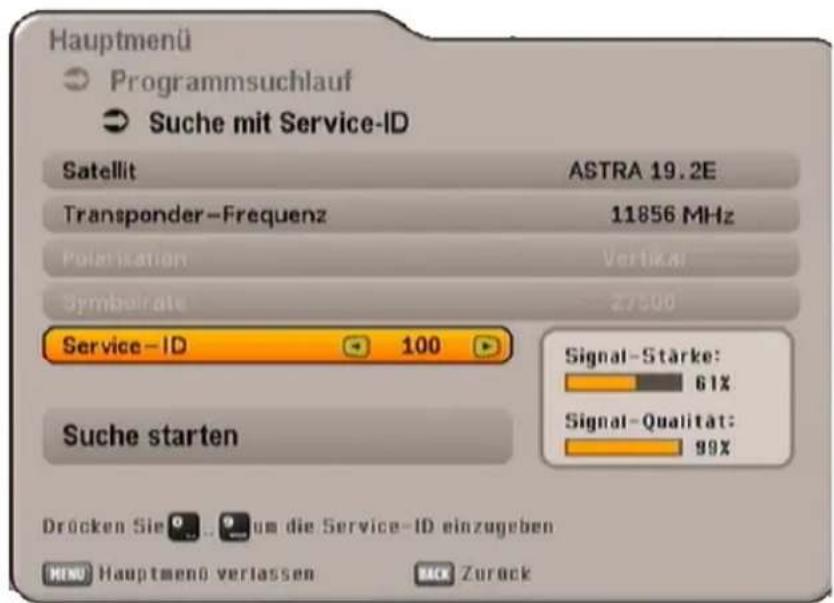
text_image
Hauptmenü Programmsuchlauf Suche mit Service-ID Satellit ASTRA 19.2E Transponder-Frequenz 11856 MHz Polarisation Vertikal Symbolate 27500 Service-ID 100 Suche starten Signal-Stärke: 61% Signal-Qualität: 99% Drücken Sie um die Service-ID einzugeben MENU Hauptmenü verlassen MCK ZurückMit den ▲ ▼ -Tasten wählen Sie den zu verändernden Parameter für den Suchlauf aus.
Satellit
Wählen Sie mit den ▶▶-Tasten den Satelliten aus, der das zu suchende Programm abstrahlt.
PROGRAMME SUCHEN (PROGRAMM-SUCHLAUF)
Beachten Sie dabei, dass Ihre Empfangsanlage auch auf diesen Satelliten ausgerichtet ist.
Wechseln Sie mit der ▼-Taste auf den nächsten Auswahlpunkt.
Transponder-Frequenz
Wählen Sie mit den ▶▶- oder den Ziffern-Tasten die Transponder-Frequenz aus, auf der das zu suchende Programm abgestrahlt wird. Rechts unten in der Einblendung zeigt Ihnen der Receiver die aktuelle Signalstärke und Signalqualität des gewählten Transponders.
Wechseln Sie mit der ▼-Taste auf den nächsten Auswahlpunkt.
Service-ID
Geben Sie hier mit den ▶▶- oder den Ziffern-Tasten die Service-ID des zu suchenden Programmes ein.
Wenn Sie alle Einstellungen vorgenommen haben, wechseln Sie mit den ▲▼-Tasten auf das Auswahlfeld „Suche starten“ und drücken Sie die OK-Taste, um den Suchlauf zu starten. Sie können den Suchlauf jederzeit vorzeitig mit der BACK-Taste abbrechen.
Während des Suchlaufs erhalten Sie eine Einblendung, die Ihnen den Fortschritt des Suchlaufs anzeigt.
Nach Abschluss des Suchlaufs erhalten Sie folgende Einblendung (Beispiel):
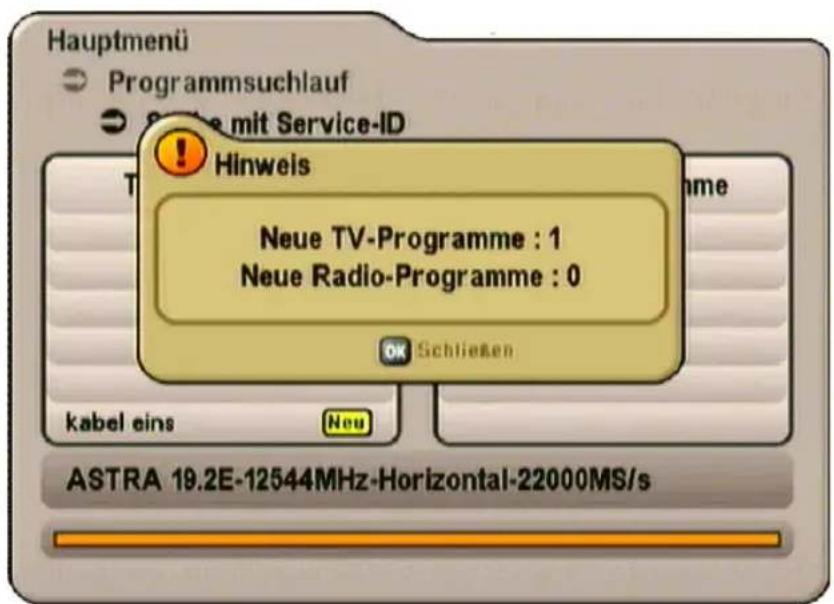
text_image
Hauptmenü Programmsuchlauf mit Service-ID Hinweis Neue TV-Programme : 1 Neue Radio-Programme : 0 Schließen kabel eins Neu ASTRA 19.2E-12544MHz-Horizontal-22000MS/sDrücken Sie die OK-Taste. Sie werden gefragt, ob Sie die Änderungen speichern wollen oder nicht. Die Auswahl nehmen Sie mit den ▲▼-Tasten vor und bestätigen die Auswahl mit der OK-Taste. Bei Auswahl „Ja, Änderungen speichern“ werden die neu gefundenen Programme am Ende der Programm-Liste angefügt. Drücken Sie im Anschluss zum Verlassen des Menüs die BACK-Taste. Der Aufruf der Programm-Liste vom TV-Bildschirm erfolgt mit der OK-Taste (siehe auch Kapitel „Bildschirm-Einblendungen“ „Programm-Liste-TV/-Radio“).
KINDERSICHERUNG
Das Menü „Kindersicherung“ wählen Sie mit der Menütaste MENU, den ▲▼-Tasten im Hauptmenü und OK. Sie werden beim Aufruf nach der vierstelligen Geräte-PIN gefragt (Werkseinstellung: 0000). Nach
Eingabe der PIN über die Zifferntasten erhalten Sie folgende Einblendung:
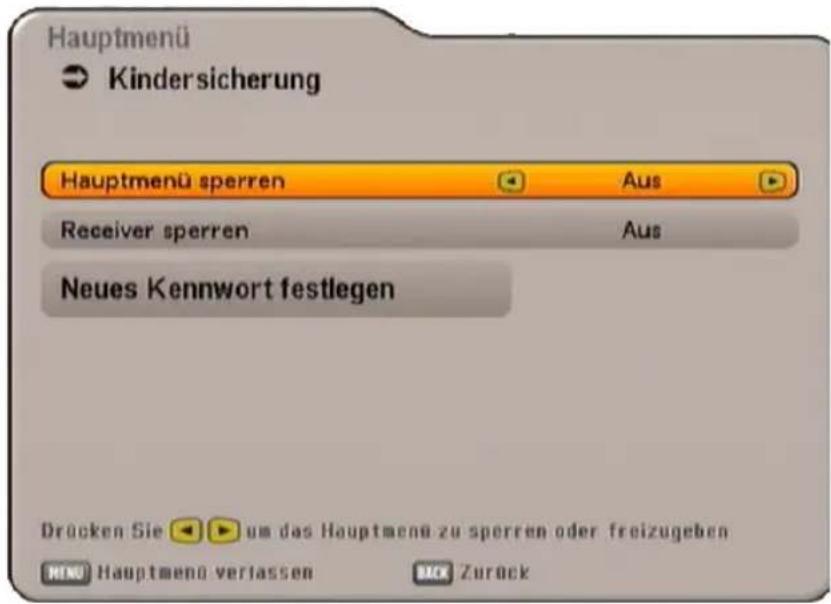
text_image
Hauptmenü Kindersicherung Hauptmenü sperren Aus Receiver sperren Aus Neues Kennwort festlegen Drücken Sie um das Hauptmenü zu sperren oder freizugeben MENU Hauptmenü verlassen BICK ZurückBeachten Sie zusätzlich die Leisten im unteren Teil der Bildschirm-Einblendungen! Hier finden Sie Hinweise zur weiteren Bedienung.
Mit den ▲ ▼ -Tasten wählen Sie die zu verändernden Parameter aus.
HAUPTMENÜ SPERREN
Wählen Sie mit den ▶▶-Tasten (Ein/Aus), ob das Hauptmenü gesperrt werden soll. Wird das Menü gesperrt, sind Änderungen nur nach Eingabe des vierstelligen PIN-Codes möglich.
RECEIVER SPERREN
Wählen Sie mit den ▼▶-Tasten (Ein/Aus), ob der Receiver gesperrt werden soll. Wird der Receiver gesperrt, kann er nach dem Einschalten nur unter Eingabe des vierstelligen PIN-Codes (werksseitig: 0000) bedient werden.
Mit der BACK-Taste verlassen Sie das Menü wieder.
KINDERSICHERUNG
NEUES KENNWORT (PIN) FESTLEGEN
Drücken Sie die OK-Taste, um den alten PIN-Code durch einen neuen zu ersetzen. Geben Sie den neuen PIN-Code ein (vierstellig). Zur Sicherheit müssen Sie den neuen PIN-Code noch einmal wiederholen.
Bestätigen Sie die Änderung des PIN-Codes mit der OK-Taste.

Bewahren Sie den PIN-Code sicher auf, damit Sie jederzeit Zugang zu Ihren Programmen haben, auch wenn Sie den PIN-Code einmal vergessen haben sollten.
Sollten Sie den PIN-Code vergessen haben, müssen Sie sich an Ihren Händler wenden, der Ihren Receiver wieder entsperrt.
EINSTELLUNGEN
Die angewählten Menüs, Untermenüs und Positionen sowie die einzustellenden Parameter werden jeweils farbig hervorgehoben. Die Menüs sind größtenteils selbsterklärend.
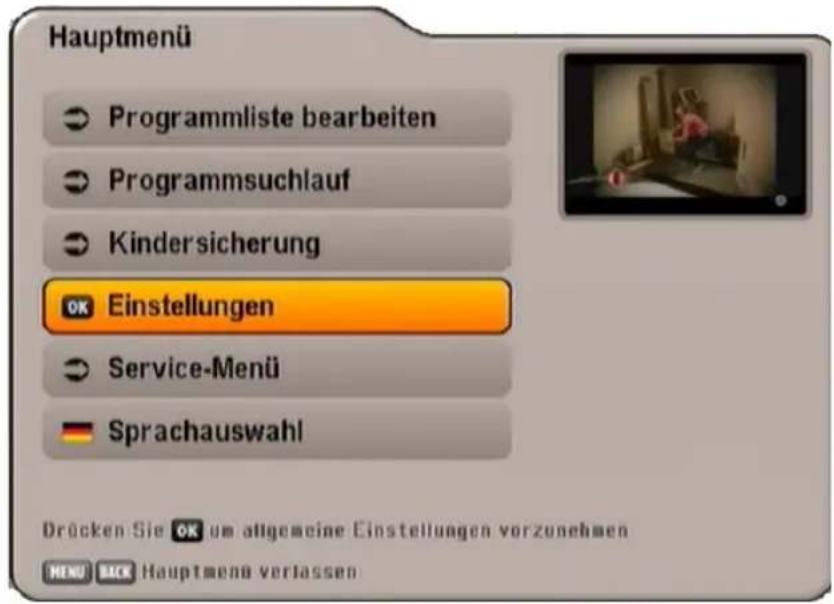
text_image
Hauptmenü Programmliste bearbeiten Programmsuchlauf Kindersicherung Einstellungen Service-Menü Sprachauswahl Drücken Sie um allgemeine Einstellungen verzunehmen MENU BACK Hauptmenu verlassenBeachten Sie die Leiste im unteren Teil der Bildschirm-Einblendung! Hier finden Sie Hinweise zur weiteren Bedienung.
Das Menü „Einstellungen“ wählen Sie mit der MENU-Taste, den ▲▼-Tasten im Hauptmenü und OK.
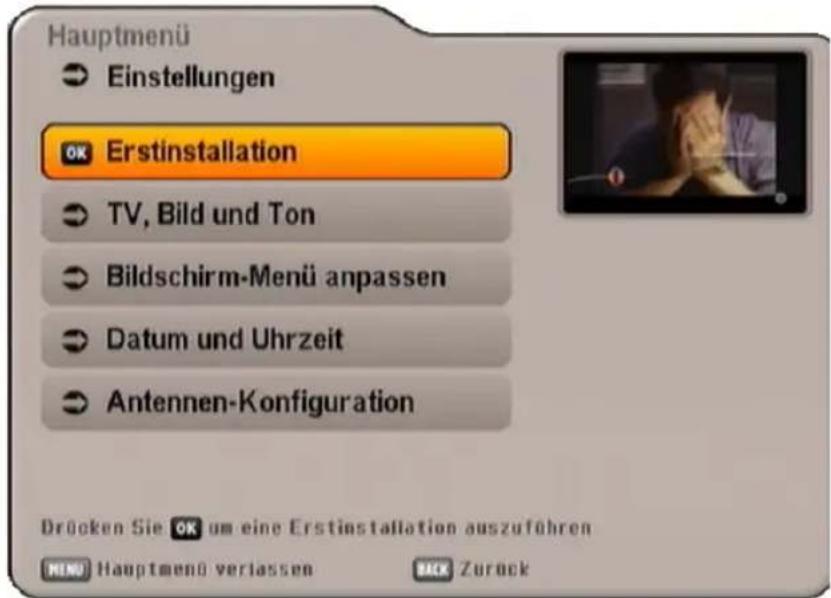
text_image
Hauptmenü Einstellungen Erstinstallation TV, Bild und Ton Bildschirm-Menü anpassen Datum und Uhrzeit Antennen-Konfiguration Drücken Sie: OK um eine Erstinstallation auszuführen MENU Hauptmenü verlassen SICK ZurückMit der OK-Taste rufen Sie das Menü „Bild und Ton“ auf. Sie erhalten folgende Einblendung (siehe nächste Seite):
Mit den ▲▼-Tasten werden die weiteren Positionen angewählt. Sollte ein weiteres Unterverzeichnis vorhanden sein, können Sie dieses mit der OK-Taste öffnen. Ist kein weiteres Unterverzeichnis vorhanden, nehmen Sie die Einstellungen mit den ▲▼- oder den Ziffern-Tasten vor.
Mit der BACK-Taste können Sie die Einstellungen speichern und zum vorherigen Menü zurückkehren. Mit der MENU-Taste kehren Sie direkt zum TV-Bild zurück, die Änderungen werden ebenfalls gespeichert.
EINSTELLUNGEN
TV-EINSTELLUNGEN (TV, BILD UND TON)
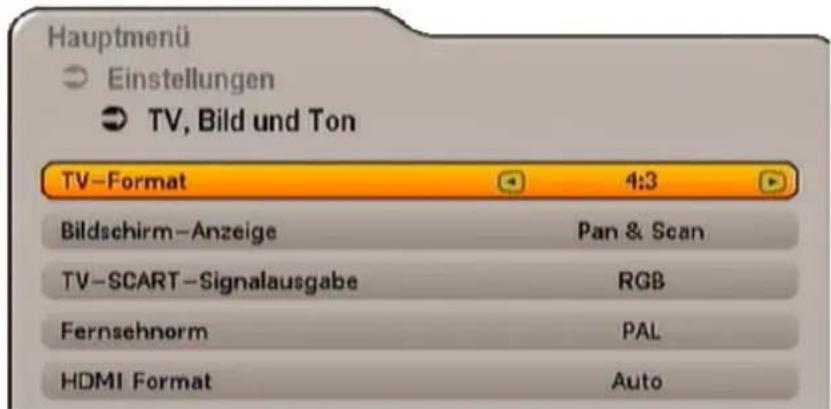
text_image
Hauptmenü Einstellungen TV, Bild und Ton TV-Format 4:3 Bildschirm-Anzeige Pan & Scan TV-SCART-Signalausgabe RGB Fernsehnorm PAL HDMI Format AutoTV-FORMAT
Hier wählen Sie mit den □▶-Tasten das Bildformat Ihres Fernsehgerätes aus. Entweder
4:3-Format oder
16:9-Format.
BILDSCHIRM-ANZEIGE
Hier wählen Sie mit den ▶▶-Tasten die Art der Bildschirmdarstellung:
- Pan & Scan
- Letter-Box
• Vollbild
TV-SCART-SIGNALAUSGABE
Hier wählen Sie mit den ▶▶-Tasten die Art des Videosignales, das an der TV-Scart-Buchse anliegt. Wählen Sie das Signal, das Ihr Fernsehgerät verarbeiten kann. Beachten Sie dabei die Bedienungsanleitung Ihres Fernsehgerätes!
• FBAS – zusammengesetztes Basisbandsignal
(Farb-/Bild-/Austast-/Synchron-Signal) oder
• RGB – Rot-/Grün-/Blau-Signal
FERNSEHNORM
Hier stellen Sie mit den ▶-Tasten ein, ob es sich bei Ihrem Fernsehgerät um ein
- PAL- oder
• NTSC-Gerät handelt.
HDMI FORMAT
Hier stellen Sie mit den ▶▶-Tasten ein, welches Bildformat über HDMI an Ihr Fernsehgerät übertragen werden soll
Zur Auswahl stehen: Auto (automatische Formatwahl), 576p, 720p oder 1080i
EINSTELLUNGEN
BILDSCHIRM-MENÜ ANPASSEN
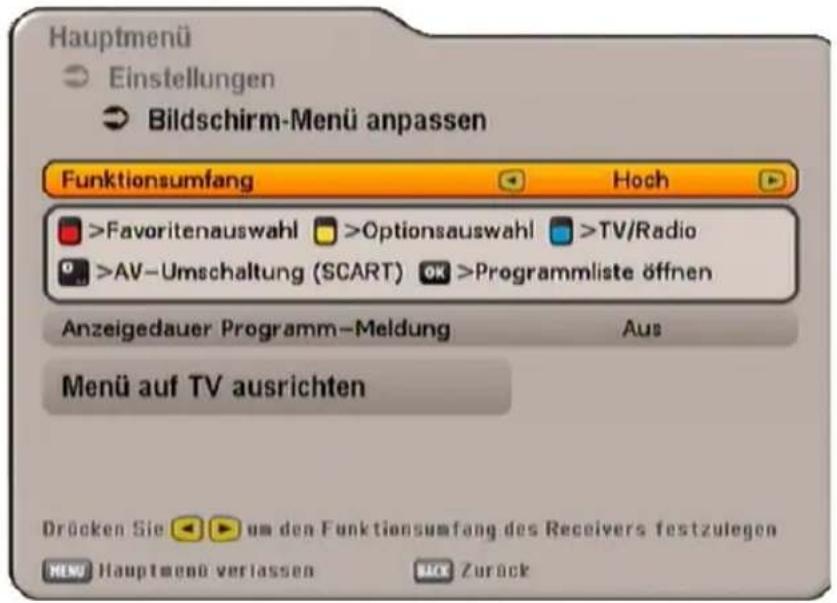
text_image
Hauptmenü Einstellungen Bildschirm-Menü anpassen Funktionsumfang Hoch >Favoritenauswahl >Optionsauswahl >TV/Radio >AV-Umschaltung (SCART) OK >Programmliste öffnen Anzeigedauer Programm-Meldung Aus Menü auf TV ausrichten Drücken Sie um den Funktionsumfang des Receivers festzulegen MENU Hauptmenü verlassen SUZ ZurückFUNKTIONSUMFANG
Stellen Sie hier den Funktionsumfang Ihres Receivers ein. Sie können wählen zwischen „Vollständig“, „Einfach“ und „Mittel“. Welche Funktionen in welcher Umfangstufe möglich sind, entnehmen Sie bitte der unten aufgeführten Tabelle.
| FAV☐-Taste (rot) | OPT☐-Taste (gelb) | TVR☐-Taste (blau) | O☐-Taste | OK☐-Taste | |
| Hoch Favoritenauswahl Optionsauswahl TV/Radio AV-Umschaltung Programm-Liste | |||||
| Niedrig Nicht belegt Nicht belegt Nicht belegt Nicht belegt Programm-Führer | |||||
| Normal Favoritenauswahl Optionsauswahl TV/Radio Nicht belegt Programm-Führer | |||||
ANZEIGEDAUER PROGRAMM-MELDUNG
Wählen Sie mit den ▶▶-Tasten die gewünschte Zeit aus, nach der sich die Programm-Meldung wieder selbstständig ausblenden soll. Sie können zwischen „Aus“, 1, 2, 3, 4, 5 oder 6 Sekunden wählen.
MENÜ AUF TV AUSRICHTEN
Drücken Sie die OK-Taste, um die Bildschirm-Einblendungen am TV-Bildschirm auszurichten. Jetzt können Sie die Position der Einblendung mit den Cursor-Tas-ten ( ) festlegen. Wenn Sie Ihre gewünschte Position erreicht haben, drücken Sie die OK-Taste, um die gewählte Position zu fi xieren.
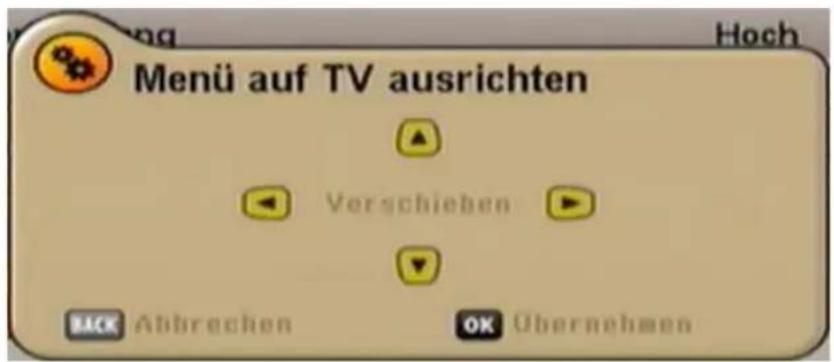
text_image
Menü auf TV ausrichten Verschieben Back Abbrevien OK ÜbernehmenEINSTELLUNGEN
DATUM UND UHRZEIT
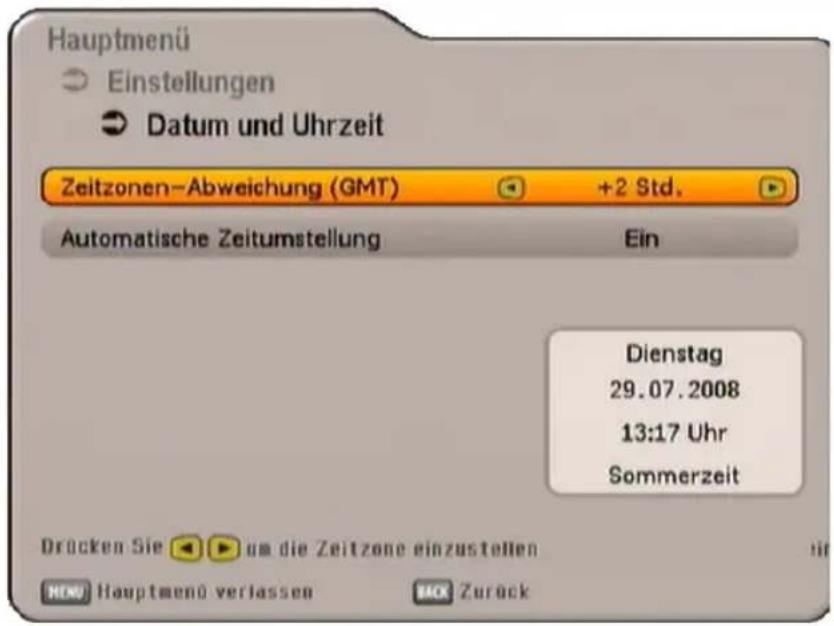
text_image
Hauptmenü Einstellungen Datum und Uhrzeit Zeitzonen-Abweichung (GMT) +2 Std. Automatische Zeitumstellung Ein Dienstag 29.07.2008 13:17 Uhr Sommerzeit Drücken Sie um die Zeitzone einzustellen HM Hauptmenü verlassen MCK ZurückZeitzonen-Abweichung
Stellen Sie mit den ▶-Tasten die Zeitzonenabweichung von der UTC (früher GMT) ein (z. B. für Deutschland +1 Std.).
Wechseln Sie mit den ▲▼-Tasten auf das Feld „Automatische Zeitumstellung“.
Automatische Zeitumstellung
Wählen Sie hier mit den ▶▶-Tasten, ob der Receiver automatisch von Sommer- auf Winterzeit und umgekehrt umstellen soll. Bei Auswahl „Ein“ stellt der Receiver automatisch die richtige Zeit ein. Wenn Sie die Einstellung „Aus“ wählen, wird Ihnen darunter ein Feld für die manuelle Auswahl zwischen Sommer- und
Winterzeit eingeblendet. Die Einstellung nehmen Sie ebenfalls mit den ▶-Tasten vor.
Mit der BACK-Taste verlassen Sie das Menü wieder.
COMMON INTERFACE
Siehe Kapitel „Common Interface“
Siehe Kapitel „Erst-Installation“, Seite 15ff
SERVICE-MENÜ
Das Menü „Service“ wählen Sie mit der MENU-Taste, den ▲▼-Tasten im Hauptmenü und OK. Sie erhalten folgende Einblendung:
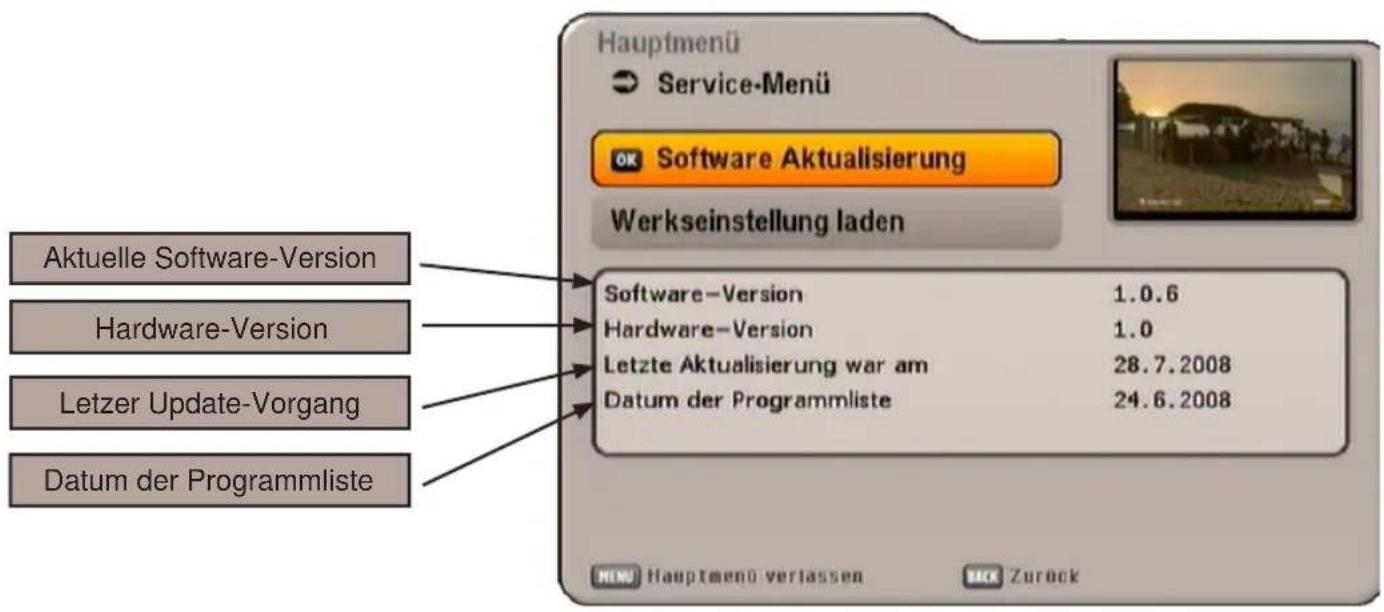
text_image
Aktuelle Software-Version Hardware-Version Letzer Update-Vorgang Datum der Programmliste Hauptmenü Service-Menü Software Aktualisierung Werkseinstellung laden Software-Version 1.0.6 Hardware-Version 1.0 Letzte Aktualisierung war am 28.7.2008 Datum der Programmliste 24.6.2008 MENU Hauptmenü verlassen BACK ZurückSOFTWARE AKTUALISIEREN
Sie können aber auch manuell prüfen, ob eine neue Software zur Verfügung steht.
Wechseln Sie mit den ▲▼-Tasten auf „Software Aktualisierung“ und drücken Sie zum Aufruf die OK-Taste. Sie erhalten folgende Einblendung:

text_image
Aktualisierung Bitte warten verstrichene Zeit: 00:05 Min Suche nach verfügbarer Software BLACK AbbrechenSERVICE-MENÜ
Beachten Sie zusätzlich die Leisten im unteren Teil der Bildschirm-Einblendungen! Hier finden Sie Hinweise zur weiteren Bedienung.
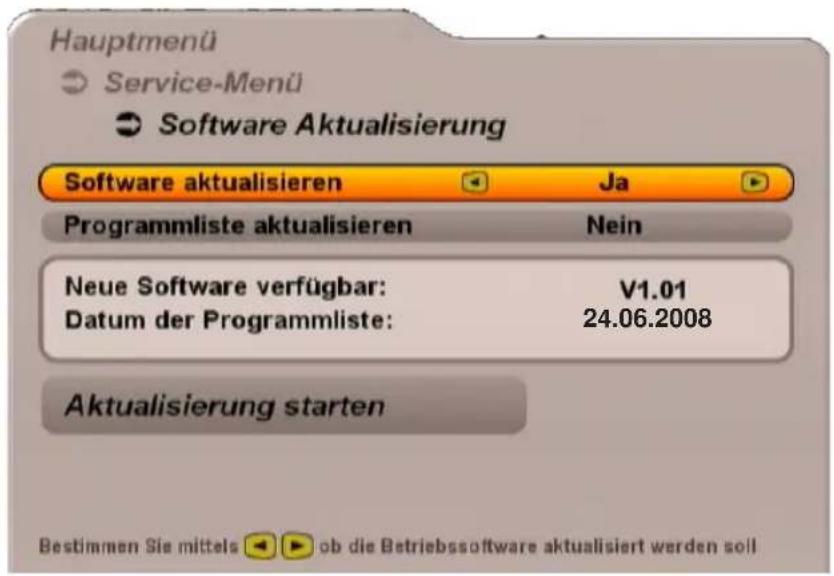
text_image
Hauptmenü Service-Menü Software Aktualisierung Software aktualisieren Ja Programmliste aktualisieren Nein Neue Software verfügbar: V1.01 Datum der Programmliste: 24.06.2008 Aktualisierung starten Bestimmen Sie mittels ob die Betriebssoftware aktualisiert werden sollSoftware aktualisieren
Wählen Sie mit den ▶▶-Tasten (Nein/Ja) (nur bei Verfügbarkeit einer neuen Software möglich), ob Sie die neue zur Verfügung stehende Software laden wollen. Falls Sie sich nicht sicher sind, ob Sie die neue Software laden möchten, können Sie die Einstellung vorerst auf „Nein“ lassen. Sollten Ihnen die Änderungen zusagen, können Sie den Software-Download durchführen.
Programm-Liste
Wählen Sie mit den ▶▶-Tasten (Nein/Ja) (nur bei Verfügbarkeit einer neuen Programm-Liste möglich), ob Sie die neue zur Verfügung stehende Programm-Liste laden wollen.
Wenn Sie alle Einstellungen vorgenommen haben, wechseln Sie mit den ▲▼-Tasten auf das Auswahlfeld „Aktualisierung starten“ und drücken Sie die OK-Taste, um die Aktualisierung zu starten.
SERVICE-MENÜ
Sie erhalten folgende Einblendung (Beispiel):
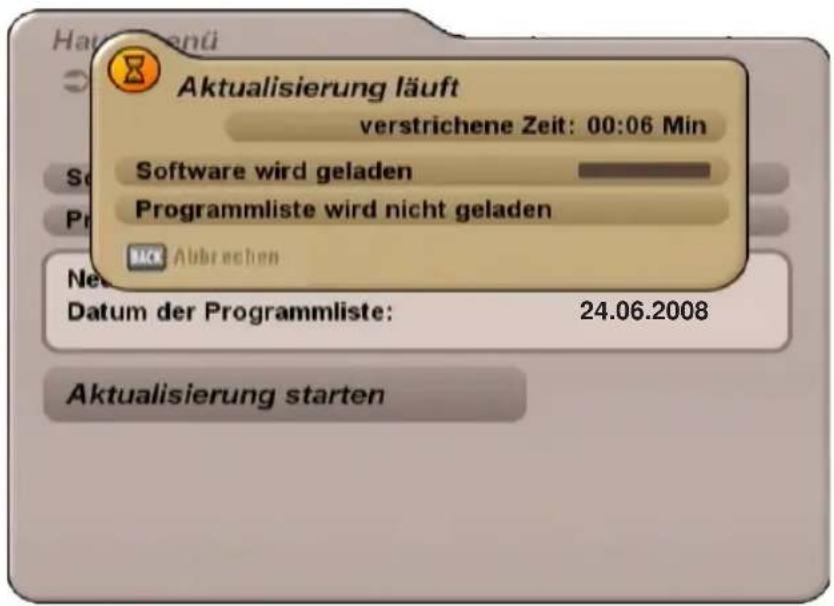
text_image
Aktualisierung läuft verstrichene Zeit: 00:06 Min Software wird geladen Programmliste wird nicht geladen Datum der Programmliste: 24.06.2008 Aktualisierung startenWERKSEINSTELLUNG LADEN
Das Menü „Service“ wählen Sie mit der ☐-Taste, den ▲▼-Tasten im Hauptmenü und OK. Wechseln Sie mit den ▲▼-Tasten auf „Werkseinstellung laden“ und drücken Sie zum Aufruf die OK-Taste. Sie erhalten folgende Einblendung:
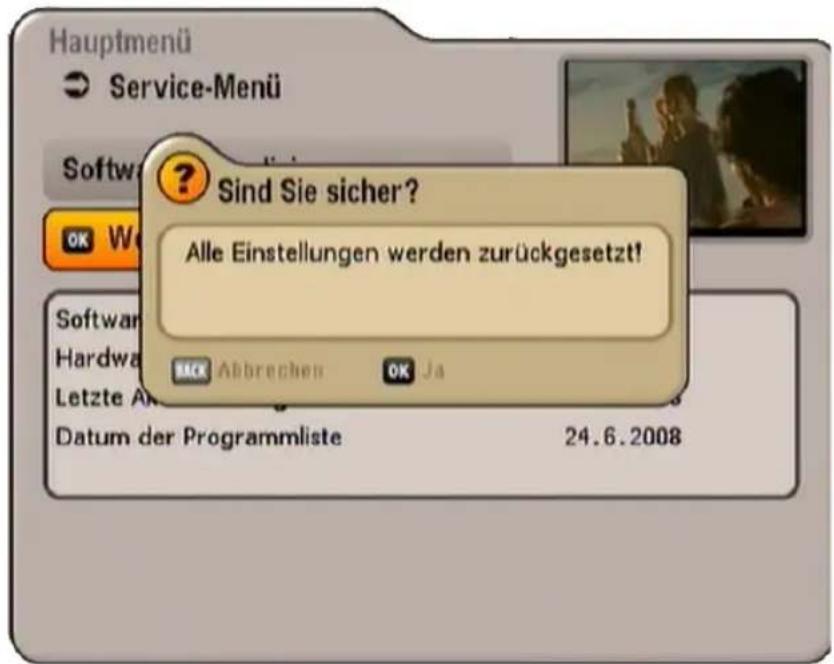
text_image
Hauptmenü Service-Menü Sind Sie sicher? Alle Einstellungen werden zurückgesetzt! Software Hardwa Letzte An Datum der Programmliste 24.6.2008Mit der OK-Taste werden die Werkseinstellungen geladen. Die Programm- und Favoritenlisten bleiben erhalten.
VIDEO-/DVR-RECORDER-ANSCHLUSS
Wie Ihr externer Recorder an den Receiver anzuschließen ist, können Sie dem Anschlussschema am Ende dieser Betriebsanleitung und der Beschreibung des externen Recorders entnehmen.
AUFNAHME
Zur VCR-Aufnahme (Record) muss der Satelliten-Receiver eingeschaltet oder die Timer müssen vorprogrammiert sein (siehe Abschnitt „EPG“, „Aufnehmen (Timer)“).
WIEDERGABE
Zur VCR-/DVR-Wiedergabe (Play) müssen Sie beim UFS 650 zuvor mit der 🔒-Taste die Scart-Buchse des UFS 650 auf „Scart>VCR (VCR mode)“ einstellen (Scart-Umschaltung), damit der Signalweg von der VCR- oder DVR/AUX-Scart-Buchse zur TV-Scart-Buchse durchgeschaltet wird.
In dieser Einstellung wird das Bild des externen Recorders bei Wiedergabe zum Fernsehge-
rät durchgeschaltet. Durch erneutes Drücken der 📄-Taste ist wieder das Signal des UFS 650 „Scart>Sat“ bevorrechtigt.
Die Einstellungen „Scart>VCR“ sowie „Scart>Sat“ werden Ihnen im Display des Receivers angezeigt.
BEDIENUNG VON DER FRONTSEITE/SERVICE
Sollten Sie Ihre Fernbedienung einmal verlegt haben, oder sind deren Batterien entladen, können Sie Ihren Receiver notfalls von der Frontseite aus bedienen.
AUSNAHMEBETRIEB

An der Frontseite stehen zwei Tasten zur Verfügung:
▼-Taste:
Mit der Programm-ab-Taste können Sie ein Programm nach unten in der von Ihnen aktuell gewählten Programm-Liste springen.
▲-Taste:
Mit der Programm-auf-Taste können Sie ein Programm nach oben in der von Ihnen aktuell gewählten Programm-Liste springen.

Da keine Zifferntasten vorhanden sind, lassen sich keine durch Passwort/PIN-Code gesperrten Funktionen aufrufen.
SERVICE
Sollten Sie trotz Studiums dieser Betriebsanleitung noch Fragen zur Inbetriebnahme oder Bedienung haben, oder sollte wider Erwarten ein Problem auftreten, setzen Sie sich bitte mit Ihrem Fachhändler in Verbindung. Weiterhin steht Ihnen auch unsere Kathrein-Kunden-Hotline zur Verfügung.
Telefon: 0900/1122240 *
* (0,49 EUR/Min über das Festnetz der Deutschen Telekom AG, Mobilfunkkosten können ggf. abweichen)
TECHNISCHER ANHANG
AUSSTATTUNGSMERKMALE
Empfang von digitalen Satelliten-TV- und -Radio-Programmen
HDMI-Ausgang für eine optimale Übertragung zu einem Flachbildfernseher
Up-Scaler zum Hochskalieren des Pal-Signales (576i) auf 576p, 720p und 1080i
4-stelliges Display
Kathrein-EPG mit Timer-Programmierung ^1)
Geführte Erstinstallation mit Ländereinstellung
Vorprogrammierte Programmliste
Für Software-Download über Satellit und PC geeignet
Jeweils 8 Favoriten-Programm-Listen für TV und Radio
Bildschirm-Einblendung (OSD) in 8 Sprachen (D, GB, F, I, E, CZ, NL, TR)
14 Timer; komfortable Programmierung über den EPG
Sprachauswahl bei mehrsprachig übertragenen Sendungen
Elektrischer Audio-Ausgang für Dolby Digital-Datenstrom (AC 3)
FBAS- und RGB-Signalausgang über Scart-Buchse programmierbar
Cinch-Buchsen für AV-Signal
■ Videotext-Decoder mit Speicher für 800 Seiten und Videotext-Generierung
Automatische Bildformat-Erkennung 4:3 und 16:9 mit wahlweisem Ausgabeformat
Programm-Suchlauf
■ Automatische Einstellung von Datum und Uhrzeit über DVB-Datenstrom
Programm-Platz-Sortierfunktion
DiSEqC™1.0, SCR-Einkabelsystem-Steuersignale
4.000 Programm-Speicherplätze
Infrarot-Fernbedienung
Ein-/Ausschalter (Trennung von der 12-V-Versorgung)
Anschlussmöglichkeit für externen IR-Sensor
Lieferumfang: Infrarot-Fernbedienung, Batterien, Bedienungsanleitung, Sicherheits-hinweis, Scart-Kabel, Netzteil 230 V/12 V
TECHNISCHER ANHANG
| Typ UFS 650si UFS 650sw | |||
| Bestell-No 20210107 20210108 | |||
| Farbe Silber Schwarz | |||
| HF-Eigenschaften | |||
| Eingangs-Frequenzbereich MHz 950-2150 | |||
| Eingangspegelbereich dBμV 44-83 | |||
| TV-System Video | |||
| Modulation, FEC, Demultiplexer DVB-S-Standard | |||
| Video-Auñösung CCIR 601 (720 x 576 Zeilen), 576p, 720p, 1080i | |||
| Video-Dekodierung MPEG-1- und -2-kompatibel | |||
| S/N dB >53 | |||
| TV-System Audio | |||
| Audio-Dekodierung | MPEG-1 und -2, Layer 1 und 2 | ||
| Sampling-Rate | kHz | 32/44,1/48 | |
| S/N dB >65 | |||
| Stromversorgung | |||
| Netzspannung (externes Netzteil) | V_AC/Hz | 230/50 ± 10 % | |
| Gleichspannung | V | 12 | |
| Leistungsaufnahme (Betrieb/Stand-by) | W | < 26/< 2,5 | |
| LNB-Versorgung vert./horiz. | V/mA | 14/18/Max. 400 | |
| Steuersignal | kHz | 22; DiSEqCTM1.0; SCR-Einkabelsystem | |
| Anschlüsse | |||
| Sat-ZF-Eingang/-Ausgang (Loop through) | 2 x F-Buchse | ||
| TV-/VCR-Ausgang | 2 x Scart-Buchse | ||
| Video-Ausgang | Cinch-Buchse | ||
| Video-/Audio-Ausgang (digital) | 1 x HDMI | ||
| Audio-Ausgang (analog) | 2 x Cinch-Buchse | ||
| Audio-Digital-Ausgang (elektrisch) | Cinch-Buchse | ||
| Datenschnittstelle | RJ 11-Buchse | ||
| Allgemeines | |||
| Zulässige Umgebungstemperatur | °C | +5 bis +40 | |
| Geräte-Abmessungen | mm | 255 x 47 x 190 | |
| Gewicht | kg | 1,0 | |
TECHNISCHER ANHANG
SCART-BUCHSEN-BELEGUNG
| Signal Anschluss-No TV VCR/AUX | |||
| Audio Rechts Ausgang 1 X X | |||
| Audio Rechts Eingang 2 X | |||
| Audio Links Ausgang 3 X X | |||
| Audio Masse 4 X X | |||
| Blau Masse 5 X X | |||
| Audio Links Eingang 6 X | |||
| Blau Signal 7 X X | |||
| Schaltspannung 8 X X | |||
| Grün Masse 9 X X | |||
| Datensignal | 10 | ||
| Grün Signal | 11 | XX | |
| Datensignal | 12 | ||
| Rot Masse 13 | XX | ||
| Daten Masse | 14 | ||
| Rot Signal (C) | 15 | XX | |
| Austastsignal | 16 | XX | |
| Video Masse | 17 | XX | |
| Austastsignal Masse | 18 | XX | |
| Video Ausgang (FBAS/Y) | 19 | XX | |
| Video Eingang | 20 | X | |
| Steckerabschirmung | 21 | XX | |
UMSCHALTUNG VHS/S-VHS
Die Scart-Buchsen sind zwischen VHS und S-VHS umschaltbar. Die Umschaltung wird im Menü „Hauptmenü“, „Einstellungen“, „TV, Bild und Ton“ vorgenommen.
Bei VHS (RGB): Auf Anschluss 15 liegt das Rot-Signal, auf Anschluss 19 liegt der FBAS-Ausgang. Bei S-VHS (Y/C): Auf Anschluss 19 liegt der Y-Ausgang, auf Anschluss 15 liegt der C-Ausgang.
TECHNISCHER ANHANG
ANSCHLUSSBEISPIEL
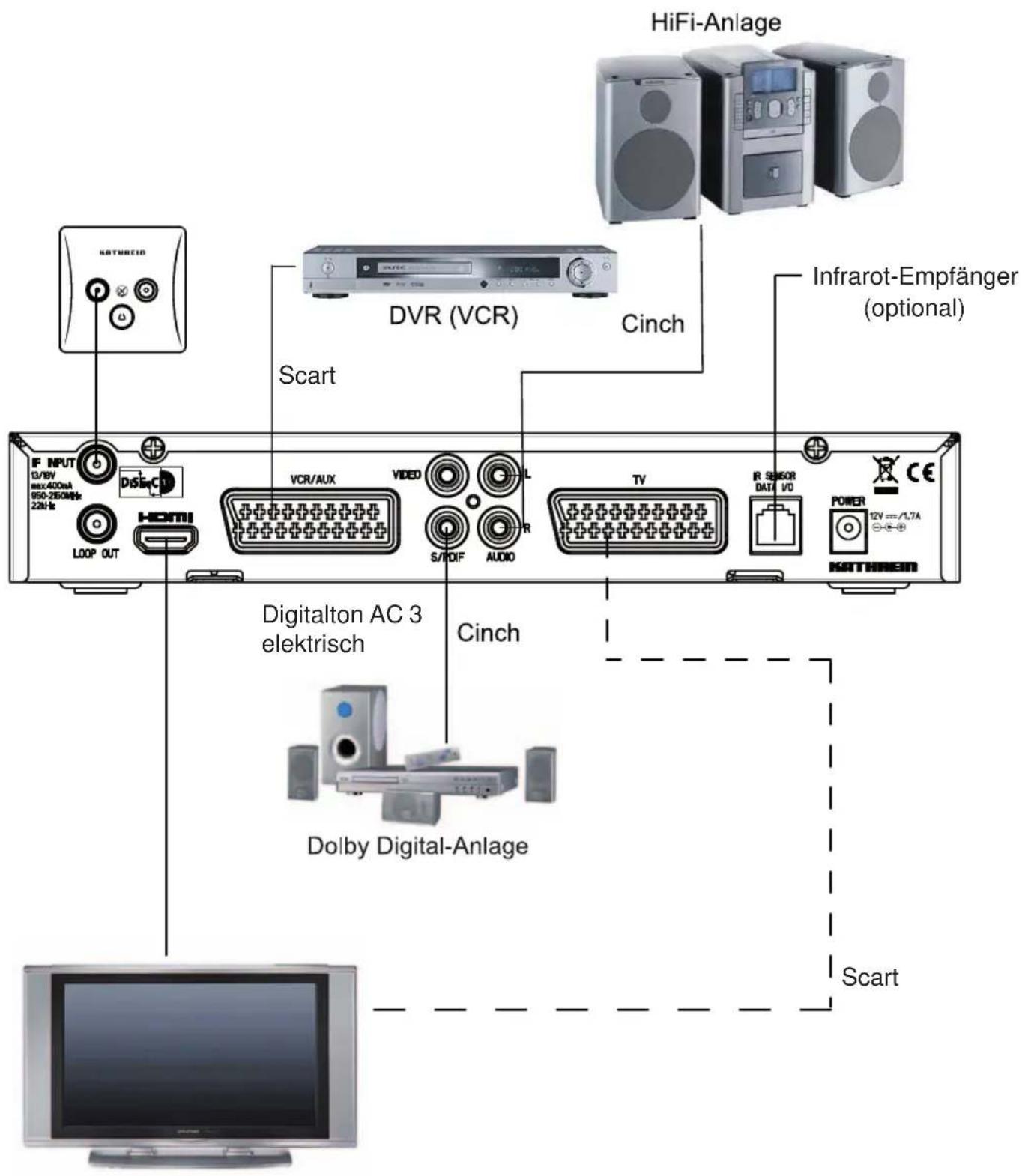
text_image
HiFi-Anlage DVR (VCR) Cinch Scart Infrarot-Empfänger (optional) IF INPUT 13/8V max400mA 850-260MHz 22kHz DSiC HOTII LOOP OUT VCR/AUX VIDEO S/DIF AUDIO TV IR SENSOR DATA VD POWER 12V = -1,7A KATTHMEN Digitalton AC 3 elektrisch Cinch Dolby Digital-Anlage ScartBEISPIELE Einkabel-Anlagen
EXR 501/551/552
Einkabel-Umschaltmatrizen
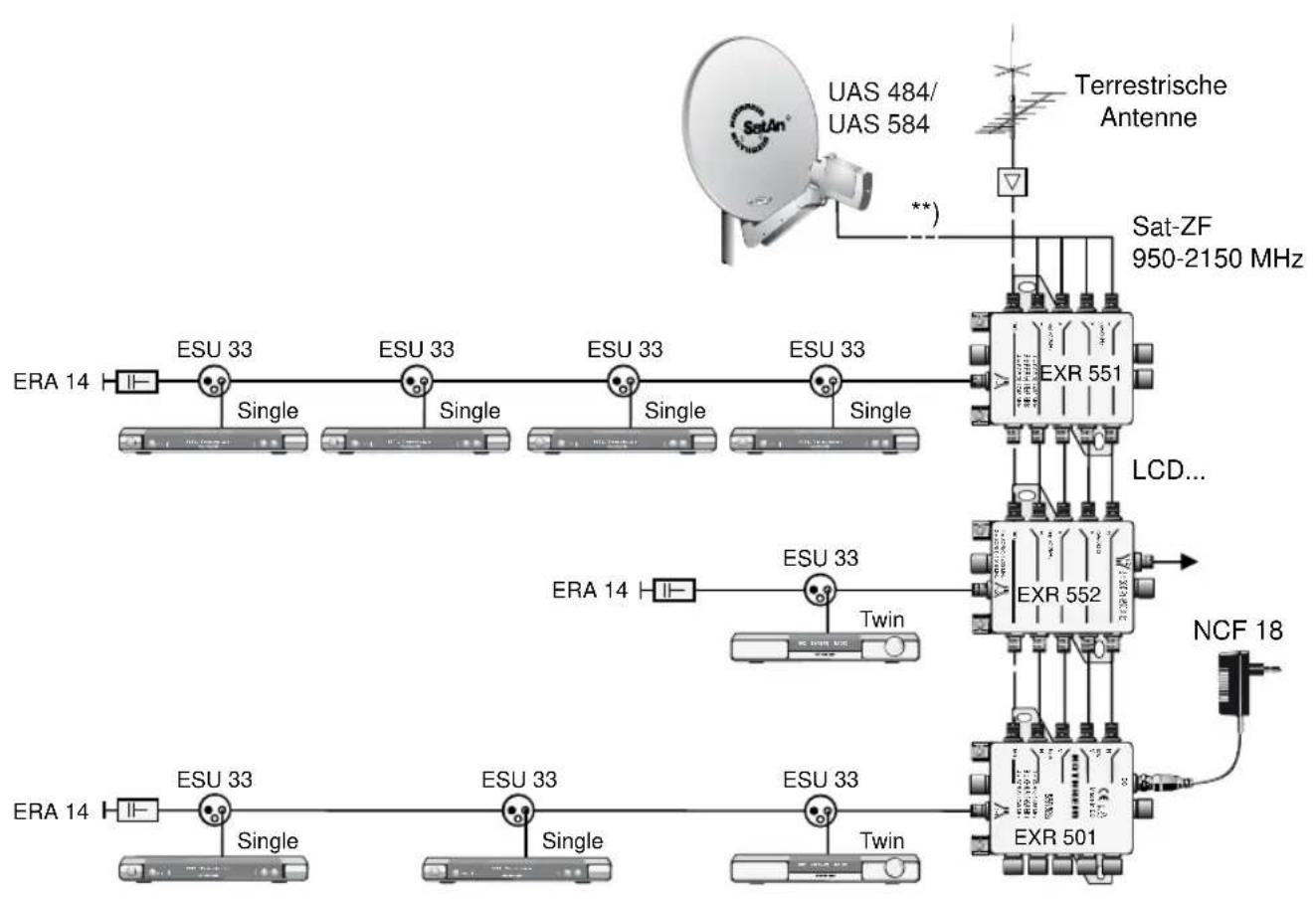
flowchart
graph TD
    A["UAS 484/UAS 584"] -->|**| B["Terrestrische Antenne"]
    B --> C["EXR 551"]
    C --> D["LCD..."]
    D --> E["EXR 552"]
    E --> F["NCF 18"]
    F --> G["EXR 501"]
    G --> H["ERA 14"]
    H --> I["ESU 33"]
    I --> J["Single"]
    I --> K["ESU 33"]
    K --> L["Single"]
    K --> M["ESU 33"]
    M --> N["Single"]
    M --> O["ESU 33"]
    O --> P["Single"]
    O --> Q["ESU 33"]
    Q --> R["Twin"]
    R --> S["EXR 501"]
    S --> T["ERA 14"]
    T --> U["ESU 33"]
    U --> V["Single"]
    U --> W["ESU 33"]
    W --> X["Single"]
    W --> Y["ESU 33"]
    Y --> Z["Twin"]
    Z --> AA["EXR 501"]
    AA --> AB["ERA 14"]
    AB --> AC["ESU 33"]
    AC --> AD["Single"]
    AC --> AE["ESU 33"]
    AE --> AF["Single"]
    AE --> AG["ESU 33"]
    AG --> AH["Twin"]
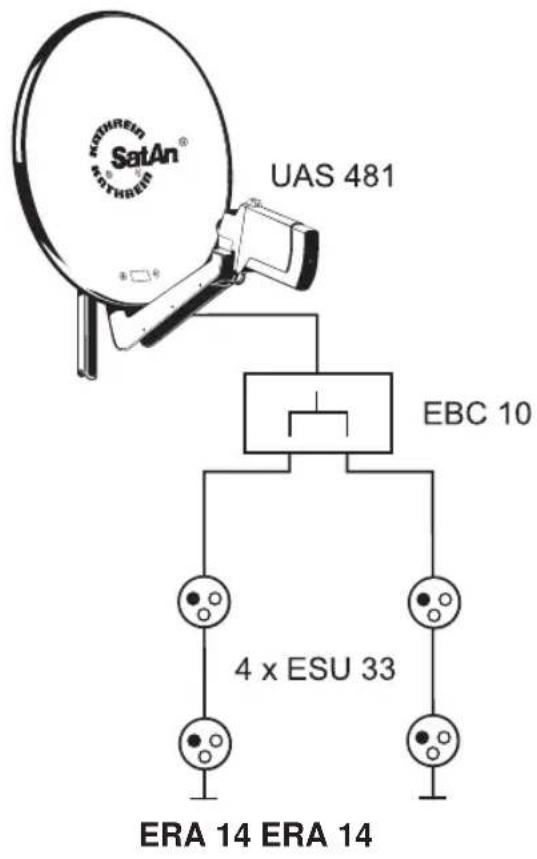
text_image
UAS 481 EBC 10 4 x ESU 33 ERA 14 ERA 14UAS 481
Einkabel-Speisesystem
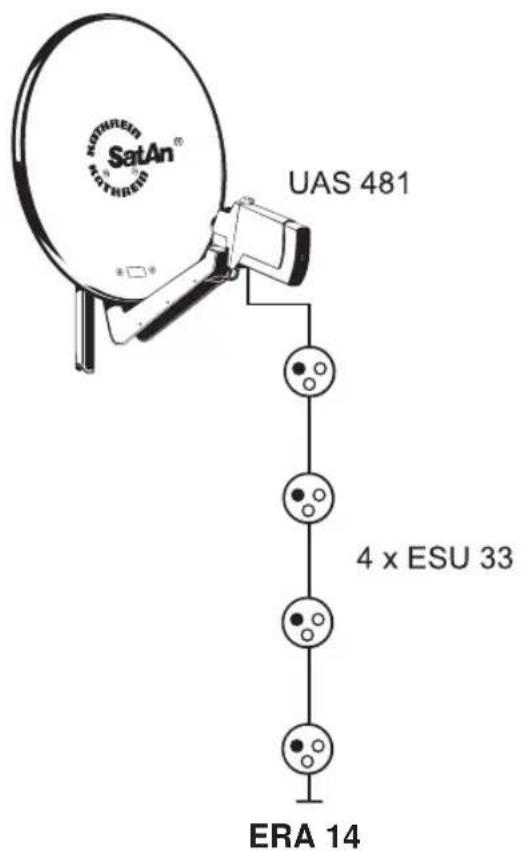
text_image
UAS 481 4 x ESU 33 ERA 14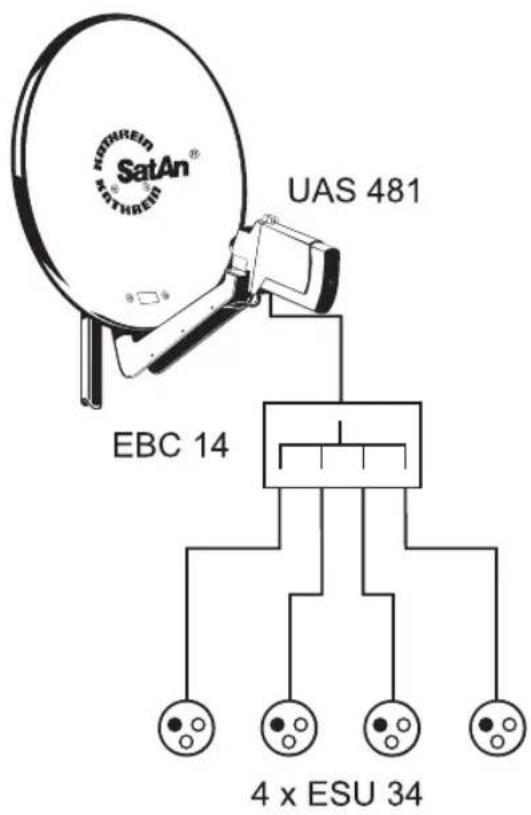
text_image
SatAn® HOTAREIN SATHREIN UAS 481 EBC 14 4 x ESU 34TECHNISCHER ANHANG
EXU 908
Einkabelmatrix
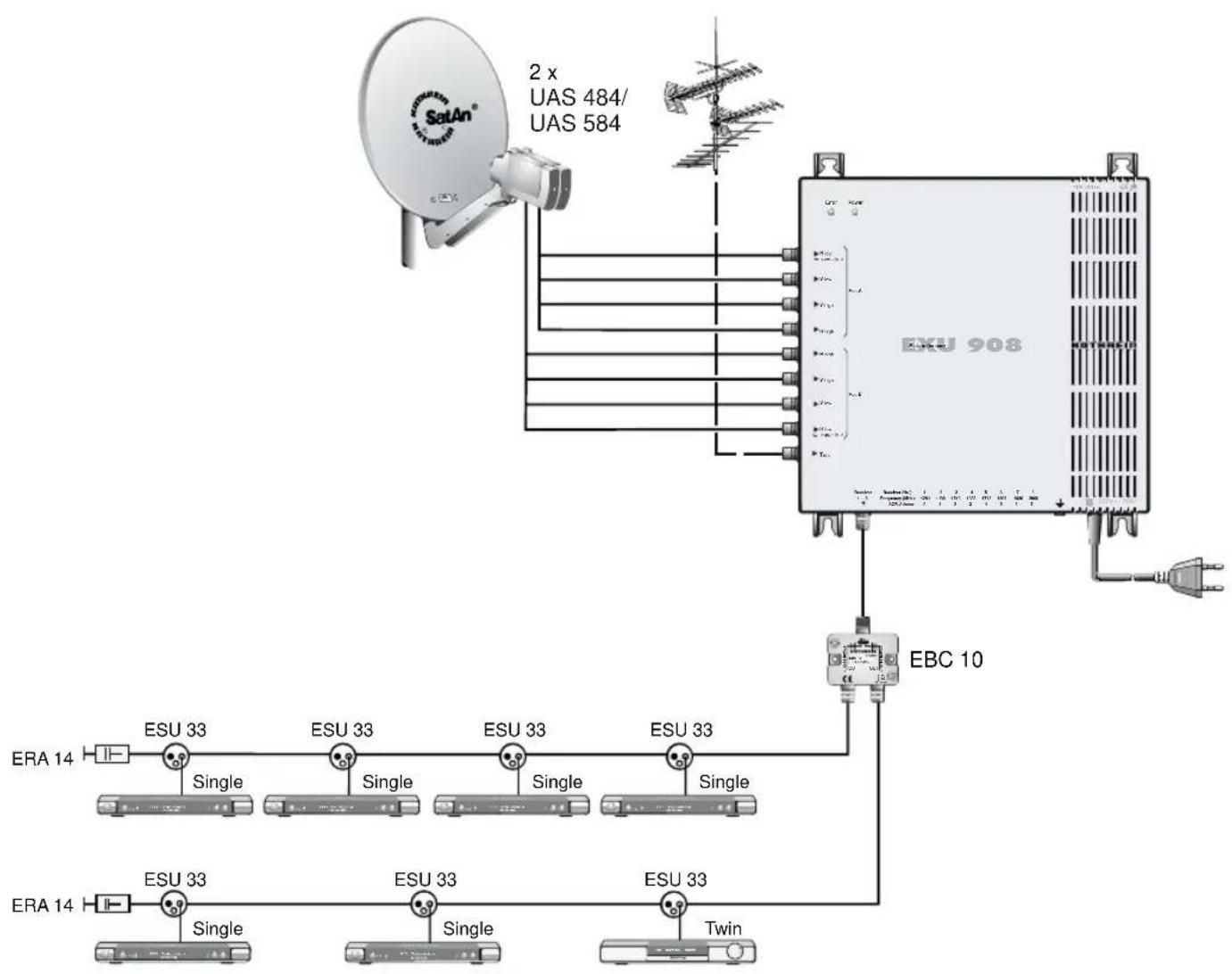
flowchart
graph TD
    A["SatAn®"] --> B["2 x UAS 484/UAS 584"]
    B --> C["ESU 33"]
    C --> D["Single"]
    C --> E["ESU 33"]
    E --> F["Single"]
    E --> G["ESU 33"]
    G --> H["Single"]
    G --> I["ESU 33"]
    I --> J["Twin"]
    K["EBC 10"] --> L["2 x UAS 484/UAS 584"]
    L --> M["2 x UAS 484/UAS 584"]
    M --> N["2 x UAS 484/UAS 584"]
    N --> O["2 x UAS 484/UAS 584"]
    P["ERA 14"] --> Q["ESU 33"]
    Q --> R["Single"]
    Q --> S["ESU 33"]
    S --> T["Single"]
    S --> U["ESU 33"]
    U --> V["Single"]
    U --> W["ESU 33"]
    W --> X["Twin"]
KLEINES TECHNISCHES LEXIKON
DISEQC™
DiSEqC™ (Digital Satellite Equipment Control) ist ein Kommunikationssystem zwischen Sat-Receiver (Master) und den peripheren Sat-Komponenten (Slaves), wie z. B. LNBs, Multischaltern, drehbaren Antennensystemen.
Es handelt sich dabei um ein Single Master-/Multi Slave-System, d. h. es gibt immer nur einen Master im Sat-System. Alle Aktivitäten gehen vom Master aus.
DISEQC™-KOMPONENTEN
Wenn DiSEqC ^™ -Umschaltmatrizen kaskadiert werden, muss der Master-Receiver das DiSEqC ^™ -Signal mehrfach aussenden, damit alle DiSEqC ^™ -Multischalter in der Kaskade ihre Befehle erhalten.
DiSEqC™-Komponenten (Slaves) müssen heutzutage abwärtskompatibel sein, d. h. auch auf die analogen Schaltkriterien von Receivern reagieren, die nur mit den Steuersignalen H/V und 22 kHz ausgestattet sind. Eine DiSEqC™-Umschaltmatrix arbeitet solange mit analogen Schaltkriterien, bis der DiSEqC™-Befehl vom Master eintrifft. Danach werden alle analogen Schaltkriterien ignoriert.
DVB MPEG-2
DVB ist die Abkürzung für Digital Video Broadcasting. DVB-S weist auf die Übertragungsart hin (S = Satellit). MPEG ist die Abkürzung für „Moving Picture Experts Group“, eine Arbeitsgruppe, die internationale gültige Standards für die digitale Kompression von Video nebst Audio erarbeitet. MPEG-2 wurde zum Standard bei der Kompression von digitalen TV-Signalen erhoben. MPEG-2 arbeitet bis zu einer Datenrate von 100 Mbit/s.
EB/NO-VERHÄLTNIS
Das Eb/No-Verhältnis ist ein Maß für den Rauschabstand des digitalen Signales. Dieser Wert ist nicht identisch mit dem aus der analogen Empfangstechnik bekannten Wert C/N. Bei Eb/No-Werten unter 5 dB ist in der Regel kein Empfang mehr möglich.
FEC
FEC ist die Abkürzung von „Forward Error Correction“. Die Fehlerrate FEC entspricht der Viterbi-Rate.
PID
Die PID-Nummer (Packet IDentification) ist eine Identifikationsnummer für Videosignale und Audiosignale im digitalen Datenstrom der DVB-MPEG-2-Signale. Mit der PID-Nummer stellt der Receiver eine eindeutige Zuordnung der Video- und Audio-Datenübertragung her. Die PID-PCR ist die Identifikationsnummer für das Synchronisationssignal. Die PID-PCR ist in der Regel mit der PID-Video identisch. Bei mehrsprachig übertragenen Programmen ließe sich per manueller Eingabe der Audio-PID eine andere Sprache der TV-Sendung zuordnen. Der Digital-Receiver selektiert nach Eingabe der PID automatisch die durch die PID-Nummer identifizierten Audio-Daten aus dem Datenstrom und ordnet diese dem Video-Signal zu.
KLEINES TECHNISCHES LEXIKON
PROGRAMM-PAKET
Das Programm-Paket eines digitalen Transponders enthält meist mehrere TV- und Radio-Programme. Jedes Programm-Paket hat eine feste Zuordnung zur Transponder-Sendefrequenz, zur Polarisation (horizontal oder vertikal), zur Symbol-Rate und zur Viterbi-Rate bzw. Fehlerrate.
SYMBOL-RATE
Die Symbol-Rate beschreibt die Datenmenge, die pro Sekunde übertragen wird. Die Symbol-Rate wird gemessen in MSymbole/s und ist gleich der Anzahl der Symbole, die pro Sekunde einlaufen.
TRANSPONDER
Ein Transponder ist ein Frequenzumsetzer, der die von der Erde abgestrahlten TV- und Radio-Signale empfängt, umsetzt und im Anschluss in der geänderten Frequenz wieder zur Erde abstrahlt. Ein Satellit besitzt mehrere Transponder.
Analoge Transponder übertragen nur ein TV-Programm und ggf. mehrere Radio-Programme auf einer Sendefrequenz.
Digitale Transponder übertragen mehrere TV- und mehrere Radio-Programme auf einer Sendefrequenz gleichzeitig. Wenn ein Programm-Anbieter über einen digitalen Transponder mehrere TV-Programme abstrahlt, spricht man auch von dem Programm-Paket des Programm-Anbieters. Die Begriffe „Digitaler Transponder“ und „Programm-Paket“ haben die gleiche Bedeutung.
VIDEO-BIT-RATE
Die Video-Bit-Rate beschreibt die Datenmenge des digitalisierten Videosignals, die pro Sekunde übertragen wird.
VITERBI-RATE
Die Viterbi-Rate (Code-Rate, Fehlerrate) charakterisiert den vom Programm-Anbieter verwendeten Fehlerschutz. Der DVB-Standard sieht folgende Werte vor: 1/2 - 2/3 - 3/4 - 5/6 - 7/8
KLEINES TECHNISCHES LEXIKON
GLOSSAR
| AC 3 Ausgang für Dolby Digital-Signal | |
| Audio-Ausgang Tonausgang am Receiver | |
| AV-Programm-Platz Vorzugs-Programm-Platz des Fernsehgerätes für Scart-Eingang | |
| CA Conditional Access (zum Dekodieren von verschlüsselten Programmen) | |
| CI International genormite Schnittstelle für CA-Module | |
| Decoder Entschlüsselungsgerät für Pay-TV | |
| DiSEqCTM Steuerungssystem zwischen Receiver und LNB, Multischalter | |
| DVB Digital Video Broadcasting | |
| Eb/No [dB] Leistungsdichte pro Informationseinheit | |
| Eb/No-Verhältnis Digitaler Rauschabstand | |
| LED-Display Anzeige am Receiver | |
| LNB Low Noise Block Converter | |
| Mute Stummschaltung | |
| OSD On Screen Display | |
| PAL | Fernsehnorm analog |
| Pay-TV | Bezahl-Fernsehen (z. B. PREMIERE) |
| PCMCIA | Standard der internen Decoder-Schnittstelle für Pay-TV |
| PID | Siehe „Kleines technisches Lexikon“ |
| PIN | Persönliche Identitätsnummer |
| Receiver | Empfänger |
| RGB | Videosignal aus drei einzelnen Farbsignalen (Rot, Grün, Blau) |
| Satelliten-ZF-Signal | Receiver-Eingangssignal |
| Scart-Kabel | 21-poliges Verbindungskabel (z. B. Receiver/TV-Gerät) |
| Smartcard | Karte des Pay-TV-Anbieters zur Entschlüsselung seiner Programme |
| Stand-by | Betriebsbereitschaft |
| S-VHS | Super Video Home System (Videorecorder-Standard) |
| Symbol-Rate | Übertragene Datenrate des Satellitensignales |
| Timer-Funktion | Uhrfunktion für vorprogrammierte Ein- und Ausschaltzeiten |
| Transponder | Siehe „Kleines technisches Lexikon“ |
| VCR-Anschluss | Videorecorder-Anschluss |
| Viterbi-Rate | Siehe „Kleines technisches Lexikon“ |
FEHLERERKENNUNG UND PROBLEMBEHANDLUNG
Für den Fall einer Funktionsstörung kontrollieren Sie zunächst grundsätzlich alle Kabelverbindungen und Betriebszustände:
- Netzstecker von Receiver und Fernsehgerät befinden sich in der Steckdose
- Antennenkabel befi nden sich am Receiver-Eingang
- Receiver und Fernsehgerät sind mit Scart- oder Cinch-Kabel korrekt verbunden
- Audio-Anschlüsse sind gegebenenfalls mit HiFi- oder Dolby Digital-Anlage verbunden
- Receiver und Fernsehgerät (HiFi-/Dolby Digital-Anlage) sind eingeschaltet (Kontrollanzeigen beobachten)
- Receiver reagiert auf Fernbedienung
Zur Störungsverfolgung fi nden Sie hier einige Hinweise.
| Problem Ursache Abhilfe | ||
| Anzeige „Kein oder schlechtes Signal!“ erscheint bei einigen Programmen bzw. bei allen Programmen | Antennen-Signal der Sat-Empfangsanlage fehlt oder ist fehlerhaft. Im Menu „Antennen-Konfi guration“ sind falsche LNB-Frequenzen eingestellt. | Antennenfachmann mit Überprüfung und ggf. Reparatur beauftragen. Im Menü „Installation“ LNB-Konfi guration beim jeweiligen Satelliten High L.O. „10,600“ GHz, Low L.O. „9,750“ GHz und Grenzfrequenz L.O. „11,700“ GHz prüfen und gegebenenfalls ändern. |
| Die Fernbedienung reagiert nicht mehr | Eventuell wurde versehentlich der Befehlsatz des Receivers oder der Fernbedienung umgestellt | Infrarot-Code 1 einstellen (gleichzeitig die Tasten [BACK]+ [drücken]). Batterien prüfen |
| Falsche Uhrzeit wird angezeigt | Die Zeitumstellung „Sommerzeit“ ist falsch. Aus dem Empfangs-signal wurde eine falsche Uhrzeit übernommen | Im Menü „Einstellungen“ „Datum und Uhrzeit“, Sommerzeit prüfen und gegebenenfalls ändern. Receiver aus laufendem Programm z. B. ARD oder ZDF mit dem Netzschalter ausschalten, 10 Sekunden warten und dann wieder einschalten |
| Folgende Kanäle setzen aus oder es erscheint die Anzeige „Schlechtes oder kein Signal!“: DSF, Tele 5, HSE 24 und Sonnenklar TV | DECT-Telefone arbeiten auf der gleichen Frequenz wie diese Programme. Durch zu niedrigen Pegel oder schlechtes Schirmungsmaß des Kabels kann es zu Störungen kommen | Wenden Sie sich an Ihren Antennenfachmann |
| Schwarzer oder blauer Bildschirm, keine Menü-Einblendungen | Durch versehentliches Drücken der 0-Taste wurde die Scart-Verbindung zum TV-Gerät deaktiviert | 0-Taste so oft drücken, bis am Bildschirm wieder das TV-Bild erscheint |