
CS18 - Handy CYRUS - Kostenlose Bedienungsanleitung
Finden Sie kostenlos die Bedienungsanleitung des Geräts CS18 CYRUS als PDF.


Benutzerfragen zu CS18 CYRUS
0 Frage zu diesem Gerät. Beantworten Sie die, die Sie kennen, oder stellen Sie Ihre eigene.
Eine neue Frage zu diesem Gerät stellen
Laden Sie die Anleitung für Ihr Handy kostenlos im PDF-Format! Finden Sie Ihr Handbuch CS18 - CYRUS und nehmen Sie Ihr elektronisches Gerät wieder in die Hand. Auf dieser Seite sind alle Dokumente veröffentlicht, die für die Verwendung Ihres Geräts notwendig sind. CS18 von der Marke CYRUS.
BEDIENUNGSANLEITUNG CS18 CYRUS
URHEBERRRECHTSERKLÄRUNG
» Cyrus behält sich die endgültige Auslegung dieser Anleitung vor.
Cyrus behält sich das Recht vor, die technischen Produktspezifikationen ohne Vorankündigung zu ändern.
Cyrus behält sich das Recht vor, den Inhalt dieser Anleitung ohne vorherige Ankündigung zu ändern.
» Ohne vorherige schriftliche Erlaubnis von Cyrus ist es streng verboten, den Inhalt dieser Anleitung in irgendeiner Art und Weise zu vervielfältigen, zu benutzen oder zu veröffentlichen.
Cyrus übernimmt keinerlei Haftung für durch das Mobiltelefon verursachten Daten- oder Einkommensverluste.
CYRUS
CS 18 - DER SMARTE
BEDIENUNGSANLEITUNG
Vielen Dank für den Kauf des Mobiltelefons CS 18, einem Serienprodukt von Cyrus Technology. Dieses Mobiltelefon ist stoßfest, wasser- und staubb-dicht. In dieser Anleitung werden Ihnen die Funktionen und Eigenschaften dieses speziellen Serientyps von Cyrus Technology Mobilfunktelefonen erklärt.
Neben den üblichen Anruffunktionen bietet Ihnen das CS 18 zusätzliche Funktionen wie SMS, MMS, MP3-Player, Videoplayer, Taschenlampe, E-Book, usw. Es bringt größeren Komfort und mehr Spaß in Ihre Arbeit und in Ihr Leben.
Das CS 18 enthält Akku, Ladegerät und verschiedenes spezielles Zubehör im Lieferumfang. Nicht zugelassene Ladegeräte können eine Gefahr darstellen und Garantieansprüche außer Kraft setzen. Wenn Ihr Mobiltelefon nicht so funktioniert wie im Benutzerhandbuch beschrieben, melden Sie sich bitte bei dem Hersteller.
Der Hersteller behält sich das Recht vor, technische Vorgaben ohne vorherige Ankündigung zu ändern. Das Unternehmen behält sich das Recht vor, den Inhalt dieser Anleitung ohne vorherige Ankündigung zu ändern. Der Hersteller behält sich das Recht vor, die technischen Produktspezifikationen ohne Vorankündigung zu ändern.
INHALT
- Grundlagen 04
1.1 Kurze Einführung 04
1.2 Allgemeines 04
1.3 Sicherheitshinweise zum Akku 06
1.4 Mobiltelefon laden 07
1.5 Sicherheitshinweise zum Ladegerät 08
1.6 Reinigung und Pflege 09
- Einführung 10
2.1 Symbole 10
2.2 Telefon im Überblick 11
2.3 Im ausgeschalteten Zustand 13
2.3.1 SIM-Karte einlegen und entnehmen 13
2.3.2 Gerät ein- und ausschalten 13
2.3.3 SIM-Karte entsperren 13
2.3.4 Sperrbildschirm 14
- Grundlegende Funktionen 14
3.1 Telefonieren 14
3.2 Kontakte 17
3.3 Nachrichten 18
3.4 Dateimanager 19
3.5 Kamera 20
3.6 Galerie 22
3.7 Video-Player 23
3.8 Musik-Player 23
3.9 Radio / FM-Übertragung 25
3.10 Soundrekorder (Aufnahmegerät) 25
3.11 Uhr 26
3.12 Kalender 28
3.13 Rechner 29
3.14 Notebook (Notizen) 29
3.15 Taschenlampe 29
3.16 E-Mail 30
3.17 Browser 31
3.18 Downloads 33
3.19 Google Maps 33
3.20 Aufgaben 34
3.21 Play Store 35
3.22 Software Update 38
3.23 Schnellzugriff auf Systemeinstellungen 39
- Einstellungen 40
4.1 SIM-Verwaltung 40
4.2 WLAN 40
4.3 Bluetooth 41
4.4 Datenverbrauch + Mehr 42
4.5 Audio-Profile 42
4.6 Display 43
4.7 Speicher 43
4.8 Akku 44
4.9 Apps 44
4.10 Standortzugriff 44
4.11 Sicherheit 45
4.12 Sprache und Eingabe 45
4.13 Sichern und zurücksetzen 46
4.14 Datum und Uhrzeit 46
4.15 Ein -und Abschaltung nach Zeitplain 46
4.16 Bedienungshilfen 47
4.17 Entwickleroptionen 47
4.18 Über das Telefon 47
5. Bekannte Probleme und Lösungen 47
1. GRUNDLAGEN
1.1 KURZE EINFÜHRUNG
Vielen Dank, dass Sie sich für dieses Mobiltelefon entschieden haben. Die vorliegende Bedienungsanleitung soll Ihnen dabei helfen, die Gerätefunktionen zu verstehen.
Das Mobiltelefon bietet neben der üblichen Anruffunktion samt Telefonbuch eine Reihe weiterer nützlicher Features und Services für Beruf und Freizeit.
Einige der in dieser Bedienungsanleitung beschriebenen Dienste und Funktionen sind von Ihrem Mobilfunkanbieter abhängig. Daher sind bestimmte Menüpunkte eventuell nicht verfügbar. Die Tastenkürzel für manche Menüs und Funktionen können ebenfalls abweichen.
Wir behalten uns das Recht vor, den Inhalt dieser Bedienungsanleitung jederzeit und ohne Ankündigung zu ändern.
1.2 ALLGEMEINES
Verwenden Sie ausschließlich Original-Akkus und Ladegeräte des Herstellers. Andernfalls kann der Akku auslaufen, überhitzen, explo-
dieren oder Feuer fangen.
» Wenn Akku, Mobiltelefon oder Ladegerät in einen Mikrowellenherd oder eine Druckkammer gelegt werden, kann dies Schäden, Feuer und andere Unfälle verursachen.
» Bewahren Sie das Mobiltelefon außerhalb der Reichweite von Kindern auf. Das Gerät ist kein Spielzeug und kann Verletzungen verursachen.
» In Flugzeugen, Krankenhäusern und an bestimmten anderen Orten ist die Verwendung von Mobiltelefonen verboten. Bitte schalten Sie Ihr Gerät aus.
» Benutzen Sie das Mobiltelefon nicht in der Nähe von Funkempfängern oder elektronischen Präzisionsgeräten. Elektromagnetische Einstreuungen können an solchen Geräten Störungen und andere Problemeverursachen.
Das Mobiltelefon darf nicht zerlegt oder modifiziert werden, da ansonsten der Akku auslaufen kann bzw. andere Schäden oder Funktionsstörungen auftreten können.
» Halten Sie das Mobiltelefon von Scheckkarten mit Magnetstreifen fern. Die Funkstrahlung kann den Inhalt von Datenträgern, Speicherkarten und die auf Kreditkarten gespeicherten Daten löschen.
1.3 SICHERHEITSHINWEISE ZUM AKKU
» Handy-Akkus haben eine begrenzte Lebensdauer. Durch häufige Ladezyklen lässt die Akkuleistung mit der Zeit nach. Wenn der Akku nicht mehr geladen werden kann, muss er ersetzt werden.
» Altakkus dürfen nicht mit dem Hausmüll entsorgt werden. Bitte befolgen sie die geltenden Vorschriften.
» Werfen Sie den Akku nicht ins Feuer – dies kann eine gefährliche Explosion verursachen. Wenden Sie beim Einlegen des Akkus keine Gewalt an. Der Akku kann unter Gewalteinwirkung auslaufen, überhitzen, Feuer fangen oder explodieren.
» Nach Augenkontakt mit Batterieflüssigkeit aus einem beschädigten Akku nicht die Augen reiben, sondern mit klarem Wasser ausspülen und umgehend einen Arzt aufsuchen.
» Der Akku darf nicht zerlegt oder modifiziert werden, da er ansonsten auslaufen, überhitzen, Feuer fangen oder explodieren kann.
» Halten Sie den Akku von Öfen und Heizkörpern fern, da er ansonsten auslaufen, überhitzen, Feuer fangen oder explodieren kann.
» Schützen Sie den Akku vor Wasser und Feuchtigkeit, da er ansonsten überhitzen, Rauch abgeben und korrodieren kann. Schützen Sie den Akku vor direkter Sonneneinstrahlung und lassen Sie Ihr Mobiltelefon nicht in geschlossenen Fahrzeugen zurück. Ansonsten kann Batterieflüssigkeit austreten, die Akkuleistung wegen Überhitzung nachlassen
und die Lebensdauer des Geräts verkürzt werden.
» Laden Sie den Akku nicht länger als 24 Stunden ohne Unterbrechungen.
1.4 MOBILTELEFON LADEN
» Wenn das Mobiltelefon am Stromnetz angeschlossen ist, blinkt das Akku-Symbol auf dem Display. Bei einem Ladevorgang im ausgeschalteten Zustand wird auf dem Display ebenfalls ein Akku-Symbol angezeigt. Wenn das Mobiltelefon trotz niedrigem Akkustand intensiv genutzt wird, kann es eventuell länger dauern, bis nach dem Anschließen des Ladegeräts das Akku-Symbol angezeigt wird. Wenn das Symbol nicht mehr blinkt, ist der Akku vollständig geladen. Ziehen Sie das Ladegerät aus der Steckdose, sobald der Ladevorgang abgeschlossen ist.
» Wenn das Mobiltelefon im ungenutzten Zustand am Ladegerät angeschlossen bleibt, wird der Akku aufgrund des geringfügigen Standby-Verbrauchs nach ca. 5 bis 8 Stunden erneut geladen. Es wird davon abgeraten, das Mobiltelefon länger als nötig am Ladegerät anzuschließen, da sich dies negativ auf die Leistung und Lebensdauer des Akkus auswirkenkann.
1.5 SICHERHEITSHINWEISE ZUM LADEGERÄT
Das Ladegerät ist ausschließlich für 220 V-Wechselstrom ausgelegt. Wenn es an eine andere Spannung angeschlossen wird, kann der Akku auslaufen oder das Mobiltelefon und Ladegerät können Feuer fangen oder beschädigt werden. Ladegerät nicht kurzschließen. Dies kann Stromschläge, Rauchbildung und Schäden am Ladegerät verursachen. Wenn das Kabel sichtbar beschädigt ist, darf das Ladegerät nicht verwendet werden. Andernfalls kann es einen Brand und Stromschläge verursachen.
» Entfernen Sie etwaige Staubablagerungen von der Steckdose.
» Stellen Sie keine Wasserbehälter in der Nähe des Ladegeräts ab. Wenn das Ladegerät nass wird, kann dies zu Überhitzung, Auslaufen der Batterieflüssigkeit und Fehlfunktionen führen. Sollte das Ladegerät mit Wasser oder anderen Flüssigkeiten in Kontakt kommen, muss umgehend die Stromzufuhr zur Steckdose unterbrochen werden, um Überhitzung, einen Brand, Stromschläge und Fehlfunktionen des Ladegeräts zu verhindern.
» Das Ladegerät darf nicht zerlegt oder modifiziert werden, da dies Verletzungen, Stromschläge, einen Brand oder Schäden am Ladegerät verursachenkann.
» Verwenden Sie das Ladegerät nicht im Badezimmer oder in Räumen mit hoher Luftfeuchtigkeit, da dies Stromschläge, einen Brand oder
Schäden am Ladegerät verursachen kann.
1.6 REINIGUNG UND PFLEGE
Mobiltelefone, Akkus und Ladegeräte, die nicht wasserfest sind, dürfen nicht in Feuchträumen verwendet und auch nicht nass werden. Reinigen Sie den Akku und das Ladegerät mit einem weichen, trockenen Tuch. Verwenden Sie keinen Alkohol und auch keine Lösungsmittel oder Benzole.
2.0 EINFÜHRUNG
2.1 SYMBOLE
In der Statusleiste werden kleine Symbole angezeigt. Die Details dazu finden Sie in der nachstehenden Tabelle
| 12:46 | Anzeige der Uhrzeit |
| Alarm eingestellt und aktiv | |
| Akkustandsanzeige | |
| Vertikale Striche zur Anzeige der Feldstärek des GSM-Signals. | |
| Anzeige der Musikwiedergabe | |
| Neue SMS erhalten | |
| Anruf in Abwesenheit | |
| Besprechungsmodus | |
| Flugmodus | |
| Lautlos-Modus | |
| USB-Schnittstelle aktiv | |
| Eingeschränkter Zugriff Restricted |
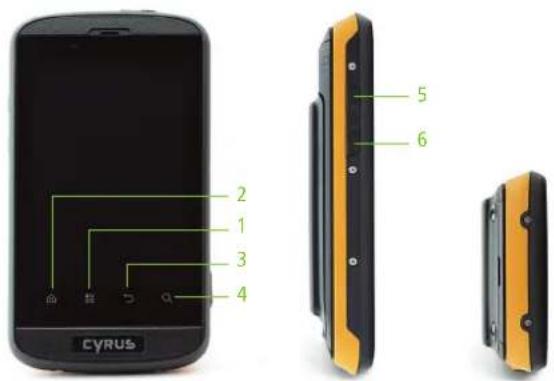
2.2 TELEFON IM ÜBERBLICK
| NR. | TASTENBEZEICHNUNG | BESCHREIBUNG DER FUNKTION |
| 1 | Menü Taste Durch tippen öffnen Sie das Menü | |
| 2 | Home Taste Durch tippen gelangen Sie zu dem Homescreen | |
| 3 | Return Taste herigen Bildschirm | Durch tippen gelangen Sie zum vor- |
| 4 | Suchen Taste Suchmaske | Durch Tippen gelangen Sie zur |
| 5 | Lautstärke Regler + Lautstärke erhöht | Durch drücken der Taste wird die |
| 6 | Lautstärke Regler - Lautstärke reduziert | Durch drücken der Taste wird die |
| 7 | Kopfhörer Anschluss | Hier befindet sich der Kopfhörer Anschluss (3,5mm Klinke) |
| 8 | USB | Hier befindet der Micro USB Anschluss über den Sie das Ladegerät anschließen können. |
| 9 | Kamera | Kamera Linse |
| 10 | An/Aus Taste | Durch langes drücken der Taste schalten Sie das Gerät An/Aus.Durch kurzes drücken der Taste schalten sie das Gerät in den Schlafmodus. |
2.3 IM AUSGESCHALTETEN ZUSTAND
2.3.1 SIM-KARTE EINLEGEN UND ENTNEHMEN
Schalten Sie das Mobiltelefon aus, entfernen Sie den Akku und gegebenenfalls auch das externe Netzteil. Legen Sie die SIM-Karte wie auf dem Gerät abgebildet ein. Wenn Sie die SIM-Karte entnehmen möchten, schalten Sie das Gerät aus, entfernen Sie den Akku und entnehmen Sie anschließend die SIM-Karte aus der Halterung.
2.3.2 GERÄT EIN- UND AUSSCHALTEN
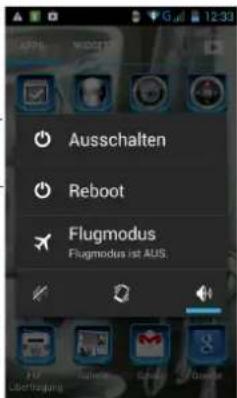
» Halten Sie zum Ausschalten des Geräts die Ein/Aus-Taste auf der rechten Seitegedrückt.
Beim Ausschalten wird auf dem Display das nachstehende Popup-Fenster eingeblendet. Tippen Sie auf „Ausschalten“.
Mit der Ein/Aus-Taste können Sie außerdem das Mobiltelefon neu starten, den Flugmodus aktivieren, das Gerät stummschalten bzw. den Vibrations- und den Standardmodus auswählen.
text_image
Ausschalten Reboot Flugmodus Flugmodus ist AUS2.3.3 SIM-KARTE ENTSPERREN
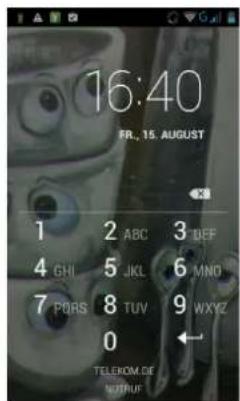
Die SIM-Karte ist mit dem PIN1-Code (persönliche Identifikationsnummer) geschützt, um unbefugte Zugriffe auf das Gerät zu verhindern. Wenn diese Funktion aktiviert ist, müssen Sie bei jedem Einschalten des Telefons den PIN1-Code eingeben. Dadurch wird die SIM-Karte entsperrt, und Sie kön-
nen das Gerät wie gewohnt nutzen.
Schalten Sie das Mobiltelefon mit der Ein/Aus-Taste ein und geben Sie den PIN1-Code ein. Mit können Sie Fehler korrigieren, mit bestätigen Sie Ihre Eingabe.
Wenn Sie den PIN1-Code mehrmals falsch eingeben, wird die SIM-Karte gesperrt. In diesem Fall müssen Sie sich an Ihren Mobilfunkanbieter wenden.
text_image
16:40 FR., 15. AUGUST 1 ABC 3 DEF 4 GHI 5 JKL 6 MNO 7 PORS 8 TUV 9 WXYZ 0 ← TELEKOM DE NUTRUF2.3.4 SPERRBILDSCHIRM
Zum Schutz vor unbefungter Nutzung können Sie einen Sperrbildschirm einrichten. Bei dieser Funktion müssen Sie bei jeder Aktivierung des Displays Ihr Entsperrmuster eingeben. Dadurch wird das Handy entsperrt, und Sie können es wie gewohnt nutzen. Sie können das Entsperrmuster in den Einstellungen deaktivieren (siehe den Punkt „Sicherheit“). In diesem Fall ist das Telefon nicht vor unbefugten Zugriffen geschützt.
3. GRUNDLEGENDE FUNKTIONEN
3.1. TELEFONIEREN
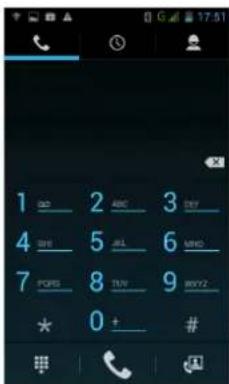
Tippen Sie auf dem Homescreen auf 📋, um die Telefon App zu starten, und geben Sie die gewünschte Nummer ein. Mit 📋 können Sie Fehleingaben korrigieren. Mit der Menü-Taste blenden Sie die Menü-Optionen ein. Sie können eine SMS senden, die Nummer in den Kontakten speichern, die
Einstellungen aufrufen usw.
text_image
1 00 2 ABC 3 DEF 4 5 ALL 6 MNC 7 POPS 8 TUN 9 RXYZ * 0 + # + - | - | + | -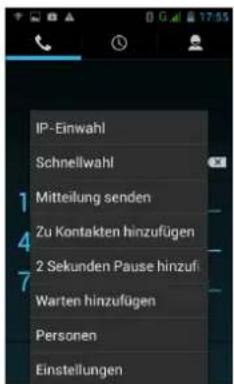
text_image
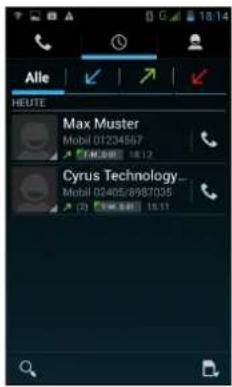
IP-Einwahl Schnellwahl Mitteilung senden Zu Kontakten hinzufügen 2 Sekunden Pause hinzuf Warten hinzufügen Personen EinstellungenWenn Sie im oberen Display-Bereich auf 📄 tippen, können Sie einen ausgehenden Anruf aus der Anrufliste starten. Sie können auch im oberen Display-Bereich auf 🔒 tippen, um Ihre Kontakte aufzurufen.
text_image
Alle HEUTE Max Muster Mobil 01234567 (2) 8:30 18:12 Cyrus Technology... Mobil 02405/8987035 (2) 8:30 18:11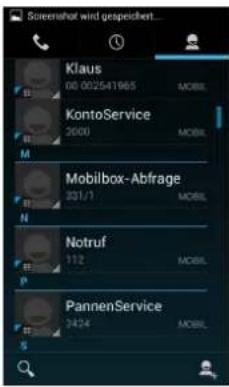
text_image
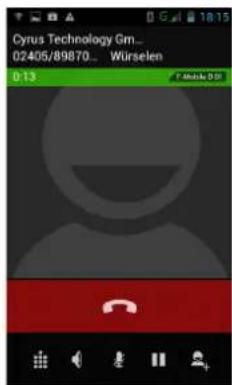
Screenshot wird gespechert... Klaus 60 002541965 KontoService 2000 Mobilbox-Abfrage 301/1 N Notruf 112 P PannenService 3424 SNachdem die Verbindung hergestellt wurde:
text_image
Cyrus Technology Gm... 02405/89870... Würselen D:13 P: Music D:5Mit können Sie während eines Anrufs das Tastenfeld einblenden, um beispielsweise auf automatische Eingabeaufforderungen reagieren zukönnen.
Mit aktivieren Sie den Lautsprecher.
Mit können Sie das Mikrofon des Telefons stummschalten.
Mit können Sie einen Anruf pausieren und fortsetzen.
Mit können Sie die Kontakte oder die Anrufliste aufrufen und nach Einträgensuchen.
Mit beenden Sie den aktuellen Anruf.
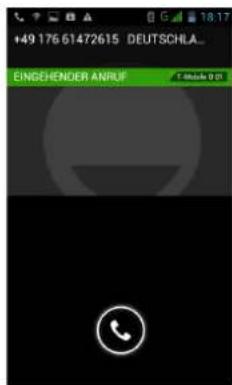
Wenn das Telefon läutet, tippen Sie auf 📋 und ziehen Sie auf 📋, um abzuheben, auf 📋, um den Anruf abzuweisen, oder auf 📋, um eine SMS an die Nummer des Anrufers zu senden.
text_image
+49 176 61472615 DEUTSCHLA... EINGHENDER ANRUF T-mail: 031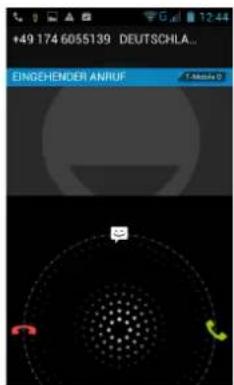
text_image
+49 174 6055139 DEUTSCHLA... EINGEHENDER ANRUF T. Monate 017 18
3.2 KONTAKTE
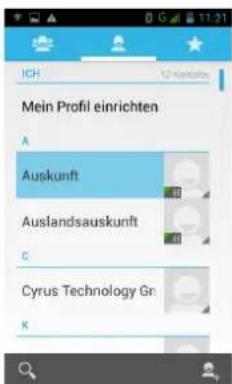
Sie können die Kontakte direkt vom Homescreen aus oder in der Telefon-App öffnen. Wenn Sie auf einen der Kontakte tippen, werden die gespeicherten Kontaktdaten angezeigt. Tippen Sie auf um einen Anruf zu tätigen, oder auf um eine SMS zu senden. Über die Menü-Taste können Sie die Kontaktdaten bearbeiten, senden oder den Eintrag löschen.
text_image
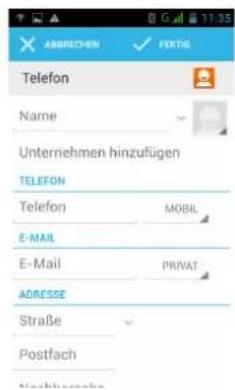
ICH 12 Kreditals Mein Profil einrichten A Auskunft Auslandsauskunft C Cyrus Technology Gr KTippen Sie in der Ansicht „Kontakte“ auf 📄, um nach einem Eintrag zu suchen, oder auf 🔒, um einen neuen Kontakt hinzuzufügen. Neue Kontakte können Sie im Telefon oder
auf der SIM-Karte speichern. Sie können den Namen, die Telefonnummer, E-Mail-Adresse, Anschrift und sonstige Daten eingeben. Siehe dazu die folgende Abbildung:
text_image
ABBRECHEN FERTIG Telefon Name Unternehmen hinzufügen TELEFON Telefon MOBIL E-MAIL E-Mail PRIVAT ADRESSE Straße Postfach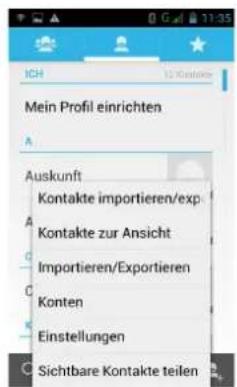
text_image
Mein Profil einrichten A Auskunft Kontakte importieren/exp: Kontakte zur Ansicht Importieren/Exportieren Konten Einstellungen Sichtbare Kontakte teilenWenn Sie in der Ansicht „Kontakte“ auf die Menü-Taste tippen, werden mehrere Optionen eingeblendet. Sie können Kontakte löschen, importieren, exportieren, senden und mehr.
3.3 NACHRICHTEN
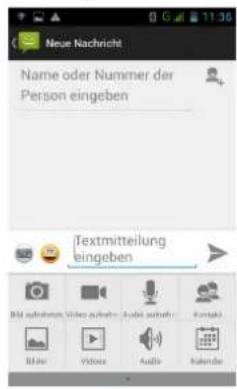
Tippen Sie auf dem Homescreen auf 📋, um die Ansicht „Nachrichten“ zu öffnen. Mit 🔍 öffnen Sie das Eingabefeld für neue Textnachrichten. Geben Sie im Textfeld „Name oder Nr. eingeben“ die Rufnummer ein oder tippen Sie auf das Symbol „Kontakte“ und wählen Sie eine Telefonnummer aus. Im Textfeld „Nachricht schreiben“ können Sie Ihre Nachricht eingeben und bearbeiten. Durch Tippen auf ▶ wird die fertiggestellte
Nachricht gesendet.
text_image
Name oder Nummer der Person eingeben Textmitteilung eingeben19 20
Tippen Sie auf +, wenn Sie Ihrer Nachricht Bilder, Video- oder Audioaufnahmen und andere Dateien hinzufügen möchten. Dadurch wird Ihre SMS-Nachricht automatisch in das MMS-Format konvertiert.
3.4 DATEIMANAGER
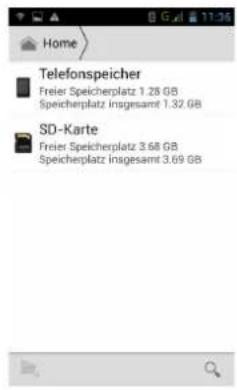
Sie können die im Telefon und auf der SD-Karte gespeicherten Dateien anzeigen und verwalten. Diese Dateien können Sie kopieren, einfügen, umbenennen, löschen und senden.
Wenn Sie auf die Menü Taste tippen, können Sie Dateien oder Ordner auswählen und senden, kopieren, löschen, ausscheiden oder umbenennen. Außerdem können Sie Ihre Daten nach Namen, Größe oder Änderungsdatum sortieren.
text_image
Home Telefonspeicher Freier Speicherplatz 1.28 GB Speicherplatz insgesamt 1.32 GB SD-Karte Freier Speicherplatz 3.56 GB Speicherplatz insgesamt 3.69 GB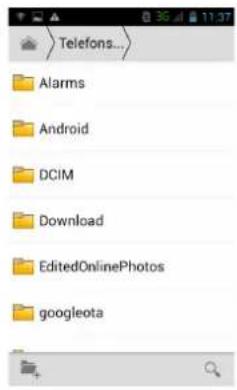
text_image
Telefons... Alarms Android DCIM Download EditedOnlinePhotos googleota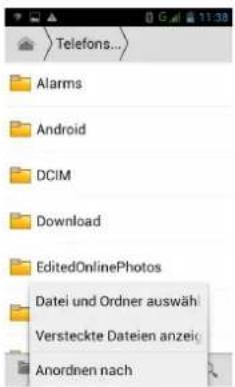
text_image
Telefons... Alarms Android DCIM Download EditedOnlinePhotos Datei und Ordner auswäh Versteckte Dateien anzeig Anordnen nach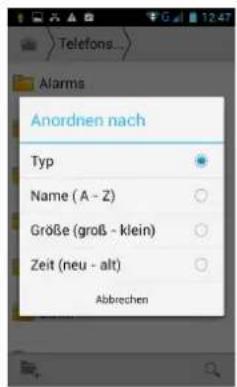
text_image
Telefons... Alarms Anordnen nach Typ Name ( A - Z ) Große (groß - klein ) Zeit (neu - alt) Abbrechen3.5 KAMERA
Tippen Sie auf dem Homescreen auf 📄 und anschließend auf Kamera, um den Bildsucher der Kamera zu öffnen.
Mit ✉ öffnen Sie die Kamera-Einstellungen. Hier können Sie Belichtungszeit, Effekte, Auslösemodus und andere Optionen nach Bedarf anpassen. Siehe dazu die folgenden Abbildungen:

text_image
Gesichtserkennung Selbstauslöser Geschwindigkeit für 5.99 Aufnahmen Bildgröße 2 Megapixel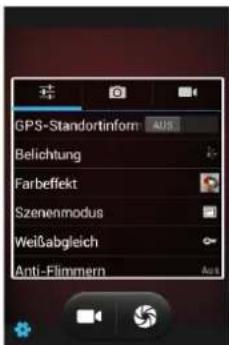
text_image
GPS-Standortinform Belichtung Farbeflekt Szenenmodus Weißabgleich Anti-FlimmernMit machen Sie ein Foto, mit wechseln Sie in den Video-Modus.
3.6 GALERIE
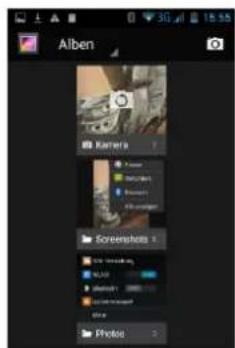
Tippen Sie auf dem Homescreen auf 📄, um Ihre Apps anzuzeigen, und anschließend auf Galerie. Hier können Sie die in Ihrem Mobiltelefon und auf der SD-Karte gespeicherten Bilder und Videos anzeigen. Über die Menü-Taste können Sie Ihre Bilder durchsuchen, löschen, verwalten usw. Wenn Sie ein Bild ausgewählt haben, können Sie durch tippen auf das Icon 📋, das gewählte Bild über diverse Dienste versenden.
text_image
Alben Camera 1 2 3 4 5 6 7 8 9 10 11 12 13 14 15 16 17 18 19 20 21 22 23 24 25 26 27 28 29 30 31 32 33 34 35 36 37 38 39 40 41 42 43 44 45 46 47 48 49 50 51 52 53 54 55 56 57 58 59 60 61 62 63 64 65 66 67 68 69 70 71 72 73 74 75 76 77 78 79 80 81 82 83 84 85 86 87 88 89 90 91 92 93 94 95 96 97 98 99 100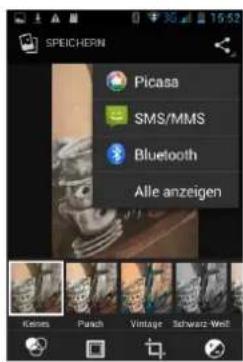
text_image
SPEICHERN Picasa SMS/MMS Bluetooth Alle anzeigen Keties Punch Vintage Schwarz-Well3.7 VIDEO PLAYER
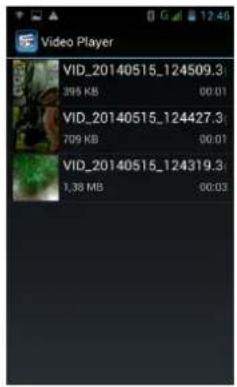
Tippen Sie auf dem Homescreen auf 📄 und anschließend auf Video Player, um die Video-Liste anzuzeigen. Wählen Sie ein Video für die Wiedergabe aus. Mit 📋 wechseln Sie zurück zur Vollbildansicht. Durch Tippen auf die Zeitleiste können Sie das Video vor- und zurückspulen. Mit 🌐 können Sie das Video an eine Nachricht oder E-Mail anhängen bzw. per Bluetooth senden.
text_image
Video Player VID_20140515_124509.3 395 KB 00:01 VID_20140515_124427.3 709 KB 00:01 VID_20140515_124319.3 1,38 MB 00:03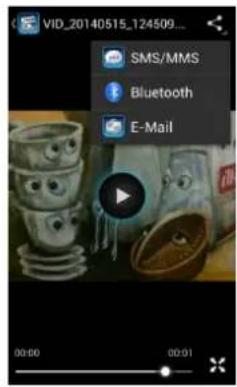
text_image
VID_20140515_124509_ SMS/MMS Bluetooth E-Mail 00:00 00:013.8 MUSIK
Tippen Sie auf dem Homescreen auf 📄 und anschließend auf Musik, um den Musik-Player zu öffnen.
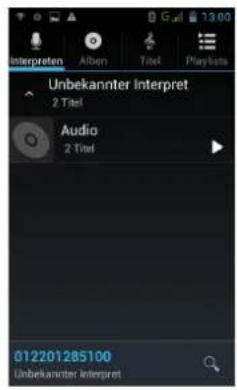
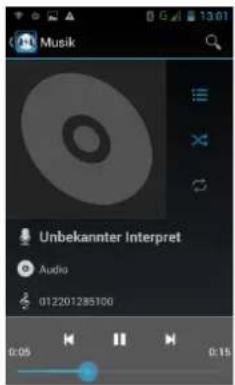
Im oberen Display-Bereich befinden sich vier Symbole zur Kategorisierung aller Audio-Dateien nach Interpret, Album, Titel und Wiedergabeliste. In diesen Ansichten können Sie die gewünschten Titel nach Belieben für die Wiedergabe auswählen.
text_image
Interpreten Alben Titel Playlists Unbekannter Interpret 2 Titel Audio 2 Titel 012201285100 Unbekannter Interpret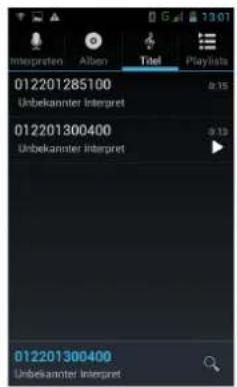
text_image
012201285100 Unbekannter Interpret 012201300400 Unbekannter Interpret 012201300400 Unbekannter InterpretWiedergabe anhalten
Wiedergabe fortsetzen
Tippen: zum vorherigen Titel;
Halten: zurückspulen
Tippen: zum nächsten Titel;
Halten: vorspulen
Durch Wischen über die Zeitleiste der Audio-Wiedergabe können Sie zu einer beliebigen Stelle im
text_image
Musik Unbekannter Interpret Audio 012201285100Titel springen
Zufallswiedergabe ein- und ausschalten
„Alle Titel wiederholen“ ein- und ausschalten
Zurück zur Wiedergabeliste
3.9 FM ÜBERTRAGUNG
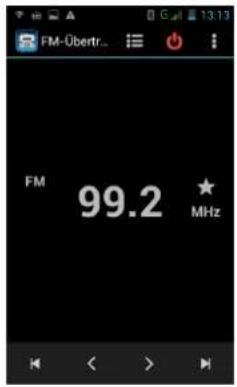
Tippen Sie auf dem Homescreen auf 📄 und anschließend auf FM-Übertragung, um die Radio-App zu öffnen. Bevor Sie Radiosender suchen und empfangen können, müssen Sie den Kopfhörer anschließen, und zwar auch dann, wenn keine entsprechende Meldung angezeigt wird. Mit 📋 zeigen Sie die Senderliste an, mit 🔒 starten und beenden Sie den Radioempfang, mit ⚠ können Sie Sender suchen, eine Sendung aufnehmen und mehr. Siehe dazu die folgenden Abbildungen:
text_image
FM-Übertr... FM 99.2 ★ MHz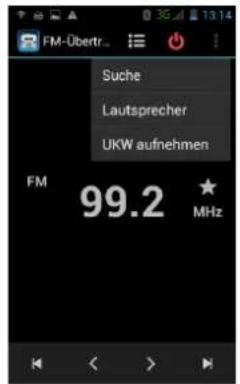
text_image
FM-Übertr.. Suche Lautsprecher UKW aufnehmen FM 99.2 ★ MHz3.10 SOUNDREKORDER
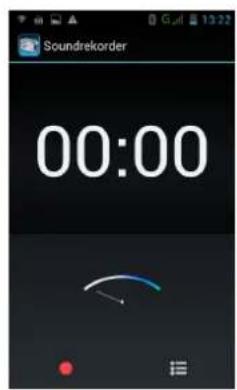
Tippen Sie auf dem Homescreen auf 📄 und anschließend auf Soundrekorder, um die Rekorder-App zu öffnen. Mit dieser App können Sie Tonaufnahmen machen:
Aufzeichnung starten
Aufzeichnung abspielen
Aufzeichnung beenden
Aufzeichnung anhalten
liste der Aufzeichnungen
text_image
Soundrekorder 00:00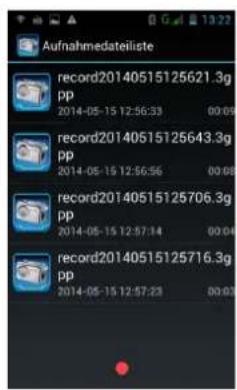
text_image
Aufnahmedateiliste record20140515125621.3g pp 2014-05-15 12:56:33 00:09 record20140515125643.3g pp 2014-05-15 12:56:56 00:08 record20140515125706.3g pp 2014-05-15 12:57:14 00:08 record20140515125716.3g pp 2014-05-15 12:57:23 00:08Die Audio-Aufzeichnungen werden automatisch in Ihrem Mobiltelefon gespeichert und sind in einer Dateiliste verfügbar. Tippen Sie auf 3, um diese Liste anzuzeigen und einzelne Aufzeichnungen abzuspielen.
3.11 UHR
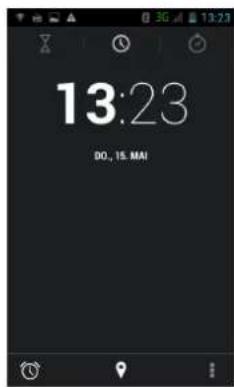
Tippen Sie auf dem Homescreen auf 📄 und anschließend auf Uhr, um die Uhr zu öffnen. In dieser Ansicht sehen Sie Datum, Uhrzeit, Woche und den eingestellten Alarm. Mit 📋 können Sie den Alarm anzeigen und einstellen, mit 🔒 öffnen Sie die Stoppuhr, mit ⚫ können Sie den Nachtmodus aktivieren, die Einstellungen aufrufen, den Alarm einstellen usw.
text_image
13:23 DO, 15. MAI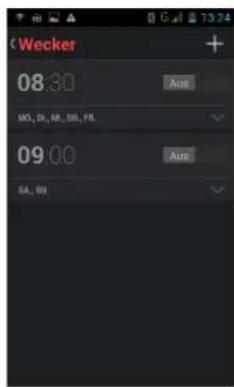
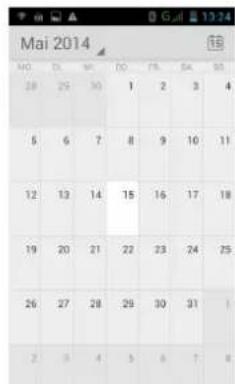
Tippen Sie auf dem Homescreen auf 📄 und anschließend auf Kalender, um den Kalender zu öffnen.
text_image
Mai 2014 NO DE MAR NO FR SEP SEP 28 29 30 1 2 3 4 5 6 7 8 9 10 11 12 13 14 15 16 17 18 19 20 21 22 23 24 25 26 27 28 29 30 31 1 2 3 4 5 6 7 8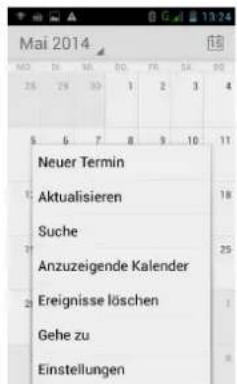
text_image
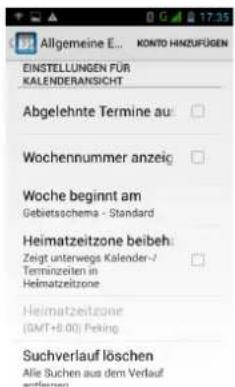
Mai 2014 Neuer Termin Aktualisieren Suche Anzuzeigende Kalender Ereignisse löschen Gehe zu EinstellungenIn der Kalender-Ansicht wechseln Sie durch Wischen nach oben und unten von einem Monat zum nächsten. Mit der Menü-Taste können Sie ein neues Ereignis hinzufügen, die Ansicht aktualisieren, nach Ereignissen suchen, die Einstellungen aufrufen und mehr. In den Einstellungen können Sie die Kalenderansicht und die Erinnerungen anpassen. Siehe dazu die folgende Abbildung:
text_image
Allgemeine E... KONTO HINZUFÜGEN EINSTELLUNGEN FÜR KALENDERANSICHT Abgelehnte Termine au: Wochennummer anzeig Woche beginnt am Gebietschema - Standard Heimatzeitzone beibeh: Zeigt unterwegs Kalender-/Terminzeiten in Heimatzeitzone Heimatzeitzone (GMT+8.00) Peking Suchverlauf löschen Alle Suchen aus dem Verlauf anlagen3.13 RECHNER
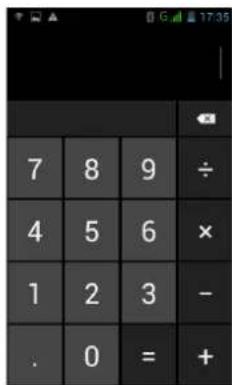
TippenSieaufdemHomescreenauf
und anschließend auf Rechner, um den Rechner zu öffnen. Ihr Mobiltelefon verfügt über einen Rechner mit vier einfachen Rechenfunktionen. Mit der Schaltfläche „Löschen“ können Sie die letzte Eingabe oder das Ergebnis der Berechnung entfernen.
text_image
7 8 9 ÷ 4 5 6 × 1 2 3 - . 0 = +29 30
3.14 NOTE BOOK
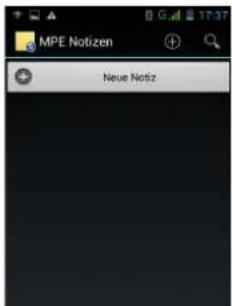
Tippen Sie auf dem Homescreen auf und anschließend auf Notizen, um die App „Notizen“ zu öffnen. Mit fügen Sie eine neue Notiz hinzu. Tippen Sie auf das Feld „Keine Kategorie“, wenn Sie die Neue Notiz unter „Beruf“, „Privat“, „Familie“, „Bildung“ usw. kategorisieren möchten.
text_image
MPE Notizen Neue Notiz3.15 FLASHLIGHT LED (TASCHENLAMPE)
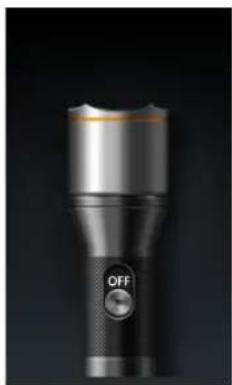
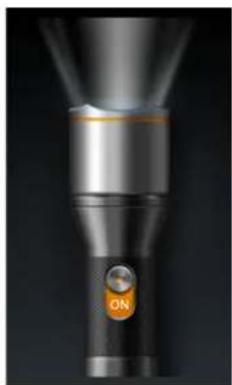
Tippen Sie auf dem Homescreen auf 📄 und anschließend auf Flashlight LED, um die Taschenlampen-App zu öffnen. Mit den Schaltflächen „Off“ und „On“ schalten Sie die Taschenlampe ein und aus.
Tippen Sie auf dem Homescreen auf und anschließend auf E-Mail, um die E-Mail-App zu öffnen. Sie können Nachrichten an beliebige E-Mail-Adressen senden.
Starten Sie die App und richten Sie Ihr E-Mail-Konto ein. Anschließend können Sie auf Ihr Konto tippen und wie auf dem Computer E-Mails erstellen, bearbeiten und löschen. Für diese App brauchen Sie eine Datenverbindung.
text_image
Kontoeinrichtung Sie können die E-Mail-Funktion für die meisten Konten in wenigen Schritten einrichten. E-Mail-Adresse Passwort Maxwell einrichten Wolter3.17 BROWSER
Tippen Sie auf dem Homescreen auf 📄 und anschließend auf Browser, um den Browser zu öffnen. Mit einer entsprechenden Datenverbindung (WLAN oder GPRS) können Sie mit Ihrem Mobiltelefon wie mit einem Computer im Internet surfen. Sie können auf dem Telefon Lesezeichen erstellen und mit Ihrem Computer synchronisieren. Die Lesezeichen können Sie direkt auf dem Homescreen ablegen, damit Sie schnell auf Ihre Lieblings-Websites zugreifen können.
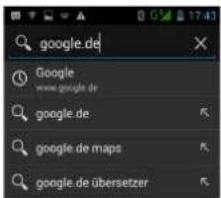
Geben Sie einen Suchbegriff ein, tippen Sie auf die obere Leiste „Suchen oder URL eingeben“ und rufen Sie die gewünschten Websites auf:
text_image
google.de Google www.google.de google.de google.de maps google.de übersetzer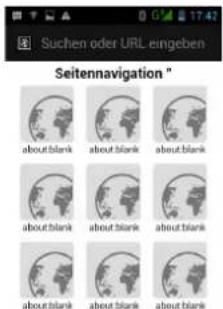
text_image
Suchen oder URL eingeben Seitennavigation * about blank about blank about blank about blank about blank about blank about blank about blank about blank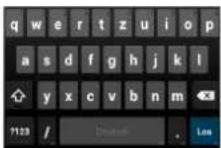
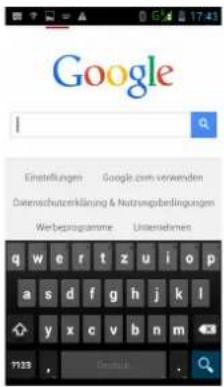
Wenn Sie das Display berühren, werden oben die URL und unten das Menü angezeigt:
text_image
Google Einstellungen: Google.com verwenden Deutschwertenklinikung & Nutrumsbedingungen Weibeprogramme: Unternehmen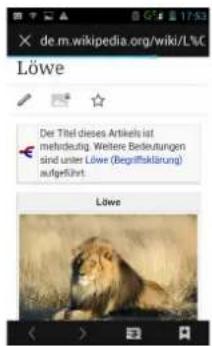
text_image
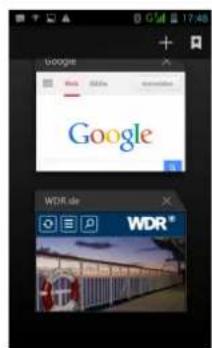
de.m.wikipedia.org/wiki/L%C Löwe Der Titel dieses Artikels ist mehrdeutig. Weitere Bedeutungen sind unter Löwe (Begriffsklarung) aufgeführt. LöweMit gelangen Sie zur vorherigen Seite und mit zur nächsten Seite. Mit zeigen Sie alle geöffneten Internetseiten an. Sie können nach oben und nach unten wischen und auf die gewünschte Website tippen. Durch Tippen auf können Sie Ihre Lesezeichen, den Browserverlauf und gespeicherte Seiten anzeigen.
text_image
Google WDR.de WDR®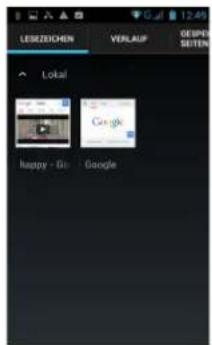
text_image
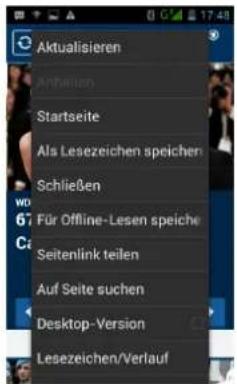
LESZEICHEN VERLAUP GEIFFS SISTEN Lokal Google Happy - Go : GoogleWenn Sie auf der Hauptseite auf die Menü-Taste tippen, können Sie die Ansicht aktualisieren, die aktuelle Seite schließen oder zu den Lesezeichen hinzufügen, Websites empfehlen, die Einstellungen aufrufen und mehr.
text_image
Aktualisieren Ankaiien Startseite Als Lesezeichen speichen Schließen 67 Für Offline-Lesen speiche Seitenlink teilen Auf Seite suchen Desktop-Version Lesezeichen/Verlauf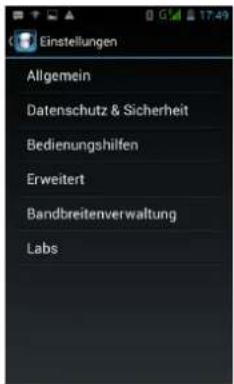
text_image
Einstellungen Allgemein Datenschutz & Sicherheit Bedienungshilfen Erweitert Bandbreitenverwaltung Labs3.18 DOWNLOADS
Tippen Sie auf dem Homescreen auf 📄 und anschließend auf Downloads, um die Ansicht „Downloads“ zu öffnen. Hier sehen Sie alle laufenden und abgeschlossenen Downloads. Mit der Menü-Taste können Sie die heruntergeladenen Dateien nach Größe oder Datum sortieren.
3.19 GOOGLE MAPS
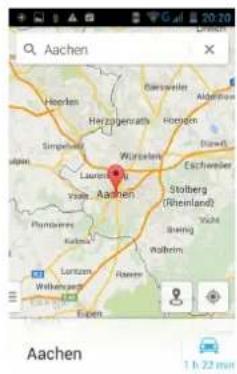
Tippen Sie auf dem Homescreen auf 📄 und anschließend auf Maps, um die Ansicht „Karten“ zu öffnen. Sie können auf das Suchsymbol im oberen Display-Bereich tippen und einen Standort suchen. Über das Routensymbol können Sie beispielsweise eine Routenführung mit öffentli-
chen Verkehrsmitteln anfordern.
text_image
Aachen Herven Herzügenwirtschaft Hörden Simpeläure Warschinen Escherlöse Lauren Stolberg Viele Aachen Rohlenberg Würzburg Bering Walbrum Lanzern Wolfgang Kurbsch Kreiber Eisen 1 h 22 min Aachen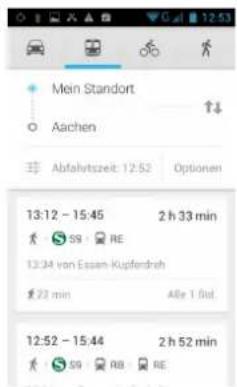
text_image
Mein Standort Aachen Abfahrtszeit: 12:52 Optionen 13:12 - 15:45 2 h 33 min S9 RE 13:34 von Essen-Kupferdrih 22 min Alle 1 bis 12:52 - 15:44 2 h 52 min S9 RB RE3.20 AUFGABE
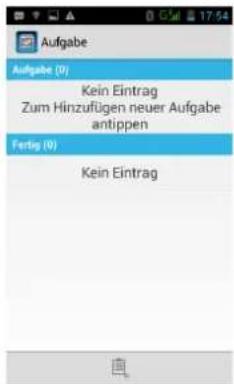
Tippen Sie auf dem Homescreen auf 📄 und anschließend auf Aufgabe, um die Aufgabenliste zu öffnen. In der Aufgabenliste können Sie ausste-
hende und abgeschlossene Aufgaben anzeigen. Wenn Sie im unteren Display-Bereich auf 📄 tippen, können Sie eine neue Aufgabe mit Titel, Beschreibung und Frist hinzufügen.
text_image
Aufgabe Aufgabe (0) Kein Eintrag Zum Hinzufügen neuer Aufgabe antippen Fertig (0) Kein Eintrag3.21 PLAY STORE
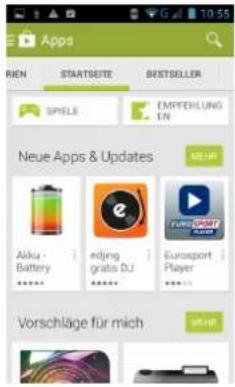
Tippen Sie auf dem Homescreen auf 📄 und anschließend auf Play Store, um den Play Store aufzurufen. Bevor Sie den Play Store nutzen können, müssen Sie sich registrieren.
text_image
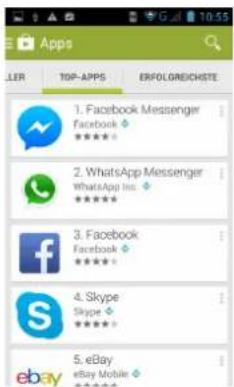
Apps RIEN STARTSEITE BESTSELLER SPIELE EMPERHLUNG EN Neue Apps & Updates Akku Battery edging gratis DJ Eurosport Player Vorschläge für michBefolgen Sie dazu die Hinweise auf dem Display. Im Play Store können Sie ein reichhaltiges Angebot an Apps durchsuchen und neue Anwendungen auf Ihrem Mobiltelefon installieren. Sie können nach links und rechts wischen und die Kategorien „Top kostenlos“, „Top kostenlos - neu“, „Erfolgreichste“ usw. auswählen. Nachdem Sie im Play Store auf eine App getippt haben, können Sie sie installieren:
text_image
1. Facebook Messenger Facebook 2. WhatsApp Messenger WhatsApp Inc. 3. Facebook Facebook 4. Skype Skype 5. eBay eBay Mobile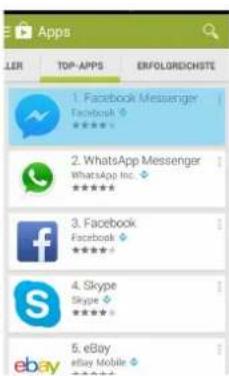
text_image
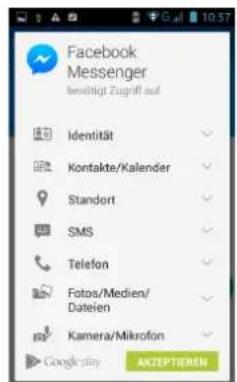
1. Facebook Messenger Facebook ★★★★ 2. WhatsApp Messenger WhatsApp Inc ★★★★ 3. Facebook Facebook ★★★★ 4. Skype Skype ★★★★ 5. eBay eBay Mobile ★★★★Tippen Sie auf „install“, um die gewünschte App zu installieren. Als Nächstes werden die App-Berechtigungen in einem Popup angezeigt. Wenn Sie zustimmen, wird die App automatisch heruntergeladen. Falls Sie den Download abbrechen möchten, tippen Sie neben dem Ladebalken auf das Kreuz.
text_image
Facebook Messenger beseitigt Zugriff auf Identität Kontakte/Kalender Standort SMS Telefon Fotos/Medien/ Dateien Kamera/Mikrofon GoogleView AKZEPTIEREN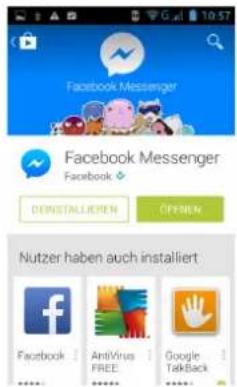
text_image
Facebook Messenger Facebook Messenger Facebook DEINSTALLIEMEN OPRIM Nutzer haben auch installiert Facebook AntiVirus Google FREE FREE TalkBack
text_image
Facebook Messenger Facebook Messenger 8:36 MB/1.0:35 MB 50% Nutzer haben auch installiert Facebook | AntiVirus FREE | Google TalkBack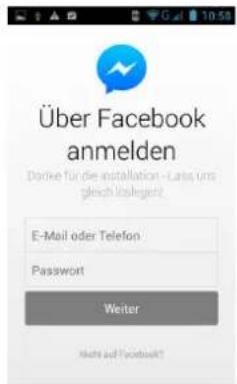
text_image
Über Facebook anmelden Dorke für die installation - Lass uns gleich inslegent. E-Mail oder Telefon Password Weiter Heits auf Facebook!Sobald die App installiert wurde, können Sie auf „Öffnen“ tippen und die neue App sofort nutzen:
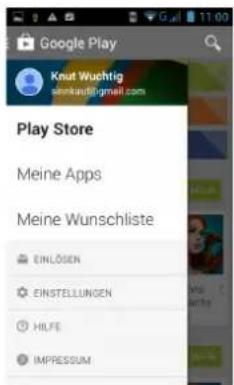
Wenn Sie auf der Startseite des Play Store auf die Menü-Taste tippen (oben links), wird das folgende Menü eingebendet:
text_image
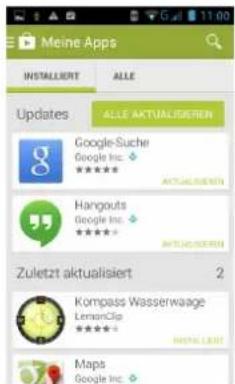
Google Play Knut Wuchfrig sninkaufingmail.com Play Store Meine Apps Meine Wunschliste EINLÖSEN EINSTELLUNGEN HILFE IMPRESSUMUnter „Meine Apps“ können Sie „Installierte Apps“ und „Alle Apps“ anzeigen. Außerdem können Sie Ihr Konto zurücksetzen, Benachrichtigungen anpassen, die automatische Aktualisierung aktivieren oder deaktivieren, ein Passwort für den Kauf von kostenpflichtigen Apps einrichten und mehr.
text_image
Meine Apps INSTALLERT ALLE Updates ALLE AKTUALISEREN Google-Suche Google Inc. ◆ ★★★★★ ACTUALISEREN Hangouts Google Inc. ◆ ★★★★★ ACTUALISEREN Zuletzt aktualisiert 2 Kompass Wasserwaage LemonClip ★★★★★ BIPAL LEASE Maps Google Inc.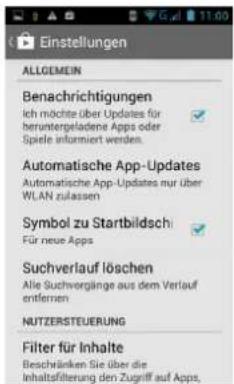
text_image
Einstellungen ALLGEMEIN Benachrichtigungen ich möchte über Updates für heruntergeladenes Apps oder Spiele informiert werden. Automatische App-Updates Automatische App-Updates nur über WLAN zulassen Symbol zu Startbildsch Für neue Apps Suchverlauf löschen Alle Suchvergänge aus dem Verlauf entieren NUTZERSTEUERUNG Filter für Inhalte Beschränken Sie über die Inhaltsfilterung den Zugriff auf Apps.Mit Ihrem Google-Konto können Sie auch weitere Services wie z. B. Gmail oder Google Talk nutzen.
3.22 SOFTWARE UPDATE
Tippen Sie auf dem Homescreen auf und anschließend auf Software Update, um aktuelle Firmware zu installieren. Sie prüfen den aktuellen Status indem Sie links unten auf „Yes“ tippen. Haben Sie nun eine alte Firmwareversion installieren Sie die neue Firmware und starten Sie Ihr Handy neu. Ihr Handy ist nun auf dem aktuellen Stand. Verfügt Ihr Handy bereits über die aktuellste Software, erscheint eine kurze Meldung und Sie können mit „OK“ den Dialog verlassen.
3.23 SCHNELLZUGRIFF AUF SYSTEMEINSTELLUNGEN
(WLAN, GPS...)
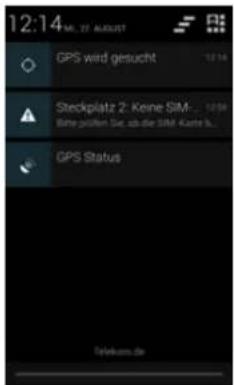
Durch wischen mit dem Finger auf dem Display von oben nach unten, erscheint Ihnen folgender Bildschirm, der aktuelle Informationen über die Aktivität einzelner Apps anzeigt.
Durch tippen auf gelangen Sie in den Bildschirm der Ihnen die Möglichkeit gibt diverse Systemeinstellungen vornehmen zu können. Durch tippen auf gelangen Sie in das Menü Einstellungen.
text_image
12:14 PM. 27 AUGUST GPS wird gesucht Stockplatz 2: Keine SIM... Bitte prüllen Sie, ab die SIM - Keine S... GPS Status Tekkum.de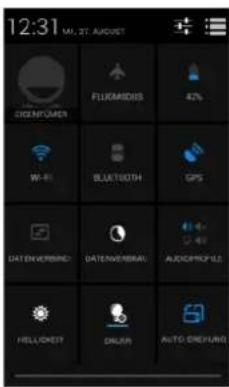
text_image
12:31 M. 21 AUGUST GREENGUARD FLUKMIDUS 82% Wi-Fi BLUTTOTH GPS DATENVERINDI DATENVERINDI AUDIOPHONE HELLONET CALIFER AUTO ENEHUNG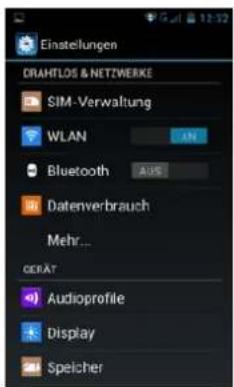
text_image
Einstellungen DRAHTLOS & NETZWERKE SIM-Verwaltung WLAN Bluetooth AUS Datenverbrauch Mehr... GERAT Audioprofile Display Speicher4. EINSTELLUNGEN
Tippen Sie auf dem Homescreen auf 📄 und anschließend auf Einstellungen, um die Einstellungen zu öffnen. Hier können Sie Ihr Mobiltelefon personalisieren.
4.1 SIM VERWALTUNG
Hier bestimmen Sie unter anderem, welche SIM-Karte für Sprach- und Videoanrufe, SMS und Datenverbindungen verwendet wird.
4.2 WLAN
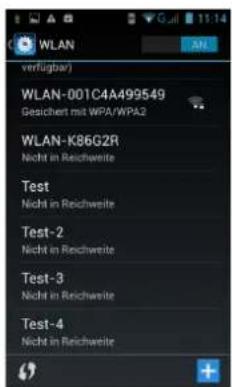
In der WLAN-Ansicht können Sie rechts oben auf dem Display die WLAN-Schnittstelle einschalten. Daraufhin sucht Ihr Mobiltelefon automatisch nach verfügbaren Netzen.
text_image
WLAN verfügbar) WLAN-001C4A499549 Geichert mit WPA/WPA2 WLAN-K86G2R Nicht in Reichweite Test Nicht in Reichweite Test-2 Nicht in Reichweite Test-3 Nicht in Reichweite Test-4 Nicht in Reichweite
text_image
FRITZ!Box Fan WLAN 7360 Signalstärke OK Sicherheit WPA/WPA2 PSK Password Abbrachen Verzüsse 1123, FertigMit "aktualisieren Sie die Netzliste. Wenn Sie die Zugangsdaten für ein gesichertes Netz kennen, können Sie auf den entsprechenden Eintrag
tippen. Geben Sie das Passwort ein und tippen Sie auf „Verbinden“. Nachdem die Verbindung hergestellt wurde, steht neben dem jeweiligen Eintrag in der Netzliste „Verbunden“.
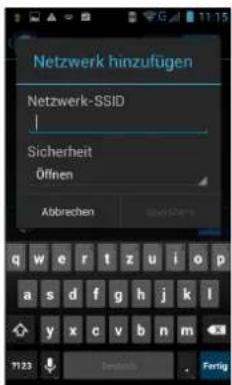
Mit der Schaltfläche + rechts unten auf dem Display können Sie ein neues Netz hinzufügen:
text_image
Netzwerk hinzufügen Netzwerk-SSID Sicherheit Öffnen Abbrechen Geschreis41 42
4.3 BLUETOOTH
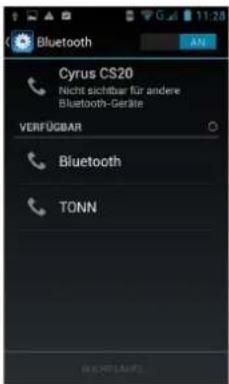
Wenn Sie Bluetooth einschalten, sucht Ihr Mobiltelefon automatisch nach anderen Bluetooth-Geräten in der Nähe.
text_image
Bluetooth Cyrus CS20 Nicht sichtbar für andere Bluetooth-Geräte VERFÜGBAR Bluetooth TONN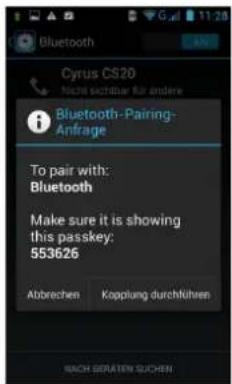
text_image
Cyprus CS20 Nichts sechtlar für andere Bluetooth-Pairing- Anfrage To pair with: Bluetooth Make sure it is showing this passkey: 553626 Abbrechen Kopplung durchführen SACH GERATEN SUCHENSie können auf jedes Gerät tippen, mit dem Sie Ihr Telefon verbinden möchten, um die kabellose Übertragung von Daten zu ermöglichen.
4.4 DATENVERBRAUCH + MEHR...
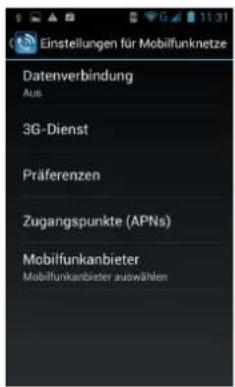
In diesem Menü können Sie die Datenverbindung ein- und ausschalten, 3G-Dienste aktivieren und mehr. Tippen Sie auf Mobilfunknetze um zum Beispiel den Netzbetreiber auszuwählen.
text_image
Einstellungen für Mobilfunknetze Datenverbindung Aus 3G-Dienst Präferenzen Zugangspunkte (APNs) Mobilfunkanbieter Mobilfunkanbieter auswählen4.4.1 FLUGMODUS
Wenn Sie den Flugmodus einschalten, werden alle Mobilfunkfunktionen einschließlich Telefon und SMS deaktiviert.
4.5 AUDIO - PROFILE
Sie können die folgenden Profile auf Ihrem Telefon aktivieren: Allgemein, Lautlos, Treffen, Im Freien. Mit + links unten auf dem Display fügen Sie ein neues Profil hinzu, mit + können Sie die Standardeinstellungen wiederherstellen.

text_image
Audioprofile VORDEFINIerte PROFILE Allgemein Klingeln Lautlos Nur lautlos Treffen Nur vibrieren Im Freien Laufester Klingelton und Vibration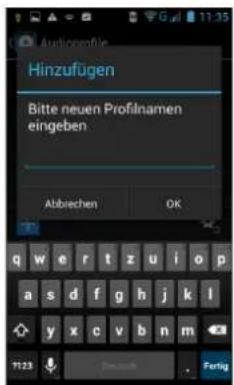
text_image
AudioProfile Hinzufügen Bitte neuen Profilnamen eingeben Abbiechen OK T123 Deutsch .Fertig43 44
4.6 DISPLAY
Hier stellen Sie die Helligkeit der Anzeige ein, das Design und den Hintergrund. Außerdem können Sie festlegen, ob sich das Display automatisch drehen soll.
4.7 SPEICHER
Hier sehen Sie die gesamte und die verfügbare Kapazität des Telefonspeichers und der SD-Karte. Sie können den bevorzugten Speicherort für neue Installationen angeben und den internen Speicher löschen.

text_image
Speicher STANDARDSCHREIBDATENTRÄGER Telefonspeicher INTERNER SPEICHER Gesamtspeicher 1,27 GB Verfügba 0,94 GB Apps (App-Daten und 248 MB) Daten im Cache4.8 AKKU
Hier finden Sie eine detaillierte Übersicht über den Status Ihres Akkus und können den Verbrauch einzelner Dienst kontrollieren.
4.9 APPS
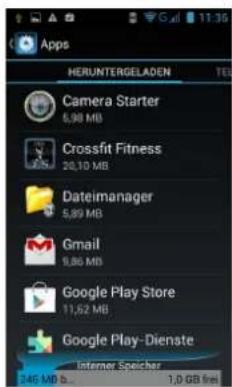
Hier finden Sie alle installierten Apps, eingeteilt in die vier Ansichten „Heruntergeladen“, „Telefonspeicher“, „Aktiv“ und „Alle“. Mit der Menü-Taste können Sie die Apps nach Größe oder nach Namen sortieren.
text_image
HERUNTERGELADEN Camera Starter 6,98 MB Crossfit Fitness 20,10 MB Dateimanager 5,99 MB Gmail 9,96 MB Google Play Store 11,52 MB Google Play-Dienate Internet Speaker 244 MB 5.0 GB free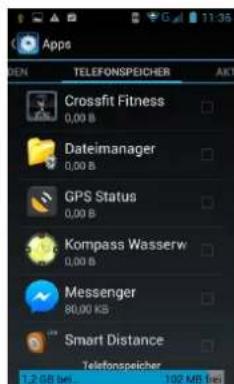
text_image
Apps TITLE FONSPEICHER ACT Crossfit Fitness 0.00 B Dateimanager 0.00 B GPS Status 0.00 B Kompass Wasserw 0.00 B Messenger 80,00 KB Smart Distance Telefonspeicher 1.2 GB bit 102 MB line4.10 STANDORTZUGRIFF
Hier können Sie wählen, ob Sie es erlauben, dass diverse Apps Ihre Standortinformation nutzen dürfen. Sie werden bei der Installation der Apps gefragt ob diese Zugriff auf Ihren Standort erhalten dürfen.
4.11 SICHERHEIT
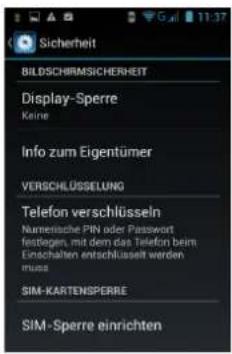
Hier können Sie die Bildschirmsicherheit, die SIM-Kartensperre, Ihre Passwörter, die Geräteverwaltung, den Anmeldedatenspeicher und andere Einstellungen festlegen:
text_image
Sicherheit BILDSCHIRMSICHERHEIT Display-Sperre Keine Info zum Eigentümer VERSCHLÜSSLUNG Telefon verschlüsseln Nunnerische PIN oder Passwort festlagen, mit dem das Telefon beim Einschalten entschlüsselt werden muss SIM-KARTENSPERRE SIM-Sperre einrichten4.12 SPRACHE UND EINGABE
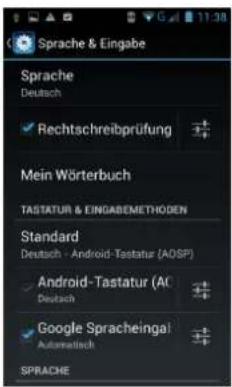
In diesem Menü legen Sie die bevorzugte Sprache und Eingabemethode fest. Mit können Sie die Einstellungen der ausgewählten Eingabemethode aufrufen:
text_image
Sprache & Eingabe Sprache Deutsch ✓ Rechtschreibprüfung Mein Wörterbuch TASTATUR & EINGABEMETHODEN Standard Deutsch - Android-Tastatur (AOSP) Android-Tastatur (AC) Deutsch Google Spracheingal Automatisch SPRACHE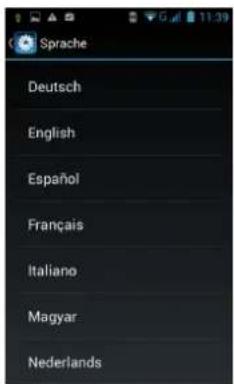
text_image
Sprache Deutsch English Español Français Italiano Magyar Nederlands4.13 SICHERN UND ZURÜCKSETZEN
Hier können Sie die Datensicherung bzw. die automatische Wiederherstellung aktivieren und Ihr Gerät auf den Werkszustand zurücksetzen. Wenn Sie dies tun, werden alle Daten auf dem Telefon gelöscht.
4.14 DATUM UND UHRZEIT
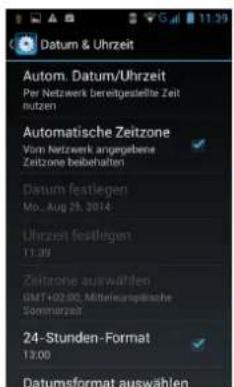
In diesem Menü können Sie die automatische Einstellung von Datum, Uhrzeit, Zeitzone und das 24-Stunden-Format aktivieren bzw. das Datumsformat auswählen und mehr:
text_image
Datum & Uhrzeit Autom. Datum/Uhrzeit Per Netzwerk bereitgestellte Zeit nutzen Automatische Zeitzone Vom Netzwerk angegebene Zeitzone beibehalten Datum festliegen Mo., Aug 24, 2014 Uhrzen festliegen 11:39 Zeitzone auswählen GMT+02.00, Mitarbeiterlöse Sommerzeit 24-Stunden-Format 13:00 Datumsformat auswählen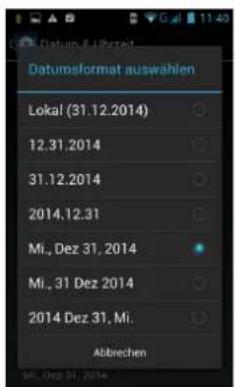
text_image
Datumformat auswahlen Lokal (31.12.2014) 12.31.2014 31.12.2014 2014.12.31 Mi., Dez 31, 2014 Mi., 31 Dez 2014 2014 Dez 31, Mi. Abbrechen Mn. Dez 31, 20144.15 EIN-/ABSCHALTUNG NACH ZEITPLAN
Hier können Sie festlegen, wann sich das Telefon automatisch ein- oder ausschalten soll.
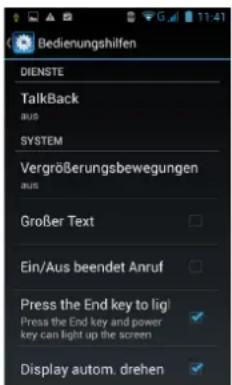
4.16 BEDIENUNGSHILFEN
In diesem Menü können Sie unter anderem die Optionen „Schnellstart“, „Display automatisch drehen“, „Großer Text“ und „Mit Ein/Aus-Taste Anruf beenden“ steuern:
text_image
Bedienungshilfen DIENSTE TalkBack aus SYSTEM Vergrößerungsbewegungen aus Großer Text Ein/Aus beendet Anruf Press the End key to lig! Press the End key and power key can light up the screen Display autom. drehen4.17 ENTWICKLEROPTIONEN
47 48
Hier können Sie ein Desktop-Sicherungskennwort festlegen, das Display beim Laden aktiv lassen, den Lese- und Schreibschutz der SD-Karte steuern, USB-Debugging aktivieren und mehr.
4.18 ÜBER DAS TELEFON
In diesem Menü können Sie die Signalstärke, den Akku- und den Servicestatus sowie Angaben zu Software und Hardware anzeigen.
5. BEKANNTE PROBLEME UND LÖSUNGEN
Die folgende Tabelle soll Ihnen als Referenz beim Lösen von Problemen mit Ihrem Mobiltelefon dienen.
Schwaches Signal
- In der Nähe von Gebäuden, in Kellern und an bestimmten anderen
Orten reicht die Feldstärke des Funksignals nicht aus Nach Möglichkeit vermeiden
- Netzwerküberlastung zu Stoßzeiten
Nach Möglichkeit vermeiden
- Abhängig von der Verteilung und Dichte der Handymasten
Ihr Mobilfunkanbieter kann eine Karte mit der Netzabdeckung bereitstellen
Echo oder Störgeräusche
- Schlechtes Kanalbündel aufgrund regionaler Probleme
- Regionales technisches Problem
Auflegen und noch einmal anrufen, Anruf wird eventuell über ein besseres Bündel geleitet
Standby-Zeit verkürzt
- Kurze Standby-Zeit wegen schwachem Signal Mobiltelefon bei schwachem Empfang ausschalten
- Akkuleistung hat nachgelassen
Akkuersetzen
- Telefon sucht ständig nach Netz und verbraucht dabei viel Strom, wodurch die Standby-Zeit verkürzt wird
Einen Ort mit besserem Empfang suchen oder Telefon ausschalten
Einschalten nicht möglich
- Akku ist leer
Akku überprüfen bzw. laden
SIM-Kartenfehler
1.SIM-Kartebeschädigt
Wenden Sie sich an Ihren Mobilfunkanbieter
- Keine SIM-Karte eingelegt
SIM-Karteeinlegen
- Kontakte der SIM-Karte verschmutzt
Kontakte mit einem sauberen Tuch reinigen
Keine Netzverbindung möglich
1.SIM-Karteungültig
Wenden Sie sich an Ihren Mobilfunkanbieter
- Außerhalb der Reichweite des 3G- oder GSM-Netzes
Ihr Mobilfunkanbieter kann Sie über die aktuelle Netzabdeckung
informieren
- Schwaches Signal
Einen Ort mit besserem Empfang suchen
Kein Anruf möglich
-
Anrufspereaktiviert
-
Anrufbegrenzung aktiviert
Anrufbegrenzungdeaktivieren
PIN-Fehler
- Dreimal falsche PIN eingegeben
Wenden Sie sich an Ihren Mobilfunkanbieter
Einschalten nicht möglich
- Akku ist leer
Akku überprüfen bzw. laden
Akku laden nicht möglich
- Ladevorgang unter -10 oder über 55
Akku an einem geeigneten Ort laden
2.Wackelkontakt
Anschlüsseüberprüfen
Kontakt hinzufügen nicht möglich
- Telefonspeichervoll
Durch Löschen von Daten Speicherplatz freigeben
Bestimmte Funktionen nicht verfügbar
- Funktion wird vom Mobilfunkanbieter nicht unterstützt bzw. wurde nichtangefordert
Wenden Sie sich an Ihren Mobilfunkanbieter