
CS27 - Handy CYRUS - Kostenlose Bedienungsanleitung
Finden Sie kostenlos die Bedienungsanleitung des Geräts CS27 CYRUS als PDF.


Benutzerfragen zu CS27 CYRUS
0 Frage zu diesem Gerät. Beantworten Sie die, die Sie kennen, oder stellen Sie Ihre eigene.
Eine neue Frage zu diesem Gerät stellen
Laden Sie die Anleitung für Ihr Handy kostenlos im PDF-Format! Finden Sie Ihr Handbuch CS27 - CYRUS und nehmen Sie Ihr elektronisches Gerät wieder in die Hand. Auf dieser Seite sind alle Dokumente veröffentlicht, die für die Verwendung Ihres Geräts notwendig sind. CS27 von der Marke CYRUS.
BEDIENUNGSANLEITUNG CS27 CYRUS
URHEBERRRECHTSERKLÄRUNG
» Cyrus behält sich die endgültige Auslegung dieser Anleitung vor.
Cyrus behält sich das Recht vor, die technischen Produktspezifikationen ohne Vorankündigung zu ändern
» Ohne vorherige schriftliche Erlaubnis von Cyrus ist es streng verboten, den Inhalt dieser Anleitung in irgendeiner Art und Weise zu vervielfältigen, zu benutzen oder zu veröffentlichen.
CS 27 – le Beau
Bedienungsanleitung
Vielen Dank für den Kauf des Smartphones CS27, einem Serienprodukt von Cyrus Technology. Dieses Smartphone ist stoßfest, wasser- und staubdicht. In dieser Anleitung werden Ihnen die Funktionen und Eigenschaftendieses speziellen Serientyps von Cyrus Technology Smartphones erklärt.
Neben den üblichen Anruffunktionen bietet Ihnen das CM16 zusätzliche Funktionen wie SMS, MMS, MP3-Player, Videoplayer, Kamera, usw. Es bringt größeren Komfort und mehr Spaß in Ihre Arbeit und in Ihr Leben.
Das CS27 enthält Akku, Ladegerät und verschiedenes spezielles Zubehör im Lieferumfang. Nicht zugelassene Ladegeräte können eine Gefahrdarstellen und Garantieansprüche außer Kraft setzen. Wenn Ihr Smartphone nicht so funktioniert wie im Benutzer-handbuch beschrieben, melden Sie sich bitte bei dem Hersteller unter www.cyrus-technology.de.
Der Hersteller behält sich das Recht vor, technische Vorgaben ohne vorherige Ankündigung zu ändern. Das Unternehmen behält sich das Recht vor, den Inhalt dieser Anleitung ohne vorherige Ankündigung zu ändern. Der Hersteller behält sich das Recht vor, die technischen Produktspezifikationen ohne Vorankündigung zu ändern.
Inhalt
1. Sicherheitsinformationen....7
1.1 Warnhinweise....8
1.2 Vorsichtsmaßnahmen....8
1.2.1 Verwenden Sie den Akku nicht unter starker Sonneneinstrahlung 8
1.2.2 Vorsicht vor elektrostatischen Entladungen 8
1.2.3 Bedienungsanleitung....8
1.2.4 Lademodus 8
1.3 Gebrauch und Pflege des Mobiltelefons 9
1.4 Importhinweise....9
1.5 Warnhinweise....10
2. Einleitung.... 11
2.1 SIM-Karte einlegen und herausnehmen.... 11
2.2 Speicherkarte einlegen und herausnehmen....11
2.3 Akku einlegen und herausnehmen.... 11
2.4 Laden des Akkus 11
3. Grundlegende Funktionen.... 12
3.1 Gerät ein-/ausschalten 12
3.2 Bildschirm sperren und entsperren.... 12
3.3 Bedienungsmethoden 13
3.3.1 Antippen: 13
3.3.2 Antippen und halten: 13
3.3.3 Scrollen:....13
3.3.4 Drag and drop: 13
3.3.5 Doppelklick: 13
3.3.6 Schnelldurchlauf: 13
3.4 Abfragen der IMEI-Nummer 14
3.5 Geräteaufbau und Haupttasten....15
3.6 Bildschirm in Schlafmodus versetzen und wieder aufwachen lassen 16
3.7 Hauptbildschirm 16
3.7.1 Objekte zum Hauptbildschirm hinzufügen.... 16
3.7.2 Objekte auf dem Hauptbildschirm verschieben.... 16
3.7.3 Objekte vom Hauptbildschirm löschen 16
3.8 WLAN-Einstellungen 16
3.8.1 WLAN-Netz löschen.... 16
3.9 Betriebsstatus des Mobiltelefons....17
3.10 Bedienungshinweis.... 17
- Anrufen....17
4.1 Wahltastenfeld 17
4.1.1 Geben Sie die Telefonnummer mithilfe des Tastenfeldes ein. 17
4.2 Einen Anruf beenden.... 18
4.3 Einen Anruf annehmen oder ablehnen 18
4.4 Per Nachricht ablehnen 18
4.5 Einen Anruf halten....18
4.6 Stummschaltung während eines Anrufs.... 18
4.7 Zwischen laufenden Anrufen umschalten 18
4.8 Anrufoptionen 18
4.9 Anrufprotokolle 18
4.10 Einen Notruf machen.... 19
- Kontakte 19
5.1 Neuer Kontakt 19
5.2 Kontakte sichern....19
5.3 Kontakt bearbeiten oder löschen....19
5.4 Kontakt zu Favoritenliste hinzufügen 19
5.5 Favoriten-Kontakt löschen....19
5.6 Kontaktgruppen-Funktion verwenden 20
5.6.1 Gruppen einsehen....20
5.6.2 Gruppe hinzufügen.... 20
5.6.3 Mitglieder zu einer Gruppe hinzufügen 20
5.6.4 Gruppe löschen 20
5.6.5 Gruppe bearbeiten....20
5.6.6 Kontakt suchen....20
- Nachrichten 21
6.1 SMS....21
6.1.1 SMS senden....21
6.2 MMS 21
6.2.1 MMS erstellen und senden 21
6.2.2 Nachricht lesen und beantworten 21
6.3 Nachrichtendetails einsehen 21
6.4 Nachricht weiterleiten 21
6.5 Nachricht löschen 22
6.5.1 Alle Nachrichten von und an einen Kontakt löschen 22
6.5.2 Eine Nachricht löschen 22
6.5.3 Nachrichteneinstellungen ändern....22
7. E-Mail 22
7.1 Einrichten Ihres E-Mail-Kontos 22
7.2 E-Mails lesen.... 22
7.3 E-Mail bearbeiten und senden 23
7.4 Eine Signatur hinzufügen 23
7.5 E-Mail-Konto hinzufügen 23
7.6 E-Mail-Konto bearbeiten 23
8. Chrome Browser....23
9. Musik....25
9.1 Audiodateien auf Ihr Telefon kopieren 25
9.2 Musikbibliothek öffnen 25
9.2.1 Musikbibliothek öffnen und einsehen 25
9.3 Lieder von SD-Karte löschen.... 25
9.4 Musikdatei öffnen 25
9.4.1 Musik abspielen 25
9.4.2 Lied zur Klingeltonliste hinzufügen 25
9.5 Wiedergabeliste verwenden 25
9.5.1 Wiedergabeliste erstellen 25
9.5.2 Lied zur Wiedergabeliste hinzufügen 26
9.5.3 Lied aus Wiedergabeliste herausnehmen 26
9.6 Musik abspielen 26
9.7 Steuertasten des Music Players.... 26
9.8 Music Player ausblenden, aktivieren und abschalten 26
10. Video 27
10.1 Videos sehen....27
10.2 Videos abspielen.... 27
10.3 Videos teilen 27
11. Kamera 27
11.1 Foto aufnehmen 27
11.2 10.2 Video aufnehmen 28
11.3 Panorama-Modus 28
11.4 Kameramodi einstellen....28
11.5 Videoaufnahmemodi einstellen 28
12. Bildbibliothek 29
12.1 Bilderalbum einsehen.... 29
12.2 Fotos verarbeiten 29
12.2.1 Bilder ansehen und durchblättern 29
12.2.2 Dias ansehen 29
12.2.3 Fotos nachbearbeiten 29
12.2.4 Fotos drehen 29
12.2.5 Foto zuschneiden 29
12.2.6 Ein Foto als Bildschirmhintergrund oder Kontaktfoto bestimmen 29
12.2.7 Details 29
12.2.8 Drucken....29
12.2.9 Foto löschen.... 29
13. Andere Anwendungen 30
13.1 Uhr 30
13.2 Kalender.... 30
13.3 Taschenrechner 30
13.4 Dokumente verwalten.... 30
13.5 Stoppuhr 31
13.6 Tonaufnahme 31
13.7 Taschenlampe 31
13.8 Radio....31
14. Einstellungen....32
14.1 WLAN und Internet 32
14.1.1 WLAN 32
14.1.2 Bluetooth 32
14.1.3 SIM 32
14.1.4 Datennutzung 32
14.1.5 Weitere Einstellungen.... 33
14.2 Gerät....34
14.2.1 Statusleiste....34
14.2.2 Anzeige.... 34
14.2.3 Ton 34
14.3 Persönliche Einstellungen.... 35
14.3.1 Notrufassistent 35
14.3.2 Gesten-Aktivierung 35
14.3.3 Selbststart-Einstellung 35
14.3.4 QuickLink-Einstellungen.... 35
14.3.5 Szenarien-Modus 35
14.3.6 Standort 35
14.3.7 Sicherheit 35
14.3.8 Konten.... 36
14.3.9 Sprache und Eingabemethode 36
14.4 System 37
DE
14.4.1 Datum und Uhrzeit 37
14.4.2 Zeitplan für An-/Abschaltung 37
14.4.3 Barrierefreier Modus 37
14.4.4 Entwickleroptionen....37
14.4.5 Geräteinformationen 37
- System-Update.... 38
- Play Store 38
- Häufige Probleme und deren Lösung....40
1. Sicherheitsinformationen
Sicherheitshinweise für den Akku des Mobiltelefons und Empfohlene Nutzungshinweise
» Vor der Verwendung des Akkus lesen Sie bitte diese Bedienungsanleitung und die Hinweise auf dem Akku sorgfältig durch.
» Während der Verwendung ist der Akku von Hitzequellen und hohem Druck fernzuhalten. Kinder dürfen nicht mit Akkus spielen. Setzen Sie den Akku niemals Schlägen aus. Der Akku darf nur mit dem passenden Original-Ladegerät geladen werden.
» Schließen Sie niemals den Plus- und Minuspol des Akkus kurz. Zerlegen Sie den Akku nicht selbst und fügen Sie ihn auch nicht selbst wieder zusammen. Legen Sie den Akku nicht an feuchte Stellen, um eine Gefahr zu vermeiden.
» Lagern Sie den Akku unter guten Bedingungen, wenn er für längere Zeit nicht verwendet wird, am besten in halb vollem Zustand, also nicht voll geladen und auch nicht ganz entladen.
» Gefahrenhinweise
» Der Akku darf nicht zerlegt oder wieder zusammengebaut werden
» Im Stromkreis sind ein Schutzmechanismus und Schutzschalter eingebaut, um Gefahren zu vermeiden. Bei unsachgemäßem Zerlegen und Zusammenbau wird die Schutzfunktion beschädigt, was zu Überhitzung, Rauchentwicklung, Verformung oder Entflammung des Akkus führen kann.
» Der Akku darf niemals kurzgeschlossen werden
» Schließen Sie niemals den Plus- und Minuspol des Akkus mit Metallteilen kurz. Lagern Sie den Akku nicht zusammen mit Metallteilen. Falls der Akku kurzgeschlossen wird, kommt es zu einer schlagartigen Energiefreisetzung, was den Akku beschädigt und zu Überhitzung, Rauchentwicklung, Verformung oder Entflammung des Akkus führen kann.
» Verwenden Sie den Akku möglichst nicht in der Nähe von Stromquellen
» Verwenden Sie den Akku nicht in der Nähe von Wärmequellen wie Feuer oder Öfen oder in einer Umgebung von über 80 °C. Bei einer Überhitzung kommt es zu einem Kurzschluss des Akkus, was zu Wärme- und Rauchentwicklung, Verformung oder Entflammung des Akkus führen kann.
» Verwenden Sie das dafür vorgesehene Ladegerät und achten Sie auf einen korrekten Ladevorgang
» Bei Verwendung von nicht für das Gerät vorgesehenen Ladegeräten kann Gefahr drohen. Eine Aufladung des Akkus unter anormalen Bedingungen führt zum Ausfall des Schutzschalters im Innern des Akkus und einer anormalen chemischen Reaktion, was zu Überhitzung, Rauchentwicklung, Verformung oder Entflammung des Akkus führen kann.
» Der Akku darf nicht willentlich beschädigt werden
Der Akku darf nicht mit Metallteilen durchbohrt, geschlagen oder gestoßen oder auf andere Weise beschädigt werden, da es ansonsten zu einer Überhitzung, Rauchentwicklung, Verformung oder Entflammung des Akkus führen kann, was Gefahren mit sich bringt.
» Verwenden Sie den Akku nicht für andere Geräte
Bei unsachgemäßem Gebrauch wird die Akkuleistung beeinträchtigt und seine Lebensdauer verkürzt. Darüber hinaus kann es auch zu einer Überhitzung, Rauchentwicklung, Verformung oder Entflammung des Akkus führen.
1.1 Warnhinweise
» Schließen Sie den Akku nicht für einen langen Zeitraum an das Ladegerät an
Falls der Akku über die normale Ladezeit hinaus an das Ladegerät angeschlossen bleibt, sollte der Ladevorgang automatisch aufhören. Bei einer anormalen Aufladung kann es jedoch zu einer Überhitzung, Rauchentwicklung, Verformung oder Entflammung des Akkus kommen.
» Legen Sie den Akku nicht in Mikrowellenherde oder Druckbehälter.
Bei einer vorübergehenden Erhitzung oder strukturellen Beschädigung kann es jedoch zu einer Überhitzung, Rauchentwicklung, Verformung oder Entflammung des Akkus kommen.
» Bei einem Auslaufen des Akkus halten Sie ihn von offenem Feuer fern
Falls Flüssigkeit aus dem Akku austritt (oder ein merkwürdiger Geruch festgestellt wird), ist er von offenem Feuer fernzuhalten, da das ausgetretene Elektrolyt Feuer fangen und andere Gefahren verursachen kann.
1.2 Vorsichtsmaßnahmen
1.2.1 Verwenden Sie den Akku nicht unter starker Sonneneinstrahlung
Verwenden Sie den Akku nicht unter starker Sonneneinstrahlung, da es sonst zu einer Überhitzung, Verformung oder Rauchentwicklung des Akkus kommen kann. Zumindest wird die Akkuleistung beeinträchtigt und seine Lebensdauer verkürzt.
1.2.2 Vorsicht vor elektrostatischen Entladungen
Der im Akku eingebaute Schutzschalter kann verschiedene unvorhergesehene Umstände vermeiden. Verwenden Sie den Akku nicht in einem Umfeld mit starken elektrostatischen Entladungen, da diese leicht den Schutzschaltkreis beschädigen können, was zu anormalen Betriebszuständen wie Überhitzung, Rauchentwicklung, Verformung oder Entflammung des Akkus führen kann.
1.2.3 Bedienungsanleitung
Vor der Verwendung des Akkus lesen Sie bitte die Bedienungsanleitung durch, nötigenfalls auch mehrmals, bis Sie die Informationen verinnerlicht haben.
1.2.4 Lademodus
Bitte verwenden Sie das dafür vorgesehene Ladegerät und den empfohlenen Lademodus. Laden Sie den Akku unter den empfohlenen Umgebungsbedingungen.
1.3 Gebrauch und Pflege des Mobiltelefons
Dieses Mobiltelefon ist ein unter Einsatz von hochwertiger Technologie konstruiertes Produkt. Bitte verwenden Sie es mit Sorgfalt. Die folgenden Empfehlungen sollen dem Benutzer helfen, das Mobiltelefon besser zu nutzen und zu pflegen.
» Halten Sie das Mobiltelefon und alle seine Teile außerhalb der Reichweite von Kindern.
» Lagern Sie das Mobiltelefon nicht an heißen Orten mit hoher Temperatur. Durch hohe Temperaturen kann die Lebensdauer des Geräts verkürzt, der Akku beschädigt, oder manche Kunststoffteile verformt oder geschmolzen werden.
» Lagern Sie das Mobiltelefon nicht an kalten Orten mit niedriger Temperatur. Wenn der Akku von einem Ort mit normaler Temperatur an einen kalten Ort mit niedriger Temperatur gebracht wird, kann sich Feuchtigkeit im Innern des Akkus bilden, die zu Schäden des Schaltkreises führen kann.
» Versuchen Sie niemals, das Mobiltelefon zu zerlegen. Eine unsachgemäße Handhabung durch Nichtfachleute kann zur Beschädigung des Geräts führen.
» Verwenden Sie niemals Chemikalien, Reinigungslösemittel oder korrosive Reinigungsmittel zur Reinigung des Mobiltelefons. Um das Mobiltelefon zu reinigen, reiben Sie das Mobiltelefon bitte mit einem Staubtuch und etwas milder Seifenlauge ab.
» Bitte verwenden Sie nur die vom Hersteller empfohlenen Zubehörteile. Nicht autorisierte Zubehörteile können das Mobiltelefon beschädigen.
» Falls das Mobiltelefon versehentlich nass wird, schalten Sie es aus und nehmen Sie die Batterie heraus. Nach gründlichem Trocknen des Mobiltelefons können Sie es wieder verwenden.
» Bringen Sie niemals die Metallteile (speziell konfigurierte Ladeschnittstelle und Datenschnittstelle) mit der Ladebuchse des Mobiltelefons in Berührung, um eventuelle Kurzschlüsse zu vermeiden.
1.4 Importhinweise
Bitte befolgen Sie beim Gebrauch dieses Mobiltelefons genau den folgenden Vorsichtsregeln, um mögliche Unfälle oder rechtliche Strafen zu vermeiden.
Achten Sie auf Flugsicherheit
Verwenden Sie das Mobiltelefon niemals im Flugzeug. Das Navigationssystem des Flugzeugs kann ansonsten durch das Mobiltelefon gestört werden. In vielen Ländern ist die Verwendung eines Mobiltelefons im Flugzeug verboten.
Achten Sie auf Umgebungssicherheit
Verwenden Sie das Mobiltelefon niemals an einer Tankstelle. Ebenso darf das Mobiltelefon nicht bei Öllageranlagen, Chemieanlagen sowie in der Nähe von entflammbaren oder explosiven Objekten verwendet werden.
Achten Sie auf Verkehrssicherheit
Seien Sie vorsichtig beim Fahren eines Fahrzeugs und vermeiden Sie es nach Möglichkeit gleichzeitig zu sprechen und zu fahren.
Achten Sie auf Funkstörungen
Halten Sie das Mobiltelefon bei seiner Verwendung so weit wie möglich weg von störungsempfindlichen Geräten oder Instrumenten. Wir empfehlen einen Sicherheitsabstand von mindestens 2,5 cm zu Antennen.
Achten Sie auf Störungen medizinischer Geräte
Manche medizinischen Instrumente können durch Mobiltelefon-Funkwellen gestört werden. Die meisten Krankenhäuser verbieten daher die Verwendung von Mobiltelefonen im Krankenhaus.
Achten Sie auf die Lagerumgebung
Halten Sie das Mobiltelefon fern von magnetischen Geräten wie Magnetkarten und Disketten. Durch die Strahlung des Mobiltelefons können die auf magnetischen Geräten gespeicherten Daten gelöscht werden.
1.5 Warnhinweise
Kein Teil des Mobiltelefons kann durch den Nutzer selbst repariert werden. Falls Sie den Eindruck haben, dass das Mobiltelefon beschädigt ist, senden Sie es bitte rasch an das zuständige Service- und Wartungszentrum, um es von qualifizierten Technikern instand setzen zu lassen. Zerlegen Sie das Mobiltelefon niemals selbst, da Sie sich sonst Stromstöße oder andere Verletzungen zuziehen können.
Halten Sie das Mobiltelefon oder seine Zubehörteile außerhalb der Reichweite von Kindern. Der unsachgemäße Gebrauch durch Kinder kann zu einer Beschädigung des Mobiltelefons sowie Verletzungen bei Ihnen oder anderen Personen führen. Ebenso können die abnehmbaren Teile des Mobiltelefons, wie z.B. SIM-Karte, Speicherkarte etc., durch Kinder verschluckt werden, was gefährlich sein kann.
Halten Sie das Mobiltelefon bei seiner Verwendung fern von hohen Temperaturen und vermeiden Sie Sonnen-einstrahlung. Bewahren Sie es an einem trockenen und kühlen Ort auf.
Achtung:
- Bevor Sie das Mobiltelefon auf Wasserdichtigkeit testen, achten Sie darauf, dass die Batterieabdeckung überall fest geschlossen ist, um ein Eindringen von Wasser zu vermeiden.
- Da die USB-Buchse, Kopfhörerbuchse und Ladebuchse wasserdicht ausgeführt sind, muss das Gerät nach einem Test auf Wasserdichtigkeit eine Weile liegengelassen werden, damit es trocknen kann. Es kann erst dann wiederverwendet werden, nachdem jegliches Wasser in der USB-Buchse, Kopfhörerbuchse und Ladebuchse getrocknet ist.
2. Einleitung
2.1 SIM-Karte einlegen und herausnehmen
Schalten Sie das Telefon ab, nehmen Sie die rückwärtige Abdeckung ab und trennen Sie eine eventuelle externe Stromversorgung. Legen Sie die SIM-Karte in die dafür vorgesehene Aufnahme ein, sodass die Metallfläche nach unten zeigt und der Rand und Ecke der Karte zum Kartenschlitz passt. Schieben Sie den SIM-Kartenverschluss in die richtige Stellung und drücken ihn dann nach unten, um die Karte zu fixieren. Zum Herausnehmen der SIM-Karte, schalten Sie das Telefon bitte vorher aus, trennen Sie eine eventuelle externe Stromversorgung, nehmen Sie die rückwärtige Abdeckung ab, schieben Sie den SIM-Kartenverschluss in die richtige Stellung und lassen ihn dann nach oben aufgehen. Ziehen Sie nun die SIM-Karte vorsichtig heraus.
Tipps: SIM unterstützt keinen Wechsel im laufenden Betrieb („Hot Plug“). Nehmen Sie die SIM-Karte daher nicht im Standby-Modus heraus, da sie ansonsten beschädigt werden kann.
2.2 Speicherkarte einlegen und herausnehmen
Schalten Sie das Telefon aus, nehmen Sie die rückwärtige Abdeckung ab, schieben Sie die Speicherkarte in den Kartenschlitz, installieren Sie die Kartenfixierung und drücken Sie diese herunter. Nun setzen Sie die rückwärtige Abdeckung wieder ein.
Schalten Sie vor dem Herausnehmen der Speicherkarte das Telefon zuerst aus und nehmen Sie dann die rückwärtige Abdeckung des Telefons ab.
Tipps: Dieses Telefon unterstützt keinen Wechsel der Speicherkarte im laufenden Betrieb („Hot Plug“).
2.3 Akku einlegen und herausnehmen
Der Akku ist fest eingebaut.
Anmerkung: Der Akku des Telefons kann nicht von Hand herausgenommen werden.
2.4 Laden des Akkus
Wenn der neue Akku nicht voll geladen ist, sollten Sie vor dem Einsatz des Mobiltelefons die Ladung des Akkus verbrauchen und dann den Akku folgendermaßen aufladen:
- Stecken Sie den Stecker des Ladegeräts in die Ladebuchse des Mobiltelefons.
- Stecken Sie das Ladegerät in die Steckdose. Das Batteriesymbol wird dynamisch angezeigt, was bedeutet, dass der Akku aufgeladen wird.
Nach Abschluss des Ladevorgangs wird das volle Batteriesymbol angezeigt, um darauf hinzuweisen, dass das Aufladen abgeschlossen ist.
Nach Abschluss des Ladevorgangs ziehen Sie bitte das Ladegerät aus der Steckdose heraus und trennen Sie dann den Ladestecker vom Mobiltelefon.
Tipps: Sie können Ihr Mobiltelefon auch über das USB-Datenkabel und durch Anschließen an einen Computer aufladen. Wenn die Akkuladung Ihres Mobiltelefons ganz aufgebraucht ist, kann es unter Umständen unmöglich sein, das Mobiltelefon über ein USB-Datenkabel zu laden. In diesem Fall sollten Sie das Ladegerät zum Aufladen des Mobiltelefons verwenden.
3. Grundlegende Funktionen
3.1 Gerät ein-/ausschalten
Halten Sie die Ein/Aus-Taste (Beenden-Taste) lange gedrückt, um das Mobiltelefon ein- und auszuschalten.
Tipp: Das Hochfahren des Mobiltelefons kann eine Weile dauern. Bitte warten Sie geduldig ab.
Wenn das Mobiltelefon zum ersten Mal eingeschaltet wird, aber keine SIM-Karte eingelegt ist, können einige Funktionen des Mobiltelefons nicht wie normal verwendet werden. Nach dem Einlegen der SIM-Karte überprüft das Mobiltelefon automatisch, ob die SIM-Karte verwendet werden kann.
3.2 Bildschirm sperren und entsperren
Wenn das Mobiltelefon eine Zeitlang nicht in Gebrauch war, wird der Bildschirm schwarz, um in den Bildschirm-sperren-Zustand zu gehen und Akkuenergie zu sparen.
Bildschirm/Mobiltelefon sperren: Drücken Sie die Ein/Aus-Taste
Bildschirm/Mobiltelefon entsperren: Drücken Sie die Ein/Aus-Taste, der Bildschirm leuchtet auf und der Bildschirm-gesperrt-Zustand wird angezeigt. Tippen Sie auf das Entsperren-Icon und ziehen Sie es nach oben, um den Bildschirm zu entsperren.
Wenn Sie den Sperrmuster- oder Passwortschutz eingerichtet haben, wird das Mobiltelefon Sie auffordern, das Muster zu zeichnen oder Passwort einzugeben.
Hauptmenü→Einstellungen→Sicherheit→Sperrbildschirm
Sperrbildschirm einrichten→Mustersperre
Sperrbildschirm einrichten→Muster
- Achten Sie auf den Bildschirmpfeil und das Beispielmuster und tippen Sie zweimal auf Weiter.
- Ziehen Sie mit dem Finger eine Verbindungslinie zwischen 4 Punkten, um das Muster zu zeichnen.
- Tippen Sie auf Weiter, um das Muster zu wählen.
- Zeichnen Sie das Muster zur Bestätigung noch einmal.
Tippen Sie auf OK.
Nachdem das Entsperrmuster festgelegt ist, muss man beim Aktivieren des Mobiltelefons jedes Mal den Finger nach oben ziehen, um das Entsperrmuster einzugeben. Wenn Sie das Entsperrmuster nicht eingeben möchten, ändern Sie die Bildschirmsperre unter „Einstellung→Sicherheit“, geben Sie das Entsperrmuster ein und tippen Sie dann auf Keine.
Sperrbildschirm einrichten→Passwort
Sperrbildschirm einrichten→Passwortsperre
- Geben Sie mindestens 4 Zeichen ein.
- Tippen Sie auf Weiter, um das Muster zu wählen.
- Geben Sie das Passwort zur Bestätigung noch einmal ein.
- Tippen Sie auf OK.
Nachdem das Passwort festgelegt ist, muss man beim Aktivieren des Mobiltelefons jedes Mal den Finger nach oben ziehen, um das Entsperrpasswort einzugeben. Wenn Sie das Entsperrpasswort nicht eingeben möchten, ändern Sie die Bildschirmsperre unter „Einstellung→Sicherheit“, geben Sie das Entsperrpasswort ein und tippen Sie dann auf Keine.
Anmerkung: die Schritte zur Einstellung des PIN-Bildschirmsperrmodus sind dieselben, wie oben beschrieben.
3.3 Bedienungsmethoden
Sie können das Mobiltelefon mithilfe der folgenden Methoden bedienen (bitte drücken Sie die entsprechenden Funktionstasten mit der Fingerspitze).
3.3.1 Antippen:
Sie können ein Icon oder eine Option im Bildschirm durch die Antippfunktion aufrufen. Wenn Sie im Hauptmenü sind, tippen Sie auf Information, um alle SMS/MMS und sonstigen Informationen aufzurufen.
3.3.2 Antippen und halten:
Sie können weitere Menüoptionen aufrufen, indem Sie das jeweilige Objekt antippen und getippt halten (lange antippen). Wenn Sie beispielsweise eine Nummer im Bildschirm Kontaktdaten antippen und halten, öffnet sich ein Menüfenster, in dem Sie einige Menüfunktionen ausführen können.
3.3.3 Scrollen:
Tippen Sie auf die Scroll-Leiste und ziehen Sie nach oben oder unten. Wenn Sie beispielsweise eine Kontaktliste durchsehen, erscheint rechts eine Scroll-Leiste. Ziehen Sie die Scroll-Leiste nach oben oder unten, um in den Kontakten zu suchen.
Tippen Sie ein Objekt mit dem Finger an und ziehen Sie es dann an eine andere Stelle.
3.3.5 Doppelklick:
Beim Betrachten von Fotos oder Webseiten können Sie mit dem Finger zweimal darauf tippen, um die Ansicht zu vergrößern oder zu verkleinern.
3.3.6 Schnelldurchlauf:
Wenn Sie einen bestimmten Kontakt in einer Liste suchen, können Sie die Liste einfach durch schnelles Ziehen des Fingers nach oben oder unten anschieben, damit sie im Schnelldurchlauf weiterläuft.
Wenn Sie auf diese Weise eine lange Reihe von Kontakten durchlaufen lassen, können Sie den Durchlauf jederzeit durch Antippen des Bildschirms anhalten.
Tipps: Um ein Verkratzen des Touchscreens zu vermeiden, benutzen Sie zur Bedingung keine spitzen Gegenstände.
Lassen Sie den Touchscreen nicht mit anderen Elektrogeräten in Berührung kommen. Eine elektrische Entladung kann zum Versagen des Touchscreens führen.
Um den Touchscreen besser nutzen zu können, ziehen Sie vor der Benutzung des Mobiltelefons den Schutzfilm vom Touchscreen ab.
3.4 Abfragen der IMEI-Nummer
Hauptmenü→Einstellungen→Geräteinformationen→Status
Die IMEI-Nummer wird in der Statusmitteilung angezeigt.
Geben Sie “*#06#” im Tastenfeld ein, um die IMEI-Nummer abzufragen
3.5 Geräteaufbau und Haupttasten
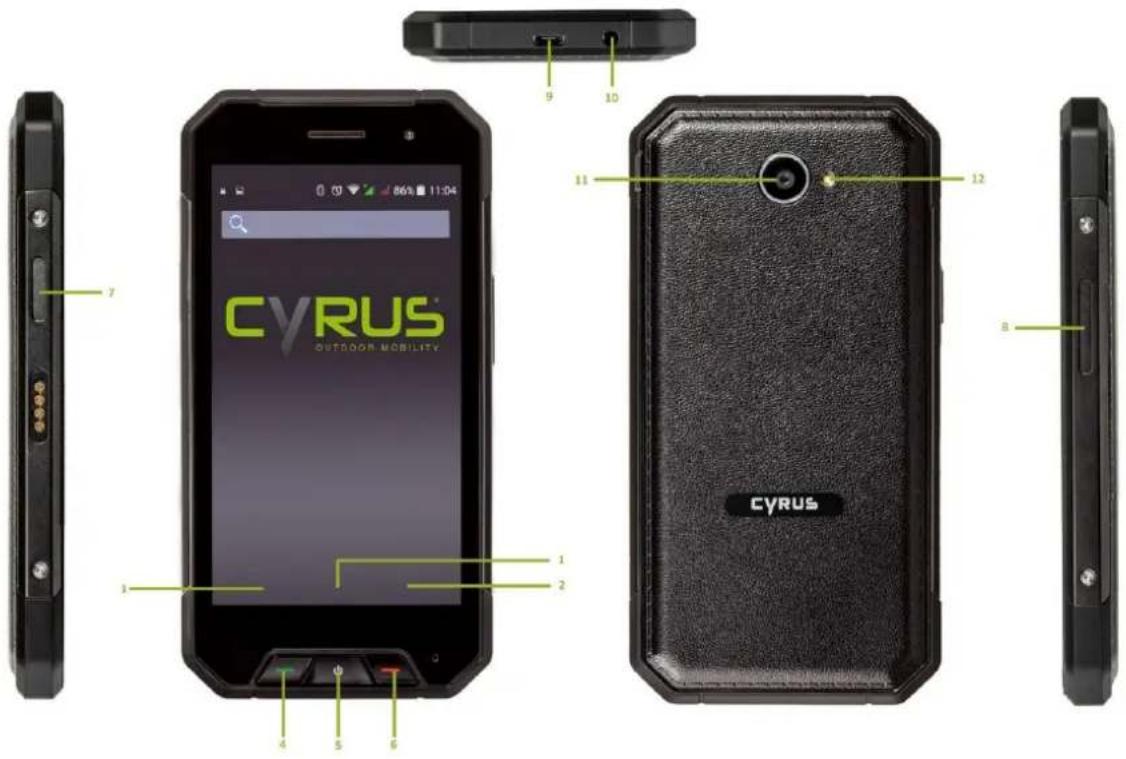
text_image
CYRUS OUTDOOR MOBILITY 1 2 3 4 5 6 7 8 9 10 11 12 CYRUS| Nummer | Taste | Beschreibung |
| 1 | Home-Taste | Zum Hauptbildschirm zurückkehren |
| 2 | Task-Manager-Taste | Task-Manager aufrufen |
| 3 | Zurück-Taste | Zum vorherigen Bildschirm zurückkehren |
| 4 | Wahl-/Anruftaste | Wahltastenfeld aufrufen oder Anrufe machen |
| 5 | Ein/Aus-Taste (Beenden-Taste) | Auflegen, Ein-/Ausschalten, Schlafmodus, Aufwachen, Umschaltmodus |
| 6 | Auflegen-Taste | Eingehende Anrufe ablehnen und auflegen, wenn Sie gerade sprechen (keine Aufwachfunktion) |
| 7 | Notruf / Selbst belegbare Schnelltaste | Unterstützt standardmäßige Notfallfunktionen und Notfalleinstellungen (Notruf). Ermöglicht nutzerdefinierten Support und die Definition von anderen Funktionen als Schnellstarttaste. Für 2-3 Sekunden gedrückt halten. |
| 8 | Lautstärke-Taste | Zur Einstellung der Lautstärke. Im Kamera-Bildschirm dient die Taste als Foto-Auslöser (keine Aufwachfunktion). |
| 9 | USB/Laden | USB/Ladebuchse |
| 10 | Kopfhörer | Kopfhörerbuchse |
| 11 | Kamera | Kamera |
| 12 | Blitz | Blitzlicht; kann durch Taschenlampen-App als Taschenlampe verwendet werden. |
3.6 Bildschirm in Schlafmodus versetzen und wieder aufwachen lassen
- Um Strom zu sparen und Programmstarts durch unbeabsichtigte Berührung des Bildschirms oder beim Reinigen des Bildschirms zu verhindern, drücken Sie die Ein/Aus-Taste, um den Bildschirm in Schlafmodus zu versetzen. Drücken Sie die Ein/Aus-Taste erneut, um den Bildschirm aus dem Schlafmodus zu erwecken.
- Um die Zeit einzustellen, nach der das Mobiltelefon automatisch in Schlafmodus geht, gehen Sie zu Einstellungen→Anzeige→Schlafen.
3.7 Hauptbildschirm
Der Hauptbildschirm kann nach links und rechts gescrollt werden, die Anwendungen (Apps) sowie Schnelltasten und Widgets können angepasst und hinzugefügt werden.
3.7.1 Objekte zum Hauptbildschirm hinzufügen
Passen Sie den Hauptbildschirm an Ihre persönlichen Bedürfnisse an, indem Sie Anwendungen, Widgets, Ordner und Schnelltasten für Anwendungen oder Objekte hinzufügen.
3.7.2 Objekte auf dem Hauptbildschirm verschieben
- Tippen Sie das zu verschiebende Objekt an und halten Sie es angetippt.
- Ziehen Sie es nun an die gewünschte Stelle.
3.7.3 Objekte vom Hauptbildschirm löschen
- Tippen Sie das zu löscheide Objekt an und halten Sie es angetippt. Das Löschen-Icon erscheint oben im Bildschirm.
- Ziehen Sie das zu löschende Objekt auf das Löschen-Icon.
3.8 WLAN-Einstellungen
Hauptmenü→Einstellungen→WLAN
» WLAN: WLAN-Funktion ein- oder ausschalten.
Netzbenachrichtigung: Stellen Sie das Mobiltelefon so ein, dass: „Nutzer benachrichtigen, wenn sich ein offenes Netz in der Nähe befindet“.
» WLAN-Netz: nach drahtlosen Netzen in der Umgebung suchen:
- Gehen Sie zu Einstellungen→WLAN
- WLAN-Funktion aufrufen und einschalten. Das Mobiltelefon scannt und sucht nach verfügbaren WLAN-Netzen und listet die gefundenen Netznamen in der WLAN-Netzliste auf.
- Tippen Sie das zu gewünschte Netz an und halten Sie es angetippt.
- Wenn das Netz geschützt ist, wird Sie das System zur Eingabe des Passworts auffordern. Fragen Sie den Netzbetreiber oder -administrator nach konkreten Details.
3.8.1 WLAN-Netz löschen
Sie können veranlassen, dass das Mobiltelefon die gemerkten WLAN-Netzdetails nicht speichert.
- Schalten Sie die WLAN-Funktion ein.
- Tippen Sie den Namen des verbundenen Netzes im WLAN-Einstellungsfenster lange an.
- Tippen Sie auf die geöffnete WLAN-Dialogbox, um das Gespeicherte zu löschen.
3.9 Betriebsstatus des Mobiltelefons
 | 4G-Netz-Signalstärke |  | 3G-Netz-Signalstärke | ||
 | Verwendetes GSM-Netz |  | Volle Akkuladung | ||
 | Akku lädt |  | Stummmodus | ||
 | WLAN-Signalstärke |  | Lokalen WLAN-Hotspot eröffnen | ||
 | Kopfhörer ist eingesteckt |  | Offline-Modus | ||
 | Neue Nachricht |  | Wecker gestellt | ||
 | Anruf |  | Verpasster Anruf | ||
| [YKZZ] | Download |
3.10 Bedienungshinweis
In der oberen Statusleiste im Hauptbildschirm werden neue Nachrichten, Emails, Kalendertermine, Wecker sowie laufende Vorgänge (z.B. Anrufe) angezeigt.
4. Anrufen
4.1 Wahltastenfeld
Hauptmenü→Telefon oder Anruftaste drücken
4.1.1 Geben Sie die Telefonnummer mithilfe des Tastenfeldes ein.
Falls Sie die falsche Nummer eingegeben haben, tippen Sie auf , um die Zahlen nacheinander zu löschen.
Wenn Sie die gesamte Nummer löschen möchten, halten Sie die Taste länger gedrückt.
Um einen internationalen Anruf zu machen, tippen Sie länger auf die 0-Taste, um den internationalen Verbindungscode „+“ einzugeben.
Tippen Sie auf die Anrufen-Taste unter dem Tastenfeld, um die eingegebene Telefonnummer anzuwählen.
4.2 Einen Anruf beenden
Tippen Sie auf oder drücken Sie auf die Auflegen-Taste, um einen Anruf zu beenden.
4.3 Einen Anruf annehmen oder ablehnen
Bei einem eingehenden Anruf werden die entsprechenden Anrufinformationen auf dem Bildschirm angezeigt. Bei einem verpassten Anruf erhalten Sie eine entsprechende Mitteilung.
Schieben Sie das Icon im eingehenden Anfruf-Bildschirm nach rechts in Richtung, um Anruf anzunehmen (ziehen Sie die Bildschirm-Sperrtaste nach rechts, um den Anruf bei gesperrtem Bildschirm anzunehmen).
Anmerkung: Drücken Sie die Funktionstaste am Kopfhörer, um den Anruf bei eingestecktem Kopfhörer anzunehmen.
Schieben Sie das Ican im eingehenden Anfruf-Bildschirm nach links in Richtung, um die Anruf abzulehnen.
4.4 Per Nachricht ablehnen
Schieben Sie das 📞 Icon im eingehenden Anfruf-Bildschirm nach oben in Richtung 📞, um den Anruf abzulehnen und eine Nachricht mit Begründung der Ablehnung zu senden.
4.5 Einen Anruf halten
Tippen Sie während des Anrufs auf das Warten-Icon
4.6 Stummschaltung während eines Anrufs
Tippen Sie während des Anrufs auf das Stumm-Icon
4.7 Zwischen laufenden Anrufen umschalten
Tippen Sie bei 2 Anrufen auf das Fenster des jeweiligen Anrufs.
4.8 Anrufoptionen
Sie können während eines Anrufs die folgenden Operationen durchführen:
- Tippen Sie auf Freisprechen, um über den Lautsprecher des Mobiltelefons zu telefonieren.
- Tippen Sie auf Bluetooth, um über ein Bluetooth-Gerät zu telefonieren.
Tipp: Stellen Sie vor Verwendung dieser Funktion sicher, dass das Mobiltelefon mit dem entsprechenden Bluetooth-Audiogerät gekoppelt wurde und die Verbindung hergestellt ist.
- Geben Sie Zahlen mithilfe des Tastenfeldes ein.
- Tippen Sie auf „Anruf hinzufügen“, um einen neuen Anruf hinzuzufügen.
- Tippen Sie auf Anrufaufnahme, um den Anruf aufzunehmen.
4.9 Anrufprotokolle
Die Anrufprotokolle zeigen alle Ihre gemachten Anrufe, erhaltenen Anrufe und verpassten Anrufe.
Hauptmenü→Telefon→Menü→Protokolle
- Tippen Sie auf das entsprechende Objekt und dann auf „Rückruf“ unten, um die Nummer zurückzurufen.
- Tippen Sie auf das entsprechende Objekt und dann auf „Details“ unten, um die Einzelheiten der Nummer zu sehen und andere Optionen auszuführen.
- Tippen Sie im Menü→Protokolle löschen, um die Liste der Protokolle zu löschen.
4.10 Einen Notruf machen
Anmerkungen: Ihr Netzbetreiber hat eine oder mehrere Notfallnummern eingerichtet, Es bestehen unterschiedliche Notfallnummern in unterschiedlichen Ländern, daher sind die Notfallnummern Ihres Mobiltelefons nicht in allen Regionen gültig. Unter Umständen kann es geschehen, dass ein Notruf wegen Überlastung des Netzes oder Störungen nicht zustande kommt.
Hauptmenü→Telefon (wenn das Mobiltelefon gesperrt ist, auf Notruf tippen).
- Geben Sie die Notrufnummer ein.
- Tippen Sie auf das Telefon-Icon, um den Notruf zu starten.
5. Kontakte
Erstellen oder verwalten Sie eine Liste von persönlichen oder Firmenkontakten, die im Mobiltelefon oder auf der SIM-Karte gespeichert werden. Kontakte können erstellt, gelöscht usw. werden.
5.1 Neuer Kontakt
Hauptmenü→Kontakte, tippen Sie auf das Neuer Kontakt-Icon, um ein neues Kontaktfenster zu öffnen. Wählen Sie das Mobiltelefon oder die SIM-Karte als Speicherort für den neu erstellten Kontakt.
Geben Sie den Namen des Kontakts und die entsprechenden Angaben ein, dann tippen Sie auf Speichern.
5.2 Kontakte sichern
Hauptmenü→Kontakte→auf MENÜ tippen→Importieren/Exportieren→das Fenster Kontakte importieren/exportieren öffnet sich, wählen Sie auf SD- bzw. SIM-Karte exportieren und starten Sie den Export.
Anmerkung: Zur Sicherung der Kontakte ist eine Speicherkarte im Telefon erforderlich.
5.3 Kontakt bearbeiten oder löschen
Hauptmenü→Kontakte
Tippen Sie auf den gewünschten Kontakt, tippen Sie auf die Bearbeiten-Taste, um den Kontakt zu ändern, und dann auf OK in der oberen linken Ecke.
Tippen Sie auf MENÜ→Löschen, um den gewählten Kontakt zu löschen, und dann auf OK, um die Löschung dieses Kontakts zu bestätigen.
5.4 Kontakt zu Favoritenliste hinzufügen
Sie können die häufig benutzten Kontakte zur Favoritenliste hinzufügen.
- Öffnen Sie Ihre Kontakte-App.
- Tippen Sie auf den gewünschten Kontakt, um das Eingabefenster zu öffnen.
- Tippen Sie auf das Stern-Icon, um den Kontakt zu den Favoriten hinzuzufügen.
5.5 Favoriten-Kontakt löschen
Hauptmenü→Kontakte→Favoriten
Öffnen Sie die Favoriten, gehen Sie in das das Eingabefenster des jeweiligen Kontakts und klicken Sie auf das Stern-Icon, um den Kontakt aus den Favoriten herauszunehmen.
5.6 Kontaktgruppen-Funktion verwenden
Kontaktgruppen zählen zu den von Ihnen erstellten Gruppen. Sie können Mitglieder zu diesen Gruppen hinzufügen.
5.6.1 Gruppen einsehen
- Tippen Sie auf Kontakte im Hauptmenü-Bildschirm und gehen Sie in die Kontaktliste.
- Klicken Sie auf das Gruppen-Symbol oben rechts, um in den Kontaktgruppen-Bildschirm zu gehen und Ihre Gruppen zu sehen und zu verwalten.
5.6.2 Gruppe hinzufügen
- Öffnen Sie den Kontaktgruppen-Bildschirm
- Tippen Sie auf MENÜ und dann Gruppe erstellen, um eine Gruppe hinzuzufügen
- Benennen Sie die Gruppe und tippen Sie auf OK.
5.6.3 Mitglieder zu einer Gruppe hinzufügen
- Öffnen Sie den Kontaktgruppen-Bildschirm
- Tippen Sie auf den entsprechenden Gruppennamen, um die Mitglieder der Gruppe zu sehen
- Tippen Sie auf „Menü-Bearbeiten“, fügen Sie Mitglieder hinzu und geben Sie sie direkt ein oder gehen Sie ins Adressbuch und wählen die Option „Kontakte hinzufügen“.
- Wählen Sie die hinzuzufügenden Kontakte aus und tippen Sie auf OK.
5.6.4 Gruppelöschen
- Öffnen Sie den Kontaktgruppen-Bildschirm
- Tippen Sie auf den Gruppennamen, drücken Sie die Menütaste und löschen Sie die Gruppe (das Menü erscheint erst, nachdem der Nutzer die Gruppe angepasst hat).
5.6.5 Gruppe bearbeiten
- Öffnen Sie den Kontaktgruppen-Bildschirm
- Tippen Sie auf Menü→Abändern im Kontaktgruppen-Bildschirm, um den Namen abzuändern oder zu bearbeiten
- Benennen Sie die Gruppe um und tippen Sie auf OK.
5.6.6 Kontakt suchen
- Öffnen Sie die Kontaktliste
- Tippen Sie auf das Suchen-Icon
- Geben Sie den Namen des zu suchenden Kontakts ein
- Tippen Sie auf die gesuchten Kontakte, um die Details zu sehen
6. Nachrichten
Sie können SMS oder MMS einschließlich Multimedia-Dateien senden und empfangen.
6.1 SMS
Hauptmenü→Nachrichten
6.1.1 SMS senden
- Öffnen Sie die Nachrichten-App, um die Nachrichtenliste zu sehen
- Tippen Sie auf das Nachricht erstellen-Icon in der unteren rechten Ecke des Bildschirm, um eine neue Nachricht zu verfassen
- Geben Sie die Telefonnummer des Empfängers in die Empfängerzeile ein oder wählen Sie den Empfänger aus der Kontaktliste aus, indem Sie auf das entsprechende Icon rechts tippen.
- Tippen Sie in das Nachricht-eingeben-Fenster, um die Nachricht einzugeben.
- Tippen Sie auf das Senden-Icon, um die Nachricht abzuschicken.
6.2 MMS
6.2.1 MMS erstellen und senden
- Öffnen Sie die Nachrichten-App, um die Nachrichtenliste zu sehen
- Tippen Sie auf das Nachricht-erstellen-Icon in der unteren rechten Ecke des Bildschirms, um eine neue Nachricht zu verfassen
- Geben Sie die Telefonnummer oder Email-Adresse des Empfängers in die Empfängerzeile ein oder wählen Sie den Empfänger aus der Kontaktliste aus, indem Sie auf das entsprechende Icon rechts tippen.
- Tippen Sie in Nachrichten-Fenster, um die Nachricht einzugeben.
- Tippen Sie auf Menü→Thema hinzufügen, um ein Thema hinzuzufügen.
Anmerkung:
Eine SMS wird automatisch in eine MMS umgewandelt, sobald ein Thema, Anhang etc. hinzugefügt wird. Umgekehrt wird eine MMS automatisch in eine SMS umgewandelt, sobald das Thema, der Anhang etc. gelöscht wird.
- Tippen Sie auf das Icon, um den entsprechenden Anhang auszuwählen.
- Nachdem die Nachricht fertig verfasst ist, tippen Sie auf den Senden-Button, um sie abzusenden.
6.2.2 Nachricht lesen und beantworten
- Tippen Sie auf eine Nachricht, um den Nachrichtenverlauf zu sehen.
- Wenn die Nachricht beantwortet werden soll, müssen Sie nur den Inhalt der Antwort in das Texteingabefeld darunter eingeben.
6.3 Nachrichtendetails einsehen
- Öffnen Sie die Nachrichten-App, um die Nachrichtenliste zu sehen
- Tippen Sie direkt auf die einzusehende Nachricht, um sie zu öffnen.
- Tippen Sie länger auf die Nachricht, deren Details angezeigt werden sollen.
- Tippen Sie im sich öffnenden Menü auf die Option „Details anzeigen“.
6.4 Nachricht weiterleiten
- Öffnen Sie die Nachrichten-App, um die Nachrichtenliste zu sehen
- Tippen Sie direkt auf die weiterzuleitende Nachricht, um sie zu öffnen.
- Tippen Sie länger auf die weiterzuleitende Nachricht und tippen Sie im sich öffnenden Menü auf die Option „Weiterleiten“.
6.5 Nachricht löschen
6.5.1 Alle Nachrichten von und an einen Kontakt löschen
- Öffnen Sie die Nachrichten-App, um die Nachrichtenliste zu sehen
- Tippen Sie länger auf die Nachrichten
- Tippen Sie auf die Löschen-Option
Anmerkung: eine andere Methode
- Öffnen Sie die Nachrichtenliste, tippen Sie auf die Menütaste und wählen Sie „Alle Nachrichten löschen“
6.5.2 Eine Nachricht löschen
- Öffnen Sie die Nachrichten-App, um die Nachrichtenliste zu sehen
- Tippen Sie direkt auf die zu löschende Nachricht, um sie zu öffnen
- Tippen Sie länger auf die zu löschende Nachricht
- Tippen Sie im sich öffnenden Menü auf die Option „Löschen“
- Tippen Sie in der sich öffnenden Dialogbox auf OK
6.5.3 Nachrichteneinstellungen ändern
- Öffnen Sie die Nachrichten-App, um die Nachrichtenliste zu sehen
- Tippen Sie auf die Menütaste -> Einstellungen.
7. E-Mail
Sie können E-Mails bequem über das Mobiltelefon lesen und versenden. Die E-Mail-Funktion mit einer eingebauten Anleitung kann Ihre E-Mail-Diensteinstellung sehr vereinfachen.
7.1 Einrichten Ihres E-Mail-Kontos
Sie müssen bei der ersten Benutzung der E-Mail-Funktion zuerst Ihr E-Mail-Konto einrichten.
- Tippen Sie auf E-Mail im Hauptmenü-Bildschirm, um die Funktion zu öffnen und Ihr E-Mail-Konto einzurichten.
- Geben Sie Ihre E-Mail-Adresse und Ihr Passwort ein und tippen Sie auf den Weiter-Button. Das System wird sich mit dem Server verbinden und automatisch die Server-Einstellungen in Erfahrung bringen oder Sie können den Server manuell einrichten.
- Bestimmen Sie die E-Mail-Abrufhäufigkeit, Standardkonto, E-Mail-Benachrichtigungen etc. und tippen Sie auf den Weiter-Button.
- Benennen Sie Ihr E-Mail-Konto und bestimmen Sie den Namen, der anderen E-Mail-Empfängern angezeigt wird, und tippen Sie auf den Weiter-Button.
- Das System wird die Einstellungen mit dem von Ihnen eingerichteten E-Mail-Server synchronisieren. Dann werden Ihre E-Mails auf Ihrem Telefon erscheinen.
7.2 E-Mails lesen
- Nach Einrichten Ihres E-Mail-Kontos tippen Sie auf E-Mail, um Ihren Posteingang zu öffnen.
- Tippen Sie auf eine zu lesende E-Mail. Diese wird dann geöffnet und im Bildschirm angezeigt, mit Absender, Betreff, etc. Der E-Mail-Inhalt wird darunter angezeigt.
Anmerkung: Bei Eingang einer neuen E-Mail werden Sie auch in der Statusleiste über die E-Mail benachrichtigt. Sie können das Benachrichtigungsfeld öffnen und auf die E-Mail tippen, um sie zu lesen.
7.3 E-Mail bearbeiten und senden
- Tippen Sie auf E-Mail im Hauptmenü-Bildschirm und gehen Sie in den Posteingang.
- Tippen Sie auf das Erstellen-Icon in der rechten unteren Ecke.
- Geben Sie den Empfänger ein oder tippen Sie auf das Adressaten-Icon in der Empfängerleiste, um E-Mail-Adressen in Cc oder Bcc hinzuzufügen
- Tippen Sie auf Betreff, um das Thema der E-Mail einzugeben.
- Tippen Sie auf das Inhaltsfenster, um den Inhalt der E-Mail einzugeben
- Tippen Sie auf das Anhang-Icon im Menü→Anhang hinzufügen, um ein Foto, Video, Audio und/oder sonstiges Dokument als Anhang zur E-Mail hinzuzufügen.
- Tippen Sie auf das Senden-Icon oben rechts im Bildschirm, um die E-Mail zu versenden.
7.4 Eine Signatur hinzufügen
- Tippen Sie auf E-Mail im Hauptmenü, um in den Posteingang zu gehen.
- Tippen Sie auf das untere linke Icon->Einstellungen
- Tippen Sie auf das von Ihnen eingerichtete E-Mail-Konto
- Tippen Sie auf Signatur
- Geben Sie Ihre gewünschte Signatur ein und tippen Sie auf OK.
7.5 E-Mail-Konto hinzufügen
- Tippen Sie auf E-Mail im Hauptmenü, um in den Posteingang zu gehen.
- Tippen Sie auf das untere linke Icon->Einstellungen->Konto hinzufügen
- Nun können Sie ein neues E-Mail-Konto hinzufügen. Für Details siehe E-Mail-Konto einrichten.
7.6 E-Mail-Konto bearbeiten
- Tippen Sie auf E-Mail im Hauptmenü, um in den Posteingang zu gehen.
- Tippen Sie auf das untere linke Icon->Einstellungen
- Tippen Sie auf das von Ihnen eingerichtete E-Mail-Konto, um es in Bezug auf Allgemeine Einstellungen, Benachrichtigungseinstellungen und Servereinstellungen zu bearbeiten.
8. Chrome Browser
Sie können mit dem Browser Webseiten öffnen oder nach Informationen im Internet suchen.
Anmerkungen:
- Ihr Mobiltelefon ist in der Lage durch den Browser auf das Netz und die netzbasierten Anwendungen zuzugreifen. Wenden Sie sich ggf. bitte an Ihren Netzbetreiber, um sich zu erkundigen, wie die Verbindung hergestellt werden kann.
- Da bei der Benutzung des Browsers entsprechende Datenkosten anfallen können, erkundigen Sie sich bitte bei Ihrem Netzbetreiber nach den jeweiligen Gebühren.
Hauptmenü→Chrome Browser
- Beim ersten Öffnen des Chrome Browsers erscheint das Fenster „Willkommen bei Chrome“. Durch die weitere Verwendung der Anwendung stimmen Sie den Geschäftsbedingungen und Datenschutzinformationen von Chrome zu. Bestätigen Sie ggf. die Option „Nutzungsstatistiken und Crash-Berichte an Google senden, damit wir Chrome perfektionieren können“. Tippen Sie auf „Bestätigen und weiter“.
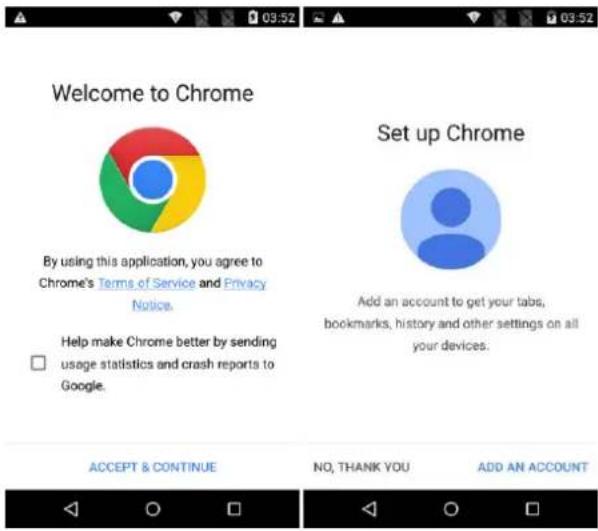
- Gehen Sie in den „Chrome einrichten“ Bildschirm und geben Sie ein Konto ein, um alle gerade geöffneten Fenster, gespeicherten Favoriten/Leselisten, Verläufe und andere Einstellungen auf Ihren Geräten zu importieren. Wenn Sie kein Google-Konto eingerichtet haben, können Sie auch direkt auf „Nein, danke“ tippen, um weiterzugehen.
text_image
Search or schoo c New incognito tab Bookmarks Recent tabs History Request desktop site Settings Help & feedback
-
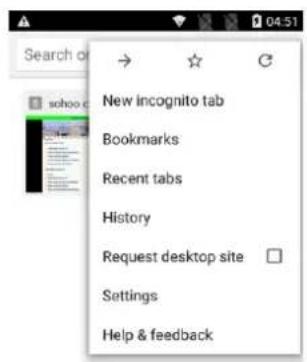
Um sich die gesammelten Favoriten/Leselisten auf der Homepage anzeigen zu lassen, tippen Sie auf ☆ , um die gespeicherten Favoriten/Leselisten und die Mobilgerät-Favoriten/Leselisten zu sehen. Tippen Sie auf , um die Verläufe der geöffneten und kürzlich geschlossenen Fenster sowie Informationen über andere Geräte zu sehen. Hinweis: Bitte loggen Sie sich für die anderen Geräte in Chrome ein.
-
Tippen Sie auf rechts in der Suchleiste, um die Leiste mit weiteren Optionen zu öffnen. Die Icons oben in der Optionsleiste dienen zum Öffnen der Webseite, die gerade geschlossen wurde, zum Hinzufügen neuer Favoriten/Leselisten bzw. zur Aktualisierung der aktuellen Webseite. Weiterhin kann man dort neue Fenster und Inkognito-Fenster öffnen, die gespeicherten Fenster, zuletzt geöffneten Fenster und Verläufe sehen, Inhalte weiterleiten, in Webseiten suchen, zum Home-Bildschirm hinzufügen, auf die Desktop-Webseite umschalten, Hilfsfunktionen abrufen, Feedback abgeben und Ähnliches.
9. Musik
Sie können mithilfe der Musikanwendung auf ihrem Mobiltelefon oder der SD-Karte gespeicherte Musik anhören.
9.1 Audiodateien auf Ihr Telefon kopieren
- Schließen Sie Ihr Telefon über ein USB-Kabel an den Computer an.
- Wenn sich das USB-Einstellungsfenster auf Ihrem Telefon öffnet, wählen Sie die eingebaute SD-Karte.
- Kopieren Sie die jeweilige Audiodatei über Ihren Computer auf die SD-Karte.
9.2 Musikbibliothek öffnen
9.2.1 Musikbibliothek öffnen und einsehen
Tippen Sie auf Musik im Hauptmenü, das System wird dann automatisch nach Audiodateien in Ihrem Telefon suchen. Gefundene Audiodateien werden in der Liste angezeigt. Nach Öffnen der Musikanwendung können Sie 4 Schaltflächen sehen: Interpreten, Alben, Lieder und Wiedergabelisten.
Durch Antippen eines beliebigen Ansichtsmodus können Sie die Musikliste in verschiedenen Ansichtsmodi öffnen.
9.3 Lieder von SD-Karte löschen
- Öffnen Sie die Musik-App, um die Audiodateiliste zu sehen.
- Tippen Sie länger auf ein Lied.
- Tippen Sie im sich öffnenden Fenster auf Löschen.
- Tippen Sie in der sich öffnenden Dialogbox auf OK.
9.4 Musikdatei öffnen
9.4.1 Musik abspielen
- Öffnen Sie die Musik-App, um die Audiodateiliste zu sehen.
- Tippen Sie auf den Interpreten/Alben/Lieder/Wiedergabelisten-Bildschirm, um die abzuspielende Musikdatei zu finden.
- Tippen Sie auf die Musikdatei, um das Abspielen zu starten.
9.4.2 Lied zur Klingeltonliste hinzufügen
Tippen Sie länger auf das Lied in der Musikbibliothek. Tippen Sie im geöffneten Menü auf Zu Karte 1 / Karte 2 Klingeltonliste hinzufügen (gilt nur für Lieder, Wiedergabeliste).
Oder tippen Sie beim Abspielen des Liedes auf die Menütaste -> Zu Karte 1 / Karte 2 Klingeltonliste hinzufügen.
9.5 Wiedergabeliste verwenden
Sie können eine Wiedergabeliste erstellen, um Ihre Musikdateien in eine Liedersammlung zu stellen, sodass die Lieder in einer von Ihnen festgelegten Reihenfolge oder nach dem Zufallsprinzip abgespielt werden.
9.5.1 Wiedergabeliste erstellen
- Öffnen Sie die Musik-App, um die Audiodateiliste zu sehen.
- Wählen Sie die jeweils zur Wiedergabeliste hinzuzufügenden Musikdateien und tippen Sie lange darauf, bis sich ein Funktionsmenü öffnet.
-
Tippen Sie auf Zu Wiedergabeliste hinzufügen.
-
Tippen Sie auf Wiedergabeliste erstellen.
- Benennen Sie die neue Wiedergabeliste.
- Tippen Sie auf Speichern und die gewählte Musik ist in der fertigen Wiedergabeliste enthalten.
9.5.2 Lied zur Wiedergabeliste hinzufügen
- Öffnen Sie die Musik-App, gehen Sie in den Lieder kennzeichnen Bildschirm
- Wählen Sie die jeweils zur Wiedergabeliste hinzuzufügenden Musikdateien und tippen Sie lange darauf, bis sich ein Funktionsmenü öffnet
- Tippen Sie auf Zu Wiedergabeliste hinzufügen.
- Wählen Sie die entsprechende Wiedergabeliste
9.5.3 Lied aus Wiedergabeliste herausnehmen
- Öffnen Sie die Musik-App, gehen Sie in den Lieder kennzeichnen Bildschirm
- Tippen Sie auf die Wiedergabeliste, um die Lieder darin zu sehen
- Wählen Sie das aus der Wiedergabeliste zu löschende Lied und tippen Sie lange darauf, bis sich ein Funktionsmenü öffnet
- Tippen Sie auf Aus Wiedergabeliste löschen
9.6 Musik abspielen
Öffnen Sie die Musikbibliothek und wählen Sie Ihre gewünschte Musik, die Sie hören möchten; oder drücken Sie auf die Menütaste→Alle abspielen.
9.7 Steuertasten des Music Players
| Funktion | Bedeutung |
| Play/Pause | Auf tippen |
| Vorheriges/nächstes Lied | Auf tippen |
| Schnellvorlauf/-rücklauf | Auf tippen und getippt halten |
| Wiedergabeliste einsehen | Auf tippen |
| Zufallswiedergabe | Auf tippen |
| Wiederholen | Auf tippen |
| Toneffekt | Auf tippen |
| Lautstärke | Lautstärkeregler nach oben oder unten ziehen |
9.8 Music Player ausblenden, aktivieren und abschalten
Durch Antippen der Home-Taste wird der Music Player ausgeblendet und es können andere Anwendungen genutzt werden, während die Musik weiterspielt. Es erscheint ein entsprechendes Symbol oben in der Statusleiste, um anzuzeigen, dass der Music Player gerade spielt. Durch Herunterziehen der Statusleiste können Sie die Details einblenden. Durch Tippen auf das Lied können Sie wieder in den Music Player-Bildschirm zurückkehren. Tippen Sie auf zum das Abspielen der Musik anzuhalten; durch Antippen der Home-Taste können Sie zum Hauptbildschirm zurückkehren.
10. Video
Sie können auf Ihrem Mobiltelefon Videodateien öffnen und sich wunderschöne Videos ansehen
10.1 Videos sehen
Tippen Sie auf die Video-App im Hauptmenü-Bildschirm, um die Videobibliothek zu öffnen
Die Videoanwendung kann alle Videos auf Ihrer SD-Karte oder Ihrem Mobiltelefon anzeigen, auch jene, die von Ihrer Kamera aufgenommen oder aus dem Internet oder von anderen Geräten heruntergeladen wurden
10.2 Videos abspielen
Tippen Sie auf die Video-App, um die Videoliste zu öffnen
Tippen Sie auf ein beliebiges Video, um es abzuspielen
10.3 Videos teilen
Tippen Sie auf die Video-App, um die Videoliste zu öffnen
Tippen Sie länger auf ein Video und wählen Sie „Senden via“ im erscheinenden Dialogfenster
11. Kamera
Ihr Telefon verfügt über eine eingebaute 8-Megapixel-Kamera, um Fotos und Videos aufzunehmen. Sie können mit der Kamera beliebige Fotos schießen und sie dann als Bildschirmhintergrund wählen oder über Nachrichten, Bluetooth, E-Mail etc. weiterleiten. Die Fotos können auf der externen SD-Karte und im internen Speicher gespeichert werden.
Anmerkung: Um den besten Effekt zu erzielen, reinigen Sie die Kameralinse bevor Sie Fotos machen. Bitte respektieren Sie beim Fotografieren die Rechte und Interessen Anderer und beachten Sie die örtlichen Gesetze, Bestimmungen und Gebräuche.
11.1 Foto aufnehmen
- Hauptmenü→Kamera

- Der Kameramodus ist standardmäßig eingestellt. Über unten im Bildschirm können Sie auf Videomodus oder Panoramamodus umschalten.
- Richten Sie die Kamera auf das Zielobjekt.
- Tippen Sie auf, um ein Foto aufzunehmen.
- Eine Kleinansicht (Thumbnail) des letzten aufgenommenen Fotos wird unten rechts im Bildschirm angezeigt. Tippen Sie auf das Thumbnail, um die Fotos zu sehen.
- Drücken Sie die Menütaste und wählen Sie Löschen, um das Foto zu löschen.
» Drücken Sie die Menütaste und wählen Sie Diashow, um Ihre Fotos als Diashow abzuspielen.
» Drücken Sie die Menütaste und wählen Sie Bearbeiten, um das Foto zu bearbeiten.
» Drücken Sie die Menütaste und wählen Sie Nach links drehen / Nach rechts drehen, um das Foto zu bearbeiten.
» Drücken Sie die Menütaste und wählen Sie Zuschneiden, um das Foto zuzuschneiden.
» Drücken Sie die Menütaste und wählen Sie Einstellen als, um das Foto als Bildschirmhintergrund und Kontaktfoto zu bestimmen.
» Drücken Sie die Menütaste und wählen Sie Details, um Details des Fotos zu sehen.
» Drücken Sie die Menütaste und wählen Sie Drucken, um das Foto in PDF-Format zu speichern.
11.2 10.2 Video aufnehmen
Hauptmenü→Kamera, auf Videoaufnahmemodus umschalten.
-
Richten Sie die Kamera auf das Zielobjekt.
-
Tippen Sie auf 📄, um die Videoaufnahme zu starten, und tippen Sie auf 📄, um die Videoaufnahme zu beenden und den aufgenommenen Video automatisch zu speichern.
-
Drücken Sie die Home-Taste, um die Kamera abzuschalten und wieder zum Hauptbildschirm zurückzukehren.
-
Eine Kleinansicht (Thumbnail) des letzten aufgenommenen Videos wird unten links im Bildschirm angezeigt. Tippen Sie auf das Thumbnail und dann können Sie:
» Tippen Sie auf Senden via, um das Video als Nachricht, Bluetooth, E-Mail etc. weiterzuleiten.
» Drücken Sie die Menütaste und wählen Sie Löschen, um das Video zu löschen.
» Drücken Sie die Menütaste und wählen Sie Zuschneiden, um das Video zuzuschneiden.
» Drücken Sie die Menütaste und wählen Sie Stumm, dann wird das Video in der Kamera gespeichert und beim Abspielen stumm geschaltet.
» Drücken Sie die Menütaste und wählen Sie Details, um Details des Videos zu sehen.
11.3 Panorama-Modus
-
Hauptmenü→Kamera, auf Panoramamodus umschalten.
-
Richten Sie die Kamera auf das Zielobjekt.
-
Tippen Sie auf und bewegen Sie dann das Telefon entsprechend, um das Panorama aufzunehmen. Dann tippen Sie auf, um die Aufnahme zu beenden und die aufgenommenen Daten automatisch zu speichern.
11.4 Kameramodi einstellen
Bei Aufnahmen eines Fotos im Kameramodus können Sie die Kamera einstellen:
Im Sucherbildschirm der Kamera wird im oberen Teil des Bildschirms das Menü mit verschiedenen Optionen angezeigt: Ansichtsmodus, Farbeffekt, Kamera umschalten, Verschönern, Kameraeinstellungen.
Tippen Sie auf das Icon, um Fotogröße, Qualität, Blitzmodus, Fokusmodus, Weißabgleich etc. einzustellen, oder die Standardeinstellungen wiederherzustellen.
Sie können die Größe des Bildschirms durch Ziehen mit zwei Fingern bestimmen.
11.5 Videoaufnahmemodi einstellen
Bei Aufnahmen eines Videos im Videomodus können Sie die Videokamera einstellen.
Im Sucherbildschirm der Videokamera wird im oberen Teil des Bildschirms das Menü mit verschiedenen Optionen angezeigt: Farbeffekt, Kamera umschalten, Kameraeinstellungen.
Tippen Sie auf das Icon, um Videoauflösung, Blitzmodus, Videodauer, Weißabgleich etc. einzustellen, oder die Standardeinstellungen wiederherzustellen.
Sie können die Größe des Bildschirms durch Ziehen mit zwei Fingern bestimmen.
12. Bildbibliothek
Sie können die Bildbibliothek öffnen, um Ihr Bilderalbum durchzublättern
12.1 Bilderalbum einsehen
Tippen Sie auf Bilderalbum im Hauptmenü-Bildschirm und betrachten Sie das Bilderalbum.
Das Bilderalbum kann Bilder auf Ihrer SD-Karte oder Ihrem Mobiltelefon anzeigen, auch jene, die von Ihrer Kamera aufgenommen oder aus dem Internet oder von anderen Geräten heruntergeladen wurden.
12.2 Fotos verarbeiten
12.2.1 Bilder ansehen und durchblättern
- Tippen Sie auf die Bildbibliothek, um diese zu öffnen und das Bilderalbum zu betrachten.
- Tippen Sie auf ein Album in der Liste, um es zu öffnen. Die im Album enthaltenen Bilder werden im Thumbnail-Format angezeigt.
- Tippen Sie auf ein Thumbnail, um es im Großformat zu sehen.
12.2.2 Dias ansehen
- Tippen Sie auf ein Album und die im Album enthaltenen Bilder werden im Thumbnail-Format angezeigt.
- Tippen Sie auf die jeweiligen Thumbnails im Album, um sich die Bilder anzusehen.
- Tippen Sie auf Menü→Diashow, um alle Bilder im Album in Form einer Diashow durchlaufen zu lassen.
12.2.3 Fotos nachbearbeiten
Tippen Sie auf die Menütaste -> Bearbeiten, um ein Bild nachzubearbeiten.
12.2.4 Fotos drehen
Tippen Sie auf die Menütaste -> Nach links drehen, um das Bild 90° nach links zu drehen.
Tippen Sie auf die Menütaste -> Nach rechts drehen, um das Bild 90° nach rechts zu drehen.
12.2.5 Foto zuschneiden
Tippen Sie auf die Menütaste -> Zuschneiden, um ein Bild zuzuschneiden.
12.2.6 Ein Foto als Bildschirmhintergrund oder Kontaktfoto bestimmen
- Tippen Sie auf die Menütaste -> Einstellen als.
- Wählen Sie im sich öffnenden Fenster die entsprechende Option, um das Foto als Startbildschirm oder Kontaktfoto zu verwenden.
12.2.7 Details
Tippen Sie auf die Menütaste -> Details, um Informationen über Bildgröße, Hersteller, Aufnahmedatum etc. zu sehen.
12.2.8 Drucken
Tippen Sie auf die Menütaste -> Drucken, um das Foto im PDF-Format abzuspeichern.
12.2.9 Foto löschen
Tippen Sie auf die Menütaste -> Löschen, um das Foto zu löschen.
12.2.9.1 Foto teilen
- Tippen Sie auf das zu teilende Bild aus der Bildbibliothek.
- Tippen Sie auf das Teilen-Icon oben rechts, um das Bild an Andere via Nachricht, Bluetooth, E-Mail und andere Drittanwendungen zu senden.
13. Andere Anwendungen
13.1 Uhr
- Öffnen Sie im Hauptmenü die Uhr-App und tippen Sie auf das Uhr-Icon, um in den Uhreneinstellungsbildschirm zu gelangen.
- Wählen Sie die vorhandene Uhr in der Liste, um in den Bearbeitungsbildschirm zu gelangen, oder tippen Sie auf Uhr hinzufügen unten im Bildschirm, um in den Bearbeitungsbildschirm zu gelangen.
- Stellen Sie die entsprechenden Parameter ein und wischen Sie nach rechts, um die Uhr zu aktivieren.
13.2 Kalender
- Öffnen Sie im Hauptmenü die Kalender-App.
- Tippen Sie auf das Aufklappmenü oben links, um Datum, Woche, Monate, Ansichten, Termine, Jahran-sichten etc. zu sehen.
- Tippen Sie auf das Erstellen-Icon in der rechten unteren Ecke, um ein Freignis zu erstellen.
- Tippen Sie auf die Menütaste, um im Kalender zu suchen, ihn zu aktualisieren, anzuzeigen oder einzustellen.
13.3 Taschenrechner
- Öffnen Sie im Hauptmenü die Taschenrechner-App.
- Geben Sie die gewünschten Zahlen und Operatoren ein.
- Tippen Sie auf das Gleichheits-Zeichen.
- Ziehen Sie den Button nach rechts, um zur „Fortgeschrittenen-Tastatur“ zu gelangen, wo sie weitere Rechenvorgänge ausführen können.
13.4 Dokumente verwalten
Mithilfe des Dateimanagers können Sie Dateien und Ordner im Telefon und auf der Speicherkarte einsehen und verwalten.
Öffnen Sie dazu im Hauptmenü die Dokumentenverwaltungs-App.
Nach Kategorie ordnen:
Übersicht über Anzahl und verbrauchten Speicherplatz aller Dateien.
Dateiverwaltung:
Dateien können auf der externen SD-Karte und im internen Speicher eingesehen und verwaltet werden.
Tippen Sie leicht auf die Menütaste, um die Untermenüs aufzurufen:
- Suche: nach Ordnern, Liedern, Videos, APK und anderen benötigten Informationen, die angezeigt werden sollen.
- Alle auswählen: alle Dateien auswählen.
- Sortieren nach: Dateien nach beliebigen Parameter ordnen.
- Ordner erstellen: Ordnername bearbeiten und Datei abspeichern.
- Favorit: diesen Ordner zu Favoriten hinzufügen.
- dot-Dateien anzeigen und ausblenden.
-
Anzeige: Dokumentenliste aktualisieren.
-
Einstellungen: allgemeine Einstellungen zur Dateiverwaltung, wie Dateienverzeichnis festlegen, Stammverzeichnis auslesen, eigentlichen Pfad anzeigen.
-
Beenden: Dateiverwaltung verlassen
13.5 Stoppuhr
-
Öffnen Sie im Hauptmenü die Uhr-App und tippen Sie auf das Stoppuhr-Icon.
-
Tippen Sie auf das Starten-Icon, um mit dem Stoppen zu beginnen.
-
Tippen Sie auf das Stopp-Icon, um das Stoppen zu beenden.
-
Tippen Sie auf Runde, um mehrere Zwischenzeiten zu stoppen.
-
Tippen Sie auf Zurücksetzen, um die Stoppuhr wieder auf Null zu setzen.
13.6 Tonaufnahme
-
Gehen Sie vom Hauptmenü-Bildschirm in die Tonaufnahme-App, bringen Sie das Telefon mit seinem Mikrofon nahe an Ihren Mund und tippen Sie auf um mit der Aufnahme zu beginnen.
-
Tippen Sie auf ■, um die Aufnahme zu beenden.
-
Tippen Sie auf ▶, um die aufgenommene Tondatei abzuspielen.
-
Tippen Sie auf 📁, um die aktuelle aufgenommene Tondatei zu löschen.
-
Tippen Sie auf ⭕, um die aufgenommene Tondatei zu erstellen.
-
Tippen Sie auf „Unbenannte Aufnahme“, um die aufgenommene Datei umzubenennen.
-
Tippen Sie auf die Menütaste, um die Liste von aufgenommenen Tondateien und die Einstellungen zu sehen.
13.7 Taschenlampe
-
Öffnen Sie im Hauptmenü die Taschenlampen-App.
-
Tippen Sie auf den An/Aus-Schalter, um die Taschenlampe einzuschalten (in 2 Ebenen aufgeteilt).
-
Drücken Sie die Menütaste, um die Stroboskop- oder SOS-Funktion zu wählen.
13.8 Radio
Öffnen Sie im Hauptmenü die Radio-App (Sie müssen den Kopfhörer als Antenne einstecken, damit das Radio funktionieren kann).
-
Tippen Sie auf, um das Radio ein- und auszuschalten.
-
Tippen Sie auf , um den Lautsprecher ein- und auszuschalten.
-
Tippen Sie auf ☐, um die Liste der vom Radio gefundenen Radiosender anzuzeigen.
-
Tippen Sie auf ☑, um nach Radiosendern vor der aktuellen Frequenzeinstellung zu suchen.
-
Tippen Sie auf >, um nach Radiosendern hinter der aktuellen Frequenzeinstellung zu suchen.
-
Tippen Sie auf die Menütaste und die folgende Liste erscheint:
-
Suche: alle Kanäle durchsuchen
- Aufnahme starten: der im Radio gespielte Ton wird aufgenommen
• Aufnahme stoppen: beendet die Radioaufnahme - Automatische Abschaltung: damit kann eine automatische Abschaltzeit für das Radio eingestellt werden
- Zu Favoriten hinzufügen: damit kann eine Radiostation zu Ihren Favoriten hinzugefügt werden.
- Favorit löschen: löscht die zu Favoriten hinzugefügte Radiostation
- Einstellungen: Einstellungen zu Region, Audio-Ausgabemodus und Aufnahmedauer des Radios, sowie Optionen zur Wiederherstellung der Werkseinstellungen
• Beenden: Radio verlassen
14. Einstellungen
Sie können die Parameter Ihres Mobiltelefons mithilfe der Einstellungsanwendung konfigurieren.
Öffnen Sie dazu im Hauptmenü die Einstellungen-App
14.1 WLAN und Internet
14.1.1 WLAN
a、Tippen Sie auf WLAN, um in den WLAN-Bildschirm zu gelangen und dann mit dem Schiebeschalter die WLAN-Funktion ein-/auszuschalten.
b、Nach dem Einschalten der WLAN-Funktion können Sie die WLAN-Verbindungen in der Nähe sehen. Nachdem Sie sich in ein WLAN-Konto eingeloggt haben, können Sie sich über das WLAN-Netz mit dem Internet verbinden.
c、Tippen Sie auf die Menütaste für die Funktionen: Netzwerk hinzufügen, vorhandene Netzwerke, Aktualisieren, Erweitert etc.
14.1.2 Bluetooth
a、Tippen Sie auf Bluetooth, um in den Bluetooth-Bildschirm zu gelangen und dann mit dem Schiebeschalter die Bluetooth-Funktion ein-/auszuschalten.
b、 Nach dem Einschalten der Bluetooth-Funktion können Sie nach Bluetooth-Hotspots in der Nähe suchen. Nachdem Sie sich mit einem Bluetooth-Gerät gekoppelt haben, können Sie Dokumente, Fotos etc. an ein anderes mit Bluetooth ausgestattetes Gerät senden oder von diesem empfangen.
c、 Tippen Sie auf die Menütaste und die folgende Liste erscheint: Gerät aktualisieren und Gerätenamen ändern sowie empfangene Dateien anzeigen.
14.1.3 SIM
a、SIM-Karte ein-/ausschalten: nachdem die SIM-Karte eingelegt ist, kann der SIM-Kartenbetreiber angezeigt und die SIM-Karte kann abgeschaltet werden. Anmerkung: Wenn 2 SIM-Karten eingelegt sind, können nicht beide SIM-Karten gleichzeitig deaktiviert werden. Wenn 1 einzige SIM-Karte eingelegt ist, kann diese SIM-Karte nicht deaktiviert werden.
b、Bevorzugte SIM-Karte: die SIM-Karte für mobile Datennetze.
14.1.4 Datennutzung
a、Hier können Sie sich die mobile Datennutzung nach dem jeweiligen Anwendungsmodul von SIM 1 und SIM 2 anzeigen lassen.
b、Tippen Sie auf die Menütaste und die folgende Liste erscheint: Hintergrunddaten einschränken, WLAN-Nutzung anzeigen, Daten-Roaming, Mobile Hotspots etc.
14.1.5 Weitere Einstellungen
14.1.5.1 Flugmodus
Flugmodus durch verschieben des Schalters ein-/ausschalten.
14.1.5.2 Standard-Messaging-App
Die Standard-Messaging-App ist Nachrichten.
14.1.5.3 NFC
- Durch verschieben des Schalters kann NFC ein- und ausgeschaltet werden.
- Wenn NFC eingeschaltet ist, kann das Telefon Daten mit anderen NFC-fähigen Geräten austauschen.
14.1.5.4 Android Beam
Durch Verschieben des Schalters nach links/rechts kann Android Beam ein- und ausgeschaltet werden. Nähere Nutzungsanweisungen werden im Bildschirm angezeigt.
14.1.5.5 Geräte in der Nähe
Nach Öffnen dieses Bildschirms können Sie das Telefon als mobilen WLAN-Hotspot verwenden, um Ihre Datenverbindung mit mehreren Geräten gleichzeitig zu teilen.
Sie können ein USB-Kabel an das Telefon anschließen, um die Datenverbindung des Telefons über USB mit einem PC zu teilen.
Mit Bluetooth-based Network Sharing können Sie das Telefon als Bluetooth-Hotspot einsetzen, um die Datenverbindung des Telefons über USB mit einem anderen Gerät zu teilen.
14.1.5.6 VPN
Anmerkung: bevor Sie VPN verwenden, setzen Sie die PIN- oder Passwort-Bildschirmsperre.
Tippen Sie auf + oben rechte, fügen Sie ein neues VPN hinzu, geben Sie Name, Serveradresse, Nutzername und Passwort ein und verbinden Sie dann das Telefon mit dem VPN.
Nach erfolgreicher Verbindungsherstellung können Sie sich in ausländische Webseiten einloggen.
Anmerkung: Sie müssen die VPN-Serveradresse, Nutzername und Passwort selbst beantragen.
14.1.5.7 Mobile Netzwerke
Nach Öffnen dieses Bildschirms können Sie die mobile Datenverbindung und Daten-Roaming ein-/ausschalten, den Zugangspunkt einstellen sowie den Netzbetreiber und Netzmodus auswählen.
Zugangspunkt-Name: Zugangspunkt sehen und hinzufügen.
Netzbetreiber: Netzbetreiber und Zugangsmodus wählen.
Bevorzugter Netzmodus: SIM-Karten-Netzmodus einstellen.
14.1.5.8 Notfallsendungen
Nach Öffnen dieses Bildschirms können Sie Notfall-Alarmoptionen, Erdbeben- und Tsunami-Alarmsystemeinstellungen, Einstellungen für Brasilien und Indien, Entwickleroptionen etc. in SIM 1 oder 2 überprüfen oder deaktivieren.
14.2 Gerät
14.2.1 Statusleiste
Akkustand anzeigen: Nach Aktivierung / Deaktivierung kann dieser in der Statusleiste angezeigt bzw. nicht angezeigt werden.
14.2.2 Anzeige
Hier können die Display-Parameter des Geräts eingestellt werden.
Helligkeit: Bildschirm-Helligkeit einstellen
Automatische Helligkeitsanpassung: bei Aktivierung dieser Funktion kann die Bildschirm-Helligkeit an das wechselnde Umgebungslicht optimiert werden. Durch Verschieben des Reglers wird die Helligkeit verstärkt oder abgeschwächt
Bildschirmfarbe: hier können verschiedene Optionen eingestellt werden: Standard, Gorgeous und Customize etc.
Hintergrundbild: hier kann der Bildschirmhintergrund eingestellt werden
Bildschirm-Timeout: Verzögerung bis zur automatischen Abschaltung des Bildschirms
Automatisch drehen: Bildschirm dreht sich mit der jeweiligen Ausrichtung des Geräts mit
Hier können auch weitere Optionen wie interaktiver Bildschirmschoner, Schriftgröße, automatischer Kontrast etc. eingestellt werden
14.2.3 Ton
In diesem Bildschirm können die Töne des Geräts eingestellt werden.
1. Speicher
In diesem Bildschirm kann der interne und externe Speicher des Geräts überprüft und verwaltet werden. Die folgenden Details werden angezeigt:
Interner Gesamtspeicherplatz
Verfügbarer interner Speicherplatz
Gesamtspeicherplatz der SD-Karte
Verfügbarer Speicherplatz der SD-Karte
SD-Karte formatieren: löscht alle Daten auf der SD-Karte, wie Musik und Fotos
SD-Karte entfernen: Daten auf der SD-Karte werden nicht mehr angezeigt
2. Akku
In diesem Bildschirm werden Informationen über die Akkunutzung angezeigt
3. Anwendungen
In diesem Bildschirm können Sie Anwendungen des Telefons einsehen und verwalten
14.3 Persönliche Einstellungen
14.3.1 Notrufassistent
In diesem Bildschirm können Sie Einstellungen zu Notruf, Notruf-Telefonnummern, Inhalt von Notfallbenachrichtigungen etc. vornehmen
14.3.2 Gesten-Aktivierung
Öffnen Sie die Gesten-Aktivierungsfunktion sowie den Gestenmodus in der Gestenliste und gehen Sie in den Menübildschirm oder die Anwendung, die der Geste zugeordnet ist, wenn sich das Mobiltelefon in einem schwarzen Bildschirmzustand befindet.
14.3.3 Selbststart-Einstellung
Deaktivieren Sie die Option „Programm-Selbststart ausschließen“.
14.3.4 QuickLink-Einstellungen
Hier stellen Sie Notfalloptionen, Schnellzugriff auf Anwendungen und andere Einstellungen ein.
Notfalleinstellung: durch Verschieben des Schalters kann die Funktion „One Touch SOS“ ein- und ausgeschaltet werden
Schnellzugriff auf Anwendungen: Einstellung für kurzes Drücken der Schnelltaste, Einstellung für langes Drücken der Schnelltaste, PTT-Taste Schnelleinstellung
Weitere Einstellungen: durch verschieben des Schalters kann die Schnelltaste-Entsperrungsfunktion ein- und ausgeschaltet werden
14.3.5 Szenarien-Modus
Durch verschieben des Schalters kann der Szenarien-Modus ein- und ausgeschaltet werden
Nach Einschalten des Umgebungsmodus können Sie Fahrzeugmodus, Stummmodus, Standardmodus oder Zurücksetzen-Modi wählen
14.3.6 Standort
Durch verschieben des Schalters kann die Standortfunktion ein- und ausgeschaltet werden
14.3.7 Sicherheit
Hier verwalten Sie Ihren Standort und die entsprechenden Sicherheitsoptionen
14.3.7.1 Bildschirmschutz
Sperrbildschirm einrichten: Bildschirmsperre per Muster, PIN oder Passwort
Schnelltasten-Bildschirmsperre: tippen Sie auf das Muster rechts oder links, um die Bildschirmsperren-Schnell-taste zurückzusetzen
Muster anzeigen: Durch verschieben des Schalters kann diese Funktion ein- und ausgeschaltet werden. Nach Ausschalten dieser Funktion wird beim Wischen über den Sperrbildschirm das Muster nicht angezeigt. Nach Einschalten dieser Funktion wird beim Wischen über den Sperrbildschirm das Muster angezeigt
Automatische Sperre: der Bildschirm sperrt sich automatisch nach der von Ihnen eingestellten Sperrzeit
Sofortsperrung durch Ein/Aus-Taste: Durch verschieben des Schalters kann diese Funktion ein- und ausgeschaltet werden. Nach Ausschalten dieser Funktion kann der Bildschirm bei Drücken der Ein/Aus-Taste nicht in Echtzeit gesperrt werden
Nutzerinformation: Nach Einschalten dieser Funktion wird auf dem Sperrbildschirm die von Ihnen eingestellte Benutzerinformation angezeigt
14.3.7.2 Verschlüsselung
Gerät verschlüsseln: Zum Verschlüsseln des Geräts sind mindestens 80 % der Akkuladung erforderlich. Ist die Akkuladung unter 80 %, so erscheint eine Mitteilung mit der Aufforderung, Ihr Gerät zu laden und es danach erneut zu versuchen
14.3.7.3 SIM-Karten-Sperrmodus
SIM-Kartensperre einrichten: schalten Sie die SIM-Kartensperre ein oder aus und ändern Sie die SIM-Karten-PIN
14.3.7.4 Passwort
Passwörter sichtbar machen: wählen Sie, ob das Passwort angezeigt oder ausgeblendet werden soll.
14.3.7.5 Geräteverwaltung
Geräteadministratoren einstellen: Geräteadministratoren anzeigen oder deaktivieren.
Unbekannte Quellen: Installation von Apps von anderen Quellen erlauben
14.3.7.6 Berechtigungsspeicher
Speichertyp: Unterstützung von Standard-Hardware
Vertrauenswürdige Berechtigungen: zeigt vertrauenswürdige CA-Zertifikate an.
Von SD-Karte installieren: verschlüsselte Zertifikate von SD-Karte installieren.
Berechtigungen löschen: alle gespeicherten Berechtigungen löschen und andere Passwörter zurücksetzen.
14.3.7.7 Erweiterte Einstellungen
Vertrauenswürdiger Agent: vertrauenswürdigen Agent anzeigen oder deaktivieren.
Anwendungen zur Einsicht in Nutzungssituationen berechtigt: Dritte sind berechtigt, Einsicht in Nutzungssituationalen zu nehmen.
14.3.7.8 Anwendungssicherheit
Gesperrte Personen: wenn diese aktiviert ist, werden eingehende Anrufe und Nachrichten von gesperrten Personen blockiert.
14.3.8 Konten
Mit der Konto hinzufügen-Funktion können Sie Firmen oder E-Mail-Konten hinzufügen.
14.3.9 Sprache und Eingabemethode
Einstellung der Systemsprache und Eingabemethode
Sprache: wählen Sie die Systemsprache
Rechtschreibprüfungs-Tool: Android Standard-Rechtschreibprüfungs-Tool
Persönliches Wörterbuch: von Ihnen eingegebene Wörter und Sätze hinzufügen oder einsehen
Tastatur und Eingabemethode: aktuelle Eingabemethode einstellen
Android-Eingabemethode: Android-Tastatur einstellen
Sogou-Eingabemethode: Sogou-Eingabemethode einstellen
14.3.9.1 Sichern und zurücksetzen
Auf Werkseinstellungen zurücksetzen: alle Daten auf dem Gerät löschen
14.4 System
14.4.1 Datum und Uhrzeit
Datum und Uhrzeit einstellen
- Automatisch Datum und Uhrzeit bestätigen: bestätigt automatisch das vom Internet bereitgestellte Datum und die Uhrzeit: kann abgeschaltet werden
- Automatische Zeitzone: durch Netzwerk bereitgestellte (im Netzwerk
- unterstützte) Zeitzone verwenden.
- Datum einstellen: nach Abschalten der Funktion Automatisch Datum und Uhrzeit bestätigen können Sie das Datum manuell eingeben
- Uhrzeit einstellen: nach Abschalten der Funktion Automatisch Datum und Uhrzeit bestätigen können Sie die Uhrzeit manuell eingeben
- Zeitzone auswählen: nach Abschalten der Funktion Automatisch Datum und Uhrzeit bestätigen können Sie die Zeitzone manuell auswählen.
- 24-Stundenformat verwenden: nach Aktivierung dieser Option wird das 24-Stundenformat verwendet.
14.4.2 Zeitplan für An-/Abschaltung
Nach Einstellen der automatischen An-/Abschaltzeit schaltet sich das Gerät automatisch zur eingestellten Zeit ein bzw. aus.
14.4.3 Barrierefreier Modus
Große Schrift: Schriftgröße anpassen
Zoomgeste: Zoomgeste ein-/ausschalten
Handschuhberührung: Handschuhberührungsfunktion ein-/ausschalten
Zusätzlich gibt es einige Optionen zur automatischen Bildschirmdrehung, zum Vorlesen von Passwörtern, Berühren, Drücken und Halten zur Verzögerung, Farbkorrektur beim Öffnen und Schließen und Ähnliches.
14.4.4 Entwickleroptionen
Wischen zum Öffnen und Schließen der Funktion und Einsatz nach Öffnen der verschiedenen Anwendungen zum Einstellen von Desktop-Sicherungspasswörtern, Unterdrückung der Bildschirmsperre, Durchführung von USB-Debugging und Ähnliches.
14.4.5 Geräteinformationen
Status: Anzeige von aktuellem Akkustatus, Akkuladestand, eigener Telefonnummer, Netz, Signalstärke, Mobilfunknetz-Typ, Dienstzustand, Roaming, IMEI, WLAN-MAC-Adresse, Bluetooth-Adresse, Seriennummer und Laufzeit etc.
Rechtliche Informationen: zeigt entsprechende rechtliche Informationen an
Modellnummer: Modellnummer des Geräts
Prozessorinformationen: Informationen über den im Gerät verbauten CPU
Android-Version: Android-Version des Geräts
Hardware-Version: Hardware-Version des Geräts
Kernel-Version: Version des Geräte-Kernels
Versionsnummer: Softwareversionsnummer des Geräts
15. System-Update
Über diese Funktion können Sie Ihre Gerätesoftware aktualisieren.
Anmerkung: für diese Funktion ist eine Internetverbindung erforderlich
16. Play Store
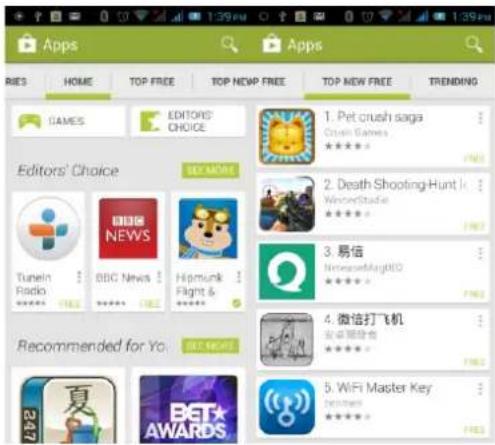
Im Hauptbildschirm tippen Sie auf das Shop-Icon, um in die Anwendung zu gelangen. Beim ersten Aufrufen des Play Store müssen Sie ein neues Konto anlegen. Folgen Sie dazu den Anweisungen, um den Erstellungsprozess abzuschließen. Wenn Sie über das Konto auf die Play Store Homepage gelangen, können Sie eine Vielzahl an Mobiltelefon-Software sehen und diese nach Bedarf auswählen und auf Ihrem Mobiltelefon installieren. Sie können im Bildschirm durch Verschieben des Wahlbalkens zu Kategorien, Top-Charts, beste kostenlose neue Produkte, beliebteste Produkte etc. gehen, um beliebte Software zu finden.
text_image
Apps RIES HOME TOP FREE TOP NEW FREE TOP NEW FREE TRENDING GAMES EDITORS/ CHOICE Editors' Choice 1. Pet crush saga Crush Games 2. Death Shooting-Hunt Winocostude 3. 易信 NikkeosMangKOG 4. 微信打飞机 安吉斯冒险宫 5. WiFi Master Key BET★ AWARES Recommended for Yo. 247Im Play Store Bildschirm tippen Sie auf ein Icon Ihrer gewünschten Software, um in den Installationsbildschirm zu gelangen:
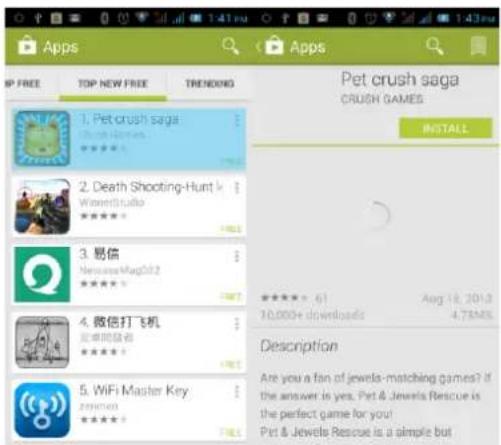
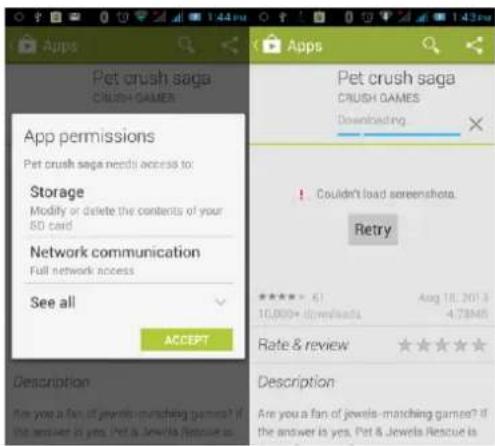
Tippen Sie auf , um die ausgewählte Software zu installieren. Tippen Sie im sich öffnenden Installationsfenster mit den Anwendungsberechtigungen auf Akzeptieren. Das Gerät beginnt nun automatisch mit dem Herunterladen der Software. Falls Sie den Download abbrechen möchten, tippen Sie auf neben der Downloadfortschritt-Leiste.
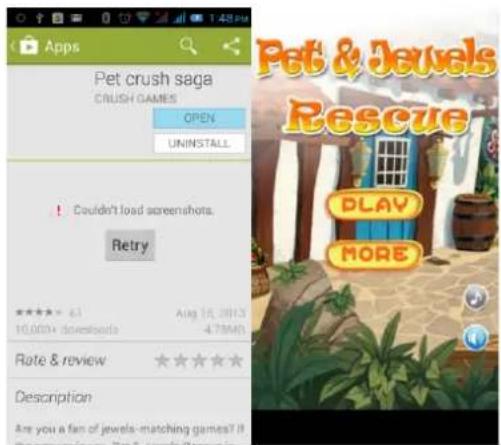
Nach Abschluss des Downloads tippen Sie auf Öffnen, um Ihre frisch heruntergeladene Software zu benutzen:
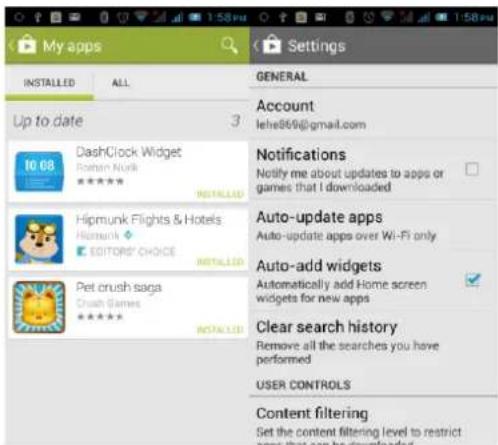
In der Play Store Homepage tippen Sie auf die Menütaste, um das folgende Menü aufzurufen:
Gehen Sie auf „Meine Apps“, hier können Sie Ihre „Installierten Apps“ sowie „Alle Apps“ sehen. Sie können auch Ihre Konten, Benachrichtigungen, Autoaktualisierungsanwendungen, Passwörter etc. zurücksetzen.
17. Häufige Probleme und deren Lösung
Falls Störungen beim Betrieb Ihres Mobiltelefons auftreten, konsultieren Sie bitte die folgende Tabelle zur Störungsbehebung:
| Häufige Probleme | Mögliche Ursachen | Lösungen |
| Signal | Wenn das Mobiltelefon in Bereichen mit einem schwachen Signal verwendet wird, wie beispielsweise in Gebäuden oder Kellern, können die Radiowellen nicht richtig durchdringen und es kann zu einer gestörten Kommunikation kommen. | Versuchen Sie, dies zu vermeiden |
| Wenn das Schwaches Mobiltelefon zu Stoßzeiten mit erhöhtem Anrufaufkommen verwendet wird, sind durch eine Überlastung der Netze Anrufe unter Umständen nicht möglich. | Versuchen Sie, dies zu vermeiden | |
| Basisstationen können zu nahe oder zu weit entfernt sein, was Netzstörungen verursachen kann | Bitten Sie Ihren Internetanbieter um eine Netzkarte des Gebietes | |
| Echo oder Rauschen | Verursacht durch schlechte Hauptleitung, regionales Problem | Legen Sie auf und rufen Sie noch einmal an. Diesmal können Sie an eine gute Hauptleitung geraten. |
| Regional schlechte Leitung | ||
| Kürzere Standby- Zeit | Die Standby-Zeit hat mit den Netzsystemeinstellungen zu tun | Schalten Sie das Mobiltelefon in einem Gebiet mit schlechtem Empfang aus. |
| Der Akku muss ausgetauscht werden. | Bitte setzen Sie einen neuen Akku ein. | |
| Da das Telefon ständig nach einer Basisstation sucht, verbraucht es viel Akkuleistung, was die Standby-Zeit verkürzt. | Bitte begeben Sie sich an einen Ort mit einem starken Signal oder schalten Sie das Telefon ab. | |
| Kann nicht hochfahren | Akkuladung erschöpft. | Überprüfen Sie die Akkuladung oder laden Sie das Gerät auf. |
| SIM-Kartenfehler | SIM-Karte ist beschädigt | Wenden Sie sich an Ihren Netzanbieter. |
| SIM-Karte nicht installiert | Vergewissern Sie sich, dass die SIM-Karte eingelegt ist. | |
| Schmutz an der SIM-Karten-Metalfläche | Bürsten Sie die Metallkontakte der SIM-Karte mit einer sauberen Bürste ab | |
| Kein Verbindungsaufbau zum Netz möglich | SIM-Karte ist ungültig | Wenden Sie sich an Ihren Netzanbieter. |
| Außerhalb des GSM oder 3G-Netzbereichs. | Wenden Sie sich an Ihren Netzanbieter für dieses Gebiet. | |
| Das Signal ist schwach | Bitte begeben Sie sich an einen Ort mit einem starken Signal und versuchen Sie es erneut. | |
| Keine Anrufe möglich | Anrufsperre ist aktiviert | Deaktivieren Sie die Anrufsperre |
| Rufnummernbeschränkung ist aktiviert | Deaktivieren Sie die Rufnummernbeschränkung | |
| PIN-Fehler | PIN-Code dreimal nacheinander falsch eingegeben | Wenden Sie sich an Ihren Netzanbieter. |
| Kann nicht aufladen | Akku oder Ladegerät beschädigt | Akku oder Ladegerät muss gegen neues ausge-tauscht werden |
| Aufladen in Umgebung unter -10 °C oder über 55 °C | Sorgen Sie für eine Umgebung mit gemäßigterer Temperatur | |
| Schlechter Kontakt | Überprüfen Sie die Steckerverbindung auf richtigen Kontakt | |
| Kann keinen neuen Telefonbuch-eintrag anlegen | Telefonbuchspeicher ist voll | Löschen Sie einen Teil des Telefonbuch-speichers |
| Kann eine bestimmte Funktion nicht ausführen | Der Netzwerkanbieter unterstützt diese Funktion nicht oder Sie haben diese Funktion nicht beantragt | Wenden Sie sich an Ihren Netzanbieter. |