
CM16 - Handy CYRUS - Kostenlose Bedienungsanleitung
Finden Sie kostenlos die Bedienungsanleitung des Geräts CM16 CYRUS als PDF.


Benutzerfragen zu CM16 CYRUS
0 Frage zu diesem Gerät. Beantworten Sie die, die Sie kennen, oder stellen Sie Ihre eigene.
Eine neue Frage zu diesem Gerät stellen
Laden Sie die Anleitung für Ihr Handy kostenlos im PDF-Format! Finden Sie Ihr Handbuch CM16 - CYRUS und nehmen Sie Ihr elektronisches Gerät wieder in die Hand. Auf dieser Seite sind alle Dokumente veröffentlicht, die für die Verwendung Ihres Geräts notwendig sind. CM16 von der Marke CYRUS.
BEDIENUNGSANLEITUNG CM16 CYRUS
URHEBERRRECHTSERKLÄRUNG
» Cyrus behält sich die endgültige Auslegung dieser Anleitung vor.
Cyrus behält sich das Recht vor, die technischen Produktspezifikationen ohne Vorankündigung zu ändern
» Ohne vorherige schriftliche Erlaubnis von Cyrus ist es streng verboten, den Inhalt dieser Anleitung in irgendeiner Art und Weise zu vervielfältigen, zu benutzen oder zu veröffentlichen.
CM 16 – Der Hybrid
Bedienungsanleitung
Vielen Dank für den Kauf des Smartphones CM16, einem Serienprodukt von Cyrus Technology. Dieses Smartphone ist stoßfest, wasser- und staubdicht. In dieser Anleitung werden Ihnen die Funktionen und Eigenschaftendieses speziellen Serientyps von Cyrus Technology Smartphones erklärt.
Neben den üblichen Anruffunktionen bietet Ihnen das CM16 zusätzliche Funktionen wie SMS, MMS, MP3-Player, Videoplayer, Kamera, usw. Es bringt größeren Komfort und mehr Spaß in Ihre Arbeit und in Ihr Leben.
Das CM16 enthält Akku, Ladegerät und verschiedenes spezielles Zubehör im Lieferumfang. Nicht zugelassene Ladegeräte können eine Gefahrdarstellen und Garantieansprüche außer Kraft setzen. Wenn Ihr Smartphone nicht so funktioniert wie im Benutzer-handbuch beschrieben, melden Sie sich bitte bei dem Hersteller unter www.cyrus-technology.de.
Der Hersteller behält sich das Recht vor, technische Vorgaben ohne vorherige Ankündigung zu ändern. Das Unternehmen behält sich das Recht vor, den Inhalt dieser Anleitung ohne vorherige Ankündigung zu ändern. Der Hersteller behält sich das Recht vor, die technischen Produktspezifikationen ohne Vorankündigung zu ändern.
Inhalt
1. Grundlegende Informationen .... 4
1.1 Kurze Einleitung....4
1.2 Allgemeine Informationen....4
1.3 Richtiger Umgang mit Akkus....5
1.4 Laden des Mobiltelefons 5
1.5 Vorsichtsmaßnahmen beim Laden 5
1.6 Reinigung und Pflege 6
2. Einleitung....7
2.1 Icons....7
2.2 Aufbau des Telefons 8
2.2.1 SIM-Karte einlegen und herausnehmen 9
2.2.2 Gerät ein-/ausschalten 9
2.2.3 SIM-Karte entsperren 9
2.2.4 Bildschirm entsperren 10
3. Grundlegende Funktionen....10
3.1 3.1 Anrufen.... 10
3.2 Kontakte 12
3.3 Nachrichten 13
3.4 Dateiverwaltung 14
3.5 Kamera....14
3.6 Bilder....16
3.7 Videowiedergabe....16
3.8 Musikwiedergabe 16
3.9 UKW-Radio 17
3.10 Recorder 18
3.11 Uhr....18
3.12 Kalender....19
3.13 Taschenrechner 19
3.14 Notizenfunktion 20
3.15 Taschenlampe....20
3.16 E-Mail....21
3.17 Browser....21
3.18 Suchfunktion....22
3.19 Download....23
3.20 ToDo 23
3.21 Oinom 24
3.21.1 Hauptfunktionen.... 24
3.21.2 Installation der Client-Anwendung 24
3.22 Oinom-Taste 25
- Einstellungen 25
4.1 SIM-Kartenverwaltung....25
4.2 WLAN (Wi-Fi) 25
4.3 Bluetooth....26
4.4 Mobiles Netzwerk....26
4.5 Flugmodus 26
4.6 Szenarien-Modus 26
4.7 Display 26
4.8 Speicher 26
4.9 Akku 26
4.10 Anwendungsmanager 27
4.11 Sicherheit....27
4.12 SOS-Einstellung.... 27
4.13 Sprache und Eingabemethode 27
4.13 Sichern und zurücksetzen 27
4.14 Datum und Uhrzeit 27
4.15 Zeitplan für An-/Abschaltung 27
4.16 Hilfsfunktionen 27
4.17 Geräteinformationen....28
- Häufige Probleme und deren Lösung 28
1. Grundlegende Informationen
1.1 Kurze Einleitung
Vielen Dank, dass Sie sich für dieses digitale Mobiltelefon entschieden haben. Diese Gebrauchsanweisung soll Ihnen ein Verständnis über seine Funktionen und Eigenschaften vermitteln.
Neben den üblichen Telefonfunktionen und -aufzeichnungen, bietet Ihnen dieses Telefon auch eine Vielzahl nützlicher Leistungen und Funktionen, die Ihr berufliches und persönliches Leben vereinfachen und bereichern.
Einige der in dieser Gebrauchsanweisung beschriebenen Leistungen und Funktionen hängen vom jeweiligen Netz und Vertragsumfang ab. Daher können einige Menüpunkte in dem Telefon unter Umständen nicht verfügbar sein und verschiedene Menüs und Funktionen des Telefons können eine andere Schnelltaste haben.
Unsere Firma behält sich das Recht vor, die Inhalte dieser Gebrauchsanweisung ohne vorherige Ankündigung abzuändern.
1.2 Allgemeine Informationen
Unser Telefon kann nur mit unseren dafür vorgesehenen Akkus und Ladegeräten betrieben werden. Die Verwendung anderer Produkte kann zu Auslaufen, Überhitzung, Explosion und Brand des Akkus führen.
» Legen Sie Akku, Mobiltelefon und Ladegerät nicht eine Mikrowellenofen oder Hochdruckgeräte, da dies zu Beschädigung der Schaltkreise, Feuer und anderen Unfällen führen kann.
Halten Sie das Telefon außerhalb der Reichweite von Kindern, um zu vermeiden, dass sie es als Spielzeug verwenden, was zu Verletzungen führen kann.
In Flugzeugen, Krankenhäusern und an anderen Orten ist der Gebrauch von Mobiltelefonen verboten. Bitte schalten Sie das Telefon dort aus.
» Verwenden Sie das Mobiltelefon nicht in der Nähe eines schwachen Signals oder von elektronischen Hochpräzisionsgeräten. Funkwelleninterferenzen können zu Fehlfunktionen der elektronischen Geräte und anderen Störungen führen.
Zerlegen oder modifizieren Sie das Telefon nicht, andernfalls kann es zu Beschädigung, Auslaufen und Schaltkreisfehlern des Telefons kommen.
» Bringen Sie das Mobiltelefon nicht zu nahe an magnetische Objekte wie Magnetkarten, da die Strahlungswellen des Mobiltelefons eventuell auf Disketten, Speicherkarten oder Kreditkarten gespeicherte Daten löschen können.
1.3 Richtiger Umgang mit Akkus
Die Lebensdauer des Mobiltelefon-Akkus ist begrenzt. Durch häufiges Laden kann sich die Lebensdauer des Akkus verkürzen. Falls der Akku durch zu viele unsachgemäße Ladevorgänge erschöpft ist, sollten Sie ihn gegen einen neuen Akku des angegeben Typs austauschen.
Werfen Sie alte Akkus nicht den allgemeinen Hausmüll. Es bestehen klare örtliche Bestimmungen für die Entsorgung von Akkus und Batterien, bitte folgen Sie den entsprechenden Anweisungen.
Werfen Sie den Akku nicht ins Feuer, da er sich sonst entzündet und explodiert. Wenden Sie beim Einlegen des Akkus keinen Druck oder Gewalt an, da es sonst zu Auslaufen, Überhitzung, Explosion oder Brand des Akkus kommen kann.
Falls die Akkuflüssigkeit in Ihr Auge gerät, so kann dies Blindheit verursachen. Reiben Sie sich in einem solchen Fall nicht die Augen, spülen Sie diese mit sauberem Wasser aus und suchen Sie sofort ein Krankenhaus auf.
Zerlegen oder modifizieren Sie den Akku nicht, da es sonst zu Auslaufen, Überhitzung, Explosion oder Brand des Akkus kommen kann.
Verwenden oder lassen Sie den Akku nicht neben einem Feuer, einer Heizung oder einer Hitzequelle, da es sonst zu Auslaufen, Überhitzung, Explosion oder Brand des Akkus kommen kann.
Machen Sie den Akku nicht nass, da es sonst zu Überhitzung, Rauchentwicklung und Korrosion des Akkus kommen kann. Verwenden oder lassen Sie den Akku nicht in direktem Sonnenlicht oder im heißen Auto liegen, da es sonst zu Auslaufen und Überhitzung oder Leistungseinbußen und verkürzter Lebensdauer führen kann.
» Laden Sie den Akku nicht länger als 24 Stunden am Stück.
1.4 Laden des Mobiltelefons
Bei Anschließen des Ladegerätes blinkt die Akkuladeanzeige auf dem Bildschirm des Mobiltelefons. Bei
Laden in ausgeschaltetem Zustand erscheint die Ladeanzeige auf dem Bildschirm, was bedeutet, dass der Akku aufgeladen wird. Wurde das Telefon bei schwachem Akku noch zu lange benutzt, so wird es wahrscheinlich eine Weile nach dem Anschließen dauern, bis die Ladeanzeige auf dem Bildschirm erscheint. Wenn die Ladeanzeige auf dem Bildschirm „voll“ anzeigt und nicht mehr blinkt, heißt das, dass der Ladevorgang beendet ist. Nachdem der Ladevorgang beendet ist, ziehen Sie das Ladekabel aus dem Anschluss und ziehen Sie das Ladegerät aus der Steckdose.
1.5 Vorsichtsmaßnahmen beim Laden
» Schließen Sie das Ladegerät nur an 220 V Wechselstrom (AC) an. Bei einer anderen Spannung kann es zu Auslaufen, Brand oder Beschädigung des Telefons und des Ladegeräts kommen. Ein Kurzschließen des Ladegeräts ist verboten, da es ansonsten zu Stromschlag, Rauchentwicklung und Beschädigung des
Ladegeräts kommt. Verwenden Sie das Ladegerät nicht, falls das Stromkabel beschädigt ist, da es ansonsten zu einem Brand und Stromschlag kommen kann.
» Reinigen Sie Ladebuchse und Steckdose von Staub.
Stellen oder legen Sie keine Wasserbehälter neben das Ladegerät, um Überhitzung, Auslaufen oder Fehlfunktionen durch Wasserspritzer zu vermeiden. Falls das Ladegerät mit Wasser oder anderen Flüssigkeiten in Kontakt kommt, ziehen Sie es sofort aus der Steckdose, um Überhitzung, Brand, Stromschlag und Fehlfunktion des Ladegeräts zu vermeiden.
Zerlegen oder modifizieren Sie das Ladegerät nicht, da dies zu Verletzung, Stromschlag, Brand und Beschädigung des Ladegeräts führen kann.
» Bitte verwenden Sie das Ladegerät nicht in einem Badezimmer mit hoher Luftfeuchtigkeit, da dies zu Stromschlag, Brand und Beschädigung des Ladegeräts führen kann.
1.6 Reinigung und Pflege
Verwenden Sie keine Alkohol-, Verdünner- oder Benzinlösung zur Reinigung des Telefons. Eine verschmutzte Steckdose oder Ladebuchse kann zu einem Wackelkontakt führen, was wegen mangelnder Stromzufuhr bedeuten kann, dass kein Laden möglich ist.
2. Einleitung
2.1 Icons
In der Standby-Anzeige können kleine ICONS erscheinen. Diese bedeuten wie folgt:
| Icons | Bedeutung | |
| 12:46 | Zeitanzeige | |
 | Wecker wurde eingestellt und aktiviert | |
 | Akkuladestand | |
 | Vertikale Balken zeigen die Signalstärke des GSM-Netzsignals an | |
 | Mit WLAN-Netz verbunden | |
 | Bluetooth aktiviert | |
 | Musikwiedergabe | |
 | Neue Nachricht erhalten | |
 | Verpasster Anruf | |
 | Verbindungsmodus | |
 | Flugmodus | |
 | Stummmodus | |
 | USB aktiviert | |
 | Zugang eingeschränkt | |
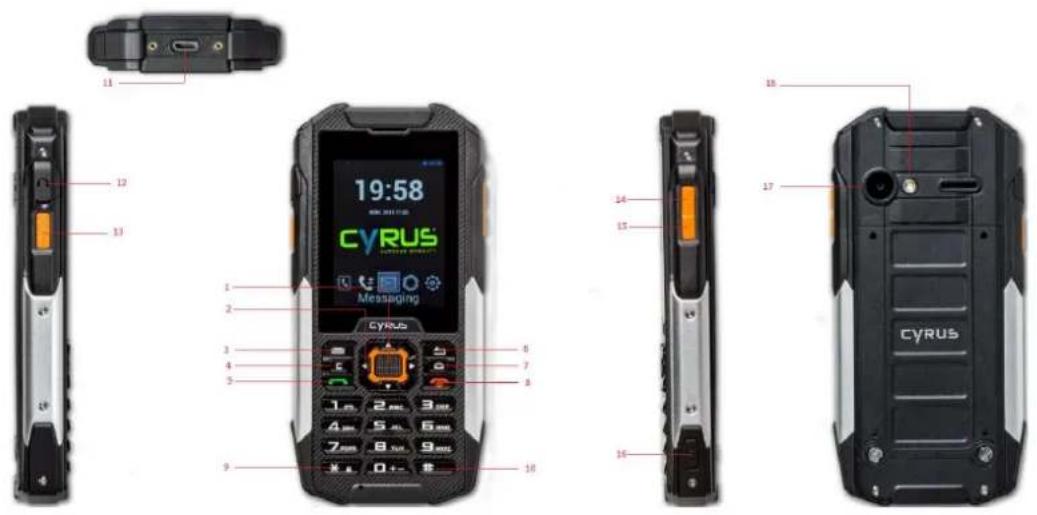
2.2 Aufbau des Telefons
text_image
19:58 CYRUS MEETING GROUP Messaging CYRUS 12 11 13 1 2 3 4 5 6 7 8 9 10 15 14 15 16 17 CYRUS| Tasten | Verwendung |
| 1. OK-Taste | OK-Taste |
| 2.Navigationstaste | Navigationstaste hoch und runter |
| 3. Linke Funktionstaste | Links-Taste |
| 4. Löschen-Taste | Zum Löschen drücken |
| 5. Wahl-/Anruftaste | Zum Wählen/Anrufen drücken |
| 6. Rechte Funktionstaste | Rechts-Taste |
| 7. Home-Taste | Drücken, um zum Hauptmenü zurückzukehren |
| 8. Ein/Aus-Taste | Drücken, um das Gerät ein-/auszuschalten |
| 9. *-Taste | *-Taste |
| 10. #-Taste | #-Taste |
| 11. USB/Laden | USB/Ladebuchse |
| 12. Kopfhörer | Kopfhörerbuchse |
| 13.Schnelltaste | Drücken, um zum Schnelltasten-Menü zu gehen |
| 14. Lautstärke-Taste + | Drücken, um die Lautstärke zu erhöhen |
| 15. Lautstärke-Taste - | Drücken, um die Lautstärke zu senken |
| 16. SOS-Taste | Drücken, um Notfallkontakt anzurufen |
| 17. Kamera | Kamera |
| 18. Blitz | Blitzlicht; kann durch Taschenlampen-App als Taschenlampe verwendet werden. |
Aktivierung
2.2.1 SIM-Karte einlegen und herausnehmen
Schalten Sie das Telefon ab, nehmen Sie den Akku heraus und trennen Sie eine eventuelle externe Stromversorgung. Legen Sie die SIM-Karte ein, wie auf dem Aufkleber im Mobiltelefon gezeigt. Zum Herausnehmen der SIM-Karte schalten Sie das Telefon ab, nehmen Sie den Akku heraus, dann ziehen Sie die SIM-Karte aus dem SIM-Kartenhalter heraus.
2.2.2 Gerät ein-/ausschalten
» Um das Telefon einzuschalten, halten Sie die Ein-/Ausschalttaste an der Seite des Geräts lange gedrückt.
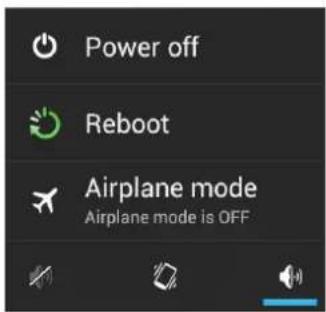
» Um das Telefon auszuschalten, halten Sie die Ein-/Ausschalttaste lange gedrückt. Bei Erscheinen des folgenden Meldungsfensters wählen Sie „Power off“ (Ausschalten).
» Mithilfe der Ein-/Ausschalttaste können Sie das Gerät auch neu starten sowie den Flugmodus, Stummmodus, Vibrationsmodus und Normalmodus aktivieren.
Um eine unbefugte Benutzung zu verhindern, ist die SIM-Karte mit einem PIN1 (Personal Identification Number) Code geschützt. Der PIN1-Code muss jedes Mal bei Einschalten des Telefons eingegeben werden, um die SIM-Karte zu entsperren und Anrufe empfangen oder tätigen zu können.
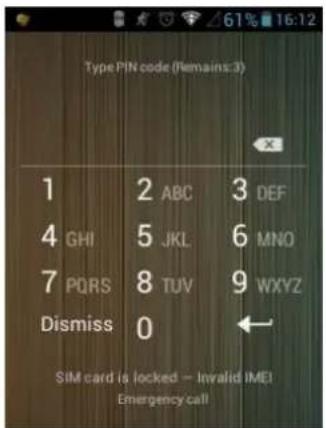
Drücken Sie die Ein-/Ausschalttaste, um das Gerät hochzufahren. Geben Sie den PIN1-Code ein, drücken Sie

, um eine fehlerhafte Eingabe zu löschen. Drücken Sie , um die Eingabe zu bestätigen.
Bei mehrmaliger Eingabe eines falschen PIN1-Codes wird die SIM-Karte gesperrt. Bitte wenden Sie sich in einem solchen Fall an Ihren SIM-Karten-Netzbetreiber.
2.2.4 Bildschirm entsperren
Um eine unbefugte Benutzung zu verhindern, können Sie die Bildschirmsperre Ihres Geräts einrichten. Wenn diese Funktion aktiviert ist, müssen Sie jedes Mal bei Aktivierung des Bildschirms Ihr Entsperrungsmuster eingeben, um Ihr Telefon zu entsperren und Anrufe empfangen oder tätigen zu können.
Diese Funktion kann jederzeit deaktiviert werden (siehe „Security Settings“ (Sicherheitseinstellungen)
3. Grundlegende Funktionen
3.1 3.1 Anrufen
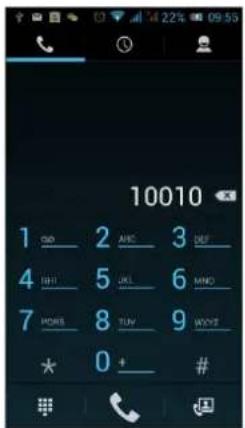
In der Standby-Anzeige, tippen Sie auf „um zur Anrufanzeige zu gelangen. Geben Sie die gewünschte Rufnummer mithilfe der Zifferntasten ein. Zum Korrigieren der Telefonnummer tippen Sie auf die 📄Taste, um Zeichen zu löschen. Sobald die richtige Nummer eingegeben ist, drücken Sie auf 📋die Nummer zu wählen. Drücken Sie die Menütaste, um die Aufklappmenüoptionen aufzurufen. Dort können Sie SMS verschicken, Kontakte hinzufügen, die Einstellungen bearbeiten usw.
text_image
10010 1 GID 2 ARC 3 DEF 4 IHT 5 JUL 6 MIND 7 MORE 8 TUN 9 WOYE ★ 0 + ## #
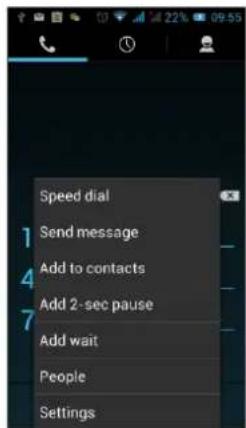
Sie können auch auf ✉ deren Bildschirmrand tippen, um Anrufe mithilfe der Protokolle (Liste der
früheren Anrufe) zu wählen. Oder Sie können auf am oberen Bildschirmrand tippen, um Anrufe mithilfe der Kontaktliste zu wählen. Alternativ können Sie auch auf direkt in der Standby-Anzeige tippen, um Anrufe mithilfe der Kontaktliste zu wählen.
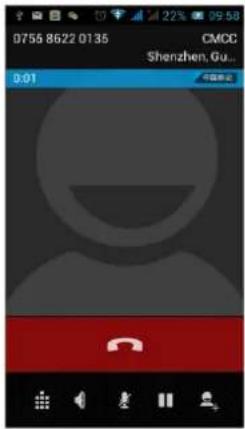
Nach dem Anrufaufbau wird Folgendes angezeigt:
text_image
0755 8622 0135 CMCC Shenzhen, Gu... 0:01 中国银行Tippen Sie auf 📁, um das Tastenfeld zu öffnen, falls Sie während des Anrufs eine Nummer, wie z.B. 10086, eingeben müssen.
Tippen Sie auf 📁, um die Lautsprecherfunktion zu aktivieren und das Telefon im Freisprechmodus zu nutzen.
Tippen Sie auf 1, um die Stummschaltung zu aktivieren. Dabei wird das Mikrofon abgeschaltet, sodass Ihre Stimme für den Gesprächspartner nicht mehr zu hören ist.
» Tippen Sie auf Ⅱ, um den aktuellen Anruf zu halten.
» Tippen Sie auf 📁, um die Tastatur zum Auswählen eines Kontakts oder die Protokolle aufzurufen. Wählen Sie den gewünschten Kontakt aus und starten Sie einen neuen Anruf.
» Tippen Sie auf 📞, um den aktuellen Anruf zu beenden.
Bei einem eingehenden Anruf erscheint die folgende Bildschirmanzeige. Tippen Sie auf 📄 ziehen Sie das
Symbol, um den Anruf entgegenzunehmen, oder ziehen Sie das Symbol, um den Anruf abzulehnen.
Ziehen Sie das Symbol, um eine SMS zu versenden.
3.2 Kontakt e
Sie können direkt im Hauptbildschirm die Kontaktliste („Contacts“) öffnen, oder sie über die Anruf-App („Dial“) erreichen. Gehen Sie wie gezeigt in die Kontaktliste, tippen Sie auf den gewünschten Kontakt, um die die gespeicherten Kontaktangaben einzusehen, dann tippen Sie auf , um den Kontakt anzurufen, oder auf , um dem Kontakt eine SMS zu senden. Drücken Sie die Menütaste, um den Kontakt zu ändern, weiterzuleiten oder zu löschen.
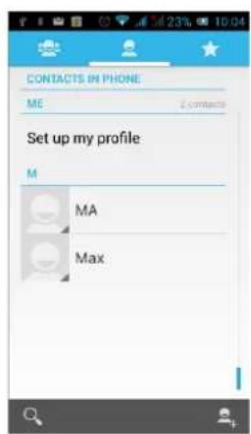
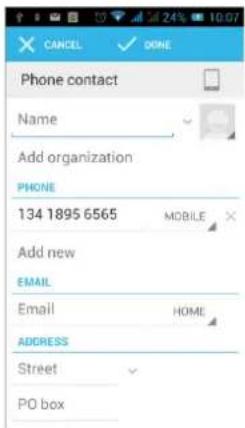
In der Kontaktliste tippen Sie auf 🔒, um eine Schnellsuche in den Kontakten durchzuführen, oder auf 🔒, um einen neuen Kontakt hinzuzufügen. Sie können den neu hinzugefügten Kontakt wahlweise auf dem Gerät oder auf der SIM-Karte speichern und wie gezeigt Name, Telefonnummer, E-Mail, Adresse und andere Angaben des Kontakts abspeichern:
text_image
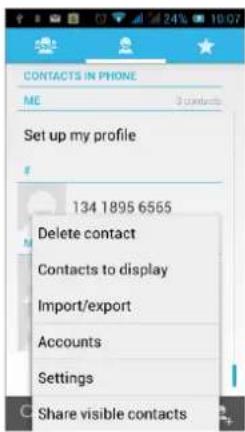
PHONE 134 1895 6565 Add new EMAIL Email ADDRESS Street PO boxIn der Kontaktliste können Sie durch Drücken der Menütaste die folgenden Menüoptionen aufrufen, um Kontakte nach Wunsch zu löschen, zu importieren, zu exportieren, weiterzuleiten oder andere Operationen durchzuführen.
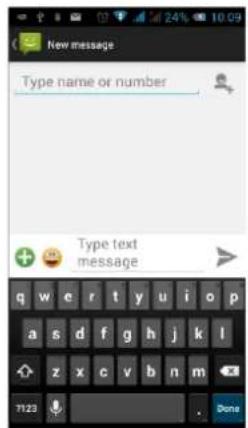
Tippen Sie auf 🚙️ im Hauptbildschirm, um in die Nachrichten-App zu gelangen. Tippen Sie auf 🚙️, um eine Nachricht eingeben zu können. Im Feld „Type name or number“ (Name oder Nummer eingeben) geben Sie das entsprechende ein, oder tippen Sie auf das Kontakt-Icon, um eine Nummer aus Ihren Kontakten auszuwählen. Geben Sie im Feld „Type text message“ (Textnachricht eingeben) die gewünschte Nachricht mithilfe der Tastatur ein. Wenn die Nachricht fertig ist, tippen Sie auf ➤, um sie abzusenden.
text_image
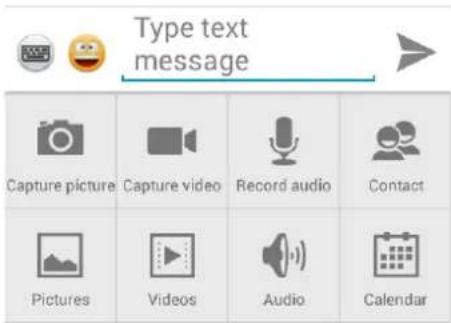
New message Type name or number Type text messageDurch Tippen auf können Sie Bilder, Video-, Audio- und andere Dateien einfügen. SMS werden dann automatisch in MMS umgewandelt. Wenn Sie in der Nachrichten-App auf die Menütaste drücken, können Sie, wie im Menü gezeigt, Nachrichten löschen, erstellen und senden.
text_image
Type text message Capture picture Capture video Record audio Contact Pictures Videos Audio Calendar3.4 Dateiverwaltung
Die lokal auf dem Telefon oder der SD-Karte gespeicherten Dateien können eingesehen und verwaltet werden. Sie können die Dateien kopieren, einfügen, umbenennen, löschen, teilen oder andere Operationen damit durchführen.
Durch langes Antippen der Datei oder Drücken der entsprechenden Menütasten können Sie eine oder mehrere Dateien oder Ordner auswählen, um sie zu teilen, zu kopieren, zu löschen, auszuschneiden, umzubenennen, oder um andere Operationen damit durchzuführen. Sie können auch Ordner nach Name, Größe oder Datum umsortieren.
3.5 Kamera
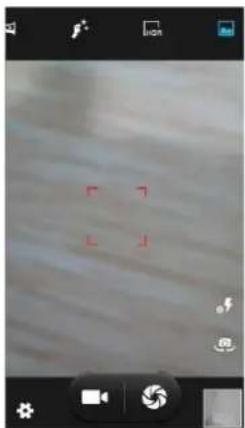
Tippen Sie im Hauptbildschirm auf, um zu den Apps zu gelangen und tippen Sie dort auf, um den Kamerasucher-Bildschirm aufzurufen. Sie können oben im Bildschirm verschiedene zwischen verschiedenen Kameramodi wählen. In der unteren rechten Ecke können Sie den Blitzmodus einstellen und den Kameramodus um- schalten. Durch Antippen des Vorschaubereichs kann der Fokus angepasst werden, wie im Bild gezeigt:
Tippen Sie auf ✪ in den Kamera-Einstellungsmodus zu gehen. Hier können Sie je nach Wunsch die Belichtungszeit, Effekte, Aufnahmeart und andere Einstellungen anpassen, wie im Bild gezeigt:
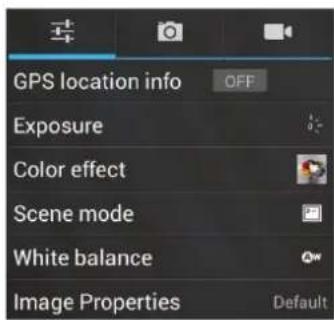
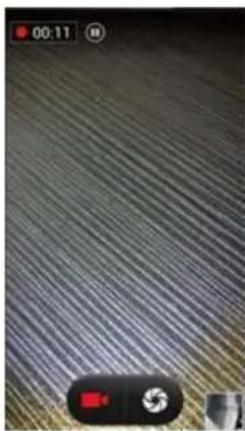
Tippen Sie auf, ein Foto zu machen, oder tippen Sie auf, umlichen Video-Aufnahmemodus umzuschalten, wie hier gezeigt.
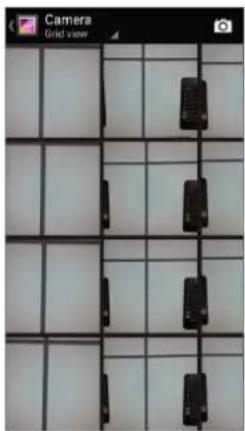
Tippen Sie im Hauptbildschirm auf zum zu den Apps zu gelangen und tippen Sie dort auf, um die Bilder und Videodateien einzusehen, die auf dem Mobiltelefon und der SD-Karte abgespeichert sind. Drücken Sie auf die Menütaste, um die Bilder zu durchforsten, zu löschen, zu gruppieren etc. Beim Ansehen der Bilder können Sie auf das Lichttippen, um das Bild per Bluetooth usw. zu teilen.
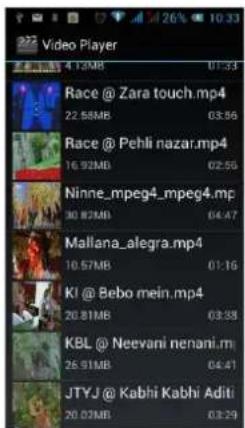
Tippen Sie im Hauptbildschirm auf , um zu den Apps zu gelangen und tippen Sie dort auf , um die Videoliste aufzurufen. Durch Tippen auf die Menütaste können Sie die Dateien löschen, sortieren oder andere Operationen damit durchführen. Tippen Sie auf ein Video, um es abzuspielen. Durch Antippen von ✗ wird es im Ganzbildschirmmodus abgespielt. Durch Antippen und Ziehen der Zeitleiste kann das Video vor- und zurückgespult werden. Durch Tippen auf ✗ kann das Video per Nachricht, Bluetooth, E-Mail weitegeleitet werden.
text_image
22 Video Player 4.12MB 01:33 Race @ Zara touch.mp4 22.58MB 03:56 Race @ Pehli nazar.mp4 16.92MB 02:56 Ninne_mpeg4_mpeg4.mp 30.82MB 04:47 Mallana_alegra.mp4 10.57MB 01:16 KI @ Bebo mein.mp4 20.81MB 03:38 KBL @ Neevani nenani.m 26.51MB 04:41 JTYJ @ Kabhi Kabhi Aditi 20.03MB 03:29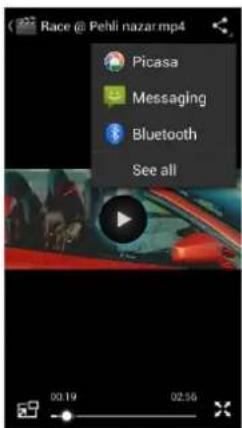
text_image
Race @ Pehli nazar.mp4 Picasa Messaging Bluetooth See all 00:19 02:563.8 Musikwiedergabe
Tippen Sie im Hauptbildschirm auf, zum zu den Apps zu gelangen und tippen Sie dort auf, ummalen Musikwiedergabe-Bildschirm aufzurufen.
Oben können die im Mobiltelefon gespeicherten Audiodateien mithilfe der vier Icons nach Interpreten, Alben, Liedern bzw. Wiedergabelisten sortiert werden. Auf diese Weise können Sie die Lieder auswählen, die Sie hören
möchten. Zum Abspielen eines Liedes:
» Wiedergabe starten/pausieren
» Lied weiter abspielen
» Zum letzten Lied springen; zum Zurückspulen lange Tippen
» Zum nächsten Lied springen; zum Vorspulen lange Tippen
» Fortschritt der Liedwiedergabe (Zeitanzeige); durch Verschieben der Scroll-Leiste kann man zu jeder Stelle des Liedes springen
» Shuffle-Funktion ein/aus
» Alle Lieder wiederholen-Funktion ein/aus
» Aktuelles Lied wird wiederholt
» Z 10 k zur Liederliste
3.9 UKW-Radio
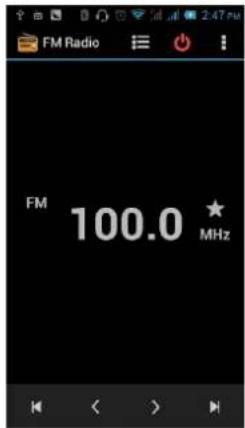
Tippen Sie im Hauptbildschirm auf zum zu den Apps zu gelangen und tippen Sie dort auf, um die Radio-App aufzurufen. In der Radio-App werden Sie aufgefordert, das Kopfhörerkabel einzustecken, um Sender empfangen und suchen zu können. Wenn Sie nicht zum Einstecken des Kopfhörerkabels aufgefordert werden, sehen Sie in der App nach der Funktion um. Tippen Sie auf, um die Senderliste aufzurufen. Tippen Sie auf zum Stoppen/Weiterspielen des Radios. Tippen Sie auf für die Suchfunktion, Radioaufnahmefunktion und andere Funktionen, wie gezeigt:
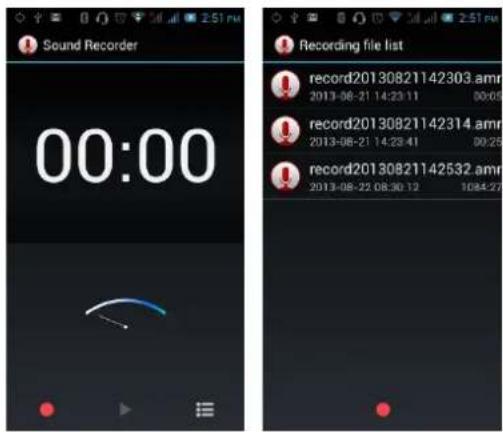
Tippen Sie im Hauptbildschirm auf, um zu den Apps zu gelangen und tippen Sie dort auf, die Recorder-App aufzurufen. Hier können Sie Tondateien aufnehmen.
text_image
Sound Recorder 00:00 Recording file list record20130821142303.amr 2013-06-21 14:23:11 00:05 record20130821142314.amr 2013-06-21 14:23:41 00:25 record20130821142532.amr 2013-06-22 08:30:12 10:44:27• Aufnahme starten: Tippen Sie auf
• Aufnahme abspielen: Tippen Sie auf
• Aufnahme beenden: Tippen Sie auf
• Aufnahme pausieren: Tippen Sie auf
• Aufnahmeliste Tippen Sie auf


Aufgenommene und erfolgreich gespeicherte Audiodateien werden automatisch in der Dateiliste aufgenommen. Tippen Sie auf die Aufnahme einzusehen oder abzuspielen und automatisch auf Ihrem Gerät zu speichern.
3.11 Uhr
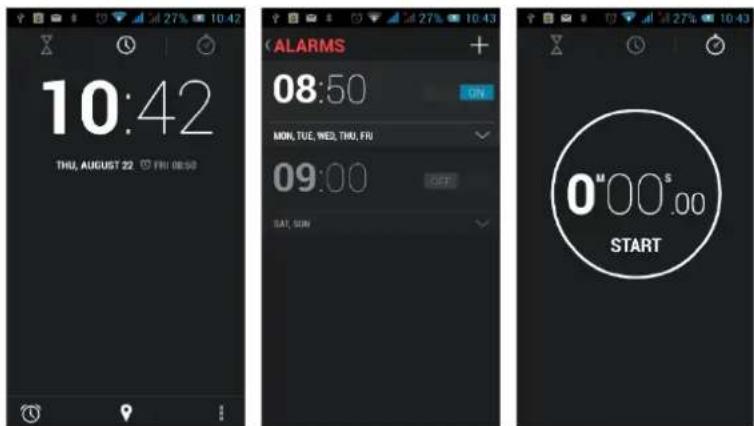
Tippen Sie im Hauptbildschirm auf um zu den Apps zu gelangen und tippen Sie dort auf, um die Uhr-App aufzurufen. Hier können Sie das eingestellte Datum, Uhrzeit, Wochentag und Alarm sehen. Tippen Sie auf um den Alarm zu sehen und einzustellen. Tippen Sie auf die Stoppuhr-Funktion zu öffnen. Tippen Sie auf zum den Nachtmodus zu aktivieren, das Menü und die Weckfunktion etc. einzustellen.
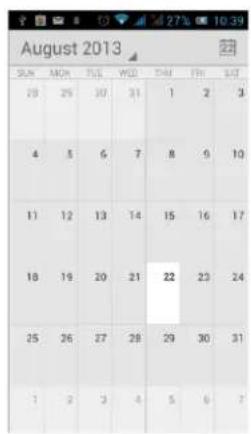
Tippen Sie im Hauptbildschirm auf, um zu den Apps zu gelangen und tippen Sie dort auf, um die Kalender-App aufzurufen.
text_image
August 2013 SUN MON TUG WED THAI FRI SOT 29 29 30 31 1 2 3 4 5 6 7 8 9 10 11 12 13 14 15 16 17 18 19 20 21 22 23 24 25 26 27 28 29 30 31 1 2 3 4 5 6 7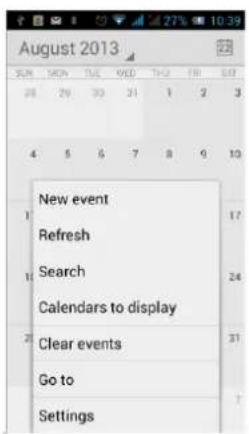
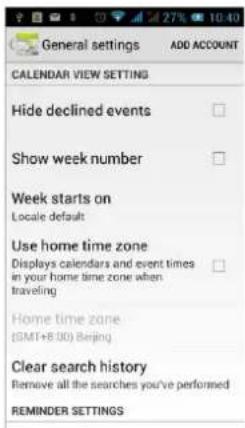
Im Kalender-Bildschirm können Sie durch hoch- und runterziehen den Kalender des letzten und nächsten Monats sehen. Durch Drücken der Menütaste können Sie einen neuen Termin eingeben sowie Inhalte aktualisieren, suchen, einstellen und andere entsprechende Funktionen durchführen. Unter den Einstellungen kann man die Kalenderdarstellung und Erinnerungen einstellen, wie im Bild gezeigt:
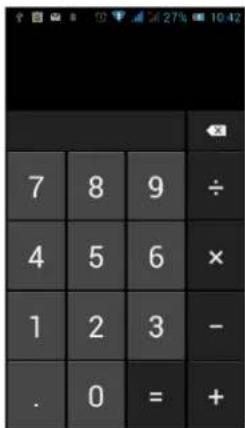
Tippen Sie im Hauptbildschirm auf, um zu den Apps zu gelangen und tippen Sie dort auf, und die Taschenrechner-App aufzurufen. Ihr Telefon bietet Ihnen einen Taschenrechner mit den vier Grundfunktionen, mit denen Sie einfache Berechnungen durchführen können. Durch Drücken des Rückwärtspfeils können Sie die letzte Eingabe oder das Ergebnis löschen.
text_image
7 8 9 ÷ 4 5 6 × 1 2 3 - . 0 = +3.14 Notizenfunktion
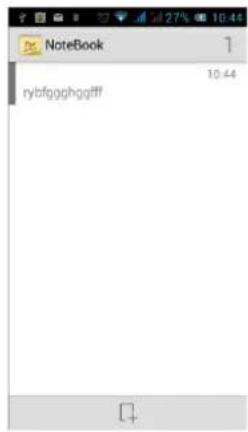
Tippen Sie im Hauptbildschirm auf 📄, um zu den Apps zu gelangen und tippen Sie dort auf 📋, um die Notizen-App aufzurufen. Tippen Sie auf 📋, um eine neue Notiz anzulegen. Tippen Sie auf die Schaltfläche „Unclassified“ (Unklassifiziert), um die neu hinzugefügte Notiz nach Arbeit, Persönlich, Familie und Lernen zu klassifizieren.
text_image
NoteBook rybfggghgg## 10:44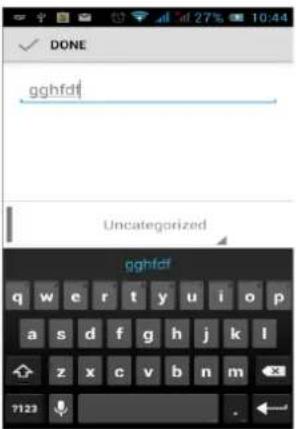
text_image
DONE gghfdf Uncategorized gghfdf q w e r t y u i o p a s d f g h j k l z x c v b n m 71233.15 Taschenlampe
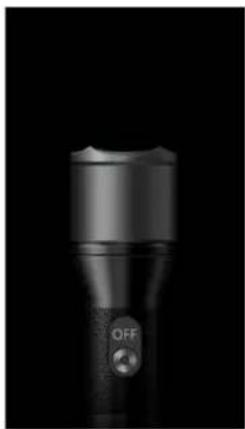
Tippen Sie im Hauptbildschirm auf „um zu den Apps zu gelangen und tippen Sie dort auf „um die Taschenlampen-App aufzurufen. Tippen Sie auf „Off“ (Aus), um die Taschenlampe einzuschalten und tippen Sie auf „On“ (Ein), um sie wieder auszuschalten.
Anmerkung: Wenn Sie diesen Bildschirm verlassen, schaltet sich die Taschenlampe automatisch aus.
Tippen Sie im Hauptbildschirm auf, um zu den Apps zu gelangen und tippen Sie dort auf, um die E-Mail-App aufzurufen. Sie können E-Mails an jede beliebige E-Mail-Adresse verschicken.
Dazu müssen Sie im Programm unter „Account setup“ (Konto einrichten) Ihre E-Mail-Kontoangaben eingeben, um E-Mails wie an einem Computer versenden, bearbeiten, löschen oder empfangen zu können. Das Programm erfordert eine entsprechende Netzwerkunterstützung.
3.17 Browser
Tippen Sie im Hauptbildschirm auf, um zu den Apps zu gelangen und tippen Sie dort auf, um den Browser aufzurufen. Bei Unterstützung des Webbrowsers durch das Netz (WLAN oder GPRS) können Sie auf Ihrem Telefon wie an einem Computer im Internet surfen und Webseiten ansehen. Sie können auf Ihrem Telefon Favoriten erstellen und diese mit Ihrem Computer synchronisieren. Diese sind direkt vom Hauptbildschirm zugänglich, um schnell auf Ihre Lieblingswebsites zugreifen zu können.
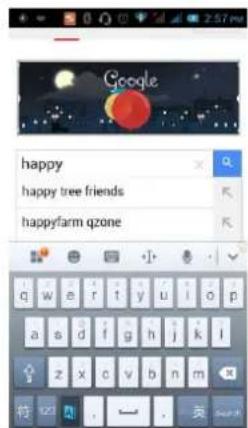
Im Suchfenster können Sie den zu findenden Inhalt eingeben, auf das Such-Icon tippen oder die gewünschte Seite eingeben:
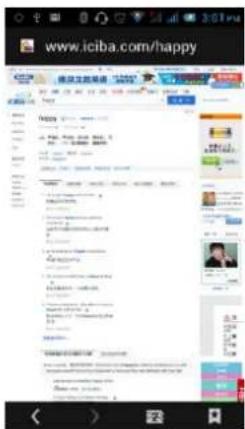
Tippen Sie dazu auf den Bildschirm, sodass die URL oben im Bildschirm angezeigt wird. Dabei wird unten das folgende Menü angezeigt:
text_image
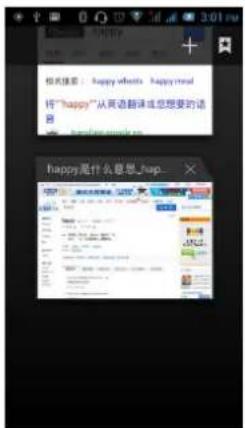
www.iciba.com/happy 首页 | 100% | 200% | 300% | 400% | 500% | 600% | 700% | 800% | 900% | 1000% | 1100% | 1200% | 1300% | 1400% | 1500% | 1600% | 1700% | 1800% | 1900% | 2000% | 2100% | 2200% | 2300% | 2400% | 2500% | 2600% | 2700% | 2800% | 2900% | 3000% | 3100% | 3200% | 3300% | 3400% | 3500% | 3600% | 3700% | 3800% | 3900% | 4000% | 4100% | 4200% | 4300% | 4400% | 4500% | 4600% | 4700% | 4800% | 4900% | 5000% | 5100% | 5200% | 5300% | 5400% | 5500% | 5600% | 5700% | 5800% | 5900% | 6000% | 6100% | 6200% | 6300% | 6400% | 6500% | 6600% | 6700% | 6800% | 6900% | 7000% | 7100% | 7200% | 7300% | 7400% | 7500% | 7600% | 7700% | 7800% | 7900% | 8000% | 8100% | 8200% | 8300% | 8400% | 8500% | 8600% | 8700% | 8800% | 8900% | 9000% | 9100% | 9200% | 9300% | 9400% | 9500% | 9600% | 9700% | 9800% | 9900% | 10000% |Tippen Sie auf, zum zur vorherigen Seite zurückzugehen. Tippen Sie auf, umbar nächsten Seite zu gehen. Tippen Sie auf, zum sich die geöffneten Fenster anzeigen zu lassen; hier können Sie hoch und runter scrollen
und ein Fenster auswählen. Tippen Sie auf, sich Ihre Favoriten, den Browserverlauf und gespeicherte Webseiten anzeigen zu lassen:
text_image
相关搜索:Happy wickets Happy next 将“happy”从英语翻译成您想要的语 是?you want me to go happy是什么意思?help...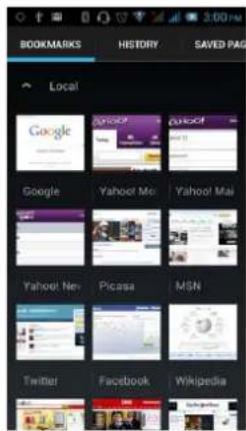
text_image
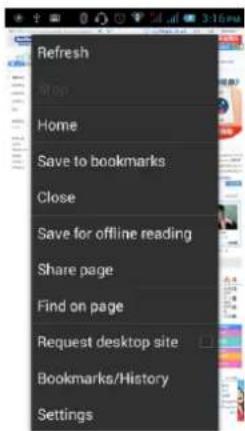
BOOKMARKS HISTORY SAVED PAGE Local Google Yahoo00 Yahoo1 Google Yahoo00 Yahoo! Mio Yahoo00 Mai Yahoo! New Picasa MSN Twitter Facebook WikipediaTippen Sie auf die Menütaste in der Hauptseite, um Webseiten zu aktualisieren, zu schließen, zu speichern, den Favoriten hinzuzufügen, weiterzuleiten, und zu den Einstellungen zu gelangen.
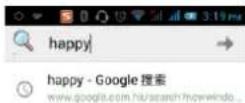
Tippen Sie im Hauptbildschirm auf, um zu den Apps zu gelangen und tippen Sie dort auf, um den Suchbildschirm aufzurufen:
text_image
q w e r t y u i o p a s d f g h j k l z x c v b n m 符 12.7 . — — . 英 GoGeben Sie den Inhalt, nach dem Sie suchen möchten, ein, tippen Sie auf die Suchen-Taste und wählen Sie die Art der Suche, z.B. Webseiten, Kontakte etc.:
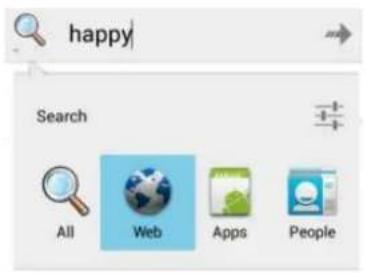
Tippen Sie auf und die Suchergebnisse erscheinen:

Tippen Sie auf die Menütaste in der Hauptseite, um Webseiten zu aktualisieren, zu schließen, zu speichern, den Favoriten hinzuzufügen, weiterzuleiten, und zu den Einstellungen zu gelangen.
3.19 Download
Tippen Sie im Hauptbildschirm auf „um zu den Apps zu gelangen und tippen Sie dort auf „unwerten Download-Bildschirm aufzurufen. Hier können Sie die Inhalte sehen, die heruntergeladen wurden oder werden. Drücken Sie vom Download-Bildschirm aus die Menütaste, um Inhalte nach Größe oder Zeitpunkt zu sortieren.
3.20 ToDo
Tippen Sie im Hauptbildschirm auf, um zu den Apps zu gelangen und tippen Sie dort auf, um den ToDo-Bildschirm aufzurufen. Hier können Sie die Liste der Aufgaben und bereits erledigten Punkte sehen. Oder Sie können auf das Icon unten im Bildschirm tippen, um neue Aufgaben hinzuzufügen. Im Bildschirm „New ToDo“ können Sie die Bezeichnung und Beschreibung der neuen Aufgabe sowie das gewünschte Ablaufdatum eingeben.
3.21 Oinom
Oinom ist ein „forever online“ Kommunikationstool, das bei den meisten Smartphones auf dem Markt einsetzbar ist. Es verwendet WWAN (Wireless Wide Area Network) und WLAN (Wireless Local Area Network), einen Tastenanrufmechanismus und bietet eine problemlose Kommunikation zwischen Mitarbeitern. Es ist in jeder beliebigen Netzumgebung einsetzbar, sofern 4G/3G/2G/Wi-Fi Empfang gegeben ist. Es reduziert die Kosten der internen Unternehmenskommunikation und verbessert die Effizienz am Arbeitsplatz.
3.21.1 Hauptfunktionen
Anrufaufbau in Millisekunden. Wählen Sie Ihren Kontakt oder Ihre Gruppe, drücken Sie auf die Anruf-Taste und schon können Sie mit dem Gespräch beginnen. HD-Tonqualität: Dank der fortschrittlichen Tonübertragungstechnologie können Sie jedes Gespräch klar hören.
Deckt zahlreiche 4G/3G/2G/Wi-Fi-Netzsysteme ab. Verwendet die neueste drahtlose Netztechnologie mit größerer Flexibilität und Reichweite, sodass Sie Gespräche über längere Distanzen führen können.
Zentrale Verwaltung von Gruppen und Mitgliedern: Im Hintergrund des Web können die Gruppe und jedes Mobiltelefon und Gerät der Gruppe intuitiv verwaltet werden. Leitzentrale zur Verfolgung des aktuellen Standorts und Wegs eines jeden Mitarbeiters: Später können Sie auch die Stimme des Mitarbeiters verwalten und Aufgaben im Hintergrund verteilen. Es ist praktisch und effizient.
» Multimodale Personenanzeige: Wenn der Status eines Nutzers grün angezeigt wird, bedeutet das, dass die Person „online“ ist und durch Drücken der Anruftaste angerufen werden kann. Steht der Status auf rot, so ist die Person im „Nicht stören“-Status und kann keine Anrufe annehmen. In diesem Falle übernimmt eine Offline-Anrufheantworter-Funktion.
» Drücken Sie die PTT-Taste des Telefons oder lassen Sie den Softwaredisplay am Frontdesk bei einer neuen Stimme automatisch aufwachen.
Alle Gespräche und Daten sind mit einer in sich geschlossenen Verschlüsselung gesichert, sodass der Zugang auf Mitarbeiter oder autorisierte Nutzer beschränkt ist.
3.21.2 Installation der Client-Anwendung
3.21.2.1 Installation und Nutzungsbedingungen
» Android-Mobiltelefone (Version 2.2 oder höher) oder IOS-Mobiltelefone (Version 5.0 oder höher);
» Signalstabilität der 4G/3G/2G/Wi-Fi-Netzverbindung.
3.21.2.2 Download und Installation des Android Client
Loggen Sie sich bei http://www.ptttalk.com/ ein, um den QR- Code zu scannen und die Software herunterzuladen. Klicken Sie bei der Installationsanfrage des Systems auf Installation zulassen.
Anmerkung: Sie können den Download-Fortschritt über die Statusleistenanzeige beim Herunterladen verfolgen. Nach vollständigem Download wird das System automatisch das Installationsfenster öffnen. Falls sich kein Fenster öffnet, klicken Sie auf die Downloadanzeige in der Statusleiste und führen Sie dann die Installation aus.
3.22 Oinom-Taste
Tippen Sie auf das Oinom-Tastenmenü im Hauptbildschirm und gehen Sie in die Menüliste.
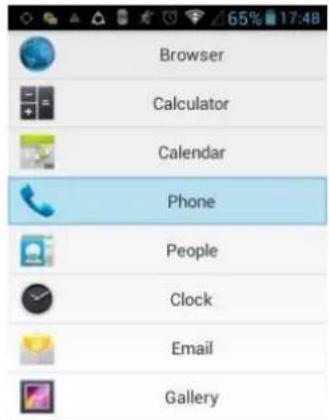
Wählen Sie einen Menüpunkt (wie oben gezeigt). Wenn Sie gefragt werden, ob die „Phone“-Option als Schnell-taste gesetzt werden soll, bestätigen Sie mit „Yes“. Gehen Sie zurück zum Hauptbildschirm und tippen Sie lange auf die Schnelltaste, um direkt in das bereits eingerichtete Menü zu gehen.
4. Einstellungen
Tippen Sie im Hauptbildschirm auf zum zu den Apps zu gelangen und tippen Sie dort auf, um die Einstellungen aufzurufen. Hier können Sie Ihre Telefoneinstellungen nach Bedarf anpassen.
4.1 SIM-Kartenverwaltung
Setzen Sie die SIM-Karte für Sprachanrufe, Videoanrufe, Nachrichten, Datenverbindungen und andere Einstellungen.
4.2 WLAN (Wi-Fi)
Tippen Sie auf Wi-Fi, um das WLAN-Fenster aufzurufen, und tippen Sie auf die ON-Schaltfläche oben rechts im Bildschirm. Ihr Telefon sucht nun automatisch nach WLAN-Netzen in Reichweite.
Tippen Sie auf „„in die Netzliste zu aktualisieren. Wenn Sie eine Zugangslizenz erhalten haben, können Sie auf das entsprechende WLAN-Netz tippen und das Passwort in das Passwort-Eingabefeld eingeben. Dann tippen Sie auf „Connect“ (Verbinden). Wenn die Verbindung erfolgreich abgeschlossen ist, wird „Connected“ (Verbunden) angezeigt und Ihr Telefon ist nun mit dem Netz verbunden.
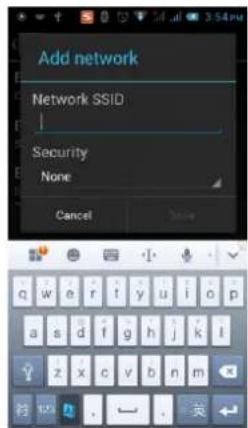
Sie können auch auf unten rechts im Bildschirm tippen, um ein Netz hinzuzufügen:
Wenn Sie Bluetooth aktivieren, sucht das Telefon automatisch nach Bluetooth-Geräten in der Umgebung. Sie können auf jedes beliebige Gerät tippen, mit dem es gekoppelt werden soll. Nach erfolgreicher Kopplung können Sie Datenübertragungen und andere Funktionen durchführen.
4.4 Mobiles Netzwerk
In diesem Menü können Sie die Datenverbindung ein- oder ausschalten, 3G-Dienste einrichten, Netzwerkfunktionen und andere Optionen ausführen:
4.5 Flugmodus
Bei aktiviertem Flugmodus werden alle drahtlosen Verbindungen deaktiviert. Anrufe und Nachrichten sind dann nicht verfügbar.
4.6 Szenarien-Modus
Die folgenden Modi können auf Ihrem Telefon eingerichtet werden: „General“ (Allgemein), „Silent“ (Stumm), „Meeting“ und „Outdoor“. Sie können auch auf + in der linken unteren Ecke tippen, um einen neuen Modus hinzuzufügen. Tippen Sie auf in der unteren rechten Ecke, um zu den Standardeinstellungen zurückzukehren.
4.7 Display
Hier können Sie die Einstellungen Ihres Telefons in Bezug auf Helligkeit, Szenario, Hintergrundbild, Themen und automatische Bildschirmdrehung etc. personalisieren.
4.8 Speicherer
Hier sehen Sie die Gesamt-Speicherkapazität des Telefons und der SD-Karte sowie den freien Speicherplatz und können den bevorzugten Speicherort einstellen und den Telefonspeicher formatieren.
4.9 Akku
Hier können Sie einstellen, ob die Akkuladung in Prozent auf dem Bildschirm angezeigt werden soll und die verbleibende Akkuladung und Zeit sehen.
4.10 Anwendungsmanager
Hier können Sie vom Telefon heruntergeladene Anwendungen (Apps), den Speicherplatz für diese, laufende Anwendungen und alle Anwendungen sehen. Sie können auf die Menütaste tippen, um diese Programme nach Größe neu zu ordnen:
4.11 Sicherheit
Einstellungen zur Bildschirmsicherheit, SIM-Kartensperrung, Passwort, Geräteverwaltung, persönlichen Datenspeicherung und andere Einstellungen:
4.12 SOS-Einstellung
Hier können Sie eine Notfallnummer einrichten und Notfall-Textnachrichten verfassen. Wenn Sie die Notfalltaste drücken, wird das Telefon automatisch die Nummer anrufen und Textnachrichten versenden.
4.13 Sprache und Eingabemethode
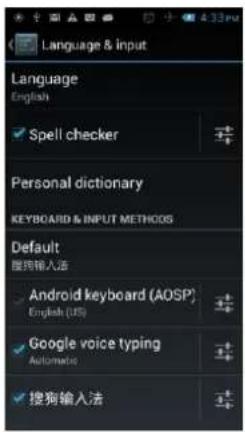
Einstellung der bevorzugten Sprache und Eingabemethode. Unter die Eingabemethode anpassen:
Innen Sie bestimmte Einstellungen für
text_image
Language & input Language English ✓ Spell checker Personal dictionary KEYBOARD & INPUT METHODS Default 搜狗输入法 Android keyboard (AOSP) English (US) ✓ Google voice typing Automatic ✓ 撽狗输入法4.13 Sichern und zurücksetzen
Hier können Sie Ihre Daten sichern, automatisch wiederherstellen sowie das Gerät auf die Werkseinstellungen zurücksetzen. Wenn Sie das Gerät auf die Werkseinstellungen zurücksetzen, werden alle persönlichen Daten auf Ihrem Telefon gelöscht.
4.14 Datum und Uhrzeit
Einstellungen zur automatischen Datums- und Uhrzeitbestimmung, automatischen Feststellung der Zeitzone, Verwendung des 24-Stunden-Formats und Auswahl des Datumsformats sowie weitere Funktionen:
4.15 Zeitplan für An-/Abschaltung
Zeiteinstellung für eine automatische An- oder Abschaltung des Geräts.
4.16 Hilfsfunktionen
Einstellungen zu schnellem Hochfahren, automatischer Bildschirmdrehung, großer Schriftgröße, Drücken der Ein/Aus-Taste zum Beenden von Anrufen und anderen Funktionen:
4.17 Geräteinformationen
Hier sehen Sie Informationen über die aktuelle Signalstärke, Akkuladestand, Dienstzustand, Software und Hardware des Geräts.
5. Häufige Probleme und deren Lösung
Falls Störungen beim Betrieb Ihres Mobiltelefons auftreten, konsultieren Sie bitte die folgende Tabelle zur Störungsbehebung:
| Häufige Probleme | Mögliche Ursachen | Lösungen |
| Schwaches Signal | Wenn das Mobiltelefon in Bereichen mit einem schwachen Signal verwendet wird, wie beispielsweise in Gebäuden oder Kellern, können die Radiowellen nicht richtig durchdringen und es kann zu einer gestörten Kommunikation kommen. | Versuchen Sie dies zu vermeiden |
| Wenn das Mobiltelefon zu Stoßzeiten mit erhöhtem Anrufaufkommen verwendet wird, sind durch eine Überlastung der Netze Anrufe unter Umständen nicht möglich. | Versuchen Sie dies zu vermeiden | |
| Basisstationen können zu nahe oder zu weit entfernt sein, was Netzstörungen verursachen kann | Bitten Sie Ihren Internetanbieter um eine Netzkarte des Gebietes | |
| Echo oder Rauschen | Verursacht durch schlechte Hauptleitung, regionales Problem | Legen Sie auf und rufen Sie noch einmal an. Diesmal können Sie an eine gute Hauptleitung geraten. |
| Regional schlechte Leitung | ||
| Kürzere Standby-Zeit | Die Standby-Zeit hat mit den Netzsystemeinstellungen zu tun | Schalten Sie das Mobiltelefon in einem Gebiet mit schlechtem Empfang aus. |
| Der Akku muss ausgetauscht werden. | Bitte setzen Sie einen neuen Akku ein. | |
| Da das Telefon ständig nach einer Basisstation sucht verbraucht es viel Akkuleistung, was die Standby-Zeit verkürzt. | Bitte begeben Sie sich an einen Ort mit einem starken Signal oder schalten Sie das Telefon ab. | |
| Kann nicht hochfahren | Akkuladung erschöpft. | Überprüfen Sie die Akkuladung oder laden Sie das Gerät auf. |
| SIM-KartenFehler | SIM-Karte ist beschädigt | Wenden Sie sich an Ihren Netzanbieter. |
| SIM-Karte nicht installiert | Vergewissern Sie sich, dass die SIM-Karte eingelegt ist. | |
| Schmutz an der SIM-Karten-Metallfläche | Bürsten Sie die Metallkontakte der SIM-Karte mit einer sauberen Bürste ab | |
| SIM-Karte ist ungültig | Wenden Sie sich an Ihren Netzanbieter. | |
| Kein Verbindungsaufbau zum Netz möglich | Außerhalb des GSM oder 3G-Netzbereichs. | Wenden Sie sich an Ihren Netzanbieter für dieses Gebiet. |
| Das Signal ist schwach | Bitte begeben Sie sich an einen Ort mit einem starken Signal und versuchen Sie es erneut. | |
| Keine Anrufe möglich | Anrufsperre ist aktiviert | Deaktivieren Sie die Anrufsperre |
| Rufnummernbeschränkung ist aktiviert | Deaktivieren Sie die Rufnummernbeschränkung | |
| PIN-Fehler | PIN-Code dreimal nacheinander falsch eingegeben | Wenden Sie sich an Ihren Netzanbieter. |
| Kann nicht aufladen | Akku oder Ladegerät beschädigt | Akku oder Ladegerät muss gegen neues ausge-tauscht werden |
| Aufladen in Umgebung unter -10 °C oder über 55 °C | Sorgen Sie für eine Umgebung mit gemäßigterer Temperatur | |
| Schlechter Kontakt | Überprüfen Sie die Steckerverbindung auf richtigen Kontakt | |
| Kann keinen neuen Telefon-bucheintrag anlegen | Telefonbuchspeicher ist voll | Löschen Sie einen Teil des Telefonbuchspeichers |
| Kann eine bestimmte Funktion nicht ausführen | Der Netzwerkanbieter unterstützt diese Funktion nicht, oder Sie haben diese Funktion nicht beantragt | Wenden Sie sich an Ihren Netzanbieter. |